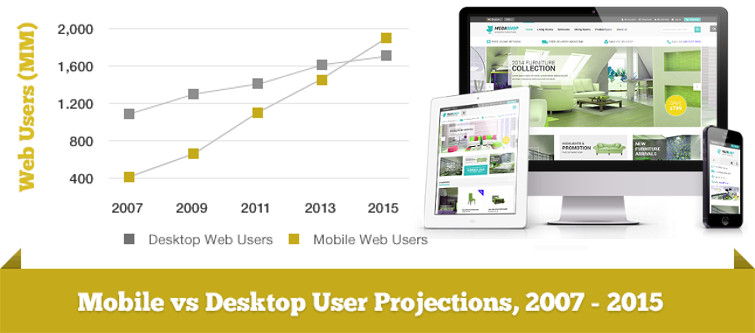
PrestaShop Websites werden von Tag zu Tag beliebter. Vor ein paar Tagen veröffentlichte PrestaShop die PrestaShop Version 1.7 mit einer Reihe von neuen und erweiterten Funktionen. Nicht nur das, PrestaShop ist jetzt auch auf dem Microsoft Azure Marketplace verfügbar. In naher Zukunft werden wir in naher Zukunft eine Zunahme der PrestaShop-Sites beobachten. Diese eCommerce-Plattform hat sich vorerst einen Namen gemacht und dürfte in den nächsten Jahren noch beliebter werden. Eine große Anzahl von PrestaShop-Website-Besitzern, die miteinander und mit anderen eCommerce-Plattformen konkurrieren, um ihre Anteile an Conversions zu sichern, kann sehr von der Anpassung einer mobilen App für ihre Website Dies ist ein Statistikbericht, der zeigt, wie die Nutzung mobiler Apps in den letzten Jahren zugenommen hat.
Eine mobile App kann den Websites den Wettbewerbsvorteil verschaffen, die Nutzer auf eine persönlichere und interaktivere Weise zu erreichen. Eine mobile App zu bekommen, war immer ein kostspieliger und zeitaufwendiger Prozess. Wenn Sie eine PrestaShop-Site mit einer mobilen App vergleichen, ist das Abrufen einer mobilen App viel schwieriger und kostspieliger als die Entwicklung der PrestaShop-Website. Mithilfe eines Entwicklers für Android-Apps für Mobilgeräte können jedoch Zeit und Kosten für das Abrufen einer mobilen App auf den 50-Prozentsatz reduziert werden. Das Knowband Plugin-Team hat ein Mobile App für PrestaShop entwickelt, das auf Ihrer PrestaShop-Site als Web-Service installiert werden kann und Ihnen in nur wenigen Schritten hilft, eine mobile App zu bekommen.
Schritt 2: Danach müssen Sie eine Liste von Informationen mit dem Entwicklungsteam teilen:
Splash-Bild (1280×1920 png): Ein Splash-Bild kann als Ladebildschirm betrachtet werden, der in der App angezeigt wird, sobald jemand die App öffnet.
Anwendungssymbol (512×512 png): Entscheiden und senden Sie das Symbolbild für Ihre mobile App.
Website URL: Teilen Sie die URL Ihrer Website, für die Sie eine App entwickeln möchten.
Webseiten-Name: Der Name Ihrer Website
Gewünschte Social Login-Option (von Facebook und Google): Social Login wird von den Websites verwendet, um ihre Kunden vor der lästigen Kontoanmeldung zu schützen. Sie können Ihre Wahl der sozialen Login-Option teilen. Zum Beispiel Google + Login oder ein Facebook Login.
Thema Farbe: Blau, Orange, Grün oder Schwarz
Schritt 3: Nach Erhalt der oben genannten Informationen entwickelt der Entwickler eine APK für die mobile App der PrestaShop-Website. Der Entwickler teilt die APK-Datei mit Ihnen, die Sie im PlayStore hosten können. Ihre Kunden laden die App von der Plays und installieren Sie es auf Ihrem Telefon.
Dies sind also die drei einfachsten Schritte, die dazu beitragen können, eine mobile App für Ihre PrestaShop-Website in einer sehr wirtschaftlichen Weise zu erhalten.
Hier sind einige Vorteile der Verwendung eines Mobile App Builders:
1. Richtige Synchronisation: Die App und die Website sind zwei Entitäten Ihres eCommerce-Geschäfts, die ordnungsgemäß synchronisiert werden müssen. Mit einer Mobile App, die vom PrestaShop Mobile App Builder entwickelt wurde, erhalten Sie eine API (Web Service Modul), die die mobile App wesentlich schneller mit der Website synchronisiert.
2. Bessere Nutzerbindung: Wenn Sie eine mobile App verwenden, die ordnungsgemäß mit Ihrer Website synchronisiert ist, sorgen Sie für eine persönlich abgestimmte Nutzererfahrung Einkaufserfahrung. Die mobile App wird Ihnen helfen, die große Zielgruppe der E-Commerce-Community anzusprechen, die es vorzieht, mit einem Mobiltelefon einzukaufen.
3. Kosteneffizient: Eine mobile App, die auf dem mobilen App-Builder aufbaut, wird im Vergleich zu einer eigenständigen mobilen App vergleichsweise kostengünstiger und effektiver sein. Derzeit kann dieser Service nur mit einem Preisangebot von 200 USD erreicht werden. Es ist viel billiger als das Geld, das man für die Entwicklung einer eigenständigen mobilen App und einer separaten API für die Synchronisierung der App und der Website ausgeben muss.
4. Kostenlose Demo: Es ist eine kostenlose Version des gleichen App-Entwicklers verfügbar, der auf Ihrer Website und auf Ihrem Mobiltelefon heruntergeladen und installiert werden kann. In der kostenlosen App können Sie die URL Ihrer Website eingeben und sehen, wie Ihre Website in einer mobilen App aussieht.
5. Bitte beachten Sie: Bevor Sie die URL eingeben, müssen Sie das Web-Service-Modul auf Ihrer Website installieren. Es wird mit der mobilen App ausgeliefert.
Also, es ist eine kluge Möglichkeit, zuerst die App auszuprobieren und dann zu entscheiden, ob Sie den kostenpflichtigen Dienst nutzen wollen oder nicht. Es ist ein Muss für alle E-Commerce-Websitebesitzer, die bessere Konversionsraten erzielen möchten, indem sie ihre Kunden für eine mobile App begeistern. In der Tat ist diese Option viel billiger als die vorherigen Optionen, die Ihre Tasche wirklich belastet wurden.
Hauptmerkmale:
Design-Kontrolle- Mobile App Entwicklung iOS & Android für Prestashop bietet mehrere Themen für die mobile App. Prestashop-Händler können problemlos ein Thema auswählen, das zu ihrer Desktop-Website passt. Falls erforderlich, können Ladenbesitzer sogar auf die Web-Admin-Oberfläche zugreifen, um ihre mobile App nach ihren Wünschen zu personalisieren.
Tablet und Mobile Support- Apps, die von Nativen Mobile App unter iOS und Android für Prestashop entwickelt wurden, sind für Tablets und Handys optimiert. Adaptive App-Design ist kompatibel mit jedem Handheld-Gerät wie Smartphone, Tablet, iPhone und iPad.
Webstore und mobile App Synchronisation- Mobile App für PrestaShop bietet Echtzeit-Synchronisation zwischen Desktop-Website und Mobile App. Die Echtzeitsynchronisierung ruft automatisch alle Informationen vom Webspeicher zur App ab, ohne dass manuelle Eingaben erforderlich sind.
Unterstützung aller Arten von Produkten- Mobile App für PrestaShop ist mit allen Arten von Produkten kompatibel. Ob das Produkt einzeln, gebündelt, gruppiert oder virtuell ist, alle werden in der mobilen App unterstützt.
Schnelle Anmeldung über Social-Media-Konten- Die PE-Commerce-App von Prestashop bietet eine schnelle und effiziente Anmeldeoption über Facebook- und Google-Konten. Benutzer müssen ihre persönlichen Daten nicht immer wieder teilen.
Layered Navigation- PrestaShop App für iOS und Android bietet eine mehrschichtige Navigation zum Suchen von Produkten in der mobilen App. Benutzer können Produkte filtern, sortieren und sogar Limits hinzufügen, um schnell die gewünschten Produkte zu finden.
Mehrsprachige Kompatibilität- Mobile App für PrestaShop bietet mehrsprachige Unterstützung für mobile App. Prestashop Ladenbesitzer können ihre App in vielen Sprachen anzeigen. Prestashop eCommerce App Maker unterstützt sogar RTL-Sprachen.
Der mobile Handel ist in den letzten Jahren viel weiter fortgeschritten als der Online-E-Commerce. Es hat sich als der effektivste Weg erwiesen, Ihre geschäftlichen Umsätze und Verkäufe zu steigern. Wir können heute beobachten, dass jeder Einzelne Zugang zu Smartphones und Internet hat, neue Türen für Geschäftsmöglichkeiten und Wachstum geöffnet haben. Wenn Sie derzeit einen OpenCart Store betreiben, aber noch nicht auf mobile Einkaufsanwendungen eingestellt sind, sollten Sie den OpenCart Mobile App Builder von KnowBand in Betracht ziehen.
Welche Mobile App Builder-Erweiterung ist die richtige Lösung für Sie?
Der OpenCart Mobile App Builder ist ein innovatives und automatisiertes Framework, mit dem Sie mühelos native Android- und iOS-Shopping-Apps erstellen können. Diese Erweiterung erspart Ihnen jegliche Art von technischen Problemen oder Programmieraufwand, weder für die Entwicklung noch für die Verwaltung. Dieser native eCommerce Mobile App Maker sorgt dafür, dass Ihre Website in Echtzeit mit Apps synchronisiert wird. Daher müssen Sie das App-Inventar nicht manuell verwalten. Alle Details und Informationen der Website werden automatisch auf Apps abgerufen. Darüber hinaus können Sie mit dem benutzerfreundlichen Modul-Backend das Entwerfen und den Workflow von Apps selbst steuern. Lassen Sie uns mehr darüber erfahren, wie dieses Plugin funktioniert.
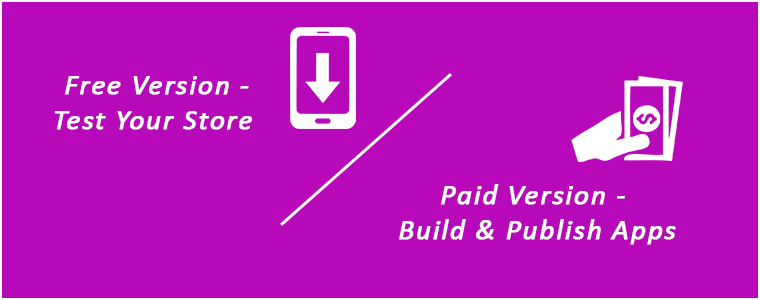
OpenCart Mobile App Builder: Kostenlose und kostenpflichtige Versionen
KOSTENLOSE Version – So testen Sie Ihren Shop mit Demo-Apps:
Möchten Sie überprüfen, wie Ihr Geschäft auf mobilen Apps aussehen wird? Nutzen Sie die kostenlose OpenCart Mobile App Maker-Version von KnowBand und werden Sie bereits vor dem Kauf zufrieden. Befolgen Sie diese einfachen Schritte, um dasselbe zu testen:
Schritt 1: Installieren Sie das Modul in Ihrem Geschäft
Sie müssen lediglich ein KOSTENLOSES Modul von erhalten hier.?You will receive a zipped file in your downloads section. Install the same on your store using FTP details. After successful installation, enable the module from backend.
Schritt 2: Installieren Sie Demo-Apps auf Ihrem Gerät
Öffnen Sie die App und geben Sie Ihre Website-URL ein. Jetzt läuft Ihr Shop auf unseren Apps.
Bezahlte Version – So erstellen und veröffentlichen Sie Ihre eigenen Apps:
Das Erstellen und Erhalten von Android- und iOS-Apps war noch nie so einfach wie jetzt mit OpenCart Mobile App Builder. Es ist nur eine Frage der einfachen Schritte von 3:
Schritt 2: Füllen Sie unser Formular für die Voraussetzungen aus. Schritt 3: Erhalten Sie die endgültigen Apps in 2-3-Tagen. Abgesehen davon bietet das Modul eine vollständige Backend-Kontrolle sowie monatelangen kostenlosen 3-Support. Wir würden die Apps sogar kostenlos für Sie veröffentlichen.
Top Features mit
1. Anpassen und Gestalten des App-Startbildschirms:
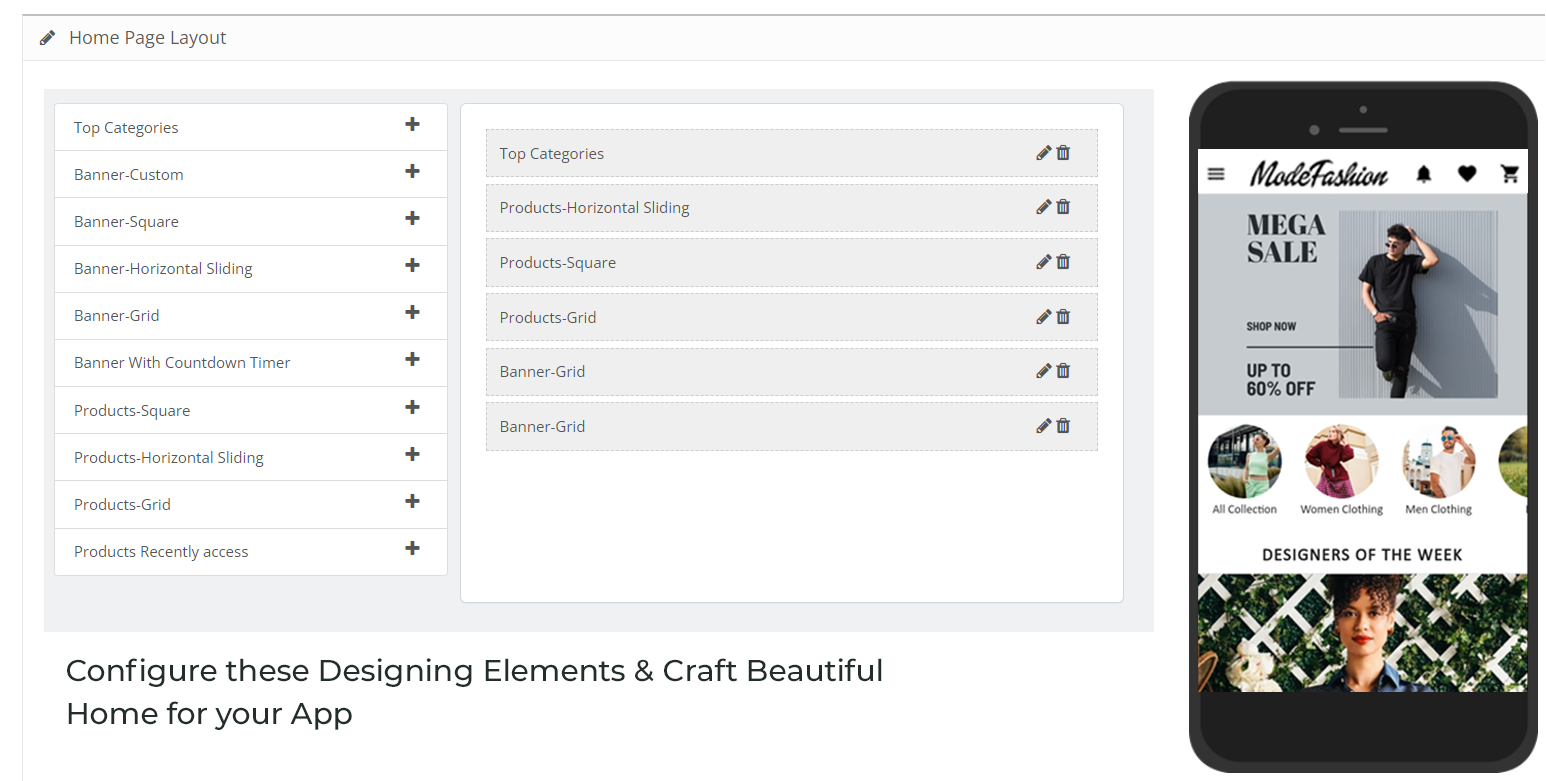
Der OpenCart Store-Administrator hat die Möglichkeit, mehrere Layouts im Modul-Backend anzupassen und zu erstellen. Mit dieser Funktion können Sie den Startbildschirm für verschiedene Anlässe und Festivals gestalten. Sie können die vorgespeicherten Layouts bei Bedarf sogar bearbeiten. Hier ist die Liste der verfügbaren Gestaltungselemente im Backend: Hauptkategorien (quadratische Kategoriesymbole) Quadratische Banner (quadratische Banner) Horizontale Schieberegler (rechteckige Schieberegler) Raster-Banner (mehrere Raster-Banner) Countdown-Timer-Banner (Timer-basiert Flash-Sale-Banner) Quadratische Produkte (quadratische Produktlisten) Horizontale Schieber (rechteckige Produktschieber) Gitterprodukte (Mehrere Produkte in Gitterform) Neueste Produkte (Produkte, die der Benutzer kürzlich besucht hat)
2. Echtzeitsynchronisation:
Alles synchron zu halten, ist eine schwierige und dennoch notwendige Aufgabe für den Administrator eines E-Commerce-Shops. Unser OpenCart Mobile App Builder stellt die perfekte Synchronisation zwischen Website und Apps her, wodurch das gesamte Inventar auf mobile Apps übertragen wird.
3. Vollständiger Backend-Zugriff:
Der OpenCart Mobile App Builder bietet Ihnen die vollständige Backend-Kontrolle, um die Änderungen in der App vorzunehmen und selbst zu verwalten. Mit wenigen Mausklicks können Sie das Design Ihrer mobilen Apps und anderer Funktionen ganz einfach anpassen.
4. Vereinfachter Anmeldevorgang:
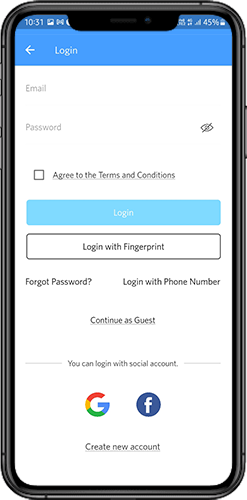
Der Mobile App Builder für OpenCart bietet verschiedene Anmeldeoptionen wie Google, Facebook, Telefonnummer (OTP) und Fingerabdruck, die es den Benutzern erleichtern, Ihre App einzugeben und Produkte zu durchsuchen.
5. Direkten Zopim- und WhatsApp-Chat bereitstellen:
Das schnelle Lösen von Benutzeranfragen ist mit dem integrierten Zopim- (früher als Zendesk bezeichneten) und WhatsApp-Chat in Ihren mobilen Apps viel einfacher.
6. Mehrsprachige und RTL-Unterstützung:
Es ist schwierig, verschiedene Apps in verschiedenen Sprachen zu entwickeln. Durch die Entwicklung der Android- und iOS-Apps mit OpenCart Mobile App Maker können Sie Ihre Reichweite auf einfache Weise weltweit erweitern. Die mobilen Apps unterstützen beide Sprachen, einschließlich RTL.
7. Personalisierte Push-Benachrichtigungen:
Über das Backend von OpenCart Mobile App Builder können Sie ganz einfach unbegrenzt manuelle und automatische Push-Benachrichtigungen an App-Benutzer senden. Dieses Werbetool hilft dabei, Engagement, Umsatz und Einnahmen in Ihrem Geschäft zu steigern.
8. Versandarten Support:
Der OpenCart Mobile App Builder unterstützt alle Arten von Website-Versandmethoden für mobile Apps. Sie können App-Benutzern denselben Versand wie auf der Website anbieten.
9. Vollständiges White Label:
Ihre OpenCart Mobile Apps werden gemäß Ihrer Website gebrandet. Sie können Ihren eigenen Begrüßungsbildschirm, Symbol usw. in der App verwenden. Das Store-Logo kann auch in der Kopfzeile von mobilen Apps hinzugefügt werden.
10. Einfachere Handy-Aktionen:
Das OpenCart Mobile App Builder-Modul bietet eine personalisierte Push-Benachrichtigungsfunktion, mit der der Store-Administrator Push-Benachrichtigungen zu Verkauf und Werbung an die Benutzer senden und die Kundenbindung und den Umsatz verbessern kann.
11. Erweiterte geschichtete Navigation:
Die OpenCart Mobile Apps bieten die einfachste Navigation mit Filter / Sortierung, Schlüsselwort / Sprachsuche. Der reibungslose Bildschirmfluss führt den Benutzer in kürzester Zeit zu den gewünschten Produkten.
12. Mehrfachzahlungen einschließen:
Der OpenCart Mobile App Maker bietet zusätzlich alle Zahlungsmethoden Ihrer Website für mobile Apps sowie Paypal und Nachnahme. Darüber hinaus kann jede andere native Zahlung zu einem fairen Preis in die App integriert werden. Die Apps unterstützen sogar mehrere Währungen.
13. Coupons & Gutscheine Support:
Jeder Rabatt- / Angebotscoupon oder Gutscheincode, der auf Ihrer Website aktiv ist, funktioniert auch für mobile Apps.
14. Vereinfachte Kaufabwicklung für einfache Bestellungen:
Mit den OpenCart-Apps für Android und iOS kann die Bestellung für mobile Käufer nahtlos auf einem Bildschirm ausgecheckt werden. Dies hilft bei der Verbesserung des Einkaufserlebnisses der Benutzer und letztendlich beim Verkauf.
15. Echtzeit-Auftragsverfolgung:
Die mobilen Apps mit OpenCart Mobile App Builder verfügen über die Funktionalität, den vorherigen Status der App-Bestellzustellung anzuzeigen. Der Bestellstatus wird auf der App ab Webseite automatisch aktualisiert.
16. Gamified Spin Win (E-Mail-Abonnement-Popup):
Sie können ein Popup-E-Mail-Abonnement für Ihre App mit einer gamifizierten Spin-Win-Oberfläche anbieten. Dies hilft bei der Erfassung der Benutzerdaten, die anschließend für Re-Marketing-Zwecke verwendet werden können. Sie müssen nur die OpenCart Spin & Win-Erweiterung in Ihrem Geschäft installieren. Das gleiche Popup funktioniert auch auf Ihrer Website.
17. Marktplatz für mehrere Anbieter (benutzerdefinierte Integration):
Unsere mobilen Apps sind sogar mit dem OpenCart-Marktplatz-Plugin für mehrere Anbieter kompatibel. Der gesamte Marktplatz kann mühelos auf die gleichen mobilen Apps gebracht werden. Sie können dieses Kombinationsmodul (Marketplace + Mobile App) für weitere Details besuchen:
Es ist an der Zeit, die Geschwindigkeit zu ermitteln. Mobile Apps könnten der fehlende Beschleuniger für Ihre Website sein. Also, machen Sie weiter und starten Sie noch heute ein vollwertiges Paar Shopping-Apps.
Holen Sie sich vollständig Flutter-Android- und iOS-Apps für Ihre PrestaShop-Website und beginnen Sie mit dem Verkauf Ihrer Produkte über mobile Apps!
1.0 Beidhändige Rückhand: Einleitung
Dies ist das Benutzerhandbuch der erweiterten und vorgefertigten mobilen Flutter-App-Lösung von PrestaShop Mobile App Builder. Dies ist ein E-Commerce-Website-Plugin, das entwickelt und gestaltet wurde, um perfekte und leistungsstarke Android- und iOS-Shopping-Apps für Sie zu erstellen.
1.1 PrestaShop Mobile App Builder: Eine kurze Einführung
Der PrestaShop Mobile App Builder ist die fortschrittlichste und automatisierteste Lösung, um Ihr Online-Website-Geschäft auf die mobile Plattform zu übertragen. Es verwandelt Ihre gesamte Website in eine funktionsfähige mobile App und ermöglicht Ihnen den Verkauf von Produkten auf Mobilgeräten zusätzlich zur herkömmlichen Website. Die Funktionalitäten und die Funktionsweise der App stimmen genau mit der Website überein und funktionieren sowohl auf Android- als auch auf iPhone-Geräten einwandfrei. Unser�PrestaShop Mobile App Builder„ist das vorkonfigurierte Framework, das von Experten und Fachleuten entwickelt wurde, um ein Paar Flutter-E-Commerce-Apps zu erstellen. Die Apps sind in der Lage, dem Benutzer alle Produkte Ihres Geschäfts zur Verfügung zu stellen und so Verkäufe und Einnahmen zu steigern. Wenn Sie also ein PrestaShop-Shop-Händler sind und nach einer vollwertigen mobilen App-Lösung suchen, ist dies Ihre beste Chance. Lesen Sie den vollständigen Artikel, um umfassende Informationen zur Entwicklung mobiler PrestaShop-Apps zu erhalten. Außerdem ist unsere PrestaShop Mobile App Builder-Erweiterung vollständig kompatibel mit Multi-Vendor-Marktplatz�plugin. Sie können den gesamten Marktplatzeintrag auf denselben mobilen Apps bereitstellen. Wir bieten sogar ein Kombipaket von unserem anPrestaShop Mobile App Builder„mit“.PrestaShop Multi-Vendor-Marktplatz�in�PrestaShop Advanced Marketplace mit mobiler App. Darüber hinaus würden die folgenden Vorteile von PrestaShop Mobile App Maker Sie dazu bewegen, sich für diese Flutter-App-Lösung zu entscheiden:
Eine mobile App-Lösung ohne Code.
Freundliches Admin-Panel mit vollständigem Zugriff.
3 Monate kostenloser Support
Vollständige Flutter-Lösungen (Android und iOS)
100 % Synchronisierung zwischen Ihren Apps und Ihrer Website
Hochgradig anpassbar mit Design und funktionierender Steuerung.
Steigert die Benutzerinteraktion mit praktischen Marketingtools.
Erhöht den Traffic und den Umsatz Ihres Shops.
1.2 Erstklassige Funktionen von PrestaShop Mobile App Builder:
Hier ist die Liste einiger der wichtigsten Funktionen, die Sie mit Prestashop Mobile App Builder in Ihren Apps erhalten:
Mehrsprachige Unterstützung und RTL-Unterstützung (von rechts nach links).
Unterstützung für mehrere Währungen
Alle Produkttyp-Unterstützung
In Apps unterstützte Website-Zahlungsmethode
Von Apps unterstützte Website-Versandmethode
Unbegrenzte Push-Benachrichtigungen
Social-Sharing-Optionen für Produkte
Mehrere Filter- und Sortieroptionen
Wunschliste-Funktionalität
Website-Coupons/Gutscheine werden von Apps unterstützt.
Vereinfachter Checkout-Bildschirm
Auftragsverfolgung in Echtzeit
Nahtloses Akkordeon-Menü
Übersichtlicher Produkt- und Kategoriebildschirm
Neueste Version – Updates in PrestaShop Mobile Apps:
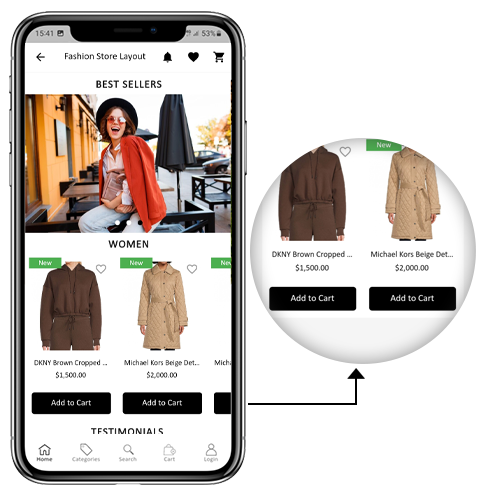
a) Schaltfläche „In den Warenkorb“ auf dem Start- und Kategoriebildschirm
Die PrestaShop Mobile App wurde für Online-Käufer durch eine integrierte Schaltfläche „In den Warenkorb“ für Produkte auf dem Start- und Kategoriebildschirm benutzerfreundlicher gestaltet. Dadurch können Benutzer schnell Produkte zum Warenkorb hinzufügen, indem sie einfach auf die Warenkorb-Schaltfläche tippen. Die Schaltfläche „In den Warenkorb“ ist auch auf dem Kategoriebildschirm mobiler Apps verfügbar. Die Benutzer können einfach nach unten scrollen, um die Produkte zu durchsuchen, und weitere Produkte zum Warenkorb hinzufügen, indem sie einfach auf die Schaltfläche „In den Warenkorb“ tippen.
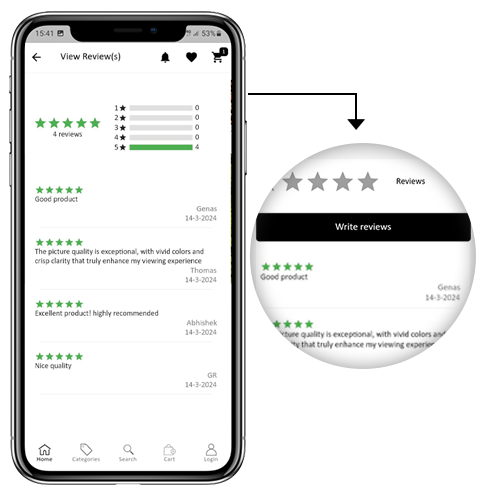
b) Produktbewertungen auf App
Unsere PrestaShop Mobile App ist jetzt mit dem Standardmodul für Produktkommentare von PrestaShop kompatibel. Jetzt kann der Benutzer Bewertungen für die Produkte auf der Website veröffentlichen und diese werden auch in der App angezeigt. Außerdem kann der Benutzer alle Bewertungen in der App anzeigen und auch schreiben.
c) Verwandte Produkte in der App
Der PrestaShop Mobile App Builder ist jetzt mit dem Modul „Automatisch verwandte Produkte“ kompatibel. Die zugehörigen Produkte können auf der Produktseite der Website und der mobilen App angezeigt werden. Diese Kompatibilität kann als perfektes Werkzeug zur Verbesserung des Cross-Sellings für Ihr Unternehmen genutzt werden.
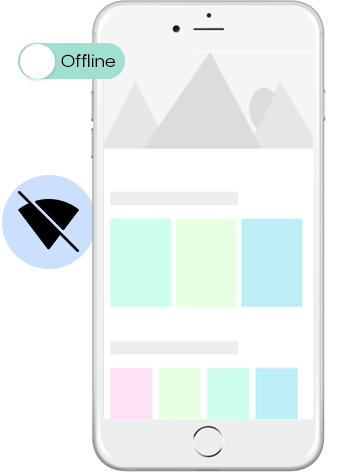
Die mobilen E-Commerce-Apps mit dieser Erweiterung funktionieren jetzt auch im Offline-Modus, also ohne Internetverbindung. Die Benutzer können jederzeit die Seiten durchsuchen, die bei aktivem Internet geladen wurden. Kategorien, Produkte, Warenkorbbildschirm usw.
Jetzt die Apps mit der PrestaShop Mobile App� Bauherren sind vollständig konform mit den DSGVO-Vorschriften der EU. Es bietet App-Nutzern mehr Kontrolle über ihre gespeicherten persönlichen Daten. Der Shop-Administrator kann einfach die DSGVO-Einstellungen so konfigurieren, dass sie in der Anwendung funktionieren. Diese werden dann auf verschiedenen App-Bildschirmen wie Registrierung, Login, Kasse, Zahlung usw. angezeigt. Online-Käufer haben sogar das Recht, den Shop-Händler um die Entfernung seiner persönlichen Daten zu bitten.
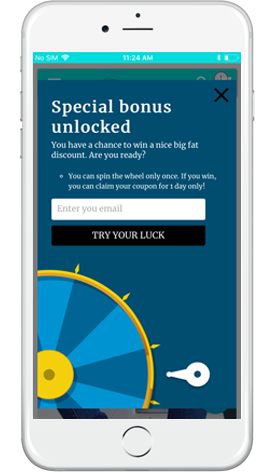
Der PrestaShop Mobile App Creator ist auch mit der PrestaShop Spin & Win-Erweiterung kompatibel. Das Gamified-E-Mail-Abonnement-Popup wird verwendet, um ein interaktives Spin-Wheel-Popup anzubieten, dessen Ein- oder Austrittsanzeige im Webshop geplant werden kann. Mit dieser Integration wird nun dasselbe Popup automatisch in den Apps angezeigt. Sie müssen lediglich die Erweiterung auf Ihrer Website installieren.
Diese Liste endet hier nicht. Erfahren Sie mehr über die Funktionen im Detail unterhier.
2.0 PrestaShop Mobile App – Demo
KnowBand versteht Ihre Besorgnis über Ihre Unsicherheit, sich für die Lösung zu entscheiden, und um diese einzudämmen, hat es allen E-Commerce-Shop-Besitzern eine kostenlose Demo angeboten. Die Händler können unseren Demo-Shop bei der Arbeit mit der mobilen App und sogar ihren Shop bei der Arbeit mit unseren Demo-Apps sehen.
2.1 Sehen Sie sich unseren Demo-Shop an, der an Apps arbeitet
Möchten Sie die Funktionen der E-Commerce-App sehen? Wir haben unseren Demo-Store in die App integriert, wo Sie die voll funktionsfähige App erkunden und alle ihre Funktionen sehen können. Befolgen Sie einfach die folgenden Anweisungen:
Schritt 1:„Laden Sie die Nautica PrestaShop Mobile App aus einem der App Stores herunter und installieren Sie sie auf Ihrem Mobilgerät. Hier sind die Links zum Herunterladen von Demo-Apps:
Schritt 2:�Öffnen Sie die Nautica PrestaShop-App und klicken Sie auf die Schaltfläche „Demo anzeigen“. Das ist es! Sie werden sehen, wie unser Demo-Shop in der Demo-App läuft. Sie können dort stöbern, alle Funktionen prüfen, Bestellungen erstellen usw.Hinweis:„Um auf das Admin-Panel von KnowBand Mobile App Builder in unserem Demo-Store zuzugreifen, besuchen Sie“.hier.
2.2 Sehen Sie sich Ihren Shop an, der an Demo-Apps arbeitet
Nicht zufrieden? Möchten Sie Ihren Shop mit den Demo-Apps testen? Nun, wir haben alles für Sie. Sie können Ihren Shop auch kostenlos in unserer Demo-App erleben. Dafür genügen nur drei Schritte:
Schritt 2:�Installieren Sie die Demo-Apps (Links im vorherigen Abschnitt) auf Ihrem Mobilgerät. Öffnen Sie die App und geben Sie Ihre Store-URL ein.
Schritt 3:�Tippen Sie auf „Ihren Shop anzeigen“ und erleben Sie Ihren Shop in Demo-Apps.
Schritt 4: Geben Sie Ihre Shop-URL in das angezeigte Feld ein. Beispiel: https://www.example.com/
Hinweis:„Diese kostenlose Version von Mobile App Builder dient nur zu Demozwecken und es werden keine APK/IPA-Dateien mit diesem Modul bereitgestellt. Um Ihre eigenen APK/IPA-Dateien zu erhalten, müssen Sie die kostenpflichtige Version erwerbenPrestaShop – Mobile App Builder.
3.0 Erstellen Sie Ihre PrestaShop Mobile App in 3 einfachen Schritten
Wir hoffen, dass Ihnen die Demo unserer PrestaShop Mobile Apps gefallen hat und Sie gefunden haben, wonach Sie gesucht haben. Jetzt ist es an der Zeit, ein Flutter-App-Paar für Ihren Shop zu erwerben. Der Prozess zum Erstellen einer mobilen E-Commerce-App ist denkbar einfach. Befolgen Sie einfach drei einfache Schritte und Ihre App ist in 3–1 Werktagen fertig.
Schritt 1: Installieren Sie das Modul auf Ihrer Website. Laden Sie den Prestashop Mobile App Builder herunter und installieren Sie ihn in Ihrem Shop.
Schritt 2: Teilen Sie Ihre App-Spezifikationen. Teilen Sie Ihre App-Details/Anforderungen in unseremFormular „Voraussetzungen“..
Schritt 3: Erhalten Sie Ihre Apps in 1–2 Tagen. Unsere erfahrenen und professionellen Entwickler erstellen Ihre Apps, die genau den geteilten Details entsprechen. Wir würden uns innerhalb von 1–2 Tagen mit APK/IPA-Dateien bei Ihnen melden.
Hinweis:„Sie können diese APK/IPA-Dateien in den jeweiligen App Stores veröffentlichen. Weitere Informationen finden Sie unter den folgenden Links:
Immer noch ein Problem? Sagen Sie es uns, wir würden die Apps für Sie veröffentlichen. Darüber hinaus erreichen Sie uns bei Fragen und Anregungen unter�support@knowband.com.
4.0 Modulinstallation
Sobald Sie das PrestaShop® Mobile App Builder-Modul erworben haben, erhalten Sie die folgenden Dateien, wie unten aufgeführt: 1. Komprimierte Datei im ZIP-Format (enthält den Quellcode des Add-ons)2. Benutzerhandbuch Nun können Sie mit der weiteren Installation auf zwei Arten fortfahren:
Sobald der PrestaShop Mobile App Maker erfolgreich auf Ihrer Website installiert wurde, ist es an der Zeit, das Admin-Panel von PrestaShop Mobile App Creator zu konfigurieren. Sobald Sie im KnowBand Mobile App Builder auf die Option „Konfigurieren“ klicken, wird die folgende Registerkarte mit benutzerfreundlichen Oberflächen angezeigt. Lassen Sie uns sie einzeln eingrenzen.
5.1 Allgemeine Einstellungen
Auf der Registerkarte „Allgemeine Einstellungen“ geht es um die Einstellungen, die zum Ausführen Ihrer mobilen App auf den Geräten des Benutzers erforderlich sind. Diese Registerkarte enthält alle notwendigen allgemeinen Optionen zum Synchronisieren der App.
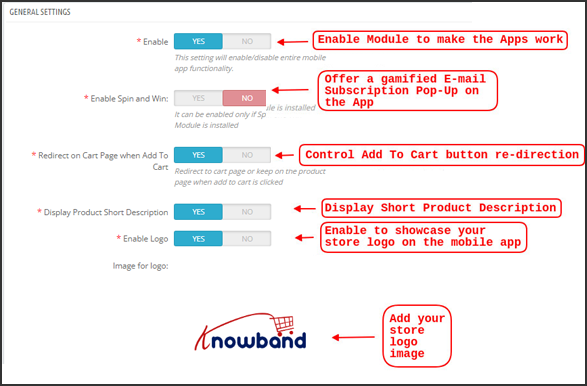
a) Plugin aktivieren:„Aktivieren Sie das PrestaShop Mobile App Creator-Plugin, damit Ihre mobile App auf den Geräten der Benutzer funktioniert.
b) Aktivieren Sie „Spin and Win“:�Aktivieren Sie die Anzeige eines gamifizierten Spin-Wheel-Popups auf dem Startbildschirm, wann immer ein Benutzer die App öffnet. Es kann verwendet werden, um Rabatte/Angebote anzubieten und deren E-Mails als Gegenleistung für Marketingzwecke zu erfassen. Damit diese Funktionalität funktioniert, müssen Sie das Spin and Win-Modul von Knowband auf Ihrer Website installieren. Hinweis: Das Spin and Win-Modul funktioniert nur, wenn Sie das Plugin in Ihrem Shop installiert haben.
c) Beim Hinzufügen zum Warenkorb auf die Warenkorbseite umleiten:„Mit dieser Funktion können Sie die Navigation der Schaltfläche „In den Warenkorb“ steuern. Sie können Ihre Benutzer entweder zum Warenkorb weiterleiten oder sie auf der Produktseite belassen, wenn sie auf die Schaltfläche „In den Warenkorb“ klicken. Dadurch erhöhen sich die Chancen auf Zusatzkäufe.
d) Kurzbeschreibung anzeigen:�Aktivieren Sie die Anzeige einer kurzen Produktbeschreibung auf dem Produktbildschirm zusammen mit einer vollständigen Beschreibung und anderen Details.
e) Layout auswählen:�Wählen Sie das gewünschte Homepage-Layout für Ihre PrestaShop-App. Sie können im Backend mehrere Startbildschirm-Layouts für verschiedene Festivals und Themen erstellen und diese entsprechend den Anforderungen Ihres Geschäfts verwenden.
f) Farbe der App-Schaltfläche:�Wählen Sie die gewünschte Schaltflächenfarbe für Ihre PrestaShop Mobile App.
g) App-Designfarbe:�Wählen Sie die gewünschte Designfarbe für Ihre PrestaShop Mobile App.
h) Bild für Logo:„Laden Sie Ihr Shop-Logo hoch, um es in der oberen Kopfzeile der App anzuzeigen. Dadurch wurde Ihre Marke bei mobilen Käufern weltweit bekannt gemacht.
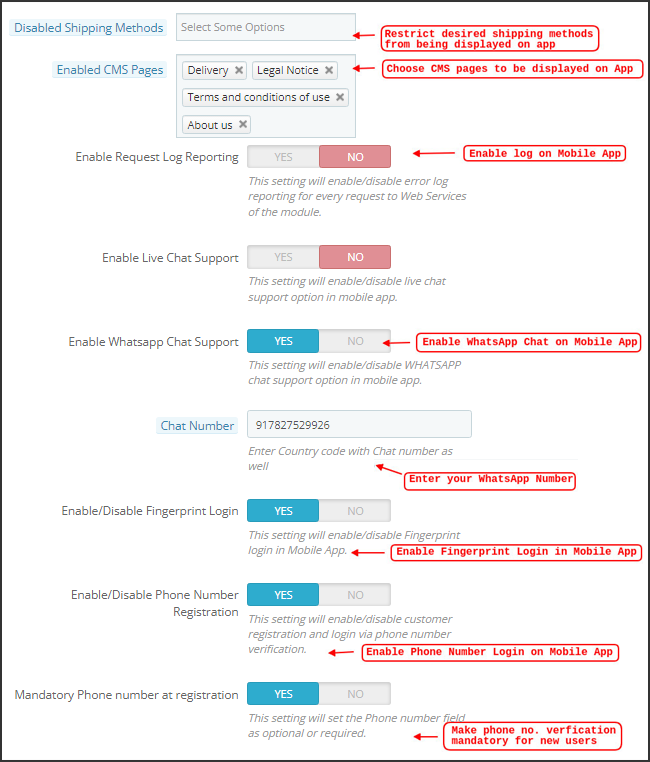
i) Deaktivierte Versandmethoden:�Wählen Sie die gewünschten Versandmethoden aus, die nicht in Ihrer PrestaShop Mobile App angezeigt werden sollen.
j) Aktivierte CMS-Seiten:�Wählen Sie die gewünschten CMS-Seiten aus, die in den mobilen Apps angezeigt werden sollen.
k) Aktivieren Sie die Anforderungsprotokollberichterstattung:„Aktivieren Sie die Anmeldung bei den mobilen Apps, um Details zu abnormalem Verhalten Ihrer App zu erhalten.
l) WhatsApp-Chat-Unterstützung aktivieren:�Aktivieren Sie die WhatsApp-Chat-Option in Ihren PrestaShop Mobile Apps. Die Nutzer können Sie direkt unter Ihrer im Backend eingegebenen WhatsApp-Nummer kontaktieren.
m) Telefonnummernregistrierung aktivieren/deaktivieren:„Aktivieren Sie die Anmeldeoption „Telefonnummer“ in Ihrer PrestaShop Mobile App und ermöglichen Sie Ihren Benutzern die Authentifizierung mit OTP-Verifizierung.
n) Aktivieren Sie die URL-Kodierung von Bildlinks:„Aktivieren Sie diese Funktion, um Nicht-ASCII-Zeichen in der App zu unterstützen.
5.2 Push-Benachrichtigungseinstellungen
Der PrestaShop Mobile App Creator für Android/iOS nutzt die Leistungsfähigkeit der Push-Benachrichtigung mithilfe der Google Primary Services für die Push-Benachrichtigung an Mobilgeräte. Es bietet dieses praktische Marketing-Tool, um die Aufmerksamkeit der Benutzer sofort zu erregen und den Umsatz anzukurbeln. Das Hervorheben Ihrer täglichen Deals und Angebote ist mit Ihrer PrestaShop Mobile App nur eine Nachricht entfernt. Mit PrestaShop Mobile App Maker sind sowohl automatisierte als auch benutzerdefinierte Benachrichtigungen verfügbar.
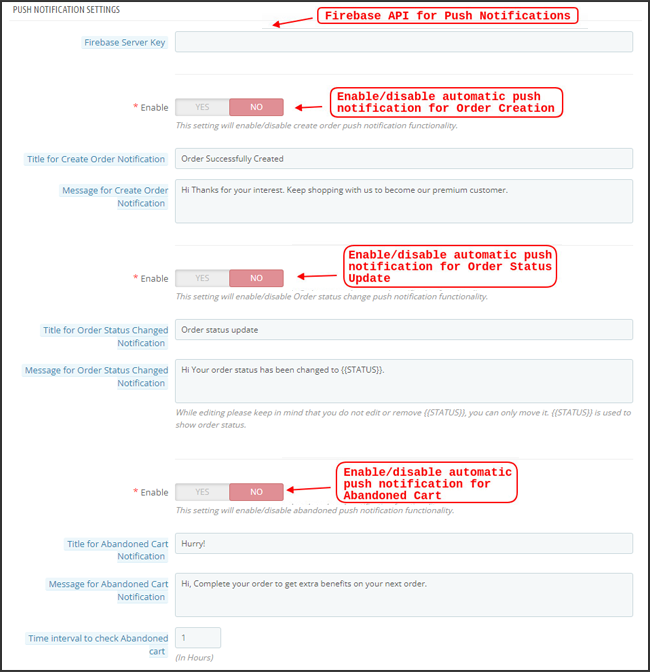
a) Firebase-Serverschlüssel:„Der Firebase-Serverschlüssel wird zum Konfigurieren der Push-Benachrichtigungen für die Anwendung verwendet. Dieser Schlüssel stellt sicher, dass die Benachrichtigungen von allen Ihren App-Benutzern weltweit empfangen werden. Sie können diese Einstellung für die kostenlose Version des Moduls überspringen, da sie in Ihrer endgültigen App mit der kostenpflichtigen Version des Moduls eingerichtet würde.
b) Benachrichtigung zur Auftragserstellung aktivieren/deaktivieren:�Automatische Push-Benachrichtigung aktivieren/deaktivieren, die an die App-Benutzer gesendet wird, wenn die Bestellung erfolgreich erstellt wurde.�> Titel und Nachricht für Push-Benachrichtigung:�Geben Sie den Titel und die Nachricht in die Push-Benachrichtigungseinstellung ein, um die Bestellung erfolgreich zu erstellen.
c) Benachrichtigung über geänderten Bestellstatus aktivieren/deaktivieren:�Aktivieren/deaktivieren Sie die automatische Push-Benachrichtigung, die an die App-Benutzer gesendet wird, wenn es um Aktualisierungen bezüglich des Lieferstatus ihrer vorherigen Bestellung geht.�> Titel und Nachricht für Push-Benachrichtigung:�Geben Sie den Titel und die Nachricht in die Push-Benachrichtigungseinstellung ein, wenn der Lieferstatus der vorherigen Bestellung aktualisiert wird.
d) Benachrichtigung über abgebrochenen Warenkorb aktivieren/deaktivieren:�Automatische Push-Benachrichtigungen aktivieren/deaktivieren, die an Benutzer gesendet werden, die den Warenkorb ohne erfolgreichen Kauf verlassen haben.�> Titel und Nachricht für Push-Benachrichtigung:�Geben Sie den Titel und die Nachricht der Push-Benachrichtigung für Benutzer der Warenkorb-App ein.
e) Zeitintervall:�Intervall (in Stunden) für das Senden von Push-Benachrichtigungen an App-Benutzer, die ihren Warenkorb ohne erfolgreichen Kauf verlassen haben.
5.3 Push-Benachrichtigungsverlauf
Diese Registerkarte enthält den Verlauf aller Arten von Push-Benachrichtigungen, die mit betroffenen Details an jeden Benutzer gesendet wurden. Der Händler kann sich über jede zuvor gesendete Benachrichtigung informieren. Auf dieser Registerkarte besteht auch die Möglichkeit, eine vom Backend aus erstellte benutzerdefinierte Benachrichtigung an die Benutzer zu senden. Sie können sie durch manuell gesendete Benachrichtigungen ganz einfach über alle geschäftsbezogenen Details oder Rabatte informieren.
Benachrichtigung senden:
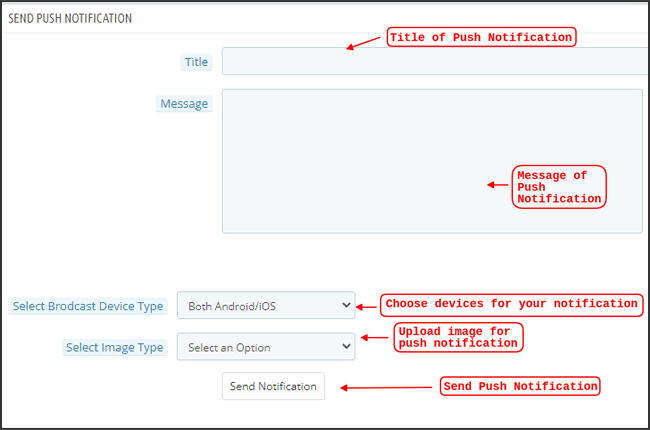
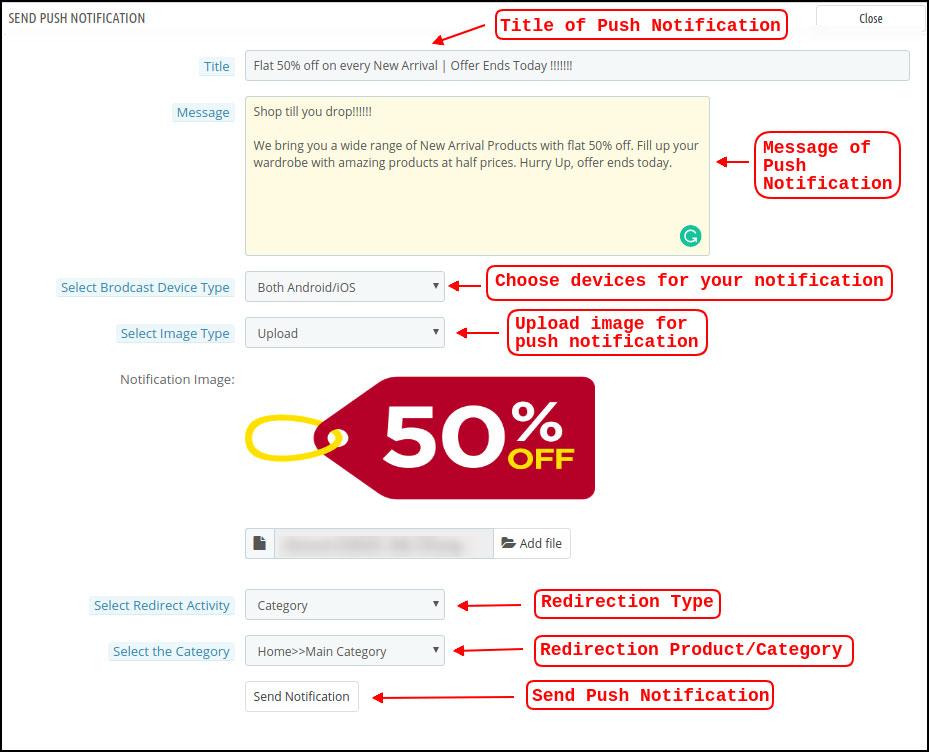
Mit dieser Option können Sie je nach Wunsch eine manuelle Benachrichtigung an die App-Benutzer senden. Sie können den Titel, die Nachricht, die Zielseite, das Bild usw. und die Benachrichtigung Ihrer Wahl konfigurieren, wie im folgenden Schnappschuss gezeigt:
a) Titel der Push-Benachrichtigung:„Der Titel Ihrer manuellen Push-Benachrichtigung, die an die App-Benutzer gesendet werden soll.
b) Nachricht der Push-Benachrichtigung:�Die Nachricht Ihrer manuellen Benachrichtigung, die an die App-Benutzer gesendet werden soll.
c) Gerätetyp:„Sie können die Benutzer auf Android/iOS oder auf beiden auswählen, an die Ihre manuelle Push-Benachrichtigung gesendet werden soll.
d) Bildtyp:�Sie können das gewünschte Bild/Banner zur Begründung Ihrer Benachrichtigung hochladen. Das Bannerbild kann hochgeladen oder über eine bestehende URL verwendet werden.
e) Benachrichtigungsbild:„Der Store-Administrator kann eine Vorschau des Benachrichtigungsbilds anzeigen und analysieren, wie es in den Apps des Benutzers aussehen wird.
f) Bild-URL:„Die tatsächliche URL des Benachrichtigungsbilds, das an die App-Benutzer gesendet werden soll.
g) Umleitungsaktivität:�Sie können die Weiterleitung Ihrer Benachrichtigung auswählen, indem Sie hier „Startbildschirm/Beliebige Kategorie/Beliebiges Produkt“ auswählen. Was auch immer Sie festlegen, Ihre Benutzer werden beim Tippen auf die Push-Benachrichtigung dorthin weitergeleitet.
h) Wählen Sie die Kategorie/das Produkt aus:„Sie können jede relevante Kategorie/Produktseite für Ihre Benachrichtigung auswählen.
i) Benachrichtigung senden:„Sobald Sie Ihre Benachrichtigung erstellt und in der Vorschau angezeigt haben, ist es an der Zeit, diese in Ihren Apps zu senden.
5.4 Zahlungsmethoden
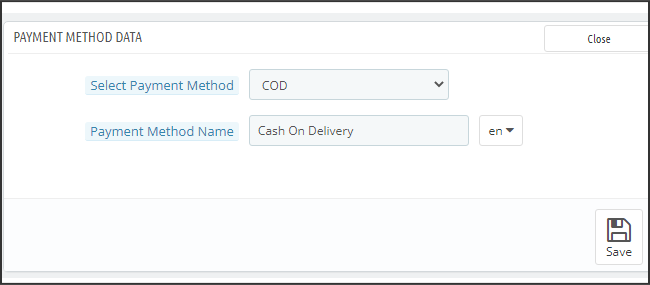
Der PrestaShop Mobile App Creator für Android und iOS unterstützt alle Arten von Website-Zahlungsmethoden in den Android- und iOS-Apps. Darüber hinaus bietet es eine Nachnahme-Zahlungsoption und die Flexibilität, auch andere Web-View-Zahlungsmethoden hinzuzufügen. Standardmäßig gibt es in unserer mobilen App nur die Zahlungsmethode „Nachnahme“. Wenn Sie jedoch dieselben Zahlungsmethoden wie in Ihrem PrestaShop-Shop hinzufügen möchten, deaktivieren Sie die Nachnahmemethode im Modul-Backend. Nachdem Sie die Nachnahmemethode deaktiviert haben, werden alle auf Ihrem Web-End verfügbaren Zahlungsmethoden in Ihren mobilen Apps einwandfrei angezeigt.
5.5 Homepage-Layout
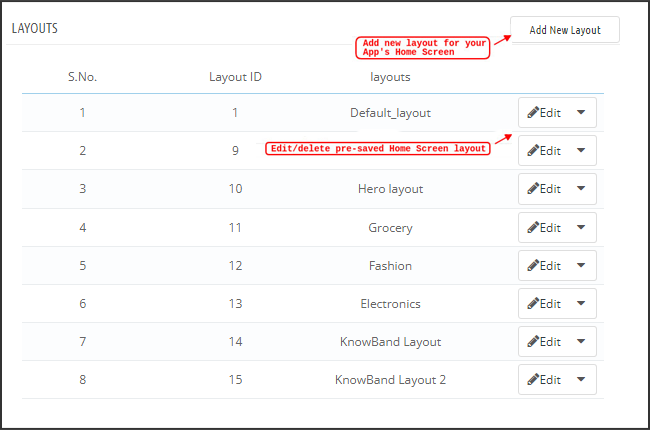
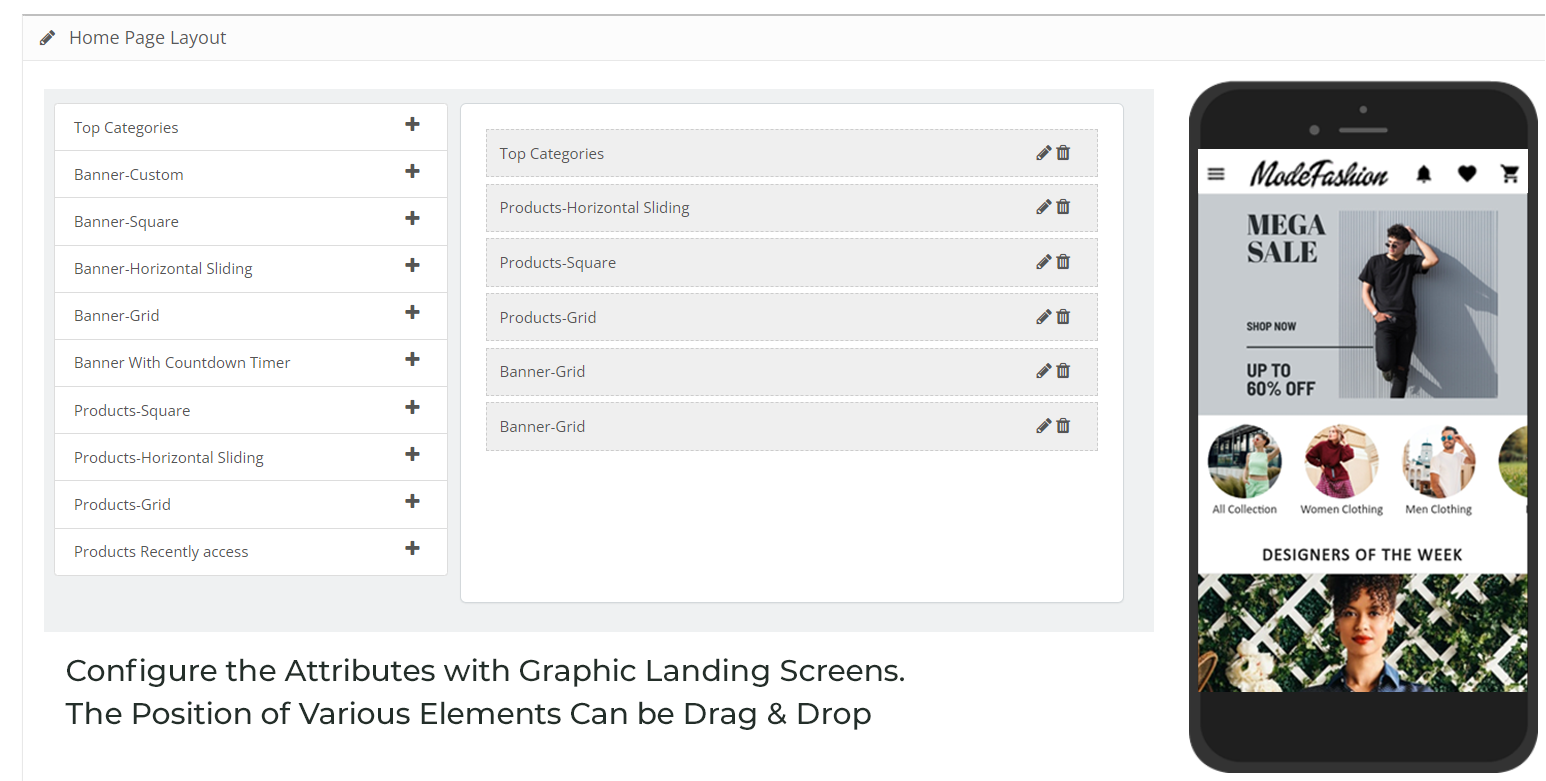
Dies ist eine der erstaunlichsten Funktionen des PrestaShop Mobile App Builder-Plugins zum Entwerfen und Erstellen mehrerer Startbildschirm-Layouts unter Verwendung verschiedener Designattribute/-elemente. Diese Registerkarte enthält die Liste aller zuvor konfigurierten Startbildschirm-Layouts basierend auf verschiedenen Themen und Schriftarten, wie im folgenden Schnappschuss gezeigt:
Um die Homepage-Layouts zu konfigurieren, stehen im Backend folgende Elemente zur Verfügung:
Top-Kategorien
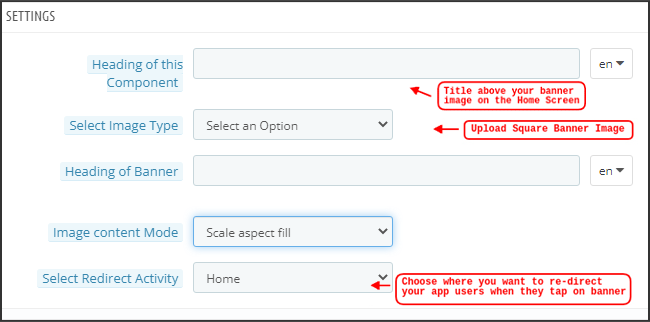
Quadratisches Banner
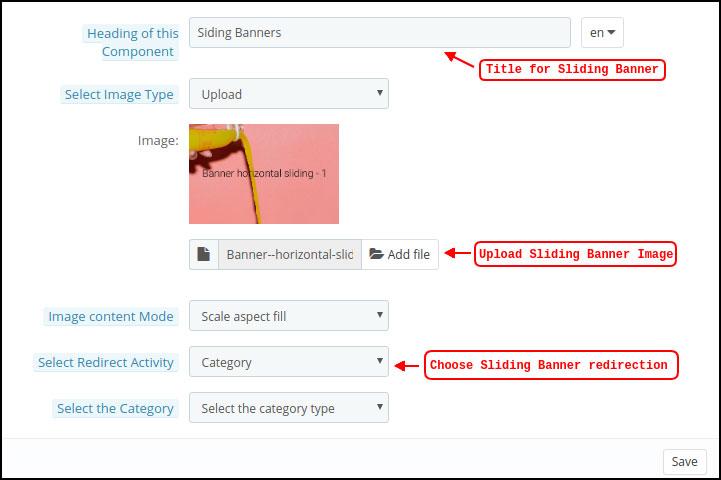
Horizontal verschiebbares Banner
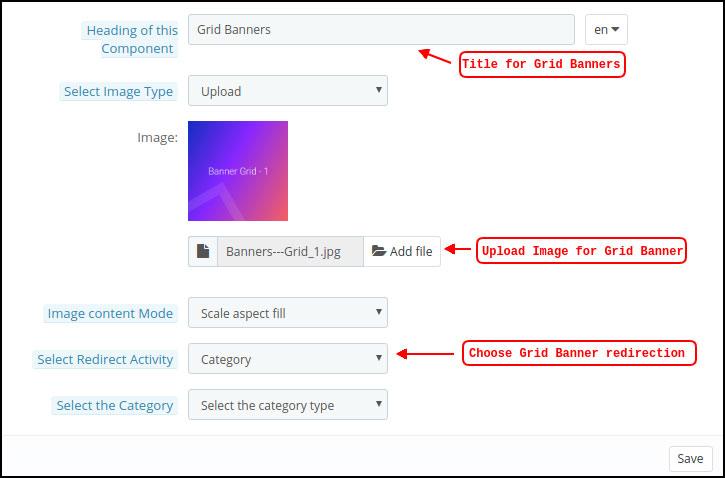
Raster-Banner
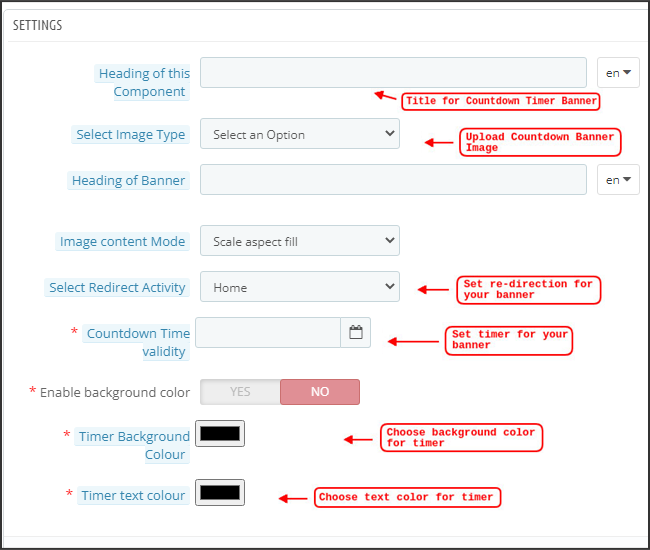
Countdown-Banner
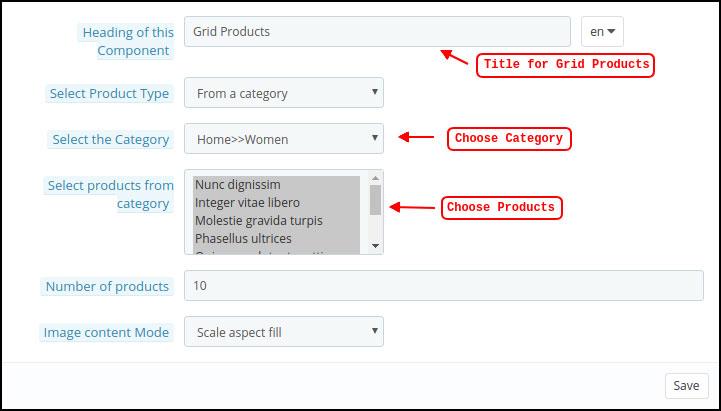
Grid-Produkte
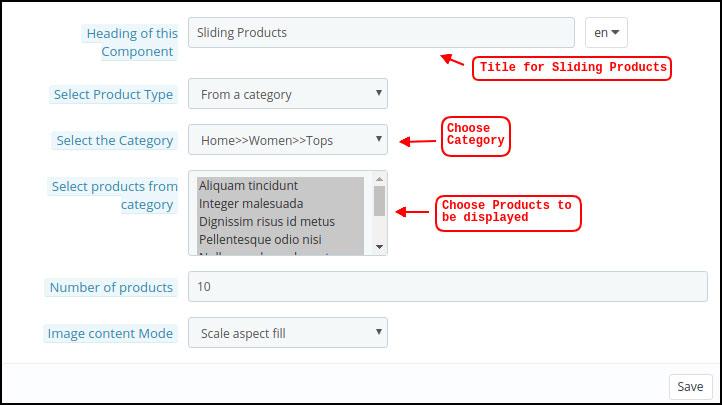
Horizontale Schiebeprodukte
Zuletzt aufgerufene Produkte
Der Ladenhändler kann jedes dieser Attribute konfigurieren und verwenden, um mehrere Layouts zu erstellen und zu speichern. Diese Layouts können je nach Thema und Anforderungen verwendet werden. Außerdem kann die Positionierung verschiedener Elemente mit nur einer einfachen Drag & Drop-Funktion geändert werden.
Top-Kategorien:
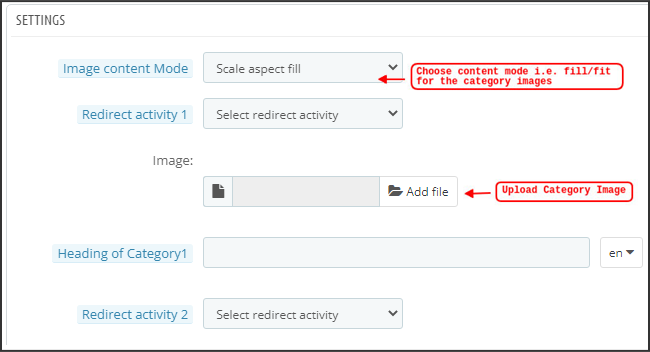
Top-Kategorien werden in Form kleiner Quadrate auf dem Startbildschirm angezeigt und können einschließlich ihrer Bild- und Zielkategorien/Produkte konfiguriert werden. Der PrestaShop Mobile App Maker bietet maximal 8 Kategorien, von denen mindestens 4 obligatorisch sind.
Quadratisches Banner:
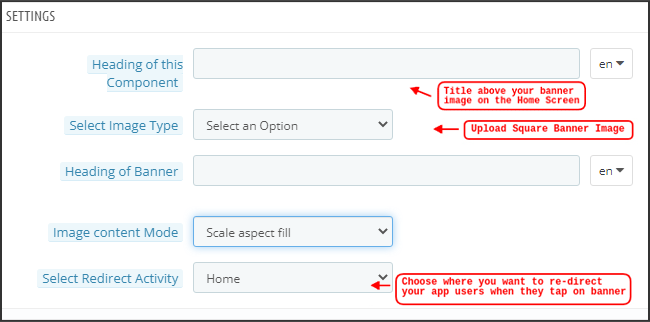
Ein weiteres Attribut ist die Square-Banner-Auflistung, die verwendet wird, um ein quadratisches Banner auf dem Startbildschirm der App anzubieten. Sie können das Banner anpassen, indem Sie das richtige Bild und den richtigen Landing-Screen dafür auswählen.
Horizontales verschiebbares Banner:
Dies sind rechteckige Formen, die horizontal verschiebbar sind und vom Backend aus vollständig angepasst werden können.
Raster-Banner:
Hierbei handelt es sich um quadratische Banner, die in Rasterform auf dem Startbildschirm angezeigt werden. Sie können beliebig viele Banner auf dem Startbildschirm platzieren und deren Bild und Zielseite entsprechend anpassen.
Countdown-Timer-Banner:
Der „PrestaShop“ Mobile App Builder bietet ein Banner mit einem Countdown-Timer. Sie können das Bannerbild und den Zielbildschirm festlegen und den Timer einstellen, bis das Banner angezeigt werden soll. Sobald der Timer abgelaufen ist, verschwindet das Banner automatisch.
Quadratische Produkte:
Was Banner betrifft, bietet der PrestaShop Mobile App Creator Produkte an, die auf dem Startbildschirm in Form einer quadratischen Auflistung angezeigt werden.
Horizontale Schiebeprodukte
Sie können die Produkte in Form von horizontalen Schiebereglern hinzufügen. Die ausgewählten Produkte können einer bestimmten Kategorie oder anderen Highlights wie Bestsellern, empfohlenen Produkten usw. angehören.
Grid-Produkte:
Die Produkte können auch in Form von Rasterlisten zum Startbildschirm hinzugefügt werden. Die Produkte können aus jeder Kategorie ausgewählt werden.
Kürzlich aufgerufene Produkte:
Der PrestaShop Mobile App Creator stellt das Element „Letzte Registerkarte“ bereit, das die zuletzt vom Benutzer angesehenen Produkte anzeigt. Sie können das Element einfach zu Ihrem Layout hinzufügen, um es auf dem Startbildschirm anzuzeigen.
Hinweis: Der Store-Administrator kann bis zu 20 Elemente hinzufügen, während er ein Layout im Backend-Bereich entwirft.��
5.6 DSGVO-Konformität
Der PrestaShop Mobile App Builder bietet DSGVO-Konformität in mobilen Apps. Der Store-Administrator kann einfach ein paar Klicks im Admin-Panel ausführen und die Apps werden DSGVO-konform.
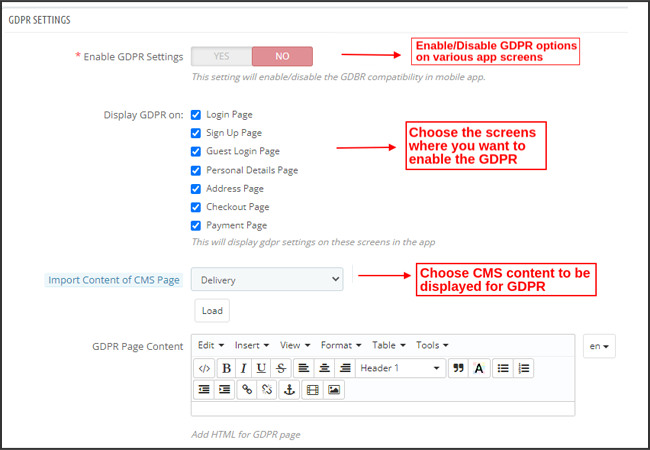
a) DSGVO-Einstellungen aktivieren:„Aktivieren Sie diese Registerkarte, um DSGVO-Kompatibilität auf verschiedenen App-Bildschirmen anzubieten.
b) DSGVO anzeigen auf:„Wählen Sie die App-Bildschirme aus, auf denen Sie DSGVO-Optionen aktivieren möchten.
c) Inhalt der CMS-Seite importieren:�Wählen Sie die CMS-Seite aus, deren Inhalt für die DSGVO-Option hinzugefügt werden muss.
6.0 Mobile App-Bildschirme
6.1-Startbildschirm
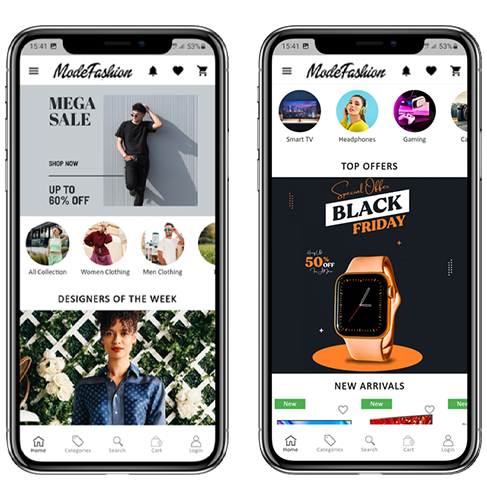
Der Startbildschirm Ihrer PrestaShop Mobile App wird genau so sein, wie Sie es möchten. Der PrestaShop Mobile App Maker bietet vollständige Flexibilität beim Entwerfen und Gestalten eines Startbildschirms in Ihren Händen. Mit mehreren Bannern (quadratisch, rasterförmig, verschiebbar), Produkten (quadratisch, rasterförmig, verschiebbar), Countdown-Timer-Bannern und der Registerkarte „Neueste Produkte“ im Backend können Sie intuitive Layouts für Ihren Startbildschirm entwerfen. Die folgenden Optionen stehen auf dem Startbildschirm Ihrer App zur Verfügung:
Darüber hinaus kann die Positionierung verschiedener Designelemente je nach Anforderung geändert werden.
1. Dynamische Layouts:
Mithilfe verschiedener Elemente können Sie verschiedene Layouts im Backend erstellen, speichern und für verschiedene Veranstaltungen und Festivals wiederverwenden. Sie können den Startbildschirm Ihrer App dynamisch entwerfen und gestalten.
2. Markenlogo:
Ihr Shop-Logo wird im linken mittleren Bereich der oberen Kopfzeile Ihrer PrestaShop Mobile App dargestellt. Das Logo ist über das Modul-Backend vollständig konfigurierbar und kann einschließlich Bildänderungen aktiviert/deaktiviert werden.
3. Suche:
Die Suchoption ermöglicht es den Käufern mobiler Apps, einfach und schnell das zu finden, was sie suchen. In Ihrer PrestaShop Mobile App erfolgt die Produktsuche in zwei Formen: Die Suchoption finden Sie im unteren Tab-Leistenlayout der PrestaShop Mobile App.
�> Mit Text:„Ihre App-Benutzer können nach gewünschten Produkten suchen, indem sie einfach einige verwandte Schlüsselwörter eingeben. Die PrestaShop Mobile App zeigt relevante Ergebnisse zu diesem Schlüsselwort an.
4. Wunschliste:
Die Wunschliste wird in der oberen Kopfzeile Ihrer PrestaShop Mobile App angezeigt und enthält alle markierten Produkte. Die App-Benutzer können ihre gewünschten Produkte für zukünftige Einkäufe in einer Wunschliste speichern.
5. Einkaufswagen:
Der Warenkorb ist in der oberen rechten Ecke des Startbildschirms der App verfügbar. Die Benutzer können sich direkt von dort aus über die Produkte informieren, die ihrem Warenkorb hinzugefügt wurden.
6. WhatsApp
Rechts unten auf dem Startbildschirm gibt es eine Live-Chat-Option zwischen Verkäufer und Käufer. Die Käufer der mobilen App können Ihnen ihre Anfrage einfach und direkt mitteilen und Sie können sie sofort lösen.
6.2 Akkordeon-Menü (Navigationsleiste)
Die PrestaShop Mobile Apps für Android und iOS bieten eine ordnungsgemäße Kategorisierung der Produkte und sind auf der Website verfügbar. Mobile Käufer können problemlos Produkte aus mehreren Kategorien durchsuchen. Alle CMS-Seiten sind auch im Accordion-Menü verfügbar. Es bietet die folgenden Optionen:
1. Mein Konto
Der Bildschirm „Mein Konto“ enthält alle Benutzerinformationen wie persönliche Daten, Lieferadresse(n) und Bestelldetails. Die Käufer können alle sie betreffenden Informationen einsehen und auch persönliche Daten und Login-Passwörter aktualisieren.
2. Kategorien
Diese Kategorien sind die gleichen wie auf Ihrer Website. Sie können sie entsprechend zuordnen und Ihren App-Benutzern eine dreistufige Kategorisierung für problemloses Surfen anbieten.
3. CMS-Seiten
Verschiedene auf Ihrer Website verfügbare CMS-Seiten wie „Über uns“, „Kontakt“, „Allgemeine Geschäftsbedingungen“ usw. werden hier angezeigt. Sie können aus dem PrestaShop Mobile App Builder-Backend die gewünschte Version auswählen, die in der mobilen App angezeigt werden soll.
4. Sprache(n)
Mit der Sprachoption können Ihre Benutzer die PrestaShop Mobile-App in ihrer Muttersprache anzeigen. Nur unter dieser Option werden alle verfügbaren Sprachen angezeigt.
5. Währung(en)
Alle verfügbaren Währungen auf Ihrer E-Commerce-Website werden auch in der PrestaShop Mobile App angezeigt. Die Käufer können den Produktpreis in der gewünschten Währung anzeigen und kaufen.
6. Anmelden/Abmelden
Mit dieser Option können sich Ihre Benutzer ganz einfach bei der PrestaShop Mobile App an- und abmelden.
6.3 Kategoriebildschirm:
Alle Unterkategorien, übergeordneten Kategorien und andere zugehörige Kategorien sind in Ihrer PrestaShop Mobile App verfügbar. Der Kategoriebildschirm ist übersichtlich in zwei Grundansichten gestaltet: Raster und Liste. Das Produktbild, der Name, der Preis und der Rabatt werden in allen Angeboten angezeigt, mit der Option, diese auch zur Wunschliste hinzuzufügen. Die mobilen Apps mit PrestaShop Mobile App Builder verfügen über eine mehrschichtige Navigation, die die Produktsuche noch einfacher macht. Auf den Kategoriebildschirmen stehen folgende Optionen zur Verfügung:
1. Sortieren:
Mit dieser Option können Käufer die gewünschte Reihenfolge auswählen, in der die Produktpreise der Kategorie sortiert werden sollen. In Ihren Apps sind zwei Sortierreihenfolgen verfügbar: Preis: Niedrig nach Hoch und Preis: Hoch nach Niedrig.
2. Filter:
Die Möglichkeit, Produkte zu filtern, vereinfacht die Produktsuche. Die App-Benutzer können die Produkte in Ihrer PrestaShop Mobile App basierend auf verschiedenen Attributen wie Größe, Farbe, Zusammensetzung, Zustand, Hersteller, Preis usw. filtern. Mit diesen Filtern können die Benutzer in wenigen Minuten nach ihren Lieblingsprodukten suchen.
6.4 Produktbildschirm:
Der Produktbildschirm Ihrer PrestaShop Mobile App ist einfach und faszinierend. Es werden mehrere Bilder desselben Produkts zusammen mit dem Namen und dem Preis angezeigt. Die Produktverfügbarkeit wird je nach Lagerbestandsstatus auch als „Auf Lager“ oder „Nicht vorrätig“ angezeigt. Es enthält die folgenden weiteren Optionen:
1. Produktoptionen:
Auf diesem Bildschirm werden alle produktbezogenen Optionen wie Größe, Farbe usw. angezeigt. Diese Produktoptionen sind die gleichen wie auf der Website verfügbar.
2. Kurzbeschreibung
Benutzer können die kurze Beschreibung Ihres Produkts lesen, um sich schnell eine Meinung zu bilden.
3. Produktinformationen und Pflege
Die vollständigen Produktinformationen sind auf der Website aufgeführt und werden hier angezeigt. Die App-Benutzer können hier vollständige Produktdetails abrufen.
4. Zur Wunschliste hinzufügen:
Benutzer der mobilen App können das Produkt direkt mit einem Lesezeichen versehen, indem sie einfach links unten auf dem Produktbildschirm auf „Zur Wunschliste hinzufügen“ tippen.
5. In den Warenkorb legen:
Durch den Namen „In den Warenkorb“ wird das Produkt direkt in den Warenkorb gelegt und der Benutzer kann mit dem Kauf fortfahren.
6. Produkt-Sharing in sozialen Netzwerken:
Auf diesem Bildschirm gibt es eine Option zum Teilen Ihres Produkts auf mehreren sozialen Plattformen, einschließlich Bluetooth und E-Mail. Die App-Benutzer können die Produkte mit ihren Freunden/Verwandten auf mehreren sozialen Plattformen teilen und Vielnutzer zu Ihrer App locken.
6.5 Wunschliste-Bildschirm:
Ihr PrestaShop Mobile App Creator verfügt über eine Wunschliste, in der Benutzer Produkte für zukünftige Einkäufe mit Lesezeichen versehen können. Von hier aus können Benutzer die Liste aller mit Lesezeichen versehenen Produkte anzeigen. Es gibt zwei Möglichkeiten:
1. In den Warenkorb legen:
Die App-Benutzer können das mit Lesezeichen versehene Produkt direkt in den Warenkorb legen, indem sie die Option „In den Warenkorb“ wählen.
2. Von der Wunschliste entfernen:
Die Benutzer können sogar jedes Wunschlistenprodukt entfernen, wenn sie keine Lust haben, es zu kaufen.
6.6-Anmeldebildschirm
Der PrestaShop Mobile App Creator bietet verschiedene One-Tap-Anmeldeoptionen und macht den Anmelde-/Registrierungsprozess reibungsloser:
1. Anmeldung
Die App-Benutzer können sich mit E-Mail-Anmeldeinformationen authentifizieren und auf Apps zugreifen.
2. Anmelden
Alle neuen App-Benutzer können sich über die mobile App anmelden und ihr Konto im Store erstellen. Das Anmeldeformular der PrestaShop Mobile App fragt nur nach relevanten Details.
3. Melden Sie sich mit der Telefonnummer an
Ihre mobile App verfügt über eine einfachere und robuste Anmeldeoption für Telefonnummern, die es den Benutzern erleichtert, das OTP und die Anmelde-App zu überprüfen.
4. Melden Sie sich mit einem Fingerabdruck an
Ihre Benutzer erhalten außerdem die Möglichkeit, sich per Fingerabdruckauthentifizierung anzumelden. Dadurch können Benutzer in Sekundenschnelle auf Apps zugreifen.
5. Mit Facebook einloggen
Die Benutzer können sich mit ihren Facebook-Kontoanmeldeinformationen bei der App anmelden.
6. Melden Sie sich mit Google an
Die Benutzer können sich mit ihren Google-Kontoanmeldeinformationen bei der App anmelden.
6.7 Warenkorbbildschirm:
Auf dem Warenkorbbildschirm Ihrer PrestaShop Mobile App werden alle Produkte im Warenkorb angezeigt. Die App-Benutzer können den Namen, die Menge, den Gesamtpreis und die Versandkosten des Produkts anzeigen. Dieser Bildschirm bietet die folgenden Optionen:
Gutschein anwenden
Diese Option ermöglicht es den Benutzern, Rabatte und Angebote zu erhalten, indem sie gültige Coupons und Gutscheine eingeben, die auf Ihrer Website laufen.
2. Gesamtproduktpreis
Hier können die Nutzer den kompletten Preis ihrer Einkaufstasche einsehen. Es wird automatisch bei jeder Aktualisierung mit Produktmenge oder -ergänzung aktualisiert.
3. Produktmenge aktualisieren
Mit der Option „Menge aktualisieren“ können App-Nutzer sogar die Produktmenge aktualisieren.
4. Produkt entfernen
Die App-Benutzer können das Produkt einfach aus dem Warenkorb entfernen, indem sie einfach auf die Option „Entfernen“ tippen.
5. Weiter zur Kasse
Benutzer der mobilen Front-End-App können durch einfaches Tippen auf die Option „Weiter zur Kasse“ zum Bezahl- und Zahlungsbildschirm gelangen. Dadurch werden sie auf den Checkout-Bildschirm weitergeleitet.
6.8 Bezahlvorgang
Der Prestashop Mobile App Builder besteht aus einem vereinfachten Checkout-Prozess. Die Benutzer der Front-End-Mobile-App haben die Möglichkeit, die Versanddetails, Rechnungsdetails, Bestellnummern, Bestellkommentare usw. im Checkout-Prozess der Mobile-App auszuwählen.
Nutzer der Android- und iOS-Apps müssen nur wenige einfache Schritte befolgen, um ihre Bestellungen aufzugeben. 1. Kunden können das gewünschte Produkt auswählen und in den Warenkorb legen. Nach einem Klick auf den Warenkorb kann er zudem die gewünschte Produktmenge auswählen. Darüber hinaus können Benutzer der Front-End-Mobile-App die Gesamtzahl der Produkte und Versandkosten sehen. Der Kunde hat außerdem die Möglichkeit, unten auf derselben Seite einen beliebigen Gutschein und Gutscheincode anzuwenden. 2. Nachdem der Benutzer auf die Option „Weiter zur Kasse“ geklickt hat, kann er die Bestellung überprüfen und mehrere Details sehen. Zum Beispiel Produktpreis, Versandkosten, Lieferadresse (kann auf derselben Seite bearbeitet werden), Bestellübersicht (Anzahl der Produkte), Gesamtpreis usw. Darüber hinaus hat der Kunde auf derselben Seite die Möglichkeit, seine bevorzugte Versandart auszuwählen. Der Benutzer kann seine speziellen Wünsche oder Anforderungen auch in die Bestellkommentaroption eingeben, die am unteren Bildschirmrand angezeigt wird.
Der Benutzer wird zum Bildschirm der Zahlungsmethode weitergeleitet, nachdem er auf die Option „Weiter zur Kasse“ geklickt hat.
Auf diesem Bildschirm haben Benutzer die Möglichkeit, aus allen Zahlungsoptionen der Website auszuwählen. Standardmäßig bietet die Shopping-App die Zahlungsart Nachnahme an.
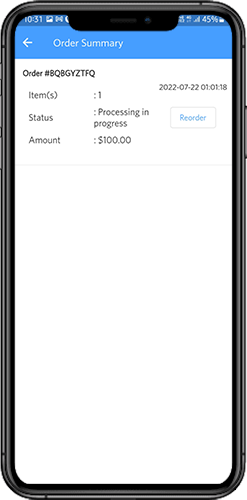
Wenn der Benutzer die Zahlungsaktivität durchführt, wird er zum Bildschirm mit der Bestellübersicht weitergeleitet. Hier kann der Kunde den Bestellstatus, die Bestellnummer, den Betrag usw. sehen. Die Benutzer der mobilen Front-End-App erhalten die Popup-Nachricht zur Bestellbestätigung auch auf dem Bildschirm ihres Mobiltelefons.
6.8 Bildschirm „Mein Konto“.
Auf dem Bildschirm „Mein Konto“ der Android/iOS-E-Commerce-App können Benutzer die vollständigen Kontodetails einschließlich einer Liste früherer Bestellungen anzeigen. Der Bildschirm „Mein Konto“ bietet die folgenden Optionen:
Bestellverlauf
Die Benutzer erfahren früher über die vollständigen Bestelldetails. Das Datum der Auftragserteilung, die Bestellnummer, der Preis und der Lieferstatus werden angezeigt.
2. Profil aktualisieren
Benutzer können auch ihre vorab gespeicherten Profildetails wie Vor- oder Nachname, Telefonnummer und Passwort aktualisieren.
3. Lieferadresse(n)
Die App-Benutzer können die vollständige Liste der gespeicherten Lieferadressen sehen. Hier kann auch eine neue Lieferadresse hinzugefügt werden.
4. Bestelldetails
Die App-Benutzer können die vollständige Liste der zuvor aufgegebenen App-Bestellungen einsehen.
5. Nachbestellfunktion
Eine direkte Nachbestellung des Produkts erfolgt direkt durch Anklicken des Buttons „Nachbestellen“. Alle vorherigen Bestellungen werden durch einfaches Antippen einer einzigen Schaltfläche in den Warenkorb gelegt.
6.10 Bestelldetailbildschirm
Der Bestelldetailbildschirm der PrestaShop eCommerce-App bietet vollständige Bestelldetails wie Lieferadresse, Produktübersicht, Versand- und Zahlungsmethode sowie eine Gesamtkostenübersicht. Die Benutzer können sogar die Lieferung zuvor aufgegebener Bestellungen direkt von diesem Bildschirm aus verfolgen.
7.0 Video-Tutorials
8.0 Erweiterter PrestaShop-Marktplatz mit mobiler App
Der PrestaShop Marketplace von KnowBand verwandelt Ihre Online-Website in einen vollwertigen Marktplatz. Der PrestaShop Mobile App Builder ist vollständig kompatibel mitPrestaShop-Marketplace-Erweiterung. Das bedeutet, dass Sie den gesamten Marktplatzeintrag auf denselben PrestaShop Mobile Apps bereitstellen können. Starten Sie also mit KnowBand ein Paar Marketplace-kompatibler mobiler Apps und locken Sie eine große Basis von Verkäufern und Kunden in Ihr Geschäft. �> Wenn der Benutzer auf die Option „Verkäufer“ klickt, wird er zur Verkäuferseite des mobilen Shops weitergeleitet. Der Benutzer kann die Liste der Verkäufer des Marktplatzes mit ihren Bewertungen einsehen. �> Der Kunde kann auf den Namen des Verkäufers klicken, um sein Profil und das angebotene Produkt anzuzeigen. Die Verkäufer können sich mit ihrem Benutzernamen und Passwort anmelden. Anschließend werden sie zum Dashboard weitergeleitet. Erfahren Sie mehr über�PrestaShop-Marktplatz mit mobiler App„von“.hier. Android & iOS Mobile App Builder für PrestaShop ist auch unter erhältlichOffizieller PrestaShop Addon Store