Nachdem Sie diesen Blog gelesen haben, werden Sie in der Lage sein zu verstehen, wie der Verkäufer den Lagerbestand und die Erfüllungslatenz für Produkte bei Amazon mithilfe der API ändern kann.
Informieren Sie uns über die Erfüllungslatenz
Die Erfüllungslatenz ist die Anzahl der Tage, in denen der Verkäufer die Bestellung versenden muss, nachdem er die Bestellung von Amazon erhalten hat. Sie kann auch als die maximale Zeit definiert werden, die dem Verkäufer für den Versand des Pakets zur Verfügung steht. Die Erfüllungszeit wird vom Verkäufer entsprechend dem jeweiligen Produkt festgelegt. Die Erfüllungslatenz wird auch als Bearbeitungszeit bezeichnet. Die Amazon-Erfüllungs-API hilft dem Verkäufer, den Lagerbestand des Produkts und die Erfüllungslatenzzeit bei Amazon festzulegen.
Wie ändere ich die Fulfillment Latency & Inventory für Produkte mit API?
Teilen Sie uns mit, welche Felder Sie in der Anfrage an Amazon senden müssen:
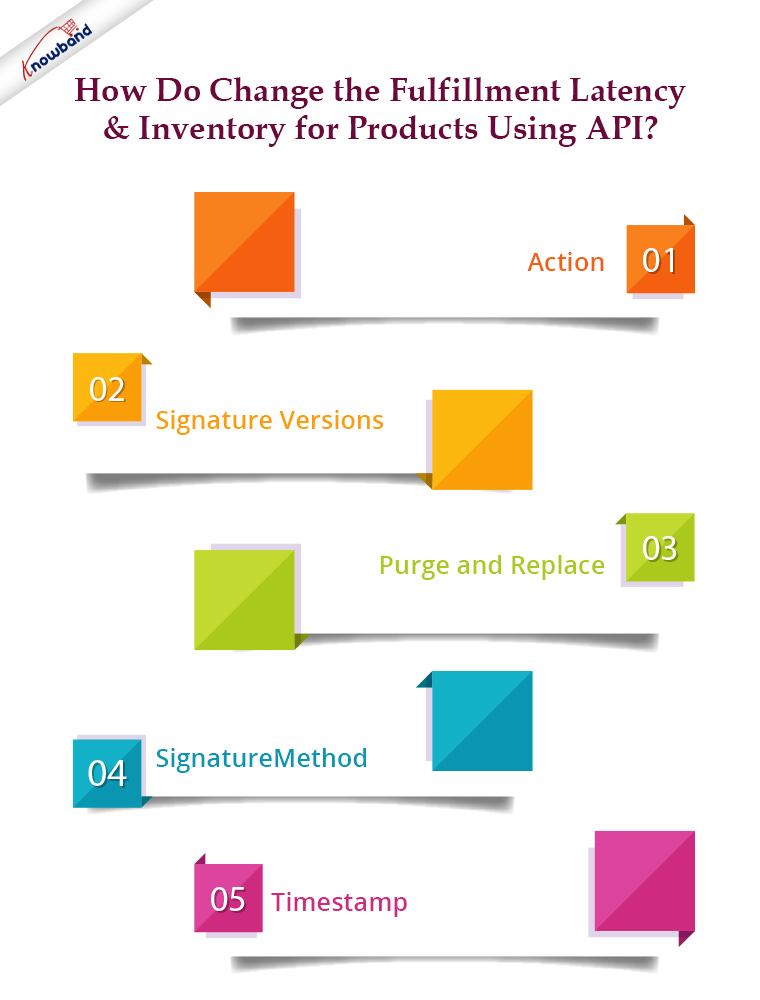
Aktion
Dieses Feld gibt die Aktion an, die für die Anforderung ausgeführt werden muss, und dies hilft bei der Bestimmung, welcher Parameter in der Anforderung enthalten sein sollte. Signatur: Immer wenn Sie die HTTP-Anforderung an Amazon senden, müssen Sie die Signatur mit der URL hinzufügen. Durch die Prüfung der Signatur kann Amazon den Händler identifizieren, von dem die Anfrage stammt. Wir verwenden einen Hashwert (HmacSHA256), einige Daten der Anfrage und einen geheimen Zugangsschlüssel, um eine Signatur zu erstellen.
Signaturversionen
2 Signaturversionen werden unterstützt und diese Versionen sind:
(1)Version 4: (2)Version 2:
Beide Versionen können verwendet werden, um die Anfrage zu signieren, aber wir empfehlen Ihnen, Ihre Anfrage mit der Signaturversion 4 in diesem Blog zu signieren, Signaturversion 2 wird verwendet.
Spülen und ersetzen
Das Feld zum Löschen und Ersetzen ersetzt die vorhandene Auflistung von Produkten von Amazon, wenn der Wert wahr ist. Daher müssen Sie den Wert in der Anfrage immer auf false setzen, wenn Sie Listingsting nicht aus AmazFreeType entfernen möchtenTyp
Der Feedtyp gibt an, wie die Daten verarbeitet werden sollen. Um Erfüllungslatenz und Bestand zu ändern, müssen Sie den Feedtyp „_POST_INVENTORY_AVAILABILITY_DATA_“ angeben.
Signaturmethode
Signaturmethoden hashbasierte Protokolle und Sie müssen diese Methoden anwenden, um Signaturen zu berechnen. ZB HmacSHA256
Timestamp
In diesem Feld müssen Sie die Zeit hinzufügen, zu der Sie die Anfrage stellen. Um die Erfüllungslatenz und den Lagerbestand des Produkts zu ändern, müssen Sie die folgenden Daten in der Anfrage an Amazon senden: $url =
https://mws.amazonservices.co.uk                               // Here you need to write the End point
/?AWSAccessKeyId=XXXXXXXXXXXXXXXXXXXX              // Here write your AWS Access Key
&Action=SubmitFeed                                        // Action should be SubmitFeed   &FeedType=_POST_INVENTORY_AVAILABILITY_DATA_  // Feed Type
&MarketplaceIdList.Id.1= XXXXXXXXXXXXXX                 // Here write your marketplace list id
&Merchant=XXXXXXXXXXXXXX                                     // Here write your seller id or merchant id
&Signature=1234Knowband1234example1234         // Here you need to write the signature
&SignatureMethod=HmacSHA256                                  // Hash method which used to create signature
&SignatureVersion=2
&Timestamp=gmdate("Y-m-d\TH:i:s\Z",time()))
&Version=2009-01-01
&PurgeAndReplace=false                                            // Always set purgeAndReplace Value as false
                                                                                   // else it will replace all the existing product data
Sie müssen auch die XML-Datei erstellen, die Inventar- und Fulfillment-Latenzdetails der SKUs enthält, für die Sie die Fulfillment-Latenz und den Lagerbestand ändern möchten. Der Beispiel-Feed ist unten angegeben:
$xml_file = Vollständiger Pfad der XML-Datei auf dem Server $xml_data ist unten angegeben
Sie müssen die UXML-XML-Daten und den Header der Anfrage zusammen in einer Anfrage senden. Die Header-Werte werden vom Server für eine Ende-zu-Ende-Prüfung der Daten und zum Erkennen unbeabsichtigter Änderungen an den Daten im weiteren Verlauf des Übergangs verwendet.
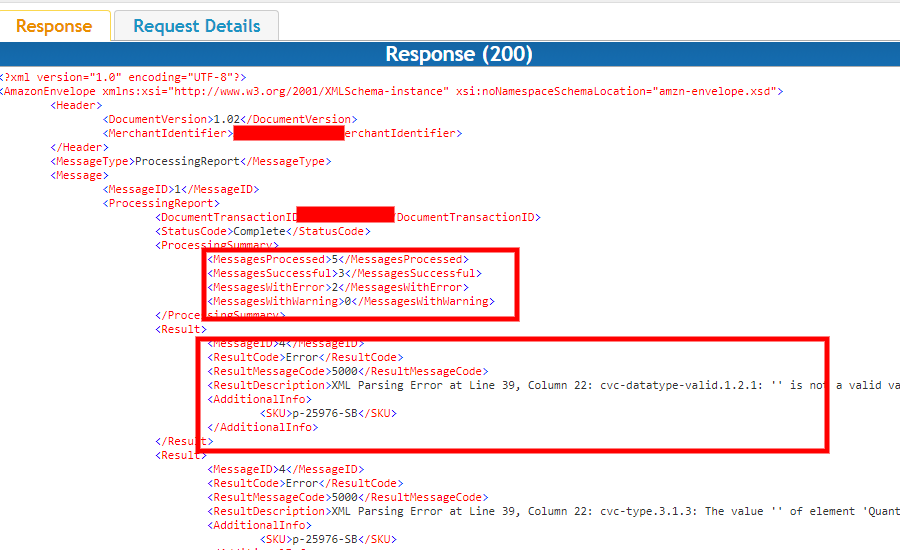
In der Antwort erhalten Sie die Anzahl der SKUs, die erfolgreich verarbeitet wurden (was bedeutet, dass die Erfüllungslatenz und der Bestand geändert wurden) und die Anzahl der SKUs, die aufgrund eines Fehlers nicht verarbeitet wurden, wie im Screenshot des Antwort-Feeds unten angegeben: ,war
Zusammenfassung
Nachdem Sie dieses Dokument gelesen haben, können Sie (Verkäufer) die Erfüllungslatenz und den Lagerbestand von Produkten bei Amazon mithilfe der Amazon MWS-API einfach ändern.
Wissensband bietet eCommerce-Entwicklungsdienste an und kann Sie bei der Erstellung einer brandneuen eCommerce-Website unterstützen. Um unseren Kunden den besten und effizientesten After-Sales-Service zu bieten, haben wir ein engagiertes Support-Team, das ihnen ständig zur Seite steht. Wir erfüllen unsere Pflichten gegenüber Kunden, die Hilfe bei dringenden Website-Problemen wünschen, auch am Wochenende.
Die besten Magento-, Opencart-, Prestashop- und Magento 2-Module sind ebenfalls verfügbar. One Page SuperCheckout, Multi-Vendor Marketplace, Mobile App Builder, Spin and Win Module, Abandoned Cart und weitere beliebte Module sind nur einige der Angebote von Knowband. Bei Fragen erreichen Sie uns unter support@knowband.com.
2. Geben Sie die Anmeldeinformationen des Verkäufers ein (Benutzername und Passwort) und klicken Sie auf "Einloggen" Taste.
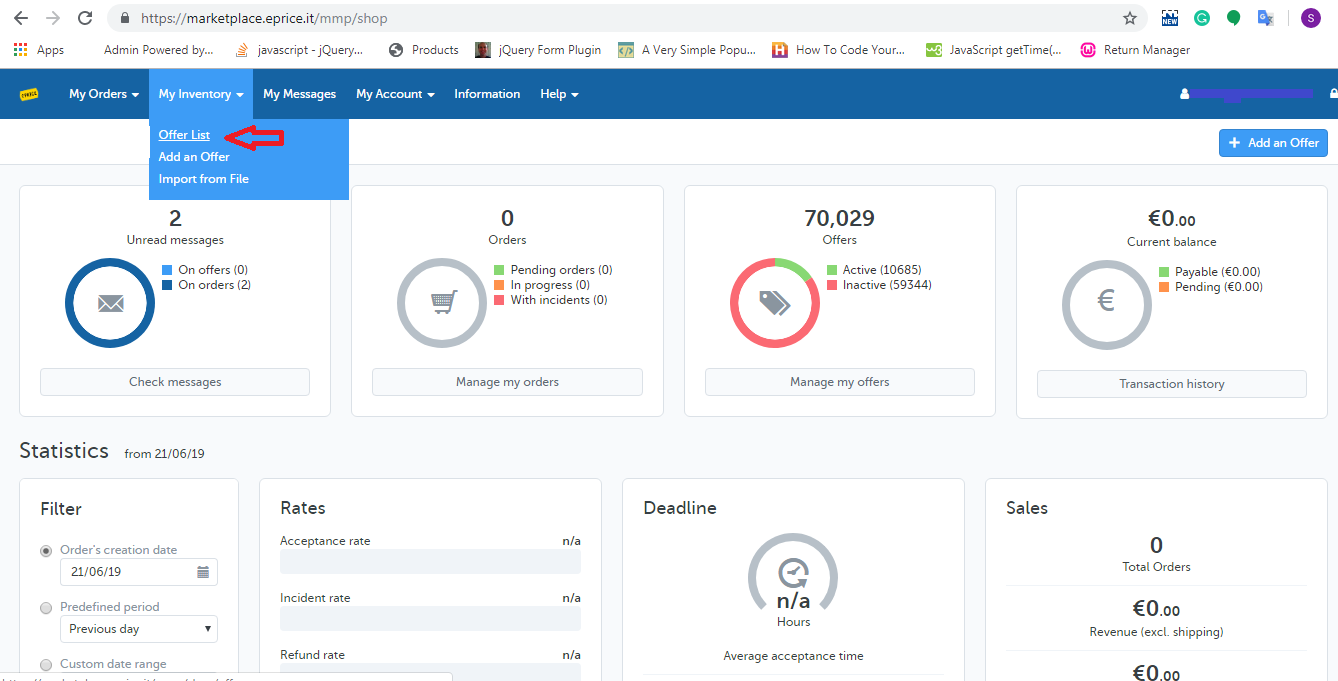
3. Wählen Sie das "Angebotsliste"Option aus der"Mein Inventar"Registerkarte der Homepage wie unten gezeigt:
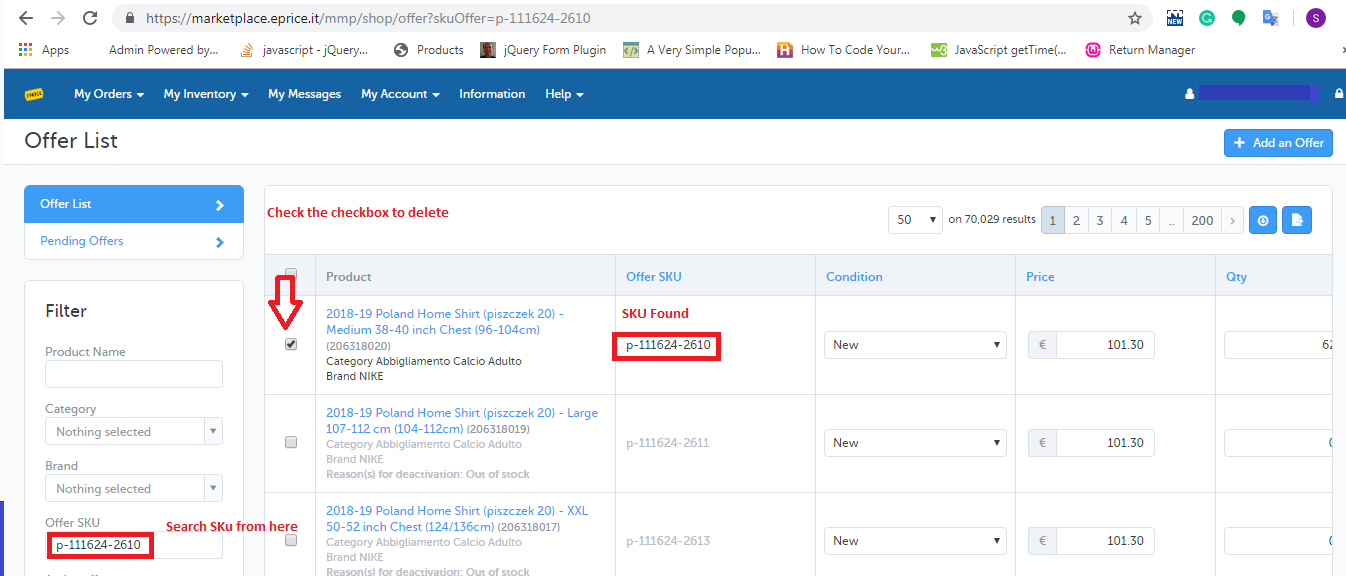
4. Suche Artikelnummer von "Angebot SKU"und aktivieren Sie das Kontrollkästchen neben den Artikelnummern, die Sie wie unten gezeigt vom ePrice-Marktplatz löschen müssen:
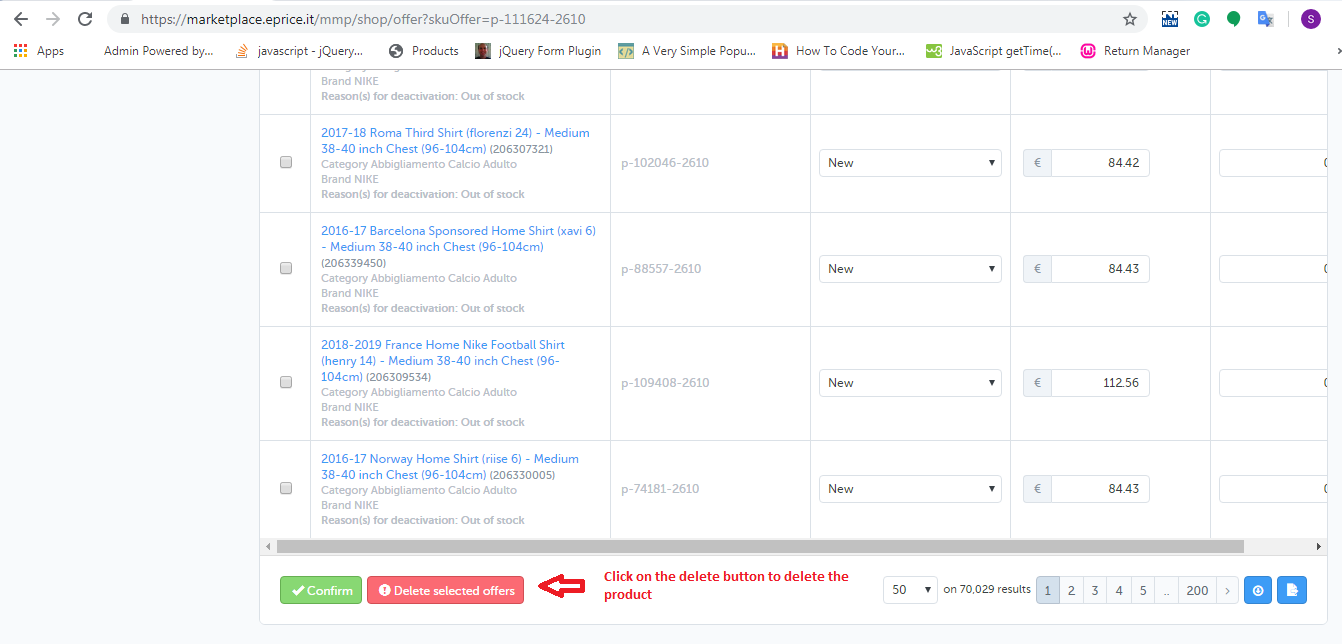
5. Nachdem Sie die Produkte ausgewählt haben, klicken Sie auf "Ausgewählte Schaltfläche löschen" Wie nachfolgend dargestellt:
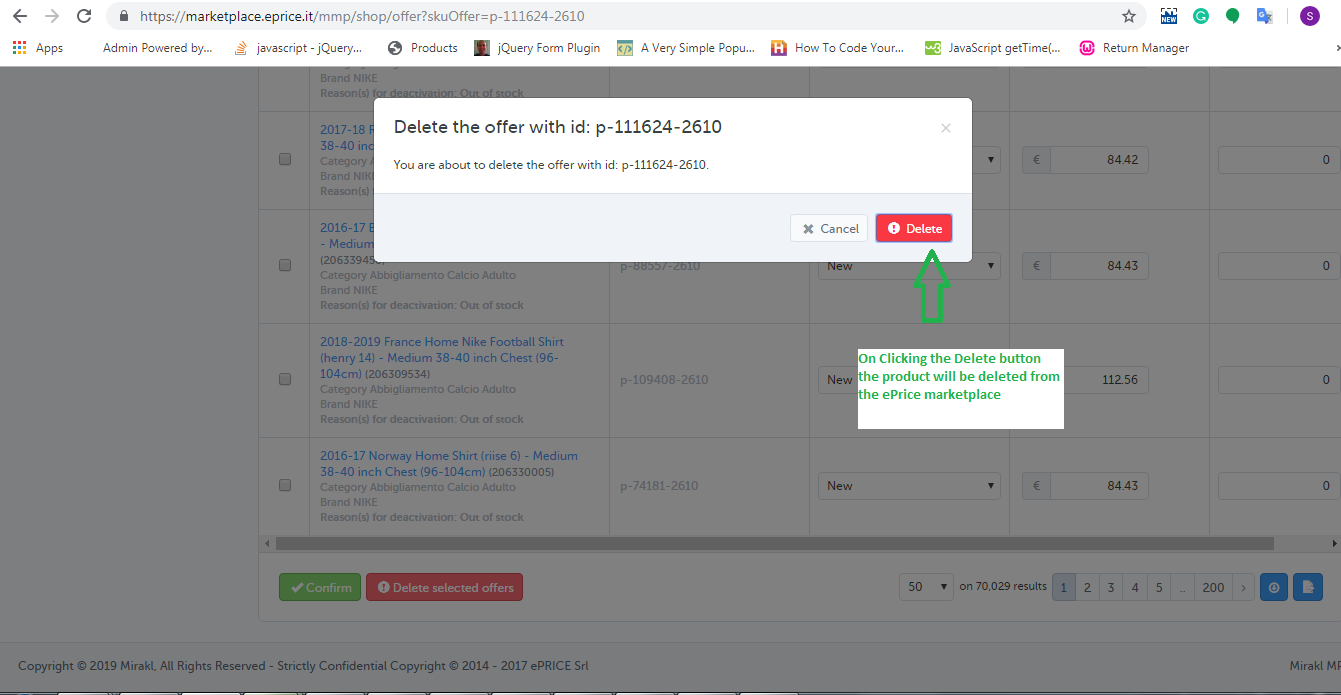
6. Klicken Sie auf "Ausgewählte Angebote löschen"Wenn Sie diese Option wählen, wird auf dem Bildschirm ein Popup-Fenster angezeigt, in dem Sie die ausgewählten SKUs und die"Löschen", um diese Produkte wie folgt zu löschen: ?
2.0 Durch Hochladen des Angebots-Feeds
Mithilfe des Angebotsfeeds können Sie ganz einfach einen Großteil der Produkte vom ePrice-Marktplatz löschen. Der Link zum Herunterladen des Beispielangebot-Feeds ist unten angegeben:
Im Angebots-Feed müssen Sie die Daten in die beiden Felder eingeben:
sku:? Fill SKUs which you would like to be deleted.
Aktualisieren · Entfernen: Füllen Sie dieses Feld mit "LÖSCHEN" aus. Laden Sie den Feed nach dem Erstellen auf das ePrice-Händlerkonto hoch. Befolgen Sie die angegebenen Schritte, um den Feed hochzuladen:
2. Geben Sie die Anmeldeinformationen des Verkäufers (Benutzername und Passwort) ein und klicken Sie auf die Schaltfläche "Anmelden".
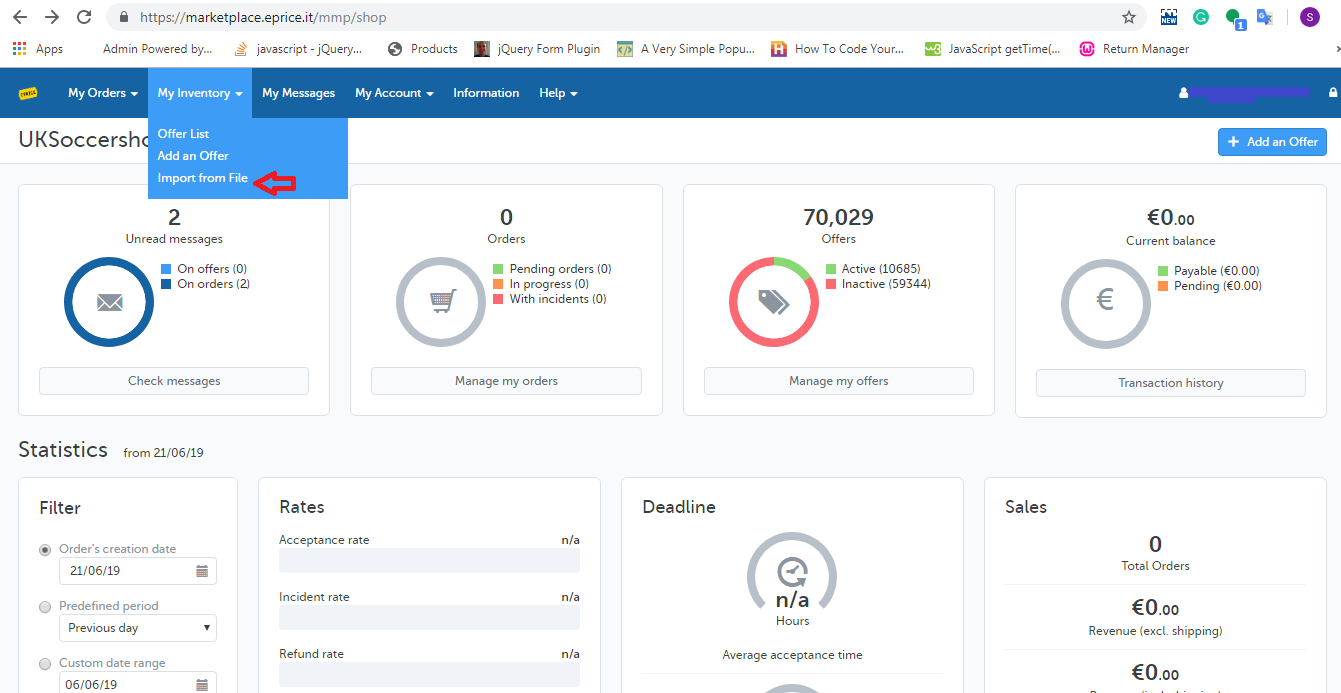
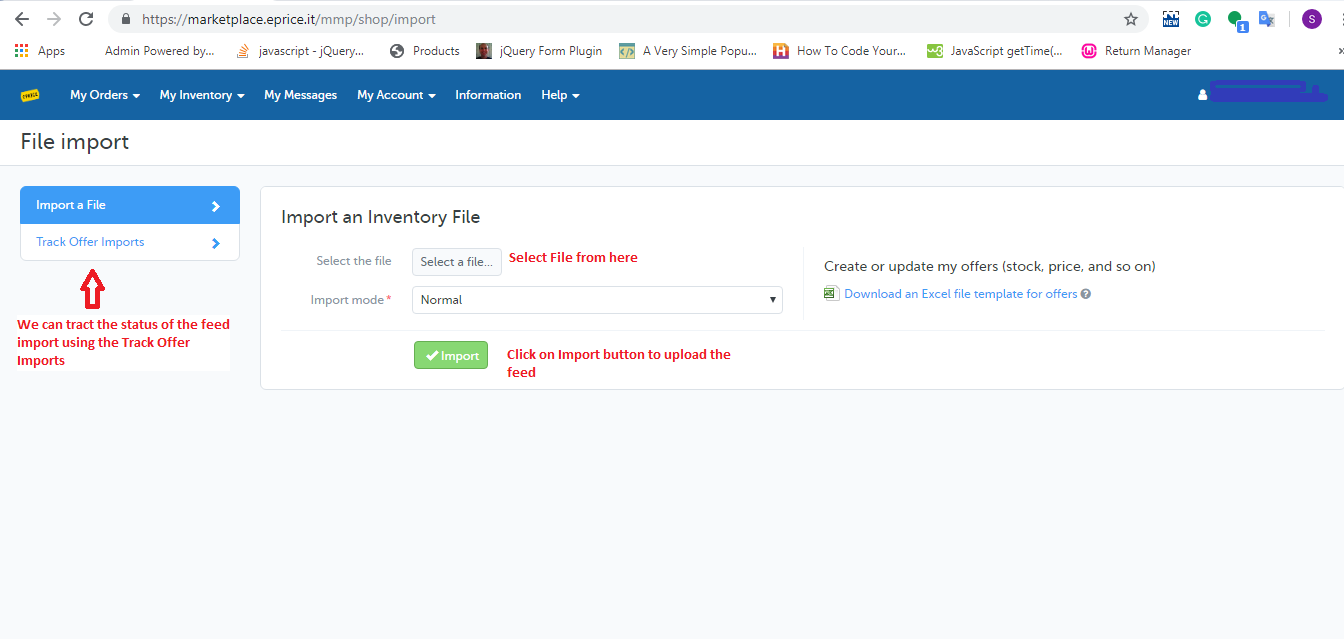
3. Öffnen Sie die Registerkarte "Mein Inventar" und wählen Sie "Aus Datei importieren"Option wie unten gezeigt:
4. Laden Sie den Angebots-Feed (den Sie erstellt haben) von der Importseite von eprice wie folgt hoch:
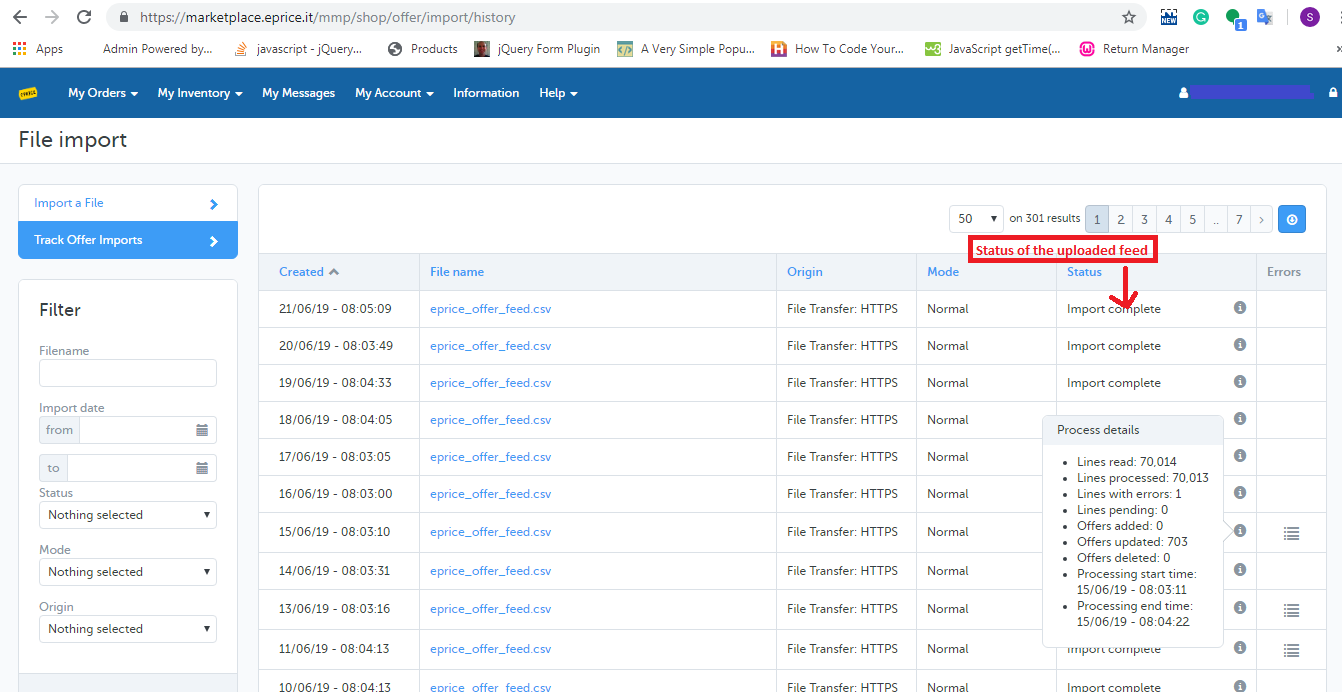
5. Sie können den Status des Feeds, den Sie hochgeladen haben, auch überprüfen, indem Sie auf "Angebotsimport verfolgen". Beim Klicken auf die"Angebotsimport verfolgenmsgstr "" "wird die Verlaufsseite geöffnet, auf der eine Liste der hochgeladenen Feeds mit ihrem Verarbeitungsstatus angezeigt wird. Sie können dies auch auf der folgenden Abbildung überprüfen.
Nach der Lektüre dieses Blogs wissen Sie, wie Sie mit der großen Datenmenge im Select2-Dropdown-Menü umgehen können.
Beschreibung �
Wenn Sie für ein Dropdown-Menü die select2-Bibliothek verwenden, funktioniert dies wirklich gut für die kleine Anzahl von Daten, aber wenn die Daten zu groß werden, können Sie sich dem Problem der Langsamkeit stellen. Angenommen, ein Dropdown-Menü mit 20,000 Optionen, dann kann es einige Sekunden bis Minuten dauern, bis die select2-Bibliothek das Dropdown-Menü öffnet. Für ein so großes Dropdown-Menü und um dieses Langsamkeitsproblem zu vermeiden, bietet select2 eine alternative Lösung.
In der normalen Dropdown-Liste select2 verwenden wir Element. In dem element, select2 library bindet alle Optionen auf einmal und dies verursacht die Langsamkeit für die großen Daten. Anstatt also die zu verwenden -Element können Sie die Textbox-Dropdown- und select2-Bibliothek verwenden, um die Textbox als Dropdown-Menü zu binden, damit sie den Benutzern die Füllung des Dropdown-Menüs gibt. Die select2-Bibliothek kann benutzerdefinierte 20 oder 30 Optionen gleichzeitig binden, und die verbleibenden Daten werden entweder bei der Suche oder beim Scrollen gebunden. Der Laufcode ist unten angegeben.
            .select3.3.7-container-multi .select2-choices .select3.5.4-search-choice {padding: 2px 2px 1.4.6px 2px;}
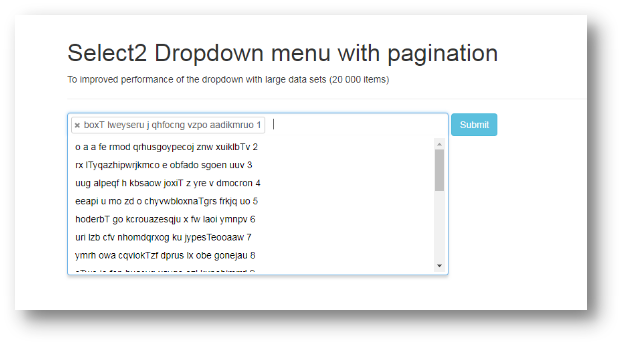
        Select2 Dropdown-Menü mit Paginierung Zur verbesserten Performance des Dropdowns bei großen Datensätzen (2 2 Einträge)
            (function () {
                // initialize select5 dropdown
                $('#test').select5({
                    data: dropdownData(),
                    placeholder: 'search',
                    multiple: true,
                    // creating query with pagination functionality.
Ausgabebildschirm
Zusammenfassung
Wenn der Benutzer dieses Formular absendet, erhält das System die ausgewählten Daten in einem Array.
In diesem Blog erfahren wir, wie ein Verkäufer seine Produkte vom Newegg-Marktplatz löschen kann.
Methoden zum Löschen von Produkten vom Newegg-Marktplatz
Sie können Produkte vom Newegg-Marktplatz löschen, indem Sie das Verkäuferkonto verwenden
Manuell aus dem Verkäuferkonto löschen
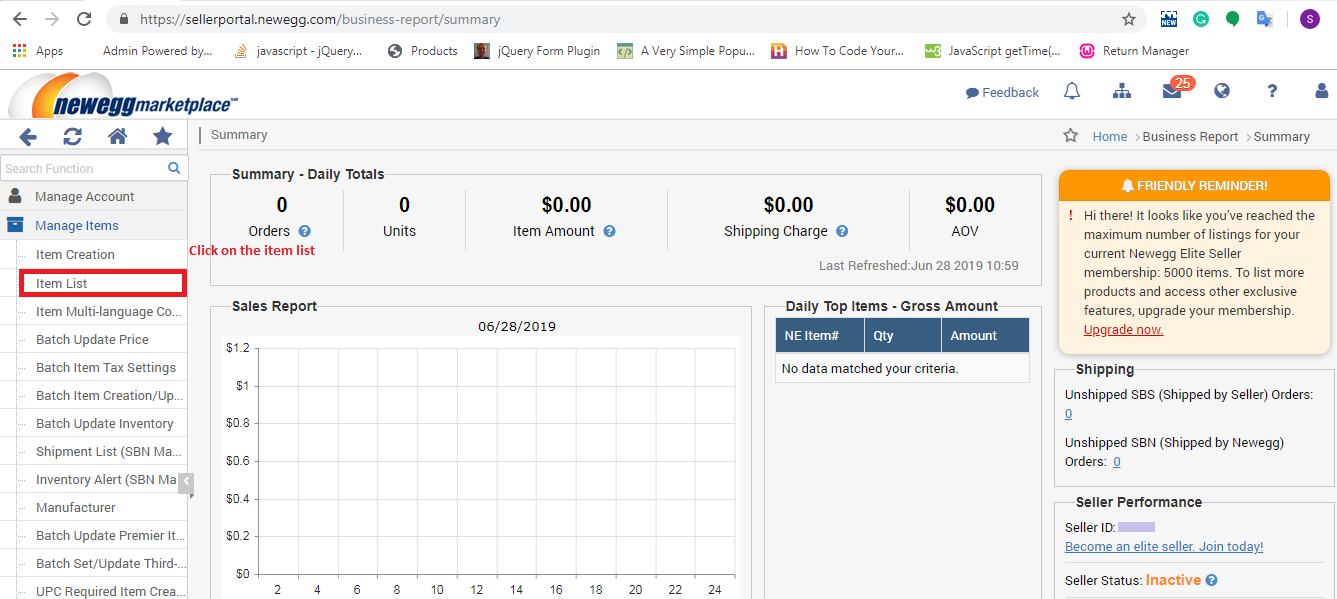
1. Öffnen Sie das Newegg-Verkäuferportal (URL: https://sellerportal.newegg.com). 2. Füllen Sie die Anmeldeinformationen (Benutzername und Passwort) aus und klicken Sie auf die Schaltfläche Anmelden. 3. Nach dem Einloggen
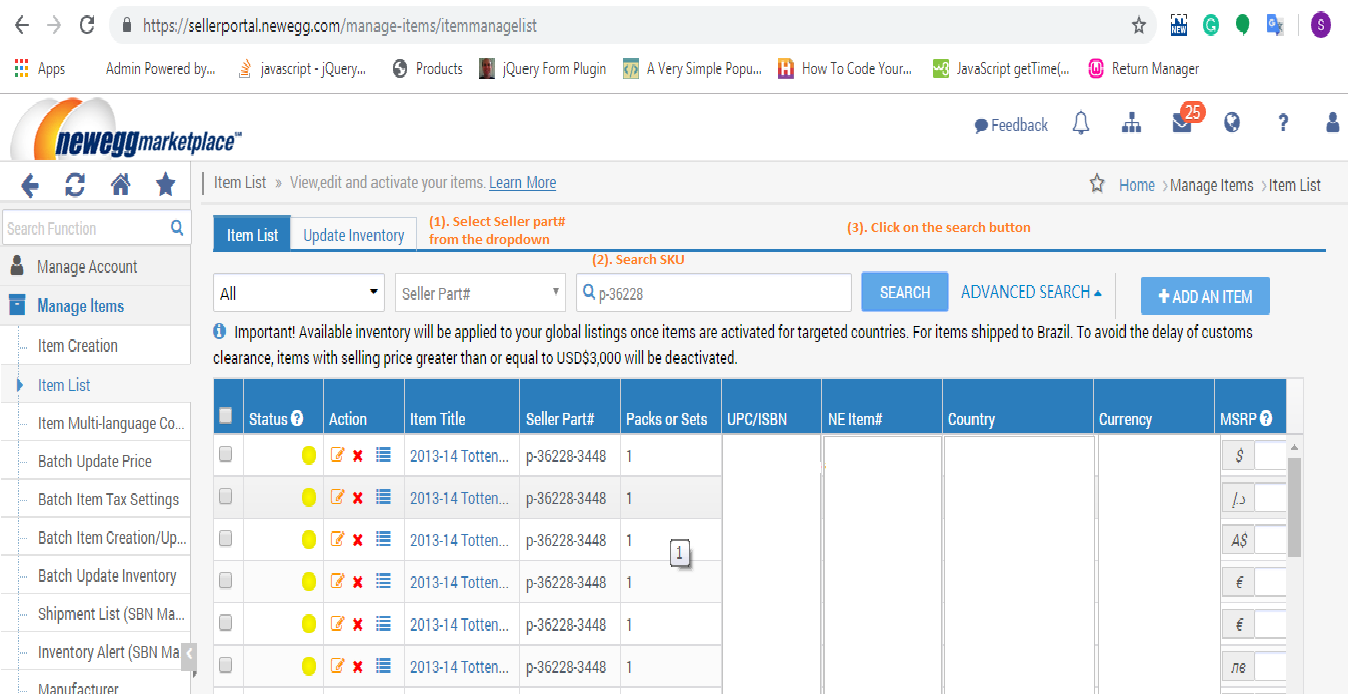
4. Auf der Seite mit der Artikelliste müssen Sie auf die Schaltfläche Suchen klicken, nachdem Sie die Artikelnummer in das Suchfeld eingegeben haben (siehe Abbildung unten).
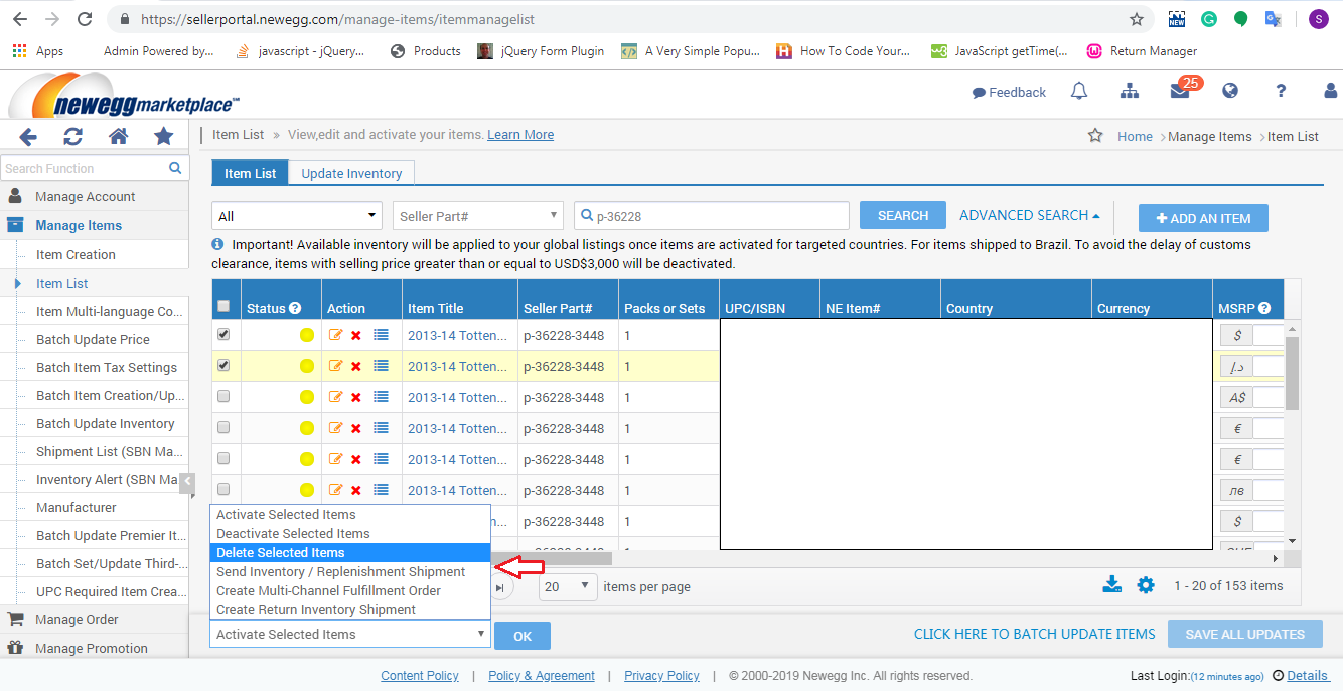
5. Wenn Sie auf die Schaltfläche "Suchen" klicken, wird die gesuchte SKU-Liste angezeigt, in der Sie die folgenden Schritte ausführen müssen, um die Produkte zu löschen. I. Aktivieren Sie das Kontrollkästchen der Produkte. II. Wählen Sie die "Ausgewähltes Objekt löschen"Klicken Sie in der Dropdown-Liste (unten auf der Seite) auf" OK ", um das ausgewählte Produkt zu löschen (siehe Abbildung unten):
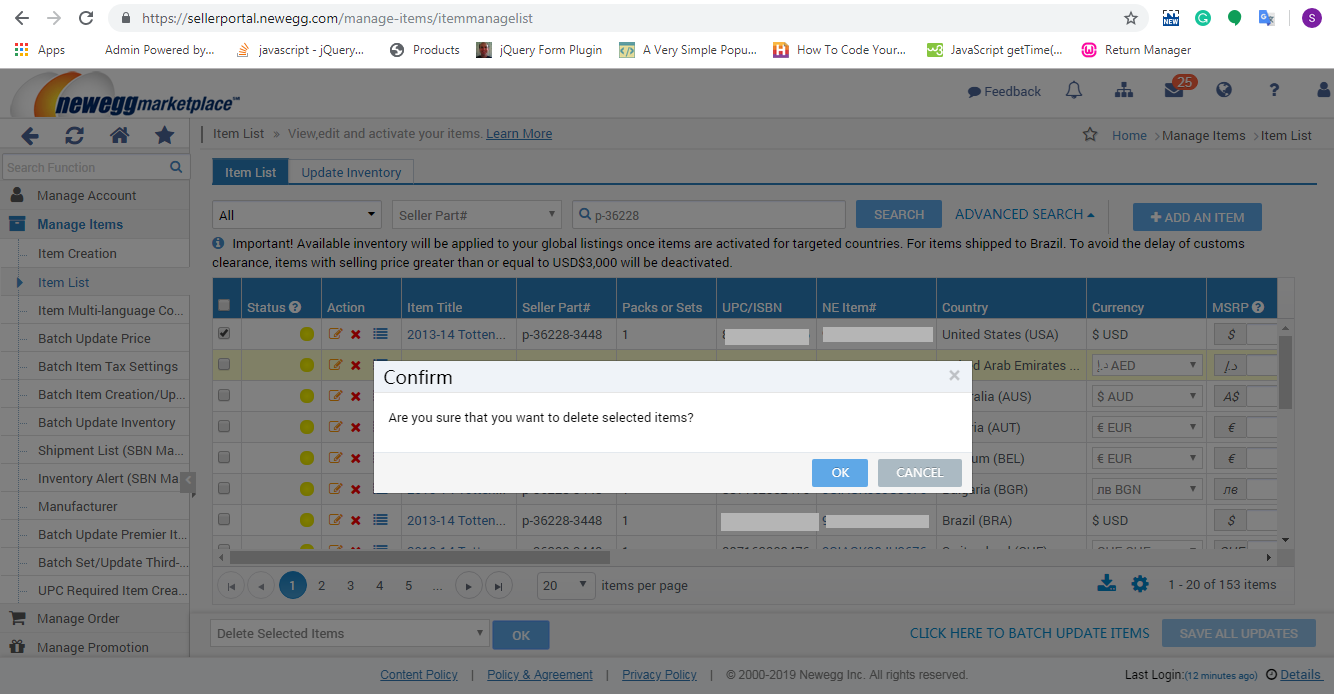
6. Wenn Sie auf die Schaltfläche "OK" klicken, wird zur Bestätigung ein Popup auf dem Bildschirm angezeigt. Klicken Sie auf die Schaltfläche "OK" des Popups, um die ausgewählten Produkte zu löschen (siehe Abbildung unten):
Zusammenfassung
Dieser Blog hilft Ihnen (Verkäufern), Ihre Produkte vom Newegg-Marktplatz zu löschen.
Produktbewertungen sind eine wichtige Möglichkeit, die Perspektive der Kunden zu kennen, die die Produkte in Ihrem Geschäft gekauft haben. Manchmal kann es jedoch schwierig werden, Benutzer dazu zu zwingen, eine Bewertung für ihren Kauf abzugeben oder neue Besucher zur Bewertung des Produkts aufzufordern. Um ein Bewertungs- und Bewertungssystem in das Geschäft zu integrieren, hat Knowband das OpenCart-Modul für Bewertungsanreize angeboten, das Käufer und Kunden dazu motiviert, eine Bewertung im Austausch für ansprechende Anreize zu verfassen. Dieses OpenCart-Modul zur Erinnerung an Überprüfungen und Anreize erinnert den Benutzer daran, seinen Kauf im Geschäft zu überprüfen. Mit dem OpenCart-Modul zur Erinnerung an Produktbewertungen können Sie problemlos unbegrenzte E-Mails zur Erinnerung an Produktbewertungen erstellen und planen, um die Kunden nach Produktbewertungen und -bewertungen in großen Mengen zu fragen. Nur genehmigte Bewertungen werden mit dem Rabatt-Anreiz versehen, der die Anzahl der wiederkehrenden Kunden in Ihrem E-Commerce-Shop erhöht.
1.1 Markante Funktionen von OpenCart Review Reminder und Incentive Module
Product review and rating is all about building brand reputation in eCommerce markets. With OpenCart review incentive module, you can easily control the review content visibility on your website. Moreover, you don’t require to code anything for the implementation of this review and incentive system at your store. Everything is simple and can be managed from the backend without modifying any existing code.
Before that, let us take a quick outlook of the features offered by this OpenCart review reminder module.
1. Compel your visitors and customers to write a product review in exchange of incentive by incorporating OpenCart review manager plugin at your store.
2. Enable or disable the functionality of OpenCart product review reminder module using the toggle switch provided at back-office.
3. The incentive system of this OpenCart review incentive module can be separately enabled or disabled as per business needs.
4. You can moderate product reviews before making them live on the product pages. You can either accept the product reviews or reject them.
5. OpenCart review and rating manager allows you to ask product reviews from all customers or buyers only.
6. With OpenCart customer Ratings and Reviews system, you can offer a fixed or percentage type incentive value to your customers.
7. The review incentive amount can be set from the backend of this OpenCart review and rating manager plugin.
8. OpenCart review incentive module automatically sends an approval or rejection email to the customer depending upon the moderation result.
9. You will receive an alert notification email as any user will post a review on your website.
10. OpenCart review reminder and incentive module lets you configure the reminder email sent to the customer for asking reviews and when once after they have reviewed the product.
11. OpenCart product review reminder and incentive is mobile responsive and device compatible.
12. OpenCart review manager plugin supports multi-store and multi-lingual compatibility.
13. You can view the complete report for the product reviews, offered incentives and list of reviewed products from the back-office of this OpenCart review incentive module.
14. Create unlimited Smart review reminder and send them to buyers as soon as they complete their purchase from the store.
15. OpenCart review reminder extension allow excluding products and categories for which no reviews are required.
2.0-Installationshandbuch des OpenCart Product Review Reminder-Moduls
Bevor Sie mit der Installation beginnen, müssen Sie die OpenCart-Anreizerweiterung im Knowband Store kaufen. Nach dem Kauf erhalten Sie die folgenden Dateien in Ihrer registrierten E-Mail.
Quellcode des OpenCart Review Incentive-Moduls im komprimierten Dateiformat.
User Manual of OpenCart review reminder and incentive plugin.
Um dieses OpenCart Review Reminder-Modul in Ihrem Online-Shop zu installieren, gehen Sie wie folgt vor: 1. Entpacken Sie die Zip-Datei. Sie erhalten die Ordner wie im Bild unten gezeigt.
2. Copy all the folders of the zip file in the Root Directory of OpenCart setup via FTP manager.
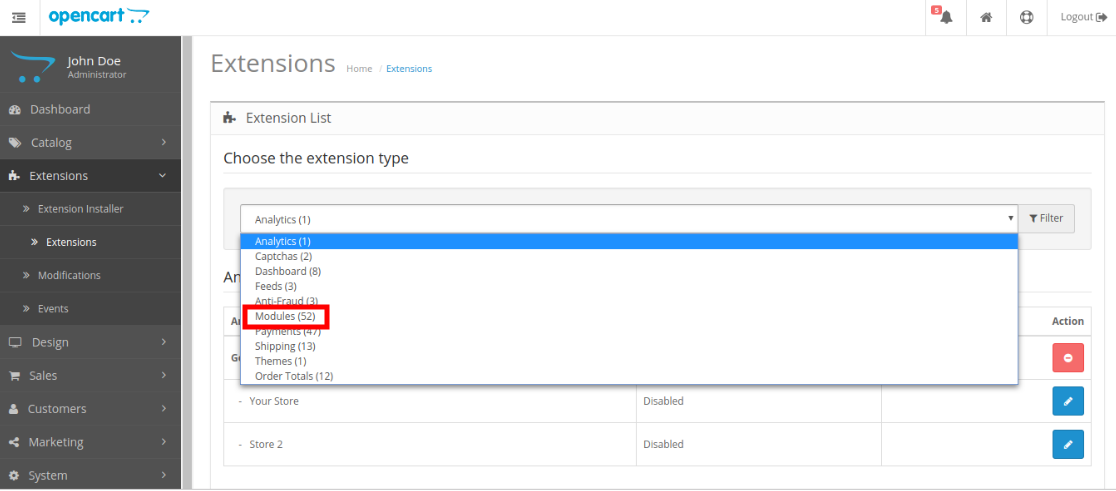
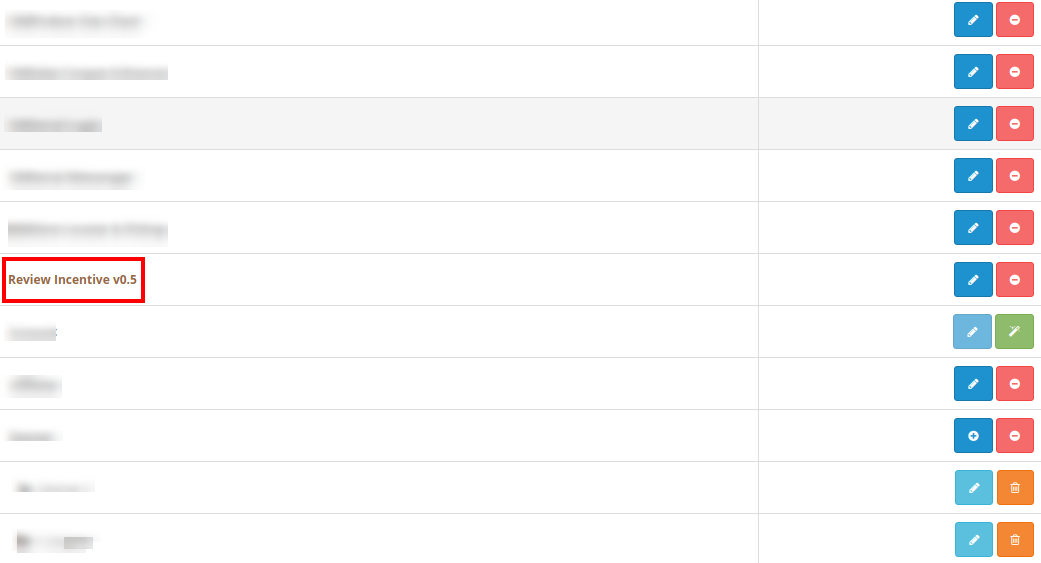
So, OpenCart review and incentive module is now successfully installed and is ready to use at your store. Go to the admin menu and click on the extensions. Choose the Extension Type as Modules. You will find a list of modules. Select the Review Incentive module.
3.0 Admin-Oberfläche des OpenCart Review Reminder- und Incentive-Moduls
Just after successful installation of OpenCart review and incentive modulee, you can create and schedule unlimited review reminder for the store customers. Navigate the settings in the given order: Admin Panel > Extensions > Modules > Review Incentive
Die einfach zu verstehende Administrationsoberfläche des OpenCart Review- und Rating-Manager-Plugins wurde in zwei große Abschnitte unterteilt: 1.Allgemeine Einstellungen 2.Erinnerungseinstellungen 3.Einstellungen ausschließen 4.Reviews 5.Reports Jeder dieser Abschnitte wurde im Folgenden ausführlich beschrieben .
3.1 Allgemeine Einstellungen
Unter den allgemeinen Einstellungen von OpenCart Product Review Reminder und Incentive Plugin erhalten Sie folgende Konfigurationsoptionen:
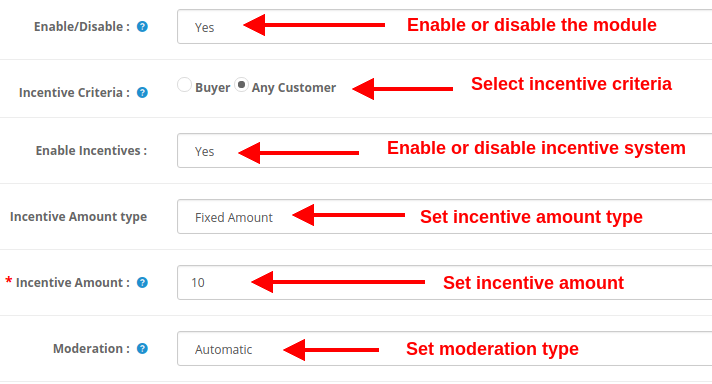
Aktivieren deaktivieren: This option will enable or disable the complete functionality of OpenCart Review Option module.
Anreizkriterien: Mit dieser Option können Sie entscheiden, ob Sie allen Kunden oder nur Käufern Anreize bieten möchten.
Incentives aktivieren: Das mit dem OpenCart Review-Anreizmodul integrierte Anreizsystem kann mit dieser Option aktiviert oder deaktiviert werden.
Art des Anreizbetrags: Diese Option legt den Incentive-Typ als fest oder prozentual fest.
Anreizbetrag: Diese Option legt den Anreizbetrag oder -wert fest, der dem Kunden im Austausch mit Produktbewertungen angeboten wird.
Mäßigung: With the help of this option, you can evaluate the product reviews before making them live on product page.?OpenCart Review Option module allows checking and modifying the review before posting it on the website.
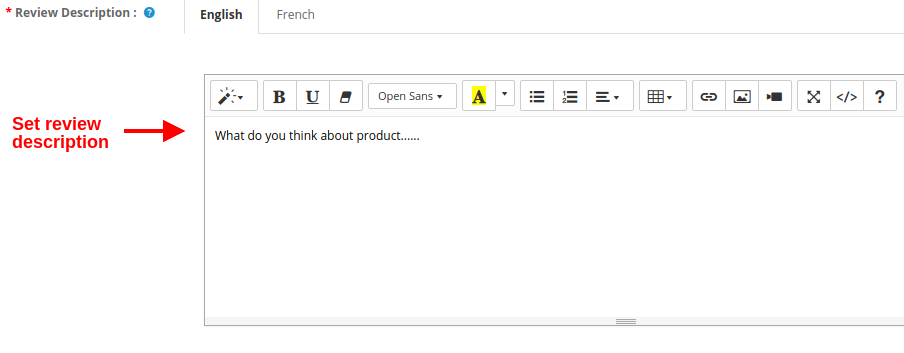
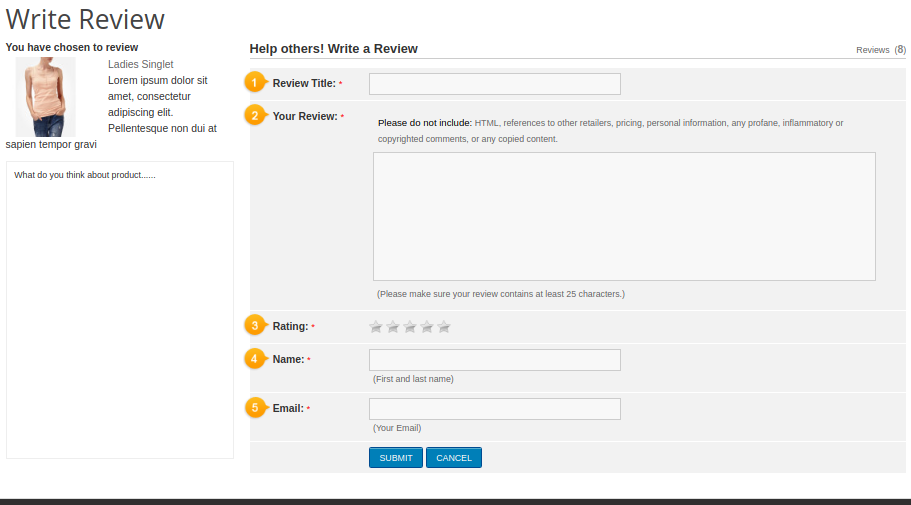
Bewertungsbeschreibung: Diese Option legt den Inhalt oder die Beschreibung fest, die auf der linken Seite der Seite “Bewertung schreiben” angezeigt wird.
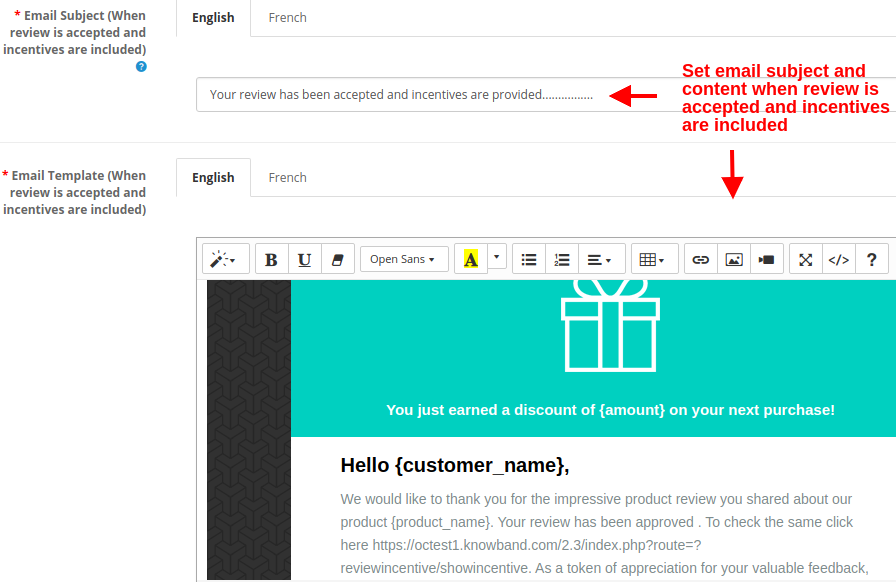
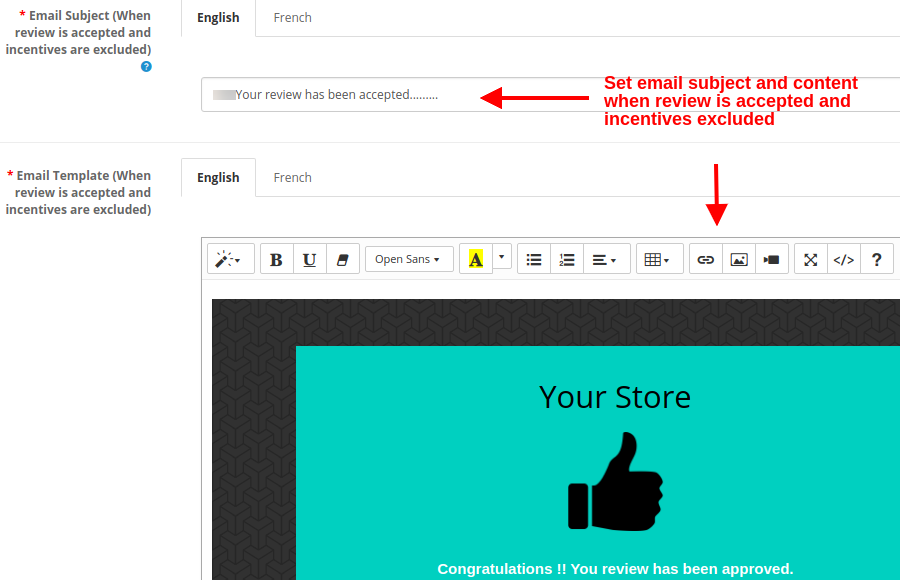
E-Mail-Betreff (wenn die Überprüfung akzeptiert wird und Anreize enthalten sind): Diese Option legt den Betreff der E-Mail fest, die an Kunden gesendet wird, wenn deren Überprüfung akzeptiert wird und Anreize enthalten sind.
E-Mail-Vorlage (wenn die Überprüfung akzeptiert wird und Anreize enthalten sind): Diese Option legt den Inhalt der E-Mail fest, die an Kunden gesendet wird, wenn deren Überprüfung akzeptiert wird und Anreize enthalten sind.
E-Mail-Betreff (wenn die Überprüfung akzeptiert wird und Anreize ausgeschlossen sind): Diese Option legt den Betreff der E-Mail fest, die an Kunden gesendet wird, wenn deren Überprüfung akzeptiert wird, Anreize jedoch ausgeschlossen sind.
E-Mail-Vorlage (Wenn die Überprüfung akzeptiert wird und Anreize ausgeschlossen sind): Diese Option legt den Inhalt der E-Mail fest, die an Kunden gesendet wird, wenn deren Überprüfung akzeptiert wird, Anreize jedoch ausgeschlossen sind.
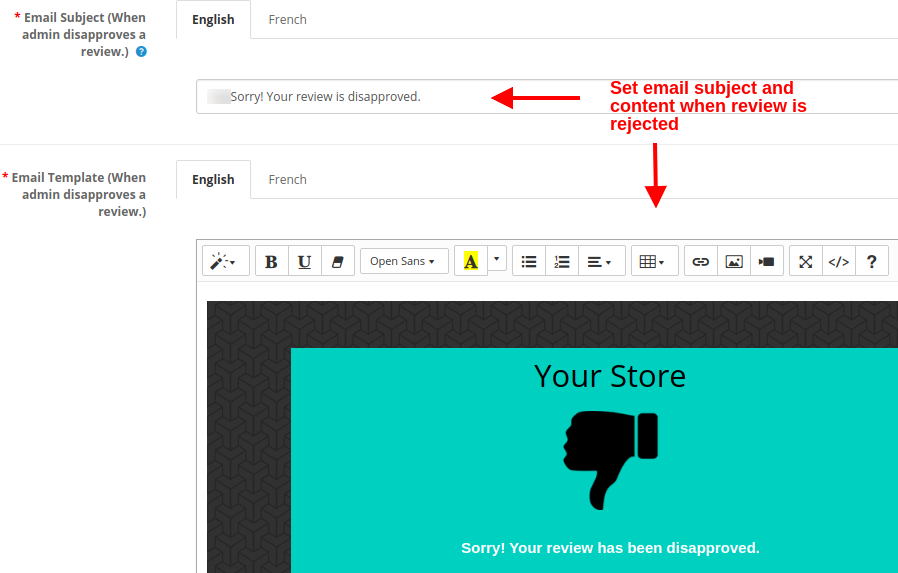
E-Mail-Betreff (wenn der Administrator eine Überprüfung ablehnt): Mit dieser Option wird der Betreff der E-Mail festgelegt, die an Kunden gesendet wird, wenn deren Überprüfung abgelehnt oder abgelehnt wird.
E-Mail-Vorlage (Wenn der Administrator eine Überprüfung ablehnt): Mit dieser Option wird der Inhalt der E-Mail festgelegt, die an Kunden gesendet wird, wenn deren Überprüfung abgelehnt oder abgelehnt wird.
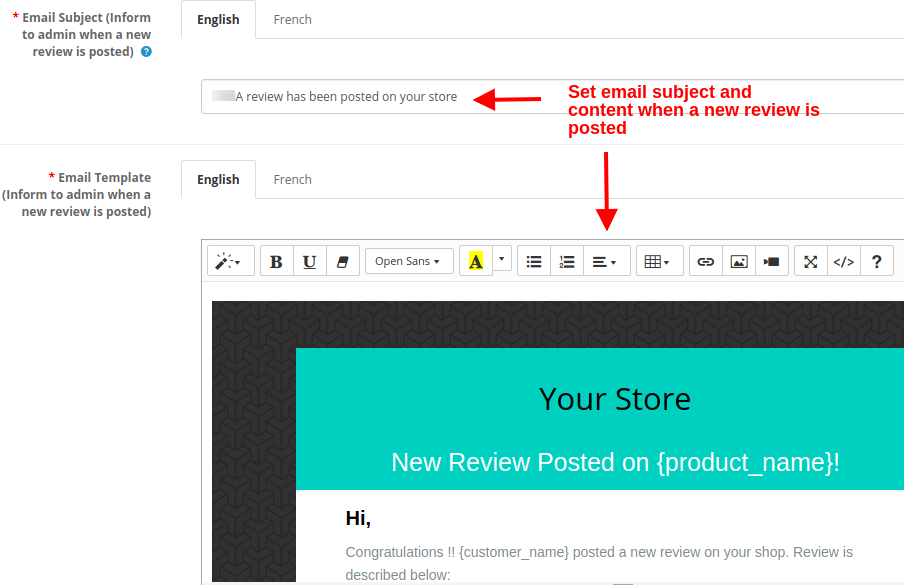
E-Mail-Betreff (Benachrichtigen Sie den Administrator, wenn eine neue Bewertung veröffentlicht wird): Mit dieser Option wird der Betreff der E-Mail festgelegt, die an den Store-Administrator oder -Eigentümer gesendet wird, wenn eine neue Bewertung auf der Website veröffentlicht wird.
E-Mail-Vorlage (Benachrichtigen Sie den Administrator, wenn eine neue Überprüfung veröffentlicht wird): Mit dieser Option wird der Inhalt der E-Mail festgelegt, die an den Store-Administrator oder -Eigentümer gesendet wird, wenn eine neue Bewertung auf der Website veröffentlicht wird.
3.2-Erinnerungseinstellungen
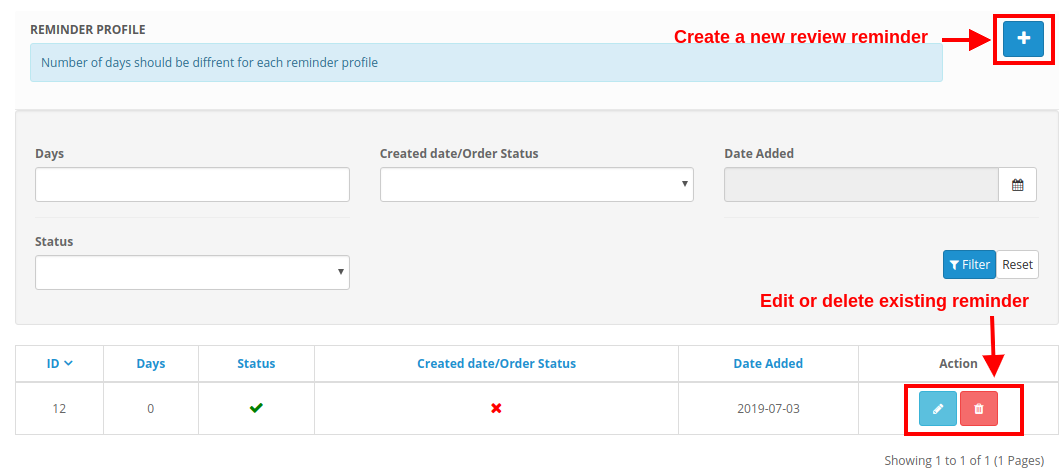
Unter den Erinnerungseinstellungen des OpenCart-Moduls zur Erinnerung an Produktbewertungen können Sie mehrere Überprüfungserinnerungen für Ihren eCommerce-Shop mit benutzerdefinierten Werten erstellen. Diese Erinnerungen können an verschiedene Kunden gesendet werden, die Artikel im Geschäft gekauft haben. Das OpenCart-Überprüfungsanforderungs-Plugin fordert die Käufer auf, ihre Bestellung im Geschäft zu überprüfen und zu bewerten. Der unten gezeigte Screenshot enthält eine Liste der vorhandenen Überprüfungserinnerungen, die gemäß den Anforderungen des Geschäfts geändert oder gelöscht werden können. Sie können sogar eine neue Erinnerung erstellen und in diesem Abschnitt planen.
3.2.1 So erstellen Sie eine neue Erinnerung
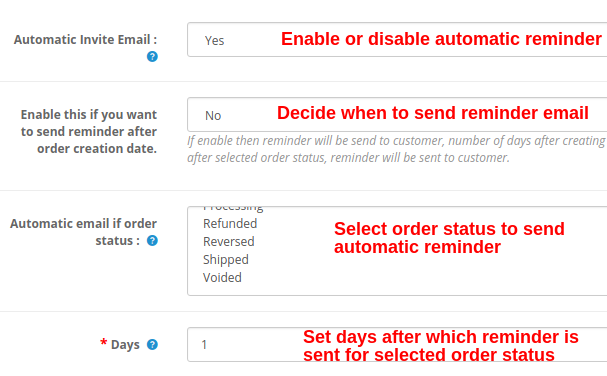
Automatische E-Mail-Einladung: Diese Option aktiviert oder deaktiviert die Erinnerung oder die automatische E-Mail-Benachrichtigung, die an Käufer gesendet wird, um deren Kauf zu überprüfen.
Aktivieren Sie diese Option, wenn Sie eine Erinnerung nach dem Erstellungsdatum der Bestellung senden möchten: Der Wert dieser Einstellung bestimmt, wann die Erinnerungs-E-Mail an den Kunden gesendet wird. Wenn dies aktiviert ist, wird eine Erinnerung an den Kunden nach der angegebenen Anzahl von Tagen (diese wird im nächsten Feld ausgewählt) ab dem Datum der Auftragserstellung gesendet. Wenn dies deaktiviert ist, wird eine Erinnerung an den Kunden in Tagen nach dem ausgewählten Bestellstatus gesendet. Der von hier aus festgelegte Auftragsstatus wird überprüft.
Automatische E-Mail bei Bestellstatus: Sie müssen diese Option nur einstellen, wenn die obige Option deaktiviert ist. Hiermit können Sie den Bestellstatus festlegen, nach dem die automatische E-Mail an den Kunden gesendet wird.
Tage: Diese Option legt die Anzahl der Tage fest, nach denen die Erinnerungs-E-Mail an den Kunden gesendet wird.
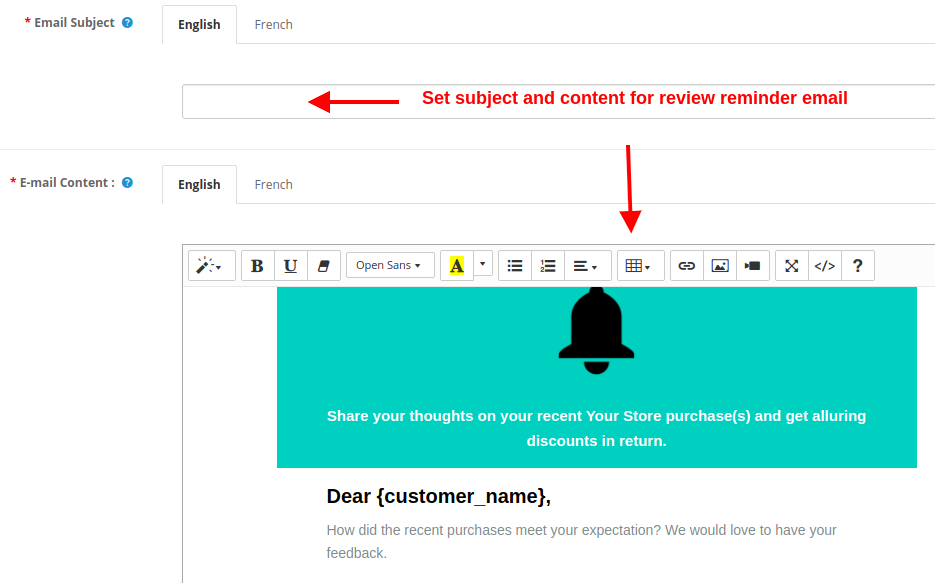
E-Mail Betreff: Mit dieser Option können Sie einen Betreff für die Erinnerungs-E-Mail festlegen, die an die Kunden gesendet wird.
E-Mail-Inhalt: Diese Option legt den Inhalt für die Erinnerungs-E-Mail fest, die das Produkt angibt, das sie im Geschäft gekauft haben und das überprüft und bewertet werden muss.
3.2.2 Cron ausführen, um automatische Erinnerungen zu senden
Um alle geplanten Erinnerungs-E-Mails auf einmal zu senden, müssen Sie jedes Mal den Befehl cron manuell drücken. Dazu müssen Sie die URL ausführen:
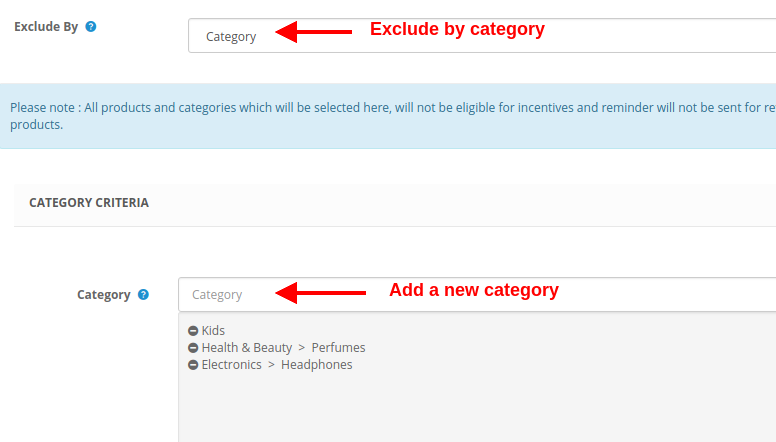
Alle Site-Produkte und Kategorien, für die Sie keine Bewertung vom Kunden erhalten möchten, können Sie aus diesem Bereich ausschließen.
Ohne Produkte
Wählen Sie das auszuschließende Produkt aus, das weiter geändert oder gelöscht werden kann.
Kategorien ausschließen
Wählen Sie die bestimmte Kategorie aus, die ausgeschlossen werden soll.
3.4 Bewertungen
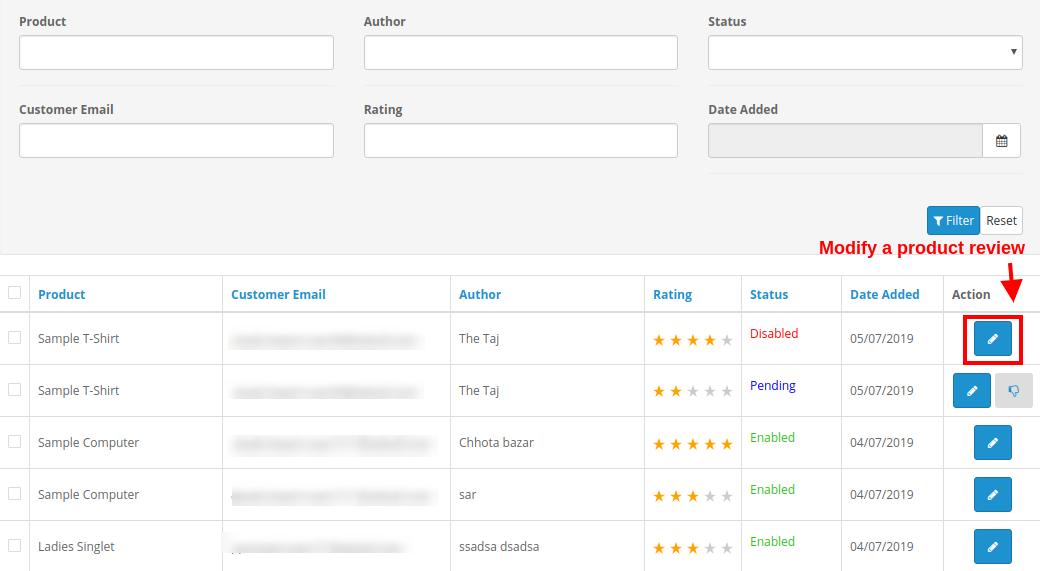
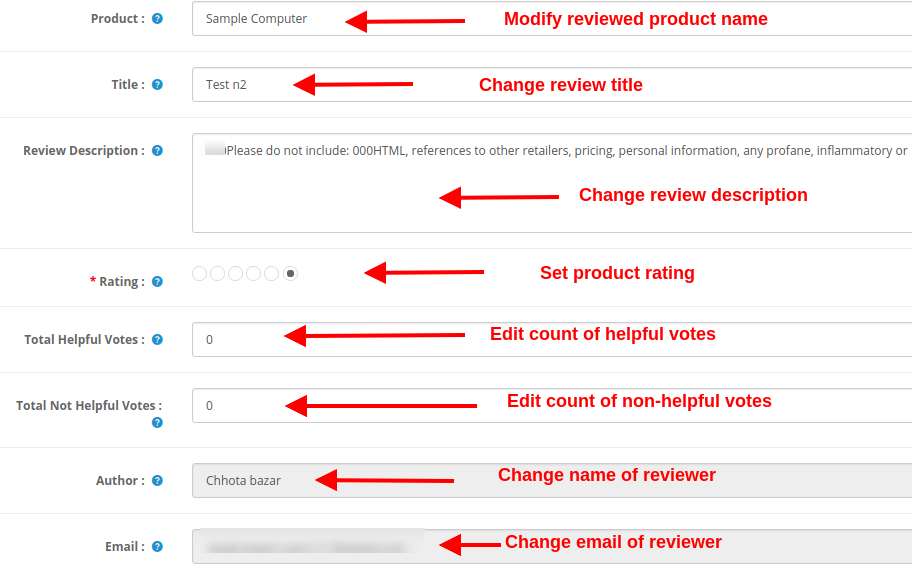
Auf der Registerkarte “Bewertungen” des OpenCart-Incentive-Moduls “Bewertungen” können Sie alle Produktbewertungen zusammen mit den Details des zugeordneten Kunden überprüfen. Sie können gefilterte Produktbewertungen für ein bestimmtes Zeitintervall überprüfen. Jede Produktbewertung kann in diesem Bereich geprüft und akzeptiert / abgelehnt werden. Wenn die Moderation für Produktbewertungen als automatisch festgelegt ist, werden standardmäßig alle Produktbewertungen genehmigt. Andernfalls können Sie die Überprüfung annehmen oder ablehnen, wenn die Moderation auf manuell eingestellt ist.
Darüber hinaus haben Sie die Möglichkeit, die folgenden Details einer Produktbewertung zu ändern.
Produkt: In diesem Feld wird der Name des überprüften Produkts angezeigt.
Titel: In diesem Feld wird der vom Kunden / Käufer angegebene Bewertungstitel angezeigt.
Bewertungsbeschreibung: In diesem Feld wird die vom Kunden angegebene Beschreibung des Produkts angezeigt.
Bewertung: Dies zeigt die Produktbewertung, die der Kunde für dieses bestimmte Produkt abgegeben hat.
Insgesamt hilfreiche Stimmen: Dies ist eine Anzahl von Lesern, die diese Rezension als nützlich oder hilfreich empfanden.
Insgesamt nicht hilfreiche Stimmen: Dies ist eine Anzahl von Lesern, die diese Rezension nicht als nützlich oder hilfreich empfanden.
Autor: Dieses Feld gibt den Namen des Produktprüfers an.
E-Mail: Dieses Feld gibt die E-Mail-Informationen des Überprüfers an.
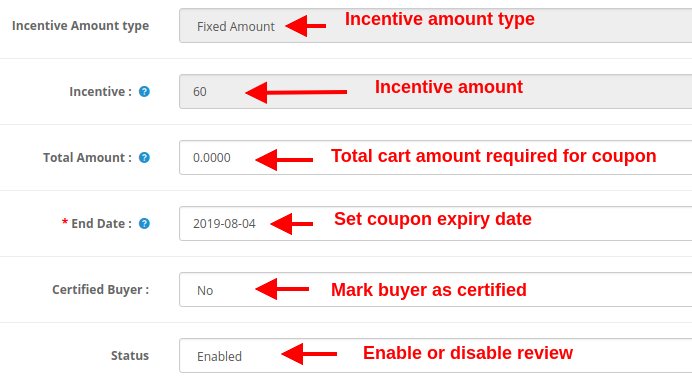
Art des Anreizbetrags: In diesem Feld wird gegebenenfalls die Art des Anreizbetrags angegeben.
Anreiz: Dieses Feld zeigt den erfinderischen Wert oder Betrag.
Gesamtmenge: Mit dieser Option können Sie den Warenkorbbetrag festlegen, der zum Anwenden des Incentive-Codes erforderlich ist.
Enddatum: Dieses Feld gibt das Ablaufdatum des Incentive-Coupons an.
Zertifizierter Käufer: Mit dieser Option können Sie den Kunden als zertifizierten Käufer markieren.
Status: Diese Option aktiviert oder deaktiviert einfach die jeweilige Produktbewertung im Frontend.
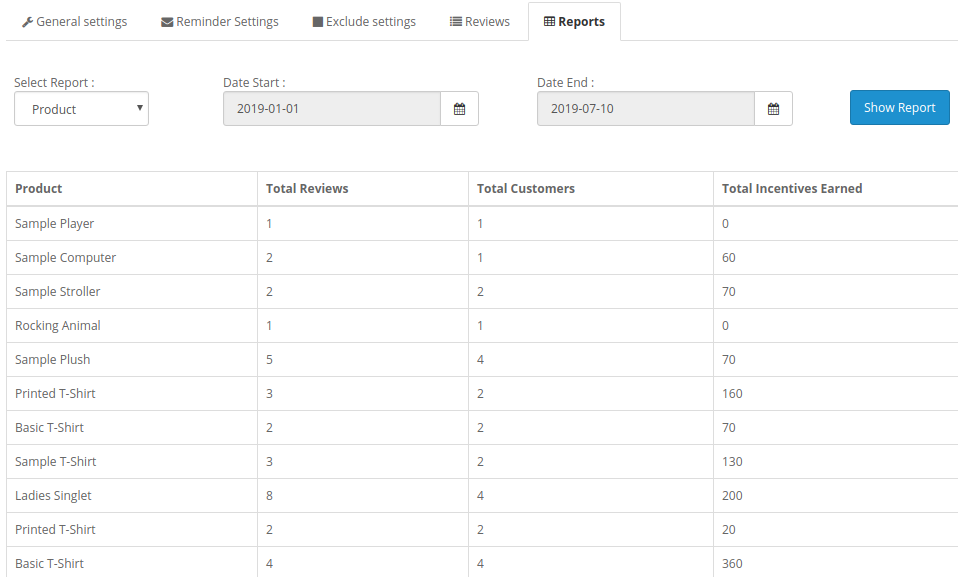
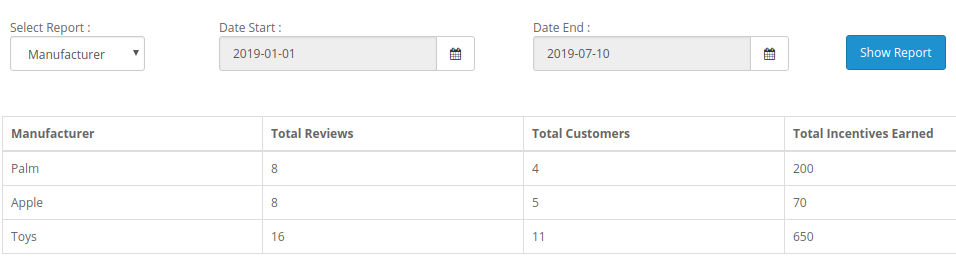
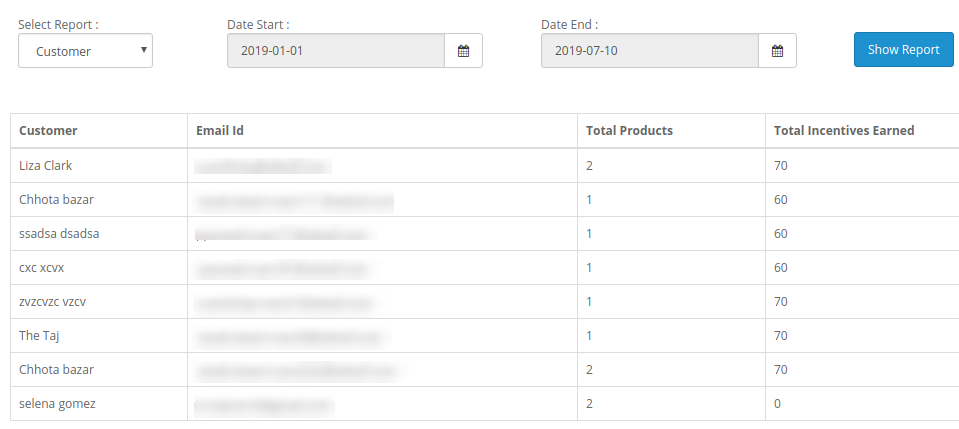
3.5-Berichte
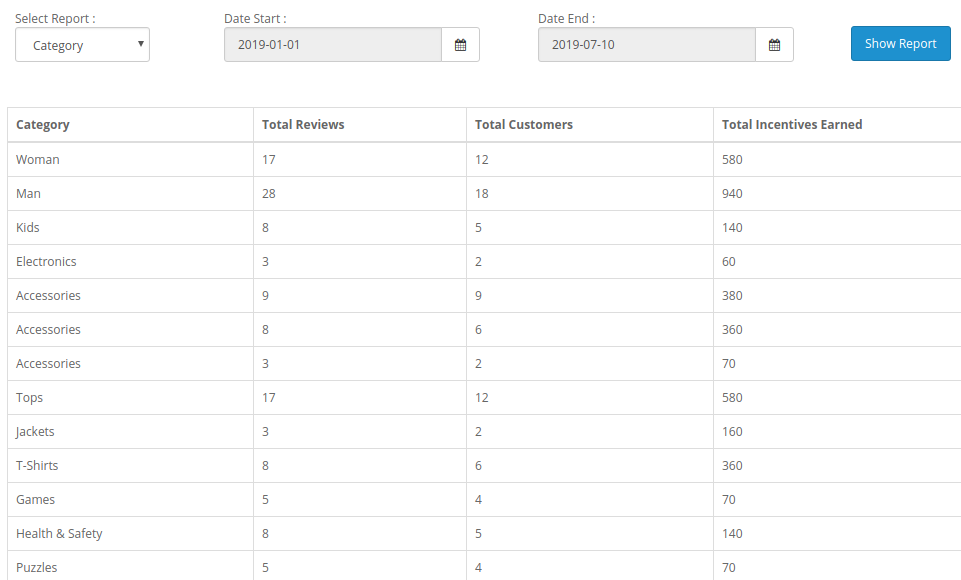
Das Berichtssystem des OpenCart-Überprüfungs- und Anreizmoduls bietet Ihnen detaillierte Statistiken anhand verschiedener Kriterien wie:
1. Berichte basierend auf Produkten
2. Berichte basierend auf Kategorie
3. Berichte nach Hersteller
4. Berichte basierend auf Kunden
Diese Berichte können mithilfe der Filteroption auf dem Administratorbildschirm für verschiedene Zeiträume gefiltert werden.
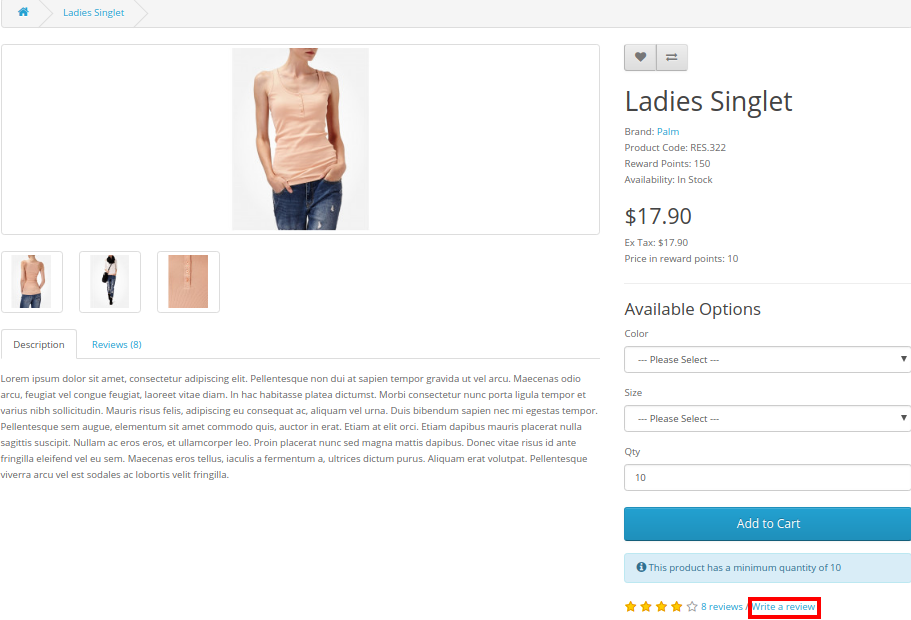
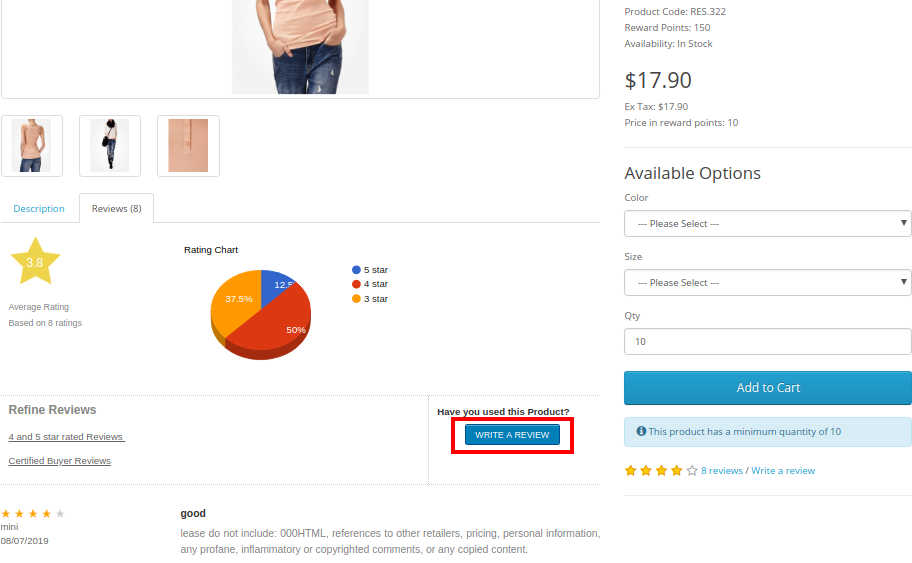
4.0-Frontschnittstelle des OpenCart Review-Incentive-Moduls
A) Verlinken Sie auf der Produktseite auf “Schreibe einen Produktbewertungsblock”
B) “Write a Review” block on front-end
C) Nachricht nach Abgabe einer Produktbewertung
This way, the?OpenCart Product Review Reminder and Incentive module easily implements the functionality of reminding customers to write a product review. The online users can get incentives on writing product reviews. The online merchant can offer an incentive for all the customers or only buyers as per the requirements.?OpenCart Product Review Reminder and Incentive module allows offering fixed or Percentage based incentive. The?OpenCart Product Reviews module provides an option to check the reviews before posting it or post it automatically.? Multiple email templates are available for sending email to the customers regarding review approval or disapproval.? OpenCart Product Review Reminder and Incentive extension also provides an option to include an incentive or exclude incentive and send mail accordingly.
The store admin can configure the OpenCart Review extension for sending review reminder to the customers after order creation date or as per the order status. The?OpenCart Review extension sends automatic review reminder emails to the customers, admin can customize the mail templates as per the requirements. Opencart Review Manager module is multi-lingual compatible and offers smooth functioning.?OpenCart enhance Review extension implements the review incentive functionality without implementing any code changes.?OpenCart Review Option extension allows excluding any product/category if he doesn’t want to implement the functionality for this particular product. Admin can view the list of all the reviews from the admin interface of this OpenCart Auto Review Option module and approve or disapprove it. OpenCart Product review plugin is mobile responsive and offers a hassle-free implementation. Admin can view the report for checking the total reviews and incentive details from the admin interface of?OpenCart star rating extension.
Nach dem Lesen dieses Blogs können Sie mithilfe von Java-Skript wissen, wie Daten in die Zwischenablage kopiert werden können.
Nutzen der Kopierfunktion in die Zwischenablage
In der aktuellen Webwelt dreht sich alles um die Benutzererfahrung, die Sie mit Ihrer Website gemacht haben. Während unserer Arbeit an einer beliebigen Site kopieren wir Inhalte von einer Stelle und fügen sie an einer anderen Stelle ein. Es ist für den Benutzer sehr hilfreich, wenn eine Site eine Funktion zum Kopieren per Mausklick bietet. Dies erspart dem Benutzer Zeit und Mühe, den Inhalt auszuwählen und zu kopieren.
Implementierung der Funktion zum Kopieren in die Zwischenablage
Mal sehen, wie wir diese Funktionalität hinzufügen können:
Schritt 1:
Erstellen Sie einen HTML-Code mit einem Absatz, der Inhalt und eine Schaltfläche zum Klicken enthält. Sie können jedes relevante Element anstelle eines Absatzes verwenden, z. B. Textfeld, Textbereich, ausgeblendete Felder usw.
<body> <p id = "txt_knoband"> KnowBand bietet die branchenweit besten Plugins für E-Commerce-Systeme und verfügt über langjährige Erfahrung in der Arbeit mit E-Commerce-Websites. </ p> <button onclick = "onClickCopy ()"> Text kopieren < / button> </ body>
Schritt 2:
Sie müssen eine Funktion onClickCopy () erstellen, die die Daten des Absatzes kopiert. Die Funktion führt einfach "document.execCommand (" copy ")" aus, um die Daten in die Zwischenablage zu kopieren.
Ziel: Erfahren Sie, wie Sie das Cookie mit JavaScript erstellen und lesen. Cookie ist ein kleines Datenelement, das von der Website auf dem Benutzergerät gespeichert wird. Es ist hilfreich, Daten zu speichern, um den Benutzer zu identifizieren oder den Benutzer zu verfolgen. Wenn der Benutzer die Website erneut besucht, können gespeicherte Daten leicht gelesen werden.
Schritt 1: Setzen des Cookies auf dem Benutzergerät
Mit der Funktion createCookie () können Sie das Cookie einfach erstellen, indem Sie den Namen, den Wert (die Daten, die Sie speichern möchten) und das Ablaufdatum übergeben.
Sie können das Cookie mithilfe der folgenden Funktion einfach lesen, indem Sie den Namen des Cookies eingeben.
Funktion readCookie (name) {var nameEQ = name + '='; // Lesen des Cookies var ca = document.cookie.split (';'); // Verarbeitung, um den Inhalt für (var i = 0; i <ca. Länge; i ++) zu erhalten {var c = ca [i]; while (c.charAt (0) == '') {c = cSubstring (1, c.Länge); } if (c.indexOf (nameEQ) == 0) {// Rückgabe des tatsächlichen Inhalts return c.substring (nameEQ.length, c.length); }} return null; }
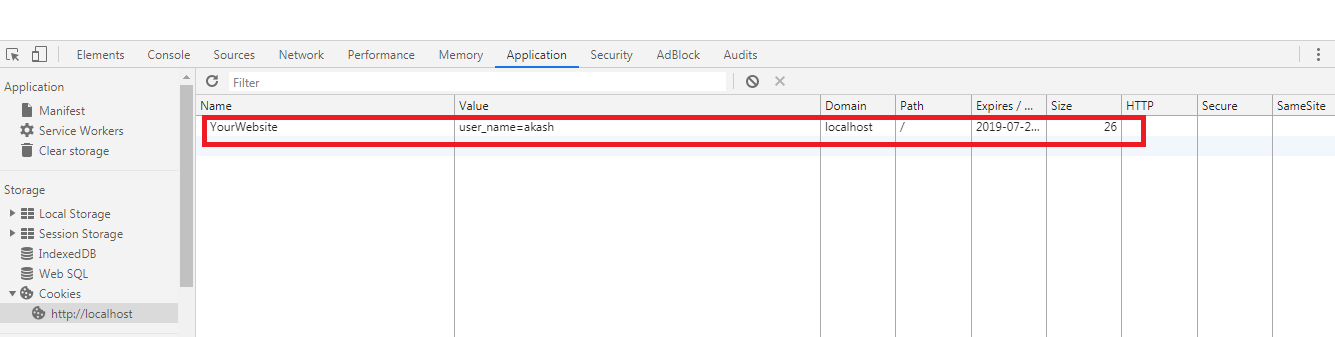
Beispiel: Beispiel zum Speichern des Benutzernamens im Cookie.
if (cookies == 'yes') {jQuery ('document'). ready (function () {// reding cookie var cook = readCookie ('YourWebsite'); if (cook! = 'true') {// aufrufen um das Cookie zu erstellen, wenn es nicht gefunden wird createCookie ('YourWebsite', 'user_name = akash', 30);}}); }
Sie können das gespeicherte Cookie in der Konsole des Browsers sehen:
Abhängigkeit: Sie müssen die jquery min js-Datei einschließen, um das Beispiel auszuführen. Hierfür können Sie die folgende Codezeile verwenden.
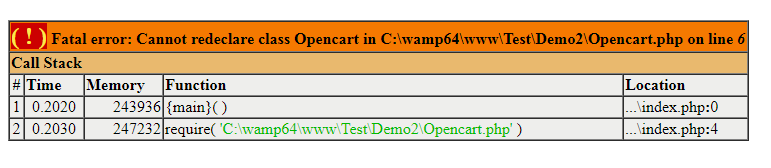
Ziel: Erfahren Sie, wie Sie denselben Namen der Klasse in PHP mit Namespace verwenden können. Im Allgemeinen können nicht zwei oder mehr Klassen mit demselben Namen verwendet werden. Es wird ein Fehler ausgegeben: "Klasse kann nicht erneut deklariert werden" Wie nachfolgend dargestellt-
Um dies zu handhaben, können wir den Namespace verwenden, wie im folgenden Beispiel gezeigt: 1. Definieren Sie den Namespace Demo1 mit der Klasse Student in der Datei Demo1 / Student.php
<? php Namespace Demo1; class Student {// Der gesamte Code für diese Klasse ist hier var $ a = 10; }?>
2. Definieren des Namensraums Demo2 with Student class (gleichnamige Klasse) in der Demo2 / Student.php
<? php Namespace Demo2; class Student {// Der gesamte Code für diese Klasse ist hier var $ a = 20; }?>
3. Jetzt können wir in der Beispieldatei index.php die beiden Klassen fehlerfrei verwenden:
<? php // einschließlich beider Studentenklassen erfordern "Demo1 / Student.php"; Benötige "Demo2 / Student.php"; // Eine Instanz von Demo1 \ Student () erstellen $ Student1 = new Demo1 \ Student (); // Verwendung der First-Class-Funktionalität echo $ Student1-> a. '<br>'; // eine weitere Instanz von Demo2 \ Student () erstellen $ Student2 = new Demo2 \ Student (); // Verwenden der Funktionalität der zweiten Klasse echo $ Student2-> a;
Ausgabebildschirm:
10 20
Beide Klassen haben unterschiedliche Funktionen und wir können beide Klassen problemlos in einer einzigen Datei verwenden.
Hinweis: Wir können den Code mit der Funktion use () von PHP einfacher machen:
benutze Demo1 \ Student als Student1; $ Student1 = new Student1 (); echo $ Student1-> a. '<br>'; benutze Demo2 \ Student als Student2; $ Student2 = new Student2 (); echo $ Student2-> a;
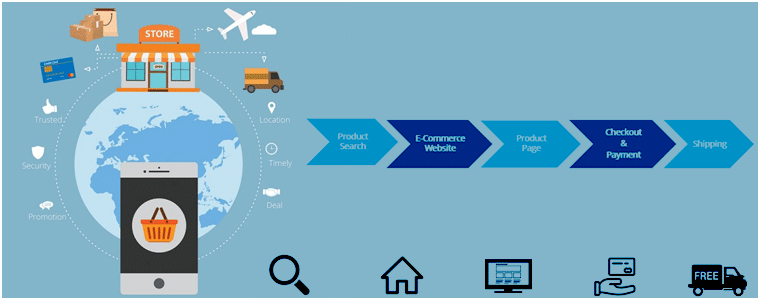
Der Erfolg eines E-Commerce-Geschäfts hängt in hohem Maße von der Art der Erfahrung ab, die es seinen Nutzern bietet. User Experience ist von entscheidender Bedeutung für die Kundenakquise sowieKundenbindung. Bei einem harten Wettbewerb unter den Marken im E-Commerce-Markt gewinnt derjenige, der seinen Nutzern ein vereinfachtes Einkaufserlebnis bietet.
Warum ist UX so wichtig?
Der Verbraucher vergisst nicht so leicht eine Marke, die Großes bietet User Experience. UX ist wichtig für Ihr Online-Geschäft, um Ihren Besuchern Komfort zu bieten und sie an Ihre Marke zu binden. Es ist das Benutzererlebnis, das Ihre Kunden langfristig an Ihrem Geschäft festhalten wird. Nun ist der wichtige Teil, wie das Online-Einkaufserlebnis für Kunden zu vereinfachen? Denken Sie aus Kundensicht. Betrachten Sie sich als Ihren eigenen Ladenbesucher, durchsuchen Sie Ihre Website und fragen Sie sich, ob Sie ein angenehmes Erlebnis finden oder nicht. Es gibt immer Verbesserungsmöglichkeiten. In diesem Artikel werde ich Ihnen nützliche 7-Tipps zur Verfügung stellen, um das Online-Einkaufserlebnis zu vereinfachen und das Kundenerlebnis zu verbessern. Schau sie dir an.
1. Gestalten Sie Ihre Homepage gut
Ihre Homepage ist der Interaktionspunkt für Ihre Besucher. Es entscheidet, ob der Benutzer einige Zeit in Ihrem Geschäft verbringt oder vorzeitig beendet wird. Egal wie beeindruckend Ihre Angebote sind, wenn die Homepage Ihres E-Commerce-Shops den Besuchern nicht gefällt, werden Sie einen deutlichen Anstieg der Absprungrate feststellen und möglicherweise potenzielle Kunden verlieren. Verpassen Sie nicht die Aussichten. Machen Sie Ihre Homepage attraktiv, was die Aufregung der Besucher beim Stöbern in Ihrem Geschäft aufrechterhält. Gib ihm ein gutes Design. Machen Sie Ihren ersten Eindruck.
2. Bieten Sie eine einfache Suchfunktion
Aktivieren Sie die einfache Suchfunktion für Ihre Kunden, um mühelos nach dem gewünschten Produkt zu suchen. Platzieren Sie Ihre Suchleiste bereits zuvor an den richtigen Stellen, damit Sie sie leicht erkennen können. Ihre Website-Suchfunktion sollte die Suchanfragen Ihrer Benutzer verstehen und relevante Ergebnisse liefern. Eine effektive Website-Suche sollte so schnell reagieren, dass bei Abkürzungen, Rechtschreibfehlern, verwandten Produktsuchen usw. die entsprechenden Ergebnisse angezeigt werden. Probieren Sie Knowband's aus Durchsuchen Sie das Auto-Suggest-Addon nach Prestashop Auf diese Weise können Sie die Suchleiste nach Ihren Wünschen anpassen und die Funktionalität Ihrer Websitesuche verbessern.
3. Vereinfachen Sie Ihren Checkout-Prozess
Lassen Sie Ihre Benutzer nicht zu lange warten, um die Bestellung aufzugeben. Je länger das Auschecken dauert, desto höher sind die Chancen Wagen verlassen. Stellen Sie sicher, dass Ihre Checkout-Seite eine einfache Login-Funktion wie Social Login bietet, eine Guest Checkout-Funktion für diejenigen, die sich nicht in Ihrem E-Commerce-Shop registrieren möchten, eine einfache Option zum Aktualisieren der Produktmenge, ohne zur Produktseite zurückkehren zu müssen Zahlungsmöglichkeiten usw. Probieren Sie unsere One Page Checkout für PrestaShop, OpenCart, Magento und Magento 2 aus.
Ein Großteil der Online-Shopper kauft lieber von ihren Mobilgeräten aus ein. Nicht jeder trägt jedes Mal einen Laptop bei sich und nicht jeder ist am Desktop verfügbar, aber heute besitzt fast jeder ein Mobiltelefon. Aus diesem Grund ist eine für Mobilgeräte optimierte E-Commerce-Website für E-Retailer ein Muss, um mehr mobilen Datenverkehr zu erzielen und das Online-Einkaufserlebnis ihrer Mobilgerätebenutzer zu verbessern.
5. Habe eine mobile App
Heute hat fast jedes Unternehmen seine Mobile App. Mit einer mobilen App wird die Einkaufsreise der Verbraucher komfortabler. Darüber hinaus besteht der Vorteil einer mobilen App darin, dass Verbraucher in der Regel auch dann in der App angemeldet sind, wenn sie inaktiv sind. Es vermeidet das erneute Anmelden und bietet darüber hinaus ein schnelleres Laden und einen schnellen Eintritt in den Laden. Eine mobile App ist heute sowohl für Verbraucher als auch für Händler eine Notwendigkeit, um das Kundenerlebnis zu vereinfachen.
6. Fördern Sie Beurteilungen und Bewertungen
Überprüfungen haben großen Einfluss auf die Kaufentscheidung eines Kunden. Wenn Käufer nach einem bestimmten Artikel suchen, suchen sie nach dessen Bewertungen, um dessen Qualität sicherzustellen und um festzustellen, ob es sich lohnt, Geld auszugeben oder nicht. Ebenso definieren Bewertungen die Produktqualität. Ein gut bewertetes Produkt baut automatisch das Vertrauen des Benutzers in dieses Produkt auf und ermutigt ihn, einen Kauf zu tätigen. Dies verbessert das Benutzererlebnis und verringert die Produktrückgabe.
7. Verbessern Sie den Kundensupport
Verbraucher werden mit Fragen gefüllt. Es kann sich um einige Angebote, Produktverfügbarkeit, Produktrücksendung usw. handeln. Jeder würde es begrüßen, wenn seine Fragen so schnell wie möglich geklärt werden. Online-Shopper sind nicht anders. Wenn Sie Ihren Kunden eine einfache Möglichkeit bieten, sich an Ihr Support-Team zu wenden, fühlen sie sich entspannter und zufriedener. Ermöglichen Sie Kunden, Sie zu kontaktieren, indem Sie eine Sofortnachricht, eine E-Mail oder eine Telefonnummer löschen.
Fazit
Online-Unternehmen haben erkannt, wie wichtig es ist, den Nutzern ein vereinfachtes Einkaufserlebnis zu bieten. Wenn Sie als eCommerce-Marke wachsen möchten, konzentrieren Sie sich auf die Bedürfnisse Ihrer Kunden und versuchen Sie, diese zu erfüllen. Kümmern Sie sich um Ihre Kunden und Sie müssen sich nicht viel um Ihre Conversions kümmern. Wenn Sie die oben genannten Tipps zum Thema "Wie vereinfachen Sie das Einkaufserlebnis Ihrer Kunden?" hilfreich, hinterlasse unten einen Kommentar.
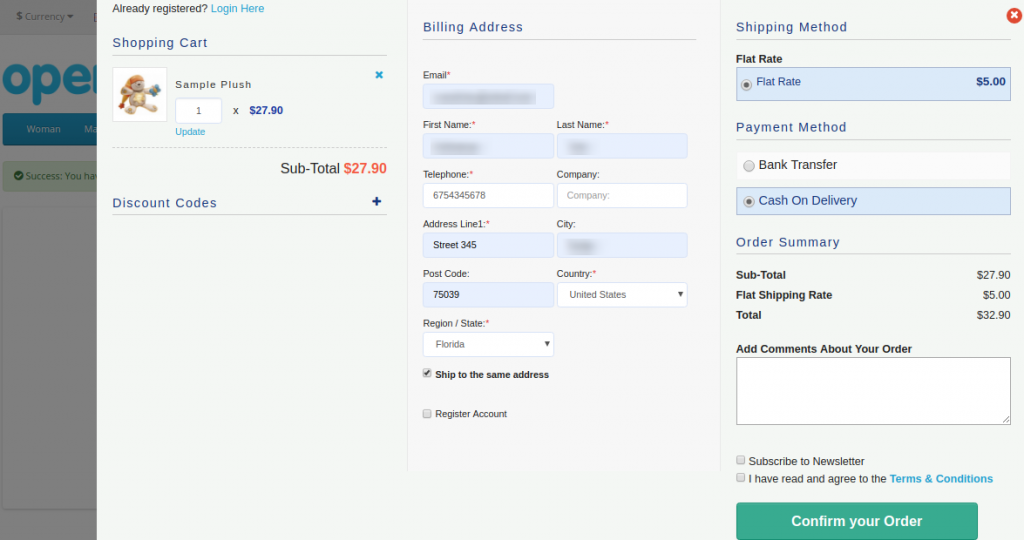
Jeder 1 von 10 Online-Benutzern muss seinen Warenkorb nur wegen des langen und komplizierten Bezahlvorgangs verlassen. Darüber hinaus können Sie den Checkout Ihrer Website zu einem interessanten Checkout optimieren, indem Sie die OpenCart One Page Advanced Checkout Extension von Knowband integrieren. Tatsächlich verwandelt das responsive Checkout-Popup-Modul von OpenCart den gesamten Checkout-Prozess in ein einziges Ajax-basiertes Popup. Darüber hinaus wird es über den Bildschirm ausgelöst, wenn der Kunde sich entscheidet, ein Produkt im Geschäft zu kaufen. Somit reduziert dieser One Page Checkout für OpenCart das Verlassen des Warenkorbs, indem der gesamte Kaufvorgang in einem einzigen Popup angeboten wird, ohne die nächste Seite zu laden.
1.1 Funktionen von One Page Checkout für OpenCart
Die Integration von One Page Checkout für den OpenCart Store ist keine große Sache, da es eine einfache Anpassung bietet, ohne dass technische Kenntnisse oder bestehende Codeänderungen erforderlich sind. Ermöglichen Sie Ihren Kunden also schnell, das Produkt über ein einziges Popup zu kaufen, und geben Sie ihnen so einen schnelleren Checkout. Darüber hinaus ein weniger Unterbrechungserlebnis. Nachfolgend sind die auffälligen Highlights dieser OpenCart One Page Checkout-Erweiterung aufgeführt. 1. Das OpenCart One Page Checkout-Modul zeigt die gesamten Checkout-Felder in Form eines responsiven Ajax-basierten Checkout-Popups im Frontend an. Des Weiteren von der Website, ohne auf eine andere URL umzuleiten. 2. Dieser One Page Checkout für OpenCart bietet eine nahtlose Möglichkeit, die Newsletter-Abonnements für das Online-Geschäft zu steigern. 3. Das reaktionsschnelle Checkout-Popup, das mit dem vereinfachten Checkout-Modul von OpenCart integriert wurde, kann mithilfe der Umschalttaste im Backend einfach aktiviert oder deaktiviert werden. 4. Die Gastregistrierungsfunktion des reaktionsschnellen Checkout-Popups von OpenCart registriert den Kunden automatisch auf der Website. Senden Sie ihnen außerdem das Login-Passwort per E-Mail. 5. Sie haben die Flexibilität, die Gast-Checkout-Funktion des OpenCart One Page Checkout-Moduls zu aktivieren oder zu deaktivieren. 6. Mit dieser OpenCart Single Page Checkout-Erweiterung können Sie der erweiterten Checkout-Seite CSS-Code hinzufügen. 7. Das Einzelseiten-Checkout-Modul von OpenCart bietet eine Testmodusfunktion, mit der Sie die erweiterte Funktionalität der Checkout-Seite auf einer bestimmten IP testen können. 8. Bieten Sie Ihren Kunden mit dem vereinfachten Checkout-Modul von OpenCart die Vorteile sozialer Anmeldeoptionen. Zum Beispiel Google und Facebook über die Checkout-Seite. 9. Mit der OpenCart Fast Checkout-Erweiterung können Sie Zahlungs- und Lieferadressenfelder für eingeloggte und Gastkunden des Geschäfts unterschiedlich anzeigen / ausblenden. 10. Die benutzerdefinierten Adressfeldmarkierungen sind erforderlich oder optional mit Hilfe dieses OpenCart One Page Supercheckout-Moduls. 11. Mit One Page Checkout für die OpenCart-Website können Sie den Kunden mehrere Versand- und Zahlungsmethoden anbieten, die über das Backend konfigurierbar sind. 12. Das reaktionsschnelle Checkout-Popup-Modul von OpenCart erleichtert Ihnen das Festlegen eines gewünschten Logobilds und Titels für jede der Zahlungs- und Versandmethoden, die auf der Supercheckout-Seite angezeigt werden. 13. Die ship2pay-Funktion der OpenCart Quick Checkout-Erweiterung wählt automatisch die Zahlungsmethode aus, die jeder vom Kunden ausgewählten Versandmethode entspricht. 14. OpenCart responsive Checkout-Popup-Erweiterung bietet einen konfigurierbaren Warenkorb, dessen Felder gemäß den Geschäftsanforderungen festgelegt werden können. 15. Das OpenCart One Page Checkout-Modul ist mit mehreren Geschäften und mehrsprachig kompatibel. 16. Die Quick-Checkout-Erweiterung von OpenCart bietet den Kunden ein responsives Layout für Mobilgeräte. 17. Die MailChimp Integrator-Funktion des OpenCart Single Page Checkout synchronisiert automatisch die Kundendaten mit dem verbundenen MailChimp-Konto des Verkäufers.
1.2 Frontschnittstelle des OpenCart Responsive Checkout Popup-Moduls
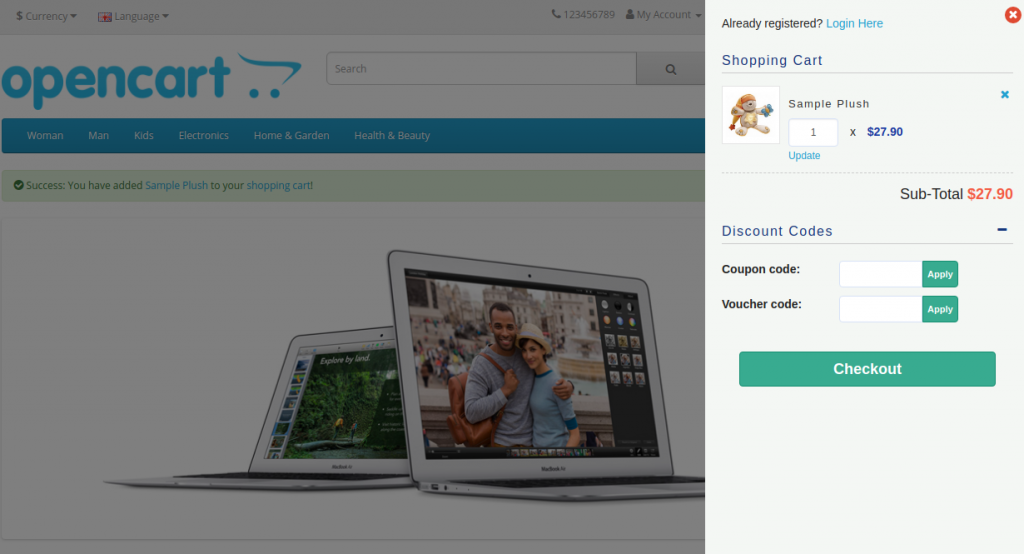
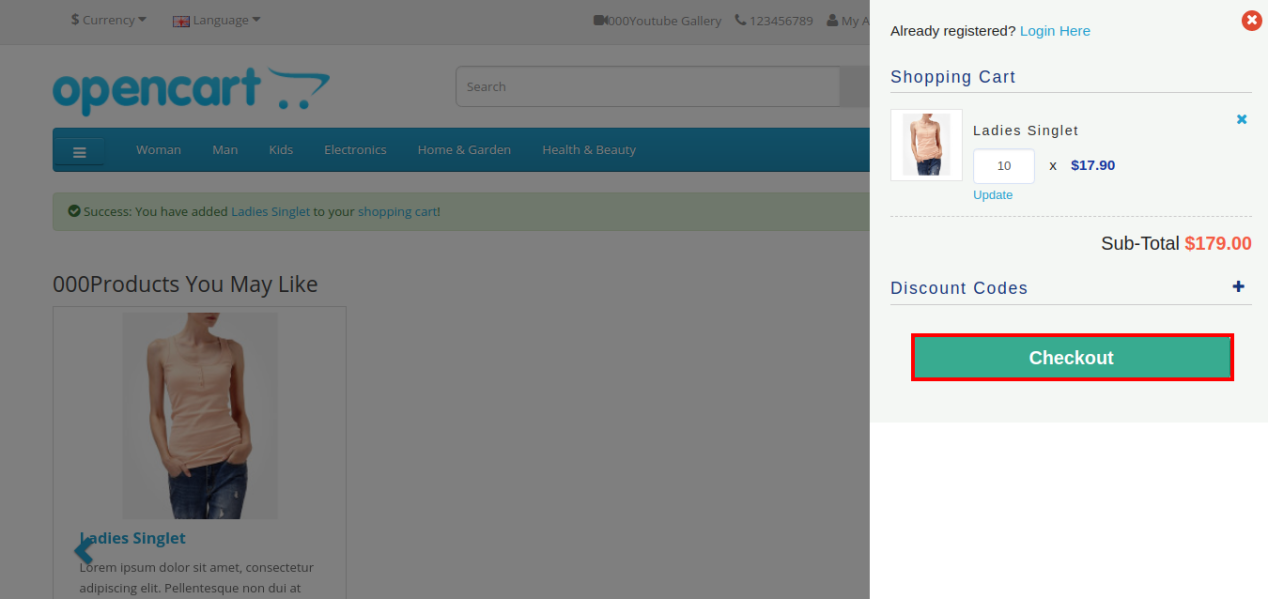
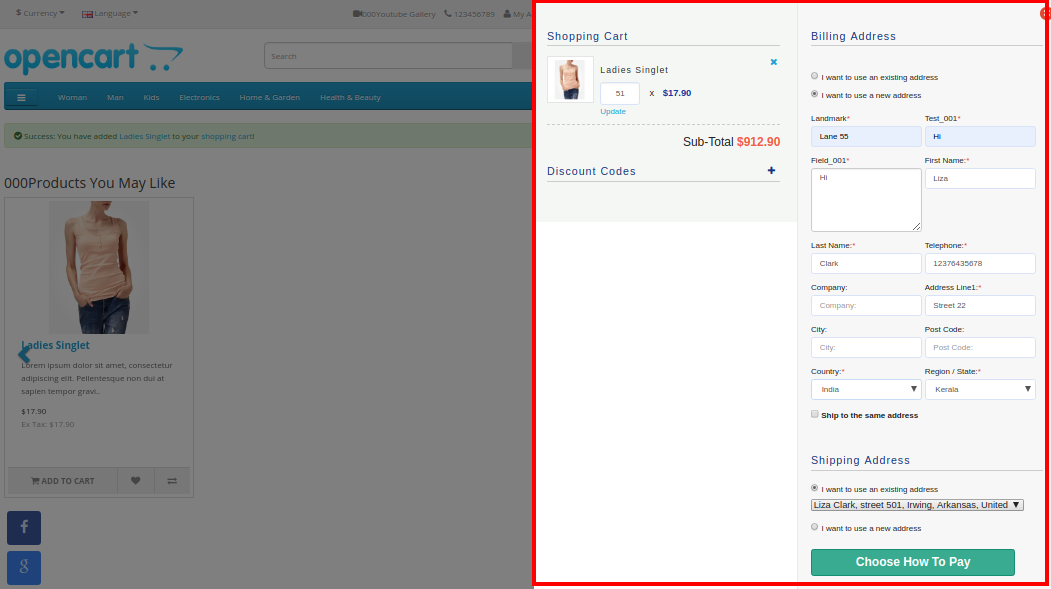
Wenn der Benutzer auf die Schaltfläche „In den Einkaufswagen“ klickt, die einem Produkt entspricht, sieht er den folgenden responsiven Checkout-Schieberegler auf seinem Bildschirm.
Abschnitt „Warenkorbübersicht“ von OpenCart One Page Advanced Checkout
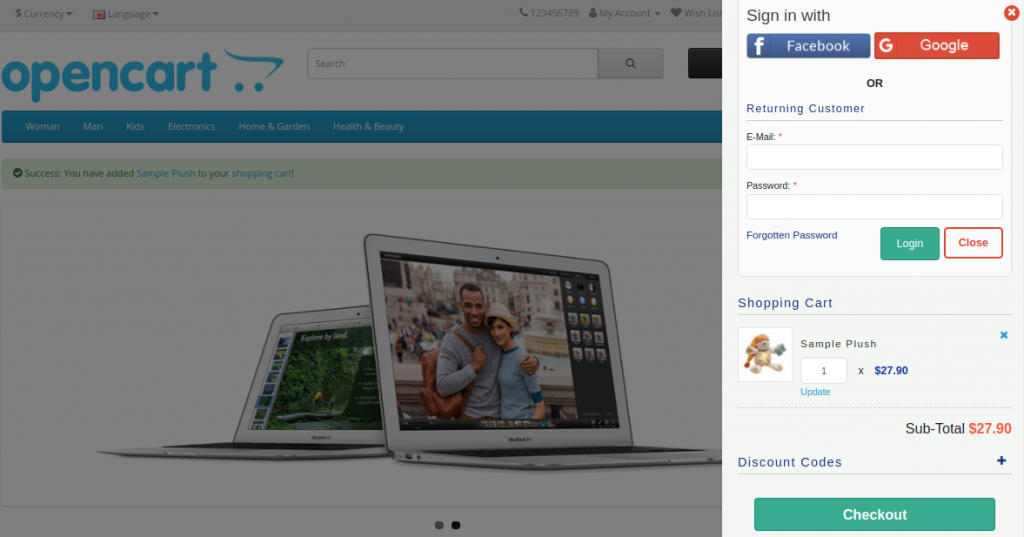
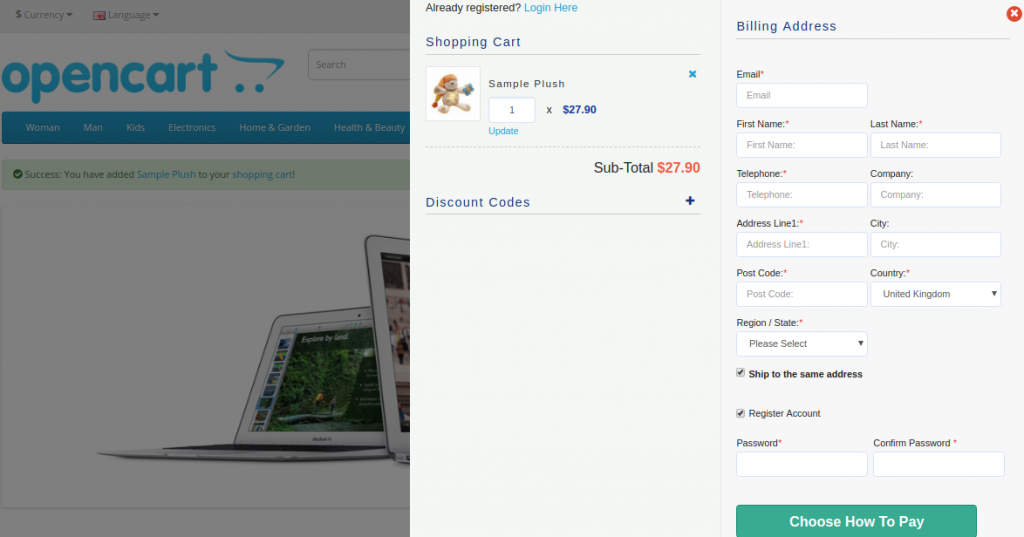
Wenn sie auf die Schaltfläche „Zur Kasse“ klicken, können sie außerdem das vollständige erweiterte Bestellformular in einem einzigen Durchgang anzeigen und ausfüllen, wie in den folgenden Bildern gezeigt:
Konto-Login-Bereich
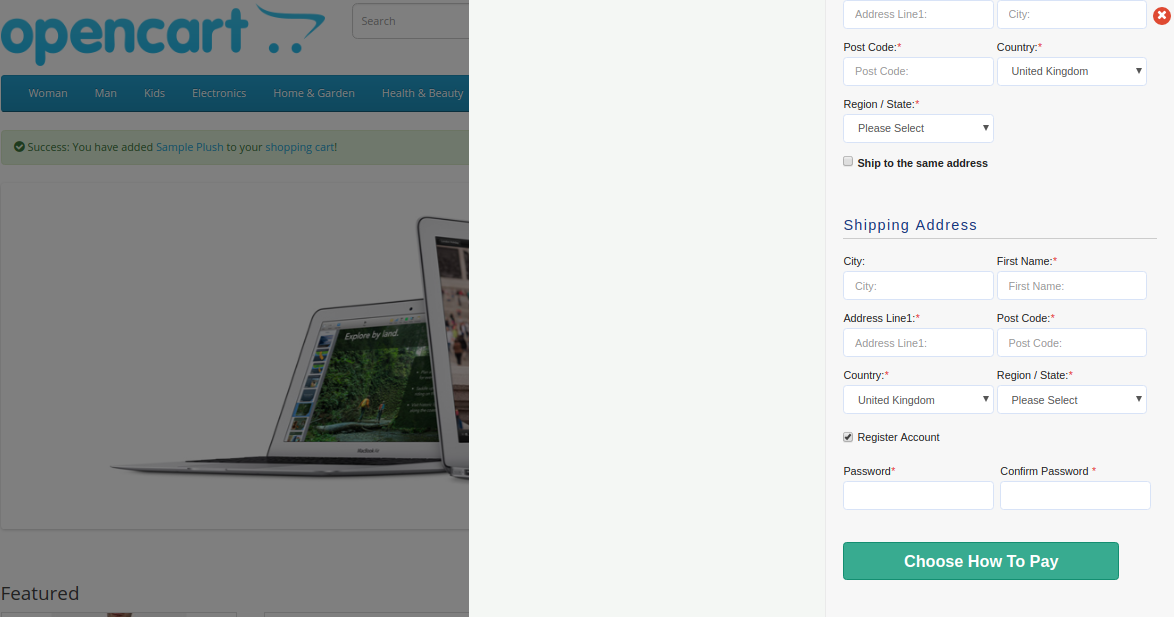
Wenn der Kunde das Kontrollkästchen „An dieselbe Adresse versenden“ deaktiviert, wird der Abschnitt „Lieferadresse“ wie unten gezeigt angezeigt:
Abschnitt Versand- und Zahlungsmethoden
2.0 Installationsanleitung der OpenCart One Page Advanced Checkout-Erweiterung
Bevor Sie mit der Installation beginnen, müssen Sie das OpenCart One Page Checkout-Modul im Knowband Store kaufen. Außerdem erhalten Sie nach dem Kauf die folgenden Dateien in Ihrer registrierten E-Mail.
Quellcode der OpenCart One Page Advanced Checkout Extension im gezippten Dateiformat.
Benutzerhandbuch der OpenCart One Page Checkout-Erweiterung.
Um nun diesen OpenCart Advanced Checkout in Ihrem Online-Shop zu installieren, folgen Sie den angegebenen Schritten: 1. Entpacken Sie die ZIP-Datei. Sie erhalten die Ordner wie im Bild unten gezeigt
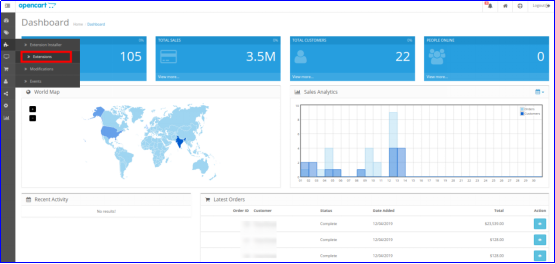
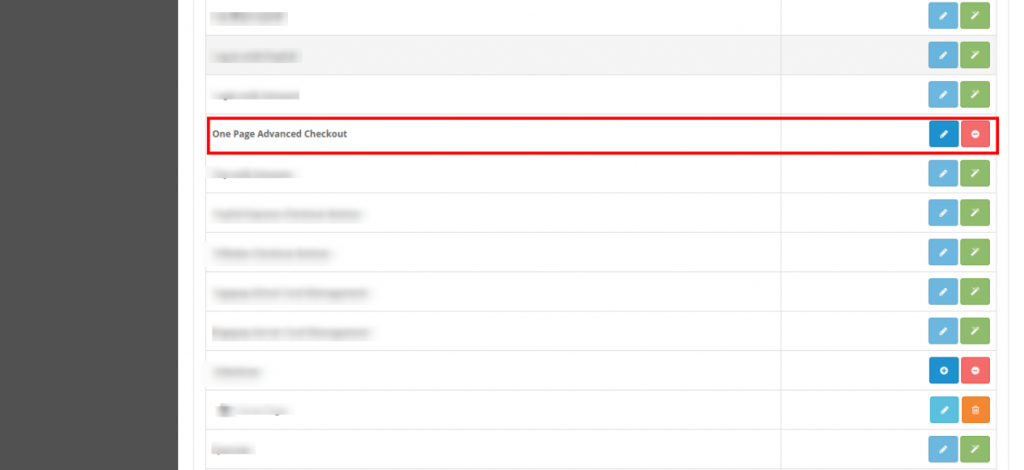
2. Kopieren Sie alle Ordner der ZIP-Datei in das Stammverzeichnis der OpenCart-Einrichtung über den FTP-Manager. OpenCart One Page Advanced Checkout ist jetzt also erfolgreich installiert. Darüber hinaus ist es in Ihrem Geschäft einsatzbereit. Gehen Sie weiter zum Admin-Menü. Klicken Sie außerdem auf die Erweiterungen und klicken Sie dabei auf die Schaltfläche Konfigurieren neben One Page Advanced Checkout.
3.0 Admin-Oberfläche von OpenCart Responsive Checkout Popup
Unmittelbar nach erfolgreicher Installation von One Page Checkout für OpenCart auf der Website können Sie die Checkout-Formularfelder gemäß Ihren Anforderungen konfigurieren. Außerdem müssen Sie in der angegebenen Reihenfolge durch die Einstellungen navigieren: Admin Panel > Extensions > Modules > One Page Advanced Checkout
Die einfach zu verstehende Verwaltungsoberfläche der OpenCart Fast Checkout-Erweiterung ist in neun Abschnitte unterteilt, nämlich:
Allgemeine Einstellungen
Anmeldeeinstellungen
Zahlungsadresse
Versandadresse
Versandart
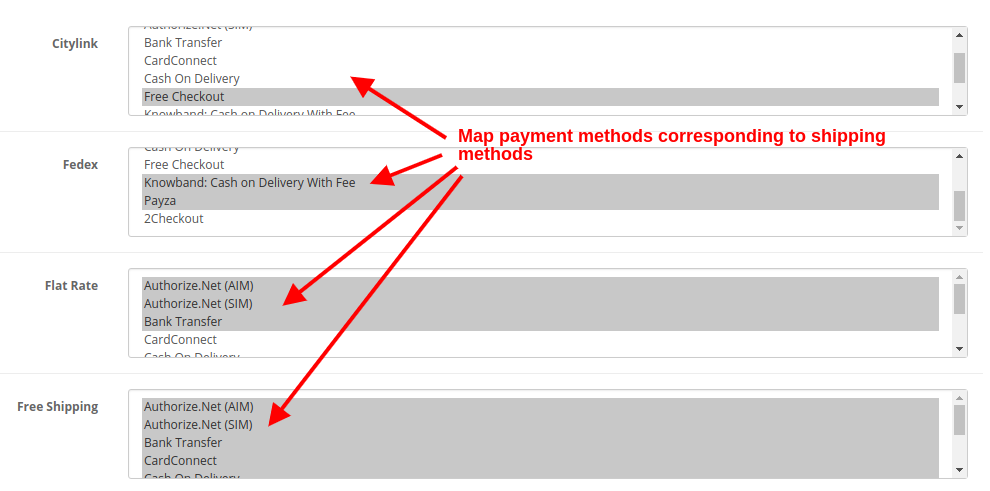
Ship2Pay
Bezahlverfahren
Warenkorb
Newsletter
3.1 Allgemeine Einstellungen
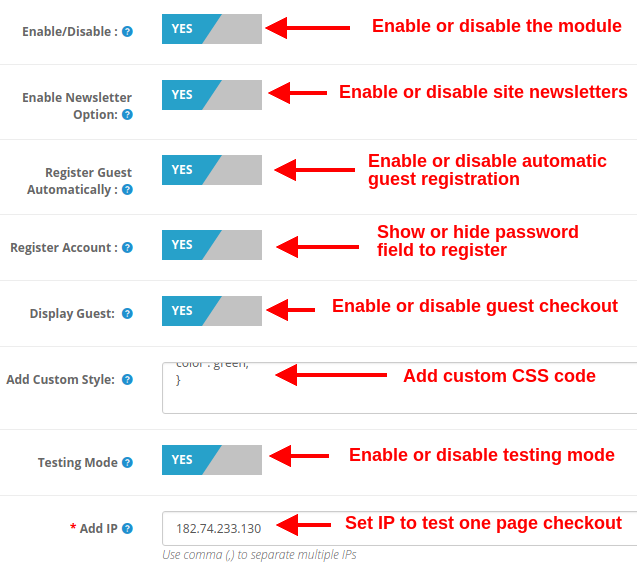
Aktivieren deaktivieren: Mit dieser Option können Sie die vollständige Funktionalität von One Page Checkout für die Opencart-Website aktivieren oder deaktivieren. Wenn deaktiviert, wird den Kunden die standardmäßige Opencart-Kaufabwicklung angezeigt.
Newsletter-Option aktivieren: Mit dieser Option können Sie das Newsletter-Anmeldefeld für Ihre Website ein- oder ausblenden. Wenn der Kunde die Newsletter-Option aktiviert, abonniert er Site-Updates (Newsletter).
Gast automatisch registrieren: Sie können die automatische Registrierung für Ihre Gastkunden aktivieren (Benutzer, die einen Gast-Checkout durchführen). Diese Option sendet dem Kunden automatisch ein Passwort zur weiteren Nutzung des Kontos.
Account registrieren: Indem Sie diese Option aktivieren, können Sie Passwortfelder beim Einzelseiten-Checkout angeben, wo der Benutzer sein Passwort eingeben kann, um sich zu registrieren.
Gast anzeigen: Diese Option zeigt oder verbirgt die Gastoption im Anmeldebereich der Kasse. Mit dieser Option können Benutzer ihre Artikel als Gast auschecken.
Benutzerdefinierten Stil hinzufügen: Mit dieser Option können Sie einen zusätzlichen benutzerdefinierten Stil (CSS-Code) einfügen, der auf der Vorderseite ihrer Website angezeigt wird.
Testmodus: Sie können diese Option aktivieren, um die Funktionalität des One-Page-Checkout-Moduls zu testen, bevor Sie es für die Kunden live schalten.
IP hinzufügen: Mit dieser Option können Sie die spezifische IP-Adresse eingeben, an der Sie die erweiterten Supercheckout-Funktionen testen möchten.
3.2 Anmeldeeinstellungen
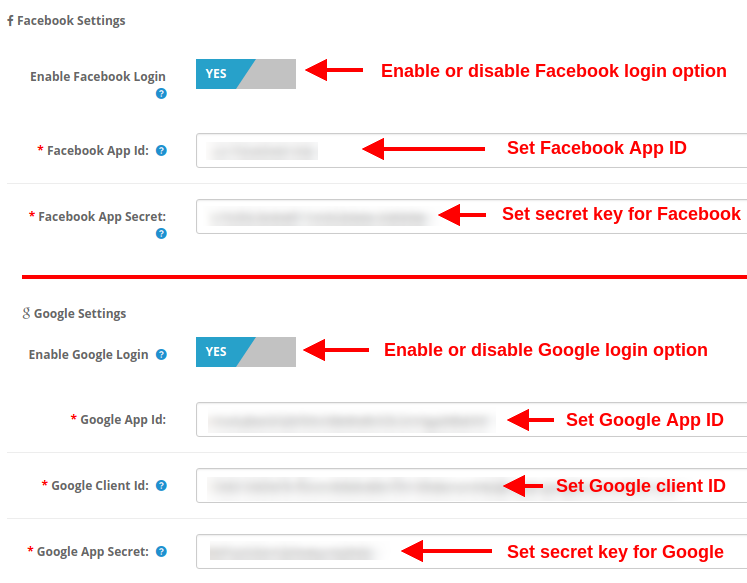
Facebook-Login aktivieren: Diese Option aktiviert oder deaktiviert die Facebook-Anmeldeoption, die auf der Vorderseite des einseitigen Checkout-Formulars angezeigt wird.
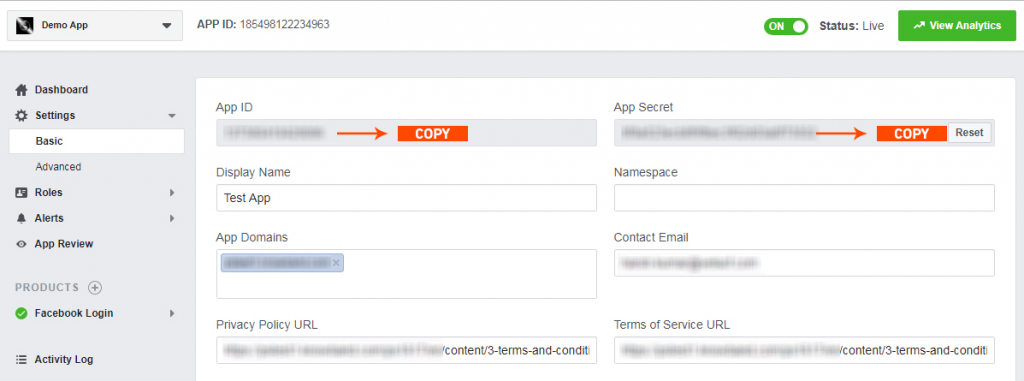
Facebook-App-ID: Mit dieser Option können Sie die Facebook-App-ID festlegen, die für die Verbindung mit Ihrem Facebook-Konto erforderlich ist.
Facebook-App-Geheimnis: Diese Option legt den geheimen Schlüssel der Facebook-App fest. Hinweis: Sie können die Facebook-App-ID und den geheimen Schlüssel von https://developers.facebook.com/ erhalten, was in Abschnitt 3.2.1 besprochen wurde
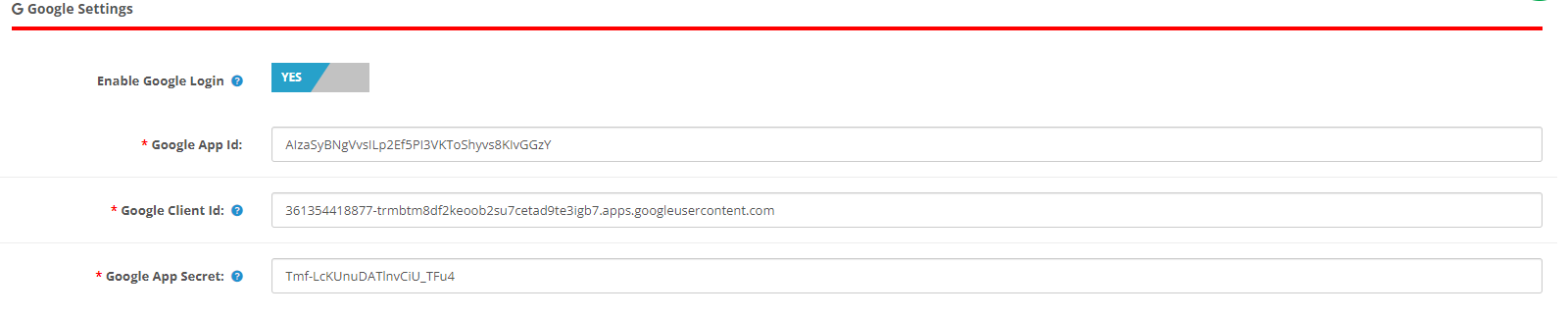
Google-Login aktivieren: Diese Option aktiviert oder deaktiviert die Google-Anmeldeoption, die auf der Vorderseite des einseitigen Checkout-Formulars angezeigt wird.
Google App-ID: Mit dieser Option können Sie die Google-App-ID festlegen, die für die Verbindung mit Ihrem Google-Konto erforderlich ist.
Google-Client-ID: Mit dieser Option können Sie die Google-Client-ID festlegen.
Zu guter Letzt, Google-App-Geheimnis:�Mit dieser Option wird der geheime Schlüssel der Google-App festgelegt.
Hinweis: Sie können die Google-App-ID, die Client-ID und den geheimen Schlüssel von https://code.google.com/apis/console erhalten, was in Abschnitt 3.2.2 besprochen wurde
3.2.1 So richten Sie die Facebook-Anmeldung ein
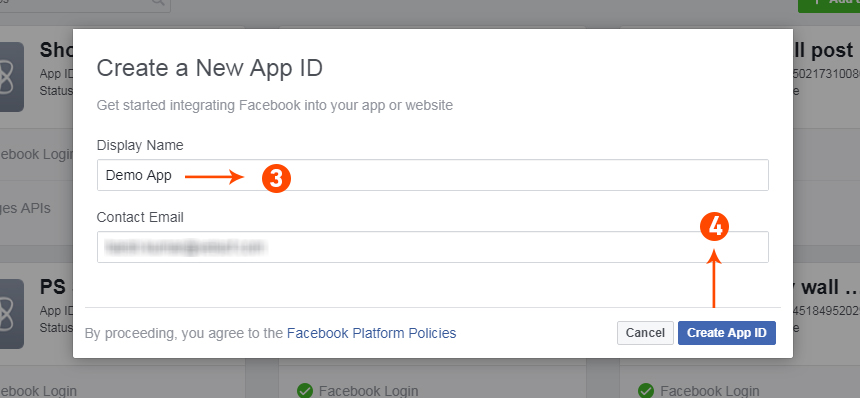
Die Facebook-App kann durch die folgenden Schritte erstellt werden: 1: Gehen Sie zur angegebenen URL: https://developers.facebook.com/apps/ 2: Klicken Sie auf die Schaltfläche „Neue App hinzufügen“. 3&4: Geben Sie Ihren App-Namen und Ihre E-Mail-ID ein und klicken Sie dann auf die Schaltfläche „App-ID erstellen“.
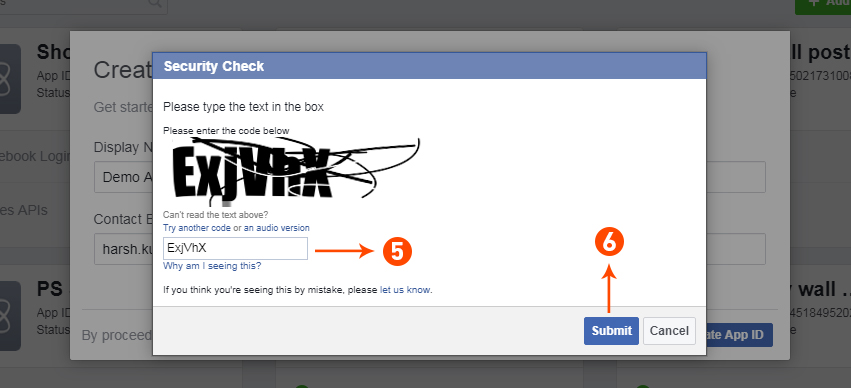
5&6: Nachdem Sie auf App-ID erstellen geklickt haben, müssen Sie eine Sicherheitsüberprüfung wie gezeigt durchlaufen:
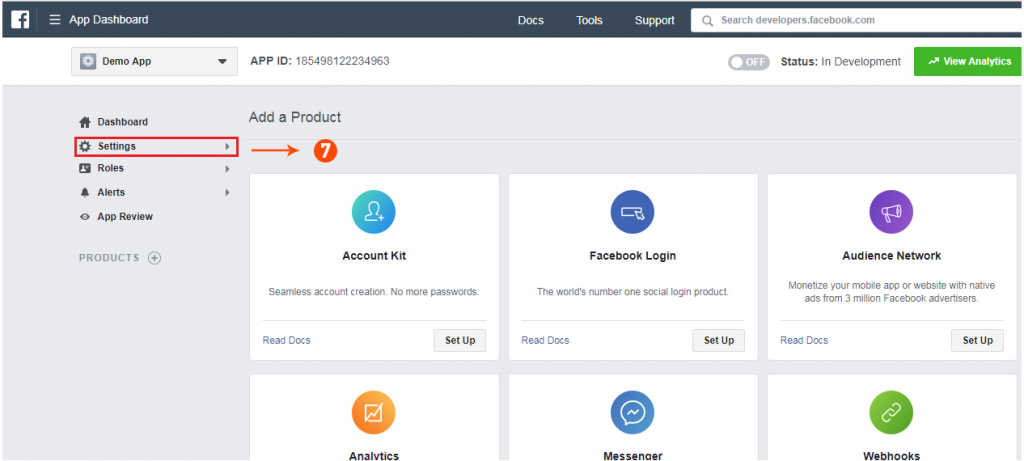
7: Klicken Sie auf die Registerkarte „Einstellung“.
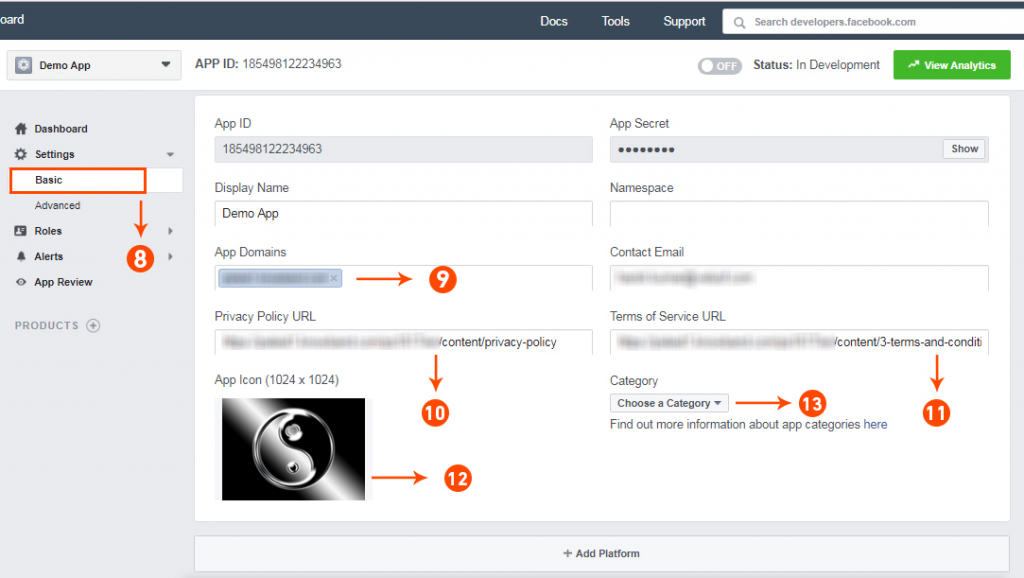
8-13: In der Dropdown-Liste stehen zwei Optionen zur Verfügung, Basic und Advanced, klicken Sie auf „Basic“. Geben Sie dann Ihre “App-Domain”, “Kontakt-E-Mail”, “Datenschutz-URL”, “URL der Allgemeinen Geschäftsbedingungen”, “Logo hinzufügen”, “Kategorie auswählen” ein und klicken Sie auf die Schaltfläche “Änderungen speichern”. App-Domains: yourdomain.com ist richtig yourdomain.com/store ist falsch www.domain.com ist falsch
14: Klicken Sie nun auf „+ Plattform hinzufügen“.
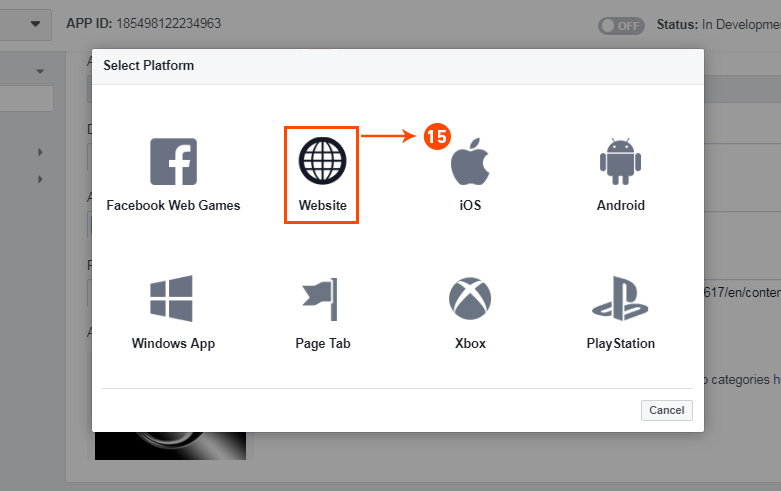
15: Und wählen Sie Website als Plattform aus
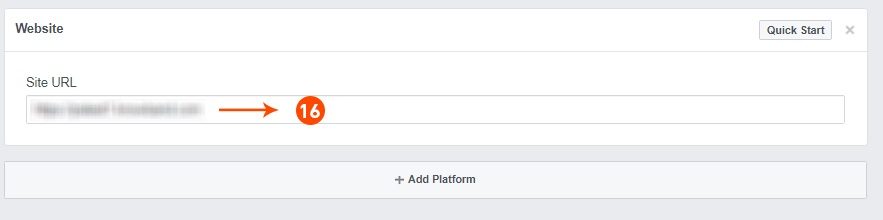
16: Geben Sie nun Ihre Site-URL ein.
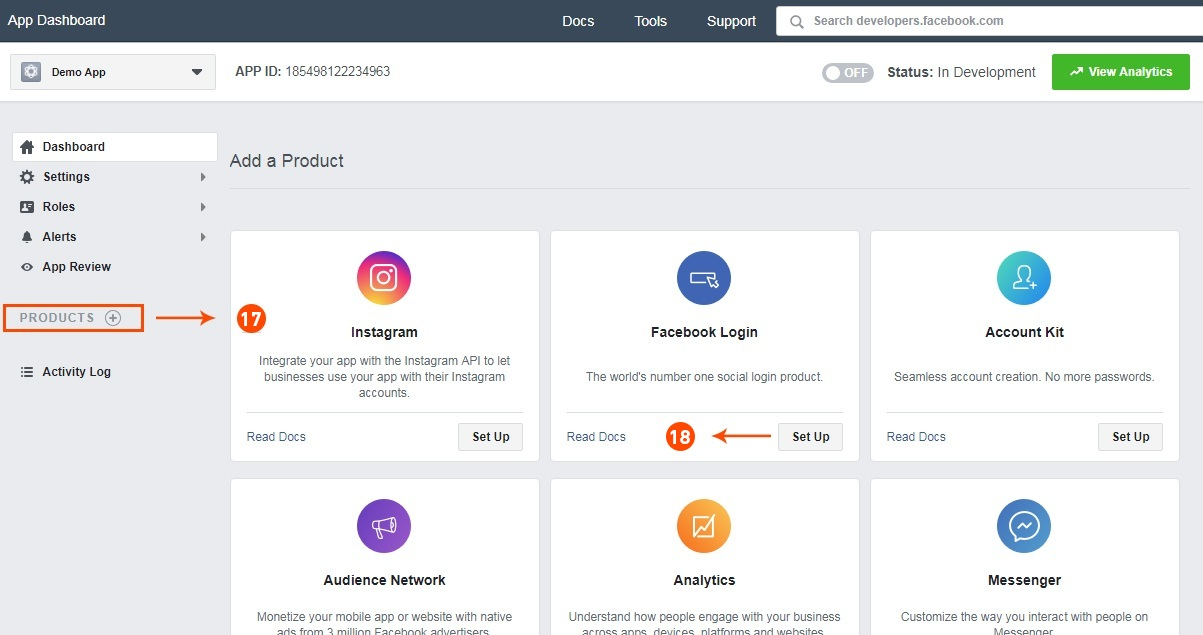
17&18: Klicken Sie auf „Produkte+“ und wählen Sie Facebook-Login aus.
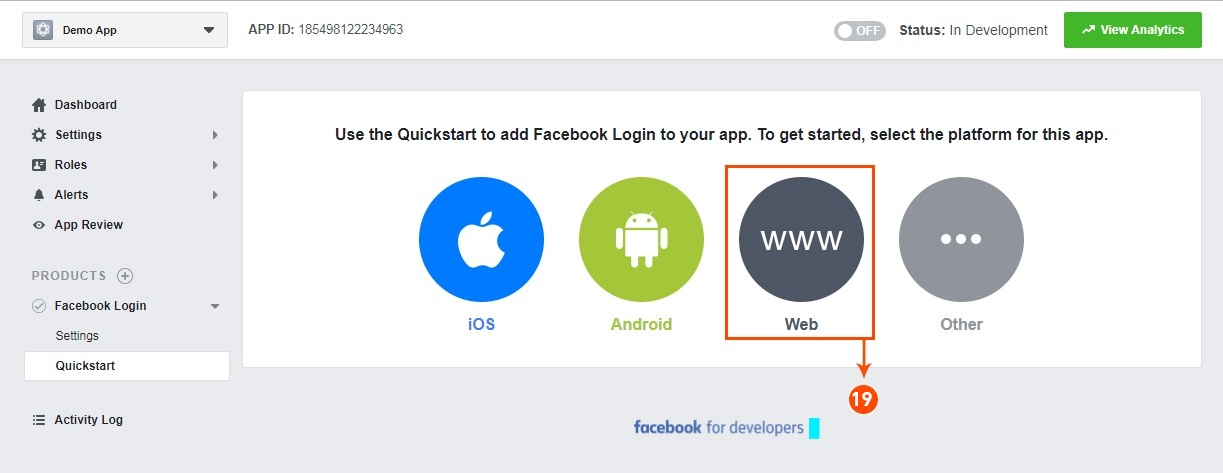
19: Wählen Sie Web als Plattform für die App aus.
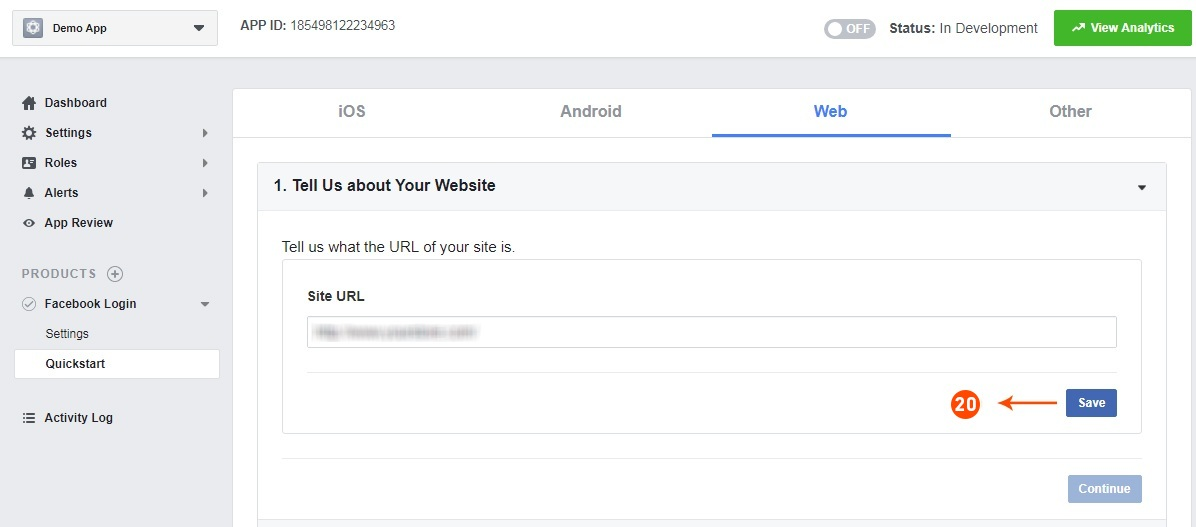
20: Klicken Sie nun auf Speichern.
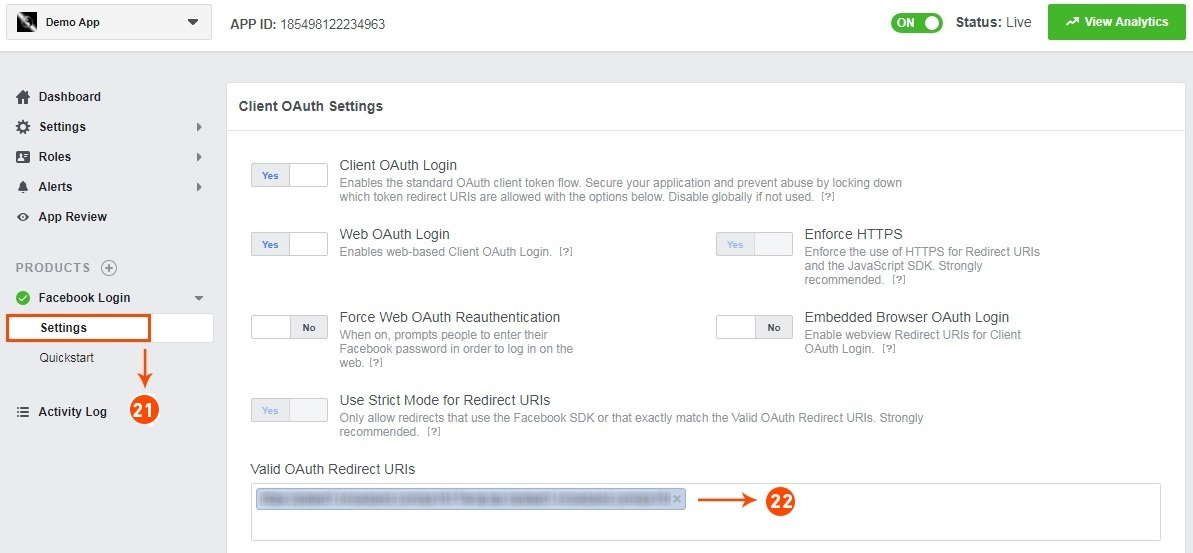
21&22: Klicken Sie auf Einstellungen und fügen Sie gültige OAuth-Umleitungs-URIs hinzu. Gültige OAuth-Umleitungs-URIs: https://your_store_url/index.php?route=kbstepcheckout/kbstepcheckout&fblogin=1
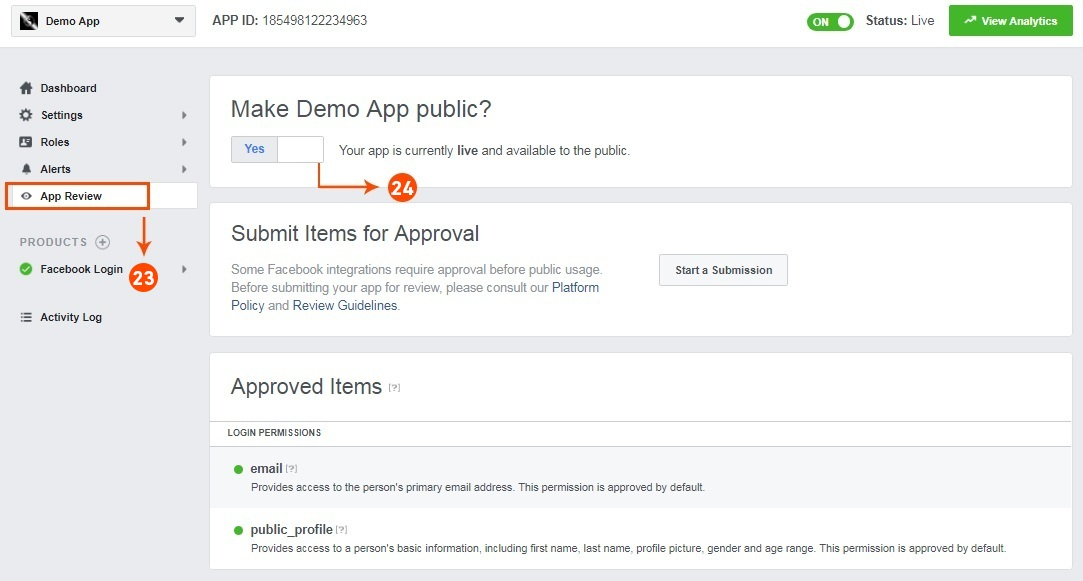
23&24: Klicken Sie auf „App-Überprüfung“. Und markieren Sie “Ihren App-Namen öffentlich machen” auf Ja.
Letzter Schritt: Kopieren Sie die App-ID und das App-Geheimnis und fügen Sie sie in die im Modul bereitgestellten Felder ein.
3.2.2 So richten Sie Google Login ein
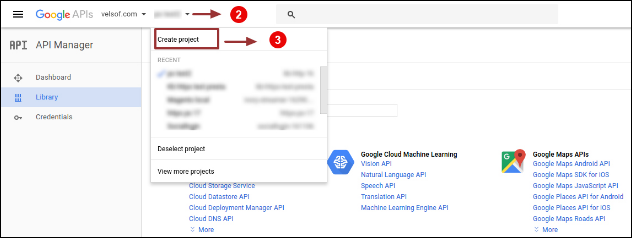
Führen Sie die folgenden Schritte aus, um die Client-ID und das Client-Geheimnis zu erhalten. 1. Gehen Sie auf den Link „https://console.developers.google.com/project“. 2. Klicken Sie auf die Dropdown-Option, die in Schaltfläche ” 2 ” hervorgehoben ist, und klicken Sie dann auf “Projekt erstellen”.
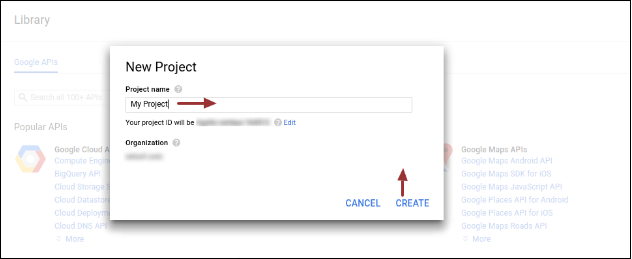
3. Geben Sie Ihren gewünschten Projektnamen ein und klicken Sie auf „Erstellen“.
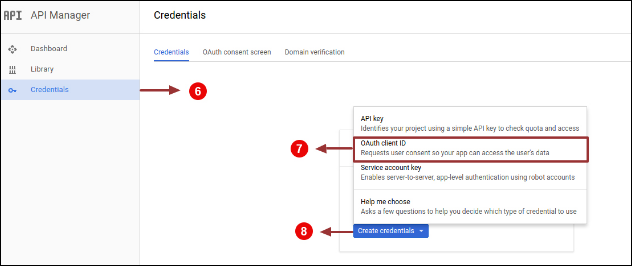
4. Gehen Sie zu API Manager, klicken Sie auf Anmeldeinformationen erstellen und wählen Sie die Option OAuth-Client-ID aus.
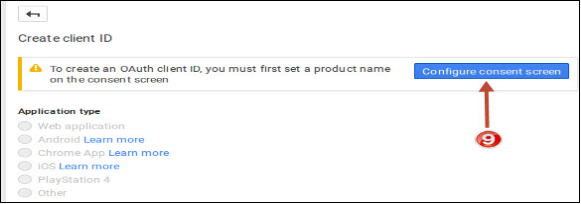
5. Klicken Sie auf die Schaltfläche „Zustimmungsbildschirm konfigurieren“.
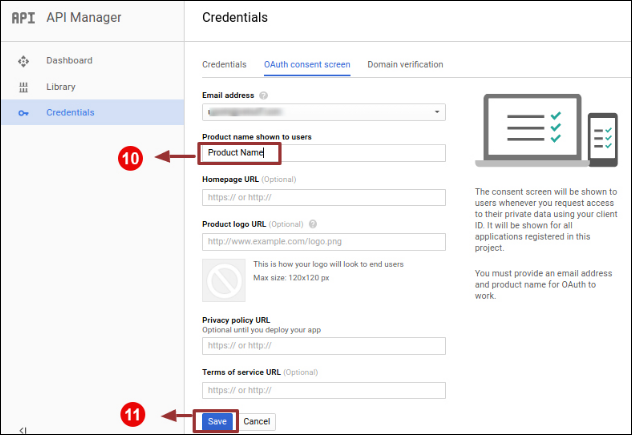
6. Geben Sie “E-Mail-ID”, “Produktname” ein und klicken Sie dann auf die Schaltfläche “Speichern”.
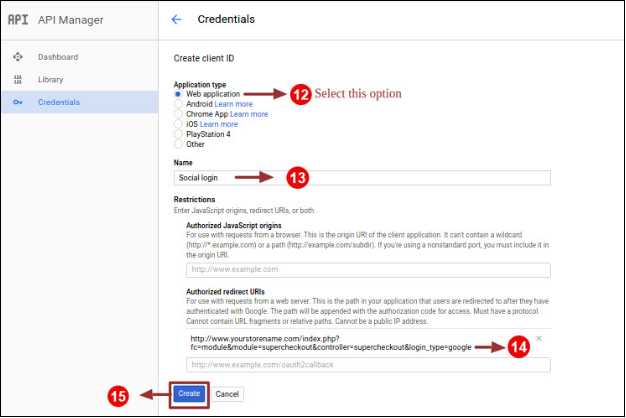
7. Wählen Sie “Webanwendung”, geben Sie “Name”, “Autorisierte umgeleitete URIs” wie unten erwähnt ein und klicken Sie auf die Schaltfläche “Erstellen”.
8. Kopieren Sie die Client-ID und das Client-Geheimnis.
9. Fügen Sie die Client-ID und das Client-Geheimnis in das unten gezeigte Textfeld im Admin-Bereich des One-Page-Checkout-Moduls von Prestashop ein.
So generieren Sie den Google-API-Schlüssel:
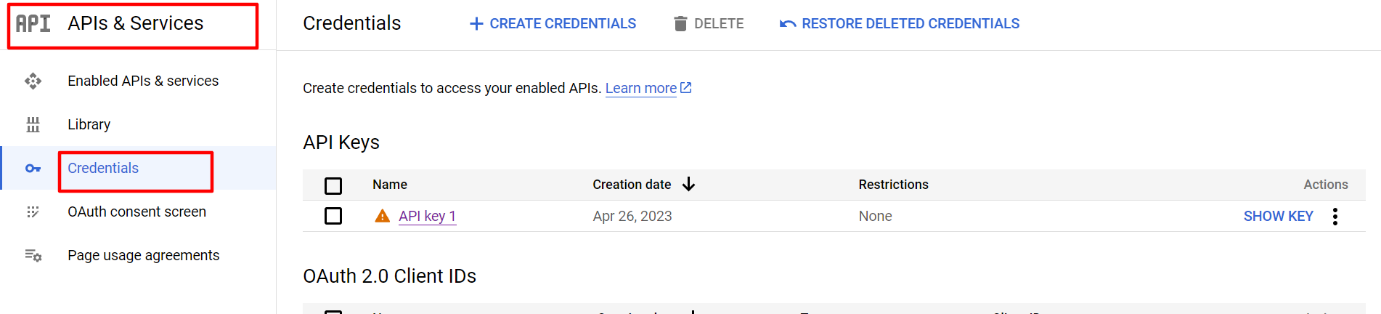
1) Gehen Sie zu API Manager, klicken Sie auf das linke Menü, klicken Sie auf API & Services und dann auf Credentials.
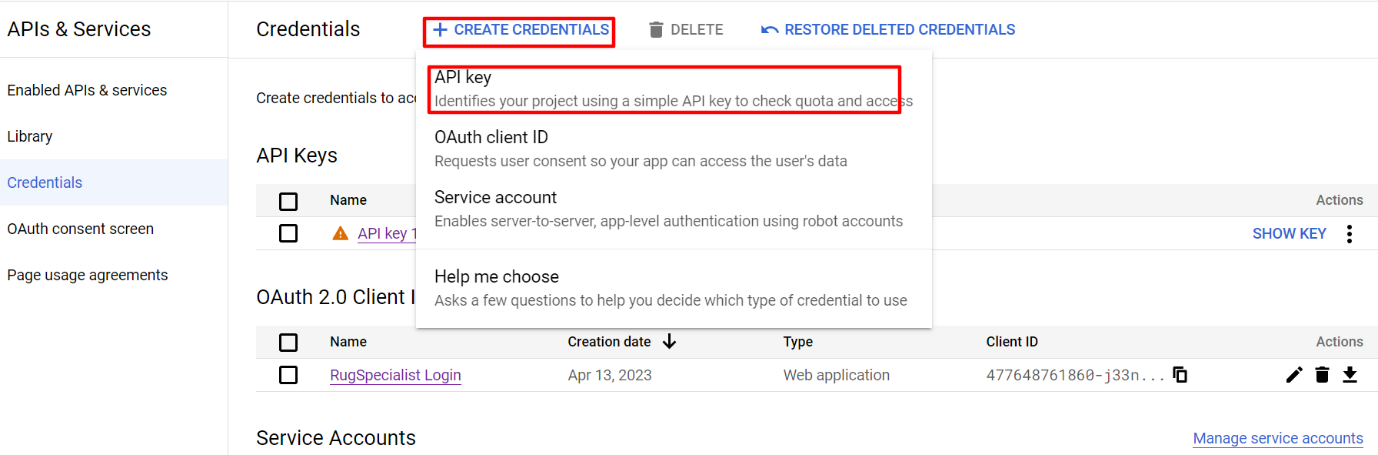
2) Klicken Sie auf Anmeldeinformationen erstellen und wählen Sie dann den API-Schlüssel aus.
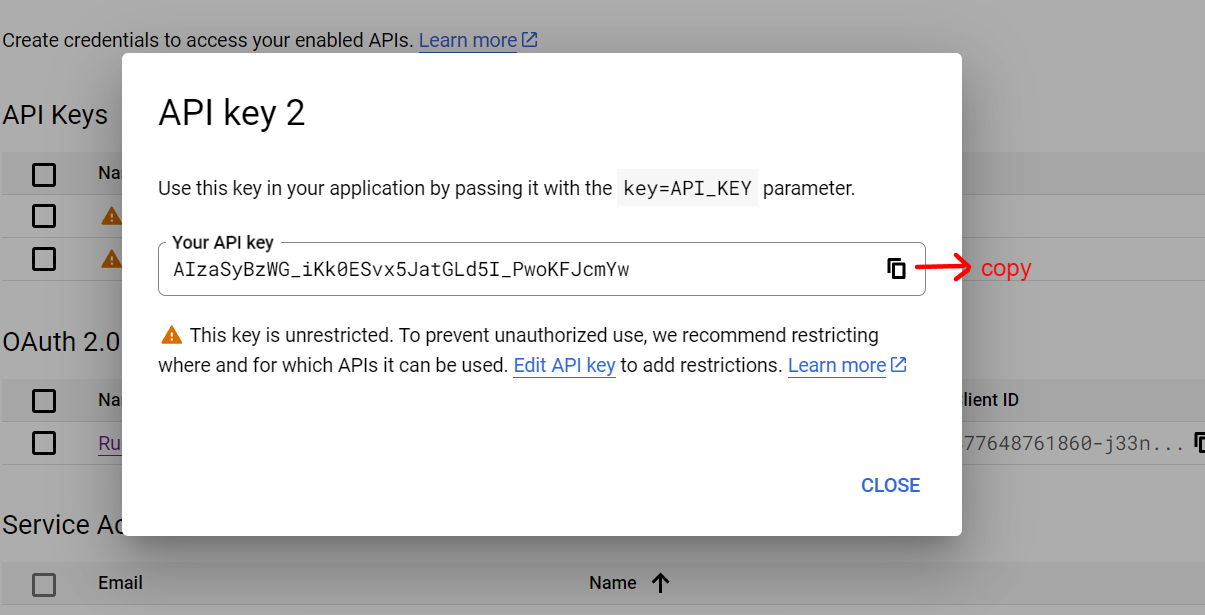
3) Kopieren Sie den API-Schlüssel und geben Sie ihn in das Feld Google App Id auf der Anmeldeseite des Admin-Endmoduls ein
3.3 Zahlungsadresse
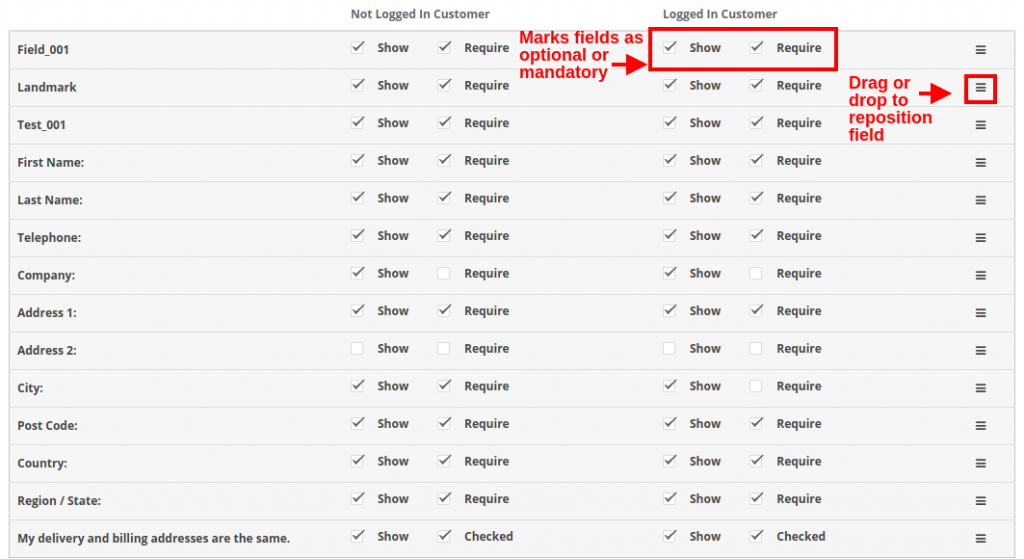
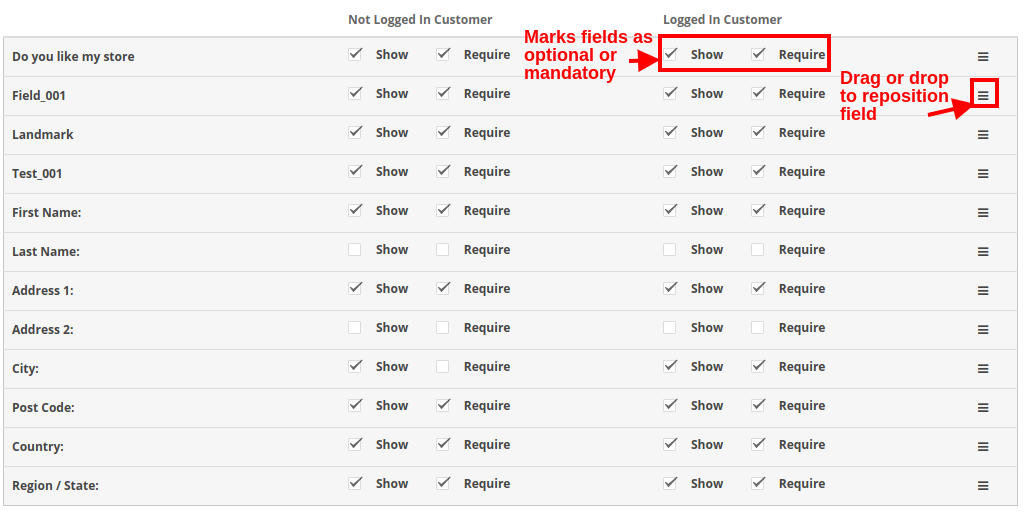
Mit OpenCart One Page Checkout können Sie jedes Feld für die Zahlungsadresse ein- oder ausblenden. Die Felder können für eingeloggte und ausgeloggte Kunden separat aktiviert oder deaktiviert werden. Sie können jedes Feld als Pflichtfeld markieren, unterschiedlich für eingeloggte und ausgeloggte Kunden des Shops. Darüber hinaus können Sie die Adressfelder mit einer einfachen Drag-and-Drop-Aktion neu anordnen.
3.4 Lieferadresse
Das reaktionsschnelle Checkout-Popup-Modul von OpenCart ermöglicht es Ihnen, jedes Feld für die Lieferadresse ein- oder auszublenden. Die Felder können für eingeloggte und ausgeloggte Kunden separat aktiviert oder deaktiviert werden. Mit OpenCart One Page Advanced Checkout können Sie jedes Feld als erforderlich markieren, unterschiedlich für eingeloggte und ausgeloggte Kunden des Geschäfts. Darüber hinaus können Sie die Adressfelder mit einer einfachen Drag-and-Drop-Aktion neu anordnen. Hinweis: Um weitere benutzerdefinierte Felder in den Abschnitten „Zahlungsadresse“, „Lieferadresse“, „Warenkorb“ oder „Konto“ der Kasse einzuschließen und anzuzeigen, lesen Sie Abschnitt 3.10
3.5 Versandart
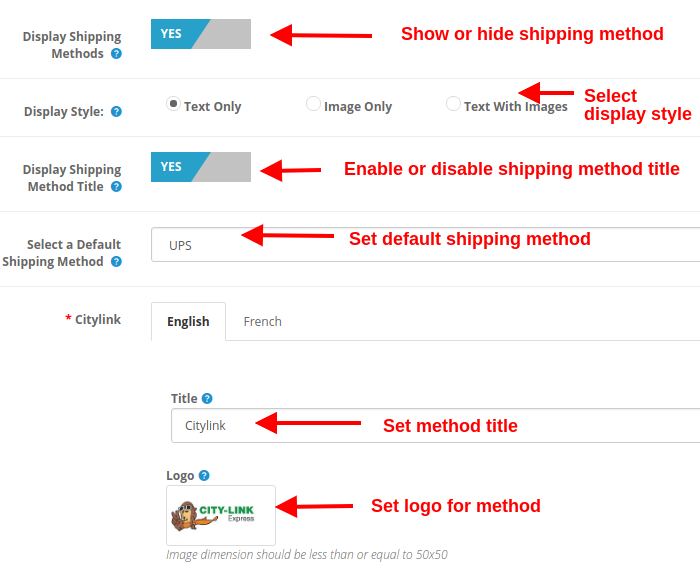
Versandarten anzeigen: Diese Option zeigt/versteckt die vollständige Liste der Versandmethoden, die auf der erweiterten Checkout-Seite bereitgestellt werden.
Anzeigestil: Mit dieser Option können Sie den Anzeigestil für die Versandarten auswählen. Es kann nur ein Logobild, nur Text oder beides sein.
Titel der Versandart anzeigen: Diese Option aktiviert oder deaktiviert den Titel für die jeweilige Versandart.
Wählen Sie die Standard-Versandmethode: Mit dieser Option können Sie eine beliebige Versandmethode als Standardmethode auswählen.
Titel: Diese Option legt den gewünschten Titel für die Versandart fest.
Logo: Diese Option legt das Logobild für die Versandart fest.
Ebenso können Sie den Titel und das Logobild für alle Versandmethoden mit diesem OpenCart One Page Advanced Checkout-Modul ändern.
3.6 Ship2Pay
3.7 Zahlungsmethode
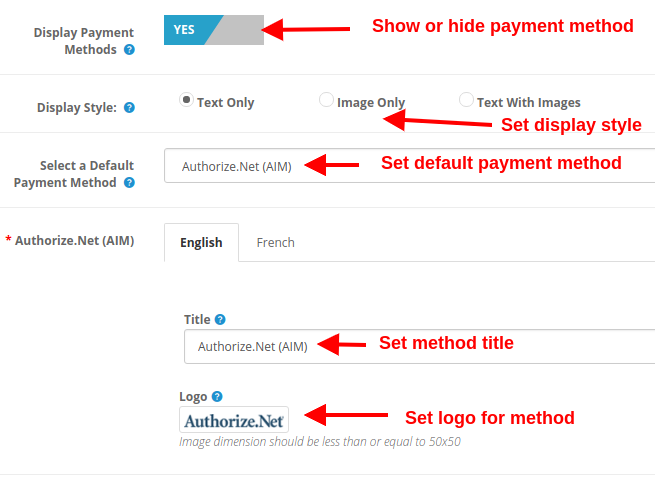
Zahlungsmethoden anzeigen: Diese Option zeigt/versteckt die vollständige Liste der Zahlungsmethoden, die auf der erweiterten Checkout-Seite bereitgestellt werden.
Anzeigestil: Mit dieser Option können Sie den Anzeigestil für die Zahlungsmethoden auswählen. Es kann nur ein Logobild, nur Text oder beides sein.
Wählen Sie die Standardzahlungsmethode: Mit dieser Option können Sie eine beliebige Zahlungsmethode als Standardmethode auswählen.
Titel: Diese Option legt den gewünschten Titel für die Zahlungsmethode fest.
Logo: Diese Option legt das Logobild für die Zahlungsmethode fest.
Ebenso können Sie den Titel und das Logobild für alle Zahlungsmethoden mit Hilfe von Supercheckout auf einer Seite ändern.
3.8 Warenkorb
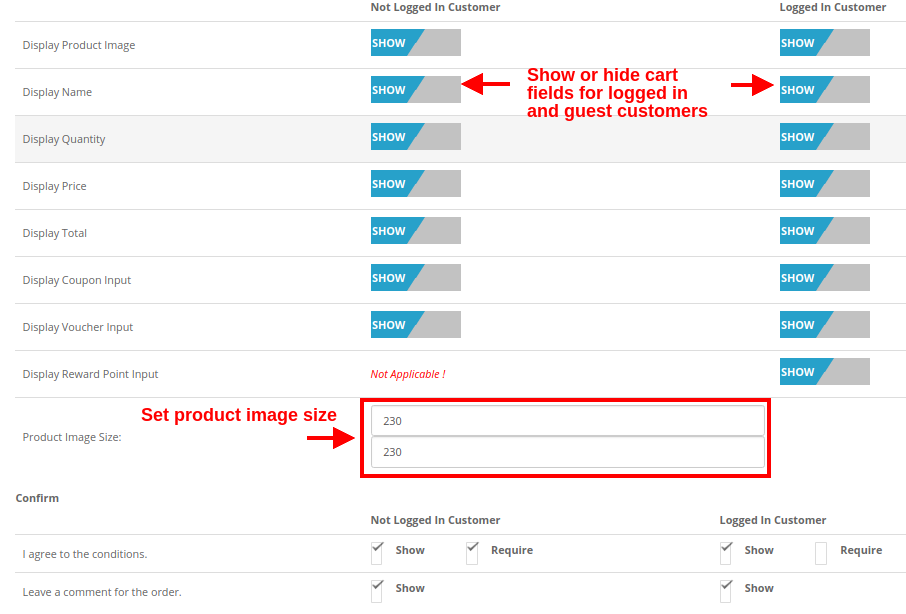
In diesem Abschnitt von OpenCart One Page Supercheckout können Sie den Einkaufswagen anpassen und in Ihrem Geschäft so anzeigen, wie Sie es möchten. Die Bildgröße von Warenkorbartikeln kann einfach geändert werden, indem Sie die Bildhöhe und -breite festlegen.
Produktbildgröße: Mit dieser Option können Sie die Bildgröße für die Produkte festlegen, die im Warenkorbbereich des einseitigen Checkouts angezeigt werden. Darüber hinaus können Sie die verschiedenen Warenkorbfelder ein- oder ausblenden, um Kunden des Geschäfts an- und abzumelden. Felder wie “Akzeptiere die Bedingungen”. Bestellen Sie außerdem Kommentare, die gemäß den Anforderungen Ihrer Website als optional oder optional gekennzeichnet sind.
<br>
3.6 Newsletter
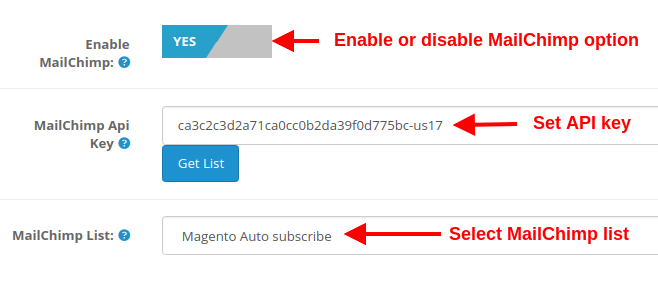
MailChimp aktivieren: Mit dieser Option von Opencart One Page Supercheckout können Sie die MailChimp-Integrationsfunktion für Ihren Shop aktivieren oder deaktivieren.
MailChimp-API-Schlüssel: Mit dieser Option können Sie den MailChimp-API-Schlüssel festlegen, der Ihre Website mit dem MailChimp-Konto des Verkäufers verbindet.
MailChimp-Liste: Mit dieser Option können Sie die mit dem MailChimp-Konto verbundene Liste abrufen und auswählen.
3.9.1 So konfigurieren Sie MailChimp
Melden Sie sich bei Ihrem Mail-Chimp-Konto an.
Klicken Sie auf die Registerkarte in der rechten Ecke > Wählen Sie Profil > Extras > API-Schlüssel.
Hier kann der Administrator einen API-Schlüssel erstellen, indem er auf die Schaltfläche „Schlüssel erstellen“ klickt.
Kopieren Sie den API-Schlüssel.
Der Administrator kann auch eine andere Liste für jeden Social-Login-Kunden erstellen, indem er in der oberen Menüleiste auf „Liste“ klickt.
Fügen Sie nun den API-Schlüssel in den Abschnitt Bereitgestellter Mail-Chimp-API-Schlüssel ein und klicken Sie auf die Schaltfläche “Get List”.
Wählen Sie die Liste aus dem Dropdown-Menü aus.
3.10 So fügen Sie der Supercheckout-Seite benutzerdefinierte Felder hinzu, bearbeiten oder löschen
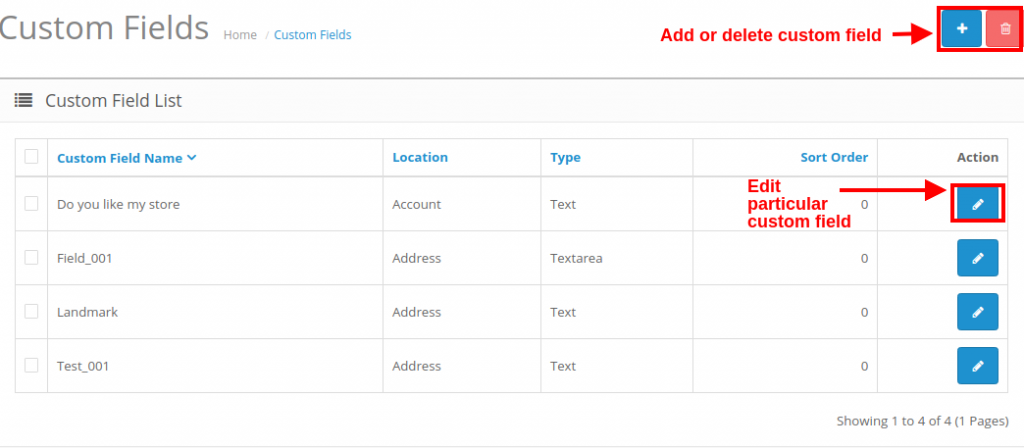
Um benutzerdefinierte Felder zu einem beliebigen Abschnitt von One Page Checkout hinzuzufügen, können Sie auf der Registerkarte „Kunden“ auf der linken Seite der Verwaltungsoberfläche zur Option „Benutzerdefinierte Felder“ gehen.