PrestaShop ist eine der besten E-Commerce-Plattformen, die große Flexibilität und Möglichkeiten für den Verkauf aller Arten von Produkten und Dienstleistungen bietet.
PrestaShop Private Shop-Modul konzentriert sich auf B2B-Online-Geschäfte und ermöglicht es Großhändlern, ihren Laden/Shop privat zu machen. Mit Hilfe dieses Moduls können sie den Zugang zu ihrem Geschäft einschränken und nur ausgewählte Kunden oder Großhandelsmitglieder erkunden lassen. Im Gegensatz zu B2C-Onlineshops, die einfacher zu verwalten sind, ist B2B etwas komplex. Aber mit PrestaShop Private Shop-Addon, wird es Ihnen nicht schwerfallen, Ihren Großhandels-Onlineshop zu verwalten.
Vorteile des PrestaShop Private Shop Addons
Die Vorteile der Erstellung eines privaten Shops sind: 1. Sie können nur ausgewählten Käufern den Zugriff auf Ihren Shop erlauben 2. Sie können den gesamten Shop für regelmäßige Besucher privatisieren oder Zugriff auf bestimmte Seiten gewähren 3. Nur Zugriff auf bestimmte IP-Adressen 4. Einfach installieren und konfigurieren
Was bietet das Modul?
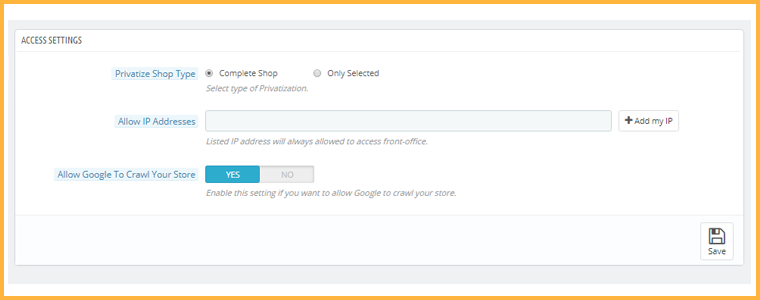
Wenn wir über die Konfigurationen und Funktionen dieses Moduls sprechen: 1. Es bietet Ihnen die Möglichkeit, Ihren gesamten Shop privat zu machen. Niemand kann darauf zugreifen, ohne sich anzumelden. Zunächst müssen Benutzer ein Konto erstellen, um auf das Front Office zugreifen zu können. Nach der Genehmigung durch das Back-End können sie sich einloggen und Ihre Shop-Produkte erkunden. 2. Wenn Sie nicht den gesamten Shop privatisieren, können Sie Benutzern den Zugriff auf nur wenige Seiten, Kategorien oder Produkte auf Ihrer Website erlauben. In den Backend-Konfigurationen können Sie die Produkte und Kategorien angeben, die Sie privat halten möchten, und auch die Webseiten auswählen, die nur für Privatkunden und nicht für andere zugänglich sind. 3. Mit dem PrestaShop Private Shop Add-On können Sie auch bestimmten IP-Adressen erlauben, Ihren Großhandels-Onlineshop zu besuchen.
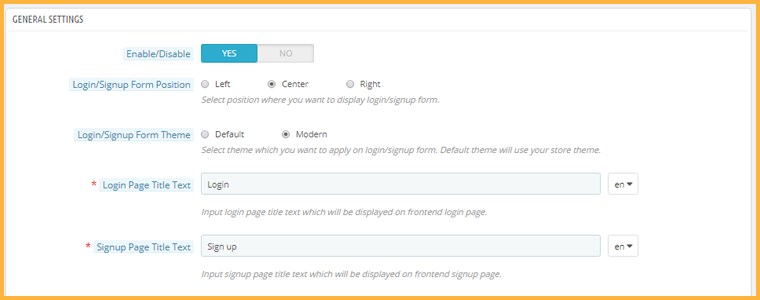
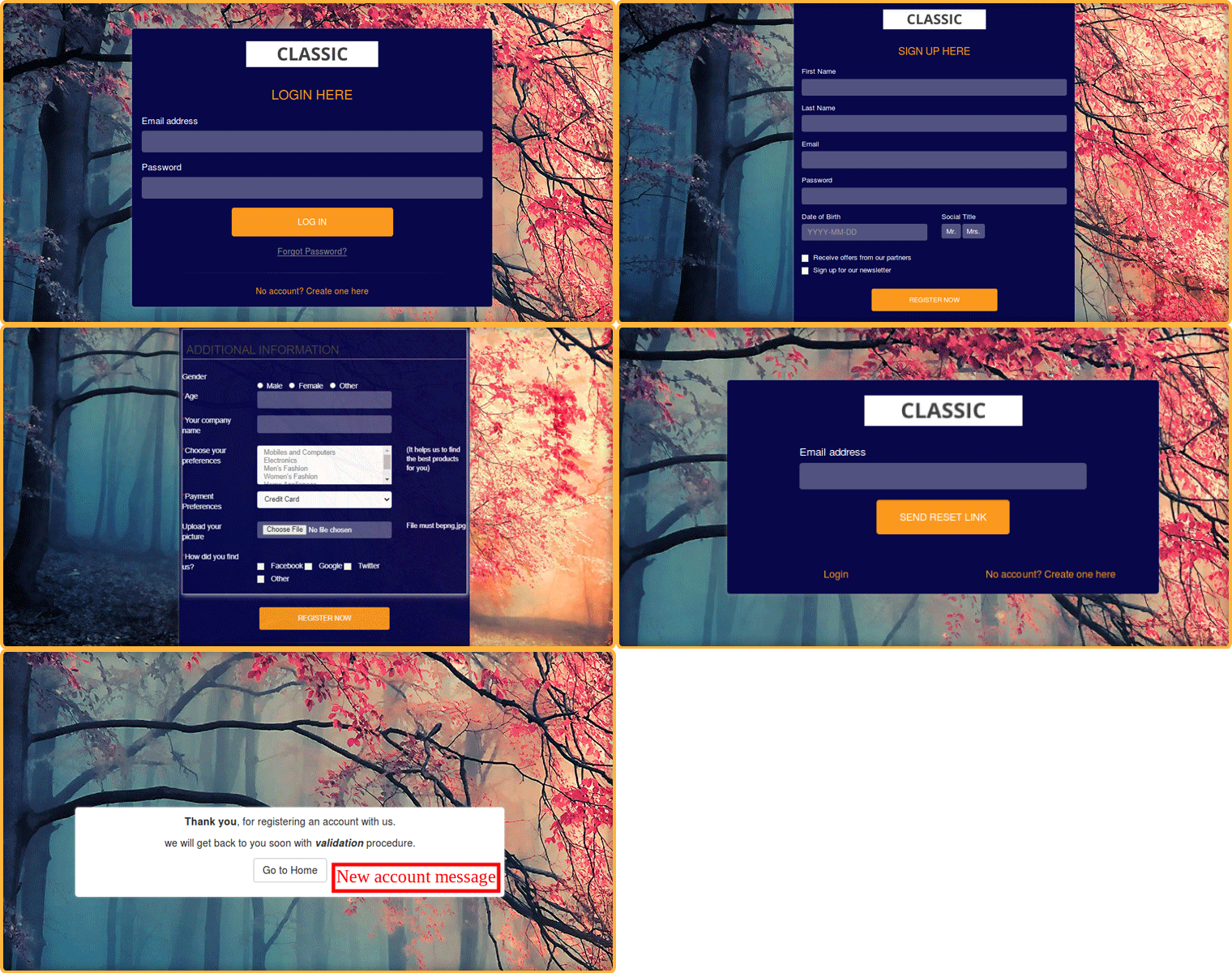
4. Kunden, die sich in Ihrem Shop registriert haben, werden unter “Privatkunden” aufgeführt. Von dort aus können Sie die Liste anzeigen und die Anfrage eines Kunden genehmigen/ablehnen. Sie können die Genehmigungseinstellung bei Bedarf deaktivieren. 5. Sie können das Erscheinungsbild der Anmeldeseite anpassen. Sie haben die Möglichkeit, die Position des Anmeldeformulars anzupassen, das gewünschte Thema auszuwählen und einige andere Anpassungen vorzunehmen. Für ein besseres Erscheinungsbild kann der Admin auch das Firmenlogo hinzufügen.
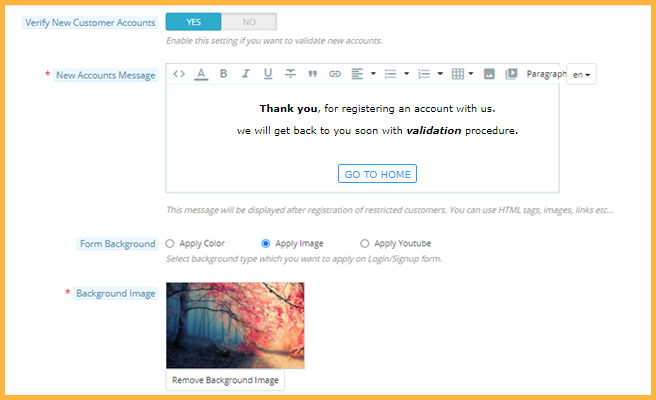
6. Sie können Ihrem Schaufenster ein attraktives Aussehen verleihen. Die Seite Konto erstellen kann angepasst werden. Der Store-Administrator kann ein Hintergrundbild für das Formular hinzufügen. Es gibt eine erstaunliche Option, um ein YouTube-Video im Hintergrund hinzuzufügen. 7. Sie können das Erscheinungsbild der Anmeldeseite anpassen. Sie haben die Möglichkeit, die Position des Anmeldeformulars anzupassen, das gewünschte Thema auszuwählen und einige andere Anpassungen vorzunehmen.
Vorderansicht des privaten PrestaShop-Shops:
8. Jeder neu registrierte Kunde erhält eine individuelle Nachricht. Der Besitzer des PrestaShop Private Shop kann die Bestätigung eines neuen Kontos aktivieren und eine Nachricht mit HTML-Tags, Bildern, Links usw. senden. 9. Sie können auch die Funktion aktivieren oder deaktivieren, damit Google Ihren Shop crawlen kann. Wenn Sie es privat halten möchten, wird Ihr Shop-Inhalt vor der Suchmaschine ausgeblendet. Für jede Art von Anfrage oder Unterstützung erreichen Sie uns unter support@knowband.com
Wenn Sie eine Website haben, müssen Sie sich mit Spammern auseinandersetzen. Sie lassen keine Gelegenheit, eine Website anzugreifen, und OpenCart ist keine Ausnahme. Spammer versuchen, Ihre Website zu beeinträchtigen, indem sie Spam-Links, Kommentare, gefälschte Registrierungen usw. veröffentlichen. Gehen Sie einmal durch das OpenCart-Forum und Sie werden viele Benutzer sehen, die sich über die Spam-Aktivitäten auf ihrer Website beschweren. Das Verschrotten dieses erwünschten Verkehrs ist wichtig, damit die Leistung Ihrer Website in der Suchmaschine nicht beeinträchtigt wird. Um Ihnen zu helfen, Spammer loszuwerden, stellen wir Ihnen zwei Module vor, die sich als wirksam erweisen könnten, um Bots und Spammer daran zu hindern, auf Ihre Website zu gelangen und böswillige Aktivitäten durchzuführen. Bevor wir beginnen, versuchen wir, einige Spam-Aktivitäten zu verstehen, die Sie auf Ihrer OpenCart-Website beobachten können.
Einige Spam-Aktivitäten, die Sie auf Ihrer Opencart-Website beobachten konnten
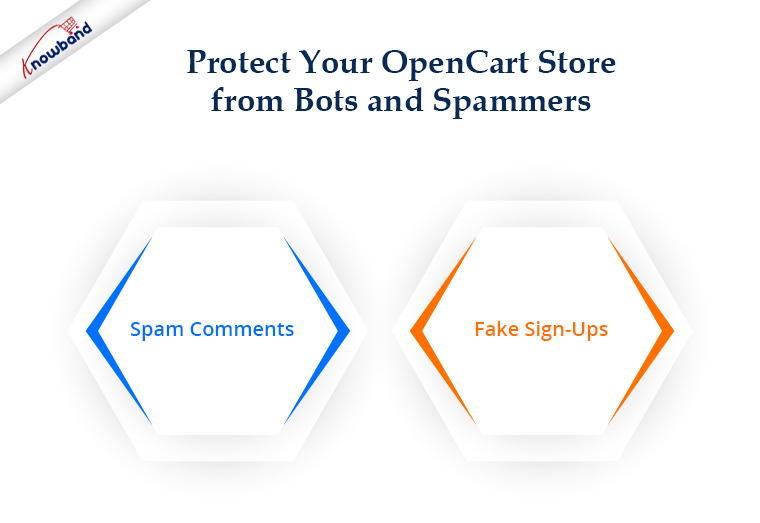
1. Spam-Kommentare
Sie würden sich oft freuen, zu viele Kommentare zu Ihren Blog-Posts zu sehen, nur um festzustellen, dass es sich nur um Spam-Links handelt, die keinerlei Bezug zum Inhalt haben. Diese irrelevanten Kommentare sind nicht nur ärgerlich, sondern schaden auch Ihrem SEO, da sie den Linkjuice an die Websites der Spammer weitergeben.
2. Gefälschte Anmeldungen
Bei dieser Spam-Aktivität bombardieren Bots Ihre Website mit mehreren gefälschten Registrierungen. Sie nehmen viel Speicherplatz auf Ihrem Server in Anspruch und beabsichtigen, die Leistung Ihrer Website zu verlangsamen oder zu beeinträchtigen.
Wie können Sie Ihre Opencart-Website vor Spammern und Bots schützen?
Wie ich oben sagte, haben wir zwei Erweiterungen, die speziell dafür entwickelt wurden. Lass uns einen Blick darauf werfen.
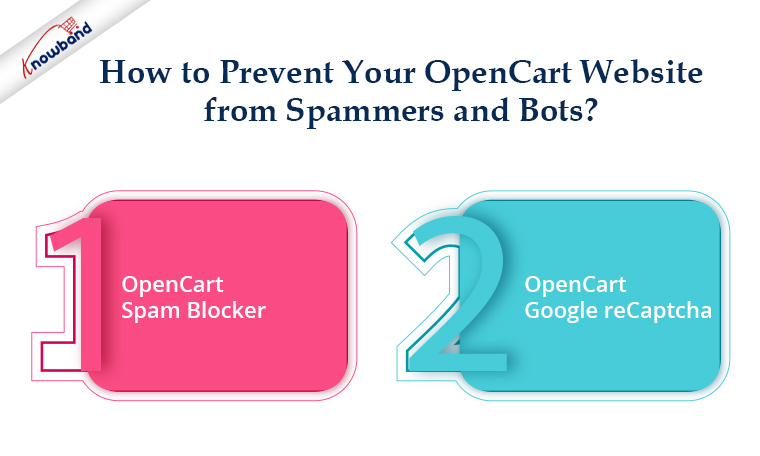
1. OpenCart-Spam-Blocker
OpenCart-Spam-Blocker Mit der Erweiterung können Sie einen Ladenbesucher anhand seiner IP-Adresse, seines Landes oder seines Benutzeragenten blockieren. Vom Back-End aus können Sie die IP-Adressen angeben, von denen Sie keinen Datenverkehr erhalten oder von denen Sie vermuten, dass sie Spam an Ihre Website senden. Sie können mehrere IPs gleichzeitig einfügen. Anstatt zu blockieren, können Sie auch nur bestimmten IPs den Zugriff auf Ihren OpenCart-Shop erlauben.
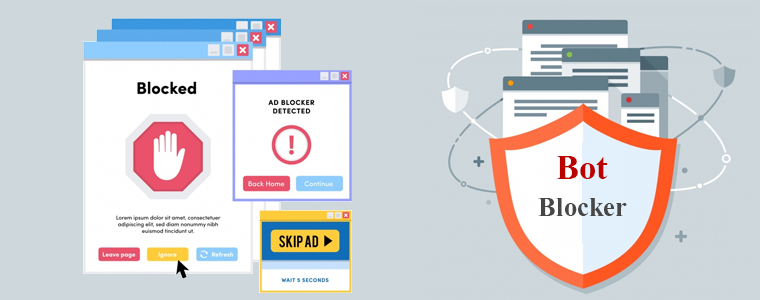
Ähnlich können Sie Nationen zu Ihrer Sperrliste hinzufügen, wenn sie Ihnen ständig große Mengen an Spam senden. Die nächste Funktion ist das Blockieren von Spammern/Bots, die von einem bestimmten Benutzeragenten auf Ihrer Website landen. (Firebox, Chrome, Mozilla, Android, Windows usw.) Es kann manchmal vorkommen, dass Sie einen echten Benutzer blockieren. Dieses Modul ermöglicht es blockierten Benutzern, eine Anfrage zum Entsperren an den Eigentümer der Website zu richten. Der Administrator kann die Anfragen vom Backend verfolgen und entsprechende Entscheidungen treffen. Knowband OpenCart Block User Extension bietet eine Spam-Blocker-Lösung. Die OpenCart Block User Extension ermöglicht es dem E-Händler, bestimmte IP-Adressen, Nationen oder Benutzeragenten zu blockieren. Die von OpenCart angebotene Anti-Bot-Lösung Spam Blocker Extension ist eine clevere Technik, um böswillige Benutzer am Zugriff auf die Website zu hindern und das Einkaufserlebnis der legitimen Kunden des Geschäfts zu verbessern. Mit dem OpenCart Spam Blocker-Modul haben Sie viele Möglichkeiten, mutmaßlichen Bot-Verkehr im Geschäft herauszufiltern. Folglich wird die Möglichkeit unerwünschter Bedrohungen und Spam im Geschäft eliminiert.
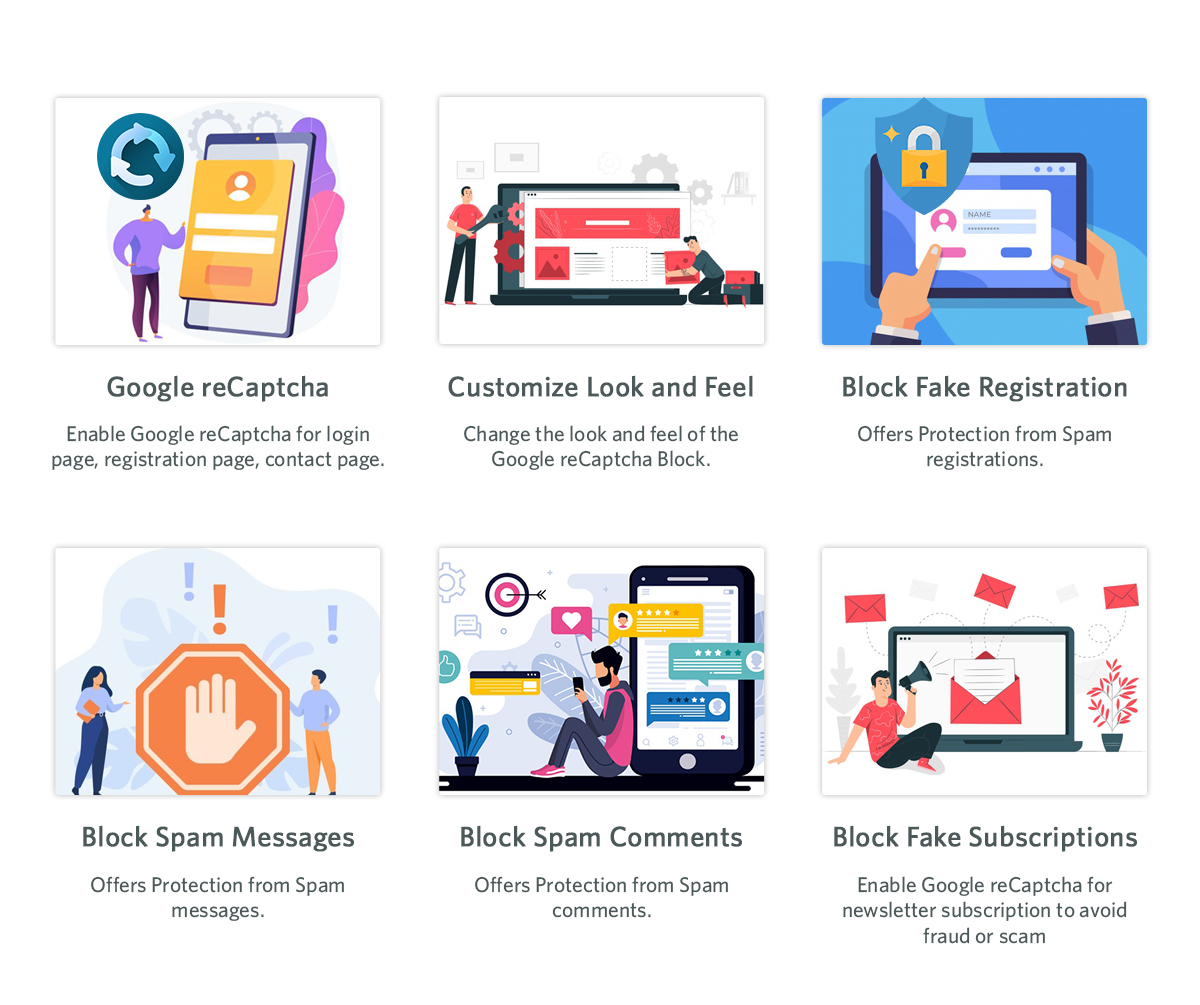
OpenCart Google reCaptcha ist der beste Weg, gefälschten Registrierungen auf Ihrer Website entgegenzuwirken. Es fügt Ihrer Website eine Sicherheitsebene hinzu. Sie können reCaptcha auf der Anmeldeseite, der Registrierungsseite, der Kontaktseite und der Seite „Passwort vergessen“ aktivieren. Für jede Seite können Sie das reCaptcha angeben, das Sie festlegen möchten: v2 reCaptcha oder v3 reCaptcha.
Im Gegensatz zum neuen reCaptcha (v3), das maschinelles Lernen und umfangreiche Risikoanalysen einsetzt, um zwischen Bots und Menschen zu unterscheiden, ist das alte reCaptcha (d. h. v2) ein grundlegendes „Ich bin kein Roboter“-Kontrollkästchen, mit dem Einzelpersonen schnell navigieren können dieser bestimmten Website.� Mit der OpenCart Google reCaptcha-Erweiterung von Knowband können Ihre Kunden den menschlichen Verifizierungstest bestehen, ohne zusätzliche Website-Eingaben zu machen. Sie ermöglichen Ihren Benutzern eine kostenlose Registrierung, genau wie Websites wie Gmail, Hotmail, Facebook, Twitter und andere. Daher ist es wichtig, den Registrierungs- und Anmeldeprozess Ihres Shops zu schützen. Sie können überprüfen, ob bestimmte Aktionen tatsächlich von echten Menschen und nicht von automatisierten Programmen ausgeführt werden, indem Sie Opencart Google Captcha verwenden.
Der Kampf zwischen Spammern und Websites geht ewig weiter. Sie werden versuchen, Spam mit allen Mitteln zu verbreiten. Ich bin sicher, dass diese beiden OpenCart-Erweiterungen äußerst nützlich sein werden, um Spammer und Bots auf Ihrer Website loszuwerden support@knowband.com. Wir haben ein engagiertes Support-Team, das unseren Kunden immer zur Verfügung steht, um unseren Kunden den besten und effektivsten Support nach dem Verkauf zu bieten. Darüber hinaus erfüllen wir auch am Wochenende weiterhin unsere Verpflichtungen gegenüber Kunden, die Hilfe bei dringenden Problemen mit der Website benötigen.
Dieses vorgefertigte Plugin wurde von KnowBand entworfen und entwickelt, um Ihren laufenden WooCommerce-Shop in eine funktionsreiche progressive Webanwendung umzuwandeln. Sobald der E-Commerce-Shop in eine PWA-Anwendung umgewandelt wurde, wird die betreffende Person jedes Mal, wenn ein Benutzer die Shop-URL im mobilen Browser öffnet, aufgefordert, „PWA zum Startbildschirm hinzuzufügen“. Sobald die WooCommerce PWA Mobile App zum Startbildschirm des Mobilgeräts hinzugefügt wurde, kann der Benutzer den Store in der App wie jede andere Anwendung durchsuchen. Die WooCommerce PWA Mobile App ist eine Webanwendung, die eigentlich nicht auf die Veröffentlichung von Apps bei Google Play und im Apple App Store angewiesen ist. Die Benutzer können die Progressive Web App einfach zum mobilen Gerät hinzufügen und wie jede andere Anwendung verwenden.
1.1 Überzeugende Funktionen für WooCommerce PWA:
– Schnelleres Laden und schnelle Leistung – Vollständig anpassbarer Startbildschirm mit dem DIY-Editor – Alle Website-Versand- und Zahlungsmethoden werden unterstützt – Ansprechende, benutzerfreundliche Oberfläche – Keine Abhängigkeit von App-Stores – Vollständiges Branding für Ihren Shop – E-Mail- und Social-Login (Google & Facebook ) – Mehrsprachige & RTL-Unterstützung – Funktioniert im Offline-Modus – Live-Synchronisation s/w Website & App – Android- und iOS-kompatibel – Checkout auf einer Seite – Leichte Anwendung – Verwaltung von CMS-Seiten
1.2 WooCommerce PWA-Demo ansehen
Erkunden Sie die Funktionen von Modulen und PWA-Apps über die folgenden Demo-Links:
�> iOS-Geräte bieten keine integrierte Eingabeaufforderung „Zum Startbildschirm hinzufügen“, sodass Benutzer die PWA Mobile App manuell zum Startbildschirm von iPhone oder iPad hinzufügen müssen. �> iOS unterstützt keine Web-Push-Benachrichtigungen. Daher werden die Push-Benachrichtigungen nicht auf der auf dem iPhone oder iPad installierten PWA empfangen.
Der „WooCommerce Progressive Web App“ Creator unterstützt jetzt alle weltweiten Sprachen, einschließlich RTL (von rechts nach links) wie Arabisch, Hebräisch, Persisch usw. Der Store-Administrator kann jetzt sogar RTL-Sprachen in der WooCommerce PWA Mobile App hinzufügen.
2.0 Admin-Panel-Bildschirme:
Erkunden Sie alle Einstellungen im Admin-Bereich der WooCommerce PWA Mobile App und überprüfen Sie, wie sie mit der Hilfe der folgenden detaillierten Screenshots funktionieren:
2.1 Allgemeine Einstellungen:
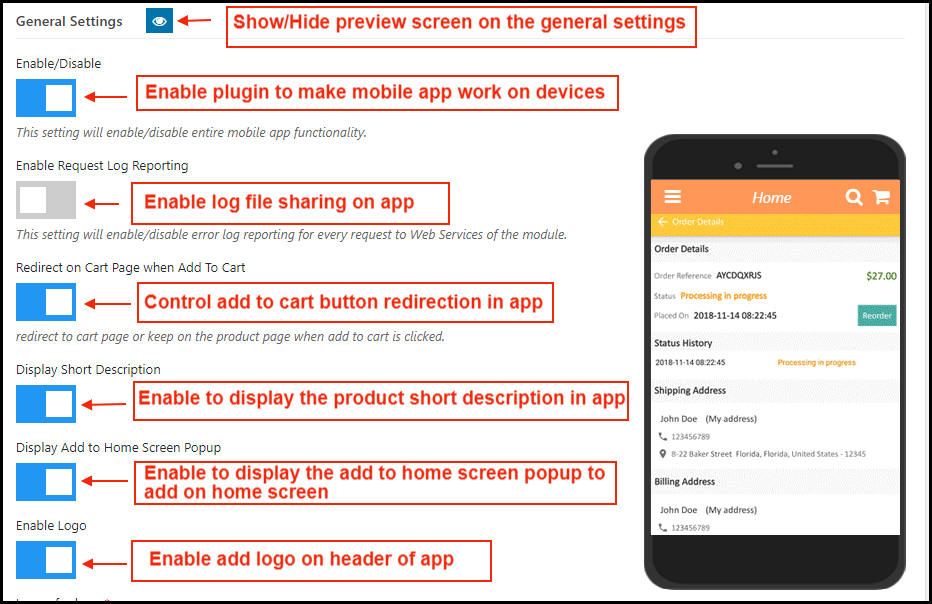
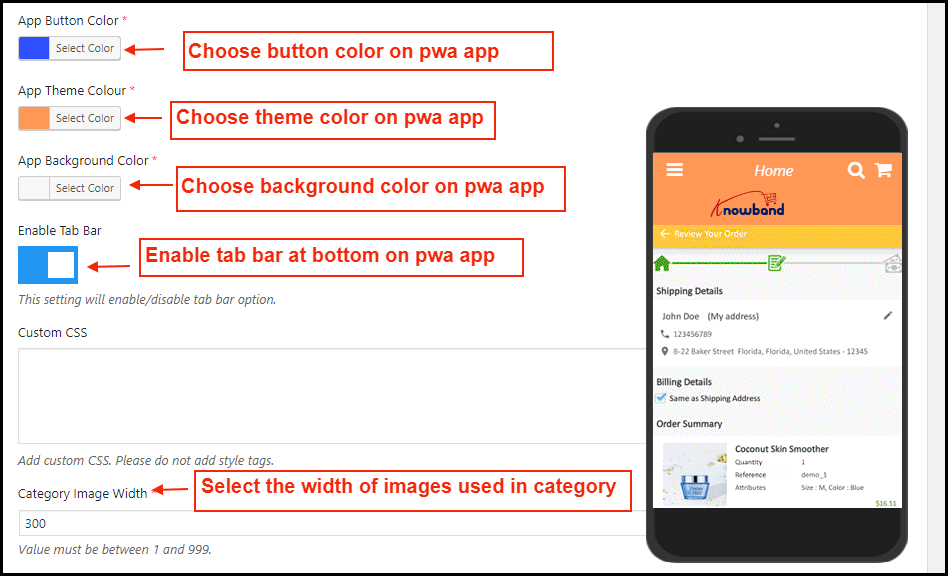
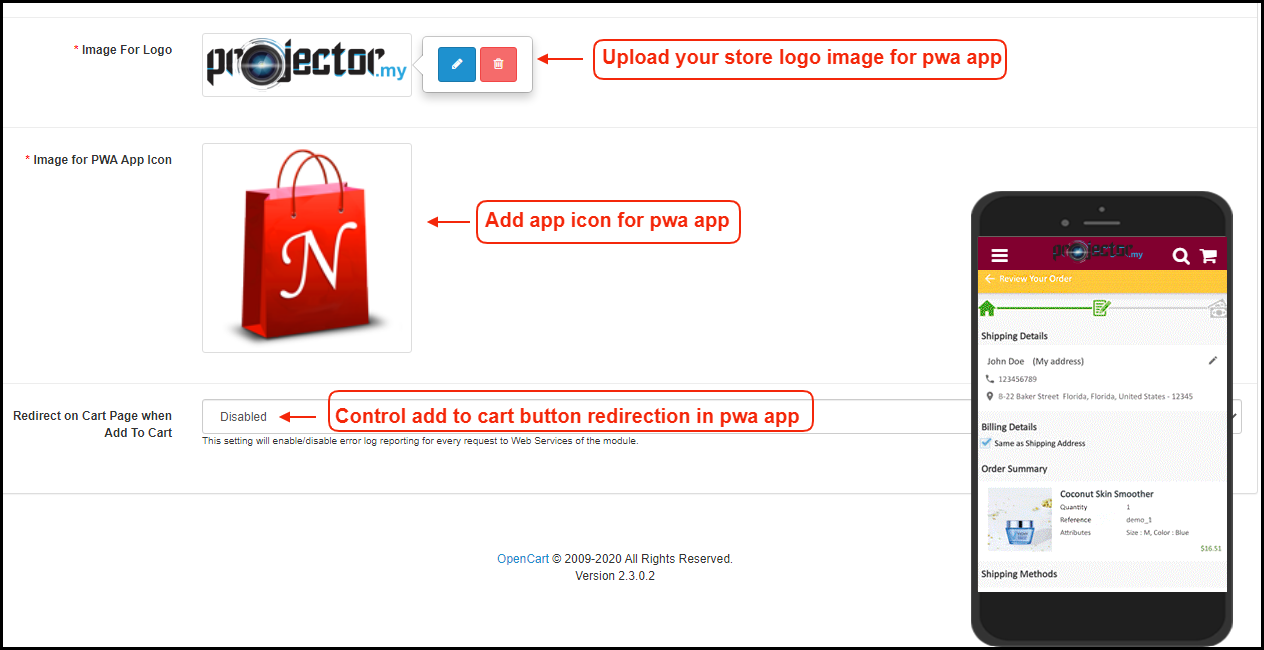
a) Vorschau ein-/ausblenden: Tippen Sie auf die Augen-Schaltfläche, um das Vorschautelefon im Admin-Bereich anzuzeigen/auszublenden. b) Aktivieren/Deaktivieren: Aktivieren Sie das Modul für die PWA-Arbeit auf Mobilgeräten. c) Anforderungsprotokoll-Berichterstellung aktivieren: Fehlerprotokoll auf Mobilgerät aktivieren. d) Weiterleitung auf der Warenkorbseite beim Hinzufügen zum Warenkorb: Steuern Sie die Umleitung der Schaltfläche „In den Einkaufswagen“, wenn ein Benutzer auf die Schaltfläche „In den Einkaufswagen“ tippt. e) Kurzbeschreibung anzeigen: Aktivieren und zeigen Sie eine kurze Beschreibung für das Produkt an (falls auf der Produktseite der Website hinzugefügt). f) Zeigen Sie das Popup „Zum Startbildschirm hinzufügen“ an: Bieten Sie die Popup-Meldung „Zum Startbildschirm hinzufügen“ an und ermöglichen Sie Benutzern, die PWA-App auf den Mobilgeräten hinzuzufügen. g) Logo aktivieren: Fügen Sie Ihr Markenlogo in die Kopfzeile der WooCommerce PWA Mobile App ein.
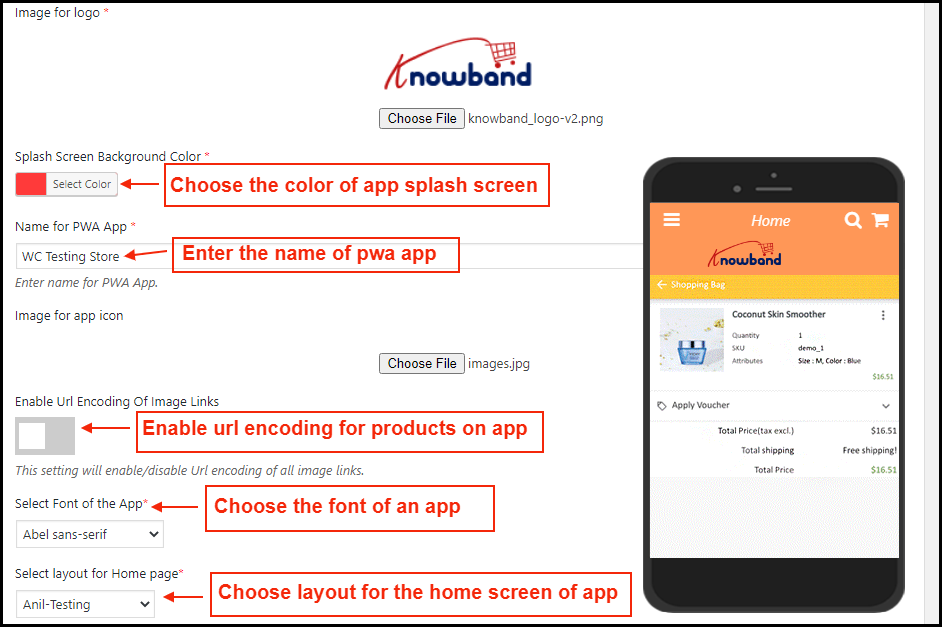
h) Hintergrundfarbe des Startbildschirms: Wählen und legen Sie die Farbe für den Begrüßungsbildschirm der WooCommerce Progressive Web App fest. i) Name für PWA-App: Geben Sie den gewünschten Namen für die WooCommerce PWA App ein. Es wird angezeigt, sobald der Benutzer die App auf den Mobilgeräten hinzufügt. j) Bild für App-Icon: Fügen Sie das App-Symbolbild im Admin-Bereich hinzu. k) Schriftart der App auswählen: Wählen Sie die Schriftart für Ihre WooCommerce PWA Mobile App. l) Layout für Startseite auswählen: Wählen Sie aus dem vorab hinzugefügten Startbildschirm-Layout für die WooCommerce PWA-App.
m) Farbe der App-Schaltfläche: Wählen Sie die Schaltflächenfarbe für die PWA Mobile App. n) Farbe des App-Designs: Wählen Sie die Designfarbe für die PWA-App. o) Hintergrundfarbe der App: Wählen Sie die Hintergrundfarbe für die PWA-App. p) Registerkartenleiste aktivieren: Aktivieren Sie die Registerkartenleiste unten in der PWA-App für eine schnelle und einfachere Navigation. q) Benutzerdefiniertes CSS: Geben Sie den CSS-Code ein, um das Erscheinungsbild von Webansichtsseiten der PWA-App wie Webansichtszahlung, CMS-Seiten usw. zu verbessern.
2.2 Einstellungen für Push-Benachrichtigungen
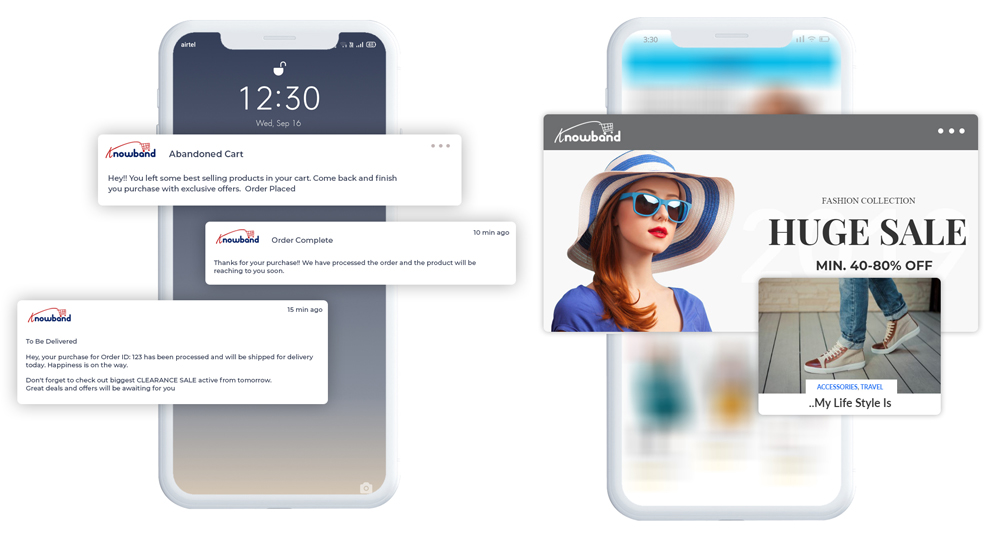
Push-Benachrichtigungen sind das beste Marketinginstrument für die PWA-App für WooCommerce. Der Store-Administrator kann die Store-Produkte und -Angebote einfach bei App-Benutzern bewerben und mehr Umsatz und Einnahmen erzielen. Geben Sie alle Details in den Push-Benachrichtigungseinstellungen ein, indem Sie ein Firebase-Projekt erstellen:
Wie richte ich ein Firebase-Konto ein?
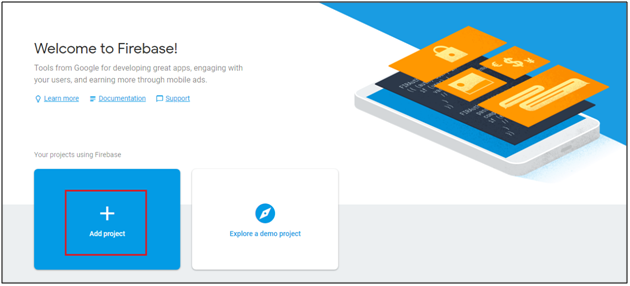
Schritt 1:� Melden Sie sich bei Google Firebase an
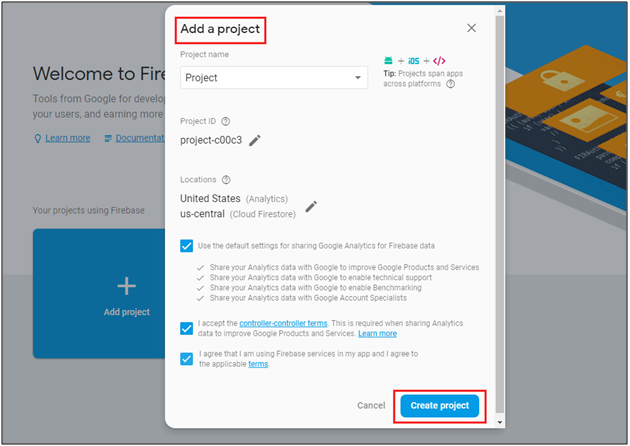
Schritt 2:�Neues Projekt erstellen Wenn Sie auf Projekt hinzufügen klicken, wird das folgende Dialogfeld angezeigt:
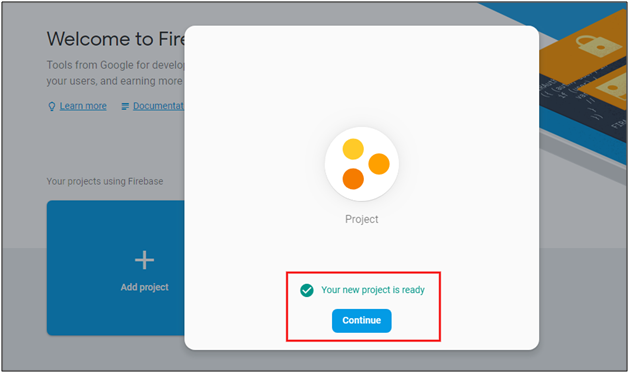
Das Erstellen des Projekts dauert einige Sekunden. Sobald das Projekt fertig ist, klicken Sie auf Weiter.
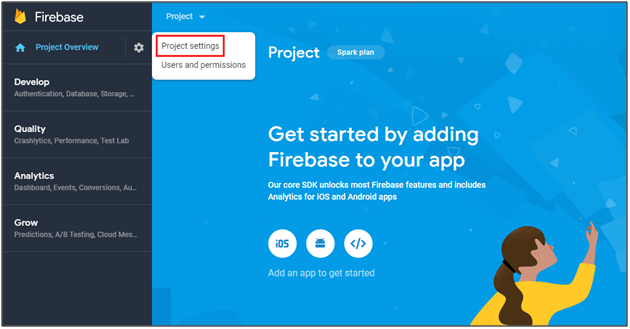
Schritt 3:�Projekteinstellungen verwalten Nachdem das Projekt erstellt wurde, klicken Sie auf Projekteinstellungen.
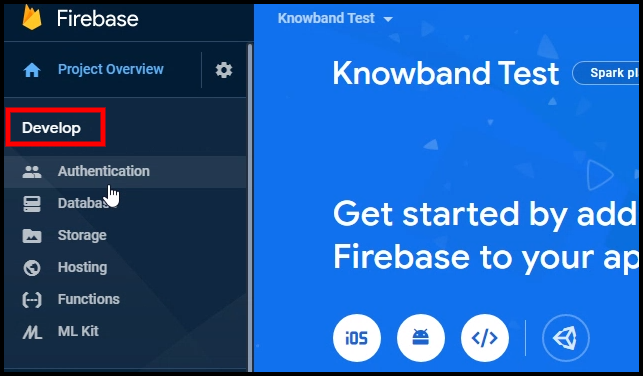
Schritt 4:�Gehen Sie zu Authentifizierungsoptionen:
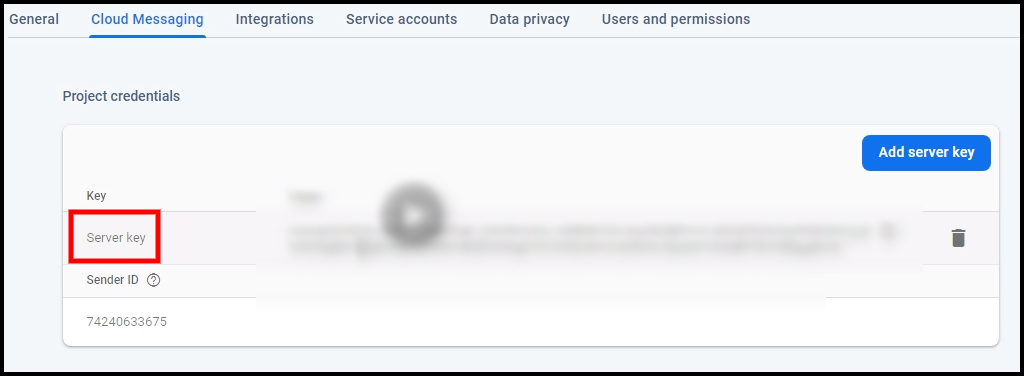
Schritt 5:�Finde Firebase Keys Klicken Sie in den Projekteinstellungen auf Cloud-Messaging-Einstellungen. Von hier aus können Sie direkt den Serverschlüssel erhalten.
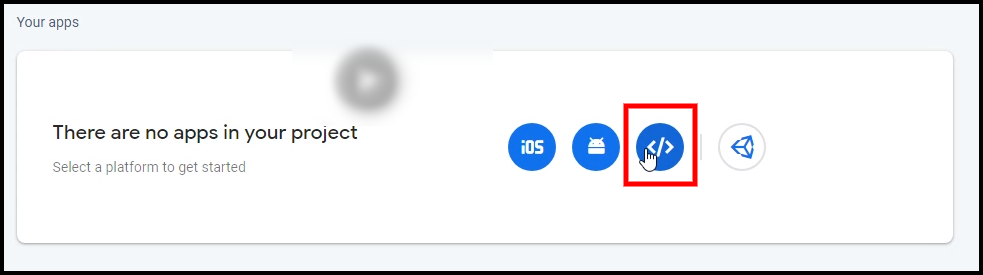
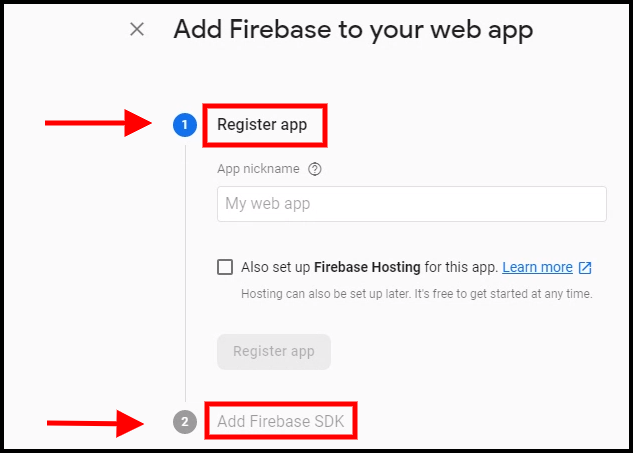
Schritt 6:�Fügen Sie Ihre Web-App zu Firebase hinzu
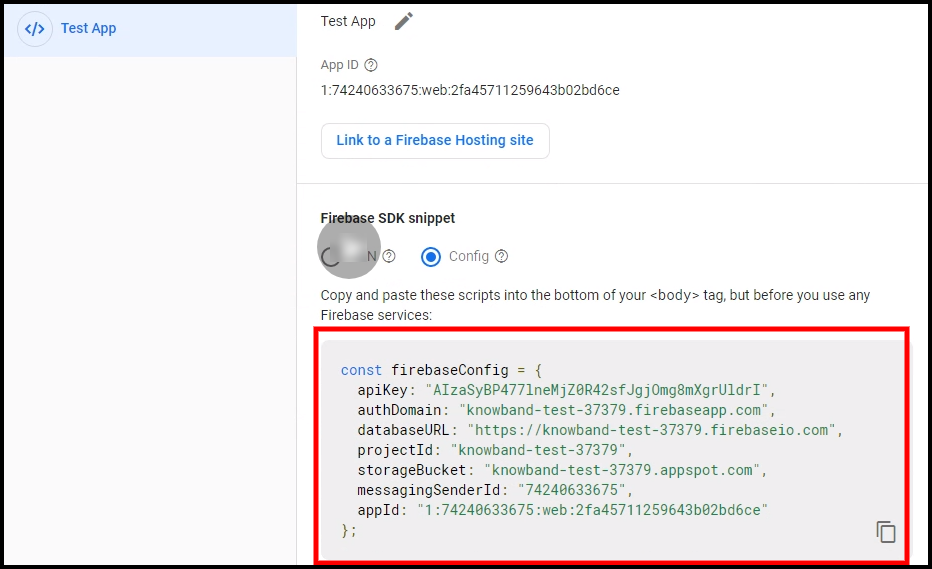
Schritt 7:Erhalten Sie weitere Details zu Firebase und fügen Sie diese in das Admin-Panel des PWA-Moduls ein.
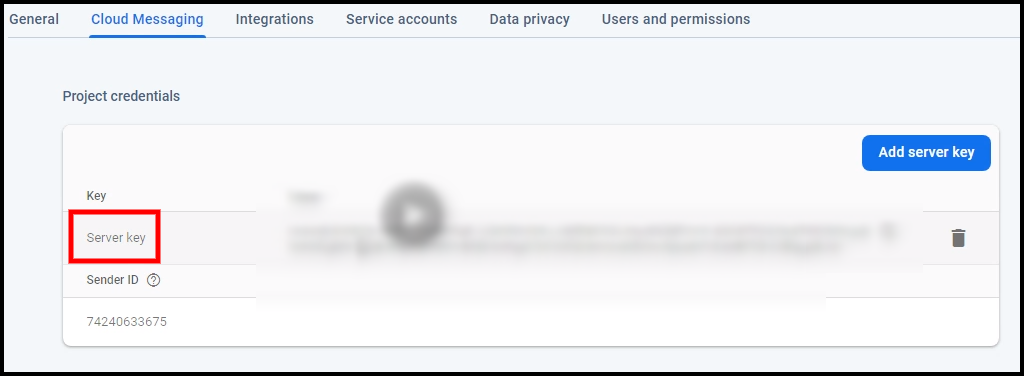
Schritt 8:� Rufen Sie den Firebase-Serverschlüssel von der Registerkarte „Cloud-Messaging“ in den Einstellungen ab:
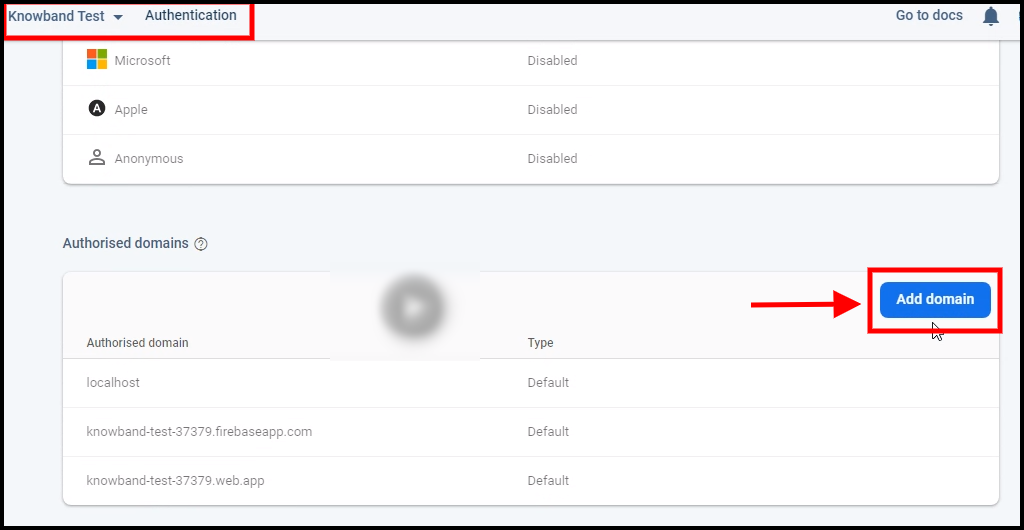
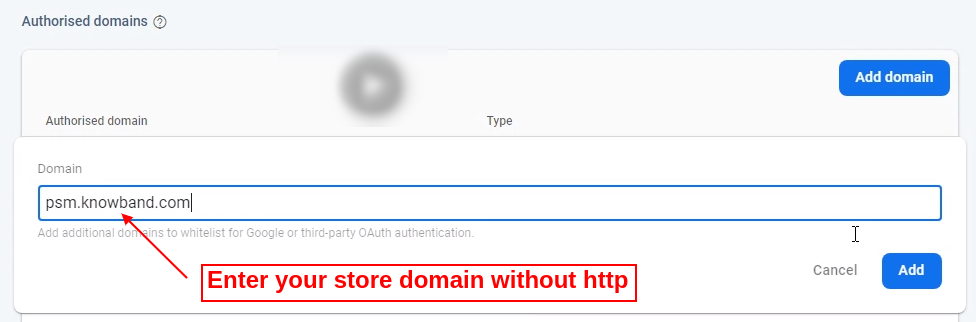
Schritt 9:�Fügen Sie Ihre Domain in Authentifizierung>>Anmeldung hinzu.
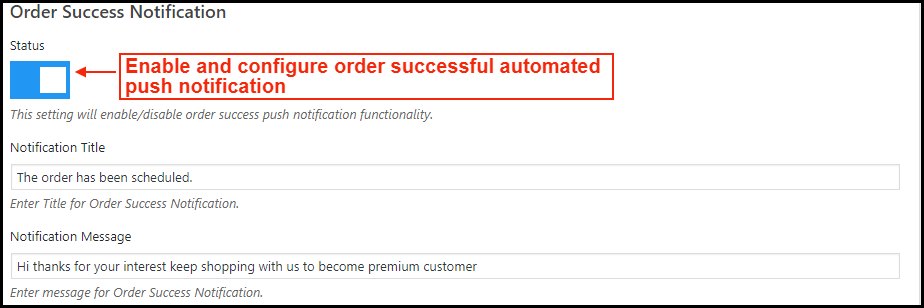
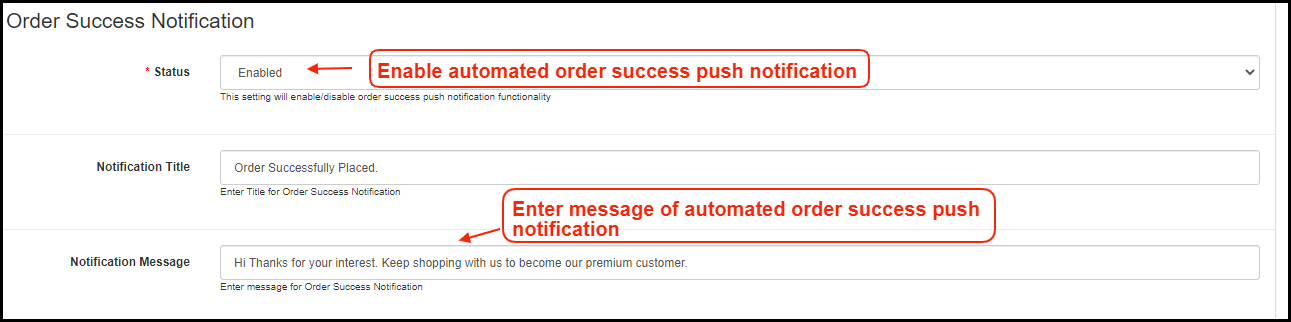
A) Push-Benachrichtigung über erfolgreiche Bestellung:
Aktivieren/Deaktivieren Sie die automatische Push-Benachrichtigung, die an App-Benutzer gesendet wird, wenn sie eine erfolgreiche Bestellung über die WooCommerce PWA-App aufgeben.
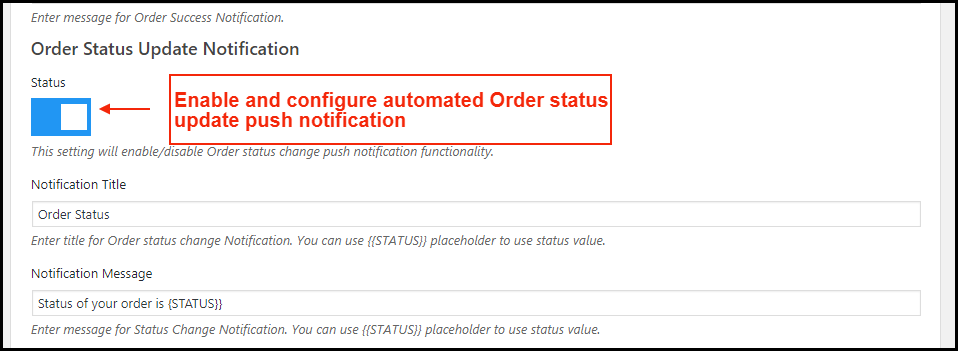
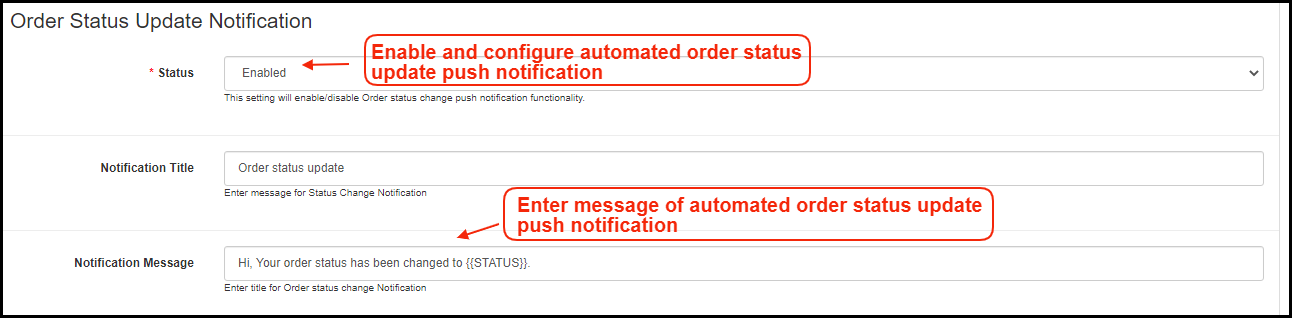
B) Push-Benachrichtigung zur Aktualisierung des Bestellstatus:
Aktivieren/Deaktivieren Sie die automatische Push-Benachrichtigung, die gesendet wird, wenn der Bestellstatus von der App aktualisiert wird. Die Benutzer der mobilen WooCommerce PWA-App können die Details früherer Bestellungen im Auge behalten.
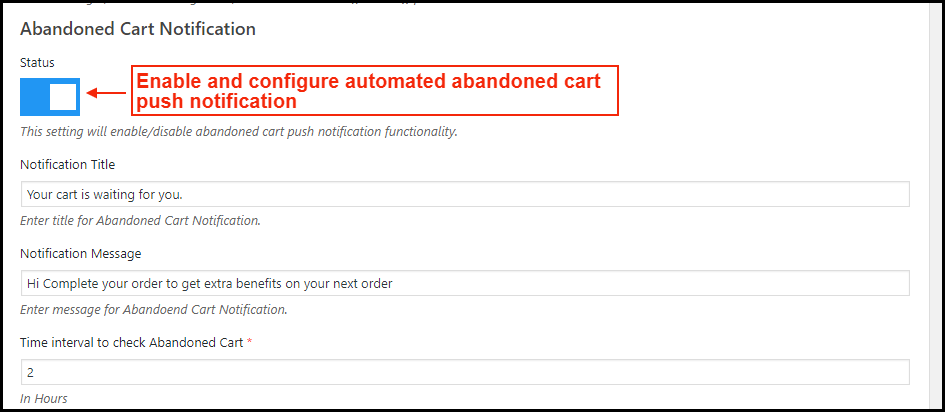
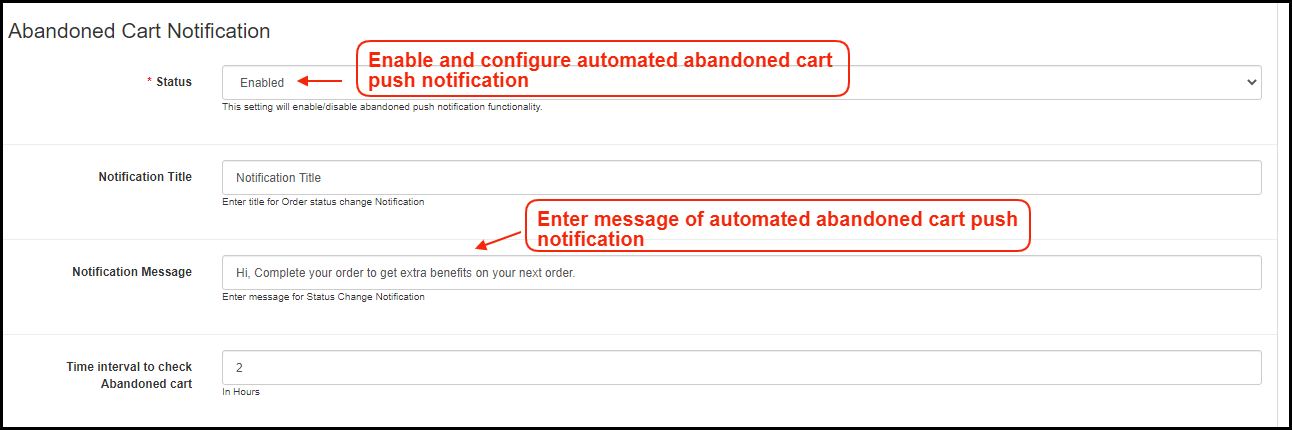
C) Push-Benachrichtigung über abgebrochenen Warenkorb:
Aktivieren/Deaktivieren Sie die automatische Push-Benachrichtigung, die an Benutzer gesendet wird, die Produkte ohne erfolgreichen Kauf im Einkaufswagen verlassen. Diese Push-Benachrichtigung wird automatisch nach dem eingegebenen Zeitintervall an die Benutzer gesendet.
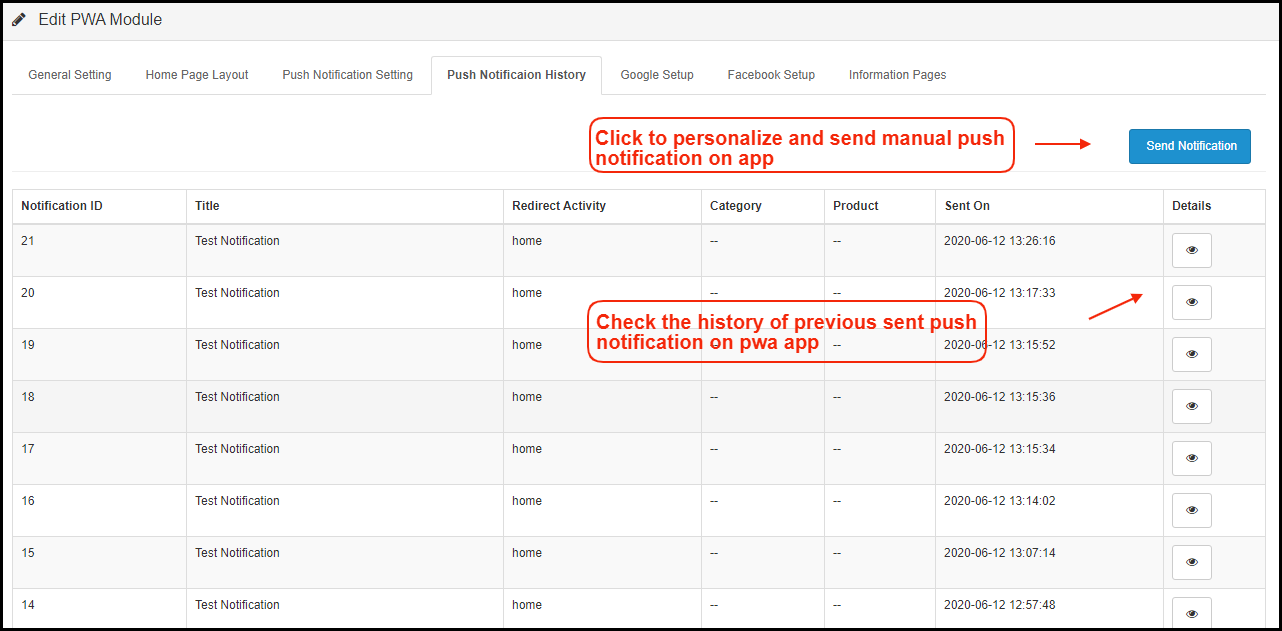
2.3 Verlauf der Push-Benachrichtigungen
Der vollständige Push-Benachrichtigungsverlauf von erfolgreich gesendeten Push-Benachrichtigungen wird hier angezeigt. Der Store-Administrator kann von hier aus zuvor gesendete Push-Benachrichtigungen verfolgen.
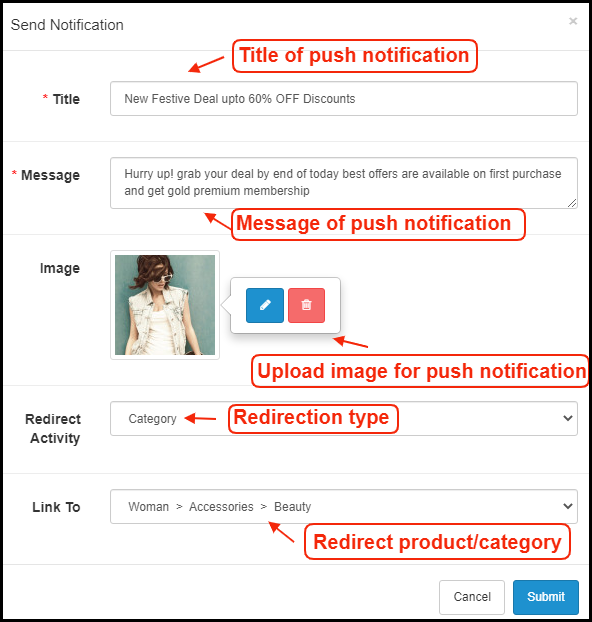
A) Benachrichtigung senden:
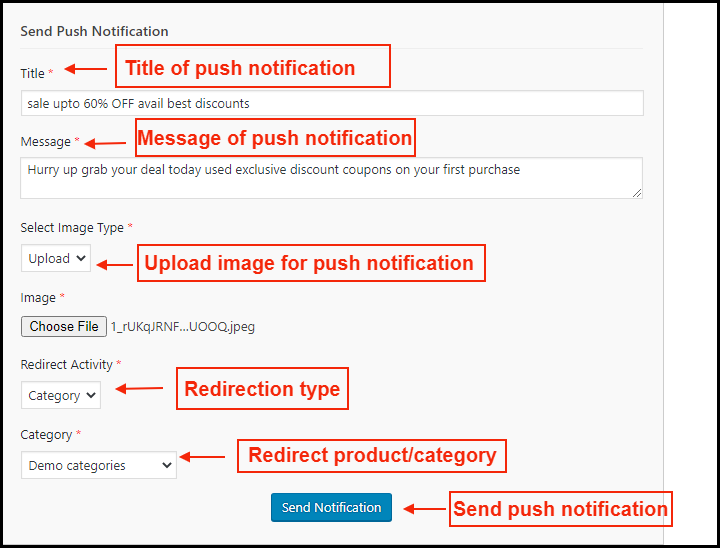
Personalisieren und senden Sie Push-Benachrichtigungen je nach Bedarf manuell an PWA-App-Benutzer. Der Store-Administrator kann diese Benachrichtigungen selbst konfigurieren und an Benutzer der WooCommerce PWA-App senden.
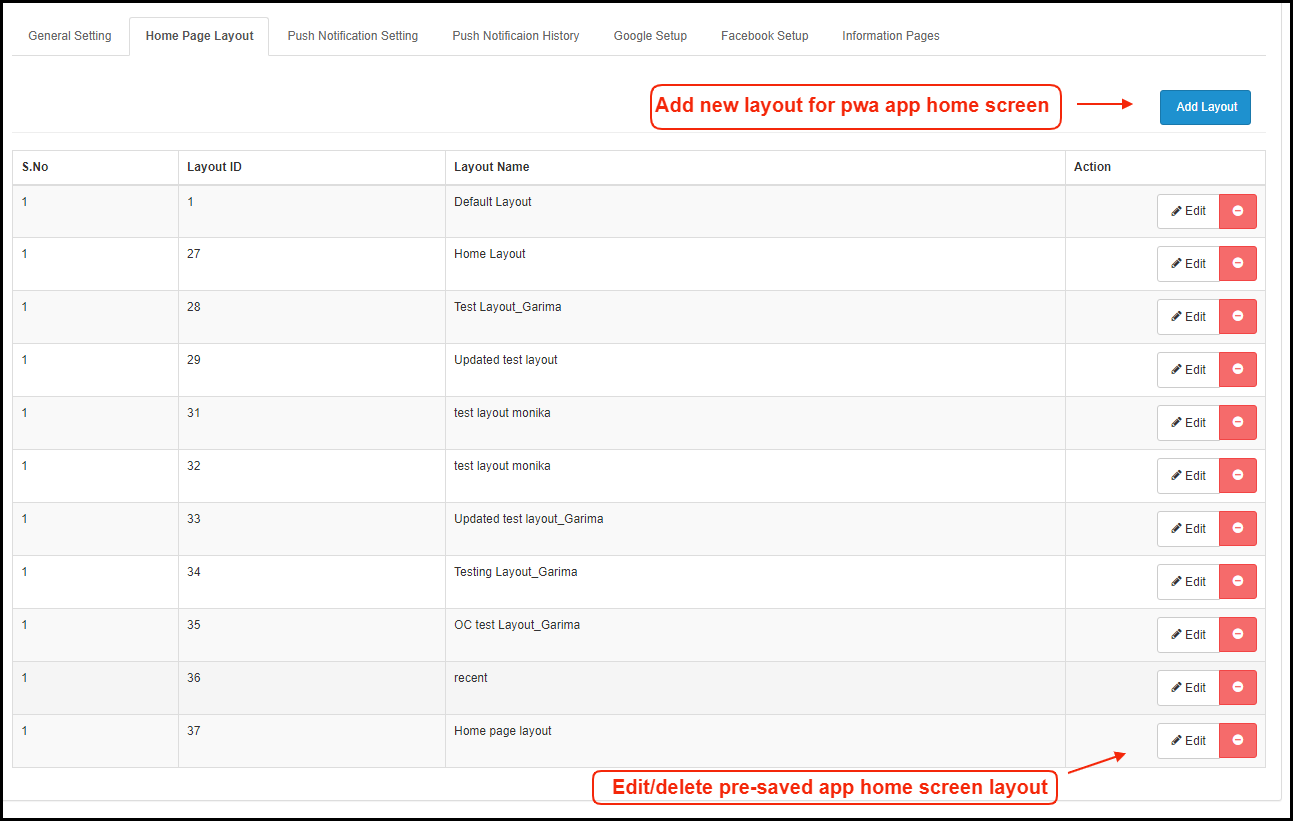
2.4-Homepage-Layout:
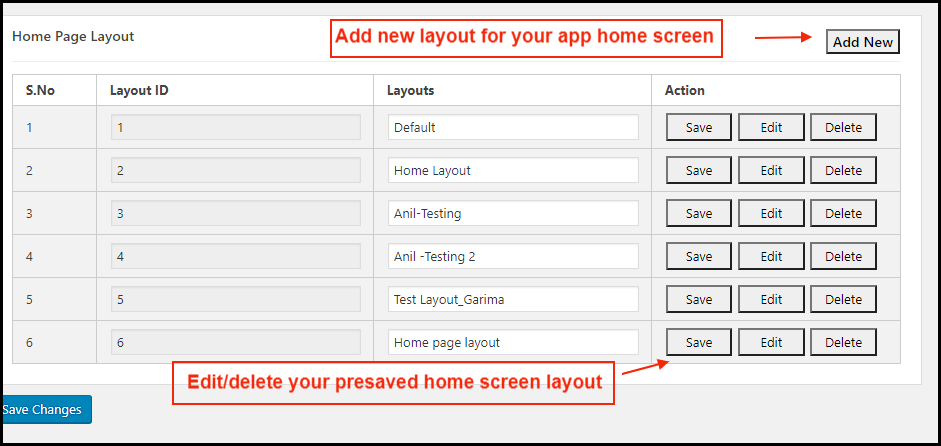
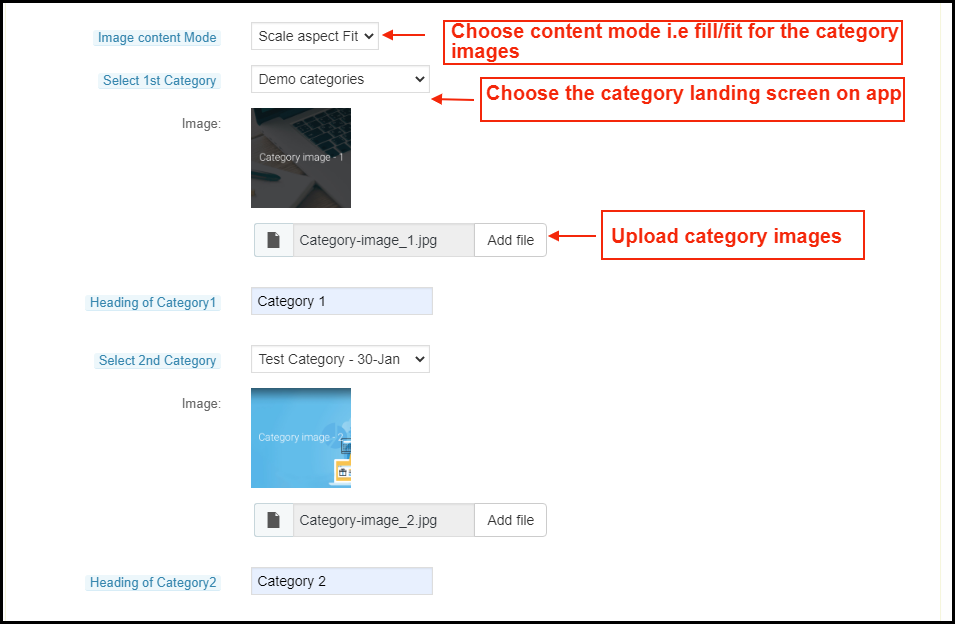
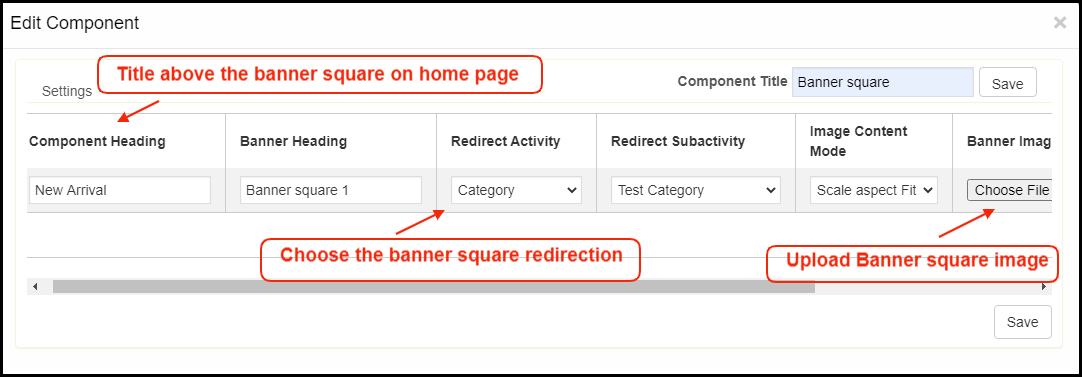
Die WooCommerce PWA Mobile App bietet einen anpassbaren Startbildschirm, dessen Layout mit wenigen Mausklicks und Drag-Drop über das Admin-Panel gestaltet werden kann. Das attraktive Layout nach Lauffest, Verkauf, Anlass usw. kann sicherlich dazu beitragen, den Verkauf durch WooCommerce PWA Mobile Apps zu verbessern.
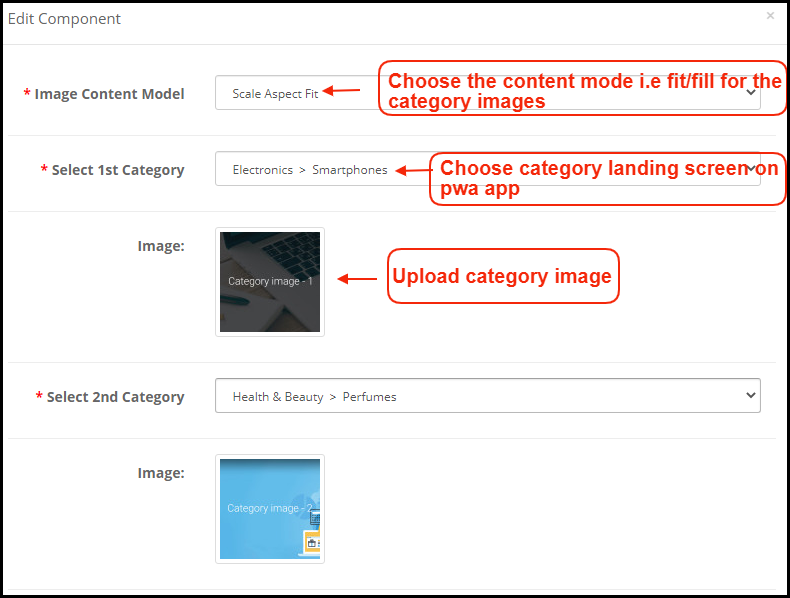
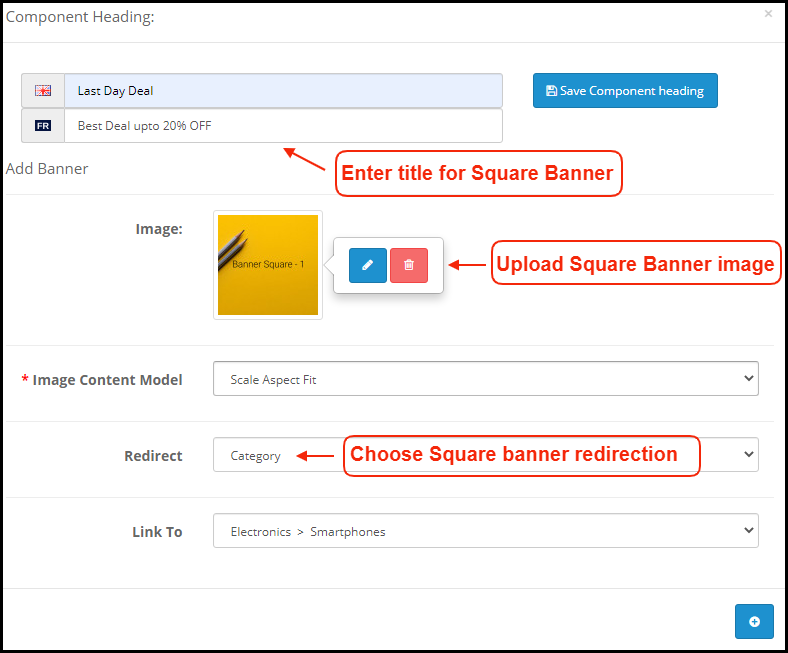
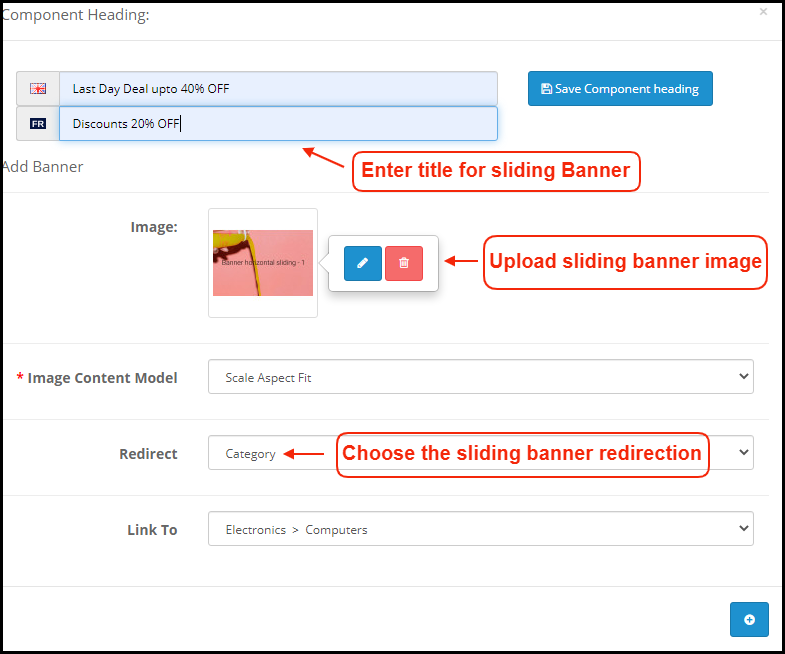
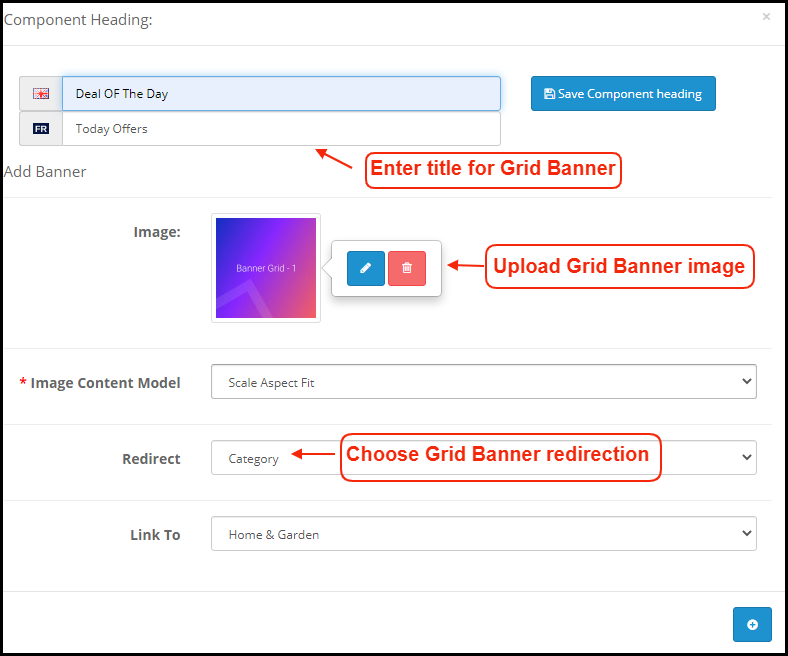
Fügen Sie auf dieser Registerkarte ein neues Layout hinzu oder bearbeiten Sie die zuvor hinzugefügten. Die Konfigurationseinstellungen der Startseite bieten die folgenden Elemente:
a) Top-Kategorien:�
b) Quadratisches Banner:�
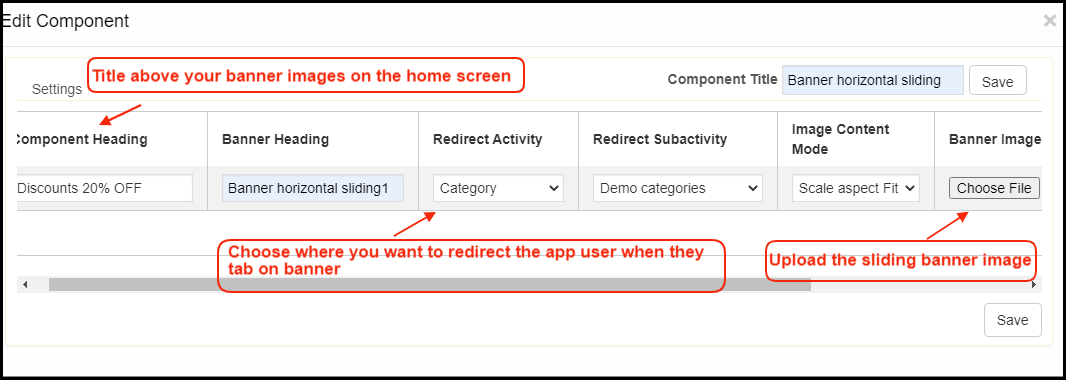
c) Horizontales Schiebebanner:�
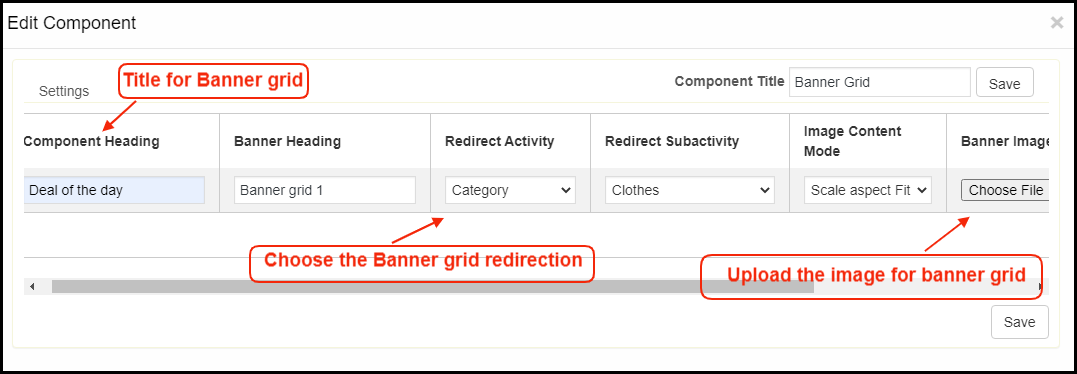
d) Gitterbanner:�
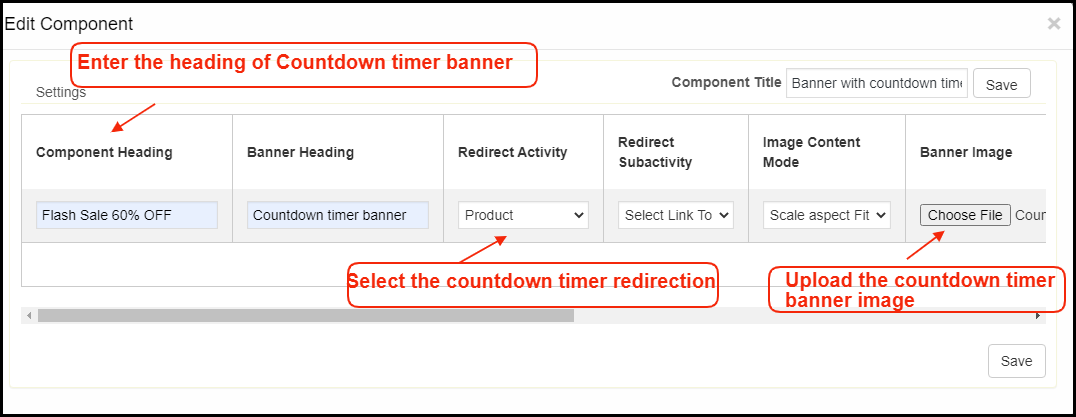
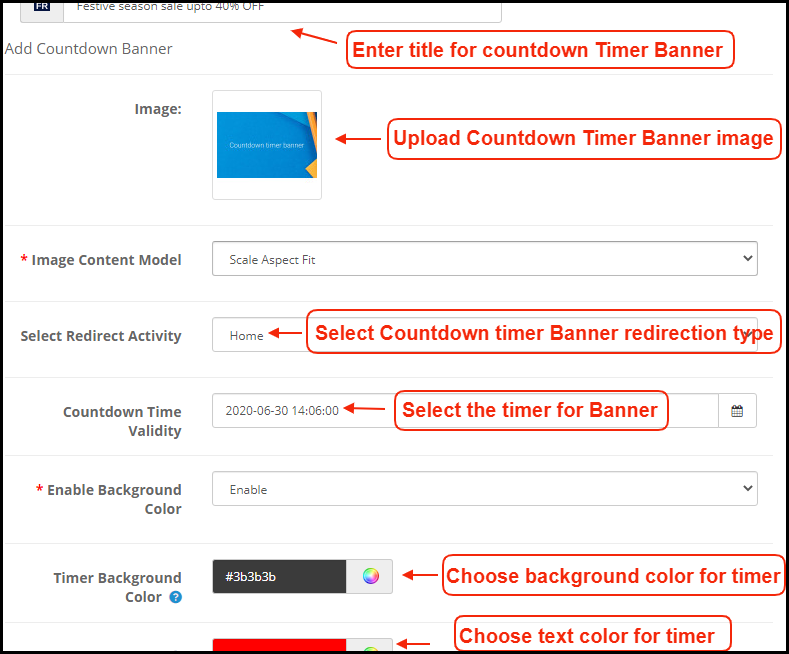
e) Countdown-Timer-Banner:�
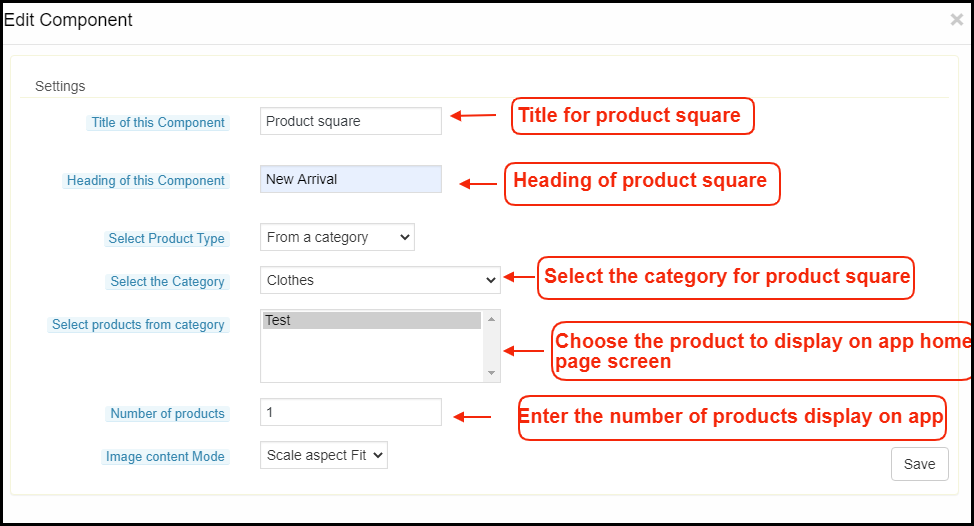
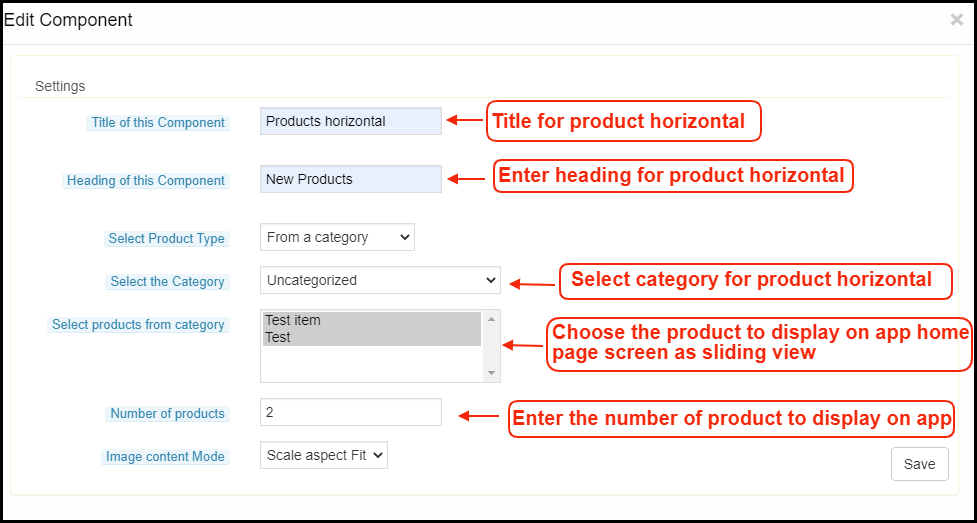
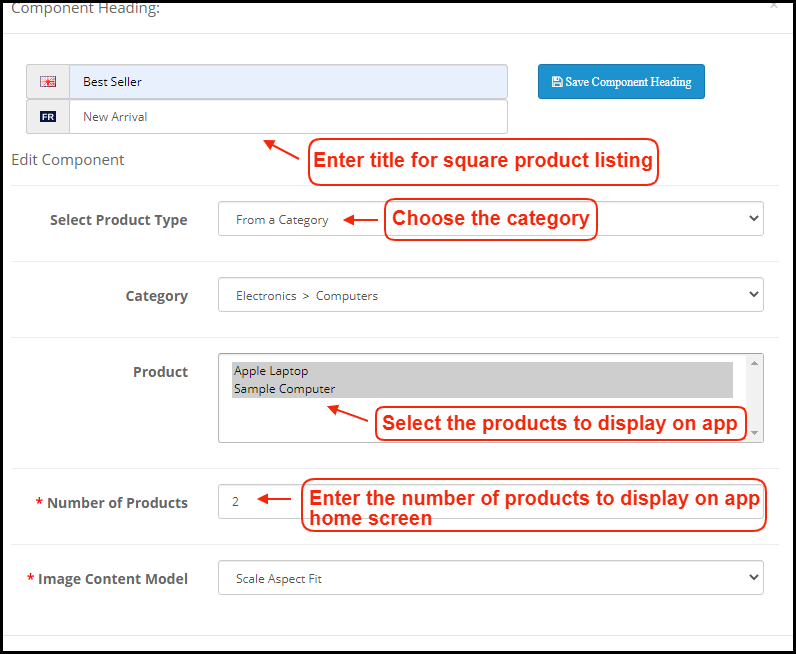
f) Quadratische Produkte:�
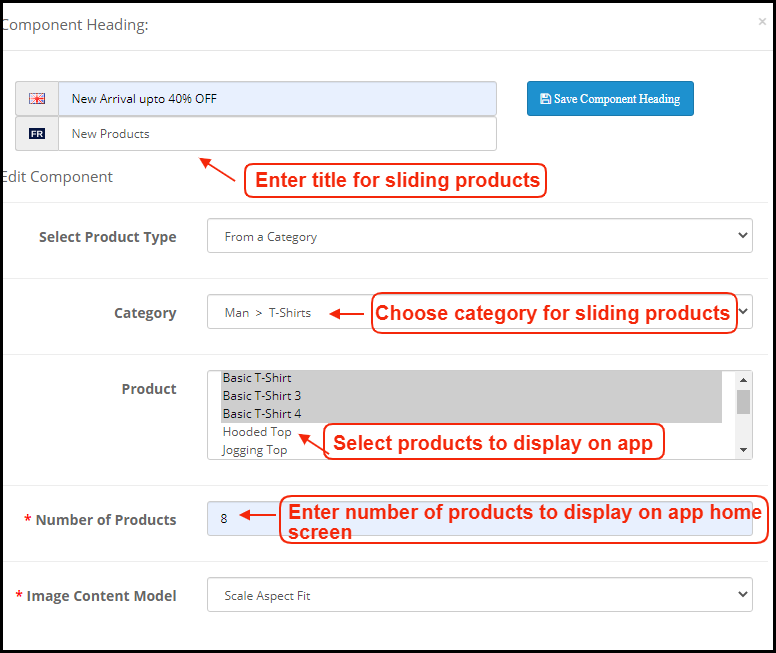
g) Gleitprodukte:�
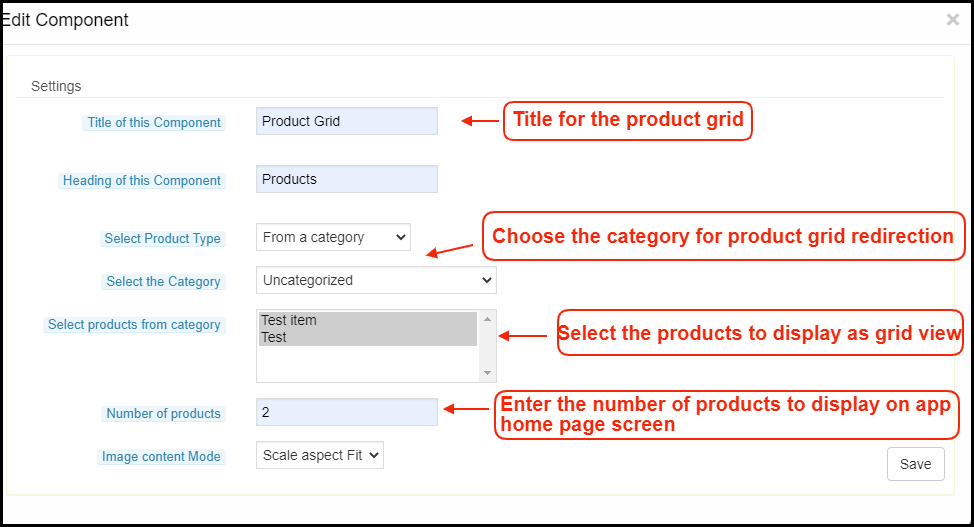
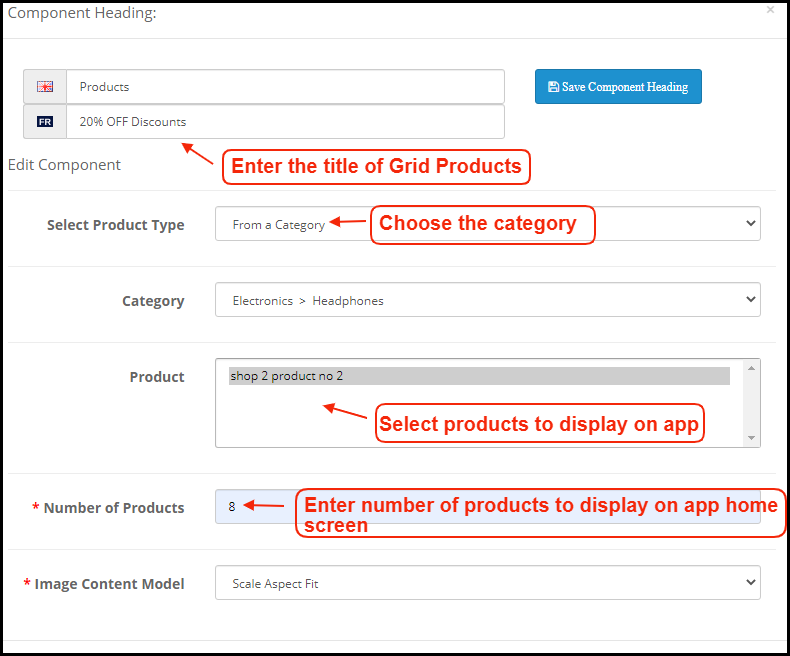
h) Netzprodukte:�
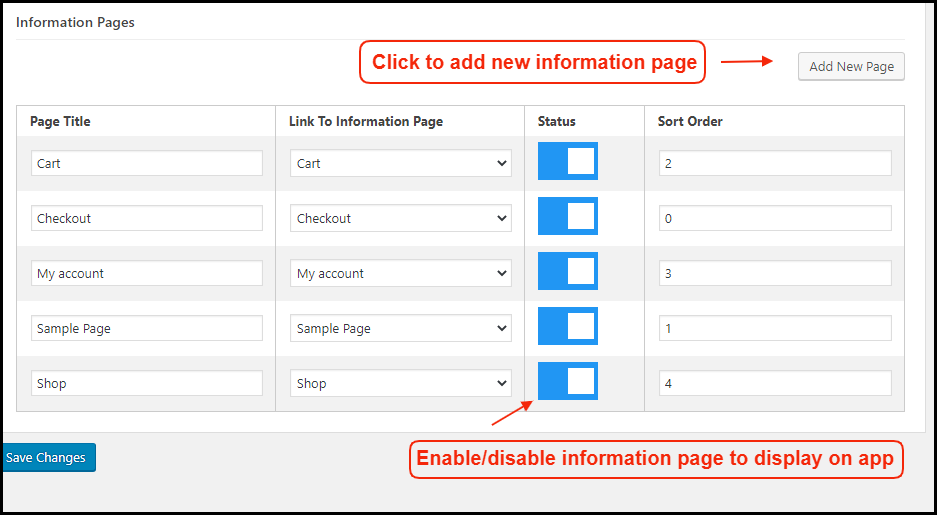
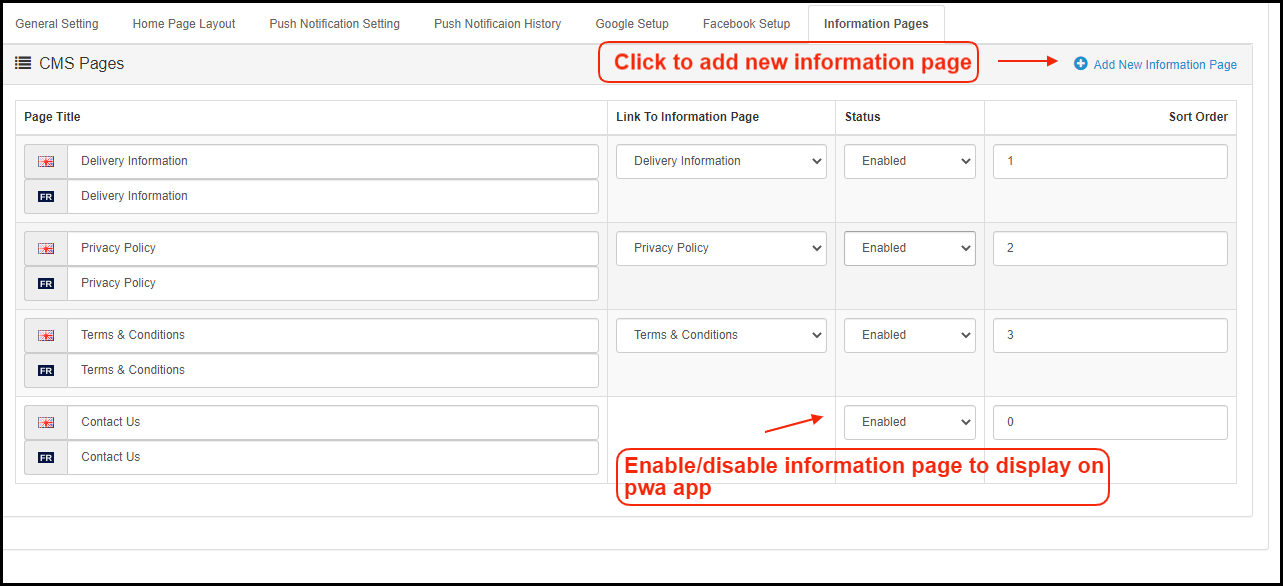
2.5 Informationsseiten:
Fügen Sie CMS-Seiten zur App hinzu und bieten Sie Benutzern der WooCommerce PWA Mobile App informative Inhalte.
Wie erhalte ich Details zur Facebook-App?
Die Facebook-App kann durch die folgenden Schritte erstellt werden:-
Schritt 1:�Gehen Sie zur angegebenen�URL: https://developers.facebook.com/apps/
Schritt 2:�Klicken Sie auf die Schaltfläche „Neue App hinzufügen“.
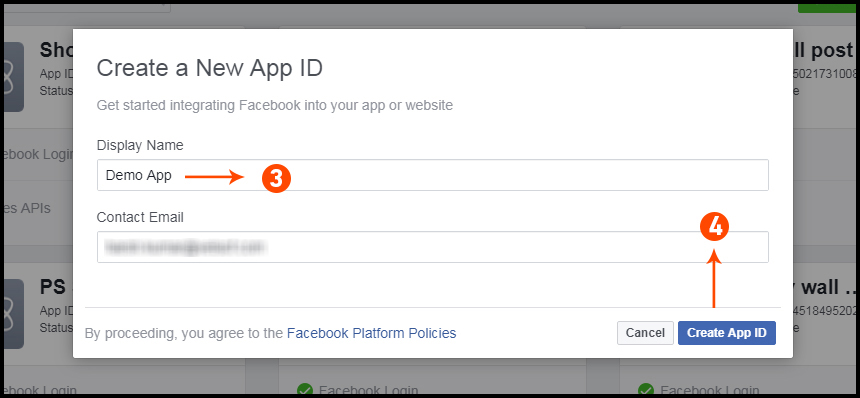
Schritt 3&4:�Geben Sie Ihren App-Namen und Ihre E-Mail-ID ein und klicken Sie dann auf die Schaltfläche „App-ID erstellen“.
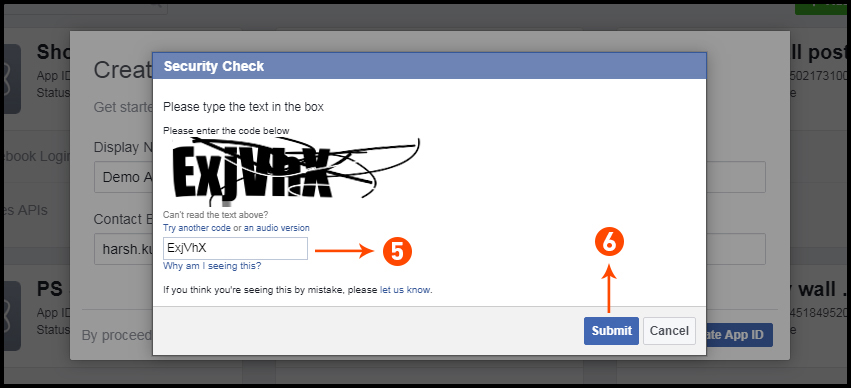
Schritt 5&6:�Nachdem Sie auf „App-ID erstellen“ geklickt haben, müssen Sie eine Sicherheitsüberprüfung wie gezeigt durchlaufen:
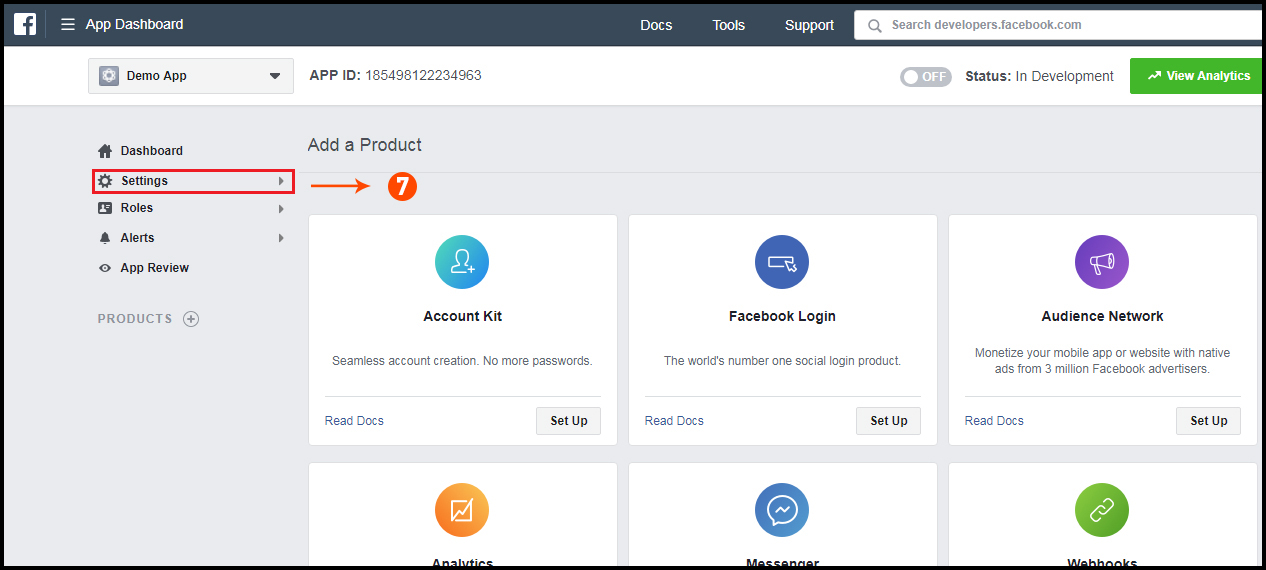
Schritt 7:�Klicken Sie auf die Registerkarte „Einstellung“.
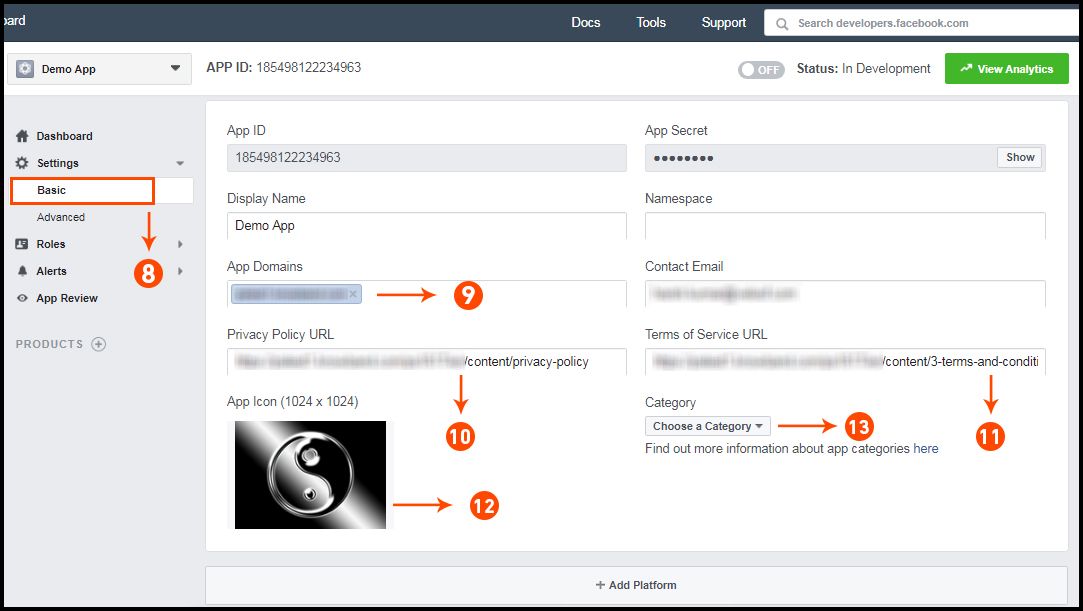
Schritt 8-13:In der Dropdown-Liste sind zwei Optionen verfügbar, Basic und Advanced, klicken Sie auf “Basic”. Geben Sie dann Ihre „App-Domäne“, „Kontakt-E-Mail“, „Datenschutz-URL“, „Allgemeine Geschäftsbedingungen-URL“, „Logo hinzufügen“, „Kategorie auswählen“ ein und klicken Sie auf die Schaltfläche „Änderungen speichern“. App-Domains: yourdomain.com ist� korrekt yourdomain.com/store ist� falsch www.domain.com ist� falsch
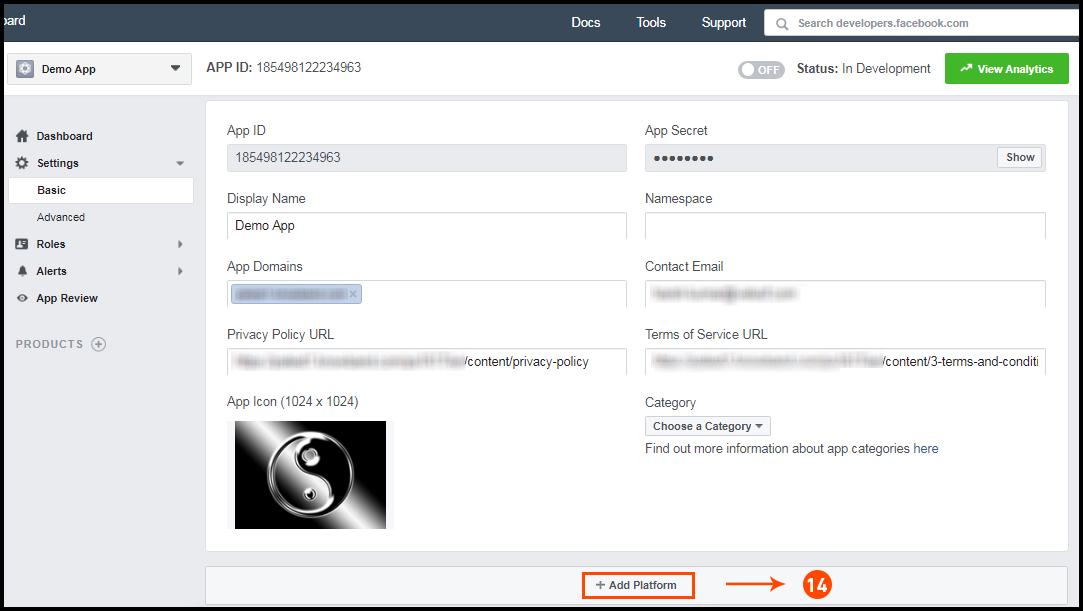
Schritt 14:�Klicken Sie nun auf „+Plattform hinzufügen“.
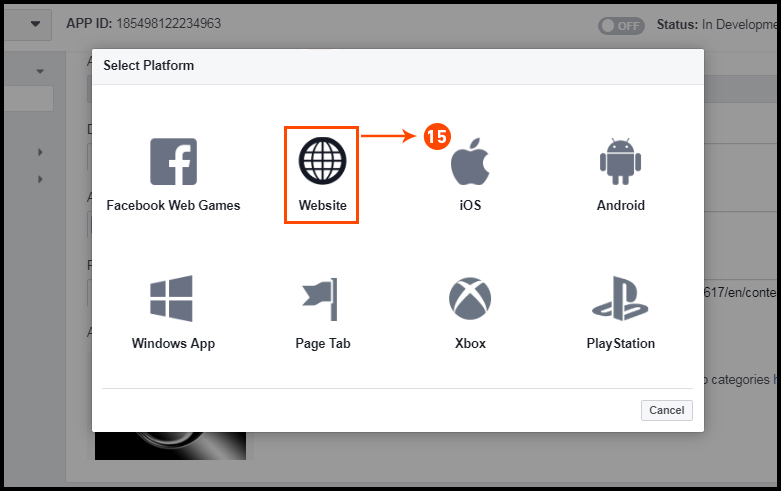
Schritt 15:�Und wählen Sie Website als Plattform aus.
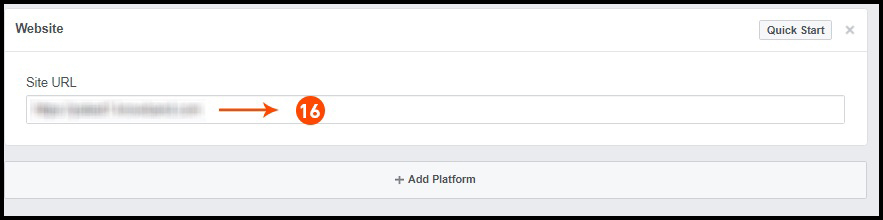
Schritt 16:�Geben Sie jetzt Ihre Website-URL ein.
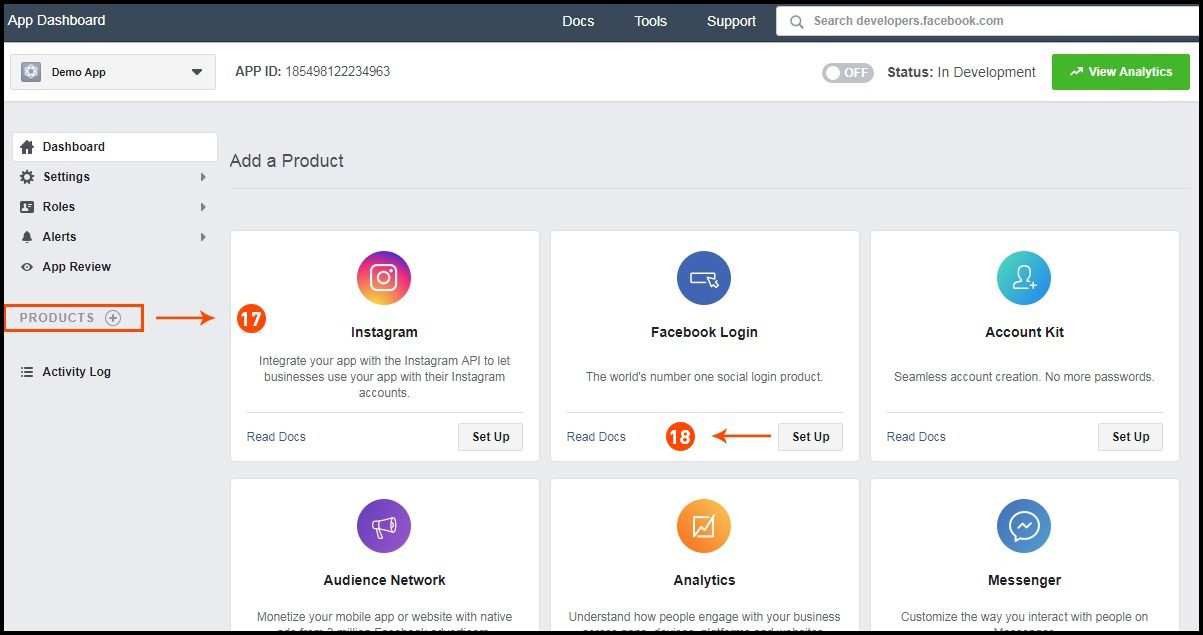
Schritt 17&18:�Klicken Sie auf „Produkte+“ und wählen Sie Facebook-Login aus.
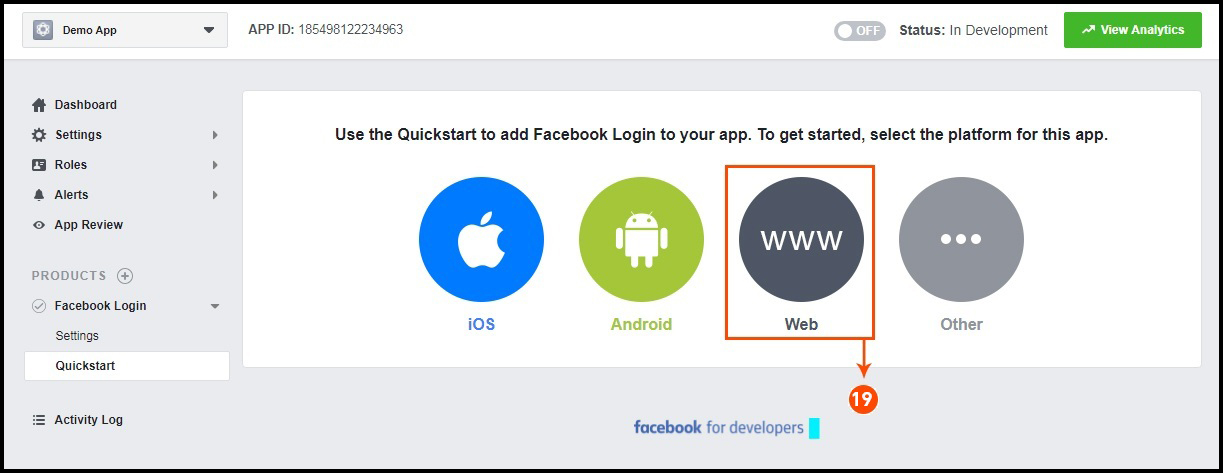
Schritt 19:�Wählen Sie Web als Plattform für die App aus.
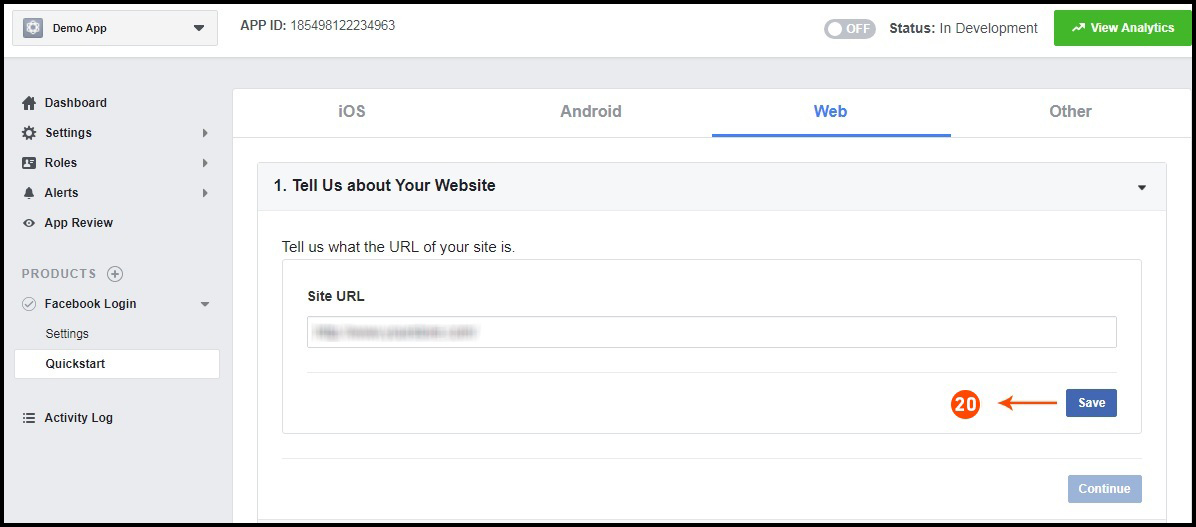
Schritt 20:�Klicken Sie nun auf Speichern.
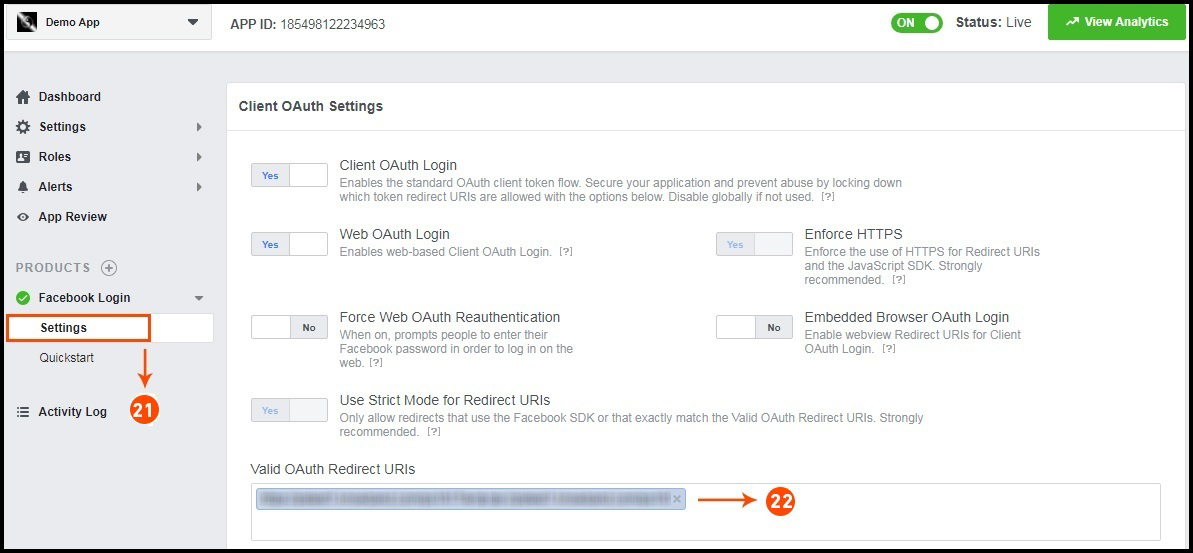
Schritt 21&22:�Klicken Sie auf Einstellungen und fügen Sie gültige OAuth-Umleitungs-URIs hinzu. Gültige OAuth-Umleitungs-URIs: https://example.com/pwa-app/login
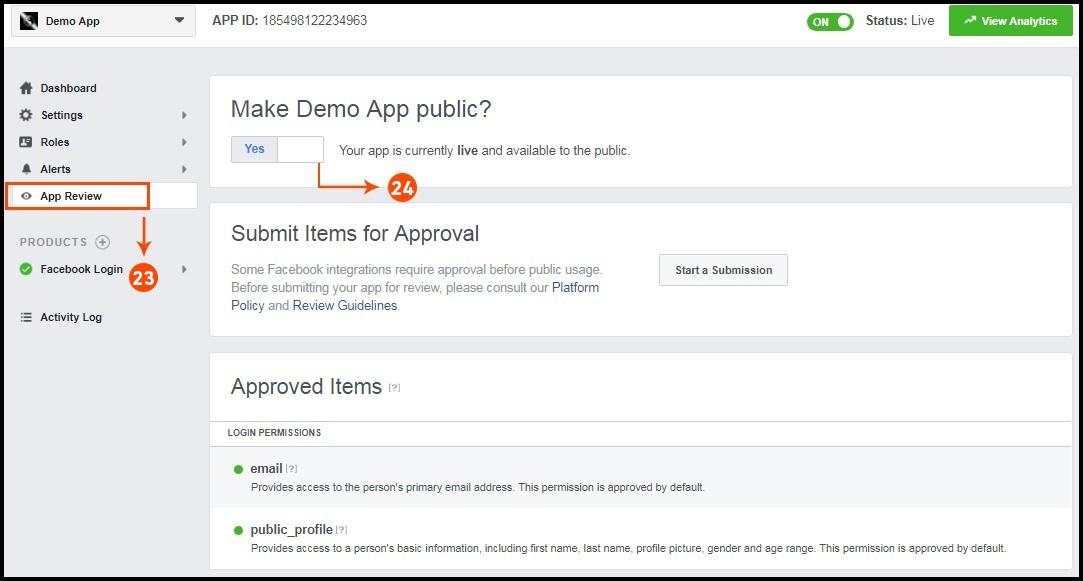
Schritt 23&24:�Klicken Sie auf „App-Rezension“. Und markieren Sie “Ihren App-Namen öffentlich machen” auf Ja.
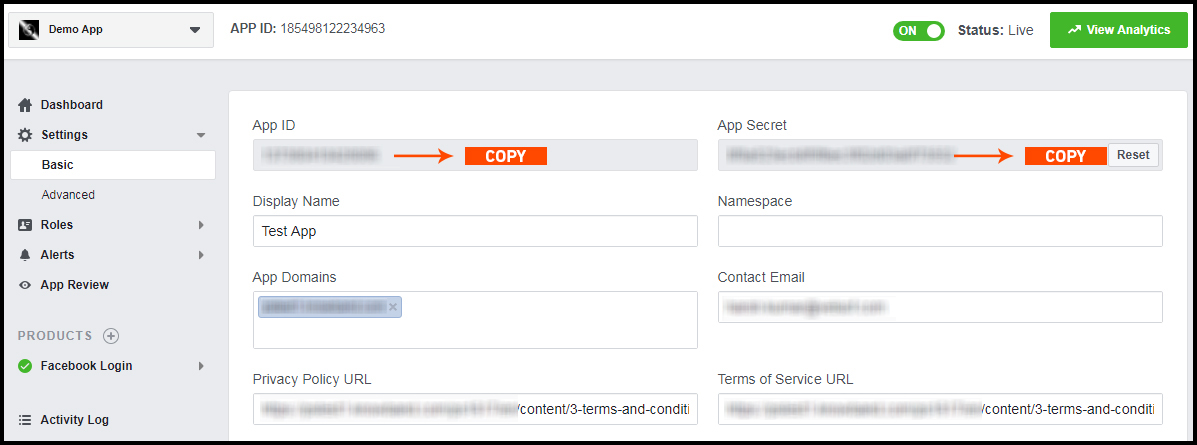
Letzter Schritt:�Kopieren Sie die App-ID und das App-Geheimnis und fügen Sie sie in die dafür vorgesehenen Felder im Modul ein.
Wie bekomme ich Details zur Google App?
Gehen Sie zur Google Developers Console (https://console.developers.google.com/project) oder klicken Sie auf den Link oben rechts auf der entsprechenden Registerkarte auf der Modulkonfigurationsseite.
Klicken Sie nun links auf der Seite auf Projekt erstellen.
Geben Sie einen Namen für Ihr Projekt ein und fahren Sie mit dem nächsten Schritt fort.
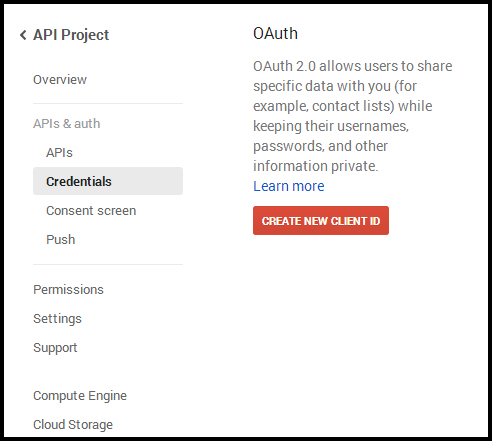
Klicken Sie nun im linken Menü auf APIs and auth-> Credentials, wie unten gezeigt.
Klicken Sie im rechten Bereich des Bildschirms auf die Schaltfläche Neue Client-ID erstellen.
Möglicherweise müssen Sie das Formular für den Zustimmungsbildschirm ausfüllen, bevor Sie fortfahren können. Dazu müssen Sie im linken Menü auf Consent Screen klicken, wie im Bild oben gezeigt.
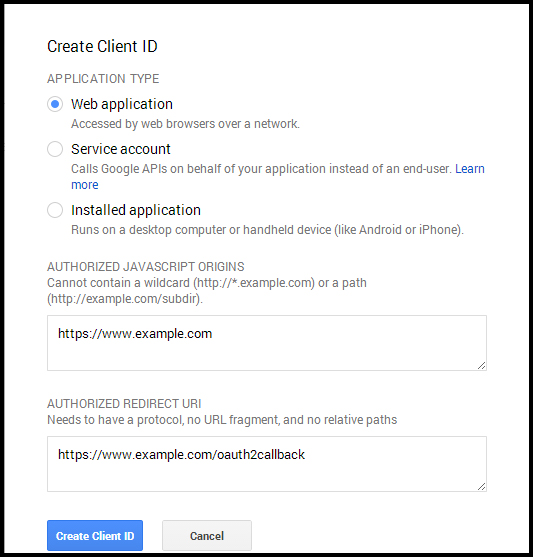
Füllen Sie das Popup-Formular mit den folgenden Details aus:
Anwendungstyp:�Webanwendung. Autorisierte JavaScript-Ursprünge:�Ihr Shop-Domainname (https://www.yourstore.com). Autorisierte Umleitungs-URI oder URI der Loginizer-Umleitungsseite:
https://example.com/pwa-app/login
Klicken Sie nun auf die Schaltfläche Client-ID erstellen, um Ihre Client-ID und Ihren geheimen Clientschlüssel zu erhalten.
Jetzt können Sie das Kundengeheimnis und die Kunden-ID verwenden, damit sich Ihre Kunden mit ihrem Google-Konto in Ihrem Geschäft anmelden können.
3.0 Front-End-PWA-Bildschirme:
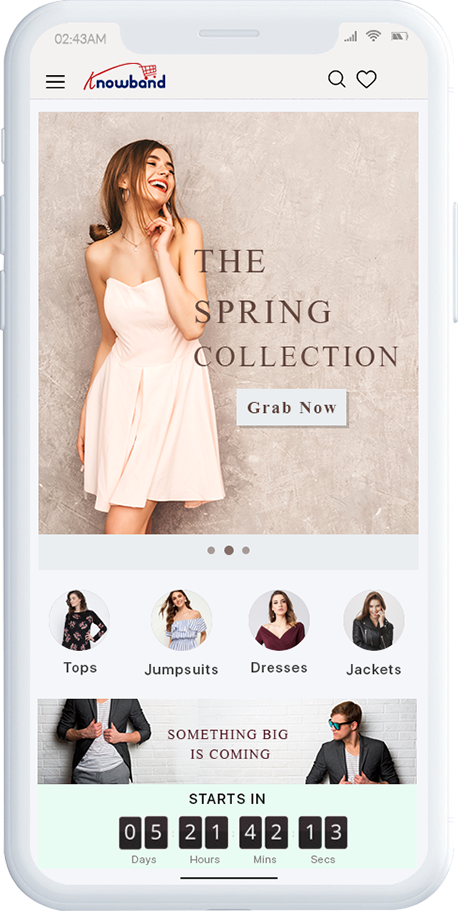
3.1 Startbildschirm:
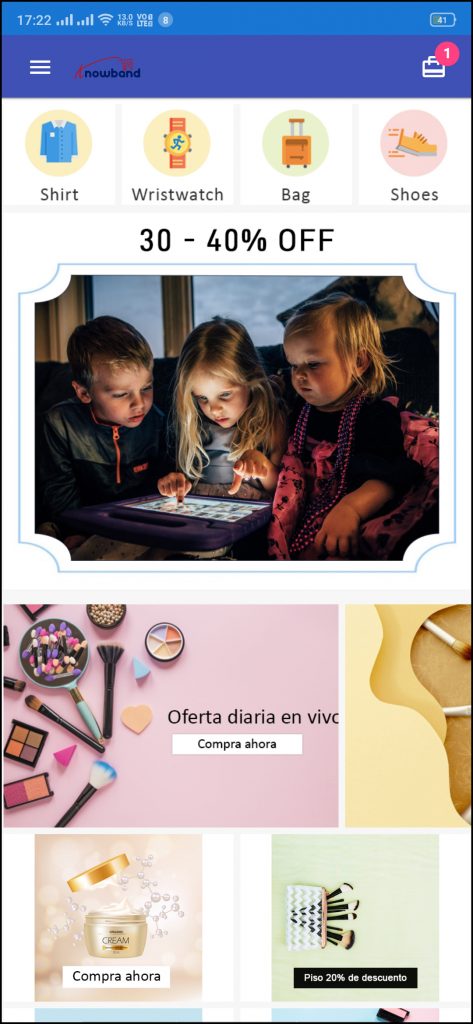
Der Startbildschirm der WooCommerce PWA Mobile App ist mit dem DIY-Editor vollständig anpassbar, wie oben in den Admin-Panel-Bildschirmen beschrieben. Ändern Sie das Erscheinungsbild des App-Startbildschirms jederzeit und bieten Sie ein benutzerfreundlicheres und verkaufsorientierteres Erscheinungsbild.
1. Benutzerdefiniertes Layout:
Mit verschiedenen Bannern, Schiebereglern und Produktelementen kann der Geschäftsadministrator je nach Bedarf ein dynamisches Layout erstellen.
2. Markenlogo:
Verwenden Sie Ihr Shop-Logo in der oberen Kopfzeile der WooCommerce PWA-App.
3. Einkaufswagentasche:
Das Warenkorb-Symbol in der oberen rechten Ecke des Startbildschirms ermöglicht Benutzern den Zugriff auf den Warenkorb-Bildschirm und die Überprüfung hinzugefügter Produkte.
4. Linkes Navigationsmenü:
Durchsuchen Sie die in der PWA-App angezeigten Kategorien mit dem linken Navigationsmenü.
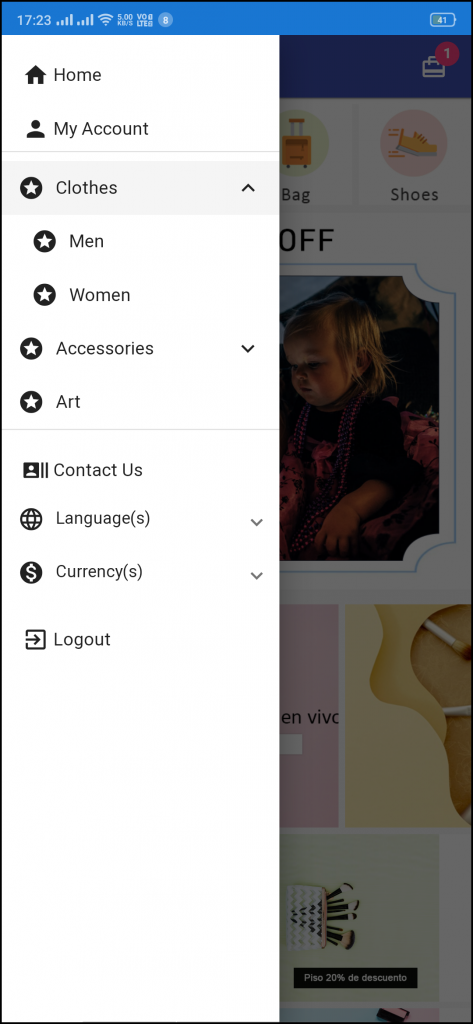
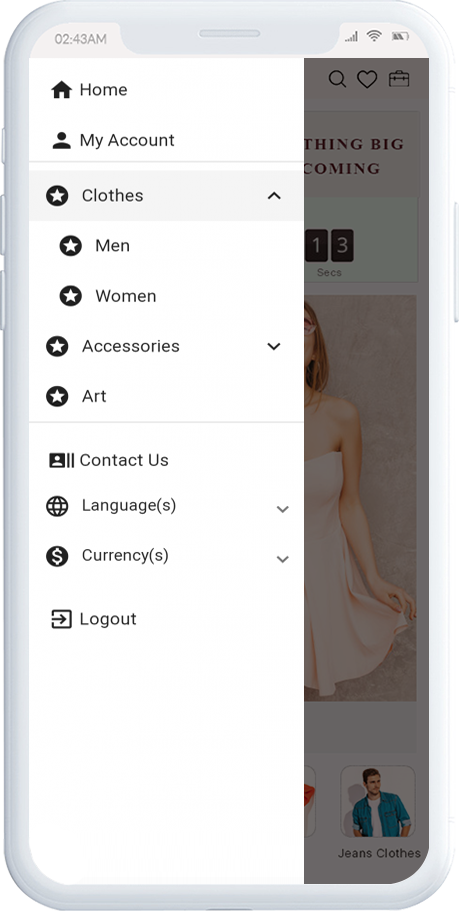
3.2 Akkordeon-Menü (Navigationsleiste):
Die WooCommerce PWA Mobile Apps verfügen über eine nahtlose und korrekte Kategorisierung. Die Benutzer können relevante Kategorien im linken Navigationsmenü finden und Produkte durchsuchen. Im Menü können auch verschiedene CMS-Seiten hinzugefügt werden, die relevante Inhalte in der App anbieten.
1. Mein Konto
Die Option Mein Konto enthält alle persönlichen Informationen des Benutzers, einschließlich Versand und Bestellung. Die Käufer der WooCommerce Progressive Web App können die gespeicherten Informationen anzeigen und aktualisieren.
2. Kategorien
Die im linken Navigationsmenü der WooCommerce Progressive Web App angezeigten Kategorien sind die gleichen wie im E-Commerce-Shop verfügbar.
3. CMS-Seiten
Von hier aus können Sie auf verschiedene CMS-Seiten wie „Über uns“, „Kontakt“, „Allgemeine Geschäftsbedingungen“ usw. zugreifen. Diese Informationsseiten können über das Admin-Panel der Erweiterung hinzugefügt werden.
4. Sprache(n)
Die Sprachoption ermöglicht es PWA-App-Benutzern, die Web-App in ihrer gewünschten Sprache anzuzeigen.
5. Währung(en)
Alle verfügbaren Währungen auf Ihrer Website werden hier in der WooCommerce PWA-App angezeigt.
6. Anmelden/Abmelden
Benutzer können sich über diese Option einfach bei der WooCommerce PWA-App an- und abmelden.
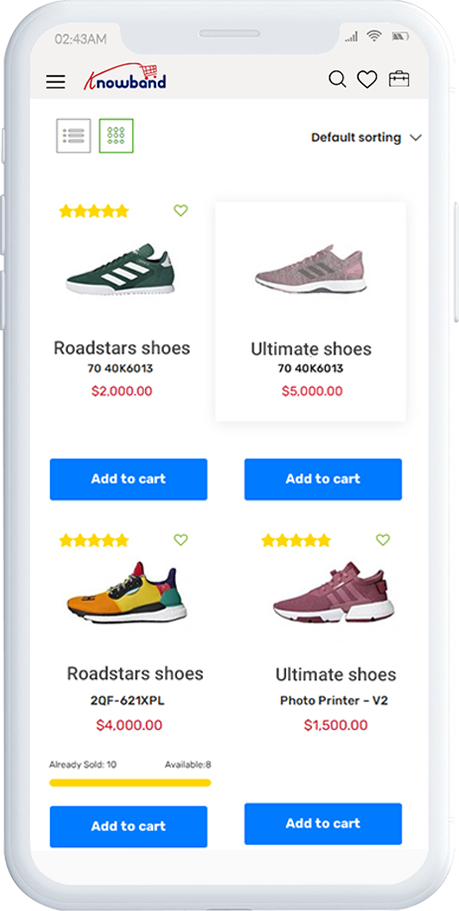
3.3 Kategoriebildschirm:
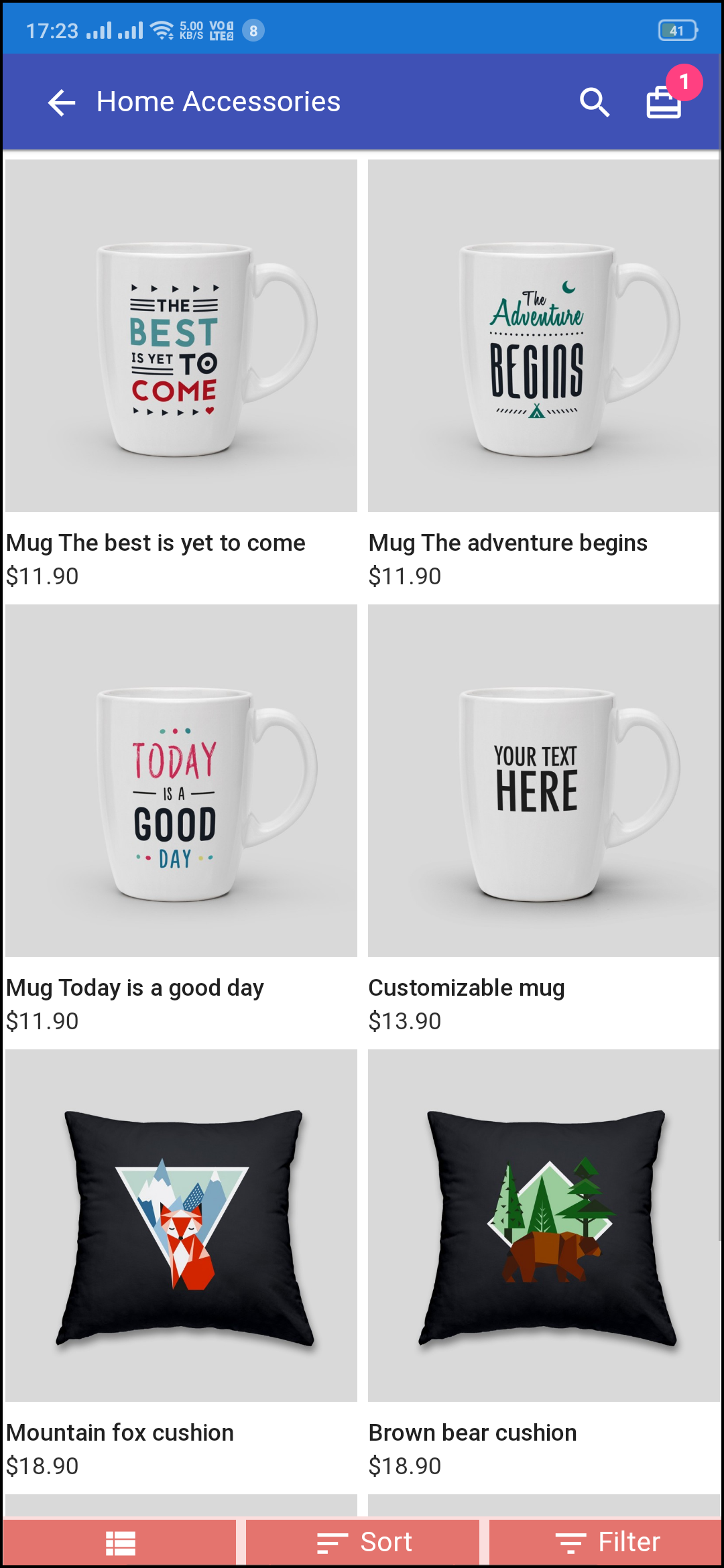
Übersichtliche Kategoriebildschirme mit Listen- und Rasteransicht ermöglichen es den Benutzern, aus einer bestimmten Kategorie auszuwählen, was für sie am besten ist. Das gesamte Ladeninventar bleibt mit der WooCommerce PWA Mobile App synchronisiert und neue Ergänzungen und Änderungen werden sogar in Echtzeit aktualisiert.
1. Listen- und Rasteransicht:
Die Kategorien in der PWA-App für WooCommerce können sowohl in der Listen- als auch in der Rasteransicht durchsucht werden.
2. Produktsortierung:
Die Sortieroption ermöglicht es Online-Shoppern, die Produkte in der gewünschten Sortierreihenfolge einzugrenzen und das richtige zu finden.
3. Produktfilter:
Die WooCommerce PWA Mobile App bietet die Möglichkeit, Produkte zu filtern, um die Produktsuche zu vereinfachen. Online-Shopper können die gewünschten Produkte unter Kategorien finden, indem sie Filter für verschiedene Attribute wie Größe, Farbe, Preis usw. verwenden.
3.4 Produktbildschirm:
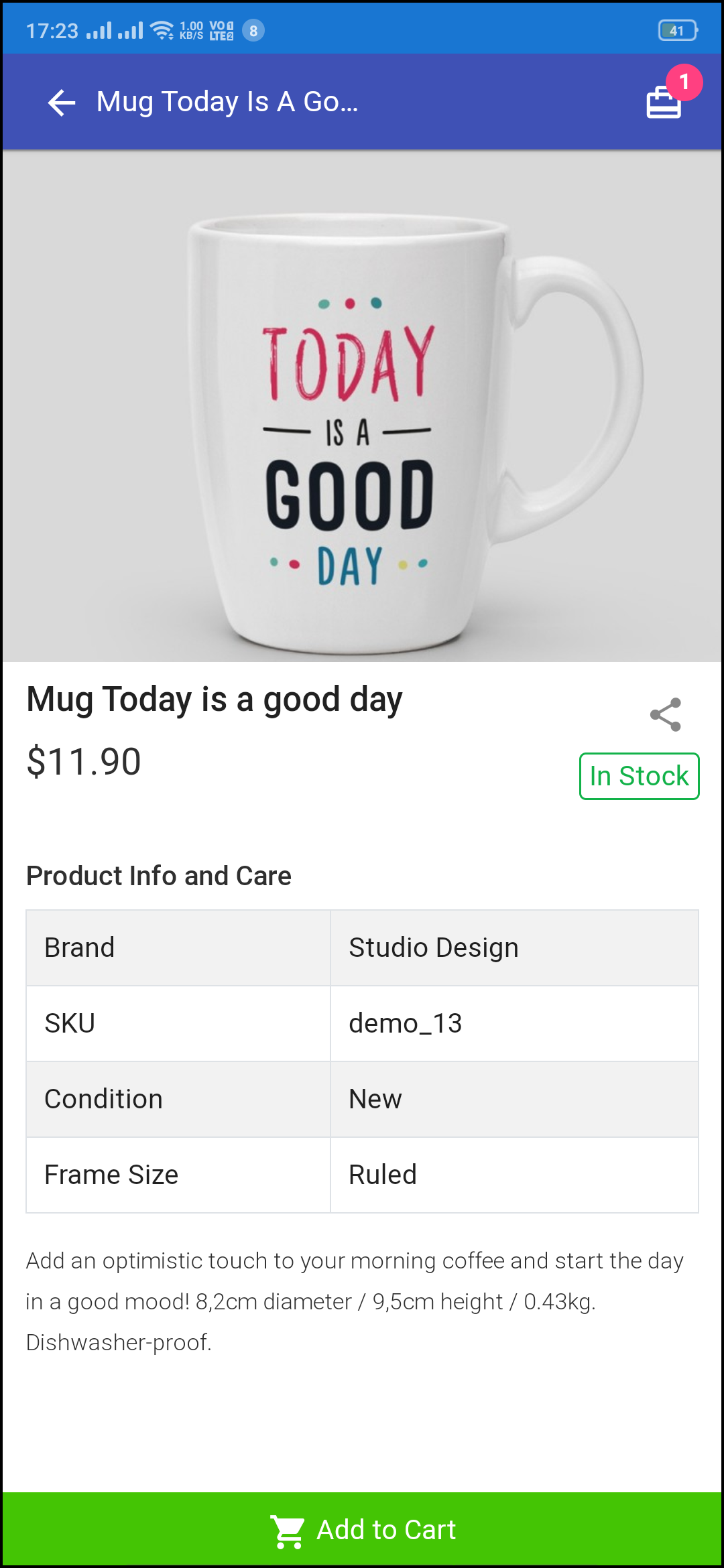
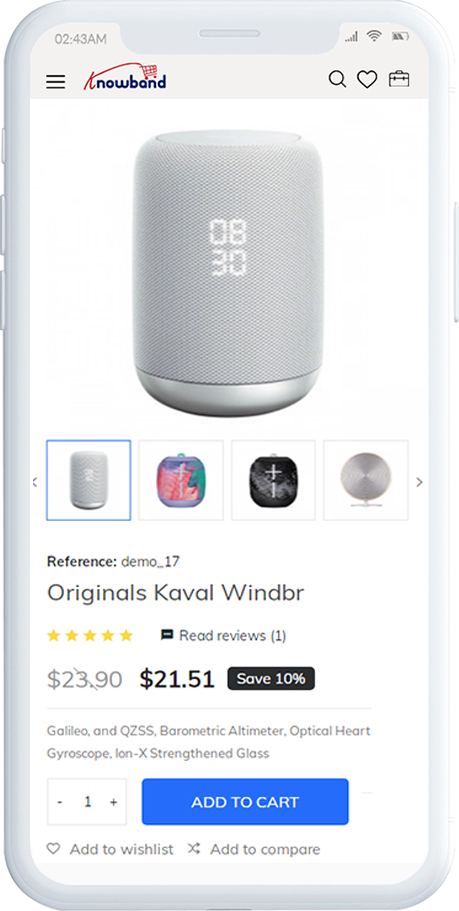
Der Produktbildschirm der WooCommerce Progressive Web App ist so einfach und faszinierend wie es nur geht. Mit allen notwendigen Optionen und Informationen über das Produkt wird es für Benutzer zu einer Sache von Minuten, sich über das Produkt sicher zu sein� die er/sie im Begriff ist zu kaufen. Für das Produkt sind mehrere Bilder mit den Optionen Auf Lager und Nicht auf Lager verfügbar.
1. Produktinfo & Pflege:
Hier werden die vollständigen Produktinformationen, wie sie im Inventar verfügbar sind, angezeigt.
2. Kurzbeschreibung:
Benutzer können die kurze Beschreibung Ihres Produkts lesen, um sich schnell über den Kauf zu entscheiden.
3. Produktoptionen:
Alle produktbezogenen Optionen wie Größe, Farbe usw. werden hier angezeigt.
5. In den Warenkorb legen:
Mit dieser Schaltfläche können Benutzer Produkte in den Warenkorb legen. Die Benutzer können den Warenkorb für den Kauf weiterverarbeiten.
6. Teilen von Produkten in sozialen Netzwerken:
Die Freigabeoption für das Produkt ermöglicht es Benutzern, Produkte auf mehreren sozialen Kanälen zu teilen.
3.5-Anmeldebildschirm
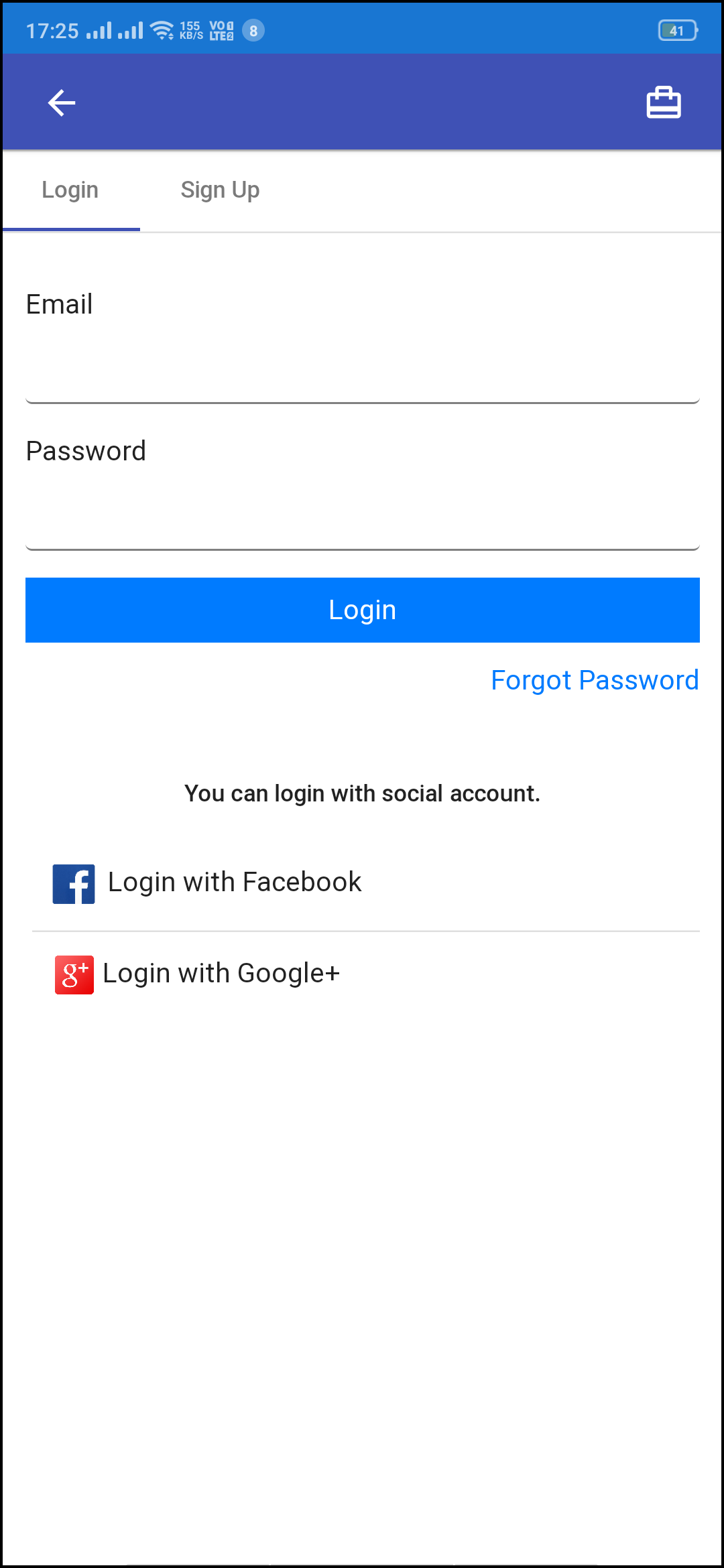
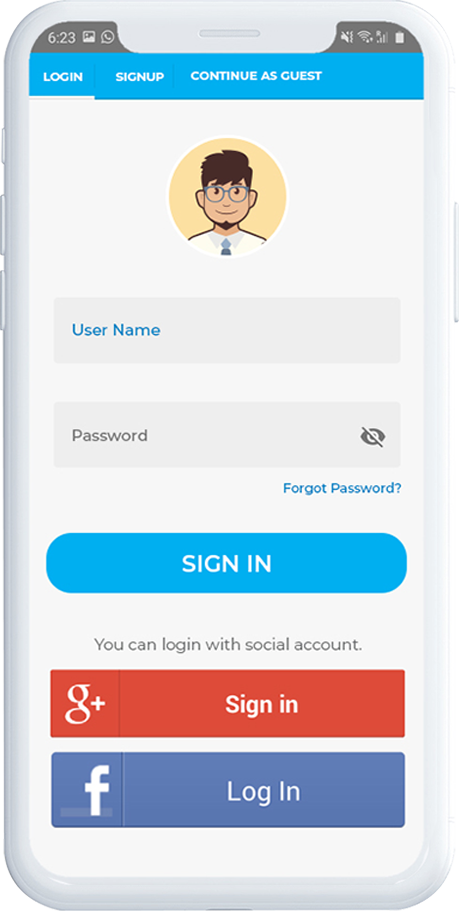
Die WooCommerce PWA Mobile App bietet One-Tap-Social-Login-Optionen und macht den Anmelde-/Registrierungsprozess nahtloser. Die WooCommerce Progressive Web App bietet Google- und Facebook-Login.
1. Anmelden:
Die App-Benutzer können sich mit ihren vorherigen E-Mail-Anmeldeinformationen einfach bei PWA-Apps authentifizieren und anmelden.
2. Anmelden:
Alle neuen App-Benutzer können sich über die WooCommerce PWA-App anmelden und ihr Konto im Store erstellen. Das Anmeldeformular fragt nur nach den notwendigen Details, um ein Konto zu erstellen.
3. Mit Facebook anmelden:
Die Benutzer können sich mit ihren Facebook-Kontoanmeldeinformationen bei der PWA-App anmelden.
4. Mit Google anmelden:
Die Benutzer können sich mit ihren Google-Kontoanmeldeinformationen bei der PWA-App anmelden.
3.6 Einkaufswagenbildschirm:
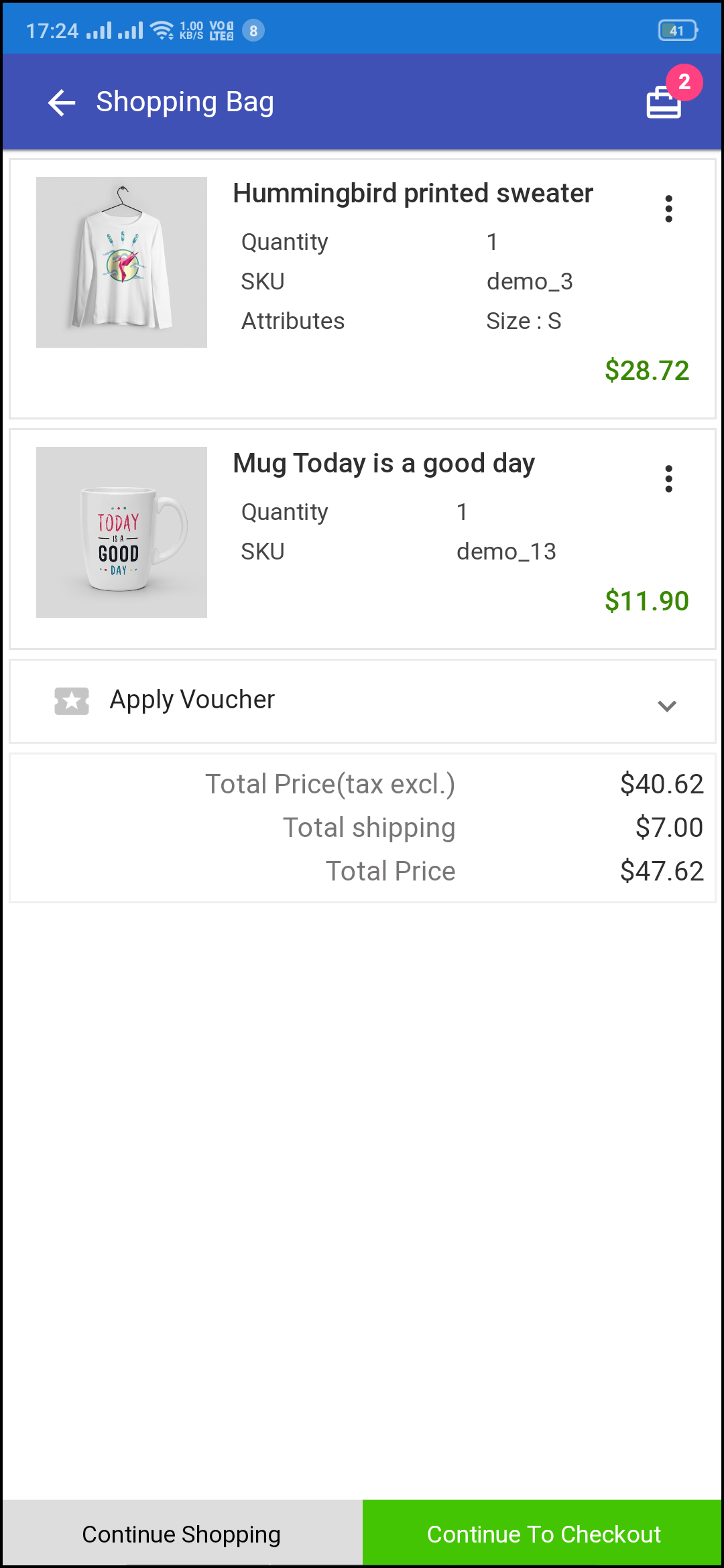
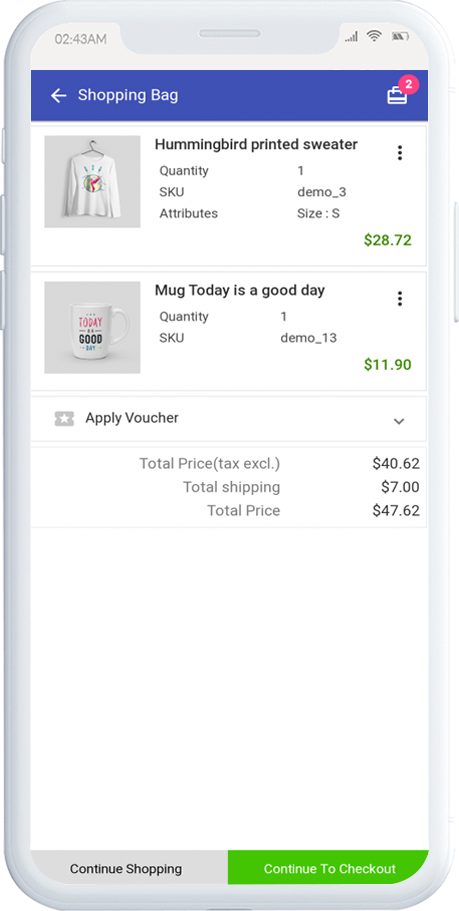
Der Warenkorb-Bildschirm der WooCommerce PWA Mobile App zeigt alle Produkte an, die dem Warenkorb hinzugefügt wurden. Die App-Benutzer können den Produktnamen, die Menge, den Gesamtpreis und die Versandkosten anzeigen. Dieser Bildschirm hat die folgenden Optionen:
1. Gutschein beantragen:
Mit dieser Option können Benutzer Website-Gutscheine verwenden und Rabattangebote nutzen.
2. Gesamtproduktpreis:
Die Benutzer können die vollständigen Kosten ihrer Einkaufstasche anzeigen, bevor sie fortfahren. Es wird automatisch nach jeder Aktualisierung mit Produktmenge oder Neuzugängen aktualisiert.
3. Produktmenge aktualisieren:
Die Benutzer der PWA-App können sogar die Produktmenge mit der Option „Menge aktualisieren“ aktualisieren.
4. Produkt entfernen:
Die App-Benutzer können das Produkt einfach aus dem Warenkorb entfernen, indem sie einfach auf die Option „Entfernen“ tippen.
5. Einkauf fortsetzen:
Die App-Benutzer können den Warenkorb verlassen, um weitere Produkte in Ihrer App zu durchsuchen.
6. Weiter zur Kasse:
Die Benutzer der PWA-App können weiter zu den Kassen- und Zahlungsbildschirmen gehen, indem sie einfach auf die Option „Weiter zur Kasse“ tippen.
3.7 Checkout-Bildschirm
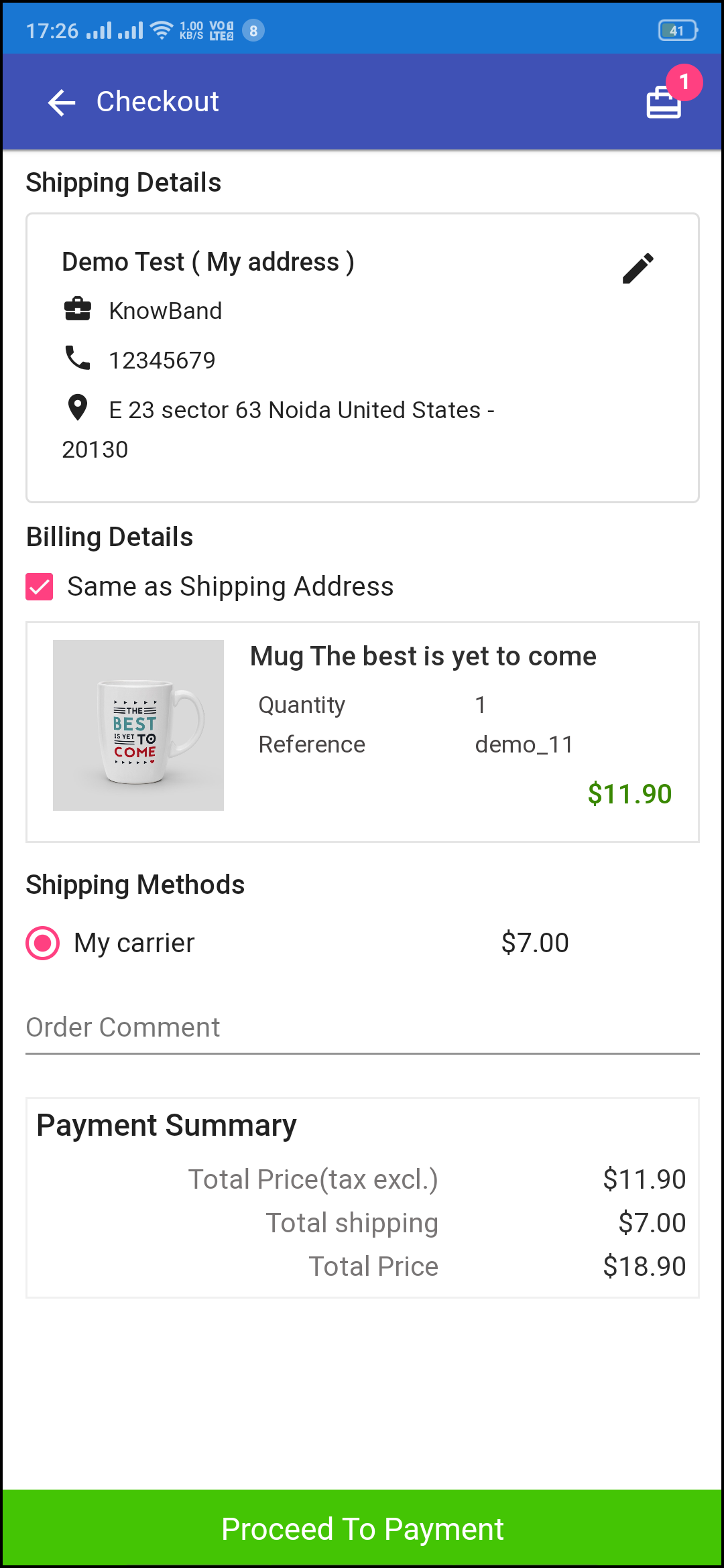
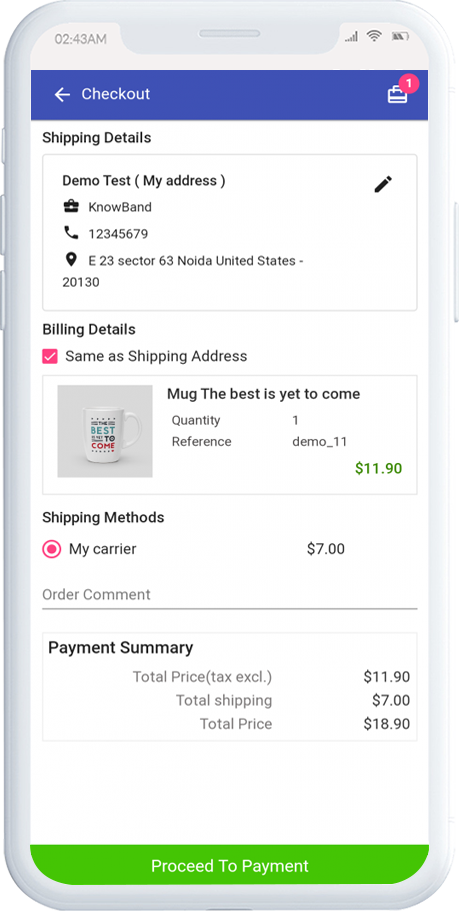
Die Progressive Web App für WooCommerce hat eine vereinfachte Ein-Bildschirm-Kasse mit nur relevanten Informationen. Die App-Benutzer können vollständige Checkout-Details wie Versanddetails, Rechnungsdetails, Bestellübersicht, Bestellkommentar, Zahlungsübersicht anzeigen.
1. Versand- und Rechnungsdetails:
Dieser Bildschirm enthält Details zu den vom Benutzer gespeicherten Versand- und Rechnungsadressen. Der Benutzer kann die neue Lieferadresse bei Bedarf auch bearbeiten/speichern.
2. Bestellübersicht:
Die App-Benutzer können Produktdetails anzeigen, bevor sie bezahlen.
3. Versandmethoden:
Hier werden alle verfügbaren Versandarten angezeigt. Benutzer können diejenige auswählen, die ihren Bedürfnissen entspricht.
4. Kommentar zur Bestellung:
Benutzer können auch einen beliebigen Kommentar zu ihrer Bestellung hinzufügen, der für den Shop-Administrator auf der Bestell-Webseite im Backend sichtbar ist.
5. Zahlungszusammenfassung:
Dieser Abschnitt zeigt die vollständigen Zahlungsdetails für den Kauf an.
6. Fahren Sie mit der Zahlung fort:
Die Benutzer der PWA-App werden zum Zahlungsbildschirm umgeleitet, nachdem sie auf die Schaltfläche „Weiter zur Zahlung“ getippt haben.
3.8 Zahlungsbildschirm:
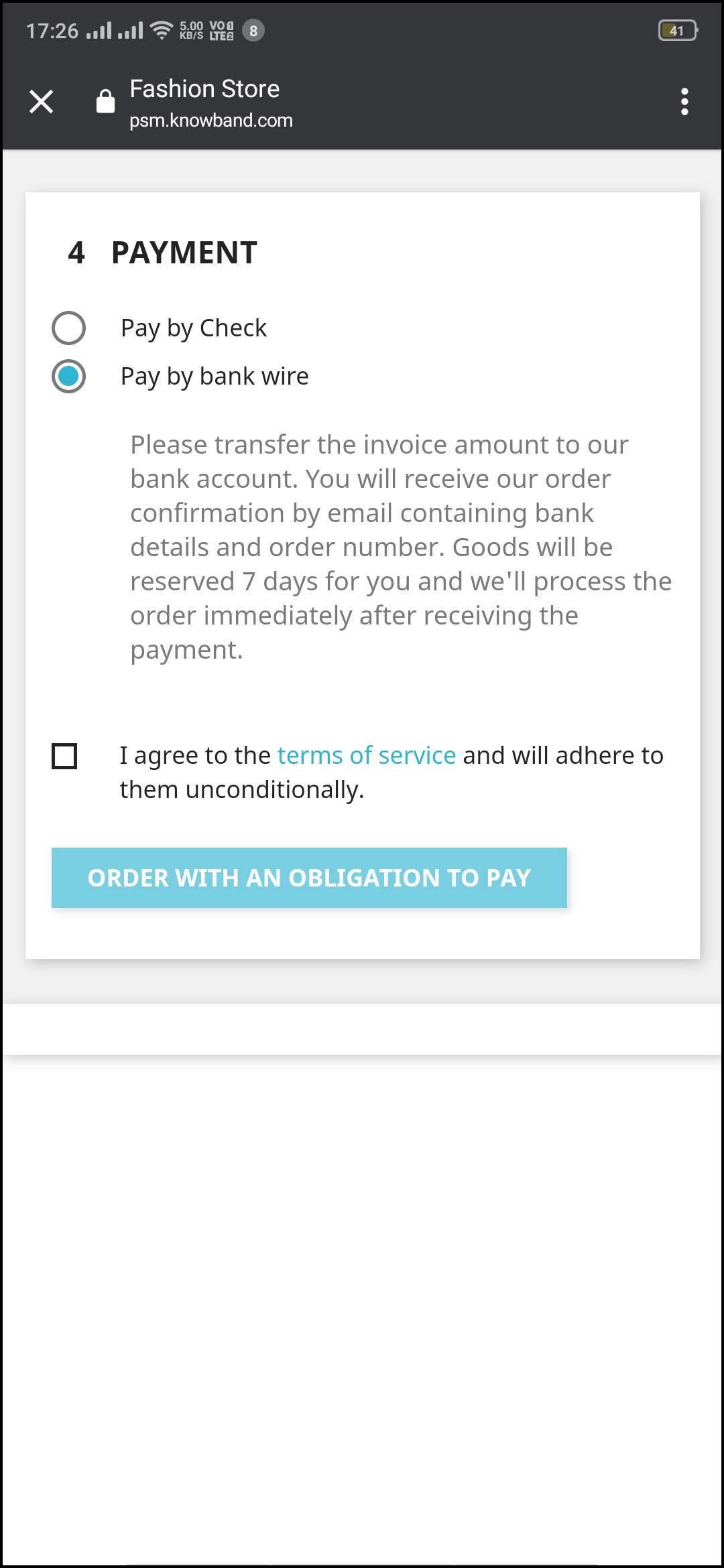
Der Zahlungsbildschirm der WooCommerce PWA-App enthält alle im Geschäft verfügbaren Web-View-Zahlungen. Online-Käufer können ähnliche Zahlungserfahrungen sowohl auf Websites als auch in Apps finden.
3.9 Mein Konto-Bildschirm
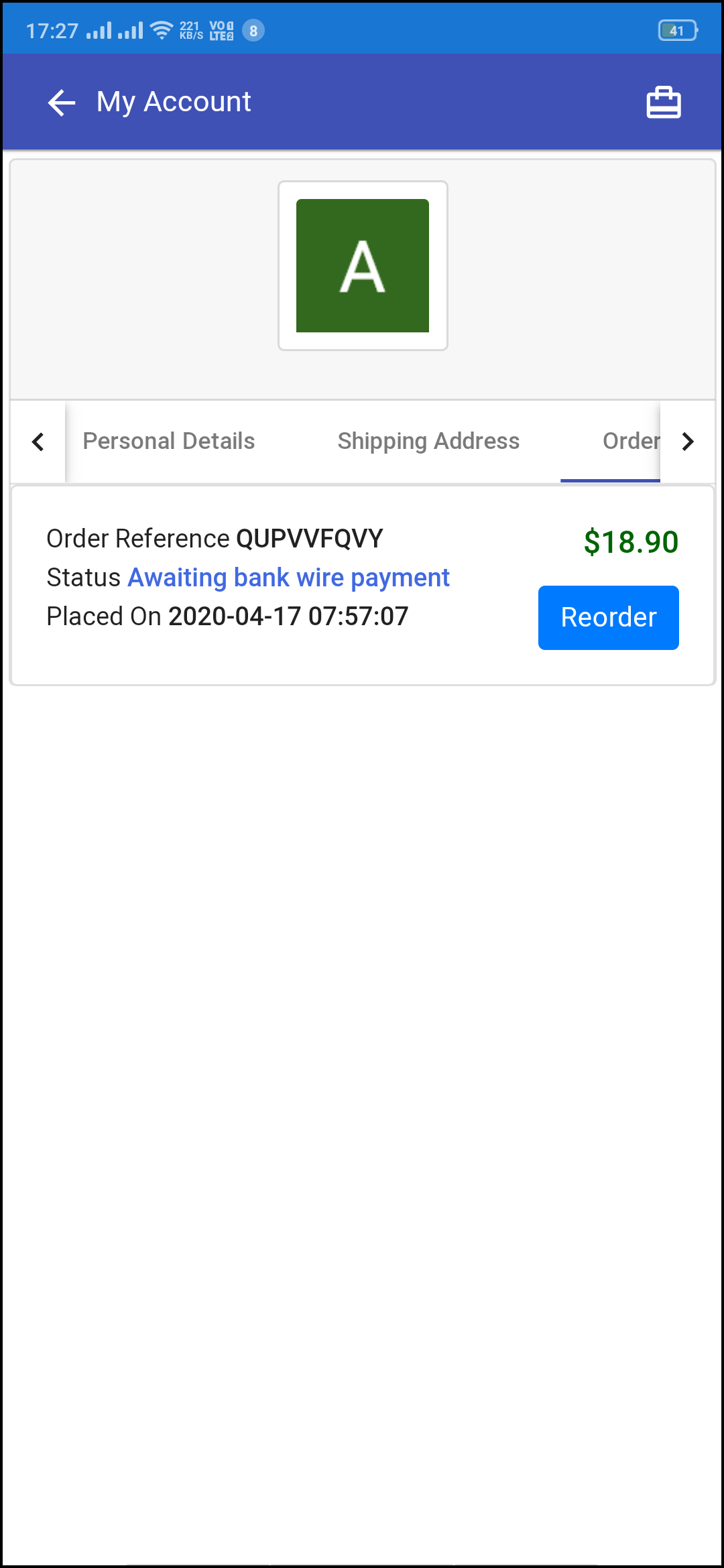
Mein Kontobildschirm der WooCommerce PWA Mobile App ermöglicht es Online-Käufern, ihre vollständigen Details anzuzeigen, die in der Progressive Web App gespeichert sind. Dieser Bildschirm zeigt auch eine Liste früherer App-Bestellungen an.
1. Persönliche Daten:
Benutzer können ihre vorab gespeicherten persönlichen Daten in der PWA Mobile App anzeigen und aktualisieren.
2. Versandadresse(n):
Die App-Benutzer können die vollständige Liste der vorab gespeicherten Lieferadressen in der PWA-App einsehen.
3. Bestelldetails:
Die App-Benutzer können die vollständige Liste der zuvor aufgegebenen Bestellungen aus der PWA-App und deren Details anzeigen.
4. Nachbestellungsfunktion:
Auf dem Bildschirm „Mein Konto“ der PWA-App gibt es eine Schaltfläche zum direkten Nachbestellen. Alle vorherigen Produkte dieser Bestellung werden mit nur einem Knopfdruck in den Warenkorb gelegt.
3.91 Auftragsdetailbildschirm
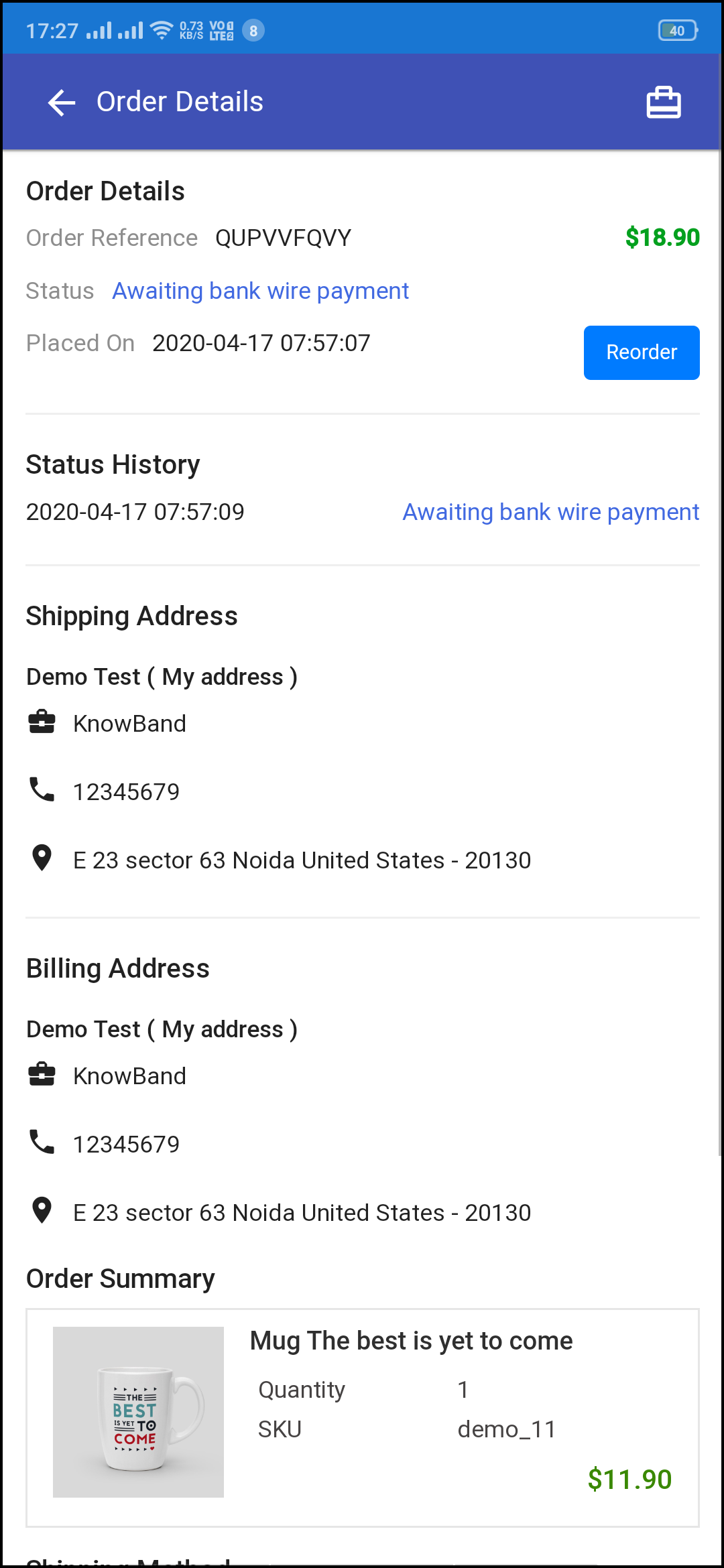
Der Bestelldetails-Bildschirm der WooCommerce Progressive Web App bietet vollständige Details zu bestimmten Bestellungen aus der PWA-App. Benutzer können auf einfache Weise die Lieferadresse, die Produktübersicht, die Versand- und Zahlungsmethode sowie die Gesamtkostenübersicht usw. anzeigen. Es bietet sogar die Möglichkeit, den Status der Bestellung und Lieferung zu verfolgen.
Früher waren die Leute beim Online-Bezahlen etwas zögerlich, insbesondere bei großen Transaktionen. Aber im Laufe der Zeit gewöhnten sich die Menschen an Online-Zahlungen. mehrere Zahlungsoptionen. Daher wird die Integration des besten Zahlungsgateways in eine E-Commerce-Plattform immer wichtiger, um den Umsatz zu steigern.
Was ist ein Zahlungsgateway?
Ein Zahlungsgateway ist ein Händlerservice, der die Verarbeitung von Kreditkarten oder anderen Direktzahlungen für E-Commerce-Unternehmen autorisiert. Mit anderen Worten, Sie können sagen, dass ein Zahlungsgateway als Vermittler zwischen dem Zahlungsprozessor und dem E-Commerce-Shop fungiert. Das Zahlungsgateway macht die Zahlungsabwicklung sicher und problemlos.
Zahlungsgateways zur Auswahl für Ihr E-Commerce-Geschäft
Es gibt mehrere Zahlungsgateways, die eine reibungslose Transaktion zwischen der Site und dem Zahlungsprozessor ermöglichen. Stellen Sie bei der Auswahl eines für Ihr Unternehmen sicher, dass es Ihren Geschäftsanforderungen entspricht. Vergessen Sie nicht, die Bewertungen oder das Feedback zu lesen. In diesem Artikel habe ich eine Liste der fünf wichtigsten Zahlungsgateways zusammengestellt, die unserer Meinung nach Ihren Anforderungen entsprechen.
Hinweis: Die Wahl liegt ausschließlich beim Autor. Weitere Zahlungsgateways finden Sie möglicherweise in anderen Blogs und Artikeln.
1. PayPal
Gegründet im Dezember 1998, obwohl im November 1999 ins Leben gerufen, PayPal ist eines der beliebtesten und am weitesten verbreiteten Zahlungsgateways, das sowohl Debitkarten- als auch Kreditkartenzahlungen akzeptiert. Bis zum ersten Quartal 2020 gab es weltweit 325 Millionen aktive PayPal-Konten Staatsmann. Es ist für Verbraucher kostenlos, während E-Commerce-Händler eine geringe Übergangsgebühr zahlen müssen, um Zahlungen über PayPal zu akzeptieren, fast 3% pro Transaktion ohne monatliche Gebühren. Außerdem fallen für PayPal keine Einrichtungskosten oder Gateway-Gebühren an. Einige der Top-Marken, die dieses Zahlungsgateway verwenden, sind Disney und Adidas.
2. Authorize.net
Gestartet in 1996, Authorize.net gehört auch zu den häufig genutzten E-Commerce-Zahlungsgateways, bei denen ein Großteil der Nutzer (Berichten zufolge 83% der Kunden) aus den USA stammt. Über 40,000 E-Commerce-Händler verwenden das Authorize.net-Zahlungsgateway, mit dem sie Kreditkarten- und elektronische Scheckzahlungen akzeptieren können. Das Unternehmen berechnet eine monatliche Gateway-Gebühr von 25 USD und 2.9% plus 0.3 USD pro Transaktionsgebühr.
3. 2Checkout
2Checkout offiziell gestartet im Jahr 2006. Von Startups bis zu beliebten Marken nutzen über 17,000 Unternehmen dieses Zahlungsgateway, das seine Dienste in mehr als 180 Ländern anbietet. Mit 2Checkout können Händler Online-Zahlungen über Debitkarten, Kreditkarten und PayPal akzeptieren. Die Bearbeitungsgebühr ähnelt der von Autorize.net und erfordert keine Einrichtungs- und monatlichen Gebühren. Es ist ein mehrsprachiger Online-Zahlungsverarbeitungsdienst, der mehrere Währungen unterstützt.
4. Streifen
Sitz in San Francisco, Kalifornien, Stripe ist eines der besten E-Commerce-Zahlungsgateways, das 2010 gegründet wurde. Es bietet APIs, mit denen Webentwickler die Zahlungsabwicklung in Websites und mobile Anwendungen integrieren können. Sie müssen kein Codierungsexperte sein, um es zu verwenden. Sie können innerhalb weniger Minuten loslegen. Millionen von Unternehmen in über 120 Ländern verwenden Stripe, um Zahlungen auf ihrer Website zu verwalten. Die Bearbeitungsgebühr für Stripe beträgt 2.9% + 0.3 USD pro Inlandstransaktion. Einige der Top-Marken, die Stripe verwenden, sind Shopify, Microsoft und Shopify.
5. SecurePay
Gegründet in 1999, SecurePay ist ein mobiles Zahlungsgateway, das mehrere Zahlungsarten akzeptiert und die sichere Verarbeitung, Übertragung und Speicherung von Daten im Zusammenhang mit Zahlungskarten sicherstellt. Fast 23.5 Millionen Transaktionen werden jährlich mit SecurePay durchgeführt, und über 8500 E-Commerce-Händler nutzen dieses Zahlungsgateway auf ihrer Website. SecurePay berechnet 0.25-1% + 0.25 USD pro Transaktionsgebühr. Einige der anderen beliebten E-Commerce-Zahlungsgateways sindBraintree, PayU, FirstData, Amazon Payments, Skrillusw. Wir erhalten einen erheblichen Verkehrsaufkommen aus europäischen Ländern wie Frankreich, Spanien, Italien und Polen. Daher haben wir auch eine Liste der besten Zahlungsgateways erstellt, die in diesen Ländern unterstützt werden. Schau sie dir an-
Beste Zahlungsgateways für Frankreich
Braintree
Authorize.net
2Checkout
Skrill
Stripe
PayPal
Amazon Pay
PAYMILL
Beste Zahlungsgateways für Spanien
Stripe
Braintree
Authorize.net
2Checkout
PAYMILL
WorldPay (direkt)
PayLane
BlueSnap
Beste Zahlungsgateways für Italien
GestPay
2Checkout
Authrorize.net
Braintree
PAYMILL
Skrill
WorldPay
AlliedWallet
Beste Zahlungsgateways für Polen
PayLane
DotPay
PaybyNet
PayU
PayPal
Tap2Pay
Przelewy24
Integrieren Sie mit unserem Mobile App Builder mehrere Zahlungsgateways in Ihre mobile App
Wir bei Knowband bieten die Mobile App Builder Modul für mehrere E-Commerce-Plattformen wie PrestaShop, OpenCart, Magento, Magento 2 und WooCommerce, das eine Vielzahl von Zahlungsgateways unterstützt. Der Builder für mobile Apps ist ein funktionsreiches Modul, mit dem Sie Ihren mobilen Benutzern ein bequemes und umfassendes Einkaufserlebnis bieten können. Sie können auch einen Blick auf unsere werfen One Page Checkout-Modul Dies bietet Unterstützung für fast alle wichtigen Zahlungsgateways.
Abschließend
Bevor Sie ein Zahlungsgateway für Ihre E-Commerce-Website auswählen, sollten Sie einige Faktoren berücksichtigen, z. B. die Übergangsgebühr (unabhängig davon, ob sie in Ihr Budget fällt oder nicht), den internationalen Support (mehrere Sprachen und Währungen), verschiedene Arten von Zahlungsmethoden Sie akzeptieren usw. Treffen Sie Ihre endgültige Entscheidung unter Berücksichtigung aller Faktoren, die Ihren Anforderungen perfekt entsprechen.
Walmart hat kürzlich eine neue Integration in die E-Commerce-Einkaufsplattform gestartet. Shopify, das von mehr als 1 Million kleinen und mittleren Unternehmen genutzt wird. Mithilfe dieser Partnerschaft können Shopify-Anbieter den Walmart-Marktplatz nutzen. Dieser Deal konzentriert sich auf das Ziel, 1,200 zu bringen ShopifyVerkäufer auf dem Markt bis zum Jahr. Die Idee hinter dieser Integration ist es, die Reichweite von mehr Marken zu erhöhen, indem sie vor Millionen von Walmart-Nutzern platziert werden.
Die Integration erfolgte zu einer Zeit, als die meisten Benutzer wegen einer Coronavirus-Pandemie online einkaufen. Walmart Der Umsatz stieg im letzten Quartal um rund 74%, was auf die Zunahme der durch Pandemien ausgelösten Einkäufe zurückzuführen war, bei denen Benutzer online nach notwendigen Artikeln wie Lebensmitteln, Reinigungsprodukten und mehr suchten.
Mit dem Start dieser Integration konzentriert sich Walmart nun auf diejenigen Marken, die die Bedürfnisse ihrer Benutzer erfüllen können. Walmart sucht nach Marken, die eine hervorragende Bilanz und eine bessere Kundenzufriedenheit aufweisen.
Nach dieser Integration können Shopify-Verkäufer ihre Berechtigung überprüfen, indem sie die Walmart-App aus dem Shopify-Store installieren. Wenn sie vom Walmart genehmigt wurden
Ebenso wie Walmart-Shopify Integration bieten wir bei Knowband verschiedene Erweiterungen an, um Ihren Verkaufsprozess einfach und reibungslos zu gestalten und Ihren E-Commerce-Shop in einen Marktplatz umzuwandeln. Durch die Verwendung dieser Erweiterungen erhalten Sie die folgenden Funktionen:
Produkte in loser Schüttung hochladen: Mit diesen Erweiterungen können Sie problemlos Produkte in großen Mengen hochladen.
Mehrere Verkäufer zulassen: Mit diesen Erweiterungen können Sie auch mehreren Verkäufern erlauben, auf Ihrem Marktplatz zu verkaufen.
Kommissionsverwaltung: Sie können verschiedene Arten von Provisionen für Verkäufer festlegen, um ihre Produkte in Ihrem Geschäft zu verkaufen.
Verkäufer Bewertungen: Der Überprüfungsprozess ist sehr einfach. Der Benutzer kann sowohl den Verkäufer als auch sein Produkt überprüfen.
Mehrere Auswahlmöglichkeiten: Wenn mehr Verkäufer ihre Produkte auf Ihrem Markt verkaufen, haben Ihre Benutzer eine größere Auswahl.
Einfache Registrierung: Verkäufer können sich mit nur wenigen Mausklicks registrieren. Der ganze Prozess ist sehr einfach.
Alle Produkttypunterstützung: Diese Erweiterungen unterstützen verschiedene Arten von Produkten wie einfach, konfigurierbar und gebündelt.
Wenn Sie also Ihre Produkte online verkaufen und Ihren Online-Shop in einen Marktplatz umwandeln möchten, damit mehrere Verkäufer ihre Produkte auf Ihrem Marktplatz verkaufen können, müssen Sie diese Erweiterungen ausprobieren:
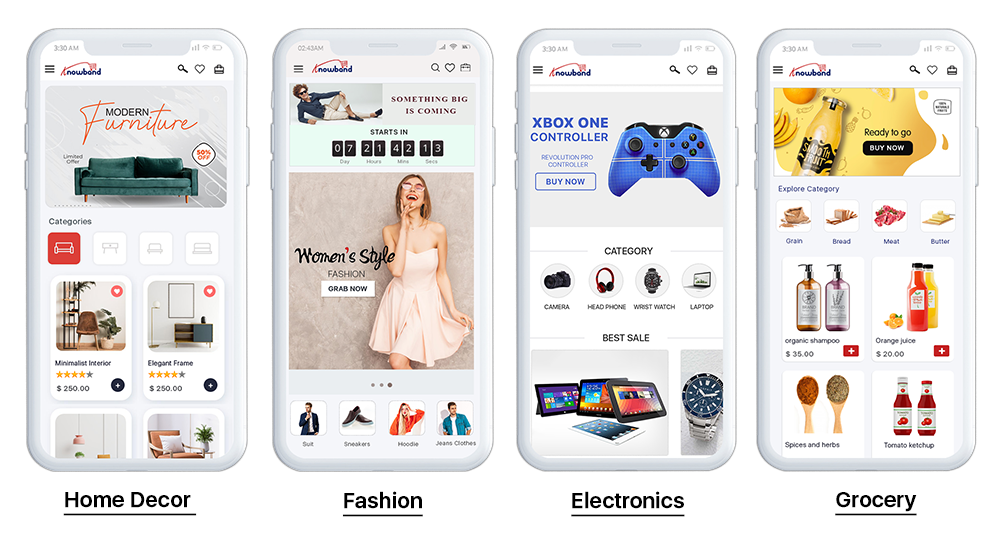
Diese automatisierte OpenCart-Erweiterung wurde mit dem Motiv entwickelt, Online-Shop-Besitzern die Umwandlung ihres Shops in eine progressive Webanwendung zu erleichtern. Der E-Commerce-Shop in PWA ist eine der wichtigsten fortschrittlichen Technologien, nach denen jedes E-Commerce-Unternehmen suchen sollte. Die OpenCart PWA Mobile App ist eigentlich eine Webanwendung, die nicht auf die App Stores von Drittanbietern (Google Play und Apple App Store) angewiesen ist. Online-Käufer können ganz einfach „PWA-App zum Startbildschirm hinzufügen“ und Produkte wie jede andere Anwendung auch unterwegs kaufen.
1.1 Wie funktioniert die OpenCart Progressive Web App (PWA)?
Sobald der E-Commerce-Shop in die OpenCart PWA Mobile App konvertiert ist, werden die Benutzer jedes Mal, wenn ein Benutzer die Shop-URL im mobilen Browser öffnet, aufgefordert, „PWA zum Startbildschirm hinzufügen“. So einfach ist die Installation und Verwendung der OpenCart Progressive Web App.
1.2 Top-Funktionen zur Auswahl von OpenCart PWA:
Schnelleres Laden und schnelle Leistung
Vollständig anpassbarer Startbildschirm mit DIY-Editor
Alle Versand- und Zahlungsmethoden der Website werden unterstützt
Unbegrenzte Push-Benachrichtigungen (sowohl automatisierte als auch benutzerdefinierte Benachrichtigungen)
Push-Benachrichtigung bei abgebrochenem Warenkorb
Zopim- und WhatsApp-Chat-Unterstützung
Ansprechende benutzerfreundliche Oberfläche
Keine Abhängigkeit von App-Stores
Vollständig gebrandet für Ihr Geschäft (White Label)
E-Mail & Social Login (Google & Facebook)
Mehrsprachige & RTL-Unterstützung
Offline-Modus funktioniert
Eingebaute Wunschliste
Live-Synchronisation s/w Website & App
Automatische Bestandsaktualisierung
Kompatibilität mit mehreren Geräten
Einseitiger Checkout
Leichte Anwendung
Verwaltung von CMS-Seiten
Verwandte Produkte auf Progressive Web App
Benutzerbewertungen für Produkte auf PWA
Unterstützung für mehrere Währungen
Unterstützung für Gutscheine / Gutscheine
[IMP] Hinweise für iOS PWA:
�> iOS-Geräte (iPhone, iPad usw.) bieten keine integrierte „Zum Startbildschirm hinzufügen“-Aufforderung. Daher müssen die Benutzer der PWA Mobile App die OpenCart PWA Mobile App manuell zum Startbildschirm des iPhone oder iPad hinzufügen. �> iOS unterstützt keine Web-Push-Benachrichtigungen. Daher kann der Store-Administrator die Push-Benachrichtigungen nur an das Android-Gerät senden, nicht an iOS.
Der OpenCart PWA Mobile App Creator unterstützt jetzt mehrere Sprachen, einschließlich RTL-Skripts (von rechts nach links) wie Arabisch, Hebräisch, Persisch usw. Alle Sprachen des OpenCart-Stores werden in der Progressive Web App verfügbar sein, und andere erforderliche Sprachen können ebenfalls hinzugefügt werden. Die Benutzer können die Sprache in der Progressive Web App auswählen und der gesamte App-Inhalt wird entsprechend übersetzt.
Vollständig kompatibel mit KnowBand Multi-Vendor Marketplace:
Unsere OpenCart PWA Mobile App ist kompatibel mit OpenCart Multi-Vendor Marketplace. Wandeln Sie Ihren OpenCart E-Commerce-Shop in einen vollwertigen Marktplatz um und starten Sie dafür die mobile PWA-App. Die Marktplatzverkäufer sind in Ihrer Progressive Web App verfügbar und Benutzer können sie auch einfach durchsuchen.
Hinweis: OpenCart PWA Mobile Apps sind nur kundenorientiert, dh die Benutzer können die Browse PWA-App zusammen mit Verkäufern besuchen. Es wird kein Verkäufer-Dashboard oder Management über OpenCart Progressive Web App geben. Der Administrator kann die Verkäufer über das Marketplace-Web verwalten und diese werden automatisch in der PWA Mobile App aktualisiert.
1.3 OpenCart PWA-Demo anzeigen:
Erkunden Sie die Funktionen von Modulen und PWA-Apps über die folgenden Demo-Links:
(URL im mobilen Browser kopieren und einfügen und „Zum Startbildschirm hinzufügen“)
2.0 Admin-Panel-Bildschirme:
Erkunden Sie alle Einstellungen des Admin-Bereichs der OpenCart PWA Mobile App-Erweiterung zusammen mit der Funktionalität und arbeiten Sie mit den unten geteilten Snapshots:
2.1 Allgemeine Einstellungen:
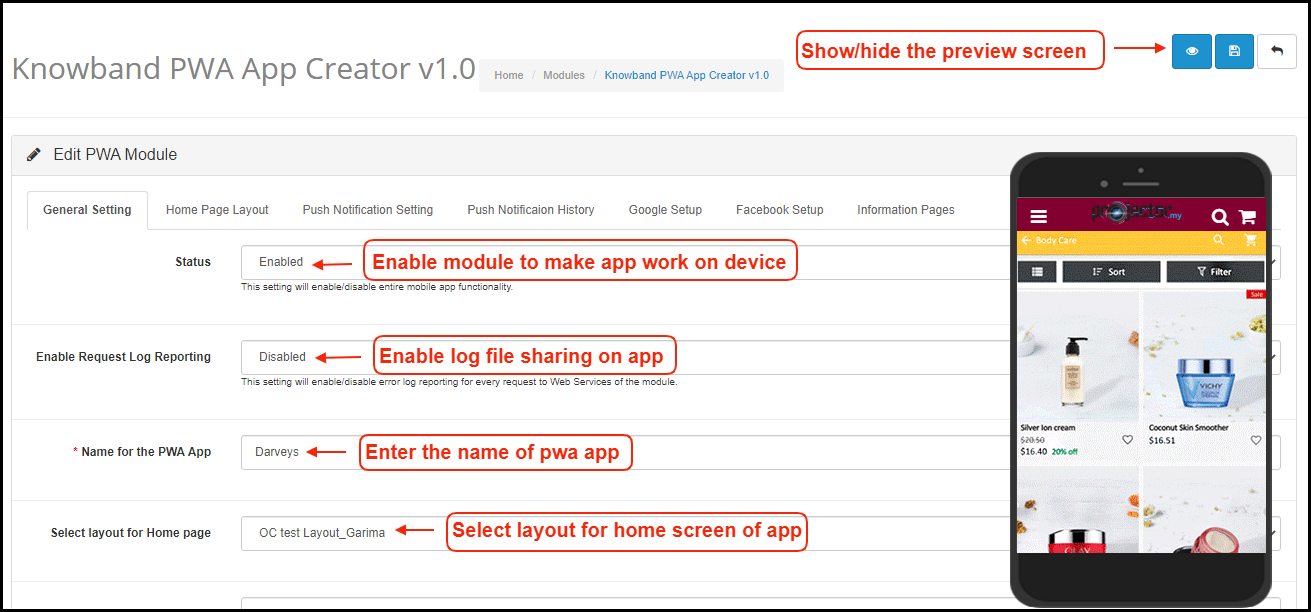
a) Vorschau ein-/ausblenden: Tippen Sie auf die Augen-Schaltfläche, um das Vorschautelefon im Admin-Bereich anzuzeigen/auszublenden. b) Stand: Aktivieren Sie das Modul für die PWA-Arbeit auf Mobilgeräten. c) Anforderungsprotokoll-Berichterstellung aktivieren: Fehlerprotokoll auf Mobilgerät aktivieren. d) Name für PWA-App: Geben Sie den Namen für die OpenCart PWA-App ein. e) Layout für Startseite auswählen: Wählen Sie aus dem vorinstallierten Startbildschirm-Layout für OpenCart Progressive Web App.
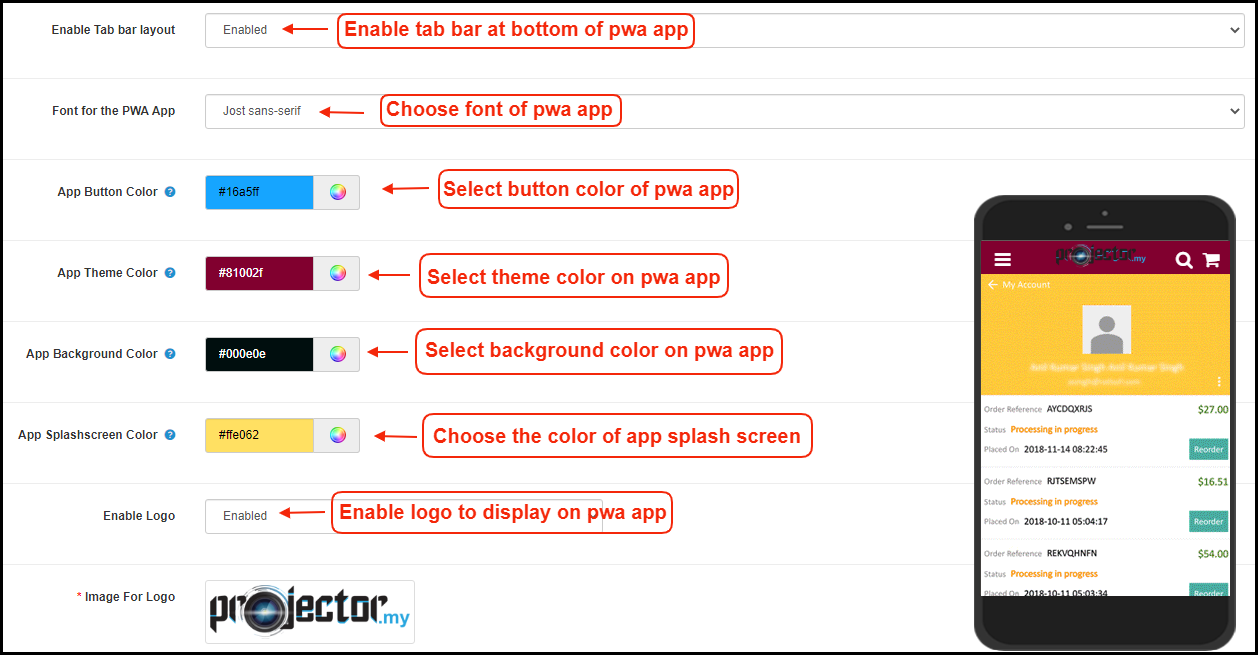
f) Registerkartenleiste aktivieren: Aktivieren Sie die Registerkartenleiste unten in der OpenCart PWA-App für eine nahtlose Navigation. g) Schriftart für PWA-App: Wählen Sie eine Schriftart für OpenCart Progressive Web App (PWA). h) Farbe der App-Schaltfläche: Wählen Sie die Schaltflächenfarbe für die PWA Mobile App. i) Farbe des App-Designs: Wählen Sie die Designfarbe für die PWA-App. j) Hintergrundfarbe der App: Wählen Sie die Hintergrundfarbe für die PWA-App. k) Farbe des App-Begrüßungsbildschirms: Wählen Sie einen Begrüßungsbildschirm für die PWA Mobile App. l) Logo aktivieren: Fügen Sie Ihr Markenlogo in die Kopfzeile der OpenCart PWA Mobile App ein.
m) Bild für App-Icon: Fügen Sie das App-Symbolbild im Admin-Bereich der OpenCart PWA-Erweiterung hinzu. n) Weiterleitung auf der Warenkorbseite beim Hinzufügen zum Warenkorb: Steuern Sie die Umleitung der Schaltfläche „In den Einkaufswagen“, wenn ein Benutzer auf die Schaltfläche „In den Einkaufswagen“ tippt.
2.2 Einstellungen für Push-Benachrichtigungen
Push-Benachrichtigungen sind das beste Marketinginstrument für die Progressive Web App (PWA) für OpenCart. Der Store-Administrator kann die Store-Produkte und -Angebote einfach bei App-Benutzern bewerben und mehr Umsatz und Einnahmen erzielen. Geben Sie alle Details in den Push-Benachrichtigungseinstellungen ein, indem Sie ein Firebase-Projekt erstellen:
Wie richte ich ein Firebase-Konto ein?
Schritt 1:� Melden Sie sich bei Google Firebase an
Schritt 2:�Neues Projekt erstellen Wenn Sie auf Projekt hinzufügen klicken, wird das folgende Dialogfeld angezeigt:
Das Erstellen des Projekts dauert einige Sekunden. Sobald das Projekt fertig ist, klicken Sie auf Weiter.
Schritt 3:�Projekteinstellungen verwalten Nachdem das Projekt erstellt wurde, klicken Sie auf Projekteinstellungen.
Schritt 4:�Gehen Sie zu Authentifizierungsoptionen:
Schritt 5:�Finde Firebase Keys Klicken Sie in den Projekteinstellungen auf Cloud-Messaging-Einstellungen. Von hier aus können Sie direkt den Serverschlüssel erhalten.
Schritt 6:�Fügen Sie Ihre Web-App zu Firebase hinzu
Schritt 7:Erhalten Sie weitere Details zu Firebase und fügen Sie diese in das Admin-Panel des PWA-Moduls ein.
Schritt 8:� Rufen Sie den Firebase-Serverschlüssel von der Registerkarte „Cloud-Messaging“ in den Einstellungen ab:
Schritt 9:�Fügen Sie Ihre Domain in Authentifizierung>>Anmeldung hinzu.
A) Push-Benachrichtigung über erfolgreiche Bestellung:
Aktivieren/Deaktivieren Sie die automatische Push-Benachrichtigung, die an App-Benutzer gesendet wird, wenn sie eine erfolgreiche Bestellung über die OpenCart Progressive Web App (PWA) aufgeben.
B) Push-Benachrichtigung zur Aktualisierung des Bestellstatus:
Aktivieren/Deaktivieren Sie die automatische Push-Benachrichtigung, die gesendet wird, wenn der Bestellstatus von der App aktualisiert wird. Die Benutzer der OpenCart PWA Mobile App können die Details früherer Bestellungen im Auge behalten.
C) Push-Benachrichtigung über abgebrochenen Warenkorb:
Aktivieren/Deaktivieren Sie die automatische Push-Benachrichtigung, die an Benutzer gesendet wird, die Produkte ohne erfolgreichen Kauf im Einkaufswagen verlassen. Diese Push-Benachrichtigung wird automatisch nach dem eingegebenen Zeitintervall an die Benutzer gesendet.
2.3 Verlauf der Push-Benachrichtigungen
Der vollständige Push-Benachrichtigungsverlauf von erfolgreich gesendeten Push-Benachrichtigungen wird hier angezeigt. Der Store-Administrator kann von hier aus zuvor gesendete Push-Benachrichtigungen verfolgen.
A) Benachrichtigung senden:
Personalisieren und senden Sie Push-Benachrichtigungen je nach Bedarf manuell an Benutzer der OpenCart Progressive Web App (PWA). Der Store-Administrator kann diese Benachrichtigungen selbst konfigurieren und an Benutzer von OpenCart Progressive Web App (PWA) senden.
2.4-Homepage-Layout:
Entwerfen und speichern Sie mehrere Layouts (Verkauf, Festivals usw.) und wählen Sie einfach das richtige aus dem Admin-Panel aus, um es in der OpenCart Progressive Web App zu aktualisieren
Die OpenCart Progressive Web App (PWA) bietet einen anpassbaren Startbildschirm, dessen Layout mit wenigen Mausklicks und Drag-Drop über das Admin-Panel gestaltet werden kann. Das attraktive Layout nach Lauffest, Verkauf, Anlass usw. kann sicherlich dazu beitragen, den Verkauf durch OpenCart PWA Mobile Apps zu verbessern.
Fügen Sie auf dieser Registerkarte ein neues Layout hinzu oder bearbeiten Sie die zuvor hinzugefügten. Die Konfigurationseinstellungen der Startseite bieten die folgenden Elemente:
Top-Kategorien:�
Quadratisches Banner:
Horizontal verschiebbares Banner:
Gitterbanner:�
Countdown-Timer-Banner:�
Quadratische Produkte:�
Schiebeprodukte:�
Netzprodukte:�
Wie erhalte ich Details zur Facebook-App?
Die Facebook-App kann durch die folgenden Schritte erstellt werden:-
Schritt 1:�Gehen Sie zur angegebenen�URL: https://developers.facebook.com/apps/
Schritt 2:�Klicken Sie auf die Schaltfläche „Neue App hinzufügen“.
Schritt 3&4:�Geben Sie Ihren App-Namen und Ihre E-Mail-ID ein und klicken Sie dann auf die Schaltfläche „App-ID erstellen“.
Schritt 5&6:�Nachdem Sie auf „App-ID erstellen“ geklickt haben, müssen Sie eine Sicherheitsüberprüfung wie gezeigt durchlaufen:
Schritt 7:�Klicken Sie auf die Registerkarte „Einstellung“.
Schritt 8-13:In der Dropdown-Liste sind zwei Optionen verfügbar, Basic und Advanced, klicken Sie auf “Basic”. Geben Sie dann Ihre „App-Domäne“, „Kontakt-E-Mail“, „Datenschutz-URL“, „Allgemeine Geschäftsbedingungen-URL“, „Logo hinzufügen“, „Kategorie auswählen“ ein und klicken Sie auf die Schaltfläche „Änderungen speichern“. App-Domains: yourdomain.com ist� korrekt yourdomain.com/store ist� falsch www.domain.com ist� falsch
Schritt 14:�Klicken Sie nun auf „+Plattform hinzufügen“.
Schritt 15:�Und wählen Sie Website als Plattform aus.
Schritt 16:�Geben Sie jetzt Ihre Website-URL ein.
Schritt 17&18:�Klicken Sie auf „Produkte+“ und wählen Sie Facebook-Login aus.
Schritt 19:�Wählen Sie Web als Plattform für die App aus.
Schritt 20:�Klicken Sie nun auf Speichern.
Schritt 21&22:�Klicken Sie auf Einstellungen und fügen Sie gültige OAuth-Umleitungs-URIs hinzu. Gültige OAuth-Umleitungs-URIs: https://example.com/pwa-app/login
Schritt 23&24:�Klicken Sie auf „App-Rezension“. Und markieren Sie “Ihren App-Namen öffentlich machen” auf Ja.
Letzter Schritt:�Kopieren Sie die App-ID und das App-Geheimnis und fügen Sie sie in die dafür vorgesehenen Felder im Modul ein.
Wie bekomme ich Details zur Google App?
Gehen Sie zur Google Developers Console (https://console.developers.google.com/project) oder klicken Sie auf den Link oben rechts auf der entsprechenden Registerkarte auf der Modulkonfigurationsseite.
Klicken Sie nun links auf der Seite auf Projekt erstellen.
Geben Sie einen Namen für Ihr Projekt ein und fahren Sie mit dem nächsten Schritt fort.
Klicken Sie nun im linken Menü auf APIs and auth-> Credentials, wie unten gezeigt.
Klicken Sie im rechten Bereich des Bildschirms auf die Schaltfläche Neue Client-ID erstellen.
Möglicherweise müssen Sie das Formular für den Zustimmungsbildschirm ausfüllen, bevor Sie fortfahren können. Dazu müssen Sie im linken Menü auf Consent Screen klicken, wie im Bild oben gezeigt.
Füllen Sie das Popup-Formular mit den folgenden Details aus:
Anwendungstyp:�Webanwendung. Autorisierte JavaScript-Ursprünge:�Ihr Shop-Domainname (https://www.yourstore.com). Autorisierte Umleitungs-URI oder URI der Loginizer-Umleitungsseite:
https://example.com/pwa-app/login
Klicken Sie nun auf die Schaltfläche Client-ID erstellen, um Ihre Client-ID und Ihren geheimen Clientschlüssel zu erhalten.
Jetzt können Sie das Kundengeheimnis und die Kunden-ID verwenden, damit sich Ihre Kunden mit ihrem Google-Konto in Ihrem Geschäft anmelden können.
2.7 Informationsseiten:
Fügen Sie CMS-Seiten zur App hinzu und bieten Sie Benutzern der OpenCart PWA Mobile App informative Inhalte.
3.0 Front-End-PWA-App-Bildschirme:
3.1 Startbildschirm:
Der Startbildschirm der OpenCart Progressive Web App (PWA) ist mit einem DIY-Editor vollständig anpassbar, wie oben in den Admin-Panel-Bildschirmen beschrieben. Ändern Sie das Erscheinungsbild des App-Startbildschirms jederzeit und bieten Sie ein benutzerfreundlicheres und verkaufsorientierteres Erscheinungsbild.
1. Benutzerdefiniertes Layout:
Mit verschiedenen Bannern, Schiebereglern und Produktelementen kann der Geschäftsadministrator je nach Bedarf ein dynamisches Layout erstellen.
2. Markenlogo:
Verwenden Sie Ihr Geschäftslogo in der oberen Kopfzeile der OpenCart Progressive Web App (PWA).
3. Einkaufswagentasche:
Das Warenkorb-Symbol in der oberen rechten Ecke des Startbildschirms ermöglicht Benutzern den Zugriff auf den Warenkorb-Bildschirm und die Überprüfung hinzugefügter Produkte.
4. Linkes Navigationsmenü:
Durchsuchen Sie die in der PWA-App angezeigten Kategorien mit dem linken Navigationsmenü.
3.2 Akkordeon-Menü (Navigationsleiste)
Die OpenCart PWA Mobile Apps werden mit einer nahtlosen und korrekten Kategorisierung geliefert. Die Benutzer können relevante Kategorien im linken Navigationsmenü finden und Produkte durchsuchen. Außerdem können verschiedene CMS-Seiten zum Menü hinzugefügt werden, die relevante Inhalte in der App anbieten.
1. Mein Konto:
Die Option Mein Konto enthält alle persönlichen Informationen des Benutzers, einschließlich Versand und Bestellung. Die Käufer der OpenCart Progressive Web App können die gespeicherten Informationen anzeigen und aktualisieren.
2. Kategorien:
Die im linken Navigationsmenü der OpenCart Progressive Web App angezeigten Kategorien sind die gleichen wie im E-Commerce-Shop verfügbar.
3. CMS-Seiten:
Von hier aus können Sie auf verschiedene CMS-Seiten wie „Über uns“, „Kontakt“, „Allgemeine Geschäftsbedingungen“ usw. zugreifen. Diese Informationsseiten können über das Admin-Panel der Erweiterung hinzugefügt werden.
4. Sprache(n):
Die Sprachoption ermöglicht es PWA-App-Benutzern, die Web-App in ihrer gewünschten Sprache anzuzeigen.
5. Währung(en):
Alle verfügbaren Währungen auf Ihrer Website werden hier in der OpenCart Progressive Web App (PWA)-App angezeigt.
6. Anmelden/Abmelden:
Benutzer können sich über diese Option einfach bei der OpenCart PWA-App an- und abmelden.
3.3 Kategoriebildschirm:
Übersichtliche Kategoriebildschirme mit Listen- und Rasteransicht ermöglichen es den Benutzern, aus einer bestimmten Kategorie auszuwählen, was für sie am besten ist. Das gesamte Ladeninventar bleibt mit der OpenC Progressive Web App (PWA) Mobile App synchronisiert, und neue Ergänzungen und Änderungen werden sogar in Echtzeit aktualisiert.
1. Listen- und Rasteransicht:
Die Kategorien in der PWA-App für OpenCart können sowohl in der Listen- als auch in der Rasteransicht durchsucht werden.
2. Produktsortierung:
Die Sortieroption ermöglicht es Online-Shoppern, die Produkte in der gewünschten Sortierreihenfolge einzugrenzen und das richtige zu finden.
3. Produktfilter:
Die OpenCart PWA Mobile App bietet die Möglichkeit, Produkte zu filtern, um die Produktsuche zu vereinfachen. Online-Shopper können die gewünschten Produkte unter Kategorien finden, indem sie Filter für verschiedene Attribute wie Größe, Farbe, Preis usw. verwenden.
3.4 Produktbildschirm:
Der Produktbildschirm der OpenCart Progressive Web App ist so einfach und faszinierend wie es nur geht. Mit allen notwendigen Optionen und Informationen über das Produkt wird es für Benutzer zu einer Sache von Minuten, sich über das Produkt, das er kaufen möchte, sicher zu sein. Für das Produkt sind mehrere Bilder mit den Optionen Auf Lager und Nicht auf Lager verfügbar.
1. Produktinfo & Pflege:
Hier werden die vollständigen Produktinformationen, wie sie im Inventar verfügbar sind, angezeigt.
2. Kurzbeschreibung:
Benutzer können die kurze Beschreibung Ihres Produkts lesen, um sich schnell über den Kauf zu entscheiden.
3. Produktoptionen:
Alle produktbezogenen Optionen wie Größe, Farbe usw. werden hier angezeigt.
4. In den Warenkorb legen:
Mit dieser Schaltfläche können Benutzer Produkte in den Warenkorb legen. Die Benutzer können den Warenkorb für den Kauf weiterverarbeiten.
5. Teilen von Produkten in sozialen Netzwerken:
Die Freigabeoption für das Produkt ermöglicht es Benutzern, Produkte auf mehreren sozialen Kanälen zu teilen.
3.5-Anmeldebildschirm
Die OpenCart PWA Mobile App bietet One-Tap-Social-Login-Optionen und macht den Anmelde-/Registrierungsprozess nahtloser. Die OpenCart Progressive Web App bietet Google- und Facebook-Login.
1. Anmelden:
Die App-Benutzer können sich mit ihren vorherigen E-Mail-Anmeldeinformationen einfach bei PWA-Apps authentifizieren und anmelden.
2. Anmelden:
Alle neuen App-Benutzer können sich über die OpenCart PWA-App anmelden und ihr Konto im Store erstellen. Das Anmeldeformular fragt nur nach den notwendigen Details, um ein Konto zu erstellen.
3. Mit Facebook anmelden:
Die Benutzer können sich mit ihren Facebook-Kontoanmeldeinformationen bei der PWA-App anmelden.
4. Mit Google anmelden:
Die Benutzer können sich mit ihren Google-Kontoanmeldeinformationen bei der PWA-App anmelden.
3.6 Einkaufswagenbildschirm:
Der Warenkorb-Bildschirm der OpenCart PWA Mobile App zeigt alle Produkte an, die dem Warenkorb hinzugefügt wurden. Die App-Benutzer können den Produktnamen, die Menge, den Gesamtpreis und die Versandkosten anzeigen. Dieser Bildschirm hat die folgenden Optionen:
1. Gutschein beantragen:
Mit dieser Option können Benutzer Website-Gutscheine verwenden und Rabattangebote nutzen.
2. Gesamtproduktpreis:
Die Benutzer können die vollständigen Kosten ihrer Einkaufstasche anzeigen, bevor sie fortfahren. Es wird automatisch nach jeder Aktualisierung mit Produktmenge oder Neuzugängen aktualisiert.
3. Produktmenge aktualisieren:
Die Benutzer der PWA-App können sogar die Produktmenge mit der Option „Menge aktualisieren“ aktualisieren.
4. Produkt entfernen:
Die App-Benutzer können das Produkt einfach aus dem Warenkorb entfernen, indem sie einfach auf die Option „Entfernen“ tippen.
5. Einkauf fortsetzen:
Die App-Benutzer können den Warenkorb verlassen, um weitere Produkte in Ihrer App zu durchsuchen.
6. Weiter zur Kasse:
Die Benutzer der PWA-App können weiter zu den Kassen- und Zahlungsbildschirmen gehen, indem sie einfach auf die Option „Weiter zur Kasse“ tippen.
3.7 Checkout-Bildschirm
Die Progressive Web App für OpenCart hat eine vereinfachte Ein-Bildschirm-Kasse mit nur relevanten Informationen. Die App-Benutzer können vollständige Checkout-Details wie Versanddetails, Rechnungsdetails, Bestellübersicht, Bestellkommentar, Zahlungsübersicht anzeigen.
1. Versand- und Rechnungsdetails:
Dieser Bildschirm enthält Details zu den vom Benutzer gespeicherten Versand- und Rechnungsadressen. Der Benutzer kann die neue Lieferadresse bei Bedarf auch bearbeiten/speichern.
2. Bestellübersicht:
Die App-Benutzer können Produktdetails anzeigen, bevor sie bezahlen.
3. Versandarten: Hier werden alle verfügbaren Versandarten angezeigt. Benutzer können diejenige auswählen, die ihren Bedürfnissen entspricht.
4. Kommentar zur Bestellung:
Benutzer können auch einen beliebigen Kommentar zu ihrer Bestellung hinzufügen, der für den Shop-Administrator auf der Bestell-Webseite im Backend sichtbar ist.
6. Zahlungszusammenfassung:
Dieser Abschnitt zeigt die vollständigen Zahlungsdetails für den Kauf an.
7. Fahren Sie mit der Zahlung fort:
Die Benutzer der PWA-App werden zum Zahlungsbildschirm umgeleitet, nachdem sie auf die Schaltfläche „Weiter zur Zahlung“ getippt haben.
3.8 Zahlungsbildschirm:
Der Zahlungsbildschirm der OpenCart PWA-App enthält alle im Geschäft verfügbaren Web-View-Zahlungen. Online-Käufer können ähnliche Zahlungserfahrungen sowohl auf Websites als auch in Apps finden.
3.9 Mein Konto-Bildschirm
Der Bildschirm „Mein Konto“ der OpenCart PWA Mobile App ermöglicht es Online-Käufern, ihre vollständigen Details anzuzeigen, die in der Progressive Web App gespeichert sind. Dieser Bildschirm zeigt auch eine Liste früherer App-Bestellungen an.
1. Persönliche Daten:
Benutzer können ihre vorab gespeicherten persönlichen Daten in der PWA Mobile App anzeigen und aktualisieren.
2. Versandadresse(n):
Die App-Benutzer können die vollständige Liste der vorab gespeicherten Lieferadressen in der PWA-App einsehen.
3. Bestelldetails:
Die App-Benutzer können die vollständige Liste der zuvor aufgegebenen Bestellungen aus der PWA-App und deren Details anzeigen.
4. Nachbestellungsfunktion:
Auf dem Bildschirm Mein Konto der OpenCart Progressive Web App (PWA) gibt es eine Schaltfläche zum direkten Nachbestellen. Alle vorherigen Produkte dieser Bestellung werden mit nur einem Knopfdruck in den Warenkorb gelegt.
3.91 Auftragsdetailbildschirm
Der Bestelldetails-Bildschirm der OpenCart Progressive Web App bietet vollständige Details zu bestimmten Bestellungen aus der PWA-App. Benutzer können auf einfache Weise Lieferadresse, Produktübersicht, Versand- und Zahlungsmethode und Gesamtkostenübersicht usw. anzeigen. Es bietet sogar die Möglichkeit, den Status von Bestellung und Lieferung zu verfolgen.
Sie müssen nicht immer kalt anrufen oder den Großteil der E-Mails senden, um ein Geschäft abzuschließen oder höhere Umsätze zu erzielen. Wenn Sie wissen, wie man Upsell und Cross-Selling betreibt, erleichtert dies Ihre Arbeit.
Cross-Selling und Upselling sind Marketingstrategien, die Ihnen eine hervorragende Gelegenheit bieten, mehr Umsatz zu erzielen oder mehr Geld mit Ihren bestehenden Kunden zu verdienen. Wenn es gut implementiert ist, kann es Ihren Umsatz erheblich steigern.
Untersuchungen sagt, dass es 5-25x schwieriger ist, einen neuen Kunden zu gewinnen als Beibehaltung eines bestehenden. Dies liegt daran, dass bestehende Kunden bereits mit Ihrer Marke vertraut sind. Wenn sie mit Ihren Produkten oder Dienstleistungen zufrieden sind, werden sie Ihre Website wahrscheinlich in Zukunft erneut besuchen und mehr ausgeben. Auf der anderen Seite ist die Gewinnung eines neuen Kunden eine Herausforderung, da dieser noch nie mit Ihrer Marke interagiert hat und Zeit braucht, um sich vertraut zu machen. Aus diesem Grund werden Upselling und Cross-Selling als die besten Methoden angesehen, um Verkäufe von Ihren bestehenden Kunden zu erzielen, da diese den besten ROI erzielen. Lassen Sie uns weiter graben und die Cross-Selling- und Upselling-Techniken verstehen.
Was ist Cross-Selling?
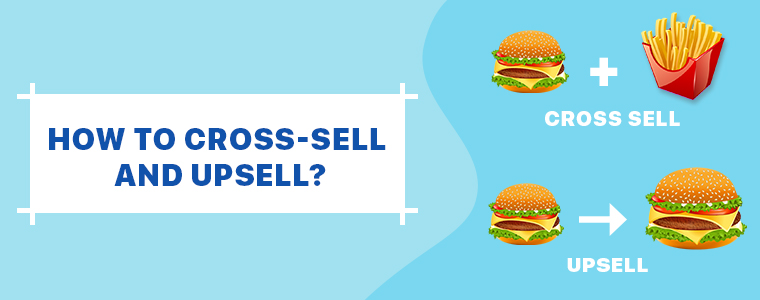
Cross-Selling ist eine Taktik, um Kunden zu ermutigen, verwandte Produkte zusammen mit dem Primärprodukt zu kaufen. Wenn ein Kunde beispielsweise ein iPhone gekauft hat oder kauft, kann ihm empfohlen werden, Apple Airpods zusammen mit diesem zu kaufen. Das passt gut zu dem Produkt, das er / sie ursprünglich gekauft hat, oder? Wenn sie ein iPhone kaufen, würden sie gerne Airpods haben, um Musik zu hören, die normalerweise rund 235 USD kostet. Dieser zusätzliche Auftragswert von 235 USD spiegelt Cross-Selling wider.
Was ist Upselling?
Upselling ist die Marketingtaktik, um Kunden zu ermutigen, ein höheres Endprodukt als das zu kaufen, das sie hauptsächlich kaufen. Wenn Sie beispielsweise ein Werkzeug kaufen, wird es normalerweise mit einem Basisplan und einem Premiumplan geliefert. das hat offensichtlich mehr Funktionen. Der Basisplan wird während des Kaufs standardmäßig festgelegt, aber Sie fordern die Kunden auf, auf den Premium-Plan zu aktualisieren, um mehr Vorteile zu erhalten. das ist Upselling.
Unterschied zwischen Cross-Selling und Upselling
Aus den oben genannten Definitionen können wir schließen, dass das Cross-Selling darin besteht, Kunden zum Kauf von Produkten zu drängen, die für den Primärkauf relevant sind, während Upselling darin besteht, Kunden zum Kauf einer teureren oder Premium-Version des Produkts zu bewegen. Dies ist der Unterschied, aber sowohl Upselling als auch Cross-Selling haben eine Ähnlichkeit, dh beide erhöhen tendenziell den durchschnittlichen Bestellwert. Studien deuten darauf hin, dass Upselling effektiver ist als Cross-Selling, da es einfacher ist, jemanden von einem Upgrade auf einen Premium-Plan zu überzeugen, als ihn vom Kauf eines verwandten und neuen Produkts zu überzeugen.
4 Möglichkeiten zum Cross-Selling und Upsell
Einige der Best Practices für Cross-Selling und Up-Selling sind:
1. Kennen Sie Ihre Zielgruppe
Möglicherweise kennen Sie die Person des Käufers, aber es ist wichtig, dass Sie Ihre Zielgruppe verstehen und sie besser kennen, sobald sie Ihr Produkt gekauft hat. Analysieren Sie ihr Einkaufsverhalten, verwenden Sie demografische Informationen und sammeln Sie ihre Feedback ihre Motive und Herausforderungen zu verstehen, um ihnen die nützlichsten Produkte zu präsentieren, die Sie verkaufen und verkaufen können.
2. Sei ein guter Zuhörer
Wenn Sie versuchen, Ihre Produkte oder Dienstleistungen per Telefon an Ihre Kunden zu verkaufen oder zu verkaufen, stellen Sie sicher, dass Sie nicht darüber hinweggehen. Kunden werden innerhalb von Sekunden feststellen, dass Sie nur anrufen, um Geld aus der Tasche zu ziehen, wenn Sie immer wieder damit prahlen, wie gut Ihre Produkte sind. Sei ein guter Zuhörer. Fragen Sie, ob sie mit ihrem vorherigen Kauf gute Erfahrungen gemacht haben. Seien Sie nicht in Eile zu werfen. Wenn sie etwas zu erzählen haben, sei es ein Wunsch, ein Vorschlag oder eine Beschwerde; Hören Sie es sich genau an und erwähnen Sie dann, wie Ihre Produkte oder Dienstleistungen hilfreich sein können, um das zu bekommen, was sie wollen.
3. Geben Sie eine relevante Lösung an
Sie müssen verstehen, dass Cross-Selling und Upselling auf die richtige Art und Weise durchgeführt werden müssen. Nur dann ist es nützlich und bringt Ergebnisse. Solange das, was Sie anbieten, für die Kunden bei ihrem aktuellen oder kürzlich getätigten Kauf nicht hilfreich ist, würde dies kein positives Ergebnis bringen. Verfolgen Sie die Kaufhistorie des Kunden. Geh durch ihre Reise. Überprüfen Sie anschließend Ihr Produktangebot und ermitteln Sie, wie es eine Lösung für die Herausforderungen bieten kann, denen sich Ihre Kunden gegenübersehen würden.
4. Verwenden Sie Remarketing-Taktiken
Remarketing ist der beste Weg, um Cross-Selling und Upselling zu automatisieren, und erfordert nur minimalen Aufwand. Wenn Sie Ihre Remarketing-Kampagne eingerichtet haben, schalten Sie einige Anzeigen. Konfigurieren Sie Remarketing-Kampagnen in verschiedenen sozialen Netzwerken, da sich dort Ihre mögliche Zielgruppe befindet. Durch Remarketing werden Kunden auf verschiedenen Plattformen Anzeigen zu Produkten geschaltet, die sie kaufen möchten, oder es können auch einige verwandte Produkte angezeigt werden, die zu ihrem letzten Kauf passen könnten.
Abschließend
E-Commerce-Websites können Upselling und Cross-Selling verwenden, um Produkte basierend auf der Suche, den Klicks und der Kaufhistorie der Verbraucher vorzuschlagen. Knowband bietet einige Module, mit denen Sie Cross-Selling und Upselling auf Ihrer Website fördern können, z Modul "Verwandte Produkte" und Danke Seite Modul. Überprüfen Sie das Modul auf vollständige Funktionen und Vorteile. Ich hoffe, dieser Artikel hat Ihnen geholfen, das Konzept von Cross-Selling und Upselling zu verstehen.
E-Commerce-Händler versuchen immer, das zu machen Online-Shopping-Erlebnis ihrer Kunden bequem und besser als je zuvor. Und es ist wichtig, weil der E-Commerce-Markt stark besetzt ist und der Wettbewerb hart ist. Kunden haben zu viele Optionen zur Auswahl, weshalb es wichtig ist, dass Sie dem Spiel immer einen Schritt voraus sind und die Anforderungen der Kunden erfüllen. Online-Käufer fühlen sich von der Marke oder der Website angezogen, die ihnen ein reibungsloses Einkaufserlebnis bietet. Dazu gehören bestimmte Faktoren wie das schnellere Laden von Webseiten, eine ansprechende Benutzeroberfläche sowie eine schnelle und schnelle Benutzeroberfläche vereinfachte Kaufabwicklungund Handyfreundlichkeit. Abgesehen davon verlangen die Verbraucher die Verfügbarkeit von mehrere Zahlungsoptionen, in denen digitale Geldbörsen eine große Rolle spielen.
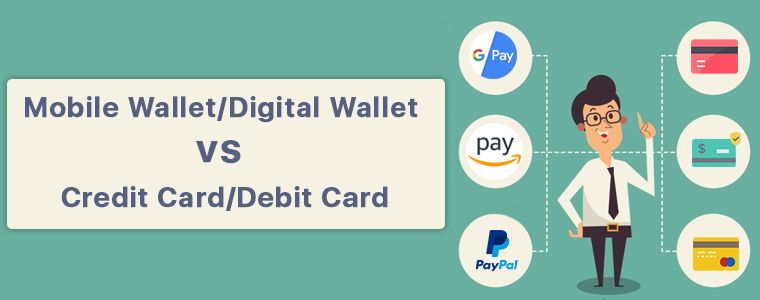
Was ist eine digitale Geldbörse?
Eine digitale Geldbörse, auch als E-Wallet bezeichnet, speichert die Zahlungsinformationen der Benutzer (Kreditkarten- oder Debitkartendetails) an einem einzigen Ort und ermöglicht ihnen problemlose Transaktionen, ohne jedes Mal ihre Kartendaten eingeben zu müssen. Wenn Sie in einem Geschäft über a bezahlen Mobile AppEs ist auch eine digitale Geldbörse, obwohl sie oft als mobile Geldbörse bezeichnet wird. Sie können sagen, dass eine digitale Geldbörse die übergeordnete Kategorie ist, während die mobile Geldbörse das Kind ist. Der kleine Unterschied zwischen beiden besteht darin, dass Mobile Wallet eine Online-Zahlungs-App auf Ihrem Smartphone ist, während Digital Wallet auf Geräten wie Desktop, Laptop und Mobile verfügbar ist. PayPal ist eine der beliebtesten digitalen Geldbörsen, die von Millionen von Online-Händlern akzeptiert wird. Einige andere beliebte digitale Geldbörsen, die Verbraucher heutzutage verwenden, sind Amazon Pay, Google Pay, Apple Pay, Paytm usw.
Warum werden digitale Geldbörsen Kreditkarten vorgezogen?
Verbraucher lieben digitale Geldbörsen. So einfach ist das! Es gibt einen Grund, warum so viele Unternehmen ihre eigene digitale Geldbörse anbieten. Warum Kunden sie lieben und warum sie unter Online-Käufern im Trend liegen, liegt einfach daran, dass ihr Einkaufserlebnis dadurch bequem und mühelos wird. Sie müssen ihre Kreditkarte oder Debitkarte nicht mehr aus ihrer Brieftasche nehmen und ihre Kartendaten wie Kartennummer, Kartengültigkeit und Sicherheitscode eingeben, die wir auch CVV nennen. Die Leute haben Angst, ihre Kreditkarte öffentlich herauszunehmen, was angesichts des Diebstahls, der heutzutage passiert, offensichtlich ist. Eine digitale Geldbörse beseitigt diese Angst vollständig. Wo immer Sie sind, können Sie ganz einfach online einkaufen. Darüber hinaus sind die Zahlungen über digitale Geldbörsen hoch gesichert. Man muss sich also keine Sorgen machen, dass ihre Daten online geteilt werden. Digitale Geldbörsen beschränken sich nicht nur auf Online-Einkäufe, sondern werden auch in den meisten stationären Geschäften akzeptiert. Dadurch entfällt auch die Notwendigkeit, eine Kreditkarte oder Bargeld bei sich zu haben, wenn Sie wie Einkaufszentren oder Restaurants nach draußen gehen. An der Kasse können sie einfach den QR-Code über die App auf ihrem Smartphone scannen oder die betroffene Person nach den von ihnen akzeptierten digitalen Geldbörsen fragen. Für die meisten Kunden ist eine digitale Geldbörse eine Lösung aus einer Hand für alles, sei es für den Offline- oder Online-Einkauf.
Vorteile digitaler Geldbörsen für Händler
Im obigen Absatz habe ich bereits die Vorteile digitaler Geldbörsen für Verbraucher erläutert und erläutert, warum sie eine bessere Option als Kreditkarten sind. Lassen Sie uns nun verstehen, wie digitale Geldbörsen auch für E-Commerce-Händler von Vorteil sein können. Vorbei sind die Zeiten, in denen Sie Ihr Geschäft ausbauen können, indem Sie nur Kreditkarte und Debitkarte als Zahlungsmodi verwenden. Um im heutigen wettbewerbsintensiven E-Commerce-Markt bestehen zu können, müssen mehrere Zahlungsoptionen einschließlich digitaler Geldbörsen integriert werden. Ein Großteil der Online-Käufer, auch diejenigen, die offline einkaufen, nutzen digitale Geldbörsen, um Transaktionen durchzuführen. Die meisten Menschen besitzen ein Smartphone und haben Zugang zum Internet. Deshalb zahlen die meisten Menschen lieber über ihre Mobilgeräte.
Mobile Commerce hat E-Commerce in Bezug auf Conversions und Verkäufe bereits hinter sich gelassen und wächst täglich. Nach dem Statistik Die von Statista, Mobile Commerce oder M-Commerce gesammelten Umsätze beliefen sich 268.78 in den USA auf 2019 Mrd. USD, und die Zahl wird voraussichtlich bis 340 die Marke von 2020 Mrd. USD erreichen.
Fazit
Nur weil Mobile Wallets / Digital Wallets die Oberhand über Kreditkarten und Debitkarten haben, heißt das nicht, dass Sie diese nicht mehr in Ihrem Online-Shop akzeptieren sollten. Einige Leute bevorzugen es immer noch, mit ihren Karten zu bezahlen, als eine digitale Geldbörse einzurichten. Kreditkarten sind die Methode der alten Schule und sollten niemals aufgegeben werden. Die Schlussfolgerung, die wir aus diesem Artikel ziehen, lautet: Akzeptieren Sie beide, aber konzentrieren Sie sich weiterhin auf digitale Geldbörsen. Wir bei Knowband bieten auch verschiedene Module an, um mehrere Zahlungsoptionen auf Ihrer Website zu integrieren, einschließlich digitaler Geldbörsen. Einige der besten Module, die wir dafür haben, sind One Page Checkout und Mobile App Builder. Schau sie dir an.
Nichts kommt mit Leichtigkeit. Sie müssen kontinuierliche Anstrengungen unternehmen und harte Arbeit leisten, um etwas zu erreichen. Ebenso, wenn Sie eine starten E-Commerce-GeschäftEs braucht Zeit, um sich auf dem Markt einen Namen zu machen. Das ultimative Ziel eines jeden Unternehmers ist es, Umsatz zu erzielen und Einnahmen zu erzielen. Aber Sie erreichen es nicht über Nacht. Wenn Ihr Unternehmen wächst, erzielen Sie mit der Zeit gute Ergebnisse. Viele Menschen beginnen ihr Online-Geschäft, geben aber sehr bald auf. Sie kämpfen darum, ihr Geschäft in Gang zu bringen, und wissen nicht, wie sie es vorantreiben sollen. Wenn Sie also versuchen, Ihr Geschäft auszubauen, konzentrieren Sie sich darauf, es effizient zu machen, da Sie nur ein begrenztes Budget für Marketing und andere Dinge haben. Zunächst sollte Ihr Hauptaugenmerk auf dem Wachstum Ihrer Website liegen. Versuchen Sie, so viele Benutzer wie möglich auf Ihre Website zu locken. Eine der besten Möglichkeiten ist dies einen Blog starten für dein Geschäft. Es ist einfach und erschwinglich, aber effektiv. Wenn Sie ein Blog für Ihr Unternehmen haben, können Sie die Reichweite Ihres Unternehmens im Internet erweitern und schließlich den Traffic auf Ihre Website lenken. Ein Blog ist der beste Weg, um Ihre Marke, Produkte und Dienstleistungen zu bewerben. Aber auch hier hilft es nicht, nur einen Blog zu haben. Es gibt Hunderte von Blogs in derselben Nische und täglich werden unzählige Inhalte veröffentlicht. Das Internet ist bereits mit zu viel Inhalt beschäftigt. Stellen Sie also sicher, dass Ihre Inhalte erstaunlich und kreativ sind. Es sollte einzigartig und faszinierend sein, um sich vom Rest des Inhalts abzuheben. Wenn Sie das liefern, was die Benutzer erwarten, erhalten Sie mit Sicherheit Verkäufe. Lassen Sie uns verstehen, wie Sie Ihr Blog optimal nutzen können, um Ihren E-Commerce-Umsatz zu steigern.
1. Verleihen Sie Ihrem Blog ein professionelles Aussehen
Ihr Blog sollte so gestaltet sein, dass Besucher beim Betreten keine Lust auf einen Ausstieg haben. Bevor Sie Ihre Inhalte lesen, wird der Benutzer zunächst feststellen, wie ansprechend Ihr Blog-Bereich aussieht. Das ist mir schon oft passiert. Wenn ich einen Blog öffne und finde, dass alles so überladen oder unordentlich ist, achte ich nicht einmal auf den Inhalt und hüpfe sofort ab. Machen Sie diesen Fehler nicht mit Ihrem Blog. Ihr Blog sollte Professionalität widerspiegeln. Es sollte ordentlich und sauber aussehen, mit professionellen Schriftarten und dem richtigen Abstand zwischen allem.
2. Schreiben Sie erstaunliche Inhalte
Der Schlüssel zur Steigerung Ihres E-Commerce-Umsatzes über Ihr Blog liegt darin, erstaunliche Inhalte zu schreiben. Je mehr Qualität Sie in Ihre Inhalte einbringen, desto mehr Menschen werden sie mögen und teilen. Versuchen Sie nicht, ausgefallene Wörter zu verwenden. Verwenden Sie einfaches Englisch, damit es für jeden leicht verständlich ist. Der Inhalt sollte klar und ansprechend sein, und vor allem sollte der Fluss des Inhalts beibehalten werden. Schreiben Sie aus der Sicht des Lesers. Stellen Sie außerdem sicher, dass Sie Ihren Inhalten visuelle Elemente hinzufügen, um sie ansprechender zu gestalten. Wie sie sagen: "Ein Bild sagt mehr als tausend Worte", gilt dies auch hier. Verwenden Sie Bilder Ihrer Produkte oder Screenshots, um die Aufmerksamkeit der Benutzer zu erregen. Es gibt mehrere Websites, die kostenlose und Premium-Bilder für Blogs bereitstellen.
3. Steigern Sie das Markenbewusstsein
Ein Blog ist eine großartige Plattform, um sich zu verbessern Markenbekanntheitswerbung und machen Sie Ihre Kunden auf Ihre Produkte und Dienstleistungen aufmerksam. Wenn Nutzer eine Abfrage bei Google durchsuchen und in Ihrem Blog nach dieser Abfrage suchen, können Sie eine große Menge an Traffic auf Ihrer Website generieren. Darüber hinaus bietet Ihnen ein Blog die Möglichkeit, Ihre Produkte und Angebote ausführlich zu erläutern. Es gibt keine Begrenzung für das, was Sie schreiben. Konzentrieren Sie sich einfach darauf, Ihre Gedanken bestmöglich zu präsentieren. Sie können sogar Menschen inspirieren, indem Sie sie wissen lassen, wie Sie Ihre Reise begonnen haben. Dies schafft eine persönliche Verbindung zwischen der Marke und den Benutzern.
4. In sozialen Medien bewerben
Heutzutage verpasst eine Marke, die nicht in den sozialen Medien präsent ist, ernsthaft die großartige Gelegenheit, ihr Geschäft zu vergrößern. Wenn Sie eine gute Follower-Basis für soziale Medien haben, können Sie durch die Werbung für Ihre Blog-Beiträge in verschiedenen sozialen Netzwerken wie Facebook, LinkedIn, Twitter usw. einen erheblichen Traffic auf Ihrer Website erzielen. Es ist immer eine gute Idee, den Inhalt Ihres Blogposts zu teilen Social Media. Es gibt Reichweite zu Ihren Inhalten. Stellen Sie einfach sicher, dass Sie gute Überschriften verwenden, wenn Sie über einen Blog-Beitrag sprechen, um die Leser davon zu überzeugen, dass sie ihn wahrscheinlich in ihrem Feed überspringen. Verwenden Sie niemals Click-Bait-Titel.
Abschließend
Um sicherzustellen, dass Ihre Blog-Beiträge auffallen, müssen Sie auch ein wenig SEO-Kenntnisse haben. Egal wie großartig Sie schreiben, wenn es nicht das gewünschte Publikum erreicht, scheinen die Bemühungen vergeblich zu sein. Konzentrieren Sie sich auf die Keywords in Bezug auf Ihre Nische und finden Sie heraus, wie Sie diese Keywords in Ihren Blog-Posts verwenden können. Ich hoffe, die Informationen, die ich oben geteilt habe, waren hilfreich und haben Ihnen geholfen, die Bedeutung eines Blogs für die Steigerung des E-Commerce-Umsatzes zu verstehen.
Online-Käufer sind enttäuscht, wenn das Produkt, das sie kaufen möchten, nicht vorrätig ist. Dies zeigt sich vor allem beim Start eines Smartphones, wenn es nicht mehr vorrätig ist, noch bevor der Benutzer es in seinen Einkaufswagen gelegt hat. Dann warten sie, warten und warten, es sei denn, es gibt eine andere Möglichkeit. Und es gibt ein Gefühl der Aufregung, wenn dieses Produkt wieder auf Lager ist. Ich kann das sehr gut nachvollziehen. Ich wollte ein Smartphone kaufen. Als ich bei Amazon nach meinem Wunsch-Smartphone suchte, war es nicht verfügbar, auch auf der Website der Smartphone-Marke ausverkauft und nirgendwo anders erhältlich. Also habe ich mich angemeldet, um benachrichtigt zu werden, sobald es in den Laden zurückkehrt. Ein paar Tage später bekam ich die Benachrichtigung, dass das Produkt zum Kauf angeboten wird. Ohne weitere Zeit zu verschwenden, öffnete ich schnell die E-Mail, klickte auf die Option „Jetzt kaufen“ und kaufte das Telefon. An dieser Stelle kommt der Rolle von E-Mail-Benachrichtigungen zur Wiederverfügbarkeit von Waren eine entscheidende Bedeutung zu. Eine einzige „Back in Stock“-E-Mail kann Ihnen enorme Einnahmen bringen. EIN Fallstudie durchgeführt von Marketing Sherpa ergab, dass Benachrichtigungs-E-Mails für wieder verfügbare Waren eine Konversionsrate von etwa 22.45 % aufweisen. Wenn Sie es nicht übernehmen, Ihre Besucher zu informieren, wenn das Produkt wieder verfügbar ist, werden sie wahrscheinlich auf anderen Online-Shopping-Websites nach einem Konkurrenzprodukt suchen.
Was ist eine „Back-in-Stock“-E-Mail?
Eine Back-in-Stock-E-Mail ist eine E-Mail, die an die Benutzer gesendet wird, die sich angemeldet haben, um Updates zu einem nicht vorrätigen Produkt zu erhalten. Wenn das Produkt wieder auf Lager ist, werden die Käufer per E-Mail über die Verfügbarkeit informiert, damit sie es so schnell wie möglich kaufen können oder bevor es wieder ausverkauft ist. Viele der Benutzer können den Kauf verpassen, wenn sie nicht benachrichtigt werden, und dies führt schließlich zu Umsatzeinbußen. Der einzige Zweck der Back-in-Stock-E-Mail besteht darin, Ihren Umsatz zu steigern. Außerdem hilft es Ihnen, viel Verkehr auf Ihre Website zu lenken, ermutigt Kundenbindung, hilft Ihnen, den Berührungspunkt Ihrer Kunden zu verstehen, und baut eine starke Verbindung zwischen der Marke und den Verbrauchern auf.
Best Practices für wieder auf Lager befindliche E-Mail
Wir fangen bei Null an. Beachten Sie für eine Benachrichtigungs-E-Mail, dass der Artikel wieder verfügbar ist, die folgenden Punkte.
1. Entfernen Sie keine vergriffenen Seiten
Es ist niemals eine kluge Idee, die nicht vorrätigen Produktseiten auf Ihrer Website zu verbergen. Wie werden die Verbraucher überhaupt wissen, dass das Produkt gerade nicht vorrätig ist? Wenn sie Ihre Website durchsuchen, nach einem Produkt suchen und eine 404-Seite finden, werden sie einfach denken, dass das Produkt in Ihrem Geschäft nie verfügbar war. Darüber hinaus hinterlässt es eine negative Benutzererfahrung. Das Konzept der Back-in-Stock-E-Mail würde nicht einmal funktionieren, wenn nicht auf Lager befindliche Produktseiten nicht sichtbar wären. Fügen Sie dem Produkt also einfach ein Out-of-Stock-Etikett hinzu und platzieren Sie ein “Benachrichtige mich„Call-to-Action“, bei dem die Benutzer aufgefordert werden, die E-Mail-Adresse anzugeben, unter der sie über die Verfügbarkeit des Produkts benachrichtigt werden möchten, sobald es wieder auf Lager ist. Sie können auch die Hilfe von in Anspruch nehmen Beenden Sie Popup, wenn also ein Benutzer versucht, Ihre Website zu verlassen, nachdem er festgestellt hat, dass das Produkt nicht auf Lager ist, erscheint das Popup, in dem er aufgefordert wird, eine Benachrichtigung über seine E-Mail-Adresse zu erhalten, sobald das Produkt wieder auf Lager ist.
2. Erweitern Sie Ihre E-Mail-Liste
Viele Ihrer Benutzer haben möglicherweise Ihre Newsletter oder Werbe-E-Mails nicht abonniert. Wenn also jemand auf die Option „Mich benachrichtigen“ klickt, kann Ihnen ein Newsletter-Kontrollkästchen zusammen mit dem E-Mail-Adressfeld helfen Erweitern Sie Ihre E-Mail-Liste des Weiteren. Dies ist nicht nur für das Versenden von Benachrichtigungen über wieder verfügbare Produkte von Vorteil, sondern Sie können diese Benutzer auch in anderen E-Mail-Kampagnen ansprechen.
3. Schreiben Sie eine überzeugende Betreffzeile
Die Benutzer werden begeistert sein zu erfahren, dass das Produkt, das sie kaufen möchten, wieder auf Lager ist. Erhöhen Sie die Spannung, indem Sie eine überzeugende Betreffzeile schreiben. Da die Betreffzeile nur wenige Wörter enthalten muss, damit sie sichtbar ist, muss sie mit „Wieder auf Lager“ beginnen, gefolgt vom Produktnamen. Dadurch wird dem Besucher sofort klar, worum es in der E-Mail geht. Danach können Sie Handlungsaufforderungen wie „Schnell zugreifen“, „Begrenzter Vorrat verfügbar“ und „Schnell verkaufen“ verwenden. Diese Art von Tags sind sehr effektiv, um Dringlichkeit zu schaffen.
4. Kurzer und knackiger E-Mail-Inhalt
Käufer möchten das Produkt sofort greifen, sobald es verfügbar ist. Lassen Sie sie nicht ihre Zeit mit dem Lesen des E-Mail-Inhalts verschwenden. Behalten Sie nur die notwendigen Informationen im Körper. Was sollten Sie in den E-Mail-Inhalt aufnehmen? Verwenden Sie auf jeden Fall das Produktbild. Visuelle Effekte verstärken die Kaufentscheidung tendenziell noch. Schreiben Sie außerdem einen kurzen und aussagekräftigen Text. Verwenden Sie eine große und fette Schrift, um den Hauptpunkt hervorzuheben. Verwenden Sie einen verlockenden CTA wie „Jetzt einkaufen“ oder „Jetzt kaufen“. Außerdem sollte es gut sichtbar sein.
5. E-Mail-Nachverfolgung
Es ist wahrscheinlich, dass Ihre Abonnenten aus irgendeinem Grund Ihre „Back-in-Stock“-E-Mail verpassen. Daher wird empfohlen, nach einer Weile nachzufassen, wenn das Produkt nicht ausverkauft ist. Dies wird Kunden dazu bringen, das Produkt zu kaufen, sobald sie feststellen, dass sie die Gelegenheit verpasst haben, das Produkt in der vorherigen E-Mail zu erhalten. Sie können die Abonnenten der „Back-in-Stock“-Warnung auch dann informieren, wenn die Produktmenge niedrig ist oder wenn die Verbraucher das Produkt in den Warenkorb gelegt, aber vergessen haben, es zu kaufen, nur um sie dazu zu bringen, das Produkt zu kaufen, bevor es wieder ausverkauft ist. Das hilft beim Reduzieren Wagen verlassen sowie.
6. Benachrichtigungen über die Wiederverfügbarkeit von Artikeln auf der Wunschliste
Viele Online-Käufer fügen das Produkt ihrer Wunschliste hinzu, damit sie beim nächsten Besuch im Geschäft nicht erneut nach diesem Produkt suchen müssen. Artikel auf der Wunschliste zeigen auch an, dass Kunden die Absicht haben, sie zu kaufen. Wenn also ein Wunschartikel ausverkauft ist, denken Sie daran, Ihre Kunden daran zu erinnern, wenn er wieder auf Lager ist. Teilen Sie ihnen mit, dass das Produkt, das sie kaufen wollten, jetzt erhältlich ist.
Back-In-Stock-Benachrichtigungsmodul von Knowband
Wenn Sie nach einem Modul suchen, das Ihnen helfen könnte, die Benachrichtigung über die Wiederverfügbarkeit von Produkten einzurichten, können Sie unser Benachrichtigungsmodul für die Wiederverfügbarkeit von Produkten ausprobieren. Dieses Modul fügt Ihren nicht vorrätigen Produktseiten eine Registerkarte „Mich benachrichtigen“ hinzu. Daher können Benutzer ihre E-Mail-Adressen eingeben und werden benachrichtigt, sobald das Produkt wieder im Geschäft ist. Tatsächlich können Sie mit diesem Modul auch eine Benachrichtigung über einen niedrigen Lagerbestand einstellen, was bedeutet, dass, wenn die verfügbare Produktmenge die angegebene Anzahl erreicht, eine Benachrichtigung über einen niedrigen Lagerbestand an die Abonnenten gesendet wird, was einen Impulskauf auslöst. Das Modul ist für die Plattformen PrestaShop und Magento verfügbar.
Sie können auch die Modul für Web-Push-Benachrichtigungen die auch ähnliche Funktionen bietet. Tatsächlich müssen die Benutzer nicht einmal ihre E-Mail-Adressen angeben. Wenn ein Produkt nicht vorrätig ist, kann der Benutzer einfach Web-Push-Benachrichtigungen abonnieren. Dieses Modul ist verfügbar für PrestaShop, und Magento 2.
Abschließende Überlegungen
Benachrichtigungs-E-Mails für wieder verfügbare Artikel sind wichtig, um Käufer wieder in Ihr Geschäft zu locken und sie zum Einkaufen zu animieren. Sie sind weitaus wirkungsvoller als jede andere Art von E-Mail, da sich die Kunden selbst dafür entschieden haben und einen starken Wunsch haben, dieses Produkt zu kaufen. Ich hoffe, dieser Artikel hat Ihnen geholfen, das Konzept der Benachrichtigungen über die Wiederverfügbarkeit von Artikeln zu verstehen. Wenn es einige Zeit dauert, bis das Produkt wieder auf Lager ist, können Sie den Kunden einige verwandte und ähnliche Produkte empfehlen. Wer weiß, ob sie ihre Meinung von diesem Produkt zum Kauf des vorgeschlagenen ändern!