Erweitern Sie Ihren Online-Shop mit dem WooCommerce VideoMate Plugin– eine leistungsstarke Komplettlösung für die nahtlose Integration ansprechender Videoinhalte in Ihr E-Commerce-Erlebnis. Ob Sie Produktseiten optimieren, immersive Landingpages erstellen oder die Kundenbindung steigern möchten – diese Video Manager für WooCommerce hilft Ihnen, Ihre Markengeschichte auf fesselnde Weise zu erzählen. Von der Verlängerung der Verweildauer bis zur Umwandlung von Aufrufen in Verkäufe – es ist das ultimative Plugin für visuell getriebenes Wachstum.
Präsentieren Sie ganz einfach Werbeclips, Produkt-Tutorials, Rezensionen oder nutzergenerierte Inhalte. Fügen Sie Videos zu jedem beliebigen Bereich Ihrer Website hinzu – Homepages, Produktlisten oder Kategorieseiten – ohne Ihr Design oder Layout zu beeinträchtigen. Die intuitive Benutzeroberfläche des Plugins gibt Ihnen volle Kontrolle über die Platzierung und Präsentation von Videos und hilft Ihnen, die visuellen Elemente perfekt auf Ihre Markenstrategie abzustimmen.
Darüber hinaus WooCommerce Video Manager-Plugin unterstützt beliebte Formate wie Instagram Reels, YouTube Shorts und TikTok Clips, wodurch das Hochladen heruntergeladener Trendvideos vereinfacht wird Social Media Video Inhalte, die die heutigen Käufer ansprechen. Dank der integrierten Upload-Validierung werden Ihre Dateien vor der Verarbeitung auf Kompatibilität und Größe geprüft. Das sorgt für reibungslose Performance und ein reibungsloses Erlebnis. Und das Beste: Alles wird direkt über Ihr WordPress-Dashboard verwaltet – ganz ohne Programmierkenntnisse.
Kurz gesagt, ob Sie Produkteinführungen, Aufklärungskampagnen oder Testimonial-basiertes Marketing durchführen, die WooCommerce-Produktvideo-Manager-Erweiterung Verwandeln Sie Videoinhalte ganz einfach in einen umsatzstarken Faktor. Vollständig responsiv und anpassbar, ist es das perfekte Tool für eine visuell ansprechende Shopping-Reise, die nicht nur Aufmerksamkeit erregt, sondern auch Kunden zum Wiederkommen animiert. Lassen Sie Ihre Videos sprechen und heben Sie Ihre Marke mit einem intelligenten Plugin hervor.
1.0 Verwandeln Sie Ihr Geschäft mit dynamischen, anpassbaren Videofunktionen
Verwandeln Sie Ihren WooCommerce-Shop mit dynamischen Videoinhalten: Verleihen Sie Ihrem Shop mit dem WooCommerce VideoMate Plugin neuen Schwung – einem leistungsstarken Videomanager für die Integration ansprechender, konvertierungsbereiter Videoinhalte. Darüber hinaus hilft dieses All-in-One-WooCommerce-Video-Plugin dabei, Produkte zu präsentieren, Markengeschichten zu teilen und den Umsatz zu steigern.
Optimiertes Hochladen und Verwalten von Videos: Laden Sie Reels, Clips und Video-Assets direkt von Ihrem WordPress-Dashboard hoch und organisieren Sie sie. Das integrierte WooCommerce-Plugin für den Video-Uploader bietet einfache Drag-and-Drop-Verwaltung ohne technische Kenntnisse.
Strategische Platzierung auf allen Shop-Seiten: Ordnen Sie Videos bestimmten Produktseiten, Kategorien oder Homepages zu. Mit der WooCommerce-Produktvideo-Erweiterung können Sie die Inhaltsplatzierung für maximale Sichtbarkeit anpassen.
Reaktionsschnelle, interaktive Displays: Präsentieren Sie anschließend Inhalte mit der WooCommerce-Videokarussell-Erweiterung oder dem eleganten WooCommerce-Floating-Video-Widget-Plugin. Diese responsiven Elemente erleichtern die Hervorhebung von Tutorials, Werbeaktionen oder vorgestellten Produkten in einem ansprechenden Layout.
Vollständige Anpassung Und Mobile-Optimierung: Passen Sie darüber hinaus Autoplay, Header, Videoanzahl und Layoutstile an das Branding Ihres Shops an. Die gesamte WooCommerce VideoMate-Erweiterung ist für Mobilgeräte optimiert und bietet ein reibungsloses, konsistentes Erlebnis auf allen Geräten.
Sorgen Sie dafür, dass Ihre Homepage effektiver funktioniert: Erregen Sie außerdem von Anfang an Aufmerksamkeit mit der WooCommerce-Homepage-Video-Erweiterung. Nutzen Sie sie, um Ihre Marke vorzustellen, Werbeaktionen und Produktbewertungen zu präsentieren oder Ihre Geschichte direkt auf dem ersten Blick zu erzählen.
Bringen Sie Social Proof mit Leichtigkeit einIntegrieren Sie außerdem trendige Formate wie Reels und Shorts mit dem WooCommerce Instagram Video Manager Plugin oder betten Sie Inhalte von Plattformen wie TikTok und Twitter ein. Steigern Sie Ihre Glaubwürdigkeit durch Kundeninteraktion in Echtzeit, ohne Besucher auf eine externe Website umzuleiten.
Zentralisierte AdministratorkontrolleOptimieren Sie Ihren Workflow mit einem einheitlichen Dashboard. Egal, ob Sie einen einzelnen Clip anpassen oder eine komplette Bibliothek verwalten, das WooCommerce Video Manager Plugin vereinfacht Ihre Videostrategie.
2.0 Installationshandbuch für das WooCommerce VideoMate-Plugin
Schritt 1: Laden Sie das Plugin herunter
Laden Sie nach Abschluss des Kaufs die Datei wcvideomate.zip herunter, die das komplette Videomanager-Plugin für WooCommerce enthält.
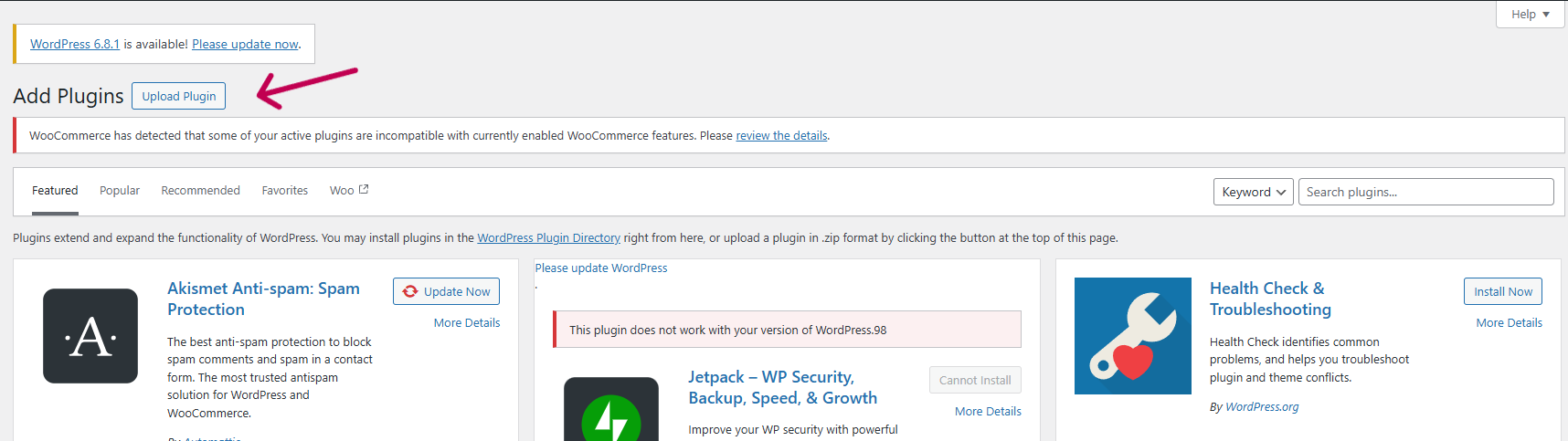
Schritt 2: Hochladen über den WordPress-Plugin-Installer
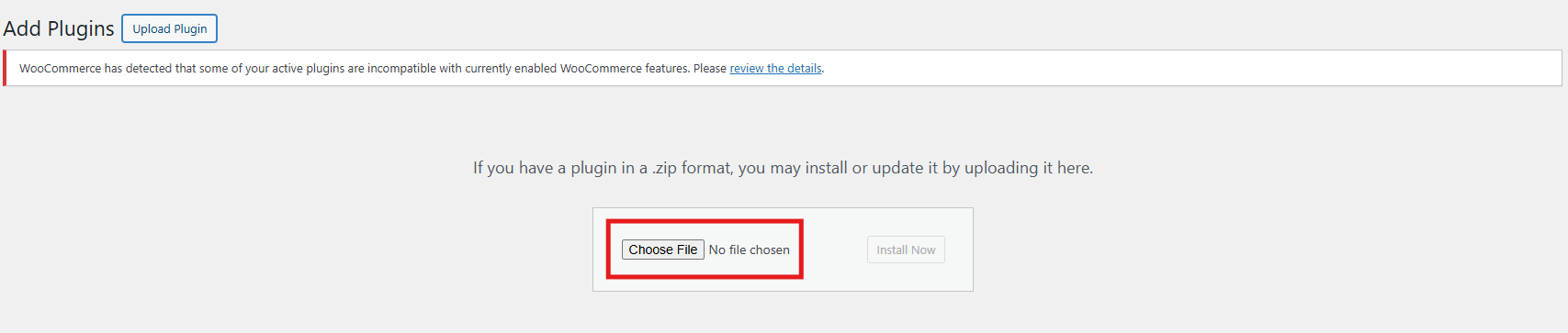
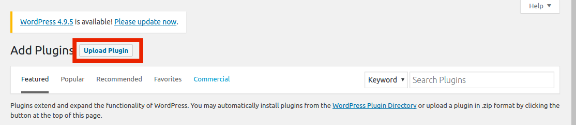
Klicken Sie auf „Upload-Plugin“ und wählen Sie die Datei wcvideomate.zip von Ihrem Gerät aus.
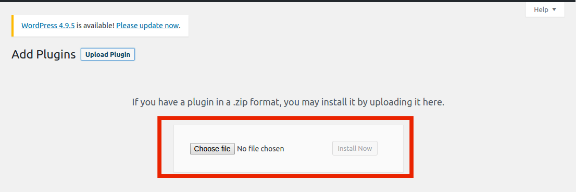
Laden Sie die ZIP-Datei hoch und klicken Sie auf “Jetzt installieren” um den Installationsvorgang zu starten.
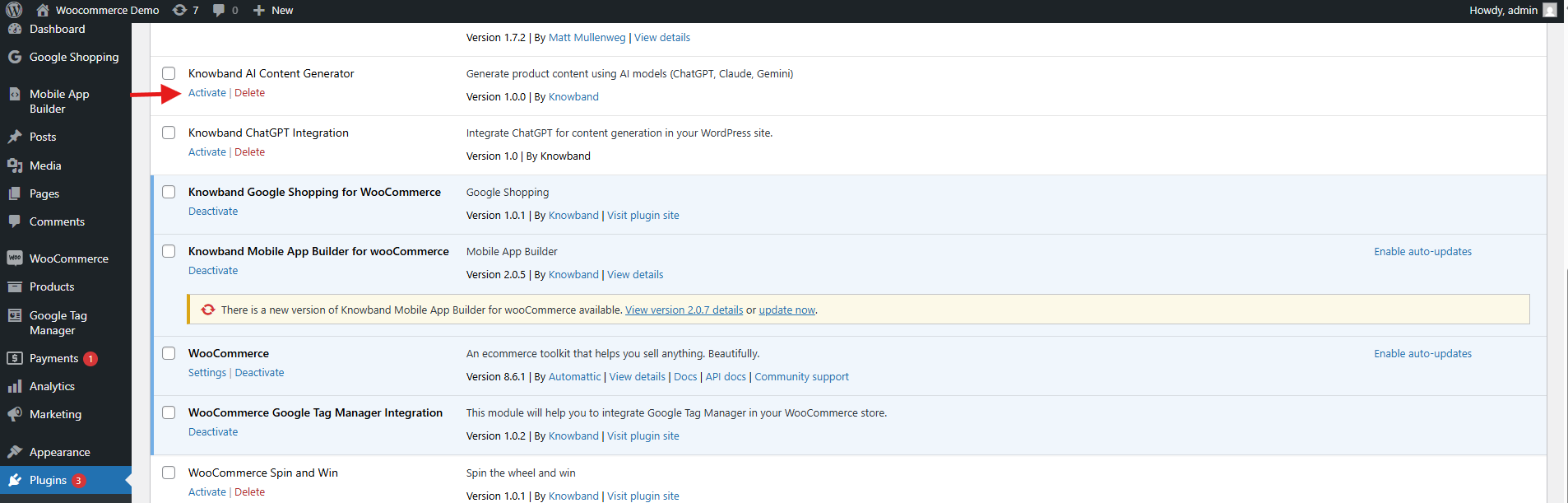
Nachdem die Installation abgeschlossen ist, klicken Sie auf „Plugin aktivieren“ um es in Ihrem WooCommerce-Shop zu verwenden.
Schritt 3: Zugriff auf das Plugin
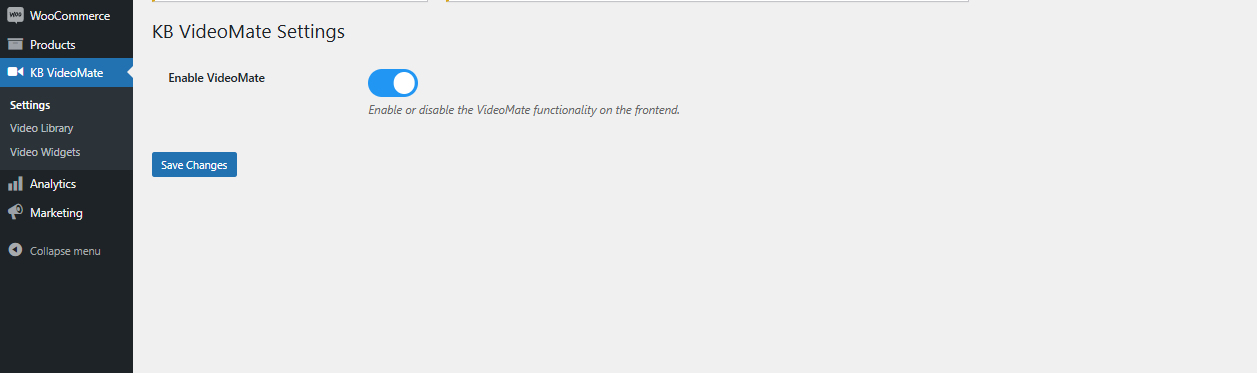
Navigieren Sie in Ihrem WordPress-Admin-Dashboard zu WooCommerce > VideoMate, um mit der Konfiguration zu beginnen.
Plugin aktivieren/deaktivieren: Schalten Sie das WooCommerce-Video-Plugin einfach mit einem einzigen Schalter ein oder aus – keine komplizierte Einrichtung erforderlich.
3.2 Videobibliotheksverwaltung
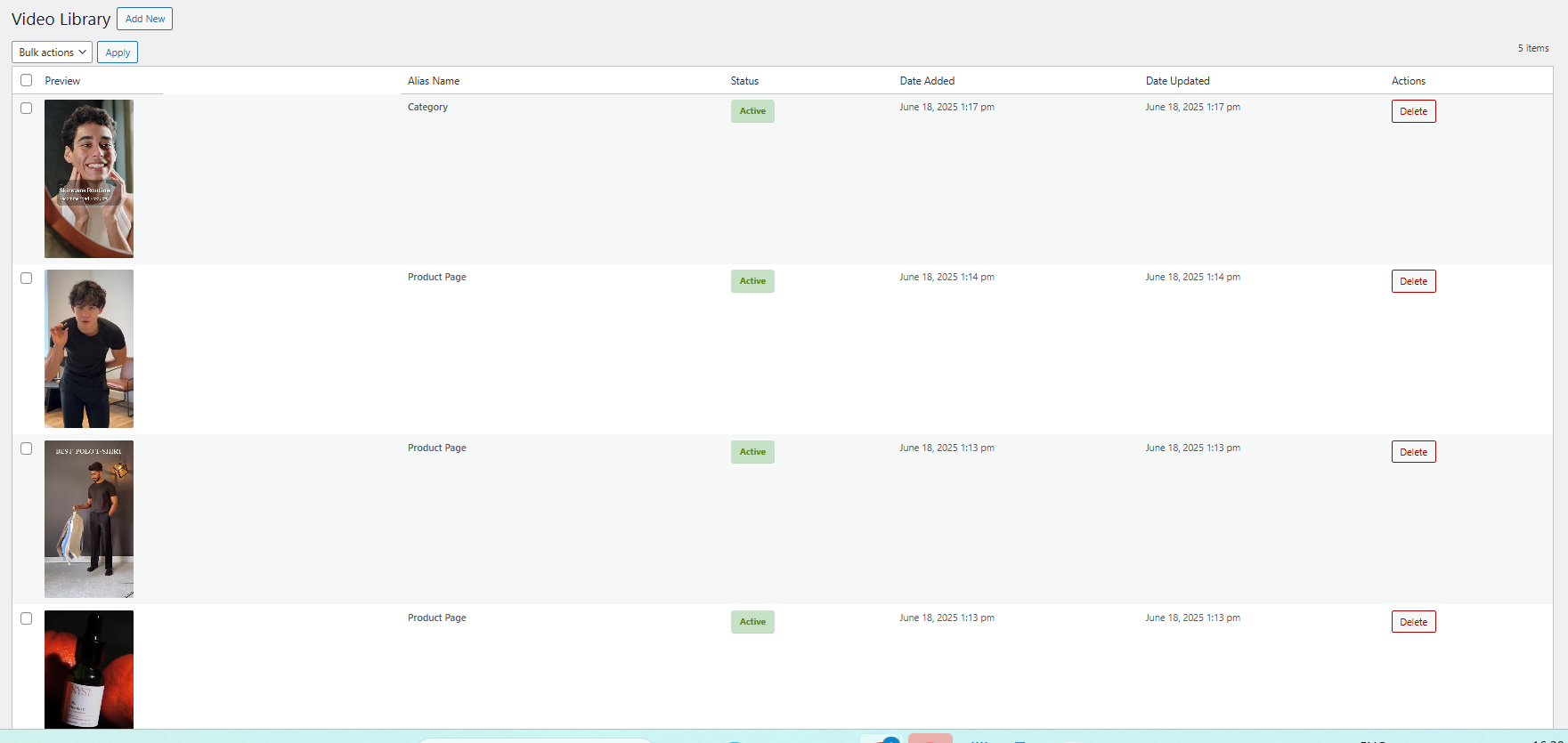
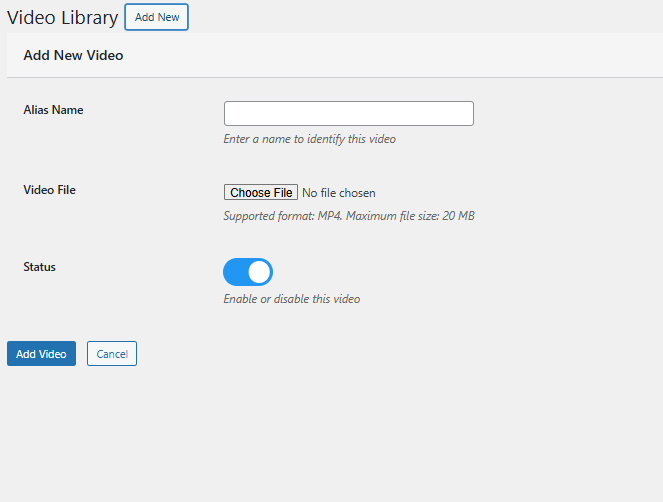
Neues Video hinzufügen: Laden Sie Dateien hoch und vergeben Sie aussagekräftige Namen. Darüber hinaus können Shop-Administratoren Videos in der Vorschau anzeigen, bevor sie Widgets mit dem WooCommerce Video Integration Plugin konfigurieren.
Aliasname: Fügen Sie zur Identifizierung den dem Video entsprechenden Aliasnamen hinzu.
Statusverwaltung: Aktivieren oder deaktivieren Sie mühelos jedes Video, jede Rolle oder jeden Clip in der Videobibliothek mithilfe der Bearbeitungsoption.
Hochladen: Laden Sie gespeicherte Instagram- oder TikTok-Rollen und -Clips nahtlos hoch, um sie mit dem Social Media Video Plugin für WooCommerce in Ihrem Shop zu präsentieren.
Inhaltsentfernung: Löschen Sie nicht mehr benötigte Videos mit nur einem Klick – schnell und effizient.
3.3 Video-Widget-Konfiguration
Widget-Titel: Legen Sie einen benutzerdefinierten Titel für Ihr Video-Widget fest, der zum Thema Ihres Shops passt und Ihre Besucher effektiv einbindet.
Verwenden Sie beispielsweise Titel wie „Kundenfavoriten“, „Produktpräsentationen“ oder „Tutorial-Videos“, um Ihre Kunden anzuleiten und ein persönlicheres Erlebnis zu schaffen.
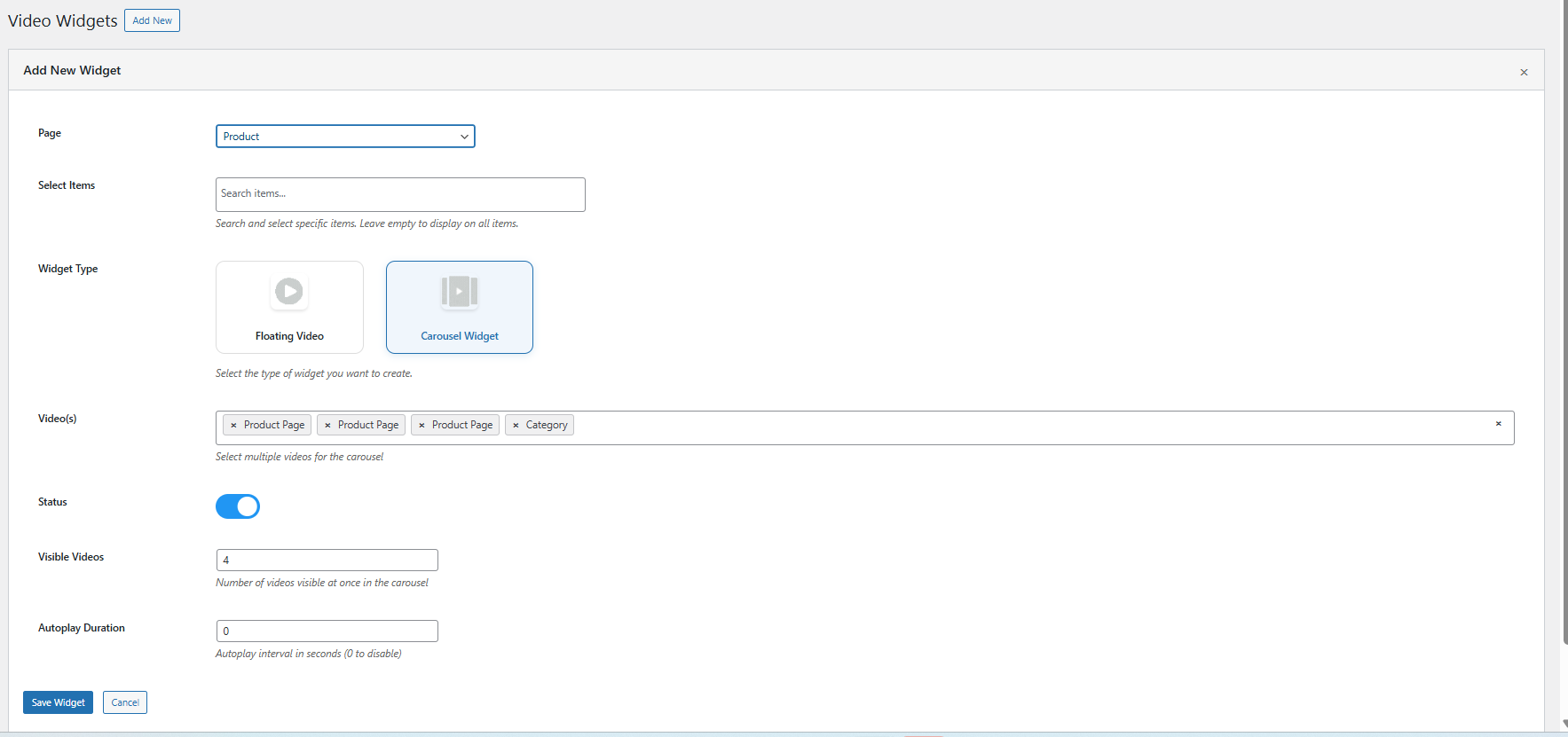
Erstellen Sie ein neues Widget: Konfigurieren Sie ganz einfach ein neues Video-Widget, um Inhalte auf Produktseiten, in Kategorielisten oder auf der Homepage anzuzeigen.
Seitentyp auswählen: Wählen Sie, wo das Widget angezeigt werden soll – ob auf der Startseite, auf bestimmten Produktseiten oder in Kategorieabschnitten.
Zuordnung zu Produkten oder Kategorien: Ordnen Sie Ihre Videos oder Clips ausgewählten Produkten oder Kategorien zu, um eine gezielte und relevante Videoplatzierung zu erreichen.
Widget-Typ: Wählen Sie je nach Layout Ihres Shops, den Surfgewohnheiten Ihrer Kunden oder Ihren visuellen Designpräferenzen entweder ein Karussell oder ein schwebendes Video-Widget aus.
Karussellanzeige: Erstellen Sie mühelos ansprechende Multi-Video-Slider mit dem WooCommerce Video Manager-ErweiterungNutzen Sie die Videokarussell-Funktion, um mehrere Videos in einem übersichtlichen, scrollbaren Layout zu präsentieren. Wählen Sie einfach die gewünschten Clips aus – ideal für Produktwerbung, Angebote oder Markengeschichten in einer einzigen interaktiven Ansicht.
Schwimmend: Fügen Sie über die WooCommerce-Erweiterung für schwebende Video-Widgets schwebende Widgets für Videos hinzu.
Autoplay-Konfiguration: Passen Sie die automatische Wiedergabedauer jedes Videos an, indem Sie für jedes Widget einen bestimmten Timerwert in Sekunden festlegen. Diese Funktion stellt sicher, dass Videos nach einer festgelegten Verzögerung automatisch starten und so die Aufmerksamkeit ohne Benutzerinteraktion fesseln.
Anzeigepositionierung: Passen Sie die genaue Platzierung Ihres schwebenden Videos an, damit es perfekt zum Layout und visuellen Design Ihres Geschäfts passt.
Maximales Videolimit: Begrenzen Sie die Anzahl der Videos im Karussell, um Ihr Schaufenster übersichtlich und optisch ansprechend zu halten.
Widget-Sichtbarkeitssteuerung: Aktivieren oder deaktivieren Sie einzelne Widgets mühelos mit einem einfachen Schalter. Diese Flexibilität ist ideal für saisonale Kampagnen, zeitlich begrenzte Angebote oder das Experimentieren mit verschiedenen Layouts.
4.0 Vorteile der Verwendung des WooCommerce VideoMate-Plugins
Halten Sie die Kunden mit ansprechenden Videos bei der Stange
Zunächst einmal ermutigt die Verwendung von Videos über die WooCommerce-Produktvideo-Erweiterung Käufer, länger zu verweilen, tiefer zu stöbern und fundiertere Kaufentscheidungen zu treffen. Dies verbessert das Benutzererlebnis und reduziert die Absprungraten deutlich.
Verwandeln Sie Aufrufe mit Videokonvertierungen in Verkäufe
Darüber hinaus ist das WooCommerce VideoMate Plugin eine leistungsstarke Lösung für effektives Videomarketing in WooCommerce-Shops. Indem Sie den Produktwert durch In-Store-Videoinhalte demonstrieren, können Sie emotionale Verbindungen aufbauen, Vertrauen schaffen und letztendlich höhere Conversion-Raten erzielen.
Platzieren Sie Videos dort, wo sie die besten Konvertierungen erzielen
Außerdem mit dem WooCommerce Video Manager PluginPlatzieren Sie Inhalte genau dort, wo sie am wichtigsten sind. Ob auf Ihrer Homepage, auf Produktseiten oder in Sammlungen über das WooCommerce-Video-Plugin – Ihre Videos bleiben strategisch und wirkungsvoll. Präsentieren Sie Inhalte elegant mit der WooCommerce-Videokarussell-Erweiterung für ein ansprechendes visuelles Layout.
Integrieren Sie Social Proof mit TikTok und Reels
Ergänzen Sie Ihren Shop außerdem mit dynamischen Echtzeit-Videoinhalten mithilfe der WooCommerce VideoMate-Erweiterung. Laden Sie einfach trendige TikTok-Videos hoch und betten Sie Clips mithilfe der Instagram-Video auf WooCommerce PluginDarüber hinaus eignet es sich perfekt für Influencer-Kampagnen, Kundenreferenzen und benutzergenerierte Inhalte.
Videos mühelos verwalten – kein Code erforderlich
Dank des intuitiven Designs des WooCommerce Video Manager Plugins können Sie Videos zu WooCommerce Plugin-basierten Shops hinzufügen, ohne eine einzige Codezeile zu berühren. Mit Plugins wie dem Video-Uploader WooCommerce Plugin von KnowBand wird die Verwaltung Ihrer Medien schnell, zentral und nahtlos.
5.0 Support und Hilfe
Wenn Sie während der Installation oder Verwendung des Plugins auf Probleme stoßen, können Sie sich gerne an unser Support-Team wenden:
Das Knowband WooCommerce Google Tag Manager Plugin ist eine robuste Lösung, die die Integration des Google Tag Managers (GTM) in Ihren WooCommerce-Shop optimiert. Das benutzerfreundliche Plugin ermöglicht Shop-Betreibern die mühelose Implementierung und Verwaltung verschiedener Google-Tags – ohne technische Kenntnisse.
Darüber hinaus können Sie mit dem WooCommerce GTM-Plugin wichtige Kundeninteraktionen präzise verfolgen, darunter Produktansichten, Kategorieansichten, Aktionen zum Hinzufügen und Entfernen von Artikeln, Checkout-Schritte, Zahlungsprozesse, Versanddetails und Bestellbestätigungen. Diese Erkenntnisse helfen Ihnen, das Kundenverhalten besser zu verstehen und die User Journey zu optimieren.
Darüber hinaus erfasst der Google Tag Manager für WooCommerce auch UTM-Parameter und gibt Ihnen so einen besseren Überblick über die Leistung Ihrer Marketingkampagnen. So können Shop-Betreiber erkennen, welche Kampagnen den meisten Traffic und die meisten Conversions generieren. Dies ermöglicht eine intelligentere Budgetallokation und einen verbesserten Return on Investment (ROI).
Dieses Plugin ist ideal für Unternehmen, die ihre Analysen verbessern, die Conversions steigern und das Einkaufserlebnis insgesamt verbessern möchten. Die Knowband WooCommerce Google Tag Manager Erweiterung unterstützt Google Analytics, GA4 und andere Google-Marketing-Tools und ermöglicht so präzise und einfache datenbasierte Entscheidungen.
Hauptfunktionen des WooCommerce Google Tag Manager Plugin
Mühelose Google Tag Manager-Integration Das benutzerfreundliche Integrationstool „WooCommerce Google Marketing Integration“ von Knowband erleichtert die Verbindung von Google Analytics 4 mit Ihrem WooCommerce-Shop, ohne dass technische Kenntnisse oder Programmiererfahrung erforderlich sind.
Darüber hinaus ermöglicht dieses Plugin den Shop-Administratoren, wichtige E-Commerce-Kennzahlen wie Produktansichten, Warenkorb-Ereignisse, Käufe und mehr in Echtzeit zu verfolgen. Treffen Sie datenbasierte Entscheidungen, um die Conversions zu steigern und Ihr Geschäft auszubauen – alles über ein intuitives Dashboard.
Echtzeit-Ereignisverfolgung für umsetzbare Erkenntnisse Mit dem WooCommerce Google Marketing Integration Plugin können Ladenbesitzer wichtige Kundeninteraktionen in Echtzeit verfolgen, darunter Produktansichten, Aktionen beim Hinzufügen zum Warenkorb, Schritte beim Bezahlvorgang, Couponnutzung und ausgewählte Zahlungs- und Versandmethoden. So erhalten Sie sofortigen Einblick in das Benutzerverhalten.
Kampagnen-Tracking mit UTM-Parameter-Unterstützung Darüber hinaus erfasst das WooCommerce-Plugin „Custom Event Tracking“ automatisch UTM-Parameter, um die Leistung Ihrer Marketingkampagne zu bewerten und die Kanäle zu identifizieren, die den höchsten Datenverkehr und die meisten Conversions erzielen.
Verbessertes E-Commerce-Tracking für intelligentere Entscheidungen Das GTM WooCommerce-Plugin ermöglicht es den Ladenbesitzern, tiefere Einblicke in die Leistung Ihres Ladens zu gewinnen, indem es die Produktengagement, Warenkorbaktivität und abgeschlossenen Käufe erweitert – perfekt für die datengesteuerte Strategieoptimierung.
Schnelle und einfache Einrichtung – keine technischen Kenntnisse erforderlich Das WooCommerce Google Event Tracker-Plugin verfügt über eine intuitive Benutzeroberfläche, die eine reibungslose und problemlose Einrichtung ermöglicht. So können Benutzer Tracking-Tags mühelos verwalten, ohne dass eine Codierung erforderlich ist.
Leistungsstarkes Admin-Dashboard für vollständige Kontrolle Darüber hinaus können Sie alle Ihre Tracking-Tags und Ereignisse direkt von Ihrem WooCommerce-Administrationsbereich aus über ein optimiertes und benutzerfreundliches Dashboard verwalten.
Mehrsprachige Kompatibilität für globale Reichweite Knowband’s WooCommerce Google Analytics-Integration ist für internationale Geschäfte konzipiert und unterstützt mehrere Sprachen, damit Sie in verschiedenen Regionen ein konsistentes, lokalisiertes Einkaufserlebnis bieten können.
2.1 Schritte zum Abrufen der Google Tag Manager-ID und der Google Analytics-Mess-ID
2.1.1 Schritte zum Abrufen der Google Tag Manager-ID
Schritt 2: Wählen Sie die Eigenschaft aus, für die Sie die Mess-ID erhalten möchten.
Schritt 3: Navigieren Sie zu Admin -> Datenströme und wählen Sie Ihren Webdatenstrom aus.
Schritt 4: Navigieren Admin > Datenströme in Ihrem Google Analytics-Konto, dann suchen Sie die Mess-ID, das in diesem Format angezeigt wird: G-XXXXXXXXXX.
Schritt 5: Kopieren Sie diese ID und fügen Sie sie in das Google Mess-ID Feld in den Konfigurationseinstellungen des Moduls.
3.1 Konfigurieren von Ereignissen im Google Tag Manager
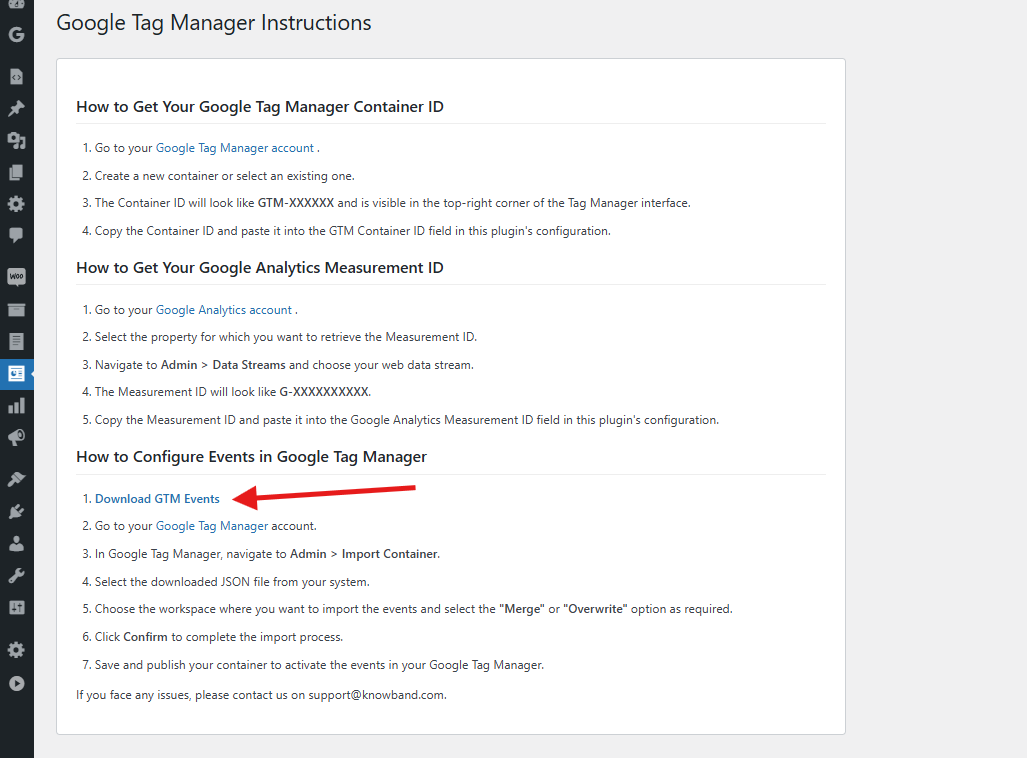
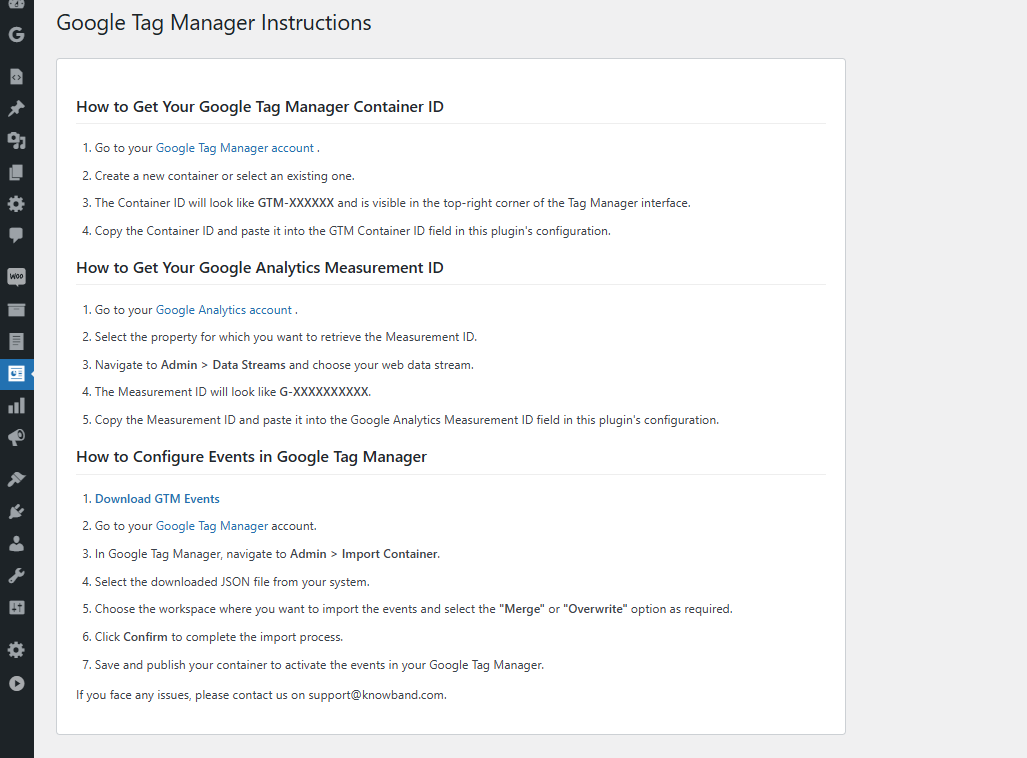
Schritt 1: Laden Sie die GTM-Ereignisdatei herunter Navigieren Sie zum Konfigurationsbereich des WooCommerce gtag Integration Plugins und öffnen Sie den Reiter „Anweisungen“. Dort finden Sie einen direkten Link zum Download der JSON-Datei mit den GTM-Ereignissen.
Schritt 2: Melden Sie sich beim Google Tag Manager an Greifen Sie auf Ihr Google Tag Manager-Konto zu.
Schritt 3: Importieren Sie den Ereigniscontainer Gehen Sie in Ihrem GTM-Dashboard zu Admin > Container importieren.
Schritt 4: Laden Sie die JSON-Datei hoch Wählen Sie die heruntergeladene JSON-Datei von Ihrem Computer aus.
Schritt 5: Arbeitsbereich und Importoption auswählen Wählen Sie den GTM-Arbeitsbereich aus, in den Sie die Ereignisse importieren möchten. Wählen Sie dann je nach Wunsch entweder „Zusammenführen“ (zum Kombinieren mit vorhandenen Einstellungen) oder „Überschreiben“ (zum vollständigen Ersetzen).
Schritt 6: Bestätigen Sie den Import Klicken Sie auf „Bestätigen“, um den Importvorgang abzuschließen.
Schritt 7: Veröffentlichen des Containers Speichern und veröffentlichen Sie den aktualisierten Container, um die neuen Ereignisse in Ihrem GTM-Konto zu aktivieren
Mit den oben genannten Schritten können Sie die WooCommerce gtag Integration Extension erfolgreich konfigurieren. Sollten dennoch Probleme auftreten, kontaktieren Sie uns bitte unter support@knowband.com.
Melden Sie sich bei Ihrem WordPress-Admin-Dashboard an.
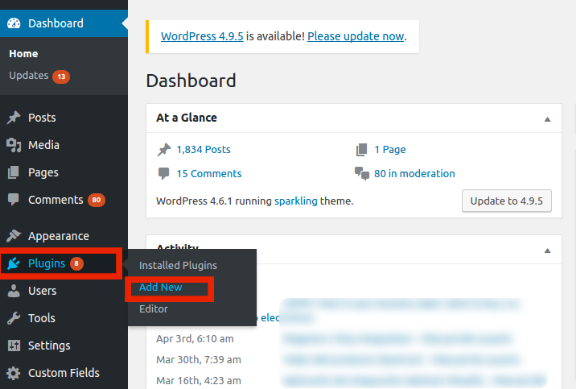
Navigieren Sie zu Plugins > Neu hinzufügen.
Laden Sie die ZIP-Datei hoch, die beim Kauf der WooCommerce GA4-Integration bereitgestellt wurde.
Klicken Sie neben dem Plugin auf „Jetzt installieren“ und dann nach der Installation auf „Aktivieren“.
5.0. Admin-Panel-Übersicht der WooCommerce eCommerce Measure Extension
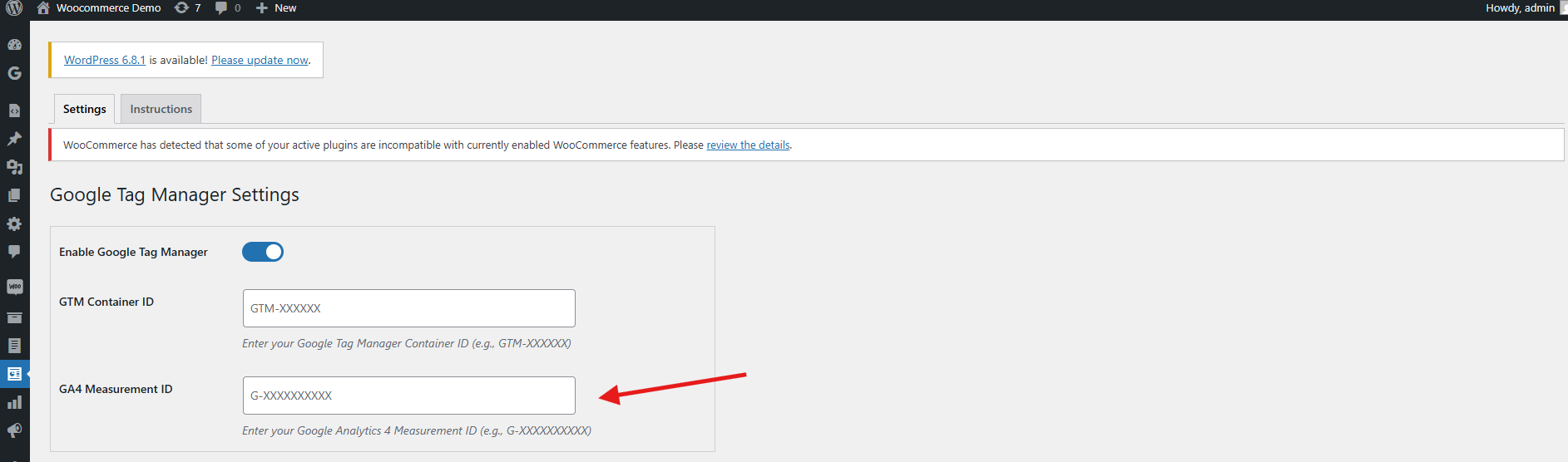
Die Google Tag Manager für WooCommerce Die Erweiterung umfasst ein benutzerfreundliches Admin-Dashboard, mit dem Shop-Besitzer Tracking-Tags einfach direkt vom WooCommerce-Backend aus konfigurieren und verwalten können – ohne technisches Fachwissen.
Kernfunktionen des Admin-Panels
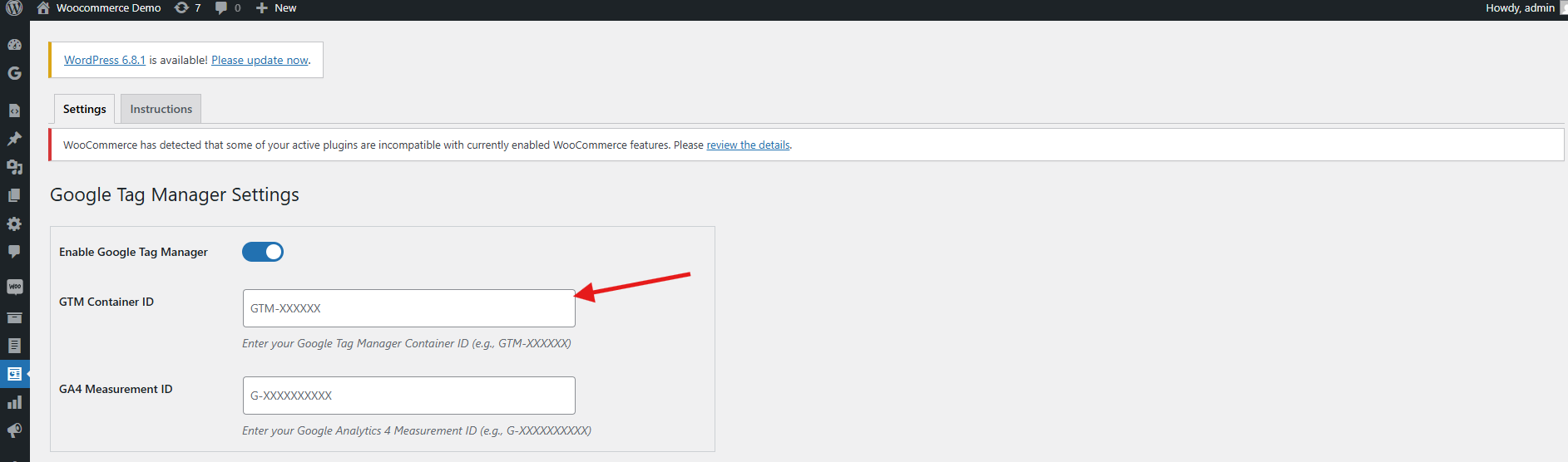
Erweiterung aktivieren oder deaktivieren Aktivieren oder deaktivieren Sie das Modul bei Bedarf sofort mit einem einfachen Umschalten.
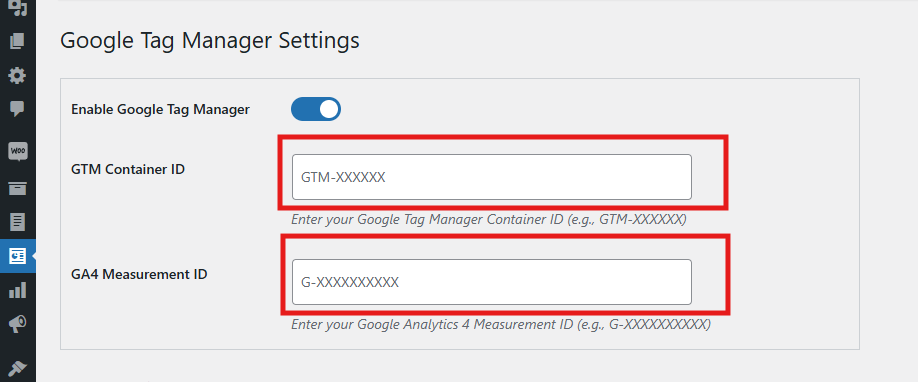
GTM-Container-ID Bitte geben Sie in dieses Feld Ihre Google Tag Manager-Container-ID ein, um Ihren WooCommerce-Shop nahtlos mit GTM zu verbinden.
Hinweise zum Auffinden dieser ID finden Sie in Abschnitt 1.1.
Google Analytics ID Geben Sie Ihre Google Analytics-Messungs-ID um Google Analytics mit GTM zu verknüpfen und mit der Verfolgung der Shop-Leistung zu beginnen.
Ereignisbasiertes Tag-Management
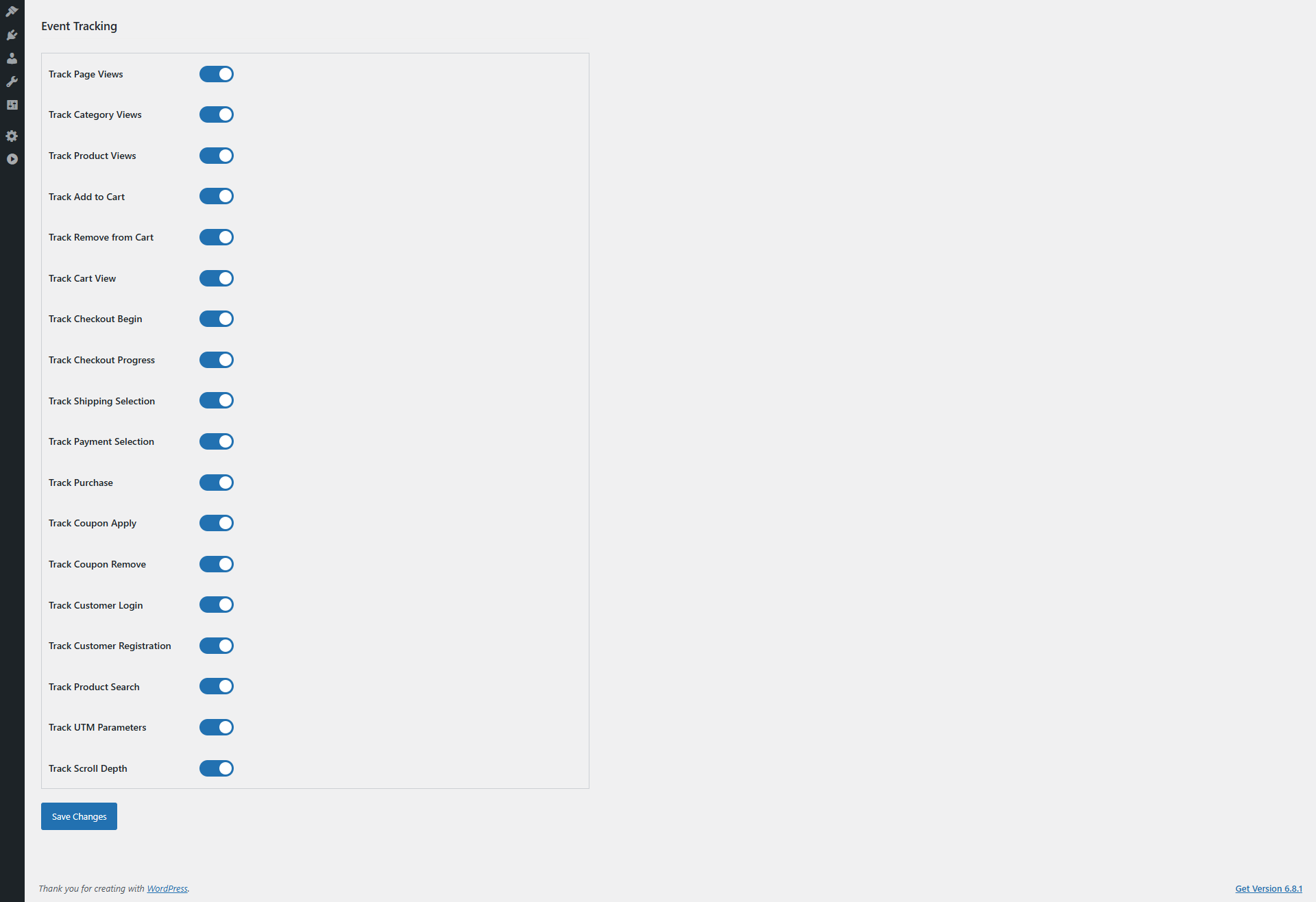
Jedes unten aufgeführte Ereignis kann individuell aktiviert oder deaktiviert werden, basierend auf den spezifischen Tracking-Anforderungen Ihres Shops in der WooCommerce GA4-Integrations-Plugin. Diese Flexibilität ermöglicht Ihnen eine individuelle Anpassung der Datenerfassung, sodass Google Analytics relevantere Erkenntnisse liefert und Ihnen dabei hilft, intelligentere Geschäftsentscheidungen zu treffen.
Seitenaufrufe verfolgen Sie können das Ereignis je nach Bedarf aktivieren oder deaktivieren. Dieses Ereignis verfolgt jeden Seitenbesuch und hilft GA, den gesamten Website-Verkehr und die Navigationsmuster der Benutzer zu analysieren. Daher ist es wichtig, das Kundenverhalten zu verstehen und Ihre Website-Struktur zu optimieren.
Kategorieansichten Aktivieren oder deaktivieren Sie diese Option nach Bedarf. Darüber hinaus werden Besuche in Produktkategorien erfasst, sodass GA beliebte Bereiche identifizieren kann. So können Sie Ihre Marketingbemühungen fokussieren und Ihr Inventar effektiver verwalten.
Produktdetails Seite Darüber hinaus können Sie das Ereignis nach Bedarf aktivieren oder deaktivieren. Dieses Ereignis in der WooCommerce GA4 Integration Extension überwacht die Interaktion mit einzelnen Produktseiten und liefert wertvolle Erkenntnisse darüber, welche Produkte die meiste Aufmerksamkeit erregen. Somit unterstützt es die Produktwerbung und das Lagermanagement.
In den Warenkorb Aktivieren oder deaktivieren Sie es nach Bedarf. Dieses Ereignis in WooCommerce GA4 eCommerce Events verfolgt, wann Kunden Produkte in ihren Warenkorb legen, und liefert GA wichtige Daten zur Kaufabsicht. So können Sie Ihren Sales Funnel und Ihre Remarketing-Strategien optimieren.
Wagenentfernung Aktivieren oder deaktivieren Sie die Funktion nach Bedarf. Sie erkennt, wenn Artikel aus dem Warenkorb entfernt werden, und hilft so, potenzielle Hindernisse im Kaufprozess zu identifizieren. So können Sie die Benutzererfahrung verbessern und die Zahl der Warenkorbabbrüche reduzieren.
Warenkorbansichten Aktivieren oder deaktivieren Sie diese Option nach Bedarf. Dadurch wird überwacht, wie oft Kunden ihren Warenkorb ansehen, und Sie erhalten Einblicke in das Kundenengagement und mögliche Engpässe vor dem Bezahlvorgang.
Zur Kasse gehen Aktivieren oder deaktivieren Sie diese Option nach Bedarf. Es wird erfasst, wann ein Nutzer den Checkout-Prozess beginnt, sodass GA den Fortschritt des Funnels verfolgen kann. So können Sie das Checkout-Erlebnis verbessern und Abbrüche minimieren.
Checkout-Seite Aktivieren oder deaktivieren Sie diese Option nach Bedarf. Dadurch werden detaillierte Interaktionen auf den Checkout-Seiten erfasst und wertvolle Daten zur Optimierung der Conversions in diesem kritischen Schritt bereitgestellt.
Adressauswahl Aktivieren oder deaktivieren Sie diese Option nach Bedarf. Es überwacht, wenn Kunden Lieferadressen hinzufügen oder auswählen, und hilft so, Präferenzen oder Probleme beim Bezahlvorgang zu erkennen.
Versandartauswahl Aktivieren oder deaktivieren Sie diese Option nach Bedarf. Dadurch wird verfolgt, welche Versandoptionen Kunden auswählen, was Einblicke in Kundenpräferenzen bietet und die Logistik- und Marketingplanung unterstützt.
Bestellbestätigung Aktivieren oder deaktivieren Sie nach Bedarf. Die WooCommerce eCommerce Measure Extensions Die Auftragsbestätigung erfasst erfolgreiche Auftragsabschlüsse, das wichtigste Conversion-Ereignis für GA. Daher ist sie für eine genaue Umsatzverfolgung und ROI-Messung unerlässlich.
Kunden-Login Aktivieren oder deaktivieren Sie diese Option nach Bedarf. Dadurch wird erfasst, wann sich Benutzer bei ihren Konten anmelden, und Sie erhalten Einblicke in das Verhalten wiederkehrender Kunden und die Effektivität von Treueprogrammen.
Customer Registration Aktivieren oder deaktivieren Sie diese Option nach Bedarf. Es überwacht die Erstellung neuer Konten und ist somit hilfreich für die Verfolgung von Kundenakquise und Wachstumstrends.
Rabattcode verwenden Aktivieren oder deaktivieren Sie diese Option nach Bedarf. Dadurch wird die Verwendung von Aktions- oder Rabattcodes überwacht und die Wirksamkeit von Marketingkampagnen und Anreizen beurteilt.
Rabattcode entfernen Aktivieren oder deaktivieren Sie diese Option nach Bedarf. Es verfolgt, wann Rabattcodes beim Bezahlvorgang entfernt werden, und hebt Reibungspunkte hervor, die zum Abbruch des Einkaufs führen können.
Produktverfolgung suchen Aktivieren oder deaktivieren Sie diese Option nach Bedarf. Dadurch werden die von Kunden eingegebenen Suchbegriffe erfasst und wertvolle Daten zur Optimierung von Produktangeboten und Merchandising bereitgestellt.
UTM-Parameter erfassen Aktivieren oder deaktivieren Sie diese Option nach Bedarf. Es erfasst automatisch UTM-Parameter von URLs, sodass GA Traffic und Conversions präzise bestimmten Marketingkampagnen zuordnen kann. Dies ist daher entscheidend für die Steigerung des ROI Ihrer Kampagne.
5.0 Konfigurationsanweisungen:
Die WooCommerce No-Code Google Tag Manager Integrationbietet einfache, anfängerfreundliche Einrichtungsanweisungen – keine technischen Kenntnisse erforderlich. Shop-Administratoren können einfach auf die Google Tag Manager und Google Analytics Konsolen und befolgen Sie einfache Schritte, um die erforderlichen Anmeldeinformationen für die Integration abzurufen.
Darüber hinaus sollen diese klaren Anweisungen Sie problemlos durch den gesamten Konfigurationsprozess des WooCommerce gtag Integrator-Plugin führen.
Sollten bei der Einrichtung oder Nutzung der Erweiterung Probleme auftreten, hilft Ihnen unser Support-Team gerne weiter. Sie erreichen uns wie folgt:
Die WooCommerce AI Content Generator Plugin ist ein leistungsstarkes Plugin, das WooCommerce-Shop-Betreibern hilft, mühelos hochwertige Produktinhalte zu erstellen. Durch die Integration der erweiterten Funktionen von Claude AI, ChatGPT API, Gemini API und DeepSeek ermöglicht das Plugin die Erstellung von SEO-optimierten Produkt-, Kategorie- und CMS-Seitenbeschreibungen, Metatiteln und Metabeschreibungen – und das alles bei gleichzeitiger Wahrung einer natürlichen und authentischen Markenstimme.
Darüber hinaus fungiert der AI Content Generator für WooCommerce als robustes, KI-gestütztes Plugin für die nahtlose Inhaltserstellung in mehreren Sprachen. So kann Ihr Shop Kunden weltweit erreichen und seine Reichweite erweitern, ohne Kompromisse bei Qualität oder Konsistenz einzugehen.
Darüber hinaus bietet das WooCommerce AI Generator Plugin von Knowband eine Vielzahl von KI-Modellen zur Inhaltsgenerierung. Shop-Betreiber können zwischen ChatGPT-Optionen wie GPT-3.5 und GPT-4.0, Claude-Modellen wie Haiku 3, Haiku 3.5, Sonnet 3.5 (alt) und Sonnet 3.5 (neu) sowie Gemini-Varianten wie Gemini 1.5 Pro, 1.5 Flash, 1.5 Flash-8b, 2.0 Flash und 2.0 Flash – Lite Preview wählen. Darüber hinaus bietet DeepSeek sowohl Chat- als auch Coder-Reasoner-Modelle.
Durch die Unterstützung der Massengenerierung von Inhalten reduziert das Plugin den Zeit- und Arbeitsaufwand für manuelles Schreiben erheblich. Egal, ob Sie Inhalte von Grund auf neu erstellen oder vorhandene Produktinformationen aktualisieren, der WooCommerce AI Content Generator sorgt für Genauigkeit, Konsistenz und Geschwindigkeit.
Darüber hinaus unterstützt das WooCommerce SEO AI Content Generator Plugin die Inhaltserstellung für Kategorieseiten und CMS-Seiten, einschließlich „Über uns“, „FAQs“, „Versandbedingungen“ und mehr. So können Sie einen vollständig optimierten, inhaltsreichen WooCommerce-Shop erstellen, ohne manuell schreiben zu müssen. Ob beim Eröffnen eines neuen Shops oder bei der Aktualisierung eines bestehenden – Nutzer können KI-Unterstützung in allen wichtigen Bereichen ihrer Website nutzen.
1.0 Hauptfunktionen der WooCommerce AI Content Creation Extension
AI-gestützte Inhaltsgenerierung Die WooCommerce Claude AI Content Generator Extension erstellt automatisch hochwertige Produkt- und Kategoriebeschreibungen, Metatitel, Metabeschreibungen und CMS-Seiteninhalte mithilfe fortschrittlicher KI-Technologien – darunter ChatGPT, Claude, Gemini und DeepSeek. So stellen Sie sicher, dass die Inhalte Ihres gesamten Shops professionell, ansprechend und SEO-optimiert sind.
Verbesserte SEO-Leistung Alle generierten Inhalte folgen den besten SEO-Praktiken und verbessern so das Suchmaschinenranking Ihres Shops und steigern die Sichtbarkeit durch strategische Platzierung von Schlüsselwörtern und gut strukturierten Metadaten.
Flexible KI-Modellauswahl Der AI Content Generator für WooCommerce bietet eine große Auswahl an KI-Modellen für die Inhaltserstellung. Shop-Betreiber können wählen zwischen ChatGPT-Optionen wie GPT-3.5 und GPT-4.0; Claude-Modelle einschließlich Haiku 3, Haiku 3.5, Sonnet 3.5 (alt) und Sonnet 3.5 (neu); Gemini-Varianten wie Gemini 1.5 Pro, 1.5 Flash, 1.5 Flash-8b, 2.0 Flash und 2.0 Flash – Lite-Vorschau; sowie DeepSeek Chat und Coder Reasoner.
Benutzerfreundliche Oberfläche Die auf Benutzerfreundlichkeit ausgelegte Erweiterung bietet eine intuitive Benutzeroberfläche, mit der Shop-Besitzer unabhängig von ihrer technischen Erfahrung schnell und mühelos professionelle, qualitativ hochwertige Inhalte erstellen können.
Massenverarbeitungsfunktionen
Ideal für Geschäfte mit großen Produktkatalogen, die WooCommerce DeepSeek AI-Inhaltsgenerator ermöglicht die gleichzeitige Massengenerierung von Inhalten für mehrere Produkte und spart so Zeit und Aufwand.
Darüber hinaus unterstützt es den Massenimport von CSV-Dateien, sodass Benutzer Dateien hochladen und bestimmte Einträge für die Erstellung oder Aktualisierung von KI-generierten Inhalten auswählen können, was eine flexible und effiziente Inhaltsverwaltung ermöglicht.
Umfassende Aktivitätsverfolgung Das Plugin führt ein detailliertes Protokoll aller durchgeführten Aktionen, einschließlich Zeitstempeln und Änderungszusammenfassungen. Dadurch profitieren Shop-Betreiber von Transparenz und einer einfachen Nachverfolgung von Inhaltsaktualisierungen und -änderungen.
2.0 Vorteile des WooCommerce AI Content Generator Plugin für E-Händler
Zeitersparnis Der KI-Produktbeschreibungsgenerator WooCommerce generiert in wenigen Minuten schnell qualitativ hochwertige Inhalte, reduziert den manuellen Schreibaufwand und gibt Ihnen die Freiheit, sich auf Ihr Kerngeschäft zu konzentrieren.
Verbesserte SEO-Leistung Erstellen Sie KI-optimierte Produktinhalte, die den SEO-Best Practices folgen, um das Suchmaschinen-Ranking und den organischen Traffic zu verbessern.
Überragende Inhaltsqualität Erstellen Sie professionelle, ansprechende und markenkonsistente Produktbeschreibungen, die die Glaubwürdigkeit Ihres Shops steigern.
Kosteneffizienz Sparen Sie Texterstellungskosten, indem Sie die Inhaltserstellung mit fortschrittlicher KI-Technologie automatisieren.
Wettbewerbsvorteil Behalten Sie die Nase vorn, indem Sie bessere, schnellere und genauere Produktinformationen bereitstellen als Ihre Konkurrenz.
Optimierten Kundenerlebnissen
Liefern Sie klare, detaillierte Inhalte, die Kunden dabei helfen, fundierte Entscheidungen zu treffen und die Konversionsrate zu steigern.
Leistungsüberwachung Verfolgen Sie alle KI-generierten Inhaltsänderungen mit einem Aktivitätsprotokoll, um Ihre Inhaltsstrategie im Laufe der Zeit zu überprüfen und zu verbessern.
3.0. Installationsschritte des AI CMS Page Content Generator WooCommerce
Schritt 1: Kaufen Sie das Plugin Kaufen Sie das WooCommerce AI Content Generator-Plugin im Knowband Store. Nach dem Kauf erhalten Sie eine ZIP-Datei mit dem Quellcode des Plugins.
Schritt 2: Greifen Sie auf das WordPress-Dashboard zu Greifen Sie auf Ihr WordPress-Admin-Dashboard zu und navigieren Sie dann zu Plugins → Neu hinzufügen.
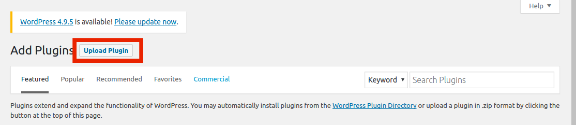
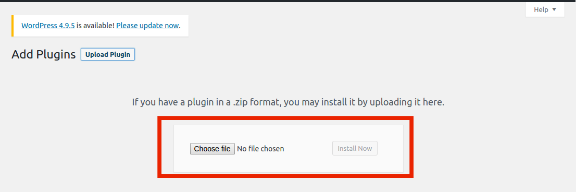
Schritt 3: Laden Sie das Plugin hoch Klicken Sie auf der Seite „Plugins hinzufügen“ auf die Schaltfläche „Plugin hochladen“.
Schritt 4: Laden Sie die Datei hoch Klicken Sie auf „Datei auswählen“, wählen Sie die heruntergeladene ZIP-Plugin-Datei aus und laden Sie sie hoch.
Klicken Sie nach Abschluss des Uploads auf „Plugin aktivieren“.
4.0 API-Schlüsselgenerierung
Schritte zum Generieren der Anthropic Claude API
Besuchen Sie Anthropics Website, und klicken Sie auf „Mit dem Erstellen beginnen“.
Registrieren Sie sich für ein Konto und gehen Sie zu Ihrem Dashboard.
Klicken Sie auf den Schlüssel „Erstellen“.
4. Kopieren Sie den Schlüssel und achten Sie darauf, ihn zu kopieren.
Schritte zum Generieren der Gemini-API für den AI Content Generator für WooCommerce
Erstellen Sie Ihren API-Schlüssel, indem Sie auf „API-Schlüssel erstellen“ klicken.
3. Denken Sie daran, den Schlüssel sofort zu kopieren und sicher aufzubewahren.
Schritte zur Inhaltsgenerierung über die DeepSeek-API
Befolgen Sie diese Schritte, um Inhalte mithilfe der DeepSeek-API im WooCommerce AI Content Generator-Plugin zu generieren:
Schritt 1: Holen Sie sich Ihren DeepSeek-API-Schlüssel
Registrieren Sie sich oder melden Sie sich an DeepSeek Konto auf ihrer offiziellen Website.
Navigieren Sie zum API-Bereich und erstellen oder kopieren Sie Ihren eindeutigen API-Schlüssel.
3. Kopieren Sie den API-Schlüssel, um die Funktionalität der DeepSeek AI Engine im WooCommerce AI Content Generator Plugin zu aktivieren
4. Kopieren Sie den DeepSeek API-Schlüssel für die OpenCart AI Content Generator Extension
4.0.0 Admin-Oberfläche des WooCommerce AI Content Generator Plugin von Knowband
4.0.1 Allgemeine Einstellungen des WooCommerce Claude AI Content Generator
Mit der WooCommerce Bulk AI Content Generator-Erweiterung können Shop-Administratoren KI-Einstellungen anpassen und umfangreiche Aufgaben zur Inhaltsgenerierung effizient bewältigen.
Einstellmöglichkeiten:
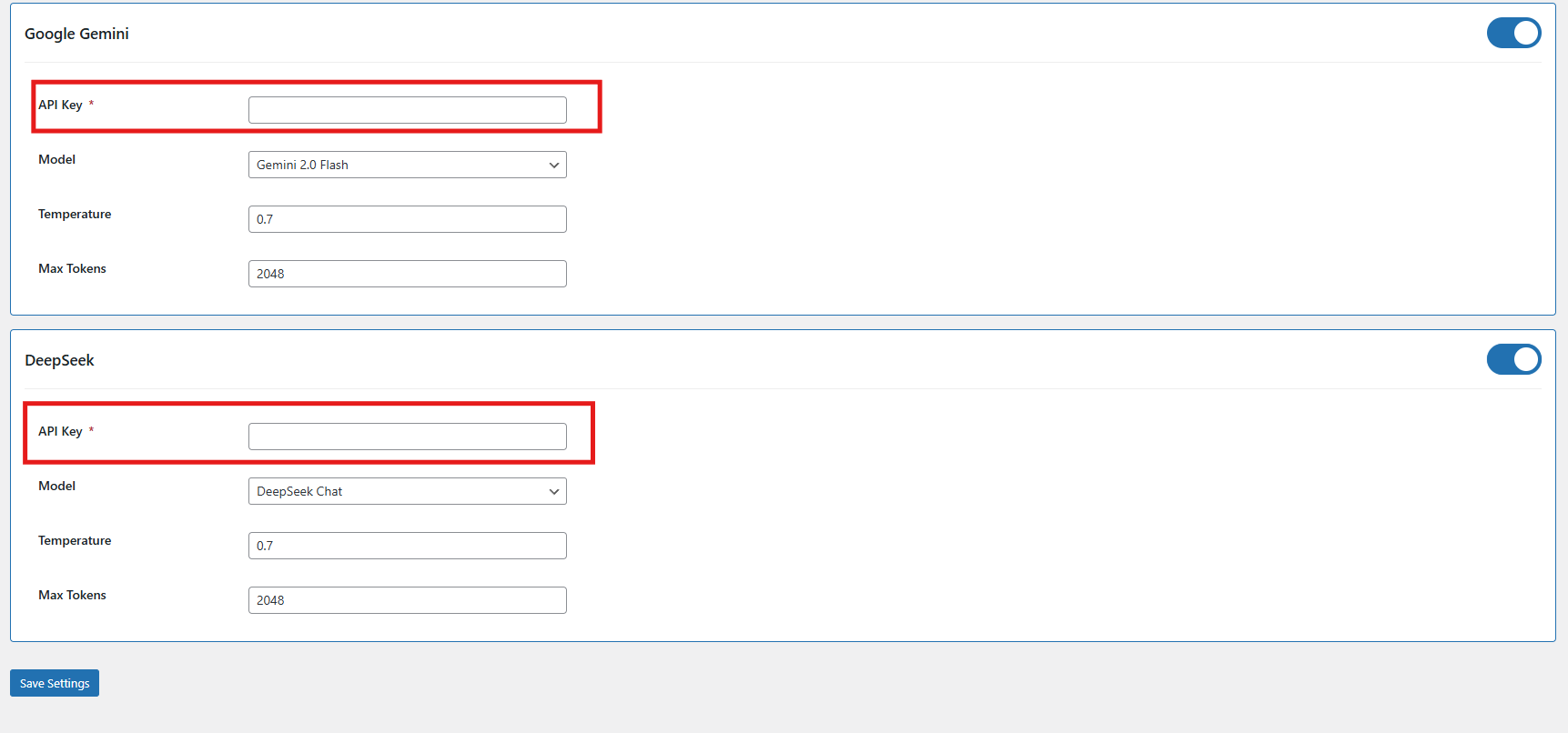
Aktivieren/Deaktivieren- Aktivieren oder deaktivieren Sie das Modul je nach Bedarf.
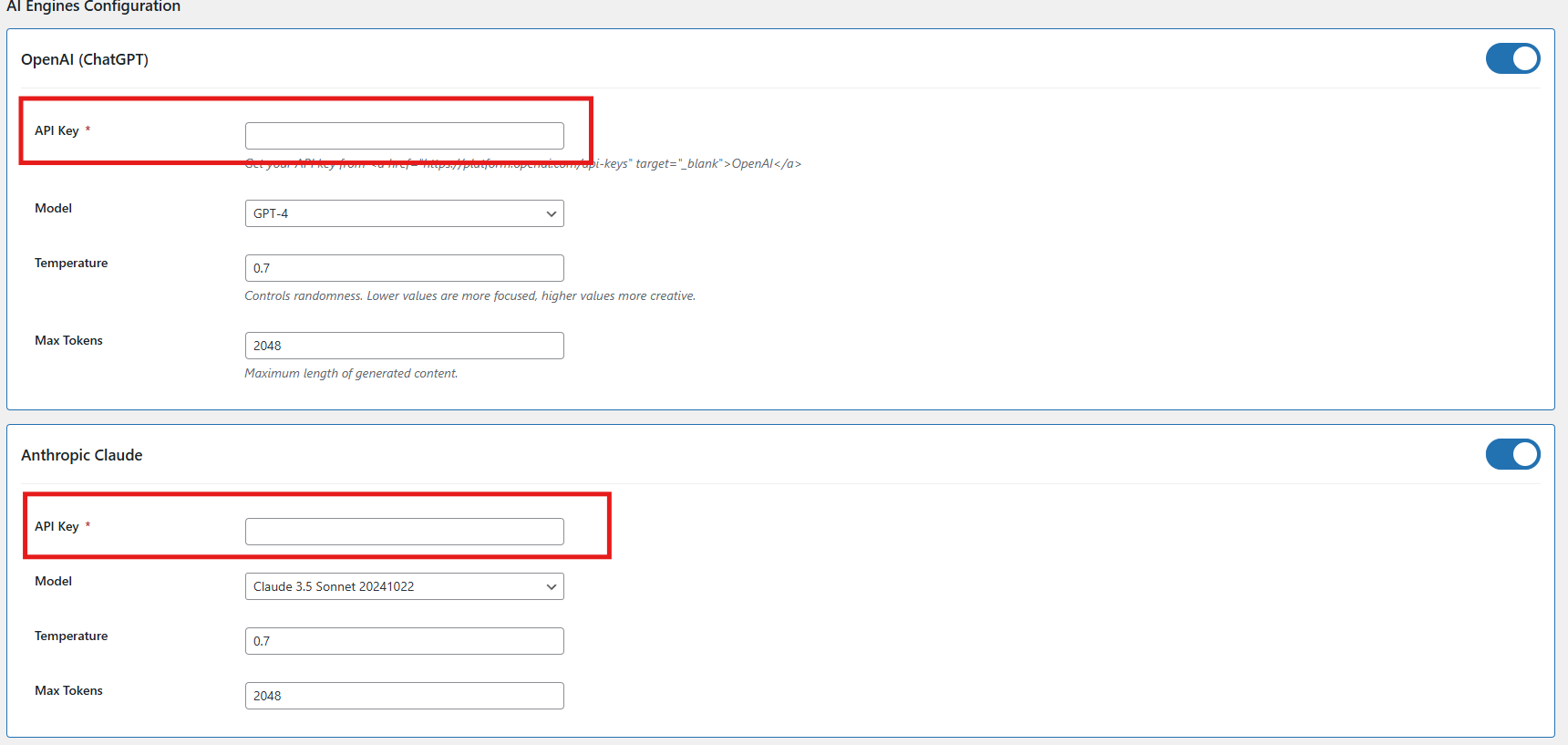
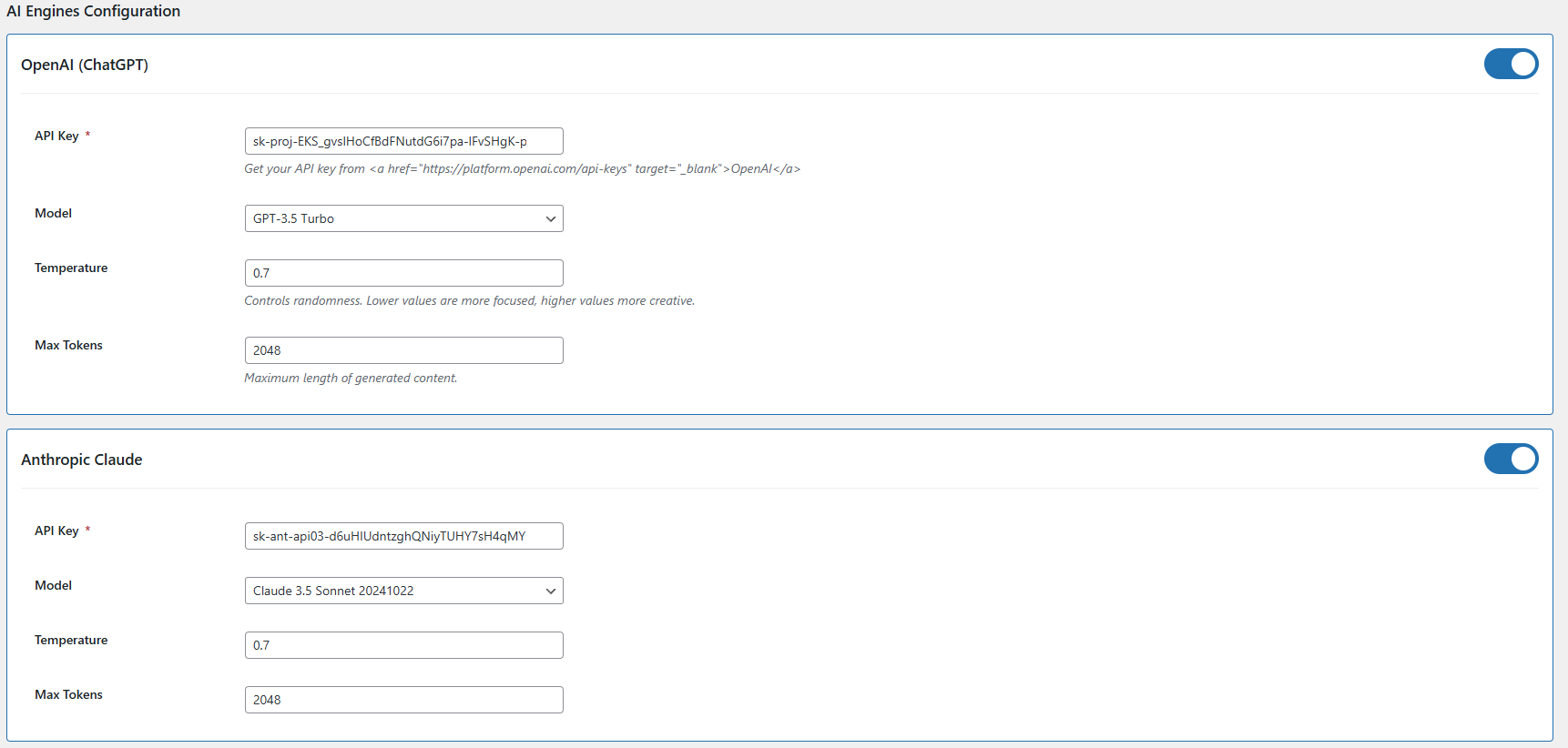
API-Schlüsselkonfiguration – Fügen Sie API-Schlüssel für alle unterstützten KI-Modelle hinzu, einschließlich Claude, ChatGPT, Gemini und DeepSeek, um eine nahtlose Integration und Funktionalität zu gewährleisten.
Claude Engine Toggle – Aktivieren oder deaktivieren Sie die Claude AI-Engine schnell mit einem einzigen Klick, je nach Ihren Anforderungen zur Inhaltsgenerierung.
API-Schlüssel für Claude – Geben Sie den erforderlichen API-Schlüssel ein, um die Funktionen von Claude AI zur Inhaltserstellung und Sprache zu aktivieren.
Claude Modellauswahl – Wählen Sie aus einer Reihe von Claude-KI-Modellen wie Haiku 3, Haiku 3.5, Sonnet 3.5 und Sonnet 3.5, um Ihre Aufgaben zur Inhaltserstellung zu unterstützen.
Token- Fügen Sie das Token-Limit für den Inhaltsgenerator (Standardwert 2048) hinzu. Sie können bis zu 32000 als Token-Limit hinzufügen, das für alle KI-Modelle gilt.
ChatGPT aktivieren/deaktivieren – Schalten Sie die ChatGPT-KI-Engine ein oder aus, um ihre Rolle bei der Generierung von Inhalten für Ihren Shop zu steuern.
API-Schlüssel für ChatGPT – Geben Sie Ihren ChatGPT-API-Schlüssel ein, um die Funktionen zur Inhaltsgenerierung zu aktivieren.
Wählen Sie ChatGPT-Modell aus – Wählen Sie zwischen ChatGPT 3.5 und ChatGPT 4.0, um hochwertige, SEO-freundliche Inhalte zu generieren.
Gemini AI aktivieren/deaktivieren – Aktivieren oder deaktivieren Sie die Gemini-KI-Engine ganz einfach, um die Workflows zur Inhaltserstellung zu verwalten.
API-Schlüssel für Gemini – Geben Sie Ihren Gemini-API-Schlüssel an, um die Integration mit dem Inhaltsgenerator zu ermöglichen.
Gemini-Modell auswählen – Wählen Sie je nach Ihren Leistungs- und Ausgabeanforderungen aus Gemini-Modellen wie 1.5 Pro, 1.5 Flash, 1.5 Flash-8b, 2.0 Flash oder 2.0 Flash–Lite Preview.
DeepSeek-Modell – Aktivieren Sie die DeepSeek-Engine, indem Sie den bevorzugten Modus für die Inhaltsgenerierung auswählen.
DeepSeek-Modelltyp auswählen – Wählen Sie zwischen den Chat or Coder Modell basierend auf der Art von Inhalten, die Sie generieren müssen.
Temperatureinstellung – Passen Sie den Kreativitätsgrad von KI-generierten Inhalten an (Bereich: 0.0 bis 1.0). Niedrigere Werte bieten mehr Konsistenz, während höhere Werte kreativere Ergebnisse erzeugen.
4.0.2 Eingabeaufforderungen zur Inhaltsgenerierung für das WooCommerce Gemini AI Content Generator Plugin
Das Knowband WooCommerce Gemini AI Content Generator-Plugin bietet gebrauchsfertige KI-Eingabeaufforderungen, die speziell auf die Erstellung von E-Commerce-Inhalten zugeschnitten sind.
Eingabeaufforderungen zur Generierung von Produktinhalten
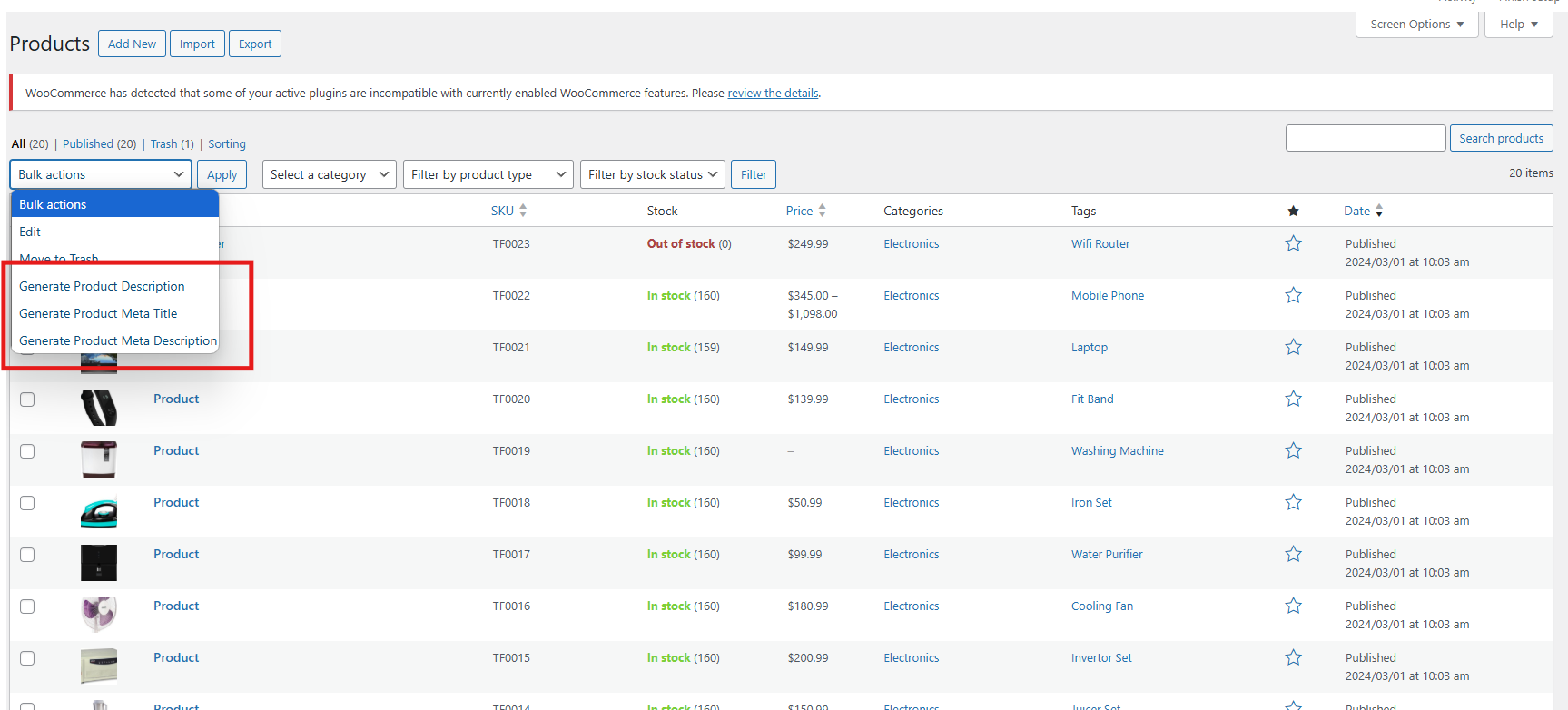
Produktbeschreibung generieren- Erstellt SEO-optimierte und gut strukturierte Produktbeschreibungen, die die wichtigsten Funktionen und Vorteile hervorheben.
Produkt-Metatitel generieren- Generiert prägnante, schlüsselwortreiche Metatitel mit weniger als 60 Zeichen, um die Suchsichtbarkeit zu verbessern.
Produkt-Metabeschreibung generieren- Erstellt ansprechende Metabeschreibungen mit maximal 140 Zeichen, die Klicks anziehen sollen.
Kategorie Inhaltserstellung:
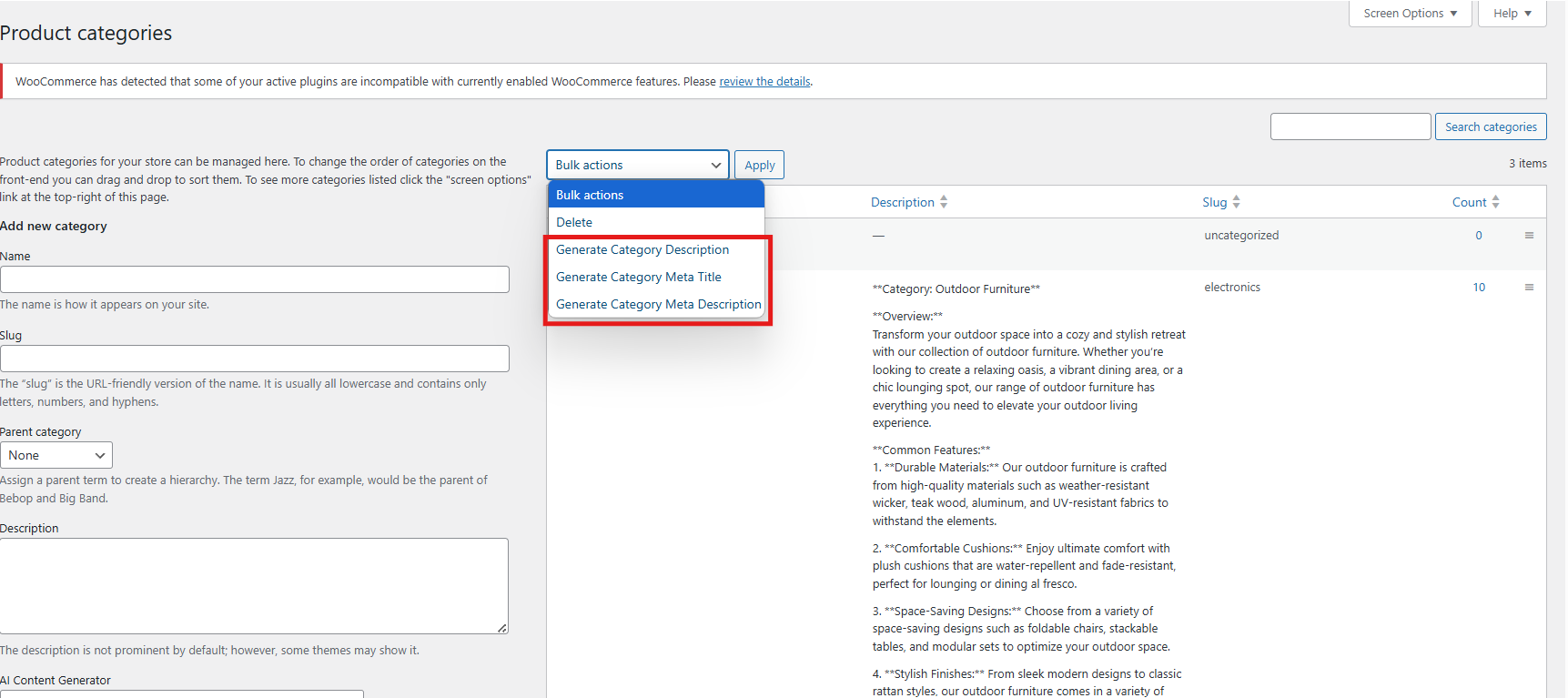
Kategoriebeschreibung generieren – Entwickeln Detaillierte Kategorieinhalte mit korrekter HTML-Formatierung für eine bessere Präsentation.
Kategorie-Metatitel generieren- Erstellt stichwortorientierte Kategorietitel mit weniger als 60 Zeichen, um die SEO zu verbessern.
Kategorie-Metabeschreibung generieren- Erstellt klare und prägnante Kategoriebeschreibungen mit maximal 140 Zeichen für Suchmaschinen.
Seiteninhaltsgenerator für Multi-Engine-KI-Inhaltsgenerator für CMS und Produkte
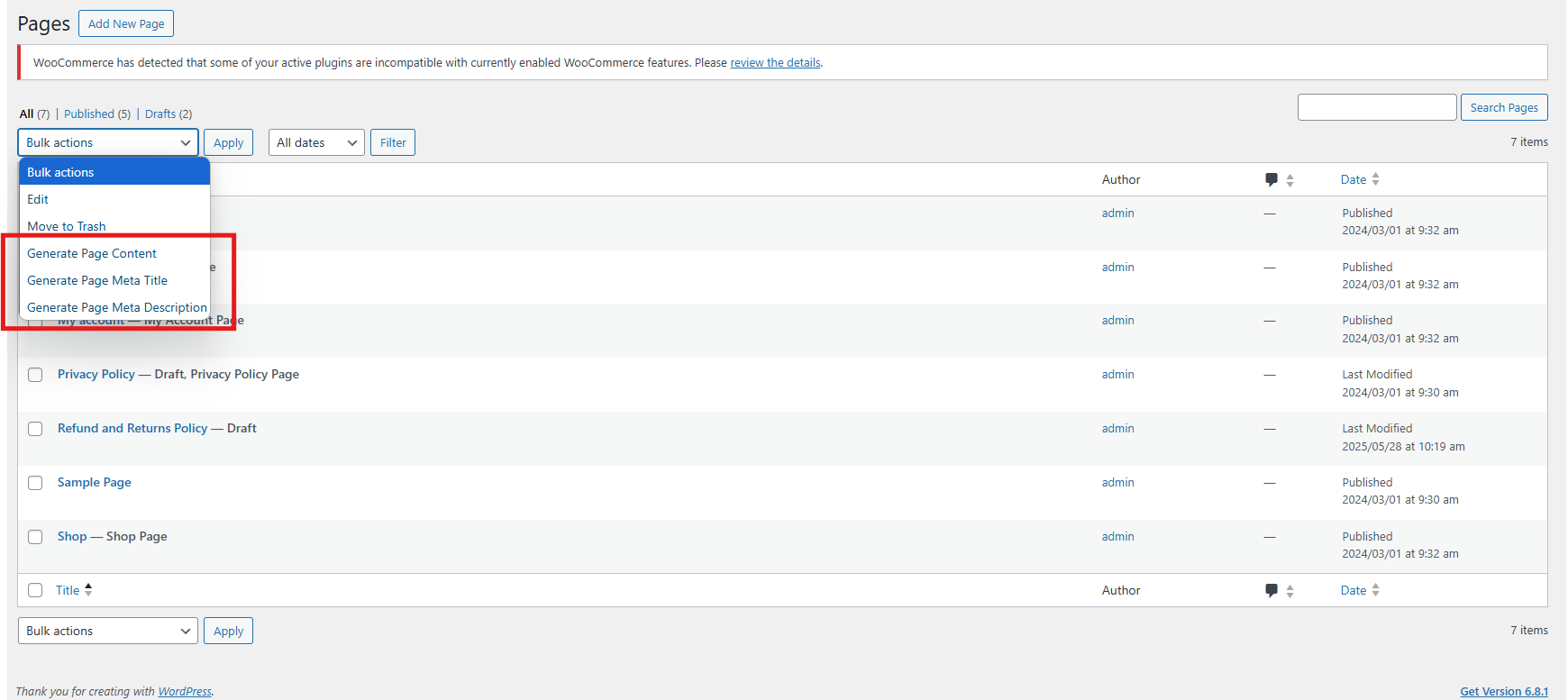
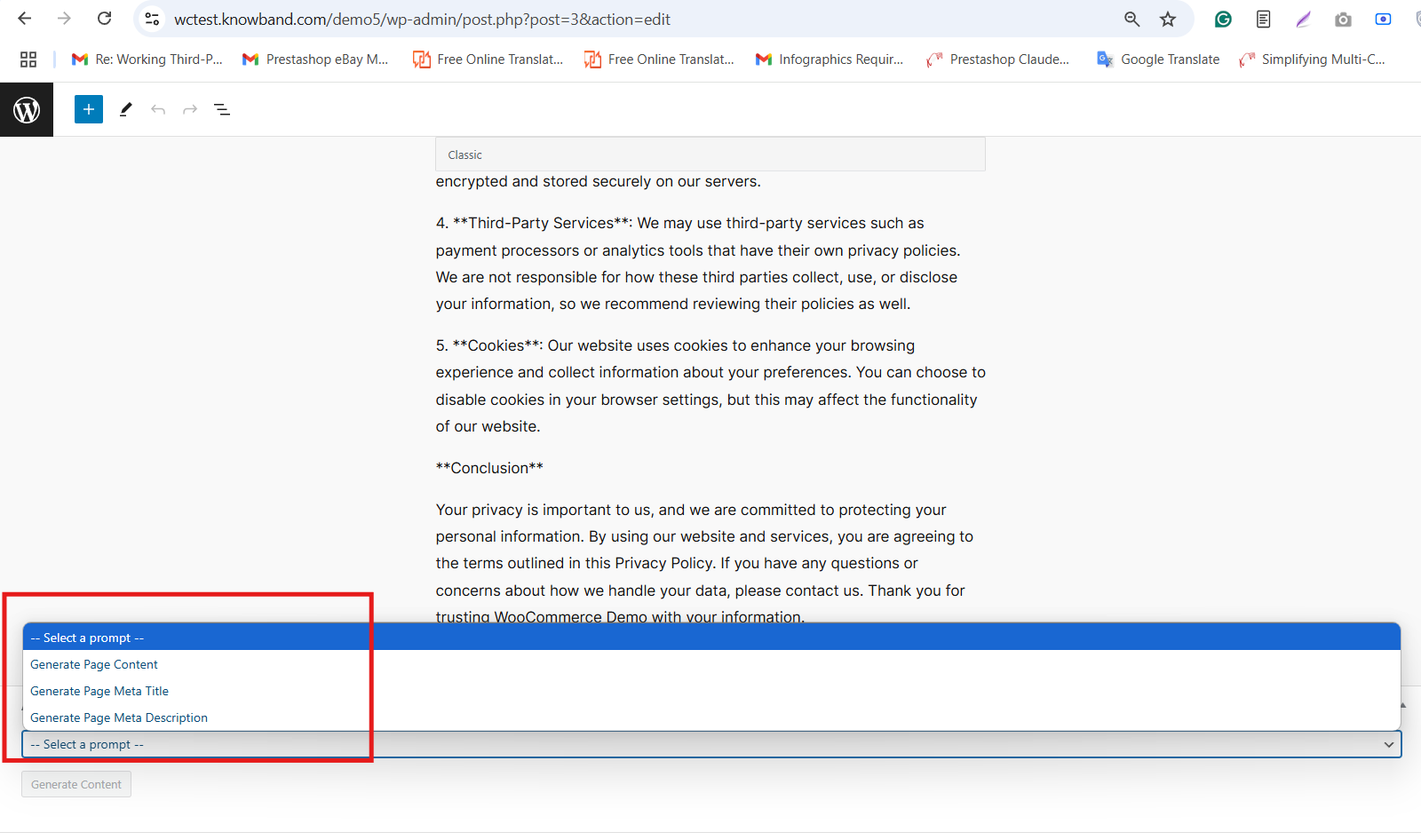
Meta-Beschreibung der Seite generieren: Erstellen Sie eine SEO-freundliche Metabeschreibung, die den Inhalt der CMS-Seite klar und effektiv zusammenfasst.
Metatitel der Seite generieren: Generieren Sie einen prägnanten Metatitel mit den wichtigsten Schlüsselwörtern und dem Namen Ihres Shops für ein besseres Suchranking.
Seiteninhalt generieren: Erstellen Sie gut strukturierte, ansprechende Inhalte für CMS-Seiten, um Ihre Besucher zu informieren und anzuziehen.
5.0. Massengenerierung von Produktinhalten
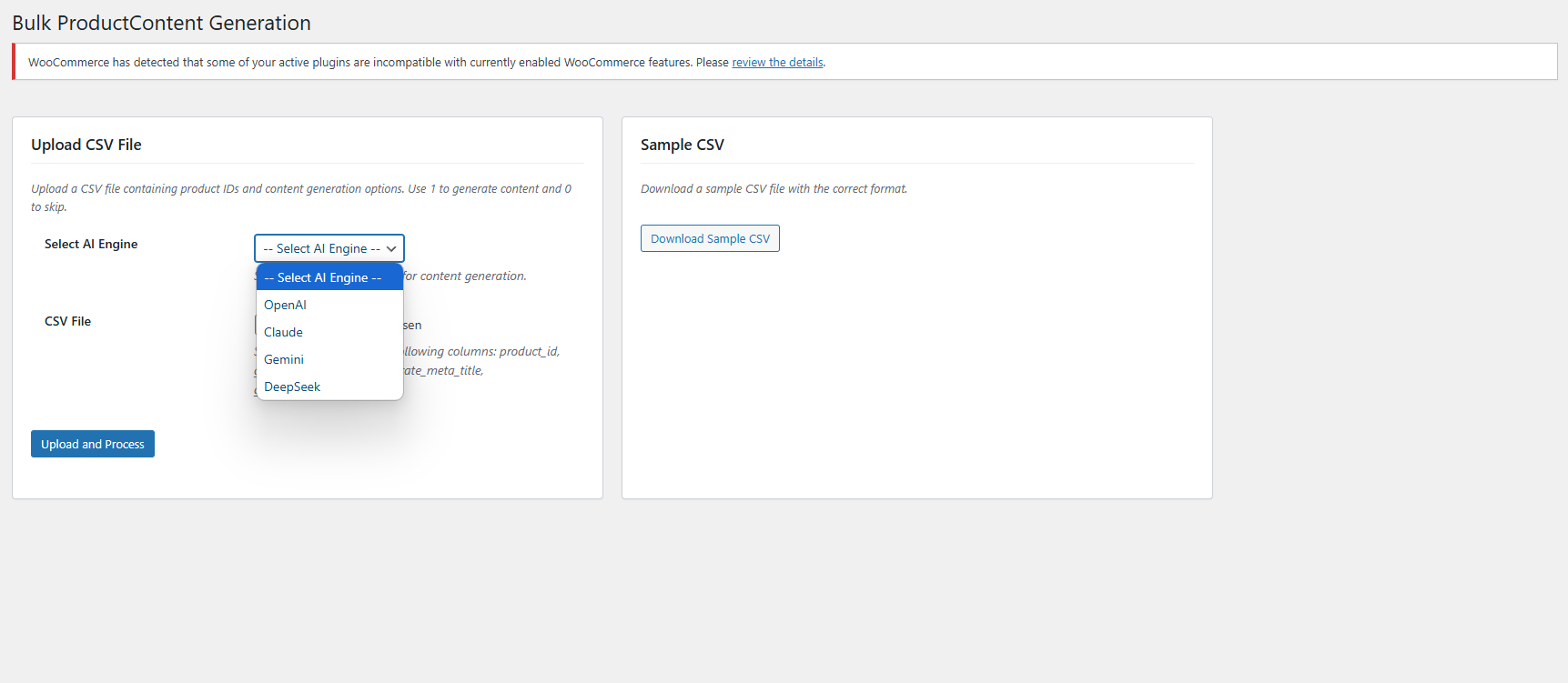
Der SEO Meta Content Generator WooCommerce bietet die Möglichkeit, Produktinhalte für mehrere Produkte gleichzeitig durch Hochladen einer CSV-Datei zu generieren. Das spart Zeit und Aufwand bei der Verwaltung großer Produktkataloge.
Schritte zum Generieren von Massenproduktinhalten
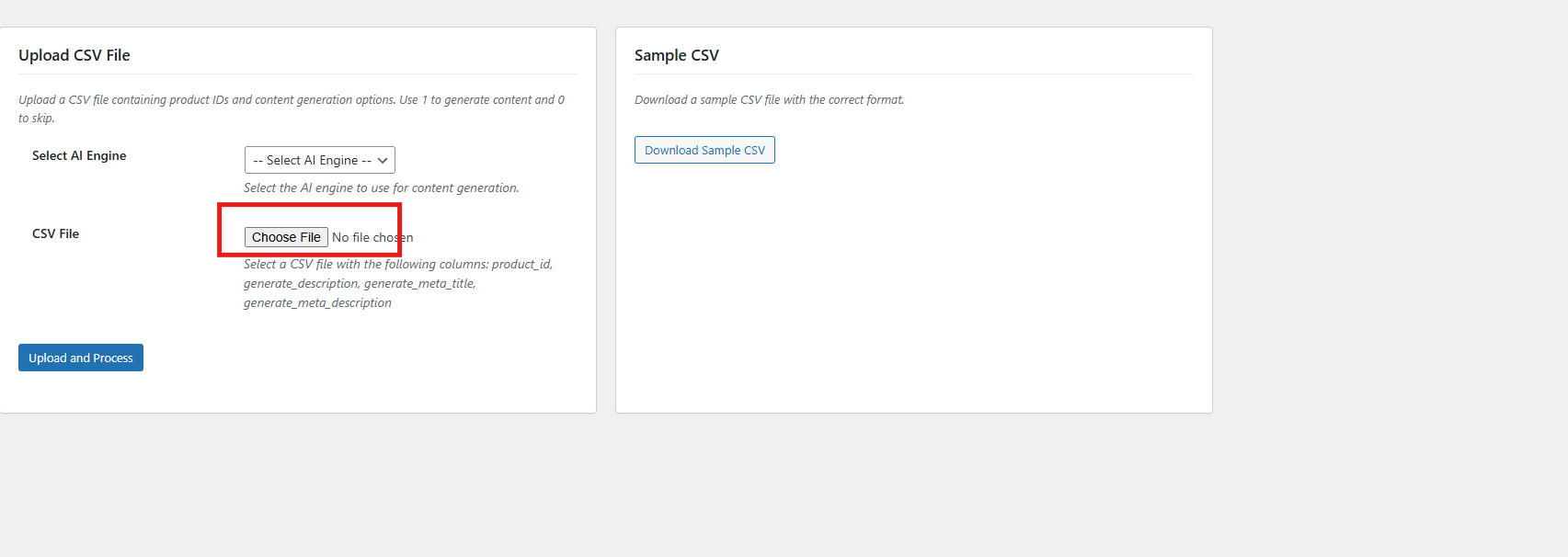
1. CSV-Datei hochladen
Laden Sie die CSV-Datei hoch, indem Sie auf „Datei auswählen“ klicken und Ihre Datei auswählen.
2. Wählen Sie AI Engine Wählen Sie Ihre bevorzugte KI-Engine aus dem Dropdown-Menü.
3. Hochladen und verarbeiten Nachdem Sie Ihre Datei und die KI-Engine ausgewählt haben, klicken Sie auf die Schaltfläche „Hochladen und verarbeiten“, um mit der Generierung von Inhalten für die in Ihrer CSV-Datei aufgeführten Produkte zu beginnen. Das Plugin verarbeitet die Datei und erstellt den gewünschten Inhalt entsprechend.
6.0. Aufgabenprotokolle in der WooCommerce AI Content Extension
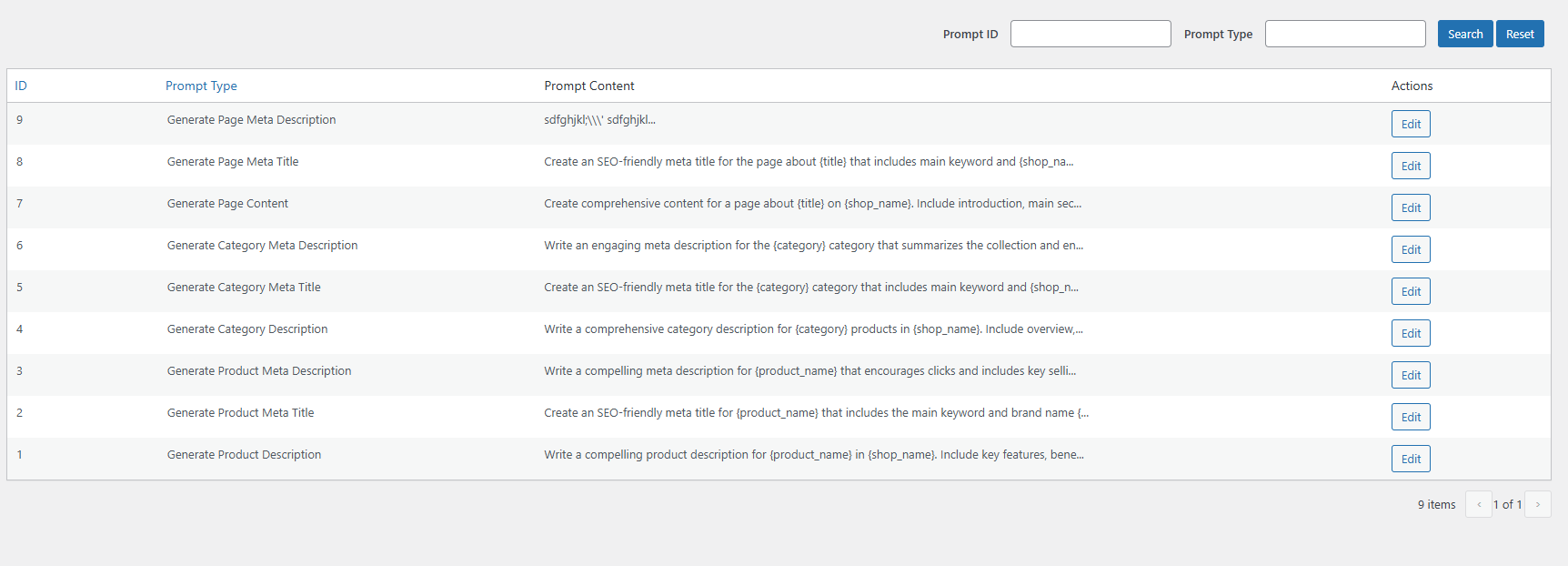
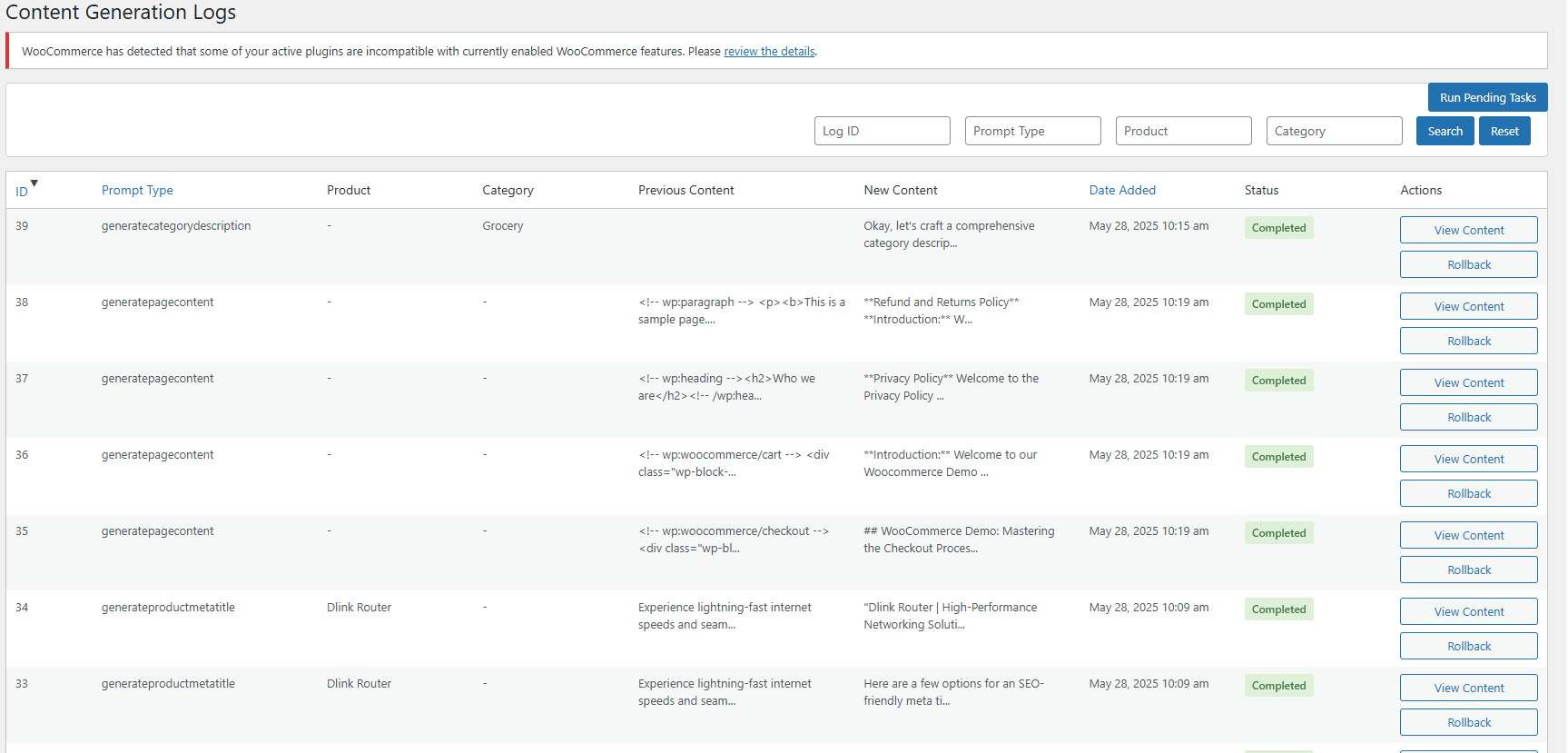
Die WooCommerce AI Content Generator Plugin führt ein detailliertes Protokoll aller KI-generierten Inhalte. Dieses Protokoll enthält Informationen wie die Art der verwendeten Eingabeaufforderung, die Sprache, das betroffene Produkt oder die Kategorie, den Zeitstempel, den Status, vorherige Inhalte und die neu generierten Inhalte. Darüber hinaus hilft es Ihnen, Änderungen zu verfolgen, frühere Aktualisierungen zu überprüfen und die Entwicklung Ihrer Inhalte zu überwachen.
6.0 Schritte zum Ausführen der Eingabeaufforderungen im AI Meta Description Generator für Woocommerce
Verwenden Sie das WooCommerce AI Content Generator-Plugin, um einfach Inhalte für Produkte, Kategorien und CMS-Seiten wie Beschreibungen, Metatitel und Metabeschreibungen zu erstellen.
Befolgen Sie diese Schritte, um die Eingabeaufforderungen auszuführen–
Schritt 1: Navigieren Sie in Ihrem WordPress-Administrationsbereich zu Produkten, Kategorien oder CMS-Seiten.
Schritt 2: Wählen Sie die Elemente oder Seiten aus, für die Sie Inhalte generieren möchten. Sie können einzelne Elemente bearbeiten oder mehrere Elemente für die Massenverarbeitung auswählen.
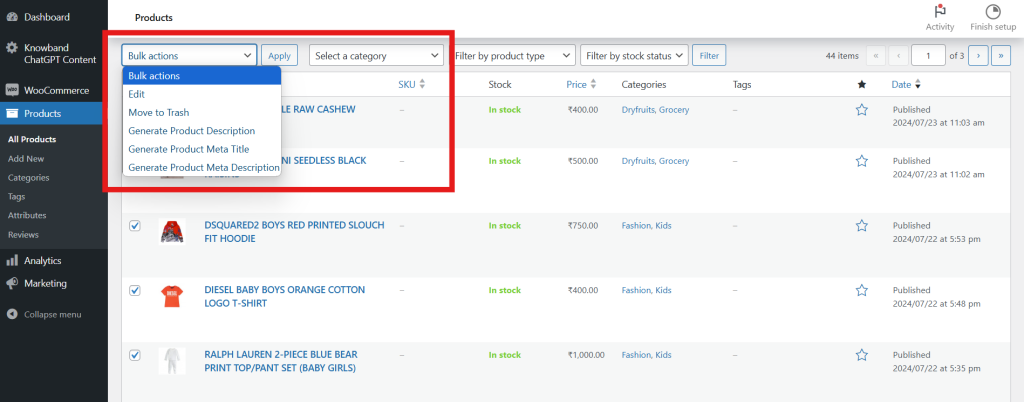
Schritt 3: Klicken Sie auf das Dropdown-Menü „Massenaktionen“ (für Massen) oder verwenden Sie einzelne Aktionsschaltflächen (für einzelne Elemente). Schritt 4: Wählen Sie die KI-Operation aus, die Sie durchführen möchten. Zu den Optionen gehört das Generieren von Beschreibungen, Metatiteln und Metabeschreibungen.
Schritt 5: Wählen Sie die KI-Engine aus, die Sie für die Aufgaben zur Inhaltserstellung verwenden möchten.
Schritt 6: Überprüfen Sie den KI-generierten Inhalt sorgfältig und genehmigen Sie ihn vor der Veröffentlichung, um Genauigkeit und Markenkonsistenz sicherzustellen.
Wenn Sie Fragen haben, weitere Unterstützung benötigen oder Feedback zum WooCommerce AI Content Generator geben möchten, wenden Sie sich bitte an unser Support-Team. Wir helfen Ihnen gerne, das Plugin optimal zu nutzen und eine reibungslose Inhaltsgenerierung zu gewährleisten. Kontaktieren Sie uns jederzeit unter:support@knowband.com
Das WooCommerce ChatGPT Content Generator Plugin ist ein fortschrittliches KI-basiertes Tool, das die Inhaltsverwaltung für Ihren WooCommerce-Shop vereinfacht. Dieses innovative Plugin basiert auf der fortschrittlichen ChatGPT-Technologie von OpenAI und macht die Erstellung von Masseninhalten mühelos, was es zu einer unverzichtbaren Ressource für moderne E-Commerce-Unternehmen macht. Mit diesem Tool können Sie schnell ansprechende Produkt- und Kategoriebeschreibungen, überzeugende Titel und SEO-optimierte Inhalte erstellen, um die Sichtbarkeit Ihres Shops zu verbessern und die Kundenzufriedenheit zu steigern. Das Plugin wurde für die nahtlose Integration mit WooCommerce entwickelt und optimiert die Inhaltserstellung, wodurch Händler Zeit und Mühe sparen. Die Nutzung der Funktionen von ChatGPT Engines 3.5 und 4.0 hilft Ihnen dabei, qualitativ hochwertige Inhalte bereitzustellen, die Ihnen nicht nur dabei helfen, die Leistung Ihres Online-Shops zu steigern, sondern auch Zeit beim manuellen Schreiben von Inhalten sparen.
Mühelose Inhaltserstellung: Generieren Sie mühelos hochwertige Produkttitel, ausführliche Beschreibungen und optimierte Meta-Tags und sorgen Sie so für einheitliche und professionelle Inhalte in Ihrem gesamten Geschäft, während Sie gleichzeitig wertvolle Zeit sparen.
4 KI-Engine-Unterstützung: Unterstützt durch erweiterte ChatGPT-Modelle GPT-4.0, GPT-4-turbo, GPT-4, und GPT-3.5-TurboDas WooCommerce ChatGPT-Plugin erfüllt die vielfältigen Anforderungen zur Inhaltserstellung und ist daher ideal für Unternehmen jeder Größe.
SEO-optimierte Ausgabe: Erstellen Sie mühelos SEO-freundlichen Inhalt, um das Suchmaschinen-Ranking Ihres Shops zu verbessern und mehr organischen Traffic zu generieren.
Benutzerfreundliches Bedienfeld: Das Plugin wurde mit Blick auf die Einfachheit entwickelt und bietet einen intuitiven Einrichtungsprozess, sodass es auch für Shop-Administratoren ohne technische Fachkenntnisse zugänglich ist.
Verwaltung von Kategorien und Meta-Tags: Generieren Sie schnell Kategorienamen und Metabeschreibungen für eine ausgefeilte und übersichtliche Präsentation.
Generierung von Masseninhalten: Optimieren Sie die Abläufe durch die gleichzeitige Verarbeitung mehrerer Produkte – ideal für Geschäfte mit umfangreichen Katalogen.
Verbesserter Ladenbetrieb: Vereinfachen Sie inhaltsbezogene Aufgaben, um reibungslose und effiziente Produktaktualisierungen zu gewährleisten und die Gesamtleistung Ihres Shops zu optimieren.
Globale Flexibilität: Durch die Unterstützung verschiedener Sprachen, einschließlich RTL-Skripten, eignet sich das Plugin für Unternehmen, die unterschiedliche Märkte ansprechen. Dieses optimierte Tool ermöglicht es WooCommerce-Shop-Besitzern, Inhalte effektiv zu erstellen und zu verwalten, die Produktivität zu steigern und die Online-Präsenz zu stärken.
Einrichten des ChatGPT-Schlüssels für Ihr Plugin
Befolgen Sie diese einfachen Schritte, um ChatGPT-Funktionen in Ihrem WooCommerce-Plugin zu aktivieren:
Melden Sie sich bei Ihrem OpenAI-Konto an oder erstellen Sie ein Konto, falls Sie noch keins haben.
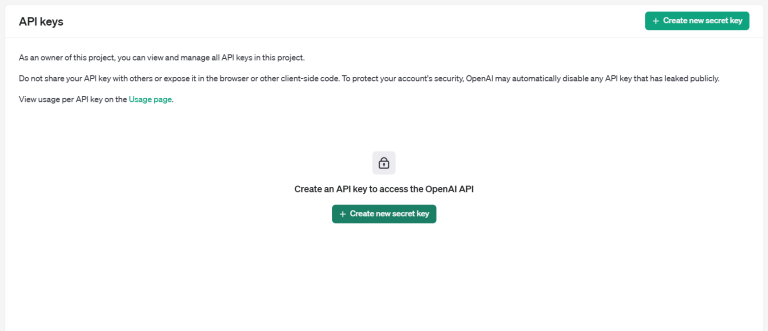
Klicken Sie auf „Neuen geheimen Schlüssel erstellen“ um einen eindeutigen API-Schlüssel zu generieren.
Kopieren und speichern Sie den generierten Schlüssel sicher, da er nur einmal sichtbar ist.
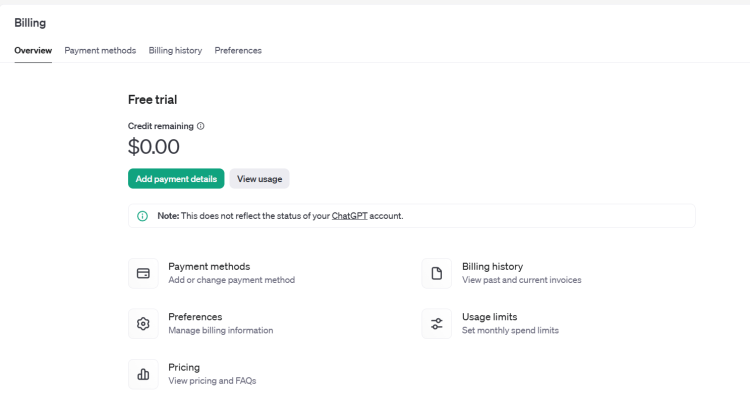
Wichtig: Rechnungsstatus überprüfen
Um eine unterbrechungsfreie Funktionalität sicherzustellen, bestätigen Sie, dass Ihr OpenAI-Konto über eine aktive Abrechnungseinrichtung und ausreichend Guthaben verfügt:
Fügen Sie bei Bedarf Guthaben hinzu, um Fehler bei API-Anfragen zu vermeiden.
Sobald Sie Ihren API-Schlüssel eingerichtet und Ihre Rechnung bestätigt haben, ist Ihr WooCommerce ChatGPT-Plugin voll funktionsfähig und bereit, die Inhaltserstellung für Ihren Shop zu optimieren.
Kaufen Sie das WooCommerce-Plugin im Knowband-Store. Beim Kauf erhalten Sie eine ZIP-Datei mit dem Quellcode des Moduls.
Schritt 2: Greifen Sie auf das WordPress-Dashboard zu
Navigieren Sie zu Ihrem WordPress Dashboard und gehen Sie zu Plugins → Neu hinzufügen.
Schritt 3: Laden Sie das Plugin hoch
Sie werden zu einer neuen Oberfläche weitergeleitet. Klicken Sie auf Plugin hochladen.
Schritt 4: Laden Sie die Datei hoch
Klicken Sie Wählen Sie Datei, wählen Sie die ZIP-Datei aus, die Sie erhalten haben, und laden Sie sie hoch. Aktivieren Sie nach dem Hochladen das Plugin, und es ist bereit, Ihre WooCommerce-Site mit KI-gestützten Funktionen zur Inhaltsgenerierung zu verbessern.
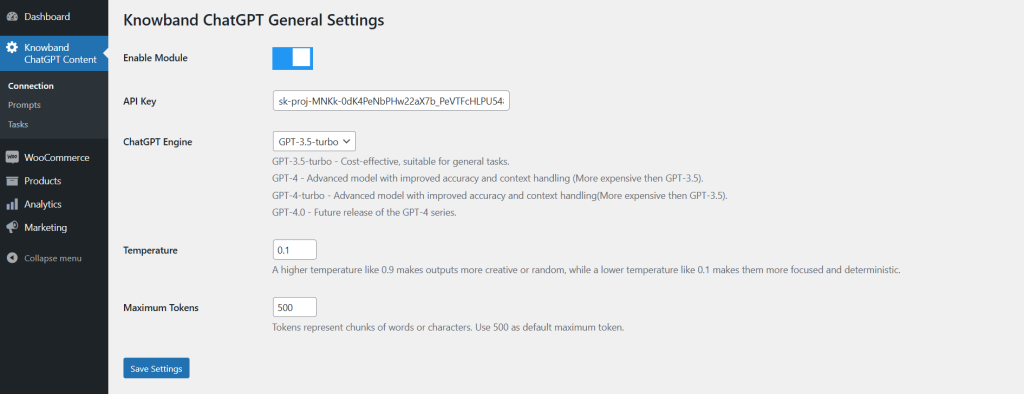
Modul aktivieren: Der Store-Admin kann die Erweiterung über den folgenden Button aktivieren/deaktivieren.
API-Schlüssel: Geben Sie in diesem Abschnitt den erhaltenen ChatGPT-API-Schlüssel ein. Befolgen Sie die oben genannten Schritte, um den ChatGPT-API-Schlüssel für Ihr Modul zu erhalten.
ChatGPT-Engine: Das Plugin verfügt über 4 leistungsstarke ChatGPT-Engines, um das Content-Management in Ihrem Shop zu optimieren.
GPT-3.5-Turbo – Kostengünstig, für allgemeine Aufgaben geeignet.
GPT-4 – Erweitertes Modell mit verbesserter Genauigkeit und Kontextbehandlung (teurer als GPT-3.5).
GPT-4-Turbo – Erweitertes Modell mit verbesserter Genauigkeit und Kontextverarbeitung (teurer als GPT-3.5).
GPT-4.0 – Zukünftige Version der GPT-4-Reihe.
Wählen Sie diejenige aus, die Ihren Anforderungen am besten entspricht.
Temperaturen: Das folgende Textfeld akzeptiert Werte zwischen 0.1 und 0.9. Der niedrigste Wert 0.1 erzeugt fokussierteren und einfacheren Inhalt. Der höchste Wert 0.9 erzeugt dagegen kreativeren und ausgefeilteren Inhalt.
Maximale Token: Token stellen Wort- oder Zeichenblöcke dar. Verwenden Sie standardmäßig 500 Token.
Auch für die Prestashop eCommerce-Plattform verfügbar
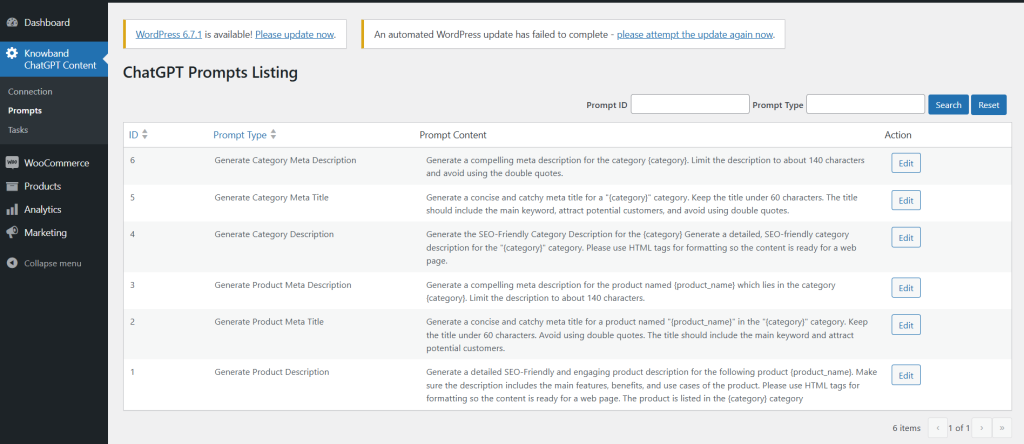
Kategorie-Metabeschreibung generieren: Generieren Sie eine aussagekräftige Metabeschreibung für die Kategorie {category}. Beschränken Sie die Beschreibung auf etwa 140 Zeichen und vermeiden Sie die Verwendung von doppelten Anführungszeichen.
Kategorie-Metatitel generieren: Generieren Sie einen prägnanten und einprägsamen Metatitel für eine Kategorie „{category}“. Der Titel sollte weniger als 60 Zeichen umfassen. Der Titel sollte das Hauptschlüsselwort enthalten, potenzielle Kunden ansprechen und die Verwendung von doppelten Anführungszeichen vermeiden.
Kategoriebeschreibung generieren: Generieren Sie die SEO-freundliche Kategoriebeschreibung für die Kategorie „{category}“. Generieren Sie eine detaillierte, SEO-freundliche Kategoriebeschreibung für die Kategorie „{category}“. Verwenden Sie zur Formatierung HTML-Tags, damit der Inhalt für eine Webseite bereit ist.
Produkt-Metabeschreibung generieren: Generieren Sie eine überzeugende Metabeschreibung für das Produkt mit dem Namen {product_name}, das in der Kategorie {category} liegt. Beschränken Sie die Beschreibung auf etwa 140 Zeichen.
Produkt-Metatitel generieren: Generieren Sie einen prägnanten und einprägsamen Metatitel für ein Produkt namens „{product_name}“ in der Kategorie „{category}“. Der Titel sollte weniger als 60 Zeichen umfassen. Vermeiden Sie die Verwendung von Anführungszeichen. Der Titel sollte das Hauptschlüsselwort enthalten und potenzielle Kunden ansprechen.
Produktbeschreibung generieren: Erstellen Sie eine detaillierte, SEO-freundliche und ansprechende Produktbeschreibung für das folgende Produkt {product_name}. Stellen Sie sicher, dass die Beschreibung die wichtigsten Funktionen, Vorteile und Anwendungsfälle des Produkts enthält. Verwenden Sie zur Formatierung HTML-Tags, damit der Inhalt für eine Webseite bereit ist. Das Produkt ist in der Kategorie {category} aufgeführt.
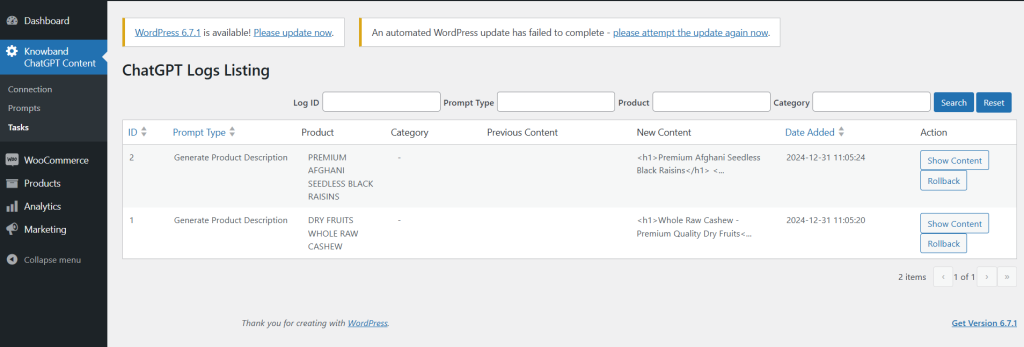
3. ChatGPT-Protokollliste
Diese Registerkarte bietet dem Administrator einen umfassenden Überblick über abgeschlossene Aufgaben. Sie zeigt Details wie den ausgeführten Eingabeaufforderungstyp, den Produktnamen, die Produktkategorie, den vorherigen Inhalt und den neu generierten Inhalt an. Darüber hinaus kann der Store-Administrator die Daten anhand von Kriterien wie Filter-ID, Eingabeaufforderungstyp und Produktname filtern, um die Navigation und Organisation zu vereinfachen.
So verwenden Sie ChatGPT-Eingabeaufforderungen
Shop-Administratoren können ChatGPT-Eingabeaufforderungen problemlos nutzen, indem sie die folgenden Schritte ausführen:
Navigieren Katalog → Produkte im Admin-Bereich.
Wählen Sie die gewünschten Produkte aus der Liste aus.
Besuchen Sie das Bulk-Aktionen Tab.
Wählen Sie die entsprechenden Eingabeaufforderungen aus, um Aktionen für die ausgewählten Produkte auszuführen.
Dieser optimierte Prozess ermöglicht Administratoren die effiziente Erstellung von Inhalten für mehrere Produkte gleichzeitig und spart so Zeit und Aufwand.
Das eBay WooCommerce Integrator-Plugin ist die moderne Lösung, wenn Sie planen, auf dem eBay-Marktplatz zu verkaufen. Tatsächlich ist eBay einer der wichtigsten Marktplätze, die die gesamte Online-Geschäftsbranche beherrschen. Darüber hinaus ist nicht nur eBay für den Business-to-Business-Markt bekannt, sondern eBay ist heutzutage auch eine großartige Plattform für Einzelpersonen zum Einkaufen. Darüber hinaus hat eBay seine Flügel in über 30 Ländern. Darüber hinaus versammeln sich Händler auf der ganzen Welt auf eBay, um ihr Inventar einem riesigen eBay-Publikum zu präsentieren. Um den eBay-Verkauf zu vereinfachen, ermöglicht das Knowband WooCommerce eBay-Integrationsmodul den Besitzern von WooCommerce-Shops, ihre Produkte auf dem eBay-Marktplatz zu verkaufen. Mit anderen einfachen Worten, die WooCommerce eBay Marketplace Integration Extension ermöglicht es den WooCommerce-Administratoren, eine Verbindung zwischen WooCommerce und eBay Marketplace herzustellen.
1.0-Funktionen, die WooCommerce Online-Händlern angeboten werden:
Das WooCommerce eBay Integration Plugin ermöglicht WooCommerce Online-Händlern eine API-basierte Integration zwischen WooCommerce und eBay.
Darüber hinaus können WooCommerce-Online-Verkäufer ihren Shop-Bestand in großen Mengen auf dem eBay-Marktplatz anbieten. Alles dank der profilbasierten Auflistung, die von Knowband eBay WooCommerce Integrator angeboten wird.
Die WooCommerce-Shop-Administratoren erhalten eine Option zum Hinzufügen, Entfernen und erneuten Auflisten ihrer eBay-Angebote über ihr WooCommerce-Shop-Backend.
eBay WooCommerce Connector bietet den Administratoren des WooCommerce-Shops eine Bestandsverwaltungsfunktion.
Mit anderen Worten, WooCommerce-Online-Händler können ihre WooCommerce-Shop-Produkte sogar mit dem gleichen Bestand verkaufen, den sie in ihrem Shop haben.
eBay WooCommerce API Integrator bietet den Verkäufern eine Protokollberichtsoption. Darüber hinaus zeigt dieselbe Funktion den Online-Verkäufern ein detailliertes Aktivitätsprotokoll.
WooCommerce eBay Integrator ermöglicht es den WooCommerce-Administratoren, ihre eBay-Bestellungen direkt von ihrem WooCommerce-Shop-Backend aus zu verwalten.
Das WooCommerce eBay Integration Plugin ermöglicht den WooCommerce-Händlern, Bestellhaken zu validieren, um Produktbestandsdaten sowohl bei eBay als auch bei WooCommerce zu verknüpfen.
Wenn Sie planen, bei eBay zu verkaufen und nur zögern, was die Provisionsgebühren angeht, haben wir Sie.
KnowbandWooCommerce eBay Integration Extension bietet eine einzigartige Funktion der Preisvariation. Tatsächlich können WooCommerce-Online-Verkäufer durch die Verwendung derselben ihre Shop-Produkte bei eBay zu einem erhöhten Preis verkaufen.
2.0 Installationshandbuch:
Nach Abschluss des Kaufs müssen alle WooCommerce-Administratoren das Knowband WooCommerce eBay Integration Plugin installieren und mit dem eBay Marketplace verbinden. Im herunterladbaren Paket erhalten die Store-Administratoren 2 Dateien.
Zip-Datei (mit Quellcode der WooCommerce eBay Marketplace-Integration).
Benutzerhandbuch.
Hier sind die Schritte zur Installation des eBay WooCommerce Integrators.
Entpacken Sie die ZIP-Datei mit Dateien und Ordnern, die sich auf den Quellcode des Moduls beziehen.
Kopieren Sie dasselbe in das Stammverzeichnis Ihres WooCommerce-Backends.
Und das ist alles. Die WooCommerce-Shop-Administratoren können den Knowband eBay WooCommerce Connector in ihrem Shop-Backend finden, indem sie einfach die oben genannten Schritte ausführen.
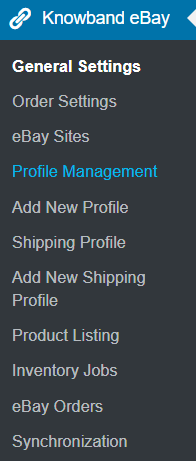
Nach der Installation des eBay WooCommerce API Integrators finden die Administratoren das Modul im Seitenmenü ihres WooCommerce-Onlineshops, wie im folgenden Bild erwähnt.
3.0 Verbindungsleitfaden:
Es ist erforderlich, die Verbindung zwischen dem eBay-Marktplatz und dem WooCommerce-Shop herzustellen, bevor Sie mit dem Verkauf auf dem Marktplatz beginnen. Tatsächlich müssen WooCommerce-Online-Verkäufer jetzt einige Schritt-für-Schritt-Richtlinien befolgen. Hier ist eine detaillierte Beschreibung von ihnen.
3.1 Einrichtung des eBay-Verkäuferkontos:
Bevor Sie den Verkauf bei eBay auf die Liste setzen, ist ein eBay-Verkäuferkonto erforderlich. Darüber hinaus können Einzelpersonen ihre erstellen eBay-Verkäuferkonto indem Sie die hier genannten Schritte befolgen.
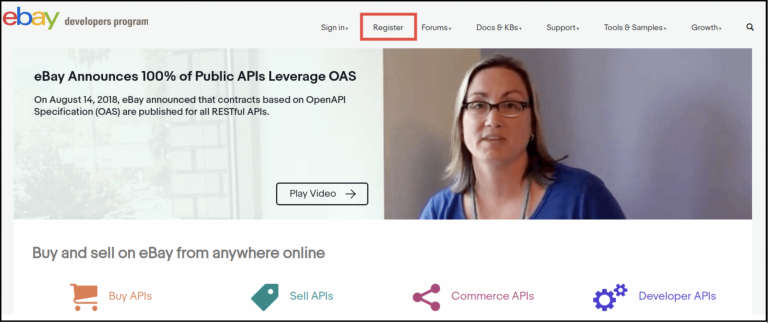
Klicken Sie auf der Seite auf die Schaltfläche Registrieren.
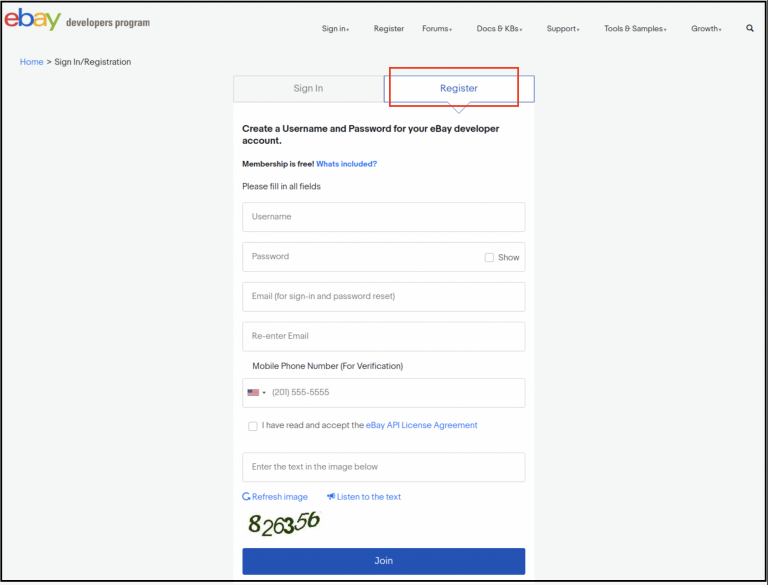
Nachdem Sie alle gültigen Daten eingegeben haben, werden Sie zur Beitrittsoption weitergeleitet.
In diesem nächsten Schritt leitet eBay Sie auf die Seite zur Antragserstellung weiter.
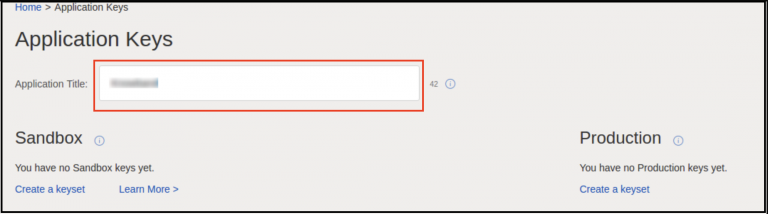
Geben Sie im neu geöffneten Formular den Anwendungsnamen ein und klicken Sie auf Schlüsselsatz erstellen.
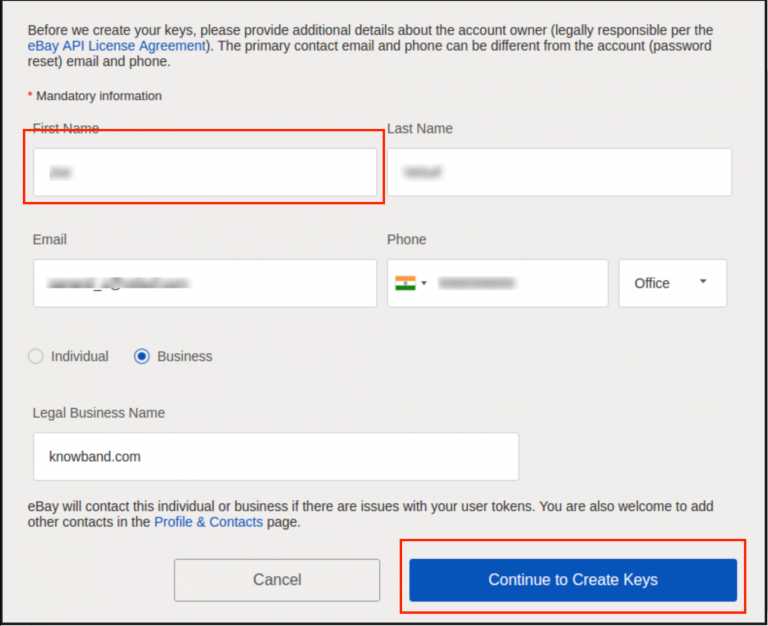
Füllen Sie das erscheinende Formular aus und klicken Sie auf Weiter, um Schlüssel zu erstellen.
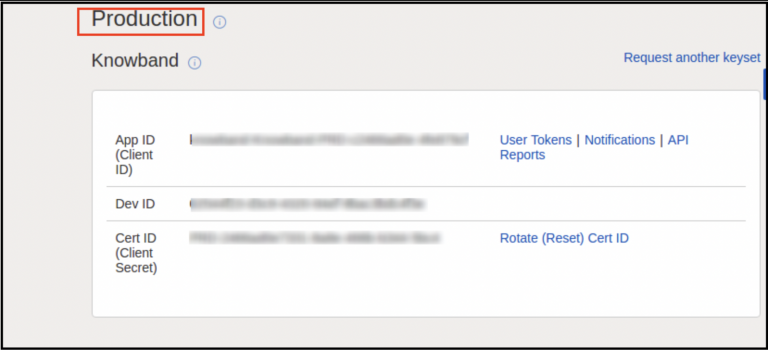
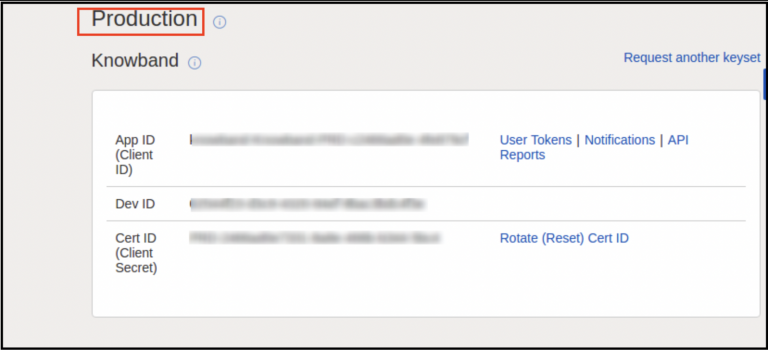
Auf dieser Seite finden Sie die Anwendungs-ID, die Entwickler-ID und das Client-Geheimnis.
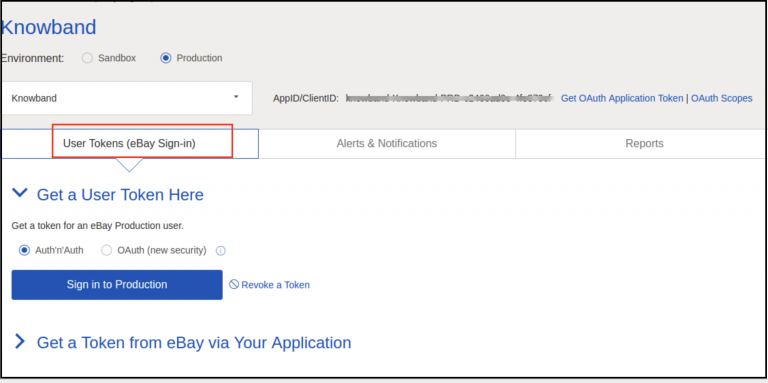
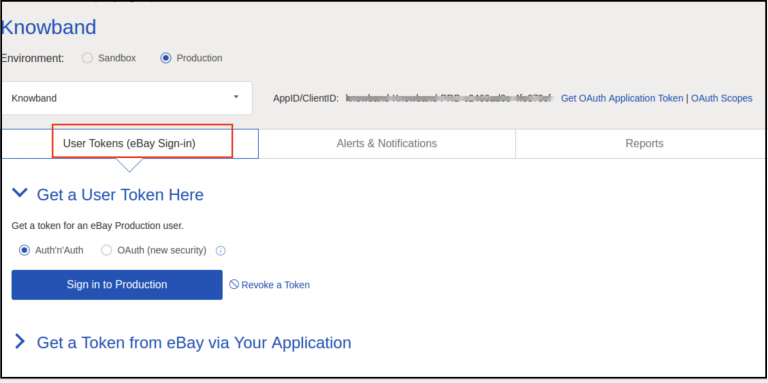
Für den weiteren Schritt müssen Sie das Benutzertoken generieren. Klicken Sie auf die im folgenden Bild erwähnte Schaltfläche.
Klicken Sie auf „Sign-in to Production“, um das Token zu erhalten.
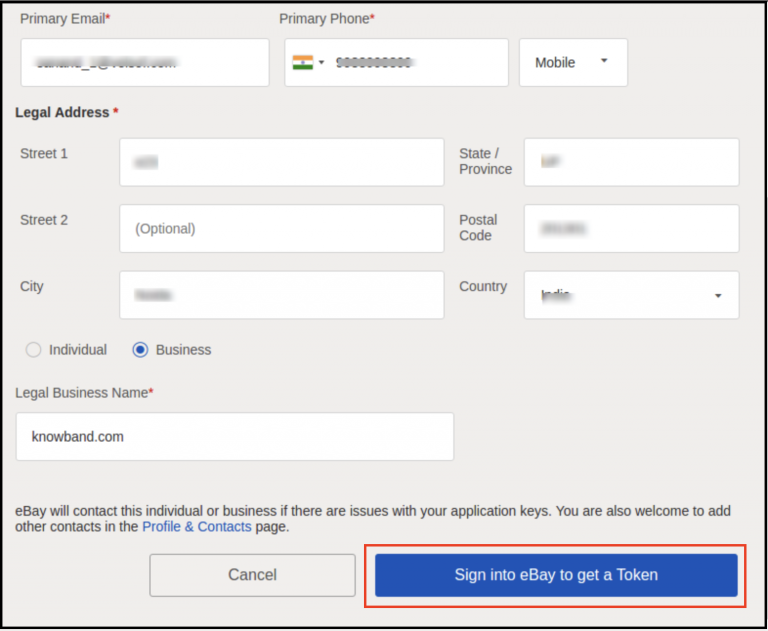
Füllen Sie alle validierten Daten aus und klicken Sie auf Anmelden bei einen Token bekommen.
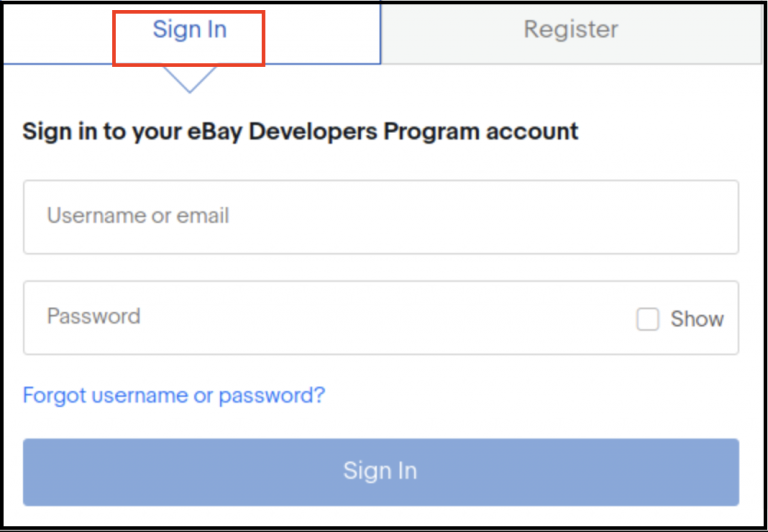
Nachdem Sie auf die oben genannte Option geklickt haben, werden die Benutzer zur eBay-Anmeldung weitergeleitet. Wenn Sie bereits ein Konto haben, melden Sie sich mit demselben an, oder Sie können jederzeit ein neues Konto registrieren.
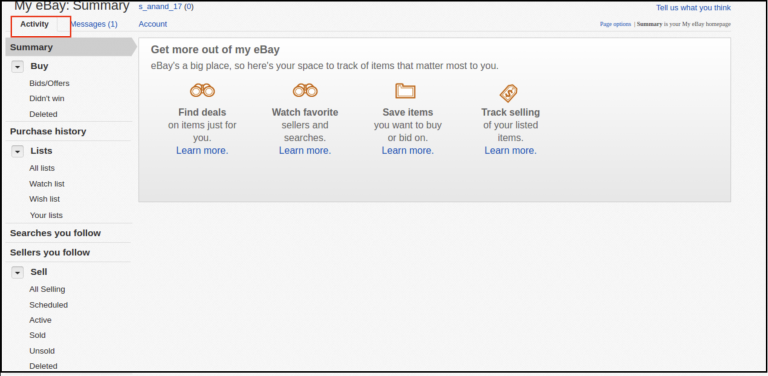
Alles erledigt. Wenn alles schön und perfekt gelaufen ist, werden Sie zu eBay geleitet.
4.0 Token-Generierung über Ihre Anwendung:
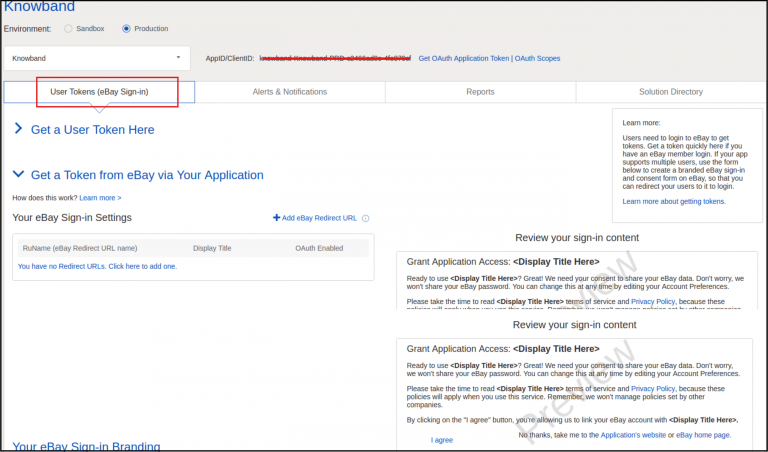
Für diese Option müssen Sie auf das Benutzertoken im folgenden Bild klicken.
Klicken Sie auf der angezeigten Seite auf Token von eBay über Ihre Anwendung abrufen.
Hier finden Sie die Option zum Hinzufügen einer eBay-Weiterleitungs-URL. Klicken Sie weiter auf dasselbe, füllen Sie das Formular aus und speichern Sie es.
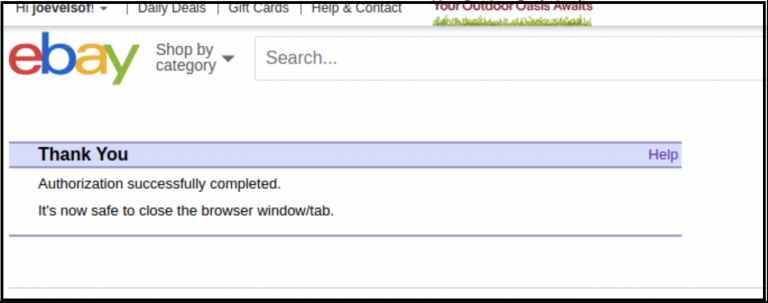
Fertig. Alles, was Sie jetzt tun müssen, ist auf der rechten Seite des Formulars auf Ich stimme zu zu klicken. Wenn Sie den Vorgang vollständig befolgt haben, erhalten Sie außerdem eine erfolgreiche Authentifizierungsnachricht.
5.0 Standardeinstellungen:
In der Anfangsphase haben alle Produkte Standardkategorien, während sie bei eBay gelistet sind.
2. Standardmäßig erhalten die Online-Verkäufer eine kostenlose Versandoption mit den folgenden Details.
Versand-Service: UPS Ground.
Versandart: Eben.
Später können die Verkäufer das gleiche auch vom eBay-Konto aus ändern. 3. Die Verkäufer finden die Rückgaberichtlinie standardmäßig hinzugefügt.
Rückerstattungsoption: Geld zurück.
Tage: 30 Tage.
Beschreibung: Wenn Sie nicht zufrieden sind, senden Sie den Artikel gegen eine Rückerstattung zurück.
Versandkosten bezahlt von: Käufer
Hinweis: Die Online-Verkäufer können dies auch später von ihren eBay-Konten aus ändern.
6.0 Admin-Ende des Knowband WooCommerce eBay-API-Integrationsmoduls:
WooCommerce-Online-Verkäufer haben Optionen, um ihr eBay-Geschäft mit den folgenden Optionen zu verwalten, die von WooCommerce eBay Integrator Extension angeboten werden.
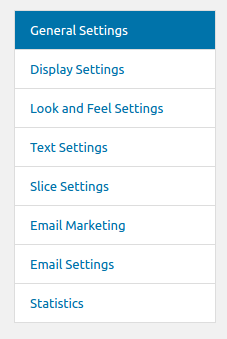
Allgemeine Einstellung.
Auftragseinstellung.
eBay-Websites.
Profilverwaltung.
Fügen Sie ein neues Profil hinzu.
Versandprofil.
Fügen Sie ein neues Versandprofil hinzu.
Produktliste.
Inventar-Jobs.
eBay-Bestellungen.
Synchronisation
Mit Hilfe dieser Registerkarten können nicht nur die WooCommerce-Online-Händler ihren eBay-Shop verwalten, sondern noch viel mehr. Lassen Sie uns herausfinden, wofür diese Registerkarten konzipiert sind.
6.1 Allgemeine Einstellungen:
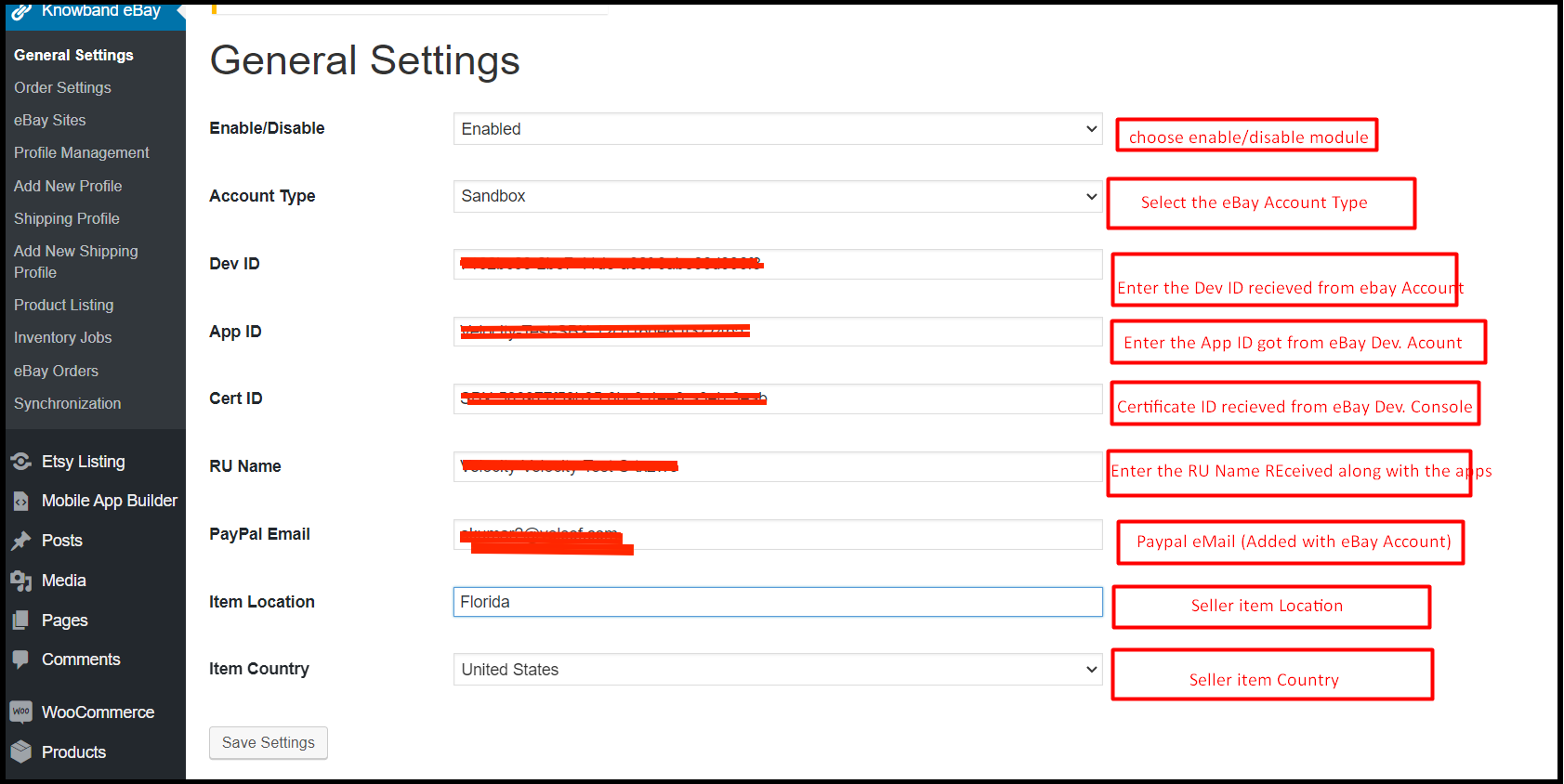
In diesem Abschnitt erhalten die WooCommerce-Administratoren Optionen zur Eingabe der wesentlichen Details für die Verbindung. Außerdem finden Sie die Registerkarte Allgemeine Einstellungen des Knowband WooCommerce eBay-Integrationsmoduls, wie im folgenden Bild erwähnt. Um die Verbindung zwischen eBay und dem WooCommerce-Shop einzurichten, müssen die Administratoren die Daten vollständig ausfüllen die genannten Felder.
Aktivieren deaktivieren: Durch Aktivieren dieser Option können die Online-WooCommerce-Verkäufer ihren Shop mit eBay verbinden oder trennen.
Konto Typ: Diese Option dient zur Auswahl des Kontotyps. Falls Sie das Modul zuerst testen möchten, können Sie jederzeit die Option einer Sandbox wählen. Wählen Sie jedoch die Produktionsoption aus der Dropdown-Liste aus.
ID: Geben Sie in dieses Feld die Entwickler-ID ein. Generiert auf der eBay-Entwicklerkonsole (Folgen Sie den oben genannten Schritten, um die Entwickler-ID zu erhalten).
Zertifikat-ID: Geben Sie das Zertifikat ein. ICH WÜRDE. In diesem Feld, das beim Generieren des Tokens generiert wurde.
RU-Name: Ebenso können die Verkäufer für App-ID und Cert-ID ihren RU-Namen auch in der eBay-Entwicklerkonsole finden.
Paypal Email: Geben Sie in diesem Feld die PayPal-E-Mail-Adresse ein, die Sie in Ihrem eBay-Verkäuferkonto verwenden.
Artikelstandort: Dieses Feld wurde für die Auswahl des Artikelstandorts entwickelt. Geben Sie außerdem den Standort ein, von dem aus Sie eBay-Bestellungen versenden werden.
Artikelland: Geben Sie als Artikelstandort das Artikelland ein, das Sie für die Versandabwicklung auswählen möchten.
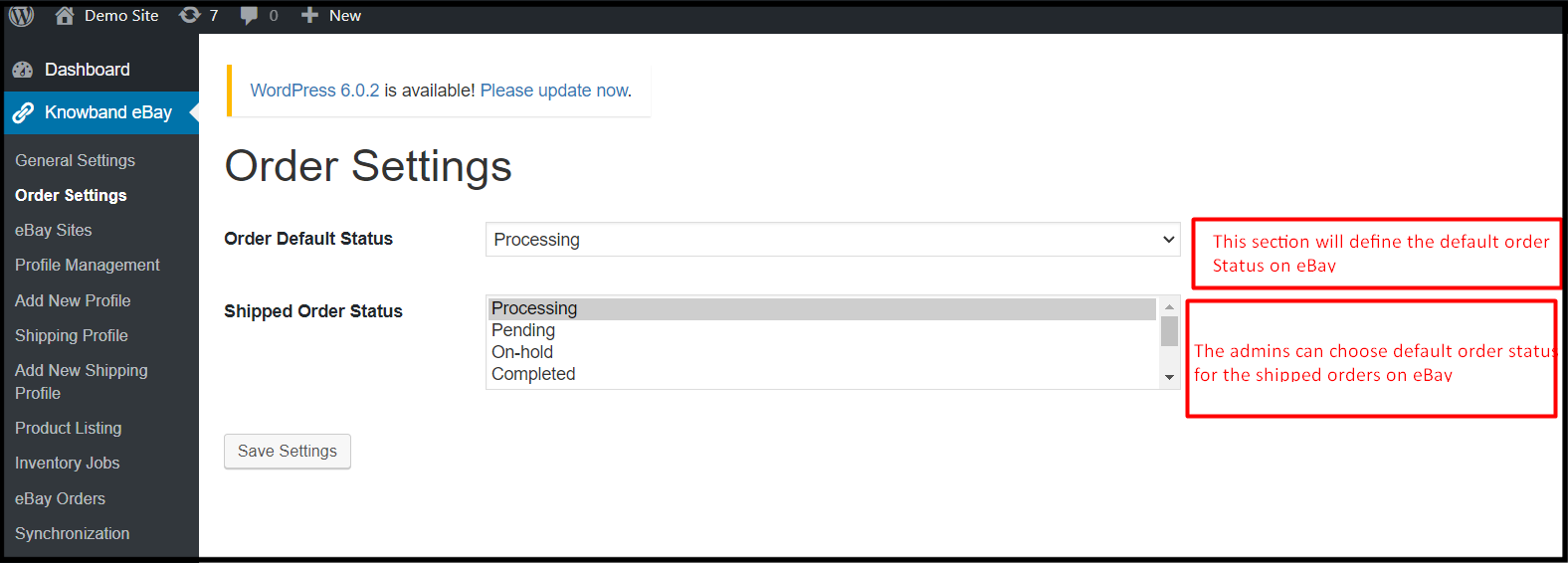
6.2. Auftragseinstellung:
Knowband WooCommerce eBay Marketplace Integration Extension bietet eine separate Registerkarte für die Auftragsverwaltung. Außerdem können die Administratoren des WooCommerce-Shops auf dieser Registerkarte den Standardbestellstatus für die Standardbestellungen und versendeten Bestellungen auswählen.
Standardstatus der Bestellung: Der Standard-Bestellstatus steht für den ersten Bestellstatus, den die Online-Verkäufer bei eBay anzeigen möchten, sobald sie eine Bestellung erhalten.
Bestellstatus versandt: Die WooCommerce-Shop-Administratoren können die Bestellstatus für die versendeten Produkte auswählen.
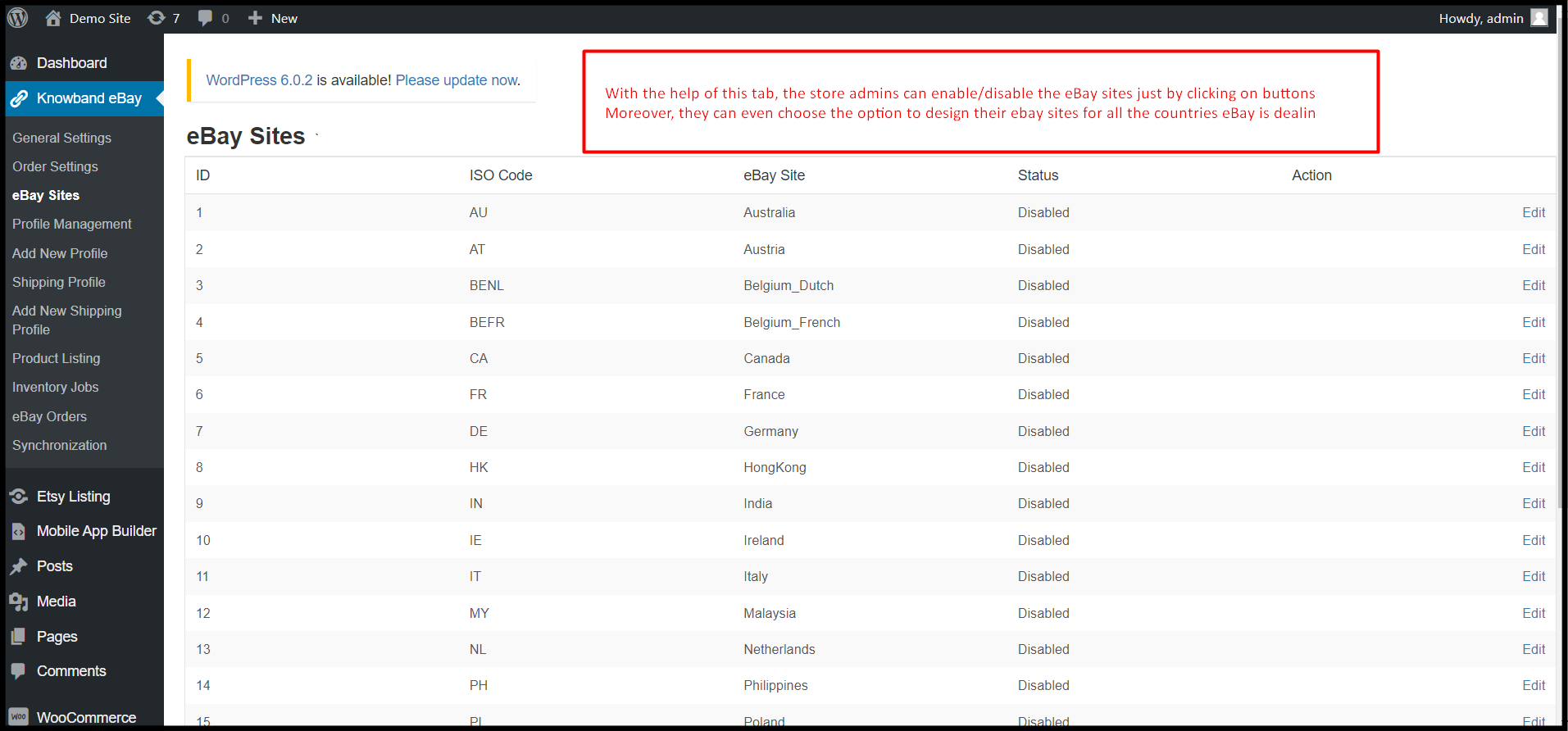
6.3 eBay-Seiten:
Nicht nur das WooCommerce eBay Integration Plugin ermöglicht es den Verkäufern, ihre Produkte bei eBay zu listen. Sie können jedoch auch verschiedene eBay-Sites aus dem Modul-Backend erstellen. Tatsächlich können die Administratoren des WooCommerce-Shops, wie im unten beschriebenen Bild gezeigt, so viele eBay-Websites aktivieren, wie sie möchten, um ihre Produkte in mehreren Ländern zu verkaufen.
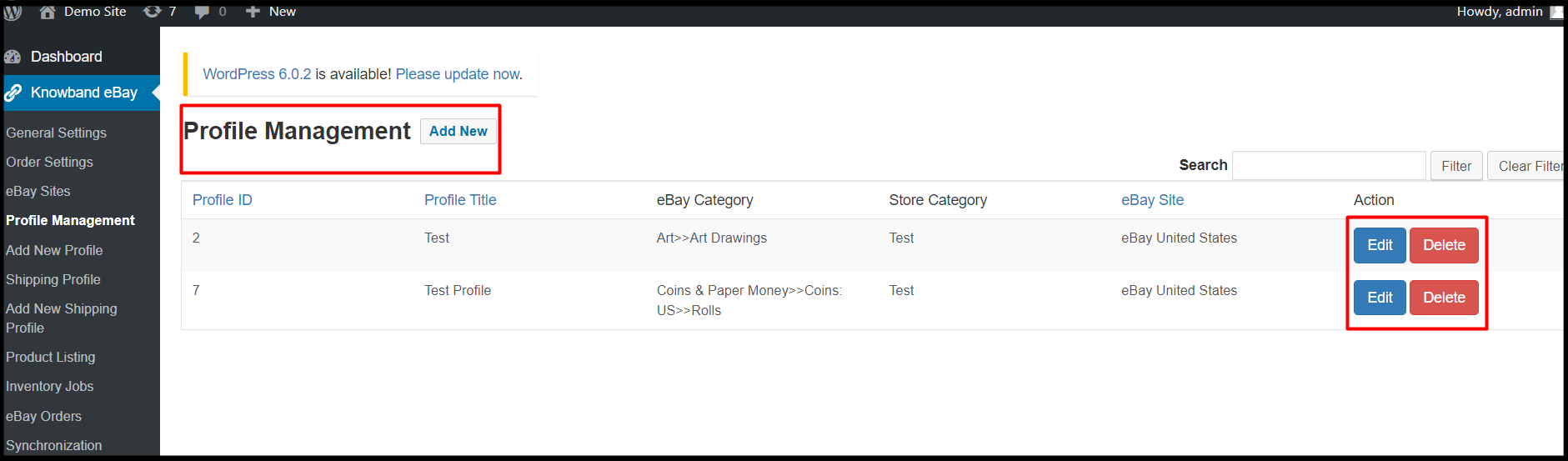
6.4 Profilverwaltung:
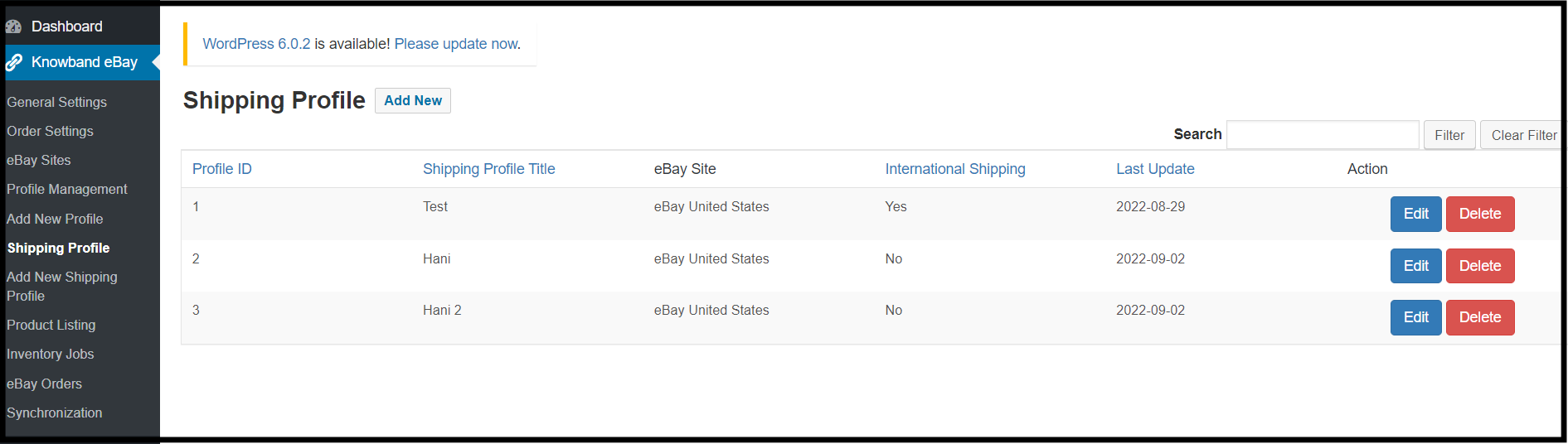
Die WooCommerce-Online-Händler können ihre eBay-Profile direkt aus ihrem WooCommerce-Backend heraus gestalten. Darüber hinaus ermöglicht Knowband eBay WooCommerce Integrator dem Administrator, die erstellten Profile auch nach der Profilerstellung zu bearbeiten und zu löschen.
edit: Wenn Sie die folgende Option wählen, können Online-Verkäufer ihre bereits erstellten Profile bearbeiten.
Löschen: Wenn Sie das eBay-Profil löschen möchten, genügt ein Klick auf diese Schaltfläche, um alle Daten aus diesem bestimmten Profil zu löschen.
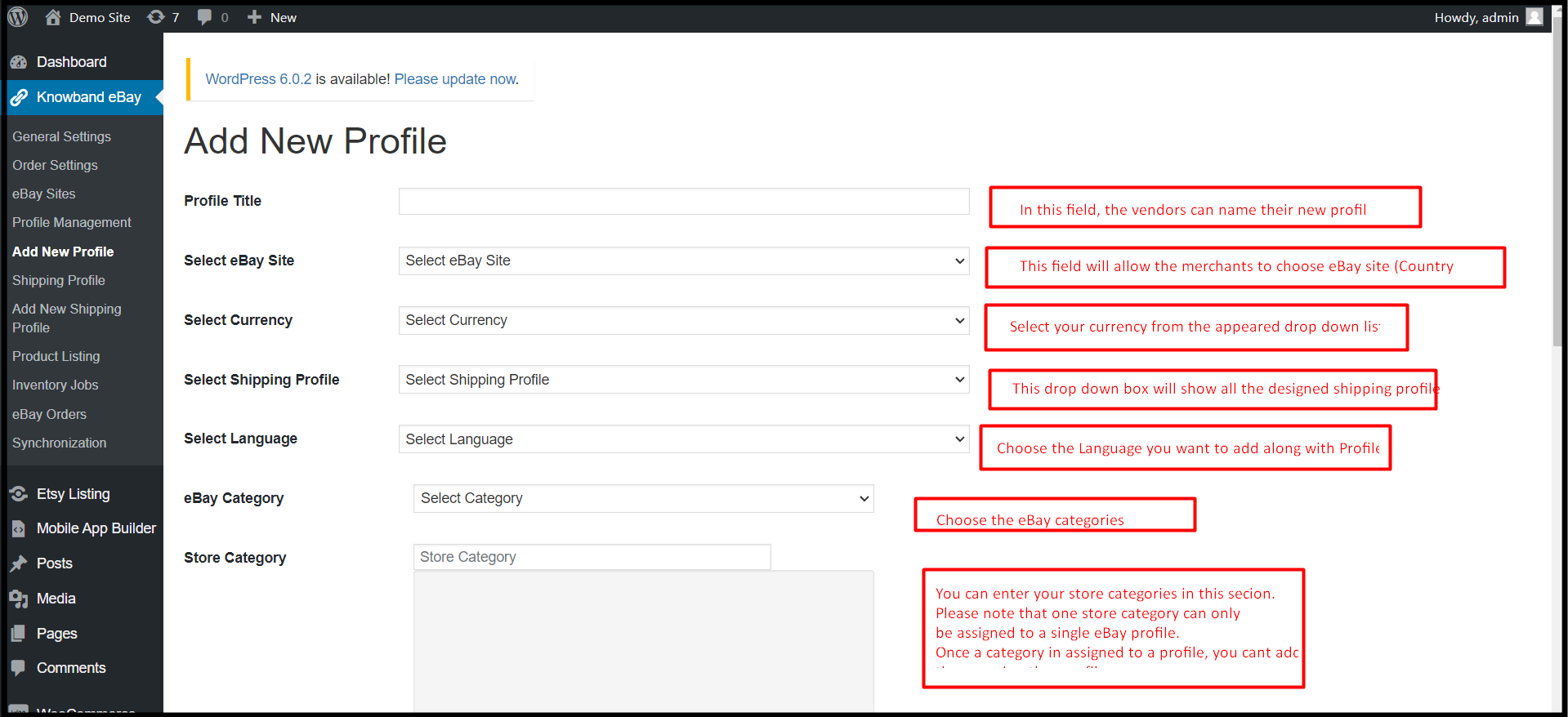
6.5 Neues Profil hinzufügen:
Genau in diesem Abschnitt bietet das WooCommerce eBay Integrator-Modul Administratoren die Möglichkeit, ihre eBay-Profile zu erstellen. Tatsächlich kann nicht nur der Shop-Administrator seine eBay-Profile erstellen, sondern auch, wenn er möchte, zu einem späteren Zeitpunkt Änderungen daran hinzufügen.
Profiltitel: Geben Sie im folgenden Feld den am besten geeigneten eBay-Profiltitel ein.
Wählen Sie eBay-Websites aus: Administratoren von WooCommerce-Shops können eBay-Websites in diesem Feld hinzufügen.
eBay-Kategorie: Administratoren können die eBay-Kategorien aus dem erscheinenden Dropdown-Menü auswählen. Mit einfachen Worten, sie können zuordnen, für welche eBay-Kategorie ihr Profil angezeigt wird.
Währung wählen: Wählen Sie die Währung, mit der Sie auf dem eBay-Marktplatz handeln möchten.
Versandprofil auswählen: In diesem Dropdown-Feld erscheinen alle erstellten Versandprofile. Darüber hinaus können die Administratoren eines der Versandprofile für ihr eBay-Profil auswählen.
Sprachen auswählen: Die Administratoren des WooCommerce-Shops können die Sprachen auswählen, mit denen sie auf eBay gehen möchten. Außerdem können sie für jedes eBay-Profil eine andere Sprache auswählen.
Shop-Kategorie: Die Administratoren des WooCommerce-Shops können ihre Shop-Kategorien für das Profil auswählen. Darüber hinaus können sie beliebig viele Shop-Kategorien zu einem einzigen Profil hinzufügen. Darüber hinaus können Administratoren, sobald eine Kategorie einem Profil zugewiesen wurde, dieselbe nicht in anderen Profilen verwenden.
eBay-Shop-Kategorie: Administratoren können aus dieser Option eBay-Shop-Kategorien auswählen.
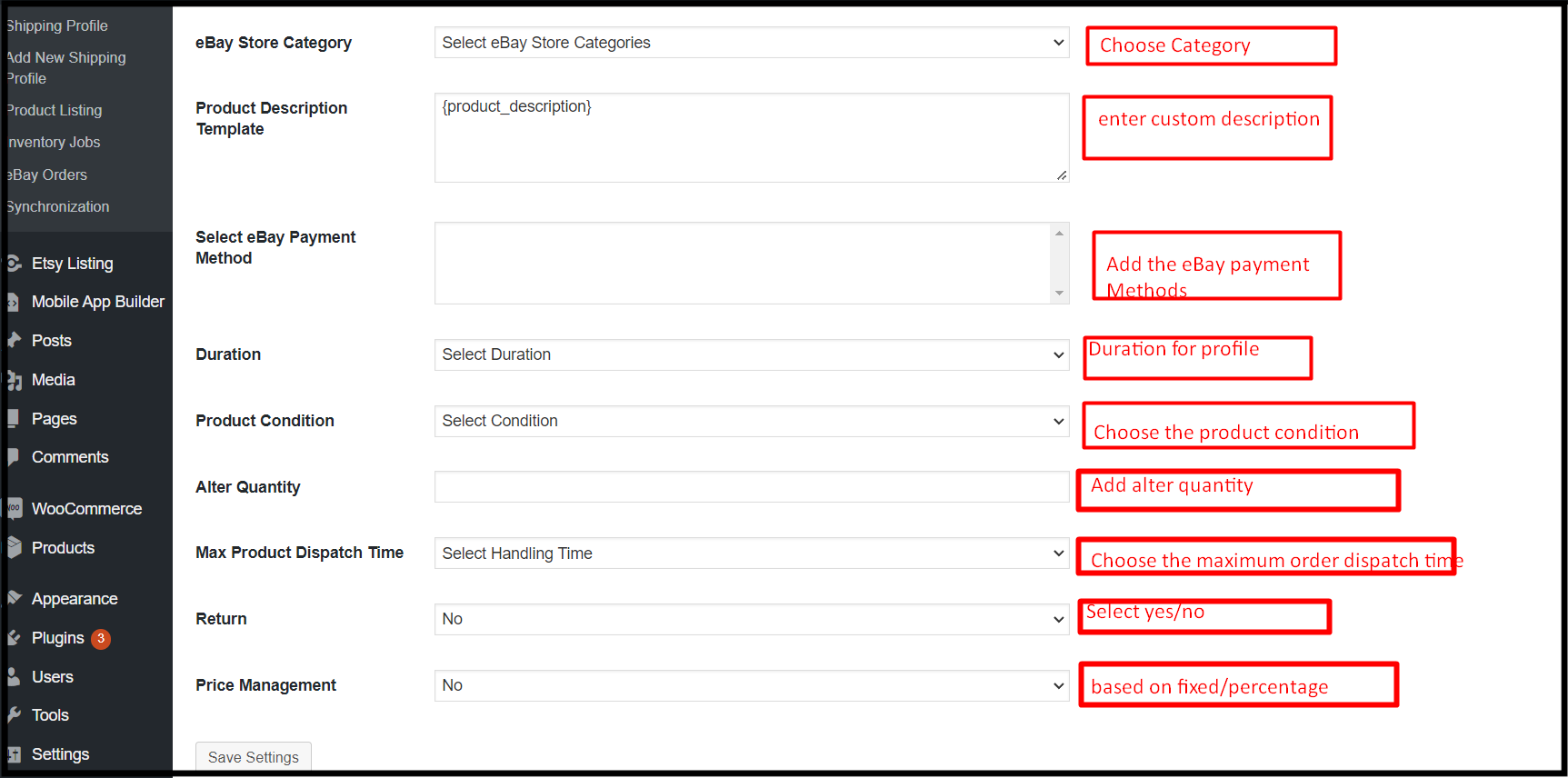
Produktbeschreibungsvorlage: Die Administratoren können benutzerdefinierte Produktbeschreibungsvorlagen für ihre eBay-Angebote entwerfen.
eBay-Zahlungsmethode auswählen: Wählen Sie mithilfe dieser Option die eBay-Zahlungsmethode aus.
Dauer: Die Shop-Händler können die Dauer für die Profile mit Hilfe der folgenden Option auswählen.
Produkt Zustand: Aus der angezeigten Dropdown-Liste können die Verkäufer wie bei eBay den Produktzustand auswählen. Sie können beispielsweise die Optionen wie gebraucht, neu, alt usw. auswählen.
Menge ändern: Mit der folgenden Option können WooCommerce-Online-Verkäufer ihren WooCommerce-Bestand mit geänderter Menge auf dem eBay-Marktplatz auflisten.
Maximale Produktversandzeit: Geben Sie im folgenden Textfeld die maximale Produktversandzeit bei eBay ein.
Rücksendung: Diese Option ermöglicht es den Verkäufern, die Rückgabeverwaltung zu aktivieren/deaktivieren. Wenn die Verkäufer außerdem Retouren für ihre Angebote ermöglichen möchten, bietet der eBay WooCommerce Connector umfangreiche Optionen für das Retourenmanagement.
Preisverwaltung:�Diese Funktion hilft den Admins, gegen die eBay-Provision zu bestehen. Darüber hinaus können die WooCommerce-Verkäufer ihren Listenpreis nicht nur prozentual, sondern auch mit einem festen Wertbetrag erhöhen.
6.6. Versandprofil:
Die nächste Registerkarte Knowband WooCommerce eBay Connector Addon bietet Versandprofile. Darüber hinaus können WooCommerce-Online-Verkäufer das Versandprofil auswählen, das sie den eBay-Profilen zuweisen möchten. Außerdem können sie sogar die bereits hinzugefügten Versandprofile bearbeiten oder löschen.
6.7. Fügen Sie ein neues Versandprofil hinzu:
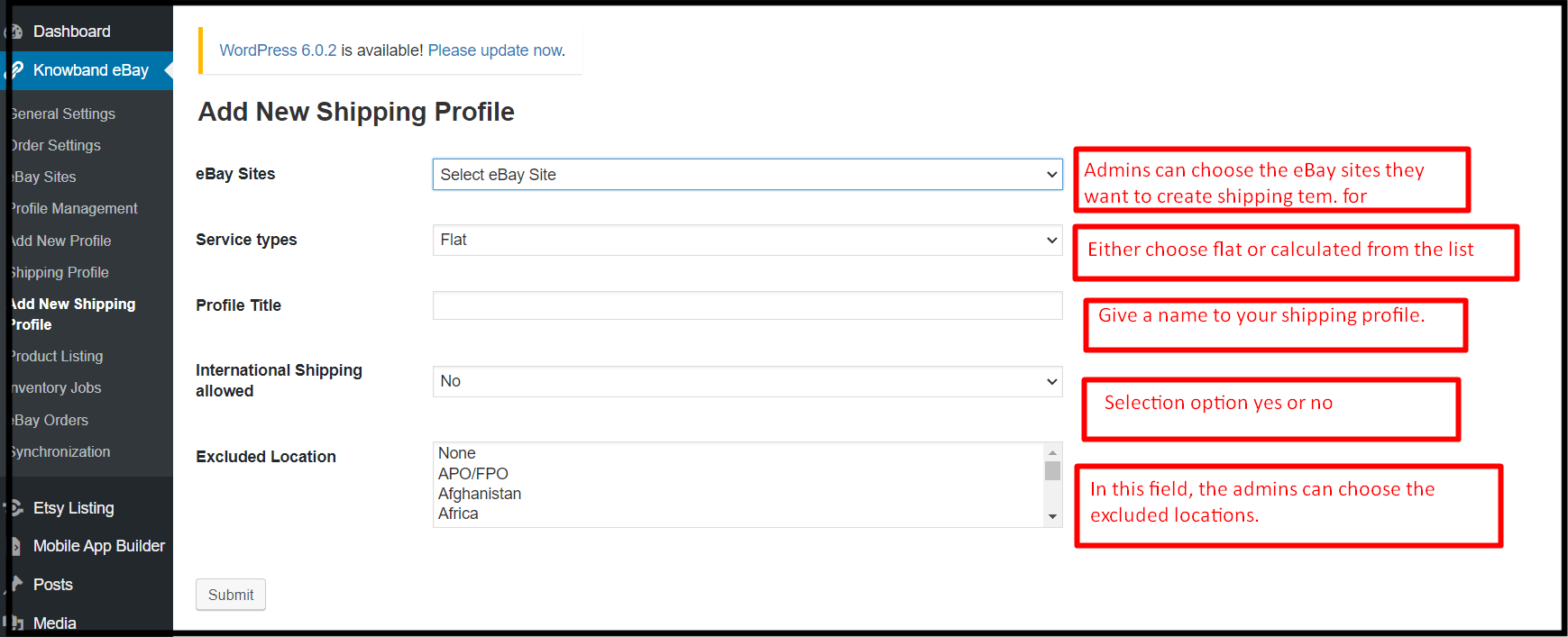
Auf der Registerkarte „Neues Versandprofil hinzufügen“ erhalten die WooCommerce-Online-Anbieter eine Option zum Hinzufügen neuer Versandprofile. Diese Versandprofile können später für die eBay-Auftragsverwaltung verwendet werden.
eBay-Seiten: Die Administratoren des WooCommerce-Shops können eBay-Websites aus der angezeigten Dropdown-Liste auswählen.
Service-Typ: Bei dieser Option bietet der eBay WooCommerce API Integrator 2 Optionen, eine Pauschale und eine berechnete. Wenn Sie von den Kunden eine Flatrate verlangen möchten, können Sie die Flat wählen. Wenn Sie darüber hinaus planen, nach den Standorten der Kunden zu berechnen, haben Sie auch die Möglichkeit, dies zu tun.
Profilname: Die Einzelhändler können ihrem Versandprofil einen sinnvollen Namen geben, indem sie Werte in dieses Feld eingeben.
Internationaler Versand erlaubt: Dies ist eine boolesche Schaltfläche, mit der WooCommerce-Verkäufer die Ja- und Nein-Optionen auswählen können. Die Administratoren können internationalen Käufern erlauben/verbieten, Einkäufe abzuschließen.
Ausgeschlossene Standorte: Die Admins können den Benutzern für spezielle Standorte verbieten, die Produkte zu bestellen. Sie müssen lediglich die Standorte eingeben, die sie von ihrer Verkaufsliste ausschließen möchten.
6.8. Produktlisten:
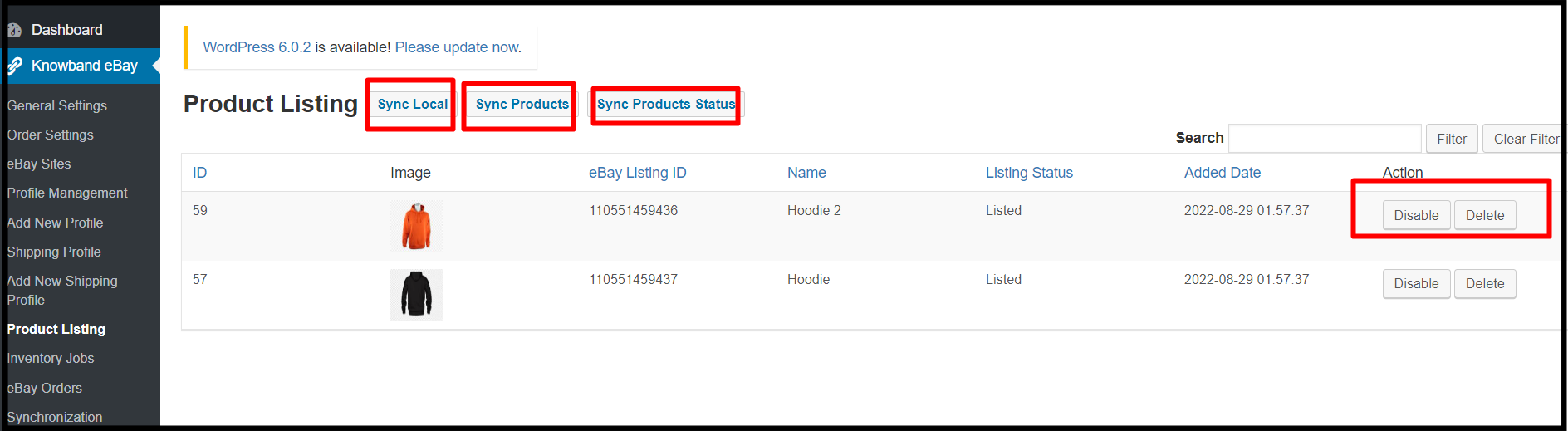
Das Knowband WooCommerce eBay API-Integrationsmodul bietet eine andere Registerkarte zum Verwalten von Produktlisten. Auf dieser Registerkarte können die Shop-Administratoren alle ihre eBay-Angebote verfolgen und diese einfach verwalten.
Lokal synchronisieren: Die Administratoren können lokal synchronisieren, indem sie auf dieselbe Schaltfläche klicken.
Produkte synchronisieren: Online-WooCommerce-Verkäufer können Produkte mit Hilfe der Schaltfläche „Produkt synchronisieren“ synchronisieren.
Produktstatus synchronisieren: Falls Sie ein neues Produkt auf dem eBay-Marktplatz hinzugefügt oder entfernt haben, können Sie hier überprüfen, ob es aufgeführt ist oder nicht.
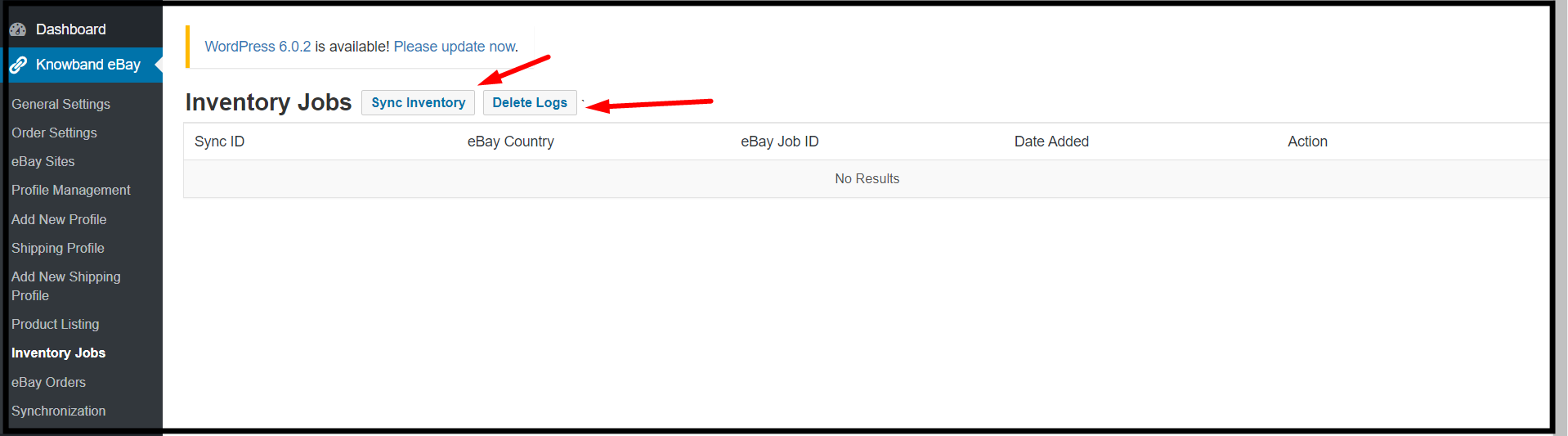
6.9. Inventar-Jobs:
In dieser Registerkarte, die vom Knowband WooCommerce eBay Marketplace Integrator-Addon angeboten wird, können die Administratoren ihre Daten verfolgen. Darüber hinaus können sie den eBay-Bestand und die Protokolle überprüfen. Außerdem können sich die Backstore-Administratoren in einfachen Worten alle Aktivitäten in der Inventar-Job-Tabelle ansehen.
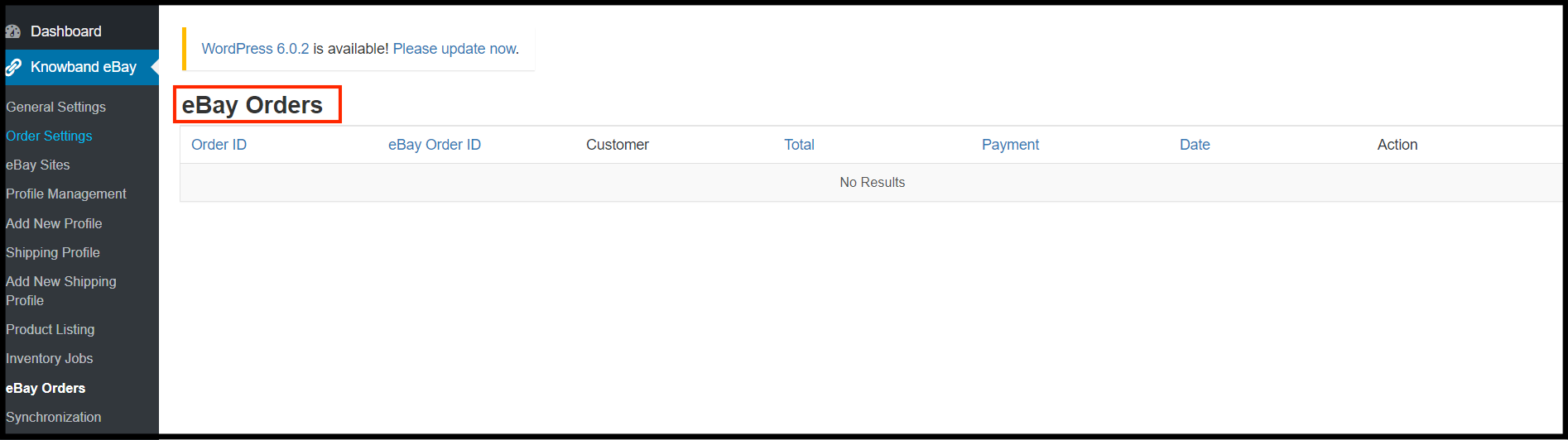
6.10. eBay-Bestellungen:
Diese spezielle Registerkarte wurde speziell entwickelt, um den Überblick über eBay-Bestellungen zu behalten. Tatsächlich können nicht nur die WooCommerce-Administratoren ihre eBay-Bestellungen von dieser Registerkarte aus verfolgen, sondern sie können diese sogar aktualisieren.
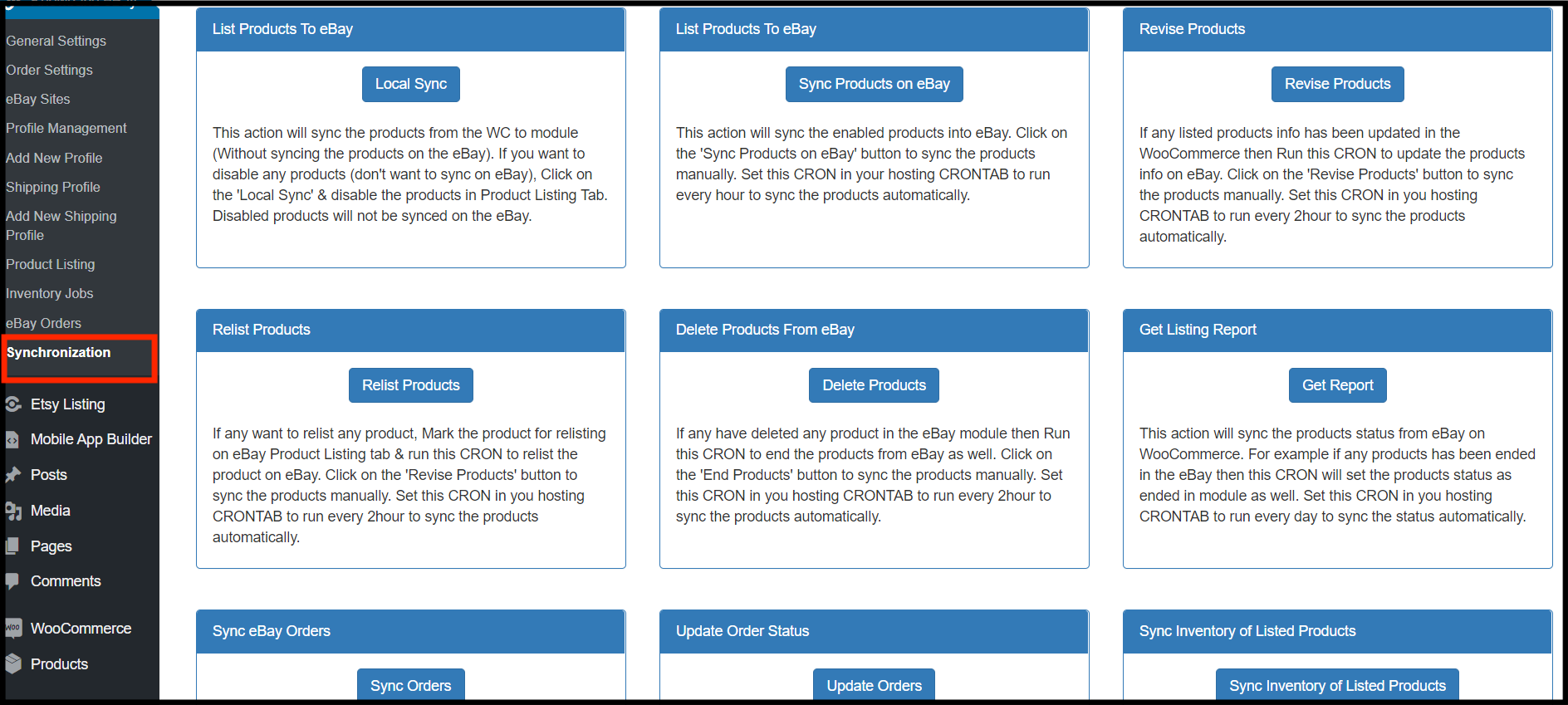
6.11. Synchronisation:
Die folgende Registerkarte wird mit One-Tap-Cron-Schaltflächen geladen. Knowband WooCommerce eBay Integrator bietet die folgende Registerkarte, um sich um alle wesentlichen manuellen Verkaufsvorgänge auf automatisierte Weise zu kümmern. Darüber hinaus können nicht nur die Verkäufer diesen Cron mit einem einzigen Klick verwenden, sondern er funktioniert auch mit den fortschrittlichsten API-basierten Technologien.
Lokale Synchronisierung: Dieser Cron-Button lädt das Modul mit allen Produkten aus dem WooCommerce-Shop. Außerdem könnte diese Schaltfläche für Sie nützlich sein, wenn Sie ein Profil bearbeiten möchten, bevor Sie es bei eBay veröffentlichen.
Produkte auf eBay synchronisieren: Die folgende Cron-Schaltfläche synchronisiert die Shop-Produkte auf dem eBay-Marktplatz.
Produkte überarbeiten: Haben Sie kürzlich Produktinformationen in Ihrem WooCommerce-Shop aktualisiert und möchten diese bei eBay aktualisieren? Tatsächlich aktualisiert die Schaltfläche Produkte überarbeiten einfach die Details des Produkts auf dem eBay-Marktplatz innerhalb kürzester Zeit.
Produkte neu einstellen: Wenn Sie möchten ein Produkt erneut anbieten Auf dem eBay-Marktplatz können Sie den Cron „Relist Products“ verwenden.
Produkte löschen: Diese Funktion ist nützlich, wenn Sie ein Produkt aus dem eBay-Marktplatz entfernen möchten, nachdem Sie es aus dem Modul entfernt haben.
Listenbericht abrufen: Der Listenbericht-Cron lädt alle Listenberichte und zeigt sie im Admin-Bereich an.
Bestellungen synchronisieren: Die Schaltfläche Bestellungen synchronisieren hilft den Administratoren, alle eBay-Bestellungen im Backend des WooCommerce-Shops abzurufen.
Reihenfolge aktualisieren: Die Cron-Schaltfläche „Bestellstatus synchronisieren“ aktualisiert den geänderten Bestellstatus auf dem eBay-Marktplatz.
Inventar der aufgelisteten Produkte synchronisieren: Die Lagerbestände aller auf dem eBay-Marktplatz eingestellten Artikel werden von diesem Cron aktualisiert. Wenn Sie diesen Cron ausführen, wird der Lagerbestand sowohl bei eBay als auch bei WooCommerce automatisch auf 99 angepasst, wenn Sie auf beiden Seiten 100 haben und ein Produkt über eine der beiden verkauft wird.
Letzten Endes,
Seit mehr als zehn Jahren bietet Knowband seiner geschätzten Gemeinschaft von Internetverkäufern Dienstleistungen an. Darüber hinaus ist alles, was wir auf dieser schönen Reise erreicht haben, eine Familie von mehr als 80,000 Content-Online-Händlern. Tatsächlich wird eine reibungslose Verbindung zwischen dem Geschäft eines Online-Verkäufers und dem eBay-Marktplatz auch durch unser fortschrittlichstes WooCommerce-Ebay-Integrationsmodul ermöglicht.
Holen Sie sich vollwertige Flutter-Android- und iOS-Apps für Ihre WooCommerce-Website und beginnen Sie mit dem Verkauf Ihrer Produkte über mobile Apps!
1.0 Beidhändige Rückhand: Einleitung
Dies ist das Benutzerhandbuch für die hochmoderne und vorgefertigte Flutter-Lösung für mobile Apps des WooCommerce Mobile App Builder. Dieses Plugin für E-Commerce-Websites wurde erstellt und fachmännisch entwickelt, um Ihnen bei der Erstellung einwandfreier und funktionsreicher Shopping-Apps für Android und iOS zu helfen.
1.1 Einführung in den WooCommerce Mobile App Builder
Der ausgereifteste und automatisierteste Weg, Ihr Online-Geschäft auf mobile Plattformen auszuweiten, ist die WooCommerce Mobile App Builder. Es verwandelt Ihre gesamte Website in eine mobile App mit Funktionen und ermöglicht Ihnen, Produkte zusätzlich zur herkömmlichen Website auch auf Mobilgeräten zu verkaufen. Die Funktionen und die Bedienung der App spiegeln die der Website perfekt wider und sind sowohl mit Android- als auch mit iPhone-Geräten kompatibel. Das vorkonfigurierte Framework, das von unserem WooCommerce Mobile App Builder verwendet wird, wurde von Experten und Fachleuten erstellt, um zwei Flutter eCommerce-Apps (Android und iOS) zu erstellen. Die Apps können jedem Benutzer jeden Artikel in Ihrem Geschäft zur Verfügung stellen und Umsatz und Ertrag steigern. Daher ist dies Ihre beste Gelegenheit, wenn Sie ein WooCommerce-Händler sind, der nach einer vollständigen Lösung für mobile Apps sucht. Um vollständige Informationen zur Entwicklung mobiler WooCommerce-Apps zu erhalten, lesen Sie den gesamten Artikel. Darüber hinaus ist das Plugin „Multi-vendor Marketplace“ vollständig mit unserer Erweiterung „WooCommerce Mobile App Builder“ kompatibel. Dieselben mobilen Apps können verwendet werden, um auf die gesamte Marktplatzliste zuzugreifen. Noch besser: Wir bieten ein Paket an, das sowohl „WooCommerce Advanced Marketplace With Mobile App“ als auch „WooCommerce Multi-Vendor Marketplace“ enthält. Darüber hinaus würden Sie sich für diese Flutter-App-Lösung entscheiden, wenn Sie die folgenden Vorteile des WooCommerce Mobile App Maker berücksichtigen würden:
Eine mobile App-Lösung ohne Codierung.
Ein einladendes Verwaltungspanel mit vollem Zugriff.
Kostenlose Unterstützung für drei Monate
Komplette Flutter-Lösungen (Android und iOS)
Synchronisation Ihrer Apps und Website zu jeder Zeit
Äußerst flexibel in Gestaltung und Bedienung.
Verwendet praktische Marketingtools, um das Engagement der Benutzer zu steigern.
Steigert den Umsatz und den Verkehr Ihres Geschäfts.
Top-Qualitäten des WooCommerce Mobile App Builders:
Nachfolgend finden Sie eine Liste einiger der wichtigsten Funktionen, die Ihre Apps mit WooCommerce Mobile App Builder enthalten:
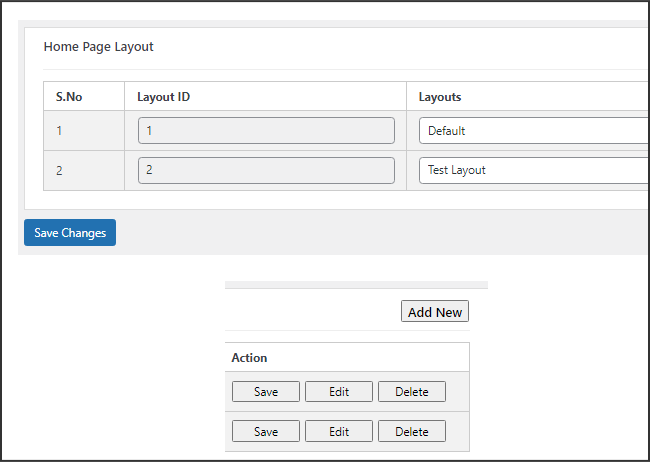
Das Layout des Startbildschirms kann geändert werden (vollständige Flexibilität)
Identitäten speichern
(24/7) WhatsApp Chat-Support
OTP- und Fingerabdruck-Login für Tablets und Smartphones mit Google und Facebook
Unterstützt iOS 9 und nachfolgende iOS-Versionen sowie Android 4.2 und höhere Versionen.
automatische Bestandsaktualisierungen.
Zahlreiche Schriftart- und Farboptionen
zweisprachig und RTL (Right To Left)
Unterstützt alle Produkttypen
Unterstützt mehrere Währungen
Support-Website Versandmethode Unterstützt auf Apps
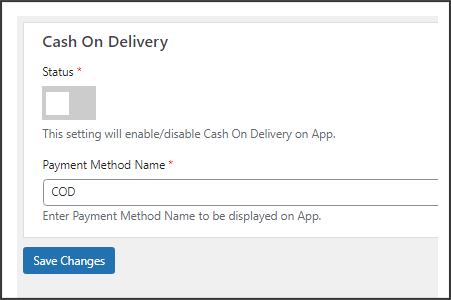
Support-Website Zahlungsmethode
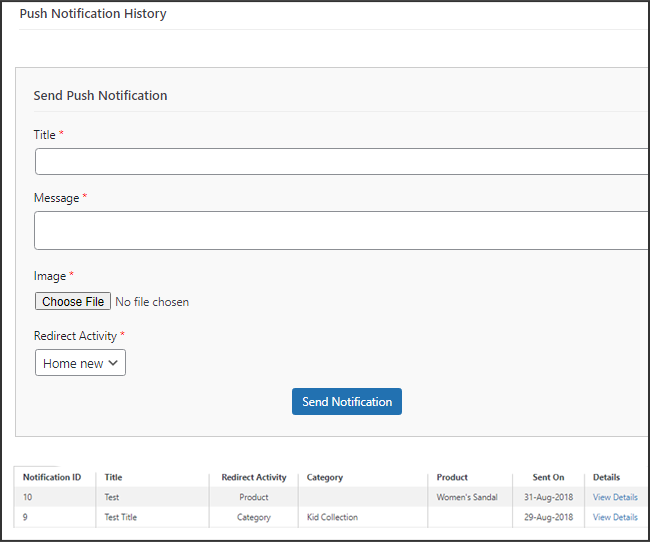
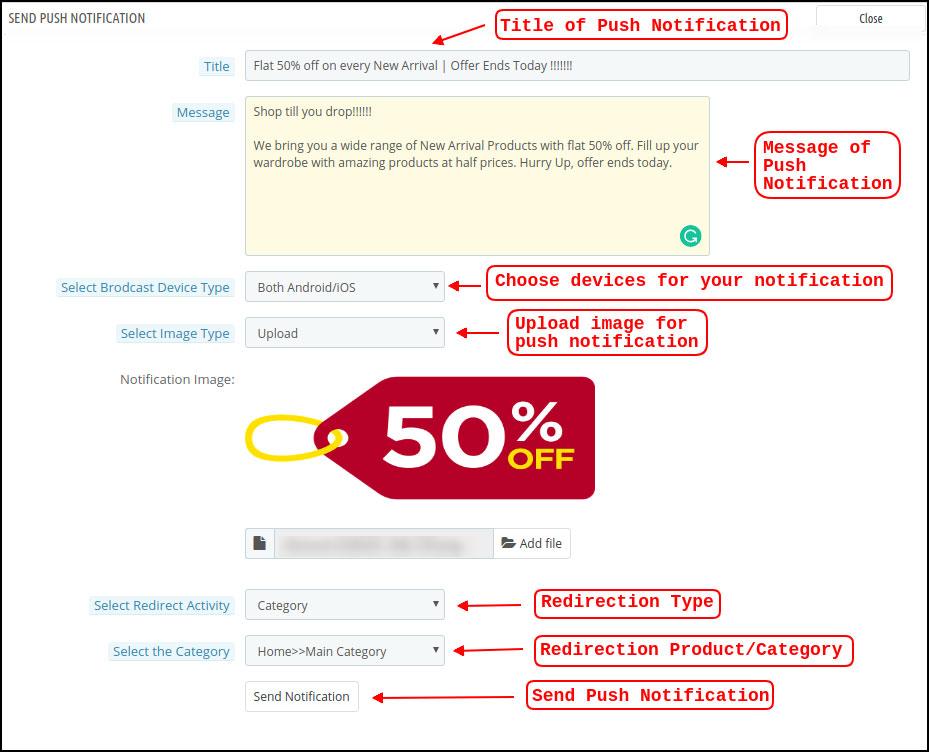
Push-Benachrichtigungen auf unbestimmte Zeit
Optionen für das Teilen von Produkten in sozialen Netzwerken
Zahlreiche Sortier- und Filtermöglichkeiten
Wunschliste-Funktionalität
Internet-Coupons oder Gutscheine, die von Apps unterstützt werden.
Checkout-Bildschirm mit weniger Details
Live-Auftragsüberwachung
Ungebrochenes Akkordeonmenü
Übersichtlicher Kategorie- und Produktbildschirm
Neueste Versionsupdates in WooCommerce Mobile Apps:
Mit einer integrierten Schaltfläche „Zum Warenkorb hinzufügen“ für Produkte auf dem Start- und Kategoriebildschirm wurde die WooCommerce Mobile App für Online-Käufer benutzerfreundlicher gemacht. Durch einfaches Tippen auf die Schaltfläche „Warenkorb“ können Benutzer schnell Produkte zum Warenkorb hinzufügen. Der Kategoriebildschirm mobiler Apps verfügt auch über eine Schaltfläche „Zum Warenkorb hinzufügen“. Benutzer müssen nur zum Ende der Seite scrollen, um die Produkte zu durchsuchen, und können durch Tippen auf die Schaltfläche „Zum Warenkorb hinzufügen“ weitere Artikel zu ihrem Warenkorb hinzufügen.
A) App-Bewertungen für Produkte
Unsere WooCommerce Mobile App ist derzeit mit dem integrierten Produktkommentarmodul von WooCommerce kompatibel. Der Benutzer kann jetzt Produktbewertungen auf der Website veröffentlichen und diese Bewertungen werden auch in der App angezeigt. Der Benutzer kann in der App sowohl Bewertungen lesen als auch schreiben.
b) Verwandte App Store Produkte
Das Modul „Automatische verwandte Produkte“ ist jetzt mit dem WooCommerce Mobile App Builder kompatibel. Auf der Produktseite der Website und der mobilen App können verwandte Produkte angezeigt werden. Diese Kompatibilität kann für Ihr Unternehmen ein wunderbares Werkzeug sein, um Cross-Selling zu steigern.
C) Deep Linking: Eine Deep Linking-Funktion ist integriert in die WooCommerce-Mobile-App. Wenn nun ein Link geteilt wird, wird der Benutzer zur Anwendung und nicht zur Website weitergeleitet. Die einzige Voraussetzung ist die Installation der App auf dem Mobilgerät. Der Benutzer wird durch den geteilten Link sogar zum entsprechenden App-Bildschirm weitergeleitet.
D) Zugänglichkeit im Offline-Modus: Mit dieser Erweiterung funktionieren mobile E-Commerce-Apps jetzt auch ohne Internetverbindung. Benutzer können jederzeit die Seiten durchsuchen, die geladen wurden, während das Internet aktiv war. Produkte, Kategorien, der Warenkorbbildschirm usw.
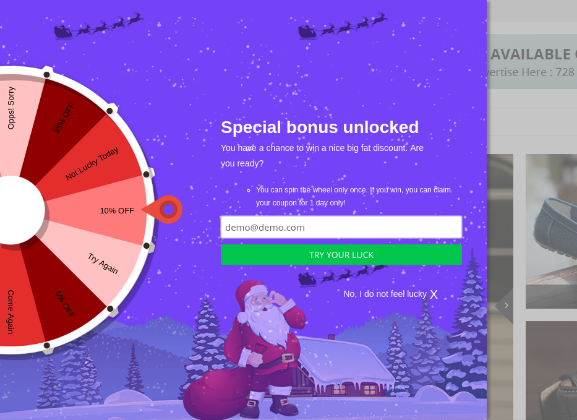
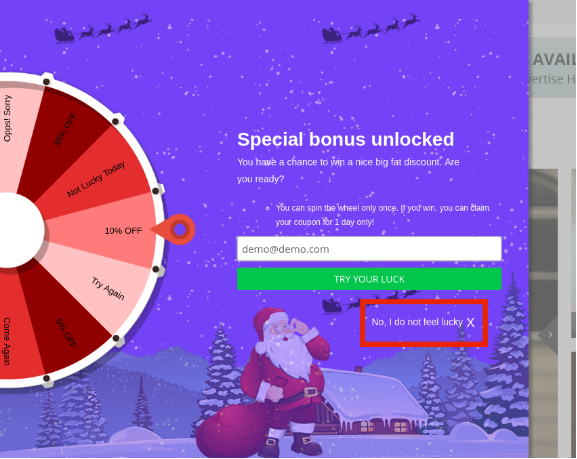
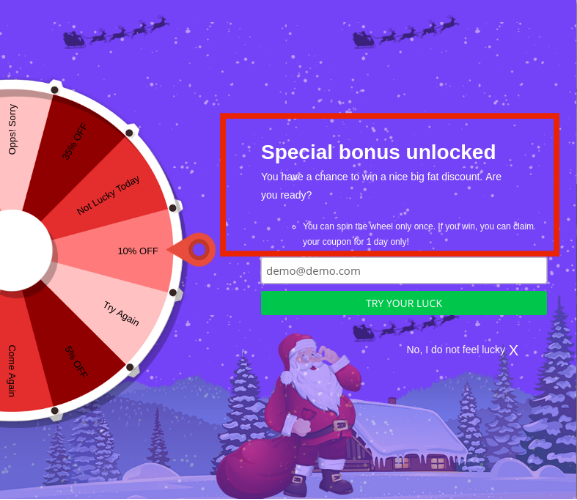
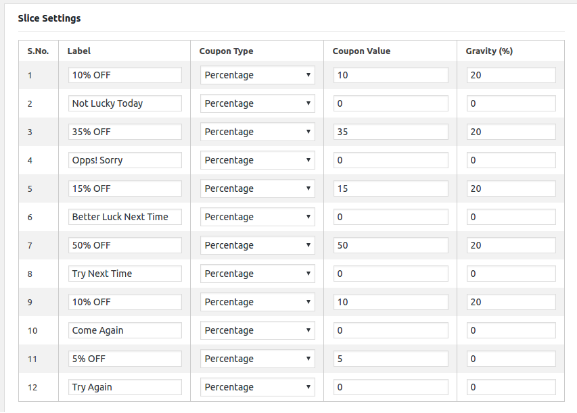
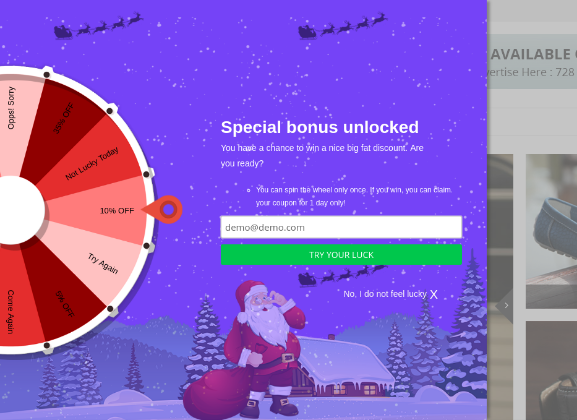
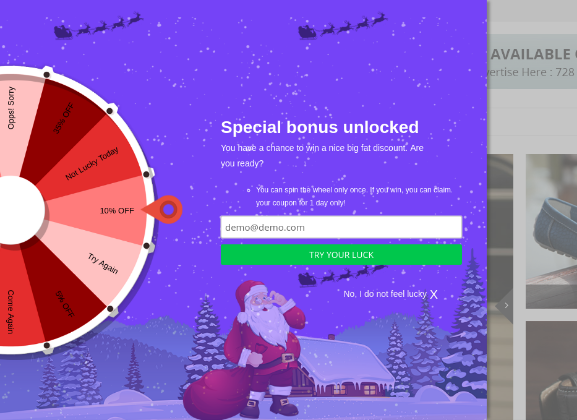
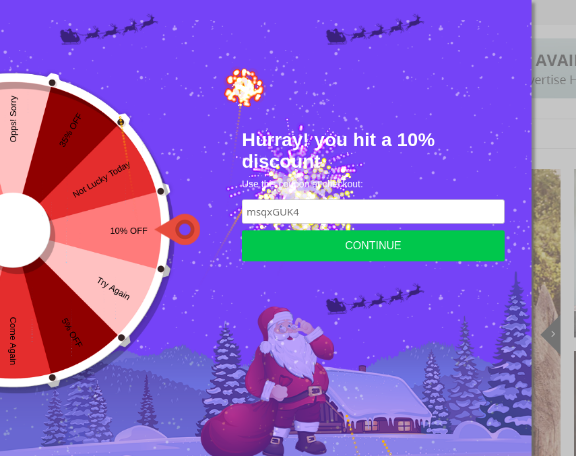
Die WooCommerce Spin & Win-Erweiterung ist auch mit dem WooCommerce Mobile App Creator kompatibel. Im Webshop wird durch das spielerische Popup für E-Mail-Abonnements ein interaktives Popup mit Glücksrad bereitgestellt, dessen Anzeige für den Ein- oder Ausstieg geplant werden kann. Dank dieser Integration wird dasselbe Popup nun automatisch in den Apps angezeigt. Die Erweiterung muss nur auf Ihrer Website installiert werden.
F) Video-Banner-Elemente: Der WooCommerce Mobile App Builder von Knowband unterstützt jetzt Videobanner auf der Startseite. Store-Administratoren können Videos direkt hochladen oder YouTube-Videos einbetten, wodurch die Startseite optisch ansprechender wird und das Benutzererlebnis verbessert wird.
G) Listen-/Rasteransicht: Knowbands WooCommerce 2 Native Mobile App Builder für Android und iOS ermöglicht App-Benutzern, beim Durchsuchen von Produkten einfach zwischen Listen- und Rasteransichten zu wechseln. Diese Funktion verbessert das Einkaufserlebnis, indem sie eine flexible und attraktive Möglichkeit bietet, Produkte zu erkunden. Benutzer können mithilfe der Listen-/Rasterschaltfläche auf den Produktlistenseiten zwischen den Ansichten wechseln.
H) Automatisierte Banner-Schieberegler: Der neueste Knowband Magento 2 Mobile App Builder enthält eine automatisierte Banner-Slider-Funktion. Store-Administratoren können das Schiebeintervall ganz einfach über das Backend des Moduls festlegen. Dies ist besonders hilfreich für „Horizontale Banner-Slider“ auf der Startseite, sodass Administratoren sowohl Video- als auch Bildbanner für eine dynamischere und ansprechendere Anzeige hinzufügen können.
I) Erweiterter Überprüfungsbereich: Die Knowband-App für Mobilgeräte verfügt über einen verbesserten Bewertungsbereich. Genehmigte Bewertungen werden mit einer besseren Benutzeroberfläche angezeigt und bieten sowohl Android- als auch iOS-Benutzern ein optisch ansprechenderes und nahtloseres Erlebnis. –> Untersuchen Sie die WooCommerce Spin Win Modul
Dies ist nicht das Ende der Liste. Erfahren Sie mehr über die Funktionen im Detail von diese Seite.
2.0 Demo der WooCommerce-App für Mobilgeräte
KnowBand ist sich Ihrer Bedenken gegenüber der Nutzung der Lösung bewusst und hat allen Besitzern von E-Commerce-Shops eine kostenlose Demo zur Verfügung gestellt, um Ihre Bedenken zu zerstreuen. Die Händler können ihren Shop in unseren Demo-Apps sowie unseren Demo-Shop auf Mobilgeräten in Betrieb sehen.
2.1 Schauen Sie sich unseren Demo-Store für Apps an
Möchten Sie die Funktionen der eCommerce-App sehen? Damit Sie die App erkunden und alle ihre Funktionen sehen können, haben wir unseren Demo-Store darin integriert. Halten Sie sich einfach an die folgenden Richtlinien: Schritt 1: Ihr Mobilgerät kann zum Herunterladen und Installieren der Nautica WooCommerce Mobile App verwendet werden. Im Folgenden finden Sie Links zum Herunterladen von Testversionen der folgenden Apps: Apple App Store – https://testflight.apple.com/join/mrvIRLfw
Zweitens: Klicken Sie nach dem Starten der Nautica WooCommerce App auf die Schaltfläche „Demo anzeigen“. Jetzt bin ich fertig! In der Demo-App sehen Sie unseren Demo-Shop in Betrieb. Sie können ihn durchsuchen, alle Funktionen testen, Bestellungen aufgeben usw. Hinweis: Jetzt starten um auf das KnowBand Mobile App Builder Admin Panel in unserem Demo-Store zuzugreifen.
2.2 Beobachten Sie den Betrieb Ihres Shops mit Demo-Apps
Nicht zufrieden? Sie möchten die Demo-Apps in Ihrem Shop testen? Wir haben jedoch alles für Sie vorbereitet. Mit unserer Demo-App können Sie Ihren Shop auch kostenlos testen. Sie müssen nur diese 3 Schritte befolgen, um dieselben Ergebnisse zu erzielen:
Installieren Sie in Schritt 2 die Demo-Apps auf Ihrem Mobilgerät (Links finden Sie im vorherigen Abschnitt). Öffnen Sie die App und geben Sie die Store-URL ein.
Klicken Sie auf „Ihren Shop anzeigen“, um Ihren Shop mithilfe der Demo-Apps zu erkunden.
Geben Sie die URL Ihres Shops in das angezeigte Feld ein.
Siehe beispielsweise https://www.example.com/ Hinweis: Mit diesem Modul werden keine APK- oder IPA-Dateien bereitgestellt. Diese kostenlose Version des Mobile App Builder dient nur zu Demonstrationszwecken. Sie müssen die kostenpflichtige Version des WooCommerce Mobile App Builder kaufen, um Ihre eigenen APK/IPA-Dateien zu erhalten.
3.0 Erstellen Sie in 3 einfachen Schritten eine mobile WooCommerce-App
Wir hoffen, Ihnen hat die Demo der WooCommerce Mobile Apps gefallen und Sie haben gefunden, wonach Sie gesucht haben. Jetzt ist also der perfekte Zeitpunkt, um Ihrem Shop ein paar Flutter-Apps hinzuzufügen. Eine E-Commerce-App für Mobilgeräte lässt sich auf einfachste Weise erstellen. Ihre App ist in nur 3 einfachen Schritten und 1-2 Werktagen fertig.
Vorname, fügen Sie das Modul zu Ihrer Website hinzu. Installieren Sie WooCommerce Mobile App Builder in Ihrem Shop, nachdem Sie es heruntergeladen haben.
Schritt 2: Teilen Sie die Details Ihrer Anwendung. Verwenden Sie unser Voraussetzungen-Formular, um die Spezifikationen Ihrer App mitzuteilen.
Schritt 3: Erhalten Sie Ihre Apps in 1-2 Tagen. Unsere sachkundigen und erfahrenen Entwickler erstellen Ihre Apps genau nach den mitgeteilten Details. Innerhalb von 1-2 Tagen antworten wir mit APK/IPA-Dateien. Hinweis: Diese APK/IPA-Dateien können in den entsprechenden App Stores veröffentlicht werden. Immer noch ein Problem? Sagen Sie es uns und wir helfen Ihnen bei der Veröffentlichung der Apps. Darüber hinaus können Sie uns unter support@knowband.com kontaktieren, wenn Sie Fragen oder Anregungen haben.
4. Installation des Moduls
Nach dem Kauf des WooCommerce Mobile App Builder-Moduls erhalten Sie die unten aufgeführten Dateien: 1. ZIP-formatierte komprimierte Datei (enthält den Quellcode des Add-Ons) 2. Benutzerhandbuch
Sie können den Installationsvorgang nun auf eine der beiden unten aufgeführten Arten fortsetzen:
Details zur Modulinstallation über FTP Installieren eines Moduls mit Administratordaten
5.0 Bildschirme für das Admin-Panel
Nachdem das Admin-Panel des WooCommerce Mobile App Creator erfolgreich auf Ihrer Website installiert wurde, ist es an der Zeit, es einzurichten. Sobald Sie im KnowBand Mobile App Builder die Option „Konfigurieren“ auswählen, wird Ihnen die folgende Registerkarte mit benutzerfreundlichen Oberflächen angezeigt. Lassen Sie uns jeden Tab einzeln löschen.
5.1 Allgemeine Einstellungen:
Die Einstellungen, die für die Geräte der Benutzer zum Ausführen Ihrer mobilen App erforderlich sind, finden Sie alle auf der Registerkarte „Allgemeine Einstellungen“. Diese Registerkarte enthält alle allgemeinen Optionen, die zum Synchronisieren der App erforderlich sind.
A) Plugin aktivieren: Damit Ihre mobile App auf den Geräten der Benutzer funktioniert, aktivieren Sie das Plugin WooCommerce Mobile App Creator. B) Drehen und Gewinnen aktivieren: Wenn ein Benutzer die App öffnet, aktivieren Sie die Anzeige eines spielerischen Glücksrad-Popups auf dem Startbildschirm. Damit können Rabatte und Angebote im Austausch gegen die E-Mail-Adressen der Benutzer angeboten werden, die dann für Marketingzwecke verwendet werden. Damit diese Funktion funktioniert, muss das Spin and Win-Modul von Knowband auf Ihrer Website installiert sein. Das Spin and Win-Modul funktioniert nur, wenn das Plugin auf der Seite Ihres Shops installiert wurde. C) Weiterleitung auf der Warenkorbseite beim Hinzufügen zum Warenkorb: Mit dieser Funktion können Sie die Navigation der Schaltfläche „In den Warenkorb“ verwalten. Wenn ein Benutzer auf die Schaltfläche „In den Warenkorb“ tippt, haben Sie die Möglichkeit, ihn zum Warenkorb zu schicken oder ihn auf der Produktseite zu halten. Dies erhöht die Wahrscheinlichkeit, dass er weitere Käufe tätigt. D) Kurzbeschreibung anzeigen: Lassen Sie zu, dass die Kurzbeschreibung des Produkts neben der vollständigen Beschreibung und anderen Informationen auf dem Produktbildschirm angezeigt wird.
E) Wählen Sie Layout: Wählen Sie das gewünschte Startseitenlayout für Ihre WooCommerce-App. Je nach Feiertagen und Themen können Sie im Backend verschiedene Startseitenlayouts erstellen und diese nach Bedarf für Ihren Shop verwenden. Wählen Sie unter Option F) die gewünschte Schaltflächenfarbe für Ihre WooCommerce Mobile App. App-Designfarbe: Wählen Sie die bevorzugte Themenfarbe Ihrer WooCommerce Mobile App. G) Logo Bild: Platzieren Sie das Logo Ihres Shops in der Kopfzeile der App, indem Sie es hochladen. Dadurch wird Ihre Marke bei mobilen Kunden weltweit bekannter. H) Deaktivierte Versandmethoden: Wählen Sie die Versandoptionen aus, die in der WooCommerce Mobile App ausgeblendet werden sollen. I) Aktivierte CMS-Seiten: Wählen Sie die CMS-Seiten aus, die in mobilen Apps angezeigt werden sollen. J) Anforderungsprotokollberichte aktivieren: Aktivieren Sie die Protokollfunktion für mobile Apps, um mehr über ungewöhnliches Verhalten Ihrer App zu erfahren. K) WhatsApp-Chat-Support aktivieren: Aktivieren Sie in Ihren WooCommerce Mobile Apps die WhatsApp-Chat-Option. Ihre im Backend eingegebene WhatsApp-Nummer kann von Benutzern verwendet werden, um direkt mit Ihnen in Kontakt zu treten. L) Telefonnummernregistrierung aktivieren/deaktivieren: Aktivieren Sie in Ihrer WooCommerce Mobile App die Anmeldeoption „Telefonnummer“ und aktivieren Sie die OTP-Authentifizierung für Ihre Benutzer. M) URL-Kodierung für Bildlinks aktivieren: Aktivieren Sie diese Funktion, damit die App andere Zeichen als ASCII unterstützt.
N) Schaltfläche „Zum Warenkorb hinzufügen“ im Produktblock anzeigen: Mithilfe dieser Schaltfläche kann der Administrator die Schaltfläche „Zum Einkaufswagen hinzufügen“ für die Produktlistenseiten ein-/ausblenden.
O) Benachrichtigungslistenfunktion aktivieren: Mit der Schaltfläche kann der Administrator die Benachrichtigungslistenfunktionen für die App-Benutzer aktivieren. Wenn diese Option deaktiviert ist, wird die Registerkarte „Benachrichtigung“ nicht in der App angezeigt.
P) Anmelde-Popup aktivieren: Mit dieser Option kann der Administrator das Anmelde-/Registrierungs-Popup für Neukunden aktivieren oder deaktivieren.
5.2 Einstellungen für Push-Benachrichtigungen
Die Google Primary Services für Push-Benachrichtigungen an Mobilgeräte werden vom WooCommerce Mobile App Creator für Android und iOS verwendet, um die Leistungsfähigkeit von Push-Benachrichtigungen zu nutzen. Es bietet dieses praktische Marketingtool, um den Umsatz zu steigern, indem die Aufmerksamkeit der Benutzer sofort erregt wird. Mithilfe Ihrer WooCommerce Mobile App können Sie ganz einfach Ihre aktuellen Sonderangebote und Angebote hervorheben. WooCommerce Mobile App Maker bietet sowohl automatisierte als auch benutzerdefinierte Benachrichtigungen.
A) Dienstkonto JSON: Mit der Abschaffung der herkömmlichen Firebase-Push-Messaging-API wurde diese durch eine JSON-Datei für Servicekonten ersetzt. In diesem Abschnitt können Administratoren die JSON-Datei von ihrem Firebase-Konto aus konfigurieren. Sie können sie entweder selbst einrichten, oder wir können Ihnen die JSON-Datei für Servicekonten während des App-Erstellungsprozesses zur Verfügung stellen. B) Benachrichtigung bei Auftragserstellung aktivieren/deaktivieren: Aktivieren/Deaktivieren Sie die automatische Push-Benachrichtigung, die an App-Benutzer gesendet wird, wenn eine Bestellung erfolgreich erstellt wurde. –> Titel und Nachricht für Push-Benachrichtigung: Um eine Bestellung erfolgreich zu erstellen, geben Sie den Titel und die Nachricht in die Push-Benachrichtigungseinstellung ein. C) Benachrichtigung über geänderten Bestellstatus: Benutzer der App können wählen, ob sie automatische Push-Benachrichtigungen erhalten möchten, wenn sich der Lieferstatus ihrer vorherigen Bestellung ändert. -> Titel und Nachricht für Push-Benachrichtigung: Geben Sie in den Push-Benachrichtigungseinstellungen den Titel und die Nachricht ein, wenn der Lieferstatus einer früheren Bestellung aktualisiert wird. D) Benachrichtigung bei abgebrochenem Einkaufswagen aktivieren/deaktivieren: Aktivieren/Deaktivieren Sie automatische Push-Benachrichtigungen, die an Benutzer gesendet werden, deren Einkaufswagen verlassen wurden, aber kein erfolgreicher Kauf getätigt wurde. Geben Sie den Titel und die Nachricht für die Push-Benachrichtigung ein, die an App-Benutzer gesendet wird, die ihren Einkaufswagen verlassen haben. E) Zeitintervall: Die Zeitspanne (in Stunden), zwischen der App-Benutzer, die ihren Einkaufswagen ohne Kauf verlassen haben, Push-Benachrichtigungen erhalten.
5.3 Verlauf der Push-Benachrichtigungen
Diese Registerkarte enthält einen Verlauf aller Push-Benachrichtigungstypen, die mit relevanten Informationen an einen Benutzer gesendet wurden. Der Einzelhändler hat Zugriff auf alle zuvor gesendeten Benachrichtigungen. Darüber hinaus kann über diese Registerkarte eine im Backend erstellte benutzerdefinierte Benachrichtigung an die Benutzer gesendet werden. Durch manuell gesendete Benachrichtigungen können Sie Kunden problemlos über alle Informationen oder Rabatte informieren, die das Geschäft betreffen.
Benachrichtigung senden: Mit dieser Option können Sie manuell eine Benachrichtigung an App-Benutzer senden. Gemäß dem Screenshot unten können Sie den Titel, die Nachricht, die Zielseite, das Bild usw. der Benachrichtigung anpassen.
a) Titel der Push-Benachrichtigung: Dies ist der Name der manuellen Push-Benachrichtigung, die Sie an App-Benutzer senden. b) Push-Benachrichtigungsnachricht: Der Text Ihrer manuellen Benachrichtigung, die an App-Benutzer gesendet werden muss. c) Gerätetyp: Sie können angeben, welche Benutzer auf Android, iOS oder beiden Plattformen Ihre manuelle Push-Benachrichtigung erhalten sollen. d) Bildtyp: Sie können das Banner oder Bild hochladen, das Sie zur Unterstützung Ihrer Benachrichtigung verwenden möchten. Das Bannerbild kann direkt über eine URL verwendet oder hochgeladen werden. e) Benachrichtigungsbild: Der Store-Administrator hat die Möglichkeit, eine Vorschau des Benachrichtigungsbildes anzuzeigen und zu beurteilen, wie es in den Apps der Benutzer angezeigt wird. Die tatsächliche URL des Benachrichtigungsbildes, das an die App-Benutzer gesendet wird, ist unter Punkt f aufgeführt. f) Umleitungsaktivität: Hier können Sie zwischen dem Startbildschirm, einer beliebigen Kategorie oder einem beliebigen Produkt wählen, um Ihre Benachrichtigung umzuleiten. Ihre Benutzer werden zu der von Ihnen angegebenen Adresse weitergeleitet, wenn sie auf die Push-Benachrichtigung tippen. g) Wählen Sie die Kategorie/das Produkt: Für Ihre Benachrichtigung können Sie jeden relevanten Kategorie-/Produktbildschirm auswählen. h) Benachrichtigung senden: Nachdem Sie Ihre Benachrichtigung erstellt und in der Vorschau angezeigt haben, ist es Zeit, sie an Ihre Apps zu senden.
5.4 Zahlungsmodalitäten
Der WooCommerce Mobile App Creator für Android- und iOS-Apps unterstützt alle Arten von Website-Zahlungsmethoden. Er beinhaltet auch die Option für Nachnahmezahlungen und die Flexibilität, zusätzliche Web-View-Zahlungsmethoden einzubinden. In unserer mobilen App ist standardmäßig nur die Zahlung per Nachnahme verfügbar. Deaktivieren Sie die Nachnahmemethode jedoch im Backend des Moduls, wenn Sie dieselben Zahlungsmethoden wie in Ihrem WooCommerce-Shop hinzufügen möchten. Alle auf Ihrer Website verfügbaren Zahlungsoptionen funktionieren in Ihren mobilen Apps wie vorgesehen, nachdem die Nachnahmemethode deaktiviert wurde.
5.5.1 Gestaltung der Startseite
Die Fähigkeit des WooCommerce Mobile App Builder-Plugins, mehrere Startbildschirm-Layouts mit unterschiedlichen Designattributen und -elementen zu entwerfen und zu erstellen, ist eine seiner erstaunlichsten Funktionen. Wie im folgenden Screenshot zu sehen ist, enthält diese Registerkarte eine Liste von Startbildschirm-Layouts, die zuvor mit verschiedenen Designs und Schriftarten konfiguriert wurden:
Um das Homepage-Layout zu konfigurieren stehen Ihnen im Backend folgende Elemente zur Verfügung:
Top Kategorien
Quadratisches Banner
Horizontales verschiebbares Banner
Gitterbanner
Countdown-Banner
Rasterprodukte
Horizontale Schiebeprodukte
Kürzlich aufgerufene Produkte
Fügen Sie YouTube-Videos hinzu/laden Sie Videos im Homepage-Layout hoch.
Anmelde-/Registrierungs-Popup für nicht angemeldete Benutzer.
Fügen Sie benutzerdefinierte Banner mit benutzerdefinierten Abmessungen hinzu.
Jedes dieser Attribute kann vom Händler im Shop eingerichtet und zum Erstellen und Speichern mehrerer Layouts verwendet werden. Diese Layouts können je nach Thema und Spezifikationen verwendet werden. Darüber hinaus können die Positionen verschiedener Elemente mithilfe einer Drag-and-Drop-Funktion geändert werden.
Top Kategorien:
Top-Kategorien können konfiguriert werden, einschließlich ihrer Bilder und Zielkategorien oder Produkte, und werden als kleine Quadrate auf dem Startbildschirm angezeigt. Über den WooCommerce Mobile App Maker sind maximal 8 Kategorien verfügbar, mindestens 4 sind erforderlich.
Quadratisches Banner:
Top-Kategorien können konfiguriert werden, einschließlich ihrer Bild- und Zielkategorien oder Produkte, und werden als kleine Quadrate auf dem Startbildschirm angezeigt. Die maximale Anzahl an Kategorien, die über den WooCommerce Mobile App Maker verfügbar sind, beträgt 8, wobei mindestens 4 erforderlich sind. In den letzten Updates haben wir auch die Möglichkeit bereitgestellt, verschiedene Videos mit dem Abschnitt „YouTube-Video/Video-Upload“ zu präsentieren, der im Abschnitt „Bildtyp auswählen“ hinzugefügt wurde.
Horizontal verschiebbares Banner:
Diese rechteckigen Schiebetüren sind im Backend verfügbar und vollständig anpassbar. Wie bei Bannerquadraten kann der Administrator auch die Bannerschieber hervorheben, indem er Videoelemente hinzufügt. Darüber hinaus hat der Administrator jetzt die Möglichkeit, die Zeit einzugeben, die er für das automatische Verschieben der Banner festlegen möchte.
Rasterbanner:
Dabei handelt es sich um quadratische Banner, die in einem Rasterformat auf dem Startbildschirm aufgelistet sind. Auf dem Startbildschirm können Sie beliebig viele Banner platzieren. Sie können das Bild der Zielseite auch nach Bedarf ändern.
Countdown-Timer-Banner:
Auf dem vom WooCommerce Mobile App Builder bereitgestellten Banner ist ein Countdown-Timer verfügbar. Sie können die Zielseite und das Bannerbild auswählen sowie einen Timer festlegen, wann das Banner angezeigt werden soll. Das Banner verschwindet automatisch, wenn der Timer abgelaufen ist.
Square-Produkte:
In Bezug auf Banner bietet der WooCommerce Mobile App Creator die Möglichkeit, Produkte als quadratische Listen auf dem Startbildschirm anzuzeigen.
Horizontale Schiebeprodukte
Die Produkte können als horizontale Schieberegler hinzugefügt werden. Die ausgewählten Produkte können in eine bestimmte Kategorie fallen oder als Bestseller, empfohlene Produkte usw. hervorgehoben werden.
Grid-Produkte:
Auch Rasterauflistungen der Produkte können dem Homescreen hinzugefügt werden. Zur Auswahl der Waren können beliebige Kategorien verwendet werden.
Kürzlich angesehene Produkte: Der WooCommerce Mobile App Creator bietet das Tab-Element „Zuletzt verwendet“, das die zuletzt vom Benutzer angesehenen Produkte anzeigt. Um das Element auf Ihrem Startbildschirm anzuzeigen, fügen Sie es einfach in Ihr Layout ein.
Anmelde-Popup: Das Erfassen der E-Mail-Adressen von Besuchern ist im E-Commerce eine große Herausforderung. Um dies zu vereinfachen, enthält die neueste Version des Magento 2 Mobile App Builder eine Popup-Funktion für die Anmeldung/Registrierung. Store-Administratoren können ein Popup hinzufügen, das für nicht angemeldete Kunden angezeigt wird. Dies erleichtert das Erfassen von E-Mails, indem einfache Anmeldeoptionen angeboten und die Chancen auf E-Mail-Opt-Ins erhöht werden. Hinweis: Beim Entwerfen eines Layouts im Backend-Bereich kann der Store-Administrator bis zu 20 Elemente hinzufügen.
6.0 Bildschirme für mobile Apps
6.1-Startbildschirm
Der Startbildschirm Ihrer WooCommerce Mobile App wird genau so aussehen, wie Sie ihn haben möchten. Mit dem WooCommerce Mobile App Maker haben Sie die vollständige kreative Kontrolle über die Gestaltung und Erstellung eines Startbildschirms. Sie können benutzerfreundliche Startbildschirmlayouts mithilfe einer Vielzahl von Bannern (Quadrat, Raster, Gleiten), Produkten (Quadrat, Raster, Gleiten), Countdown-Timer-Bannern und Registerkarten für aktuelle Produkte im Backend erstellen.
Darüber hinaus kann die Platzierung verschiedener Designelemente je nach Situation geändert werden. 1. Dynamische Layouts: Du kannst im Backend verschiedene Layouts erstellen und speichern und diese durch die Verwendung verschiedener Elemente für verschiedene Events und Festivals wiederverwenden. Der Homescreen deiner App kann dynamisch erstellt und angepasst werden. 2. Markenlogo: Der linke mittlere Abschnitt der oberen Kopfzeile der WooCommerce Mobile App zeigt das Logo Ihres Shops. Das Logo kann im Backend des Moduls aktiviert oder deaktiviert sowie sein Bild geändert werden. 3. Suche: Mit der Suchfunktion können Benutzer mobiler Apps schnell und einfach finden, wonach sie suchen. Die WooCommerce Mobile App bietet zwei Möglichkeiten, nach Produkten zu suchen: Im unteren Tab-Leistenlayout der WooCommerce Mobile App gibt es eine Suchoption. –> Text: Benutzer Ihrer App können nach gewünschten Produkten suchen, indem sie einige relevante Schlüsselwörter eingeben. Die WooCommerce Mobile App zeigt die für dieses Schlüsselwort relevanten Ergebnisse an. 4. Wunschliste Tasche: Die Wunschlistentasche, die alle mit Lesezeichen versehenen Produkte enthält, ist in der oberen Kopfzeile Ihrer WooCommerce Mobile App sichtbar. Benutzer der App können ihre Wunschlistenartikel für mögliche zukünftige Einkäufe in einer Tasche aufbewahren. 5. Warenkorb: Der Einkaufswagen befindet sich auf dem Startbildschirm der App in der oberen rechten Ecke. Die Benutzer können sich direkt von dort aus über die Produkte informieren, die in ihren Einkaufswagen gelegt wurden. 6. WhatsApp:
Unten rechts auf dem Startbildschirm finden Sie eine Live-Chat-Option für Verkäufer und Käufer. Kunden, die Ihre mobile App verwenden, können Ihnen ganz einfach und direkt Nachrichten mit Fragen senden und Sie können diese sofort beantworten.
6.2.1 Ein Akkordeonmenü (Navigationsleiste)
Auf der Website gibt es WooCommerce Mobile Apps für Android und iOS, die mit genauer Produktkategorisierung entwickelt wurden. Mobile Käufer können problemlos eine Vielzahl von Produkten durchsuchen. Das Akkordeonmenü ist auch für alle CMS-Seiten verfügbar. Es bietet die folgenden Alternativen:
1. Mein Konto
Alle Benutzerdaten, einschließlich persönlicher Daten, Lieferadressen und Bestelldetails, finden Sie auf dem Bildschirm „Mein Konto“. Die Kunden haben Zugriff auf alle ihre Informationen und können sowohl ihre Anmeldeinformationen als auch ihre persönlichen Daten aktualisieren. 2. Kategorien
Diese Kategorien entsprechen genau denen auf Ihrer Website. Um das Browsen zu erleichtern, können Sie sie entsprechend zuordnen und App-Benutzern eine dreistufige Kategorisierung bereitstellen. 3. CMS-Seiten
Hier werden verschiedene CMS-Seiten Ihrer Website angezeigt, darunter „Über uns“, „Kontakt“, „Allgemeine Geschäftsbedingungen“ usw. Im Backend des WooCommerce Mobile App Builder können Sie die Seite auswählen, die in der mobilen App angezeigt werden soll. 4. Sprache
Ihre Benutzer können die WooCommerce Mobile-App mithilfe der Sprachauswahloption in ihrer Muttersprache anzeigen. 5. Währung(en)
Die WooCommerce Mobile App zeigt auch alle Währungen an, die auf Ihrer E-Commerce-Website angeboten werden. Kunden können Produkte zum Preis in der Währung ihrer Wahl ansehen und kaufen. 6. Anmelden/Abmelden
Diese Option erleichtert Ihren Benutzern das An- und Abmelden bei der WooCommerce Mobile App.
6.3 Kategoriebildschirm:
Ihre WooCommerce Mobile App enthält alle zugehörigen Kategorien, übergeordneten Kategorien und Unterkategorien. Der Kategoriebildschirm wird mit minimaler Unordnung erstellt in
1.Zwei grundlegende Ansichten: Raster und Liste. In jeder Auflistung werden Produktname, Bild, Preis und Rabatt zusammen mit einer Schaltfläche zum Hinzufügen zu Ihrer Wunschliste angezeigt. Die geschichtete Navigation in mobilen Apps, die mit dem WooCommerce Mobile App Builder erstellt wurden, erleichtert das Auffinden von Produkten erheblich. Die Kategoriebildschirme bieten die folgenden Auswahlmöglichkeiten:
2. Sortieren:
Mit dieser Option können Kunden die bevorzugte Reihenfolge für die Sortierung der Kategorieproduktpreise auswählen. Ihre Apps haben zwei Sortieroptionen: Preis: Niedrig bis Hoch und Preis: Hoch bis Niedrig.
3. Filter:
Die Benutzer können die Produkte mithilfe verschiedener Auswahloptionen herausfiltern, die unter der Registerkarte „Filter“ bereitgestellt werden.
6.4 Produktbildschirm:
Der Produktbildschirm Ihrer WooCommerce Mobile App ist übersichtlich und interessant. Neben dem Namen und dem Preis werden verschiedene Bilder desselben Artikels angezeigt. Je nach Lagerstatus wird die Produktverfügbarkeit auch als „Auf Lager“ oder „Nicht auf Lager“ angezeigt. Es werden die nächsten zusätzlichen Artikel angezeigt.
1. Optionen
Produktoptionen: Dieser Bildschirm zeigt alle verfügbaren Optionen für das Produkt, einschließlich Größe, Farbe usw. Die hier angezeigten Produktoptionen entsprechen denen auf der Website.
2. Kurze Beschreibung
Benutzer können nach dem Lesen der Kurzbeschreibung Ihres Produkts schnell eine Entscheidung treffen.
3. Produktdetails und Pflege
Auf dieser Seite werden alle Produktinformationen angezeigt, die auf der Website aufgeführt sind. Benutzer der App können auf diese Seite zugreifen, um detaillierte Produktinformationen zu erhalten.
4. Zur Wunschliste hinzufügen: Durch Tippen auf „Zur Wunschliste hinzufügen“ unten links auf dem Produktbildschirm können Benutzer der mobilen App das Produkt direkt mit einem Lesezeichen versehen.
5. In den Warenkorb: Wie der Name schon sagt, wird das Produkt durch Klicken auf die Schaltfläche „Zum Warenkorb hinzufügen“ direkt in den Warenkorb gelegt, sodass Benutzer mit der Transaktion fortfahren können.
6. Produkte in sozialen Netzwerken teilen
Auf diesem Bildschirm haben Sie die Möglichkeit, Ihr Produkt in verschiedenen sozialen Netzwerken, einschließlich Bluetooth und E-Mail, zu teilen. Benutzer der App können viele Benutzer zu Ihrer App einladen, indem sie die Produkte mit ihren Freunden und ihrer Familie auf verschiedenen Social-Media-Plattformen teilen.
6.6-Anmeldebildschirm
Der WooCommerce Mobile App Creator vereinfacht den Anmelde-/Registrierungsprozess und bietet eine Vielzahl von Anmeldeoptionen mit nur einem Fingertipp:
1. Anmeldung
Mit ihrer E-Mail-Adresse als Anmeldeinformationen können App-Benutzer sich authentifizieren und auf Apps zugreifen.
2. Registrieren
Die mobile App ermöglicht allen neuen App-Benutzern, sich zu registrieren und ein Konto im Store zu erstellen. Im Anmeldeformular der WooCommerce Mobile App werden nur relevante Informationen abgefragt.
3. Verwenden Sie die Telefonnummer zum Anmelden
Die einfachere und zuverlässigere Anmeldeoption per Telefonnummer, die Ihre mobile App bietet, erleichtert Benutzern die Anmeldung und Überprüfung ihres OTP.
4. Melden Sie sich mit Ihrem Fingerabdruck an
Darüber hinaus haben Ihre Benutzer die Möglichkeit, sich per Fingerabdruck-Authentifizierung anzumelden. Dadurch können Benutzer nun schnell auf Apps zugreifen.
5. Mit Facebook einloggen
Benutzer können auf die App zugreifen, indem sie sich mit ihren Facebook-Anmeldedaten anmelden.
6. Melden Sie sich mit Google an
Die Nutzer können sich innerhalb kürzester Zeit mit ihrem Google-Konto bei der App anmelden.
7. Warenkorb-Bildschirm:
Alle Artikel in Ihrem Einkaufswagen werden auf dem Einkaufswagenbildschirm der WooCommerce Mobile App angezeigt. Der Name, die Menge, der Gesamtpreis und die Versandkosten des Produkts sind für App-Benutzer sichtbar.
1.Gutschein verwenden
Durch die Eingabe aktiver Coupons und Gutscheine, die derzeit auf Ihrer Website aktiv sind, können Benutzer mit dieser Option Rabatte und Angebote erhalten.
2. Die vollen Produktkosten
Auf dieser Seite können Benutzer den Gesamtpreis ihres Einkaufskorbs einsehen. Die Seite wird automatisch aktualisiert, wenn sich die Menge eines Produkts ändert oder ein Artikel hinzugefügt wird.
3. Überarbeitung der Produktmenge
Mit der Option „Menge aktualisieren“ können App-Nutzer sogar die Produktmenge ändern.
4. Entfernen Sie den Artikel
Benutzer der App können ein Produkt einfach aus ihrem Warenkorb entfernen, indem sie im Menü „Entfernen“ auswählen.
6. Weiter zur Kasse
Durch Auswahl von „Weiter zur Kasse“ können Benutzer der Front-End-App mit den Kassen- und Zahlungsbildschirmen fortfahren. Auf dem Kassenbildschirm werden sie weitergeleitet.
6.8 Bezahlvorgang
Der Checkout-Prozess im WooCommerce Mobile App Builder ist einfach gestaltet. Im Checkout-Prozess der mobilen App haben Frontend-Benutzer die Möglichkeit, Versanddetails, Rechnungsdetails, Bestellnummern, Bestellkommentare usw. auszuwählen.
Über die Android- und iOS-Apps können Bestellungen in nur wenigen einfachen Schritten aufgegeben werden. 1. Kunden können den gewünschten Artikel auswählen und in ihren Einkaufswagen legen. Beim Anklicken des Einkaufswagens kann der Benutzer auch die gewünschte Produktmenge auswählen. Benutzer der mobilen Front-End-App können auch die Gesamtzahl der Produkte und die Versandkosten sehen. Unten auf derselben Seite kann der Kunde auch einen beliebigen Coupon oder Couponcode verwenden. 2. Der Benutzer kann die Bestellung überprüfen und sich nach Auswahl der Option „Zur Kasse gehen“ verschiedene Details ansehen, wie beispielsweise die Kosten des Produkts, die Versandkosten, die Lieferadresse (die auf derselben Seite geändert werden kann), die Bestellübersicht (die Anzahl der Produkte), die Gesamtkosten usw. Auf derselben Seite kann der Kunde auch seine bevorzugte Versandmethode wählen. Die Option für Bestellkommentare, die unten auf dem Bildschirm erscheint, ermöglicht es dem Benutzer, auch Sonderwünsche oder Anforderungen anzugeben.
3. Nachdem der Benutzer die Option „Zur Kasse gehen“ ausgewählt hat, wird er zum Bildschirm weitergeleitet, auf dem er nach seiner Zahlungsmethode gefragt wird.
Auf diesem Bildschirm können Benutzer aus allen Zahlungsoptionen der Website wählen. Die Shopping-App bietet als Standardzahlungsmethode die Option „Nachnahme“. Nach Abschluss der Zahlung wird der Benutzer zum Bestellübersichtsbildschirm weitergeleitet, wo der Kunde den Status, die Kosten und andere Informationen zu seinen Bestellungen einsehen kann. Benutzer der Front-End-Mobil-Apps erhalten die Popup-Nachrichten zur Bestellbestätigung auch auf dem Bildschirm ihres Mobiltelefons.
6.9 Bildschirm „Mein Konto“.
Benutzer der Android/iOS eCommerce-App können alle Kontoinformationen, einschließlich eines Verlaufs früherer Bestellungen, auf dem Bildschirm „Mein Konto“ anzeigen. Auf dem Bildschirm „Mein Konto“ sind die folgenden Optionen verfügbar:
Bestellverlauf
Die Benutzer erfahren alle Details der zuvor aufgegebenen Bestellung. Das Datum der Bestellung, die Bestellnummer, der Preis und der Lieferstatus sind alle auf dem Benutzerbildschirm sichtbar.
2. Profil aktualisieren:
Benutzer können auch ihre zuvor gespeicherten Profilinformationen wie Vor- oder Nachnamen, Telefonnummer und Passwort aktualisieren.
3. Lieferadresse(n)
Nutzer der App haben Zugriff auf die vollständige Liste der gespeicherten Lieferadressen. Von hier aus können Sie auch eine neue Lieferadresse hinzufügen.
4. Bestelldetails:
Den App-Nutzern steht die vollständige Liste ihrer bisher getätigten App-Bestellungen zur Verfügung.
5. Nachbestellfunktion
Über die Schaltfläche „Nachbestellen“ können Sie ein Produkt direkt nachbestellen. Mit einem einzigen Tastendruck werden alle vorherigen Bestellungen in den Warenkorb gelegt.
6.10 Bestelldetailbildschirm
Der Bestelldetails-Bildschirm der WooCommerce eCommerce App zeigt alle Aspekte der Bestellung an, einschließlich der Lieferadresse, einer Zusammenfassung der Produkte, der Versand- und Zahlungsoptionen und der Gesamtkosten. Von diesem Bildschirm aus können Benutzer sogar die Lieferung zuvor aufgegebener Bestellungen verfolgen.
WooCommerce Spin und Win Plugin?by Knowband is one of the most innovative ways to boost the user engagement and conversions of the eCommerce site. The WooCommerce spin and win exit popup offered by Knowband displays an attractive roulette-type spin the wheel interface in the front-end. The gamified and animated approach motivates the customers to enter their email ID and spin the wheel. Once the wheel rotates, the customers can win enticing discounts.
Das WooCommerce Spin & Win-Modul verbessert nicht nur die Benutzerinteraktion, sondern optimiert auch die Benutzeroberfläche der Website. Die verführerische Oberfläche kann so gestaltet werden, dass sie zum Thema der Site passt. Das Wheelio kann sogar als Exit-Popup verwendet werden. So können Sie mit WooCommerce Spin und Win Exit-Intent Popup das lästige Abonnement Popup loswerden und trotzdem die Abonnementbasis vergrößern.
1.1 Admin Vorteile des WooCommerce Spin and Win Plugins:
1. Das 3-in-1 WooCommerce-Plug-in für Spin & Win kann am Eingang oder Ausgang der Geschäftsbesucher verwendet werden. 2. Die Popup-Erweiterung für das E-Mail-Abonnement von WooCommerce kann die Ausstiegsabsicht der Besucher eindämmen und ihren Aufenthalt auf der Website verlängern. 3. Der Administrator erhält eine einfache Benutzeroberfläche, mit der er das Erscheinungsbild der WooCommerce Spin and Win-Erweiterung anpassen kann. 4. Die Administrationsoberfläche von WooCommerce Spin und Win Exit Intent Popup ermöglicht es den Ladenbesitzern, die Häufigkeit der Radanzeige festzulegen. 5. Der Administrator kann sogar das Thema und das Raddesign aus dem Back-End der WooCommerce-Drehung auswählen und die Erweiterung gewinnen. 6. Der spielerische Ansatz der Popup-Erweiterung für WooCommerce-Abonnements ermöglicht es dem Administrator, die Abonnentenbasis der Site zu vergrößern. 7. Der WooCommerce-Popup-Integrator für E-Mail-Abonnements synchronisiert die Daten automatisch mit dem MailChimp- und Klaviyo-Konto des Store-Administrators. 8. Die benutzerdefinierte CSS-Option in der Administrationsoberfläche des WooCommerce Spin and Win-Moduls ermöglicht es den Händlern, das Erscheinungsbild des Raddesigns entsprechend zu ändern. 9. Die interaktive Popup-Erweiterung von WooCommerce enthält eine Reihe vorgefertigter E-Mail-Vorlagen zur Auswahl. 10. Der Online-Händler erhält vollen Zugriff, um die angebotenen Rabatte zu verwalten. Der Administrator kann die Segmente des Drehrads im Back-End der WooCommerce-Eintrags-Popup-Erweiterung anpassen. 11. Sogar die Möglichkeit, dass ein Slice erscheint, sobald das Rad gedreht wird, kann über die Administrationsoberfläche der Erweiterung WooCommerce Spin and Win behoben werden.
12. Bietet verschiedene Themen für Spin und Win Popup, um eine große Anzahl von Kunden in den Laden zu locken. Die Themen können je nach Anlass wie Weihnachten, Ostern usw. umgesetzt werden.
2.0-Installation
Um das interaktive WooCommerce-Popup-Plugin auf Ihrer WooCommerce-Website zu installieren, gehen Sie wie folgt vor:
Schritt 1: Kaufen Sie das WooCommerce Plugin im Knowband Store. Sie
Schritt 2: Gehe zum Dashboad von WordPress -> Plugin -> Neu hinzufügen
Schritt 3: Sie werden zu einer Schnittstelle weitergeleitet. Klicke auf Plugin hochladen.
Schritt 4: Klicken Sie auf Choose File und laden Sie die komprimierte Datei hoch.
3.0 Admin Interface
Die WooCommerce Spin & Win-Erweiterung bietet eine benutzerfreundliche Administrationsoberfläche. Der Store-Administrator kann das Wheelio mit wenigen Mausklicks ganz einfach anpassen.
Die Administrationsoberfläche des Popup-Moduls für E-Mail-Abonnements von WooCommerce bietet Registerkarten für 8-Einstellungen. Sie sind unten aufgeführt:
Allgemeine Einstellungen
Display-Einstellungen
Look and Feel-Einstellungen
Texteinstellungen
Slice-Einstellungen
E-Mail-Marketing
E-Mail-Einstellung
Statistiken
Lassen Sie uns die verschiedenen Einstellungsregisterkarten, die von der Exit-Popup-Erweiterung von WooCommerce angeboten werden, im Detail diskutieren.
3.1 Allgemeine Einstellungen
Die allgemeinen Einstellungen der Erweiterung WooCommerce Spin and Win bieten grundlegende Anpassungsoptionen. Die verschiedenen Felder auf dieser Registerkarte werden unten erläutert.
1. Aktivieren Sie die Erweiterung
Aktivieren Sie diese Schaltfläche, um die Popup-Erweiterung "WooCommerce Exit Intent" zu aktivieren. Nach der Aktivierung wird das Drehrad am vorderen Ende der Site angezeigt.
2. Auszugslasche anzeigen
Falls die Ladenbesucher nicht bereit sind, das Rad zu drehen, können sie die Benutzeroberfläche vom Front-End entfernen, indem Sie auf Nein, ich fühle mich nicht glücklich, Link klicken. Die Ausziehlasche bringt das Rad wieder auf den Bildschirm.
Aktivieren Sie diese Funktion, um die ausziehbare Registerkarte am Front-End der Site anzuzeigen. Der ausziehbare Link wird wie folgt angezeigt:
3. E-Mail erneut prüfen
Das WooCommerce-Popup-Modul zum Drehen und Gewinnen von E-Mail-Abonnements kann die Abonnentenbasis der Website auf spielerische Weise erweitern. Wenn Sie diese Funktion aktivieren, kann der Administrator die Duplizität von E-Mails reduzieren. Wenn dies aktiviert ist, dürfen die Store-Besucher das Rad nur einmal mit einer einzigen E-Mail-ID drehen. Die Kunden werden nicht erlauben, die Rabatte zweimal mit einer einzigen E-Mail-Adresse in Anspruch zu nehmen.
4. Radanzeigeintervall
Geben Sie das Anzeigeintervall des Rads ein. Das Rad wird nach dem angegebenen Zeitintervall angezeigt. Wenn 0 ausgewählt ist, wird das Drehrad jedes Mal angezeigt, wenn ein Benutzer die Site besucht.
5. Benutzerdefinierte CSS
Geben Sie den benutzerdefinierten CSS-Code ein, um das Erscheinungsbild der Benutzeroberfläche zu ändern.
6. Benutzerdefinierte JS
Der Administrator kann in diesem Bereich benutzerdefiniertes JavaScript eingeben.
3.2-Anzeigeeinstellung
Die Registerkarte für die Anzeigeeinstellungen der interaktiven Popup-Fenster von WooCommerce Spin and Win bietet eine einfache Möglichkeit, die Anzeigeoptionen von Wheelio zu verwalten. Die verschiedenen angebotenen Optionen werden nachfolgend erläutert:
1. Minimale Bildschirmgröße
Wählen Sie die minimale Standardgröße des Bildschirms aus, um die Radkompatibilität zu gewährleisten. Das WooCommerce-Drehrad funktioniert bei allen Bildschirmgrößen, die größer als die ausgewählte sind.
2. Maximale Anzeigefrequenz
Wählen Sie die Anzeigefrequenz von Wheelio aus der Dropdown-Liste in diesem Abschnitt. Wenn beispielsweise Jeder Besucher ausgewählt ist, können die Ladenbesucher bei jedem Besuch das Drehrad sehen.
3. Drehknopf nach ausblenden
Sie können das Drehrad bei Bedarf sogar ausblenden. Wählen Sie aus dem Dropdown-Menü aus, wann Sie dasselbe ausblenden möchten.
4. Zeitintervall einstellen
WooCommerce Spin und Win Extension ermöglichen es dem Administrator, das Anzeigeintervall des Rads einzustellen. Um das Intervall einzustellen, aktivieren Sie die Schaltfläche. Der Administrator wird gebeten, das auszuwählen Aktives Datum und Inaktives Datum. Das Radio wird nur zwischen den ausgewählten Intervallen angezeigt.
5. Wo soll angezeigt werden?
Wählen Sie die Webseiten der Site, auf der Sie das Drehrad anzeigen möchten, aus der Dropdown-Liste aus.
6. Wen es zu zeigen gilt
Wählen Sie die Kundengruppe aus, der Sie das Rad zeigen möchten.
7. Wann zu zeigen
Wählen Sie die Zeit, die Ihrer Meinung nach für die Anzeige des Rads nach dem Besuch der Website sinnvoll ist.
8. GEO-Standort
Wählen Sie den GEO-Standort aus, an dem Sie das interaktive Popup-Modul von WooCommerce anzeigen möchten.
3.3
Mit dem WooCommerce Spin & Win-Plugin kann der Store-Administrator das Erscheinungsbild des Abonnement-Popups anpassen.
Die verschiedenen Anpassungsoptionen des WooCommerce-Spin und der Win-Erweiterung werden unten erläutert.
Thema
Die Popup-Erweiterung für WooCommerce-Einträge enthält eine Reihe von Standardthemen. Der Geschäftsinhaber kann aus der Dropdown-Liste das gewünschte auswählen, das dem Website-Thema entspricht. Die E-Merchants können ihre Kunden mit Hilfe neuer Themen für verschiedene Anlässe wie Weihnachten, Thanksgiving, Ostern usw. auf einfache Weise ansprechen.
Rad Design
Mit WooCommerce Exit Intent Popup Mosule kann der Administrator sogar das Raddesign auswählen, das im Frontend angezeigt werden soll.
Rad Vorschau
Der Administrator kann sogar eine Vorschau des ausgewählten Raddesigns anzeigen.
Rad Hintergrundfarbe
Wählen Sie die Hintergrundfarbe des Rads aus der Farbkarte.
Schriftfarbe
Die Farbe der Texte, die auf die Radscheiben geschrieben sind, kann von hier aus geändert werden.
Schaltflächenhintergrundfarbe
Der Administrator kann die Hintergrundfarbe der auf dem Drehrad angezeigten Schaltflächen auswählen.
'Nein, ich fühle mich nicht glücklich Textfarbe
Die Schriftfarbe dieses Links kann von hier aus geändert werden.
Logo anzeigen
Aktivieren Sie diese Schaltfläche, wenn Sie ein Bild auf dem Rad anzeigen möchten. Der Administrator kann das Image von seinem lokalen Laufwerk auswählen und es hochladen.
3.4-Texteinstellung
Der auf dem Rad angezeigte Text kann auf dieser Registerkarte der WooCommerce Spin and Win-Erweiterung geändert werden. Der Admin kann das ändern Titeltext, Untertiteltext und Regeltext.
Der in diesem Abschnitt des Popup-Moduls zum Beenden von WooCommerce eingegebene Text wird wie in der folgenden Abbildung dargestellt angezeigt:
3.5-Slice-Einstellung
Das Rad, das vom WooCommerce-E-Mail-Abonnement angezeigt wird, zeigt 12-Slices mit verschiedenen Angeboten, Gratisgeschenken und Rabatten. Der Administrator kann alle 12-Slices des Rads auf dieser Registerkarte des Popups für WooCommerce-E-Mail-Abonnements anpassen.
Die Registerkarte für die Slice-Einstellung von WooCommerce Spin and Win Extension besteht aus 4-Abschnitten.
Slice Label: Geben Sie hier den Namen des Slice ein. Der Text wird im Frontend angezeigt.
Gutschein-Typ: Wählen Sie den Rabatttyp aus, den Sie den Kunden anbieten möchten. Sie können entweder einen festen Rabatt oder einen prozentualen Rabatt auswählen.
Coupon-Wert: Geben Sie hier den Rabattwert ein.
Schwere: Dieser Abschnitt gibt die Möglichkeit an, dass ein bestimmtes Segment nach dem Drehen ausgewählt wird. Tragen Sie den gewünschten Wert in die Spalte Schwerkraft ein. Dieser Wert kann nicht größer als 100 oder kleiner als 1 sein. Darüber hinaus sollte die Summe der Werte aller 12-Slices 100 nicht überschreiten.
3.6 E-Mail-Marketing
Die E-Mail-Integrationserweiterung von WooCommerce bietet integrierte E-Mail-Integratoren von MailChimp und Klaviyo. Das Popup-Modul für E-Mail-Abonnements von WooCommerce erfasst die E-Mail-IDs der Geschäftsbesucher und synchronisiert die Daten automatisch mit den MailChimp- und Klaviyo-Konten des Geschäftsinhabers.
Um die Integration einzurichten, aktivieren Sie die jeweilige Funktionalität. Geben Sie den API-Schlüssel Ihres Kontos ein und wählen Sie die Liste der E-Mail-IDs aus. Der WooCommerce MailChimp Integrator und der WooCommerce Klaviyo Integrator synchronisieren die E-Mail-Daten der Kunden in dem jeweiligen Konto des Store-Administrators.
3.7-E-Mail-Vorlageneinstellungen
Die Coupons, die die Besucher nach dem Drehen des Rades erhalten, können auf drei Arten angeboten werden. Der Administrator kann entweder den Coupon auf dem Lenkrad anzeigen oder denselben per E-Mail oder beides senden.
Coupon-Anzeigeoptionen: Der Administrator kann die Anzeigeoptionen im Bereich der Erweiterung WooCommerce Spin and Win auswählen.
E-Mail-Vorlagen: Das WooCommerce Spin and Win-Plugin bietet eine Reihe von Standard-E-Mail-Vorlagen. Der Administrator kann das gewünschte Thema aus dem Dropdown-Menü auswählen.
E-Mail Betreff: Geben Sie die Betreffzeile der E-Mail ein, die an die Kunden gesendet werden soll.
E-Mail-Inhalt: Geben Sie den E-Mail-Inhalt in diesen Bereich ein.
Test-Email: Geben Sie eine E-Mail-Adresse in das Feld ein, um die E-Mail-Funktionalität zu testen, bevor Sie sie an den Kunden senden.
3.8 Statistik
Die WooCommerce Spin and Win Erweiterung
Der gleiche Bericht wird sowohl in tabellarischer als auch in grafischer Form erstellt. Der Bericht kann durch Auswahl der Daten gefiltert werden.
4.0 Store-Frontend
Sobald die Anpassungsänderungen vorgenommen wurden und die Erweiterung WooCommerce Spin and Win aktiviert ist, wird das Rad wie in der Abbildung unten dargestellt angezeigt.
Sobald der Kunde einen Rabatt erhält, wird der Gutschein generiert. Mit diesem Gutschein können Sie den angebotenen Rabatt auf der Checkout-Seite erhalten.
Die Kunden können den kopierten Gutscheincode auf der Checkout-Seite einfügen und erhalten den Rabatt.
Sobald der Gutschein eingelöst wurde, wird der Rabattbetrag vom Gesamtbestellwert abgezogen.
Haftungsausschluss: Falls das Popup-Fenster "Drehen und Gewinnen" vorne nicht angezeigt wird, leeren Sie bitte den Cache oder löschen Sie die Cookies. Manchmal verhindern Cookies, dass das Popup vorne angezeigt wird.