

WooCommerce Google Tag Manager (gtag, GA4, GTM Events) Plugin – Benutzerhandbuch
Vollständiges Benutzerhandbuch für das WooCommerce Google Tag Manager-Plugin mit Informationen zur Einrichtung von gtag GA4 und GTM-Ereignisverfolgung zur Optimierung Ihrer E-Commerce-Analysen und -Konvertierungen.

Das Knowband WooCommerce Google Tag Manager Plugin ist eine robuste Lösung, die die Integration des Google Tag Managers (GTM) in Ihren WooCommerce-Shop optimiert. Das benutzerfreundliche Plugin ermöglicht Shop-Betreibern die mühelose Implementierung und Verwaltung verschiedener Google-Tags – ohne technische Kenntnisse.
Darüber hinaus können Sie mit dem WooCommerce GTM-Plugin wichtige Kundeninteraktionen präzise verfolgen, darunter Produktansichten, Kategorieansichten, Aktionen zum Hinzufügen und Entfernen von Artikeln, Checkout-Schritte, Zahlungsprozesse, Versanddetails und Bestellbestätigungen. Diese Erkenntnisse helfen Ihnen, das Kundenverhalten besser zu verstehen und die User Journey zu optimieren.
Darüber hinaus erfasst der Google Tag Manager für WooCommerce auch UTM-Parameter und gibt Ihnen so einen besseren Überblick über die Leistung Ihrer Marketingkampagnen. So können Shop-Betreiber erkennen, welche Kampagnen den meisten Traffic und die meisten Conversions generieren. Dies ermöglicht eine intelligentere Budgetallokation und einen verbesserten Return on Investment (ROI).
Dieses Plugin ist ideal für Unternehmen, die ihre Analysen verbessern, die Conversions steigern und das Einkaufserlebnis insgesamt verbessern möchten. Die Knowband WooCommerce Google Tag Manager Erweiterung unterstützt Google Analytics, GA4 und andere Google-Marketing-Tools und ermöglicht so präzise und einfache datenbasierte Entscheidungen.
Hauptfunktionen des WooCommerce Google Tag Manager Plugin
Mühelose Google Tag Manager-Integration
Das benutzerfreundliche Integrationstool „WooCommerce Google Marketing Integration“ von Knowband erleichtert die Verbindung von Google Analytics 4 mit Ihrem WooCommerce-Shop, ohne dass technische Kenntnisse oder Programmiererfahrung erforderlich sind.
Darüber hinaus ermöglicht dieses Plugin den Shop-Administratoren, wichtige E-Commerce-Kennzahlen wie Produktansichten, Warenkorb-Ereignisse, Käufe und mehr in Echtzeit zu verfolgen. Treffen Sie datenbasierte Entscheidungen, um die Conversions zu steigern und Ihr Geschäft auszubauen – alles über ein intuitives Dashboard.
Echtzeit-Ereignisverfolgung für umsetzbare Erkenntnisse
Mit dem WooCommerce Google Marketing Integration Plugin können Ladenbesitzer wichtige Kundeninteraktionen in Echtzeit verfolgen, darunter Produktansichten, Aktionen beim Hinzufügen zum Warenkorb, Schritte beim Bezahlvorgang, Couponnutzung und ausgewählte Zahlungs- und Versandmethoden. So erhalten Sie sofortigen Einblick in das Benutzerverhalten.
Kampagnen-Tracking mit UTM-Parameter-Unterstützung
Darüber hinaus erfasst das WooCommerce-Plugin „Custom Event Tracking“ automatisch UTM-Parameter, um die Leistung Ihrer Marketingkampagne zu bewerten und die Kanäle zu identifizieren, die den höchsten Datenverkehr und die meisten Conversions erzielen.
Verbessertes E-Commerce-Tracking für intelligentere Entscheidungen
Das GTM WooCommerce-Plugin ermöglicht es den Ladenbesitzern, tiefere Einblicke in die Leistung Ihres Ladens zu gewinnen, indem es die Produktengagement, Warenkorbaktivität und abgeschlossenen Käufe erweitert – perfekt für die datengesteuerte Strategieoptimierung.
Schnelle und einfache Einrichtung – keine technischen Kenntnisse erforderlich
Das WooCommerce Google Event Tracker-Plugin verfügt über eine intuitive Benutzeroberfläche, die eine reibungslose und problemlose Einrichtung ermöglicht. So können Benutzer Tracking-Tags mühelos verwalten, ohne dass eine Codierung erforderlich ist.
Leistungsstarkes Admin-Dashboard für vollständige Kontrolle
Darüber hinaus können Sie alle Ihre Tracking-Tags und Ereignisse direkt von Ihrem WooCommerce-Administrationsbereich aus über ein optimiertes und benutzerfreundliches Dashboard verwalten.
Mehrsprachige Kompatibilität für globale Reichweite
Knowband’s WooCommerce Google Analytics-Integration ist für internationale Geschäfte konzipiert und unterstützt mehrere Sprachen, damit Sie in verschiedenen Regionen ein konsistentes, lokalisiertes Einkaufserlebnis bieten können.
2.1 Schritte zum Abrufen der Google Tag Manager-ID und der Google Analytics-Mess-ID
2.1.1 Schritte zum Abrufen der Google Tag Manager-ID
Schritt 1: Greife auf … zu Google Tag Manager Konto.

Schritt 2: Erstellen Sie einen neuen Container oder wählen Sie einen vorhandenen Container in Ihrem Google Tag Manager-Konto aus.
Schritt 3: Die Container-ID wird in der oberen rechten Ecke Ihres Google Tag Manager-Dashboards angezeigt, normalerweise im Format: GTM-XXXXXX.

Schritt 4: Kopieren Sie die Container-ID und fügen Sie es dem GTM-Container-ID-Feld im Konfigurationsfeld hinzu.
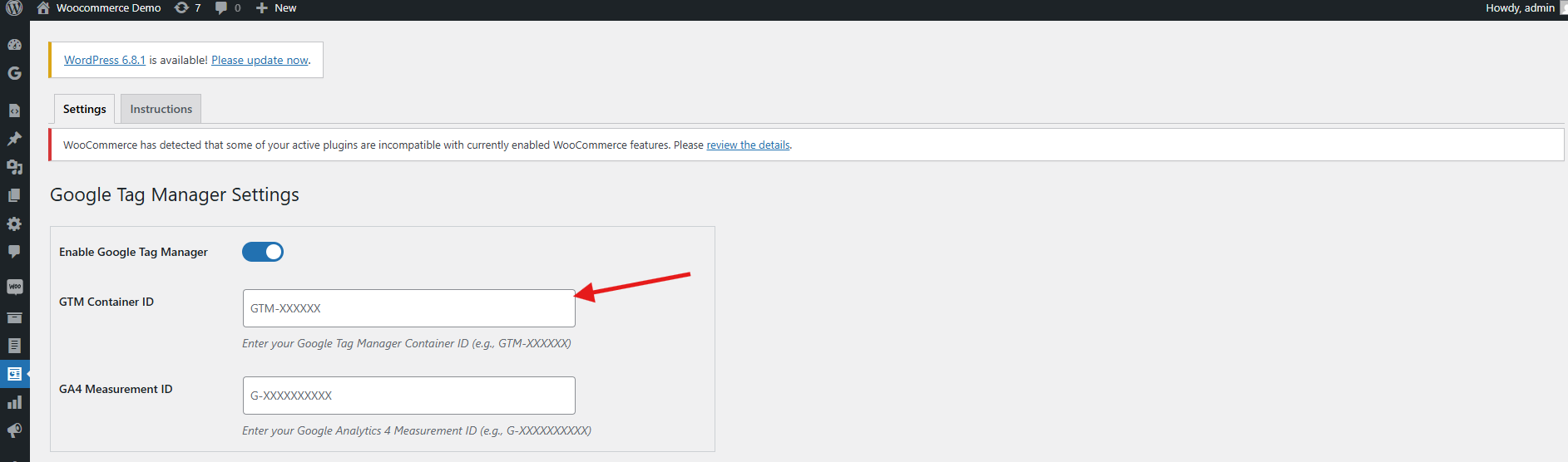
2.1.2 Befolgen Sie diese Schritte, um die Google Measurement ID zu erhalten
Schritt 1: das Google Analytics-Konto.
Schritt 2: Wählen Sie die Eigenschaft aus, für die Sie die Mess-ID erhalten möchten.
Schritt 3: Navigieren Sie zu Admin -> Datenströme und wählen Sie Ihren Webdatenstrom aus.

Schritt 4: Navigieren Admin > Datenströme in Ihrem Google Analytics-Konto, dann suchen Sie die Mess-ID, das in diesem Format angezeigt wird: G-XXXXXXXXXX.

Schritt 5: Kopieren Sie diese ID und fügen Sie sie in das Google Mess-ID Feld in den Konfigurationseinstellungen des Moduls.
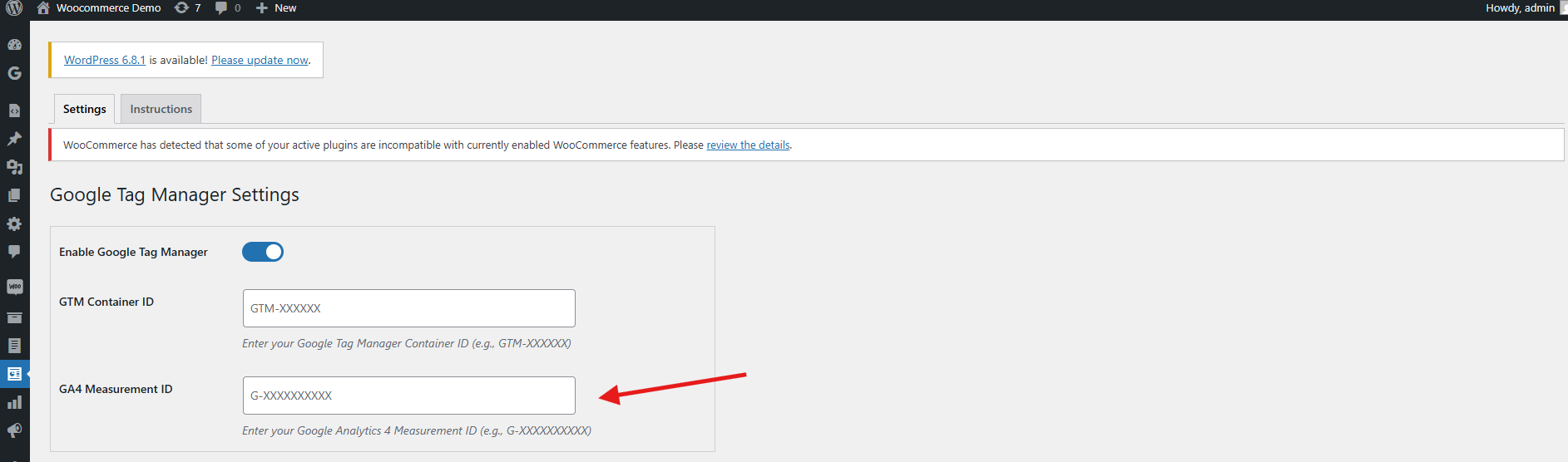
3.1 Konfigurieren von Ereignissen im Google Tag Manager
Um die Ereignisverfolgung in Ihrem WooCommerce-Shop zu aktivieren, verwenden Sie WooCommerce Google Analytics Integration Plugin, folge diesen Schritten:
Schritt 1: Laden Sie die GTM-Ereignisdatei herunter
Navigieren Sie zum Konfigurationsbereich des WooCommerce gtag Integration Plugins und öffnen Sie den Reiter „Anweisungen“. Dort finden Sie einen direkten Link zum Download der JSON-Datei mit den GTM-Ereignissen.
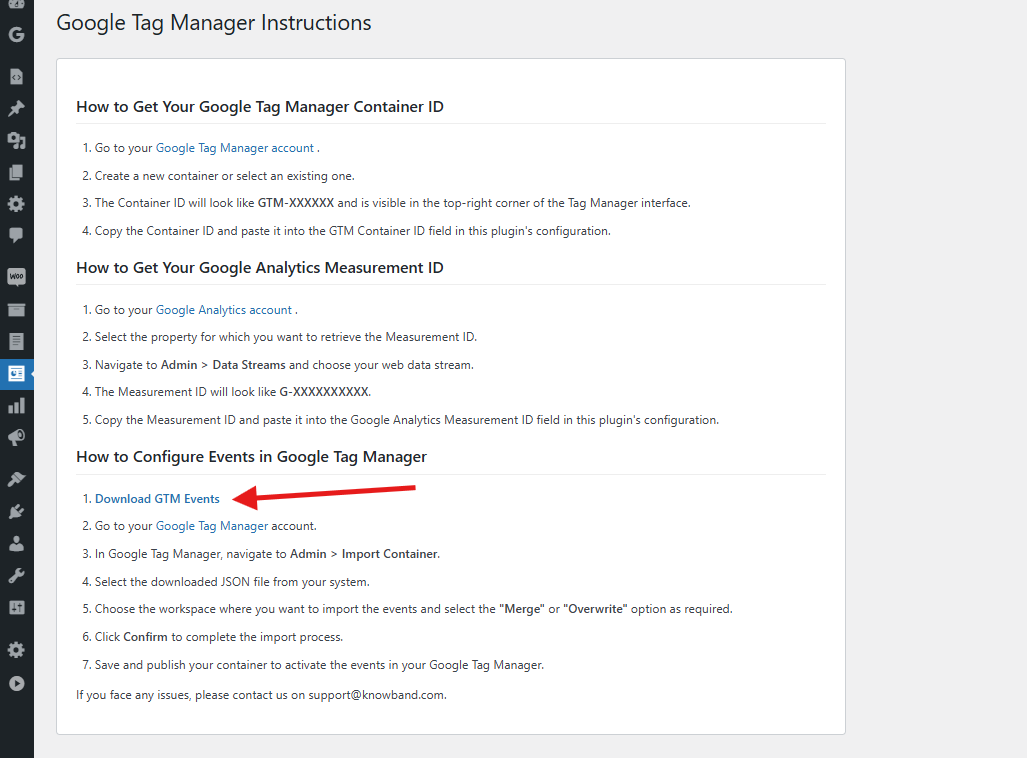
Schritt 2: Melden Sie sich beim Google Tag Manager an
Greifen Sie auf Ihr Google Tag Manager-Konto zu.
Schritt 3: Importieren Sie den Ereigniscontainer
Gehen Sie in Ihrem GTM-Dashboard zu Admin > Container importieren.

Schritt 4: Laden Sie die JSON-Datei hoch
Wählen Sie die heruntergeladene JSON-Datei von Ihrem Computer aus.
Schritt 5: Arbeitsbereich und Importoption auswählen
Wählen Sie den GTM-Arbeitsbereich aus, in den Sie die Ereignisse importieren möchten. Wählen Sie dann je nach Wunsch entweder „Zusammenführen“ (zum Kombinieren mit vorhandenen Einstellungen) oder „Überschreiben“ (zum vollständigen Ersetzen).
Schritt 6: Bestätigen Sie den Import
Klicken Sie auf „Bestätigen“, um den Importvorgang abzuschließen.
Schritt 7: Veröffentlichen des Containers
Speichern und veröffentlichen Sie den aktualisierten Container, um die neuen Ereignisse in Ihrem GTM-Konto zu aktivieren

Mit den oben genannten Schritten können Sie die WooCommerce gtag Integration Extension erfolgreich konfigurieren. Sollten dennoch Probleme auftreten, kontaktieren Sie uns bitte unter [email protected].
4.0 Einrichten WooCommerce Google Analytics Integration Plugin in 3 einfachen Schritten
Melden Sie sich bei Ihrem WordPress-Admin-Dashboard an.
Navigieren Sie zu Plugins > Neu hinzufügen.

Laden Sie die ZIP-Datei hoch, die beim Kauf der WooCommerce GA4-Integration bereitgestellt wurde.
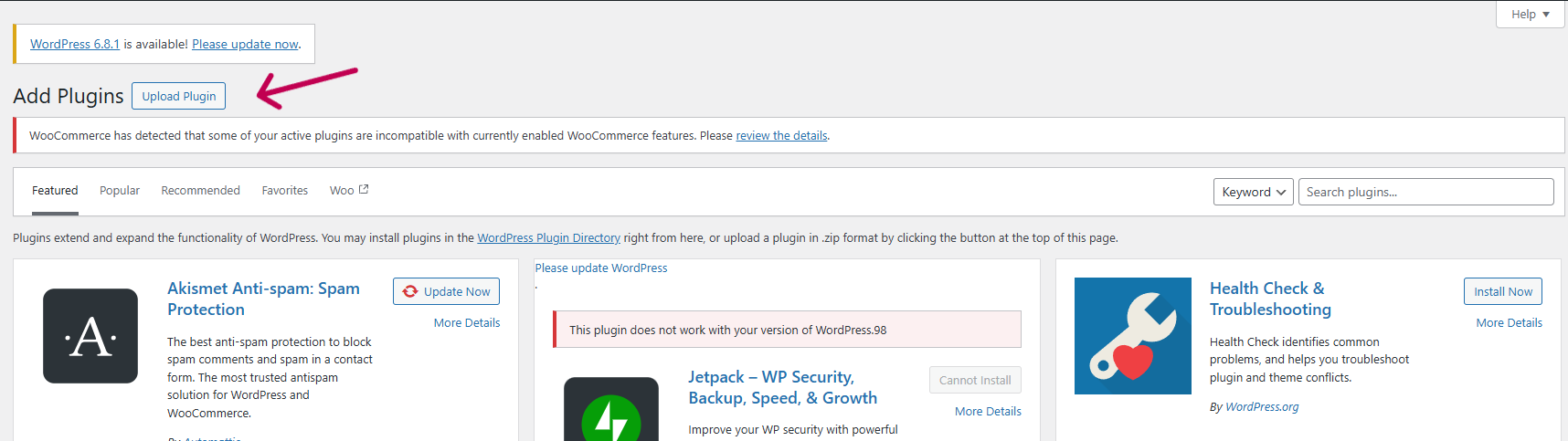
Klicken Sie neben dem Plugin auf „Jetzt installieren“ und dann nach der Installation auf „Aktivieren“.
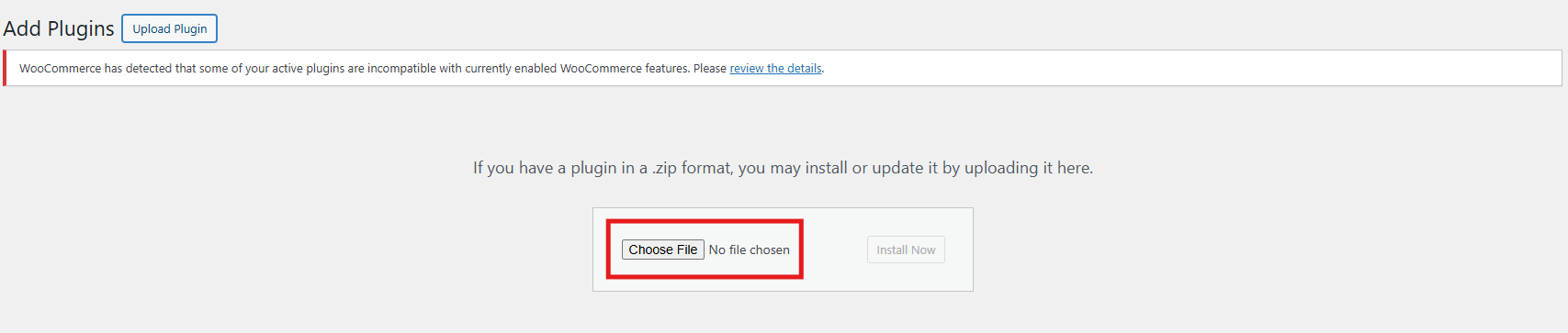
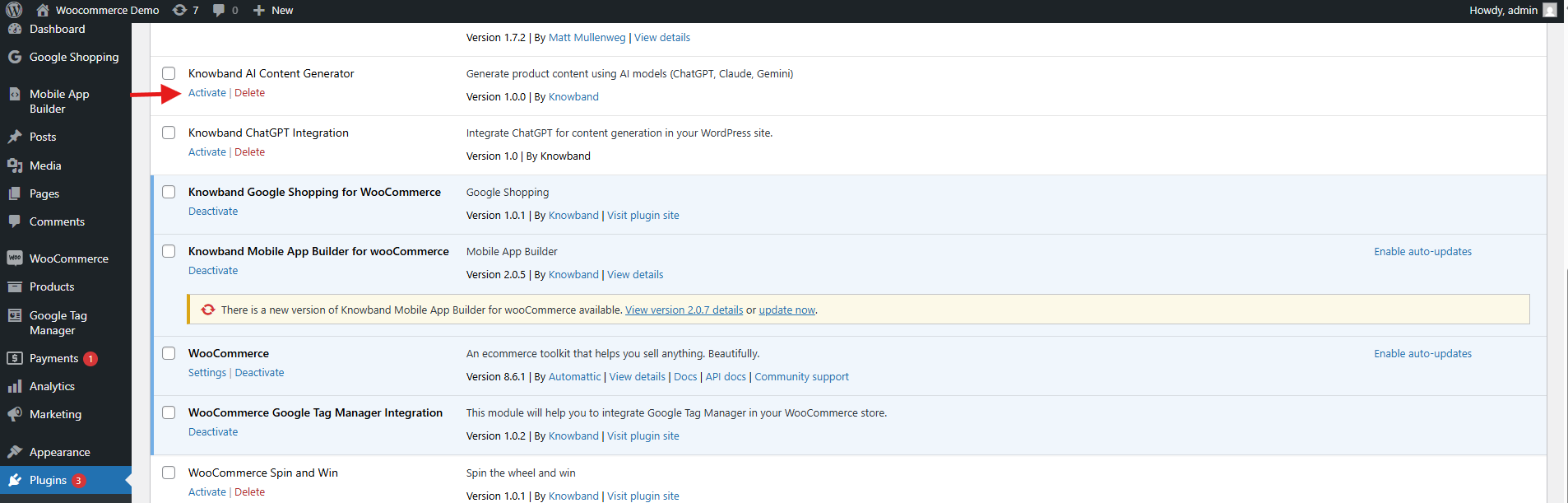
5.0. Admin-Panel-Übersicht der WooCommerce eCommerce Measure Extension
Die Google Tag Manager für WooCommerce Die Erweiterung umfasst ein benutzerfreundliches Admin-Dashboard, mit dem Shop-Besitzer Tracking-Tags einfach direkt vom WooCommerce-Backend aus konfigurieren und verwalten können – ohne technisches Fachwissen.
Kernfunktionen des Admin-Panels
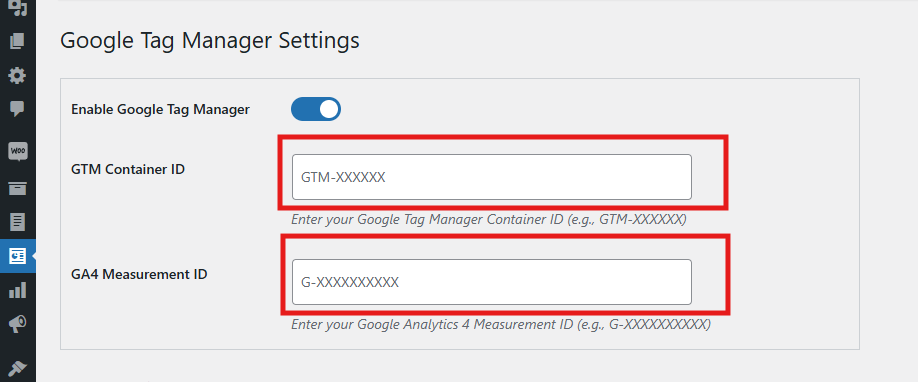
- Erweiterung aktivieren oder deaktivieren
Aktivieren oder deaktivieren Sie das Modul bei Bedarf sofort mit einem einfachen Umschalten. - GTM-Container-ID
Bitte geben Sie in dieses Feld Ihre Google Tag Manager-Container-ID ein, um Ihren WooCommerce-Shop nahtlos mit GTM zu verbinden. - Hinweise zum Auffinden dieser ID finden Sie in Abschnitt 1.1.
- Google Analytics ID
Geben Sie Ihre Google Analytics-Messungs-ID um Google Analytics mit GTM zu verknüpfen und mit der Verfolgung der Shop-Leistung zu beginnen.
Ereignisbasiertes Tag-Management
Jedes unten aufgeführte Ereignis kann individuell aktiviert oder deaktiviert werden, basierend auf den spezifischen Tracking-Anforderungen Ihres Shops in der WooCommerce GA4-Integrations-Plugin. Diese Flexibilität ermöglicht Ihnen eine individuelle Anpassung der Datenerfassung, sodass Google Analytics relevantere Erkenntnisse liefert und Ihnen dabei hilft, intelligentere Geschäftsentscheidungen zu treffen.
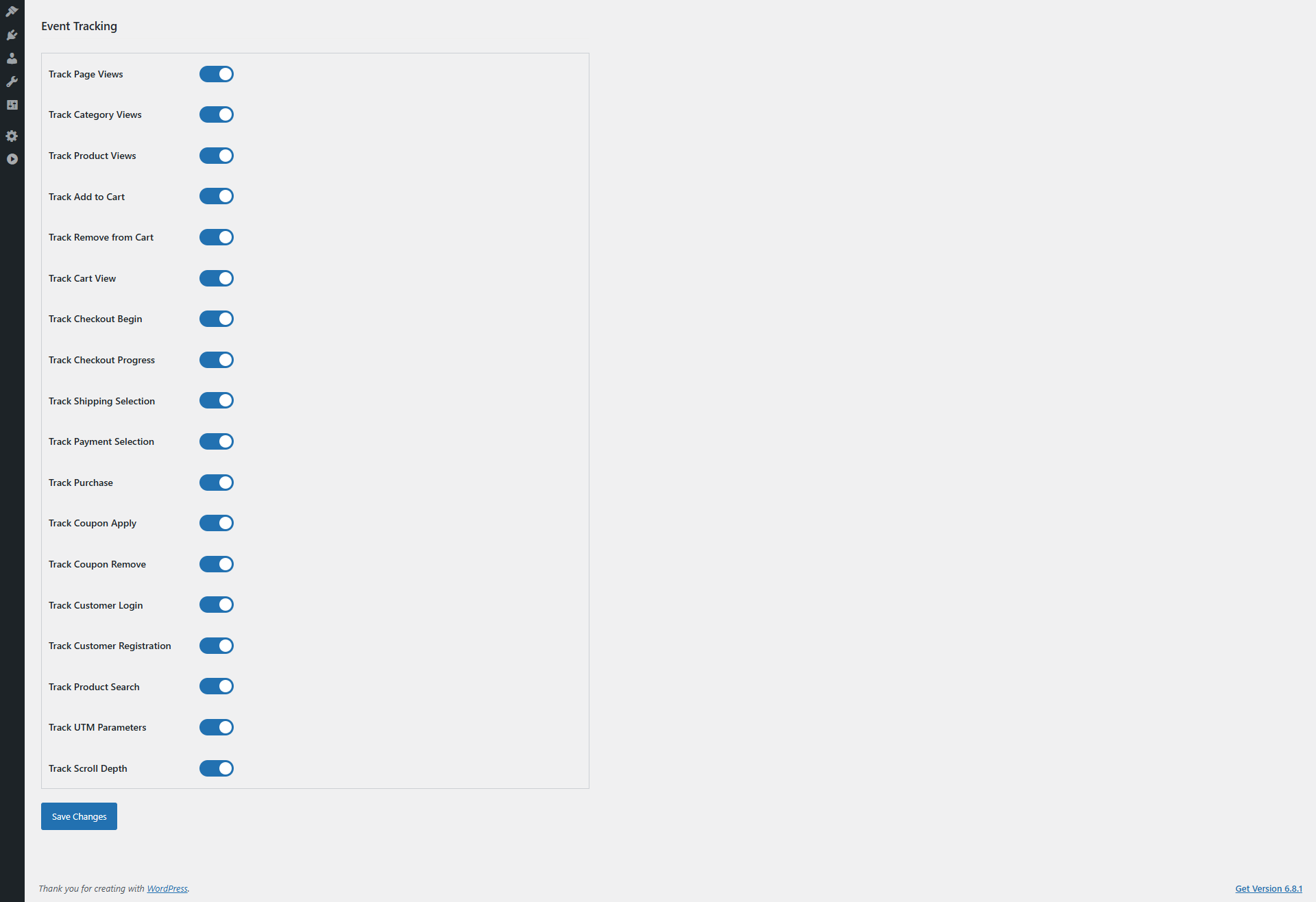
- Seitenaufrufe verfolgen
Sie können das Ereignis je nach Bedarf aktivieren oder deaktivieren. Dieses Ereignis verfolgt jeden Seitenbesuch und hilft GA, den gesamten Website-Verkehr und die Navigationsmuster der Benutzer zu analysieren. Daher ist es wichtig, das Kundenverhalten zu verstehen und Ihre Website-Struktur zu optimieren. - Kategorieansichten
Aktivieren oder deaktivieren Sie diese Option nach Bedarf. Darüber hinaus werden Besuche in Produktkategorien erfasst, sodass GA beliebte Bereiche identifizieren kann. So können Sie Ihre Marketingbemühungen fokussieren und Ihr Inventar effektiver verwalten. - Produktdetails Seite
Darüber hinaus können Sie das Ereignis nach Bedarf aktivieren oder deaktivieren. Dieses Ereignis in der WooCommerce GA4 Integration Extension überwacht die Interaktion mit einzelnen Produktseiten und liefert wertvolle Erkenntnisse darüber, welche Produkte die meiste Aufmerksamkeit erregen. Somit unterstützt es die Produktwerbung und das Lagermanagement. - In den Warenkorb
Aktivieren oder deaktivieren Sie es nach Bedarf. Dieses Ereignis in WooCommerce GA4 eCommerce Events verfolgt, wann Kunden Produkte in ihren Warenkorb legen, und liefert GA wichtige Daten zur Kaufabsicht. So können Sie Ihren Sales Funnel und Ihre Remarketing-Strategien optimieren. - Wagenentfernung
Aktivieren oder deaktivieren Sie die Funktion nach Bedarf. Sie erkennt, wenn Artikel aus dem Warenkorb entfernt werden, und hilft so, potenzielle Hindernisse im Kaufprozess zu identifizieren. So können Sie die Benutzererfahrung verbessern und die Zahl der Warenkorbabbrüche reduzieren. - Warenkorbansichten
Aktivieren oder deaktivieren Sie diese Option nach Bedarf. Dadurch wird überwacht, wie oft Kunden ihren Warenkorb ansehen, und Sie erhalten Einblicke in das Kundenengagement und mögliche Engpässe vor dem Bezahlvorgang. - Zur Kasse gehen
Aktivieren oder deaktivieren Sie diese Option nach Bedarf. Es wird erfasst, wann ein Nutzer den Checkout-Prozess beginnt, sodass GA den Fortschritt des Funnels verfolgen kann. So können Sie das Checkout-Erlebnis verbessern und Abbrüche minimieren. - Checkout-Seite
Aktivieren oder deaktivieren Sie diese Option nach Bedarf. Dadurch werden detaillierte Interaktionen auf den Checkout-Seiten erfasst und wertvolle Daten zur Optimierung der Conversions in diesem kritischen Schritt bereitgestellt. - Adressauswahl
Aktivieren oder deaktivieren Sie diese Option nach Bedarf. Es überwacht, wenn Kunden Lieferadressen hinzufügen oder auswählen, und hilft so, Präferenzen oder Probleme beim Bezahlvorgang zu erkennen. - Versandartauswahl
Aktivieren oder deaktivieren Sie diese Option nach Bedarf. Dadurch wird verfolgt, welche Versandoptionen Kunden auswählen, was Einblicke in Kundenpräferenzen bietet und die Logistik- und Marketingplanung unterstützt. - Bestellbestätigung
Aktivieren oder deaktivieren Sie nach Bedarf. Die WooCommerce eCommerce Measure Extensions Die Auftragsbestätigung erfasst erfolgreiche Auftragsabschlüsse, das wichtigste Conversion-Ereignis für GA. Daher ist sie für eine genaue Umsatzverfolgung und ROI-Messung unerlässlich. - Kunden-Login
Aktivieren oder deaktivieren Sie diese Option nach Bedarf. Dadurch wird erfasst, wann sich Benutzer bei ihren Konten anmelden, und Sie erhalten Einblicke in das Verhalten wiederkehrender Kunden und die Effektivität von Treueprogrammen. - Customer Registration
Aktivieren oder deaktivieren Sie diese Option nach Bedarf. Es überwacht die Erstellung neuer Konten und ist somit hilfreich für die Verfolgung von Kundenakquise und Wachstumstrends. - Rabattcode verwenden
Aktivieren oder deaktivieren Sie diese Option nach Bedarf. Dadurch wird die Verwendung von Aktions- oder Rabattcodes überwacht und die Wirksamkeit von Marketingkampagnen und Anreizen beurteilt. - Rabattcode entfernen
Aktivieren oder deaktivieren Sie diese Option nach Bedarf. Es verfolgt, wann Rabattcodes beim Bezahlvorgang entfernt werden, und hebt Reibungspunkte hervor, die zum Abbruch des Einkaufs führen können. - Produktverfolgung suchen
Aktivieren oder deaktivieren Sie diese Option nach Bedarf. Dadurch werden die von Kunden eingegebenen Suchbegriffe erfasst und wertvolle Daten zur Optimierung von Produktangeboten und Merchandising bereitgestellt. - UTM-Parameter erfassen
Aktivieren oder deaktivieren Sie diese Option nach Bedarf. Es erfasst automatisch UTM-Parameter von URLs, sodass GA Traffic und Conversions präzise bestimmten Marketingkampagnen zuordnen kann. Dies ist daher entscheidend für die Steigerung des ROI Ihrer Kampagne.
5.0 Konfigurationsanweisungen:
Die WooCommerce No-Code Google Tag Manager Integration bietet einfache, anfängerfreundliche Einrichtungsanweisungen – keine technischen Kenntnisse erforderlich. Shop-Administratoren können einfach auf die Google Tag Manager und Google Analytics Konsolen und befolgen Sie einfache Schritte, um die erforderlichen Anmeldeinformationen für die Integration abzurufen.
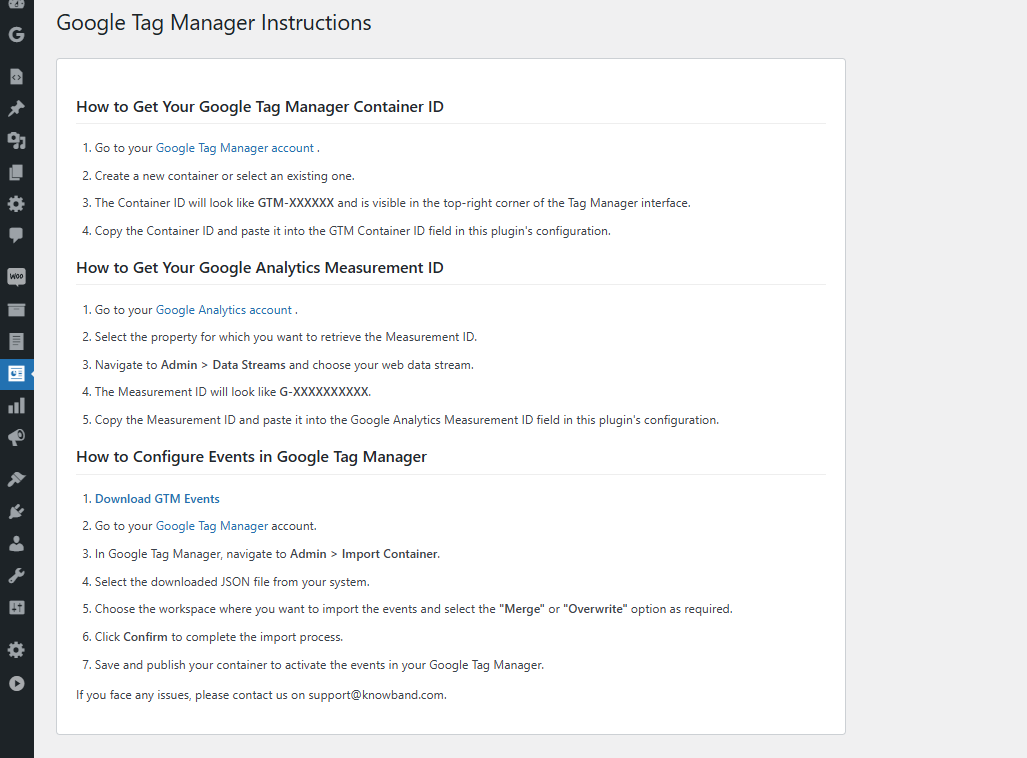
Darüber hinaus sollen diese klaren Anweisungen Sie problemlos durch den gesamten Konfigurationsprozess des WooCommerce gtag Integrator-Plugin führen.
Sollten bei der Einrichtung oder Nutzung der Erweiterung Probleme auftreten, hilft Ihnen unser Support-Team gerne weiter. Sie erreichen uns wie folgt:
- E-Mail: [email protected]
- Ein Ticket einreichen: knowband.com/helpdesk
- AuctionX – PrestaShop-Auktionsmodul: Vollständiges Benutzerhandbuch
- Benutzerhandbuch für das Prestashop Point of Sale Modul
- OpenCart SEO Audit Manager User Manual
- Prestashop SEO-Audit-Modul: Vollständiges Benutzerhandbuch
- OpenCart Backup- und Wiederherstellungserweiterung: Vollständiges Benutzerhandbuch