

WooCommerce ChatGPT Content Generator Plugin – Benutzerhandbuch
Die Nutzung der Funktionen von ChatGPT Engines 3.5 und 4.0 hilft Ihnen dabei, qualitativ hochwertige Inhalte bereitzustellen, die Ihnen nicht nur dabei helfen, die Leistung Ihres Online-Shops zu steigern, sondern auch Zeit beim manuellen Schreiben von Inhalten sparen.

Das WooCommerce ChatGPT Content Generator Plugin ist ein fortschrittliches KI-basiertes Tool, das die Inhaltsverwaltung für Ihren WooCommerce-Shop vereinfacht. Dieses innovative Plugin basiert auf der fortschrittlichen ChatGPT-Technologie von OpenAI und macht die Erstellung von Masseninhalten mühelos, was es zu einer unverzichtbaren Ressource für moderne E-Commerce-Unternehmen macht. Mit diesem Tool können Sie schnell ansprechende Produkt- und Kategoriebeschreibungen, überzeugende Titel und SEO-optimierte Inhalte erstellen, um die Sichtbarkeit Ihres Shops zu verbessern und die Kundenzufriedenheit zu steigern. Das Plugin wurde für die nahtlose Integration mit WooCommerce entwickelt und optimiert die Inhaltserstellung, wodurch Händler Zeit und Mühe sparen. Die Nutzung der Funktionen von ChatGPT Engines 3.5 und 4.0 hilft Ihnen dabei, qualitativ hochwertige Inhalte bereitzustellen, die Ihnen nicht nur dabei helfen, die Leistung Ihres Online-Shops zu steigern, sondern auch Zeit beim manuellen Schreiben von Inhalten sparen.
Hauptmerkmale von Knowband WooCommerce ChatGPT Inhaltsgenerator-Plugin
Mühelose Inhaltserstellung: Generieren Sie mühelos hochwertige Produkttitel, ausführliche Beschreibungen und optimierte Meta-Tags und sorgen Sie so für einheitliche und professionelle Inhalte in Ihrem gesamten Geschäft, während Sie gleichzeitig wertvolle Zeit sparen.
4 KI-Engine-Unterstützung: Unterstützt durch erweiterte ChatGPT-Modelle GPT-4.0, GPT-4-turbo, GPT-4, und GPT-3.5-TurboDas WooCommerce ChatGPT-Plugin erfüllt die vielfältigen Anforderungen zur Inhaltserstellung und ist daher ideal für Unternehmen jeder Größe.
SEO-optimierte Ausgabe: Erstellen Sie mühelos SEO-freundlichen Inhalt, um das Suchmaschinen-Ranking Ihres Shops zu verbessern und mehr organischen Traffic zu generieren.
Benutzerfreundliches Bedienfeld: Das Plugin wurde mit Blick auf die Einfachheit entwickelt und bietet einen intuitiven Einrichtungsprozess, sodass es auch für Shop-Administratoren ohne technische Fachkenntnisse zugänglich ist.
Verwaltung von Kategorien und Meta-Tags: Generieren Sie schnell Kategorienamen und Metabeschreibungen für eine ausgefeilte und übersichtliche Präsentation.
Generierung von Masseninhalten: Optimieren Sie die Abläufe durch die gleichzeitige Verarbeitung mehrerer Produkte – ideal für Geschäfte mit umfangreichen Katalogen.
Verbesserter Ladenbetrieb: Vereinfachen Sie inhaltsbezogene Aufgaben, um reibungslose und effiziente Produktaktualisierungen zu gewährleisten und die Gesamtleistung Ihres Shops zu optimieren.
Globale Flexibilität: Durch die Unterstützung verschiedener Sprachen, einschließlich RTL-Skripten, eignet sich das Plugin für Unternehmen, die unterschiedliche Märkte ansprechen. Dieses optimierte Tool ermöglicht es WooCommerce-Shop-Besitzern, Inhalte effektiv zu erstellen und zu verwalten, die Produktivität zu steigern und die Online-Präsenz zu stärken.
Einrichten des ChatGPT-Schlüssels für Ihr Plugin
Befolgen Sie diese einfachen Schritte, um ChatGPT-Funktionen in Ihrem WooCommerce-Plugin zu aktivieren:
Schritt 1: Generieren Sie Ihren API-Schlüssel
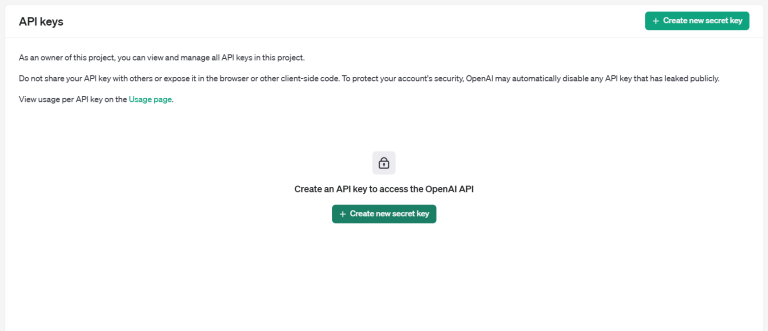
- Besuch des Seite zur Generierung von OpenAI-API-Schlüsseln.
- Melden Sie sich bei Ihrem OpenAI-Konto an oder erstellen Sie ein Konto, falls Sie noch keins haben.
- Klicken Sie auf „Neuen geheimen Schlüssel erstellen“ um einen eindeutigen API-Schlüssel zu generieren.

Kopieren und speichern Sie den generierten Schlüssel sicher, da er nur einmal sichtbar ist.
Wichtig: Rechnungsstatus überprüfen
Um eine unterbrechungsfreie Funktionalität sicherzustellen, bestätigen Sie, dass Ihr OpenAI-Konto über eine aktive Abrechnungseinrichtung und ausreichend Guthaben verfügt:
- Besuch des OpenAI-Abrechnungsübersichtsseite.
- Überprüfen Sie Ihren Kontostand.
- Fügen Sie bei Bedarf Guthaben hinzu, um Fehler bei API-Anfragen zu vermeiden.
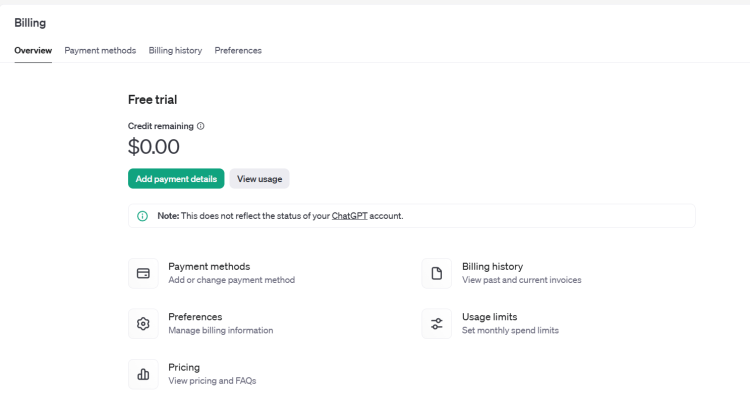
Sobald Sie Ihren API-Schlüssel eingerichtet und Ihre Rechnung bestätigt haben, ist Ihr WooCommerce ChatGPT-Plugin voll funktionsfähig und bereit, die Inhaltserstellung für Ihren Shop zu optimieren.
Installationsanleitung
Befolgen Sie diese einfachen Schritte zur Installation des WooCommerce AI Content Generator-Modul auf Ihrer WooCommerce-Site:
Schritt 1: Kaufen Sie das Plugin
Kaufen Sie das WooCommerce-Plugin im Knowband-Store. Beim Kauf erhalten Sie eine ZIP-Datei mit dem Quellcode des Moduls.
Schritt 2: Greifen Sie auf das WordPress-Dashboard zu

Navigieren Sie zu Ihrem WordPress Dashboard und gehen Sie zu Plugins → Neu hinzufügen.
Schritt 3: Laden Sie das Plugin hoch
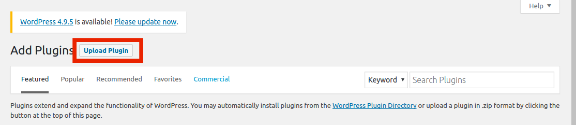
Sie werden zu einer neuen Oberfläche weitergeleitet. Klicken Sie auf Plugin hochladen.
Schritt 4: Laden Sie die Datei hoch
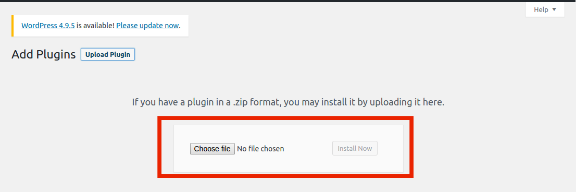
Klicken Sie Wählen Sie Datei, wählen Sie die ZIP-Datei aus, die Sie erhalten haben, und laden Sie sie hoch. Aktivieren Sie nach dem Hochladen das Plugin, und es ist bereit, Ihre WooCommerce-Site mit KI-gestützten Funktionen zur Inhaltsgenerierung zu verbessern.
Übersicht zum Admin-Panel:
Die WooCommerce AI Produktbeschreibungsgenerator-Plugin verfügt über ein intuitives Admin-Dashboard, mit dem der Administrator alle Aufgaben zur Inhaltserstellung effizient erledigen kann.
1. Verbindungseinstellungen:
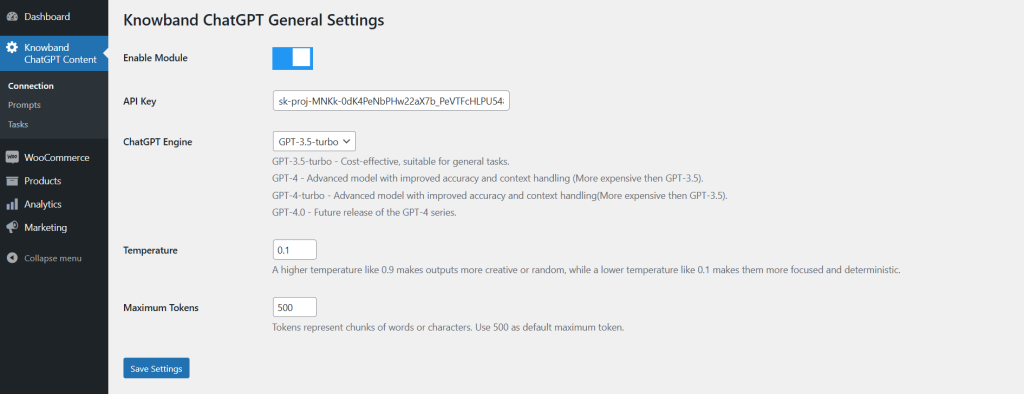
Modul aktivieren: Der Store-Admin kann die Erweiterung über den folgenden Button aktivieren/deaktivieren.
API-Schlüssel: Geben Sie in diesem Abschnitt den erhaltenen ChatGPT-API-Schlüssel ein. Befolgen Sie die oben genannten Schritte, um den ChatGPT-API-Schlüssel für Ihr Modul zu erhalten.
ChatGPT-Engine: Das Plugin verfügt über 4 leistungsstarke ChatGPT-Engines, um das Content-Management in Ihrem Shop zu optimieren.
- GPT-3.5-Turbo – Kostengünstig, für allgemeine Aufgaben geeignet.
- GPT-4 – Erweitertes Modell mit verbesserter Genauigkeit und Kontextbehandlung (teurer als GPT-3.5).
- GPT-4-Turbo – Erweitertes Modell mit verbesserter Genauigkeit und Kontextverarbeitung (teurer als GPT-3.5).
- GPT-4.0 – Zukünftige Version der GPT-4-Reihe.
Wählen Sie diejenige aus, die Ihren Anforderungen am besten entspricht.
Temperaturen: Das folgende Textfeld akzeptiert Werte zwischen 0.1 und 0.9. Der niedrigste Wert 0.1 erzeugt fokussierteren und einfacheren Inhalt. Der höchste Wert 0.9 erzeugt dagegen kreativeren und ausgefeilteren Inhalt.
Maximale Token: Token stellen Wort- oder Zeichenblöcke dar. Verwenden Sie standardmäßig 500 Token.

2. ChatGPT-Eingabeaufforderungen
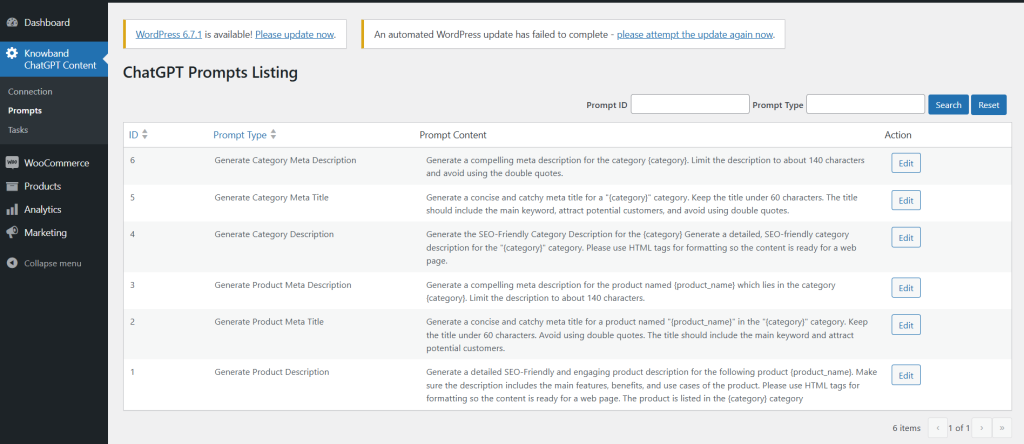
Kategorie-Metabeschreibung generieren: Generieren Sie eine aussagekräftige Metabeschreibung für die Kategorie {category}. Beschränken Sie die Beschreibung auf etwa 140 Zeichen und vermeiden Sie die Verwendung von doppelten Anführungszeichen.
Kategorie-Metatitel generieren: Generieren Sie einen prägnanten und einprägsamen Metatitel für eine Kategorie „{category}“. Der Titel sollte weniger als 60 Zeichen umfassen. Der Titel sollte das Hauptschlüsselwort enthalten, potenzielle Kunden ansprechen und die Verwendung von doppelten Anführungszeichen vermeiden.
Kategoriebeschreibung generieren: Generieren Sie die SEO-freundliche Kategoriebeschreibung für die Kategorie „{category}“. Generieren Sie eine detaillierte, SEO-freundliche Kategoriebeschreibung für die Kategorie „{category}“. Verwenden Sie zur Formatierung HTML-Tags, damit der Inhalt für eine Webseite bereit ist.
Produkt-Metabeschreibung generieren: Generieren Sie eine überzeugende Metabeschreibung für das Produkt mit dem Namen {product_name}, das in der Kategorie {category} liegt. Beschränken Sie die Beschreibung auf etwa 140 Zeichen.
Produkt-Metatitel generieren: Generieren Sie einen prägnanten und einprägsamen Metatitel für ein Produkt namens „{product_name}“ in der Kategorie „{category}“. Der Titel sollte weniger als 60 Zeichen umfassen. Vermeiden Sie die Verwendung von Anführungszeichen. Der Titel sollte das Hauptschlüsselwort enthalten und potenzielle Kunden ansprechen.
Produktbeschreibung generieren: Erstellen Sie eine detaillierte, SEO-freundliche und ansprechende Produktbeschreibung für das folgende Produkt {product_name}. Stellen Sie sicher, dass die Beschreibung die wichtigsten Funktionen, Vorteile und Anwendungsfälle des Produkts enthält. Verwenden Sie zur Formatierung HTML-Tags, damit der Inhalt für eine Webseite bereit ist. Das Produkt ist in der Kategorie {category} aufgeführt.
3. ChatGPT-Protokollliste
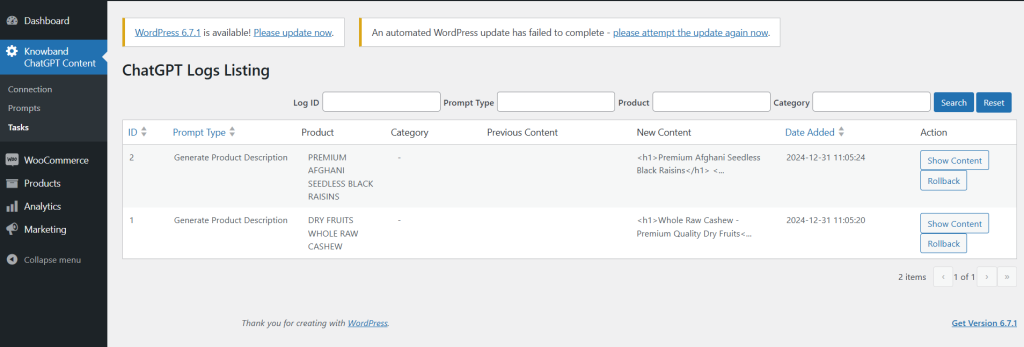
Diese Registerkarte bietet dem Administrator einen umfassenden Überblick über abgeschlossene Aufgaben. Sie zeigt Details wie den ausgeführten Eingabeaufforderungstyp, den Produktnamen, die Produktkategorie, den vorherigen Inhalt und den neu generierten Inhalt an. Darüber hinaus kann der Store-Administrator die Daten anhand von Kriterien wie Filter-ID, Eingabeaufforderungstyp und Produktname filtern, um die Navigation und Organisation zu vereinfachen.
So verwenden Sie ChatGPT-Eingabeaufforderungen
Shop-Administratoren können ChatGPT-Eingabeaufforderungen problemlos nutzen, indem sie die folgenden Schritte ausführen:
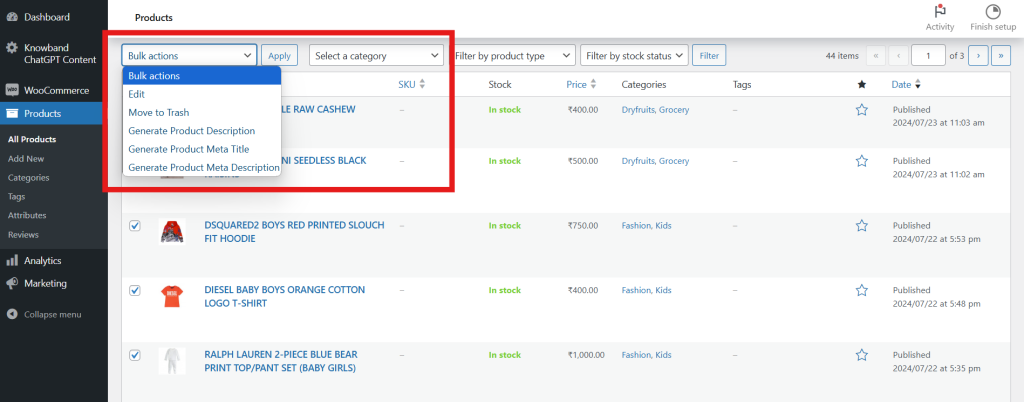
- Navigieren Katalog → Produkte im Admin-Bereich.
- Wählen Sie die gewünschten Produkte aus der Liste aus.
- Besuchen Sie das Bulk-Aktionen Tab.
- Wählen Sie die entsprechenden Eingabeaufforderungen aus, um Aktionen für die ausgewählten Produkte auszuführen.
Dieser optimierte Prozess ermöglicht Administratoren die effiziente Erstellung von Inhalten für mehrere Produkte gleichzeitig und spart so Zeit und Aufwand.
- AuctionX – PrestaShop-Auktionsmodul: Vollständiges Benutzerhandbuch
- Benutzerhandbuch für das Prestashop Point of Sale Modul
- OpenCart SEO Audit Manager User Manual
- Prestashop SEO-Audit-Modul: Vollständiges Benutzerhandbuch
- OpenCart Backup- und Wiederherstellungserweiterung: Vollständiges Benutzerhandbuch