Prestashop GDPR Module – User Manual

Einführung

Die Datenschutz-Grundverordnung (DSGVO) ersetzt die Datenschutzrichtlinie der Europäischen Union, die ab Mai 25, 2018, durchgesetzt wird. Die neuen Richtlinien wurden entsprechend den neuen Technologien und Geschäftsfortschritten verabschiedet; Ein neuer Ansatz für den Schutz personenbezogener Daten wurde eingeführt.

1.1 Neue Datenschutzrechte nach DSGVO:

1) Transparente Informationen, Kommunikation und Modalitäten für die Ausübung der Rechte der betroffenen Person 2) Bei der Erhebung personenbezogener Daten von der betroffenen Person bereitzustellende Informationen 3) Das Recht auf Auskunft der betroffenen Person 4) Recht auf Berichtigung 5 ) Recht auf Löschung ("Recht auf Vergessenwerden") 6) Recht auf Einschränkung der Verarbeitung 7) Benachrichtigungspflicht hinsichtlich der Berichtigung oder Löschung personenbezogener Daten oder Einschränkung der Verarbeitung 8) Recht auf Datenübertragbarkeit 9) Recht auf Einspruch 10) Automatisierte individuelle Entscheidung Herstellung, einschließlich Profilierung

Im Rahmen der DSGVO ist es für die Geschäftsinhaber obligatorisch, umfassend darüber zu informieren, wie die personenbezogenen Daten der Kunden verarbeitet werden. Diese Informationen können auf der Datenschutzrichtlinie erwähnt werden. Die Informationen auf der Seite "Datenschutz" sollten kurz und klar, verständlich und leicht zugänglich sein, in klarer und verständlicher Sprache, kostenlos.

1.2 Wie Prestashop GDPR-Modul von Knowband hilft den Verkäufern, DSGVO zu erfüllen?

Das DSGVO-Modul von Knowband hilft den Verkäufern, die DSGVO-Richtlinien einzuhalten, ohne zusätzliche Anstrengungen zu unternehmen. Durch die Installation des GDPR-Moduls kann der Administrator die Option "GDPR-Tools" auf der Seite mit den Kontoinformationen im Frontend des Kunden anzeigen. Das DSGVO-Modul behandelt folgende Anfragen:

1) Cookies Einverständniserklärung

2)

3) Recht auf Datenübertragbarkeit

4) Recht, anonym zu sein

5) Das Recht, vergessen zu werden

6) Recht auf Berichtigung der Daten

7) Recht auf Einschränkung der Verarbeitung (in Kürze)

8) Rechte im Zusammenhang mit der automatisierten Entscheidungsfindung

Zusätzliche Funktionen des Prestashop GDPR-Moduls:

  • Cookie zustimmung bar: Der Administrator kann die Cookie-Zustimmungsleiste auf der Website anzeigen. Die Cookie-Option blockiert auch die von den Drittanbieter-Modulen verwendeten Cookies.
  • Checkboxes für den Benutzer Zustimmung auf der Registrierung und Kontaktformular: Das Prestashop GDDR-Addon ermöglicht es dem Geschäftsadministrator, die zusätzlichen Kontrollkästchen im Registrierungs- und Kontaktformular anzuzeigen.
  • Datendownload vom Admin: Der Administrator kann die persönlichen Daten des Kunden im CSV-Format herunterladen, so dass er mit dem Kunden geteilt werden kann.
  • Datenlöschoption: Der Administrator kann die Kundendaten aus dem Back-Office löschen.
  • DSP-Anforderungsprotokoll: Das Prestashop-GDPR-Modul führt das Protokoll der DSGVO-Anfragen als Nachweis für die Bearbeitung der Anfragen.
  • Antrag auf Vorratsdatenspeicherung Der Administrator kann die Aufbewahrungsfrist für die erhaltenen DSPR-Anfragen festlegen. Nach der festgelegten Dauer werden die Daten der DSGVO-Anfrage gelöscht.
  • E-Mail-Vorlagen: Das Prestashop-GDRR-Modul bietet so viele E-Mail-Vorlagen, die den Prozess automatisieren.
  • Gastbenutzer: Gastbenutzer können ihre persönlichen Daten auch problemlos anfordern.

Kundenschnittstelle des Prestashop GDPR-Moduls

Ein angemeldeter Kunde kann über den Abschnitt "Mein Konto" auf die DSGVO-Rechte zugreifen. Hier wird eine separate Registerkarte, GDPR, für den Benutzer sichtbar sein, indem auf diese DSG zugegriffen wird, damit der angemeldete Benutzer auf die DSGVO-Rechte zugreifen kann. Bitte beachten Sie den beigefügten Screenshot:
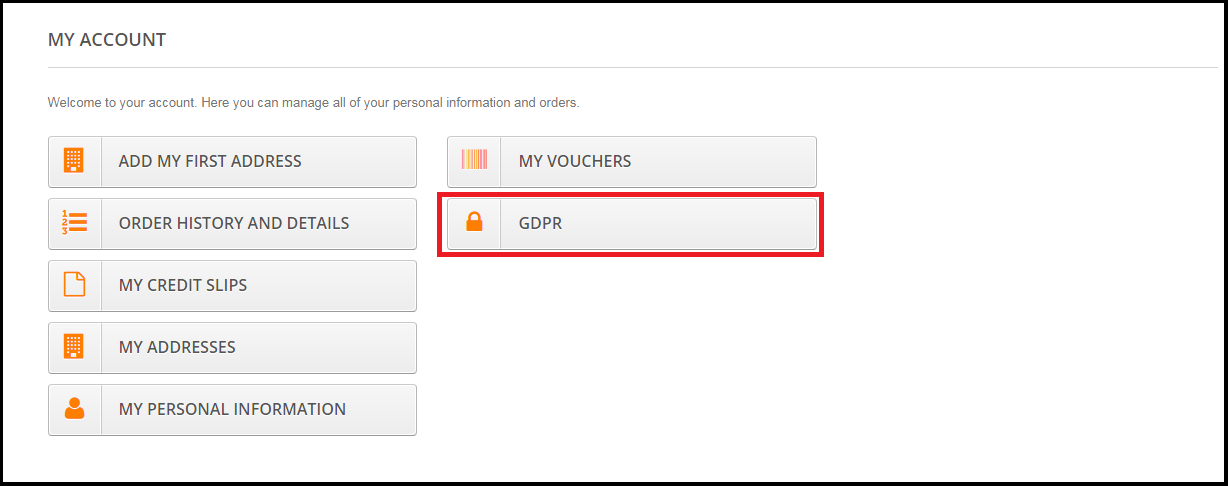
GDPR-Modul-Mein-Konto

Wenn Sie auf die Registerkarte "GDPR" klicken, wird eine neue Seite geöffnet. Hier werden alle vom Verbraucher freigeschalteten Rechte des Verbraucherschutzgesetzes aufgelistet und der Kunde kann leicht auf diese Rechte zugreifen.
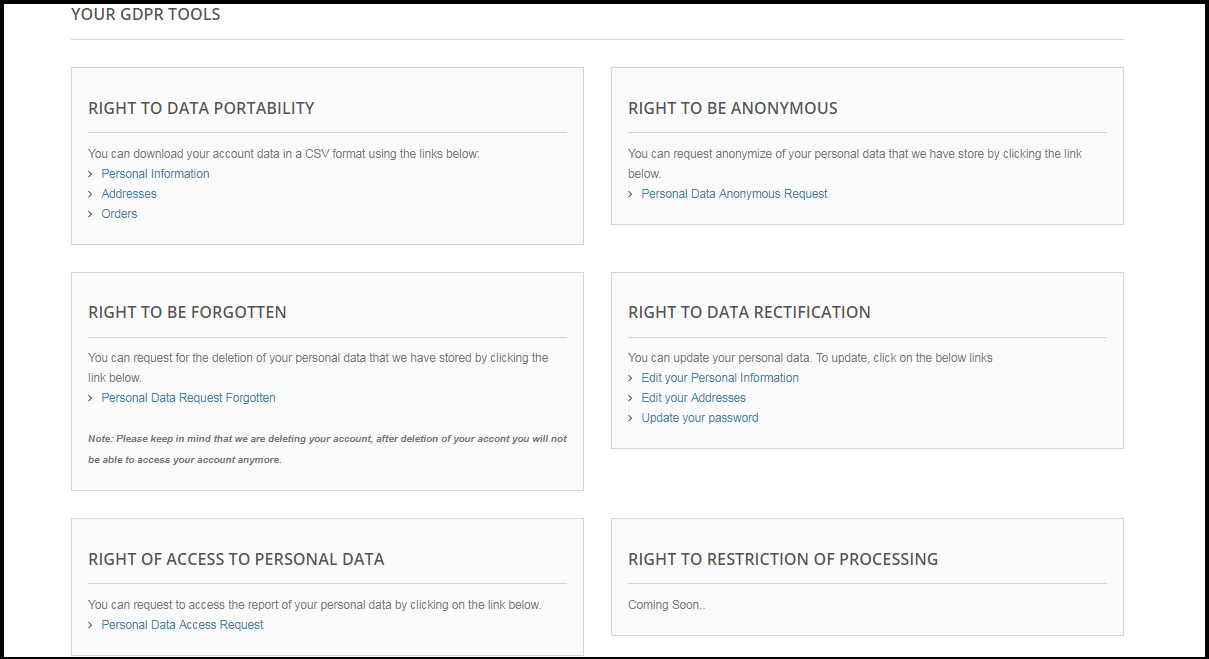
Gemäß der Anforderung hat der Administrator die Wahl, alle diese Rechte zu aktivieren / deaktivieren.

1.3Installation des Prestashop GDPR-Moduls:

Nachdem Sie Ihre Bestellung für das Prestashop GDDR-Modul aufgegeben haben, können Sie die ZIP-Datei des Moduls herunterladen. Diese Zip-Datei enthält:

1) GDPR.zip (Quellcode des Moduls)

2) Benutzerhandbuch

Folgen Sie den unten aufgeführten Schritten, um die Erweiterung in Ihrem Prestashop Store zu installieren:

1) Entpacken Sie die Datei gdpr.zip.

2) Kopieren Sie den gesamten Inhalt, dh die Dateien und Ordner des entpackten Ordners. Fügen Sie das Gleiche in den Ordner "Module" Ihres Geschäftsverzeichnisses ein. Folgen Sie dem unten angegebenen Adresspfad

3) Das Prestashop GDPR-Plugin ist so eingestellt, dass es im Laden installiert werden kann. Gehen Sie zum Store Admin und dann zu 'Module and Services'.

4) Klicken Sie auf die Schaltfläche "Installieren" neben Ihrem Modul. Es würde ein Pop-up für Ihre Bestätigung angezeigt. Klicken Sie auf "Mit der Installation fortfahren" Option. In diesem Schritt wird das Modul installiert und Benachrichtigungen angezeigt

5) Sobald die Installation abgeschlossen ist, erhalten Sie Zugriff auf die Admin-Oberfläche des Moduls, indem Sie auf die Schaltfläche "Konfigurieren" klicken.
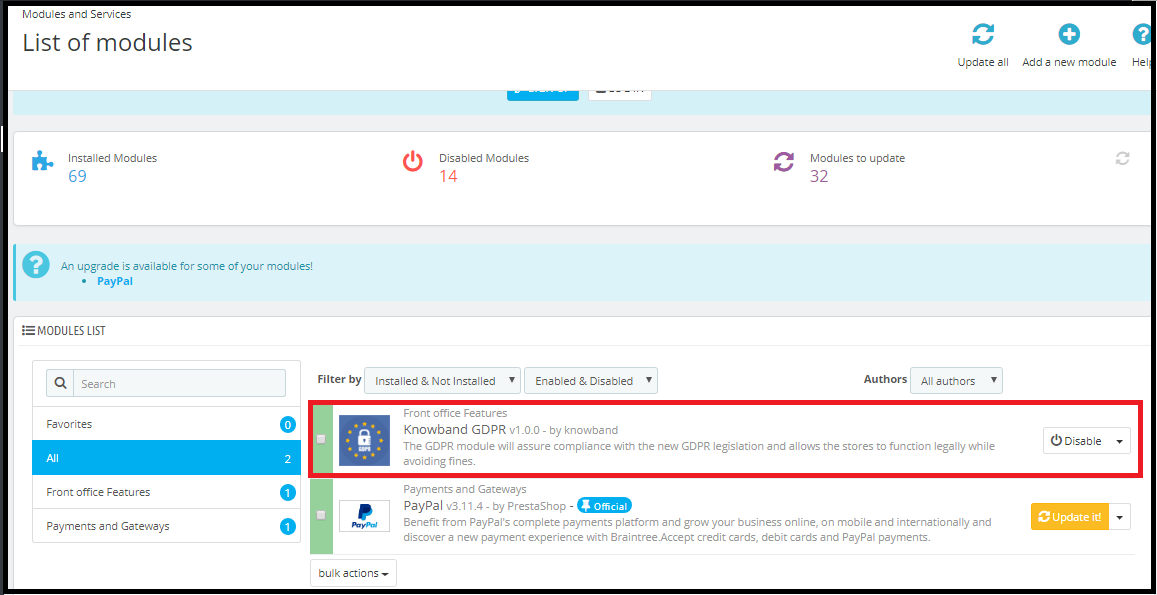
1.4Admin-Schnittstelle von Prestashop GDDR Addon:

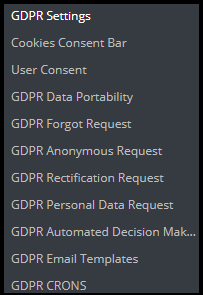
Im Abschnitt "Admin" des Prestashop-GDPR-Moduls "Kundenrechte" stehen folgende Optionen zur Verfügung:

1) GDPR-Einstellungen

2) EU-Cookie-Gesetz

3) Zustimmung des Benutzers

4) GDPR-Datenübertragbarkeit

5) DSGVO-Anforderung für das Vergessen

6) DSGVO Anonyme Anfrage

7) DSGVO-Rektifikationsanfrage

8) DSGVO Persönliche Datenanfrage

9) GDPR Automatische Entscheidungsfindung

10) GDPR-E-Mail-Vorlagen

11) DSGVO Cron
1.5 GDPR-Einstellungen

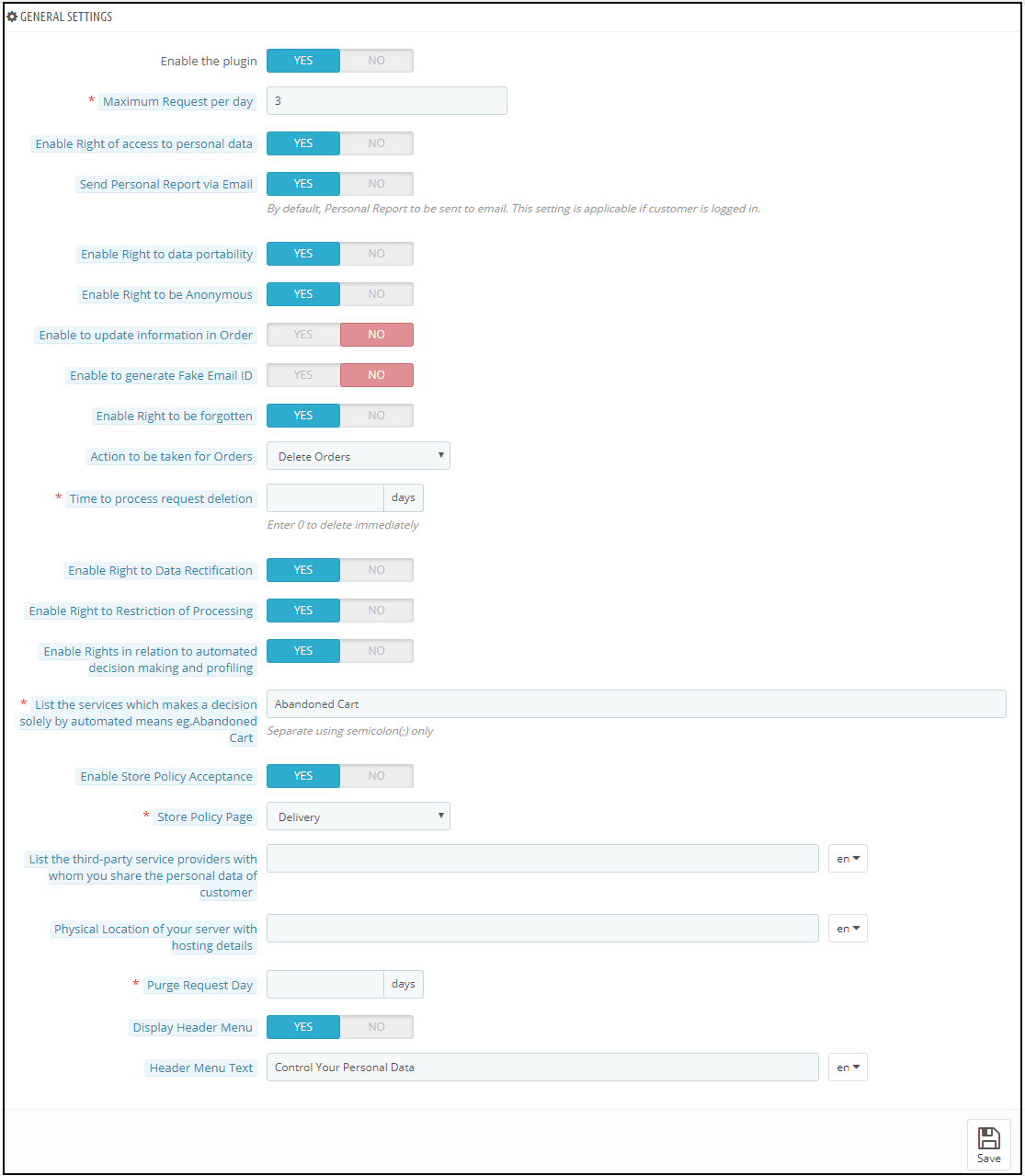
Auf der Registerkarte "GSPR-Einstellungen" des Moduls "Prodashop DSPR-Kundenrechte" kann der Geschäftsadministrator die Rechte des Kunden aktivieren / deaktivieren. Gemäß den Einstellungen, die vom Administrator aktiviert wurden, kann der Kunde auf die Rechte von seinem Konto zugreifen. Bitte beachten Sie den beigefügten Screenshot:
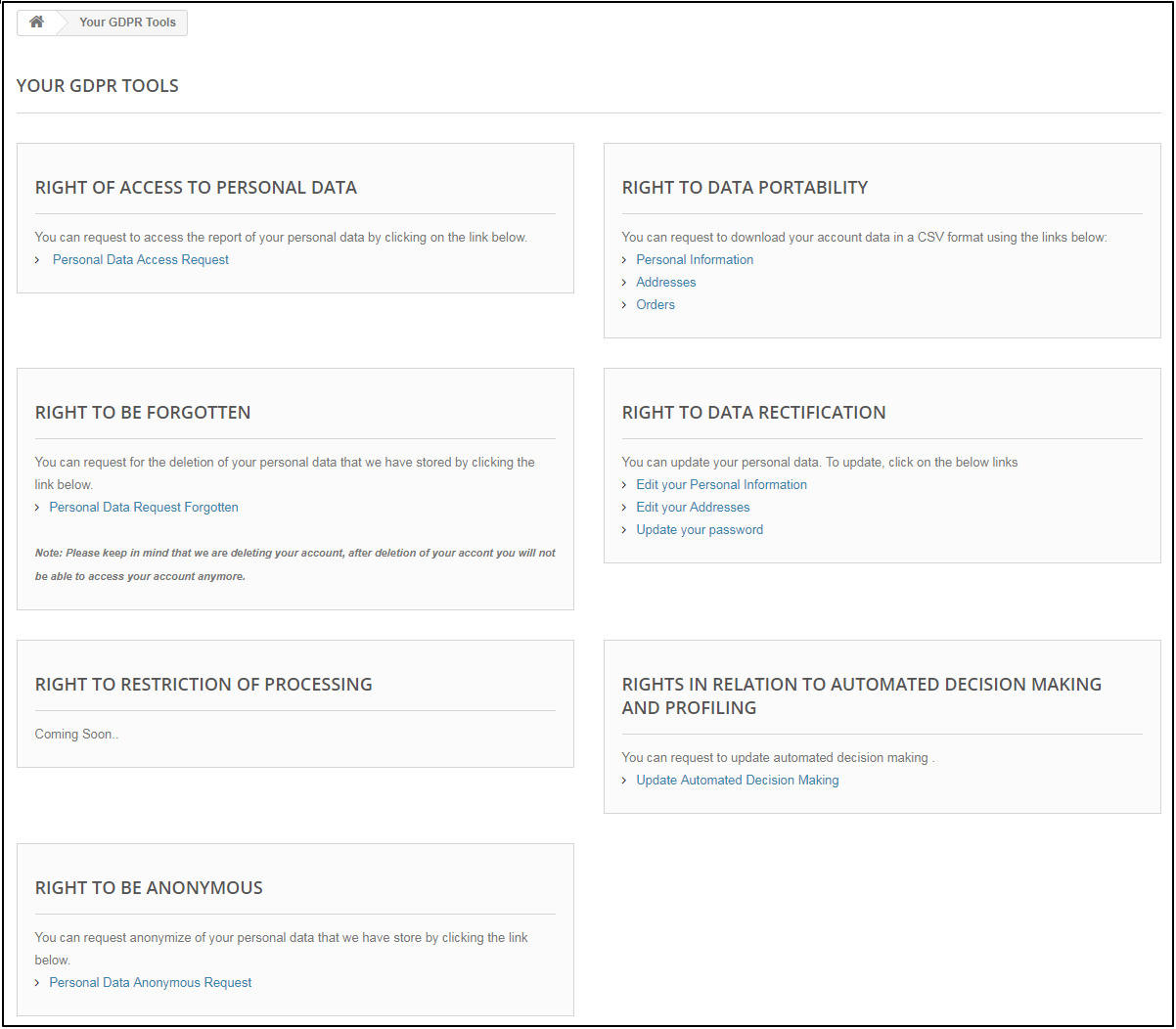
Die Registerkarte Einstellungen des GDPR-Moduls hat folgende Optionen:
1.5.1 Aktiviere das Plugin

Gemäß der Anforderung kann der Administrator das Prestashop-DSD-Compliance-Plugin aktivieren / deaktivieren. Wenn die Einstellung für das Plugin aktiviert ist, funktioniert dieses Modul nur.

1.5.2 Maximale Anfrage pro Tag

Kunden haben das Recht, die personenbezogenen Daten anzufordern. Der Administrator kann das Limit für die Anfragen täglich festlegen. Es wird empfohlen, die maximalen Anfragen pro Tag auf eine minimale Anzahl zu setzen, um Spam-Anfragen zu vermeiden.

1.5.3 Enable Recht auf Zugang zu persönlichen Daten

Das Recht auf Zugriff auf personenbezogene Daten ermöglicht es den Kunden, ihre persönlichen Daten, die sie mit dem Datenverantwortlichen geteilt haben, zu überprüfen.

Wenn diese Einstellung nur über die Admin-Oberfläche des Add-ons Prestashop GDPR aktiviert wird, können Kunden ihre persönlichen Daten überprüfen, indem sie sich in ihr Konto einloggen. Der Screenshot des Kundenendes wurde unten angehängt:

Schritt-1:

Anfrage für den DSGVO-Bericht
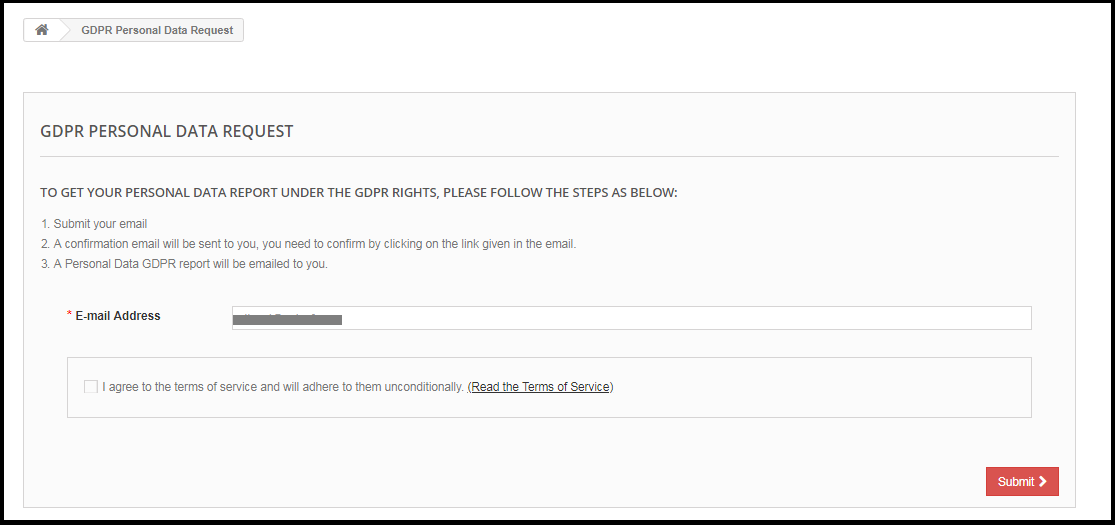
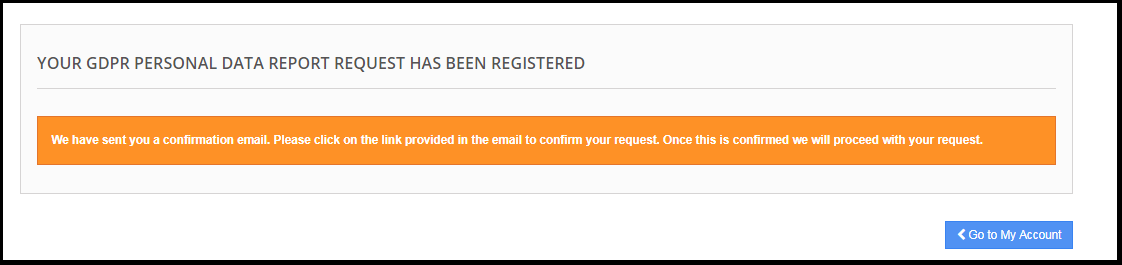
Sobald der Kunde die personenbezogenen Daten der DSGVO anfordert, wird der Kunde darüber informiert, dass eine E-Mail mit dem Bestätigungslink an die angegebene E-Mail-Adresse gesendet wurde.
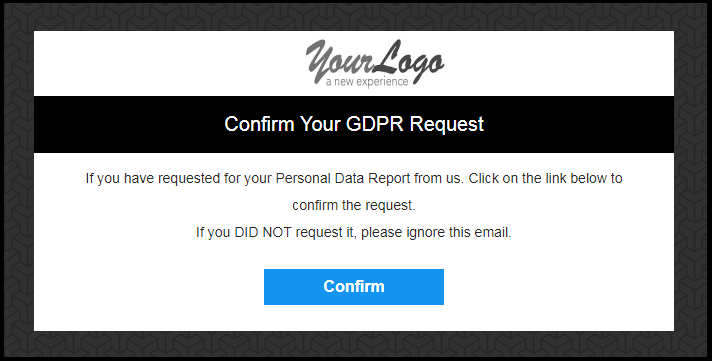
Schritt: 2
Bestätigen Sie die DSGVO-Anfrage.
Schritt: 3
Sobald der Kunde die DSD-Anfrage bestätigt, wird eine E-Mail mit den Kundendaten an den Kunden gesendet.
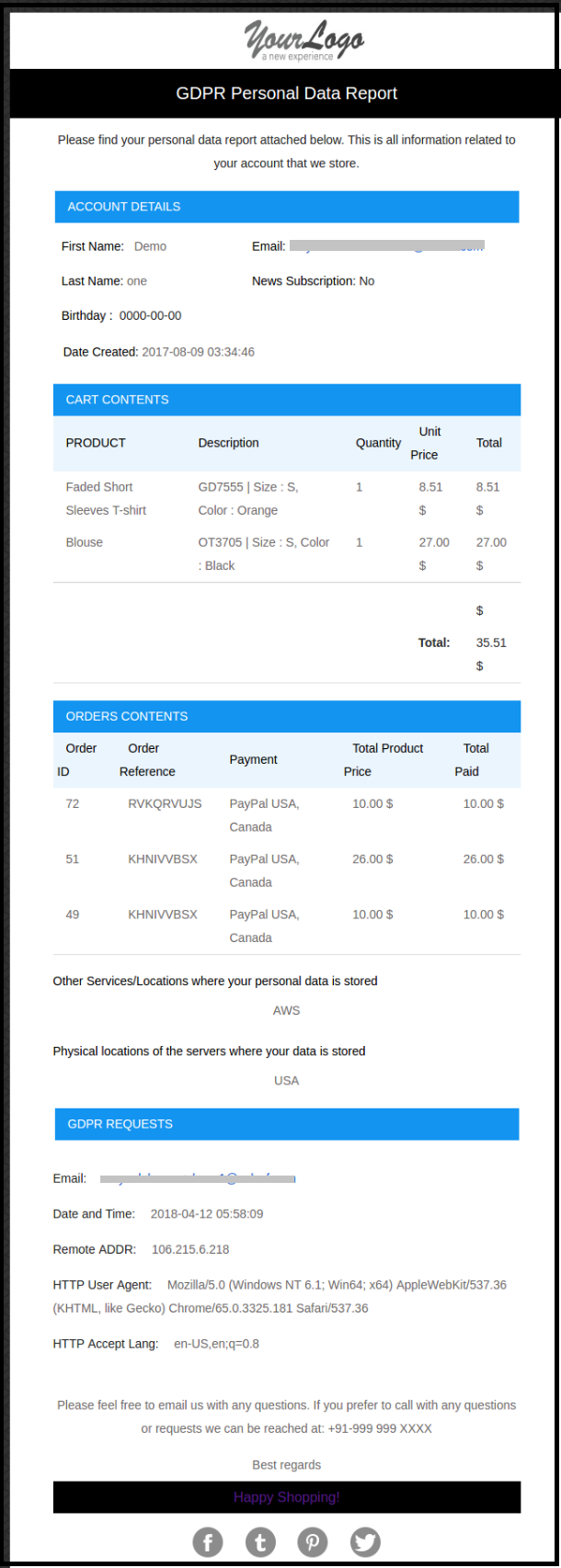
1.5.4 Aktivieren Sie die Berechtigung zur Datenportabilität

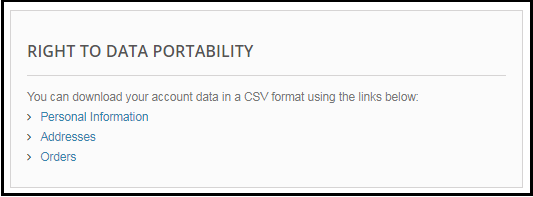
Das Recht auf Datenübertragbarkeit erlaubt es dem Kunden, seine persönlichen Daten herunterzuladen, so dass er / sie diese Daten mit anderen Datenkontrollern teilen kann.

Wenn diese Einstellung nur über die Admin-Oberfläche des Prestashop GDPR-Moduls aktiviert wird, kann der Kunde seine persönlichen Daten im CSV-Format herunterladen. Ab sofort erlaubt das Prestashop GDDR-Modul den Kunden, ihre persönlichen Daten wie – Kontoinformationen, Adressdetails, Bestelldetails herunterzuladen. Der Screenshot der Schnittstelle auf Kundenseite wurde unten angehängt:
Persönlicher Informationsbericht:

1.5.5 Aktiviere das Recht, anonym zu sein

Wenn die Einstellung für das Recht Anonymer Benutzer im Verwaltungsbereich des Add-ons Prestashop GDDR aktiviert wurde, kann der Kunde eine Anforderung zur Datenanonymisierung stellen. Sobald der Kunde die Daten anonymisiert, wird eine Bestätigungs-E-Mail an den Kunden gesendet. Wenn der Kunde die Datenanonymisierungsanfrage bestätigt, werden gemäß den Einstellungen, die vom Administrator aktiviert wurden, persönliche Daten wie Name, E-Mail-ID durch zufällige Details ersetzt. Um die Datenanonymisierungsanfrage zu bearbeiten, hat der Prestashop Admin die folgende Option:
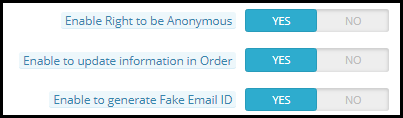
? Enable Right to be Anonymous: Wenn diese Einstellung vom Administrator aktiviert wird, kann der Kunde die Anonymisierung der Daten anfordern, aber in diesem Fall wird nur der Name des Kunden anonymisiert.
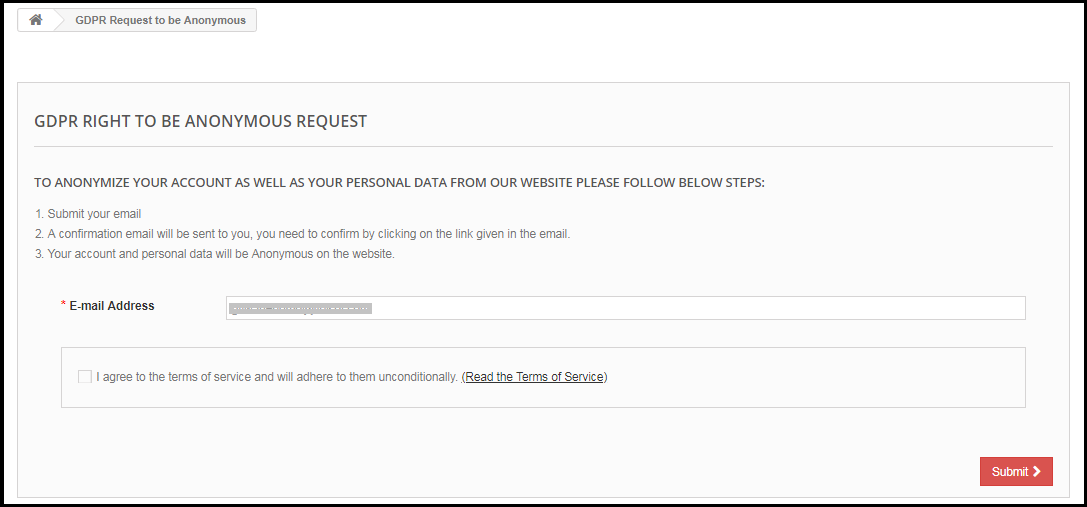
Sobald ein Kunde die Anonymisierungsanfrage registriert hat
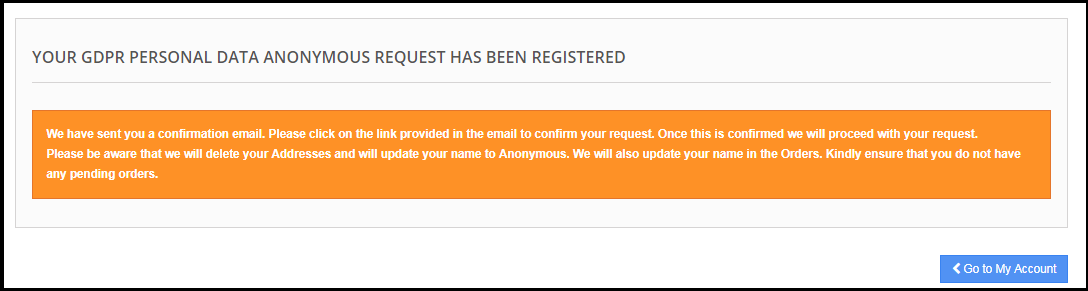
Email Bestätigung:
Auf Wunsch zur Datenanonymisierung erhält der Kunde die E-Mail
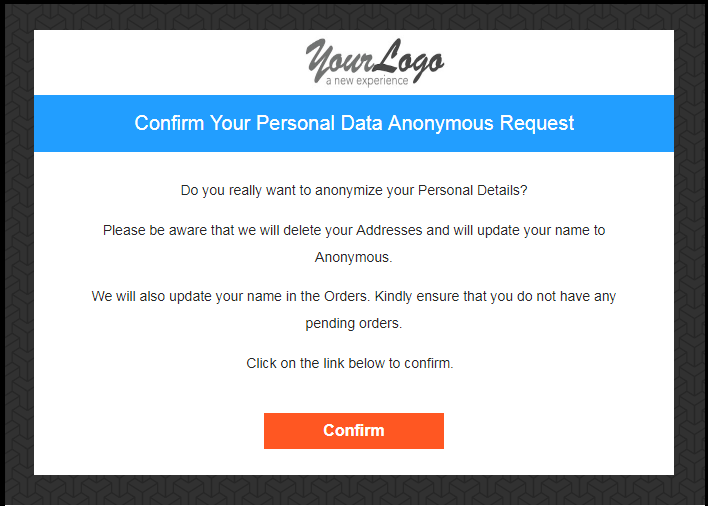
Hinweis:
Wenn Sie die Dienste von Drittanbietern verwenden und die Kundendaten mit Drittanbietern teilen, müssen Sie die erforderlichen Änderungen gemäß dem Verfahren vornehmen, das vom Dienstanbieter ausgeführt wird. Dieses DSGVO-Modul anonymisiert die Daten, die Sie nur in Ihrer Datenbank gespeichert haben.

1.5.6 Aktivieren, um Informationen in Bestellung zu aktualisieren

Wenn der Kunde anfordert, seine Informationen anonym zu machen, kann der Administrator die Option zum Aktivieren / Deaktivieren der Änderungen der vorherigen Bestellungen auswählen. Wenn diese Einstellung über die Admin-Oberfläche des Prestashop GDDR-Addons aktiviert wird, werden auch die vorherigen Bestelldetails ersetzt.

1.5.7 Aktivieren, um eine gefälschte E-Mail-ID zu generieren

Wenn ein Kunde eine Anfrage für die Datenanonymisierung stellt, kann der Administrator die Option wählen, die E-Mail-ID des Kunden durch eine falsche E-Mail-ID zu ersetzen. Bitte beachten Sie den beigefügten Screenshot:
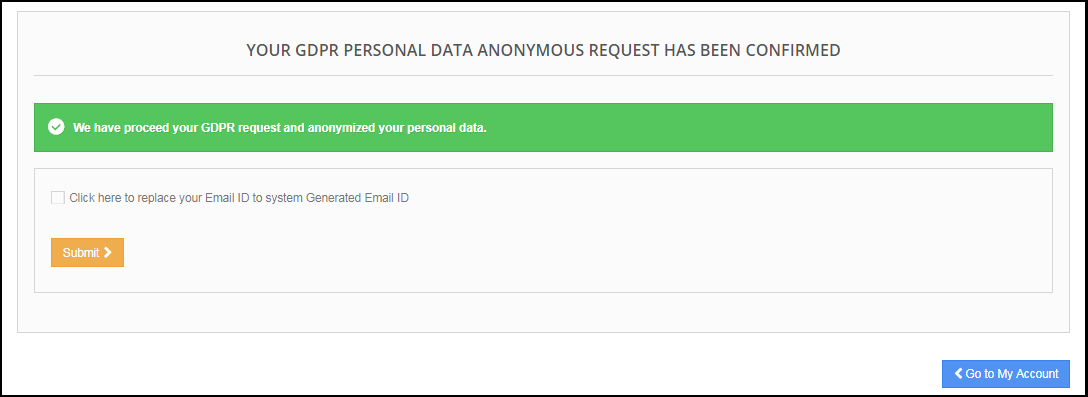
Wenn der Kunde die Anfrage zur Anonymisierung der E-Mail-ID auch einreicht. Dann wird die Kunden-E-Mail-ID durch eine vom System generierte E-Mail-ID ersetzt.
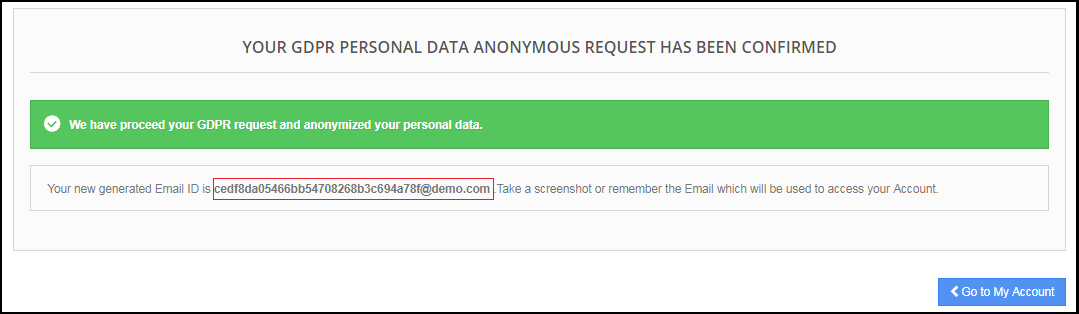
Der Kunde kann die vom System generierte E-Mail-ID für den Zugriff auf das Konto verwenden.

1.5.8 Aktiviere das Recht, vergessen zu werden

Gemäß den neuen DSGVO-Richtlinien hat der Kunde das Recht, vergessen zu werden. Wenn diese Einstellung über die Admin-Oberfläche des Prestashop DSD-Compliance-Moduls aktiviert wird, kann der Kunde die Löschung seiner Daten beantragen, indem er auf sein Konto zugreift. Nach Erhalt der Anfrage des Kunden wird eine Bestätigungs-E-Mail an den Kunden gesendet und nach Zustimmung des Kunden werden alle Details des Kunden aus der Datenbank gelöscht.
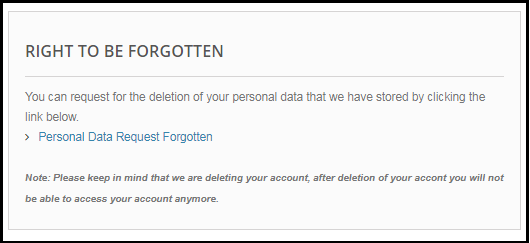
Die vergessene Anfrage-Schnittstelle für den Kunden wird wie folgt sein:
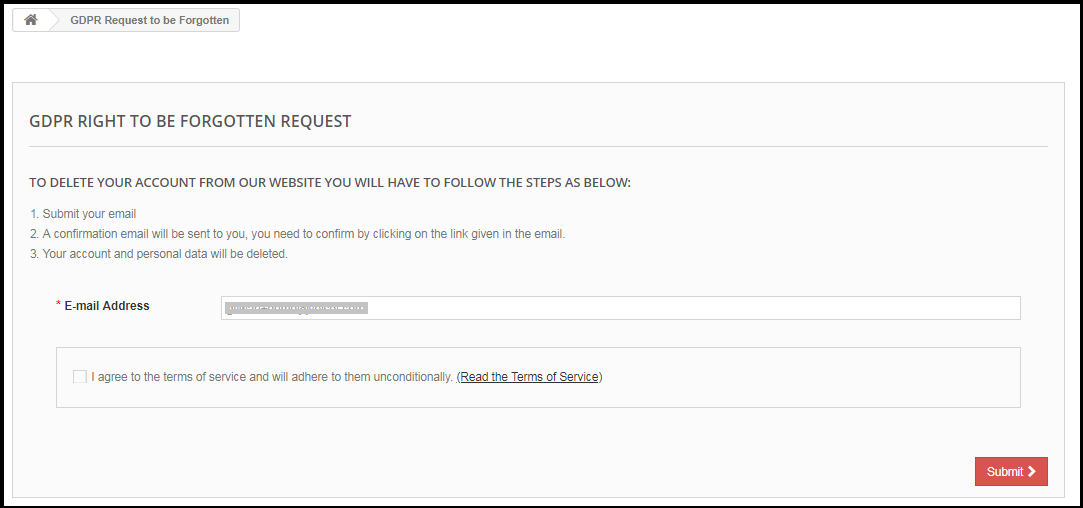
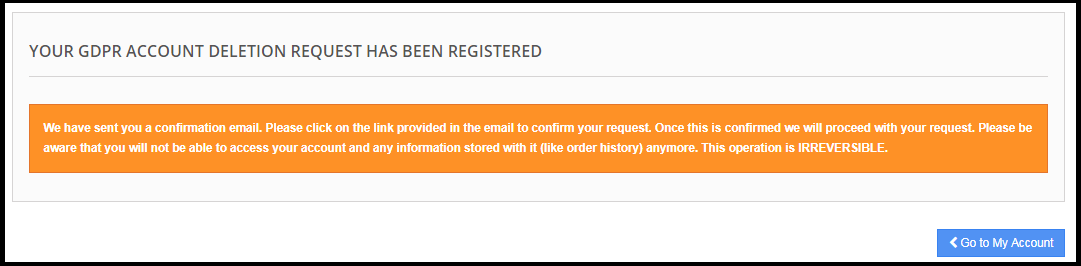
Der Kunde wird darüber informiert, dass eine E-Mail mit der Bestätigungsanfrage an die registrierte E-Mail-ID gesendet wurde.
Um die Datenlöschoption zu verwalten, hat der Administrator folgende Optionen vom Back-Office:
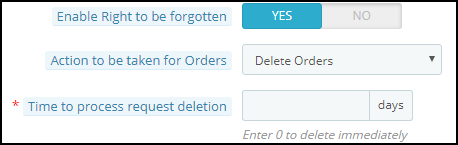
  • Aktiviere das Recht, vergessen zu werden: Der Administrator kann das Recht für die Kunden aktivieren. Wenn diese Option nur aktiviert ist, können Kunden die Datenlöschung anfordern.
  • Aktion für Bestellungen: Um die Datenlöschanforderungen bearbeiten zu können, hat der Administrator die Möglichkeit, die Aktion für die vorherigen Aufträge auszuwählen. Der Administrator kann die Optionen "Aufträge löschen", "Zufällige Daten füllen" oder "Keine Aktion für Aufträge" auswählen. Wenn die Option "Bestellung löschen" ausgewählt wurde, wird die Bestellung gelöscht. Bei einer zufälligen Füllung werden die persönlichen Daten des Kunden durch die Zufallsdaten ersetzt, aber die Bestell- und Produktdetails bleiben erhalten. Dies hilft dem Administrator, die Statistiken der Bestellungen und des Produktverkaufs zu verwalten. Im Falle von "Keine Aktion" bleiben die vorherigen Bestelldetails unverändert.
  • Zeit zum Löschen der Anfrage: Der Administrator kann festlegen, dass die Kundendaten sofort oder nach einiger Zeit gelöscht werden. Das Prestashop GDDR Addon ermöglicht das Löschen der Kundendaten nach einem festen Zeitintervall und der Administrator kann den Cron einrichten, um den Prozess zu automatisieren.

Um die Datenlöschungsanfrage zu vervollständigen, gehen Sie zum Tab "Daten vergessen" des Prestashop GDDR Addon-Moduls und klicken Sie auf "Request Forgotten".
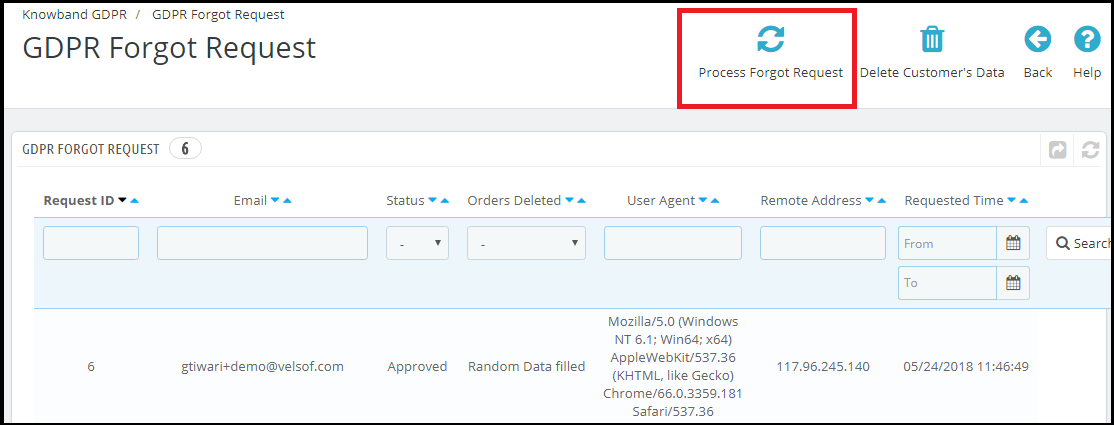
Der Administrator kann auch den Cron-Job einrichten, um den Prozess zu automatisieren.

Hinweis:

1) Es wird empfohlen, sich mit Ihrer Rechtsabteilung zu beraten, bevor Sie die Einstellungen zum Löschen von Daten aktivieren. Nach dem Löschen der persönlichen Daten des Kunden kann dieser nicht abgerufen werden. Der Administrator hat die Möglichkeit, die Löschreihenfolge zu aktivieren, die im nächsten Abschnitt erläutert wurde.

2) Wenn Sie die Kundendaten mit Drittanbietern teilen, müssen Sie die Kundendaten manuell löschen. Ab sofort unterstützt dieses Modul nicht die Funktion zum Löschen der Daten, die von Drittanbietern zur Verfügung gestellt werden.

Beispiel: Wenn Sie MailChimp zum Senden von Werbe-E-Mails verwenden, müssen Sie die Kundendetails manuell aus der MailChimp-Liste löschen.

1.5.9 Aktiviert das Recht auf Datenkorrektur

Ein Kunde hat das Recht, die inkorrekten persönlichen Daten zu aktualisieren. Das Prestashop-DSD-Kundenrechte-Modul erlaubt es dem Kundenadministrator, den Kunden persönliche Daten wie persönliche Daten, Adresse usw. ändern zu lassen.
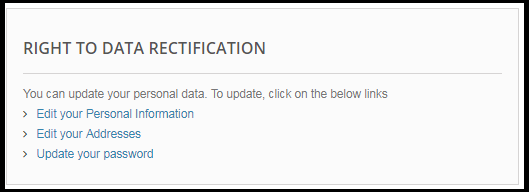
1.5.10 Aktiviere das Recht auf Verarbeitungsbeschränkung

Diese Funktion wird in Kürze aktualisiert.

1.5.11Rechte in Bezug auf automatisierte Entscheidungsfindung und Profilerstellung aktivieren

Wenn diese Einstellung über das Admin-Panel des Prestashop-GDPR-Compliance-Moduls aktiviert wird, kann der Geschäftsadministrator die Dienste auflisten, die eine Entscheidung auf automatisierte Weise treffen.
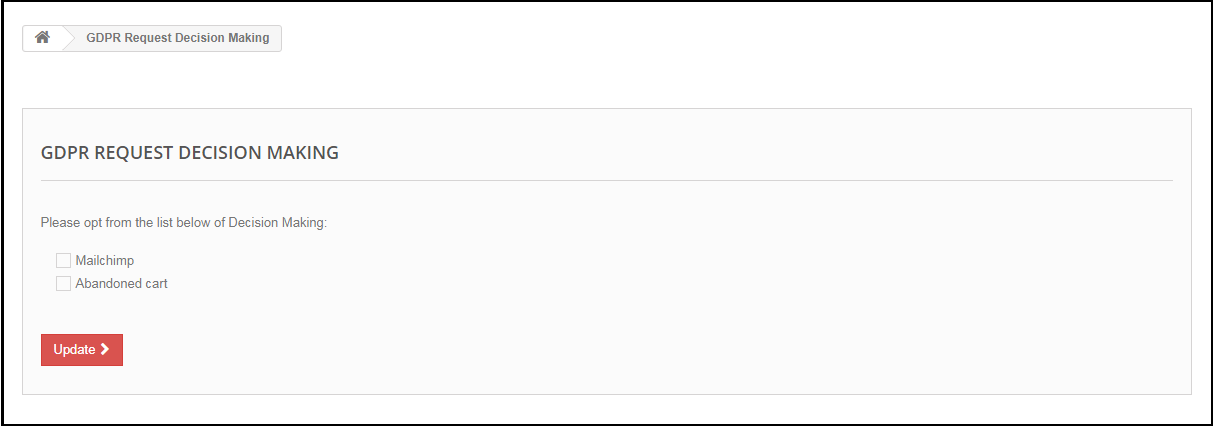
1.5.12 ermöglicht die Akzeptanz von Store-Richtlinien

Wenn ein Kunde eine Anfrage nach den DSGVO-Rechten stellen möchte, kann der Administrator die Bedingungen für die Annahme der AGB hinzufügen, bevor er die DSGVO-Anfrage für die personenbezogenen Daten, die Löschung des Kontos oder die Anonymisierung der Daten anfordert.
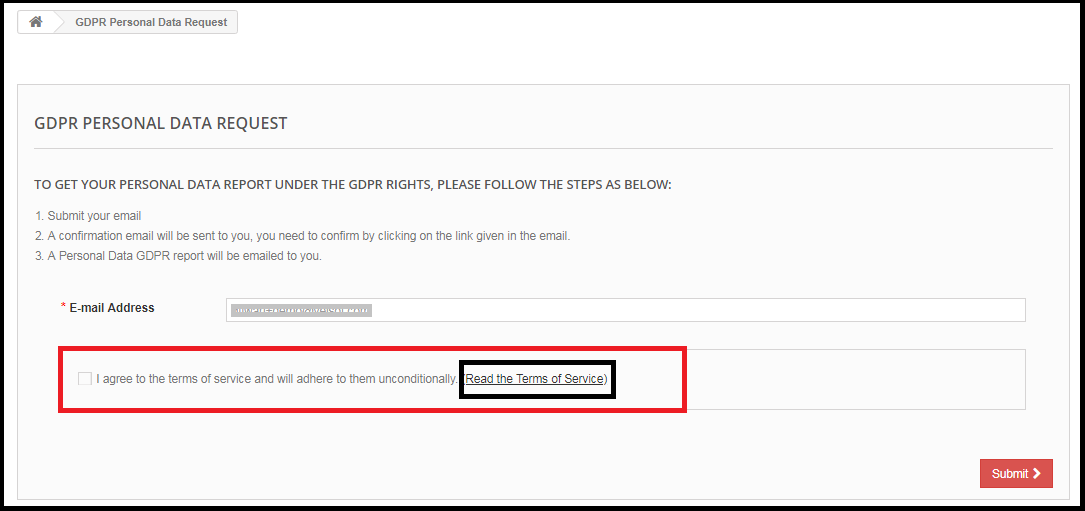
1.5.13 Store-Richtlinienseite

Der Administrator kann die URL der Seite hinzufügen, auf der alle allgemeinen Geschäftsbedingungen aufgeführt sind. Der Kunde kann die Allgemeinen Geschäftsbedingungen einsehen, indem er auf den Link klickt, auf den sich die Nachricht zum Zeitpunkt der Anfrage bezieht.

1.5.14 Services / Andere Standorte, an denen Sie Kundendaten speichern

Wenn Sie die Drittanbieterdienste verwenden und die Kundendaten mit ihnen teilen, listen Sie hier alle Drittanbieter auf. Diese Information wird an den Kunden gesendet, wenn er die persönlichen Daten anfordert.

1.5.15 Physische Standorte von Servern, auf denen Sie Ihre Website und andere Daten hosten

Sie können hier den Serverstandort angeben, in dem Sie die Kundendaten speichern.

1.5.16Tag der Löschanforderung

Mit dieser Option kann der Geschäftsadministrator den Aufbewahrungszeitraum für die DSGVO-Anforderungen festlegen. Je nach der Anzahl der Tage, die vom Store-Administrator eingegeben wurden, werden die Daten der GDPR-Anfrage aus der Datenbank gelöscht. Cron-Setup ist verfügbar, um den Prozess zu automatisieren.

?1.5.17?Kopfmenü anzeigen

Mit der Menüoption "Display Header" des Pradashop-Add-ons für die Einhaltung der GDPR-Richtlinien kann der Geschäftsadministrator die DSGVO-Option im Kopfbereich der Website anzeigen. Durch Aktivieren der "Display Header Menu" -Einstellung des Prestashop GDDR-Addons kann der Store-Administrator den Gastbenutzern den Zugriff auf die DSGVO-Rechte ermöglichen.
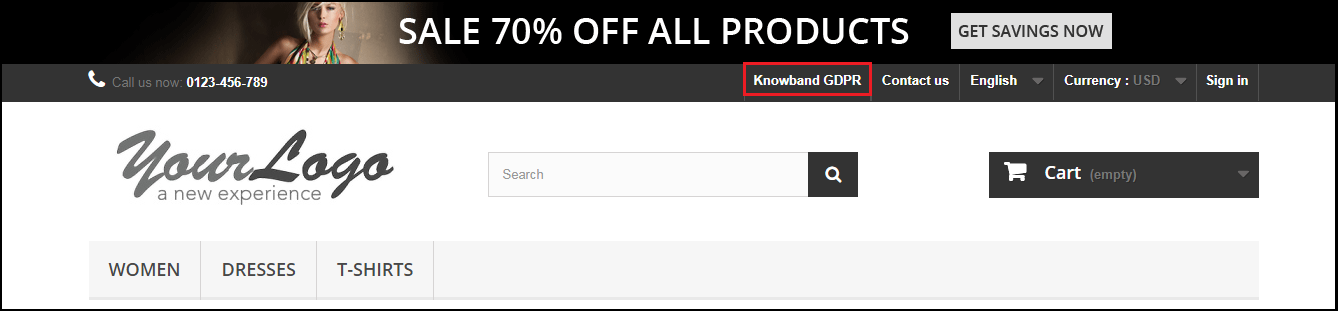
1.5.18Kopfmenü Text

Der Administrator kann den Text für das Kopfmenü definieren.

1.6 Cookie-Zustimmungsleiste

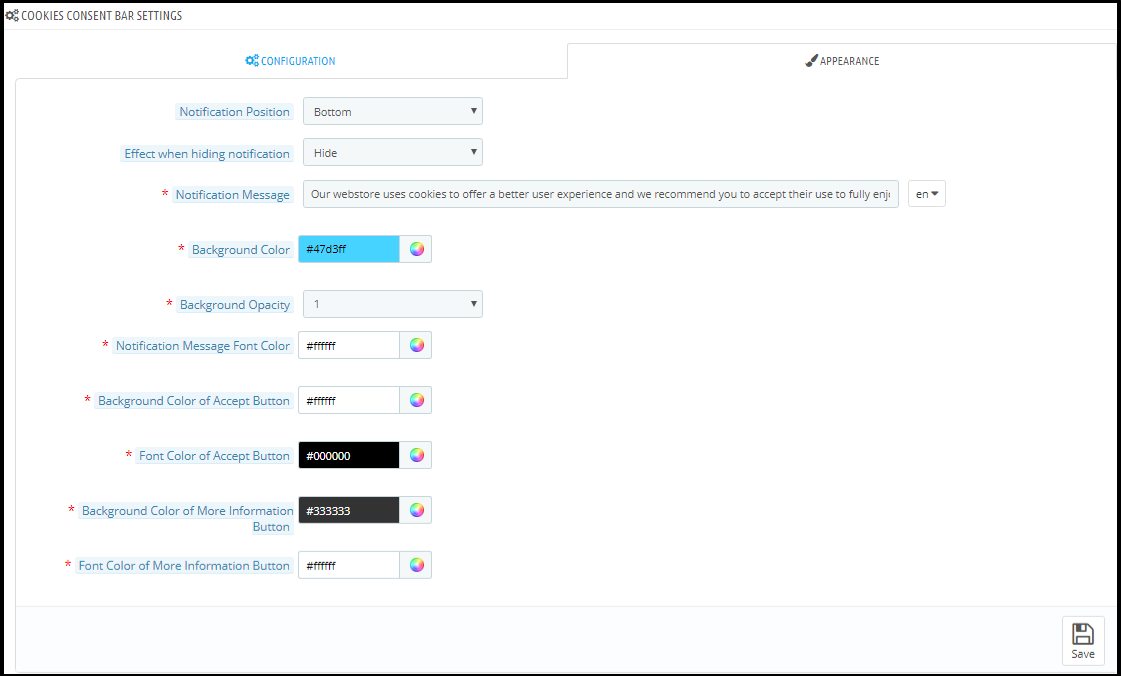
Die Besitzer des Online-Shops müssen die Meldung anzeigen, dass die Website die Cookies verwendet (wenn Sie Cookies für eine bessere Kundenerfahrung verwenden), mit der Option, die Annahme des Cookies zu akzeptieren oder zu verwerfen. Das Prestashop GDPR-Modul ermöglicht es dem Geschäftsadministrator, die Cookie-Zustimmungsleiste am Frontend mit der Option anzuzeigen, den Cookie zu akzeptieren oder die Nachricht zu verwerfen. Der Administrator kann die Darstellungseinstellungen sowie die Nachricht in der Cookie-Leiste ganz einfach anpassen.
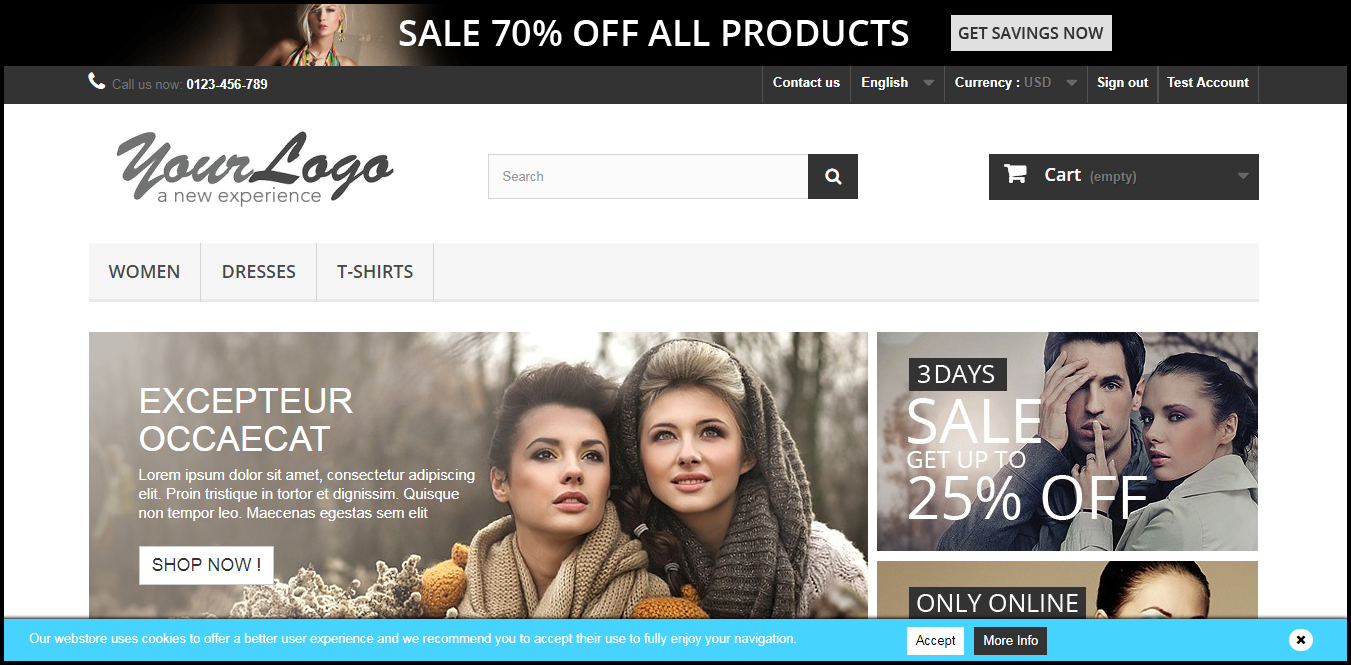
Die Registerkarte "Cookie-Zustimmungsleiste" hat folgende Einstellungen:

In der neuen Version des Prestashop GDPR-Moduls wurde die Option zum Blockieren von Cookies vom Drittanbieter-Modul hinzugefügt. Die neue Admin-Oberfläche des Moduls bietet die Möglichkeit, die Cookie-Bar-Einstellungen und die Cookie-Blocker-Option einzurichten. Bitte beachten Sie den beigefügten Screenshot:
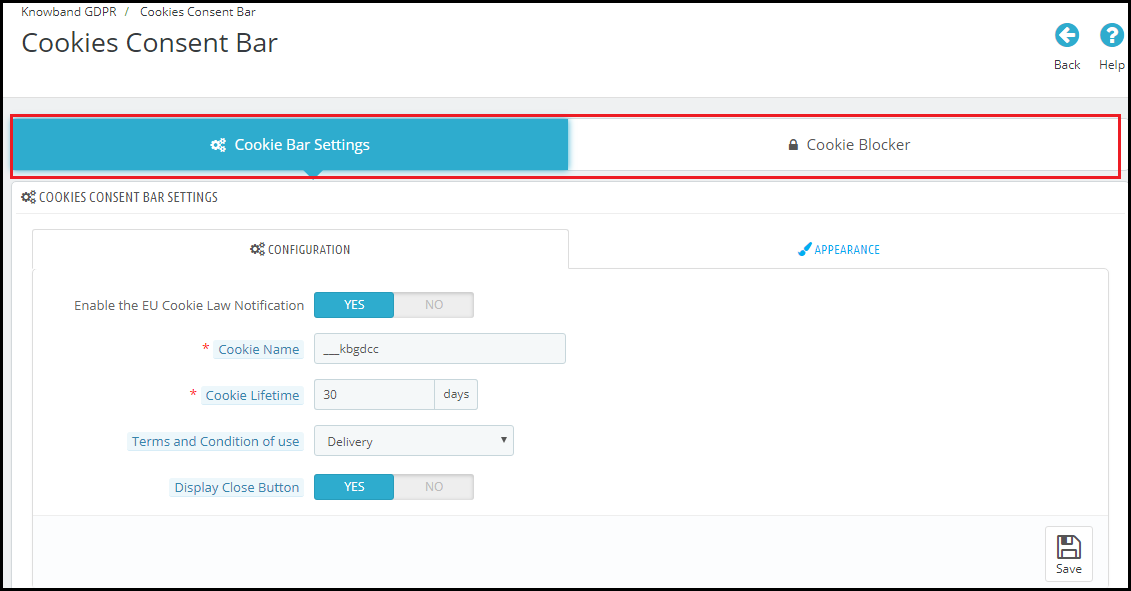
Einstellungen für die Cookie-Leiste:

Die Registerkarte für die Einstellung der Cookie-Leiste enthält die 2-Optionen Konfiguration und Darstellung.

1.6.1-Konfiguration

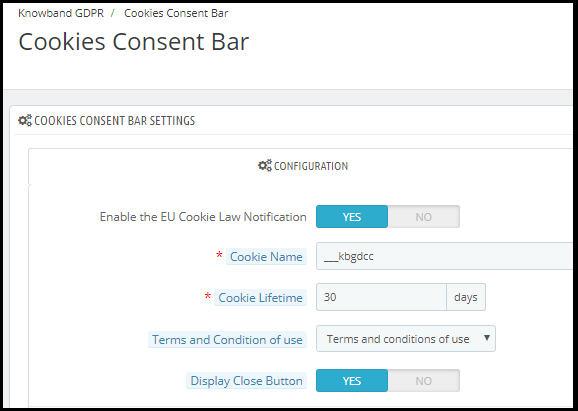
Der Administrator verfügt über folgende Optionen zum Einrichten der Cookie-Zustimmungsleiste.

1.6.2 Aktivieren Sie die Cookies Consent Bar

Der Administrator kann die Cookie-Nachricht auf der Website aktivieren oder deaktivieren.

1.6.3 Cookie Name

In diesem Abschnitt definieren Sie den Namen des Cookies, um die Zustimmung des Benutzers zu erhalten. Bitte verwenden Sie das Leerzeichen nicht zum Cookie-Namen.

Lebensdauer des 1.6.4-Cookies:

Cookie Lifetime ermöglicht dem Store-Administrator, die Dauer des Cookies so festzulegen, wie lange der Cookie auf dem Gerät des Nutzers gespeichert wird.

1.6.4 Allgemeine Geschäftsbedingungen

Der Administrator kann die Cookie-Details auf einer Cookie-Richtlinienseite auflisten und den Link zur Seite der Nachricht hinzufügen, die dem Benutzer angezeigt wird.

1.6.5-Anzeige Schließen-Schaltfläche

Der Administrator hat die Möglichkeit, die Schaltfläche Schließen aus der Cookie-Zustimmungsleiste zu entfernen.
1.6.6 Aussehen Einstellungen

Der Administrator kann die folgenden Optionen für die Cookie-Zustimmungsleiste problemlos steuern.

1.6.7-Benachrichtigungsposition

Der Administrator kann die Position der Cookie-Benachrichtigung unten auf der Seite oder oben auswählen.

1.6.8 Effekt beim Ausblenden der Benachrichtigung

Der Administrator kann die Optionen wie Ausblenden, Ausblenden oder Ausblenden aus der Dropdown-Liste auswählen.

1.6.9-Benachrichtigungsnachricht

Der Administrator kann die Benachrichtigung gemäß den Anforderungen problemlos aktualisieren.

1.6.10 Hintergrundfarbe

Der Administrator kann die Hintergrundfarbe der Cookie-Leiste anpassen.

1.6.11 Hintergrund-Deckkraft

Der Administrator kann die Deckkraft der Cookie-Zustimmungsleiste festlegen.

1.6.12-Benachrichtigungs-Schriftfarbe

Admin kann die Schriftfarbe der Benachrichtigungsmeldung festlegen.

1.6.13 Hintergrundfarbe der Schaltfläche "Akzeptieren"

Der Administrator kann die Hintergrundfarbe für die Schaltfläche Akzeptieren festlegen.

1.6.14 Schriftfarbe der Schaltfläche Akzeptieren

Admin kann die Schriftfarbe der Schaltfläche Akzeptieren festlegen.

1.6.15 Hintergrundfarbe der Schaltfläche Weitere Informationen

Die Hintergrundfarbe der Schaltfläche für weitere Informationen kann geändert werden, um sie dem Webseitenthema anzupassen.

1.6.16-Schriftfarbe der Schaltfläche Weitere Informationen

Der Administrator kann die Schriftfarbe auswählen, die mit dem Webseitenthema übereinstimmt.
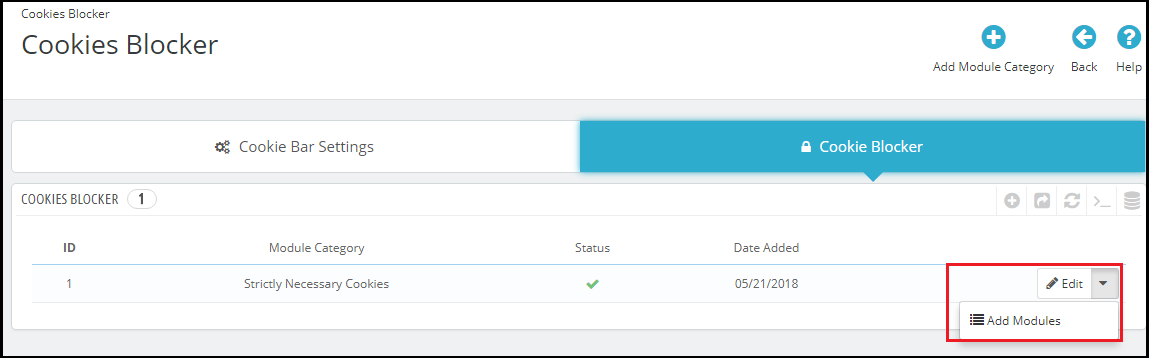
Cookie-Blocker

Die Cookie-Blocker-Oberfläche besteht aus den Details der Cookies. Der Administrator kann die Kategorie "Module" hinzufügen. Zum Beispiel, unbedingt notwendige Cookies
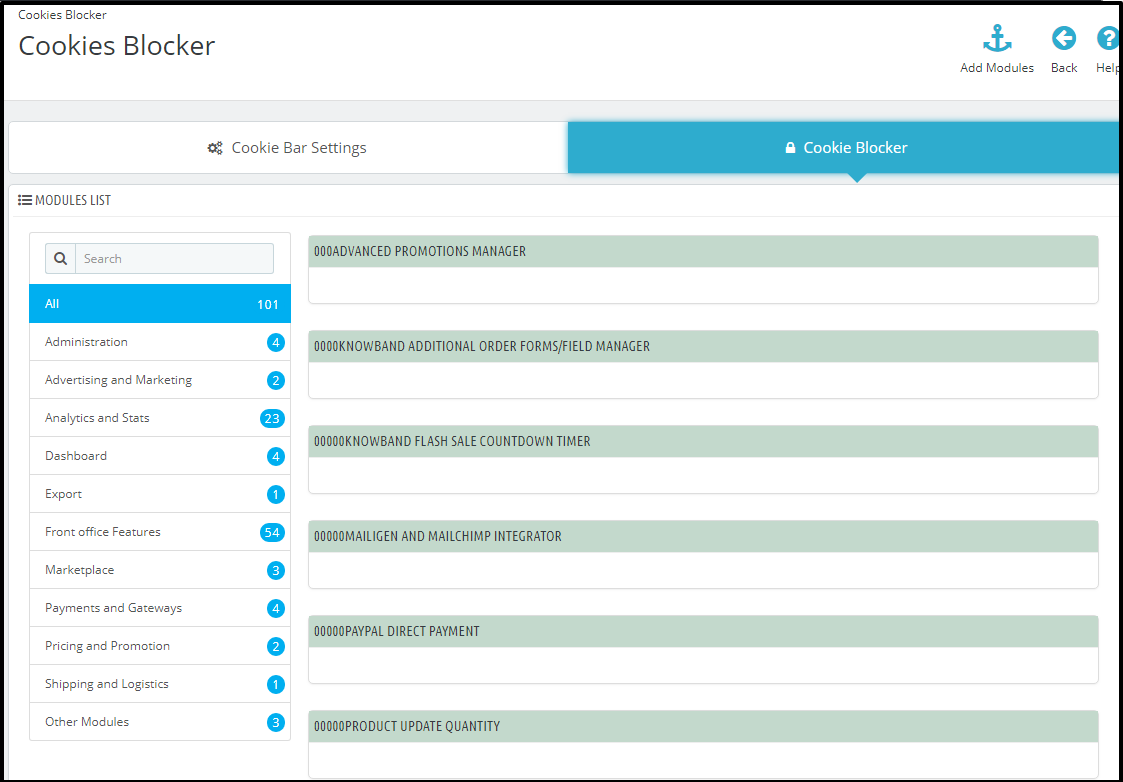
Wie ordnen Sie die Module der Modulkategorie zu?

Um die Module von Drittanbietern, die Cookies verwenden, zuzuordnen, müssen Sie auf die Dropdown-Option klicken und dann auf die Option Module hinzufügen klicken. Dies öffnet eine neue Seite mit der Option, die Module auszuwählen. Bitte beachten Sie den Screenshot.
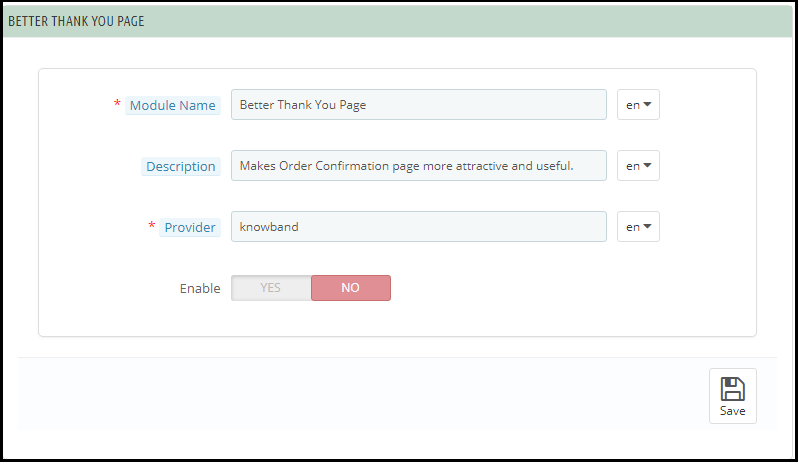
Suchen Sie nun das Modul, das Sie zuordnen möchten, mit der Modulkategorie und klicken Sie auf den Modulnamen. Wenn Sie auf die Option Modulname klicken, werden Details zum Cookie angezeigt. Bitte beachten Sie den beigefügten Screenshot:
Der Administrator kann die verschiedenen Modulkategorien hinzufügen und die Module problemlos diesen Kategorien zuordnen. Wenn der Benutzer am Frontend auf die Option Cookie Settings klickt, kann er die Cookies seiner Wahl aktivieren. Bitte beachten Sie den beigefügten Screenshot:
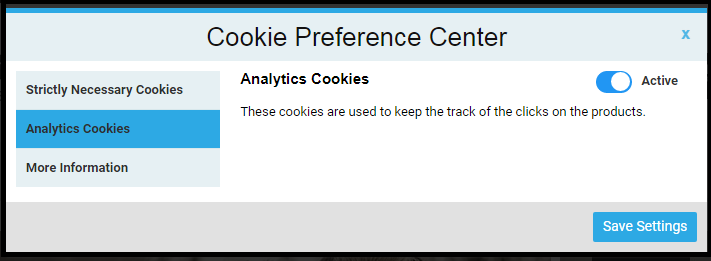
Hinweis: Strictly Necessary Cookies werden standardmäßig aktiviert. Alle anderen Modul-Cookies können vom Kunden kontrolliert werden.

1.7-Benutzerzustimmung

Die Benutzerzustimmungsoption ermöglicht es dem Geschäftsadministrator, die Kontrollkästchen im Anmelde- und Kontaktformular anzuzeigen. Um die Kontrollkästchen im Registrierungs- und Kontaktformular-Administrator hinzuzufügen, klicken Sie auf die Option Benutzereinwilligung. Bitte beachten Sie den beigefügten Screenshot:
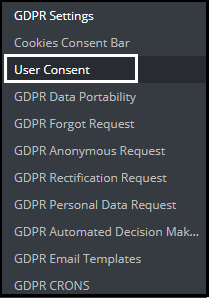
Wenn Sie auf die Option Benutzereinwilligung klicken, wird ein neues Fenster mit der Option zum Hinzufügen der Kontrollkästchen im Registrierungs- und Kontaktformular geöffnet. Bitte beachten Sie den beigefügten Screenshot:
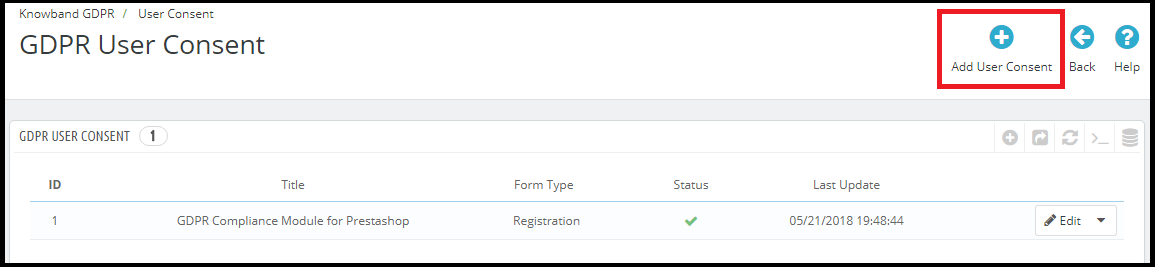
Um ein neues Checkbox-Admin hinzuzufügen, klicken Sie auf das + -Symbol wie im obigen Screenshot hervorgehoben. Ein Klick auf das + Symbol öffnet ein neues Formular, um die Details zu füllen. Bitte beachten Sie den beigefügten Screenshot:
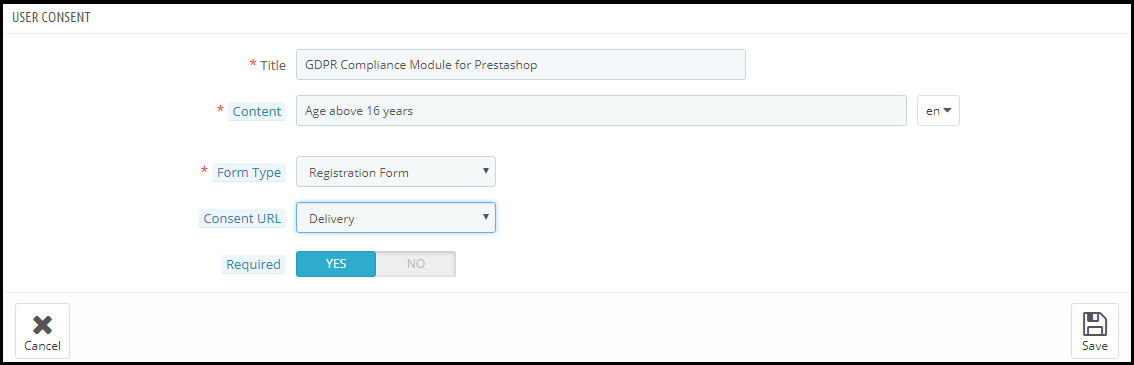
Titel:Dies ist für den internen Gebrauch. Der Titel der Zustimmungsbox wird in den Back-Office-Details angezeigt.

Inhalt:Der hier eingegebene Text wird dem Benutzer am Frontend angezeigt.

Formulartyp:Der Administrator kann das Registrierungsformular oder das Kontaktformular auswählen, um die zusätzlichen Informationen anzuzeigen.

Einwilligung URL:Der Administrator kann den Link zur Datenschutzseite oder zu den Nutzungsbedingungen hinzufügen.

Erforderlich:Der Administrator hat die Wahl, das Feld zu einem Pflichtfeld zu machen.

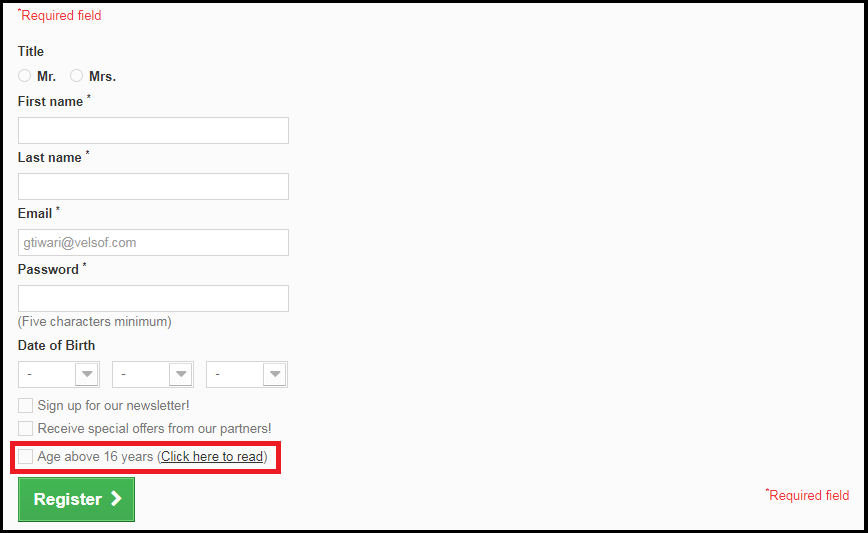
Am Frontend erscheint das Kontrollkästchen wie folgt:
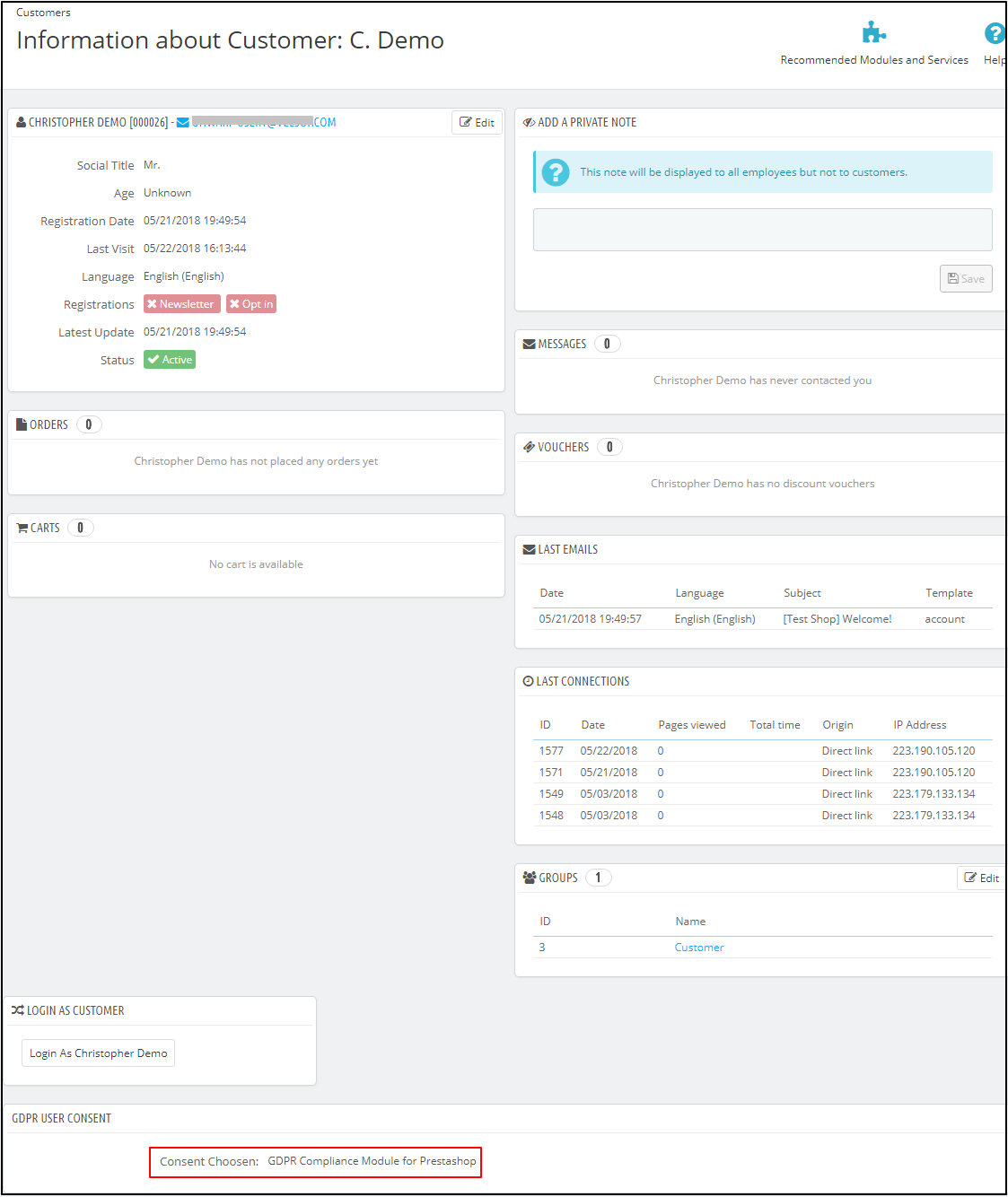
Das Prestashop GDDR Addon von Knowband zeichnet auch die Zustimmung des Benutzers auf. Um die Zustimmung des Kunden zu überprüfen, müssen Sie zum Abschnitt "Kunden" navigieren. Bitte beachten Sie den beigefügten Screenshot:
1.8 GDPR Datenportabilität

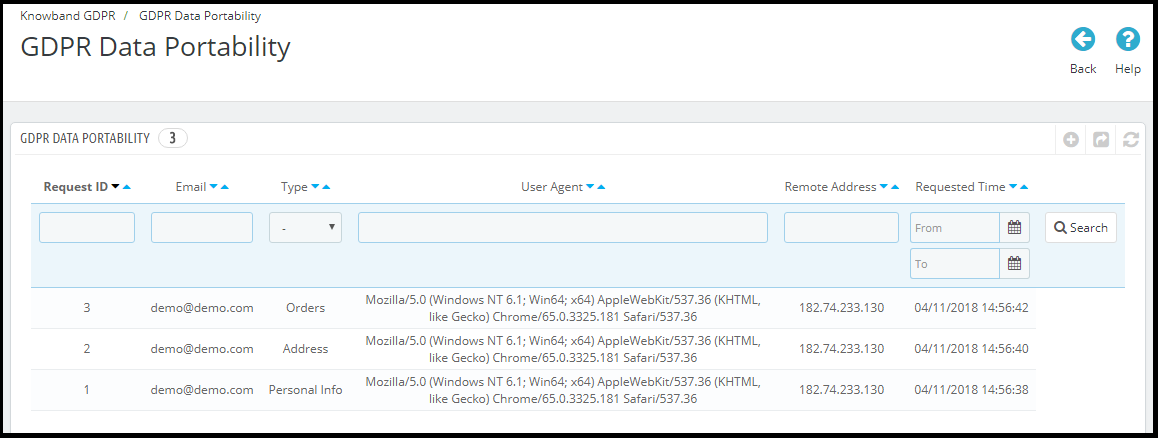
Im Abschnitt zur Datenportabilität der GDPR-Daten des Prodashop-GDPR-Moduls kann der Administrator den Status der Datenübertragungsanforderungen überprüfen, die von den Kunden erhoben werden. Kunden können die persönlichen Daten wie Persönliche Daten, Adressen und Bestellungen im CSV-Format herunterladen. Der Administrator kann die Berichte der heruntergeladenen Daten in diesem Abschnitt überprüfen.
Neue Funktion:

Die neue Version des Prestashop-GDPR-Moduls ermöglicht dem Store-Administrator, die Kundendaten aus dem Back-Office herunterzuladen. Diese Funktion hilft dem Geschäftsadministrator, die Kundendaten zu teilen, wenn Daten von einem anderen Kommunikationskanal wie E-Mail angefordert wurden, anstatt die Website zu verwenden. Gehen Sie zum Herunterladen der Kundendaten wie folgt vor:

  • Gehen Sie zur Registerkarte Datenprotokolle der GDPR
  • Klicken Sie auf die Option Download Kundendaten, wie im Screenshot hervorgehoben

  • Wenn Sie auf Kundendaten herunterladen klicken, öffnet sich ein neuer Tab. Bitte beachten Sie den beigefügten Screenshot.
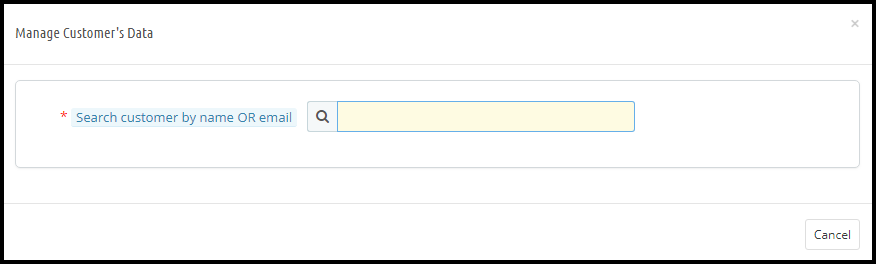
Bei der Suche nach den Kundendaten nach E-Mail-ID des Kunden oder des Kunden erscheinen die Details des Kunden mit den Optionen zum Herunterladen der Details des Kunden. Bitte beachten Sie den beigefügten Screenshot:
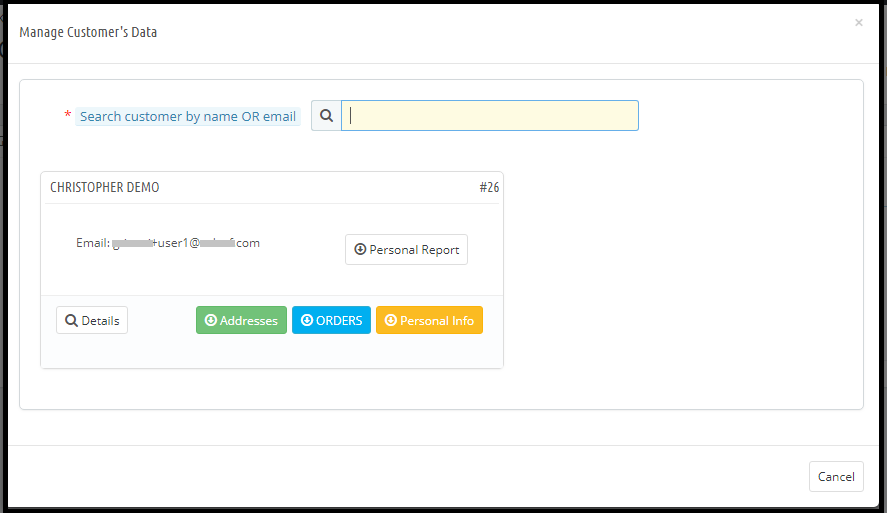
Von hier aus kann der Administrator die Kundendetails herunterladen. Die heruntergeladenen Daten werden im CSV-Format vorliegen.

1.9 DSPG Forgot Anfrage

Gemäß dem Recht, von der DSGVO vergessen zu werden, kann der Kunde die Löschung seiner / ihrer persönlichen Daten verlangen. Alle Anträge, die unter "Right to Forgotten" registriert sind, werden auf der Registerkarte "Request Request" der GDPR aufgeführt. Gemäß den Einstellungen, die für das Löschen der Bestellung aktiviert / deaktiviert sind, werden Bestelldetails gespeichert oder gelöscht.
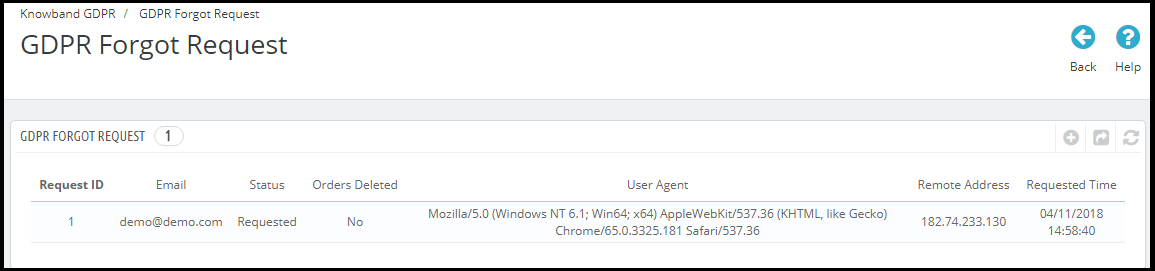
Hinweis:

  • Sobald ein Kunde seine Löschung wünscht, wird eine Bestätigungs-E-Mail an den Kunden gesendet. Gemäß der Bestätigung des Kunden werden die Details des Kunden aus dem System gelöscht.
  • Das Prestashop-GDPR-Modul löscht nur die Kundendaten aus der Geschäftsdatenbank. Wenn Sie die Kundendaten mit den Drittdienstleistern (zB MailChimp) teilen oder auf der Drittplattform (zB Google Drive) speichern, müssen Sie die Kundendaten manuell von diesen Plattformen löschen.

Neue Funktion:

Die neue Version des Prestashop-GDPR-Moduls ermöglicht es dem Geschäftsadministrator, die Kundendaten aus dem Back-Office zu löschen. Diese Funktion hilft dem Geschäftsadministrator, die Kundendaten zu löschen, wenn die Datenlöschungsanfrage von einem anderen Kommunikationskanal wie E-Mail generiert wurde, anstatt die Website zu verwenden. Um die Kundendaten zu löschen, folgen Sie den folgenden Schritten:

  • Gehen Sie zur Registerkarte Forgotten Request der GDPR
  • Klicken Sie auf die Option Kundendaten löschen, wie im Screenshot hervorgehoben

  • Wenn Sie auf Kundendaten löschen klicken, öffnet sich eine neue Registerkarte. Bitte beachten Sie den beigefügten Screenshot.
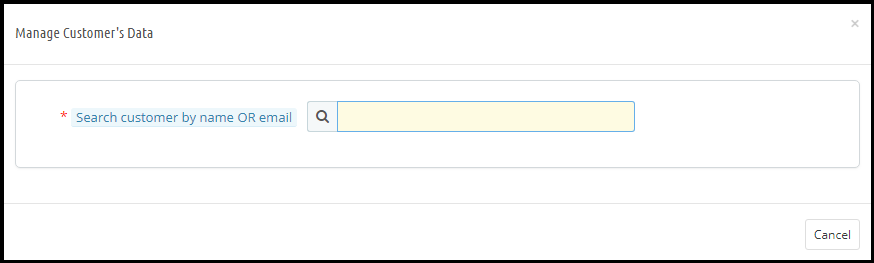
  • Der Administrator muss den Kundennamen oder die E-Mail-ID eingeben, um die Kundendetails zu finden. Die Details werden wie angezeigt.
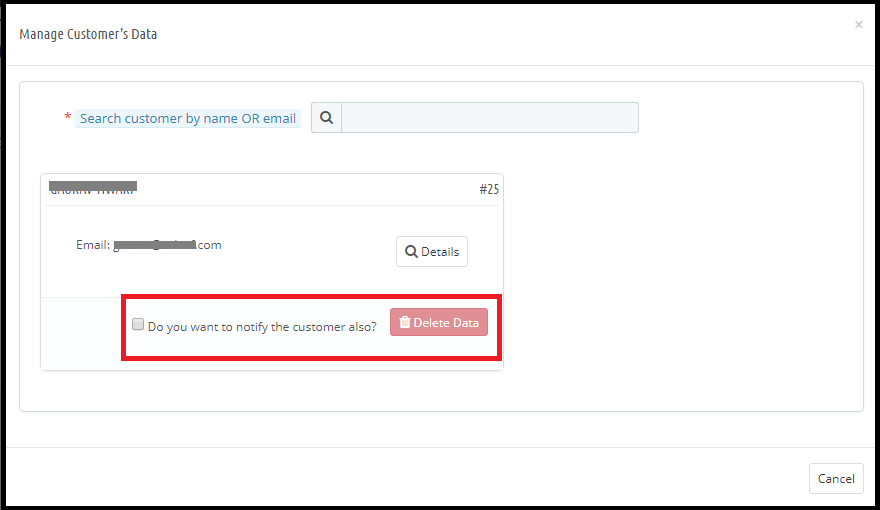
Von hier aus kann der Administrator die Kundendetails prüfen und auch die Option zum Löschen der Kundendaten auswählen. Der Administrator kann den Kunden auch über die Löschung der Daten per E-Mail informieren. Wie in den Allgemeinen Einstellungen für die Datenlöschungsanforderungen aktiviert, werden die Bestelldetails in ähnlicher Weise behandelt.

Hinweis:

1) Wenn ein Drittanbietermodul die Prestashop-Hooks verwendet (gemäß den Richtlinien des Prestashop, um die Prestashop-Module nach GDPR zu gestalten), erlaubt das Prestashop-GDPR-Modul von Knowband dem Geschäftsadministrator, die Kundendaten auch von diesem Modul zu löschen.

2) Ab sofort hält das Prestashop-DSG-Compliance-Modul von Knowband das Protokoll der Datenlöschungsanforderungen, die vom Back-Office verarbeitet werden, nicht vor.

1.9 DSPR Anonyme Anfrage

Wenn der Kunde seine Daten anonymisieren möchte, so dass niemand den Benutzer anhand der persönlichen Daten identifizieren kann, kann der Kunde eine Anonymisierung der Daten beantragen. In diesem Fall werden die persönlichen Daten des Kunden durch gefälschte Details und gemäß den Einstellungen ersetzt, die auf der Registerkarte "GDPR-Einstellungen" des Prestashop-GDPR-Compliance-Moduls aktiviert sind. Eine falsche E-Mail-ID kann ebenfalls generiert werden. Wenn der Kunde wünscht, dass er / sie weiterhin die Dienste nutzen kann, indem er die falsche E-Mail-ID verwendet, um auf seine Kontodaten zuzugreifen. Der Administrator kann die Daten der anonymen Datenanforderung unter der Registerkarte Anonyme Anforderung von DSPD des Prestashop-DSG-Konformitätsmoduls prüfen.
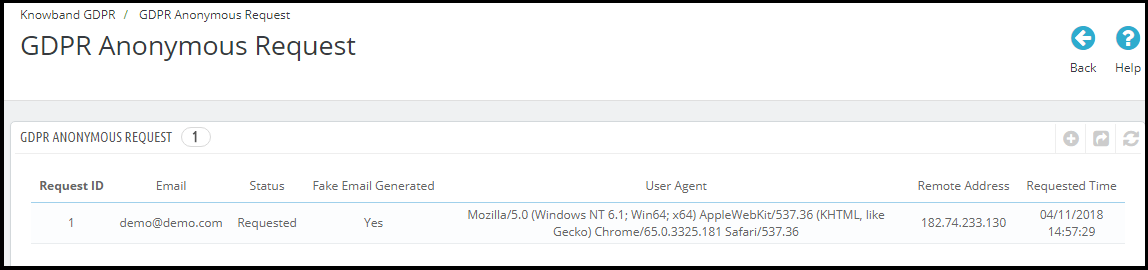
1.10-DSG-Rektifikationsanfrage

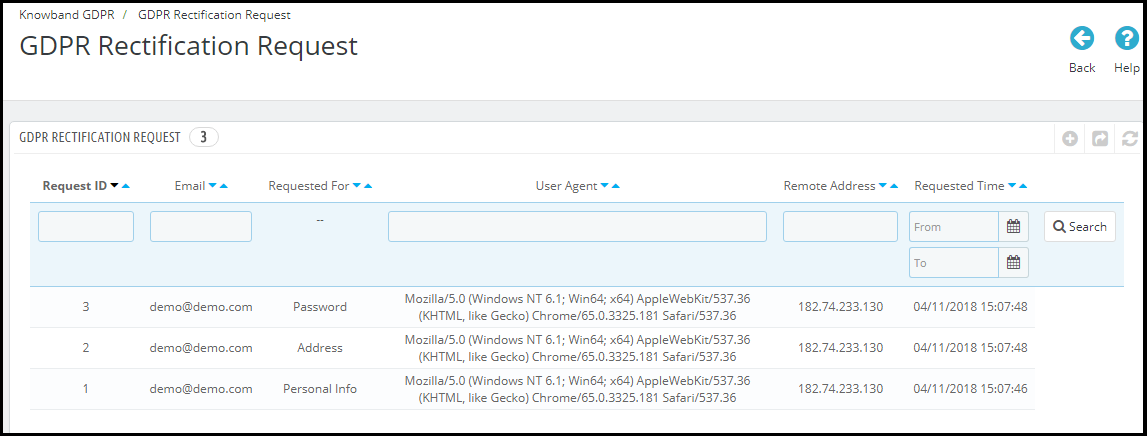
Der Kunde hat das Recht, die ungenaue Information zu ändern. Das Prestashop-GDPR-Modul ermöglicht es dem Kunden, die Details wie persönliche Informationen, Adresse und Passwort usw. zu ändern. Der Administrator kann den Status des Status der von den Kunden im Rahmen der GDRR-Rektifikationsanfrage vorgenommenen Änderung prüfen.
1.11 DSGP Personal Data Report Request

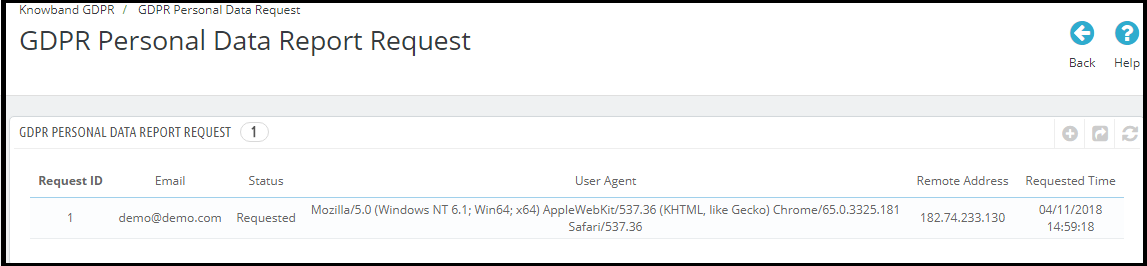
Gemäß den DSGVO-Rechten kann der Kunde verlangen, dass die persönlichen Daten, die vom Filialleiter erfasst wurden, detailliert angegeben werden, wie die persönlichen Daten verwendet wurden und welche anderen Dienste die Daten des Kunden nutzen. Der Frontend-Kunde erhält eine Schnittstelle zur Abfrage der persönlichen Daten im Bereich Mein Konto. Sobald der Benutzer die persönlichen Daten anfordert, wird eine E-Mail zur Bestätigung an den Benutzer an die registrierte E-Mail-Adresse gesendet. Gemäß der Bestätigung des Benutzers werden persönliche Daten an den Benutzer gesendet. Der Administrator kann den Status und die Details des Status für personenbezogene Daten im Rahmen der DSP-Anfrage für persönliche Daten prüfen.
Hinweis:

Ab sofort erlaubt das Prestashop GDRR Modul von Knowband dem Filialleiter, Details wie persönliche Informationen, Adressdetails, Newsletter-Abonnement, Geburtsdatum, Warenkorb, Bestelldetails, zu teilen. Der Administrator kann auch alle Details zu den Drittanbieter-Dienstanbietern auflisten physischer Standort des Servers zusammen mit den Details des Hosting-Unternehmens.

1.12 GDPR E-Mail-Vorlagen

Das GDPR-Modul von Knowband ermöglicht es dem Administrator, folgende E-Mails an den Kunden zu senden, wenn er eine Anfrage im Rahmen der DSGVO einreicht.

  • Bestätigen Sie Ihre Anforderung zum Löschen der DSPR-Konten
  • Bestätigen Sie Ihre personenbezogenen Daten der DSGVO anonyme Anfrage
  • Kunde hat um DSGVO ersucht
  • Ihr DSDP-Bericht zu personenbezogenen Daten
  • Der Kunde hat die DSGVO-Anfrage bestätigt
  • Bestätigen Sie Ihre DSGVO-Entscheidung
  • Bestätigen Sie Ihre Anfrage zur persönlichen Datenübertragbarkeit von DSPD

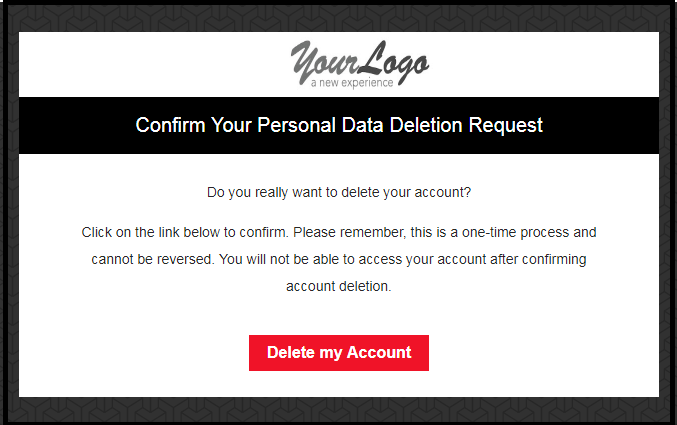
1.12.1 Bestätigen Sie Ihre Anforderung zum Löschen der DSPR-Konten

Der Administrator kann die Betreffzeile und den E-Mail-Text aktualisieren, indem er die Einstellungen für die GDPR-E-Mail-Vorlage verwendet.
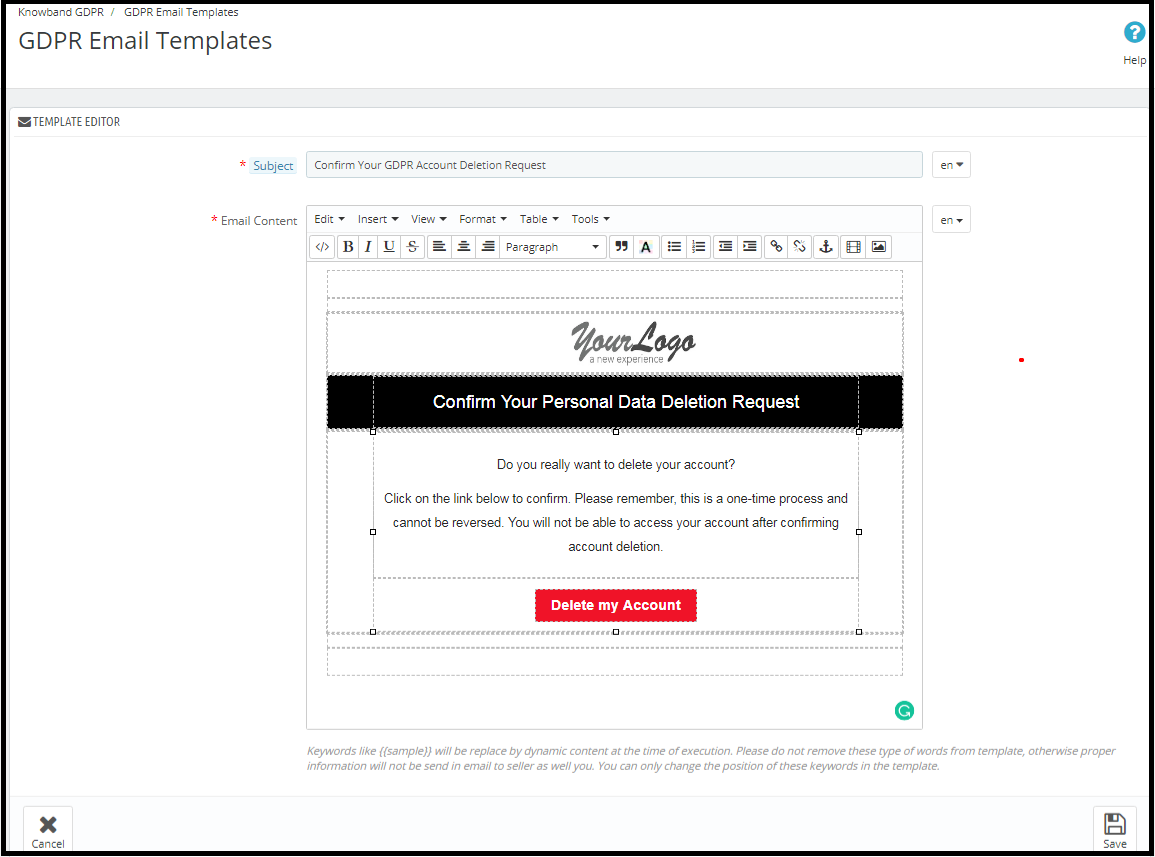
Das Standardformat der E-Mail-Vorlage ist wie folgt:
1.12.2 Bestätigen Sie Ihre personenbezogenen Daten der DSGVO Anonymous Anfrage

Der Administrator kann die Betreffzeile und den E-Mail-Text aktualisieren, indem er die Einstellungen für die GDPR-E-Mail-Vorlage verwendet.
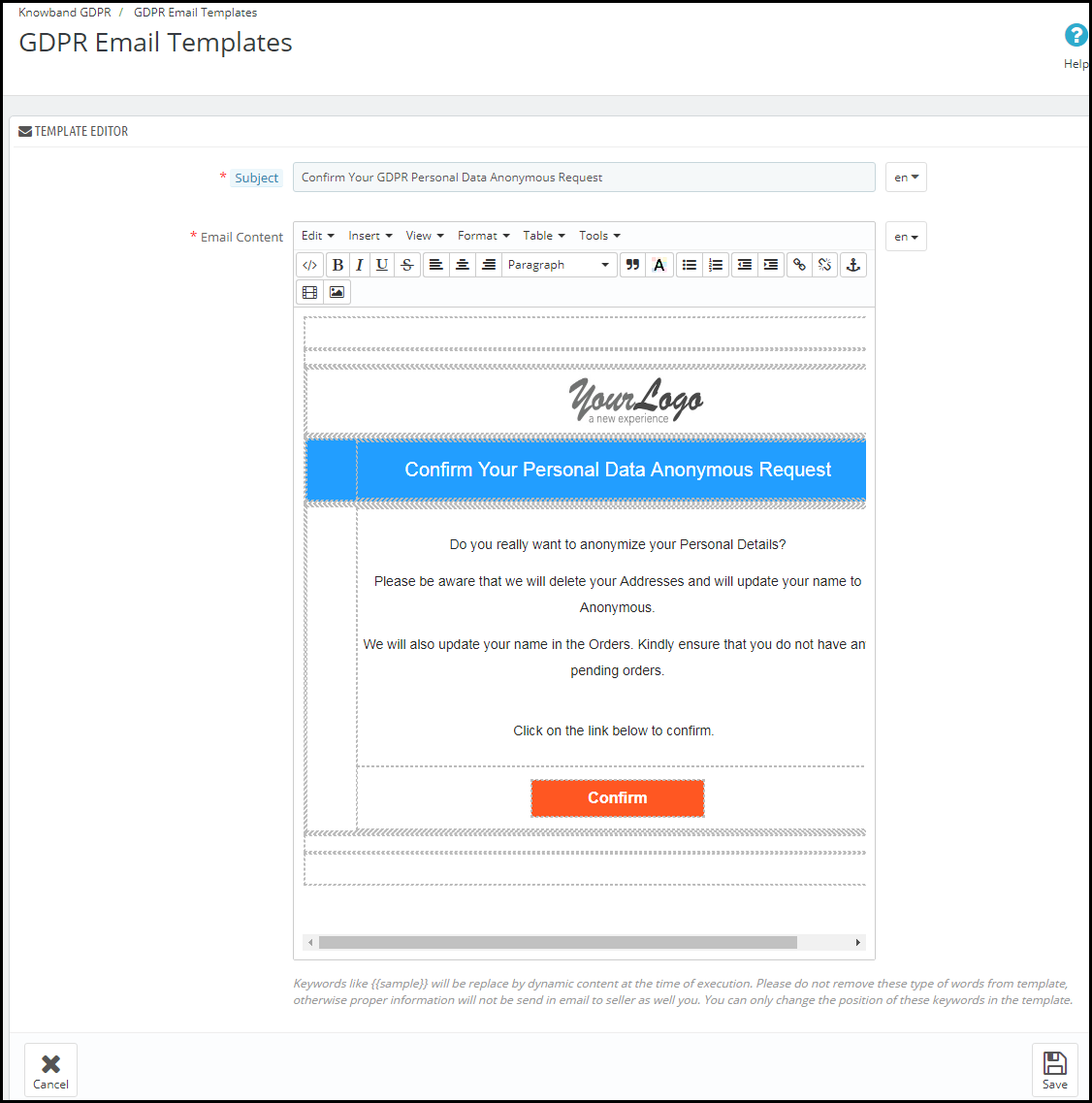
Das Standardformat der E-Mail-Vorlage ist wie folgt:

1.12.3-Kunde hat um DSGVO ersucht

Diese E-Mail-Vorlage wird verwendet, um eine Bestätigungs-E-Mail an den Kunden zu senden, wenn ein Kunde den Bericht "Persönliche Daten" angefordert hat.
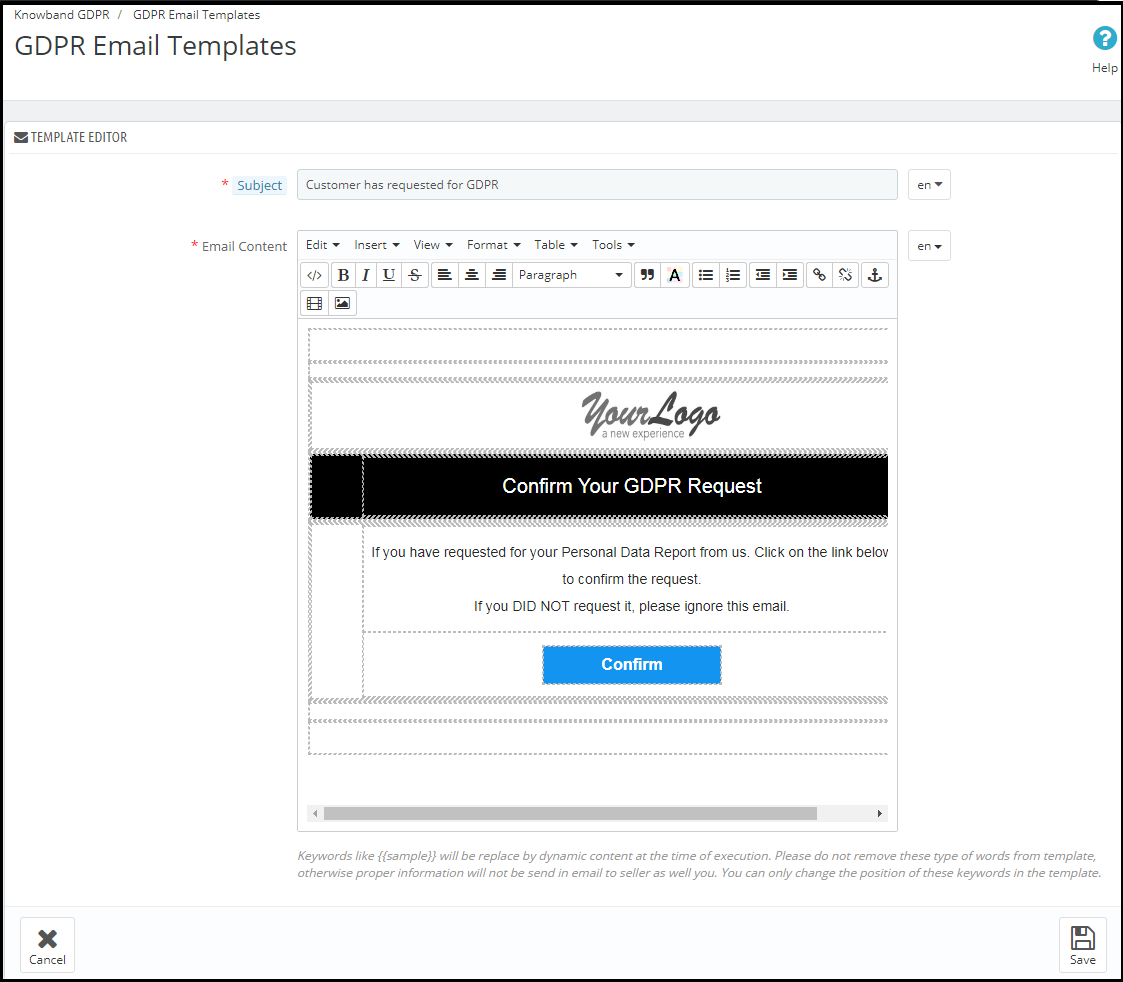
Die E-Mail am Kundenende wird wie folgt aussehen:

1.12.4 Ihr DSDP-Bericht für persönliche Daten

Diese E-Mail-Vorlage wird verwendet, um die persönlichen Daten des Kunden, die gemäß der DSGVO angefordert werden, an den Zugriff auf die persönlichen Daten zu senden.
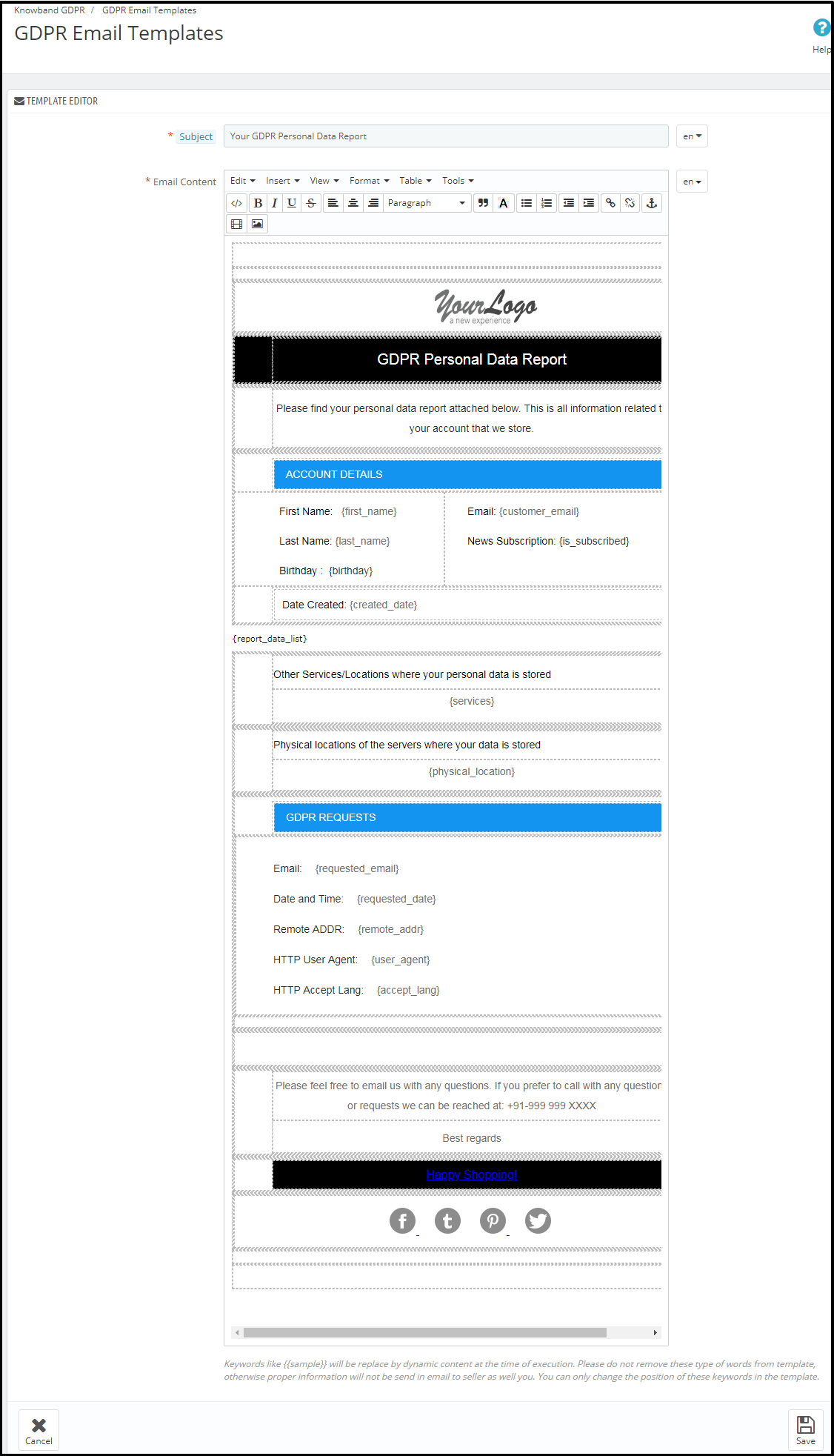
Am Kundenende wird das E-Mail-Design wie folgt aussehen:

Der 1.12.5-Kunde hat die DSGVO-Anfrage bestätigt
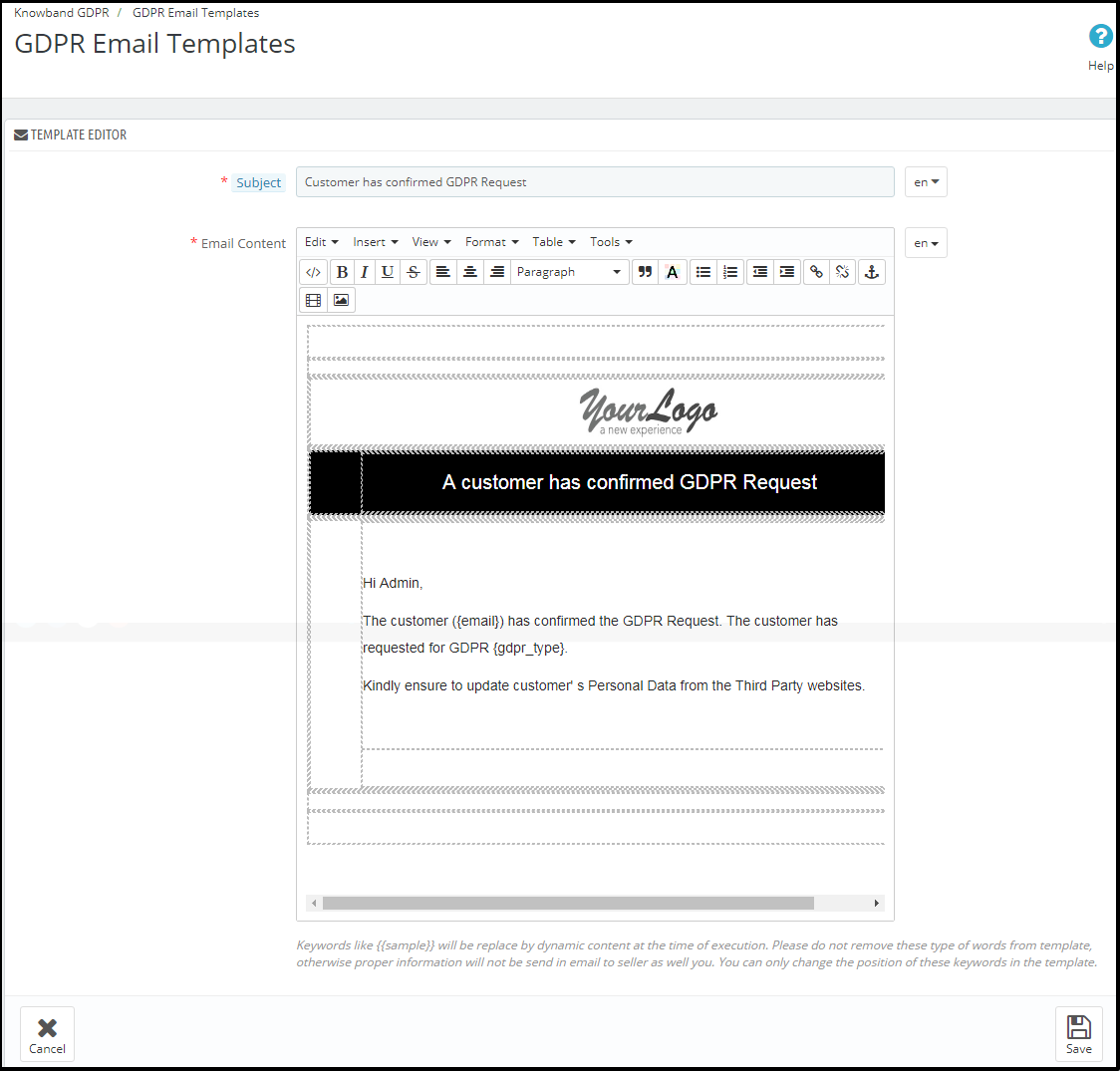
1.12.6

Diese E-Mail-Vorlage wird verwendet
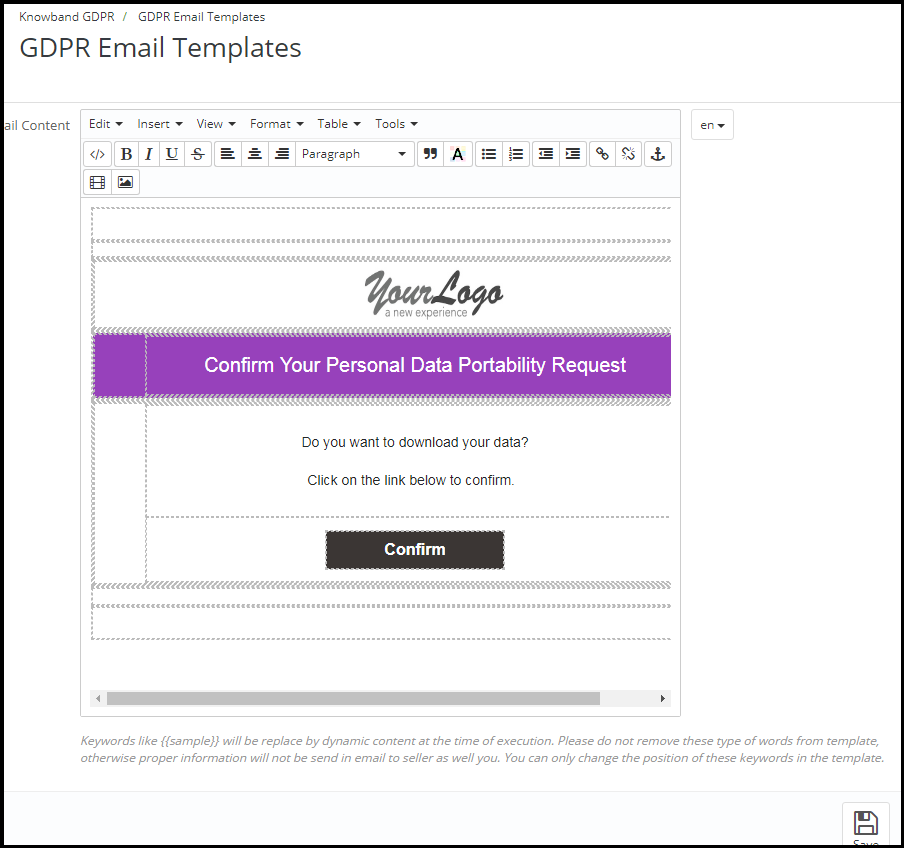
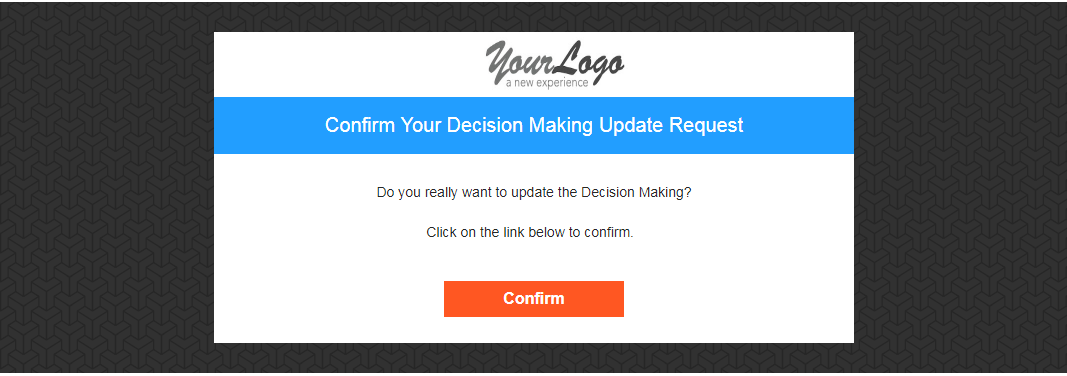
E-Mail am Kundenende.
DSGVO CRONS

Um dem Geschäftsadministrator zu helfen, die Datenlöschungs- und Löschungsanforderung zu automatisieren, sind Cron-Einstellungen im Prestashop-GDPR-Modul verfügbar. Bitte beachten Sie den beigefügten Screenshot.
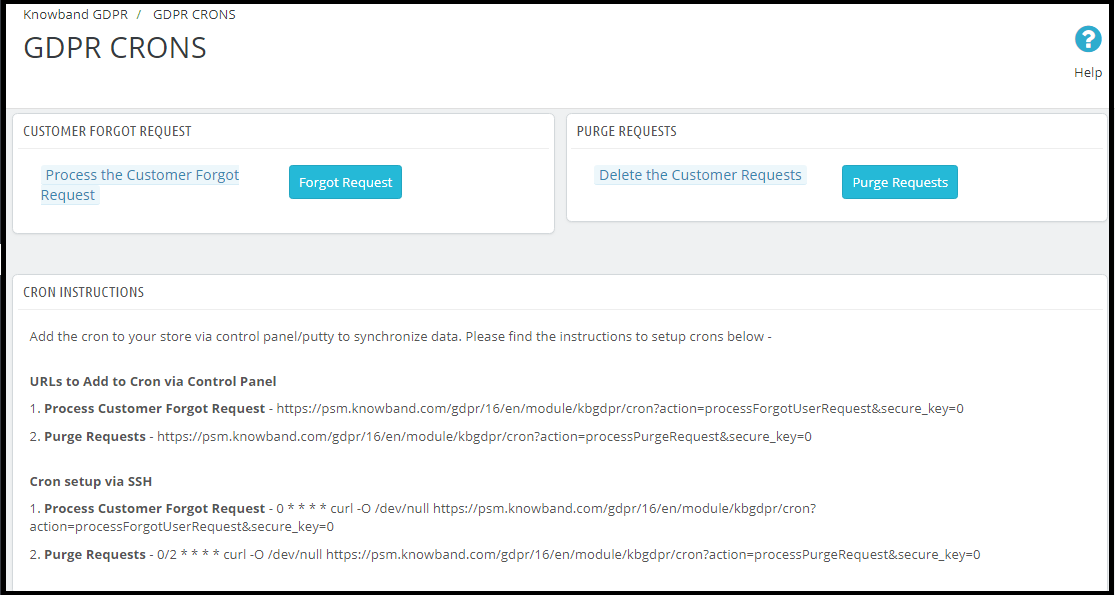
Der Administrator kann die Datenlöschungs- und Löschungsanforderungen durch Klicken auf die Schaltfläche "Request vergessen" und "Löschanforderungen" abschließen oder den Cron einrichten

Hinweis: Der Zweck dieser Funktionen besteht darin, Ihnen zu helfen, die DSGVO-Anforderungen zu erfüllen. Durch die Installation dieses Moduls wird nicht garantiert, dass Händler die neuen Anforderungen der DSGVO erfüllen. Es liegt in Ihrer Verantwortung, alle notwendigen Maßnahmen zu ergreifen, um sicherzustellen, dass Sie die Anforderungen erfüllen.

Sie können auch mögen

Mit Hilfe dieses Prestashop-GDPR-Plugins kann der Administrator die DSGVO-Anfragen problemlos bearbeiten und den Kunden ermöglichen, ihre individuellen Daten zu aktualisieren, zu löschen oder herunterzuladen. Das Modul "Allgemeine Datenschutzbestimmungen" bietet eine benutzerfreundliche Oberfläche und müheloses Arbeiten. Das GDPR-Modul für das Prestashop-Addon ist in hohem Maße anpassbar. Für das Senden der E-Mail stehen E-Mail-Vorlagen zur Verfügung. Sie haben die Wahl, sich für Cookies zu entscheiden.
Für weitere Informationen zu diesem Prestashop Addon besuchen Sie bitte:
Prestashop-DSD-Compliance-Addon Modul-Link: https://www.knowband.com/prestashop-gdpr-addon

Knowband-GDPR-Modul für Prestashop Admin Demo Link: https://psm.knowband.com/demo/?module=gdpr&demo=admin&referrer=kb&lang=en Prestashop EU GDPR-Addon Frontdemo: https://psm.knowband.com/demo/?module=gdpr&demo=front&referrer=kb&lang=en

Knowband Prestashop GDPR Plugin Addon Store Link:https://addons.prestashop.com/en/legal/32019-knowband-gdpr-rights-of-individuals.html

Modul zum Schutz der allgemeinen Datenschutzbestimmungen YouTube-Video-Link: https://www.youtube.com/watch?v=kVCqXyUDfaE&feature=youtu.be

Bitte kontaktieren Sie uns unter support@knowband.com für jede Abfrage oder benutzerdefinierte Änderungsanforderung gemäß Ihrer Geschäftsanforderung.
WooCommerce Spin and Win- User Manual

1.0 Einführung

WooCommerce Spin und Win Plugin?by Knowband is one of the most innovative ways to boost the user engagement and conversions of the eCommerce site. The WooCommerce spin and win exit popup offered by Knowband displays an attractive roulette-type spin the wheel interface in the front-end. The gamified and animated approach motivates the customers to enter their email ID and spin the wheel. Once the wheel rotates, the customers can win enticing discounts.

Das WooCommerce Spin & Win-Modul verbessert nicht nur die Benutzerinteraktion, sondern optimiert auch die Benutzeroberfläche der Website. Die verführerische Oberfläche kann so gestaltet werden, dass sie zum Thema der Site passt. Das Wheelio kann sogar als Exit-Popup verwendet werden. So können Sie mit WooCommerce Spin und Win Exit-Intent Popup das lästige Abonnement Popup loswerden und trotzdem die Abonnementbasis vergrößern.

1.1 Admin Vorteile des WooCommerce Spin and Win Plugins:

1. Das 3-in-1 WooCommerce-Plug-in für Spin & Win kann am Eingang oder Ausgang der Geschäftsbesucher verwendet werden. 2. Die Popup-Erweiterung für das E-Mail-Abonnement von WooCommerce kann die Ausstiegsabsicht der Besucher eindämmen und ihren Aufenthalt auf der Website verlängern. 3. Der Administrator erhält eine einfache Benutzeroberfläche, mit der er das Erscheinungsbild der WooCommerce Spin and Win-Erweiterung anpassen kann. 4. Die Administrationsoberfläche von WooCommerce Spin und Win Exit Intent Popup ermöglicht es den Ladenbesitzern, die Häufigkeit der Radanzeige festzulegen. 5. Der Administrator kann sogar das Thema und das Raddesign aus dem Back-End der WooCommerce-Drehung auswählen und die Erweiterung gewinnen. 6. Der spielerische Ansatz der Popup-Erweiterung für WooCommerce-Abonnements ermöglicht es dem Administrator, die Abonnentenbasis der Site zu vergrößern. 7. Der WooCommerce-Popup-Integrator für E-Mail-Abonnements synchronisiert die Daten automatisch mit dem MailChimp- und Klaviyo-Konto des Store-Administrators. 8. Die benutzerdefinierte CSS-Option in der Administrationsoberfläche des WooCommerce Spin and Win-Moduls ermöglicht es den Händlern, das Erscheinungsbild des Raddesigns entsprechend zu ändern. 9. Die interaktive Popup-Erweiterung von WooCommerce enthält eine Reihe vorgefertigter E-Mail-Vorlagen zur Auswahl. 10. Der Online-Händler erhält vollen Zugriff, um die angebotenen Rabatte zu verwalten. Der Administrator kann die Segmente des Drehrads im Back-End der WooCommerce-Eintrags-Popup-Erweiterung anpassen. 11. Sogar die Möglichkeit, dass ein Slice erscheint, sobald das Rad gedreht wird, kann über die Administrationsoberfläche der Erweiterung WooCommerce Spin and Win behoben werden.

12. Bietet verschiedene Themen für Spin und Win Popup, um eine große Anzahl von Kunden in den Laden zu locken. Die Themen können je nach Anlass wie Weihnachten, Ostern usw. umgesetzt werden.

2.0-Installation

Um das interaktive WooCommerce-Popup-Plugin auf Ihrer WooCommerce-Website zu installieren, gehen Sie wie folgt vor:

Schritt 1: Kaufen Sie das WooCommerce Plugin im Knowband Store. Sie

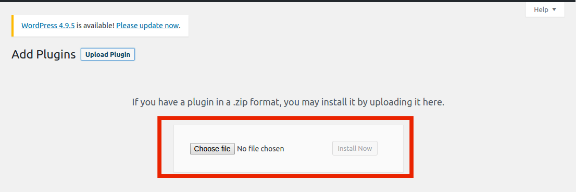
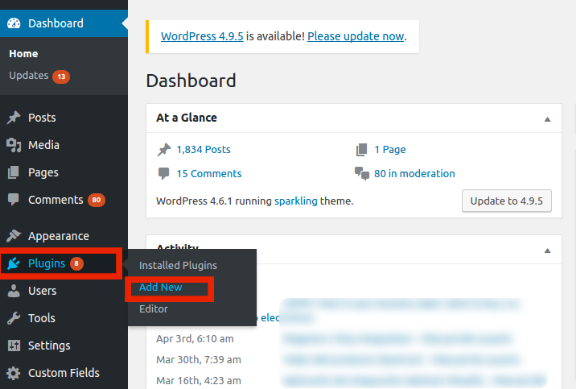
Schritt 2: Gehe zum Dashboad von WordPress -> Plugin -> Neu hinzufügen

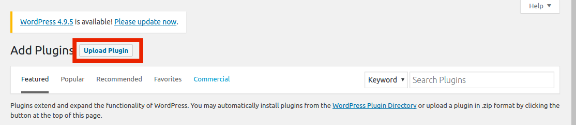
Schritt 3: Sie werden zu einer Schnittstelle weitergeleitet. Klicke auf Plugin hochladen.

Schritt 4: Klicken Sie auf Choose File und laden Sie die komprimierte Datei hoch.

3.0 Admin Interface

Die WooCommerce Spin & Win-Erweiterung bietet eine benutzerfreundliche Administrationsoberfläche. Der Store-Administrator kann das Wheelio mit wenigen Mausklicks ganz einfach anpassen.

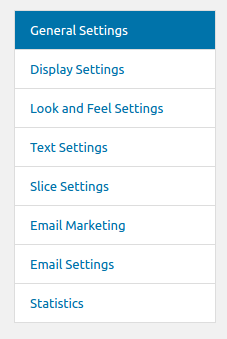
Die Administrationsoberfläche des Popup-Moduls für E-Mail-Abonnements von WooCommerce bietet Registerkarten für 8-Einstellungen. Sie sind unten aufgeführt:

  1. Allgemeine Einstellungen
  2. Display-Einstellungen
  3. Look and Feel-Einstellungen
  4. Texteinstellungen
  5. Slice-Einstellungen
  6. E-Mail-Marketing
  7. E-Mail-Einstellung
  8. Statistiken

Lassen Sie uns die verschiedenen Einstellungsregisterkarten, die von der Exit-Popup-Erweiterung von WooCommerce angeboten werden, im Detail diskutieren.

3.1 Allgemeine Einstellungen

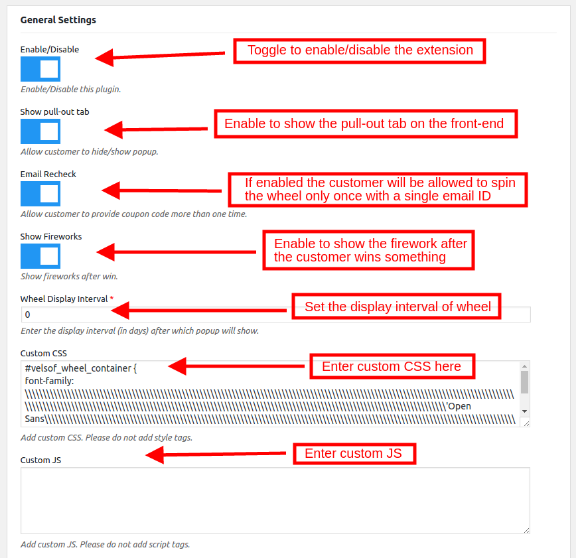
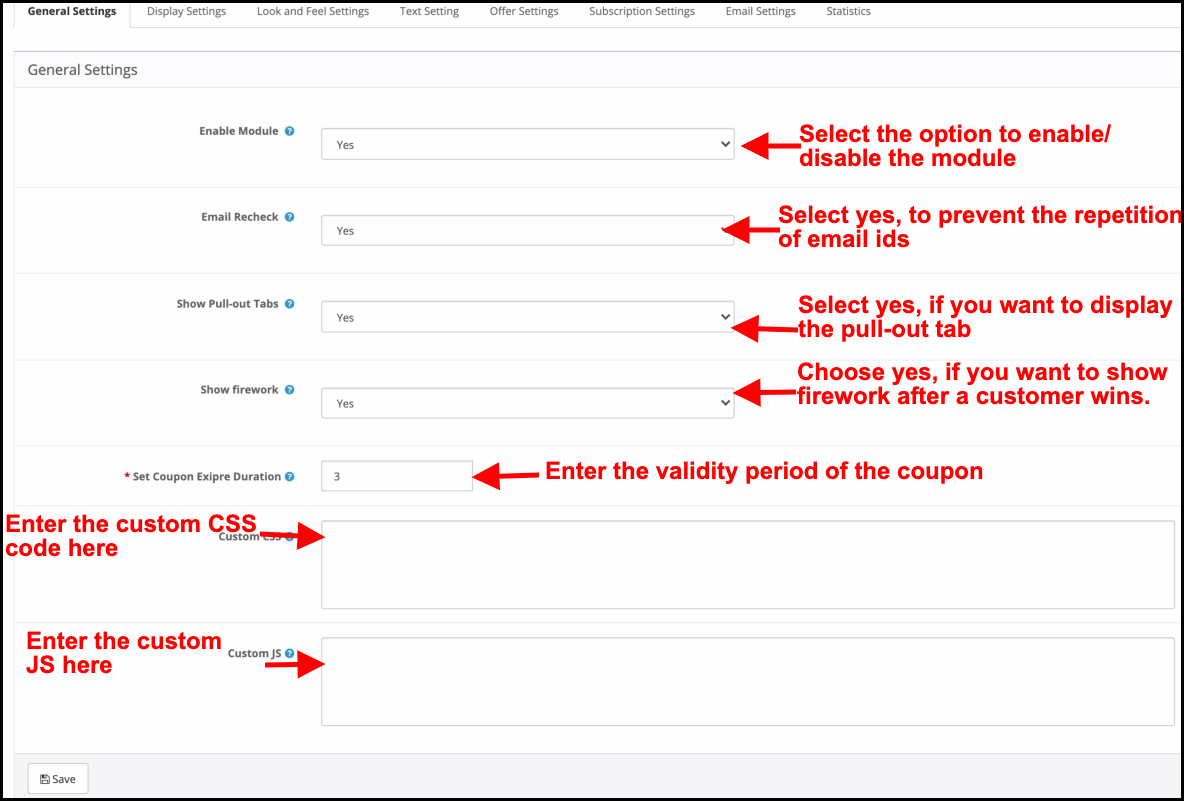
Die allgemeinen Einstellungen der Erweiterung WooCommerce Spin and Win bieten grundlegende Anpassungsoptionen. Die verschiedenen Felder auf dieser Registerkarte werden unten erläutert.

1. Aktivieren Sie die Erweiterung

Aktivieren Sie diese Schaltfläche, um die Popup-Erweiterung "WooCommerce Exit Intent" zu aktivieren. Nach der Aktivierung wird das Drehrad am vorderen Ende der Site angezeigt.

2. Auszugslasche anzeigen

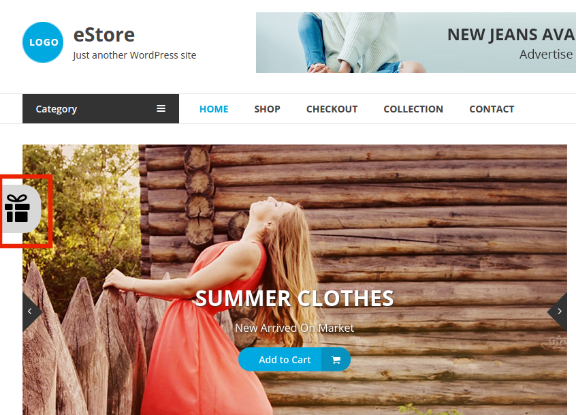
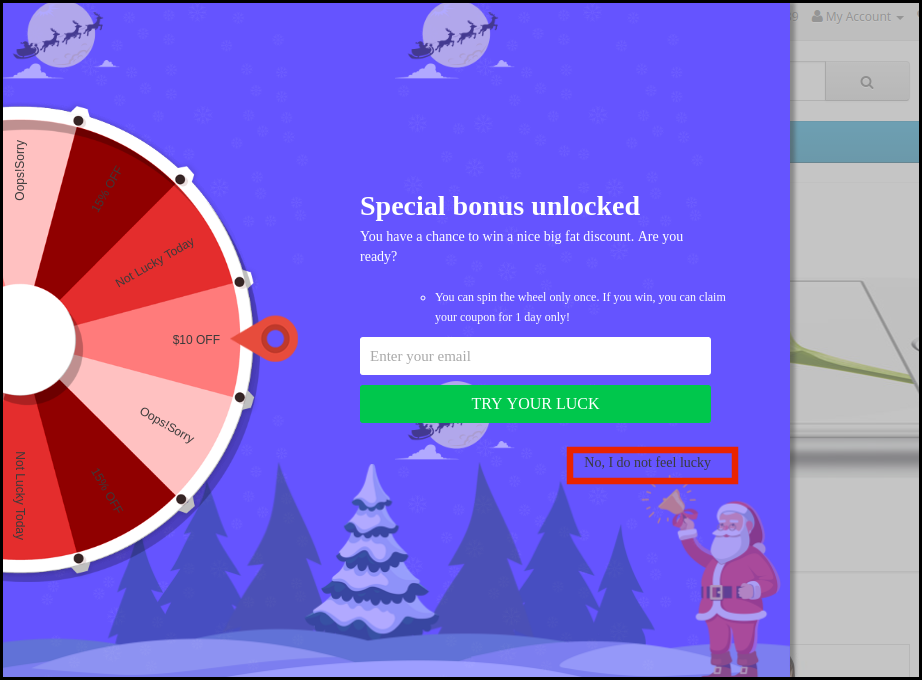
Falls die Ladenbesucher nicht bereit sind, das Rad zu drehen, können sie die Benutzeroberfläche vom Front-End entfernen, indem Sie auf Nein, ich fühle mich nicht glücklich, Link klicken. Die Ausziehlasche bringt das Rad wieder auf den Bildschirm.

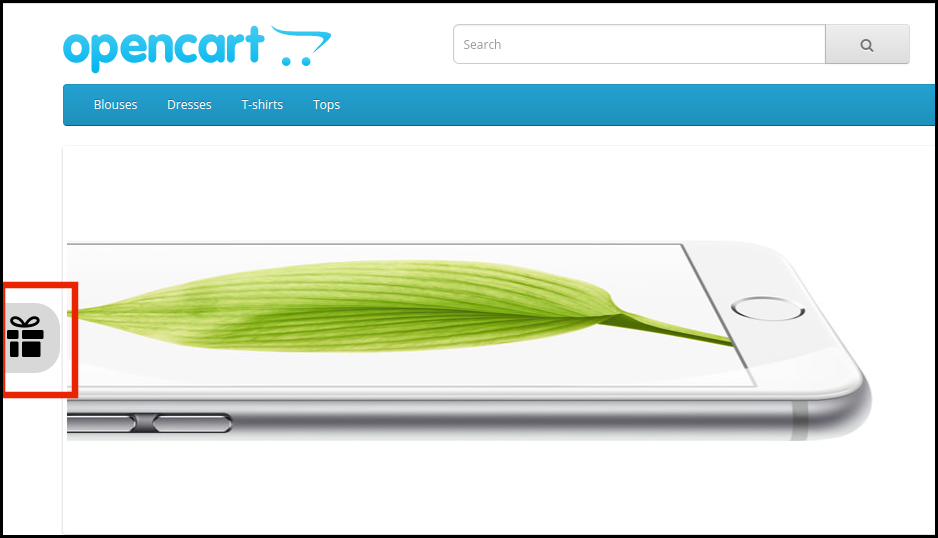
Aktivieren Sie diese Funktion, um die ausziehbare Registerkarte am Front-End der Site anzuzeigen. Der ausziehbare Link wird wie folgt angezeigt:

3. E-Mail erneut prüfen

Das WooCommerce-Popup-Modul zum Drehen und Gewinnen von E-Mail-Abonnements kann die Abonnentenbasis der Website auf spielerische Weise erweitern. Wenn Sie diese Funktion aktivieren, kann der Administrator die Duplizität von E-Mails reduzieren. Wenn dies aktiviert ist, dürfen die Store-Besucher das Rad nur einmal mit einer einzigen E-Mail-ID drehen. Die Kunden werden nicht erlauben, die Rabatte zweimal mit einer einzigen E-Mail-Adresse in Anspruch zu nehmen.

4. Radanzeigeintervall

Geben Sie das Anzeigeintervall des Rads ein. Das Rad wird nach dem angegebenen Zeitintervall angezeigt. Wenn 0 ausgewählt ist, wird das Drehrad jedes Mal angezeigt, wenn ein Benutzer die Site besucht.

5. Benutzerdefinierte CSS

Geben Sie den benutzerdefinierten CSS-Code ein, um das Erscheinungsbild der Benutzeroberfläche zu ändern.

6. Benutzerdefinierte JS

Der Administrator kann in diesem Bereich benutzerdefiniertes JavaScript eingeben.

3.2-Anzeigeeinstellung

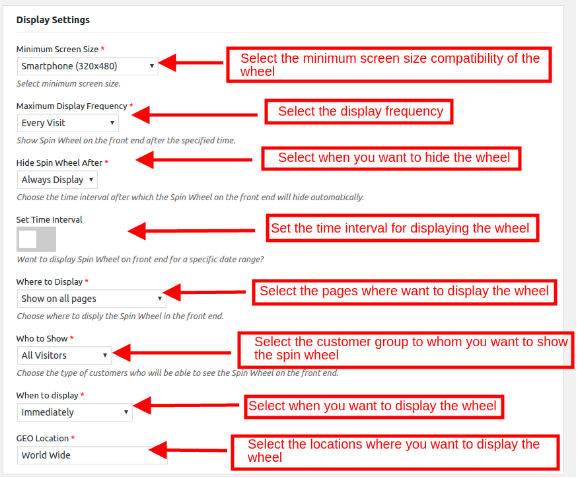
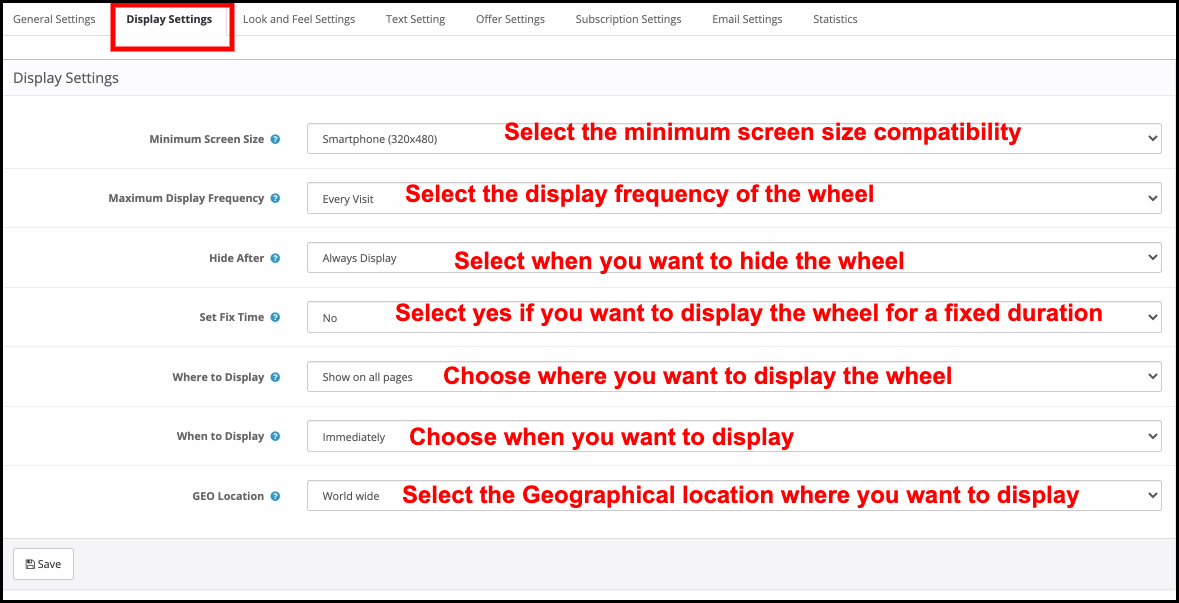
Die Registerkarte für die Anzeigeeinstellungen der interaktiven Popup-Fenster von WooCommerce Spin and Win bietet eine einfache Möglichkeit, die Anzeigeoptionen von Wheelio zu verwalten. Die verschiedenen angebotenen Optionen werden nachfolgend erläutert:

1. Minimale Bildschirmgröße

Wählen Sie die minimale Standardgröße des Bildschirms aus, um die Radkompatibilität zu gewährleisten. Das WooCommerce-Drehrad funktioniert bei allen Bildschirmgrößen, die größer als die ausgewählte sind.

2. Maximale Anzeigefrequenz

Wählen Sie die Anzeigefrequenz von Wheelio aus der Dropdown-Liste in diesem Abschnitt. Wenn beispielsweise Jeder Besucher ausgewählt ist, können die Ladenbesucher bei jedem Besuch das Drehrad sehen.

3. Drehknopf nach ausblenden

Sie können das Drehrad bei Bedarf sogar ausblenden. Wählen Sie aus dem Dropdown-Menü aus, wann Sie dasselbe ausblenden möchten.

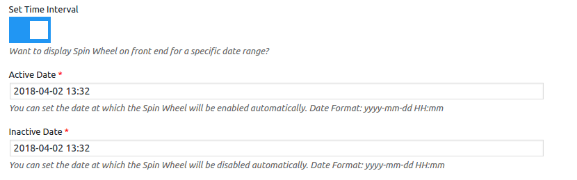
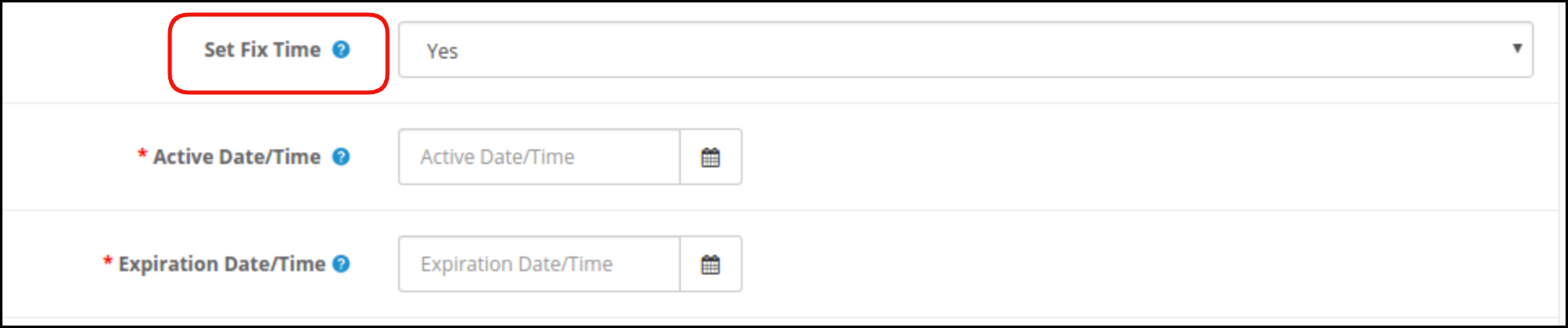
4. Zeitintervall einstellen

WooCommerce Spin und Win Extension ermöglichen es dem Administrator, das Anzeigeintervall des Rads einzustellen. Um das Intervall einzustellen, aktivieren Sie die Schaltfläche. Der Administrator wird gebeten, das auszuwählen Aktives Datum und Inaktives Datum. Das Radio wird nur zwischen den ausgewählten Intervallen angezeigt.

5. Wo soll angezeigt werden?

Wählen Sie die Webseiten der Site, auf der Sie das Drehrad anzeigen möchten, aus der Dropdown-Liste aus.

6. Wen es zu zeigen gilt

Wählen Sie die Kundengruppe aus, der Sie das Rad zeigen möchten.

7. Wann zu zeigen

Wählen Sie die Zeit, die Ihrer Meinung nach für die Anzeige des Rads nach dem Besuch der Website sinnvoll ist.

8. GEO-Standort

Wählen Sie den GEO-Standort aus, an dem Sie das interaktive Popup-Modul von WooCommerce anzeigen möchten.

3.3

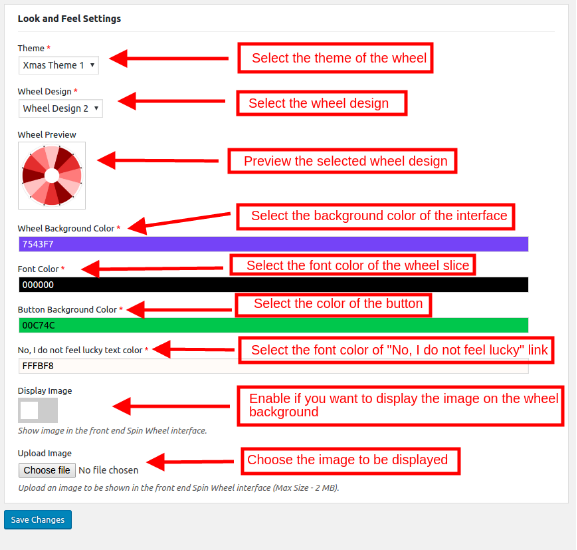
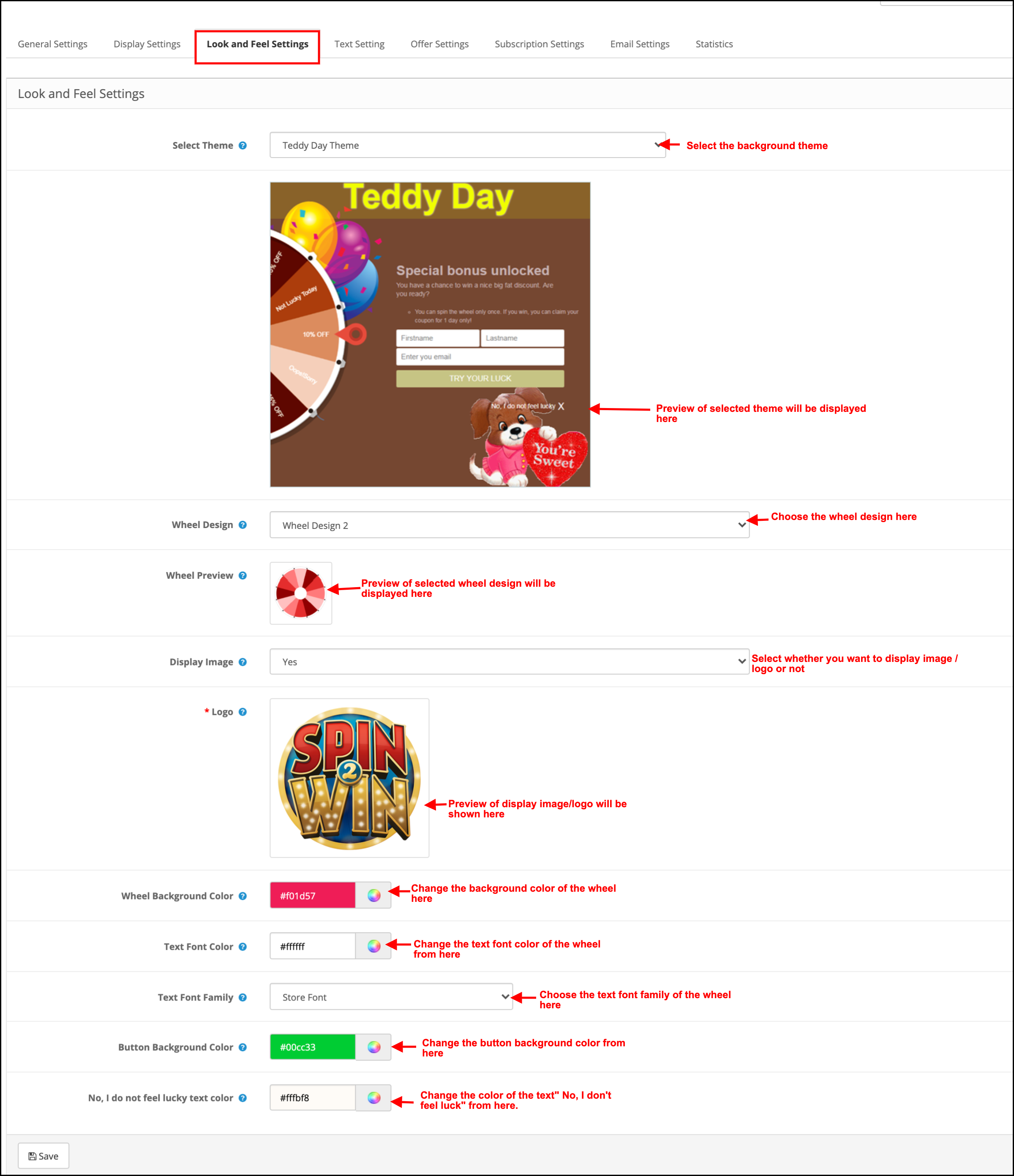
Mit dem WooCommerce Spin & Win-Plugin kann der Store-Administrator das Erscheinungsbild des Abonnement-Popups anpassen.

Die verschiedenen Anpassungsoptionen des WooCommerce-Spin und der Win-Erweiterung werden unten erläutert.

Thema

Die Popup-Erweiterung für WooCommerce-Einträge enthält eine Reihe von Standardthemen. Der Geschäftsinhaber kann aus der Dropdown-Liste das gewünschte auswählen, das dem Website-Thema entspricht. Die E-Merchants können ihre Kunden mit Hilfe neuer Themen für verschiedene Anlässe wie Weihnachten, Thanksgiving, Ostern usw. auf einfache Weise ansprechen.

Rad Design

Mit WooCommerce Exit Intent Popup Mosule kann der Administrator sogar das Raddesign auswählen, das im Frontend angezeigt werden soll.

Rad Vorschau

Der Administrator kann sogar eine Vorschau des ausgewählten Raddesigns anzeigen.

Rad Hintergrundfarbe

Wählen Sie die Hintergrundfarbe des Rads aus der Farbkarte.

Schriftfarbe

Die Farbe der Texte, die auf die Radscheiben geschrieben sind, kann von hier aus geändert werden.

Schaltflächenhintergrundfarbe

Der Administrator kann die Hintergrundfarbe der auf dem Drehrad angezeigten Schaltflächen auswählen.

'Nein, ich fühle mich nicht glücklich Textfarbe

Die Schriftfarbe dieses Links kann von hier aus geändert werden.

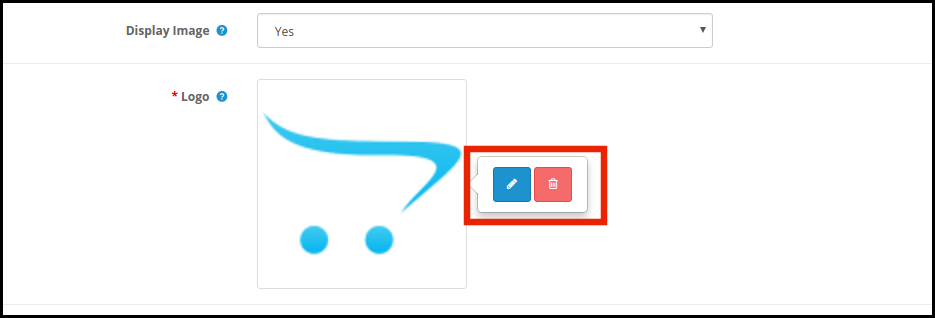
Logo anzeigen

Aktivieren Sie diese Schaltfläche, wenn Sie ein Bild auf dem Rad anzeigen möchten. Der Administrator kann das Image von seinem lokalen Laufwerk auswählen und es hochladen.

3.4-Texteinstellung

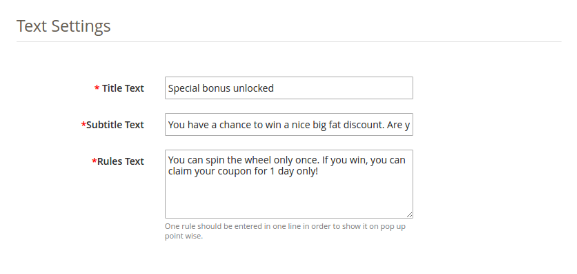
Der auf dem Rad angezeigte Text kann auf dieser Registerkarte der WooCommerce Spin and Win-Erweiterung geändert werden. Der Admin kann das ändern Titeltext, Untertiteltext und Regeltext.

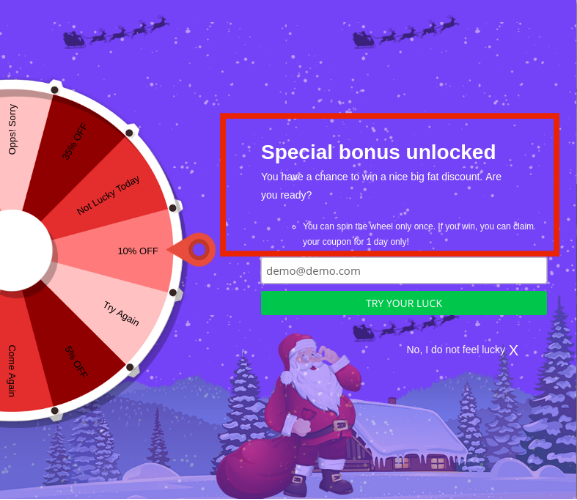
Der in diesem Abschnitt des Popup-Moduls zum Beenden von WooCommerce eingegebene Text wird wie in der folgenden Abbildung dargestellt angezeigt:

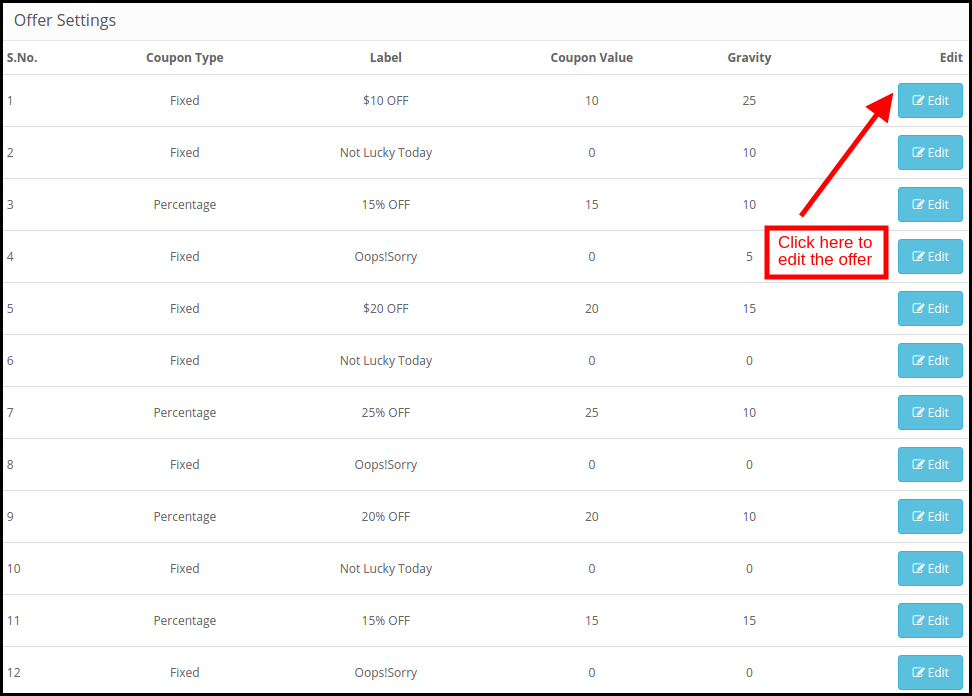
3.5-Slice-Einstellung

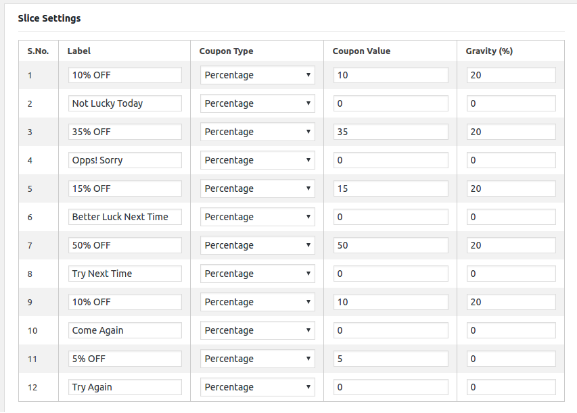
Das Rad, das vom WooCommerce-E-Mail-Abonnement angezeigt wird, zeigt 12-Slices mit verschiedenen Angeboten, Gratisgeschenken und Rabatten. Der Administrator kann alle 12-Slices des Rads auf dieser Registerkarte des Popups für WooCommerce-E-Mail-Abonnements anpassen.

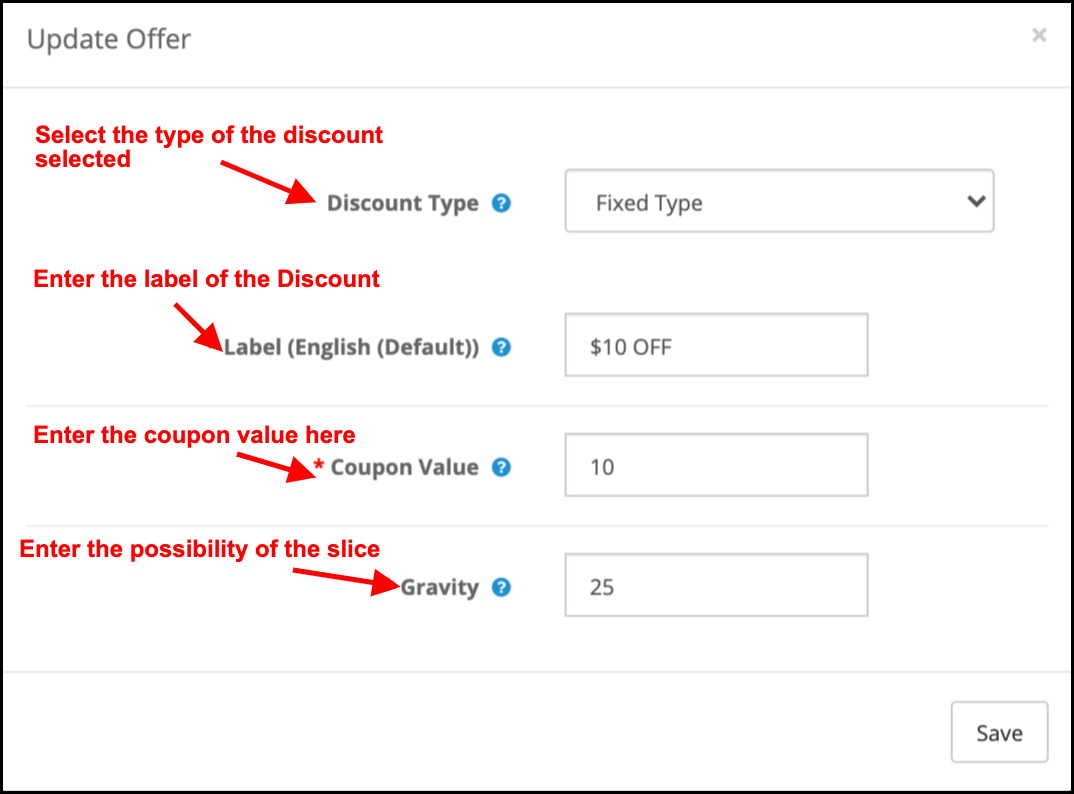
Die Registerkarte für die Slice-Einstellung von WooCommerce Spin and Win Extension besteht aus 4-Abschnitten.

Slice Label: Geben Sie hier den Namen des Slice ein. Der Text wird im Frontend angezeigt.

Gutschein-Typ: Wählen Sie den Rabatttyp aus, den Sie den Kunden anbieten möchten. Sie können entweder einen festen Rabatt oder einen prozentualen Rabatt auswählen.

Coupon-Wert: Geben Sie hier den Rabattwert ein.

Schwere: Dieser Abschnitt gibt die Möglichkeit an, dass ein bestimmtes Segment nach dem Drehen ausgewählt wird. Tragen Sie den gewünschten Wert in die Spalte Schwerkraft ein. Dieser Wert kann nicht größer als 100 oder kleiner als 1 sein. Darüber hinaus sollte die Summe der Werte aller 12-Slices 100 nicht überschreiten.

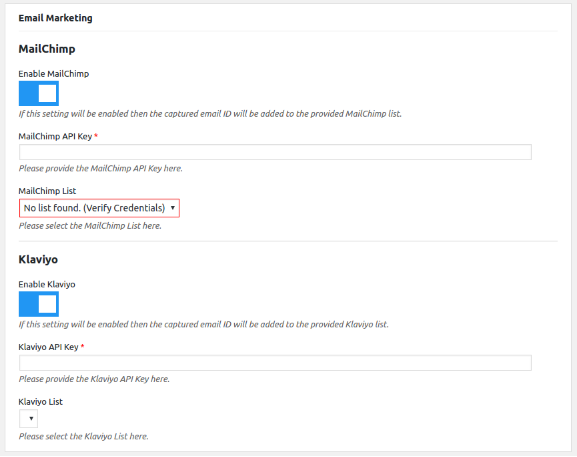
3.6 E-Mail-Marketing

Die E-Mail-Integrationserweiterung von WooCommerce bietet integrierte E-Mail-Integratoren von MailChimp und Klaviyo. Das Popup-Modul für E-Mail-Abonnements von WooCommerce erfasst die E-Mail-IDs der Geschäftsbesucher und synchronisiert die Daten automatisch mit den MailChimp- und Klaviyo-Konten des Geschäftsinhabers.

Um die Integration einzurichten, aktivieren Sie die jeweilige Funktionalität. Geben Sie den API-Schlüssel Ihres Kontos ein und wählen Sie die Liste der E-Mail-IDs aus. Der WooCommerce MailChimp Integrator und der WooCommerce Klaviyo Integrator synchronisieren die E-Mail-Daten der Kunden in dem jeweiligen Konto des Store-Administrators.

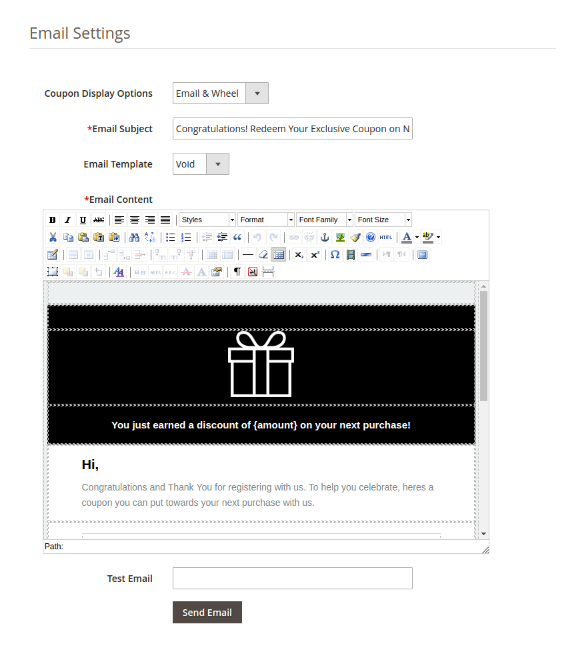
3.7-E-Mail-Vorlageneinstellungen

Die Coupons, die die Besucher nach dem Drehen des Rades erhalten, können auf drei Arten angeboten werden. Der Administrator kann entweder den Coupon auf dem Lenkrad anzeigen oder denselben per E-Mail oder beides senden.

Coupon-Anzeigeoptionen: Der Administrator kann die Anzeigeoptionen im Bereich der Erweiterung WooCommerce Spin and Win auswählen.

E-Mail-Vorlagen: Das WooCommerce Spin and Win-Plugin bietet eine Reihe von Standard-E-Mail-Vorlagen. Der Administrator kann das gewünschte Thema aus dem Dropdown-Menü auswählen.

E-Mail Betreff: Geben Sie die Betreffzeile der E-Mail ein, die an die Kunden gesendet werden soll.

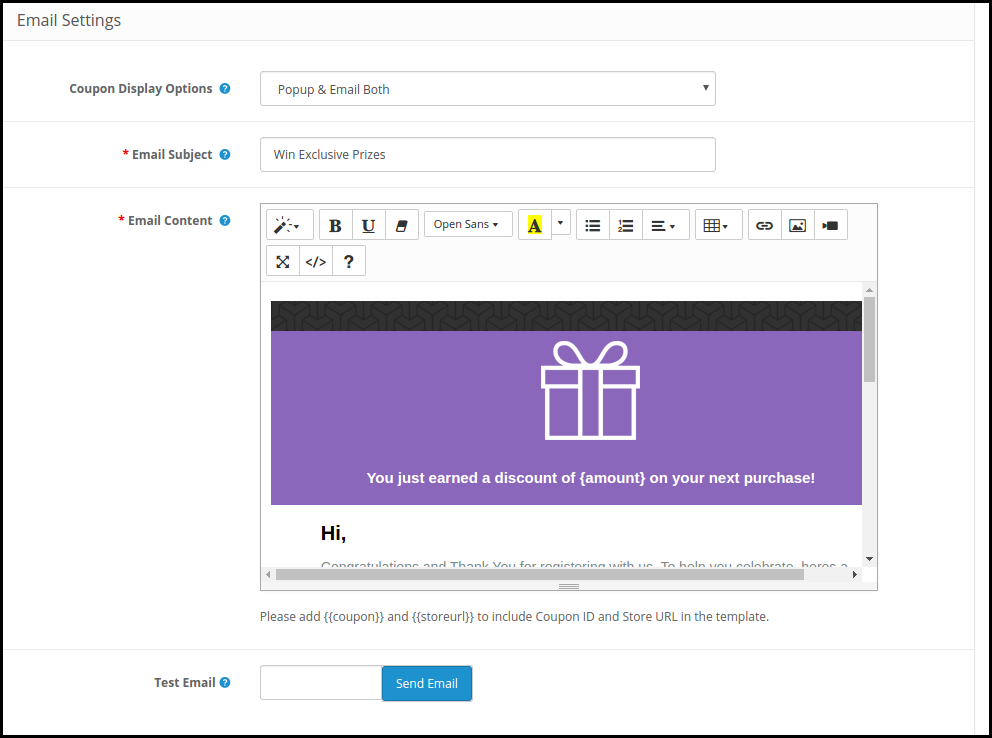
E-Mail-Inhalt: Geben Sie den E-Mail-Inhalt in diesen Bereich ein.

Test-Email: Geben Sie eine E-Mail-Adresse in das Feld ein, um die E-Mail-Funktionalität zu testen, bevor Sie sie an den Kunden senden.

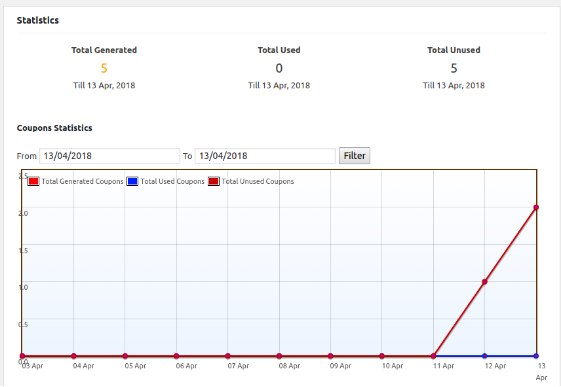
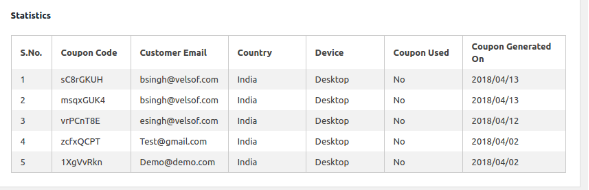
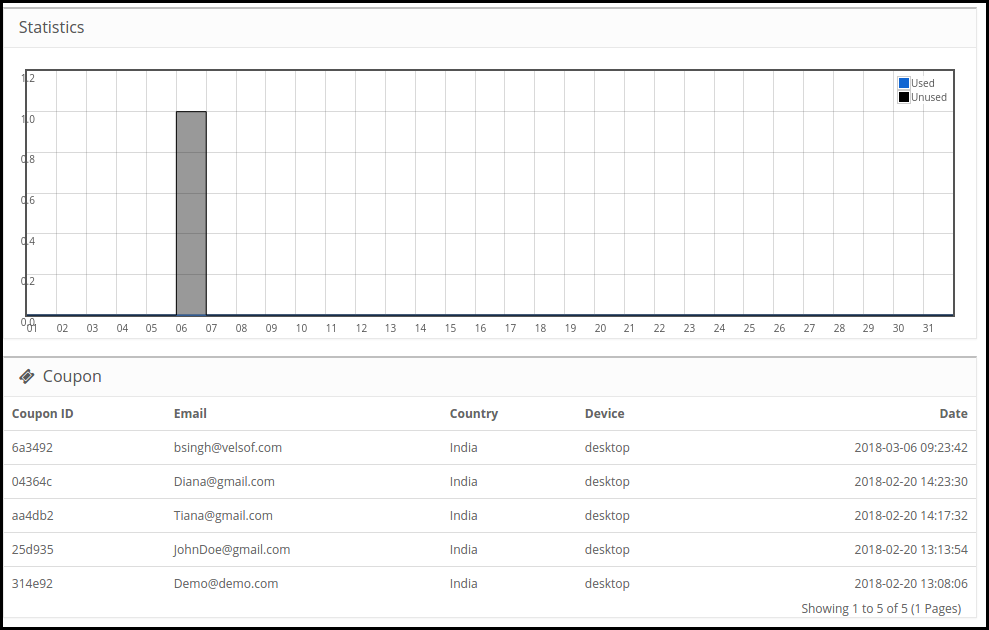
3.8 Statistik

Die WooCommerce Spin and Win Erweiterung

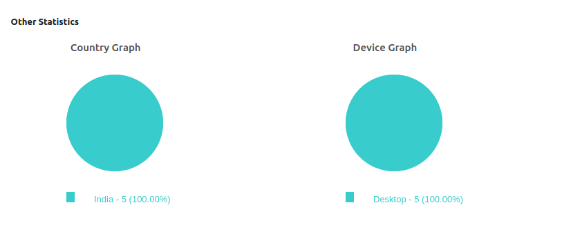
Der gleiche Bericht wird sowohl in tabellarischer als auch in grafischer Form erstellt. Der Bericht kann durch Auswahl der Daten gefiltert werden.

4.0 Store-Frontend

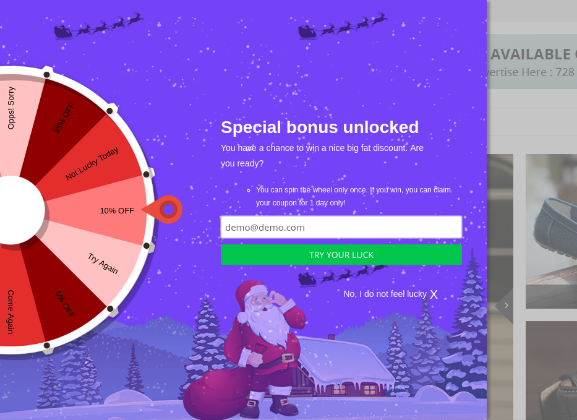
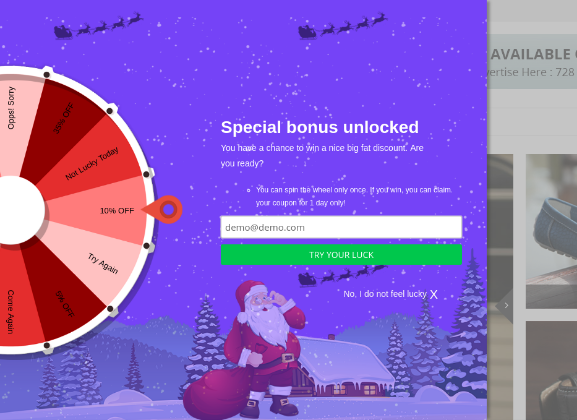
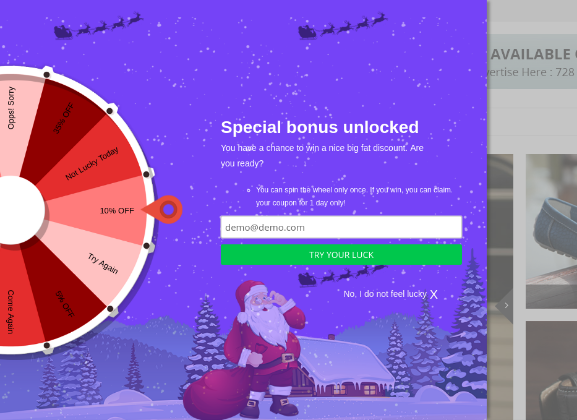
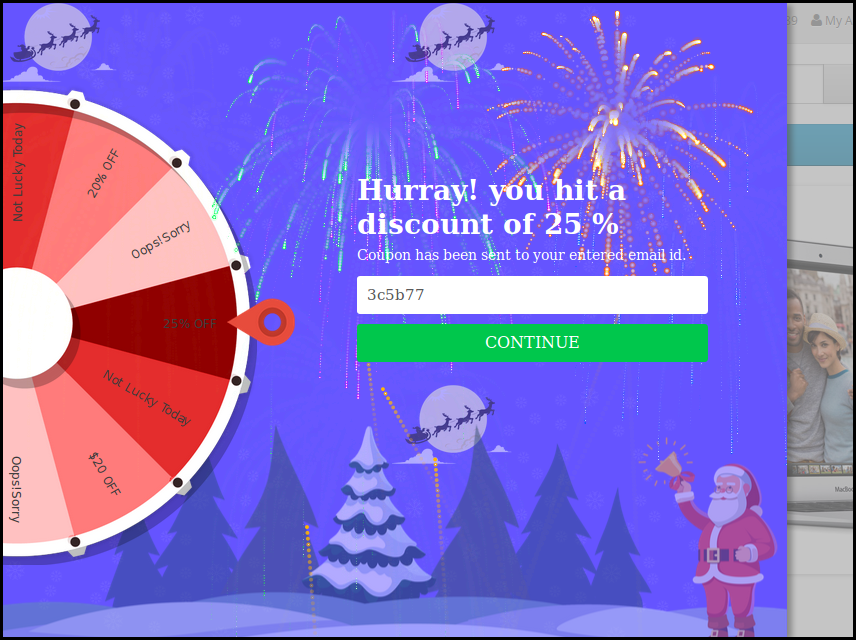
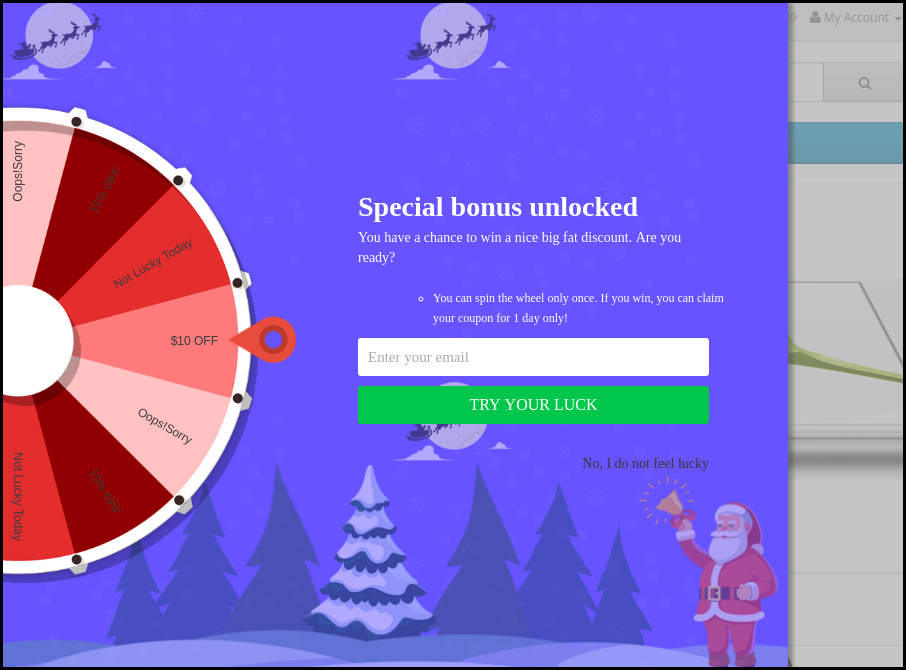
Sobald die Anpassungsänderungen vorgenommen wurden und die Erweiterung WooCommerce Spin and Win aktiviert ist, wird das Rad wie in der Abbildung unten dargestellt angezeigt.

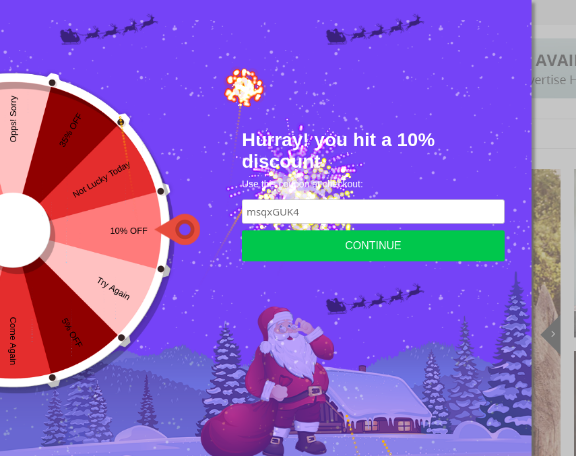
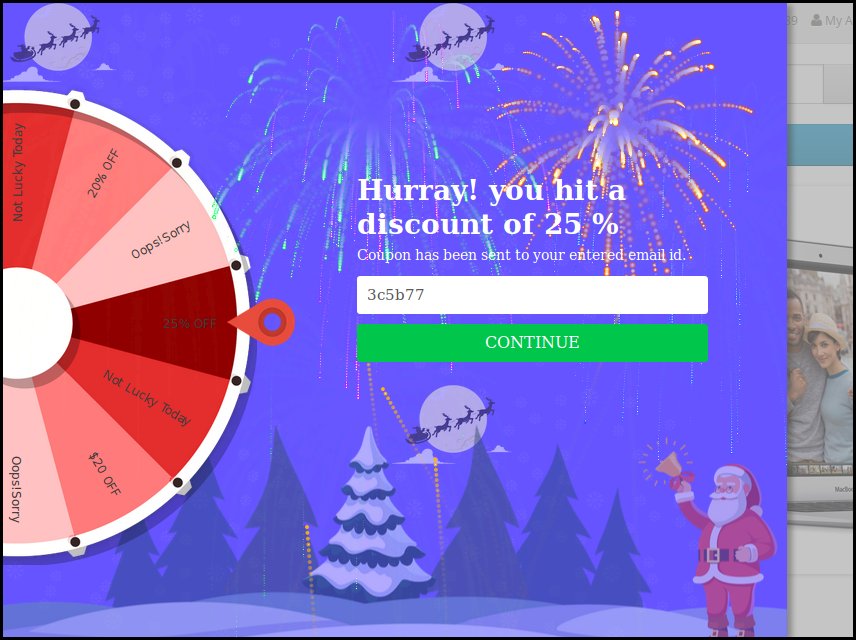
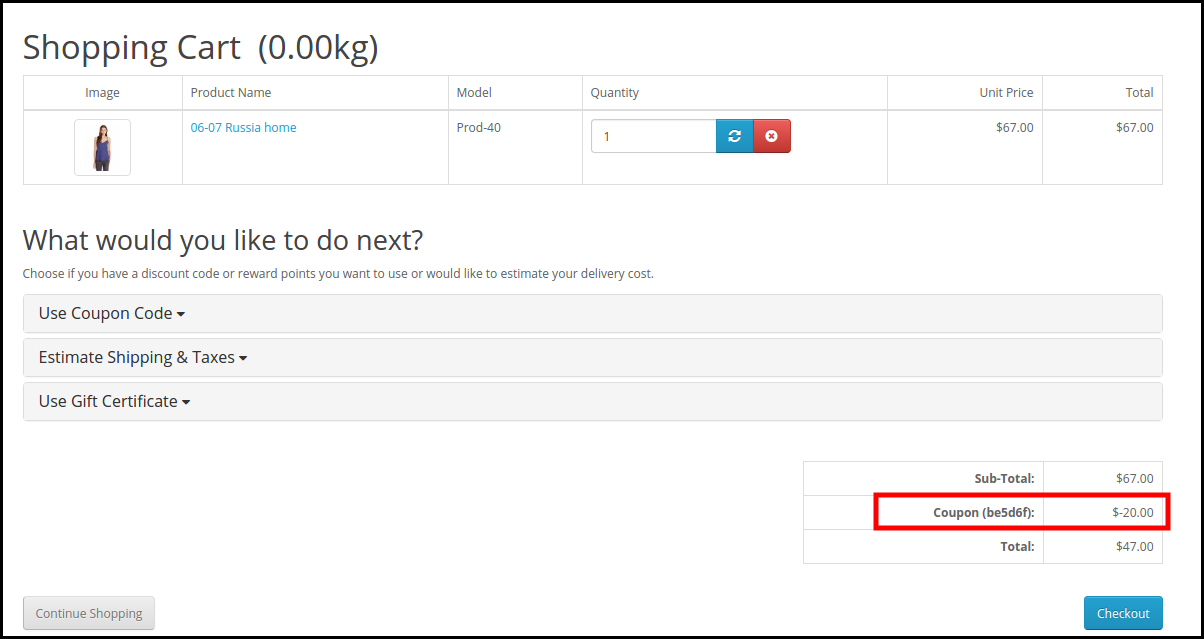
Sobald der Kunde einen Rabatt erhält, wird der Gutschein generiert. Mit diesem Gutschein können Sie den angebotenen Rabatt auf der Checkout-Seite erhalten.

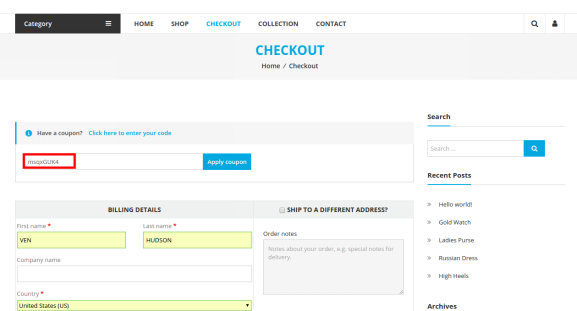
Die Kunden können den kopierten Gutscheincode auf der Checkout-Seite einfügen und erhalten den Rabatt.

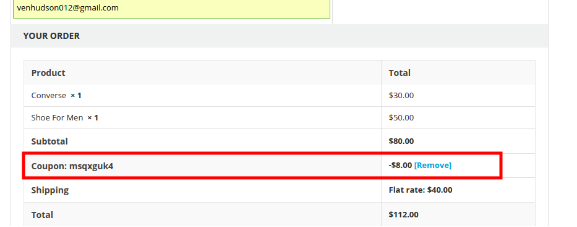
Sobald der Gutschein eingelöst wurde, wird der Rabattbetrag vom Gesamtbestellwert abgezogen.

Haftungsausschluss: Falls das Popup-Fenster "Drehen und Gewinnen" vorne nicht angezeigt wird, leeren Sie bitte den Cache oder löschen Sie die Cookies. Manchmal verhindern Cookies, dass das Popup vorne angezeigt wird.


Magento 2 Scratch coupon ? User Manual

1.0 Einführung

Magento 2 Scratch Coupon Erweiterung by Knowband ermöglicht es dem Store-Administrator, einen Rubbelcoupon-Block im Front-End der Website anzuzeigen. Der E-Merchant kann das Anbieten von Rabatten zum Vergnügen machen, so dass mit Hilfe der Magento2-Rubbellos-Erweiterung auch ein kleiner Rabattbetrag von den Ladenbesuchern geschätzt wird. Dieses Popup-Plugin für E-Mail-Abonnements ist in hohem Maße anpassbar, benutzerfreundlich und reagiert auch auf Mobilgeräte. Der Store-Administrator kann diese einzigartige Funktionalität ohne komplexe Prozesse anwenden. Es ist nicht erforderlich, auch nur eine Codezeile für die Implementierung zu ändern.

Die Magento 2-Erweiterung zeigt einen Rubbelcouponblock auf der eCommerce-Site an. Die Ladenbesucher können sich durch Eingabe ihrer persönlichen Daten das gleiche leisten und den Rabatt in Anspruch nehmen. Darüber hinaus kann das Magento 2-Abonnement-Popup-Modul die Kundenbasis der Site vergrößern.

1.1-Funktionen von Magento2 Scratch Coupon Extension:

  • Der Administrator kann das Magento 2 Scratch Coupon Plugin einfach aktivieren / deaktivieren.
  • Der Administrator kann mithilfe des Magento 2-Rubbelcoupon-Moduls die Webseiten der Site auswählen, auf denen die Benutzeroberfläche angezeigt werden soll.
  • Mit dem Magento 2-Rubbelcoupon-Modul kann der Administrator das Erscheinungsbild der Front-End-Benutzeroberfläche anpassen.
  • Das Popup-Plugin für Magento 2-E-Mail-Abonnements hilft dem E-Merchant dabei, die E-Mail-ID des Kunden abzurufen.
  • Der Administrator erhält die Option, die Gültigkeitsdauer des Rabattgutscheins über das Back-End des interaktiven Magento 2-Popup-Moduls einzugeben.
  • Die auf Magento 2 reagierende Popup-Erweiterung ermöglicht es dem Administrator sogar, die Kategorie und das Produkt vom Rubbellos-Gutscheinblock auszuschließen.
  • Die Magento 2 Scratch Coupon-Erweiterung kann einen festen Rabatt oder einen Prozentsatz anbieten. Der Administrator kann sogar den Prozentbereich eingeben.
  • Der Store-Administrator kann die Front-End-Benutzeroberfläche so anpassen, dass sie dem Thema der Site entspricht.
  • Mit der Popup-Erweiterung Magento2 für E-Mail-Abonnements kann der Administrator den Gutscheincode per E-Mail senden.
  • Das Magento 2 Rubbel-Coupon-Plugin bietet einen vollständigen statistischen Bericht über die generierten und verwendeten Coupons.

2.0-Installation

Die Schritte zum Installieren des Magento 2 Scratch Coupon-Moduls sind nachfolgend aufgeführt:

1.Kaufen Sie die Magento 2 Scratch Coupon-Erweiterung im Knowband Store und laden Sie das Erweiterungspaket herunter.

2.Sie erhalten eine komprimierte Datei mit dem Benutzerhandbuch und dem Quellcode des Magento 2 Scratch Coupon Integration Plugins. Packen Sie das Paket aus.

3.Erstellen Sie einen Ordner {Magento-Stammverzeichnis} / app / code / Knowband / Scratchcoupon

4.Laden Sie den extrahierten Inhalt über den FTP-Manager (wie Filezilla oder WinSCP – hier herunterladen: https://filezilla-project.org/) in den obigen Ordner hoch.

5.Führen Sie nun die folgenden Befehle aus, um das Plugin zu installieren: php -f bin / magento-Modul: –clear-static-content aktivieren Knowband_ Scratchcoupon php -f bin / magento-Setup: PHP -f bin / magento-Setup aktualisieren: di: PHP-bin / kompilieren magento setup: static-content: deploy

6.Die Erweiterung ist jetzt installiert und einsatzbereit. Gehen Sie im Admin-Bereich zu "Knowband Extensions> Scratch Coupon".

Sie können jetzt die Magento 2 Scratch Coupon-Erweiterung konfigurieren und verwenden.

3.0 Admin Interface

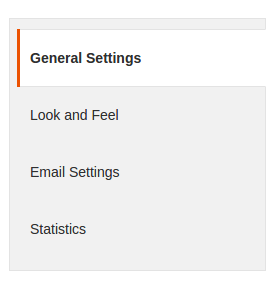
Die Administrationsoberfläche des interaktiven Magento 2-Popups ermöglicht es den Händlern, einen spielerischen Rubbellos-Coupon am Front-End der Site anzuzeigen. Der Administrator kann die Benutzeroberfläche ganz einfach über das Back-End des Magento 2 Scratch-Gutscheins anpassen. Die Magento 2-Erweiterung bietet 4-Registerkarten. Sie sind nachfolgend aufgeführt:

  • Allgemeine Einstellungen
  • Look and Feel
  • E-Mail-Einstellung
  • Statistiken

Lassen Sie uns die verschiedenen Anpassungsoptionen diskutieren, die im Detail besprochen werden.

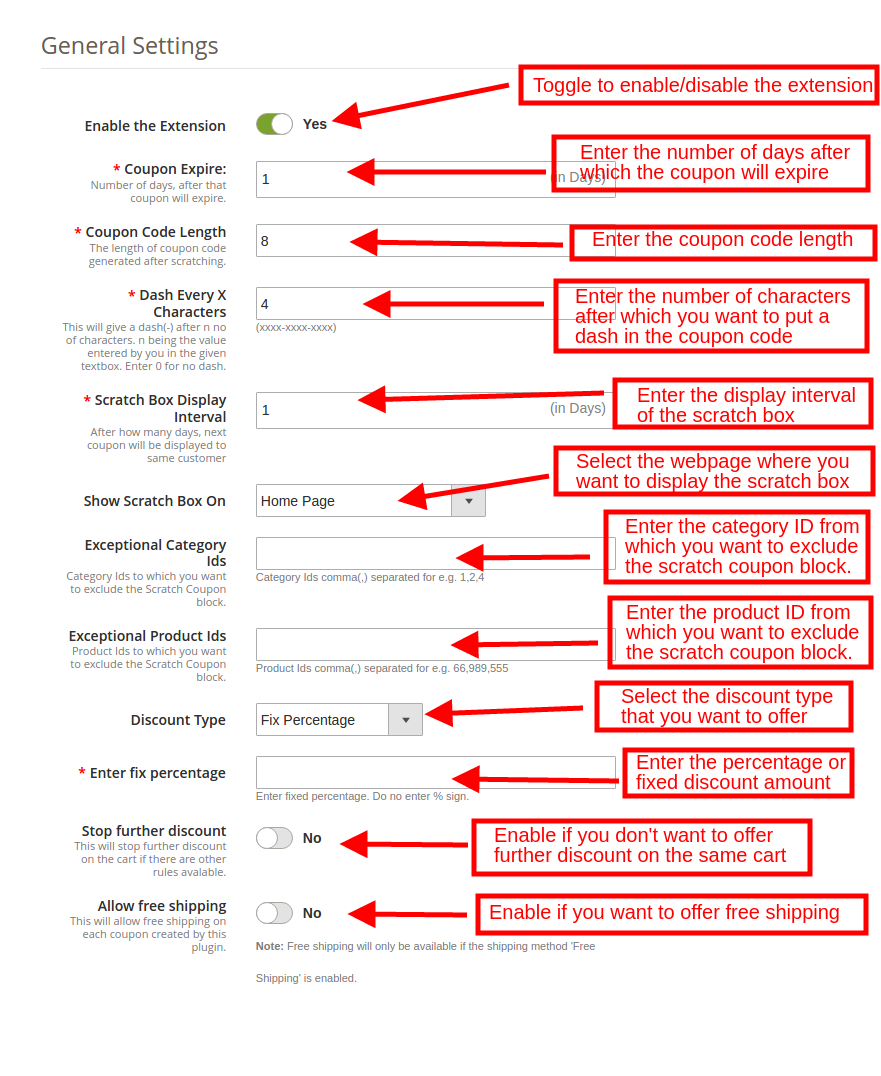
3.1 Allgemeine Einstellungen

Die Allgemeinen Einstellungen des Magento 2 Scratch Coupon Block Moduls bieten Konfigurationseinstellungen. Die verschiedenen Felder auf dieser Registerkarte werden unten erläutert.

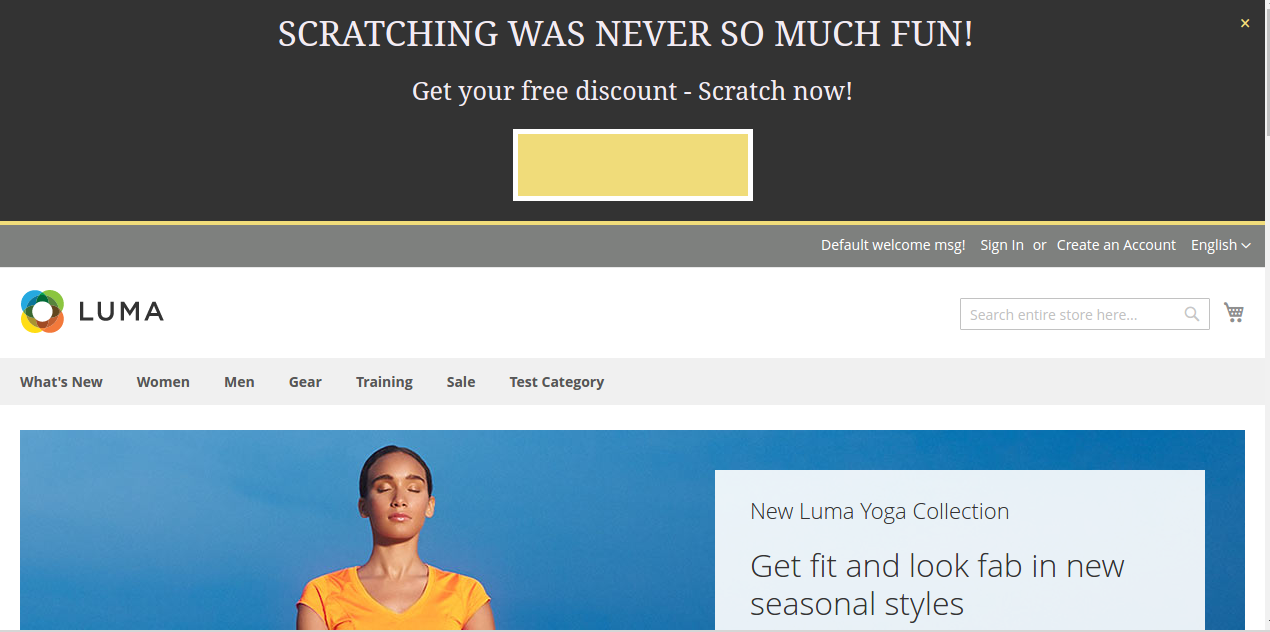
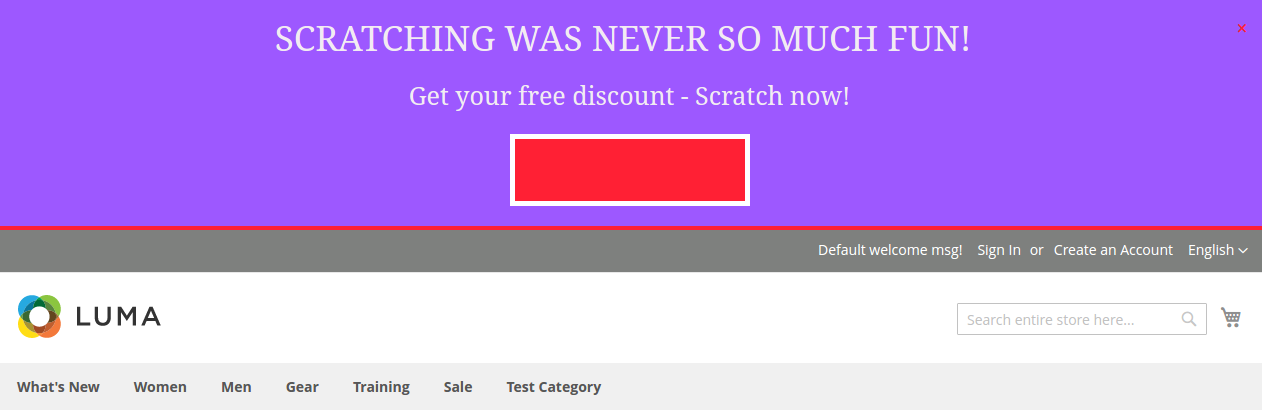
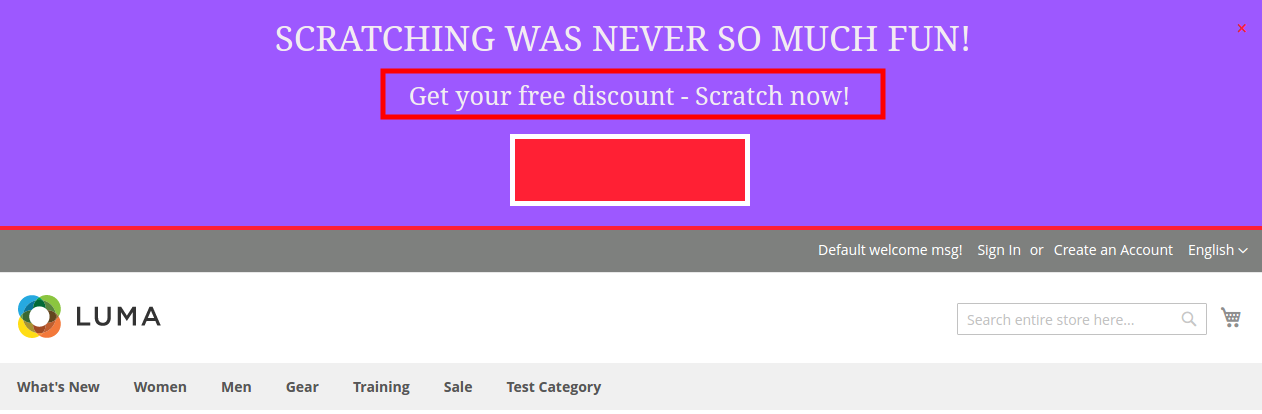
Aktivieren Sie die Erweiterung: Klicken Sie auf diese Schaltfläche, um das Magento 2-Popup-Modul für reaktionsschnelle Rabatte zu aktivieren. Wenn aktiviert, wird der Rubbelcoupon wie im folgenden Bild angezeigt:

Gutschein verfallen: Geben Sie die Anzahl der Tage ein, nach denen der Rabatt-Gutscheincode abläuft.

Gutscheincode Länge: Geben Sie die Länge oder das Zeichenlimit für den Gutscheincode ein, der auf dem Rubbel-Gutscheinblock angezeigt werden soll.

Strich alle X Zeichen: Geben Sie die Anzahl der Zeichen ein, nach denen Sie einen Bindestrich in den Gutscheincode einfügen möchten.

Scratch Box Anzeigeintervall: Geben Sie das Anzeigeintervall für das Notizfeld ein. Wenn der Administrator "X" Tage eingibt, wird der nächste Notizblock nach X Tagen angezeigt.

Zeige Scratch Box an: Wählen Sie die Webseite der Site aus dem Dropdown-Menü aus, auf der Sie die Rubbelcoupon-Oberfläche anzeigen möchten.

Außergewöhnliche Kategorie-IDs: Geben Sie die Kategorie-ID ein, die Sie ausschließen möchten. Die Kunden dürfen den Rabattgutschein nicht für die ausgewählten Kategorien verwenden.

Außergewöhnliche Produkt-IDs: Geben Sie die Produkt-ID ein, die Sie vom Rubbelgutschein ausschließen möchten. Die Kunden können den Rabatt auf die ausgewählten Produkte nicht in Anspruch nehmen.

Rabattart: Wählen Sie die Rabattart aus, die Sie den Kunden anbieten möchten. Der Admin kann folgende Rabattart:

Rabatt fixieren: Wählen Sie diese Option und geben Sie den festen Rabattbetrag ein. Den Kunden wird beim Einkauf der angegebene Rabattbetrag angeboten.

Prozentsatz festlegen: Geben Sie den prozentualen Rabattbetrag ein.

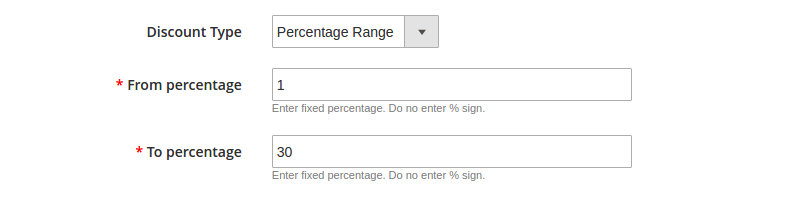
Prozentbereich: Geben Sie den gewünschten Prozentsatz für den Rabatt ein. Die Ladenbesucher können einen beliebigen Rabattbetrag zwischen dem angegebenen Bereich erhalten.

Stoppen Sie weitere Rabatt: Wenn diese Option aktiviert ist, können die Kunden keinen weiteren Rabatt auf ihren Einkaufswagen gewähren als den Rabattbetrag, der durch den Rubbellos-Gutschein angeboten wird.

Erlaube kostenlosen Versand: Aktivieren Sie diese Schaltfläche, um den Kunden den kostenlosen Versand zu ermöglichen.

3.2-Anzeigeeinstellung

In diesem Abschnitt der Magento2-Scratch-Coupon-Erweiterung kann der Administrator das Erscheinungsbild der Front-End-Benutzeroberfläche steuern und ändern.

Die verschiedenen Anpassungsoptionen, die auf dieser Registerkarte der Magento 2-Abonnement-Popup-Erweiterung angeboten werden, werden nachfolgend erläutert:

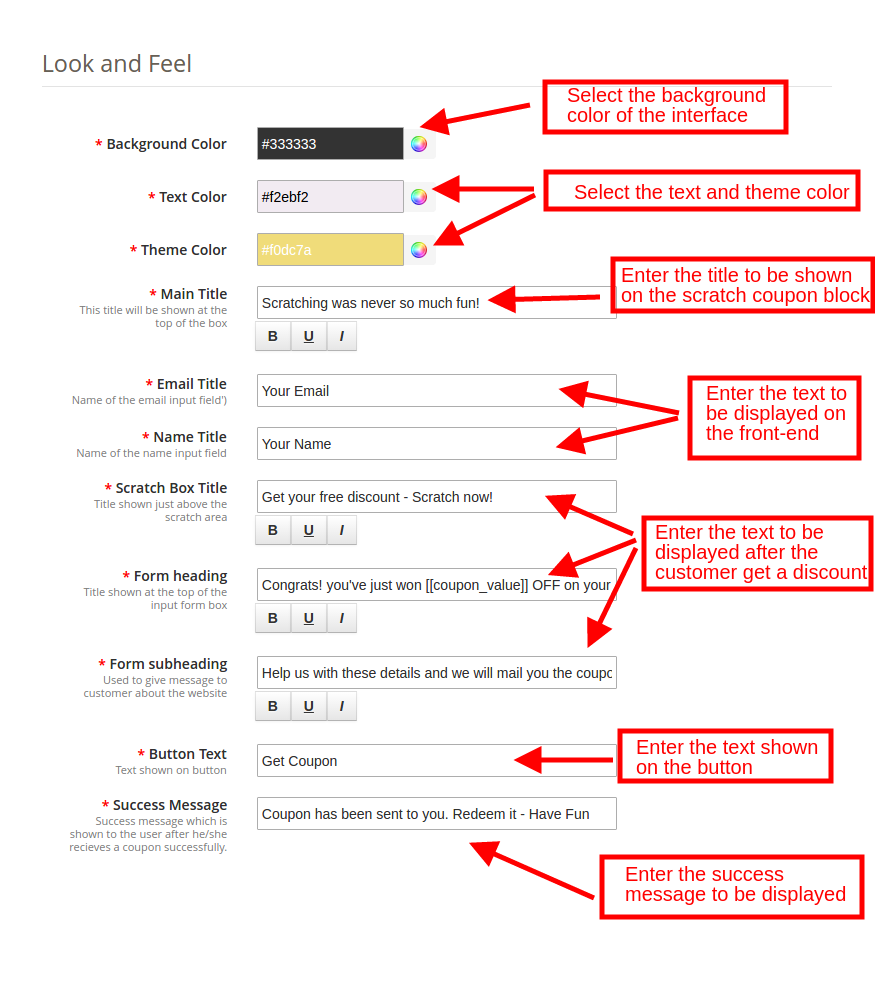
Hintergrund Color3.2-Anzeigeeinstellung

Wählen Sie die Hintergrundfarbe der Rubbelcoupon-Oberfläche aus der Farbtabelle.

Textfarbe

Wählen Sie aus der Farbkarte die Farbe der Schriftarten aus, die auf der Website angezeigt werden sollen.

Thema

Die Farbe bezieht sich auf die Farbe des Rubbelgutscheinblocks. Wählen Sie dasselbe aus der Farbkarte. Die ausgewählten Farben werden im Frontend angezeigt (siehe Abbildung unten):

Überschrift

Der Haupttitel bezieht sich auf den Text, der oben im Rubbelcoupon-Block angezeigt wird.

E-Mail-Titel: Geben Sie den Text ein, der entsprechend der E-Mail-Adresse angezeigt werden soll.

Nenne den Titel: Geben Sie den Text ein, der entsprechend dem Kundennamen angezeigt werden soll.

Rubbellos-Titel: Geben Sie den Text ein, der als Notizfeldtitel angezeigt werden soll. Der eingegebene Text wird im Frontend angezeigt.

Formularüberschrift: Geben Sie die Überschrift des Formulars ein, das nach dem Verkratzen des Gutscheins angezeigt wird.

Überschrift des Unterformulars: Geben Sie die Überschrift des Formulars ein, das nach dem Verkratzen des Gutscheins angezeigt wird.

Schaltflächentext: Geben Sie den Text ein, der auf der Schaltfläche angezeigt werden soll.

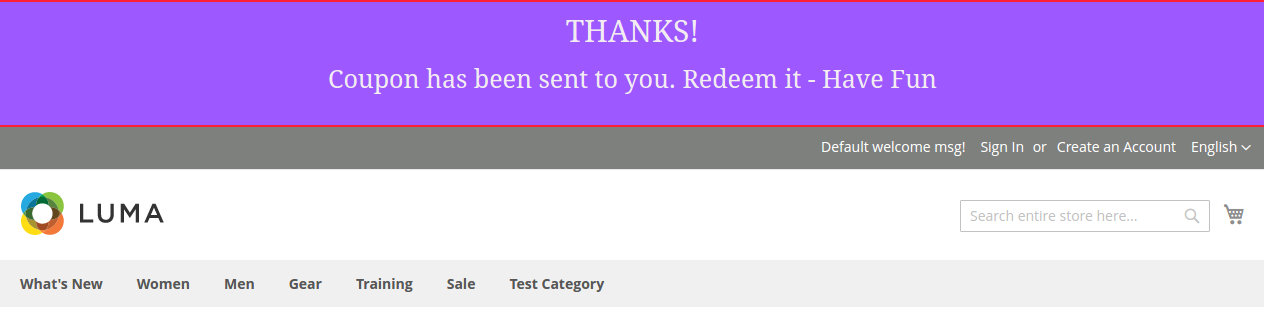
Erfolg Nachricht: Geben Sie die Nachricht ein, die angezeigt werden soll, nachdem der Kunde einen Rabattgutschein erhalten hat.

3.3-E-Mail-Einstellungen

Die Magento 2-Erweiterung für E-Mail-Abonnements ist eine einfache Möglichkeit, die Abonnentenbasis der E-Commerce-Website zu erweitern. Der Administrator kann den Gutscheincode per E-Mail senden. Auf dieser Registerkarte des Magento 2 Scratch-Coupon-Plugins kann der Administrator die E-Mail-Einstellungen problemlos anpassen.

E-Mail Betreff: Geben Sie die Betreffzeile der E-Mail wie gewünscht ein.

E-Mail-Inhalt: Geben Sie den Inhalt der E-Mail ein, die an die Kunden gesendet wird.

Test-Email: Geben Sie eine E-Mail-ID ein, um die E-Mail zu testen, bevor sie an die Kunden gesendet wird.

E-Mail an Admin senden: Aktivieren Sie diese Option, wenn Sie die E-Mail an den Store-Administrator senden möchten.

3.4 Statistik

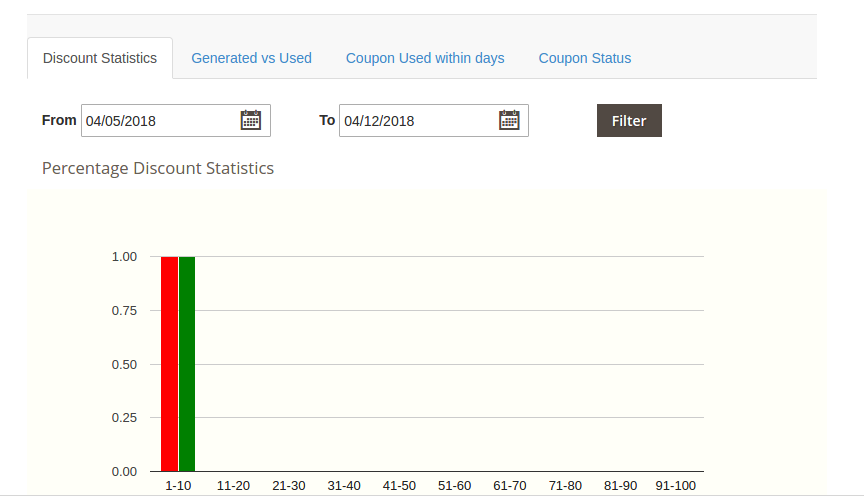
Das Magento 2 Rubbelcoupon-Modul bietet einen vollständigen statistischen Bericht über die von den Ladenbesuchern generierten und verwendeten Coupons. Der Geschäftsadministrator kann den 4-Statistikbericht anzeigen.

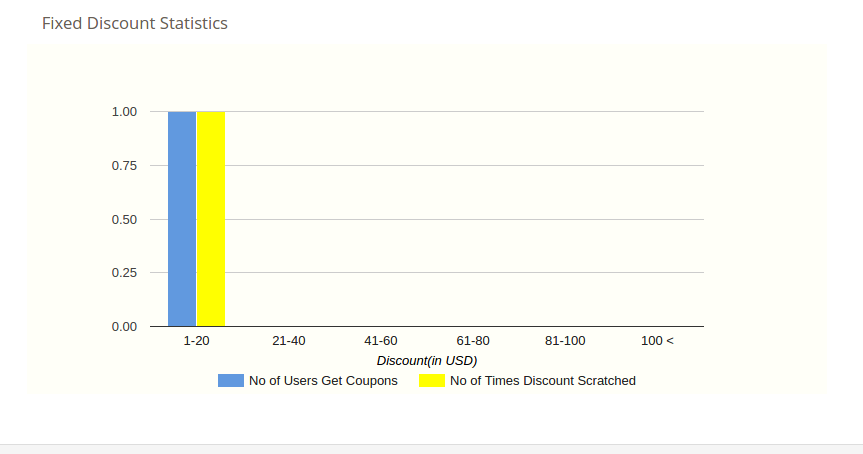
Rabattstatistik: Es bezieht sich auf die Häufigkeit, mit der Gutscheine verschiedener Rabattarten generiert wurden.

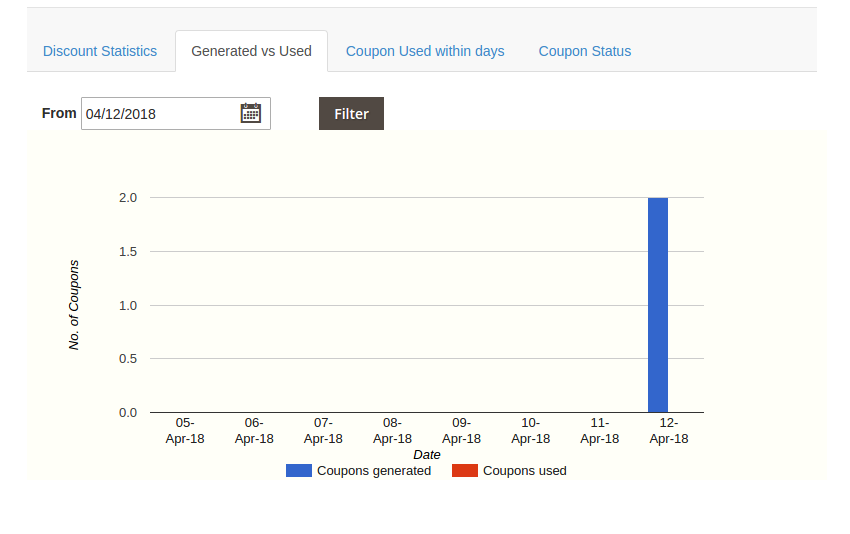
Generierte vs verwendet: Es stellt einen statistischen Bericht der generierten und verwendeten Coupons dar.

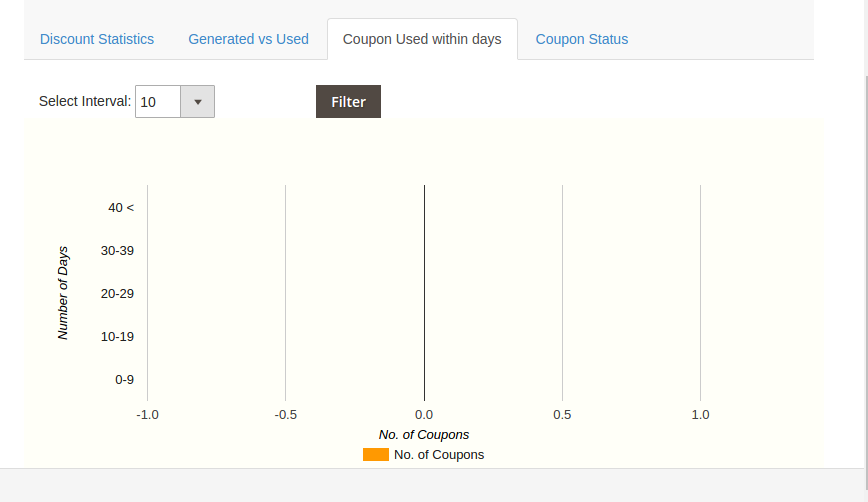
Gutschein innerhalb von Tagen verwendet: Es bietet einen vollständigen Bericht über die Gutscheine, die für die Bestellung innerhalb der angegebenen Tage verwendet wurden.

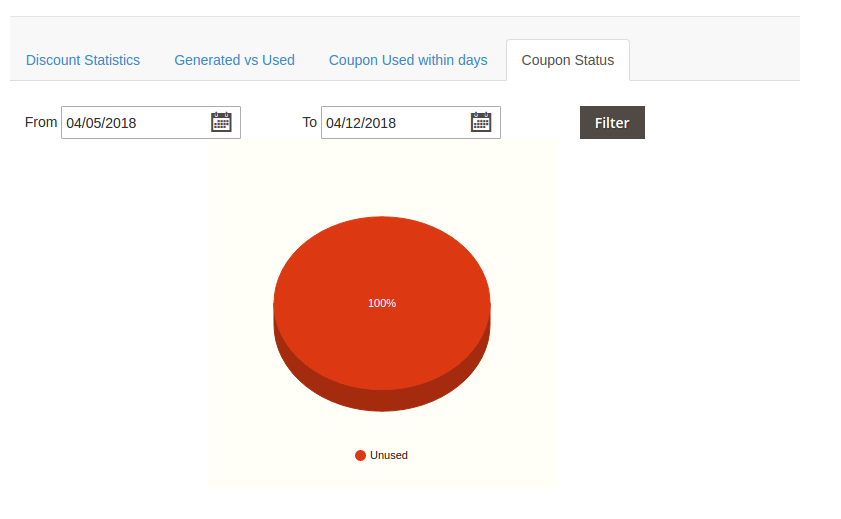
Coupon Status: Der Administrator kann auf dieser Registerkarte der Magento 2-Scratch-Coupon-Erweiterung den Couponstatus überprüfen, dh, ob er verwendet oder nicht verwendet wird.

4.0 Store-Frontend

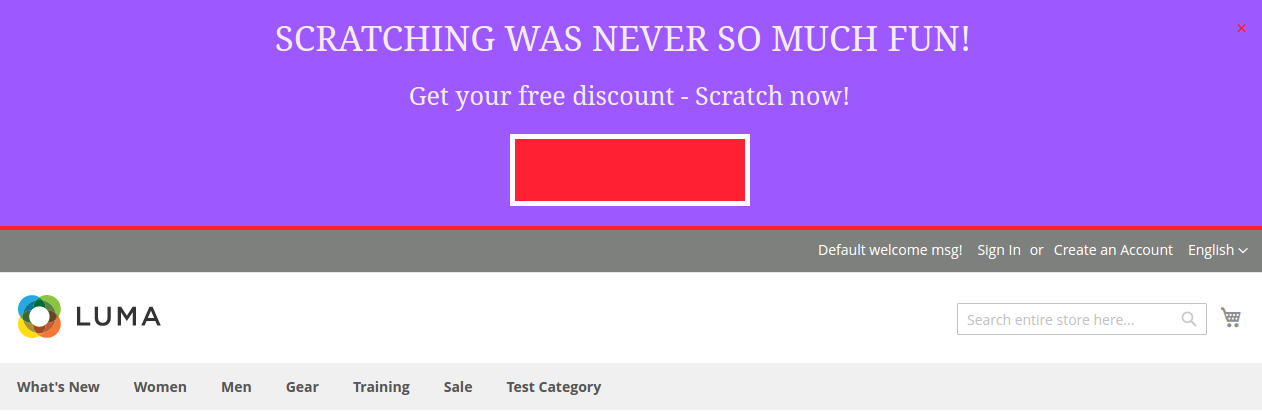
Wenn das Abonnement für Magento 2-Scratch-Coupons aktiviert ist, wird der Block wie in der folgenden Abbildung angezeigt:

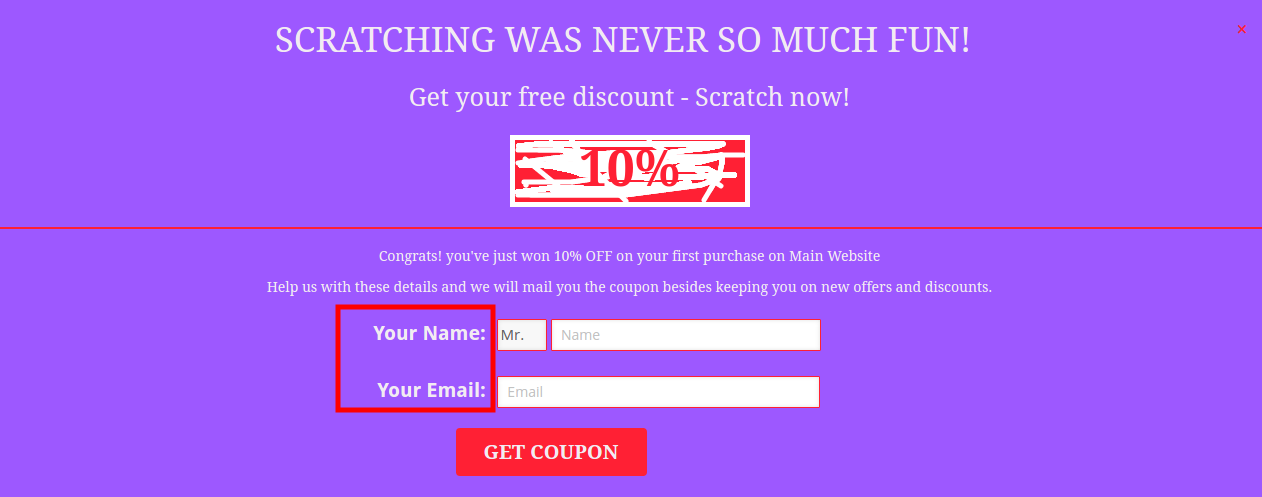
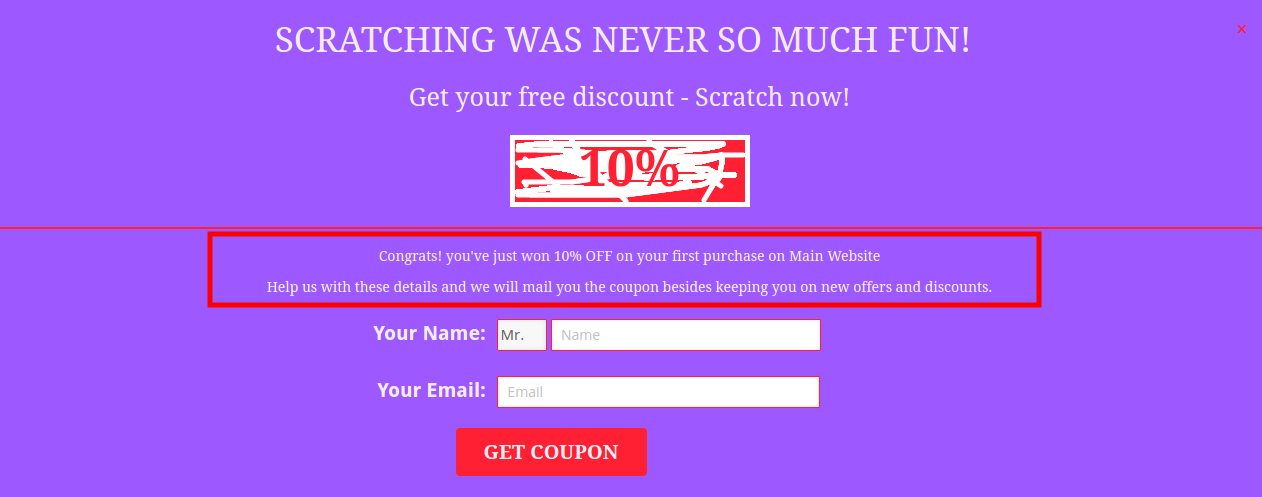
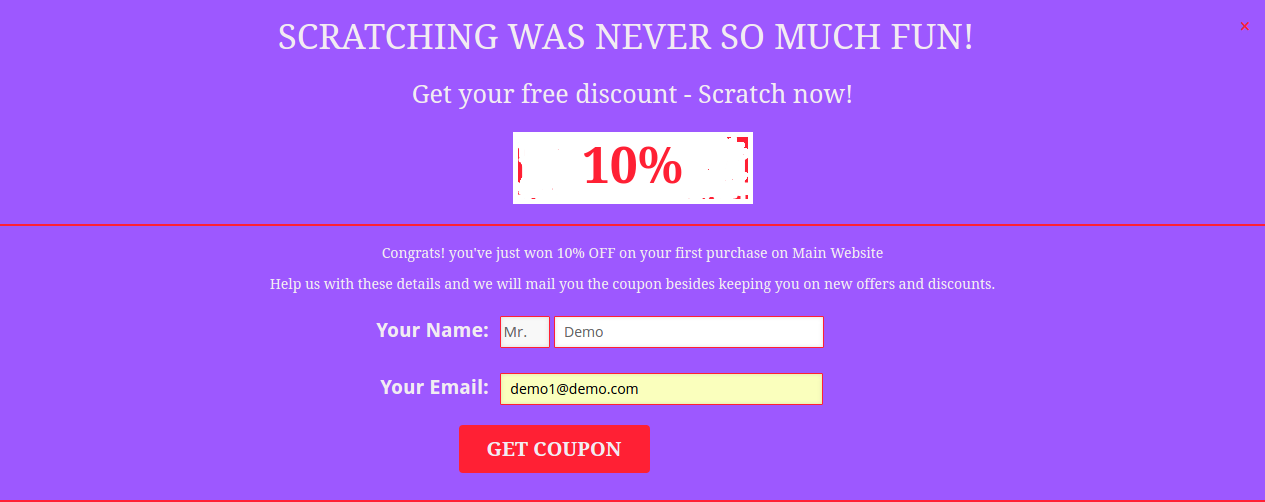
Der Ladenbesucher kann den Coupon zerkratzen, indem er seine Maus darüber bewegt.

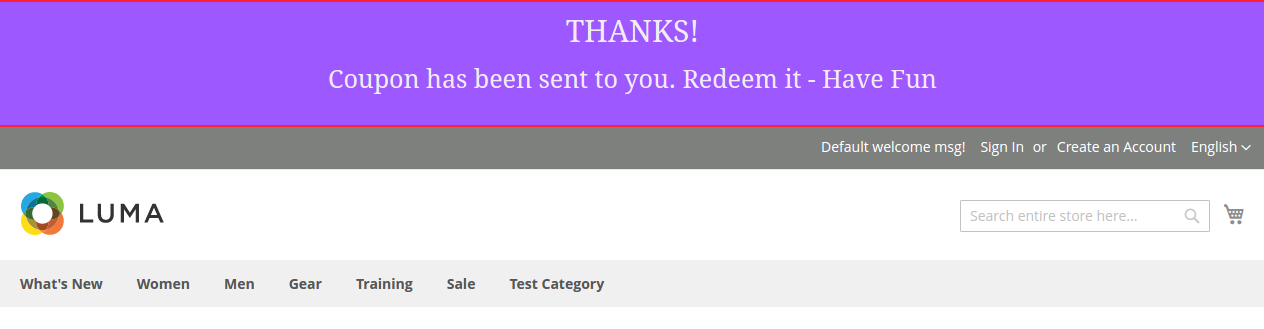
Die Ladenbesucher müssen ihren Namen und ihre E-Mail-Adresse eingeben, um den Gutscheincode zu erhalten. Sobald der Vorgang abgeschlossen ist, wird eine Erfolgsmeldung angezeigt.

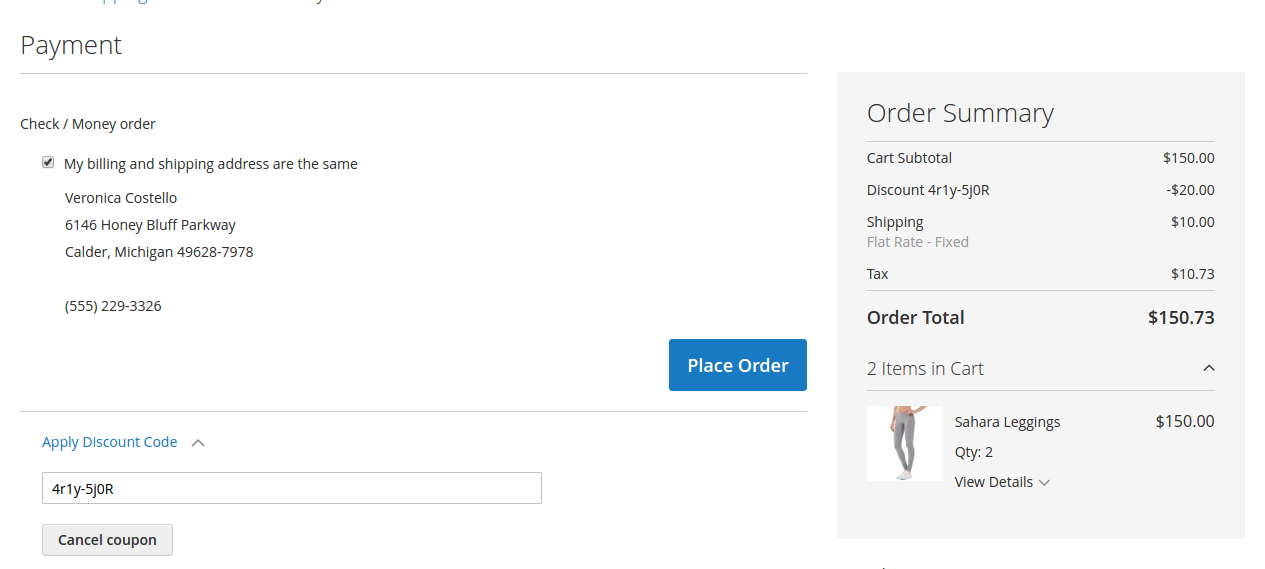
Sie können den per E-Mail an der Kasse erhaltenen Gutscheincode verwenden und den angebotenen Rabatt erhalten, wie im Bild unten gezeigt:

Auf diese Weise kann der Store-Administrator die Kunden auf einfache Weise anziehen, ihr Store-Erlebnis verbessern und auch mehr Gewinn erzielen. Das Magento 2-E-Mail-Abonnement-Modul kann auch die Store-Besucher abonnieren. Mit Hilfe dieses Popup-Plugins für Magento 2-E-Mail-Abonnements kann der Store-Administrator die E-Mail-ID der Kunden abrufen, die für das E-Mail-Marketing verwendet werden kann.

Weitere Informationen zu diesem Magento 2-Modul finden Sie unter:

Wissensband

https://www.knowband.com/magento-2-scratch-coupon

Wissensband

https://ma2demo1.knowband.com/manager/admin/dashboard/index/key/2fb441868e46b38322df9f9bd2d6d94b96ad8b5a859af997ad9944aabaa83bba/

Wissensband

https://ma2demo1.knowband.com/

Bitte kontaktieren Sie uns unter support@knowband.com für jede Abfrage oder benutzerdefinierte Änderungsanforderung gemäß Ihren Geschäftsanforderungen.


Magento 2 Etsy Integration – Benutzerhandbuch

1.0 Einführung

Magento 2 Etsy-Integration von Knowband ist das schnellste Mittel, um das Geschäft mit dem Marktplatz zu integrieren. Die Etsy Magento 2 Integration-Erweiterung bietet eine bidirektionale Synchronisierung zwischen dem Geschäft und dem Marktplatz. Wenn Sie eine Magento 2 eCommerce-Website besitzen und die Reichweite Ihres Unternehmens erweitern möchten, ist es unvermeidbar, dass Ihre Produkte auf den beliebten Marktplätzen gelistet werden. Die Integrationserweiterung Magento 2 Etsy Marketplace automatisiert den Prozess der Filialintegration. Der Admin kann die Produkte zusammen mit ihren Details auflisten und Änderungen im Backend des Magento 2 Etsy Integrationsmoduls vornehmen. Die vom Marktplatz erhaltenen Bestellungen können mit den Bestellungen des Geschäfts synchronisiert werden, indem cron in der Admin-Schnittstelle des Magento 2 Etsy Integrators von Knowband ausgeführt wird.

Hinweis:?”Der Begriff 'Etsy"ist eine Marke vonEtsy, Inc. Diese Anwendung verwendet dieEtsy?API but is not endorsed or certified by?Etsy, Inc.”

1.1 Merchant Vorteile der Magento 2 Etsy-Integration:

  • Magento 2 Etsy Integration Plugin bietet automatische Synchronisation.
  • Die profilbasierte Auflistung des Etsy Magento 2 Integrationsmoduls ermöglicht es dem Administrator, die Produkte in großen Mengen aufzulisten.
  • Der Magento 2 Etsy-Connector bietet dem Administrator die Option einer sekundären Sprache. Die mehrsprachige Kompatibilität trägt zur Einfachheit des Handels bei.
  • Die Magento2 Etsy-Integrationserweiterung bietet auch Kompatibilität mit mehreren Währungen.
  • Der Admin kann Versandmethoden nach Belieben hinzufügen und mit Hilfe des Magento 2 Etsy API Integrations-Plugins mit dem Marktplatz synchronisieren.
  • Die Etsy Magento 2 API-Integrationserweiterung ermöglicht es dem Administrator sogar, eine N Anzahl von Versandeinträgen mit jeder Versandvorlage hinzuzufügen.
  • Profilbasierte Auflistung des Etsy Magento 2 Integrations-Plugins ermöglicht dem Administrator das Hochladen und Bearbeiten der Produkte in großen Mengen.
  • Die Echtzeit-Synchronisierung des Magento 2 Etsy Synchronisationsmoduls ermöglicht dem Administrator die Verwaltung des Inventars mit Leichtigkeit.
  • Mit der Etsy Magento 2 Integrationserweiterung kann der Admin die Produktvariationen einfach hochladen, erneuern, bearbeiten oder entfernen.
  • Das Magento 2 Etsy-Integrationsmodul erstellt die Bestellung im Geschäft gemäß den vom Marktplatz erhaltenen Bestellungen. Die Aufträge können von der einzelnen Schnittstelle verarbeitet werden.
  • Sogar der Bestellstatus kann mit Magento 2 Etsy Integrator geändert und synchronisiert werden.
  • Der Fehler ist aufgetreten, während die Produktliste oder Cron-Ausführung vom Backend des Magento 2 Etsy-Integrationsmoduls aus leicht verfolgt werden kann.

1.2 Installation

Befolge die folgenden Schritte, um die Magento 2 Etsy Integrationserweiterung in deinem Shop zu installieren: 1. Laden Sie das Magento 2 Etsy Integration Modul-Paket von Knowband Store herunter. 2. Sie erhalten eine gezippte Datei mit dem Benutzerhandbuch und dem Quellcode des Magento 2 Etsy Integration Plugins. Entpacken Sie das Paket. 3. Erstelle einen Ordner {Magento root} / app / code / Knowband / Etsy 4. Laden Sie den extrahierten Inhalt im obigen Ordner per FTP-Manager hoch (wie Filezilla oder WinSCP – hier herunterladen: https://filezilla-project.org/). 5. Führen Sie nun die folgenden Befehle aus, um das Plugin zu installieren:

  • php -f bin / magento Modul: aktivieren –clear-static-content Knowband_Etsy
  • php -f bin / Magento-Setup: Upgrade
  • php -f bin / Magento-Setup: di: kompilieren
  • PHP bin / magento Setup: statisch-content: deploy

6. Im Admin-Panel gehen Sie zum Hauptmenü -> Knowband -> Etsy. 7.Die Integrationserweiterung Magento 2 Etsy Marketplace ist nun einsatzbereit. Dieses Benutzerhandbuch führt die Benutzer durch die Etsy Magento2-Integrationserweiterungskonfiguration und -einstellungen.

2.0 Etsy Marketplace Integration – Einrichtung des Verkäuferkontos

Um auf Etsy Marketplace zu verkaufen, benötigen Sie ein Verkäuferkonto auf Etsy. In diesem Abschnitt führen wir alle Schritte zum Erstellen eines Verkäuferkontos auf Etsy auf. Sie finden sie unten

  • Gehe zum Link
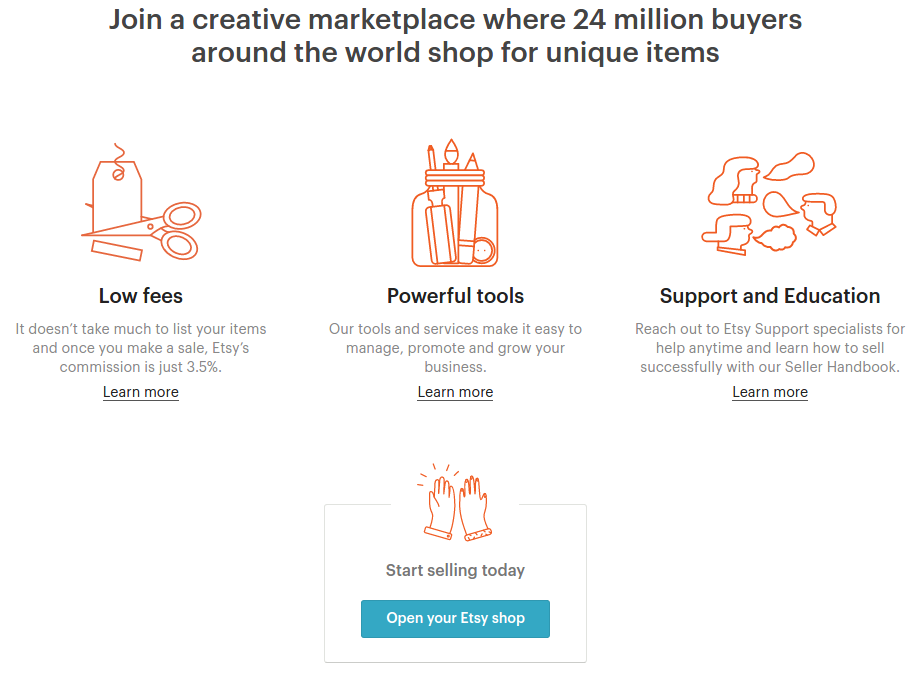
  • Klicke auf der Seite, die du gerade besuchst, auf den Button "Öffne deinen Etsy-Shop", indem du dem Link im ersten Schritt folgst oder du kannst den Screenshot unten sehen.

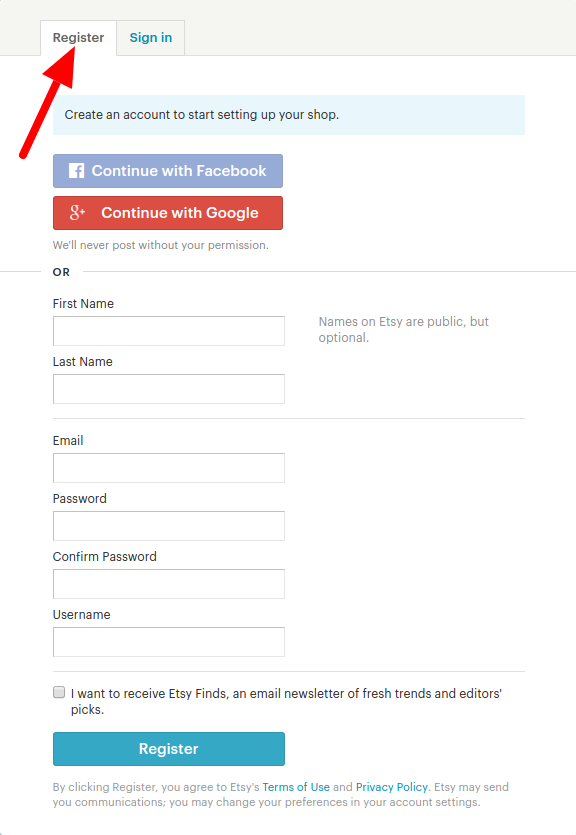
  • Es würde ein Pop-up wie unten gezeigt geöffnet werden. Klicken Sie auf die Registerkarte "Registrieren".

  • Nach dem Ausfüllen des Anmeldeformulars klicken Sie auf "Registrieren". Es erstellt Ihr Verkäuferkonto und sendet eine Bestätigungs-E-Mail an die angegebene E-Mail-Adresse. Es würde Sie auch auf eine andere Seite umleiten, wie unten gezeigt.

Jetzt müssen Sie Ihre Shop-Einstellungen einrichten. Vervollständigen Sie alle markierten Abschnitte

Das ist es.

2.2.1 Etsy Marketplace Integration – Richten Sie eine App ein

Um die Kommunikation zwischen Magento Store und Etsy Seller Account zu starten, müssen Sie eine App auf Etsy Marketplace erstellen. Im Folgenden sind die Schritte zum Erstellen einer App auf Etsy beschrieben

  • Gehe zum Link
  • Es würde eine Seite öffnen, auf der ein Formular mit wenigen Eingabefeldern angezeigt wird, wie unten gezeigt.

  • Füllen Sie das Formular aus und klicken Sie auf "AGB lesen und App erstellen". Bitte vergewissern Sie sich, dass das Kontrollkästchen "Inventory Management Compatibility" aktiviert ist.
  • Es würde verlangen, "Allgemeine Geschäftsbedingungen" zu akzeptieren. Akzeptiere und klicke auf "App erstellen".
  • Es würde Ihre App auf Etsy Marketplace registrieren und API-Details wie unten gezeigt bereitstellen.

3.0 Admin-Schnittstelle

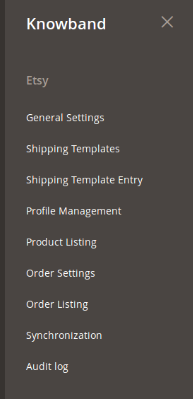
Das Admin-Panel des Magento 2 Etsy-Integrationsmoduls enthält die 9-Registerkarten für Einstellungen.

  1. Allgemeine Einstellungen
  2. Versandvorlagen
  3. Versand Vorlagen Einträge
  4. Profilverwaltung
  5. Produktliste
  6. Bestelleinstellung
  7. Auftragsliste
  8. Synchronisation
  9. Audit-Log

3.1. Allgemeine Einstellungen

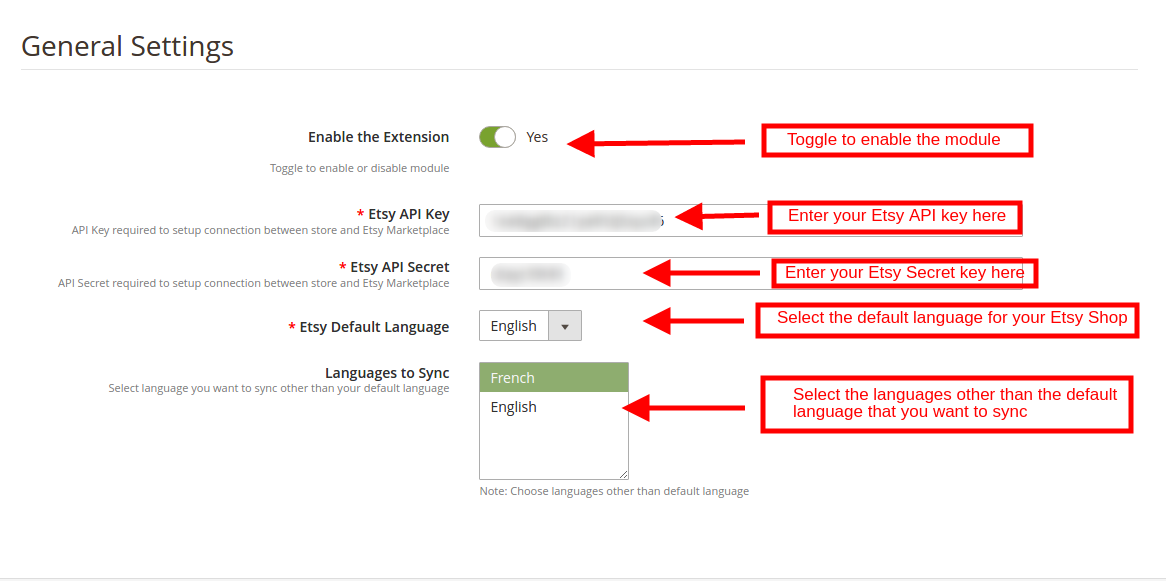
Die Verbindung zwischen dem Etsy Marktplatz und dem Magento 2 Store wird auf der Registerkarte Allgemeine Einstellungen der Magento 2 Etsy API Integrationserweiterung hergestellt. Die verschiedenen Eingabefelder werden im Folgenden diskutiert:

1. Aktivieren Sie die Erweiterung
Klicken Sie auf diese Schaltfläche, um die Etsy Magento 2 API-Integrationserweiterung zu aktivieren. Wenn diese Option aktiviert ist, werden das Modul und alle Einstellungen im Speicher ausgeführt.

2. Etsy-API-Schlüssel
Geben Sie den erhaltenen Etsy API Key in diesem Abschnitt ein. Dadurch wird die Verbindung zwischen dem Magento 2 Store und Etsy Marketplace authentifiziert.

3. Etsy-API-Geheimnis
Gib hier den Etsy API Geheimschlüssel ein. Es ist obligatorisch für die Authentifizierung der Integration zwischen der Website und dem Marktplatz.

4. Standardsprache für Etsy
Wählen Sie die Standardsprache aus dem Dropdown-Menü. Um die Sprache in diesem Abschnitt abzurufen, führen Sie dieSprachensynchronisation"Cron. (Siehe Abschnitt 3.8)

5. Zu synchronisierende Sprachen
Die Erweiterung der Magento 2 Etsy-Integration ist mehrsprachig und bietet die Möglichkeit, die Sekundärsprache zu wählen. Wählen Sie die Sprache für die Synchronisierung des Produkts. Die ausgewählte Sprache sollte alles andere als die Standardsprache sein. Sobald Sie alle erforderlichen Felder ausgefüllt haben, klicken Sie auf 'Einstellungen speichern". EIN 'VerbindenDie Schaltfläche erscheint, sobald die Änderungen gespeichert sind. Um die Verbindung zwischen der Site und dem Marktplatz herzustellen, klicken Sie auf "Verbinden"Button. Es würde Admin auf Etsy Marketplace umleiten, um den App-Zugriff auf den Store zu erlauben. Klicken Sie auf"erlauben Zugang"Taste wie unten gezeigt.

Folge den oben genannten Schritten und die Verbindung wird zwischen dem Store und dem Etsy Marketplace hergestellt. Der Benutzer wird dann zur Admin-Oberfläche des Magento 2 Etsy Marktplatz-Integrationsmoduls weitergeleitet. Das 'Verbinden'Schaltfläche wird ersetzt durch "trennen" Taste.

Hinweis: Sobald die Verbindung eingerichtet ist, führen Sie das Land / Region-Cron auf der Registerkarte Synchronisierung des Magento 2 Etsy Integrators aus. Der Cron-Job synchronisiert die Länderliste in der Datenbank. (Siehe Abschnitt 3.8.)

3.2 Versandvorlageneinstellungen

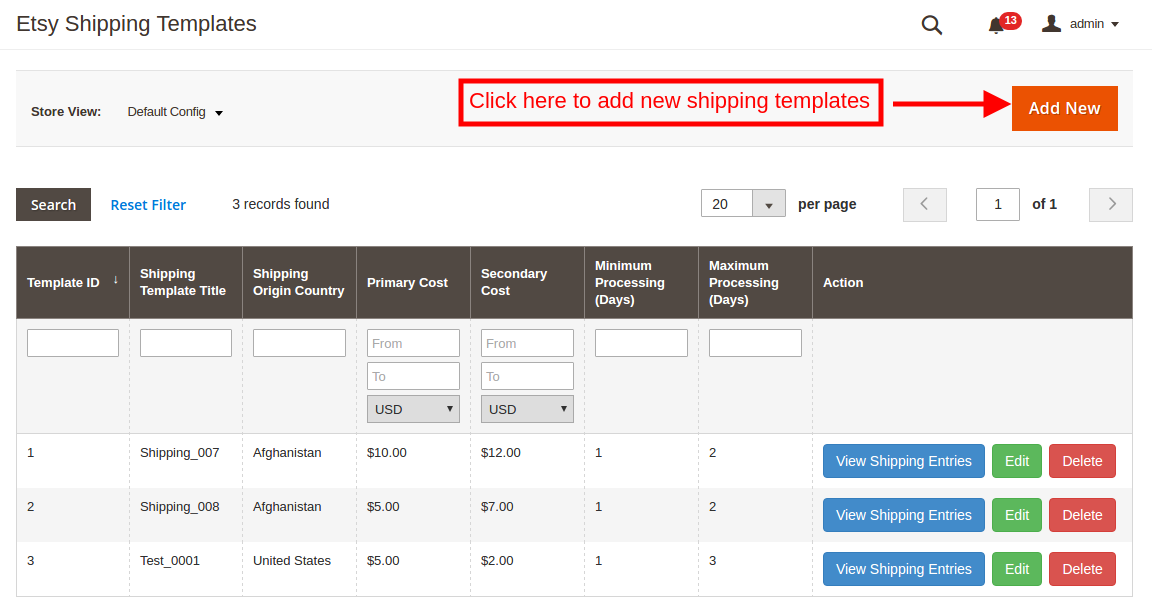
Mit Magento 2 Etsy Connector können die Verkäufer Versandvorlagen gemäß ihren Anforderungen hinzufügen. Der Administrator kann neue Versandoptionen auf der Registerkarte Versandvorlagen der Magento 2 Etsy Synchronisationserweiterung verwalten, bearbeiten oder hinzufügen.

3.2.1 Wie kann ich Versandvorlagen hinzufügen?

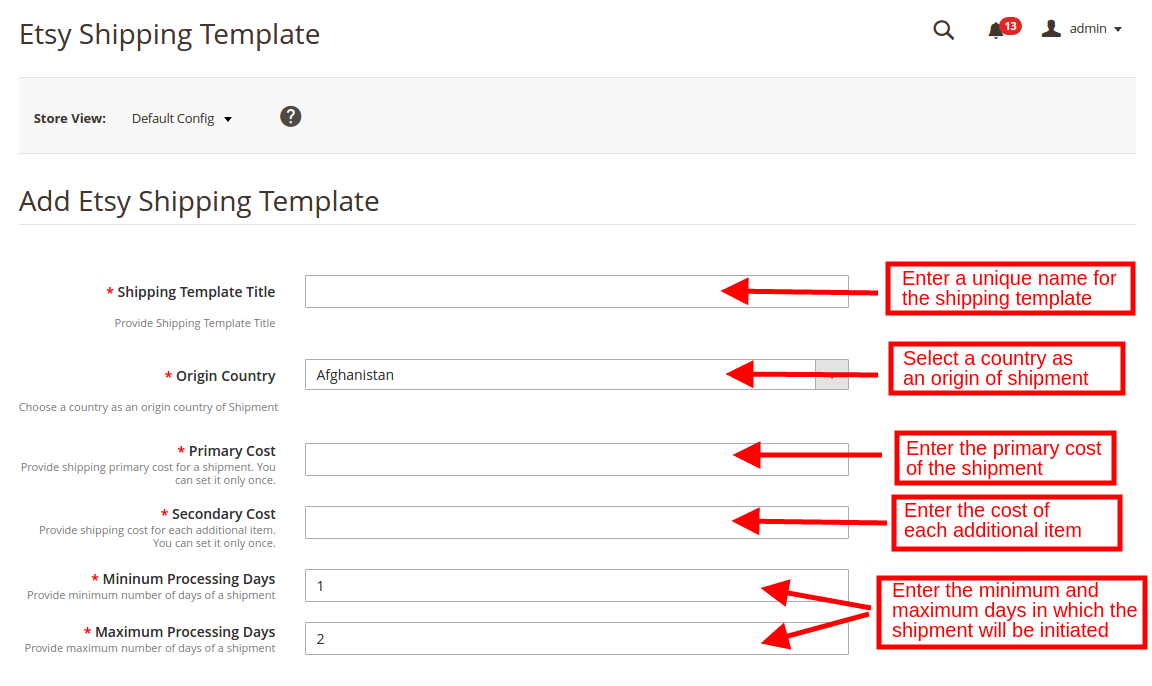
Klicke auf 'Neues hinzufügen'um neue Versandvorlagen zu erstellen, wie unten gezeigt:

Die Versandvorlagenerstellungsseite der Magento 2 Etsy-Integration enthält die folgenden Eingabefelder:

Versandvorlagentitel: Geben Sie einen eindeutigen Namen oder Titel für die Versandvorlage ein.

Herkunftsland: Wählen Sie ein Land aus der Liste aus, die Sie als Ursprungsland der Sendung festlegen möchten.

Primärkosten: Geben Sie die primären Kosten für die Auftragslieferung ein. Sie können es nur einmal einstellen.

Sekundäre Kosten: Die Sekundärkosten werden für jeden weiteren Artikel, der versendet werden soll, geändert. Geben Sie die Versandkosten für jeden weiteren Artikel ein. Sie können es nur einmal einstellen.

Mindestverarbeitungstage: Geben Sie die Mindestanzahl an Tagen nach der Bestellung ein, an der die Sendung versendet werden soll.

Maximale Verarbeitungstage: Geben Sie die maximale Anzahl an Tagen nach der Bestellung ein, an der die Lieferung beginnen soll.

3.2.2 So bearbeiten / löschen Sie die bestehenden Versandvorlagen?

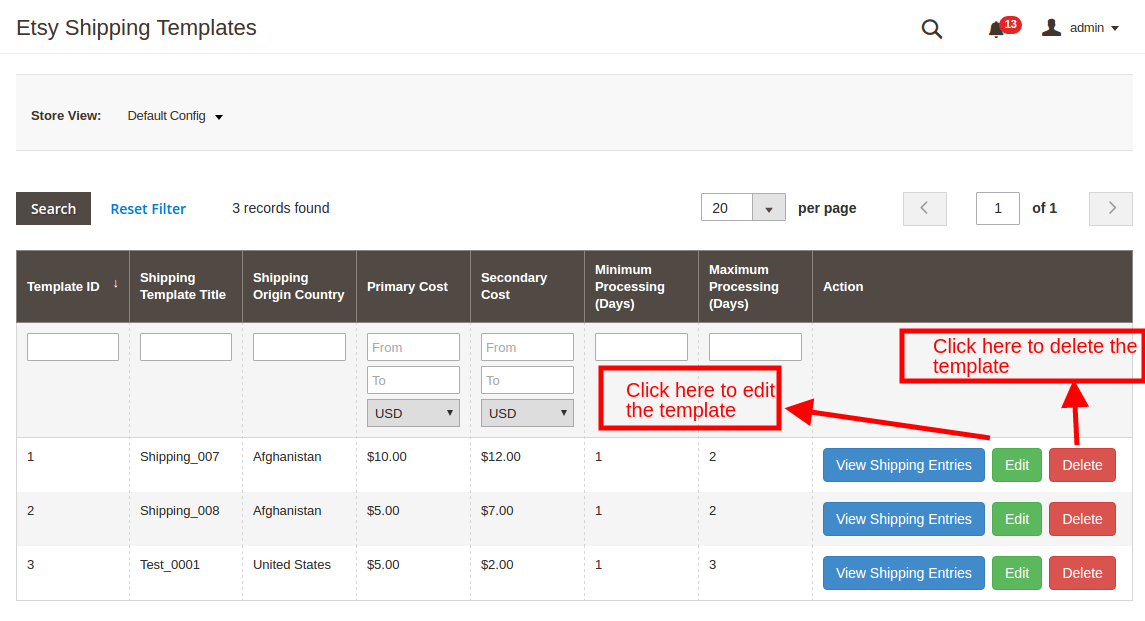
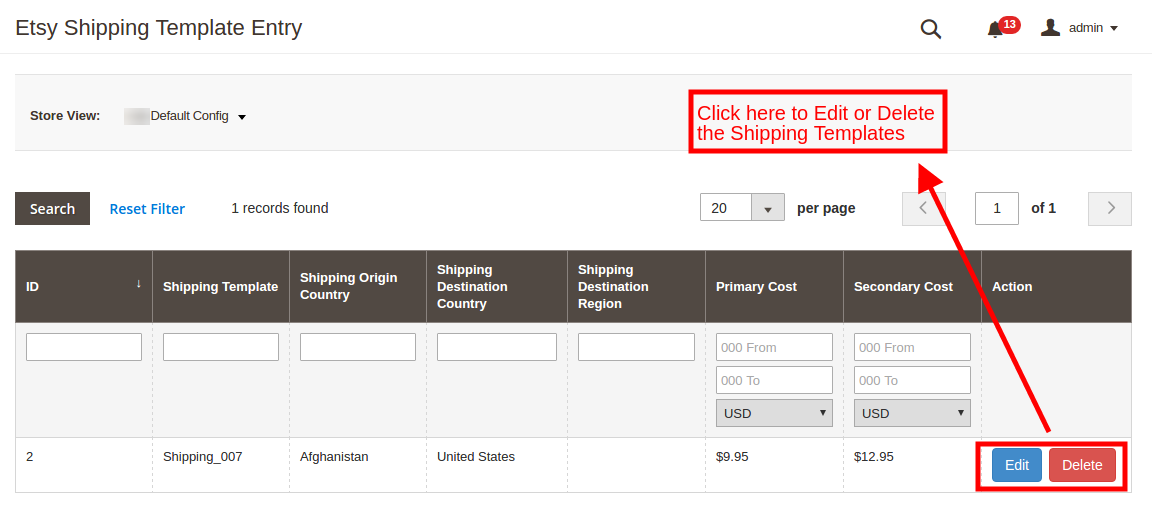
Der Administrator kann die Versandvorlagen auf dieser Registerkarte des Magento 2 Etsy-Integrationsmoduls bearbeiten oder löschen. Die erstellten Versandvorlagen werden wie folgt angezeigt. Klicken Sie auf Bearbeiten or Löschen Schaltfläche, die jeder Versandvorlage zum Ausführen der jeweiligen Aktion entspricht.

3.2.3 So fügen Sie die Versandeinträge hinzu?

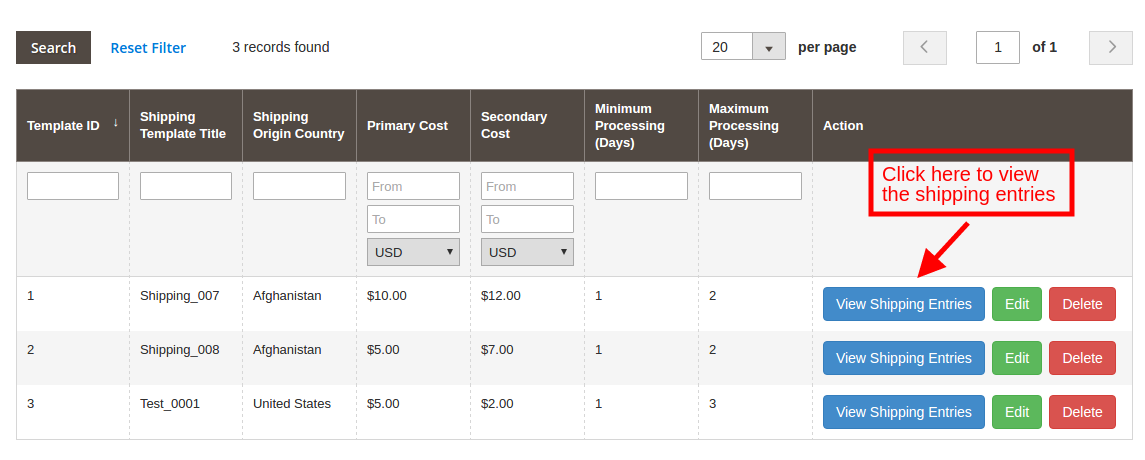
Jede Versandvorlage kann mehrere Versandeinträge enthalten. Um die Versandeinträge in einer bestimmten Versandvorlage anzuzeigen, klicken Sie auf '.Versandeinträge anzeigen' Taste.

Dies

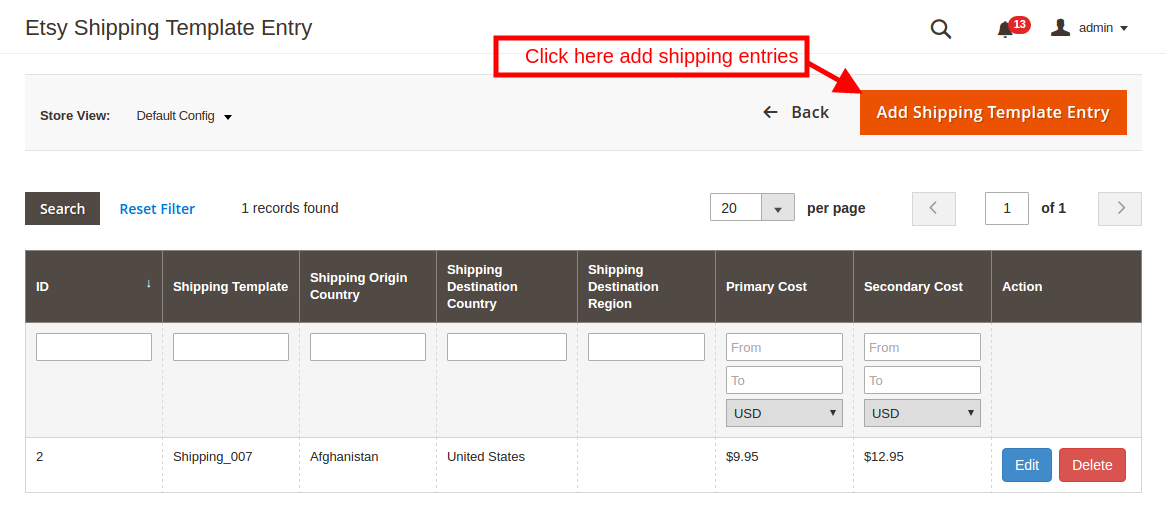
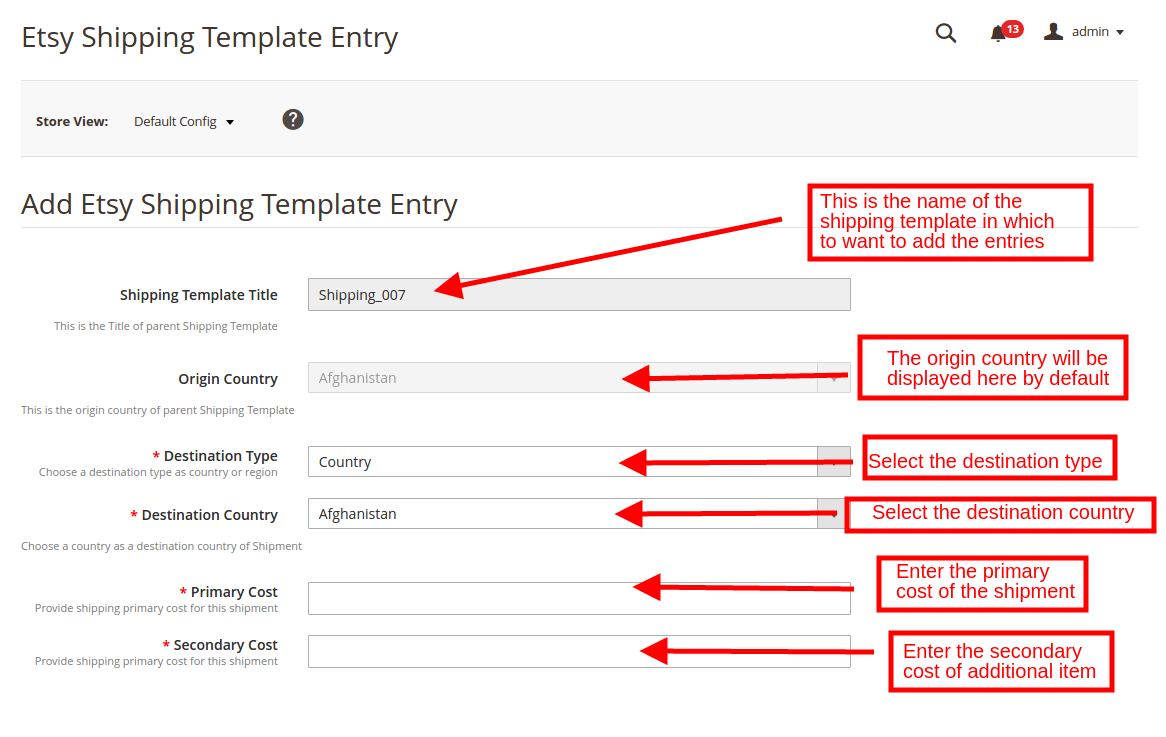
Der Administrator kann sogar neue Versandvorlageneinträge hinzufügen, indem er auf 'Hinzufügen eines Versandvorlageneintrags' Taste. Klicken Sie auf Neue Einträge hinzufügen Schaltfläche, um neue Einträge zu erstellen.

Dies

Versandvorlagentitel: Der Vorlagentitel, in dem Sie die Einträge hinzufügen möchten, wird in diesem Abschnitt angezeigt.

Herkunftsland: Es bleibt gleich wie in der Versandvorlage ausgewählt.

Zieltyp: Wählen Sie den Zieltyp der Sendung. Es kann ein Land oder eine Region sein.

Zielland: Wählen Sie hier den Zielort der Sendung.

Primärkosten: Geben Sie die Hauptkosten der Sendung ein.

Sekundäre Kosten: Geben Sie die sekundären Kosten ein, die für jede zusätzliche Position berechnet werden.

3.3 Versand Vorlage Eintrag

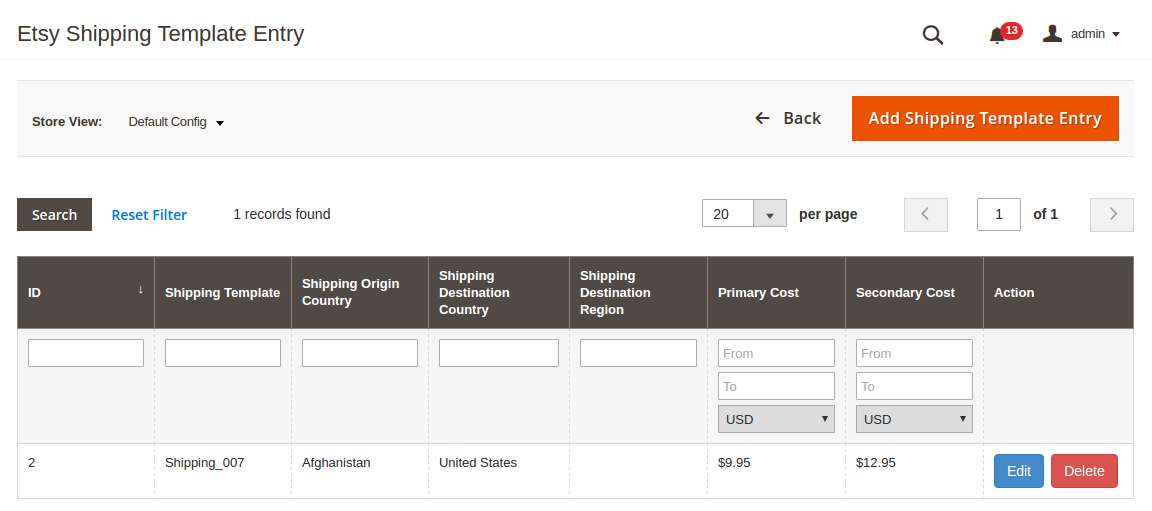
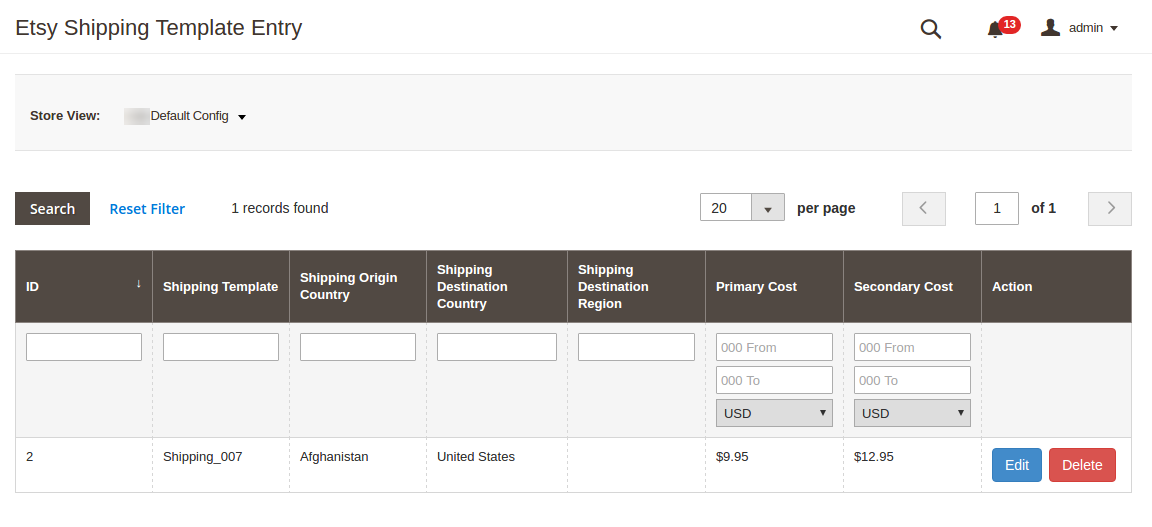
Der Administrator erhält eine Option, um alle Versandeinträge in den Versandvorlagen auf dieser Registerkarte der Etsy Magento 2 Integrationserweiterung zu sehen.

ImBearbeiten?or?Löschen?button?respectively?corresponding?to?each?shipping?template.

3.4-Profilverwaltung

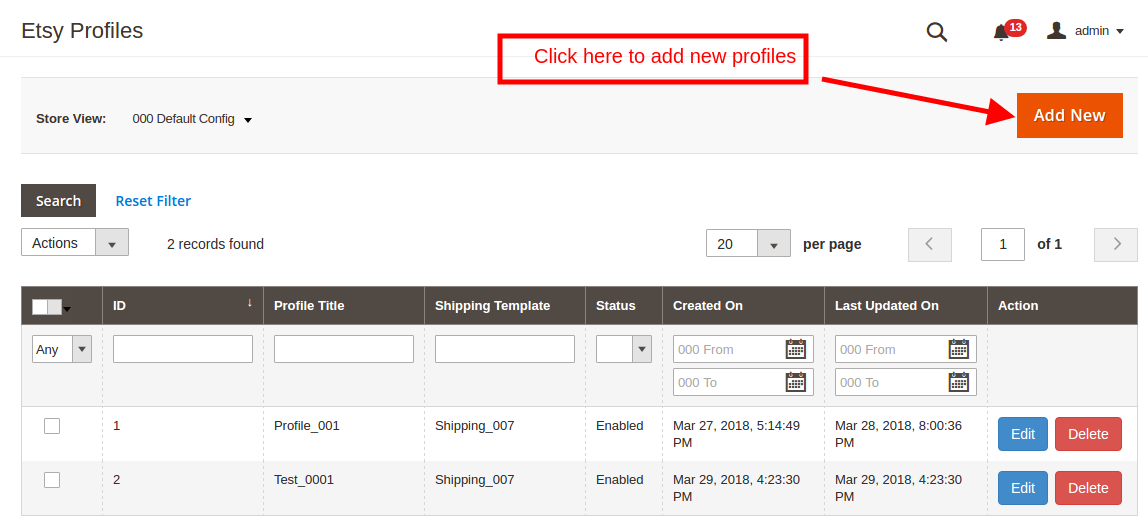
Magento 2 Etsy Integrator ermöglicht es dem Administrator, die Produkte in großen Mengen mit Hilfe von Profilen aufzulisten. Der Administrator kann auf dieser Registerkarte des Magento 2 Etsy-Connectors Profile erstellen. Die profilbasierte Auflistung ermöglicht eine einfache Zuordnung von Attributen und Kategorien.

3.4.1 Wie füge ich ein neues Profil hinzu?

Um neue Profile hinzuzufügen, klicken Sie auf 'Neues hinzufügen'Link wie im Bild unten gezeigt.

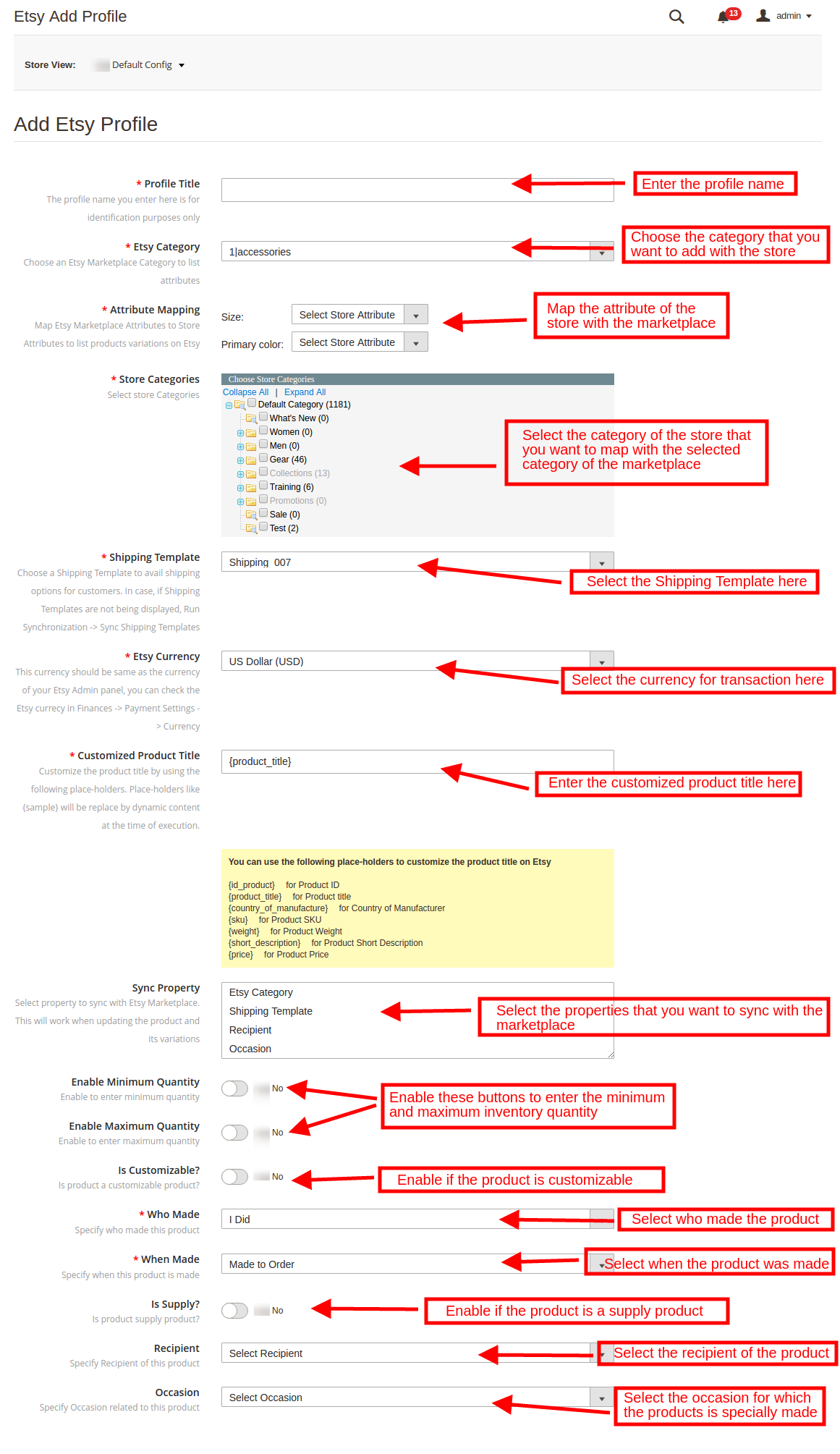
Der Link leitet Sie zur Profilerstellungsseite weiter. Die verschiedenen Felder werden im Folgenden diskutiert:

Profiltitel: Geben Sie einen eindeutigen Namen für das Profil ein.

Etsy-Kategorie: Wählen Sie eine Etsy-Marktplatzkategorie, um die Attribute aufzulisten. Die Magento 2 Etsy Marketplace-Integration ermöglicht es dem Administrator, eine einzelne Kategorie von Etsy mit mehreren Kategorien des Geschäfts zuzuordnen.

Attributzuordnung: Ordnen Sie die ausgewählten Etsy Marketplace-Attribute den Attributen des Stores zu, um die Variationen auf dem Marktplatz aufzulisten.

Shopkategorien: Überprüfen Sie die Kategorie des Geschäfts, das Sie der ausgewählten Kategorie des Etsy-Marktplatzes zuordnen möchten.

Versandvorlage: Wählen Sie eine Versandvorlage aus der Dropdown-Liste. Der Kunde kann die ausgewählten Versandoptionen nutzen. Um die Versandvorlagen aufzulisten, führen Sie den Cron-Job auf der Registerkarte Synchronisierung der Etsy Magento 2-Integrationserweiterung aus.

Etsy-Währung: Diese Währung sollte mit der Währung Ihres Etsy-Admin-Steuerfelds übereinstimmen. Sie können die Etsy-Währung unter Finanzen -> Zahlungseinstellungen -> Währung überprüfen.

Kundenspezifischer Produkttitel: Passen Sie den Produkttitel mithilfe der folgenden Platzhalter an. Platzhalter wie {Beispiel} werden zum Zeitpunkt der Ausführung durch dynamischen Inhalt ersetzt.

  • {id_product} für Produkt-ID
  • {product_title} für den Produkttitel
  • {country_of_manufacture} für das Land des Herstellers
  • {sku} für Produkt Artikelnummer
  • {Gewicht} für Produktgewicht
  • {short_description} für Produktkurzbeschreibung
  • {Preis} für Produktpreis

Synchronisierungseigenschaft: Wählen Sie die Eigenschaften aus, die mit dem Etsy-Marktplatz synchronisiert werden sollen. Dies funktioniert während der Aktualisierung des Produkts und seiner Variationen.

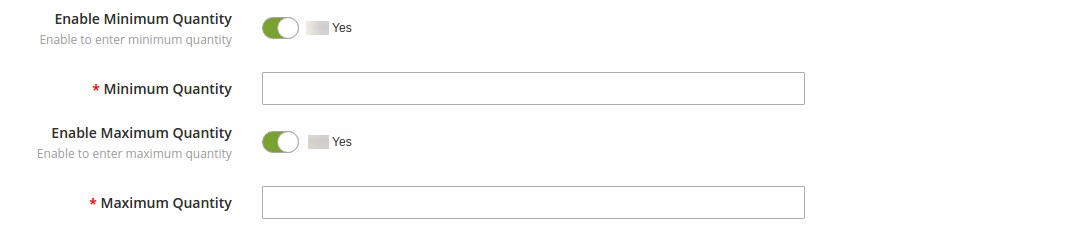
Aktivieren, um eine Mindestmenge einzugeben: Wenn diese Option aktiviert ist, wird der Artikel nicht aufgelistet, wenn die Menge unter dem angegebenen Grenzwert liegt.

Aktivieren, um die maximale Menge einzugeben: Wenn diese Option aktiviert ist, wird die Menge des Artikels als spezifizierter Grenzwert angezeigt, auch wenn sie höher ist.

Ist das Produkt ein anpassbares Produkt ?: Aktivieren Sie, wenn das Produkt anpassbar ist.

Wer hat gemacht: Geben Sie an, wer die Produkte hergestellt hat. Die Optionen sind in der Dropdown-Liste aufgeführt.

Wenn gemacht: Wählen Sie, wann dieses Produkt hergestellt wurde.

Ist Versorgung ?: Geben Sie an, ob das Produkt das Lieferprodukt ist oder nicht.

Empfänger: Wählen Sie den Empfänger des Produkts aus

Gelegenheit: Geben Sie den Anlass (falls vorhanden) an, für den das Produkt bestimmt ist.

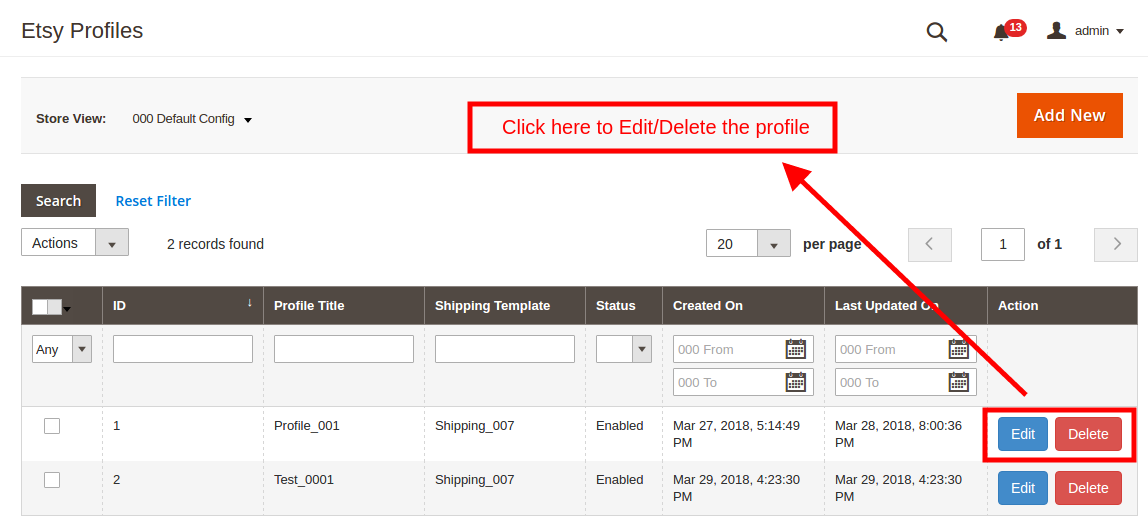
3.4.2 Wie bearbeite / lösche ich ein neues Profil?

Der Administrator kann das Profil von diesem Abschnitt des Magento 2 Etsy Integrationsmoduls bearbeiten oder löschen, indem er auf das Symbol klickt Bearbeiten or Löschen Schaltfläche jeweils.

3.5 Produktliste

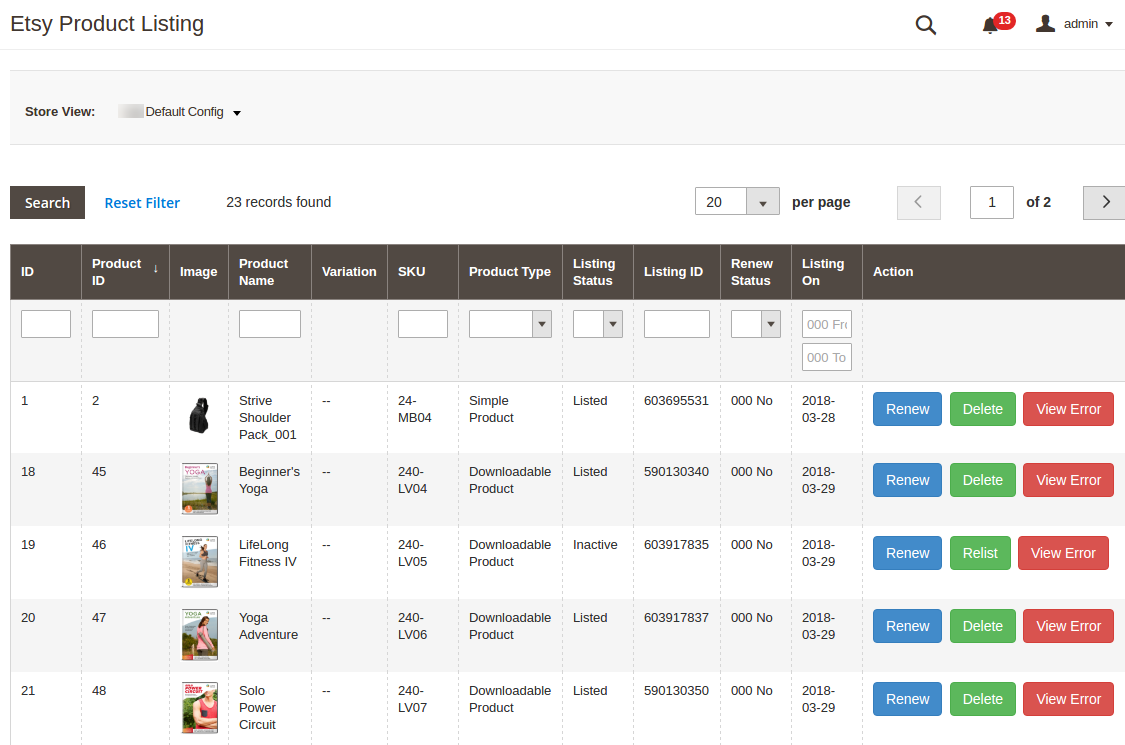
Dieser Abschnitt des Magento 2 Etsy Integration Plugins zeigt die Liste aller auf Etsy Marketplace aufgelisteten Produkte mit ihren Status. Um das Produkt auf dem Etsy Marketplace zu synchronisieren, führen Sie den Produkt-Synchronisations-Cron auf der Registerkarte Synchronisierung aus (Siehe Abschnitt 3.8.). Die Variationen der Produkte können mit dem Marktplatz synchronisiert werden, indem Produktvariationen Synchronisierung ausgeführt werden.

Zusammen mit dem aufgelisteten Produkt bietet dieser Abschnitt dem Shop-Administrator eine Reihe weiterer Optionen. Sie werden unten diskutiert:

Erneuern Sie die Produkte

Der Administrator kann die abgelaufenen Produkte verlängern, indem er auf "Erneuern"Aktion für jedes Produkt. Nach der Einrichtung eines Produkts für die Erneuerung, Aktion"Erneuern"wird ersetzt durch"Halt"Aktion. Diese Aktion wird verwendet, um die Produkterneuerung im Bedarfsfall zu stoppen.

Löschen Sie die Produkte

Klicken Sie auf "Löschen"Aktion entsprechend jedem Produkteintrag gegeben, um das Produkt aus der Liste zu entfernen. Nach dem Einrichten eines Produkts zum Löschen, Aktion"Löschen"wird ersetzt durch"Wiedererkennen" Aktion.

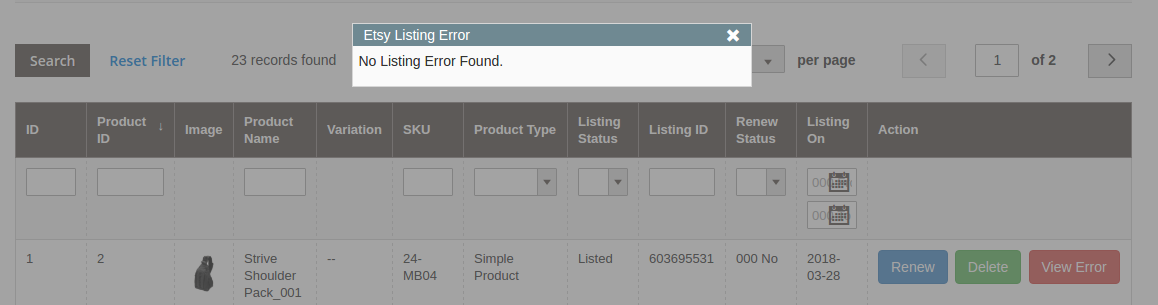
Fehler anzeigen

Der Administrator kann den Fehler anzeigen, der beim Auflisten des Produkts aufgetreten ist. Klicken Sie dazu auf 'Fehler anzeigen' Aktion. Wenn während der Produktauflistung ein Fehler auftritt, wird das gleiche im Popup angezeigt. Ansonsten, die Nachricht, 'Kein Eintragungsfehler gefunden'wird geblitzt werden.

3.6 Bestelleinstellungen

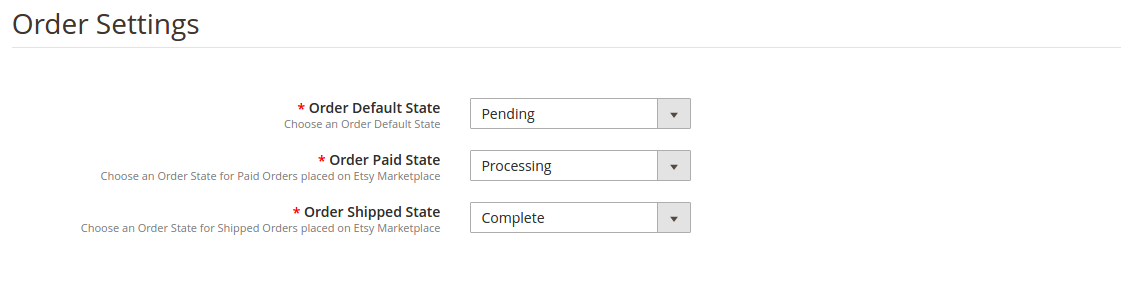
Der Tab "Bestelleinstellungen" der Erweiterung "Etsy Magento 2 Integration" ermöglicht es dem Administrator, die Bestellstatus mit Etsy Marketplace-Bestellstatus zu verknüpfen. Der Administrator kann die Auftragsstatus auswählen und mit dem Marktplatz synchronisieren, indem er auf der Registerkarte Synchronisierung den Bestellstatus-Cron ausführt. (Siehe Abschnitt 3.8) Die verschiedenen Felder werden im Folgenden diskutiert:

Standardstatus der Bestellung: Wählen Sie im Drop-down-Menü einen Standardstatus für die Bestellung aus.
Auftrag bezahlt Staat: Wählen Sie das
Lieferstatus bestellen: Wählen Sie einen Bestellstatus für die versandten Bestellungen auf dem Etsy Marktplatz.

Hinweis

  • Der Standardstatus ist der erste Status des Auftrags, wenn er im Geschäft platziert wird.
  • Bezahlter Status bedeutet, dass die Zahlung für die Bestellung getätigt und akzeptiert wurde.
  • Versandstatus bedeutet, dass die bestellten Artikel versandt wurden.

3.7 Bestellliste

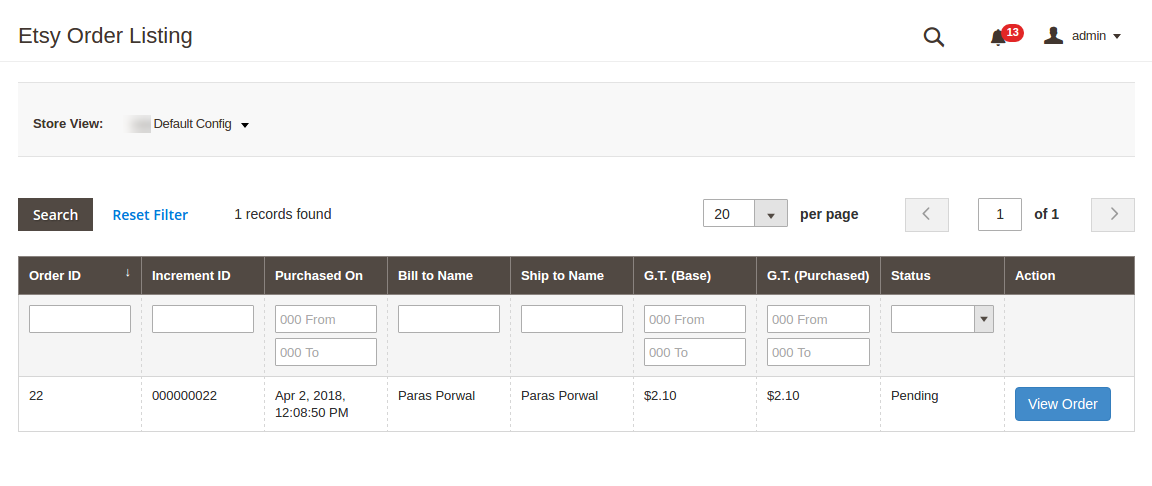
Die Registerkarte "Bestellungsliste" von Magento 2 Etsy zeigt die Liste der vom Marktplatz erhaltenen Bestellungen an. Um die Liste der Bestellung zu erhalten, führen Sie das Bestellsynchronisations-Cron aus. (Siehe Abschnitt 3.8)

Um die Bestellung zu überprüfen, klicken Sie auf 'Bestellung anzeigen". Der Administrator sieht die folgenden Details jeder Bestellung. Es bietet die grundlegenden Informationen wie Bestelldatum, Status, Rechnungs- und Lieferadresse, Zahlungsinformationen, Geschenkoptionen, bestellter Artikel, Kommentarverlauf. Die Standardseite für die Bestellungsansicht wird unten angezeigt:

  1. Rechnung: Der Administrator kann die Rechnung für die von hier erhaltenen Bestellungen generieren. Dies wird die Verarbeitung des Auftrags initiieren. Führe den Update Order Status auf Etsy cron aus und der Status dieser Bestellung wird auf dem Etsy Marketplace aktualisiert.
  2. Gutschriften: Ändern Sie den Status des Kredits hier.
  3. Sendungen: Der Administrator kann die Sendungsdetails aktualisieren, dh den Namen der Sendung, das Datum und die Sendungsmenge.

3.8 Synchronisation

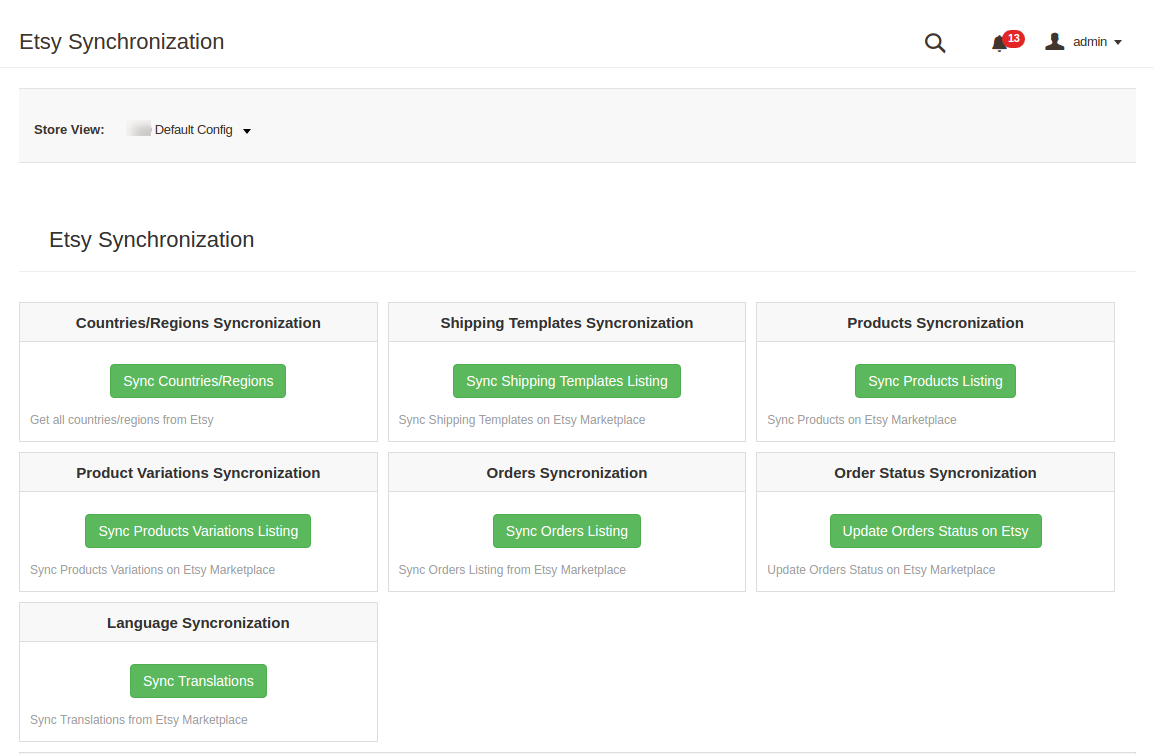
Magento 2 Etsy Synchronisationserweiterung bietet eine bidirektionale Verbindung zwischen dem Geschäft und dem Marktplatz. Die Produkte, Versandoptionen und deren Details können auf dem Marktplatz aufgeführt werden. Der Administrator kann die Bestellung vom Marktplatz zur Magento 2 eCommerce-Website synchronisieren. Dieser Abschnitt des Magento 2 Etsy API-Integrationsmoduls bietet verschiedene Cron-Optionen. Die Speichersynchronisation kann durch Ausführen von cron ausgeführt werden. Die verschiedenen Jobs zum Synchronisieren von Inhalten zwischen Store und Etsy Marketplace sind unten aufgeführt

3.8.1 So synchronisieren Sie Länder / Regionen?

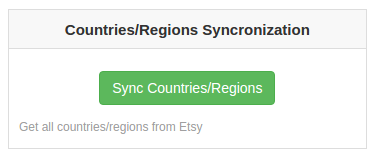
Befolge die folgenden Schritte, um Länder / Regionen auf Etsy Marketplace zu synchronisieren

  • Gehe zu Etsy Marketplace -> Registerkarte Synchronisierung (Hauptmenü)
  • Klicken Sie auf "Länder / Regionen synchronisieren"Taste unten gezeigt.

Es würde folgende Aktionen ausführen

  • Der Cron wird alle Länder mit ihrer Länderkennung und ihrem ISO-Code bekommen und in die Datenbank speichern.
  • Sobald der Cron ausgeführt wurde, können die Länder und Regionen in der Datenbank und der Administrator die Länder entsprechend auswählen.

3.8.2 So synchronisieren Sie die Versandvorlage auf Etsy Marketplace?

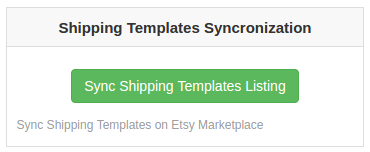
Befolge die unten aufgeführten Schritte, um Versandvorlagen auf Etsy Marketplace zu synchronisieren

  • Gehe zu Etsy Marketplace -> Registerkarte Synchronisierung (Hauptmenü)
  • Klicken Sie auf "Versandvorlagensynchronisierung"Taste unten gezeigt.

Es

  • Es
  • It?will?update?the?modifications?made?in?the?Shipping?Templates?and?their?entries?on?Etsy
  • Es

3.8.3

Im Folgenden finden Sie die Schritte zum Synchronisieren von Produkten auf Etsy Marketplace

  • Gehe zu Etsy Marketplace -> Registerkarte Synchronisierung (Hauptmenü)
  • Klicken Sie auf "Sync Produkte"Taste unten gezeigt.

Es würde folgende Aktionen ausführen

  • Der Cron aktualisiert die profilbasierte Produktliste.
  • Es werden Produkte auf dem Etsy Marketplace mit den jeweiligen Produktdetails (zB Preis, Menge, Image etc.) hinzugefügt.
  • Es aktualisiert die Änderungen in den Produkten, die bereits auf dem Etsy-Marktplatz aufgeführt sind.
  • Es wird die abgelaufenen Produkte auf Etsy Marketplace für die Elemente erneuern, in denen die Aktion 'Renew' initiiert wurde.
  • Es entfernt die Produkte von Etsy Marketplace, die im Store als gelöscht markiert sind.
  • Es aktualisiert den Listing-Status jedes auf Etsy Marketplace aufgeführten Produkts.

3.8.4

Im Folgenden finden Sie die Schritte zum Synchronisieren der Produktvariation auf Etsy Marketplace

  • Gehe zu Etsy Marketplace -> Registerkarte Synchronisierung (Hauptmenü)
  • Klicken Sie auf die Schaltfläche "Produktvariationsliste synchronisieren" (siehe unten).

Es würde folgende Aktionen ausführen

  • Die Cron-Ausführung fügt Products Variations auf Etsy Marketplace hinzu.
  • Es aktualisiert die Produktvarianten, die bereits auf Etsy Marketplace gelistet sind.
  • Es entfernt die Produktvariationen auf Etsy Marketplace, die im Store als gelöscht markiert sind.

3.8.5

Befolge die folgenden Schritte, um Bestellungen von Etsy Marketplace zu synchronisieren

  • Gehe zu Etsy Marketplace -> Registerkarte Synchronisierung (Hauptmenü)
  • Klicken Sie auf "Sync Orders" (siehe unten).

Es würde folgende Aktionen ausführen

  • Die vom Marktplatz erhaltenen Aufträge und deren Details werden durch Ausführen dieses Cron mit dem Magento 2 Store synchronisiert.
  • Es erstellt Versand-Carrier-Optionen in den Shop gemäß den Details der Bestellung von Etsy Marketplace.
  • Es erstellt Bestellungen in den Shop gemäß den Details aus dem Etsy-Marktplatz.
  • Darüber hinaus wird der Bestellstatus gemäß den Konfigurationseinstellungen im Register "Bestelleinstellungen" dieses Magento 2 Etsy Marktplatz-Integrationsmoduls festgelegt.

3.8.6

Führen Sie die folgenden Schritte aus, um den Bestellstatus zu synchronisieren:

  • Gehe zu Etsy Marketplace -> Registerkarte Synchronisierung (Hauptmenü)
  • Klicken Sie unten auf "Bestellstatus auf Etsy aktualisieren".


Es würde folgende Aktionen ausführen

  • Die Aktion synchronisiert die vom Administrator angegebenen Auftragsstatus mit dem Marktplatz.
  • Der Cron prüft, ob es eine Statusaktualisierung gibt, die vom Magento 2 Etsy Integration Plugin für einen Etsy-Auftrag aufgezeichnet wurde. Die Updates werden dann entsprechend synchronisiert.

3.8.7

Folgend

Es würde folgende Aktionen ausführen: Wenn es Produkt- oder Kategoriendetails in verschiedenen Sprachen gibt, werden diese auf dem Etsy-Marktplatz synchronisiert. Die Magento 2 Etsy-Integration bietet mehrsprachige Unterstützung.

Hinweis:

Sobald die Synchronisation erfolgreich abgeschlossen wurde, wird eine Nachricht angezeigt Synchronisierung abgeschlossen"sonst"Synchronisierung fehlgeschlagen"wird geblitzt werden.

3.9????Audit?Log

Der Abschnitt "Audit Log" der Magento 2 Etsy-Integrationserweiterung enthält die Liste der Aufgaben. Der Status desselben kann hier eingesehen werden. Die Fehler (falls vorhanden), die während der Ausführung der Jobs aufgetreten sind, können hier überprüft werden.


Modul Link:?https://www.knowband.com/magento-2-etsy-marketplace-integration

Admin-Demo-Link:

https://ma2demo1.knowband.com/manager/admin/index/index/key/f750a985d241938d38ba1a07759566336f3ef3c27b6a61a5d4db84d6e0914e18/

OpenCart Product Video – User Manual

1.0 Einführung

OpenCart-Produktvideoerweiterung von Knowband bietet eine einfache Schnittstelle, um die Videos auf der Produktseite der Website anzuzeigen. Die Produktvideos und deren Konfigurationsoptionen können einfach über die Admin-Oberfläche des OpenCart Produkt-Videomoduls verwaltet werden.

1.1 Admin Vorteile des OpenCart Produktvideo Moduls:

  • Die Videoerweiterung der OpenCart Produktseite ist einfach zu installieren, zu verstehen und zu verwenden.
  • Das OpenCart-Produktvideo-Tab-Modul unterstützt die Videos verschiedener Plattformen, nämlich YouTube, Vimeo und Daily Motion.
  • Das OpenCart-Produktvideo-Plugin ermöglicht dem Administrator, ein Standardvideo für die verschiedenen Produkte der Website festzulegen. Es wird auf den Produktseiten angezeigt, auf denen die Videoanzeige aktiviert ist.
  • Der Administrator kann die Video-URLs in den Produktdetails manuell manuell eingeben. Diese Videoanzeige kann einfach über das Back-End der OpenCart Vimeo Video-Erweiterung aktiviert / deaktiviert werden.
  • Das OpenCart Daily Motion-Video-Plugin ermöglicht dem Store-Administrator, die verschiedenen Anzeigeoptionen der Videos zu ändern.

Eigenschaften:

  • Die Produktvideoerweiterung von Opencart ist sehr einfach zu installieren und zu konfigurieren.
  • Das Opencart Adding Video Modul ist sehr einfach zu aktivieren.
  • Der E-Commerce-Shop-Administrator kann ein Standardvideo festlegen.
  • Die Opencart YouTube-Erweiterung ermöglicht das Ein- / Ausblenden von Anzeigesteuerelementen in YouTube- und DailyMotion-Videos.
  • Mit Hilfe der Opencart Vimeo Erweiterung können Sie Videos automatisch abspielen.
  • Sie können in Vimeo, DailyMotion-Videos den Rahmen des Videoframes anzeigen.
  • Sie können die Endbildschirmoption in DailyMotion-Videos aktivieren / deaktivieren.
  • Ein- / Ausblenden von Videoinformationen von Dailymotion-Videos.
  • Sie können Videos hinzufügen, indem Sie einfach den Link einfügen.
  • Sie können Standardvideos oder bestimmte Videos zu dem jeweiligen Produkt anzeigen.
  • Die Opencart Dailymotion-Erweiterung bietet eine benutzerfreundliche Oberfläche.
  • Das Produkt-Upload-Modul von Opencart bietet eine problemlose Implementierung.
  • Es müssen keine Codes für die Implementierung geändert werden.

2.0 Installation

Erwerben Sie die OpenCart Product Video-Erweiterung vom Knowband Store. Sie erhalten folgende Dateien:

1. Die gezippte Datei, die den Quellcode des OpenCart Product Video-Moduls enthält.

2. Benutzerhandbuch des OpenCart Product Video Plugins.

Befolgen Sie die folgenden Schritte, um das OpenCart Product Video Plugin im OpenCart Store zu installieren:

1. Entpacken Sie die gezippte Datei. Sie erhalten die Ordner wie im Bild unten gezeigt:


2. Kopieren Sie alle Dateien und Ordner der Zip-Datei im Root-Verzeichnis des OpenCart-Setups über den FTP-Manager.

3. Die Erweiterung OpenCart Product Video Upload ist jetzt installiert und kann verwendet werden. Gehen Sie zu Admin -> Hauptmenü -> Erweiterungen wie in der folgenden Abbildung gezeigt:

4. Sie erhalten die Liste der OpenCart-Plugins, die in Ihrem Geschäft installiert sind. Wählen Sie Produktvideo aus der Liste der Module und klicken Sie auf Bearbeiten Taste.

3.0 Wie lade ich Videos auf der Produktseite hoch?

Der Geschäftsadministrator kann entweder ein Standardbild auf allen Produktseiten anzeigen oder die Produkte einzeln auf die verschiedenen Artikel hochladen.

Führen Sie die folgenden Schritte aus, um die Produktvideos hinzuzufügen:

Gehen Sie zur Registerkarte Produkt des Hauptmenüs, wie in der folgenden Abbildung gezeigt: Dadurch werden Sie zur Produktkatalogseite weitergeleitet.

Wählen Sie ein Produkt aus und klicken Sie auf den Link Bearbeiten.

Klicken Sie in der Benutzeroberfläche für Produktdetails bearbeiten aufProduktvideo“Registerkarte. Füllen Sie die Felder wie folgt aus:

  1. Video Name: Geben Sie den Namen des Videos ein, der auf der Produktseite angezeigt werden soll.
  2. Videotyp: Wählen Sie den Videotyp aus. Die OpenCart-Produktvideoerweiterung kann YouTube-, Vimeo- und Daily Motion-Videos anzeigen.
  3. Video-URL: Gib die URL des Videos ein.
  4. Standardvideo: Wenn diese Option aktiviert ist, wird das Standardvideo, das in der Admin-Oberfläche des OpenCart Product Video-Plugins angegeben ist, im Frontend angezeigt. Um ein anderes Video als das Standardvideo anzuzeigen, wählen Sie ‘No‘.
  5. Status: Wählen Sie Ja, um das Video auf der Produktseite anzuzeigen.

Das ausgewählte Video wird im Frontend angezeigt, wie in der folgenden Abbildung gezeigt:

4.0 Admin-Schnittstelle

Das Admin-Panel der OpenCart-Produktvideoerweiterung bietet vier Registerkarten. Sie sind:

  • Allgemeine Einstellung
  • YouTube-Einstellung
  • Vimeo Einstellung
  • Tägliche Bewegungseinstellung

Die verschiedenen Konfigurationsoptionen, die vom OpenCart-Produktvideo-Registerplugin angeboten werden, werden im Folgenden ausführlich beschrieben.

4.1 Allgemeine Einstellungen

  1. Modul aktivieren: Wählen Sie “Ja”, um das OpenCart-Produkt YouTube-Video-Modul zu aktivieren.
  2. Standard-Video-URL: Geben Sie die URL des Videos ein, das Sie als Standard festlegen möchten. Falls der Video-Status des Produkts aktiviert ist und der Administrator kein bestimmtes Video eingegeben hat, wird das Standard-Video im Front-End angezeigt.

4.2 YouTube-Einstellungen

Die Einstellung für das YouTube-Video kann auf dieser Registerkarte des OpenCart YouTube Video-Plugins geändert werden.

  1. Anzeigen Titel: Der Titel bezieht sich auf den Namen des Videos. Aktivieren Sie diese Option, um den Titel im Video anzuzeigen.
  2. Anzeigesteuerung: Die Anzeigesteuerung bezieht sich auf die Steueroptionen der Videos. Wenn deaktiviert, werden die Steueroptionen nicht im Frontend angezeigt.
  3. Video automatisch abspielen: Aktivieren Sie diese Option, um die Videos im Front-End automatisch zu spielen.

4.3 Vimeo Einstellungen

Die Konfigurationsoptionen der Vimeo-Videos können auf dieser Registerkarte des OpenCart Vimeo Video-Plugins verwaltet und geändert werden.

  1. Anzeigen Titel: Aktivieren Sie diese Option, um den Titel oder den Namen des Videos anzuzeigen.
  2. Videobildrahmen anzeigen: Aktivieren Sie diese Option, um den Frame-Rahmen des Videos im Frontend anzuzeigen.
  3. Video automatisch abspielen: Aktivieren Sie diese Option, um die Videos im Front-End automatisch zu spielen.

4.4 Tägliche Bewegungseinstellungen

Der Shop-Administrator kann die Einstellungen der Daily Motion-Videos auf dieser Registerkarte des OpenCart Daily Motion Video-Plugins verwalten und ändern.

  1. End Bildschirm aktivieren: Aktivieren Sie diese Option, um die Endbildschirmoption anzuzeigen.
  2. Anzeigesteuerungen: Aktivieren, um die Anzeigesteuerungsoption des Videos im Frontend anzuzeigen.
  3. Video Info: Wenn diese Option aktiviert ist, werden die Videoinformationen zusammen mit den Videos angezeigt.
  4. Auto-Play-Videos: Wenn Ja ausgewählt ist, werden die Videos automatisch wiedergegeben.
  5. Videobildrahmen anzeigen: Wenn aktiviert, wird der Rahmen angezeigt.

5.0 Website-Benutzeroberfläche

Auf den Produktseiten der Website wird ein Video-Tab angezeigt, sobald die OpenCart-Produktvideoerweiterung und die Videos aktiviert sind, wie in der Abbildung unten gezeigt.


Die angegebenen Videos werden wie folgt angezeigt:

Für weitere Informationen besuchen Sie bitte:

Modul Link: https://www.knowband.com/opencart-product-video

Admin-Demo-Link:

https://opencartdemo.knowband.com/2.3/demo1/admin/index.php?route=extension/module/productvideo&token=87BS8XxNNrFbZrKEbC6aLk0npL5z5new

Frontdemo: https://opencartdemo.knowband.com/2.3/demo1/

Benutzerhandbuch: https://www.knowband.com/blog/user-manual/opencart-product-video/

Bitte kontaktieren Sie uns unter support@knowband.com für jede Anfrage oder benutzerdefinierte Änderung Anfrage gemäß Ihrer Geschäftsanforderung.
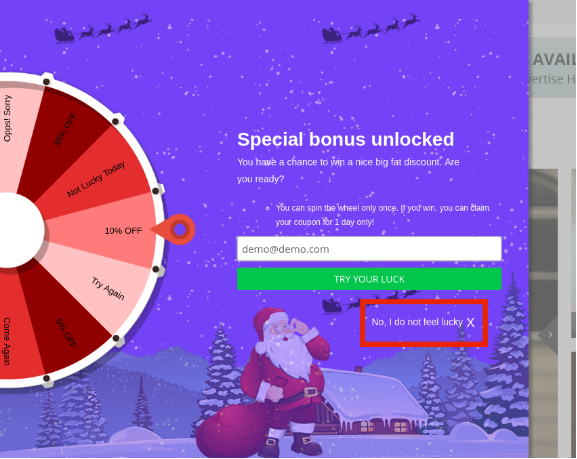
Magento Walmart Integration – Benutzerhandbuch


1.0 Einführung

Knowband bietet die Magento Walmart um den Magento-Ladenbesitzern zu helfen, ihren eCommerce-Laden mit dem Walmart-Marktplatz zu synchronisieren. Das Magento Walmart Connector-Modul integriert den eCommerce-Shop mithilfe der Walmart-API (Walmart-Kunden-ID, privater Walmart-Schlüssel und Konsumentenkanaltyp) in den Walmart-Marktplatz. Nach erfolgreicher Integration können die Verkäufer die Produkte, das Inventar, die Versandvorlagen und die Produktpreise über das Back-End des Magento Walmart problemlos mit dem Walmart-Marktplatz synchronisieren

1.1 Seller Vorteile von Magento

  • Der Walmart Magento API-Integrator bietet eine Echtzeitsynchronisierung zwischen dem Magento-Store und dem Walmart-Marktplatz.
  • Die Verbindung zwischen dem Walmart-Marktplatz und dem Magento-Store kann mit Hilfe des Magento Walmart API-Integrators in wenigen einfachen Schritten hergestellt werden. Der Magento-Store-Administrator kann die Produkte basierend auf dem Profil in großen Mengen auflisten.
  • Der Store-Administrator kann das Inventar einfach verwalten, indem er Änderungen an dem in Magento Walmart erstellten Profil vornimmt
  • Die Händler können Produkte einfach über die Administrationsoberfläche des Magento Walmart erneuern oder löschen
  • Mit Hilfe des Integrationsmoduls von Magento Walmart Marketplace kann der Store-Administrator sogar Versandmethoden für die Marktplatzkunden hinzufügen.
  • Der Magento Walmart Connector erleichtert Online-Händlern den Überblick über die Produktliste.
  • Der Administrator kann die vom Walmart-Marktplatz erhaltenen Bestellungen mit den Bestellungen des Magento-Geschäfts synchronisieren, indem er cron im Back-End des Magento-Walmart ausführt
  • Diese Bestellungen können im Magento Store selbst bearbeitet werden. Die Änderung des Bestellstatus wird mit einem Klick auf der Registerkarte “Synchronisierung” des Magento Walmart mit dem Marktplatz synchronisiert
  • Der Walmart Magento-Integrator erleichtert dem Store-Administrator das Nachverfolgen der Fehler, die beim Auflisten der Produkte aufgetreten sind.

2.0-Installation

Follow the following steps for installing Walmart Magento Marketplace integration?extension:
1. Download the package.
2. Unzip the package in your root folder of Magento setup via FTP manager
3. In Admin Panel go to Walmart Marketplace in the main menu.

4. Das Magento

2.1 Wie konfiguriere ich die Walmart Magento Integration Extension?

To configure the Walmart Marketplace Integrator, store admin needs to get the Client ID and Client Secret. In order to obtain?Walmart Client ID, and Client Secret, follow the process given below:

1. Go to https://developer.walmart.com/

2. Select the Login type.

3. Log in using your Credentials.

4. Click on your account and select “API-Keys“.

5. Now you can get the New “Client ID” und “Client Secret” von hier.

3.0

Das Walmart Magento-Integrations-Plugin verfügt über eine benutzerfreundliche Oberfläche. Die Konfigurationseinstellungen können über die Administrationsoberfläche verwaltet werden. Nach der Installation findet der Store-Administrator das “Walmart-Integrationsmodul” im oberen Menü des Admin-Panels.

  1. Allgemeine Einstellungen
  2. Profilverwaltung
  3. Versand außer Kraft setzen
  4. Produktliste
  5. Promotions
  6. Verzögerungszeit verwalten
  7. Attributzuordnung
  8. Bestellungen Einstellungen
  9. Auflistung der Bestellungen
  10. Feed Status
  11. BuyBox-Berichte
  12. Synchronisation
  13. Steuer-Code
  14. Audit-Log

3.1 Allgemeine Einstellungen

Mit dem Magento Walmart API-Integrator kann der Store-Administrator seinen Store in wenigen einfachen Schritten integrieren. Die Registerkarte “Allgemeine Einstellungen” enthält die Details der Walmart Store-APIs wie Verbraucher-ID, privater Schlüssel und Kanaltyp. Die Walmart-API hilft dabei, den Magento-Store mit dem Walmart-Marktplatz zu verbinden. Die Beschreibung der einzelnen Eingabefelder ist nachfolgend aufgeführt:

1. Enable/Disable:?Admin gets the option to Enable/Disable the integrator by toggling the button. If enabled, the Walmart Marketplace Integrator and all its settings will be working on the store.

2. Walmart Client ID: Enter the Walmart Client ID that will authenticate the connection being established between the store and Walmart Marketplace.

3. Walmart Client Secret: Enter the Walmart Client Secret in the field to complete the setup.

3.2?Profile Management

The profile Management tab provides options to list the product on the Walmart marketplace. In this section, the admin will be able to map Magento store product attributes and categories to Walmart store under the Walmart store product attributes and category. Admin can add new profiles just by clicking on the “Add New” button. The profile Management section of Walmart Magento Integration extension is consist of 2 tabs ? General Settings and Profile Fields.

3.2.1 Allgemeine Einstellungen

Mit der Magento Walmart Integration-Erweiterung kann der Store-Administrator mehrere Store-Kategorien auswählen, die mit einer Walmart-Kategorie synchronisiert werden sollen. Es ist obligatorisch, alle erforderlichen Details einzugeben, wie im folgenden Screenshot angegeben. Nachdem Sie alle Details eingegeben haben, klicken Sie oben im Formular auf die Schaltfläche Speichern.

  • Profiltitel:Geben Sie einen eindeutigen Namen für das Profil ein.
  • Shop Sprache: Wählen Sie die Sprache für das Geschäft aus der Dropdown-Liste.
  • Walmart Kategorie:?Select the Walmart category where you want to map the Magento store category. Admin can select the Walmart Category from the drop-down list.
  • Shopkategorien:?Select the category of the Magento store that you want to map in the category of Walmart.
  • Benutzerdefinierte Preisgestaltung: Aktivieren Sie diese Schaltfläche, wenn Sie die Produkte auf walmart.com zu benutzerdefinierten Preisen oder zu einem anderen Preis als im E-Commerce-Shop anbieten möchten. Wenn diese Option aktiviert ist, kann der Administrator die Preise wie im Bild unten gezeigt ändern:

Wählen Sie aus, ob Sie möchten erhöhen oder verringern die Kosten der Produkte. Wählen Sie aus, ob Sie den Preis um a erhöhen / senken möchten Festbetrag oder Prozentbetrag.

Geben Sie den festen oder prozentualen Betrag ein mit dem Sie den Preis der Produkte ändern möchten.

Barcode-Kennung:?This is the unique field of the product. Select anyone from the dropdown list, so that, the

Magento Walmart?Integration?extension can identify the product according to the mapped attribute. The various place-holders are listed below.

Produktmarken-ID: Wählen Sie die Produktmarken-ID aus der Dropdown-Liste aus. Wählen Sie das Feld mit dem Wert der Produktmarke in Ihrem System aus. Dies ist ein Pflichtfeld, um die Produkte bei Walmart aufzulisten.
Produkt-Hersteller-ID: Wählen Sie die Produkthersteller-ID aus der Dropdown-Liste aus. Wählen Sie das Feld mit dem Wert eines Produktherstellers in Ihrem System aus. Dies ist ein Pflichtfeld, um die Produkte bei Walmart aufzulisten.
Kundenspezifischer Produkttitel: Der Produkttitel kann mithilfe der vordefinierten Platzhalter angepasst werden.

  • {id_product}
  • {Produktname}
  • {Herstellungsland}
  • {sku}
  • {Gewicht}
  • {kurze Beschreibung}
  • {Preis}

Versandüberschreibung:Dies ist ein optionales Feld. Wählen Sie die Versandoptionen aus der bereitgestellten Liste. Dieser Abschnitt enthält die gesamten Versandüberschreibungen, die auf der Registerkarte Versandüberschreibung hinzugefügt wurden.
Produktsteuerkennzeichen:?Enter the product tax code in this section.

3.4.2-Profilfelder
Gemäß der ausgewählten Walmart-Kategorie können auf der Registerkarte Profilfelder des Magento Walmart zusätzliche Produktinformationen und Variationsprodukte aufgelistet werden

3.3 Shipping Overrides

Der Administrator kann die Versandoptionen für den Walmart-Marktplatz auf der Registerkarte Versandüberschreibungen der Magento Walmart-Connector-Erweiterung verwalten. In diesem Abschnitt des Magento Walmart

3.3.1 Wie füge ich Versandvorlagen hinzu?

Befolgen Sie die unten aufgeführten Schritte, um Versandüberschreibungen hinzuzufügen: Um eine neue Versandüberschreibung zu erstellen, klicken Sie auf ‘Neu hinzufügen‘ Wie nachfolgend dargestellt:

Sie werden auf die Seite zur Erstellung der Versandüberschreibung weitergeleitet. Füllen Sie die folgenden Eingabefelder des Formulars aus

Versand überschreiben Titel:?Enter the Shipping Override Title here.
Versand erlaubt:?Admin can enable or disable a shipping method by using the toggle button.
Verschiffen-Methode:?Walmart allows 6 types of shipping methods. Admin can easily configure the shipping methods as per the requirement from the admin panel of the Walmart Integration module. Shipping methods offered by Walmart are ? VALUE, STANDARD, EXPEDITED, FREIGHT, ONE_DAY, FRIGHT_WITH_WHITE_GLOVE.

Kindly refer to the below article for the details:
https://marketplace.walmart.com/knowledgebase/articles/Article/Shipping-Standards-For-Marketplace-Sellers

Versandregion:?Admin can select the shipping region from here.

Versandkosten:Je nach ausgewählter Versandart und Versandregion kann der Administrator die Versandkosten für die verschiedenen Versandarten und -regionen festlegen.

3.3.2 Wie bearbeite / lösche ich die bestehende Versandüberschreibung?

Die Versandüberschreibung (falls vorhanden) wird auf der Registerkarte Versandüberschreibung des Walmart Magento API-Integrators aufgeführt. Klicke auf das “Bearbeiten?or?Löschen“, um eine Versandüberschreibung zu löschen / zu ändern.

Die vorhandenen Versandüberschreibungen können wie in der Abbildung oben dargestellt angezeigt werden. Um die vorhandenen Einträge zu bearbeiten / löschen, klicken Sie auf ‘Bearbeiten‘Und’Löschen‘Aktion jeweils.

3.4-Produktliste

Dieser Abschnitt des Magento Walmart

Erneuerung der 3.4.1-Produktliste
Mit dieser Option kann der Administrator das Produkt verlängern, falls die Auflistung auf dem Walmart Marketplace abgelaufen ist. Um das Produkt zu erneuern, kann der Administrator auf “Erneuern“Aktion, die jedem Produkt entspricht. Nach dem Einrichten eines Produkts zur Erneuerung, Aktion”Erneuern“wird ersetzt durch”Haltmsgstr “” “Aktion. Diese Aktion wird verwendet, um die Produkterneuerung bei Bedarf zu stoppen.

Löschen der 3.4.2-Produktliste

Mit dieser Option kann der Administrator die Produktliste vom Walmart Marketplace löschen. Klicke auf “LöschenAktion, die für jede Produktliste angegeben wird. Nach dem Einrichten eines Produkts zum Löschen wird die AktionLöschen“wird ersetzt durch”Relist” Aktion.

3.4.3-Anzeigefehler
Der Administrator kann den Fehler anzeigen, der beim Auflisten des Produkts aufgetreten ist. Klicken Sie dazu auf ‘Fehler anzeigen‘ Aktion.

3.5-Aktionen

Mit dem Walmart Magento-Integrator kann der Administrator Werbeangebote erstellen und diese auf walmart.com anzeigen. Die erstellten Werbeaktionen werden auf dieser Registerkarte aufgelistet, wie im folgenden Bild gezeigt:

3.5.1 Wie füge ich neue Aktionen hinzu?

Um neue Werbeaktionen zu erstellen, klicken Sie auf die Option “Neu hinzufügen” in der oberen rechten Ecke des Magento Walmart-Connectors (siehe Abbildung unten):

Wenn Sie auf den Link klicken, werden Sie zur Seite für die Erstellung von Werbeaktionen weitergeleitet. Die verschiedenen Felder der Registerkarte werden nachfolgend erläutert:

Förderung Detail: Geben Sie in diesem Abschnitt die Details der Aktion ein, die Sie dem Walmart-Marktplatz anbieten.
Preistyp: Wählen Sie aus dem Dropdown-Menü die Art des Preises aus, den Sie einbeziehen.
Reduzierter Preis: Geben Sie den Rabattbetrag ein, den Sie anbieten. Dies kann ein fester oder ein prozentualer Betrag sein. Wählen Sie den Rabatttyp aus dem Dropdown-Menü.
Start- und Enddatum (UTC-Zeitzone): Geben Sie die Dauer ein, während der die Aktion aktiv ist. Produktauswahl: Wählen Sie das Produkt aus, in dem Sie die Aktion anbieten möchten.

3.5.2 Wie kann ich Promotions bearbeiten / löschen?

Der Administrator hat die Möglichkeit, die erstellten Werbeaktionen auf Knopfdruck zu bearbeiten oder zu löschen. Klicken Sie auf die Schaltfläche “Bearbeiten” oder “Löschen”, die jeder Aktion für dieselbe Aktion entspricht. Der Administrator kann die Werbeaktionen sogar mit dem Marktplatz synchronisieren, indem er auf die Schaltfläche “Synchronisieren” klickt (siehe Abbildung unten):

3.6 Verzögerungszeit verwalten

Der Administrator kann die Verzögerungszeit der Produkte problemlos beheben und verwalten. Um die Verzögerungszeit zu korrigieren, klicken Sie auf die Schaltfläche Update Lag Time (Verzögerungszeit aktualisieren) (siehe Abbildung unten):


Wenn Sie auf den Link klicken, wird ein Popup wie folgt angezeigt:

Geben Sie die Verzögerungszeit in Tagen ein und klicken Sie auf die Schaltfläche Aktualisieren. Dadurch wird die Versandverzögerungszeit auf walmart.com aktualisiert.

3.7-Attributzuordnung

Auf der Registerkarte Attributzuordnung des Magento Walmart-Integrationsmoduls kann der Administrator die Magento-Store-Attribute dem Walmart-Marktplatz zuordnen. Die Zuordnung der Magento-Store-Attribute zu den Walmart-Attributen ist erforderlich, um den Listungsprozess zu vereinfachen, damit diese Attribute den Produkten während der Profilerstellung zugeordnet werden können. Bitte beachten Sie die folgenden Screenshot-

3.7.1 Zuordnen von Attributen

Klicken Sie auf die Registerkarte Attributzuordnung des Walmart Magento-Integrationsmoduls. Es wird auf eine neue Seite umgeleitet, wie im obigen Screenshot gezeigt. Klicken Sie nun auf das (+) Klicken Sie oben auf der Seite auf die Schaltfläche Neu hinzufügen. Es wird eine neue Seite mit der Option zum Auswählen der Walmart-Kategorie geöffnet. Die Walmart-Attribute werden gemäß der ausgewählten Walmart-Kategorie in der Dropdown-Liste des Felds Walmart-Attribute angezeigt. Über diese Schnittstelle kann der Administrator die Geschäftsattribute den Walmart-Attributen zuordnen. Der Administrator kann über das Magento Store Admin Panel Store-Attribute nach Bedarf hinzufügen. Bitte beachten Sie die folgenden Screenshot-

3.7.2

To?delete?mapped?attributes?click?on?the?Delete?button?given?next?to?the?mapped?attributes?on?the?Walmart?Attribute?Mapping?tab

3.8-Auftragseinstellungen

Auf der Registerkarte “Bestellungseinstellungen” des Magento Walmart-Integrationsmoduls können Sie den Bestellstatus des Walmart Marketplace dem Bestellstatus des Geschäfts zuordnen. Dies wird zum Erfassen von Bestelldetails vom Walmart Marketplace verwendet. Um die Bestellungen vom Walmart Marketplace in den Magento Store zu übertragen, müssen Sie den Befehl Bestellung auf der Registerkarte Synchronisation ausführen. (Siehe Abschnitt 3.9.)

Die verschiedenen Felder werden nachfolgend erläutert:
Aktuellen Status bestellen:Wählen Sie einen Auftragsstandardstatus aus der Dropdown-Liste.
Bestellung Versandstatus:?Choose an ordered state for the shipped orders placed on the Walmart marketplace. Select the order status from the drop-down list.
Auftragsbestätigungsstatus:Nach dem Synchronisieren der Bestellungen mit dem Magento Store muss der Administrator die Bestellung bestätigen, damit beim nächsten Mal nur eine neu aufgegebene Bestellung in den Magento Store heruntergeladen wird.
Auftragsstornierungsstatus: In case of order cancellation admin can sync the order status by using the Order Cancel state.
Note ? Once the status of the order is changed in the Magento store, run the ‘Update Order Status to Walmart’ cron. This will sync all the changes to the marketplace.

3.9 Order Listing

Die Bestellungen, die vom Walmart Store eingehen, können mit dem Walmart Store auf der Registerkarte Order Listing der Administrationsoberfläche der Magento Walmart API Integration synchronisiert werden. Hierzu muss der Ladenbesitzer die ‘Auftragsliste von Walmart synchronisieren‘cron von der Registerkarte Synchronisation. (Siehe Abschnitt 3.9) Sobald der Cron ausgeführt wird, werden die gesamten Bestellungen mit dem Magento Store synchronisiert. Diese Bestellungen können dann bearbeitet werden, indem Sie auf ‘Ansicht‘wie unten gezeigt.

3.10.

JedenAnsicht‘?button.

AufAnsicht?button,?you’ll?be?redirected?to?the?feed?status?detail?page.

3.11. BuyBox-Bericht

Die Ladenbesitzer können den BuyBox-Bericht erhalten, indem sie cron im Back-End des Magento Walmart-Integrators ausführen.
Siehe Abschnitt 3.12, um den Buy Box-Bericht von walmart.com zu synchronisieren. Sie können den Status der Kaufbox aus dem erhaltenen Bericht anzeigen.

Der Walmart Magento-Integrator bietet sogar die Möglichkeit, die Produkte dem Store-Administrator erneut zur Verfügung zu stellen, um die Buy Box zu gewinnen. Um das Produkt neu zu bewerten, klicken Sie auf die Option “Neu bewerten”, die dem jeweiligen Produkt entspricht (siehe Abbildung unten):

Wenn Sie hier klicken, wird ein Popup angezeigt. Hier sind die im Popup angebotenen Felder.
Repricing aktivieren: Wählen ‘Ja‘aus dem Dropdown-Menü, wenn Sie das Produkt erneut verkaufen möchten.
Mindest- und Höchstpreis: Geben Sie den Mindest- und Höchstpreis des Produkts in den entsprechenden Abschnitten ein.


Sobald das Neupreisen abgeschlossen ist, synchronisieren Sie dasselbe mit dem Marktplatz, indem Sie cron im Back-End des Magento Walmart API-Integrators ausführen. (Siehe Abschnitt 3.12)

3.12. Synchronisation

Diese Registerkarte synchronisiert alle Einstellungen und Änderungen, die in den anderen Registerkarten des Magento Walmart Marketplace-Integrationsmoduls vorgenommen wurden. Die Synchronisation zwischen dem Magento Store und Walmart Marketplace und umgekehrt kann über die ‘Synchronisation‘tab. Die verschiedenen Cron-Jobs zum Synchronisieren der Einstellungen zwischen Magento Store und Walmart Marketplace sind nachstehend aufgeführt

3.12.1

DasProdukte?tab?of?the?Magento?Walmart?Marketplace?Integration?extension?will?be?synced?to the Walmart?marketplace?by?clicking?on?’Synchronisieren‘.

Es würde folgende Aktionen ausführen

  • Der Cron listet die Produkte auf dem Walmart-Marktplatz auf.
  • Es werden Produkte auf dem Walmart-Marktplatz mit den obligatorischen Produktdetails wie Beschreibung, Preis, Menge, Bild usw. hinzugefügt.

3.12.2 Wie synchronisiere ich Inventar mit Walmart Marketplace?
Die Produktmenge kann auf dem Walmart-Marktplatz durch Ausführen des Befehls “Produktinventar synchronisieren” aktualisiert werden

Diese

3.12.3

Das

3.12.4

Das

Diese

3.12.5

DasSynchronisieren‘?cron?will?update?the?order?status?as?per?the?changes?made?from?the?Magento?store?on the Walmart?marketplace.

3.12.6

Zu

3.12.7 Wie synchronisiere ich die Versandverzögerungszeit?

Klicken Sie auf der Registerkarte “Synchronisation” von Walmart Magento API Integrator auf “Versandverzögerungszeit synchronisieren”. Dadurch wird die jeweilige Verzögerungszeit der Produkte mit walmart.com synchronisiert.

3.12.8 Wie synchronisiere ich den Buy Box-Status von Walmart? Der Administrator kann den Status der Kaufbox von Walmart mit dem Magento Walmart Connector synchronisieren, indem er auf “Walmart BuyBox synchronisieren” klickt. Dadurch wird der Status der BuyBox für die jeweiligen Produkte aktualisiert.

3.12.9 Wie synchronisiere ich den Buy Box-Status von Walmart?

Der Administrator kann die Produkte neu bewerten und die überarbeiteten Produkte auf dem Markt synchronisieren, indem er ‘Sync Repricing’ cron ausführt.

3.13-Steuerkennzeichen

Mit dem Walmart Magento Connector kann der Administrator die Steuercodes der Produkte in großen Mengen verwalten. Der Abschnitt Tax Code (Steuernummer) in der Synchronisationserweiterung von Magento Walmart ermöglicht es den E-Händlern, die Steuern der Produkte im Lagerbestand in loser Schüttung anzuzeigen.

3.14Prüfung

DasAussicht?that occurred?in?the?Audit?Log?tab?of the Magento?Walmart?Integration?extension.?The status?of?the?jobs?can?be?viewed?in?this?tab.

Sehen Sie, wie Magento Walmart Integrator von Knowband funktioniert

Darüber hinaus hat Knowband exklusiv für Walmart Canada einen neuen Integrator entwickelt. Mit Magento Walmart Canada IntegratorLadenbesitzer können ihren Magento-Laden mit Walmart Kanada verbinden.

Einige verwandte Blogs:


OpenCart Spin and Win Extension – Benutzerhandbuch

1.0 Einführung

OpenCart Spin and Win-Erweiterung Ermöglichen Sie dem OpenCart Store-Administrator, ein gamifiziertes Popup in das Front-End der Website aufzunehmen. Das interaktive OpenCart-Popup-Modul ist eine der Möglichkeiten, das nervige Abonnement-Popup zu vergessen, das einen Rabatt von 10% für die E-Mail-ID der Kunden bietet. Stattdessen bietet das OpenCart Spin and Win Exit-Popup-Modul von Knowband eine spielerische Möglichkeit, die E-Mail-ID der Kunden zu erfassen. Die Kunden müssen ihre E-Mail-IDs eingeben und das Rad drehen, um Geschenke oder Rabatte zu gewinnen. Wheelio scheint ein echter Weg zu sein, um groß zu gewinnen und ein Schnäppchen zu machen. Das OpenCart Exit-Popup bietet einen unterhaltsamen Ansatz zur Verbesserung des Benutzereingriffs. Der spielerische Ansatz des OpenCart Spin and Win-Plugins ist daher eine bessere Möglichkeit für den Store-Administrator, den gewünschten Rabatt anzubieten und die persönlichen Details des Stores zu sammeln Besucher.

1.1 Vorteile des OpenCart Spin and Win-Moduls:

  • OpenCart Spin and Win-Erweiterung kann dem Store-Administrator helfen, die E-Mail-IDs der Kunden zu sammeln, ohne sie mit den herkömmlichen Popups zu belästigen.
  • Das OpenCart Spin and Win-Plugin kann so konfiguriert werden, dass das Spin Wheel beim Ein- und Ausstieg der Kunden oder an einer beliebigen Stelle auf der Website angezeigt wird.
  • Das OpenCart Spin and Win-Modul von Wissensband ist leicht zu verstehen und zu verwenden. Es sind keine technischen Kenntnisse erforderlich, um dieses gamifizierte Popup in Ihre Website aufzunehmen.
  • Der Administrator kann das Erscheinungsbild des OpenCart-Spins leicht ändern und ein Popup mit Exit-Intent gewinnen.
  • Der OpenCart Spin and Win bietet verschiedene elegante Themen und Raddesigns zur Auswahl.
  • Sogar der Ort und die Häufigkeit der Popup-Anzeige können über die Administrationsoberfläche des OpenCart Spin and Win-Abonnenten-Popup-Moduls geändert werden.
  • Das OpenCart Spin and Win Plugin verfügt über einen integrierten MailChimp- und Constant Contact-Integrator.
  • Die Text-, Schaltflächen- und Hintergrundfarben können im Backend des OpenCart Spin and Win-Moduls geändert werden.
  • Das OpenCart-Popup für die Exit-Absicht kann die Exit-Rate der Site verringern.
  • Das OpenCart-Exit-Popup erhöht die Benutzerinteraktion und erhöht die Wahrscheinlichkeit von Conversions.
  • Der Administrator kann die Ablaufdauer der Gutscheincodes festlegen. Die zeitgebundenen Angebote lösen eine sofortige Kaufentscheidung der Kunden aus.

2.0-Installation

Kaufen Sie die OpenCart Spin and Win-Erweiterung im Knowband Store. Sie erhalten die folgenden Dateien: 1. ZIP-Datei mit dem Quellcode des OpenCart Spin and Win-Moduls 2. Benutzerhandbuch des OpenCart Spin and Win-Plugins. Führen Sie die folgenden Schritte aus, um das OpenCart Spin and Win-Plugin im OpenCart Store zu installieren: 1. Entpacken Sie das komprimierte Plugin. Sie erhalten die Ordner wie im Bild unten gezeigt:

2. Kopieren Sie alle Dateien und Ordner der Zip-Datei über den FTP-Manager in das Stammverzeichnis des OpenCart-Setups. 3. Das OpenCart Spin and Win-Exit-Intent-Modul ist jetzt installiert und einsatzbereit. Gehen Sie zu Admin -> Hauptmenü -> Erweiterungen, wie im Bild unten gezeigt:

4. Wählen Sie Spin and Win aus der Liste der Module und klicken Sie auf Bearbeiten .

3.0 Admin-Oberfläche

Die OpenCart-Popup-Erweiterung für Exit-Intent bietet dem Store-Administrator eine einfache Anpassungsoption. Die verschiedenen Konfigurationsoptionen werden nachstehend ausführlich erläutert.

3.1 Allgemeine Einstellungen

Auf dieser Registerkarte des OpenCart Spin and Win-Abonnement-Popups kann der Store-Administrator die grundlegenden Änderungen im Exit-Popup vornehmen.


Modul aktivieren: Wählen ‘Ja‘aus der Dropdown-Liste, um das OpenCart Spin and Win-Modul zu aktivieren.

E-Mail erneut prüfen: Wenn aktiviert, dürfen die Kunden das Rad nur einmal mit einer einzigen E-Mail-ID drehen. Diese Funktion verhindert die Wiederholung von E-Mail-IDs.

Ausziehbare Registerkarten anzeigen: Wenn diese Option aktiviert ist, kann der Administrator im Front-End der Site eine ausziehbare Registerkarte anzeigen. Falls der Ladenbesucher nicht bereit ist, das Rad zu drehen, kann er auf den Link “Ich fühle mich nicht glücklich” klicken.


Die Kunden können das Rad wieder auf den Bildschirm bringen, indem sie auf die Ausziehlasche klicken (siehe Abbildung unten).


Feuerwerk zeigen: Feuerwerkskörper werden auf dem Lenkrad angezeigt, wenn die Kunden nach dem Drehen einen Preis gewinnen. Diese Funktion kann hier angezeigt werden.


Radanzeigeintervall: Der Administrator kann das Intervall eingeben, nach dem das Rad im Frontend angezeigt wird. Standardmäßig ist es ‘0’, was bedeutet, dass der Kunde das Popup bei jedem Besuch sieht.

Ablaufdauer des Coupons festlegen: Geben Sie die Anzahl der Tage ein, nach denen der Gutscheincode abläuft.

Benutzerdefinierte CSS:Geben Sie hier benutzerdefinierten CSS-Code ein, um die benutzerdefinierten Änderungen vorzunehmen.

Benutzerdefiniertes JS:»Geben Sie hier benutzerdefinierten JS-Code ein, um die benutzerdefinierten Änderungen vorzunehmen.

3.2 Anzeigeeinstellungen

Der OpenCart Store-Administrator kann die Anzeigeeinstellung auf dieser Registerkarte des OpenCart Spin and Win-Plugins ändern.

Minimale Bildschirmgröße: Wählen Sie mit Ihnen die minimale Bildschirmgröße aus, damit das Rad kompatibel ist. Das Drehrad funktioniert auf dem gesamten Bildschirm über dem ausgewählten.

Maximale Anzeigefrequenz: Wählen Sie hier die Anzeigefrequenz des Drehrads.

Verstecken nach: Wählen Sie hier aus, wann Sie das Popup ausblenden möchten.

Feste Zeit einstellen: Wählen Sie aus, ob Sie das Rad für eine feste Dauer anzeigen möchten oder nicht. Wenn “Ja” ausgewählt ist, muss der Administrator die Start- und Endzeit wie folgt festlegen:

Anzeigen: Wählen Sie die Webseiten der Site aus, auf denen Sie das Popup anzeigen möchten. Das OpenCart-Popup mit Exit-Intent kann am Eingang oder Ausgang der Store-Besucher platziert werden.

Wann zu Dnzeige: ,warWählen Sie den Moment, in dem Sie den Spin anzeigen und das Popup gewinnen möchten. Das Belohnungspopup kann sofort angezeigt werden, wenn ein Benutzer das Geschäft besucht, oder nach Sekunden des Besuchs oder zu der Zeit von exit oder wenn Sie einen bestimmten Prozentsatz nach unten scrollen.

  • Fall I: Wenn “Wenn nach unten scrollen%” ausgewählt ist, muss der Administrator den Scroll-Prozentsatz eingeben, nachdem er das Popup im angegebenen Feld anzeigen möchte.
  • Fall II: “Wenn” Nach einer Zeit “(Sekunden)” ausgewählt ist, muss der Administrator die Zeit in Sekunden eingeben, nach der er das Popup im angegebenen Feld anzeigen möchte.

Geo Ort: Wählen Sie die Geolokalisierung aus, an der Sie das Drehrad anzeigen möchten. Wenn Weltweit ausgewählt ist, wird es an allen Orten angezeigt, an denen die Site betrieben wird.

3.3 Look and Feel-Einstellungen

Auf dieser Registerkarte des OpenCart Exit Intent-Popups kann der Administrator das Erscheinungsbild des Spins ändern.

Thema wählen: Das OpenCart-Abonnement-Popup enthält eine Reihe von Hintergrundthemen zur Auswahl. Der Administrator kann das gewünschte Thema abhängig von verschiedenen Anlässen wie Weihnachten, Halloween, Thanksgiving, Black Friday usw. auswählen. Die Vorschau des ausgewählten Themas wird unter der Registerkarte “Ausgewähltes Thema” angezeigt, um zu sehen, wie es im Frontend des Themas angezeigt wird Geschäft.

Raddesign: Das OpenCart-Popup für Exit Intent-Abonnements bietet sogar vorgefertigte Spinnräder. Der Administrator kann diejenige auswählen, die der Benutzeroberfläche der Site entspricht.

Radvorschau: Der Administrator kann hier eine Vorschau des ausgewählten Raddesigns anzeigen.

Bild anzeigen: Der Administrator hat die Möglichkeit, das Bild oder Logo auf dem Rad anzuzeigen. Wenn ‘Ja’ ausgewählt ist, erhält der Administrator die Option, das anzuzeigende Bild wie folgt auszuwählen:

Der Administrator kann das Bild ändern oder löschen, indem er auf die entsprechenden Schaltflächen klickt.

Rad Hintergrundfarbe: Wählen Sie hier die Hintergrundfarbe des Rades.

Text Schriftfarbe: Wählen Sie die Schriftfarbe des auf dem Rad angezeigten Texts.

Textschriftfamilie: Ausgewählte “Schriftfamilie” des Textes, die auf dem Rad angezeigt wird.

Hintergrundfarbe der Schaltfläche: Die Farbe der auf dem Rad angezeigten Schaltflächen kann aus der Farbkarte ausgewählt werden.

Nein, ich fühle mich nicht glücklich Farbe: Ändern Sie von hier aus die Farbe des Links “Nein, ich fühle mich nicht glücklich”.

3.4 Texteinstellungen

Alle im Frontend des Drehrads angezeigten Texte können auf der Registerkarte Texteinstellungen des OpenCart-Dreh- und Gewinnmoduls geändert werden. Der Store-Administrator kann den Titeltext, den Untertiteltext und die Regeln bearbeiten.

3.5 Angebotseinstellungen

Der Administrator kann die Scheiben des Rads auf dieser Registerkarte des OpenCart Spin and Win-Plugins bearbeiten.


Coupontyp: Dies gibt die Art des angebotenen Gutscheins an. Der Administrator kann einen festen oder prozentualen Rabatt anbieten.

Etikette: Geben Sie die Beschriftung ein, die am vorderen Ende des Rads angezeigt wird.

Gutscheinwert: Geben Sie den Wert des angebotenen Gutscheins ein.

Schwere: Geben Sie die Möglichkeit ein, dass die Scheibe angezeigt wird, wenn das Rad gedreht wird. Um die Rabattscheibe zu bearbeiten, klicken Sie auf die Schaltfläche Bearbeiten, wie im obigen Bild gezeigt.

3.6 ,warAbonnement Einstellungen

Der OpenCart-E-Mail-Integrator ist in den MailChimp integriert und verfügt über einen konstanten Kontaktintegrator. Die E-Mail-IDs, die von OpenCart-Spin und Win-Erweiterung erfasst werden, werden automatisch synchronisiert der relevante Konto der Speicher admin.

Der Administrator kann das jeweilige Marketing-Tool aktivieren, indem er in der Dropdown-Liste Ja auswählt. Geben Sie den API-Schlüssel und das geheime Token ein, um die Verbindung herzustellen. Wählen Sie die Liste aus und die E-Mail-IDs werden automatisch synchronisiert.

3.7 E-Mail-Einstellungen

Auf dieser Registerkarte des OpenCart Spin and Win-Abonnement-Popups kann der Store-Administrator Werbe-E-Mails an die Kunden senden.

Coupon-Anzeige: Wählen Sie aus, wo Sie den Gutschein anzeigen möchten. Der Administrator kann es entweder auf dem Rad anzeigen oder per E-Mail senden. Dies hängt von der Option ab, die im Backend des OpenCart-Popups ausgewählt wurde.

E-Mail Betreff: Geben Sie die Betreffzeile der E-Mail ein, die an die Kunden gesendet werden soll.

E-Mail-Inhalt: Geben Sie hier den Inhalt der Mail ein.

3.8 Statistik

Der statistische Bericht der generierten Coupons und der verwendeten / nicht verwendeten Coupons kann auf dieser Registerkarte des Popup-Moduls für OpenCart-E-Mail-Abonnements angezeigt werden.

4.0 Benutzeroberfläche der Website

Das Spin-Wheel-Popup wird im Front-End der Site angezeigt (siehe Abbildung unten).

Sobald der Kunde nach dem Drehen des Rades einen Preis gewonnen hat, wird die Gruppe wie folgt generiert:

Der “Kunde” kann die Gruppe durch Klicken auf “Weiter” anfordern. Dieser Gutscheincode kann auf der Checkout-Seite verwendet werden, um den gewonnenen Rabatt zu erhalten.

Haftungsausschluss: Falls das Popup “Spin and Win” nicht vorne angezeigt wird, leeren Sie bitte den Cache oder löschen Sie die Cookies. Manchmal verhindern Cookies, dass das Popup vorne angezeigt wird.

Jetzt kaufen ,war ,warAdmin Demo

Front Demo ,war


Opencart Google reCaptcha Modul – Benutzerhandbuch

1.0 Beidhändige Rückhand: Einleitung

Benötigt Ihre Website wirklich ein Captcha? In der heutigen Online-Welt, in der ständig neue Besucher hinzukommen, ist es wichtig, dass Ihre Website mit Google Captcha kompatibel ist. Captchas sind wichtig, um menschliche Aktivitäten von verdächtigen Bots in Ihrem Shop zu unterscheiden. Mit Knowbands OpenCart Google reCaptcha-ErweiterungSie können Ihren Kunden die Möglichkeit geben, einen menschlichen Verifizierungstest zu bestehen, ohne zusätzliche Angaben auf Ihrer Website machen zu müssen. Ähnlich wie Gmail, Hotmail, Facebook, Twitter, Yahoo und andere bieten Sie Ihren Kunden eine kostenlose Registrierung an. Daher ist es wichtig, den Registrierungs- und Anmeldevorgang in Ihrem Shop abzusichern. Durch die Integration von Opencart Google Captcha stellen Sie sicher, dass bestimmte Aktionen tatsächlich von Menschen und nicht von Bots ausgeführt werden.

1.1 Herausragende Merkmale des Opencart Google reCaptcha-Moduls

  • Die Opencart-Erweiterung zur menschlichen Verifizierung ist leicht anpassbar, ohne dass für die Implementierung oder Änderungen Programmierkenntnisse erforderlich sind.
  • Das Opencart Google reCaptcha-Modul zeigt ein Sicherheits-Captcha an, um Ihre Website vor Spam-Einträgen oder schädlichen Bots zu schützen.
  • Opencart Google Captcha kann auf der Registrierungsseite, der Anmeldeseite, der Kontaktseite oder der Seite zum Vergessen des Passworts in Ihrem Shop integriert werden.
  • Sie können die volle Funktionalität des Opencart Google reCaptcha-Moduls ohne zusätzlichen Aufwand aktivieren oder deaktivieren.
  • Die OpenCart Google reCaptcha-Erweiterung ist sowohl mit v2- als auch mit v3-reCaptcha-Systemen kompatibel.
  • Mit dem Opencart Google Captcha-Modul können Sie ganz einfach den Website-Schlüssel und den geheimen Schlüssel für Ihre Website-Domain festlegen.
  • Die menschliche Verifizierung von Opencart bietet Ihnen die Möglichkeit, den reCaptcha-Typ für verschiedene Seiten Ihrer Website auszuwählen.
  • Dieses Opencart Google reCaptcha-Modul ist mit SSL-fähigen Shops kompatibel.
  • Die menschliche Verifizierung von Opencart bietet Kompatibilität mit mehreren Shops und Sprachen.

Was ist neu bei den kürzlich vorgenommenen Verbesserungen?

Unser neuestes Update für das OpenCart Google reCaptcha-Plugin von Knowband führt den Tab „Designeinstellungen“ ein. Diese Erweiterung ermöglicht es Ihnen, reCaptcha mit benutzerdefiniertem CSS anzupassen und zwischen hellem und dunklem Design zu wechseln, um so ein personalisiertes und optisch ansprechendes Nutzererlebnis zu bieten.

2.0 Installationsanleitung für das Opencart Google reCaptcha-Modul

Bevor Sie mit der Installation beginnen, müssen Sie das Opencart Google Captcha-Modul im Knowband-Shop erwerben. Nach dem Kauf erhalten Sie die folgenden Dateien an Ihre registrierte E-Mail-Adresse.

  • Quellcode des Opencart Google Captcha im ZIP-Dateiformat
  • Benutzerhandbuch der Opencart Google Captcha-Erweiterung

Um Google reCaptcha auf Ihrer Website zu installieren, folgen Sie diesen Schritten: 1. Entpacken Sie die ZIP-Datei. Sie erhalten die Ordner wie in der Abbildung unten dargestellt:

2. Kopieren Sie alle Ordner der ZIP-Datei über einen FTP-Manager in das Stammverzeichnis der OpenCart-Installation.

Schritte zur Installation der Ocmod-Datei mithilfe des Erweiterungsinstallers

1. Öffnen Sie das Fenster „Erweiterungsinstallationsprogramm“ über das Admin-Panel.

2. Klicken Sie auf die Schaltfläche „Hochladen“, um die Datei „install.ocmod.xml“ auszuwählen und hochzuladen. 3. Nach dem Hochladen wird Ihnen eine Erfolgsmeldung auf dem Bildschirm angezeigt (siehe unten).

Opencart Google Captcha ist nun installiert und kann in Ihrem Shop verwendet werden. Gehen Sie zum Admin-Menü und klicken Sie auf „Erweiterungen“. Klicken Sie anschließend auf „Captchas“ und dann auf die Schaltfläche „Bearbeiten“ neben Google reCaptcha.

OpenCart Google reCaptcha-Erweiterung

Schützen Sie Ihren OpenCart-Shop vor Spam und Bots mit dem Google reCAPTCHA-Modul von Knowband und gewährleisten Sie so einen sicheren Zugriff ausschließlich für Menschen.

Jetzt Shoppen

3.0 Admin-Oberfläche der OpenCart Google reCaptcha-Erweiterung

Nach erfolgreicher Installation des Opencart Google reCaptcha-Moduls für Ihre Website können Sie reCaptcha Version 2 und Version 3 entsprechend Ihren Geschäftsanforderungen implementieren. Gehen Sie dabei in der angegebenen Reihenfolge vor: Admin-Bereich > Erweiterungen > Captchas > Google reCaptcha.


Die einfach zu bedienende Admin-Oberfläche der Opencart-Erweiterung zur menschlichen Verifizierung ist in vier Abschnitte unterteilt:

  1. Allgemeine Einstellungen
  2. reCaptcha-Einstellungen (Version 2)
  3. reCaptcha-Einstellungen (Version 3)
  4. Look and Feel-Einstellungen

3.1 Allgemeine Einstellungen

  • Status: Mit dieser Option können Sie das gesamte reCaptcha-System auf Ihrer Website aktivieren oder deaktivieren.
  • Google reCaptcha aktivieren für: Mit dieser Option können Sie die Seiten auswählen, für die Sie die reCaptcha-Funktion aktivieren möchten.
  • reCaptcha für die Anmeldeseite: Mit dieser Option können Sie den Typ für die Anmeldeseite auswählen: reCaptcha v2 oder reCaptcha v3.
  • reCaptcha für die Registrierungsseite: Mit dieser Option können Sie den Typ für die Registrierungsseite auswählen: reCaptcha v2 oder reCaptcha v3.
  • reCaptcha für die Kontaktseite: Mit dieser Option können Sie den Typ für die Kontaktseite auswählen: reCaptcha v2 oder reCaptcha v3.
  • reCaptcha für die Seite „Passwort vergessen“: Mit dieser Option können Sie den Typ für die Seite „Passwort vergessen“ auswählen: reCaptcha v2 oder reCaptcha v3.

3.2 v2 reCaptcha-Einstellungen

In diesem Abschnitt des Opencart Google Captcha-Moduls können Sie den Website-Schlüssel und den geheimen Schlüssel für das v2 reCaptcha-System festlegen.

  • Status: Mit dieser Option können Sie den Status von reCaptcha Version 2 aktivieren oder deaktivieren.
  • Standortschlüssel eingeben: Diese Option ermöglicht Ihnen die Eingabe des Schlüssels für reCaptcha Version 2.
  • Geheimen Schlüssel eingeben: Mit dieser Option können Sie die geheime Client-ID von reCaptcha Version 2 eingeben.

Um den Site-Key und den geheimen Key für v2 reCaptcha zu erhalten, befolgen Sie die im Abschnitt 3.2.1 beschriebenen Schritte.

3.2.1 Schritte zum Generieren von API-Schlüsseln für reCaptcha v2

1. Besuchen Sie https://www.google.com/recaptcha/intro/v3.html 2. Klicken Sie oben rechts auf „Admin-Konsole“. Hier können Sie Ihre eigene Website registrieren.


3. Legen Sie eine gewünschte Bezeichnung fest, die zukünftig zur Identifizierung Ihrer Website verwendet werden soll.


4. Wählen Sie den reCAPTCHA-Typ, den Sie für Ihre Website hinzufügen möchten. Wählen Sie hier reCAPTCHA v2 und anschließend den gewünschten Untertyp. 5. Geben Sie eine gültige Domain ein, die für die reCAPTCHA-Registrierung erforderlich ist. 6. Optional können Sie weitere E-Mail-Adressen hinzufügen, um die Website-Einstellungen zu verwalten.


7. Akzeptieren Sie die reCAPTCHA-Nutzungsbedingungen und klicken Sie auf „Absenden“. 8. Sie werden auf die nächste Seite weitergeleitet, auf der Sie den Website-Schlüssel und den geheimen Schlüssel finden. Kopieren Sie beide Schlüssel in den Backend-Bereich.

3.3 v3 reCaptcha-Einstellungen

In diesem Abschnitt des Opencart Google Captcha-Moduls können Sie den Website-Schlüssel und den geheimen Schlüssel für das v3 reCaptcha-System festlegen.

  • Status: Mit dieser Option können Sie den Status von reCaptcha Version 3 aktivieren oder deaktivieren.
  • Standortschlüssel eingeben: Diese Option ermöglicht Ihnen die Eingabe des Schlüssels für reCaptcha Version 3.
  • Geheimen Schlüssel eingeben: Mit dieser Option können Sie die geheime Client-ID von reCaptcha Version 3 eingeben.

Um den Site-Key und den geheimen Key für v3 reCaptcha zu erhalten, befolgen Sie die im Abschnitt 3.3.1 beschriebenen Schritte.

Hinweis: Wenn Sie als reCaptcha-Typ Version 2 ausgewählt haben, müssen Sie den Website-Schlüssel und den geheimen Schlüssel für reCaptcha Version 2 in die entsprechenden Felder eingeben. Andernfalls erhalten Sie eine Fehlermeldung. Gleiches gilt für reCaptcha Version 3.

3.4. Einstellungen für Erscheinungsbild und Bedienung:

Über die Registerkarte „Look and Feel“ der Opencart Google Captcha Verification Extensions kann der Shop-Administrator benutzerdefiniertes CSS und eine reCaptcha-Designfarbe hinzufügen und so mehr Kontrolle und erweiterte Funktionalität erreichen.

Themenfarbe: Das Opencart reCaptcha-Modul bietet die Farboptionen „Dunkel“ und „Hell“. Sie können die Farbauswahl über diese Option ändern. 

Benutzerdefinierte CSS: Der Administrator kann das Erscheinungsbild von reCaptcha anpassen, indem er in diesem Abschnitt benutzerdefiniertes CSS hinzufügt.

3.3.1 Schritte zum Generieren von API-Schlüsseln für reCaptcha v3

1. Besuchen Sie https://www.google.com/recaptcha/intro/v3.html 2. Klicken Sie oben rechts auf „Admin-Konsole“. Hier können Sie Ihre eigene Website registrieren.

3. Legen Sie eine gewünschte Bezeichnung fest, die zukünftig zur Identifizierung Ihrer Website verwendet werden soll.


4. Wählen Sie den reCAPTCHA-Typ, den Sie Ihrer Website hinzufügen möchten. Hier müssen Sie reCAPTCHA v3 auswählen. 5. Geben Sie eine gültige Domain ein, die für die reCAPTCHA-Registrierung erforderlich ist. 6. Optional können Sie weitere E-Mail-Adressen hinzufügen, um die Website-Einstellungen zu verwalten.


7. Akzeptieren Sie die reCAPTCHA-Nutzungsbedingungen und klicken Sie auf „Absenden“. 8. Sie werden auf die nächste Seite weitergeleitet, auf der Sie den Website-Schlüssel und den geheimen Schlüssel finden. Kopieren Sie beide Schlüssel in den Backend-Bereich.


4.0 Benutzeroberfläche des Opencart Google reCaptcha-Moduls

A) Anmeldeseite

v2 reCaptcha

v3 reCaptcha

B) Registrierungsseite

v2 reCaptcha


v3 reCaptcha


C) Kontaktseite

v2 reCaptcha


v3 reCaptcha

D) Seite „Passwort vergessen“

v2 reCaptcha


v3 reCaptcha

Außerdem können Sie sich hier unser Opencart Block Bot-Modul ansehen:

Opencart Block Bot Modul

OpenCart-Botblockierung nach IP, Land und User-Agent: Schützen Sie Ihren OpenCart-Shop, indem Sie unerwünschte Bots anhand von IP-Adresse, Land und User-Agent blockieren.

Jetzt Shoppen

Vollständiges Tutorial zur Erweiterung für die menschliche Verifizierung in Opencart

Dieses OpenCart Google reCAPTCHA-Tutorial bietet eine vollständige Schritt-für-Schritt-Anleitung zur Installation und Konfiguration der Google reCAPTCHA-Erweiterung, zum Hinzufügen von reCAPTCHA zu Anmelde-, Registrierungs-, Passwort-vergessen- und Checkout-Seiten (einschließlich Gast-, Anmelde- und Registrierungsschritten), zur Auswahl zwischen hellem und dunklem Design für ein nahtloses Benutzererlebnis, zum Schutz Ihres Shops vor Spam, Bots und automatisiertem Missbrauch sowie zur Aktivierung von reCAPTCHA v2 und v3 auf mehreren Shopseiten für mehr Sicherheit und Flexibilität.

Hier findest du das Tutorial:

Empfohlen zu lesen:

Protect your OpenCart Store from Bots and Spammers

Walmart Shopify Integration App – Benutzerhandbuch

1.0 Einführung

Shoppy Walmart Integration

1.1 Admin Funktionen von Shopify Walmart Integration

  1. Die Shopify Walmart Marketplace Integrations-App automatisiert die gesamte Marktplatz- und Ladenintegration. Mit Hilfe der Walmart Shopify-Integration kann der Store-Administrator die Produkte in großen Mengen auf dem Marktplatz auflisten.
  2. Sobald die Produkte für die Listung bereit sind, kann der Administrator sogar seine Details über das Back-End des Shopify Walmart Integrators ändern.
  3. Der Walmart Shopify-Integrator vereinfacht die Attributzuordnung für E-Merchants.
  4. Der Administrator erhält eine Option zum Erstellen des unbegrenzten Profils über die Admin-Oberfläche von Shopify Walmart Connector.
  5. Alle Änderungen, die im Produktattribut oder in der Variation erforderlich sind, können mithilfe dieser Profile vorgenommen werden.
  6. Mit dem Walmart Shopify-Connector kann der Administrator das Inventar mit wenigen Mausklicks verwalten. Die Änderung der Preisgestaltung und anderer relevanter Details kann mit dem Marktplatz synchronisiert werden, indem Cron vom Backend ausgeführt wird.
  7. Die Verkäufer können mit Hilfe der Shopify Walmart Synchronization App Versandmethoden gemäß ihren Anforderungen hinzufügen.
  8. Der Administrator erhält sogar eine Option, um die Verzögerungszeit, dh die Anzahl der Tage zwischen der Bestellung eines Artikels und der Lieferung, der Produkte aus dem Back-End der Walmart Shopify Synchronization App zu synchronisieren.
  9. Der Admin kann den Buybox-Bericht einsehen und die Produkte mit Hilfe der Shopify Walmart Integration App einfach neu bewerten.
  10. Admin erhält sogar eine Option, um den Aktionspreis seiner Produkte vom Back-End der Shopify Walmart Integration App zu verwalten.
  11. Shopify Walmart Integration App ermöglicht es den Verkäufern, den Steuercode mit mindestens bereitzustellen

2.0 Installation von Shopify Walmart Integration

Um die Walmart Shopify Integration App zu installieren, besuchen SieKnow-Band-Walmart-Integration?& click GET option. Allow all the required access to the app.

Danach klicken Sie auf Shopify installieren

Um den Shopify-Store mit dem Walmart-Marketplace-Store zu synchronisieren, muss der Administrator die Walmart-API-Details konfigurieren.

2.1 Schritte zum Abrufen von Walmart-API-Anmeldeinformationen

Klicken Sie auf das Zahnradsymbol oben rechts, um das Menü Allgemeine Einstellungen zu öffnen. Klicken Sie nun auf API.

Sie erhalten die Verbraucher-ID, sobald Sie auf diese Option klicken. Kopiere das

Klicken Sie aufSchlüssel neu generieren“

Wenn du auf klickstSchlüssel neu generieren“

Kopieren Sie den Consumer-Channel-Typ von der API-Seite des Walmart-Kontos. Bitte beachten Sie den folgenden Screenshot:

2.2-Barcode-Kennung

Ein Barcode ist ein aus Zahlen bestehender Code zusammen mit einem bestimmten Streifenmuster, das ein bestimmtes Produkt darstellt.

Nachdem Sie alle Details im Setup eingegeben haben, klicken Sie auf die Schaltfläche Details bestätigen und fortfahren.

2.3 Synchronisierungsprodukte

Jetzt wurde Ihr Shopify-Shop in den Walmart-Marktplatz integriert. Der nächste Schritt besteht darin, die Produkte in die Walmart Integration App zu importieren. Um den Produktimport abzuschließen, klicken Sie auf Sync Produkte.

Mit einem Klick auf die Sync Produkte beginnt mit dem Import der Produkte in die Walmart Integration App.

2.3.1-Importzusammenfassung-

Nach Abschluss der Produktsynchronisierung wird die Importzusammenfassung angezeigt.

Dieser Abschnitt der Walmart Shopify Integration App

1) Gesamtprodukte Anzahl der aus dem Shopify-Shop importierten Produkte
2) Bereit zum Veröffentlichen Anzahl der Produkte mit den erforderlichen Angaben zum Auflisten der Produkte auf dem Walmart-Marktplatz.
3) SKU Blank / Duplizieren Anzahl der Produkte, die keine SKU oder doppelte SKU haben.
4) Barcode leer / duplizieren – Anzahl der Produkte, die keine SKU oder doppelte SKU haben.
5) Produkttyp fehlt Shopify ermöglicht dem Filialleiter, den Produkttyp für jedes Produkt hinzuzufügen. Dies hilft, die Produkte in großen Mengen hochzuladen.

Nachdem Sie den Import-Übersichts-Administrator überprüft haben, klicken Sie auf die Schaltfläche “Weiter”, um den Import des Produkts abzuschließen.

Hinweis:

1) SKU ist Pflicht, um die Produkte auf den Walmart Marktplatz zu laden. Produkte ohne SKU oder Duplicate SKU werden nicht im Walmart gelistet. Der Administrator kann die Artikelnummer der Produkte überprüfen und aktualisieren, indem er auf die Schaltfläche klickt Klicken Sie hier, um zu aktualisieren.

2) Barcode ist erforderlich, um die Produkte auf den Walmart Marktplatz zu laden. Produkt ohne Barcode oder Duplicate Barcode wird nicht im Walmart gelistet. Der Administrator kann den Barcode der Produkte überprüfen und aktualisieren, indem er auf die Schaltfläche klickt Klicken Sie hier, um zu aktualisieren.

3)Klicken Sie hier, um zu aktualisieren leitet den Admin auf die Seite um, auf der alle Produkte mit der fehlenden Artikelnummer und dem Barcode aufgelistet sind. Der Administrator kann die Artikelnummer und den Barcode der Produkte von hier aus aktualisieren, so dass diese Produkte zum Walmart gelistet werden können.

Nach Abschluss des Produktimports wird der Administrator zum Dashboard-Tab der Shopify Walmart API-Integrations-App weitergeleitet.

3.0-Dashboard

Das

3.1 Bestellungen

  • Der Orders-Bereich der Walmart Shopify Integration App zeigt den Status der Bestellungen an, die heute, diese Woche, dieser Monat und die Gesamtzahl der auf Walmart aufgegebenen Bestellungen aufgegeben wurden.
  • Diagramm des Umsatzberichts der letzten 7-Tage
  • Letzte Bestellungen.

Produkt Status

  • Admin kann den Status der Produkte wie überprüfen
  • Im Dashboard-Bereich der Walmart Shopify API-Integrations-App kann der Administrator die Produkte auch prüfen, wenn Barcode-Fehler, SKU-Fehler und Profilinformationen fehlen.

3.2-Produkte

Auf der Registerkarte “Produkte” kann der Administrator die Produkte auswählen, die auf dem Walmart-Marktplatz aufgeführt werden. Der Tab “Produkte” der Shopify Walmart Integrations-App enthält folgende Optionen:

1) Attributzuordnung 2) Verwalten von Profilen 3) Verwalten von Produkten 4) Verwalten von Versandüberschreibungen 5) Verwalten von Lagtime 6)

3.2.1-Attributzuordnung

Die Karteikarte Attributierung der Shopify Walmart Integration App hilft bei der Auflistung der Variationsprodukte. Wählen Sie die Walmart-Kategorie und die Attribute aus, die Sie den Optionen Ihrer Produktvariante zuordnen möchten. Klicken Sie auf das + -Symbol, um die Attribute zuzuordnen.

Wie man ein neues Attribut abbildet?

Die Attributzuordnung kann von diesem Abschnitt der Walmart Shopify Integrations-App aus vorgenommen werden. Das Symbol + öffnet ein neues Fenster mit den Feldern

Walmart Kategorie –

Wählen Sie die Walmart-Kategorie aus, für die Sie die Walmart-Attribute mit dem Attribut “Shopify” zuordnen möchten. Beispielsweise wurden die Attribute der Kategorie “Kleidung” im Bereich “Farbe und Kleidung” des Walmart-Marktplatzes mit den Attributen “Farbe” und “Größe” des Shopify-Geschäfts verknüpft. Daher werden die Shopify-Produkte mit der Größen- und Farbvariation als Variationsprodukte auf dem Walmart aufgeführt.

Walmart-Attribute –

Gemäß der ausgewählten Walmart-Kategorie kann der Verkäufer die Walmart-Attribute auswählen. Im obigen Screenshot wurde beispielsweise das Walmart Clothing Category-Attribut Color and ClothingSize aus der Dropdown-Liste ausgewählt.

Attribute bearbeiten:

Wählen Sie die Shopify-Store-Attribute aus, die Sie mit den Walmart-Attributen zuordnen möchten. Im obigen Screenshot wurden beispielsweise die Shopify-Shop-Attribute Farbe und Größe mit den Attributen Color und ClothingSize des Walmart zugeordnet.

3.2.2. Profile verwalten

Um die Produkte auf den Walmart Marktplatz zu laden, muss der Administrator das Profil im Backend der Shopify Walmart Integration App erstellen. Das Erstellen eines Profils hilft dem Administrator, die Produkte in großen Mengen hochzuladen. Der Administrator kann die Produkte anhand des Produkttyps “Shopify” einem Profil zuordnen. Wenn der Administrator zum Beispiel den Shopify-Produkttyp “Bekleidung” auswählt, um ihn der Kategorie Bekleidung von Walmart zuzuordnen, werden alle Shopify-Shopprodukte mit dem Produkttyp “Bekleidung” der Kategorie Bekleidung des Walmart zugeordnet.

3.2.2.1 Wie füge ich ein neues Profil hinzu?

Klicken Sie auf + Symbol, um ein neues Profil zu erstellen (wie im obigen Screenshot hervorgehoben). Es wird auf eine neue Seite umgeleitet, hier sind die folgenden Optionen, um das Profil zu vervollständigen:

1) Wählen Sie Walmart Kategorie 2) Produkt Steuercode 3) Wählen Sie Shopify Produkttyp 4)

Wählen Sie Walmart Kategorie

Wählen Sie die Walmart-Kategorie aus der Dropdown-Liste. Je nach der ausgewählten Walmart-Kategorie wird die Option “Erweitertes Attribut” auf der Seite angezeigt. Um die Produkte dem Publikum mit den relevantesten Attributen besser zugänglich zu machen, ist es für den Verkäufer wichtig, die richtige Kategorie auszuwählen. Klicken Sie hier, um mehr über die Walmart-Kategorie zu erfahren.

Produktsteuerkodex:

Die Verkäufer müssen die Steuerkennzeichen für die Produkte zum Zeitpunkt der Produktauflistung angeben. Das

1. Klicke auf das Zahnradsymbol oben rechts und dann auf

Für mehr Details Klicken Sie hier.

Der Administrator kann auch den Produktsteuercode überprüfen, indem er auf die Schaltfläche Abgaben abrufen klickt.

Wählen Sie Shopify Produkttyp – Zum Zeitpunkt des Hinzufügens der Produkte zu Shopify kann der Geschäftsadministrator den Produkttyp definieren. Dies hilft, die Produkte in großen Mengen hochzuladen, andernfalls muss der Administrator die Produkte einzeln auswählen. Zum Beispiel kann der Administrator alle Shirts zuordnen

Variationen Gemäß den Attributen, die der spezifischen Walmart-Kategorie auf der Registerkarte “Attribute Mapping” zugeordnet sind, wird die Variationsoption im Feld “Variations” angezeigt. Zum Beispiel haben wir die Attribute der Kategorie “Kleidung” und “Kleidung” des Walmart den Shopify-Attributen “Farbe” und “Größe” zugeordnet, so dass beide Attribute unter den Variationen aufgeführt sind (siehe den obigen Screenshot).

Andere Attribute- Im Abschnitt mit den anderen Attributen kann der Administrator andere Attribute zuordnen, die sich auf die Kategorie beziehen. Es ist gut, alle relevanten Attribute zu den Produkten zuzuordnen.

3.2.2.2?Wie?

Um ein Profil zu bearbeiten, das in der Admin-Oberfläche der Walmart Shopify Integration App erstellt wurde, klicken Sie auf die Option Bearbeiten neben dem Profil (siehe unten stehenden Screenshot).

Die Meine Daten Die Option leitet den Administrator auf die Seite Profil hinzufügen um. Der Administrator kann die Profildaten gemäß den Anforderungen aktualisieren. Nachdem Sie die erforderlichen Änderungen vorgenommen haben, klicken Sie auf die Schaltfläche Profil speichern, um die Änderungen zu speichern.

3.2.2.3?HowAussicht?

Der Administrator kann die mit einem Profil verknüpften Produkte prüfen, indem er auf “Angezeigte Produkte anzeigen“Option (siehe den folgenden Screenshot) –

Diese Option wird auf die neue Seite umgeleitet, auf der alle dem bestimmten Profil zugeordneten Produkte aufgelistet werden. Hier Admin haben 2-Optionen-

1) Fügen Sie Produkte mit Profil hinzu Durch Klicken auf das + -Symbol oben auf der Seite kann der Administrator die Produkte auswählen, die er dem Profil zuordnen möchte.

2) Lösche Produkte von Profil- Durch Klicken auf die Option Löschen neben den einzelnen Produktdetails kann der Administrator die Produkte löschen.

3.2.2.4?How?Deaktivieren?

Der Administrator kann ein Profil deaktivieren oder löschen

Um ein Profil zu löschen, klicken Sie auf die Option Löschen (siehe folgenden Screenshot):

Entfernen Sie die Zuordnung der Produkte aus dem Profil. Klicken Sie nun auf die Option Löschen, es erscheint ein Bestätigungs-Popup, klicken Sie auf Bestätigen, um das Profil zu löschen.

3.2.3. Produkte verwalten-

Der Tab “Produkte verwalten” der Walmart Shopify-Integrations-App zeigt die Produkte mit den folgenden Details an:

1) Keine fehlende SKU 2) Kein fehlender Barcode 3) Einem Profil zugeordnet 4) Inventar

Produkte verwalten Tab der

Produkte mit Walmart synchronisieren

Alle Produkte, die mit der Shopify Walmart Integrations-App synchronisiert wurden, mit allen obligatorischen Details wie SKU, Barcode und mit einem Profil versehen, werden beim Klicken auf die Schaltfläche “Produkte mit Walmart synchronisieren” zum Walmart hinzugefügt.

Inventar mit Walmart synchronisieren:

Um das Inventar der aufgelisteten Produkte zu synchronisieren, muss der Administrator auf die Schaltfläche Inventar mit Walmart synchronisieren klicken, damit das Produktinventar auf dem Walmart aktualisiert werden kann.

Sync Preis zu Walmart:

Um den Preis der Walmart-Shop-Produkte zu aktualisieren, klicken Sie auf “Sync Price to Walmart”.

Bearbeitungsoption:

Der Administrator kann die Daten für einzelne Produkte ändern. Die Bearbeitungsoption erlaubt folgende Aktionen:

1) Produktpreis bearbeiten 2) Produktprofil ändern 3) Produkte mit Walmart synchronisieren 4) Inventar mit Walmart synchronisieren 5) Preis mit Walmart synchronisieren 6) Disable Sync

Hinweis:

a) Der Administrator kann das Profil der einzelnen oder ausgewählten Produkte aktualisieren. Um die Aktion abzuschließen, müssen Sie zuerst das / die Produkt (e) auswählen, für das / die Sie das Profil aktualisieren möchten, und dann die Option “Produktprofil ändern” im Menü “Massenaktion” auswählen.

b) Der Administrator kann die Produkte auswählen, die er mit dem Walmart synchronisieren möchte. Um die Aktion abzuschließen, muss der Administrator zuerst die Produkte auswählen, für die er eine Synchronisierung mit dem Walmart durchführen möchte, und dann die Option “Produkte mit Walmart synchronisieren” im Aktionsmenü “Bulk” auswählen.

c) Der Administrator kann die Produkte auswählen, für die er das Walmart-Inventar aktualisieren möchte. Um die Aktion abzuschließen, muss der Administrator zuerst die Produkte auswählen, für die er das Inventar aktualisieren möchte, und dann die Option “Inventar mit Walmart synchronisieren” aus dem Massenaktionsmenü auswählen.

d) Der Administrator kann die Produkte auswählen, für die er den Walmart-Preis aktualisieren möchte. Um die Aktion abzuschließen, muss der Administrator zuerst die Produkte auswählen, für die er den Preis aktualisieren möchte, und dann die Option “Preis mit Walmart synchronisieren” im Menü “Massenaktion” auswählen.

3.2.4. Versandüberschreibungen verwalten:

Der Administrator kann die Versandmethoden für einzelne Produkte in diesem Abschnitt der Shopify Walmart Integration App festlegen. Um die Versandoptionen zu bearbeiten, muss der Administrator auf “Versandüberschreibungen bearbeiten” klicken.

Über Versand bearbeiten bearbeiten wird ein Popup mit der Option zum Hinzufügen von Versandmethoden geöffnet. Um die neue Versandmethode für einen Produktadministrator hinzuzufügen, klicken Sie auf Überschreibung hinzufügen. Bitte beachten Sie den folgenden Screenshot:

Der Administrator kann die Versandmethoden für die verschiedenen Produkte mithilfe der Massenaktion aktualisieren.

3.2.5. Lag-Zeit verwalten

Lag Time ist die Anzahl der Tage zwischen der Bestellung eines Artikels und der Lieferung. Die Nachlaufzeit von 2-Tagen oder mehr erfordert die Genehmigung auf der Ebene der Einrichtungskategorie. Bitte wende dich an dieAnfrage Nachlaufzeit Ausnahmen?article for more details on this process.
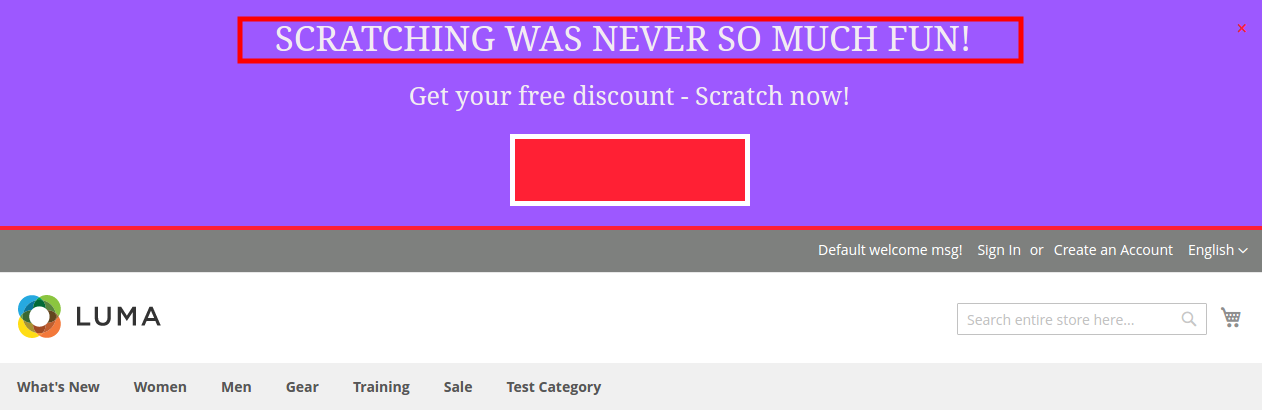
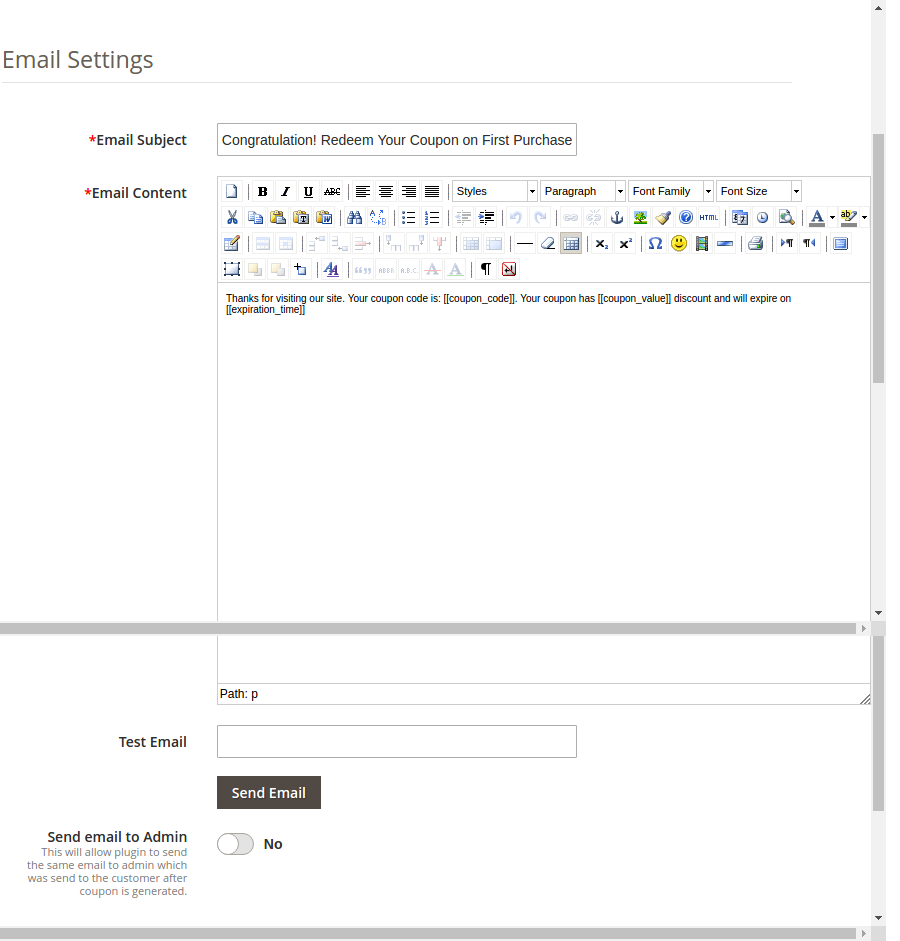

Um die Wartezeit für die Produkte zu aktualisieren, die der Administrator benötigt, um die Produkte auszuwählen, klicken Sie auf MassenaktionEs erscheint ein Pop-up-Fenster mit der Option zur Definition der Nachlaufzeit (in Tagen). Bitte beachten Sie den Screenshot unten:

Klicken Sie auf SPAREN Die Schaltfläche und die Erfolgsmeldung werden oben auf der Seite angezeigt.

Klicken Sie nach dem Aktualisieren der Wartezeit auf die Schaltfläche SYNC LAGTIME ZU WALMART.

3.2.6. Buybox Bericht-

Wenn ein Gegenstand von mehreren Verkäufern verkauft wird,Walmart.com?presents the item listings together on a single Item Page.?The page of Walmart Shopify API integration app?displays competing for (pricing) listings to the customer, leaving the final choice of the Seller to the customer.?One listing always wins the Buy Box. Winning the Buy Box is important because customers are usually drawn to the first option. Making sure your items remain in stock and offering competitive pricing will improve your chances of winning the Buy Box.?To know more about the Buybox Klicken Sie hier.

Der Administrator kann den Status der Buybox-Produkte in diesem Abschnitt überprüfen.

Der Administrator kann die Neupreisungsfunktion für das Buybox-Produkt aktivieren. Um das Re-Pricing zu aktivieren, klicken Sie auf Konfigurieren der Preisanpassung?section of Shopify Walmart Integration, as shown in the screenshot below:

Mit der Neupreisungsfunktion kann der Administrator einen Mindest- und Höchstpreis für die Produkte festlegen, und gemäß dem Buybox-Preis wird der Preis des Produkts automatisch angepasst, sodass das Produkt die Buybox in der angegebenen Preisspanne gewinnen kann. Bitte beachten Sie den beigefügten Screenshot:

3.2.7. Verkaufspreis verwalten

Verkäufer können reguläre oder Werbepreise für ihre Artikel festlegen. Das Festlegen der Aktionspreise ist eine Option zum Erstellen von eindeutigen Preisen für Ereignisse, z. B. Ausverkäufe oder zum Abrufen eines Vergleichspreises. Das

Klicken Sie auf NEUE FÖRDERUNG HINZUFÜGEN Schaltfläche, um eine Werbeaktion hinzuzufügen. Es wird eine neue Seite mit der Option zum Hinzufügen von Werbung basierend auf dem Rabatt oder festen Wert geöffnet. Bitte beachten Sie den folgenden Screenshot:

Hier muss der Administrator folgende Details eingeben:

1) Aktionsdetails 2) Diskontierungskurs 3) Fixed / Percentage 4) Preistyp 5) Startdatum 6) Enddatum 7) Produktauswahl

Promotion Details: Der Administrator kann den Aktionsnamen wie “Vatertag-Verkauf” für die Referenz definieren.

Reduzierter Preis: Der Administrator kann den Rabatt auf Basis von festen und prozentualen Basiswerten auswählen. Zum Beispiel, wenn der Administrator den Rabattpreis eingibt

10 und wählt die feste Option, dann werden die Produktkosten um $ 10 reduziert. Wenn der Administrator den Rabatt mit Prozentsatz auswählt, werden die Produktkosten um 10% reduziert.

Startdatum: Wählen Sie das Startdatum der Werbeaktion aus. Das effektive Startdatum für eine bestimmte Aktion sollte mehr als vier Stunden vom aktuellen Datum und der aktuellen Uhrzeit entfernt liegen.

Enddatum: Wählen Sie das Aktionsenddatum aus.

Produktauswahl: Aktionspreis kann auf die ausgewählten Produkte oder alle Produkte angewendet werden. Wie im Kaufhaus kann der Administrator die Produkte auswählen, auf die der Sonderpreis angewendet wird.

3.2.8. Steuercodes

Die Verkäufer müssen die Steuerkennzeichen für die Produkte zum Zeitpunkt der Produktauflistung angeben. Der Administrator kann die Steuercodes für die Produkte auf der Registerkarte Steuercodes von Shopify Walmart Integration überprüfen

3.3 Aufträge

Der Tab “Bestellungen” der Shopify Walmart Integration App zeigt die Bestellungen des Walmart-Marktplatzes an. Um die Produkte in die Walmart Integration App herunterladen zu können, muss der Administrator dies zuerst tun PULL-Bestellungen von WALMART. Diese Synchronisierung wird alle Walmart-Bestellungen in den Shopify Store mit herunterladen

Jetzt können alle Walmart-Bestellungen im Shopify Store bearbeitet und versandt werden.

3.4-Feeds

Die Daten werden in Form von Feeds an Walmart.com gesendet. Daher müssen wir den Feed-Status aktualisieren. Wählen Sie den Feed aus, indem Sie die Kontrollkästchen aktivieren, und wählen Sie auf dieser Registerkarte der Shopfy Walmart-Integration die Option “Feedstatus aktualisieren”.

3.5 Berichte

Der Administrator kann den Umsatzbericht aus dem Bericht der Shopy Walmart Integration App generieren. Der Administrator kann die Details für den Umsatz, die Bestellungen und die meistverkauften SKUs prüfen.

Klicken Sie auf den folgenden Link, um diese App zu erhalten:https://apps.shopify.com/knowband-walmart-marketplace-integration

GTranslate – Error 402: Payment Requiredhtml{height:100%;margin:0;padding:0}body{margin:0;padding:0;height:100%;background:url(https://gtranslate.io/assets/images/header-bg.png) no-repeat center center fixed;-webkit-background-size:cover;-moz-background-size:cover;-o-background-size:cover;background-size:cover}.wrapper{height:100%;margin:0;padding:0;background:rgba(25,26,29,0.8);background:-moz-linear-gradient(left, rgba(25,26,29,0.8) 0%, rgba(25,26,29,0.8) 100%);background:-webkit-gradient(left top, right top, color-stop(0%, rgba(25,26,29,0.8)), color-stop(100%, rgba(25,26,29,0.8)));background:-webkit-linear-gradient(left, rgba(25,26,29,0.8) 0%, rgba(25,26,29,0.8) 100%);background:-o-linear-gradient(left, rgba(25,26,29,0.8) 0%, rgba(25,26,29,0.8) 100%);background:-ms-linear-gradient(left, rgba(25,26,29,0.8) 0%, rgba(25,26,29,0.8) 100%);background:linear-gradient(to right, rgba(25,26,29,0.8) 0%, rgba(25,26,29,0.8) 100%);filter:progid:DXImageTransform.Microsoft.gradient( startColorstr=’#191a1d’, endColorstr=’#191a1d’, GradientType=1 )}.dialog{font-family:”proxima-nova”,”helvetica”;text-align:center;color:#fff;margin-top:10%;box-sizing:border-box;padding:0.5em}.logo{width:180px;padding:0.6em;margin-bottom:0.5em}.icon{width:6em;height:6em;margin-bottom:0.5em}h1{font-size:4em}a{color:#fff;text-decoration:underline;font-weight:bold} Error 402: Payment RequiredGTranslate subscription is inactive or expired for this website.If you are the owner go to gtranslate.io