

Prestashop SEO-Audit-Modul: Vollständiges Benutzerhandbuch
Verbessern Sie die SEO Ihres Shops mit dem PrestaShop SEO-Audit-Modul von Knowband – inklusive GA4-Tracking, Sitemap-Analyse und KI-gestützter Inhaltsoptimierung.
1. Einleitung
Der Prestashop SEO Audit Manager ist das SEO-Audit-Modul, mit dem Prestashop-Shopbetreiber ein umfassendes SEO-Audit durchführen können – von der Produkt- und Kategorieanalyse über das CMS bis hin zum Hersteller. Anstatt separate Module oder Plugins für die Prüfung von Seiten auf Meta-Tags, Weiterleitungen, Sitemap und Analysedaten zu verwenden, bündelt dieses Modul alle Scoring- und technischen Prüfungen.
Das Modul richtet sich an PrestaShop-Shop-Administratoren ohne SEO-Kenntnisse. Ergebnis und Ziel jedes Audits werden verständlich erklärt, sodass man sofort erkennt, warum die Beschreibung nur 24 Wörter lang ist, obwohl 300 Wörter angestrebt werden.
Technisch gesehen ermöglicht das Modul das Erkennen von minderwertigen Inhalten, fehlenden oder doppelten Meta-Titeln und -Beschreibungen, defekten internen Links, die zu 404-Fehlern führen, URL-Kollisionen mit doppelten Slugs, Problemen bei der Konfiguration von Sitemap- und robots.txt-Dateien sowie langen Ladezeiten. Sobald das Problem erkannt ist, bietet das Modul in der Regel eine Lösung – beispielsweise durch Bearbeiten der Weiterleitung, Erstellen der neuen Meta-Beschreibung über ChatGPT oder Anpassen der Sitemap-Optionen.
Das PrestaShop SEO-Audit-Modul integriert sich zudem in Google Analytics 4, die Google Search Console und PageSpeed Insights. So können Audit-Ergebnisse zusammen mit realen Traffic-Zahlen, der tatsächlichen Suchleistung und Seitenladegeschwindigkeit analysiert werden – und nicht isoliert betrachtet. Dadurch wird ein PrestaShop SEO-Audit von einer bloßen Checkliste zu einem interaktiven Arbeitsbereich.
2. Hauptmerkmale von Prestashop SEO-Audit-Modul
- SEO- und Lesbarkeitsprüfung auf Seitenebene mit einer Bewertung von 0 bis 10 Punkten
- Dashboard mit Zusammenfassung des SEO-Status des gesamten Shops, der Metadaten-Vollständigkeit und des Indexierungsstatus
- Ergebnisverlauf mit Trenddiagrammen und Momentaufnahmen
- URL-Optimierungstools: Ästhetische URLs, 404-Überwachung, Erkennung doppelter URLs, URL-Weiterleitungen
- Verwaltung von XML- und HTML-Sitemaps sowie RSS-Ausgabe
- Social Cards für Open Graph- und Twitter-Metadaten
- Integrierte ChatGPT-Funktion für Meta-Titel, Meta-Beschreibungen und andere SEO-Felder
- Der Robots.txt-Editor ist mit der Live-Datei verknüpft.
- Google Analytics 4-, Google Search Console- und PageSpeed Insights-Berichte
3. So installieren Sie die Prestashop SEO-Audit-Modul
- Installieren Sie das PrestaShop SEO-Audit-Modul. Gehen Sie dazu im PrestaShop-Adminbereich zu Module → Modulmanager und installieren Sie das Modul. Dieses Modul erstellt eine eigene Datenbank für SEO, Verlauf, Weiterleitungen, 404-Überwachung, ChatGPT und Sitemap.
- Neue Prestashop SEO-Audit-Modul Der Eintrag erscheint im linken Menü unter „Verkaufen“. Dieser Hauptschalter legt fest, ob das Modul überhaupt Auswirkungen auf den Shop hat.
- Aktivieren Sie die Funktionen, die Sie nutzen werden: SEO-Analyse, Lesbarkeitsanalyse, Protokollierung von 404-Fehlern, URL-Weiterleitungen, XML-Sitemap, RSS.
- Falls Sie die Google-Integration oder ChatGPT nutzen, gehen Sie zu Analytics > Einstellungen und ChatGPT, wo Sie die erforderlichen Zugangsdaten eingeben müssen. Dies kann auch später erfolgen.
- Öffnen Sie ein beliebiges Produkt, eine Kategorie, eine CMS-Seite, einen Hersteller oder einen Lieferanten. Dort finden Sie im Bearbeitungsformular die Registerkarte „SEO-Audit“. Hier werden die SEO-Maßnahmen durchgeführt.
- Da das Modul Metadaten des Online-Shops ändert, Weiterleitungen vornimmt und öffentliche robots.txt- und Sitemap-Dateien generiert, empfiehlt sich eine stufenweise Installation, beginnend mit der Analyse und der Generierung eines Lesbarkeitswerts, gefolgt von Weiterleitungen und der Sitemap-Generierung, sobald Sie Vertrauen in die generierten Daten gewonnen haben, anstatt die vollständige Aktivierung von Anfang an vorzunehmen.
4. Übersicht für Administratoren PrestaShop On-Page-SEO-Checkliste
Die Seitenleiste des PrestaShop SEO-Audit-Moduls enthält folgende Registerkarten: Dashboard, Analysen, Bewertungsverlauf, URL-Optimierung (Sprechende URLs, 404-URLs, Doppelte URLs, URL-Weiterleitungen), Sitemap (XML-Sitemap, HTML-Sitemap), Social Cards, ChatGPT, robots.txt, Import/Export, Einstellungen und weitere Module. Alle Registerkarten werden im Folgenden feldweise beschrieben, sodass jede für Benutzer sichtbare Einstellung separat erläutert wird.
4.1-Dashboard
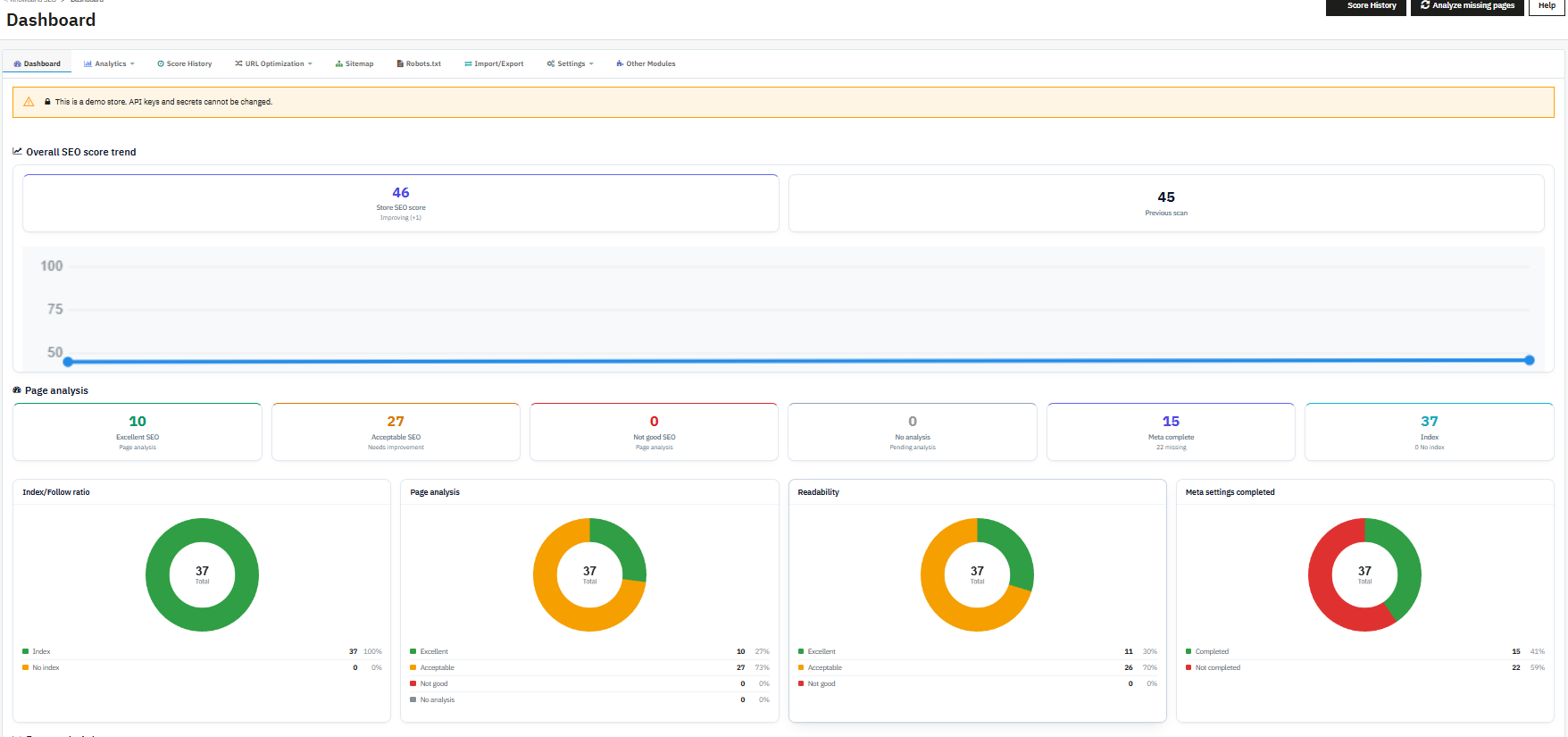
Das Dashboard bietet einen Überblick über den aktuellen SEO-Status Ihres Shops.
Top Aktionen
- Schaltfläche „Verlauf“: Leitet Sie direkt zur Seite mit den historischen Trends weiter.
- Schaltfläche „Fehlende Seiten analysieren“: Das Prestashop SEO Audit Modul führt eine Batch-Analyse für alle Produkte, Kategorien, Informationsseiten, Hersteller und Lieferanten durch, für die noch kein SEO-Score gespeichert ist.
Panel zur Entwicklung des Gesamt-SEO-Scores
- SEO-Score des Shops: Der aktuelle Gesamtscore des Shops (z. B. 46), der sich aus den Scores der einzelnen analysierten Seiten ergibt. Dies ist die Kennzahl, die wöchentlich überprüft werden sollte.
- Kennzeichnung „Verbessert/Verschlechtert/Keine Veränderung“: Wird direkt neben dem SEO-Score Ihres Shops angezeigt (z. B. „Verbessert (+1)“). Sie zeigt Ihnen sofort die Richtung der SEO-Veränderung Ihres Shops an.
- Ergebnis des vorherigen Scans: Das Ergebnis des Shops aus der letzten Momentaufnahme.
- Trenddiagramm: Das Liniendiagramm zeigt den SEO-Score des Shops anhand aktueller Momentaufnahmen..
Seitenanalysekarten
- Ausgezeichnete SEO: Anzahl der analysierten Seiten, die nahezu alle Prüfregeln erfüllen. Eine steigende Zahl bedeutet, dass ein größerer Teil des Katalogs vollständig optimiert ist.
- Akzeptable SEO (Verbesserungsbedarf): Anzahl der Seiten, die zwar funktional sind, aber noch Verbesserungspotenzial haben; dies ist in der Regel der größte Bereich in einem wachsenden Katalog.
- Schlechte Suchmaschinenoptimierung: Anzahl der Seiten, die die meisten Prüfregeln nicht erfüllen und daher dringender Aufmerksamkeit bedürfen.
- Keine Analyse (Analyse ausstehend): Anzahl der Seiten, die noch nie bewertet wurden. Ein Wert ungleich Null signalisiert, dass die Analyse der fehlenden Seiten durchgeführt werden sollte.
- Metadaten vollständig/fehlend: Wie viele Seiten haben sowohl einen Meta-Titel als auch eine Meta-Beschreibung, und wie viele weisen noch eines oder beides auf? Fehlende Metadaten lassen sich schnell und effektiv beheben.
- Index / Kein Index: Wie viele der analysierten Seiten sind für die Indexierung durch Suchmaschinen vorgesehen und wie viele wurden bewusst ausgeschlossen? Eine hohe Anzahl nicht indexierter Seiten, die eigentlich sichtbar sein sollten, sollte genauer untersucht werden.
Donut-Charts
- Index/Follow-Verhältnis: Zeigt den Anteil der analysierten Seiten, die auf Indexierung bzw. Nicht-Indexierung eingestellt sind, damit Sie überprüfen können, ob wichtige Seiten versehentlich vor Suchmaschinen verborgen bleiben.
- Seitenanalyse: Unterteilt die gleichen Analysekategorien (Exzellent/Akzeptabel/Nicht gut/Keine) in Prozentsätze des gesamten analysierten Katalogs.
- Ablesbarkeit: Zeigt die gleiche Aufschlüsselung speziell für den Lesbarkeitswert, getrennt vom SEO-Audit-Wert.
- Meta-Einstellungen abgeschlossen: Zeigt an, wie viel Prozent der Seiten die Meta-Titel- und Beschreibungseinstellungen abgeschlossen haben und wie viele Seiten noch bearbeitet werden müssen.
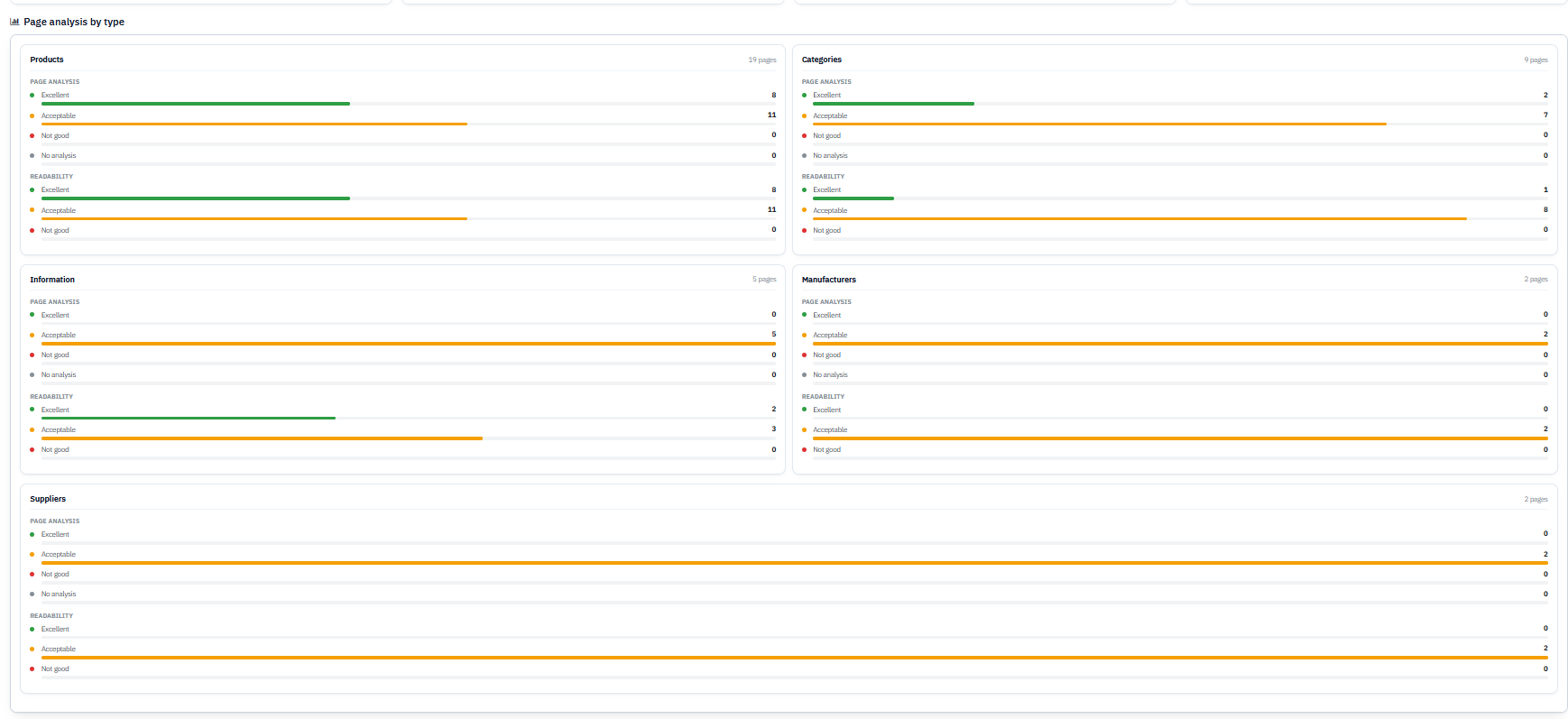
Seitenanalyse nach Typ
Das oben beschriebene Muster wird für jeden Entitätstyp (Produkte, Kategorien, Informationen, Hersteller, Lieferanten) wiederholt. Dabei werden jeweils die Anzahl der Seiten dieser Kategorie sowie die zugehörigen Statistiken zur Seitenanalyse (Ausgezeichnet/Akzeptabel/Nicht gut/Keine Analyse) und Lesbarkeit (Ausgezeichnet/Akzeptabel/Nicht gut) angezeigt. Beispielsweise verdeutlicht das obige Beispiel die im Vergleich zu Produkten relativ geringe Lesbarkeit der Kategorien.
SEO Checkliste
Eine Liste mit zehn Anforderungen auf Filialebene, die jeweils als „Erledigt“ oder „Nicht erledigt“ mit einer Aktionsschaltfläche angezeigt werden:

- SEO-URLs aktiviert: Bestätigt, dass die benutzerfreundliche URL-Einstellung von PrestaShop aktiviert ist, eine Voraussetzung für saubere, lesbare Seitenadressen.
- SSL aktiviert: Bestätigt, dass die Shopseite über HTTPS bereitgestellt wird, was Suchmaschinen als grundlegendes Vertrauenssignal betrachten.
- XML-Sitemap aktiviert: Bestätigt, dass die XML-Sitemap-Ausgabe des Moduls aktiviert ist.
- Die Datei robots.txt existiert: Prüft, ob eine robots.txt-Datei vorhanden und im Shop erreichbar ist.
- Wartungsmodus ist deaktiviert: Bestätigt, dass der Shop nicht versehentlich im Wartungsmodus verblieben ist, wodurch jegliches Crawling und alle Besucher blockiert würden.
- Webmaster-Verifizierung konfiguriert: Bestätigt, dass ein Google- oder Bing-Bestätigungscode unter Einstellungen eingegeben wurde.
- URL-Weiterleitungen aktiviert: Bestätigt, dass die Weiterleitungsfunktion aktiv ist, sodass alle von Ihnen erstellten Weiterleitungen auch tatsächlich im Shop wirksam werden.
- RSS aktiviert: Bestätigt, dass die RSS-Feed-Ausgabe aktiviert ist.
- Knowband Blog: Zeigt an, ob das zugehörige Knowband Blog-Modul installiert ist; wird mit einer Schaltfläche „Kaufen“ angezeigt, wenn dies nicht der Fall ist, da die Blog-SEO-Funktionen erst verfügbar sind, wenn dieses Modul vorhanden ist.
- LLMs.txt verfügbar: Gibt an, ob eine llms.txt-Datei verfügbar ist, die zur Beschreibung der Website für KI-Crawler verwendet wird.
4.2 Analytics
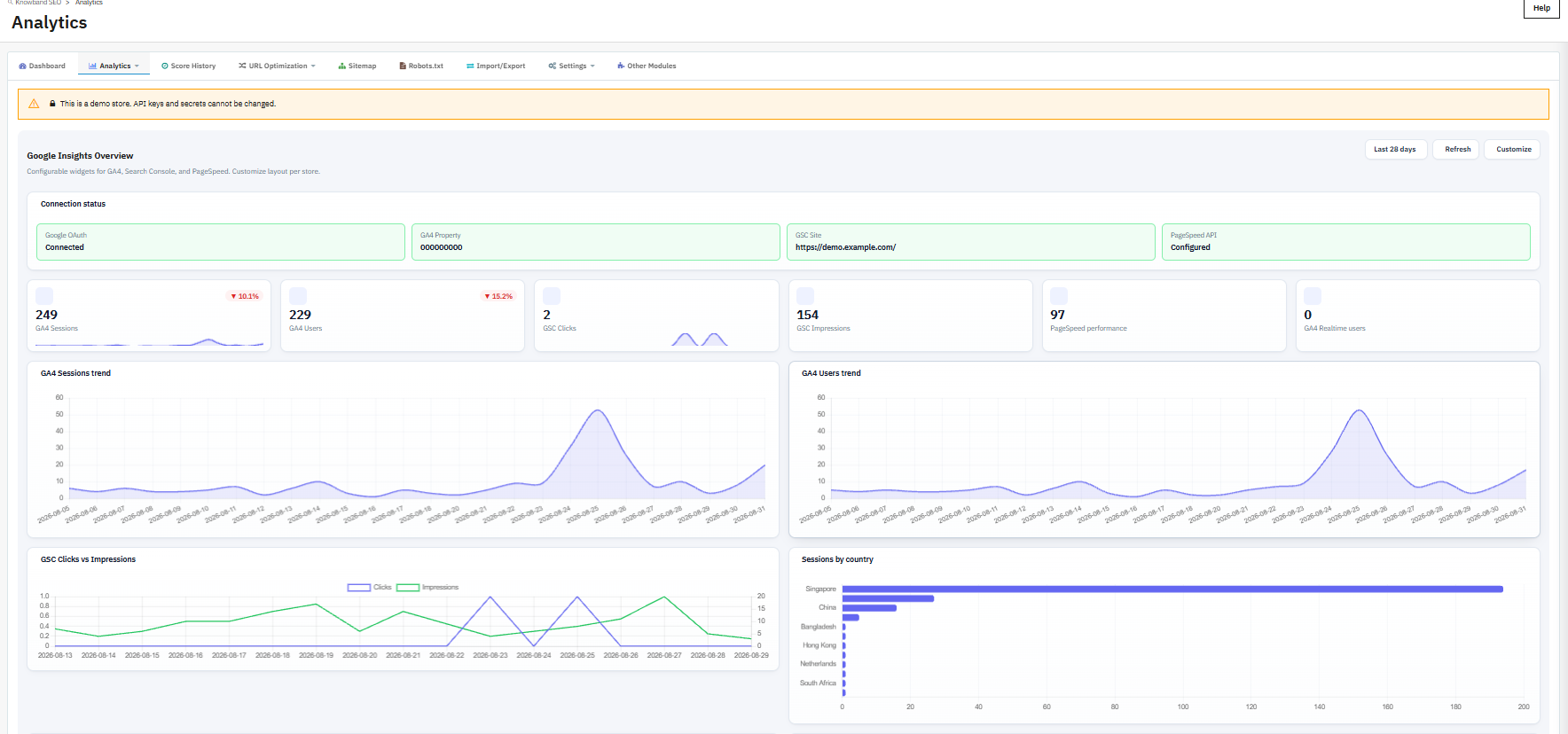
Der Bereich „Analytics“ verbindet das Prestashop SEO Audit Modul mit Google Analytics 4, der Google Search Console und PageSpeed Insights und ist in eine Übersichtsseite, drei Datenquellenberichte und eine Einstellungsseite unterteilt.
4.2.1 Analytics-Übersicht (Google Insights-Übersicht) im Prestashop SEO-Audit-Modul
- Zeitraumauswahl (z. B. Letzte 28 Tage): Legt das Berichtsfenster fest, das für alle Übersichtskarten und Diagramme auf dieser Seite verwendet wird.
- Aktualisierungsschaltfläche: Lädt die Widgets mit den neuesten Daten von Google neu, ohne dass die Seite verlassen werden muss.
- Schaltfläche „Anpassen“: Öffnet die Widget-Bibliothek, damit Sie steuern können, welche Karten angezeigt werden.
- Verbindungsstatusanzeige: Zeigt vier Indikatoren auf einen Blick: Google OAuth (Verbunden oder nicht), GA4 Grundstück (die verbundene Objekt-ID), GSC-Standort (die URL der verbundenen Search Console-Eigenschaft) und Page Speed API (Konfiguriert oder nicht). Dies ist der schnellste Weg, um zu bestätigen, dass die Integration tatsächlich funktioniert, bevor man den darunter stehenden Zahlen vertraut.
- GA4 Sessions-Karte: Gesamtzahl der GA4-Sitzungen für den Zeitraum, mit einer prozentualen Veränderung gegenüber dem vorherigen Zeitraum.
- GA4-Benutzerkarte: Gesamtzahl der GA4-Nutzer im Berichtszeitraum, mit prozentualer Veränderung.
- GSC Clicks-Karte: Gesamtzahl der Klicks auf die Search Console im betrachteten Zeitraum.
- GSC Impressions Karte: Gesamtzahl der Search Console-Impressionen für den Zeitraum, mit einer prozentualen Veränderung.
- PageSpeed-Leistungskarte: Der aktuellste PageSpeed-Leistungswert.
- GA4 Echtzeit-Benutzerkarte: Nutzer, die in den letzten 30 Minuten auf der Shopseite aktiv waren.
- Trendlinien für GA4-Sitzungen / Trendlinie für GA4-NutzerdiagrammeTägliche Liniendiagramme für die wichtigsten Kennzahlen von GA4.
- Diagramm für GSC-Klicks vs. Impressionen: Zeigt sowohl Klicks als auch Impressionen im selben Diagramm an, um zu sehen, ob eine Umwandlung der Impressionen in Klicks stattfindet.
- Sitzungen nach Ländern (Chart): Balkendiagramm der Sitzungen nach Besucherland, hilfreich, um zu erkennen, ob der Traffic dem Zielmarkt entspricht.
- Tabelle der häufigsten SuchanfragenListe der Search Console-Abfragen, die Traffic generieren, mit Spalten für Klicks, Impressionen, CTR und Position.
- Trendlinie für das PageSpeed-Score-Verlaufsdiagramm: Diagramm, das die Entwicklung der PageSpeed-Werte nachzeichnet – so lässt sich der Einfluss einer Themen- oder Inhaltsänderung auf eine Regression leicht erkennen.
4.2.2 So überprüfen Sie den GA4-Bericht für Ihren Prestashops-Shop
- Dropdown-Menü für den Zeitraum: Wählt den Berichtszeitraum aus (z. B. Letzte 28 Tage).
- Kontrollkästchen „Mit vorheriger Periode vergleichen“Überprüfen Sie, ob die aktuellen Daten mit denen der vorherigen Periode verglichen werden sollten.
- Gesamtzahl der Nutzer / Aktive Nutzer / Neue Nutzer: Standardmäßige GA4-Zielgruppenkennzahlen – Reichweite, aktive Besucher und neue Besucher.
- FachsitzungenGesamtzahl der Besuche.
- Engagierte Sitzungen: Anzahl der Sitzungen, die das Engagement-Kriterium von GA4 erfüllten (Interaktion über den sofortigen Absprung hinaus).
- AufrufeGesamtzahl der Seitenaufrufe im betrachteten Zeitraum.
- Ansichten / SitzungDurchschnittlich werden pro Sitzung Seiten aufgerufen, d. h. wie intensiv der Besucher die Website erkundet.
- Durchschnittliche SitzungsdauerDurchschnittliche Verweildauer pro Besuch.
- Engagement-Rate / Absprungrate: % der aktiven Sitzungen / % der Absprünge (diese beiden Werte stehen in umgekehrter Korrelation und sollten gemeinsam betrachtet werden).
- VERANSTALTUNGENGesamtzahl der während des Zeitraums erfassten GA4-Ereignisse.
- Echtzeit-Panel (Aktive Nutzer, nach Land, nach Gerät, nach Seite): Wer befindet sich gerade auf der Website und woher kommen diese Personen? Dies ist hilfreich, um den durch Kampagnen/Aktionen generierten Traffic zu bestätigen.
- Verkehrsverlaufsdiagramm (Checkboxen für Sitzungen/Benutzer/Ansichten): Kombiniertes Diagramm, mit dem Sitzungen/Benutzer/Ansichten ein-/ausgeblendet werden können.
- Sitzungen nach Tageszeit (Grafik): Sitzungsverteilung nach Tageszeit, wodurch die aktivsten Zeiten ermittelt werden können, was sich gut für die Planung von Werbeaktionen oder Wartungsarbeiten eignet.
- Registerkarten für Abmessungen (Seiten, Landingpages, Kanäle, Quelle/Medium, Kampagnen, Länder, Städte, Geräte, Browser, Betriebssysteme, Sprachen, Neu vs. Wiederkehrende, Ereignisse, Wichtige Ereignisse): Registerkarten mit Sitzungs-, Benutzer- und Ansichtsdaten, segmentiert nach der entsprechenden Dimension, ermöglichen es, sehr spezifische Fragen zu stellen, wie z. B. „Welche Landingpage schneidet besser ab?“ oder „Welcher Traffic-Kanal schneidet besser ab?“.
4.2.3 So analysieren Sie den Google Search Console-Bericht
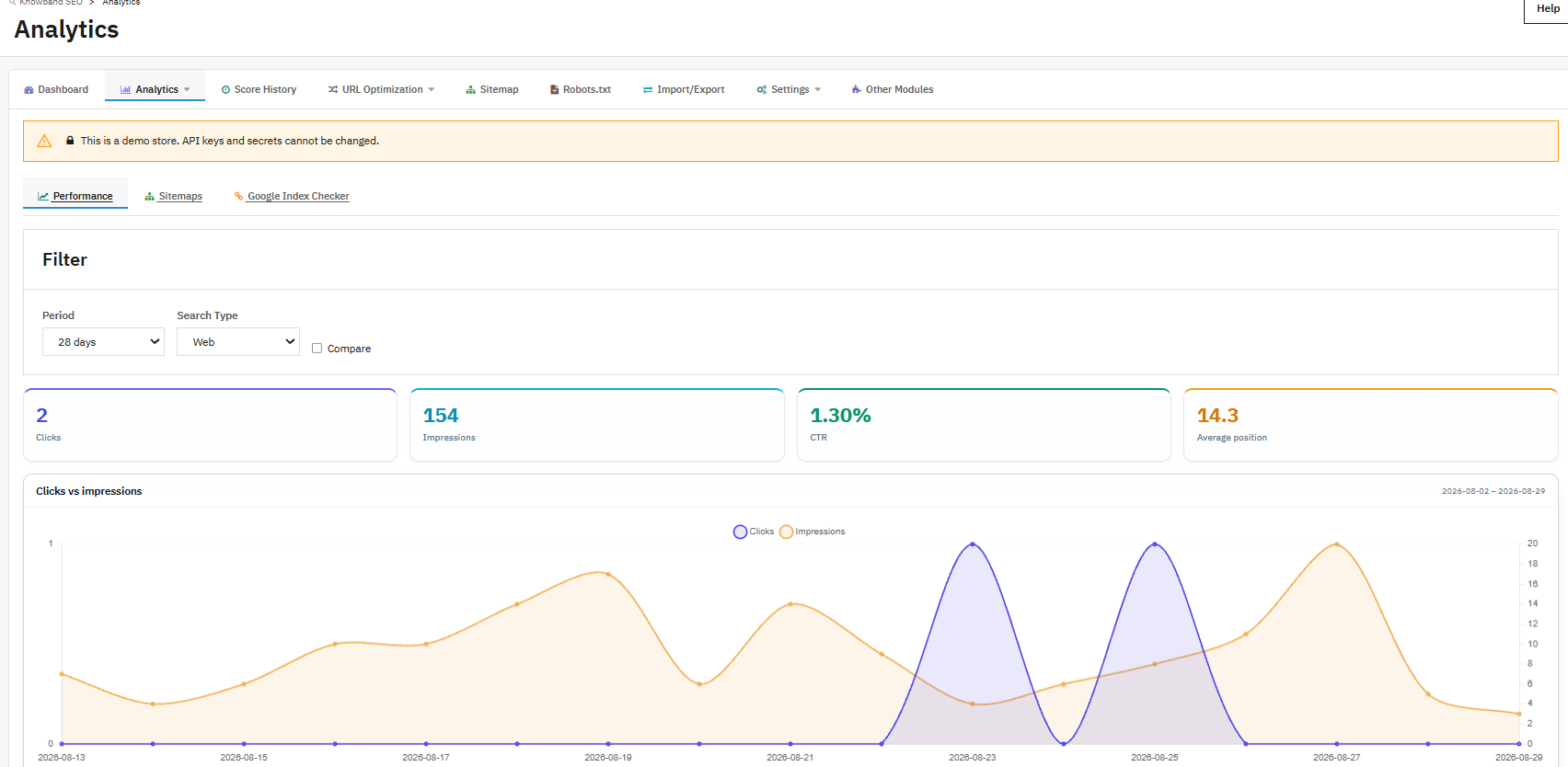
- Dropdown-Menü für den Zeitraum: Legt den Berichtszeitraum fest (z. B. 28 Tage).
- Dropdown-Menü „Suchtyp“ (Web, Bild, Video, Nachrichten, Entdecken, Google News): Ermöglicht das Filtern des Berichts nach bestimmten Arten von Google-Suchergebnissen.
- Vergleichs-Kontrollkästchen: Ermöglicht, die aktuellen Daten mit dem vorherigen Zeitraum zu vergleichen, wenn diese Option aktiviert ist.
- Klickkarte: Gesamtzahl der Klicks auf Ihren Shop über die Google-Suchergebnisse.
- Impressionenkarte: Gesamtzahl der Impressionen in den Google-Suchergebnissen, einschließlich nicht angeklickter Ergebnisse.
- CTR-Karte: Klickrate, Prozentsatz der Impressionen, die zu Klicks führten.
- Durchschnittspositionskarte: Die durchschnittliche Ranking-Position Ihrer Seiten für die Suchanfragen, die sie ausgelöst haben; je niedriger der Wert, desto besser.
- Vergleich der Klick- und Impressionsgrafik: Zeigt das Verhältnis zwischen diesen beiden Kennzahlen an, um festzustellen, ob die Sichtbarkeitsrate im Vergleich zu den Klicks steigt oder sinkt.
- Registerkarten „Suchanfragen/Seiten/Länder/Geräte/Suchdarstellung“: All diese Funktionen ermöglichen es Ihnen, Klicks, Impressionen, CTR und Positionen anhand dieser Parameter aufzuschlüsseln, um beispielsweise zu ermitteln, welche Suchanfrage die meisten Klicks generiert oder welches Land die meisten Impressionen aufweist.
- Unterregisterkarte „Sitemaps“: Verwaltet Sitemap-URLs, ohne die Search Console zu verlassen./
4.2.4 PageSpeed-Bericht
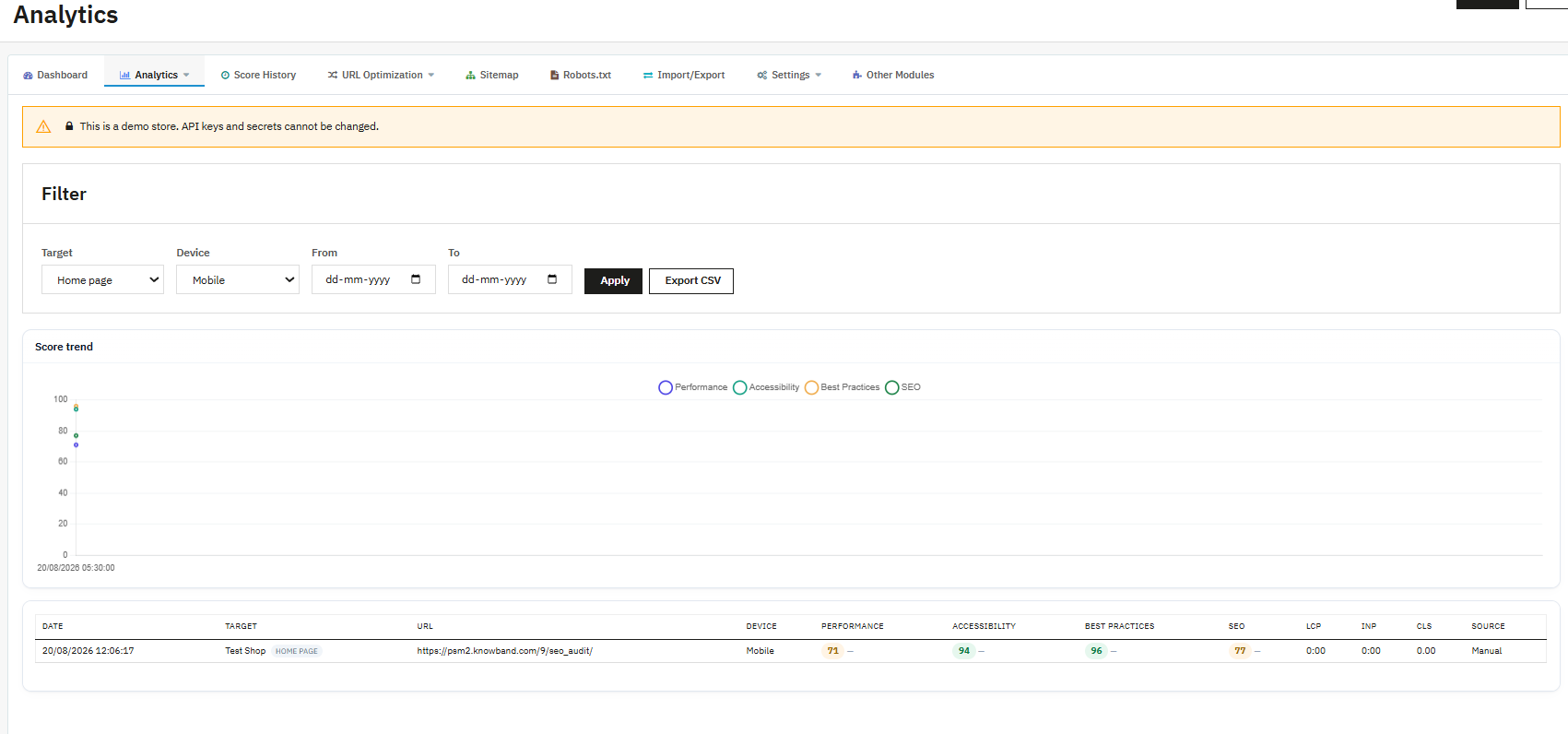
- Schaltfläche „Ausführen“: Startet einen neuen PageSpeed-Test für das ausgewählte Ziel.
- Ziel-Dropdown (Startseite, Kategorie, Produkt, Benutzerdefinierte URL): Wählt den zu testenden Seitentyp aus.
- Geräteauswahl (Mobil, Desktop): Wählt das Geräteprofil aus, nach dem die Verlaufstabelle gefiltert werden soll; ein vollständiger Lauftest erfolgt automatisch.
- Von / Bis Datumsfelder: Beschränken Sie die Verlaufstabelle auf einen bestimmten Datumsbereich.
- Schaltfläche „Übernehmen“: Wendet die angewendeten Filter auf die nachfolgende Verlaufstabelle an.
- Schaltfläche „Exportieren nach CSV“: Dadurch werden die gefilterten Verlaufsdaten im CSV-Format exportiert, sodass sie später analysiert werden können.
- Trenddiagramm der Ergebnisse (Leistung, Barrierefreiheit, Best Practices, SEO): TDies ist das Diagramm, in dem alle vier PageSpeed-Werte im Zeitverlauf dargestellt werden. Anhand dieses Diagramms können Sie erkennen, ob es seit den letzten Änderungen Verbesserungen oder Verschlechterungen beim PageSpeed-Wert gegeben hat.
- Felder der Verlaufstabelle: Datum (Testdatum), Ziel (Typ der getesteten Webseite), URL (getestete URL), Gerät (Mobil/Desktop), Leistung/Barrierefreiheit/Best Practices/SEO (PageSpeed-Wert), LCP/INP/CLS (Core Web Vitals-Feld/Labor) und Quelle (Manuell/Cron). 4.2.5 Analyseeinstellungen (Analyseeinstellungen)
Allgemeine Einstellungen Konfiguration

- Analysestatus: Aktiviert oder deaktiviert die Datenerfassung und die Dashboards für Analytics im gesamten Shop. Solange diese Option nicht aktiviert ist, funktioniert nichts im Analytics-Bereich.
- Standardzeitraum (Tage): Der Standardberichtszeitraum in Tagen, der von Dashboard-Widgets verwendet wird, wenn kein anderer Zeitraum ausgewählt ist (z. B. 28).
- API-Cache-Gültigkeitsdauer (Minuten): Wie lange API-Antworten zwischengespeichert werden, bevor das Modul neue Daten anfordert. Ein höherer Wert reduziert die API-Nutzung, verzögert aber das Erscheinen neuer Daten; ein niedrigerer Wert liefert aktuellere Daten, ruft die Google APIs jedoch häufiger auf.
- Datenverzögerung der Search Console (Tage): Die Daten der Search Console werden von Google selbst verzögert angezeigt. Diese Einstellung weist das Modul an, bei Abfragen die letzten N Tage zu überspringen, um unvollständige oder irreführende Zahlen der letzten Tage zu vermeiden.
- Aufbewahrungsdauer des Verlaufs (Tage): Wie viele Tage an PageSpeed-Verlauf sollen gespeichert werden, bevor ältere Zeilen automatisch gelöscht werden, damit die Verlaufstabelle nicht unbegrenzt anwächst?
So erstellen Sie eine Google-Client-Geheimnis-ID und eine Client-ID für Google Analytics 4

- PageSpeed API-Schlüssel: Ihr Google PageSpeed Insights API-Schlüssel von Google Cloud, der für die Ausführung des PageSpeed-Berichts und der geplanten Prüfungen erforderlich ist.
- Google OAuth-Client-ID: Die OAuth 2.0 Client-ID aus Ihren Google Cloud-Anmeldeinformationen, die verwendet wird, um das Modul zu autorisieren, in Ihrem Namen GA4- und Search Console-Daten zu lesen.
- Google OAuth-Clientgeheimnis: Der passende OAuth 2.0-Client-Schlüssel. Sowohl dieser als auch die Client-ID müssen gespeichert werden, bevor die Schaltfläche „Mit Google verbinden“ verwendet werden kann.
- Verbindungsanzeige und Google-Trennungstaste: Zeigt an, ob das Modul aktuell eine aktive Google-Verbindung hat, und ermöglicht es Ihnen, gespeicherte Zugriffs-, Aktualisierungs- und Ablauf-Tokens zu widerrufen, falls Sie die Verbindung wiederherstellen oder das Google-Konto wechseln müssen.
Eigenschaften (Laden)

- Search Console-Eigenschaft: Die Search Console-Property-URL, die für diesen Shop verwendet wird; wählen Sie eine aus der Liste aus oder geben Sie sie manuell ein, falls die Liste nicht geladen wird. Über das Aktualisierungssymbol wird die Liste der Properties neu geladen, auf die Ihr verbundenes Google-Konto Zugriff hat.
- GA4-Grundstück: Die für diesen Shop verwendete GA4-Eigenschafts-ID, ausgewählt aus der geladenen Liste oder manuell eingegeben, mit der gleichen Aktualisierungsoption.
- PageSpeed-Test-URL: Die Standard-URL wird getestet, wenn kein anderes Ziel angegeben ist; wenn sie leer gelassen wird, wird stattdessen die Startseiten-URL des Shops verwendet.
- Benutzerdefinierte Test-URL: Eine optionale zusätzliche URL, die nur verwendet wird, wenn eine benutzerdefinierte URL als PageSpeed Cron-Ziel ausgewählt ist.
PageSpeed Cron
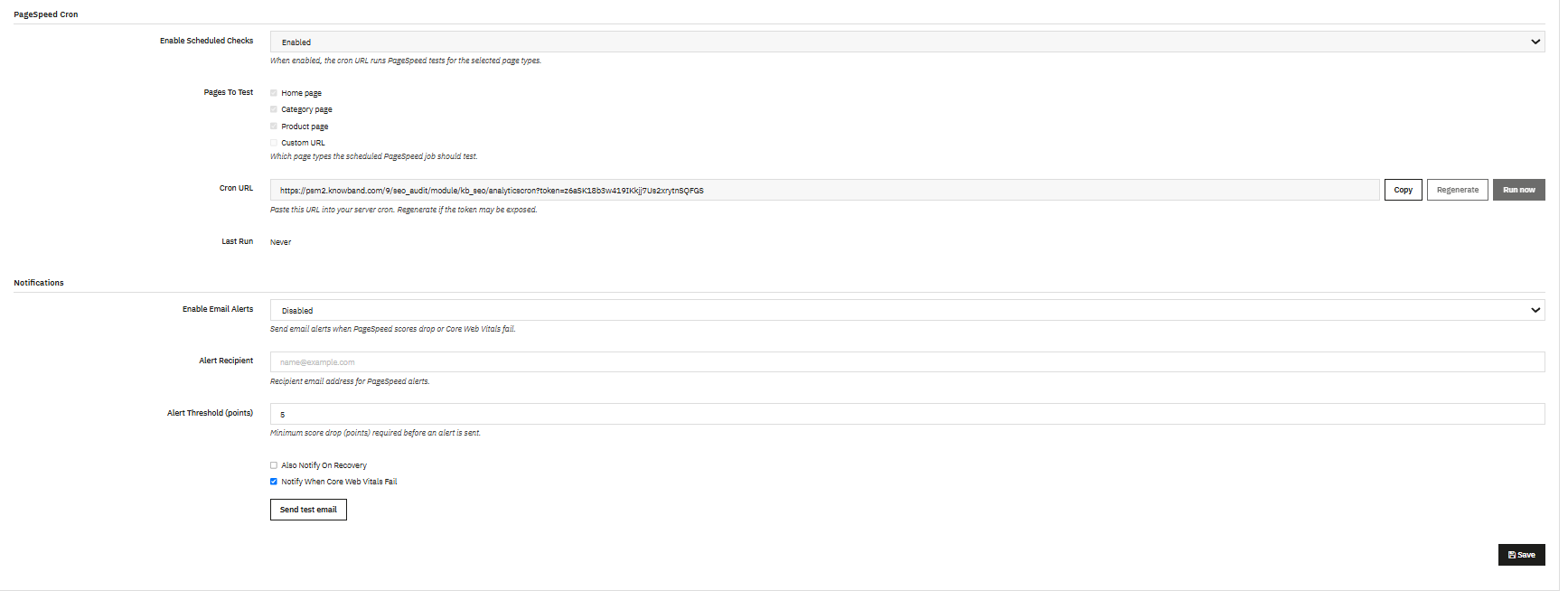
- Geplante Prüfungen aktivieren: Aktiviert automatische, zeitgesteuerte PageSpeed-Tests, anstatt sich auf manuelle Klicks zum Ausführen zu verlassen.
- Zu testende Seiten (Startseite, Kategorieseite, Produktseite, Kontrollkästchen für benutzerdefinierte URLs): Wählt aus, welche Seitentypen der geplante Auftrag bei jeder Ausführung tatsächlich testet.
- Cron-URL, Schaltfläche „Kopieren“, Schaltfläche „Regenerieren“, Schaltfläche „Jetzt ausführen“: Eine eindeutige, tokenisierte URL, die Sie in das Aufgabenplanungssystem Ihres Servers einfügen können, damit PageSpeed-Tests automatisch nach einem Timer ausgeführt werden. „Kopieren“ kopiert die URL, „Regenerieren“ macht das alte Token ungültig und erstellt ein neues (nützlich, falls die URL jemals öffentlich zugänglich war), und „Jetzt ausführen“ startet den konfigurierten Testlauf sofort.
- Letzter Lauf: Zeigt den Zeitstempel der letzten geplanten Ausführung an oder „Nie“, wenn der Cronjob noch nicht ausgeführt wurde. Dies ist eine schnelle Möglichkeit zu überprüfen, ob Ihr Server-Scheduler die URL tatsächlich aufruft.
Benachrichtigungen
- E-Mail-Benachrichtigungen aktivieren: Aktiviert E-Mail-Benachrichtigungen, wenn die PageSpeed-Werte sinken oder die Core Web Vitals nicht mehr erfüllt werden.
- Benachrichtigungsempfänger: Die E-Mail-Adresse, an die diese Benachrichtigungen gesendet werden.
- Alarmschwelle (Punkte): Der minimale Punkteabfall, der erforderlich ist, bevor ein Alarm ausgelöst wird, um zu verhindern, dass Alarme bei geringfügigen, normalen Schwankungen ausgelöst werden.
- Kontrollkästchen „Bei Wiederherstellung benachrichtigen“: Wenn diese Funktion aktiviert ist, wird eine Folgebenachrichtigung gesendet, sobald ein zuvor verlorener Punktestand wiederhergestellt ist.
- Kontrollkästchen „Benachrichtigen, wenn Core Web Vitals fehlschlägt“: Steuert, ob Statusänderungen der Core Web Vitals jeweils eine eigene Warnung auslösen.
- Schaltfläche „Test-E-Mail senden“: Sendet eine Testbenachrichtigung an den konfigurierten Empfänger, damit Sie die Zustellung bestätigen können, bevor Sie sich auf echte Benachrichtigungen verlassen.
4.3 Punkteverlauf
- Datum von / Datum bis Felder: Legen Sie für jedes Diagramm und jede Tabelle auf der Seite einen benutzerdefinierten Datumsbereich fest.
- Dropdown-Menü für Entitätstypen (Alle, Produkte, Kategorien usw.): Beschränkt die angezeigte Historie auf einen einzigen Seitentyp, was nützlich ist, um festzustellen, ob sich ein Teil des Katalogs verbessert oder verschlechtert.
- Filtertaste: Wendet den ausgewählten Datumsbereich und Entitätstyp an.
- SEO-Scorecard für den Shop: Die aktuelle Gesamtbewertung des Geschäfts mit ihrer Trendkennzeichnung (Verbesserung, Rückgang oder keine Veränderung).
- Vorherige Scankarte: Zum direkten Vergleich das Ergebnis der vorherigen Momentaufnahme.
- Ausgezeichnete / Akzeptable / Nicht gute Karten: Anzahl der analysierten Seiten in jeder Qualitätsstufe für die ausgewählten Filter.
- Gesamtanzahl der Probleme (mit neuen/gelösten Zählungen): Die Gesamtzahl der fehlerhaften Prüfregeln auf allen analysierten Seiten, einschließlich der Anzahl der neuen Regeln und der Anzahl der innerhalb des ausgewählten Zeitraums behobenen Regeln (z. B. in den letzten 7 Tagen).
- Trenddiagramm für den Gesamt-SEO-Score und Tabelle mit Datum/Score/Änderung: Eine visuelle und tabellarische Aufzeichnung jedes gespeicherten Snapshots, die genau zeigt, wie sich der Store-Score im Laufe der Zeit entwickelt hat.
- SEO-Problemtrenddiagramm (Neue Probleme, Gelöste Probleme, Offene Probleme): Verfolgt, wie sich die Gesamtzahl der nicht erfüllten Regeln verändert, getrennt von der einzelnen Punktzahl, die eine steigende Anzahl von Problemen verschleiern kann, selbst wenn die Gesamtpunktzahl stabil erscheint.
- Trenddiagramme für Produkt-SEO-Score / Trenddiagramme für Kategorie-SEO-Score: Die gleiche Trendbetrachtung speziell auf Produkte und Kategorien bezogen.
- Panels der Unternehmen mit der größten Verbesserung / Unternehmen mit der größten Verschlechterung: Es werden die spezifischen Seiten aufgelistet, die sich zwischen den Snapshots am stärksten in die eine oder andere Richtung bewegt haben, sodass Sie untersuchen können, was sich auf einer Seite geändert hat, deren Wert plötzlich gestiegen oder gefallen ist.
- Dropdown-Menüs „Snapshot A“ / „Snapshot B“ und Schaltfläche „Snapshots vergleichen“: Wählen Sie zwei beliebige gespeicherte Snapshots aus und generieren Sie eine direkte Vergleichstabelle (ID, Datum, Bewertung, Änderung, Entitäten, Quelle, Version), die nützlich ist, um die genaue Auswirkung einer bestimmten Änderungsgruppe zu messen, z. B. einer Bereinigung von Weiterleitungen oder eines ChatGPT-Inhaltspasses.
4.4 URL-Optimierung in Prestashop
4.4.1 Schöne URLs
- Unterregisterkarten „Einstellungen“ / „Struktur“: Die Einstellungen enthalten den unten beschriebenen Ein-/Ausschalter; die Struktur definiert die tatsächlichen URL-Muster, die angewendet werden, wenn Pretty URLs aktiviert ist.
- Dropdown-Menü „Schöne URLs aktivieren“: Aktiviert oder deaktiviert diese Funktion. Wenn sie aktiviert ist, schreibt das Modul die standardmäßigen PrestaShop-URL-Muster in übersichtlichere und besser lesbare Versionen um.
- Schaltfläche „Auf PrestaShop-Standardeinstellungen zurücksetzen“: Stellt das ursprüngliche URL-Routing des Shops wieder her. Dies ist nützlich, wenn Sie Pretty URLs vollständig rückgängig machen möchten, anstatt nur den Schalter zu deaktivieren.
- Speichern-Schaltfläche: Gilt für alle Änderungen, die auf dieser Seite vorgenommen wurden.
- Die Anmerkungen auf der Seite verdeutlichen, dass Muster mit einer ID die SEO-Routen von PrestaShop verwenden, Muster ohne ID den Router des Moduls nutzen, die Deaktivierung der Funktion vorherige SEO-Routen aus einem Backup wiederherstellt, sofern ein solches vorhanden ist, und automatische Weiterleitungen für Pretty-URL-Änderungen nur dann gelten, wenn die separate Weiterleitungsfunktion ebenfalls aktiviert ist.
4.4.2 So beheben Sie 404-URLs in Prestashop
- ID-Spalte: Die interne Datensatznummer für den 404-Treffer.
- URL-Spalte: Der genaue Pfad zum Shop, der zu einem 404-Fehler führte.
- Referer-Spalte: Die Seite oder externe Website, von der der Besucher kam, bevor er die defekte URL aufgerufen hat; dies ist hilfreich, um herauszufinden, wo sich ein fehlerhafter Link befindet.
- Spalte „Besuche“: Wie oft diese spezifische URL aufgerufen wurde, ermöglicht es Ihnen, die am häufigsten defekten Links zu priorisieren.
- Spalte „Zuletzt besucht“: Der Zeitstempel des letzten Treffers, der dazu dient, eine veraltete Einzelanfrage von einem anhaltenden Problem zu unterscheiden.
- Löschtaste (pro Zeile): Entfernt den aufgezeichneten Treffer vom Monitor, sobald er überprüft oder behoben wurde.
- Suchfilter (ID, URL, Referrer, Datumsbereich) und Suchschaltfläche: Schränken Sie die Liste auf ein bestimmtes URL-Muster oder einen bestimmten Zeitraum ein.
- Schaltfläche für Massenaktionen: Wendet eine Aktion auf mehrere ausgewählte Zeilen gleichzeitig an, anstatt auf jede Zeile einzeln.
4.4.3 Wie man doppelte URLs (doppelte SEO-URLs) in Prestashop erkennt
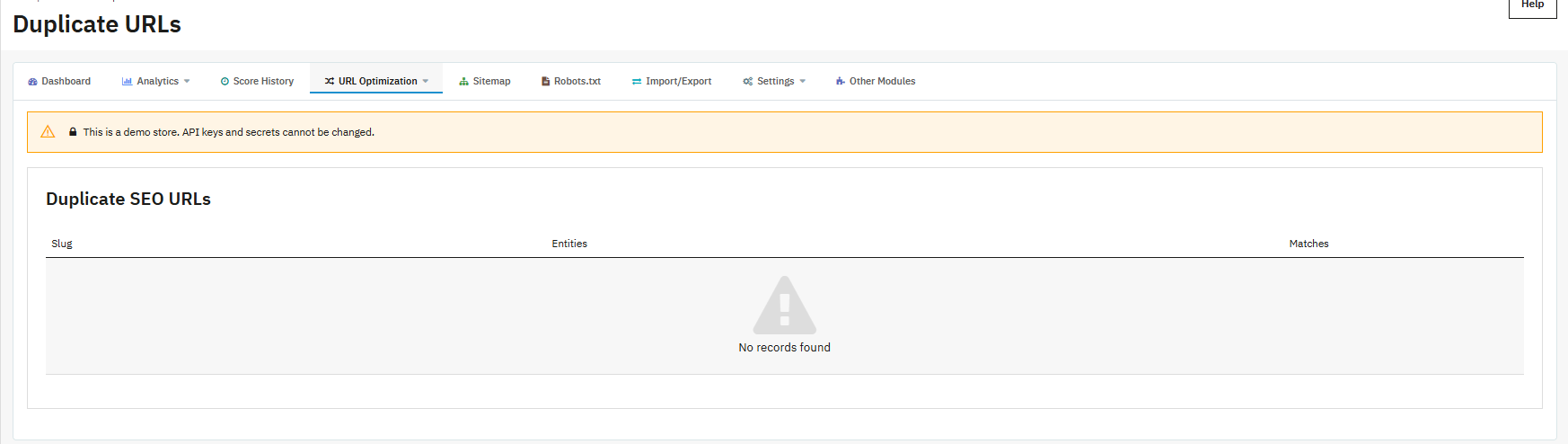
- Slug-Spalte: Der spezifische benutzerfreundliche URL-Abschnitt, der auf mehr als einer Seite zu Konflikten führt.
- Spalte „Entitäten“: Listet auf, welche Seiten (Produkte, Kategorien, CMS-Seiten, Hersteller) diesen Slug gemeinsam haben.
- Spalte „Übereinstimmungen“: Die Anzahl der Seiten, die in diesen speziellen Fall verwickelt sind.
- Aktualisierungsaktion: Öffnet die Gruppe, damit Sie die benutzerfreundliche URL auf den Seiten ändern können, die eindeutig werden sollen, und speichert anschließend die Änderung, um sie anzuwenden.
- Wenn es im Shop keine Kollisionen gibt, wird auf der Seite einfach “Keine Datensätze gefunden” angezeigt.
4.4.4 So fügen Sie 301-, 302- und 303-Weiterleitungen zu URLs in Prestashop hinzu Prestashop SEO-Audit-Modul
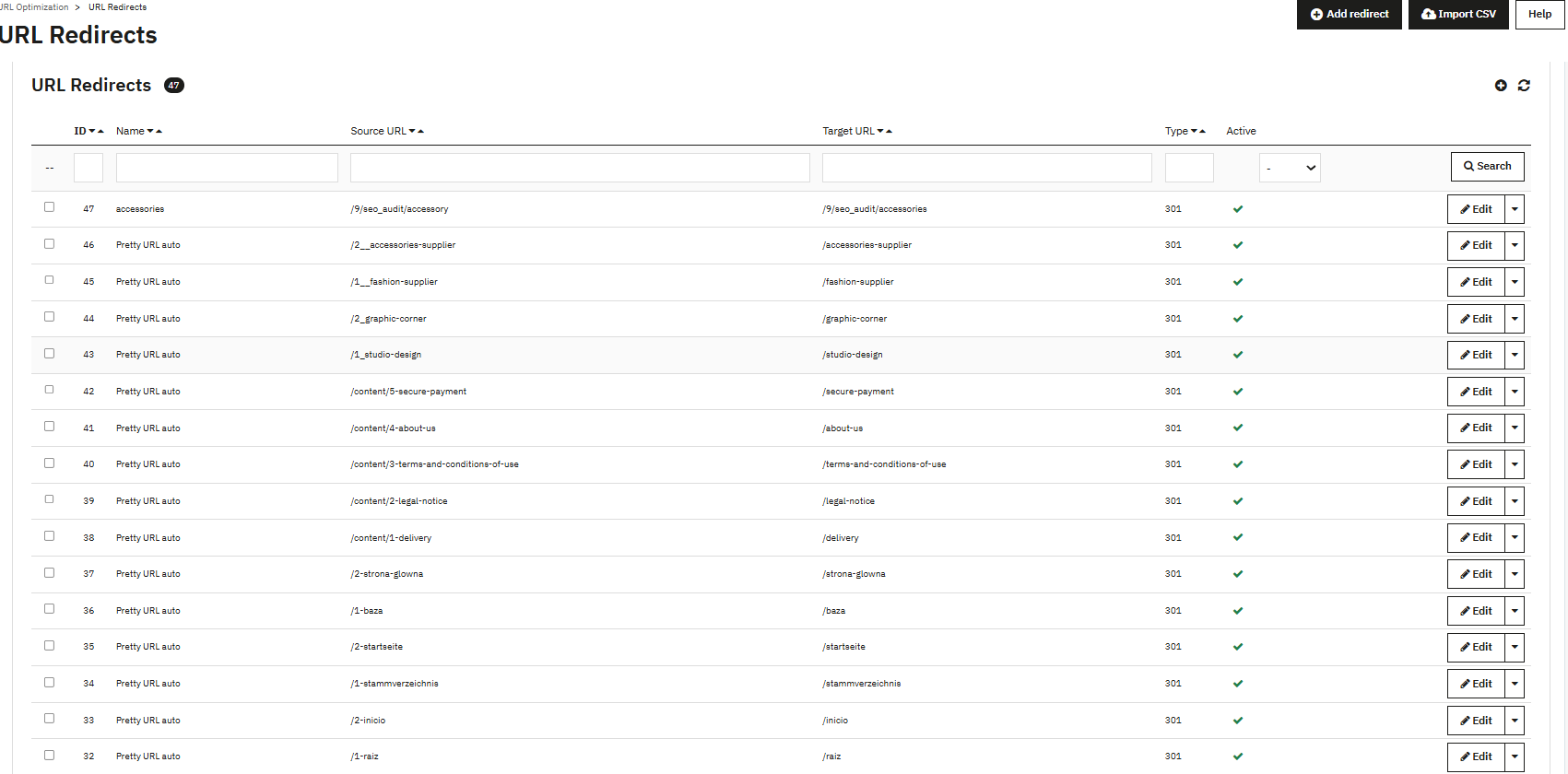
- Weiterleitungsschaltfläche hinzufügen: Öffnet ein leeres Formular zum Erstellen einer neuen Weiterleitung.

- Schaltfläche „CSV importieren“: Lädt mehrere Weiterleitungen gleichzeitig aus einer CSV-Datei hoch, anstatt sie einzeln hinzuzufügen.
- Weiterleitungszähler-Badge: Zeigt die Gesamtzahl der aktuell für den Shop gespeicherten Weiterleitungen an.
- ID-Spalte: Die interne Datensatznummer.
- Namensspalte: Eine Bezeichnung, die Sie nur zu Ihrer eigenen Information vergeben; sie hat keinen Einfluss auf das Weiterleitungsverhalten.
- Spalte „Quell-URL“: Die alte oder defekte URL, die Besucher und Crawler aktuell anfordern.
- Spalte „Ziel-URL“: Die URL, an die sie stattdessen gesendet werden.
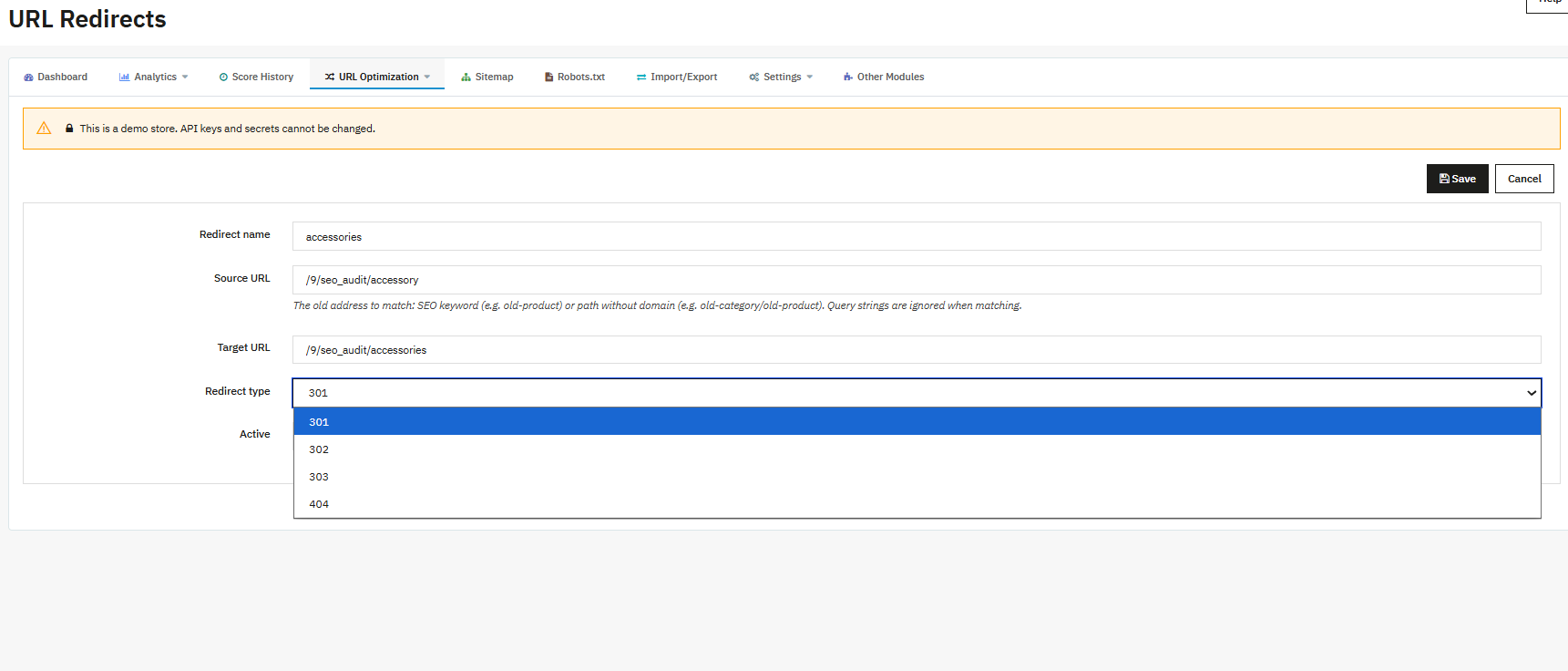
- Spalte „Typ“: Der verwendete Weiterleitungstyp (301, 302, 303 oder 404).
- Aktive Spalte: Ob die Weiterleitung aktuell im Shop erzwungen wird.
- Bearbeiten-Schaltfläche (pro Zeile): Öffnet die Weiterleitung zur Bearbeitung.
- Suchfilter (ID, Name, Quell-URL, Ziel-URL, Typ, Aktiv) und Suchschaltfläche: Verkleinern Sie die Liste, wenn sie zu groß wird.
- Einzelne Weiterleitungsformularfelder: Name (Ihre interne Bezeichnung), Quell-URL (erforderlich; der alte Pfad), Ziel-URL (erforderlich; muss ein relativer Pfad oder eine vollständige http/https-URL sein), Umleitungstyp (301 für eine dauerhafte Umleitung, 302 für eine vorübergehende Umleitung, 303 für bestimmte Fälle nach dem Absenden des Formulars oder 404, um eine URL explizit als nicht umgeleitet zu kennzeichnen), und Status (aktiv oder inaktiv, standardmäßig aktiv).
4.5 So bearbeiten Sie die Sitemap.xml in Prestashop
4.5.1 XML-Sitemap
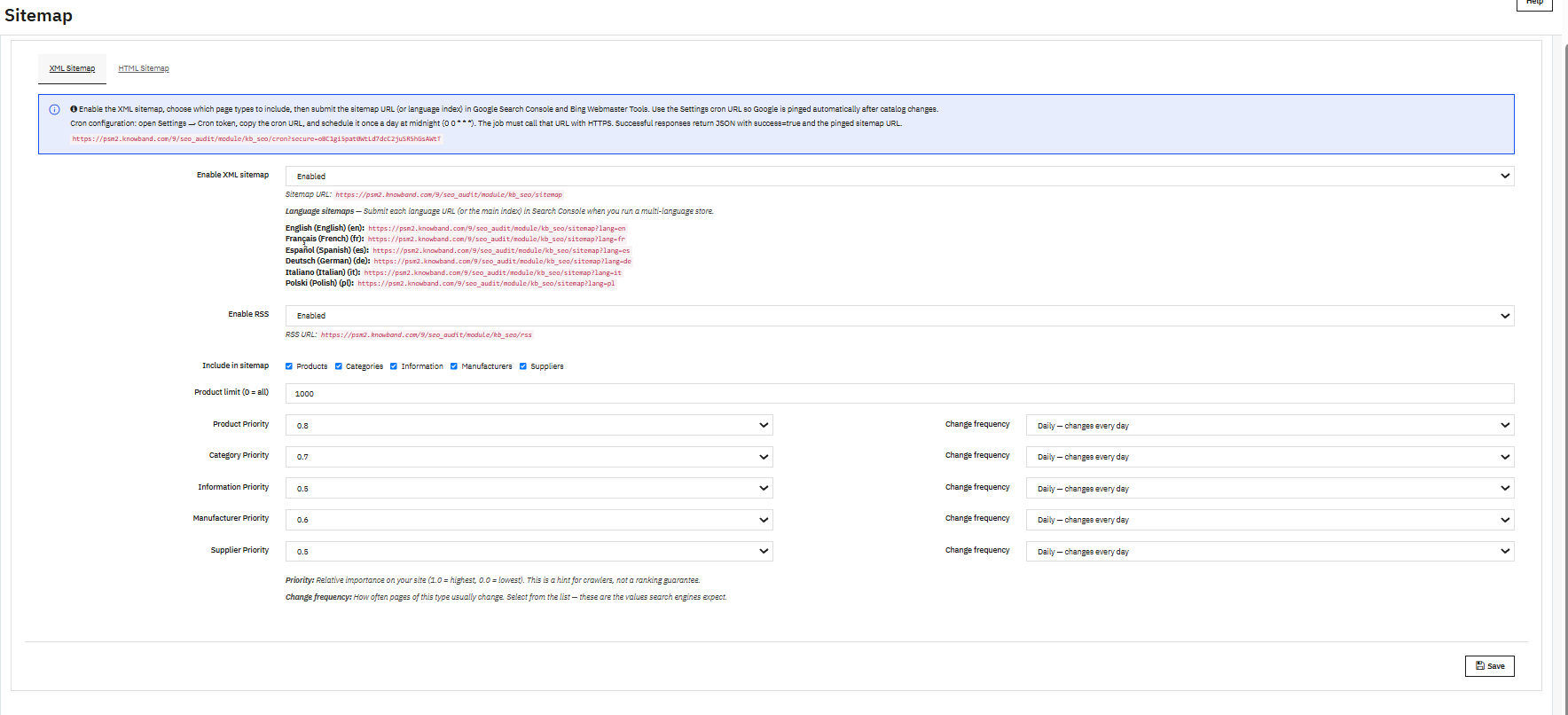
- XML-Sitemap-Dropdown aktivieren: Schaltet die Ausgabe der XML-Sitemap ein oder aus.
- Sitemap-URL-Anzeige: Zeigt die live laufende, öffentliche Sitemap-URL an, sobald diese aktiviert ist und in die Search Console kopiert werden kann.
- Liste der URLs der Sprach-Sitemap: Für Shops mit mehr als einer aktiven Sprache wird für jede Sprache eine separate Sitemap-URL angezeigt, die jeweils einzeln übermittelt werden muss.
- RSS-Dropdown aktivieren: Schaltet die RSS-Feed-Ausgabe unabhängig von der Sitemap ein oder aus.
- RSS-URL-Anzeige: Zeigt die URL des Live-RSS-Feeds an, sobald dieser aktiviert ist.
- Kontrollkästchen in die Sitemap aufnehmen (Produkte, Kategorien, Informationen, Hersteller, Lieferanten): Wählt aus, welche Entitätstypen in der Sitemap aufgeführt werden; standardmäßig sind alle fünf ausgewählt.
- Produktlimit (0 = alle) Feld: Begrenzt die Anzahl der in der Sitemap enthaltenen Produkte; auf 0 setzen, um jedes Produkt unabhängig von der Kataloggröße einzubeziehen.
- Prioritäts-Dropdown-Menüs (pro Entitätstyp, z. B. Produktpriorität 0.8, Kategoriepriorität 0.7): Ein Hinweis auf die relative Wichtigkeit dieser Seitenart, der an Crawler übermittelt wird. Wie auf der Seite selbst vermerkt, handelt es sich dabei um einen Hinweis, nicht um eine Ranking-Garantie.
- Dropdown-Menüs zur Änderungshäufigkeit (pro Entitätstyp, Standardeinstellung: Täglich): Teilt Crawlern mit, wie häufig sich dieser Seitentyp typischerweise ändert, und hilft ihnen so bei der Planung, wie oft sie die Seite erneut besuchen sollten.
- Speichern-Schaltfläche: Wendet alle Sitemap-Einstellungen dieser Seite an.
- Ein Infobanner erklärt außerdem die empfohlene Cron-Einrichtung: Die Sitemap-URL (oder die URL jeder Sprache) muss in der Google Search Console und den Bing Webmaster Tools hinterlegt werden. Anschließend muss die angezeigte Cron-URL einmal täglich um Mitternacht eingeplant werden, damit Google nach Katalogänderungen automatisch benachrichtigt wird.
4.5.2 HTML-Sitemap
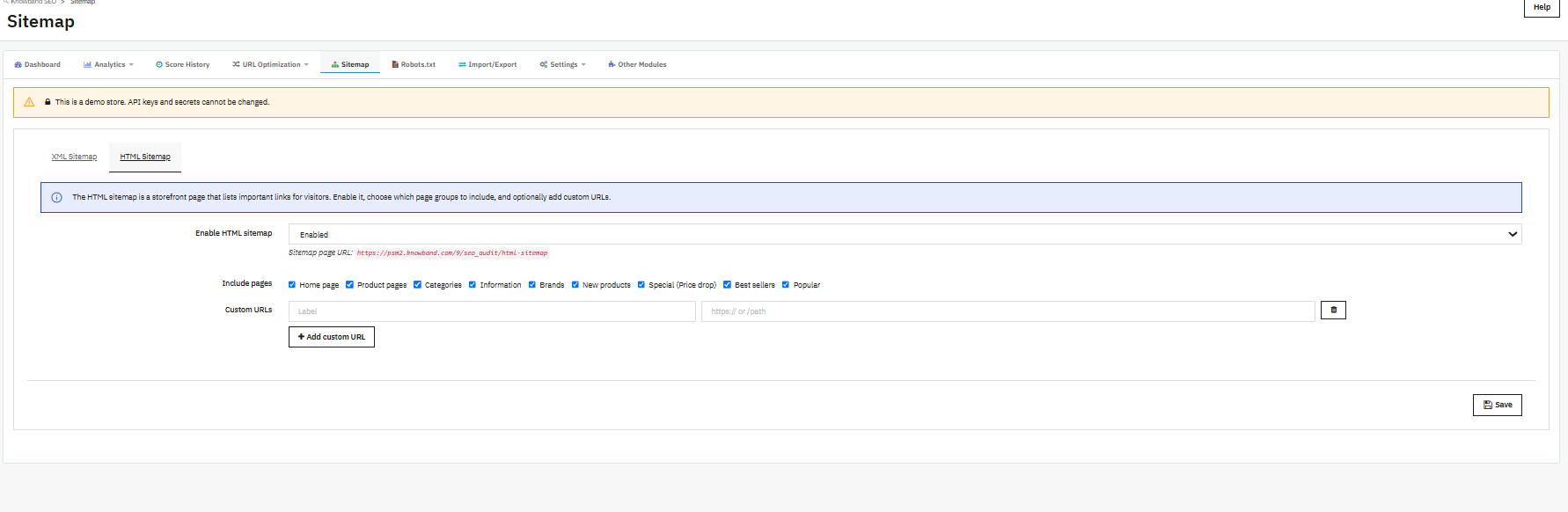
- HTML-Sitemap-Dropdown aktivieren: Aktiviert eine Shopseite, die wichtige Links für menschliche Besucher auflistet, getrennt von der für Crawler erstellten XML-Sitemap.
- URL-Anzeige der Sitemap: Zeigt nach der Aktivierung die Live-URL der für Besucher sichtbaren Seite an.
- Kontrollkästchen für Seiten einbeziehen (Startseite, Produktseiten, Kategorien, Informationen, Marken, Neue Produkte, Sonderangebote (Preisreduzierung), Bestseller, Beliebt): Wählt aus, welche Seitengruppen aus der HTML-Sitemap verlinkt werden.
- Benutzerdefinierte URLs (Felder für Bezeichnung und URL, Löschsymbol, Schaltfläche „Benutzerdefinierte URL hinzufügen“): Ermöglicht das manuelle Hinzufügen zusätzlicher Links, wie z. B. einer Landingpage außerhalb des Katalogs, die sonst nicht in den automatischen Gruppen erscheinen würden.
- Speichern-Schaltfläche: Wendet die HTML-Sitemap-Konfiguration an.
4.6 So bearbeiten Sie Social OpenGraph-Tags auf der Quellseite
- Facebook Open Graph-Umschalter: Aktiviert Open Graph-Metadaten (die von Facebook und vielen anderen Plattformen verwendet werden) auf Shopseiten, sodass geteilte Links einen korrekten Titel, eine Beschreibung und ein Bild anzeigen.
- Twitter-Karten umschalten: Aktiviert Twitter-spezifische Kartenmetadaten auf Shopseiten.
- Twitter-Kartentyp-Dropdown (Standard: summary_large_image): Wählt das visuelle Layout aus, das beim Teilen einer Seite auf Twitter/X verwendet wird.
- Feld „Standortname“: Der Name, der neben den geteilten Links angezeigt wird, ist in der Regel der Markenname Ihres Shops.
- Dropdown-Menü für den Website-Typ (Standard: Organisation): Beschreibt die Beschaffenheit der Website in strukturierten Datenbegriffen.
- Felder für Facebook-URL, Twitter-URL, Instagram-URL, LinkedIn-URL, YouTube-URL und Pinterest-URL: Die Profilverknüpfungen Ihres Shops auf den jeweiligen Plattformen dienen dazu, Ihren Shop mit Ihrer offiziellen Social-Media-Präsenz in strukturierten Daten zu verbinden.
- Speichern-Schaltfläche: Wendet alle Einstellungen der Social Cards an.
4.7 Wie ChatGPT bei der Content-Generierung in Prestashop hilft
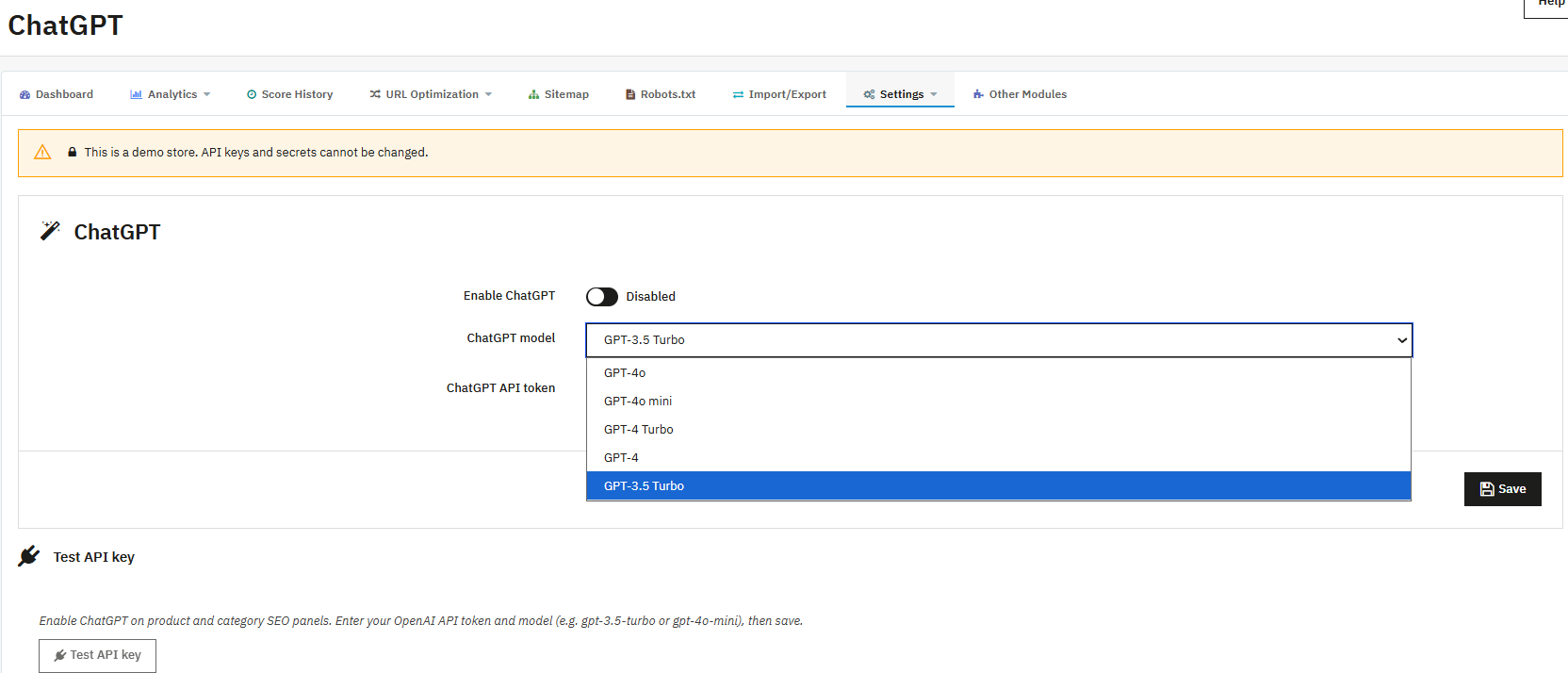
- ChatGPT aktivieren (standardmäßig deaktiviert): Aktiviert den KI-Inhaltsassistenten für die Produkt- und Kategorie-SEO-Panels sowie für den Import-/Export-Massenworkflow.
- ChatGPT-Modell-Dropdown (Optionen: GPT-4o, GPT-4o mini, GPT-4 Turbo, GPT-4 und GPT-3.5 Turbo, Standard: GPT-3.5 Turbo): Wählt aus, welches OpenAI-Modell Inhalte generiert; leistungsfähigere Modelle liefern in der Regel stärkere Ergebnisse, allerdings zu höheren Kosten pro Anfrage.
- ChatGPT API-Token-Feld: Ihr OpenAI-API-Schlüssel, den das Modul benötigt, um in Ihrem Namen Generierungsanfragen zu stellen.
- Speichern-Schaltfläche: Speichert den Aktivierungsstatus, die Modellauswahl und das Token.
- Schaltfläche „API-Schlüssel testen“: Ruft OpenAI direkt auf, um zu bestätigen, dass Token und Modell tatsächlich funktionieren, bevor Sie sich innerhalb eines Produktpanels darauf verlassen.
- Ein Werbebanner auf dieser und verwandten Seiten verweist außerdem auf ein separates Knowband-Add-on, den Knowband AI Content Generator (der Gemini und ChatGPT für Produktinhalte und Übersetzungen unterstützt), bei dem es sich um ein eigenständiges Produkt handelt, das nicht Gegenstand dieses Handbuchs ist.
4.8 Was ist die robots.txt-Datei und wie kann man sie mit dem Prestashop robots.txt-Editor von Knowband bearbeiten?
- Öffentliche URL-Anzeige: Zeigt die aktuelle, öffentliche Webadresse der robots.txt-Datei an, was nützlich ist, um zu überprüfen, was Crawler nach dem Speichern tatsächlich sehen.
- Dateipfadanzeige: Zeigt den genauen Dateipfad des Servers an, in den geschrieben wird. Dies ist hilfreich für die Fehlerbehebung mit Ihrem Hosting-Anbieter, falls Speichervorgänge fehlschlagen.
- Schreibbare Warnung: Diese Meldung erscheint automatisch, wenn die Serverdatei derzeit nicht beschrieben werden kann, und fordert Sie auf, die Berechtigungen im Shop-Stammverzeichnis zu korrigieren oder eine beschreibbare robots.txt-Datei zu erstellen, bevor Ihre Änderungen wirksam werden.
- Textbereich für Roboterinhalte: Die tatsächlichen Richtlinien, die veröffentlicht werden, wobei standardmäßig eine permissive Konfiguration verwendet wird:
User-agent: *
Allow: /
- Speichern-Schaltfläche: Veröffentlicht die eingegebenen Anweisungen sofort in der live geschalteten, öffentlichen robots.txt-Datei.
4.9 So aktualisieren Sie den Inhalt der Produkte in großen Mengen
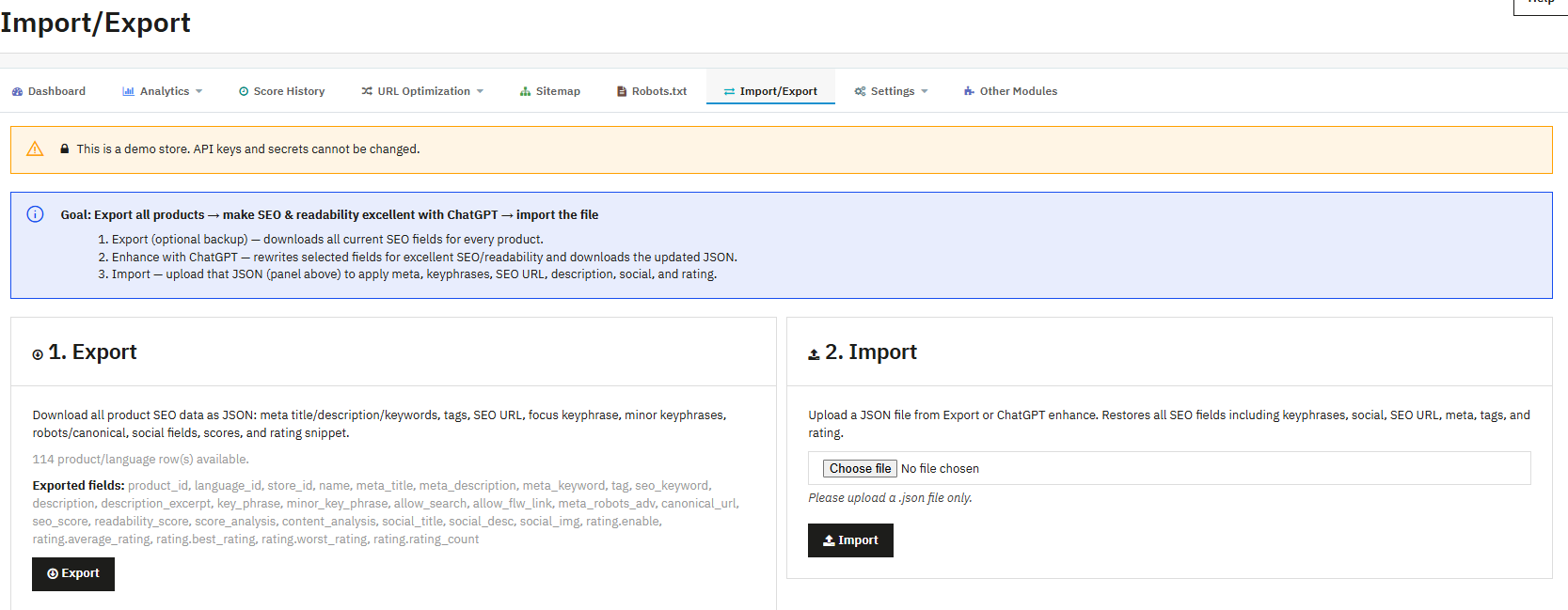
- Zielinfobox: Fasst den vorgesehenen dreistufigen Arbeitsablauf zusammen: Export als optionales Backup, Anreicherung ausgewählter Felder mit ChatGPT, anschließender Import des Ergebnisses.
- Zeilenanzahlanzeige (z. B. „114 Produkt-/Sprachzeilen verfügbar“): Zeigt vor dem Ausführen des Exports genau an, wie viele Zeilen in den Export einbezogen werden.
- Liste der exportierten Felder: Dokumente jedes Feld, das der Export enthalten wird: Produkt-, Sprach- und Shop-Kennungen, Name, Meta-Titel, Meta-Beschreibung, Meta-Keywords, Tags, SEO-URL, Beschreibung und Auszug, Fokus-Keyword-Phrase, untergeordnete Keyphrasen, Such- und Follow-Link-Anweisungen, erweiterte robots.txt-Meta-Anweisungen, kanonische URL, SEO-Score, Lesbarkeits-Score, Score-Analyse, Inhaltsanalyse, Social-Media-Titel, Social-Media-Beschreibung, Social-Media-Bild und Bewertungs-Snippet-Felder (Aktivieren, durchschnittliche Bewertung, beste Bewertung, schlechteste Bewertung, Anzahl der Bewertungen).
- Export-Schaltfläche: Lädt die oben beschriebene vollständige JSON-Datei herunter.
- Wählen Sie die Dateisteuerung (Importbereich): Wählt eine JSON-Datei von Ihrem Computer zum Hochladen aus.
- Importieren-Schaltfläche: Wendet die SEO-Felder, Schlüsselbegriffe, Social-Media-Daten und Bewertungsdaten der ausgewählten Datei auf die entsprechenden Produkte an; es werden nur .json-Dateien akzeptiert.
- ChatGPT verbessert (SEO + Lesbarkeit) Feld-Kontrollkästchen (Meta-Titel, Meta-Beschreibung, Meta-Keywords, Fokus-Keyword-Phrase, Unter-Keywords, SEO-URL, Social-Media-Titel, Social-Media-Beschreibung, Tags, Beschreibung): Wählt genau aus, welche Felder der ChatGPT-Massendurchlauf neu generieren soll.
- Option „Alle Produkte“ / Feld „Maximale Anzahl Produkte“: Entweder wird der gesamte Katalog verarbeitet oder die Ausführung auf eine bestimmte Anzahl von Produkten beschränkt, was nützlich ist, um die Qualität zunächst an einer kleinen Charge zu testen.
- Dieses Bedienfeld bleibt deaktiviert und zeigt eine Meldung sowie einen Link zu den ChatGPT-Einstellungen an, bis ChatGPT aktiviert und ein Token unter der Registerkarte ChatGPT gespeichert wird.
4.10 Allgemeine Einstellungen für alle Konfigurationen im Prestashop SEO Audit Manager
Allgemein
- Statusumschaltung: Der Hauptschalter steuert das gesamte Verhalten des Shop-Bereichs des Moduls, einschließlich Metadaten-Ausgabe, Weiterleitungen, Panels und Bewertungslisten. Solange dieser Schalter deaktiviert ist, funktioniert nichts anderes.
- SEO-Analyse aktivieren: Aktiviert SEO-Scorecards, den Unterreiter SEO-Audit und SEO-Spalten auf Kataloglistenseiten.
- Lesbarkeitsanalyse aktivieren: Aktiviert die Lesbarkeitsbewertung, die neben der SEO-Bewertung angezeigt wird.
- Automatische Analyse beim Bearbeiten aktivieren: Wenn diese Funktion aktiviert ist, werden Seiten bei jedem Speichern automatisch neu analysiert, sodass die Ergebnisse ohne manuelle Neuberechnung aktuell bleiben.
- 404-Anfragen protokollieren (Umschalten): Aktiviert die Datenerfassung des 404-Monitors.
- URL-Weiterleitungen aktivieren/deaktivieren: Aktiviert die Weiterleitungsanpassung für Besucher des Online-Shops; ohne diese Einstellung werden Einträge in den URL-Weiterleitungen zwar gespeichert, aber nicht angewendet.
- XML-Sitemap aktivieren: Aktiviert die in Abschnitt 4.5 beschriebene XML-Sitemap-Ausgabe.
- RSS-Umschalter aktivieren: Aktiviert die RSS-Feed-Ausgabe.
- Titeltrennzeichenfeld (Standardwert ” – “): Das oder die Zeichen, die zwischen Teilen eines generierten Metatitels eingefügt werden, beispielsweise zwischen dem Produktnamen und dem Shopnamen.
- Produkte / Kategorien / Hersteller / Lieferanten / CMS-Seiten standardmäßig in der Suche anzeigen (Umschalten): Legt das Standardverhalten des Index für jeden Entitätstyp fest, wenn eine einzelne Seite keine eigene Überschreibung hat; standardmäßig für alle fünf aktiviert.
Meta-Vorlagen
- Vorlagenfelder für Metatitel (Produkt/Kategorie/CMS/Marke/Lieferant): Dieses Muster erstellt automatisch einen Meta-Titel, wenn der Meta-Titel einer Seite leer ist oder die Vorlage für diesen Typ erzwungen wird. Es unterstützt Shortcodes wie {product_name}, {category_name}, {cms_title}, {brand}, {supplier_name}, {shop_name} und {title_separator}.
- Vorlagenfelder für die Meta-Beschreibung von Produkt / Kategorie / CMS / Marke / Lieferant: Das gleiche Prinzip gilt für Meta-Beschreibungen; diese sind standardmäßig leer, sodass keine automatische Beschreibung generiert wird, es sei denn, Sie geben eine ein.
- Produkt-/Kategorie-/CMS-/Marken-/Lieferanten-Metavorlagen-Umschalter erzwingen: Wenn diese Option aktiviert ist, wird die Vorlage auch dann angewendet, wenn die Seite bereits eigene Metadatenwerte besitzt, und überschreibt diese somit. Wenn sie deaktiviert ist (Standardeinstellung), füllt die Vorlage nur tatsächlich leere Felder aus.
Cron- und Punkteverlauf
- Cron-Sicherheitstokenfeld: Ein eindeutiges Token wird in der Cron-URL des Moduls verwendet. Der Aufruf dieser URL mit dem korrekten Token löst eine Momentaufnahme des Store-SEO-Scores aus, sofern der Score-Verlauf aktiviert ist. Wird das Feld leer gelassen, wird das Token neu generiert.
- SEO-Score-Verlauf aktivieren: Aktiviert das Snapshot-System, das die Seite „Spielverlauf“ steuert.
- Dropdown-Menü zur Aufbewahrung des Verlaufs (Standard: Gesamten Verlauf beibehalten): Legt fest, ob alte Snapshots unbegrenzt aufbewahrt oder nach einer festgelegten Zeitspanne gelöscht werden sollen.
- Verlauf beibehalten für (Tage) Feld (Standard 365): Wenn die Aufbewahrungsdauer begrenzt ist, anstatt alles aufzubewahren, legt dies fest, wie viele Tage der Geschichte erhalten bleiben.
- Dropdown-Menü für automatischen Snapshot-Zeitplan (Standard: Täglich, Mitternacht): Legt fest, wie oft automatisch über die Cron-URL ein neuer Snapshot erstellt wird.
Suchmaschinenüberprüfung
- Google-Bestätigungscode-Feld: Fügen Sie hier den Verifizierungswert Ihrer Google Search Console ein, falls Ihre Website nicht bereits auf anderem Wege verifiziert wurde, sodass das Modul ihn im Seitenkopf ausgibt.
- Bing-Verifizierungscode-Feld: Gleiches gilt für Bing Webmaster Tools.
Speichern-Schaltfläche: Wendet alle Einstellungen auf der Seite mit einem einzigen Schritt an.
5. Schritte zur Analyse der Onpage-SEO für Produkt- und Kategorieseiten
Shop-Betreiber können die Lesbarkeits- und SEO-Bewertung innerhalb der Produkt-, Kategorie- und Markenseitenübersicht ganz einfach einsehen.
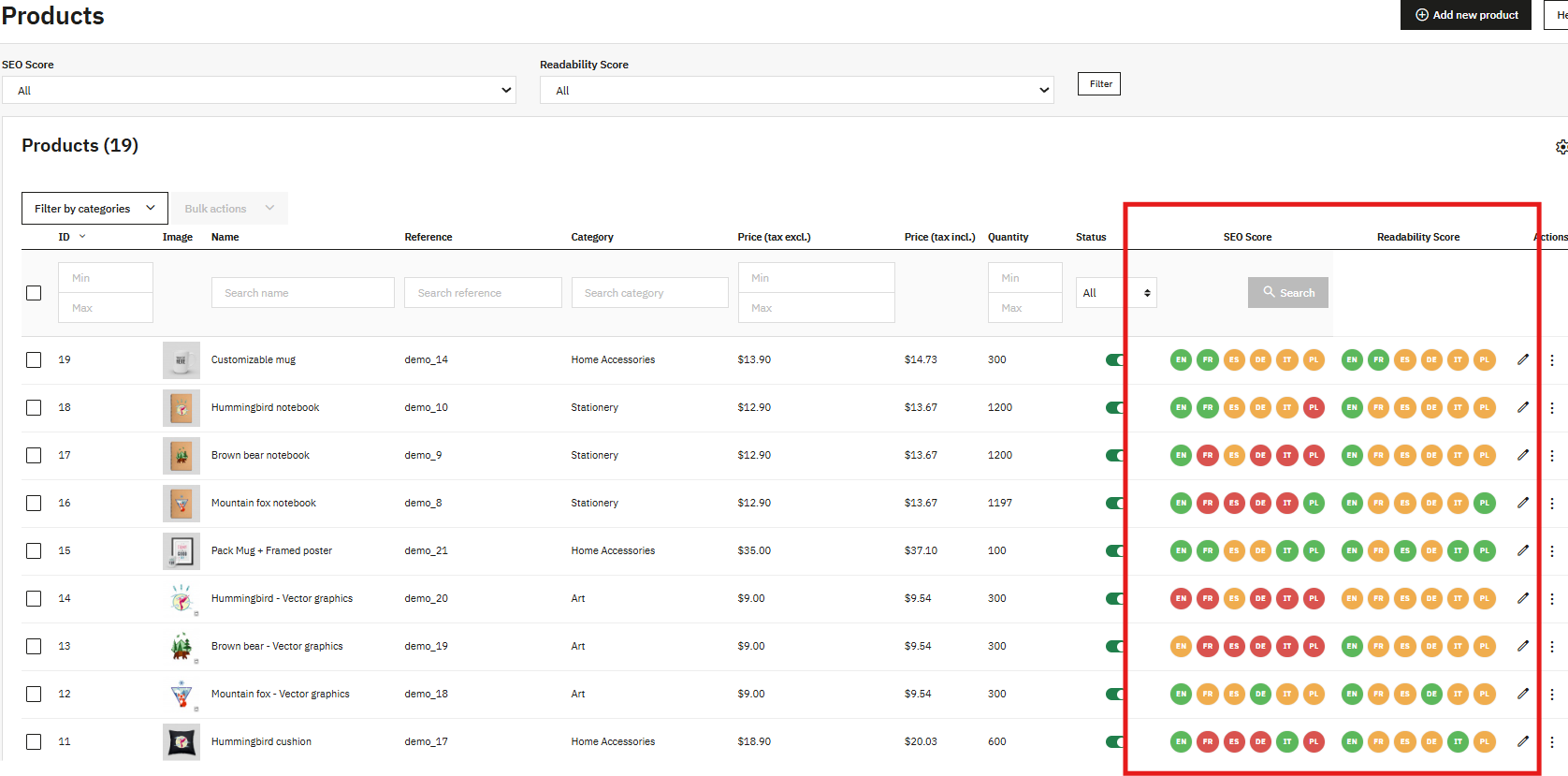
- SEO-Audit-Bewertungsskala (0 bis 10): Die Onpage-SEO-Bewertung der Seite, farblich gekennzeichnet von Rot (niedrig) über Orange bis Grün (hoch), wird auf den Produktlistenseiten mithilfe des Prestashop SEO-Audit-Moduls angezeigt.
- Lesbarkeitswert (0 bis 10): Die Lesbarkeitsbewertung der Seite wurde nach demselben Verfahren ermittelt und farblich dargestellt, basiert jedoch auf der Überprüfung des Schreibstils anstatt auf der Überprüfung der Struktur.

- Sprachauswahl: Schaltet das gesamte Panel, einschließlich der Punktzahlen und aller darunter liegenden Felder, auf eine andere aktive Shopsprache um, da jede Sprache unabhängig bewertet und bearbeitet wird.
- Banner des KI-Inhaltsgenerators: Bewirbt das separate Add-on Knowband AI Content Generator, das in Abschnitt 4.7 beschrieben wird; es ist nicht Teil der hier dokumentierten Scoring-Engine.
Unterregisterkarte „Schlüsselwort & SERP“
- Primäres Keyword-Feld: Das einzige Hauptkeyword, für das diese Seite optimiert wird; die meisten der primären Keyword-Prüfungen im Unterreiter SEO-Audit lesen direkt aus diesem Feld, und einige von ihnen zeigen “Nicht festgelegt” an, bis es ausgefüllt ist.
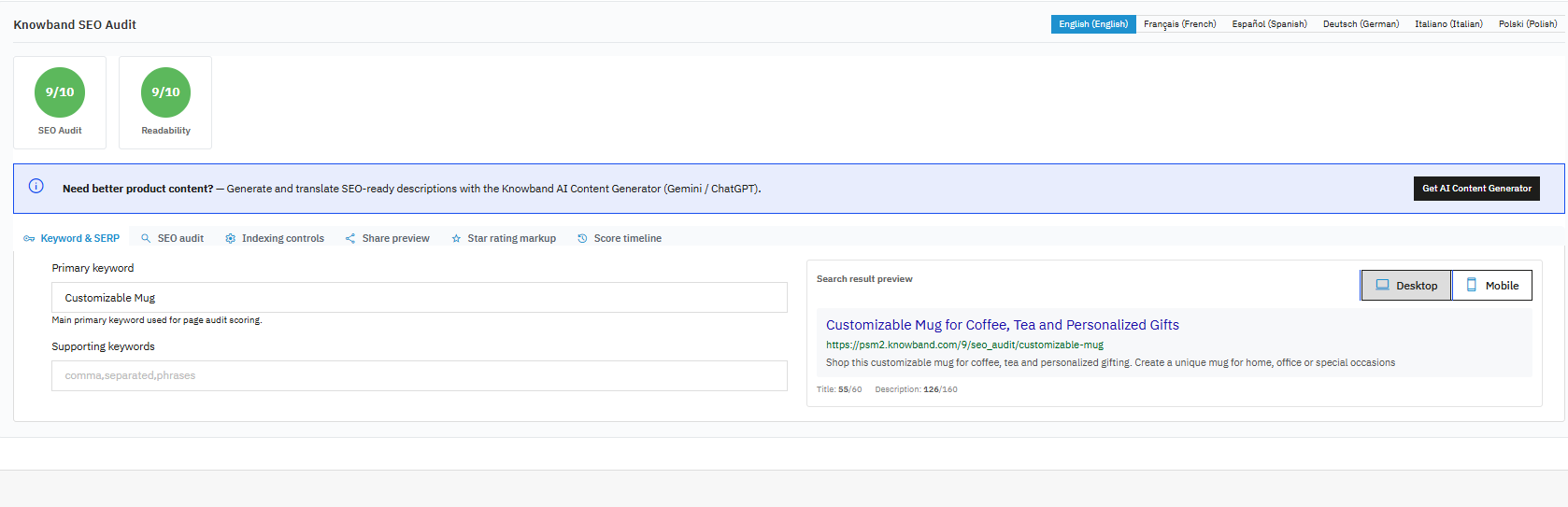

- Feld für unterstützende Schlüsselwörter: Eine durch Kommas getrennte Liste zusätzlicher, sekundärer Formulierungen, die die Seite gegebenenfalls ebenfalls enthalten sollte.
- Vorschaubereich für Suchergebnisse: Simuliert, wie der Seitentitel, die URL und die Meta-Beschreibung wahrscheinlich in einem Suchergebnis erscheinen werden.
- Desktop-/Mobil-Umschaltung: Schaltet die Vorschau zwischen der typischen Darstellung auf einer Desktop-Suchergebnisseite und der Darstellung auf einem Mobilgerät um, da auf Mobilgeräten Titel und Beschreibungen oft aggressiver gekürzt werden.
- Anzahl der Zeichen im Titel: Angezeigt im Vergleich zu einer Ziellänge von 60 Zeichen, dem ungefähren Punkt, ab dem Titel in den Suchergebnissen abgeschnitten werden.
- Anzahl der Zeichen in der Beschreibung: Im Vergleich dazu ist die maximale Zeichenanzahl auf 160 Zeichen begrenzt, was dem Grenzwert für Metabeschreibungen entspricht.
Unterregisterkarte „SEO-Audit“
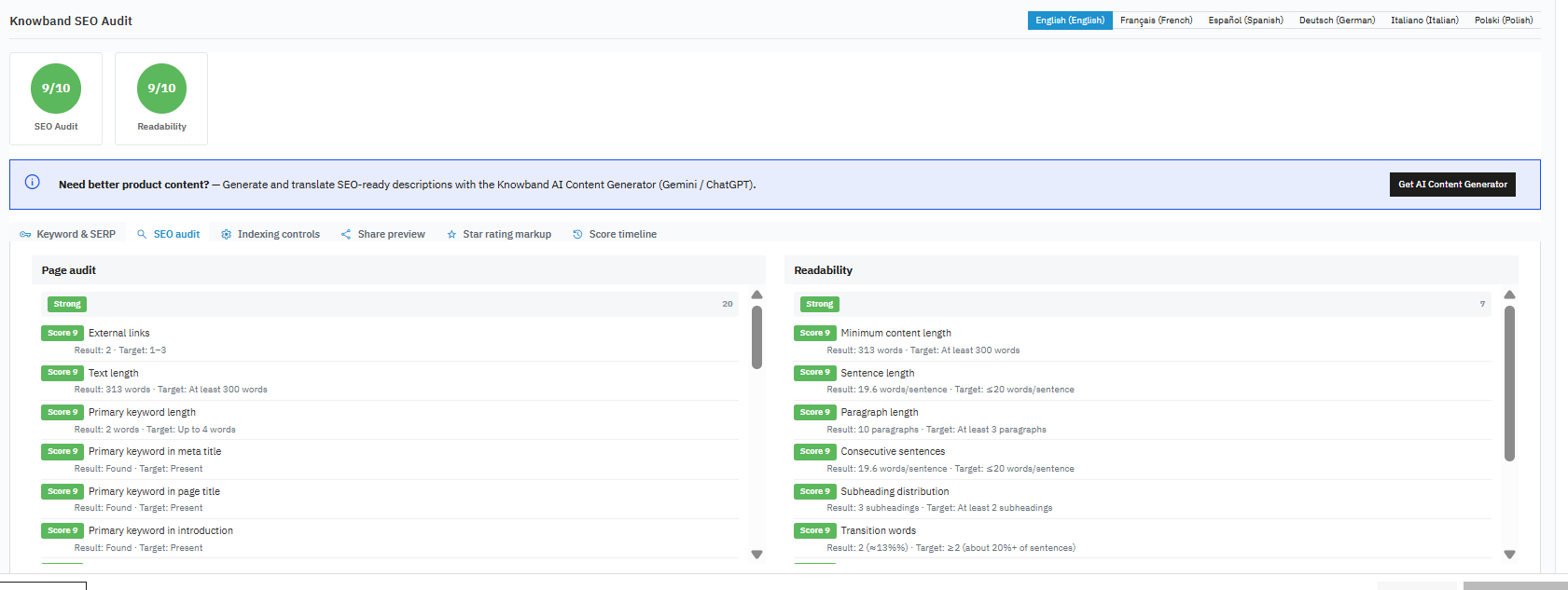
Zwei Spalten, „Seitenprüfung“ und „Lesbarkeit“, listen jeweils einzelne Regeln auf, gruppiert unter „Stark“ oder „Verbesserungsbedürftig“. Jede Regel zeigt eine numerische Punktzahl, den Regelnamen, das Ergebnis (aktueller Zustand der Seite), das Ziel (Sollwert) und bei fehlerhaften Regeln einen kurzen Tipp. Die im Bereich angezeigten geprüften Regeln sind:
Seitenprüfung: Einzelne H1-Überschrift; Alt-Attribute für Bilder; Unterstützungskeywords in Titel, Beschreibung, Inhalt, Unterüberschrift, Meta-Beschreibung und Slug; Unterstützungskeyworddichte (Ziel: 0.3 bis 1.5 Prozent); Unterstützungskeywordlänge (Ziel: bis zu 4 Wörter); Externe Links (Ziel: 1 bis 3); Interne Links; Textlänge (Ziel: mindestens 300 Wörter); Länge des Hauptkeywords (Ziel: bis zu 4 Wörter); Hauptkeyword im Meta-Titel; Hauptkeyword im Seitentitel; Hauptkeyword in der Einleitung (Ziel: in den ersten ca. 150 Zeichen); Hauptkeyworddichte (Ziel: 0.5 bis 2.5 Prozent); SEO-Titelbreite (Ziel: 30 bis 60 Zeichen); Länge der Meta-Beschreibung (Ziel: 120 bis 160 Zeichen); Hauptkeyword in der Meta-Beschreibung; und Hauptkeyword im URL-Slug.
Lesbarkeitsprüfungen: Satzlänge (Ziel: maximal 20 Wörter pro Satz); Flesch-Lesbarkeitsindex (Ziel: 60 oder höher); Aufeinanderfolgende Sätze; Passiv (Ziel: maximal 10 Prozent der Sätze); Mindestinhaltslänge (Ziel: mindestens 300 Wörter); Absatzlänge (Ziel: mindestens 3 Absätze); Verteilung der Unterüberschriften (Ziel: mindestens 2 Unterüberschriften); und Übergangswörter (Ziel: mindestens 20 Prozent der Sätze mit Konnektoren).
Unterregisterkarte „Indexierung“
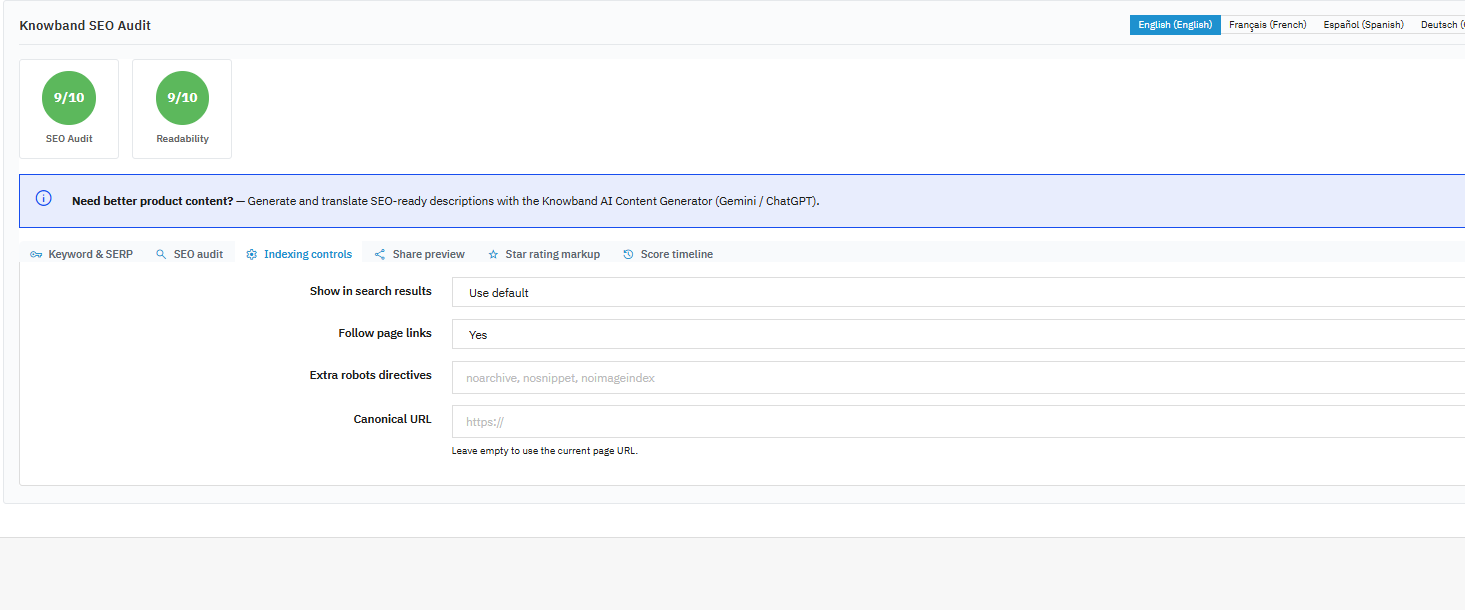
Beinhaltet die Angabe, ob die Seite in den Suchergebnissen angezeigt werden soll und ob Links auf der Seite von Crawlern verfolgt werden sollen, sowie alle erweiterten robots.txt-Anweisungen oder Canonical-URL-Überschreibungen für diese spezifische Seite und Sprache.
Unterregisterkarte „Vorschau teilen“
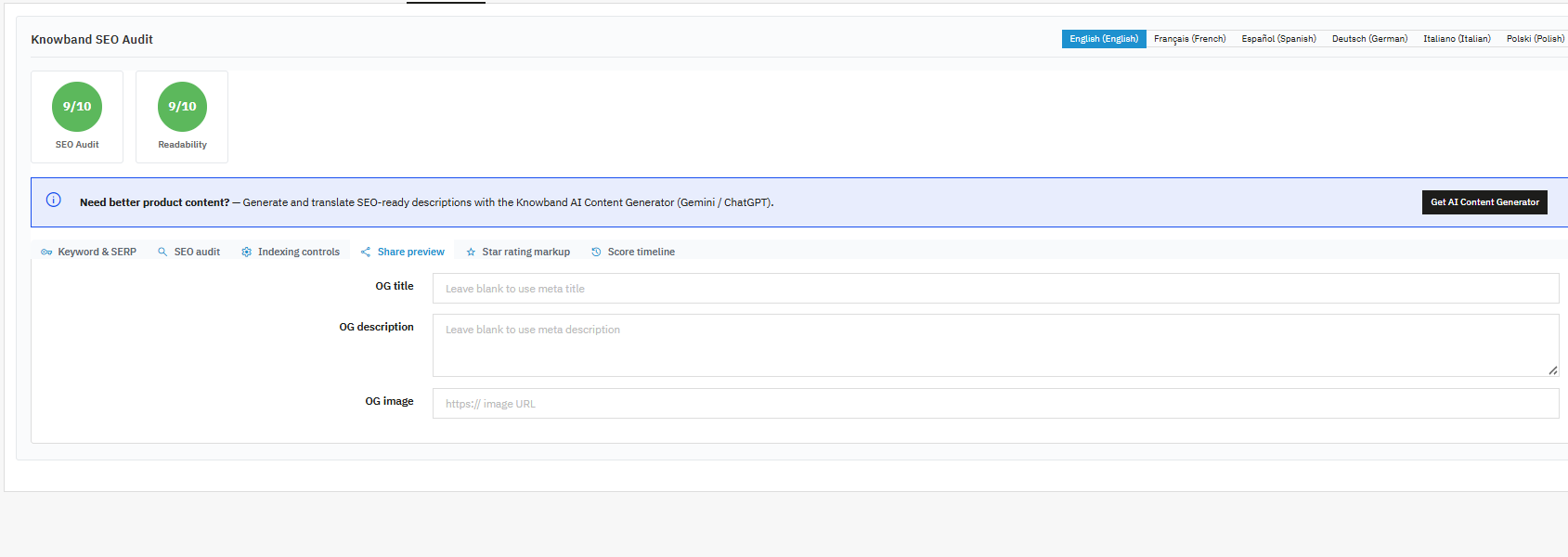
Zeigt, wie die Seite aussieht, wenn sie auf sozialen Plattformen geteilt wird, wobei die Social Cards-Einstellungen aus Abschnitt 4.6 mit einem hier festgelegten seitenbezogenen Social-Media-Titel, einer Beschreibung und einem Bild kombiniert werden.
Unterregisterkarte „Sternebewertung“
Diese Option ist für Produkte und Kategorien verfügbar und steuert, ob ein Sternebewertungs-Snippet für die Seite generiert wird und, falls ja, welche Durchschnittsbewertung und Anzahl der Bewertungen zur Berechnung verwendet werden.
Unterregisterkarte „Punktezeitleiste“
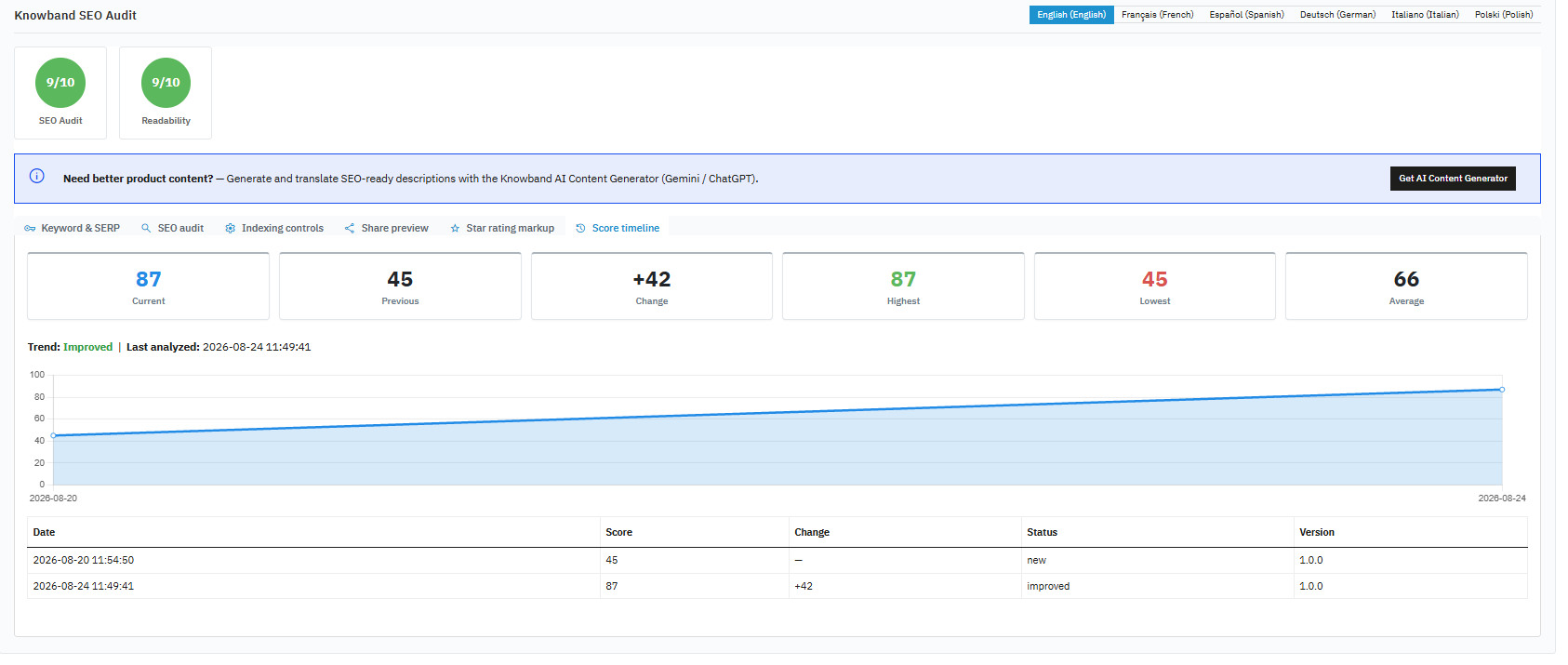
Zeigt die aktuellen, vorherigen, Veränderungs-, Höchst-, Tiefst-, Durchschnitts-, Trend- und zuletzt analysierten Werte sowie ein Verlaufsdiagramm und eine Tabelle an, die auf der Seite „Ergebnisverlauf“ des gesamten Shops (Abschnitt 4.3) erscheinen, jedoch nur auf dieser einzelnen Seite.
6. So führen Sie ein vollständiges SEO-Audit in Prestashop durch.
Das PrestaShop SEO-Audit-Modul führt SEO-Audits für Produkte, Kategorien, CMS-Seiten, Hersteller und Lieferanten durch und generiert zwei separate Bewertungen (0 bis 10) pro Seite: eine SEO-Bewertung, die Strukturmerkmale wie Keyword-Platzierung, Meta-Länge, Alt-Text und Verlinkung berücksichtigt, und eine Lesbarkeitsbewertung, die Satzlänge, Absatzstruktur, Passivkonstruktionen und Übergangswörter einbezieht. Eine Seite kann in der einen Bewertung gut und in der anderen schlecht abschneiden.
Ein niedriger Wert weist auf eine konkrete, behebbare Lücke hin und nicht auf ein vages Qualitätsproblem, da jede Regel ein Ergebnis mit einem Zielwert verknüpft, wie in Abschnitt 5 Feld für Feld detailliert beschrieben. Um darauf zu reagieren, öffnen Sie das SEO-Audit-Panel der Seite, arbeiten Sie die Aufgaben unter „Bedarf“ ab und priorisieren Sie die Inhaltsqualität (Textlänge, Platzierung des Hauptkeywords) vor kleineren technischen Prüfungen wie der Anzahl der Verlinkungen, die redaktionelle Beurteilung und keine rein mechanische Korrektur erfordern.
Keiner dieser Prüfpunkte erhebt den Anspruch, allein ein direktes Ranking-Signal für Google zu liefern. Sie repräsentieren etablierte Onpage-SEO- und Content-Qualitätspraktiken, auf die Suchmaschinen und Leser gleichermaßen positiv reagieren, und stellen keine Garantie für ein bestimmtes Ranking-Ergebnis dar.
7. Häufig gestellte Fragen
Frage 1: Ich habe mehrere 404-URLs gefunden. Wie kann ich diese umleiten?
Open URL Optimization > 404 URLs im Knowband Prestatshop SEO-Audit-ModulSuchen Sie den entsprechenden Eintrag und verwenden Sie dessen Weiterleitungsaktion. Dadurch öffnet sich das Formular für URL-Weiterleitungen mit der vorausgefüllten Quell-URL. Fügen Sie die Ziel-URL hinzu, wählen Sie einen Typ (301 für eine dauerhafte Änderung) und speichern Sie die Einstellungen. Leiten Sie nur dann weiter, wenn ein tatsächlich relevantes Ziel existiert.
Frage 2: Wie gehe ich mit einer URL um, die nicht mehr verfügbar ist?
Wenn die Inhalte verschoben wurden, fügen Sie unter URL-Optimierung > URL-Weiterleitungen eine 301-Weiterleitung von der alten zur neuen URL hinzu. Falls keine relevante Ersatzseite existiert, ist es akzeptabel, einen 404-Fehler zu belassen, anstatt eine Weiterleitung auf eine nicht verwandte Seite zu erzwingen.
Frage 3: Wie kann ich eine Seite mit niedrigem SEO-Score verbessern?
Öffnen Sie im Prestashop SEO Audit Manager von Knowband das SEO-Audit-Panel der Seite und dessen Unterregisterkarte „SEO-Audit“. Arbeiten Sie anschließend die unter „Bearbeitungsbedarf“ aufgeführten Regeln anhand des jeweils angezeigten Ergebnisses und Ziels durch.
Frage 4: Wie kann ich ChatGPT verwenden, um Metatitel und -beschreibungen zu generieren?
Mit ChatGPT können Sie Metatitel, -beschreibungen und Social-Graph-Tags mithilfe des PrestaShop Complete SEO-Moduls generieren. Klicken Sie auf den ChatGPT-Tab, speichern Sie ein gültiges OpenAI-Token und verwenden Sie anschließend den ChatGPT-Untertab im SEO-Bereich eines Produkts oder einer Kategorie, um die Daten zu generieren, zu überprüfen, anzuwenden und zu speichern.
Frage 5: Wie kann ich doppelte URLs überprüfen?
Öffnen Sie die URL-Optimierung im PrestaShop SEO Audit Add-on und klicken Sie auf doppelte URLs. Überschneidende, benutzerfreundliche URL-Slugs werden gruppiert nach Slug angezeigt, zusammen mit den betroffenen Entitäten. Die URL jeder Seite kann auf einen eindeutigen Wert aktualisiert werden.
Frage 6: Wie kann ich meine XML-Sitemap überprüfen?
Mit dem Prestashop Sitemap XML Editor von Knowband können Sie Änderungen an der Sitemap vornehmen und diese anschließend über das Sitemap-Tool der Google Search Console einreichen.
Frage 7: Kann ich die Google Search Console mit meiner Prestashop-Website verbinden?
Sie können nun Ihre OAuth-Client-ID und Ihr Client-Geheimnis bei Google eingeben, auf „Mit Google verbinden“ klicken und dann Ihre Search Console-Property auswählen oder deren URL manuell eingeben.
Frage 8: Kann ich Google Analytics-Daten innerhalb des Moduls einsehen?
Ja. Sobald GA4 verbunden und eine Property ausgewählt ist, zeigt der Analytics-Bereich Sitzungen, Nutzer, Aufrufe, Interaktionen, Traffic-Trends und Dimensionsaufschlüsselungen an, ohne dass Google Analytics separat geöffnet werden muss.
Frage 9: Wie kann ich SEO-Probleme auf Produkt- oder Kategorieseiten identifizieren?
Überprüfen Sie die Problemtrends im Verlauf der Bewertung oder öffnen Sie die Seite direkt und prüfen Sie das SEO-Audit-Panel, das die spezifischen Regeln anzeigt, die nicht erfüllt werden, sowie den Zielwert, der zum Bestehen erforderlich ist.
Frage 10: Unterstützt das Umleitungstool Massenänderungen?
Ja. Das Prestashop-Weiterleitungsmodul von Knowband ermöglicht den Import von CSV-Dateien auf der Seite „URL-Weiterleitungen“, um mehrere Weiterleitungen mit einem einzigen Upload hinzuzufügen, anstatt sie einzeln zu erstellen.
Frage 11: Werden die von ChatGPT generierten Inhalte automatisch veröffentlicht?
Nein. Der generierte Inhalt wird zur Überprüfung in das ausgewählte Feld geschrieben. Der Administrator muss ihn prüfen und das Host-Formular speichern, damit die Änderungen wirksam werden.
Frage 12: Was bewirkt die Einstellung „Datenverzögerung“ in der Search Console genau?
Diese Einstellung weist das Modul an, beim Abrufen von Search Console-Daten die letzten paar Tage zu überspringen, da Google diese Daten selbst verzögert; ohne diese Anpassung könnten die neuesten Tage in einem Bericht künstlich niedrig erscheinen.
Frage 13: Warum ist meine Cron-URL wichtig, wenn ich sie nie manuell öffne?
Die Cron-URL wird automatisch vom Aufgabenplanungssystem Ihres Servers aufgerufen und darf nicht manuell geöffnet werden. Sie löst tägliche Snapshots der PageSpeed-Bewertung, Sitemap-Pings an Google und geplante PageSpeed-Prüfungen aus. Daher muss sie in die Serverplanung eingetragen werden, damit diese Funktionen ohne manuellen Aufwand ausgeführt werden.
Das PrestaShop SEO-Audit-Modul integriert Scoring, technische Wartung und Google-Reporting in einem einzigen Modul. Dadurch benötigen Sie für ein SEO-Audit Ihres PrestaShops keine separaten Module mehr für verschiedene Prozesse. Sollten Sie Probleme mit diesem Modul haben, kontaktieren Sie uns bitte unter [E-Mail geschützt] .
- AuctionX – PrestaShop-Auktionsmodul: Vollständiges Benutzerhandbuch
- Benutzerhandbuch für das Prestashop Point of Sale Modul
- OpenCart SEO Audit Manager User Manual
- OpenCart Backup- und Wiederherstellungserweiterung: Vollständiges Benutzerhandbuch
- PrestaShop Blog Manager – KI-gestützte Content- und SEO-Optimierung | Vollständiges Benutzerhandbuch