

OpenCart-Erweiterung für Bestell-, Kunden- und Adressimport/Export – Benutzerhandbuch
Vereinfachen Sie die Datenverwaltung in OpenCart mit der Import-Export-Erweiterung von Knowband. Importieren und exportieren Sie Bestellungen, Kundenprofile und Adressen über ein einziges Dashboard.
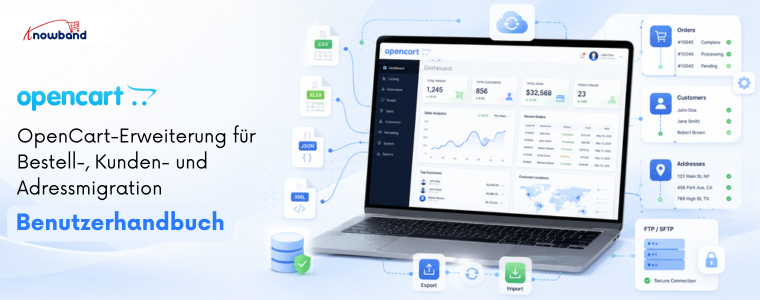
Jeder wachsende OpenCart-Shop erreicht irgendwann einen Punkt, an dem die Datenverwaltung zu einer Vollzeitbeschäftigung wird. Bestelldatensätze sammeln sich in verschiedenen Systemen an. Kundenkonten befinden sich an einem Ort, während die Versandteams sie an einem anderen benötigen. Ein Lagerpartner erwartet jeden Morgen eine strukturierte Datei, und aktuell muss sich jemand aus Ihrem Team manuell einloggen, um dies zu gewährleisten.
Das Wissensband OpenCart-Erweiterung für Import und Export von Bestellungen, Kundendaten und Adressen , der fähigste OpenCart Import-Export-Erweiterung für Bestellungen, Kunden und Adressen ist die OpenCart Import-Export-Erweiterung Für Bestell- und Kundendaten wurde ein System entwickelt, das diesen manuellen Aufwand vollständig eliminiert. Es bietet Shop-Administratoren dieses bewährten Systems. OpenCart Import-Export-Erweiterung Ein zentrales Kontrollpanel ermöglicht den einfachen Datenaustausch zwischen Bestelldatensätzen, Kundenprofilen und Lieferadressen in OpenCart – in jede Richtung, nach jedem Zeitplan und an jedes Ziel. Keine individuelle Entwicklung. Keine Drittanbieter-Middleware. Kein umständliches Anpassen von Tabellenkalkulationen, wenn ein Partner sein bevorzugtes Dateiformat ändert.
Was setzt das? OpenCart-Datenmigration Das Modul zeichnet sich neben generischen Datentools durch sein tiefes Verständnis der OpenCart-Datenstruktur aus. Es liest und schreibt nicht einfach nur flache Dateien. Es löst Entitätsbeziehungen zwischen verschiedenen Shops auf, validiert jeden Datensatz vor dem Speichern in der Datenbank und protokolliert jede Operation mit Zeitstempel, sodass Ihr Team jederzeit genau weiß, was wann und ob es erfolgreich war.
Diese Bedienungsanleitung dokumentiert jede Funktion des Knowband OpenCart Import-/Export-Erweiterung Die Anleitung ist vollständig und detailliert. Administratoren können sie für die Ersteinrichtung von Anfang bis Ende befolgen oder direkt zum entsprechenden Abschnitt springen, wenn ein bestimmter Workflow konfiguriert werden muss.
1.0 Installationsschritte
Melden Sie sich in Ihrem OpenCart-Administrationspanel an. Gehen Sie in der oberen Navigation zu Erweiterungsoptionen und dann auswählen ErweiterungsinstallerKlicken Sie auf der Installationsseite auf die Hochladen und wählen Sie die kborderimportexport.ocmod Die Installationsdatei wird vom Installationsprogramm verarbeitet, ohne dass weitere Schritte von Ihnen erforderlich sind.
Melden Sie sich per FTP an und kopieren Sie alle Ordner unter dem laden Ordner und verschieben Sie sie in das Stammverzeichnis des Speichers.
Wenn der Upload abgeschlossen ist, navigieren Sie zu ErweiterungsoptionenWählen Erweiterungsoptionen aus dem Untermenü auswählen Module aus dem Kategorie-Dropdown-Menü. Finden Sie die Bestellung, Kunde & Adresse Import Export Eintrag in die Liste einfügen und klicken InstallierenSobald die Installation abgeschlossen ist, klicken Sie auf Bearbeiten Schaltfläche zum Öffnen des Hauptkonfigurationsfensters.
Falls das Modul nach der Installation nicht in der Liste erscheint, gehen Sie zu Erweiterungsoptionen und klicken auf Änderungen, dann drücke die Inspiration Schaltfläche oben rechts. Zurück zur Modulliste und erneut suchen.
2.0 Konfiguration des Admin-Panels
Nach der Installation, der OpenCart-Bestellimport/-export Die Erweiterung führt vier separate Bereiche in Ihrem OpenCart-Backend ein. Jeder Bereich ist für einen separaten Teil des Datentransfer-Workflows zuständig.
Einstellungsfeld: Die zentrale Konfigurationsplattform. Hier legen Sie Leistungseinstellungen fest, laden Startervorlagendateien herunter, verwalten Größenbeschränkungen und rufen die für die Einrichtung des Aufgabenplaners benötigten URLs für geplante Automatisierungen ab.
Exportprofil: Exportprofile erstellen, verwalten und ausführen. Ein geführter Einrichtungsprozess begleitet Sie durch alle Konfigurationseinstellungen – von den einzuschließenden Feldern bis zum Zielort der fertigen Datei. Dies ist der Kern von OpenCarts Massenimport/-export Fähigkeit.
Importprofil: Importprofile erstellen, verwalten und ausführen. Unterstützt einmalige manuelle Importe von lokalen Dateien sowie wiederkehrende automatische Importe von Remote-Servern und ist somit ein vollständiges Tool. OpenCart CSV-Import Kunden, Bestellungen und OpenCart-Kundenmigration Lösung.
Activity Log Ein dauerhaftes Protokoll aller Import- und Exportvorgänge, die die Erweiterung durchgeführt hat. Es enthält den Ausführungsstatus, die Anzahl der Datensätze, Dateireferenzen und detaillierte Fehlerinformationen für alle Vorgänge, die nicht ordnungsgemäß abgeschlossen wurden.
3.1 Allgemeine Einstellungen
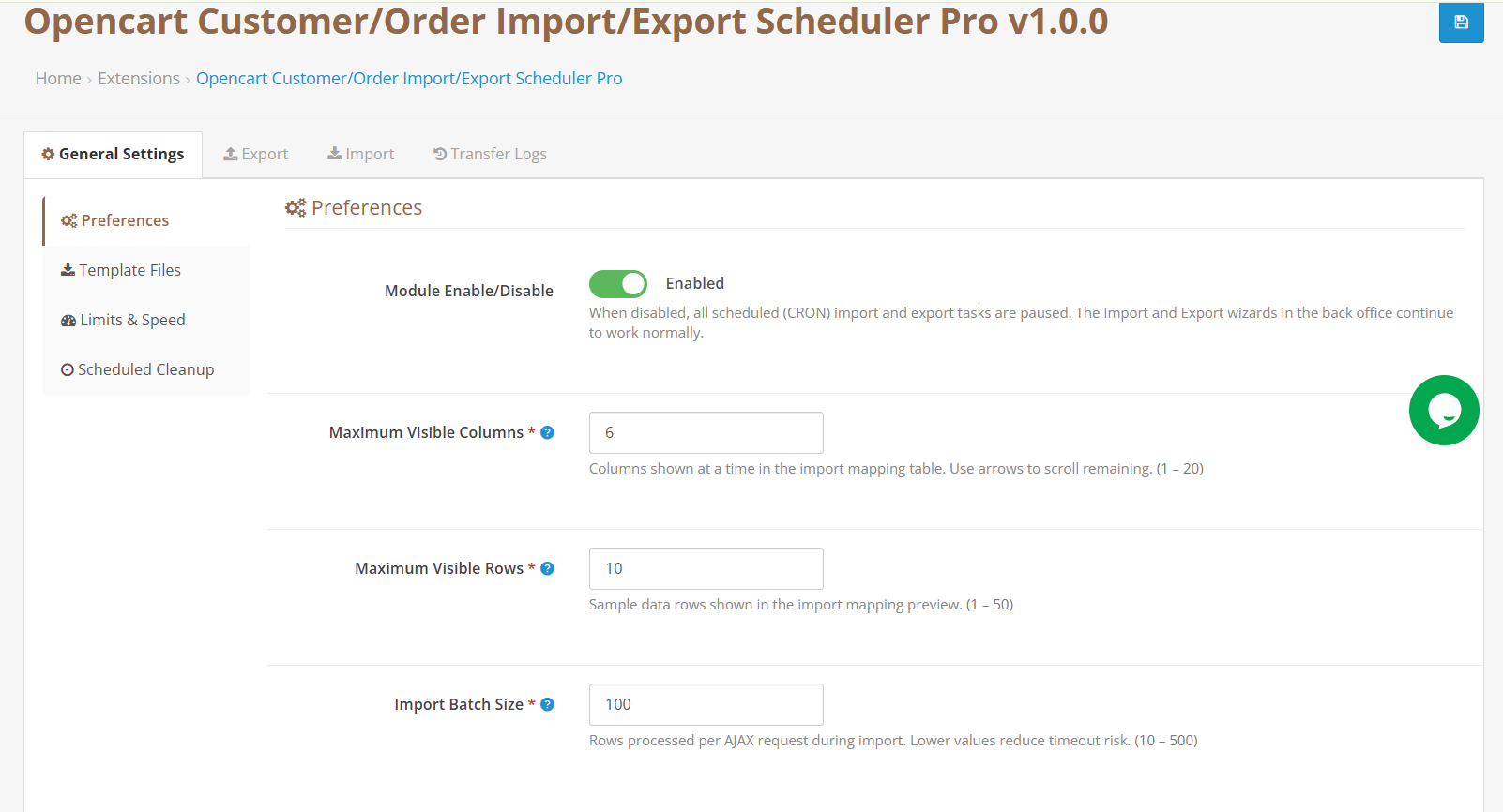
Das Einstellungsfeld ist in vier Unterabschnitte unterteilt. Arbeiten Sie jeden einzelnen bei der Ersteinrichtung durch, bevor Sie Ihr erstes Import- oder Exportprofil erstellen.
Erweiterung aktivieren/deaktivieren: Durch Deaktivieren der Erweiterung werden alle geplanten Automatisierungen sofort angehalten. Import- und Exportprofile mit aktivierter Zeitplanung werden erst wieder ausgeführt, wenn die Erweiterung erneut aktiviert wird. Manuelle Vorgänge, die direkt im Export- oder Importcenter gestartet werden, sind von dieser Umstellung nicht betroffen.
Spaltenanzeigelimit: Legen Sie fest, wie viele Zuordnungsspalten gleichzeitig im Import-Zuordnungsfenster angezeigt werden. Der Bereich liegt zwischen 1 und 20 Spalten. Dateien mit mehr Spalten als diesem Limit werden weiterhin vollständig unterstützt; die Zuordnungsschnittstelle bietet Navigationssteuerelemente, um durch alle verfügbaren Spalten auf den Seiten zu navigieren.
Vorschau ZeilenlimitLegen Sie fest, wie viele Datenzeilen Ihrer Importdatei in der Live-Vorschau des Mapping-Bildschirms angezeigt werden sollen. Erhöhen Sie diese Zahl, wenn Sie vor dem Import einen größeren Datenausschnitt sehen möchten. Der Bereich liegt zwischen 1 und 50 Zeilen.
Größe der Chargenverarbeitung: Ermitteln Sie, wie viele Datensätze pro Importdurchlauf verarbeitet werden. Der Bereich reicht von 10 bis 500 Datensätzen pro Batch. In Shared-Hosting-Umgebungen mit stark begrenzten PHP-Ausführungszeiten empfiehlt es sich, diesen Wert auf 50 oder weniger zu setzen, um Timeout-Fehler bei großen Datenmengen zu vermeiden. OpenCart Massenimport/Export Operationen. Dedizierte Serverumgebungen können höhere Werte verwenden, um Importe schneller abzuschließen.
Speichern Sie Ihre Änderungen, bevor Sie zum nächsten Unterabschnitt wechseln.
3.2 Vorlagendateibibliothek
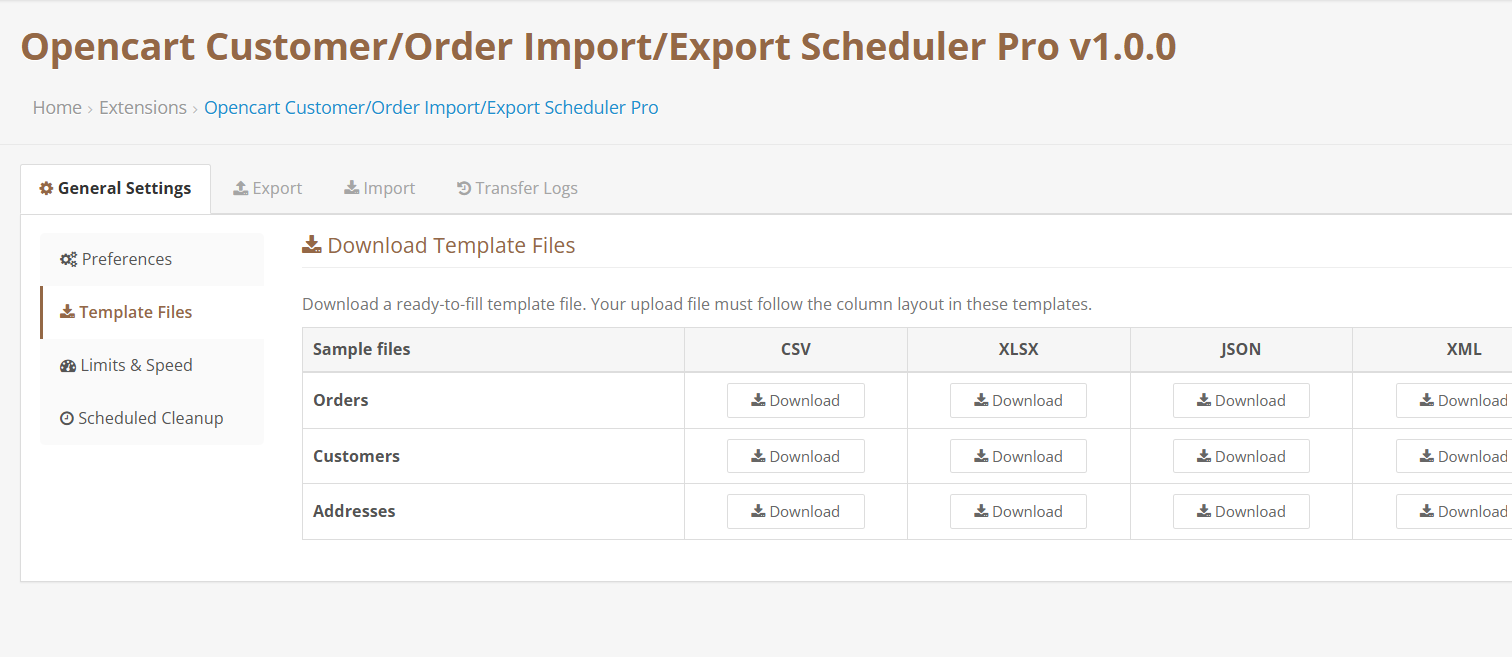
Bevor Sie Ihre erste Importdatei erstellen, laden Sie die entsprechende Beispielvorlage aus diesem Unterabschnitt herunter. Vorlagen sind für alle drei Datenentitäten und alle vier unterstützten Formate verfügbar, was diese Vorlage besonders vielseitig macht. OpenCart Import/Export CSV XLSX JSON XML Werkzeugkasten verfügbar:
- Bestellvorlagen: CSV, XLSX, JSON, XML
- Kundenvorlagen: CSV, XLSX, JSON, XML
- Adressvorlagen: CSV, XLSX, JSON, XML
Verwenden Sie die XLSX-Vorlage, wenn Sie OpenCart exportieren möchten. Bestellungen an Excel Format zur Überprüfung und Bearbeitung vor dem Import. Verwenden Sie CSV-Vorlagen bei der Integration mit Logistikplattformen von Drittanbietern, ERP-Systemen oder automatisierten Datenpipelines, die ein bestimmtes Format erwarten. OpenCart-Bestellungen als CSV exportieren Format. Das OpenCart-Bestellungen als CSV exportieren Die Funktion unterstützt Komma, Semikolon und Pipe als Trennzeichen.
3.3 Dateigrößen- und Volumenbeschränkungen
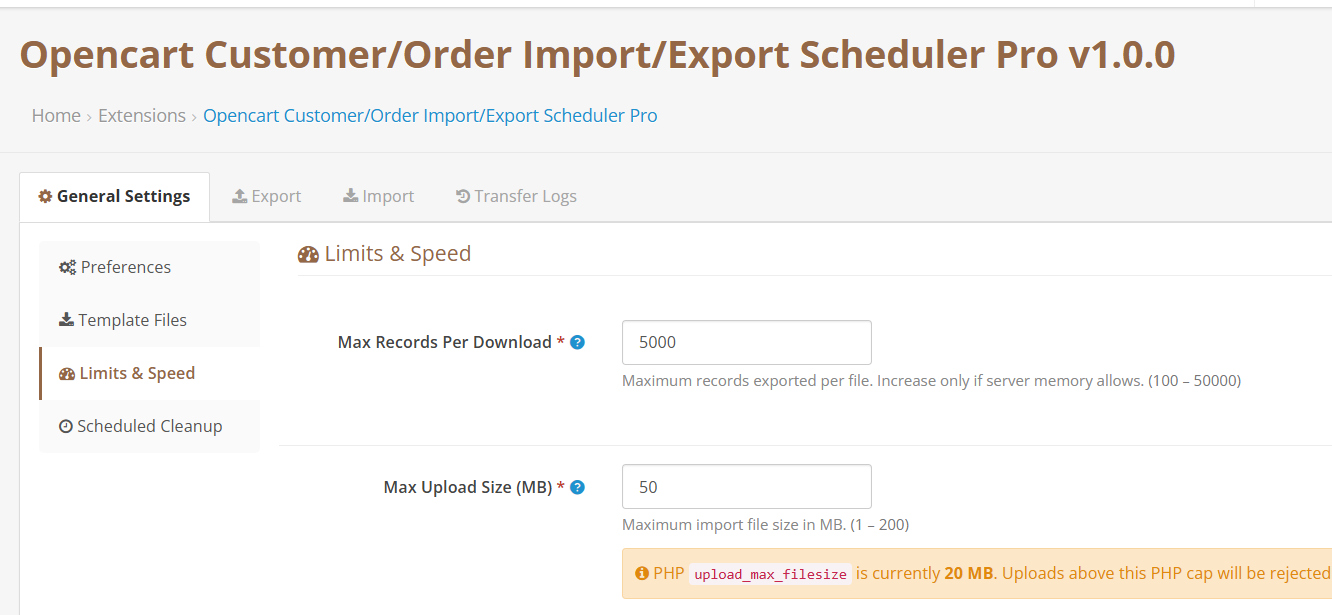
Datensätze pro Exportdatei steuert, wie viele Datensätze die OpenCart-Bestellexportmodul Die Daten werden in einer einzigen Datei gespeichert. Passen Sie diesen Wert an den verfügbaren Arbeitsspeicher Ihres Servers an. Der Bereich liegt zwischen 100 und 50,000 Datensätzen. Bei sehr großen Datensätzen verwenden Sie den Datumsbereichsfilter in Ihrer Exportkonfiguration, um die Ausgabe auf mehrere Dateien aufzuteilen, anstatt diesen Grenzwert auf den Maximalwert zu erhöhen.
Maximale Importdateigröße Legt die maximale Dateigröße fest, die die Import-Engine akzeptiert. Der Bereich liegt zwischen 1 MB und 200 MB. Stellen Sie diesen Wert entsprechend der PHP-Konfiguration Ihres Servers oder etwas darunter ein.
Speichern Sie Ihre Änderungen, bevor Sie fortfahren.
3.4 Automatisierung und geplante Aufgaben in Opencart-Kundenmigrationserweiterung
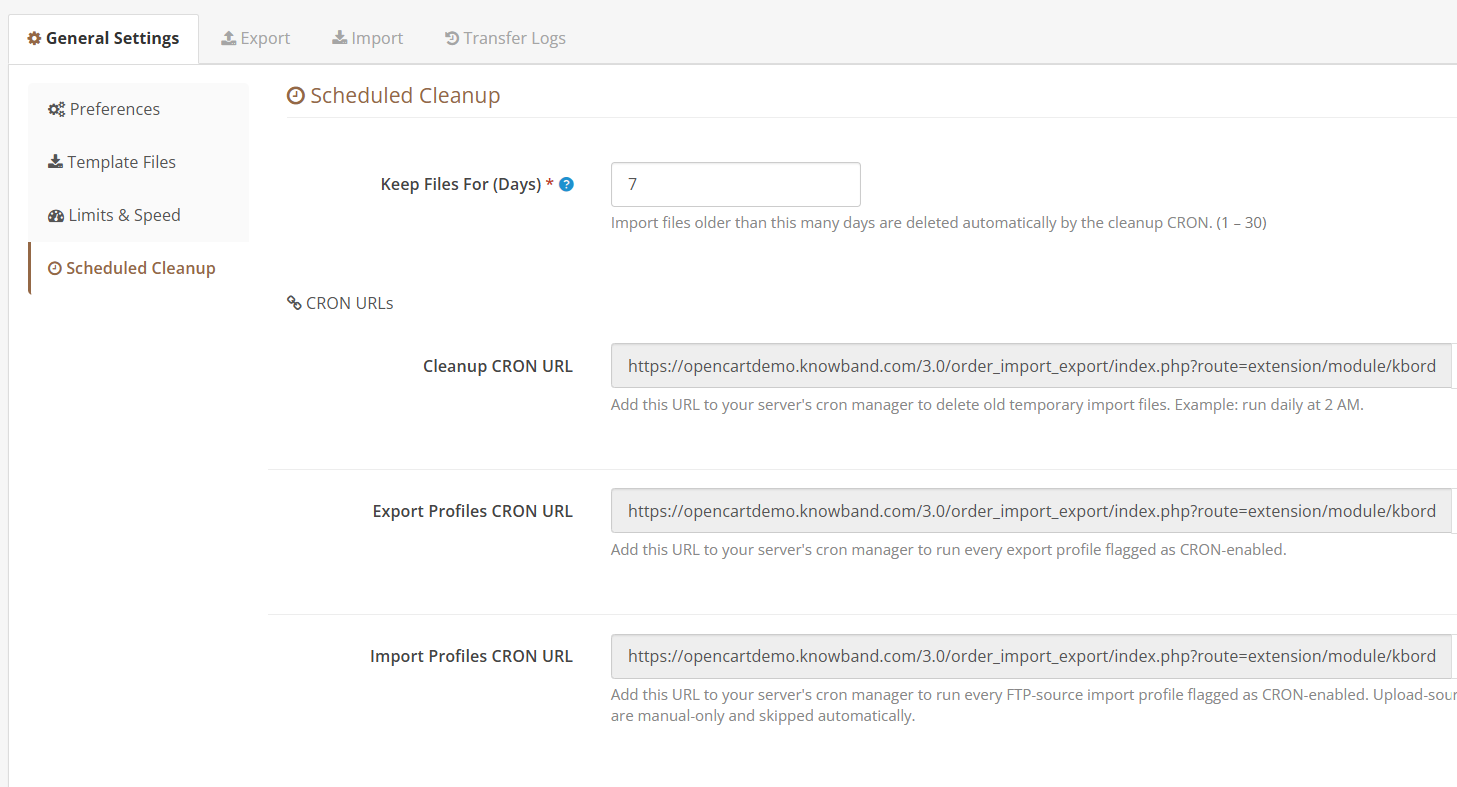
In diesem Unterabschnitt finden Sie die drei für den Scheduler geeigneten URLs, die die Funktion der Erweiterung ermöglichen. Automatisierter Datenexport von OpenCart und Importfunktionen. Jede URL ist für Ihre Installation eindeutig und enthält ein Authentifizierungstoken. Kopieren Sie diese in den Aufgabenplaner Ihres Servers, um automatisierte Vorgänge zu aktivieren.
URL zur Bereinigung temporärer Dateien: Führt eine Bereinigungsroutine aus, die alte Importdateien vom Server löscht. Mit der angrenzenden Einstellung können Sie festlegen, wie viele Tage Dateien aufbewahrt werden sollen, bevor sie gelöscht werden (Bereich: 1 bis 30 Tage). Eine tägliche Ausführung außerhalb der Spitzenzeiten, z. B. um 2:00 Uhr nachts, ist üblich.
URL für Exportautomatisierung: Löst jedes Exportprofil aus, für das die Zeitplanung aktiviert ist. So richten Sie es ein OpenCart-geplanter Export Rufen Sie diese URL so oft auf, wie es Ihr Unternehmen erfordert: stündlich, alle sechs Stunden, täglich oder wöchentlich. Alle aktivierten Exportprofile werden jedes Mal nacheinander ausgeführt, wenn die URL aufgerufen wird.
URL für Importautomatisierung: Löst alle Importprofile aus, die eine Remote-FTP- oder SFTP-Quelle nutzen und für die eine Zeitplanung aktiviert ist. Profile, die für die Verwendung einer manuell hochgeladenen Datei konfiguriert sind, werden bei der Ausführung dieser URL ignoriert. Eine tägliche Ausführung am frühen Morgen eignet sich gut für die meisten Szenarien mit nächtlichen Datenfeeds.
Alle drei URLs weisen Anfragen zurück, die nicht das korrekte Authentifizierungstoken enthalten, sodass sie ohne zusätzliche Zugriffskontrollen bedenkenlos einem Aufgabenplaner zur Verfügung gestellt werden können.
4.0 Exportfunktion, vollständige Installationsanleitung
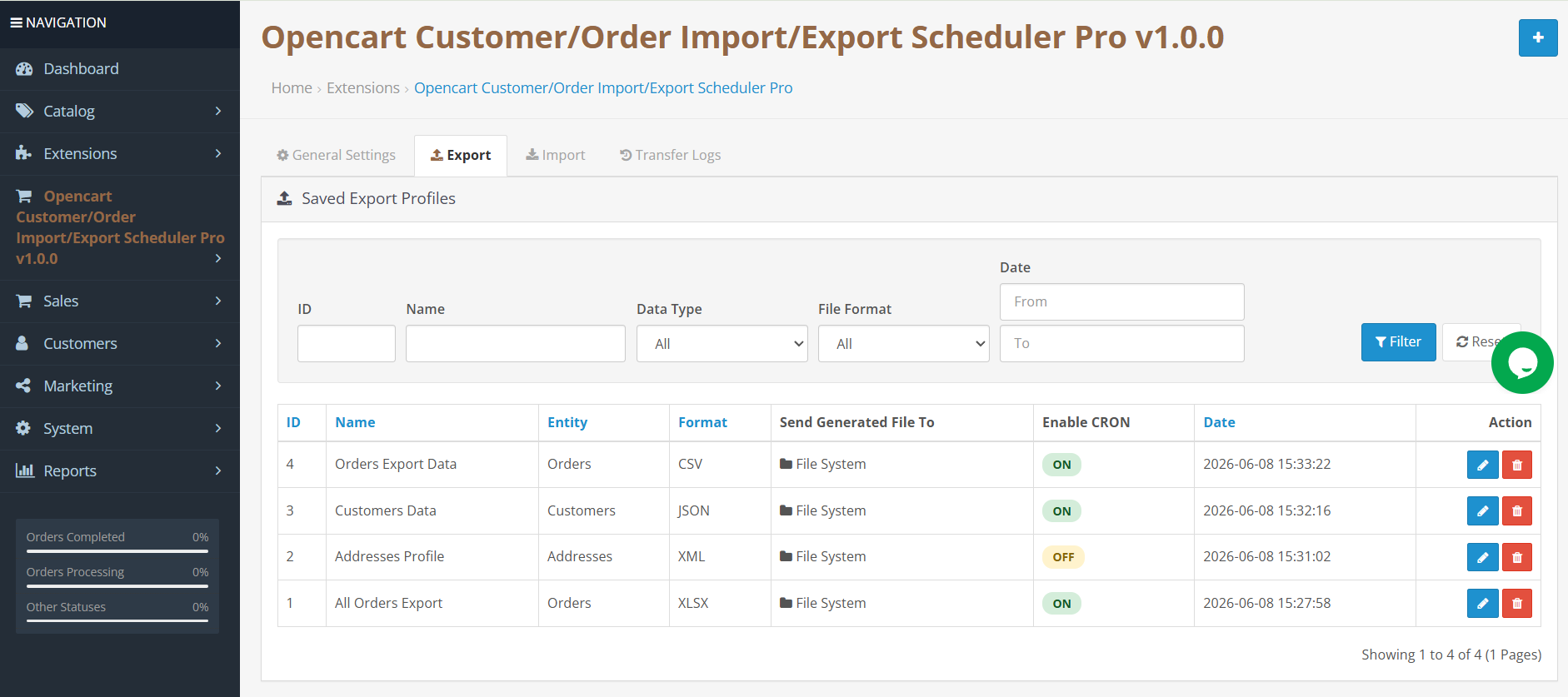
Die Exportfunktion der Opencart-Kundenmigrationserweiterung zeigt eine Tabelle aller gespeicherten Exportprofile an. Jede Zeile enthält den Profilnamen, den Entitätstyp, das Dateiformat und das Ergebnis des letzten Exports. In dieser Ansicht können Sie einen sofortigen Export für jedes Profil starten, ein vorhandenes Profil zur Bearbeitung öffnen oder mithilfe des Einrichtungsassistenten ein neues erstellen.
4.1 Schritt 1: Grundlegende Konfiguration und Lieferoptionen
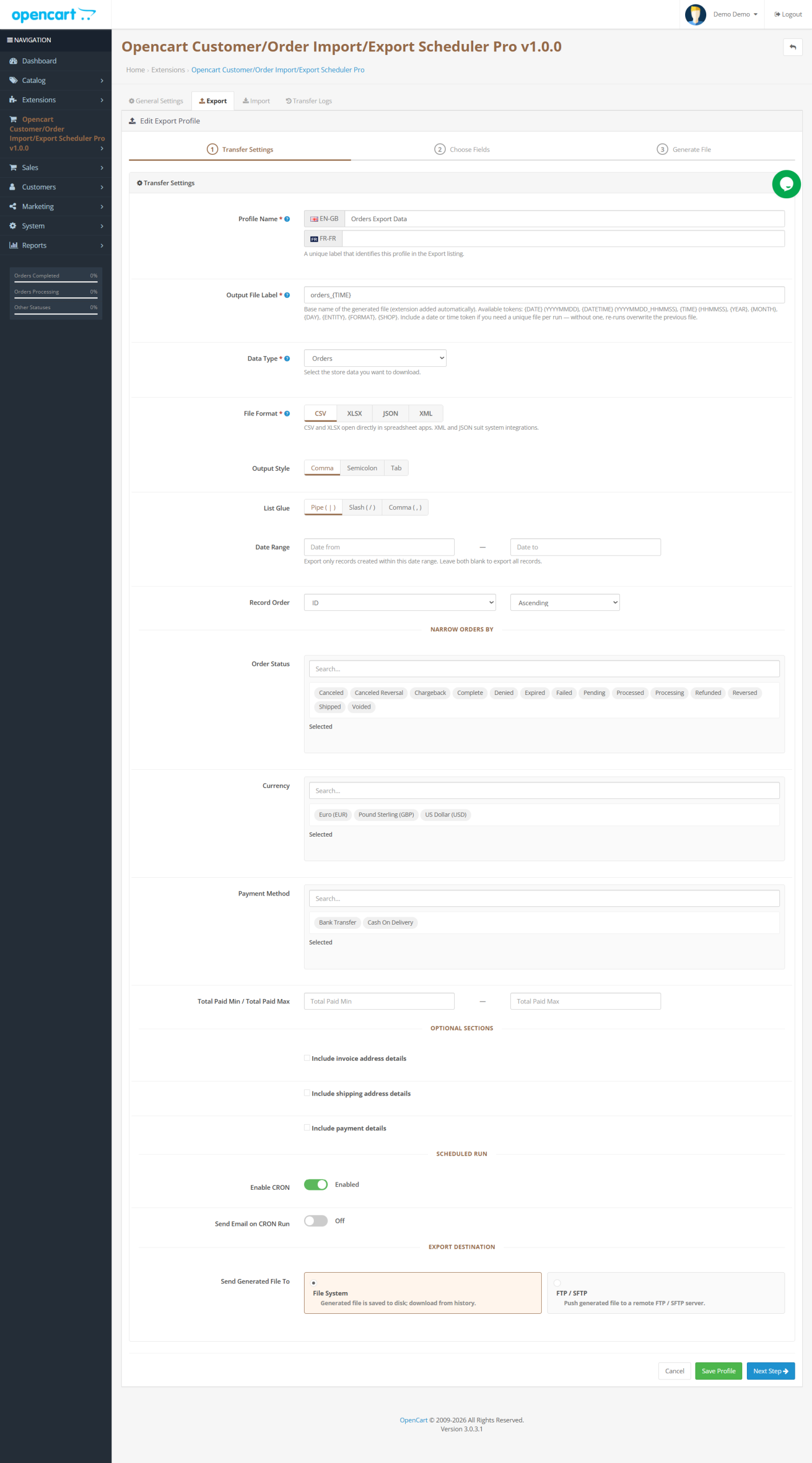
Profilname: Geben Sie diesem Profil einen Namen, der Ihnen und Ihrem Team auch in sechs Monaten noch verständlich ist. Etwas wie „Täglich abgewickelte Bestellungen im WMS“ oder „Wöchentliche Kundendatensicherung (XLSX)“ verdeutlicht den Zweck auf einen Blick.
Ausgabedateiname: Der Basisname für die generierte Datei. Die Dateierweiterung wird automatisch hinzugefügt. Sie können in diesem Feld dynamische Platzhalter einfügen, um aussagekräftige und mit einem Datum versehene Dateinamen zu erstellen.
Entitätstyp: Wählen Sie die Datenkategorie aus, die dieses Profil exportiert: Bestellungen, Kunden oder Adressen. OpenCart-Adressimport/-export Das System verarbeitet alle drei Entitätstypen über diese eine einheitliche Schnittstelle.
File Format: Es stehen vier Optionen zur Verfügung. CSV und XLSX funktionieren direkt mit Excel, Google Sheets und den meisten Datenanalysetools, ohne dass eine Konvertierung erforderlich ist. JSON und XML eignen sich besser für API-Integrationen, ERP-Systeme und Software, die strukturierte Datenfeeds verarbeiten.
Geltungsbereich des Geschäfts: Bei OpenCart-Installationen mit mehreren Shops können Sie mit diesem Feld den Export auf einen einzelnen Shop beschränken. Belassen Sie die Standardeinstellung „Alle Shops“, um Datensätze aus allen Shops Ihrer Installation abzurufen.
Datumsfenster: Optional kann der Export auf Datensätze beschränkt werden, die innerhalb eines bestimmten Datumsbereichs erstellt wurden. Dies ist besonders nützlich für tägliche oder wöchentliche Datensätze. OpenCart-geplanter Export Workflows, in denen Sie nur Datensätze aus dem aktuellsten Zeitraum benötigen. Lassen Sie das Feld leer, wenn Sie den vollständigen historischen Datensatz benötigen.
Sortierpräferenz: Steuert die Zeilenreihenfolge in Ihrer Ausgabedatei. Verfügbare Sortierkriterien sind Auftrags-ID, Referenznummer, Erstellungsdatum, Änderungsdatum, Gesamtbestellwert und Auftragsstatus. Wählen Sie für jedes Kriterium eine aufsteigende oder absteigende Sortierrichtung.
Spaltenblock-Steuerelemente: TDrei unabhängige Schalter ermöglichen das Ein- und Ausblenden ganzer Abschnitte der Ausgabe:
Die Option „Rechnungsadresse“ fügt bei Aktivierung alle Felder der Rechnungsadresse hinzu.
Die Option „Lieferadresse“ fügt bei Aktivierung alle Versandadressenfelder hinzu.
Die Option „Zahlungsdetails“ fügt, wenn aktiviert, Spalten für Zahlungsbetrag, Währung, Zahlungsmethodenname und Transaktionsreferenz hinzu. Wenn deaktiviert, wird nur der Name der Zahlungsmethode exportiert.
Mithilfe dieser Schalter können Sie Daten entfernen, die das empfangende System nicht benötigt. Dadurch wird die Dateigröße reduziert und die unnötige Übertragung von Finanzdaten vermieden.
Geplante Automatisierung – Aktivieren Sie diese Option, um dieses Profil in die automatisierte Verarbeitung einzubeziehen. OpenCart-Exportbestellungen Dieser Prozess wird durch die Exportautomatisierungs-URL ausgelöst. Ist er aktiv, generiert dieses Profil bei jedem Aufruf der URL seine Ausgabedatei und speichert sie entweder lokal oder überträgt sie an das konfigurierte Remote-Ziel.
Dateispeicherort: Der lokale Speicher speichert die Datei auf dem Server und stellt sie im Aktivitätsprotokoll zum Download bereit. Remote-Zustellung über OpenCart FTP-Exportbestellungen Alternativ wird die Datei nach jedem Durchlauf per SFTP an einen externen Server übertragen. Bei Auswahl der Remote-Übertragung wird zusätzlich eine lokale Sicherungskopie erstellt.
Remote-Server-Konfiguration (sichtbar, wenn die Fernzustellung ausgewählt ist):
Wählen Sie das Übertragungsprotokoll entsprechend den Serveranforderungen Ihres Partners. OpenCart SFTP-Export Die Verwendung von SSH-Schlüsselaustausch ist die sicherste Option und die empfohlene Standardeinstellung für jede Produktionsumgebung, die Kunden- oder Zahlungsdaten verarbeitet. FTPS bietet Verschlüsselung über das Standard-FTP-Protokoll. Standard-FTP sollte nur in internen Netzwerkumgebungen verwendet werden, in denen die Sicherheit auf Netzwerkebene kontrolliert wird.
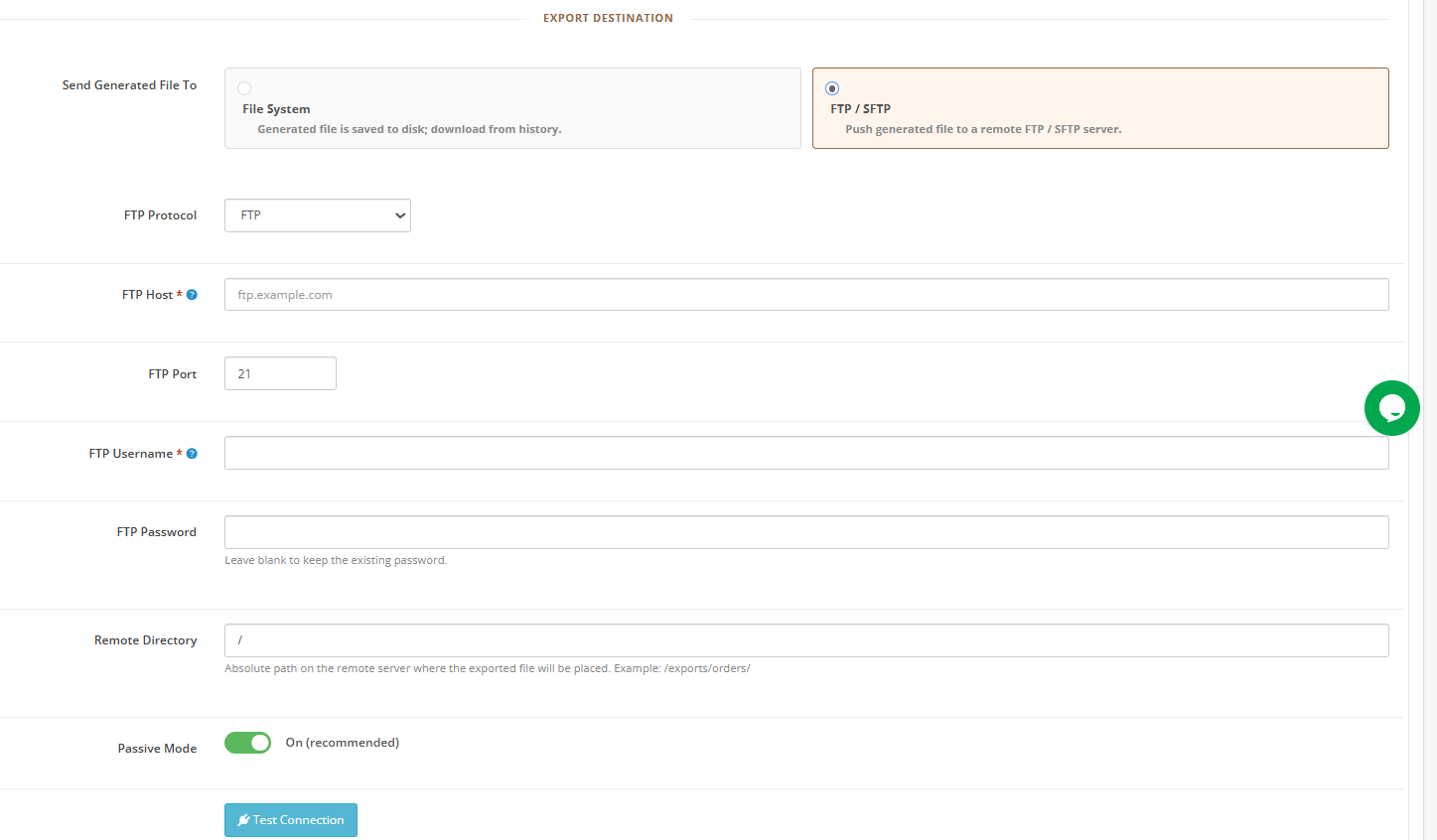
Das Portfeld wird automatisch aktualisiert, wenn Sie die Protokollauswahl ändern: 21 für FTP, 990 für FTPS und 22 für SFTP.
Geben Sie den Hostnamen oder die IP-Adresse des Servers, den Benutzernamen und das Passwort ein. Die Zugangsdaten werden verschlüsselt gespeichert. Geben Sie den vollständigen absoluten Pfad zum Zielverzeichnis auf dem Remote-Server an.
Der passive Modus ist standardmäßig aktiviert. Verwenden Sie den Verbindung testen Vor dem Speichern des Profils muss eine Schaltfläche zum Bestätigen der Zugriffsberechtigung auf das Verzeichnis gedrückt werden.
Feldtrennzeichen: Wählen Sie für die CSV-Ausgabe das Trennzeichen für die Feldwerte. Komma ist der Standard für die meisten englischsprachigen Anwendungen. Semikolon ist die richtige Wahl für europäische Excel-Versionen.
Mehrwertiges Trennzeichen: Manche Bestellfelder enthalten mehrere Werte in einer einzigen Zelle, beispielsweise Produktoptionen oder angewendete Rabattcodes. Die Verwendung eines senkrechten Strichs (Pipe) ist die eindeutigste Lösung.
Bestellfilteroptionen: TDer Export-Assistent bietet fünf Filteroptionen zur Einschränkung:
- Bestellstatus: NPfeile ermöglichen den Export von Bestellungen, die sich aktuell in einem oder mehreren ausgewählten Statuszuständen befinden; ideal für Teams, die OpenCart exportieren müssen. Bestellungen an Excel nur für die Meldung abgeschlossener oder noch ausstehender Datensätze.
- Versandart: FFiltert nach Spediteurnamen und ermöglicht so logistikspezifische Exporte für einzelne Fulfillment-Partner.
- Währung: FFiltert nach Transaktionswährungscode, nützlich für Finanzteams, die mit regionsspezifischen Umsatzdaten arbeiten.
- Bezahlverfahren: Filtert nach dem beim Checkout verwendeten Zahlungsmodul.
- Bestellwertbereich: SSetzt einen Mindest- und Höchstbetrag für den gesamten Zahlungsbetrag, sodass Sie Bestellungen mit hohem Wert isolieren können.
Klicken Sie auf Weiter zur Feldauswahl wechseln.
4.2 Schritt 2: Auswahl der zu exportierenden Felder
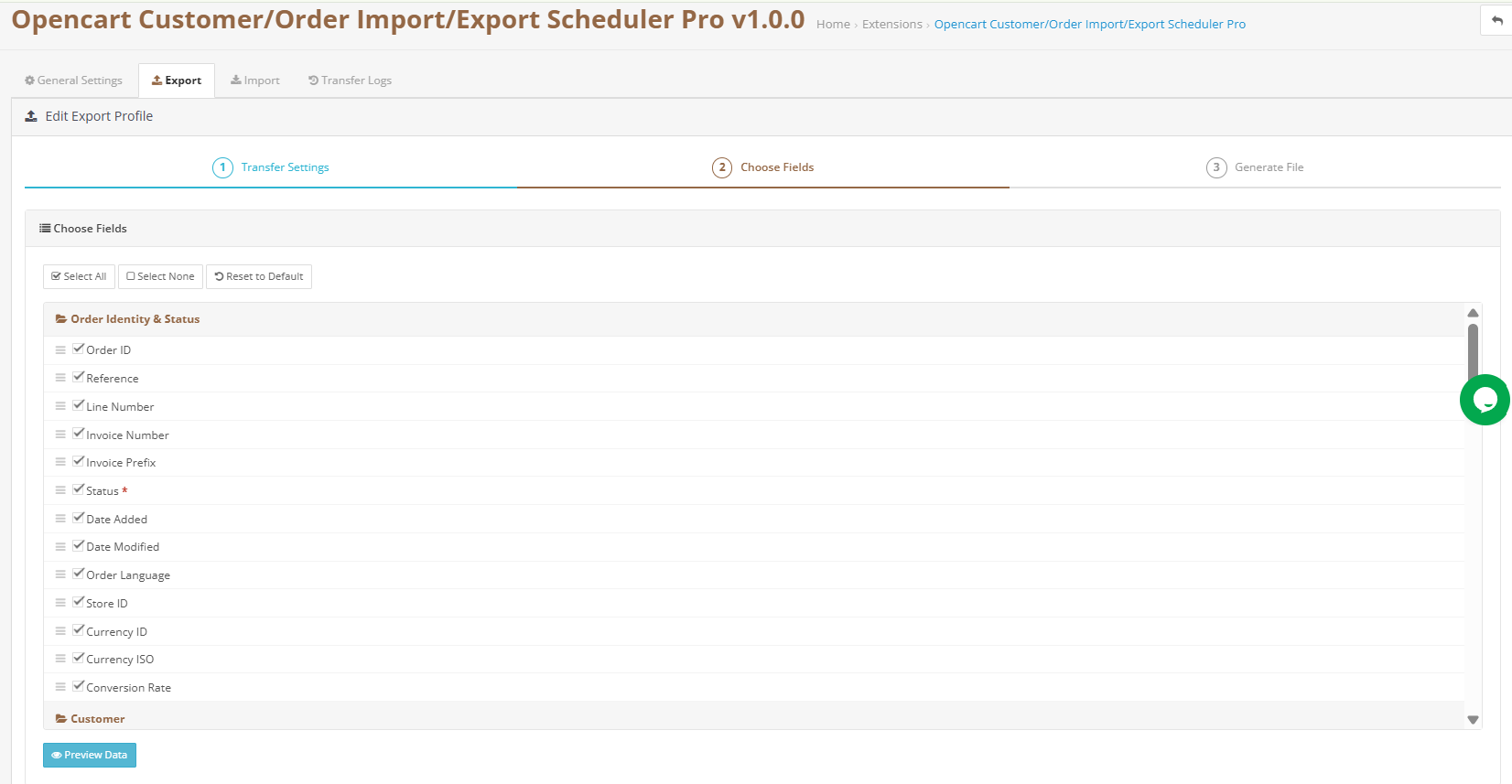
Der Bildschirm zur Feldauswahl listet alle verfügbaren Exportspalten nach Datenkategorien geordnet auf. Es stehen über 155 einzelne Felder zur Verfügung, darunter Bestellkopfdaten, vollständige Kundenprofildaten, Rechnungs- und Lieferadressdetails, Zahlungsdatensätze und Produktpositionsdaten. Damit ist dies die umfassendste Lösung. OpenCart-Massenbestellungsverwaltung und Export-Toolkit verfügbar.
Verwenden Sie die Alle auswählen Kontrolle, die alles umfasst, Deaktivieren Sie alle um neu anzufangen, oder Auf Standardeinstellung zurücksetzen Um zur Standardauswahl zurückzukehren. Einige wenige Identifikationsfelder sind Pflichtfelder und können nicht entfernt werden.
Ziehen Sie eine beliebige Zeile, um die Spaltenreihenfolge in der Ausgabedatei zu ändern. Eine Exportdatei, die nur die vom Empfängersystem benötigten Daten enthält, lässt sich schneller erstellen, ist kleiner und verursacht seltener Probleme am Zielort.
4.3 Schritt Drei: Überprüfen und Generieren
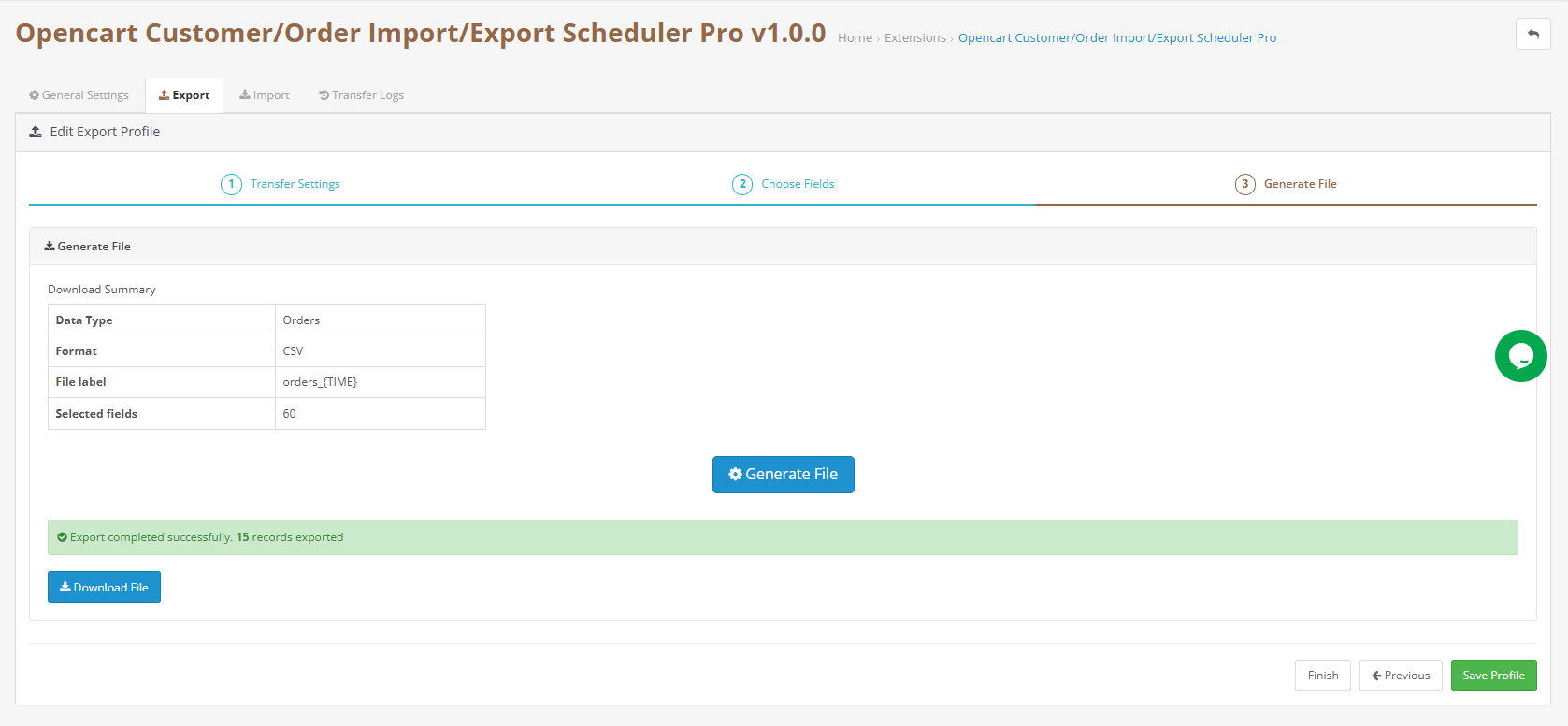
Der letzte Bildschirm zeigt eine vollständige Zusammenfassung der Profilkonfiguration, einschließlich Entitätstyp, Format, Dateinamensmuster, aktiven Filtern und der Gesamtzahl der für die Ausgabe ausgewählten Felder.
Klicken Sie auf Generieren und herunterladen Die Datei sofort erstellen. OpenCart-Bestellexportmodul Es wird die Ausgabedatei erstellt und entweder ein Browser-Download für lokale Speicherprofile initiiert oder die Datei für FTP- und SFTP-Profile an den konfigurierten Remote-Server übertragen. Der Vorgang wird im Aktivitätsprotokoll aufgezeichnet.
Alternativ können Sie das Profil speichern, ohne es auszuführen, und den nächsten geplanten Zyklus den ersten automatisierten Lauf auslösen lassen.
5.0 Importvorgang, Vollständige Installationsanleitung
Die Importfunktion listet alle gespeicherten Importprofile mit ihrer Konfigurationsübersicht und dem Status der letzten Ausführung auf. Der dreistufige Assistent führt Sie durch die Quellkonfiguration, die Feldzuordnung und die Ausführung. Hier OpenCart-Kundenimport, -export als auch E-Commerce-Bestelldatenübertragung Workflows sind sowohl für die einmalige als auch für die wiederkehrende Verwendung konfiguriert.
5.1 Schritt 1: Quellen- und Formateinstellungen
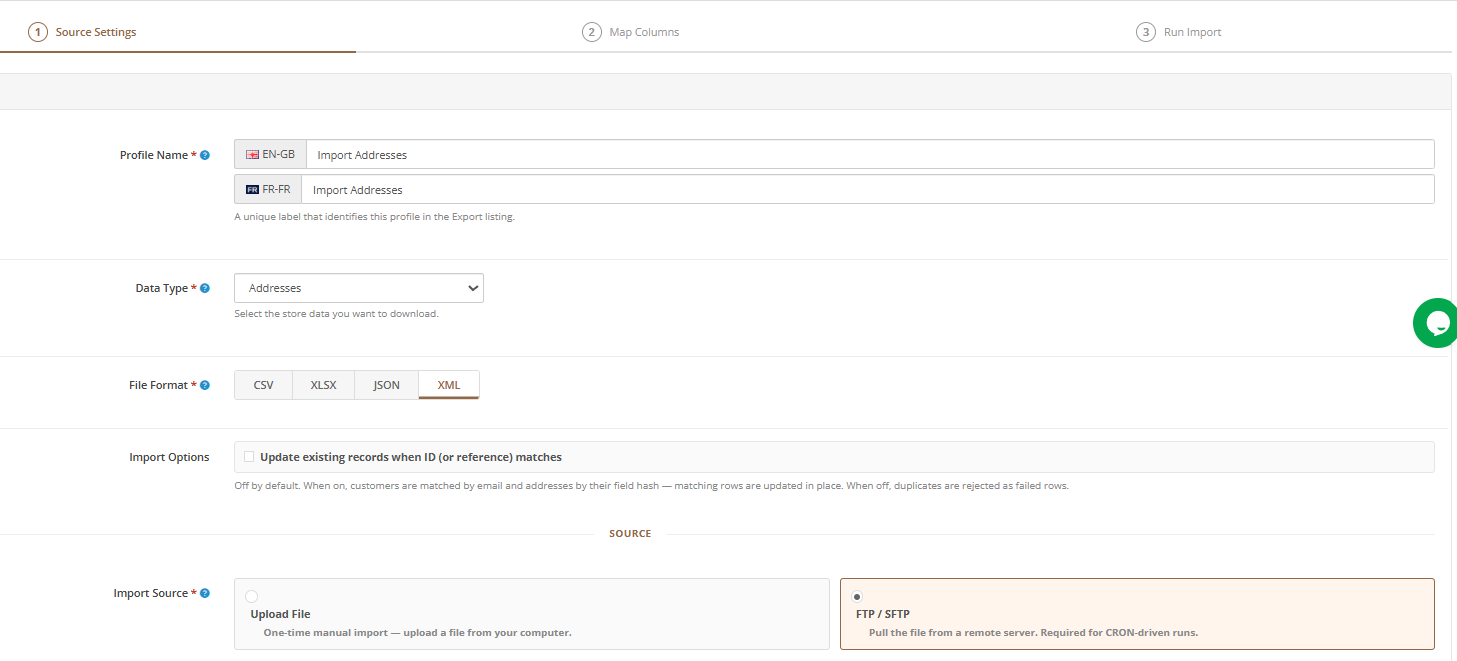
Profilname: Eine klare, beschreibende Bezeichnung. Geben Sie die Datenentität und das Quellsystem im Namen an, um die Identifizierung zu erleichtern, wenn im Laufe der Zeit mehrere Profile anfallen.
Entitätstyp: Wählen Sie Bestellungen, Kunden oder Adressen. Das Verhalten unterscheidet sich je nach Entitätstyp wesentlich. Kunden- und Adressdatensätze werden beim Import mit vorhandenen Daten abgeglichen. Bei einer Übereinstimmung wird der bestehende Datensatz aktualisiert, andernfalls wird ein neuer erstellt. Bestelldatensätze führen immer zu neuen Einträgen; die Erweiterung unterstützt aus Sicherheitsgründen keine Aktualisierung bestehender Bestelldatensätze beim Import, um die Integrität des Bestellverlaufs zu gewährleisten.
File Format: Muss dem Format der zu importierenden Datei entsprechen. OpenCart CSV-Import von Kundendaten Für den Workflow ist das hier ausgewählte CSV-Format erforderlich; XLSX für tabellenkalkulationsbasierte Importe; JSON oder XML für systemgenerierte Feeds.
Trennzeichen- und Begrenzereinstellungen: Diese Einstellungen müssen exakt mit den Einstellungen übereinstimmen, die beim Erstellen der Quelldatei verwendet wurden. Eine Abweichung hier ist die häufigste Ursache für Feldgrenzenfehler während des Vorgangs. OpenCart-Kundenimport und -export Operationen.
FilialzuordnungImportierte Datensätze werden im hier ausgewählten Shop erstellt. Überprüfen Sie dies bitte vor dem Speichern in Umgebungen mit mehreren Shops.
Dateiquelle: Manuelles Hochladen akzeptiert eine Datei von Ihrem lokalen Rechner und eignet sich für einmalige Importe. Remote-Quelle verbindet sich mit einem FTP- oder SFTP-Server für den Upload. OpenCart FTP-Exportbestellungen und Importautomatisierungs-Workflows, die für jedes Profil erforderlich sind, das nach einem Zeitplan ausgeführt wird.
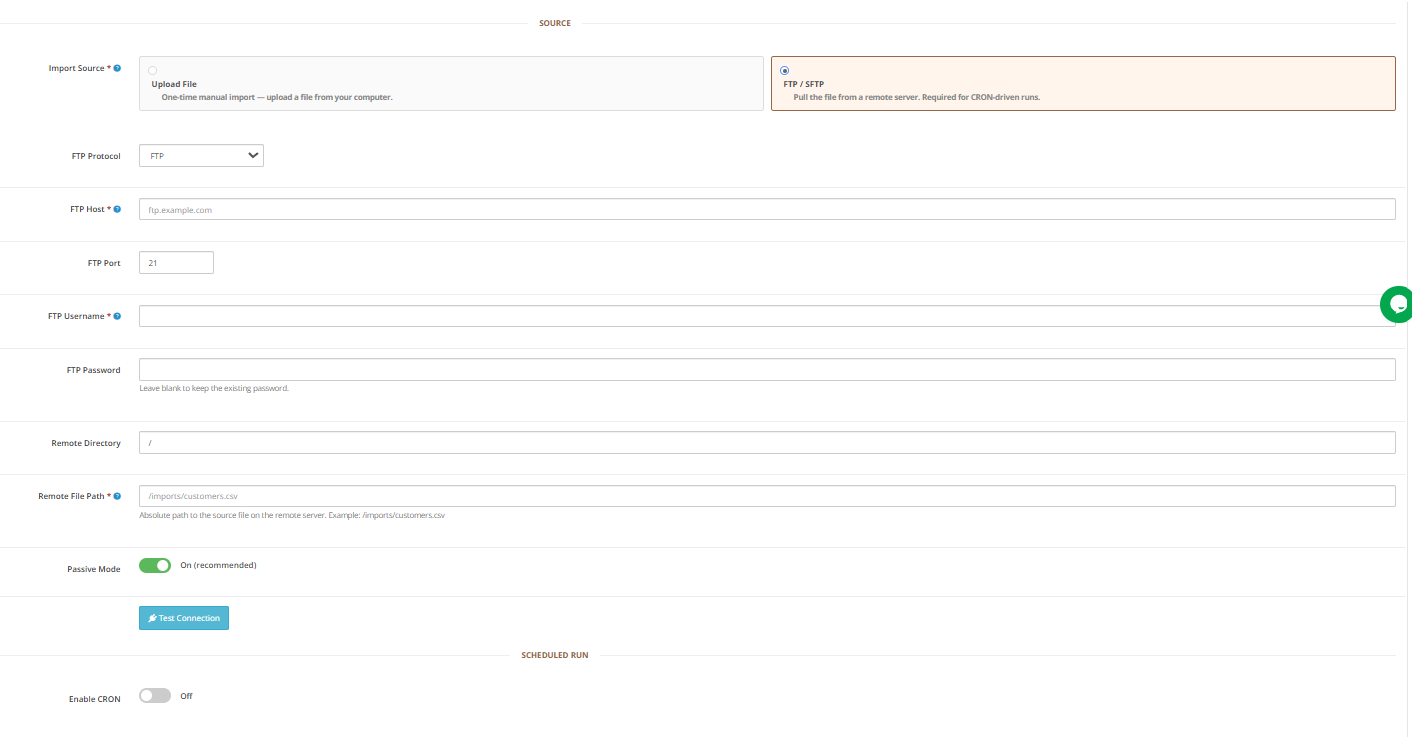
Remote-Server-Einstellungen: Protokoll, Host, Port, Anmeldeinformationen, Pfad zur Remote-Datei, passiver Modus und Testverbindung. Konfigurieren und testen Sie diese Einstellungen vor dem Speichern.
Schedule: WWenn dieses Profil aktiviert ist, wird es jedes Mal ausgeführt, wenn die Importautomatisierungs-URL aufgerufen wird. Die Erweiterung stellt eine Verbindung zum Remote-Server her, ruft die Datei vom angegebenen Pfad ab und verarbeitet sie. OpenCart-Datenmigration ohne jegliches manuelle Eingreifen.
Klicken Sie auf Profil sichern Die Konfiguration speichern oder mit dem nächsten Schritt fortfahren, um direkt zur Feldzuordnung zu gelangen.
5.2 Schritt Zwei: Feldzuordnung
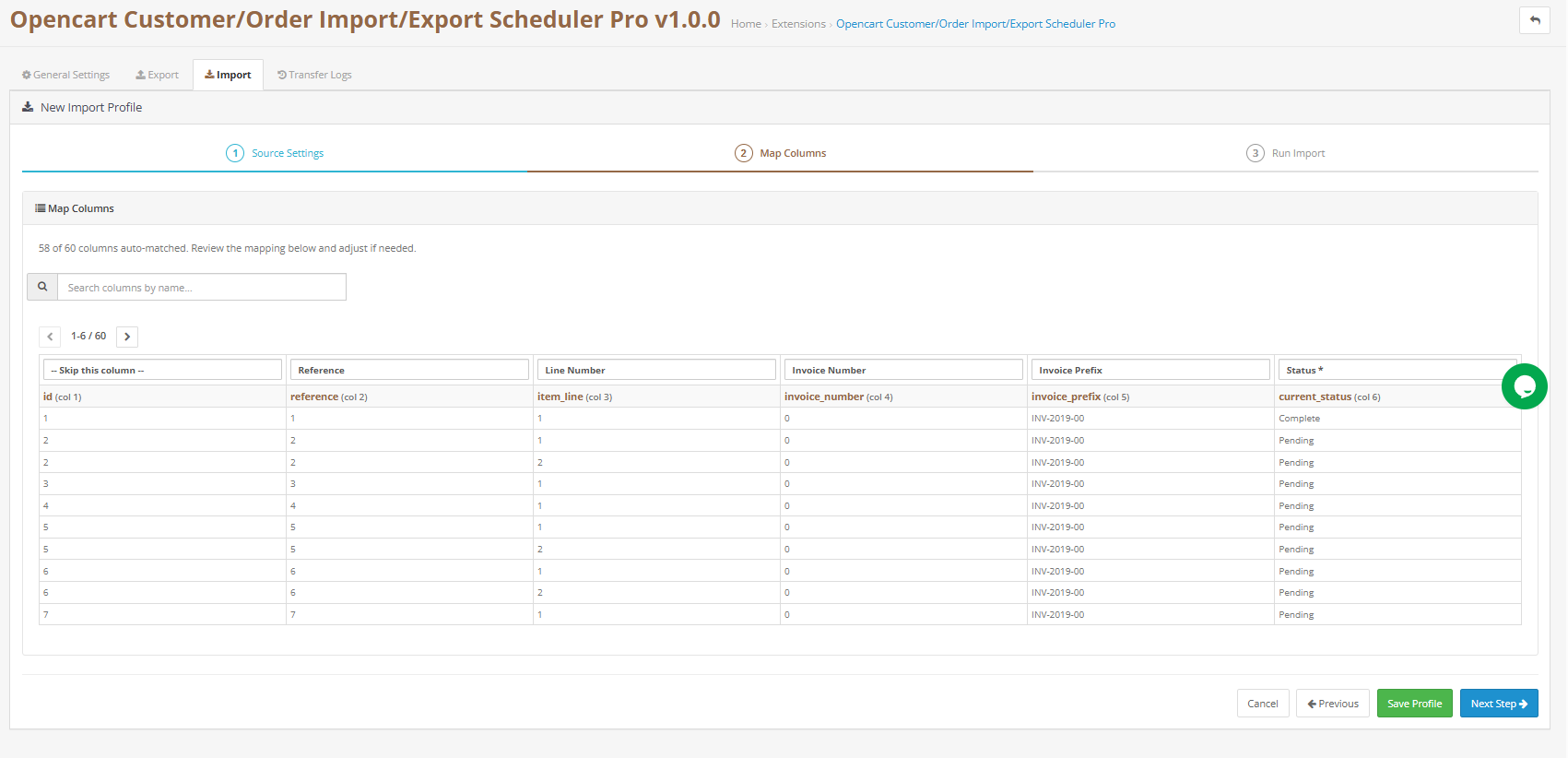
Im Mapping-Fenster liest die Erweiterung Ihre Datei ein und ordnet deren Spalten den entsprechenden OpenCart-Datenfeldern zu. Dieser Vorgang läuft weitgehend automatisch ab; die Erweiterung erkennt Standard-Spaltenüberschriften und gängige Namenskonventionen, die von beliebten E-Commerce-Plattformen und ERP-Systemen verwendet werden.
Eine Live-Datenvorschau zeigt die ersten Zeilen Ihrer Datei zusammen mit den Feldzuordnungen an, sodass Sie visuell überprüfen können, ob die Daten unter den einzelnen Feldbezeichnungen Ihren Erwartungen entsprechen. Pflichtfelder sind deutlich gekennzeichnet. Falls ein Pflichtfeld nicht automatisch zugeordnet wurde, müssen Sie es vor dem Fortfahren manuell zuweisen.
Das Suchfeld oberhalb der Zuordnungstabelle erleichtert das Auffinden bestimmter Felder in Dateien mit vielen Spalten. Überprüfen Sie jede automatisch zugeordnete Zuordnung sorgfältig, insbesondere bei Datums-, Währungs-, Zahlen- und Adressfeldern. Bei diesen Kategorien treten am häufigsten Namensvarianten auf, die vom automatischen Zuordnungssystem möglicherweise unterschiedlich interpretiert wurden.
Die von Ihnen manuell festgelegte Zuordnung wird mit dem Profil gespeichert, sodass sie nur einmal pro Dateistruktur vorgenommen werden muss.
5.3 Schritt Drei: Datei importieren
Nachdem die Zuordnung bestätigt wurde, klicken Sie auf Import starten Die Verarbeitung beginnt. Die Erweiterung verarbeitet die Datei in sequenziellen Stapeln, wobei die Größe jedes Stapels durch den im Einstellungsfeld festgelegten Wert für die Stapelverarbeitungsgröße bestimmt wird.
Eine Live-Fortschrittsanzeige wird nach Abschluss jedes Verarbeitungsvorgangs aktualisiert und zeigt an, wie viele Datensätze bereits verarbeitet wurden und wie viele noch ausstehen. Dies ist besonders nützlich bei großen Datenmengen. OpenCart Massenimport/-export Operationen auf Servern mit begrenztem Speicher.
Vor dem Klicken Import starten, klicken Profil sichern Wenn Sie die Feldzuordnung für zukünftige Importe beibehalten möchten, speichern Sie das Profil. Das bedeutet, dass beim nächsten Import mit derselben Dateistruktur alle Feldzuordnungen bereits vorhanden sind.
6.0 Aktivitätsprotokoll, Ihre Überweisungshistorie verstehen
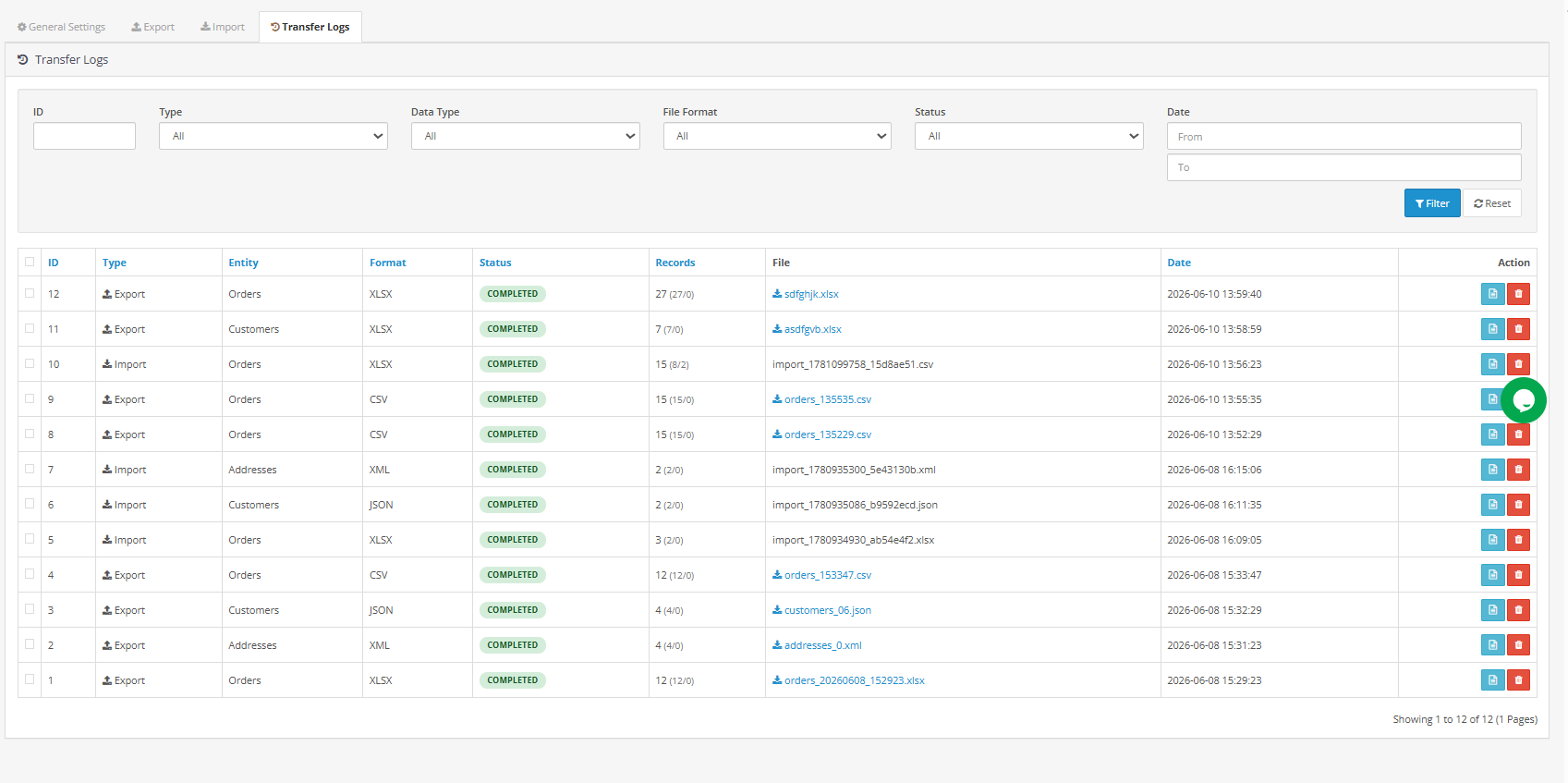
Das Aktivitätsprotokoll speichert alle Import- und Exportvorgänge der Erweiterung dauerhaft. Es ist durchsuchbar und filterbar und somit ein praktisches Prüfwerkzeug für Compliance-Überprüfungen, Streitbeilegung und operative Fehlerbehebung.
Jeder Logbucheintrag zeigt Folgendes an:
- Laufnummer – eine fortlaufende Kennung, die jedem Vorgang zugewiesen wird.
- Operationstyp – ob es sich um einen Import- oder Exportvorgang handelte.
- Entität – welcher Datentyp war beteiligt (Bestellungen, Kunden oder Adressen)?
- Format – der verwendete Dateityp (CSV, XLSX, JSON oder XML).
- Status – ob der Lauf fehlerfrei abgeschlossen wurde oder ob Fehler aufgetreten sind.
- Anzahl der Datensätze – wie viele Datensätze der Lauf verarbeitet hat.
- Dateiname – der Name der Ausgabedatei – mit einem Download-Link für Exportvorgänge.
- Zeitstempel – Startzeitpunkt des Laufs. Verwenden Sie die Filteroptionen oben im Protokoll, um die Ansicht anhand beliebiger Kombinationen dieser Felder, einschließlich eines benutzerdefinierten Datumsbereichs, einzugrenzen. Exportdateien können dauerhaft aus dem Protokoll heruntergeladen werden. Bei Läufen mit Fehlern zeigt das Erweitern des Protokolleintrags die vollständigen Fehlerdetails auf Zeilenebene an.
7.0 Vollständiger OpenCart-Shop-Migrationsworkflow
Dieser Abschnitt deckt den gesamten Prozess ab. OpenCart-Shop-Migration Knowband wird als einziges Migrationstool verwendet.
Installieren Sie die Knowband-Erweiterung sowohl im Quell- als auch im Ziel-OpenCart-Shop. QuellspeicherErstellen Sie drei separate Exportprofile: eines für Bestellungen, eines für Kunden und eines für Adressen. Wählen Sie für jedes Profil alle verfügbaren Felder aus, wenden Sie keine Filter an, wählen Sie XLSX (am einfachsten für die Vorabprüfung) und generieren Sie die Dateien.
Dieser Ansatz macht die Erweiterung am effizientesten. OpenCart-Shop-Migrations-Plugin zur Speicherung der vollständigen Bestellhistorie, ideal für OpenCart-Kundendatenmigration Szenarien, einschließlich Kundenkonten und Lieferadressdaten über verschiedene Umgebungen hinweg, ohne dass benutzerdefinierte Skripte oder Migrationsdienste von Drittanbietern erforderlich sind.
Auf dem ZielspeicherErstellen Sie für jeden Entitätstyp ein entsprechendes Importprofil. Laden Sie die exportierte Datei für jede Entität hoch: Bestellungen, Kunden und Adressen. Bestätigen Sie die Feldzuordnung und führen Sie die Importe in dieser Reihenfolge aus: Kunden zuerst, dann Adressen, dann Bestellungen.Durch die Ausführung in dieser Reihenfolge bedeutet dies, dass Kunden- und Adressdatensätze bereits vorhanden sind, bevor der Bestellimport versucht, eine Verknüpfung mit ihnen herzustellen. Dadurch verringert sich die Anzahl der Datensätze, die die filialübergreifende Auflösungs-Engine von Grund auf neu erstellen muss.
Dies komplett E-Commerce-Bestelldatenübertragung Mit diesem Ansatz ist die Knowband-Erweiterung die effizienteste Einzellösung für die OpenCart-Datenmigration.
8.0 Häufig gestellte Fragen
Frage 1: Kann ich Bestellungen aus mehreren Opencart-Systemen in einem einzigen Vorgang exportieren?
Jedes Exportprofil zielt mithilfe der Einstellung „Shop-Bereich“ jeweils auf einen Shop ab. Opencart-Bestellmigrationserweiterung von KnowbandUm Daten aus mehreren Shopfronten zu kombinieren, führen Sie für jede einen separaten Export durch und führen Sie die resultierenden Dateien in Ihrer Tabellenkalkulationsanwendung zusammen, bevor Sie sie weiterleiten.
Frage 2: Meine Importdatei enthält benutzerdefinierte Spaltennamen, die nicht mit den Feldnamen von OpenCart übereinstimmen. Wird die Zuordnung fehlschlagen?
Die automatische Zuordnung erkennt eine Vielzahl gängiger Namensvarianten. Kann eine Spalte nicht automatisch zugeordnet werden, können Sie die Zuordnung im Zuordnungsbildschirm manuell vornehmen, indem Sie das entsprechende OpenCart-Feld aus einer Dropdown-Liste auswählen. Die Zuordnung wird mit dem Profil gespeichert und muss daher nur einmalig durchgeführt werden.
Frage 3: Werden beim Import von Kundendatensätzen doppelte Konten erstellt?
Nein. Kundendatensätze werden anhand der E-Mail-Adresse abgeglichen. Existiert die E-Mail-Adresse bereits in Ihrer OpenCart-Datenbank, wird das bestehende Konto aktualisiert. Neue Konten werden nur dann erstellt, wenn die E-Mail-Adresse keinem bestehenden Datensatz entspricht. Dies ist dieselbe Logik zur Duplikatsbereinigung, die auch von führenden Anbietern verwendet wird. OpenCart-Kundenimport/-export Erweiterungen.
Frage 4: Ist es sicher, ein Exportprofil erneut auszuführen, das bereits eine Datei an einen Remote-Server übermittelt hat?
Ja. Jeder Durchlauf erzeugt eine neue Datei und wird separat protokolliert. Beim erneuten Ausführen eines Profils werden keine Dateien aus vorherigen Durchläufen gelöscht oder ersetzt, wenn die Dateinamen Datums- oder Datums-/Zeit-Tokens enthalten. Bei Verwendung eines statischen Dateinamens ohne Tokens wird die Datei auf dem Remote-Server bei jedem Durchlauf überschrieben.
Frage 5: Was soll ich tun, wenn ein geplanter Import oder Export nicht ausgeführt wurde?
Prüfen Sie zunächst das Aktivitätsprotokoll, um festzustellen, ob der Lauf versucht wurde. Falls kein Eintrag für den erwarteten Zeitpunkt vorhanden ist, liegt das Problem darin, dass die Automatisierungs-URL nicht von Ihrem Aufgabenplaner aufgerufen wird. Stellen Sie sicher, dass die URL korrekt in Ihrem Aufgabenplaner gespeichert ist und die Option für geplante Automatisierungen im entsprechenden Profil aktiviert ist.
Diese Bedienungsanleitung beschreibt alle Funktionen der Knowband OpenCart-Erweiterung für den Import und Export von Bestell-, Kunden- und Adressdaten – der führenden OpenCart-Erweiterung für diese Funktionen. Technischen Support erhalten Sie direkt über den Supportkanal der Erweiterung.
- AuctionX – PrestaShop-Auktionsmodul: Vollständiges Benutzerhandbuch
- Benutzerhandbuch für das Prestashop Point of Sale Modul
- OpenCart SEO Audit Manager User Manual
- Prestashop SEO-Audit-Modul: Vollständiges Benutzerhandbuch
- OpenCart Backup- und Wiederherstellungserweiterung: Vollständiges Benutzerhandbuch