

Manuel d’utilisation de l’extension d’import-export des commandes, clients et adresses d’OpenCart
Simplifiez la gestion des données OpenCart grâce à l'extension d'import-export de Knowband. Importez et exportez des commandes, des profils clients et des adresses depuis un tableau de bord unique.
Toute boutique OpenCart en pleine croissance atteint un stade où la gestion des données devient une tâche à part entière. Les enregistrements de commandes s’accumulent dans plusieurs systèmes. Les comptes clients sont stockés à un endroit, tandis que les équipes logistiques en ont besoin ailleurs. Un partenaire d’entreposage exige un fichier structuré chaque matin, et actuellement, un membre de votre équipe se connecte manuellement pour le fournir.
Le Groupe de connaissances Extension d’import-export des commandes, clients et adresses pour OpenCart , le plus capable Extension d’import-export OpenCart pour les commandes, les clients et les adresses, c’est le extension d’import-export OpenCart Pour la gestion des commandes et des données clients, une solution a été développée pour éliminer complètement les tâches manuelles. Elle offre aux administrateurs de magasins cette solution éprouvée. Extension d’import-export OpenCart Un panneau de contrôle unique et centralisé pour transférer les enregistrements de commandes, les profils clients et les adresses de livraison depuis et vers OpenCart, dans les deux sens, selon la fréquence souhaitée et vers n’importe quelle destination. Aucun développement spécifique. Aucun logiciel tiers. Fini les manipulations fastidieuses de feuilles de calcul à chaque changement de format de fichier par un partenaire.
Qu’est-ce qui définit cela Migration de données OpenCart Ce module, outre ses fonctionnalités génériques d’outils de données, se distingue par sa compréhension native de la structure de données d’OpenCart. Il ne se contente pas de lire et d’écrire des fichiers plats. Il résout les relations entre les entités des différentes boutiques, valide chaque enregistrement avant toute modification de la base de données et conserve un journal horodaté de chaque opération, permettant ainsi à votre équipe de savoir précisément ce qui a été déplacé, quand et si l’opération a réussi.
Ce guide d’utilisation documente chaque fonctionnalité de Extension d’import/export Knowband OpenCart Ce guide détaillé permet aux administrateurs de suivre la procédure du début à la fin pour la configuration initiale, ou d’accéder directement à la section correspondante pour configurer un flux de travail spécifique.
1.0 Étapes d’installation
Connectez-vous à votre panneau d’administration OpenCart. Dans le menu de navigation supérieur, accédez à Extensions puis sélectionnez Installateur d’extensionSur la page d’installation, cliquez sur Télécharger une présentation bouton et sélectionnez le kborderimportexport.ocmod Le programme d’installation traite le fichier sans nécessiter d’intervention supplémentaire de votre part.
Connectez-vous via FTP, copiez tous les dossiers sous le télécharger Créez un dossier et déplacez-les vers la racine du magasin.
Une fois le téléchargement terminé, accédez à Extensions, sélectionnez Extensions dans le sous-menu, et choisissez Modules dans le menu déroulant des catégories. Trouvez le Import-export des commandes, clients et adresses entrez dans la liste et cliquez InstallerUne fois l’installation terminée, cliquez sur Modifier bouton pour ouvrir le panneau de configuration principal.
Si le module n’apparaît pas dans la liste après l’installation, rendez-vous à Extensions et cliquez sur Modifications, puis frappez le Refresh Cliquez sur le bouton situé en haut à droite. Retournez à la liste des modules et effectuez une nouvelle recherche.
Configuration du panneau d’administration 2.0
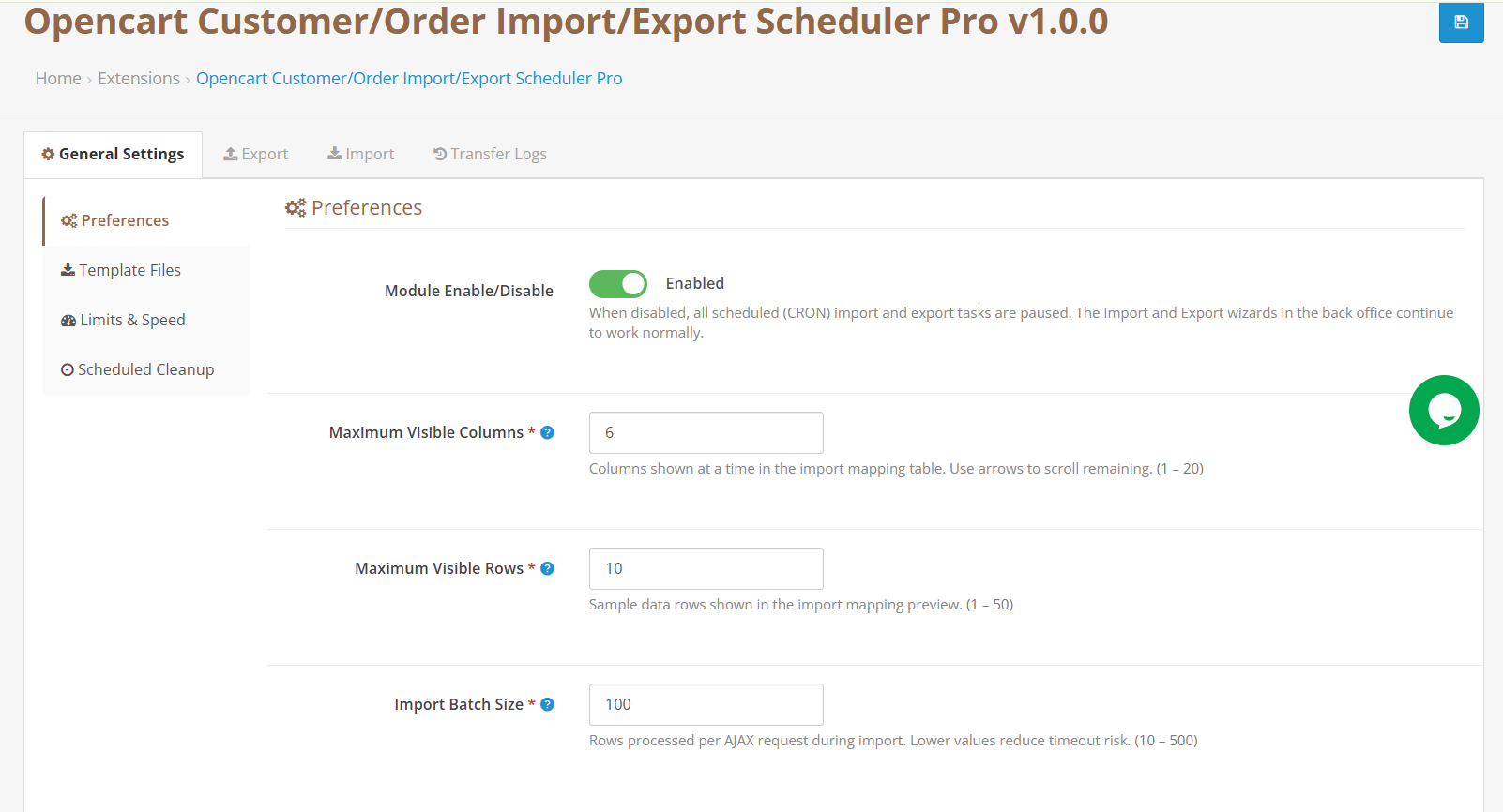
Après l’installation, le Import/export des commandes OpenCart Cette extension introduit quatre zones distinctes dans votre back-office OpenCart. Chacune gère une partie spécifique du flux de travail de transfert de données.
Panneau de configuration: Le centre de configuration global. C’est ici que vous définissez les préférences de performance, téléchargez les fichiers de modèles de démarrage, gérez les limites de taille et récupérez les URL d’automatisation planifiée nécessaires à la configuration du planificateur de tâches.
Profil d’exportation : Créez, gérez et exécutez des profils d’exportation. Un processus d’installation guidé vous accompagne à chaque étape de la configuration, des champs à inclure à l’emplacement de destination du fichier final. C’est le cœur de Importation/exportation en masse d’OpenCart capacité.
Profil d’importation : Créez, gérez et exécutez des profils d’importation. Gère les importations manuelles ponctuelles à partir de fichiers locaux et les importations automatisées récurrentes à partir de serveurs distants, ce qui en fait une solution complète. Importation de clients au format CSV pour OpenCart, commandes et Migration des clients OpenCart Solution.
Journal d’activité : Un enregistrement permanent de toutes les opérations d’importation et d’exportation effectuées par l’extension. Inclut l’état d’exécution, le nombre d’enregistrements, les références de fichiers et des informations d’erreur détaillées pour toute opération qui ne s’est pas terminée correctement.
Paramètres généraux 3.1
Le panneau Paramètres est divisé en quatre sous-sections. Parcourez-les une par une lors de la configuration initiale avant de créer votre premier profil d’importation ou d’exportation.
Activer/Désactiver l’extension : La désactivation de l’extension interrompt immédiatement toutes les automatisations planifiées. Les profils d’importation et d’exportation dont la planification est activée cessent de s’exécuter jusqu’à la réactivation de l’extension. Les opérations manuelles lancées directement depuis le Centre d’exportation ou le Centre d’importation ne sont pas affectées par cette action.
Limite d’affichage des colonnes : Définissez le nombre de colonnes de mappage affichées simultanément sur l’écran d’importation. Ce nombre peut être compris entre 1 et 20. Les fichiers comportant plus de colonnes sont également pris en charge ; l’interface de mappage propose des commandes de navigation permettant de parcourir toutes les colonnes disponibles.
Limite de lignes d’aperçuDéfinissez le nombre de lignes de données de votre fichier d’importation affichées dans l’aperçu en direct de l’écran de mappage. Augmentez ce nombre pour visualiser un échantillon plus large de vos données avant de lancer l’importation. Le nombre de lignes peut aller de 1 à 50.
Taille du lot traité : Déterminez le nombre d’enregistrements traités à chaque cycle lors d’une importation. Ce nombre peut varier de 10 à 500 enregistrements par lot. Si vous utilisez un hébergement mutualisé où le temps d’exécution PHP est limité, définissez cette valeur à 50 ou moins afin d’éviter les erreurs de délai d’attente lors de l’importation de volumes importants d’enregistrements. Importation et exportation en masse d’OpenCart Opérations. Les environnements de serveurs dédiés peuvent utiliser des valeurs plus élevées pour effectuer les importations plus rapidement.
Enregistrez vos modifications avant de passer à la sous-section suivante.
3.2 Bibliothèque de fichiers modèles
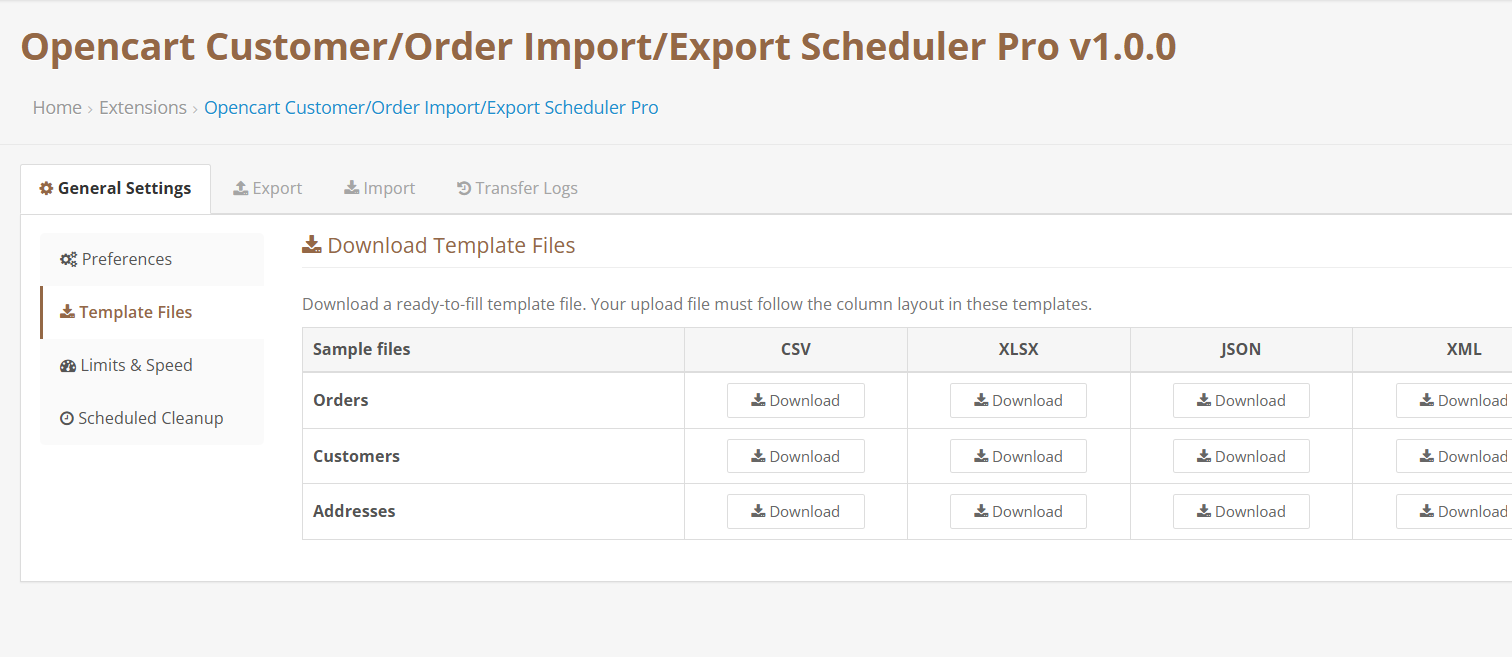
Avant de préparer votre premier fichier d’importation, téléchargez le modèle d’exemple correspondant dans cette sous-section. Des modèles sont disponibles pour les trois entités de données et les quatre formats pris en charge, ce qui en fait la solution la plus polyvalente. Importation/exportation OpenCart : CSV, XLSX, JSON, XML boîte à outils disponible :
- Modèles de commandes : CSV, XLSX, JSON, XML
- Modèles clients : CSV, XLSX, JSON, XML
- Modèles d’adresses : CSV, XLSX, JSON, XML
Utilisez le modèle XLSX si vous prévoyez d’exporter OpenCart. commandes vers Excel Utilisez un format CSV pour la révision et la modification avant l’importation. Utilisez des modèles CSV lors de l’intégration avec des plateformes logistiques tierces, des ERP ou des pipelines de données automatisés qui requièrent ce format. Exporter les commandes OpenCart au format CSV format. le Exporter les commandes OpenCart au format CSV Cette fonctionnalité prend en charge les délimiteurs de type virgule, point-virgule et barre verticale.
3.3 Limites de taille et de volume des fichiers
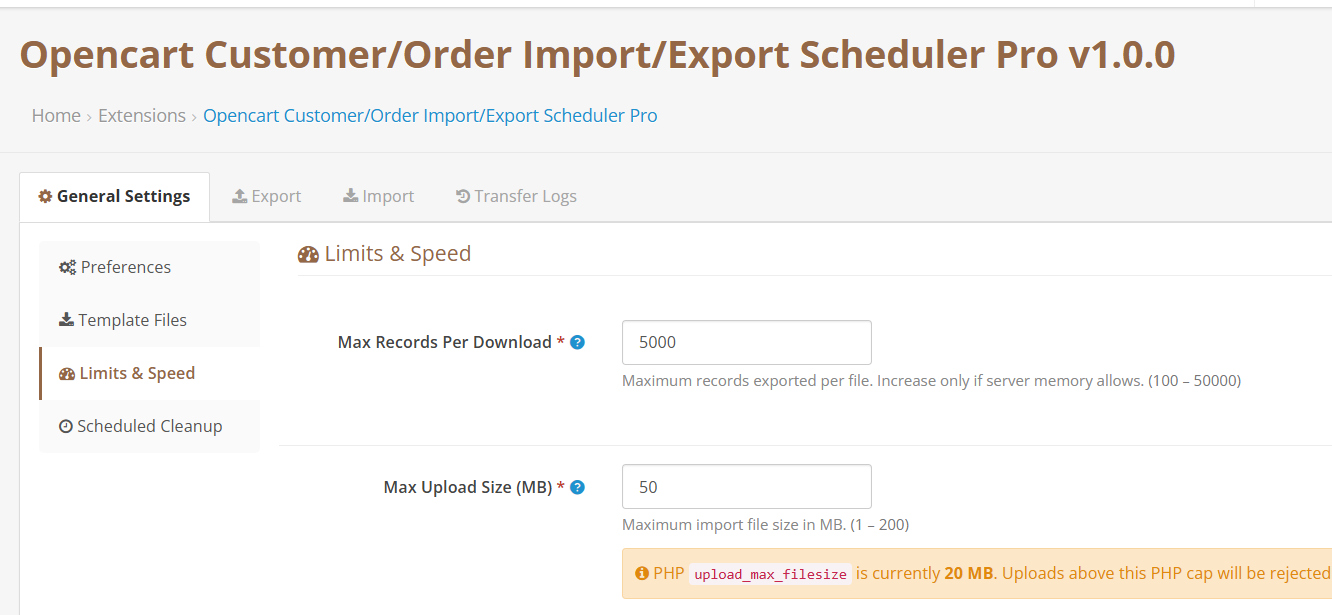
Enregistrements par fichier d’exportation contrôle le nombre d’enregistrements Module d’exportation des commandes OpenCart Inclut les données dans un seul fichier généré. Ajustez cette valeur en fonction de la mémoire disponible sur votre serveur. La plage de valeurs est de 100 à 50 000 enregistrements. Pour les très grands ensembles de données, utilisez le filtre de plage de dates dans votre configuration d’exportation afin de répartir les données sur plusieurs fichiers plutôt que d’augmenter cette limite au maximum.
Taille maximale des fichiers importés Ce paramètre contrôle la taille maximale des fichiers acceptés par le moteur d’importation. La plage de valeurs est comprise entre 1 Mo et 200 Mo. Configurez cette valeur en fonction de la configuration PHP de votre serveur, ou légèrement en dessous.
Enregistrez vos modifications avant de continuer.
3.4 Automatisation et tâches planifiées dans Extension de migration client Opencart
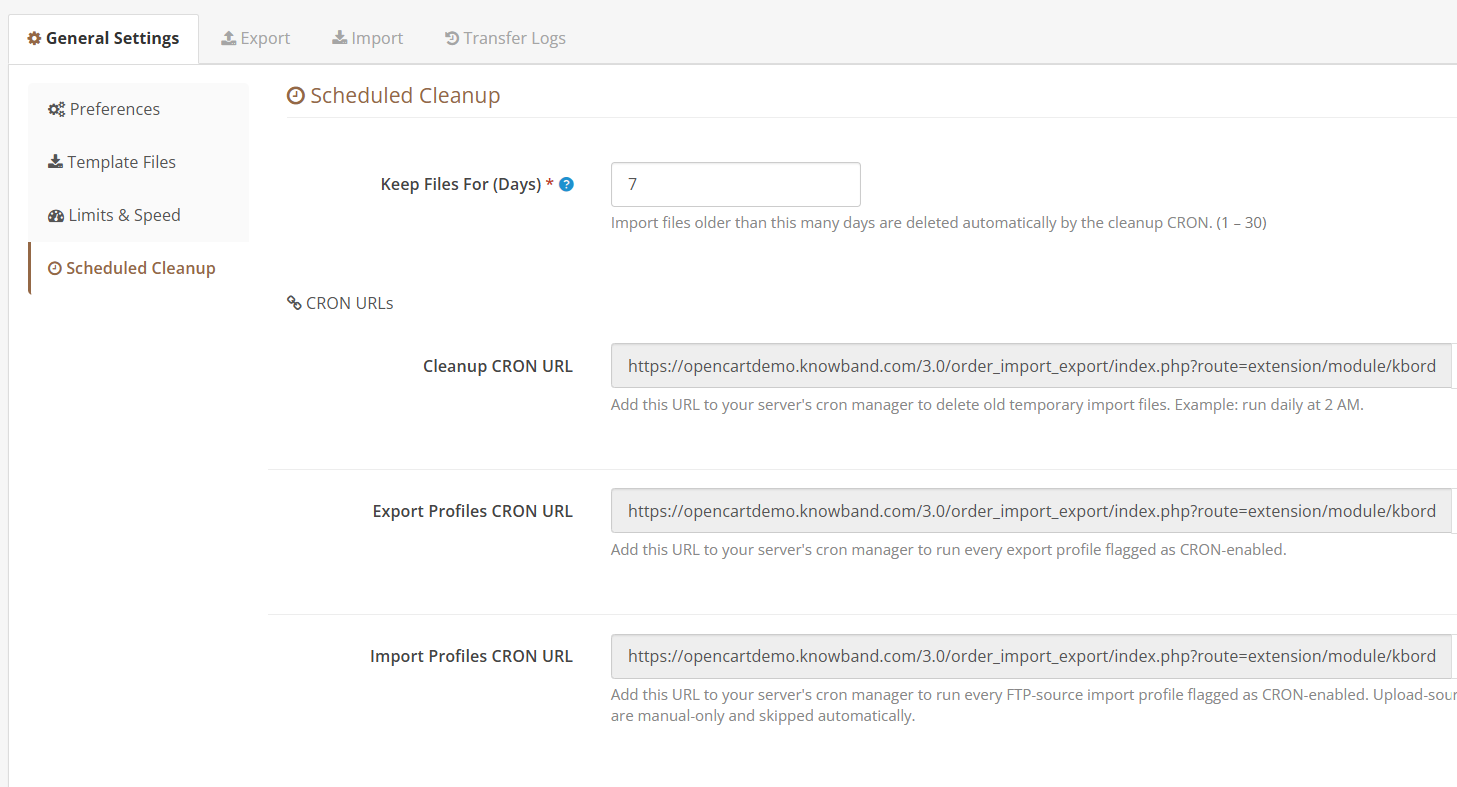
C’est dans cette sous-section que vous trouverez les trois URL prêtes pour le planificateur qui alimentent l’extension. Exportation automatisée des données OpenCart et des fonctionnalités d’importation. Chaque URL est unique à votre installation et contient un jeton d’authentification. Copiez-les dans le planificateur de tâches de votre serveur pour activer les opérations automatisées.
URL de nettoyage des fichiers temporaires : Exécute une routine de nettoyage qui supprime les anciens fichiers d’importation du serveur. Utilisez le paramètre adjacent pour spécifier la durée de conservation des fichiers avant leur suppression (de 1 à 30 jours). Une exécution quotidienne à une heure creuse, comme 2 h du matin, est courante.
URL d’automatisation de l’exportation : Déclenche chaque profil d’exportation configuré avec la planification activée. Voici comment le configurer : Exportation programmée d’OpenCart Pour vos opérations, appelez cette URL aussi souvent que nécessaire : toutes les heures, toutes les six heures, quotidiennement ou hebdomadairement. Tous les profils d’exportation activés s’exécutent séquentiellement à chaque appel de l’URL.
URL d’automatisation d’importation : Déclenche chaque profil d’importation utilisant une source FTP ou SFTP distante et dont la planification est activée. Les profils configurés pour utiliser un fichier téléchargé manuellement sont ignorés lors de l’exécution de cette URL. Une planification quotidienne tôt le matin convient à la plupart des scénarios d’alimentation de données nocturnes.
Les trois URL rejettent toute requête ne contenant pas le jeton d’authentification correct ; elles peuvent donc être exposées en toute sécurité à un planificateur de tâches sans contrôles d’accès supplémentaires.
Fonction d’exportation 4.0, guide d’installation complet
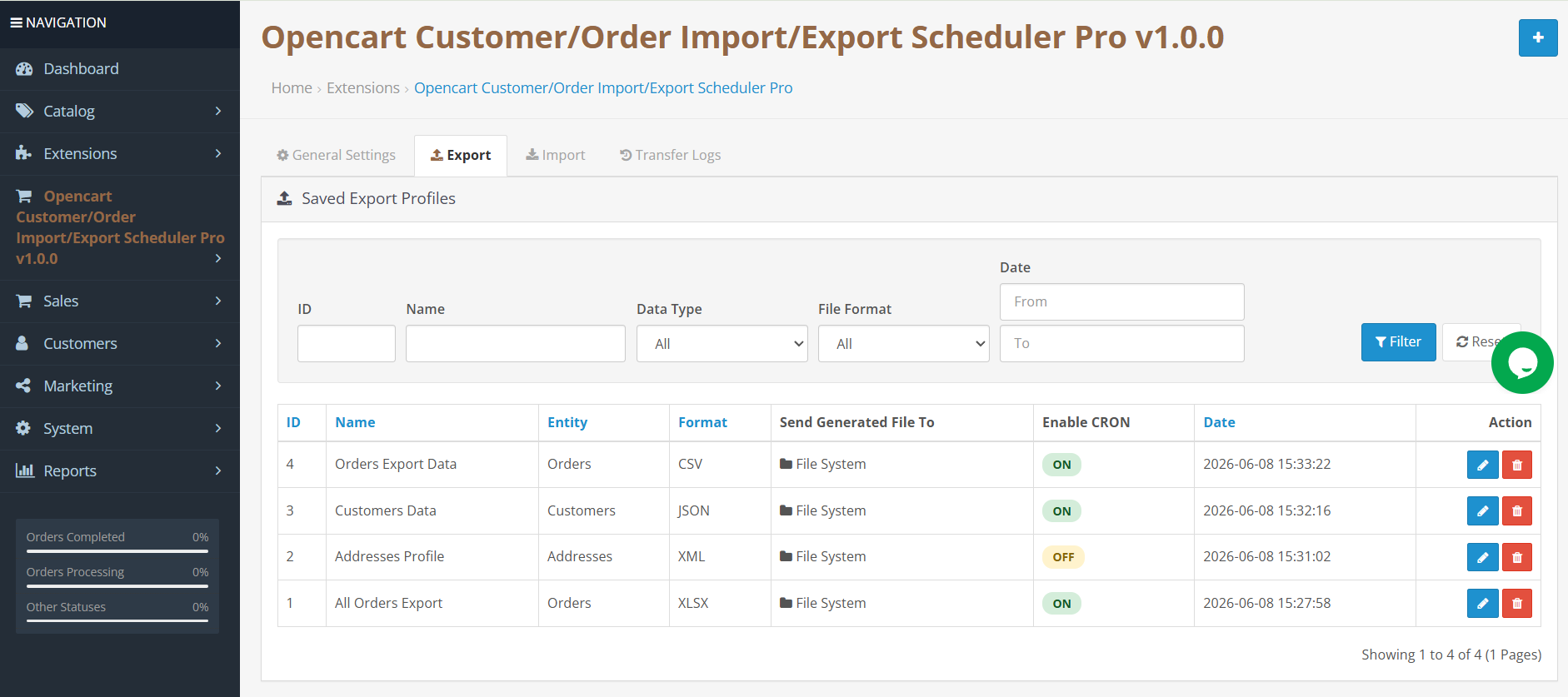
La fonction d’exportation de l’extension Opencart Customer Migration affiche un tableau de tous les profils d’exportation enregistrés. Chaque ligne indique le nom du profil, le type d’entité, le format de fichier et le résultat de la dernière exportation. À partir de cette vue, vous pouvez lancer une exportation immédiate pour n’importe quel profil, ouvrir un profil existant pour le modifier ou en créer un nouveau à l’aide de l’assistant de configuration.
4.1 Étape 1 : Configuration de base et options de livraison
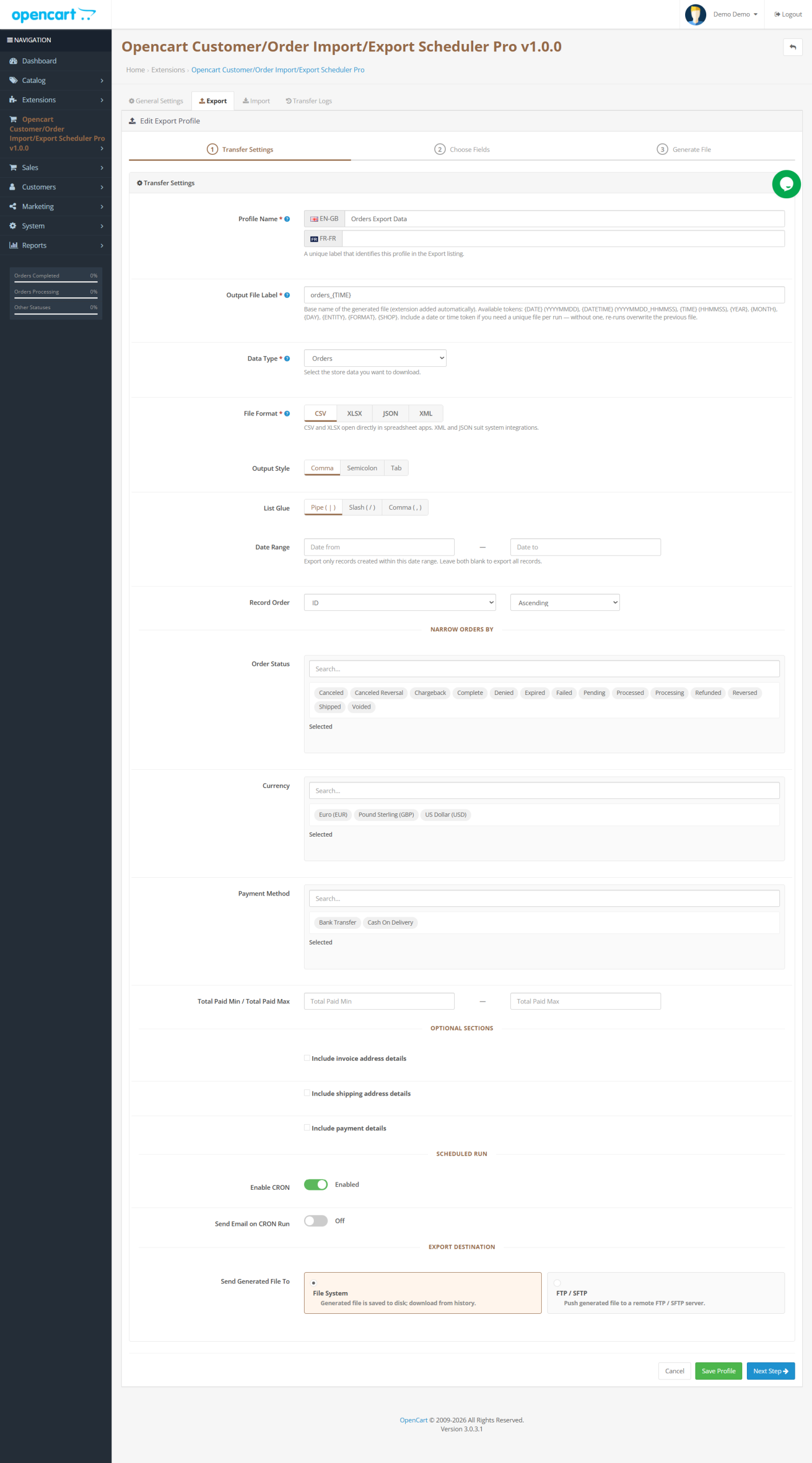
Nom de profil: Donnez à ce profil un nom qui sera clair pour vous et votre équipe dans six mois. Par exemple, « Commandes traitées quotidiennement vers le WMS » ou « Sauvegarde hebdomadaire des clients (XLSX) » en indique immédiatement l’objectif.
Nom du fichier de sortie : Nom de base du fichier généré. L’extension est ajoutée automatiquement. Vous pouvez inclure des caractères dynamiques dans ce champ pour créer des noms de fichiers descriptifs et horodatés.
Type d’entité: Choisissez la catégorie de données que ce profil exporte : Commandes, Clients ou Adresses. Importation et exportation d’adresses OpenCart Le système gère les trois types d’entités via cette interface unique et unifiée.
Format de fichier: Quatre options sont disponibles. Les formats CSV et XLSX sont compatibles avec Excel, Google Sheets et la plupart des outils de données, sans conversion nécessaire. Les formats JSON et XML sont plus adaptés aux intégrations API, aux ERP et aux systèmes logiciels qui utilisent des flux de données structurés.
Portée du magasin : Dans les configurations OpenCart multi-boutiques, utilisez ce champ pour limiter l’exportation à une seule boutique. Laissez-le sur la valeur par défaut « toutes les boutiques » pour importer les données de toutes les boutiques de votre installation.
Fenêtre de date : Vous pouvez limiter l’exportation aux enregistrements créés dans une plage de dates spécifique. Ceci est particulièrement utile pour les données quotidiennes ou hebdomadaires. Exportation programmée d’OpenCart Utilisez ce champ pour les flux de travail où vous ne souhaitez conserver que les enregistrements de la période la plus récente. Laissez-le vide si vous avez besoin de l’ensemble des données historiques.
Préférence de tri : Contrôle l’ordre des lignes dans votre fichier de sortie. Les critères de tri disponibles incluent l’identifiant de commande, le numéro de référence, la date de création, la date de modification, le montant total de la commande et son statut. Choisissez un ordre croissant ou décroissant pour chaque critère.
Commandes du bloc de colonnes : TTrois boutons indépendants permettent de développer ou de réduire des sections entières du résultat :
L’option permettant d’activer l’adresse de facturation ajoute tous les champs de l’adresse de facturation lorsqu’elle est activée.
L’option « Adresse de livraison » ajoute tous les champs de l’adresse de livraison lorsqu’elle est activée.
L’option « Détails du paiement » ajoute les colonnes « Montant », « Date », « Nom du mode de paiement » et « Référence de la transaction » lorsqu’elle est activée. Lorsqu’elle est désactivée, seul le nom du mode de paiement est exporté.
Utilisez ces options pour supprimer les données dont le système destinataire n’a pas besoin, réduisant ainsi la taille du fichier et évitant la transmission inutile de données financières.
Automatisation programmée Activez cette option pour inclure ce profil dans la sélection automatisée. Commandes d’exportation OpenCart Ce profil s’exécute automatiquement à partir de l’URL d’automatisation des exportations. Lorsqu’il est actif, il génère un fichier de sortie à chaque exécution de cette URL et l’enregistre localement ou l’envoie vers la destination distante configurée.
Destination du fichier : Le stockage local enregistre le fichier sur le serveur et le rend disponible au téléchargement depuis le journal d’activité. Livraison à distance via Commandes d’exportation FTP OpenCart Le protocole SFTP transfère le fichier vers un serveur externe après chaque exécution. En cas de transfert distant, une copie de sauvegarde locale est également conservée.
Configuration du serveur distant (visible lorsque la livraison à distance est sélectionnée) :
Sélectionnez le protocole de transfert en fonction des exigences du serveur de votre partenaire. Exportation SFTP OpenCart L’échange de clés SSH est l’option la plus sécurisée et la solution recommandée par défaut pour tout environnement de production traitant des données clients ou de paiement. FTPS assure le chiffrement du protocole FTP standard. Ce dernier ne doit être utilisé que dans les réseaux internes où la sécurité est gérée au niveau du réseau.
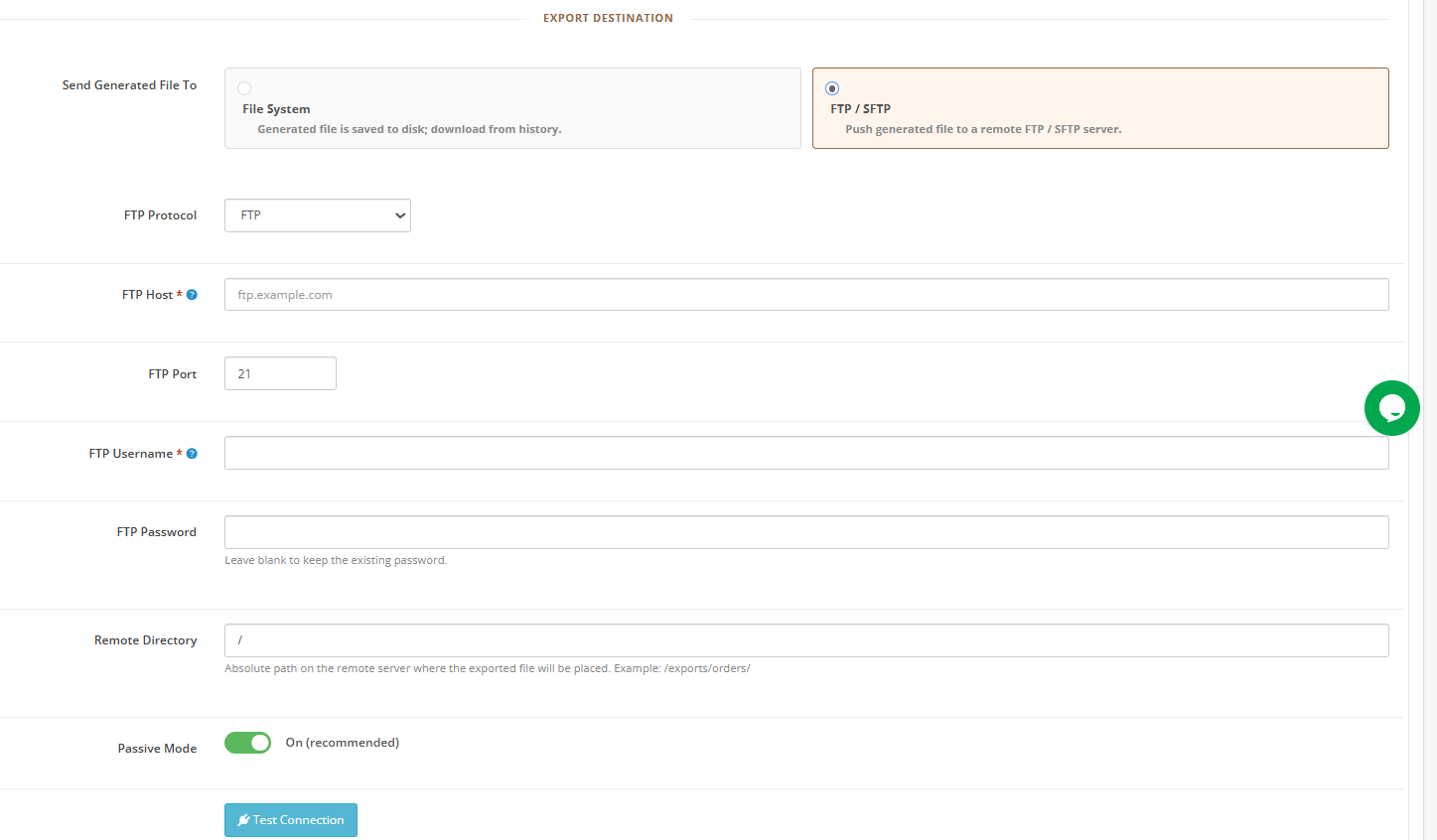
Le champ du port se met à jour automatiquement lorsque vous modifiez la sélection du protocole : 21 pour FTP, 990 pour FTPS et 22 pour SFTP.
Saisissez le nom d’hôte ou l’adresse IP du serveur, le nom d’utilisateur et le mot de passe. Les identifiants sont stockés sous forme chiffrée. Indiquez le chemin absolu complet vers le répertoire de destination sur le serveur distant.
Le mode passif est activé par défaut. Utilisez le Test de connexion Cliquez sur le bouton avant d’enregistrer le profil pour confirmer que le répertoire est accessible.
Délimiteur de champ : Pour l’exportation au format CSV, sélectionnez le caractère de séparation des valeurs des champs. La virgule est le séparateur standard pour la plupart des applications en anglais. Le point-virgule est le choix approprié pour les versions européennes d’Excel.
Séparateur multivaleur : Certains champs de commande contiennent plusieurs valeurs dans une seule cellule, comme les options de produit ou les codes de réduction appliqués. La barre verticale est le choix le plus clair.
Options de filtrage des commandes : TL’assistant d’exportation propose cinq filtres de filtrage :
- État de la commande : NLes flèches permettent d’exporter les commandes actuellement dans un ou plusieurs états de statut sélectionnés, idéal pour les équipes qui doivent exporter des commandes OpenCart. commandes vers Excel pour la déclaration uniquement des dossiers terminés ou en cours.
- Méthode d’expédition : FFiltre par nom de transporteur, permettant des exportations spécifiques à la logistique pour chaque partenaire de traitement des commandes.
- Devise FPermet de filtrer par code de devise de transaction, utile pour les équipes financières travaillant avec des données de revenus spécifiques à une région.
- Mode de paiementFiltres selon le module de paiement utilisé lors du passage en caisse.
- Plage de valeurs de commande : SElle fixe un montant minimum et maximum sur le montant total payé, vous permettant d’isoler les commandes de valeur élevée.
Cliquez à nouveau Suivant passer à la sélection des champs.
4.2 Deuxième étape : Choisir les champs à exporter
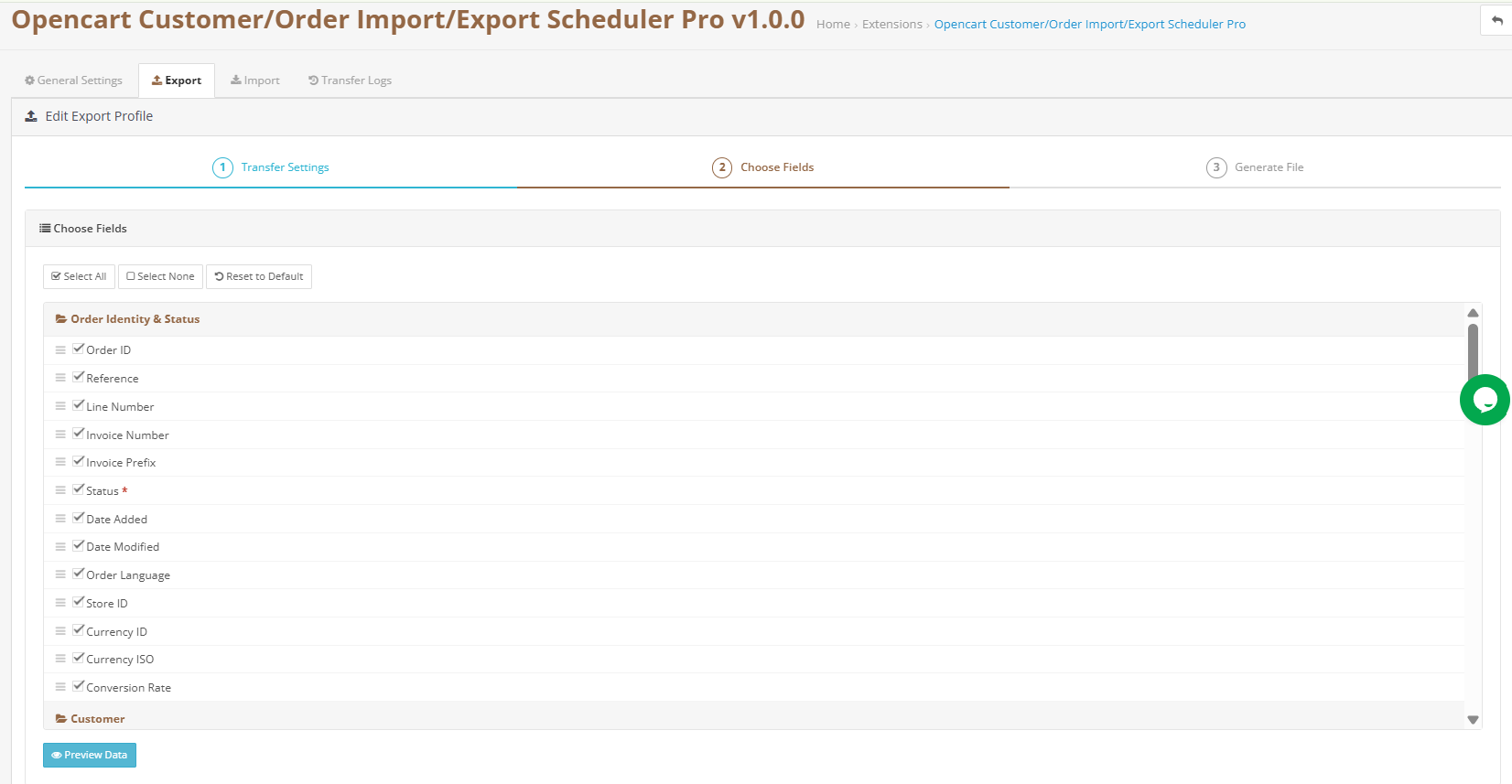
L’écran de sélection des champs affiche toutes les colonnes d’exportation disponibles, classées par catégorie de données. Plus de 155 champs individuels sont disponibles, couvrant les informations d’en-tête de commande, les données complètes du profil client, les détails des adresses de facturation et de livraison, les enregistrements de paiement et les données des articles, ce qui en fait l’option la plus complète. Gestion des commandes groupées OpenCart et une boîte à outils d’exportation disponible.
Utilisez le bouton Sélectionner tout un contrôle qui englobe tout, Désélectionner tout pour repartir à zéro, ou Réinitialiser les paramètres par défaut Pour revenir à la sélection standard recommandée. Certains champs d’identification sont obligatoires et ne peuvent pas être supprimés.
Faites glisser une ligne pour modifier l’ordre des colonnes dans le fichier de sortie. Un fichier d’exportation contenant uniquement les données nécessaires au système destinataire est plus rapide à générer, plus léger à transférer et moins susceptible de provoquer des problèmes à destination.
4.3 Troisième étape : Examiner et générer
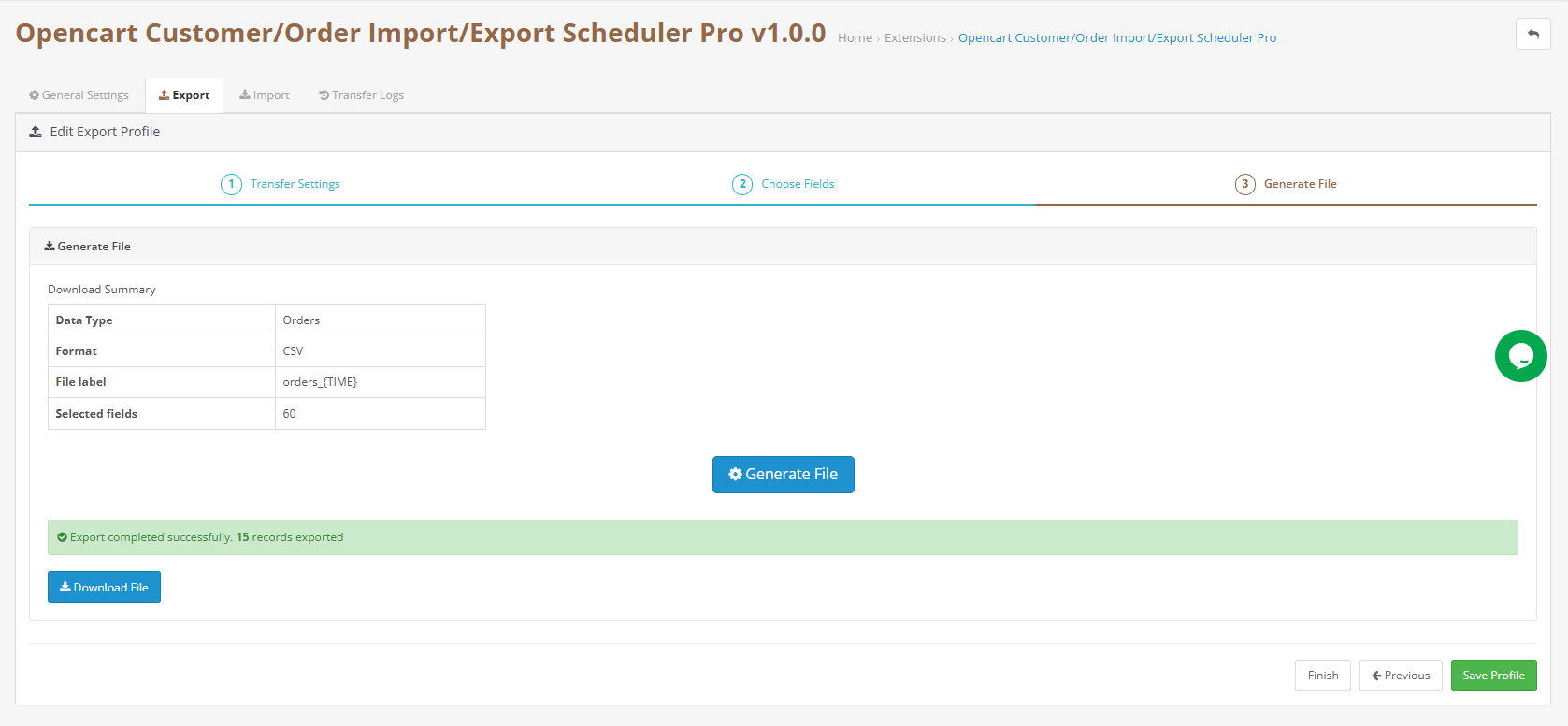
L’écran final affiche un résumé complet de la configuration du profil, y compris le type d’entité, le format, le modèle de nom de fichier, les filtres actifs et le nombre total de champs sélectionnés pour la sortie.
Cliquez à nouveau Générez et téléchargez pour produire le fichier immédiatement. Module d’exportation des commandes OpenCart Le programme crée le fichier de sortie et lance soit un téléchargement via navigateur pour les profils de stockage local, soit un transfert vers le serveur distant configuré pour les profils FTP et SFTP. L’opération est consignée dans le journal d’activité.
Autre solution : enregistrer le profil sans l’exécuter et laisser le prochain cycle planifié déclencher la première exécution automatisée.
5.0 Processus d’importation, guide d’installation complet
La fonction d’importation répertorie tous les profils d’importation enregistrés, avec leur résumé de configuration et l’état de leur dernière exécution. L’assistant en trois étapes vous guide à travers la configuration de la source, le mappage des champs et l’exécution. C’est ici que Importation et exportation de clients OpenCart et transfert de données de commandes de commerce électronique Les flux de travail sont configurés pour une utilisation ponctuelle et récurrente.
5.1 Étape 1 : Paramètres de source et de format
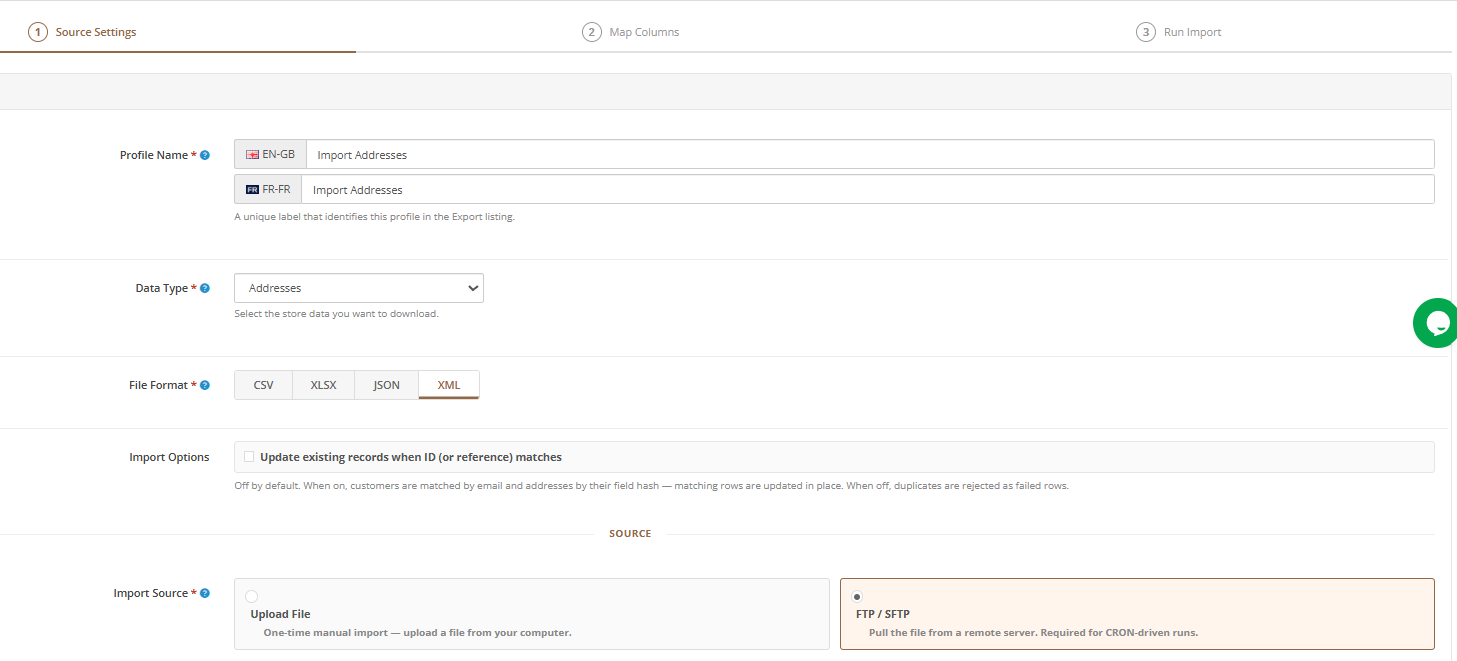
Nom de profil: Une étiquette claire et descriptive. Incluez l’entité de données et le système source dans le nom pour faciliter l’identification lorsque plusieurs profils s’accumulent au fil du temps.
Type d’entité: Sélectionnez Commandes, Clients ou Adresses. Le comportement diffère sensiblement selon le type d’entité. Lors de l’importation, les enregistrements Clients et Adresses sont comparés aux données existantes. Une correspondance est établie avec l’enregistrement existant ; en l’absence de correspondance, un nouvel enregistrement est créé. Les enregistrements de commandes génèrent systématiquement de nouvelles entrées ; afin de préserver l’intégrité de l’historique des commandes, l’extension ne prend pas en charge la mise à jour des enregistrements de commandes existants lors de l’importation.
Format de fichier: Doit correspondre au format du fichier que vous souhaitez importer. Importer les détails des clients depuis un fichier CSV pour OpenCart Le flux de travail requiert le format CSV (à sélectionner ici) ; XLSX pour les importations basées sur des feuilles de calcul ; JSON ou XML pour les flux générés par le système.
Paramètres des délimiteurs et des séparateurs : Ces paramètres doivent correspondre exactement à ceux utilisés lors de la création du fichier source. Une incohérence à ce niveau est la cause la plus fréquente d’erreurs de limites de champs. Importation et exportation de clients OpenCart fonctionnement sans maintenance
Affectation en magasinLes enregistrements importés sont créés dans le magasin sélectionné ici. Veuillez vérifier ce point avant d’enregistrer dans un environnement multi-magasins.
Source du fichier : Le chargement manuel accepte un fichier depuis votre ordinateur et convient aux importations ponctuelles. La source distante se connecte à un serveur FTP ou SFTP pour le chargement. Commandes d’exportation FTP OpenCart et les flux de travail d’automatisation d’importation, nécessaires pour tout profil exécuté selon une planification.
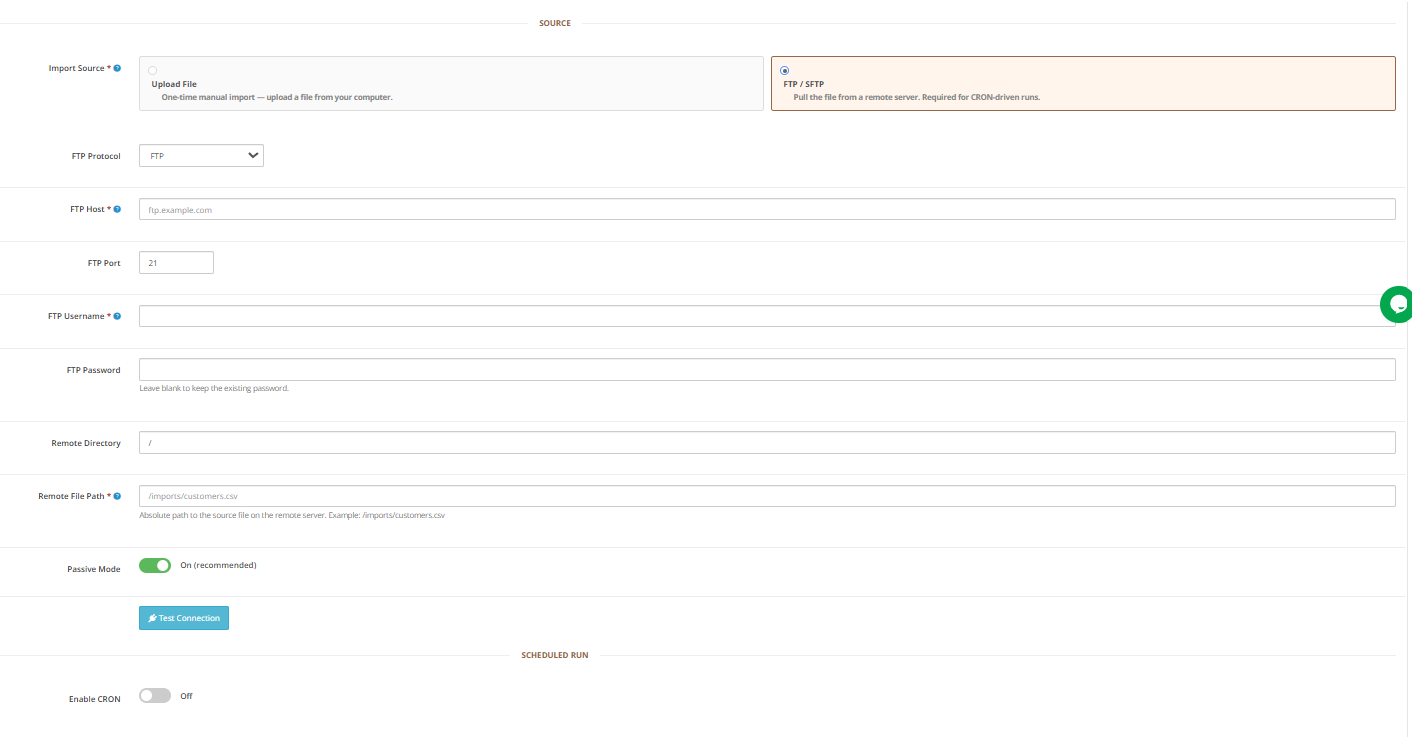
Paramètres du serveur distant : Protocole, hôte, port, identifiants, chemin du fichier distant, mode passif et test de connexion : configurez et testez ces éléments avant d’enregistrer.
Horaire : WLorsqu’il est activé, ce profil s’exécute à chaque déclenchement de l’URL d’automatisation d’importation. L’extension se connecte au serveur distant, récupère le fichier à partir du chemin spécifié et le traite. Migration de données OpenCart sans aucune intervention manuelle.
Cliquez à nouveau Enregistrer le profil pour enregistrer la configuration, ou passez à l’étape suivante pour poursuivre directement avec le mappage des champs.
5.2 Deuxième étape : Cartographie du terrain
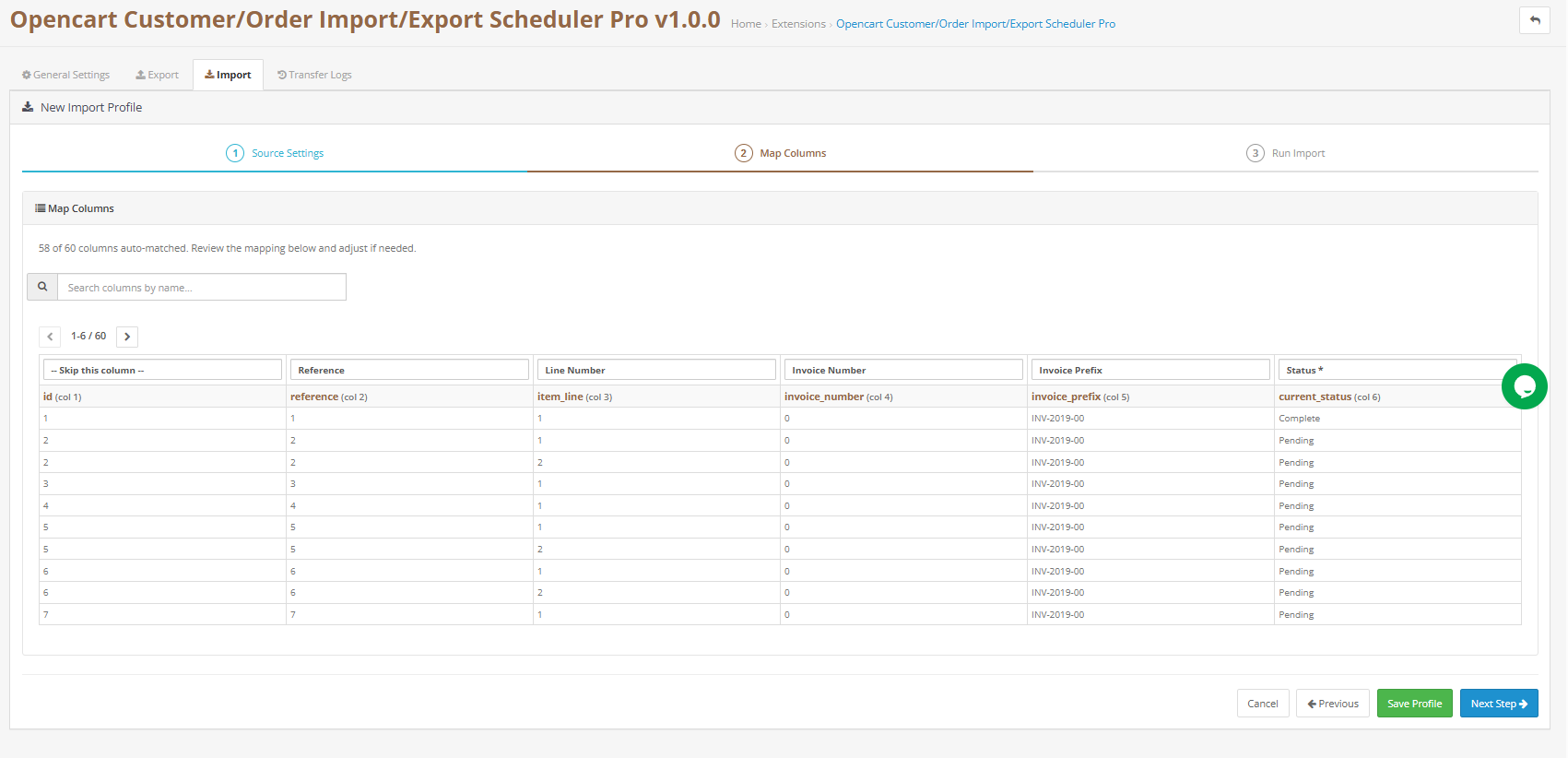
L’écran de mappage permet à l’extension de lire votre fichier et d’associer ses colonnes aux champs de données correspondants d’OpenCart. Ce processus est en grande partie automatique ; l’extension reconnaît les noms d’en-tête de colonnes standard et les conventions de nommage courantes utilisées par les plateformes e-commerce et les systèmes ERP les plus populaires.
Un aperçu en direct des données affiche les premières lignes de votre fichier ainsi que les correspondances entre les champs, ce qui vous permet de vérifier visuellement que les données affichées sous chaque étiquette de champ correspondent à vos attentes. Les champs obligatoires sont clairement indiqués. Si un champ obligatoire n’a pas été automatiquement associé, vous devez l’affecter manuellement avant de poursuivre.
Le champ de recherche situé au-dessus du tableau de correspondance facilite la recherche de champs spécifiques dans les fichiers comportant un grand nombre de colonnes. Examinez attentivement chaque correspondance automatique, en particulier pour les champs de date, de devise, numériques et d’adresse. Ce sont les catégories les plus susceptibles de présenter des variations de dénomination que le système de correspondance automatique pourrait avoir interprétées différemment.
L’affectation que vous définissez manuellement est enregistrée avec le profil ; il n’est donc nécessaire de la répéter qu’une seule fois par structure de fichiers.
5.3 Troisième étape : Importer le fichier
Une fois la cartographie confirmée, cliquez Lancer l’importation Le traitement commence. L’extension traite le fichier par lots séquentiels, la taille de chaque lot étant déterminée par la valeur « Taille du traitement par lots » définie dans le panneau des paramètres.
Un affichage de progression en temps réel se met à jour après chaque traitement par lots, indiquant le nombre d’enregistrements traités et le nombre restant à traiter. Ceci est particulièrement utile pour les grands volumes de données. Import/export en masse OpenCart opérations sur des serveurs à mémoire limitée.
Avant de cliquer Lancer l’importationcliquez Enregistrer le profil Si vous souhaitez conserver la configuration des champs pour les importations ultérieures, enregistrez le profil. Ainsi, lors de votre prochaine importation avec la même structure de fichiers, toutes les affectations de champs seront déjà en place.
6.0 Journal d’activité, Comprendre votre historique de transfert
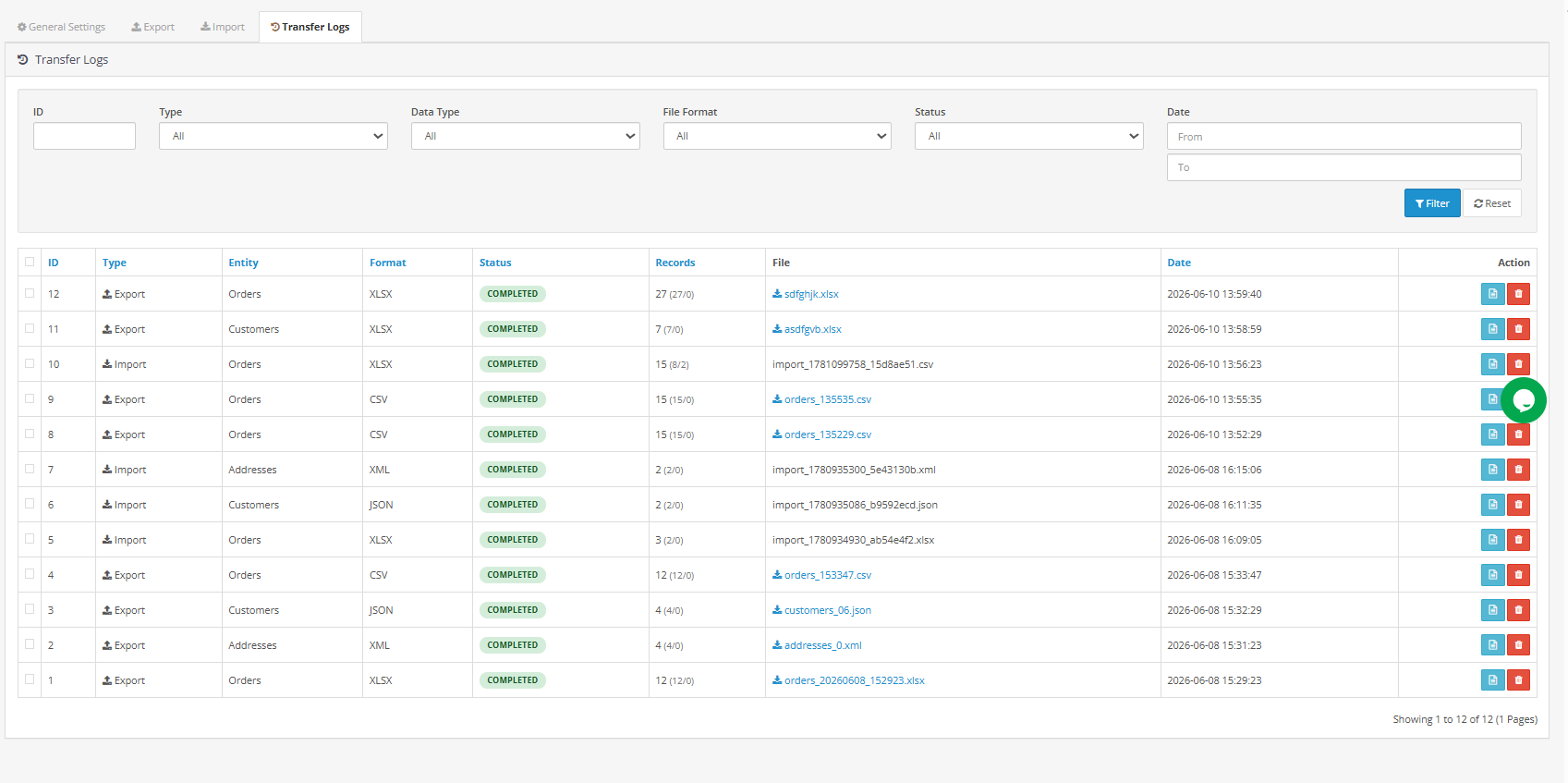
Le journal d’activité conserve un enregistrement permanent de toutes les importations et exportations effectuées par l’extension. Il est consultable et filtrable, ce qui en fait un outil d’audit pratique pour les contrôles de conformité, le règlement des litiges et le dépannage opérationnel.
Chaque entrée du journal affiche les informations suivantes :
- Numéro d’exécution : un identifiant séquentiel attribué à chaque opération.
- Type d’opération : indique si l’exécution était une importation ou une exportation.
- Entité – le type de données concerné (Commandes, Clients ou Adresses).
- Format – le type de fichier utilisé (CSV, XLSX, JSON ou XML).
- Statut : indique si l’exécution s’est déroulée sans problème ou si des erreurs ont été rencontrées.
- Nombre d’enregistrements : nombre d’enregistrements traités par l’exécution.
- Nom du fichier – le nom du fichier de sortie – avec un lien de téléchargement pour les exportations.
- Horodatage : date et heure de début de l’exécution. Utilisez les filtres en haut du journal pour affiner l’affichage selon une combinaison de ces champs, y compris une plage de dates personnalisée. Les fichiers d’exportation restent téléchargeables indéfiniment depuis le journal. Pour les exécutions ayant généré des erreurs, le développement de l’entrée du journal affiche le détail complet de l’erreur, ligne par ligne.
Flux de travail complet de migration de boutique OpenCart 7.0
Cette section couvre l’ensemble du processus. Migration de la boutique OpenCart utiliser Knowband comme unique outil de migration.
Installez l’extension Knowband sur les boutiques OpenCart source et de destination. magasin sourceCréez trois profils d’exportation distincts : un pour les commandes, un pour les clients et un pour les adresses. Pour chacun, sélectionnez tous les champs disponibles, n’appliquez aucun filtre, choisissez le format XLSX (le plus simple pour la vérification avant importation) et générez les fichiers.
Cette approche rend l’extension la plus efficace plugin de migration de boutique OpenCart pour conserver l’historique complet des commandes, idéal pour Migration des données clients OpenCart scénarios, y compris les données des comptes clients et des adresses de livraison dans différents environnements, sans nécessiter de scripts personnalisés ni de services de migration tiers.
Sur le magasin de destinationCréez un profil d’importation correspondant à chaque type d’entité. Importez le fichier exporté pour chaque entité : commandes, clients et adresses. Vérifiez le mappage des champs et exécutez les importations dans l’ordre suivant : Les clients d’abord, puis les adresses, puis les commandes.L’exécution dans cet ordre signifie que les enregistrements clients et adresses existent avant que l’importation de la commande ne tente de les lier, ce qui réduit le nombre d’enregistrements que le moteur de résolution inter-magasins doit créer à partir de zéro.
Cette complète transfert de données de commandes de commerce électronique Cette approche fait de l’extension Knowband la solution mono-outil la plus efficace pour la migration des données OpenCart.
8.0 Foire aux questions
Q1 : Puis-je exporter des commandes de plusieurs Opencart en une seule opération ?
Chaque profil d’exportation cible un magasin à la fois en utilisant le paramètre « Étendue du magasin ». Extension de migration des commandes Opencart par KnowbandPour combiner les données de plusieurs boutiques en ligne, effectuez une exportation distincte pour chacune d’elles et fusionnez les fichiers obtenus dans votre application tableur avant de les transmettre.
Q2 : Mon fichier d’importation contient des noms de colonnes personnalisés qui ne correspondent pas aux noms de champs d’OpenCart. Le mappage échouera-t-il ?
Le système de correspondance automatique reconnaît de nombreuses variantes de nommage courantes. Pour toute colonne qu’il ne peut pas identifier automatiquement, l’écran de mappage vous permet d’effectuer l’attribution manuellement en sélectionnant le champ OpenCart approprié dans une liste déroulante. L’attribution est enregistrée avec le profil ; elle n’est donc à effectuer qu’une seule fois.
Q3 : L’importation des enregistrements clients crée-t-elle des comptes en double ?
Non. Les fiches clients sont appariées par adresse e-mail. Si l’adresse e-mail existe déjà dans votre base de données OpenCart, le compte existant est mis à jour. De nouveaux comptes ne sont créés que si l’adresse e-mail ne correspond à aucun enregistrement existant. Il s’agit de la même logique de déduplication utilisée par les leaders du marché. Importation/exportation de clients OpenCart Extensions.
Q4 : Est-il sûr de réexécuter un profil d’exportation qui a déjà envoyé un fichier à un serveur distant ?
Oui. Chaque exécution génère un nouveau fichier et est consignée séparément. La réexécution d’un profil ne supprime ni ne remplace les fichiers des exécutions précédentes lorsque leurs noms incluent des jetons de date ou d’heure. Si vous utilisez un nom de fichier statique sans jeton, le fichier sur le serveur distant sera écrasé à chaque exécution.
Q5 : Que dois-je faire si une importation ou une exportation planifiée n’a pas été exécutée ?
Consultez d’abord le journal d’activité pour vérifier si l’exécution a bien été tentée. Si aucune entrée n’y figure pour l’heure prévue, le problème vient du fait que l’URL d’automatisation n’est pas appelée par votre planificateur de tâches. Assurez-vous que l’URL est correctement enregistrée dans votre planificateur de tâches et que l’option d’automatisation planifiée est activée dans le profil concerné.
Ce guide utilisateur présente l’ensemble des fonctionnalités de l’extension Knowband OpenCart d’import-export de commandes, clients et adresses, l’extension de référence pour OpenCart dans ce domaine. Pour toute assistance technique, veuillez contacter directement l’équipe de support via le canal dédié de l’extension.
- Comment transformer votre blog OpenCart en une stratégie de contenu génératrice de revenus
- Intégration d’une passerelle de paiement personnalisée dans PrestaShop : exigences techniques, flux API et défis OPC concrets
- Knowband lance un gestionnaire de blog PrestaShop basé sur l’IA pour simplifier le contenu, le référencement et l’engagement.
- Comment préparez-vous votre boutique PrestaShop pour la recherche par IA (ChatGPT, Gemini et Perplexity) ?
- Sécurité de PrestaShop à l’ère de l’IA : quelles sont vos préoccupations ?