

Instrukcja obsługi rozszerzenia OpenCart Order, Customer & Address Import Export
Uprość zarządzanie danymi w OpenCart dzięki rozszerzeniu Import/Eksport firmy Knowband. Importuj i eksportuj zamówienia, profile klientów oraz adresy z poziomu jednego panelu.
Każdy rozwijający się sklep OpenCart osiąga punkt, w którym zarządzanie danymi staje się pełnoetatowym zajęciem. Rekordy zamówień gromadzą się w wielu systemach. Konta klientów znajdują się w jednym miejscu, podczas gdy zespoły realizujące zamówienia potrzebują ich gdzie indziej. Partner magazynowy oczekuje ustrukturyzowanego pliku każdego ranka, a ktoś z Twojego zespołu loguje się ręcznie, aby to osiągnąć.
Knowband Rozszerzenie OpenCart do importu i eksportu zamówień, klientów i adresów , najbardziej zdolny Rozszerzenie importu i eksportu OpenCart dla zamówień, klientów i adresów, jest rozszerzenie importu i eksportu OpenCart W przypadku zamówień i danych klientów opracowano program, który całkowicie eliminuje konieczność ręcznego zarządzania danymi. Zapewnia on administratorom sklepów to sprawdzone rozwiązanie. Rozszerzenie importu i eksportu OpenCart Jeden, scentralizowany panel sterowania do przesyłania rekordów zamówień, zarejestrowanych profili klientów i danych adresowych dostawy do i z OpenCart, w dowolnym kierunku, według dowolnego harmonogramu i do dowolnego miejsca docelowego. Bez tworzenia oprogramowania na zamówienie. Bez oprogramowania pośredniczącego firm trzecich. Bez żmudnych obliczeń z arkuszami kalkulacyjnymi za każdym razem, gdy partner zmienia preferowany format pliku.
Co to ustawia Migracja danych OpenCart Moduł, oprócz ogólnych narzędzi do przetwarzania danych, oferuje natywne rozumienie struktury danych OpenCart. Nie tylko odczytuje i zapisuje pliki płaskie. Rozwiązuje relacje między encjami w sklepach, weryfikuje każdy rekord przed dotarciem do bazy danych i przechowuje dziennik z sygnaturą czasową każdej operacji, dzięki czemu Twój zespół zawsze wie dokładnie, co się poruszyło, kiedy i czy się powiodło.
W tym podręczniku użytkownika opisano wszystkie funkcje Rozszerzenie Knowband OpenCart do importu/eksportu ze wszystkimi szczegółami. Administratorzy mogą śledzić proces od początku do końca, aby przeprowadzić wstępną konfigurację, lub przejść do odpowiedniej sekcji, gdy trzeba skonfigurować konkretny przepływ pracy.
1.0 Kroki instalacji
Zaloguj się do panelu administracyjnego OpenCart. W górnym pasku nawigacyjnym przejdź do Rozszerzenia a następnie wybierz Instalator rozszerzeń. Na stronie instalatora kliknij Prześlij i wybierz kborderimportexport.ocmod Plik. Instalator przetwarza plik bez konieczności wykonywania przez Ciebie żadnych dodatkowych czynności.
Zaloguj się przez FTP, skopiuj wszystkie foldery pod przesłać folder i przenieś je do katalogu głównego sklepu.
Po zakończeniu przesyłania przejdź do Rozszerzenia, Wybierz Rozszerzenia z podmenu i wybierz Moduły z listy rozwijanej kategorii. Znajdź Zamówienia, klienci i adresy Import Eksport wpis na liście i kliknij Zainstalować. Po zakończeniu instalacji kliknij Edytuj przycisk, aby otworzyć główny panel konfiguracji.
Jeżeli po instalacji moduł nie pojawi się na liście, przejdź do Rozszerzenia i kliknij Modyfikacje, a następnie naciśnij Odśwież kod przycisk w prawym górnym rogu. Wróć do listy modułów i wyszukaj ponownie.
2.0 Konfiguracja panelu administracyjnego
Po instalacji, Import/eksport zamówień OpenCart Rozszerzenie wprowadza cztery odrębne obszary do zaplecza OpenCart. Każdy z nich obsługuje odrębną część procesu transferu danych.
Panel ustawień: Globalne centrum konfiguracji. Tutaj ustawiasz preferencje wydajności, pobierasz pliki szablonów startowych, zarządzasz limitami rozmiaru i pobierasz zaplanowane adresy URL automatyzacji potrzebne do konfiguracji harmonogramu zadań.
Profil eksportowy: Twórz, zarządzaj i uruchamiaj profile eksportu. Proces konfiguracji z przewodnikiem przeprowadzi Cię przez każdy wybór konfiguracji, od pól do uwzględnienia, po miejsce dostarczenia gotowego pliku. To sedno Masowy import/eksport OpenCart zdolność.
Importuj profil: Twórz, zarządzaj i uruchamiaj profile importu. Obsługuje jednorazowe, ręczne importy z plików lokalnych oraz cykliczne, automatyczne importy ze zdalnych serwerów, co czyni go kompletnym rozwiązaniem. Klienci importu CSV OpenCart, zamówienia i Migracja klientów OpenCart rozwiązanie.
Dziennik aktywności : Trwały zapis każdej operacji importu i eksportu wykonanej przez rozszerzenie. Obejmuje status wykonania, liczbę rekordów, odwołania do plików oraz szczegółowe informacje o błędach dla każdej operacji, która nie została ukończona poprawnie.
Ustawienia ogólne 3.1
Panel Ustawień jest podzielony na cztery podsekcje. Przejrzyj każdą z nich podczas konfiguracji początkowej, zanim utworzysz pierwszy profil importu lub eksportu.
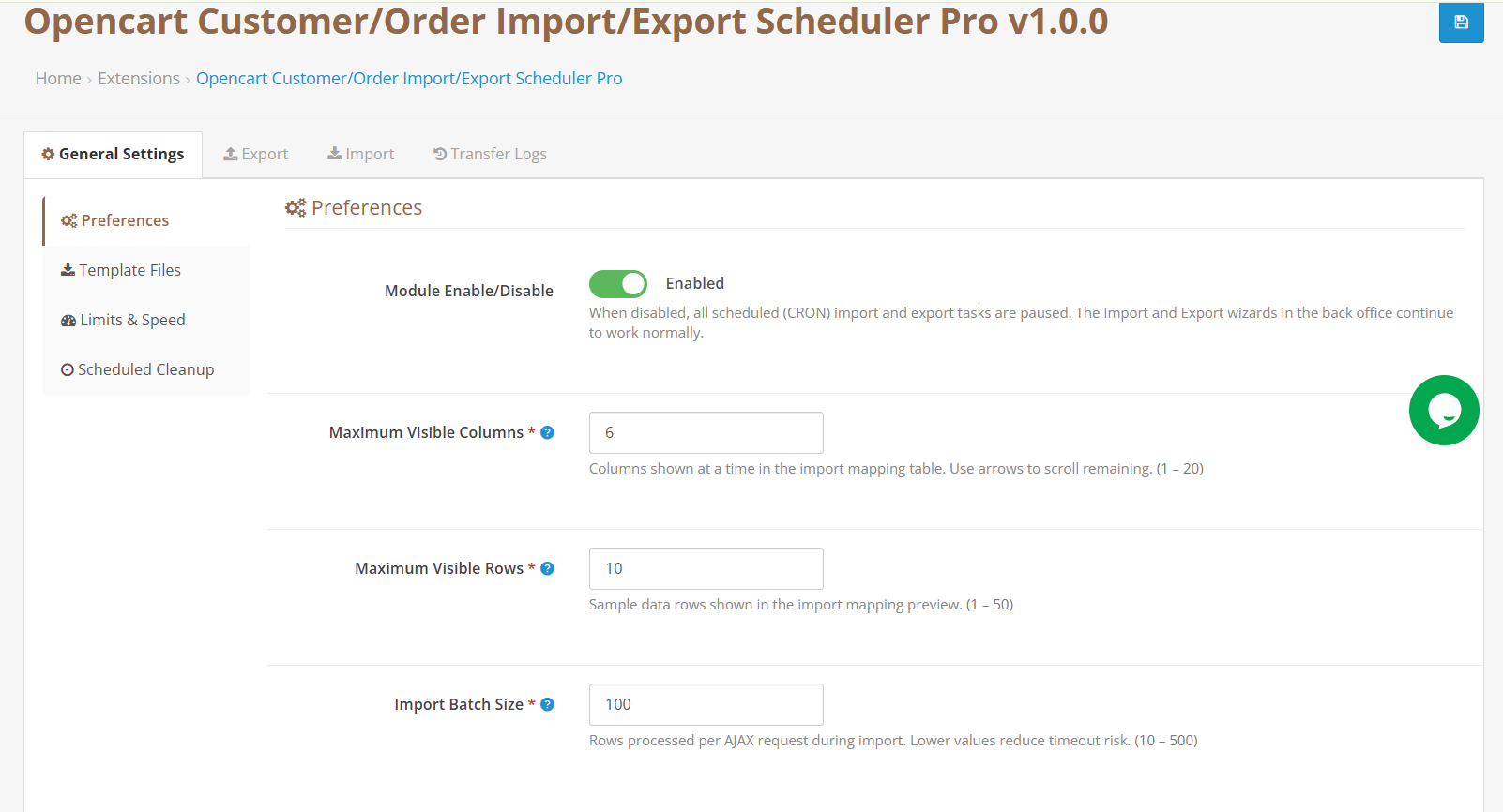
Włącz/wyłącz rozszerzenie: Wyłączenie rozszerzenia natychmiast wstrzymuje wszystkie zaplanowane automatyzacje. Wszystkie profile importu lub eksportu z włączonym harmonogramem przestają działać do czasu ponownego włączenia rozszerzenia. Operacje ręczne inicjowane bezpośrednio z Centrum Eksportu lub Centrum Importu nie podlegają zmianom po tym przełączeniu.
Limit wyświetlania kolumn: Zdefiniuj, ile kolumn mapowania ma być wyświetlanych jednocześnie na ekranie mapowania importu. Zakres wynosi od 1 do 20 kolumn. Pliki z większą liczbą kolumn niż ten limit są nadal w pełni obsługiwane; interfejs mapowania zapewnia elementy nawigacyjne umożliwiające poruszanie się po wszystkich dostępnych kolumnach na stronach.
Podgląd limitu wiersza: Ustaw liczbę wierszy danych z importowanego pliku, które będą wyświetlane w sekcji podglądu na żywo na ekranie mapowania. Zwiększ tę liczbę, jeśli chcesz, aby przed zatwierdzeniem importu widoczny był szerszy fragment danych. Zakres wynosi od 1 do 50 wierszy.
Rozmiar przetwarzania wsadowego: Określ liczbę rekordów przetwarzanych w każdym cyklu podczas importu. Zakres wynosi od 10 do 500 rekordów na partię. Jeśli korzystasz ze środowiska hostingu współdzielonego, w którym czasy wykonywania PHP są ściśle ograniczone, ustaw tę wartość na 50 lub mniej, aby uniknąć błędów przekroczenia limitu czasu podczas dużych zadań. Import i eksport zbiorczy OpenCart operacji. Środowiska serwerów dedykowanych mogą używać wyższych wartości, aby szybciej realizować importy.
Zapisz zmiany przed przejściem do następnej podsekcji.
3.2 Biblioteka plików szablonów
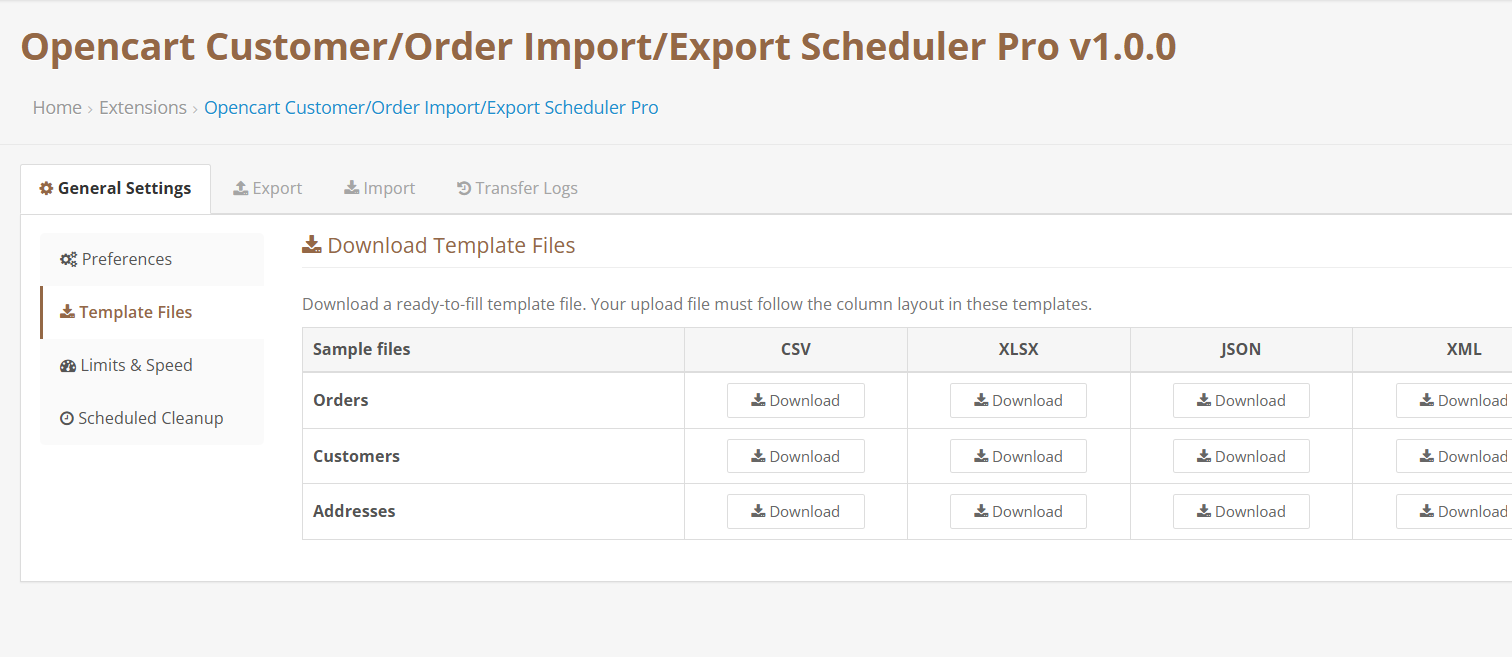
Przed przygotowaniem pierwszego pliku importu pobierz odpowiedni przykładowy szablon z tej podsekcji. Szablony są dostępne dla wszystkich trzech jednostek danych i wszystkich czterech obsługiwanych formatów, co czyni ten plik najbardziej wszechstronnym. Import/eksport OpenCart CSV XLSX JSON XML dostępny zestaw narzędzi:
- Szablony zamówień: CSV, XLSX, JSON, XML
- Szablony klientów: CSV, XLSX, JSON, XML
- Szablony adresów: CSV, XLSX, JSON, XML
Użyj szablonu XLSX, jeśli planujesz eksportować OpenCart zamówienia do Excela Format do przeglądu i edycji przed importem. Użyj szablonów CSV podczas integracji z zewnętrznymi platformami logistycznymi, systemami ERP lub zautomatyzowanymi systemami danych, które wymagają Eksport zamówień OpenCart w formacie CSV format. ten Eksport zamówień OpenCart do pliku CSV funkcja obsługuje przecinki, średniki i separatory pionowe.
3.3 Rozmiar pliku i ograniczenia objętości
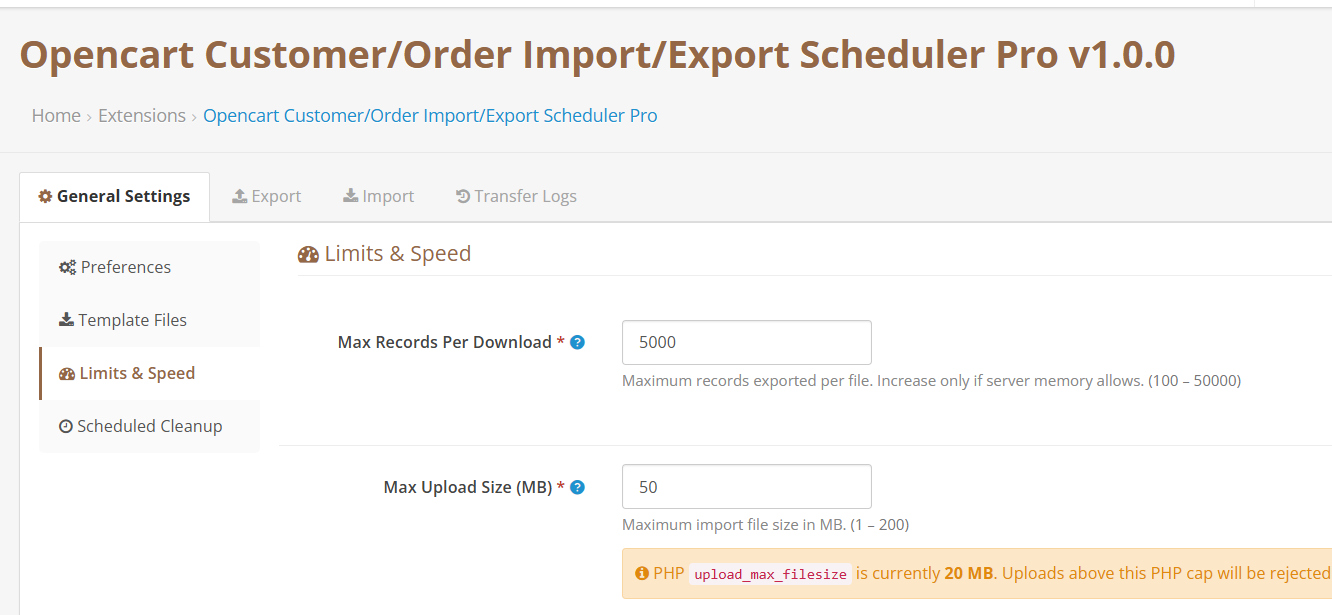
Rekordy na plik eksportu kontroluje liczbę rekordów Moduł eksportu zamówień OpenCart Zawiera w jednym wygenerowanym pliku. Dostosuj to do dostępnej pamięci serwera. Zakres wynosi od 100 do 50 000 rekordów. W przypadku bardzo dużych zestawów danych użyj filtra zakresu dat w konfiguracji eksportu, aby podzielić dane wyjściowe na wiele plików, zamiast zwiększać ten limit do maksimum.
Maksymalny rozmiar pliku importu Kontroluje największy plik akceptowany przez moduł importu. Zakres wynosi od 1 MB do 200 MB. Ustaw tę wartość zgodnie z konfiguracją PHP serwera lub nieznacznie poniżej.
Zapisz zmiany przed kontynuowaniem.
3.4 Automatyzacja i zadania zaplanowane w Rozszerzenie migracji klientów Opencart
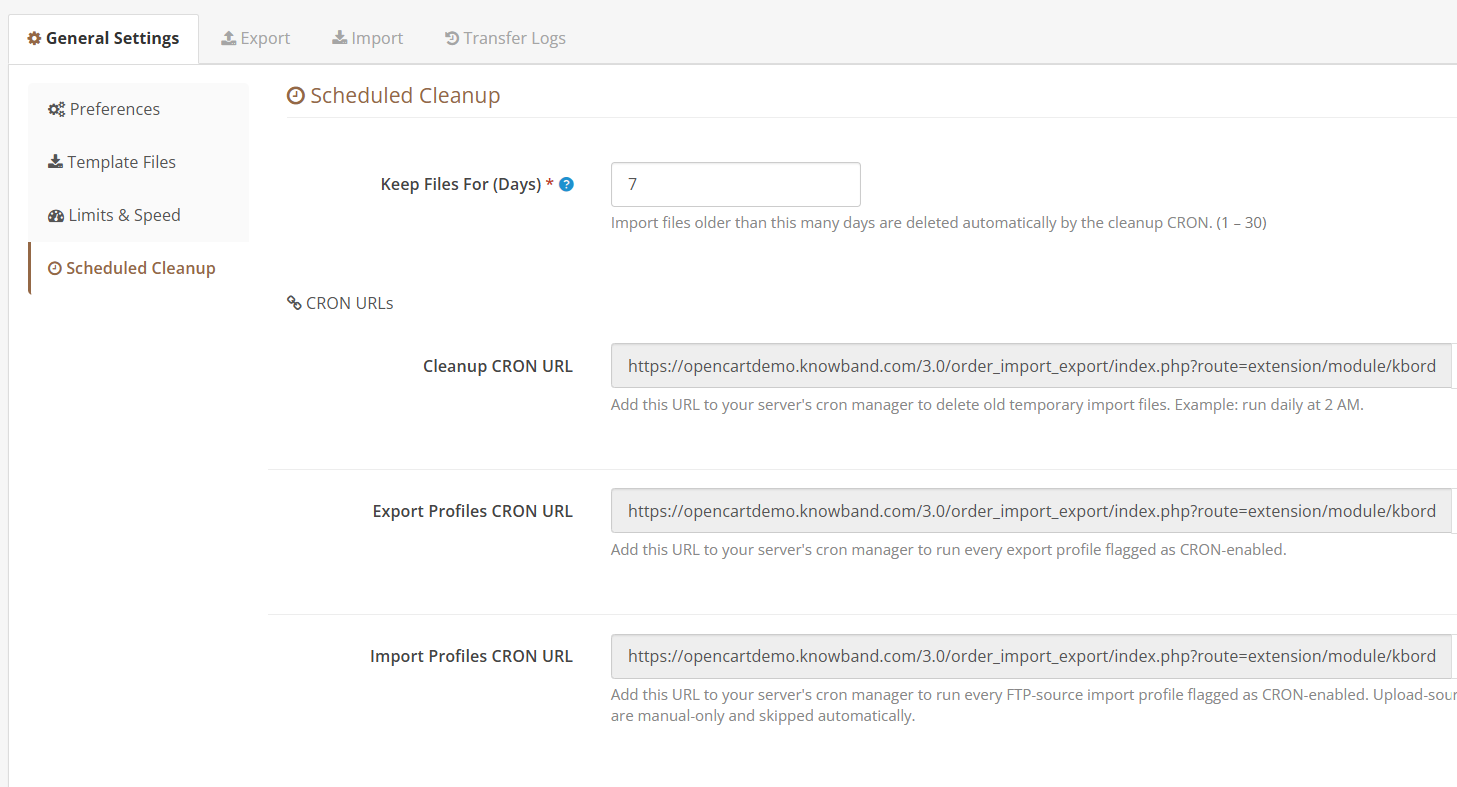
W tej podsekcji znajdziesz trzy gotowe do użycia harmonogramy adresy URL, które zasilają rozszerzenie Automatyczny eksport danych OpenCart i możliwości importowania. Każdy adres URL jest unikalny dla Twojej instalacji i zawiera token uwierzytelniający. Skopiuj je do harmonogramu zadań na serwerze, aby aktywować automatyczne operacje.
Adres URL czyszczenia plików tymczasowych: Uruchamia procedurę porządkową, która usuwa stare pliki importu z serwera. Użyj ustawienia obok, aby określić liczbę dni przechowywania plików, zanim będą mogły zostać usunięte (zakres: od 1 do 30 dni). Typowy harmonogram to codzienny harmonogram poza godzinami szczytu, np. o 2:00 w nocy.
Adres URL automatyzacji eksportu: Uruchamia każdy profil eksportu skonfigurowany z włączonym harmonogramem. W ten sposób konfigurujesz Zaplanowany eksport OpenCart W przypadku operacji, wywołuj ten adres URL tak często, jak wymaga tego Twoja firma: co godzinę, co sześć godzin, codziennie lub co tydzień. Wszystkie włączone profile eksportu są uruchamiane sekwencyjnie po każdym wywołaniu adresu URL.
Adres URL automatyzacji importu: Uruchamia każdy profil importu korzystający ze zdalnego źródła FTP lub SFTP i ma włączony harmonogram. Profile skonfigurowane do korzystania z ręcznie przesłanego pliku są ignorowane po uruchomieniu tego adresu URL. Codzienny harmonogram wczesnoporanny sprawdza się w większości scenariuszy nocnego przesyłania danych.
Wszystkie trzy adresy URL odrzucają wszelkie żądania, które nie zawierają prawidłowego tokenu uwierzytelniającego, dzięki czemu można je bezpiecznie udostępnić harmonogramowi zadań bez dodatkowych kontroli dostępu.
4.0 Funkcja eksportu, pełny przewodnik konfiguracji
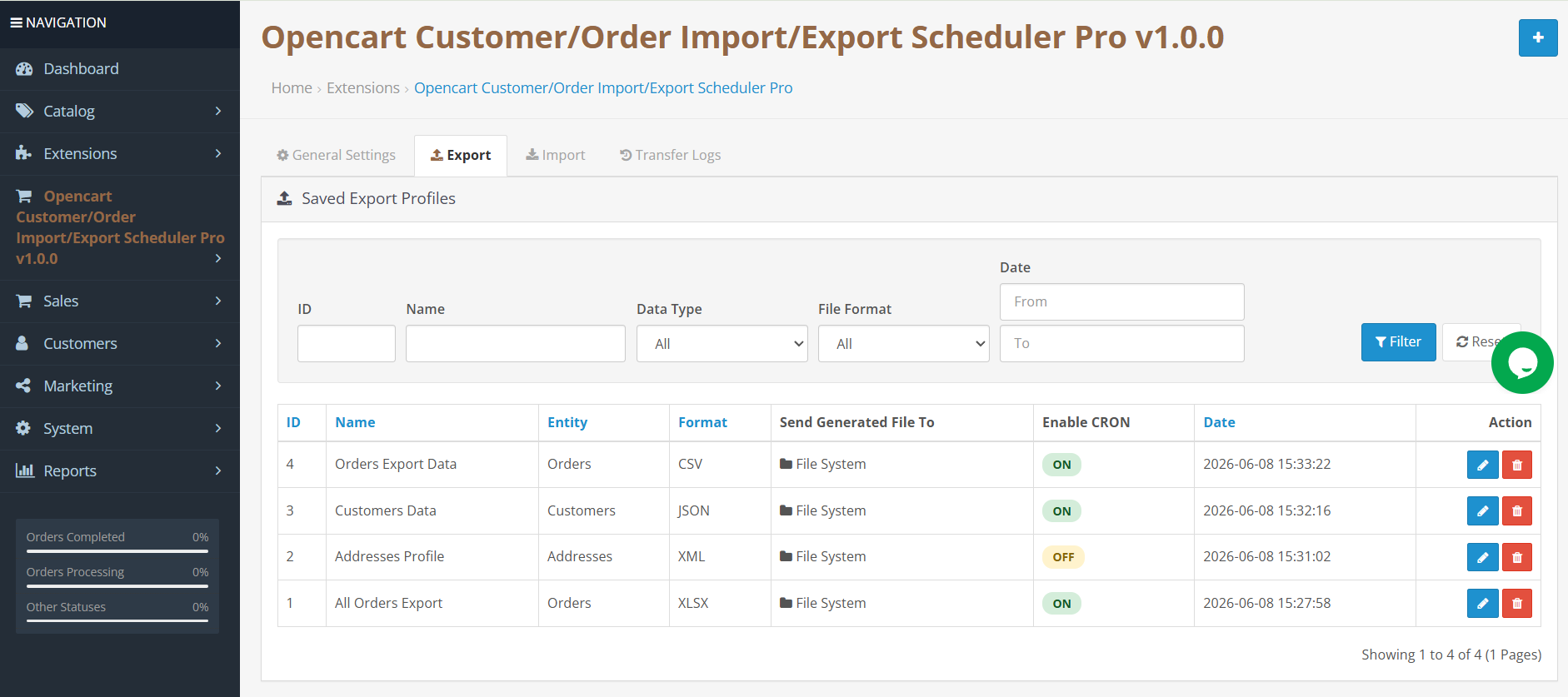
Funkcja eksportu w rozszerzeniu OpenCart Customer Migration Extension wyświetla tabelę wszystkich zapisanych profili eksportu. Każdy wiersz zawiera nazwę profilu, typ jednostki, format pliku i wynik ostatniego uruchomienia. Z tego widoku możesz natychmiast uruchomić eksport dowolnego profilu, otworzyć istniejący profil do edycji lub utworzyć nowy za pomocą kreatora konfiguracji.
4.1 Krok pierwszy: Podstawowa konfiguracja i opcje dostawy
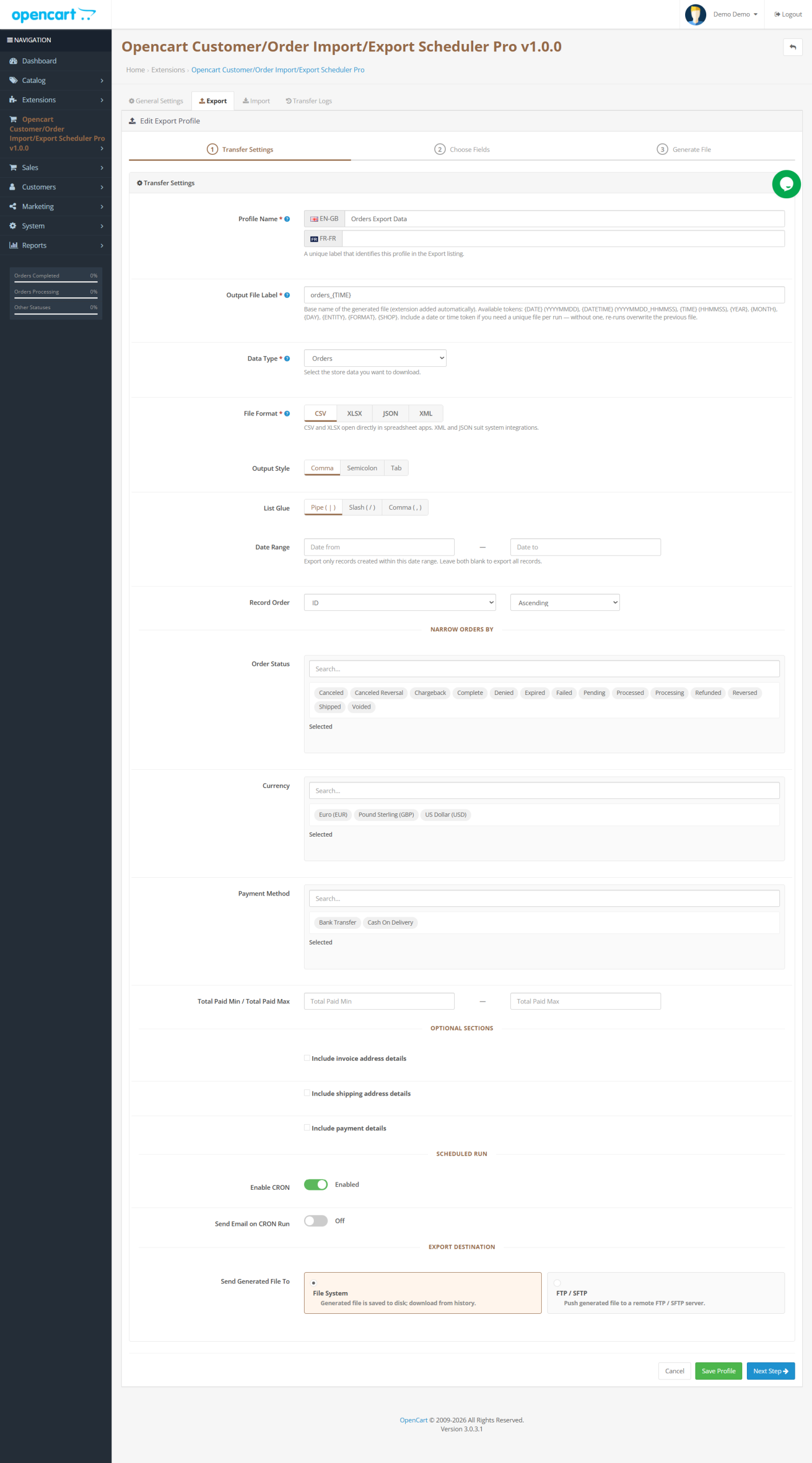
Nazwa profilu: Nadaj temu profilowi nazwę, która będzie miała sens dla Ciebie i Twojego zespołu za pół roku. Na przykład „Codziennie zrealizowane zamówienia do WMS” lub „Tygodniowa kopia zapasowa klientów XLSX” od razu zakomunikuje cel.
Nazwa pliku wyjściowego: Nazwa bazowa użyta dla wygenerowanego pliku. Rozszerzenie pliku jest dodawane automatycznie. W tym polu można dodać tokeny dynamiczne, aby nazwy plików były opisowe i zawierały datę utworzenia.
Typ jednostki: Wybierz kategorię danych, które ten profil eksportuje: Zamówienia, Klienci lub Adresy. Import i eksport adresów OpenCart System obsługuje wszystkie trzy typy jednostek za pośrednictwem jednego, ujednoliconego interfejsu.
Format pliku: Dostępne są cztery opcje. Pliki CSV i XLSX współpracują bezpośrednio z programami Excel, Arkuszami Google i większością narzędzi do przetwarzania danych bez konieczności konwersji. Formaty JSON i XML lepiej nadają się do integracji API, systemów ERP i systemów oprogramowania wykorzystujących ustrukturyzowane źródła danych.
Zakres sklepu: W konfiguracjach OpenCart z wieloma sklepami użyj tego pola, aby ograniczyć eksport do jednego sklepu. Pozostaw ustawienie domyślne dla wszystkich sklepów, aby pobierać rekordy z każdego sklepu w instalacji.
Okno daty: Opcjonalnie ogranicz eksport do rekordów utworzonych w określonym przedziale dat. Jest to szczególnie przydatne w przypadku eksportu dziennego lub tygodniowego. Zaplanowany eksport OpenCart Przepływy pracy, w których potrzebujesz tylko rekordów z najnowszego okresu. Pozostaw to pole puste, jeśli potrzebujesz pełnego zestawu danych historycznych.
Preferencje sortowania: Kontroluje kolejność wierszy w pliku wyjściowym. Dostępne klucze sortowania obejmują identyfikator zamówienia, numer referencyjny, datę utworzenia, datę modyfikacji, całkowitą wartość zamówienia i status zamówienia. Wybierz kierunek rosnący lub malejący dla każdego z nich.
Sterowanie blokiem kolumn: Ttrzy niezależne przełączniki umożliwiają rozwijanie lub zwijanie całych sekcji wyników:
Przełącznik adresu faktury po włączeniu dodaje wszystkie pola adresu rozliczeniowego.
Przełącznik adresu dostawy dodaje wszystkie pola adresu wysyłki, gdy jest włączony.
Przełącznik szczegółów płatności dodaje kolumny: kwotę płatności, walutę, nazwę metody płatności i numer referencyjny transakcji, gdy jest włączony. Gdy jest wyłączony, eksportowana jest tylko nazwa metody płatności.
Użyj tych przełączników, aby usunąć dane, których system odbiorczy nie potrzebuje, zmniejszając w ten sposób rozmiar pliku i unikając niepotrzebnego przesyłania danych finansowych.
Zaplanowana automatyzacja – Włącz ten przełącznik, aby uwzględnić ten profil w automatycznym Zamówienia eksportowe OpenCart Uruchomiony przez adres URL automatyzacji eksportu. Po aktywacji, za każdym razem, gdy adres URL zostanie uruchomiony, ten profil generuje plik wyjściowy i zapisuje go lokalnie lub przesyła do skonfigurowanego zdalnego miejsca docelowego.
Miejsce docelowe pliku: Pamięć lokalna zapisuje plik na serwerze i udostępnia go do pobrania z dziennika aktywności. Zdalna dostawa za pośrednictwem Zamówienia eksportowe FTP OpenCart lub SFTP przesyła plik na serwer zewnętrzny po każdym uruchomieniu. Po wybraniu opcji zdalnego dostarczania, zachowywana jest również lokalna kopia zapasowa.
Zdalna konfiguracja serwera (widoczne po wybraniu opcji zdalnej dostawy):
Wybierz protokół transferu na podstawie wymagań serwera Twojego partnera. Eksport SFTP OpenCart Korzystanie z wymiany kluczy SSH jest najbezpieczniejszą opcją i zalecanym ustawieniem domyślnym dla każdego środowiska produkcyjnego przetwarzającego dane klientów lub płatności. FTPS zapewnia szyfrowanie za pośrednictwem standardowego protokołu FTP. Standardowy protokół FTP powinien być używany wyłącznie w scenariuszach sieci wewnętrznych, w których bezpieczeństwo jest kontrolowane na poziomie sieci.
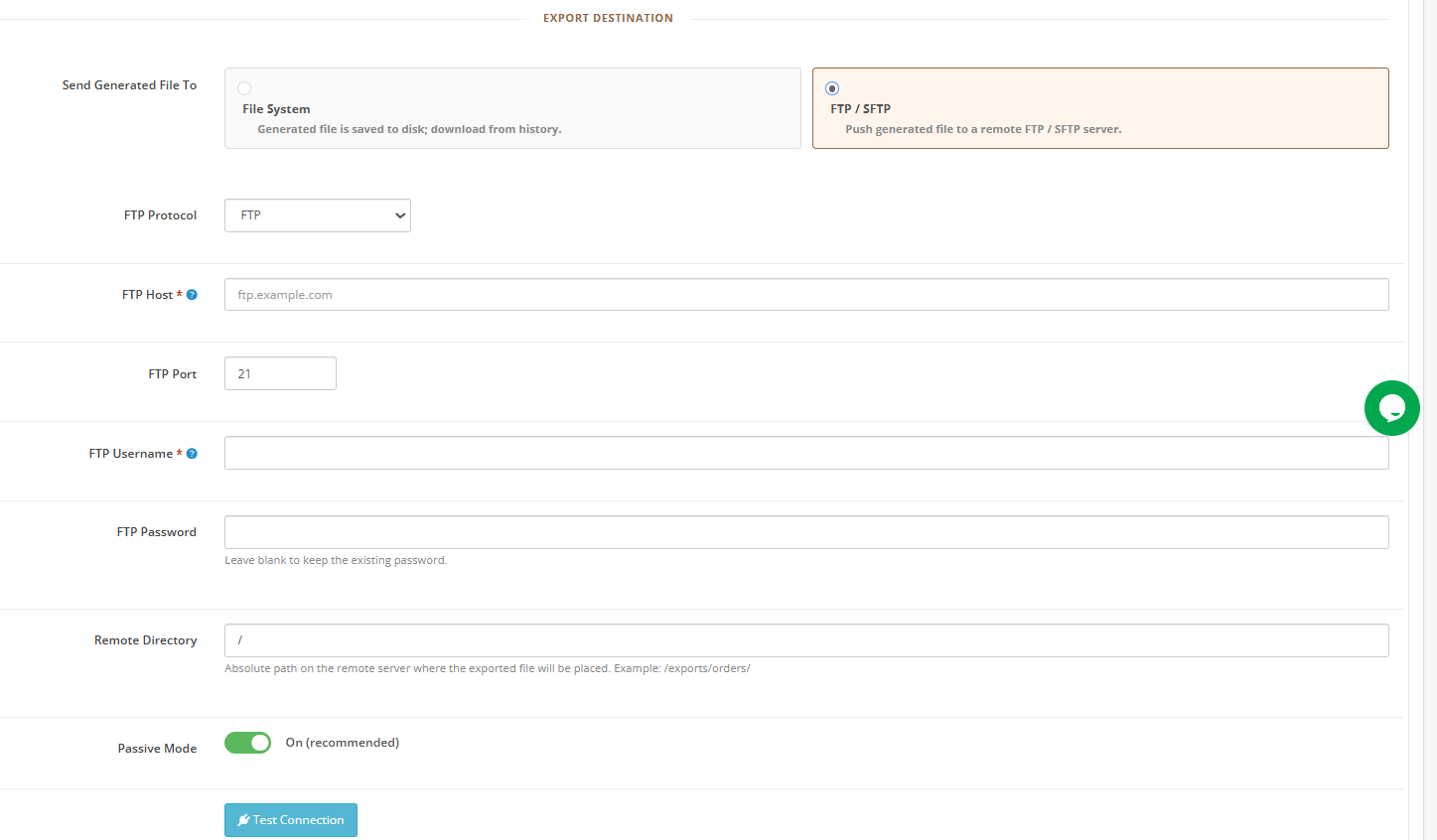
Pole portu aktualizuje się automatycznie po zmianie wybranego protokołu: 21 dla FTP, 990 dla FTPS i 22 dla SFTP.
Wprowadź nazwę hosta lub adres IP serwera, nazwę użytkownika i hasło. Dane uwierzytelniające są przechowywane w formie zaszyfrowanej. Podaj pełną ścieżkę bezwzględną do katalogu docelowego na serwerze zdalnym.
Tryb pasywny jest domyślnie włączony. Użyj Test połączenia przed zapisaniem profilu kliknij przycisk, aby potwierdzić, czy katalog jest dostępny.
Ogranicznik pola: W przypadku danych wyjściowych CSV wybierz znak oddzielający wartości pól. Przecinek jest standardem w większości aplikacji z ustawieniami regionalnymi w języku angielskim. Średnik jest prawidłowym wyborem w przypadku europejskich ustawień regionalnych programu Excel.
Separator wielowartościowy: Niektóre pola zamówienia zawierają wiele wartości w jednej komórce, na przykład opcje produktu lub zastosowane kody rabatowe. Wybór opcji „pipe” jest najbardziej jednoznaczny.
Opcje filtrowania zamówień: TKreator eksportu udostępnia pięć filtrów zawężających:
- Status zamówienia: Nstrzałki eksportu do zamówień, które obecnie znajdują się w jednym lub kilku wybranych stanach statusu, idealne dla zespołów, które muszą eksportować dane z OpenCart zamówienia do Excela do raportowania tylko wypełnionych lub oczekujących rekordów.
- Metoda wysyłki: FFiltry według nazwy przewoźnika, umożliwiające eksportowanie towarów zgodnie z wymaganiami logistyki dla poszczególnych partnerów realizujących zamówienia.
- Waluta: FFiltry według kodu waluty transakcji, przydatne dla zespołów finansowych pracujących z danymi o przychodach w poszczególnych regionach.
- Metoda płatności:Filtruje według modułu płatności użytego podczas realizacji transakcji.
- Zakres wartości zamówienia: SUstawia minimalną i maksymalną kwotę całkowitej zapłaty, co pozwala na wyodrębnienie zamówień o dużej wartości.
Kliknij Następna aby przejść do wyboru pola.
4.2 Krok drugi: Wybór pól do eksportu
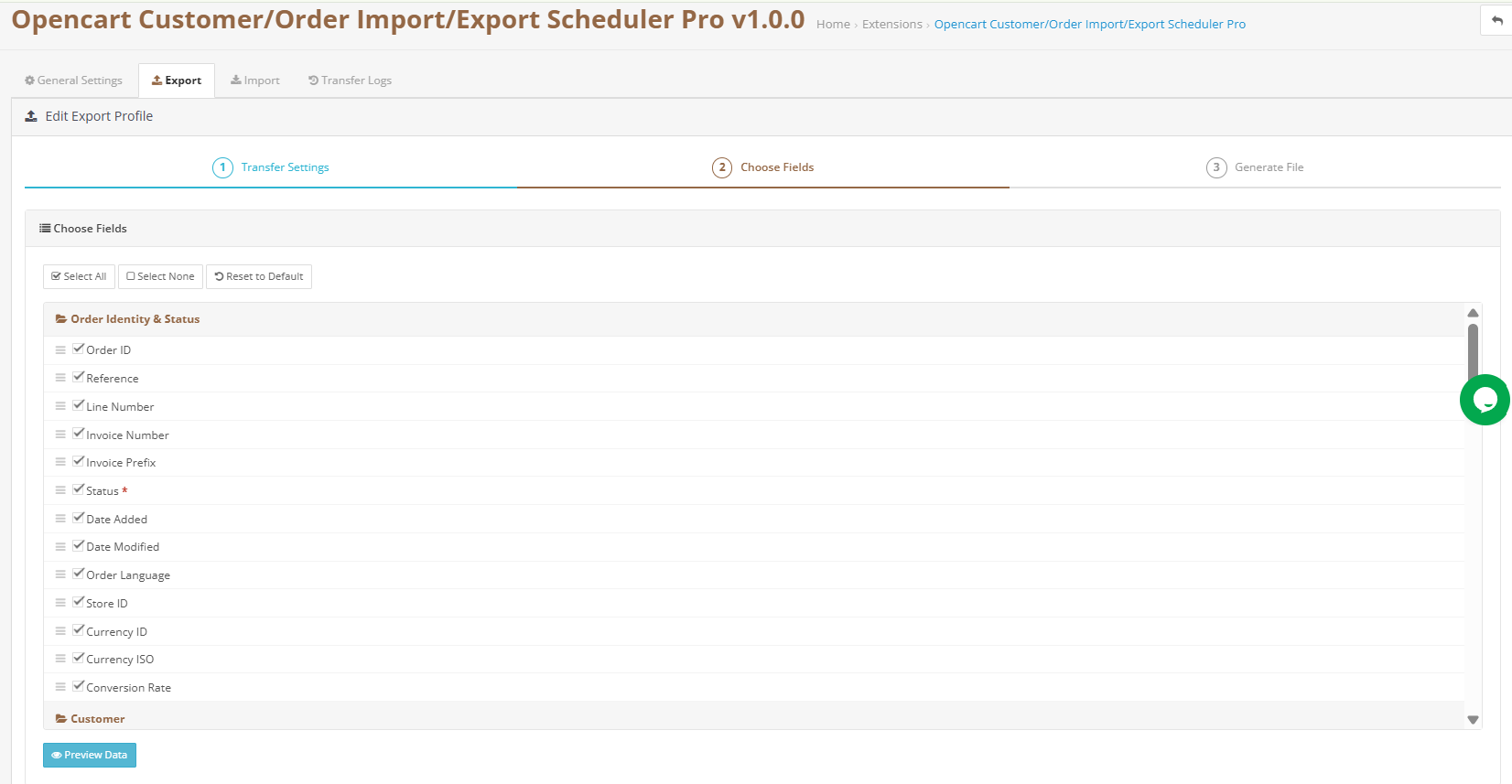
Ekran wyboru pól wyświetla wszystkie dostępne kolumny eksportu uporządkowane według kategorii danych. Dostępnych jest ponad 155 indywidualnych pól, obejmujących informacje z nagłówka zamówienia, pełne dane profilu klienta, dane adresowe faktury i dostawy, rekordy płatności oraz dane dotyczące pozycji produktów, co czyni go najbardziej kompletnym. Zarządzanie zamówieniami zbiorczymi OpenCart i dostępny zestaw narzędzi eksportowych.
Użyj Zaznacz wszystko kontrola obejmująca wszystko, Odznacz wszystkie zacząć od nowa, lub Przywróć ustawienia domyślne Aby powrócić do standardowego, zalecanego wyboru. Niewielka liczba pól identyfikatora jest obowiązkowa i nie można jej usunąć.
Przeciągnij dowolny wiersz, aby zmienić kolejność kolumn w pliku wyjściowym. Plik eksportu zawierający tylko to, czego system odbiorczy faktycznie potrzebuje, jest szybszy w generowaniu, zajmuje mniej miejsca w transferze i jest mniej podatny na problemy w miejscu docelowym.
4.3 Krok trzeci: Przegląd i generowanie
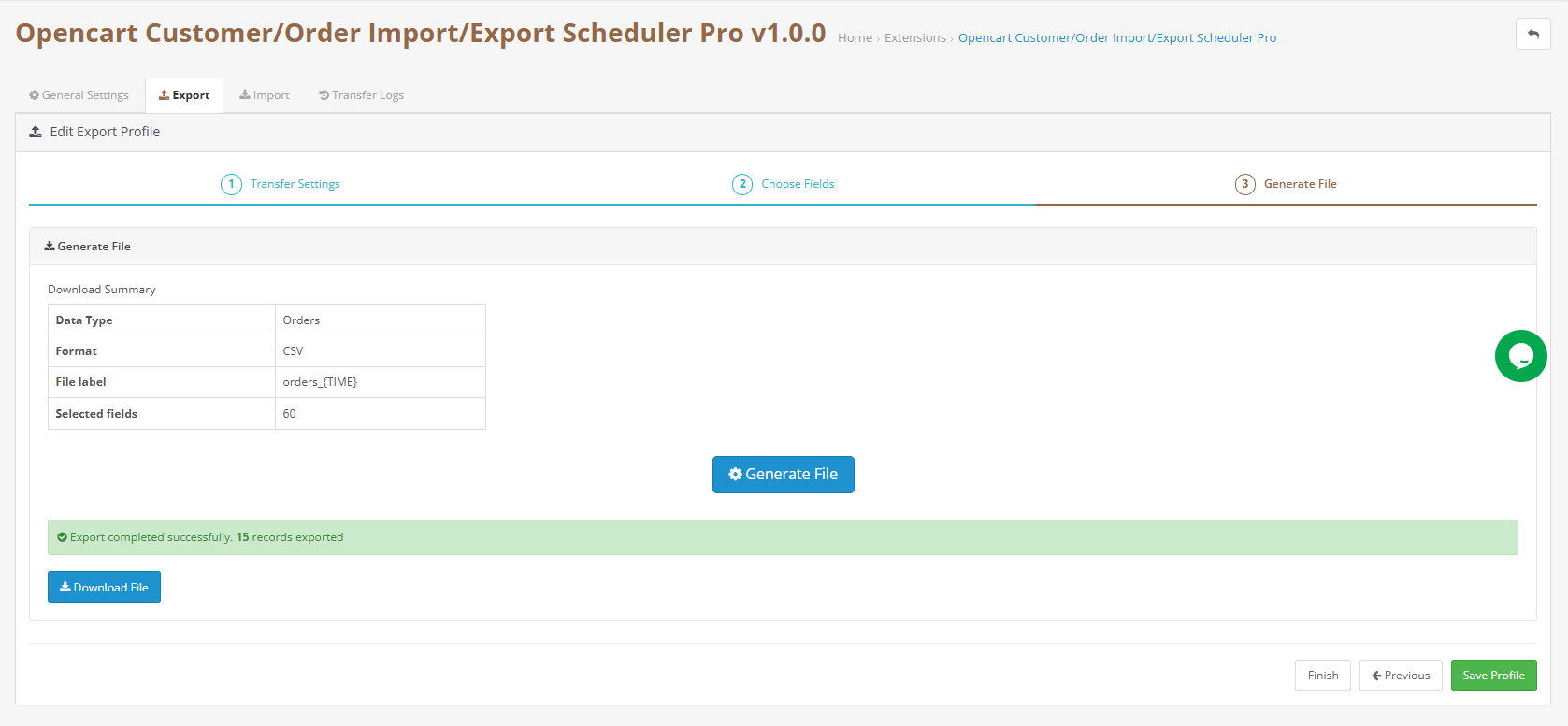
Na ostatnim ekranie wyświetlane jest pełne podsumowanie konfiguracji profilu, obejmujące typ jednostki, format, wzorzec nazwy pliku, aktywne filtry i całkowitą liczbę pól wybranych do wydruku.
Kliknij Wygeneruj i pobierz aby natychmiast wygenerować plik. Moduł eksportu zamówień OpenCart Tworzy dane wyjściowe i albo inicjuje pobieranie pliku przez przeglądarkę w przypadku profili pamięci lokalnej, albo przesyła plik na skonfigurowany serwer zdalny w przypadku profili FTP i SFTP. Operacja jest rejestrowana w dzienniku aktywności.
Można też zapisać profil bez uruchamiania go i pozwolić, aby kolejny zaplanowany cykl wyzwolił pierwsze automatyczne uruchomienie.
Proces importu 5.0, pełny przewodnik konfiguracji
Funkcja importu wyświetla wszystkie zapisane profile importu wraz z podsumowaniem konfiguracji i statusem ostatniego uruchomienia. Trzyetapowy kreator prowadzi użytkownika przez konfigurację źródła, mapowanie pól i wykonanie. To tutaj Import i eksport klientów OpenCart oraz transfer danych zamówień e-commerce Przepływy pracy są skonfigurowane do jednorazowego i cyklicznego użytku.
5.1 Krok pierwszy: Ustawienia źródła i formatu
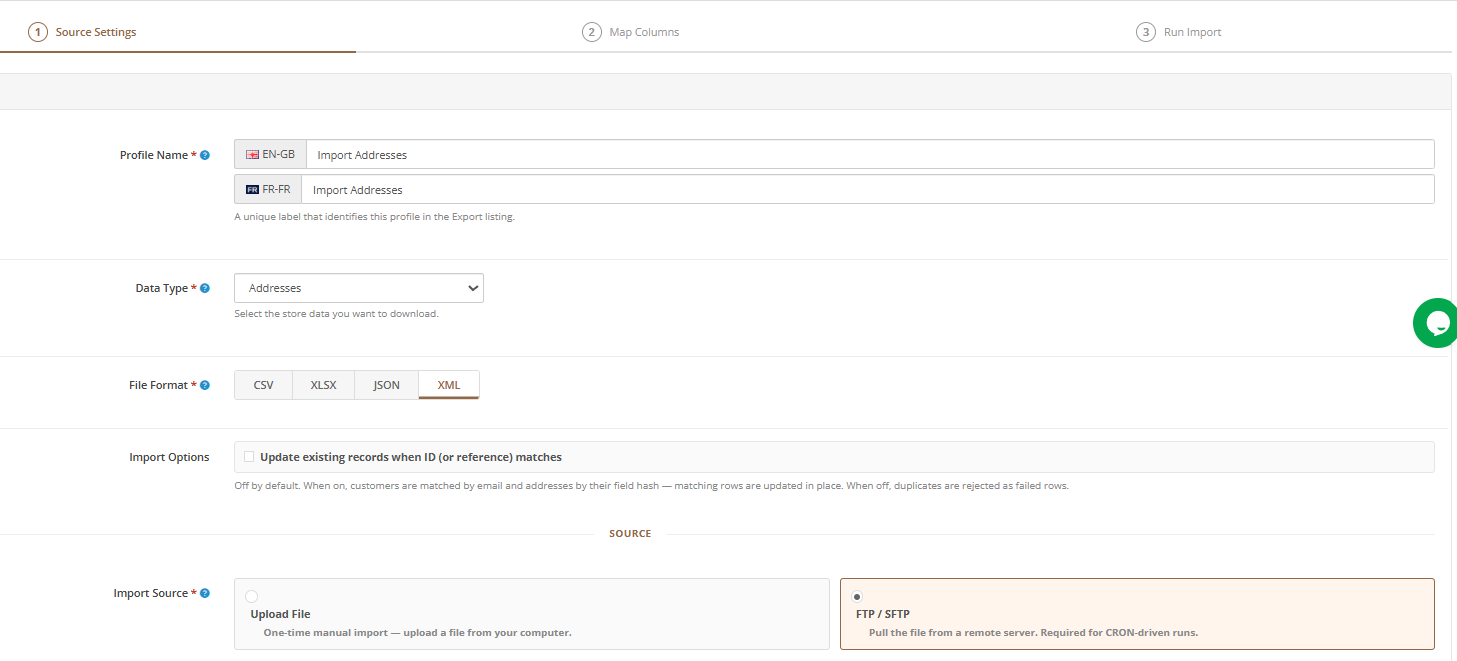
Nazwa profilu: Czytelna, opisowa etykieta. Uwzględnij w nazwie jednostkę danych i system źródłowy, aby ułatwić identyfikację, gdy z czasem narasta wiele profili.
Typ jednostki: Wybierz Zamówienia, Klientów lub Adresy. Działanie różni się w istotny sposób w zależności od typu jednostki. Rekordy klientów i adresów są dopasowywane do istniejących danych podczas importu. Dopasowanie aktualizuje istniejący rekord, a brak dopasowania tworzy nowy. Rekordy zamówień zawsze generują nowe wpisy; rozszerzenie nie obsługuje aktualizacji istniejących rekordów zamówień poprzez import, aby zachować integralność historycznego rejestru zamówień.
Format pliku: Musi być zgodny z formatem pliku, który zamierzasz zaimportować. Szczegóły klientów importu CSV OpenCart przepływ pracy wymaga wybrania tutaj formatu CSV; XLSX do importów opartych na arkuszach kalkulacyjnych; JSON lub XML dla kanałów generowanych przez system.
Ustawienia ograniczników i separatorów: Muszą one dokładnie odpowiadać ustawieniom użytym podczas tworzenia pliku źródłowego. Niedopasowanie w tym przypadku jest najczęstszą przyczyną błędów granic pól podczas Import i eksport klientów OpenCart operacje.
Przypisanie sklepu: Zaimportowane rekordy są tworzone w wybranym tutaj sklepie. Przed zapisaniem w środowiskach wielosklepowych należy to dokładnie sprawdzić.
Źródło pliku: Ręczne przesyłanie akceptuje plik z komputera lokalnego i nadaje się do jednorazowych importów. Zdalne źródło łączy się z serwerem FTP lub SFTP w celu… Zamówienia eksportowe FTP OpenCart i importować przepływy pracy automatyzacji, wymagane dla każdego profilu działającego według harmonogramu.
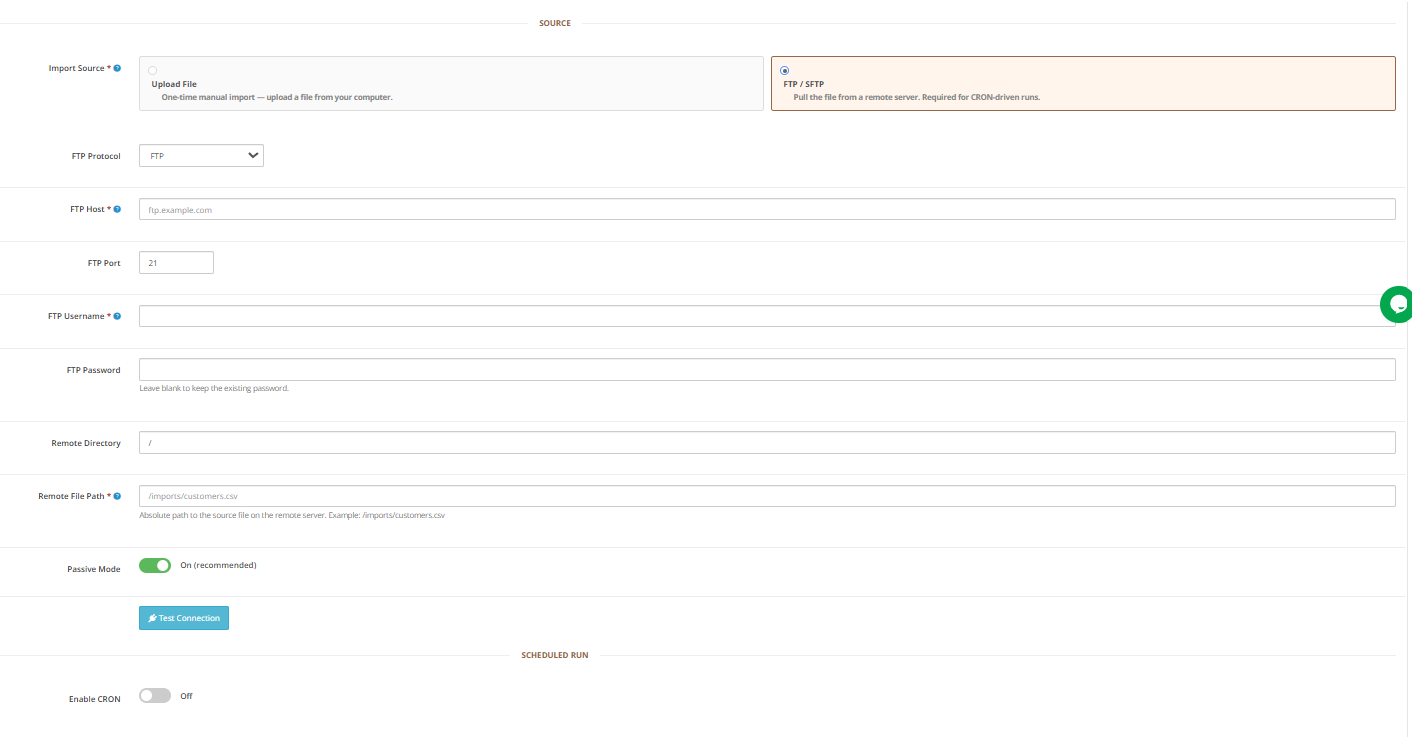
Ustawienia serwera zdalnego: Protokół, host, port, dane uwierzytelniające, ścieżka do pliku zdalnego, tryb pasywny i połączenie testowe. Skonfiguruj i przetestuj te ustawienia przed zapisaniem.
Plan zajęć: WPo włączeniu ten profil jest uruchamiany za każdym razem, gdy uruchamiany jest adres URL automatyzacji importu. Rozszerzenie łączy się ze zdalnym serwerem, pobiera plik ze wskazanej ścieżki i przetwarza go. Migracja danych OpenCart bez konieczności podejmowania jakichkolwiek działań.
Kliknij Zapisz profil aby zapisać konfigurację lub przejdź do następnego kroku, aby kontynuować mapowanie pól.
5.2 Krok drugi: mapowanie pola
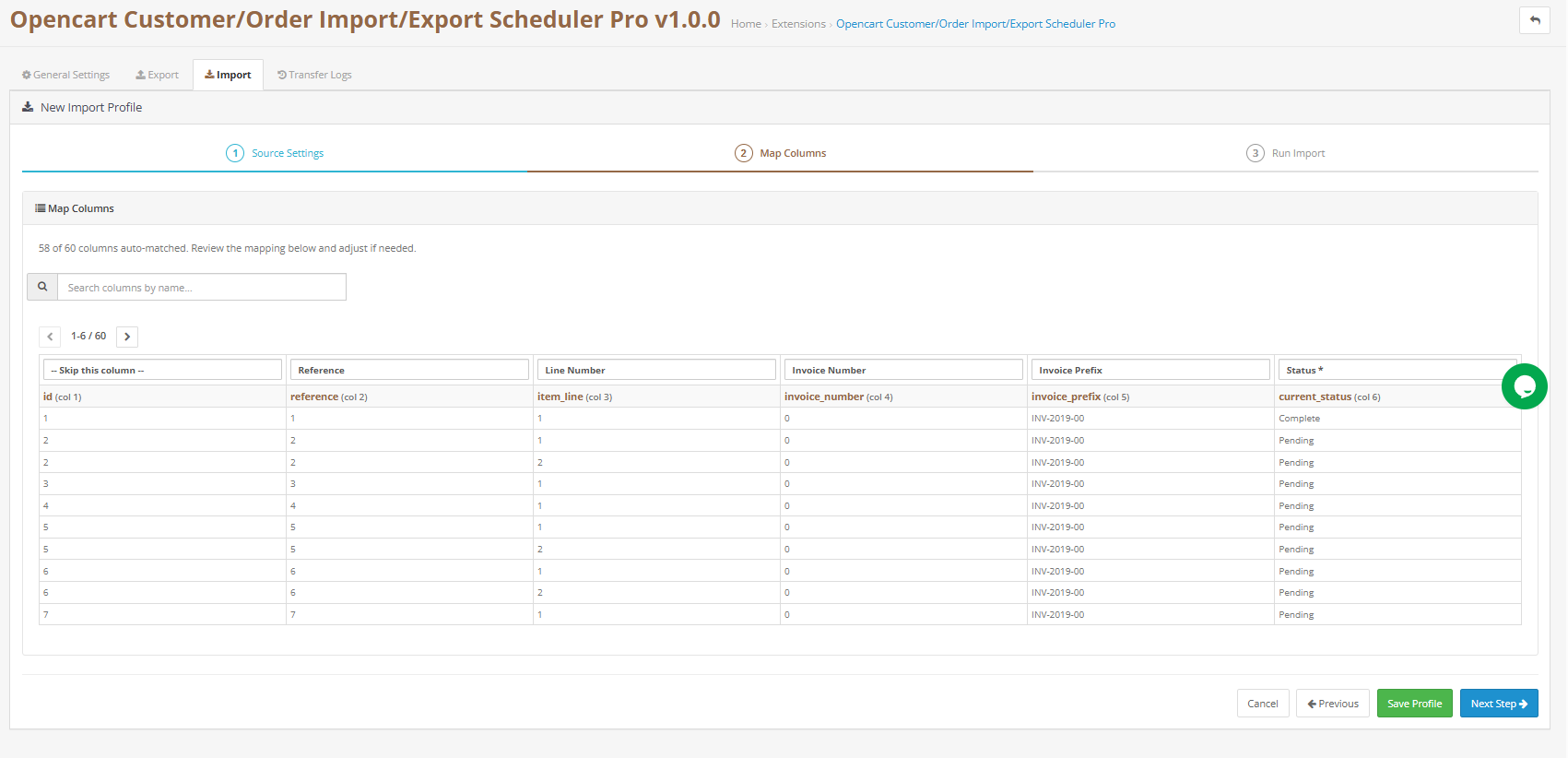
Ekran mapowania to miejsce, w którym rozszerzenie odczytuje plik i łączy jego kolumny z odpowiadającymi im polami danych OpenCart. Proces ten jest w dużej mierze automatyczny; rozszerzenie rozpoznaje standardowe nazwy nagłówków kolumn i popularne konwencje nazewnictwa stosowane na popularnych platformach eCommerce i systemach ERP.
Podgląd danych na żywo pokazuje pierwsze wiersze pliku wraz z przypisaniami mapowania pól, dzięki czemu możesz wizualnie potwierdzić, że dane wyświetlane pod etykietą każdego pola są zgodne z Twoimi oczekiwaniami. Pola wymagane są wyraźnie oznaczone. Jeśli którekolwiek z wymaganych pól nie zostało automatycznie dopasowane, musisz je ręcznie przypisać przed kontynuacją.
Pole wyszukiwania nad tabelą mapowania ułatwia znalezienie konkretnych pól w plikach z dużą liczbą kolumn. Dokładnie sprawdź każde przypisanie z automatycznym dopasowaniem, szczególnie w przypadku pól daty, waluty, liczb i adresu. Są to kategorie, w których najprawdopodobniej występują warianty nazw, które mechanizm automatycznego dopasowania mógł zinterpretować inaczej.
Ręcznie ustawione zadanie zostanie zapisane wraz z profilem, więc wystarczy je wykonać tylko raz dla każdej struktury pliku.
5.3 Krok trzeci: Importowanie pliku
Po potwierdzeniu mapowania kliknij Rozpocznij import aby rozpocząć przetwarzanie. Rozszerzenie przetwarza plik w kolejnych partiach, a rozmiar każdej partii jest określany przez wartość Rozmiaru przetwarzania wsadowego ustawioną w Panelu ustawień.
Po zakończeniu każdej partii wyświetlany jest na bieżąco postęp, pokazujący liczbę przetworzonych rekordów i liczbę pozostałych. Jest to szczególnie przydatne w przypadku dużych Masowy import/eksport OpenCart operacje na serwerach z ograniczoną pamięcią.
Przed kliknięciem Rozpocznij importkliknij Zapisz profil Jeśli chcesz zachować mapowanie pól na potrzeby przyszłych uruchomień, zapisanie profilu oznacza, że przy następnym uruchomieniu importu z tą samą strukturą pliku wszystkie przypisania pól będą już na miejscu.
6.0 Dziennik aktywności, zrozumienie historii transferów
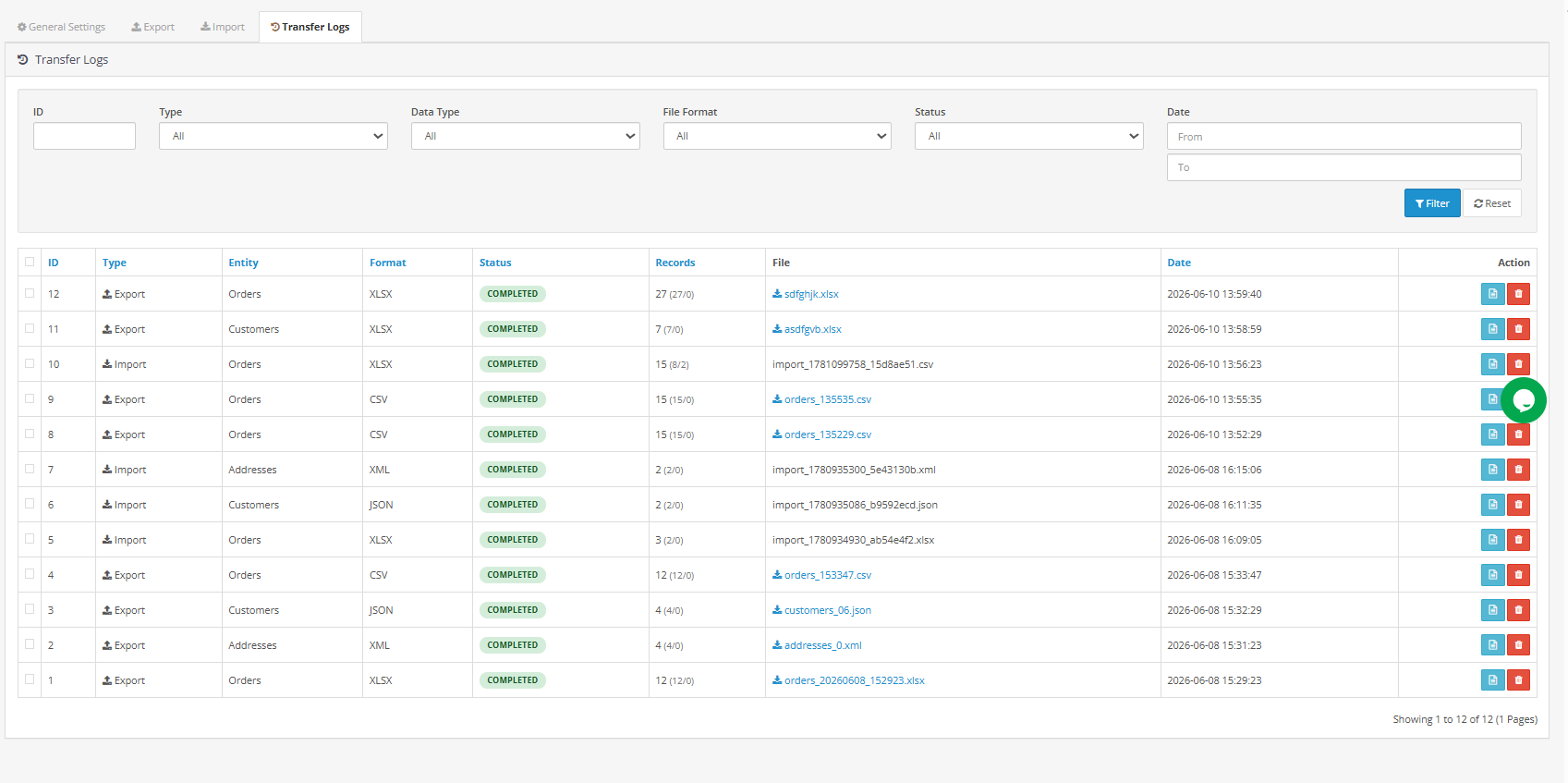
Dziennik aktywności przechowuje stały zapis każdego importu i eksportu wykonanego przez rozszerzenie. Można go przeszukiwać i filtrować, co czyni go praktycznym narzędziem audytu do kontroli zgodności, rozwiązywania sporów i rozwiązywania problemów operacyjnych.
Każdy wpis w dzienniku wyświetla następujące informacje:
- Numer operacji – kolejny identyfikator przypisany każdej operacji.
- Typ operacji – czy operacja była importem czy eksportem.
- Jednostka – jaki typ danych był zaangażowany (Zamówienia – Klienci – lub Adresy).
- Format – używany typ pliku (CSV, XLSX, JSON lub XML).
- Status – czy przebieg został ukończony pomyślnie, czy też wystąpiły błędy.
- Liczba rekordów – ile rekordów zostało przetworzonych.
- Nazwa pliku – nazwa pliku wyjściowego z linkiem do pobrania w celu eksportu.
- Znacznik czasu – data rozpoczęcia operacji. Użyj filtrów u góry dziennika, aby zawęzić widok według dowolnej kombinacji tych pól, w tym niestandardowego zakresu dat. Pliki eksportu będą dostępne do pobrania z dziennika bezterminowo. W przypadku operacji, które wygenerowały błędy, rozwinięcie wpisu dziennika ujawni pełne szczegóły błędów na poziomie wiersza z danej operacji.
7.0 Pełny przepływ pracy migracji sklepu OpenCart
Ta sekcja obejmuje wszystko od początku do końca Migracja sklepu OpenCart używając Knowband jako jedynego narzędzia do migracji.
Zainstaluj rozszerzenie Knowband zarówno w sklepie źródłowym, jak i docelowym OpenCart. sklep źródłowyUtwórz trzy oddzielne profile eksportu: jeden dla zamówień, jeden dla klientów i jeden dla adresów. Dla każdego z nich zaznacz wszystkie dostępne pola, nie stosuj żadnych filtrów, wybierz XLSX (najłatwiejszy do weryfikacji przed importem) i wygeneruj pliki.
Dzięki takiemu podejściu rozszerzenie staje się najbardziej efektywne Wtyczka do migracji sklepu OpenCart do przechowywania pełnej historii zamówień, idealne dla Migracja danych klientów OpenCart scenariuszy, obejmujących konta klientów i dane adresowe dostaw w różnych środowiskach, bez konieczności stosowania niestandardowych skryptów lub korzystania z usług migracji stron trzecich.
Na sklep docelowyUtwórz odpowiedni profil importu dla każdego typu jednostki. Prześlij wyeksportowany plik dla każdej jednostki: zamówień, klientów i adresów. Potwierdź mapowanie pól i uruchom importy w następującej kolejności: Najpierw klienci, potem adresy, a na końcu zamówieniaUruchomienie w tym zamówieniu oznacza, że rekordy klientów i adresów istnieją już przed próbą połączenia ich przez import zamówienia, co zmniejsza liczbę rekordów, które moduł rozpoznawania wielu sklepów musi utworzyć od podstaw.
To kompletne transfer danych zamówień e-commerce podejście sprawia, że rozszerzenie Knowband jest najbardziej efektywnym rozwiązaniem pojedynczego narzędzia do migracji danych OpenCart.
8.0 Często zadawane pytania
P1: Czy mogę eksportować zamówienia z wielu kont OpenCart w ramach jednej operacji?
Każdy profil eksportu jest skierowany do jednego sklepu na raz, korzystając z ustawienia Zakres sklepu Rozszerzenie migracji zamówień Opencart firmy KnowbandAby połączyć dane z wielu witryn sklepowych, uruchom osobne eksportowanie dla każdej z nich i scal uzyskane pliki w arkuszu kalkulacyjnym przed ich przesłaniem.
P2: Mój plik importu zawiera niestandardowe nazwy kolumn, które nie pasują do nazw pól OpenCart. Czy mapowanie się nie powiedzie?
Funkcja automatycznego dopasowywania rozpoznaje szeroki zakres popularnych wariantów nazewnictwa. W przypadku kolumny, której nie może automatycznie znaleźć, ekran mapowania pozwala na ręczne przypisanie poprzez wybranie odpowiedniego pola OpenCart z listy rozwijanej. Przypisanie jest zapisywane wraz z profilem, więc wystarczy je wykonać tylko raz.
P3: Czy importowanie rekordów klientów powoduje tworzenie duplikatów kont?
Nie. Rekordy klientów są dopasowywane według adresu e-mail. Jeśli adres e-mail już istnieje w bazie danych OpenCart, istniejące konto jest aktualizowane. Nowe konta są tworzone tylko wtedy, gdy adres e-mail nie pasuje do żadnego istniejącego rekordu. Jest to ta sama logika usuwania duplikatów, z której korzystają wiodący… Import/eksport klientów OpenCart rozszerzenia.
P4: Czy ponowne uruchomienie profilu eksportu, który już dostarczył plik na zdalny serwer, jest bezpieczne?
Tak. Każde uruchomienie generuje nowy plik i każde uruchomienie jest rejestrowane osobno. Ponowne uruchomienie profilu nie usuwa ani nie zastępuje plików z poprzednich uruchomień, jeśli nazwy plików zawierają tokeny daty lub daty i godziny. Jeśli używasz statycznej nazwy pliku bez tokenów, plik na serwerze zdalnym będzie nadpisywany przy każdym uruchomieniu.
P5: Co powinienem zrobić, jeśli zaplanowany import lub eksport nie został uruchomiony?
Najpierw sprawdź dziennik aktywności, aby upewnić się, czy próba uruchomienia została podjęta. Jeśli nie ma wpisu dla oczekiwanego czasu, problem polega na tym, że adres URL automatyzacji nie jest wywoływany przez harmonogram zadań. Sprawdź, czy adres URL jest poprawnie zapisany w harmonogramie zadań i czy przełącznik zaplanowanej automatyzacji jest włączony w odpowiednim profilu.
Niniejszy podręcznik użytkownika obejmuje pełen zestaw funkcji rozszerzenia Knowband OpenCart Order, Customer & Address Import Export Extension, wiodącego rozszerzenia OpenCart do importu i eksportu danych o zamówieniach, klientach i adresach. Aby uzyskać pomoc techniczną, skontaktuj się bezpośrednio z zespołem wsparcia za pośrednictwem kanału wsparcia danego rozszerzenia.
- AuctionX – Moduł aukcyjny PrestaShop – Kompletny podręcznik użytkownika
- Instrukcja obsługi modułu punktu sprzedaży Prestashop
- OpenCart SEO Audit Manager User Manual
- Moduł audytu SEO Prestashop: Kompletny podręcznik użytkownika
- Rozszerzenie OpenCart Backup and Restore: Kompletny podręcznik użytkownika