

Manual de usuario de la extensión de importación y exportación de pedidos, clientes y direcciones de OpenCart
Simplifique la gestión de datos en OpenCart con la extensión de importación y exportación de Knowband. Importe y exporte pedidos, perfiles de clientes y direcciones desde un único panel de control.
Toda tienda OpenCart en crecimiento llega a un punto en el que la gestión de datos se convierte en un trabajo a tiempo completo. Los registros de pedidos se acumulan en múltiples sistemas. Las cuentas de clientes se encuentran en un lugar, mientras que los equipos de logística las necesitan en otro. Un socio de almacén espera un archivo estructurado cada mañana, y en este momento alguien de tu equipo está iniciando sesión manualmente para generarlo.
El Knowband Extensión de importación y exportación de pedidos, clientes y direcciones de OpenCart , el más capaz Extensión de importación y exportación de OpenCart para pedidos, clientes y direcciones, es el Extensión de importación y exportación de OpenCart para datos de pedidos y clientes, se desarrolla para eliminar por completo esa sobrecarga manual. Proporciona a los administradores de la tienda esta probada Extensión de importación y exportación de OpenCart Un único panel de control centralizado para transferir registros de pedidos, perfiles de clientes registrados y datos de direcciones de entrega dentro y fuera de OpenCart, en cualquier dirección, según cualquier cronograma y a cualquier destino. Sin desarrollo personalizado. Sin middleware de terceros. Sin complicaciones con hojas de cálculo cada vez que un socio cambia su formato de archivo preferido.
¿Qué establece esto? Migración de datos de OpenCart Este módulo, además de ser una herramienta de datos genérica, comprende a la perfección la estructura de datos de OpenCart. No se limita a leer y escribir archivos planos, sino que resuelve las relaciones entre entidades en las distintas tiendas, valida cada registro antes de acceder a la base de datos y mantiene un registro con marca de tiempo de cada operación, para que su equipo siempre sepa con exactitud qué se movió, cuándo y si la operación se realizó correctamente.
Esta guía del usuario documenta todas las características del Extensión de importación/exportación de Knowband para OpenCart Con todo detalle. Los administradores pueden seguir el proceso de principio a fin para la configuración inicial, o bien acceder directamente a la sección correspondiente cuando necesiten configurar un flujo de trabajo específico.
1.0 Pasos de instalación
Inicie sesión en su panel de administración de OpenCart. Desde la navegación superior, vaya a Prórrogas de tiempo para presentar declaraciones de impuestos y luego seleccione Instalador de extensiones. En la página del instalador, haga clic en el Cargar botón y seleccione la kborderimportexport.ocmod El instalador procesa el archivo sin requerir ningún paso adicional por su parte.
Inicie sesión a través de FTP, copie todas las carpetas que se encuentran en subir carpeta, y muévalas a la raíz de la tienda.
Cuando finalice la carga, navegue a Prórrogas de tiempo para presentar declaraciones de impuestos, seleccione Prórrogas de tiempo para presentar declaraciones de impuestos del submenú y elegir Módulos del menú desplegable de categorías. Encuentra el Pedido, Cliente y Dirección Importación Exportación Entrada en la lista y haga clic Instale Una vez finalizada la instalación, haga clic en el botón. Editar Botón para abrir el panel de configuración principal.
Si el módulo no aparece en la lista después de la instalación, vaya a Prórrogas de tiempo para presentar declaraciones de impuestos y hacer clic en Modificaciones, luego presione el Refrescar Botón en la esquina superior derecha. Vuelva a la lista de módulos y realice la búsqueda nuevamente.
2.0 Configuración del panel de administración
Después de la instalación, el Importación/exportación de pedidos de OpenCart Esta extensión introduce cuatro áreas distintas en el panel de administración de OpenCart. Cada una gestiona una parte diferente del flujo de trabajo de transferencia de datos.
Panel de configuración: El centro de configuración global. Aquí es donde se establecen las preferencias de rendimiento, se descargan los archivos de plantilla iniciales, se gestionan los límites de tamaño y se obtienen las URL de automatización programadas necesarias para la configuración del programador de tareas.
Perfil de exportación: Cree, administre y ejecute perfiles de exportación. Un proceso de configuración guiada le acompaña a través de cada opción de configuración, desde qué campos incluir hasta dónde se debe entregar el archivo final. Este es el núcleo de Importación/exportación masiva de OpenCart capacidad.
Perfil de importación: Cree, administre y ejecute perfiles de importación. Administra importaciones manuales únicas desde archivos locales e importaciones automatizadas recurrentes desde servidores remotos, lo que lo convierte en una solución completa. Importación de clientes mediante CSV de OpenCart, órdenes y Migración de clientes de OpenCart solution.
Registro de Actividad : Un registro permanente de cada operación de importación y exportación que haya realizado la extensión. Incluye el estado de ejecución, el número de registros, las referencias a archivos e información detallada sobre errores en cualquier operación que no se haya completado correctamente.
Configuración general de 3.1
El panel de configuración está dividido en cuatro subsecciones. Revise cada una de ellas durante la configuración inicial antes de crear su primer perfil de importación o exportación.
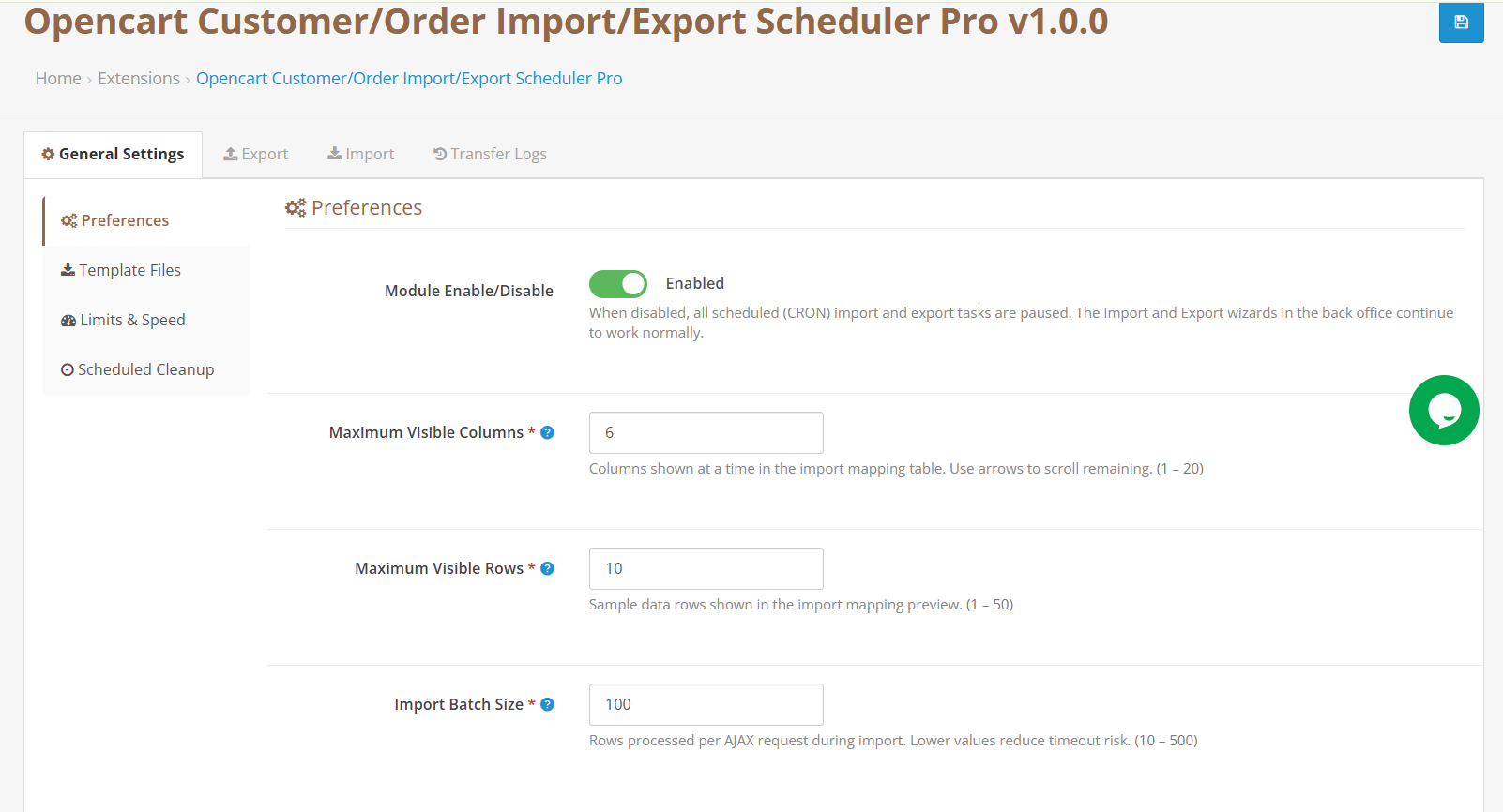
Habilitar/Deshabilitar extensión: Deshabilitar la extensión pausa inmediatamente toda la automatización programada. Los perfiles de importación o exportación con programación habilitada dejan de ejecutarse hasta que se vuelva a habilitar la extensión. Las operaciones manuales iniciadas directamente desde el Centro de exportación o el Centro de importación no se ven afectadas por esta opción.
Límite de visualización de columnas: Define cuántas columnas de mapeo se muestran simultáneamente en la pantalla de importación de mapeo. El rango es de 1 a 20 columnas. Los archivos con más columnas que este límite siguen siendo totalmente compatibles; la interfaz de mapeo proporciona controles de navegación para desplazarse por todas las columnas disponibles en las páginas.
Límite de filas de vista previaEstablezca cuántas filas de datos del archivo de importación se mostrarán en la vista previa en tiempo real de la pantalla de asignación. Aumente este número si desea visualizar una muestra más amplia de sus datos antes de confirmar la importación. El rango es de 1 a 50 filas.
Tamaño del procesamiento por lotes: Determine cuántos registros se procesan en cada ciclo durante una importación. El rango abarca de 10 a 500 registros por lote. Si se encuentra en un entorno de alojamiento compartido donde los tiempos de ejecución de PHP están estrictamente limitados, establezca este valor en 50 o menos para evitar errores de tiempo de espera durante grandes volúmenes de datos. Importación y exportación masiva de OpenCart operaciones. Los entornos de servidores dedicados pueden usar valores más altos para completar las importaciones más rápidamente.
Guarda los cambios antes de pasar a la siguiente subsección.
3.2 Biblioteca de archivos de plantilla
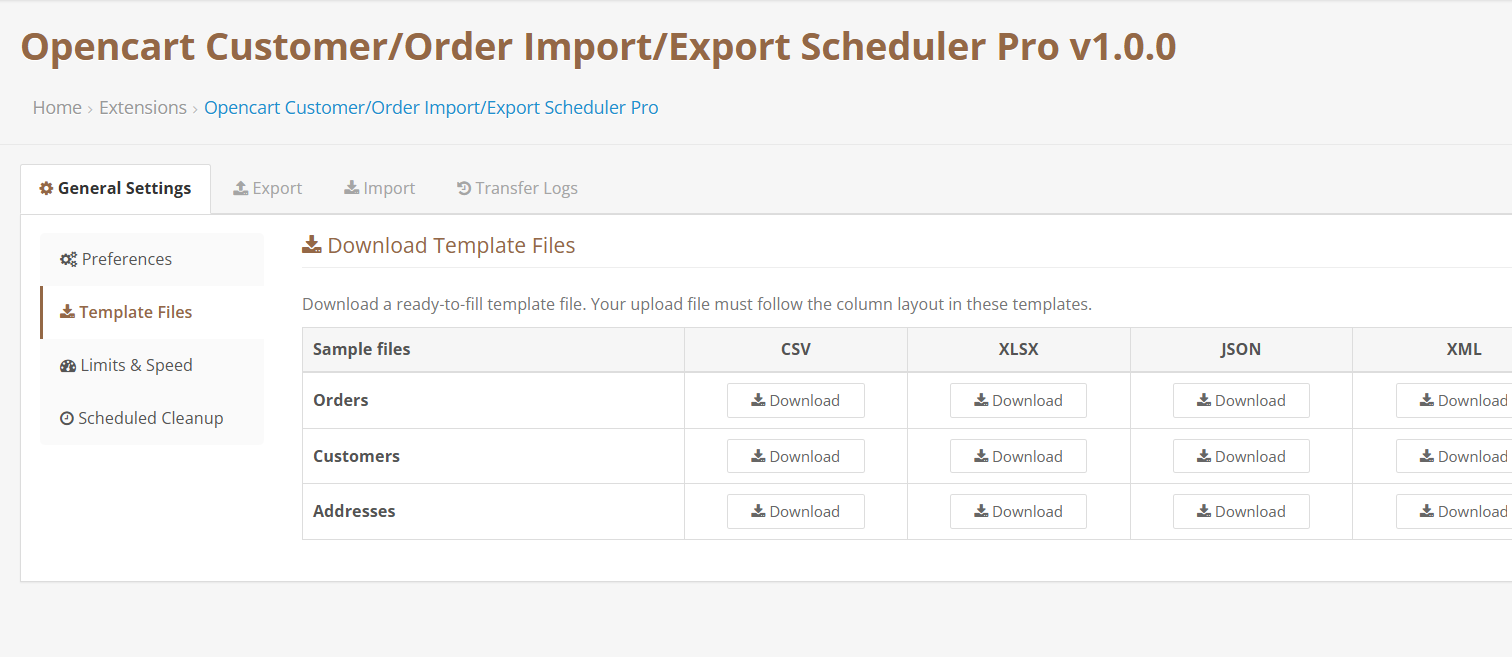
Antes de preparar su primer archivo de importación, descargue la plantilla de ejemplo correspondiente de esta subsección. Hay plantillas disponibles para las tres entidades de datos y los cuatro formatos compatibles, lo que la convierte en la más versátil. Importación/exportación de OpenCart en CSV, XLSX, JSON y XML. Kit de herramientas disponible:
- Plantillas de pedidos: CSV, XLSX, JSON, XML
- Plantillas de cliente: CSV, XLSX, JSON, XML
- Plantillas de direcciones: CSV, XLSX, JSON, XML
Utilice la plantilla XLSX si planea exportar OpenCart. órdenes a Excel formato para revisión y edición antes de importar. Utilice plantillas CSV al integrarse con plataformas logísticas de terceros, ERP o canalizaciones de datos automatizadas que esperan Exportar pedidos de OpenCart en formato CSV formato. La Exportar pedidos de OpenCart a CSV Esta función admite los delimitadores coma, punto y coma y barra vertical.
3.3 Límites de tamaño y volumen de archivos
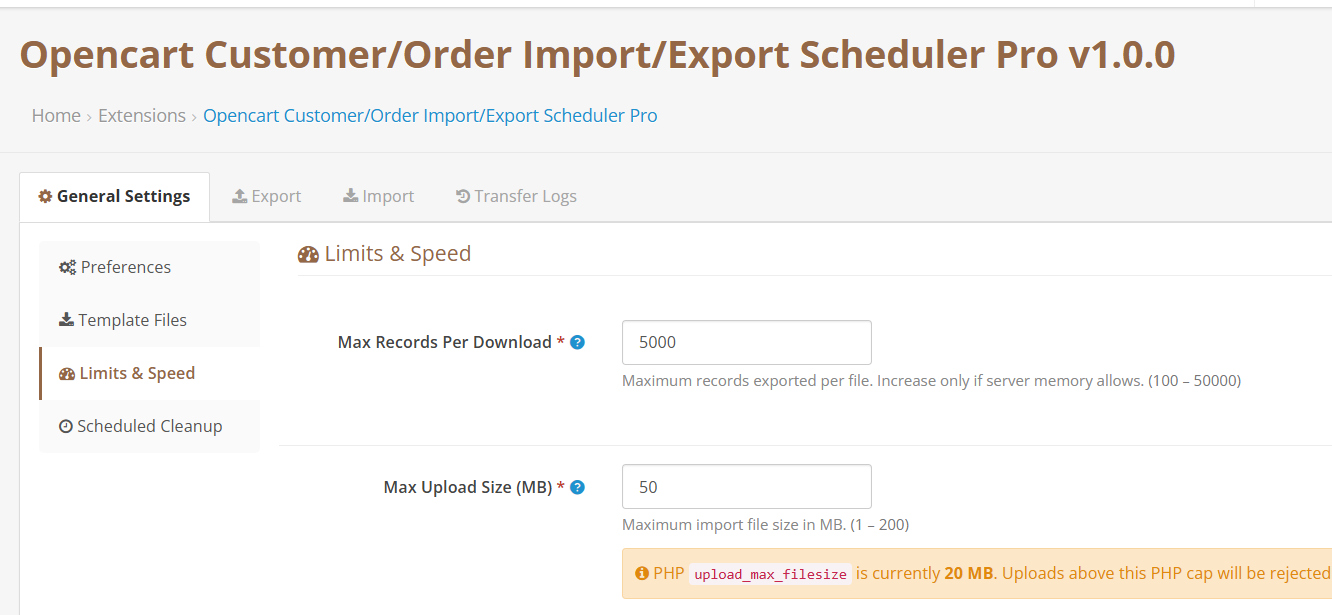
Registros por archivo de exportación controla cuántos registros el Módulo de exportación de pedidos de OpenCart Incluye todos los datos en un único archivo generado. Ajuste este valor según la memoria disponible de su servidor. El rango es de 100 a 50 000 registros. Para conjuntos de datos muy grandes, utilice el filtro de rango de fechas en la configuración de exportación para dividir la salida en varios archivos en lugar de aumentar este límite al máximo.
Tamaño máximo del archivo de importación Controla el tamaño máximo de archivo que aceptará el motor de importación. El rango es de 1 MB a 200 MB. Ajústalo según lo que permita la configuración PHP de tu servidor, o ligeramente por debajo.
Guarda los cambios antes de continuar.
3.4 Automatización y tareas programadas en Extensión de migración de clientes de OpenCart
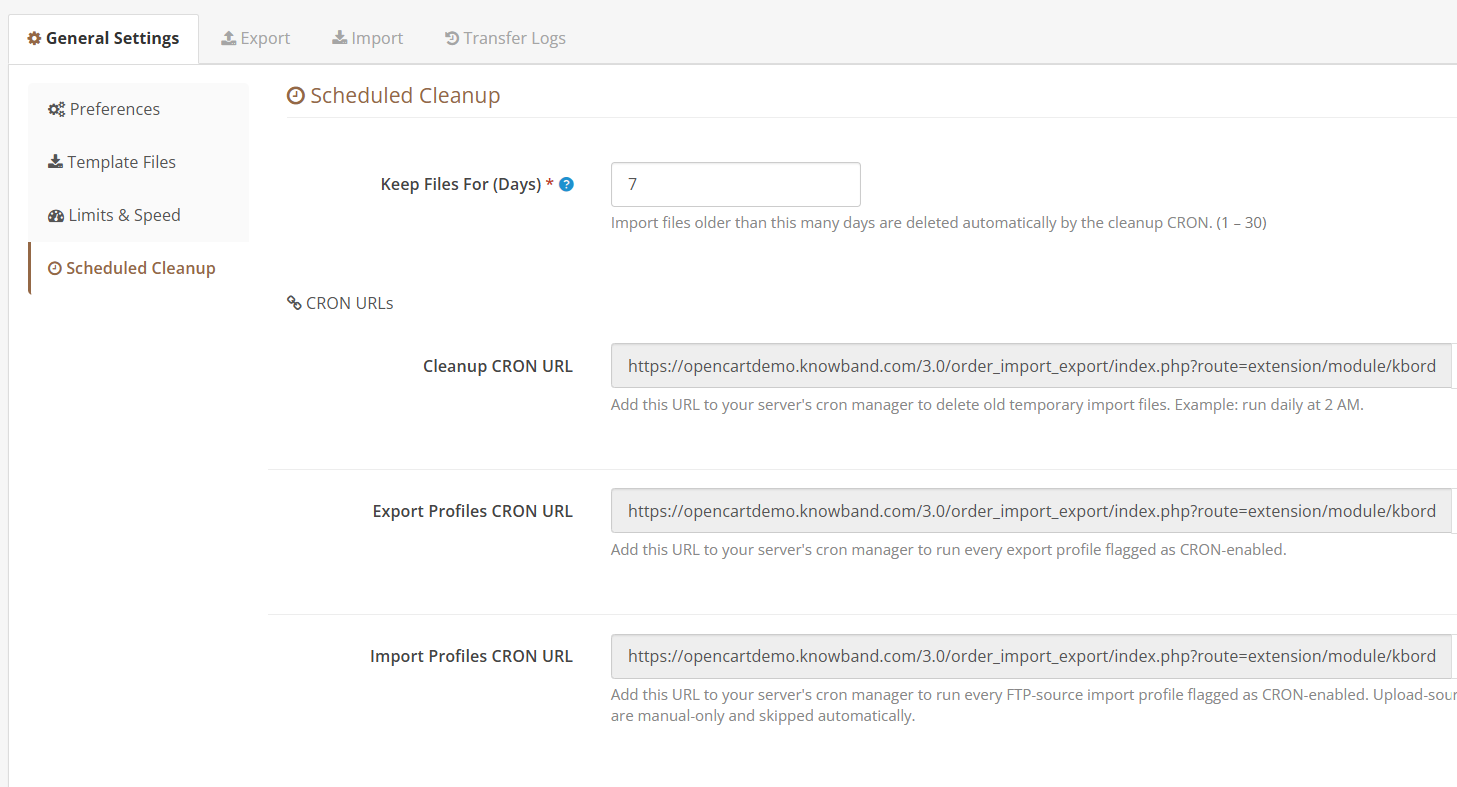
En esta subsección encontrará las tres URL preparadas para el programador que impulsan la extensión. Exportación automatizada de datos de OpenCart y capacidades de importación. Cada URL es única para su instalación e incluye un token de autenticación. Cópielas en el programador de tareas de su servidor para activar las operaciones automatizadas.
URL para la limpieza de archivos temporales: Ejecuta una rutina de mantenimiento que elimina los archivos de importación antiguos del servidor. Utilice la configuración adyacente para especificar cuántos días se conservarán los archivos antes de que puedan eliminarse (rango: de 1 a 30 días). Lo habitual es programarlo diariamente en una hora de baja actividad, como las 2:00 a. m.
URL de automatización de exportación: Activa cada perfil de exportación que se haya configurado con la programación habilitada. Así es como se configura Exportación programada de OpenCart Para acceder a esta URL, utilice la frecuencia que su negocio requiera: cada hora, cada seis horas, diariamente o semanalmente. Todos los perfiles de exportación habilitados se ejecutan secuencialmente cada vez que se accede a la URL.
URL de automatización de importación: Se activa cada perfil de importación que utilice una fuente FTP o SFTP remota y tenga la programación habilitada. Los perfiles configurados para usar un archivo cargado manualmente se ignoran cuando se ejecuta esta URL. Una programación diaria a primera hora de la mañana funciona bien para la mayoría de los escenarios de transmisión de datos nocturna.
Las tres URL rechazan cualquier solicitud que no contenga el token de autenticación correcto, por lo que se pueden exponer de forma segura a un programador de tareas sin controles de acceso adicionales.
4.0 Función de exportación, Guía de configuración completa
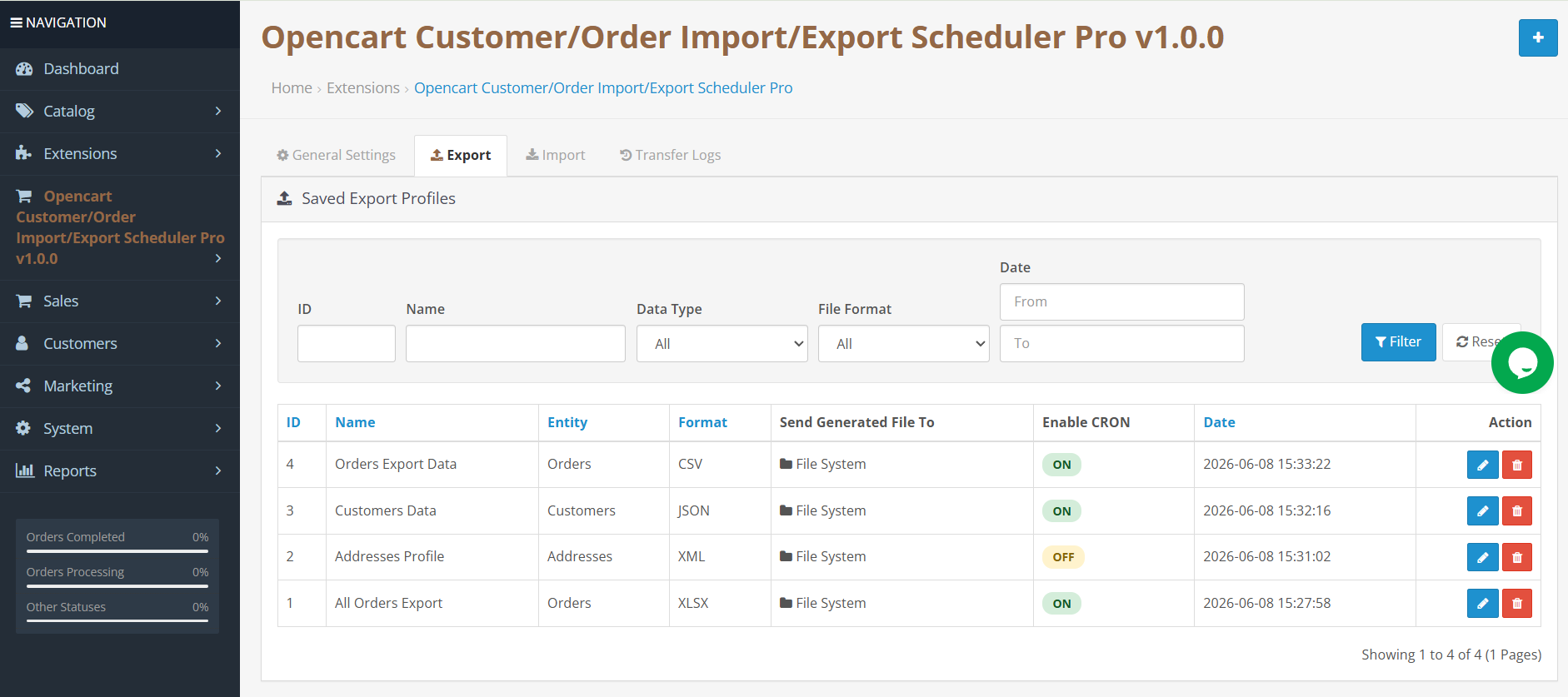
La función de exportación de la extensión de migración de clientes de OpenCart muestra una tabla con todos los perfiles de exportación guardados. Cada fila muestra el nombre del perfil, el tipo de entidad, el formato del archivo y el resultado de la última ejecución. Desde esta vista, puede iniciar una exportación inmediata de cualquier perfil, abrir un perfil existente para editarlo o crear uno nuevo mediante el asistente de configuración.
4.1 Primer paso: Opciones básicas de configuración y entrega
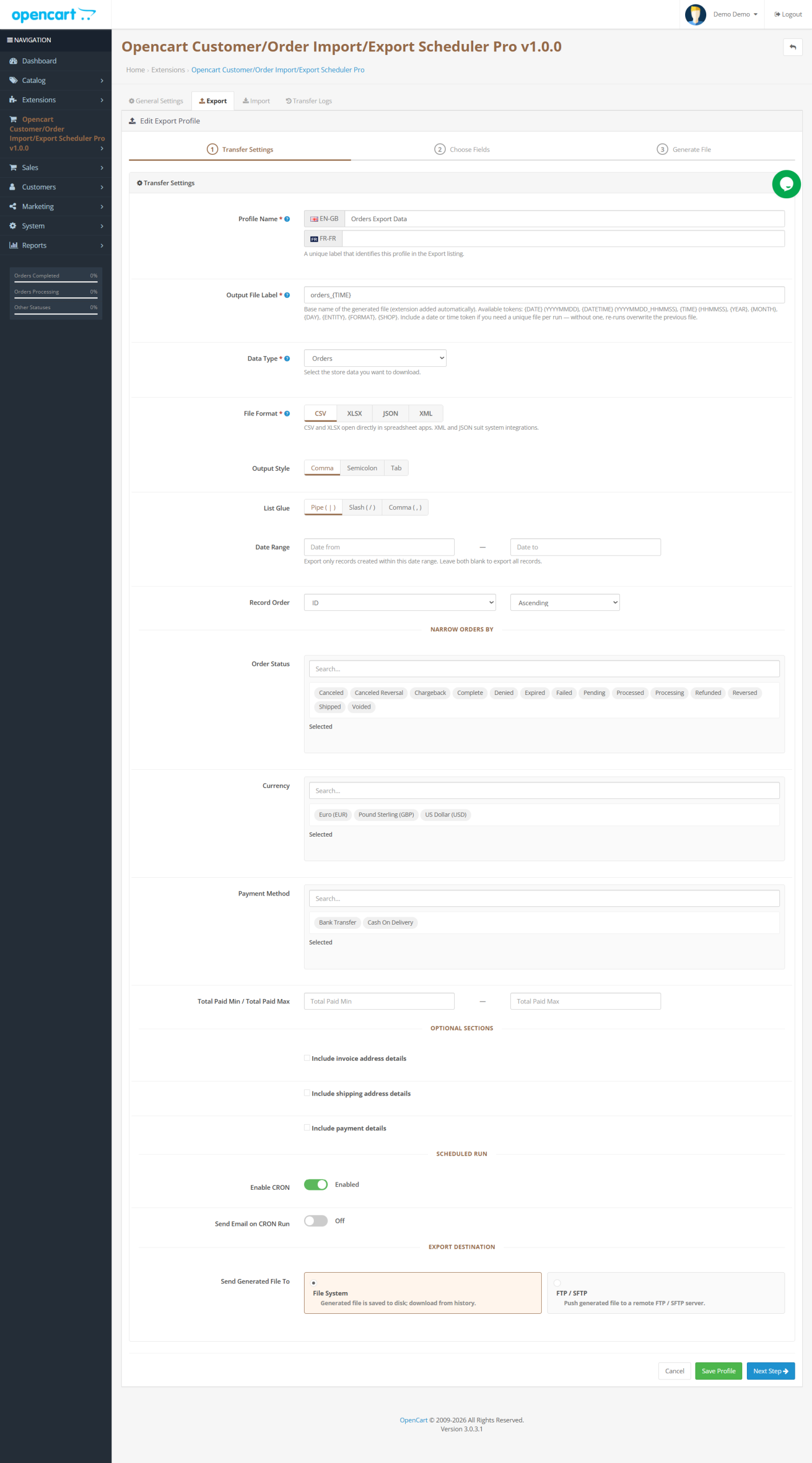
Nombre de perfil: Asígnale a este perfil un nombre que tenga sentido para ti y tu equipo dentro de seis meses. Algo como “Pedidos diarios procesados en WMS” o “Copia de seguridad semanal de clientes en formato XLSX” comunica su propósito de un vistazo.
Nombre del archivo de salida: Nombre base utilizado para el archivo generado. La extensión del archivo se añade automáticamente. Puede incluir tokens dinámicos en este campo para que los nombres de archivo sean descriptivos y contengan la fecha.
Tipo de entidad: Elija qué categoría de datos exporta este perfil: Pedidos, Clientes o Direcciones. Importación y exportación de direcciones de OpenCart El sistema gestiona los tres tipos de entidades a través de esta única interfaz unificada.
Formato de archivo: Hay cuatro opciones disponibles. CSV y XLSX funcionan directamente con Excel, Google Sheets y la mayoría de las herramientas de datos sin necesidad de conversión. JSON y XML son más adecuados para integraciones de API, sistemas ERP y sistemas de software que consumen flujos de datos estructurados.
Alcance de la tienda: En configuraciones de OpenCart con varias tiendas, utilice este campo para restringir la exportación a una sola tienda. Déjelo en la opción predeterminada de todas las tiendas para obtener registros de todas las tiendas de su instalación.
Ventana de fecha: Opcionalmente, puede limitar la exportación a los registros creados dentro de un rango de fechas específico. Esto resulta especialmente útil para datos diarios o semanales. Exportación programada de OpenCart Flujos de trabajo donde solo se necesitan registros del período más reciente. Déjelo en blanco cuando necesite el conjunto completo de datos históricos.
Preferencia de ordenación: Controla el orden de las filas en el archivo de salida. Las claves de ordenación disponibles incluyen ID de pedido, número de referencia, fecha de creación, fecha de modificación, valor total del pedido y estado del pedido. Elija un orden ascendente o descendente para cada una.
Controles de bloque de columna: TTres interruptores independientes permiten expandir o contraer secciones completas de la salida:
La opción de dirección de facturación agrega todos los campos de dirección de facturación cuando está habilitada.
Cuando se habilita, la opción de dirección de entrega agrega todos los campos de dirección de envío.
Cuando está habilitada, la opción para mostrar los detalles del pago agrega las columnas de importe, moneda, nombre del método y referencia de la transacción. Cuando está deshabilitada, solo se exporta el nombre del método de pago.
Utilice estos interruptores para eliminar los datos que el sistema receptor no necesita, reduciendo así el tamaño del archivo y evitando la transmisión innecesaria de datos financieros.
Automatización programada – Habilite este interruptor para incluir este perfil en el proceso automatizado. Pedidos de exportación de OpenCart Se ejecuta mediante la URL de automatización de exportación. Cuando está activo, cada vez que se accede a la URL, este perfil genera su archivo de salida y lo guarda localmente o lo envía al destino remoto configurado.
Destino del archivo: El almacenamiento local guarda el archivo en el servidor y lo pone a disposición para su descarga desde el registro de actividad. Entrega remota a través de Exportación de pedidos FTP de OpenCart o bien, SFTP envía el archivo a un servidor externo después de cada ejecución. Cuando se selecciona la entrega remota, también se conserva una copia de seguridad local.
Configuración del servidor remoto (visible cuando se selecciona la entrega remota):
Seleccione el protocolo de transferencia en función de los requisitos del servidor de su socio. Exportación SFTP de OpenCart El intercambio de claves SSH es la opción más segura y la recomendada por defecto para cualquier entorno de producción que maneje datos de clientes o pagos. FTPS proporciona cifrado sobre el protocolo FTP estándar. El FTP estándar solo debe utilizarse en redes internas donde la seguridad se controla a nivel de red.
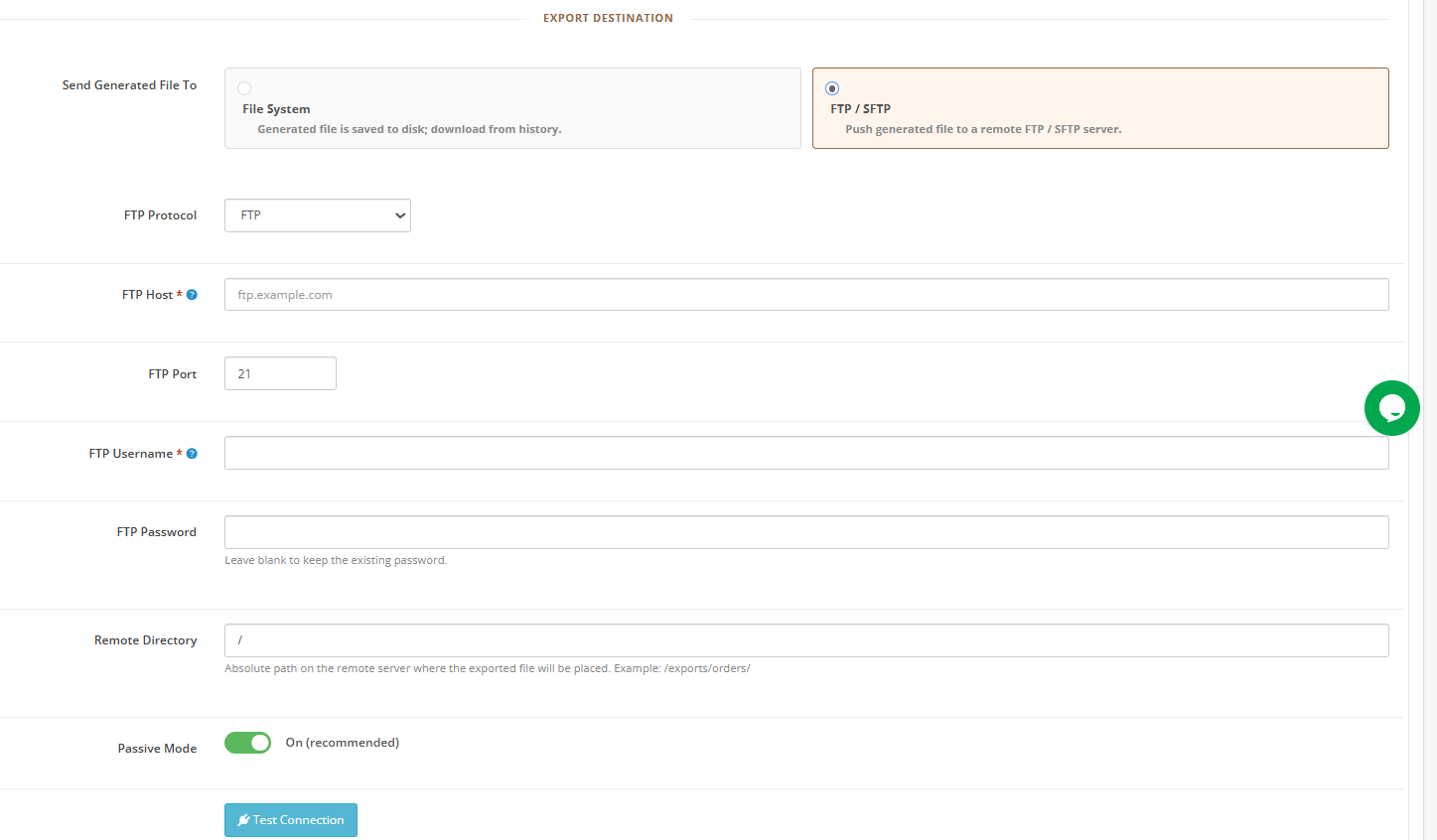
El campo de puerto se actualiza automáticamente al cambiar la selección de protocolo: 21 para FTP, 990 para FTPS y 22 para SFTP.
Introduzca el nombre de host o la dirección IP del servidor, el nombre de usuario y la contraseña. Las credenciales se almacenan cifradas. Proporcione la ruta absoluta completa al directorio de destino en el servidor remoto.
El modo pasivo está habilitado por defecto. Utilice el Conexión de prueba Pulse el botón antes de guardar el perfil para confirmar que el directorio es accesible.
Delimitador de campo: Para la salida CSV, seleccione el carácter que separa los valores de los campos. La coma es el estándar para la mayoría de las aplicaciones en inglés. El punto y coma es la opción correcta para las versiones europeas de Excel.
Separador de múltiples valores: Algunos campos de pedido contienen varios valores en una sola celda, como las opciones de producto o los códigos de descuento aplicados. La barra vertical (|) es la opción más clara.
Opciones de filtrado de pedidos: TEl asistente de exportación proporciona cinco filtros de filtrado:
- Estado del pedido: NLas flechas indican la exportación a los pedidos que se encuentran actualmente en uno o más estados seleccionados, ideal para equipos que necesitan exportar OpenCart. órdenes a Excel Para informar únicamente sobre registros completados o pendientes.
- Método de envío: FFiltra por nombre del transportista, lo que permite exportaciones logísticas específicas para cada socio de distribución.
- Moneda: FFiltra por código de moneda de transacción, lo que resulta útil para los equipos financieros que trabajan con datos de ingresos específicos de cada región.
- Método de Pago: Filtra por el módulo de pago utilizado al finalizar la compra.
- Rango de valor del pedido: SEstablece un mínimo y un máximo en el importe total pagado, lo que te permite aislar los pedidos de alto valor.
Haga clic en Siguiente pasar a la selección de campos.
4.2 Segundo paso: Elegir qué campos exportar
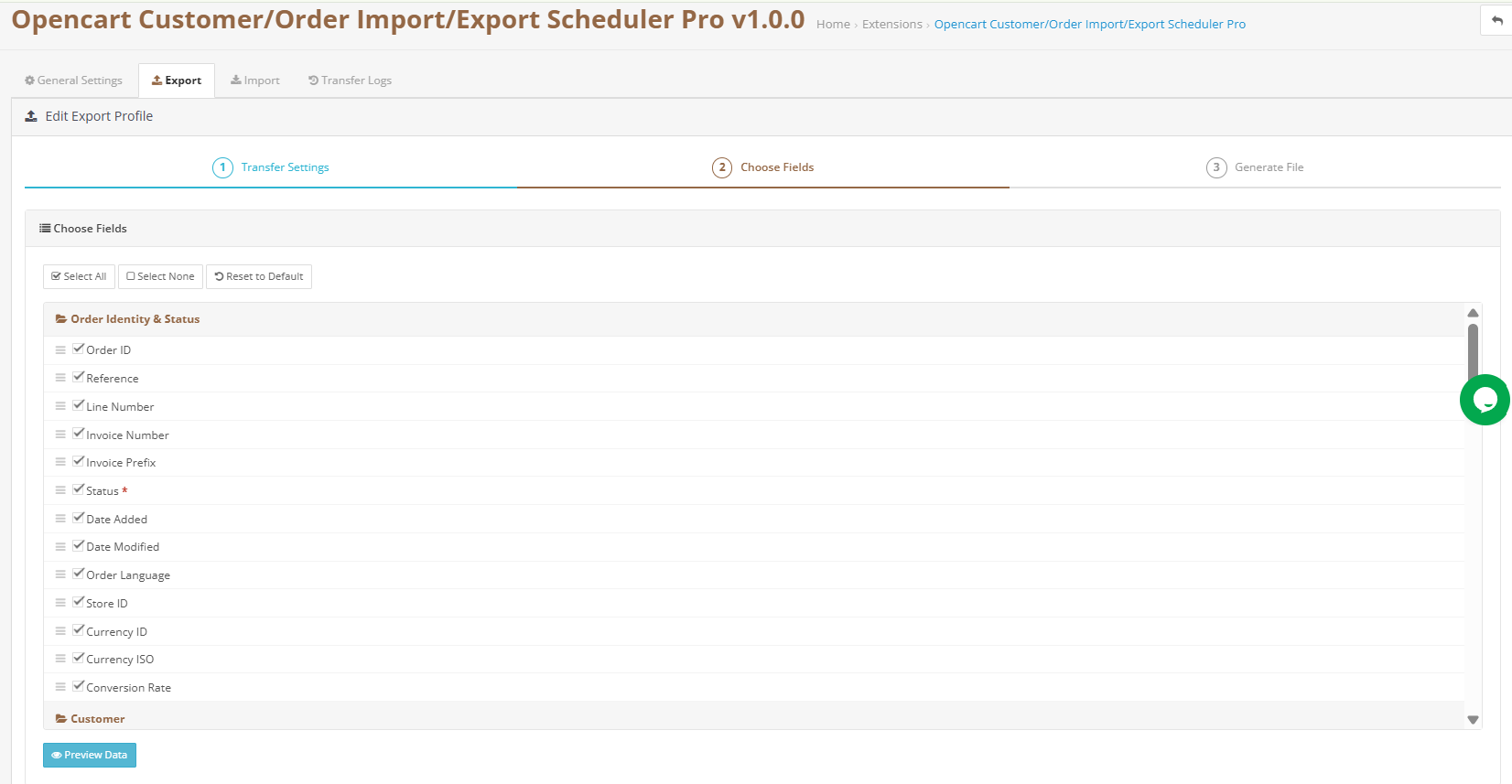
La pantalla de selección de campos muestra todas las columnas de exportación disponibles, organizadas por categoría de datos. Hay más de 155 campos individuales disponibles, que abarcan información del encabezado del pedido, datos completos del perfil del cliente, detalles de la dirección de facturación y entrega, registros de pago y datos de los artículos de la línea de productos, lo que la convierte en la más completa. Gestión de pedidos masivos de OpenCart y kit de herramientas de exportación disponible.
Utilice el Seleccionar todo control para incluir todo, Deseleccionar todo para empezar de cero, o Restablecer los valores predeterminados Para volver a la selección estándar recomendada. Algunos campos de identificación son obligatorios y no se pueden eliminar.
Arrastra cualquier fila para cambiar el orden de las columnas en el archivo de salida. Un archivo de exportación que contiene solo lo que el sistema receptor necesita se genera más rápido, ocupa menos espacio al transferirlo y es menos probable que cause problemas en el destino.
4.3 Tercer paso: Revisar y generar
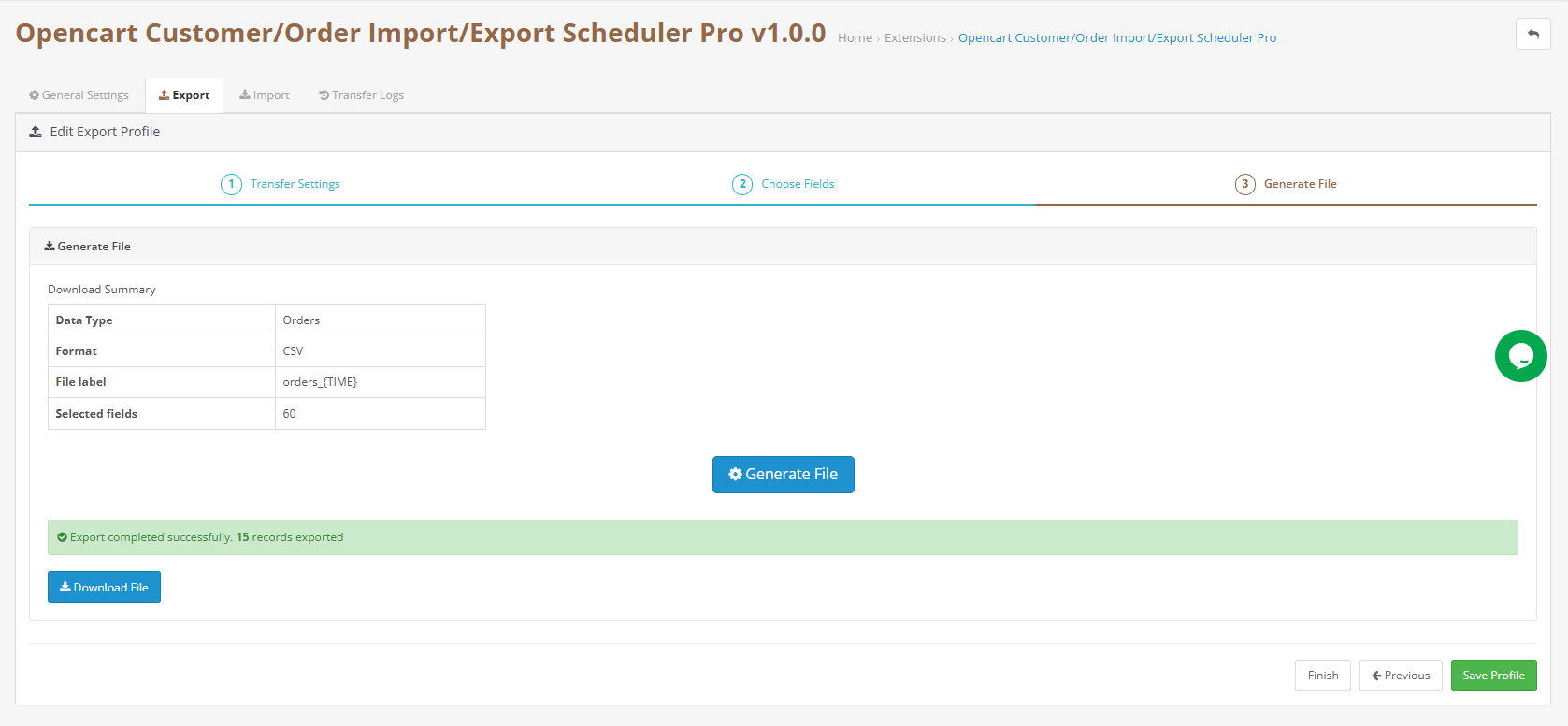
La pantalla final muestra un resumen completo de la configuración del perfil, incluyendo el tipo de entidad, el formato, el patrón del nombre de archivo, los filtros activos y el número total de campos seleccionados para la salida.
Haga clic en Generar y descargar para producir el archivo inmediatamente. El Módulo de exportación de pedidos de OpenCart Genera el archivo de salida e inicia la descarga mediante navegador para los perfiles de almacenamiento local, o bien lo envía al servidor remoto configurado para los perfiles FTP y SFTP. La operación queda registrada en el registro de actividad.
Como alternativa, guarde el perfil sin ejecutarlo y deje que el siguiente ciclo programado active la primera ejecución automatizada.
5.0 Proceso de importación, guía de configuración completa
La función de importación muestra todos los perfiles de importación guardados con su resumen de configuración y el estado de la última ejecución. El asistente de tres pasos le guía a través de la configuración de origen, la asignación de campos y la ejecución. Aquí es donde Importación y exportación de clientes de OpenCart y transferencia de datos de pedidos de comercio electrónico Los flujos de trabajo están configurados tanto para uso puntual como recurrente.
5.1 Primer paso: Configuración de origen y formato
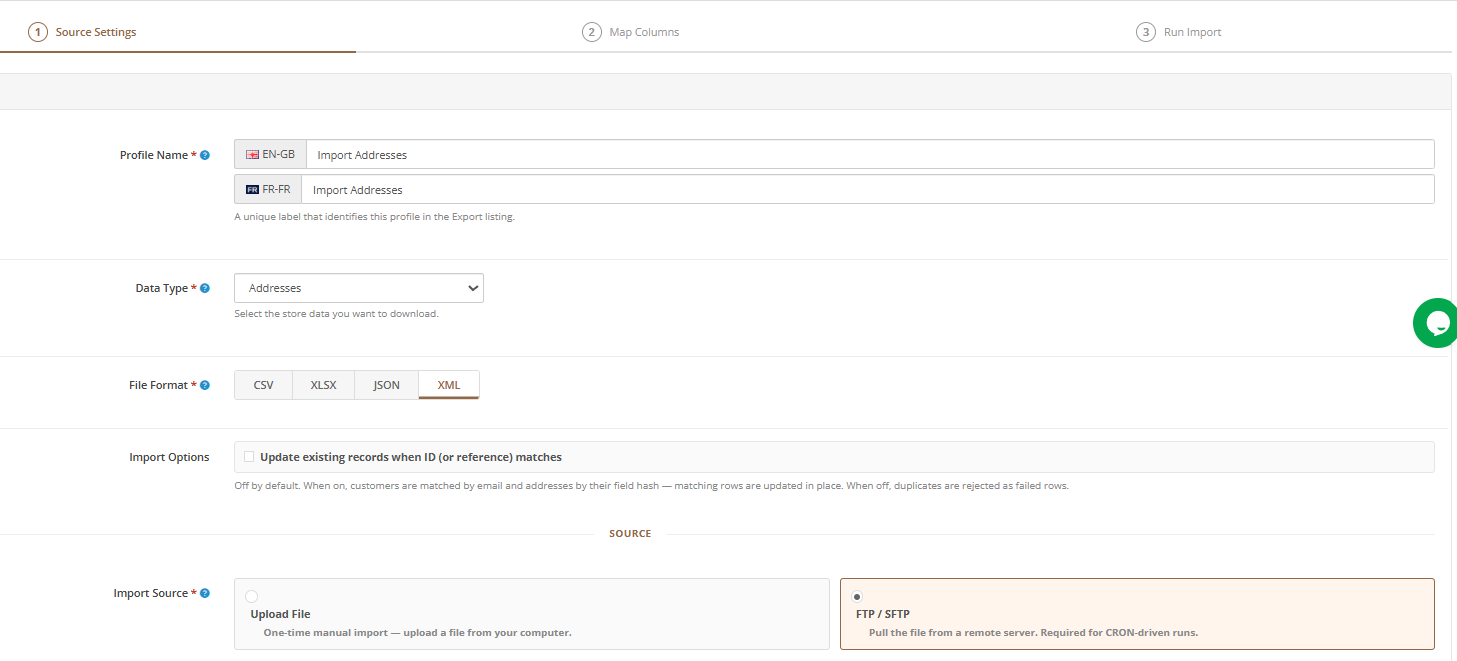
Nombre de perfil: Una etiqueta clara y descriptiva. Incluya la entidad de datos y el sistema de origen en el nombre para facilitar su identificación cuando se acumulen varios perfiles con el tiempo.
Tipo de entidad: Seleccione Pedidos, Clientes o Direcciones. El comportamiento difiere significativamente según el tipo de entidad. Los registros de clientes y direcciones se cotejan con los datos existentes durante la importación. Si hay coincidencia, se actualiza el registro existente; si no la hay, se crea uno nuevo. Los registros de pedidos siempre generan nuevas entradas; la extensión no admite la actualización de registros de pedidos existentes mediante la importación, por diseño, para preservar la integridad del registro histórico de pedidos.
Formato de archivo: Debe coincidir con el formato del archivo que pretende importar. Importación de datos de clientes mediante CSV en OpenCart El flujo de trabajo requiere el formato CSV seleccionado aquí; XLSX para importaciones basadas en hojas de cálculo; JSON o XML para fuentes generadas por el sistema.
Configuración de delimitadores y separadores: Estos deben coincidir exactamente con la configuración utilizada cuando se creó el archivo de origen. Una discrepancia aquí es la causa más común de errores en los límites del campo durante Importación y exportación de clientes de OpenCart operaciones.
Asignación de tiendaLos registros importados se crean en la tienda seleccionada aquí. Verifique esto antes de guardar en entornos con varias tiendas.
Fuente del archivo: La carga manual acepta un archivo desde su máquina local y es adecuada para importaciones únicas. La fuente remota se conecta a un servidor FTP o SFTP para la Exportación de pedidos FTP de OpenCart y los flujos de trabajo de automatización de importación, necesarios para cualquier perfil que se ejecute de forma programada.
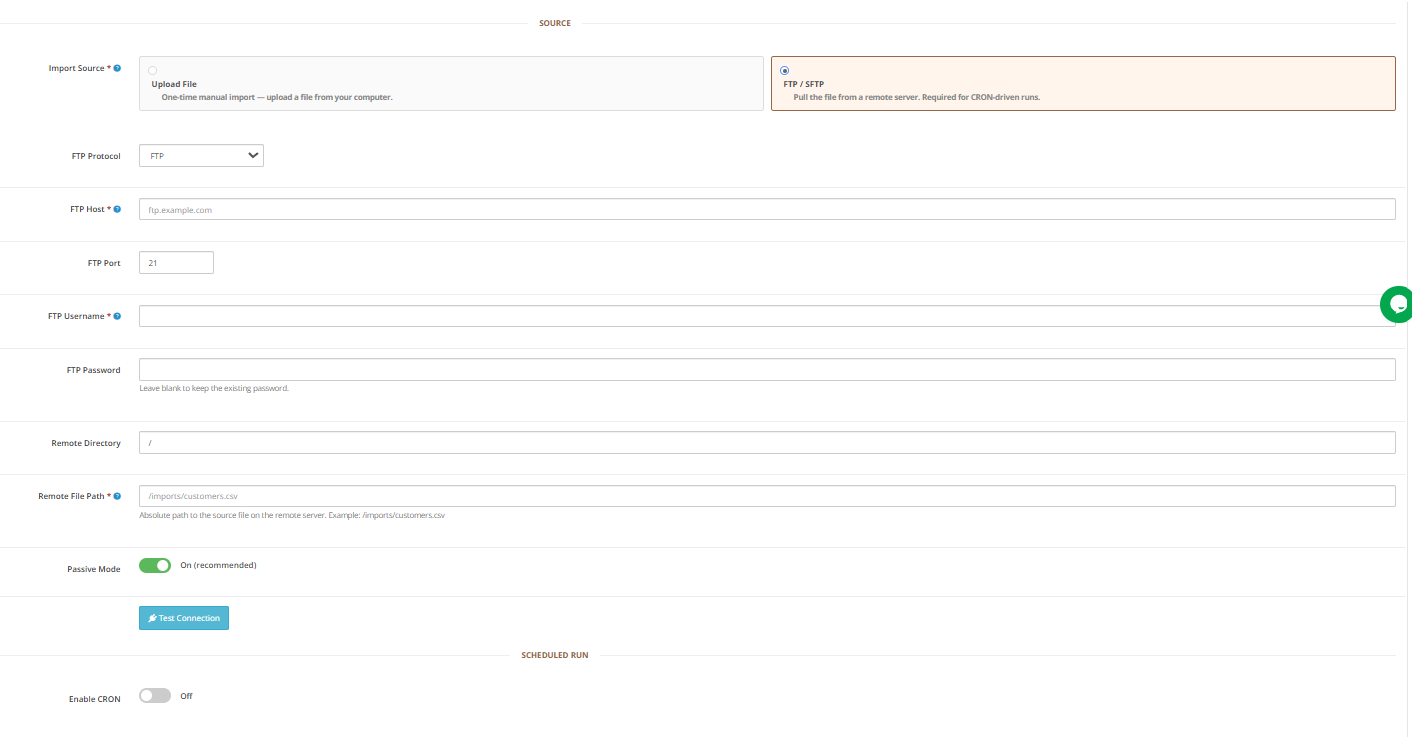
Configuración del servidor remoto: Protocolo, host, puerto, credenciales, ruta del archivo remoto, modo pasivo y prueba de conexión. Configure y pruebe estos parámetros antes de guardar.
Horario:
WCuando está habilitado, este perfil se ejecuta cada vez que se activa la URL de automatización de importación. La extensión se conecta al servidor remoto, recupera el archivo de la ruta especificada y procesa el Migración de datos de OpenCart Sin ninguna acción manual.
Haga clic en Guardar perfil para guardar la configuración, o bien pasar al siguiente paso para continuar directamente con la asignación de campos.
5.2 Segundo paso: Mapeo de campo
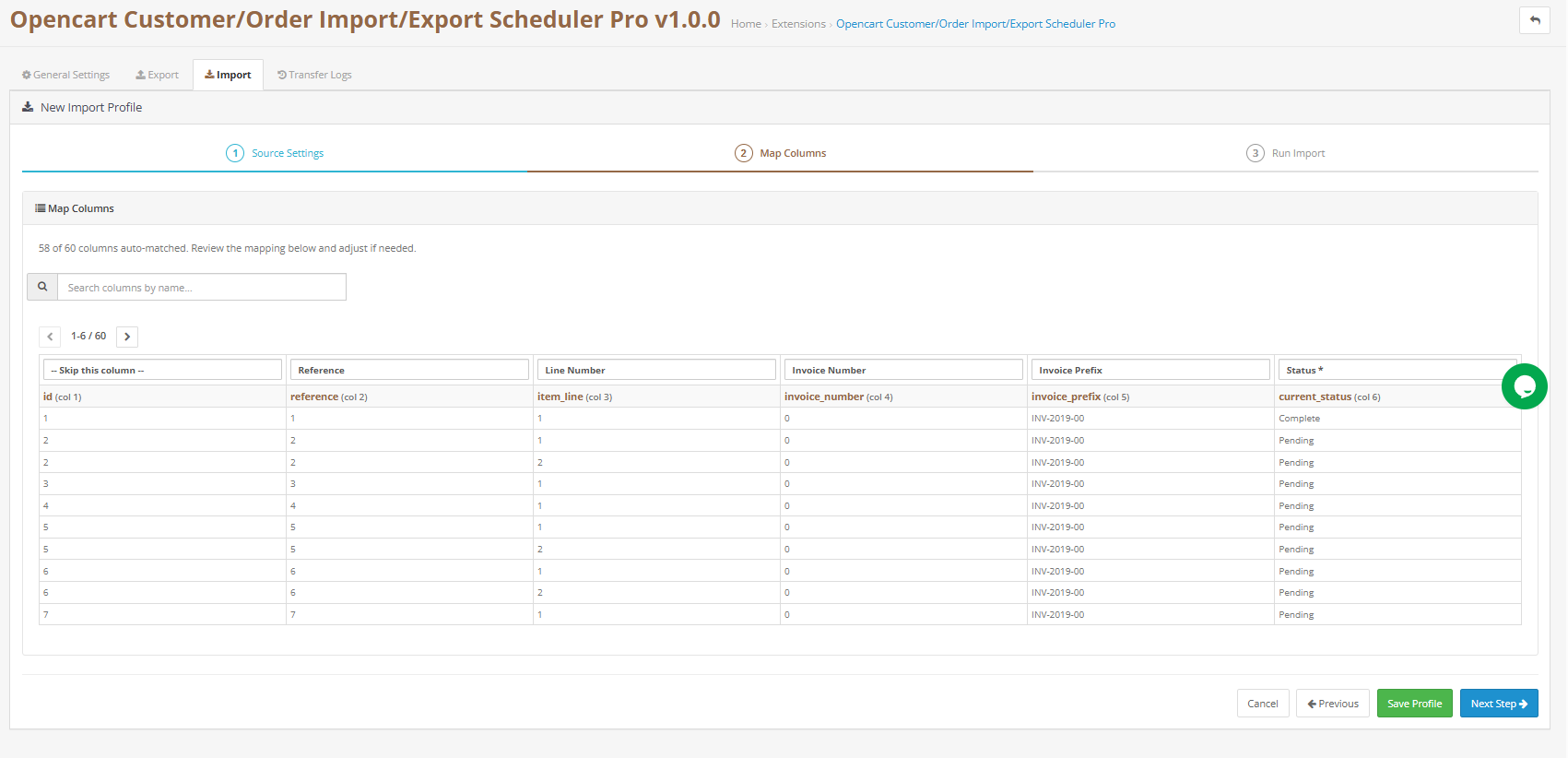
La pantalla de mapeo es donde la extensión lee el archivo y conecta sus columnas con los campos de datos correspondientes de OpenCart. El proceso es prácticamente automático; la extensión reconoce los nombres estándar de los encabezados de columna y las convenciones de nomenclatura comunes utilizadas por las plataformas de comercio electrónico y los sistemas ERP más populares.
La vista previa en tiempo real muestra las primeras filas del archivo junto con las asignaciones de campos, para que pueda confirmar visualmente que los datos que aparecen bajo cada etiqueta de campo son los esperados. Los campos obligatorios se indican claramente. Si algún campo obligatorio no se ha asignado automáticamente, deberá hacerlo manualmente antes de continuar.
El cuadro de búsqueda situado encima de la tabla de correspondencia facilita la búsqueda de campos específicos en archivos con muchas columnas. Revise con atención cada asignación automática, especialmente los campos de fecha, moneda, numéricos y de dirección. Estas son las categorías con mayor probabilidad de presentar variaciones en la nomenclatura que el sistema de coincidencia automática podría haber interpretado de forma diferente.
La asignación que establezca manualmente se guarda con el perfil, por lo que solo es necesario hacerlo una vez por estructura de archivo.
5.3 Paso tres: Importar el archivo
Una vez confirmado el mapeo, haga clic aquí. Iniciar importación para comenzar el procesamiento. La extensión procesa el archivo en lotes secuenciales, y el tamaño de cada lote está determinado por el valor de Tamaño de procesamiento por lotes establecido en el Panel de configuración.
Una pantalla de progreso en tiempo real se actualiza después de que se completa cada lote, mostrando cuántos registros se han procesado y cuántos quedan. Esto es especialmente útil para grandes volúmenes de datos. Importación/exportación masiva de OpenCart operaciones en servidores con memoria limitada.
Antes de hacer clic Iniciar importación, haga clic Guardar perfil Si desea que la asignación de campos se conserve para futuras ejecuciones, al guardar el perfil, la próxima vez que realice una importación con la misma estructura de archivos, todas las asignaciones de campos ya estarán establecidas.
6.0 Registro de actividad, Comprensión de su historial de transferencias
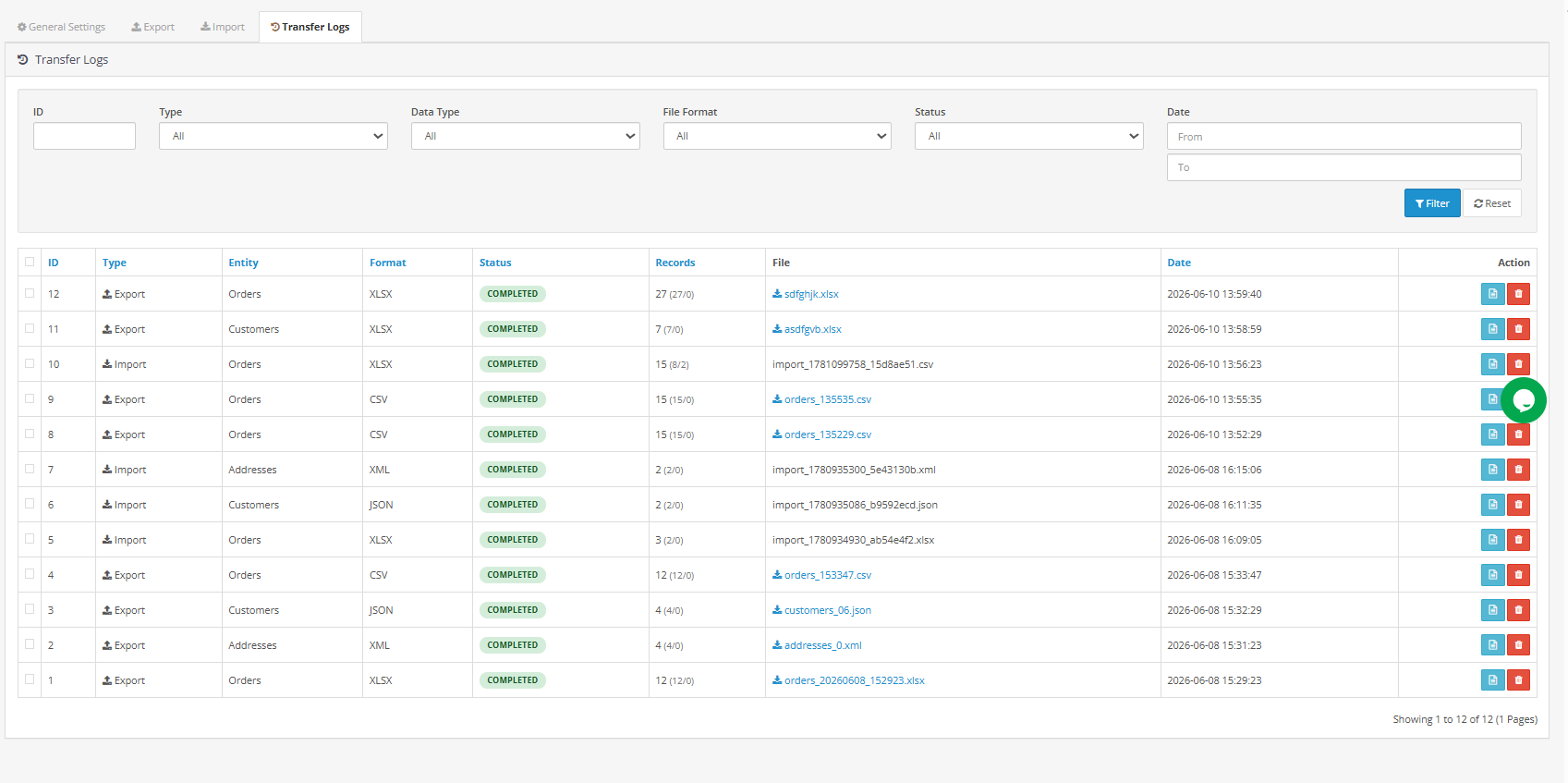
El registro de actividad mantiene un historial permanente de cada importación y exportación realizada por la extensión. Permite realizar búsquedas y filtrar datos, lo que lo convierte en una herramienta de auditoría práctica para revisiones de cumplimiento, resolución de disputas y solución de problemas operativos.
Cada entrada del registro muestra lo siguiente:
- Número de ejecución: un identificador secuencial asignado a cada operación.
- Tipo de operación: si la operación fue una importación o una exportación.
- Entidad: qué tipo de datos estaban involucrados (Pedidos, Clientes o Direcciones).
- Formato: el tipo de archivo utilizado (CSV, XLSX, JSON o XML).
- Estado: indica si la ejecución finalizó correctamente o si se produjeron errores.
- Recuento de registros: cuántos registros procesó la ejecución.
- Nombre del archivo: el nombre del archivo de salida, con un enlace de descarga para las ejecuciones de exportación.
- Marca de tiempo: cuándo comenzó la ejecución. Utilice los controles de filtro en la parte superior del registro para limitar la vista mediante cualquier combinación de estos campos, incluido un rango de fechas personalizado. Los archivos de exportación permanecen disponibles para su descarga desde el registro de forma indefinida. Para las ejecuciones que produjeron errores, al expandir la entrada del registro se muestran los detalles completos del error a nivel de fila correspondiente a esa operación.
7.0 Flujo de trabajo completo de migración de tienda OpenCart
Esta sección cubre de principio a fin Migración de tienda OpenCart Utilizando Knowband como única herramienta de migración.
Instale la extensión Knowband tanto en la tienda OpenCart de origen como en la de destino. tienda de origenCree tres perfiles de exportación independientes: uno para pedidos, otro para clientes y otro para direcciones. Para cada uno, seleccione todos los campos disponibles, no aplique filtros, elija XLSX (el formato más sencillo para la revisión previa a la importación) y genere los archivos.
Este enfoque hace que la extensión sea la más eficiente. Plugin de migración de tienda OpenCart para conservar el historial completo de pedidos, ideal para Migración de datos de clientes de OpenCart escenarios, incluyendo cuentas de clientes y datos de direcciones de entrega en diferentes entornos, sin necesidad de scripts personalizados ni servicios de migración de terceros.
En la tienda de destinoCree un perfil de importación correspondiente para cada tipo de entidad. Cargue el archivo exportado para cada entidad: pedidos, clientes y direcciones. Confirme la asignación de campos y ejecute las importaciones en esta secuencia: Primero los clientes, luego las direcciones y después los pedidos.Al ejecutarse en este orden, los registros de clientes y direcciones existen antes de que la importación del pedido intente vincularse a ellos, lo que reduce la cantidad de registros que el motor de resolución entre tiendas necesita crear desde cero.
Esta completa transferencia de datos de pedidos de comercio electrónico Este enfoque convierte a la extensión Knowband en la solución de herramienta única más eficiente para la migración de datos de OpenCart.
8.0 Preguntas frecuentes
P1: ¿Puedo exportar pedidos de varios Opencart en la misma operación?
Cada perfil de exportación apunta a una tienda a la vez usando la configuración de Ámbito de la tienda. Extensión de migración de pedidos de Opencart por KnowbandPara combinar datos de varias tiendas online, exporta cada una por separado y fusiona los archivos resultantes en tu hoja de cálculo antes de enviarlos.
P2: Mi archivo de importación tiene nombres de columna personalizados que no coinciden con los nombres de campo de OpenCart. ¿Fallará la asignación?
El sistema de autoasignación reconoce una amplia gama de variantes de nombres comunes. Para cualquier columna que no pueda resolver automáticamente, la pantalla de asignación permite realizar la asignación manualmente seleccionando el campo de OpenCart correcto en un menú desplegable. La asignación se guarda con el perfil, por lo que solo es necesario realizarla una vez.
P3: ¿La importación de registros de clientes crea cuentas duplicadas?
No. Los registros de clientes se comparan mediante la dirección de correo electrónico. Si el correo electrónico ya existe en su base de datos de OpenCart, se actualiza la cuenta existente. Solo se crean cuentas nuevas cuando el correo electrónico no coincide con ningún registro existente. Esta es la misma lógica de eliminación de duplicados que utilizan las principales empresas. Importación/exportación de clientes de OpenCart extensiones.
P4: ¿Es seguro volver a ejecutar un perfil de exportación que ya ha enviado un archivo a un servidor remoto?
Sí. Cada ejecución genera un archivo nuevo y se registra por separado. Al volver a ejecutar un perfil, no se eliminan ni reemplazan los archivos de ejecuciones anteriores si los nombres de archivo incluyen tokens de fecha o fecha y hora. Si utiliza un nombre de archivo estático sin tokens, el archivo en el servidor remoto se sobrescribirá en cada ejecución.
P5: ¿Qué debo hacer si una importación o exportación programada no se ejecuta?
Primero, compruebe el registro de actividad para confirmar si se intentó ejecutar la automatización. Si no aparece ninguna entrada para la hora prevista, el problema radica en que el programador de tareas no llama a la URL de automatización. Verifique que la URL esté guardada correctamente en el programador de tareas y que la opción de automatización programada esté activada en el perfil correspondiente.
Esta guía de usuario abarca todas las funciones de la extensión Knowband OpenCart Order, Customer & Address Import Export Extension, la extensión líder para importar y exportar datos de pedidos, clientes y direcciones en OpenCart. Para obtener asistencia técnica, póngase en contacto directamente con el equipo de soporte a través del canal de soporte de la extensión.
- Cómo convertir tu blog de OpenCart en una estrategia de contenido que genere ingresos.
- Integración de una pasarela de pago personalizada en PrestaShop: requisitos técnicos, flujo de la API y desafíos reales de OPC
- Knowband lanza PrestaShop Blog Manager con IA para simplificar el contenido, el SEO y la interacción.
- ¿Cómo estás preparando tu tienda PrestaShop para la búsqueda mediante IA (ChatGPT, Gemini y Perplexity)?
- Seguridad de PrestaShop en la era de la IA: ¿Cuáles son sus preocupaciones?