We boast of the best in the industry plugins for eCommerce systems and has years of experience working with eCommerce websites.
We provide best plugins for platforms like - Magento, Prestashop, OpenCart and Shopify . We also provide custom module development and customization services for the website and modules..
Nach einmaliger Aufnahme kann es häufig vorkommen, dass Sie die Daten ändern oder den Eintrag löschen müssen. eBay bietet einfache Schritte für diese Änderungsprozesse, hier ist, wie Sie es tun:
Im Folgenden sind die Schritte zur Überarbeitung der Liste aufgeführt:
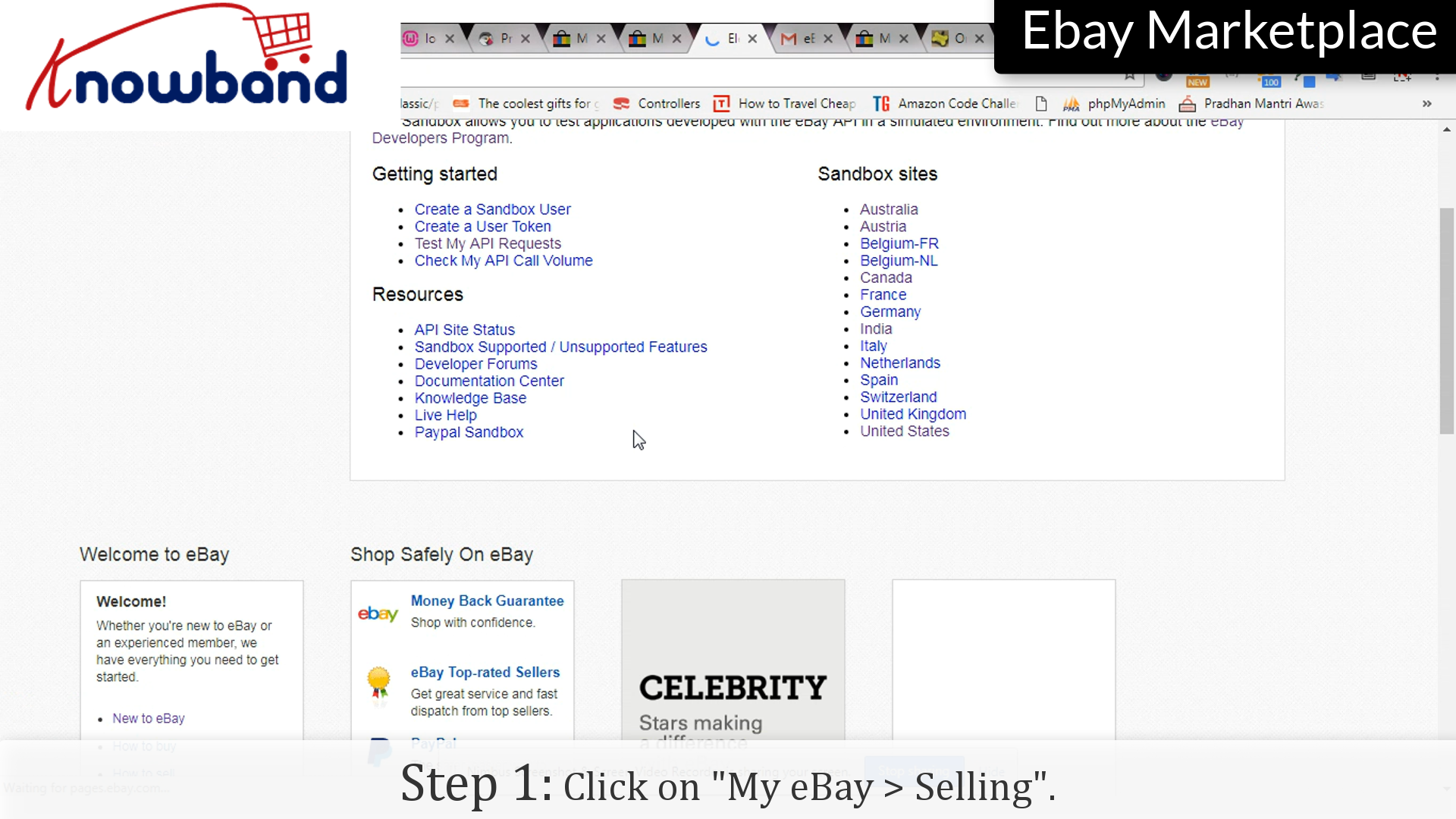
Schritt 1: Verkaufen
Klicken Sie auf "Mein eBay> Verkaufen"In der Speisekarte.
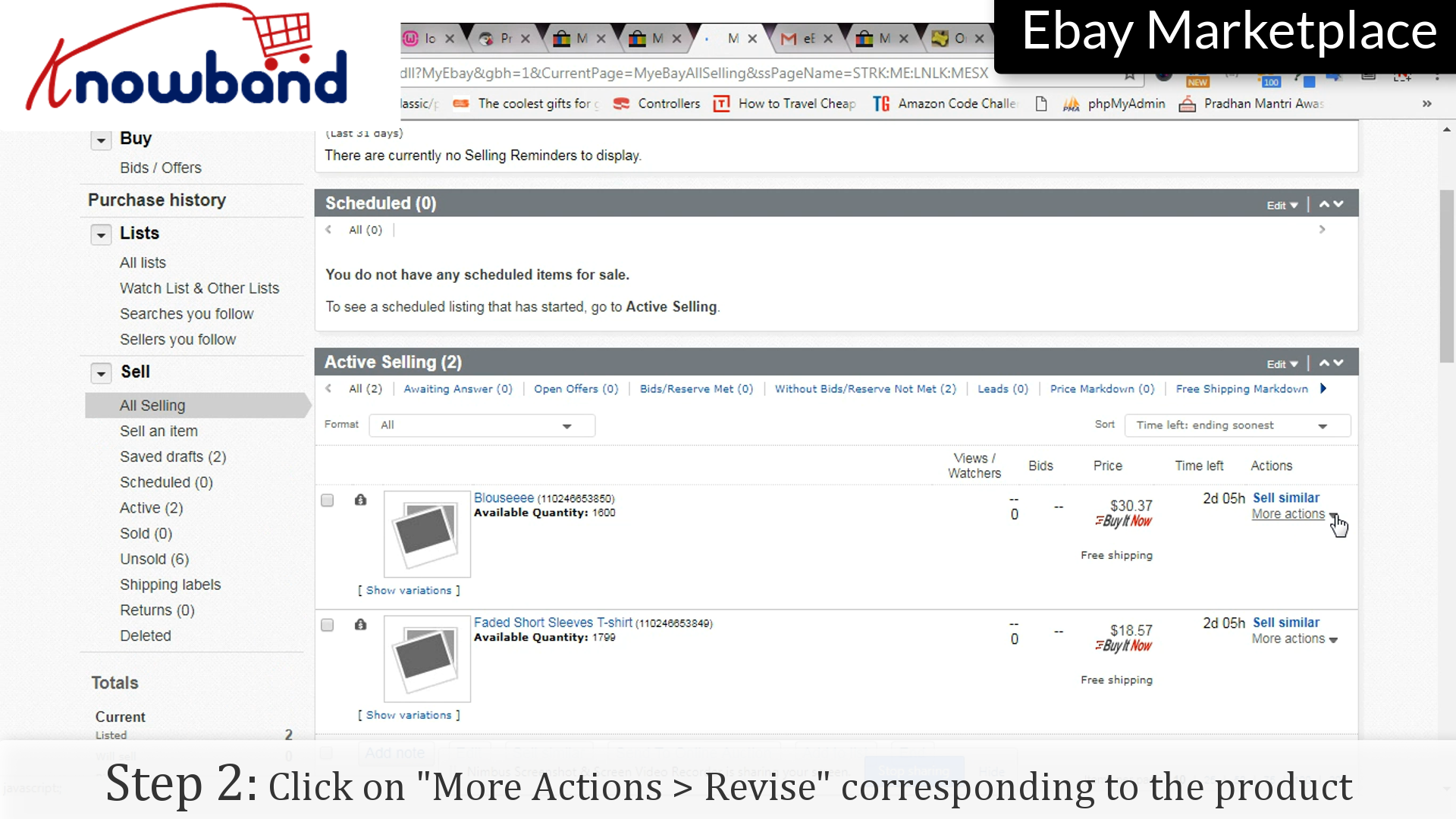
Schritt 2: Überarbeiten
Entsprechend der Auflistung, an der Sie Änderungen vornehmen möchten, gibt es eine Option "Weitere Aktionen"Sobald Sie auf klicken, wird Ihnen ein Dropdown-Menü angezeigt, klicken Sie auf"Überarbeiten"Option in der Liste zur Verfügung gestellt.
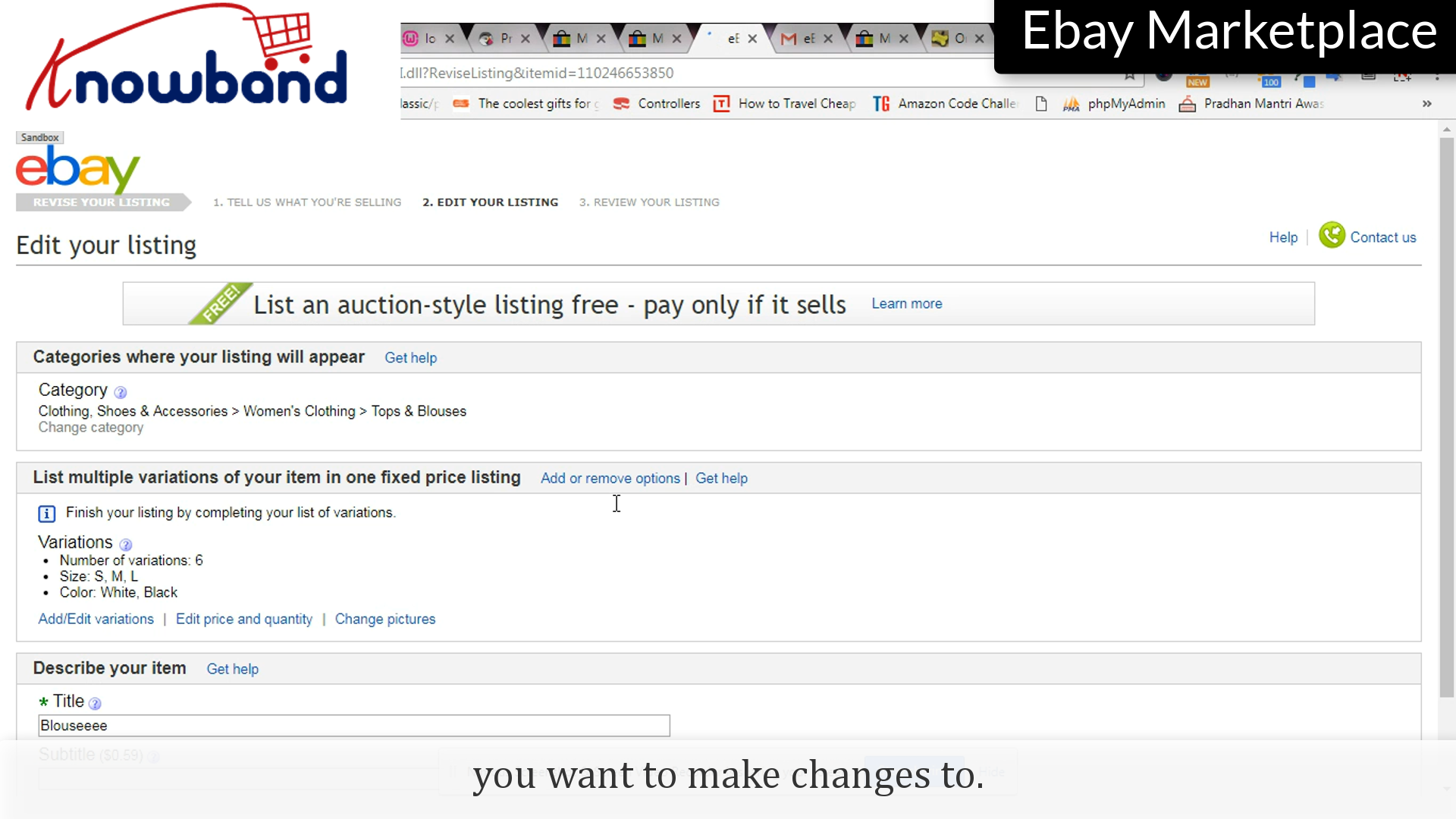
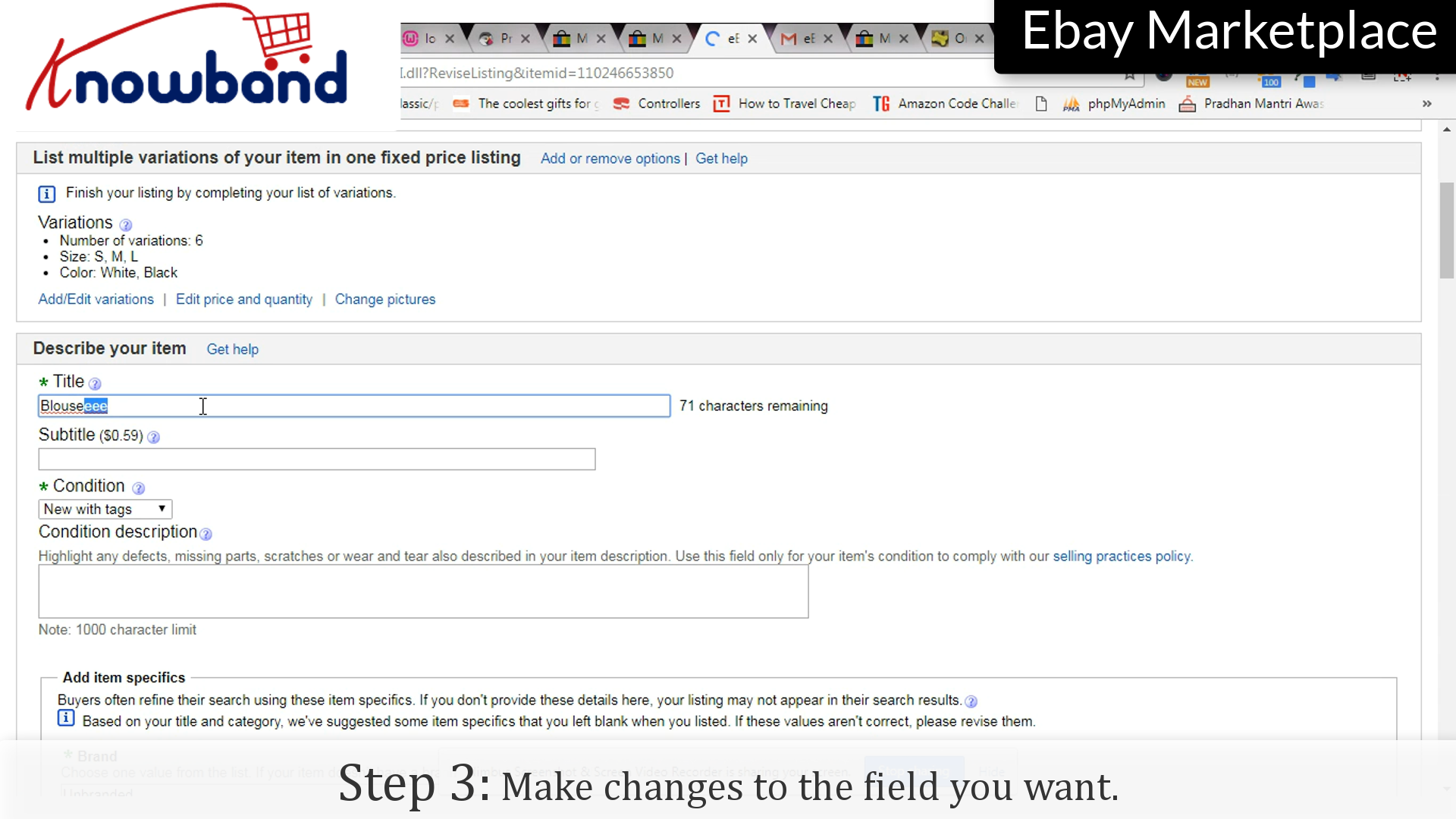
Schritt 3: Änderungen
Nehmen Sie Änderungen an den Feldern vor, die Sie ändern möchten.
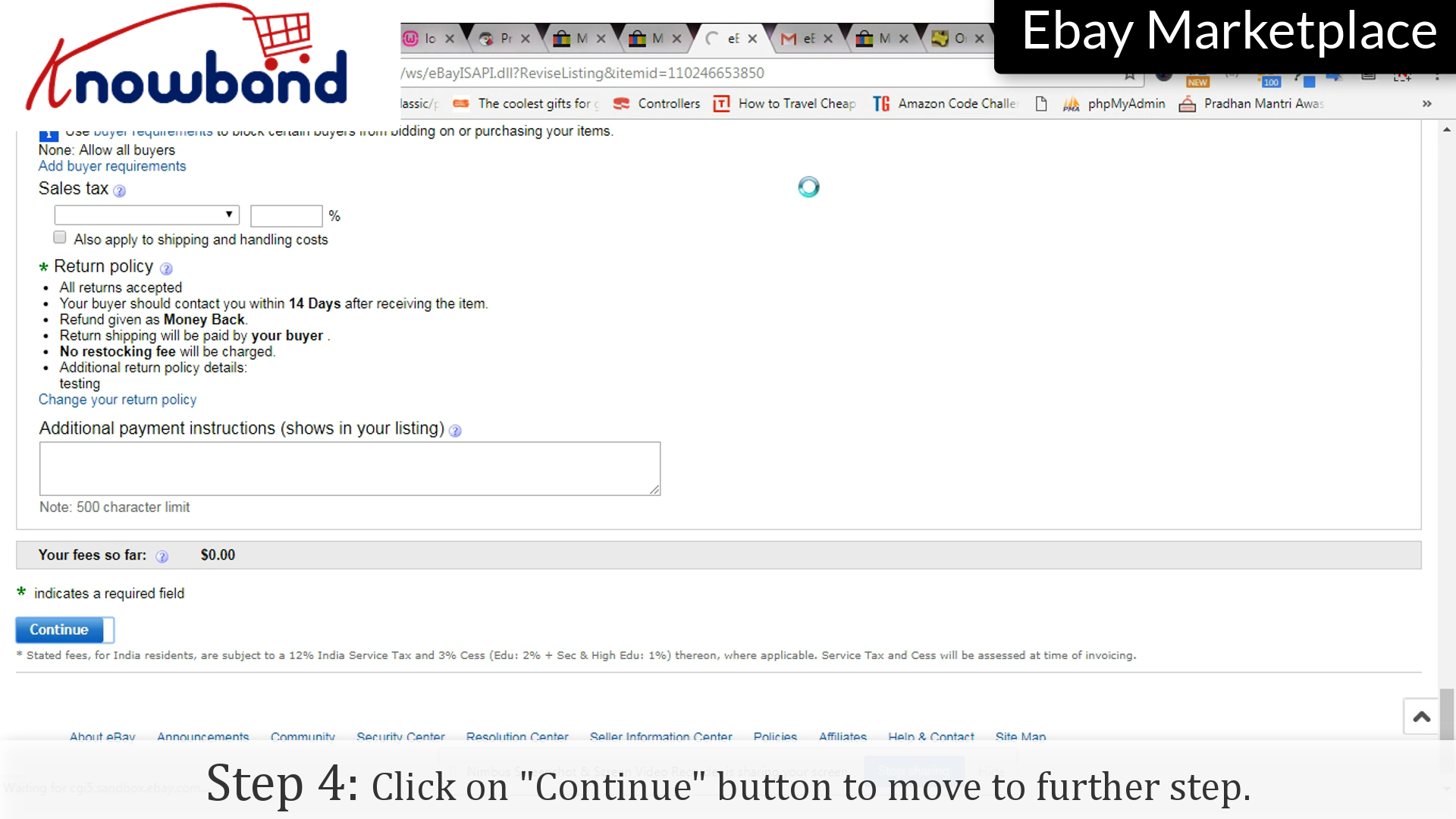
Schritt 4: Weiter
Klicken Sie auf "Fortfahren"um die Änderungen zu speichern und weiter zu gehen.
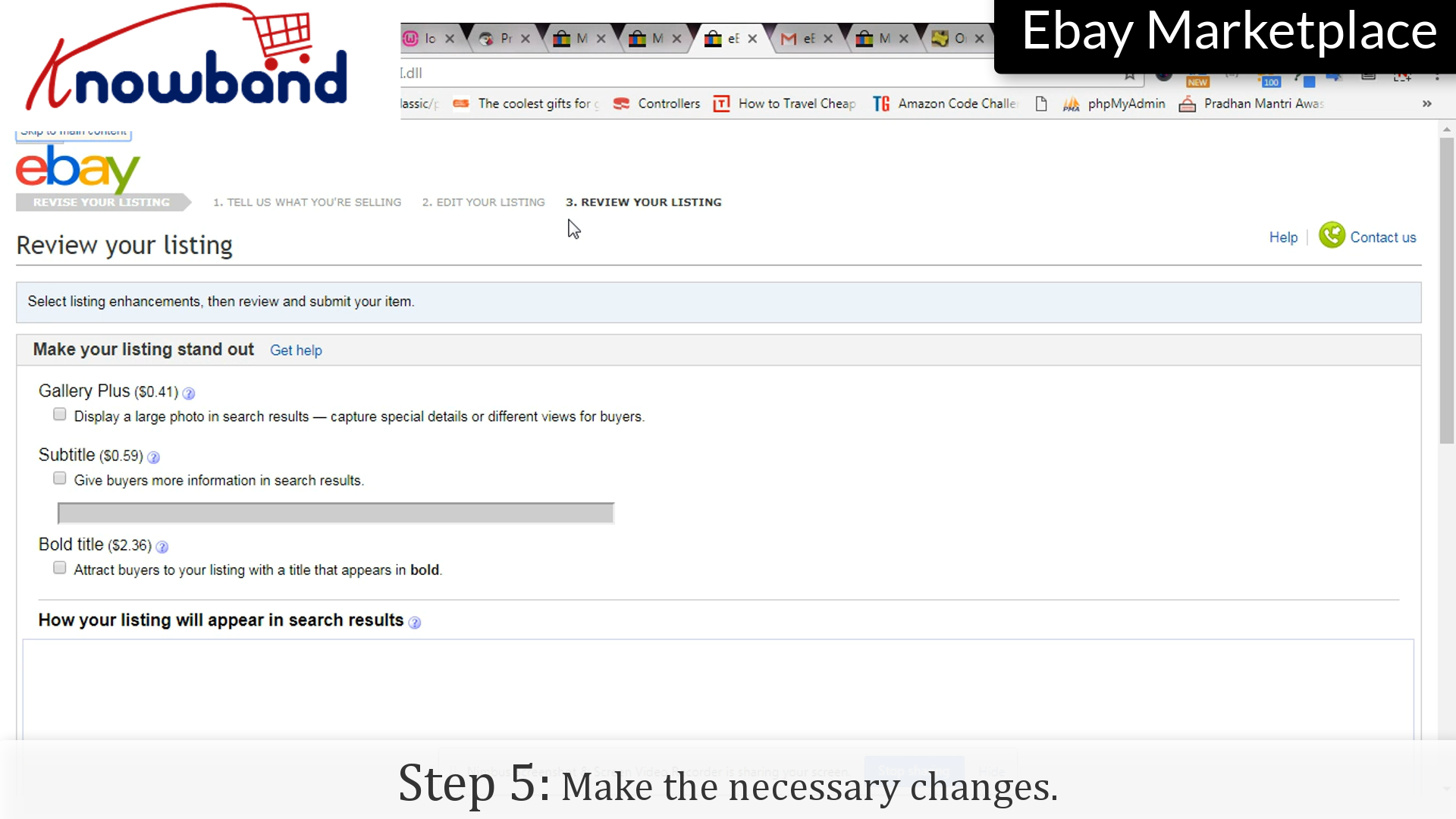
Schritt 5: Änderungen
Nehmen Sie die notwendigen Änderungen im letzten Schritt der Überarbeitung der Liste vor.
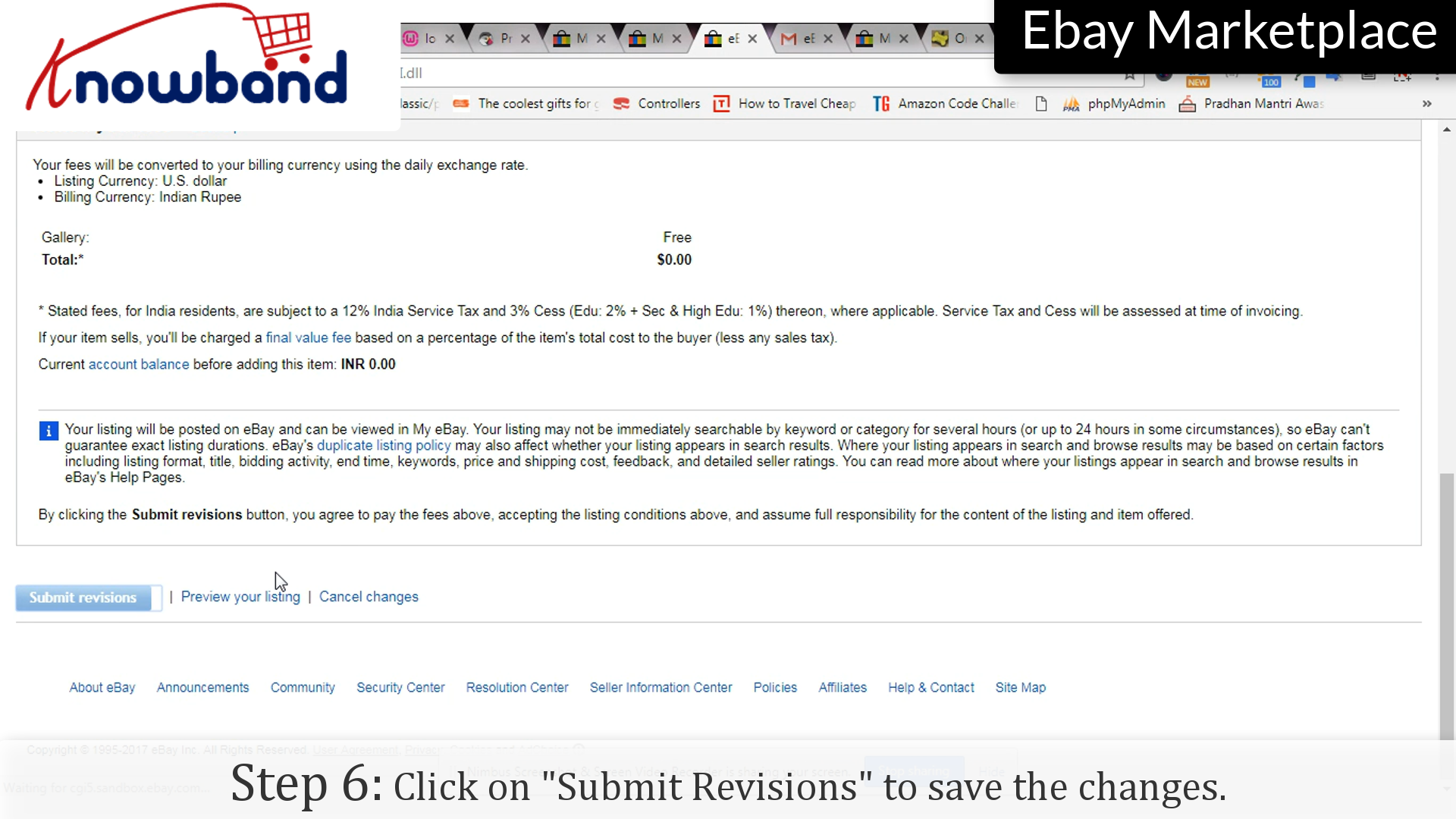
Schritt 6: Absenden
Klicken Sie auf "Revision einreichen"Möglichkeit, die Änderungen in der Auflistung zu speichern.
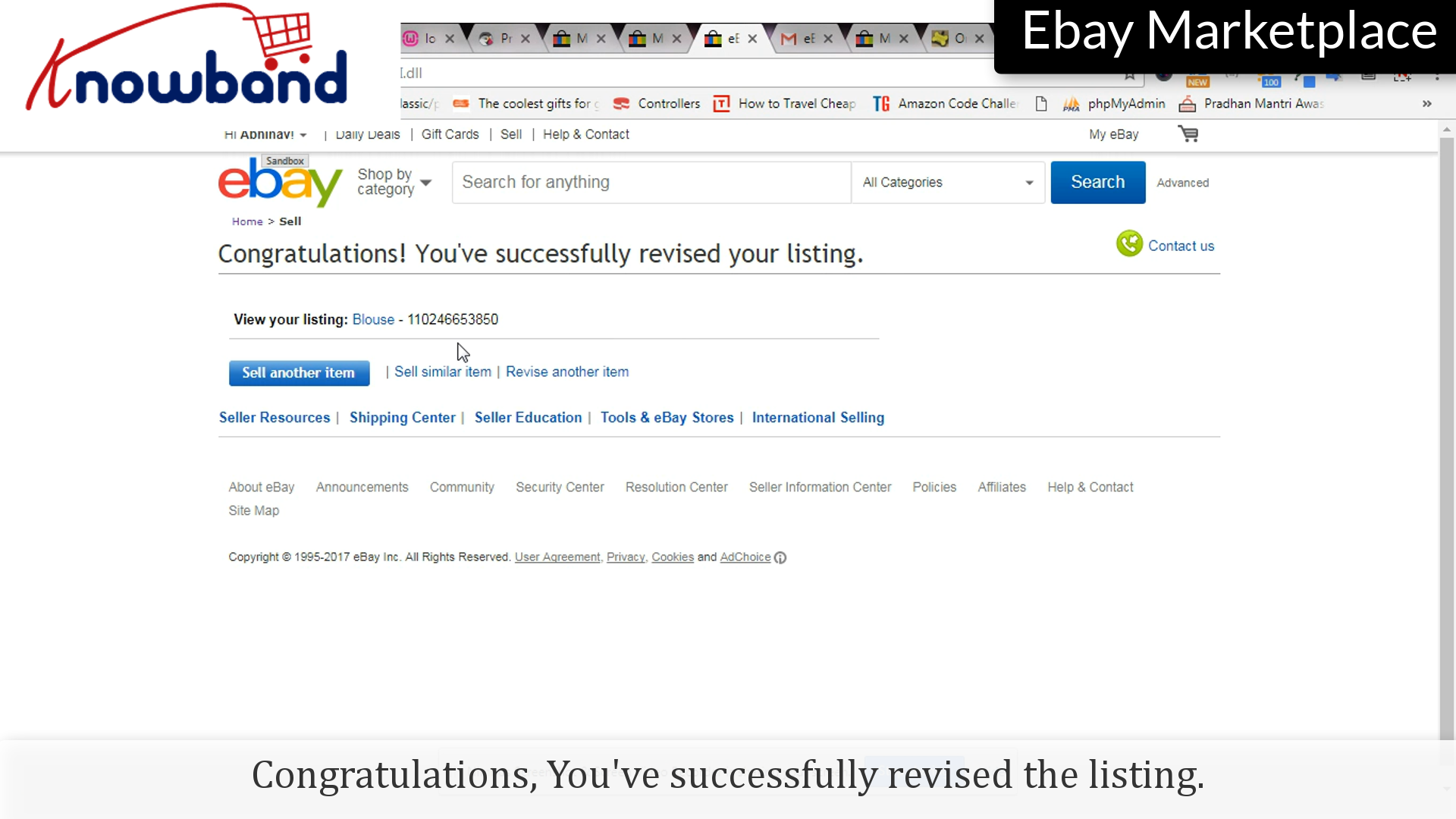
Herzlichen Glückwunsch, Sie haben den Eintrag erfolgreich überarbeitet.
Befolgen Sie die folgenden Punkte, um den Eintrag zu beenden:
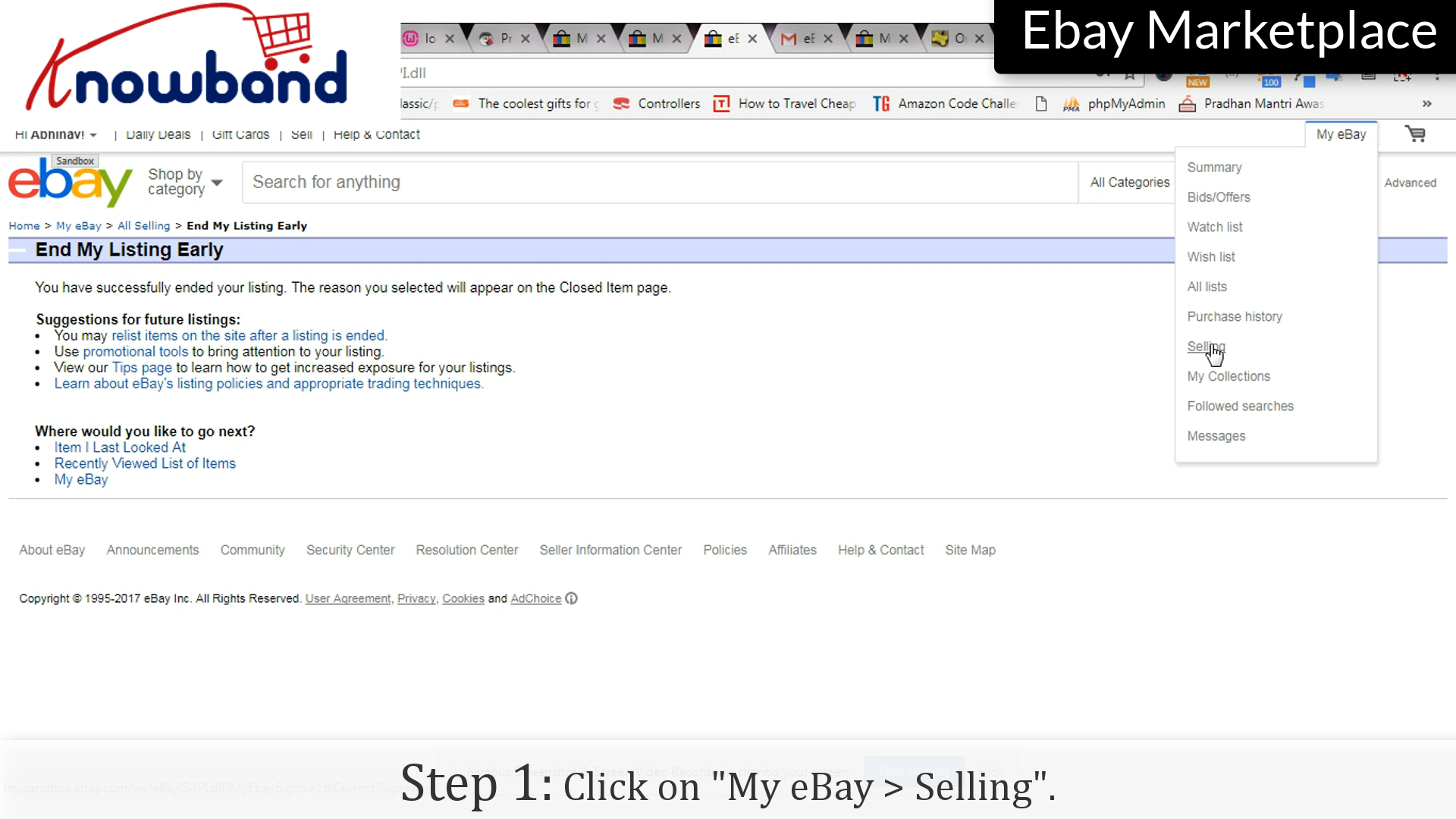
Schritt 1: Verkaufen
Klicken Sie auf "Mein eBay> Verkaufen"Option im Menü.
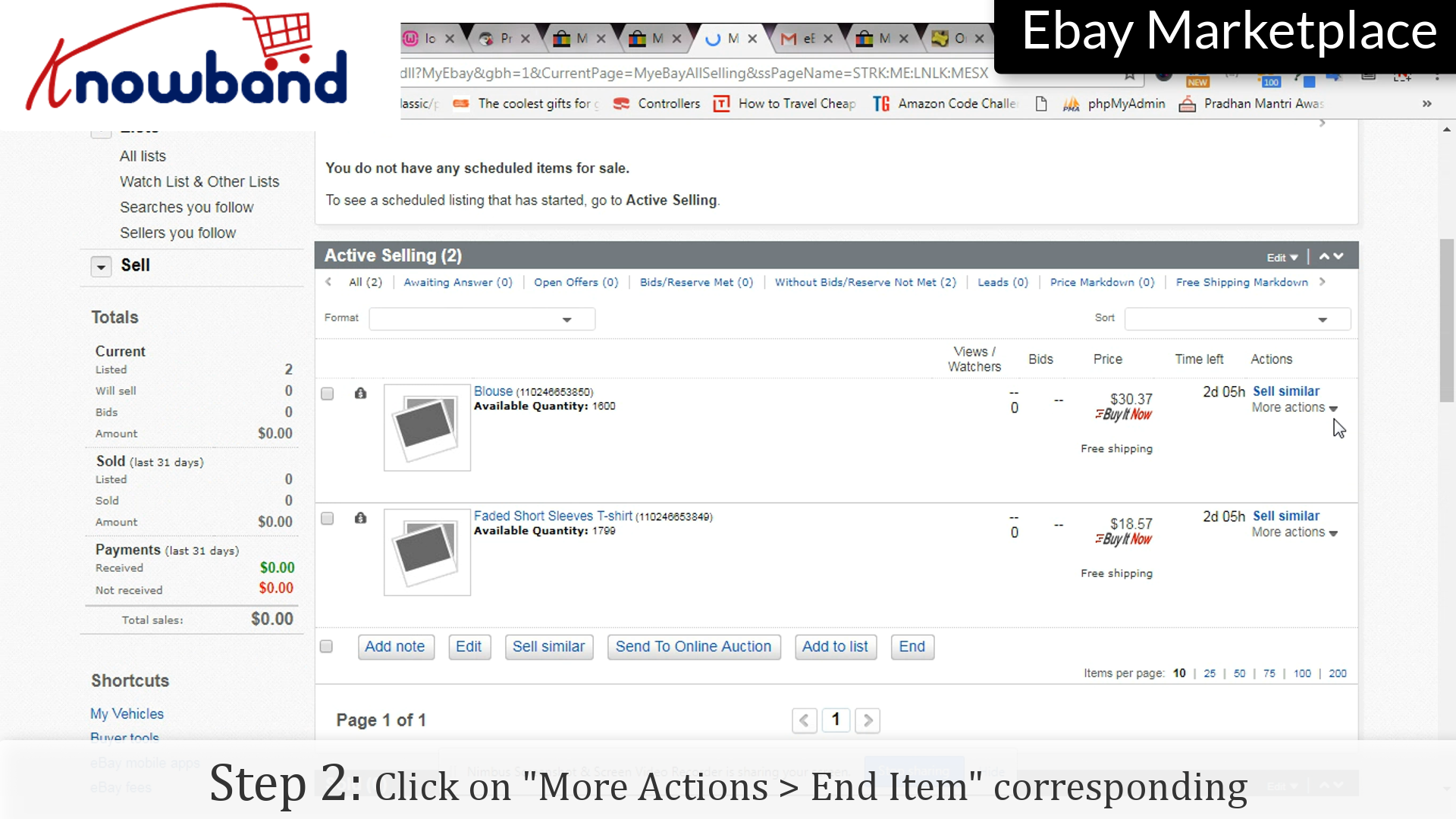
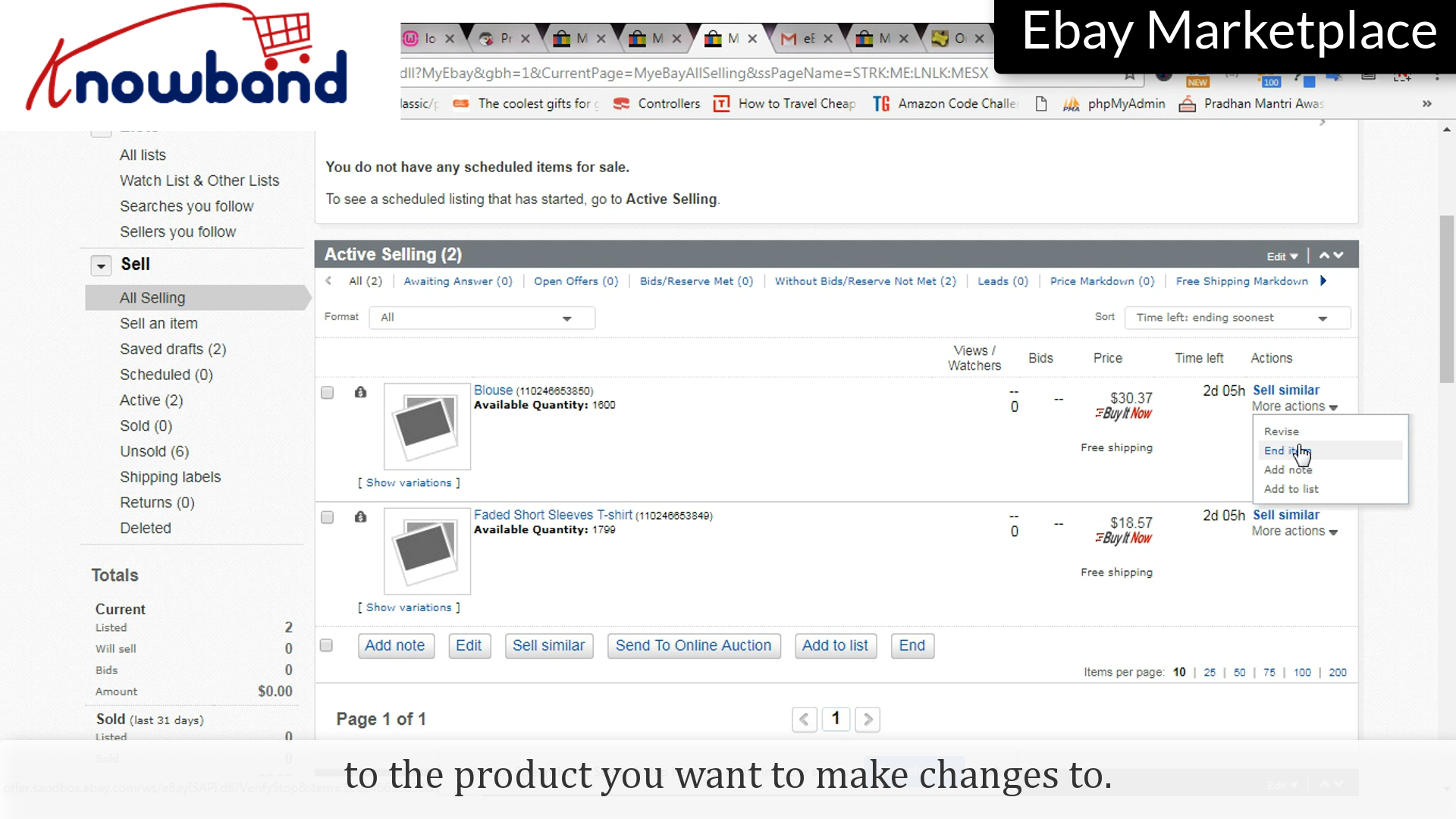
Schritt 2: End-Item
Klicken Sie auf "Weitere Aktionen"und dann im Dropdown-Menü auf"Endelement“.
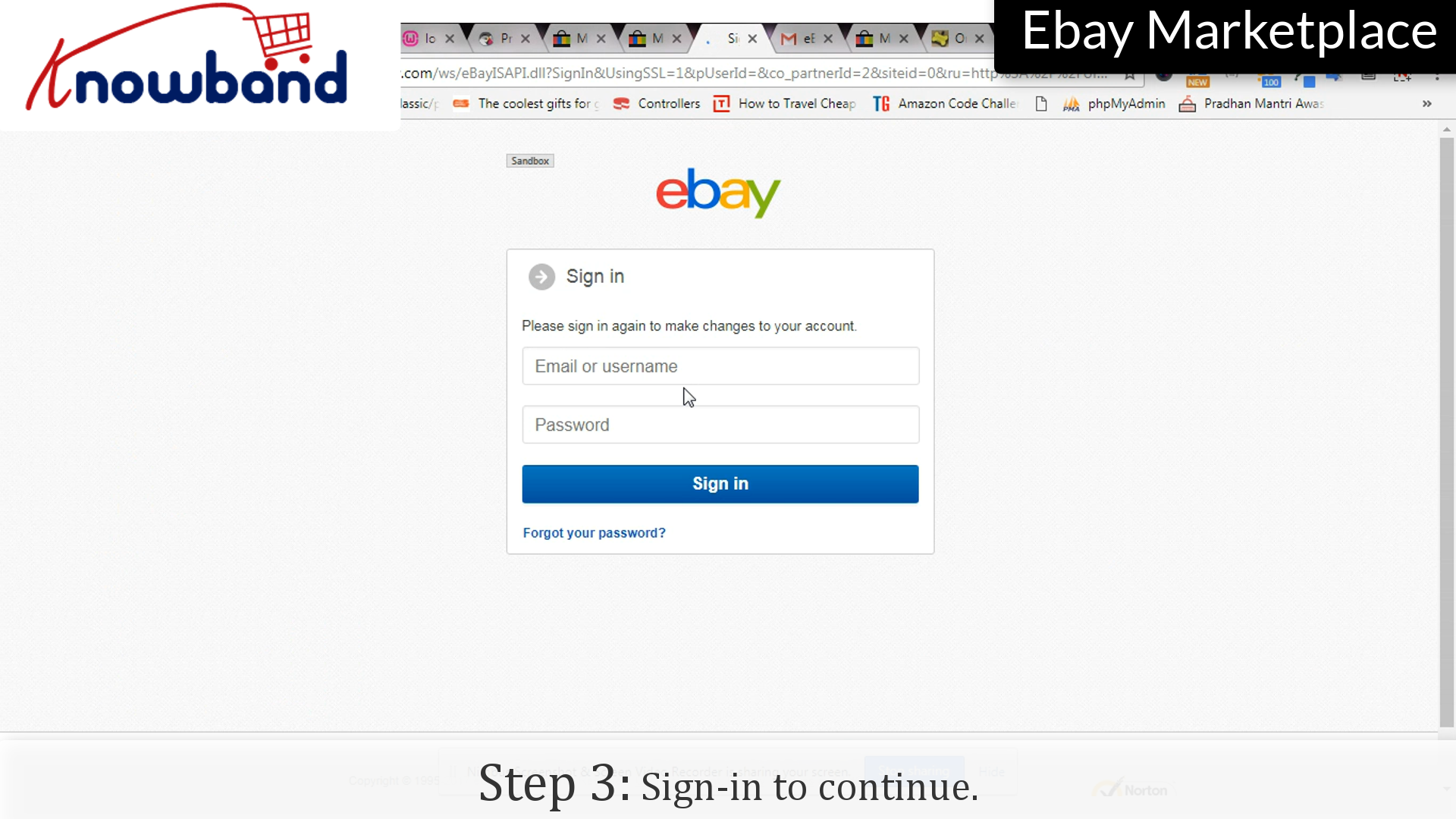
Schritt 3: Anmelden
Geben Sie Ihre Anmeldedaten als Bestätigung ein, um den Eintrag zu beenden.
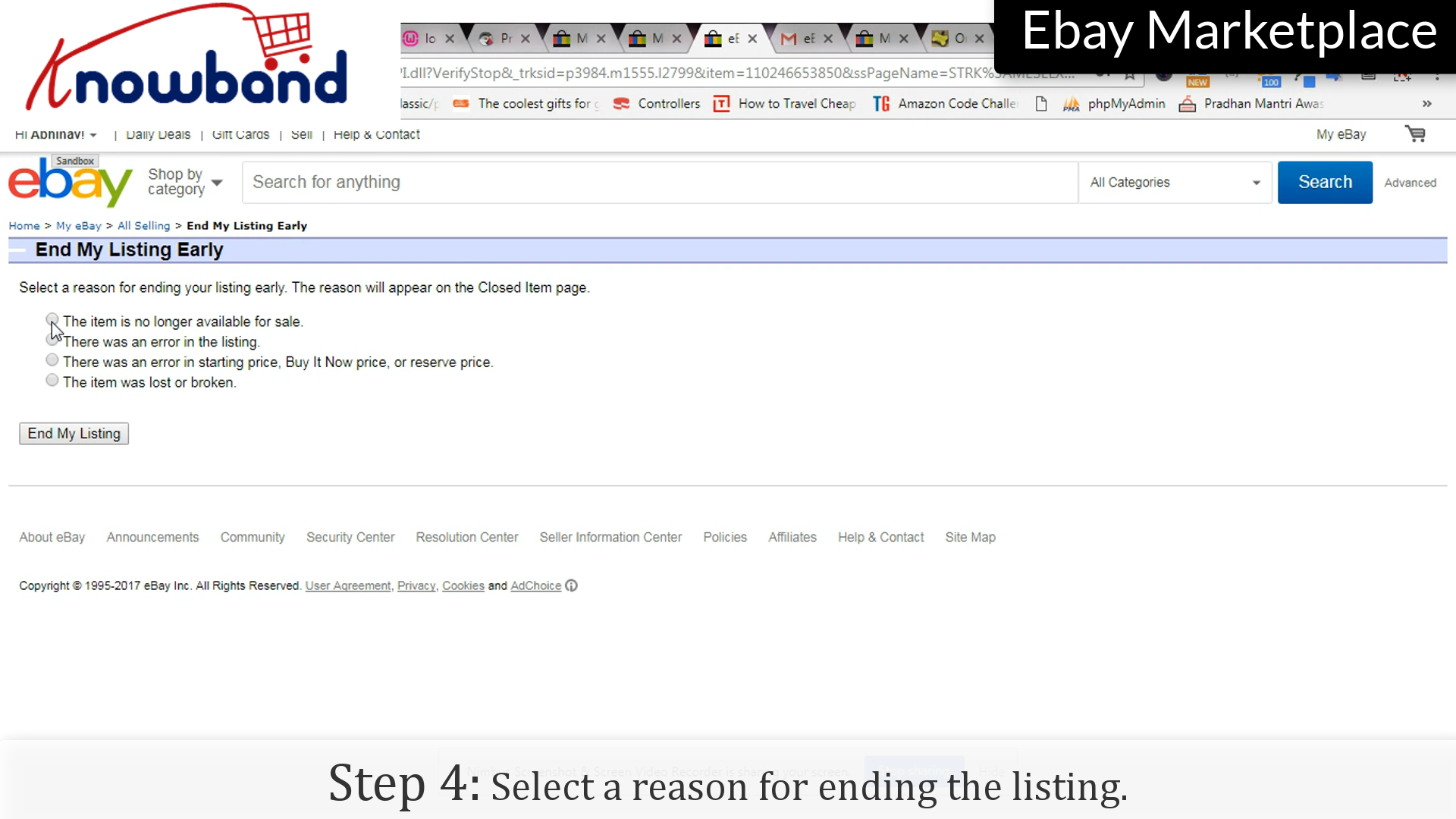
Schritt 4: Grund
Wählen Sie einen Grund aus, um die Auflistung zu beenden.
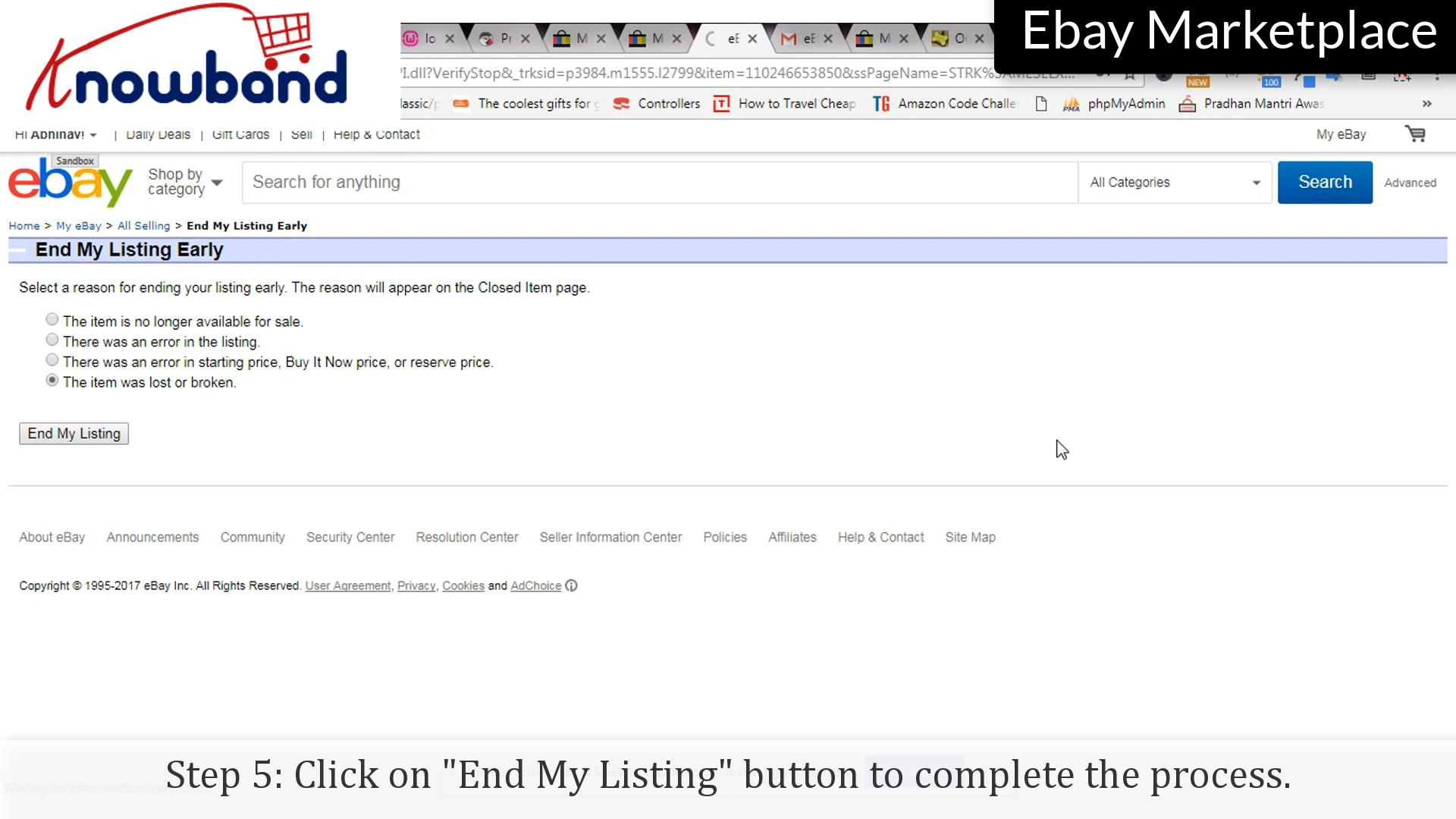
Schritt 5: Beende meinen Eintrag
Klicken Sie auf "Meine Liste beenden"um den Eintrag zu beenden.
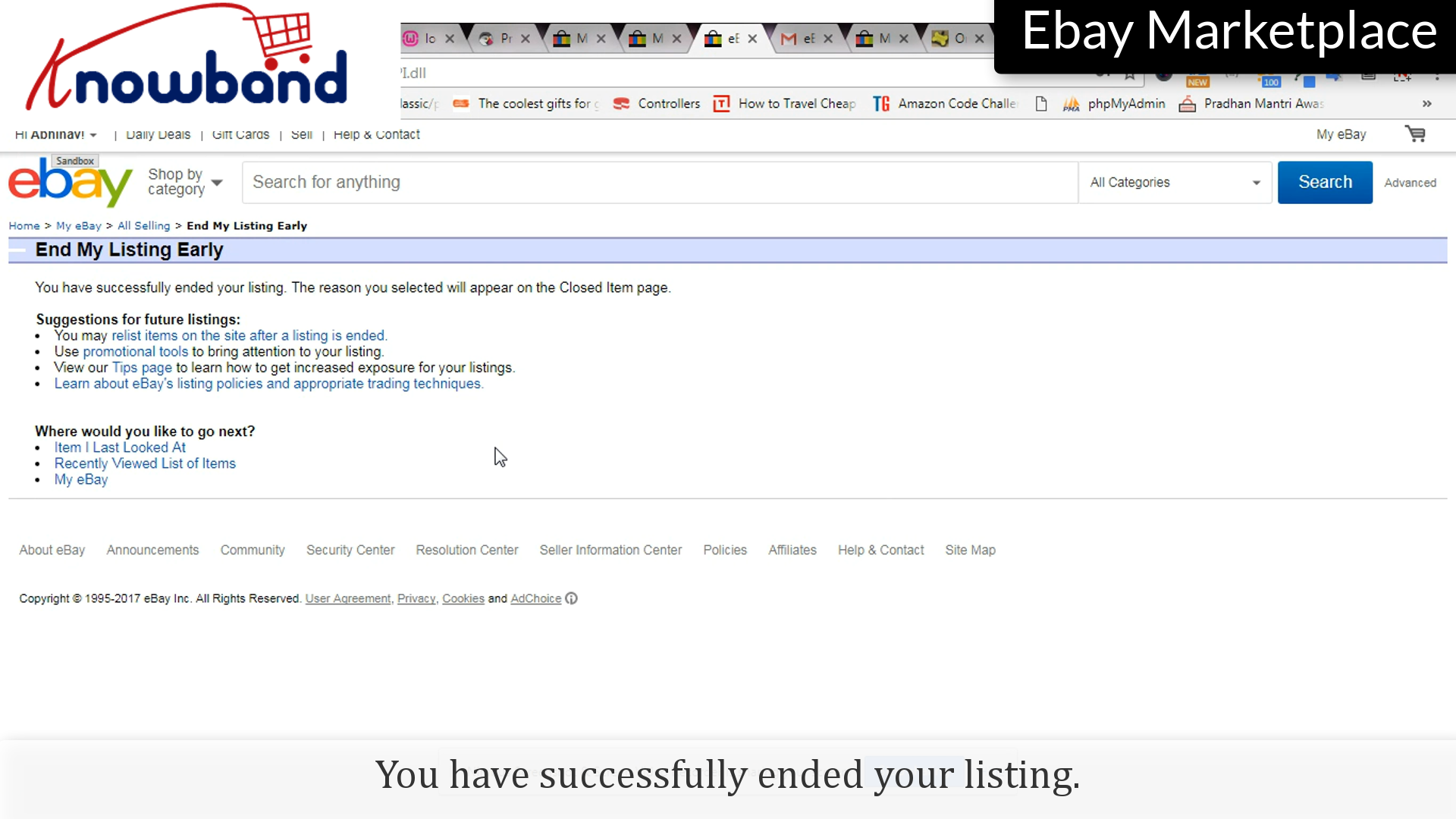
Sie haben den Eintrag erfolgreich beendet.
Befolgen Sie die Punkte, um den Artikel erneut zu listen:
Schritt 1: Verkaufen
Klicken Sie auf "Mein eBay> Verkaufen"Möglichkeit, den Artikel erneut zu listen:
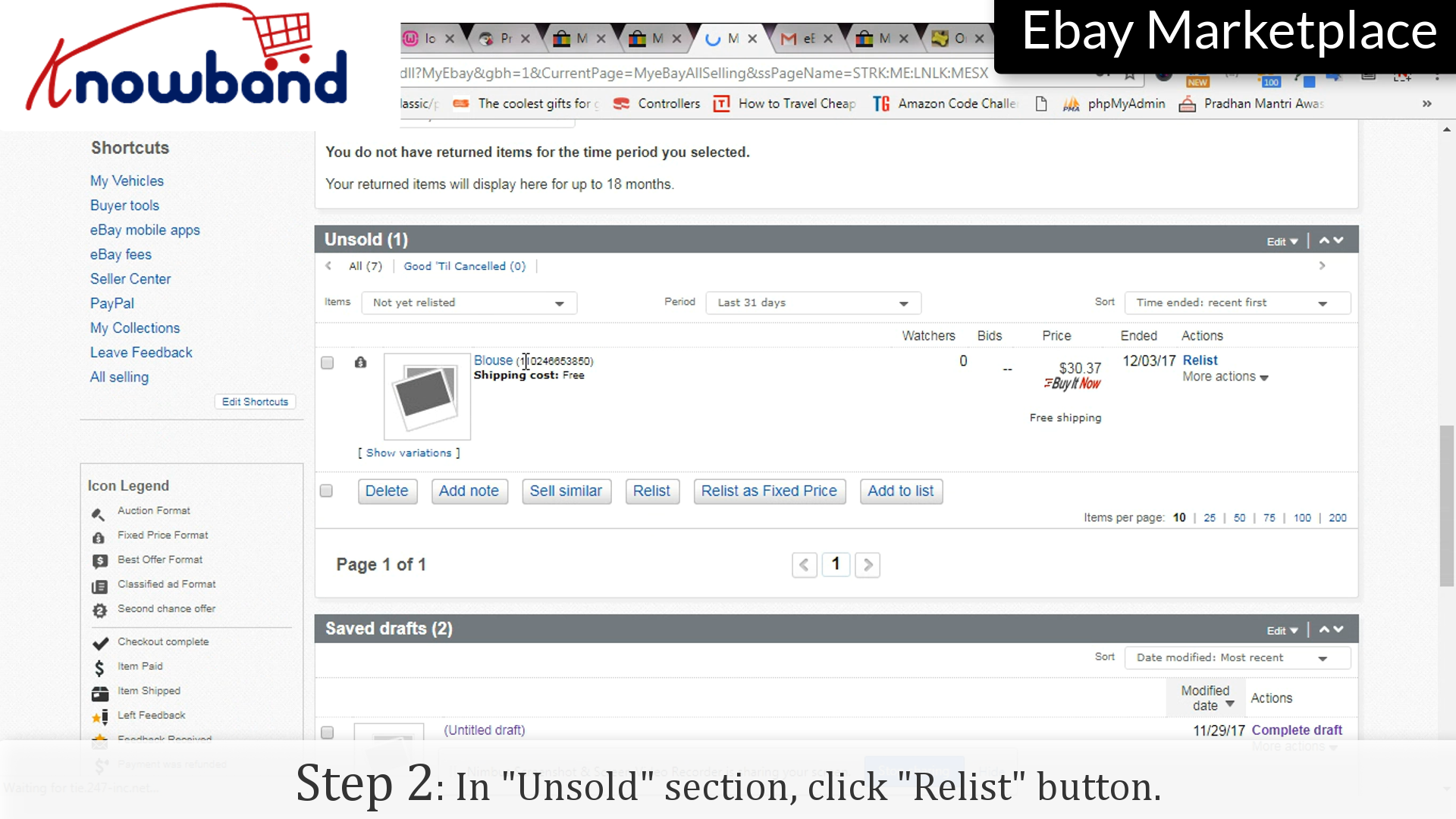
Schritt 2: Relist
Unter dem "Nicht verkauft"Abschnitt, Klick"Wiedererkennen"Option, die dem Produkt entspricht, das Sie erneut bereitstellen möchten.
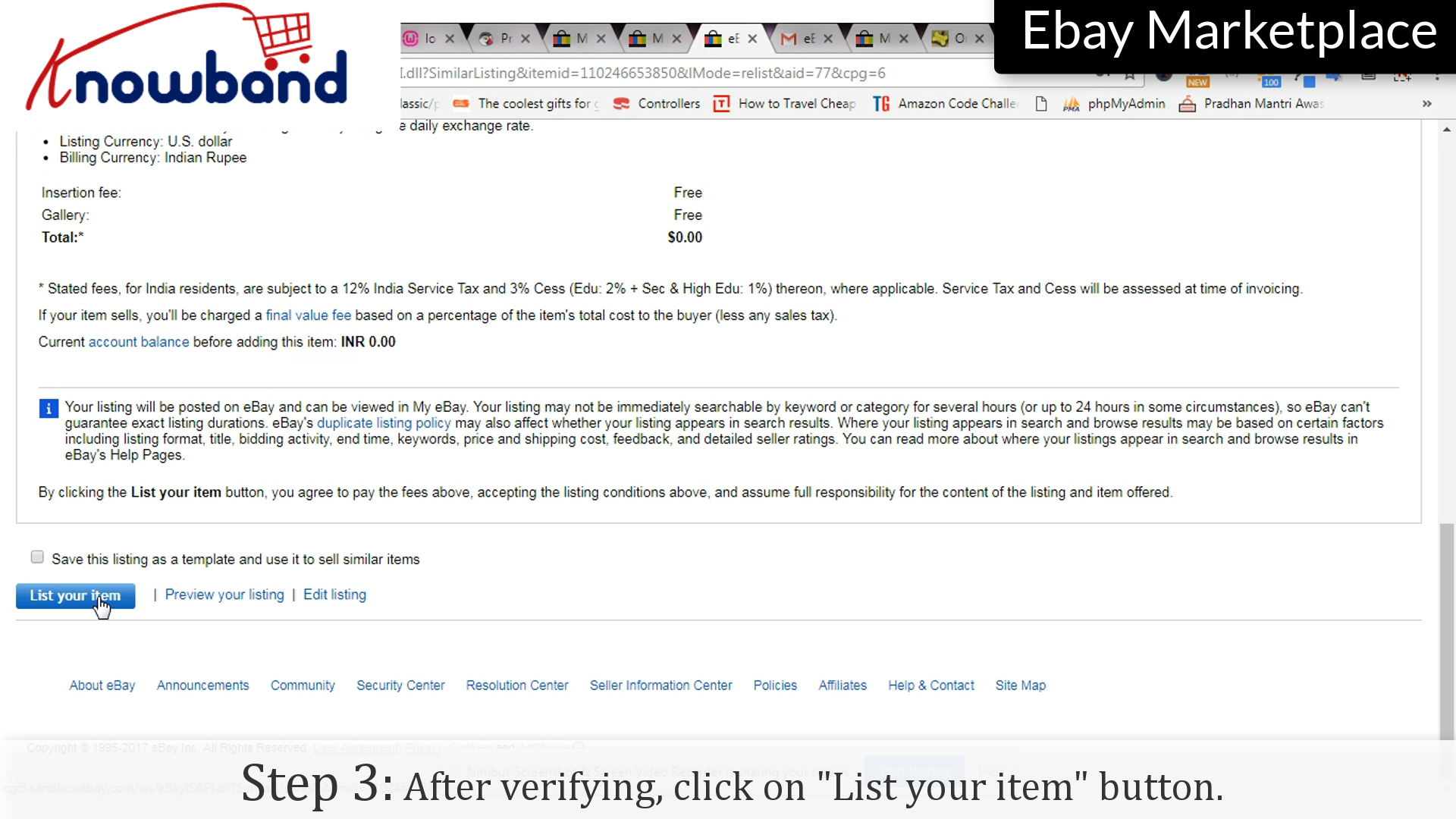
Schritt 3: Überprüfen
Klicken Sie nach der Bestätigung auf "Listen Sie meinen Artikel auf"um den Prozess abzuschließen.
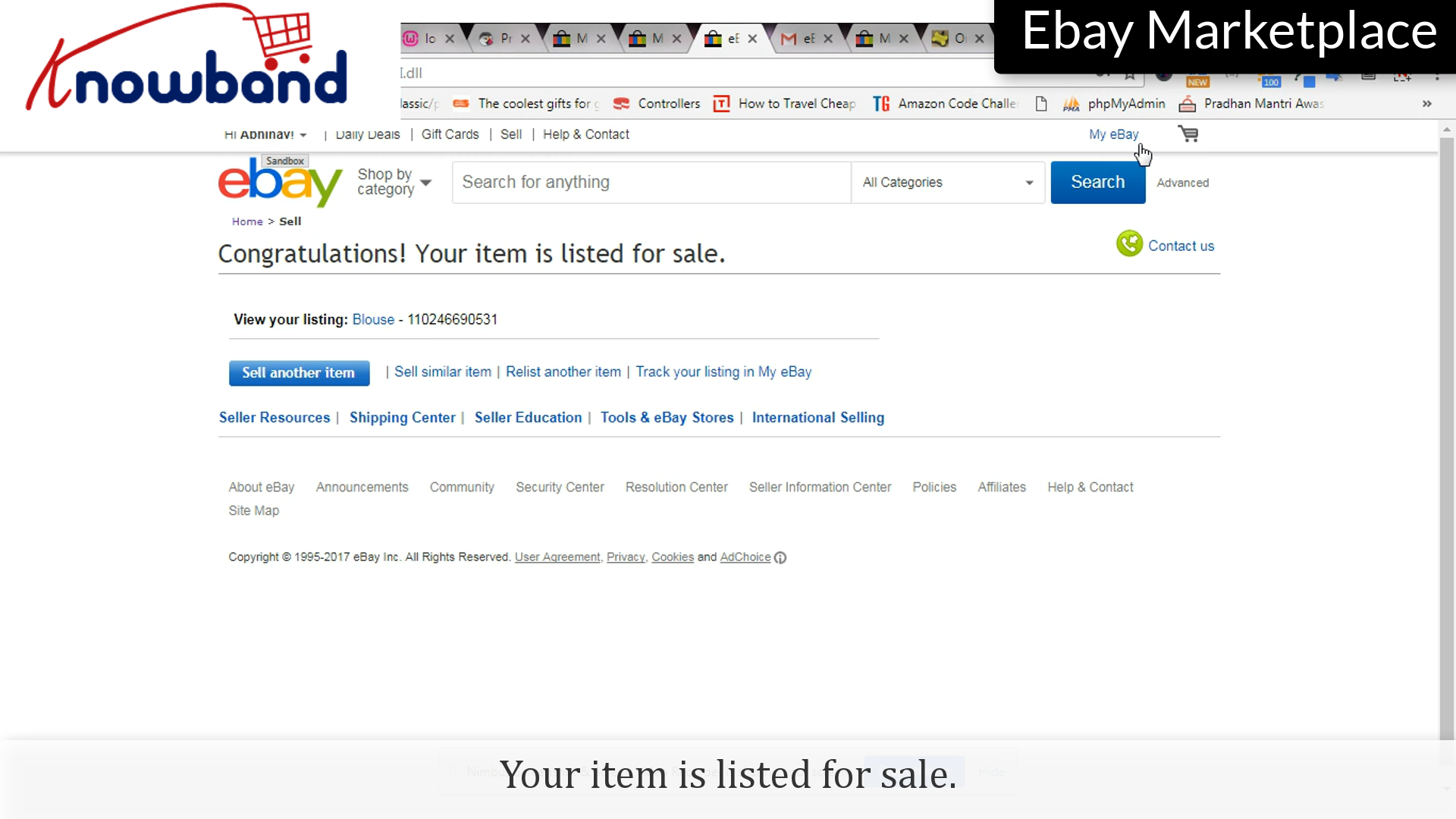
Herzliche Glückwünsche! Ihr Artikel ist zum Verkauf gelistet.
Jetzt aktualisieren: Prestashop eBay Connector v2.2.1 ist da!
Großartige Neuigkeiten für Prestashop-Shop-Betreiber! Knowband hat soeben die Version 2.2.1 des Prestashop eBay Marketplace Connectors veröffentlicht, und das ist ein echter Wendepunkt für das Marktplatzmanagement.
Dieses Release konzentriert sich auf die Verbesserung der Betriebssicherheit zwischen eBay und dem PrestaShop-Shop sowie auf die Behebung häufiger eBay-Integrationsprobleme. Die Funktion „API-Ratenbegrenzungsüberwachung“ gewährleistet die vollständige Nachverfolgung Ihrer API-Nutzung und verhindert so Störungen, die Ihre Produktangebote oder die Bestellsynchronisierung beeinträchtigen könnten.
Die Bestandsvergleich Ein weiteres Highlight ist die Möglichkeit, Ihren PrestaShop-Bestand in Echtzeit mit Ihren eBay-Angeboten abzugleichen. Diese proaktive Funktion stellt sicher, dass Ihre Kunden nie von ausverkauften Artikeln überrascht werden und Ihr Lagerbestand auf allen Plattformen stets aktuell ist.
Warten Sie nicht länger! Mit dem Upgrade auf Version 2.2.1 sichern Sie sich die Marktführerschaft Ihres Shops, sparen Zeit und maximieren Ihr Umsatzpotenzial. Handeln Sie schnell, bevor Sie Chancen verpassen!
Nachdem Sie erfolgreich ein Verkäuferkonto auf eBay Marketplace erstellt haben, müssen Sie Produkte in Ihren Shop hinzufügen. Das Hinzufügen von Produkten zum Warenkorb ist mit den folgenden Schritten ganz einfach:
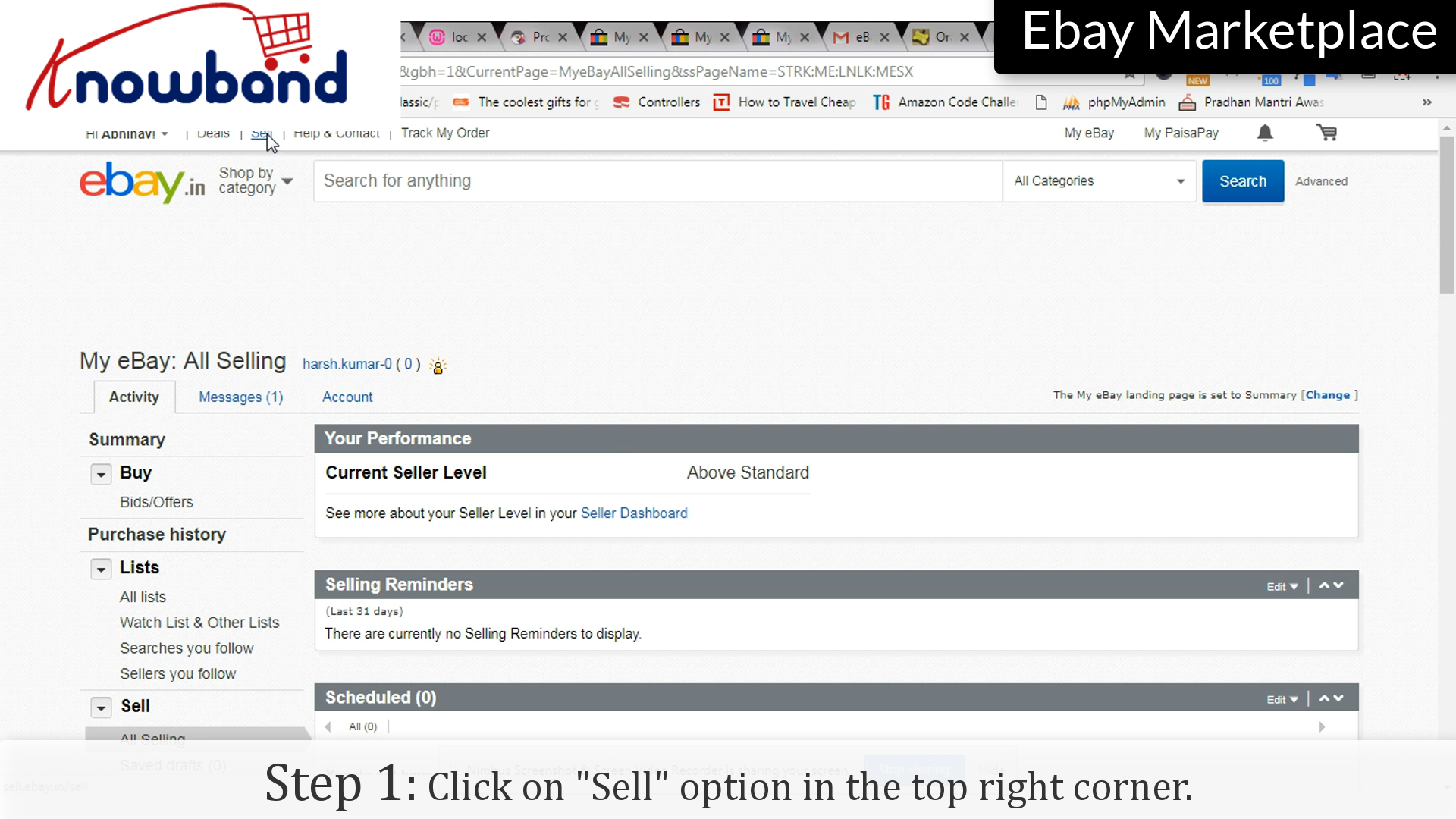
Schritt 1: Option verkaufen
Klicken Sie auf “VerkaufenOption in der oberen rechten Ecke.
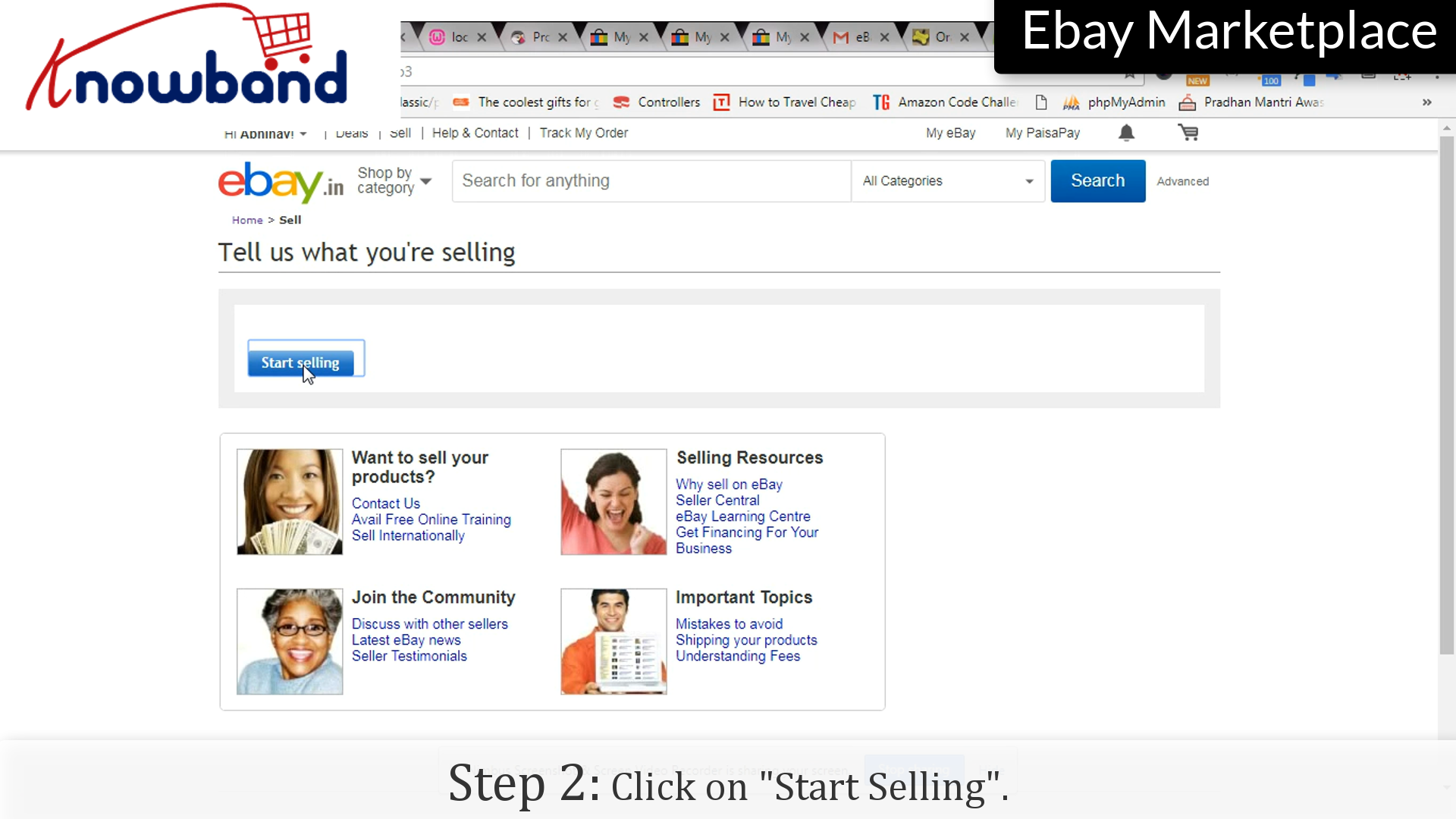
Schritt 2: Starten Sie den Verkauf
Klicken Sie auf “Starten”-Option, um den Vorgang zu starten.
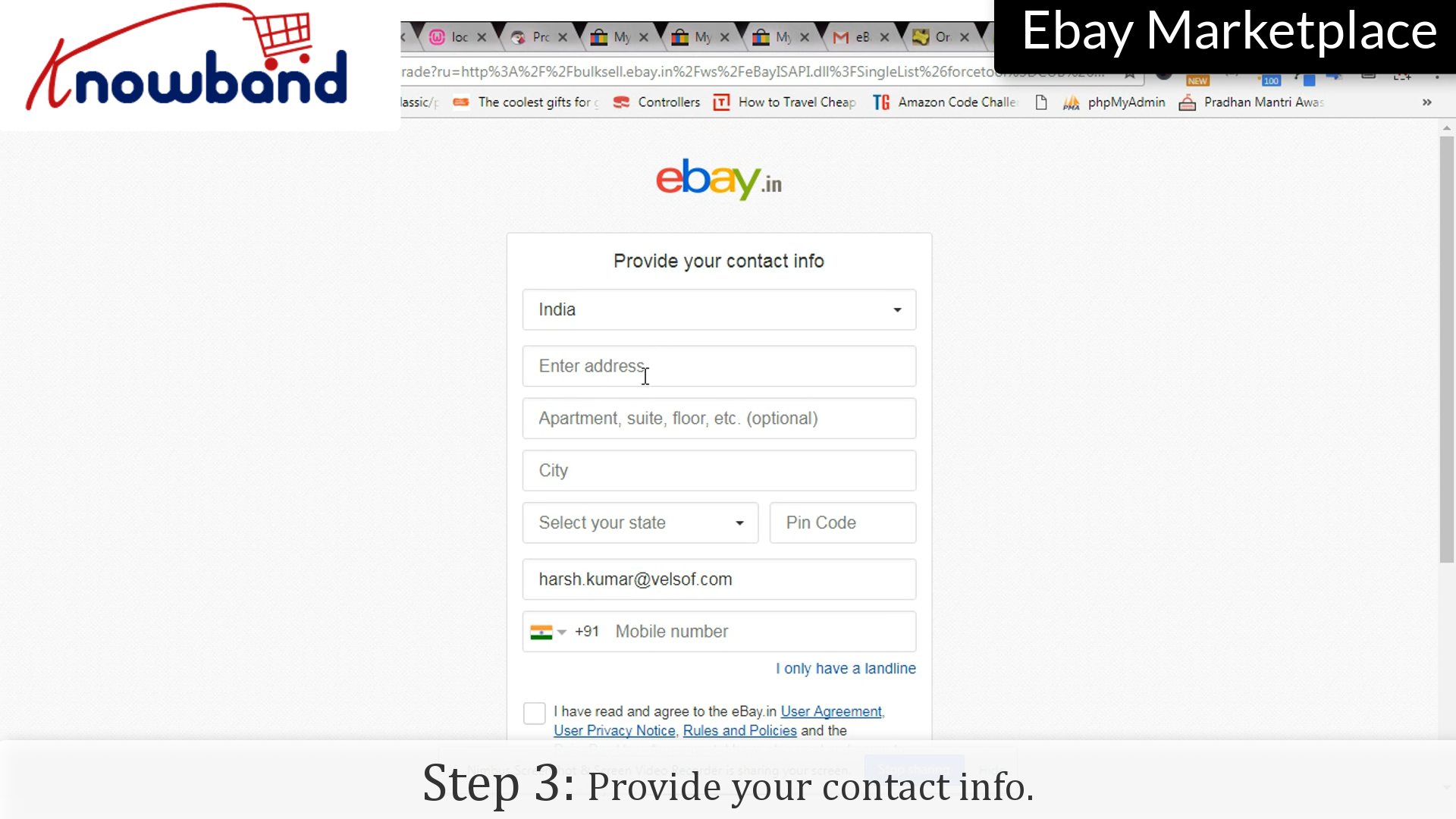
Schritt 3: Kontaktinformationen
Geben Sie Ihre Kontaktdaten an, damit eBay Sie bei Problemen mit den hinzugefügten Produkten kontaktieren kann.
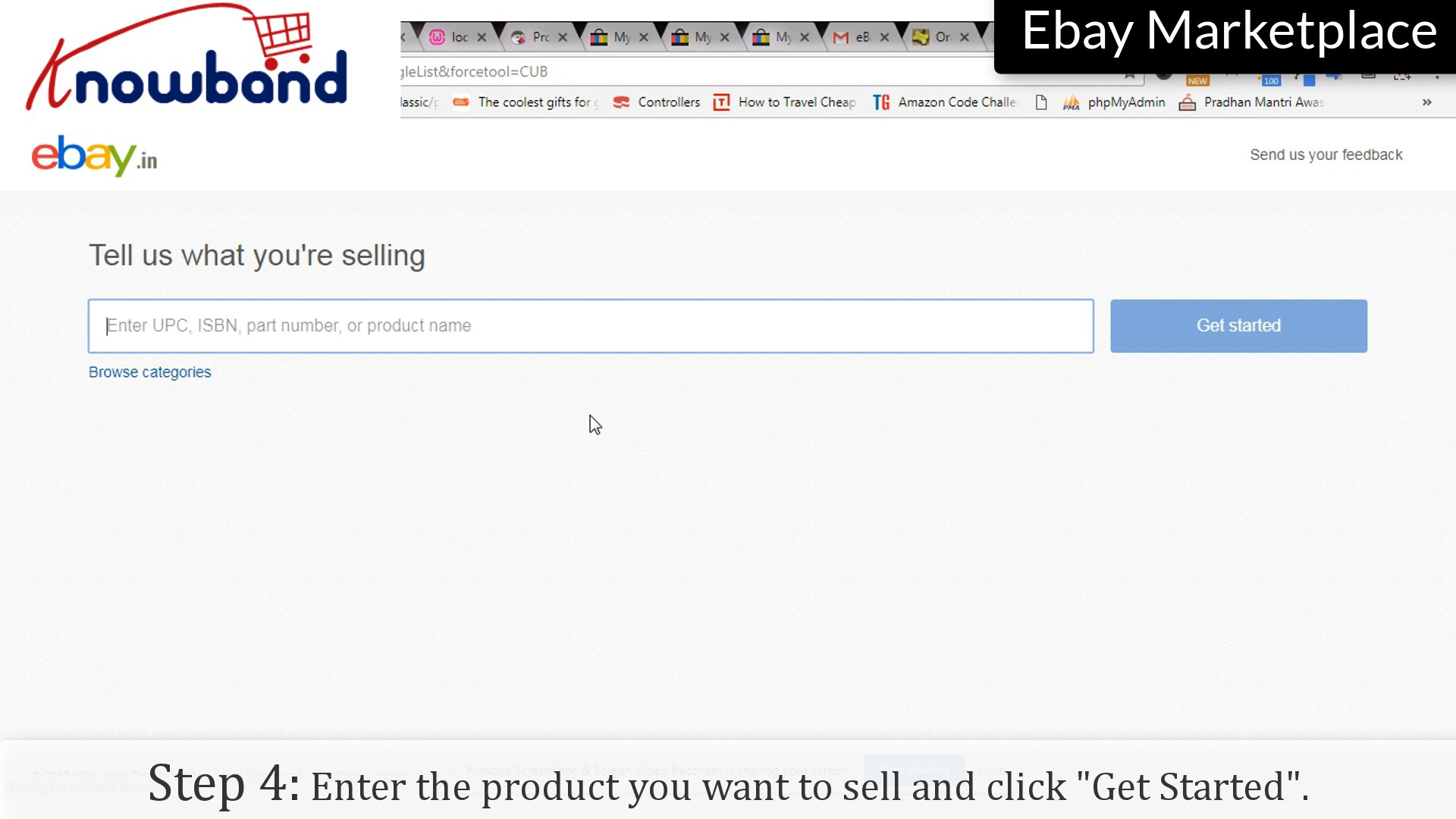
Schritt 4: Fangen Sie an
Geben Sie das Produkt ein, das Sie verkaufen möchten, und klicken Sie auf „Los geht´s“.
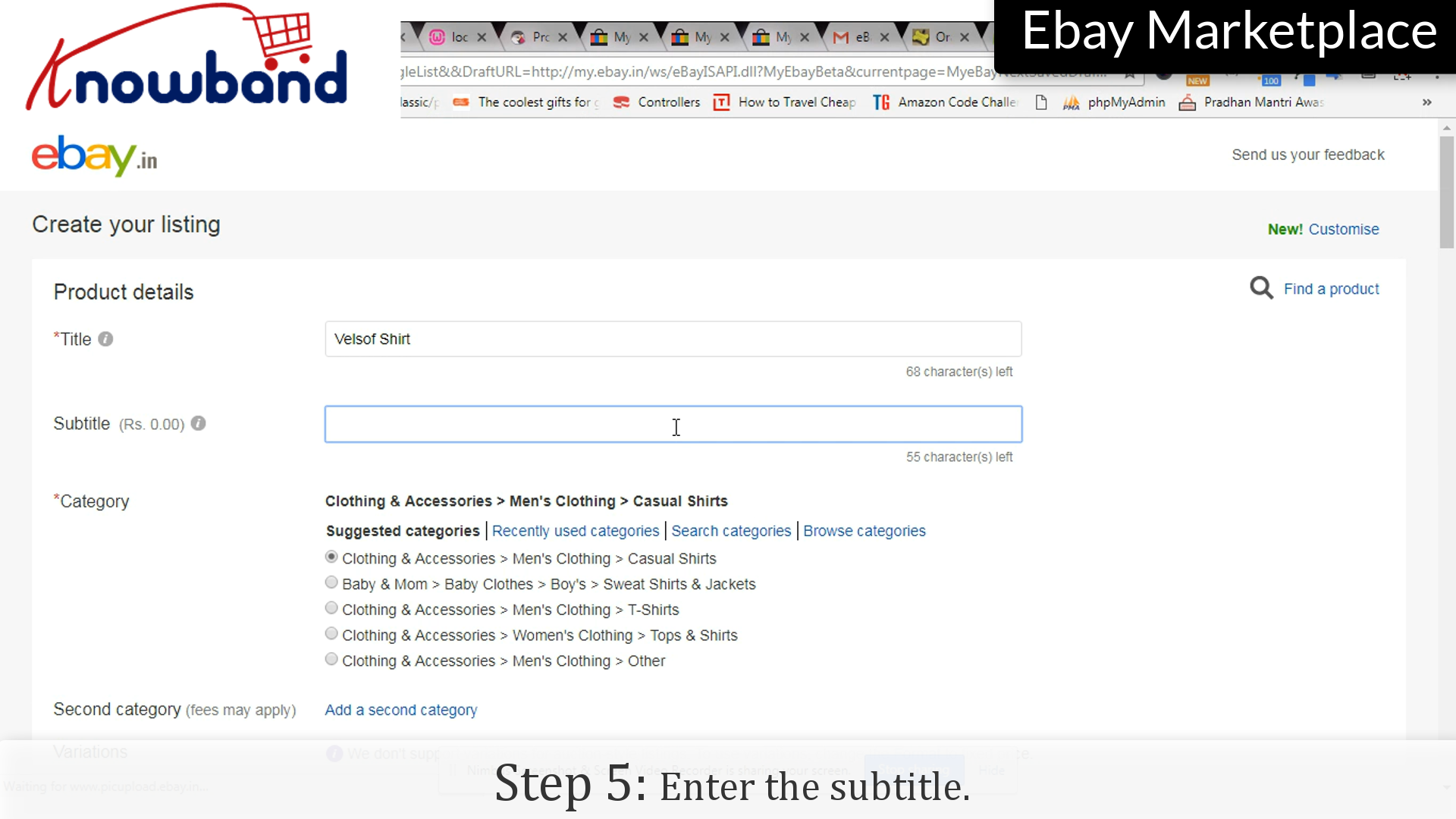
Schritt 5: Untertitel
Geben Sie den Untertitel des Produkts/Angebots ein.
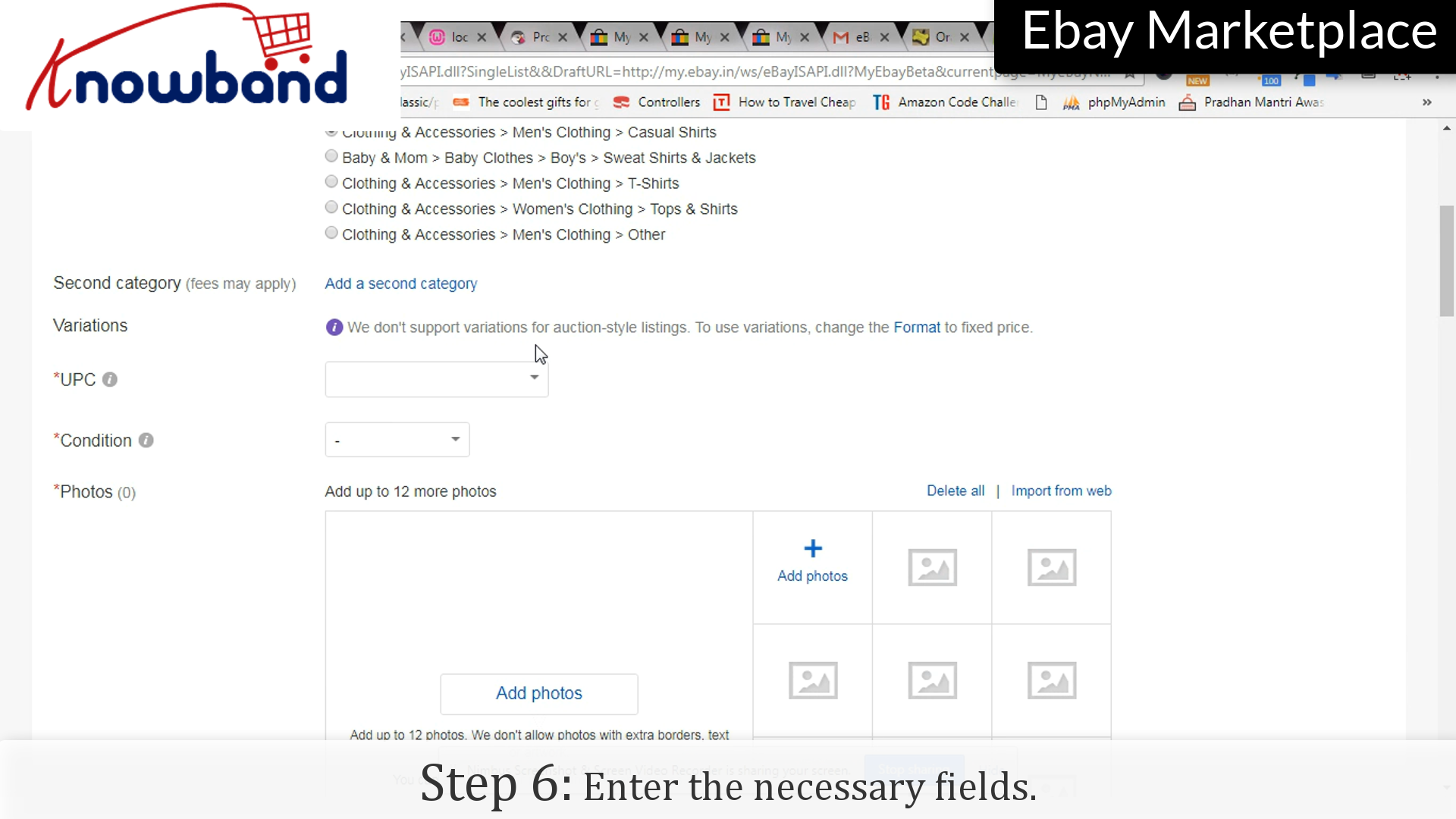
Schritt 6: Füllen Sie das Formular aus
Geben Sie die erforderlichen Details ein, die dem Benutzer angezeigt werden sollen.
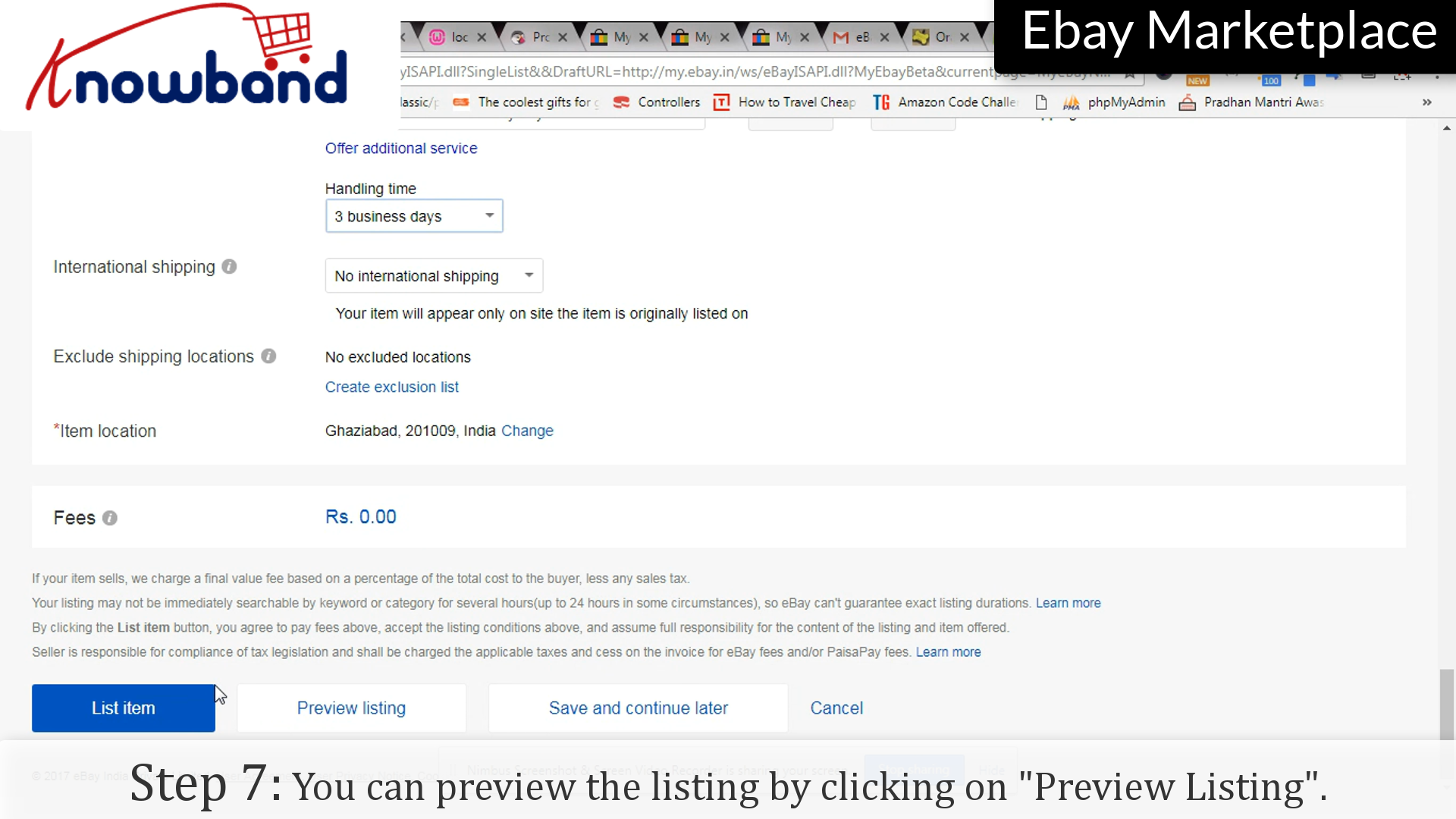
Schritt 7: Vorschau der Liste
Bevor Sie die Liste speichern, bietet eBay Ihnen die Möglichkeit, eine Vorschau des Angebots mit allen Details anzusehen.
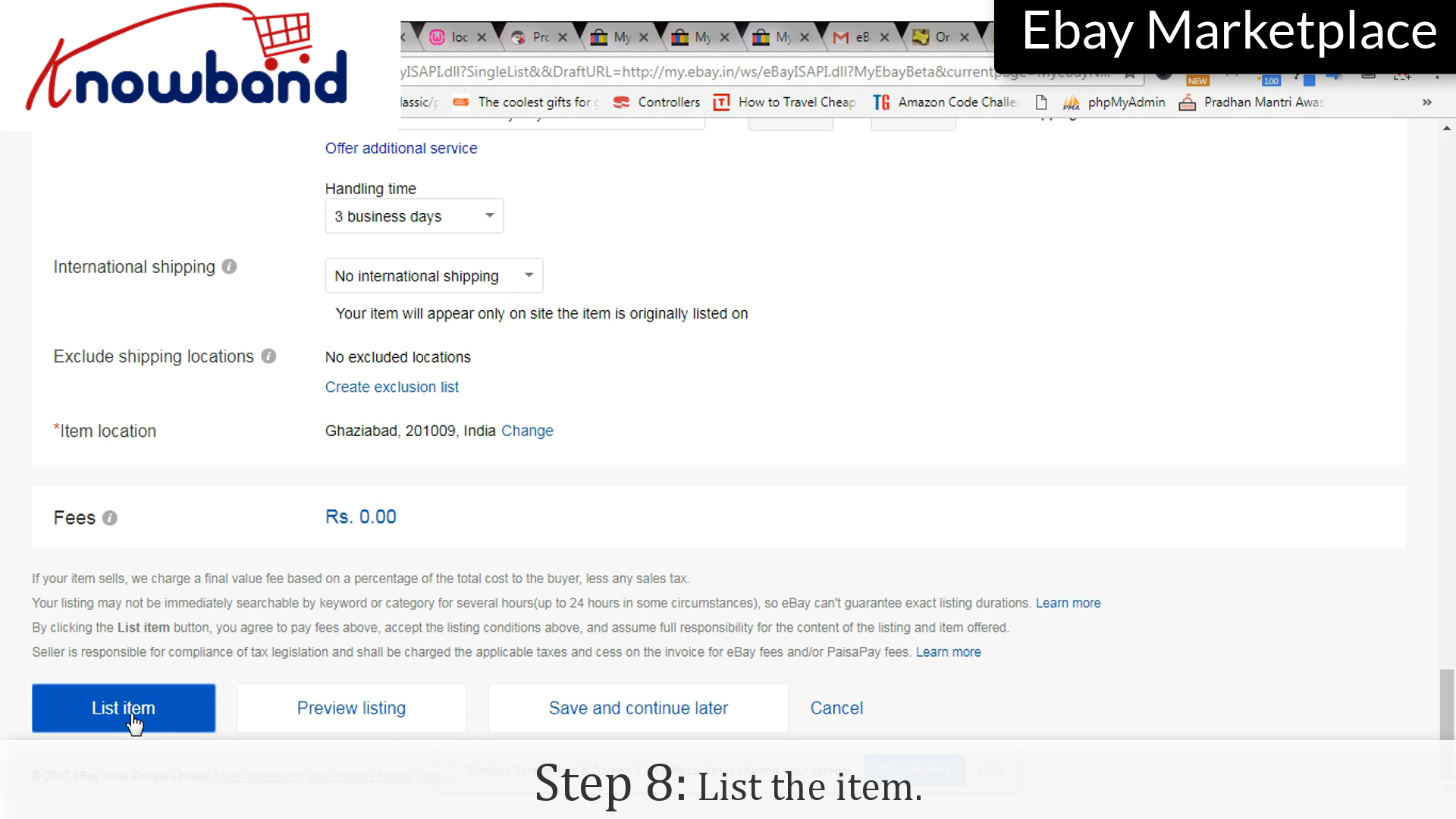
Schritt 8: Artikel auflisten
Klicke auf “Artikel auflisten„um den Artikel öffentlich zu machen.“
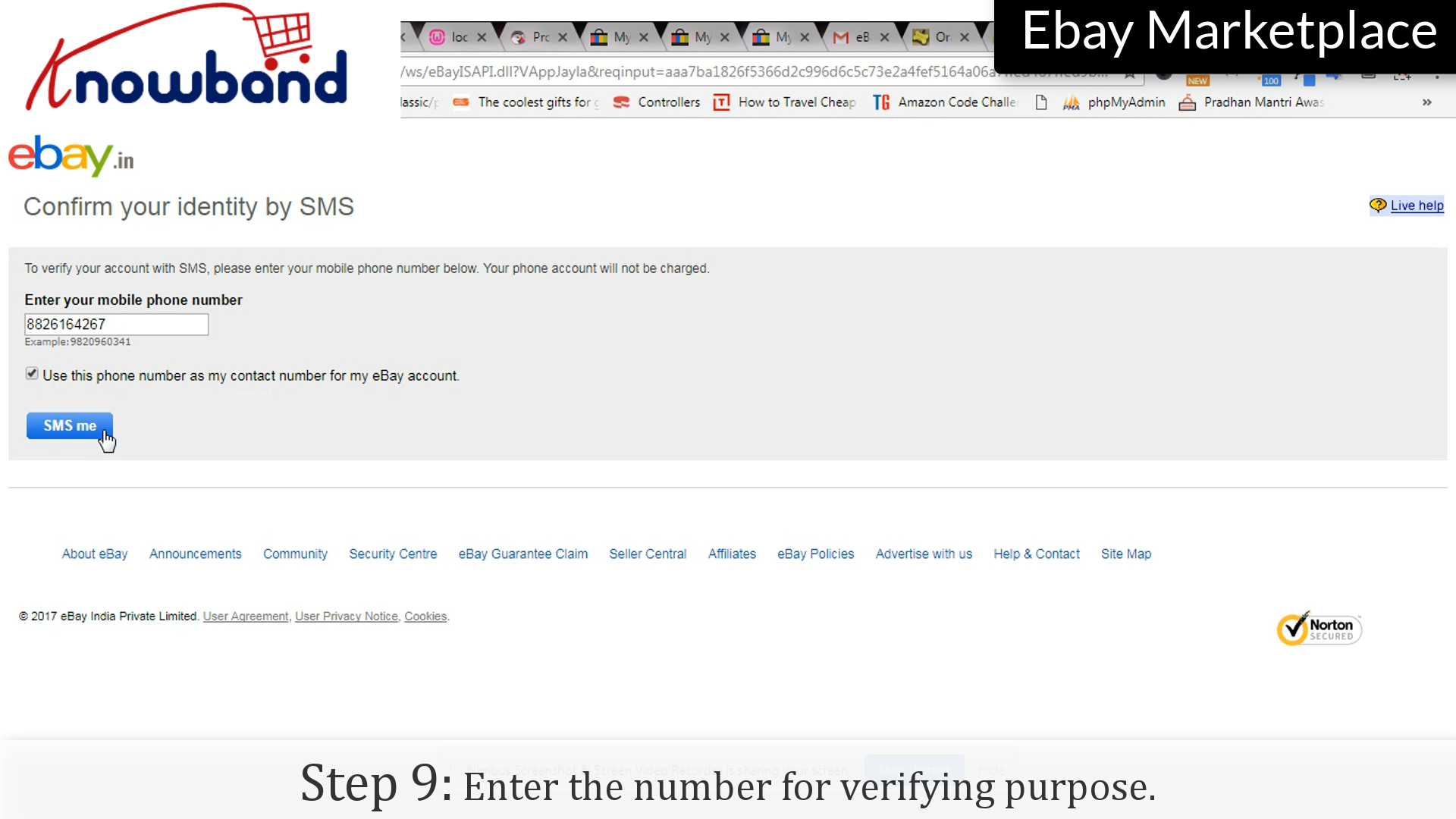
Schritt 9: Kontaktnummer
Geben Sie die Nummer zur Überprüfung ein. Ihr Artikel wurde eingestellt und ist für die Nutzer öffentlich zugänglich.
Sehen Sie sich an, wie Sie ein Produkt auf dem eBay-Marktplatz einstellen.
Wir hoffen, dass Ihnen diese Informationen helfen, Produkte auf dem eBay Marketplace anzubieten und schon bald gute Gewinne zu erzielen. Zwar ist es möglich, Produkte direkt auf eBay einzustellen, aber wenn Sie bereits einen Onlineshop besitzen, ist es einfacher. Wenn Sie also einen Onlineshop betreiben und Ihre Produkte auf eBay verkaufen möchten, können Sie diese über eBay-Integratoren von KnowBand integrieren. eBay-Integratoren Schließt die Lücke zwischen Shop und Marktplatz über die eBay-API. Nach erfolgreicher Integration können Verkäufer ihre Produktangebote auf eBay einbinden und so ihren Umsatz und Gewinn deutlich steigern. Die eBay-Integratoren sind für verschiedene CMS-Plattformen verfügbar:
Verkäufer können die für ihren E-Commerce-Shop passende Plattform auswählen und ihren Shop problemlos in eBay integrieren. Bei Fragen zur Erweiterung können Sie uns per E-Mail kontaktieren. support@knowband.comUnser Support-Team ist jederzeit für Sie da.
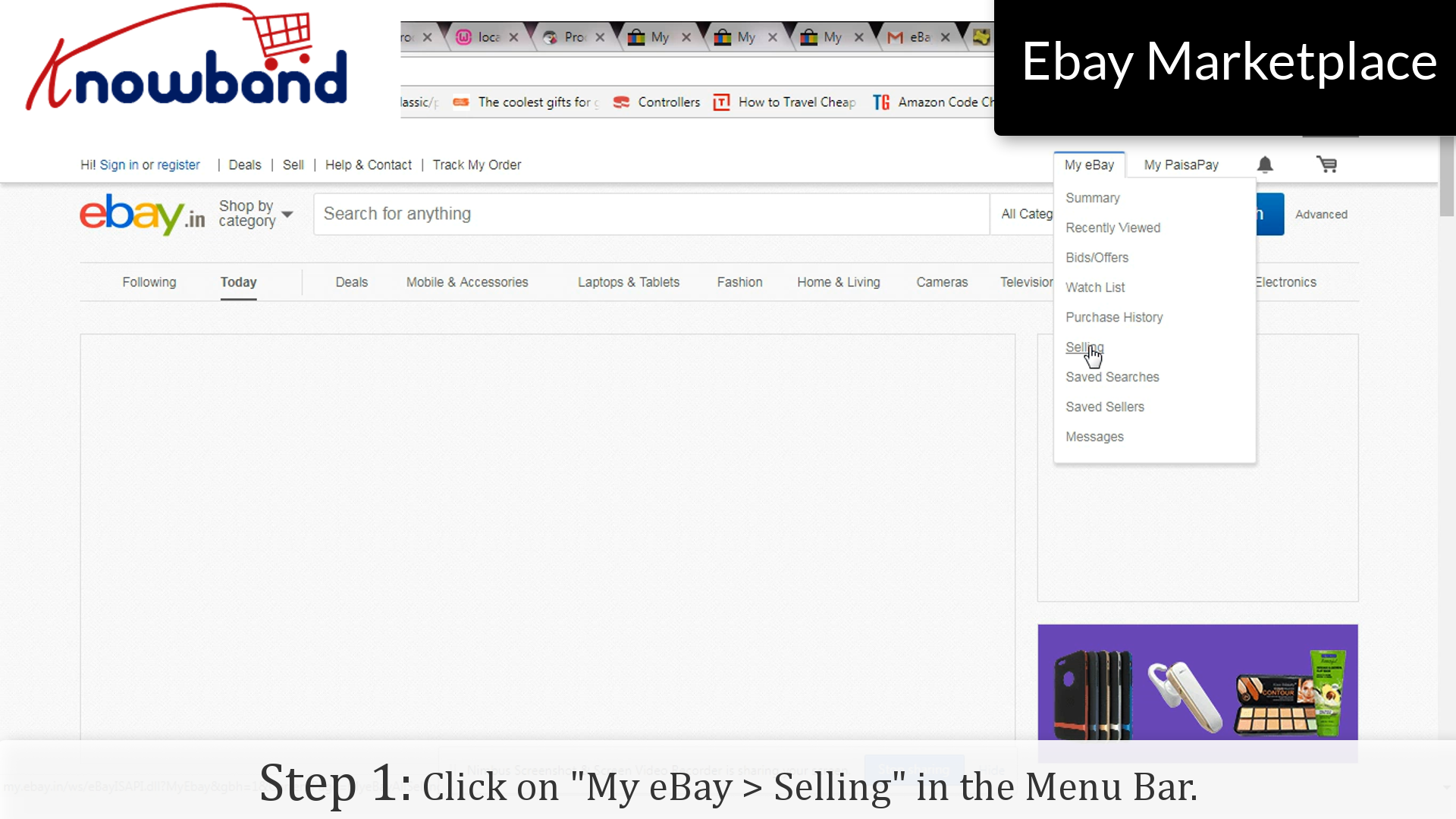
To sell the products on eBay, you will be required to create sellers account. Once you have created sellers account, you can add any number of products in your store and here’s how you create a sellers account:
Schritt 1: "Mein eBay> Verkaufen"
Klicken Sie auf "Mein eBay> Verkaufen"Option im Menü zur Verfügung gestellt.
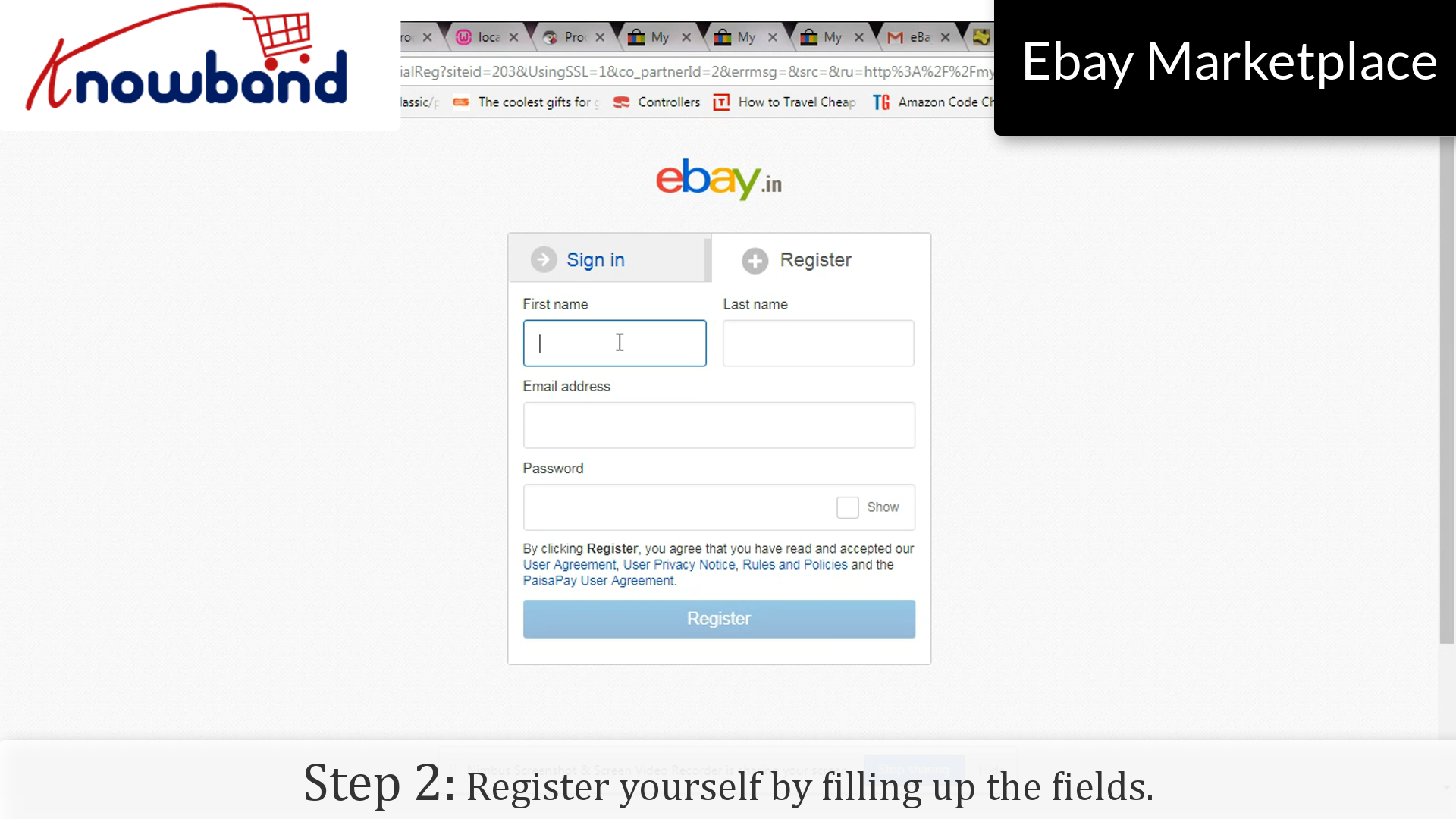
Schritt 2: Registrieren
Registrieren Sie sich, indem Sie die Felder ausfüllen.
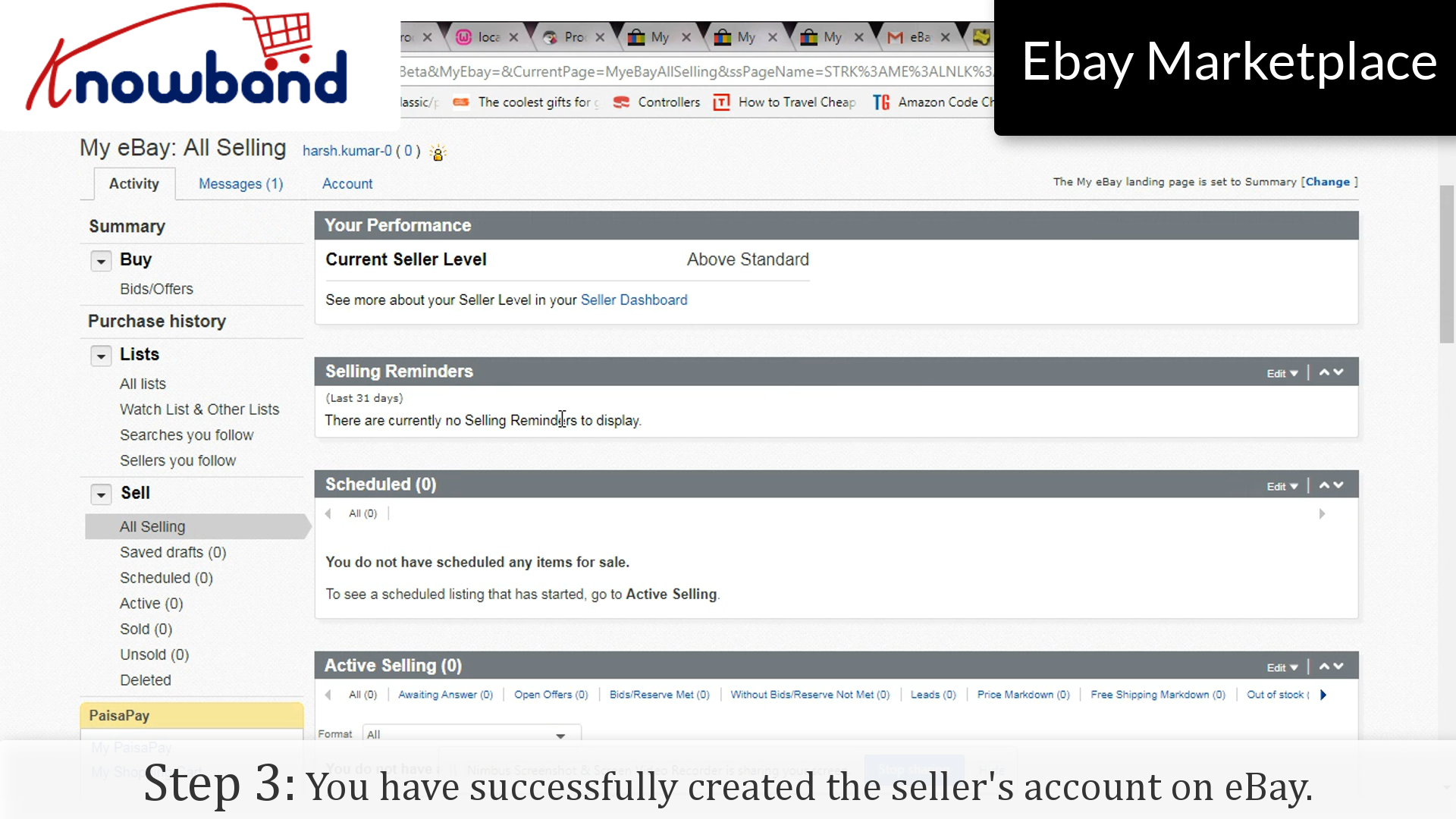
Schritt 3: Bestätigung
Sie haben das eBay-Konto des Verkäufers erfolgreich angelegt.
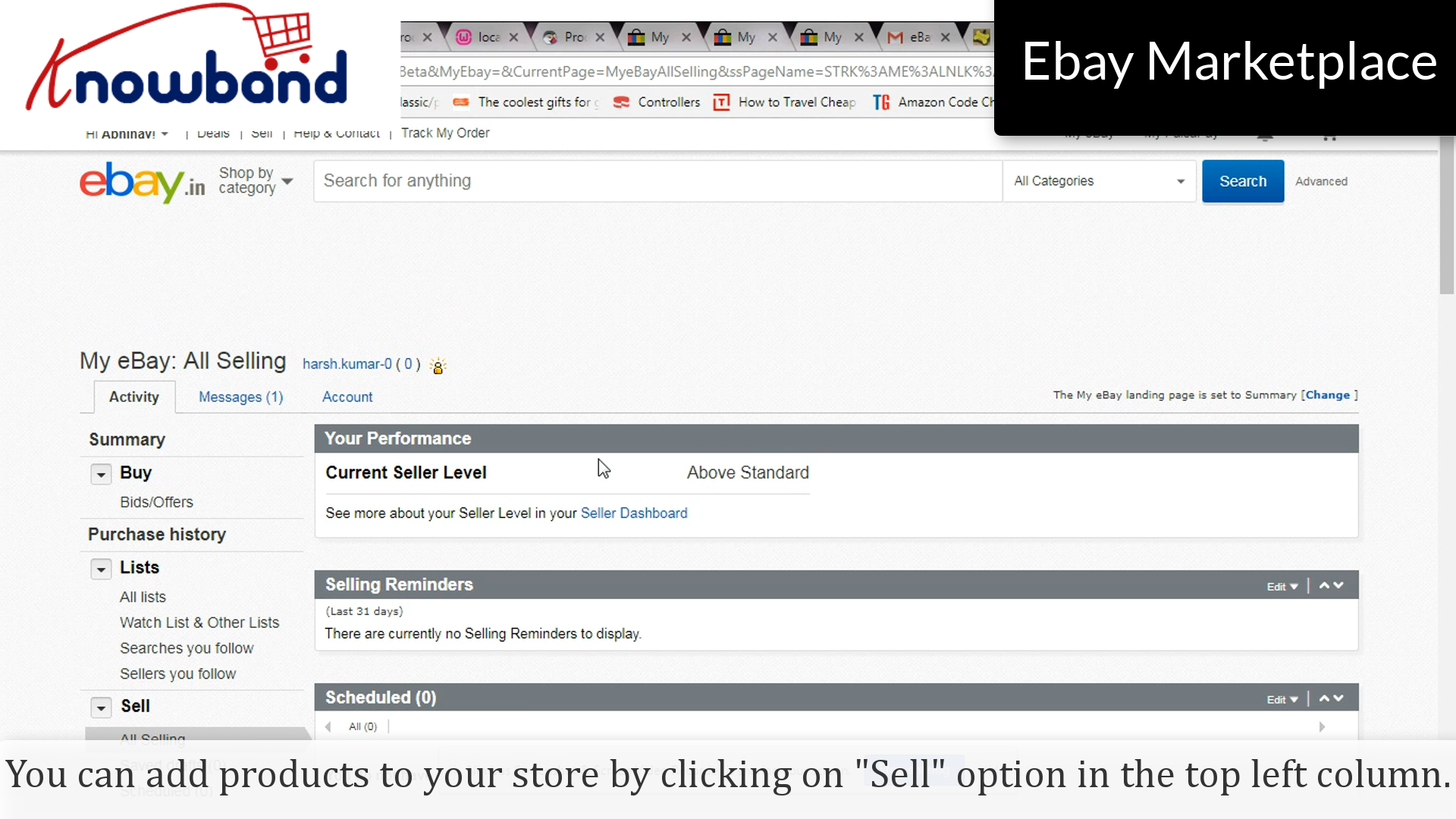
Sie können Produkte zu Ihrem Geschäft hinzufügen, indem Sie auf "Verkaufen"Option in der oberen linken Spalte.
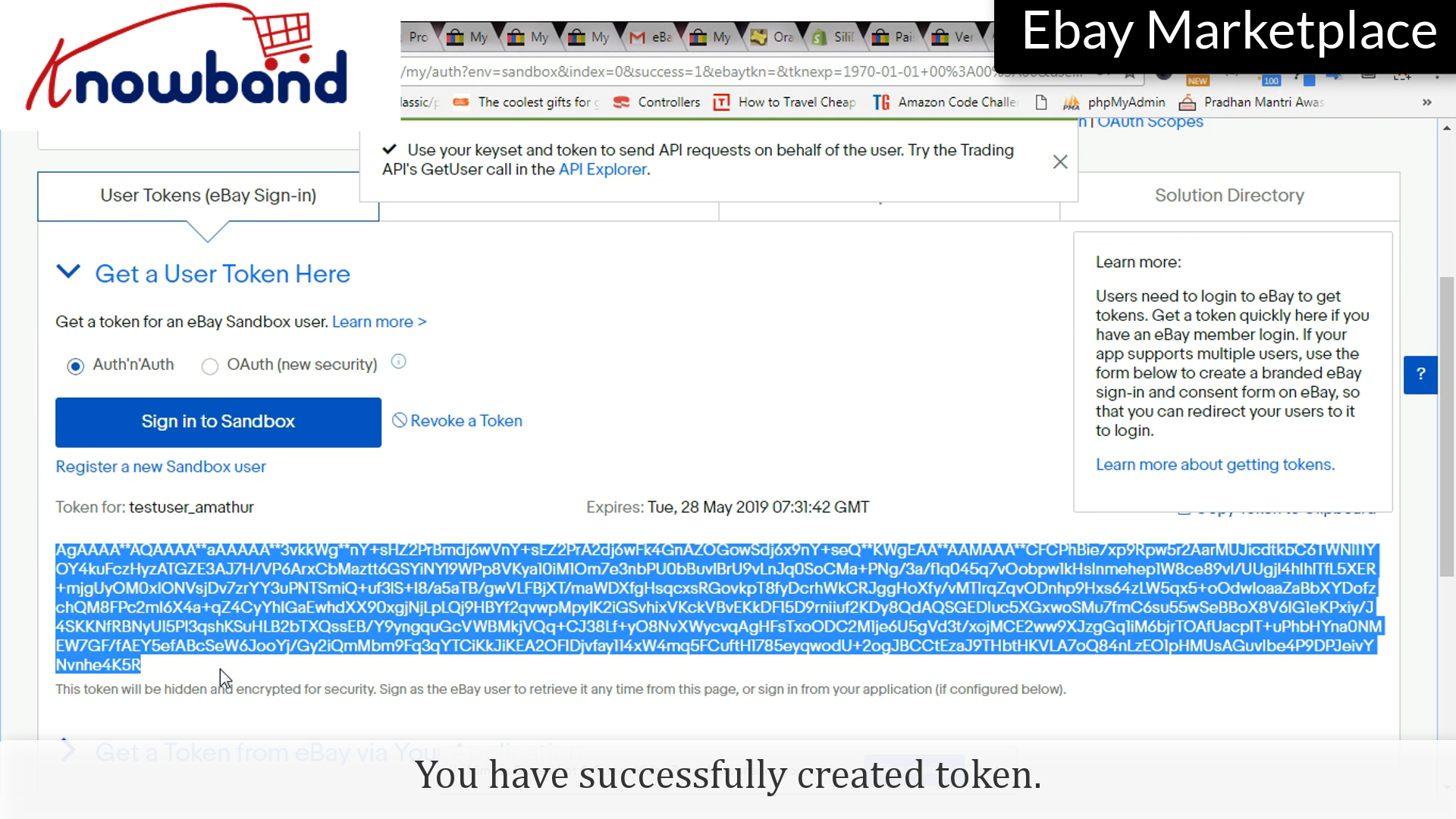
Es gibt verschiedene APIs, die Zugriffstoken erfordern. Sie werden von eBay selbst erstellt, damit Ihr Geschäft eindeutig mit dieser bestimmten API verbunden ist. Das Erstellen des Access Tokens ist wie ein Kuchenspaziergang und hier ist, wie Sie es tun:
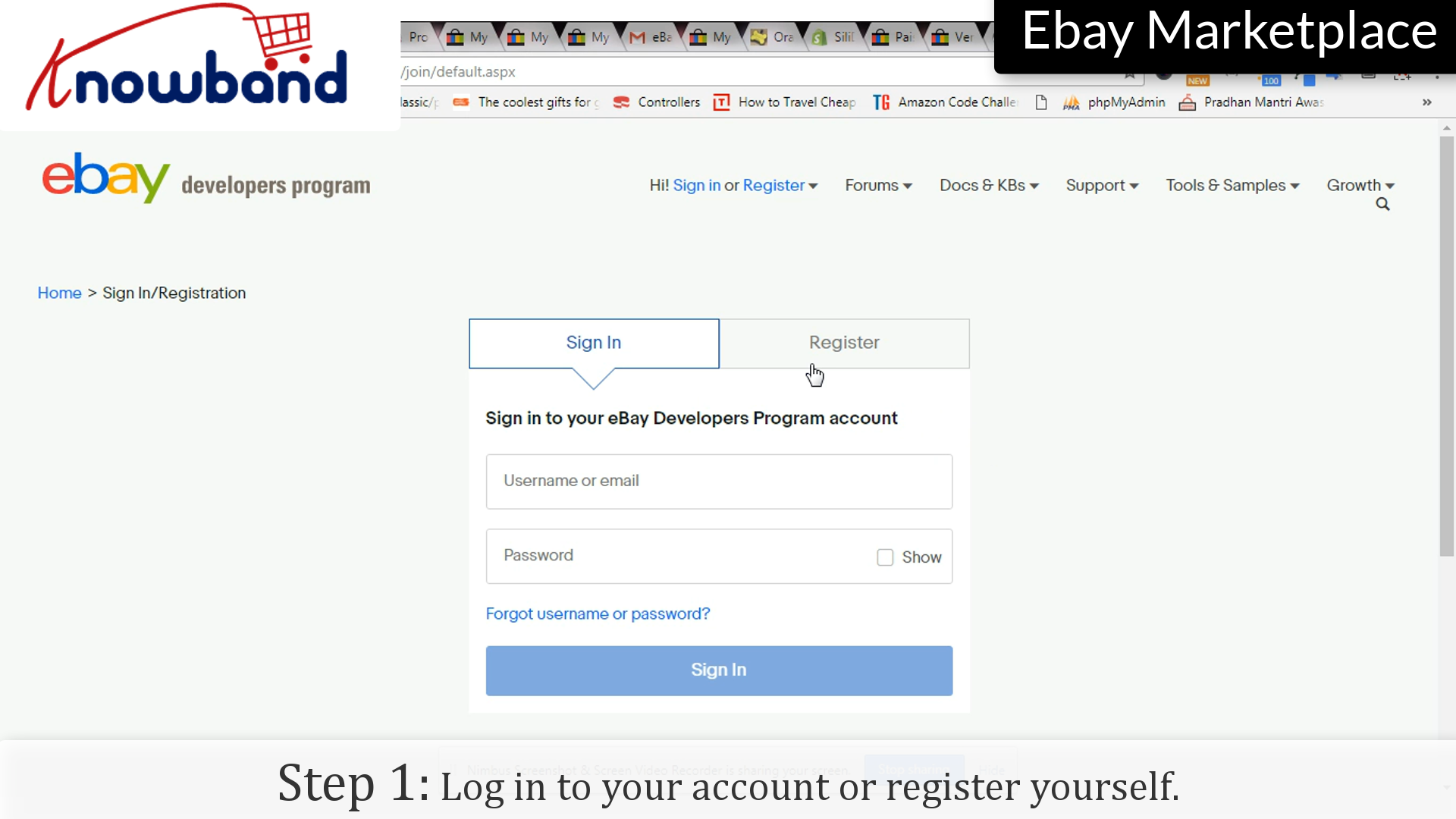
Schritt 1: Melden Sie sich bei Ihrem Konto an oder registrieren Sie sich
Loggen Sie sich in Ihr eBay-Konto ein, indem Sie auf "Anmeldung"Option oder Sie können sich registrieren, wenn Sie es zum ersten Mal benutzen.
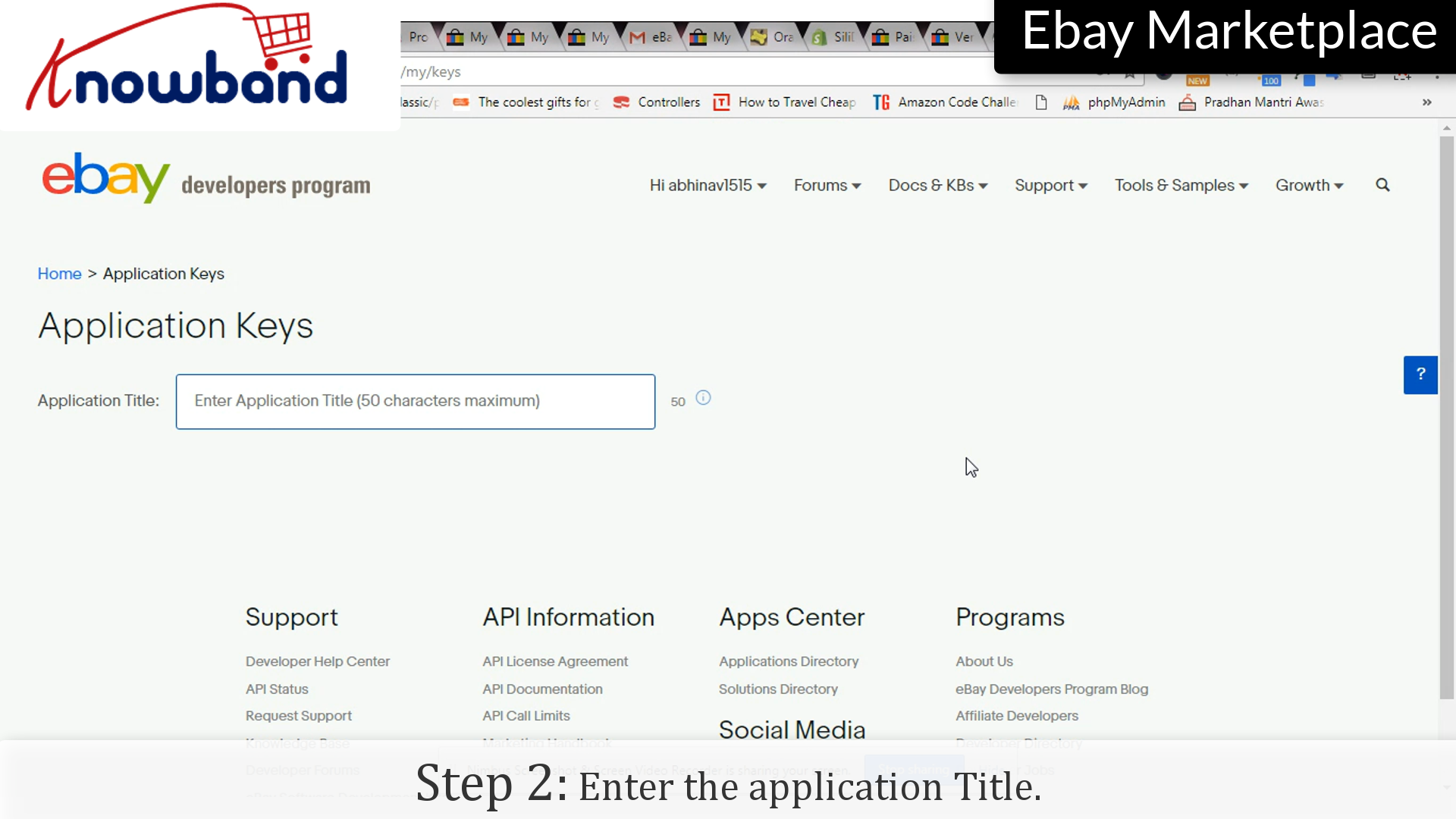
Schritt 2: Anwendungstitel
Geben Sie den Anwendungsnamen ein, für den Sie das Token erstellen.
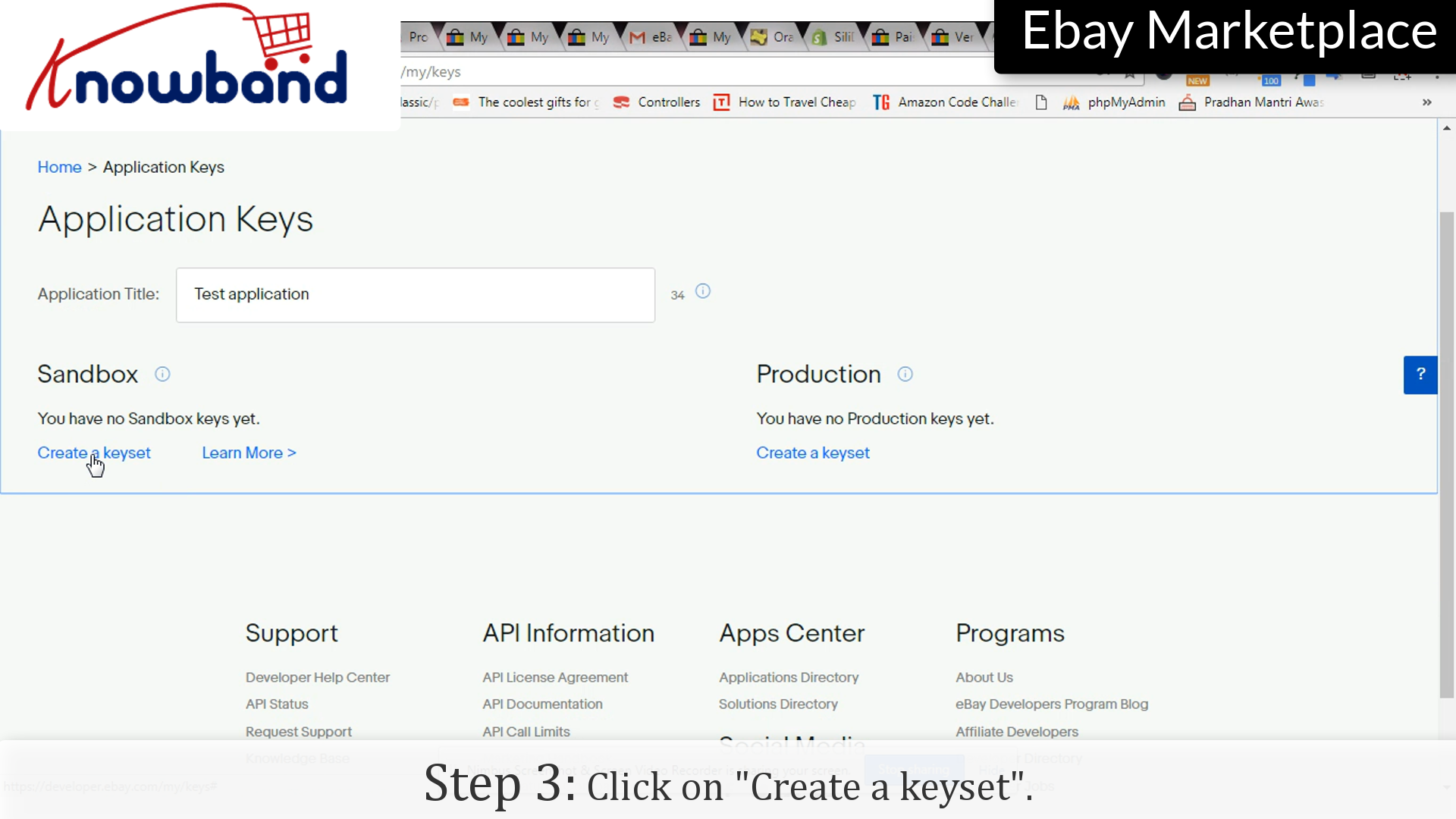
Schritt 3: Schlüsselsatz
Klicken Sie auf "Erstellen Sie ein Keyset", die eine Reihe von Schlüsseln erstellt, die Sie in jeder Anwendung verwenden können.
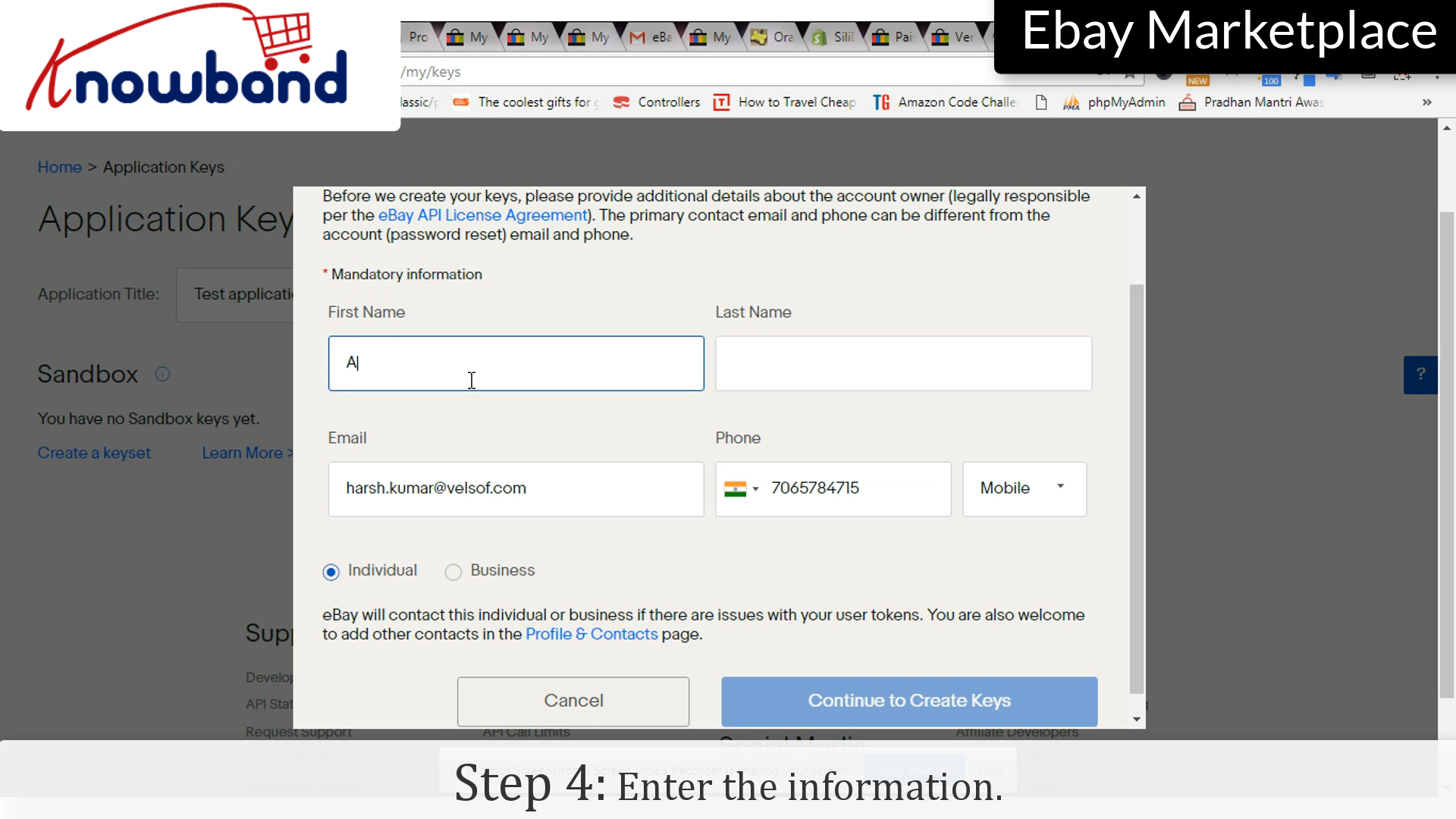
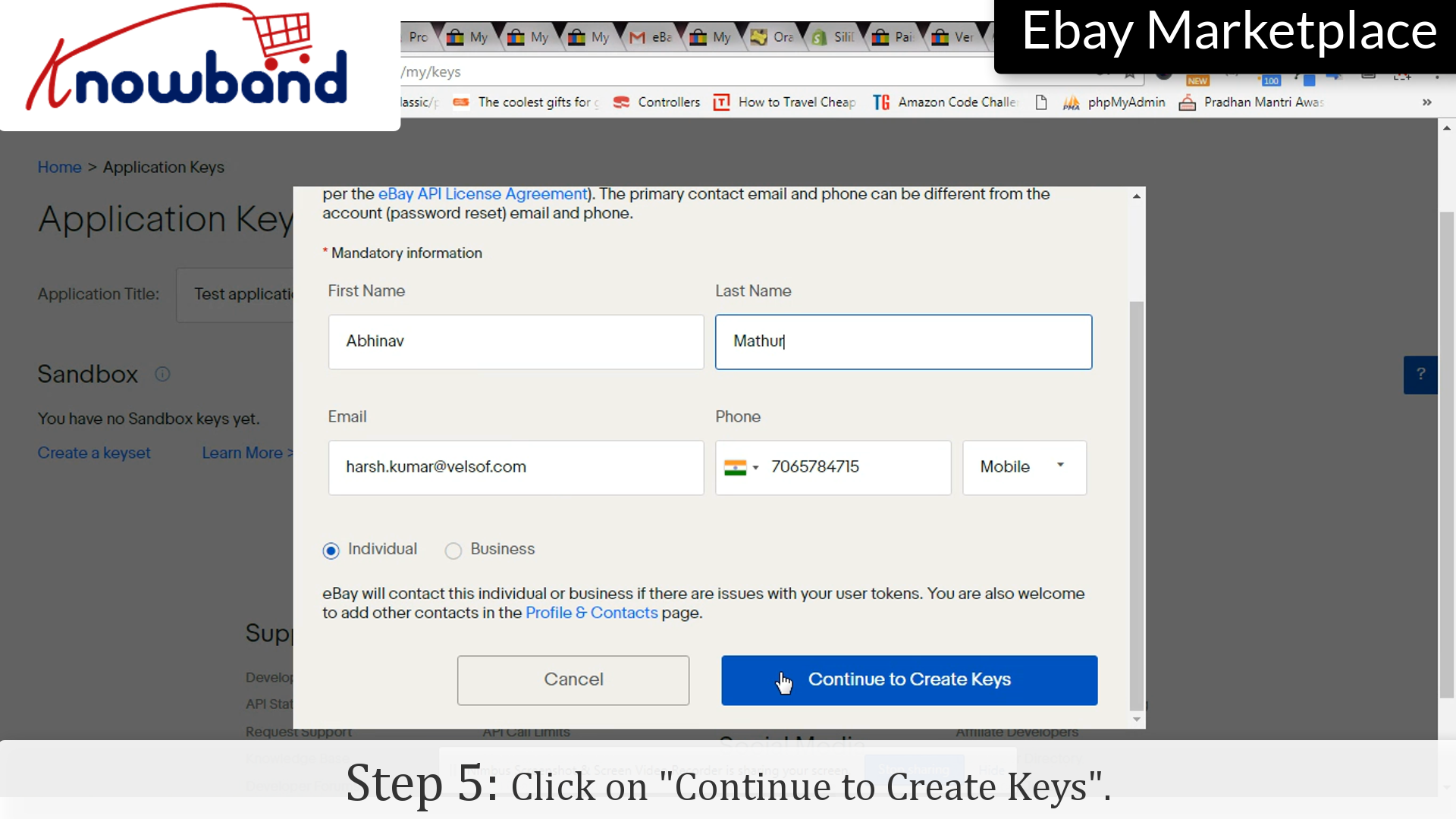
Schritt 4:Info
Geben Sie die Informationen wie Vorname, Nachname, E-Mail-ID usw. ein.
Schritt 5:Fortfahren
Klicken Sie auf "Weiter zu Keysets"zu weiteren Schritten übergehen.
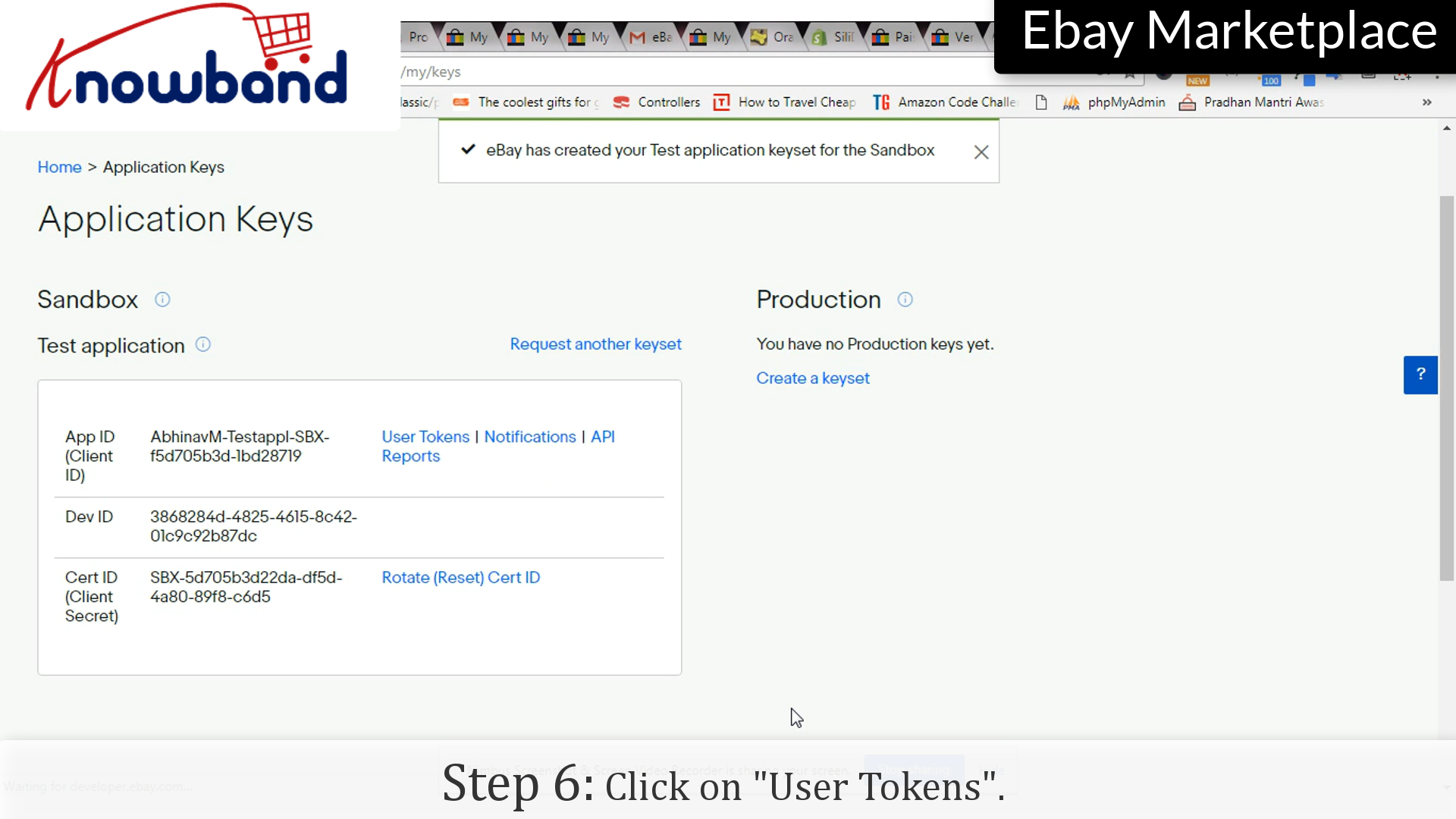
Schritt 6: Schlüssel
Es werden Schlüssel generiert, App ID, Dev ID und Cert ID. Klicke auf "Benutzer Tokens" Möglichkeit.
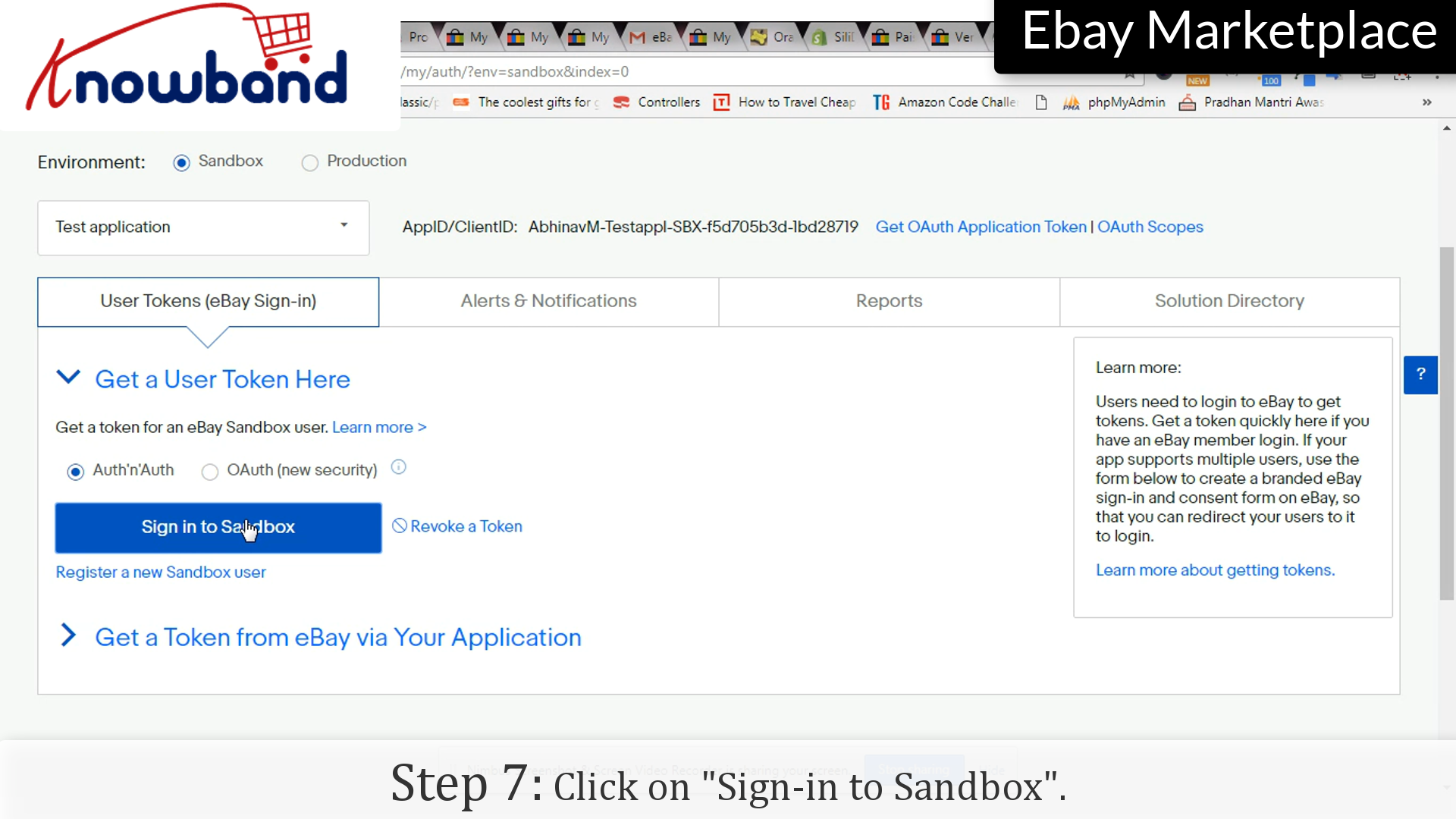
Schritt 7:Melden Sie sich bei Sandbox an
Klicken Sie auf "Melden Sie sich bei Sandbox an" Möglichkeit.
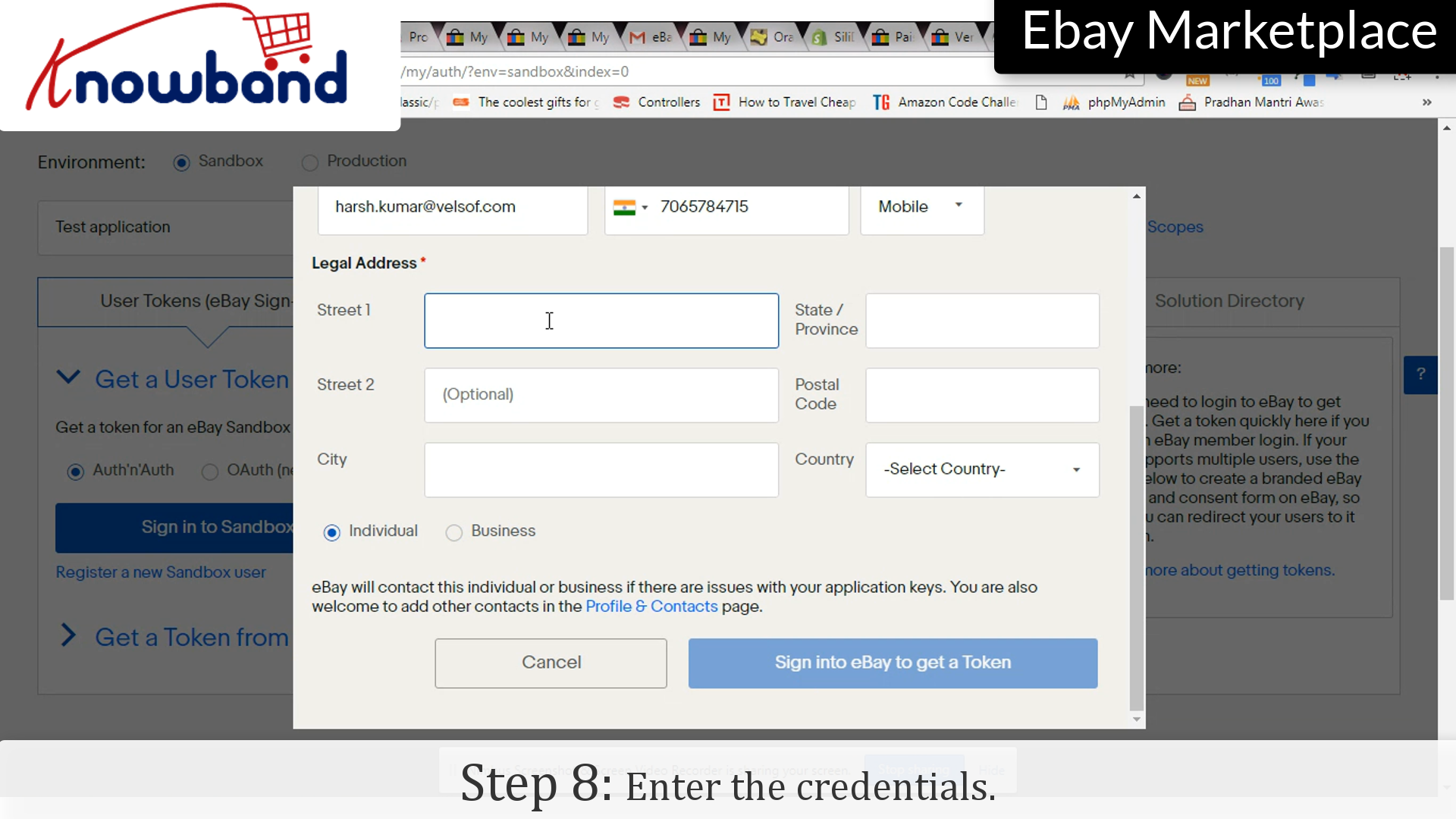
Schritt 8:Referenzen
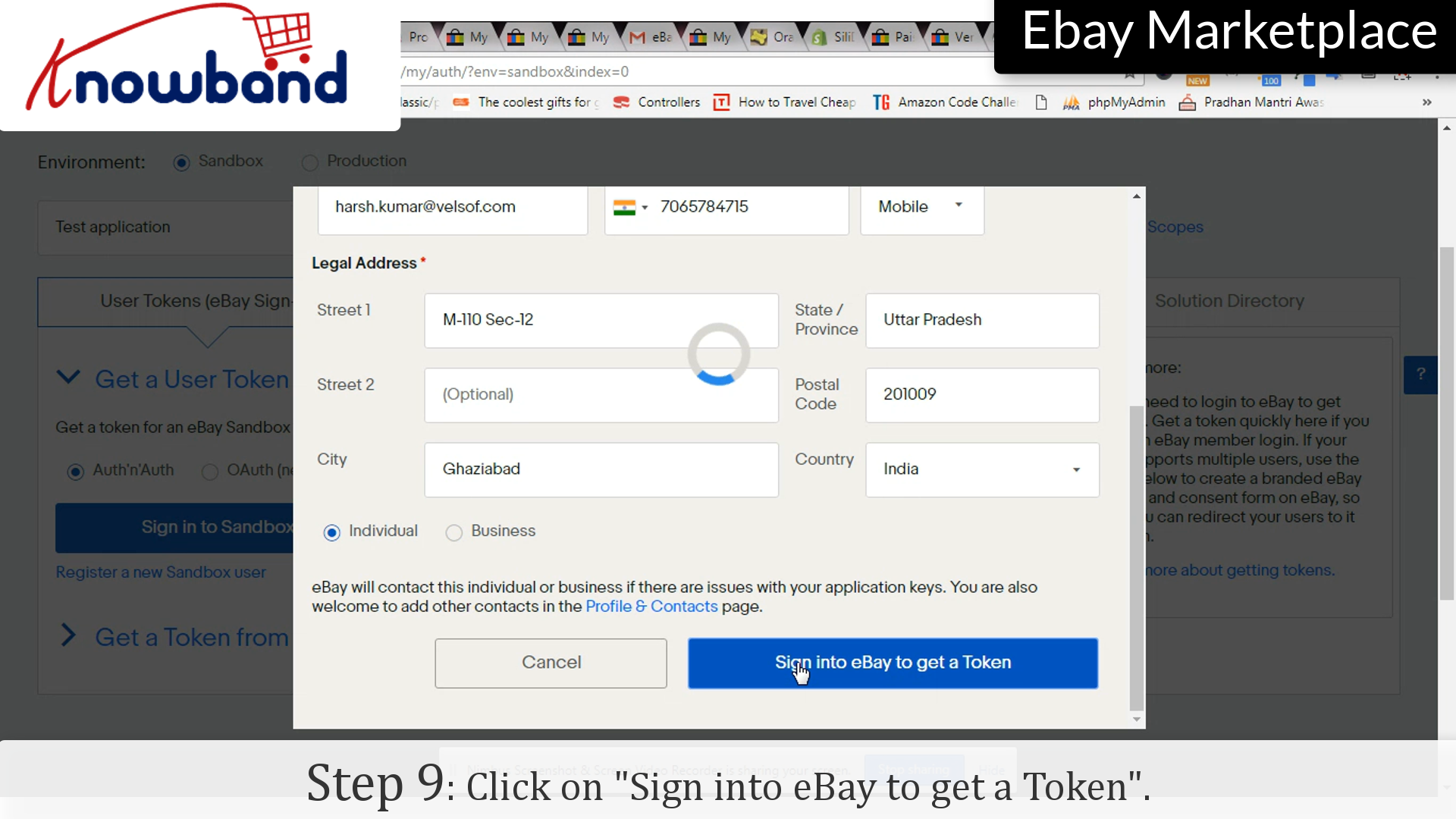
Geben Sie die Anmeldeinformationen ein. eBay wird die Person kontaktieren, deren Informationen eingegeben wurden, falls es Probleme mit den Anwendungsschlüsseln geben sollte.
Schritt 9:Melden Sie sich an, um ein Token zu erhalten
Klicken Sie auf "Melden Sie sich an, um Token zu erhalten"um die Anmeldeinformationen zu speichern und zum nächsten Schritt zu gehen.
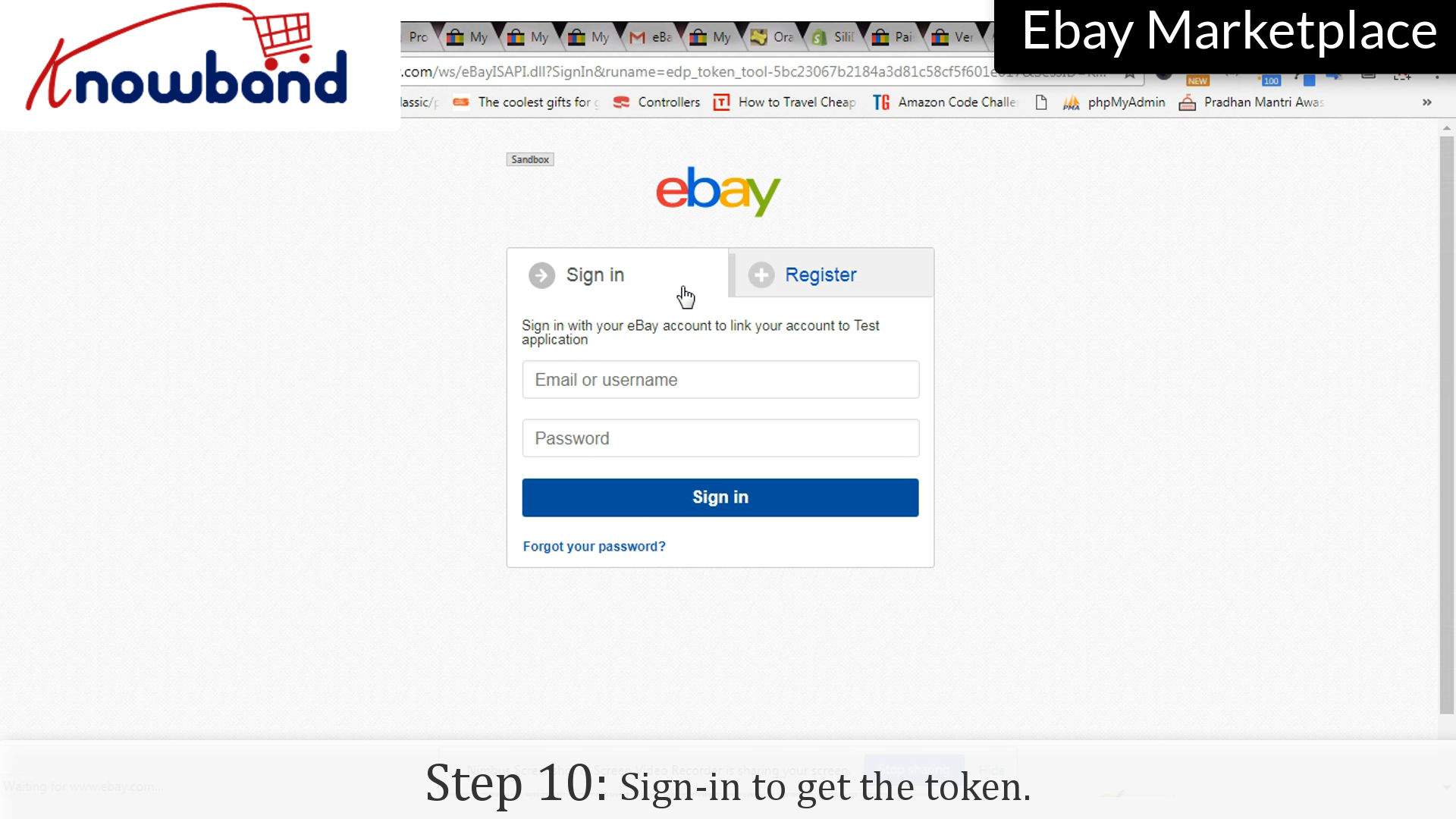
Schritt 10:Log-in
Geben Sie Ihre Anmeldedaten erneut ein.
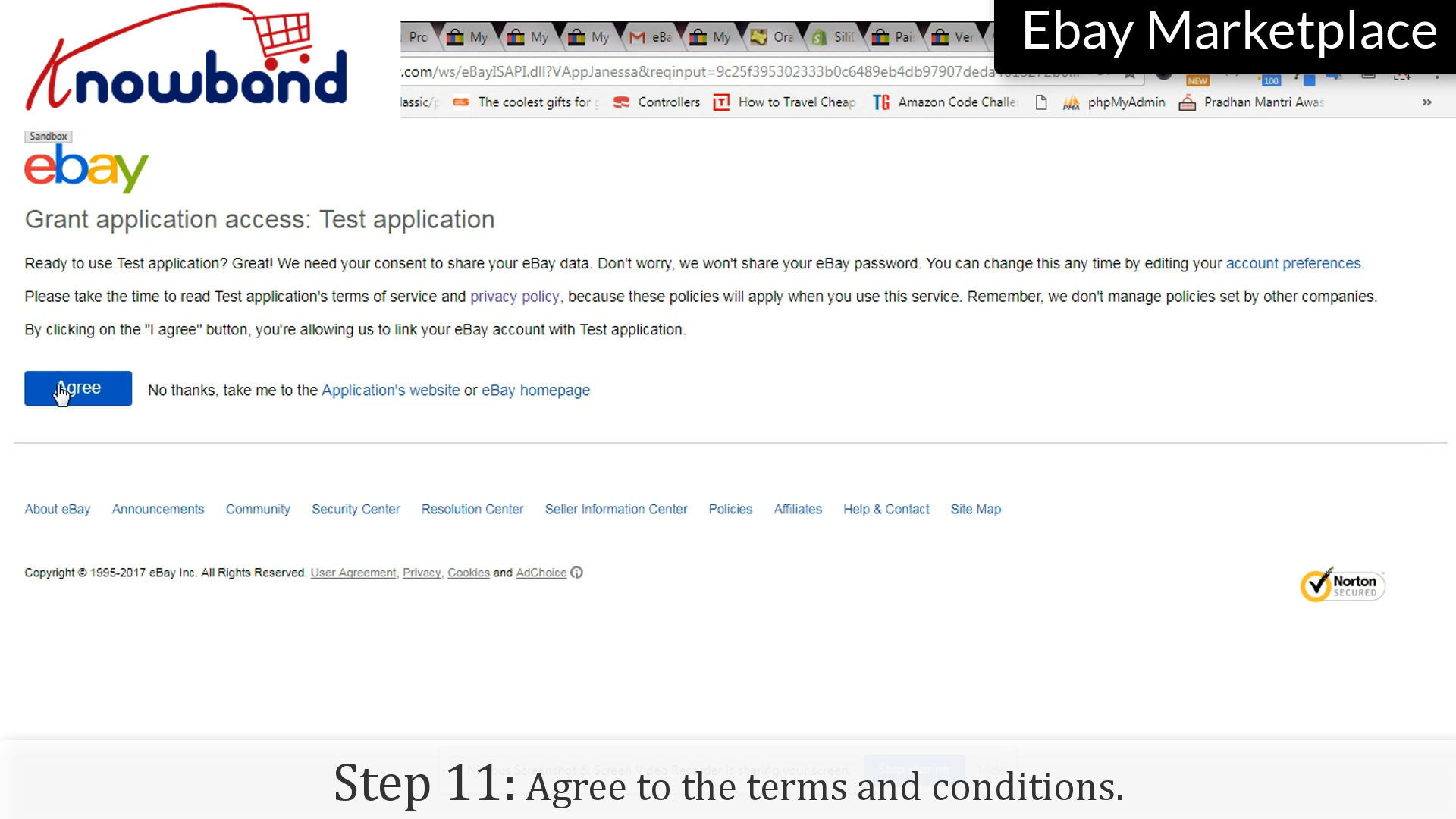
Schritt 11:Geschäftsbedingungen
Lesen Sie die Allgemeinen Geschäftsbedingungen und klicken Sie auf "zustimmen"um die Einstellungen zu speichern.
Are you facing the hurdles when it comes to managing the multi-store from the single admin interface? Prestashop offers the easiest way to handle multiple stores from the single admin interface. Here’s how you can do it:
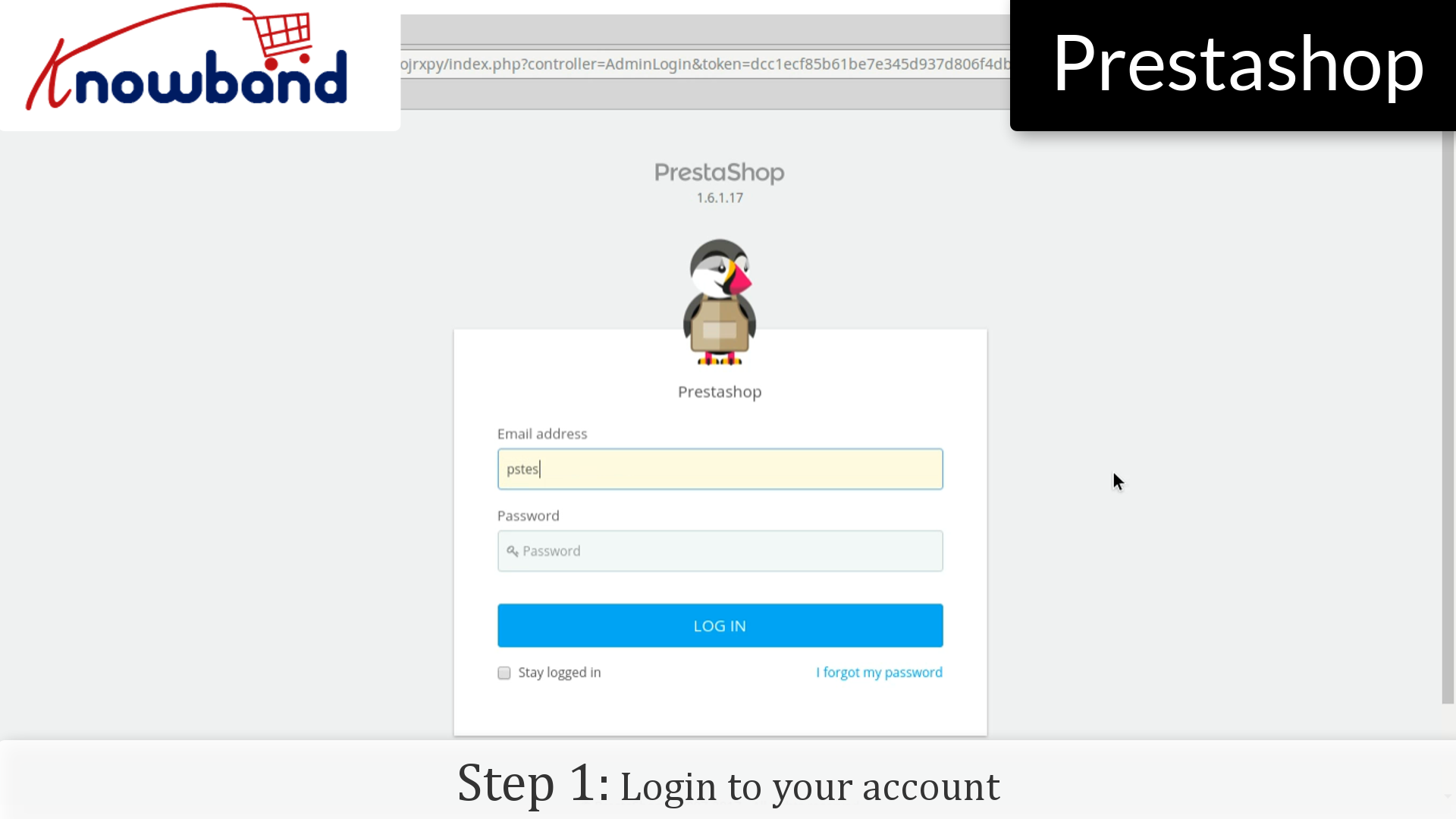
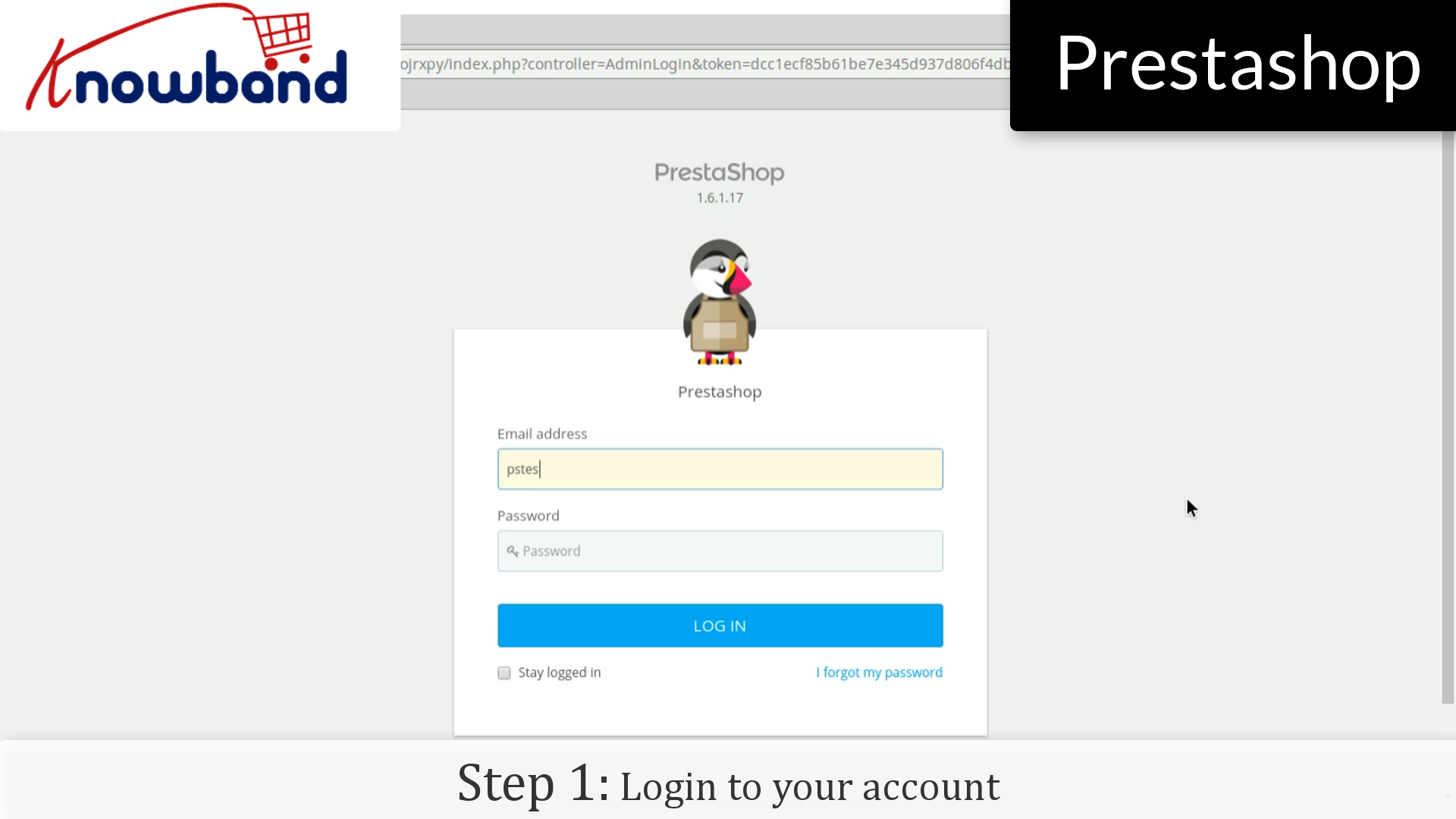
Schritt 1: Melden Sie sich in Ihrem Admin-Bereich an.
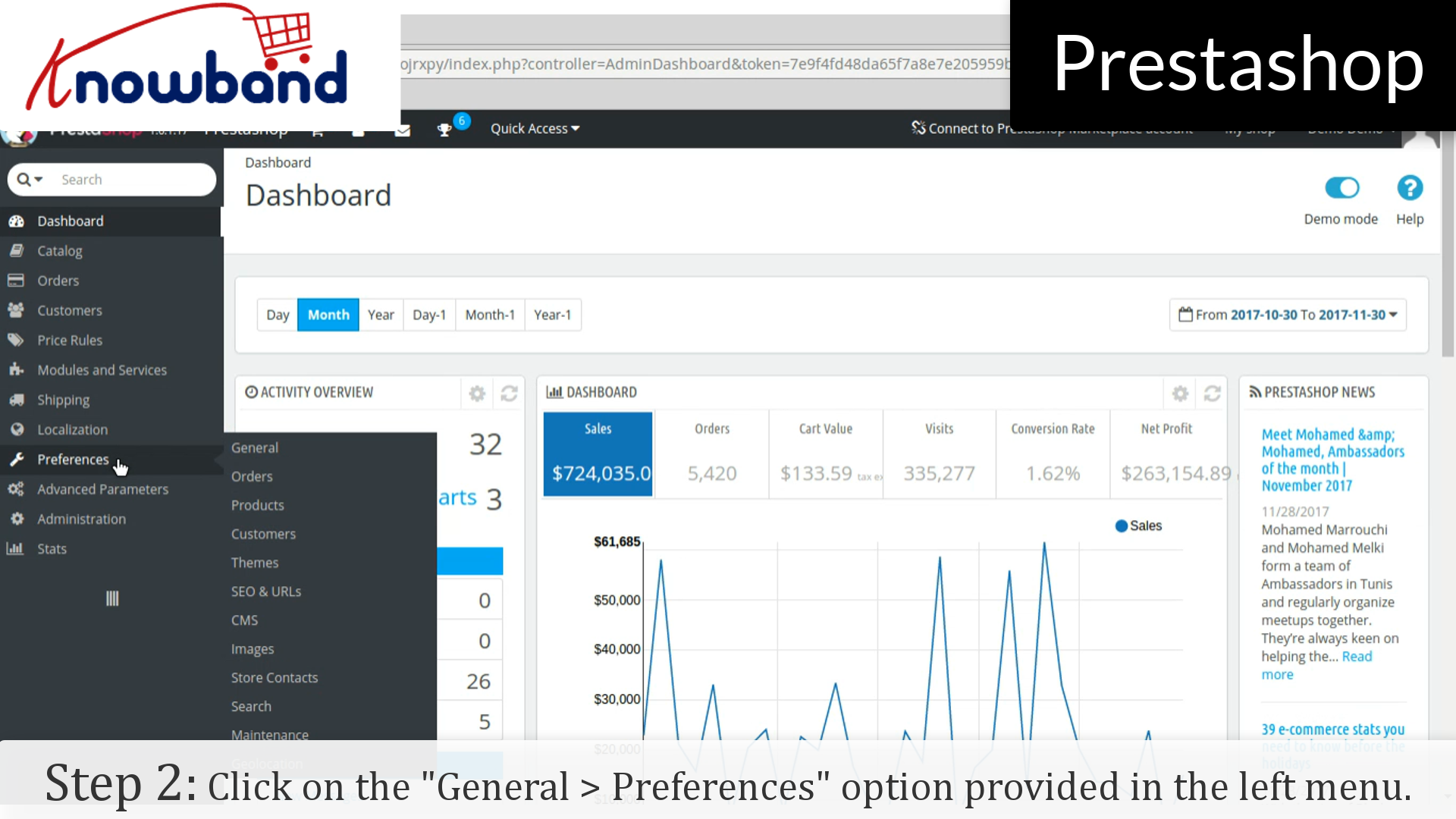
Schritt 2: Nachdem Sie sich erfolgreich angemeldet haben, klicken Sie auf Einstellungen-> Allgemein Option im linken Menü zur Verfügung gestellt.
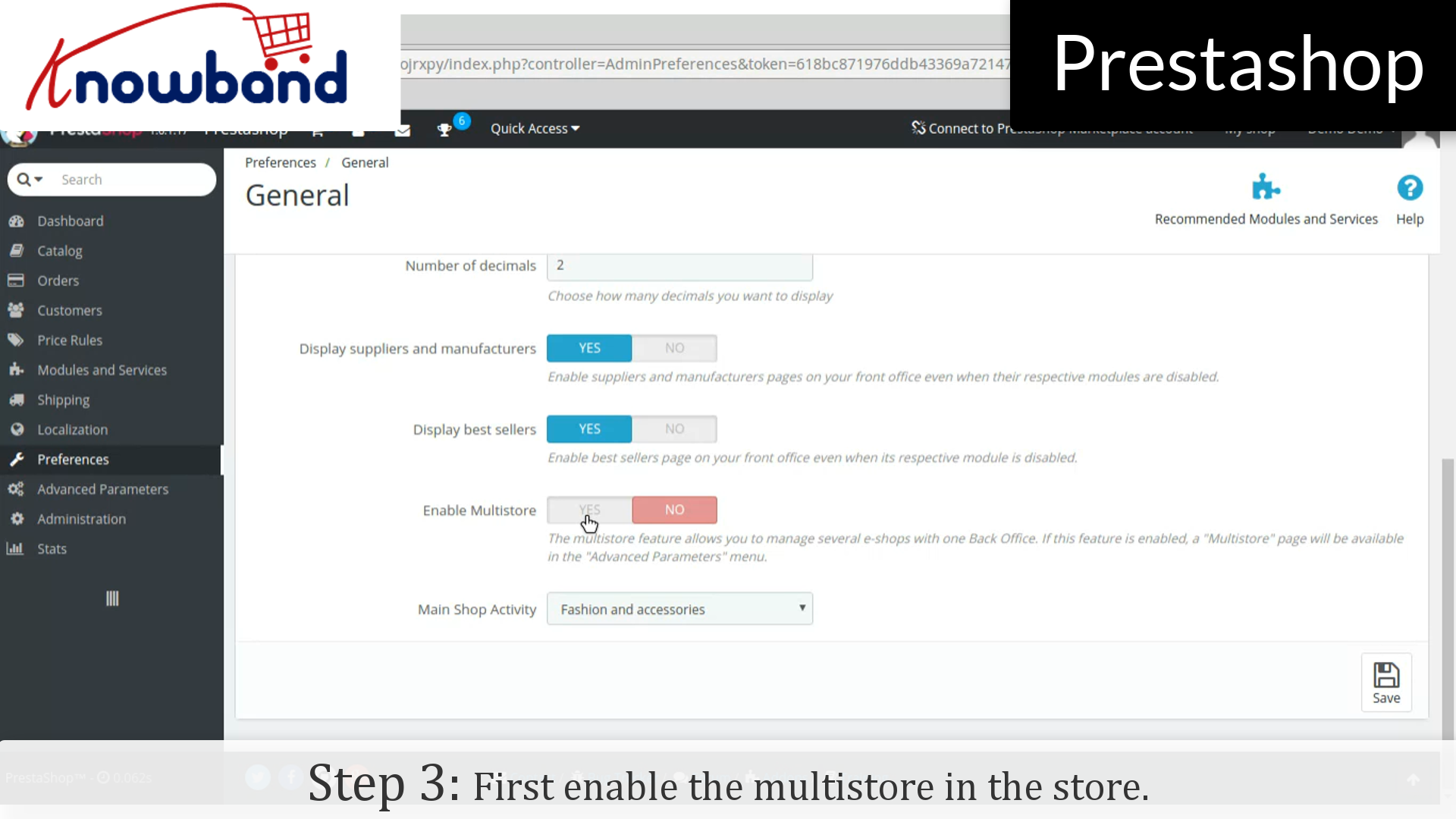
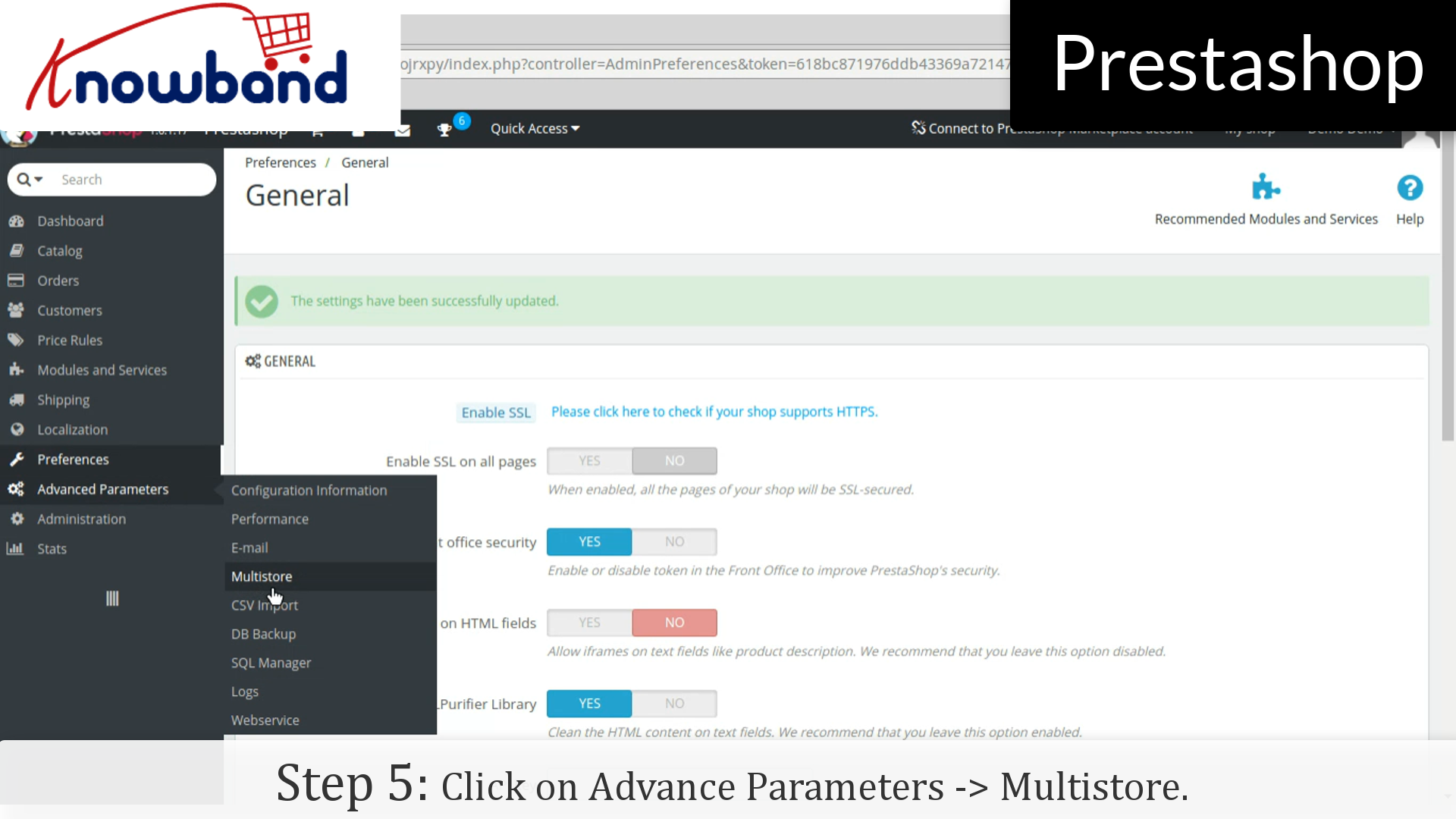
Schritt 3: Aktivieren Sie jetzt die Option Mehrstöckig Im Laden.
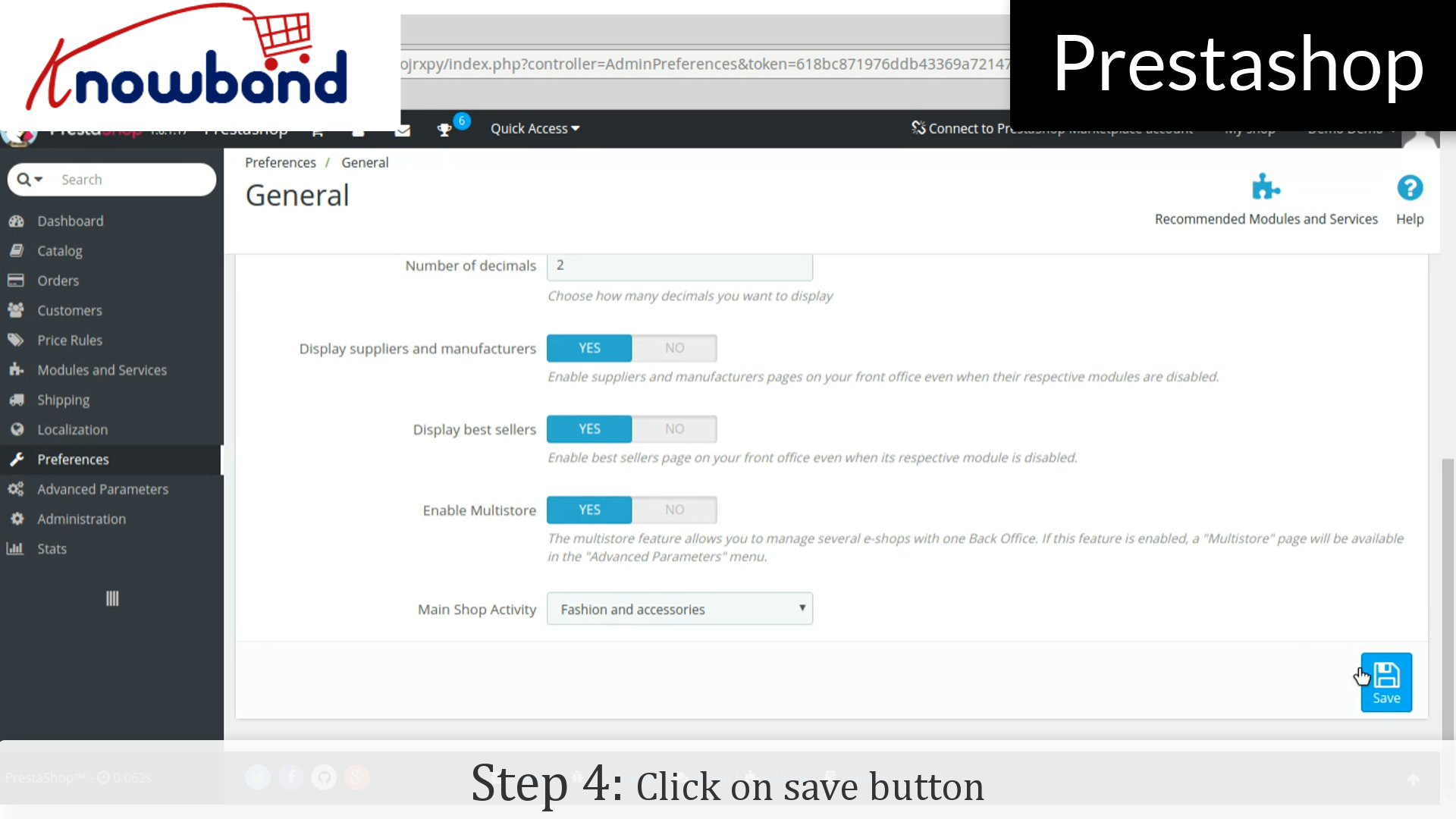
Schritt 4: Klicken Sie dann auf die Schaltfläche Speichern.
Schritt 5: Danach klicken Sie auf Advance-Parameter-> Multistore Option im linken Menü und fügen Sie Multistore hinzu.
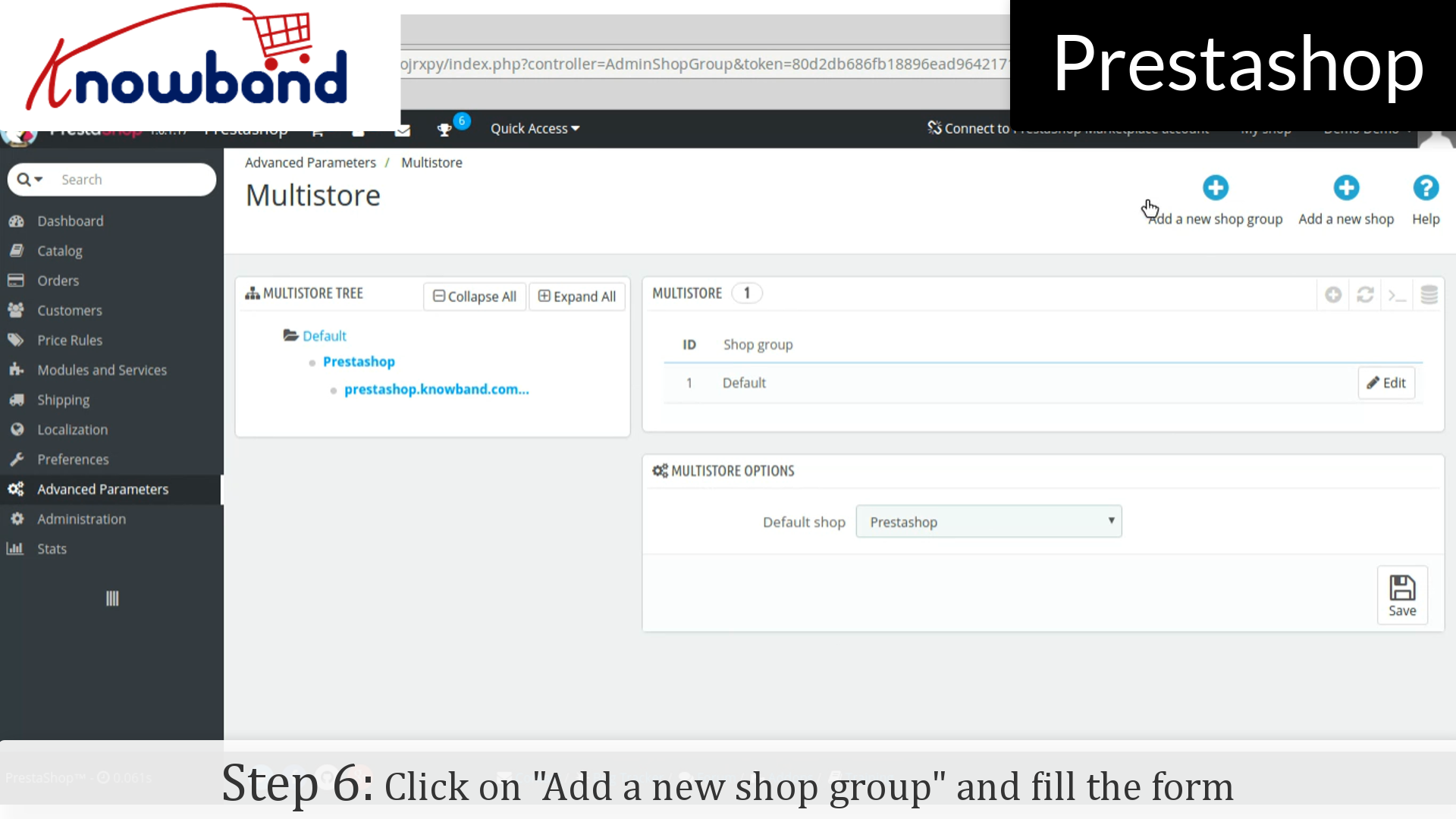
Schritt 6: Klicken Sie auf "Fügen Sie eine neue Shopgruppe hinzu"in der oberen rechten Ecke auf dem Armaturenbrett. Füllen Sie das Formular aus und speichern Sie das Formular, um neue Shop-Gruppe zu erstellen.
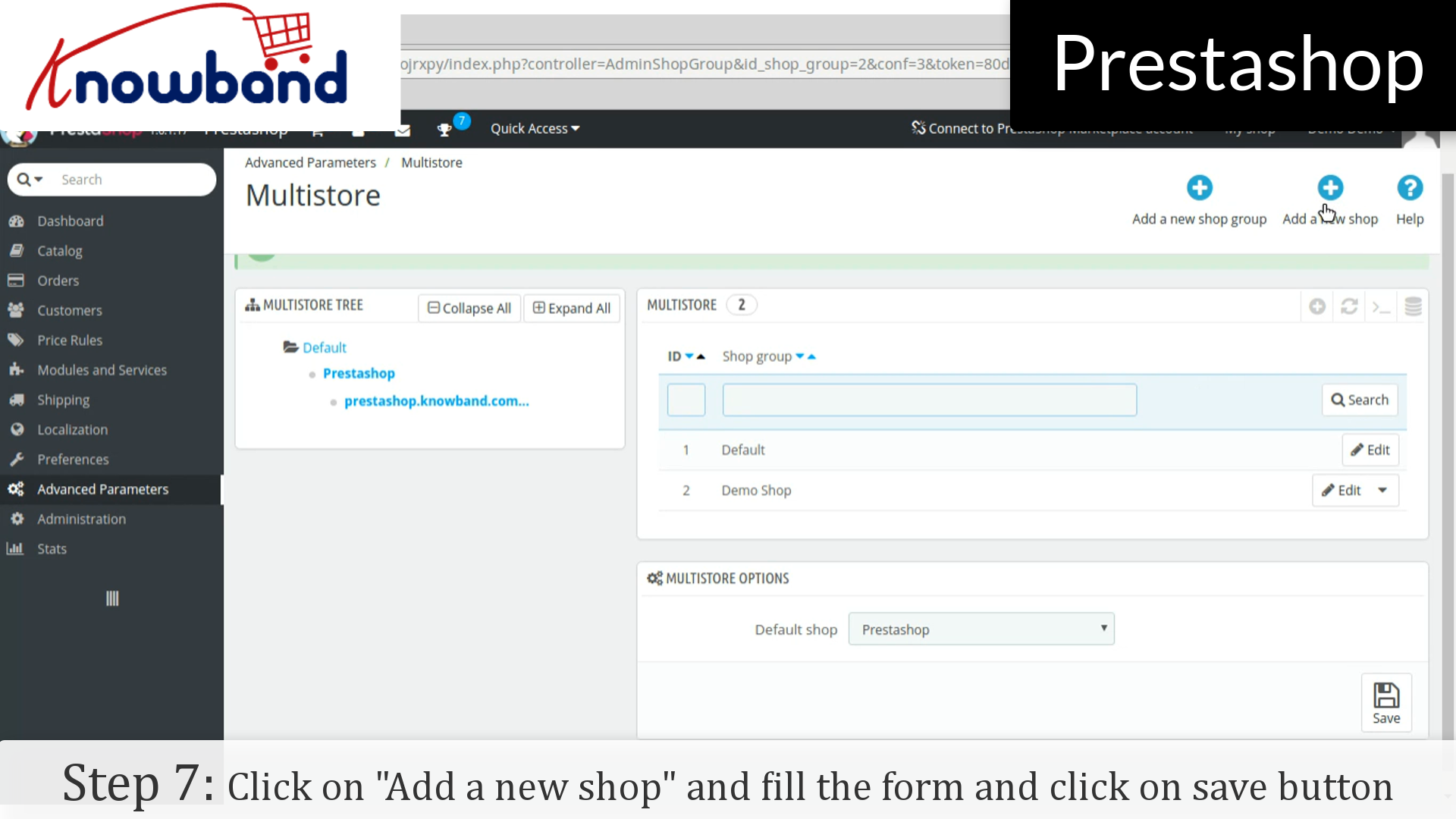
Schritt 7: Danach klicken Sie auf "Füge einen neuen Shop hinzu"Knopf neben dem"Fügen Sie eine neue Shopgruppe hinzu". Füllen Sie das Formular aus und klicken Sie auf Speichern.
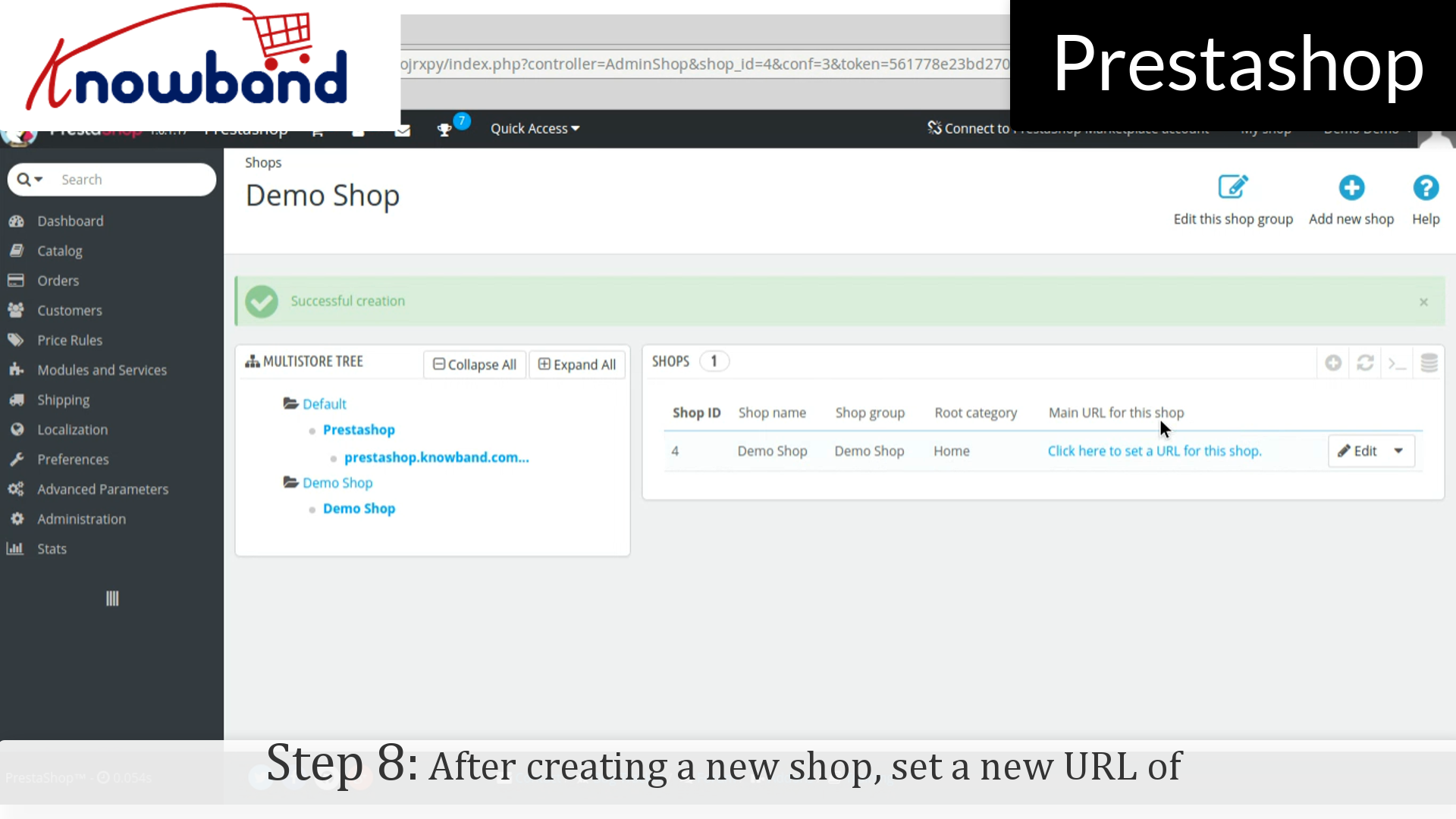
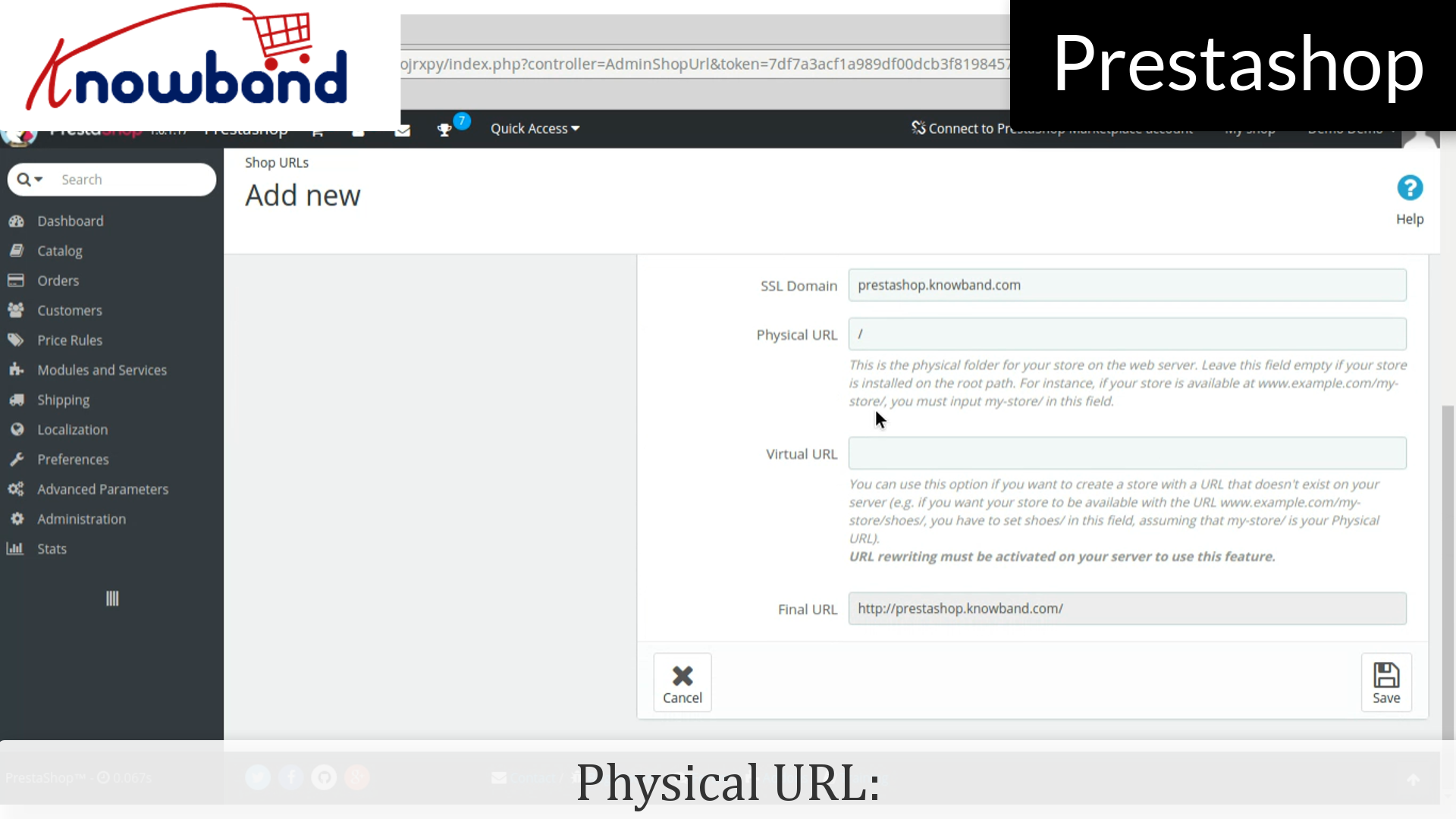
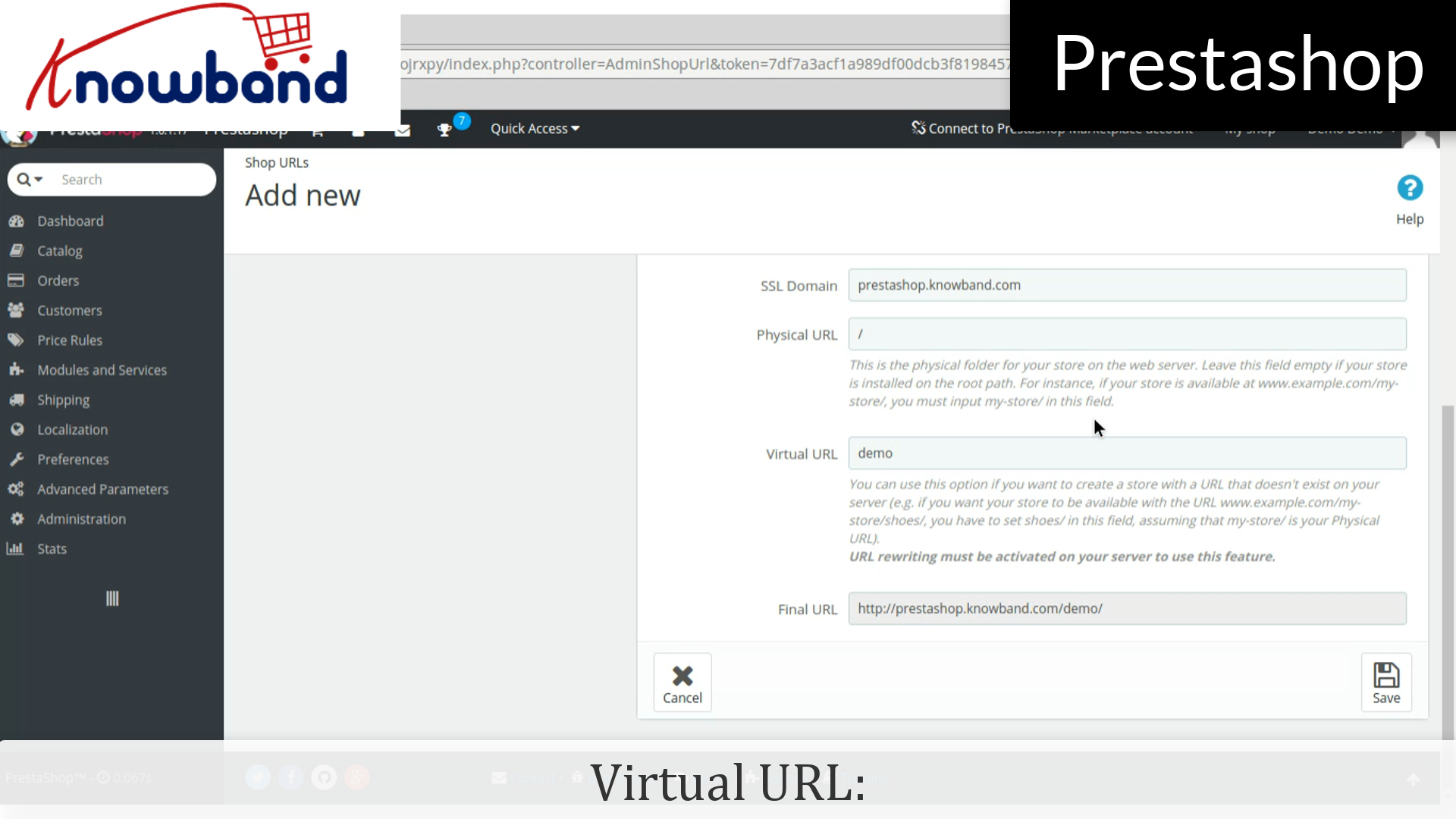
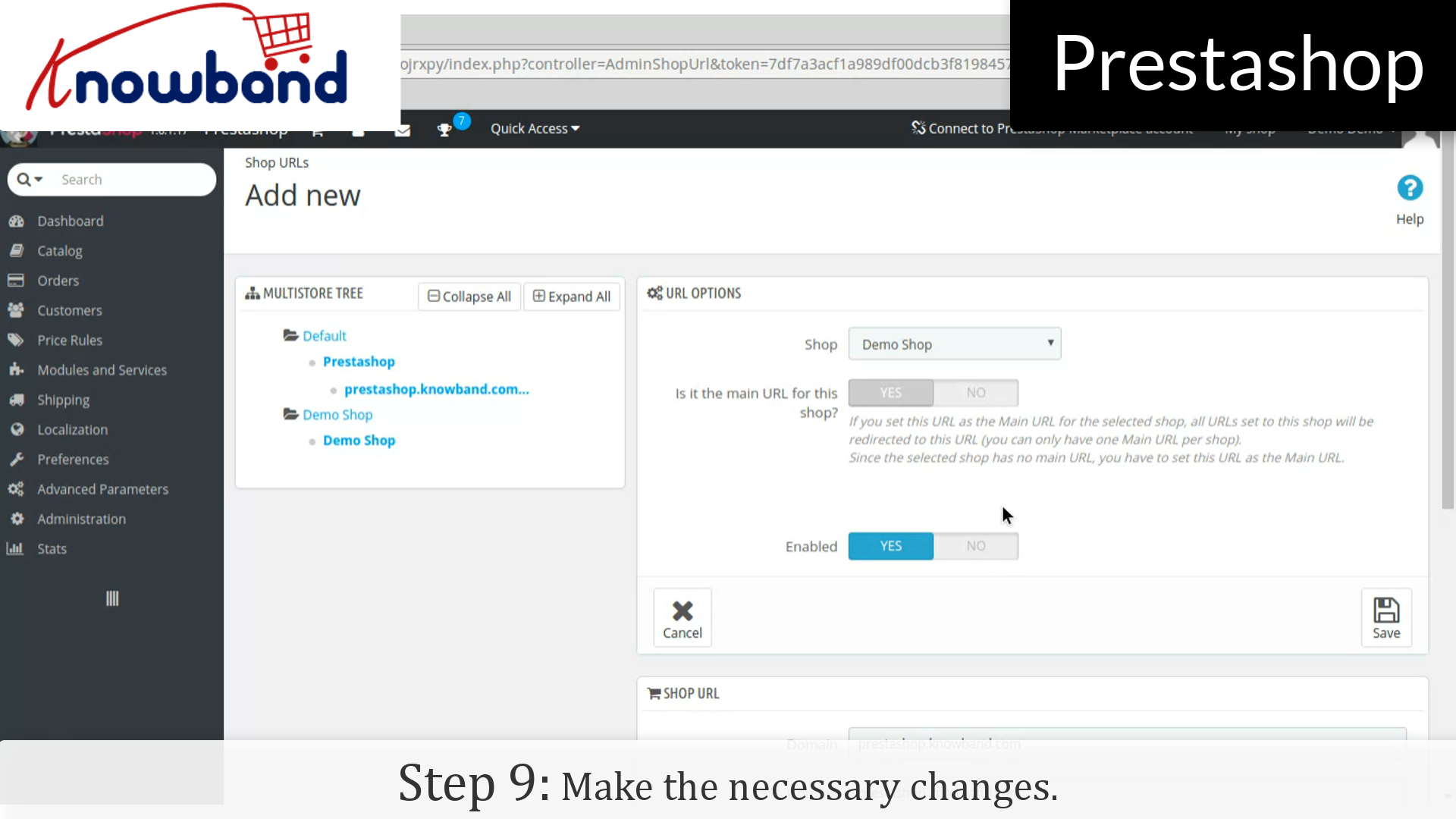
Schritt 8: Nachdem Sie einen neuen Shop erstellt haben, legen Sie eine neue URL des Shops fest, indem Sie auf "Klicken Sie hier, um eine neue URL für diesen Shop festzulegen" klicken. Ein neues Formular ist geöffnet, in dem die gewünschte URL eingegeben wird.
Physische URI: Sie müssen den physischen Pfad zu Ihrer tatsächlichen Installation auf Ihrem Server festlegen. Wenn sich der Shop im Stamm der Domain oder Subdomain befindet, lassen Sie dieses Feld leer. Beispiel: / oder / kids /.
Virtuelle URI: Das URL-Rewriting muss in PrestaShop aktiviert sein (dh Friendly URLs, Preferences-> SEO & URLs). Beispiel: / Schuhe /. Beachten Sie, dass dies nur für Unterordner-Shops funktioniert, nicht für Subdomain-Shops.
Wenn ein 404-Fehler aufgetreten ist, aktivieren Sie mod_rewrite.
Schritt 9: Nehmen Sie die notwendigen Änderungen vor.
Das ist es, jetzt können Sie den Multi-Store verwalten, indem Sie einfach die oben genannten Schritte befolgen. Für jede Frage kontaktieren Sie uns bitte unter support@knowband.com.
Die Versandart ist einer der wichtigsten Faktoren für die Kunden beim Online-Shopping. Hinzufügen von Versandprofil in Prestashop Store ist der einfache und einfache Prozess. So können Sie es in wenigen einfachen Schritten tun:
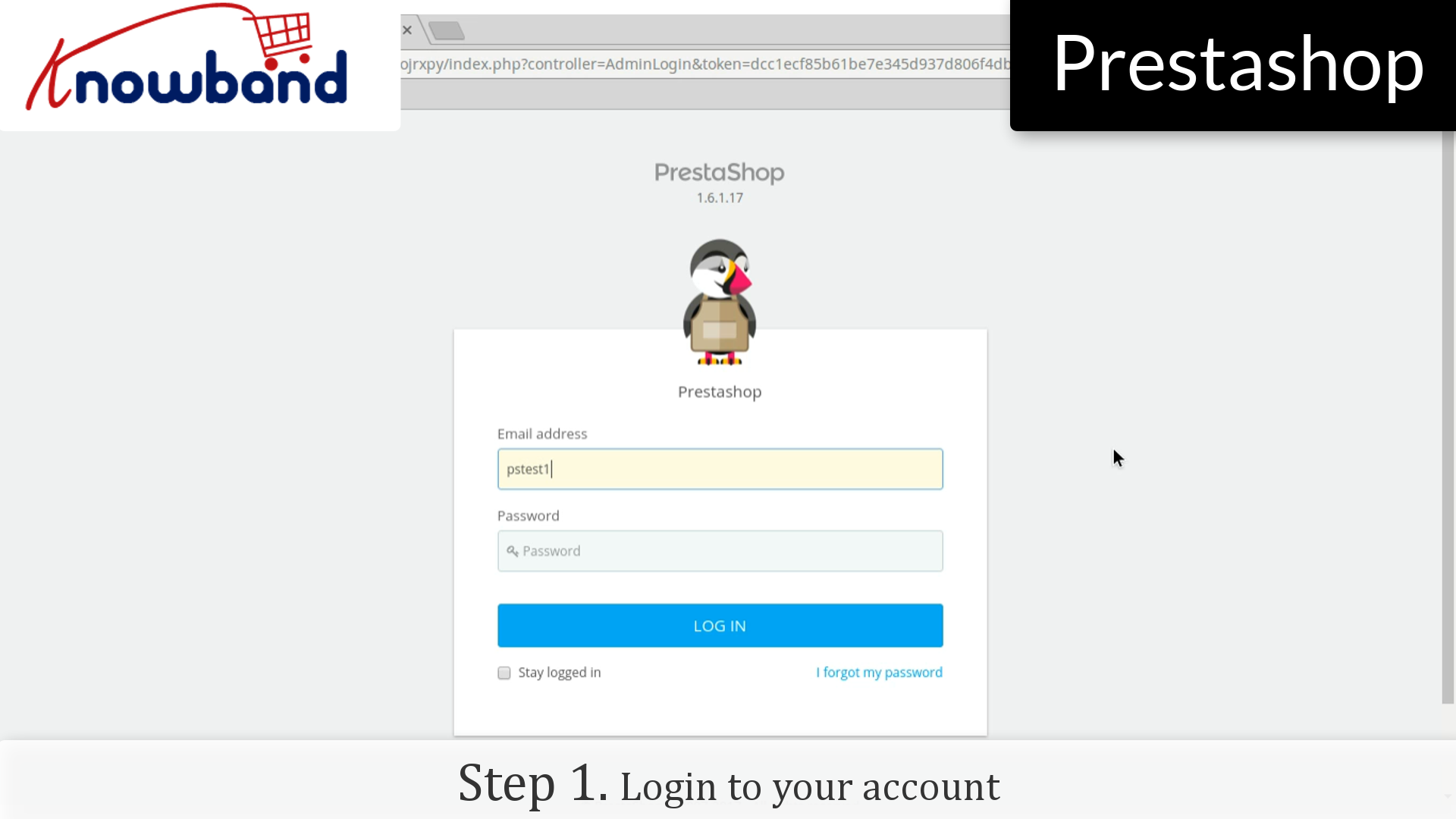
Schritt 1: Melden Sie sich in Ihrem Admin-Bereich an.
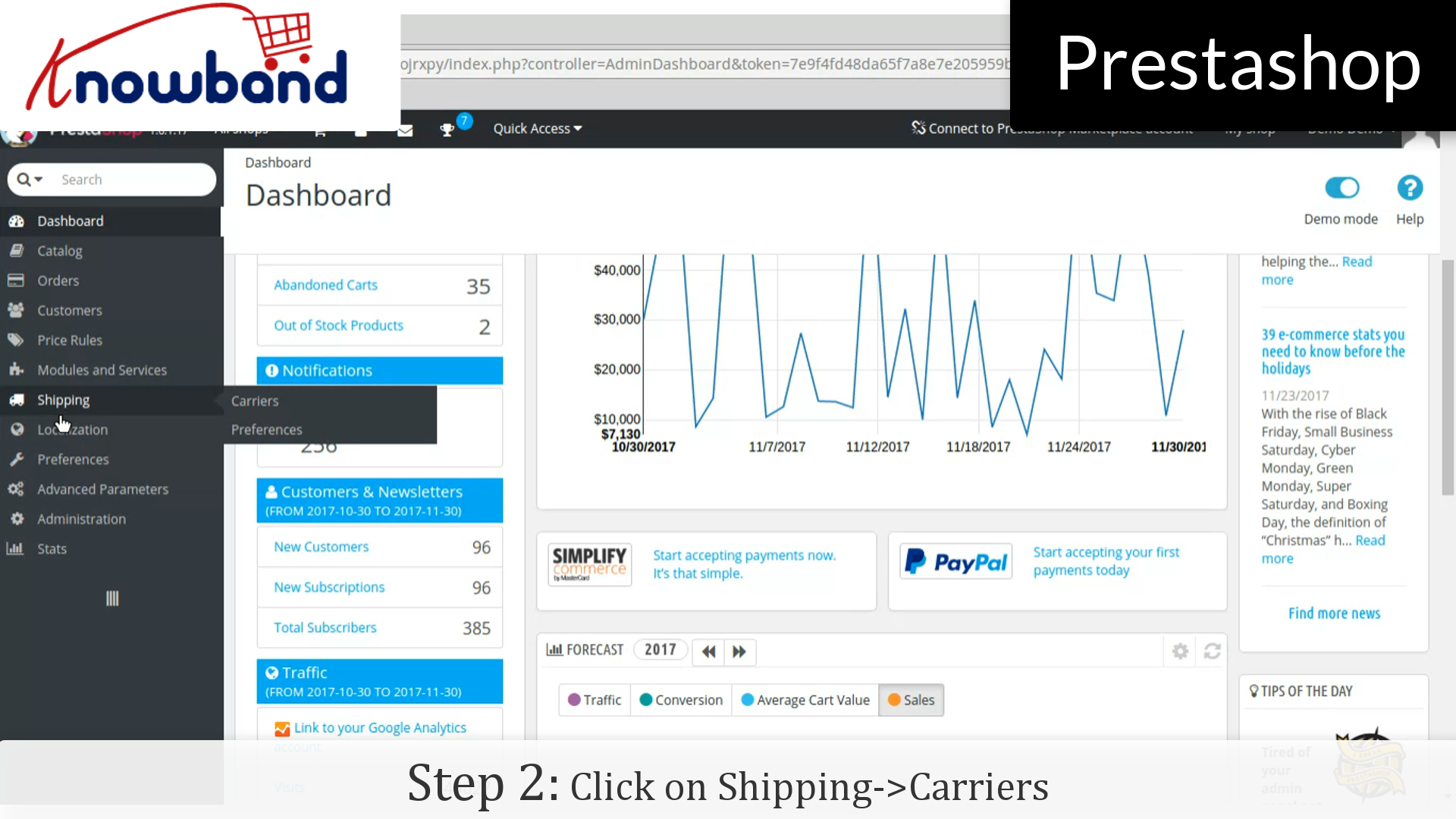
Schritt 2: Nachdem Sie sich erfolgreich eingeloggt haben, klicken Sie auf "Versand-> Träger"Option im linken Menü zur Verfügung gestellt.
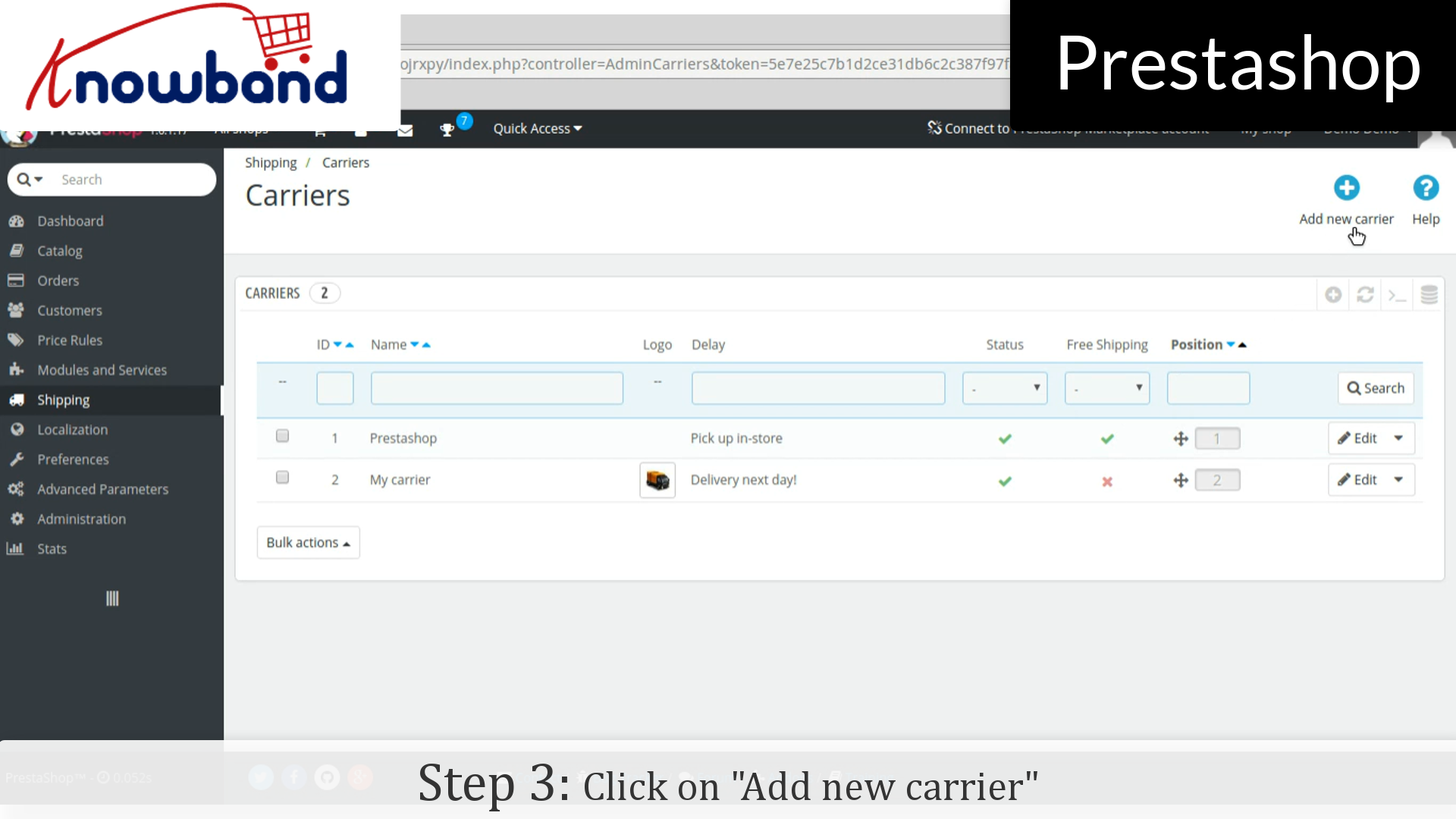
Schritt 3: Danach klicken Sie auf "Füge einen neuen Träger hinzu"in der oberen rechten Ecke des Dashboards.
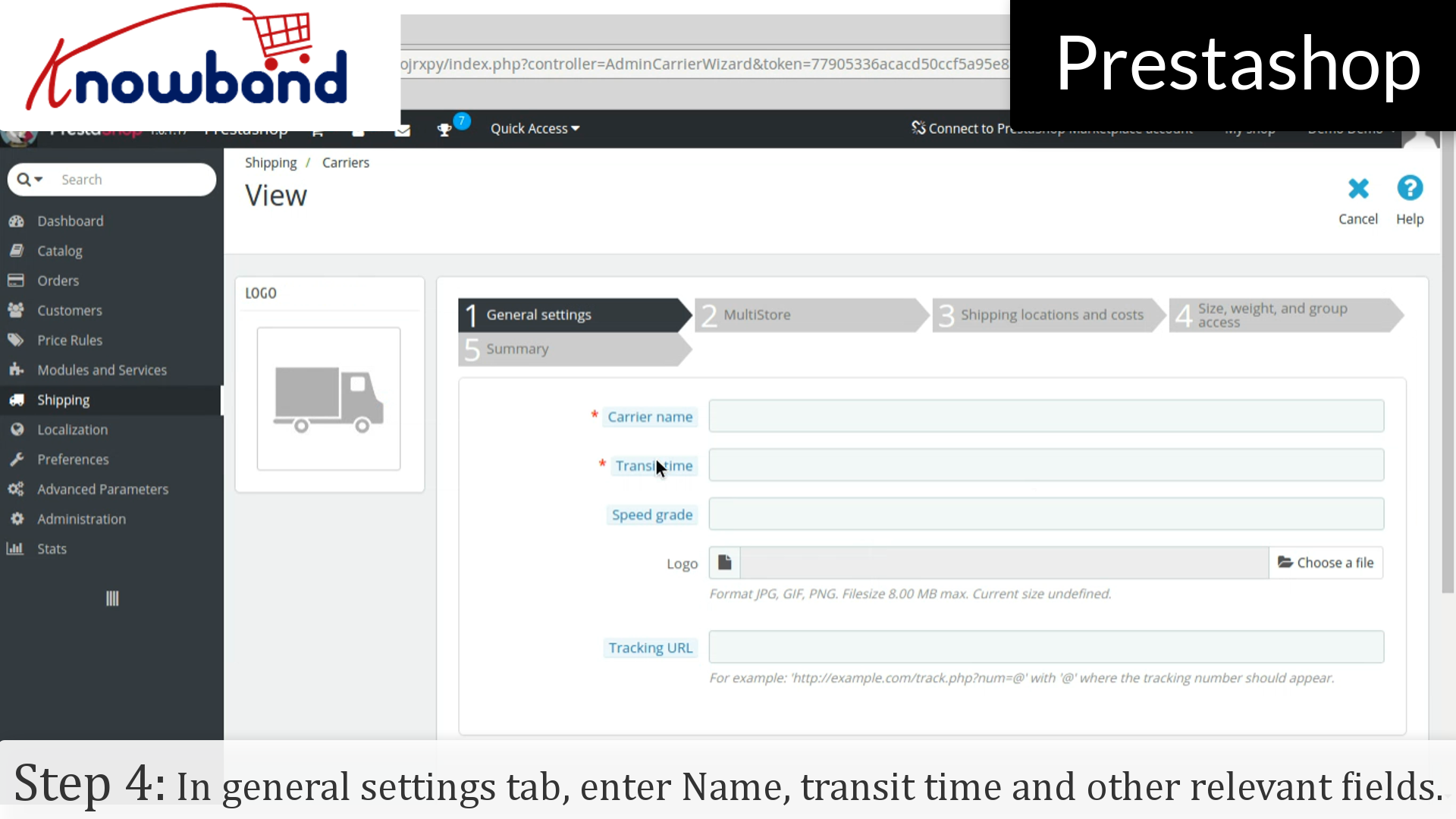
Schritt 4: In "Allgemeine Einstellungen"Registerkarte, füllen Sie alle erforderlichen Details wie Name, Laufzeit und andere relevante Felder aus. Klicken Sie auf die nächste Schaltfläche.
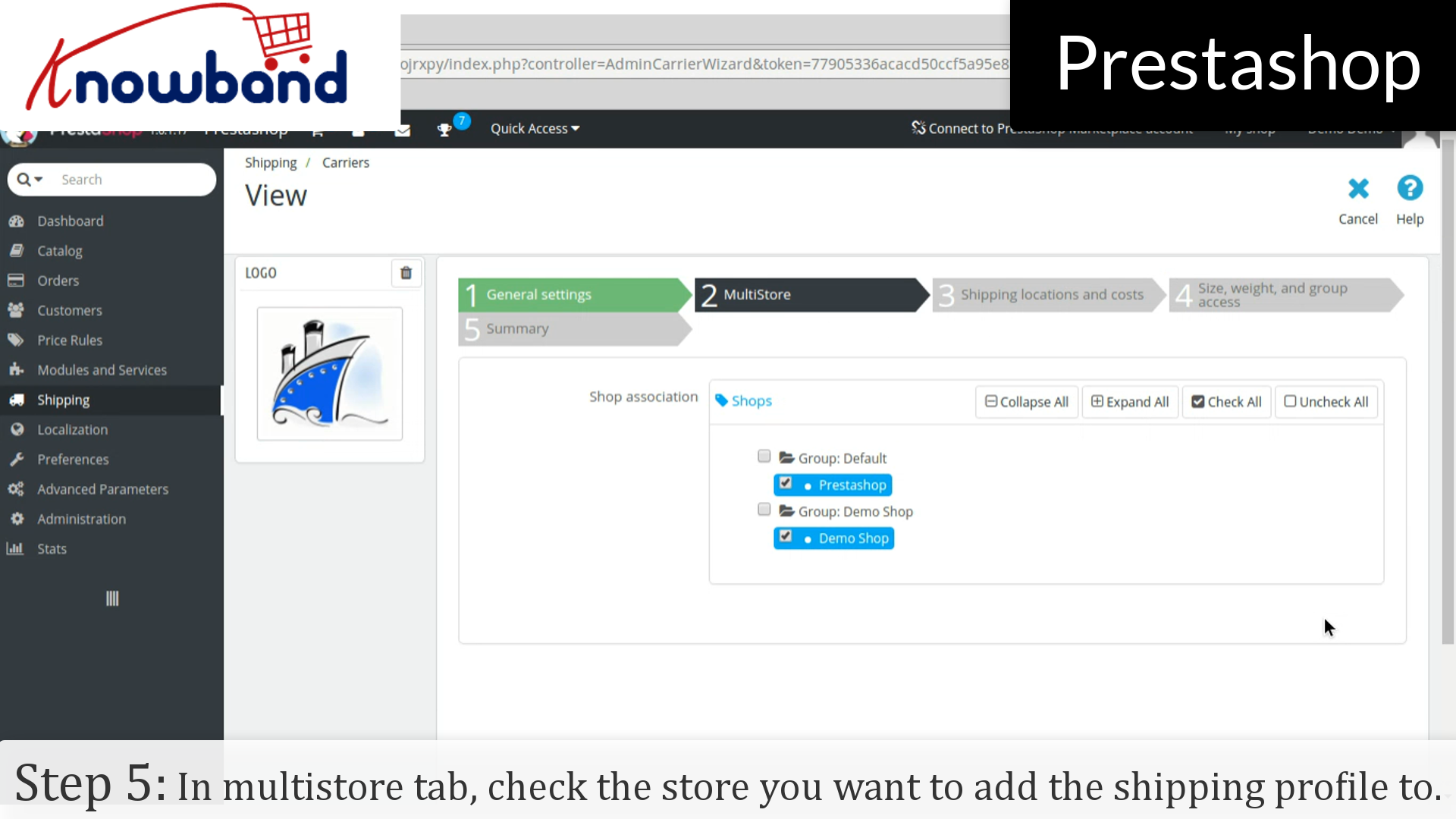
Schritt 5: In "MehrstöckigWählen Sie auf dem Tab den Shop aus, in dem Sie das Versandprofil hinzufügen möchten, und klicken Sie auf die Schaltfläche "Weiter".
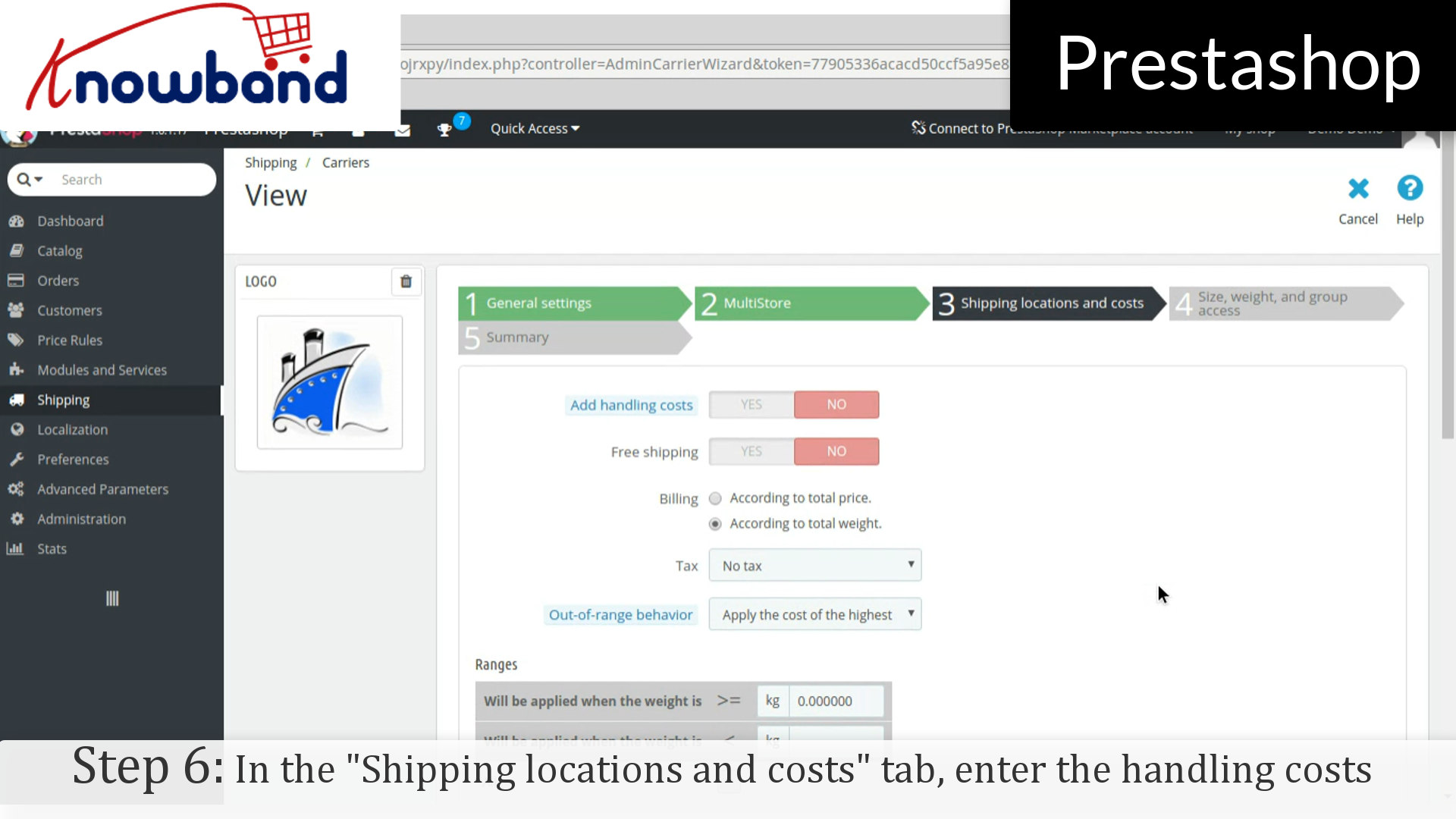
Schritt 6: Im "Versandorte und Kosten"Registerkarte, geben Sie die Bearbeitungskosten und andere erforderliche Details ein und klicken Sie auf die nächste Schaltfläche.
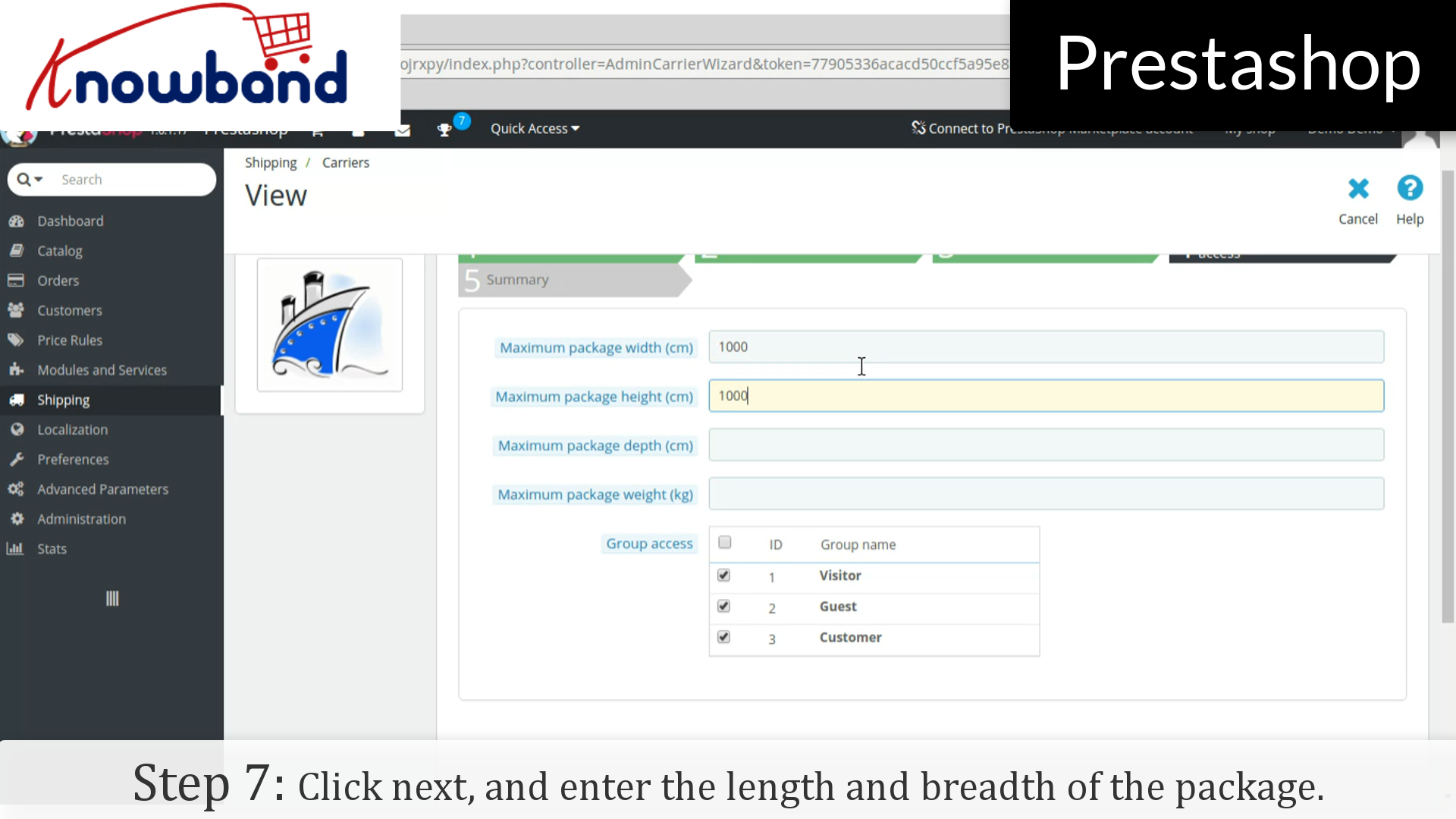
Schritt 7: Geben Sie auf der nächsten Registerkarte die Länge und Breite des Pakets ein und klicken Sie auf die Schaltfläche "Weiter".
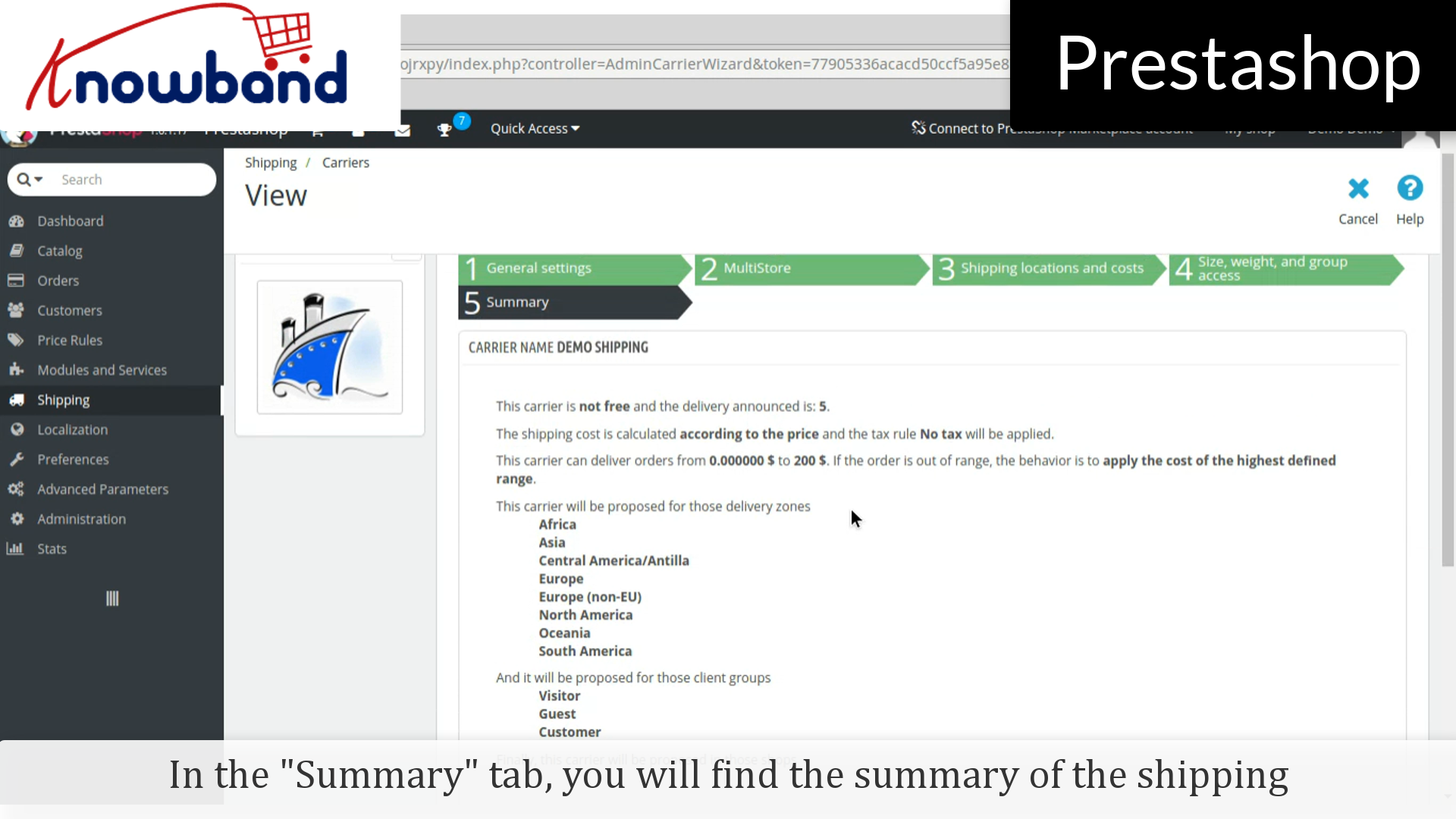
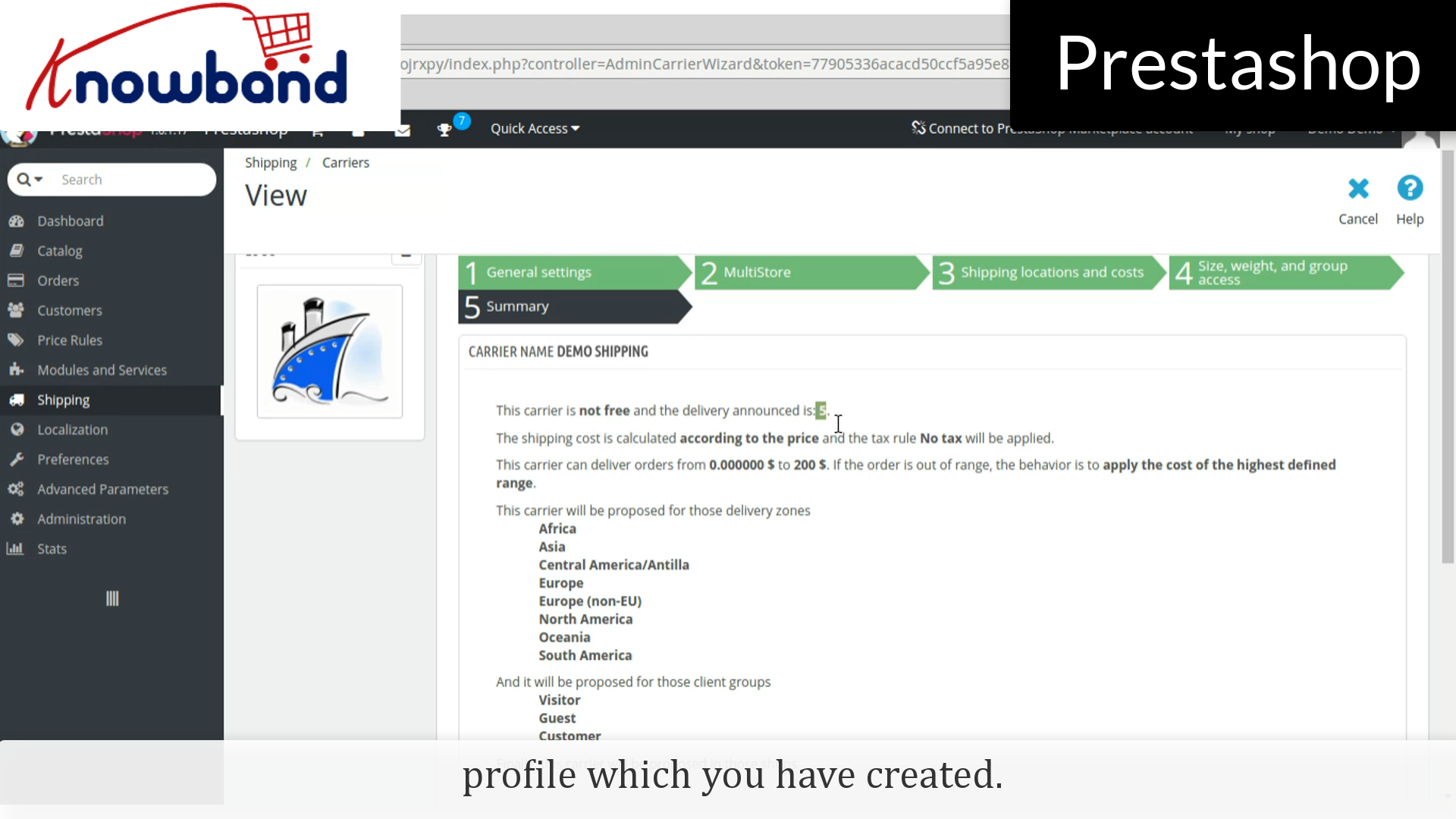
Im Tab Zusammenfassung finden Sie die Zusammenfassung des Versandprofils, das Sie angelegt haben.
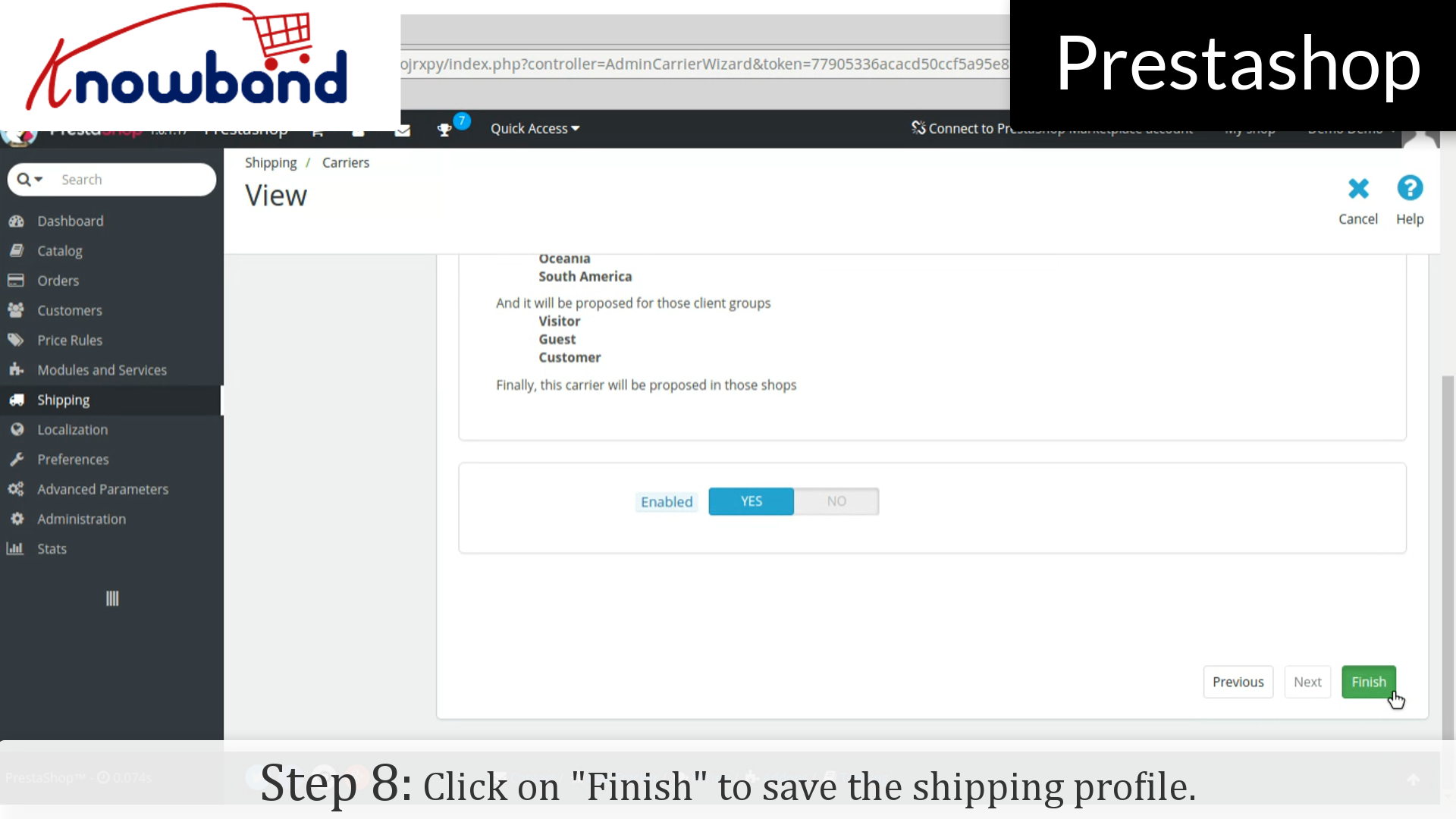
Schritt 8: Klicken Sie auf die Schaltfläche Fertig stellen in der unteren rechten Ecke, um das Versandprofil zu speichern.
Das ist es, das Versandprofil wurde erstellt.
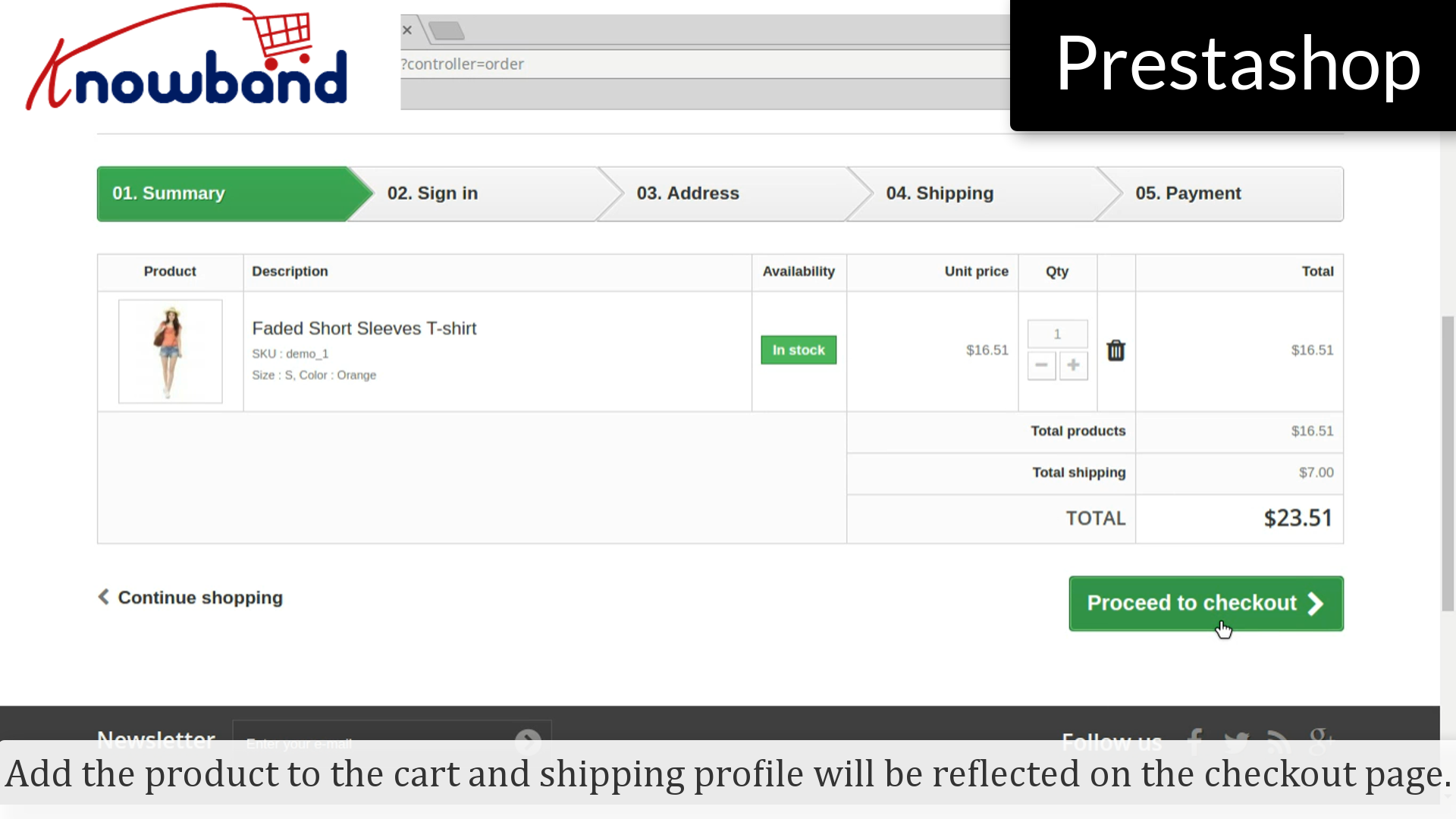
Fügen Sie das Produkt dem Warenkorb hinzu und das Versandprofil wird auf der Kaufseite angezeigt.
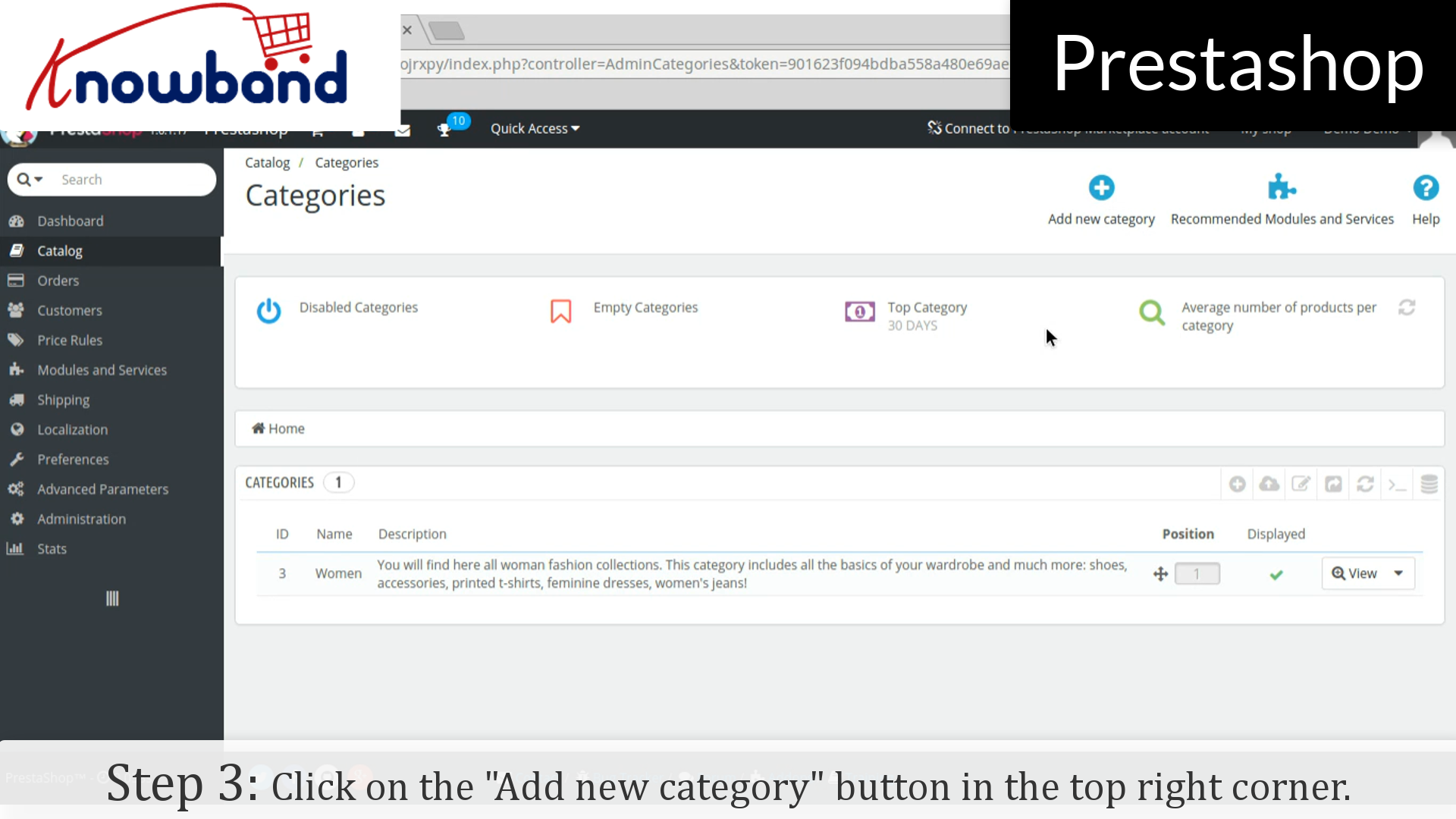
[/ video] Es war eine unumgängliche Aufgabe für die Ladenbesitzer, in ihrem Geschäft Kategorien für die neuen Produkte hinzuzufügen. So machen Sie das in wenigen einfachen Schritten:
Schritt 1: Melden Sie sich in Ihrem Admin-Bereich an.
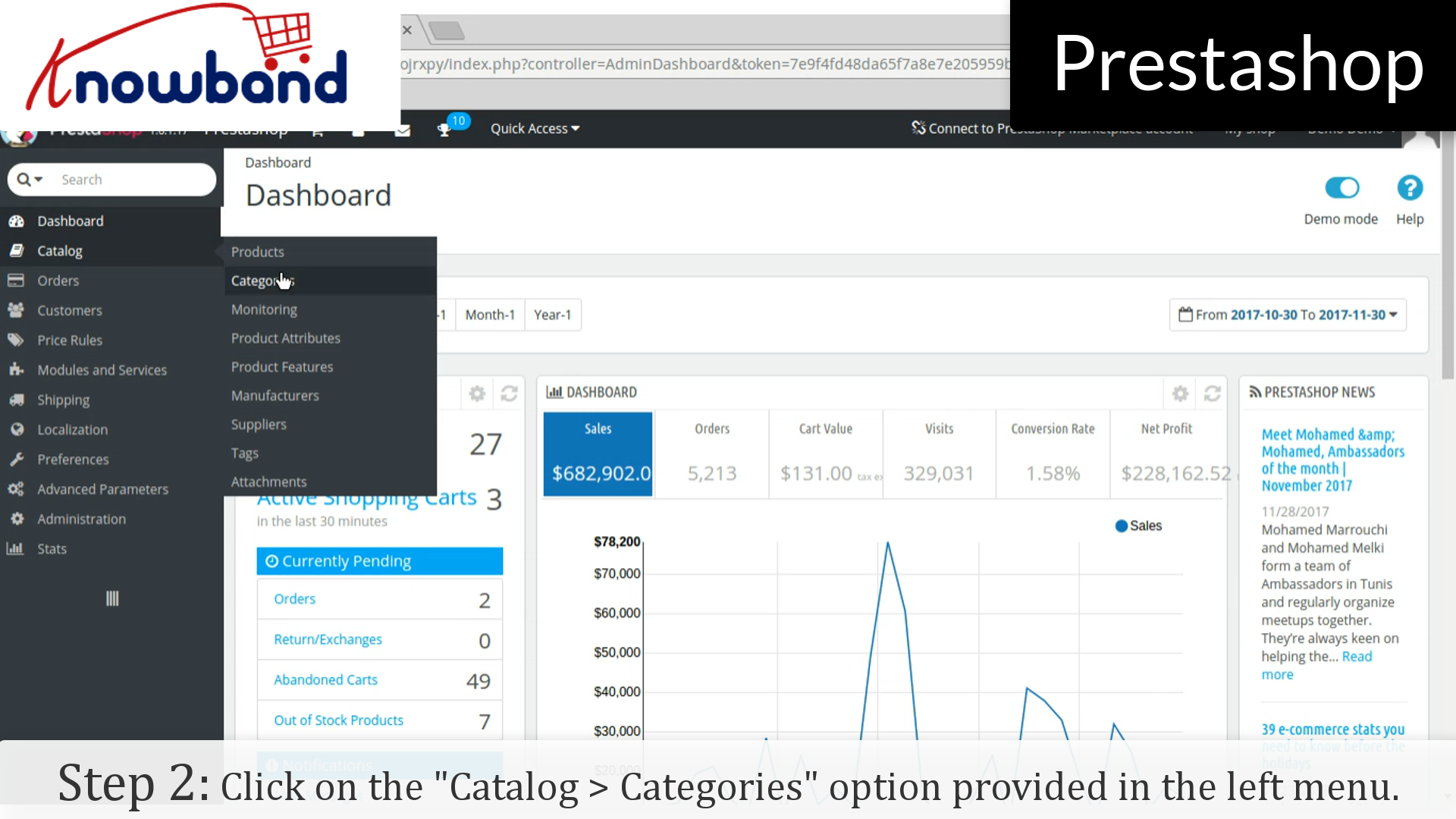
Schritt 2: Nachdem Sie sich erfolgreich eingeloggt haben, klicken Sie auf "Katalog> Kategorien"Option im linken Menü zur Verfügung gestellt.
Schritt 3: Danach klicken Sie auf "Neue Kategorie"in der oberen rechten Ecke des Dashboards.
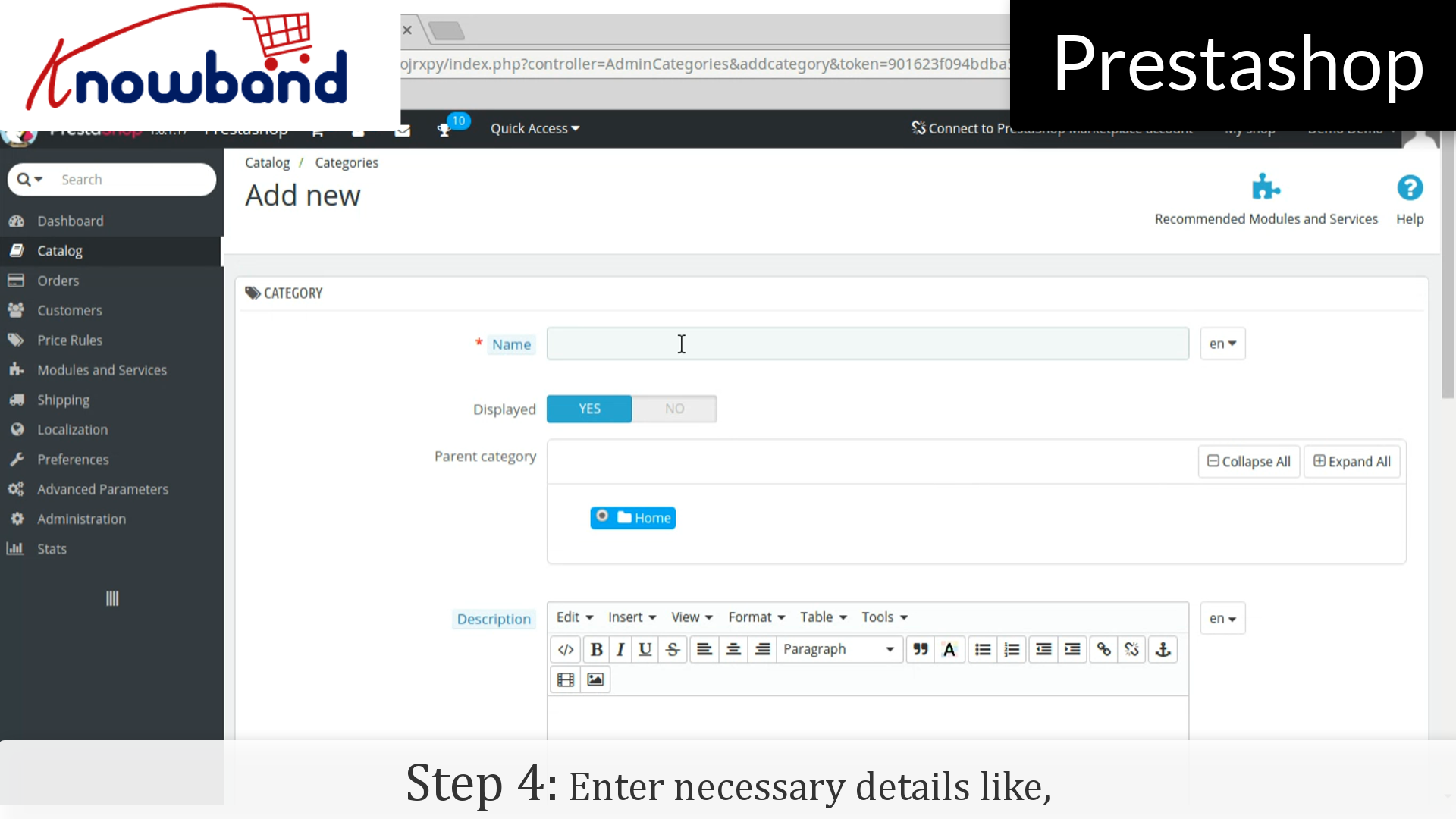
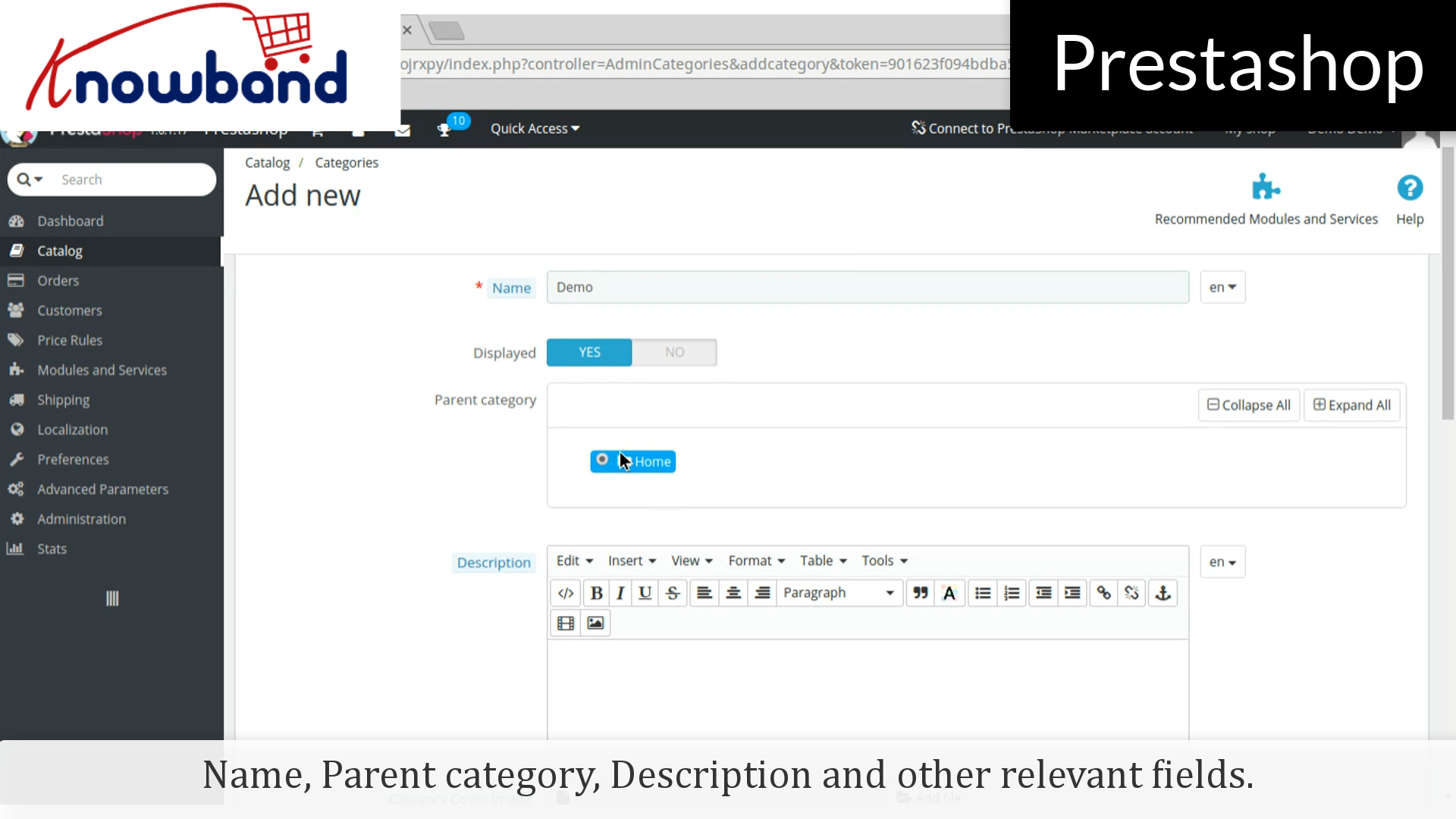
Schritt 4: Geben Sie dann die erforderlichen Details wie Name, Elternkategorie, Beschreibung und andere relevante Felder ein.
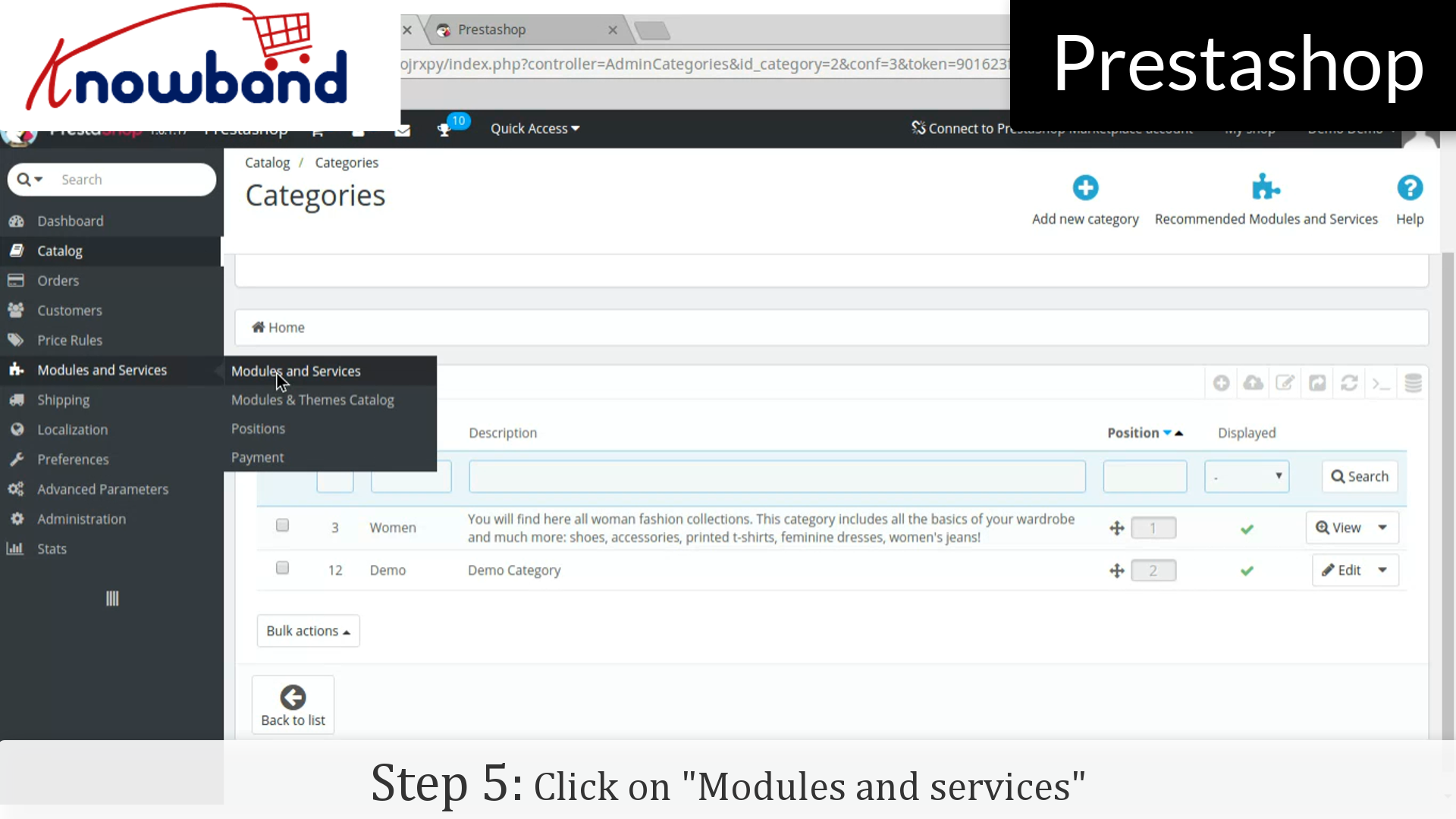
Schritt 5: Klicken Sie auf "Module und Dienstleistungen"auf der linken Seite Menü.
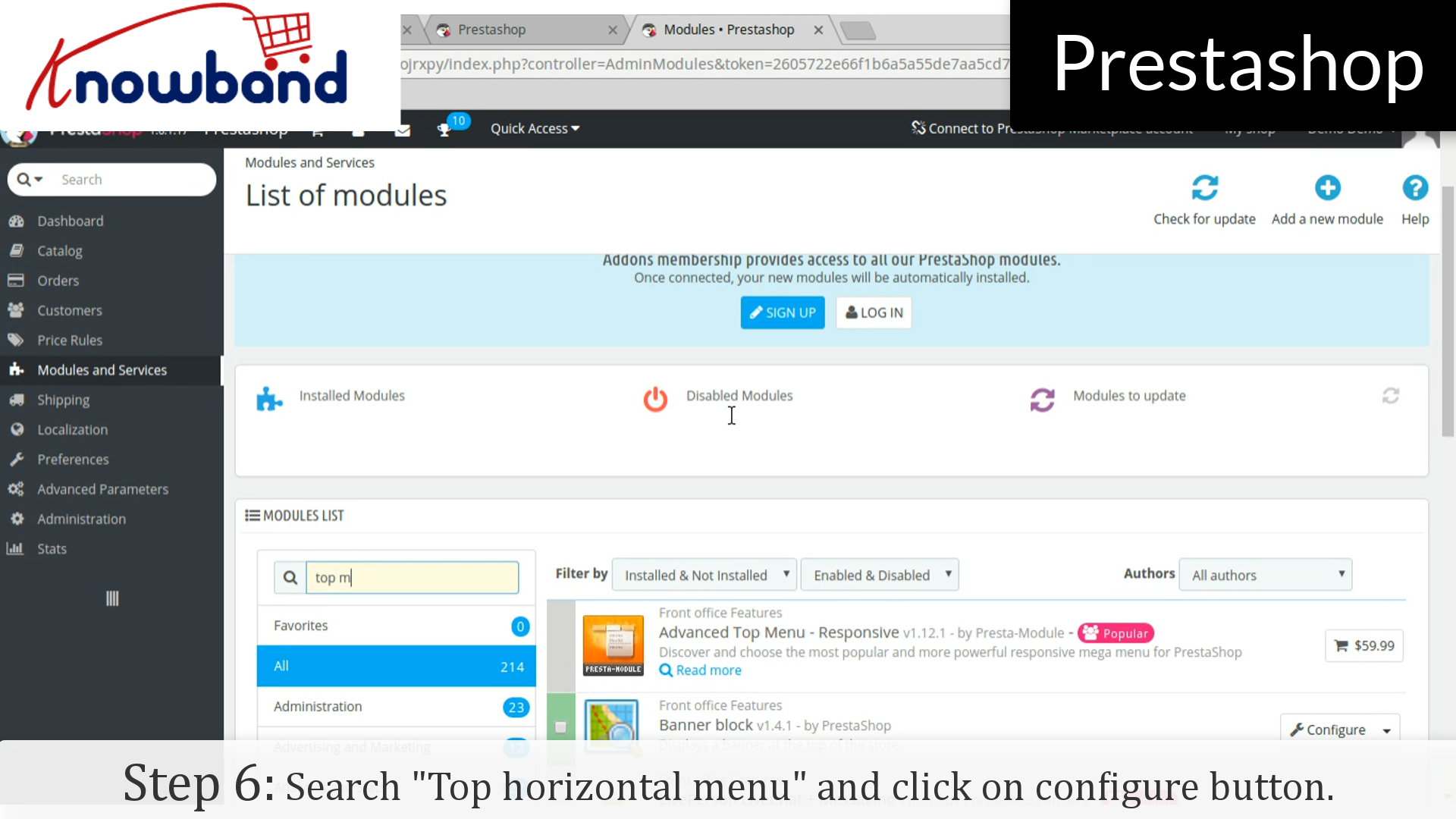
Schritt 6: Suchen Sie in der Modulliste nach "Oberstes horizontales Menü"und klicken Sie auf die Schaltfläche Konfigurieren.
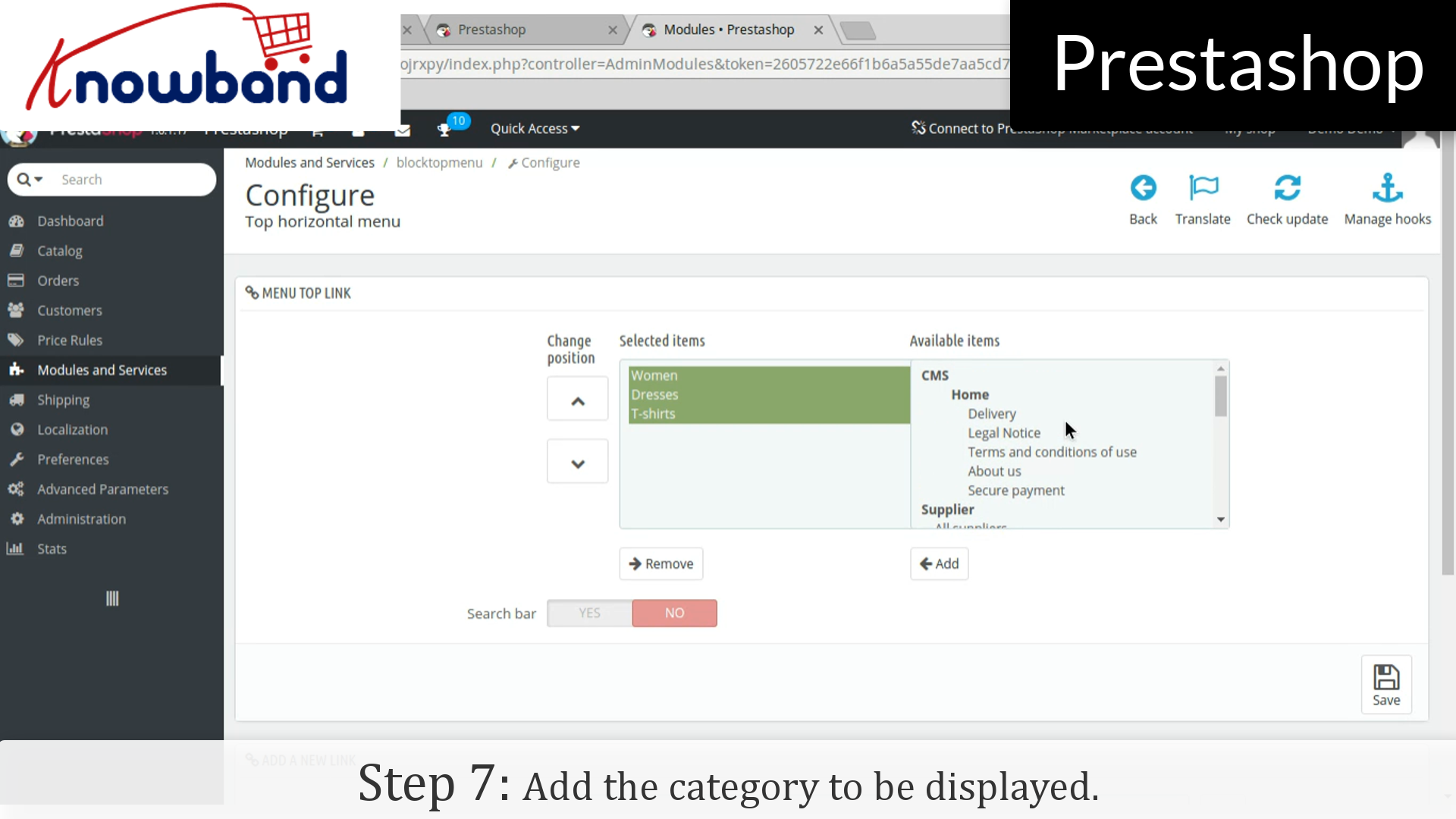
Schritt 7: Danach fügen Sie die anzuzeigende Kategorie hinzu.
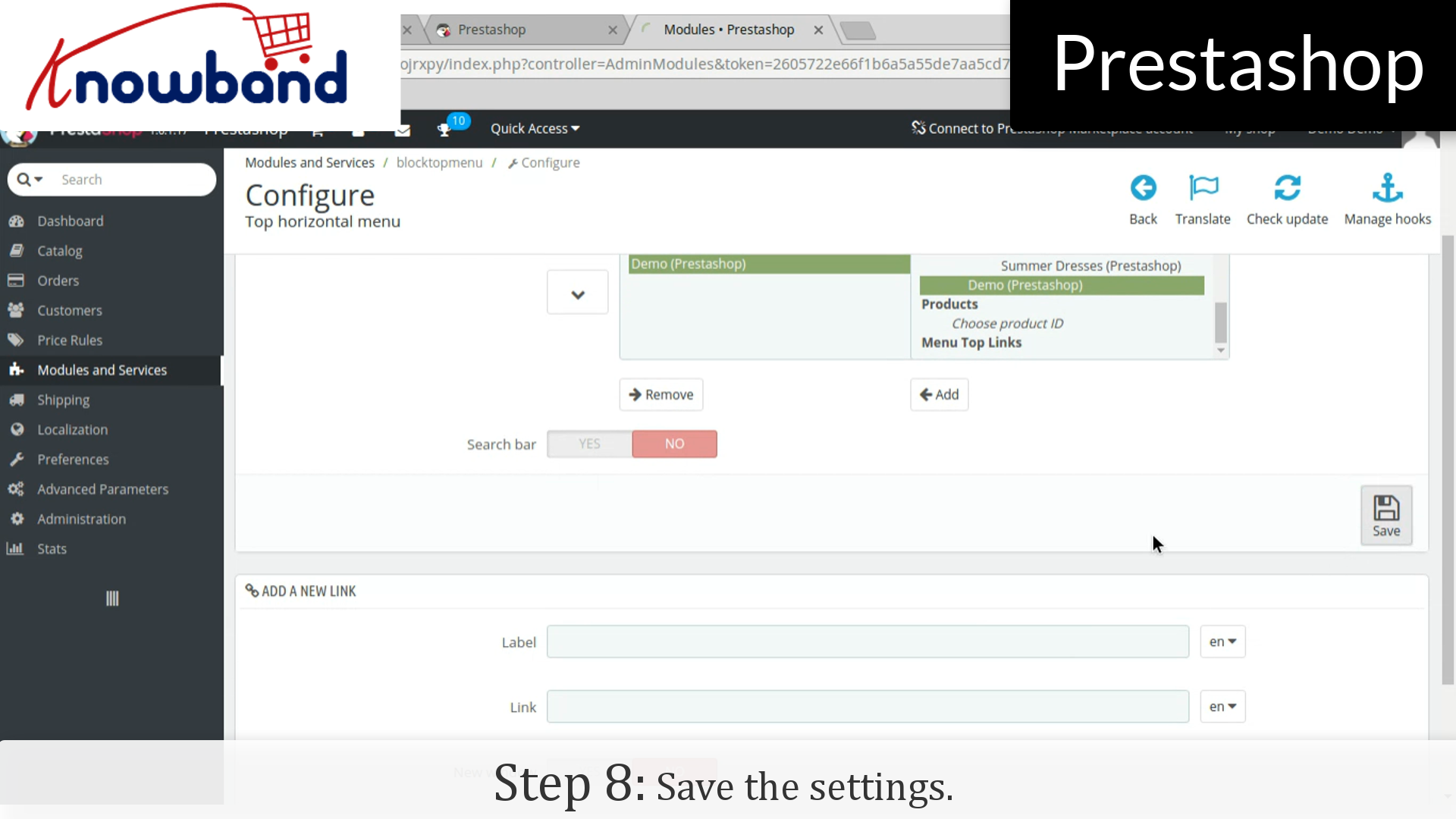
Schritt 8: Klicken Sie dazu auf die Schaltfläche Speichern in der rechten Ecke des Dashboards und speichern Sie die Einstellungen.
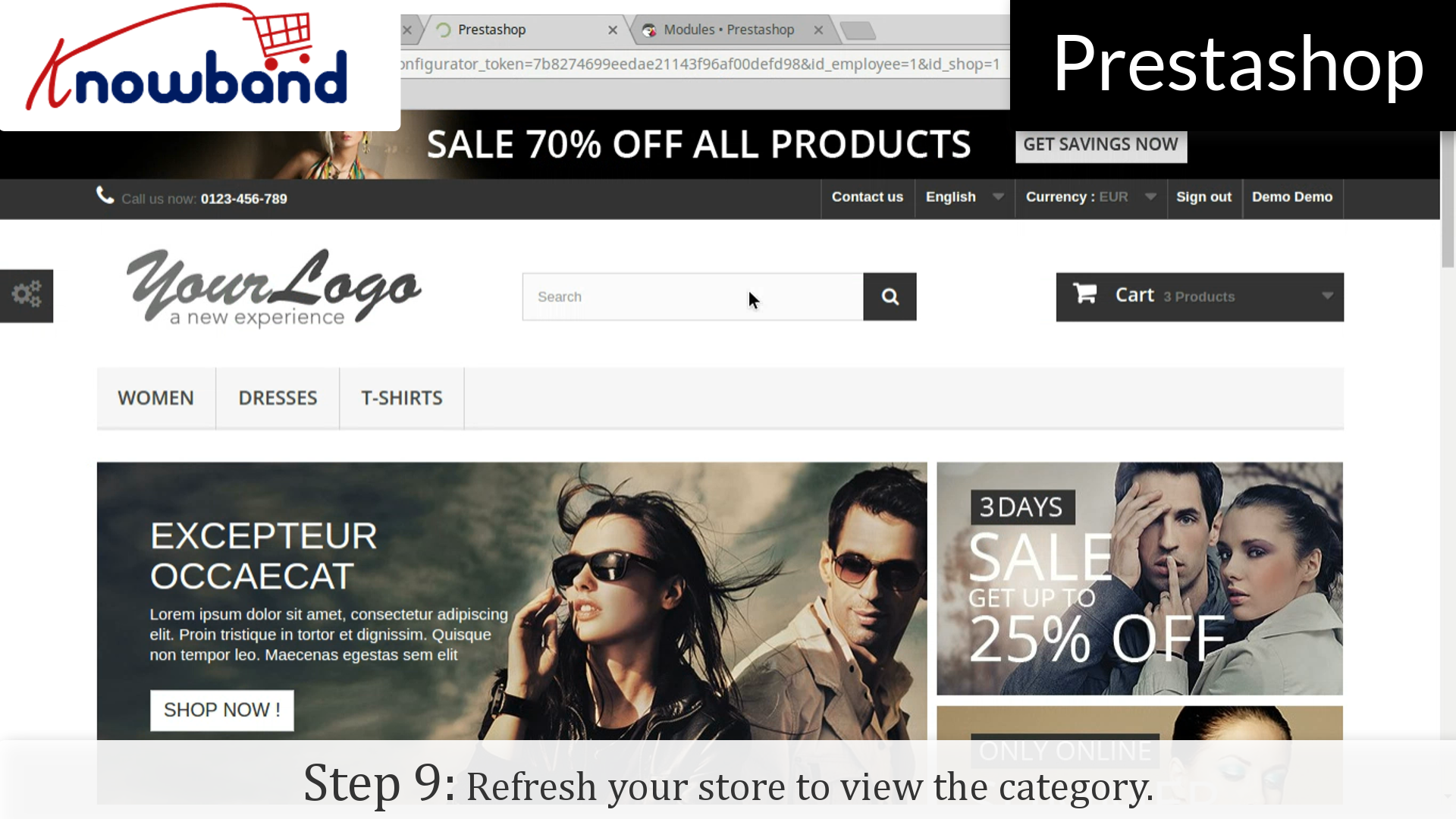
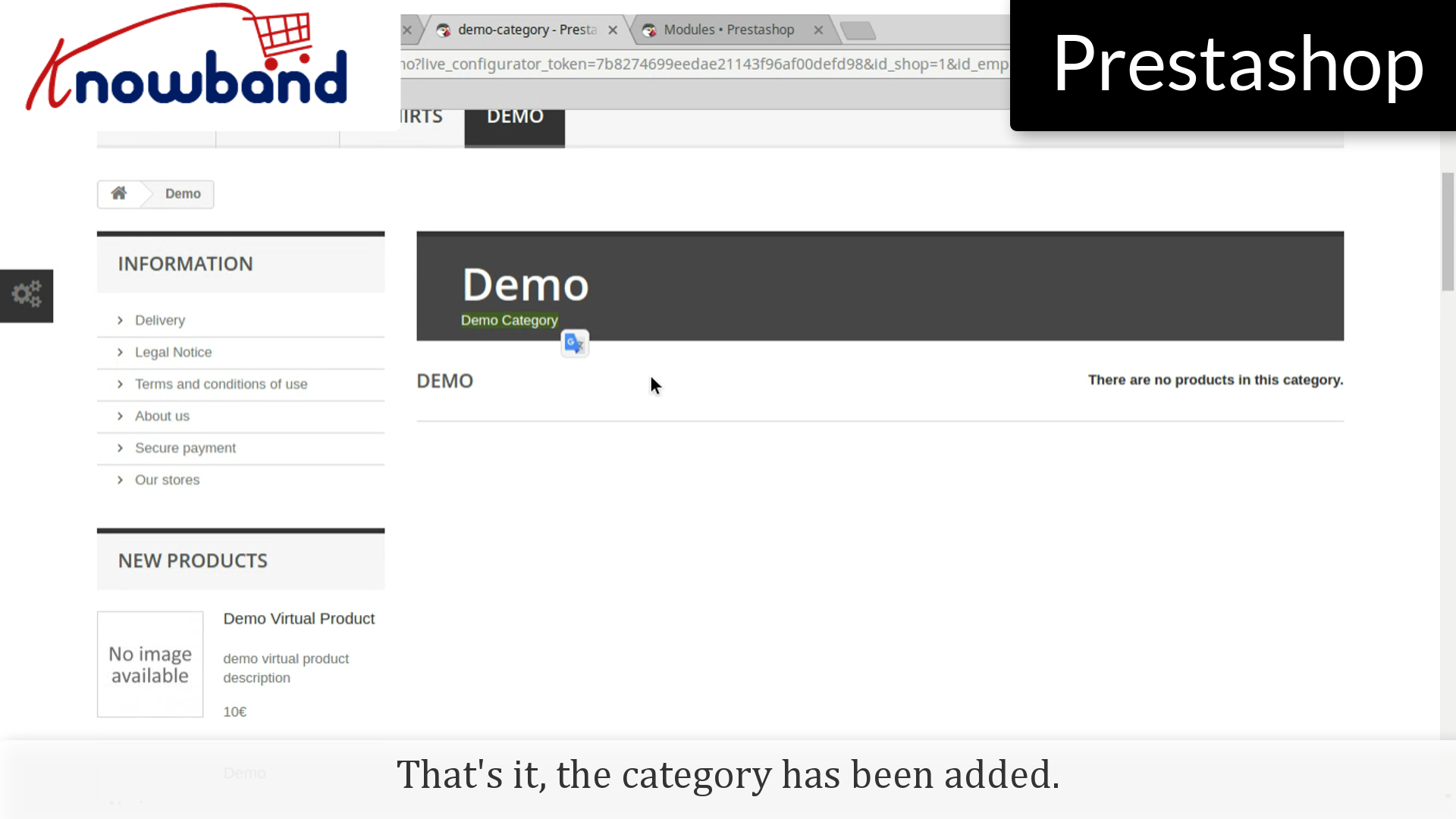
Schritt 9: Aktualisieren Sie Ihren Shop, um die von Ihnen hinzugefügte Kategorie anzuzeigen.
Das ist es, die Kategorie wurde hinzugefügt. Sie werden jedoch feststellen, dass die Produkte nicht in der Kategorie angezeigt werden.
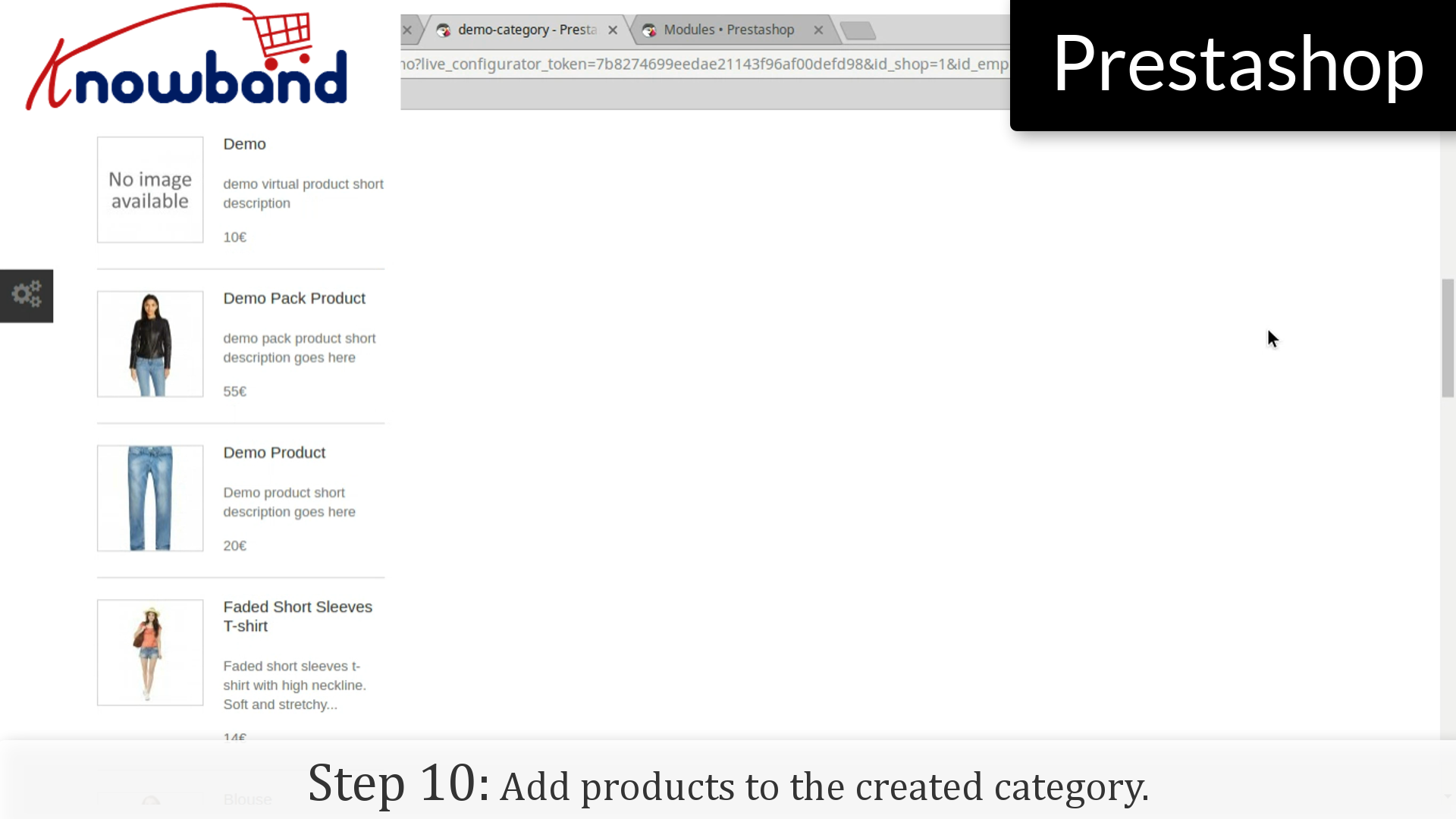
Step10: Fügen Sie der erstellten Kategorie Produkte hinzu.
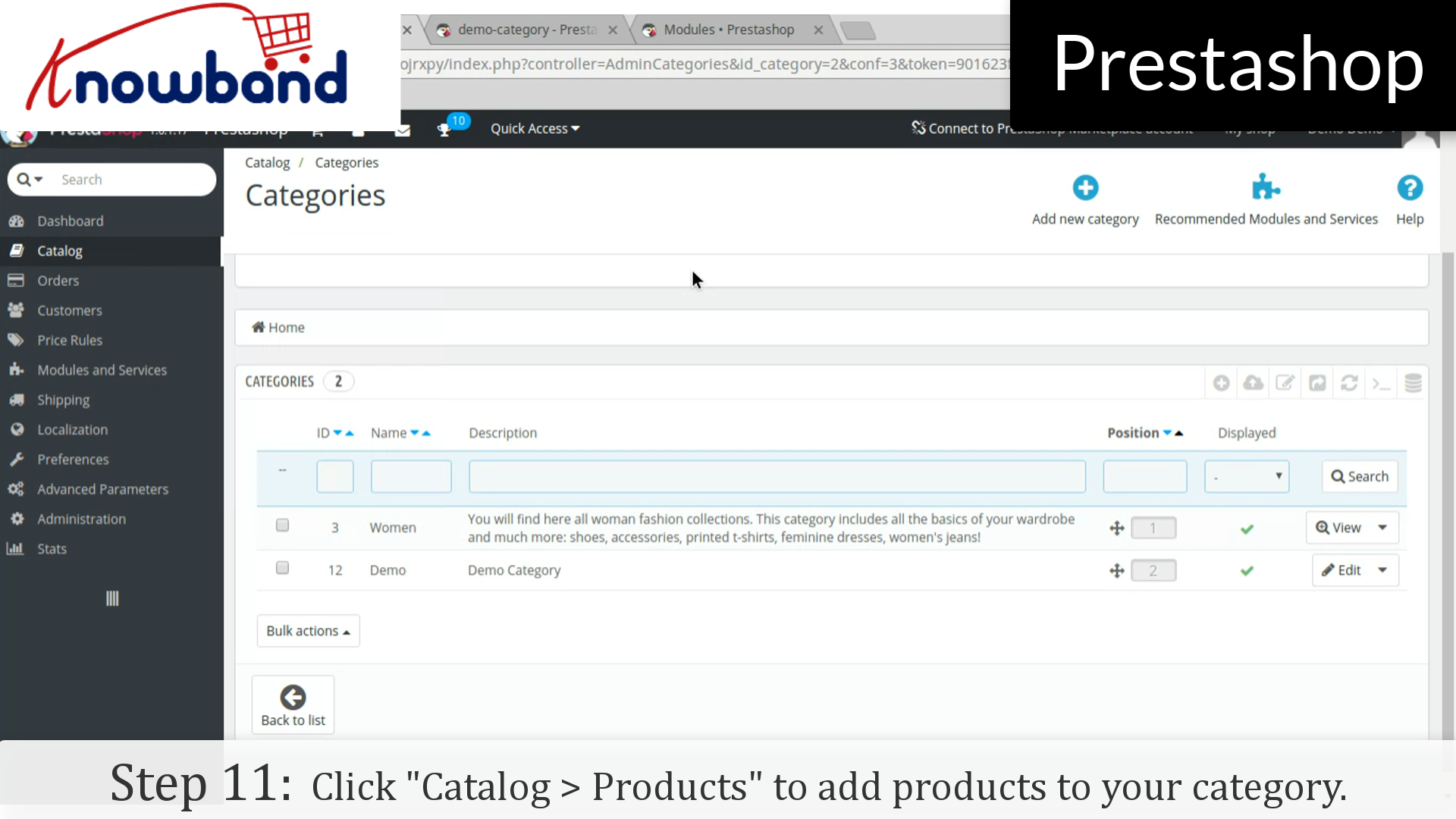
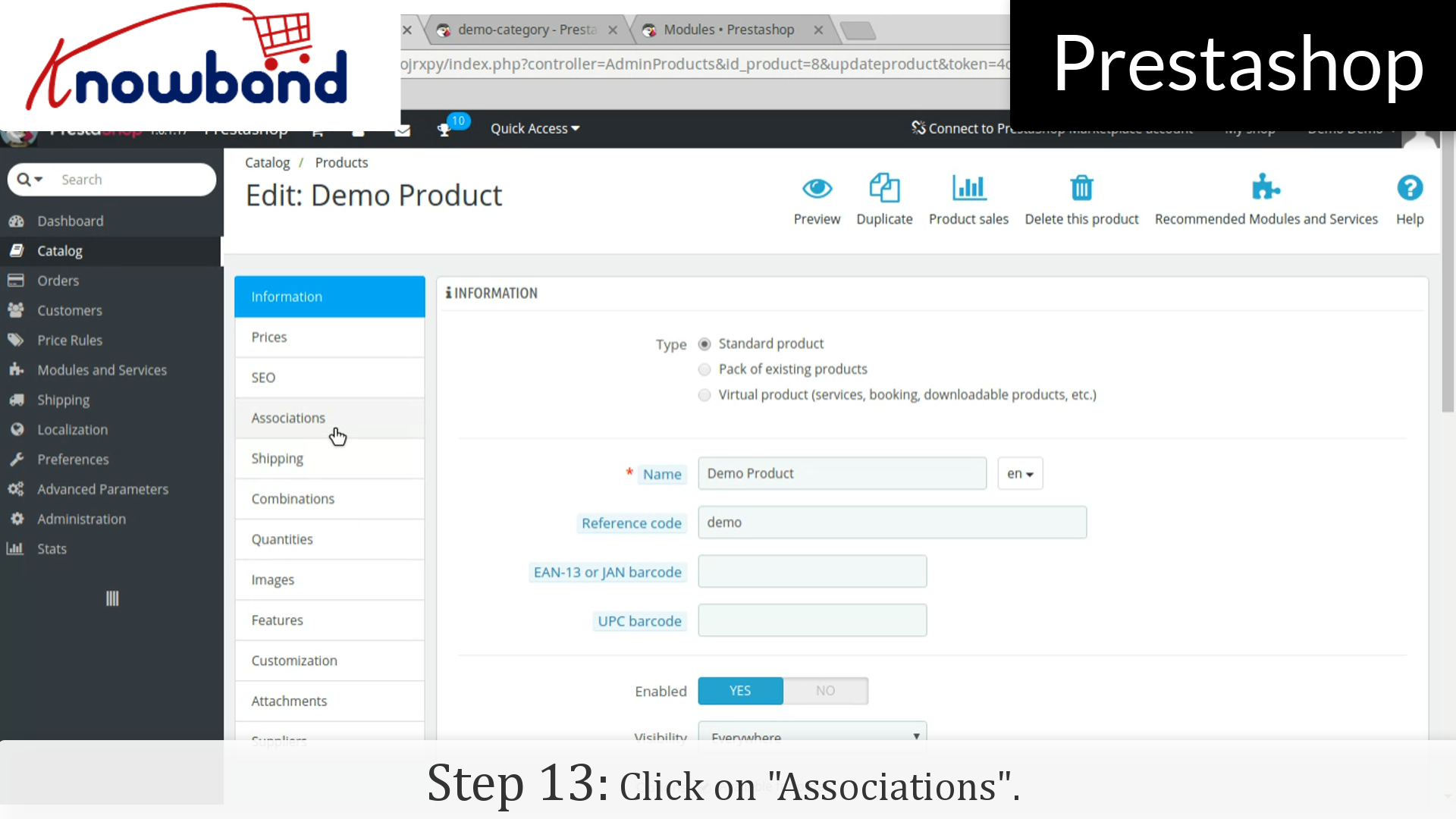
Schritt 11: Gehe zum Dashboard im Admin-Panel und klicke auf "Katalog> Produkte"um Produkte zu Ihrer Kategorie hinzuzufügen.
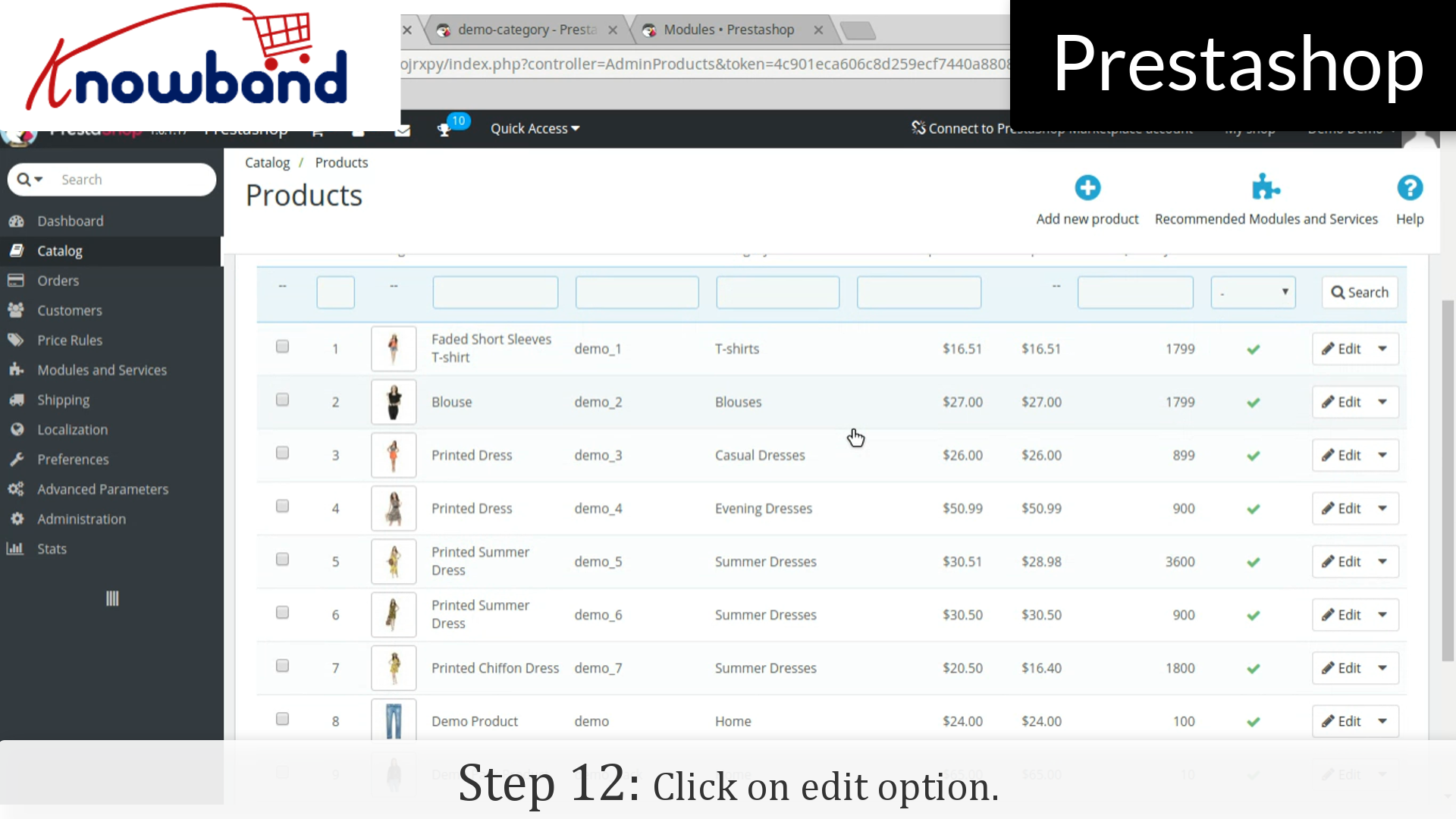
Schritt 12: Klicken Sie auf "Bearbeiten"Option der Produkte, die Sie in der Kategorie hinzufügen möchten.
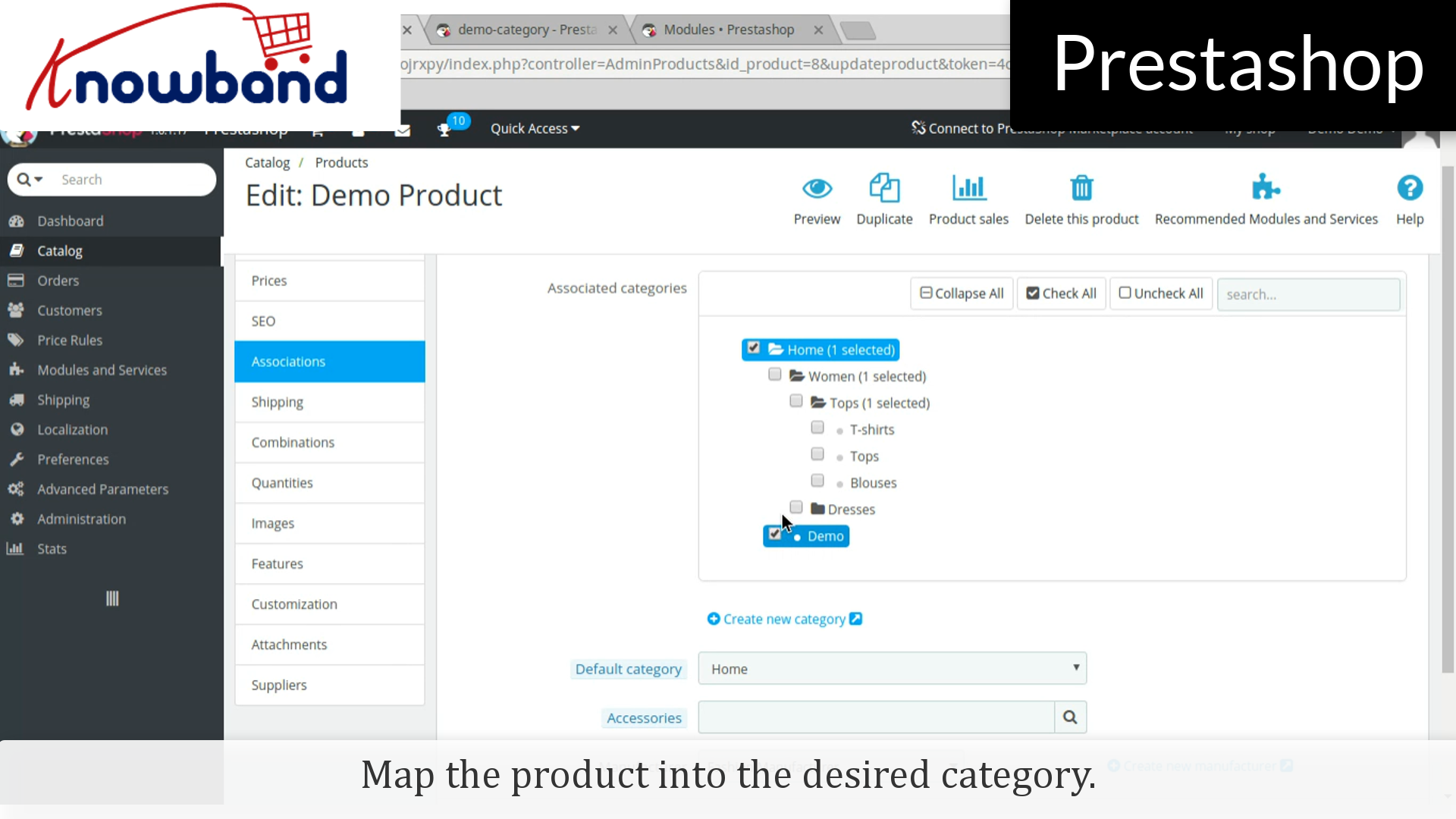
Schritt 13: Klicken Sie auf "Verbände"in den Produktdetails und ordnen Sie das Produkt in die gewünschte Kategorie ein.
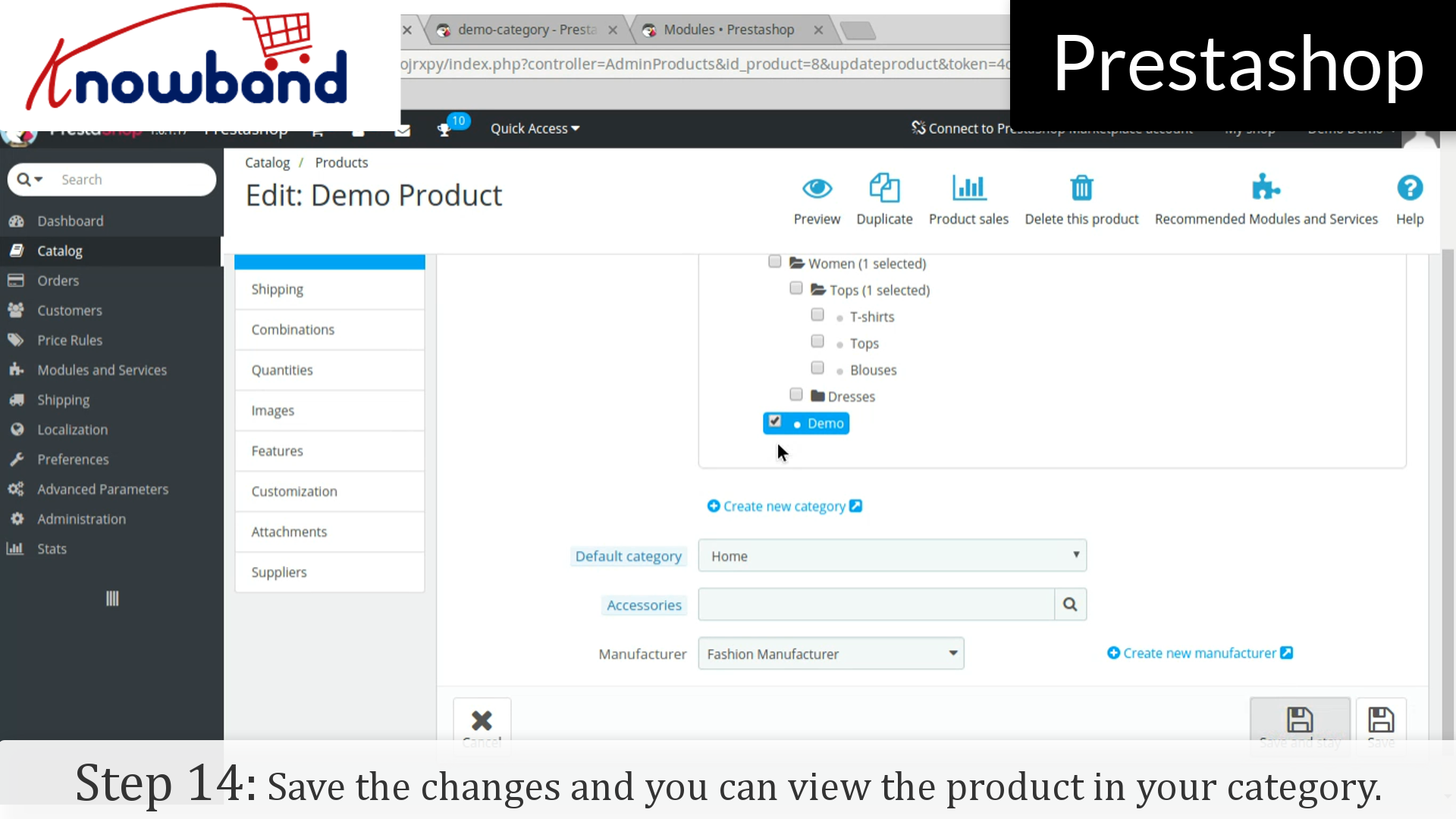
Schritt 14: Klicken Sie auf die Schaltfläche Speichern, um die Änderungen zu speichern, und Sie können das Produkt in Ihrer Kategorie anzeigen.
Das Online-Verkaufskonto für 8-10% der gesamten Verbraucherausgaben. Es wird erwartet, dass diese Zahl auf eine enorme Menge ansteigen wird $ 6.7 Billionen von 2020. Die unglaublichen Statistiken zeigen das Potenzial der virtuellen Shops in der Zukunft. Trotz der wachsenden Bekanntheit und des technologischen Fortschritts der Konsumenten ist der Marktanteil der eCommerce-Unternehmen derzeit gering. Dies liegt daran, dass es viele Aspekte gibt, in denen das Physische immer noch eine Oberhand hat.
Darüber hinaus haben die eCommerce-Stores in den letzten Jahren eine neue Konkurrenz in den stationären Geschäften ausgelöst. Es gibt jedoch viele Dinge, die der Online-Shop von Ladengeschäften lernen kann. Im Folgenden finden Sie einige der Dinge, die eCommerce von Backstein und Sterblichen lernen kann. Scannen Sie, um zu wissen.
Fokus auf Visual Merchandising
Jede Kaufabsicht beginnt mit dem Schaufensterbummel. Die Produkte, die am Fenster aufbewahrt werden, könnten die Besucher motivieren, das Geschäft zu betreten und zu erkunden. Das gilt auch für die Online-Shops. Ein gut gestaltetes Layout und Front-End könnte die Kunden anziehen. Selbst wenn das Geschäft digital ist, kann eine übersichtliche und übersichtliche Schnittstelle die Kunden beeinflussen, die Website weiter zu durchsuchen.
Hier sind einige der Takeaways aus dem Ladengeschäft in dieser Hinsicht.
Der visuelle Reiz ist das erste, was die Aufmerksamkeit der Besucher auf sich zieht. Also, die Produktbilder mit hoher Auflösung ist ein Muss. Die grafischen Auslöser sollten die Aufmerksamkeit der Besucher erregen können.
Die Produktbeschreibung sollte informativ genug sein, um den Verkäufer auszufüllen.
Der saisonale Einfluss ist eine der Möglichkeiten, sich in der Masse hervorzuheben. Das Layout der Website sollte dem Anlass entsprechen.
Die Call-to-Actions und andere solche Buttons sollten deutlich sichtbar sein und den Kunden zum Kauf motivieren.
Sofortige Präsenz ist ein Muss
Es ist nicht nur das visuelle Branding wichtig. Einer der Trends, der sich in der jüngsten Vergangenheit verändert hat, ist das Kaufverhalten der Kunden. Während früher die Käufer sich auf die Mundpropaganda verlassen würden, neigen die Kunden heutzutage dazu, ihre Einkäufe dann und dort zu tätigen. Dies hat die Ladengeschäfte gezwungen, ihre Verkaufsstellen an jeder Ecke zu öffnen. Dies schließt auch die Online-Shopping-Sites ein. Laut einem Bericht, 54% der amerikanischen Käufer würden ihre Mobilgeräte für Einkäufe verwenden. Die E-Commerce-Shop-Betreiber müssen ihre Websites in die Taschen der Kunden bringen. Eine mobile Website kann hilfreich sein, aber ein mobiler Store kann Ihnen dabei helfen, ein größeres Publikum anzusprechen. Das Mobile App Builder für Android und iOS ist eine Möglichkeit, Ihr Geschäft in eine mobile App umzuwandeln. Bietet Ihren Kunden jederzeit Ihre Dienste an. Darüber hinaus sind die standortbasierten Dienste ein weiterer Faktor, den die Online-Unternehmen aus den physischen Geschäften lernen müssen. Auch die standortbezogene Suche nach mobilen Geräten nimmt zu. Der Inhalt Ihrer mobilen App sollte optimiert werden, um Antworten auf die Fragen zu geben, die von den Kunden gestellt werden. Das Suchvolumen der Suchanfragen wie "Wo finde ich …" ist hoch. Optimieren Sie Ihren Standort und Ihre Anwendung entsprechend.
Personalisieren Sie das Einkaufserlebnis
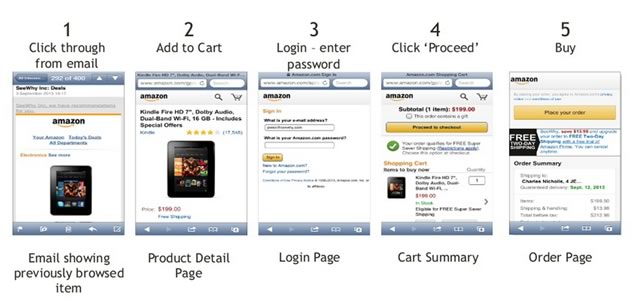
Die eCommerce-Giganten wie Amazon haben durch Einbeziehung dieses Aspekts Ergebnisse erzielt. Personalisieren Sie das Einkaufserlebnis der Kunden und helfen Sie ihnen, sich auf die von Ihnen angebotenen Dienstleistungen zu beziehen. Das ist es, was die Verkaufsargumente in jedem Geschäft ausmacht. Eigentlich, 85% der Verbraucher glauben, dass die Personalisierung eine entscheidende Rolle bei der Kaufentscheidung spielt. Verwenden Sie die persönlichen Informationen der Kunden, um ihr Einkaufserlebnis zu verbessern. Die Online-Käufer werden bald abgelenkt und schließen die Transaktion nie wirklich ab. Verwenden Sie ihre Transaktionshistorie, um ihnen personalisierte Pitches zu senden. Zum Beispiel können Nachrichten wie "Holen Sie 10% Rabatt auf dieses Produkt in Ihrem Warenkorb" die Kaufabsicht der Käufer auslösen.
Lass sie verhandeln
Das Schnäppchen zu schlagen, ist der faszinierendste Faktor für die Käufer beim Offline-Shopping. Es ist nicht falsch zu sagen, dass der Rabattcoupon von 10-20% normalerweise als selbstverständlich angesehen wird und sogar ignoriert werden kann. Allerdings, wenn der gleiche Rabatt gut geschätzt wird, wenn die Kunden das Gefühl haben, einen Deal zu machen. Bieten Sie die Giveaways auf innovative Weise an. Die interaktiven Pop-ups wie Spin und Win oder Scratch-Coupons können Ihnen helfen, diese Psychologie der Käufer zu erschließen.
Stellen Sie das Gefühl im Laden wieder her
Der größte Nachteil der Online-Shops ist, dass ihnen das Gefühl und die Haptik der Produkte fehlt. Früher war es mit den technologischen Fortschritten etwas schwieriger, diese Lücke zu schließen. LensCart ist eines der besten Beispiele für das gleiche. Die Möglichkeit, die Brille auszuprobieren, ohne sie tatsächlich auszuprobieren, hat ihnen einen Wettbewerbsvorteil verschafft. Anders als die Produktbilder können die Produktvideos den Kunden eine bessere Klarheit bieten. Die schnelle Lieferung von Produkten ist ein weiterer wichtiger Aspekt, den E-Commerce-Unternehmen aus stationären Geschäften lernen müssen. Optionen wie eintägige Zustellung und schnelle Versandoptionen können die Benutzerfreundlichkeit verbessern.
Führen Sie die Kunden zur Checkout-Seite
Wer möchte in langen Schlangen stehen? Die organisierten Sektionen und multiplen Zähler in den physischen Läden zielen darauf ab, die Kunden zum Conversion-Trichter zu fahren. Der gleiche Trichter soll auch von Online-Shops verfolgt werden. Stellen Sie sicher, dass Ihre Kategorieseiten übersichtlich und gut organisiert sind. Einfache Navigation in Verbindung mit Filtern sollte den Kunden ermöglichen, ihr Produkt einfach zu finden. Anstatt die Kunden dazu zu bringen, den langwierigen Anmeldeprozess zu nutzen, Verbessern Sie die Anmeldungen mit Social-Media-Registrierung. Der Pfad von der Produktseite zum Zahlungsgateway sollte ebenfalls einfach sein. Eine Seite auschecken ist der beste Weg, um die Kunden zu motivieren, die Transaktion abzuschließen.
Einpacken
Von persönlichem Marketing bis zum Discount-Verkauf haben die traditionellen Einzelhändler viele Möglichkeiten, ihr Geschäftswachstum anzukurbeln. Selbst den E-Einzelhändlern stehen viele Taktiken zur Verfügung Reduzieren Sie den Warenkorb und steigern Sie die Conversions. Nur etwas von den herkömmlichen Geschäftsmodellen in Verbindung mit der fortschrittlichen Technologie zu lernen, kann Ihnen dabei helfen, Ihr eCommerce-Geschäft zu neuen Höhen zu führen.
Heutzutage sind alle eCommerce-Shopbesitzer mit den anderen Arbeiten beschäftigt und haben keine Zeit, die E-Mails manuell zu synchronisieren. Prestashop MailChimp-Automatisierungsmodul von Knowband zur Verfügung gestellt synchronisiert die E-Mail-IDs, Bestellungen und Warenkorbinformationen Ihres Kunden zusammen mit dem Produkt im MailChimp Store. Der automatisierte Ansatz der Prestashop MailChimp Cart Integrator Extension reduziert den Aufwand und die Zeit für die Datensynchronisation. Durch die einfache Integration und Nutzung kann der Händler effektive E-Mail-Kampagnen erstellen. Durch das Einrichten des Cron-Jobs können die Filialbesitzer in wenigen einfachen Schritten die benötigten Daten mit dem MailChimp-Account synchronisieren.
Diese Prestashop Mailchimp Produkt Integrator Erweiterung von Knowband wird dem eCommerce-Händler nicht helfen, die Zeit und die Bemühungen zu reduzieren, sondern wird auch dem Administrator helfen, den ROI von Marketingaktivitäten zu verfolgen, was ein großer Pluspunkt ist.
1.1-Projektziele
Die E-Merchants können mit dem intuitiven und funktionsreichen Modul folgende Ziele erreichen.
1. Das Prestashop MailChimp Integrationsmodul bietet einfache E-Commerce-Shop- und MailChimp-Synchronisation.
2. Das Prestashop-Erweiterung erlaubt sogar den Geschäftsinhabern, MailChimp-Geschäfte über das Backend des Admin-Panels zu erstellen. Die Produkte, die persönlichen Informationen des Kunden, der Einkaufswagen und die Bestellhistorie können mit jedem Geschäft synchronisiert werden. So kann die E-Mail-Marketing-Kampagne entsprechend segmentiert und ausgerichtet werden. Nicht nur das, der Administrator kann sogar MailChimp-Listen nach den Anforderungen erstellen.
3. Der Administrator kann den Kunden an den verlassenen Einkaufswagen erinnern oder Produkte basierend auf seinen vorherigen Käufen vorschlagen.
4. Das Addon ermöglicht es dem Administrator sogar, die Synchronisationsjobs zu überprüfen. Ein eventuell aufgetretener Fehler wird gemeldet und kann entsprechend behoben werden.
1.2-Vorteil des Händlers
1- Mit diesem Prestashop Cart Integrator Addon kann der Store-Administrator den Prestashop Store mit dem MailChimp Account integrieren.
2- Dieser Store-Administrator kann das Addon nach Bedarf aktivieren / deaktivieren.
3- Der Prestashop- und MailChimp-Integrator gibt dem Store-Administrator die Option, das Cookie-Ablaufdatum festzulegen.
4- Das Prestashop Mailchimp Integrator Addon ermöglicht es dem Händler, den neuen Mailchimp Store nach seinen Wünschen hinzuzufügen, und er kann auch die Einstellungen des bestehenden Shops bearbeiten.
5- Das Prestashop mailchimp automation addon ermöglicht es dem Händler, das Cron über Control Panel / Putty zu Ihrem Shop hinzuzufügen, um MailChimp Store-Daten automatisch zu synchronisieren.
6- Der Admin kann die Daten einfach synchronisieren, indem er auf den Button Sync Store klickt. Dieses Prestashop-Addon gibt dem Administrator die 4-Optionen, dh sie können die Synchronisierung von Produkt, Kunde, Einkaufswagen oder Bestellung synchronisieren, ein Job wird in der Admin-Oberfläche erstellt.
7- Dieses Prestashop-Addon gibt dem Händler die Option, nach Abschluss der Synchronisierung eine E-Mail an den Kunden zu senden.
8- Wenn sie wollen, können sie den mailchimp Store jederzeit löschen.
9- Das Prestashop mailchimp automation addon ermöglicht es dem Administrator, die Jobs abzubrechen und die bereits erstellten Jobs zu löschen.
10- Dieser Prestashop Mailchimp-Produktintegrator verfügt über eine Funktion zum automatischen Synchronisieren der Mailchimp-Liste und informiert den Kunden über den Abbruch der Bestellung.
11- Diese Prestashop-Erweiterung spart dem Besitzer des Prestashop-Stores viel Zeit.
12- Dieser Prestashop mailChimp Warenkorb Integrator hilft Admin, die Konvertierung der Website zu erhöhen.
13- Dieses Prestashop Mailchimp Integrator Addon reduziert die Abbruchrate der Website.
2.0 Installation
Das PrestaShop-Modul kann im Knowband Store erworben werden. Nach Abschluss der Transaktion erhalten Sie die folgenden Dateien wie folgt aufgelistet:
1. mailchimpautomation.zip (enthält Quellcode des Moduls)
2. Benutzerhandbuch
Befolgen Sie die unten aufgeführten Schritte, um das Addon in Ihrem Shop zu installieren:
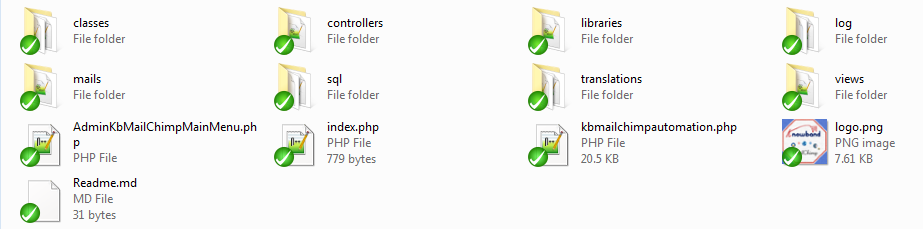
1. Entpacken Sie den Ordner. Es enthält die Dateien und Ordner wie unten gezeigt –
2. Kopieren Sie alle im Ordner mailchimpautomation.zip enthaltenen Dateien und Ordner in das Verzeichnis "Module" Ihres Geschäfts. Folge dem Pfad – Stammverzeichnis / Module /.
3. Dieses Prestashop Mailchimp Automation Addon ist nun bereit zur Installation. Sie finden es in Store Admin -> Module und Services. Es würde wie folgt gezeigt –
Falls Sie es nicht in der Liste der Admin-Module finden, können Sie mit dem Keyword Knowband MailChimp Automation danach suchen.
4. Klicke auf "installieren"Schaltfläche. Es würde ein Pop-up für Ihre Bestätigung angezeigt werden. Klicken Sie auf"Fahren Sie mit der Installation fort"option. Dieser Schritt wird das Modul installieren und Benachrichtigung anzeigen -"Module wurden erfolgreich installiert“.
3.0 Admin-Schnittstelle
Diese Prestashop mailchimp Produkt-Integrator-Erweiterung ist leicht zu verstehen und der Benutzer benötigt fast keine technischen Kenntnisse. Die Admin-Oberfläche bietet drei Anpassungsoptionen. Sie sind unten erwähnt:
Allgemeine Einstellung
MailChimp Store
Job Angebote
Audit-Log
Lassen Sie uns sie im Detail besprechen.
3.1 Allgemeine Einstellung
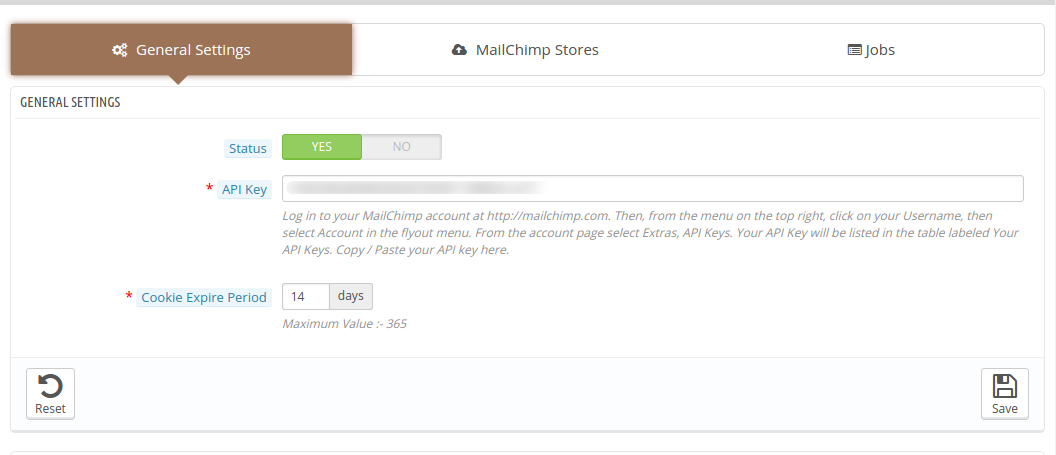
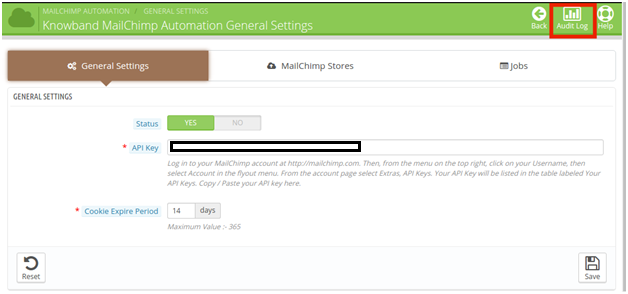
Der 'Allgemeine EinstellungRegisterkarte des Prestashop mailchimp Automatisierungsmoduls bietet die grundlegenden Konfigurationsoptionen. So kann das Modul aktiviert und konfiguriert werden.
3.1.1-Modulstatus
Die Schaltfläche kann umgeschaltet werden, um das Addon zu aktivieren oder zu deaktivieren
3.2.2-API-Schlüssel
Sobald die Prestashop Mailchimp-Produktintegrator-Erweiterung aktiviert ist, muss der Administrator den API-Schlüssel seines MailChimp-Kontos eingeben, um ihn mit Ihrem Web-Shop zu synchronisieren. Befolgen Sie die unten aufgeführten Schritte für den API-Schlüssel:
Schritt 1: Melden Sie sich bei Ihrem MailChimp-Konto unter https://mailchimp.com an.
Schritt 2: Klicken Sie auf Ihren Benutzernamen aus dem Menü in der oberen rechten Ecke.
Schritt 3:Wählen Sie das Konto im Flyout-Menü.
Schritt 4:Wählen Sie auf der Account-Seite Extras und dann API-Schlüssel.
Schritt 5:Ihr API-Schlüssel wird in der Tabelle mit den Namen Ihrer API-Schlüssel aufgeführt. Kopieren Sie von dort und fügen Sie die Weboberfläche ein.
Sobald dies erledigt ist, wird der MailChimp-Account synchronisiert.
3.3.3 Cookies Ablaufzeitraum
Die Cookies sind erforderlich, um die E-Mail-Kampagnen zu verfolgen, die an die Kunden geliefert werden. Die Ablaufzeit gibt an, nach wie vielen Tagen diese Cookies ablaufen.
3.2 MailChimp Stores
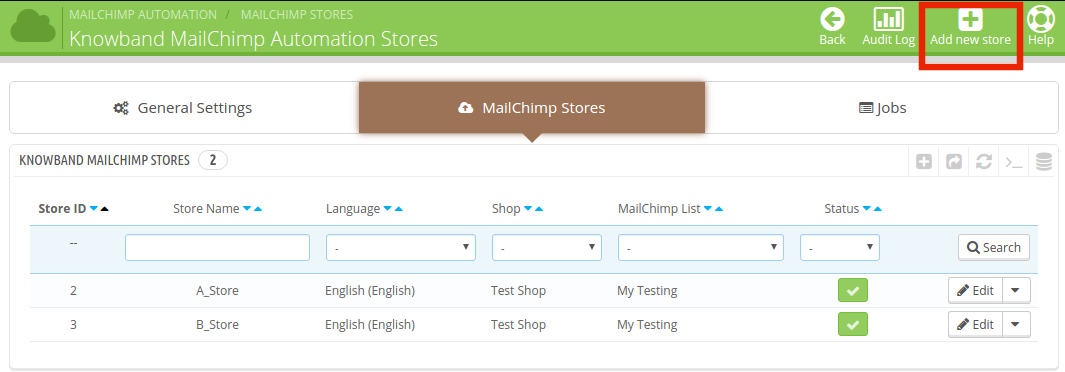
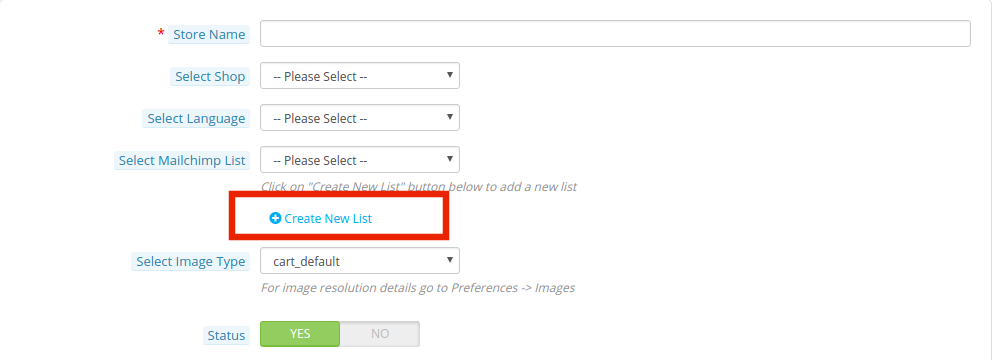
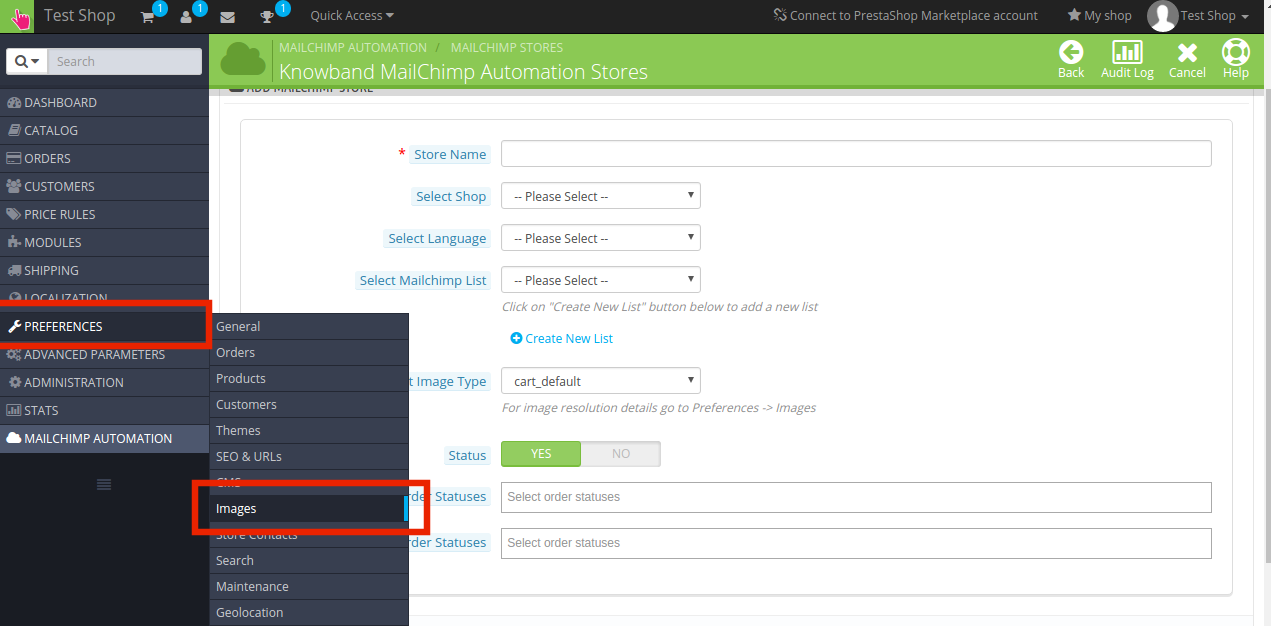
Um die Läden zu schaffen, musst du zu 'MailChimp Store"Registerkarte. Klicken Sie zum Erstellen eines neuen Shops aufNeuen Store hinzufügen'Knopf oben rechts.
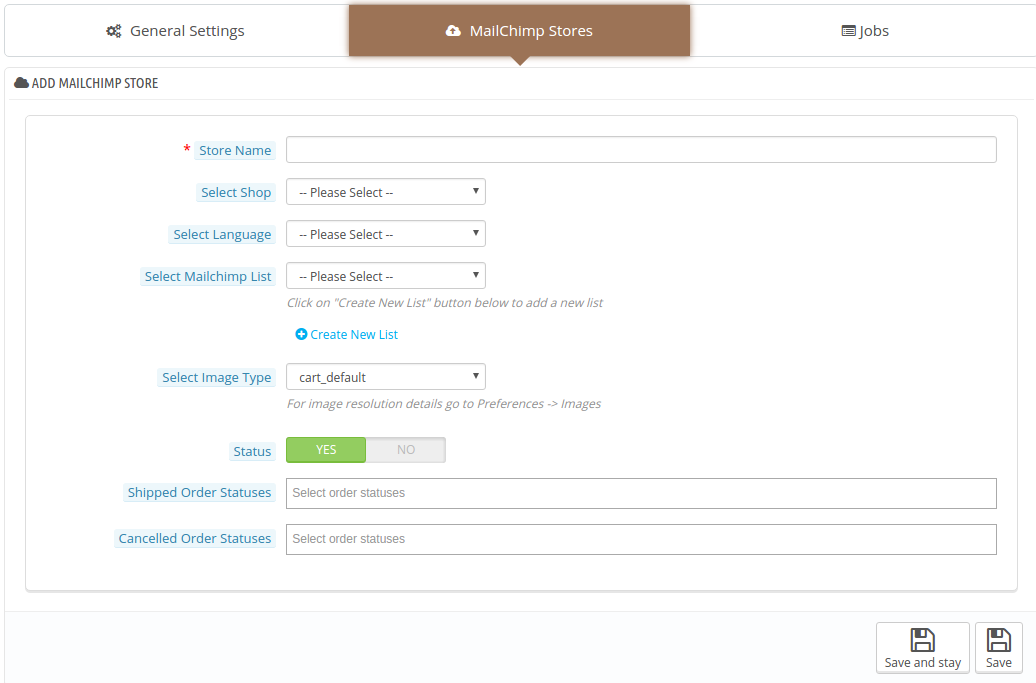
Dies wird zur Seite der Shop-Erstellung weitergeleitet. Der Administrator muss die erforderlichen Informationen eingeben. Die Informationsfelder sind nachstehend aufgeführt.
Die verschiedenen Felder werden im Detail unten diskutiert.
Name des Films: Es gibt den Namen des MailChimp-Speichers an. Der Administrator kann einen beliebigen Namen gemäß seiner Anforderung eingeben.
Wählen Shop: Der Administrator kann den Prestashop Store auswählen, den er in den MailChimp integrieren möchte. Die verschiedenen Optionen sind in der Dropdown-Liste aufgeführt.
Sprache wählen: Der Prestashop-Händler kann eine beliebige Sprache für die Funktionsweise auswählen. Die Prestashop mailchimp-Automatisierungserweiterung unterstützt mehrere Sprachen.
Wählen Sie MailChimp-Liste: Der Administrator kann die MailChimp-Liste auswählen, in der er die Daten des Prestashop-Speichers synchronisieren möchte. Jede Liste kann aus den bereits erstellten ausgewählt werden.
Nicht nur das, auch die Möglichkeit zur Erstellung neuer Listen wird in der Oberfläche bereitgestellt.
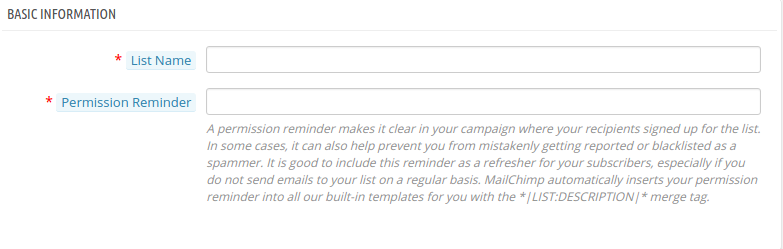
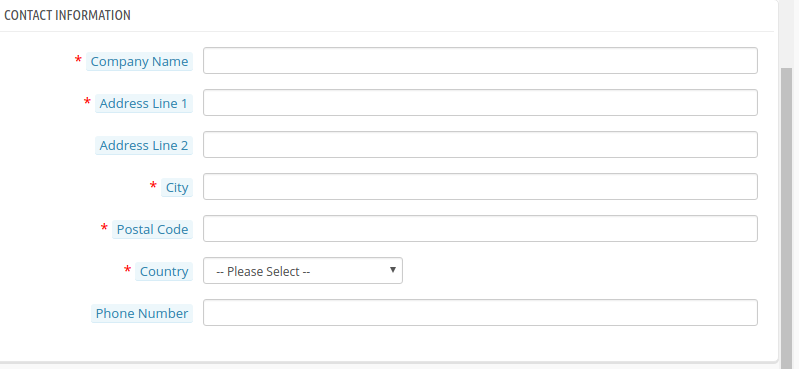
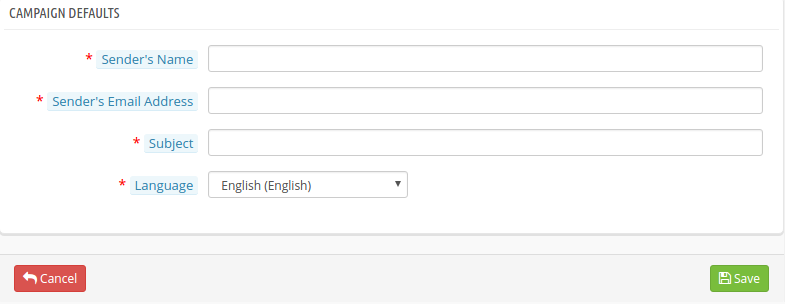
Die für die Erstellung der MailChimp-Liste erforderlichen Informationen sind in 3-Segmente unterteilt.
1. Grundinformation
Der Shop-Administrator muss den 'Name der Liste' ebenso wie 'Erlaubnis Erinnerung". Die Erlaubnisserinnerung ist ein kleiner Klappentext in Ihrer E-Mail, der angibt, wie Sie die E-Mail-Details des Empfängers erhalten haben. Dadurch wird verhindert, dass die E-Mails als Spammer gemeldet oder auf die schwarze Liste gesetzt werden.
2. Kontakt-Informationen
Es enthält die Kontaktdaten des Unternehmens einschließlich Name, Adresse und Kontaktdaten des Unternehmens.
3. Kampagnenstandards
Dies beinhaltet die Standardeinstellungen der Kampagnen. Der Administrator muss den Namen und die E-Mail-ID des Absenders eingeben, der als Standardoption für die E-Mail-Kampagnen verwendet wird. Die Betreffzeile enthält den Betreff, der mit den E-Mails gesendet wird. Der Administrator kann aus den verschiedenen Sprachoptionen wählen.
Wählen Sie ein Bild aus Die Details der Bildauflösung finden Sie auf der Registerkarte Einstellungen -> Bilder der Hauptmenüs.
Der Administrator kann die Bildtypen aus den bereits erstellten Optionen auswählen.
Status: Falls der Administrator die Daten nicht mit dem MailChimp-Konto synchronisieren möchte, kann er die Funktionalität deaktivieren, indem er die Schaltfläche deaktiviert.
Lieferstatus: Dies kann verwendet werden, um die Versandbestellungsbenachrichtigungen über MailChimp an die Kunden zu senden.
Stornierter Bestellstatus: Falls der Kunde andere storniert, kann die Benachrichtigung per E-Mail gesendet werden.
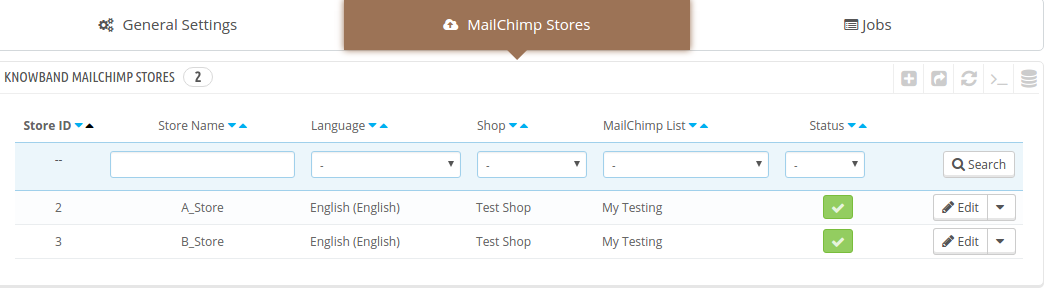
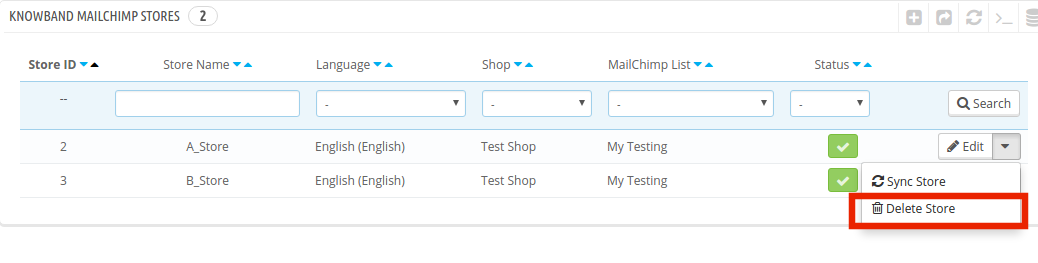
Die Liste der erstellten Shops kann in der Admin-Oberfläche eingesehen werden.
Alle Änderungen, die in den Speichern erforderlich sind, können mit einem Mausklick ausgeführt werden.
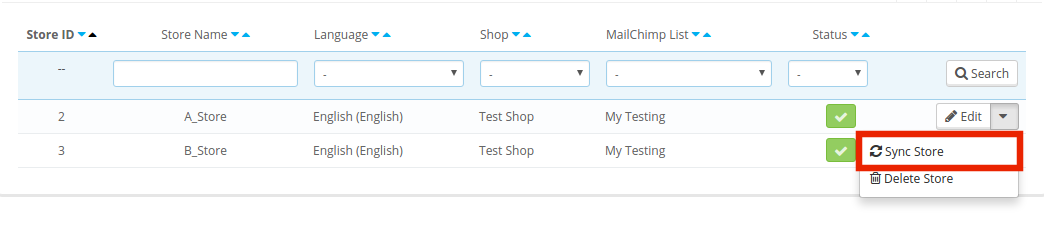
Sobald der MailChimp-Store erstellt wurde, können die Daten durch Klicken auf den "Sync Store" synchronisiert werden.
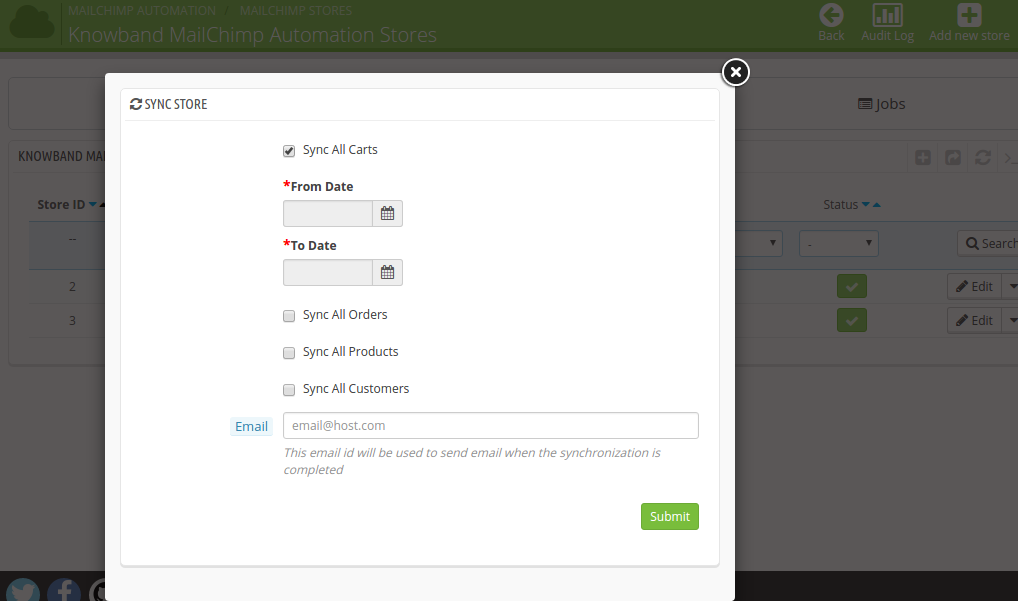
Das Prestashop Mailchimp Cart Integrator Addon bietet 4 Synchronisierungsoptionen, nämlich die Synchronisierung aller Wagen, Bestellungen, Produkte und Kunden.
Die Online-Käufer können die Daten überprüfen, die er mit dem Konto synchronisieren möchte. Sobald es aktiviert ist, fragt das Modul nach dem Zeitraum. Die gesamten Daten innerhalb dieser Dauer werden mit dem MailChimp Store synchronisiert.
Dasselbe Verfahren wird für alle vier zu integrierenden Daten befolgt.
Als nächstes muss der Administrator die E-Mail-ID eingeben, mit der die E-Mails gesendet werden.
Der Administrator kann sogar alle Geschäfte aus der Liste entfernen, indem er einfach auf die Schaltfläche "Löschen" klickt.
3.3 Wie werden die Jobs behandelt?
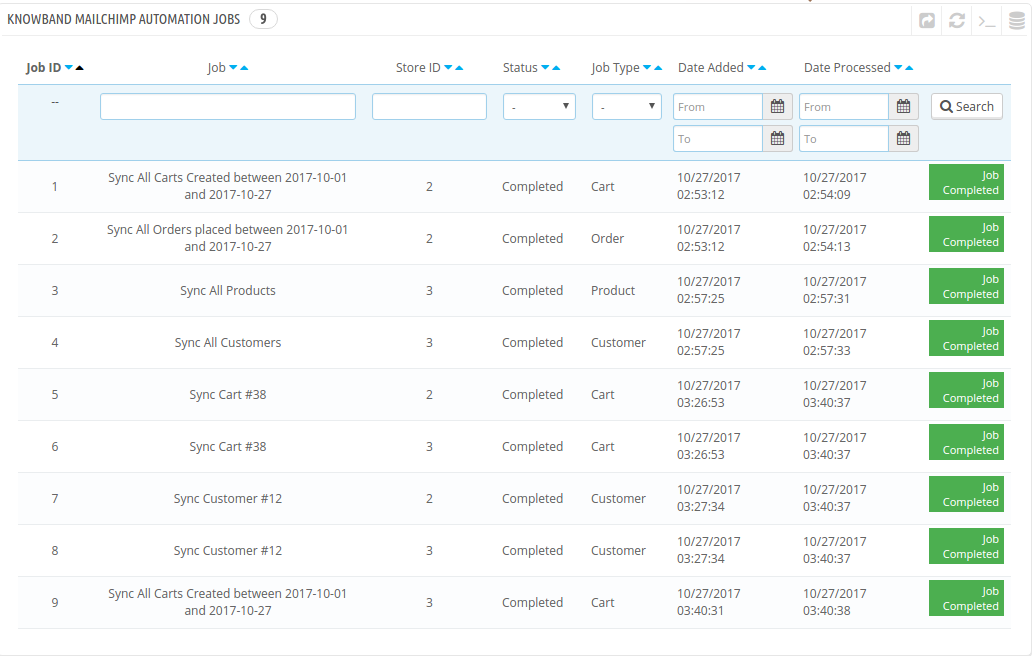
Für jeden synchronisierten Datentyp erstellt das Modul einen Job. Der Status des Jobs kann im Tab "Jobs" wie in der Abbildung unten angezeigt werden.
Die unvollständigen Jobs können im Laufe der Zeit abgebrochen werden.
3.4-Überwachungsprotokoll
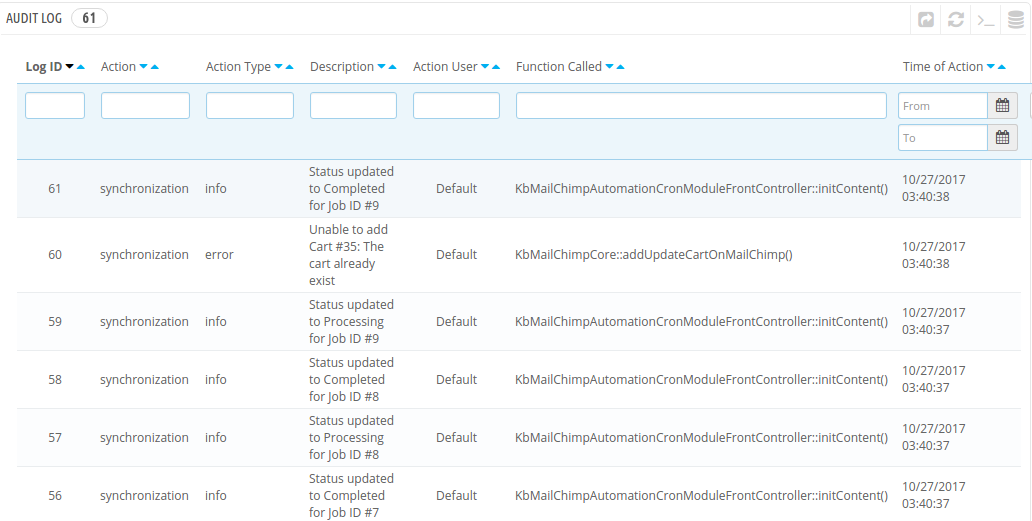
Der gesamte Synchronisationsprozess kann in der 'Audit-Log' Möglichkeit.
Die Registerkarte Überwachungsprotokoll enthält die Statusinformationen der gesamten Synchronisationsprozesse. Jeder Fehler, der dabei aufgetreten ist, wird im Abschnitt 'Beschreibung' gemeldet. Das Gleiche kann wie auf dem Vorschlag korrigiert werden.
Sie können Prestashop Mailchimp Automation Addon für auf Ihrer Prestashop-Website ausprobieren. Die Prestashop Mailchimp-Integrator-Erweiterung von KnowBand hilft Ihnen, die Kundenbindung an Ihr Geschäft zu erhöhen und die Abbruchquote der Website zu reduzieren.
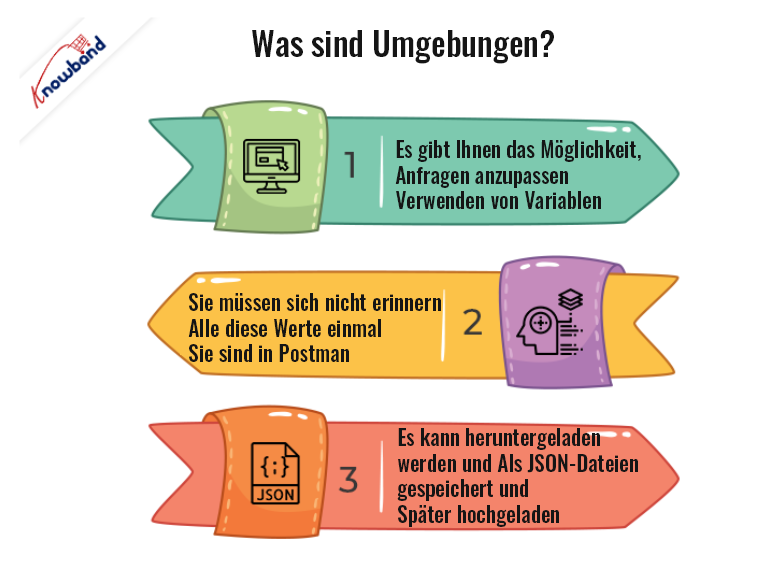
Bei der Arbeit mit APIs sind häufig unterschiedliche Konfigurationen erforderlich. Zum Beispiel Ihr lokaler Computer, der Entwicklungsserver oder die Produktions-API. Umgebungen bieten die Möglichkeit, Anforderungen mithilfe von Variablen anzupassen. Auf diese Weise können Sie problemlos zwischen verschiedenen Einstellungen wechseln, ohne Ihre Wünsche zu ändern. Sie müssen sich keine Sorgen mehr machen, sich all diese Werte zu merken, sobald sie in Postman enthalten sind. Umgebungen können heruntergeladen und als JSON-Dateien gespeichert und später geladen werden.
Schritte zum Erstellen einer neuen Umgebung
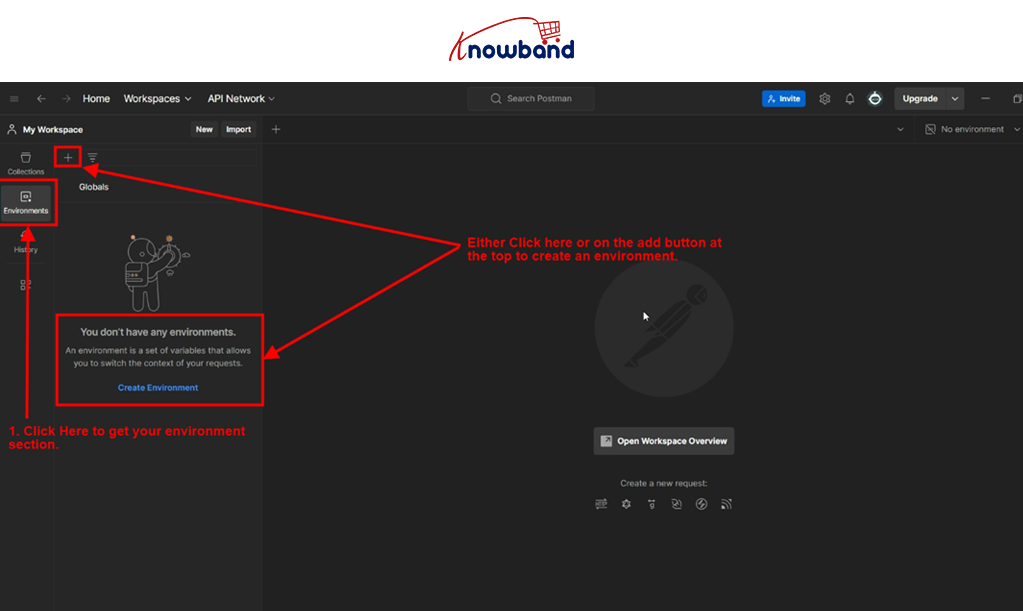
Klicken Sie im linken Menü auf den Abschnitt Umgebungen.
Klicken Sie auf die Schaltfläche „Hinzufügen“ oder „Umgebung erstellen“, um eine neue Umgebung zu erstellen.
Klicken Sie auf die Schaltfläche „Hinzufügen“, um eine neue Umgebung zu erstellen.
Geben Sie den Umgebungsnamen an, z. B. „local/development“ oder „Production“.
Jede Umgebung besteht aus einer Reihe von Schlüssel-Wert-Paaren, wobei der Schlüssel der Variablenname ist.
Hier erstellen wir beispielsweise zwei Schlüssel, die beim Auslösen von APIs verwendet werden können
API_URL
APP VERSION
Wir können auch globale Variablen definieren, auf die in allen Umgebungen zugegriffen werden kann. Klicken Sie auf die globale Schaltfläche
Legen Sie die Schlüsselwerte wie zuvor beim Erstellen einer Umgebung definiert fest und klicken Sie auf die Schaltfläche „Speichern“.
Schritte zur Nutzung der Umgebung
Wählen Sie eine aktive Umgebung aus
Klicken Sie auf das Dropdown-Menü in der oberen rechten Ecke der Postman-App, um eine aktive Umgebung auszuwählen, oder geben Sie den Umgebungsnamen ein. Nach Auswahl einer Umgebung können Sie auf Variablen im Bereich der aktiven Umgebung zugreifen.
Auf Umgebungsvariablen zugreifen
Sobald Sie die Plattform ausgewählt haben, können Sie problemlos auf die Variable im Textkörper, in den Headern oder in der Anforderungs-URL zugreifen.
Hinweis: Der Variablenname wird in doppelte Klammern eingeschlossen. zum Beispiel {{API_URL}}. Sie können den Variablenvorschlag auch erhalten, indem Sie einfache geschweifte Klammern „{“ eingeben.
Im Screenshot unten haben wir Variablen in den Parametern „Request URL“ und „Body“ verwendet.
Hinweis: Globale Variablen und Umgebungsvariablen werden immer als Zeichenfolgen gespeichert. Wenn Sie Objekte/Arrays speichern, stellen Sie sicher, dass Sie JSON.stringify() vor dem Speichern und JSON.parse() beim Abrufen verwenden.
Bei Fragen können Sie uns gerne unter support@knowband.com erreichen.
Sie können sich auch die besten E-Commerce-Module von Knowband für Prestashop, Opencart, Magento und Magento 2 ansehen.
Schauen Sie sich unsere meistverkauften Module an: