We boast of the best in the industry plugins for eCommerce systems and has years of experience working with eCommerce websites.
We provide best plugins for platforms like - Magento, Prestashop, OpenCart and Shopify . We also provide custom module development and customization services for the website and modules..
Der neue Trend in der E-Commerce-Branche ist die Übernahme des E-Commerce-Plattform-Anbieters Magento durch Adobe. Magento ist eine Open Source Plattform mit weltweiter Präsenz. Der Umsatz von Magento im Jahr 2017 lag bei rund 150 Millionen US-Dollar, und Adobe erklärte sich bereit, Magento für 1.68 Milliarden US-Dollar zu erwerben. Adobe ist führend in der Entwicklung und verfügt über eine erstklassige Erfahrung bei der Bereitstellung digitaler Dienste mit den besten Tools aller Zeiten wie Adobe Experience Manager, Adobe Analytics und Adobe Campaign. Es gab Gerüchte in der Branche, dass Adobe sich auf einen Einstieg in die Commerce-Lösung freut, und die Entscheidung, Magento zu erwerben, ist für die E-Commerce-Welt ziemlich überraschend. Die Transaktion wird voraussichtlich im dritten Quartal des 2018-Geschäftsjahres von Adobe abgeschlossen. Bis zum Abschluss der Transaktion bleibt jedes Unternehmen unabhängig. Nach dem Pressemitteilung von Adobe –
"Adobe ist das einzige Unternehmen, das führend in den Bereichen Content-Erstellung, Marketing, Werbung, Analytics und Now Commerce ist
"Adobe und Magento teilen eine Vision für die Zukunft des digitalen Erlebens, die die Stärke von Adobe in Bezug auf Inhalte und Daten mit der Open-Commerce-Innovation von Magento verbindet", sagte Mark Lavelle, CEO von Magento. "Wir freuen uns, Adobe beizutreten und glauben, dass dies eine großartige Gelegenheit für unsere Kunden, Partner und Entwickler ist."
Adobe gab an, Magento als eine gute Ergänzung seines Portfolios für den Mittel- und Unternehmensmarkt zu sehen, und hob erneut hervor, dass sowohl Adobe als auch Magento einige Kunden wie Coca-Cola, Warner Music Group, Nestl teilen
Das Unternehmen gab bekannt, dass sich die 2017-Einnahmen von Magento auf rund 150-Millionen-Dollar belaufen und dass Magento derzeit etwa 750-Mitarbeiter beschäftigt.
Führungskräfte von Adobe hoben das Cloud-Geschäft hervor, das Magento in den letzten Jahren entwickelt hat und das Cloud-First für die Plattform war.
Sie wiesen auch darauf hin, dass sich Adobe auf die Erweiterung der Funktionen der Cloud-Plattformen zwischen den beiden Unternehmen konzentrieren werde.
Ein weiterer Bereich, den sie den Investoren vorstellten, war das starke Entwicklernetzwerk 300,000 plus, das Magento für Adobe bietet.
Es ist ein bisschen unklar, wie Adobe diese Entwickler gezählt hat, und in einem Fact Sheet, das über die Übernahme veröffentlicht wurde, werden auch 1,150 + Magento-Partner erwähnt.
Höchstwahrscheinlich gab es eine geschätzte Anzahl von Entwicklern, die bei Magento-Partnern arbeiten und an der aktiven Entwicklung von Produkten und Services beteiligt sind, die in die Magento-Plattform integriert sind.
Wie auf dem Magento-Blog veröffentlicht "Da die Content + Commerce-Funktionen untrennbar miteinander verbunden sind, spielt der Handel eine wesentlich wichtigere Rolle als je zuvor.
Mit der Position von Magento als weltweit beliebtester Handelsplattform und der Führungsrolle von Adobe bei der Entwicklung und Bereitstellung großartiger digitaler Erlebnisse ermöglichen wir jedem Unternehmen, überzeugende Echtzeiterlebnisse zu erstellen und bereitzustellen, Kunden über jeden Kontaktpunkt zu erreichen und überall im gesamten Kundenbereich zu handeln Fahrt für B2C und B2B.
Wir stehen an der Spitze einer enormen Chance:
Um Kunden, Partnern und Entwicklern einen noch größeren Mehrwert für ihre Handelsinvestitionen zu bieten
Beschleunigung unserer Produkt-Roadmap durch die Breite und Tiefe der Produktfunktionen und der Cloud-Technologie von Adobe
Erschließung der globalen Geschäftsskala von Adobe, um die Erschließung neuer Branchen und Regionen zu beschleunigen
Die kreative Leidenschaft unserer Community für unsere Mission nutzen, Technologie einzusetzen, um Menschen zu verbinden und zu stärken. "
Veröffentlichen Sie Ihre Produkte auf Ihrer Facebook-Seite automatisch mit Hilfe von Magento Facebook Wall Post Extension von Knowband. Mit dieser Facebook Wall Post Extension Magento kann der Administrator seine Sichtbarkeit auf einer der engagiertesten Social-Media-Plattformen Facebook erhöhen, auf der täglich Milliarden von Nutzern erscheinen. Die fortschrittliche und einfach zu konfigurierende Facebook Wall Post Magento Extension steigert die Interaktion der Nutzer und hilft, den Traffic der Website zu erhöhen.
1.1 Merchant Vorteile von Magento Facebook Wall Post Extension
Facebook Wall Post Extension Magento hilft Ihnen dabei, die Sichtbarkeit Ihrer Produkte / Marke auf der Social Media Plattform zu erhöhen.
Facebook Wall Post Magento Extension hilft bei der Erhöhung des Gesamtverkehrs der Website durch Umleiten der Benutzer von Facebook auf die Website.
Magento Facebook Post Extension erhöht die Kundenbindung, auch wenn sie auf ihrem Facebook-Account surfen.
Magento Facebook Wall Post Extension bietet eine einfachere Möglichkeit, Ihre Produkte, Neuankömmlinge und Gutscheincodes an die Zielgruppe zu präsentieren.
1.2-Funktionen von Magento Facebook Wall Post Extension
Die Facebook-Post-Erweiterung für Magento bietet dem Administrator die Möglichkeit, seine Kategorie (n) und Produkte automatisch zu veröffentlichen.
Die Magento Facebook Post-Erweiterung bietet dem Administrator die Möglichkeit, die Produkte auch manuell zu veröffentlichen.
Der Administrator kann die Auswahl der Kategorie (n) auf der Facebook-Pinnwand posten.
Die Magento Facebook-Pinnwand-Erweiterung ermöglicht es dem Administrator auszuwählen, welche Art von Beschreibung er auf der Facebook-Wand anzeigen möchte, dh lange Beschreibung, kurze oder Meta-Beschreibung.
Die Magento Facebook-Pinnwand-Erweiterung ermöglicht es dem Administrator, den Produktpreis zusammen mit der Pinnwand anzuzeigen.
Die Facebook Post Beschreibung ist vollständig anpassbar. Der Administrator kann seine Beschreibung mit nur einem Klick eingeben.
Das Magento FB-Post-Modul bietet dem Administrator die Möglichkeit, den Bestands-Alert auf Facebook-Post anzuzeigen.
Die Erweiterung Magento FB Post gibt dem Administrator die Möglichkeit, die gewünschte Menge einzugeben, unterhalb der der Lageralarm auf dem Facebook-Post angezeigt wird.
Die Facebook-Post-Erweiterung für Magento generiert auch einen Gutschein für die Lagerwarnung.
Die Magento Facebook Pinnwand Erweiterung erlaubt es dem Admin, den Coupon / Gutschein Code nach seinen Vorlieben anzupassen.
Die Facebook-Pinnwand-Erweiterung Magento bietet die Möglichkeit, den Namen, den Typ, die Gültigkeit und den Wert des Gutscheins anzupassen.
Das Magento FB-Post-Modul bietet zwei Arten von Vouchern, die den Kunden zur Verfügung gestellt werden, dh absolut oder prozentual.
Die FB-Wandpfosten-Erweiterung Magento ist einfach zu installieren, zu konfigurieren und zu verstehen.
2.0 Installationsschritte von Magento Facebook Post Extension
Die Schritte zur Installation der Magento Facebook Wall Post Extension sind nachfolgend aufgeführt:
Kaufen Sie die Facebook Wall Post Erweiterung Magento von Knowband. Sie können das Erweiterungspaket herunterladen.
Das Paket enthält eine gezippte Datei, die das Benutzerhandbuch und den Quellcode der Magento Facebook Wall Post Extension enthält. Entpacken Sie das Paket.
Erstellen Sie einen Ordner {Magento root} / app / code / Knowband / fbwallpost
Laden Sie den extrahierten Inhalt im obigen Ordner per FTP-Manager (wie Filezilla oder WinSCP) hoch
Führen Sie nun die folgenden Befehle aus, um die Magento Facebook Wall Post Extension zu installieren: php -f bin / magento modul: enable
Die Erweiterung ist jetzt installiert und betriebsbereit. Gehen Sie im Admin-Panel zu "Knowband Extensions> FB Wall Post".
Sie können jetzt die Facebook Wall Post Extension Magento konfigurieren und verwenden.
3.0 Admin Interface der Facebook Wall Post Magento Erweiterung
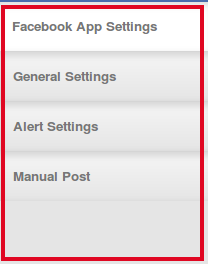
Magento Facebook Wall Post Extension bietet folgende zu konfigurierende Schnittstellen:
Facebook App Einstellungen
Allgemeine Einstellungen
Alarmeinstellungen
Manuelle Post
Unten finden Sie die detaillierte Beschreibung aller Registerkarten dieser Facebook Wall Post Extension Magento.
3.1 Facebook App Einstellungen:
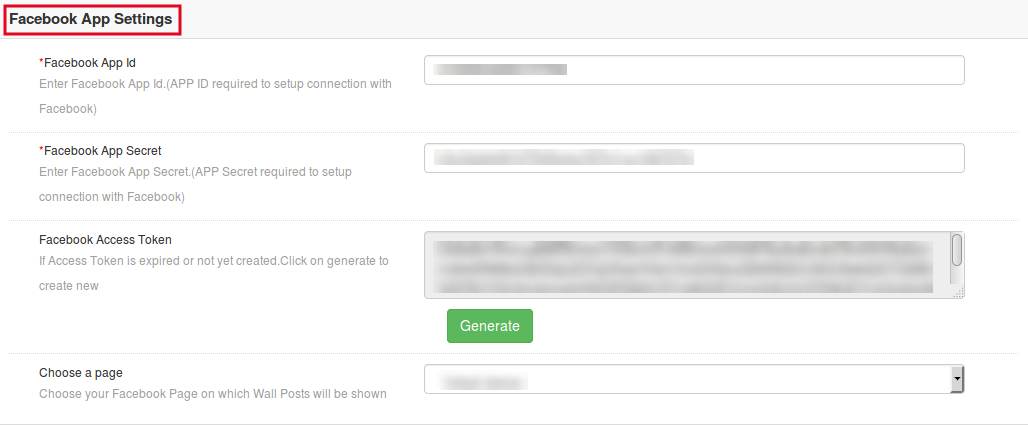
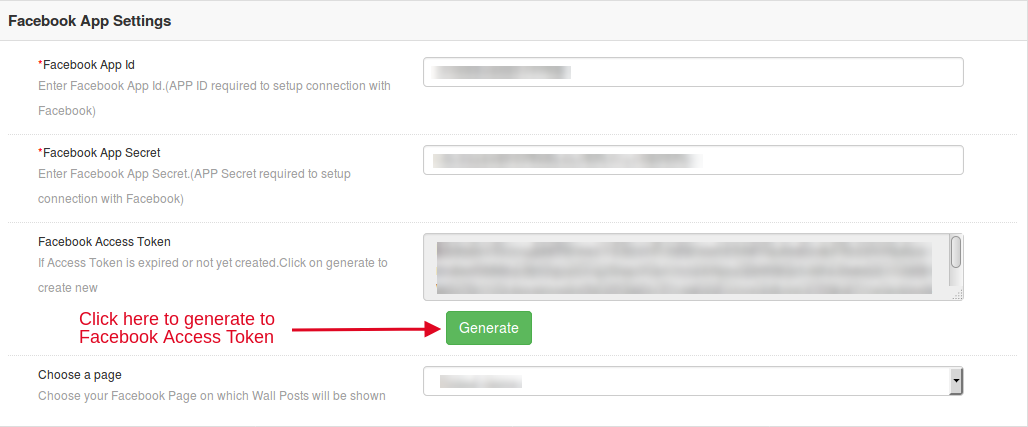
Diese Schnittstelle der Facebook Wall Post Magento Extension enthält folgende zu konfigurierende Felder:
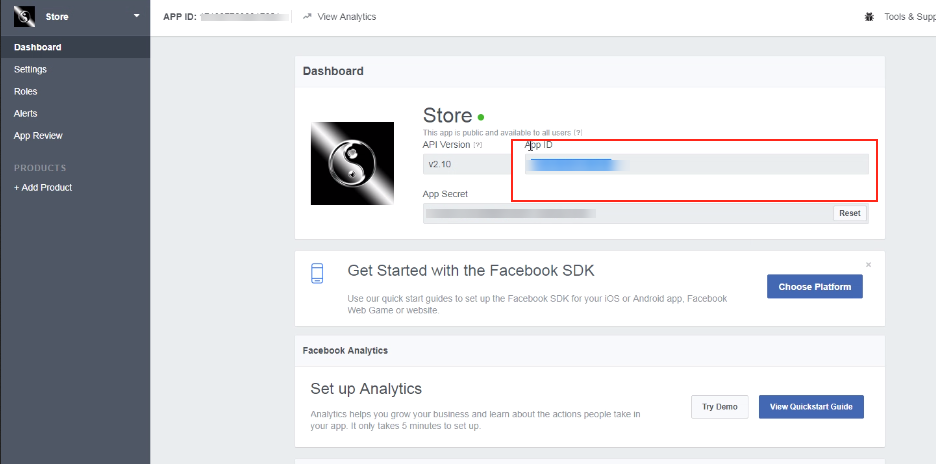
Facebook-App-ID: Geben Sie in diesem Feld der Facebook Wall Post für Magento Ihre Facebook App ID ein, die zum Aufbau der Verbindung mit Facebook benötigt wird. Um die App-ID zu finden, gehen Sie zum Dashboard Ihrer Facebook-App. Kopieren Sie die App-ID aus der Spalte in der Abbildung unten und fügen Sie sie auf der Setup-Seite des Moduls ein.
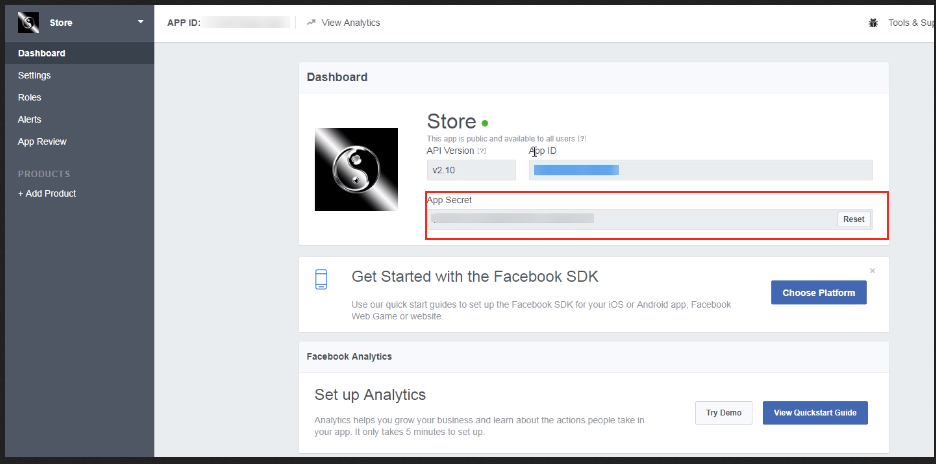
Facebook App Geheimnis: In diesem Bereich der Magento Facebook Post Extension muss der Administrator das Facebook App Secret eingeben. Kopieren Sie das App-Geheimnis aus der nächsten Spalte, wie im Bild unten gezeigt.
Facebook-Zugangstoken: Nach Eingabe der Facebook App ID und App Secret muss der Admin das Facebook Access Token generieren. Mit der Facebook Wall Post für Magento kann der Admin den Facebook Access Token generieren, indem er einfach auf die Option "Generate" der Magento Facebook Post Extension klickt.
Wählen Sie eine Seite: In diesem Feld der Magento Facebook Wall Post Extension kann der Admin die gewünschte Facebook-Seite auswählen, auf der er die Wall-Posts anzeigen möchte.
3.2 Allgemeine Einstellungen der Facebook Wall Post Extension Magento
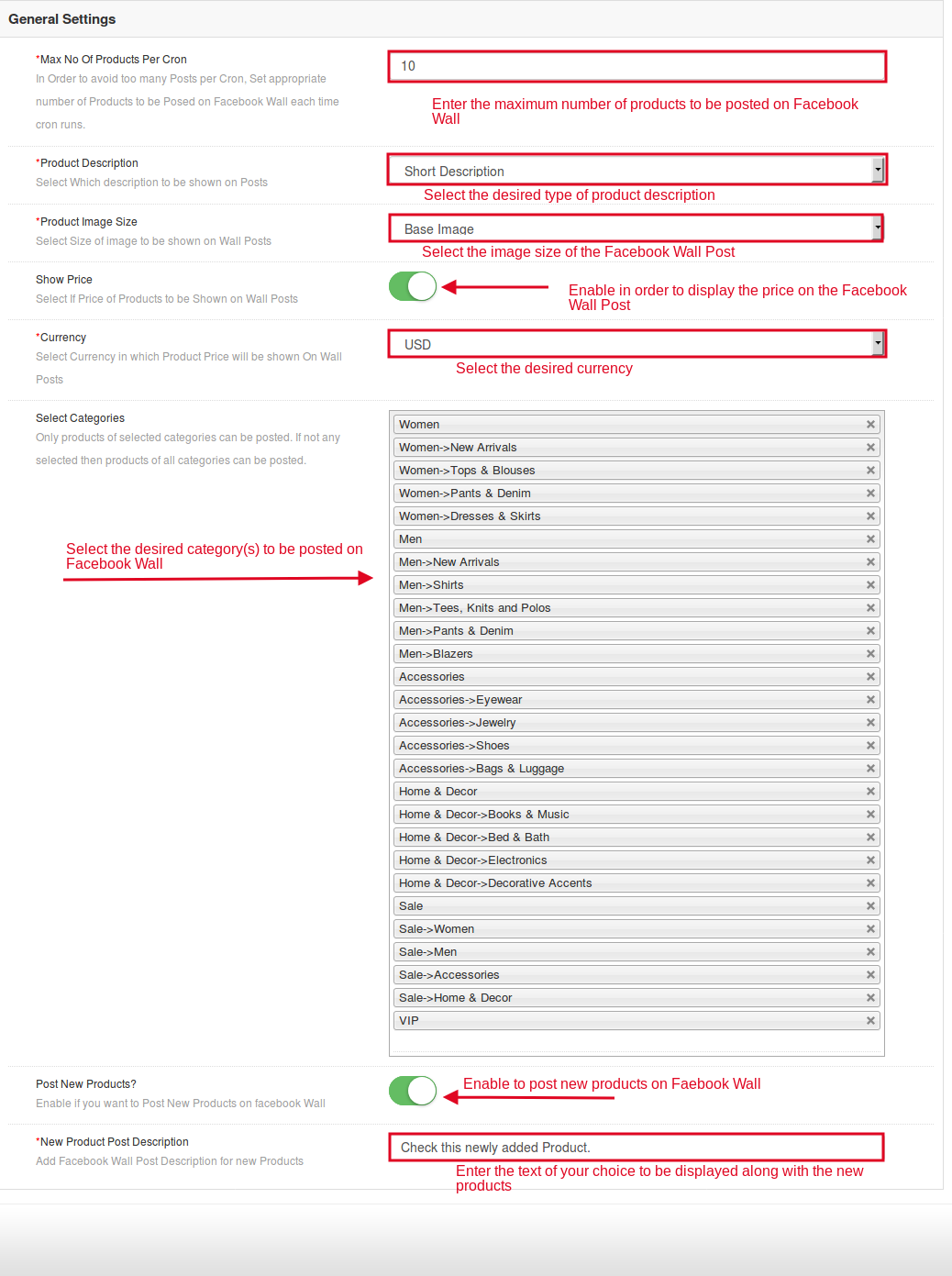
Diese Schnittstelle der Facebook Wall Post Magento Extension enthält folgende zu konfigurierende Felder:
Max. Anzahl der Produkte pro Cron: Der Administrator kann die maximale Anzahl von Produkten festlegen, die nach der Ausführung des Crons gebucht werden müssen. Dieses Feld der Facebook Wall Post für Magento bot dem Admin an, zu viele Posts pro Cron zu vermeiden. Mit der Magento Facebook Post Extension kann der Administrator bei jeder Ausführung von cron die entsprechende Anzahl der Produkte festlegen, die auf der Facebook-Wand gepostet werden sollen.
Produktbeschreibung: In diesem Feld der Magento Facebook Wall Post Extension kann der Administrator die Art der Produktbeschreibung auswählen, die in der Facebook-Pinnwand angezeigt werden soll. Es kann kurz, lang oder Meta Beschreibung sein.
Produkt Bild Größe: Die Magento Facebook Wall Post Extension bietet dem Administrator die Möglichkeit, die Größe des Bildes, das auf der Facebook-Pinnwand angezeigt wird, auszuwählen.
Preis anzeigen: Wenn der Administrator möchte, kann er den Preis der Produkte auf der Facebook-Pinnwand anzeigen.
Währung wählen: Die Facebook Wall Post Extension Magento bietet den E-Händlern die Möglichkeit, die gewünschte Währung auszuwählen, die auf der Facebook-Pinnwand angezeigt werden soll.
Wählen Kategorien: Diese Facebook Wall Post Magento Extension ermöglicht es dem Administrator, die Kategorien auszuwählen. Die Produkte der ausgewählten Kategorie werden auf der Facebook-Seite veröffentlicht. Wenn der Administrator keine Kategorie auswählt, können Produkte aller Kategorien gebucht werden.
Neue Produkte posten: Dieses Feld von Facebook Wall Post für Magento ermöglicht es dem Administrator, die neuen Produkte zu veröffentlichen. Um dies zu tun, muss er nur einen Knopf drücken.
Neues Produkt Beitrag Beschreibung: Der Administrator kann sogar die Beschreibung ändern, die zusammen mit der Pinnwand neuer Produkte angezeigt wird. Mit Hilfe dieses Feldes der Magento Facebook Post Extension kann der Admin das selbe schnell machen.
3.3 Alert Einstellungen der Facebook Wall Post für Magento
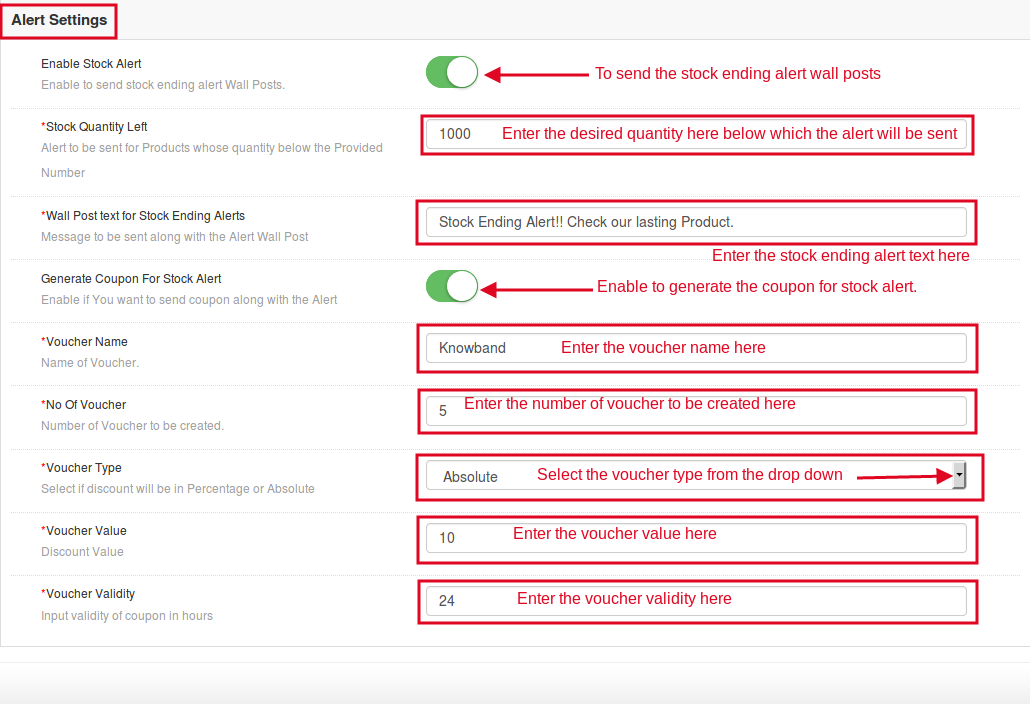
In den Benachrichtigungseinstellungen der Magento Facebook Post Extension sind folgende Felder zu konfigurieren:
Bestandswarnung aktivieren: Aktivieren Sie diese Schaltfläche der Magento Facebook Wall Post Extension, um die Bestandsende-Warnung an den Facebook-Pinnwand-Posts anzuzeigen.
Lagermenge links: Geben Sie in diesem Feld der Facebook Wall Post Extension Magento die Menge ein, unter der die Bestandswarnung an der Facebook-Pinnwand angezeigt wird.
Pinnwand-Text für Aktienende-Warnungen: In diesem Feld der Facebook Wall Post Magento Extension kann der Admin den Text seiner Wahl eingeben, der zusammen mit der Bestandswarnung angezeigt wird. Die Bestandswarnung kann eine sofortige Kaufabsicht der Interessenten auslösen.
Coupon für Lagerwarnung generieren: In diesem Feld der Facebook Wall Post für Magento kann der Administrator den Gutscheincode zusammen mit der Bestandswarnung anzeigen.
Gutschein Name: In diesem Bereich von Magento bietet Facebook Wall Post Extension dem Admin die Möglichkeit, den Voucher nach seinen Wünschen einzugeben.
Nein des Gutscheins: In diesem Feld der Facebook Wall Post Extension Magento kann der Administrator die Nummer des zu erstellenden Gutscheins eingeben.
Gutschein-Typ: Die Facebook Wall Post Extension Magento bietet den E-Händlern an, welche Art von Gutschein er auf der Facebook-Pinnwand anzeigen möchte. Der Administrator kann anzeigen, ob Gutscheine mit absoluten oder prozentualen Rabatten.
Gutscheinwert: In diesem Feld der Facebook Wall Post für Magento kann der Administrator den Gutscheinwert nach Bedarf eingeben.
Gutschein Gültigkeit: In diesem Feld der Magento Facebook Post Extension kann der Admin die Gültigkeit des Gutscheins nach seinen Präferenzen eingeben.
3.4 Handbuch Post Einstellungen der Facebook Wall Post Erweiterung Magento
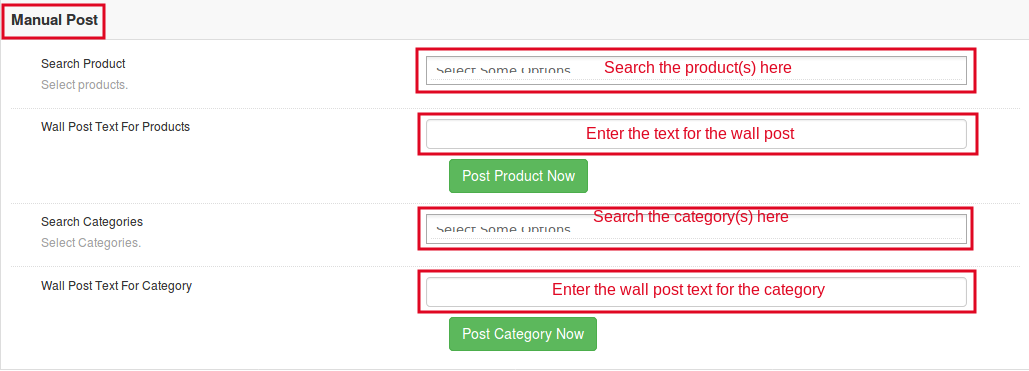
Diese Schnittstelle der Magento Facebook Wall Post Extension hat folgende Felder für die manuelle Buchung von Produkten:
Suche Produkte: In diesem Feld der Magento Facebook Post Extension kann der Administrator nach den gewünschten Produkten suchen, die auf der Facebook-Seite gepostet werden sollen. Die Facebook Wall Post für Magento bietet dem Administrator an, mehrere Produkte gleichzeitig zu veröffentlichen.
Wandpost-Text für Produkte: Die Facebook Wall Post Magento Extension ermöglicht es dem Administrator, den Text seiner Wahl einzugeben, der zusammen mit den Produkten auf der Facebook-Wand angezeigt wird.
Suche Kategorien: In diesem Feld der Facebook Wall Post Extension Magento kann der Administrator nach den Kategorien suchen. Die Produkte der ausgewählten Kategorie werden auf Facebook pinnwand gepostet. Der Administrator kann mehrere Kategorien gleichzeitig posten.
Wall Post Text für Kategorie: Die Magento Facebook Wall Post Extension bietet dem Administrator die Möglichkeit, den Text seiner Wahl zusammen mit dem ausgewählten Kategoriebeitrag einzugeben.
4.0 Frontend der Magento Facebook Pinnwand Erweiterung
Im Folgenden sehen Sie, wie die Facebook Wall Post nach der Konfiguration aller Einstellungen der Magento Facebook Wall Post Extension aussehen wird.
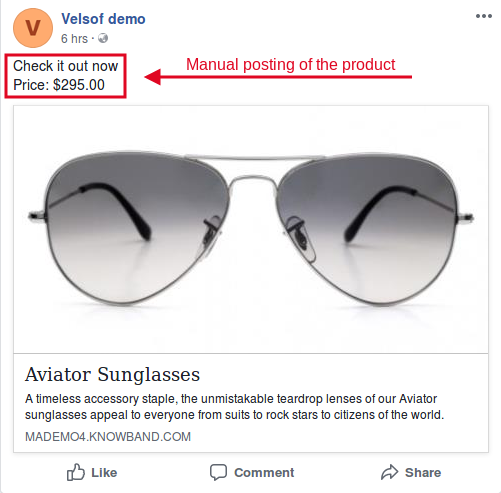
Wenn das Produkt manuell gebucht wird:
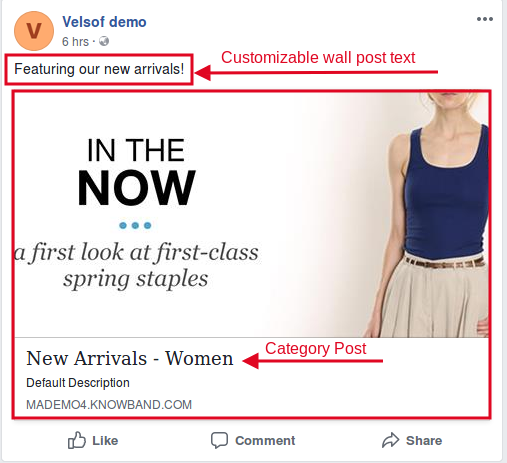
Wenn die Produkte der gewünschten Kategorie gebucht werden:
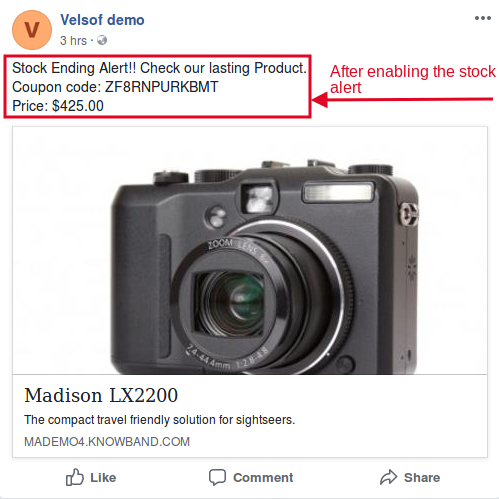
Wenn die Bestandswarnung aktiviert ist:
Finden Sie mehr Details über diese Magento Facebook Wall Post Erweiterung von Knowband unten:
Die OpenCart-DSGVO-Modul von Knowband bietet den Inhabern von OpenCart-Geschäften ein Werkzeug, um die Anforderungen des Europäischen Parlaments an die DSGVO zu erfüllen. Die DSGVO-Richtlinien bieten den EU-Bürgern mehr Rechte zum Schutz ihrer personenbezogenen Daten.
Neue Datenschutzrechte nach DSGVO:
1) Auskunftsrecht der betroffenen Person 2) Recht auf Berichtigung 3) Recht auf Löschung (“Recht auf Vergessenwerden”) 4) Recht auf Einschränkung der Verarbeitung 5) Benachrichtigungspflicht hinsichtlich der Berichtigung oder Löschung personenbezogener Daten oder Einschränkung der Verarbeitung 6 ) Recht auf Datenübertragbarkeit 7) Recht auf Einspruch 8) Automatisierte individuelle Entscheidungsfindung einschließlich Profiling
Die DSPD-Erweiterung für die OpenCart-Plattform hilft dem Filialisten, den Kunden eine Schnittstelle zur Verfügung zu stellen, damit sie die DSGVO-Anforderungen erfüllen können.
Wie kann Ihnen das OpenCart GDDR-Modul helfen?
Das OpenCart-DSGVO-Modul von Knowband hilft den Verkäufern, die DSGVO-Richtlinien ohne zusätzliche Anstrengungen einzuhalten. Durch die Installation des OpenCart GDPR-Compliance-Moduls kann der Administrator auf der Seite “Account-Details” im Front-End des Kunden die Option “GDPR-Tools” anzeigen oder der Administrator hat die Option, die DSGVO-Rechte für die Gastbenutzer zu aktivieren. Die OpenCart-GDPR-Erweiterung behandelt die folgenden Anforderungen:
1) Cookies Zustimmung Bar 2)
Wenn die DSGVO-Rechte für den Gastbenutzer aktiviert sind, wird der DSGVO-Rechte-Text oben auf der Startseite angezeigt. Je nach Bedarf kann der Administrator den Text ändern.
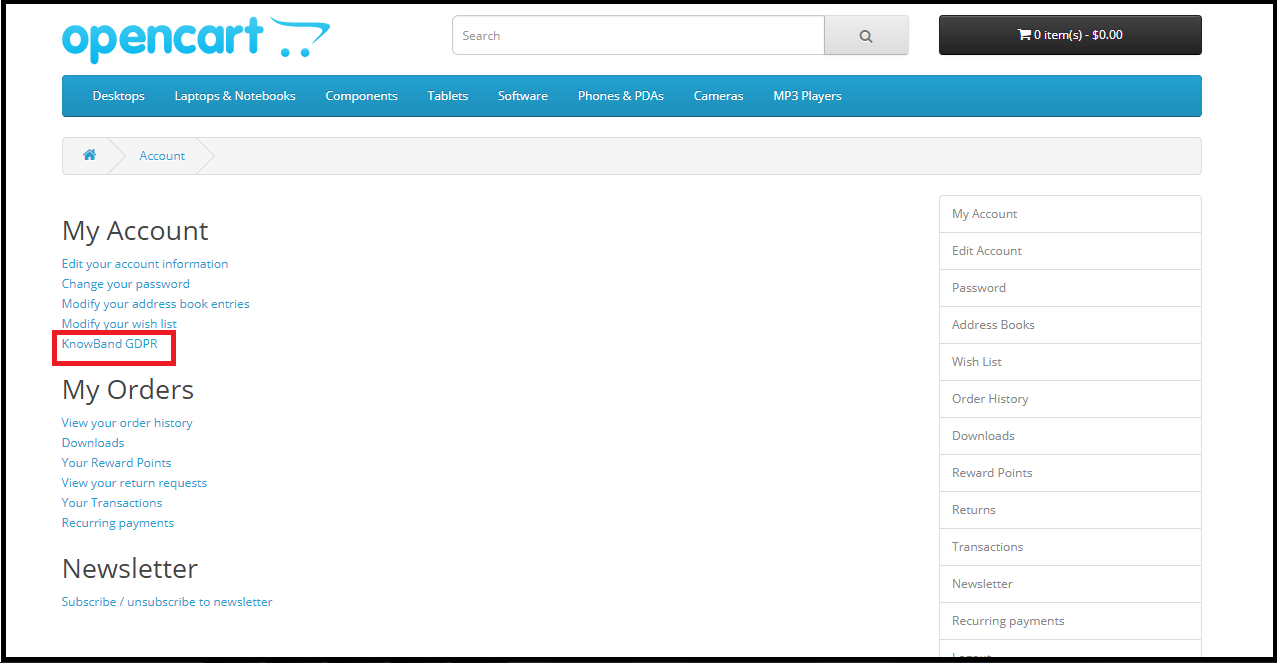
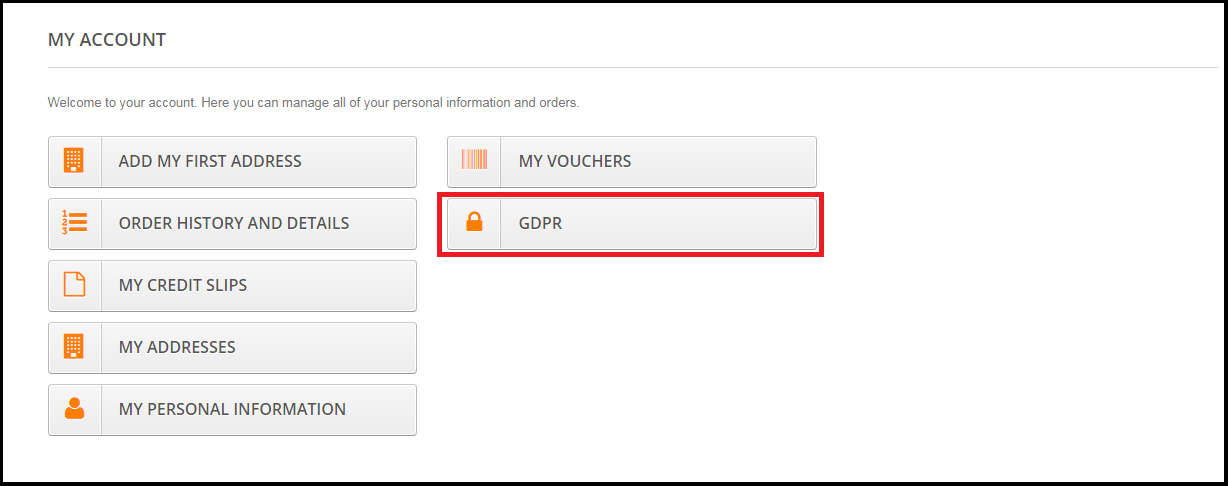
Wenn die DSGVO-Rechte nur für die registrierten Benutzer aktiviert werden, können die Kunden nach der Anmeldung auf ihrem Konto auf die DSGVO-Rechte zugreifen. Unter Mein Konto gibt es eine Option, um auf die DDR-Rechte zuzugreifen. Bitte beachten Sie den angehängten Screenshot:
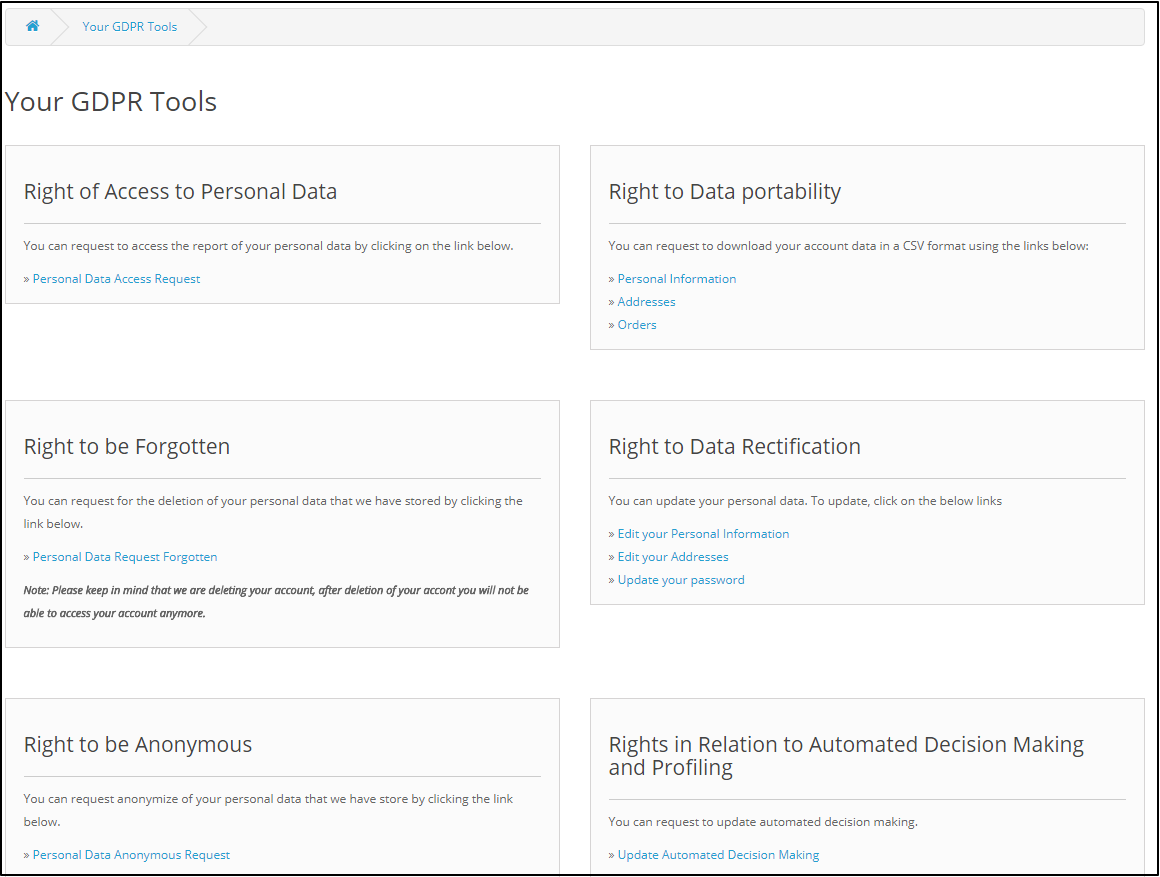
Wenn Sie auf den Tab “Einstellungen” klicken, wird der Kunde auf eine neue Seite weitergeleitet.
Gemäß der Anforderung hat der Administrator die Wahl, eines dieser Rechte zu aktivieren / deaktivieren.
2.0 Installation des OpenCart GDPR-Moduls:
Nach der Bestellung für das OpenCart GDPR Plugin können Sie die Zip-Datei des Moduls herunterladen. Diese Zip-Datei enthält:
1) OC_GDPR_v1.0.0.zip (Quellcode des Moduls) 2) Benutzerhandbuch Um die Erweiterung in Ihrem OpenCart Store zu installieren folgen Sie den unten angegebenen Schritten: 1) Entpacken Sie die Zip-Datei. 2. Kopieren Sie alle Dateien und Ordner der Zip-Datei im Root-Verzeichnis des OpenCart-Setups über den FTP-Manager. 3. Das OpenCart GDDR-Modul ist jetzt installiert und kann verwendet werden. Gehe zu Admin -> Hauptmenü -> Erweiterungen
3.0 Admin Schnittstelle des OpenCart GDPR Plugin:
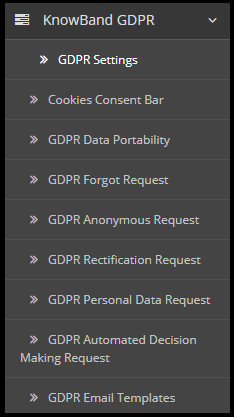
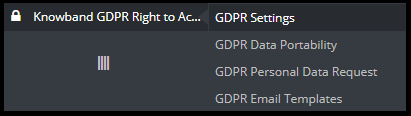
Im Admin-Bereich des Moduls OpenCart DSPR Kundenrechte sind folgende Optionen verfügbar:
GDPR-Einstellungen
Cookies Einverständniserklärung
GDPR-Datenübertragbarkeit
DSGVR-Anfrage
DSGVO Anonyme Anfrage
DSGVO-Rektifikationsantrag
DSGVO Persönliche Datenanfrage
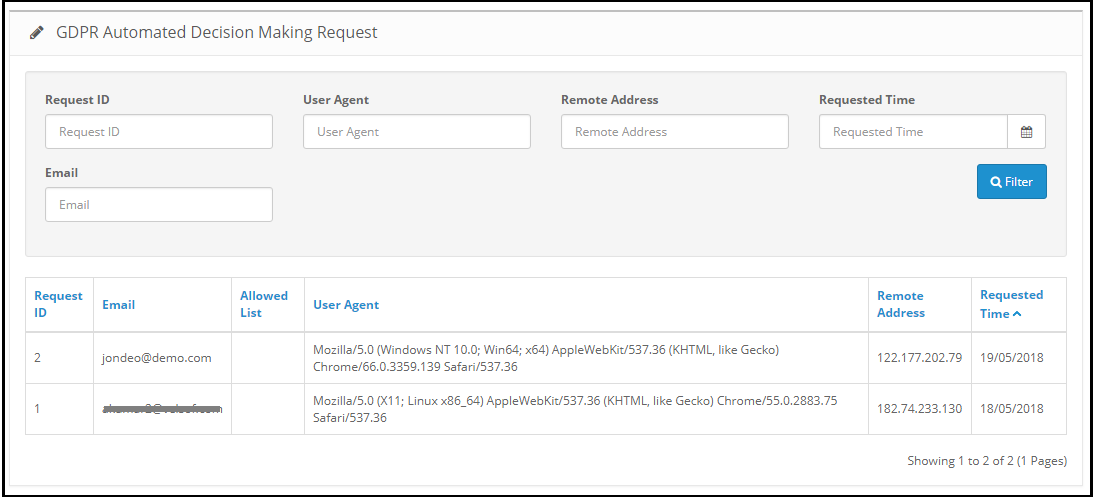
GDPR Automated Decision Making Request
GDPR E-Mail-Vorlagen
3.1 GDPR-Einstellungen:
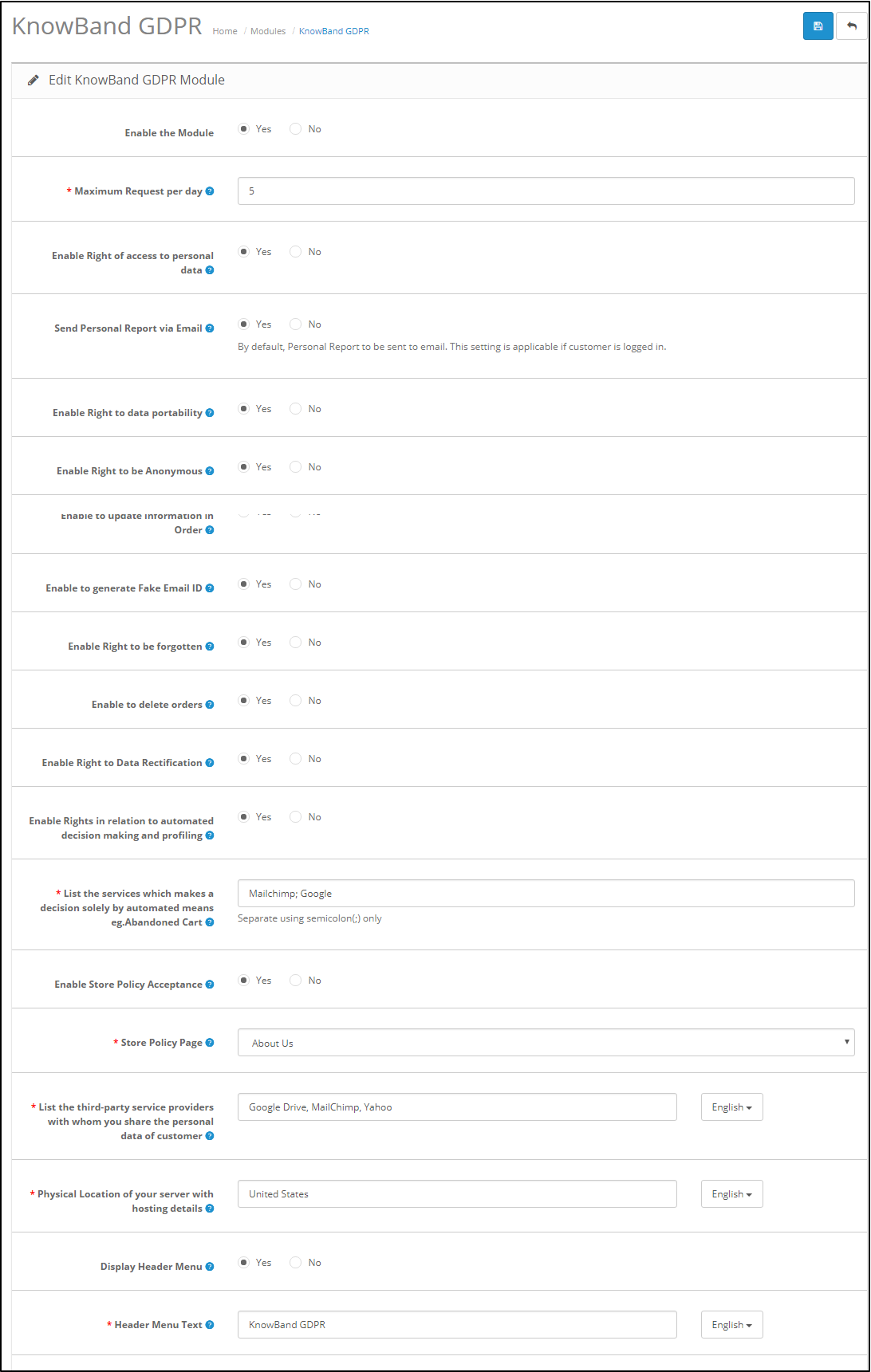
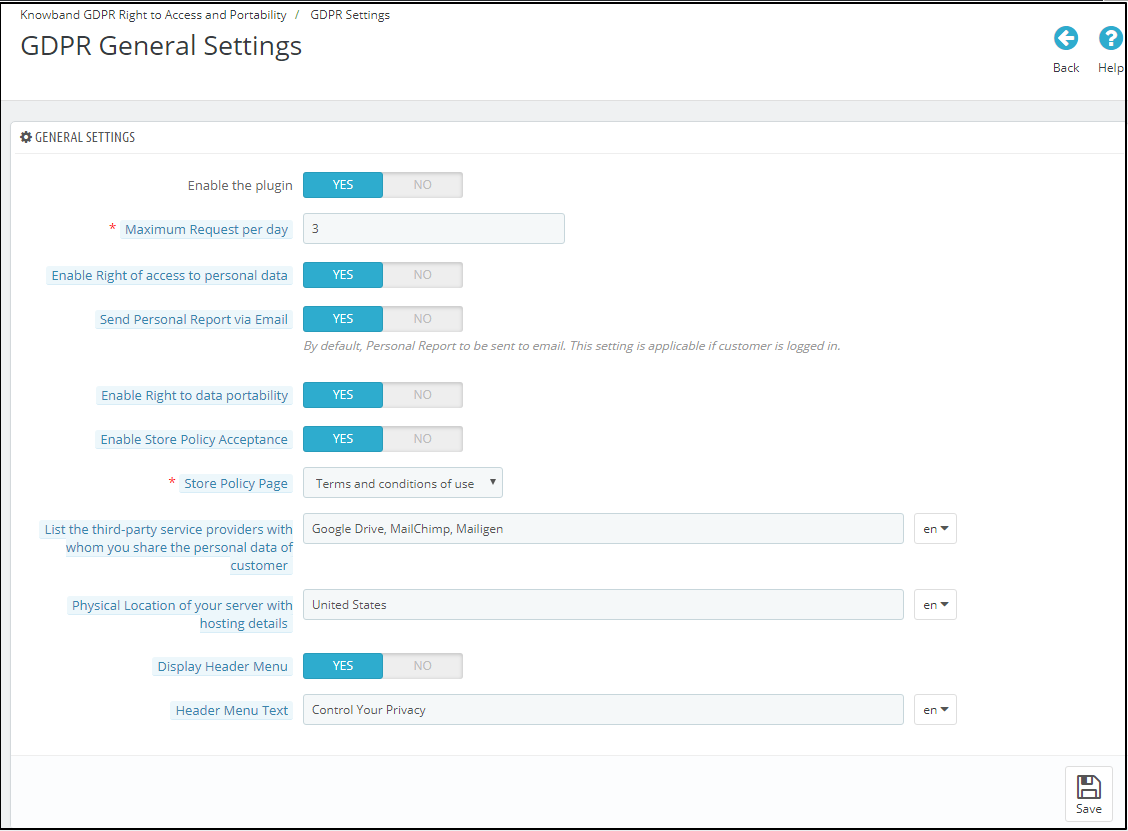
Auf der Registerkarte “DSPD-Einstellungen” des Moduls “DSP-Rechte für Einzelpersonen” von OpenCart kann der Geschäftsadministrator die Rechte des Kunden je nach Bedarf aktivieren / deaktivieren. Gemäß den Einstellungen, die vom Administrator aktiviert wurden, kann der Kunde auf die Rechte von seinem Konto zugreifen. Bitte beachten Sie den beigefügten Screenshot:
Aktivieren Sie das Modul:? As per the requirement, admin can Enable/Disable the OpenCart GDPR Compliance Module.
Maximale Anfrage pro Tag:? Customers have the right to make request for the GDPR rights. Admin can set the limit for the requests on daily basis. It will be recommended to set the maximum requests per day to a minimum number to avoid the spam requests.
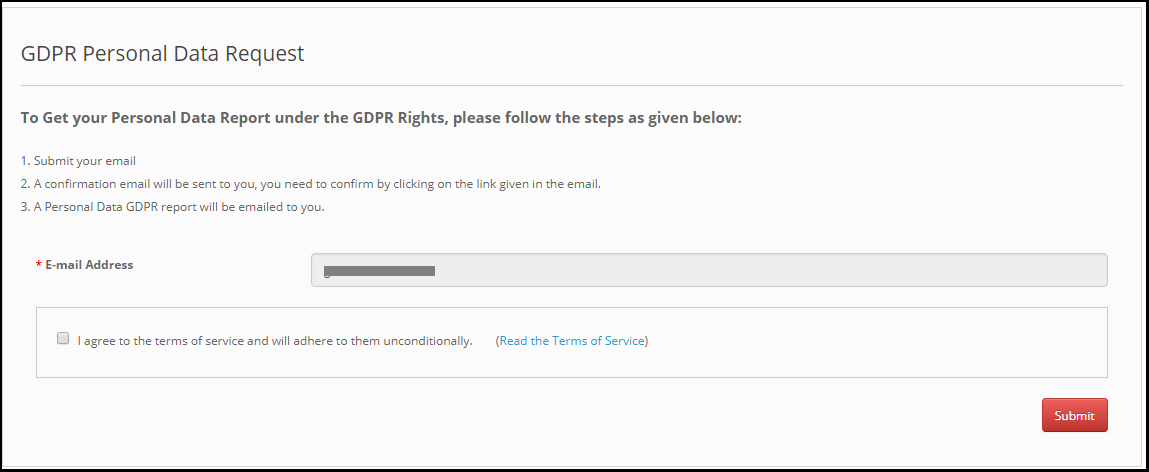
Aktivieren Sie das Recht auf Zugang zu persönlichen Daten: Das Recht auf Zugriff auf personenbezogene Daten ermöglicht es den Kunden, ihre persönlichen Daten anzufordern, die sie mit dem Datenverantwortlichen geteilt haben.
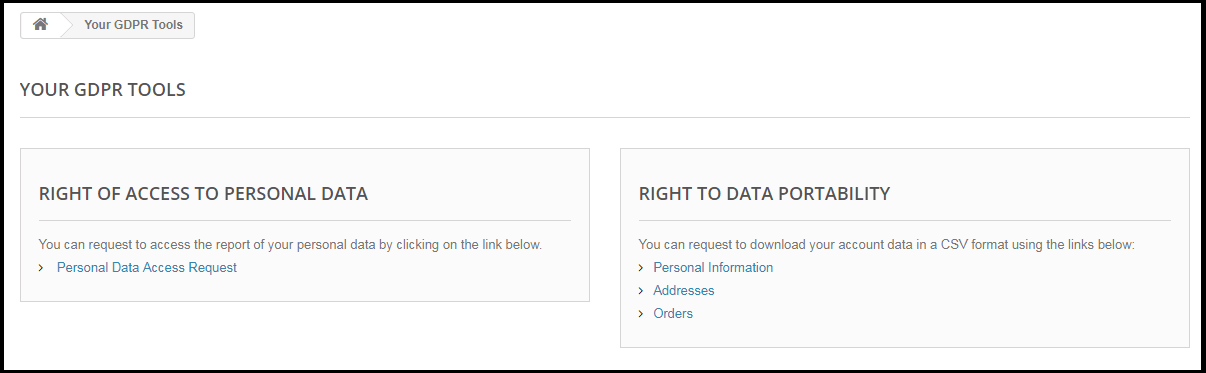
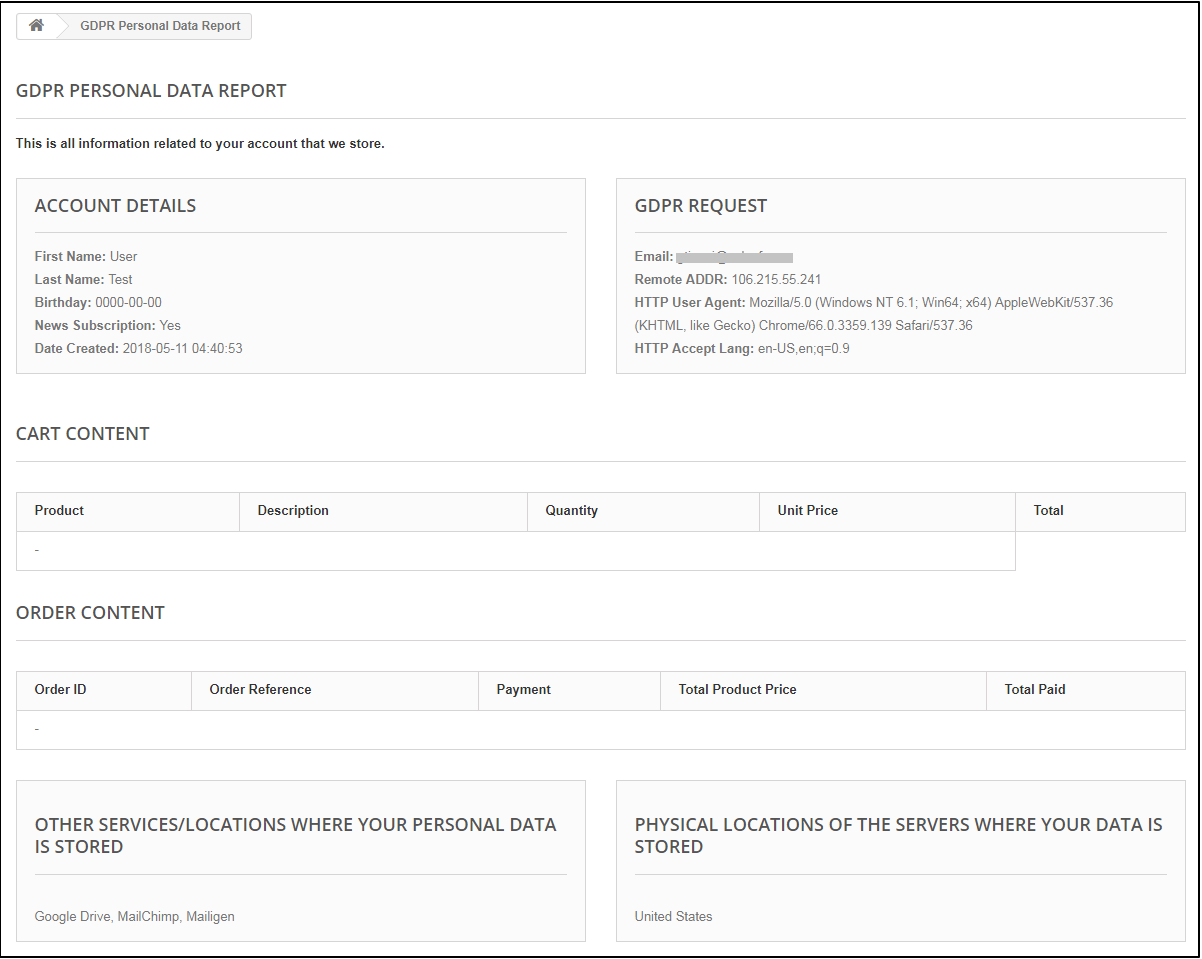
Wenn diese Einstellung nur von der Admin-Schnittstelle des OpenCart GDPR-Plugins aus aktiviert wird, können Kunden ihre persönlichen Daten überprüfen, indem sie sich in ihr Konto einloggen. Der Screenshot des Kundenendes wurde unten angehängt:
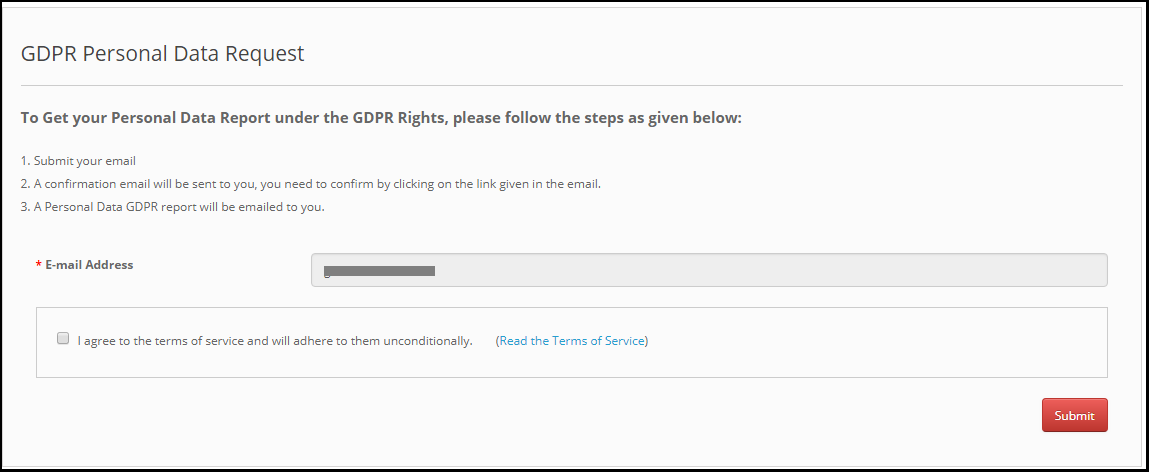
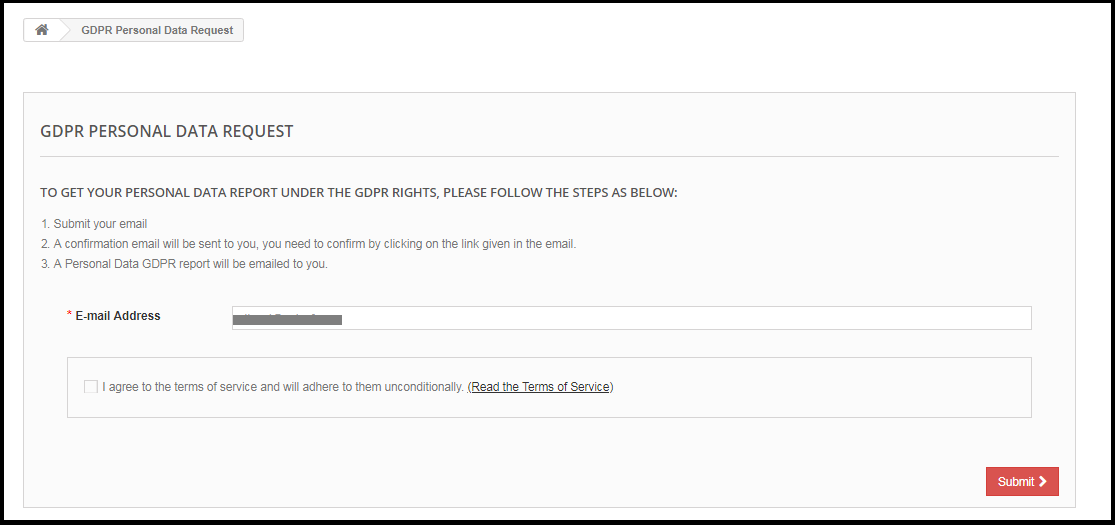
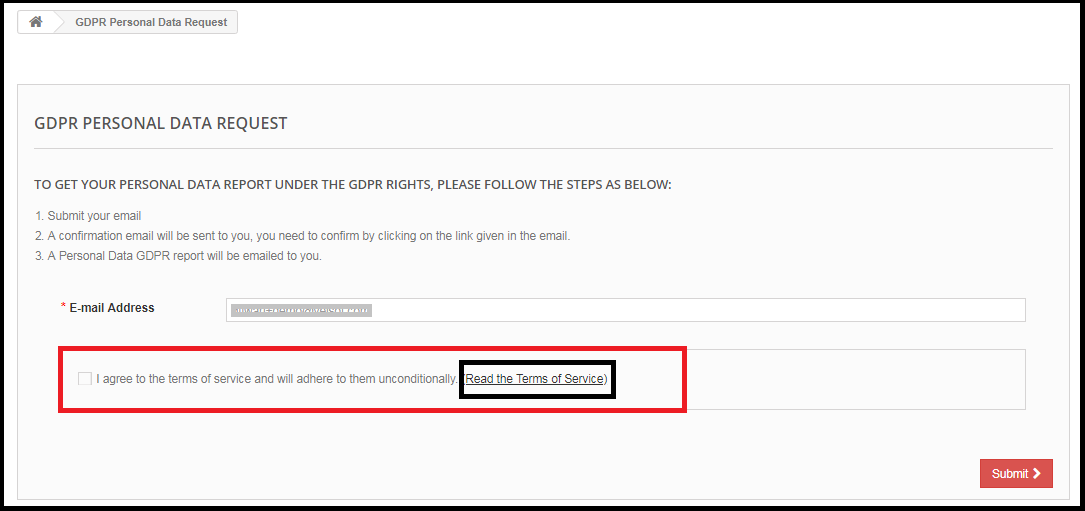
Schritt-1 – Anfrage für den DSGVO-Bericht
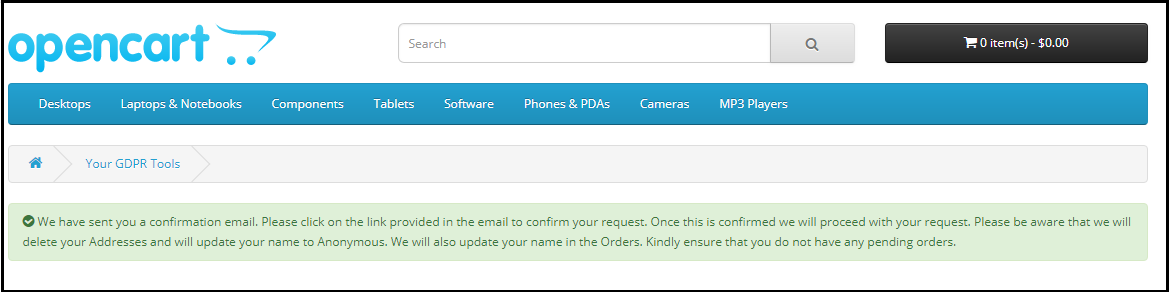
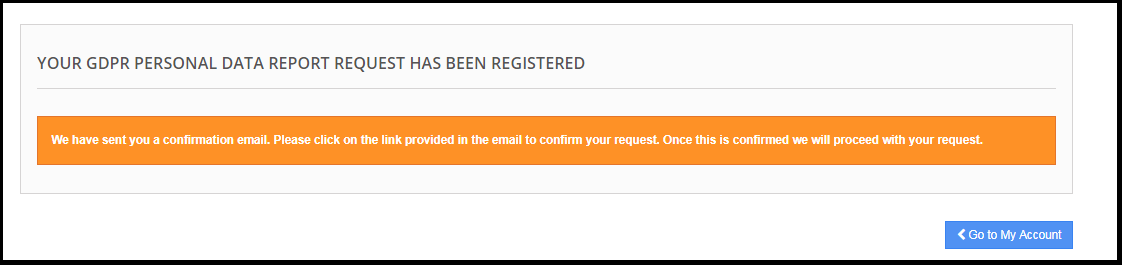
Schritt: 2 – Bestätigen Sie die DSGVO-Anfrage
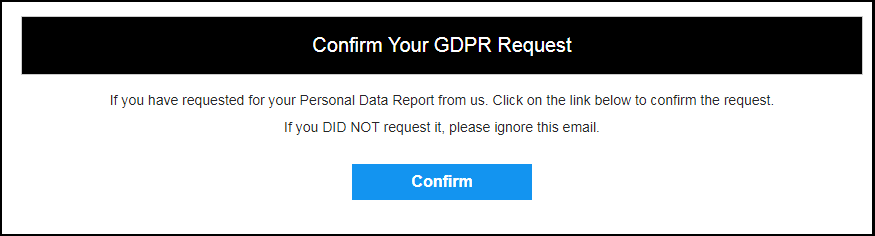
Schritt: 3 – Sobald der Kunde die DSPD-Datenanforderung bestätigt, wird eine E-Mail mit den Kundendaten an den Kunden gesendet.
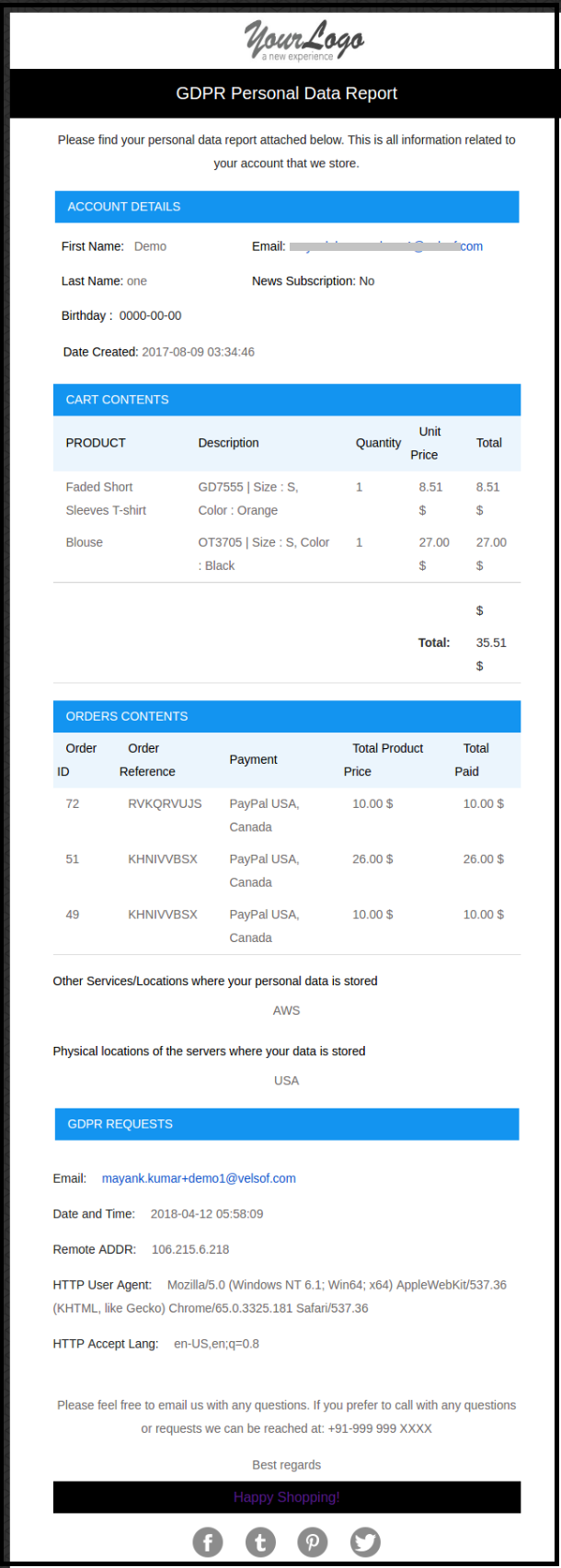
Schritt: 4 – Senden Sie einen persönlichen Bericht per E-Mail:
Der Administrator hat die Wahl, die Kundendaten im Frontend anzuzeigen oder den Bericht an die eingegebene E-Mail-Adresse zu senden. Diese Einstellung gilt nur für die angemeldeten Kunden.
Schritt: 5 – Rechte zur Datenportabilität aktivieren:
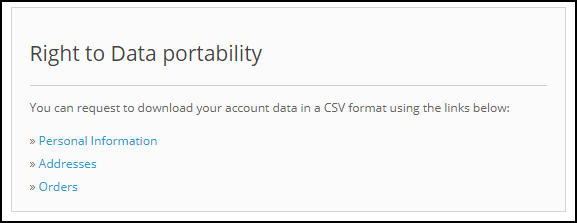
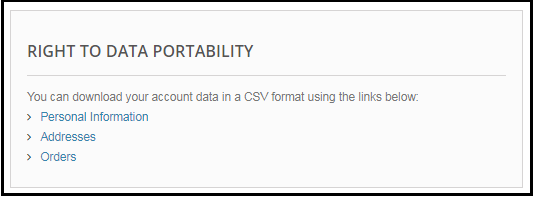
Das Recht auf Datenübertragbarkeit erlaubt dem Kunden, seine persönlichen Daten herunterzuladen, so dass er auf diese Daten zugreifen und sie wiederverwenden kann.
Wenn diese Einstellung nur über die Admin-Schnittstelle des OpenCart DSPD-Moduls aktiviert wird, kann der Kunde seine persönlichen Daten im CSV-Format herunterladen. Ab sofort ermöglicht das OpenCart GDPR-Modul den Kunden, ihre persönlichen Daten wie herunterladen
Konto-Informationen
Adressdaten
Bestellangaben
Der Screenshot der Schnittstelle auf Kundenseite wurde unten angehängt:
Aktivieren Sie die Daten Anonymisierungseinstellungen:
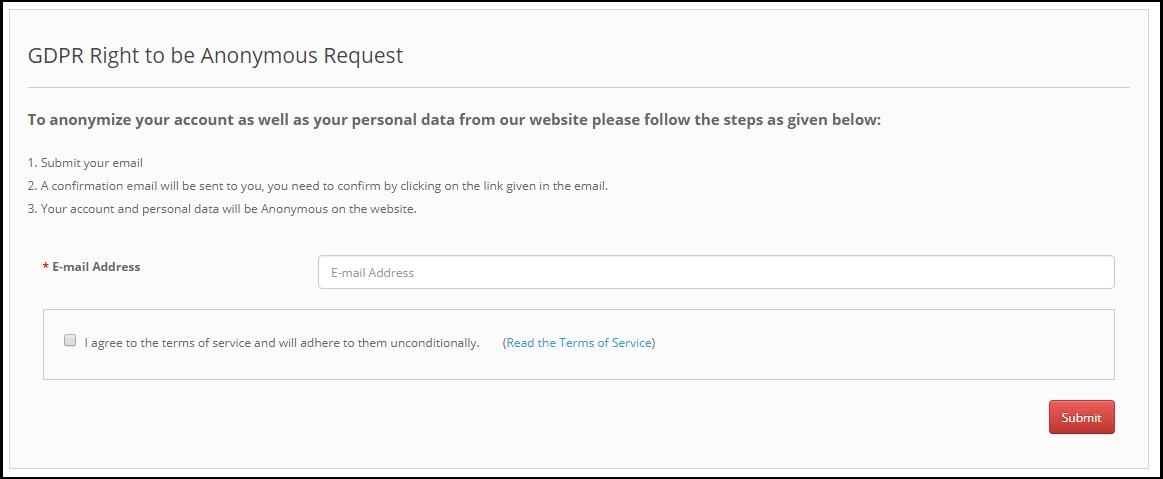
Wenn die Einstellungen zur Anonymisierung von Daten über die Admin-Oberfläche des OpenCart-DSG-Compliance-Moduls aktiviert werden, kann der Kunde die Daten anonymisieren. In diesem Fall wird nur der Kundenname durch den zufälligen Namen ersetzt.
Hinweis: Wenn Sie die Dienste von Drittanbietern verwenden und die Kundendaten mit Drittanbietern teilen, müssen Sie die erforderlichen Änderungen gemäß der Vorgehensweise des Dienstanbieters vornehmen. Dieses DSGVO-Modul anonymisiert die Daten, die Sie nur in Ihrer Datenbank gespeichert haben.
Schritt: 7 – Aktivieren, um Informationen in der Reihenfolge zu aktualisieren:
Wenn der Kunde anfordert, seine Informationen anonym zu machen, kann der Administrator die Option zum Aktivieren / Deaktivieren der Änderungen der vorherigen Bestellungen auswählen. Wenn diese Einstellung über die Admin-Oberfläche des OpenCart-GDPR-Moduls aktiviert ist, werden auch die vorherigen Bestelldetails geändert und Versand- und Rechnungsdaten gelöscht.
Schritt: 8 – Aktivieren, um gefälschte E-Mail-ID zu generieren:
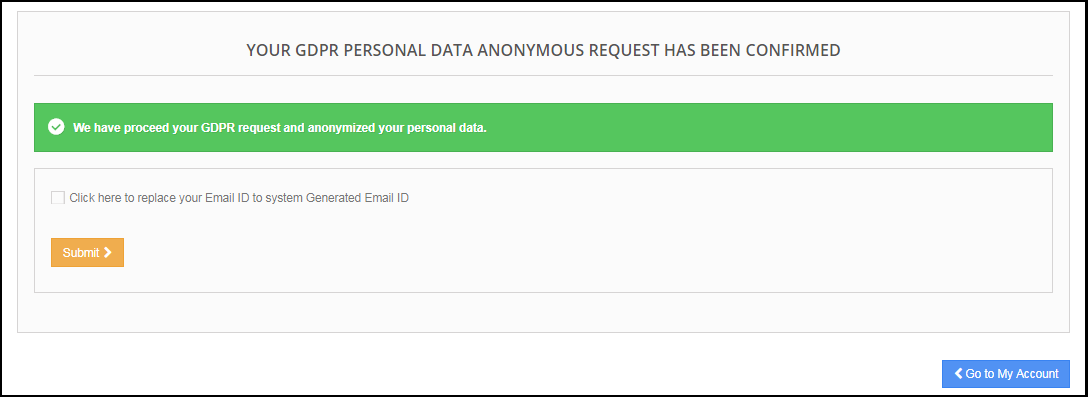
Der Administrator kann die Option zum Ersetzen der E-Mail-ID des Kunden durch eine falsche E-Mail-ID auswählen. Wenn die Einstellung vom Administrator aktiviert ist, wird der Kunde nach der Anforderung der Datenanonymisierung aufgefordert, die Anonymisierung der E-Mail-Adresse zu bestätigen. Bitte beachten Sie den beigefügten Screenshot:
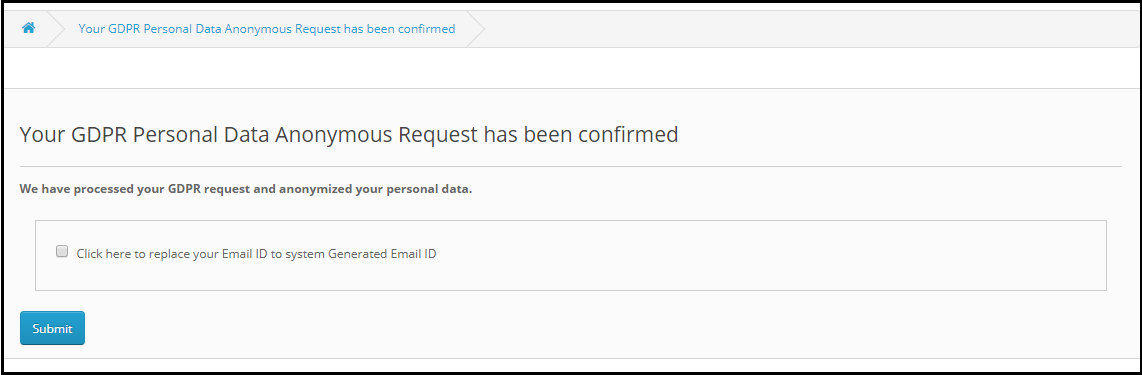
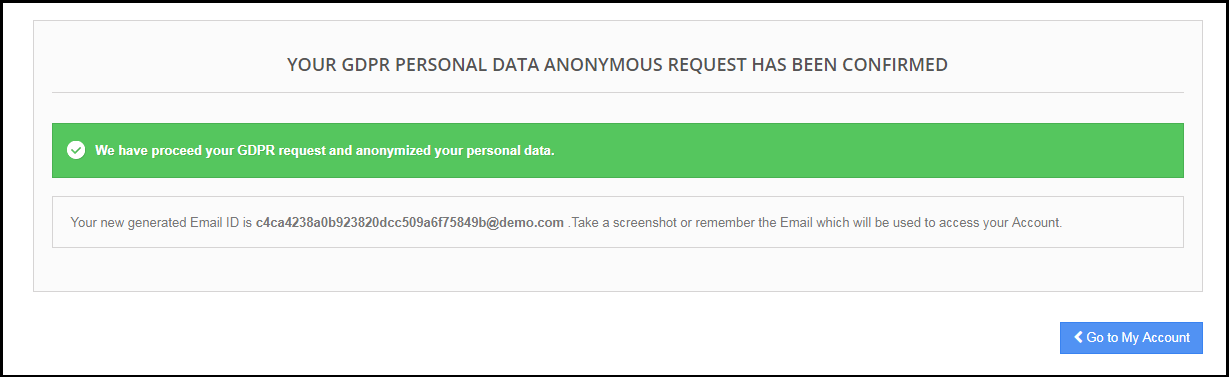
Wenn der Kunde eine E-Mail-Anonymisierung beantragt, wird die E-Mail-Adresse des Kunden durch die vom System generierte E-Mail-Adresse ersetzt. Bitte beachten Sie den beigefügten Screenshot.
Schritt: 9 – Aktiviere das Recht, vergessen zu werden:
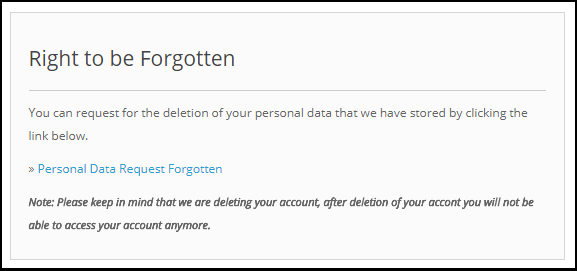
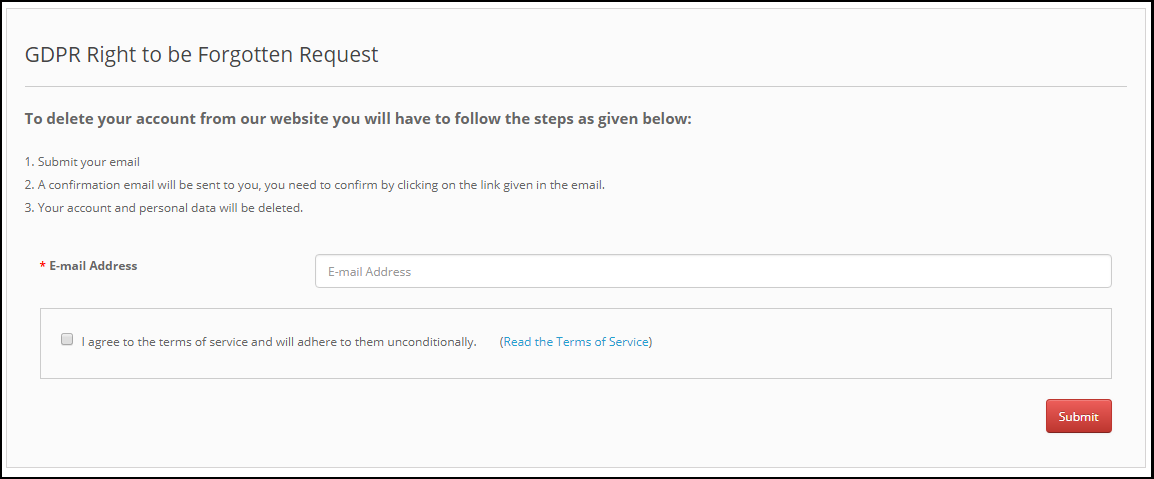
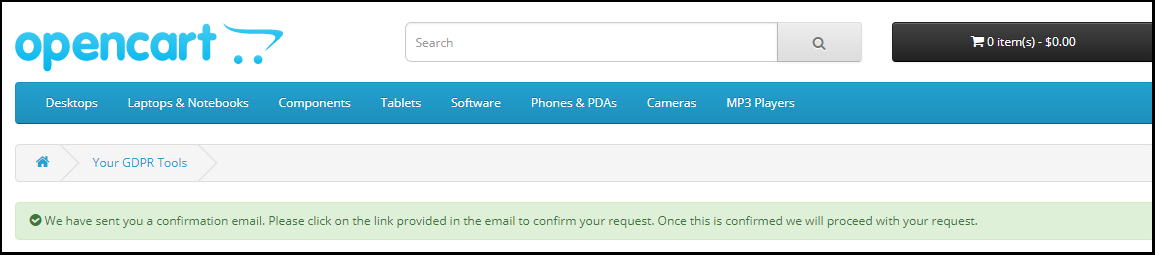
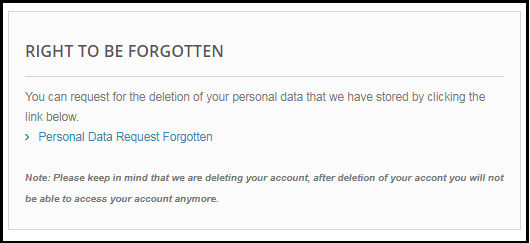
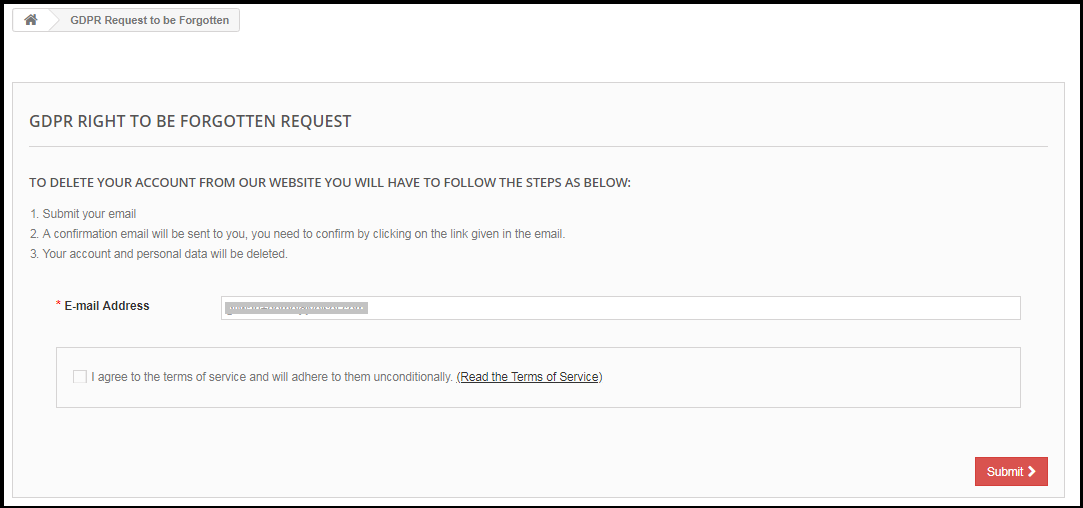
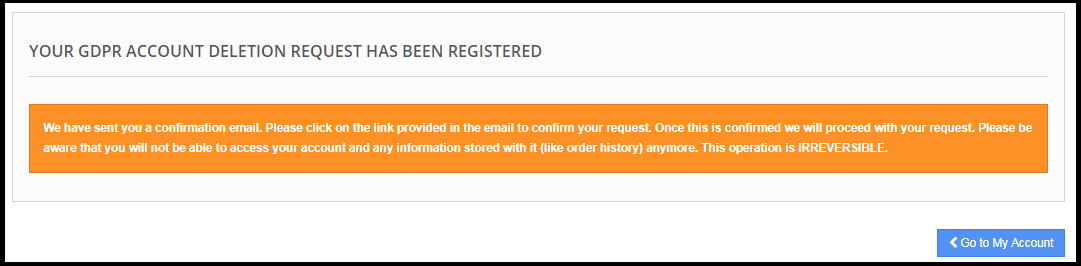
Gemäß den neuen DSGVO-Richtlinien hat der Kunde das Recht, die Löschung der personenbezogenen Daten zu beantragen. Das Compliance-Modul von OpenCart DSPR erlaubt es dem Kunden, die Löschung seiner Daten durch Zugriff auf sein Konto zu beantragen. Nach Erhalt der Anfrage des Kunden wird eine Bestätigungs-E-Mail an den Kunden gesendet und nach Zustimmung des Kunden werden alle Details des Kunden aus der Datenbank gelöscht.
Die Berichtanforderungsschnittstelle für den Kunden lautet wie folgt:
Hinweis: 1) Es wird empfohlen, sich vor der Aktivierung dieser Einstellung mit Ihrem Rechtsteam zu beraten. Nach dem Löschen der persönlichen Daten des Kunden kann dieser nicht abgerufen werden. Der Administrator hat die Möglichkeit, die Löschreihenfolge zu aktivieren, die im nächsten Abschnitt erläutert wurde. 2) Wenn Sie die Kundendaten mit Drittanbietern teilen, müssen Sie die Kundendaten manuell löschen. Ab sofort unterstützt dieses Modul nicht die Funktion zum Löschen der Daten, die von Drittanbietern zur Verfügung gestellt werden. Beispiel: Wenn Sie MailChimp zum Senden von Werbe-E-Mails verwenden, müssen Sie die Kundendetails manuell aus der MailChimp-Liste löschen.
Schritt: 10 – Aktivieren zum Löschen von Bestellungen:
Wenn ein Kunde die Anforderung zum Löschen von Daten gemäß der DSGVO angefordert hat, hat der Administrator die Wahl, die persönlichen Daten des Kunden zusammen mit den vorherigen Bestelldetails zu löschen. Wenn diese Einstellung nicht über die Verwaltungsschnittstelle des GDPR-Moduls aktiviert wird, werden nur persönliche Daten gelöscht und die Bestellinformationen bleiben unverändert.
Hinweis: Es wird empfohlen, sich vor der Aktivierung der Löscheinstellungen für die Bestellung mit Ihrem Rechtsteam zu beraten. Die Auftragsdetails, die aus dem System gelöscht wurden, können nicht abgerufen werden.
Schritt: 10 –
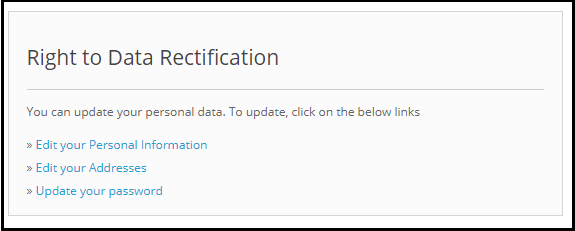
Ein Kunde hat das Recht, die inkorrekten persönlichen Daten zu aktualisieren. Das OpenCart GDPR Kundenrechte-Modul ermöglicht es dem Filialleiter, den Kunden die persönlichen Daten wie persönliche Daten, Adresse usw. ändern zu lassen.
Schritt: 11 – Aktivieren Sie das Recht auf Datenkorrektur:
Ein Kunde hat das Recht, die inkorrekten persönlichen Daten zu aktualisieren. Das OpenCart GDPR Kundenrechte-Modul ermöglicht es dem Filialleiter, den Kunden die persönlichen Daten wie persönliche Daten, Adresse usw. ändern zu lassen.
Schritt: 12 – Rechte in Bezug auf automatisierte Entscheidungsfindung und Profilerstellung aktivieren:
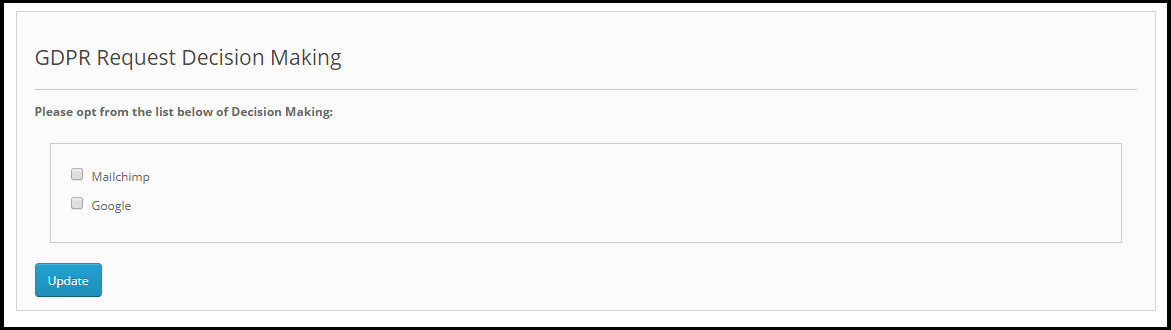
Wenn diese Einstellung im Admin-Panel des OpenCart-GDPR-Compliance-Moduls aktiviert ist, kann der Geschäftsadministrator die Dienste auflisten, die eine Entscheidung auf automatisierte Weise treffen.
Admin kann alle diese Dienste auf die unter dem auflisten Listen Sie die Dienste auf, die eine Entscheidung ausschließlich auf automatisierte Weise treffen.
Schritt: 13 – Store Policy Acceptance aktivieren:
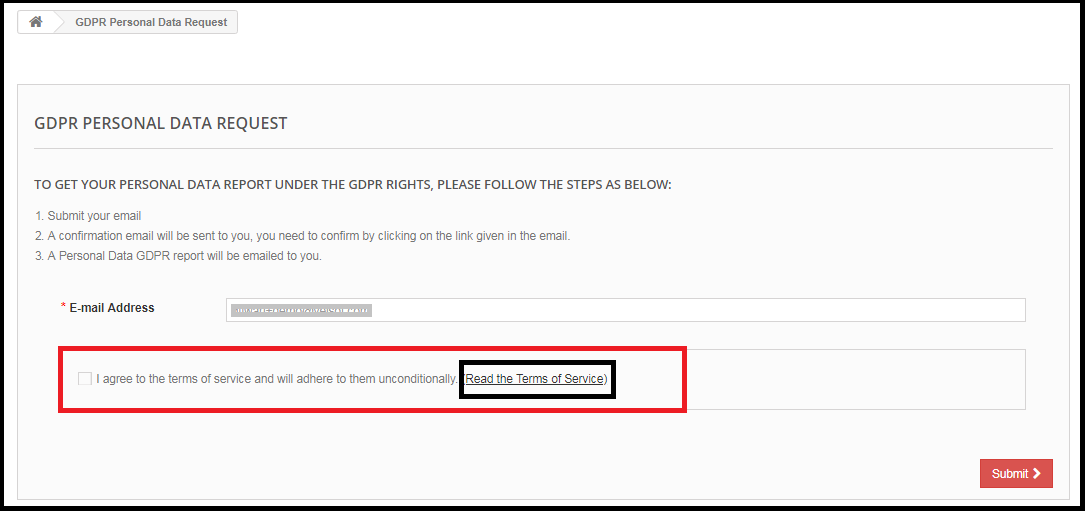
Über die Admin-Schnittstelle des OpenCart Data Protection Regulation Plugins kann der Store-Administrator die Einstellung aktivieren, so dass dem Kunden vor der Anforderung der DSGVO-Meldungen ein Ankreuzfeld mit der Option zur Annahme der AGB angezeigt wird.
Schritt: 14 – Geschäftsrichtlinienseite:
Der Administrator kann die URL der Seite hinzufügen, auf der alle allgemeinen Geschäftsbedingungen aufgeführt sind. Der Kunde kann die Allgemeinen Geschäftsbedingungen einsehen, indem er auf den Link klickt, auf den sich die Nachricht zum Zeitpunkt der Anfrage bezieht.
Schritt: 15 – Services / Andere Orte, an denen Sie Kundendaten speichern:
Die Drittanbieterdienste, die die Kundendaten wie MailChimp verarbeiten oder Sie haben die Kundendaten an verschiedenen Orten wie Google Drive gespeichert, dann können Sie die Details der Drittanbieterdienste auflisten, die die Kundendaten verwenden.
Schritt: 16 – Physische Standorte von Servern, auf denen Sie Ihre Website und andere Daten hosten:
Sie können hier den Serverstandort angeben, in dem Sie die Kundendaten speichern.
Schritt: 17 – Kopfmenü anzeigen
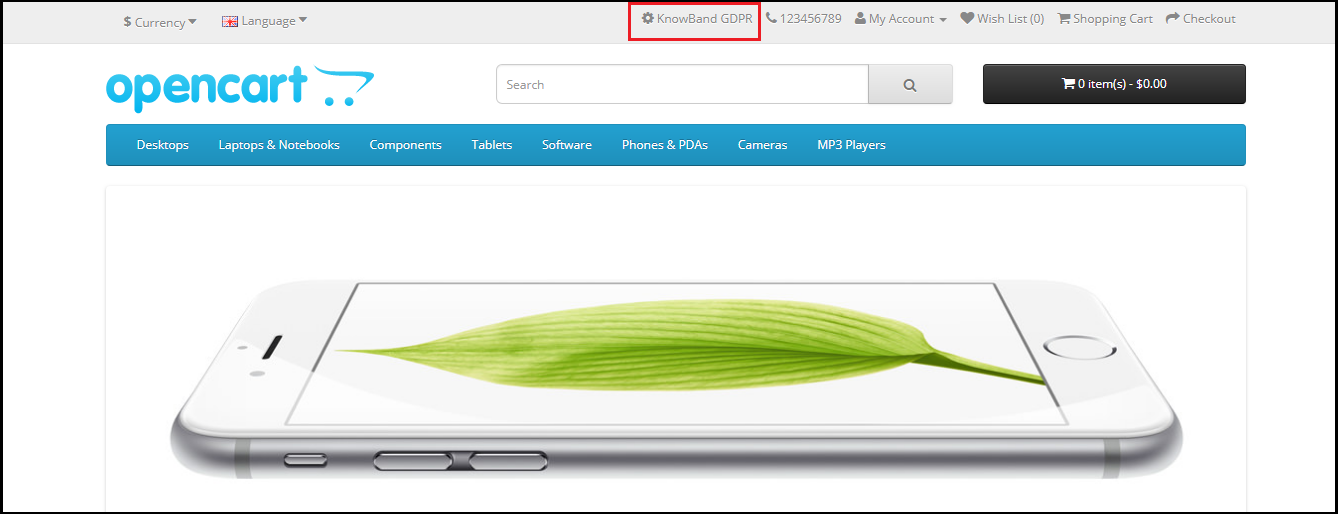
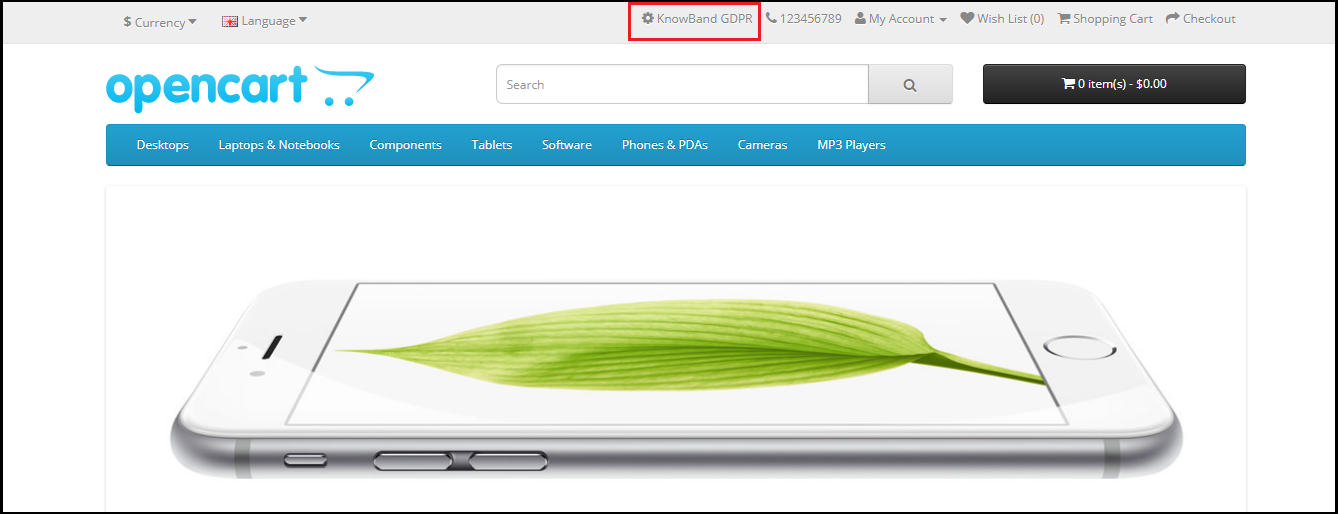
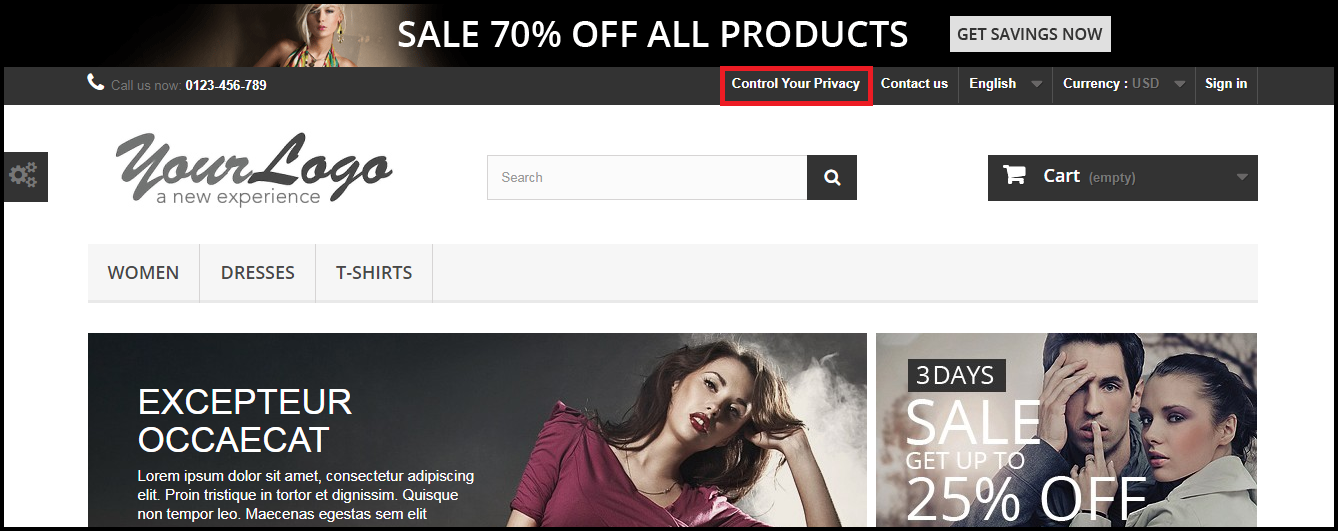
Mit der Menüoption “Kopfzeile anzeigen” des OpenCart-GDPR-Compliance-Plugins kann der Geschäftsadministrator die DSGVO-Option im Kopfbereich der Website anzeigen. Durch Aktivieren der “Display Header Menu” -Einstellung des OpenCart-GDPR-Plugins kann der Store-Administrator den Gastbenutzern erlauben, auf die DSGVO-Rechte zuzugreifen.
Schritt: 18 – Kopfmenü Text
Der Administrator kann den Text für das Kopfmenü definieren.
3.2-Cookie-Zustimmungsleiste:
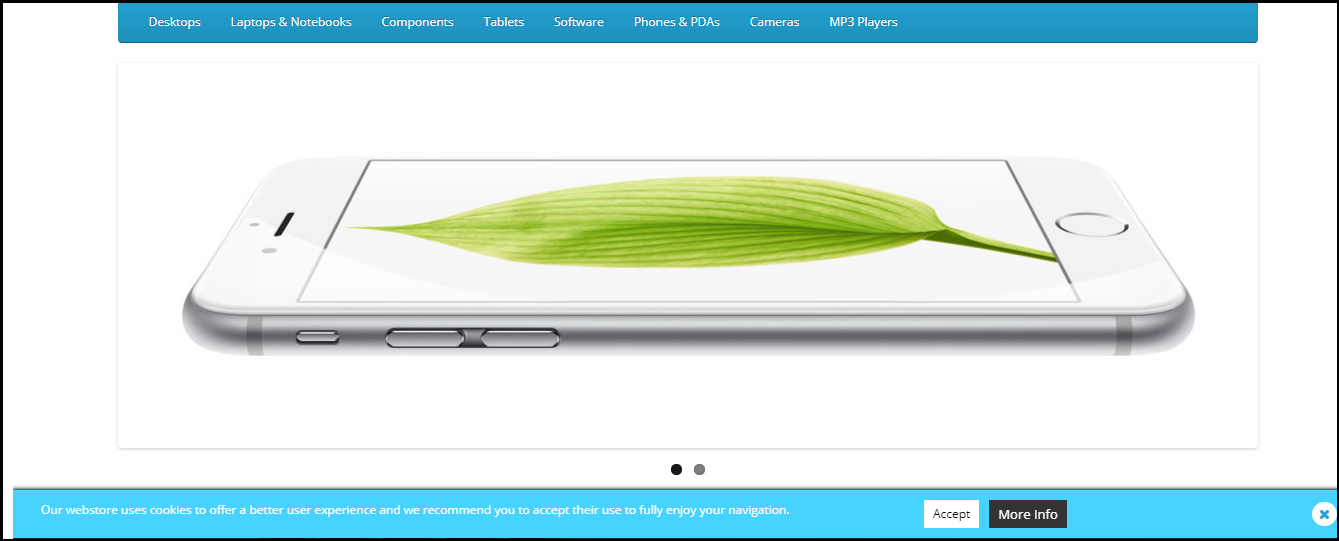
Das OpenCart-DSM-Modul ermöglicht dem Geschäftsadministrator, die Cookie-Zustimmungsleiste am Frontend mit der Option anzuzeigen, den Cookie zu akzeptieren oder die Nachricht zu verwerfen. Der Administrator kann die Darstellungseinstellungen sowie die Nachricht in der Cookie-Leiste ganz einfach anpassen.
Das
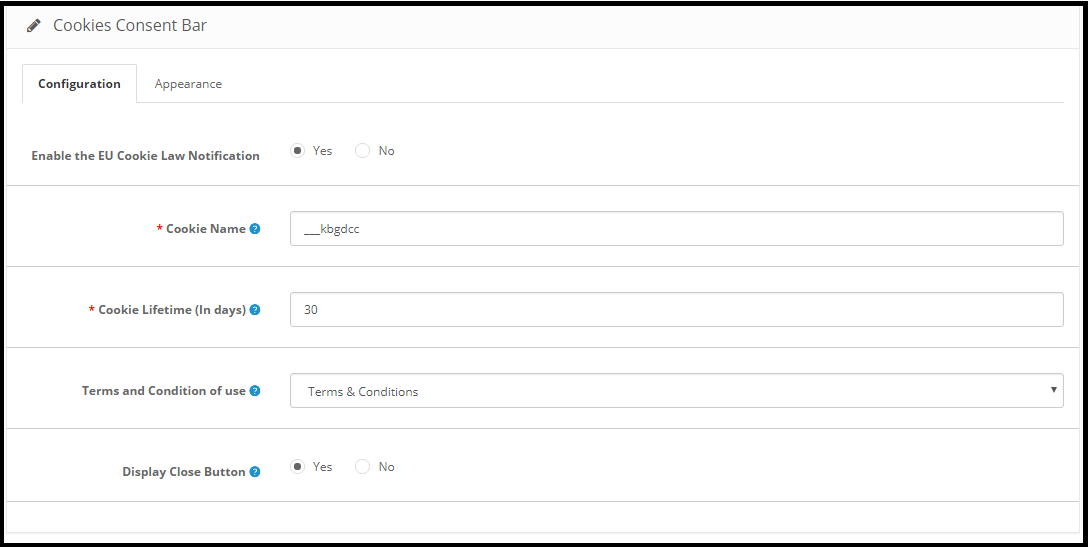
1) Konfiguration: Der Administrator verfügt über folgende Optionen zum Einrichten der Cookie-Zustimmungsleiste.
Aktivieren Sie die EU-Cookie Law Notification: Der Administrator kann die Cookie-Nachricht auf der Website aktivieren oder deaktivieren.
Cookie Name: In diesem Abschnitt definieren Sie den Namen des Cookies, um die Zustimmung des Benutzers zu erhalten. Bitte verwenden Sie das Leerzeichen nicht zum Cookie-Namen.
Lebensdauer des Cookies: Cookie Lifetime ermöglicht dem Store-Administrator, die Dauer des Cookies so festzulegen, wie lange der Cookie auf dem Gerät des Nutzers gespeichert wird.
Nutzungsbedingungen und Nutzungsbedingungen: Der Administrator kann die Cookie-Details auf einer Cookie-Richtlinienseite auflisten und den Link zur Seite der Nachricht hinzufügen, die dem Benutzer angezeigt wird.
Schaltfläche “Schließen” anzeigen: Der Administrator hat die Möglichkeit, die Schaltfläche Schließen aus der Cookie-Zustimmungsleiste zu entfernen.
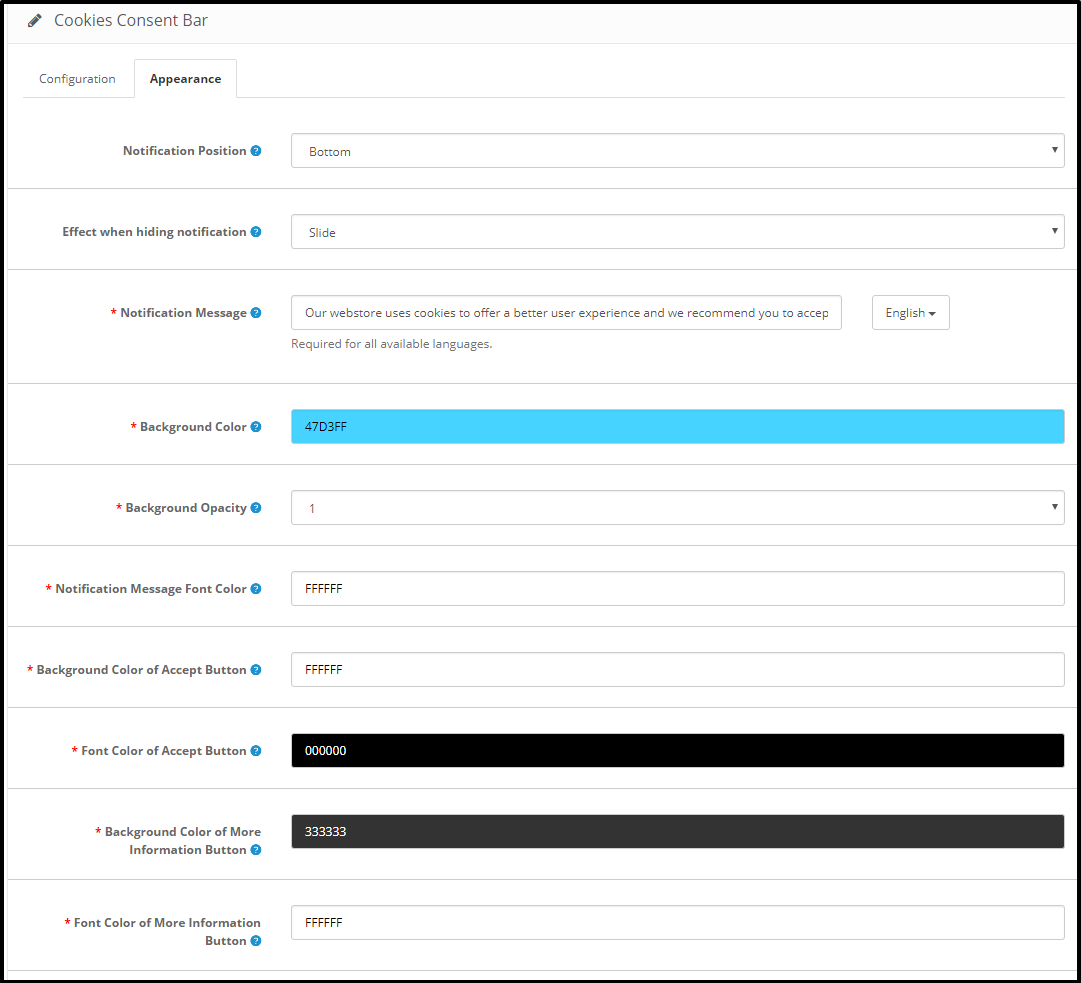
2) Aussehen Einstellungen:
Der Administrator kann die folgenden Optionen für die Cookie-Zustimmungsleiste problemlos steuern.
Benachrichtigungsposition: Der Administrator kann die Position der Cookie-Benachrichtigung unten auf der Seite oder oben auswählen.
Wirkung beim Ausblenden der Benachrichtigung: Der Administrator kann die Optionen wie Ausblenden, Ausblenden oder Ausblenden aus der Dropdown-Liste auswählen.
Benachrichtigungsnachricht: Der Administrator kann die Benachrichtigungsnachricht gemäß den Anforderungen problemlos aktualisieren.
Hintergrundfarbe
Hintergrundopazität
Benachrichtigungs-Schriftfarbe
Benachrichtigungs-Schriftfarbe
Hintergrundfarbe der Schaltfläche “Akzeptieren”
Schriftfarbe der Schaltfläche Akzeptieren
Hintergrundfarbe der Schaltfläche Weitere Informationen
Schriftfarbe der Schaltfläche Weitere Informationen
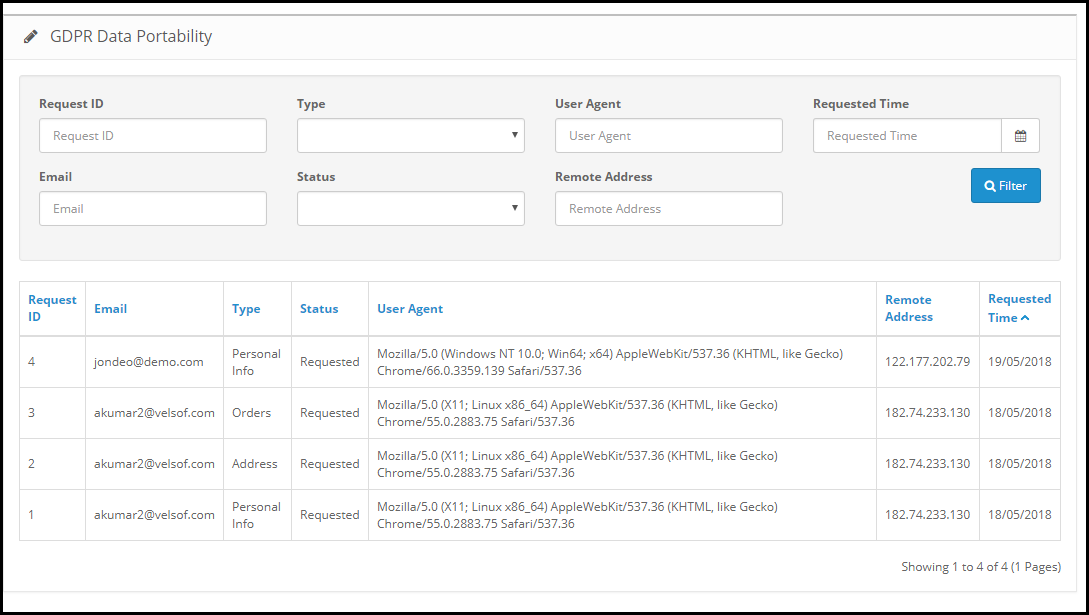
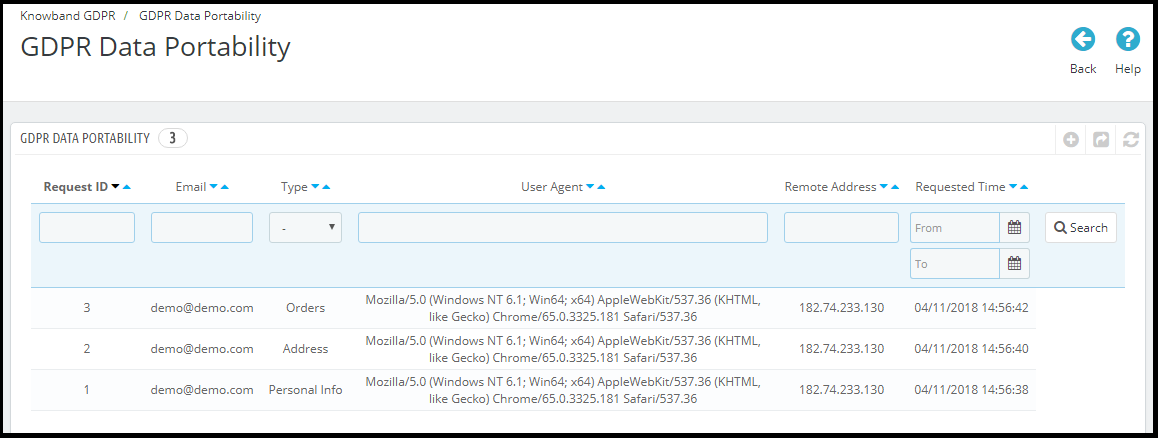
3.3 GDPR Datenportabilität:
Im Abschnitt zur Datenportabilität der GDPR-Daten des OpenCart-GDPR-Moduls kann der Administrator das Protokoll der Datenübertragungsanforderungen vom Back-End überprüfen.
3.4 DSPRG-Anfrage:
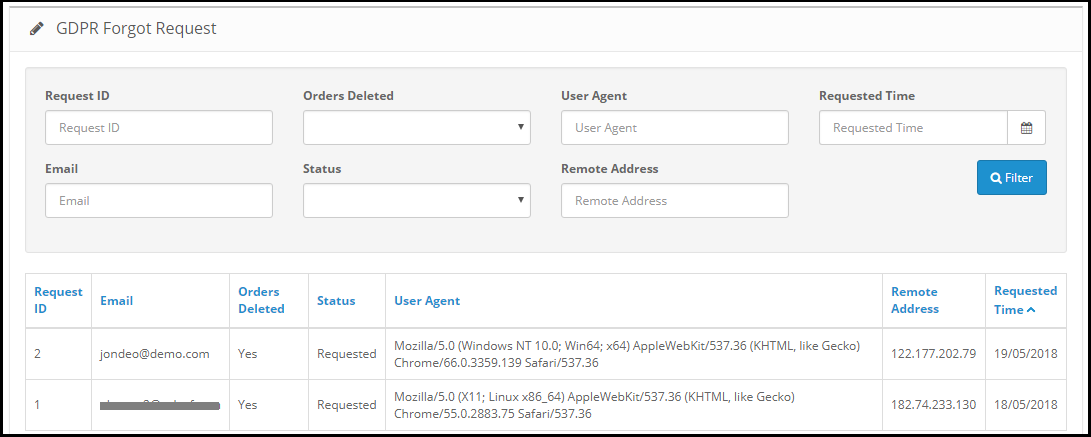
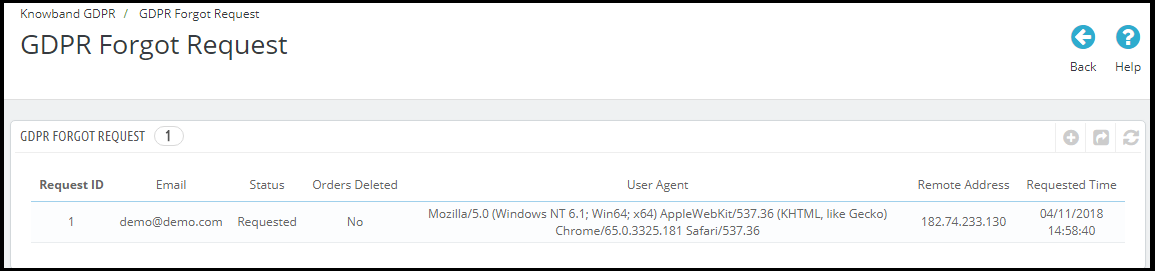
OpenCart-GDPR-Erweiterung speichert das Protokoll der Datenlöschanforderungen. Der Administrator kann diese Informationen verwenden, um die Kundendaten von den Drittanbieterdiensten zu entfernen.
Hinweis:
1. Sobald ein Kunde die Löschung seiner Daten wünscht, wird eine Bestätigungs-E-Mail an den Kunden gesendet. Gemäß der Bestätigung des Kunden werden die Details des Kunden aus dem System gelöscht.
2. Das OpenCart-DSGVO-Modul ermöglicht es dem Administrator, die früheren Bestellungen auszuschließen, so dass nur die persönlichen Daten des Kunden gelöscht werden, die Bestelldaten jedoch für die zukünftige Referenz gespeichert werden. Bitte verwenden Sie diese Einstellung sorgfältig, da die einmal gelöschten Daten nicht abgerufen werden können. Es wird dringend empfohlen, sich mit Ihrem Rechtsteam zu beraten, um sicherzustellen, wie diese Einstellung verwendet wird.
3. Das OpenCart GDPR-Modul löscht nur die Kundendaten aus der Filialdatenbank. Wenn Sie die Kundendaten mit den Drittanbietern (zB MailChimp) teilen oder auf einer Drittplattform (zB Google Drive) speichern, müssen Sie die Kundendaten manuell von diesen Plattformen löschen.
3.5 DSPR Anonyme Anfrage
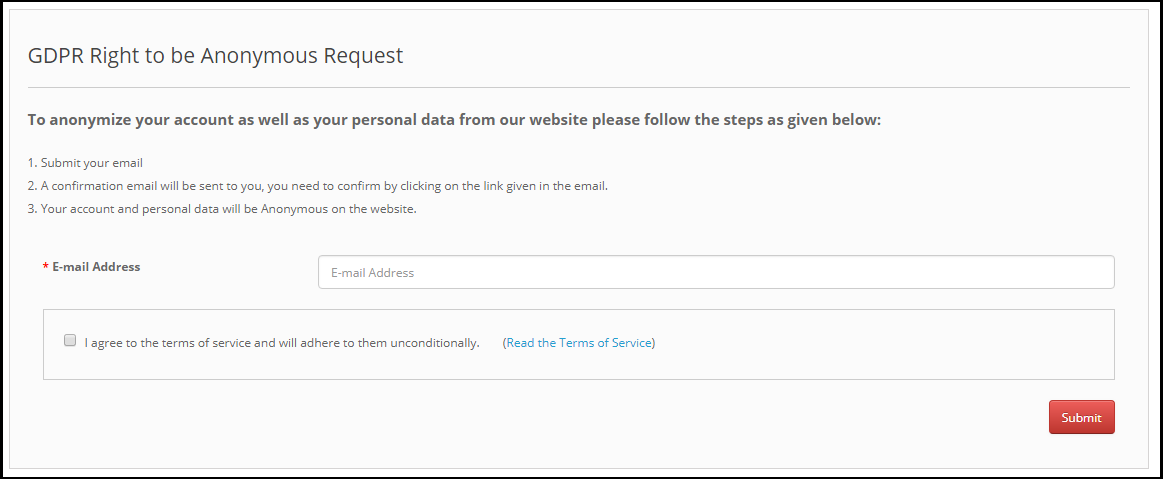
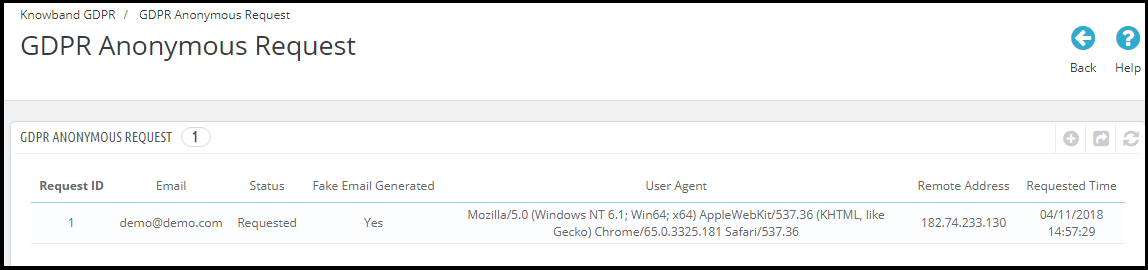
Die OpenCart-GDPR-Erweiterung speichert das Protokoll der Datenanonymisierungsanforderungen. Der Administrator kann diese Informationen verwenden, um die Kundendaten von den Drittanbieterdiensten zu entfernen.
3.6-DSG-Rektifikationsanfrage
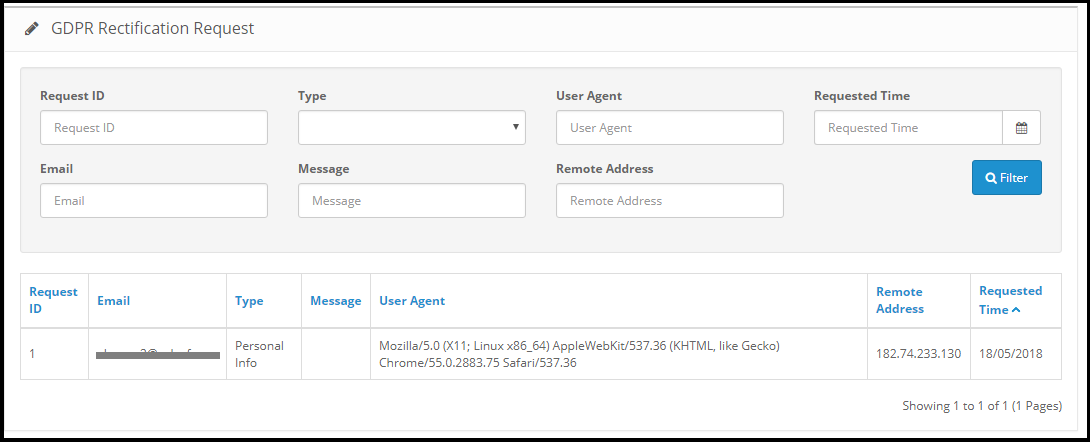
Die OpenCart-GDPR-Erweiterung speichert das Protokoll der Datenberichtigungsanforderungen. Der Administrator kann diese Informationen verwenden, um die Kundendaten der Drittanbieterdienste zu ändern.
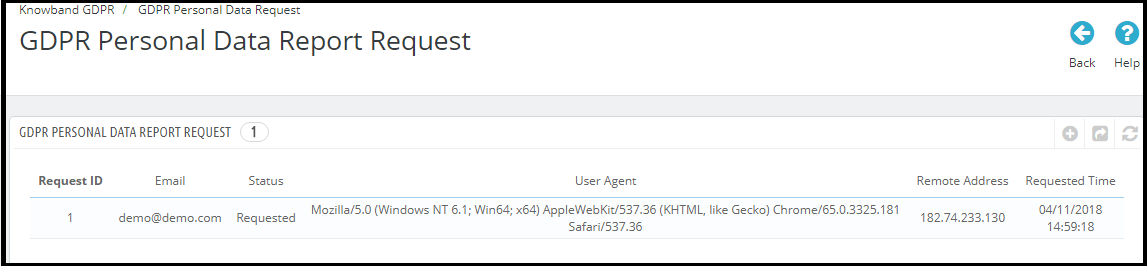
3.7 DSGP Personal Data Report Request
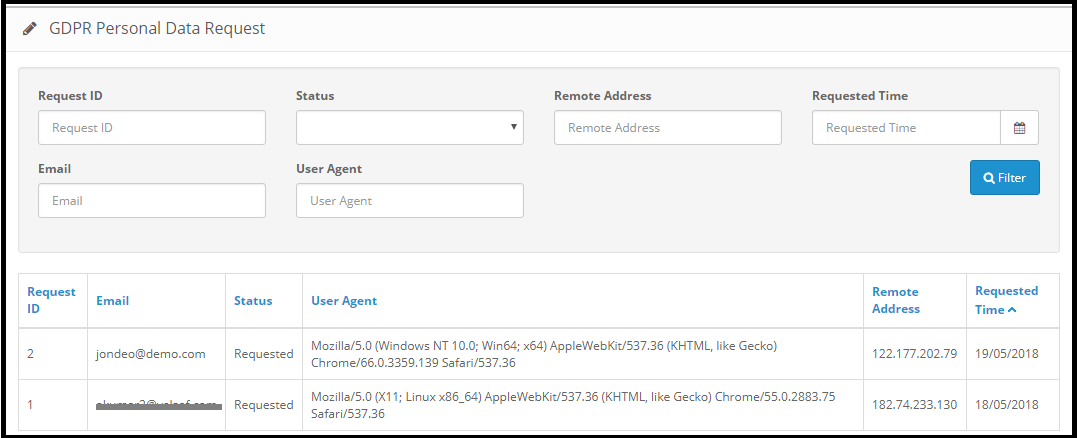
OpenCart-GDPR-Plugin führt das Protokoll aller persönlichen Datenanforderungen.
Hinweis: Ab sofort ermöglicht das OpenCart GDPR-Modul von Knowband dem Filialleiter, Details wie persönliche Informationen, Adressdetails, Newsletter-Abonnement, Warenkorb-Inhalt, Bestelldetails, zu teilen. Der Administrator kann auch alle Details zu den Drittanbieter-Anbietern und den physischen Standort auflisten des Servers zusammen mit den Details des Hosting-Unternehmens.
3.9 GDPR Automated Decision Making Request
3.10 GDPR E-Mail-Vorlagen:
Das OpenCart-GDPR-Plugin von Knowband ermöglicht es dem Administrator, folgende E-Mails an den Kunden zu senden:
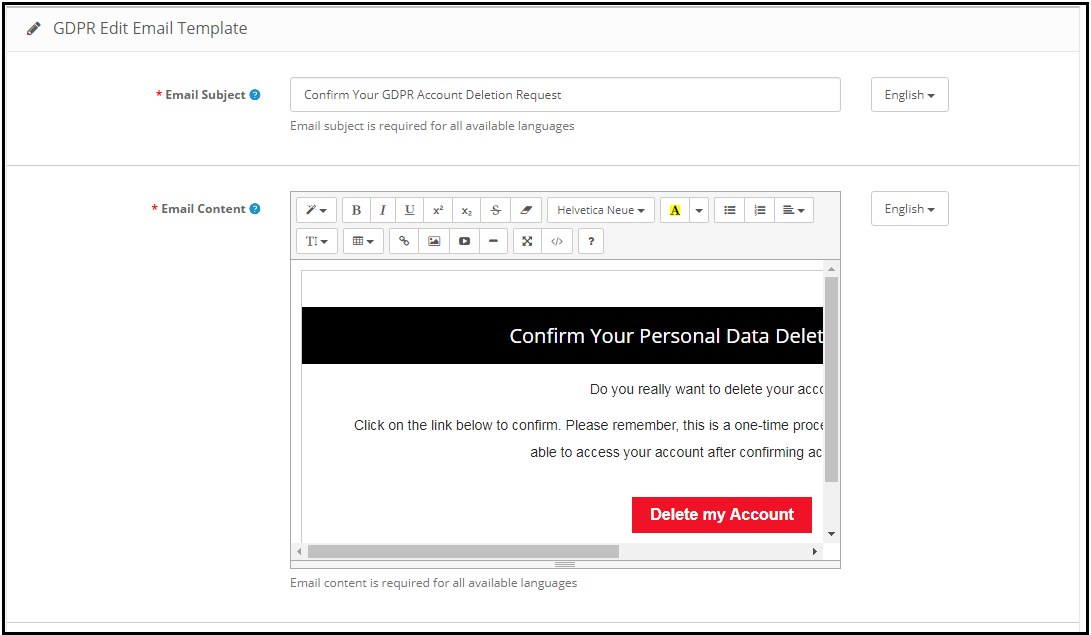
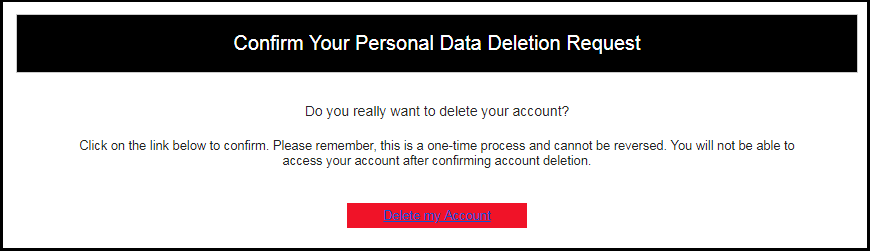
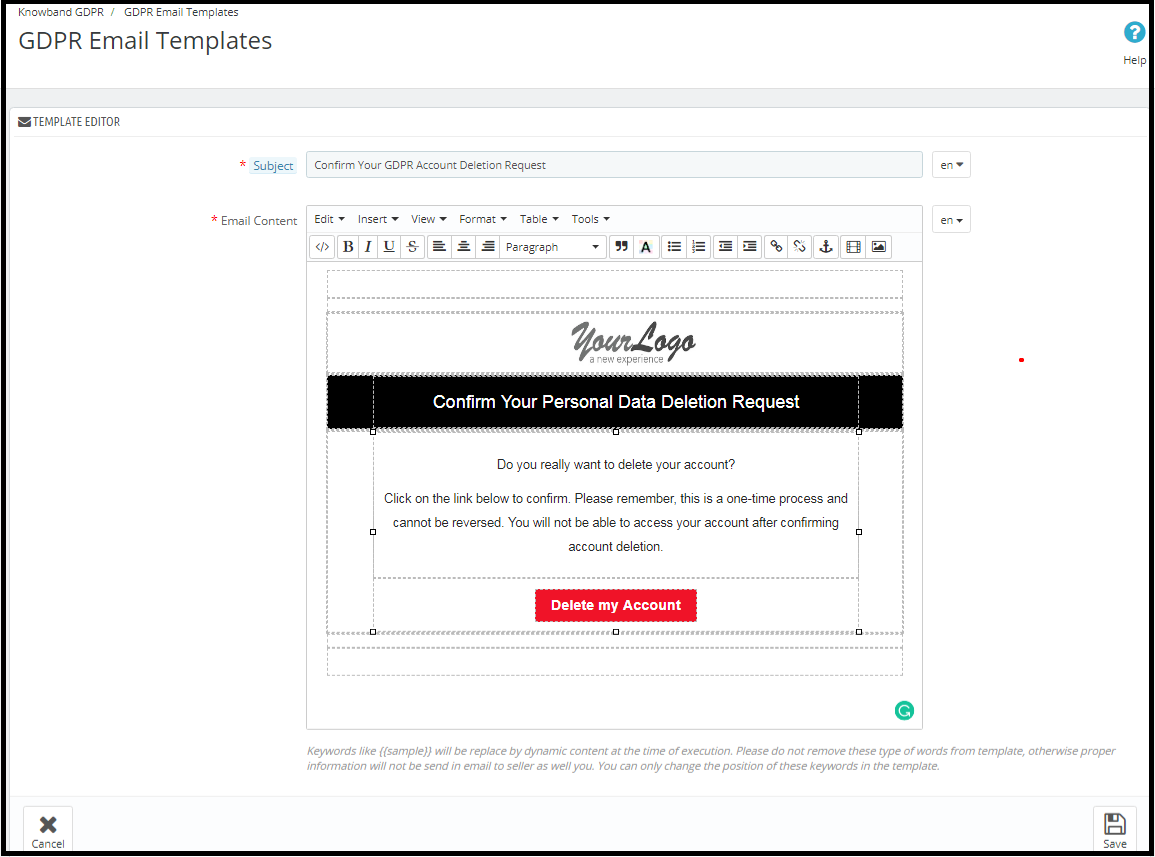
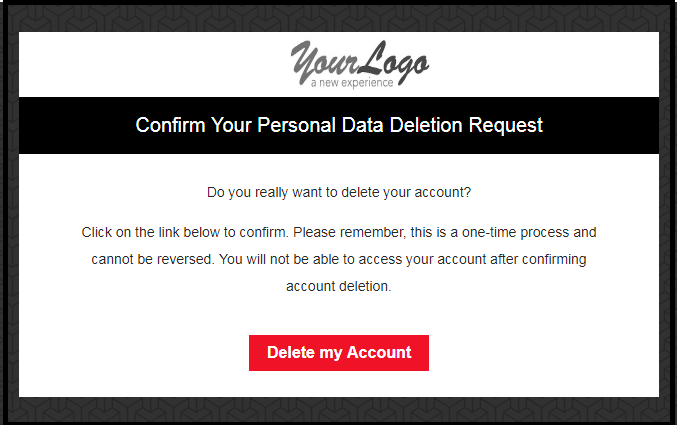
Bestätigen Sie Ihre Anforderung zum Löschen der DSPR-Konten
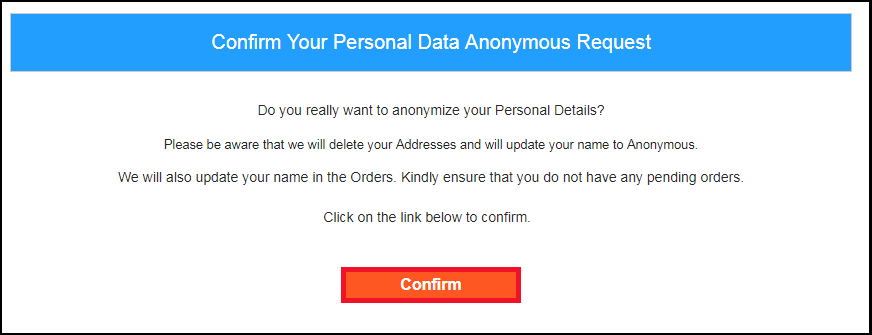
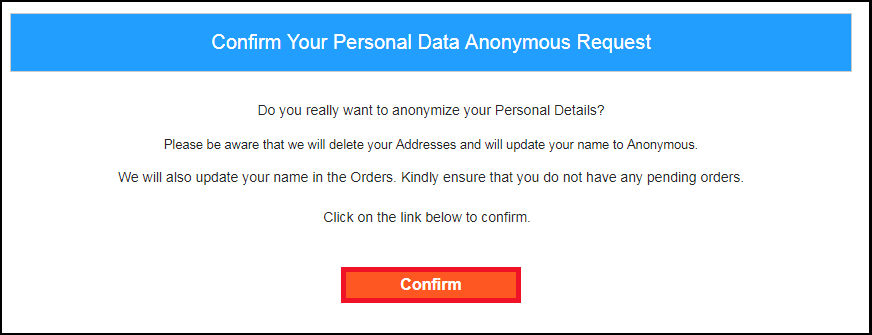
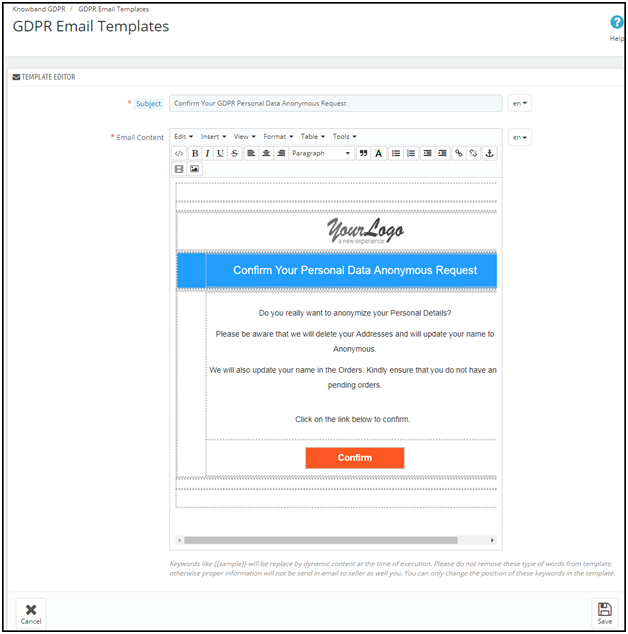
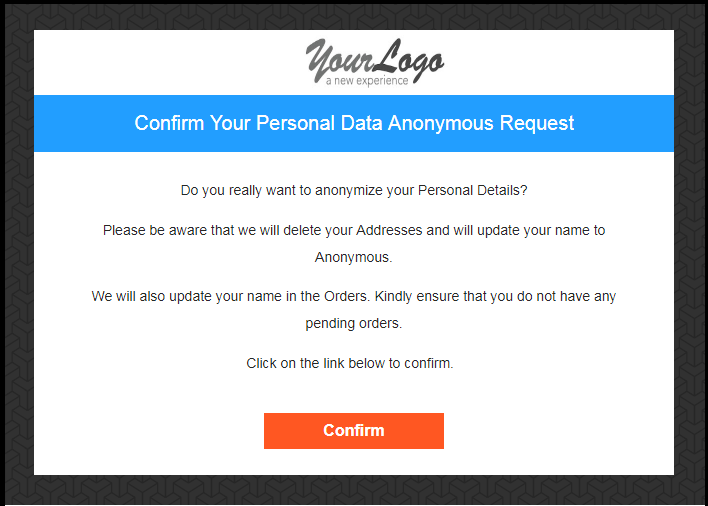
Bestätigen Sie Ihre personenbezogenen Daten der DSGVO anonyme Anfrage
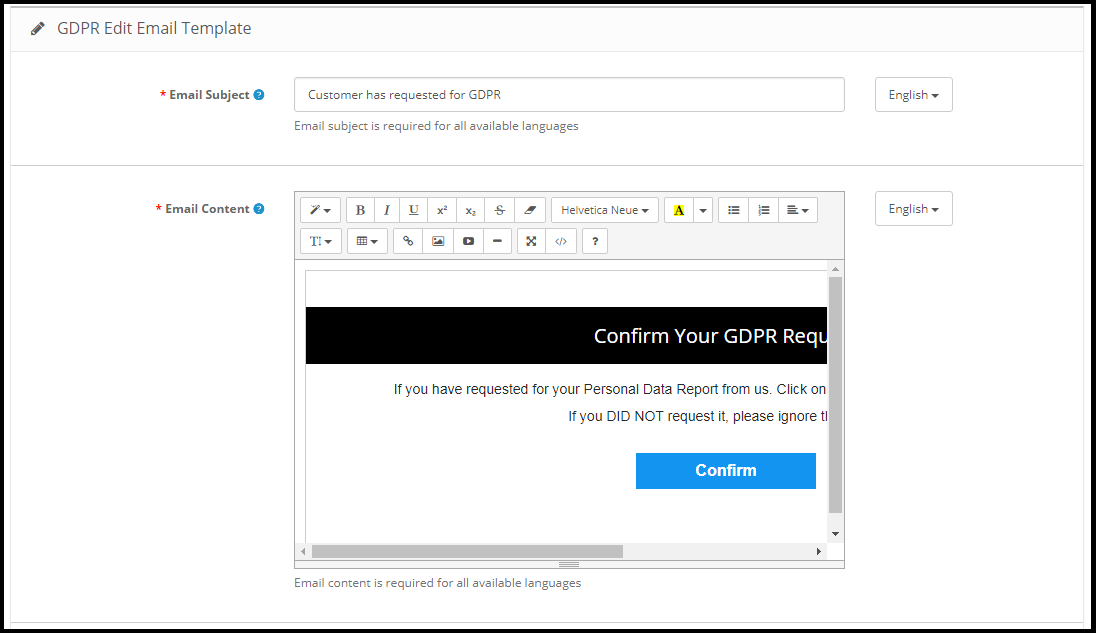
Kunde hat um DSGVO ersucht
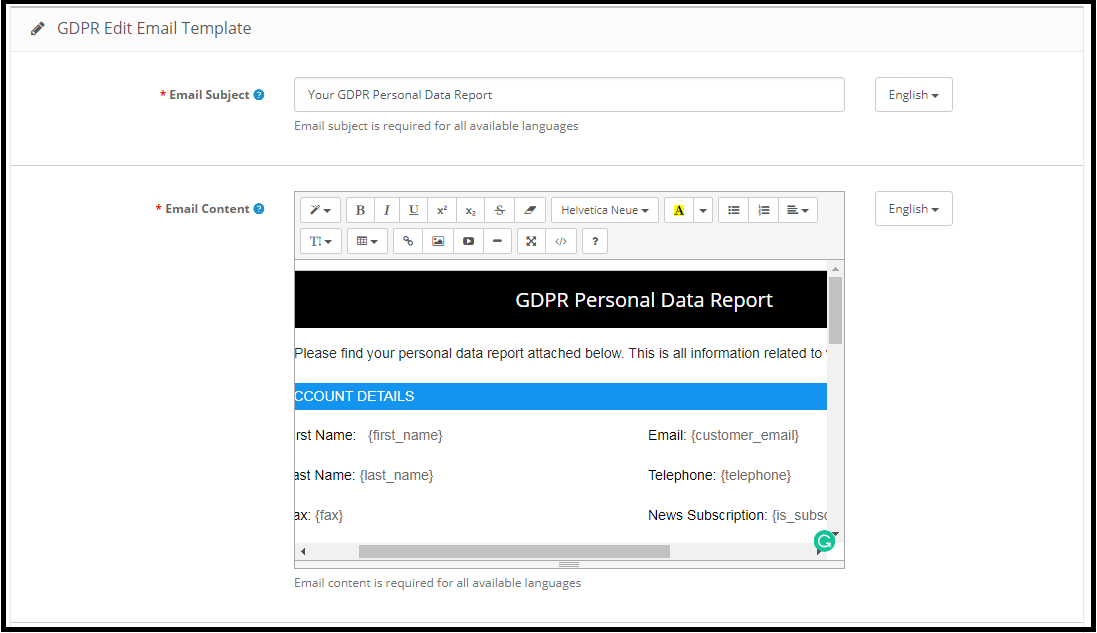
Ihr DSDP-Bericht zu personenbezogenen Daten
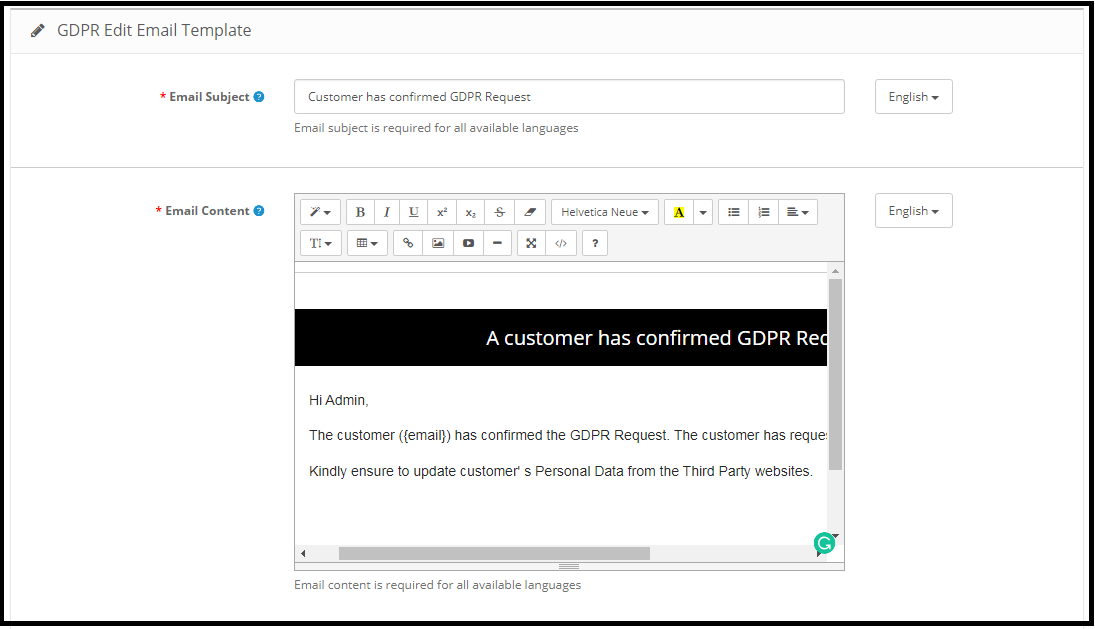
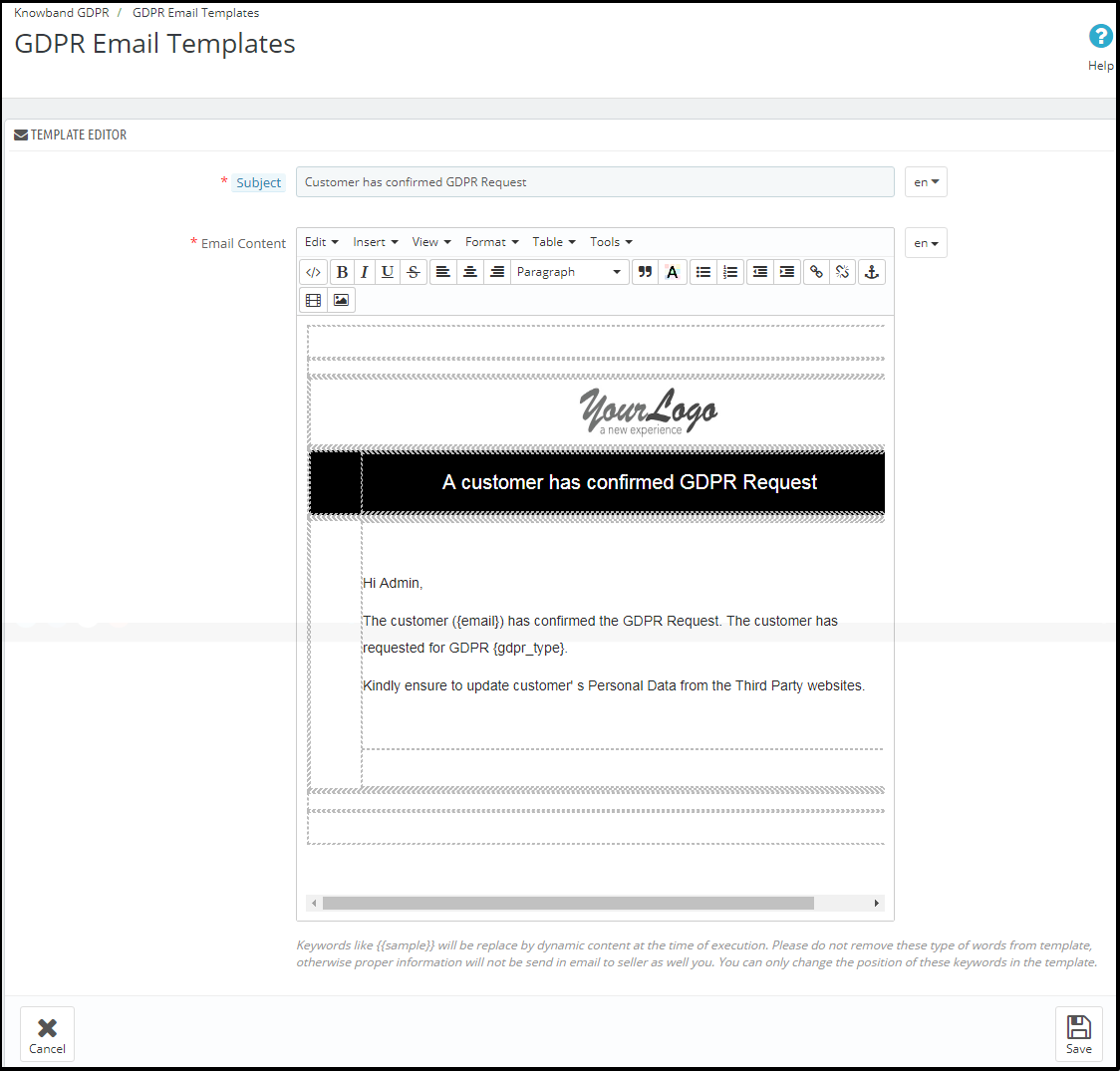
Der Kunde hat die DSGVO-Anfrage bestätigt
Bestätigen Sie Ihre DSGVO-Entscheidung
Bestätigen Sie Ihre Anfrage zur persönlichen Datenübertragbarkeit von DSPD
Bestätigen Sie Ihre Anfrage zur Löschung des DSPR-Kontos:
Der Administrator kann die Betreffzeile und den E-Mail-Text aktualisieren, indem er die Einstellungen für die GDPR-E-Mail-Vorlage verwendet.
Standard
Bestätigen Sie Ihre personenbezogenen Daten der DSGVO Anonymous Request:
Der Administrator kann die Betreffzeile und den E-Mail-Text aktualisieren, indem er die Einstellungen für die GDPR-E-Mail-Vorlage verwendet.
Das Standardformat der E-Mail-Vorlage ist wie folgt:
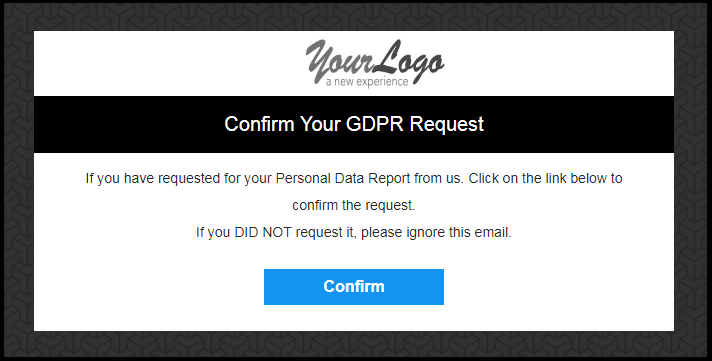
Kunde hat um DSGVO ersucht
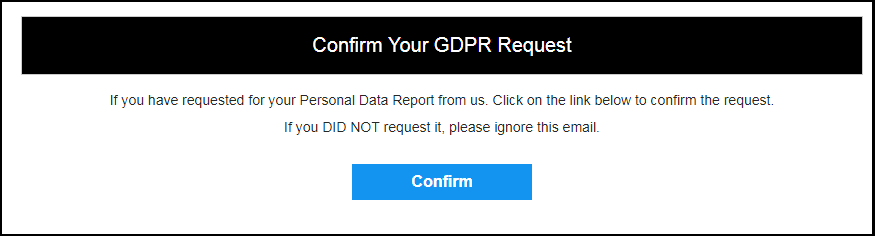
Diese E-Mail-Vorlage wird verwendet, um eine Bestätigungsnachricht an den Kunden zu senden, wenn der Kunde den Bericht “Persönliche Daten” angefordert hat.
Die E-Mail am Kundenende wird wie folgt aussehen:
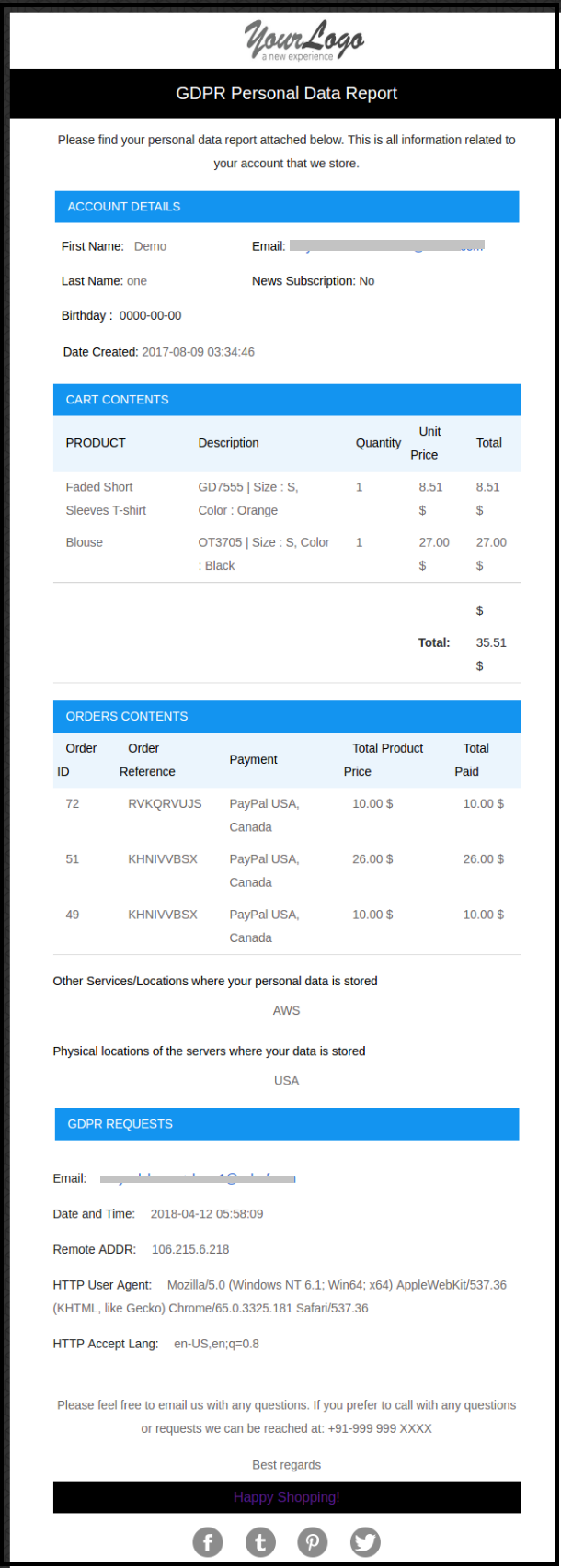
Ihr DSDP-Bericht zu personenbezogenen Daten
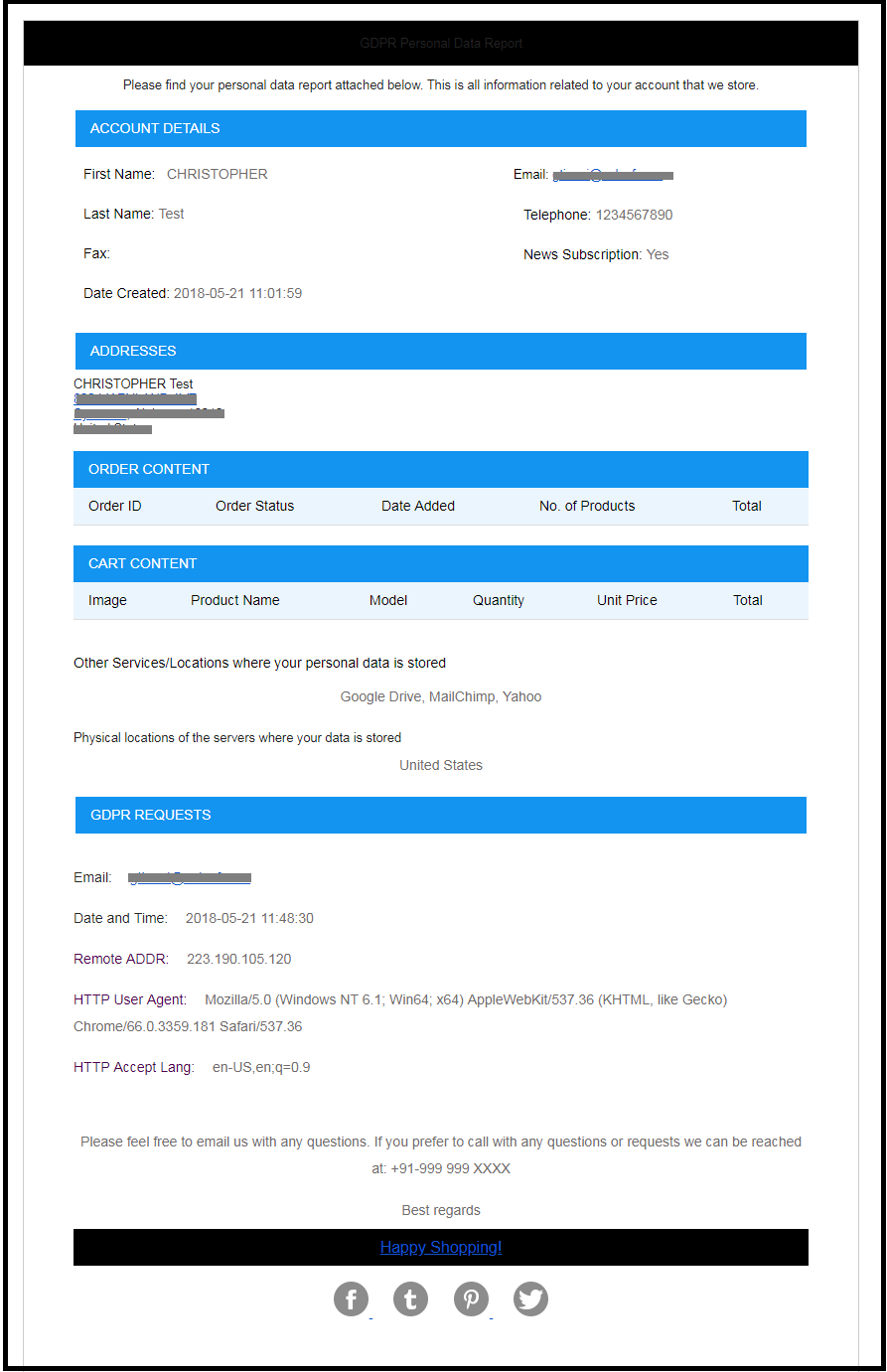
Diese E-Mail-Vorlage wird verwendet, um die persönlichen Daten des Kunden, die gemäß der DSGVO angefordert werden, an den Zugriff auf die persönlichen Daten zu senden.
Am Kundenende wird das E-Mail-Design wie folgt aussehen:
Der Kunde hat die DSGVO-Anfrage bestätigt
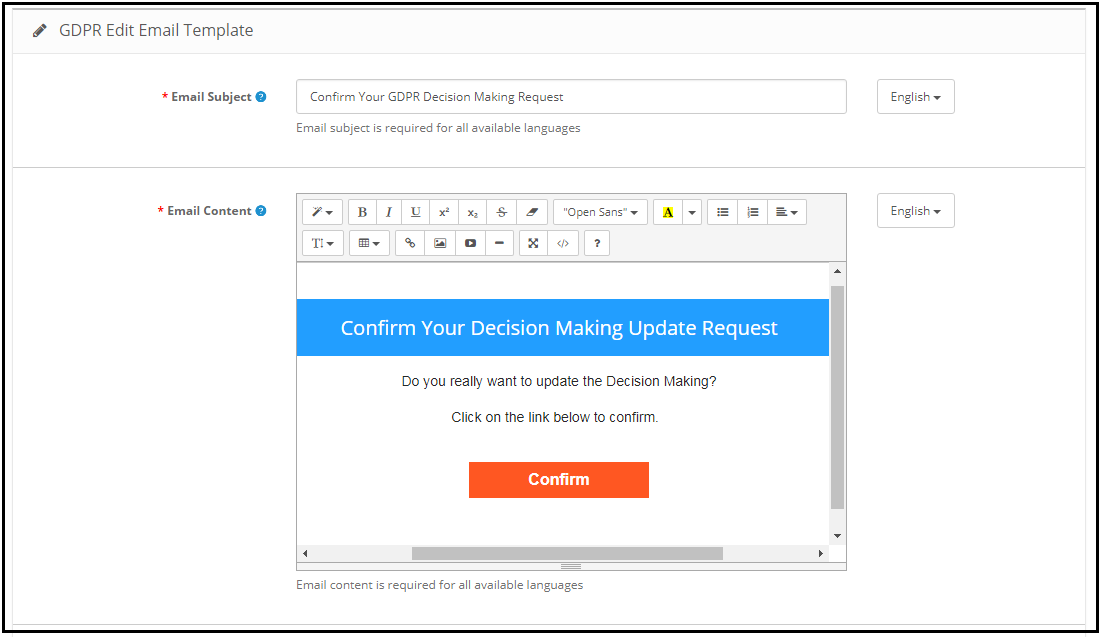
Bestätigen Sie Ihre DSGVO-Entscheidung
Diese E-Mail-Vorlage wird verwendet
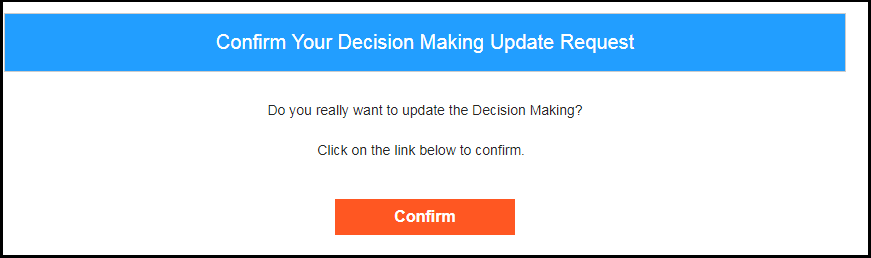
E-Mail am Kundenende:
Hinweis: Der Zweck dieser Funktionen ist es, Ihnen zu helfen, die DSGVO-Anforderungen zu erfüllen. Durch die Installation dieses Moduls wird nicht garantiert, dass Händler die neuen Anforderungen der DSGVO erfüllen. Es liegt in Ihrer Verantwortung, alle notwendigen Maßnahmen zu ergreifen, um sicherzustellen, dass Sie die Anforderungen erfüllen.
Das Datum der Durchsetzung der DSGVO nähert sich. Aber die meisten Unternehmen
Neue Funktionen des Prestashop GDPR-Moduls
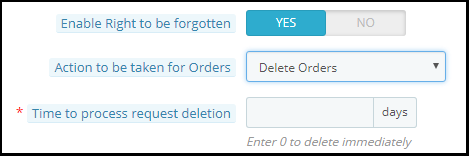
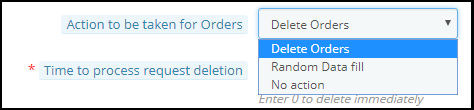
Der Zweck dieser Funktionen besteht darin, dem Prestashop-Store-Administrator zusätzliche Kontrolle zu geben, damit er den DSGVO-Richtlinien entspricht. Nachfolgend finden Sie die Details zu den neuen Funktionen:Das Recht, vergessen zu werdenDer Administrator verfügt über erweiterte Optionen zum Verarbeiten der Anforderung zum Löschen von Daten.Jetzt kann der Administrator die Optionen "Reihenfolge löschen", "Zufällige Daten füllen" oder "Keine Aktion" auswählen.Bestellung löschen: Wenn die Option Auftrag löschen ausgewählt ist, werden die Bestelldetails gelöscht, wenn Sie die Datenlöschung anfordern.Zufällige Füllung: Wenn die Option Zufällige Daten ausfüllen ausgewählt ist, werden die persönlichen Daten des Kunden anonymisiert, wenn die Daten gelöscht werden. Es wird dem Filialleiter helfen, die Statistiken der Bestellung und des Produktverkaufs zu behalten.Keine Aktion: Wenn die Option No action ausgewählt ist, bleiben die vorherigen Bestelldetails bei der Anforderung der Datenlöschung unberührt.Zeit zum Löschen der Anfrage: Der Administrator kann die Option auswählen, um die Kundendaten sofort oder nach einigen Tagen zu löschen. Wenn der Administrator die Kundendaten nach einigen Tagen löschen möchte, muss der Administrator die Anzahl der Tage angeben. (Stellen Sie sicher, dass Sie die Kundendaten innerhalb von 30 Tagen der Anfrage löschen)Löschen der Kundendaten aus dem Back-Office: Um die Datenlöschungsanforderungen zu bearbeiten, die über andere Quellen wie E-Mail empfangen wurden, bietet das Prestashop GDDR-Modul eine Schnittstelle zum Administrator, um die Kundendaten zu löschen. Führen Sie die folgenden Schritte aus, um die Datenlöschaktion abzuschließen:
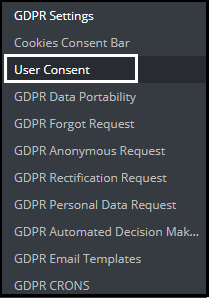
Gehen Sie zur Registerkarte Forgotten Request der GDPR
Klicken Sie auf die Option Kundendaten löschen, wie im Screenshot hervorgehoben
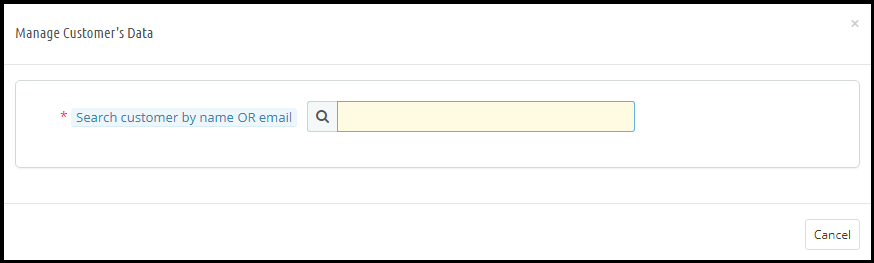
Wenn Sie auf Kundendaten löschen klicken, öffnet sich eine neue Registerkarte. Bitte beachten Sie den beigefügten Screenshot.
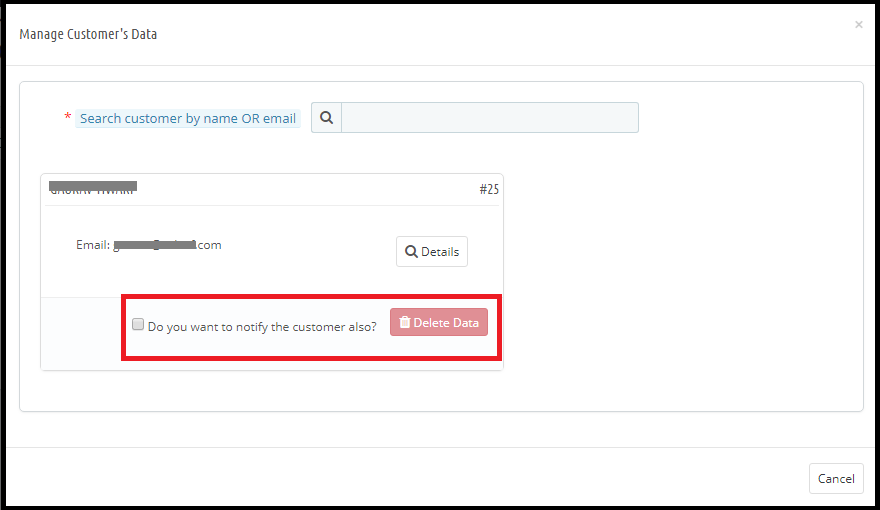
Der Administrator muss den Kundennamen oder die E-Mail-ID eingeben, um die Kundendetails zu finden. Die Details werden wie angezeigt.
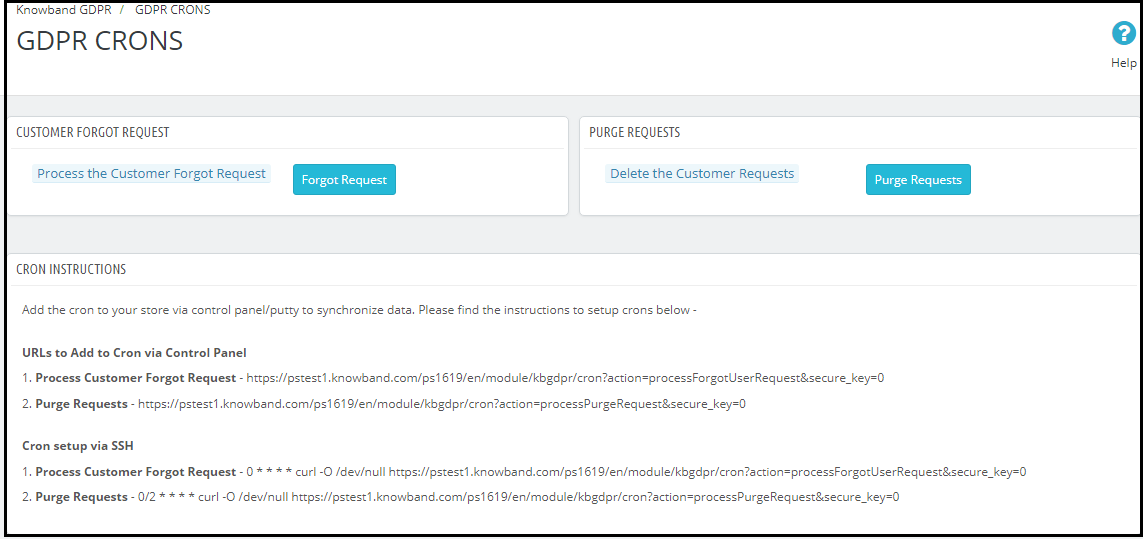
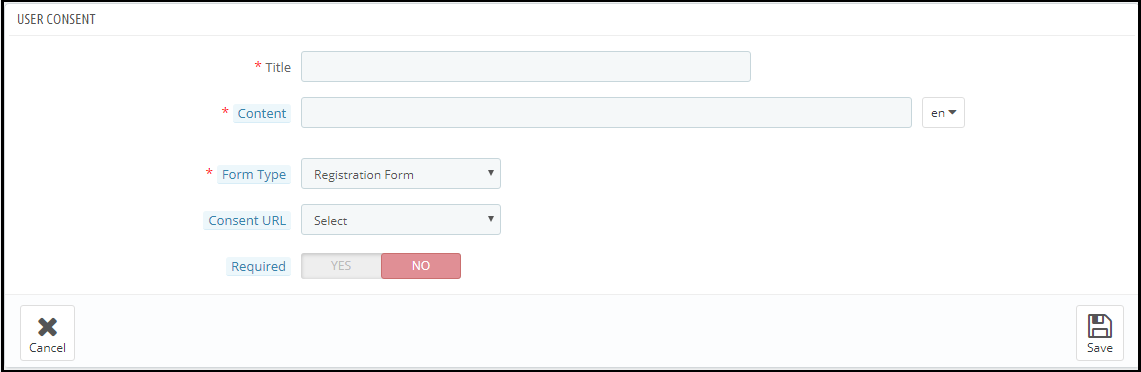
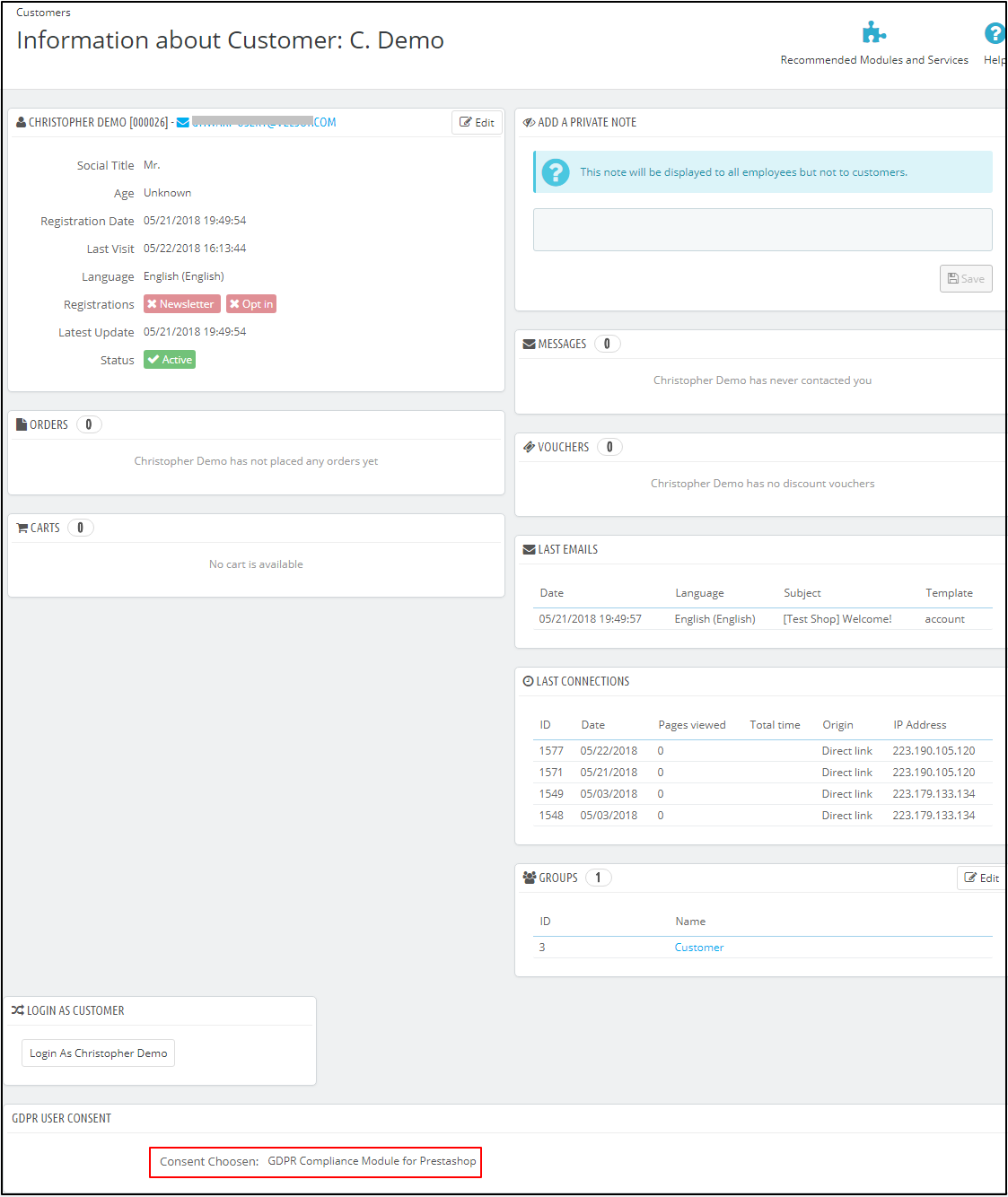
Von hier aus kann der Administrator die Kundendetails prüfen und auch die Option zum Löschen der Kundendaten auswählen. Der Administrator kann den Kunden auch über die Löschung der Daten per E-Mail informieren.Hinweis: Ab sofort hält das Prestashop-DSG-Compliance-Modul von Knowband das Protokoll der Datenlöschungsanforderungen, die vom Back-Office verarbeitet werden, nicht vor.Löschanforderungstag: Mit dieser Option kann der Geschäftsadministrator die Datenaufbewahrungsfrist für die DSGVO-Anforderungen definieren. Je nach der Anzahl der Tage, die vom Admin-GDPR definiert sind, wird das Anforderungsprotokoll automatisch gelöscht (cron setup für das Löschen der Daten).Cron-Setup: Um die Option zum Löschen der Kundendaten nach einem bestimmten Tag und dem Löschanforderungstag zu aktivieren, hat der Administrator die Möglichkeit, den Cron einzurichten.Benutzerzustimmung: Die Benutzerzustimmungsoption ermöglicht es dem Geschäftsadministrator, die Kontrollkästchen im Anmelde- und Kontaktformular anzuzeigen.Bitte beachten Sie den beigefügten Screenshot:Titel: Dies ist für den internen Gebrauch. Der Titel der Zustimmungsbox wird in den Back-Office-Details angezeigt.Inhalt: Der hier eingegebene Text wird dem Benutzer am Frontend angezeigt.Formulartyp: Der Administrator kann das Registrierungsformular oder das Kontaktformular auswählen, um die zusätzlichen Informationen anzuzeigen.Einwilligung URL: Der Administrator kann den Link zur Datenschutzseite oder zu den Nutzungsbedingungen hinzufügen.Erforderlich: Der Administrator hat die Wahl, das Feld zu einem Pflichtfeld zu machen. Nach dem Aktivieren der Kontrollkästchen auf dem Registrierungsformular kann der Geschäftsadministrator die Kundenberechtigung aufzeichnen. Um die Kundenerlaubnis zu überprüfen, muss der Kunde zum Abschnitt Kunden gehen. Hier unten auf der Seite unter der DSGVO-Zustimmung Tipps zum Aktualisieren der Modul-URL:Um die SEO-freundliche URL für jede Modulseite eines Drittanbieters zu generieren. Bitte folgen Sie den folgenden Schritten:
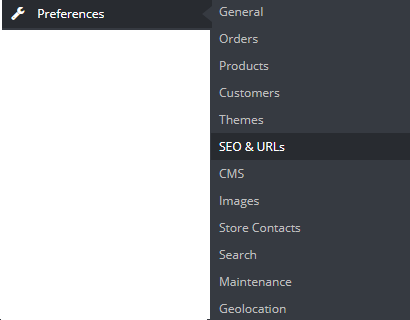
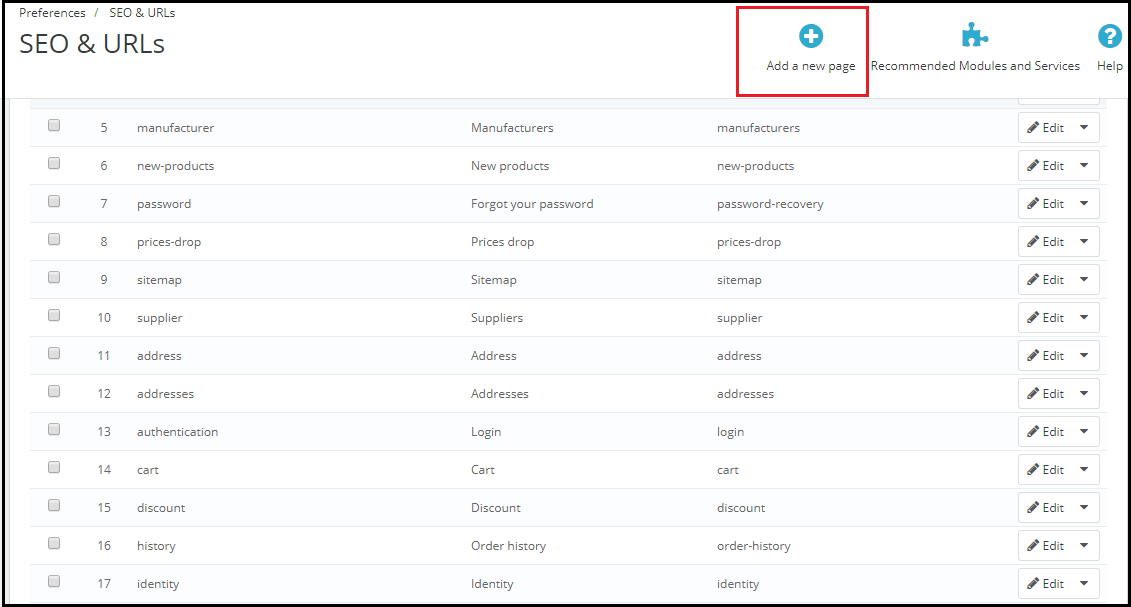
Navigieren Sie zu den Einstellungen >> SEO & URLs
Klicken Sie auf die neue Seite hinzufügen.
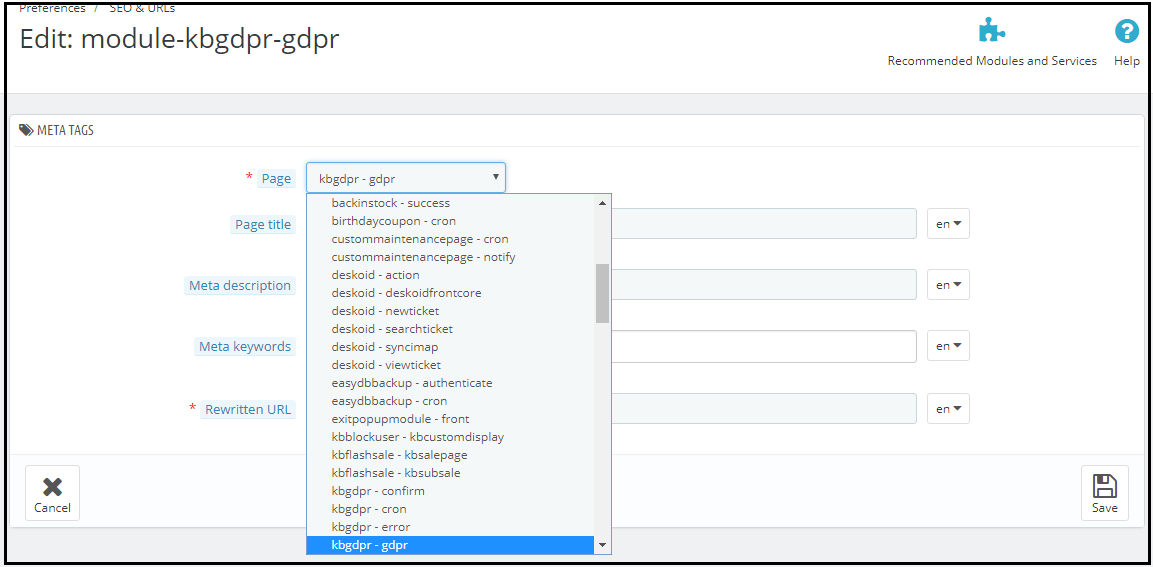
Wählen Sie die "Modules-Seite" aus dem Drop-Down-Menü aus (im Falle von Knowband-GDPR-Modul wählen Sie das kbgdpr – gdpr)
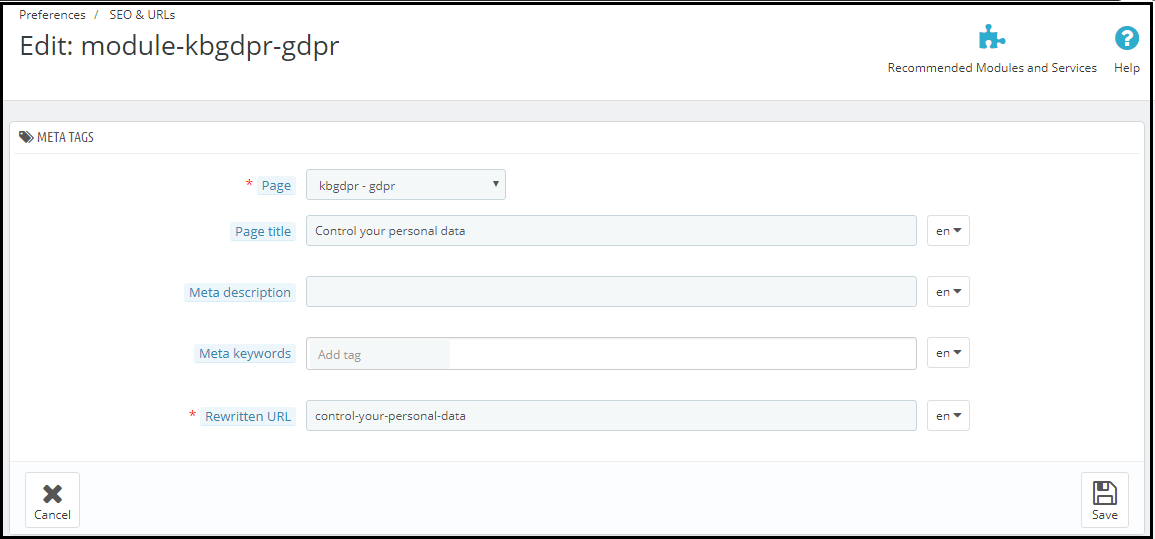
Geben Sie nun alle erforderlichen Details ein und speichern Sie die Änderungen.
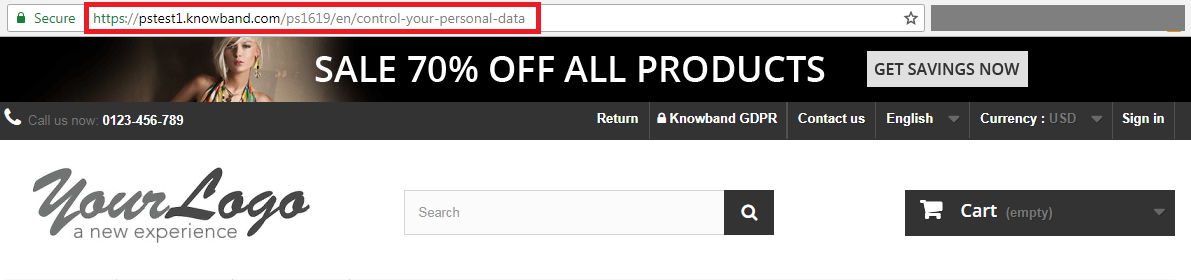
5) Hier ist Ihre aktualisierte URL der Seite.5 muss über Prestashop-Erweiterungen verfügen, um den durchschnittlichen Bestellwert zu erhöhen.
Ein Gefühl der Dringlichkeit durch die Anzeige der Countdown-Zeit, um das Angebot in Anspruch zu nehmen, ist einer der beliebtesten Tricks, die von Online-Unternehmen verwendet werden. Dies ermutigt den Kunden, ihre zu platzierenBestellungen?to get the advantage of the offer. The flash sale timer addon is the best way to achieve the same. By using this module admin can display the countdown timer on the selected product or category. Klicken Sie hier um dieses Addon zu bekommen.
Gemäß den Geschäftsanforderungen ist manchmal eine COD-Option auf der Website erforderlich. Um dieses Ziel zu erreichen, kann der Shop-Administrator das Nachnahme-Addon mit Gebühren verwenden. Durch die Verwendung dieses Addon-Geschäfts kann der Administrator dem Kunden eine COD-Zahlungsoption anbieten und eine minimale Gebühr für den Service hinzufügen. Klicken Sie hier um dieses Addon zu bekommen.
Cross-Selling und Upselling sind die wichtigen Faktoren, um diedurchschnittlich?Auftrag?value. By showing the similar products at a higher price or related products you can encourage the customer to buy more. The automatic related products addon allows the store admin to display the related products based on the multiple criteria like manufacturer, color etc. Klicken Sie hier um dieses Addon zu bekommen.
Die Option "Gratisversand" wirkt sich psychologisch auf den Kunden aus. eCommerce Store bietet den kostenlosen Versand über einen festen Warenkorbwert an. ImAuftrag?to get the free shipping customer will buy more products and it will help you to increase the revenue. Klicken Sie hier um dieses Addon zu bekommen.
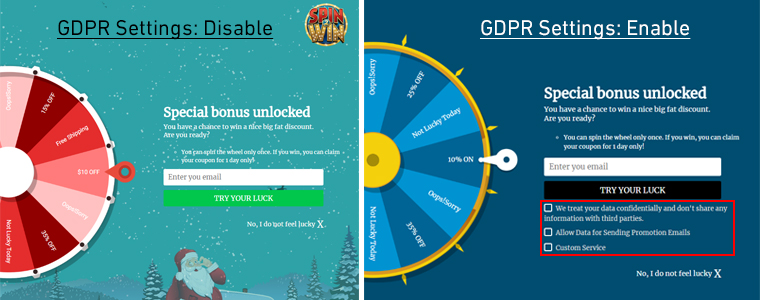
Wie vom Prestashop-Team bezüglich der Anpassung der neuen Hooks zur Anpassung der Prestashop-Module an das offizielle GDPR-Modul vorgeschlagen, freuen wir uns, die Veröffentlichung unseres ersten Moduls mit den vom Prestashop-Team eingeführten Hooks bekannt zu geben. (Klicken Sie hier die Details bezüglich des Prestashop-Hooks kennen, um ein Prestashop-Addon zu erstellen, das mit dem offiziellen Prestashop-GDPR-Modul kompatibel ist). Das Popup-Fenster "Spin and Win", das als Willkommens- oder Exit-Intent-Popup verwendet werden kann, entspricht jetzt der DSGVO. Die GDPR-konforme Version des Spin and Win Popup-Moduls wird am Montag, Mai 21st, 2018 veröffentlicht.
Das Popup-Modul "Spin and Win" ist ein interaktives Gamify-Popup, mit dem der Administrator des Prestashop-Shops ein individuelles Rad mit den verschiedenen Rabattoptionen im Frontend anzeigen kann. Admin hat so viele Optionen, um das Erscheinungsbild des Pop-ups anzupassen. Kunden mögen auch dieses Willkommens-Pop-up, denn wenn sie nur ein Rad drehen, erhalten sie tolle Rabatte, um ihren Kauf zu tätigen. Um das Rad zu drehen, ist es erforderlich, die E-Mail-ID einzugeben. Gemäß den Einstellungen, die vom Filialadministrator aktiviert wurden, wird der Gutscheincode dem Kunden angezeigt. Der Administrator hat die Wahl, den Gutscheincode per E-Mail zu senden. Da dieses Popup-Modul die persönlichen Daten des Besuchers erfasst, haben wir die erforderlichen Änderungen im Modul vorgenommen, damit es mit der DSGVO konform ist. Bitte beachten Sie die beigefügten Screenshots:
Hier sind die Details des Moduls Spin and Win mit den neuen Änderungen.
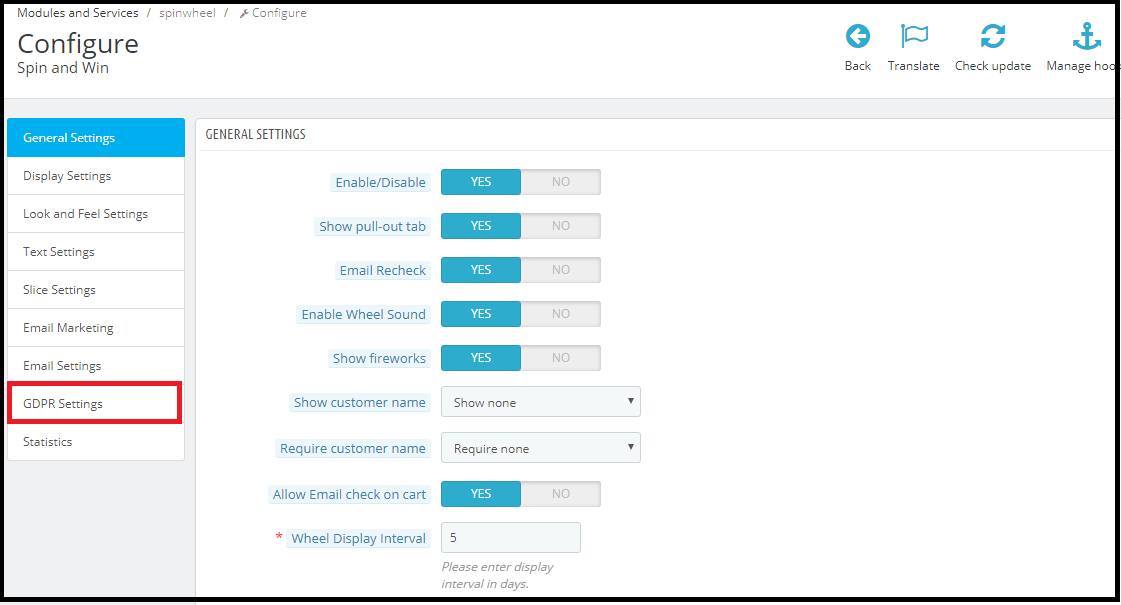
Registerkarte "GDPR-Einstellungen": Im Konfigurationsbereich des Prestashop Spin and Win-Moduls wurde ein neuer Reiter DSGVO hinzugefügt. Die EU-Händler können die DSGVO-Einstellungen über diese Registerkarte aktivieren. Bitte sehen Sie sich den beigefügten Screenshot an, in dem wir die Registerkarte "GDPR-Einstellungen" markiert haben.
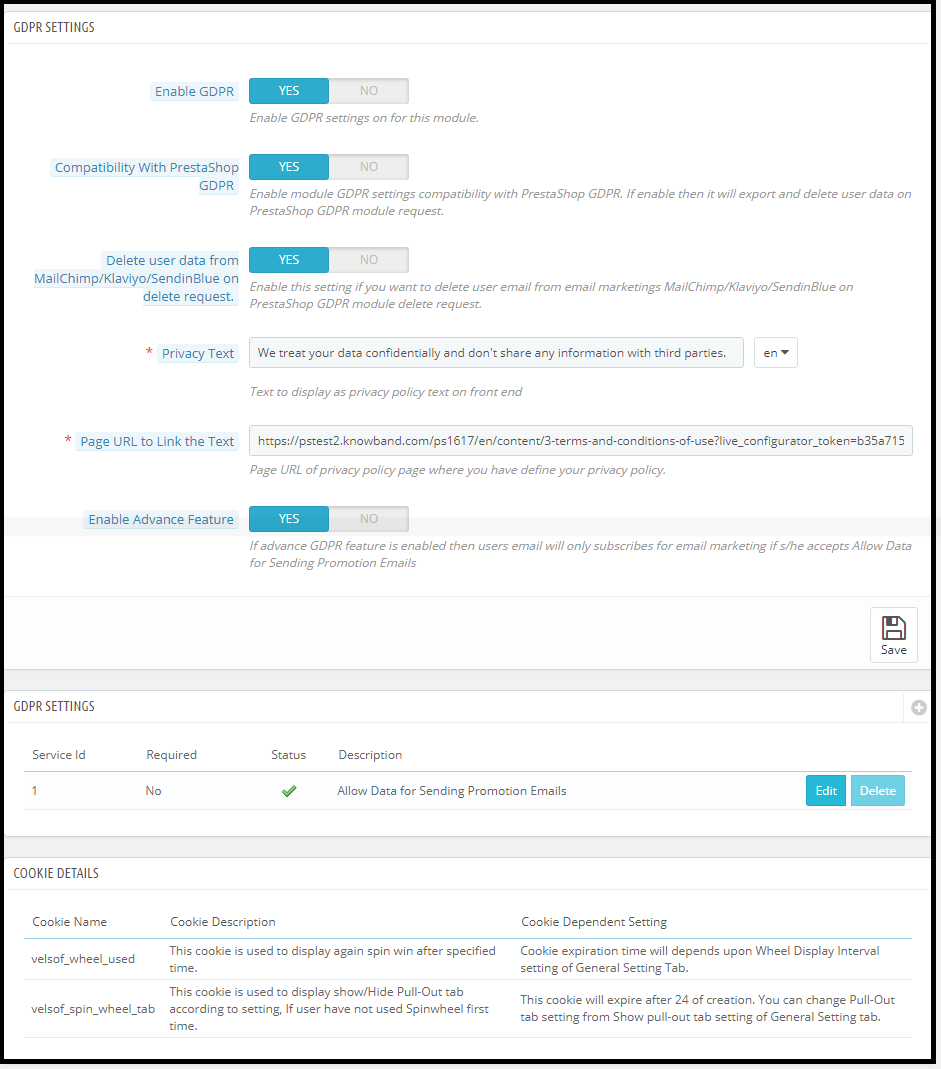
2) Die Registerkarte GDPR-Einstellungen bietet die Möglichkeit, die DSGVO-Optionen zu aktivieren oder zu deaktivieren. Es gibt folgende Optionen auf der Registerkarte "GDPR-Einstellungen" für die Händler, damit das Popup-Modul der DSGVO entspricht.
a)DSPR aktivieren: Mit der Option "GDPR aktivieren" kann der Geschäftsadministrator die GDPR-Einstellungen aktivieren / deaktivieren. Standardmäßig bleiben die DSGD-Einstellungen deaktiviert, und der Geschäftsadministrator muss diese gemäß den Geschäftsanforderungen aktivieren.
b) Kompatibilität mit Prestashop DSGVO: Der Administrator kann diese Funktion aktivieren / deaktivieren. Wenn Sie das offizielle GDPR-Modul verwenden, müssen Sie diese Einstellung aktivieren. Der Hauptzweck dieser Funktion ist der Export und das Löschen von Benutzerdaten auf PrestaShop-DSD-Modulanforderung. Es ist auch kompatibel mit Prestashop GDPR-Modul entwickelt von Knowband. Klicken Sie hier um die Details zu überprüfen.
Hinweis: Vorteile der Verwendung von Prestashop GDPR Module von Knowband:
Kostenlose 3 Monate Unterstützung
Erweiterte Funktionen
Automatisierter Prozess
c) Löschen Sie Benutzerdaten von MailChimp / Klaviyo / SendinBlue auf Löschanforderung: Da das Popup-Fenster "Spin and Win" die erfassten E-Mail-IDs mit den E-Mail-Dienstanbietern MailChimp / Klaviyo / SendinBlue (Drittanbieter-Dienstanbieter) synchronisiert, wenn diese Einstellung aktiviert ist und Sie die Dienste eines dieser E-Mail-Dienstanbieter verwenden Dann werden bei der Datenlöschanforderung die Teilnehmerdetails automatisch gelöscht.
d) Datenschutztext: Das Modul fügt dem Popup-Design ein Kontrollkästchen mit dem Datenschutztext hinzu. Dieser Text wird für den Front-End-Benutzer zum Zeitpunkt der Eingabe der E-Mail-ID im E-Mail-Feld sichtbar.
e)?Page URL to Link the Text: Der Administrator kann den Link zu "Datenschutzrichtlinie" oder eine andere Seite mit dieser Nachricht hinzufügen.
f) Aktivieren Sie das erweiterte Feature: Mit dieser Option kann der Geschäftsadministrator dem Popup-Design weitere Markierrechte für Marketinggenehmigungen oder andere Berechtigungen wie die Altersverifizierung hinzufügen (Alter sollte 16 + sein). (Zum Modul Altersverifikation – hier klicken). Wenn die Funktion Erweiterte Funktionen aktiviert ist, kann der Administrator auf die zusätzliche Option zur Einstellung der Kontrollkästchen zugreifen. Je nach Bedarf kann der Administrator mehrere Kontrollkästchen hinzufügen.
i) Serviceeinstellungen: Alle zusätzlichen Kontrollkästchen, die vom Administrator hinzugefügt wurden, werden unter den Serviceeinstellungen aufgelistet. Der Administrator kann die verschiedenen Kontrollkästchen leicht hinzufügen.
So fügen Sie ein neues Kontrollkästchen hinzu:
Klicken Sie auf das (+) Zeichen, um ein neues Kontrollkästchen hinzuzufügen.
Hinweis: Standardmäßig wird ein Dienst aufgelistet
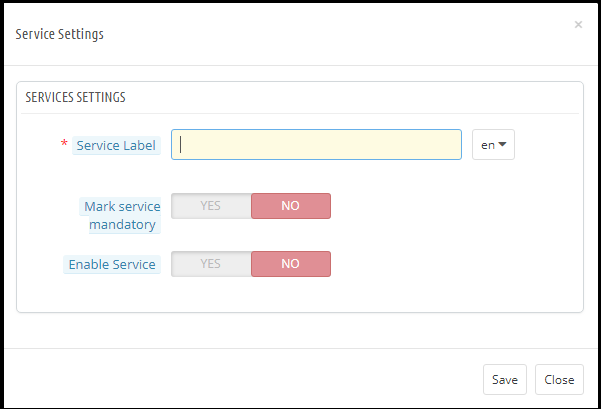
Service-Etikett: Dies ist ein Texteingabefeld. Der hier eingegebene Text ist für den Frontend-Benutzer sichtbar.
Machen Sie den Service obligatorisch: Dies ist eine Umschalttaste. Wenn dies auf "Ja" gesetzt ist, wird dieses Feld als "Obligatorisch" markiert und ohne Bestätigung der Checkbox können Besucher das Angebot nicht erhalten.
Dienst aktivieren: Der Administrator hat die Wahl, einen Dienst jederzeit zu aktivieren / deaktivieren.
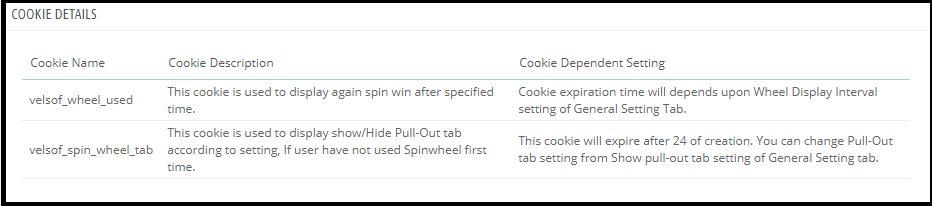
Cookie-Details:
Da das Modul "Drehen und Gewinnen" die Cookies verwendet, wurden die Beschreibung und die Verwendung dieser Cookies im Abschnitt aufgelistet, damit der Administrator diese Informationen auf der Cookie-Richtlinie oder auf der Seite mit den Datenschutzrichtlinien ablegen kann.
Einverständniserklärung:
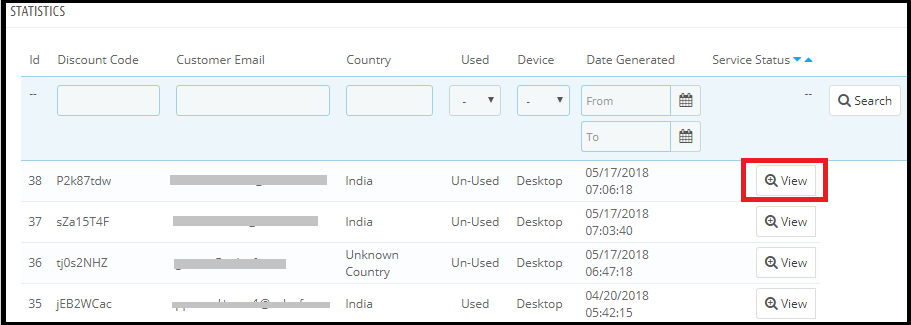
Sobald sich der Benutzer für die Aktion und das Drehen und das Rad entscheidet, erhalten Sie den Rabatt-Gutscheincode. Das Popup-Modul "Spin and Win" behält den Nachweis des Opt-In, wie er für die rechtmäßige Verarbeitung der erfassten Daten erforderlich ist. Da der einzigartige Gutscheincode jedes Mal generiert wird, zeichnet die Registerkarte "Statistik" des DSP- und Win-GDPR-kompatiblen Moduls auch die Berechtigungen der Benutzer auf. Bitte beachten Sie den beigefügten Screenshot.
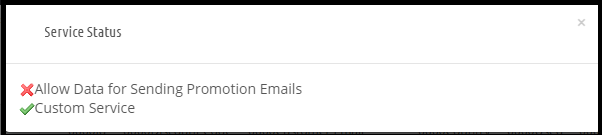
Beim Klicken auf die Ansicht-Schaltfläche kann admin die Berechtigung des Benutzers prüfen.
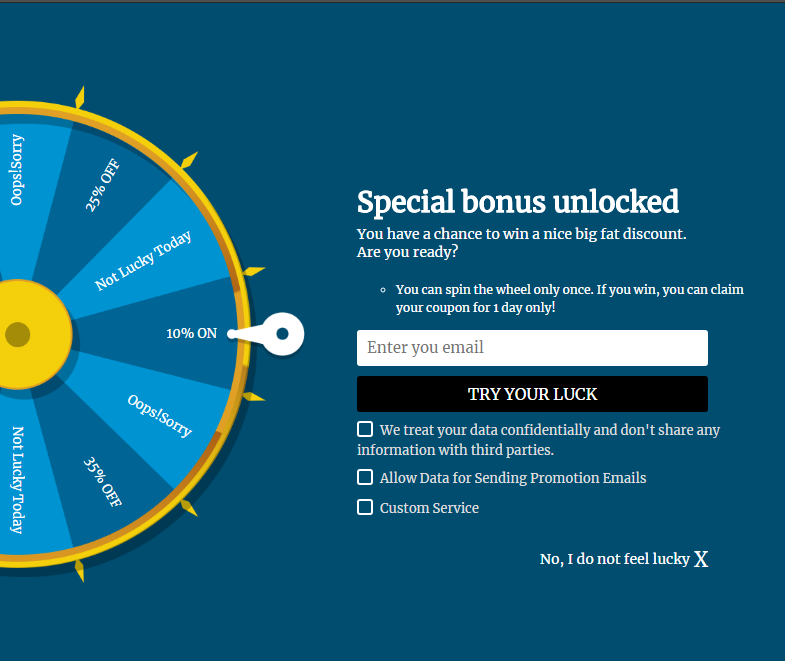
Die GDPR-konforme Version des Spin and Win-Moduls wird ab Montag, Mai 21st, 2018 in unserem Store verfügbar sein. Nach dem Aktivieren der DSGD-Einstellungen sieht das Popup-Fenster "Spin and Win" folgendermaßen aus:
Knowband hat mehr als 70 + Prestashop Module entwickelt, die auch im Addons Store erhältlich sind. Bitte Klicken Sie hier um den Prestashop Addon Store zu durchsuchen.
5 Muss Prestashop haben Addons um die Conversion-Rate zu verbessern.
Eine Seite auschecken:Einseitiges Checkout-Addon reduziert die zusätzlichen Anstrengungen, um den Auftrag und die Angebote abzuschließen Ein Klick-Checkout-Modul für dein Geschäft.
?Abandoned Cart Module:?Das verlassene Einkaufswagen-Modul hilft dem Admin, den Weg des Einkaufswagens zu verfolgen. Der Administrator kann die Erinnerungs-E-Mails an die Kunden senden, um sie zu ermutigen, die Bestellung abzuschließen. Bekommen das Prestashop verlassene Warenkorb-Modul für dein Geschäft.
Rückkehr-Manager-Modul: Kundenbindung und besserer Kundenservice sind der Schlüssel zum Erfolg im eCommerce. Um die besseren Return-Management-Services anzubieten, ist die Prestashop RMA-Erweiterung die beste Lösung. Das Return Manager-Addon von Knowband ermöglicht es dem Filialleiter, den Kunden die Rückgabe- / Rückerstattungs- oder Shop-Erstattungsoptionen anzubieten. Das Return Manager-Addon automatisiert den Rückerstattungsvorgang und erleichtert auch die Verarbeitung der Rücksendeanforderungen. Bekommen das Prestashop Return-Manager-Addon für dein Geschäft.
Vorankündigung Addon:Wishlist Addon ermöglicht es den Kunden, die Produkte ihrer Wahl in einer Liste zu speichern, damit sie später ihren Kauf abschließen können. Das Prestashop-Wunschlisten-Modul hilft auch dem Laden-Administrator, die beliebtesten Produkte des Ladens zu analysieren. Bekommen das Prestashop Advance Wunschzettel Modul für dein Geschäft.
Kostenlos Ship Manager Addon: Die Option "Gratisversand" wirkt sich psychologisch auf den Kunden aus. eCommerce Store bietet den kostenlosen Versand über einen festen Warenkorbwert an. Um das freie Verschiffen zu erhalten, kauft Kunde mehr Produkte und es hilft Ihnen, die Einnahmen zu erhöhen. Bekommen das Prestashop Kostenloser Versand Modul für dein Geschäft.
Eine führende Business-Software-Review-Plattform hat dies kürzlich bestätigt Knowband Mobile App Builder ist es gelungen, einen App Builder zu entwickeln, der die Möglichkeiten Ihres Shops nahtlos bereichert. FinancesOnline hat unseren Mobile App Builder mit dem Tolle Benutzererfahrung Auszeichnung für 2018, was bedeutet, dass unsere Plattform E-Commerce-Unternehmen in die Lage versetzt, ihren Webshop auf eine neue Ebene zu heben.
Für ein erfolgreiches eCommerce-Geschäft ist es entscheidend, Kunden ein angenehmes Einkaufserlebnis zu bieten. Anscheinend glauben die Experten von FinancesOnline, dass unser App-Entwickler diese Anforderung erfüllen konnte beste Anwendungsentwicklungssoftware?with flying colors. According to the software experts from FinancesOnline, Knowband Mobile App Builder is “fully optimized on all mobile devices,” thus ensuring a “seamless and smooth navigation” for all customers.
Der wichtigste Aspekt einer Erweiterung ist natürlich die reibungslose Integration in Ihr Geschäft, und dies wurde von den Experten von FinancesOnline bei ihrer Überprüfung angesprochen. “Mit dem Knowband Mobile App Builder können Sie mobile Apps erstellen, die sich problemlos in Ihren Online-Shop integrieren lassen”, erklärt FinancesOnline. “Es funktioniert perfekt mit den führenden E-Commerce-Ladenbauern Magento, OpenCart und PrestaShop, wobei Shopify bald in die Liste aufgenommen wird.”
Bequemer Store-Login-Prozess über Google- oder Social-Media-Accounts, einfache Kundenfreigabe von kürzlich getätigten Einkäufen auf den Social-Media-Konten, verschiedene Zahlungsoptionen und Versandarten sowie Auftragsverfolgung zählen zu den wenigen weiteren von ihren Experten gelobten Funktionen.
FinancesOnline hat auch die Knowband Mobile App als anerkannt Aufsteigender Stern für 2018, eine Auszeichnung für Softwarelösungen, die an Popularität gewonnen haben und von den Anwendern als zuverlässiges Tool angesehen werden. Dies bedeutet, dass Knowband eine etablierte Marke für qualitativ hochwertige eCommerce-Erweiterungen ist.
Kunden sind beim Einkaufen in einem E-Commerce-Geschäft oft verwirrt über die Größe des Produkts, das sie zu kaufen bereit sind. Wenn sie online einkaufen, bleibt ihnen immer ein Zweifel, ob das Produkt die richtige Größe hat oder nicht. Jeder Markenhersteller erstellt seine Produkte nach eigenen Messkriterien, die entweder auf einem allgemeinen Standard basieren oder nur eine alters- und demografiebasierte Annahme sind. Der Zweifel bezüglich der Größe der Produkte kann dazu führen, dass der Warenkorb abgebrochen wird. Daher erhöhen Probleme mit der Produktgröße auch die Absprungraten der Website und spielen eine große Rolle bei der Verringerung der Einnahmen für jeden E-Commerce-Onlineshop.
Um diese Probleme zu umgehen, bietet Knowband an Magento 2 Product Size Chart-Erweiterung für Ladenbesitzer, die Magento 2-Ladenbesitzern die Möglichkeit bieten, die Größentabellen auf den Produktseiten des Online-Shops festzulegen. Diese Größentabellen können mit Hilfe der Magento 2-Größentabellenerweiterung sowohl für mehrere Kategorien als auch für ein bestimmtes Produkt erstellt werden. Die Größentabelle wird auf allen Produktseiten der ausgewählten Kategorie angezeigt. Es werden auch verschiedene Maßeinheiten verwendet, um die korrekte Größenmessung von Produkten in der Magento 2-Größenleitfaden-Erweiterung bereitzustellen. Die Größentabelle zeigt die genau gemessene Größe in den gewünschten Maßeinheiten für die Kundenfreundlichkeit. Auf diese Weise bietet das Magento 2-Größenkatalogmodul den Kunden die richtige Produktgröße und erhöht so die Chancen der Conversions für das Geschäft.
Die Magento 2 Size Chart Popup-Erweiterung ermöglicht es Magento 2-Ladenbesitzern, Größentabellen zu erstellen und sie den verfügbaren Produkten im Laden gemäß den Marktanforderungen zuzuordnen. Größentabellen bieten hauptsächlich klare Angaben zum Produkt in Bezug auf Größe, Fläche usw. und helfen dabei, ein problemloses Einkaufserlebnis für die Benutzer aufrechtzuerhalten.
1.1 Funktionen der Magento 2-Produktgrößentabellenerweiterung:
Die Magento 2-Erweiterung für Produktgrößentabellen ermöglicht es Besitzern von E-Commerce-Shops, Größentabellen für verschiedene verfügbare Produkte auf ihrer Website anzuzeigen.
Das Size Guide Addon von Magento 2 ist für Ladenbesitzer sehr einfach zu installieren und zu konfigurieren.
Besitzer von E-Commerce-Shops benötigen keine technischen Kenntnisse für die Verwendung des Magento 2-Katalogmoduls.
Die Magento 2-Produktgrößentabellenerweiterung ermöglicht es den Online-Shop-Besitzern, Größentabellen in der Vorschau anzuzeigen, zu bearbeiten und bei Bedarf auch Bilder und Richtlinien hinzuzufügen.
Die Erweiterung für Produktgrößentabellen für Magento 2-Händler bietet die einfachste Möglichkeit, Größentabellen zu erstellen, indem Sie einfach die erforderlichen Werte von Attributsätzen eingeben.
Es ist sehr einfach, diese Magento 2-Produktgrößentabellenerweiterung zu aktivieren oder zu deaktivieren.
Das Produktgrößentabellenmodul ist hochgradig anpassbar.
Der Administrator kann die Funktionalität ohne Codeänderungen implementieren.
Das Magento 2-Produktgrößentabellenmodul ermöglicht es dem Administrator, ohne komplizierten Prozess eine Größentabelle auf den Produktseiten hinzuzufügen.
Die Magento 2-Größentabellen-Popup-Erweiterung ermöglicht es dem Administrator, mehrere Größentabellen zu erstellen und sie für ein einzelnes Produkt oder eine beliebige Produktkategorie zu präsentieren.
Dieses Plugin für Magento 2-Produktgrößentabellen ermöglicht es dem E-Händler, der Größentabelle ohne Einschränkungen unbegrenzte Zeilen und Spalten hinzuzufügen.
Die Magento 2-Größentabellen-Popup-Erweiterung bietet eine benutzerfreundliche Oberfläche.
1.2 Admin-Vorteile
Die Magento 2-Größenkatalogerweiterung bietet Online-Verkäufern die einfachste Möglichkeit, Größentabellen für verschiedene Produkte zu erstellen, die auf ihrer Website verfügbar sind.
Der Store-Administrator kann Größentabellen sowohl mit einzelnen Produkten als auch mit mehreren Produktkategorien zuweisen.
Das Magento 2 Size Chart Addon ist vollständig anpassbar. Es ermöglicht Magento 2-Händlern, Bilder und notwendige Inhalte zu Größentabellen hinzuzufügen. Zeilen und Spalten können vom Verkäufer bei Bedarf einfach hinzugefügt werden.
Die Magento 2 Product Size Chart-Erweiterung von Knowband ermöglicht Ladenbesitzern eine Vorschau der Größentabellen vor der Implementierung.
Das Größenkatalogmodul des Magento 2-Marktplatzes bietet mehrsprachige Unterstützung und erhöht die Konversionsrate der Website.
Die Magento 2-Produktgrößentabellenerweiterung reduziert die Absprungrate der Website, was zu höheren Einnahmen des Geschäfts führt.
Produktrückgabeanfragen werden durch die Verwendung der Größentabellen-Erweiterung der Magento 2 E-Commerce-Plattform reduziert.
1.3 Kundenvorteile
Das Produktgrößenkatalogmodul von Magento 2 bietet Benutzern eine freundliche und attraktive Oberfläche, mit der sie die Größe der Produkte überprüfen können.
Die Erweiterung der Magento 2-Produktgrößentabelle reduziert die Verwirrung der Kunden hinsichtlich der Produktgröße und verbessert auch ihre Entscheidungsfindung beim Kauf.
Es bietet den Benutzern ein besseres Einkaufserlebnis.
2. Installation
Nach dem Kauf der Erweiterung des Magento 2-Größenkatalogmoduls erhält der Store-Administrator die folgenden Dateien: 1.Sizechart.zip, die den Quellcode der Erweiterung Magento 2 Size Chart Link Module enthält. 2.Benutzerhandbuch, das alle Details und Hilfestellungen zur Erweiterung enthält. Befolgen Sie die folgenden Schritte, um die Magento 2 Size Chart Popup-Erweiterung zu installieren:
Die Schritte zur Installation des Magento 2 Produktgrößendiagramm-Plugins sind unten aufgeführt:
1. Kaufen Sie das Magento 2-Produktgrößentabellenmodul von Knowband. Sie können das Erweiterungspaket herunterladen. 2. Das Paket enthält eine gezippte Datei, die das Benutzerhandbuch und den Quellcode des Magento 2-Größentabellenmoduls enthält. Entpacken Sie das Paket. 3. Erstellen Sie einen Ordner {Magentoroot}/app/code/Knowband/Sizechart 4. Laden Sie den extrahierten Inhalt über einen FTP-Manager (wie Filezilla oder WinSCP � hier herunterladen: https://filezilla-project.org/) in den obigen Ordner hoch. 5. Führen Sie nun die folgenden Befehle aus, um das Plugin zu installieren: php -f bin/magento module:enable �clear-static-content Knowband_Sizechart php -f bin/magento setup:upgrade php -f bin/magento setup:di:compile php bin/magento setup :statischer-inhalt:bereitstellen 6. Die Erweiterung ist nun installiert und einsatzbereit. Gehen Sie im Admin-Panel zu “Knowband-Erweiterungen > Größentabelle“. Sie können jetzt die Größentabelle von Knowband Magento 2 für das Produktmodul konfigurieren und verwenden.
3.Erweiterungsschnittstellen
Es gibt zwei Möglichkeiten, wie Benutzer mit der Funktionalität des Magento 2-Größenkatalogmoduls interagieren: A.Admin-Oberfläche (Kann nur vom Magento 2 Store-Administrator aufgerufen werden) B.Kundenschnittstelle (jeder Kunde kann die Produktseite anzeigen und darauf zugreifen) Jede Schnittstelle wurde in den folgenden Abschnitten ausführlich erklärt.
4. Admin-Oberfläche
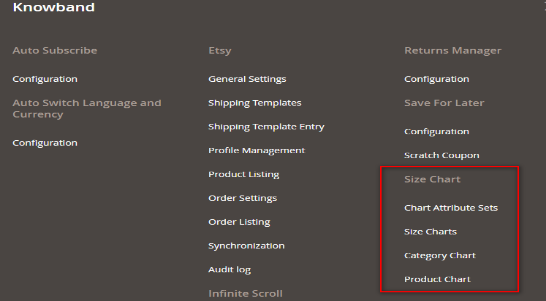
Die Verwaltungsoberfläche der Magento 2-Größenführer-Erweiterung von Knowband kann vom Magento 2-Store-Administrator über das Backend verwaltet und aufgerufen werden. Nach der Installation der Magento 2-Produktgrößentabellenerweiterung werden verschiedene Untermenüs im Menü „GRÖSSENTABELLE“ angezeigt, wie im folgenden Schnappschuss dargestellt:
Mithilfe der Funktionen dieser vier Untermenüs können Magento 2-Shop-Händler ganz einfach Größentabellen für die im Shop verfügbaren Produkte erstellen und verwalten.
4.1 Diagrammattributsätze
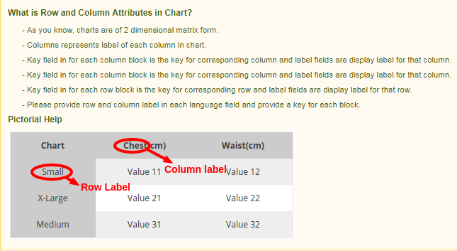
Im Untermenü „Chart Attribute Sets“ der Magento 2-Produktgrößentabellenerweiterung von Knowband können Online-Verkäufer verschiedene Attributsätze und die zugehörigen Maßeinheiten in Bezug auf Produktgrößentabellen vorbereiten. Diagrammattribute bedeuten im Grunde Reihen und Spalten der Produktgrößentabelle.
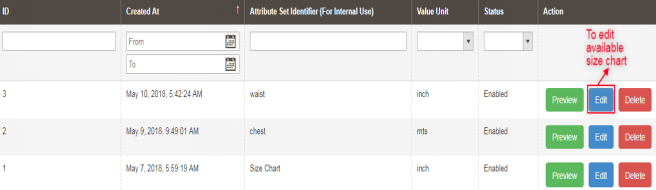
4.1.1 Auflistung der eingestellten Diagrammattribute
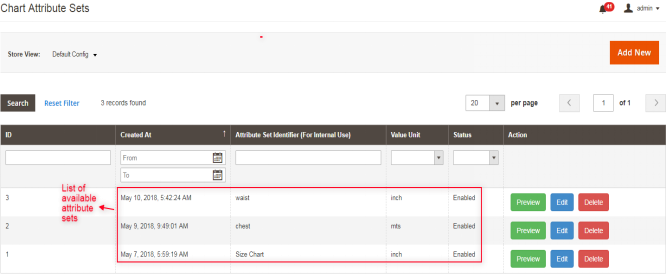
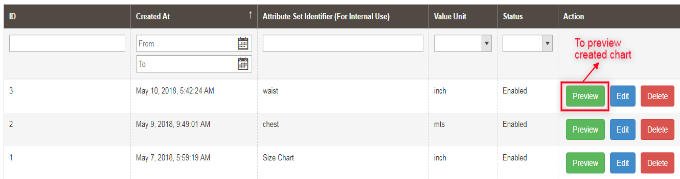
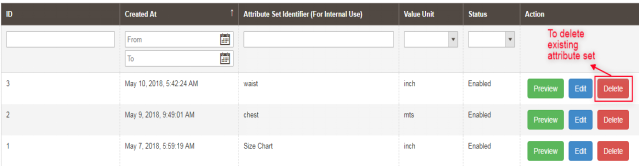
Beim Öffnen des “Diagrammattributsätze” Untermenü des Magento 2-Größentabellen-Popup-Addons werden Händler automatisch auf die Seite umgeleitet, auf der alle zuvor erstellten Attributsätze angezeigt werden. Wenn keine vorherigen Attributsätze vorhanden sind, zeigt der Server eine leere Liste an, wie in gezeigt unten Schnappschuss:
Spalten auflisten:
1.ID: Bezeichnet eine eindeutige ID jedes Attributsatzes.
2.Erstellt bei: Genaues Datum und Uhrzeit der Erstellung des Attributsatzes.
3. Attributsatzkennung: Diese Identifikatorspalte wird zum Identifizieren des Attributsatzes verwendet. Es enthält die Bezeichnung oder den Namen, der dem entsprechenden Attributsatz zugeordnet ist.
4.Wert Einheit: Zeigt verschiedene zugehörige Maßeinheiten wie cms, mm, mtr usw.
5.Status: Status zeigt die aktuelle aktivierte/deaktivierte Situation des entsprechenden Attributsatzes an.
6.Aktionen: Es sind verschiedene Aktionen verfügbar, die sich auf das Bearbeiten, Löschen und die Vorschau verfügbarer Attributsätze beziehen.
4.1.2 Wie füge ich eine Liste mit neuen Diagrammattributen hinzu?
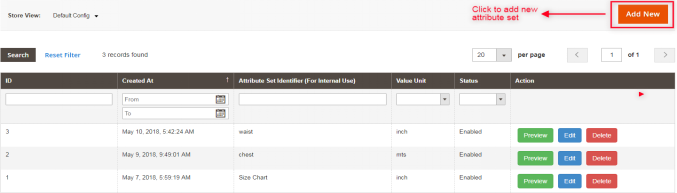
Da ist ein ‘NEUE HINZUFÜGEN‘-Schaltfläche in der oberen rechten Ecke der Attributsatz-Auflistungswebseite des Magento 2-Moduls zur Produktgrößenübersicht. Die Shop-Händler können jederzeit neue Attributsätze hinzufügen, indem sie auf die Schaltfläche klicken. Weitere Details zu seiner Funktionalität werden im nächsten Abschnitt beschrieben.
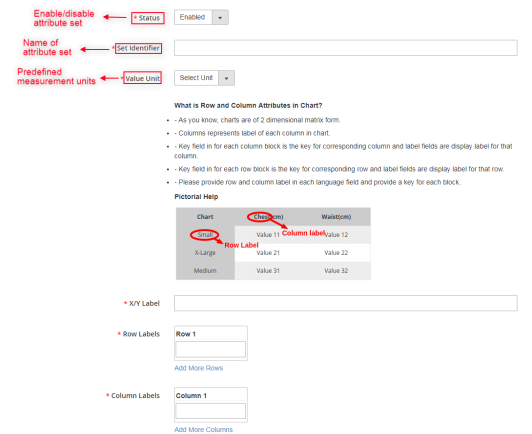
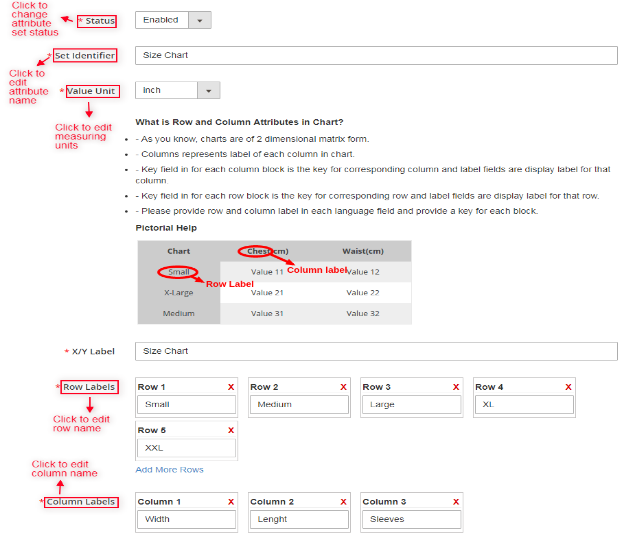
Zum Erstellen eines neuen Attributsatzes wird die Option „Neu hinzufügen“ verwendet. Wenn Sie darauf klicken, leitet der Server Shop-Händler zum Attributsatz-Konfigurationsformular weiter, wie im folgenden Bildschirm angezeigt:
Felder:
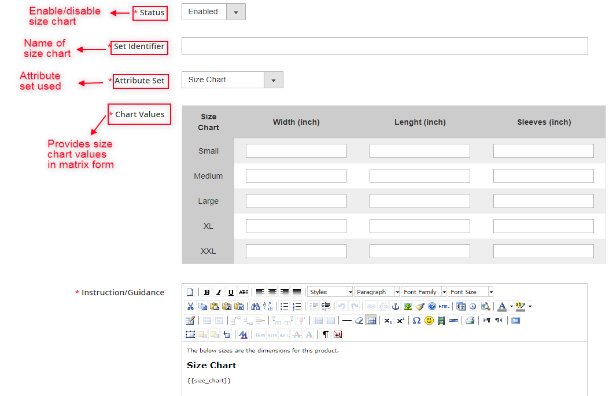
A. Status: Diese Option enthält eine Dropdown-Liste des Status. Es ist ein Pflichtfeld und standardmäßig deaktiviert. Aktivieren auswählen, um die Funktionalität einzubinden.
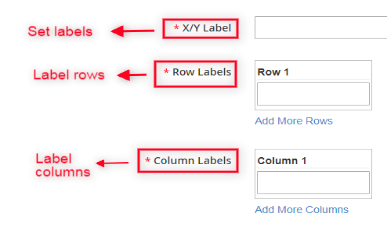
B. Kennung festlegen: Es ist auch ein erforderliches Feld, das zum Beschriften/Benennen von Attributsätzen verwendet wird.
C. Wert/Maßeinheit: Dieses Feld zeigt eine Dropdown-Liste mit verschiedenen vordefinierten Einheiten an. Wenn der Store-Administrator weitere Einheiten hinzufügen möchte, wenden Sie sich bitte an unseren Support.
D. Hilfeleitfaden: Dieser Abschnitt bietet die gesamte Hilfe, die der Geschäftsadministrator zum Erstellen der Attributsätze für die Größentabelle benötigt.
E. X/Y-Etikett: Dieses Feld ermöglicht es dem E-Commerce-Administrator, die Labels in mehreren Sprachen festzulegen. Der Administrator kann für jede Größentabelle ein anderes Etikett/einen anderen Text eingeben. Diese Bezeichnung wird für die gemeinsame xy-Achse des Diagramms angezeigt.
F. Zeilenbeschriftungen: Reihenbeschriftungen werden zur Beschriftung der Reihen der Größentabelle verwendet. Geben Sie einen eindeutigen Namen für die Zeilen des Diagramms ein. Der Ladenhändler kann je nach Anforderung Zeilen hinzufügen oder löschen.
G. Spaltenbeschriftungen: Dieses Etikett wird zum Beschriften von Spalten der Produktgrößentabelle verwendet, dh der Administrator kann hier den Namen der Spalten eingeben. Magento 2-Shop-Händler können Spalten nach ihrer Wahl hinzufügen oder löschen.
4.1.3 Wie kann ich verfügbare Attributsätze in der Vorschau anzeigen?
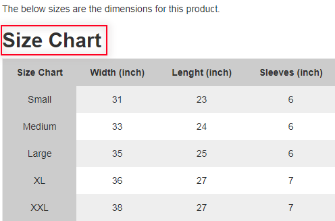
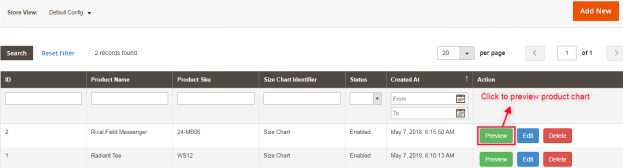
Mit der Vorschauaktion der Magento 2-Größentabellen-Link-Erweiterung zeigt der Server einen Schnappschuss der Größentabelle gemäß den aktuellen Attributen an, die wie unten gezeigt eingestellt sind:
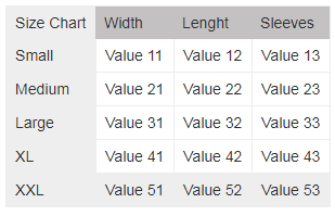
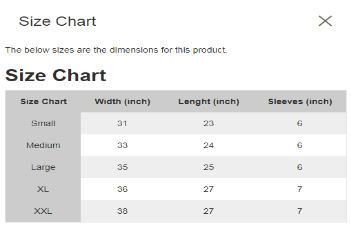
Sobald der Inhaber des Magento 2-Shops auf die Schaltfläche „Vorschau“ klickt, wird ein Popup-Fenster im Matrixformat mit der erstellten Größentabelle angezeigt:
4.1.4 Wie bearbeite ich einen verfügbaren Attributsatz?
Im Magento 2-Größenkatalogmodul ermöglicht die Bearbeitungsaktion dem Magento 2-Shop-Administrator, die bereits erstellten Attribute zu bearbeiten. Der Shop-Administrator ist berechtigt, Änderungen an verfügbaren Attributsätzen vorzunehmen.
Nach dem Öffnen der Bearbeitungsaktion wird die folgende Webseite mit Bearbeitungsfeldern für Attributsätze angezeigt:
4.1.5 Wie lösche ich einen bestehenden Attributsatz?
Attributsätze können entweder von der Attributsatz-Auflistungsseite oder von der Attributsatz-Bearbeitungsseite gelöscht werden. Die vom Magento 2 Size Chart Popup-Addon bereitgestellte Löschaktion wird von Ladenbesitzern verwendet, um alle Attribute dauerhaft aus dem System zu löschen.
Hinweis: E-Commerce-Verkäufer sollten bedenken, dass beim Löschen von Attributsätzen auch die mit diesen Attributen verknüpften Größentabellen gelöscht werden. Dies geschieht, um Probleme mit Dateninkonsistenzen zu vermeiden.
4.2 Größentabellen
Knowband bietet eine Magento 2-Größenleitfadenerweiterung, die das Untermenü „Größentabellen“ bietet, in dem Ladenbesitzer die Größentabellen einfach erstellen und anpassen können, indem sie einen der im letzten Abschnitt „Diagrammattributsätze“ erstellten Attributsätze verwenden.
4.2.1 Liste der Größentabellen
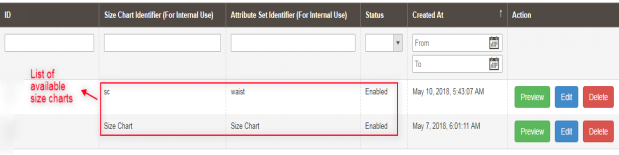
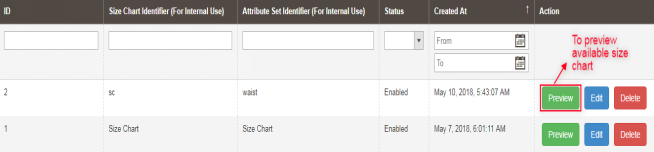
Immer wenn der E-Commerce-Händler von Magento 2 das Untermenü „GRÖSSENTABELLE“ öffnet, wird er/sie auf eine Webseite umgeleitet, auf der alle zuvor erstellten Größentabellen angezeigt werden, wie im folgenden Schnappschuss gezeigt:
4.2.2 Wie füge ich eine neue Größentabelle hinzu?
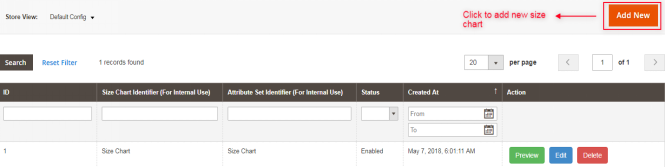
In der rechten oberen Ecke der Größentabellen-Listenseite der Magento 2-Produktgrößentabellenerweiterung befindet sich die Schaltfläche „NEU HINZUFÜGEN“. Klicken Sie auf diese Schaltfläche, um ein neues Diagramm hinzuzufügen. Das Hinzufügen und Aktualisieren von Größentabellen wurde im nächsten Abschnitt ausführlich beschrieben.
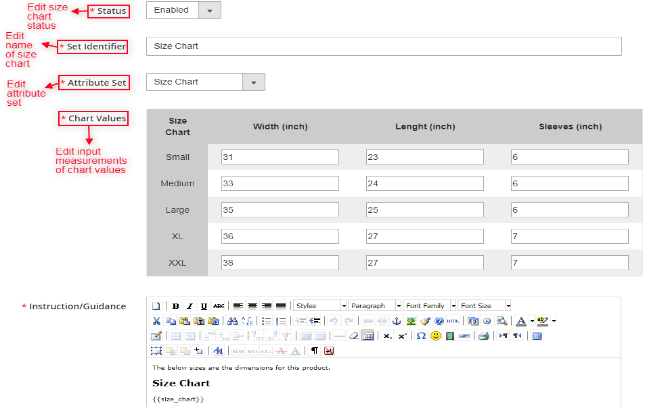
Wenn Sie auf diesen Link klicken, erhalten Magento 2-Online-Verkäufer ein Konfigurationsformular für Größentabellen, wie im folgenden Schnappschuss gezeigt:
Felder:
A. Status: Dieses Feld enthält eine Dropdown-Liste mit Status. Es ist ein Pflichtfeld und standardmäßig deaktiviert.
B.Set Identifier: Identifikatoren werden im Wesentlichen verwendet, um Namen/Etiketten für Größentabellen bereitzustellen.
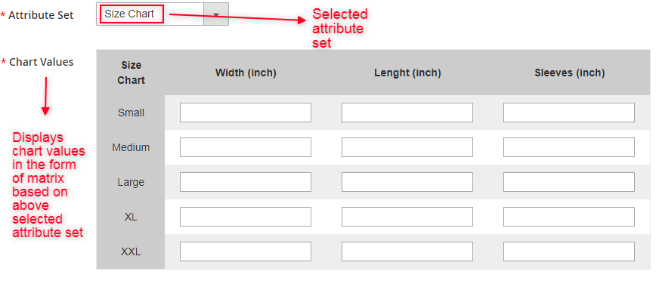
C.Attributsatz: Auch dieses Feld ist Pflichtfeldy für Ladenbesitzer und wird zur Auswahl von Attributen verwendet, die sich auf die Erstellung von Größentabellen beziehen. D.Diagrammwerte: Sobald die Attributsätze im obigen Punkt ausgewählt wurden, kann der Magento 2-Store-Administrator die Werte des Diagramms in diesem Abschnitt eingeben.
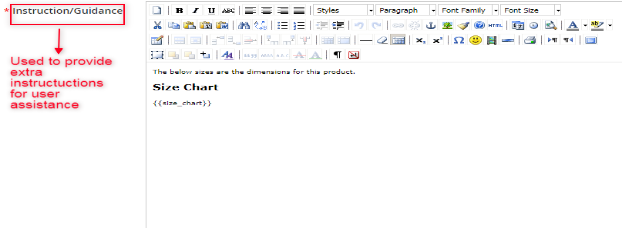
Magento 2-Online-Verkäufer müssen entsprechende Werte anderer Store-Ansichten ausfüllen. Das Diagramm mit den vom Administrator eingegebenen Werten und Spezifikationen wird im Frontend angezeigt. E. Anleitung/Anleitung: Dieses Feld ist ein Pflichtfeld und die Größentabelle wird unter dem Inhaltsspeicher angezeigt, den der Administrator bereitstellt, indem er in dieses Feld schreibt. Magento 2-Shop-Händler können Kunden zusätzliche Anleitungen oder Anweisungen als bildliche Hilfe zur Größentabelle zur Verfügung stellen. Dieses Feld ist spezifisch für die Store-Ansicht und der Administrator muss für jedes Feld den richtigen Inhalt bereitstellen. Hinweis: In das Anweisungsfeld wird eine Variable “{{Größentabelle}}” geschrieben. Diese Variable wird durch die entsprechende Größentabelle ersetzt, die im Frontend angezeigt wird. Das Entfernen dieser Variablen aus dem Anweisungsfeld führt zu Problemen, aber ihre Position kann gemäß den Anforderungen in das Anweisungsfeld geändert werden.
4.2.3 Wie kann ich eine Vorschau der verfügbaren Größentabelle anzeigen?
Mit der Vorschauoption, die im Magento 2 Product Size Chart Addon verfügbar ist, zeigt der Server ein Popup-Fenster mit einer Vorschau der erstellten Größentabelle an. Jede Größentabelle, die in der Größentabellenliste verfügbar ist, kann vom Store-Administrator in der Vorschau angezeigt werden.
Sobald der Store-Administrator auf die Vorschau-Schaltfläche klickt, erscheint ein Matrixformat-Popup, das die erstellte Größentabelle mit verfügbaren Zeilen- und Spaltenmessungen anzeigt, wie im folgenden Bildschirm dargestellt:
4.2.4 Wie bearbeite ich eine vorhandene Größentabelle?
Das Magento 2 Size Chart Popup-Addon ermöglicht auch die Bearbeitung vorhandener Größentabellen. Magento 2-Shop-Besitzer können auf die Aktion Bearbeiten klicken, wie im folgenden Schnappschuss gezeigt, um bereits erstellte Größentabellen zu bearbeiten –
Diese Bearbeitungsoption leitet Online-Verkäufer zu einer Schnittstelle weiter, von der aus Größentabellen entsprechend konfiguriert werden können. Dieses Bearbeitungsformular für Größentabellen wird im folgenden Schnappschuss angezeigt:
4.2.5 So löschen Sie eine vorhandene Größentabelle
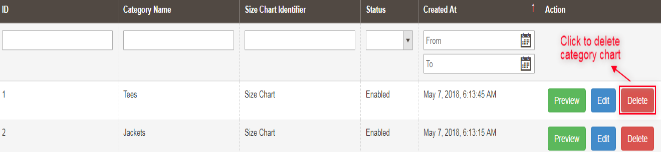
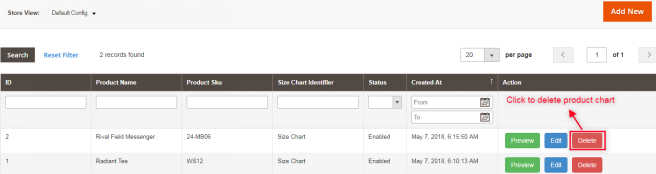
Wenn der Administrator des Magento 2-Shops eine zuvor erstellte Größentabelle löschen möchte, kann dies mit der Aktion „Löschen“ erfolgen, wie im folgenden Schnappschuss gezeigt:
4.3 Kategoriediagramme
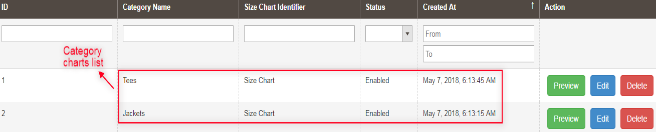
Besitzer von Magento 2-Shops können mithilfe des Magento 2 Product Size Chart-Plugins von Knowband problemlos die Zuordnung von Produktgrößentabellen mit mehreren Produktkategorien erstellen und aktualisieren, die auf der Website verfügbar sind. Der Store-Administrator kann erstellte Größentabellen in den erforderlichen Produktkategorien über die bereitgestellte Oberfläche zuweisen/zuordnen:
4.3.1 Wie weise ich einer neuen Produktkategorie Größentabellen zu?
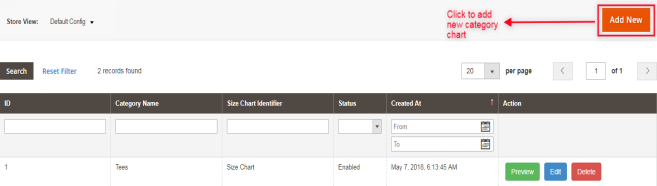
Knowband bietet Magento 2-Größenleitfaden-Erweiterung, mit der E-Commerce-Händler Größentabellen mit neuen verfügbaren Produktkategorien abbilden können. In der oberen rechten Ecke der Kategorie-Chart-Listenseite befindet sich die Schaltfläche „Neu hinzufügen“. Mit dieser Schaltfläche kann der Administrator jede Größentabelle einer neuen Kategorie zuweisen. Die verschiedenen Felder dieses Abschnitts werden im Folgenden beschrieben:
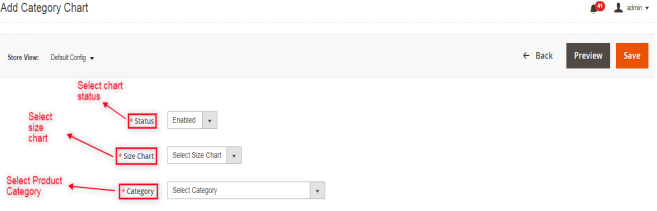
Immer wenn der Besitzer des Magento 2-Shops auf die Schaltfläche „Neu hinzufügen“ klickt, wird er/sie zur Mapping-Seite weitergeleitet, auf der alle Diagramme einer neuen Produktkategorie zugewiesen oder entsprechend bearbeitet werden können, wie im folgenden Schnappschuss gezeigt:
Felder:
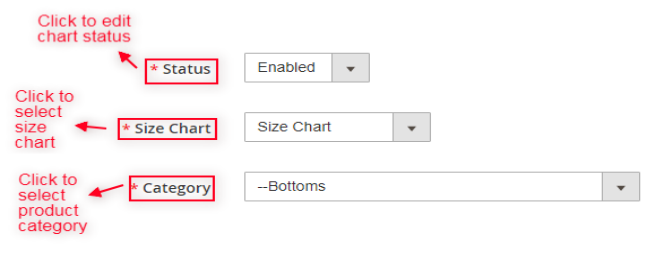
A. Status: Es enthält eine Dropdown-Liste des verfügbaren Status. Wählen Sie Aktivieren, um diese Funktion zu verwenden, sie ist jedoch standardmäßig deaktiviert.
B.Kategorie: Es ist auch ein Pflichtfeld und enthält eine Liste der verfügbaren Produktkategorien. Zunächst wird keine Kategorie ausgewählt. Der Administrator kann die Kategorie für die Zuordnung der Größentabelle auswählen. Die Größentabelle wird auf den Produktseiten der ausgewählten Kategorie angezeigt.
C. Größentabelle: Dieses Pflichtfeld enthält eine Liste aktiver Größentabellen, die von Magento 2-Shop-Inhabern erstellt wurden. Wählen Sie die Größentabelle aus, die Sie auf den Produktseiten der ausgewählten Kategorie anzeigen möchten.
4.3.2 Wie wird eine Vorschau des Kategoriediagramms angezeigt?
Durch die Verwendung der Vorschauaktion der Kategorietabellen der Magento 2-Größenführer-Erweiterung können E-Commerce-Verkäufer eine Vorschau der ausgewählten Kategorietabelle mit detaillierten Anweisungen überprüfen.
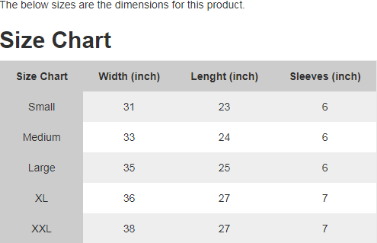
Immer wenn Magento 2-Shop-Besitzer Vorschauaktionen verwenden, wird ein Popup-Fenster mit angehängter Größentabelle der zugehörigen Kategorie angezeigt, wie im folgenden Schnappschuss gezeigt:
4.3.3 Wie bearbeite ich ein bestehendes Kategoriediagramm?
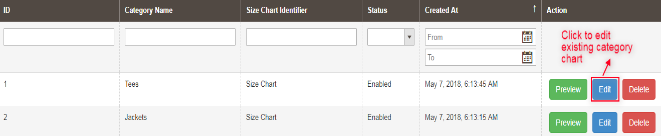
Besitzer von Magento 2-Shops können die Zuordnung von Kategoriediagrammen bearbeiten, indem sie auf die Schaltfläche Bearbeiten klicken, die auf der Webseite mit der Liste der Kategoriediagramme der Magento 2-Größentabellen-Link-Erweiterung verfügbar ist, wie im folgenden Schnappschuss gezeigt:
Immer wenn der Magento 2-Shop-Händler Link bearbeiten öffnet, wird er/sie auf die folgende Webseite zum Bearbeiten von Kategoriediagrammen weitergeleitet. Hier werden der Status von Diagramm, Größentabelle und Produktkategorien ausgewählt, wie im folgenden Schnappschuss gezeigt:
4.3.4 Wie lösche ich die Kategorie-Größentabelle von der Listenseite?
Die Popup-Erweiterung für Magento 2-Größentabellen ermöglicht Magento 2-Ladenbesitzern die Option zum Löschen, um die Größentabelle jederzeit von der Auflistungsseite der Kategorietabellen zu löschen. Die Kartenzuordnung kann sowohl von der Listenseite als auch von der Bearbeitungsseite gelöscht werden.
4.4 Produkttabellen
Magento 2-Shop-Händler können mithilfe des Magento 2-Größenkatalog-Addons die Zuordnung von Größentabellen zu den entsprechenden Produkten erstellen und aktualisieren.
4.4.1 Produkttabellenliste
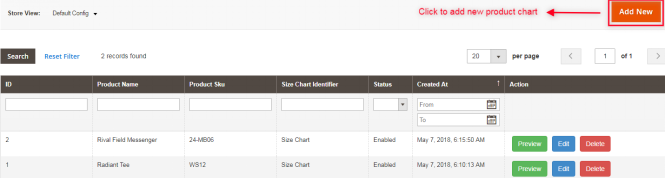
Knowband bietet eine Produktgrößentabellenerweiterung, über die der Magento 2-Store-Administrator auf „Produkttabelle” Untermenü, das zu einer Seite weiterleitet, auf der alle Zuordnungen von Größentabellen mit mehreren Produktkategorien vorgenommen werden und wie im folgenden Schnappschuss angezeigt wird:
4.4.2 Wie füge ich ein neues Produktdiagramm hinzu oder weise einem neuen Produkt ein Diagramm zu?
Zum Hinzufügen einer neuen Produkttabelle wird in der oberen rechten Ecke der Produktlistenseite eine Schaltfläche „Neu hinzufügen“ bereitgestellt, über die der Geschäftsadministrator einem Produkt jederzeit eine neue Zuordnung der Größentabelle zu einem Produkt hinzufügen kann, wie im folgenden Schnappschuss gezeigt:
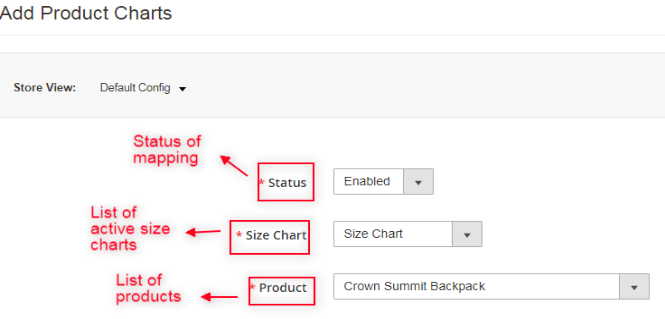
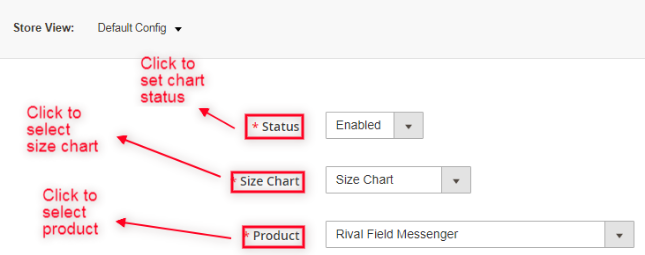
In der Magento 2-Größenleitfaden-Erweiterung wird die Schaltfläche „Neu hinzufügen“ im Wesentlichen zum Zuweisen von Größentabellen zu neuen Produkten verwendet, wie im folgenden Schnappschuss gezeigt:
Felder:
A. Status: Es ist ein Dropdown-Menü mit Status und ein erforderliches Feld, das standardmäßig deaktiviert ist.
B.Produkt: Wählen Sie das Produkt aus, dem Sie die Größentabelle zuordnen möchten. Anfänglich wird kein Produkt ausgewählt, aber der Administrator kann eines aus dem Menü auswählen.
C. Größentabelle: Es ist auch eine Dropdown-Liste mit aktiven Größentabellen, die vom Administrator erstellt wurden, und auch ein Pflichtfeld. Wählen Sie die Größentabelle aus, die Sie auf den Produktseiten anzeigen möchten.
4.4.3 Vorschau der bestehenden Produkttabelle
Das Magento 2-Größenkatalogmodul verfügt über eine Vorschauaktion. Der Server zeigt Magento 2-Ladenbesitzern eine Vorschau ausgewählter Produktdiagramme mit detaillierten Anweisungen an.
Die bereitgestellte Vorschauaktion zeigt die Vorschau der Größentabelle mit Anweisungen für Magento 2-Online-Verkäufer an, wie im folgenden Screenshot gezeigt:
4.4.4 Produktgrößentabelle bearbeiten
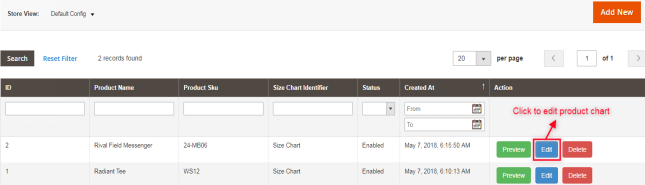
Die Magento 2-Erweiterung für Produktgrößentabellen bietet einen „Bearbeiten-Link“ auf der Produkttabellen-Listenseite, über die Magento 2-E-Commerce-Händler verfügbare Produktgrößentabellen sehr einfach bearbeiten können. Besitzer von Magento 2-Shops können diese Aktion auch verwenden, um vorhandene Zuordnungen mit verfügbaren Produkten zu ändern.
Mit der Aktion Produktgrößentabelle bearbeiten kann der Geschäftsadministrator die Vorschau der ausgewählten Diagramme mit detaillierten Anweisungen überprüfen, wie im folgenden Schnappschuss gezeigt:
4.4.5 Löschen der Produktgrößentabelle
Das Link-Addon für Magento 2-Größentabellen ermöglicht es Online-Händlern, bei Bedarf jede Zuordnung von Größentabellen aus dem Produkt zu löschen. Dieser Zweck könnte mit der im Backend der Website bereitgestellten Löschoption erfüllt werden.
4.4.6 Zuordnung der Größentabelle auf der Produktseite
Größentabellen können auch Produkten auf der Produktbearbeitungsseite zugeordnet werden. Der Administrator des Magento 2-Shops kann auch die Zuordnung von Größentabellen im Abschnitt “Produkte” über die Registerkarte “Größentabelle” bearbeiten.
Mithilfe der Magento 2 Size Chart Popup Extension können Magento 2 Online-Händler ganz einfach jede Größentabelle den entsprechenden Produkten zuordnen. Wenn sich der Feldwert nicht ändert, werden den Produkten keine Größentabellen zugeordnet. Wenn der Administrator keinem Produkt ein Diagramm zuweisen möchte, kann er es verlassen, ohne einen Wert in diesem Abschnitt zu ändern.
5.Kundenschnittstelle
Magento 2-Kunden können auf Größentabellen nur über die Produktseite zugreifen, die am Frontend der Website verfügbar ist.
5.1 Größentabelle auf der Produktseite
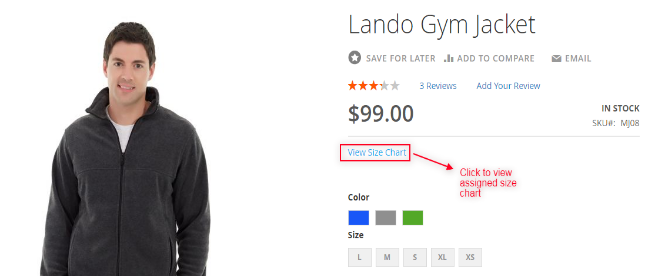
Wenn der Magento 2 Store-Administrator Größentabellen mit Produkten aktiviert, wird die Option „Größentabelle anzeigen“ direkt unter den Produktdetails angezeigt. Der Kunde kann leicht auf die Größentabellen für verschiedene Produkte zugreifen und sein Einkaufserlebnis verbessern.
Nach der vollständigen Konfiguration der Magento 2-Produktgrößentabellenerweiterung wird die Option „Größentabelle anzeigen“ unter dem Produktnamen angezeigt, mit der der Benutzer die Größe des Produkts vor dem Kauf überprüfen kann.
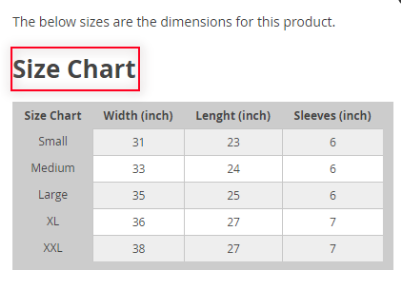
Wenn der Kunde die Option „Größentabelle anzeigen“ öffnet, wird das folgende Fenster mit der für dieses Produkt zugewiesenen Größentabelle angezeigt:
Weitere Informationen zu dieser Magento 2-Größenkatalogerweiterung:
Bitte kontaktieren Sie uns unter support@knowband.com für jede Anfrage oder benutzerdefinierte Änderungsanforderung gemäß Ihren Geschäftsanforderungen.
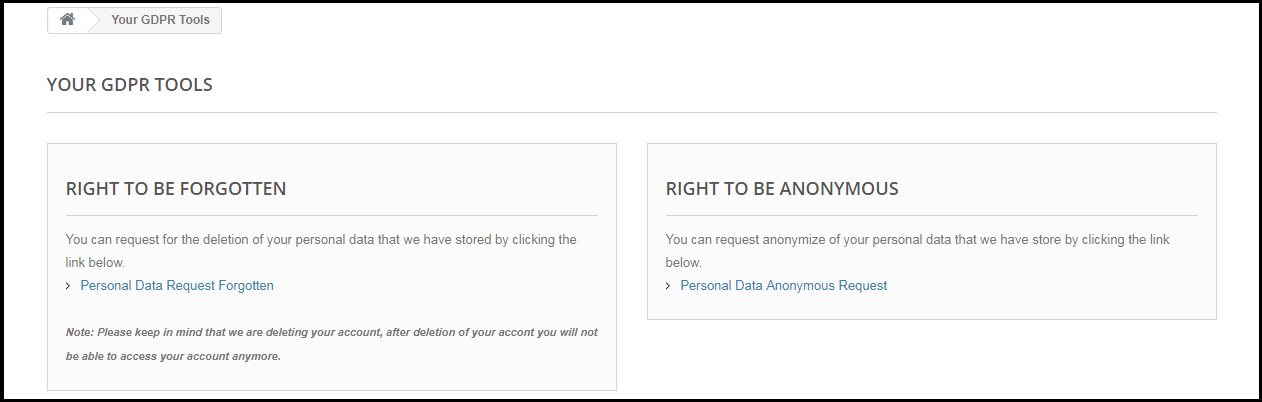
Die Datenschutz-Grundverordnung (DSGVO) ersetzt die Datenschutzrichtlinie der Europäischen Union, die ab Mai 25, 2018, durchgesetzt wird. Die neuen Richtlinien wurden entsprechend den neuen Technologien und Geschäftsfortschritten verabschiedet; Ein neuer Ansatz für den Schutz personenbezogener Daten wurde eingeführt. Die DSGVO bietet den Kunden mehr Kontrolle über ihre personenbezogenen Daten. Der Kunde hat das Recht, die Löschung der Daten zu verlangen. Der Store-Administrator muss die Kundenanfrage innerhalb von 30 Tagen einhalten. Das Prestashop GDDR Addon Prestashop GDPR Addon – Rechte des Einzelnen, ermöglicht dieses Modul, die Kundenrechte mit Leichtigkeit zu behandeln. Klicken Sie hier für die Details. Die Kundenend-Schnittstelle des Prestashop GDPR-Moduls –
Gemäß der Anforderung hat der Administrator die Wahl, alle diese Rechte zu aktivieren / deaktivieren.
Installation des Prestashop GDPR-Moduls
Nachdem Sie Ihre Bestellung für das Prestashop GDDR-Modul aufgegeben haben, können Sie die ZIP-Datei des Moduls herunterladen. Diese Zip-Datei enthält: 1) GDPR.zip (Quellcode des Moduls) 2) Benutzerhandbuch Um die Erweiterung in Ihrem Prestashop-Shop zu installieren, folgen Sie den unten angegebenen Schritten: 1) Entpacken Sie die Datei gdpr.zip. 2) Kopieren Sie den gesamten Inhalt, dh die Dateien und Ordner des entpackten Ordners. Fügen Sie das Gleiche in den Ordner "Module" Ihres Geschäftsverzeichnisses ein. Folgen Sie dem unten angegebenen Adresspfad
Admin-Schnittstelle von Prestashop GDPR Addon
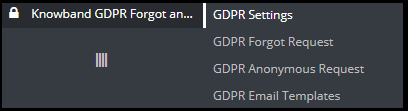
Im Abschnitt "Admin" des Prestashop-GDPR-Moduls "Kundenrechte" stehen folgende Optionen zur Verfügung: 1) DSGVO-Einstellungen 2) DSGVO-Anforderung für das Forgotten 3) DSGVO anonyme Anfrage 4) DSPR-E-Mail-Vorlagen
GDPR-Einstellungen
Auf der Registerkarte "GDPR-Einstellungen" des Prestashop-GDPR-Addons kann der Geschäftsadministrator die Rechte des Kunden aktivieren. Die Registerkarte "Einstellungen" des Prestashop-GDPR-Moduls enthält die folgenden Optionen: 1) Aktiviere das Plugin:
Gemäß der Anforderung kann der Administrator die Datenlöschungs- und Datenanonymisierungsoption für den Kunden aktivieren / deaktivieren.
2) Maximale Anfrage pro Tag:
Der Kunde kann die Löschung der Daten verlangen, der Administrator kann das Limit für die Anfragen von jedem Benutzer auf täglicher Basis festlegen. Es wird empfohlen, die maximalen Anfragen pro Tag auf eine minimale Anzahl zu setzen, um Spam-Anfragen zu vermeiden.
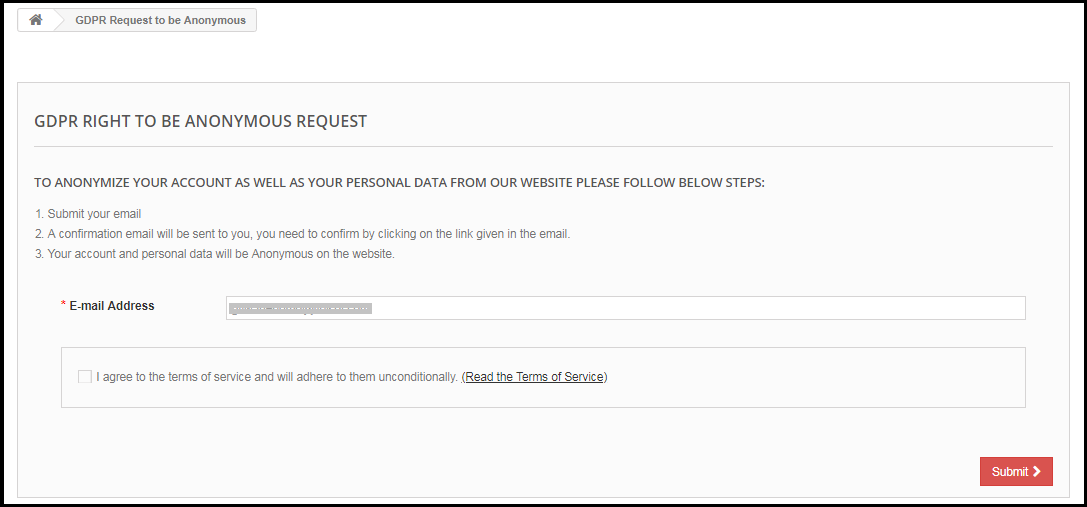
3) Datenanonymisierungsanfrage:
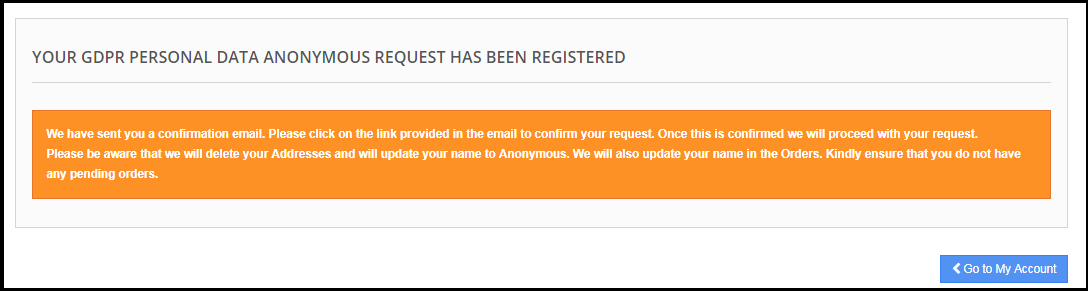
Wenn die Einstellung für das Recht, Anonym zu sein, über das Admin-Panel des Add-ons Prestashop-GDPR aktiviert ist
Aktivieren Sie die Daten Anonymisierungseinstellungen:
Wenn die Einstellungen zur Anonymisierung von Daten über die Admin-Oberfläche des Prestashop-GDPR-Moduls aktiviert werden, kann der Kunde die Daten anonymisieren. In diesem Fall wird nur der Kundenname durch den zufälligen Namen ersetzt.
Wenn ein Kunde die Daten anfordertAnonymisierung, Anschließend wird eine Bestätigungs-E-Mail an die registrierte E-Mail-Adresse gesendet und der Kunde wird aufgefordert, die Anfrage zu bestätigen.
Email Bestätigung:
Nach Anforderung der Datenanonymisierung erhält der Kunde eine E-Mail mit der Bitte um Bestätigung der Datenanonymisierungsanfrage.
Hinweis:
Wenn Sie die Dienste von Drittanbietern verwenden und die Kundendaten mit Drittanbietern teilen, müssen Sie die erforderlichen Änderungen gemäß dem Verfahren vornehmen, das vom Dienstanbieter ausgeführt wird. Dieses DSGVO-Modul anonymisiert die Daten, die Sie nur in Ihrer Datenbank gespeichert haben. Der Datenanonymisierungsprozess ist genauso wie die Datenlöschanforderung.
4) Aktivieren, um Informationen in Reihenfolge zu aktualisieren:
Wenn ein Kunde anfordert, seine Informationen anonym zu machen, kann der Administrator die Option aktivieren, um die Änderungen der vorherigen Bestellungen zu aktivieren / deaktivieren. Wenn diese Einstellung über die Admin-Oberfläche des Prestashop GDDR-Add-Ons aktiviert wird, werden die vorherigen Bestelldetails außer Kraft gesetzt.
5) Aktivieren, um gefälschte E-Mail-ID zu generieren:
Der Administrator kann festlegen, dass die E-Mail-ID des Kunden durch die vom System generierte E-Mail-ID ersetzt wird. Wenn der Kunde seine E-Mail-ID anonymisieren möchte, kann er die Anfrage zur Anonymisierung der E-Mail-Adresse einreichen.
Wenn der Kunde die Anfrage zur Anonymisierung der E-Mail-ID auch einreicht. Dann wird die Kunden-E-Mail-ID durch eine vom System generierte E-Mail ersetzt.
Der Kunde kann die vom System generierte E-Mail-ID speichern, um auf sein Konto zuzugreifen.
6) Aktiviere das Recht, vergessen zu werden:
Die neuen DSGVO-Richtlinien erlauben dem Kunden, seine persönlichen Daten zu löschen. Mit Hilfe des Moduls Prestashop GDDR Addon von Knowband kann der Administrator den Kunden eine Schnittstelle zur Verfügung stellen, um Anfragen zur Löschung der Daten zu stellen.
Die Datenlöschbericht-Anforderungsschnittstelle für den Kunden lautet wie folgt:
Nach der Anforderung der Löschung des Kontos wird der Kunde benachrichtigt, dass eine E-Mail mit der Bestätigungsanfrage an die registrierte E-Mail-ID gesendet wurde.
Hinweis:
1) Es wird empfohlen, sich vor der Aktivierung dieser Einstellung mit Ihrem Rechtsteam zu beraten. Nach dem Löschen der persönlichen Daten des Kunden kann diese nicht abgerufen werden. Der Administrator hat die Möglichkeit, die Löschreihenfolge zu aktivieren, die im nächsten Abschnitt erläutert wurde. 2) Wenn Sie die Kundendaten mit Drittanbietern teilen, müssen Sie die Kundendaten manuell löschen. Ab sofort unterstützt dieses Modul nicht die Funktion zum Löschen der Daten, die von Drittanbietern zur Verfügung gestellt werden. Beispiel: Wenn Sie MailChimp zum Senden von Werbe-E-Mails verwenden, müssen Sie die Kundendetails manuell aus der MailChimp-Liste löschen.
9) Aktivieren zum Löschen von Bestellungen:
Wenn ein Kunde die Anforderung zum Löschen von Daten gemäß der DSGVO angefordert hat, hat der Administrator die Wahl, die persönlichen Daten des Kunden zusammen mit den vorherigen Bestelldetails zu löschen. Wenn diese Einstellung nicht über die Verwaltungsschnittstelle des GDPR-Moduls aktiviert wird, werden nur persönliche Daten gelöscht und die Bestellinformationen bleiben unverändert.
Hinweis:
Es wird empfohlen, sich vor der Aktivierung der Löscheinstellungen für die Bestellung mit Ihrem Rechtsteam zu beraten. Die Auftragsdetails, die aus dem System gelöscht wurden, können nicht abgerufen werden.
8) Aktivieren Sie die Akzeptanz von Store-Richtlinien:
Wenn ein Kunde eine Anfrage nach den DSGVO-Rechten stellen möchte, kann der Administrator die Bedingung hinzufügen, um den Datenschutzlink zu akzeptieren, bevor er um Löschung des Kontos oder Anonymisierung der Daten gebeten wird. Die Admin-Schnittstelle des Prestashop-Add-ons für die allgemeine Datenschutzregulierung ermöglicht es dem Geschäftsadministrator, die Einstellung so zu aktivieren, dass der Kunde für jede Anfrage die Bedingungen und Richtlinien akzeptieren muss.
9) Geschäftsrichtlinienseite:
Der Administrator kann die URL der Seite hinzufügen, auf der alle allgemeinen Geschäftsbedingungen aufgeführt sind. Der Kunde kann die Allgemeinen Geschäftsbedingungen einsehen, indem er auf den Link klickt, auf den sich die Nachricht zum Zeitpunkt der Anfrage bezieht.
10) Kopfmenü anzeigen
Mit der Menüoption "Display Header" des Pradashop-Add-ons für die Einhaltung der GDPR-Richtlinien kann der Geschäftsadministrator die DSGVO-Option im Kopfbereich der Website anzeigen. Durch Aktivieren der "Display Header Menu" -Einstellung des Prestashop GDDR-Addons kann der Store-Administrator den Gastbenutzern den Zugriff auf die DSGVO-Rechte ermöglichen.
11) Kopfmenütext
Der Administrator kann den Text für das Kopfmenü definieren.
DSGVR-Anfrage
Das Prestashop-GDDR-Addon führt das Protokoll aller Datenlöschanforderungen. Dieses Protokoll ist hilfreich, damit der Administrator überprüfen kann, ob die Kundendetails gelöscht wurden oder nicht. Der Administrator kann dieses Protokoll auch verwenden, um die Kundendaten von den Drittanbieter-Dienstanbietern zu entfernen.
Hinweis:
Sobald ein Kunde seine Löschung wünscht, wird eine Bestätigungs-E-Mail an den Kunden gesendet. Gemäß der Bestätigung des Kunden werden die Details des Kunden aus dem System gelöscht. Das Prestashop GDPR-Modul ermöglicht es dem Administrator, die vorherigen Bestellungen auszuschließen, so dass nur die persönlichen Daten des Kunden gelöscht werden, die Bestelldaten jedoch für die zukünftige Referenz gespeichert werden. Bitte verwenden Sie diese Einstellung sorgfältig, da die einmal gelöschten Daten nicht abgerufen werden können. Es wird dringend empfohlen, sich mit Ihrem Rechtsteam zu beraten, um sicherzustellen, wie diese Einstellung verwendet wird. Das Prestashop-GDPR-Modul löscht nur die Kundendaten aus der Geschäftsdatenbank. Wenn Sie die Kundendaten mit den Drittdienstleistern (zB MailChimp) teilen oder auf der Drittplattform (zB Google Drive) speichern, müssen Sie die Kundendaten manuell von diesen Plattformen löschen.
DSGVO Anonyme Anfrage
Das Prestashop-GDPR-Addon behält das Protokoll der Datenanonymisierungsanforderungen bei. Der Administrator kann dieses Protokoll verwenden, um den Status der Datenanonymisierungsanforderungen zu überprüfen.
GDPR E-Mail-Vorlagen
Das Prestashop-GDPR-Addon von Knowband ermöglicht es dem Administrator, folgende E-Mails an den Kunden zu senden, wenn er eine Anfrage nach der DSGVO einreicht.
Bestätigen Sie Ihre Anforderung zum Löschen der DSPR-Konten
Bestätigen Sie Ihre personenbezogenen Daten der DSGVO anonyme Anfrage
Der Kunde hat die DSGVO-Anfrage bestätigt
Bestätigen Sie Ihre Anforderung zum Löschen der DSPR-Konten
Der Administrator kann die Betreffzeile und den E-Mail-Text aktualisieren, indem er die Einstellungen für die GDPR-E-Mail-Vorlage verwendet.
Das Standardformat der E-Mail-Vorlage ist wie folgt:
Bestätigen Sie Ihre personenbezogenen Daten der DSGVO anonyme Anfrage
Der Administrator kann die Betreffzeile und den E-Mail-Text aktualisieren, indem er die Einstellungen für die GDPR-E-Mail-Vorlage verwendet.
Das Standardformat der E-Mail-Vorlage ist wie folgt:
Der Kunde hat die DSGVO-Anfrage bestätigt
Hinweis: Der Zweck dieser Funktionen ist es, Ihnen zu helfen, die DSGVO-Anforderungen zu erfüllen. Durch die Installation dieses Moduls wird nicht garantiert, dass Händler die neuen Anforderungen der DSGVO erfüllen. Es liegt in Ihrer Verantwortung, alle notwendigen Maßnahmen zu ergreifen, um sicherzustellen, dass Sie die Anforderungen erfüllen.
Die Datenschutz-Grundverordnung (DSGVO) ersetzt die Datenschutzrichtlinie der Europäischen Union, die ab Mai 25, 2018, durchgesetzt wird. Die neuen Richtlinien wurden entsprechend den neuen Technologien und Geschäftsfortschritten verabschiedet; Ein neuer Ansatz für den Schutz personenbezogener Daten wurde eingeführt. Das Prestashop-GDPR-Modul Prestashop GDPR-Modul Dies hilft dem Filialleiter, den Kunden mehr Rechte zu gewähren, wie in den DSGVO-Richtlinien erwähnt. Bitte Klicken Sie hier um die Details zu überprüfen.
1.1.0 Installation des Prestashop GDPR Moduls:
Um die DSGVO-Rechte für die Kunden zu aktivieren, laden Sie die ZIP-Datei des Moduls im Abschnitt Downloads Ihres Knowband-Kontos herunter. 1) GDPR.zip (Quellcode des Moduls) 2) Benutzerhandbuch Um die Erweiterung in Ihrem Prestashop Store zu installieren folgen Sie den unten angegebenen Schritten: 1) Entpacken Sie die Datei gdpr.zip. 2) Kopieren Sie den gesamten Inhalt, dh die Dateien und Ordner des entpackten Ordners. Fügen Sie das Gleiche in den Ordner "Module" Ihres Geschäftsverzeichnisses ein. Folgen Sie dem unten angegebenen Adresspfad
1.2.0
Kunden können auf die DSGVO-Rechte zugreifen, indem sie zum Abschnitt Mein Konto navigieren. Hier wird ein separater Reiter DSGVO für die Kunden sichtbar sein. Auf der Registerkarte "DSGVO" können Kunden auf ihre DSGVO-Rechte zugreifen
Wenn Sie auf die Registerkarte "DSGVO" klicken, wird der Kunde auf die Seite "DSGVO-Tools" weitergeleitet, von wo aus der Kunde seine persönlichen Daten anfordern und seine persönlichen Daten wie persönliche Daten, Adressen und Bestellungen herunterladen kann.
Das Prestashop-GDPR-Modul
1.3.0Admin-Schnittstelle von Prestashop GDPR Addon
Der Abschnitt "admin" des Prestashop-Add-ons "GDPR" hat die folgenden Optionen: 1) DSGVO-Einstellungen 2) DSGVO-Datenübertragbarkeit 3) DSGVO Persönliche Datenanforderung 4) DSGVO-E-Mail-Vorlagen
1.3.1GDPR-Einstellungen:
Die Registerkarte "GDPR-Einstellungen" des Prestashop-GDPR-Addons
a)?Aktiviere das Plugin:
Der Administrator kann die Kundenrechte aktivieren, indem er die Schaltfläche "Plug-in aktivieren" verwendet.
b)?Maximum request per day:
Der Administrator hat die Möglichkeit, das maximale Limit für die Anforderung personenbezogener Daten festzulegen.
c)?Enable Right of access to personal data:
Das Recht auf Zugang zu persönlichen Daten erlaubt den Kunden, die persönlichen Daten anzufordern. Der Administrator hat die Möglichkeit, den Bericht sofort anzuzeigen, oder der Administrator kann die Einstellung aktivieren, um den DSPD-Bericht über persönliche Daten per E-Mail zu senden.
d)?Send Personal report via email:
Wenn diese Einstellung aktiviert ist, wird der persönliche Datenbericht über die E-Mail gesendet. Schritte für die Anfrage nach den persönlichen Daten sind unten aufgeführt:
Schritt-1:
Anfrage für den DSGVO-Bericht
Schritt: 2
Bestätigen Sie die DSGVO-Anfrage.
Schritt: 3
Sobald der Kunde die DSD-Anfrage bestätigt, wird eine E-Mail mit den Kundendaten an den Kunden gesendet.
Wenn die Einstellung Persönlichen Bericht per E-Mail senden deaktiviert ist, wird der persönliche Datenbericht sofort angezeigt. Bitte beachten Sie den beigefügten Screenshot.
e)?Enable Right to Data Portability:
Das Recht auf Datenübertragbarkeit ermöglicht es den Kunden, ihre persönlichen Informationen, die sie dem Datenverantwortlichen zur Verfügung gestellt haben, herunterzuladen. Das Prestashop GDDR Addon
Persönliches Informationsbericht Beispiel:
f) Aktivieren Sie die Store-Richtlinienakzeptanz:
Wenn ein Kunde eine Anfrage nach den DSGVO-Rechten stellen möchte, kann der Administrator die Bedingung hinzufügen, um die Allgemeinen Geschäftsbedingungen zu akzeptieren, bevor er die DSGVO-Anfrage für die personenbezogenen Daten anfordert. Über die Admin-Oberfläche des Add-ons Prestashop GDPR kann der Store-Administrator die Einstellung aktivieren, sodass der Kunde für jede Anfrage die Bedingungen und Richtlinien akzeptieren muss.
g) Geschäftsrichtlinienseite:
Der Administrator kann die URL der Seite hinzufügen, auf der alle allgemeinen Geschäftsbedingungen aufgeführt sind.
h) Dienstleistungen / Andere Orte, an denen Sie Kundendaten speichern:
Der Administrator kann alle Details des Drittanbieters auflisten, um die Details mit dem Kunden zu teilen.
i) Physische Standorte von Servern, auf denen Sie Ihre Website und andere Daten hosten:
Der Administrator kann den physischen Serverstandort des Servers festlegen, auf dem die Daten gespeichert wurden.
j) Kopfmenü anzeigen:
Wenn der Administrator die DSGVO-Rechte für die Gastbenutzer aktivieren möchte, kann der Administrator die Einstellung des Kopfzeilenmenüs aktivieren. Der Administrator hat die Möglichkeit, den Text für die DSGVO-Rechte zu aktualisieren. Dieser Text wird im Kopfbereich der Website angezeigt, und Kunden können über diese Schnittstelle auf ihre Rechte zugreifen.
k) Kopfmenü Text:
Der Administrator kann den Text für das Kopfmenü definieren.
1.3.2GDPR-Datenübertragbarkeit
Das Prestashop-GDPR-Modul
1.3.3DSD-Anfrage für personenbezogene Daten
Das Prestashop-GDPR-Addon
1.3.4 GDPR E-Mail-Vorlagen
Das Prestashop-GDPR-Addon von Knowband ermöglicht es dem Administrator, folgende E-Mails an den Kunden zu senden, wenn er eine Anfrage nach der DSGVO einreicht.
Kunde hat um DSGVO ersucht
Ihr DSDP-Bericht zu personenbezogenen Daten
Bestätigen Sie Ihre Anfrage zur persönlichen Datenübertragbarkeit von DSPD
Der Kunde hat die DSGVO-Anfrage bestätigt
Hinweis: Der Zweck dieser Funktionen besteht darin, Ihnen zu helfen, die DSGVO-Anforderungen zu erfüllen. Durch die Installation dieses Moduls wird nicht garantiert, dass Händler die neuen Anforderungen der DSGVO erfüllen. Es liegt in Ihrer Verantwortung, alle notwendigen Maßnahmen zu ergreifen, um sicherzustellen, dass Sie die Anforderungen erfüllen.
Durch unendliches Scrollen werden Webseiteninhalte kontinuierlich geladen, während der Benutzer die Webseite nach unten scrollt. Grundsätzlich ist unendliches Scrollen die Technik des Webdesigns, um die Paginierung von der Website zu eliminieren. Magento 2 Infinite Scroll Extension von Knowband macht das gleiche. Es entfernt die Paginierungs- und Seitenladefunktion von der Website und erleichtert Ihren Magento Store-Besuchern die Navigation, um die nächsten Produkte anzuzeigen, ohne die Webseite neu zu laden.
1.1 Funktionen von Magento 2 Quick Scroll-Erweiterung:
Die Magento 2 Infinite Scroll-Erweiterung ersetzt das Paginierungssystem von der Website.
Die schnelle Scroll-Erweiterung von Magento 2 reduziert die Ladezeit der Website.
Der Store-Administrator kann das “Agento 2” -Infinite-Scroll-Modul mit einem einzigen Knopfdruck aktivieren oder deaktivieren.
Die Magento 2 Quick Scroll-Erweiterung bietet dem Administrator eine Sandbox-Testoption. Nach dem Aktivieren dieses Speichers muss der Administrator die spezifische IP-Adresse eingeben, um das Modul zu testen.
Infinite Scroll für die Magento 2-Erweiterung sorgt für eine bessere Benutzererfahrung.
Das Magento 2 Fast Scroll-Modul optimiert die Navigation auf der Website.
Der Administrator kann die Anzahl der Seiten angeben, nach denen “Mehr laden” angezeigt wird. Der Store-Administrator kann auch die Ladegeschwindigkeit anpassen.
Der Store-Administrator kann nach Abschluss der Produktliste eine Endseitennachricht anzeigen.
Die endlose Bildlauferweiterung Magento 2 funktioniert problemlos sowohl mit Listenansichten als auch mit der Rasteransicht.
Der Store-Administrator kann die Hintergrundfarbe und die Textfarbe der Endseitennachricht festlegen und zum oberen Link wechseln.
Das Magento2 Infinite Scroll-Modul bietet dem Store-Administrator die Möglichkeit, die Selektoreinstellung hinzuzufügen.
Das Magento 2 Infinite Scroll-Modul reagiert mobil.
2.0 Installationsschritte von Infinite Scroll für Magento 2-Erweiterung:
Die Schritte zum Installieren der Magento 2 Quick Scroll-Erweiterung sind nachstehend aufgeführt:
1. Kaufen Sie die Infinite-Schriftrolle für die Magento 2-Erweiterung bei Knowband. Sie können das Erweiterungspaket herunterladen. 2. Das Paket enthält eine komprimierte Datei, die das Benutzerhandbuch und den Quellcode der Magento 2 Infinite Scroll Extension enthält. Entpacken Sie das Paket. 3. Erstellen Sie einen Ordner {Magento root} / app / code / Knowband / Infinitescroll. 4. Laden Sie den extrahierten Inhalt über den FTP-Manager in den obigen Ordner hoch (wie Filezilla oder WinSCP – hier herunterladen: https://filezilla-project.org/). . 5. Führen Sie nun die folgenden Befehle aus, um die Magento 2 Infinite Scroll-Erweiterung zu installieren: php -f bin / magento-Modul: aktivieren Sie –clear-static-content Knowband_ Infinitescroll php -f bin / magento-Setup: Aktualisieren Sie php -f bin / magento-Setup: di: php bin / magento kompilieren setup: static-content: php bin / magento cache bereitstellen: clean 6. Die Erweiterung ist jetzt installiert und einsatzbereit. Gehen Sie im Admin-Bereich zu “Knowband Extensions> Infinite Scroll”. Sie können jetzt die Magento 2 Infinite Scroll-Erweiterung konfigurieren und verwenden.
3.0 Admin-Oberfläche
Die Magento 2 Fast Scroll-Erweiterung bietet folgende zu konfigurierende Schnittstellen:
Allgemeine Einstellungen
Look and Feel-Einstellungen
Auswahleinstellungen
Sandbox-Einstellungen
Unten finden Sie eine detaillierte Beschreibung jeder Einstellung:
3.1 Allgemeine Einstellungen
Auf dieser Registerkarte kann der Store-Administrator die allgemeinen Einstellungen des Magento® Infinite Scroll-Moduls anpassen.
Aktivieren Sie die Erweiterung: Diese Registerkarte von Magento 2 Fast Scroll aktiviert die Option Infinite Scroll. Der Administrator kann diese Magento-Erweiterung bei Bedarf aktivieren / deaktivieren.
Endseitennachricht anzeigen: In diesem Feld der Magento 2 Quick Scroll-Erweiterung kann der Administrator die Meldung aktivieren / deaktivieren, die am Ende der Produktlistenseite angezeigt wird.
End Page Message: In diesem Feld der Endlos-Scroll-Erweiterung von Magento 2 kann der Administrator den Text der Endseitennachricht festlegen, der am Ende der Produktlistenseite angezeigt wird.
Anzeige Gehe zu Top Link: Mit dem Magento 2 Infinite Scroll-Modul kann der Administrator die Option “Gehe zu Top-Link” anzeigen, mit der die Benutzer zum Anfang der Produktlistenseite springen können.
Nachricht wird geladen: Dieser Abschnitt der Magento 2 Fast Scroll-Erweiterung bietet dem Administrator die Möglichkeit, den Text festzulegen, während der Inhalt der Webseite geladen wird.
Bildlauftyp auswählen: Mit der Magento 2 Quick Scroll-Erweiterung kann der Administrator die Art des Bildlaufs auf der Produktlistenseite auswählen. Folgende Optionen sind im Bildlauftyp angegeben:
ein. Unendliches Scrollen
b. Mehr Link laden
Mehr Etikett laden: Wenn die Option “Mehr Link laden” ausgewählt ist, wird dieses Feld angezeigt. In diesem Feld der Magento 2 Infinite Scroll-Erweiterung kann der Administrator den Text auf den Link Mehr laden setzen.
Häufigkeit zum Anzeigen Laden Mehr Text: Dieses Feld der Magento 2 Fast Scroll-Erweiterung funktioniert nur, wenn “Scroll Type” “Infinite Scroll” ist. In diesem Feld kann der Administrator die Häufigkeit festlegen, mit der mehr Links im Front-End angezeigt werden.
Ladeverzögerung: In diesem Feld des Magento 2 Infinite Scroll-Moduls kann der Administrator die minimale Anzahl von Millisekunden festlegen, um im Ladezustand zu bleiben.
Negative Marge: In diesem Feld der Magento 2 Quick Scroll-Erweiterung können Sie die neuen Elemente früher laden, bevor Sie zum letzten Element der Seite gelangen. Standardmäßig lädt der Loader neue Elemente, wenn der Benutzer zum letzten Element der Seite blättert. Der Administrator kann hier die Anzahl der Produkte einstellen. Wenn hier beispielsweise die Nummer ‘X’ eingegeben wird, beginnt der Lader mit dem Laden, bevor auf der Webseite noch X Produkte vorhanden sind.
Symbolleiste anzeigen: In diesem Feld der Endlos-Scroll-Erweiterung von Magento 2 kann der Administrator festlegen, ob die Symbolleiste auf der Produktlistenseite angezeigt werden soll oder nicht.
Auf dieser Registerkarte kann der Store-Administrator den Hintergrund und die Textfarbe des Meldungsfelds anpassen und zum Top-Link wechseln.
Hintergrundfarbe des Meldungsfelds: Auf dieser Registerkarte der Endlos-Scroll-Erweiterung von Magento 2 kann der Administrator die Hintergrundfarbe des Meldungsfelds festlegen.
Randfarbe: Mit der Magento 2 Infinite Scroll-Erweiterung kann der Administrator die Rahmenfarbe des Meldungsfelds gemäß seinen Einstellungen anpassen.
Textfarbe: Der Administrator kann die Textfarbe des Meldungsfelds nach seiner Wahl anpassen. Er kann das Gleiche tun, indem er die Farbe aus dem Farbwähler auswählt.
Gehe zum Top Link Hintergrundfarbe: In diesem Feld der Magento 2 Fast Scroll-Erweiterung kann der Administrator die Hintergrundfarbe des “Go To Top Link” festlegen. Unten ist der Screenshot des Go To Top Links:
Benutzerdefinierte CSS: Wenn der Administrator das benutzerdefinierte CSS für ein Element der Infinite Scroll for Magento 2-Erweiterung hinzufügen möchte, kann er dasselbe tun, indem er CSS in dieses Feld einfügt.
Loader-Bild hochladen: Auf dieser Registerkarte der Endlos-Scroll-Erweiterung von Magento 2 kann der Administrator das Loader-Image seiner Wahl hochladen. Der Administrator kann nur Bilder im JPG-, PNG- und GIF-Format hochladen. Die Bildgröße sollte nicht mehr als 2 MB betragen.
3.3 Wähleinstellungen:
Inhalt: Auf dieser Registerkarte der Magento 2 Infinite Scroll-Erweiterung kann der Administrator den Klassennamen des Inhaltscontainers festlegen.
Weiter: Auf dieser Registerkarte der Magento 2 Fast Scroll-Erweiterung kann der Administrator den Klassennamen des nächsten Elements festlegen.
Zurück: Auf dieser Registerkarte der Magento 2-Quick-Scroll-Erweiterung kann der Administrator den Klassennamen des vorherigen Elements festlegen.
Elementraster: In diesem Feld der Endlos-Scroll-Erweiterung von Magento 2 kann der Administrator den Klassennamen des Rasterelements festlegen.
Artikelliste: In diesem Feld der Endloscroll-Erweiterung Magento 2 kann der Administrator den Klassennamen des Listenelements festlegen.
Symbolleiste: In diesem Feld des Magento 2 Infinite Scroll-Moduls muss der Administrator den Klassennamen der Symbolleiste festlegen.
Paginierung: Auf dieser Registerkarte der Magento 2-Quick-Scroll-Erweiterung kann der Administrator den Klassennamen des Paginierungscontainers festlegen.
Anmerkung
1. Vergessen Sie nicht, ‘#’ vor dem ID-Element und ‘.’ vor dem Klassenelement. 2. Wenn Sie mit diesen Auswahlelementen nicht vertraut sind, bearbeiten Sie sie bitte nicht.
3.4 Sandbox-Einstellungen:
Auf der Registerkarte Sandbox-Einstellungen der Magento 2 Infinite-Scroll-Erweiterung kann der Administrator die Erweiterung testen, bevor sie auf der Site implementiert wird.
Aktivieren Sie: Aktivieren Sie dieses Feld der Magento 2 Fast Scroll-Erweiterung, um die Erweiterung zu testen.
Autorisierte IP-Adresse: Geben Sie in dieses Feld der Magento 2 Quick Scroll-Erweiterung die IP-Adressen ein, für die der unendliche Bildlauf aktiviert werden soll. Stellen Sie sicher, dass die eingegebenen IP-Adressen durch ein Komma getrennt sind. Sie können die IP hinzufügen, indem Sie auf die Option “Meine IP hinzufügen” klicken.
4.0 Frontend speichern
Die Endlos-Scroll-Erweiterung Magento 2 wird auf der gesamten Website aktiviert, auf der die Paginierung erfolgt. Die Unendliche Schriftrolle für die Magento 2-Erweiterung wird vorne wie folgt angezeigt:
End Seite Massege and oben lTinte:
Weitere Details zu dieser unendlichen Schriftrolle für Magento 2 finden Sie unten: