Prestashop Etsy Integrationsmodul – Benutzerhandbuch

1.0 Beidhändige Rückhand: Einleitung

Knowband hat eine Benutzeroberfläche für Prestashop-Shop-Betreiber entwickelt, die ihnen den Einstieg in den Verkauf auf dem Etsy-Marktplatz erleichtert. Darüber hinaus Prestashop Etsy Integrations-Add-on Das spart Verkäufern Zeit. Wie? Indem der manuelle Einstellprozess deutlich vereinfacht wird. Das Prestashop-Etsy-Marktplatz-Integrationsmodul bietet ihnen die Möglichkeit, ihren Lagerbestand zu verwalten und Bestellungen für ihren Etsy-Shop direkt im Prestashop-Backend abzuwickeln. Etsy ist ein Marktplatz, der als Vermittler zwischen Kunden und Künstlern fungiert – sei es Kunsthandwerker handgefertigter Artikel oder Sammler von Vintage-Produkten. Der Etsy-Marktplatz-Connector bietet Verkäufern eine einzigartige Plattform, um ihre Produkte zu präsentieren und so ihre Bekanntheit zu steigern. Für Marktplätze ist es außerdem wichtig, den Kunden optimale Services zu bieten. Kunden schätzen Auswahlmöglichkeiten und Alternativen. Daher konkurrieren die Marktplätze um die besten Verkäufer und bieten ihnen attraktive Services für die Vernetzung ihrer Shops. Etsy verzeichnet monatlich über 25 Millionen Besucher und bietet Verkäufern somit die großartige Chance, ein breites Publikum zu erreichen.

1.1 Hauptmerkmale des Prestashop Etsy-Integrationsmoduls:

  • Einfache Installation und schneller Start: Das Etsy-Prestashop-Integrationsmodul lässt sich schnell installieren. Darüber hinaus ermöglicht die benutzerfreundliche Oberfläche der Prestashop-Etsy-Integration ein einfaches Einstellen der Produkte auf dem Etsy-Marktplatz.
  • Bulk-Upload der Produkte: Mithilfe dieses Prestashop Etsy-Integrations-Add-ons kann der Administrator Produkte in großen Mengen hochladen.
  • Zuordnung der Shop-Kategorie zur Etsy-Kategorie: Verkäufer können die Produktattribute und -kategorien problemlos den Etsy-Kategorien zuordnen. Dies wird durch die profilbasierte Auflistung des Prestashop Etsy API-Integrators ermöglicht.
  • Synchronisierung von Versandvorlagen: Erstellen Sie Versandvorlagen im Backend der Prestashop-Etsy-Integrationserweiterung. Synchronisieren Sie diese Vorlagen außerdem mithilfe von Cronjobs mit Etsy.
  • Auftragssynchronisierung: Verwalten und verfolgen Sie Etsy-Bestellungen über die Admin-Oberfläche des Etsy Prestashop API-Integrations-Add-ons.
  • Aktualisierung des Bestellstatus: Der Administrator kann den Bestellstatus der Etsy-Marktplatzbestellungen mithilfe von Cronjobs aktualisieren. Dies wird außerdem vom Prestashop-Etsy-Integrationsmodul angeboten.
  • Bestandsverwaltung: Der Administrator kann den Lagerbestand der Etsy-Shop-Produkte im PrestaShop-Backend verwalten. Der aktuelle Produktstatus wird mithilfe von Cronjobs synchronisiert. Dies wird durch die PrestaShop-Etsy-Synchronisierungserweiterung ermöglicht. Änderungen am Produktbestand oder an den Produktattributen im PrestaShop-Shop können per Knopfdruck mit Etsy synchronisiert werden – dank des Etsy-PrestaShop-Synchronisierungsmoduls.

Sprachübersetzungen: Der Prestashop-Etsy-Integrator bietet mehrsprachige Unterstützung. Der Administrator kann eine zweite Sprache für den Shop auswählen. Außerdem lässt er sich problemlos mit dem Etsy-Marktplatz-Shop synchronisieren. Dies geschieht über den vom Etsy-Prestashop-Integrator bereitgestellten Cronjob.

Neue Funktionen der Knowband Prestashop Etsy Integrator Version 4.0.1:

  • OpenAPI-Authentifizierung für Etsy-APIs:
    Wir haben das Modul aktualisiert, um es mit der neuen OpenAPI-Authentifizierung von Etsy kompatibel zu machen. Alle Etsy-API-Anfragen enthalten nun die erforderlichen Authentifizierungsheader gemäß den neuesten Etsy-Standards, sodass Ihre Integration weiterhin reibungslos funktioniert.
  • Konfiguration und Zuordnung der Rückgaberichtlinien:
    Dem Modul wurde eine neue Funktion für Rückgaberichtlinien hinzugefügt. Administratoren können nun mehrere Rückgaberichtlinien erstellen und verwalten sowie diese bestimmten Profilen zuordnen. Alle mit einem Profil verknüpften Produkte werden auf Etsy automatisch mit der zugewiesenen Rückgaberichtlinie aktualisiert.

Hauptmerkmale der Knowband Prestashop Etsy Integrator Version 2.0.0:

  • UX-bezogene Änderungen: Um die Benutzerfreundlichkeit zu verbessern, wurde die Benutzeroberfläche der Versandvorlage überarbeitet. Außerdem wurden alle Optionen zur Erstellung von Versandvorlagen auf einer Seite zusammengeführt. Darüber hinaus wurde, genau wie bei der Prestashop Etsy Marktplatz Schnittstelle.
  • Codeoptimierung: Der Administrator kann nun die Produkte von der Seite „Produktlisten“ synchronisieren. Es gibt drei Optionen für die Produktsynchronisierung:
  • Lokale Synchronisierung: Die Option „Lokale Synchronisierung“ ermöglicht es dem Administrator, die Produkte des PrestaShop-Shops mit dem Etsy-PrestaShop-Integrationsmodul zu synchronisieren. Alle Produkte, die einem Profil zugeordnet werden können, werden in den Produktlisten angezeigt. Darüber hinaus kann der Administrator die einzelnen Produkte auf dem Etsy-Marktplatz anbieten.
  • Produkte synchronisieren: Die Option „Produkte synchronisieren“ synchronisiert die Produkte mit dem Etsy Marketplace. Alle aktivierten Produkte werden synchronisiert. Um Synchronisierungsfehler zu vermeiden, kann der Administrator die Anzahl der Produkte festlegen. Unter „Allgemeine Einstellungen“ kann die Synchronisierung zudem auf einmal durchgeführt werden. Die Einrichtung eines Cronjobs ist möglich, um das Einstellen der Produkte zu automatisieren.
  • Produktstatus synchronisieren: Der Administrator kann den Listenstatus der synchronisierten Produkte über die Funktion „Produktsynchronisierungsstatus“ abrufen.
  • Produktlisten: Falls Sie Produkte als inaktiv markieren möchten, löschen Sie diese bitte ausschließlich auf dieser Seite (und nicht im Etsy-Konto). Wenn Sie ein Produkt direkt im Etsy-Konto als inaktiv markieren, wird es dort nämlich wieder eingestellt. Dies geschieht beim nächsten Cron-Lauf.
  • Der Administrator kann die Produkte des Etsy-Shops über den Tab „Produktlisten“ einsehen. Klicken Sie anschließend auf die Angebots-ID. Dadurch wird das entsprechende Etsy-Angebot geöffnet.
  • Der Administrator kann den PrestaShop-Shop-Eintrag durch Anklicken des Produktnamens anzeigen.
  • Der Administrator kann die Produktlistenseite im Backend durch Anklicken der ID aufrufen.
  • Der Shop-Administrator kann Etsy-Shop-Bestellungen mit Shop-Lieferanten hinzufügen.
  • Der Shop-Administrator kann die Sendungsverfolgungsnummern zu Etsy-Bestellungen hinzufügen.
  • Der Stora-Administrator kann für jedes Profil ein Bild einer Größentabelle hinzufügen, und dieses zusätzliche Bild wird auf Etsy hochgeladen.
  • Anstatt die Varianten auf der Produktlistenseite separat aufzulisten, werden nun alle Varianten unter dem Produktnamen aufgelistet.
  • Der Administrator kann die einzelnen Produkte mit dem Etsy Marketplace synchronisieren, anstatt das gesamte Profil aufzulisten.
  • Der Administrator kann Artikel vor der Synchronisierung deaktivieren/aktivieren, und nur aktivierte Artikel werden im Etsy-Shop gelistet.
  • Informationen zu kundenspezifischen Produkten: Nun wird die Prestashop Etsy Connector Add-on Ermöglicht es dem Administrator, dasselbe Produkt mit unterschiedlichen Produktdetails (Produkttitel und Beschreibung) auf dem Etsy-Marktplatz anzubieten.
  • Profilebenen-Synchronisierung: Wir haben kürzlich die Funktion zur Synchronisierung auf Profilebene eingeführt, mit der der Shop-Administrator nur die Produkte einer bestimmten Kategorie anstatt aller Produkte auflisten/aktualisieren kann.

Prestashop Etsy Marketplace Integrationsmodul

Das Prestashop Etsy Marketplace Integration Modul von Knowband hilft Prestashop Shop-Betreibern, ihre Shops nahtlos mit Etsy zu verbinden, um ihre Reichweite zu vergrößern und den Umsatz zu steigern.

Jetzt Shoppen

Zusätzliche Funktionen des Etsy-Prestashop-Integrationsmoduls

  • Attributzuordnung: Alle Attribute des PrestaShop-Shops werden automatisch mit dem Etsy Marketplace-Integrationsmodul synchronisiert. Zusätzlich muss der Administrator diese Attribute lediglich dem Etsy Marketplace zuordnen.
  • Etsy-Kategorieattribut: Die Etsy-Kategorieattribute sind jetzt im Etsy Marketplace-Integrationsmodul verfügbar. Administratoren können darüber hinaus verschiedene Attribute festlegen, beispielsweise Primärfarbe, Sekundärfarbe, Feiertag und Accessoire-Stil.
  • Produkt- oder Kategorienzuordnung: Das PrestaShop-Etsy-Marktplatz-Integrationsmodul ermöglicht die Synchronisierung. Dabei können ausgewählte Produkte oder ganze Kategorien mit dem Etsy-Marktplatz synchronisiert werden. Unter dem Tab „Profilverwaltung“ des Etsy-Marktplatz-Connector-Moduls kann der Administrator die Option „Produkt/Kategorie“ auswählen, um die Shop-Produkte zu synchronisieren.
  • Individuelle Preise: Das Etsy-Prestashop-Integrationsmodul ermöglicht es dem Administrator, Produkte auf dem Marktplatz zu unterschiedlichen Preisen anzubieten. Der Administrator kann die Preise der Produkte ändern. Diese werden dann auf dem Marktplatz als fester Betrag oder als Prozentsatz angezeigt. Je nach Bedarf kann der Administrator die Preise der Produkte erhöhen oder senken. Dies kann er im Backend des Shops vornehmen. Prestashop Etsy Integrations-Add-on.
  • Verkaufsbericht: Über die Registerkarte „Verkaufsbericht“ des Etsy-Prestashop-Integrations-Plugins können Verkäufer den Bestell- und Umsatzbericht einsehen.
  • Produktverkaufsbericht: Der Administrator kann sogar den Verkaufsbericht einzelner Produkte einsehen. Dies ist über das Backend des Prestashop Etsy-Integrations-Plugins möglich.
  • Shop-Bereich: Das Prestashop-Add-on bietet Online-Händlern die Möglichkeit, im Frontend des Etsy-Marktplatzes einen Shop-Bereich hinzuzufügen. Dieser Shop-Bereich ermöglicht es dem Administrator, die Produkte in bestimmte Kategorien einzuordnen. Der erstellte Shop-Bereich wird dann in Ihrem Etsy-Shop angezeigt.
  • Vorlage für die Produktbeschreibung: Online-Händler können verschiedene Platzhalter für ihre Produktbeschreibung verwenden, um diese wirkungsvoller zu gestalten.

Sie können sich das Video „Upgrade-Anleitung – Knowbands Prestashop Etsy Connector v3.0.4“ auch hier ansehen:

2.0-Installation

Nach dem Kauf der Prestashop-Etsy-Integrationserweiterung erhalten Sie die folgenden Dateien: 1. kbetsy.zip (enthält den Quellcode des Moduls) 2. Benutzerhandbuch. Führen Sie die folgenden Schritte aus, um die Etsy-Prestashop-Integrationserweiterung zu installieren:

  • Entpacken Sie die Datei kbetsy.zip. Sie enthält Dateien und Ordner wie unten dargestellt –

  • Kopieren Sie alle Dateien und Ordner des entpackten Ordners in Ihr Shop-Verzeichnis „modules“ unter folgendem Pfad: Stammverzeichnis / Module /.
  • Das Modul ist nun bereit zur Installation in Ihrem Shop. Sie finden es außerdem im Shop. Admin -> Module und DiensteWeiterhin würde es wie folgt dargestellt werden –

Falls Sie das Modul nicht in der Liste der Admin-Module finden können, versuchen Sie bitte, das Modul mit den folgenden Details zu suchen:

Stichwort (Keyword) – Etsy

Kategorie – Andere

Filtern per – Installiert & Nicht installiert / Aktiviert & Deaktiviert

  • Klicken Sie auf die Schaltfläche „Installieren“, um das Modul zu installieren. Es erscheint ein Pop-up-Fenster zur Bestätigung. Klicken Sie anschließend auf „Mit der Installation fortfahren“. Dadurch wird das Modul installiert und die Benachrichtigung „Modul(e) erfolgreich installiert“ angezeigt.

3.0 Systemeinrichtung

Bevor wir fortfahren, ist es wichtig, den korrekten Ablauf der einzelnen Schritte zu kennen. Außerdem muss das System so eingerichtet werden, dass mehrere Schritte voneinander abhängen. Andernfalls kann es zu Problemen bei der reibungslosen Abwicklung oder sogar zu Fehlern kommen.
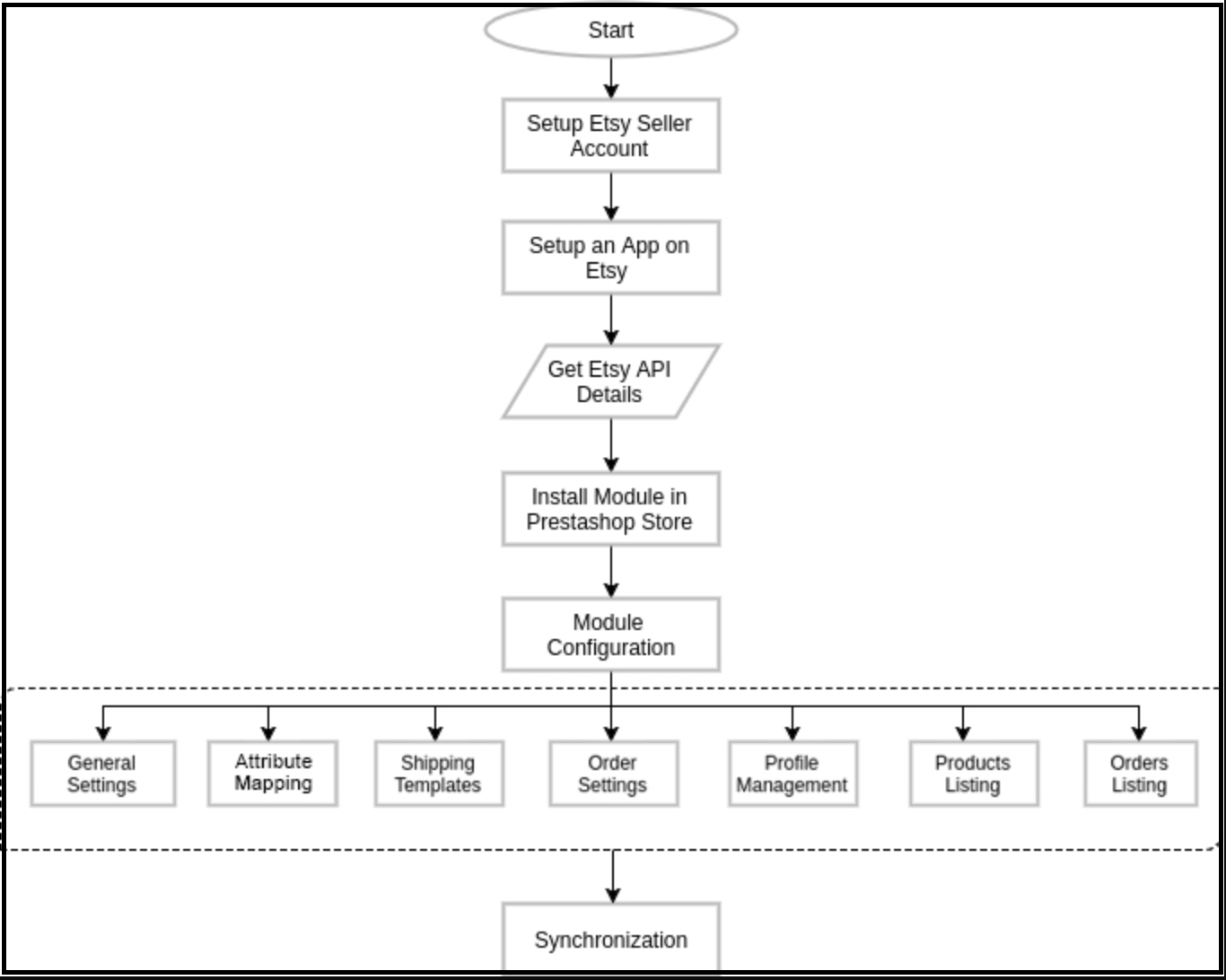
4.0 Etsy-Prestashop-Integration – Einrichtung des Verkäuferkontos

Um auf dem Etsy Marketplace verkaufen zu können, benötigen Sie ein Verkäuferkonto bei Etsy. Außerdem müssen Sie das Etsy-Prestashop-Integrations-Add-on konfigurieren. In diesem Abschnitt finden Sie alle Schritte zur Erstellung eines Verkäuferkontos bei Etsy. Diese finden Sie unten.

  • Folgen Sie dem Link – https://www.etsy.com
  • Klicken Sie auf “Auf Etsy verkaufen” Schaltfläche in der oberen rechten Ecke.”
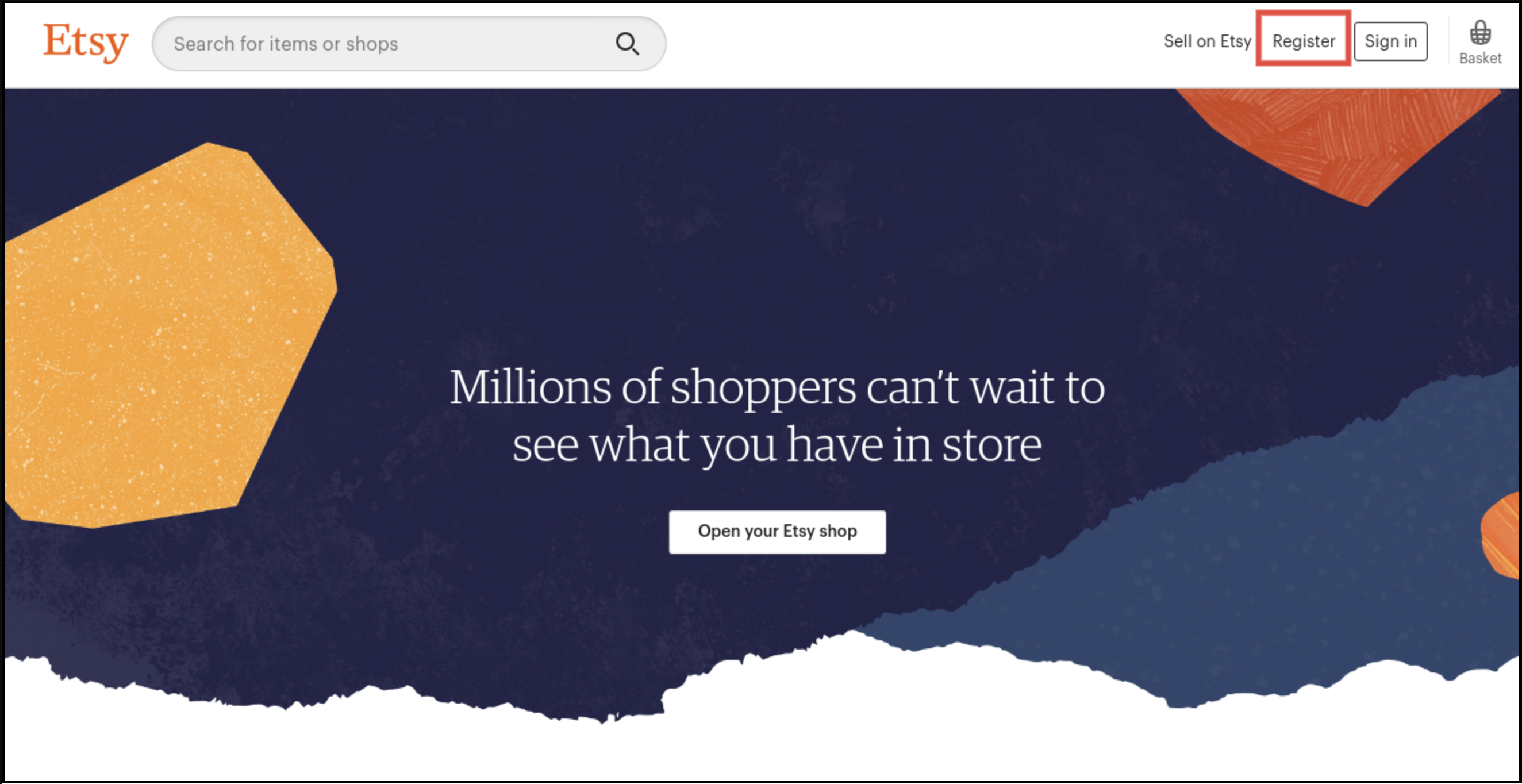
  • Klicken Sie auf der Seite, die Sie gerade besuchen, auf die Schaltfläche „Registrieren“. Beachten Sie außerdem den untenstehenden Screenshot.
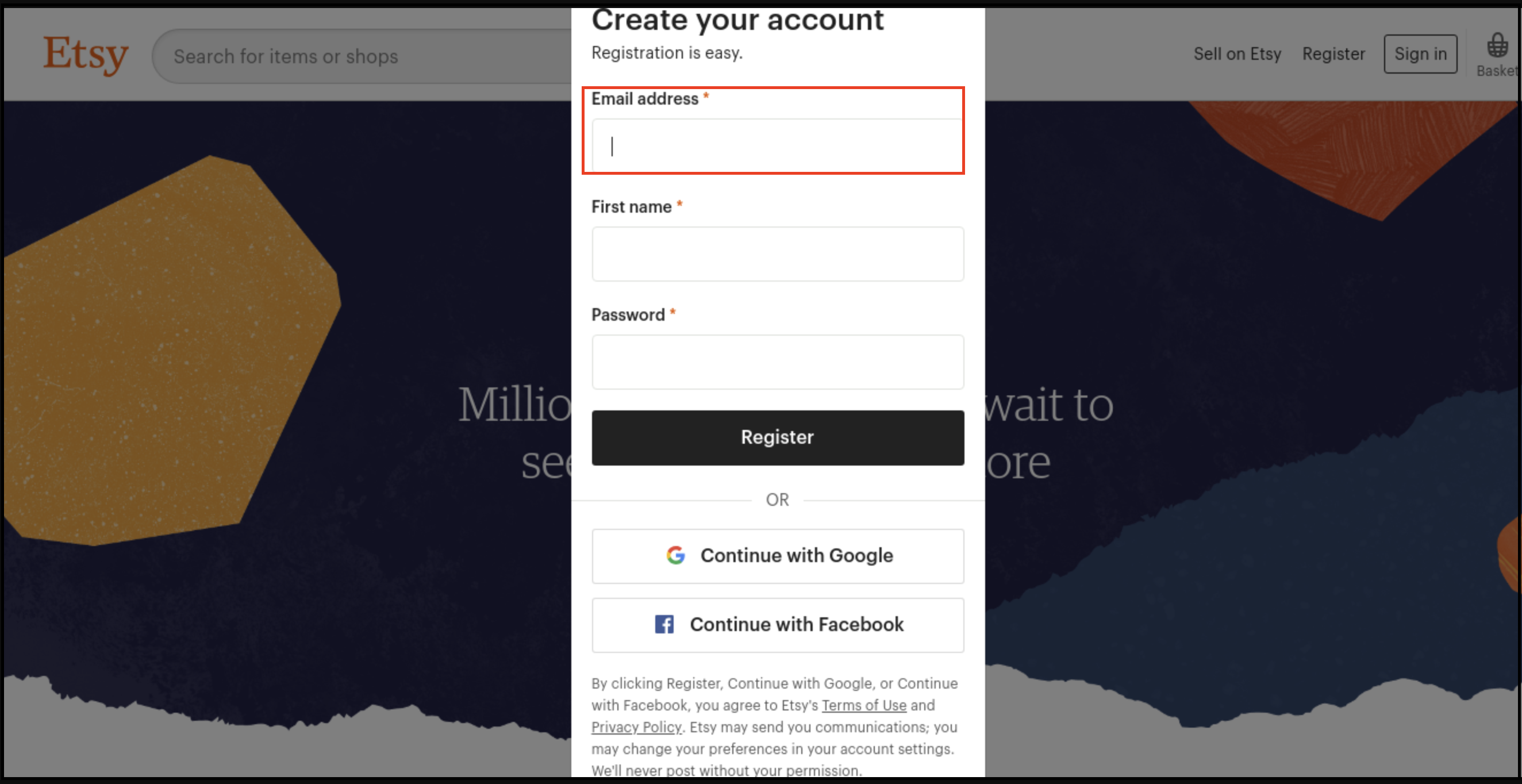
  • Füllen Sie das Registrierungsformular aus und klicken Sie auf den Button „Registrieren“. Dadurch wird Ihr Verkäuferkonto erstellt und eine Bestätigungs-E-Mail an die angegebene E-Mail-Adresse gesendet.
  • Sie würden nun auch auf eine andere Seite weitergeleitet, wie unten dargestellt.
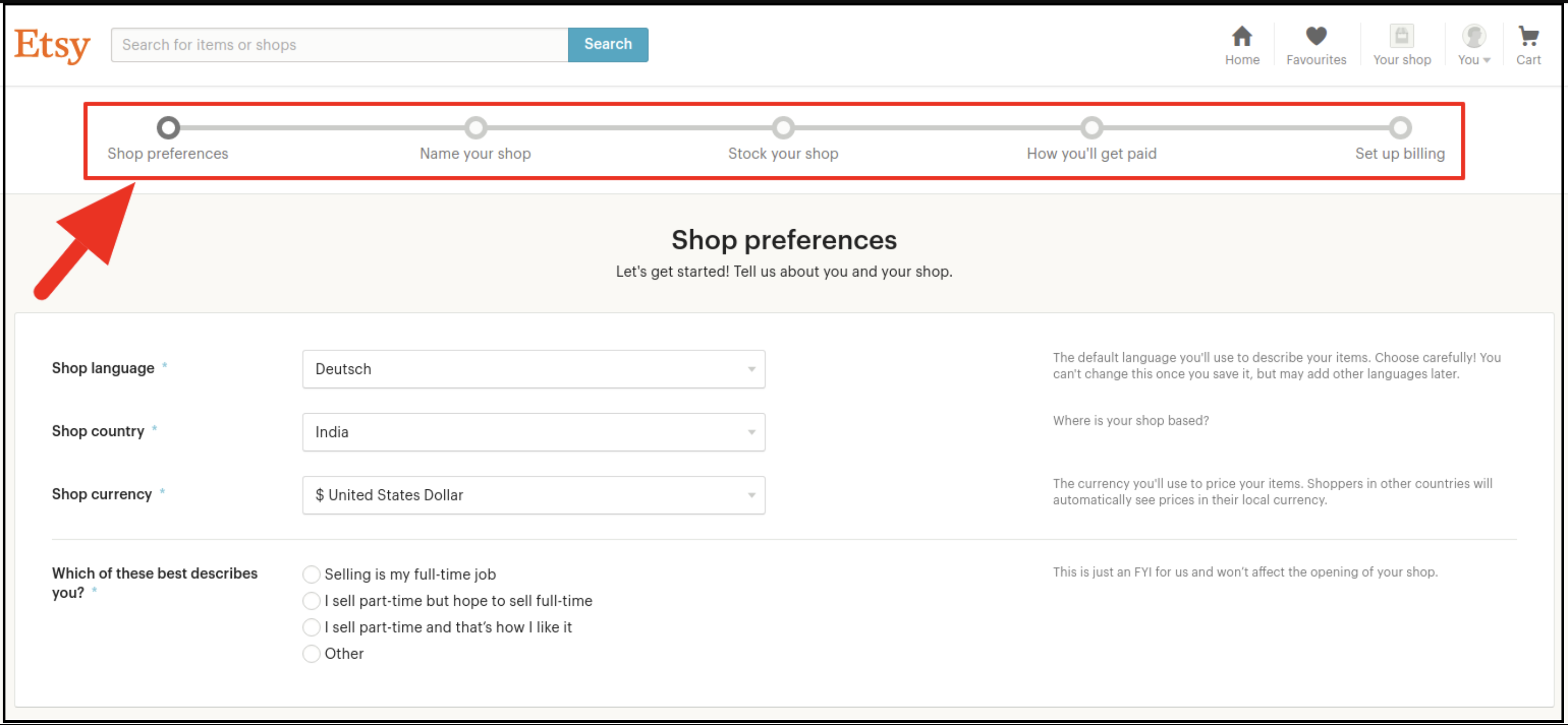
  • Nun werden Sie aufgefordert, Ihre Shop-Einstellungen festzulegen. Füllen Sie bitte alle markierten Abschnitte aus. Dazu gehören beispielsweise Shop-Einstellungen, der Name Ihres Shops, Ihr Warenangebot, Ihre Zahlungsmethoden und die Einrichtung der Abrechnung.

5.0 Etsy Marketplace-Integration – App einrichten

Um die Kommunikation zwischen Ihrem PrestaShop-Shop und Ihrem Etsy-Verkäuferkonto zu starten, müssen Sie eine App auf Etsy erstellen. Im Folgenden finden Sie die Schritte zur Erstellung einer App auf Etsy:

  1. Folgen Sie dem Link – https://www.etsy.com/developers/register
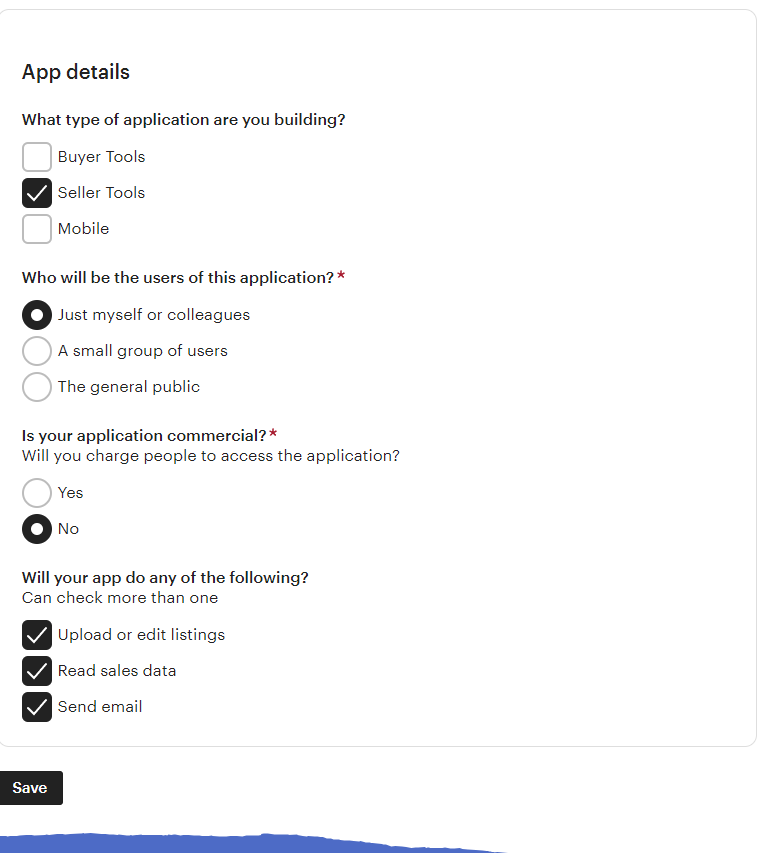
  2. Es würde sich eine Seite öffnen, auf der ein Formular mit einigen Eingabefeldern angezeigt wird, wie unten dargestellt.
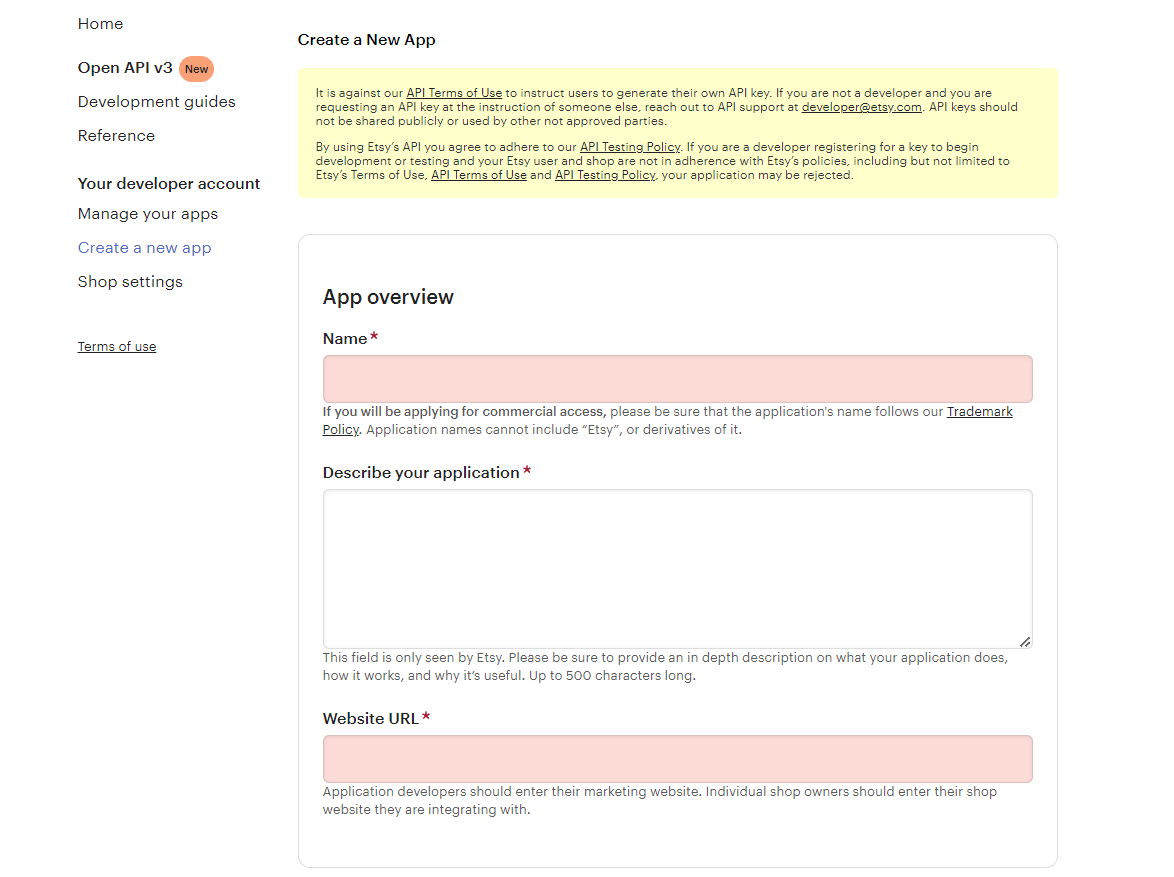
  • Füllen Sie das Formular aus und klicken Sie auf „Nutzungsbedingungen lesen und App erstellen“. Stellen Sie außerdem sicher, dass das Kontrollkästchen „Kompatibilität mit Bestandsverwaltung“ aktiviert ist.
  • Sie werden aufgefordert, die „Nutzungsbedingungen“ zu akzeptieren. Akzeptieren Sie diese und klicken Sie anschließend auf die Schaltfläche „App erstellen“.
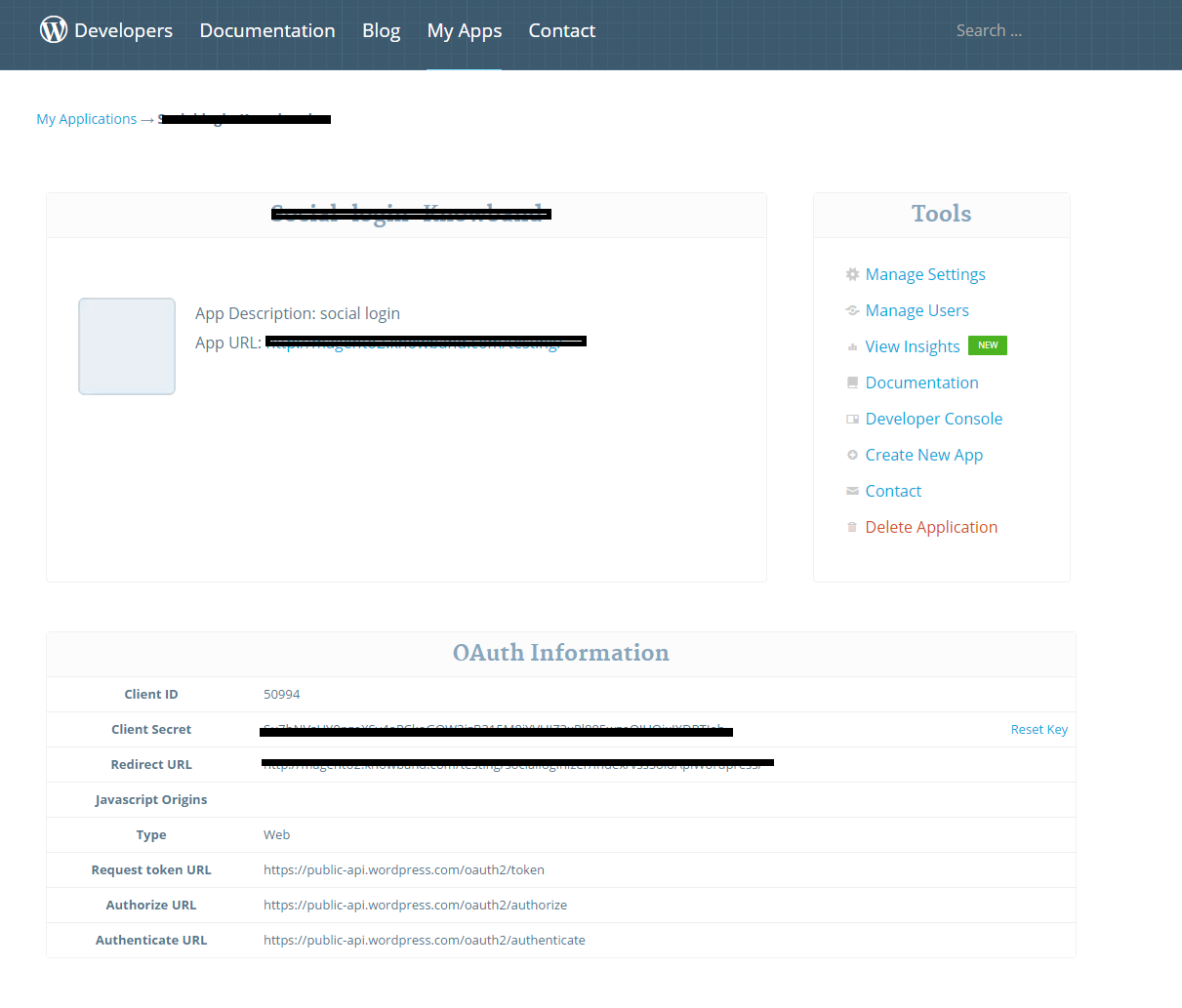
  • Es würde Ihre App auf dem Etsy-Marktplatz registrieren und API-Details bereitstellen.
  • Sobald Sie die API erfolgreich erstellt haben, fügen Sie die Callback-URL hinzu.
  • Klicken Sie auf den Namen Ihrer App.
  • Klicken Sie auf „Callback-URLs bearbeiten“. Nach dem Klicken auf die folgende Schaltfläche wird die im Bild dargestellte Seite angezeigt.
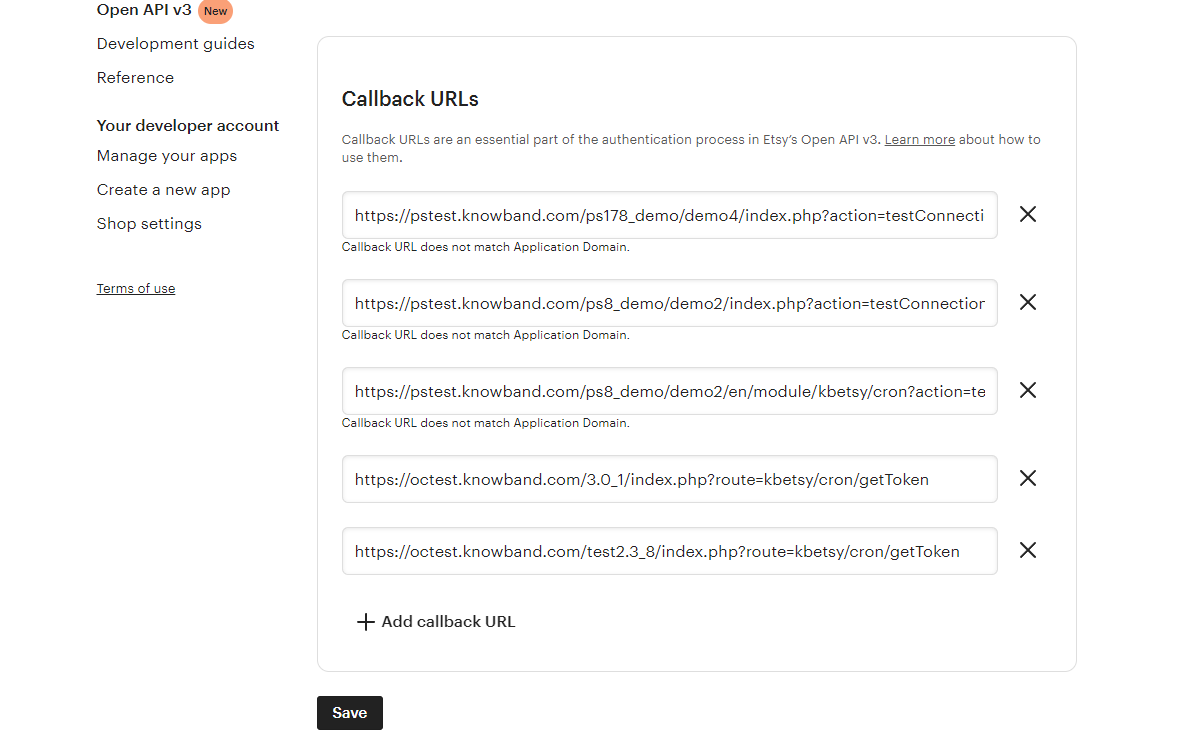
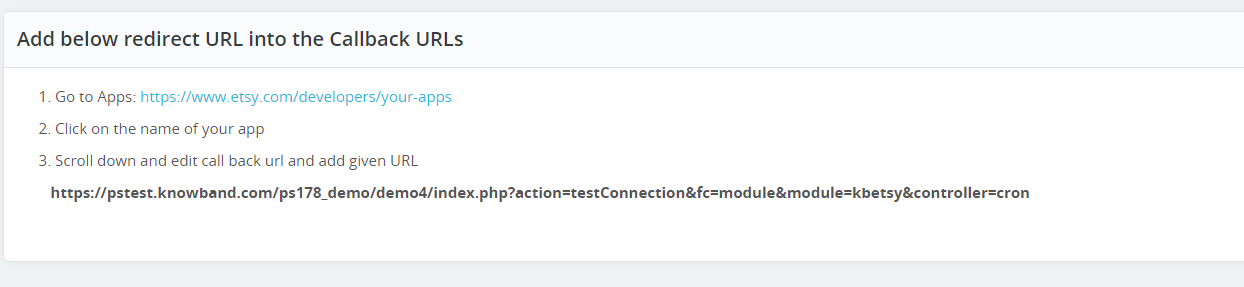
Die Callback-URL finden Sie in den allgemeinen Einstellungen unseres Prestashop Etsy Marketplace-Moduls. Kopieren Sie die unten abgebildete URL und fügen Sie sie auf Etsy ein. 
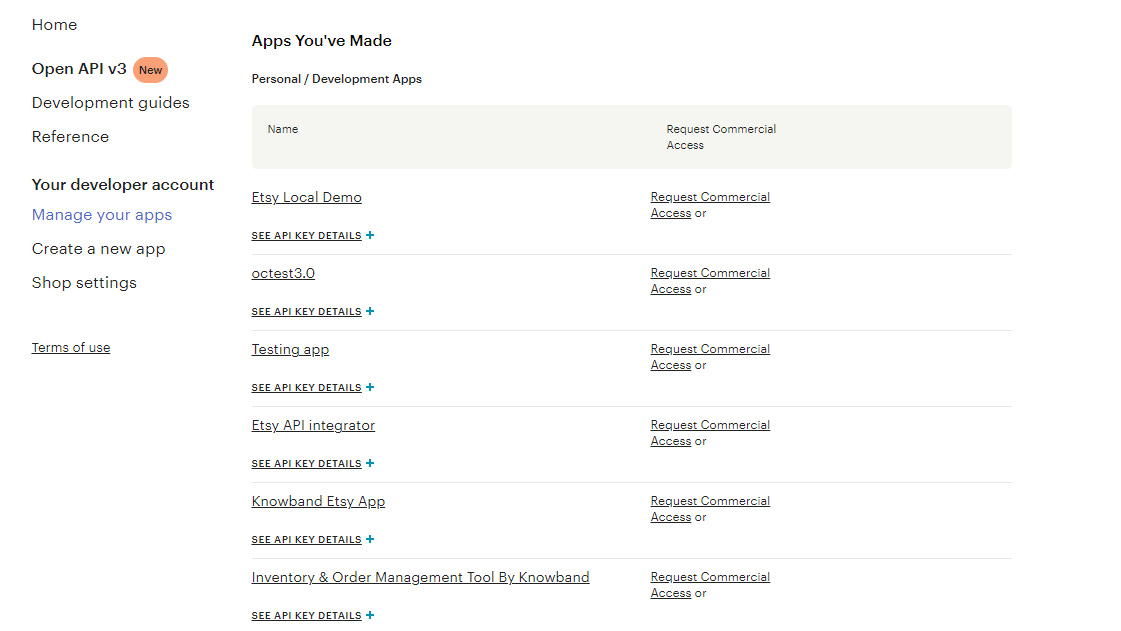
Klicken Sie auf die Schaltfläche „Speichern“. Nach dem Speichern der Daten gelangen Sie zur API-Seite, auf der Sie alle Ihre Etsy-Apps verwalten können.
6.0 Admin-Schnittstelle

Dieses Prestashop Etsy-Integrations-Add-on ist konfigurierbar. Die Konfigurationseinstellungen können über die Admin-Oberfläche aktualisiert werden. Nach der Installation findet der Shop-Administrator im linken Bereich der Admin-Oberfläche ein Menü mit dem Namen „Etsy Marketplace“, wie unten dargestellt.
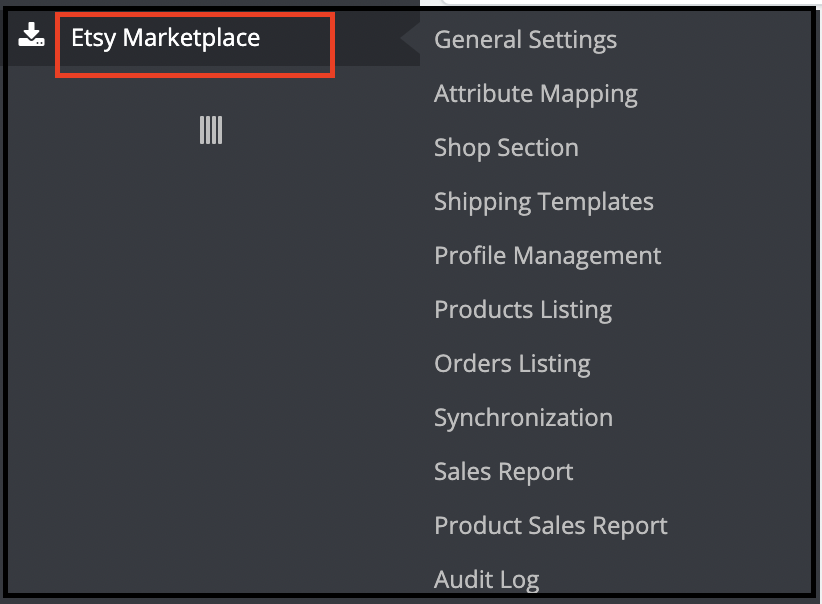
Das Menü „Etsy Marketplace Integrations-Add-on“ enthält die folgenden Optionen:

  1. Allgemeine Einstellungen
  2. Attributzuordnung
  3. Shop-Bereich
  4. Versandvorlagen
  5. Profilverwaltung
  6. Produktliste
  7. [Neu]Rückgaberichtlinie
  8. Bestellliste
  9. Synchronisation
  10. Verkaufsbericht
  11. Produktverkaufsbericht
  12. Audit-Log

Jede Registerkarte wird unten erläutert.

6.1 Allgemeine Einstellungen

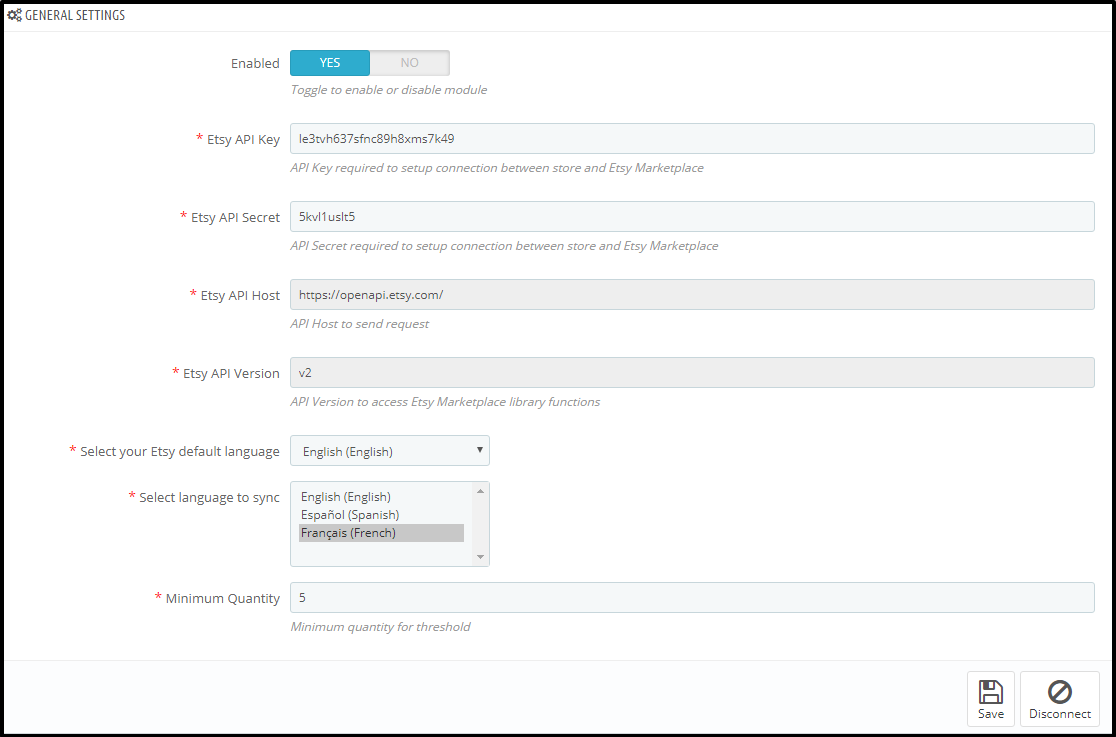
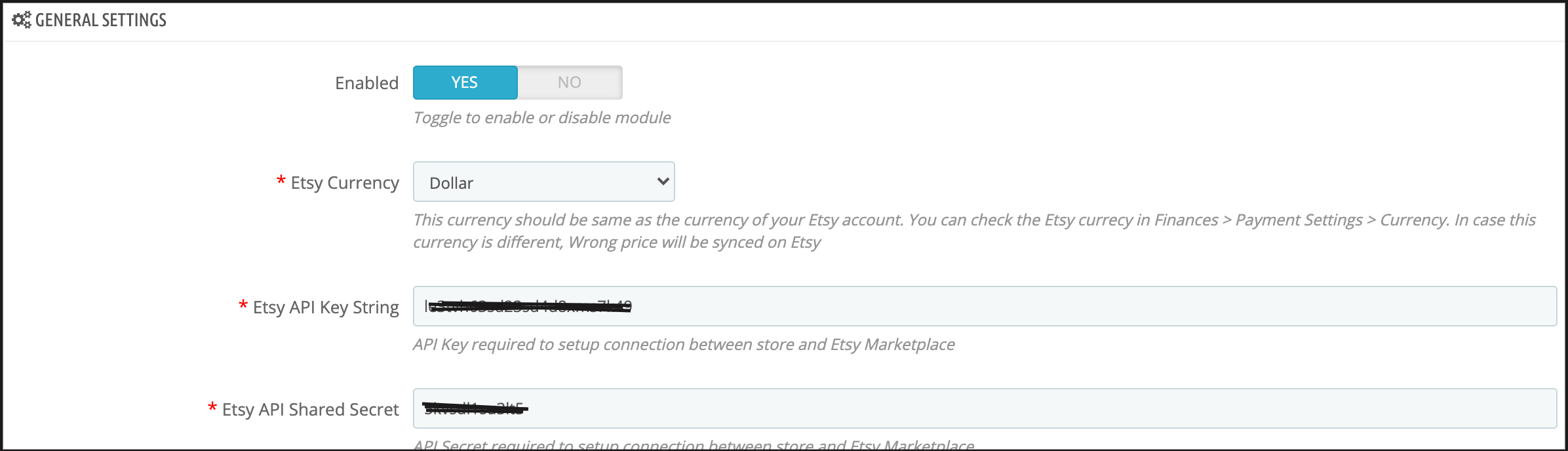
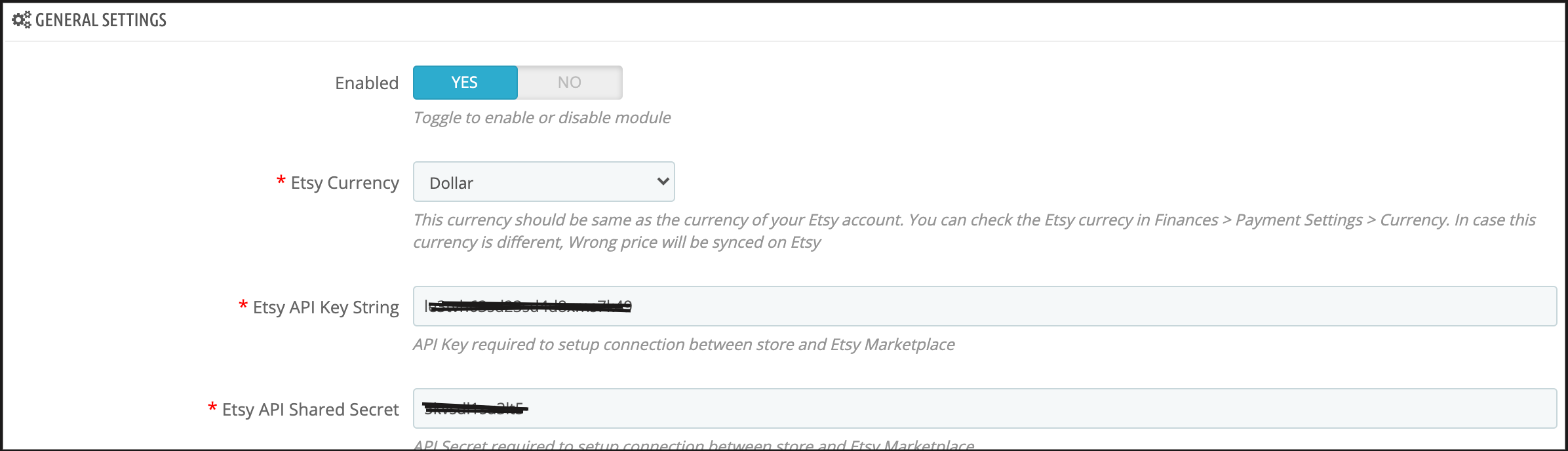
Der Tab „Allgemeine Einstellungen“ des Prestashop Etsy API-Integrators dient der Erfassung von Details zur Etsy Prestashop Marketplace API, wie z. B. API-Schlüssel, Host usw. Die Beschreibung der einzelnen Eingabefelder finden Sie unten.

1. Nutzer der Smart‑Spaces‑App mit Google Wallet erhalten berührungslosen Mobile‑Zutritt an jedem NFC‑fähigen HID® Signo™‑Leser.

Der Administrator kann dieses Etsy-Prestashop-API-Integrationsmodul per Schalter aktivieren/deaktivieren. Ist es aktiviert, funktionieren der Prestashop-Etsy-Connector und alle zugehörigen Einstellungen. Andernfalls hat dieses Modul keine Auswirkungen auf den Shop. Etsy-Währung

Dies ist ein Dropdown-Menü, in dem der Administrator die passende Währung auswählen muss. Dies entspricht dem Konto bei Etsy. 3. Etsy API-Schlüssel

Dies ist ein Textfeld, in das der Administrator den Etsy-API-Schlüssel eingeben muss. Dieser dient außerdem der Authentifizierung der Verbindung zwischen dem Shop und Etsy. 4. Bildgröße des Produkts

Diese Funktion ermöglicht es dem Administrator, die Größe des Produktbildes auszuwählen. Diese wird anschließend von PrestaShop mit dem Etsy Marketplace synchronisiert.
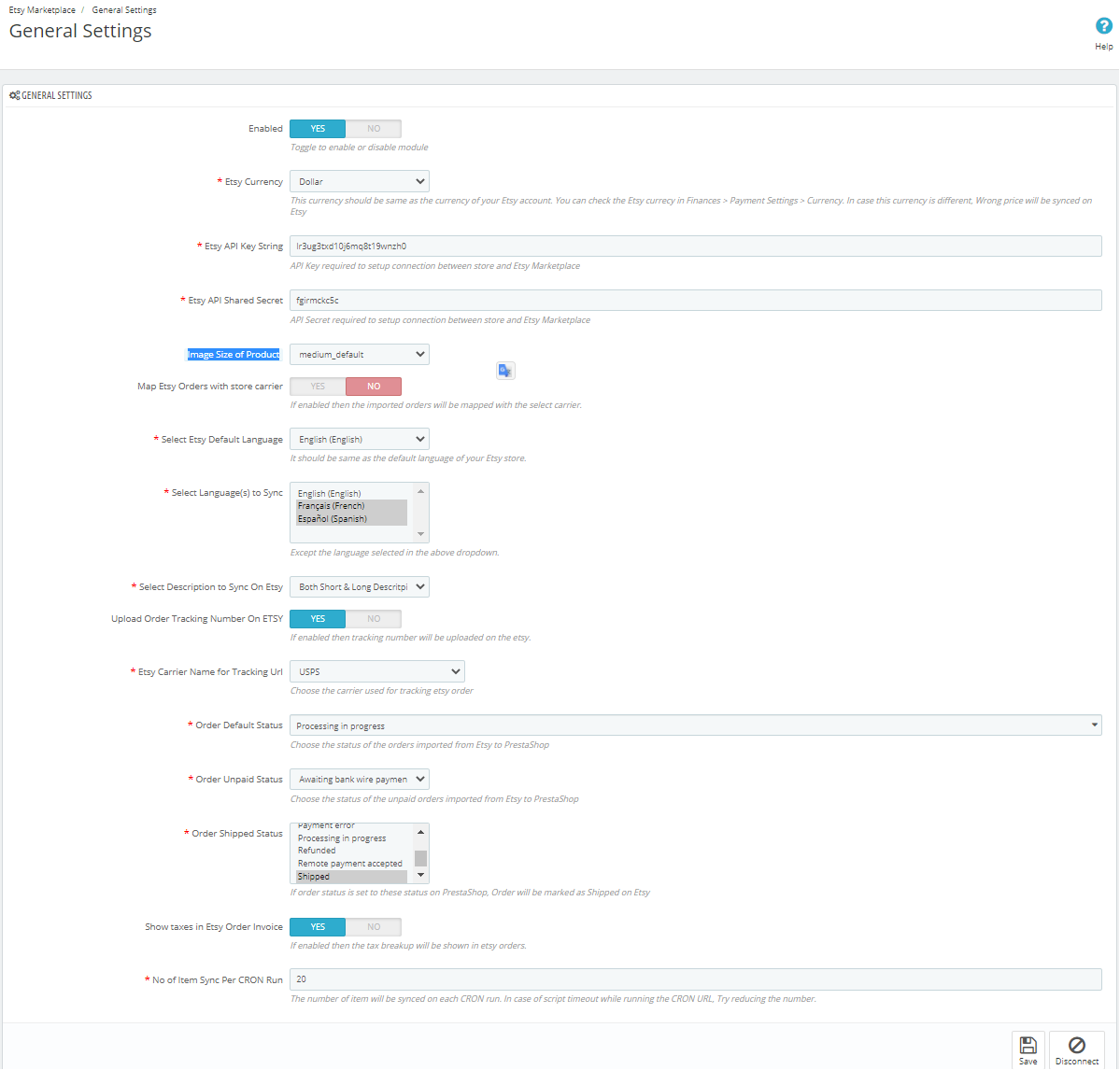
5. Etsy API-Geheimnis

Dies ist ein Textfeld, in das der Administrator den für die Authentifizierung erforderlichen Etsy-API-Geheimschlüssel eingeben muss. Dies gilt auch für die Verbindung zwischen dem Prestashop-Shop und dem Etsy-Marktplatz.

6. Etsy-Bestellungen dem jeweiligen Versanddienstleister zuordnen

Wenn diese Option aktiviert ist, können die importierten Bestellungen dem ausgewählten Spediteur zugeordnet werden.

 7. Wählen Sie die Versandarten für Etsy-Bestellungen aus

Der Shop-Administrator kann die Versandmethoden für Etsy-Bestellungen aus der angegebenen Liste auswählen.

 8. Etsy-Standardsprache

Das Etsy Prestashop Integrationsmodul ermöglicht es dem Shop-Administrator, die Standardsprache des Shops auszuwählen.

 9Sprache zum Synchronisieren auswählen

Der Administrator kann die sekundären Sprachen auswählen, die mit dem Etsy Marketplace synchronisiert werden sollen.

 10Wählen Sie den Beschreibungstyp aus, der mit Etsy synchronisiert werden soll.

Diese Option ermöglicht es Etsy-Verkäufern, sowohl lange als auch kurze Produktbeschreibungen – oder beide – mit dem Marktplatz zu synchronisieren. Darüber hinaus können sie je nach Auswahl eine der Beschreibungsarten auswählen, die synchronisiert werden soll. 11. Lade die Bestellverfolgungsnummer auf Etsy hoch.

Ist diese Funktion aktiviert, kann der Shop-Administrator die Sendungsnummer zu den Bestellungen hinzufügen, und sie wird auf Etsy hochgeladen. 12. Etsy-Versanddienstleister-Name für die Sendungsverfolgungs-URL

Der Shop-Administrator kann den Versanddienstleister auswählen, der für die Sendungsverfolgung von Etsy-Bestellungen verwendet wird.

 13Standardstatus der Bestellung
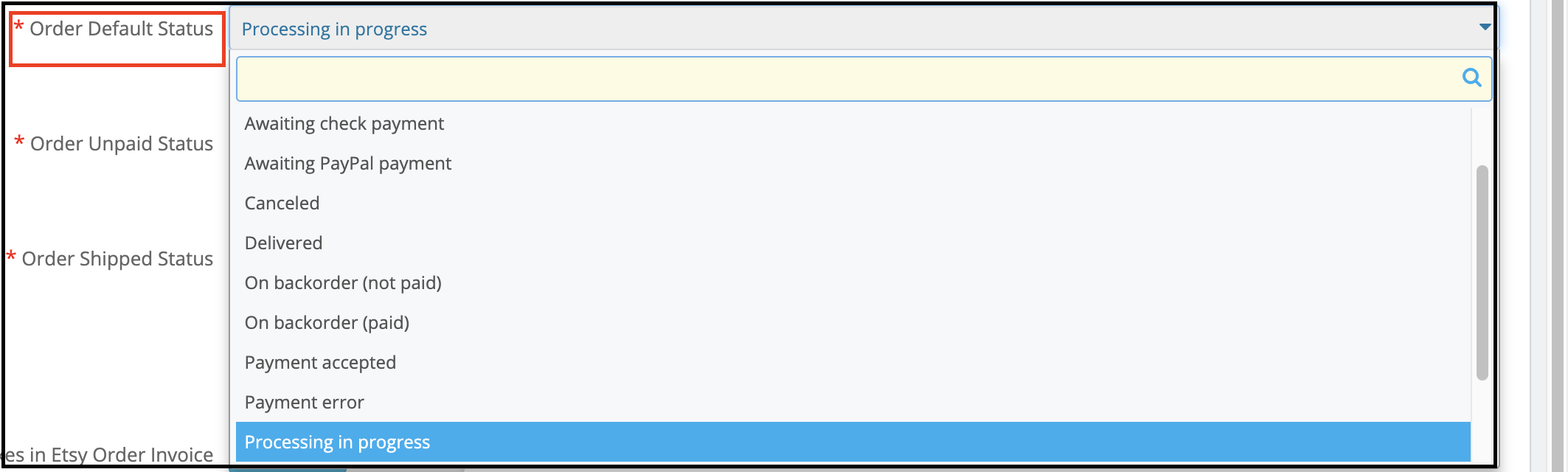
Dies ist ein Dropdown-Menü. Außerdem muss der Administrator den Standardstatus für Bestellungen festlegen, die von Etsy nach PrestaShop importiert werden. 14Bestellstatus: Nicht bezahlt

Dies ist ein Dropdown-Menü. Außerdem muss der Administrator für Bestellungen, die von Etsy nach PrestaShop importiert wurden, den Status „Unbezahlte Bestellung“ auswählen. 15Bestellstatus: Versand

Dies ist ein Dropdown-Menü, in dem der Administrator den Versandstatus für importierte Bestellungen auswählen muss. Wenn dieser Bestellstatus ausgewählt ist, werden die Bestellungen auf Etsy als versendet markiert. 16. Steuern in der Etsy-Bestellrechnung anzeigen

Wenn diese Option aktiviert ist, wird die Steueraufschlüsselung in Etsy-Bestellungen angezeigt. 17Anzahl der pro Cronjob synchronisierten Elemente

Dies ist ein Textfeld, in dem der Administrator die zu synchronisierenden Elemente für den Cronjob festlegen muss. Nach Eingabe dieser Daten oder Ausfüllen des Formulars klicken Sie auf „Verbinden“. Sie werden dann zum Etsy Marketplace weitergeleitet, um der App Zugriff auf Ihren Shop zu gewähren. Klicken Sie anschließend auf „Zugriff erlauben“ (siehe unten). Dadurch wird eine Verbindung zwischen Ihrem Shop und dem Etsy Marketplace hergestellt.
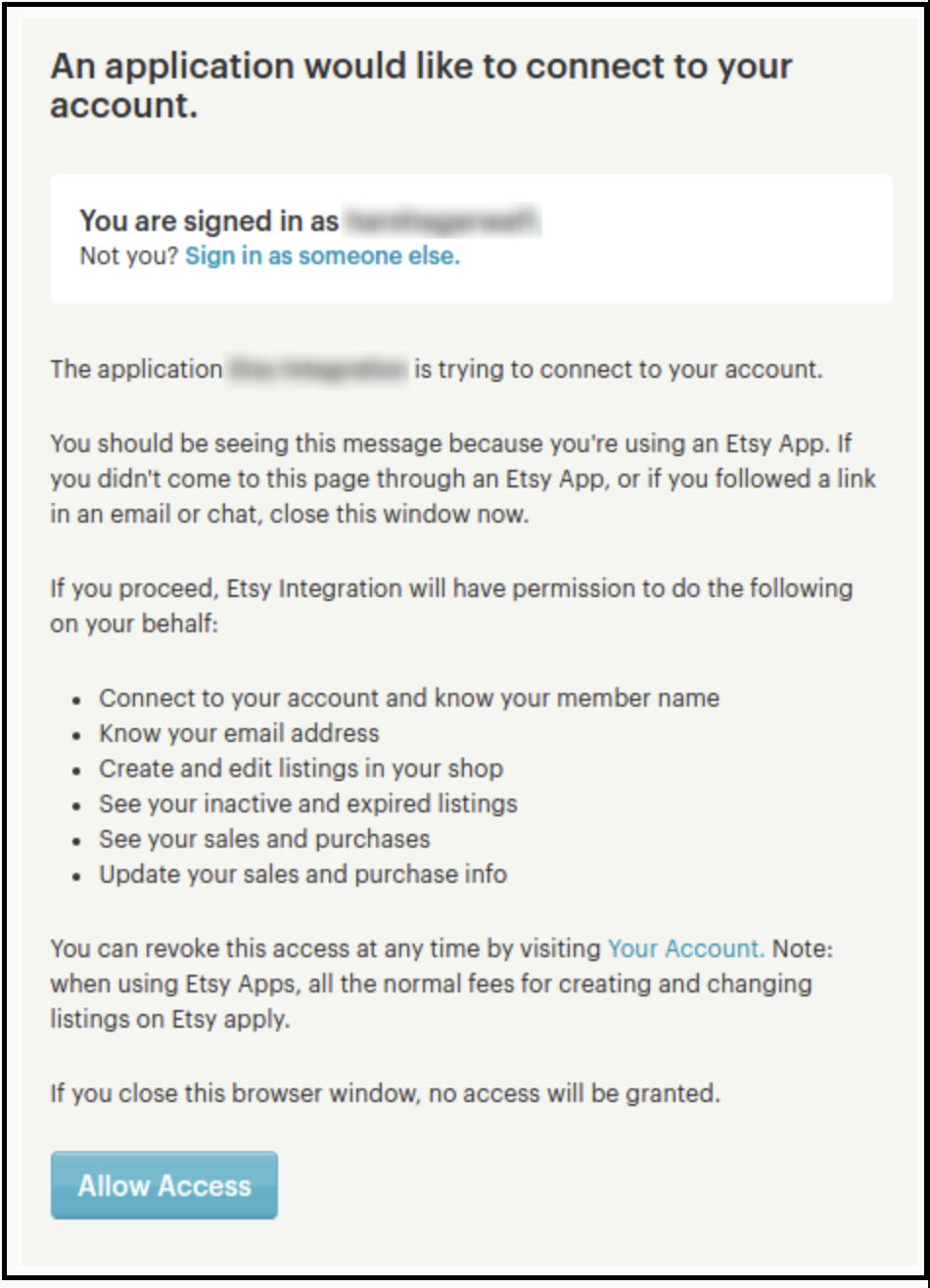
Der Administrator wird außerdem wieder auf die Seite „Allgemeine Einstellungen“ weitergeleitet. Zusätzlich wird die Schaltfläche „Trennen“ anstelle von „Verbinden“ angezeigt, da die Verbindung mit Etsy Marketplace nun hergestellt wurde. Einen Screenshot dazu finden Sie unten.
6.2 Attributzuordnung
Alle PrestaShop-Shopattribute werden automatisch mit dem Etsy Marketplace-Integrationsmodul synchronisiert. Darüber hinaus muss der Administrator diese Attribute lediglich den Etsy Marketplace-Attributen zuordnen.

6.3 Shop-Bereich

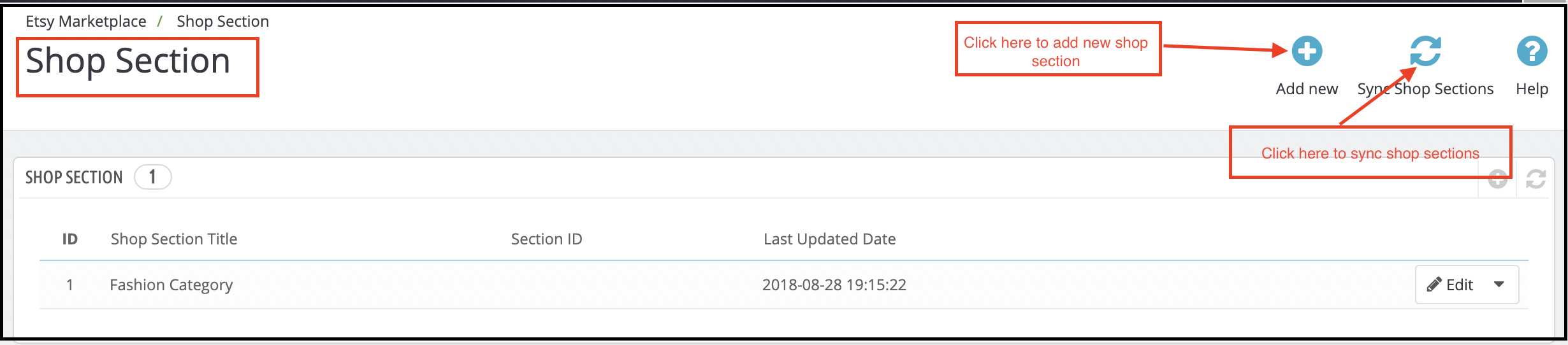
Die Shop-Bereichsoption des Prestashop Etsy API-Integrators ermöglicht es Online-Händlern, separate Bereiche für Produkte derselben Kategorie anzulegen. So können sie beispielsweise Bereiche wie Mode, Sport usw. erstellen. Kunden können dann direkt zum gewünschten Bereich springen und gelangen so ohne das gesamte Sortiment durchsuchen zu müssen, zu den Produkten, die sie suchen.
6.3.1 Wie erstelle ich neue Shop-Bereiche?

Um neue Shop-Bereiche hinzuzufügen, klicken Sie oben rechts in der Admin-Oberfläche auf die Option „Neu hinzufügen“. Sie werden dann zur Oberfläche für die Erstellung von Shop-Bereichen weitergeleitet.
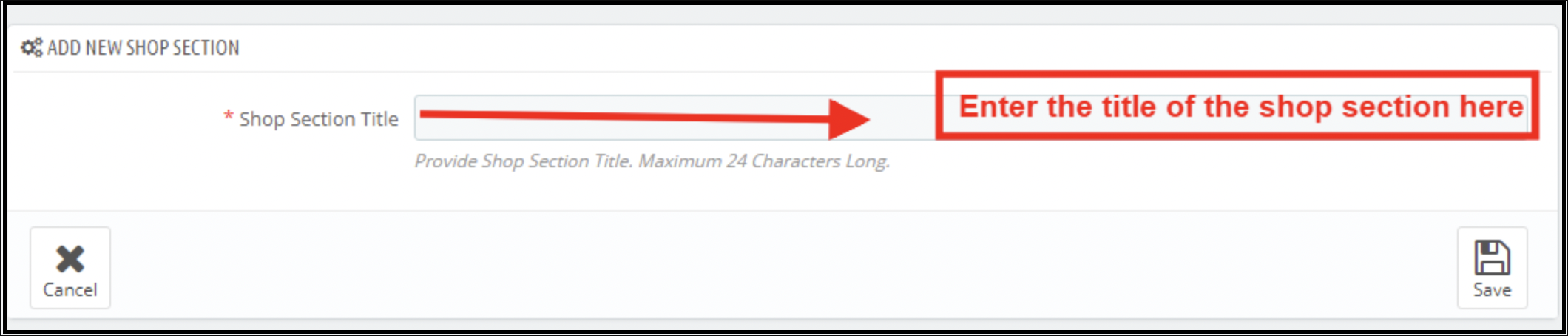
Geben Sie den Namen der Shop-Abteilung in ‘ einTitel der Shop-Sektionund speichern Sie die Änderungen. Um den Abschnitt mit dem Marktplatz zu synchronisieren, klicken Sie auf die Schaltfläche Shop-Bereiche synchronisieren Die Schaltfläche befindet sich oben rechts in der Benutzeroberfläche. Darüber hinaus synchronisiert die Cron-Option alle Abschnitte gleichzeitig.
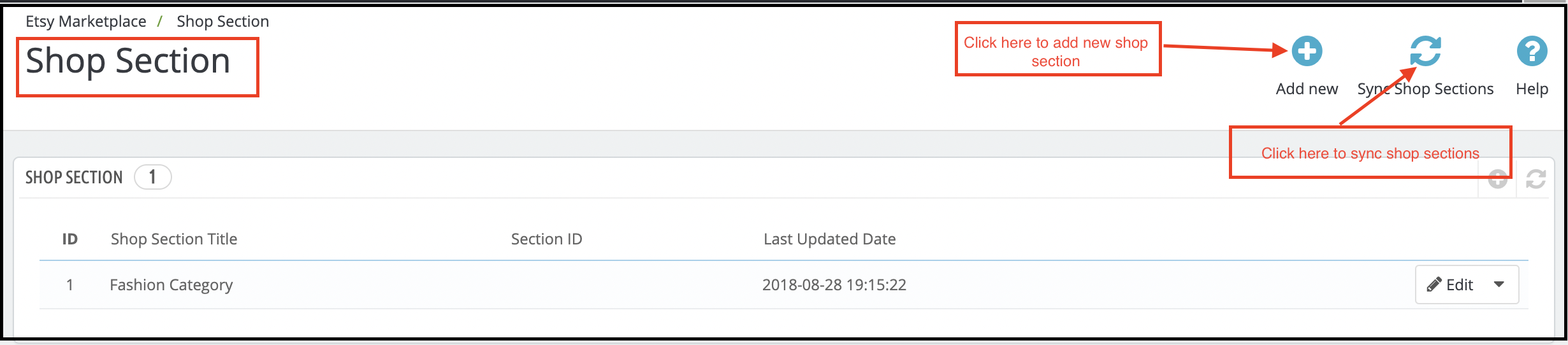
Die synchronisierten Abschnitte werden im Tab „Profilverwaltung“ angezeigt. Der Prestashop Etsy-Integrator ist in der Abbildung unten dargestellt.

Der Administrator kann den Shop-Bereich auswählen, und die Produkte dieses Profils werden im ausgewählten Bereich aufgelistet.

6.3.2 Wie kann ich die Shop-Bereiche bearbeiten oder löschen?

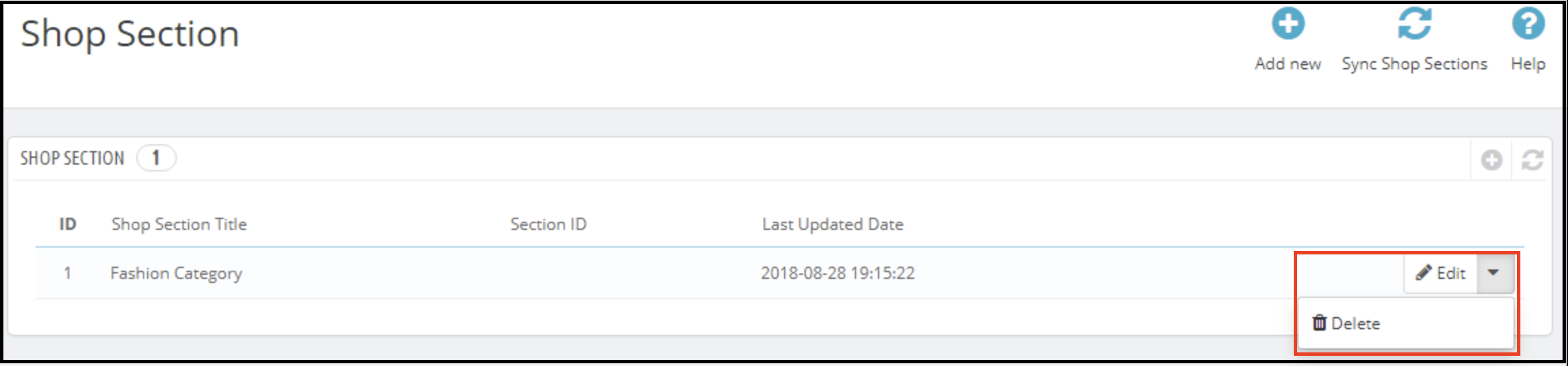
Um einen bestimmten Shopbereich zu bearbeiten, klicken Sie auf die entsprechende Schaltfläche „Bearbeiten“. Um denselben Bereich zu entfernen, klicken Sie auf die entsprechende Schaltfläche „Entfernen“.Löschen‘ Taste.
Die erstellten Abschnitte werden im Frontend wie in der folgenden Abbildung dargestellt angezeigt:

6.4 Versandvorlagen
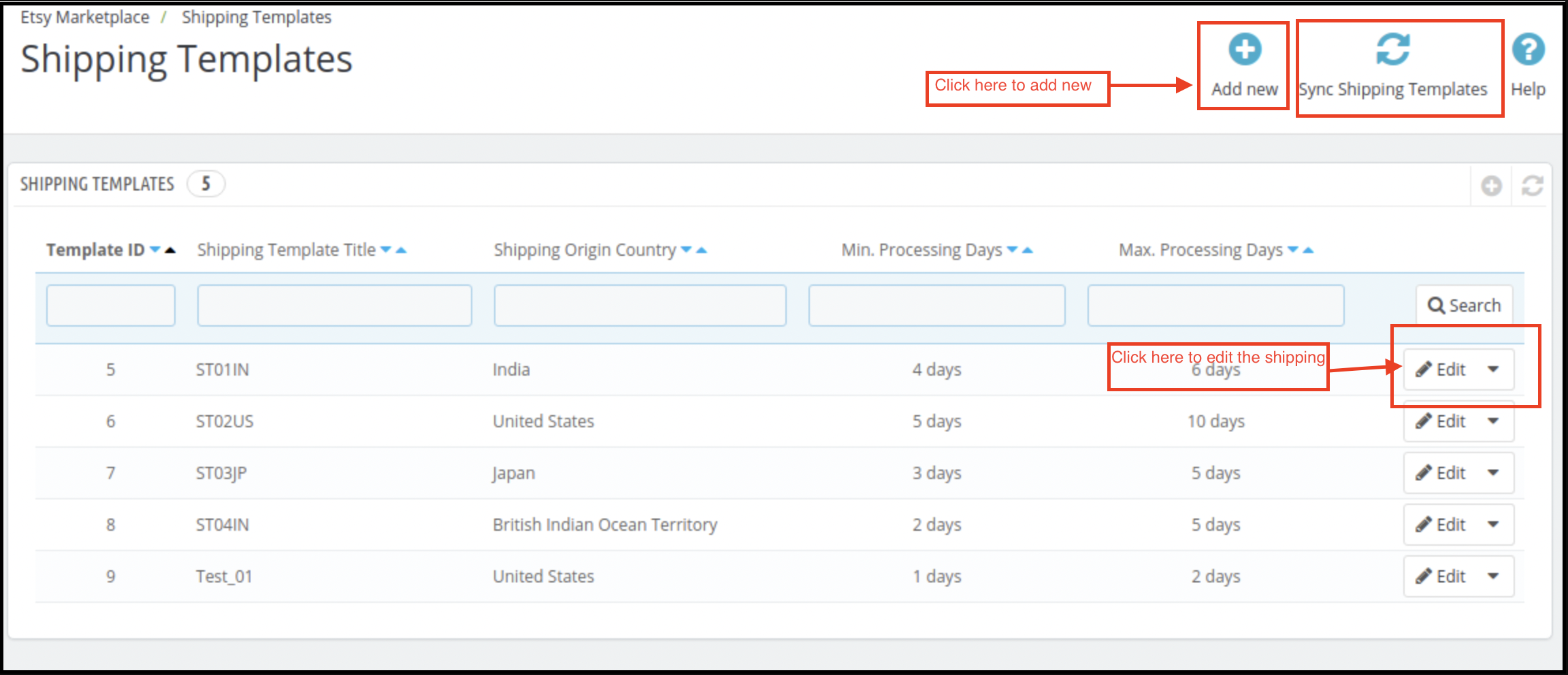
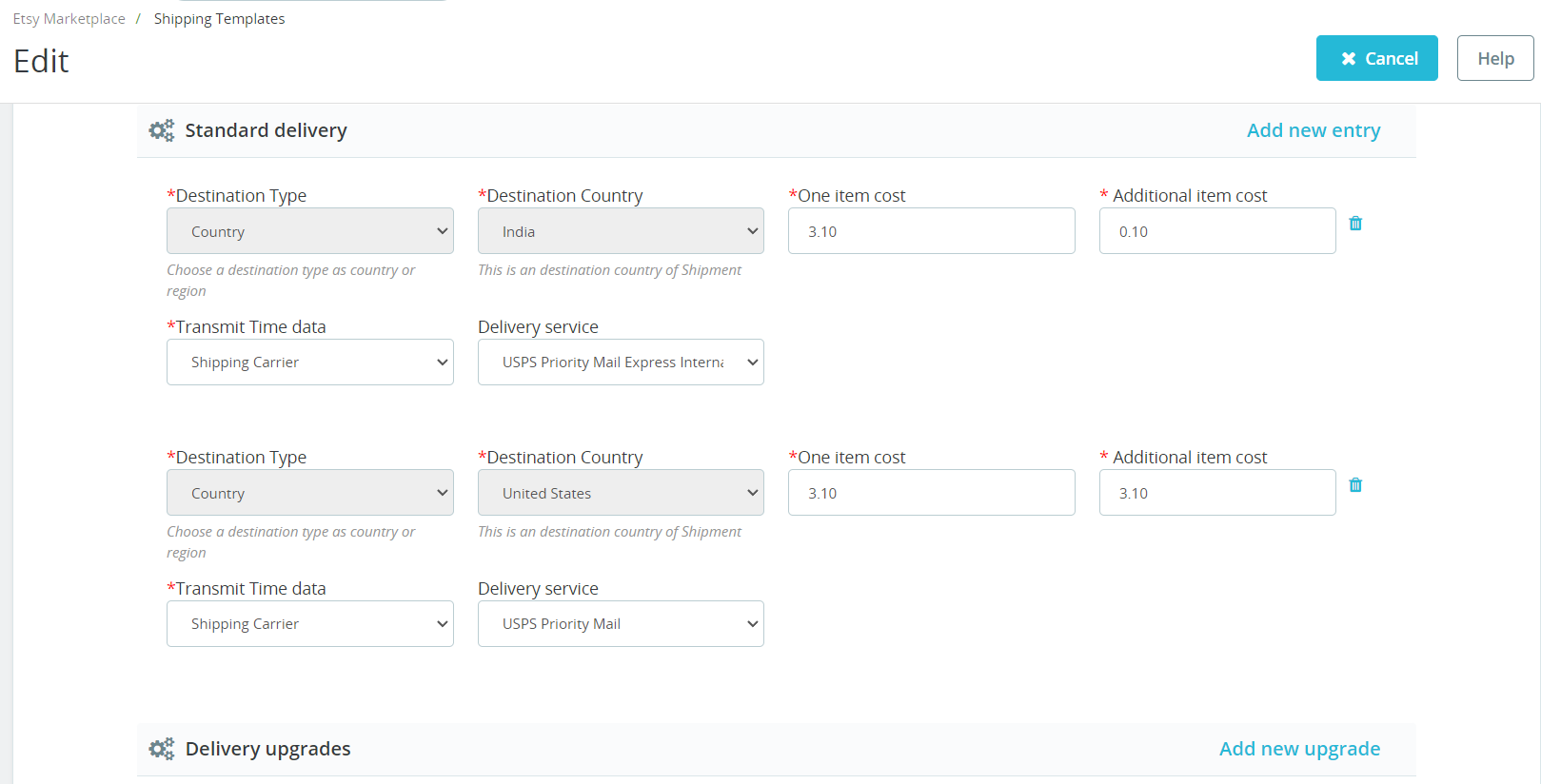
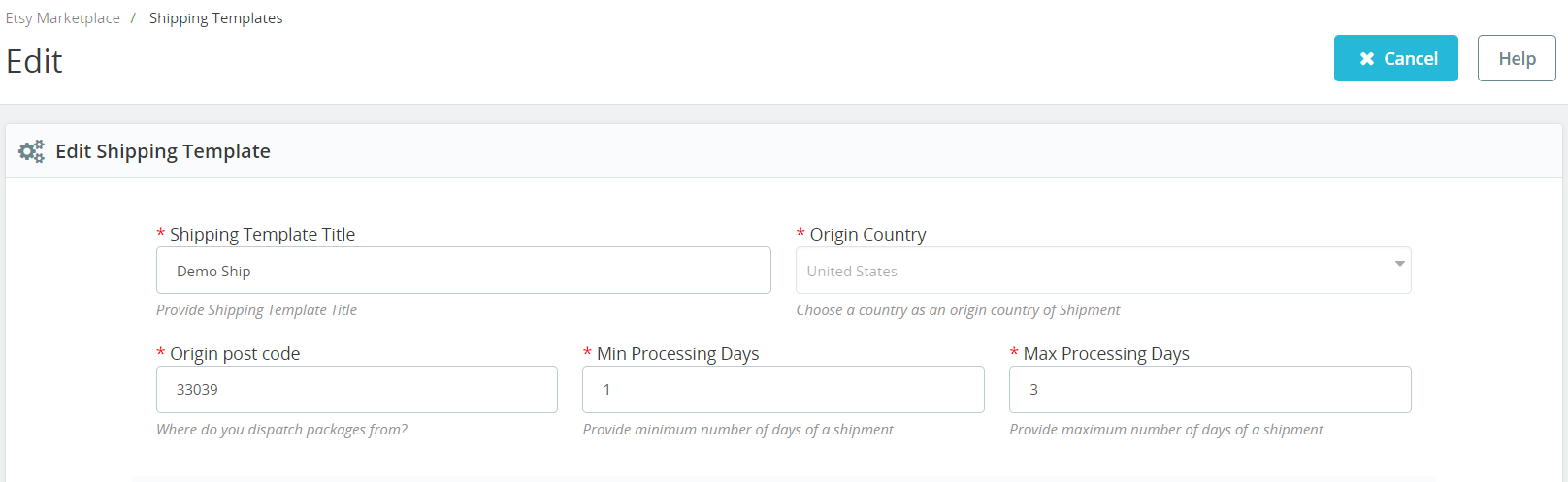
Etsy Prestashop-Connector Ermöglicht dem Shop-Administrator die Erstellung von Versandvorlagen zur Verwaltung der Versandoptionen auf dem Etsy-Marktplatz. In diesem Tab des PrestaShop-Etsy-Integrators kann der Administrator Versandvorlagen erstellen. Diese enthalten Versanddetails wie das Versandursprungsland, die minimale und maximale Bearbeitungszeit für Bestellungen usw. Der Administrator kann je nach Bedarf mehrere Versandvorlagen erstellen. Anschließend muss der Administrator die Versandvorlagen den Profilen (im Tab „Profilverwaltung“) zuordnen, damit sie auf dem Etsy-Marktplatz funktionieren. Dies wird später in diesem Dokument erläutert. Jede Versandvorlage kann mehrere Versandeinträge enthalten. Außerdem können Versandziele und die entsprechenden Kosten definiert werden.

Hinweis Eine Versandvorlage kann einen Ursprungsort haben, jedoch mehrere Zielorte mit jeweils eigenen Kosten. Darüber hinaus kann der Administrator verschiedene Standardeinträge und Lieferoptionen für die Versandvorlagen hinzufügen.

6.4.1 Schritte zum Hinzufügen von Versandvorlagen

Im Folgenden sind die Schritte zum Hinzufügen einer Versandvorlage zum System aufgeführt –
  1. Gehen Sie zum Etsy Marketplace Connector-Add-on -> Versandvorlagen (Menüoption)
  2. Es wird die Seite angezeigt, auf der bereits hinzugefügte Versandvorlagen aufgelistet sind (sofern vorhanden). Klicken Sie auf das „+“ (Plus-Symbol – wie im obigen Screenshot dargestellt).
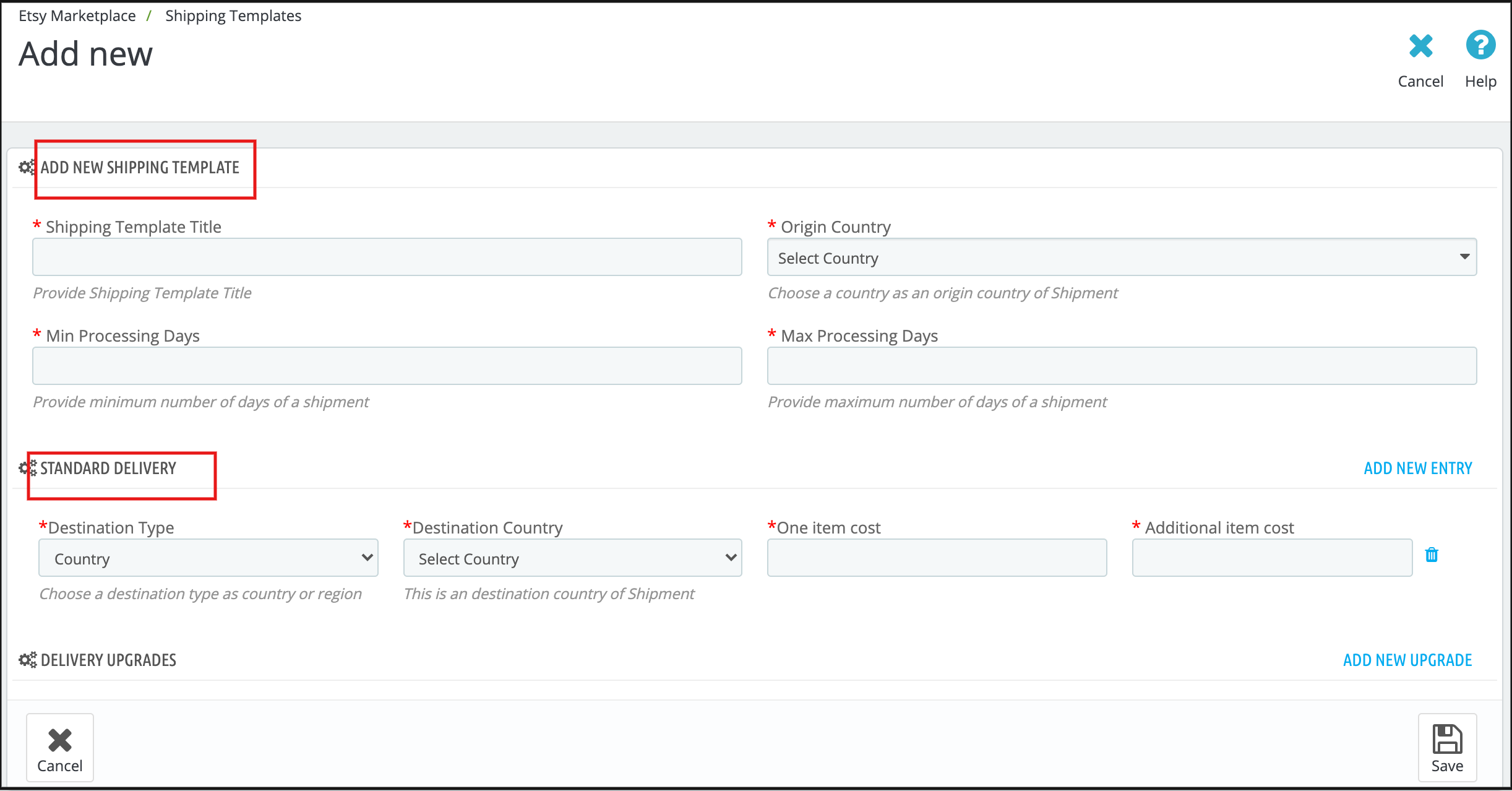
  3. Der Administrator wird auf eine neue Seite weitergeleitet, auf der ein Formular mit einigen Eingabefeldern angezeigt wird (siehe Screenshot unten).
  4. Füllen Sie die folgenden Eingabefelder des Formulars aus –
  • Titel der Versandvorlage
  • Herkunftsland
  • Ursprungspostleitzahl
  • Bearbeitungszeiten (Minimum und Maximum)
  • Zieltyp
  • Zielland
  • Kosten eines Artikels
  • Zusätzliche Artikelkosten
  • Zeitdaten übermitteln (Versandkarriere auswählen oder benutzerdefinierte Lieferzeit hinzufügen.)
  • Wählen Sie den Lieferdienst (falls die vorherige Option als Versandkarriere ausgewählt wurde).
  • Oder wählen Sie die minimale und maximale Bearbeitungszeit (falls die vorherige Option als Lieferzeit ausgewählt wurde).

Klicken Sie auf die Schaltfläche „Speichern“. Dadurch werden die eingegebenen Daten überprüft und, falls sie gültig sind, im System gespeichert.

6.4.2 Schritte zum Bearbeiten/Löschen der Versandvorlage

Im Folgenden sind die Schritte zum Bearbeiten/Löschen einer Versandvorlage aus dem System aufgeführt:

  1. Gehen Sie zum Prestashop Etsy Marketplace Integration Add-on-> Versandvorlagen (Menüoption)
  2. Es wird die Seite angezeigt, auf der bereits hinzugefügte Versandvorlagen aufgelistet sind (sofern vorhanden). Klicken Sie dazu auf den Link „Bearbeiten/Löschen“ unter dem Dropdown-Menü der jeweiligen Versandvorlage.
  3. Wählt der Administrator die Option „Bearbeiten“, wird er auf eine neue Seite weitergeleitet. Dort wird ein Formular mit einem bereits ausgefüllten Eingabefeld angezeigt. Der Administrator kann die Werte einfach aktualisieren und die Änderungen anschließend mit einem Klick auf „Speichern“ sichern.
  4. Wenn der Administrator die Option „Löschen“ gewählt hat, wird die Versandvorlage gelöscht. Außerdem werden alle zugehörigen Einträge aus dem System gelöscht.

Nach dem Erstellen von Versandvorlagen müssen diese synchronisiert werden. Dazu muss der Administrator im Etsy-Marktplatz-Integrationsmodul unter dem Tab „Versandvorlagen“ auf die Schaltfläche „Versandvorlagen synchronisieren“ klicken. Erst nach erfolgreicher Synchronisierung werden die Versandvorlagen auf der Angebotsseite angezeigt.
 

6.4.3 Liefer-Upgrades

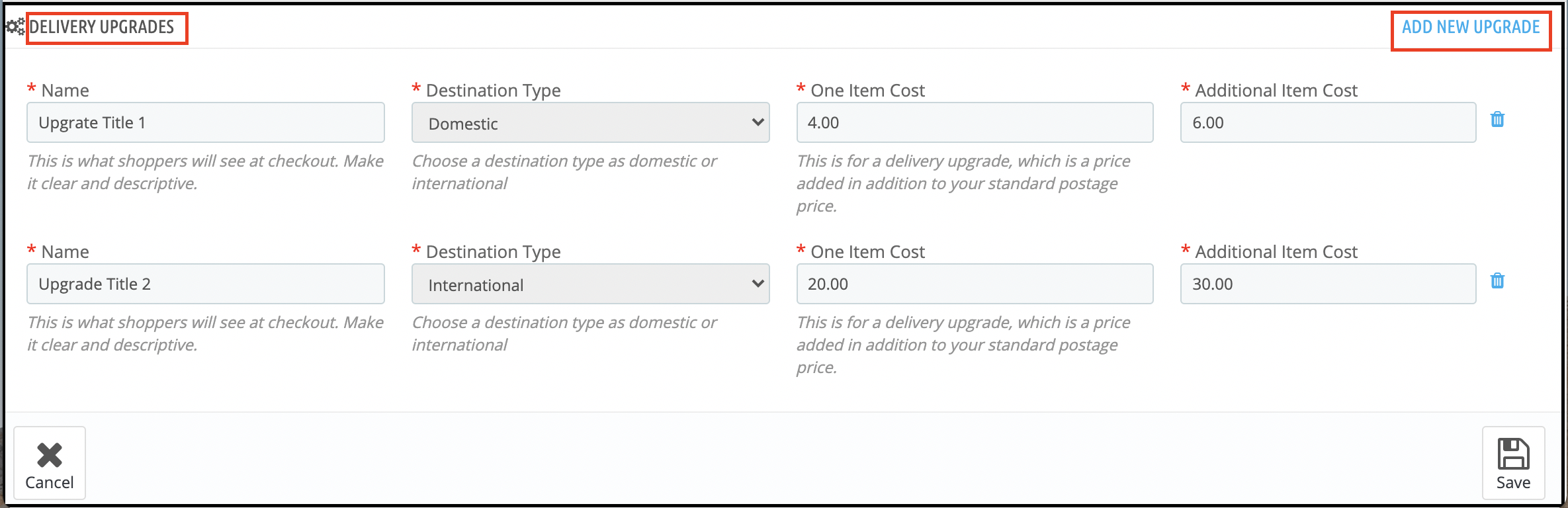
Der Administrator kann über diesen Tab des Etsy-Prestashop-Integrators die Versand-Upgrades zu den Versandvorlagen hinzufügen. Der Tab „Versand-Upgrades“ des Etsy-Prestashop-Integrationsmoduls zeigt die Liste der den Versandvorlagen hinzugefügten Versand-Upgrades an.

6.4.4 Hinzufügen von Liefer-Upgrades für eine Versandvorlage

Im Folgenden sind die Schritte zum Hinzufügen von Liefer-Upgrades zu den Versandvorlagen aufgeführt:
  • Gehen Sie zu Prestashop Etsy Integrator -> Versandvorlagen (Menüoption)
  • Es wird die Seite angezeigt, auf der bereits hinzugefügte Versandvorlagen aufgelistet sind (sofern vorhanden). Klicken Sie auf eine der Versandvorlagen, der Sie Liefer-Upgrades hinzufügen möchten.
  • Es würde zu der entsprechenden Versandvorlagenseite weiterleiten.
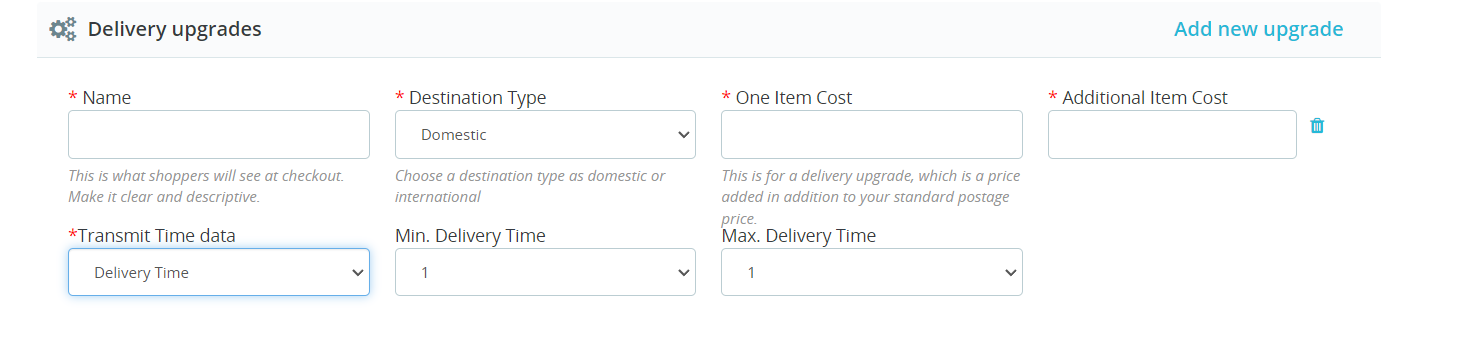
  • Klicken Sie unten rechts im Etsy Prestashop Integrator auf „Neues Upgrade hinzufügen“. Daraufhin öffnet sich ein Dropdown-Formular, in dem das Eingabefeld angezeigt wird.
  • Füllen Sie die folgenden Formularfelder aus –
  • Name des Liefer-Upgrades
  • Zieltyp
  • Kosten eines Artikels
  • Zusätzliche Artikelkosten
  • Zeitdaten übermitteln (Versandkarriere auswählen oder benutzerdefinierte Lieferzeit hinzufügen.)
  • Wählen Sie den Lieferdienst (falls die vorherige Option als Versandkarriere ausgewählt wurde).
  • Oder wählen Sie die minimale und maximale Bearbeitungszeit (falls die vorherige Option als Lieferzeit ausgewählt wurde).

Klicken Sie auf die Schaltfläche „Speichern“. Die Angaben werden dann geprüft und, falls sie gültig sind, im System gespeichert.
6.5 Profilverwaltung

Der Tab „Profilverwaltung“ bietet Optionen zum Erstellen eines Profils für Produktlisten. Profilbasierte Listen ermöglichen es Verkäufern, Attribute und Kategorien ihrer PrestaShop-Produkte sowie Attribute und Kategorien des Etsy-Marktplatzes anzugeben. Verkäufer können mehrere PrestaShop-Shop-Kategorien gleichzeitig auswählen, sofern für diese Produkte nur eine Kategorie auf Etsy existiert. Unter „Profilverwaltung“ kann der Administrator den Shop-Bereich auswählen, in dem die Produkte für dieses Profil angezeigt werden sollen. Dank der kürzlich eingeführten Verbesserungen ist es nun auch möglich, Produkte auf Profilebene zu synchronisieren. Wenn Sie also Produkte nur für bestimmte Profile auf Etsy aktualisieren oder listen möchten, finden Sie die entsprechenden Cronjobs direkt im Tab „Profilverwaltung“.

Hinweis: Bitte synchronisieren Sie unbedingt die Versandvorlagen, da diese Details sonst nicht in der Profilverwaltung angezeigt werden. Gehen Sie im Prestashop Etsy Integration Add-on zum Tab „Versandvorlagen“ und führen Sie den Cronjob „Versandvorlagen synchronisieren“ aus.

6.5.1 Profil zum System hinzufügen

Im Folgenden sind die Schritte zum Hinzufügen eines Profils zum System aufgeführt –

  1. Gehen Sie zum Prestashop Etsy Integrationsmodul -> Profilverwaltung (Menüoption)
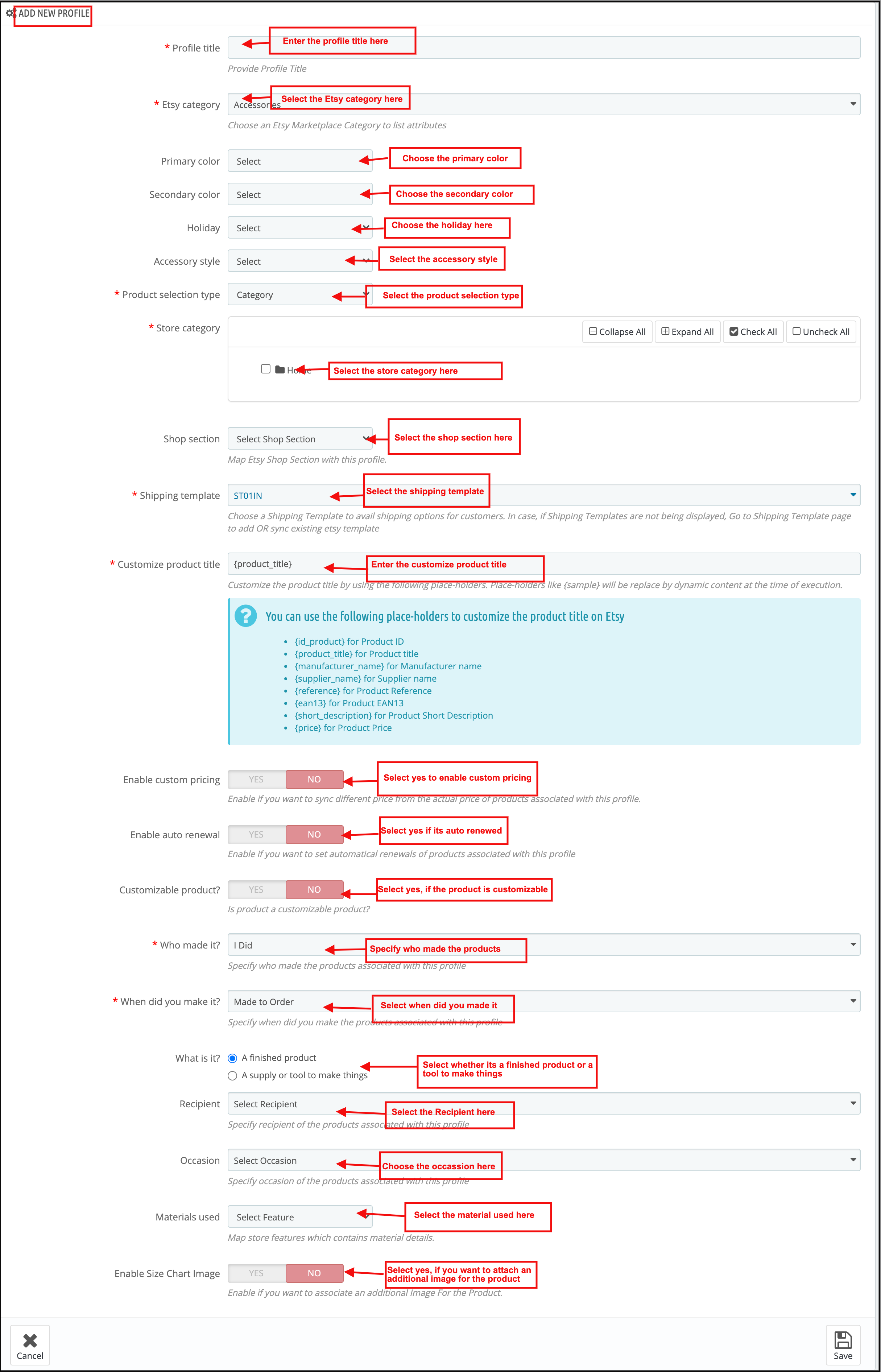
  2. Der Administrator wird auf eine Seite weitergeleitet, auf der bereits hinzugefügte Profile aufgelistet sind (sofern vorhanden). Klicken Sie auf das „+“ oben rechts im Etsy Prestashop Integrator (Plus-Symbol, siehe Screenshot unten). Daraufhin wird der Administrator auf eine neue Seite weitergeleitet, auf der ein Formular mit Eingabefeldern angezeigt wird.
  3. Füllen Sie die folgenden Eingabefelder aus –
  • Profiltitel
  • Etsy-Kategorie (Liste der Kategorien auf dem Etsy-Marktplatz)
  • Geschäftskategorie (Liste der Geschäftskategorien)
  • Versandvorlage (Liste der Versandvorlagen)
  • Primärfarbe
  • Sekundärfarbe
  • Urlaub
  • Accessoire-Stil
  • Produktauswahltyp
  • Produkttitel anpassen
  • Individuelle Preisgestaltung aktivieren
  • Anpassbares Produkt
  • Menge ändern
  • Automatische Verlängerungen aktivieren
  • Wer hat es gemacht
  • Wann hast du es gemacht?
  • Empfänger
  • Thematisch
  • Verwendete Materialien
  • Shop-Bereich
  • Größentabelle aktivieren
  • Größentabelle (Bild)

und klicken Sie auf die Schaltfläche „Speichern“.

  1. Das System würde die Angaben prüfen und, falls sie gültig sind, im System speichern.

6.5.2 Profil bearbeiten/löschen

Im Folgenden sind die Schritte zum Bearbeiten/Löschen eines Profils aus dem System aufgeführt, das mit dem Prestashop Etsy Integration-Plugin erstellt wurde:

  1. Gehen Sie zum Prestashop Etsy Integration-Plugin -> Profilverwaltung (Menüoption)
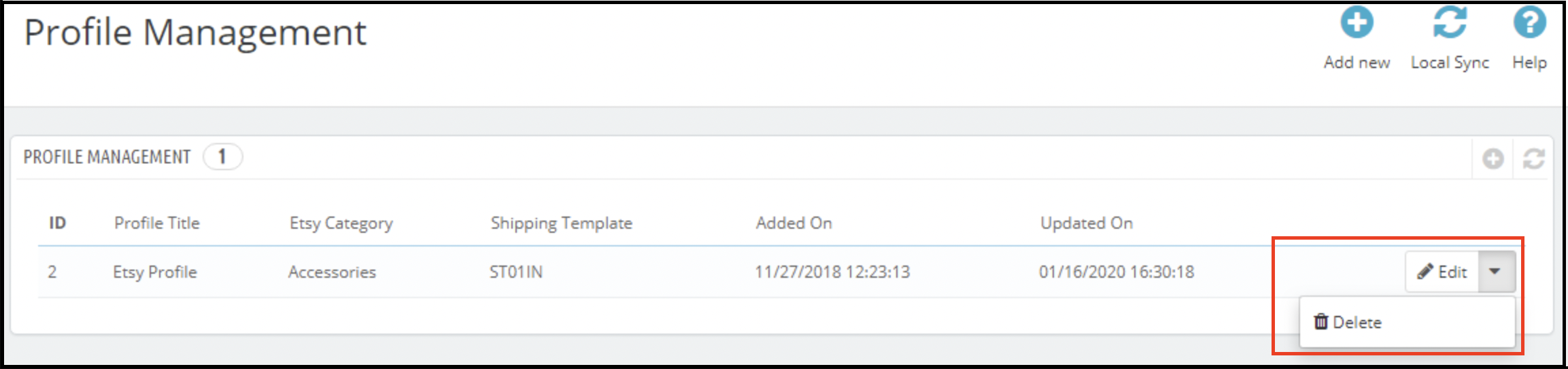
  2. Der Administrator wird auf eine Seite des Prestashop Etsy Integration-Moduls weitergeleitet, auf der bereits hinzugefügte Profile aufgelistet sind (sofern vorhanden, siehe Screenshot unten).
  3. Klicken Sie auf den Link „Bearbeiten/Löschen“, der dem jeweiligen Profil zugeordnet ist, wie im obigen Screenshot dargestellt.
  4. Wählt der Administrator die Option „Bearbeiten“, wird er auf eine neue Seite weitergeleitet, auf der ein Formular mit bereits ausgefüllten Feldern angezeigt wird. Der Administrator kann die Werte einfach aktualisieren und die Änderungen durch Klicken auf die Schaltfläche „Speichern“ speichern.
  5. Wenn der Administrator die Option „Löschen“ gewählt hat, wird das ausgewählte Profil aus dem System gelöscht.
6.5.3 Produktauswahltyp

Dies ist ein Dropdown-Menü, über das der Administrator auswählen kann, ob er die gesamte Kategorie auflisten oder nur bestimmte Produkte hinzufügen möchte.

6.5.4 Etsy-Kategorieattribut

Etsy-Kategorieattribute sind jetzt im Etsy Marketplace Connector-Modul verfügbar. Der Administrator kann nun die Primärfarbe, die Sekundärfarbe, den Feiertag und den Accessoire-Stil auswählen.

6.5.5 Größentabelle (Abbildung)

Mithilfe dieser Funktion kann der Administrator auch ein Bild für das Produkt hinzufügen.

6.6 Produktliste

Dieser Abschnitt des Etsy Prestashop Integrators zeigt die Liste aller Produkte, die für die Listung auf dem Etsy Marketplace ausgewählt wurden oder bereits gelistet sind, zusammen mit ihrem Listungsstatus und weiteren Details, wie im folgenden Screenshot dargestellt:
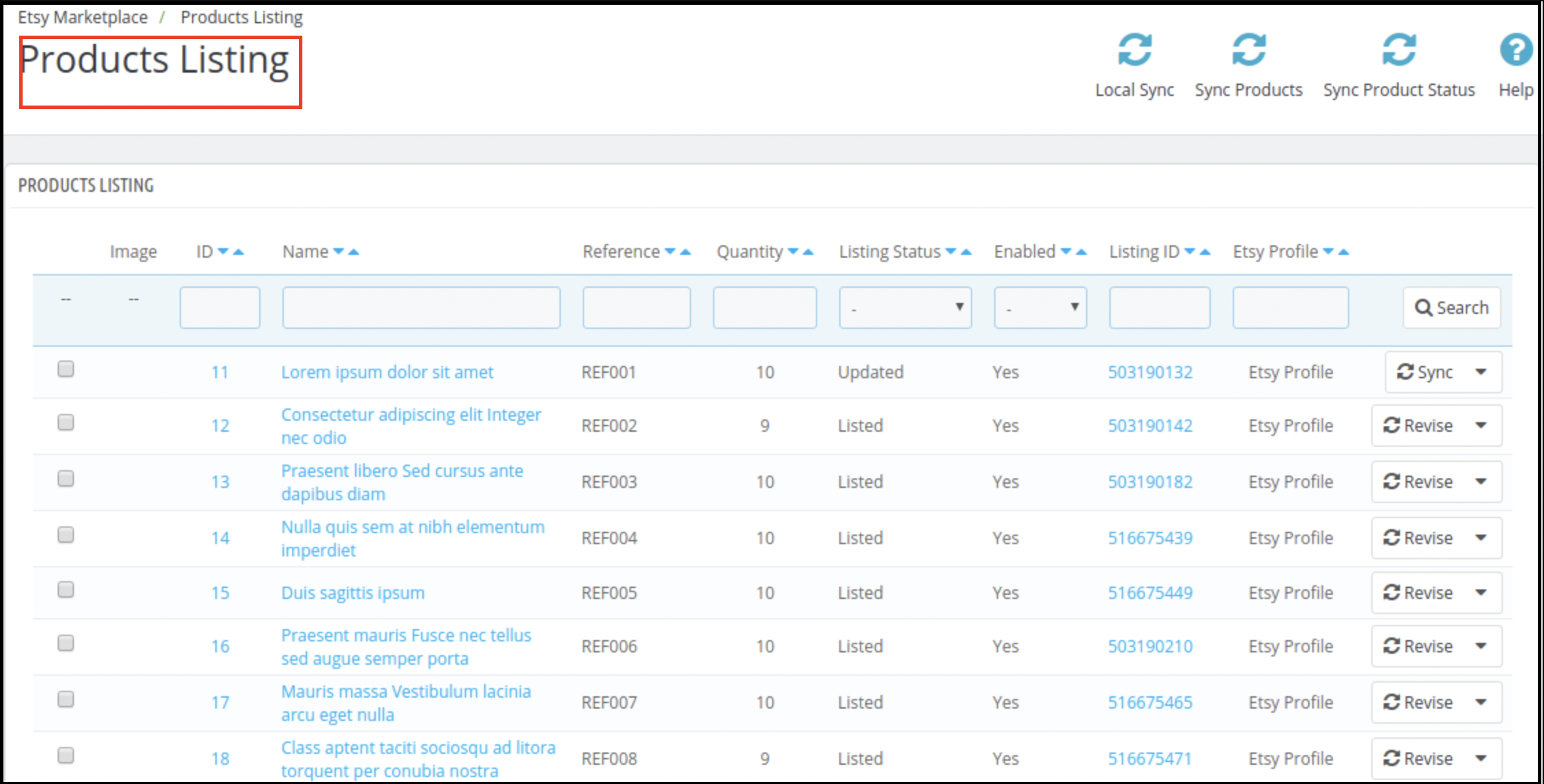
Im Produktlisten-Tab des Prestashop Etsy-Integrationsmoduls werden folgende Cron-Optionen angeboten:

6.6.1 Produkte synchronisieren

Diese Option synchronisiert die Produkte der im Profil zugeordneten Kategorie. Nach Ausführung der Option „Produkte synchronisieren“ werden alle Produkte des Profils auf etsy.com angezeigt.

6.6.2 Produktstatus synchronisieren

Der Angebotsstatus der Produkte kann vom Marktplatz zurück in den Shop synchronisiert werden, indem dieser Cronjob des Prestashop Etsy-Integrators ausgeführt wird.

6.6.3 Produkte löschen

Diese Option ermöglicht es dem Administrator, Produktangebote auf dem Etsy-Marktplatz in großen Mengen zu löschen. Um ein Produktangebot zu löschen, muss der Administrator die zu entfernenden Produkte auswählen und auf „“ klicken.Produkt löschenDadurch werden alle ausgewählten Produkte aus der Liste entfernt.

6.6.4 Produkte erneuern

Diese Option ermöglicht es dem Administrator, Produkte zu verlängern, falls deren Angebot auf dem Etsy-Marktplatz in großer Zahl abgelaufen ist. Um ein Produkt zu verlängern, muss der Administrator die zu verlängernden Produkte auswählen und auf „Verlängern“ klicken.Produkt erneuernZusätzlich erhält der Administrator die Möglichkeit, ein bestimmtes Produkt zu verlängern oder erneut anzubieten. Tatsächlich gibt es für jedes abgelaufene Produkt eine Verlängerungsoption. Nach der Einrichtung eines Produkts zur Verlängerung oder erneuten Angebotseinstellung werden diese Aktionen durch die „Löschen” Aktion.

Hinweis – Die Produktverlängerung ist auf dem Etsy-Marktplatz kostenpflichtig.

6.6.5 Lokale Synchronisierung

Administratoren können alle Produkte ihrer Profile mithilfe der lokalen Synchronisierung synchronisieren und anschließend die Produktlisten aller Profile auf der Produktlistenseite anzeigen lassen. Dort haben sie die Möglichkeit, einzelne Produkte oder Produktlisten in großen Mengen aufzulisten.

6.6.6 Details zu kundenspezifischen Produkten

In diesem Abschnitt kann der Shop-Administrator verschiedene Produkttitel und -beschreibungen für Etsy-Produktangebote erstellen. Hier bieten wir die Möglichkeit, die vorhandenen Produktdetails zu verwenden oder eigene für Etsy zu erstellen.


6.7 [Neue Funktion] Synchronisierung der Rückgaberichtlinien

Über diesen Tab können Administratoren die Rückgaberichtlinien zwischen dem Modul und Etsy verwalten und synchronisieren. Sie können mehrere Rückgaberichtlinien erstellen, bearbeiten und löschen sowie bestimmten Profilen zuweisen. Nach der Zuordnung wird jede Kategorie, die einem Profil zugeordnet ist, auf Etsy automatisch mit der entsprechenden Rückgaberichtlinie aktualisiert.

Inserat erstellen: Erstellen Sie neue Rückgaberichtlinien oder ändern Sie bestehende direkt im Modul.

Rückgaberichtlinien für Synchronisierungen: Verwenden Sie den Cronjob „Rückgaberichtlinien synchronisieren“, um alle verfügbaren Rückgaberichtlinien von Etsy in Ihren PrestaShop-Shop zu übernehmen. Die Synchronisierung umfasst Details wie akzeptierte Rückgabe-/Umtauschoptionen, die Anzahl der zulässigen Rückgaben/Umtausche und Rückgabefristen.

Profilzuordnung: Innerhalb der Profilzuordnung können Sie eine Rückgaberichtlinie auswählen, die den Produkten in der gewählten Kategorie zugewiesen werden soll.

Automatische Updates: Wird ein Produkt in einem verknüpften Profil hinzugefügt oder aktualisiert, wird die zugehörige Rückgaberichtlinie automatisch auf Etsy angewendet. Diese Funktion gewährleistet, dass Ihre Rückgaberichtlinien in Ihrem Shop und Ihren Etsy-Angeboten einheitlich sind, was Zeit spart und den manuellen Aufwand reduziert.

6.8 Bestellliste

Dieser Tab des Etsy Prestashop Integrators zeigt die Liste der Bestellungen an, die auf dem Etsy Marketplace für Ihre Shop-Produkte auf Etsy aufgegeben wurden, wie im folgenden Screenshot dargestellt –
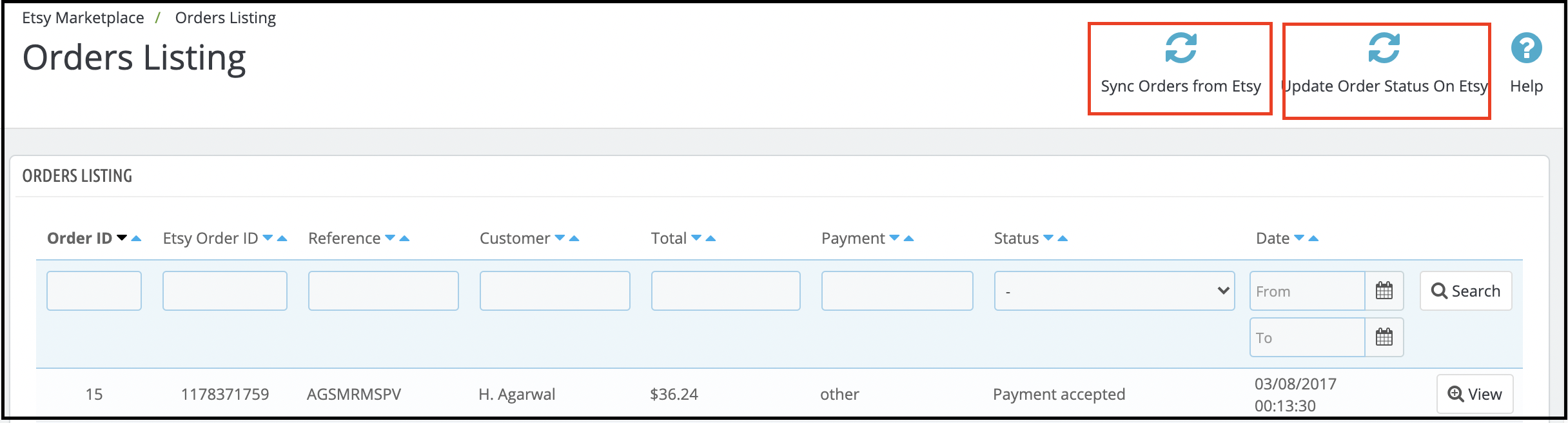
Hinweis: Bitte klicken Sie im Etsy-Prestashop-Integrationsmodul unter dem Reiter „Synchronisierung“ auf die Option „Bestellliste synchronisieren“. Bestellungen werden erst nach erfolgreicher Synchronisierung mit dem Prestashop-Backend synchronisiert.

6.9 Synchronisierung

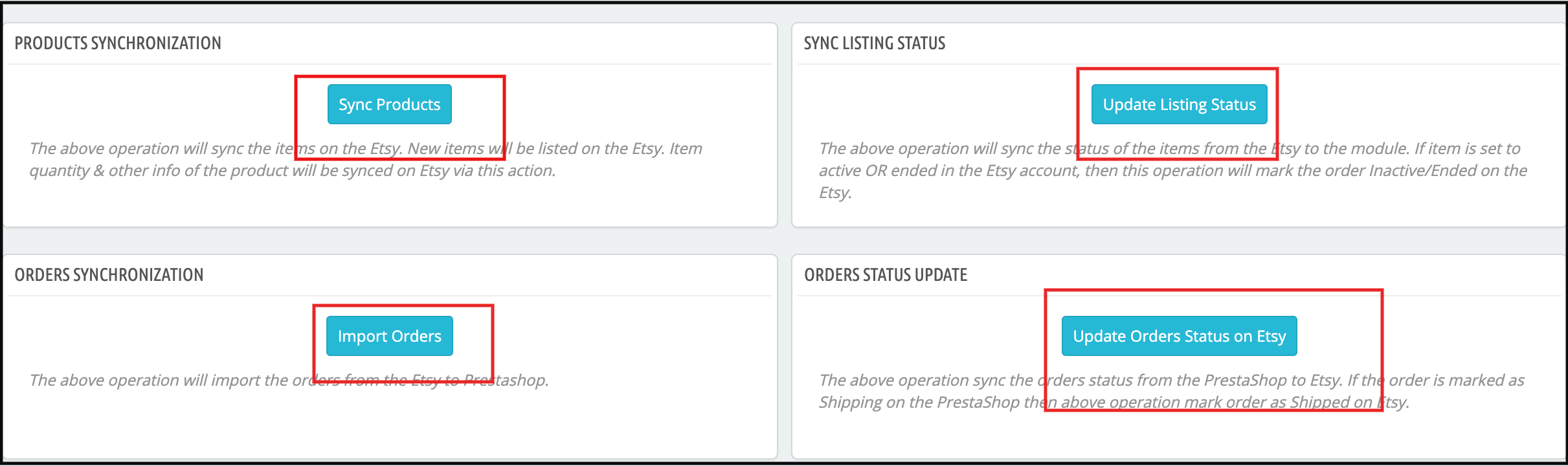
Alle oben genannten Tabs des Etsy-Prestashop-Integrations-Add-ons dienen im Wesentlichen dem Speichern der Einstellungen. Darüber hinaus werden die Systemoptionen auch bei der Synchronisierung zwischen dem Prestashop-Shop und dem Etsy Marketplace verwendet. Tatsächlich gibt es die folgenden Cronjobs zur Synchronisierung von Inhalten zwischen dem Prestashop-Shop und dem Etsy Marketplace, die Sie unten finden:
6.9.9 Produktlisten auf dem Etsy-Marktplatz

Im Folgenden finden Sie die Schritte zum Synchronisieren Ihrer Produktangebote auf dem Etsy-Marktplatz –

  1. Gehen Sie zum Etsy Prestashop Integrations-Add-on -> Synchronisierung (Menüoption)
  2. Der Administrator würde auf eine neue Seite weitergeleitet, auf der alle Synchronisierungsaktionen aufgelistet sind, wie im obigen Screenshot dargestellt.
  3. Klicken Sie auf die unten angezeigte Schaltfläche „Produkte synchronisieren“.
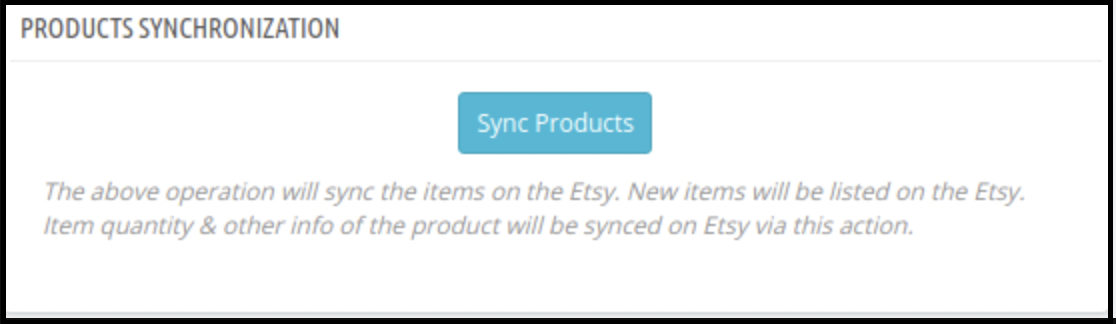
  1. Es würde folgende Aktionen ausführen –
  • Aktualisieren Sie die Produktliste anhand der im System erstellten Profile.
  • Füge Produkte mit Produktdetails (z. B. Preis, Menge, Bild usw.) zum Etsy-Marktplatz hinzu.
  • Aktualisieren Sie Produkte auf dem Etsy-Marktplatz, die bereits auf dem Etsy-Marktplatz gelistet sind.
  • Produkte auf dem Etsy-Marktplatz können verlängert werden, sobald die Verlängerung aktiviert ist.
  • Löschen Sie Produkte auf dem Etsy-Marktplatz, die im Shop als gelöscht markiert sind.
  • Aktualisieren Sie den Angebotsstatus jedes auf dem Etsy-Marktplatz gelisteten Produkts.

Wenn die Synchronisierung erfolgreich abgeschlossen wird, wird die Meldung „Synchronisierung abgeschlossen“ angezeigt, andernfalls „Synchronisierung fehlgeschlagen“.

6.9.2 Bestellübersicht vom Etsy-Marktplatz

Im Folgenden sind die Schritte zum Synchronisieren der Produktvariantenliste auf dem Etsy-Marktplatz aufgeführt –

  1. Gehen Sie zum Prestashop Etsy Connector -> Synchronisierung (Menüoption)
  2. Der Administrator würde auf eine neue Seite weitergeleitet, auf der alle Synchronisierungsaktionen aufgelistet sind, wie im obigen Screenshot dargestellt.
  3. Klicken Sie auf die unten angezeigte Schaltfläche „Bestellungen importieren“.
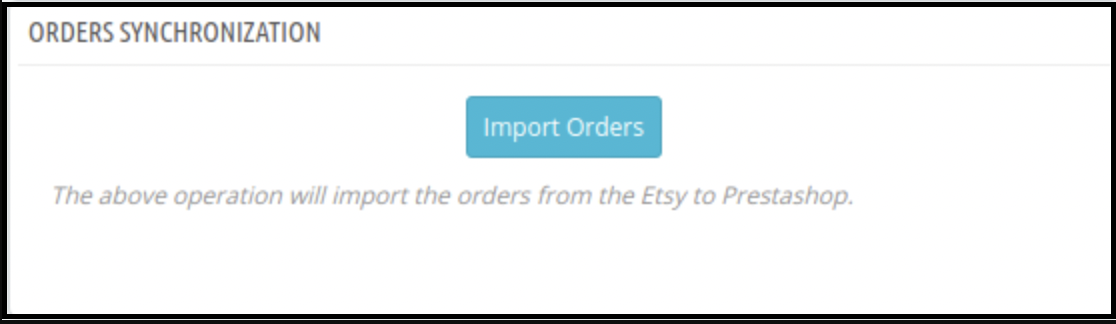
  1. Es würde folgende Aktionen ausführen –
  • Bestell- und Transaktionsdetails vom Etsy-Marktplatz abrufen
  • Erstellen Sie Kunden und Versanddienstleister im Shop gemäß den Angaben vom Etsy-Marktplatz.
  • Erstellen Sie Bestellungen im Shop gemäß den Angaben, die vom Etsy Marketplace stammen, und legen Sie den Bestellstatus gemäß den Konfigurationseinstellungen fest, die im Adminbereich auf der Registerkarte „Bestelleinstellungen“ dieses Moduls aktualisiert wurden.

Wenn die Synchronisierung erfolgreich abgeschlossen wird, wird die Meldung „Synchronisierung abgeschlossen“ angezeigt, andernfalls „Synchronisierung fehlgeschlagen“.

6.9.3 Bestellstatus auf dem Etsy-Marktplatz

Im Folgenden sind die Schritte aufgeführt, um den Status von Bestellungen auf dem Etsy-Marktplatz zu aktualisieren –

  1. Gehen Sie zum Prestashop Etsy Connector -> Synchronisierung (Menüoption)
  2. Der Administrator würde auf eine neue Seite weitergeleitet, auf der alle Synchronisierungsaktionen aufgelistet sind, wie im obigen Screenshot dargestellt.
  3. Klicken Sie auf die unten angezeigte Schaltfläche „Bestellstatus bei Etsy aktualisieren“.
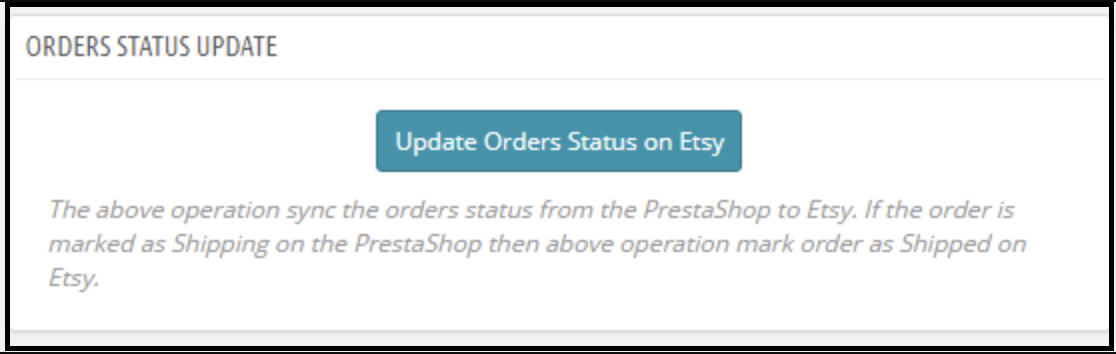
  1. Es würde folgende Aktionen ausführen –
    • Prüfen Sie, ob das Modul für irgendeine Etsy-Bestellung eine Statusaktualisierung aufgezeichnet hat.
    • Aktualisieren Sie den Bestellstatus gemäß den Konfigurationseinstellungen, die im Tab „Bestelleinstellungen“ dieses Moduls im Adminbereich vorgenommen wurden.

Wenn die Synchronisierung erfolgreich abgeschlossen wird, wird die Meldung „Synchronisierung abgeschlossen“ angezeigt, andernfalls „Synchronisierung fehlgeschlagen“.

6.9.4 Aktualisierung des Produktlistenstatus vom Etsy-Marktplatz

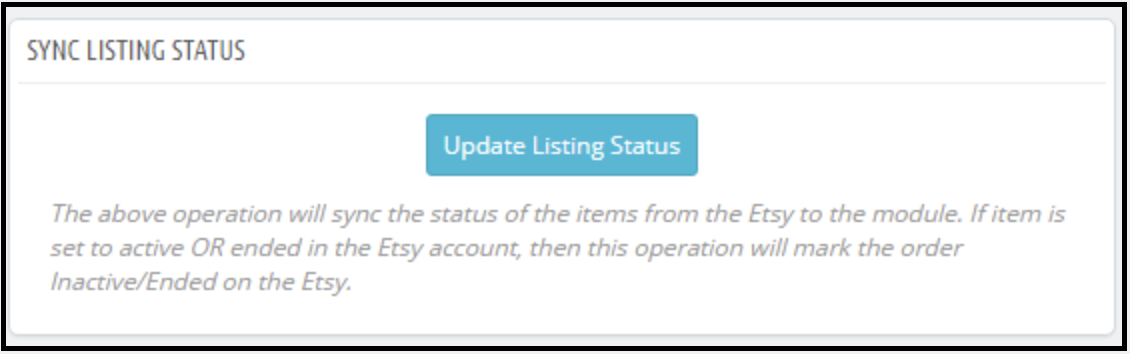
Synchronisieren Sie den Produktstatus von Etsy mit Ihrem PrestaShop-Shop, indem Sie diesen Cronjob unter dem Tab „Synchronisierung“ anklicken. 1. Gehen Sie zum Etsy-Integrationsmodul → Synchronisierung. 2. Klicken Sie auf „Angebotsstatus vom Etsy Marketplace aktualisieren“.
6.10 Verkaufsbericht

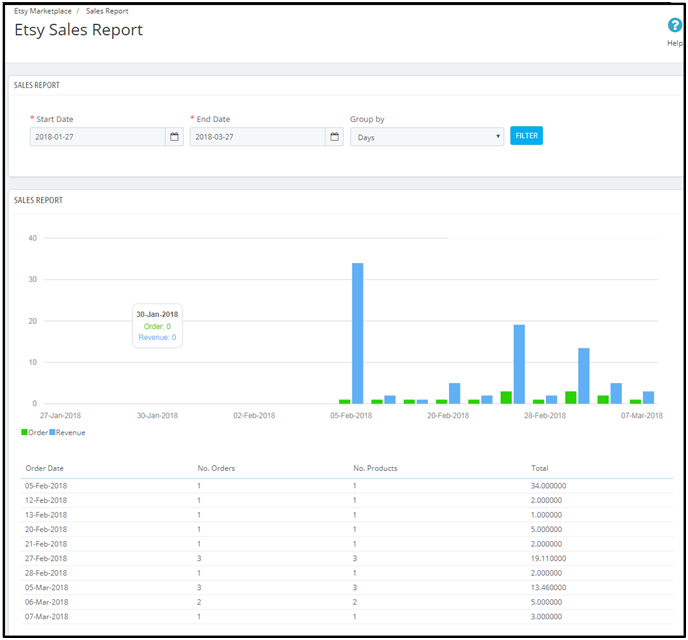
Das Etsy-Prestashop-Integrationsmodul ermöglicht es dem Shop-Administrator, den Verkaufsbericht für die Etsy-Shop-Bestellungen einzusehen. Der Administrator kann den Verkaufsbericht mithilfe des Datumsfilters überprüfen.
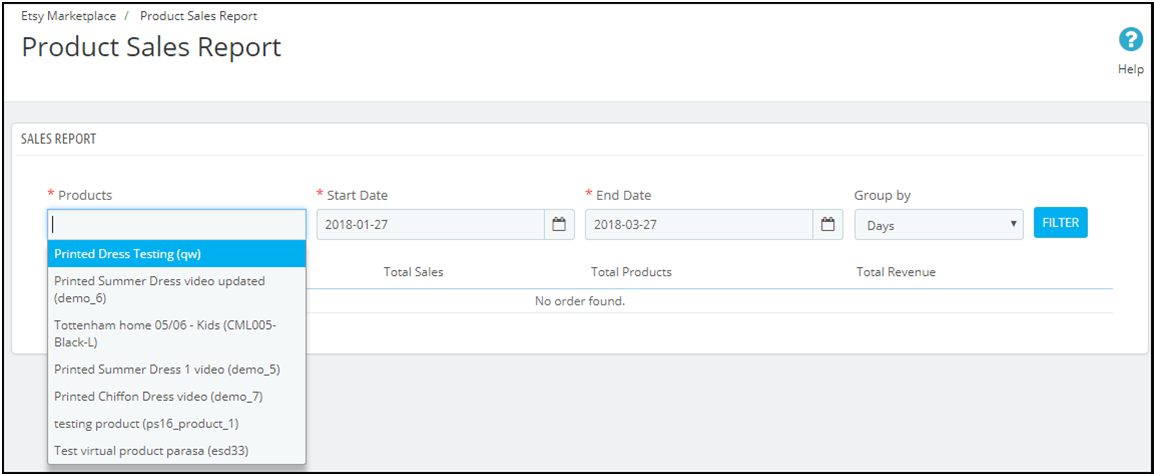
6.11 Produktverkaufsbericht

Die Etsy Prestashop Integrationserweiterung ermöglicht es dem Shop-Administrator, produktbezogene Berichte zu generieren.
6.12 Audit-Protokoll

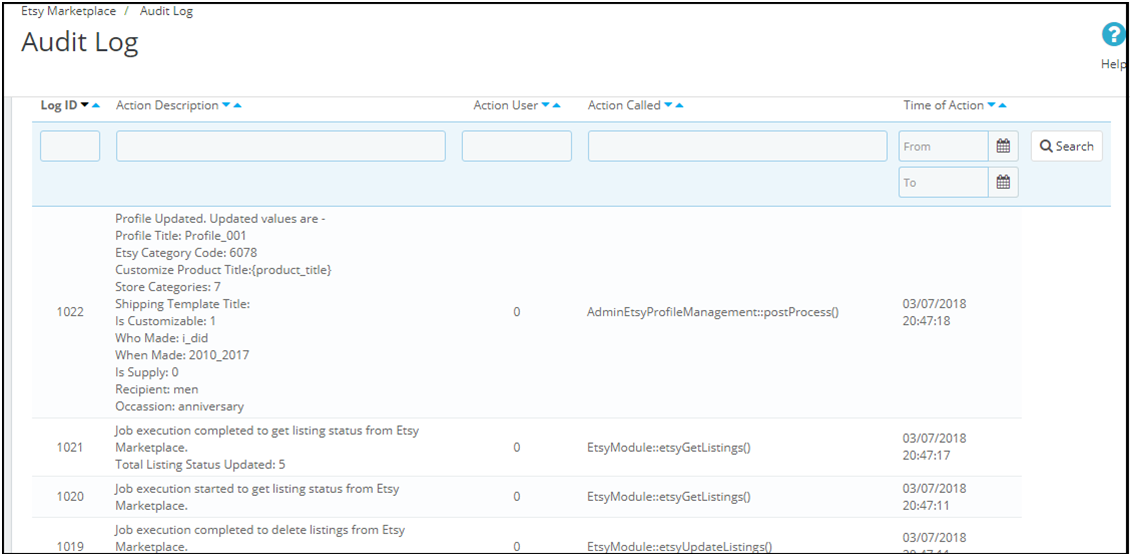
Der Abschnitt „Audit-Log“ des Etsy PrestaShop-Connectors hilft dabei, alle vom Administrator durchgeführten Transaktionen nachzuverfolgen.
Für weitere Informationen über Prestashop Etsy Integrationserweiterung, klicken hier:

Weitere Informationen finden Sie auch in den Admin-Demo des Etsy Prestashop Integrations-Addons .

kaufen Sie die Prestashop Etsy Integrationserweiterung aus dem Addon

Video-Tutorial-Anleitung für die Prestashop Etsy Marketplace-Integration

Damit Sie das Prestashop Etsy Marketplace optimal nutzen können, haben wir ein Schritt-für-Schritt-Tutorial-Video erstellt. Dieses Video erklärt die wichtigsten Funktionen und Arbeitsabläufe und erleichtert Ihnen so das Verständnis und die effektive Nutzung des Moduls. https://youtube.com/embed/Z7K6S601L4s

Ähnliche Beiträge:

Prestashop Preferred Delivery Time-Modul – Benutzerhandbuch

1.0 Einführung

Der Prestashop Preferred Delivery Time Addon Das Modul wurde für die Prestashop eCommerce-Website entwickelt, um die bevorzugte Lieferzeit an der Kasse bereitzustellen. Kunden können die bevorzugte Lieferzeit an der Kasse hinzufügen, damit die Produkte zur bevorzugten Zeit geliefert werden. Dieses Prestashop Preferred Delivery Time-Modul hilft dem Eigentümer, die Verfügbarkeit des Kunden unter der angegebenen Lieferadresse für die Lieferung des Produkts zu ermitteln. Während der Kaufabwicklung muss der Kunde das bevorzugte Datum und die bevorzugte Uhrzeit für die bevorzugte Lieferung des Produkts auswählen.

1.1 Hauptmerkmale von Prestashop bevorzugen Addon zur Lieferzeit

  • Mit Hilfe dieses Prestashop Preferred Delivery-Moduls kann der Administrator den Online-Benutzern anbieten, das bevorzugte Datum und die bevorzugte Uhrzeit für die Produktlieferung auszuwählen.
  • Die Online-Benutzer können die Einstellungen auch nach der Bestellung aktualisieren.
  • Der Prestashop bevorzugt das Lieferdatum. Zeigen Sie ein Kalenderformat für das Datum und ein Dropdown-Menü zur Auswahl des Lieferzeitfensters an. In der aktualisierten Version zeigt das Prestashop Prefer Delivery-Modul den Kalender für jede Sprache an.
  • Der E-Merchant kann den 'Zeitfensterbereich' entsprechend den Anforderungen konfigurieren. In der aktualisierten Version dieses Prestashop bevorzugen Sie die Verlängerung des Liefertermins. Der Online-Händler kann auch einen Zeitfensterbereich von 30 Minuten festlegen.
  • Die Startzeit der Lieferung und die Endzeit des Tages können auch im Addon Prefer Delivery Time Prestashop von Knowband konfiguriert werden.
  • Der Online-Shop-Händler kann die Funktion für den Lieferzeitschlitz im Admin-Bereich aktivieren oder deaktivieren.
  • Mit dieser Verlängerung des Prestashop-Vorzugsliefertermins kann der Händler zwischen dem Bestelldatum und dem bevorzugten Liefertermin eine Lücke zwischen den Liefertagen festlegen.
  • Es besteht die Möglichkeit, bestimmte Tage festzulegen, an denen keine Lieferung möglich ist.
  • Der Online-Händler kann über die Administrationsoberfläche dieses Prestashop-Addons für Lieferdatum und -zeit das 12-Stunden- oder 24-Stunden-Format auswählen.
  • Der Online-Händler kann den ersten Wochentag einstellen. Der Administrator kann 1-6 Nummern für Wochentage auswählen. 0 wird für Sonntag ausgewählt.
  • Der Online-Shop-Händler kann die E-Mail-Benachrichtigung zusammen mit dem bevorzugten Lieferdatum und den zeitbezogenen Details anpassen und an die Online-Benutzer senden.
  • Das von Prestashop bevorzugte Addon für Lieferdatum und -zeit ist mehrsprachig kompatibel und bietet auch Themenkompatibilität.
  • Das Prestashop Prefer-Modul für Lieferdatum und -zeit ist SSL-kompatibel und bietet mehrsprachige Unterstützung.

2.0-Technologie für die Entwicklung

Sprache: PHP

Rahmen: PrestaShop

3.0 Installationsschritte für

Führen Sie die folgenden Schritte aus, um das Prestashop-Addon für das bevorzugte Lieferdatum zu installieren:

  • Laden Sie das von angebotene Modulpaket herunter Wissensband.
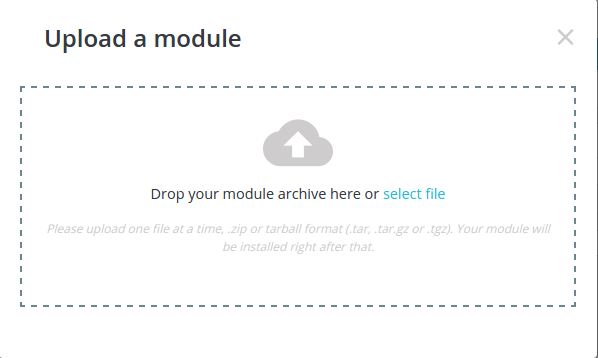
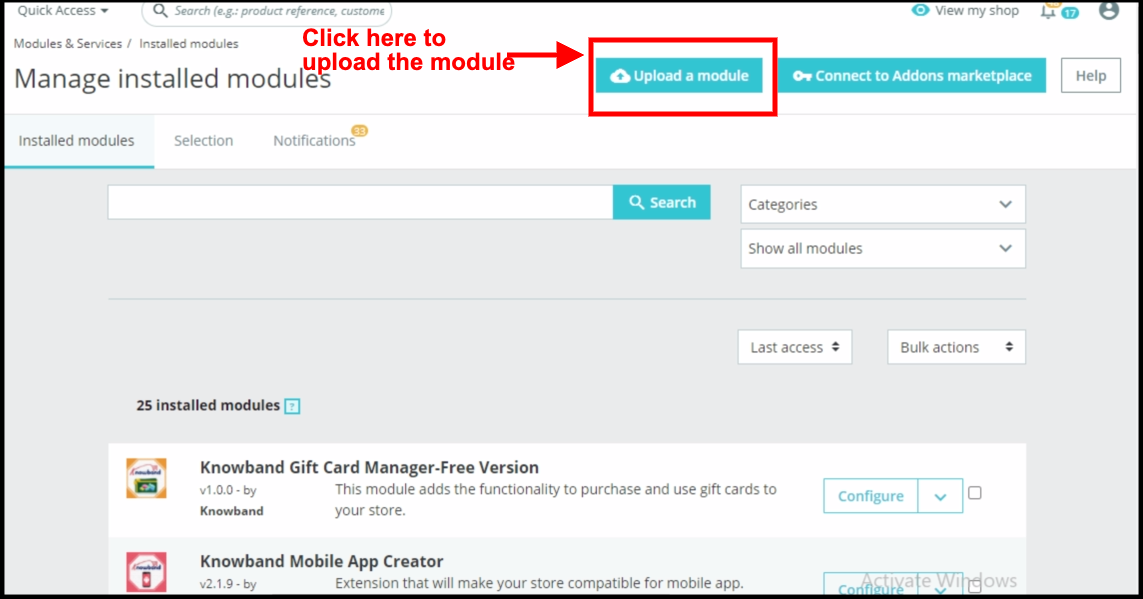
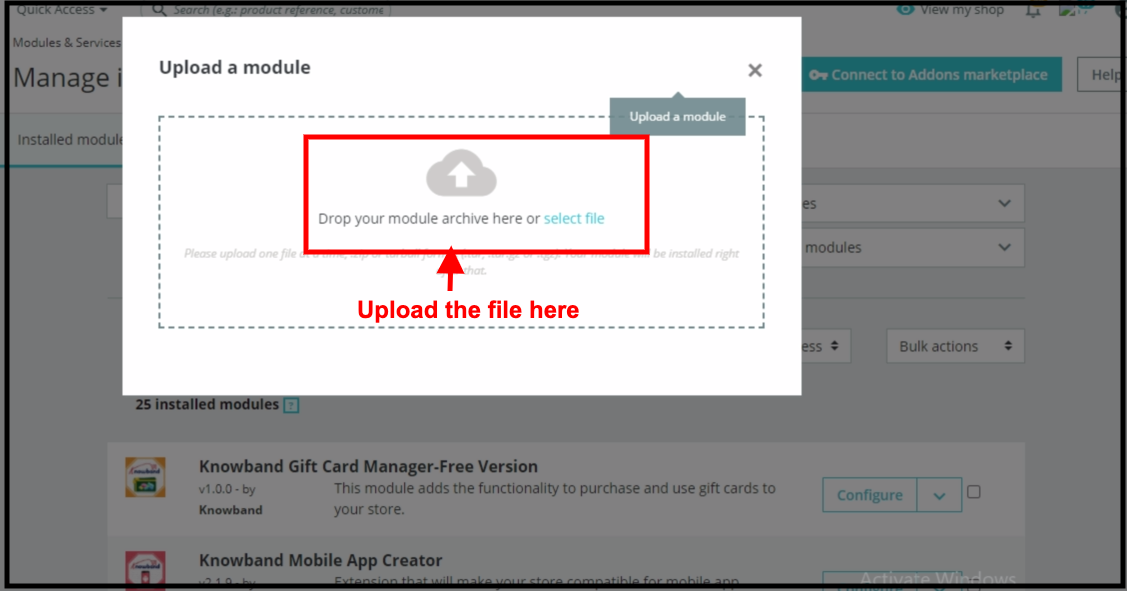
  • Öffnen Sie die Seite "Installierte Module" in Ihrem Shop und klicken Sie auf den Link "Module hochladen", der ein Dialogfeld zum Hochladen des Pakets wie unten gezeigt enthält:

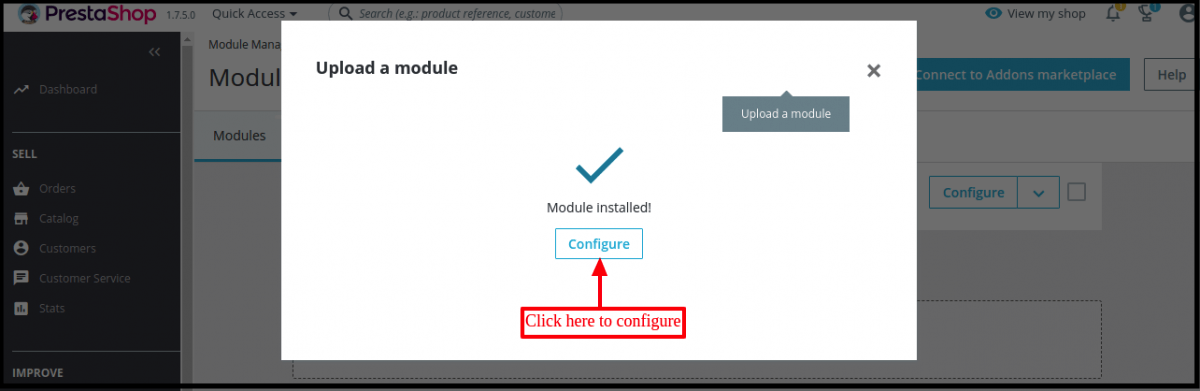
  • Nach dem erfolgreichen Hochladen des Modulpakets ist das Prestashop Preferred Delivery-Modul in Ihrem Shop installiert.

4.0 Admin-Modul

Hier kann der Prestashop-Store-Besitzer die verschiedenen Einstellungen dieses Plugins entsprechend den Anforderungen ändern, die sowohl im Frontend als auch im Admin-Bereich angezeigt werden.

Führen Sie die folgenden Schritte aus, um dieses Plug-In zu installieren:

  • Fügen Sie den gesamten Plugin-Ordner zum Modul-Ordner im Stammverzeichnis des hinzuPrestaShop Store.
  • Nach dem Hinzufügen von Plug-In-Dateien listet das System das Plug-In auf der Modulseite auf.
  • Klicken Sie je nach Bedarf auf Installieren / Deinstallieren.
  • Eine andere Möglichkeit besteht darin, den gesamten Ordner zu komprimieren und dann auf den Link "Neues Modul hinzufügen" zu klicken, der in der oberen rechten Ecke der Modullistenseite angezeigt wird.
  • Nach der Installation des Prestashop-Addons "Bevorzugte Lieferzeit" wird anstelle des Links "Installieren" der Link "Konfigurieren" angezeigt.
  • Jetzt,

4.1-Konfiguration

Wenn Sie auf der Seite mit der Modulliste auf den Link Konfigurieren klicken, öffnet das System die Konfigurationseinstellungen wie im folgenden Bildschirm dargestellt:

Zu Beginn sind die Felder im obigen Formular bereits mit ihren Standardwerten gefüllt.

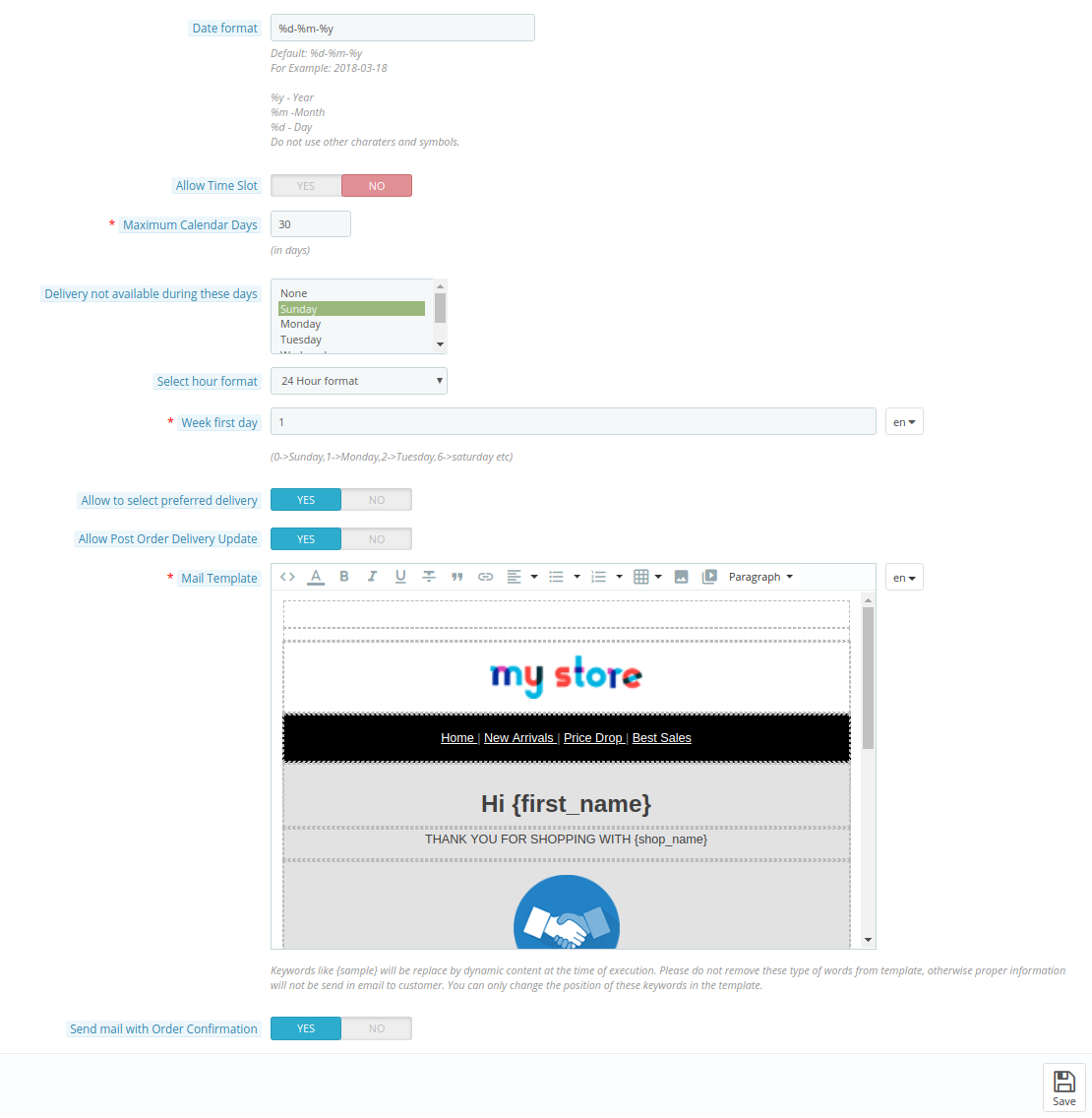
  • Aktivieren deaktivieren: Anfangs ist dies "AUS". Der Administrator kann das Plug-In für das bevorzugte Lieferdatum von Prestashop aktivieren / deaktivieren, indem er diese Einstellung ein- und ausschaltet.
  • Lieferzeit Lücke: Dies sind zunächst 4 Tage. Dies ist die Lücke in der Anzahl der Tage ab dem Datum, an dem die Bestellung aufgegeben wurde. Kunden können das bevorzugte Datum nach den Tagen "Liefertage" auswählen.
  • Datumsformat: Mit dem Modul Prestashop Prefer Delivery Date and Time kann der Online-Shop-Händler das Format der Daten festlegen.

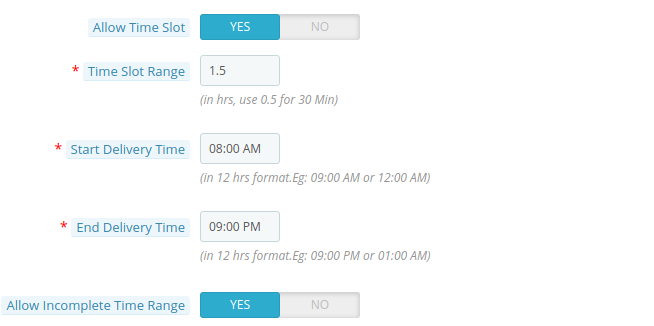
  • Zeitfenster zulassen: Dies ist zunächst eingeschaltet. Der Administrator kann die Anzeige des Zeitfensters am Frontend für die bevorzugte Lieferzeit aktivieren / deaktivieren.
  • Zeitfensterbereich: Dies ist zunächst 2 Stunden. Der Administrator kann den Bereich in Stunden festlegen, um den Zeitbereich im Zeitfenster im Frontend anzuzeigen. Der maximal zulässige Wert beträgt 6 Stunden. Wenn der Bereich beispielsweise 2 Stunden beträgt, wird der Zeitbereich als 12-2 Uhr, 2-4 Uhr angezeigt. In der aktualisierten Version dieses Prestashop-Vorzugs für die Verlängerung des Liefertermins kann der Online-Händler das Zeitfenster von 30 Minuten auch auf 0.5 festlegen.
  • Start Lieferzeit: Dies ist zunächst 08:00 Uhr. Der Administrator kann die Startzeit für den Beginn der Lieferzeit festlegen, um den Zeitbereich von "Lieferzeit starten" anzuzeigen. Das einzig definierte Zeitformat ist zulässig.
  • End Lieferzeit:?Initially, this will be 09:00 PM. The Prestashop store admin can set the “End time” for the closing of delivery time which will be provided to display the time range until “End Delivery Time”. The only defined format of the time is allowed.
  • Unvollständigen Zeitraum zulassen: Zunächst wird es eingeschaltet sein. Der Administrator kann die Einstellung aktivieren / deaktivieren, um den Zeitbereich anzuzeigen, der nicht normal ist. Wenn es beispielsweise aktiviert ist, kann der Bereich zwischen 08:00 und 10:00 Uhr, zwischen 10:00 und 12:00 Uhr, zwischen 12:00 und 1:00 Uhr liegen, da die Bereichsdifferenz in jedem Zeitbereich 2 Stunden beträgt außer dem letzten, der 1 Stunde ist. Wenn es deaktiviert ist, kann der Zeitbereich nur zwischen 08:00 und 10:00 Uhr sowie zwischen 10:00 und 12:00 Uhr liegen.
  • Maximale Kalendertage: Dies sind zunächst 15 Tage. Der Administrator kann die maximal aktivierten Tage festlegen, um das bevorzugte Lieferdatum im Frontend auszuwählen.
  • Lieferung an folgenden Tagen nicht möglich: Zunächst wird "Sonntag" ausgewählt. Der Administrator kann die mehreren Tage deaktivieren, sodass der Kunde den Liefertermin an diesem Tag nicht auswählen kann.
  • Wählen Sie das Stundenformat: Der Online-Shop-Händler kann das Stundenformat auch auf 12 Stunden oder 24 Stunden einstellen.
  • Erster Tag der Woche: Der Administrator kann jetzt den ersten Tag der Woche festlegen, indem er Zahlen von 0 bis 6 festlegt. 0 wird für Sonntag und 6 für Samstag verwendet.
  • ermöglichen?Initially, it will be “OFF”. Admin can enable/disable to provide the option for the customers to add preferred delivery time when placing an order.
  • Zustellungsaktualisierung nach Bestellung zulassen:?Initially, it will be “OFF”. Admin can enable/disable the setting to provide the option to update the preferred delivery time even after the order is placed.
  • Mail-Vorlage: Der Administrator kann die E-Mail-Vorlage bearbeiten, die an den Kunden gesendet wird, um Informationen zur bevorzugten Lieferzeit nach Auftragserteilung bereitzustellen. Diese Mail wird gesendet, wenn "Mail mit Auftragsbestätigung senden" aktiviert ist.
  • Mail mit Auftragsbestätigung senden: Standardmäßig ist die Einstellung aktiviert, mit der die bevorzugte Zustellpost nach der Bestellung an den Kunden gesendet werden kann.

4.2 Bestelldetailseite

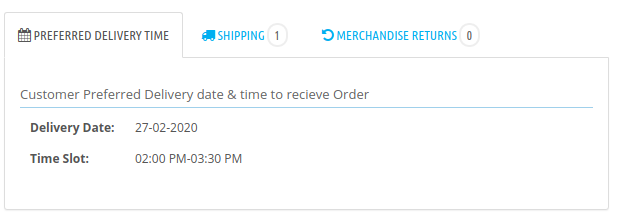
Anzeigen der Details der bevorzugten Lieferzeit einer vom Kunden aufgegebenen Bestellung. Klicken Sie im Admin-Menü auf "Bestellungen", gefolgt von einem Klick auf eine bestimmte Bestellung. Die vollständige detaillierte Seite wird geöffnet. Klicken Sie im Block "Bestellung" auf die Registerkarte "Bevorzugte Lieferzeit", um Details zur bevorzugten Lieferzeit anzuzeigen (siehe unten):

5.0-Front-End-Schnittstelle

Nach dem Aktivieren des Prestashop Preferred Delivery-Moduls wird dem Front-End-Benutzer der Block für die bevorzugte Lieferzeit auf den Seiten Checkout und Bestelldetails angezeigt.

Auf der Checkout-Seite

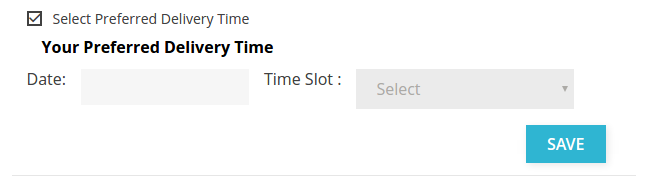
Ob "Lassen Sie die Option Bevorzugte Lieferung auswählen"Wenn die Option deaktiviert ist, müssen Kunden die bevorzugte Lieferzeit auswählen. Andernfalls wird ein Kontrollkästchen angezeigt, mit dem Kunden die Option erhalten, die bevorzugte Lieferzeit zum Zeitpunkt der Bestellung auszuwählen oder nicht. Standardmäßig ist dies der Fall." Wenn diese Option aktiviert ist, wird "Ihre bevorzugte Lieferzeit" in den Versandmethoden auf der Checkout-Seite angezeigt. Wenn diese Option deaktiviert ist, wird "Ihre bevorzugte Lieferzeit" nicht wie unten gezeigt angezeigt:

Ob "Wählen Sie Bevorzugte Lieferzeit"ist deaktiviert, dann wird es wie folgt angezeigt:

Wenn der Administrator den oben gezeigten "Zeitfenster zulassen" deaktiviert, wird der "Zeitfenster" nicht angezeigt.

Wenn das Feld "Datum" leer ist oder "Zeitfenster" nicht ausgewählt ist und auf die Schaltfläche "Speichern" geklickt wird, wird die folgende Fehlermeldung angezeigt:

Wenn die bevorzugte Lieferzeit nicht gespeichert und auf "Zur Kasse gehen" geklickt wird, wird eine Fehlermeldung angezeigt, wie unten gezeigt:

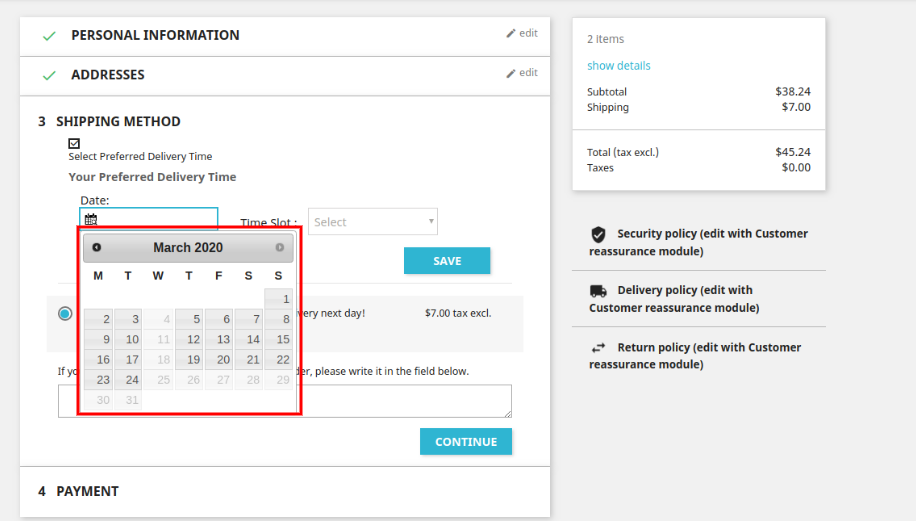
Die Online-Benutzer können das bevorzugte Datum aus dem verfügbaren Kalender auswählen.

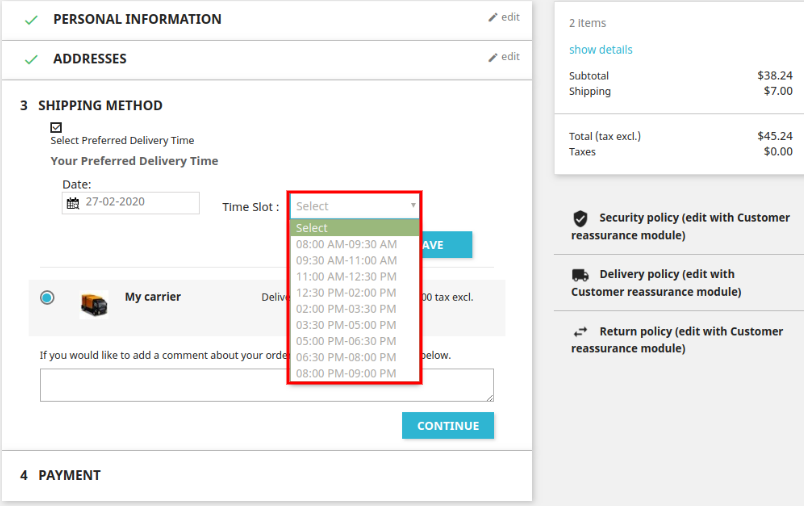
Nach Auswahl des Datums müssen Online-Benutzer das Zeitfenster wie unten gezeigt auswählen:

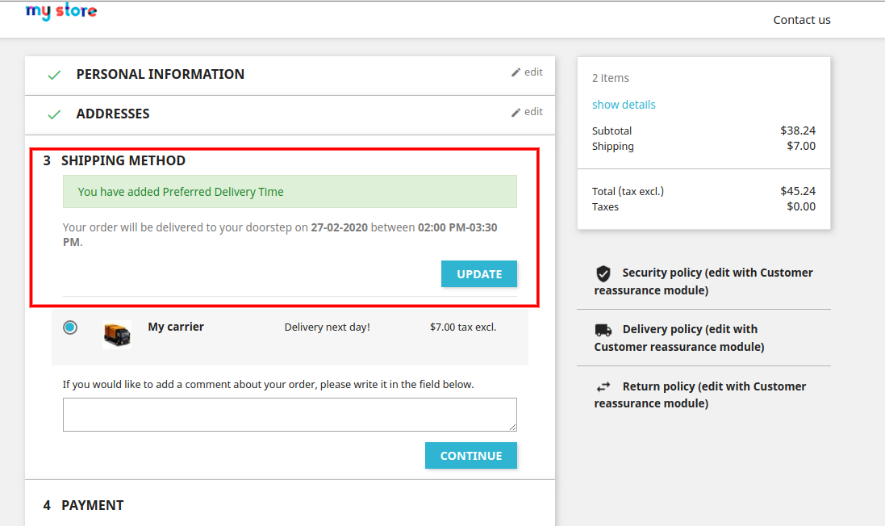
Wenn der Kunde das "Datum" & wähle aus "Zeitfenster"und klicke auf"Sparen Sie"Schaltfläche, dann wird es in der Datenbank nach der Validierung mit Anzeige der Erfolgsmeldung wie unten gezeigt gespeichert:

Auf der Bestelldetailseite

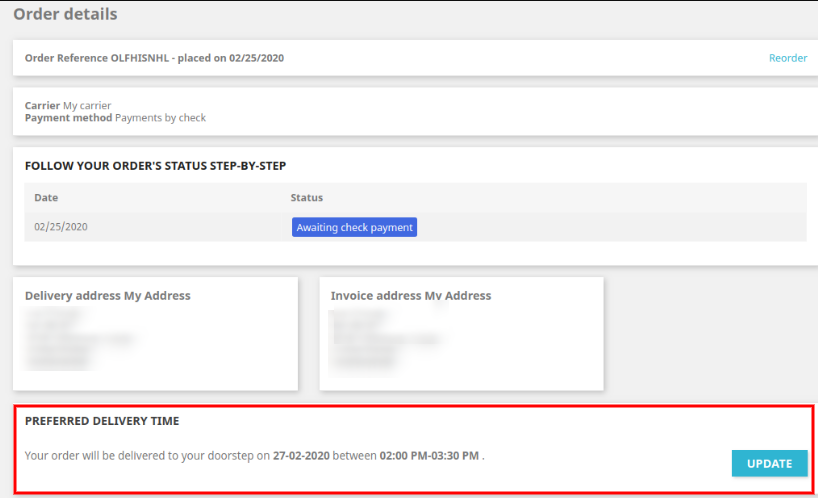
Wenn der Kunde bei der Bestellung die "Bevorzugte Lieferzeit" hinzugefügt hat, kann der Kunde die Details der bevorzugten Lieferzeit in "Bestelldetailseite"durch Klicken auf die"Mein Konto"Link gefolgt von"Bestellverlauf und Details"Seite. Eine Liste aller Bestellungen wird angezeigt.

HINWEIS:?To Display the preferred delivery block in Prestashop 1.7.x.x, you have to add “no filter” with $ HOOK_DISPLAYORDERDETAIL?in root_directory/themes/classic/templates/customer/order-detail.tpl as there is a bug in Prestashop 1.7.x.x. It should be resolved in the higher version.

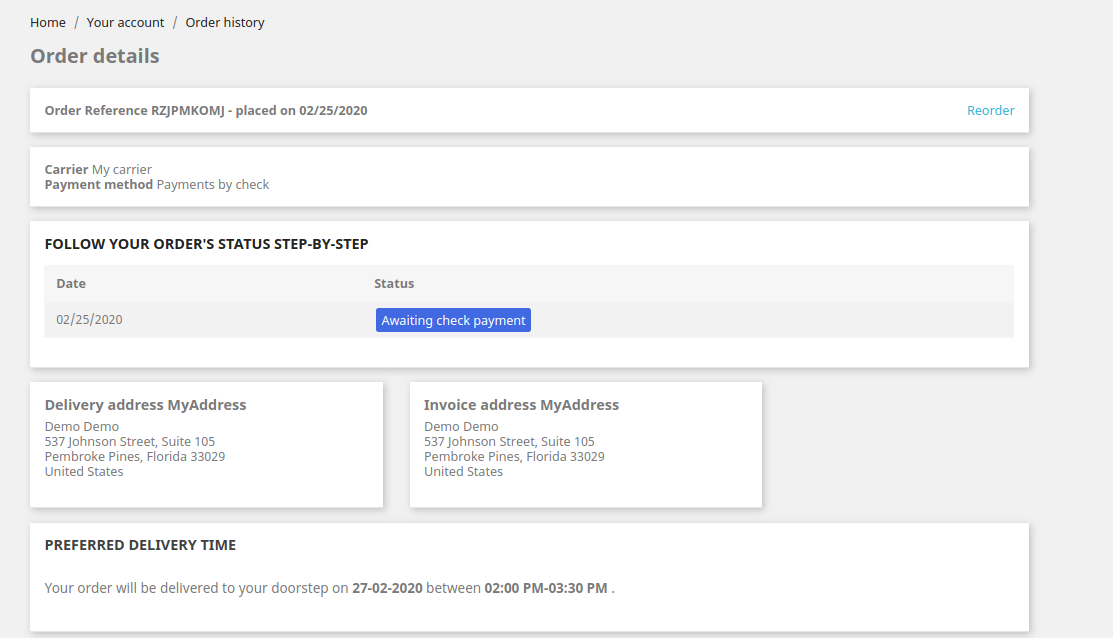
Um die bevorzugte Lieferzeit anzuzeigen, klicken Sie auf "Einzelheiten"Schaltfläche der jeweiligen Bestellung. Alle Details zur Bestellung werden unten in der Liste angezeigt.

Der Block "Bevorzugte Lieferzeit" wird wie folgt angezeigt:

Ob "Nachbestellungsaktualisierung zulassen"aktiviert ist, dann dieAktualisieren"wie unten gezeigt:

Wenn Sie auf die Schaltfläche "Aktualisieren" klicken, wird das Feld Datum und Uhrzeit angezeigt, um die bevorzugte Lieferzeit wie folgt zu aktualisieren:

Klicken Sie nach dem Ändern von Datum und Uhrzeit auf die Schaltfläche "Aktualisieren", um die Lieferzeit zu aktualisieren. Nach erfolgreicher Aktualisierung wird die Erfolgsmeldung wie folgt angezeigt:

Weitere Informationen zu diesem Prestashop-Addon für die bevorzugte Lieferzeit finden Sie hier:

Prestashop bevorzugt den Link zum Lieferterminmodul.
Prestashop bevorzugen Lieferzeit Addon Admin Demo Link.
Knowband Prestashop bevorzugt Zeitmodul Front Demo Link.
Knowband Prestashop bevorzugen Liefertermin Modul Addon Store Link.
Knowband Prestashop bevorzugt Liefererweiterung YouTube-Videolink.

Bittesupport@knowband.com für jede Abfrage oder benutzerdefinierte Änderungsanforderung gemäß Ihren Geschäftsanforderungen.


Knowband Prestashop Auto Switch Sprach- und Währungsmodul – Benutzerhandbuch

Einführung

Wie Sie wissen, unterstützt Prestashop mehrere Sprachen und mehrere Währungen für Kunden. Wenn im Geschäft mehrere Sprachen und Währungen vorhanden sind, müssen Kunden die Sprache und Währung entsprechend ihrer Region ändern.

Know-how-Angebote Prestashop Auto Switch Sprach- und Währungsmodul Das ändert automatisch die Sprache und Währung je nach Region des Kunden, wann immer der Kunde die Webseite besuchen wird. Dieses Prestashop-Modul verfügt über Funktionen, mit denen die Prestashop-Website automatisch die Sprache je nach Region des Kunden ändert.

Das Prestashop-Addon bietet viele Funktionen wie folgt:

  • Der Administrator kann die Spracheinstellungsoption in aktivieren / deaktivieren
  • Der Administrator kann die Währungseinstellungen für alle aktiven Länder aktivieren / deaktivieren.
  • In diesem Autopilot-Sprachmodul von Prestashop kann der Administrator eine gemeinsame Sprache für alle Länder festlegen.
  • Der Geschäftsinhaber kann eine gemeinsame Währung für alle Länder festlegen.
  • Der Administrator kann anhand seines Namens nach einem beliebigen Land suchen.
  • Das automatische Ändern von Sprache und Währung erlaubt es dem Administrator, jede Sprache für ein bestimmtes Land zu konfigurieren.
  • Das Währungsänderungsmodul ermöglicht dem Administrator, jede Währung für ein bestimmtes Land zu konfigurieren.
  • Die automatische Währungserweiterung ist mehrsprachig.
  • Die automatische Spracherweiterung ist Multi-Store-kompatibel.
  • Das automatische Sprach- und Währungsmodul bietet SSL-Kompatibilität.
  • Das Add-On für die automatische Änderung ist mit allen PrestaShop-Themes kompatibel.
  • Wann immer der Kunde die Website besucht, ändert sich die Sprache automatisch entsprechend der Region.
  • Wann immer der Kunde die Website besucht, ändert sich die Währung automatisch entsprechend der Region.
  • Die automatische Sprach- und Währungserweiterung verwendet die IP-Adresse des Benutzers, um das Land oder die Region des Benutzers zu verfolgen.
  • Das Sprachen-Add-on Auto Change bietet eine benutzerfreundliche Oberfläche.

Installationsanleitung

Befolgen Sie die folgenden Schritte für die Installation von Auto Switch Language und Currency Addon:

  • Laden Sie das Addon-Paket herunter.
  • Entpacken Sie das Paket im Verzeichnis / modules Ihres Prestashop – Stores per FTP – Manager (wie Filezilla oder WinSCP – Download) hier). Folder Struktur für Auto Switch Language und Währung Addon innerhalb / Module / Autoswitchlanguageandcurrency Verzeichnis wird in der folgenden Abbildung gezeigt:

[Caption id = "attachment_3115" align = "Aligncenter" width = "1009"] Auto Switch Language und Währungs-Addon Verzeichnisstruktur [/ caption]

Sie können das Auto Switch Language und Währungs-Addon, das zur Installation bereit ist, in der "Modulliste" in Ihrem PrestaShop Store finden, wie unten gezeigt.

[Caption id = "attachment_3116" align = "Aligncenter" width = "1125"] Automatische Sprach- und Währungsumstellung (Version 1.6.xx) [/ caption]

  • Klicken Sie zum Installieren auf den Link "Installieren". Sobald das Modul korrekt installiert wurde, wird der Link "Installieren" in "Konfigurieren" umgewandelt.

Benutzerhandbuch

Dieses Benutzerhandbuch führt Sie durch die Admin-Modul / Store-Front-Einstellungen und verschiedene Funktionen dieser Auto Switch Language und Währungs-Addon.

Admin-Schnittstelle

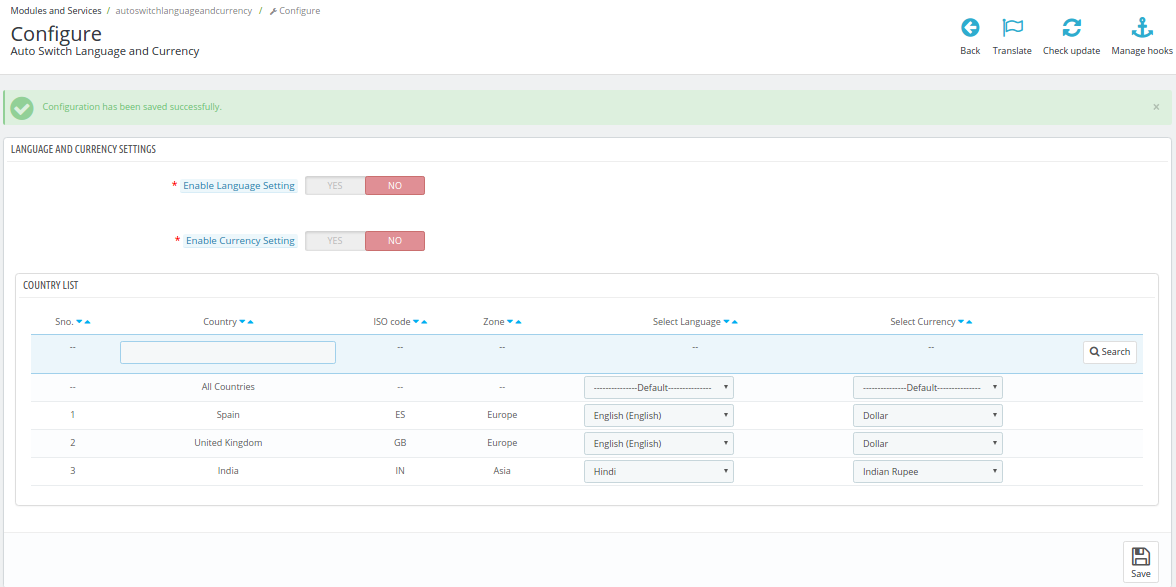
Dies wird einen Bildschirm enthalten, auf dem der Administrator Sprache und Währung nach erfolgreicher Installation konfigurieren kann.

Sprache und Währung einstellen

Im Folgenden werden die Schritte zum Konfigurieren der Registerkarte "Allgemeine Einstellungen" beschrieben.

  1. Gehe zu Modulen und Einstellungen.
  2. Suchmodul 'Autom. Sprache und Währung.
  3. Klicken Sie auf Konfigurieren.

Felder

  • Spracheinstellung aktivieren: Standardmäßig ist es ausgeschaltet. Die automatische Sprachumschaltung funktioniert nur, wenn diese Einstellung aktiviert ist.

Im Folgenden sind die Schritte zum Aktivieren von Plugins

  1. Gehe zu Modulen und Einstellungen.
  2. Suchmodul 'Autom. Sprache und Währung.
  3. Klicken Sie auf Konfigurieren.
  4. Spracheinstellung aktivieren.
  5. Klicken Sie auf Speichern.
  6. Währungseinstellung aktivieren: Standardmäßig ist es deaktiviert. Der automatische Währungswechsel funktioniert nur, wenn diese Einstellung aktiviert ist.

Im Folgenden sind die Schritte zum Aktivieren von Plugins

  1. Gehe zu Modulen und Einstellungen.
  2. Suchmodul 'Autom. Sprache und Währung.
  3. Klicken Sie auf Konfigurieren.
  4. Aktivieren Sie die Währungseinstellung Option.
  5. Klicken Sie auf Speichern.
  6. Länderkonfiguration: Diese enthält die Liste der aktiven Länder mit Ländername, ISO-Code, Zone, aktiven Sprachen und aktiven Währungen. Die erste Reihe hat "Alle Länder", in denen der Administrator alle Länder mit einer gemeinsamen Sprache oder Währung markieren kann.

Im Folgenden werden die Schritte zum Konfigurieren der allgemeinen Sprache oder Währung (Zuordnung für alle gemeinsam) beschrieben.

  1. Gehe zu Modulen und Einstellungen.
  2. Suchmodul 'Autom. Sprache und Währung.
  3. Klicken Sie auf Konfigurieren.
  4. Wählen Sie eine beliebige Sprache oder Währung für "Alle Länder".
  5. Klicken Sie auf Speichern.

Im Folgenden werden die Schritte zum Konfigurieren von Ländern mit einer bestimmten Sprache oder Währung beschrieben (One-to-One-Mapping).

  1. Gehe zu Modulen und Einstellungen.
  2. Suchmodul 'Autom. Sprache und Währung.
  3. Klicken Sie auf Konfigurieren.
  4. Wählen Sie eine beliebige Sprache oder Währung für ein bestimmtes Land aus.
  5. Klicken Sie auf Speichern.
  6. Speichern: Wenn Sie auf diese Schaltfläche klicken, speichert das Modul die Einstellung in der Datenbank und kehrt mit der Erfolgsmeldung zurück.

Front-End-Schnittstelle

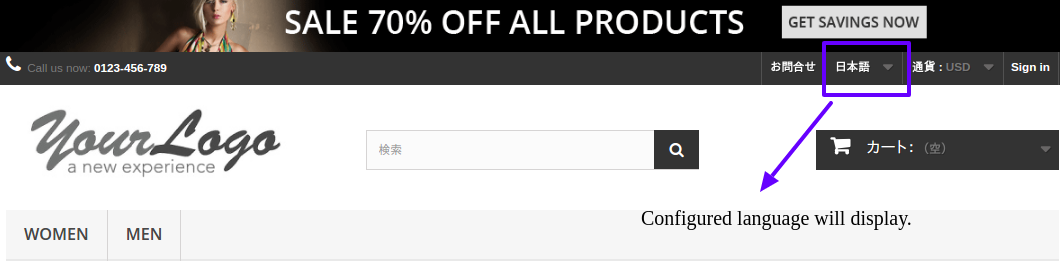
Im Frontend werden Sprache und Währung automatisch entsprechend der Admin-Konfiguration im Back-Office umgeschaltet.

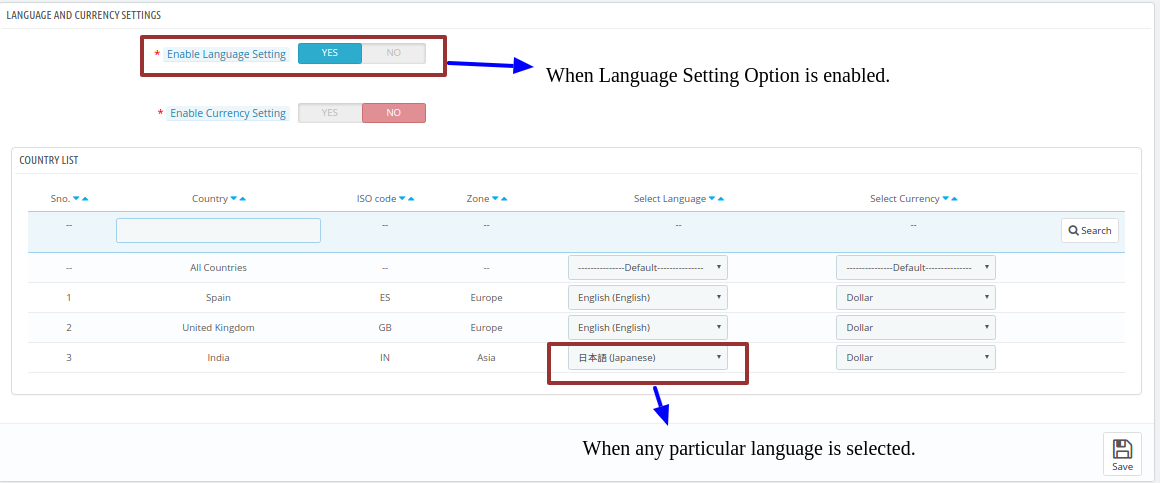
Spracheinstellung aktivieren

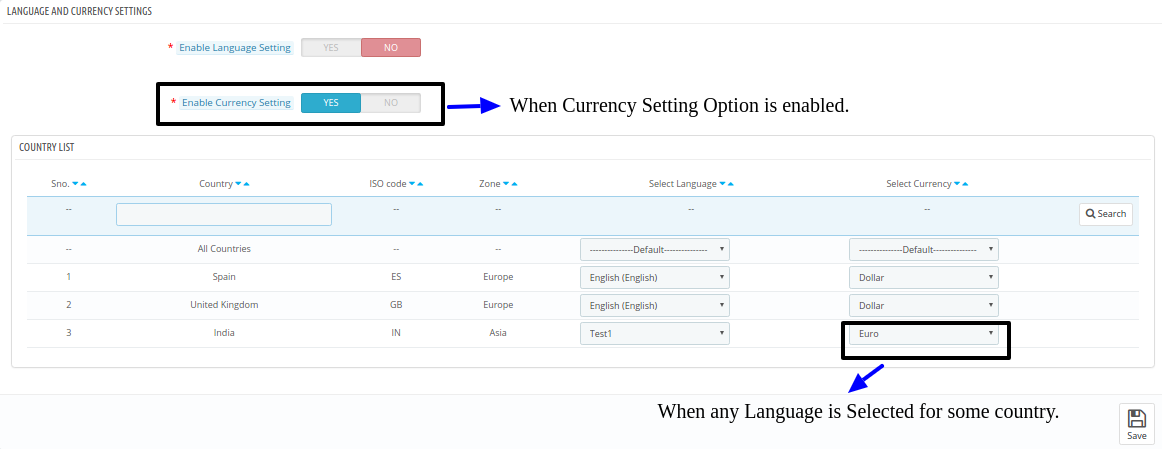
Wenn Admin die Option "Spracheinstellung" aktiviert und eine Sprache wie "Japanisch" ausgewählt wird.

Währungseinstellung aktivieren

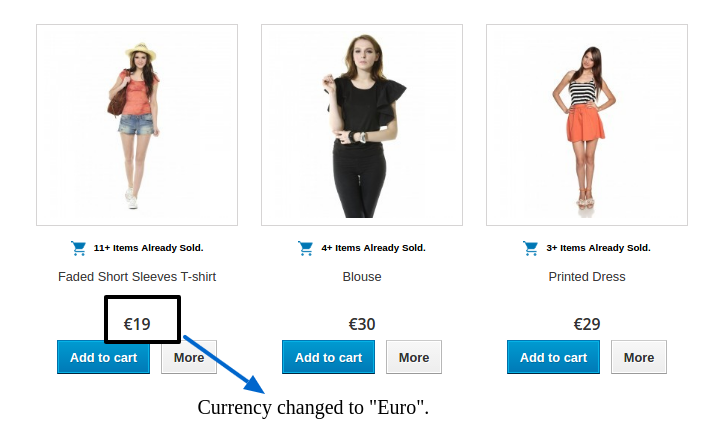
Wenn der Administrator die Option "Währungseinstellung" aktiviert und eine Währung wie "EURO" auswählt.

Aktivieren Sie sowohl die Sprache als auch die Währungseinstellung

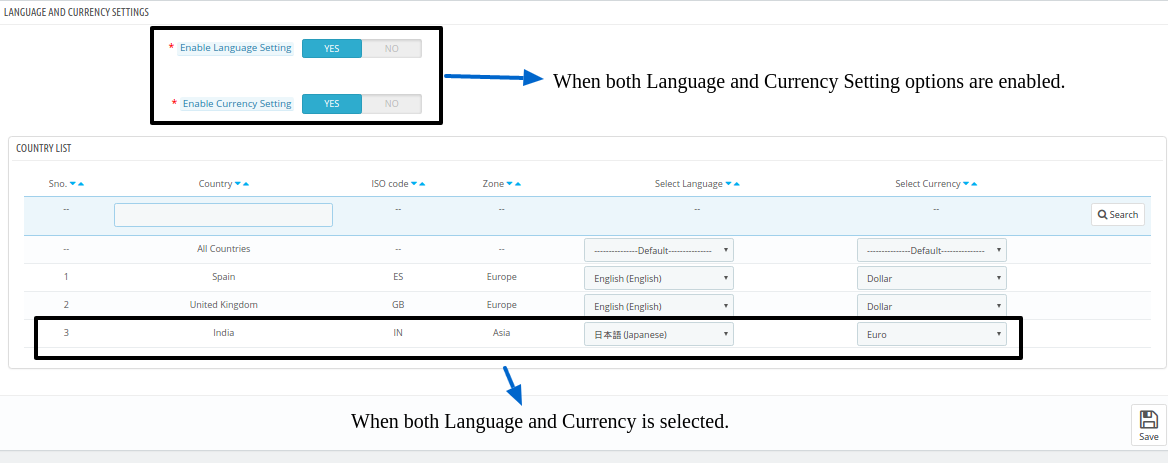
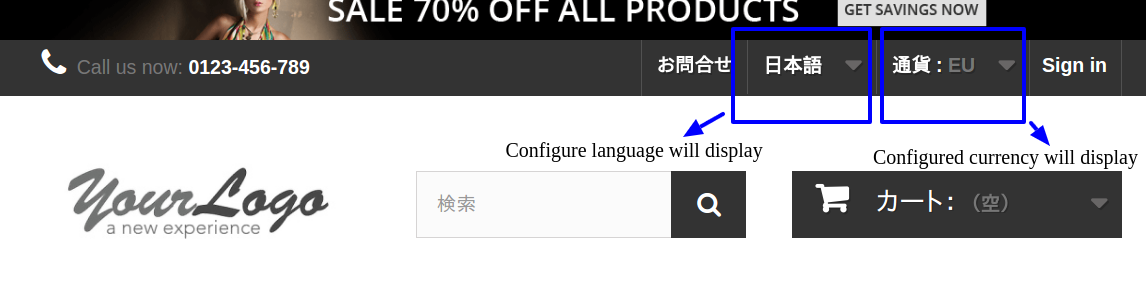
Wenn Admin die Option "Spracheinstellung" aktiviert und eine Sprache wie "Japanisch" ausgewählt wird.

Wenn der Administrator die Option "Währungseinstellung" aktiviert und eine Währung wie "EURO" auswählt.

Weitere Prestashop-Addons besuchen Sie bitte Knowband. Für weitere Informationen über dieses Prestashop Auto Switch Sprache und Währung Addon:

Knowband Auto Change Sprach-Addon Module Link.

Knowband Auto Wechselgeldmodul Admin Demo Link.

Knowband Prestashop Auto Sprache und Währung Addon Front Demo.

Knowband Prestashop automatisch Sprache und Währung wechseln Video ansehen.

Knowband Prestashop Auto Switch Sprache Addon Store Link. Bitte kontaktieren Sie uns unter support@knowband.com für jede Abfrage oder benutzerdefinierte Änderungsanforderung gemäß Ihrer Geschäftsanforderung.

Prestashop Mailigen und MailChimp Integrator Addon – Benutzerhandbuch

Prestashop Mailigen und MailChimp Integrator Addon

1.0 Einführung

Prestashop Mailigen und MailChimp Integrator Addon?by Knowband is a Prestashop module that allows the system to automatically sync customers email addresses of your store on Mailigen Account or MailChimp Account or both accounts. Mailigen and Mailchimp both are email service providers through which you can send newsletters or emails related to your services and offers to your customers. Also, Both provides number of email templates which you can select as per your need.

1.1 Vorteile des Admins:

1. Mit diesem Prestashop Mailigen und MailChimp Integrator Addon kann der Filialadministrator das Modul nach Bedarf aktivieren / deaktivieren. 2. Smart-Sync-Funktion ermöglicht es dem Administrator, Benutzer zu seinem Mailigen und MailChimp-Konto zu abonnieren. 3. Die Erweiterung Prestashop Mailigen und MailChimp Integrator bietet die Smart Sync-Funktion. Das Modul synchronisiert jedoch E-Mails, sobald der Fokus vom E-Mail-Feld verwischt wird. 4. Mit der Prestashop Mailigen-Erweiterung kann der Geschäftsadministrator das Mailigen-Konto durch Eingabe des Mailigen-API-Schlüssels synchronisieren. 5. Das Prestashop MailChimp-Integratormodul ermöglicht dem Filialadministrator, das MailChimp-Konto durch Eingabe des MailChimp-API-Schlüssels zu synchronisieren. 6. Der Store-Administrator kann das Mailigen & MailChimp-Konto problemlos mit Ihrem Geschäft synchronisieren. 7. Mit Hilfe dieses Magento Addons können die Online-Händler E-Mail-Kampagnen an alle Kunden senden, die sich entweder auf der Website registriert haben oder nicht. 8. Als erweiterte Funktion dieser Prestashop-Erweiterung kann der Administrator auch Feld-ID und Klassen-ID enthalten, um E-Mails von nicht standardmäßigen E-Mail-Feldern zu synchronisieren. 9. Das Prestashop-Addon hilft dem Prestashop-Händler beim E-Mail-Marketing. 10. Der Admin kann den Umsatz der Website steigern.

2.0 Installation

Nach dem Kauf der Erweiterungen Prestashop Mailigen und MailChimp Integrator erhalten Sie folgende Dateien:

1. Komprimierte Datei im ZIP-Format (enthält Quellcode des Moduls) 2. Benutzerhandbuch

Befolgen Sie die folgenden Schritte, um die Erweiterung zu installieren:

1. Entpacken Sie die komprimierte Datei. Es würde Dateien und Ordner enthalten, wie unten gezeigt –

2. Kopieren Sie alle Dateien und Ordner des entpackten Ordners in das Verzeichnis "modules" Ihres Speichers auf dem Pfad – Root Directory / modules /.

3. Die Prestahsop-Erweiterung ist nun bereit für die Installation in Ihrem Geschäft und Sie finden diese in Store Admin -> Module and Services. Es würde wie folgt gezeigt –

Für Prestashop 1.6.xx


Für Prestashop 1.7.xx


4. Klicke auf "installieren", um das Prestahsop MailChimp integrator Addon zu installieren. Es würde ein Pop-up für Ihre Bestätigung anzeigen. Klicken Sie auf" Mit der Installation fortfahren "Option. Dieser Schritt wird das Prestashop Addon installieren und Benachrichtigung anzeigen -"Module wurden erfolgreich installiert“.

3.0 Wie konfiguriere ich ein Modul?

Diese Prestashop Mailigen und MailChimp Integrator-Erweiterung ist konfigurierbar und der Store Owner kann dieses Prestashop-Modul über das Admin-Panel des Geschäfts einrichten oder konfigurieren, indem er folgende Schritte ausführt:

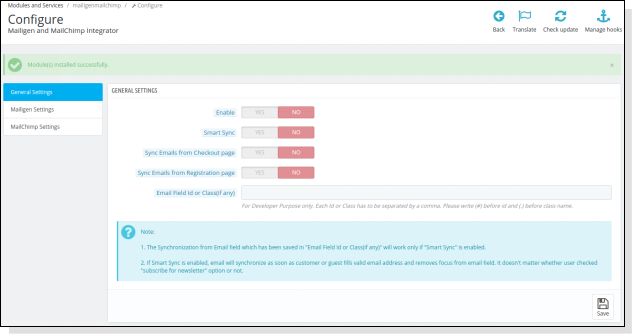
1. Gehen Sie zu Store Admin -> Module und Services 2. Suchen Sie nach "Mailigen und MailChimp" und klicken Sie auf die Schaltfläche "Konfigurieren", die dem Modul entspricht. 3. Es würde eine neue Seite wie unten gezeigt öffnen –

4.0 Admin Panel

Das Admin-Panel verfügt über 3-Tabs zum Konfigurieren dieses Plugins, wie unten aufgeführt:

  1. Allgemeine Einstellungen
  2. Mailigen Einstellungen
  3. MailChimp Einstellungen

4.1 Allgemeine Einstellungen

Dieser Abschnitt der Prestashop Mailigen und MailChimp Integrator-Erweiterung ermöglicht es den Online-Händlern, das Prestashop-Addon mit einigen weiteren Konfigurationen zu aktivieren / deaktivieren.

Sie müssen die folgenden Schritte ausführen, um die allgemeinen Einstellungen zu konfigurieren –

1.Goto den Prestashop Modul und Services -> Modul und Services
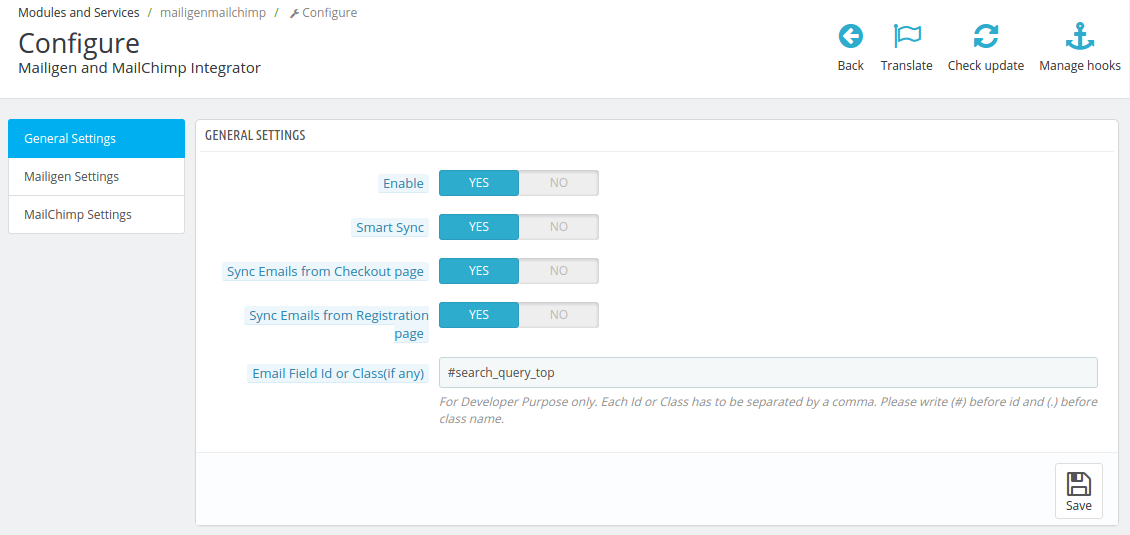
2.It würde alle Module des Geschäfts auflisten. Finden 'Mailigen und MailChimp'in Modulliste. 3.Now klicken Sie auf 'Setzen'Button entsprechend dem'Mailigen und MailChimp'Modul. 4.Es würde E-Commerce-Händler auf eine neue Seite umleiten, wie unten gezeigt –


5.Update die Werte der gegebenen Felder entsprechend 'Allgemeine Einstellungen'nach Bedarf. 6. Klicke jetzt auf 'Speichern'und es würde die angegebenen Werte validieren und speichern.

Das ist es.

Von hier aus kann der Administrator die Prestahsop-Erweiterung aktivieren / deaktivieren

Die Registerkarte Allgemeine Einstellungen hat folgende Optionen:

1. Über diesen Button kann admin das Prestahsop Mailigen und MailChimp Modul des Knowbands aktivieren / deaktivieren. Standardmäßig ist es deaktiviert.

2. Intelligente Synchronisierung:Wenn diese Option aktiviert ist, wird die E-Mail-ID nach der Validierung synchronisiert, wenn Besucher / Gast / Kunde den Fokus nach dem Ausfüllen des E-Mail-Feldes entfernen, unabhängig davon, ob der Benutzer das Formular abgeschickt hat oder sich der Benutzer für das Newsletter-Abonnement entschieden hat. Wenn diese Option deaktiviert ist, wird die E-Mail nur synchronisiert, wenn das Formular abgeschickt wird und wenn sich der Kunde für das Newsletter-Abonnement entschieden hat.

3. E-Mail von der Google Checkout-Seite synchronisieren:Über diese Schaltfläche kann der Administrator festlegen, ob E-Mails von der Checkout-Seite synchronisiert werden sollen oder nicht. Wenn diese Option aktiviert ist, wird die E-Mail von der Checkout-Seite zu den im Admin-Bereich konfigurierten Konten synchronisiert. Wenn der Kunde den Check-out wählt, wird nur die E-Mail-Adresse synchronisiert, die zum Zeitpunkt des Check-outs ausgefüllt wurde.

4. E-Mail von Registrierungsseite synchronisieren: Mit dieser Option kann der Prestashop-Store-Administrator festlegen, ob die E-Mail von der Registrierungsseite synchronisiert werden soll oder nicht. Wenn diese Option aktiviert ist, wird die E-Mail von der Registrierungsseite zu den im Admin-Steuerfeld konfigurierten Konten synchronisiert. Wenn ein Gast in beiden Fällen ein Konto auf der Checkout-Seite oder die Anmeldung bei einem Gast eröffnet, wird die E-Mail synchronisiert, wenn er "Newsletter abonnieren" auswählt.

5. E-Mail-Feld-ID oder -Klasse (falls vorhanden):Dieses Textfeld ist nur für Entwickler bestimmt. Von dieser Option die Online-Händler

4.2 Mailigen Einstellungen

In diesem Abschnitt kann der Geschäftsadministrator die Mailigen-Funktionalität aktivieren / deaktivieren, mit der das System E-Mails auf dem Mailigen-System synchronisieren kann.

Sie müssen die folgenden Schritte befolgen, um die Mailigen Einstellungen zu konfigurieren –

1. Gehe zum Modul und Services -> Modul und Services
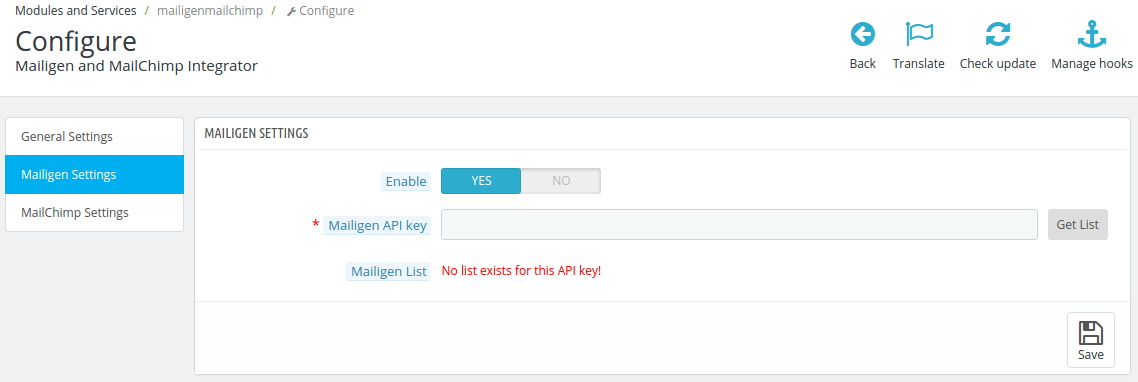
2. Es würde alle Module des Ladens auflisten. Finden 'Mailigen und MailChimp'in Modulliste. 3. Klicke jetzt auf 'Setzen'Button entsprechend dem'Mailigen und MailChimp'Modul. 4. Es würde Store Owner auf eine neue Seite umleiten. Klicke auf "Mailigen Einstellungen"Registerkarte und es würde einen neuen Abschnitt wie unten gezeigt öffnen – \


5. Aktualisieren Sie die Werte bestimmter Felder nach Bedarf. 6. Klicken Sie nun auf "Speichern", um die angegebenen Werte zu validieren und zu speichern. 7. Das ist es.

Mailigen Einstellungen Registerkarte wird folgende Optionen haben.

Aktivieren:Von dieser Option kann admin die Mailigen Einstellungen aktivieren / deaktivieren. Anfangs wird es ausgeschaltet sein.

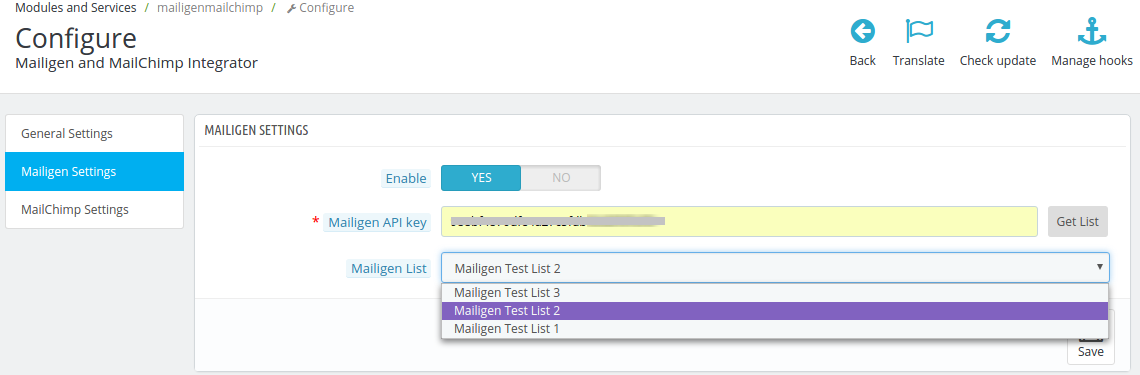
Mailigen API-Schlüssel:Der Mailigen-API-Schlüssel ist der Schlüssel, den der Benutzer auf seinem Mailigen-Konto unter www.mailigen.com erstellt hat. Dieser API-Schlüssel wird verwendet, um eine Verbindung zur Mailigen-API herzustellen. Füllen Sie das API-Feld mit der richtigen API aus und klicken Sie auf die Schaltfläche Liste abrufen. Die Dropdown-Liste mit den Listen enthält alle Listen, die sich auf diesen Mailigen-API-Schlüssel beziehen.

Mailigen Listen: Mailigen-Listen sind verfügbar, wenn der Mailigen-API-Schlüssel bereitgestellt wird.

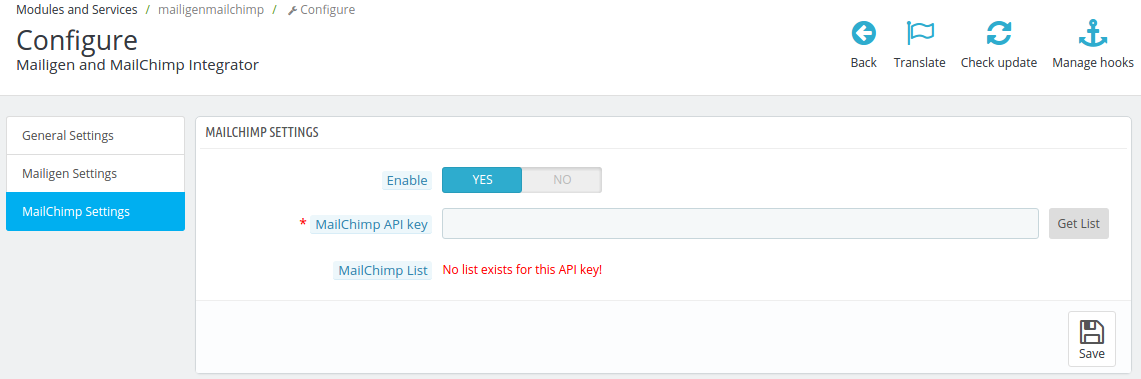
HINWEIS: Wenn das Schlüsselfeld Mailigen Einstellungen> Mailigen API leer ist, werden keine Listen angezeigt, stattdessen wird eine Fehlermeldung angezeigt, die besagt, dass für diesen API-Schlüssel keine Listen vorhanden sind. wie im Bildschirm oben gezeigt.

So richten Sie das Mailigen-Konto ein

  • Besuch mailigen und Konto erstellen. Melden Sie sich nach der Kontoerstellung bei Ihrem Konto an.
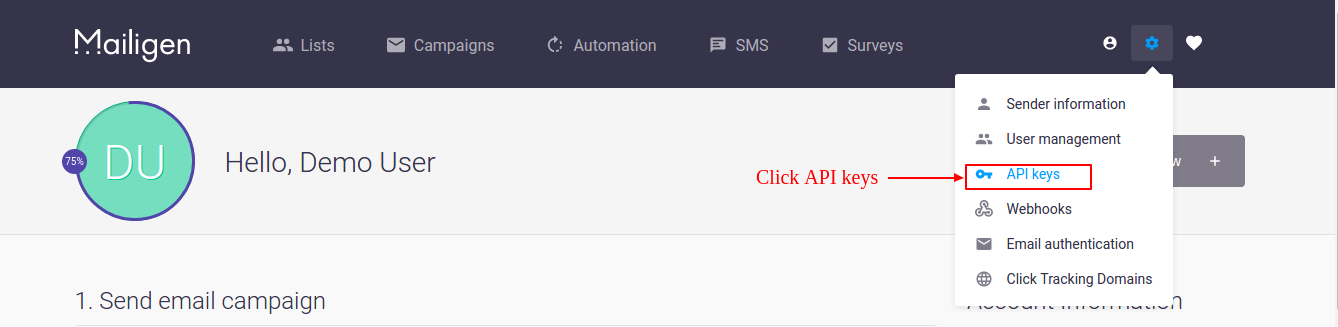
  • Klicken Sie auf dem Dashboard auf das Symbol "Einstellungen" in der oberen rechten Ecke des Dashboards, wie im folgenden Bildschirm zu sehen ist.

  • Nach dem Klicken auf Einstellungen Symbol Dropdown wird geöffnet, klicken Sie auf API-Tasten in diesem Menü. Bildschirm ist unten angegeben:

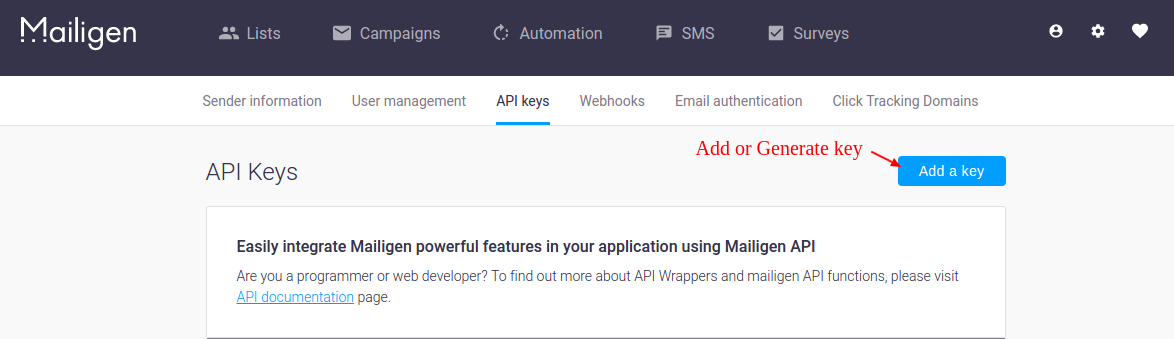
  • Nach dem Klicken auf den Link "API-Schlüssel" wird der Administrator auf eine neue Seite umgeleitet, auf der er den API-Schlüssel hinzufügen kann. Klicken Sie auf Hinzufügen, um eine API zu erstellen.

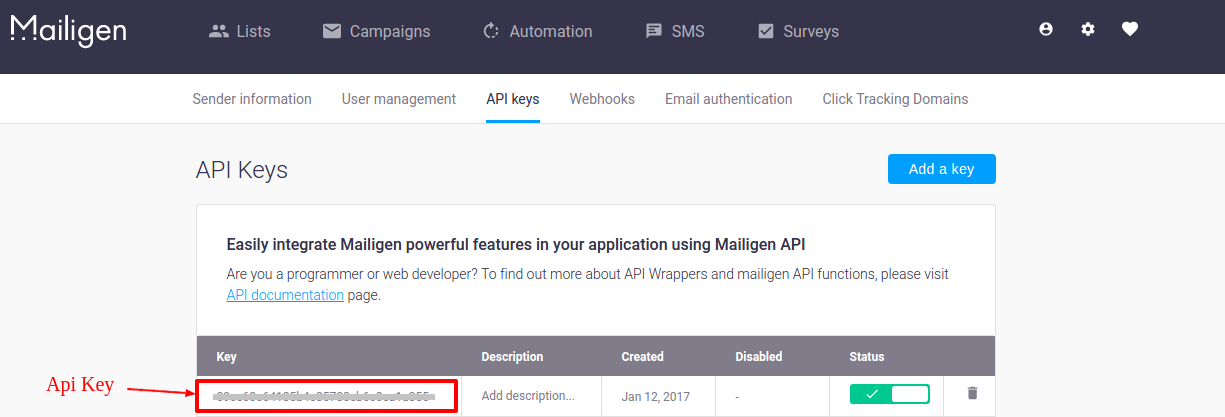
  • Nach der Generierung des Schlüssels wird Ihr API-Schlüssel in der Liste angezeigt, wie unten gezeigt. Verwenden Sie diesen Schlüssel, um Ihre Listen im Plugin zu laden.

  • Um eine Liste zu erstellen, gehen Sie im oberen Menü zur Registerkarte Listen. Dropdown wird geöffnet. Klicken Sie auf den Link "Meine Listen", um Ihre Listen anzuzeigen oder Listen zu erstellen.

  • Klicken Sie auf der Seite "Meine Listen" auf "Liste erstellen", um eine neue Liste zu erstellen. Nach dem Erstellen werden die Listen auf der Seite "Meine Listen" angezeigt, wie im folgenden Bildschirm gezeigt.

4.3 MailChimp Einstellungen

In diesem Abschnitt kann der Administrator die MailChimp-Funktionalität aktivieren / deaktivieren, mit der das System E-Mails auf dem MailChimp-System synchronisieren kann.

Sie müssen die folgenden Schritte befolgen, um MailChimp-Einstellungen zu konfigurieren –

1. Gehe zum Modul und Services -> Modul und Services
2. Es würde alle Module des Ladens auflisten. Finden 'Mailigen und MailChimp'in Modulliste. 3. Klicke jetzt auf 'Setzen'Button entsprechend dem'Mailigen und MailChimp'Modul. 4. Es würde Store Owner oder Admin auf eine neue Seite umleiten. Klicke auf "MailChimp Einstellungen"Tab und es würde einen neuen Abschnitt öffnen, wie unten gezeigt –


5.Update die Werte von bestimmten Feldern nach Bedarf. 6.Now klicken Sie auf 'Speichern' und es würde die angegebenen Werte validieren und speichern. 7. Das ist es.

MailChimp Einstellungen Registerkarte wird folgende Optionen haben.

Aktivieren deaktivieren:Über diese Option kann der Administrator die MailChimp-Einstellungen aktivieren / deaktivieren. Anfangs wird es ausgeschaltet sein.

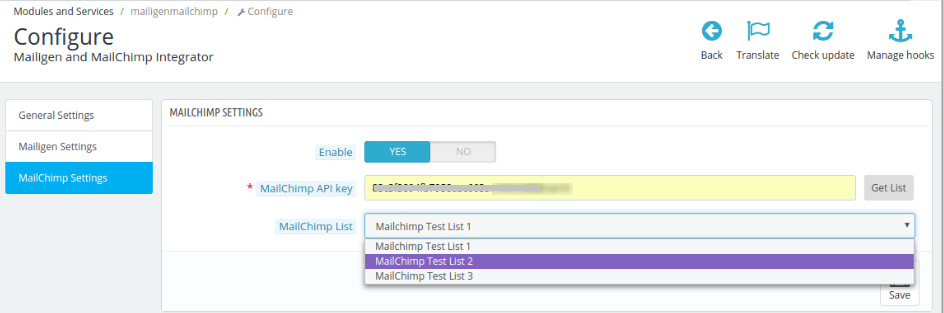
MailChimp API Schlüssel:Der MailChimp-API-Schlüssel ist der Schlüssel, den der Benutzer auf seinem MailChimp-Konto unter www.mailchimp.com erstellt hat. Dieser API-Schlüssel wird verwendet, um eine Verbindung zur MailChimp-API herzustellen. Füllen Sie das API-Feld mit der richtigen API aus und klicken Sie auf die Schaltfläche Liste abrufen. Listen werden angezeigt, die alle Listen enthalten, die sich auf diesen MailChimp-API-Schlüssel beziehen.

MailChimp-Listen:MailChimp-Listen sind verfügbar, wenn der MailChimp-API-Schlüssel bereitgestellt wird.

HINWEIS: Wenn die MailChimp-Einstellungen> MailChimp-API-Schlüssel Das Feld ist leer. Es werden keine Listen angezeigt, stattdessen wird eine Fehlermeldung angezeigt, die besagt, dass für diesen API-Schlüssel keine Listen existieren. wie im Bildschirm oben gezeigt.

So richten Sie das MailChimp-Konto ein

  • Besuch MailChimp und Konto erstellen. Melden Sie sich nach der Kontoerstellung bei Ihrem Konto an.
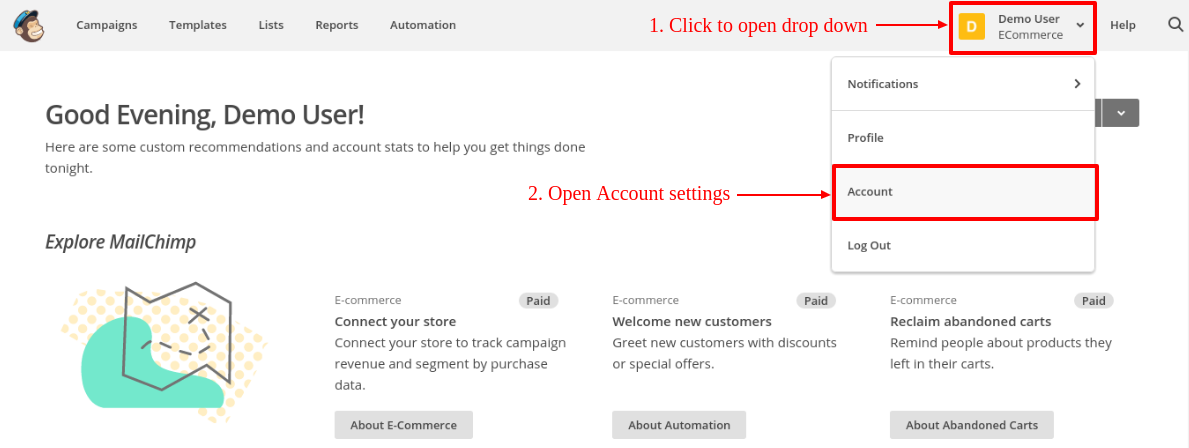
  • Klicken Sie auf dem Dashboard auf die Schaltfläche in der oberen rechten Ecke des Dashboards. Das Drop-down-Menü wird geöffnet. Klicken Sie in diesem Menü auf den Link Konto, wie im folgenden Bildschirm zu sehen ist.

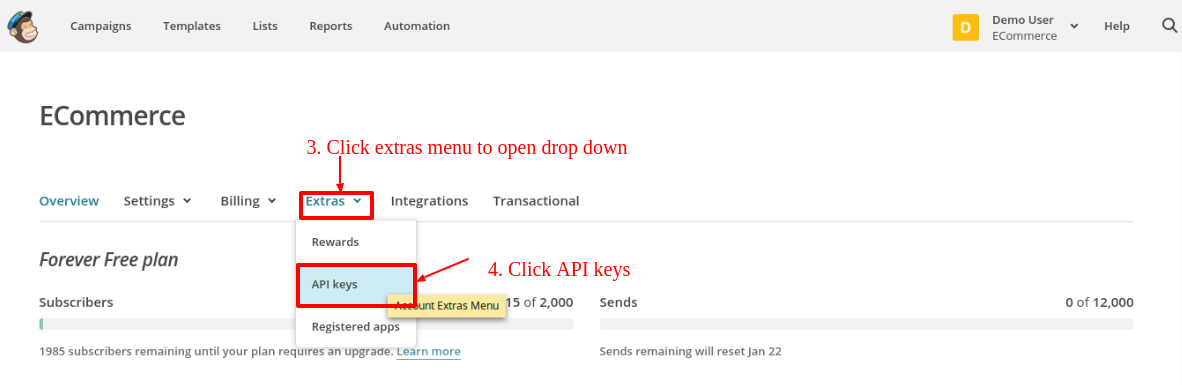
  • Auf der Seite Kontoeinstellungen werden einige Untermenüs angezeigt. Klicken Sie auf "Extras", um das Dropdown-Menü zu öffnen. Klicken Sie auf "API-Schlüssel", wie im folgenden Bildschirm gezeigt:

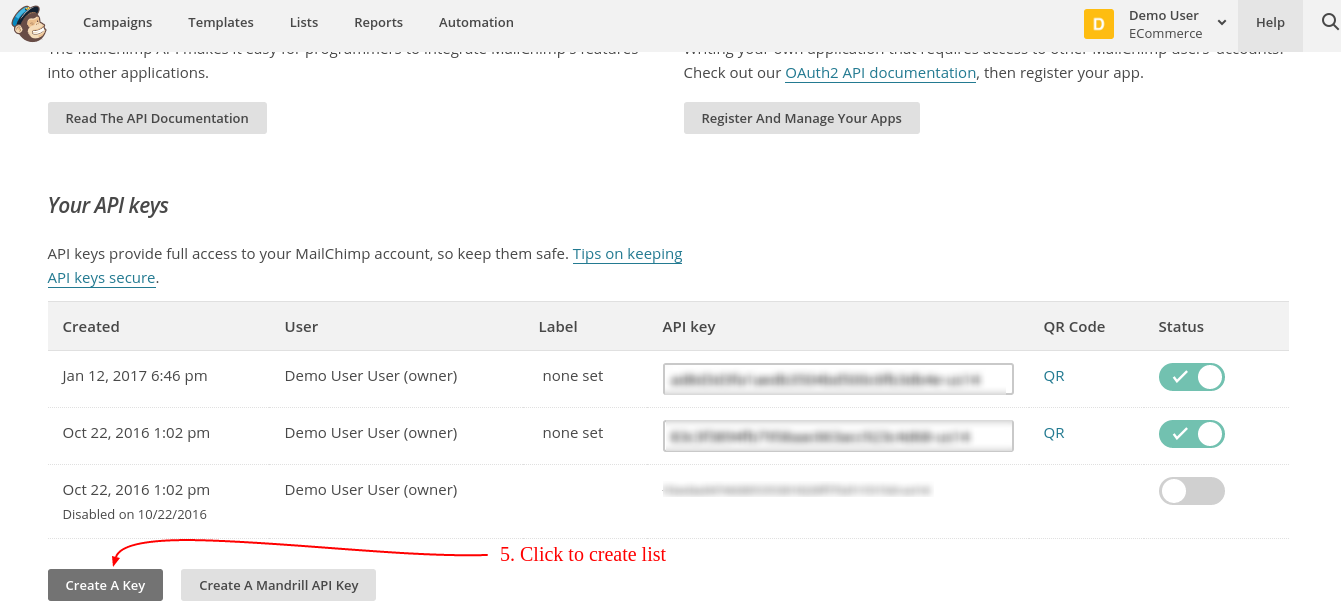
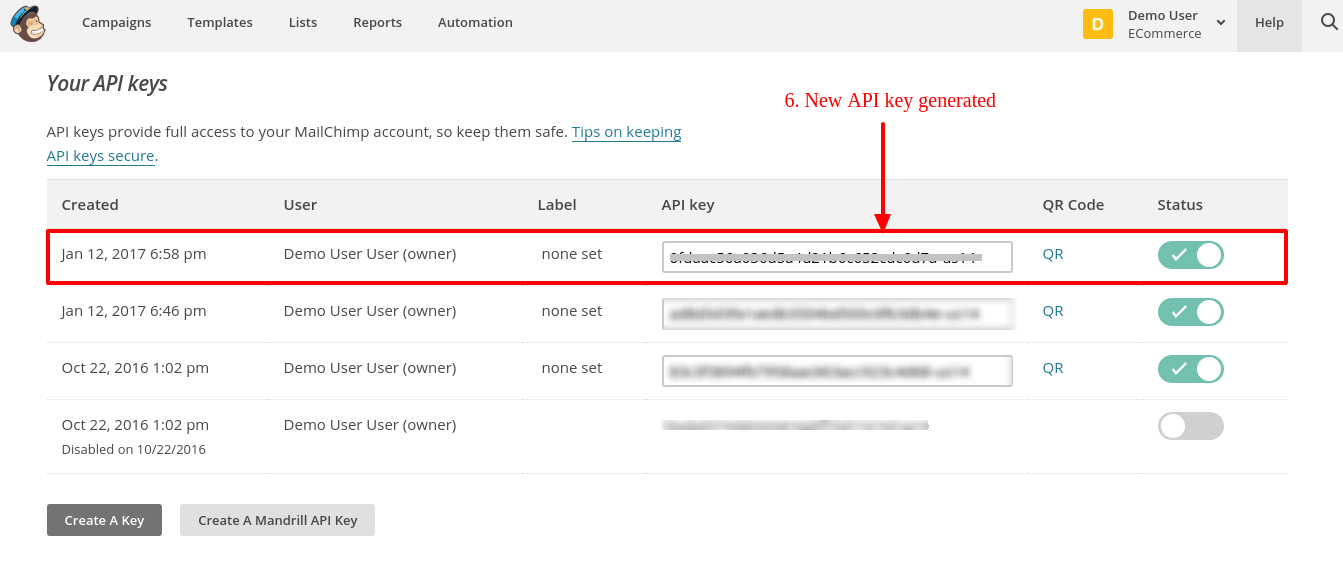
  • Klicken Sie auf der API-Schlüsselseite auf "Create a key", um den API-Schlüssel zu generieren. Nach der Erstellung wird ein neuer API-Schlüssel zu Ihrer API-Schlüsselliste hinzugefügt. Bildschirm ist unten angegeben:

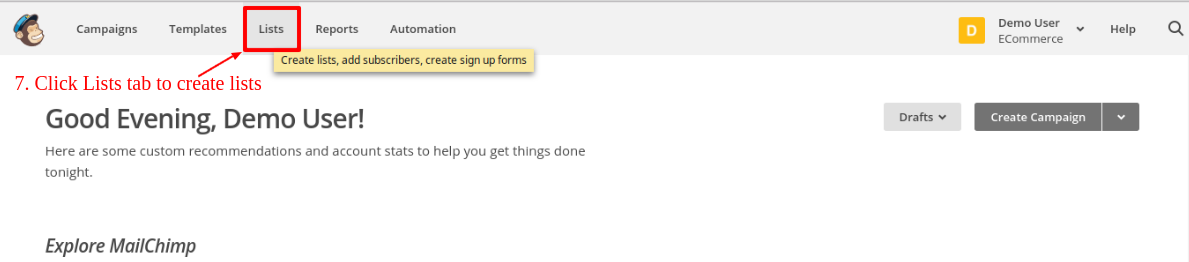
  • Um eine Liste zu erstellen, klicken Sie im oberen Menü auf die Registerkarte Listen. Der Administrator wird auf eine neue Seite weitergeleitet, auf der er Listen anzeigen und Listen erstellen kann. Bildschirm ist unten angegeben:

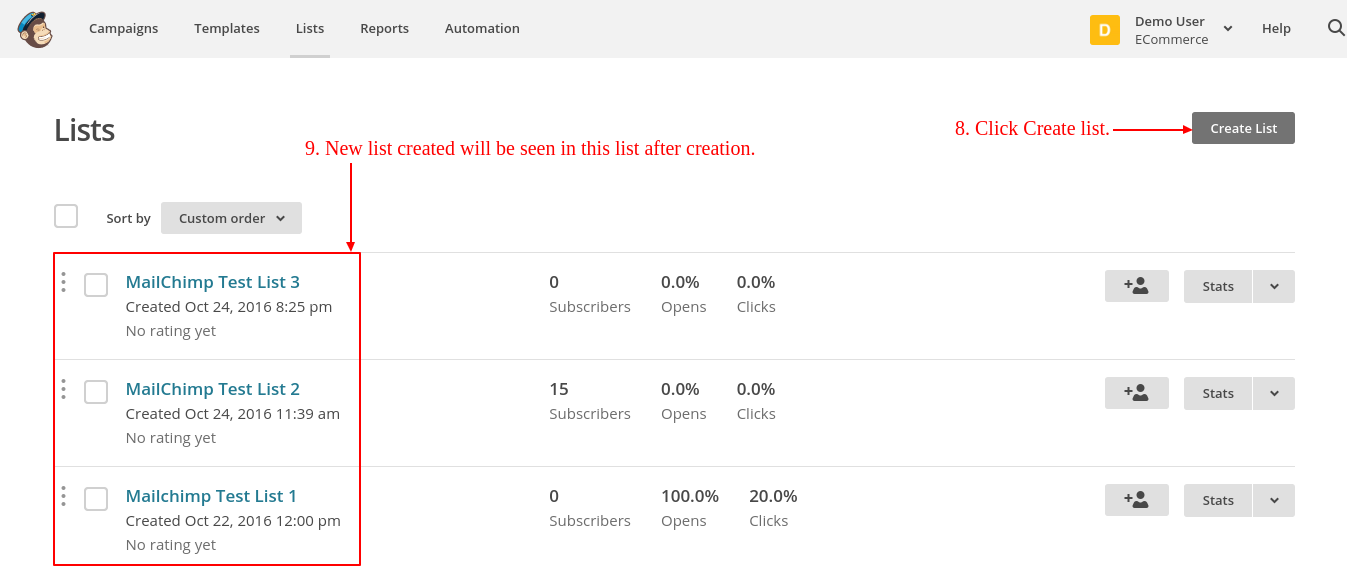
  • Klicken Sie auf der Seite Listen auf "Liste erstellen", um eine neue Liste zu erstellen. Nach der Erstellung werden die Listen auf der Listenseite angezeigt, wie im folgenden Bildschirm gezeigt.

5.0-Frontend

Anmeldung Newsletter

Wenn die Smart-Synchronisierung deaktiviert ist und der Kunde oder Gast die E-Mail-Adresse im Feld "Newsletter" eingibt und auf "Senden" klickt, wird eine E-Mail zu den Listen hinzugefügt, die im Admin-Steuerfeld konfiguriert wurden. Wenn die intelligente Synchronisierung aktiviert ist, wird die E-Mail (falls gültig) zu den Listen zum Entfernen des Fokus aus dem E-Mail-Feld hinzugefügt. Es spielt keine Rolle, ob der Benutzer auf Senden geklickt hat oder nicht.

Registrierungsseite

Wenn die Einstellung "E-Mail von der Registrierungsseite synchronisieren" im Admin-Steuerfeld aktiviert ist, wird die E-Mail-Adresse des Kunden nach der Registrierung mit den Konfigurationslisten synchronisiert, wenn er die Option zum Abonnieren des Newsletters auswählt. Wenn "Smart Sync" ebenfalls aktiviert ist, wird die E-Mail mit Listen zum Entfernen des Fokus aus dem E-Mail-Feld synchronisiert. Es spielt keine Rolle, ob der Benutzer registriert ist oder nicht.

Checkout-Seite

Wenn die Option "E-Mail von der Kasse synchronisieren" im Admin-Steuerfeld aktiviert ist, wird die E-Mail-Adresse des Gastes auf der Kassenseite nach dem Auschecken mit den Konfigurationslisten synchronisiert, wenn er die Option zum Abonnieren des Newsletters auswählt. Wenn "Smart Sync" ebenfalls aktiviert ist, wird die E-Mail mit Listen zum Entfernen des Fokus aus dem E-Mail-Feld synchronisiert. Es spielt keine Rolle, ob Benutzer erfolgreich auschecken oder nicht.

Hinweis: Wenn "Smart Sync" aktiviert ist, spielt es keine Rolle, ob der Kunde oder Gast die Option "Für den Newsletter anmelden" ausgewählt hat oder nicht, die Synchronisierung findet im Blur-Ereignis im E-Mail-Eingabefeld statt.

Sie können Prestashop Mailigen und MailChimp Integrator Addon für auf Ihrer Prestashop-Website ausprobieren. Die Erweiterung Prestashop Mailigen und MailChimp Integrator von KnowBand hilft Ihnen beim E-Mail-Marketing für Ihren E-Commerce-Shop und steigert den Website-Traffic.

Modul Link: https://www.knowband.com/prestashop-mailigen-mailchimp-integrator
Admin-Demo-Link: https://ps.knowband.com/demo3/16/admin1/index.php?controller=AdminLogin&token=ffa17b0c72ff8c0ab7cf3e344c5ae4fc&redirect=AdminModules&demo_lang=en
Frontdemo-Link: https://ps.knowband.com/demo3/16/en/login

Bitte kontaktieren Sie uns unter support@knowband.com für jede Abfrage oder benutzerdefinierte Änderungsanforderung gemäß Ihrer Geschäftsanforderung.

Prestashop Google reCaptcha Modul – Benutzerhandbuch


1.0 Was ist Google ReCaptcha?

Prestashop Google ReCaptcha Addon ist eine effektive Sicherheitslösung, die Ihre Website vor Spam-Einträgen schützt und gleichzeitig echten Benutzern die Weiterleitung ermöglicht. Das Prestashop-Addon kann für Login, Registrierung, Passwortwiederherstellung, beliebte Kontaktformulare und andere verwendet werden. Google ReCaptcha Addon zeigt Bilder an, um Menschen als Teil ihrer normalen Validierungsverfahren zu identifizieren. Dieses Prestashop Google ReCaptcha Addon ist hochgradig anpassbar und bietet eine einwandfreie Funktion. Der E-Merchant kann dieses Prestashop Google ReCaptcha Addon einfach über das Backend anpassen.

2.0 Einführung

Die Prestashop Google ReCaptcha Addon hat eine Funktionalität, mit der die Prestashop-Website bestätigen kann, dass der Benutzer kein Roboter ist. Es ist einfach für Leute und hart für Bots.

Der Prestashop

  • Der Admin kann das Prestashop Google ReCaptcha Addon ohne Probleme aktivieren / deaktivieren.
  • Der Administrator kann Prestashop Human Verification auf der Kunden-Login-Seite anzeigen.
  • Mit Prestashop Google ReCaptcha Addon kann der Administrator Google ReCaptcha auf der Kundenregistrierungsseite anzeigen.
  • Der Administrator kann Google ReCaptcha auf der Seite “Passwort vergessen” des Kunden anzeigen.
  • Der Administrator kann Google ReCaptcha auf der Kundenkontaktseite anzeigen.
  • Der Administrator kann die Anzahl der Versuche konfigurieren, nach denen Google ReCaptcha angezeigt wird.
  • Fortgeschrittene Benutzer können benutzerdefiniertes CSS (Cascading Style Sheet) und Custom JS (JavaScript) im Block zur Anpassung hinzufügen.
  • Der Administrator kann den unterschiedlichen Site Key und Secret Key für seine verschiedenen Prestashop Domains konfigurieren.
  • Der Administrator kann den Site-Schlüssel und den geheimen Schlüssel auf der offiziellen Website von Google ReCaptcha für seine Domain einfach festlegen, indem er die Schritte zur Konfiguration ausführt.
  • Dieses Prestashop Google ReCaptcha Addon ist mit SSL-fähigen Shops kompatibel.

3.0-Installationshandbuch

Befolgen Sie die unten aufgeführten Schritte, um das Prestashop Google ReCaptcha Addon zu installieren Knowband:

  • Laden Sie das Prestashop-Addon-Paket herunter.
  • Entpacken Sie das Paket im / modules-Verzeichnis Ihres Prestashop-Stores per FTP-Manager (wie Filezilla oder WinSCP – hier herunterladen: https://filezilla-project.org/). Die Ordnerstruktur für das Google ReCaptcha-Addon im Verzeichnis / modules / googlerecaptcha ist in der folgenden Abbildung dargestellt:

  • Du wirst es können

  • Klicken Sie zum Installieren auf den Link “Installieren”. Sobald das Modul korrekt installiert wurde, wird der Link “Installieren” in “Konfigurieren” umgewandelt.

4.0 Benutzerhandbuch

Dieses Benutzerhandbuch führt Sie durch die Admin-Modul / Store-Front-Einstellungen und verschiedene Funktionen dieses Prestashop Google ReCaptcha Addon.

4.1 Admin-Schnittstelle

Diese enthält die 3-Tabs “Allgemeine Einstellungen”, “ReCaptcha-Einstellungen” und “Look and Feel-Einstellungen” nach erfolgreicher Installation.

Registerkarte 4.1.1 Allgemeine Einstellungen

Diese Registerkarte enthält drei Felder.

Following are the steps to configure the General Setting tab –

  1. Gehe zu Modulen und Diensten.
  2. Search Module ‘Google ReCaptcha.
  3. Klicken Sie auf Konfigurieren.
  4. Wählen Sie ReCaptcha Einstellung Registerkarte.

Felder

  • Plugin aktivieren: Standardmäßig ist es deaktiviert. Dieses Prestashop Human Verification Modul funktioniert nur, wenn diese Einstellung aktiviert ist.

Im Folgenden sind die Schritte zum Aktivieren des Plugins:

  1. Gehe zu Modulen und Diensten.
  2. Search module “Google ReCaptcha”.
  3. Klicken Sie auf Konfigurieren.
  4. Wählen Sie Allgemeine Einstellung.
  5. Aktivieren Sie die Plugin-Option.
  6. Click on the “Save” button.
  • Aktivieren Sie Google ReCaptcha für: Standardmäßig sind alle Kontrollkästchen ausgewählt. Es wird verwendet, um die Position von Google ReCaptcha an einer bestimmten Position festzulegen.
  • Kunden Login Seite: Wenn diese Einstellung aktiviert ist, wird Google ReCaptcha auf der Kundenanmeldeseite angezeigt.

Following are the steps to display Google ReCaptcha in Customer Login Page –

  1. Gehe zu Modulen und Diensten.
  2. Search Module ‘Google ReCaptcha.
  3. Klicken Sie auf Konfigurieren.
  4. Wählen Sie Allgemeine Einstellungen.
  5. Aktivieren Sie Google ReCaptcha für.
  6. Wählen Sie die Kunden-Login-Seite.
  7. Click on the “Save” button.
  • Kundenregistrierungsseite: Wenn diese Einstellung aktiviert ist, wird Google ReCaptcha auf der Kundenregistrierungsseite angezeigt.

Im Folgenden finden Sie die Schritte zum Anzeigen von Google ReCaptcha in der Kundenregistrierungsseite

  1. Gehe zu Modulen und Diensten.
  2. Search Module ‘Google ReCaptcha.
  3. Klicken Sie auf Konfigurieren.
  4. Wählen Sie Allgemeine Einstellung.
  5. Aktivieren Sie Google ReCaptcha für.
  6. Wählen Sie die Kundenregistrierungsseite.
  7. Click on the “Save” button.
  1. Customer?Contact?Page: Wenn diese Einstellung aktiviert ist, wird Google ReCaptcha auf der Kundenkontaktseite angezeigt.

Im Folgenden finden Sie die Schritte zum Anzeigen von Google ReCaptcha in der Seite “Kundenkontakt”.

  1. Gehe zu Modulen und Diensten.
  2. Search Module ‘Google ReCaptcha.
  3. Klicken Sie auf Konfigurieren.
  4. Wählen Sie Allgemeine Einstellungen.
  5. Aktivieren Sie Google ReCaptcha für.
  6. Wählen Sie Kundenkontaktseite.
  7. Click on the “Save” button.

? ? 6. Customer Forgotten Password Page: Wenn diese Einstellung aktiviert ist, wird Google ReCaptcha auf der Seite “Passwort vergessen” angezeigt.

Im Folgenden finden Sie die Schritte zum Anzeigen von Google ReCaptcha in der Seite “Passwort vergessen” des Kunden.

  1. Gehe zu Modulen und Diensten.
  2. Search Module ‘Google ReCaptcha.
  3. Klicken Sie auf Konfigurieren.
  4. Wählen Sie Allgemeine Einstellungen.
  5. Aktivieren Sie Google ReCaptcha für.
  6. Wählen Sie die Seite “Passwort vergessen”.
  7. Click on the “Save” button.

? ? ?7. Show Google ReCaptcha After: By default, it would contain 0. It would be used to display Google ReCaptcha after a certain number of attempts.

Following are the steps to configure number of attempts-

  1. Gehe zu Modulen und Diensten.
  2. Search Module ‘Google ReCaptcha.
  3. Klicken Sie auf Konfigurieren.
  4. Wählen Sie Allgemeine Einstellungen.
  5. Geben Sie die Anzahl der Versuche nach der Anzeige von Google ReCaptcha ein.
  6. Click on the “Save” button.

? ? 8.?Save: Wenn Sie auf diese Schaltfläche klicken, speichert das Prestashop-Modul die Einstellung in der Datenbank und kehrt mit der Erfolgsmeldung zurück.

4.1.1.2 Wie man Modul aktiviert?

Befolgen Sie diese Schritte, um das Modul zu aktivieren –

  1. Gehen Sie nach der Installation des Moduls zu “Module and Services”.
  2. Es würde alle Module des Ladens auflisten. Suchen Sie in der Modulliste nach “Google ReCaptcha”.
  3. Klicken Sie nun auf die Schaltfläche “Konfigurieren”, die dem Modul “Google ReCaptcha” entspricht.
  4. Es würde den Admin auf eine Registerkarte “Allgemeine Einstellungen” umleiten.
  5. Gehen Sie zum “ReCaptcha Settings” -Register und konfigurieren Sie den “Site Key” und den “Secret Key”, die Sie erhalten, indem Sie den “Steps to Configure” unterhalb der Textfelder folgen.
  6. Nach der Konfiguration “Site Key” und “Secret Key”, gehen Sie zur Registerkarte Allgemeine Einstellungen und schalten Sie die Schaltfläche “Enable / Disable” auf “Yes” und konfigurieren Sie alle weiteren Details nach Ihren Wünschen.
  7. Klicken Sie auf die Schaltfläche “Speichern”.

4.1.2 ReCaptcha Einstellung Tab

Diese Registerkarte enthält alle notwendigen Schritte zum Einrichten von Google ReCaptcha im Modul.

Im Folgenden finden Sie die Schritte zum Konfigurieren der ReCaptcha-Registerkarte “Einstellungen” –

  • Gehe zu Modulen und Diensten.
  • Search Module ‘Google ReCaptcha.
  • Klicken Sie auf Konfigurieren.
  • Wählen Sie ReCaptcha Einstellung Registerkarte.

Felder

Diese Registerkarte enthält 2-Felder. Das erste Feld enthält einen Link zum Festlegen von Google ReCaptcha und das nächste sind Schritte zum Konfigurieren des Standortschlüssels und des geheimen Schlüssels.

  • Standortschlüssel: Der Administrator wird den Site Key eingeben, um das Widget auf der Site anzuzeigen. Dieses Feld ist obligatorisch, um das Plugin zu aktivieren.

Im Folgenden finden Sie die Schritte zum Konfigurieren des Site-Schlüssels –

  1. Gehe zu Modulen und Diensten.
  2. Search Module ‘Google ReCaptcha.
  3. Klicken Sie auf Konfigurieren.
  4. Wählen Sie ReCaptcha Einstellung Registerkarte.
  5. Geben Sie den Standortschlüssel ein.
  • Geheimer Schlüssel: Der Administrator gibt den geheimen Schlüssel ein, um die Kommunikation zwischen der Anwendung und dem reCAPTCHA-Server zu autorisieren, um die Antwort des Benutzers zu überprüfen. Dieses Feld ist erforderlich, um das Prestashop Google reCaptcha Plugin zu aktivieren.

Im Folgenden sind die Schritte zum Konfigurieren des geheimen Schlüssels –

  1. Gehe zu Modulen und Diensten.
  2. Suchmodul ‘Google ReCaptcha’.
  3. Klicken Sie auf Konfigurieren.
  4. Wählen Sie ReCaptcha Einstellung Registerkarte.
  5. Geben Sie den geheimen Schlüssel ein.
  • Zu konfigurierende Schritte: Dies enthält alle Schritte zum Abrufen des Site-Schlüssels und des geheimen Schlüssels für einen bestimmten Domainnamen.

Im Folgenden werden die Schritte zum Konfigurieren der Domänen- und Etiketteneinstellung beschrieben.

  1. Gehe zu Modulen und Diensten.
  2. Search Module ‘Google ReCaptcha.
  3. Klicken Sie auf Konfigurieren.
  4. Wählen Sie ReCaptcha Einstellung Registerkarte.
  5. Folgen Sie den Schritten zur Konfiguration.
  • Klicken Sie hier, um Site Key und Secret Key zu erhalten: Mit diesem Link wird der Administrator auf die offizielle Website von Google ReCaptcha weitergeleitet, um den Site-Schlüssel und den geheimen Schlüssel zu erhalten.

Im Folgenden finden Sie die Schritte zum Besuch der offiziellen Google ReCaptcha-Website –

  1. Gehe zu Modulen und Diensten.
  2. Search Module ‘Google ReCaptcha.
  3. Klicken Sie auf Konfigurieren.
  4. Wählen Sie ReCaptcha Einstellung Registerkarte.
  5. Klicken Sie hier, um Site Key und Secret Key zu erhalten.

4.1.2.1

Befolgen Sie diese Schritte, um Site und Secret Key zu erhalten –

  • Erstelle / Login zu deinem Google Mail-Konto.

  • Klicken Sie auf “WEITER”.

  • Klicken Sie auf “ReCaptcha”.

  • Geben Sie “Label” Ihrer Domain ein.
  • Geben Sie “Domains” Ihres Geschäfts ein.
  • Klicken Sie auf “Registrieren”.

  • Kopieren Sie den “Site Key” und den “Secret Key” und fügen Sie ihn in das Google ReCaptcha Setting Tab ein.

Look & Feel Einstellung Tab

Diese Registerkarte enthält alle Funktionen des Prestashop-Moduls.

Im Folgenden werden die Schritte zum Konfigurieren der Look and Feel-Einstellungen beschrieben.

  1. Gehe zu Modulen und Diensten.
  2. Search Module ‘Google ReCaptcha.
  3. Klicken Sie auf Konfigurieren.
  4. Wählen Sie Look and Feel-Einstellungsregisterkarte aus.

Felder

  • Thema: Der Administrator wählt das Thema – Hell oder Dunkel für Google ReCaptcha. Im Folgenden finden Sie die Schritte zum Konfigurieren des Google ReCaptcha-Designs.
  1. Gehe zu Modulen und Diensten.
  2. Search Module ‘Google ReCaptcha.
  3. Klicken Sie auf Konfigurieren.
  4. Wählen Sie Look and Feel-Einstellungsregisterkarte aus.
  5. Thema wählen.
  • Benutzerdefinierte CSS: Admin kann diese Option verwenden, um bei Bedarf benutzerdefinierte CSS hinzuzufügen. Im Folgenden finden Sie die Schritte zum Konfigurieren von benutzerdefiniertem CSS –
  1. Gehe zu Modulen und Diensten.
  2. Search Module ‘Google ReCaptcha.
  3. Klicken Sie auf Konfigurieren.
  4. Wählen Sie Look and Feel-Einstellungsregisterkarte aus.
  5. Geben Sie benutzerdefiniertes CSS ein.

Hinweis: Geben Sie den CSS-Inhalt ohne <style> – innerer Inhalt </ style> Tags ein (nur inneren Inhalt schreiben).

  • Benutzerdefiniertes JS: Der Administrator kann diese Option verwenden, um bei Bedarf benutzerdefinierte js hinzuzufügen (nur in Version 1.6.xx). Im Folgenden sind die Schritte zum Konfigurieren von Custom JS-
  1. Gehe zu Modulen und Diensten.
  2. Search Module ‘Google ReCaptcha.
  3. Klicken Sie auf Konfigurieren.
  4. Wählen Sie Look and Feel-Einstellungsregisterkarte aus.
  5. Geben Sie Custom JS ein.

Hinweis: Geben Sie den JS-Inhalt ohne <script> –inner content– </ script> Tags ein (nur inneren Inhalt schreiben).

4.2-Frontend-Schnittstelle

Wenn der Admin das Plugin aktiviert, wird Google ReCaptcha für ausgewählte Formulare im Frontend wie unten gezeigt angezeigt.

4.2.1 Kunden Login Seite

Im Folgenden sind die Schritte zum Besuch der Kunden-Login-Seite –

  • Gehe zur Front End Homepage.
  • Klicken Sie auf die Option “Anmelden”.

4.2.2 Kundenregistrierungsseite

Version 1.6.xx –

Im Folgenden finden Sie die Schritte zum Aufrufen der Kundenregistrierungsseite in der Version 1.6.xx –

  • Gehe zur Front End Homepage.
  • Anmelden.
  • Klicken Sie auf den Button “Konto erstellen”.

Version 1.7.0.x –

Im Folgenden finden Sie die Schritte zum Aufrufen der Kundenregistrierungsseite in der Version 1.7.0.x –

  • Gehe zur Front End Homepage.
  • Anmelden Option.
  • Klicken Sie auf den Link “Kein Konto? Hier ein Konto erstellen”.

4.2.3 Kundenkontaktseite

Version 1.6.xx –

Im Folgenden finden Sie die Schritte zum Aufrufen der Kundenkontaktseite in der Version 1.6.xx –

  • Gehe zur Front End Homepage.
  • Klicken Sie auf “Kontakt”.

Version 1.7.0.x –

Im Folgenden finden Sie die Schritte zum Aufrufen der Kundenkontaktseite in der Version 1.7.0.x-

  • Gehe zur Front End Homepage.
  • Klicken Sie auf “Kontakt”.

4.2.4 Kunden Passwort vergessene Seite

Version 1.6.xx –

Im Folgenden finden Sie die Schritte zum Aufrufen der Seite “Passwort vergessen” in der Version 1.6.xx-

  • Gehe zur Front End Homepage.
  • Anmeldeoption.
  • Klicken Sie auf “Passwort vergessen?”.

Version 1.7.0.x –

Im Folgenden finden Sie die Schritte zum Aufrufen der Seite “Passwort vergessen” in der Version 1.7.0.x-

  • Gehe zur Front End Homepage.
  • Anmeldeoption.
  • Klicken Sie auf “Passwort vergessen?”.

Hinweis: Dieses Prestashop Google reCaptcha-Modul von Knowband wird auf dem Standard-Formular des Prestashop-Shops für die oben genannten Seiten, dh Kunden-Login-Seite, Kundenregistrierungsseite, Kundenkontaktseite und Kunden-Passwort-vergessene Seite, arbeiten. Dieses Modul gilt nicht für die Checkout-Seite.

Mochte dies? Sie werden diese auch mögen

Weitere Prestashop-Addons besuchen Sie bitte Knowband.

Prestashop Google ReCaptcha Addon Modul Link. Knowband Human Verification Plugin Admin Demo Link.

Prestashop Google ReCaptcha-Modul Front-Demo.

Prestashop Human Verification Addon Youtube Video Link.

Prestashop Google ReCaptcha Modul Addon Store Link. Bitte kontaktieren Sie uns unter support@knowband.com für jede Abfrage oder benutzerdefinierte Änderungsanforderung gemäß Ihrer Geschäftsanforderung.


Magento Produkt Update Erweiterung von Knowband – Benutzerhandbuch

Einführung der Magento Produkt Update Erweiterung

Die Magento-Produkt Update-Benachrichtigung Erweiterung von Knwoband fügt Ihrer Magento-Website eine attraktive Funktionalität hinzu, die sowohl dem Filialisten als auch den Kunden zugute kommt. Diese Magento-Erweiterung hilft den Kunden, Produkt-Updates zu abonnieren, dh wenn der Produktpreis oder die Verfügbarkeit der Lagerbestände sich ändern, wird der Kunde per E-Mail benachrichtigt. Das Magento Back-In-Stock-Modul fügt der Produktseite des Magento-Stores einen einfachen Block hinzu, über den sich der Benutzer anmelden kann, indem er die E-Mail-ID für das jeweilige Produkt eingibt.

Die abonnierten Kunden für das Produkt sind für den Ladenbesitzer sichtbar und helfen bei der Aktualisierung des Produkts gemäß den Anforderungen, so dass der Kunde diese Produkte kaufen kann.

Die Magento-Bestandswarnung bietet ein einfaches Eingabefeld zur Eingabe der E-Mail-ID und eine Benachrichtigungsschaltfläche, die auf der Produktseite selbst angezeigt wird. Kunden können das Produkt einfach abonnieren, indem sie eine E-Mail-ID eingeben und entsprechende E-Mails erhalten.

Installation

Nach dem Kauf dieses Magento Erweiterung, erhalten Sie folgende Dateien:

  1. magentoproductupdatenotification.zip (enthält Quellcode der Erweiterung)
  2. Benutzerhandbuch

Befolgen Sie die folgenden Schritte, um die Magento Erweiterung von Knowband zu installieren:

  1. Entpacken Sie die Datei magentoproductupdatenotification.zip.
  2. Kopieren Sie alle Dateien und Ordner mit dem entpackten Ordner in das Stammverzeichnis Ihres Geschäfts.
  3. Nach dem Kopieren aller Dateien und Ordner löschen Sie den Cache.
  4. Öffnen Sie eine beliebige Seite Ihres Geschäfts. Magento installiert das Magento-Modul zum Zeitpunkt des Ladens einer Seite.
  5. Nach der Installation loggen Sie sich bitte in Ihr Admin-Panel ein und gehen Sie zum folgenden Menü:

System> Konfiguration> Erweitert

Hier sehen Sie, dass das Modul "Vss_Productupdate" aufgelistet ist.

Erweiterungsschnittstellen

In dieser Magento-Preisalarmbenachrichtigungserweiterung gibt es zwei Schnittstellen. Jedes Interface hat je nach Verwendung unterschiedliche Funktionen. Diese Schnittstellen sind:

  1. Admin Panel Interface (Nur für den Administrator / Ladeninhaber zugänglich)
  2. Front-End-Schnittstelle (für den Frontend-Benutzer zugänglich)

Jede Schnittstelle dieser Magento Produkt Update Erweiterung wurde in einem separaten Abschnitt beschrieben.

Benutzeroberfläche des Admin-Steuerfelds

Dieser Teil des Plugins wird für den Admin-Benutzer sein, über den der Administrator die Einstellungen konfigurieren kann. Nach der Installation der Magento-Erweiterung wird das Menü "Produktaktualisierungsbenachrichtigung" in der Menüleiste unter System> Knowband Extensions angezeigt, wie in der folgenden Abbildung dargestellt:

Beim Klicken auf das oben erwähnte Menü öffnet sich die Admin-Panel-Oberfläche der Magento-Bestandswarnung. Im Admin-Panel dieses Magento-Preisalarms gibt es vier Reiter, über die der Administrator die Funktionalität des Magento-Plugins verwalten kann. Diese sind nachfolgend aufgeführt:

  1. Allgemeine Einstellungen
  2. Anfrage für Benachrichtigungs-E-Mail-Einstellungen
  3. Benachrichtigungs-E-Mail-Einstellungen
  4. Analyse

Allgemeine Einstellungen

Diese Registerkarte wird standardmäßig geöffnet, wenn Sie auf das Menü klicken. Die Registerkarte Allgemeine Einstellungen hat folgende Optionen:

  • Aktivieren Sie –Dies wird ein Ein / Aus-Schalter sein. Der Admin hat die Option, die Magento-Erweiterung in der Bestandserweiterung zu aktivieren / deaktivieren. Wenn aktiviert, wird die Magento-Bestandswarnung auf der Frontend-Produktseite aktiviert, andernfalls nicht.
  • Preiswarnart –Dies wird eine Dropdown-Liste mit den Optionen "Preissenkung", "Preiserhöhung" und "beides" sein. Das bedeutet, wenn "Preisermäßigung" eingestellt ist, wird die E-Mail nur dann an den Kunden gesendet, wenn der Preis des abonnierten Produkts sinkt. Wenn "Preiserhöhung" eingestellt ist, wird die Mail ausgelöst, wenn der Preis des abonnierten Produkts steigt. Und wenn "both" gesetzt ist, wird in beiden Fällen eine Mail ausgelöst. Der Standardwert dieser Magento-Preisbenachrichtigungsbenachrichtigung wird auf "Preissenkung" gesetzt.
  • Hintergrundfarbe –Dies wird eine Farbauswahlpalette sein. Es wird die Hintergrundfarbe des Magento-Produktaktualisierungs-Erweiterungsblocks auf der Produktseite festgelegt.
  • Randfarbe –Es wird auch eine Farbauswahlpalette sein. Es wird die Rahmenfarbe des Produktaktualisierungs-Erweiterungsblocks auf der Produktseite festgelegt.
  • Textfarbe –Dies wird auch eine Farbauswahlpalette sein. Es wird die Textfarbe im Magento-Bestandsalarm-Erweiterungsblock auf der Produktseite gesetzt.
  • J-Abfrage einschließen –Dieses Feld der Magento-Preisbenachrichtigung wird auch ein An / Aus-Schalter sein. In der Standardeinstellung wird es deaktiviert, aber wenn Sie eine Magento-Version niedriger als 1.9 verwenden, schalten Sie es ein. Es enthält erforderliche j-Query-Dateien.

* Hinweis 1: Die Lagerbenachrichtigung wird immer dann an die Kunden gesendet, wenn das Produkt ausverkauft ist.

* Hinweis 2: Sie müssen sicherstellen, dass der Magento CRON-Prozess auf Ihrem Server läuft, um Ihre Kunden zu benachrichtigen, wenn ein abonniertes Produkt vorrätig ist. Über eine Secure Shell (SSH) können Sie dies überprüfen mit:

Crontab -l

Dadurch werden die aktuellen CRON-Jobs aufgelistet, die der Server ausführen wird. Du solltest etwas sehen wie:

* / 15 * * * * /home/user/public_html/magento/cron.sh

Wenn Sie keine Zeile sehen, verwenden Sie:

crontab -e

Und fügen Sie die folgende Zeile in crontab hinzu:

* / 15 * * * * /home/user/public_html/magento/cron.sh

Unten ist der Screenshot dieser Registerkarte:

Anfrage für Benachrichtigungs-E-Mail-Einstellungen

Diese Registerkarte der Produktaktualisierungsbenachrichtigung Magento enthält die E-Mail-Einstellungen, die gesendet werden, wenn der Kunde sich selbst für Benachrichtigungen für ein bestimmtes Produkt anmeldet. Diese Registerkarte enthält die folgenden Optionen:

  • Vorlage Betreff –?It will be the subject of the mail which will be sent. This field of the Magento product update will be mandatory and default value will be ‘Product Update ? Request’.

  • Vorlageninhalt –Dies ist der Inhalt der Mail, die zunächst an den Kunden gesendet wird. Dieses Feld ist ebenfalls obligatorisch. Der Standardinhalt des Magento Back-in-Stock-Plugins wird wie im unten gezeigten Bildschirm angezeigt. Der in {{}} eingeschlossene Inhalt ist die Variable, die beim Senden der aktuellen Mail verwendet wird. Ansonsten wäre der gesamte Inhalt statisch. Es wird auch den Link "Abbestellen" für das Produkt geben, indem Sie darauf klicken, welcher Kunde zu einer Seite im Shop weitergeleitet wird, auf der "Sie wurden erfolgreich abgemeldet" aufgeführt sind.

Unten ist der Screenshot dieser Registerkarte:

Benachrichtigungs-E-Mail-Einstellungen

Diese Registerkarte der Magento-Bestandsalarm-Erweiterung enthält die E-Mail-Einstellungen, die an die abonnierten Kunden für ein bestimmtes Produkt gesendet werden, und dieses Produkt wird aktualisiert, dh entweder der Preis wird aktualisiert oder es kommt aus dem Lagerbestand. Diese Registerkarte der Magento-Preiserweiterungen hat folgende Optionen:

  • Vorlage Betreff –Dies wird Gegenstand der Mail der Magento-Produktupdate-Erweiterung sein, die an den Kunden gesendet wird, wenn das Produkt aktualisiert wird. Dieses Feld ist obligatorisch und der Standardwert lautet "Produktaktualisierung".
  • Vorlageninhalt (Preis Updates) –Dies ist der Inhalt der E-Mail der Produktaktualisierungsbenachrichtigungserweiterung, die schließlich an den Kunden gesendet wird, wenn ein bestimmtes abonniertes Produkt eine Preisaktualisierung erhält. Dieses Feld der Magento Preisbenachrichtigungserweiterung ist ebenfalls obligatorisch. Der Standardinhalt entspricht dem unten abgebildeten Bildschirm. Der in {{}} eingeschlossene Inhalt ist die Variable, die beim Senden der aktuellen Mail verwendet wird. Ansonsten wäre der gesamte Inhalt statisch.
  • Vorlageninhalt (auf Lager) –Dies ist der Inhalt der Post, die schließlich an den Kunden gesendet wird, wenn ein bestimmtes abonniertes Produkt vorrätig ist. Dieses Feld ist ebenfalls obligatorisch. Der Standardinhalt der Magento-Bestandswarnung wird wie im unten gezeigten Bildschirm angezeigt. Der in {{}} eingeschlossene Inhalt ist die Variable, die beim Senden der aktuellen Mail verwendet wird. Ansonsten wäre der gesamte Inhalt statisch.

Unten ist der Screenshot dieser Registerkarte:

Analyse

In dieser Registerkarte der Produktaktualisierungsbenachrichtigung kann eine vollständige Analyse der abonnierten Kunden gefunden werden. Diese Analyse würde in Form eines Graphen und in Form einer detaillierten Liste erfolgen. Es wird die Analyse der Top-10-Produkte sein. Außerdem würde diese Liste nur die Kunden enthalten, die auf die Benachrichtigungs-E-Mail warten (entweder Preisupdate-Mail oder Verfügbarkeitsmail). Diese Registerkarte der Magento-Produktupdate-Erweiterung enthält zwei Abschnitte, die im Folgenden beschrieben werden:

  • GRAFIK –Das Diagramm der Magento-Bestandswarnung zeigt die Analyse der Top-10-Produkte. Horizontal würden Produkte angezeigt und vertikal die Anzahl der Kunden angezeigt. Wenn ein Balken im Diagrammnamen des Produkts angezeigt wird, werden die Produktattribute und die Anzahl der Kunden, die dieses Produkt abonniert haben, in einem Popup angezeigt.
  • ABONNIERTER KUNDE –Abonnierter Kunde wäre eine Produkt detaillierte Liste. In der ersten Spalte der Liste S. Nr., In der zweiten Spalte Produktname und Produktattribute, in der dritten Spalte Artikelnummer des Produkts, in der vierten Spalte aktueller Preis und in der fünften Spalte Verfügbarkeit des Produkts (auf Lager oder ausverkauft) und In der sechsten Spalte wird die Anzahl der Kunden angezeigt, die dieses Produkt abonniert haben. Diese Liste der Magento-Preisbenachrichtigungserweiterung würde auch die Top-10-Produkte anzeigen.

Unten ist der Screenshot dieser Registerkarte:

Wenn Sie einen Balken in der Grafik schweben, erscheint ein kleines Pop-Up wie folgt:

Front-End-Schnittstelle

Nach dem Aktivieren der Magento-Produktaktualisierungserweiterung wird dem Frontend-Benutzer auf der Produktseite eine Subscribe-Box angezeigt. Dieser Block enthält ein Eingabefeld zur Eingabe der E-Mail-ID und eine Benachrichtigungsschaltfläche, über die der Benutzer für das jeweilige Produkt abonniert wird.

Das Frontend der Produktaktualisierungserweiterung würde wie folgt aussehen:

Wenn der Kunde die E-Mail-ID eingibt und auf den Button "Abonnieren" klickt, wird die ursprüngliche E-Mail an die angegebene E-Mail-Adresse gesendet und die Nachricht mit dem Abonnement wie unten angezeigt.

Hinweis * Wenn ein Kunde, der bereits ein bestimmtes Produkt für Produktaktualisierung abonniert hat, versucht, die gleiche E-Mail-ID für dasselbe Produkt erneut zu abonnieren, wird eine Meldung mit der Meldung "Sie haben dieses Produkt bereits abonniert" angezeigt. Der Screenshot ist wie folgt:

Die erste E-Mail der Magento-Aktienalarm-Erweiterung durch Knowband, die auf die eingegebene E-Mail-ID ausgelöst wird, lautet wie folgt:

* Wenn sich der Preis des Produkts im Admin-Steuerfeld ändert und CRON für das Modul ausgeführt wird, lautet die Produktupdate-Mail, die ausgelöst wird, wie folgt:

* Jedes Mal, wenn das Produkt auf Lager ist, ist die Produktaktualisierung, die ausgelöst wird, wie folgt –

Modul Link: https://www.knowband.com/magento-product-update-notification

Admin-Demo: https://marketplace.knowband.com/index.php/productupdate/adminhtml_index/index/key/fd6d3b2be24a5975616043cdc671eca5/

Frontdemo: https://marketplace.knowband.com/

Prestashop Back in Stock Benachrichtigung – Benutzerhandbuch


1.0 Einführung

Der Online-Händler kann jetzt Knowband’s verwendenPrestashop wieder im Lagerbenachrichtigungsmodul“Damit können die Online-Benutzer die bevorzugten nicht vorrätigen Produkte abonnieren.” Dieses Prestashop Out of Stock-Abonnement – Addon sendet eine Benachrichtigung an die abonnierten Kunden, wenn die Produkte wieder auf Lager sind. Der Prestashop-Händler kann einen Benachrichtigungsblock auf den nicht vorrätigen Produktseiten anzeigen. Ladenbesitzer können auch das Erscheinungsbild des Benachrichtigungsfelds anpassen. Die Online-Benutzer können die E-Mail-ID freigeben, unter der sie die Instock-E-Mail-Benachrichtigungen erhalten möchten, und auf klicken “Benachrichtige mich” .

Die Online-Benutzer können die Liste der abonnierten Produkte anzeigen und jedes Produkt aus der Liste der abonnierten Produkte entfernen. Diese Prestashop-Produktbenachrichtigungserweiterung bietet auch die Möglichkeit, Benachrichtigungen über niedrige Lagerbestände an die Abonnenten zu senden. Der Online-Händler kann die Benachrichtigung per E-Mail über niedrige Lagerbestände nach der bestimmten Menge senden, die über die Administrationsoberfläche festgelegt werden kann.

Das Prestashop Back in Stock-Modul des Knowband ist GDPR-konform. Das Prestashop-Produktbenachrichtigungs-Addon ist in den E-Mail-Integrator Mailchimp, Klaviyo und SendInBlue integriert. Der Händler kann auch die Liste der abonnierten Kunden zusammen mit dem Produktnamen anzeigen. Die Abonnenten können aus der Abonnentenliste entfernt werden. Der Administrator kann die Abonnentenliste auch im CSV-Format herunterladen.

1.1 Wesentliche Funktionen von Prestashop wieder auf Lager Benachrichtigung Addon

  • Der Online-Händler kann dieses Prestashop-Addon zur Produktbestandsbenachrichtigung verwenden, um eine E-Mail-Benachrichtigung über das wieder auf Lager befindliche Produkt an die Benutzer zu senden, die es abonniert haben.
  • Das Prestashop-Addon zur Produktbestandsbenachrichtigung bietet GDPR-Konformität.
  • Der Administrator kann die Einstellungen für Datenschutzrichtlinien aktivieren und die zugehörigen Konfigurationen über die Administrationsoberfläche dieses Prestashops wieder im Standard-Addon anwenden.
  • In der aktualisierten Version dieses Prestashop-Moduls zur Benachrichtigung auf Lager haben die Online-Benutzer die Möglichkeit, die Liste der abonnierten Produkte anzuzeigen. Sie können auch jedes Produkt aus dieser Liste entfernen, wenn sie dies wünschen.
  • Der Online-Händler kann den Abonnenten auch eine Benachrichtigung über niedrige Lagerbestände für die abonnierten Produkte senden.
  • Das Prestashop-Produktbenachrichtigungs-Addon ermöglicht die Anpassung der Farbe des Benachrichtigungsfelds mithilfe des Farbauswahl-Tools.
  • Der Administrator kann auch den benutzerdefinierten CSS- und JS-Code für die erweiterte Look & Feel-Verwaltung eingeben.
  • Der Online-Händler kann den E-Mail-Integrator Mailchimp, Klaviyo und SendInBlue integrieren, um in Zukunft eine Kundenliste für E-Mail-Marketing-Aktivitäten zu erstellen.
  • Der Geschäftsadministrator kann im Analysebereich eine Liste der stark nachgefragten Produkte anzeigen.
  • Das Prestashop Addon für Lagerbestandsbenachrichtigungen zeigt eine Liste aller Abonnenten an, und der E-Merchant kann auch jeden Abonnenten aus der Liste entfernen
  • Prestashop-Laden
  • Der Eigentümer kann die Abonnentenliste im CSV-Format aus dem Backend des Moduls “Back In Stock Alerts” herunterladen.
  • Der Prestashop, der wieder im Standard-Plugin enthalten ist, reagiert auf Mobilgeräte, ist mit allen Prestashop-Themen kompatibel und auch SSL-kompatibel.
  • Das Prestashop-Modul zur erneuten Lagerbestandsbenachrichtigung bietet Unterstützung für mehrere Geschäfte und mehrere Sprachen.
  • Mit Prestashop Instock Notifier können Ladenbesitzer abonnierte Produkte, Lagerbestände und Aktualisierungen auf Lagerbestände über den Ladenbesitzer teilen. Der Betreff und der Text der E-Mails können problemlos angepasst werden.

1.2 Technologie für die Entwicklung

Sprache: PHP FrameWork: PrestaShop

2.0 Installationsanleitung

Kaufen Sie zunächst den Prestashop wieder auf Lager

Addon und folge den folgenden Schritten:

  • Gehen Sie im Backend des Stores zum Modul-Manager und klicken Sie auf “Modul hochladen”.

  • Laden Sie die Datei vom System hoch oder ziehen Sie Ihre Moduldatei hier auf der nächsten Registerkarte per Drag & Drop.

  • Sobald der Installationsvorgang abgeschlossen ist, werden Benachrichtigungen “Modul installiert” angezeigt.

Nach dem Installationsvorgang erhalten Sie Zugriff auf die Administrationsoberfläche des Moduls, indem Sie auf die Schaltfläche “Konfigurieren” klicken. Klicken Sie auf die Schaltfläche Konfigurieren und Ihr Modul ist einsatzbereit.

3.0 Admin-Oberfläche

Nach der Installation des Prestashop-Plugins für die Lagerbenachrichtigung im Store bietet das Prestashop-Plugin eine Liste der Modulkonfigurationen und Abonnenten.

Der Administrator erhält folgende Konfigurationsoptionen:

  • Allgemeine Einstellungen
  • Erste E-Mail-Einstellungen
  • Endgültige E-Mail-Einstellungen
  • Niedrige Lager-E-Mail-Einstellungen
  • E-Mail-Marketing-Einstellungen
  • Analyse
  • Abonnentenliste

Jede wieder auf Lager befindliche Schnittstelle dieses Prestashop wird unten erläutert.

3.1 Allgemeine Einstellungen

Wenn Sie auf der Seite mit der Liste der Prestashop-Warnmodule auf den Link “Konfigurieren” klicken, öffnet das System standardmäßig die Registerkarten mit den allgemeinen Einstellungen dieses Prestashop-Plugins. Zu Beginn werden die Felder dieses Addons zur Benachrichtigung über Prestashop-Produktbestände im obigen Formular bereits mit ihren Standardwerten gefüllt.

  • Aktivieren / Deaktivieren: Dieses Feld von Prestashop, das sich wieder im Lagermodul von Knowband befindet, ist zunächst “AUS”. Der Administrator kann das PrestaShop-Plugin durch Ein- und Ausschalten in dieser Einstellung aktivieren / deaktivieren.
  • Cron aktivieren/deaktivieren: Wenn dieses Feld aktiviert ist, muss der Administrator auf den eingestellten Cron klicken und die E-Mail wird an die entsprechenden Abonnenten gesendet.
  • Mengenfeld im Abonnementfeld aktivieren/deaktivieren: Wenn dieses Feld aktiviert ist, können Benutzer die Menge ihres jeweiligen Produkts aus dem Feld eingeben, das im Abonnementformular angezeigt wird.
  • Abonnenten aktualisieren Wenn für das abonnierte Produkt eine Bestellung zulässig ist: Wenn diese Funktion aktiviert ist, erhalten die Kunden, die das Produkt abonniert haben, die Back-in-Stock-Mail, wenn für das Produkt eine Bestellung zulässig ist.
  • Kundendaten auf Löschanforderung löschen: Das Aktivieren dieser Funktion löscht die Kundendaten auf der Löschanforderung des GDPR-Moduls.
  • Datenschutzerklärung: Aktivieren Sie diese Umschalttaste, um die Datenschutzrichtlinie am Frontend anzuzeigen. Die Datenschutzrichtlinie wird im Block Benachrichtigen angezeigt.
  • Datenschutzerklärungstext: Der Administrator kann den gewünschten Text für eine Datenschutzrichtlinie eingeben. Der Text kann bei Bedarf geändert werden.
  • URL der Datenschutzrichtlinie: Der Administrator kann die von ihm gewählte URL einfach auf die Datenschutzrichtlinie festlegen.
  • Seite zum Abonnieren / Deaktivieren der Abonnementliste: Der Online-Händler kann diese Option aktivieren, um eine Liste der abonnierten Produkte auf der Front-End-Oberfläche der Website anzuzeigen.
  • Schaltfläche “Abonnement entfernen” aktivieren: Durch Aktivieren dieser Option kann der Online-Händler eine Schaltfläche zum Entfernen anzeigen, mit der jedes Produkt aus der Abonnementliste entfernt werden kann.
  • Abonnement pro Seite: Wählen Sie die Anzahl der Produkte aus, die pro Seite angezeigt werden sollen. Benachrichtigung über Warnungen bei niedrigen Lagerbeständen aktivieren: Aktivieren Sie diese Option, um eine Benachrichtigung über Warnungen bei niedrigen Lagerbeständen für die Benutzer zu senden.
  • Niedrige Lageralarmmenge: Geben Sie die Menge ein, nach der Sie die Abonnenten benachrichtigen möchten.
  • Hintergrundfarbe: Infangs wird dieses Feld des Prestashop Stock Alert-Moduls mit einem Standardwert gefüllt. Der Administrator kann die Hintergrundfarbe des Abonnementfelds ändern, indem er die Farbe aus dem Farbwähler auswählt, die am vorderen Ende des Addons zur Benachrichtigung über den Prestashop-Produktbestand angezeigt wird.
  • Randfarbe: Mit dieser Option des Prestashop-Plugins zur Benachrichtigung über Lagerbestände kann der Administrator die Rahmenfarbe des abonnierten Felds mithilfe der Farbauswahl festlegen.
  • Textfarbe:Dieses Feld des Prestashop-Moduls “Zurück auf Lager” ermöglicht es dem Administrator, die Textfarbe des Benachrichtigungsfelds zu ändern.
  • Benutzerdefiniertes CSS: Diese Option des Prestashop Stock Alert-Moduls ermöglicht es dem Administrator, dort eigenes CSS gemäß den Anforderungen zu schreiben. Dies wird im Front-End dieses Prestashop-Plugins angezeigt.
  • Benutzerdefiniertes JS: In diesem Feld des Addons zur Benachrichtigung über Prestashop-Produktbestände kann der Administrator nach Bedarf eigenes JavaScript schreiben.


3.2 Erste E-Mail-Einstellungen

Auf dieser Registerkarte des Add-Ons für Prestashop-Produktbestandsbenachrichtigungen von Knowband kann der Administrator die E-Mail-Vorlage dieses Prestashop-Abonnementmoduls bearbeiten. Der Administrator kann den Betreff und den Hauptteil der E-Mail entsprechend der jeweiligen Sprache ändern aktiviert oder ausgewählt. Die ursprüngliche E-Mail wird an den Kunden gesendet, wenn der Kunde ein bestimmtes Produkt abonniert.

3.3 Endgültige E-Mail-Einstellungen

Auf dieser Registerkarte des Prestashop-Erinnerungs-E-Mail-Moduls kann der Administrator die endgültige E-Mail-Vorlage bearbeiten, die an den Kunden gesendet wird, wenn die Produktmenge des Produkts aktualisiert wird / Instock. Der Administrator kann die E-Mail-Vorlage anpassen, nachdem er die entsprechende Sprache ausgewählt hat zu welchem Administrator die Vorlage bearbeiten möchte.

3.4 E-Mail-Einstellungen für niedrige Lagerbestände

Auf dieser Registerkarte steht eine E-Mail-Vorlage zur Verfügung, die weiter bearbeitet werden kann, um eine E-Mail-Benachrichtigung mit geringen Lagerbeständen an die Abonnenten zu senden. Der Online-Händler kann die Sprache auswählen, die Betreffzeile der E-Mail eingeben und den Hauptinhalt bearbeiten. Der Store-Administrator kann vom Backend aus jederzeit Änderungen am Thema und Text der E-Mail vornehmen.

3.5 E-Mail-Marketing-Einstellungen

Der Administrator kann verschiedene E-Mail-Integratoren wie MailChimp, Klaviyo und SendinBlue integrieren. Der Administrator muss nur den API-Schlüssel für diese E-Mail-Integrator-Sites eingeben und die Liste auswählen, in der die E-Mail-ID-Details gespeichert werden sollen.

3.6 Analyse

Die vollständige Analyse der abonnierten Kunden kann in Form eines Diagramms und der detaillierten Liste erfolgen. Das Diagramm wird für die Top-10-Produkte am hinteren Ende des Prestashop-Erinnerungs-E-Mail-Moduls angezeigt.

Entsprechend den ausgewählten Suchelementen und Kategorien wird die Liste des abonnierten Produkts mit einigen abonnierten Kunden angezeigt.

3.7 Teilnehmerliste

Der Online-Händler kann eine Liste aller Abonnenten anzeigen. Der Online-Händler kann die E-Mail-ID der Abonnenten, Produktdetails und den E-Mail-Status anzeigen. Der Administrator kann auch anzeigen, ob der Kunde eine Bestellung für dieses Produkt aufgegeben hat oder nicht. Ein Online-Händler kann auch die Gesamtliste der Abonnenten im CSV-Dateiformat herunterladen.

4.0-Front-End-Schnittstelle

Die Online-Benutzer können auf den Produktseiten ein Benachrichtigungsfeld für nicht vorrätige Produkte anzeigen und die E-Mail-ID zur Benachrichtigung freigeben. Der Abonnementblock des Prestashop-Erinnerungs-E-Mail-Moduls sieht folgendermaßen aus:

Die Online-Benutzer können die Abonnementliste auch über das Kontomenü anzeigen. Sie müssen auf “klickenNicht vorrätiges Abonnement” Wie nachfolgend dargestellt:

Nach einem Klick auf “Nicht vorrätiges AbonnementMit dieser Option können sie die Liste aller abonnierten Produkte anzeigen und jedes Produkt aus der Liste entfernen, indem sie auf die Schaltfläche “Entfernen” klicken.

Wenn der Kunde die E-Mail-ID eingibt und auf die Schaltfläche klickt, benachrichtigen Sie mich, wird die erste E-Mail an die eingegebene E-Mail-Adresse gesendet und die Nachricht wird abonniert angezeigt.

Prestashop Zurück im Lager – Modul – verhindert, dass der Kunde dasselbe Produkt zweimal abonniert. Es wird die Meldung “bereits abonniert” am vorderen Ende des Geschäfts angezeigt.

Die Online-Benutzer können eine E-Mail-Benachrichtigung erhalten, wenn das Produkt auf Lager ist.

Sie können auch eine Warn-E-Mail mit niedrigen Lagerbeständen für das abonnierte Produkt anzeigen, wenn der Lagerbestand läuft. Der Status des abonnierten Produkts kann auch auf der Registerkarte Benachrichtigung über nicht vorrätige Produkte überprüft werden.

Das würde Sie auch interessieren:

Sehen Sie sich hier das Video-Tutorial an:

Erfahren Sie mehr darüber Prestashop Plugin von Knowband unten:

Binden Sie Ihre Kunden ein, auch wenn ihr Produkt nicht vorrätig ist. Ermöglichen Sie Ihren Kunden schnell, Benachrichtigungen über wieder auf Lager befindliche Produkte direkt von der Produktseite aus zu abonnieren. Lassen Sie sie nicht ihre Lieblingsproduktangebote in Ihrem Geschäft verpassen. Diese automatische Benachrichtigung ist einfach in Ihrem Prestashop Store zu installieren und zu konfigurieren. Kaufen Sie dieses Modul im Addon Store


Prestashop Website Testimonial Addon – Benutzerhandbuch

1.0 Einführung

Referenzen?are a very powerful yet underutilized internet marketing tool that helps businesses build credibility, alleviate concerns, and convert prospects into clients. Adding customer?Kundenstimmen?to your?Webseite?can be an extremely effective way to establish trust and strengthen your company’s reputation. The Prestashop Website Testimonial Plugin wurde entwickelt, um dem wertvollen Kunden die Möglichkeit zu geben, als schriftliches Testimonial positives und nützliches Feedback zu geben. Testimonial Willen hilft dem Verkäufer und Kunden, eine starke Beziehung miteinander aufzubauen. Prestashop Website Testimonial Addon erweist sich auch als ein gutes Marketing-Tool für die Website.

Mit diesem Prestashop Review-Addon hat der Ladenbesitzer das Recht, Kunden zu erlauben, ihre Testimonials zu schreiben. Der Ladenbesitzer kann jederzeit die Erlaubnis des zugelassenen Kunden zurücknehmen. Die vom Ladenbesitzer genehmigten Zeugnisse werden auf der Website angezeigt.

?1.1 Features offered by Prestashop comment plugin

  • Der Store-Administrator kann die Testimonials verwalten, die auf der Website mithilfe des Prestashop-Rating-Add-Ons von angezeigt werden Knowband.
  • Der Prestashop-Shop-Administrator kann alle Dinge steuern, angefangen mit dem Ermöglichen, dass die Kunden die Testimonials schreiben, um dieselben auf der Seite anzuzeigen und wo sie auf der Website angezeigt werden.
  • Mit dem Prestashop-Rating-Addon kann der Administrator die von den Kunden veröffentlichten Testimonials genehmigen oder ablehnen.
  • Die Kunden können Bilder zu ihren Testimonials hinzufügen, wenn sie es wünschen.
  • Das Prestashop-Website-Testimonial-Addon verfügt über eine mobile Responsive-Oberfläche.
  • Es ist sehr einfach dieses Prestashop Review Addon zu installieren und zu konfigurieren.
  • Der E-Merchant kann die Referenzen auf der Startseite, der linken Spalte und der rechten Spalte gemäß der Anforderung anzeigen.
  • Das Prestashop-Rating-Addon zeigt zufällige Zeugnisse aus der genehmigten Liste.
  • Das Prestashop-Rating-Addon hat auch eine Schreib-Testimonial-Berechtigung.
  • Dieses Prestashop-Kommentar-Addon bietet SSL-Kompatibilität.
  • Das Rating-Addon ist auch Multi-Store-kompatibel.
  • Das Prestashop Addon bietet mehrsprachige Kompatibilität.

2.0 Installationsanleitung

Nach dem Kauf der Prestashop Website Testimonial Addon aus dem Laden und Sie erhalten diese Dateien: 1. Die gezippte Datei, die aus dem Quellcode dieses Prestashop-Addons besteht. 2. Benutzerhandbuch

Befolgen Sie die folgenden Schritte, um die Prestashop-Geschenkkartenmanager-Erweiterung zu installieren:

  • Entpacken Sie zuerst die gezippte Datei. Es enthält einige Dateien und Ordner.
  • Danach kopieren Sie den gesamten Inhalt des Ordners und fügen Sie ihn in "Module"Ordner des Geschäftsverzeichnisses. Folgen Sie dem Pfad Stammverzeichnis / Module /.

3. Jetzt können Sie das installieren Store Admin -> Module und Dienste. Es würde wie folgt gezeigt werden

Sie müssen nur auf "klickeninstallieren"um dieses Prestashop-Modul zu installieren. Ein Bestätigungs-Popup wird angezeigt. Klicken Sie auf" Mit der Installation fortfahren "Option. Dieser Schritt wird das Modul installieren und Benachrichtigung anzeigen Module wurden erfolgreich installiert“.

3.0 Admin-Schnittstelle

Dieses Benutzerhandbuch führt Sie durch die Admin-Modul / Store Front-Einstellungen und verschiedene Funktionen dieses Prestashop Website Testimonial Moduls von Knowband.

Im Hauptmenü des Admin-Panels von Prestashop erhalten Sie die folgenden Konfigurationsoptionen wie unten gezeigt:

  • Konfiguration
  • Zeugnis
  • Kunden

3.1 Testimonial Konfiguration

Auf der Konfigurationsseite gibt es verschiedene Einstellungen, die wie folgt angezeigt werden:

Die Konfigurationsseite besteht aus folgenden Feldern:

  • Aktivieren deaktivieren:Standardmäßig ist das Prestashop Website Testimonial-Addon deaktiviert. Diese Einstellung aktiviert / deaktiviert alle Funktionen dieses Prestashop Review-Addons am Frontend.
  • Lassen Sie Kunden Testimonial schreiben:?By default, this is disabled. In order to allow your customers to write testimonials for you, you have to enable it. This can allow the customers who are under as “Testimonial Customer” to write the testimonial for the store.
  • Position anzeigen: Um die Erfahrungsberichte auf dem Laden anzuzeigen, gibt es verschiedene Positionen wie "Linke Spalte", "Rechte Spalte" und "Startseite".
  • Wenn die Spalte "Links / Rechts" ausgewählt ist, erscheint ein Auswahlfeld zur Auswahl des Seitentyps mit Seitentypen wie "Kategorie", "Produkt", "CMS" und "Alle", um die Erfahrungsberichte anzuzeigen.
  • Altes Zeugnis löschen:?By default, this is disabled. If this is enabled then the Prestashop addon will delete all those testimonials which have been set by time gap field.
  • Zeitlücke:?This can provide the time gap used for deleting the old testimonials. There are following time gap options: a) 1 Month Ago, b) 2 Months Ago, c) 1 Week Ago, d) 2 Weeks Ago.

Nachdem Sie die Konfiguration geändert haben, klicken Sie auf die Schaltfläche "Speichern", um die Konfiguration zu speichern.

Es gibt eine "Information", die unterhalb der "Zeitlücke" angezeigt wird.

Es gibt einen Link, um das Testimonial zu löschen. Um die Testimonials zu löschen, kopieren Sie den Link in den Browser und drücken Sie die Eingabetaste.

3.2 Testimonial

Auf dieser Seite finden Sie alle Testimonials, die von "Admin" oder "Customer" wie folgt hinzugefügt wurden:

Es gibt auch mehrere andere Filter, um die Liste der Verkäufer zu filtern, wie im obigen Screenshot gezeigt.

Der Prestashop-Store-Administrator kann auch ein Testimonial in dieser Liste mithilfe der Bulk-Aktionen des Rasters aktivieren oder deaktivieren. Wenn ein Testimonial deaktiviert ist, ist dieses Testimonial nicht auf der Storefront sichtbar. Der Administrator kann Testimonial aktivieren / deaktivieren, indem er im Feld Enabled der Liste für das jeweilige Testimonial auf "Tick" oder "Cross" klickt.

3.2.1 Hinzufügen von Zeugnissen aus dem Admin-Panel

Um Testimonials im Frontend hinzuzufügen, klicken Sie auf die Schaltfläche "Neuen Testimonial hinzufügen", die über der Liste der Testimonials im Prestashop-Kommentar angezeigt wird.

Ein leeres Formular öffnet sich, um ein Zeugnis für den jeweiligen "Erlaubten Kunden" hinzuzufügen, wie unten gezeigt:

  • Kunden suchen: Suchen Sie zuerst den Kunden von den Testimonial-Kunden, um das Testimonial hinzuzufügen. Wenn Sie den Namen des Kunden eingeben, wird die Liste der Kunden im Auswahlfeld angezeigt. Wählen Sie dann den Kunden aus.
  • Status: Standardmäßig lautet der Status "Warten auf Genehmigung". Legen Sie die Berechtigung für das Testimonial fest.
  • Inhalt: Fügen Sie in diesem Feld des Prestashop-Bewertungs-Addons den Inhalt hinzu, der auf dem Testimonial angezeigt werden soll. Der Administrator kann die Sprache aus der Dropdown-Liste auswählen. Inhalt kann für die mehreren zulässigen Sprachen hinzugefügt werden. Die Länge des Inhalts sollte größer als 100-Zeichen sein.

Klicken Sie auf die Schaltfläche "Hinzufügen", um den Testimonial hinzuzufügen, oder auf "Abbrechen", um zur vorherigen Seite zu gelangen.

Nach dem Hinzufügen des Testimonials kann der Administrator das Testimonial in der Testimonial-Liste sehen.

3.2.2 So bearbeiten Sie das Zeugnis im Admin-Steuerfeld

Um das jeweilige Testimonial zu bearbeiten, klicken Sie auf die Schaltfläche "Bearbeiten" dieses Testimonials, die in der Liste angezeigt wird. Ein Formular erscheint wie folgt:

Die Testimonials, die von den Kunden hinzugefügt werden und auf die Genehmigung warten, können auf der angegebenen Seite erscheinen oder abgelehnt werden, indem der Status des Testimonials geändert wird.

Der Inhalt kann für mehrere Sprachen geändert werden.

Klicken Sie dann auf die Schaltfläche "Hinzufügen", um den Bericht zu aktualisieren, oder auf "Abbrechen", um zur vorherigen Seite zu gelangen.

3.2.3 So löschen Sie das Zeugnis vom Admin-Panel

Tha Admin kann das Zeugnis einfach löschen, indem Sie die Option "Löschen" anklicken. Nach der Bestätigung kann der Ladenbesitzer alle Zeugnisse löschen.

3.3 Kunden

Um "Alle Kunden" und "Testimonial-Kunden" anzuzeigen, klicken Sie im Testimonial-Menü auf die Registerkarte "Kunden". Auf dieser Seite wird die Anzeige aller vorhandenen Kunden und zugelassenen Testimonial-Kunden wie folgt angezeigt:

Wählen Sie die Seitenansicht als "Alle Kunden" oder "Testimonial Kunde".

3.3.1 Alle Kunden

Wenn Sie "Alle Kunden" aus der Liste auswählen, wird eine Liste mit den Details aller bestehenden Kunden angezeigt, wie unten gezeigt:

Um die vorhandenen Kunden hinzuzufügen, klicken Sie auf das Kontrollkästchen des Kunden und klicken Sie auf die Schaltfläche "Speichern", um den Kunden in den "Testimonial Customer" hinzuzufügen.

3.3.2 Testimonial Kunde

Wenn Sie den "Testimonial Customer" aus der Seitenübersicht auswählen, wird die Liste aller zugelassenen Kunden wie folgt angezeigt:

Nur die erlaubten Kunden können ein Zeugnis für den Laden schreiben.

Der Administrator kann den Kunden löschen, indem er auf die entsprechende Schaltfläche "Löschen" klickt oder die Kunden aus der Registerkarte "Massenaktion" löscht.

4.0 Store Vorderseite

Wenn der Kunde erlaubt ist, kann der Nutzer den Link "Mein Testimonial" auf der Seite "Mein Konto" sehen, wie unten gezeigt:

Wenn Sie auf den Link "Mein Testimonial" des Prestashop-Kommentar-Addons klicken, wird wie folgt eine Seite geöffnet, wenn kein Testimonial hinzugefügt wurde:

  • Testimonial hinzufügen: Um Testimonial hinzuzufügen, klicken Sie auf den Link "Testimonial hinzufügen" und ein neues leeres Formular wird wie folgt geöffnet:

  • Bild hochladen: Fügen Sie das Testimonial-Bild in den Formaten jpg, jpeg, png hinzu. Wenn Sie das Bild hinzufügen, wird die Bildvorschau in der oben angegebenen Box angezeigt.
  • Inhalt: Fügen Sie die Beschreibung des Testimonials hinzu, die auf dem Testimonial angezeigt wird.

Wenn Sie auf die Schaltfläche "Speichern" klicken, wird das Formular validiert, und wenn kein Fehler auftritt, werden Formulardaten hinzugefügt. Beim Hinzufügen des Testimonials wird eine Benachrichtigung an den Administrator gesendet, damit die Berechtigung geändert wird. Damit wird die Seite auf die Seite "Mein Testimonial" umgeleitet und die hinzugefügte Referenz wird wie folgt angezeigt:

  • edit: Wenn Sie auf die Schaltfläche Bearbeiten klicken, wird ein Formular geöffnet, wie unten gezeigt:

Fügen Sie ein Bild hinzu, bevor Sie auf die Schaltfläche "Speichern" klicken, um das Zeugnis zu aktualisieren.

  • Löschen: Um den Testimonial zu löschen, klicken Sie auf den Löschen-Button und er wird Sie vor dem Löschen des Testimonials fragen, ob er gelöscht werden soll oder nicht. Wenn der Store-Administrator auf "Ja" klickt, wird das Testimonial gelöscht und die Benachrichtigung wird an den Administrator gesendet.

Prestashop Google Shopping-Modul – Benutzerhandbuch

1.0 Beidhändige Rückhand: Einleitung

Prestashop Google Shopping Integration Addon bietet eine Möglichkeit, die Produkte des Shops auf Google Shopping hochzuladen. Darüber hinaus ist die Anzeige der Produktanzeigen in den Suchergebnissen eine der Möglichkeiten, Tausende von Besuchern auf Ihre Website zu bringen. Tatsächlich ermöglicht Google Shopping Online-Händlern, ihre Produkte auf der Suchergebnisseite von Google anzuzeigen. Darüber hinaus wird es von AdWords und Google Merchant Center unterstützt. Tatsächlich ist dies eine der Möglichkeiten, Benutzern die Suche nach Produkten zu ermöglichen. Darüber hinaus auf Online-Shopping-Websites. Darüber hinaus können Sie die Preise verschiedener Anbieter vergleichen. Daher erleichtert die Prestashop Google Shopping-Integration Ladenbesitzern die Anzeige ihrer Produkte auf den SERPs von Google. Das Prestashop Google Shopping-Integrationsmodul synchronisiert den Feed vom Prestashop-Shop automatisch mit dem Google Merchant Center-Konto. Darüber hinaus kann der Shop-Administrator den Produktstatus mit der Datenbank des Shops synchronisieren. Wie? Durch Ausführen von Cron im Backend des Google Shopping Prestashop Feed Synchronization-Plugins.

Die Funktionen, die der Prestashop Google Shopping-Integrator von Knowband bietet, sind:

  • Das Prestashop Google Shopping Integration-Add-on automatisiert den gesamten Prozess der Produktauflistung. Außerdem auf Google Shopping von der E-Commerce-Site aus.
  • Der Store-Administrator kann den Produktbestand zwischen den beiden Stores automatisch aktualisieren. Tatsächlich geschieht dies über das Backend der Google Shopping Prestashop Integration-Erweiterung.
  • Der Store-Administrator hat die Möglichkeit, eine bestimmte Anzahl von Profilen zu erstellen. Dies geschieht im Backend des Prestashop-Moduls.
  • Der profilbasierte Upload ermöglicht es dem Administrator, die Produkte in großen Mengen aufzulisten. Darüber hinaus werden alle Änderungen an den Produktdetails durch Änderungen am Profil vorgenommen. Darüber hinaus geschieht dies im Backend des Google Shopping Prestashop API-Integrations-Add-Ons.
  • Der Shop-Administrator erhält eine einfache Möglichkeit, den Überblick über die im Google Merchant Center aufgelisteten Produkte zu behalten. Außerdem auf der Registerkarte „Produktliste“ des Prestashop Google Shopping-Connectors.
  • Die abgelaufenen Produkte können einfach durch die Ausführung von Cron im Backend des Prestashop Shopping Integration-Plugins erneuert werden.
  • Mit dem Prestashop Google Shopping Feed-Synchronisierungs-Plugin kann der Administrator sogar Produkte löschen. Außerdem können Sie die Fehler anzeigen, die beim Auflisten der Produkte aufgetreten sind.
  • Bei jeder Ausführung eines Crons wird ein Feed erstellt. Darüber hinaus ist der Status des Feeds im Backend des Google Shopping Prestashop Integration-Plugins sichtbar.
  • Die Echtzeitsynchronisierung, die das Prestashop Google Shopping Integration-Modul bietet, erleichtert das Tracking. Darüber hinaus erleichtert es dem Shop-Administrator auch die Feed-Verwaltung.
  • Der Status der vom Administrator ausgeführten Aktionen ist im Abschnitt „Überwachungsprotokoll“ sichtbar. Tatsächlich sind sie im Backend des Google Shopping Prestashop Integrators verfügbar.

Was ist neu in den letzten Updates?

Automatischer Feed-Upload bei Google: Mit der neuen Schaltfläche „Automatischer Feed-Upload“ kann der Shop-Administrator zwischen automatischer und manueller Feed-Übermittlung wählen. Wenn diese Option deaktiviert ist, werden Feeds nicht automatisch mit Google Merchant synchronisiert. Stattdessen kann der Administrator die Feed-URL kopieren oder den Feed herunterladen und manuell an Google Shopping übermitteln.

Feed-URL kopieren/Feed herunterladen: Das aktualisierte Prestashop Google Shopping Integration-Add-on enthält Funktionen zum Kopieren der Feed-URL oder zum Herunterladen in den Formaten JSON, XML oder CSV. Dies gibt Administratoren Flexibilität bei der Verwaltung ihres Händlerkonsolen-Feeds.

Produkttypauswahl: Shop-Administratoren können jetzt Produkttypen in Feed-Profilen angeben, was die Feed-Verwaltung flexibler macht.

Aktions-ID: Um die Leistung von Einträgen in der Google Merchant-Konsole zu verfolgen, haben wir im Profilverwaltungs-Tab des Prestashop-Add-ons einen Abschnitt mit der Aktions-ID hinzugefügt.

Benutzerdefinierte Spezifikationen auf Produktebene: Administratoren können Produkte mithilfe universeller Feed-Spezifikationen auflisten oder sie auf Produktebene konfigurieren (siehe Registerkarte „Produktliste“). Dies gibt mehr Kontrolle über die Präsentation der Produkte.

1.1. Projektziele

Nachfolgend sind die Projektziele aufgeführt: 1. Installation und Konfiguration des Prestashop Google Shopping Integration-Moduls. 2. Methode zur Verbindung der Prestashop Google Shopping Integration-Erweiterung mit dem Google Merchant Center. 3. Profilverwaltung, Kategoriezuordnung und Feedverwaltung. 4. Produktauflistung und -synchronisierung.

2.0-Installation

Kaufen Sie die Prestashop Google Shopping-Integrations-Plugin aus dem Knowband-Store. Außerdem erhalten Sie die komprimierte Datei zusammen mit dem Benutzerhandbuch. Befolgen Sie außerdem die folgenden Schritte zur Installation:

1: Gehen Sie auf die Seite mit der Modulliste und das „Neues Modul hinzufügen“.

2: Laden Sie die heruntergeladene ZIP-Datei des Moduls hoch.

3: Nach dem Hochladen listet das System das Modul auf der Modullistenseite auf, wie unten gezeigt:

4: Klicken Sie auf die Schaltfläche Installieren. Anschließend wird das Google Shopping Prestashop Integration-Modul in Ihrem Prestashop-Shop installiert.

Hinweis: Bitte legen Sie die Lese-/Schreibberechtigung für den Modulordner fest, bevor Sie das Add-on im System installieren.

3.0 Admin-Schnittstelle

Nach der Installation der Erweiterung „Prestashop Google Shopping Integration“ wird sie auf der Modulliste aufgeführt. Sehen Sie sich außerdem bitte den folgenden Bildschirm an:

Jetzt ist das Erweiterungs-Add-on „Prestashop Google Shopping Integration“ installiert. Außerdem werden im Hauptmenü der Administratoroberfläche 7 Registerkarten angezeigt. Im nächsten Abschnitt werden alle Registerkarten einzeln erklärt.

3.1. Verbindungseinstellung

Dieser Abschnitt des Prestashop-Plugins ermöglicht es dem Shop-Administrator, seinen Shop mit Google Merchant zu verbinden. Hier sind die Informationsfelder, die Sie zum Einrichten der Verbindung angeben müssen.

Automatischer Upload-Feed bei Google: Wenn Sie die Feeds manuell auf die Google-Händlerkonsole hochladen möchten, lassen Sie diese Option deaktiviert. Oder, wenn Sie die Feeds automatisch mit APIs verwalten lassen möchten, aktivieren Sie diese Option und geben Sie die anderen Verbindungsdetails ein.

Name der Google-Anwendung: Geben Sie den Namen des Projekts/der Anwendung ein, die Sie für Google Shopping erstellt haben.

Google-Client-ID: Geben Sie die Client-ID ein, die die Verbindung zwischen dem Shop und Google Merchant authentifiziert. Standardmäßig ist das Feld leer, aber erforderlich. (Siehe Anhang A)

Google-Client-Geheimnis: Geben Sie das Client-Geheimnis ein, um die Verbindung einzurichten. Standardmäßig leeres, aber erforderliches Feld. (Siehe Anhang A)

Google-Händler-ID: Standardmäßig leeres, aber erforderliches Feld. Hier geben Sie die Händler-ID Ihres Google Merchant Center-Kontos ein.

3.2. Allgemeine Einstellungen

Dieser Abschnitt der Prestashop Google Shopping API-Integration ermöglicht dem Shop-Administrator, die grundlegenden Funktionen einzurichten.

Aktivieren Sie das Plugin: Standardmäßig ist diese Einstellung deaktiviert. Tatsächlich synchronisiert das Prestashop Google Shopping Integration-Modul die Produkte mit Google Shopping, wenn diese Einstellung aktiviert ist.

Bildgröße des Produkts: Wählen Sie die Größe des Produkts aus der Dropdown-Liste aus. Außerdem kann der Administrator die Bildgrößenoption im Hauptmenü -> Einstellungen -> Bilder eingeben.

Nicht vorrätige Produkte ausschließen: Wenn diese Option deaktiviert ist, werden in den Google-Suchergebnissen nur die vorrätigen Produkte angezeigt. Aktivieren Sie zusätzlich die Anzeige nicht vorrätiger Produkte.

Produkte mit einem Preis unter Geben Sie einen festen Betrag ein. Darüber hinaus werden Produkte unter diesem Betrag nicht in den Suchergebnissen angezeigt.

Produkte ohne EAN13/JAN oder UPC ausschließen: Wenn der Administrator dies deaktiviert, werden die Produkte ohne EAN13/JAN oder UPC nicht angezeigt.

utm_campaign-Parameter, utm_source-Parameter, utm_medium-Parameter: Geben Sie die UTM zur Verfolgung des über Google Shopping empfangenen Datenverkehrs ein.

Wählen Sie Ihre Standardsprache: Das Modul bietet mehrsprachige Unterstützung. Wählen Sie in diesem Abschnitt außerdem die Standardsprache aus.

3.3. Profilverwaltung

Der Administrator kann auf dieser Registerkarte der Prestashop Google Shopping Integration-Erweiterung Profile erstellen, bearbeiten oder löschen.

3.3.1 Wie erstelle ich ein neues Profil?

Klicken Sie auf ‘Neues Profil hinzufügen‘ oder ‘+‘, um ein neues Profil zu erstellen.

Sie werden auf die Profilerstellungsseite des Google Shopping Prestashop Integrators weitergeleitet. Wählen Sie die Land aus der Dropdown-Liste.

Sprache: Wählen Sie die Sprache für die Profilerstellung aus.

Währung: Wählen Sie die gewünschte Währung für den ausgewählten Standort aus.

Projekttitel: Geben Sie den Namen des Projekts ein.

Google Kategorie: Wählen Sie die Google-Kategorie aus, der Sie die Kategorie des Shops zuordnen möchten.

Shop-Kategorie: Erweitern Sie die Kategorie und aktivieren Sie die Kontrollkästchen der Kategorien, die Sie in Google Shopping zuordnen möchten.

GTIN: Hier wird das einzigartige Feld des Produkts abgebildet. Außerdem wird das Prestashop Google Shopping Connector-Modul können Produkte anhand des zugeordneten Attributs identifizieren. Tatsächlich müssen Sie auch für Produktattribute eine eindeutige Feldzuordnung bereitstellen. Darüber hinaus stehen verschiedene Optionen zur Auswahl, darunter: Referenznummer, UPC, EAN13. Somit kann die Zuordnung dann basierend auf dem ausgewählten Attribut erfolgen.

Methode zur Produktauflistung: Der Store-Administrator kann in diesem Abschnitt die Produktauflistungsmethode per Feed oder per API auswählen. Wenn der Feed ausgewählt ist, werden die Produkte zum Zeitpunkt des Feed-Zeitplans aktualisiert. Wenn jedoch die API ausgewählt ist, können alle Produkte aktualisiert werden, sobald der Administrator den Synchronisierungs-Cron ausführt.

Produkttitel anpassen: Passen Sie den Produkttitel mithilfe der folgenden Platzhalter an.

  • {id_product} für die Produkt-ID
  • {product_title} für Produkttitel
  • {manufacturer_name} für Herstellername
  • {supplier_name} für Lieferantenname
  • {ference} für Produktreferenz
  • {ean13} für Produkt EAN13
  • {short_description} für Kurzbeschreibung des Produkts
  • {price} für Produktpreis

Platzhalter wie {sample} werden zum Zeitpunkt der Ausführung durch den dynamischen Inhalt ersetzt.

Produkttyp: Geben Sie in dieses Textfeld den Produkttyp ein.

Produkt Zustand: Wählen Sie den Produktzustand aus.

Aktions-ID: Der Prestashop Google Shopping Connector bietet dem Administrator die Möglichkeit, die Promotion-ID in dieses Textfeld einzugeben. Dies kann zum Verfolgen der Leistung verschiedener Google-Ereignisse verwendet werden.

Material: Wählen Sie das Material des Produkts aus.

Muster: Wählen Sie das Muster aus dem Dropdown-Menü.

Geschlecht: Wählen Sie das Geschlecht aus, für das das Produkt bestimmt ist. Darüber hinaus sind die Optionen Männlich, Weiblich und Unisex verfügbar.

Altersgruppe: Wählen Sie die Altersgruppe aus, die das Produkt voraussichtlich verwenden wird.

Inhalt für Erwachsene: Geben Sie an, ob das Produkt Inhalte für Erwachsene enthält oder nicht.

Farbe: Verwenden Sie das Farbattribut, um die Farbe Ihres Produkts zu beschreiben. Darüber hinaus helfen diese Informationen dabei, genaue Filter zu erstellen, mit denen Benutzer die Suchergebnisse eingrenzen können.

Produktgröße: Das Größenattribut beschreibt die standardisierte Größe Ihres Produkts. Ihre Produktanzeige wird in den nach Größe gefilterten Ergebnissen angezeigt.

Größe Typ: Das Attribut beschreibt den Schnitt Ihres Produkts. Darüber hinaus umfasst der unterstützte Wert für dieses Feld eine Auswahl. Zum Beispiel normal, zierlich, plus, groß, lang und andere. Dies hilft daher beim Erstellen genauer Filter.

Größensystem: Mit diesem Attribut können Sie erklären, welches Ländergrößensystem Ihr Produkt verwendet.

Produktversand: Wählen Sie die Versandart für das jeweilige Produkt aus.

Google AdSense
Google Adsense bezieht sich auf die Kampagne, die Sie auf Google Adwords ausführen. Außerdem, Benutzerdefinierte Labels, Benutzerdefiniertes Etikett 0 bis Benutzerdefiniertes Etikett 4können Sie spezifische Filter erstellen, die Sie in Ihren Shopping-Kampagnen verwenden können. Verwenden Sie diese Filter für Berichte und Gebote für Produktgruppen. Darüber hinaus werden die Informationen, die Sie in diese Attribute aufnehmen, den Benutzern nicht angezeigt.

3.3.2 Wie bearbeite ich das bestehende Profil?

Das erstellte Profil im Prestashop Google Shopping Synchronization Add-On kann in der Admin-Oberfläche angezeigt werden. Klicken Sie weiter auf ‘Bearbeiten‘, um das Profil zu bearbeiten. Tatsächlich können Sie sogar aktivieren deaktivieren indem Sie den Status wie unten gezeigt ändern.

Die zugeordnete Kategorie kann auch durch Klicken auf ‘Zugeordnete Kategorie anzeigen‘-Schaltfläche, die im obigen Bild gezeigt wird.

3.3.3 Wie bearbeite ich die zugeordnete Kategorie?

Um eine neue Kategorie zuzuordnen, klicken Sie auf ‘Neue Kategorie hinzufügen‘.

Geben Sie die Informationen wie unten gezeigt ein:

Google Shopping-Kategorie: Wählen Sie die Kategorie aus, die Sie zuordnen möchten.

Shop-Kategorie: Wählen Sie die Kategorie Ihres Shops aus, die Sie der Google Shopping-Kategorie zuordnen möchten.

Material: Wählen Sie das Material der Produkte in der ausgewählten Kategorie aus.

Muster: Wählen Sie das Muster aus dem Dropdown-Menü.

Geschlecht: Wählen Sie das Geschlecht aus, für das die Kategorie bestimmt ist. Darüber hinaus stehen die Optionen Männlich, Weiblich und Unisex zur Verfügung.

Altersgruppe: Wählen Sie die Altersgruppe aus, die voraussichtlich die Produkte der Kategorie verwenden wird.

Inhalt für Erwachsene: Geben Sie an, ob die Kategorie Inhalte für Erwachsene enthält oder nicht.

Farbe: Verwenden Sie das Farbattribut, um die Farbe Ihres Produkts zu beschreiben. Darüber hinaus helfen diese Informationen dabei, genaue Filter zu erstellen, mit denen Benutzer die Suchergebnisse eingrenzen können.

Produktgröße: Das Größenattribut beschreibt die standardisierte Größe Ihrer Produkte, die zusammen mit der Kategorie zugeordnet werden. Tatsächlich wird Ihre Kategorieanzeige in den nach Größe gefilterten Ergebnissen angezeigt.

Größe Typ: Das Attribut beschreibt den Schnitt Ihres Produktes der Kategorie.

Größensystem: Mit diesem Attribut können Sie erklären, welches Ländergrößensystem das Produkt dieser Kategorie verwendet.

Die zugeordnete Kategorie wird wie folgt angezeigt:

Um die zugeordnete Kategorie zu bearbeiten, klicken Sie auf das ‘Bearbeiten‘. Um die zugeordnete Kategorie zu löschen, klicken Sie auf die Schaltfläche ‘Löschen‘ Taste.

3.3.4 Wie lade ich den Feed herunter, um ihn manuell über die Händlerkonsole zu übermitteln?
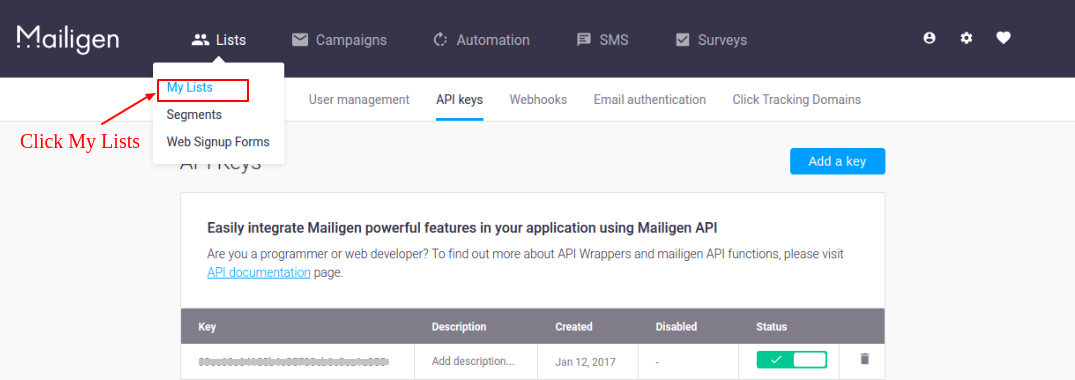
Prestashop Google Shopping bietet dem Administrator die Möglichkeit, die Feeds manuell auf der Händlerkonsole herunterzuladen und zu übermitteln. Der Store-Administrator kann den Feed im JSON-, XML- und CSV-Format exportieren und hat so eine bessere Kontrolle über die Feedübermittlung.

3.4. Produktliste

Die aufgelisteten Produkte können in diesem Abschnitt angezeigt werden. Darüber hinaus wird der Google Shopping Prestashop Connector im Bild unten angezeigt.

Der Administrator kann das Produkt entfernen, indem er auf „Löschen‘. Der Administrator kann der Fehler die beim Hochladen des Produkts aufgetreten sind. Die Erneuern Mit der Schaltfläche können Sie die Produkte erneut auflisten, deren Auflistung abgelaufen ist.

3.5. Feed-Verwaltung

In dieser Registerkarte des Google Shopping Prestashop Integrators erhält der Administrator die Möglichkeit, einen Zeitplan zu konfigurieren, nach dem das Modul Produkte ohne manuelle Eingriffe auf Google hochladen kann. Klicken Sie auf die Schaltfläche „Neuen Feed hinzufügen‘ oder ‘+‘, um ein neues Profil zu erstellen.

Die Konfigurationsoptionen in dieser Registerkarte des Prestashop Google Shopping Integration-Add-ons werden unten angezeigt:

Wähle Profil: In der Liste werden die erstellten Profile angezeigt. Wählen Sie außerdem das Profil aus, dessen Produkt Sie mit Google Shopping synchronisieren möchten.

Futteretikett: Geben Sie den Namen des Feeds ein.

Zeitplan für das Hochladen von Feeds: Wählen Sie die Häufigkeit aus, mit der Sie den Feed hochladen möchten.

Stunde einstellen: Wählen Sie die Anzahl der Stunden aus, in denen Sie den Feed planen möchten. Um die erstellten Feeds herunterzuladen, gehen Sie zur Profilverwaltung und klicken Sie auf ‘Feed herunterladen‘, wie im Bild unten gezeigt.

3.6. Synchronisation

Die Registerkarte „Synchronisierung“ der Erweiterung „Prestashop Google Shopping Integration“ bietet eine einfache Integration mithilfe von Cron-Jobs. Darüber hinaus ermöglicht die Prestashop Google Shopping Feed-Synchronisierung dem Administrator, die Feeds mit Google Merchant zu synchronisieren. Darüber hinaus wird der Produktstatus mit dem Store synchronisiert.

Lokale Synchronisierung: Dieser Cron lädt die Produkte in die Registerkarte mit der lokalen Auflistung des Moduls.

Feed auf Google Shopping synchronisieren: Der Cron „Feed synchronisieren“ synchronisiert den Feed mit Google Shopping.

Produktstatus von Google Shopping synchronisieren: Mit dieser Schaltfläche kann der Produktstatus von Google Shopping mit dem Webshop synchronisiert werden.

3.7. Audit-Log

Der Administrator kann Alle Jobs anzeigen ausgeführt werden und die dabei aufgetretenen Fehler. Darüber hinaus ist der Status der Jobs in dieser Registerkarte des Prestashop Google Shopping Integration-Plugins sichtbar.

4.0. Blinddarm

Wie erstelle ich ein Google Shopping-Konto?
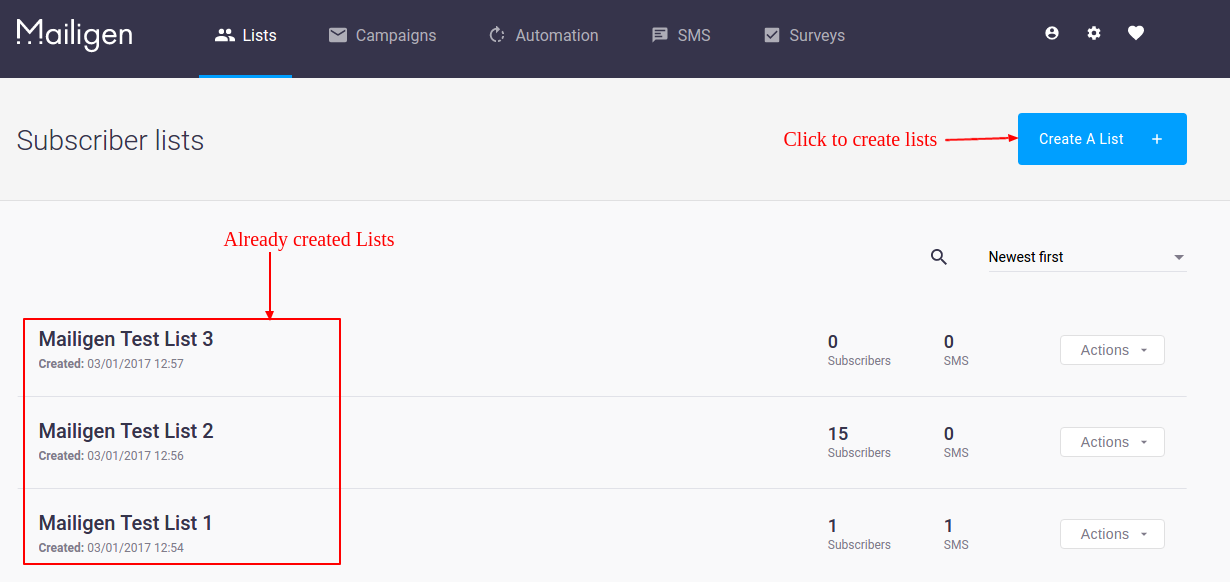
Bevor Sie Ihre Produkte auf Google Shopping hochladen, müssen Sie über ein Google-Händlerkonto verfügen. Wenn Sie keins haben, folgen Sie bitte der folgenden URL:

https://merchants.Google.com

Folgen Sie den Anweisungen unter der obigen URL und erstellen Sie Ihr Konto. Nachdem Sie Ihr Konto erstellt haben, werden Sie auf die Startseite Ihres Merchant Centers weitergeleitet, wie im folgenden Bildschirm dargestellt:

Kopieren Sie Ihre im obigen Bildschirm hervorgehobene Händler-ID und speichern Sie sie in den Modulkonfigurationen. Klicken Sie anschließend auf die Schaltfläche „Verbinden“, damit Ihr Modul in Ihren PrestaShop-Shop integriert wird. Außerdem können Sie die Berichtsdetails abrufen.

Verifizieren Sie Ihre Website für das Google Merchant-Konto

Dieser Verifizierungsprozess ist ein obligatorischer Prozess, um Ihre Produkte zu Google Shopping hochzuladen. Wenn Sie Ihre Site nicht verifizieren, kann das Modul keine Produkte hochladen und es kann zu einem Fehler kommen.

Um Ihre Website zu verifizieren, befolgen Sie bitte die nachstehenden Anweisungen:

Schritt 1:  Gehen Sie in Ihrem Google Merchant-Konto zur Registerkarte „Unternehmensinformationen“.

Schritt 2:  Geben Sie unter der Registerkarte „Über Ihr Unternehmen“ die URL Ihres Shops ein. Zum Beispiel https://www.example.com. URL speichern.

Schritt 3:  Nachdem Sie die URL einer Website gespeichert haben, klicken Sie unter der Registerkarte „Website“ auf den Link „Beanspruchen Sie Ihre Website“. Dadurch wird Ihnen der Link zu einer HTML-Datei angezeigt. Laden Sie diese Datei herunter. Laden Sie sie außerdem in Ihr Stammverzeichnis des Stores hoch.

Schritt 4:  Führen Sie nach dem Hochladen der HTML-Datei die in Schritt 3 von Google angegebene URL aus.

Schritt 5:  Klicken Sie auf den Link „Überprüfen und anfordern“. Anschließend können Sie Ihren Produktbericht unter der Registerkarte „Produkte“ Ihres Händlershops abrufen.

So erhalten Sie die Client-ID und das Geheimnis

Um eine Google-Client-ID und ein geheimes Passwort zu erhalten, müssen Sie ein Projekt in einem Google-Entwicklerkonto erstellen. Melden Sie sich dazu unter der folgenden URL beim Google-Entwicklerkonto an: https://console.developers.Google.com Erstellen Sie unter der obigen URL ein Projekt, indem Sie auf den im folgenden Bildschirm angezeigten Link klicken:

1: Geben Sie Ihrem Projekt einen Namen. Klicken Sie außerdem auf den Link „Erstellen“. Nachdem Sie ein Projekt erstellt haben, leitet Google Sie auf dieselbe Seite weiter und Ihr neues Projekt wird ausgewählt.

2: Gehen Sie zur Registerkarte „Bibliothek“ und suchen Sie nach „Content API for Shopping“. Aktivieren Sie außerdem diese API für dieses Projekt.

3: Klicken Sie auf die Registerkarte „Anmeldeinformationen“. Diese Registerkarte zeigt drei Registerkarten.

4: Legen Sie Ihren Anwendungsnamen im „OAuth-Zustimmungsbildschirm“ fest und speichern Sie ihn.

5: Klicken Sie auf die Registerkarte „Anmeldeinformationen“ und dann auf die Schaltfläche „Anmeldeinformationen erstellen“.

6: Nachdem Sie auf die Schaltfläche „Anmeldeinformationen erstellen“ geklickt haben, werden Google Optionen für den Anmeldeinformationstyp angezeigt. Wählen Sie daher „OAuth-Client-ID“.

Schritt 7:  Legen Sie den Anwendungstyp als „Webanwendung“ fest.

Schritt 8:  Legen Sie das Feld „Autorisierte Umleitungs-URIs“ fest. Außerdem finden Sie Ihre Umleitungs-URI auf der Modulkonfigurationsseite. Kopieren Sie sie von dort und fügen Sie sie in dieses Feld ein.

Schritt 9:  Klicken Sie auf die Schaltfläche „Erstellen“. Nachdem Sie die Anmeldeinformationen gespeichert haben, generiert Google außerdem die Client-ID und das Geheimnis für Sie. Kopieren Sie sie und fügen Sie sie in das entsprechende Feld in der Modulkonfiguration ein.

Hinweis: Ausführlichere Anweisungen finden Sie unter der URL https://developers.Google.com/identity/sign-in/web/devconsole-project

Hinweis: Wenn beim Abrufen Ihres Aktualisierungstokens eine Fehlermeldung auftritt, versuchen Sie es außerdem mit „Weniger sichere Apps zulassen“ in Ihrem Google-Konto. Weitere Werte finden Sie unter der folgenden URL und in der Dokumentation:

https://support.google.com/merchants/answer/7052112?hl=en

Link zum Prestashop Google Shopping-Integrationsmodul: https://www.knowband.com/prestashop-google-shopping

Link zur Admin-Demo des Prestashop Google Shopping Integrators: https://psm.knowband.com/googleshopping/16/admin1/index.php?controller=AdminLogin&token=ffa17b0c72ff8c0ab7cf3e344c5ae4fc&redirect=AdminModules

Sie können den Google Shopping Prestashop Integrator sogar im Addon Store erhalten: https://addons.prestashop.com/en/price-comparison/25953-knowband-google-shopping-google-merchant-centre.html?pab=1&

Magento 2 Social Loginizer Extension – Benutzerhandbuch

1.0 Einführung

Mit der Magento 2 Social Login-Erweiterung können sich Kunden mit ihren Social Media-Konten wie Facebook, Google, Yahoo und 9 weiteren Optionen anmelden. Dies Magento 2 Social Login-Modul fügt einen neuen Link "Schnelle Anmeldung" neben dem Standard-Anmeldelink hinzu. Dieser Text kann besonders angefertigt werden. Wenn Sie auf diesen Link klicken, wird ein Anmelde-Popup geöffnet.

Das Magento 2 Social Login-Plugin gibt dem eCommerce Store-Administrator die Freiheit, die Anmeldung über mehrere Plattformen zu aktivieren oder zu deaktivieren. Der Administrator kann auch das Verhalten der Magento 2 Social Media-Anmeldeerweiterung im Front-End ändern und die Anmeldung über aktivieren oder deaktivieren jede verfügbare soziale Plattform.

1.1 Funktionen von

  1. Mit dieser Magento 2 Social Login-Erweiterung kann der Administrator seinen Kunden eine einfache und problemlose Anmelde- / Registrierungsoption anbieten.
  2. Mit diesem Magento 2 Social Login-Modul kann der Händler 12 verschiedene Social Media-Schaltflächen einrichten, um den Kunden eine einfache Anmeldung / Registrierung zu ermöglichen.
  3. Der Store-Administrator kann kleine / große und kreisförmige / rechteckige Symbole auswählen, um die Optionen für die soziale Anmeldung anzuzeigen.
  4. Das Magento 2 Social Login-Modul ermöglicht das Einstellen verschiedener Animationen in Social Login-Schaltflächen wie Zoomen / Markieren / Drehen.
  5. Der Händler kann einen Header-Link auf der Website einrichten, um eine Popup-Anmelde- / Anmeldeoption bereitzustellen.
  6. Facebook-Login, Google-Login, Yahoo-Login, Paypal-Login, Instagram-Login, Twitter-Login, Amazon-Login, Linkedin-Login, Live-Login, Dropbox-Login, Foursquare- und WordPress-Login-Optionen stehen zum Anmelden / Registrieren zur Verfügung.
  7. Indem der Händler eine einfache und problemlose Möglichkeit anbietet, kann er die Kundenregistrierung auf der Website erhöhen.
  8. Der Händler kann die Position der Social Login-Schaltflächen auch mit der folgenden Drag & Drop-Funktion ändern.
  9. Der Administrator kann die API für verschiedene soziale Anmeldeoptionen über die Administrationsoberfläche dieser Magento 2-Erweiterung für soziale Anmeldungen einrichten.
  10. Das Magento 2 Social Login-Modul reagiert auf Mobilgeräte und bietet reibungslose Funktionen.
  11. Die Magento 2 Social Media Login-Erweiterung ist mehrsprachig und problemlos zu implementieren.

2.0

Nach dem Kauf der Magento 2 Social Login-Erweiterung erhält der Store-Administrator die folgenden Dateien:

1. zip mit dem Quellcode dieses Magento 2 Socialloginizer-Programm-Plugins.

2. Benutzerhandbuch mit allen grundlegenden Details und Informationen.

Die Schritte zum Installieren der Magento 2 Social Loginizer Program Extension sind nachfolgend aufgeführt:

  • Kaufen Sie das Magento 2 Social Loginizer Program-Modul von Knowband. Sie können das Erweiterungspaket herunterladen.
  • Das Paket enthält eine komprimierte Datei, die das Benutzerhandbuch und den Quellcode des Magento 2 Social Loginizer-Programmmoduls enthält. Nun entpacken Sie dieses Paket.
  • Erstellen Sie einen Ordner {Magentoroot} / app / code / Knowband / Socialloginizer
  • Laden Sie den extrahierten Inhalt über den FTP-Manager (z. B. Filezilla oder WinSCP) in den obigen Ordner hoch
  • Führen Sie nun die folgenden Befehle aus, um das Plugin zu installieren: 1. PHP Bin / Magento-Modul: Knowband_Socialloginizer2 aktivieren. php bin / magento setup: upgrade3. php bin / magento setup: di: compile
  • Die Erweiterung ist jetzt installiert und einsatzbereit. Gehen Sie im Admin-Bereich zu "Knowband Extensions -> Social Loginizer". Sie können jetzt die Knowband Magento 2 Social Login-Erweiterung konfigurieren und verwenden.

3.0-Administratoreinstellungen

Loggen Sie sich in Ihren Magento Admin ein, gehen Sie zu Stores -> Configuration -> Knowband -> Social Loginizer und konfigurieren Sie das Plugin.

Um auf das Knowband-Plug-In zuzugreifen, gehen Sie zu Stores -> Configuration -> Knowband -> Social Loginizer. Dem Store-Administrator stehen verschiedene Einstellungsoptionen zur Verfügung, die wie folgt kategorisiert werden:

Der Administrator kann das Magento 2 Social Login-Modul einfach konfigurieren und die Social Login-Optionen auf der Website einfach anzeigen.

3.1-Konfiguration

Im Konfigurationsbereich kann der Store-Administrator das Modul konfigurieren und grundlegende Einstellungen vornehmen. Der Administrator kann in diesem Bereich auch Website-Einstellungen vornehmen.

3.1.1 Allgemeine Einstellungen

Der Administrator kann die allgemeinen Einstellungen mithilfe der folgenden Einstellungsoptionen anpassen:

?

  • Freischalten: Hier können Sie die Funktionalität des Social Login Magento 2-Moduls aktivieren oder deaktivieren.
  • Login-Popup anzeigen: Durch Aktivieren wird ein Link erstellt, der in "Text für Popup-Link". Wenn Sie auf diesen Link klicken, wird ein Popup mit einer Anmeldeoption und einem Bereich für soziale Anmeldeprogramme angezeigt.
  • Text für den Popup-Link: Dieser Text erscheint als Link für das Login-Popup in der Kopfzeile im Frontend.
  • Layout auswählen: Der Administrator kann ein Layout für die Anzeige der Anmeldeschaltflächen im Popup auswählen.
  • Auf Anmeldeseite anzeigen: Durch Aktivieren dieser Konfigurationsoption kann der Administrator soziale Anmeldeschaltflächen auf der Anmeldeseite anzeigen.
  • Layout auswählen: Der Administrator kann das Layout für die Anzeige der Optionen für die soziale Anmeldung auf der Anmeldeseite auswählen.
  • Auf Registrierungsseite anzeigen: Durch Aktivieren dieser Option kann der Administrator die Schaltflächen für die soziale Anmeldung auf der Kundenregistrierungsseite anzeigen.
  • Layout auswählen: Der Händler kann aus verfügbaren Layouts auswählen, um auf der Registrierungsseite Schaltflächen für die soziale Anmeldung anzuzeigen.
  • Bei Kasse anzeigen Seite: Der Administrator kann auf der Checkout-Seite auch soziale Anmeldeoptionen anzeigen.
  • Layout auswählen: Der Administrator kann aus verfügbaren Layouts auswählen, um die Optionen für die soziale Anmeldung auf der Checkout-Seite anzuzeigen.
  • Text für Überschrift: Dieser Text wird vor dem Social-Organizer-Block angezeigt.
  • Standardmäßige sichtbare Option: Dies ist die Anzahl der Symbole, die standardmäßig im Social Loginizer-Block angezeigt werden.

3.1.2 Webseiteneinstellungen

Der Administrator kann hier Einstellungen für Websites hinzufügen. Für jede Website gibt es ähnliche Einstellungen wie die folgenden:

  • Aktiv: Um die Website für die Anmeldung und Registrierung zu aktivieren, wählen Sie Ja.
  • App ID (zB für Facebook: Facebook App ID) : Geben Sie Ihre Anwendungs-ID / Ihren Kunden ein. ID / Consumer ID wird von der entsprechenden Website bereitgestellt.
  • App Secret (zB für Facebook: Facebook App Secret): Geben Sie Ihr Anwendungsgeheimnis / Kundengeheimnis ein. Geheimes Geheimnis / Verbrauchergeheimnis wird von der entsprechenden Website bereitgestellt.

3.2 Benutzerdefinierte Symboleinstellungen

Im benutzerdefinierten Symbolsatz kann der Administrator das Layout der Schaltfläche für die soziale Anmeldung hinzufügen, bearbeiten und löschen. Mit der Magento 2 Social Login-Erweiterung kann der Store-Administrator Layout-Einstellungen anwenden und Social Login-Optionen auf attraktive Weise anzeigen.

3.2.1 Wie füge ich ein neues Layout hinzu?

Der Administrator kann auf die Schaltfläche "Neu hinzufügen" klicken und diese Einstellungen zum Hinzufügen eines neuen Layouts anwenden:

  • Layoutname: Der Administrator kann von hier aus Layoutnamen festlegen.
  • Social Login-Optionen aktivieren: Wählen Sie die Social Login-Optionen aus der verfügbaren Liste, die Sie in diesem Layout anzeigen möchten.
  • Hover-Effekte: Der Administrator kann aus verschiedenen Hover-Effekten wie Hervorheben, Zoomen und Drehen auswählen.
  • Ausrichtungsoption: Der Online-Händler kann die Ausrichtung der Anmeldeoptionen als vertikal oder horizontal festlegen.
  • Icon-Typen: Der Administrator kann den Symboltyp als klein kreisförmig, klein rechteckig, klein abgerundet, groß abgerundet und groß rechteckig auswählen.
  • Schaltflächentyp: Der Administrator kann den Tastentyp als Standard oder benutzerdefiniert auswählen.

In der Option Anpassbar kann der Administrator die folgenden Einstellungen anwenden:

3.2.2 Wie bearbeite ich das Layout?

Der Administrator kann auf die Schaltfläche Bearbeiten klicken, um die Layouteinstellungen zu bearbeiten.

3.2.3 Wie lösche ich ein Layout?

Zum Löschen eines Layouts muss der Administrator nur auf den Löschen-Button klicken.

3.3 Statistik

Da ist ein "Statistiken"Registerkarte im Menü, über die der Administrator den Bericht anzeigen kann.

3.3.1 Grafischer Website-Bericht

Es zeigt soziale Login- und Registrierungsdaten in grafischer Form.

3.3.2 Social Login-Bericht

Es zeigt eine Tabelle mit Daten zu jeder Social-Login-Website wie Login-Anzahl, Registrierungsanzahl usw.

3.3.3 Social Login-Benutzerbericht

Es zeigt eine Tabelle mit Daten zu Kunden- und sozialen Anmeldeseiten wie Kunden-E-Mail, Anzahl der Anmeldungen usw.

Datenbank zurücksetzen: – Es gibt eine Schaltfläche "Datenbank zurücksetzen". Wenn Sie auf diese Schaltfläche klicken, werden alle mit dem Social Login Plugin verbundenen Daten gelöscht.

4.0-Front-End-Schnittstelle

Login-Popup: Wenn Sie das Login-Popup aktivieren, wird ein Link mit Text angezeigt, wie er in der Admin-Oberfläche festgelegt wurde.

Wenn Sie auf diesen Link klicken, wird ein Popup mit einer Option zum sozialen Anmelden angezeigt.

Loginseite: Wenn aktiviert, wird der Social Login Block auf der Kundenanmeldeseite angezeigt.

Registrierungsseite: Wenn aktiviert, wird der Social Login Block auf der Seite zur Erstellung des Kundenkontos angezeigt.

  1. Checkout-Seite: – Wenn diese Option aktiviert ist, wird an der Kasse ein Popup für die Anmeldung angezeigt.

Anhang

Wie stelle ich die Redirect-URL ein?
Geben Sie als URL Ihrer Website "www.example.com" ein. und soziale Anmeldeseite ist "Facebook".

Wenn Url Rewrite auf Ihrer Website aktiviert ist, lautet die Weiterleitungs-URL

Ungesicherte URL: https://www.example.com/socialloginizer/index/vssSoloApi Facebook /

  1. Gesicherte URL: https://www.example.com/socialloginizer/index/vssSoloApi Facebook /

Wenn Url Rewrite auf Ihrer Website deaktiviert ist, wird die URL umgeleitet

  1. Ungesicherte URL: https://www.example.com/index.php/socialloginizer/index/vssSoloApi Facebook /
  2. Gesicherte URL: https://www.example.com/index.php/socialloginizer/index/vssSoloApi Facebook /

Hinweis: Für Yahoo gilt URLS

Ungesicherte URL: https://www.example.com/socialloginizer/index/vssSoloApi /

  1. Gesicherte URL: https://www.example.com/socialloginizer/index/vssSoloApi /

1. Wie bekomme ich Details zur Facebook-App?
Schritte:

  1. Gehen Sie zur Facebook Developers Website (https://developers.facebook.com) oder klicken Sie auf den Link oben rechts auf der entsprechenden Registerkarte auf der Modulkonfigurationsseite.
  2. Klicken Sie auf Apps -> Neue App erstellen.
  3. Folgen Sie den Anweisungen auf dem Bildschirm.
  4. Sie erhalten die App-ID und das App-Geheimnis (Klicken Sie auf die Schaltfläche "Anzeigen").

  1. Gehen Sie nun im linken Menü zu Einstellungen.

  1. Klicken Sie auf die Schaltfläche "Plattform hinzufügen".
  2. Wählen Sie Website.
  3. Geben Sie Ihre App-Domain und Ihre Site-URL ein.

Anwendungstyp: Webanwendung.

Autorisierte JavaScript-Ursprünge: Ihr Store-Domain-Name. (https://www.example.com)

  1. Klicken Sie auf die Schaltfläche "Änderungen speichern".
  2. Gehen Sie nun im linken Menü zur Registerkarte "Status & Überprüfung" und aktivieren Sie die Anwendung "Live".

2. Wie erhalte ich Google App-Details?

Schritte:

  1. Rufen Sie die Google Developers Console (https://console.developers.google.com/projectselector/apis/library) auf, oder klicken Sie oben links auf der Seite oder in der Mitte der Seite auf den Link zum Erstellen eines Projekts.

  1. Geben Sie den Namen des Projekts an.

  1. Erstellen Sie Anmeldeinformationen, indem Sie auf die Schaltfläche "Anmeldeinformationen erstellen" klicken und die oAuth-Client-ID auswählen.

  1. Anmeldeinformationen können erst erstellt werden, nachdem die Details in oAuth-Form angegeben wurden. Klicken Sie auf "Gleich" und die Anmeldeinformationen werden angezeigt.

  1. Die Umleitungs-URL kann auf dem Anmeldeinformationsbildschirm festgelegt werden

3. Wie erhalte ich LinkedIn App-Details?

Schritte:

Gehen Sie zu LinkedIn Developers (https://www.linkedin.com/developer/apps) oder klicken Sie auf "Create Application" (Anwendung erstellen) und folgen Sie den Anweisungen.

Authentifizierungsdetails können auf der Registerkarte Authentifizierung hinzugefügt werden.

4. Wie bekomme ich Details zur Live-App?

Schritte:

  1. Gehen Sie zum Microsoft Development Center (https://apps.dev.microsoft.com/#/appList) oder klicken Sie auf App hinzufügen.

  1. Füllen Sie das Formular aus und klicken Sie auf Speichern.

5. Wie bekomme ich Details zur Twitter-App?

Schritte:

  1. Gehen Sie zu Twitter App Management (https://apps.twitter.com/) oder klicken Sie auf den Link oben rechts auf der entsprechenden Registerkarte auf der Modulkonfigurationsseite.

  1. Klicken Sie auf die Schaltfläche "Neue App erstellen".
  2. Geben Sie die Anwendungsdetails wie folgt ein:
  • Anwendungsname: Name Ihrer Anwendung.
  • Beschreibung: 10 bis 200 Zeichen Beschreibung Ihrer Anwendung.
  • Webseite Ihre Geschäfts-URL.
  • Rückruf-URL: Der Loginizer leitet die Seiten-URL Ihres Shops um.
  1. Klicken Sie nun auf "Ja, ich stimme zu" und dann auf "Erstellen Sie Ihre Twitter-Anwendung".
  2. Wählen Sie nun die "API-Schlüssel" aus dem Menü unter Ihrem Anwendungsnamen und kopieren Sie Ihren API-Schlüssel und Ihr API-Geheimnis.

6. Wie erhalte ich Details zur Yahoo App?

Schritte:

  1. Gehen Sie zu Yahoo Developer Network (https://developer.yahoo.com/apps/) und klicken Sie oben rechts auf der Konfigurationsseite auf den Link "Meine Apps".

  1. Klicken Sie auf "Eine App erstellen".

  1. Füllen Sie die erforderlichen Angaben gemäß den Anweisungen aus

  1. Kopieren Sie Ihre "Client ID" und "Client Secret".

7. Wie erhalte ich Amazon App-Details?

Schritte:

  1. Gehen Sie zu Amazon Developer Network (https://login.amazon.com/manageApps) oder klicken Sie auf den Link oben rechts auf der entsprechenden Registerkarte in der Modulkonfigurationsseite.

  1. Klicken Sie auf die Schaltfläche Bei App Console anmelden.
  2. Nachdem Sie sich erfolgreich bei App Console angemeldet haben, klicken Sie oben rechts auf der Seite auf die Schaltfläche Neue Anwendung registrieren, und Sie werden auf die folgende Seite weitergeleitet.

  1. Geben Sie die Anwendungsdetails wie folgt ein:
  • Name: Name Ihrer Anwendung.
  • Beschreibung: Beschreibung Ihrer Anwendung.
  • Datenschutz-URL: URL der Datenschutzrichtlinie Ihres Shops.
  • Logo Bild: Wählen Sie das optionale Logo Ihres Geschäfts aus.
  1. Klicken Sie auf die Schaltfläche Speichern.
  2. Klicken Sie nun auf Webeinstellungen, um Ihre Client-ID und Ihr Geheimnis zu erfahren.

  1. Zulässige Rückgabe-URL: Loginizer leitet die Seiten-URL Ihres Shops um.

Hinweis: Damit sich Amazon bei Ihrer Website anmelden kann, muss Ihre Website "muss mit HTTPS sicher seinmsgstr "andernfalls funktioniert die Amazon – Anmeldung nicht.

8. Wie erhalte ich Details zur Instagram-App?

Schritte:

  1. Gehen Sie zum Instagram Developer Network (https://instagram.com/developer/clients/manage/#) oder klicken Sie auf den Link oben rechts auf der jeweiligen Registerkarte auf der Modulkonfigurationsseite.
  2. Klicken Sie oben rechts auf der Seite auf die Schaltfläche Neuen Client registrieren.

  1. Füllen Sie das folgende Formular aus

  1. Legen Sie OAuth redirect_uri als URL für die Loginizer-Umleitungsseite Ihres Shops fest. (https://www.example.com/module/socialoginizer/index/vssSoloApiInstagram).
  2. Klicken Sie auf die Schaltfläche Erstellen, kopieren Sie die Client-ID und das Geheimnis und fügen Sie sie in den Admin-Bereich des Plug-Ins ein.

9. Wie bekomme ich Details zur Paypal-App?

Schritte:

  1. Gehen Sie zum Paypal Developer Network (https://developer.paypal.com/developer/applications/) und melden Sie sich an.
  2. Klicken Sie auf Meine Apps und Anmeldeinformationen.

  1. Geben Sie nun den Namen Ihrer Anwendung ein und klicken Sie auf die Schaltfläche App erstellen.

  1. Standardmäßig sind Sandbox-Details ausgewählt. Wechseln Sie zu Live und geben Sie andere App-Details ein.

  1. Stellen Sie nun die Umleitungs-URL in den Live-App-Einstellungen ein.

  1. Check Login mit PayPal und speichere Details.

10. Wie erhalte ich Details zur Dropbox-App?

Gehe zu den Schritten:

Hinweis: Um die Dropbox-Anmeldung auf Ihrer Website zu aktivieren, muss Ihre Website "sicher mit HTTPS sein", da sonst die Dropbox-Anmeldung nicht funktioniert.

Gehen Sie zur Dropbox Developer Website (https://www.dropbox.com/developers/apps) oder klicken Sie auf den Link unten auf der entsprechenden Registerkarte auf der Modulkonfigurationsseite.

  1. Klicken Sie auf die Schaltfläche App erstellen und geben Sie einen Namen für die Anwendung ein.

  1. Füllen Sie die Details aus, legen Sie die Weiterleitungs-URL fest und speichern Sie die Einstellungen.

  1. Kopiere und füge den Schlüssel und das Geheimnis in das Admin-Panel des Plugins ein.

11. Wie bekomme ich Details zur WordPress-App?

Schritte:

1. Gehen Sie zur WordPress Developer Website (https://developer.wordpress.com/apps/) oder klicken Sie auf den Link unten auf der jeweiligen Registerkarte in der Modulkonfigurationsseite.

2. Klicken Sie auf die Schaltfläche "Neue Anwendung erstellen" und geben Sie einen Namen für die Anwendung ein.

  1. Füllen Sie die Details aus und speichern Sie die Anwendung.

  1. Kopieren Sie die Anmeldeinformationen in die Admin-Konsole des Plugins und fügen Sie sie ein.

12. Wie erhalte ich Details zur FourSquare App?

Schritte:

  1. Gehen Sie zur foursquare-Entwicklerwebsite (https://foursquare.com/developers/apps) oder klicken Sie auf den unteren Link in der Plugin-Administratorkonsole.
  2. Klicken Sie auf die Schaltfläche "Neue App erstellen".

  1. Füllen Sie die Details aus, legen Sie die Weiterleitungs-URL fest und speichern Sie die Anwendung.

  1. Kopieren Sie die Anmeldeinformationen.

Weitere Details zu diesem Magento 2 Facebook Login Plugin finden Sie hier:

Magento 2 Social Login Modul Link
Magento 2 Social Login Modul Admin Demo Link
Magento 2 Social Login Plugin Front Demo Link

Zum support@knowband.com?anytime.