Tips to Win the BuyBox on Walmart

O Walmart é uma plataforma on-line que oferece uma concorrência bastante dura para a gigante do comércio eletrônico Amazon. Com sua recente aquisição da Flipkart na Índia e da Jet.com no início da 2016, a empresa deixou bem claro que nada os está impedindo. O mercado de comércio eletrônico não está apenas comprando um valor maior com os grandes da indústria, mas também abriu portas para os pequenos fornecedores mergulharem no mercado de tecnologia. O Walmart é o segundo maior destino de compras on-line (depois da Amazon) nos EUA. Com

Além disso, o site de comércio eletrônico marcou sua presença em nos países 27 em todo o mundo. Portanto, é de fato uma ótima plataforma para os vendedores eletrônicos alcançarem mais um pedaço de compradores prontos. No entanto, com grande oportunidade, vem grande responsabilidade. O mercado centrado no consumidor não procurava nada, mas o melhor. Assim, as plataformas repletas de congestionamentos exigem que os vendedores fiquem atentos quando se trata de atender aos clientes com eficiência.

A venda dos produtos em todo o mundo tornou-se fácil com o destaque do Walmart. Obter uma prateleira no Walmart Marketplace não é tão fácil quanto parece. Existem muitos prós e contras na venda no Walmart Marketplace. No entanto, se você for aceito como vendedor de terceiros no Walmart, é necessário otimizar sua presença no mesmo. Para ajudar você a se manter à frente da concorrência acirrada, o Walmart oferece uma opção da BuyBox.

Então, o que exatamente é uma BuyBox?
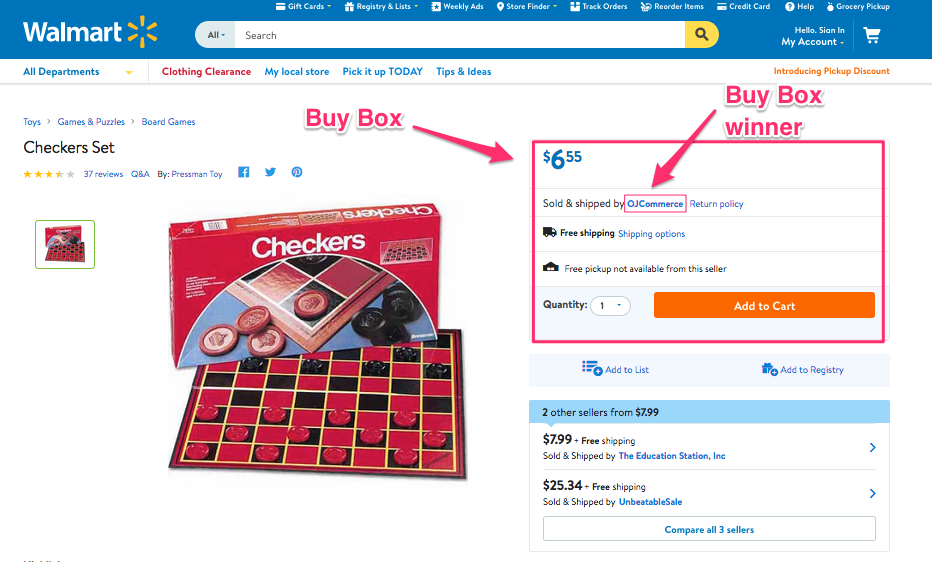
Se mais de um vendedor estiver vendendo o mesmo produto, o walmart.com os exibirá em uma única página. Esta página exibe os produtos e seus preços para o cliente. Desses produtos, um item ganha a Caixa de compra. Os clientes são atraídos pela primeira opção que veem. Conforme relatos, aproximadamente por cento das vendas 85-90 são adquiridas pelo vendedor que ganha a caixa de compra do Walmart.

Como ganhar o BuyBox no Walmart?

Lista de produtos ao menor preço

Um mercado on-line é um local em que vários fornecedores estão oferecendo o mesmo item a preços diferentes. Neste ponto, o vendedor que oferece os produtos Integrador Prestashop Walmart, Magento 2,?Extensão Magento Walmart Integration,?OpenCart Walmarte Extensão do Shopify Walmart Integrator?offers the same functionality for the respective platforms.

In case you manage your Walmart shop without any extension, you can make use of the Walmart Repricer. This tool checks out the lowest price of products on the Walmart store. Not just this, it even changes the price of the product accordingly. On the other hand, if the competitors’ price is higher than that of yours, you can lower the prices, but keep it less than theirs.

Mantenha os produtos em estoque

O algoritmo de caixa de compra do Walmart.com estruturado para verificar o inventário do item que concorre para ganhar a BuyBox também. Após a verificação do preço, ele verificará se os produtos estão em estoque ou não. Caso contrário, o vendedor perderá, mesmo que esteja sendo oferecido pelo menor preço. Tente manter os produtos em estoque que estão na lista de desejos ou populares entre os clientes, pois sua indisponibilidade pode fazer você perder clientes em potencial.Ranking de produtos também é necessário pois eles devem estar visíveis nos resultados da pesquisa de clientes, resultando em boas vendas e lucros.

Oferecer opção de envio barato

Ganhar a BuyBox depende do custo do pedido. Assim, as despesas de envio podem ser um dos fatores decisivos. Portanto, é recomendável usar o 'Value Shipping' gratuito. No Walmart, se o valor total do carrinho for superior a $ 50. Ofereça entrega gratuita aos clientes, além de preços mais baixos.

Como a extensão Walmart Integration da Knowband pode ajudá-lo a ganhar o BuyBox?

A Knowband oferece integradores de mercado Walmart para várias plataformas CMS, como Prestashop, Magento 2,?Magento,OpenCarte Shopify.?This is how the plugins can help the e-sellers to win the BuyBox:

  • Você pode importar o relatório BuyBox do mercado Walmart executando cron no back-end do integrador Walmart.
  • Você pode acompanhar o preço do seu concorrente e reprecificar o seu produto de acordo.
  • A mudança no preço é sincronizada com o mercado com a ajuda do trabalho cron oferecido pela Knowband's Integrador do Walmart.

Descubra mais artigos relacionados:

  1. Dicas 9 para ajudá-lo a vender mais no Walmart Marketplace
  2. Como vender no Walmart Canada?
  3. Dicas e truques do 5 eCommerce para garantir um crescimento rápido
  4. Dicas 8 para atrair mais clientes em um mercado


Prestashop Ajax Cart Plus – User Manual

Introdução ao Prestashop Ajax Cart + Addon

O Prestashop Ajax Cart + addon fornece uma interface / pop-up interativa e útil para o carrinho de compras, onde os usuários poderão ver os itens do carrinho de compras. Juntamente com itens relacionados, novos lançamentos, melhores vendedores ou banners promocionais. O pop-up também fornecerá a opção de aplicar cupom / vale-presente para verificar a estimativa do carrinho. Pop-up irá aparecer quando o usuário adiciona os produtos no carrinho de Home Page / página de produto / página de categoria etc Prestashop Ajax carrinho pop-up é totalmente personalizável, o addon oferece várias opções de personalização como aparência e personalização CSS para avançar admin para personalizar o Aparecer. Este carrinho de Ajax interativo e informativo é uma boa maneira de influenciar o impulso de compra dos clientes e muitas vezes leva a conversões.

1.1 Recursos do Prestashop Ajax Cart + Addon

1. Adiciona um pop-up de carrinho de compras bem organizado e otimizado baseado em Ajax em sua loja. 2. Muito fácil de usar e intuitivo backend: Nenhum conhecimento técnico necessário 3. Opção para mostrar Itens Relacionados, Novas Chegadas, Best sellers e Banners Promocionais no próprio pop up 4. Opção para o administrador para mostrar as informações de contato no 5 pop-up responsivo. Opções para personalizar a aparência da pop-up do próprio back-end. 6. Personalize o carrinho de compras do Ajax usando o CSS 7 personalizado. Ready Made Ajax Carrinho Pop Up Template 8. Opção para ativar / desativar o carrinho Ajax pop-up em dispositivos móveis. 9. Opção para desativar o pop-up apenas para dispositivos móveis. 10. Não entra em conflito com nenhum outro módulo PrestaShop. 11. Ver Produtos do carrinho, Atualizar quantidade do carrinho, Excluir produtos do carrinho, Aplicar cupom sem ir ao carrinho. 12. Botão para visitar a página de checkout diretamente do pop-up. 13. Ajax habilitado carrinho para interação sem esforço. 14. Suporte Múltiplo Lingual. 15. Compatível com várias lojas. 16. Design responsivo para dispositivos móveis, tablets e desktops. Ele se adapta à maioria dos tamanhos e dispositivos de tela. 17. Funciona com todos os temas do PrestaShop: não conflite com nenhum outro addon do Prestashop

Benefícios 1.3 para Comerciantes:

1. O pop-up interativo baseado em Ajax garante alto impacto nas vendas diretas.

2. Carrinho de Ajax totalmente personalizável pop up.

3. Promova ofertas e banners no carrinho de compras

4. Mostrar produtos relacionados e aumentar a conversão e o tamanho médio do pedido

5. Aumente a confiança do cliente: oferece navegação suave para a página de checkout.

6. Painel de administração simples e elegante

Benefícios para o cliente 1.4:

1. Ver produtos do carrinho, Atualizar quantidade do carrinho, Excluir produtos do carrinho, Aplicar cupom sem ir à página do carrinho 2. Veja o custo estimado e o custo de frete do carrinho antes de ir para a página de checkout. 3. Oferece fluxo suave para a página de checkout 4. Botão único Clique para visitar a página de checkout diretamente do pop-up. 5. Ajax habilitado carrinho para interação sem esforço. 6. A responsividade móvel também pode ser usada em dispositivos móveis.

Instalação

Depois de adquirir o Prestashop Ajax Cart + addon, você obterá os seguintes arquivos, conforme listado abaixo: 1. Arquivo compactado no formato ZIP (contém o código-fonte do complemento) 2. Manual do Usuário Siga os seguintes passos para instalar a extensão:

  1. Descompacte o arquivo compactado. Ele conteria arquivos e pastas conforme mostrado abaixo –

  1. Copie todos os arquivos e pastas da pasta descompactada para o diretório "módulos" de sua loja no caminho – Diretório Raiz / modules /.
  2. Agora o addon está pronto para ser instalado em sua loja e você pode encontrar isso em Store Admin -> Modules and Services. Seria mostrado abaixo –

4. Clique no botão "Instalar" para instalar o addon. Mostraria um pop-up para sua confirmação. Clique na opção "Continuar com a instalação". Este passo irá instalar o addon e mostrar a notificação – "Módulo (s) instalado (s) com sucesso".

Como configurar o addon?

Este addon é configurável e o dono da loja ou administrador pode configurar ou configurar este addon através do painel de administração da loja. Existem seções a seguir disponíveis para configurar este addon –

  1. Configurações gerais
  2. Customizer
  3. FAQs
  4. sugestões
  5. Outros Plugins

Cada seção é explicada abaixo.

Configurações gerais

Você deve seguir os passos abaixo para atualizar as configurações gerais deste addon –

  1. Vá para o Addon e Serviços -> Addon e Serviços
  2. Listaria todos os addons de loja. Encontre 'Ajax Cart +' na lista de addons.
  3. Agora clique no botão 'Configurar' dado correspondente ao addon 'Ajax Cart +'.
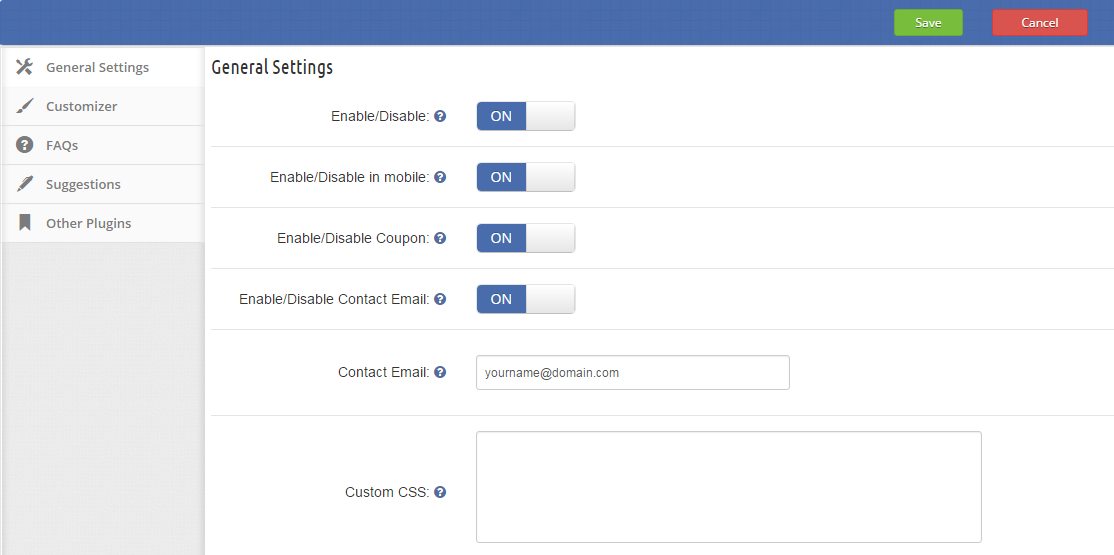
  4. Isso redirecionaria o proprietário da loja ou o administrador para uma nova página, conforme mostrado abaixo –

  1. Atualize os valores de determinados campos correspondentes às "Configurações gerais" conforme a necessidade.
  2. Agora clique em 'Salvar' e validaria e salvaria os valores fornecidos.
  3. É isso aí.

Este formulário contém os seguintes campos de entrada que o proprietário da loja ou administrador pode atualizar –

  1. Habilitar desabilitar – Inicialmente, isso será "OFF". Admin pode ativar / desativar o addon ligando / desligando
  2. Ativar / Desativar no celular – Inicialmente, isso será "OFF". Admin pode ativar / desativar o addon em celulares, ativando / desativando.
  3. Ativar / desativar o cupom A caixa de entrada de cupons será mostrada na frente do pop-up do Carrinho Ajax se estiver definida como 'ON'.
  4. Ativar / desativar email de contato – E-mail de contato será mostrado no pop-up do Carrinho Ajax se estiver definido como 'ON'.
  5. Email de contato – Caixa de entrada para fornecer email de contato.
  6. CSS customizado Campo da área de texto para adicionar CSS no pop-up.

Customizer

Você tem que seguir os passos abaixo para personalizar a aparência do carrinho Ajax Pop-up na frente da loja –

  1. Ir para o Addon e Serviços -> Addon e Serviços
  2. Listaria todos os addons de loja. Encontre 'Ajax Cart +' na lista de addons.
  3. Agora clique no botão 'Configurar' dado correspondente ao addon 'Ajax Cart +'.
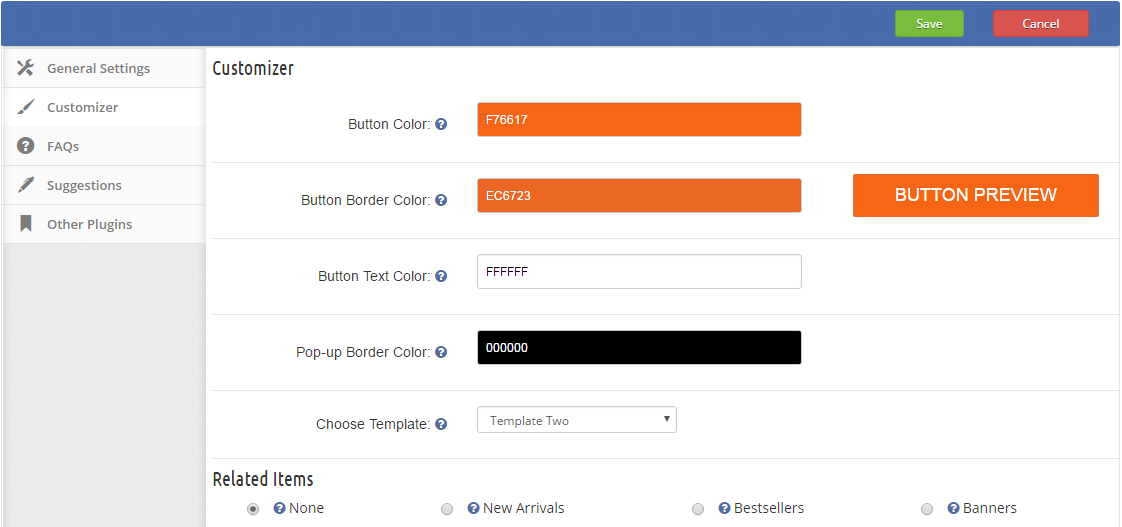
  4. Isso redirecionaria o proprietário da loja ou o administrador para uma nova página, conforme mostrado abaixo –
  5. Atualize os valores de determinados campos correspondentes à seção 'Customizer' conforme a necessidade.
  6. Agora clique em 'Salvar' e validaria e salvaria os valores fornecidos.
  7. É isso aí.

Este formulário contém os seguintes campos de entrada que o proprietário da loja ou administrador pode atualizar –

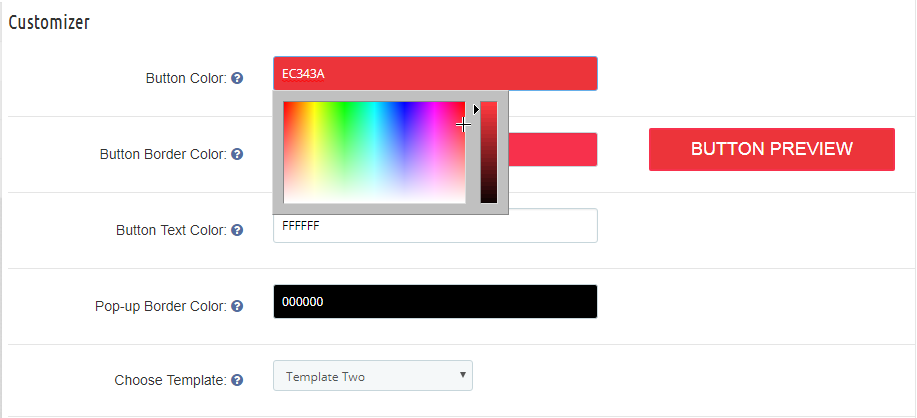
  1. Cor do botao – Caixa de entrada para definir a cor do botão pop-up. Clicar na caixa de entrada abrirá uma paleta de cores para escolher a cor do botão.

  1. Cor da borda do botão – Caixa de entrada para definir a cor da borda do botão. Clicar na caixa de entrada abrirá uma paleta de cores (mostrada abaixo) para escolher a cor da borda do botão.

  1. Cor do texto do botão – Caixa de entrada para definir a cor do texto do botão pop-up. Clicar na caixa de entrada abrirá uma paleta de cores para escolher a cor do texto do botão.
  2. Cor de borda pop-up – Caixa de entrada para definir a cor da borda pop-up. Clicar na caixa de entrada abrirá uma paleta de cores para escolher a cor da borda pop-up.
  3. Escolher modelo Existem dois modelos do pop-up, o administrador pode qualquer um deles.
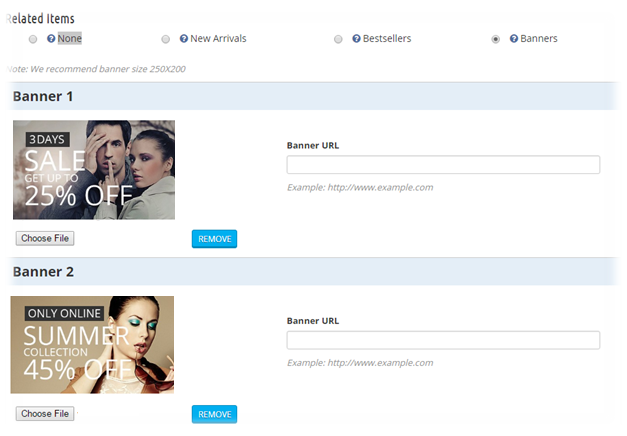
  4. Itens relacionados – Admin pode selecionar a opção que ele deseja exibir em pop-up com carrinho como itens recentes, novos itens ou banners. Addon está tendo a opção de exibir até dois banners.

Para adicionar o banner, escolha a opção Banners. Selecione o banner que você deseja exibir e forneça o URL da página da web onde você deseja redirecionar o usuário.

Capturas de tela – front end

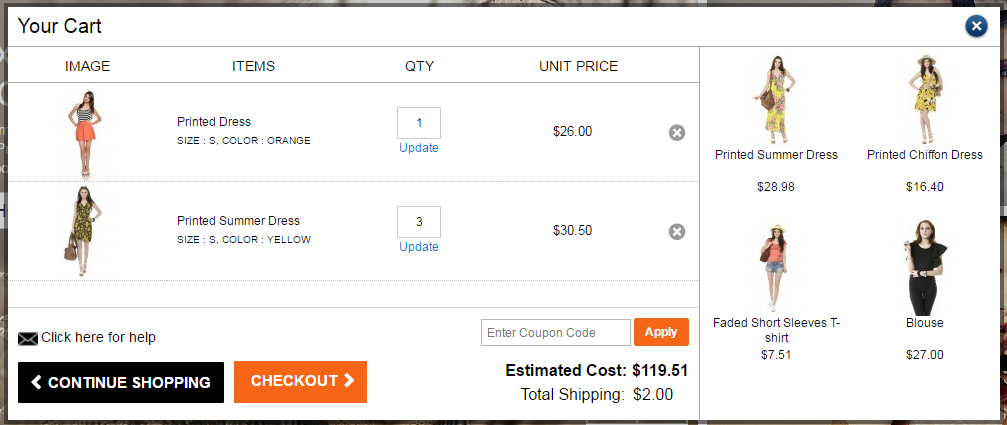
Carrinho com novos produtos

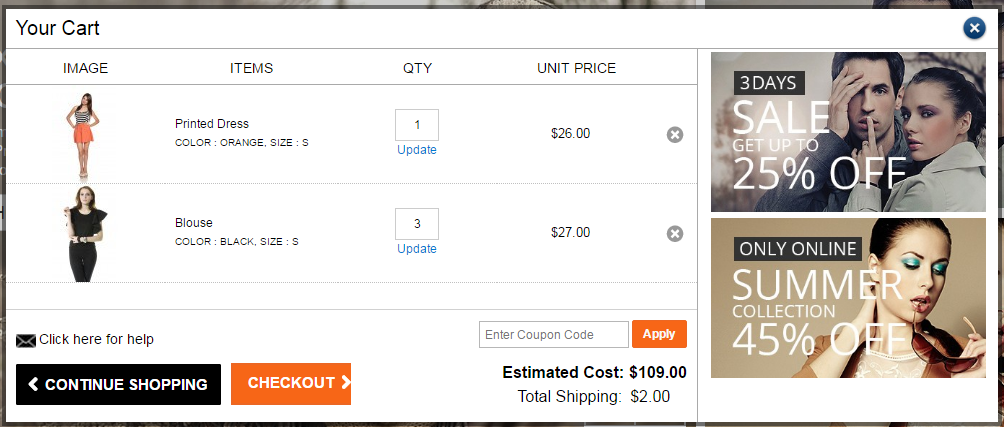
Carrinho com Banners

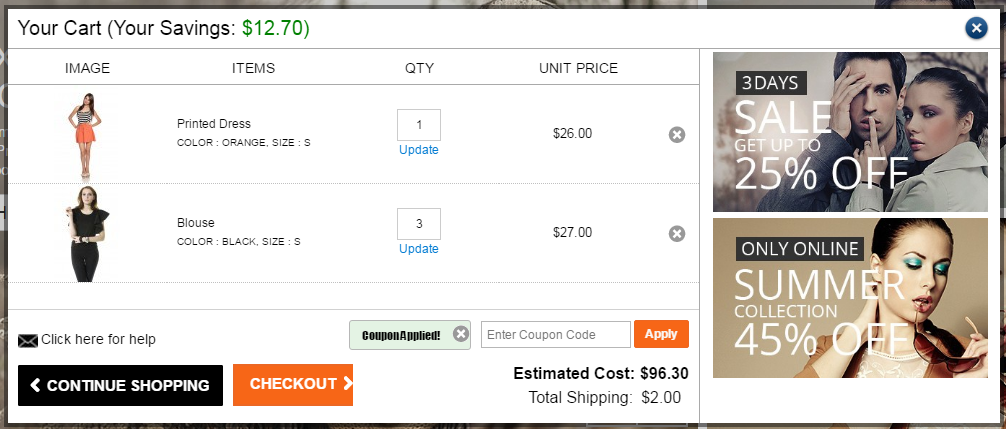
Carrinho quando o cupom é aplicado

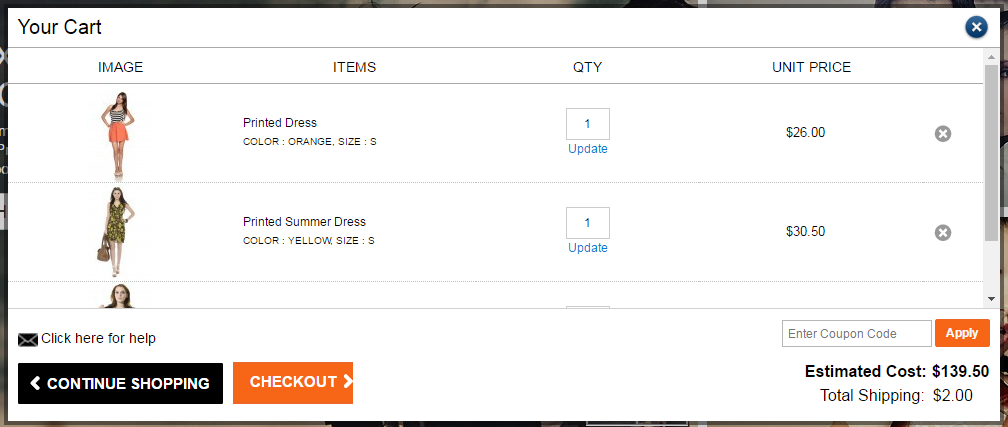
Carrinho sem Banners e Produtos Relacionados

Para dar uma interface otimizada e amigável aos seus clientes, os donos das lojas podem facilmente implementar este Prestashop Ajax Cart em sua loja de comércio eletrônico. Com esse addon, você pode acionar facilmente as decisões de compra de seus clientes e, consequentemente, aumentar as vendas diretas de sua loja. O addon possui um botão direto para a página de checkout do pop-up do carrinho ajax, que permite aos clientes concluir suas transações com facilidade e sem esforço. Não precisa mais esperar, compre este módulo Prestashop Ajax Cart no Adicionar