2. Preencha as credenciais do vendedor (nome de usuário e senha) e clique no botão "Entrar"Botão.
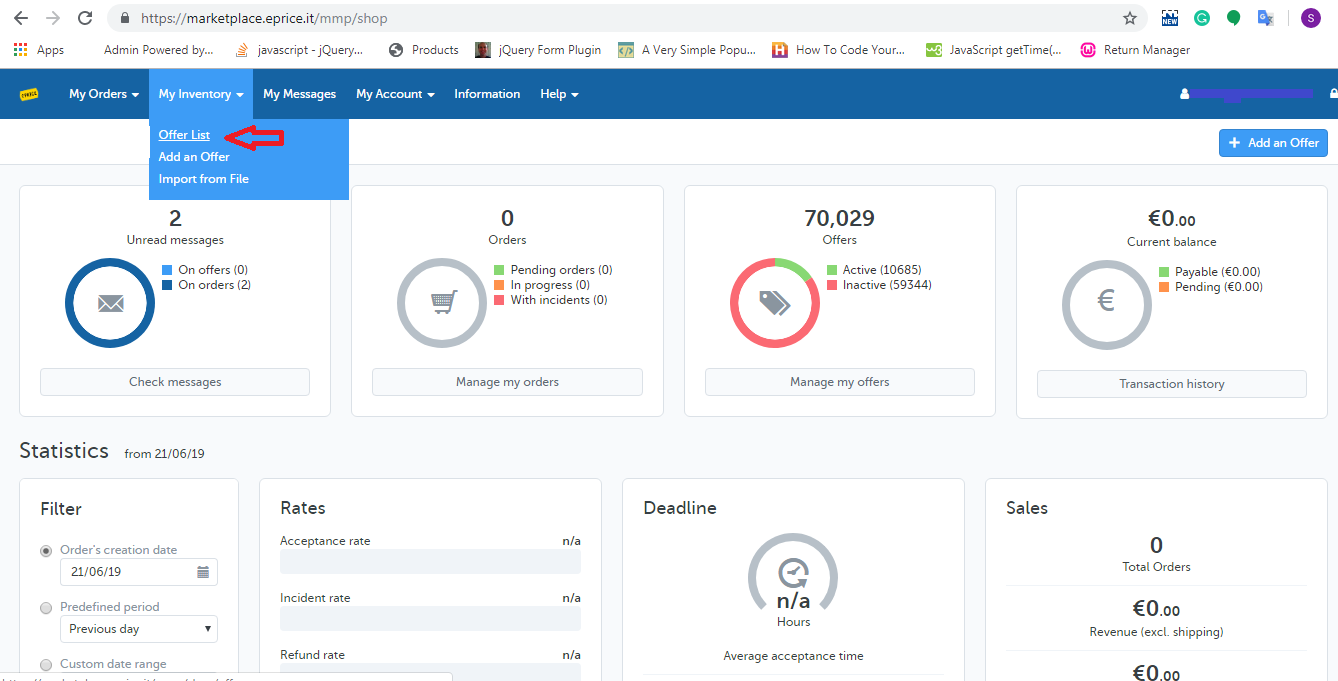
3. Escolha o "Lista de Ofertas"opção do"Meu inventário"guia da home page como mostrado abaixo:
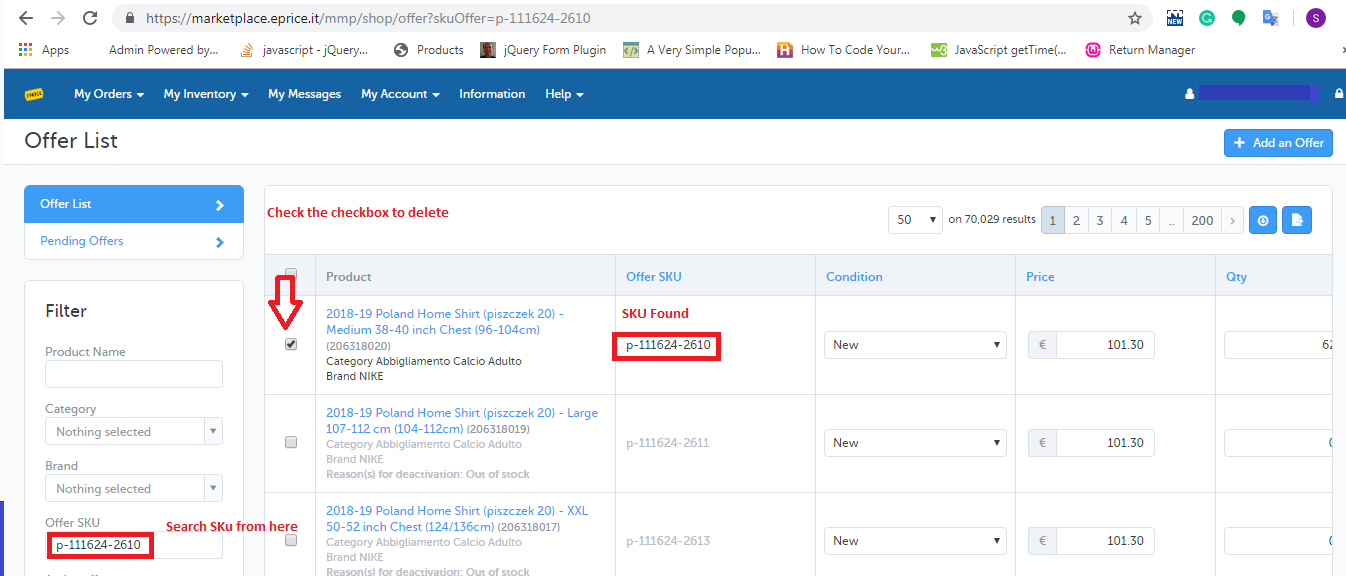
4. Pesquisar SKU de "Oferecer SKU"campo e marque a caixa de seleção paralela às SKUs que você precisa excluir do mercado de ePrice, conforme mostrado abaixo:
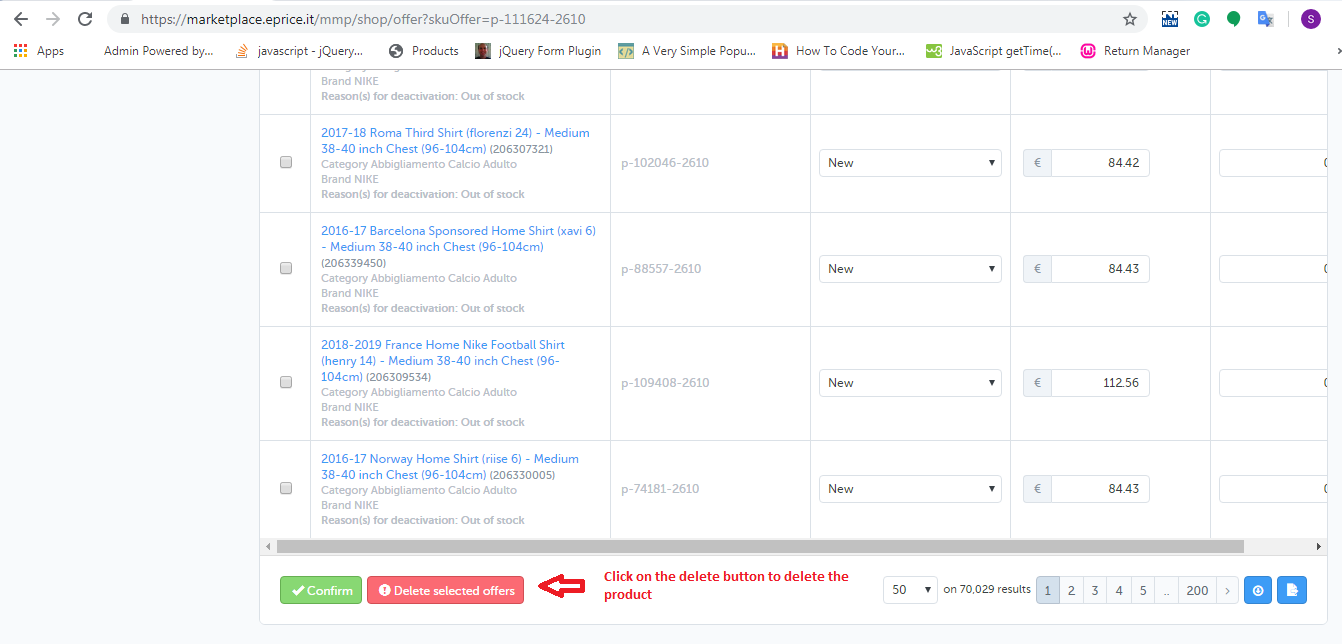
5. Depois de selecionar os produtos, você precisa clicar no botão "Excluir botão selecionado" como mostrado abaixo:
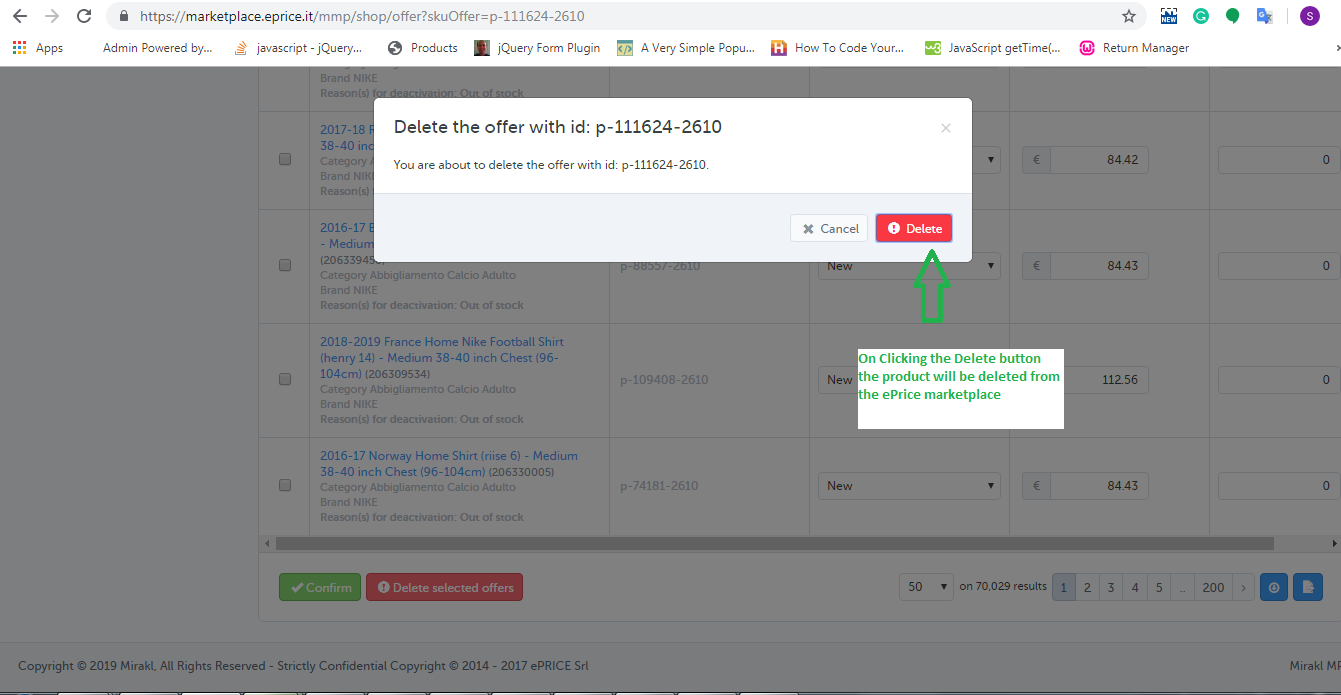
6. Ao clicar no "Excluir ofertas selecionadas"opção, você verá um pop-up aparece na tela em que você encontrará os SKUs selecionados e o"Excluir"botão para excluir esses produtos como mostrado abaixo: ?
2.0 Ao fazer o upload do feed de oferta
Ao usar o feed de oferta, você pode excluir facilmente uma grande quantidade de produtos do mercado de e-Pricing. O link para baixar o feed de oferta de amostra é fornecido abaixo:
No feed de oferta, você deve inserir os dados nos dois campos:
sku:? Fill SKUs which you would like to be deleted.
update-delete: Preencha "DELETE" neste campo. Depois de criá-lo, faça o upload desse feed na conta do comerciante ePrice. Siga os passos indicados para fazer o upload do feed:
2. Preencha as credenciais do vendedor (nome de usuário e senha) e clique no botão "Login".
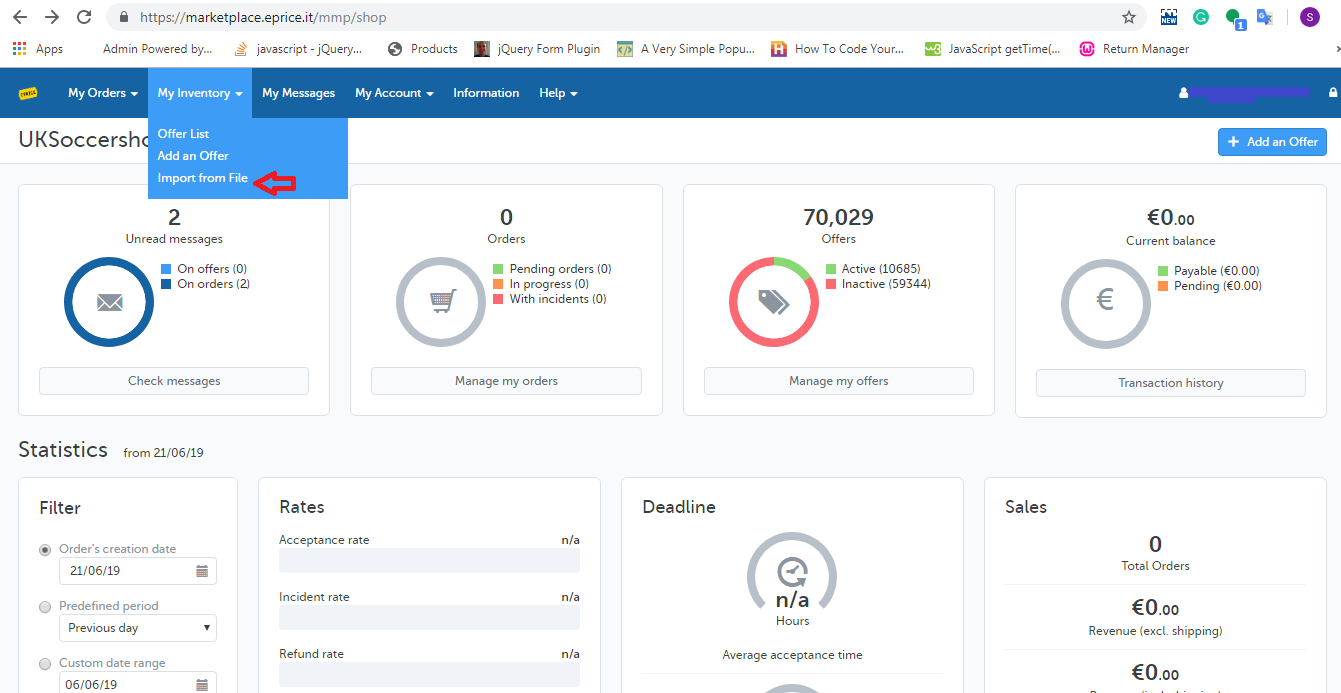
3. Abra a guia Meu Inventário e escolha a opção "Importar do arquivo"opção como mostrado abaixo:
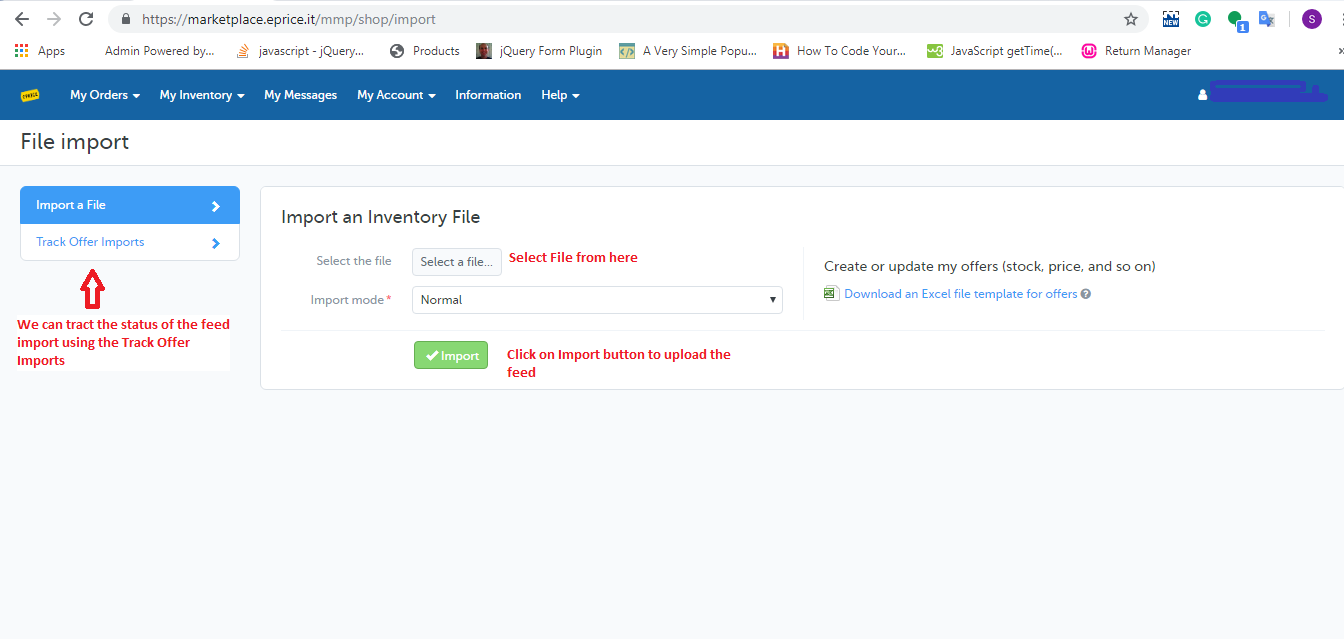
4. Carregue o Feed de Oferta (que você criou) na página de importação do eprice, conforme mostrado abaixo:
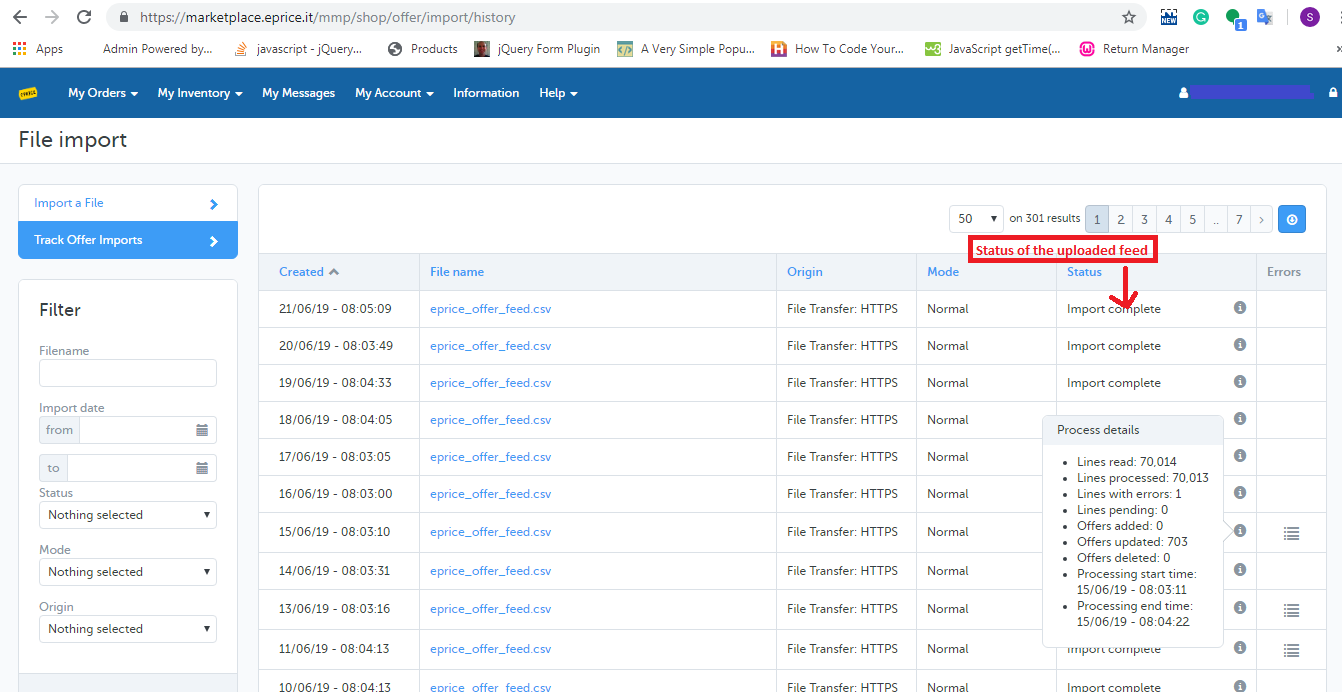
5. Você também pode verificar o status do feed que você enviou clicando em "Acompanhar a importação de ofertas". Ao clicar no"Acompanhar a importação de ofertas"opção, a página do histórico será aberta mostrando uma lista do feed enviado com o status de processamento. Você pode verificar o mesmo na imagem abaixo.
Após a leitura deste blog, você poderá saber como lidar com o grande conjunto de dados no menu suspenso Select2.
Descrição �
Para uma lista suspensa, se usar a biblioteca select2, ela funciona muito bem para o pequeno número de dados, mas quando os dados se tornam muito grandes, você pode enfrentar o problema da lentidão. Por exemplo, suponha uma lista suspensa de 20,000 opções, então a biblioteca select2 pode levar alguns segundos a minutos para abrir a lista suspensa. Para um menu suspenso tão grande e para evitar esse problema de lentidão, select2 fornece uma solução alternativa.
Na lista suspensa select2 normal, usamos elemento. No elemento, a biblioteca select2 vincula todas as opções de uma só vez e isso está causando lentidão para os dados grandes. Então, em vez de usar o elemento, você pode usar o menu suspenso da caixa de texto e a biblioteca select2 ajuda a vincular a caixa de texto como o menu suspenso para que ele forneça o preenchimento do menu suspenso aos usuários. A biblioteca select2 pode vincular de forma inteligente 20 ou 30 opções definidas pelo usuário por vez e os dados restantes serão vinculados na pesquisa ou na rolagem. O código de execução é fornecido abaixo.
            .select3.3.7-container-multi .select2-choices .select3.5.4-search-choice {padding: 2px 2px 1.4.6px 2px;}
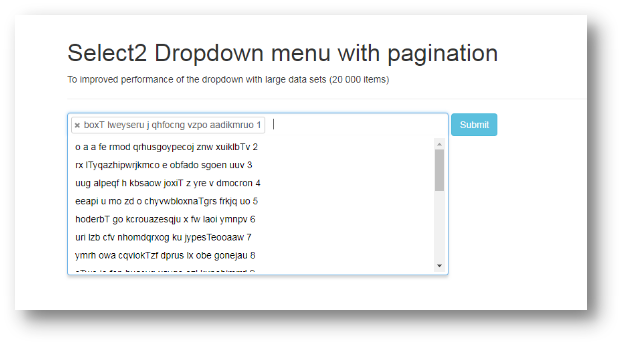
        Menu suspenso Select2 com paginação Para melhorar o desempenho da lista suspensa com grandes conjuntos de dados (2 itens)
            (function () {
                // initialize select2 dropdown
                $('#test').select5({
                    data: dropdownData(),
                    placeholder: 'search',
                    multiple: true,
                    // creating query with pagination functionality.
Tela de saída
Resumo
Quando o usuário enviar este formulário, o sistema obterá os dados selecionados em uma matriz.
Este blog nos ajuda a aprender como um vendedor pode excluir seus produtos do mercado da Newegg.
Métodos para excluir produtos do mercado Newegg
Você pode excluir produtos do mercado Newegg usando a conta do vendedor
Excluir manualmente da conta do vendedor
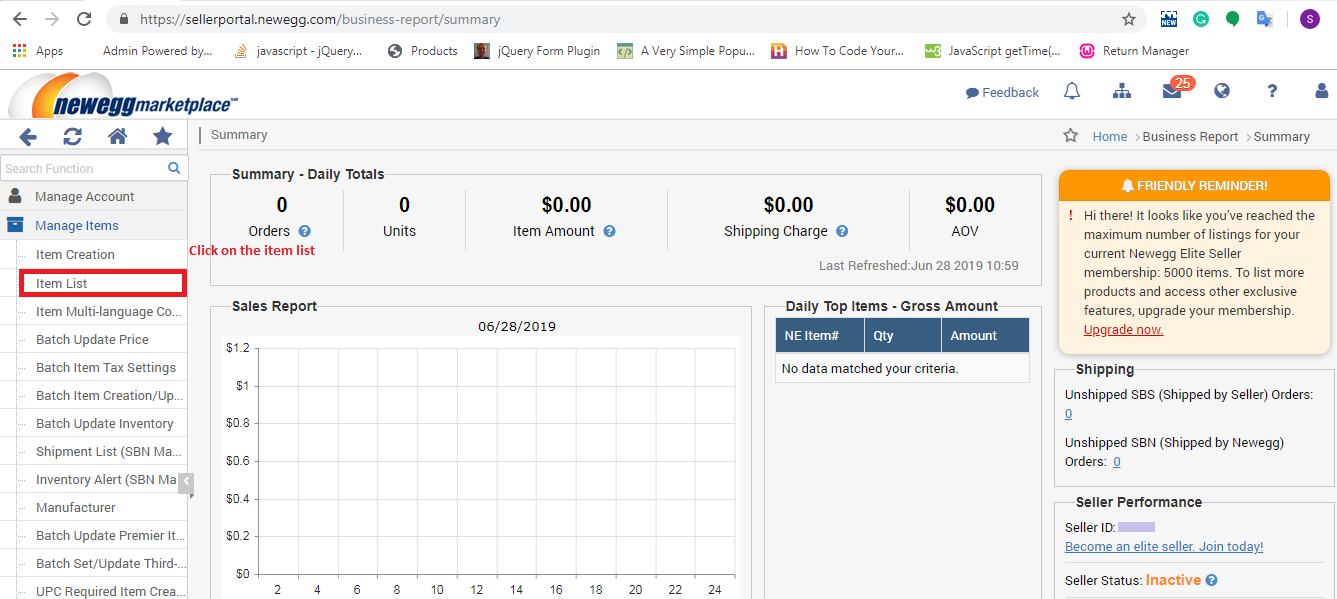
1. Abra o portal do vendedor Newegg (URL- https://sellerportal.newegg.com). 2. Preencha as credenciais (Nome de Usuário e Senha) e clique no botão Login. 3. Após o login
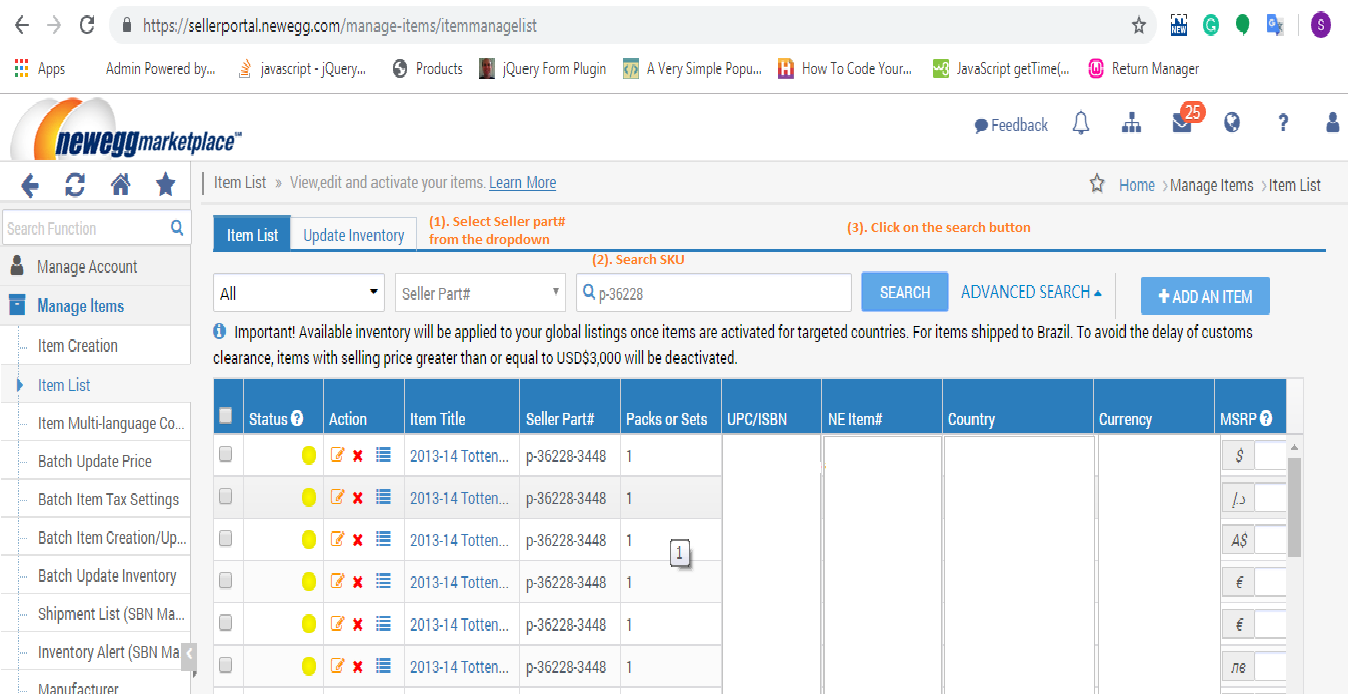
4. Na página da lista Item, você precisará clicar no botão Pesquisar depois de inserir o SKU na caixa de pesquisa, conforme mostrado na imagem abaixo.
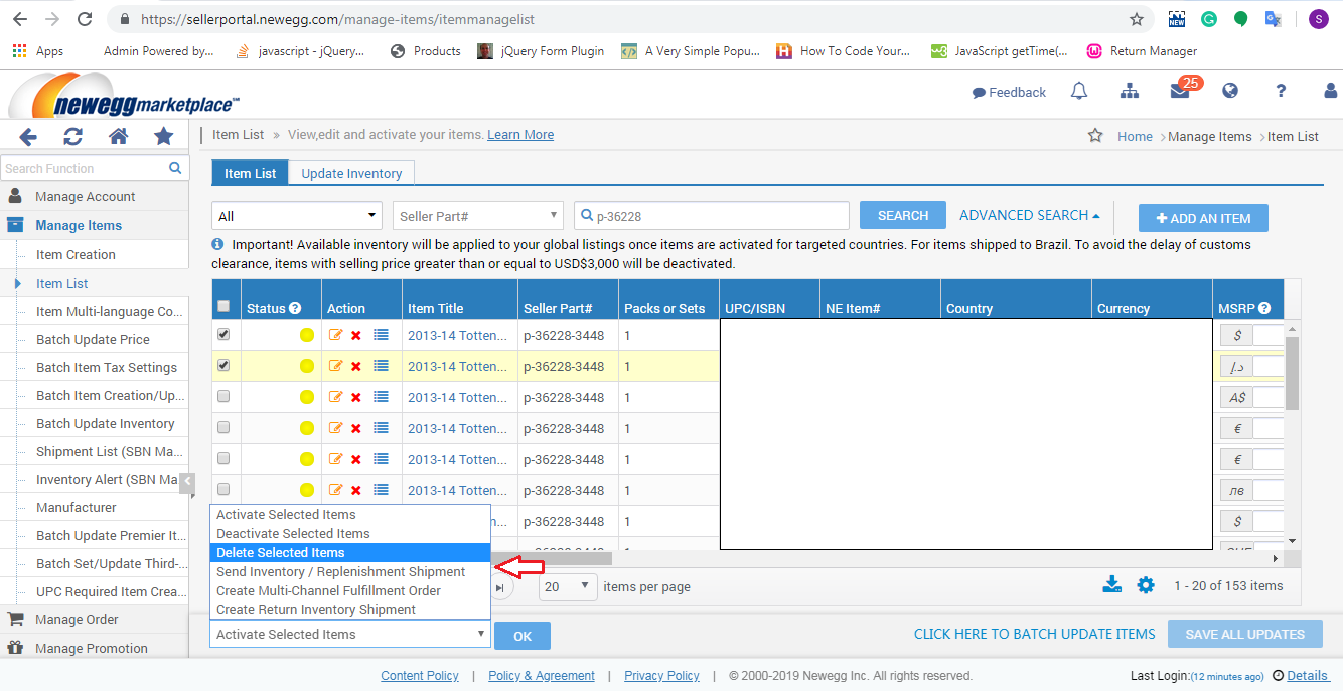
5. Ao clicar no botão de pesquisa, a lista SKU pesquisada será exibida, e você precisará seguir as etapas a seguir para excluir os produtos. I. Marque a caixa de seleção dos produtos. II.Selecione o "Excluir item selecionado"opção na lista suspensa (localizada na parte inferior da página) e clique no botão OK para excluir o produto selecionado, conforme mostrado na imagem abaixo:
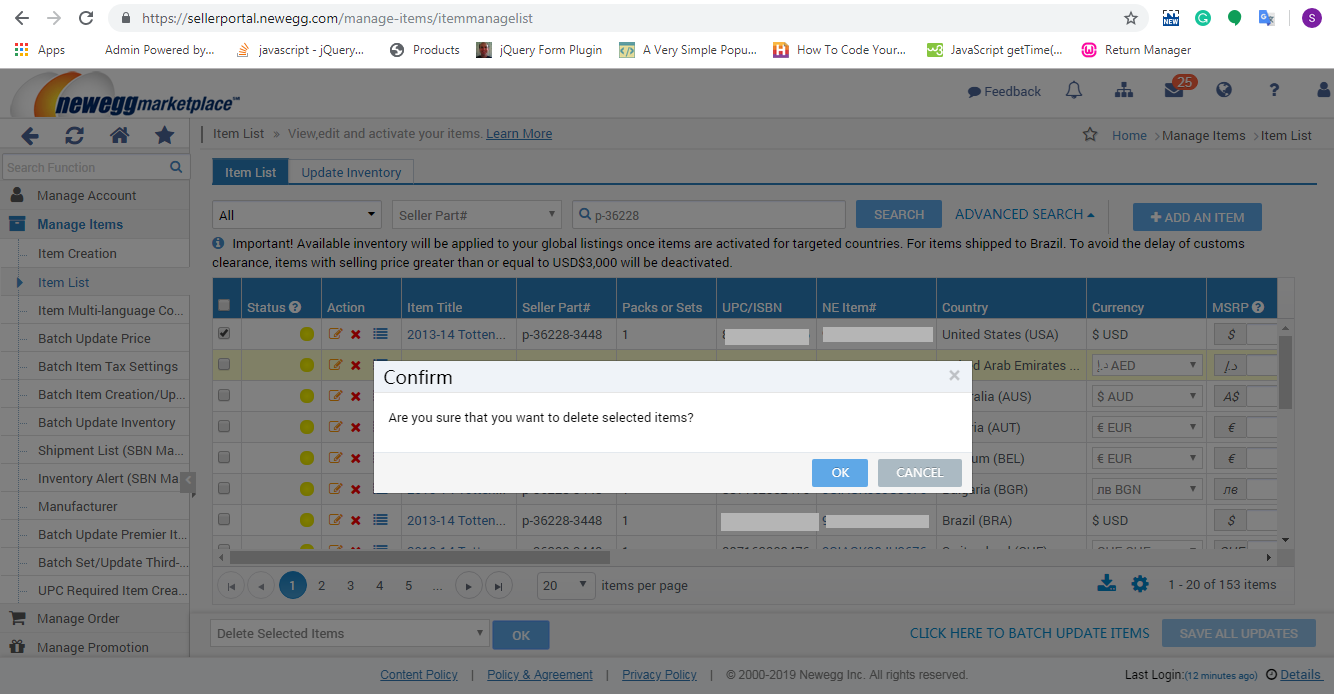
6. Ao clicar no botão OK, um pop-up será exibido na tela para confirmação e você precisará clicar no botão OK do pop-up para excluir os produtos selecionados, conforme mostrado na imagem abaixo:
Resumo
Este blog ajuda você (vendedor) a excluir seus produtos do mercado da Newegg.
As análises de produtos são uma maneira importante de conhecer a perspectiva dos clientes que compraram os produtos em sua loja. Mas, às vezes, pode ser difícil obrigar os usuários a deixar um comentário para sua compra ou solicitar que novos visitantes avaliem o produto. A fim de incorporar um sistema de revisão e classificação na loja, a Knowband ofereceu o módulo de incentivo de revisão da OpenCart, que motiva compradores e clientes a escrever uma revisão em troca de incentivos atraentes. Esse módulo de lembrete e incentivo de revisão do OpenCart lembra o usuário de revisar sua compra na loja. Usando o módulo de lembrete de revisão de produto OpenCart, você pode criar e programar facilmente e-mails de lembretes de revisão ilimitados para solicitar revisões e classificações de produtos em massa dos clientes. Apenas as revisões aprovadas recebem o incentivo de desconto que aumenta o número de clientes recorrentes na sua loja de comércio eletrônico.
Recursos marcantes do 1.1 do OpenCart Review Reminder e Incentive Module
Product review and rating is all about building brand reputation in eCommerce markets. With OpenCart review incentive module, you can easily control the review content visibility on your website. Moreover, you don’t require to code anything for the implementation of this review and incentive system at your store. Everything is simple and can be managed from the backend without modifying any existing code.
Before that, let us take a quick outlook of the features offered by this OpenCart review reminder module.
1. Compel your visitors and customers to write a product review in exchange of incentive by incorporating OpenCart review manager plugin at your store.
2. Enable or disable the functionality of OpenCart product review reminder module using the toggle switch provided at back-office.
3. The incentive system of this OpenCart review incentive module can be separately enabled or disabled as per business needs.
4. You can moderate product reviews before making them live on the product pages. You can either accept the product reviews or reject them.
5. OpenCart review and rating manager allows you to ask product reviews from all customers or buyers only.
6. With OpenCart customer Ratings and Reviews system, you can offer a fixed or percentage type incentive value to your customers.
7. The review incentive amount can be set from the backend of this OpenCart review and rating manager plugin.
8. OpenCart review incentive module automatically sends an approval or rejection email to the customer depending upon the moderation result.
9. You will receive an alert notification email as any user will post a review on your website.
10. OpenCart review reminder and incentive module lets you configure the reminder email sent to the customer for asking reviews and when once after they have reviewed the product.
11. OpenCart product review reminder and incentive is mobile responsive and device compatible.
12. OpenCart review manager plugin supports multi-store and multi-lingual compatibility.
13. You can view the complete report for the product reviews, offered incentives and list of reviewed products from the back-office of this OpenCart review incentive module.
14. Create unlimited Smart review reminder and send them to buyers as soon as they complete their purchase from the store.
15. OpenCart review reminder extension allow excluding products and categories for which no reviews are required.
2.0 Guia de Instalação do Módulo Lembrete de Revisão do Produto OpenCart
Antes de iniciar o processo de instalação, você deve comprar a extensão de incentivo de revisão do OpenCart na loja Knowband. Uma vez comprado, você receberá os seguintes arquivos em seu e-mail cadastrado.
Código-fonte do módulo de incentivo OpenCart Review no formato de arquivo zipado.
User Manual of OpenCart review reminder and incentive plugin.
Agora, para instalar este módulo de lembrete de revisão do OpenCart em sua loja on-line, siga os seguintes passos: 1. Descompacte o arquivo zip. Você receberá as pastas conforme mostrado na imagem abaixo.
2. Copy all the folders of the zip file in the Root Directory of OpenCart setup via FTP manager.
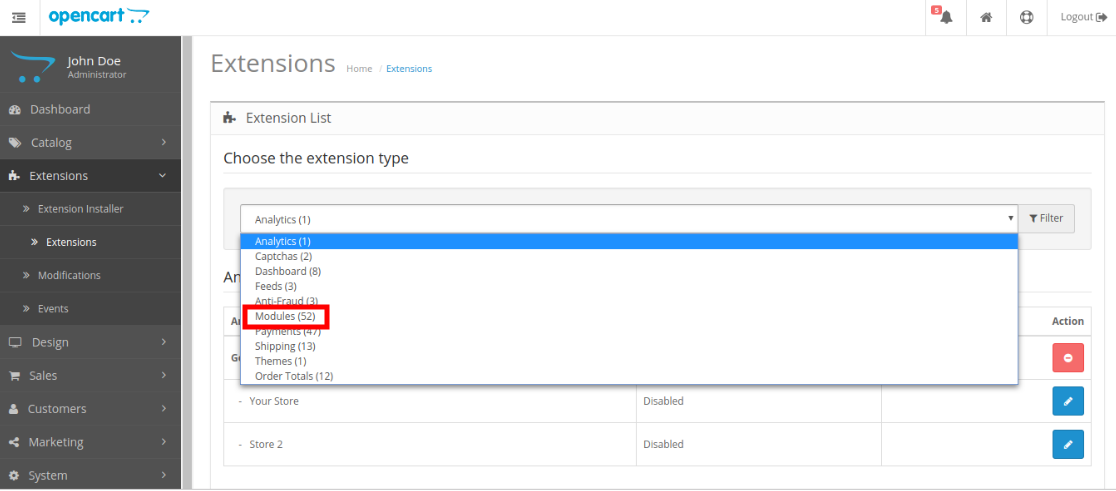
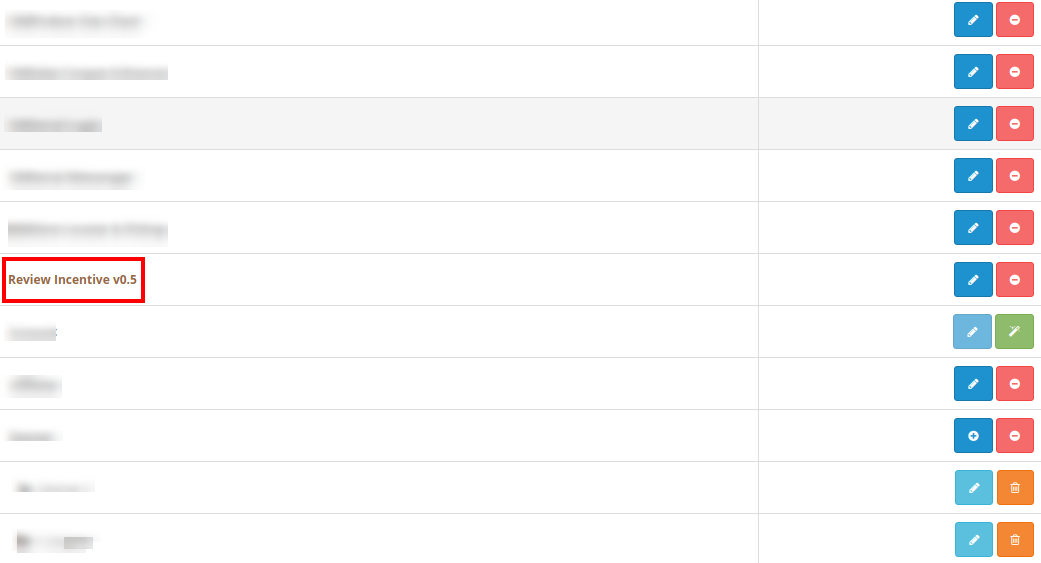
So, OpenCart review and incentive module is now successfully installed and is ready to use at your store. Go to the admin menu and click on the extensions. Choose the Extension Type as Modules. You will find a list of modules. Select the Review Incentive module.
3.0 Admin Interface do OpenCart Review Reminder e Incentive Module
Just after successful installation of OpenCart review and incentive modulee, you can create and schedule unlimited review reminder for the store customers. Navigate the settings in the given order: Admin Panel > Extensions > Modules > Review Incentive
O simples de entender interface de administração de revisão OpenCart e plugin de gerenciamento de classificação foi dividido em duas seções amplas a saber: 1.General Configurações 2.Reminder Configurações 3.Excluir Configurações 4.Reviews 5.Reports Cada uma dessas seções foi discutido em detalhes abaixo .
Configurações gerais do 3.1
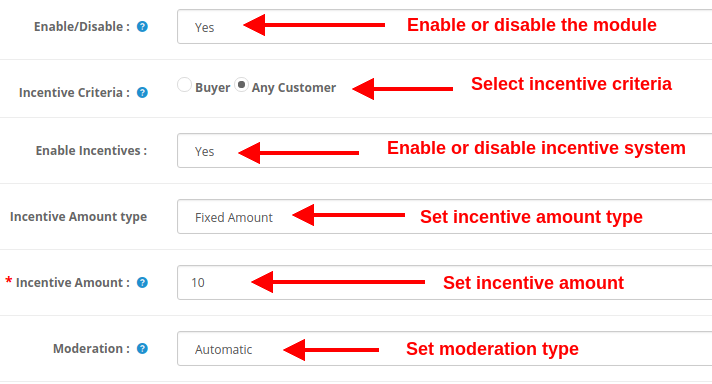
De acordo com as configurações gerais do lembrete de revisão de produto e do plug-in de incentivo do OpenCart, você terá as seguintes opções de configuração:
Habilitar desabilitar: This option will enable or disable the complete functionality of OpenCart Review Option module.
Critérios de Incentivo: Com essa opção, você pode decidir se deseja oferecer incentivo apenas a todos os clientes ou compradores.
Ativar incentivos: O sistema de incentivo incorporado usando o módulo de incentivo de revisão do OpenCart pode ser ativado ou desativado usando essa opção.
Tipo de Incentivo: Esta opção define o tipo de incentivo como fixo ou percentual.
Montante de Incentivo: Essa opção definirá o valor ou valor de incentivo oferecido ao cliente em troca de revisões de produto.
moderador: With the help of this option, you can evaluate the product reviews before making them live on product page.?OpenCart Review Option module allows checking and modifying the review before posting it on the website.
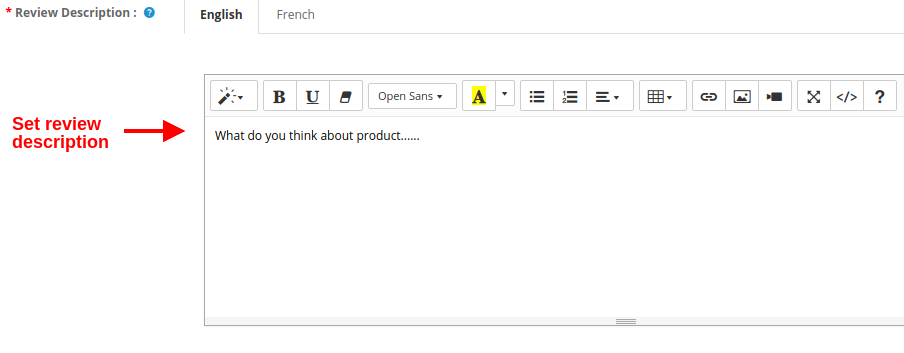
Descrição da revisão: Esta opção irá definir o conteúdo ou descrição que é mostrada no lado esquerdo da página Write Review.
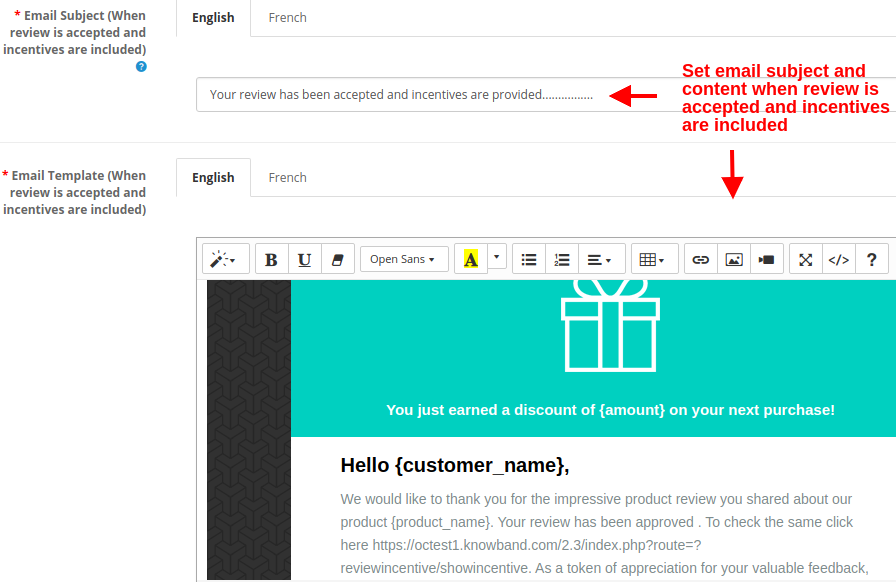
Assunto do email (quando a revisão é aceita e os incentivos são incluídos): Essa opção definirá o assunto do email enviado aos clientes quando a revisão for aceita e os incentivos forem incluídos.
Modelo de email (quando a revisão é aceita e os incentivos são incluídos): Essa opção definirá o conteúdo do email enviado aos clientes quando a revisão for aceita e os incentivos forem incluídos.
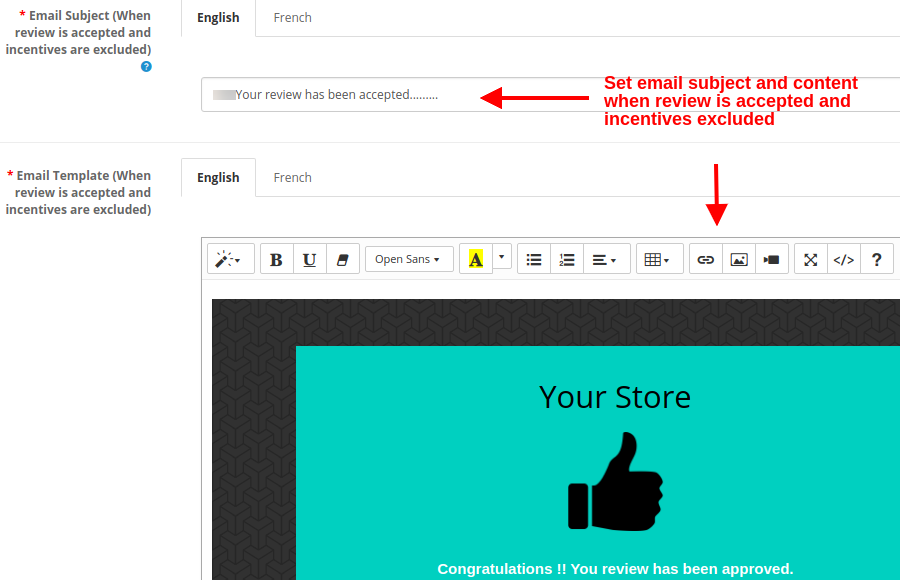
Assunto do email (Quando a revisão é aceita e os incentivos são excluídos): Essa opção definirá o assunto do email enviado aos clientes quando a revisão for aceita, mas os incentivos serão excluídos.
Modelo de e-mail (quando a revisão é aceita e os incentivos são excluídos): Essa opção definirá o conteúdo do email enviado aos clientes quando a revisão for aceita, mas os incentivos serão excluídos.
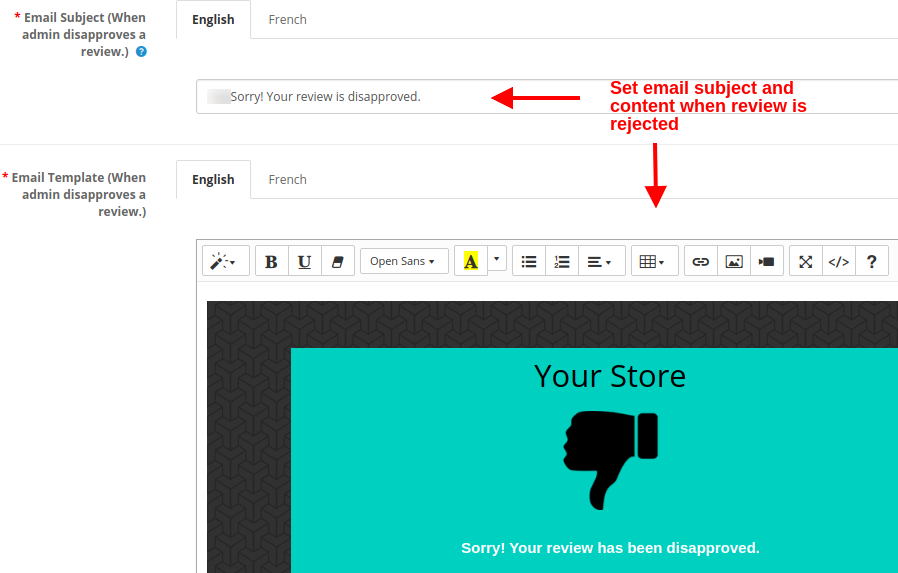
Assunto do email (quando o administrador desaprova um comentário): Essa opção definirá o assunto do e-mail enviado aos clientes quando a revisão for rejeitada ou reprovada.
Modelo de email (quando o administrador desaprova um comentário): Essa opção definirá o conteúdo do e-mail enviado aos clientes quando a revisão for rejeitada ou reprovada.
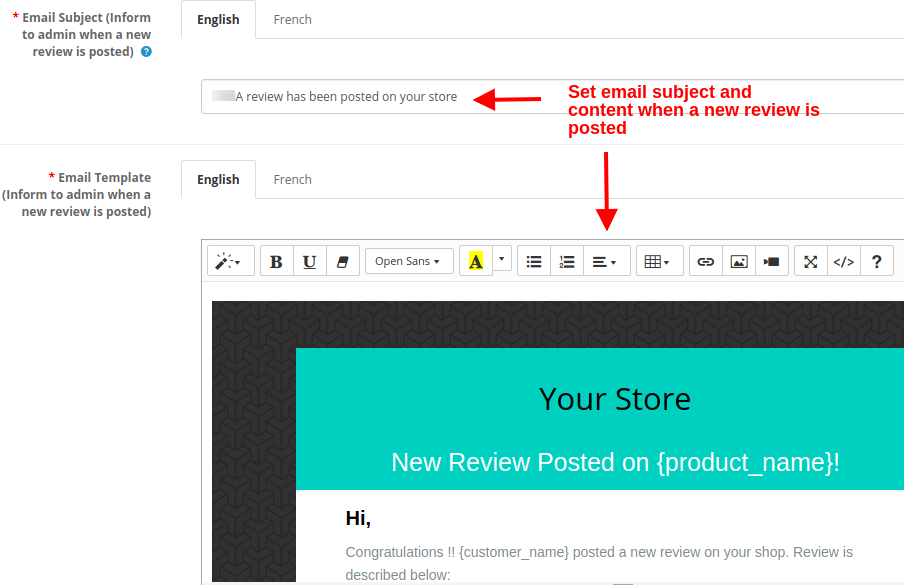
Assunto do email (informe ao administrador quando uma nova avaliação for postada): Essa opção definirá o assunto do e-mail enviado para o administrador ou proprietário da loja quando qualquer nova resenha for publicada no site.
Modelo de e-mail (informe ao administrador quando uma nova resenha for publicada): Essa opção definirá o conteúdo do email enviado para o administrador ou proprietário da loja quando qualquer nova revisão for publicada no site.
Configurações do lembrete 3.2
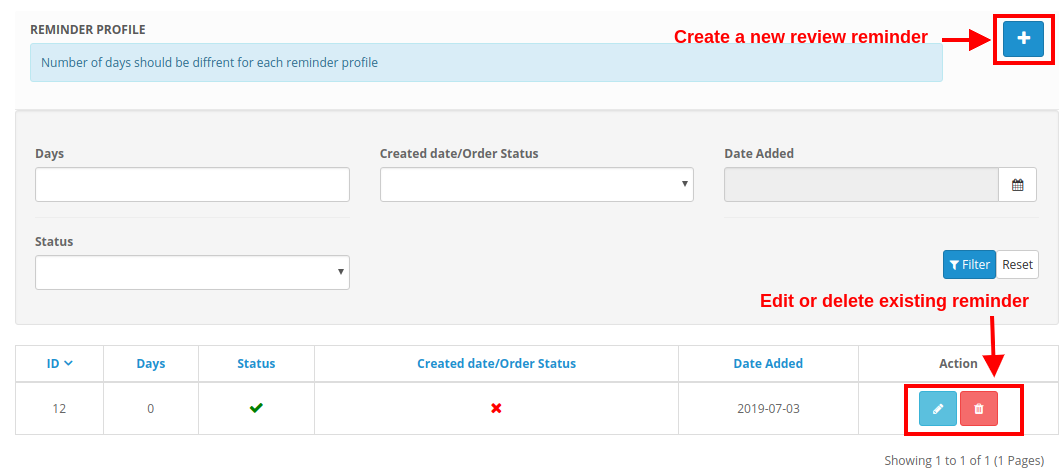
Sob as configurações de lembrete do módulo de lembrete de revisão de produto OpenCart, você pode criar vários lembretes de revisão para sua loja de comércio eletrônico com valores personalizados. Esses lembretes podem ser enviados para diferentes clientes que compraram itens da loja. O plug-in de solicitação de revisão do OpenCart solicita que os compradores revisem e classifiquem seu pedido na loja. A captura de tela mostrada abaixo fornece uma lista de lembretes de revisão existentes que podem ser modificados ou excluídos de acordo com os requisitos da loja. Você pode até criar um novo lembrete e agendá-lo nesta seção.
3.2.1 Como criar um novo lembrete
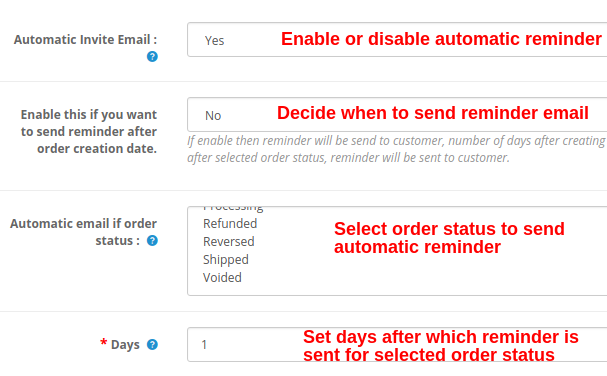
E-mail de convite automático: Essa opção ativa ou desativa o lembrete ou a notificação automática por e-mail enviada aos compradores para revisar sua compra.
Ative isto se você quiser enviar um lembrete após a data de criação do pedido: O valor dessa configuração decide quando enviar o e-mail de lembrete ao cliente. Se isso estiver ativado, o lembrete será enviado ao cliente após o número especificado de dias (selecionado no próximo campo) a partir da data de criação do pedido. Se isso estiver desativado, o número de dias após o status do pedido selecionado, o lembrete será enviado ao cliente. O status do pedido definido aqui será verificado.
E-mail automático no status do pedido: Você precisa definir essa opção apenas se a opção acima estiver desativada. Com isso, você pode definir o status do pedido após o qual o email automático será enviado ao cliente.
Dias: Essa opção definirá o número de dias após os quais o lembrete é enviado ao cliente.
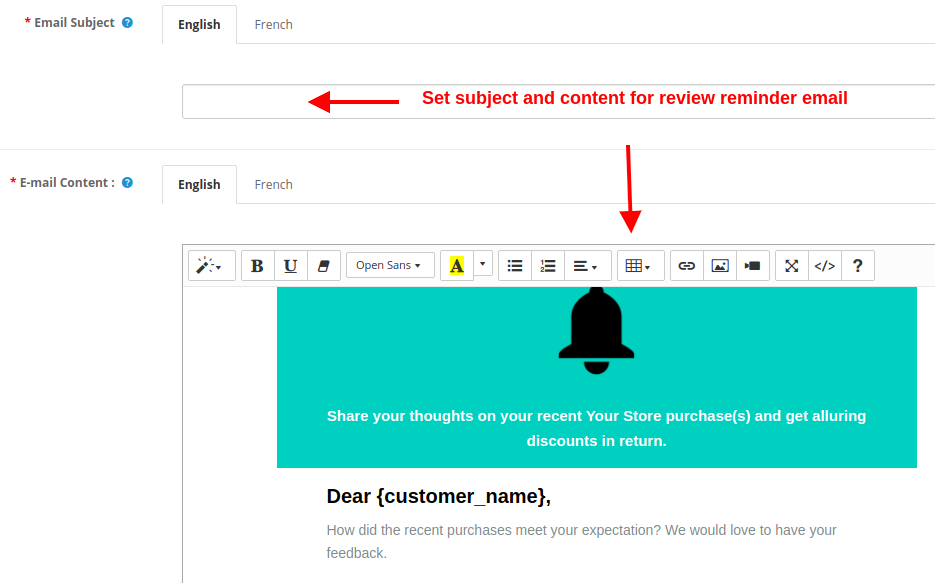
Assunto do email: Esta opção permite que você defina um assunto para o e-mail de lembrete enviado aos clientes.
Conteúdo de email: Essa opção define o conteúdo do e-mail de lembrete que especifica o produto que comprou da loja e precisa ser revisado, classificado.
3.2.2 Como executar o cron para enviar lembretes automáticos
Para enviar todos os e-mails de lembrete agendados de uma só vez, você precisa pressionar manualmente o comando cron a cada vez. Para isso, você precisa executar o URL:
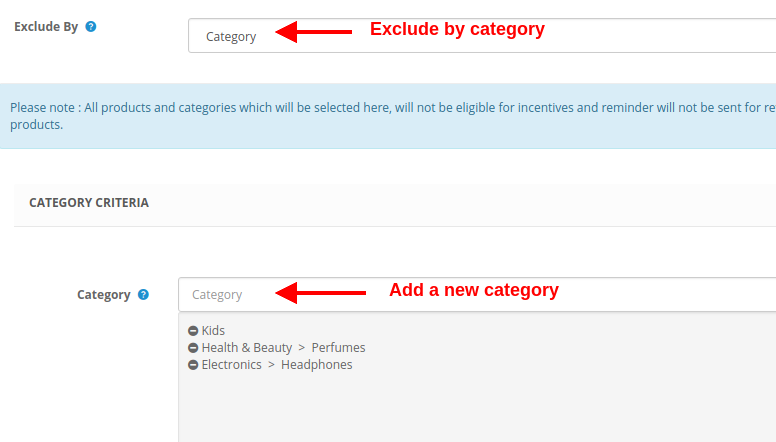
Todos os produtos e categorias do site para os quais você não deseja obter uma avaliação e avaliação do cliente, você pode excluí-los desta seção.
Excluindo Produtos
Selecione o produto específico a ser excluído, que pode ser modificado ou excluído posteriormente.
Excluindo Categorias
Selecione a categoria específica para excluir.
3.4 Avaliações
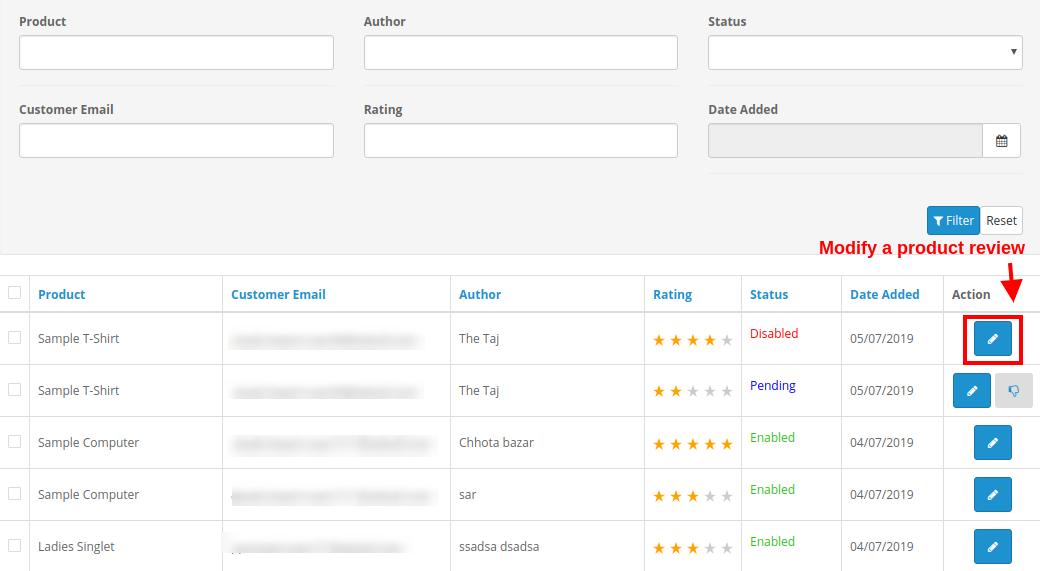
Na guia Comentários do módulo de incentivo de revisão do OpenCart, você pode verificar todas as revisões do produto junto com os detalhes do cliente associado. Você pode verificar as revisões de produtos filtrados para um intervalo de tempo específico. Cada revisão do produto pode ser examinada e aceita / rejeitada nesta seção. Se a moderação das análises de produtos estiver definida como automática, todas as análises de produtos serão aprovadas por padrão. Caso contrário, se a moderação estiver definida como manual, você poderá aceitar ou rejeitar a revisão.
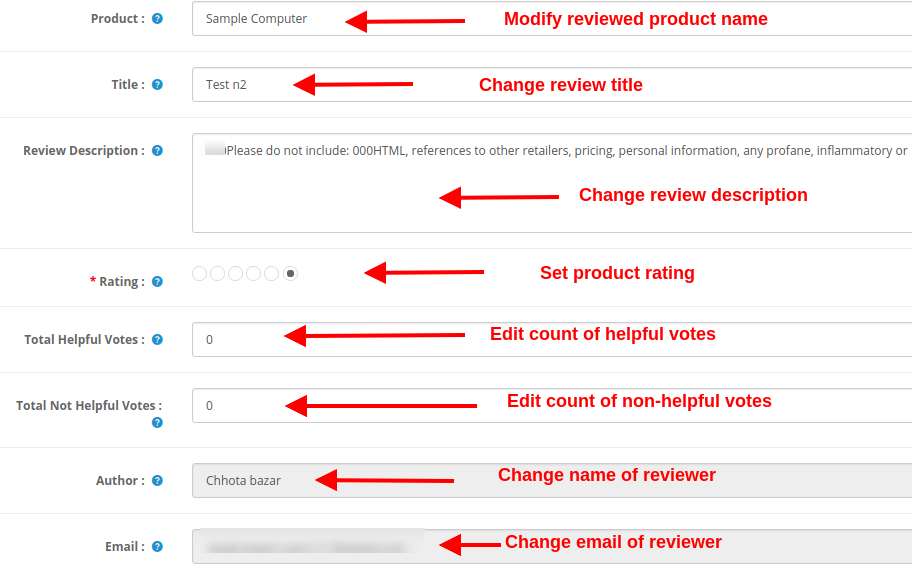
Além disso, você também tem a opção de modificar os seguintes detalhes de uma revisão do produto.
Produto: Este campo mostra o nome do produto revisado.
Título: Este campo mostra o título da revisão fornecido pelo cliente / comprador.
Descrição da revisão: Este campo mostra a descrição do produto conforme determinado pelo cliente.
Classificação: Isso mostra a classificação do produto dada pelo cliente nesse produto em particular.
Total de votos úteis: Esta é uma contagem de leitores que acharam essa revisão útil ou útil.
Total de votos não úteis: Esta é uma contagem de leitores que não acharam essa revisão útil ou útil.
Autor: Este campo especifica o nome do revisor do produto.
E-mail: Este campo especifica as informações de email do revisor.
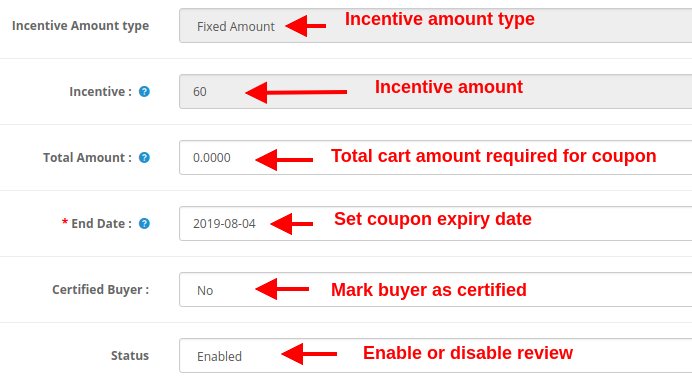
Tipo de Incentivo: Este campo especifica o tipo de quantia de incentivo, se aplicável.
Incentivo: Este campo mostra o valor ou valor inventivo.
Valor total: Usando essa opção, você pode definir o valor do carrinho necessário para aplicar o código de incentivo.
Término: Este campo especifica a data de expiração do cupom de incentivo.
Comprador certificado: Você pode marcar o cliente como um comprador certificado com a ajuda desta opção.
Status: Essa opção simplesmente ativa ou desativa a revisão específica do produto no frontend.
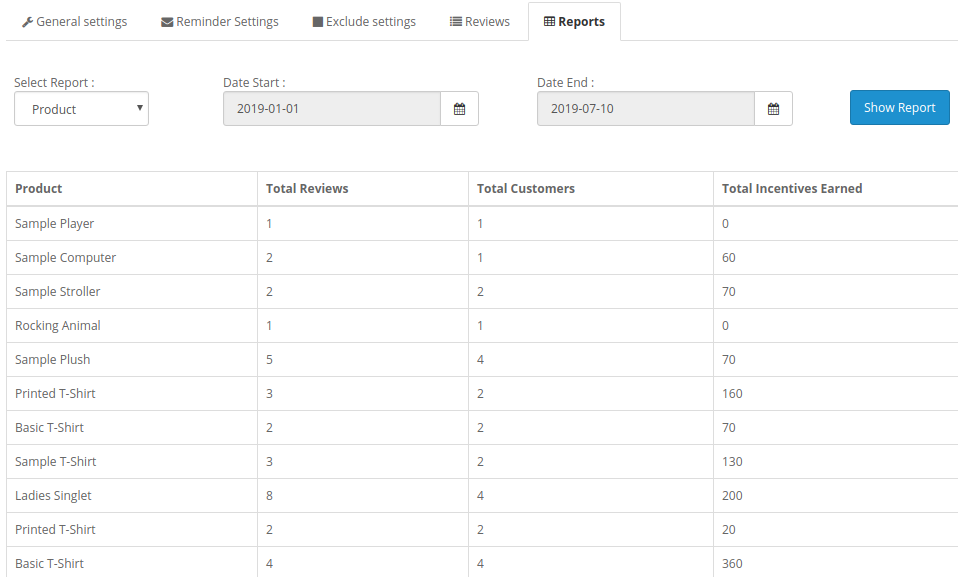
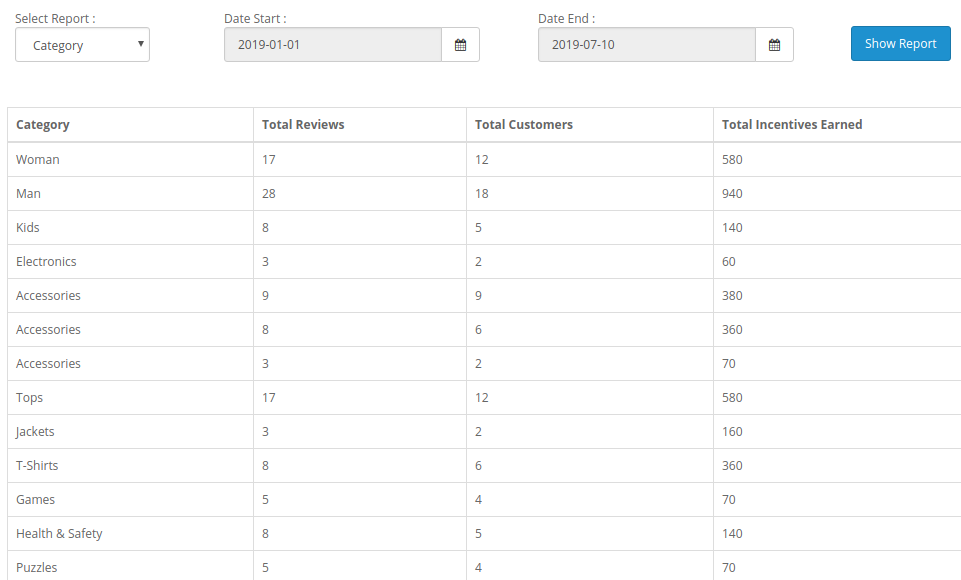
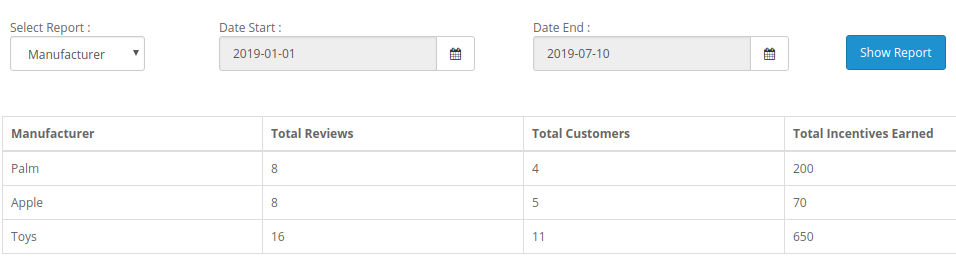
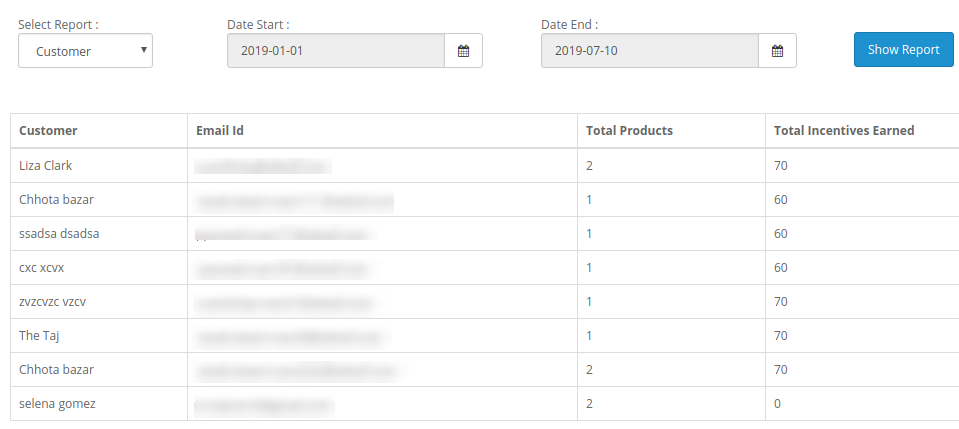
Relatórios 3.5
O sistema de relatório do módulo de revisão e incentivo do OpenCart oferece estatísticas detalhadas com base em diferentes critérios, como:
1. Relatórios baseados em produtos
2. Relatórios baseados em categoria
3. Relatórios baseados no fabricante
4. Relatórios baseados em clientes
Esses relatórios podem ser filtrados por diferentes períodos usando a opção de filtro presente na tela do administrador.
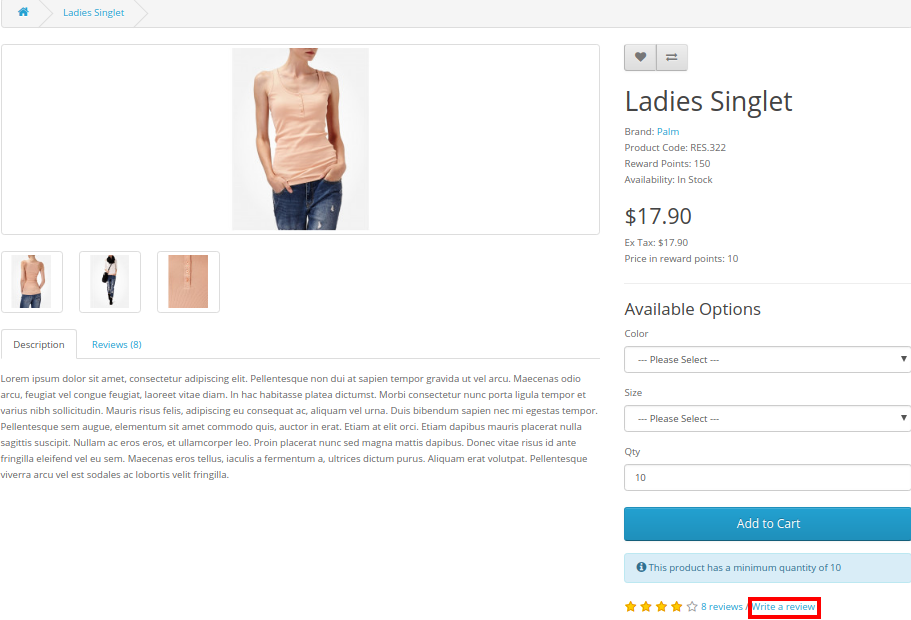
4.0 Interface Frontal do OpenCart Review Incentive Module
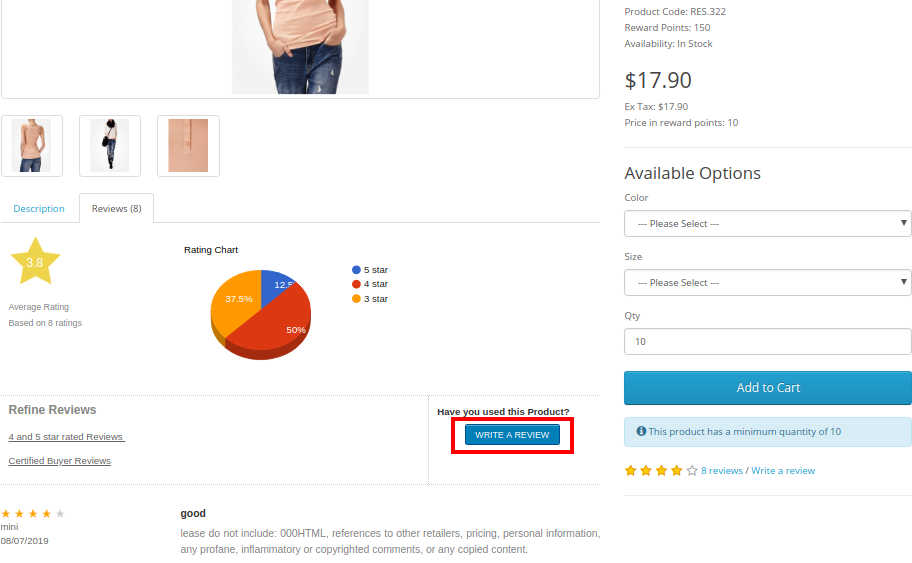
A) Link para “Escrever um bloco de revisão do produto” na página do produto
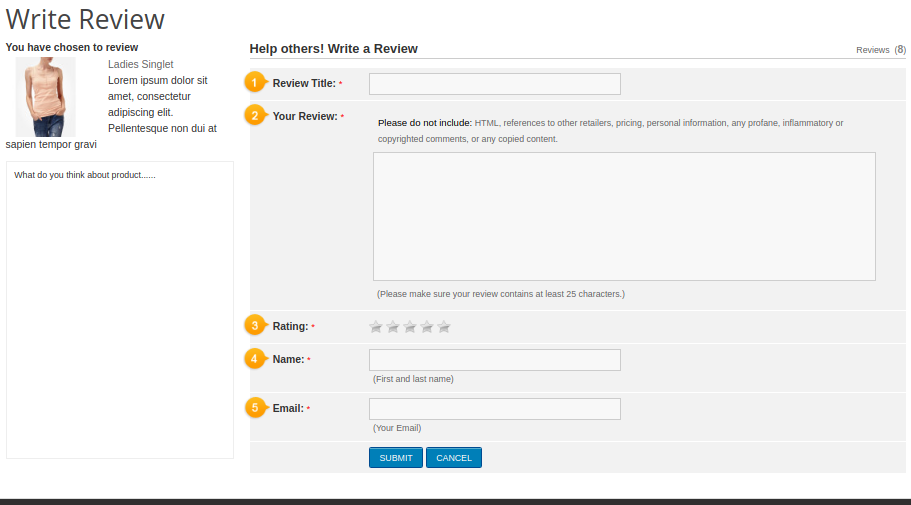
B) “Write a Review” block on front-end
C) Mensagem após enviar uma revisão do produto
This way, the?OpenCart Product Review Reminder and Incentive module easily implements the functionality of reminding customers to write a product review. The online users can get incentives on writing product reviews. The online merchant can offer an incentive for all the customers or only buyers as per the requirements.?OpenCart Product Review Reminder and Incentive module allows offering fixed or Percentage based incentive. The?OpenCart Product Reviews module provides an option to check the reviews before posting it or post it automatically.? Multiple email templates are available for sending email to the customers regarding review approval or disapproval.? OpenCart Product Review Reminder and Incentive extension also provides an option to include an incentive or exclude incentive and send mail accordingly.
The store admin can configure the OpenCart Review extension for sending review reminder to the customers after order creation date or as per the order status. The?OpenCart Review extension sends automatic review reminder emails to the customers, admin can customize the mail templates as per the requirements. Opencart Review Manager module is multi-lingual compatible and offers smooth functioning.?OpenCart enhance Review extension implements the review incentive functionality without implementing any code changes.?OpenCart Review Option extension allows excluding any product/category if he doesn’t want to implement the functionality for this particular product. Admin can view the list of all the reviews from the admin interface of this OpenCart Auto Review Option module and approve or disapprove it. OpenCart Product review plugin is mobile responsive and offers a hassle-free implementation. Admin can view the report for checking the total reviews and incentive details from the admin interface of?OpenCart star rating extension.
Após a leitura deste blog, você será capaz de saber como os dados podem ser copiados para a área de transferência com a ajuda do script java.
Benefício da cópia para a funcionalidade da área de transferência
No mundo da web atual, é tudo sobre o usuário experiente em seu site. Durante nosso trabalho em qualquer site, copiamos o conteúdo de um lugar e colamos em outro lugar. Será realmente útil para o usuário se um site fornecer uma funcionalidade de clique para copiar. Isso economiza tempo e esforço do usuário para selecionar e copiar o conteúdo.
Implementação da funcionalidade copiar para a área de transferência
Vamos ver como podemos adicionar essa funcionalidade:
–
Crie um HTML com um parágrafo com algum conteúdo e botão para clicar. Você pode usar qualquer elemento relevante em vez de parágrafo, por exemplo, caixa de texto, área de texto, campos ocultos etc.
<body> <p id = "txt_knoband"> A KnowBand se orgulha dos melhores plug-ins do mercado para sistemas de comércio eletrônico e tem anos de experiência trabalhando com sites de comércio eletrônico. </ p> <button onclick = "onClickCopy ()"> Copiar texto < / botão> </ body>
–
Você precisará criar uma função onClickCopy () que copiará os dados do parágrafo. A função simplesmente executará "document.execCommand (" copy ")" para copiar os dados para a área de transferência.
Objetivo: Para aprender como criar e ler o cookie usando JavaScript. Cookie é um pequeno pedaço de dados que é salvo no dispositivo do usuário pelo site. É útil no armazenamento de dados para identificar o usuário ou para rastrear o usuário. Quando o usuário visita novamente o site, os dados armazenados podem ser lidos facilmente.
Etapa 1: para definir o cookie no dispositivo do usuário
Pela função createCookie (), você pode criar facilmente o cookie passando o nome, valor (dados que você quer armazenar) e data de expiração.
function createCookie (nome, valor, dias) {if (dias) {var date = new Data (); date.setTime (date.getTime () + (dias * 24 * 60 * 60 * 1000)); var expira = '; expira =' + data.toGMTString (); } else {var expira = ''; } // setting cookie document.cookie = nome + '=' + valor + expira + '; caminho = / '; }
Step2: Para ler o cookie
Você pode facilmente ler o cookie usando a função abaixo, fornecendo o nome do cookie.
function readCookie (name) {var nomeEQ = nome + '='; // lendo o cookie var ca = document.cookie.split (';'); // processando para obter o conteúdo para (var i = 0; i <comprimento_campo; i ++) {var c = ca [i]; while (c.charAt (0) == '') {c = c.substring (1, c.length); } if (c.indexOf (nameEQ) == 0) {// retornando retorno de conteúdo real c.substring (nameEQ.length, c.length); }} return null; }
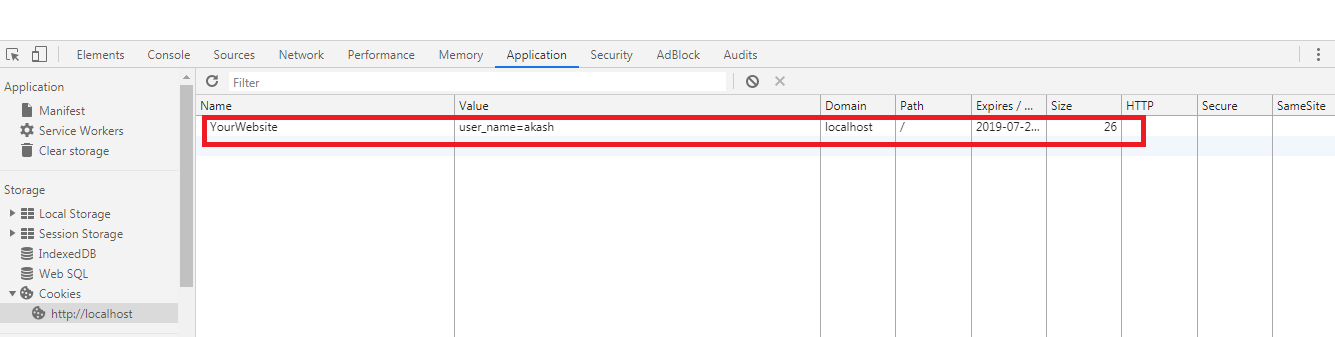
Exemplo: Exemplo para armazenar o nome de usuário no cookie.
if (cookies == 'yes') {jQuery ('documento'). ready (function () {// bolando cookie var cook = readCookie ('YourWebsite'); if (cook! = 'true') {// chamando para criar o cookie se não for encontrado createCookie ('YourWebsite', 'user_name = akash', 30);}}); }
Você pode ver o cookie armazenado no console do navegador:
Dependência: Você precisará incluir o arquivo jquery min js para executar o exemplo. Para isso, você pode usar abaixo da linha de código.
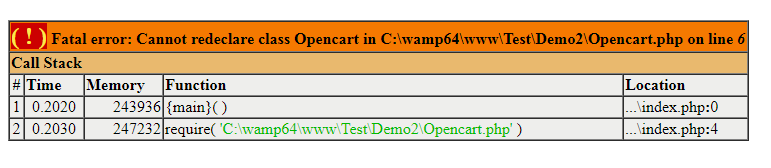
Objetivo: Para aprender como podemos usar o mesmo nome da classe no PHP usando o namespace. Geralmente não podemos usar duas ou mais classes com o mesmo nome. Isso dará um erro: "Não é possível redeclarar a classe" como mostrado abaixo-
Para lidar com isso, podemos usar o namespace conforme mostrado no exemplo abaixo: 1. Definindo o namespace Demo1 com a classe Student no Demo1 / Student.php
<? php namespace Demo1; class Student {// Todo o código estará aqui para esta classe var $ a = 10; }?>
2. Definindo o namespace Demo2 com a classe Student (classe com o mesmo nome) no Demo2 / Student.php
<? php namespace Demo2; class Student {// Todo o código estará aqui para esta classe var $ a = 20; }?>
3. Agora, no arquivo de exemplo index.php, podemos usar as duas classes sem nenhum erro:
<? php // incluindo as classes Student requerem "Demo1 / Student.php"; require "Demo2 / Student.php"; // criando uma instância de Demo1 \ Student () $ Student1 = new Demo1 \ Student (); // usando a primeira funcionalidade de classe echo $ Student1-> a. '<br>'; // criando outra instância de Demo2 \ Student () $ Student2 = new Demo2 \ Student (); // usando a segunda funcionalidade de classe echo $ Student2-> a;
Tela de saída:
10 20
Ambas as classes terão funcionalidades diferentes e poderemos usar as duas classes em um único arquivo facilmente.
Observação: Nós podemos tornar o código mais fácil usando a função PHP use ():
use Demo1 \ Student como Student1; $ Student1 = new Student1 (); echo $ Student1-> a. '<br>'; use Demo2 \ Student como Student2; $ Student2 = new Student2 (); echo $ Student2-> a;
O sucesso de uma loja de comércio eletrônico depende principalmente do tipo de experiência que ela oferece aos seus usuários. A experiência do usuário é de vital importância para a aquisição de clientes, bem comoretenção de clientes. Com a concorrência acirrada entre marcas no mercado de comércio eletrônico, aquele que fornece uma experiência de compra simplificada para seus usuários vence a corrida.
Por que o UX é tão importante?
Os consumidores não esquecem facilmente uma marca que oferece uma ótima experiência do usuário. O UX é importante para o seu negócio on-line, para proporcionar conforto aos visitantes e torná-los fiéis à sua marca. É a experiência do usuário que manterá seus clientes atentos à sua loja a longo prazo. Agora, a parte importante, como simplificar a experiência de compra on-line para os clientes? Pense do ponto de vista de um cliente. Trate-se como seu próprio visitante da loja, navegue no seu site e pergunte a si mesmo se está ou não tendo uma experiência confortável. Sempre há áreas para melhorias. Neste artigo, fornecerei dicas úteis do 7 para simplificar a experiência de compra on-line e aprimorar a experiência do cliente. Vê-los.
1. Crie bem a sua página inicial
Sua página inicial é o ponto de interação para seus visitantes. Ele decide se o usuário passará algum tempo em sua loja ou fará uma saída antecipada. Não importa o quão incríveis sejam suas ofertas, se a página inicial da sua loja de comércio eletrônico não agradar os visitantes, você verá um aumento significativo na taxa de rejeição e, eventualmente, perderá clientes em potencial. Não perca as perspectivas. Torne sua página inicial atraente, algo que mantém a emoção do visitante em navegar na sua loja. Dê um bom design. Faça a sua primeira impressão valer.
2. Fornecer funcionalidade de pesquisa fácil
Habilite a funcionalidade de pesquisa fácil para que seus clientes pesquisem o produto desejado sem esforço. Bem, mesmo antes disso, coloque sua barra de pesquisa nos lugares certos e facilite a localização. A funcionalidade de pesquisa no site deve entender as consultas dos usuários e fornecer resultados relevantes. Uma pesquisa eficaz no site deve ser responsiva o suficiente para exibir resultados apropriados em abreviações, erros ortográficos, pesquisas relacionadas a produtos, etc. Experimente o Knowband Pesquisa Complemento de sugestão automática para Prestashop que permite personalizar sua barra de pesquisa conforme sua escolha e ajuda a aprimorar a funcionalidade de pesquisa no site.
3. Simplifique seu processo de checkout
Não faça com que seus usuários esperem demais para fazer o pedido. Quanto mais tempo eles demorarem, maiores serão as chances de abandono do carro. Certifique-se de que sua página de checkout ofereça facilidade de login fácil como Social login, um Guestout para quem não deseja se registrar em sua loja de comércio eletrônico, uma opção fácil de atualizar a quantidade do produto sem voltar à página do produto, vários opções de pagamento, etc. Experimente o Checkout de uma página para PrestaShop, OpenCart, Magento e Magento 2.
A maioria dos compradores online prefere comprar com seus dispositivos móveis. Nem todo mundo carrega um laptop com ele todas as vezes e nem todo mundo está disponível na área de trabalho, mas quase todo mundo possui um telefone celular hoje. É por isso que um site de comércio eletrônico otimizado para celular é obrigatório para os varejistas eletrônicos, a fim de obter mais tráfego móvel e melhorar a experiência de compra on-line de seus usuários móveis.
5. Tenha um aplicativo para celular
Hoje, quase todas as empresas têm seus mobile app. Ter um aplicativo móvel torna a jornada de compras dos consumidores mais conveniente. Além disso, o benefício de ter um aplicativo móvel é que os consumidores geralmente efetuam login no aplicativo mesmo quando estão inativos. Isso evita a dor de cabeça com o novo login e, além disso, oferece carregamento mais rápido e entrada rápida na loja. Hoje, um aplicativo móvel é uma necessidade para os consumidores e para os comerciantes simplificarem a experiência do cliente.
6. Encoraje revisões e avaliações
As análises influenciam fortemente a decisão de um cliente de comprar um produto. Quando os compradores pesquisam um item em particular, eles procuram suas revisões para garantir sua qualidade, para saber se vale a pena gastar dinheiro ou não. Da mesma forma, as classificações definem a qualidade do produto. Um produto bem classificado aumenta automaticamente a confiança no usuário sobre esse produto e os incentiva a fazer uma compra. Isso melhora a experiência do usuário e reduz o retorno do produto.
7. Melhore o suporte ao cliente
Os consumidores são preenchidos com consultas. Pode ser sobre algumas ofertas, disponibilidade de produtos, devolução de produtos etc. Qualquer pessoa adoraria resolver suas consultas o mais rápido possível. Compradores on-line não são diferentes. Fornecer aos clientes uma maneira fácil de entrar em contato com sua equipe de suporte faz com que eles se sintam mais relaxados e satisfeitos. Permita que os clientes entrem em contato com você soltando uma mensagem instantânea, email ou número de telefone.
Conclusão
As empresas on-line perceberam a importância de fornecer uma experiência de compra simplificada aos usuários. Se você deseja crescer como uma marca de comércio eletrônico, concentre-se nas necessidades de seus clientes e tente atendê-las. Cuide de seus clientes e você não precisará se preocupar muito com suas conversões. Se você encontrar as dicas acima mencionadas em "Como simplificar a experiência de compra de seus clientes?" útil, deixe um comentário abaixo.
Cada 1 em cada 10 usuários on-line obrigam a abandonar o carrinho apenas por causa do checkout longo e complicado. Além disso, você pode otimizar o checkout do seu site para um interessante, incorporando o OpenCart One Page Advanced Checkout Extension da Knowband. Na verdade, o módulo pop-up de checkout responsivo do OpenCart transforma todo o processo de checkout em um único pop-up baseado em ajax. Além disso, que é acionado na tela quando o cliente opta por comprar um produto na loja. Assim, este One Page Checkout for OpenCart reduz o abandono de carrinho ao oferecer todo o processo de compra em um único pop-up, sem carregar a próxima página.
1.1 Recursos do One Page Checkout para OpenCart
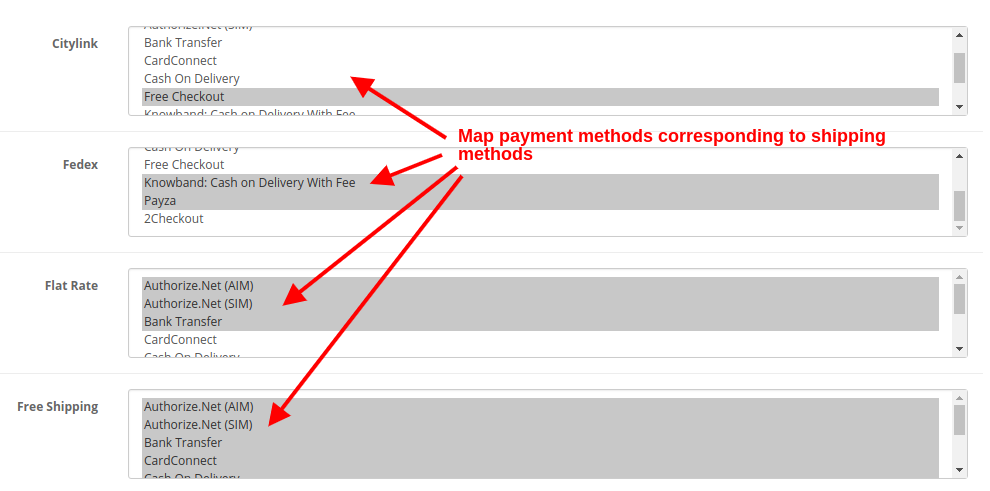
Incorporar o One Page Checkout para a loja OpenCart não é grande coisa, pois oferece personalização simples sem envolver habilidades técnicas ou modificações de código existentes. Assim, permita rapidamente que seus clientes comprem o produto por meio de um único pop-up, proporcionando-lhes uma finalização da compra mais rápida. Além disso, uma experiência de menos interrupção. Assim, abaixo listados estão os destaques marcantes desta extensão OpenCart One Page Checkout. 1. O módulo OpenCart One Page Checkout exibe os campos de check-out totais na forma de um pop-up de check-out baseado em ajax responsivo no front-end. Além disso, do site sem redirecionar para outro URL. 2. Este One Page Checkout para OpenCart fornece uma maneira perfeita de aumentar as assinaturas de newsletter para o negócio online. 3. O pop-up de checkout responsivo incorporado usando o módulo de checkout simplificado do OpenCart pode ser facilmente ativado ou desativado usando o botão de alternância fornecido no back-end. 4. O recurso de registro de convidado do pop-up de checkout responsivo OpenCart registra automaticamente o cliente no site. Além disso, envie-lhes a senha de login em seu e-mail. 5. Você tem a flexibilidade de ativar ou desativar a funcionalidade de checkout de convidado do módulo OpenCart One Page Checkout. 6. Usando esta extensão de checkout OpenCart Single Page, você pode adicionar código CSS à página de checkout avançado. 7. O módulo de checkout de página única do OpenCart oferece um recurso de modo de teste que permite testar a funcionalidade avançada da página de checkout em um IP específico. 8. Com o módulo de checkout simplificado do OpenCart, ofereça aos clientes o benefício das opções de login social. Por exemplo, Google e Facebook na página de checkout. 9. A extensão de checkout rápido do OpenCart permite que você mostre/oculte os campos de endereço de pagamento e entrega de forma diferente para clientes conectados e convidados da loja. 10. As marcas de campo de endereço personalizado são necessárias ou opcionais com a ajuda deste módulo OpenCart One Page Supercheckout. 11. Usando One Page Checkout para o site OpenCart, você pode fornecer vários métodos de envio e pagamento para os clientes que são configuráveis no back-end. 12. O módulo pop-up de checkout responsivo do OpenCart facilita a configuração de uma imagem de logotipo e título desejados para cada um dos métodos de pagamento e envio exibidos na página supercheckout. 13. O recurso ship2pay da extensão de checkout rápido OpenCart seleciona automaticamente o método de pagamento correspondente a cada método de envio selecionado pelo cliente. 14. A extensão pop-up de checkout responsivo OpenCart oferece um carrinho configurável cujos campos podem ser corrigidos de acordo com as necessidades de negócios. 15. O módulo OpenCart One Page Checkout é compatível com várias lojas e vários idiomas. 16. A extensão de checkout rápido OpenCart oferece um layout responsivo móvel para os clientes. 17. O recurso MailChimp Integrator do checkout OpenCart Single Page sincroniza automaticamente os dados do cliente com a conta MailChimp conectada do vendedor.
1.2 Interface frontal do módulo pop-up de checkout responsivo OpenCart
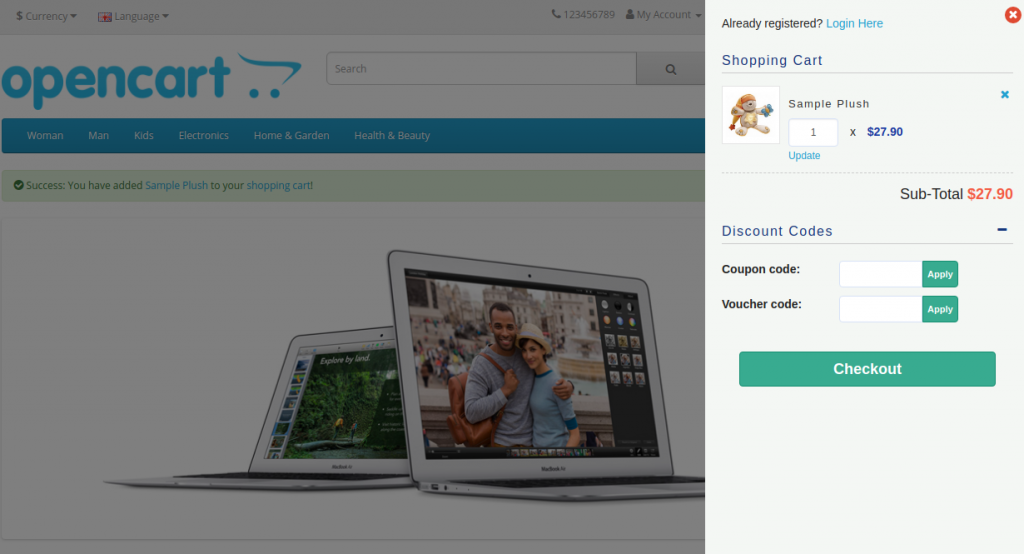
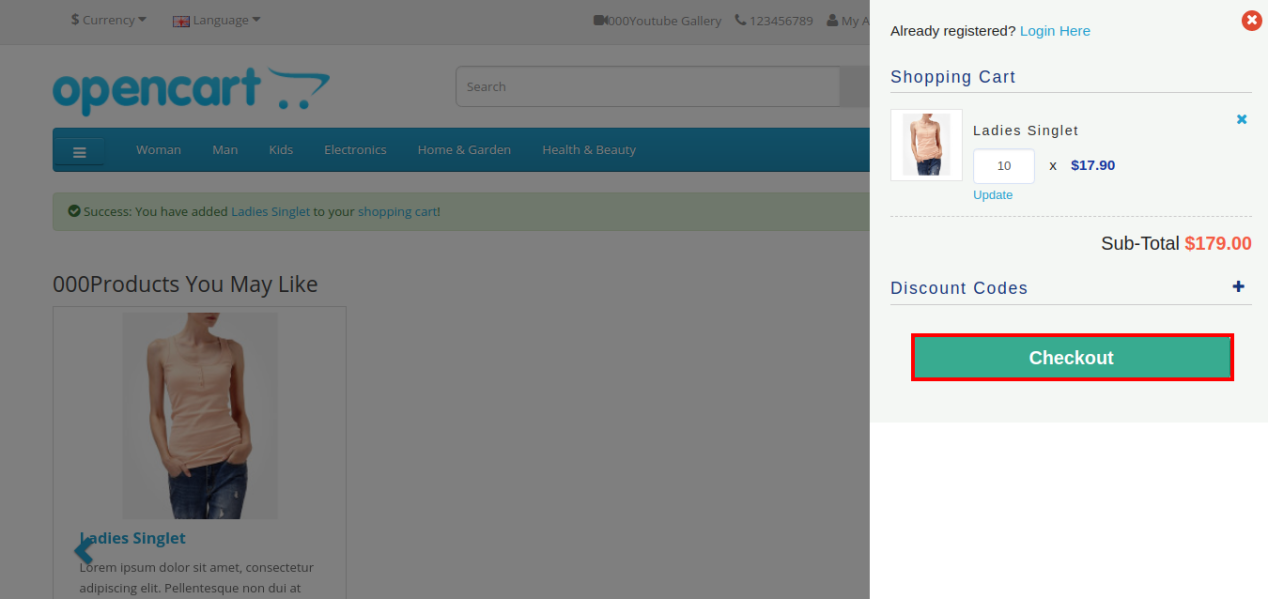
Quando o usuário clicar no botão “Adicionar ao carrinho” correspondente a um produto, ele verá o seguinte controle deslizante de checkout responsivo na tela.
Seção de resumo do carrinho do OpenCart One Page Advanced Checkout
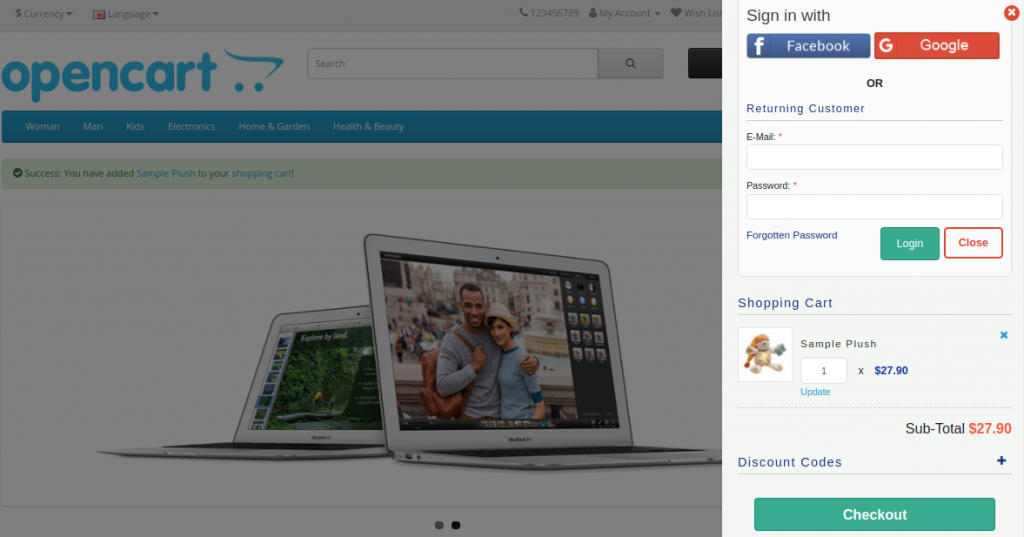
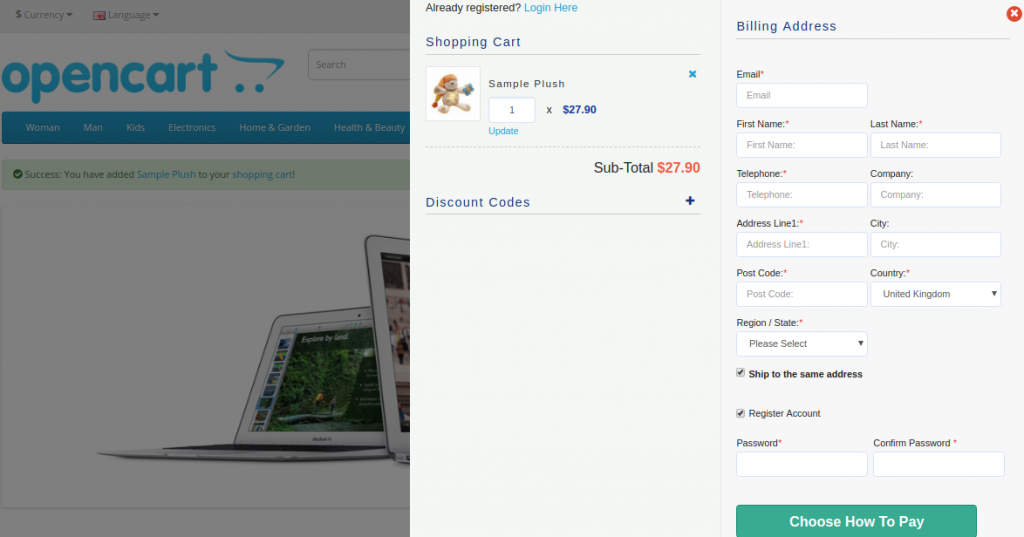
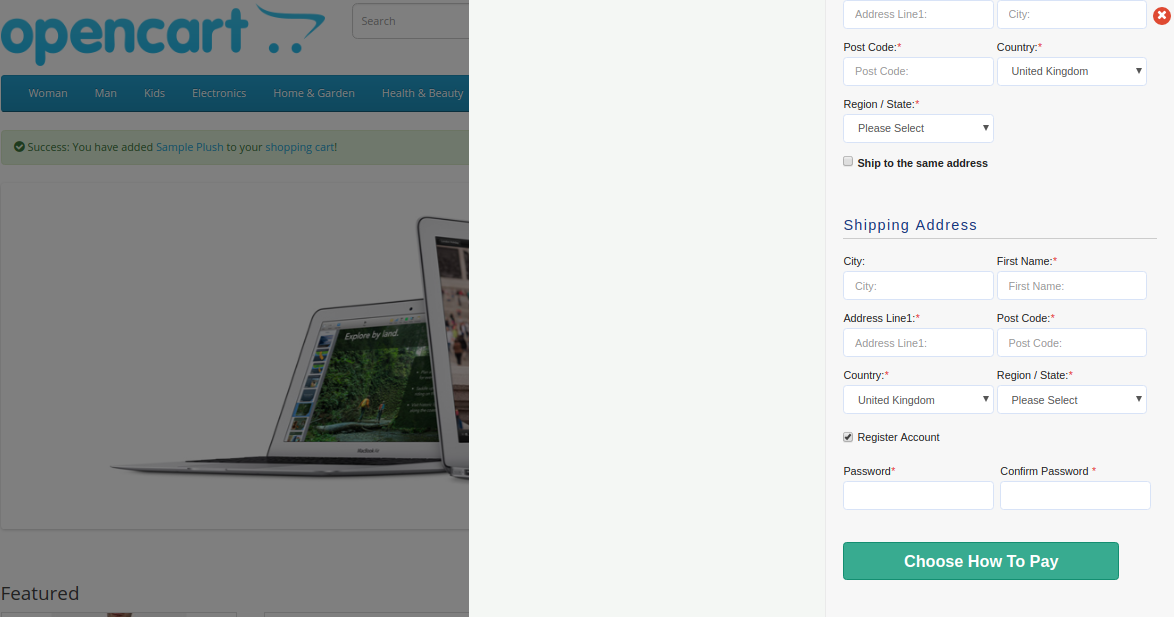
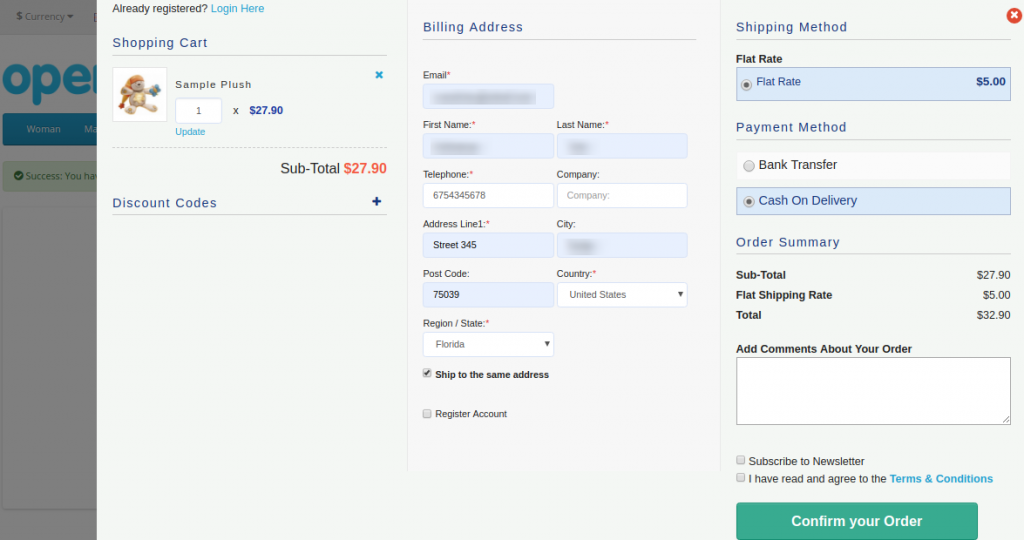
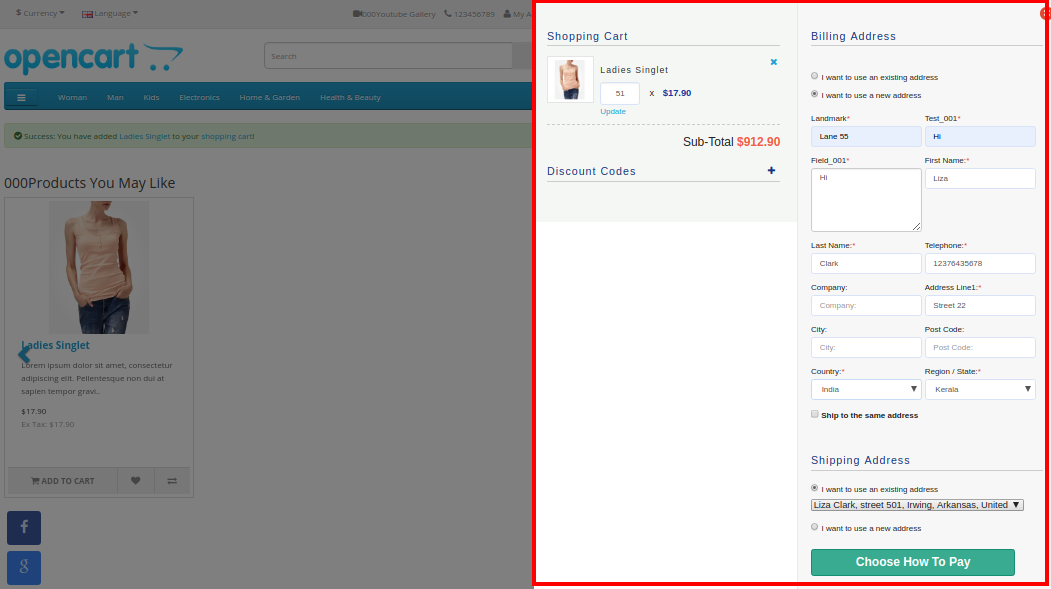
Além disso, ao clicar no botão “Checkout”, eles podem visualizar e preencher o formulário de checkout avançado completo de uma só vez, conforme mostrado nas imagens abaixo:
Seção de login da conta
Se o cliente desmarcar a caixa de seleção “Enviar para o mesmo endereço”, ele verá a seção de endereço de entrega conforme mostrado abaixo:
Seção de envio e método de pagamento
2.0 Guia de instalação do OpenCart One Page Advanced Checkout Extension
Antes de iniciar o processo de instalação, você deve comprar o módulo OpenCart One Page Checkout na loja Knowband. Além disso, uma vez adquirido, você receberá os seguintes arquivos em seu e-mail registrado.
Código-fonte do OpenCart One Page Advanced Checkout Extension em formato de arquivo compactado.
Manual do usuário da extensão OpenCart One Page Checkout.
Agora, para instalar este OpenCart Advanced Checkout em sua loja online, siga os passos indicados: 1. Descompacte o arquivo zip. Você obterá as pastas como mostrado na imagem abaixo
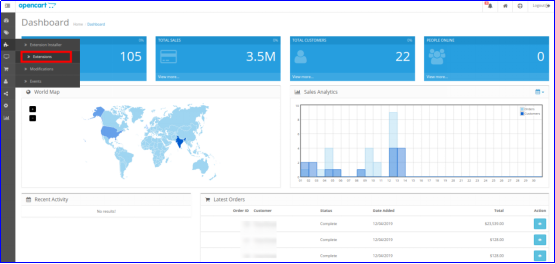
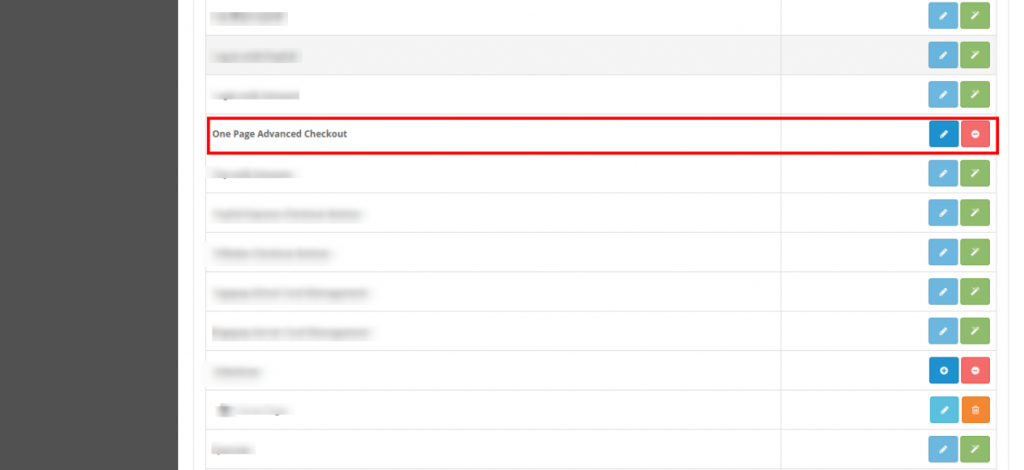
2. Copie todas as pastas do arquivo zip no diretório raiz da configuração do OpenCart via gerenciador de FTP. Portanto, o OpenCart One Page Advanced Checkout foi instalado com sucesso. Além disso, está pronto para usar em sua loja. Além disso, vá para o menu de administração. Além disso, clique nas extensões e, assim, clique no botão Configurar ao lado de One Page Advanced Checkout.
3.0 Interface de administração do pop-up de check-out responsivo do OpenCart
Logo após a instalação bem-sucedida do site One Page Checkout for OpenCart, você pode configurar os campos do formulário de checkout de acordo com seus requisitos. Além disso, você deve navegar pelas configurações na ordem fornecida: Painel do administrador > Extensões > Módulos > Check-out avançado de uma página
A interface de administração simples de entender da extensão de checkout rápido do OpenCart é dividida em nove seções, a saber:
Configurações gerais
Configurações de Login
Endereço de Pagamento
Morada de entrega
método de envio
Ship2Pay
Pagamentos
Carrinho
Newsletter
Configurações gerais do 3.1
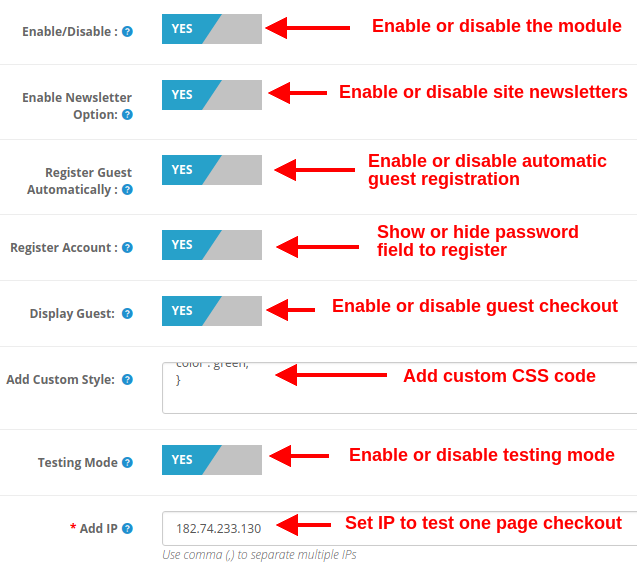
Habilitar desabilitar: Esta opção permite ativar ou desativar a funcionalidade completa do One Page Checkout para o site Opencart. Se desativado, o checkout padrão do Opencart é mostrado aos clientes.
Ativar opção de boletim informativo: Usando esta opção, você pode mostrar ou ocultar a caixa de assinatura do boletim informativo do seu site. Se o cliente marcar a opção de boletim informativo, ele se inscreverá nas atualizações do site (newsletter).
Registrar Convidado Automaticamente: Você pode habilitar o registro automático para seus clientes convidados (usuários que realizam check-out de convidados). Esta opção enviará automaticamente uma senha ao cliente para uso posterior da conta.
Registar Conta: Ao habilitar esta opção, você pode fornecer campos de senha no checkout de página única, onde o usuário pode inserir sua senha para se registrar.
Convidado de exibição: Esta opção mostrará ou ocultará a opção de convidado na seção de login do checkout. Usando esta opção, os usuários podem realizar checkout de convidados para seus itens.
Adicionar estilo personalizado: Esta opção permite incluir estilo personalizado adicional (código CSS), exibido na frente do site.
Modo de teste: Você pode ativar esta opção para testar a funcionalidade do módulo de checkout de uma página antes de torná-lo ativo para os clientes.
Adicionar IP: Esta opção permite que você insira o endereço IP específico onde deseja testar os recursos avançados do supercheckout.
3.2 Configurações de Login
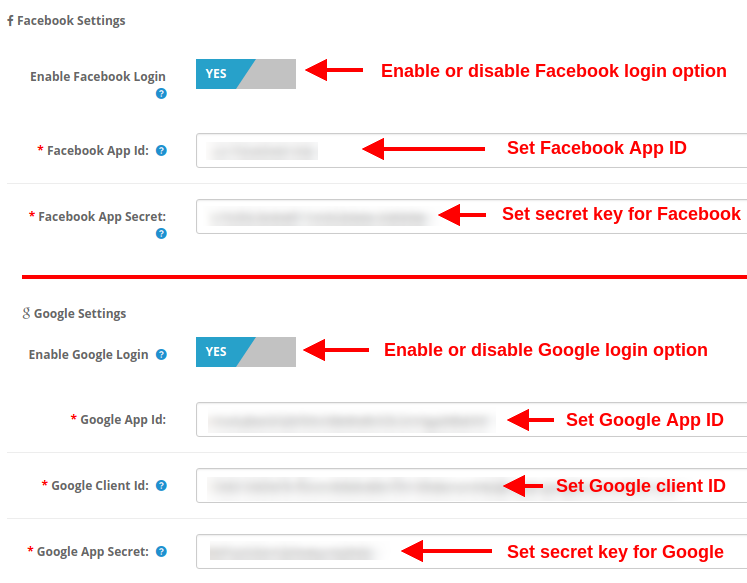
Ativar login no Facebook: Esta opção ativará ou desativará a opção de login do Facebook exibida na frente do formulário de checkout de uma página.
ID do aplicativo do Facebook: Esta opção permite que você defina o ID do aplicativo do Facebook necessário para se conectar à sua conta do Facebook.
Segredo do aplicativo do Facebook: Esta opção definirá a chave secreta do aplicativo do Facebook. Observação: você pode obter o ID do aplicativo do Facebook e a chave secreta em https://developers.facebook.com/, discutido na seção 3.2.1
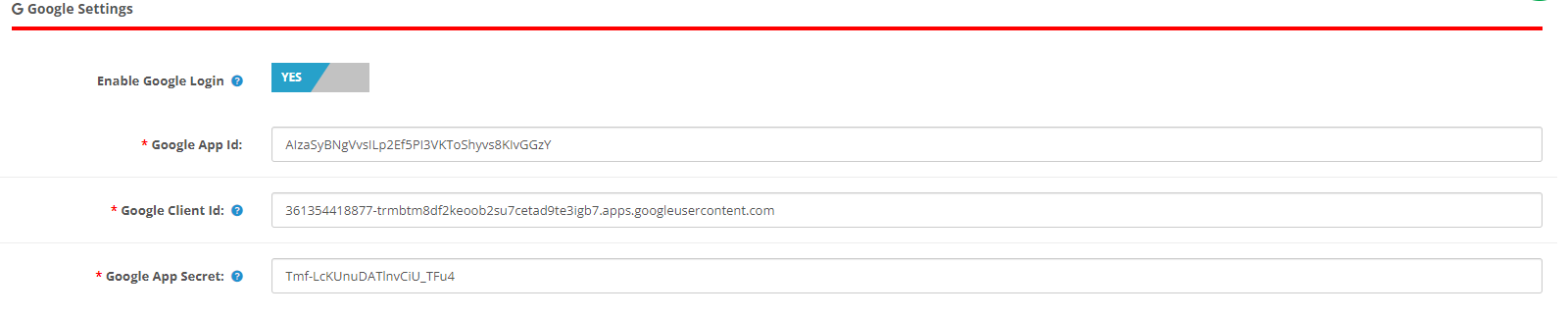
Ativar login do Google: Esta opção ativará ou desativará a opção de login do Google exibida na frente do formulário de checkout de uma página.
ID do aplicativo do Google: Esta opção permite que você defina o Google App ID necessário para se conectar à sua conta do Google.
ID de cliente do Google: Esta opção permite que você defina o ID do cliente do Google.
Finalmente, Segredo do Google App:Esta opção definirá a chave secreta do Google App.
Observação: você pode obter o ID do aplicativo do Google, o ID do cliente e a chave secreta em https://code.google.com/apis/console, discutido na seção 3.2.2
3.2.1 Como configurar o Login do Facebook
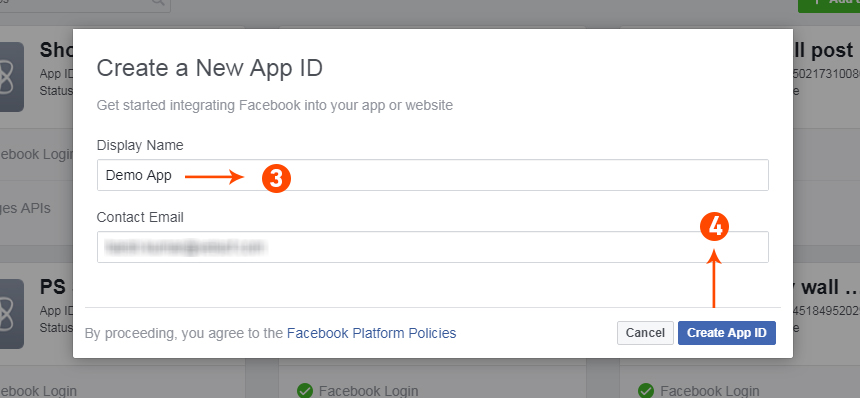
O aplicativo do Facebook pode ser criado seguindo as etapas mencionadas abaixo:- 1: Vá para o URL fornecido: https://developers.facebook.com/apps/ 2: Clique no botão “Adicionar um novo aplicativo”. 3 e 4: Digite o nome do aplicativo e o ID do e-mail e clique no botão “Criar ID do aplicativo”.
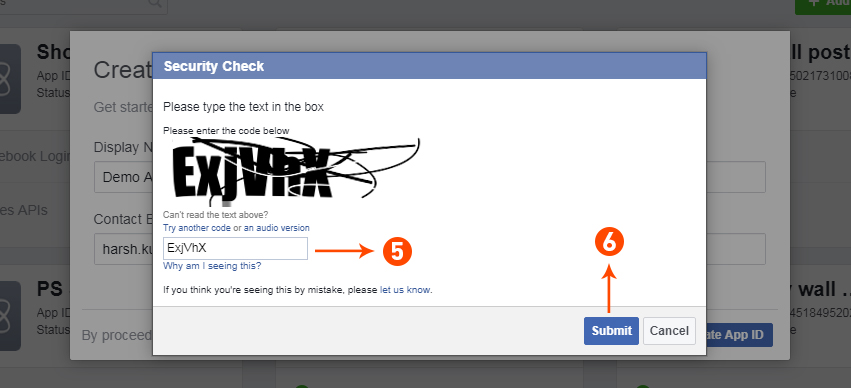
5&6: Após clicar em Create App ID você terá que passar por uma verificação de segurança conforme mostrado:
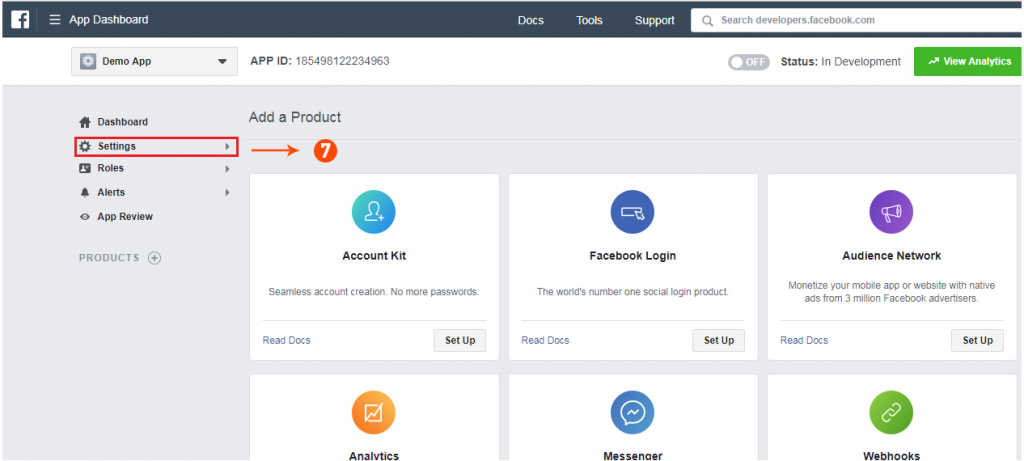
7: Clique na guia “Configuração”.
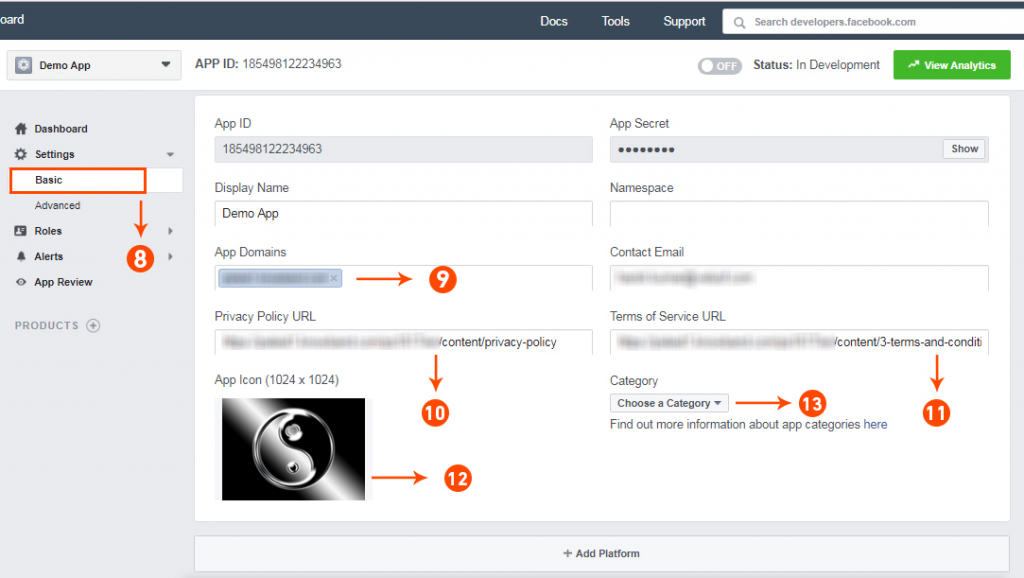
8-13: Duas opções estarão disponíveis no menu suspenso, Básico e Avançado, clique em “Básico”. Em seguida, digite seu “Domínio do aplicativo”, “E-mail de contato”, “URL de privacidade”, “URL de termos e condições”, “Adicionar logotipo”, “Selecionar categoria” e clique no botão “Salvar alterações”. Domínios de aplicativos: seudominio.com está correto seudominio.com/loja está incorreto www.dominio.com está incorreto
14: Agora clique em “+Adicionar plataforma”.
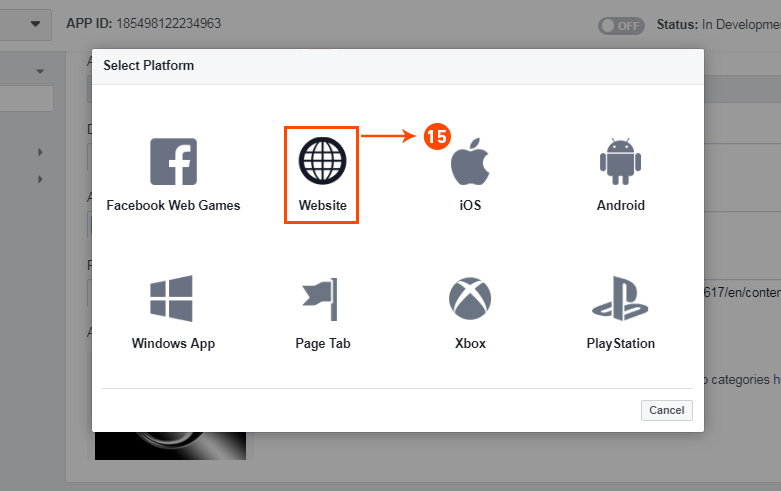
15: E selecione Site como Plataforma
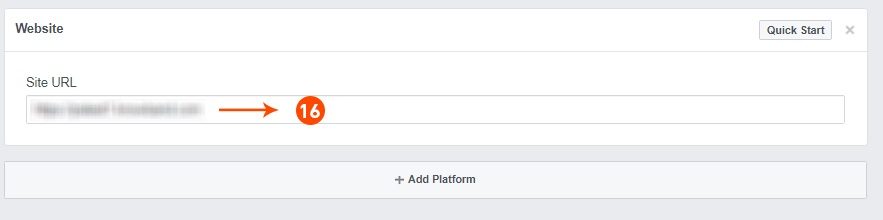
16: Agora digite a URL do seu site.
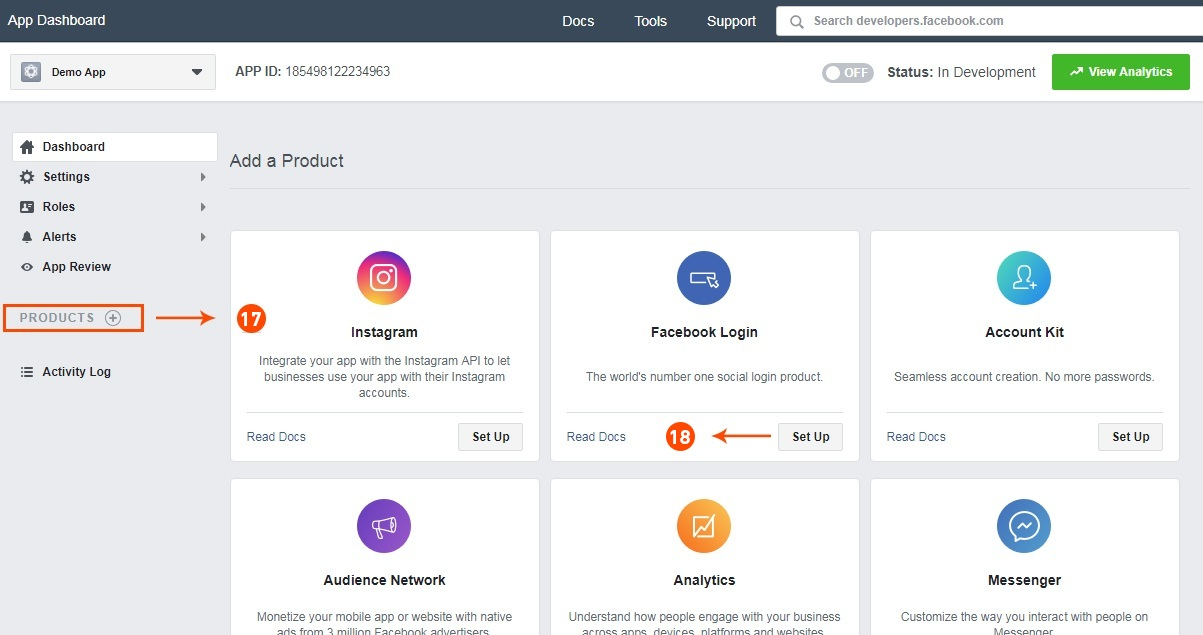
17&18: Clique em “Produtos+” e selecione login no Facebook.
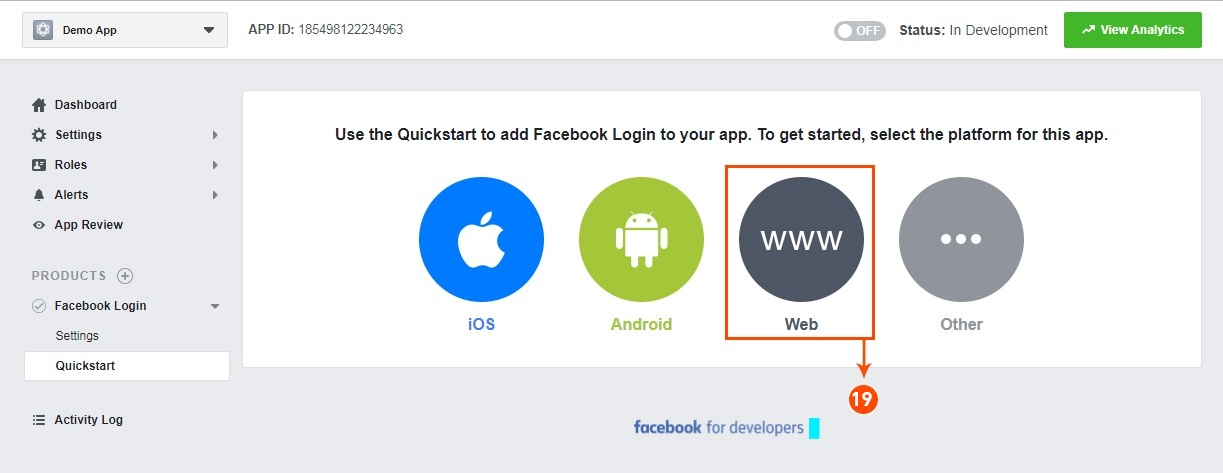
19: Selecione web como plataforma para o aplicativo.
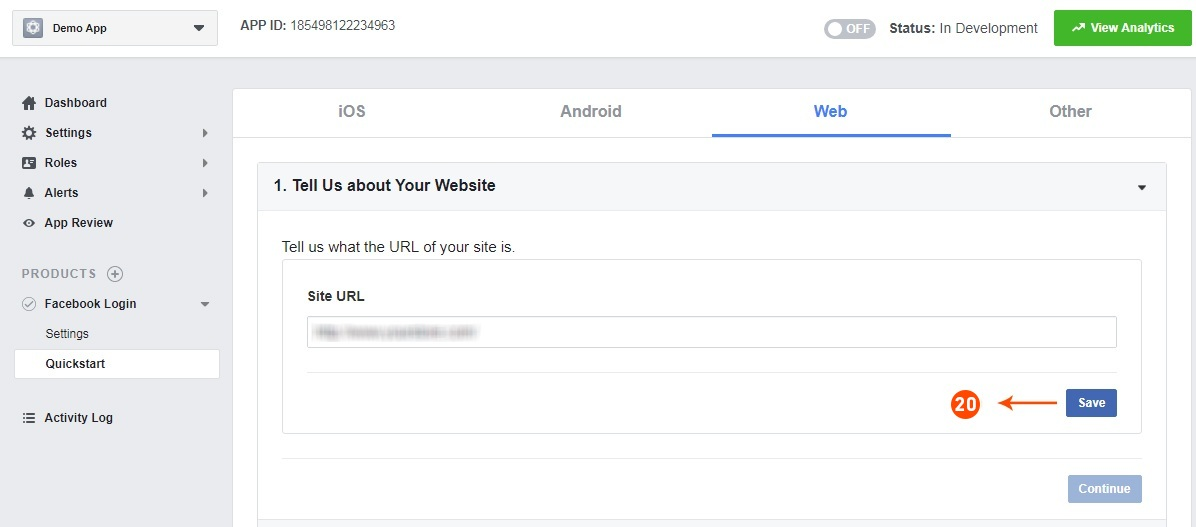
20: Agora clique em salvar.
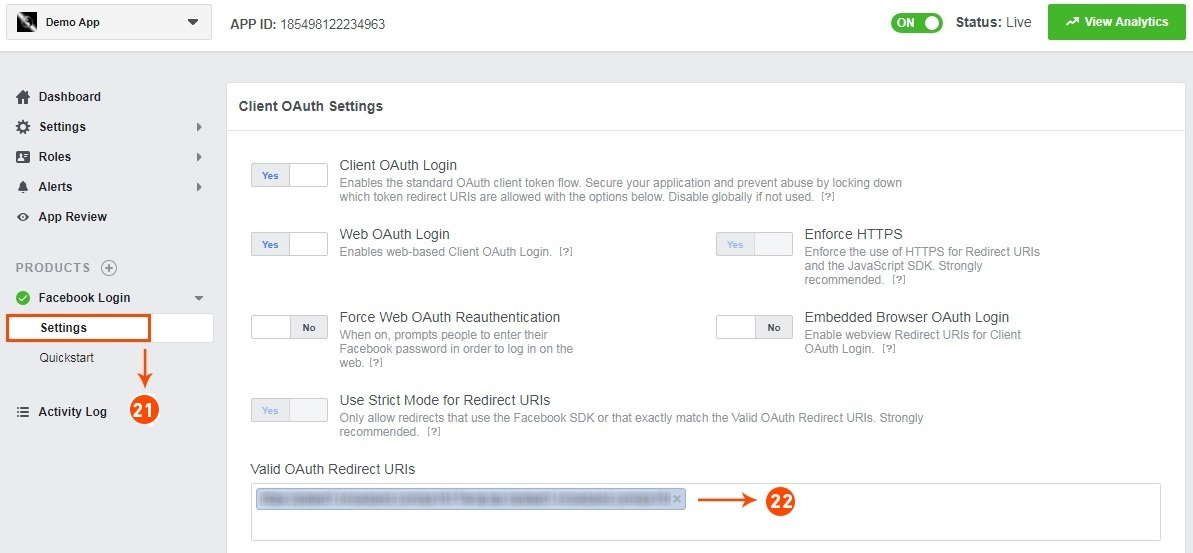
21 e 22: Clique em Configurações e adicione URIs de redirecionamento OAuth válidos. URIs de redirecionamento OAuth válidos: https://your_store_url/index.php?route=kbstepcheckout/kbstepcheckout&fblogin=1
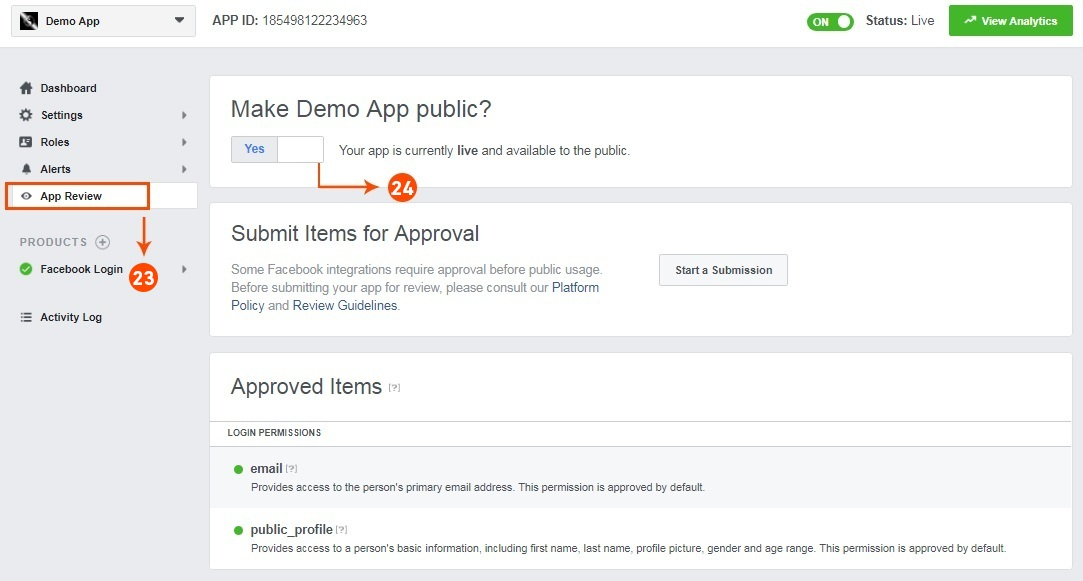
23 e 24: Clique em “Revisão do aplicativo”. E marque “Tornar ‘o nome do seu aplicativo’ Público” como Sim.
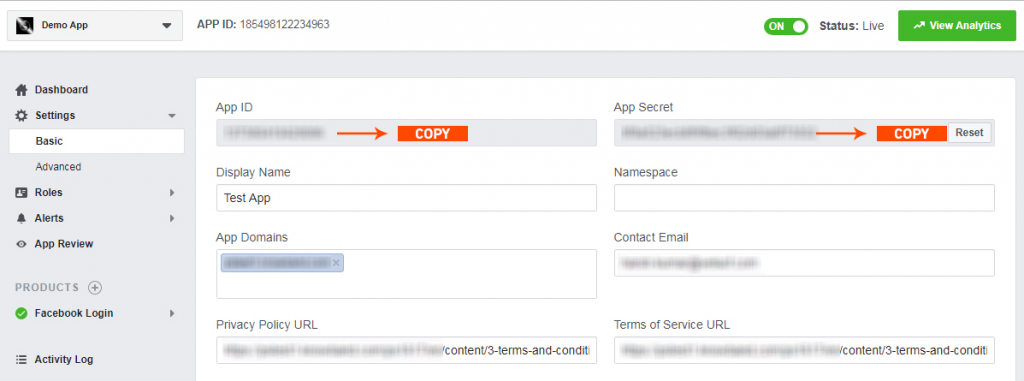
Etapa final: copie o ID do aplicativo e o segredo do aplicativo e cole-o nos campos fornecidos no módulo.
3.2.2 Como configurar o Login do Google
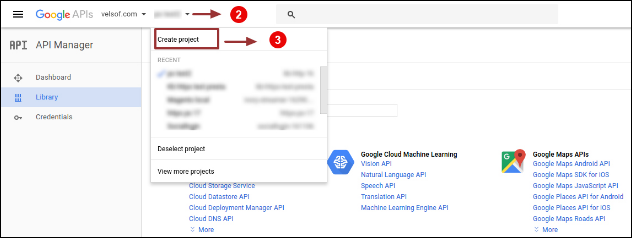
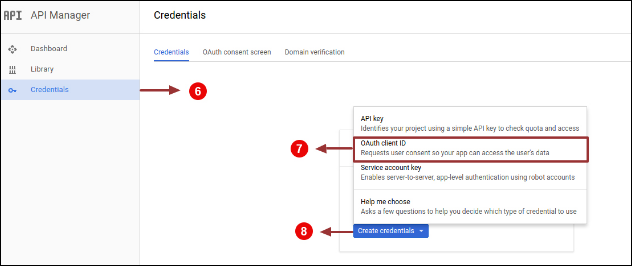
Siga as etapas abaixo para obter o ID do cliente e o segredo do cliente. 1. Acesse o link ” https://console.developers.google.com/project “. 2. Clique na opção suspensa destacada no botão “2” e depois clique em “Criar um projeto”.
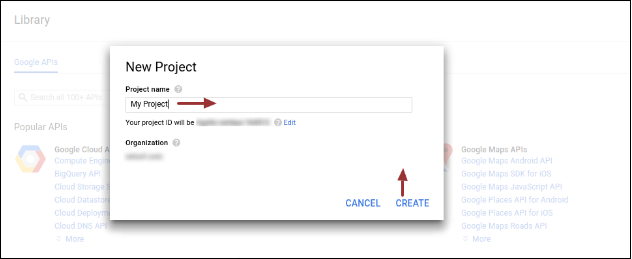
3. Digite o nome do projeto desejado e clique em “Criar”.
4. Acesse o API Manager, clique em Create Credentials e selecione a opção OAuth client ID.
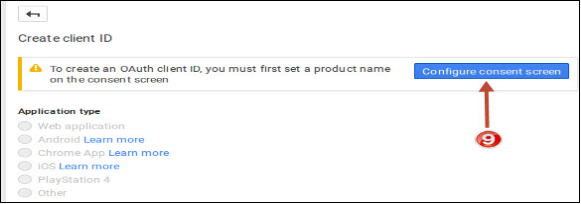
5. Clique no botão “Configurar tela de consentimento”.
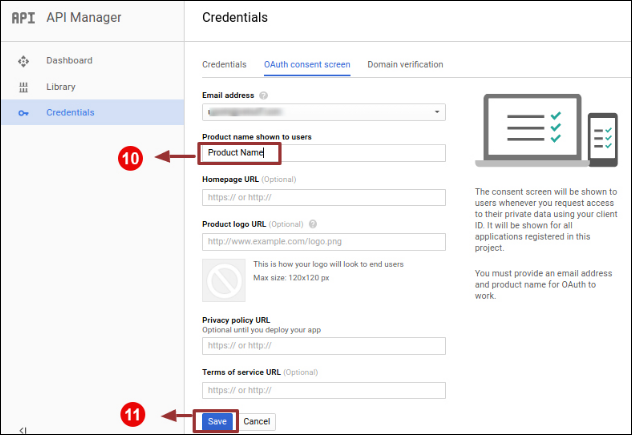
6. Digite “Id do e-mail”, “Nome do produto” e clique no botão “Salvar”.
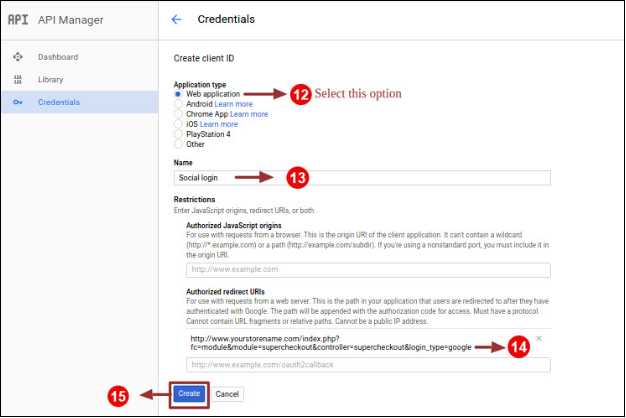
7. Selecione “Aplicativo da Web”, digite “Nome”, “URIs redirecionados autorizados” conforme mencionado abaixo e clique no botão “Criar”,
9. Cole a ID do cliente e o segredo do cliente no campo de texto mostrado abaixo no painel de administração do módulo de checkout de uma página Prestashop.
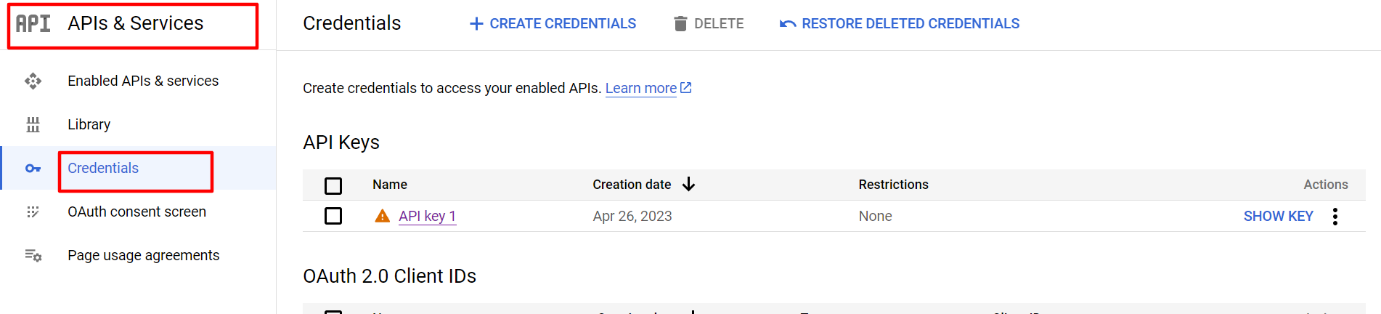
Como gerar a chave de API do Google:
1) Vá para API Manager, clique no menu à esquerda, clique em API & Services e, em seguida, clique em Credentials.
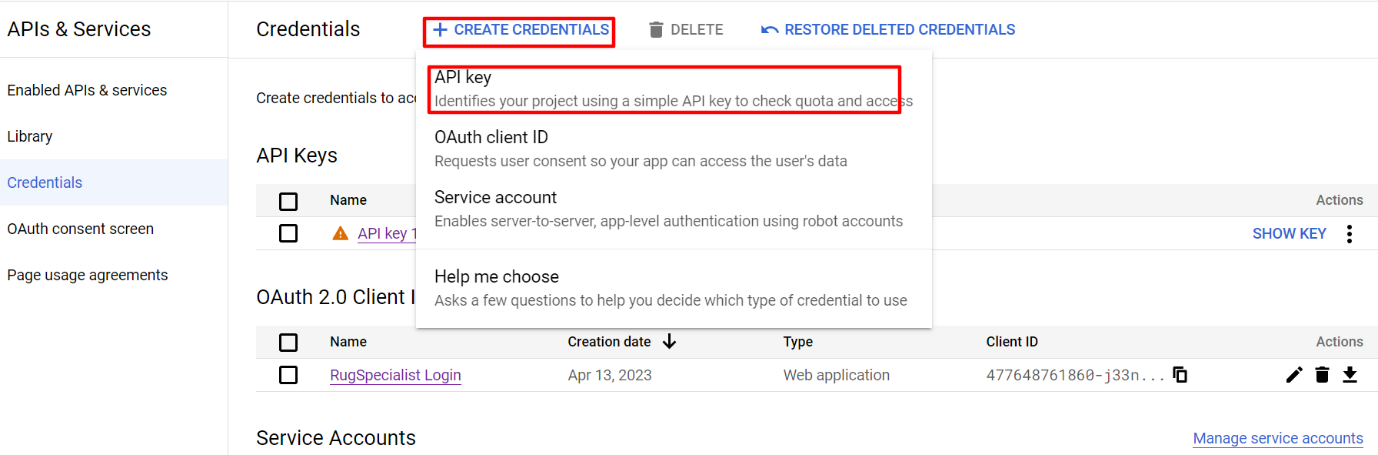
2) Clique em Criar credenciais e selecione a chave API.
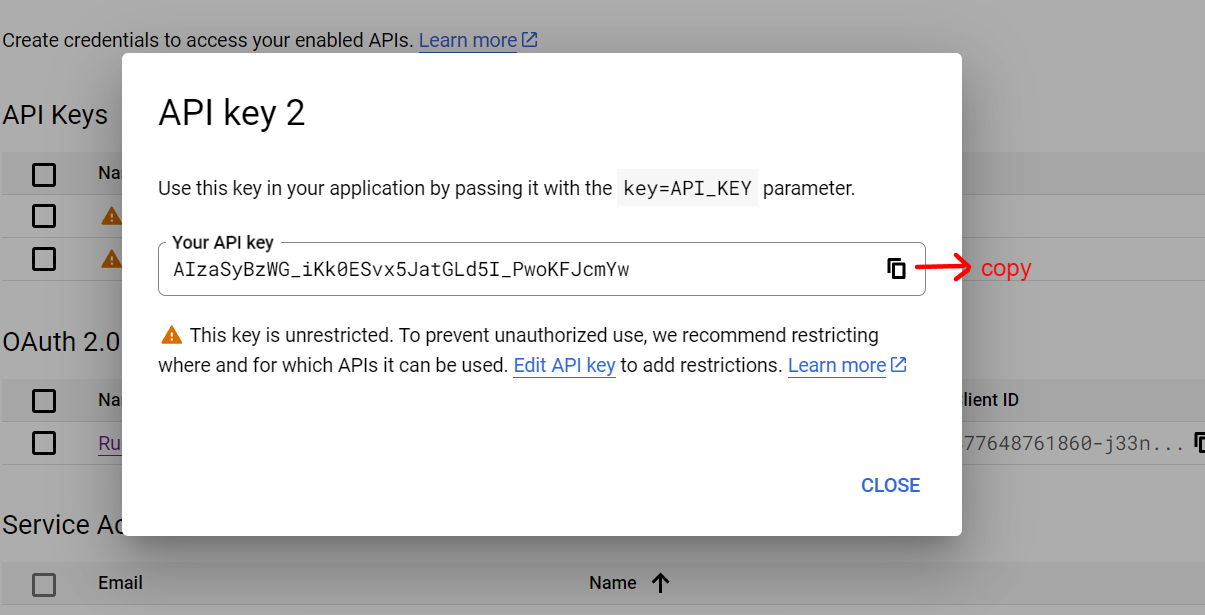
3) Copie a chave API e insira-a no campo Google App Id da página de login do módulo admin end
3.3 Endereço de Pagamento
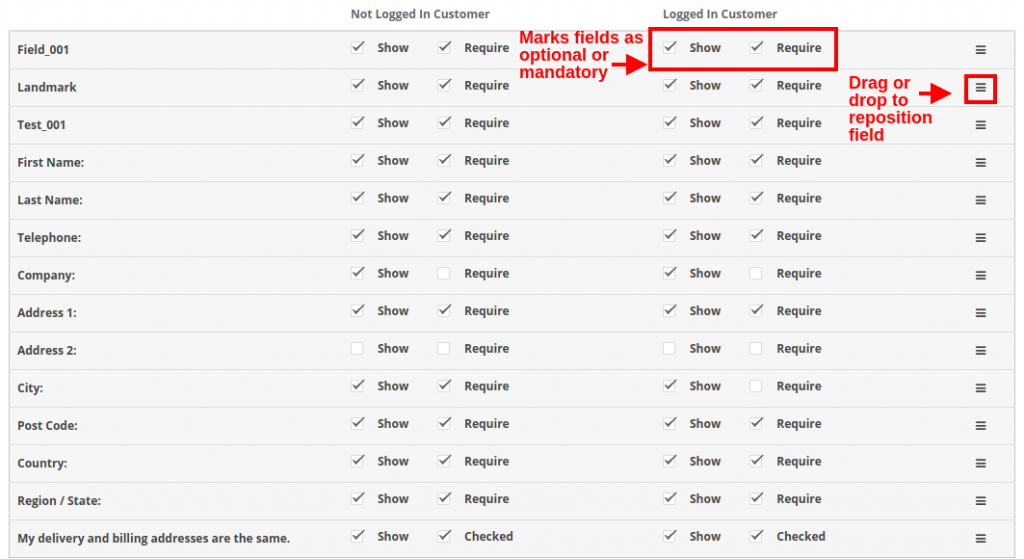
O OpenCart One Page Checkout permite que você mostre ou oculte qualquer campo para o endereço de pagamento. Os campos podem ser habilitados ou desabilitados separadamente para clientes logados e desconectados. Você pode marcar qualquer campo como obrigatório, diferentemente para clientes logados e desconectados da loja. Além disso, você pode reordenar os campos de endereço usando uma simples ação de arrastar e soltar.
3.4 Endereço de entrega
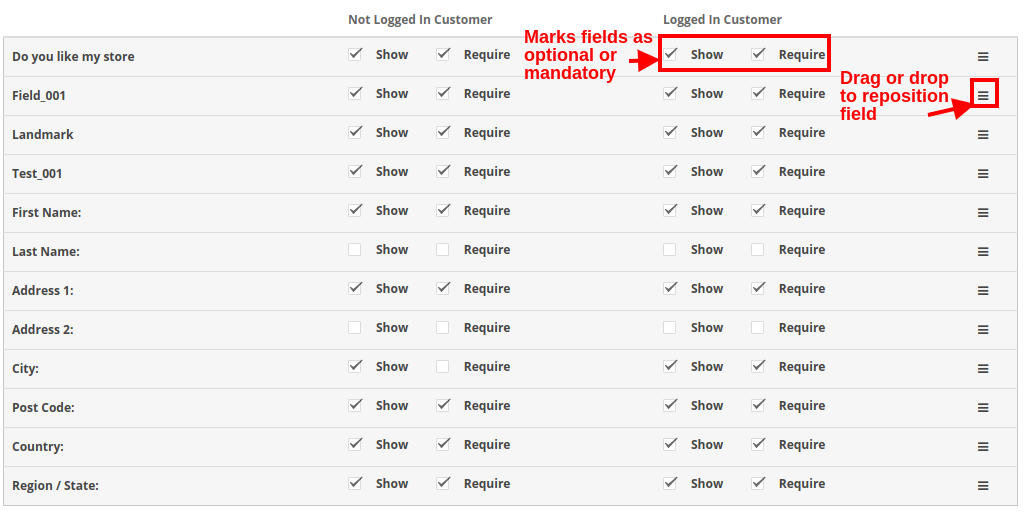
O módulo pop-up de checkout responsivo do OpenCart permite que você mostre ou oculte qualquer campo para o endereço de entrega. Os campos podem ser habilitados ou desabilitados separadamente para clientes logados e desconectados. Usando o OpenCart One Page Advanced Checkout, você pode marcar qualquer campo como obrigatório, diferentemente para clientes logados e desconectados da loja. Além disso, você pode reordenar os campos de endereço usando uma simples ação de arrastar e soltar. Observação: para incluir e mostrar mais campos personalizados no endereço de pagamento, endereço de entrega, seção de carrinho ou seção de conta do checkout, você pode consultar a seção 3.10
3.5 Método de Envio
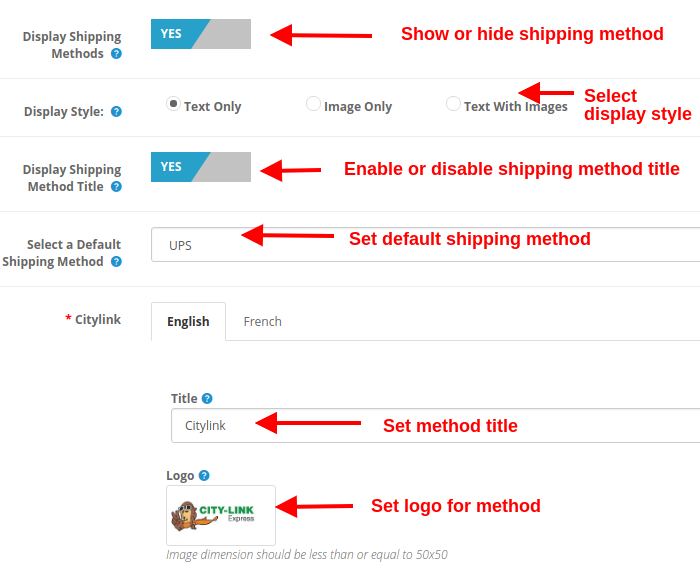
Exibir métodos de envio: Esta opção mostrará/ocultará a lista completa de métodos de envio fornecidos na página de checkout avançado.
Estilo de exibição: Com esta opção, você pode selecionar o estilo de exibição dos métodos de envio. Pode ser apenas a imagem do logotipo, apenas o texto ou ambos.
Exibir título do método de envio: Esta opção ativará ou desativará o título para o método de envio específico.
Selecione o método de envio padrão: Com esta opção, você pode selecionar qualquer método de envio como método padrão.
Função: Esta opção define o título desejado para o método de envio.
Logo: Esta opção define a imagem do logotipo para o método de envio.
Da mesma forma, você pode modificar o título e a imagem do logotipo para todos os métodos de envio usando este módulo de check-out avançado de uma página do OpenCart.
3.6 Ship2Pay
Método de pagamento 3.7
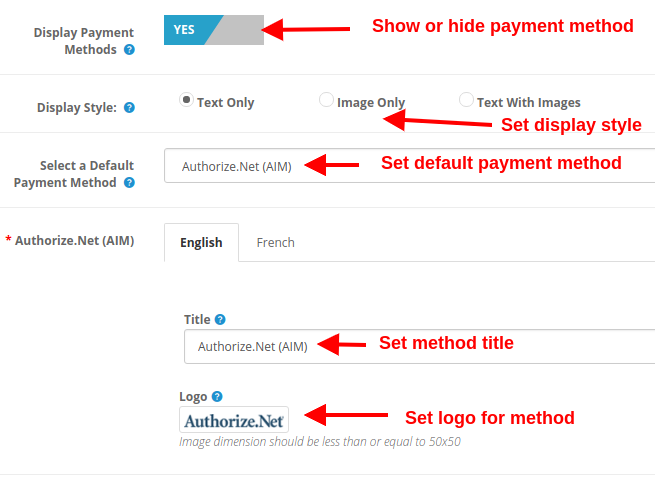
Exibir métodos de pagamento: Esta opção mostrará/ocultará a lista completa de métodos de pagamento fornecida na página de checkout avançado.
Estilo de exibição: Com esta opção, você pode selecionar o estilo de exibição dos métodos de pagamento. Pode ser apenas a imagem do logotipo, apenas o texto ou ambos.
Selecione o método de pagamento padrão: Com esta opção, você pode selecionar qualquer método de pagamento como método padrão.
Função: Esta opção define o título desejado para a forma de pagamento.
Logo: Esta opção define a imagem do logotipo para o método de pagamento.
Da mesma forma, você pode modificar o título e a imagem do logotipo para todos os métodos de pagamento com a ajuda de uma página supercheckout.
3.8 carrinho
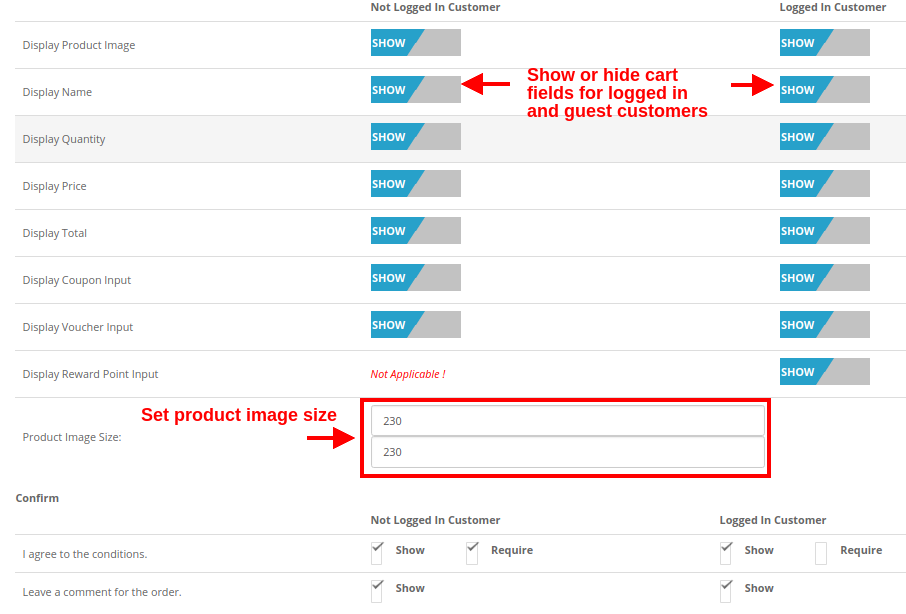
Nesta seção do OpenCart One Page Supercheckout, você pode personalizar o carrinho e exibi-lo da maneira que desejar em sua loja. O tamanho da imagem dos itens do carrinho pode ser facilmente modificado definindo a altura e a largura da imagem.
Tamanho da imagem do produto: Esta opção permite que você defina o tamanho da imagem para os produtos mostrados na seção de carrinho do checkout de uma página. Além disso, você pode mostrar ou ocultar os vários campos do carrinho para fazer login e logout dos clientes da loja. Campos como “Concordo com as condições”. Além disso, solicite comentários marcados como opcionais ou opcionais de acordo com os requisitos do seu site.
Boletim 3.9
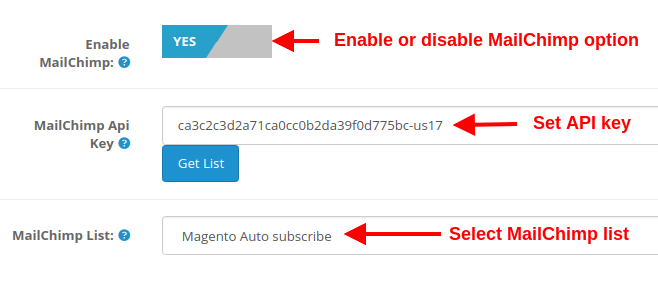
Habilitar MailChimp: Esta opção do supercheckout de uma página do Opencart permite ativar ou desativar a funcionalidade de Integração MailChimp para sua loja.
Chave da API do MailChimp: Com esta opção, você pode definir a chave API MailChimp que conectará seu site à conta MailChimp do vendedor.
Lista MailChimp: Usando esta opção, você pode buscar e selecionar a lista específica conectada à conta MailChimp.
3.9.1 Como configurar o MailChimp
Faça login na sua conta do Mail Chimp.
Clique na guia do canto direito > Escolha Perfil > Extras > Chaves de API.
Aqui, o administrador pode criar uma chave de API clicando no botão “Criar uma chave”.
Copie a chave de API.
O administrador também pode criar uma lista diferente para cada cliente de login social clicando em “Lista” na barra de menu superior.
Agora cole a chave de API na seção Chave de API do chimpanzé de correio fornecido e clique no botão “Obter lista”.
Selecione a lista no menu suspenso.
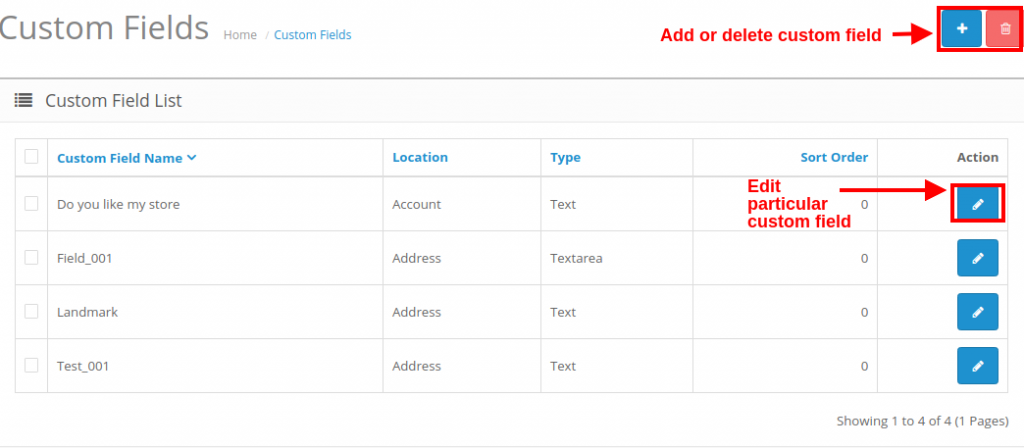
3.10 Como adicionar editar ou excluir campos personalizados na página do Supercheckout
Para adicionar campos personalizados a qualquer seção do One Page Checkout, você pode ir para a opção “Campos personalizados” na guia “Clientes” na seção do lado esquerdo da interface administrativa.
Objetivo: Para aprender como podemos usar qualquer instância de classe sem incluir o arquivo de classe. Geralmente, se quisermos usar a instância de qualquer classe, primeiro precisamos incluir o arquivo de classe por qualquer uma das funções 4:
incluir
include_once
requerer
requer uma vez
Como abaixo,
// incluiu todas as classes requerem "classes / Testing1.php"; require "classes / Testing2.php"; // agora usando a funcionalidade da classe $ testing1 = new Testing1; echo $ testing1-> a; $ testing2 = novo Testing2; echo $ testing2-> a;
Mas se houver muitas classes que queremos usar, teremos que incluir todos os arquivos para poder fazer a instância da classe. Suponha que, se houver centenas de classes, teremos que incluir todas e isso demandará muito tempo e espaço. Para superar isso, podemos usar o código abaixo:
função auto_loader ($ class) {$ file = "classes / {$ class} .php"; // caminho de todas as classes // isto irá verificar se o arquivo existe if (arquivo_file ($ file)) {// finalmente se o arquivo existir então ele incluirá o arquivo include $ file; }} // Para registrar o auto_loader () para chamar esta função sequencialmente quando uma nova classe é declarada spl_autoload_register ("auto_loader"); // agora usando a funcionalidade da classe $ testing1 = new Testing1; echo $ testing1-> a; $ testing2 = novo Testing2; echo $ testing2-> a;
Usando o código acima, a classe requerida será incluída automaticamente ao usar a classe. Não incluirá outras classes que não sejam necessárias. Estrutura do arquivo: