Publique seus produtos em sua página do Facebook automaticamente com a ajuda do Magento Facebook Wall Post Extension por Knowband. Esta extensão do Facebook Wall Post O Magento permite que o administrador aumente sua visibilidade de marca em uma das plataformas de mídia social mais engajadas, o Facebook, onde bilhões de usuários acessam diariamente. O avançado e fácil de configurar o Facebook Wall Post Magento Extension aumenta o engajamento dos usuários e ajuda a aumentar o tráfego do site também.
1.1 Benefícios de comerciante da extensão de postagem de parede do Facebook do Magento
Extensão do Facebook Wall Post O Magento ajuda a aumentar a visibilidade de seus produtos / marcas na plataforma de mídia social.
O Facebook Wall Post Magento Extension ajuda a aumentar o tráfego geral do site, redirecionando os usuários do Facebook para o site.
Magento Facebook Post Extension aumenta o engajamento do cliente, mesmo quando eles estão navegando em sua conta do Facebook.
Magento Facebook Wall Post Extension fornece uma maneira mais fácil de mostrar seus produtos, novas chegadas e códigos de cupom para o público-alvo.
Recursos do 1.2 do Magento Facebook Wall Post Extension
A extensão de post do Facebook para o Magento oferece ao administrador para postar suas categorias e produtos automaticamente.
A extensão Magento Facebook Post oferece ao administrador para publicar os produtos manualmente também.
O administrador pode postar a escolha da (s) categoria (s) no mural do Facebook.
A extensão do mural do Facebook do Magento permite que o administrador selecione o tipo de descrição que deseja exibir no mural do Facebook, ou seja, descrição longa, curta ou meta descrição.
A extensão do mural do Facebook do Magento permite que o administrador exiba o preço do produto junto com o mural.
A descrição do post no Facebook é totalmente personalizável. O administrador pode postar sua escolha de descrição em apenas um clique.
O módulo de post Magento FB oferece ao administrador para exibir o alerta de estoque no post do Facebook.
A extensão Magento FB Post fornece ao administrador para inserir a quantidade desejada, abaixo do qual o alerta de ações será mostrado na postagem do Facebook.
A extensão de post do Facebook para Magento também gera cupom para o alerta de estoque.
A extensão do mural do Facebook do Magento permite que o administrador personalize o código do cupom / comprovante de acordo com suas preferências.
A extensão do mural do Facebook, o Magento, oferece o recurso para personalizar também o nome, o tipo, a validade e o valor do voucher.
O módulo de post Magento FB oferece dois tipos de voucher a serem dados aos clientes, ou seja, baseados em Absolute ou Percentage.
A extensão do mural do FB Magento é fácil de instalar, configurar e entender também.
Etapas de instalação 2.0 do Magento Facebook Post Extension
As etapas para instalar a extensão de postagem de parede do Facebook do Magento são mencionadas abaixo:
Compre o Facebook Wall Extensão Extensão Magento de Knowband. Você pode baixar o pacote de extensão.
O pacote tem um arquivo compactado que contém o manual do usuário e o código fonte do Magento Facebook Wall Post Extension. Descompacte o pacote.
Crie uma pasta {Magento root} / app / code / Knowband / fbwallpost
Carregar o conteúdo extraído na pasta acima via gerenciador de FTP (como o Filezilla ou o WinSCP
Agora, execute os comandos abaixo para instalar a extensão do Mural do Magento no Facebook: php -f bin / magento module: enable
A extensão está agora instalada e pronta para uso. No painel de administração, vá para "Knowband Extensions> FB Wall Post".
Agora você pode configurar e usar o Magento do Facebook Wall Post Extension.
3.0 Admin Interface do Facebook Wall Post Magento Extension
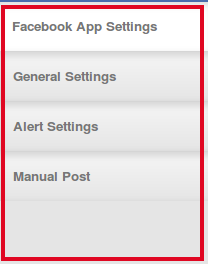
O Magento Facebook Wall Post Extension oferece as seguintes interfaces a serem configuradas:
Configurações do aplicativo do Facebook
Configurações gerais
Configurações de alerta
Postagem manual
Abaixo está a descrição detalhada de todas as abas desta extensão do Facebook Wall Post Magento.
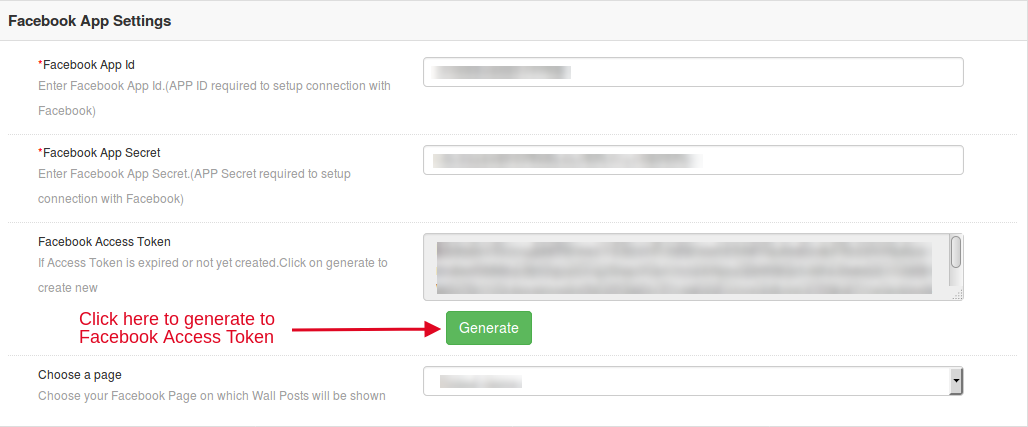
Configurações do aplicativo 3.1 Facebook:
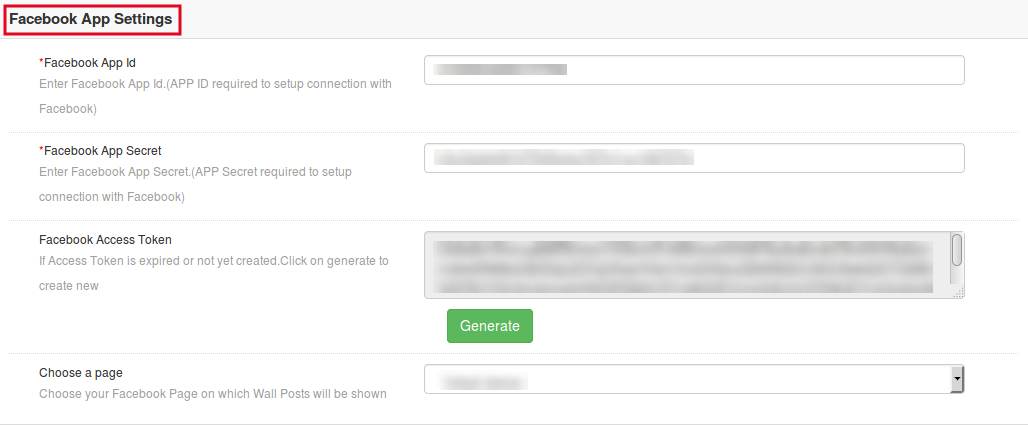
Esta interface da extensão do Facebook Wall Post Magento contém os seguintes campos a serem configurados:
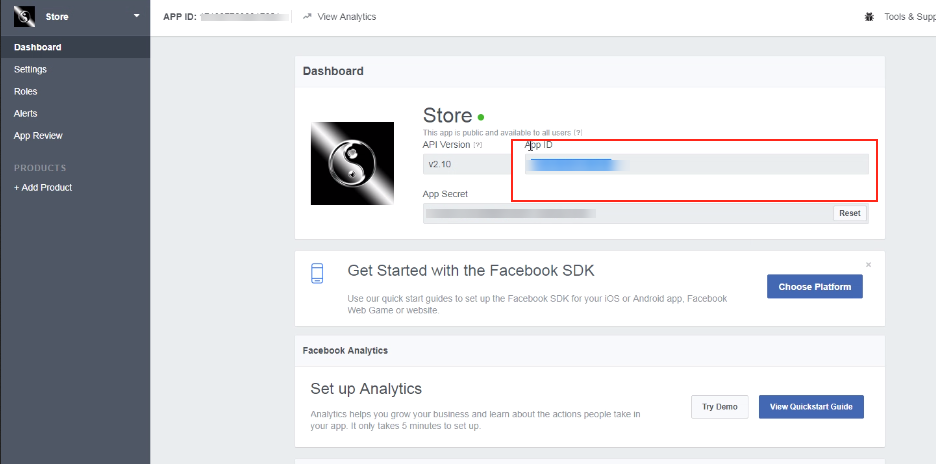
Facebook App ID: Neste campo do Facebook Wall Post para Magento, digite seu ID de aplicativo do Facebook que é necessário para configurar a conexão com o Facebook. Para encontrar o ID do aplicativo, acesse o painel do seu aplicativo do Facebook. Copie o ID do aplicativo da coluna mostrada na imagem abaixo e cole-o na página de configuração do módulo.
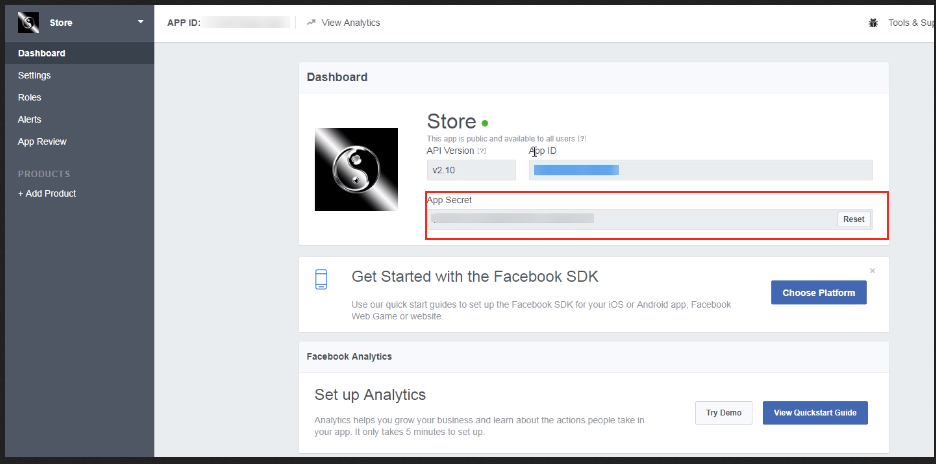
Segredo do aplicativo do Facebook: Neste campo de Magento Facebook Post Extension, o administrador precisa digitar o segredo do aplicativo do Facebook. Copie o aplicativo secreto da próxima coluna, como mostra a imagem abaixo.
Token de Acesso do Facebook: Depois de inserir o ID do aplicativo do Facebook e o Segredo do aplicativo, o administrador precisará gerar o token do Facebook Access. O Facebook Wall Post para Magento permite que o administrador gere o Token de Acesso do Facebook apenas clicando na opção "Gerar" da Extensão do Magento no Facebook.
Escolha uma página: Este campo de Magento Facebook Wall Post Extension permite que o administrador selecione a página desejada no Facebook em que ele deseja exibir as mensagens no mural.
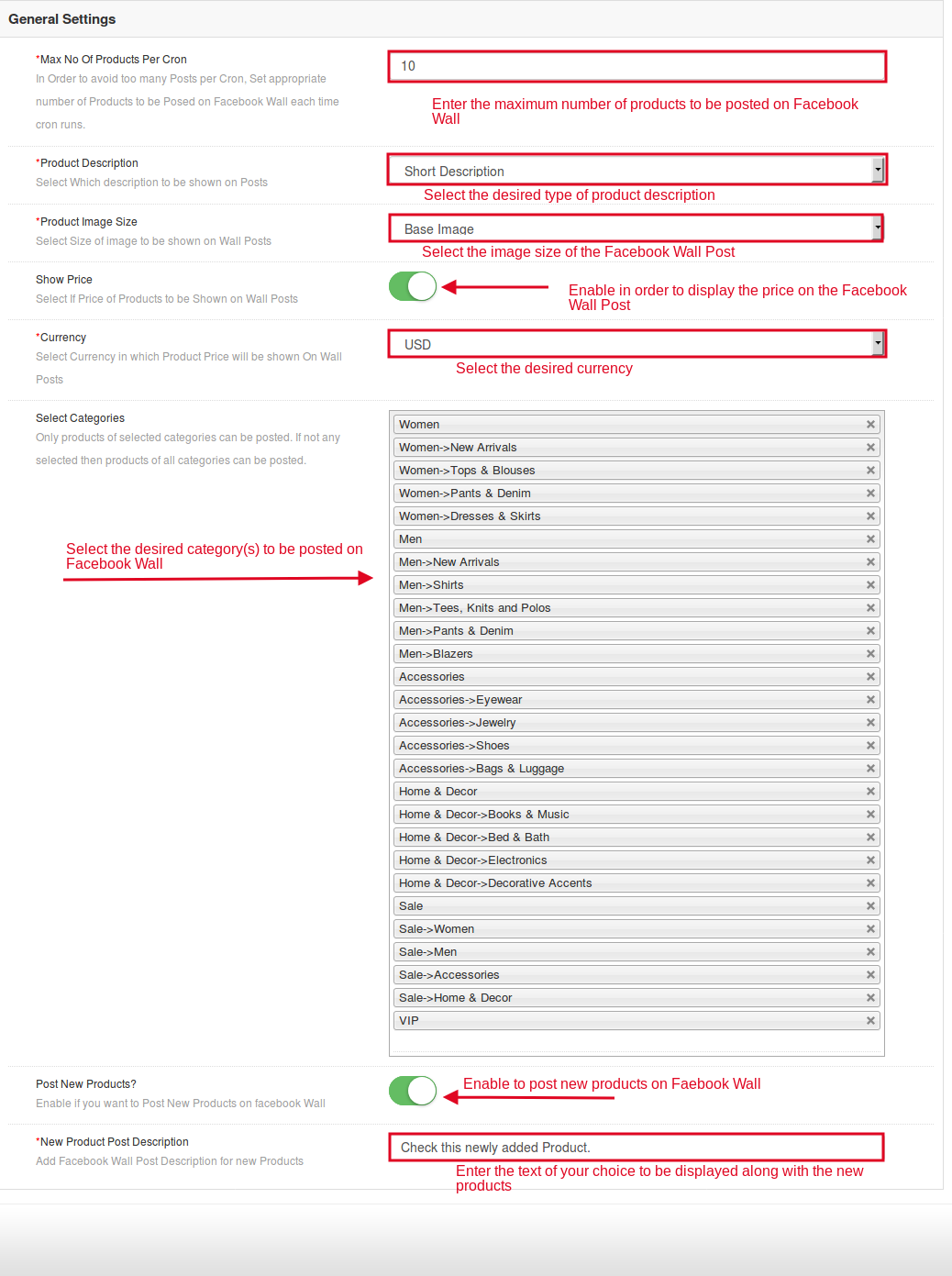
3.2 Configurações gerais da extensão do mural do Facebook do Magento
Esta interface da extensão do Facebook Wall Post Magento contém os seguintes campos a serem configurados:
Número máximo de produtos por Cron: O administrador pode definir o número máximo de produtos que devem ser postados após a execução do cron. Este campo do Facebook Wall Post para o Magento ofereceu ao administrador para evitar muitos posts por cron. O Magento Facebook Post Extension permite que o administrador defina o número apropriado de produtos a serem postados no mural do Facebook sempre que o cron for executado.
Descrição do Produto: Este campo do Magento Facebook Wall Post Extension permite que o administrador selecione o tipo de descrição do produto que deseja exibir no mural do Facebook. Pode ser Curto, Longo ou Meta.
Tamanho da imagem do produto: O Magento Facebook Wall Post Extension oferece ao administrador para selecionar o tamanho da imagem a ser mostrada no mural do Facebook.
Mostrar preço: Se o administrador quiser, ele pode exibir o preço dos produtos no mural do Facebook.
Escolha a moeda: A extensão do Facebook Wall Post O Magento fornece aos comerciantes eletrônicos para selecionar a moeda desejada a ser exibida no mural do Facebook.
Selecione Categorias: Esta extensão do Facebook Wall Post Magento permite ao administrador selecionar as categorias. Os produtos da categoria selecionada serão postados no mural do Facebook. Se o administrador não selecionar nenhuma categoria, os produtos de todas as categorias poderão ser postados.
Postar novos produtos: Este campo do Facebook Wall Post para Magento permite que o administrador publique os novos produtos. Para fazer isso, ele só precisa alternar um botão.
Descrição do novo produto: O administrador pode até alterar a descrição que será exibida junto com a publicação no mural de novos produtos. Com a ajuda deste campo do Magento Facebook Post Extension, o administrador pode fazer o mesmo rapidamente.
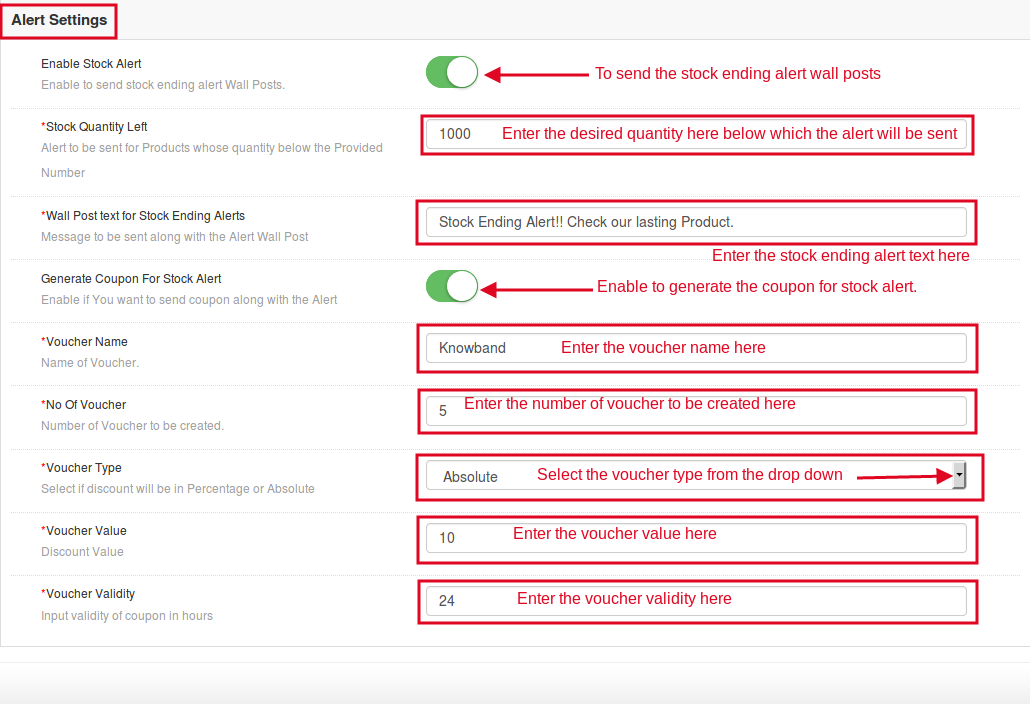
Configurações de alerta 3.3 do mural do Facebook para Magento
Nas configurações de alerta do Magento Facebook Post Extension, existem os seguintes campos a serem configurados:
Ativar alerta de estoque: Habilite este botão da extensão de postagem de parede do Facebook Magento para exibir o alerta de final de estoque nas postagens do mural do Facebook.
Quantidade de estoque à esquerda: Neste campo de extensão do Facebook Wall Post Magento, digite a quantidade, abaixo do qual o alerta de ações será exibido no post de parede do Facebook.
Texto da publicação no mural para Alertas finais de stock: Neste campo da extensão do Facebook Wall Post Magento, o administrador pode inserir o texto de sua escolha que seria exibido junto com o alerta de estoque. A mensagem de alerta de estoque pode acionar a intenção de compra instantânea dos clientes em potencial.
Gerar cupom para estoque de alerta: Este campo do Facebook Wall Post para Magento permite ao administrador exibir o código do cupom juntamente com o alerta de estoque.
Nome voucher: Neste campo do Magento Facebook Wall Post Extension oferece ao administrador para inserir o nome do voucher de acordo com suas preferências.
Não de comprovante: Este campo de extensão do Facebook Wall Post Magento permite ao administrador inserir o número de voucher a ser criado.
Tipo de voucher: A extensão do Facebook Wall Post A Magento oferece aos comerciantes eletrônicos para selecionar o tipo de voucher que ele deseja exibir no mural do Facebook. O administrador pode exibir se vouchers com descontos absolutos ou baseados em porcentagem.
Valor do vale: Este campo do Facebook Wall Post para Magento permite que o administrador insira o valor do voucher conforme o requisito.
Validade do comprovante: Este campo do Magento Facebook Post Extension permite que o administrador insira a validade do voucher de acordo com suas preferências.
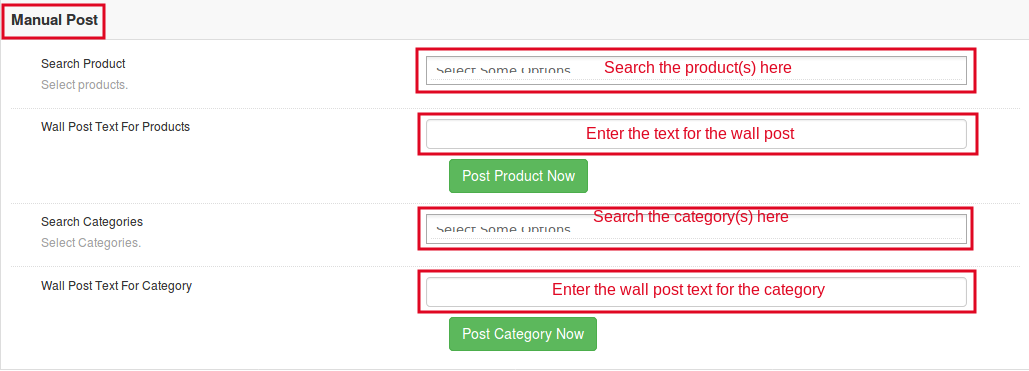
3.4 Manual Post Configurações da extensão do Facebook Wall Post Magento
Esta interface do Magento Facebook Wall Post Extension possui os seguintes campos para o lançamento manual de produtos:
Procurar produtos: Este campo do Magento Facebook Post Extension permite que o admin busque o (s) produto (s) desejado (s) para serem postados no mural do Facebook. O Facebook Wall Post para Magento oferece ao administrador para postar vários produtos por vez.
Texto de postagem de parede para produtos: A extensão do Facebook Wall Post Magento permite ao administrador inserir o texto de sua escolha que seria exibido junto com o (s) produto (s) no mural do Facebook.
Categorias de Pesquisa: Este campo do Magento com extensão de parede do Facebook permite que o administrador pesquise as categorias. Os produtos da categoria selecionada serão postados no mural do Facebook. O administrador pode postar várias categorias por vez.
Texto da Mensagem Mural Para Categoria: O Magento Facebook Wall Post Extension oferece ao administrador para inserir o texto de sua escolha para ser exibido junto com a postagem da categoria selecionada.
4.0 Front End da extensão de postagem de parede do Facebook do Magento
Abaixo está a captura de tela de como o Facebook Wall Post ficará depois de configurar todas as configurações do Magento Facebook Wall Post Extension.
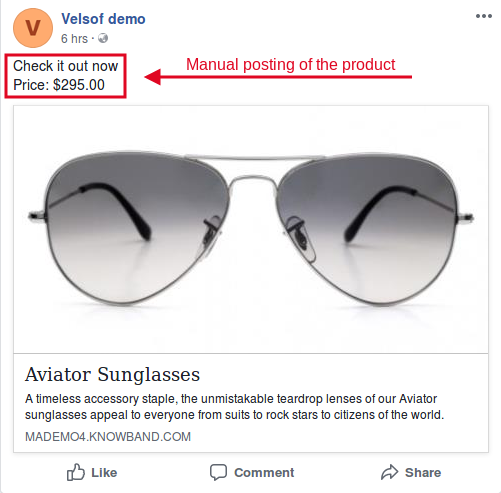
Quando o produto é postado manualmente:
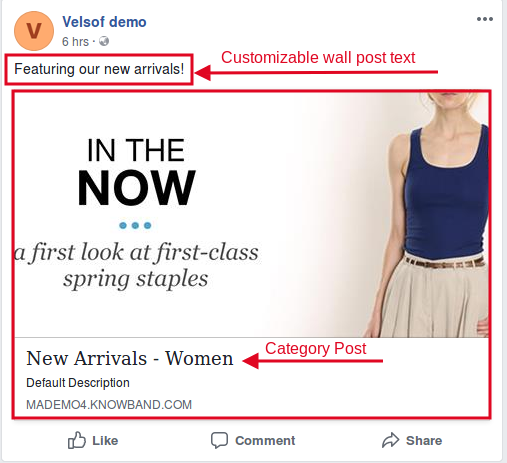
Quando os produtos da categoria desejada são postados:
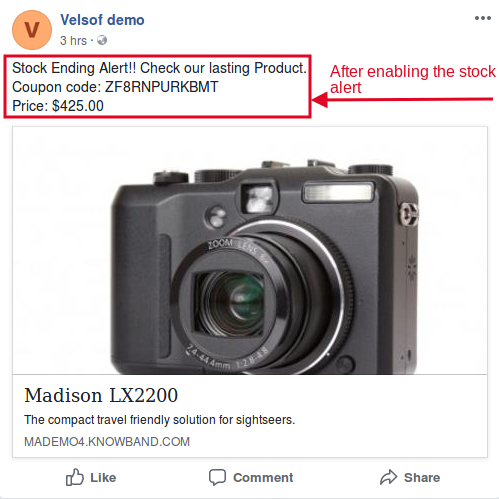
Quando o alerta de estoque está ativado:
Encontre mais detalhes sobre este Magento Facebook Wall Post Extension por Knowband abaixo:
Os clientes, ao fazer compras em uma loja de comércio eletrônico, muitas vezes permanecem confusos sobre o tamanho do produto que estão dispostos a comprar. Ao fazer compras on-line, sempre fica uma dúvida em sua mente se o produto é do tamanho adequado ou não. Cada fabricante de marca cria seus produtos de acordo com seus próprios critérios de medição que são baseados em algum padrão geral ou apenas uma suposição baseada na idade e na demografia. A dúvida quanto ao tamanho dos produtos pode levar ao abandono do carrinho. Portanto, os problemas de tamanho dos produtos também aumentam as taxas de rejeição do site e desempenham um papel importante na redução da receita de qualquer loja online de comércio eletrônico.
Para superar esses problemas, a Knowband oferece Extensão da tabela de tamanhos de produtos Magento 2 para lojistas que fornece aos lojistas do Magento 2 um recurso para definir as tabelas de tamanhos nas páginas de produtos da loja online. Essas tabelas de tamanhos podem ser criadas com a ajuda da extensão de tabela de tamanhos Magento 2 para várias categorias, bem como para um produto específico. A tabela de tamanhos será exibida em todas as páginas de produtos da categoria selecionada. Diferentes unidades de medida também são usadas para fornecer a medida correta do tamanho dos produtos na extensão do guia de tamanho Magento 2. A tabela de tamanhos ilustrará o tamanho exato medido em unidades de medida desejadas para facilitar o cliente. Desta forma, o módulo de catálogo de tamanhos Magento 2 fornece o tamanho adequado do produto aos clientes e, assim, aumenta as chances de conversões para a loja.
A extensão Magento 2 Size Chart Popup permite que os lojistas do Magento 2 preparem tabelas de tamanhos e as associem aos produtos disponíveis na loja conforme a exigência do mercado. As tabelas de tamanhos oferecem principalmente especificações claras sobre o produto em termos de tamanho, área, etc., e ajudam a manter uma experiência de compra livre de problemas para os usuários.
1.1 Recursos do Magento 2 Extensão da tabela de tamanhos do produto:
A extensão da tabela de tamanhos de produtos Magento 2 permite que os proprietários de lojas de comércio eletrônico mostrem tabelas de tamanhos para vários produtos disponíveis em seu site.
O complemento do guia de tamanho do Magento 2 é muito fácil de instalar e configurar para os proprietários de lojas.
Os proprietários de lojas de comércio eletrônico não precisam ter nenhum conhecimento técnico para usar o módulo de catálogo de tamanho Magento 2.
A extensão da tabela de tamanhos de produtos Magento 2 permite que os proprietários de lojas online visualizem, editem tabelas de tamanhos e também possam adicionar imagens e diretrizes a elas, se necessário.
A extensão do gráfico de tamanho do produto para os comerciantes da loja Magento 2 oferece a maneira mais simples de criar gráficos de tamanho apenas inserindo os valores necessários dos conjuntos de atributos.
É muito fácil ativar ou desativar esta extensão de gráfico de tamanho de produto Magento 2.
O módulo de tabela de tamanhos de produtos é altamente personalizável.
O administrador pode implementar a funcionalidade sem nenhuma alteração de código.
O módulo de gráfico de tamanho de produto Magento 2 permite que o administrador adicione um gráfico de tamanho nas páginas do produto sem nenhum processo complicado.
A extensão pop-up do gráfico de tamanho Magento 2 permite que o administrador crie vários gráficos de tamanho e os mostre para um único produto ou qualquer categoria de produtos.
Este plug-in de tabela de tamanhos de produtos Magento 2 permite que o comerciante eletrônico adicione linhas e colunas ilimitadas na tabela de tamanhos sem quaisquer restrições.
A extensão pop-up do gráfico de tamanho Magento 2 oferece uma interface amigável.
1.2 Benefícios administrativos
A extensão do catálogo de tamanhos Magento 2 fornece aos vendedores on-line a maneira mais fácil de criar tabelas de tamanhos para vários produtos disponíveis em seu site.
O administrador da loja pode atribuir gráficos de tamanho com produtos únicos, bem como com várias categorias de produtos.
O complemento Magento 2 Size Chart é totalmente personalizável. Ele permite que os comerciantes do Magento 2 adicionem imagens e conteúdo necessário aos gráficos de tamanho. Linhas e colunas podem ser adicionadas facilmente pelo vendedor, se necessário.
A extensão do gráfico de tamanho do produto Magento 2 da Knowband permite que os proprietários das lojas visualizem os gráficos de tamanho antes da implementação.
O módulo de catálogo de tamanhos do mercado Magento 2 oferece suporte multilíngue e aumenta a taxa de conversão do site.
A extensão do gráfico de tamanho do produto Magento 2 reduz a taxa de rejeição do site, o que resulta em aumento da receita da loja.
As solicitações de devolução de produtos são reduzidas com o uso da extensão de tabelas de tamanhos da plataforma de comércio eletrônico Magento 2.
1.3 Benefícios para o cliente
O módulo de catálogo de tamanhos de produtos Magento 2 fornece uma interface amigável e atraente para os usuários com a qual eles podem verificar o tamanho dos produtos.
A extensão do gráfico Magento 2 Product Size reduz a confusão dos clientes em relação ao tamanho do produto e também aumenta sua tomada de decisão durante a compra.
Ele fornece uma melhor experiência de compra para os usuários.
2. Instalação
Depois de comprar a extensão do módulo de catálogo de tamanho Magento 2, o administrador da loja receberá os seguintes arquivos: 1.Sizechart.zip que contém o código fonte da extensão do módulo Magento 2 Size Chart link. 2.Manual do usuário que inclui todos os detalhes e ajuda sobre a extensão. Siga as etapas a seguir para instalar a extensão Magento 2 Size Chart Popup:
As etapas para instalar o plug-in do gráfico de tamanho do produto Magento 2 são mencionadas abaixo:
1. Compre o módulo de gráfico de tamanho de produto Magento 2 da Knowband. Você pode baixar o pacote de extensão. 2. O pacote possui um arquivo compactado que contém o manual do usuário e o código fonte do módulo de gráfico de tamanho Magento 2. Descompacte o pacote. 3. Crie uma pasta {Magentoroot}/app/code/Knowband/Sizechart 4. Carregue o conteúdo extraído na pasta acima através do gerenciador de FTP (como Filezilla ou WinSCP baixe aqui: https://filezilla-project.org/). 5. Agora execute os comandos abaixo para instalar o plugin: php -f bin/magento module:enable �clear-static-content Knowband_Sizechart php -f bin/magento setup:upgrade php -f bin/magento setup:di:compile php bin/magento setup :static-content:implantar 6. A extensão agora está instalada e pronta para uso. No painel de administração vá para “Extensões de banda de conhecimento > Tabela de tamanhos“. Agora você pode configurar e usar a tabela de tamanhos do Knowband Magento 2 para o módulo do produto.
3. Interfaces de Extensão
Existem duas maneiras pelas quais o usuário irá interagir com a funcionalidade do módulo de catálogo de tamanho Magento 2: A.Interface de administrador (pode ser acessado apenas pelo administrador da loja Magento 2) B.Interface do Cliente (qualquer cliente pode visualizar e acessar na Página do Produto) Cada interface foi explicada com os devidos detalhes nas seções a seguir.
4. Interface de administrador
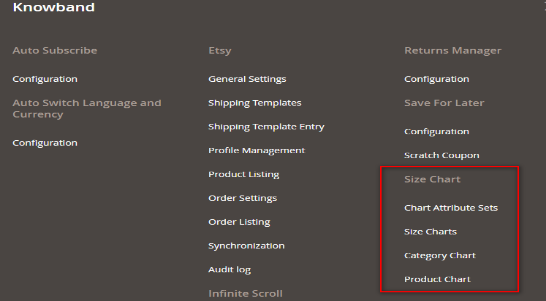
A interface de administração da extensão do guia de tamanho Magento 2 da Knowband pode ser gerenciada e acessada pelo administrador da loja Magento 2 a partir do back-end. Depois de instalar a extensão Magento 2 Product Size Chart, diferentes submenus aparecerão no menu ‘SIZE CHART’, conforme exibido no instantâneo abaixo:
Usando a funcionalidade desses quatro submenus, os comerciantes da loja Magento 2 podem criar e gerenciar facilmente tabelas de tamanhos para os produtos disponíveis na loja.
4.1 Conjuntos de Atributos do Gráfico
No submenu Chart Attribute Sets da extensão de gráfico de tamanho de produto Magento 2 da Knowband, os vendedores on-line podem preparar vários conjuntos de atributos e suas respectivas unidades de medida relacionadas aos gráficos de tamanho de produto. Atributos do gráfico significam basicamente Linhas e colunas da carta do tamanho do produto.
4.1.1 Listagem do Conjunto de Atributos do Gráfico
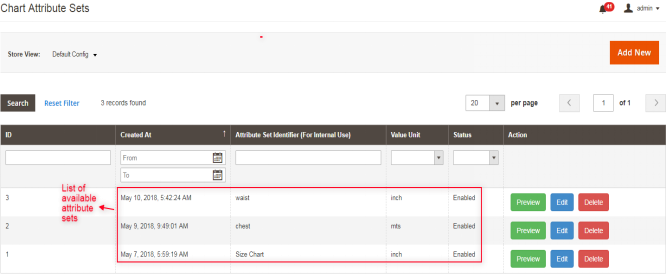
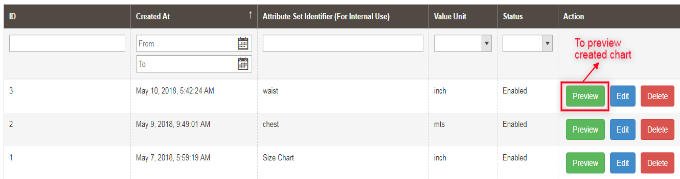
Ao abrir o “Conjuntos de atributos do gráfico” submenu do addon Magento 2 Size Chart Popup, os comerciantes da loja serão redirecionados automaticamente para a página onde todos os conjuntos de atributos criados anteriormente serão exibidos. Se não houver conjuntos de atributos anteriores presentes, o servidor exibirá uma lista vazia conforme mostrado em instantâneo abaixo:
Colunas da lista:
1.ID: Denota id exclusivo de cada conjunto de atributos.
2.Criado em: Data e hora exatas em que o conjunto de atributos foi criado.
3. Identificador do Conjunto de Atributos: Esta coluna identificadora é usada para identificar o conjunto de atributos. Ele contém o rótulo ou nome atribuído ao conjunto de atributos correspondente.
4. Unidade de valor: Representa várias unidades de medida associadas, como cms, mm, mtr etc.
5.Status: O status exibe a situação atual ativada/desativada do conjunto de atributos correspondente.
6. Ações: Existem diferentes ações disponíveis, relacionadas à edição, exclusão e visualização de conjuntos de atributos disponíveis.
4.1.2 Como adicionar uma nova listagem de conjuntos de atributos de gráfico?
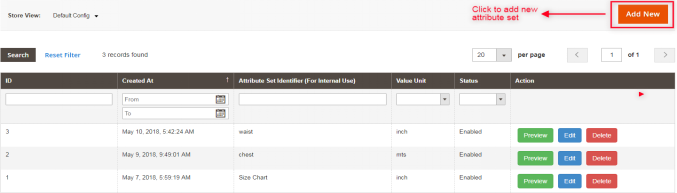
Existe um ‘ADICIONAR NOVO‘ botão presente no canto superior direito da página de listagem de conjunto de atributos do módulo de guia de tamanho de produto Magento 2. Os comerciantes da loja podem facilmente adicionar novos conjuntos de atributos sempre que precisarem clicando no botão. Mais detalhes sobre sua funcionalidade são descritos na próxima seção.
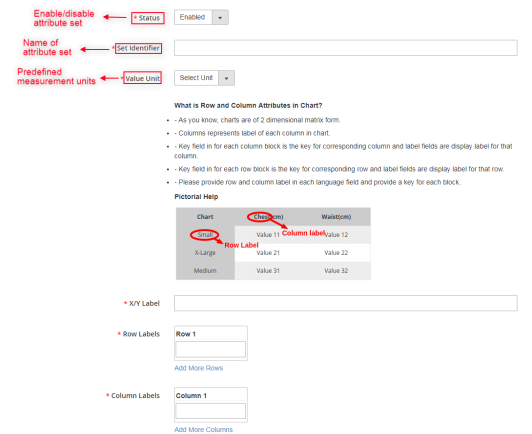
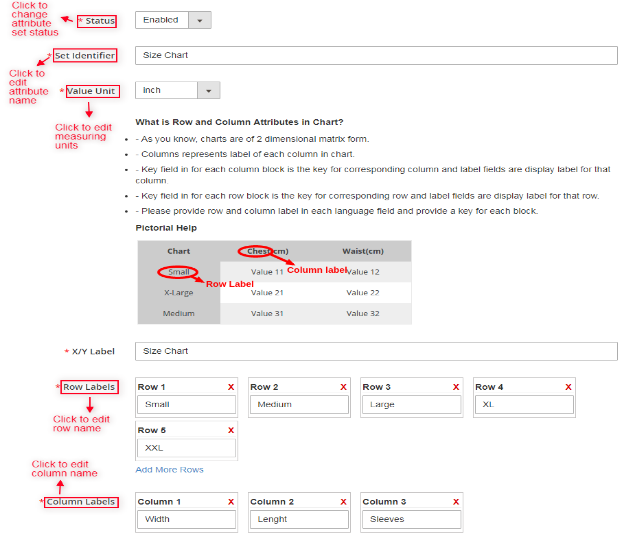
Para criar um novo conjunto de atributos, é utilizada a opção ‘Adicionar Novo’. Ao clicar nele, o servidor redirecionará os comerciantes da loja para o formulário de configuração do conjunto de atributos, conforme exibido na tela abaixo:
Campos:
A. Status: Esta opção inclui uma lista suspensa do status. É um campo obrigatório e será definido como desabilitado por padrão. Selecione ativar para incorporar a funcionalidade.
B. Definir Identificador: Também é um campo obrigatório usado para rotular/nomear conjuntos de atributos.
C. Unidade de Valor/Medição: Este campo exibe uma lista suspensa contendo várias unidades predefinidas. Se o administrador da loja quiser adicionar mais unidades, entre em contato com nosso suporte.
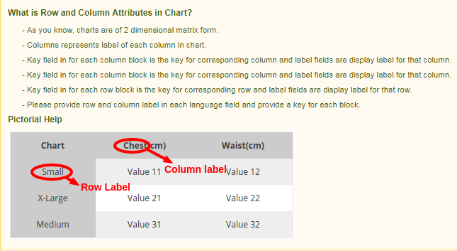
D. Guia de Ajuda: Esta seção fornece toda a ajuda que o administrador da loja precisa para criar os conjuntos de atributos para a tabela de tamanhos.
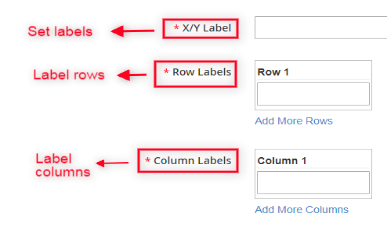
E. Etiqueta X/Y: Este campo permite que o administrador de comércio eletrônico defina os rótulos em vários idiomas. O administrador pode inserir diferentes rótulos/textos para cada exibição de gráfico de tamanho. Este rótulo será exibido para o eixo xy comum do gráfico.
F. Rótulos de Linha: Rótulos de linha são usados para rotular as linhas do gráfico de tamanho. Insira um nome exclusivo para as linhas do gráfico. O comerciante da loja pode adicionar ou excluir linhas conforme o requisito.
G. Rótulos de Coluna: Este rótulo é usado para rotular as colunas da tabela de tamanhos do produto, ou seja, o administrador pode inserir o nome das colunas aqui. Os comerciantes da loja Magento 2 podem adicionar ou excluir colunas conforme sua escolha.
4.1.3 Como visualizar os conjuntos de atributos disponíveis?
Usando a ação de visualização da extensão do link Magento 2 Size Chart, o servidor exibirá um instantâneo do gráfico de tamanho de acordo com os atributos atuais definidos como mostrado abaixo:
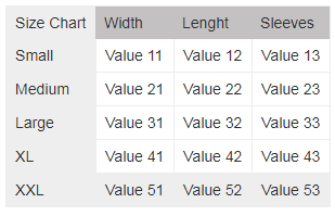
Depois que o proprietário da loja Magento 2 clicar no botão Visualizar, um pop-up de formato de matriz aparecerá exibindo o gráfico de tamanho criado:
4.1.4 Como editar o conjunto de atributos disponível?
No módulo de catálogo de tamanhos do Magento 2, a ação de edição permite que o administrador da loja do Magento 2 edite os atributos já criados. O administrador da loja está autorizado a fazer qualquer alteração nos conjuntos de atributos disponíveis.
Após abrir a ação de edição, a seguinte página da web aparecerá com campos de edição de conjunto de atributos:
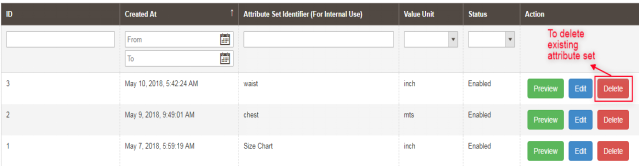
4.1.5 Como excluir qualquer conjunto de atributos existente?
O conjunto de atributos pode ser excluído da página de listagem do conjunto de atributos ou da página de edição do conjunto de atributos. A ação de exclusão fornecida pelo complemento Magento 2 Size Chart Popup é usada pelos proprietários de lojas para excluir permanentemente qualquer atributo do sistema.
Observação: Os vendedores de comércio eletrônico devem ter em mente que, se os conjuntos de atributos forem excluídos, os gráficos de tamanho associados a esses atributos também serão excluídos. Isso é feito para evitar qualquer problema de inconsistência de dados.
4.2 Tabelas de tamanhos
A Knowband fornece a extensão do guia de tamanho Magento 2, que oferece o submenu ‘Tamanhos’, onde os proprietários das lojas podem criar e personalizar facilmente os gráficos de tamanho usando qualquer um dos atributos definidos na última seção ‘Conjuntos de atributos do gráfico’.
4.2.1 Lista de Tabelas de Tamanho
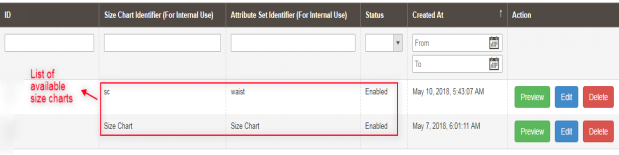
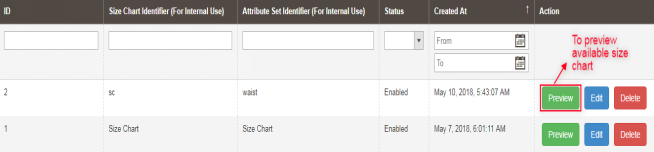
Sempre que o comerciante de e-commerce Magento 2 abrir o submenu ‘SIZE CHART’, ele será redirecionado para uma página da web onde todas as tabelas de tamanho criadas anteriormente serão exibidas conforme mostrado no instantâneo abaixo:
4.2.2 Como adicionar uma nova Tabela de Tamanhos?
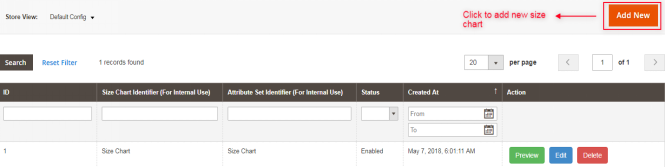
Há um botão ‘ADICIONAR NOVO’ no canto superior direito da página de listagem de tabelas de tamanhos da extensão da tabela de tamanhos de produtos Magento 2. Clique neste botão para adicionar um novo gráfico. A adição e atualização de tabelas de tamanhos foram descritas com os devidos detalhes na próxima seção.
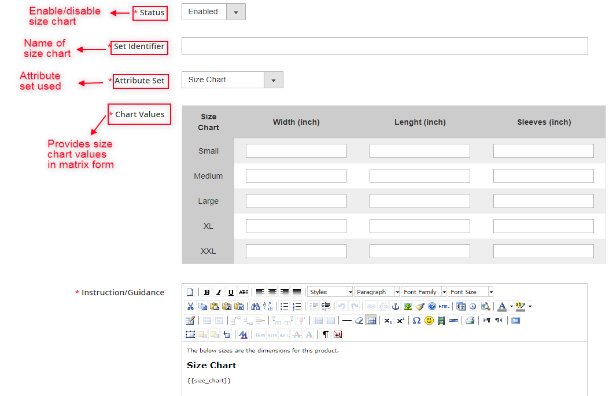
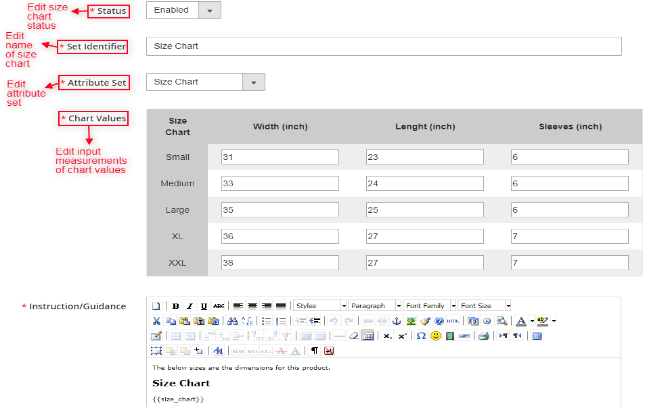
Ao clicar neste link, os vendedores on-line do Magento 2 receberão o formulário de configuração de gráficos de tamanho, conforme mostrado no instantâneo abaixo:
Campos:
A. Status: Este campo contém uma lista suspensa de status. É um campo obrigatório e estará desabilitado por padrão.
B. Identificador de conjunto: Os identificadores são usados basicamente para fornecer nomes/rótulos para a tabela de tamanhos.
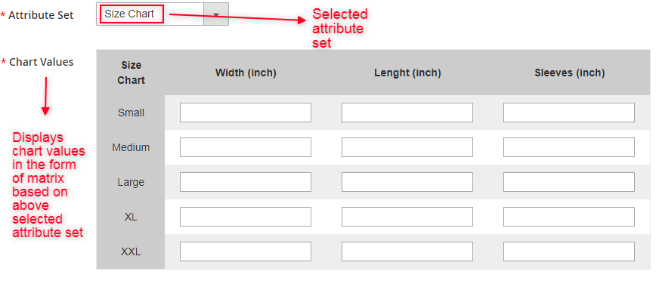
C. Conjunto de atributos: Este campo também é obrigatórioy para lojistas e é usado para selecionar o conjunto de atributos relacionados na criação da tabela de tamanhos. D. Valores do gráfico: Uma vez que os conjuntos de atributos são selecionados no ponto acima, o administrador da loja Magento 2 pode inserir os valores do gráfico nesta seção.
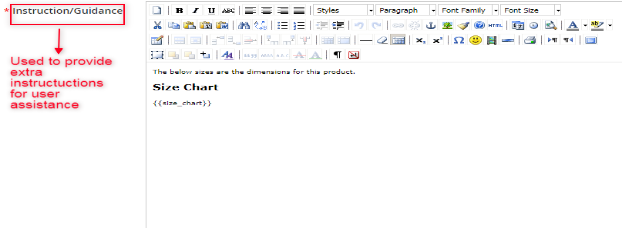
Os vendedores online do Magento 2 precisam preencher os valores correspondentes de outras visualizações da loja. O gráfico com os valores e especificações inseridos pelo administrador será exibido no front-end. E. Instrução/Orientação: Este campo é um campo obrigatório e o gráfico de tamanho será exibido no armazenamento de conteúdo que o administrador fornecerá escrevendo neste campo. Os comerciantes da loja Magento 2 podem fornecer algumas orientações ou instruções extras como ajuda pictórica sobre a tabela de tamanhos para os clientes. Este campo é específico para a visualização da loja e o administrador precisa fornecer conteúdo adequado para cada campo. Observação: Uma variável “{{size chart}}” é escrita no campo de instrução. Esta variável será substituída pela tabela de tamanhos correspondente exibida no front-end. A remoção desta variável do campo de instruções causará problemas, mas sua posição pode ser alterada para o campo de instruções conforme o requisito.
4.2.3 Como visualizar a tabela de tamanhos disponível?
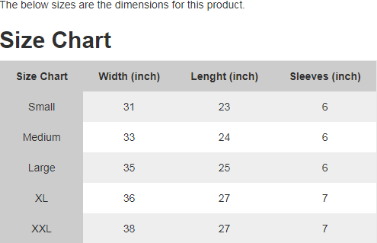
Usando a opção de visualização disponível no complemento do gráfico de tamanho do produto Magento 2, o servidor exibirá uma janela pop-up com a visualização do gráfico de tamanho criado. Qualquer tabela de tamanhos disponível na lista de tabelas de tamanhos pode ser visualizada pelo administrador da loja.
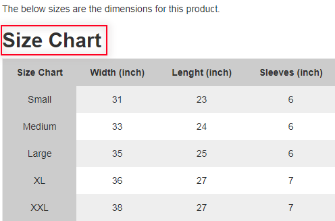
Depois que o administrador da loja clicar no botão de visualização, um pop-up de formato de matriz aparecerá exibindo o gráfico de tamanho criado com as medidas de linhas e colunas disponíveis, conforme exibido na tela abaixo:
4.2.4 Como editar a tabela de tamanhos existente?
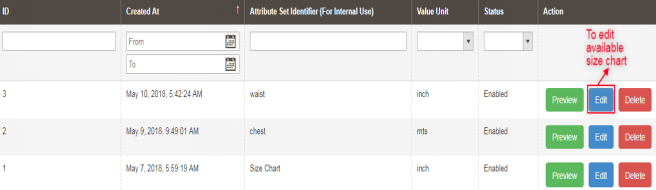
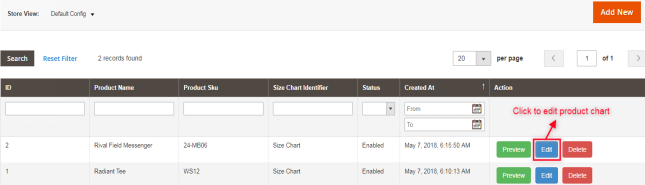
O complemento Magento 2 Size Chart Popup também permite a edição de tabelas de tamanhos existentes. Os proprietários de lojas Magento 2 podem clicar na ação Editar, conforme mostrado no instantâneo abaixo, para editar gráficos de tamanho já criados –
Esta opção de edição redirecionará os vendedores online para uma interface de onde as tabelas de tamanhos podem ser configuradas de acordo. Este formulário de edição de gráficos de tamanho é exibido no seguinte instantâneo:
4.2.5 Como excluir a tabela de tamanhos existente
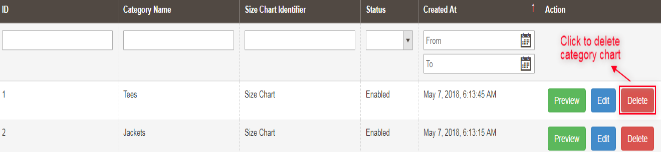
Se o administrador da loja Magento 2 quiser excluir qualquer gráfico de tamanho criado anteriormente, isso pode ser feito usando a ação Excluir, conforme mostrado no instantâneo abaixo:
4.3 Gráficos de Categoria
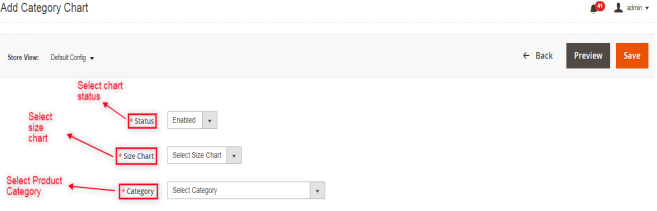
Os proprietários de lojas Magento 2 podem criar e atualizar facilmente o mapeamento de gráficos de tamanho de produtos com várias categorias de produtos disponíveis no site usando o plug-in de gráfico de tamanho de produto Magento 2 da Knowband. O administrador da loja pode atribuir/mapear o gráfico de tamanho criado nas categorias de produtos necessárias na interface fornecida:
4.3.1 Como atribuir tabelas de tamanhos a uma nova categoria de produto?
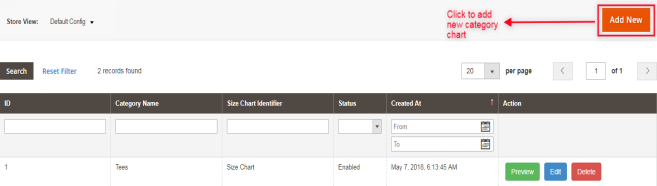
A Knowband fornece a extensão do guia de tamanho Magento 2 que permite que os comerciantes de comércio eletrônico mapeiem gráficos de tamanho com a nova categoria de produto disponível. Há um botão “Adicionar novo” presente no canto superior direito da página de listagem do gráfico de categorias. Com este botão, o administrador pode atribuir qualquer gráfico de tamanho a uma nova categoria. Os vários campos desta seção são descritos abaixo:
Sempre que o proprietário da loja Magento 2 clicar no botão “Adicionar novo”, ele será redirecionado para a página de mapeamento, onde quaisquer gráficos podem ser atribuídos à nova categoria de produto ou podem ser editados de acordo, conforme mostrado no instantâneo abaixo:
Campos:
A. Status: Ele contém uma lista suspensa de status disponíveis. Selecione habilitar para usar esse recurso, mas por padrão será definido como desabilitado.
B.Categoria: Também é um campo obrigatório e contém uma lista de categorias de produtos disponíveis. Inicialmente, nenhuma categoria será selecionada. O administrador pode escolher a categoria para mapear a tabela de tamanhos. A tabela de tamanhos será exibida nas páginas de produtos da categoria selecionada.
C. Tabela de tamanhos: Este campo obrigatório contém uma lista de gráficos de tamanho ativos criados por proprietários de lojas Magento 2. Selecione a tabela de tamanhos que deseja exibir nas páginas de produtos da categoria selecionada.
4.3.2 Como visualizar o gráfico de categorias?
Ao usar a ação de visualização dos gráficos de categoria da extensão do guia de tamanho Magento 2, os vendedores de comércio eletrônico podem verificar a visualização do gráfico de categoria selecionado com instruções detalhadas.
Sempre que os proprietários de lojas do Magento 2 usam a ação de visualização, ele exibe uma janela pop-up com o gráfico de tamanho anexado da categoria associada, conforme mostrado no instantâneo abaixo:
4.3.3 Como editar o gráfico de categoria existente?
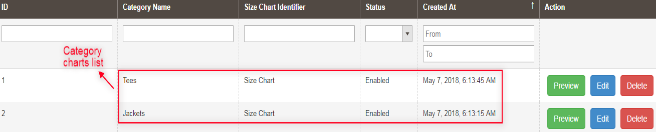
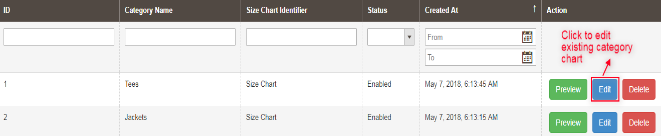
Os proprietários de lojas Magento 2 podem editar o mapeamento do gráfico de categorias clicando no botão Editar disponível na página da Web de listagem do gráfico de categorias da extensão de link Magento 2 Size Chart, conforme exibido no instantâneo a seguir:
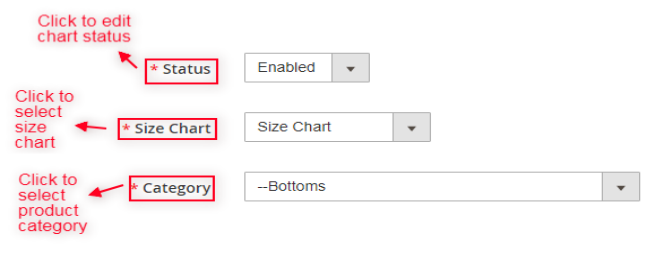
Sempre que o comerciante da loja Magento 2 abre o Edit Link, ele é redirecionado para a seguinte página de edição do gráfico de categorias. Aqui, o status do gráfico, gráfico de tamanho, categorias de produtos são selecionados conforme mostrado no seguinte instantâneo:
4.3.4 Como excluir o gráfico de tamanho de categoria da página de listagem?
A extensão Magento 2 Size Chart Popup permite a opção de exclusão para o proprietário da loja Magento 2, a fim de excluir o gráfico de tamanho da página de listagem do gráfico de categorias a qualquer momento. O mapeamento do gráfico pode ser excluído da página de listagem ou da página de edição.
4.4 Tabelas de produtos
Os comerciantes da loja Magento 2 podem criar e atualizar o mapeamento de tabelas de tamanhos com os produtos correspondentes usando o complemento de catálogo de tamanhos Magento 2.
4.4.1 Lista de Gráficos de Produtos
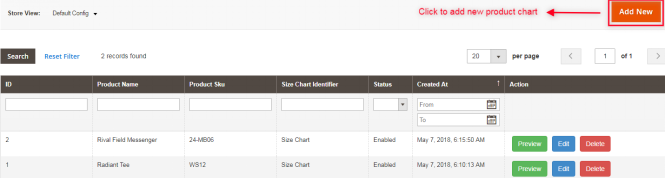
A Knowband fornece a extensão do gráfico de tamanho do produto, através do qual o administrador da loja Magento 2 pode acessar “Tabela de Produtos” submenu, que redireciona para uma página onde todos os mapeamentos de tabelas de tamanhos são feitos com várias categorias de produtos e é exibido conforme mostrado no instantâneo abaixo:
4.4.2 Como adicionar um novo gráfico de produto ou atribuir um gráfico a um novo produto?
Para adicionar um novo gráfico de produtos, um botão “Adicionar novo” é fornecido no canto superior direito da página de listagem de produtos, por meio do qual o administrador da loja pode adicionar um novo mapeamento do gráfico de tamanhos a um produto sempre que desejar, conforme exibido no instantâneo a seguir:
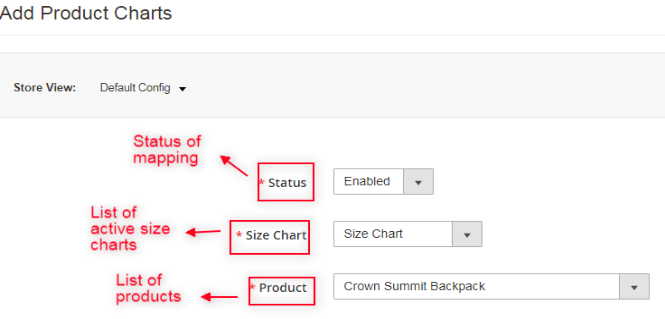
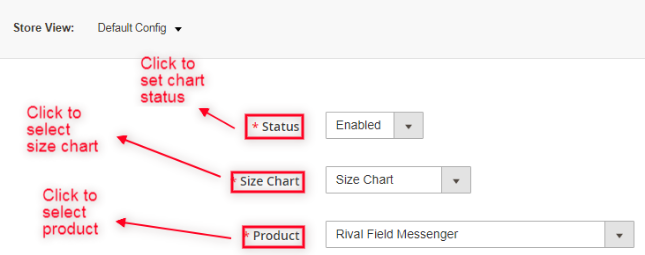
Na extensão do guia de tamanho Magento 2, o botão Adicionar novo é basicamente usado para atribuir tabelas de tamanhos com novos produtos, conforme exibido no instantâneo abaixo:
Campos:
A. Status: É um menu suspenso de status e um campo obrigatório que é definido como desabilitado por padrão.
B. Produto: Selecione o produto para o qual deseja mapear a tabela de tamanhos. Inicialmente, nenhum produto será selecionado, mas o administrador pode escolher um no menu.
C. Tabela de tamanhos: É também uma lista suspensa de gráficos de tamanho ativos criados pelo administrador e também um campo obrigatório. Selecione a tabela de tamanhos que deseja exibir nas páginas do produto.
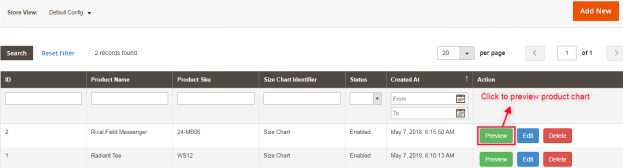
4.4.3 Visualização do Gráfico de Produto Existente
O módulo de catálogo de tamanho Magento 2 possui ação de visualização, o servidor exibirá a visualização dos gráficos de produtos selecionados para os proprietários de lojas Magento 2 com instruções detalhadas.
A ação de visualização fornecida exibirá a visualização da tabela de tamanhos com instruções definidas para os vendedores online do Magento 2, conforme mostrado na captura de tela abaixo:
4.4.4 Editar Tabela de Tamanho do Produto
A extensão da tabela de tamanhos de produtos Magento 2 fornece ‘Editar link’ na página de listagem de gráficos de produtos, através da qual os comerciantes de comércio eletrônico Magento 2 podem editar gráficos de tamanhos de produtos disponíveis com muita facilidade. Os proprietários de lojas Magento 2 podem usar essa ação também para alterar qualquer mapeamento existente com produtos disponíveis.
Usando a ação Editar gráfico de tamanho do produto, o administrador da loja pode verificar a visualização dos gráficos selecionados com instruções detalhadas, conforme mostrado no instantâneo abaixo:
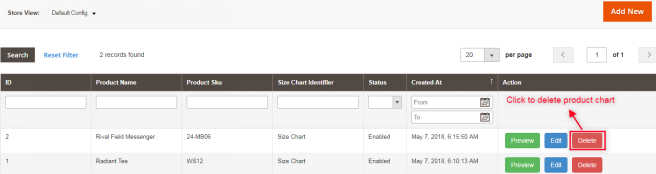
4.4.5 Excluindo a Tabela de Tamanho do Produto
O complemento de link Magento 2 Size Chart permite que os comerciantes on-line excluam qualquer mapeamento de gráfico de tamanho do produto sempre que necessário. Essa finalidade pode ser cumprida usando a opção de exclusão fornecida no back-end do site.
4.4.6 Mapeamento da tabela de tamanhos na página do produto
Os gráficos de tamanho também podem ser mapeados com produtos na página de edição do produto. O administrador da loja Magento 2 também pode editar o mapeamento de tabelas de tamanhos na seção Produtos através da guia “Tabela de tamanhos”.
Com a ajuda da extensão Magento 2 Size Chart Popup, os vendedores online do Magento 2 podem facilmente atribuir qualquer tabela de tamanhos com os produtos correspondentes. Se não houver alterações no valor do campo, nenhuma tabela de tamanhos será atribuída aos produtos. Se o administrador não quiser atribuir gráfico a nenhum produto, ele pode deixá-lo sem alterar nenhum valor nesta seção.
5. Interface do Cliente
Os clientes do Magento 2 só podem acessar as tabelas de tamanhos através da página do produto disponível no front-end do site.
5.1 Tabela de tamanhos na página do produto
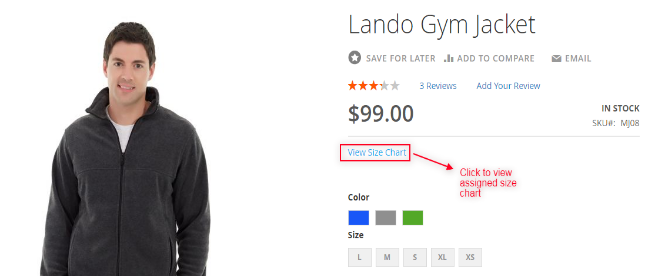
Quando o administrador da loja Magento 2 habilita gráficos de tamanho com produtos, a opção ‘Visualizar gráfico de tamanho’ será exibida logo abaixo dos detalhes do produto. O cliente pode acessar facilmente as tabelas de tamanhos associadas a diferentes produtos e aprimorar sua experiência de compra.
Após a configuração completa da extensão do gráfico Magento 2 Product Size, a opção ‘View Size Chart’ aparecerá abaixo do nome do produto com o qual o usuário pode verificar o tamanho do produto antes de sua compra.
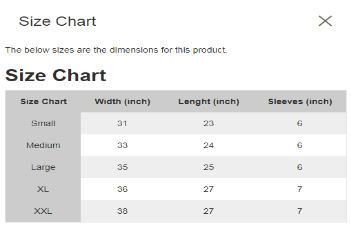
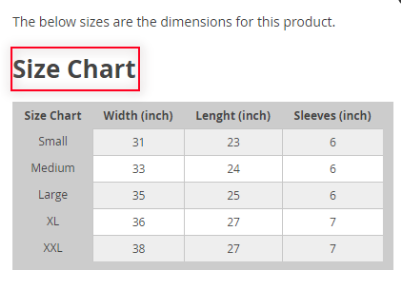
Quando o cliente abrir a opção ‘Visualizar’Tamanho�Gráfico’, a seguinte janela será exibida contendo o tamanho do gráfico atribuído para esse produto:
Para obter mais informações sobre esta extensão de catálogo de tamanho Magento 2:
Entre em contato conosco em support@knowband.com para qualquer consulta ou solicitação de mudança personalizada de acordo com suas necessidades de negócios.
1. Introdução ao Magento 2 Advance Wishlist Extension
No setor de comércio eletrônico, na maioria das vezes os compradores on-line visitam a loja apenas para visualizar o preço do produto, a qualidade e comparar os produtos com outras lojas. Se sua loja tiver uma opção de lista de desejos, os visitantes da loja poderão fazer uma lista de produtos favoritos e salvá-los em sua lista de desejos para compra futura. Banda de conhecimento fornece Magento 2 extensão de lista de desejos avançada para a sua loja Magento 2.
Este Magento 2 salvar para extensão posterior adiciona a funcionalidade de lista de desejos para sua loja de comércio eletrônico. Este módulo Magento 2 Save para mais tarde permite que os compradores salvem seus produtos favoritos na lista de desejos. Então, eles podem ver ou comprar mais tarde.
Permite que os compradores adicionem produtos na lista de desejos Esta extensão de lista de desejos do Magento 2 permite que os clientes adicionem os produtos que estão interessados em sua lista de desejos. A opção de lista de desejos melhora sua experiência de compra. Ao mesmo tempo, os proprietários do site podem aumentar a retenção de clientes.
Fácil de gerenciar para salvar para o bloco posterior Com a ajuda da extensão Knowband Magento 2 Save for Later, os clientes podem gerenciar suas listas de desejos. Eles podem editar itens, remover produtos ou adicionar novos produtos em seu bloco Salvar para mais tarde.
O administrador pode ver e gerenciar a lista de desejos do cliente Os produtos salvos nas Wishlists podem ser facilmente rastreados pelo administrador do back-end da extensão de lista de desejos do Magento 2. Além disso, o administrador da loja pode visualizar os itens mais exigidos ou salvar o produto no painel administrativo.
1.1 Admin Beneficie-se do módulo Knowband Magento 2 Advanced Wishlist:
1. A extensão de lista de desejos avançada Magento 2 da Knowband permite que os clientes guardem seu produto favorito em sua lista de desejos com a intenção de compra futura.
2. O administrador pode permitir que o cliente convidado salve o produto favorito em sua lista de desejos e também pode definir o tempo de expiração dos produtos salvos.
3. Esta extensão de lista de desejos do Magento 2 mostra um 'Minha Lista de Desejos' quadra. A aparência do bloco de lista de desejos pode ser controlada pelo proprietário da loja. Podem alterar a cor do bloco, a cor dos botões e a cor do texto, etc. Guarde para a interface posterior os produtos pré-seleccionados pelo cliente.
4. Essa extensão de lista de desejos do Magento 2 permite que o administrador rastreie os detalhes do produto no painel de administração. Eles também podem rastrear o produto cujo produto é de alta demanda ou qual produto é adicionado na lista de desejos mais.
5. A extensão de lista de desejos avançada Magento 2 da Knowband fornece uma opção ao administrador da loja para fazer a análise de produto e categoria. Ou seja, o administrador pode visualizar a categoria mais pesquisada e o produto que está se tornando popular.
6. O comerciante on-line aumenta a experiência do usuário do site.
7. A interface de back-end da extensão Magento 2 Save for Later é extremamente fácil de usar.
8. Esta extensão de lista de desejos do Magento 2 aumenta a taxa de conversão do site.
9. A extensão da lista de produtos favoritos do Magento 2 ajuda o administrador a reduzir o carrinho abandonado do site usando essa extensão de lista de desejos do Magento 2.
1.2 Maior recurso chave da Extensão de Lista de Desejos Magento 2 da Knowband:
1. A extensão de lista de desejos Magento 2 permite que o cliente possa adicionar os produtos à sua lista de desejos. 2. Os clientes também podem criar, modificar e excluir os produtos salvos nas listas de desejos do front-end. 3. Esta extensão Magento 2 Save for Later da Knowband mostra o pop-up do bloco Save For Later no front-end. 4. A extensão de lista de desejos Magento da Knowband é fácil de instalar e gerenciar. 5. O módulo Magento Save for Later pode ser ativado / desativado a partir do back-end. 6. A extensão de lista de produtos favoritos do Magento é compatível com todos os temas da loja Magento 2. 7. A extensão de lista de desejos do Magento 2 é totalmente móvel.
Instalação 2.0
Os passos para instalar a extensão Magento 2 Save for Later são mencionados abaixo:
1. Compre a extensão Magento 2 Save for Later da Knowband. Você pode baixar o pacote de extensão.
2. O pacote tem um arquivo compactado que contém o manual do usuário e o código-fonte da extensão de lista de desejos avançada do Magento 2. Descompacte o pacote.
3. Crie uma pasta {Magentoroot} / app / code / Knowband / Saveforlater
4. Carregar o conteúdo extraído na pasta acima via gerenciador de FTP (como o Filezilla ou o WinSCP
5. Agora, execute os comandos abaixo para instalar o plug-in:
php -f bin / magento module: ativar
6. A extensão de lista de desejos do Magento agora está instalada e pronta para uso. No painel de administração, vá para "Extensões Knowband> Salvar para mais tarde“.
Agora você pode configurar e usar a extensão de lista de desejos Magento 2 da Knowband.
Painel Administrativo 3.0
Depois de instalar a extensão de lista de desejos avançada do Magento 2 na loja Magento 2, o dono da loja pode fazer as alterações sem problemas. Existem seções a seguir disponíveis para a interface administrativa:
1. Configurações Gerais 2. Análise de categorias 3. Análise de produto 4. Análise do Cliente
Vamos discutir as várias opções de personalização da extensão Magento 2 Save for Later.
Configurações gerais do 3.1
A guia Configurações gerais do módulo de lista de desejos Magento 2 da Knowband oferece as opções básicas de configuração para o administrador da Loja. A guia Configurações gerais é discutida abaixo.
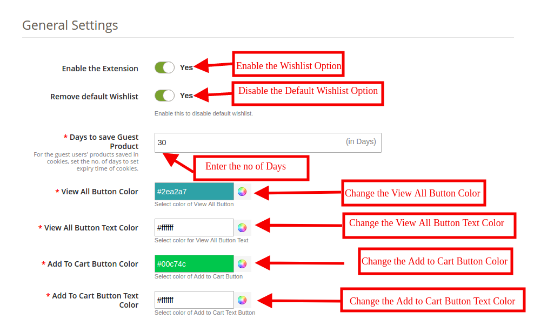
Ativar Salvar para configurações posteriores:?This field will enable the save for later option. If enabled, the Magento 2 favorite product list module will allow the customer to save the favorite product to their wishlist.
Remover lista de desejos padrão:?Enable this field to remove the default wishlist option from the Magento 2 site. If this button is enabled, then, the Magento 2 Save for Later extension will automatically remove the default wishlist option in the front-end.
Dias para salvar o produto convidado:?After enabling this option, you can allow the Guest users to save the interesting product to their Wishlist for a certain time period. You can set the expiry days for cookies. Default cookies will be stored for 30 days.
Ver todas as cores dos botões: Você pode mudar o "VER TODOS"cor do botão nesta seção do Knowband Magento 2 extensão de lista de desejos avançada.
Ver todos os botões Cor do texto: Você pode mudar a cor do texto de "VER TODOS"cor do texto do botão nesta seção do Knowband Magento 2 Save for Later extension
Adicionar ao carrinho Cor do botão: Você pode mudar o "ADICIONAR AO CARRINHO"cor do botão nesta seção da extensão de lista de produtos favoritos do Magento 2 da Knowband.
Adicionar ao carrinho Botão Cor do texto: Você pode mudar o "ADICIONAR AO CARRINHO"cor do texto dos botões nesta seção da extensão de lista de desejos Magento 2 da Knowband.
Análise de categorias 3.2
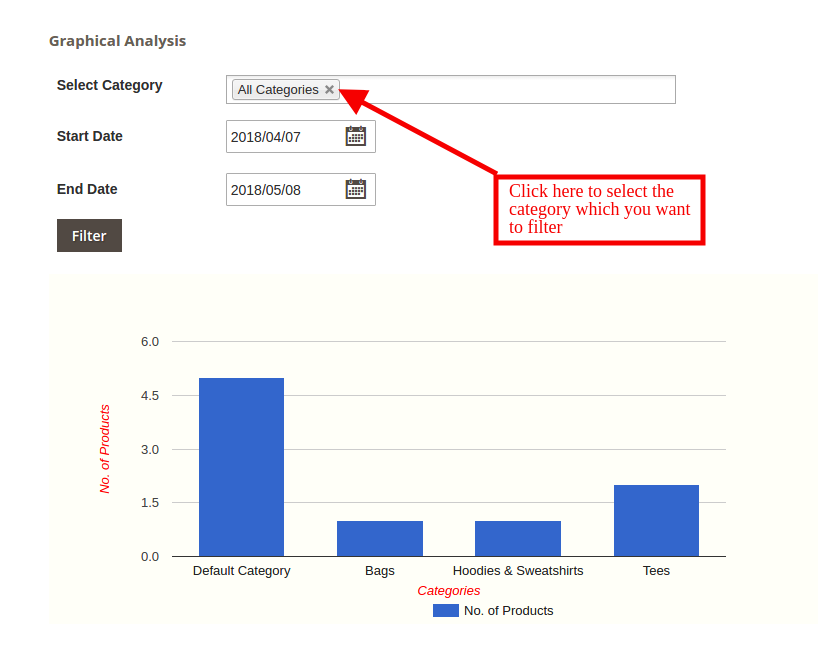
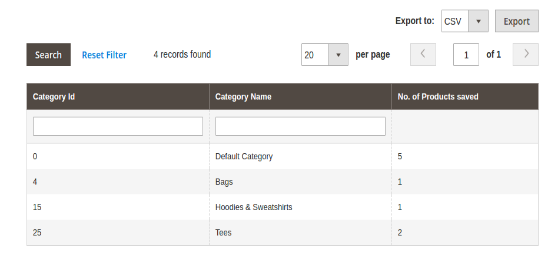
A análise de categoria é feita nesta seção da extensão Magento 2 Save for Later. O relatório gráfico mostra as informações completas sobre as categorias que estão sendo navegadas mais. O relatório mostra as categorias cujos produtos estão sendo mais salvos. Esta aba de extensão de lista de desejos do Magento 2 exibirá os relatórios de categoria na forma de gráficos e lista.
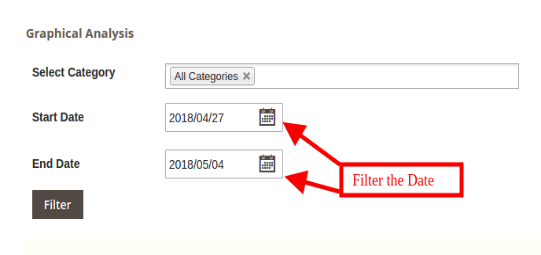
Essa guia Análise de categoria mostra o Relatório em forma de tabela e gráfico. Admin pode definir o filtro para buscar o relatório para o período de tempo específico ou para uma categoria específica.
O administrador pode buscar o relatório com base na categoria, desde a data e até a data.
Ao clicar em qualquer categoria, o administrador pode ver a lista de todos os produtos salvos das categorias.
Clicando no nome da categoria, um novo relatório
Análise de produto 3.3
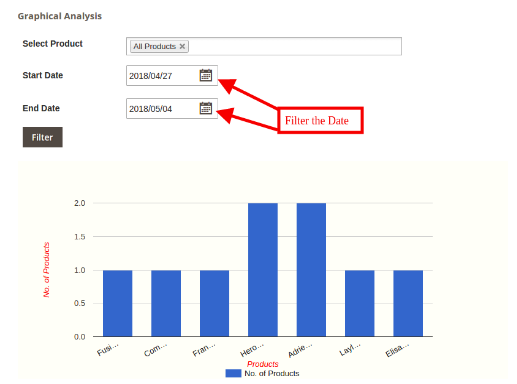
Esta guia mostra o Relatório de análise do produto em forma de tabela e gráfico. O administrador pode definir o filtro para buscar o relatório do desempenho dos produtos por período de tempo específico ou para uma categoria específica.
Análise do cliente 3.4
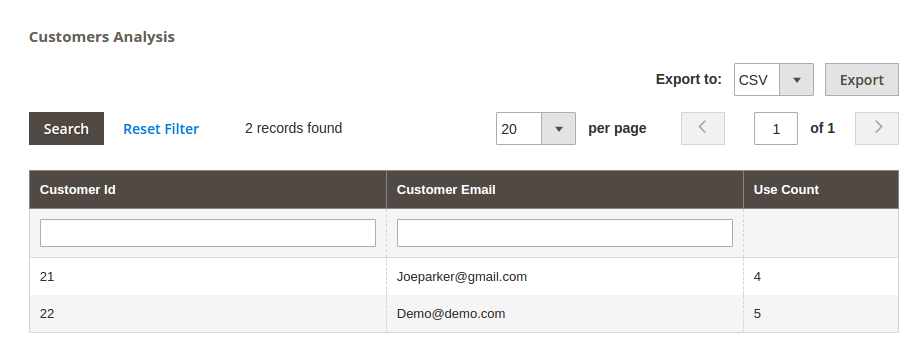
Esta lista de produtos favoritos do Magento 2 permite que os donos das lojas Magento busquem o relatório completo dos visitantes e clientes de suas lojas. Eles podem encontrar o relatório relevante, aplicando filtros no topo da grade, há um botão de exportação, que irá exportar os dados da grade em arquivo CSV. Você pode encontrar um registro específico para o Cliente usando seu ID e botão de pesquisa disponíveis no canto superior esquerdo da grade.
Módulo de front end 4.0
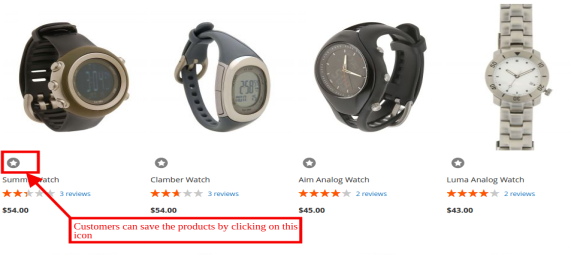
Com extensão de Magento 2 Wishlist da Knowband mostra o pop-up Salvar para mais tarde. os clientes podem salvar os produtos em suas listas de desejos, clicando no ícone como mostrado na imagem abaixo.
1. Clicando em
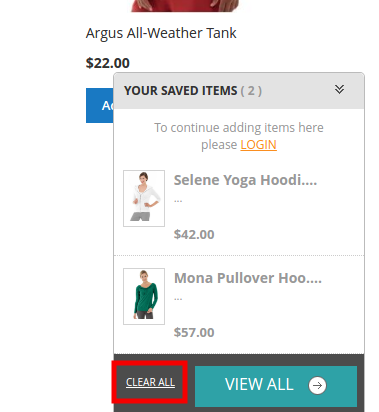
2. O cliente pode excluir um único produto ou todo produto clicando emLIMPAR TUDO?link.
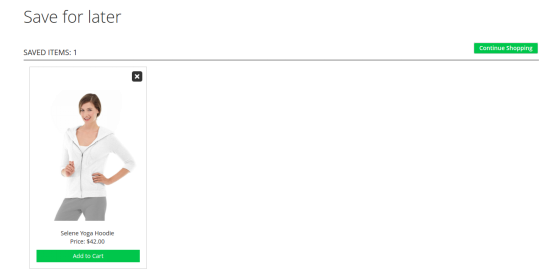
3. O vendedor Online pode ver seus produtos clicando emVER TODOS?link. On clicking the link, the customer will be redirected to the page as shown below:
Os clientes podem mover os produtos salvos na lista de desejos para o seu carrinho de comprasAdicionar no carrinhobotão.
4. Ao clicar no ícone cruzado, o cliente pode excluir seus produtos da lista.
Para mais informações sobre a extensão de lista de desejos do Magento 2, visite:
Extensão de idioma e moeda do Magento 2 Auto Switch�by Knowband oferecido ajuda você a localizar seu site de comércio eletrônico. O administrador da loja pode corrigir o idioma e a moeda padrão a serem usados em um local específico a partir do back-end da extensão de moeda e idioma do Magento 2 Auto switch. A extensão de idioma e moeda de mudança automática do Magento 2 detecta o IP dos visitantes do site. Os visitantes podem visualizar o conteúdo e os preços dos produtos no idioma e moeda especificados. Em suma, o módulo de moeda e idioma do Magento 2 Auto switch altera o idioma e a moeda usados no site automaticamente com base no IP do visitante da loja.
Os lojistas do Magento 2 agora podem localizar seus negócios e atender clientes no exterior sem fazer alterações no site para os vários locais.
1.1 Benefícios administrativos do Magento 2 Auto Switch Idioma e Extensão de Moeda:
Com o módulo de mudança de moeda e idioma automático do Magento 2, o administrador pode acessar o público global com menos problemas.
A extensão de idioma de troca automática do Magento 2 altera automaticamente o idioma do site com base na localização do visitante da loja. O dono da loja não precisa fazer nenhuma alteração no back-end do site.
O módulo de troca automática de moeda do Knowband Magento 2 altera a moeda do site de comércio eletrônico automaticamente com base na localização dos clientes.
O varejista on-line pode ativar ou desativar a funcionalidade apenas clicando em um botão no back-end da extensão de idioma e moeda de alteração automática do Magento 2.
O módulo de idioma e moeda de mudança automática do Magento 2 permite que o administrador carregue o arquivo de geolocalização com facilidade.
O mapeamento do idioma e da moeda para os vários locais pode ser feito com apenas alguns cliques na interface de administração do plug-in de idioma e moeda de troca automática do Magento 2.
Este plug-in de conversão de moeda e idioma automático do Magento 2 oferece suporte multilíngue.
O alternador automático de idioma e moeda do Magento 2 também é compatível com SSL.
O módulo de troca de idioma e moeda do Magento 2 é compatível com os outros temas.
O administrador da loja pode oferecer uma melhor experiência de loja aos clientes, mostrando as informações em seu idioma e moeda preferidos.
Esta extensão de idioma e moeda de mudança automática do Magento 2 oferece um funcionamento suave e sem complicações.
Instalação 2.0
As etapas para instalar o módulo de idioma e moeda do Magento 2 Auto Switch são mencionadas abaixo:
1. Compre a extensão Magento 2 Auto Switch Language and Currency da Knowband. Você pode baixar o pacote de extensão.
2. O pacote possui um arquivo compactado que contém o manual do usuário e o código fonte do plugin Magento 2 Auto Switch Language and Currency. Descompacte o pacote.
3. Crie uma pasta {Magento root}/app/code/Knowband/Autoswitchlangcurrency
4. Carregue o conteúdo extraído na pasta acima via gerenciador FTP (como Filezilla ou WinSCP – faça o download aqui: https://filezilla-project.org/).
5. Agora, execute os comandos abaixo para instalar o plug-in:
6. A extensão agora está instalada e pronta para uso. No painel de administração vá para “Extensões de banda de conhecimento > Troca automática de idioma e moeda“.
Agora você pode configurar e usar a extensão Knowband Magento 2 Auto Switch Language and Currency.
3.0 Interface Admin
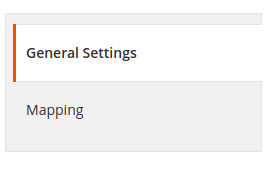
A extensão de troca de idioma e moeda do Magento 2 altera automaticamente o idioma e a moeda do site Magento 2 detectando o IP do usuário. O usuário não precisa alterar o mesmo manualmente. A interface de administração do plug-in de troca de moeda e idioma do Magento 2 oferece duas guias. Eles são mencionados abaixo:
Configurações gerais
Mapeamento
Vamos discutir as várias opções de personalização do módulo de troca de moeda e idioma automático do Magento 2.
Configurações gerais do 3.1
A guia Configurações gerais do módulo Magento 2 Auto Language and Currency Switch da Knowband oferece opções básicas de configuração. Os vários campos nesta guia são discutidos abaixo.
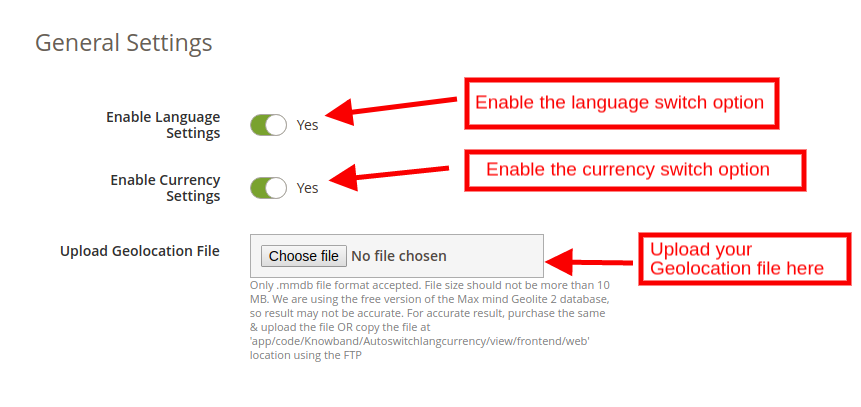
Ativar configurações de idioma: Este campo habilitará a opção de troca automática de idioma. Se ativado, a extensão de troca automática de idioma do Magento 2 converterá o idioma do site para um fixo no back-end.
Ativar configurações de moeda: Habilite este campo para alterar a moeda que está sendo usada na transação do site de comércio eletrônico. Se este botão estiver ativado, o plug-in de troca automática de moeda do Magento 2 alterará automaticamente a moeda usada no front-end.
Carregar arquivo de geolocalização: Você pode fazer o upload do arquivo de geolocalização nesta seção do módulo de mudança de moeda e idioma do Magento 2 Auto. Somente o formato de arquivo .mmdb é aceito.
Você pode fazer upload do arquivo aqui ou copiar o arquivo no local ‘app/code/Knowband/Autoswitchlangcurrency/view/frontend/web‘, usando FTP.
3.2 Mapeamento
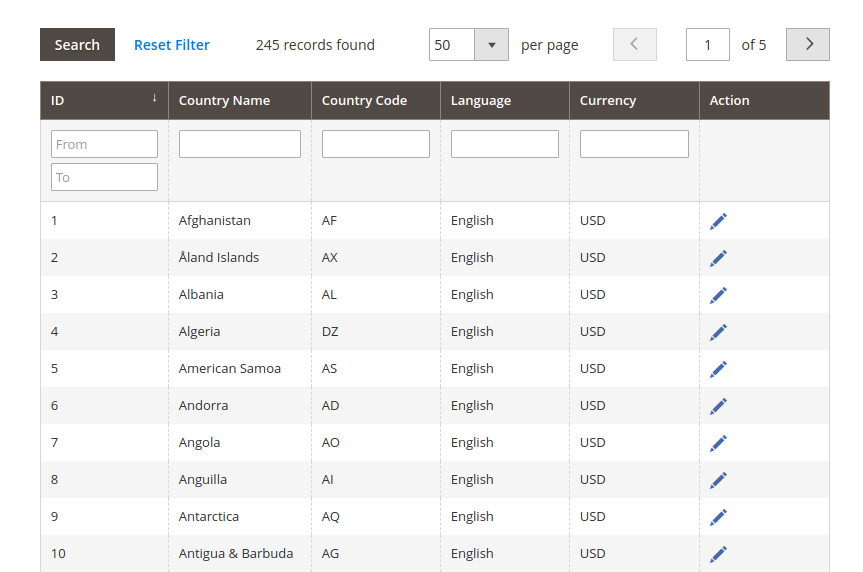
A seção de mapeamento da extensão de mudança automática de moeda e idioma do Magento 2 é onde você mapeia o idioma e a moeda para o local relevante. As geolocalizações carregadas na guia de configuração geral podem ser visualizadas aqui, conforme mostrado na imagem abaixo:
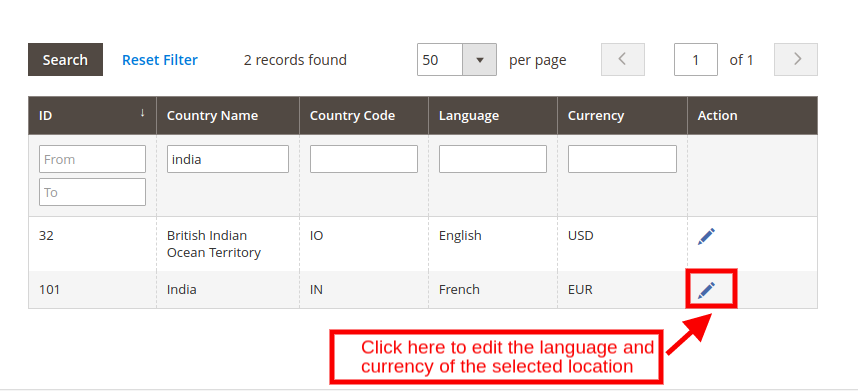
Você pode aplicar o filtro e encontrar um local específico. Caso você queira alterar o idioma e a moeda fixados para um determinado local, clique no botão ‘Editar‘ conforme mostrado abaixo.
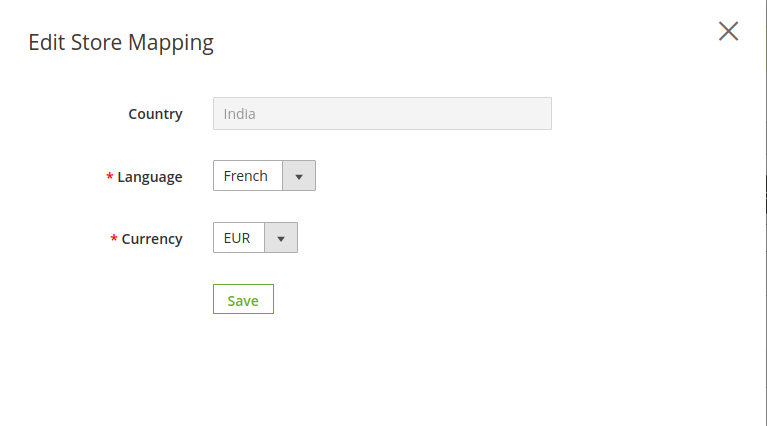
Por exemplo, selecionamos a Índia. Ao clicar no ícone de edição, um pop-up aparecerá no front-end para editar o mapeamento da sua loja.
País: Esta seção especifica o local selecionado.
Língua: Selecione o idioma na lista suspensa. Por exemplo, mudamos o idioma da Índia de inglês para francês. O plug-in de mudança automática de idioma e moeda do Magento 2 detectará o IP do usuário. Se o usuário estiver navegando no site na Índia, o idioma usado no site será automaticamente alterado para francês e o usuário visualizará todo o conteúdo em francês.
Moeda: Você pode alterar a moeda padrão do site nesta seção. Por exemplo, se você alterar a moeda de INR para Euro, os usuários do local selecionado visualizarão, por padrão, os preços em Euro.
4.0 Front-end da loja
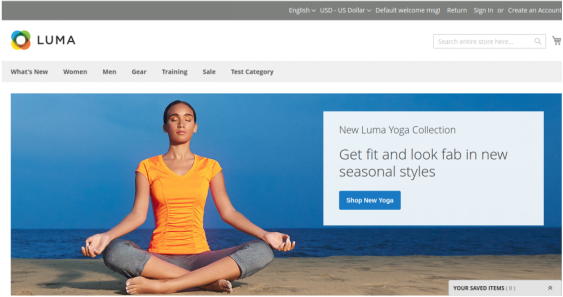
O idioma e a moeda padrão do site são mostrados no front-end.
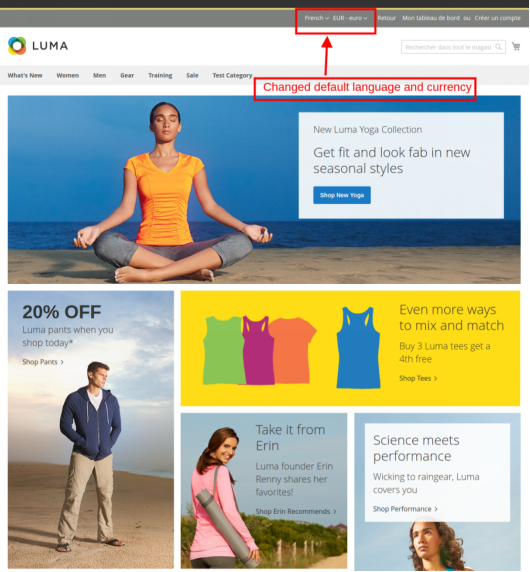
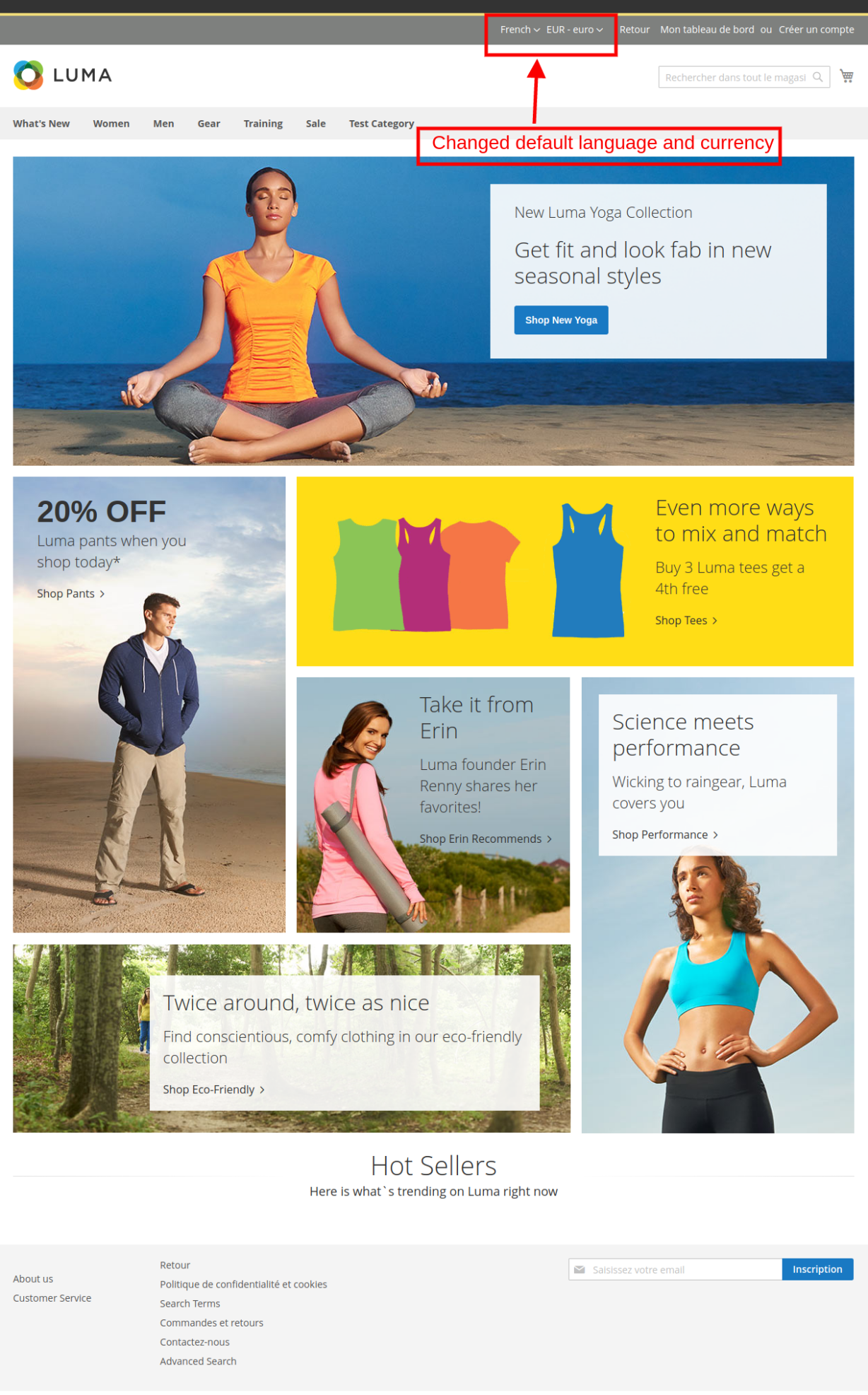
Com o módulo de idioma e moeda de mudança automática do Magento 2, o IP do usuário será detectado e o idioma e a moeda padrão serão alterados automaticamente, conforme mostrado na imagem abaixo. As alterações serão baseadas na configuração feita no back-end do plug-in de idioma e moeda de troca automática do Magento 2.
Para obter mais informações sobre o idioma e a moeda do Knowband Magento 2 Auto Switch:
Knowband oferece o Magento Walmart para ajudar os proprietários de lojas Magento a sincronizar sua loja de comércio eletrônico com o mercado Walmart. O módulo conector Magento Walmart integra a loja de comércio eletrônico ao mercado Walmart usando a API do Walmart (ID do Consumidor do Walmart, Chave Privada do Walmart e Tipo de Canal do Consumidor). Após uma integração bem-sucedida, os vendedores podem sincronizar facilmente os produtos, o inventário, os modelos de remessa e os preços dos produtos para o mercado Walmart, a partir do back-end do Magento Walmart.
Benefícios do 1.1 Seller de Magento
O integrador de API Walmart Magento oferece sincronização em tempo real entre a loja Magento e o mercado Walmart.
A conexão entre o mercado Walmart e a loja Magento pode ser configurada em poucos passos simples com a ajuda do integrador Magento Walmart API. O administrador da loja Magento pode listar os produtos em massa com base no perfil.
O administrador da loja pode gerenciar facilmente o inventário fazendo alterações no perfil criado no Magento Walmart
Os comerciantes podem facilmente renovar ou excluir produtos da interface de administração do Magento Walmart
Com a ajuda do módulo de integração Magento Walmart Marketplace, o administrador da loja pode até adicionar métodos de envio para os clientes do mercado.
O Magento Walmart Connector torna mais fácil para os comerciantes on-line acompanhar a listagem de produtos.
O administrador pode sincronizar os pedidos recebidos do mercado Walmart com as ordens da loja Magento executando o cron no back-end do Magento Walmart
Essas ordens podem ser processadas na própria loja Magento. A mudança no status do pedido é sincronizada com o mercado em um clique de botão na guia de sincronização do Magento Walmart
O integrador do Walmart Magento torna mais fácil para o administrador da loja rastrear os erros que ocorreram durante a listagem de produtos.
Instalação 2.0
Follow the following steps for installing Walmart Magento Marketplace integration?extension:
1. Download the package.
2. Unzip the package in your root folder of Magento setup via FTP manager
3. In Admin Panel go to Walmart Marketplace in the main menu.
4. O Magento
2.1 Como configurar a extensão de integração do Walmart Magento?
To configure the Walmart Marketplace Integrator, store admin needs to get the Client ID and Client Secret. In order to obtain?Walmart Client ID, and Client Secret, follow the process given below:
4. Click on your account and select “chaves de API“.
5. Now you can get the New “Client ID” e “Client Secret” daqui.
3.0
O plugin Walmart Magento Integration possui uma interface amigável. As definições de configuração podem ser gerenciadas através da interface administrativa. Após a instalação, o administrador da loja pode encontrar o “módulo de integração do Walmart” no menu superior do painel de administração.
Configurações gerais
Gestão de Perfis
Substituição de Remessa
Listagem de produtos
Promoções
Gerenciar tempo de atraso
Mapeamento de Atributos
Configurações de pedidos
Listagem de pedidos
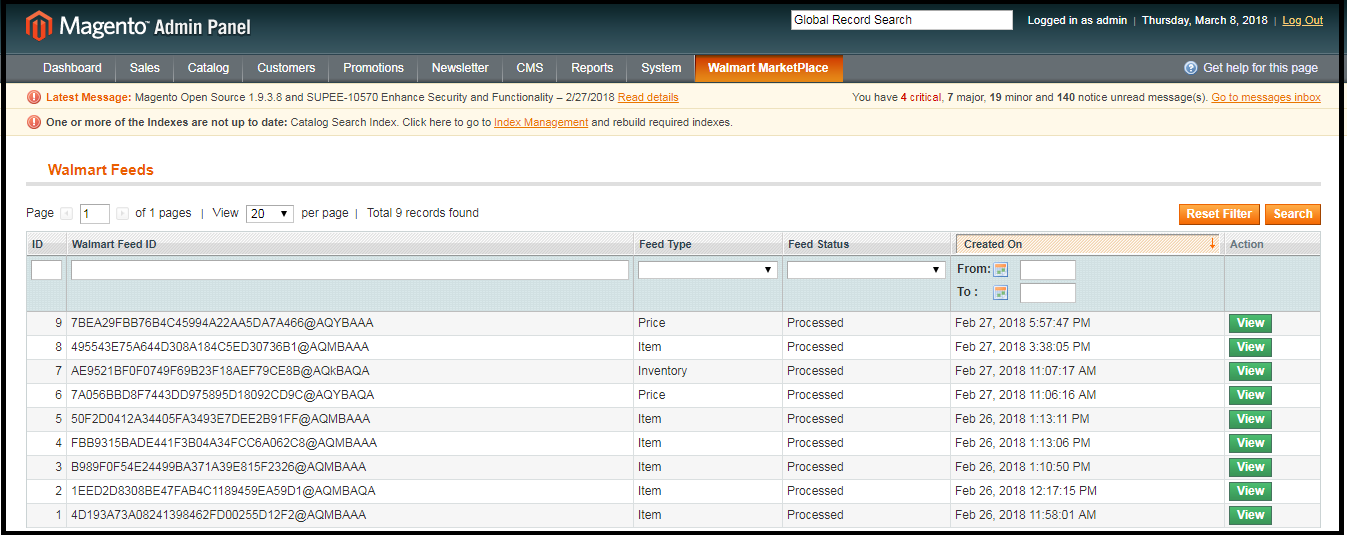
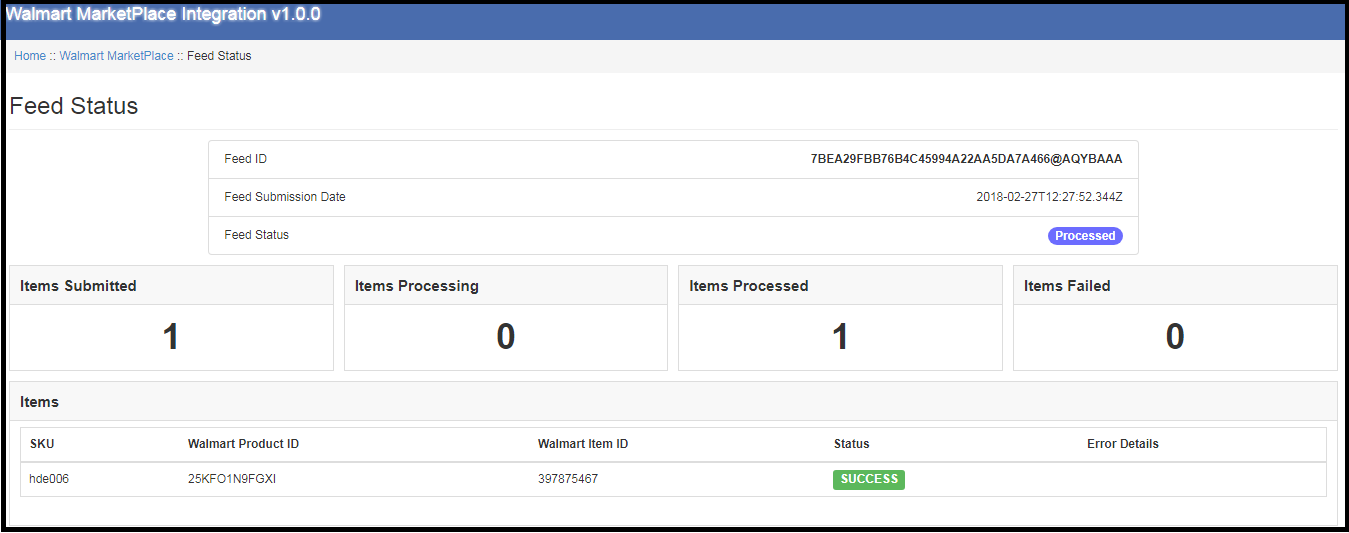
Status do feed
Relatórios BuyBox
Sincronização
Código de Imposto
Registro de Auditoria
Configurações gerais do 3.1
O integrador de API Magento Walmart permite que o administrador da loja integre sua loja em algumas etapas simples. A guia “Configurações gerais” inclui os detalhes dos detalhes da API da loja do Walmart, como ID do consumidor, Chave privada e Tipo de canal. A API do Walmart ajuda a conectar a loja Magento ao mercado Walmart. A descrição de cada campo de entrada é mencionada abaixo:
1. Enable/Disable:?Admin gets the option to Enable/Disable the integrator by toggling the button. If enabled, the Walmart Marketplace Integrator and all its settings will be working on the store.
2. Walmart Client ID: Enter the Walmart Client ID that will authenticate the connection being established between the store and Walmart Marketplace.
3. Walmart Client Secret: Enter the Walmart Client Secret in the field to complete the setup.
3.2?Profile Management
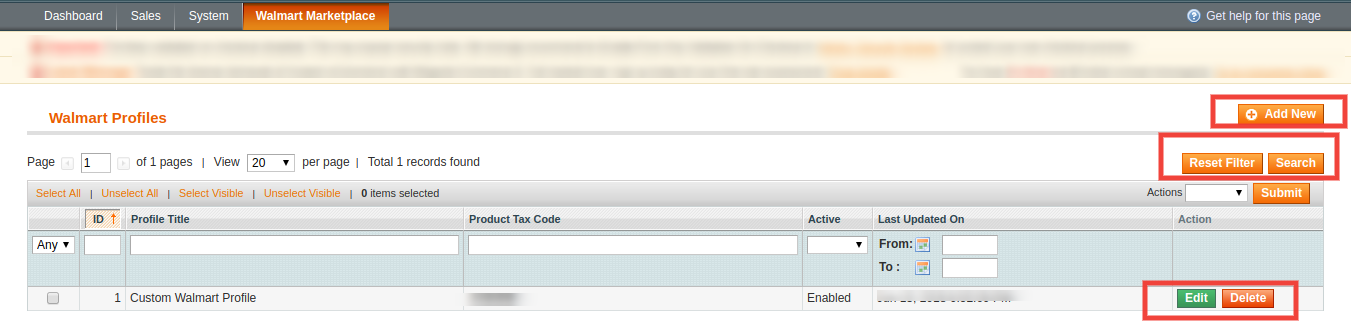
The profile Management tab provides options to list the product on the Walmart marketplace. In this section, the admin will be able to map Magento store product attributes and categories to Walmart store under the Walmart store product attributes and category. Admin can add new profiles just by clicking on the “Add New” button. The profile Management section of Walmart Magento Integration extension is consist of 2 tabs ? General Settings and Profile Fields.
Configurações gerais do 3.2.1
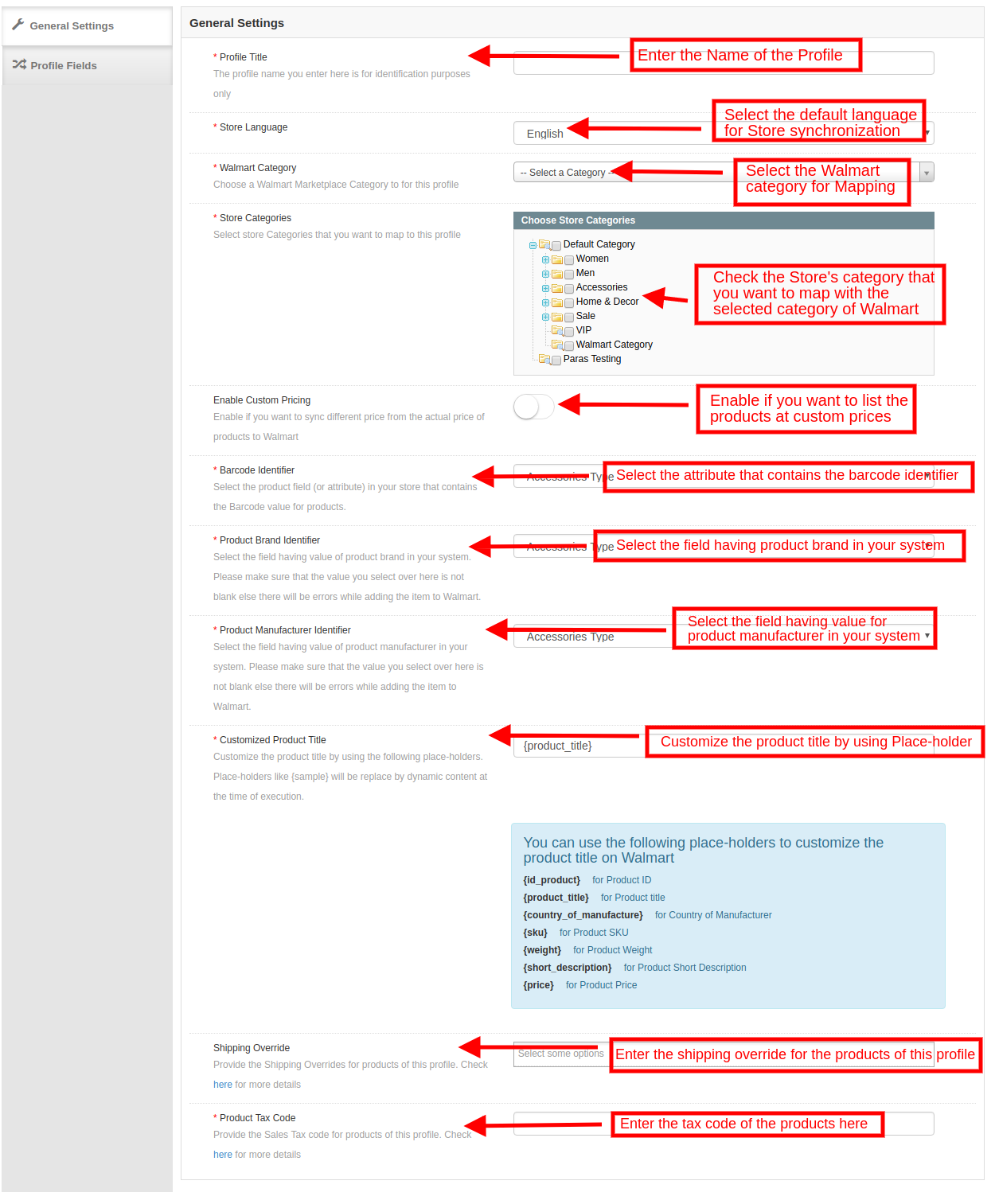
A extensão Magento Walmart Integration permite que o administrador da loja selecione várias categorias de lojas para sincronizar com a categoria do Walmart. É obrigatório inserir todos os detalhes necessários de acordo com as instruções fornecidas na captura de tela abaixo. Depois de inserir todos os detalhes, clique no botão Salvar na parte superior do formulário.
Titulo de perfil:Digite um nome exclusivo para o perfil.
Idioma da loja: Selecione o idioma da loja na lista suspensa.
Categoria Walmart:?Select the Walmart category where you want to map the Magento store category. Admin can select the Walmart Category from the drop-down list.
Categorias de loja:?Select the category of the Magento store that you want to map in the category of Walmart.
Preço personalizado: Ative este botão se quiser listar os produtos no walmart.com a preços customizados ou a um preço diferente daquele da loja de comércio eletrônico. Se ativado, o administrador recebe uma opção para alterar os preços, conforme mostrado na imagem abaixo:
Selecione se você deseja Aumentar ou diminuir o custo dos produtos. Selecione se deseja aumentar / diminuir o preço por um montante fixo ou valor percentual.
Insira o valor fixo ou percentual pelo qual você deseja alterar o preço dos produtos.
Identificador de código de barras:?This is the unique field of the product. Select anyone from the dropdown list, so that, the
Magento Walmart?Integration?extension can identify the product according to the mapped attribute. The various place-holders are listed below.
Identificador da marca do produto: Selecione o identificador de marca do produto na lista suspensa. Selecione o campo com um valor da marca do produto no seu sistema. Este é um campo obrigatório para listar os produtos no Walmart. Identificador do fabricante do produto: Selecione o identificador do fabricante do produto na lista suspensa. Selecione o campo com o valor de um fabricante de produto em seu sistema. Este é um campo obrigatório para listar os produtos no Walmart. Título do produto personalizado: O título do produto pode ser personalizado usando os espaços reservados pré-definidos.
{id_product}
{product_title}
{País de fabricação}
{sku}
{peso}
{Pequena descrição}
{preço}
Substituição de Remessa:Este é um campo opcional. Selecione as opções de envio na lista fornecida. Esta seção inclui todas as substituições de remessa adicionadas na guia Substituição de Remessa. Código Tributário do Produto:?Enter the product tax code in this section.
Campos do perfil 3.4.2
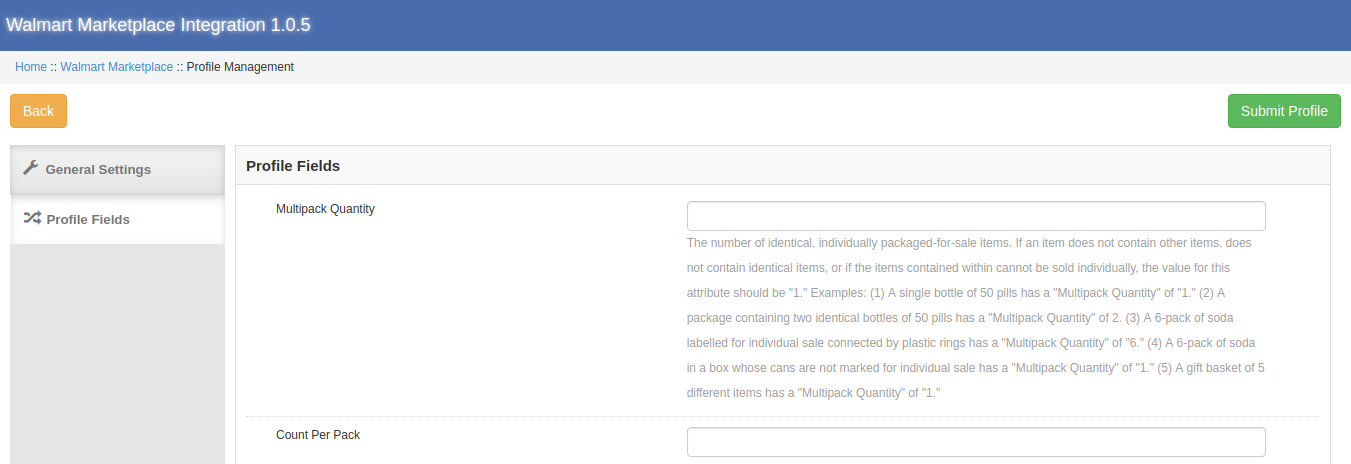
De acordo com a categoria selecionada do Walmart, informações adicionais sobre produtos e produtos de variação podem ser listadas usando a guia Campos de Perfil do Magmart Walmart.
3.3 Shipping Overrides
O administrador pode gerenciar as opções de envio para o mercado Walmart na guia Sobreposições de envio da extensão do conector Magento Walmart. Nesta seção do Magmart Walmart
3.3.1 Como adicionar modelos de envio?
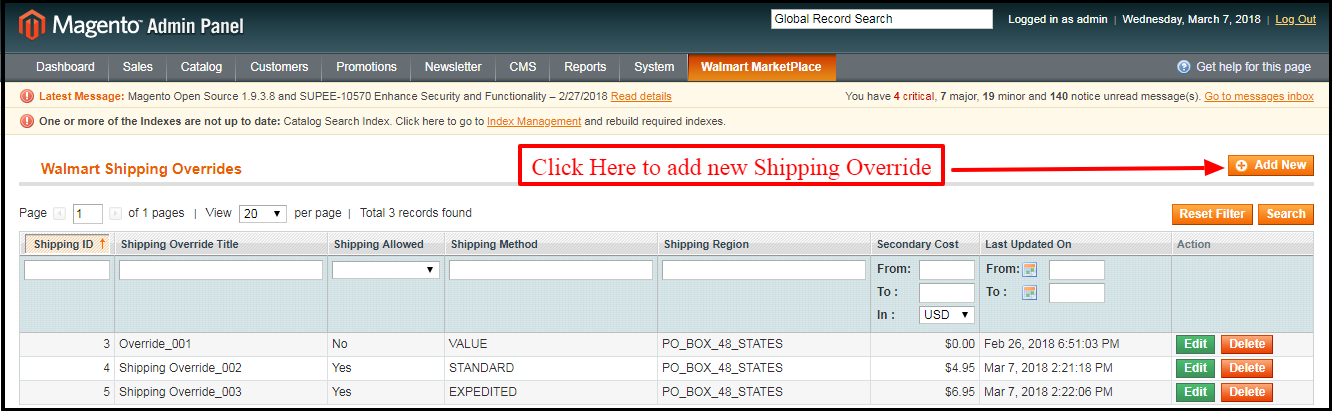
Siga as etapas mencionadas abaixo para adicionar Substituições de remessa: para criar uma nova substituição de remessa, clique em ‘adicionar Novo‘ como mostrado abaixo:
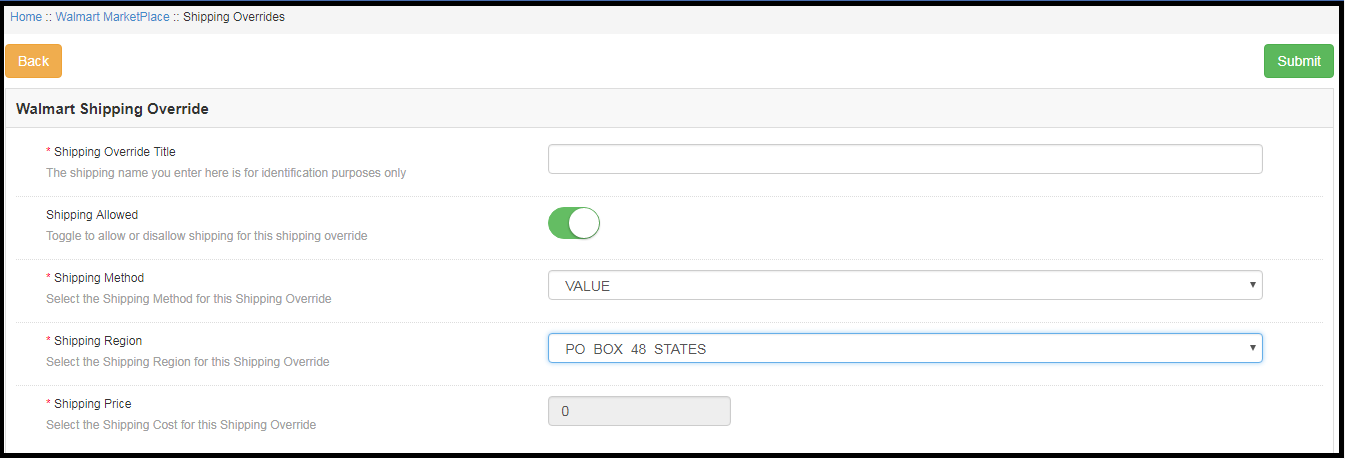
Você será redirecionado para a página de criação de Substituição de Remessa. Preencha os seguintes campos de entrada do formulário
Título de Substituição de Remessa:?Enter the Shipping Override Title here. Envio permitido:?Admin can enable or disable a shipping method by using the toggle button. Método do transporte:?Walmart allows 6 types of shipping methods. Admin can easily configure the shipping methods as per the requirement from the admin panel of the Walmart Integration module. Shipping methods offered by Walmart are ? VALUE, STANDARD, EXPEDITED, FREIGHT, ONE_DAY, FRIGHT_WITH_WHITE_GLOVE.
Região de envio:?Admin can select the shipping region from here.
Preço de envio:De acordo com o método de envio selecionado e a região de envio, o administrador pode definir o custo de envio para os diferentes métodos e regiões de envio.
3.3.2 Como editar / excluir a substituição de remessa existente?
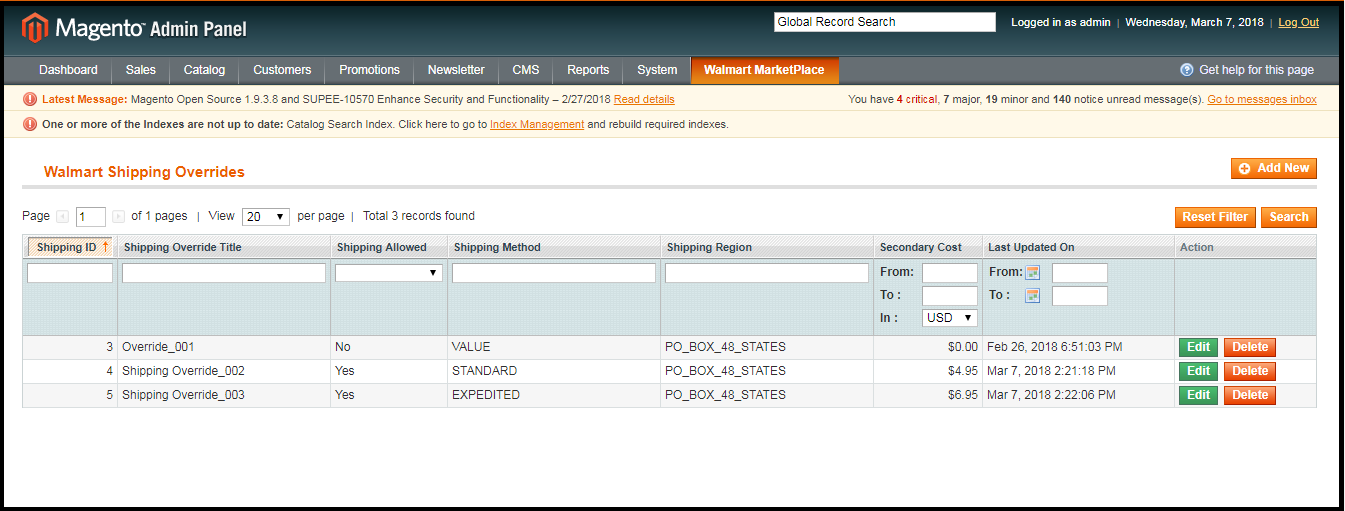
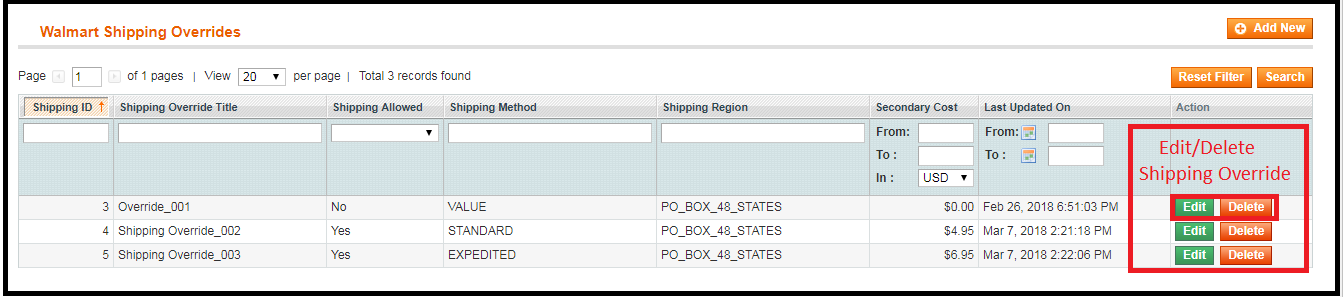
A Substituição de Remessa (se houver) será listada na guia Remessa de Remessa do integrador da Walmart Magento API. Clique no “Editar?or?Excluir“botão como mostrado na imagem para excluir / modificar uma substituição de envio.
As modificações de envio existentes podem ser visualizadas conforme mostrado na imagem acima. Para editar / excluir as entradas existentes, clique em ‘Editar‘E’Excluir‘ação respectivamente.
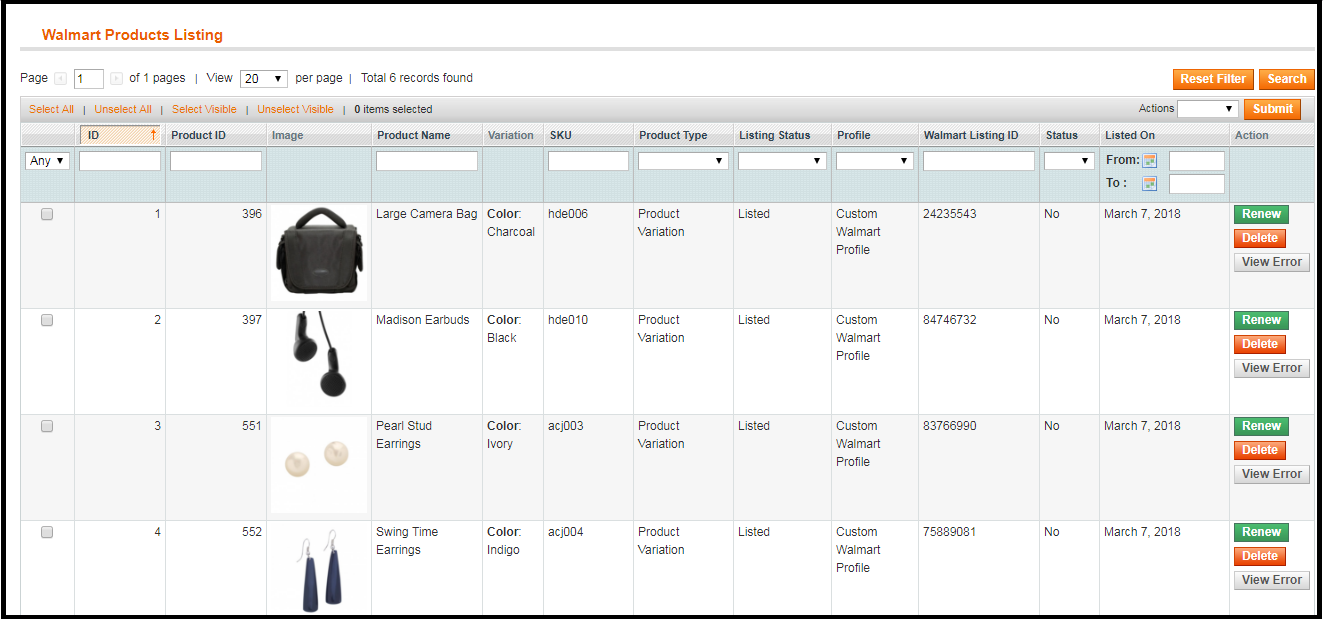
Listagem de produtos 3.4
Esta seção do Magmart Walmart
Renovação da lista de produtos 3.4.1
Essa opção permite que o administrador renove o produto caso a listagem tenha expirado no Walmart Marketplace. Para renovar o produto, o administrador pode clicar no botão “Renovar“ação correspondente a cada produto. Após a criação de um produto para renovação, ação”Renovar“será substituído por”Parar“ação. Essa ação é usada para interromper a renovação do produto caso seja necessário.
Exclusão de lista de produtos 3.4.2
Essa opção permite que o administrador exclua as listagens de produtos do Walmart Marketplace. Clique em “Excluir“ação dada correspondente a cada listagem de produtos. Depois de configurar um produto para exclusão, a ação”Excluir“será substituído por”Relist” açao.
Erro de visualização 3.4.3
O administrador pode visualizar o erro que ocorreu na listagem do produto. Para isso, clique em ‘Ver erro‘ açao.
Promoções 3.5
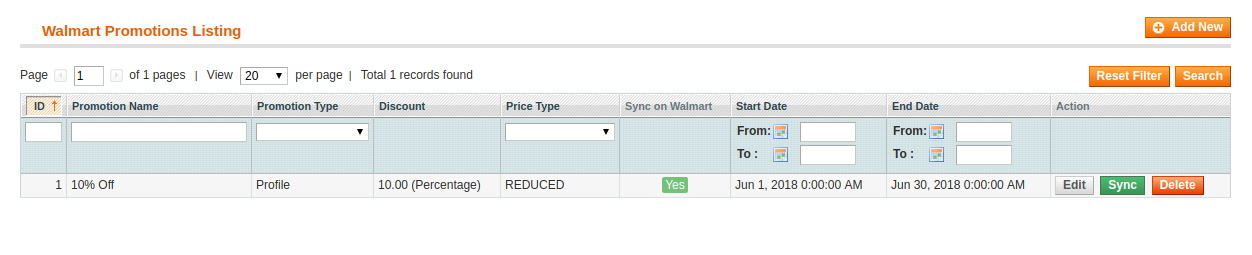
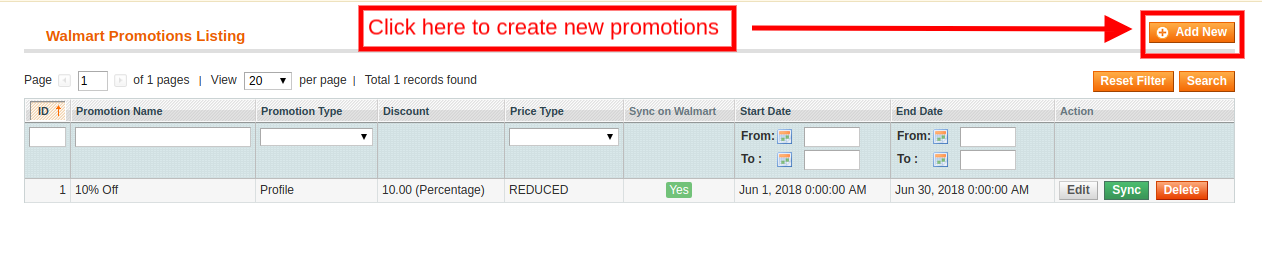
O integrador Walmart Magento permite que o administrador crie promoções promocionais e exiba as mesmas no walmart.com. As promoções criadas serão listadas nesta aba como mostra a imagem abaixo:
3.5.1 Como adicionar novas promoções?
Para criar novas promoções, clique na opção “Adicionar novo” no canto superior direito do conector Magento Walmart, como mostra a imagem abaixo:
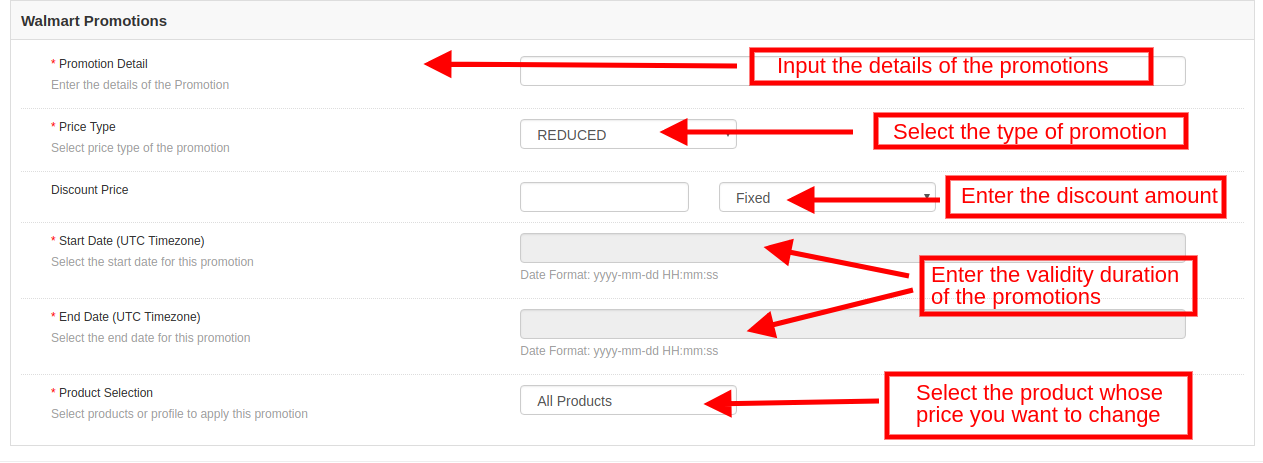
Ao clicar no link, você será redirecionado para a página de criação da promoção. Os vários campos da guia são discutidos abaixo:
Detalhe da Promoção: Insira os detalhes da promoção que você está oferecendo ao mercado do Walmart nesta seção. Tipo de preço: Selecione o tipo de preço que você está incorporando no menu suspenso. Preço com desconto: Insira o valor do desconto que você está oferecendo. Pode ser um valor fixo ou um valor percentual. Selecione o tipo de desconto no menu suspenso. Data de início e data de término (fuso horário UTC): Digite a duração durante a qual a promoção estará ativa. Seleção de produtos: selecione o produto no qual você deseja oferecer a promoção.
3.5.2 Como editar / excluir promoções?
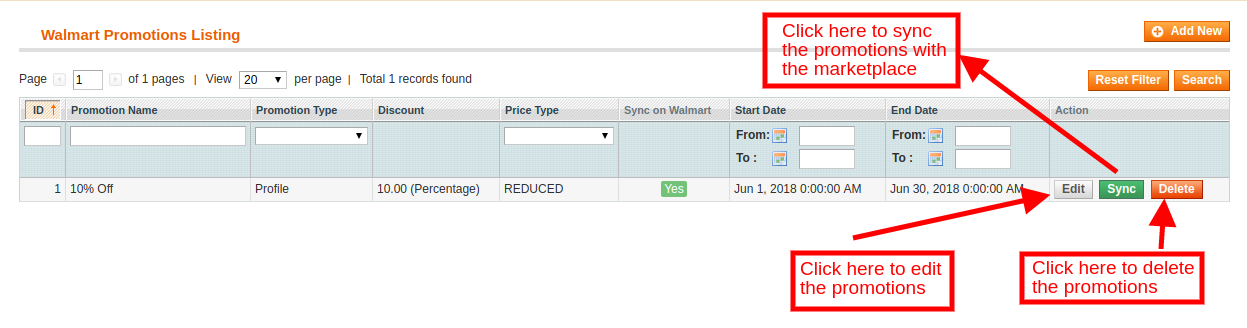
O administrador recebe uma opção para editar ou excluir as promoções criadas em um botão. Clique no botão Editar ou Excluir correspondente a cada promoção para o mesmo. O administrador pode até sincronizar as promoções com o mercado clicando no botão de sincronização, conforme mostrado na imagem abaixo:
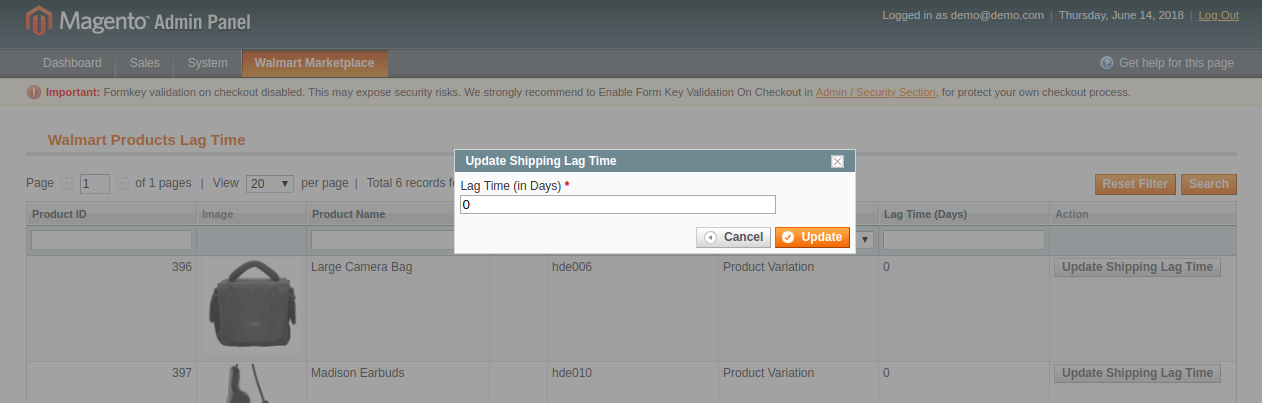
3.6 Gerenciar tempo de atraso
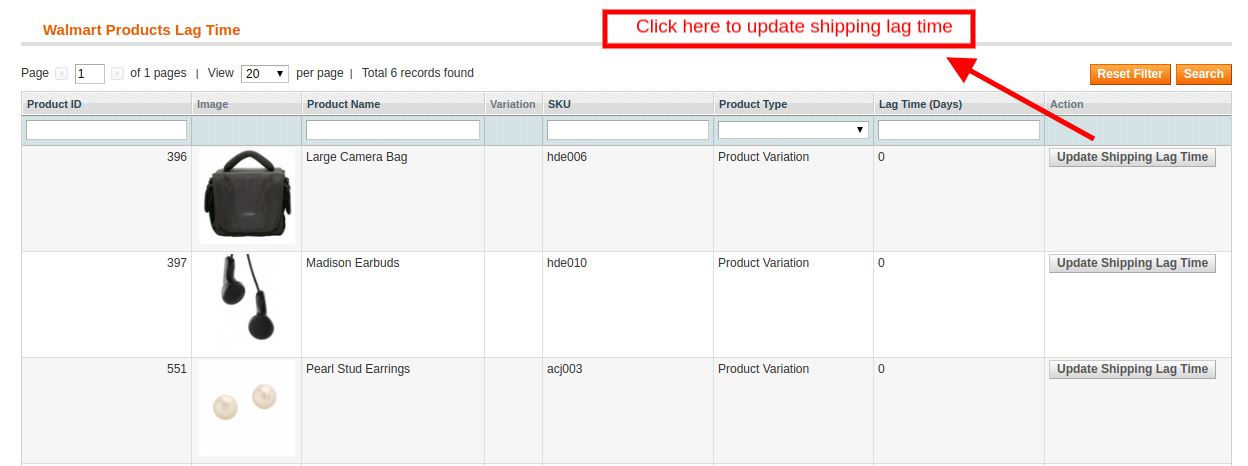
O administrador pode facilmente corrigir e gerenciar o tempo de atraso dos produtos com facilidade. Para corrigir o tempo de atraso, clique no botão Atualizar Tempo de Atraso conforme mostrado na imagem abaixo:
Ao clicar no link, aparecerá um pop-up como mostrado abaixo:
Digite o tempo de atraso em dias e clique no botão de atualização. Isso atualizará o tempo de atraso no envio no walmart.com.
Mapeamento de Atributos 3.7
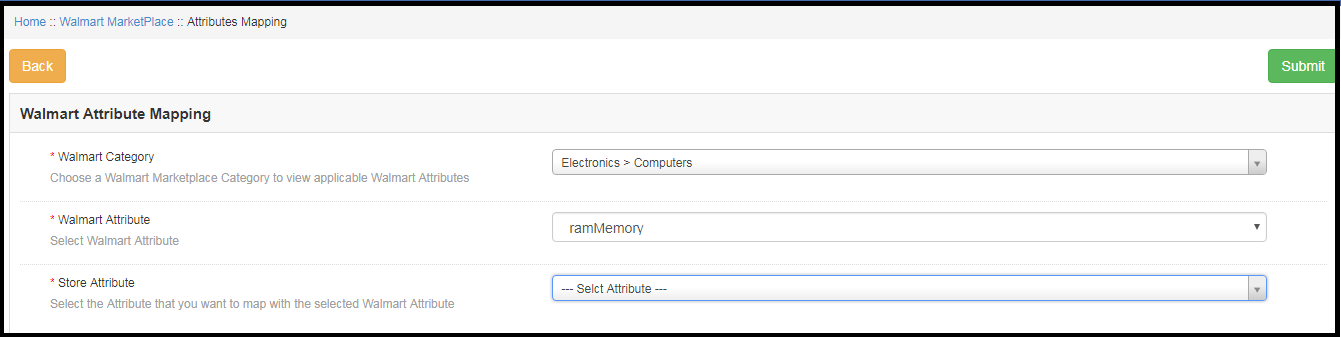
A aba de mapeamento de atributos do módulo de integração Magento Walmart permite que o administrador mapeie os atributos da loja Magento com o mercado Walmart. O mapeamento dos atributos da loja Magento com os atributos do Walmart é necessário para facilitar o processo de catalogação, para que esses atributos possam ser mapeados com os produtos durante a criação do perfil. Por favor, consulte a imagem abaixo
3.7.1 Como Mapear Atributos
Clique na guia Mapeamento de Atributos do módulo Walmart Magento Integration, ele irá redirecionar para uma nova página, como mostrado na imagem acima. Agora clique no (+) Adicionar novo botão no topo da página. Ele abrirá uma nova página com a opção de selecionar a categoria Walmart e, conforme a categoria Walmart selecionada, os atributos do Walmart aparecerão na lista suspensa do campo Atributos do Walmart. Admin pode mapear os atributos da loja com os atributos do Walmart usando essa interface. Admin pode adicionar atributos de loja conforme a necessidade do painel de administração da loja Magento. Por favor, consulte a imagem abaixo
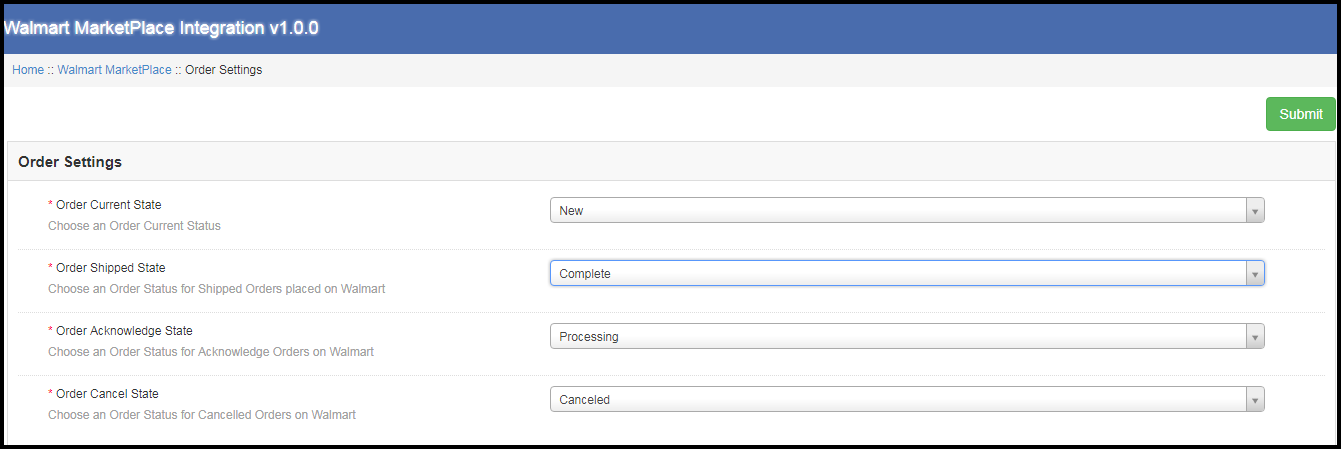
A guia Order Settings do módulo de integração Magento Walmart ajuda a mapear os status dos pedidos de loja com os status de pedidos do Walmart Marketplace. Isso será usado para capturar detalhes do pedido do Walmart Marketplace. Para mapear os pedidos do Walmart Marketplace para a loja Magento, você precisa executar o cronômetro de Pedidos na guia Sincronização. (Veja a seção 3.9.)
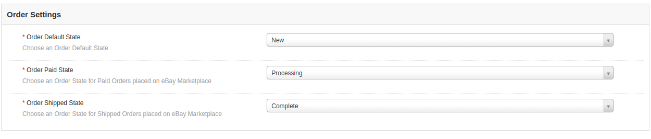
Os vários campos são discutidos abaixo: Estado atual da ordem:Escolha um status padrão do pedido na lista suspensa. Estado expedido da ordem:?Choose an ordered state for the shipped orders placed on the Walmart marketplace. Select the order status from the drop-down list. Estado de Confirmação da Encomenda:Depois de sincronizar os pedidos para a loja Magento, o administrador precisa confirmar o pedido para que, da próxima vez, apenas um pedido recém-colocado seja baixado para a loja Magento. Estado do Cancelamento da Encomenda: In case of order cancellation admin can sync the order status by using the Order Cancel state.
Note ? Once the status of the order is changed in the Magento store, run the ‘Update Order Status to Walmart’ cron. This will sync all the changes to the marketplace.
Listagem de pedidos 3.9
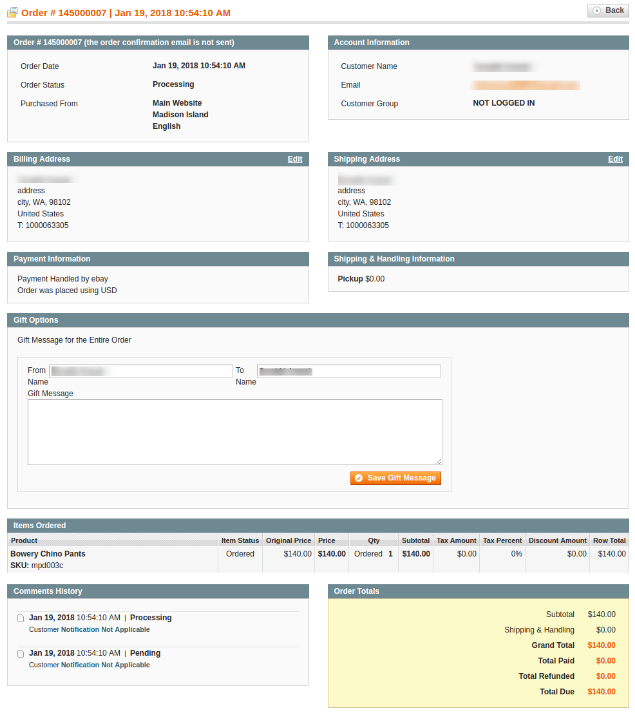
Os pedidos recebidos da loja Walmart podem ser sincronizados com a loja Walmart na guia Order Listing da interface administrativa do Magento Walmart API Integration. Para isso, o dono da loja precisa executar o ‘Listagem de pedidos de sincronização do Walmart‘cron na guia Sincronização. (Veja a seção 3.9) Uma vez que o cron é executado, os pedidos inteiros serão sincronizados com o armazenamento Magento. Essas ordens podem ser processadas clicando no botão ‘Visão‘botão como mostrado abaixo.
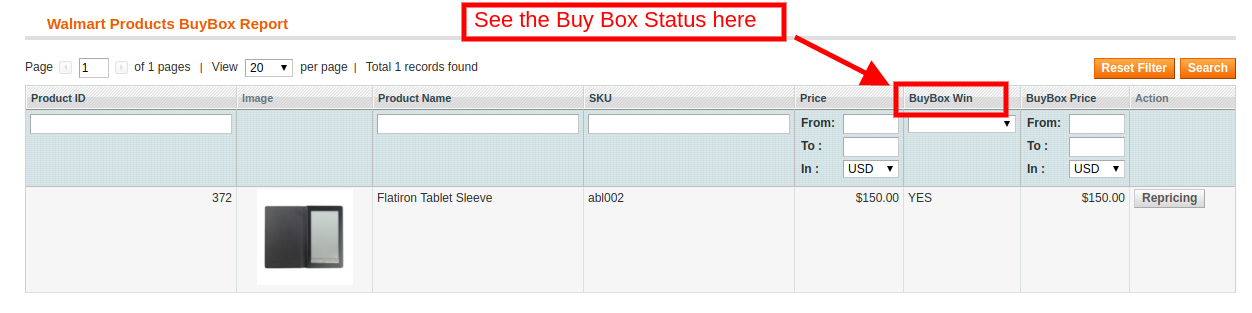
Os donos das lojas podem obter o relatório da BuyBox executando o cron no back-end do integrador Magento Walmart. Consulte a Seção 3.12, para sincronizar o relatório Comprar caixa do walmart.com. Você pode visualizar o status da caixa Comprar no relatório obtido.
O integrador do Walmart Magento oferece até uma opção para reprisar os produtos para o administrador da loja e ganhar a Caixa de Compra. Para repreciar o produto, clique na opção “Repricing” correspondente ao respectivo produto, conforme mostrado na imagem abaixo:
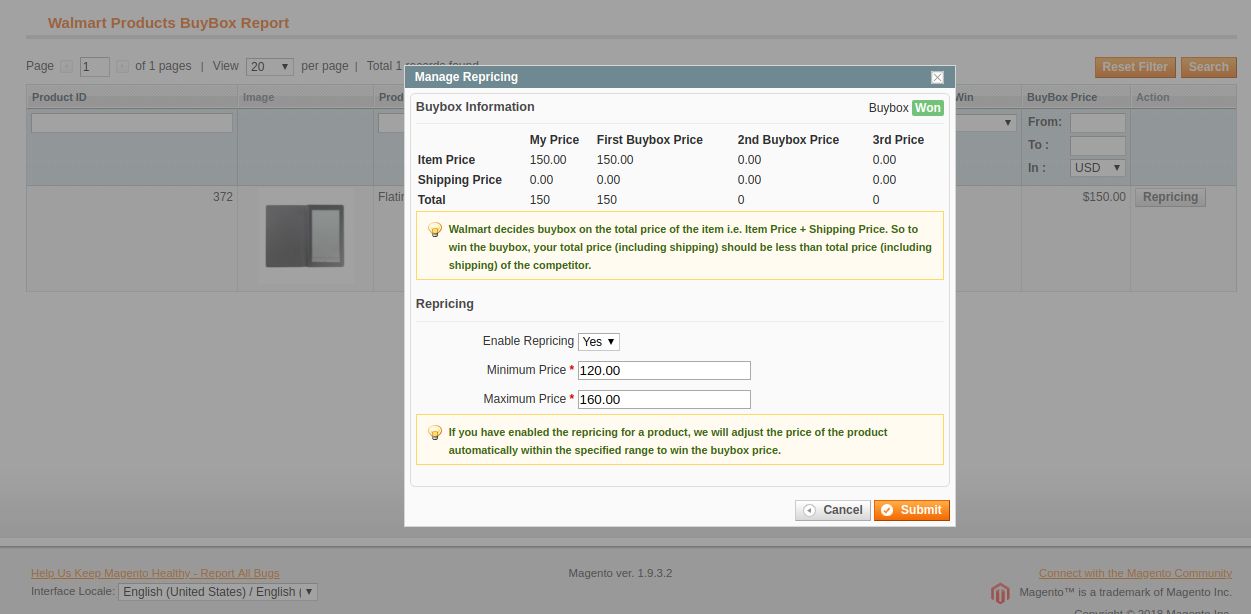
Ao clicar aqui, aparecerá um pop-up. Aqui estão os campos oferecidos no popup. Ativar repricing: Selecione ‘Sim‘no menu suspenso, se desejar reprogramar o produto. Preço Mínimo e Máximo: Insira o preço mínimo e máximo do produto nas respectivas seções.
Uma vez que o repricing é feito, sincronize o mesmo com o marketplace executando o cron no back-end do integrador da API Magento Walmart. (Veja a seção 3.12)
3.12. Sincronização
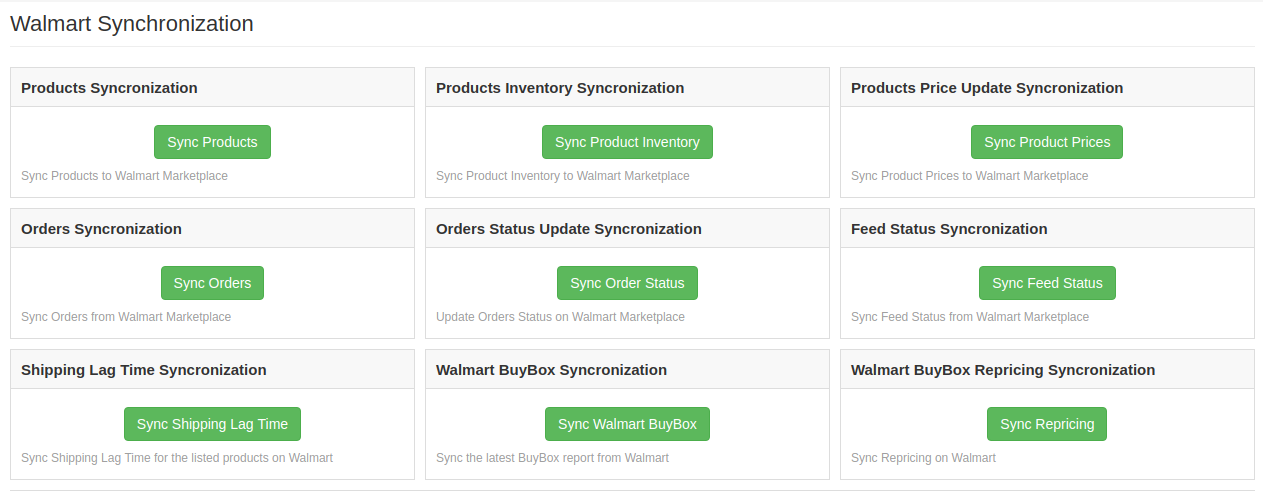
Esta aba sincroniza todas as configurações e mudanças feitas nas outras abas do Módulo de Integração do Magento Walmart Marketplace. A sincronização entre a Magento Store e o Walmart Marketplace e vice-versa pode ser feita a partir doSincronização‘ aba. Os vários trabalhos cron para sincronizar as configurações entre Magento Store e Walmart Marketplace são mostrados abaixo
3.12.1
oProdutos?tab?of?the?Magento?Walmart?Marketplace?Integration?extension?will?be?synced?to the Walmart?marketplace?by?clicking?on?’Sincronizar‘.
Ele executaria as seguintes ações
O cron listará os produtos no mercado do Walmart.
Ele adicionará produtos no Walmart Marketplace com os detalhes obrigatórios do produto, como Descrição, Preço, Quantidade, Imagem, etc.
3.12.2 Como sincronizar o inventário para o Walmart Marketplace?
A quantidade do produto pode ser atualizada no Walmart Marketplace executando o cronômetro ‘Sync Product Inventory’
este
3.12.3
o
3.12.4
o
este
3.12.5
oSincronizar‘?cron?will?update?the?order?status?as?per?the?changes?made?from?the?Magento?store?on the Walmart?marketplace.
3.12.6
Para
3.12.7 Como sincronizar o tempo de atraso de envio?
Clique em ‘Sync Shipping Lag Time’ da guia de sincronização do integrador de API do Walmart Magento. Isso sincronizará o respectivo tempo de atraso dos produtos com o walmart.com.
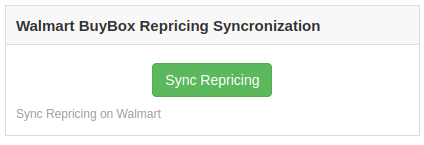
3.12.8 Como sincronizar o status Buy Box do Walmart? O administrador pode sincronizar o status da caixa de compra do Walmart com o conector Magento Walmart clicando em ‘Sync Walmart BuyBox’. Isso atualizará o status da BuyBox para os respectivos produtos.
3.12.9 Como sincronizar o status Buy Box do Walmart?
O administrador pode reprogramar os produtos e sincronizar os produtos revisados no mercado, executando o cron ‘Sync Repricing’.
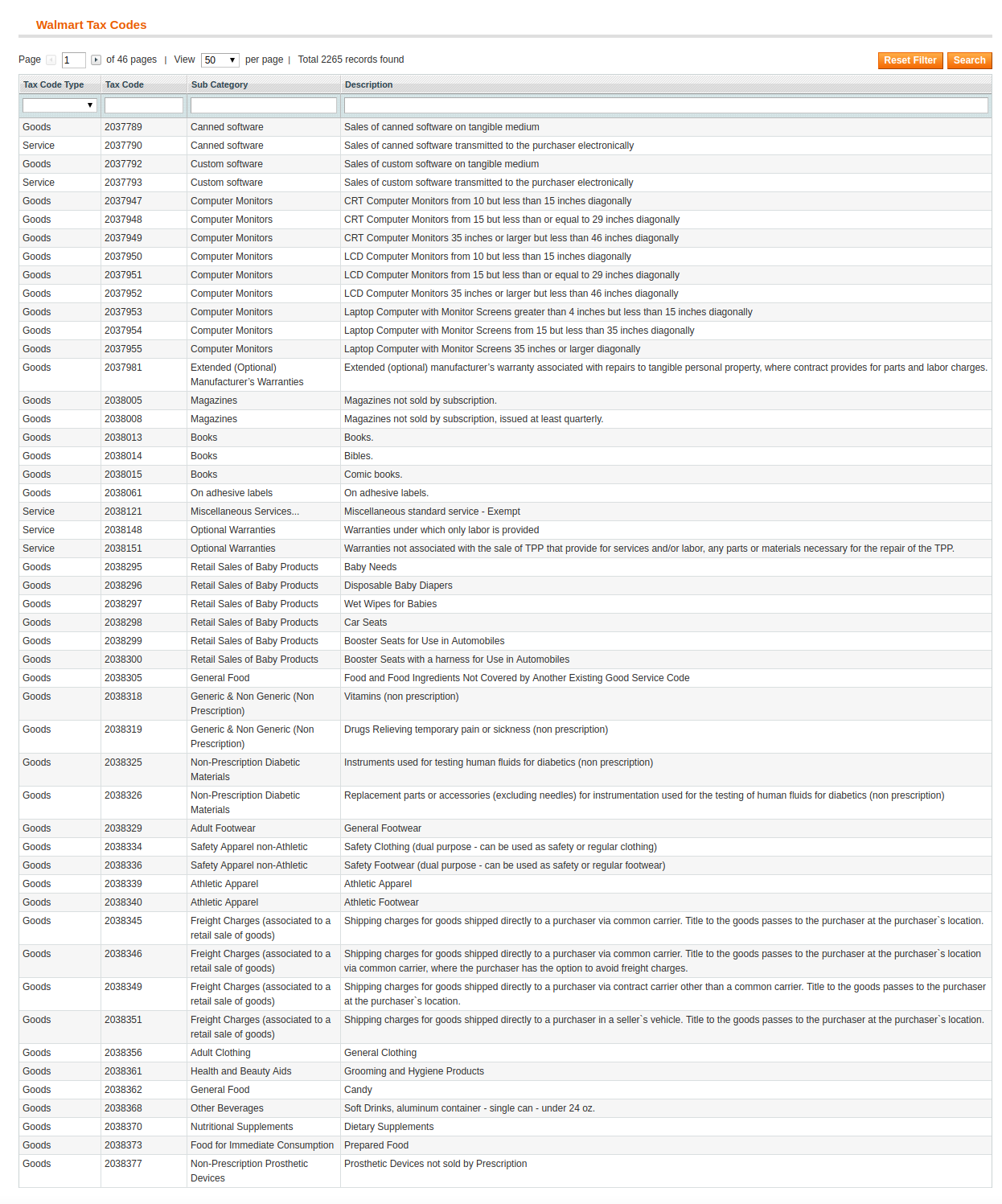
Código Fiscal 3.13
O conector Walmart Magento permite ao administrador gerenciar o código fiscal dos produtos em massa. A seção Código Tributário da extensão de sincronização do Magento Walmart permite que os comerciantes eletrônicos visualizem a taxa dos produtos no estoque em massa.
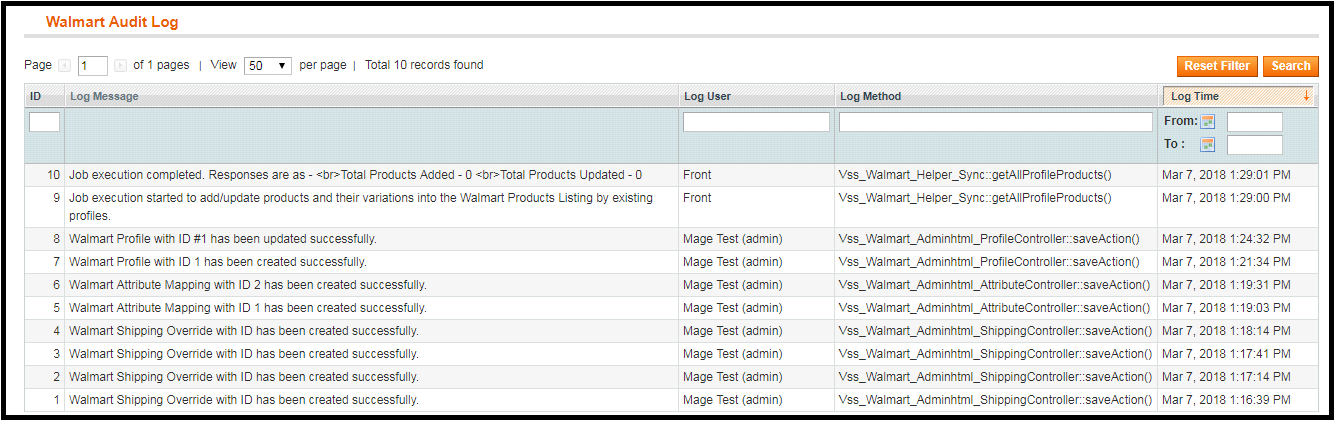
3.14Auditar
oVisão?that occurred?in?the?Audit?Log?tab?of the Magento?Walmart?Integration?extension.?The status?of?the?jobs?can?be?viewed?in?this?tab.
Veja como o Magento Walmart Integrator da Knowband funciona
Além disso, a Knowband também criou um novo integrador exclusivo para o Walmart Canada. Com Magento Walmart Canada IntegratorOs donos de lojas podem conectar sua loja Magento com o Walmart Canada.
O Magento eBay Integration oferece o meio mais rápido para os donos de lojas Magento integrarem suas lojas com o popular mercado eBay. integração eBay permite que os comerciantes gerenciem o inventário e os pedidos de uma única interface. Com sede em San Jose, Califórnia, o eBay é uma corporação multinacional de comércio eletrônico que é popular como um site de leilões e compras on-line. Facilita as vendas de consumidor para consumidor e de empresa para consumidor e oferece uma interface fácil e personalizável para os vendedores em todo o mundo para listar e vender seus produtos sem esforço. O eBay opera em mais de países 30. A listagem de produtos do eBay combina 800 + milhões de listagens de produtos que não são exclusivas, mas que são até mesmo acompanhadas de excelentes ofertas.
Módulo de integração do Magento eBay Marketplace by KnowBand oferece uma solução inteligente para os comerciantes eletrônicos integrarem sua loja com o eBay Marketplace. O administrador da loja pode listar produtos no mercado e sincronizar os pedidos do mercado até a loja Magento.
1.1 Merchant benefícios do Magento eBay Integrator pela Knowband
Os sites Magento eCommerce podem facilmente expandir seu alcance, integrando sua loja ao mercado popular com
O integrador da Magento eBay API permite que o administrador da loja venda seus produtos para uma base de audiência maior.
A integração do eBay com o Magento permite que os vendedores sincronizem seu site com qualquer um dos sites do eBay.
O eBay
O plug-in de integração do Magento do eBay é fácil de entender e o administrador pode começar a vender no mercado em algumas etapas simples.
A interface amigável da extensão de integração do Magento eBay torna mais fácil para o administrador da loja gerenciar suas mercadorias a partir de uma única plataforma.
Os comerciantes podem adicionar / remover o produto, gerenciar os detalhes e o inventário a partir do painel de administração do plug-in de integração do Magento eBay.
O administrador pode gerenciar os métodos de envio para a loja do eBay no painel de administração da extensão do Magento eBay Marketplace Integration.
A listagem de produtos baseada em perfil do módulo de integração Magento eBay API torna mais fácil para os comerciantes listarem os produtos em massa.
Até mesmo o processamento de pedidos se torna mais fácil com o robusto integrador eBay Magento API.
O vendedor pode verificar o motivo da rejeição incorreta do produto e retificar adequadamente do back-end do integrador do Magento eBay.
o
A extensão eBay Magento Integration é fácil de usar e pode ser configurada com o mínimo de esforço.
2.0 Instalação do Magento eBay Integrator
Siga os seguintes passos para instalar a integração do eBay Magento Marketplace
1. Baixe o Magento
2. Descompacte o pacote em sua pasta raiz de configuração do Magento via gerenciador FTP (como Filezilla ou WinSCP – baixe aqui: https://filezilla-project.org/).
3. No painel de administração, acesse o eBay Marketplace no menu principal.
4. O módulo Magento eBay Marketplace Integration está agora pronto para uso.
Este Manual do Usuário guiará os usuários através do Magento eBay
2.1 eBay Marketplace Integration – Configuração da conta do vendedor
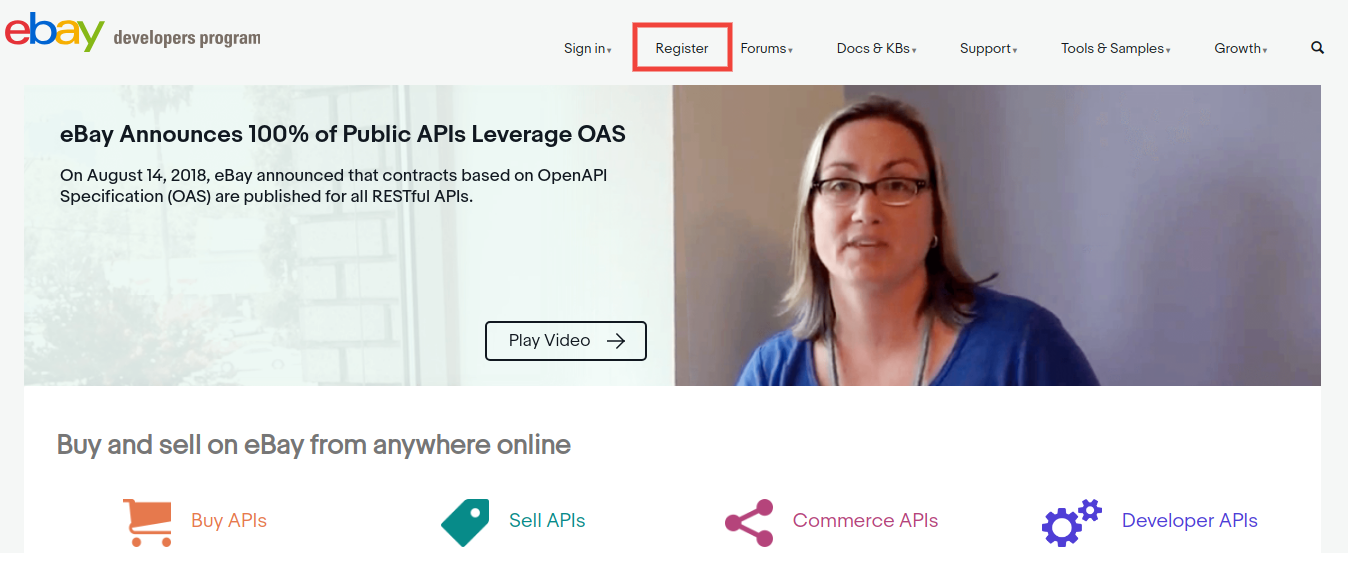
Para começar a vender no eBay Marketplace, você precisa ter uma conta de vendedor no eBay. Nesta seção, listamos todas as etapas para criar uma conta de vendedor no eBay. Por favor, encontre-os abaixo –
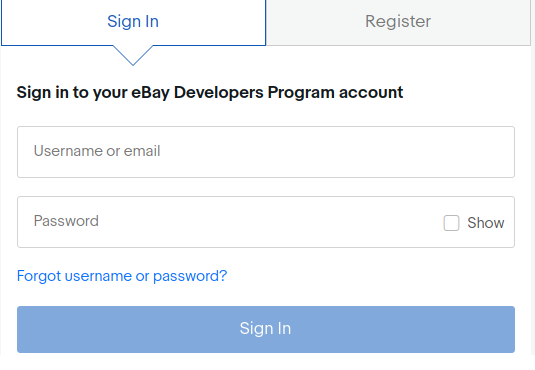
3. Depois de preencher os dados válidos, clique em entrar e você será redirecionado para a página de criação de aplicativos.
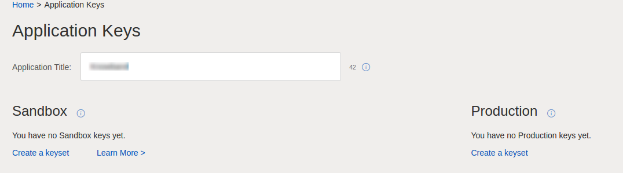
4. Digite o nome do aplicativo e clique em "Criar um conjunto de chaves" na seção Produção, um novo formulário será aberto.
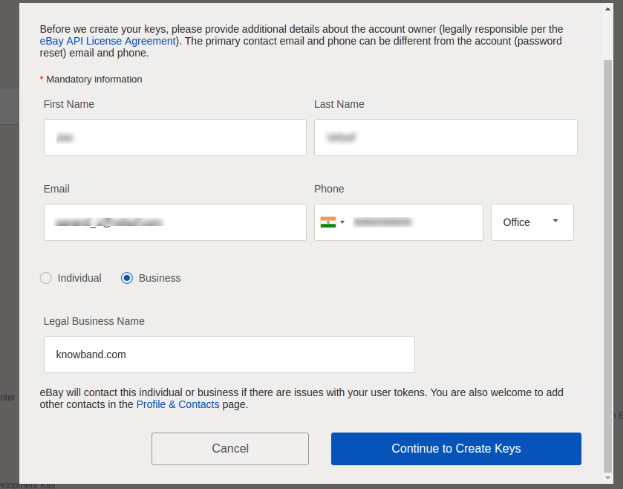
5. Digite os detalhes e clique em Continuar para criar Chaves.
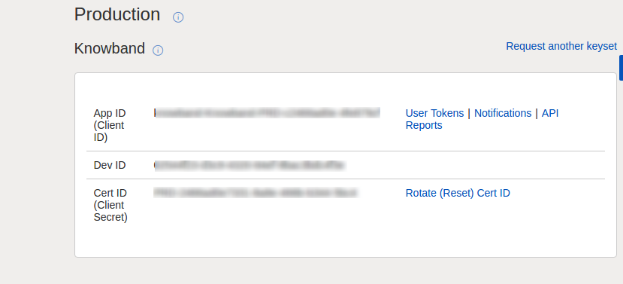
6. As chaves do aplicativo serão mostradas.
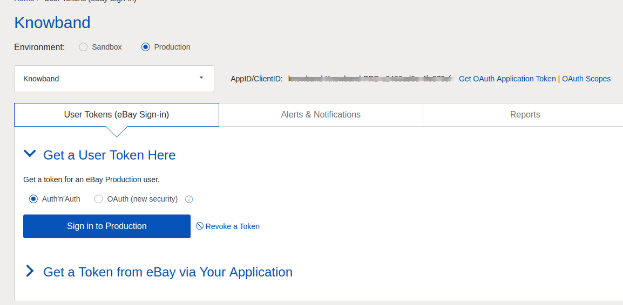
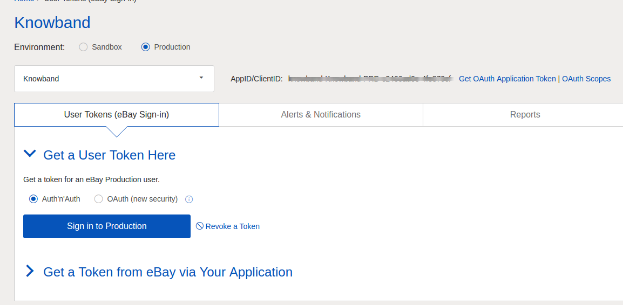
7. Para criar um token de usuário, clique no link Tokens do usuário na imagem acima.
8. Clique em "Fazer login na produção" para receber um token.
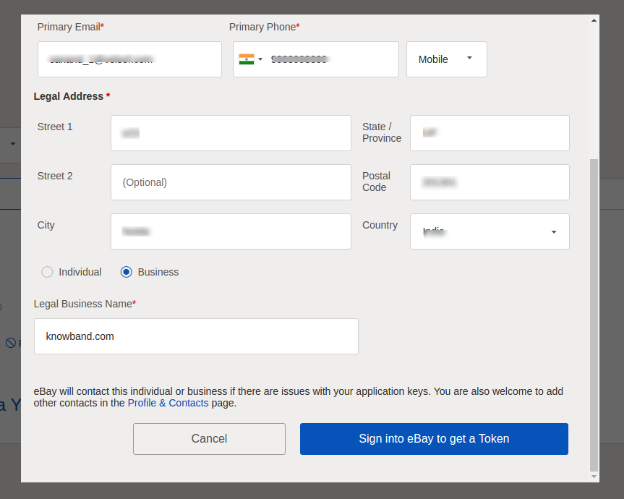
9. Preencha os detalhes e clique em "Entrar no eBay para obter um token".
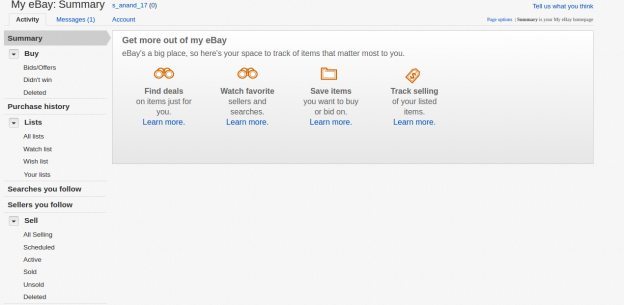
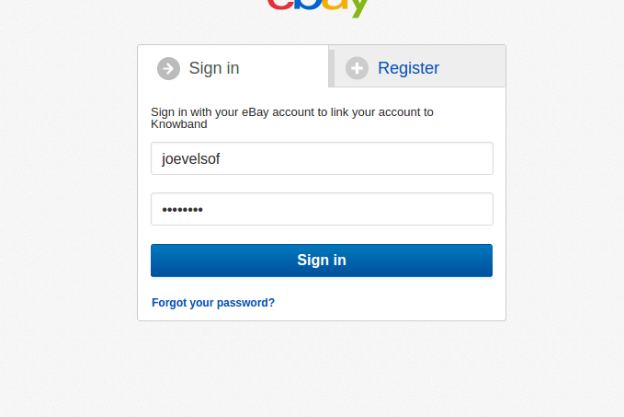
10. Entre na conta do eBay Seller já criada ou registre-se como mostrado abaixo:
1. Ao clicar em registrar e preencher os detalhes, você será redirecionado para a conta do vendedor do eBay.
2.2 Para obter um token do eBay por meio de seu aplicativo
1. Para criar um token de usuário, clique no link Tokens do usuário na imagem abaixo.
Passos para chegar a esta tela: –
A. Entre na conta do eBay do seu desenvolvedor.
B. Em um login bem-sucedido, você verá a tela abaixo adicionada.
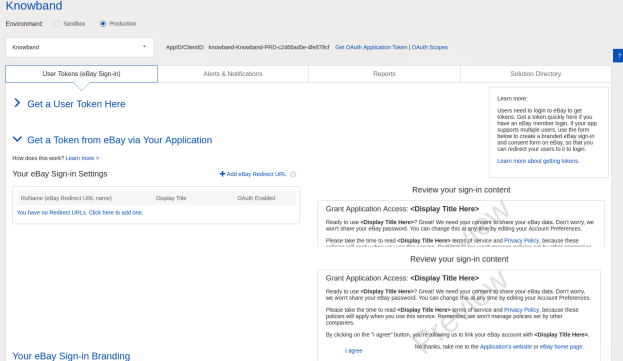
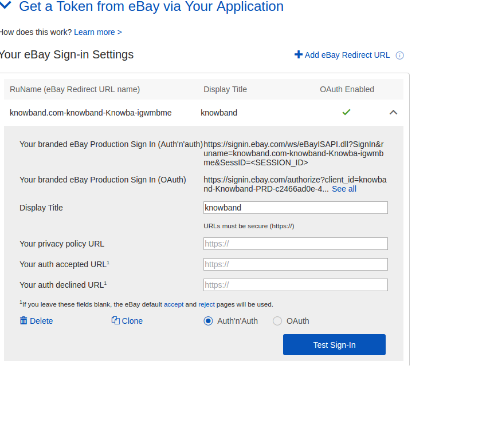
2. Clique em "Obter um token do eBay via seu aplicativo.“
Passos para chegar a esta tela: –
A. Clique em "User Tokens" na tela acima.
3. Clique em adicionar o URL de redirecionamento do eBay, preencha o formulário e salve.
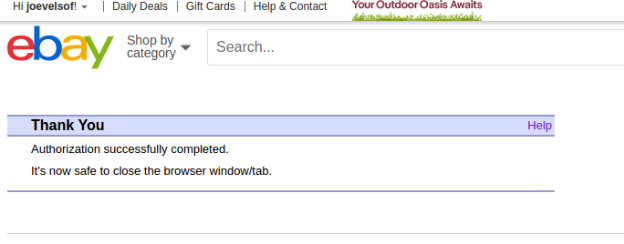
4. Ao clicar em Concordo no formulário do lado direito, você será redirecionado para a página de autenticação.
3.0 Admin Interface do Magento eBay Integrator
O painel de administração da extensão Magento eBay API Integration oferece opções de configuração 8.
1. Configurações Gerais 2. Gerenciamento de perfil 3. Listagem de pedidos 4. Ordenar configurações 5. Listagem de produtos 6. Modelo de envio 7. Sincronização 8. Registro de Auditoria
Configurações gerais do 3.1
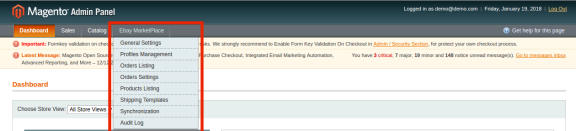
Depois de criar a conta de um vendedor, você precisa preencher o formulário para validar a sincronização da loja com o mercado. Navegue até Interface do administrador> Mercado do eBay> Configurações gerais.
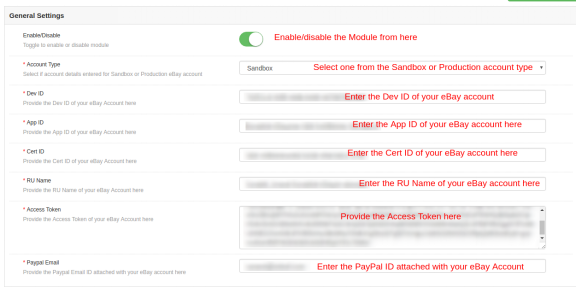
Preencha o formulário mostrado na seção Configurações gerais. Cada campo para o painel de configuração do plugin Magento eBay Integration é explicado abaixo:
1. Habilitar desabilitar
Ative / desative o integrador da API do Magento eBay, alternando esse botão.
2. tipo de conta
O administrador pode escolher a conta Sandbox ou a conta Production eBay. A conta da sandbox é para fins de teste. Enquanto a conta de produção é para a integração da loja final.
3. Id do Dev
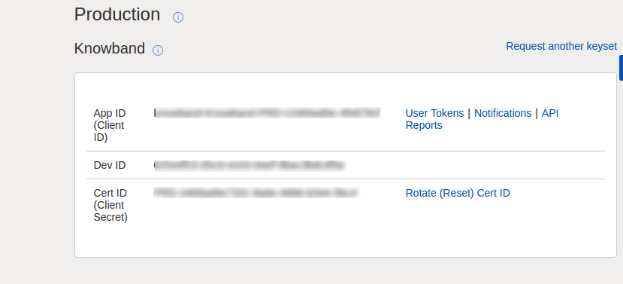
Digite o ID de Dev da sua conta do eBay nesta seção. Para encontrar seu Dev ID, faça login na conta de desenvolvedor do eBay. Na seção de chave do aplicativo, você encontrará o ID do aplicativo, o ID do desenvolvedor e o ID do certificado, conforme mostrado na imagem abaixo.
4. ID do aplicativo
Copie o ID do aplicativo da sua conta do eBay e copie o mesmo nesse campo.
5. ID do certificado
Digite o ID do Certificado da conta do eBay nesta seção. Você pode encontrar o ID do certificado, conforme mostrado na imagem acima.
6. Nome RU
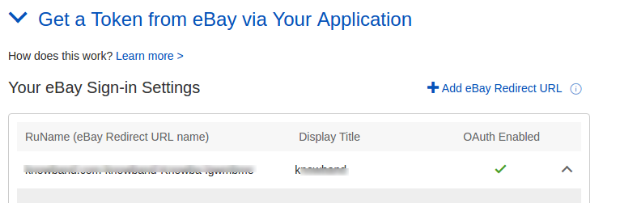
Digite o nome da RU da conta do eBay. Para obter seu nome de RU, vá para a guia "Obter um token do eBay via aplicativo" depois de adicionar um URL de redirecionamento.
7. Token de Acesso
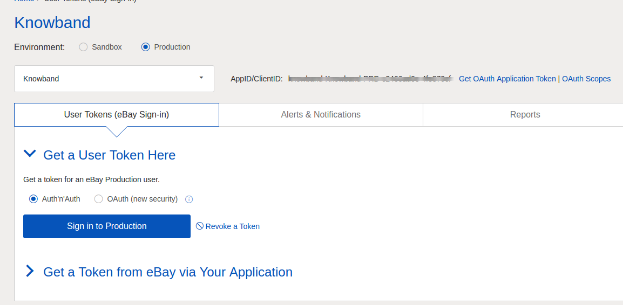
Copie o token de autenticação da conta do eBay e cole nesta seção. Para obter o token de acesso, você precisa clicar em Entrar na produção, como mostra a imagem abaixo.
Entre na conta no formulário abaixo: –
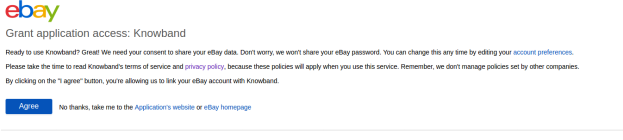
Clique em Concordo e recebo tokens de acesso.
8. Email do Paypal
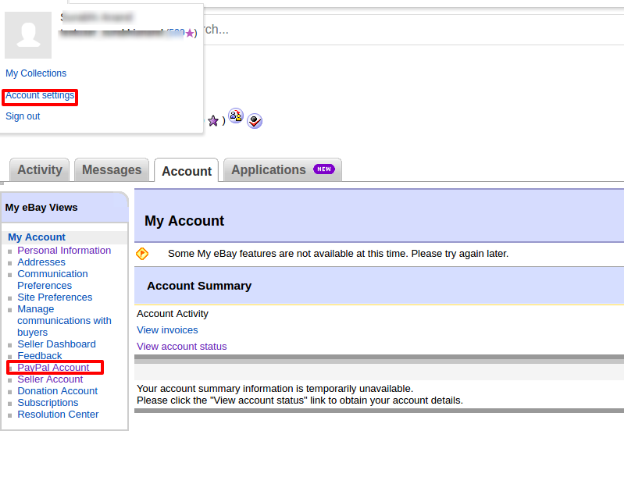
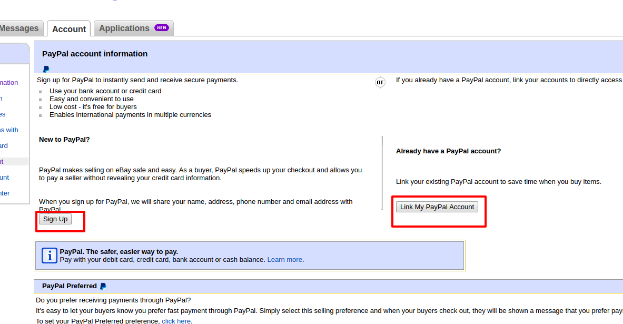
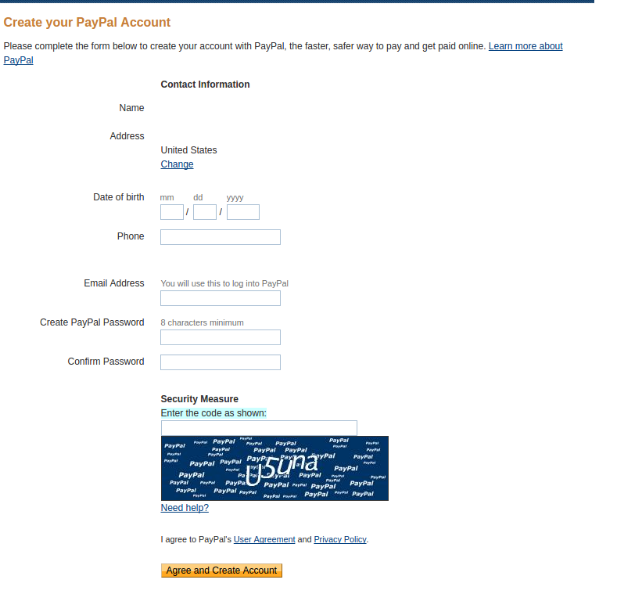
Insira um ID de PayPal válido conectado à sua conta do eBay. Siga os passos mencionados abaixo:
1. Faça login na sua conta do vendedor do eBay.
2. Clique nas configurações da conta no menu suspenso superior esquerdo e clique na conta do Paypal.
3. Agora Inscreva-se ou vincule sua conta do PayPal já criada à conta do vendedor do eBay.
4. Ao clicar em Inscrever-se, você será redirecionado para a página de criação de contas do PayPal. Basta criar um perfil preenchendo os detalhes e vinculando-o à conta do vendedor.
Gerenciamento de Perfis 3.2
O plugin Magento eBay Marketplace Integrator oferece uma opção de listagem de produtos baseada em perfil. Os perfis criados na interface de administração do Magento para
3.2.1 Como adicionar novos perfis?
Siga as etapas, para criar novos perfis, vá para o Painel do administrador> Mercado do eBay> Gerenciamento de perfil.
Clique no 'adicionar Novo'botão como mostrado abaixo:
A aba de criação de perfil do plugin Magento eBay Integration é categorizada em três abas. Eles são:
Configuração geral
Retorno do perfil
Especificidades do perfil
Configurações gerais do 3.2.1.1
Uma vez que o site do eBay é selecionado, o administrador da loja é obrigado a inserir as seguintes informações.
Moeda do eBay: A moeda será selecionada automaticamente de acordo com o site do eBay selecionado pelo administrador. O administrador da loja pode até alterar a moeda, se necessário.
Idioma da loja: O administrador da loja precisa selecionar o idioma de acordo com o site do eBay selecionado.
Modelo de envio: As opções de envio criadas na guia Modelo de entrega serão listadas aqui (Veja a seção 1.2.7). Selecione a opção de frete que você deseja exibir para o cliente do mercado.
Mapeamento de Atributos: Selecione os atributos com base nos quais você deseja criar variações de produto.
Categoria do eBay: Selecione a categoria eBay no menu suspenso em que você deseja mapear as categorias da loja.
Categorias de loja: Verifique as categorias que você deseja mapear na categoria selecionada do eBay. O integrador do Magento eBay permite ao administrador mapear várias categorias da loja Magento com uma única categoria do eBay. Para listar várias categorias do eBay, você deve criar vários perfis.
Duração da listagem: Selecione a duração para a qual os produtos do perfil devem ser listados no mercado.
Condição de Produto: As condições padrão são listadas no menu suspenso. Selecione a condição do seu produto.
Quantidade de produto: Digite a quantidade do produto aqui.
Tempo Máximo de Despacho do Produto: Digite o tempo máximo esperado de despacho do produto.
Métodos de pagamento permitidos: Selecione os métodos de pagamento que você deseja permitir para este perfil específico.
Retorna o perfil 3.2.1.2
O administrador da loja pode gerenciar as solicitações de devolução do mercado do back-end do integrador da eBay Magento API. Aqui estão algumas das opções de personalização oferecidas nesta guia.
Retorno permitido: Ative o botão se você quiser permitir a opção de retorno neste perfil.
Retornar dentro: Digite o número máximo de dias em que a solicitação de devolução deve ser iniciada.
O reembolso será processado como Selecione como o reembolso será oferecido ao cliente.
Entrega de devolução paga por: Selecione quem pagará pelo custo de envio do produto devolvido.
Descrição do retorno: Digite uma breve descrição para a opção de retorno aqui.
Detalhes do perfil 2.3.2.1.3
Os detalhes do perfil aparecerão de acordo com a categoria do eBay selecionada na guia Configuração geral do Gerenciamento de perfil. Essa guia inclui campos como Tipo, Marca, Modelo, Cor, Recursos e outros. Preencha os campos conforme a categoria selecionada e o mapeamento do produto será feito de acordo. Os detalhes marcados por * são obrigatórios. Outras especificidades podem ser deixadas em branco.
3.2.2 Como editar / excluir o perfil existente?
Modelos serão listados (se houver) na guia Gerenciamento de PerfilEditar or Excluir'botão para editar / excluir o perfil como mostrado na imagem:
Os perfis podem ser ativados / desativados selecionando a opção na guia "Ativo".
Listagem de pedidos 3.3
As ordens recebidas do mercado serão sincronizadas com a loja Magento uma vez que o cron seja executado na guia Sincronização. (Veja a seção 1.2.7)
Os pedidos listados como mostrado na imagem abaixo. Para visualizar os detalhes e processar os mesmos, clique no botão "Visualizar" correspondente a cada pedido.
O administrador da loja agora pode ver os seguintes detalhes de cada pedido.
Ele oferece informações básicas como data do pedido, status, endereço de cobrança e entrega, informações de pagamento, opções de presente, item pedido, histórico de comentários.
A página de exibição de pedidos padrão é mostrada abaixo:
1. Fatura: Os comerciantes Magento podem gerar a fatura do pedido. Depois que a fatura é criada, o processamento do pedido será iniciado.
2. Notas de crédito: Altere o status do crédito aqui.
3. Embarques: O administrador pode atualizar os detalhes da remessa nesta seção.
Configurações de pedidos 3.4
O conector Magento eBay oferece integração bidirecional. O administrador pode marcar qual status será exibido quando um pedido for sincronizado.
Inclui três opções:
Estado padrão do pedido: Selecione o status padrão dos pedidos que serão exibidos no mercado.
Encomenda Estado Pago: Selecione o status dos pedidos pagos.
Estado expedido da ordem: Selecione o status para pedidos enviados.
Nota
O status padrão é o primeiro status do pedido quando é colocado na loja.
Status pago significa que o pagamento do pedido foi feito e aceito.
Status enviado significa que os itens pedidos foram enviados.
Para atualizar a mudança no status do pedido, executando o cron na guia Sincronização do plug-in de integração do Magento eBay Marketplace. (Veja a seção 1.2.7)
Listagem de produtos 3.5
O administrador da loja pode visualizar todos os produtos listados no mercado na guia Lista de Produtos da extensão Magento eBay Integration.
Aqui estão algumas das opções de listagem oferecidas nesta aba do plugin Magento eBay Integration.
Rever
O administrador da loja pode clicar no 'Rever'botão para atualizar qualquer alteração nos detalhes do produto. Quer você faça uma alteração na descrição do produto, no preço ou na quantidade dos produtos, todas as alterações serão atualizadas no mercado por esse botão.
Excluir
Esta opção permite ao administrador excluir o produto do eBay Marketplace. Clique em "Excluir"ação correspondente a cada listagem de produtos, se você quiser removê-la do eBay.com.
Relist
O 'Relist'opção permite ao administrador relistar os produtos que expiraram ou foram removidos do mercado.
O administrador deve executar o respectivo cron após clicar nesses botões de ação para sincronizar as alterações com o mercado.
Ver erro
O administrador pode visualizar o erro que ocorreu na listagem do produto. Para isso, clique em 'Ver erro' açao.
Modelos de envio 3.6
O administrador da loja Magento consegue criar um número N de modelo de envio a partir do back-end da extensão Magento eBay Integration.
3.6.1 Como criar novos modelos de envio?
Para criar novos modelos de frete, clique no botão "Adicionar novo".
Você será redirecionado para a página de criação de modelos de envio.
Selecione o site do eBay: Primeiro, selecione o site do eBay para o qual você está criando o modelo de envio.
Nome do modelo de envio: Digite um nome para o modelo de envio.
Tipo de serviço de transporte: Selecione o tipo de serviço de frete.
Envio Internacional Autorizado: Ligue o botão se quiser permitir o envio internacional.
Localização excluída: Selecione os locais (se houver) que você deseja excluir deste método de envio.
Preencha os campos abaixo mencionados para envio doméstico:
Serviço de Transporte Doméstico: Selecione o serviço de transporte doméstico daqui.
Frete grátis permitido: Selecione "Sim" se você quiser permitir serviços de envio gratuitos.
Prioridade de envio: Defina a prioridade para os métodos de envio. As opções serão exibidas no front-end de acordo com o conjunto de prioridades.
Frete: Insira o custo de envio a ser cobrado.
Custo adicional: Especifique o custo adicional a ser cobrado.
3.6.2 Como editar / excluir modelos de envio?
O administrador pode editar / excluir o modelo de envio inserindo o Editar or Excluir botão como destacado na imagem abaixo:
Sincronização 3.7
A integração do Magento ao eBay permite fácil sincronização entre as duas lojas. Todos os trabalhos de sincronização podem ser executados nesta guia.
A aba de sincronização do módulo Magento eBay Integration
3.7.1 Como sincronizar os produtos no eBay Marketplace?
Clique no "Sincronizar Produto"botão como mostrado abaixo.
Ele adicionará produtos no mercado com os respectivos detalhes do produto.
3.7.2 Como relistar o produto no mercado do eBay?
Clique no "Relist Products"botão como mostrado abaixo.
Isso irá relacionar os produtos expirados no mercado. Ele atualizará a listagem dos produtos cujo relisting foi iniciado na guia Listagem de produtos.
3.7.3 Como revisar o produto no mercado eBay?
Clique no 'Revisar Produto'como mostrado abaixo para revisar os produtos no mercado. Qualquer alteração nos detalhes do produto, imagem, preço, etc. pode ser sincronizada executando este cron oferecido pelo Magento eBay Integrator.
3.7.4 Como remover um produto no mercado eBay?
Clique no "Produto final", conforme mostrado abaixo, para remover produtos do mercado. O administrador tem que clicar no botão 'Excluir' na aba de listagem de produtos antes de executar este cron eBay Magento Integrator.
3.7.5 Como importar o relatório de listagem do eBay Marketplace?
Ao executar "Obter relatório de listagem de produtos", o administrador pode importar o relatório da listagem de produtos do mercado. A coluna de status do eBay será preenchida quando esta ação for executada no Magento eBay Integrator.
3.7.6 Como sincronizar pedidos do eBay Marketplace?
Clique no "Pedidos de sincronização"botão como mostrado abaixo.
Ele executaria as seguintes ações:
Ele sincronizará os pedidos e detalhes relacionados do eBay Marketplace para a loja Magento.
Ele cria os pedidos na loja Magento conforme os detalhes do pedido recebido do Marketplace.
3.7.7 Como sincronizar o status do pedido com o eBay Marketplace?
Clique no "Atualizar status do pedido no eBay"botão como mostrado abaixo.
Ele executaria as seguintes ações
O cron verifica se existe alguma atualização de status registrada pelo Magento eBay
As atualizações são então sincronizadas de acordo.
Ele atualiza o status de pedidos de acordo com a modificação das configurações na guia "Configurações de pedidos" da interface de administração do módulo Magento eBay Integration.
3.7.8 Como sincronizar os métodos de envio para o eBay Marketplace?
Clique no "Métodos de envio de sincronização"botão mostrado abaixo. Ele sincronizará todos os métodos de envio criados no plug-in de integração do Magento eBay Marketplace para o mercado do eBay. Esse é um processo único.
Log de auditoria 3.8
Esta aba oferece uma visão geral de todas as tarefas que estão sendo executadas no back-end da extensão do Magento eBay Integrator.
Integração Etsy Magento API por KnowBand oferece uma solução inteligente para os comerciantes eletrônicos começarem a vender no Etsy Marketplace. O administrador da loja pode facilmente sincronizar produtos para o Etsy para as categorias selecionadas com a ajuda deste plugin de integração do Magento Etsy.
Etsy fornece um mercado especificamente para os artesãos. o Extensão Etsy Magento Integration é fácil de entender e usar. Assim, os comerciantes agora podem encontrar uma base de público-alvo de nicho maior com o mínimo de esforço ao vender seu produto no Marketplace.
1.1 Merchant Benefits oferecido pelo integrador Magento Etsy da Knowband:
O integrador Etsy Magento API oferece sincronização em tempo real entre a loja Magento e o mercado Etsy.
A conexão entre as duas lojas pode ser configurada em poucos passos simples com a abordagem automatizada do módulo de integração Magento Etsy.
O administrador da loja Magento pode listar os produtos em massa, criando perfis no back-end do Etsy Magento API Integration.
O administrador da loja pode gerenciar facilmente o inventário fazendo alterações nos perfis criados no integrador Etsy Magento. Os comerciantes podem remover, relistar ou revisar produtos simplesmente executando tarefas agendadas no back-end do integrador Etsy Magento API.
Com a ajuda da extensão de integração do Magento Etsy, o administrador da loja pode até adicionar métodos de envio para os clientes do mercado.
O Magento Etsy Connector torna mais fácil para os comerciantes on-line acompanhar a listagem de produtos.
O administrador pode sincronizar as ordens recebidas do mercado com as ordens da loja Magento apenas com um clique de botão com o plugin de integração Etsy Magento.
Estas encomendas podem ser processadas a partir da própria loja Magento, aumentando a factura. A mudança no status do pedido é sincronizada com o mercado
O integrador Etsy Magento torna mais fácil para o administrador da loja rastrear os erros que ocorreram durante a listagem de produtos.
Etsy Magento API Integration torna mais fácil para o administrador da loja tocar em uma base de audiência maior e gerenciar a transação on-line a partir de uma única interface.
Magento para Etsy sincronização é a maneira mais fácil de expandir seus negócios on-line com o mínimo de aborrecimento.
2.0 Instalação da Extensão de Integração do Magento Etsy
Siga os seguintes passos para instalar o Magento Etsy API Integration:
Baixe o pacote de extensão do plugin de integração Magento Etsy da Knowband.
Descompacte o pacote em sua pasta raiz de configuração do Magento via gerenciador de FTP (como Filezilla ou WinSCP – baixe aqui: https://filezilla-project.org/).
No painel de administração, vá para o Etsy Marketplace no menu principal.
4. O integrador Magento Etsy está agora pronto para uso.
Este Manual do Usuário guiará os usuários através da configuração e configurações da extensão de sincronização do Magento Etsy.
2.2 Etsy Marketplace Integration – Configuração da conta do vendedor
Para começar a vender no Etsy Marketplace, você precisa ter uma conta de vendedor no Etsy. Nesta seção, listamos todas as etapas para criar uma conta de vendedor no Etsy. Por favor, encontre-os abaixo
Clique no botão "Vender no Etsy" presente no canto superior direito.
Clique no "Registre-se"botão na página que você está visitando agora. Consulte a captura de tela abaixo.
Preencha o formulário de inscrição e clique no botão "Registrar". Ele criaria sua conta de vendedor e enviaria um e-mail de verificação para o endereço de e-mail fornecido.
Agora, isso também redirecionaria você para outra página, conforme mostrado abaixo.
Agora, ele está pedindo para configurar suas preferências de loja. Complete todas as seções destacadas
É isso.
2.2.1 Etsy Marketplace Integration – Configurar um aplicativo
Para iniciar a comunicação entre Magento Store e Etsy Seller Account, você precisa criar um aplicativo no Etsy Marketplace. A seguir estão as etapas para criar um aplicativo no Etsy
Vá para o link https://www.etsy.com/developers/register
Ele abriria uma página em que um formulário seria exibido com alguns campos de entrada, conforme mostrado abaixo.
Preencha o formulário e clique em "Ler Termos e Criar Aplicativo". Certifique-se de que você deixou a caixa de seleção "Compatibilidade de gerenciamento de inventário" marcada.
Ele pedia para aceitar "termos e condições". Aceite e clique no botão "Criar aplicativo".
Ele registraria seu aplicativo no Etsy Marketplace e forneceria detalhes da API, conforme mostrado abaixo.
Observação: "O termo 'Etsy' é uma marca comercial da Etsy, Inc. Este aplicativo usa a API do Etsy, mas não é endossado nem certificado pela Etsy, Inc."
Interface administrativa 3.0
Painel Administrativo As configurações da extensão de sincronização do Etsy Magento contém as guias 8 para configurações.
Configurações gerais
políticas
Configurações de pedido
Gerenciamento de perfil
Listagem de produtos
Mapeamento de Produtos Existentes
Listagem de pedidos
Sincronização
Registro de Auditoria
Configurações gerais do 3.1
O integrador de API do Magento Etsy permite que o administrador da loja integre sua loja em algumas etapas simples. A guia Configurações gerais inclui os detalhes da API do Etsy Marketplace, como chave da API, host etc. A API do Etsy ajuda a conectar a loja Magento ao mercado da Etsy. A descrição de cada campo de entrada é mencionada abaixo:
1. ativado
Admin tem a opção de ativar / desativar o módulo, alternando o botão. Se habilitado, o módulo e todas as suas configurações estarão funcionando na loja.
2. Chave da API do Etsy
Digite a chave de API do Etsy que autenticará a conexão que está sendo estabelecida entre a loja Magento e o Etsy Marketplace.
3. Segredo da API do Etsy
Insira a chave secreta da API do Etsy aqui. É obrigatório autenticar a integração entre a loja e o Etsy Marketplace.
4. Etsy idioma padrão
Selecione o idioma padrão a ser usado.
5. Idiomas para Sincronizar
O conector Magento Etsy oferece suporte multilíngue. Escolha o idioma usado para sincronizar o produto. O idioma selecionado deve ser diferente do idioma padrão.
Clientes do Etsy 6.Register
O módulo de integração Magento Etsy permite ao administrador registrar a lista de clientes que fizeram seus pedidos na loja Etsy.
7. Enviar email para clientes Etsy
Ative este recurso para enviar e-mails para os clientes cadastrados.
Assunto 8.Email (quando o cliente está registrado na loja)
O assunto dos e-mails enviados para o cliente registrado pode ser personalizado a partir do backend do Magento Etsy Connector.
9.Email Template (quando o cliente está registrado na loja)
O módulo de integração Magento Etsy oferece ao administrador a opção de personalizar os modelos de email conforme sua escolha.
Clique no botão 'Salvar configuração'. 'Conectar'botão aparecerá quando as alterações forem salvas. Clique no "Conectar"botão para se conectar com o Etsy Marketplace. Ele iria redirecionar o administrador para o Etsy Marketplace para permitir o acesso App para a loja. Clique no botão"permitir o acesso"botão como mostrado abaixo. A conexão entre a loja e o Etsy Marketplace será estabelecida.
Ele também redirecionaria o administrador de volta para a mesma página de "Configurações gerais" e mostrará o "desligar"botão em vez de" Conectar "como a conexão agora foi configurada com o Etsy Marketplace.
Observação: Quando a conexão estiver configurada, você precisará executar o cron do País / Região para sincronizar a lista de países no banco de dados. (Veja a seção 3.7.)
Envio 3.2
O administrador pode gerenciar as opções de envio na guia Remessa do plug-in de integração do Etsy Magento. Nesta seção, o administrador pode criar modelos de envio que contêm os vários detalhes de envio conforme a necessidade do sistema.
3.2.1 Como adicionar modelos de envio?
Siga os passos abaixo para adicionar o modelo de envio:
Para criar novos modelos, clique em 'adicionar Novo' como mostrado abaixo:
Você será redirecionado para a página de criação de modelos. Preencha os seguintes campos de entrada do formulário
Título do modelo de envio: Digite o título do modelo de envio aqui.
País de origem: Escolha um país da lista como país de origem da Remessa.
Custo Primário: Forneça o custo primário da remessa. Você pode configurá-lo apenas uma vez.
Custo Secundário: Forneça o custo de envio para cada item adicional. Você pode configurá-lo apenas uma vez.
Dias Mínimos de Processamento: Forneça o número mínimo de dias para processar a remessa.
Dias Máximos de Processamento: Insira os dias de processamento máximos para processar a remessa.
3.2.2 Como editar / excluir os modelos de envio existentes?
Os modelos de envio (se houver) serão listados na guia Modelo de envio do integrador Etsy Magento. Clique no "Editar or Excluir"botão como mostrado na imagem:
3.2.3 Como adicionar o modelo de envio de modelo de entradas?
Cada modelo de envio pode ter várias entradas de envio para definir destinos de envio e seus respectivos custos de acordo com os destinos. A extensão de integração Etsy Magento permite que você configure apenas uma entrada de modelo de envio para cada país de destino.
As entradas de envio podem ser visualizadas clicando em 'Ver as entradas de envio‘.
Isso irá redirecioná-lo para a página de entradas de envio do plugin de integração do Magento Etsy. O administrador pode ver as entradas aqui.
Clique no Adicionar novas entradas botão para criar novas entradas.
Isso irá redirecioná-lo para a página de criação de entrada.
Enquanto a Origem e
A lista existente pode ser visualizada com a ajuda do integrador Magento Etsy, conforme mostrado abaixo. Para editar / excluir as entradas existentes, clique em 'Editar'E'Excluir'ação respectivamente.
Nota: Execute o cron do Modelo de Envio
Configurações de pedido 3.3
A guia Order Settings do módulo de integração do Magento Etsy ajuda a mapear os status dos pedidos de loja com os status de pedidos do Etsy Marketplace. Isso será usado para capturar detalhes do pedido do Etsy Marketplace. Para mapear os pedidos do Etsy Marketplace para a loja Magento, você precisa executar o cronômetro Order na guia Sincronização do integrador Magento Etsy. (Veja a seção 3.7.)
Os vários campos são discutidos abaixo:
Estado padrão do pedido: Escolha um status padrão do pedido.
Encomenda Estado Pago: Escolha um estado ordenado para os pedidos pagos colocados no mercado Etsy.
Status do pedido enviado: Escolha um estado ordenado para os pedidos enviados no mercado Etsy.
Nota
O status padrão é o primeiro status do pedido quando é colocado na loja.
Status pago significa que o pagamento do pedido foi feito e aceito.
Status enviado significa que os itens pedidos foram enviados.
Gerenciamento de perfil 3.4
A listagem baseada no perfil do plug-in de integração Magento Etsy torna mais fácil para os comerciantes on-line gerenciar o inventário. A guia Profile Management do módulo Etsy Magento Integration fornece opções para criar um número N de perfis para listagem de produtos. Nesta seção, o administrador pode mapear atributos de
Depois de clicar em 'adicionar Novo', você será redirecionado para a página de criação de perfil do integrador Etsy Magento. Os vários campos são discutidos abaixo:
Titulo de perfil: Digite o nome do perfil aqui.
Categoria Etsy: Escolha uma categoria de mercado Etsy para listar os atributos.
Mapeamento de Atributos: Mapeie os atributos selecionados do Etsy Marketplace para os atributos da loja. Selecione o 'tamanho', 'cor primária'. Isso ajudará a listar os produtos com variações.
Categorias de loja:Selecione a categoria da loja que você deseja mapear com a categoria selecionada do Etsy Marketplace. De cada vez, várias categorias de lojas podem ser selecionadas.
Modelo de envio: Escolha um modelo de envio na lista suspensa. O cliente pode aproveitar as opções de envio selecionadas.
No caso, se os Modelos de Envio não estiverem sendo exibidos, Executar Sincronização -> Modelos de Remessa de Sincronização
Moeda Etsy: Esta moeda deve ser a mesma que a moeda do seu painel Etsy Admin, você pode verificar a moeda Etsy em Finanças -> Configurações de pagamento -> Moeda.
Título do produto personalizado: Personalize o título do produto usando os seguintes espaços reservados. Os espaços reservados como {sample} serão substituídos por conteúdo dinâmico no momento da execução.
{id_product} para ID do produto
{product_title} para o título do produto
{country_of_manufacture} para o país do fabricante
{sku} para SKU do produto
{weight} para peso do produto
{short_description} para descrição resumida do produto
{price} para preço do produto
Tags: A pesquisa Etsy mostra resultados se a palavra ou frase estiver disponível no título ou nas tags do produto. O administrador da loja pode adicionar as tags para toda a categoria no momento da criação do perfil. O módulo Etsy Magento Integrator permite que o administrador da loja adicione as tags 13 máximas.
materiais: O módulo Etsy Magento Integration permite ao administrador da loja sincronizar os materiais usados no produto. Por exemplo Ingredientes, componentes, etc.
Tipo de preço: O Módulo de Integração Etsy Magento permite ao administrador da loja listar o produto no Etsy Marketplace a um preço diferente do preço da loja Magento. Admin pode selecionar a opção para sincronizar o arroz real ou especial da loja Magento. O administrador também tem a opção de aumentar ou diminuir o preço do produto com base na base Fixa ou Percentual.
Alterar preço: O administrador da loja tem acesso para alterar o preço das mercadorias na loja Etsy. Ative o recurso Alterar preço para aumentar ou diminuir o preço dos produtos listados no Etsy em comparação com o preço real.
Propriedade de sincronização: Selecione as propriedades para sincronizar com o Etsy Marketplace. Isso funcionará ao atualizar o produto e suas variações
Ativar para inserir quantidade mínima: Se ativado, a quantidade dos itens será restrita ao valor mínimo preenchido na caixa de texto a seguir.
Ative para inserir a quantidade máxima: Se ativado, a quantidade dos itens será restrita ao valor máximo preenchido na caixa de texto a seguir.
O produto é personalizável ?: Ativar se o produto é personalizável.
Quem fez: Especifique quem fez o produto específico. Selecione uma opção na lista suspensa.
Quando feito: Especifique quando este produto foi feito.
Fornecimento: Especifique se o produto é o produto é produto de suprimento ou não.
Destinatário: Selecione o destinatário do produto
Ocasião: Especifique a Ocasião (se houver) para a qual o produto é destinado.
Listagem de produtos 3.5
Esta seção do plug-in de integração do Magento Etsy mostra a lista de todos os produtos listados no Etsy Marketplace com seus status. Para sincronizar o produto no Etsy Marketplace, execute o Product Cron na guia Synchronization do módulo Etsy Magento Integration. (Veja a seção 3.7.)
Um produto listado e sincronizado, o status das variações do produto aparecerá pendente. Para listá-los, o administrador será obrigado a executar o 'Variação de Produto'cron na guia Sincronização do plug-in de integração do Etsy Magento. Uma vez feito isso, até mesmo esses produtos serão listados.
Renovação da lista de produtos
Esta opção oferecida pelo integrador Magento Etsy permite que o administrador renove o produto caso a listagem tenha expirado no Etsy Marketplace. Para renovar o produto, o administrador pode clicar no botão "Renovar"ação correspondente a cada produto.
Depois de configurar um produto para renovação, ação "Renovar"será substituído por"Parar"ação. Essa ação é usada para interromper a renovação do produto caso seja necessário.
Auto-renovação
Admin também pode definir produtos no "Auto-renovação"opção. Esta opção irá renovar automaticamente um determinado produto.
Exclusão da lista de produtos
Esta opção do integrador do Etsy Magento permite que o administrador exclua as listagens de produtos do Etsy Marketplace. Clique em "Excluir"ação dada correspondente a cada listagem de produtos. Após configurar um produto para exclusão, a ação" Excluir "será substituída por"Relist" açao.
Ver erro
O administrador pode visualizar o erro que ocorreu na listagem do produto. Para isso, clique em 'Ver erro' açao.
Mapeamento de produtos existentes 3.6
Nesta guia, o administrador poderá visualizar a lista de produtos mapeados existentes no Etsy Marketplace. O administrador pode pesquisar um produto específico definindo os filtros de acordo.
Listagem de pedidos 3.7
Esta aba do conector Magento Etsy mostra a lista de pedidos colocados no Etsy Marketplace para os produtos de sua loja de comércio eletrônico listados no Etsy, como mostra a imagem abaixo
Para sincronizar as ordens recebidas do Etsy Marketplace em sua loja Magento, você precisa executar o cron de Order Syncing na aba Sincronização do conector Magento Etsy. (Veja a seção 3.7)
Para verificar o pedido, clique em 'Visão‘.
O administrador consegue ver os seguintes detalhes de cada pedido.
Ele oferece informações básicas como data do pedido, status, endereço de cobrança e entrega, informações de pagamento, opções de presente, item pedido, histórico de comentários.
A página de exibição de pedidos padrão é mostrada abaixo:
Fatura: O administrador pode gerar a fatura para os pedidos recebidos daqui. Isso iniciará o processamento do pedido. Execute o status do pedido de atualização no cron Etsy e o status desse pedido será atualizado no Etsy Marketplace.
Notas de crédito: Altere o status do crédito aqui.
Embarques: O administrador pode atualizar os detalhes da remessa, ou seja, o nome da remessa, a data e a quantidade de remessa.
Sincronização 3.8
O módulo de integração Magento Etsy oferece várias opções de sincronização. Esta aba da extensão de integração do Etsy Magento sincroniza todas as configurações e opções definidas nas outras abas. A sincronização entre Magento Store e Etsy Marketplace pode ser feita clicando no botão 'Sincronizar'.
Os diversos crons oferecidos pela extensão Magento Etsy Integration para sincronizar o conteúdo entre o Store e o Etsy Marketplace são mostrados abaixo
3.8.1 Como sincronizar países / regiões no Etsy Marketplace?
A seguir estão as etapas para sincronizar países / regiões no Etsy Marketplace
Vá para o Etsy Marketplace -> guia Sincronização (Menu Principal)
Clique no botão "Sincronizar Países / Região" mostrado abaixo.
Ele executaria as seguintes ações
O cron irá obter todos os países com seu ID de país e código ISO e salvá-lo no banco de dados.
Depois que o cron é executado, os países e regiões no banco de dados também estarão visíveis na guia Modelo de Envio.
3.8.2
A seguir estão as etapas para sincronizar os modelos de envio no Etsy Marketplace
Vá para o Etsy Marketplace -> guia Sincronização (Menu Principal)
Clique no botão "Sync Shipping Template" mostrado abaixo.
Ele executaria as seguintes ações
Ele adicionará novos modelos de envio juntamente com suas Entradas no Etsy.
Ele atualizará as modificações feitas nos Modelos de Remessa e suas entradas no Etsy
Ele excluirá os modelos de remessa e suas entradas que foram excluídas da loja no Etsy.
3.8.3
A seguir estão as etapas para sincronizar produtos no Etsy Marketplace
Vá para o Etsy Marketplace -> guia Sincronização (Menu Principal)
Clique no botão "Sincronizar produtos" mostrado abaixo.
Ele executaria as seguintes ações
O cron atualizará a lista de produtos com base nos perfis criados no sistema.
Ele adicionará produtos no Etsy Marketplace com os respectivos detalhes do produto (por exemplo, Preço, Quantidade, Imagem etc.).
Ele irá atualizar os produtos no mercado Etsy que já estão listados
Ele irá renovar os produtos vencidos no Etsy Marketplace para os itens em que 'Renovação' está habilitado.
Ele removerá os produtos do Etsy Marketplace que estão marcados como excluídos na Loja.
Atualiza o status de listagem de cada produto listado no Etsy Marketplace.
3.8.4
A seguir estão as etapas para sincronizar a Variação de produtos no Etsy Marketplace.
Vá para o Etsy Marketplace -> guia Sincronização (Menu Principal)
Clique no botão "Variação de produtos de sincronização" mostrado abaixo.
Ele executaria as seguintes ações
A execução do cron adicionará variações de produtos no Etsy Marketplace
Ele atualizará as Variações de Produtos que já estão listadas no Etsy Marketplace
Ele removerá as Variações de Produtos no Etsy Marketplace que estão marcadas como excluídas na Loja.
No caso, se algum produto não for mapeado com a loja, o mesmo será sincronizado no mercado da Etsy.
3.8.6
A seguir estão as etapas para sincronizar pedidos do Etsy Marketplace
Vá para o Etsy Marketplace -> guia Sincronização (Menu Principal)
Clique no botão "Sincronizar Pedidos" mostrado abaixo.
Ele executaria as seguintes ações
Uma vez que este cron seja executado, ele obterá os detalhes de Pedidos e Transações do Etsy Marketplace.
Ele cria opções de transportadora na loja conforme os detalhes do pedido vindo do Etsy Marketplace.
Ele cria pedidos para a loja Magento conforme os detalhes provenientes do Etsy Marketplace e define o status do pedido de acordo com as configurações atualizadas na guia "Configurações de pedidos" deste módulo do Magento Etsy Marketplace.
3.8.7
A seguir estão as etapas para sincronizar pedidos Statusto Etsy Marketplace:
Vá para o Etsy Marketplace -> guia Sincronização (Menu Principal)
Clique no botão "Sincronizar status do pedido" mostrado abaixo.
Ele executaria as seguintes ações
O cron verifica se existe alguma atualização de status registrada pelo módulo para qualquer Etsy Order. As atualizações são então sincronizadas de acordo.
Ele atualiza o status dos pedidos de acordo com a modificação das configurações na guia "Configurações de pedidos" da interface administrativa.
3.8.8
A seguir estão as etapas para sincronizar o idioma para o Etsy Marketplace:
Vá para o Etsy Marketplace -> guia Sincronização (Menu Principal)
Clique no botão "Sync Language" mostrado abaixo.
Ele executaria as seguintes ações:
Caso haja algum produto ou categoria em diferentes idiomas, o mesmo será sincronizado no mercado da Etsy.
3.8.9?QuãoProdutos
Vá para o Etsy Marketplace -> guia Sincronização (Menu Principal)
Clique no botão "Inventário de Produtos / Sincronização de Preços" mostrado abaixo.
Ele executaria as seguintes ações: Em caso de qualquer alteração no estoque / preço do produto da loja Magento, o administrador precisa sincronizar o preço / inventário atualizado do produto com o mercado da Etsy. Para tornar todo o processo livre de problemas, o cronograma de Inventário de Produtos / Sincronização de Preço atualiza o preço do produto no mercado da Etsy.
3.8.10 Como
Vamos para
Clique
It?would?perform?the following?actions:
Em vez de
3.8.11?Full?Magento?Update?Synchronization
Vá para o Etsy Marketplace -> guia Sincronização (Menu Principal)
Clique no botão "Inventário de Produtos / Sincronização de Preços" mostrado abaixo.
Ele executaria as seguintes ações: Em vez de executar vários crons para atualizar os Produtos / Preço / Inventário / Tradução / Variação no Etsy, o administrador pode atualizar o mesmo executando a Atualização Completa do Magento no Etsy cron.
Observação:
Quando a sincronização for concluída com sucesso, então, uma mensagem será exibida Sincronização concluída" outro "Sincronização falhou"será mostrado.
Log de auditoria 3.9
A seção Log de Auditoria do plug-in de integração do Magento Etsy contém a lista inteira do trabalho que está sendo executado. O status do mesmo pode ser visto aqui. Os erros (se houver) ocorridos durante a execução dos trabalhos podem ser verificados aqui.
Clique aqui para obtenha o plug-in de integração Etsy Magento
Clique aqui para view Admin Demo do Magento Etsy Integrator
Assista ao Plugin Video da extensão de integração do Magento Etsy
Introdução ao Magento Spin e Win (Email Subscription)
Knowband Magento Spin and Win (subscrição de e-mail) leva a oportunidade da interação com o cliente ao seu potencial máximo. A tarefa aparentemente fácil de reter os clientes é, na verdade, o maior desafio no cenário do comércio eletrônico. O pop-up de rotação e vitória altamente responsivo e interativo torna esse trabalho tedioso mais fácil para os vendedores e repleto de diversão para os clientes. Sem aborrecê-los com a notificação de assinante irritante, o pop-up de intenção de saída obriga os clientes a inserir seu ID de e-mail para girar a roda. A interface gamificada, por sua vez, oferece ofertas atraentes aos clientes, que podem ser usadas para compras no site. O concurso de sorteio viciante atrai os visitantes para visitar o site novamente e novamente.
A extensão é um 3 no pop-up 1:
uma. Pop up de entrada: exibe o pop-up assim que o visitante entra no site.
b. Exit Pop up: exibe o pop up assim que o visitante tenta sair do site (a extensão funciona na intenção de saída dos visitantes)
c. A inscrição de e-mail é exibida: a extensão Interativa é usada para capturar e-mails para assinatura de boletim informativo. O ID de e-mail inserido no pop-up Subscription é diretamente integrado à conta do Mail Chimp e Klaviyo do administrador da loja Magento.
Benefícios do Comerciante 1.1
Maior envolvimento do cliente em sua loja usando a interface interativa do gamified.
Aumento da base de clientes, capturando os IDs de e-mail para assinatura de boletim informativo, que podem ser usados posteriormente para promoções personalizadas e marketing por e-mail.
Alto impacto nas vendas diretas e garante o retorno dos clientes
Transforma visitantes normais em potenciais compradores
Assinatura de e-mail totalmente personalizável
Oferece relatórios detalhados.
Interface de back end intuitiva, que é fácil de entender e configurar.
Novos temas atraentes para o spin e o win popup ajudam o comerciante a atrair a atenção dos visitantes.
Recursos do 1.2 da extensão Magento Spin e Win-Email Subscription
1. Permite que o seu cliente gire a roda e ganhe descontos usando um divertido jogo spin-win.
2. Saída responsiva pop-up, pop-up de entrada ou assinatura de e-mail
3. É uma ótima ferramenta para melhorar a base de clientes, pois o cliente precisa inserir seus IDs de e-mail para obter os descontos.
4. O pop-up de inscrição de e-mail interativo converte visitantes normais em compradores em potencial, oferecendo uma maneira totalmente nova de oferecer descontos.
5. Esta extensão pop-up de saída é totalmente personalizável, você pode combiná-lo com o tema do site.
6. Oferece 5 Modelos de email prontos, o administrador da loja Magento pode personalizá-los ainda mais.
7. Oferece Mail Chimp e Integração Klaviyo
8. Configurações de aparência e comportamento para definir a rotação e ganhar a cor de fundo pop-up, a cor da fonte e do botão, a Imagem de exibição, etc.
9. Personalize a assinatura de e-mail usando CSS e JS personalizados.
10. E-mail Recheck opção para restringir o uso do mesmo e-mail Id para obter descontos várias vezes.
11. Abra a aba Pull Out para fechar a assinatura do Spin and Win.
12. Escolha quem exibir, onde e quando exibir, frequência máxima de exibição do Spin e ganhe (assinatura por email)
13. Opção para exibir o pop-up na página de categoria, página inicial, página do produto etc.
14. Opção para definir os descontos em cada fatia e a probabilidade de cada fatia.
15. Verifique o desempenho do spin interativo e ganhe pop-up comparando o total de cupons gerados com cupons usados usando relatórios gráficos interativos e relatórios tabulares.
16. Interface de back end intuitiva.
17. Design responsivo para desktop, celular e tablet
18. Multi lingual suportado
19. Magento Spin and Win é compatível com todos os temas.
1.3 Instalação da extensão pop-up da assinatura Magento Spin e Win-Email:
Siga os passos simples para instalar o Magento Spin and Win Extension:
Você receberá um arquivo compactado. Descompacte o pacote na pasta raiz da sua instalação do Magento via gerenciador de FTP (como Filezilla ou WinSCP – faça o download aqui: https://filezilla-project.org/). Você encontrará os arquivos e pastas conforme mostrado na imagem abaixo:
A extensão está agora instalada e pronta para uso. No painel de administração, vá para "Sistema > Extensões do Knowband> Ajax Spin and Win.
Agora você pode usar e configurar a extensão.
Interface de administração
A interface de administração web do altamente responsivo Magento Wheelio oferece uma opção completa de personalização para o administrador da loja. Os vários recursos e funcionalidades oferecidos pela extensão podem ser modificados no painel de administração. Algumas das opções de personalização oferecidas pelo plug-in incluem o seguinte:
Configurações Gerais
Configurações do visor
Configurações de aparência e comportamento
Configurações de fatia
E-mail marketing
configurações de email
Estatísticas
Vamos discutir as várias opções de personalização que são discutidas em detalhes.
Configurações gerais
As configurações gerais oferecem várias opções de personalização. Os vários campos nesta guia são discutidos abaixo.
1.2.1.1Como ativar e configurar a extensão?
Ativar a extensão
As várias opções de personalização incluem ativar ou desativar o plug-in também. O administrador pode alternar o botão para ativar a extensão na loja Magento.
Mostrar guia removível
Os visitantes do site podem remover a roda de rotação da tela do site clicando no link 'Não, eu não me sinto sortudobotão.
Magento Spin e Win roda podem ser trazidos de volta para a tela se esta opção estiver habilitada.
Email Recheck
O Magento Spin and Win pode verificar a duplicidade de IDs de e-mail inseridos no pop-up de inscrição de e-mail ativando esta opção. Quando isso é ativado, os visitantes da loja podem girar a roda apenas uma vez com um único ID de email.
Isso garante que um ID de e-mail possa aproveitar a oferta apenas uma vez. Caso o mesmo id seja usado para girar a roda duas vezes, a extensão irá piscar uma mensagem como mostrado na imagem abaixo.
Intervalo de exibição de roda
Este campo permite que o administrador da loja Magento defina o número de dias após o qual o pop-up será exibido no site. Por padrão, é definido como 0.
CSS customizado
Magento loja admin começa a mudar a aparência da Extensão Magento incluindo o código CSS personalizado nesta seção.
Incluir jQuery
Magento store admin pode habilitar o JQuery no front end habilitando esse botão. Essa opção permite que ele inclua jQuery na extensão.
Configuração da tela
Esta aba permite ao administrador da loja Magento alterar as configurações de exibição do pop-up interativo mostrado no front-end do site de comércio eletrônico.
As várias opções de personalização são discutidas em detalhes abaixo:
Tamanho Mínimo da Tela
Essa guia pode ajudá-lo a definir o tamanho padrão mínimo da tela com o qual a extensão será compatível. Selecione o tamanho mínimo da tela e a extensão funcionará perfeitamente em qualquer tamanho maior do que o selecionado.
O administrador pode escolher dentre várias opções na lista suspensa. Tudo o que ele precisa é selecionar o que achar adequado.
Frequência Máxima do Monitor
Você pode até selecionar a frequência máxima da exibição da assinatura de e-mail. O administrador escolhe as diversas opções da lista. Você pode permitir que o wheelio pop-up em cada visita do cliente ou então, você pode definir sua exibição em base horária, semanal ou mensal.
Esconder a roda de giro depois
Junto com a opção de exibição, o administrador da loja também tem a opção de ocultar a roda giratória. A administração da loja Magneto pode exibir a roda durante a visita do cliente, a menos que seja removida manualmente pelos clientes. O comerciante pode até definir o tempo após o qual ele será removido da página da web.
Definir intervalo de tempo
Você quer exibir o pop-up gamificado por um certo tempo? Essa guia permite definir a duração quando você deseja exibir ou ocultar a inscrição de e-mail. Tudo o que você precisa fazer é ativar o botão mostrado na imagem abaixo.
Uma vez ativado, você terá a opção de definir a hora e a data da duração quando quiser que o spin wheel seja ativado ou desativado no front-end.
Digite a data no formato prescrito, ou seja, mm / dd / yy, bem como a hora em ambas as seções. O pop up de intenção de saída será exibido apenas entre a duração definida.
Onde exibir
O pop-up de entrada e saída pode ser exibido em qualquer lugar do site. Nenhuma alteração de código deve ser feita para o mesmo. Tudo o que o administrador precisa fazer é selecionar a página da web em que deseja que essa rotação e extensão do win apareçam.
Por padrão, a roda 'Try your Luck' será mostrada em todas as páginas do site. No entanto, se o administrador quiser exibi-lo apenas em uma determinada página, ele poderá escolher "Mostrar em páginas selecionadas". O administrador terá então a opção de escolher as páginas em que deseja exibir este pop-up de assinatura de e-mail.
Quem mostrar
Escolha o seu público-alvo quem você quer aproveitar os cupons oferecidos pelo giro da extensão da roda. Você pode mostrar a roda para todos os visitantes ou para os novos visitantes ou para os clientes que visitam seu site novamente.
Quando exibir
Escolha a hora que você acha que é viável para exibir a roda, selecionando uma das opções mostradas nesta guia.
GEO Localização
O administrador pode até selecionar a localização do GEO na qual ele deseja exibir o pop-up.
Selecionar a opção padrão de todo o mundo permitirá exibir a extensão em todos os lugares onde o site está sendo visualizado. No caso, você deseja exibir ou não deseja exibi-lo em um local específico e, em seguida, você pode selecionar o local como mostrado na imagem abaixo.
Configurações de aparência e comportamento
Juntamente com as várias opções de personalização, o painel de administração da web permite alterar a aparência de toda a pop-up de assinatura de e-mail do Magento.
1.2.3.1 Como mudar a aparência da roda giratória?
Aqui estão algumas das maneiras pelas quais você pode mudar a aparência do giro e ganhar a extensão (Exit Intent pop up).
Admin pode selecionar um tema desejado para o spin e ganhar popup de assinatura de e-mail com base em diferentes ocasiões como Ação de Graças, Páscoa, Black Friday, Natal etc
Pré-visualização do tema: Usando esta opção do módulo Magento Spin e Win, você pode visualizar um modelo antes de aplicar as alterações finais no seu site.
Exibir imagem
Magento spin e win extension permite que o dono da loja mostre uma imagem na roda giratória. A imagem pode ser habilitada, alternando o botão conforme mostrado abaixo.
Não apenas isso, o administrador pode até mesmo alterar a imagem conforme o requisito, escolhendo-o na unidade local.
A imagem selecionada no final da extensão será mostrada no front end.
Fundo e cores da fonte
A extensão pop-up de assinatura de e-mail responsivo oferece uma interface completamente personalizável. Desde a cor de fundo da roda até a cor das fatias, bem como a cor da fonte, tudo pode ser alterado selecionando a cor mais adequada ao tema do seu site.
‘Tenta a tua sorte'cor do botão: Isso pode alterar a cor da fonte do botão que é clicado antes de girar a roda.
‘Não, eu não sinto sorte'color: Altere a cor da fonte do botão selecionando a sombra a partir daqui.
‘Continuar e usar desconto'E'Próxima vez'cor do botão: selecione a cor deste botão de acordo com a cor do fundo.
Cor de fundo frontal: Selecione a cor de fundo da interface frontal da roda giratória aqui.
Cor do Texto Frontal: A cor da fonte do texto exibido na interface pode ser alterada daqui.
Configurações de fatia
Não apenas a aparência da roda giratória, até mesmo as fatias da roda podem ser trocadas e personalizadas de acordo com a necessidade do administrador da loja Magento. Existem fatias 12 oferecidas no painel de administração por padrão. Os descontos oferecidos, o rótulo da fatia, o tipo de cupom, bem como o cupom de valor.
Além disso, a possibilidade de selecionar uma fatia específica após a rotação também pode ser definida. Digite o valor desejado na coluna Gravidade de acordo. Este valor não pode ser maior que 100 ou menor que 1. Além disso, a soma do valor de todas as fatias 12 não deve exceder 100.
E-mail Marketing
A extensão Spin and Win tem um integrador de e-mail embutido. Os ids de email dos visitantes da loja capturados pelo plugin são adicionados automaticamente às contas MailChimp, Klaviyo do proprietário da loja Magento. Reduzindo o esforço e o tempo consumidos na sincronização manual, o integrador de email Magento torna o email marketing mais fácil para os comerciantes.
Tudo o que você precisa fazer para ativar essa funcionalidade é inserir a chave de API da sua conta, selecionar a lista de IDs de e-mail que você deseja sincronizar e a sua tarefa é executada. Agora você está pronto para enviar acionadores promocionais para obrigar seus clientes a visitar sua loja de volta.
Configurações de Email
O cupom gerado pela roda giratória pode ser copiado diretamente da roda e usado para compras. Ao mesmo tempo, os cupons podem ser enviados para os clientes via notificação por e-mail. Depende do admin. Ele pode escolher o Opção de exibição de cupom que se adapte melhor ao seu modelo de negócios.
Em vez de definir a linha de assunto manualmente para cada e-mail, você pode alterá-la diretamente do painel de administração e configurá-la para cada e-mail que será enviado aos clientes.
O integrador de email vem com um pacote de modelos de email. O administrador da loja pode escolher o que ele achar atraente, personalizá-lo conforme a necessidade e enviá-lo aos clientes em potencial.
Estatísticas
Magento Spin and win extension oferece o relatório estatístico do número de cupons que são gerados junto com o número de cupons que foram usados e os que foram deixados sem uso.
O mesmo relatório é gerado em formato tabular e gráfico. O relatório pode ser filtrado selecionando as datas.
Este separador gera até estatísticas do país. Junto com isso, ele oferece a percepção de se o cupom foi gerado nos computadores desktop ou em qualquer outro dispositivo.
Loja front-end
Quando a extensão Spin and Win estiver ativada, o pop-up interativo será exibido no front end da loja de comércio eletrônico.
Os visitantes da loja podem girar a roda inserindo seus IDs de e-mail. Assim, você não precisa ficar com os pop-ups de saída irritantes para obter os dados pessoais dos clientes. Você pode facilmente atraí-los, oferecendo brindes atraentes em troca de girar a roda.
O cupom será gerado automaticamente assim que a roda girar. O cliente pode então aproveitar a oferta copiando o código.
O mesmo código pode ser transmitido aos clientes via notificação por e-mail.
? ? ? ? ? ? ??? ? ? ? ? ? ??
Disclaimer: Caso o pop-up da roda "Spin and Win" não seja exibido na frente, limpe o cache ou exclua os cookies. Às vezes, os cookies impedem que o popup seja exibido na frente.
Um aplicativo móvel é definitivamente uma solução desse tipo que pode levar seu negócio de comércio eletrônico para lugares distantes. Com o apoio do Magento Mobile App
1.1 Salient Feature do Magento Mobile App Builder
O Magento Mobile App Builder vem com alguns dos principais recursos de venda: -> Layout de Tela Inicial personalizável (Flexibilidade Completa) -> Marca da Loja -> Suporte ao Chat Zopim e WhatsApp (24 * 7) -> Google e Facebook Entrar -> OTP e Fingerprint Login -> Suporte para tablet e dispositivos móveis -> Android 4.2 para Android 8.0 (Oreo) Suporte -> iOS 9 para iOS 11 Suporte -> Atualização automática de inventário -> Várias cores e fontes Opções -> Suporte multilíngue e RTL (da direita para a esquerda) -> Suporte a várias moedas -> Todos os tipos de produtos Suporte -> Método de pagamento do site suportado em aplicativos -> Método de envio do site suportado em aplicativos -> Integração com o método de pagamento personalizado -> Notificações por push ilimitadas -> Opções de compartilhamento social do produto -> Várias opções de filtragem e classificação -> Pesquisa avançada por voz (somente Android) -> Funcionalidade de lista de desejos -> Cupons / cupons do site aceitos no Google Apps . -> Tela simplificada de checkout -> Rastreamento de pedidos em tempo real
2.0 Magento Mobile App
A KnowBand oferece uma demonstração gratuita do Magento Mobile Apps para você antes de fazer a compra real. O administrador da loja pode experimentar os aplicativos em funcionamento nos seus dispositivos de teste.
2.1 Ver nossa loja de demonstração trabalhando em aplicativos
Nós criamos uma loja Demo gratuita apenas para testar as funcionalidades do Magento Mobile App. Instale o aplicativo no seu dispositivo e explore seu funcionamento impecável.
– ?Install the demo Magento Apps on the testing devices & enter the store URL in View Your Store option.
– ?Tap “View Your Store” and start experiencing your own website on Magento Android & iOS Apps.
Observação: Esta versão gratuita do Mobile App Builder é apenas para fins de demonstração e nenhum arquivo APK / IPA será fornecido com este módulo. Para obter seus próprios arquivos APK / IPA, você precisa comprar a versão paga do Magento Mobile App Builder.
Processo 3.0 para construir aplicativos móveis Magento
Satisfeito com nossos aplicativos de demonstração e quer um par para você? Crie aplicativos móveis Magento em apenas etapas simples 3:
Etapa 1: compre e instale o módulo em seu site.
Receba a versão paga doMagento Mobile App Builder da KnowBand e instalar o mesmo em seu site.
Etapa 2: compartilhe algumas especificações relacionadas ao aplicativo
Nós exigiríamos algumas especificações e requisitos relacionados ao aplicativo do seu lado. Para isso, enviamos um pré-requisito para você.
Etapa 3: Obtenha seus aplicativos para Android e iOS em 1-2 dias
Nossos desenvolvedores e equipe técnica desenvolverão os aplicativos e entrarão em contato com você em 1-2 dias.
notas:?You can publish these APK/IPA files on respective app stores. Refer following links for the same:
Se houver algum problema durante a publicação do aplicativo nas respectivas lojas, faremos isso para você.
Telas do Painel de Administração do 4.0
Após a compra e instalação bem-sucedida do Magento Mobile App Builder, o administrador da loja pode configurar o painel de back-end. Vá para System >> KnowBand Extensions >> Mobile App Builder e você encontrará as seguintes abas no backend do módulo:
Configurações gerais do 4.1:
a) Ativar / Desativar: Habilite / desabilite o módulo Magento Mobile App Builder para fazer os aplicativos funcionarem no smartphone. b) Redirecionar na página do carrinho quando adicionar ao carrinho: Redirecione os usuários de aplicativos móveis para a tela do carrinho sempre que qualquer usuário tocar no botão Adicionar ao carrinho. c) Exibir descrição resumida: Ative para exibir a descrição resumida do produto nos aplicativos para dispositivos móveis. d) Habilitar Relatório de Log de Solicitação: Essa funcionalidade permite o log de erros nos dispositivos móveis. Este arquivo de log de erros é usado para corrigir qualquer erro ou comportamento anormal do aplicativo. e) Ativar login de impressão digital: Ative a opção de login de impressão digital nos aplicativos para dispositivos móveis. f) Ativar o registro do número de telefone: Ativar o login / registro do número de telefone nos aplicativos móveis. g) Selecione o layout para a página inicial: Escolha o layout desejado para a tela inicial do seu aplicativo. Você pode criar vários layouts na guia Layout da Página Inicial, que será exibida aqui no menu suspenso.
h) Métodos de envio desativados: Escolha os métodos de envio que você não deseja exibir nos aplicativos para dispositivos móveis. i) Ative o Suporte de Chat do WhatsApp: Ativar / desativar a opção de bate-papo do WhatsApp em aplicativos para dispositivos móveis. J) Ativar o suporte ao chat ao vivo: Ativar / desativar as opções de bate-papo do Zopim em aplicativos para dispositivos móveis.
k) Ativar logotipo: Ativar o logotipo em seus aplicativos para dispositivos móveis. Você pode fazer o upload da imagem do logotipo que será exibida no cabeçalho dos aplicativos para dispositivos móveis. l) cor do botão app: Escolha a cor dos botões dos seus aplicativos. m) Botão do aplicativo Cor do texto: Escolha a cor do texto do botão para seus aplicativos. n) Cor de fundo do aplicativo: Escolha a cor de fundo dos seus aplicativos. o) Cor do tema do aplicativo: Escolha a cor do tema para seus aplicativos.
Configurações do menu 4.2 Mobile
Esta aba do Magento Mobile App Maker permite que o administrador da loja exiba várias páginas CMS do site nos Aplicativos Móveis. Você pode adicionar quantas páginas CMS personalizadas desejar. O Mobile App Maker para Magento permite que você traga todas as páginas CMS do site no aplicativo.
4.3 Métodos de pagamento:
o
4.4 Push Notifications:
a) Firebase Key: Digite a chave do Firebase do Google para enviar notificações push em seus aplicativos Magento. Você pode pular esta configuração para a versão gratuita. Nós configuraríamos o mesmo
b) Notificação de sucesso do pedido: Configurar a notificação automática de criação de pedidos automatizada, que seria enviada automaticamente ao usuário que cria um pedido com êxito. c) Notificação de atualização do status do pedido: Configurar a notificação automatizada de atualização do status do pedido, que seria enviada automaticamente aos usuários sempre que houver uma atualização no status de entrega do pedido. d) Notificação de Carrinho Abandonado: Configurar a notificação automática do Carrinho abandonado, que seria enviada automaticamente para os usuários que deixaram seus produtos no carrinho. Esta notificação é enviada repetidamente aos usuários após um período de tempo fixo. e) Enviar Notificação:
Se o administrador da loja achar necessário destacar ofertas diárias ou descontos, as notificações personalizadas também poderão ser enviadas aos usuários do aplicativo. Essas notificações podem ser configuradas a partir do painel de back-end e serão transmitidas para todos os usuários do aplicativo.
Layout da Página Inicial do 4.5
O Magento Mobile App Builder oferece tela inicial personalizável em seus aplicativos cujo layout pode ser configurado por você. Você pode criar e salvar vários layouts com base em vários temas, festivais ou eventos e selecioná-los para seu aplicativo de acordo com a exigência.
O módulo oferece a flexibilidade de adicionar quantos layouts forem necessários junto com as opções para editar os layouts anteriores.
No Home Page Layout do Magento Mobile App Creator, o administrador da loja pode editar e customizar os seguintes elementos de design:
Categorias principais:
As principais categorias são exibidas na forma de pequenos quadrados na tela inicial que podem ser configurados a partir do back-end usando imagens e páginas de destino.
Banner Quadrado:
Banner quadrado é uma listagem em forma de quadrado configurável na tela inicial, cuja imagem e páginas de entrada podem ser configuradas a partir do back-end do módulo.
Banner Deslizante:
Os banners também podem ser exibidos em deslizamento horizontal e sua imagem / página de entrada pode ser configurada a partir da interface de back-end.
Banner de grade:
Os Banners também podem ser exibidos na forma de listagem de grade na tela inicial do aplicativo para dispositivos móveis. Essas imagens de banner e páginas de destino podem ser personalizadas facilmente
Banner de contagem regressiva:
O Magento eCommerce Mobile App Maker oferece um banner de contagem regressiva na sua tela inicial, a fim de oferecer uma venda baseada em tempo (Flash Sale). O cronômetro de banner, imagem, página de destino podem ser configurados no painel de back-end.
Produtos quadrados:
Os produtos em sua loja podem ser listados na tela inicial do aplicativo na listagem quadrada.
Produtos Deslizantes
Os produtos podem ser exibidos na visualização deslizante na tela inicial do aplicativo móvel e podem ser configurados no painel de back-end.
Produtos de grade:
Os produtos também podem ser exibidos na visualização em grade na tela inicial do aplicativo móvel. Essa listagem pode ser configurada conforme mostrado na captura instantânea abaixo:
Produtos Acessados Recentemente:
O Magento Mobile App Creator traz mais um elemento de produtos recentemente vistos. Esse atributo exibe esses produtos na visualização deslizante que estavam sendo visitados recentemente pelo usuário.
Telas do aplicativo móvel 5.0:
Tela inicial do 5.1:
O Magento Mobile App Builder oferece uma tela inicial dinâmica nos aplicativos móveis que podem ser facilmente projetados a partir do painel de back-end. O administrador da loja obtém a total flexibilidade para projetar e criar a tela inicial de acordo com sua escolha. O Magento Mobile App Builder oferece os seguintes elementos de design: -> Top Categorias -> Banners Quadrados -> Banners Deslizantes -> Banners Grid -> Produtos Quadrados -> Produtos Deslizantes -> Produtos de Grade -> Contagem Regressiva Timer Banner -> Produtos Recentemente Exibidos O posicionamento desses atributos também pode ser alterado, apenas com simples arrastar e soltar.
a) Layouts Dinâmicos: Crie layouts de tela inicial atrativos que se conectam com os usuários e os compelem a fazer a compra.
b) Logotipo do site: Adicione o logotipo da sua loja no backend do módulo e exiba o mesmo no cabeçalho do aplicativo.
c) Pesquisa: A opção de pesquisa no Magento Mobile App permite que os usuários pesquisem produtos sem qualquer aborrecimento. A pesquisa por palavras-chave e voz facilita para os compradores obter o produto certo em menos tempo.
d) Lista de desejos: Opção de lista de desejos no Magento Mobile App permite marcar os produtos em relação a compra futura.
e) carrinho de compras: Os usuários podem acessar o carrinho de compras no canto superior direito da tela inicial.
f) WhatsApp / Zopim Chat: Seus usuários do Magento Mobile App podem contatá-lo diretamente sobre qualquer consulta ou preocupação através da opção de bate-papo do WhatsApp & Zopim na tela inicial.
Menu Acordeão 5.2 (barra de navegação)
O Magento Mobile Apps para Android e iOS vem com fácil de usar categorização de seus produtos da loja. Os compradores on-line podem procurar todas as categorias na barra de navegação junto com todas as páginas do CMS. As categorias do menu Acordeão são as mesmas da sua loja e fornece as seguintes opções:
Minha conta:
A tela Minha Conta do Magento Mobile App contém todas as informações do usuário, como Detalhes Pessoais, Endereço (s) de Envio e Detalhes do Pedido. Existe até uma opção para os usuários registrarem suas impressões digitais. Os compradores on-line podem ver detalhes pessoais completos e atualizar a senha também.
Categorias:
Todas as categorias da sua loja também são obtidas nos aplicativos para dispositivos móveis. Ofereça uma categorização em vários níveis aos usuários do aplicativo e permita que eles procurem produtos com facilidade.
Páginas CMS:
Todas as páginas do seu site CMS, como Quem Somos, Fale Conosco, Termos e Condições, etc, serão exibidas aqui.
Idioma (s):
Os aplicativos móveis Magento são multilíngües e suportados por RTL. Os usuários podem escolher o idioma desejado e todo o conteúdo do aplicativo será traduzido de acordo. Todos os idiomas disponíveis na loja são exibidos aqui.
Moeda (s):
Assim como os idiomas, todos os tipos de moedas disponíveis no seu site serão exibidos no Magento Mobile Apps. Isso permite que os usuários façam os pagamentos com a opção de moeda desejada.
5.3 Category Screen:
Todos os tipos de categorização disponíveis nas suas lojas Magento também serão exibidos nos aplicativos móveis. A tela de categoria tem duas visões: visualização em grade e lista. A imagem do produto, nome, preço é exibido para todas as listagens de produtos. Os aplicativos móveis com o Magento Mobile App Maker têm várias opções de filtro e classificação que simplificam a pesquisa de produtos para os usuários.
Grid & List View:
Os produtos podem ser exibidos na grade e na visualização de lista.
Ordenar:
A opção de classificação no Magento Mobile Apps permite que os usuários visualizem produtos nas categorias Baixa a Alta ou Alta a Baixa.
Filtro:
Filtre os produtos da categoria com vários atributos, como preço, custo, etc., e pesquise os produtos desejados sem nenhum esforço.
Tela do produto 5.4:
A tela do produto do Magento Mobile App é tão simples e fácil de usar quanto possível. Todo produto tem várias imagens exibido junto com nome e preço. A disponibilidade do produto também é exibida como “Em estoque” ou “Fora de estoque”. A tela do produto tem as seguintes outras opções:
Opções do produto:
Várias opções relacionadas ao produto, como tamanho, cor, etc., são exibidas na tela do produto. Essas opções são as mesmas disponíveis no seu site.
Breve Descrição:
Os usuários podem ler a breve descrição do seu produto para rapidamente se decidir. O Magento Mobile App exibe a descrição curta e completa dos produtos.
Informações sobre produtos e cuidados:
Todas as informações relacionadas ao produto específico são exibidas nesta seção. Esta é a mesma informação do site.
Adicionar a lista de desejos:
Os usuários podem até adicionar os produtos na bolsa de lista de desejos a partir daqui. Os produtos adicionados na lista de desejos são marcados para a compra futura.
Adicionar ao carrinho:
O botão Adicionar ao carrinho permite que você adicione produtos no carrinho que podem ser processados posteriormente na criação de um pedido bem-sucedido.
Compartilhamento Social de Produtos:
O Magento Mobile App tem a opção de compartilhar os produtos em diferentes plataformas sociais, Bluetooth e e-mail. Os usuários podem compartilhar os produtos com seus amigos e parentes e trazer usuários em potencial para sua loja.
Tela de lista de desejos 5.5:
o
Adicionar
o
Remover
o
Tela de Login 5.6
O Magento Mobile App Creator oferece várias opções de login com apenas um toque e torna o processo de login / registro mais fácil:
Entre:
Os usuários do aplicativo podem autenticar e acessar os aplicativos móveis do Magento usando credenciais de entrada de e-mail.
Inscrever-se:
Todos os novos usuários podem se inscrever e criar sua conta na loja do aplicativo móvel. O formulário de inscrição do Magento Mobile App é totalmente organizado.
Login com o número de telefone:
Seu aplicativo móvel Magento também vem com a opção de login de número de telefone, que permite que os usuários verifiquem o OTP e o login sem qualquer aborrecimento.
Faça o login com impressão digital:
Os usuários do seu aplicativo também têm a opção de fazer login com uma impressão digital. Essa autenticação biométrica permite que os usuários façam login em aplicativos em segundos.
Entrar com o Facebook:
Os usuários podem fazer login em aplicativos móveis usando suas credenciais de conta do Facebook.
Faça o login com o Google+:
Os usuários podem fazer login no aplicativo usando as credenciais da conta do Google+.
Tela do carrinho de compras 5.7:
A tela do carrinho de compras do seu Magento Mobile App exibirá todos os produtos adicionados ao carrinho de compras. O usuário do aplicativo pode visualizar o nome do produto, a quantidade, o preço total e o custo de envio. Esta tela tem as seguintes opções:
1. Aplicar vale:
Essa opção permite que os usuários recebam descontos e ofertas inserindo cupons e comprovantes válidos em seu website.
2. Preço Total do Produto:
Os usuários podem visualizar o custo total de sua sacola de compras, que é atualizado automaticamente conforme qualquer adição no carrinho.
3. Atualize a Quantidade de Produtos:
Os usuários podem até atualizar a quantidade específica do produto.
4. Remover Produto:
Os usuários do aplicativo podem simplesmente remover o produto do carrinho.
5. Continue comprando:
Os usuários do aplicativo podem deixar o carrinho para procurar mais produtos no seu aplicativo. Os compradores serão redirecionados para a tela inicial ao tocar na opção Continuar comprando.
6. Continue para o checkout
Os usuários do aplicativo podem prosseguir para as telas de pagamento e pagamento apenas tocando na opção “Continuar para o check-out”. Ele redirecionará os usuários na tela de checkout.
5.8 tela de check-out
Os aplicativos móveis criados com o Magento Mobile App Maker têm uma abordagem de checkout simplificada em uma única tela. Os usuários podem Analise os detalhes completos do pedido, como detalhes de envio, detalhes do faturamento, resumo do pedido, comentário do pedido, resumo do pagamento antes
Endereço de entrega:
A tela de checkout da tela Magento Mobile Apps fornece detalhes de todos os endereços salvos pelo usuário. Se necessário, o usuário também pode editar / salvar novo endereço de entrega. O custo total da compra também é exibido nessa tela.
Detalhes de faturamento:
Os usuários podem até inserir detalhes de faturamento junto com detalhes de envio para sua compra. Eles também podem escolher o endereço de entrega como o mesmo endereço de faturamento.
Resumo do pedido:
Os usuários do aplicativo visualizam os detalhes do produto adquirido junto com a quantidade antes de fazer a compra final.
Métodos de Envio:
Todos os métodos de envio em execução no seu site também são exibidos na tela de checkout. Os usuários podem escolher o desejado daqui.
Comentário da encomenda:
Os usuários do aplicativo também podem adicionar comentários relacionados ao seu pedido, que ficarão visíveis para o administrador da loja no back-end.
5.9 Payment Screen:
A tela de pagamento no Magento Mobile App exibe os métodos de pagamento da visualização na web e dos aplicativos nativos. O Magento Mobile Apps suporta todos os tipos de opções de pagamento do site, juntamente com os métodos de pagamento PayPal e COD. Além disso, várias outras opções de pagamento nativas, como PayU, Apple Pay, Amazon Pay, Braintree, Stripe etc., também podem ser adicionadas ao seu aplicativo móvel por um preço justo.
5.10 Minha conta tela
A tela Minha Conta do aplicativo Magento Android / iOS permite que os usuários visualizem os detalhes completos da conta, incluindo a lista de todos os pedidos anteriores. Minha conta
Histórico de pedidos:
Os usuários ficam sabendo sobre os detalhes completos do pedido criados no aplicativo. A data de criação do pedido, referência, preço e status de entrega estão disponíveis nesta tela.
Atualizar perfil:
Os usuários também podem atualizar seus detalhes do perfil pré-salvos, como nome ou sobrenome, número de telefone e senha.
Endereço de entrega:
Os usuários do aplicativo podem ver a lista completa de endereços de envio salvos. O novo endereço de envio também pode ser adicionado a partir daqui.
Detalhes da encomenda:
Os usuários do aplicativo podem visualizar a lista completa dos pedidos colocados anteriormente no aplicativo.
Reordenar recurso:
Existe uma funcionalidade de reordenação direta que permite aos usuários repetir o pedido apenas clicando no botão “Reordenar”.
Tela 5.11 Order Detail
A tela Detalhes do pedido do aplicativo Magento para Android e iOS fornece detalhes completos do pedido, como endereço para envio, resumo do produto, método de envio e pagamento e resumo do custo total. Esse detalhe do pedido é do pedido anterior feito por você. Os usuários podem até rastrear a entrega de pedidos feitos anteriormente diretamente nesta tela.
6.0 Advanced Magento Marketplace
O Magento Marketplace da KnowBand converte seu site online em um mercado completo. O Magento Mobile App Builder é totalmente compatível com Extensão do Magento Marketplace. Isso significa que você pode trazer toda a listagem do mercado nos mesmos aplicativos móveis do Magento. Assim, inicie um par de aplicativos móveis compatíveis com o Marketplace com a KnowBand e atraia uma grande base de vendedores e clientes para sua loja. -> Quando o usuário clica na opção Vendedor, ele é redirecionado para a página do Vendedor da loja móvel. O usuário pode visualizar a lista dos vendedores do mercado junto com sua classificação. -> Os clientes podem clicar no nome do vendedor para ver seu perfil e produto sendo oferecido. Os vendedores podem fazer login com seu nome de usuário e senha. Eles são redirecionados para o painel.
Conheça mais sobre o plugin Magento Mobile App Builder com: