

Manual do Usuário da Extensão de Importação e Exportação de Pedidos, Clientes e Endereços do OpenCart
Simplifique o gerenciamento de dados do OpenCart com a Extensão de Importação e Exportação da Knowband. Importe e exporte pedidos, perfis de clientes e endereços a partir de um único painel.
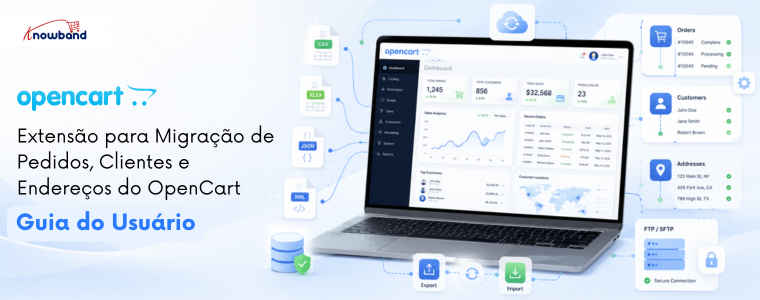
Toda loja OpenCart em crescimento chega a um ponto em que o gerenciamento de dados se torna um trabalho em tempo integral. Registros de pedidos se acumulam em vários sistemas. Contas de clientes ficam em um lugar, enquanto as equipes de logística precisam delas em outro. Um parceiro de logística espera um arquivo estruturado todas as manhãs, e agora alguém da sua equipe está acessando o sistema manualmente para garantir isso.
As Banda de conhecimento Extensão para importação e exportação de pedidos, clientes e endereços do OpenCart , o mais capaz Extensão de importação e exportação do OpenCart para pedidos, clientes e endereços, é o extensão de importação e exportação do OpenCart Para dados de pedidos e clientes, foi desenvolvido para eliminar completamente essa sobrecarga manual. Ele oferece aos administradores da loja essa ferramenta comprovada. Extensão de importação e exportação do OpenCart Um painel de controle único e centralizado para transferir registros de pedidos, perfis de clientes cadastrados e dados de endereço de entrega para dentro e para fora do OpenCart, em qualquer direção, em qualquer cronograma e para qualquer destino. Sem desenvolvimento personalizado. Sem middleware de terceiros. Sem malabarismos com planilhas cada vez que um parceiro altera seu formato de arquivo preferido.
O que define isso Migração de dados do OpenCart O que diferencia este módulo das ferramentas genéricas de dados é sua compreensão nativa da estrutura de dados do OpenCart. Ele não se limita a ler e gravar arquivos simples. Ele resolve relacionamentos entre entidades em diferentes lojas, valida cada registro antes de acessar o banco de dados e mantém um registro com data e hora de cada operação, para que sua equipe sempre saiba exatamente o que foi movido, quando e se a operação foi bem-sucedida.
Este guia do usuário documenta todas as funcionalidades do Extensão de importação/exportação Knowband para OpenCart Em detalhes completos. Os administradores podem seguir o guia do início ao fim para a configuração inicial ou acessar a seção relevante sempre que precisarem configurar um fluxo de trabalho específico.
1.0 etapas de instalação
Faça login no painel de administração do OpenCart. Na barra de navegação superior, acesse… Extensões e depois selecione Instalador de extensõesNa página do instalador, clique em Escolher arquivo botão e selecione o kborderimportexport.ocmod O instalador processa o arquivo sem exigir nenhuma etapa adicional da sua parte.
Faça login via FTP e copie todas as pastas que estiverem sob o nome da pasta. carregar pasta e mova-os para a raiz do armazenamento.
Quando o upload terminar, navegue até Extensões, selecione Extensões No submenu, escolha Módulos Na lista suspensa de categorias. Encontre o Importação e exportação de pedidos, clientes e endereços Adicione a entrada à lista e clique. InstaleApós a conclusão da instalação, clique em Editar botão para abrir o painel de configuração principal.
Se o módulo não aparecer na lista após a instalação, acesse Extensões e clique modificações, então acertar o revisar botão no canto superior direito. Retorne à lista de módulos e pesquise novamente.
Configuração do Painel de Administração 2.0
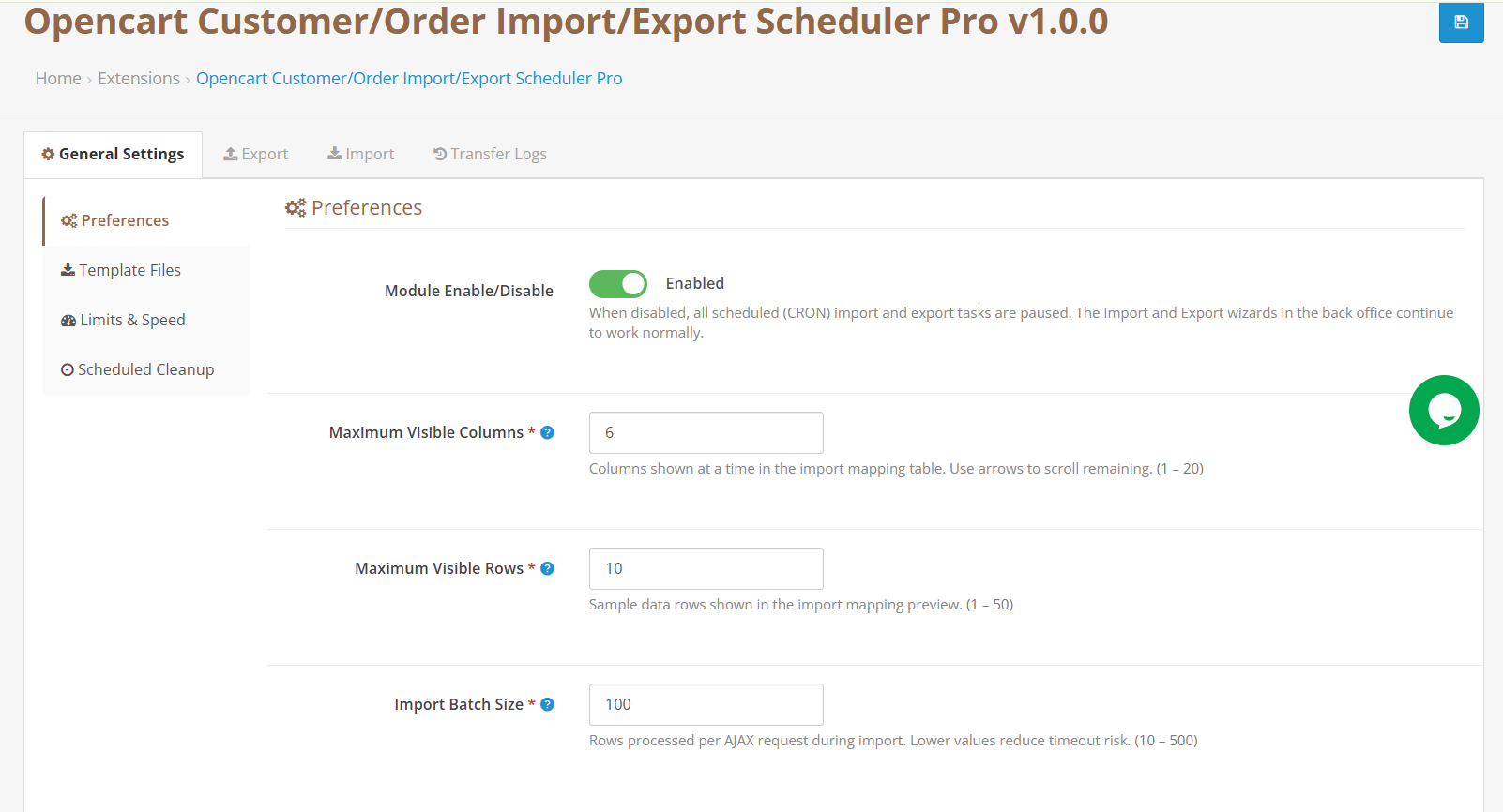
Após a instalação, o Importação/exportação de pedidos do OpenCart A extensão introduz quatro áreas distintas ao seu painel administrativo do OpenCart. Cada uma delas lida com uma parte separada do fluxo de trabalho de transferência de dados.
Painel de configurações: O hub de configuração global. É aqui que você define as preferências de desempenho, baixa arquivos de modelo iniciais, gerencia limites de tamanho e recupera os URLs de automação agendada necessários para a configuração do agendador de tarefas.
Perfil de exportação: Crie, gerencie e execute perfis de exportação. Um processo de configuração guiado orienta você em cada escolha de configuração, desde quais campos incluir até onde o arquivo final deve ser entregue. Este é o núcleo de Importação/exportação em massa do OpenCart capacidade.
Perfil de importação: Crie, gerencie e execute perfis de importação. Lida com importações manuais únicas de arquivos locais e importações automatizadas recorrentes de servidores remotos, tornando-se uma solução completa. Importação de clientes via CSV no OpenCart, pedidos e Migração de clientes do OpenCart solução.
Registro de Atividade Um registro permanente de todas as operações de importação e exportação realizadas pela extensão. Inclui o status da execução, a contagem de registros, as referências de arquivos e informações detalhadas sobre erros em qualquer operação que não tenha sido concluída com sucesso.
Configurações gerais do 3.1
O painel de configurações está dividido em quatro subseções. Explore cada uma delas durante a configuração inicial antes de criar seu primeiro perfil de importação ou exportação.
Ativar/Desativar extensão: Desativar a extensão pausa imediatamente toda a automação agendada. Quaisquer perfis de importação ou exportação com agendamento ativado param de ser executados até que a extensão seja reativada. Operações manuais iniciadas diretamente da Central de Exportação ou da Central de Importação não são afetadas por essa alteração.
Limite de exibição de colunas: Defina quantas colunas de mapeamento são exibidas simultaneamente na tela de mapeamento de importação. O intervalo é de 1 a 20 colunas. Arquivos com mais colunas do que esse limite ainda são totalmente compatíveis; a interface de mapeamento fornece controles de navegação para percorrer todas as colunas disponíveis nas páginas.
Limite de linhas de pré-visualizaçãoDefina quantas linhas de dados do seu arquivo de importação serão exibidas na seção de visualização ao vivo da tela de mapeamento. Aumente esse número se desejar visualizar uma amostra maior dos seus dados antes de confirmar a importação. O intervalo é de 1 a 50 linhas.
Tamanho do processamento em lote: Determine quantos registros são processados em cada ciclo durante uma importação. O intervalo varia de 10 a 500 registros por lote. Se você estiver em um ambiente de hospedagem compartilhada onde o tempo de execução do PHP é limitado, defina esse valor para 50 ou menos para evitar erros de tempo limite durante grandes importações. Importação e exportação em massa do OpenCart operações. Ambientes de servidor dedicados podem usar valores mais altos para concluir as importações mais rapidamente.
Salve as alterações antes de passar para a próxima subseção.
3.2 Biblioteca de Arquivos de Modelo
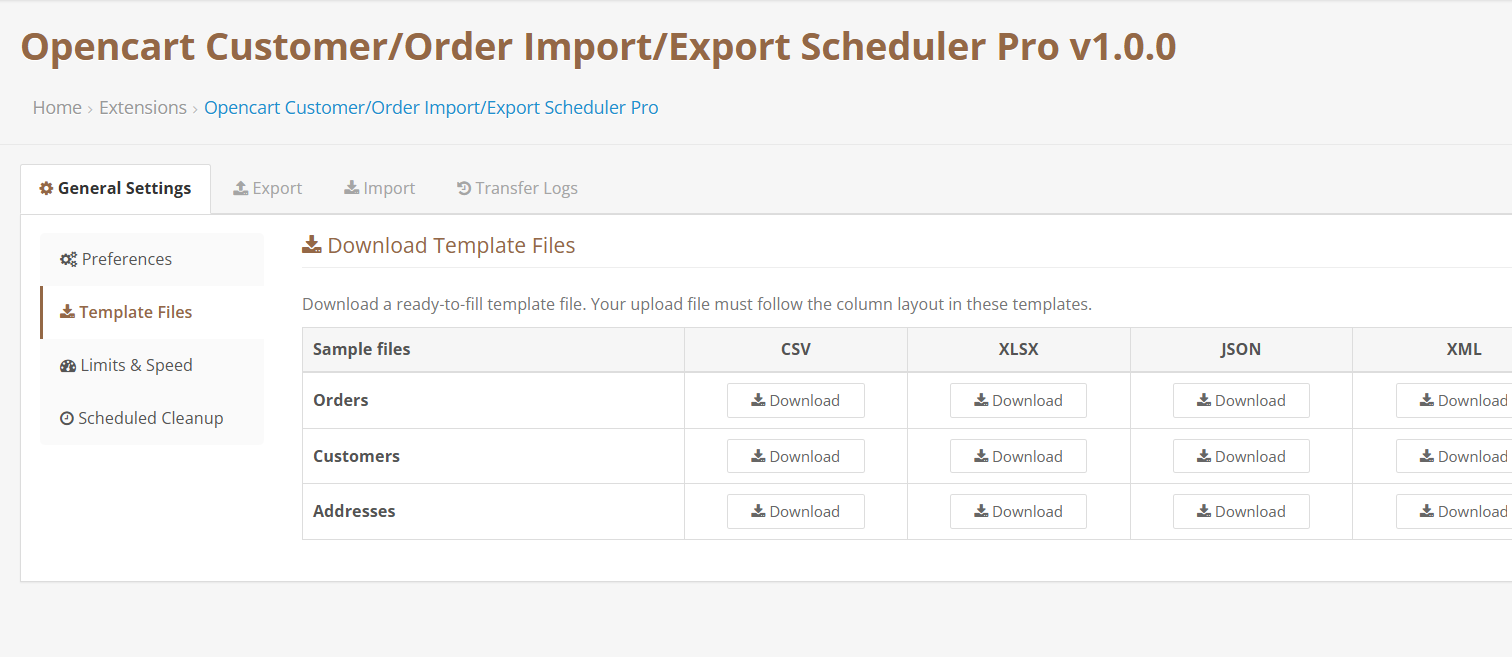
Antes de preparar seu primeiro arquivo de importação, baixe o modelo de exemplo relevante nesta subseção. Os modelos estão disponíveis para todas as três entidades de dados e todos os quatro formatos suportados, tornando esta a opção mais versátil. Importação/exportação de arquivos CSV, XLSX, JSON e XML no OpenCart Kit de ferramentas disponível:
- Modelos de pedido: CSV, XLSX, JSON, XML
- Modelos de clientes: CSV, XLSX, JSON, XML
- Modelos de endereço: CSV, XLSX, JSON, XML
Use o modelo XLSX se você planeja exportar dados do OpenCart. ordens para o Excel Formato para revisão e edição antes da importação. Use modelos CSV ao integrar com plataformas logísticas de terceiros, ERPs ou fluxos de dados automatizados que esperam esse formato. Exportar pedidos do OpenCart em CSV formato. O Exportar pedidos do OpenCart para CSV A funcionalidade suporta delimitadores como vírgula, ponto e vírgula e barra vertical.
3.3 Limites de tamanho e volume de arquivos
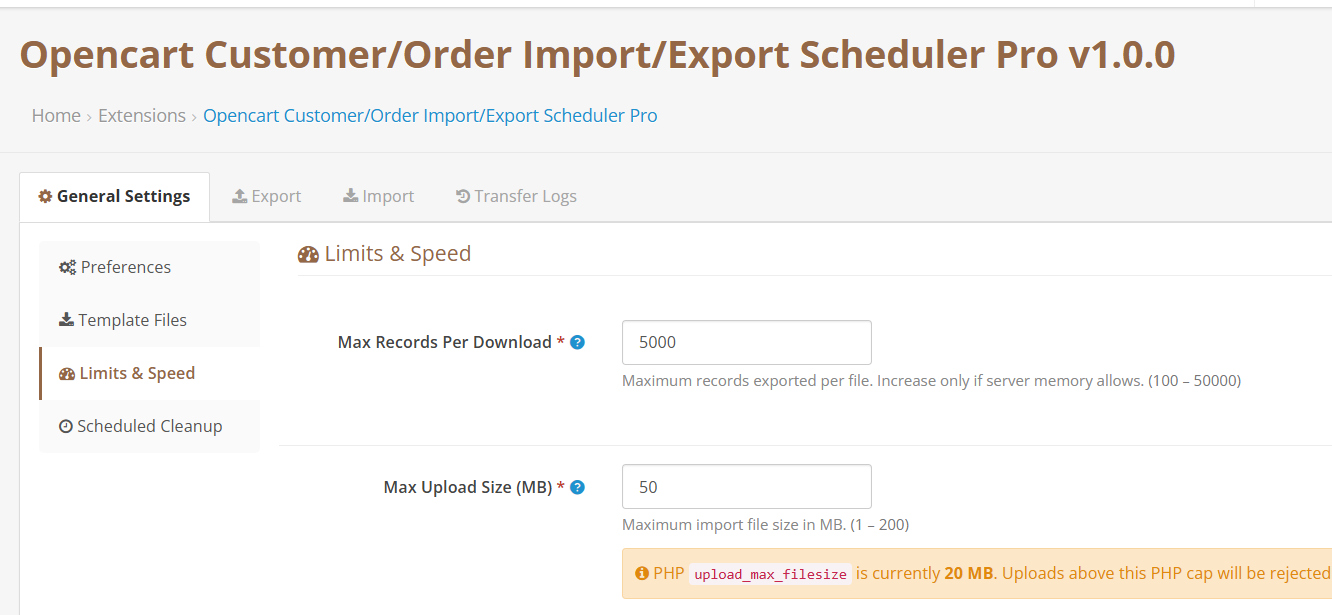
Registros por arquivo de exportação controla quantos registros o Módulo de exportação de pedidos do OpenCart Inclui em um único arquivo gerado. Ajuste isso com base na memória disponível do seu servidor. O intervalo é de 100 a 50,000 registros. Para conjuntos de dados muito grandes, use o filtro de intervalo de datas na sua configuração de exportação para dividir a saída em vários arquivos, em vez de aumentar esse limite ao máximo.
Tamanho máximo do arquivo de importação Controla o tamanho máximo do arquivo que o mecanismo de importação aceita. O intervalo é de 1 MB a 200 MB. Defina esse valor de acordo com o que a configuração PHP do seu servidor permite, ou um pouco abaixo.
Salve suas alterações antes de continuar.
3.4 Automação e tarefas agendadas em Extensão de Migração de Clientes do Opencart
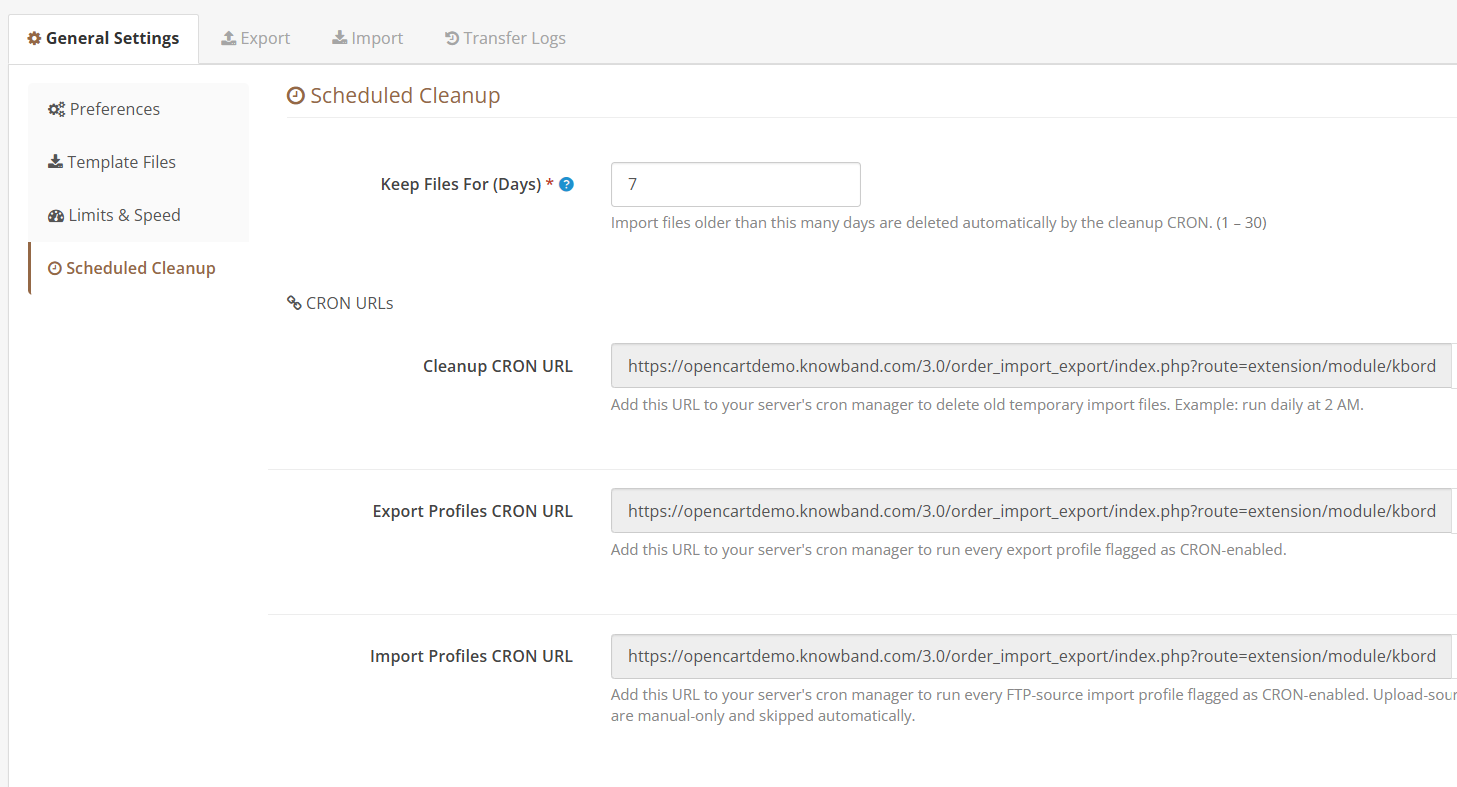
Nesta subseção você encontrará os três URLs prontos para agendamento que alimentam a extensão. Exportação automática de dados do OpenCart e recursos de importação. Cada URL é exclusiva da sua instalação e inclui um token de autenticação. Copie-os para o agendador de tarefas do seu servidor para ativar as operações automatizadas.
URL de limpeza de arquivos temporários: Executa uma rotina de limpeza que exclui arquivos de importação antigos do servidor. Use a configuração adjacente para especificar por quantos dias os arquivos devem ser mantidos antes de serem elegíveis para exclusão (intervalo: 1 a 30 dias). Um agendamento diário em um horário de menor movimento, como 2h da manhã, é típico.
URL de Automação de Exportação: Aciona todos os perfis de exportação que foram configurados com o agendamento ativado. Veja como configurar. Exportação agendada do OpenCart Para acessar as operações, chame este URL com a frequência que sua empresa precisar: a cada hora, a cada seis horas, diariamente ou semanalmente. Todos os perfis de exportação ativados são executados em sequência sempre que o URL é acionado.
URL de Automação de Importação: Aciona todos os perfis de importação que usam uma fonte FTP ou SFTP remota e têm o agendamento ativado. Os perfis configurados para usar um arquivo carregado manualmente são ignorados quando este URL é executado. Um agendamento diário no início da manhã funciona bem para a maioria dos cenários de fluxo de dados noturno.
Todas as três URLs rejeitam qualquer solicitação que não contenha o token de autenticação correto, portanto, podem ser expostas com segurança a um agendador de tarefas sem controles de acesso adicionais.
4.0 Recurso de Exportação, Guia de Configuração Completo
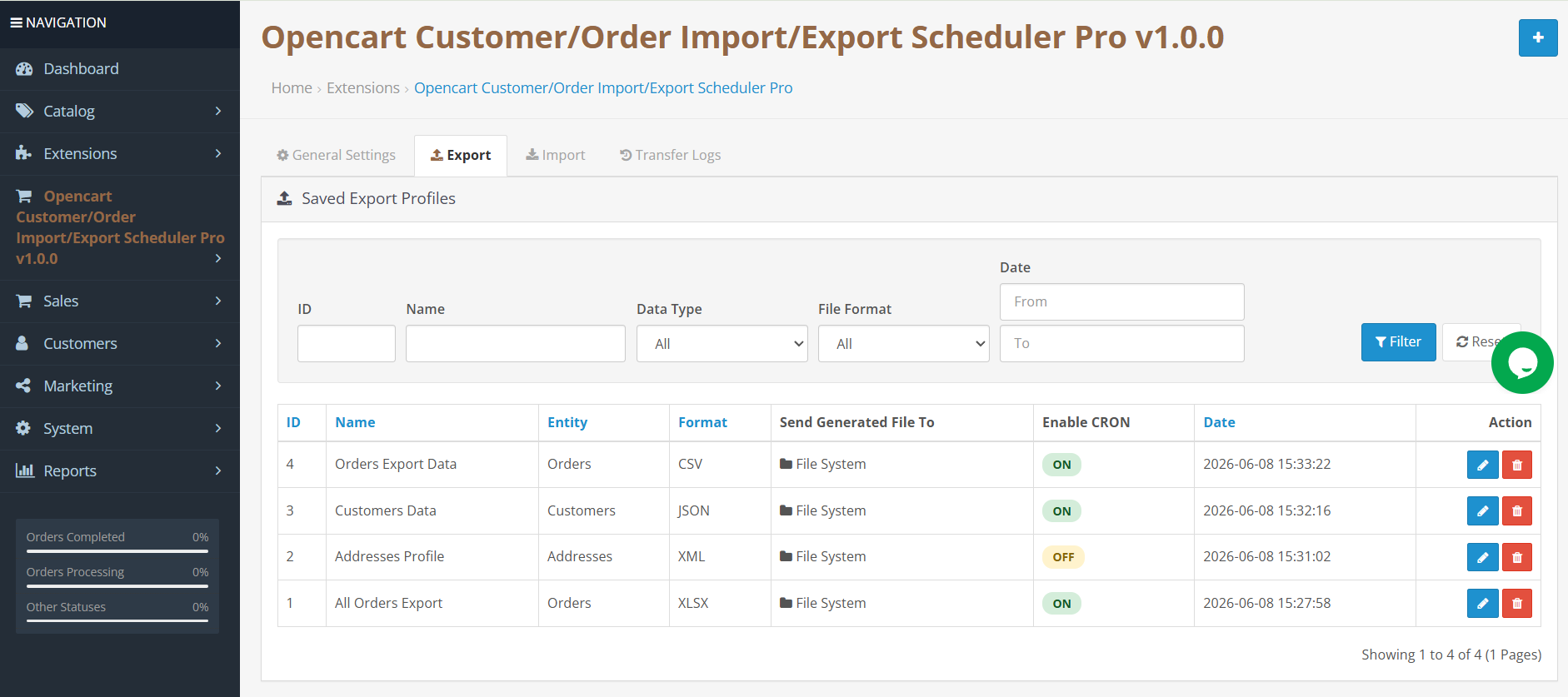
O recurso de exportação da extensão Opencart Customer Migration exibe uma tabela com todos os perfis de exportação salvos. Cada linha mostra o nome do perfil, o tipo de entidade, o formato do arquivo e o resultado da execução mais recente. A partir dessa visualização, você pode iniciar uma exportação imediata em qualquer perfil, abrir um perfil existente para edição ou criar um novo usando o assistente de configuração.
4.1 Etapa Um: Configuração Básica e Opções de Entrega
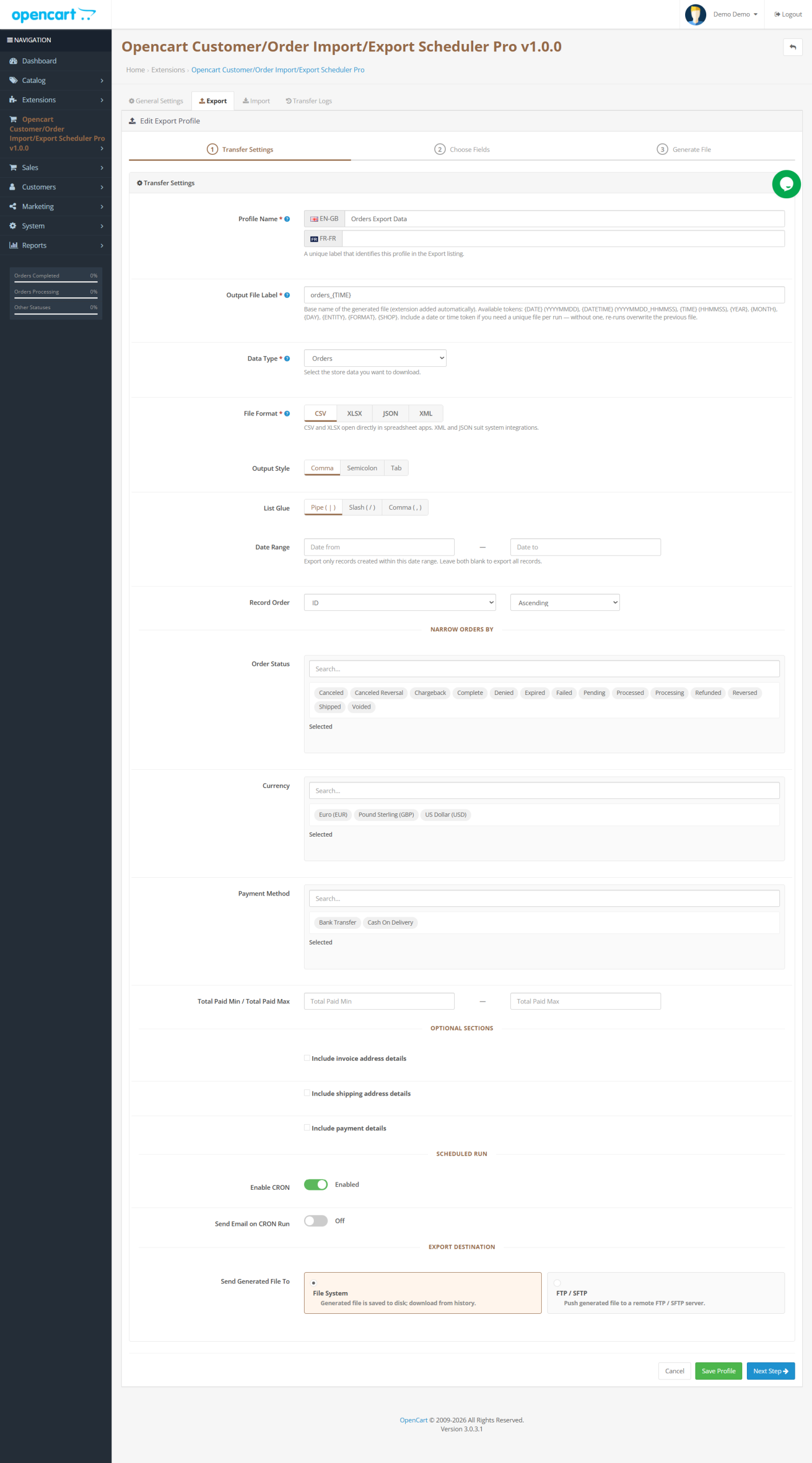
Nome do perfil: Dê a este perfil um nome que faça sentido para você e sua equipe daqui a seis meses. Algo como “Pedidos Diários Concluídos para WMS” ou “Backup Semanal de Clientes em XLSX” comunica o propósito de forma clara e concisa.
Nome do arquivo de saída: Nome base usado para o arquivo gerado. A extensão do arquivo é adicionada automaticamente. Você pode incluir marcadores dinâmicos neste campo para tornar os nomes dos arquivos descritivos e com registro de data.
Tipo de entidade: Escolha qual categoria de dados este perfil exporta: Pedidos, Clientes ou Endereços. Importação e exportação de endereços do OpenCart O sistema lida com todos os três tipos de entidade através desta única interface unificada.
Formato de arquivo: Quatro opções estão disponíveis. CSV e XLSX funcionam diretamente com o Excel, o Google Sheets e a maioria das ferramentas de dados, sem necessidade de conversão. JSON e XML são mais adequados para integrações de API, ERPs e sistemas de software que consomem fluxos de dados estruturados.
Escopo da loja: Em configurações OpenCart com várias lojas, use este campo para restringir a exportação a uma única loja virtual. Deixe-o com a opção padrão “todas as lojas” para importar registros de todas as lojas da sua instalação.
Janela de data: Opcionalmente, limite a exportação a registros criados dentro de um intervalo de datas específico. Isso é particularmente útil para dados diários ou semanais. Exportação agendada do OpenCart Fluxos de trabalho em que você deseja apenas registros do período mais recente. Deixe em branco quando precisar do conjunto de dados histórico completo.
Preferência de classificação: Controla a ordem das linhas no seu arquivo de saída. As chaves de classificação disponíveis incluem ID do pedido, número de referência, data de criação, data de modificação, valor total do pedido e status do pedido. Escolha a direção crescente ou decrescente para cada uma.
Controles de bloco de coluna: TTrês botões independentes permitem expandir ou recolher seções inteiras da saída:
A opção de ativar/desativar o endereço de faturamento adiciona todos os campos de endereço de cobrança quando habilitada.
A opção de ativar/desativar o endereço de entrega adiciona todos os campos do endereço de envio quando habilitada.
A opção de detalhes de pagamento adiciona colunas para o valor do pagamento, moeda, nome do método e referência da transação quando ativada. Quando desativada, apenas o nome do método de pagamento é exportado.
Use essas opções para remover dados que o sistema receptor não precisa, reduzindo o tamanho do arquivo e evitando a transmissão desnecessária de dados financeiros.
Automação programada – Ative esta opção para incluir este perfil na automação. Pedidos de exportação do OpenCart Execução acionada pela URL de Automação de Exportação. Quando ativo, sempre que a URL é acionada, este perfil gera seu arquivo de saída e o salva localmente ou o envia para o destino remoto configurado.
Destino do arquivo: O armazenamento local salva o arquivo no servidor e o disponibiliza para download no Registro de Atividades. Entrega remota via Exportar pedidos via FTP do OpenCart Ou, se preferir, o SFTP envia o arquivo para um servidor externo após cada execução. Quando a entrega remota é selecionada, uma cópia de segurança local também é mantida.
Configuração de servidor remoto (visível quando a entrega remota é selecionada):
Selecione o protocolo de transferência com base nos requisitos do servidor do seu parceiro. Exportação SFTP do OpenCart A troca de chaves SSH é a opção mais segura e a recomendada por padrão para qualquer ambiente de produção que lide com dados de clientes ou pagamentos. O FTPS oferece criptografia sobre o protocolo FTP padrão. O FTP padrão deve ser usado apenas em cenários de rede interna onde a segurança é controlada no nível da rede.
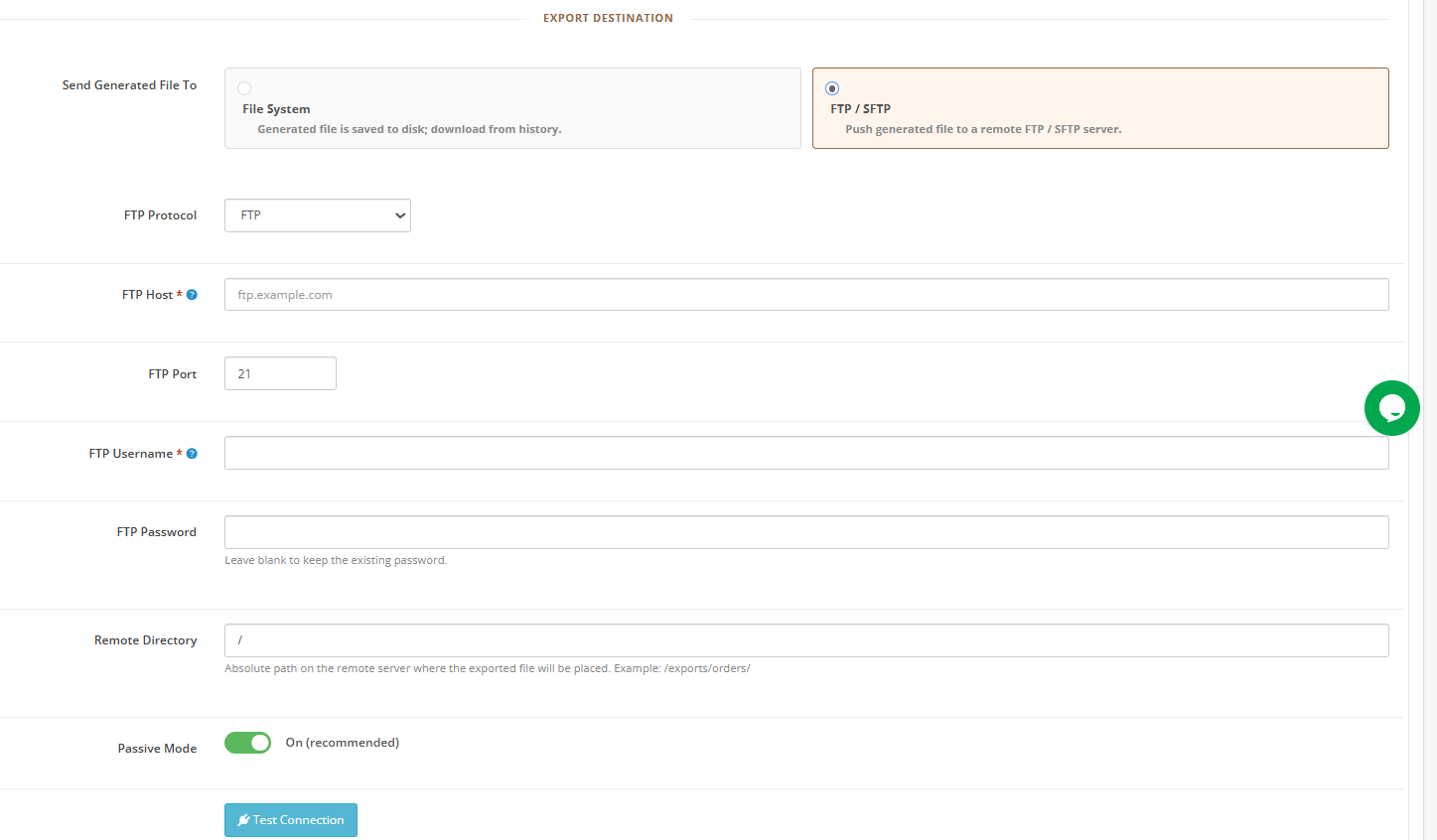
O campo da porta é atualizado automaticamente quando você altera a seleção do protocolo: 21 para FTP, 990 para FTPS e 22 para SFTP.
Insira o nome do host ou o endereço IP do servidor, o nome de usuário e a senha. As credenciais são armazenadas de forma criptografada. Forneça o caminho absoluto completo para o diretório de destino no servidor remoto.
O modo passivo está ativado por padrão. Use o Testar Conexão Pressione o botão antes de salvar o perfil para confirmar se o diretório está acessível.
Delimitador de campo: Para gerar arquivos CSV, selecione o caractere que separa os valores dos campos. A vírgula é o padrão para a maioria dos aplicativos em inglês. O ponto e vírgula é a opção correta para servidores Excel europeus.
Separador de múltiplos valores: Alguns campos de pedido contêm vários valores em uma única célula, como opções de produto ou códigos de desconto aplicados. A barra vertical (ou pipe) é a opção mais inequívoca.
Opções de filtragem de pedidos: TO assistente de exportação oferece cinco filtros de refinamento:
- Status do pedido: NAs setas permitem exportar os pedidos que se encontram atualmente em um ou mais estados de status selecionados, ideal para equipes que precisam exportar do OpenCart. ordens para o Excel Para relatar apenas registros concluídos ou pendentes.
- Método de envio: FFiltros por nome da transportadora, permitindo exportações específicas para cada parceiro de logística.
- Moeda: FFiltros por código de moeda da transação, úteis para equipes financeiras que trabalham com dados de receita específicos de cada região.
- Pagamentos: Filtra pelo módulo de pagamento usado na finalização da compra.
- Intervalo de valores do pedido: SDefine um valor mínimo e máximo para o total pago, permitindo isolar pedidos de alto valor.
Clique Seguinte Para passar para a seleção de campo.
4.2 Etapa Dois: Escolhendo quais campos exportar
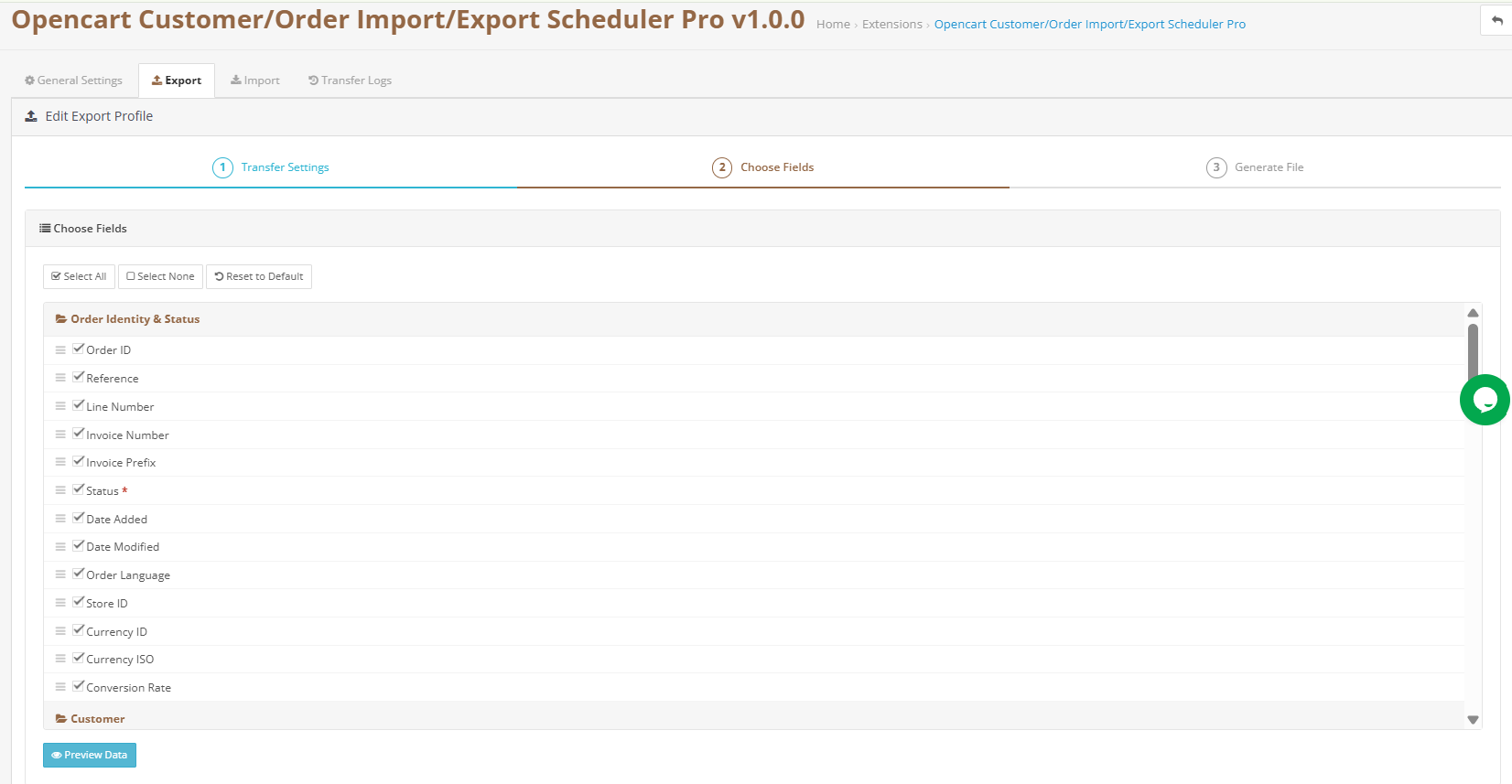
A tela de seleção de campos lista todas as colunas de exportação disponíveis, organizadas por categoria de dados. Mais de 155 campos individuais estão disponíveis, abrangendo informações do cabeçalho do pedido, dados completos do perfil do cliente, detalhes de endereço de fatura e entrega, registros de pagamento e dados de itens de linha de produto, tornando esta a opção mais completa. Gerenciamento de pedidos em massa no OpenCart e um conjunto de ferramentas de exportação disponível.
Use o Selecionar tudo controle para incluir tudo, Desmarcar todos para recomeçar do zero, ou Restaurar padrões de fábrica Para retornar à seleção padrão recomendada. Alguns campos de identificação são obrigatórios e não podem ser removidos.
Arraste qualquer linha para alterar a sequência das colunas no arquivo de saída. Um arquivo de exportação que contém apenas o que o sistema receptor realmente precisa é mais rápido de gerar, menor para transferir e com menor probabilidade de causar problemas no destino.
4.3 Etapa Três: Revisar e Gerar
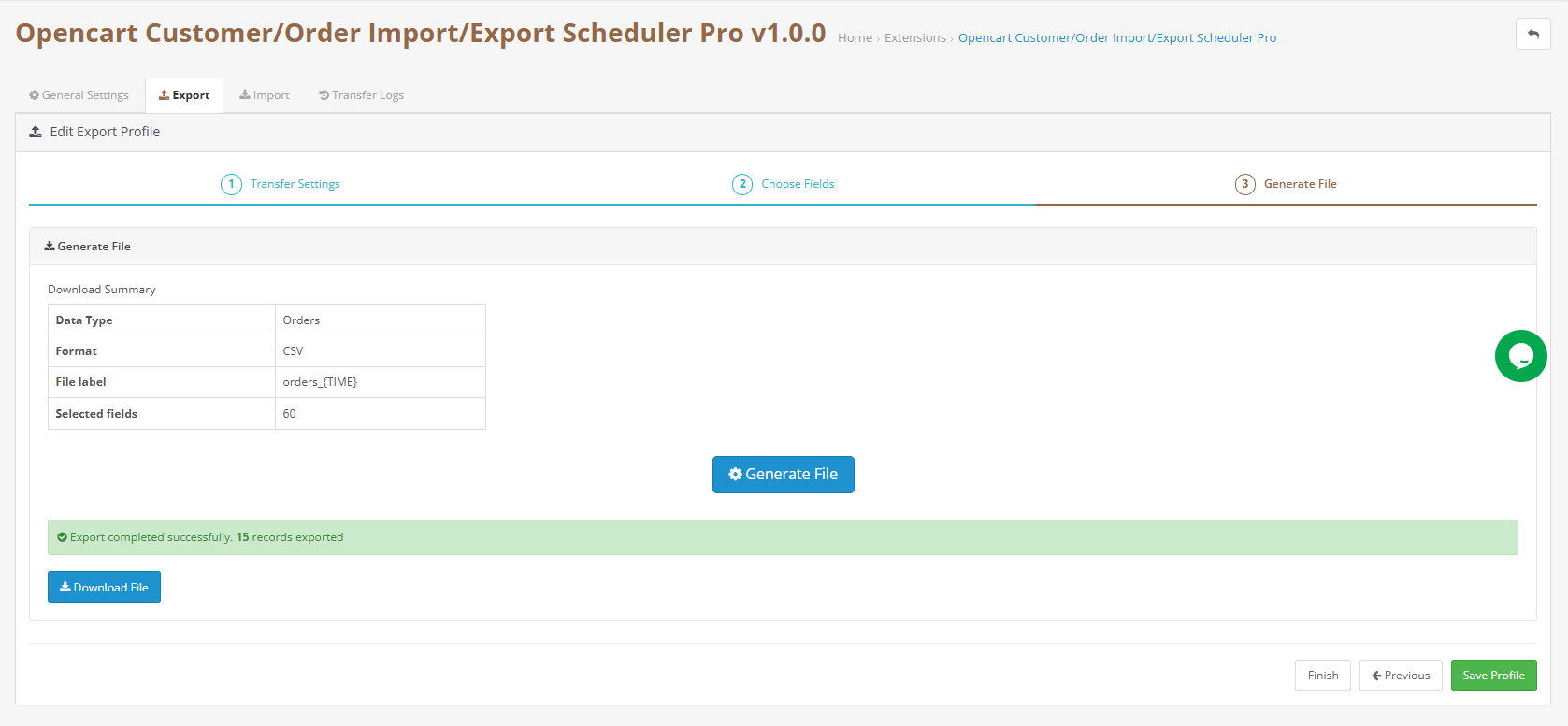
A tela final exibe um resumo completo da configuração do perfil, incluindo o tipo de entidade, formato, padrão de nome de arquivo, filtros ativos e o número total de campos selecionados para saída.
Clique Gerar e baixar para gerar o arquivo imediatamente. O Módulo de exportação de pedidos do OpenCart Cria o arquivo de saída e inicia um download pelo navegador para perfis de armazenamento local ou envia o arquivo para o servidor remoto configurado para perfis FTP e SFTP. A operação é registrada no Log de Atividades.
Como alternativa, salve o perfil sem executá-lo e deixe que o próximo ciclo agendado acione a primeira execução automatizada.
5.0 Processo de Importação, Guia de Configuração Completo
O recurso de importação lista todos os perfis de importação salvos com seu resumo de configuração e status da última execução. O assistente de três etapas guia você pela configuração da origem, mapeamento de campos e execução. É aqui que… Importação e exportação de clientes do OpenCart e transferência de dados de pedidos de comércio eletrônico Os fluxos de trabalho são configurados para uso único e recorrente.
5.1 Etapa Um: Configurações de Origem e Formato
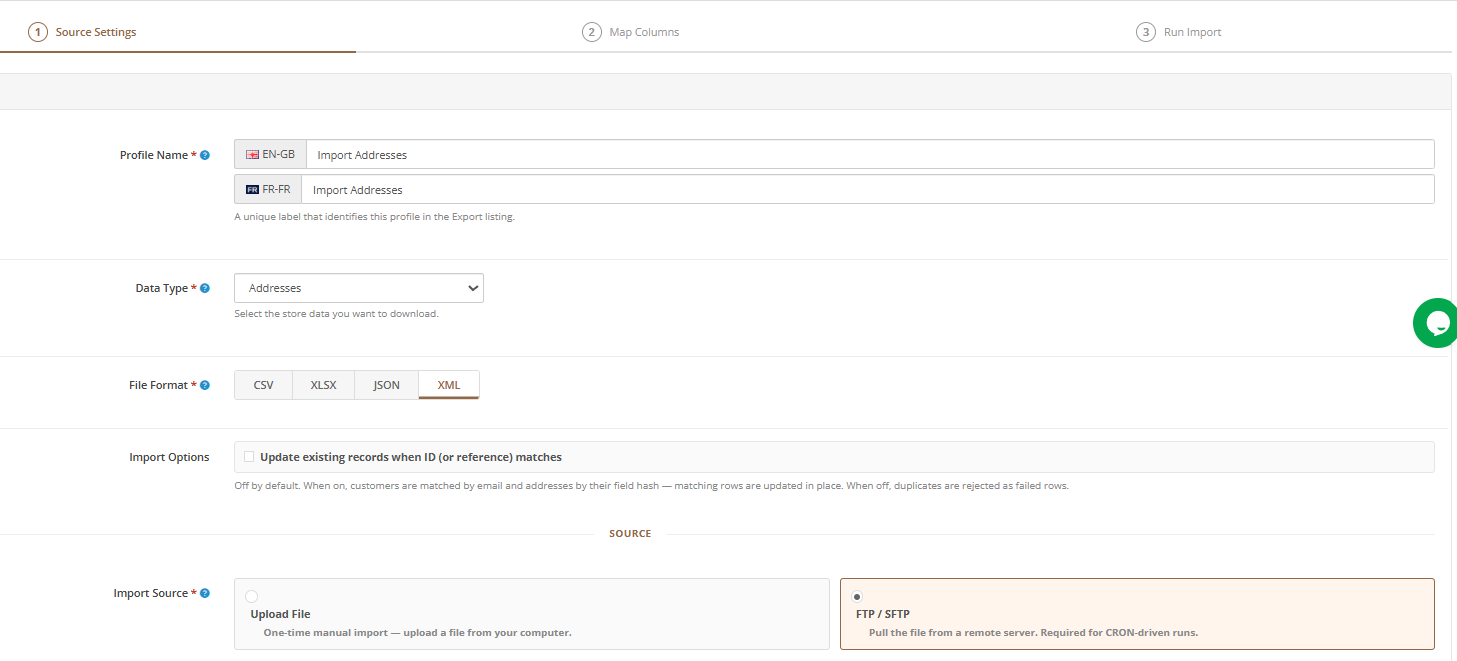
Nome do perfil: Uma etiqueta clara e descritiva. Inclua a entidade de dados e o sistema de origem no nome para facilitar a identificação quando vários perfis se acumularem ao longo do tempo.
Tipo de entidade: Selecione Pedidos, Clientes ou Endereços. O comportamento difere significativamente de acordo com o tipo de entidade. Os registros de clientes e endereços são comparados com os dados existentes durante a importação. Uma correspondência atualiza o registro existente, enquanto a ausência de correspondência cria um novo. Os registros de pedidos sempre resultam em novas entradas; a extensão não suporta a atualização de registros de pedidos existentes por meio da importação, propositalmente, para preservar a integridade do histórico de pedidos.
Formato de arquivo: Deve corresponder ao formato do arquivo que você pretende importar. Importar dados de clientes via CSV para OpenCart O fluxo de trabalho requer o formato CSV selecionado aqui; XLSX para importações baseadas em planilhas; JSON ou XML para feeds gerados pelo sistema.
Configurações de delimitador e separador: Essas configurações devem corresponder exatamente às utilizadas na criação do arquivo de origem. Uma incompatibilidade nesse ponto é a causa mais comum de erros nos limites dos campos durante o processamento. Importação e exportação de clientes do OpenCart operações.
Atribuição de LojaOs registros importados são criados na loja selecionada aqui. Verifique isso novamente antes de salvar em ambientes com várias lojas.
Fonte do arquivo: O carregamento manual aceita um arquivo do seu computador e é adequado para importações únicas. A origem remota conecta-se a um servidor FTP ou SFTP para o carregamento. Exportar pedidos via FTP do OpenCart e importar fluxos de trabalho de automação, necessários para qualquer perfil que seja executado de acordo com uma programação.
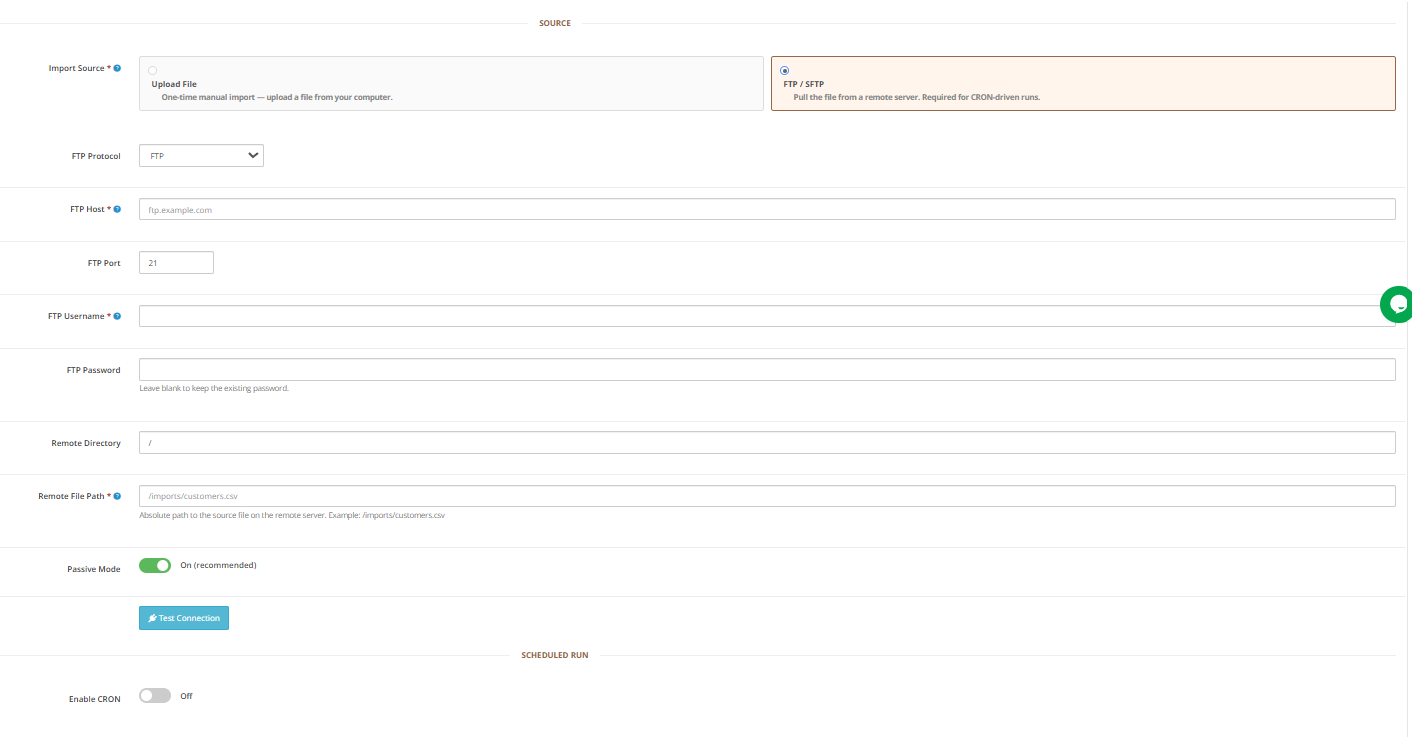
Configurações do servidor remoto: Protocolo, host, porta, credenciais, caminho do arquivo remoto, modo passivo e teste de conexão. Configure e teste esses parâmetros antes de salvar.
Horário: WQuando ativado, este perfil é executado sempre que a URL de Automação de Importação é acionada. A extensão se conecta ao servidor remoto, recupera o arquivo do caminho especificado e o processa. Migração de dados do OpenCart Sem qualquer intervenção manual.
Clique Salvar perfil Para armazenar a configuração ou prosseguir para a próxima etapa e continuar diretamente para o mapeamento de campos.
5.2 Etapa Dois: Mapeamento de Campo
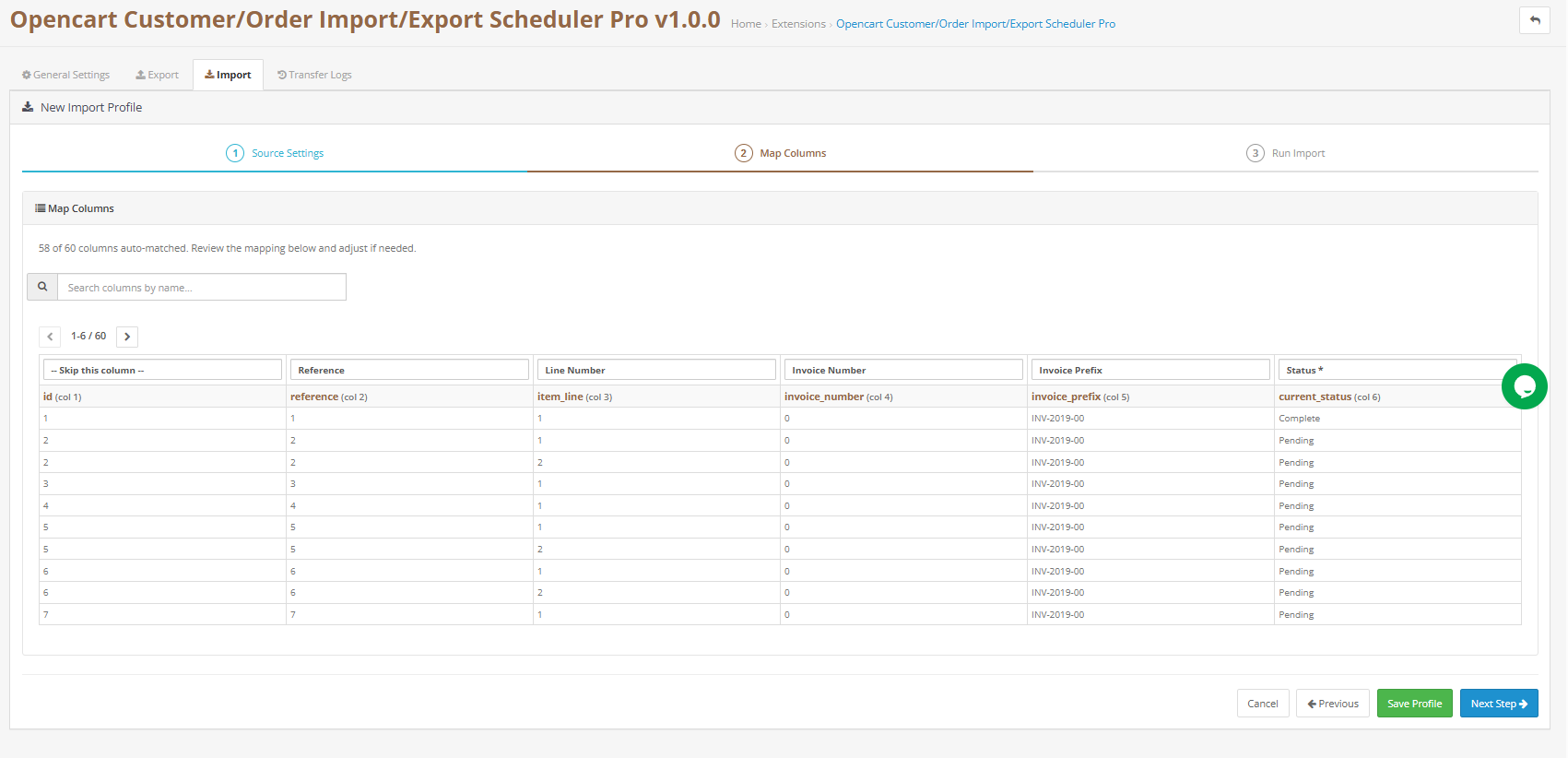
A tela de mapeamento é onde a extensão lê seu arquivo e conecta suas colunas aos campos de dados correspondentes do OpenCart. O processo é em grande parte automático; a extensão reconhece nomes de cabeçalho de coluna padrão e convenções de nomenclatura comuns usadas por plataformas populares de comércio eletrônico e sistemas ERP.
Uma pré-visualização de dados em tempo real mostra as primeiras linhas do seu arquivo juntamente com as atribuições de mapeamento de campos, para que você possa confirmar visualmente se os dados exibidos em cada campo correspondem ao esperado. Os campos obrigatórios são claramente indicados. Caso algum campo obrigatório não tenha sido preenchido automaticamente, você deverá atribuí-lo manualmente antes de prosseguir.
A caixa de pesquisa acima da tabela de mapeamento facilita a localização de campos específicos em arquivos com um grande número de colunas. Analise cuidadosamente cada atribuição automática, especialmente os campos de data, moeda, numéricos e de endereço. Essas são as categorias com maior probabilidade de apresentar variações de nomenclatura que o sistema de correspondência automática pode ter interpretado de forma diferente.
A atribuição que você define manualmente é salva com o perfil, portanto, só precisa ser feita uma vez por estrutura de arquivos.
5.3 Etapa Três: Importar o Arquivo
Com o mapeamento confirmado, clique Iniciar importação Para iniciar o processamento, a extensão processa o arquivo em lotes sequenciais, com o tamanho de cada lote determinado pelo valor “Tamanho do Processamento em Lote” definido no Painel de Configurações.
Um indicador de progresso em tempo real é atualizado após a conclusão de cada lote, mostrando quantos registros foram processados e quantos ainda faltam. Isso é especialmente útil para grandes volumes de dados. Importação/exportação em massa do OpenCart operações em servidores com memória limitada.
Antes de clicar Iniciar importação, clique em Salvar perfil Se você deseja que o mapeamento de campos seja preservado para execuções futuras, salvar o perfil significa que, na próxima vez que você executar uma importação com a mesma estrutura de arquivo, todas as atribuições de campo já estarão definidas.
6.0 Registro de atividades, Entendendo seu histórico de transferências
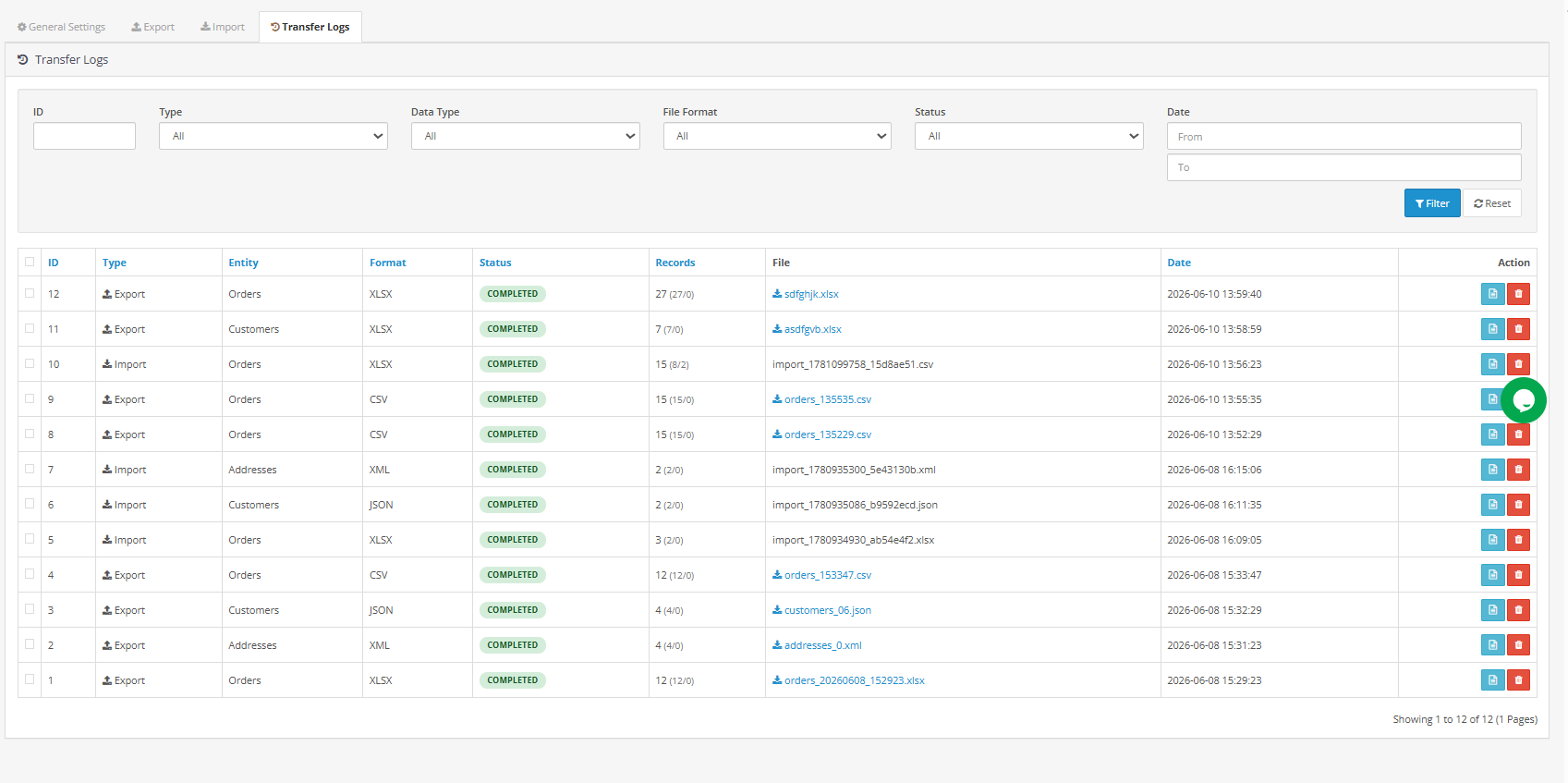
O Registro de Atividades mantém um histórico permanente de todas as importações e exportações realizadas pela extensão. Ele permite buscas e filtros, tornando-se uma ferramenta prática de auditoria para revisões de conformidade, resolução de disputas e solução de problemas operacionais.
Cada entrada de registro exibe o seguinte:
- Número de execução – um identificador sequencial atribuído a cada operação.
- Tipo de operação – se a operação foi de importação ou exportação.
- Entidade – qual tipo de dado estava envolvido (Pedidos, Clientes ou Endereços).
- Formato – o tipo de arquivo utilizado (CSV, XLSX, JSON ou XML).
- Status – indica se a execução foi concluída sem erros ou se ocorreram erros.
- Contagem de registros – quantos registros a execução processou.
- Nome do arquivo – o nome do arquivo de saída – com um link para download dos arquivos exportados.
- Carimbo de data/hora – quando a execução começou. Use os controles de filtro na parte superior do log para refinar a visualização por qualquer combinação desses campos, incluindo um intervalo de datas personalizado. Os arquivos de exportação permanecem disponíveis para download a partir do log indefinidamente. Para execuções que produziram erros, expandir a entrada do log revela os detalhes completos do erro em nível de linha daquela operação.
7.0 Fluxo de Trabalho Completo de Migração de Loja OpenCart
Esta seção abrange todo o processo, do início ao fim. Migração de loja OpenCart Utilizando o Knowband como única ferramenta de migração.
Instale a extensão Knowband nas lojas OpenCart de origem e de destino. loja de origemCrie três perfis de exportação separados: um para Pedidos, um para Clientes e um para Endereços. Para cada um, selecione todos os campos disponíveis, não aplique filtros, escolha XLSX (mais fácil para revisão antes da importação) e gere os arquivos.
Essa abordagem torna a extensão a mais eficiente. Plugin de migração de loja OpenCart Para preservar o histórico completo de pedidos, ideal para Migração de dados de clientes do OpenCart cenários, incluindo contas de clientes e dados de endereço de entrega em diferentes ambientes, sem a necessidade de scripts personalizados ou serviços de migração de terceiros.
No loja de destinoCrie um perfil de importação correspondente para cada tipo de entidade. Carregue o arquivo exportado para cada entidade: pedidos, clientes e endereços. Confirme o mapeamento de campos e execute as importações nesta sequência: Primeiro os clientes, depois os endereços e, por último, os pedidos.Executar os processos nessa ordem significa que os registros de clientes e endereços já existem antes que a importação de pedidos tente vinculá-los, o que reduz o número de registros que o mecanismo de resolução entre lojas precisa criar do zero.
Este completo transferência de dados de pedidos de comércio eletrônico Essa abordagem torna a extensão Knowband a solução de ferramenta única mais eficiente para migração de dados do OpenCart.
8.0 perguntas frequentes
P1: Posso exportar pedidos de várias lojas Opencart na mesma operação?
Cada perfil de exportação tem como alvo uma loja por vez, usando a configuração “Escopo da Loja”. Extensão de Migração de Pedidos do Opencart da KnowbandPara combinar dados de várias lojas virtuais, execute uma exportação separada para cada uma e mescle os arquivos resultantes em sua planilha antes de enviá-los adiante.
P2: Meu arquivo de importação possui nomes de colunas personalizados que não correspondem aos nomes de campos do OpenCart. O mapeamento falhará?
O recurso de correspondência automática reconhece uma ampla variedade de variantes de nomenclatura comuns. Para qualquer coluna que não seja resolvida automaticamente, a tela de mapeamento permite que você faça a atribuição manualmente, selecionando o campo correto do OpenCart em um menu suspenso. A atribuição é salva com o perfil, portanto, só precisa ser feita uma vez.
P3: A importação de registros de clientes cria contas duplicadas?
Não. Os registros de clientes são correspondidos pelo endereço de e-mail. Se o e-mail já existir no seu banco de dados OpenCart, a conta existente será atualizada. Novas contas são criadas somente quando o e-mail não corresponde a nenhum registro existente. Essa é a mesma lógica de desduplicação usada pelos principais fornecedores. Importação/exportação de clientes do OpenCart extensões.
Q4: É seguro executar novamente um perfil de exportação que já enviou um arquivo para um servidor remoto?
Sim. Cada execução gera um novo arquivo e cada execução é registrada separadamente. Executar um perfil novamente não exclui nem substitui arquivos de execuções anteriores quando os nomes dos arquivos incluem dados de data ou hora. Se você estiver usando um nome de arquivo estático sem dados, o arquivo no servidor remoto será sobrescrito a cada execução.
P5: O que devo fazer se uma importação ou exportação agendada não for executada?
Verifique primeiro o Registro de Atividades para confirmar se a execução foi tentada. Se não houver nenhuma entrada para o horário esperado, o problema está na URL de automação, que não está sendo chamada pelo seu agendador de tarefas. Verifique se a URL está salva corretamente no seu agendador de tarefas e se a opção de automação agendada está habilitada no perfil relevante.
Este guia do usuário abrange o conjunto completo de recursos da extensão Knowband OpenCart Order, Customer & Address Import Export, a principal extensão de importação e exportação de dados de pedidos, clientes e endereços para OpenCart. Para suporte técnico, entre em contato diretamente com a equipe de suporte através do canal de suporte da extensão.
- AuctionX – Manual completo do usuário do módulo de leilões para PrestaShop
- Manual do Usuário do Módulo de Ponto de Venda do Prestashop
- OpenCart SEO Audit Manager User Manual
- Módulo de Auditoria de SEO do Prestashop: Manual do Usuário Completo
- Extensão de Backup e Restauração para OpenCart: Manual do Usuário Completo