

OpenCart Social Login extension – Manual do usuário
1.0 Introdução
Extensão de Login Social do OpenCart?offers your customers an easy and fast way of login through 8 most trusted social networks including Facebook, Twitter, Instagram, LinkedIn, etc. Opencart Social Media Login extension increases the customer registrations on your website and improves the user experience of your online store by allowing them instant access to your website. Social Login Opencart module helps to retain the customers and increases the number of visits on your website.
Permitir que seus clientes acessem seu site por meio de contas sociais sem criar uma nova conta no site melhora sua experiência e os incentiva a revisitar seu website. O Login Social Opencart é uma das melhores extensões para quem não quer gastar tempo fornecendo suas informações pessoais para se registrar em um site através de uma nova conta. O Login Social para Opencart possui uma interface amigável e a extensão é totalmente personalizável.
Recursos básicos do 1.1 desta extensão do OpenCart Social Login
- Módulo Login Social O Opencart oferece login no site através das redes de mídia social mais confiáveis do 8, incluindo Facebook, Twitter, Instagram, LinkedIn, etc., em vez de criar uma nova conta no site específico.
- A extensão Opencart Social Login pode ser facilmente personalizável, incluindo a ativação / desativação da extensão em um único clique, ativação / desativação de redes de mídia social, tamanho e colocação de ícones de mídia social no site.
- O módulo de Login do Google Opencart foi projetado para atender às necessidades e exigências de todos os sites do OpenCart e possui uma interface amigável.
- O plugin OpenCart Social Login tem um layout responsivo para dispositivos móveis e também é responsivo para desktop.
- O administrador da loja pode facilmente ativar ou desativar qualquer rede de mídia social do back office da Opencart Twitter Login extensão de acordo com as preferências e necessidades de cada um.
- O módulo de login do Google Opencart é super fácil de instalar e configurar sem ter qualquer conhecimento técnico ou de codificação.
- O comerciante on-line pode definir a aparência dos botões de login social configurando a cor do botão, as configurações de foco e o tipo de ícone.
- O administrador pode definir um layout diferente para várias páginas do site.
- A extensão OpenCart Social Media Login fornece estatísticas para analisar o impacto de opções de login social e registros / detalhes de login.
Etapas de instalação do 2.0 para a extensão OpenCart Social Login
Adquira a extensão do OpenCart Social Login no site da Knowband. Você receberá esses arquivos depois de comprar a extensão OpenCart:
- Primeiro, você obterá um arquivo de código fonte do módulo OpenCart Social Login no formato de arquivo zipado.
- Manual do usuário deste módulo OpenCart de Login Social.
Siga os passos abaixo mencionados para instalar o módulo OpenCart Social Login:
1. Descompacte o arquivo zip recebido. Você obterá as pastas conforme mostrado na imagem a seguir:

2. Copie todas as pastas do arquivo zip no diretório raiz da configuração OpenCart via gerenciador de FTP.
Portanto, a extensão OpenCart Twitter Login agora está instalada com sucesso e pronta para uso em sua loja.
Agora vá para o menu admin e clique nas extensões e, assim, clique no botão configure ao lado de OpenCart Twitter Login extension.
Interface administrativa 3.0
O administrador da loja on-line pode configurar a extensão de login do OpenCart Social Media após a instalação bem-sucedida. Haverá várias opções de configuração, conforme mencionado abaixo:
- Configurações gerais
- Configurações de conta
- Configurar módulos
- Configurar ícones
- Estatísticas
Configuração Geral 3.1
O comerciante on-line pode aplicar as configurações básicas daqui. Estas são as opções de configuração disponíveis:
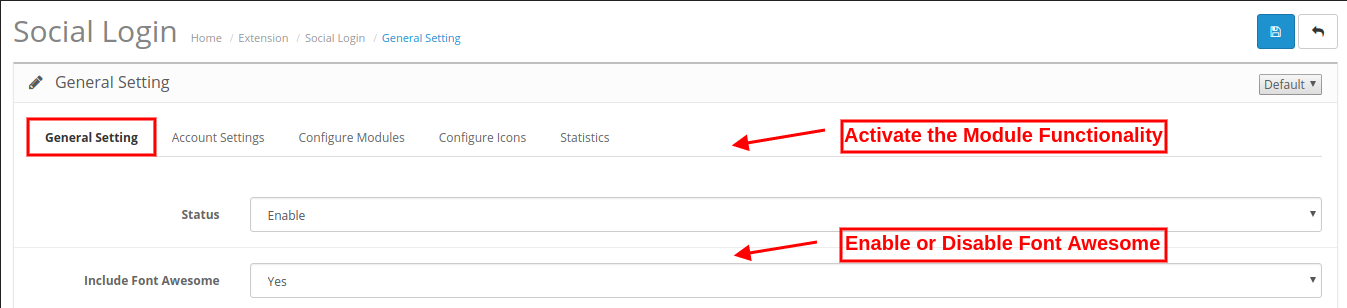
- Status: O e-comerciante pode ativar ou desativar a funcionalidade de extensão do OpenCart Social Login, ativando-a ou desativando-a.
- Incluir fonte impressionante: Font Awesome é um conjunto de ferramentas de fontes e ícones baseado em CSS e LESS. O proprietário da loja on-line pode incluí-lo selecionando “sim“opção da lista suspensa.
Configurações da conta 3.2
A partir daqui, o comerciante on-line pode configurar as opções de login social. O administrador pode ativar e definir oito opções de login social a partir daqui.
3.2.1 Facebook
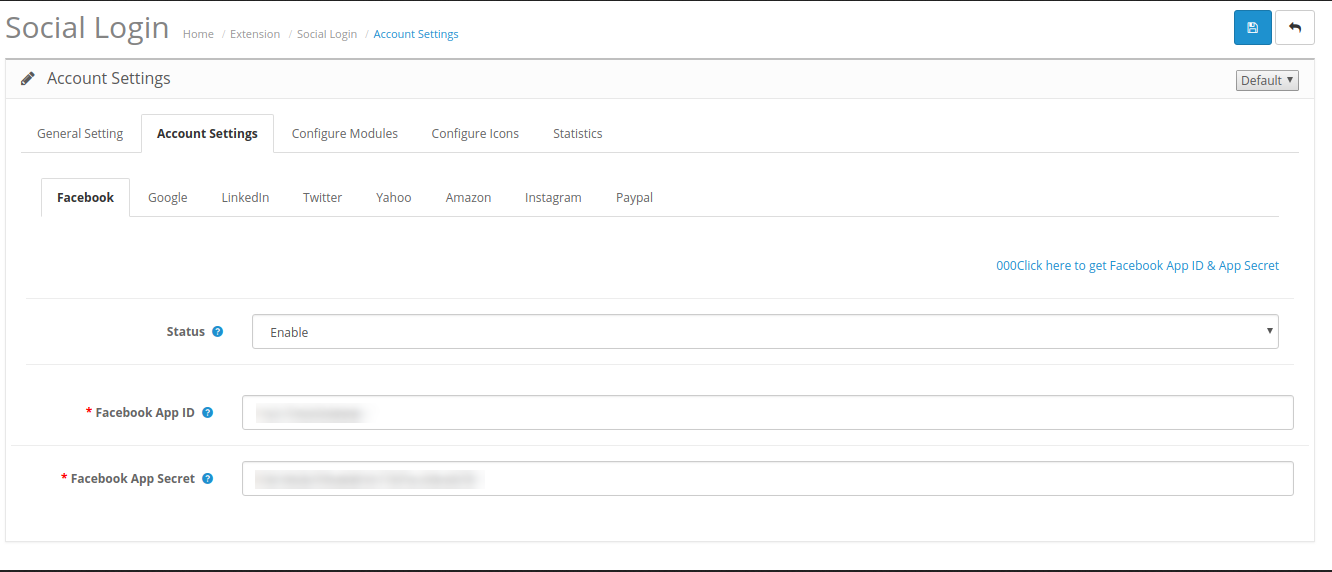
- Status: O comerciante da loja pode mostrar ou ocultar o login do Facebook ativando ou desativando as configurações da interface de administração do módulo OpenCart Social Login.
- Facebook App ID: O administrador precisa inserir o ID do aplicativo e a ID da página do Facebook para incorporar a opção de login do Facebook.
- Segredo do aplicativo do Facebook: Aqui, o administrador precisa inserir o Facebook App-Secret.
Na Seção 1, o administrador pode ver as etapas para gerar um ID de aplicativo do Facebook e um segredo de aplicativo.
3.2.2 Google
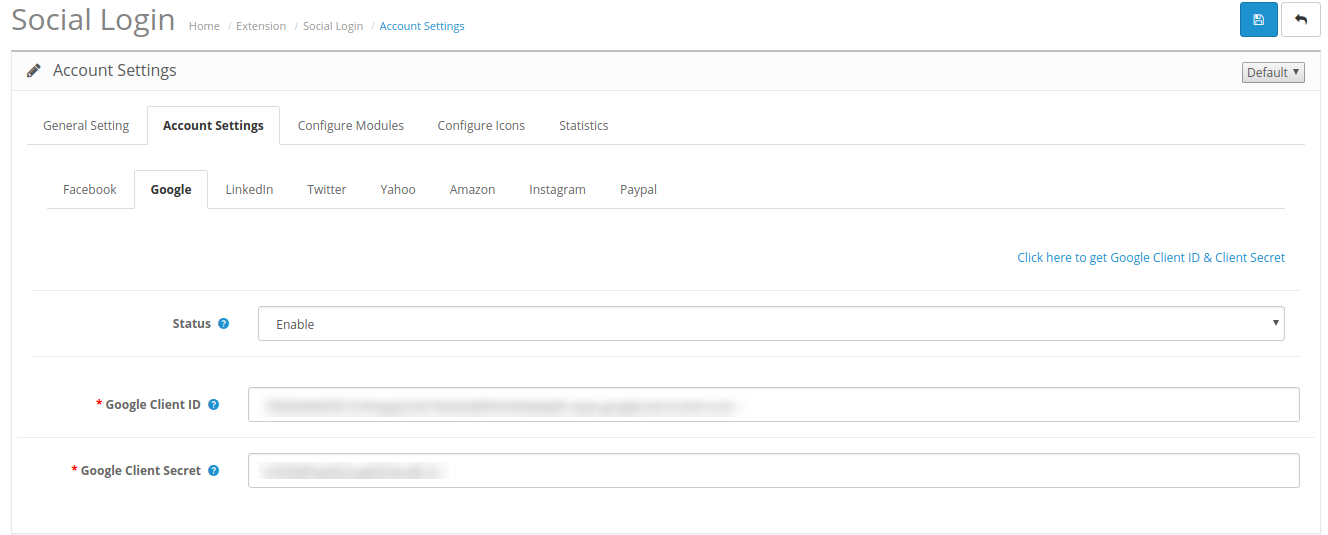
- Status: O administrador pode ativar ou desativar a opção de login do Google na interface de administração do módulo OpenCart do Login Social.
- ID do cliente do Google: O comerciante eletrônico precisa inserir o ID do cliente do Google aqui.
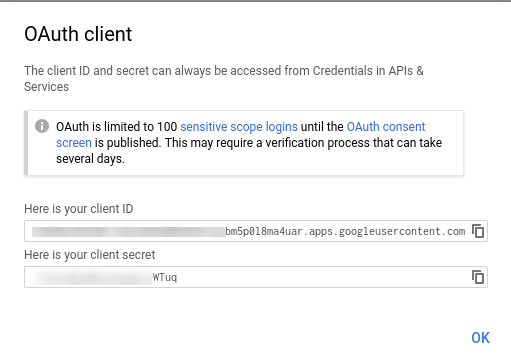
- Segredo do cliente do Google: Aqui, o administrador precisa inserir o Google Client-Secret.
Na Seção 2, o administrador pode visualizar o método de gerar o ID do cliente e o segredo do cliente do Google.
3.2.3 LinkedIn
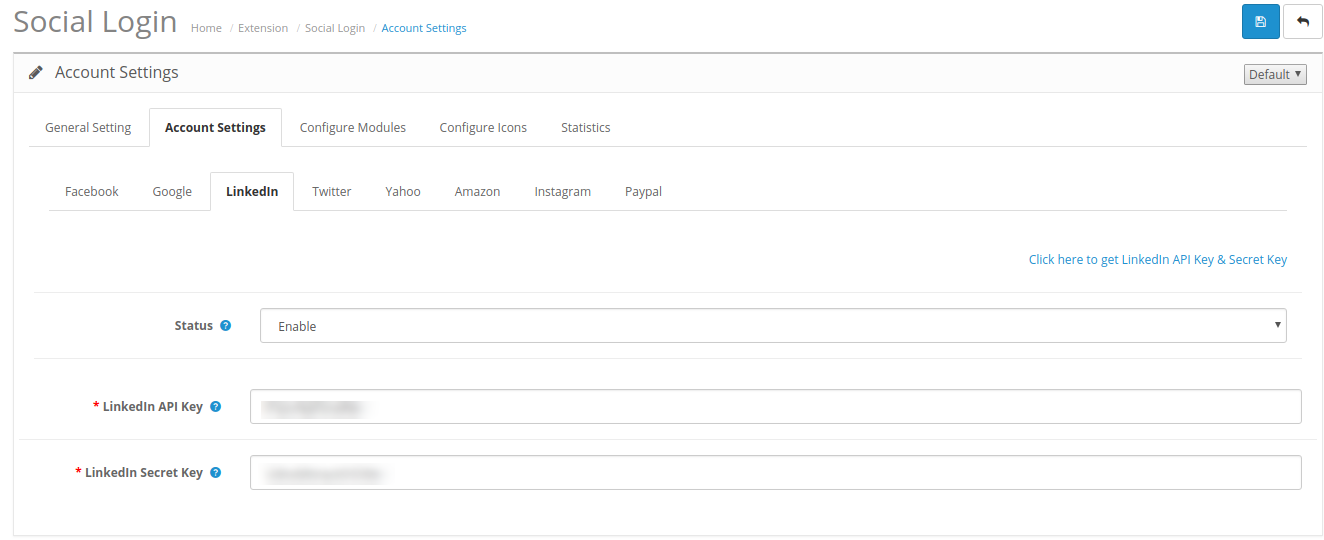
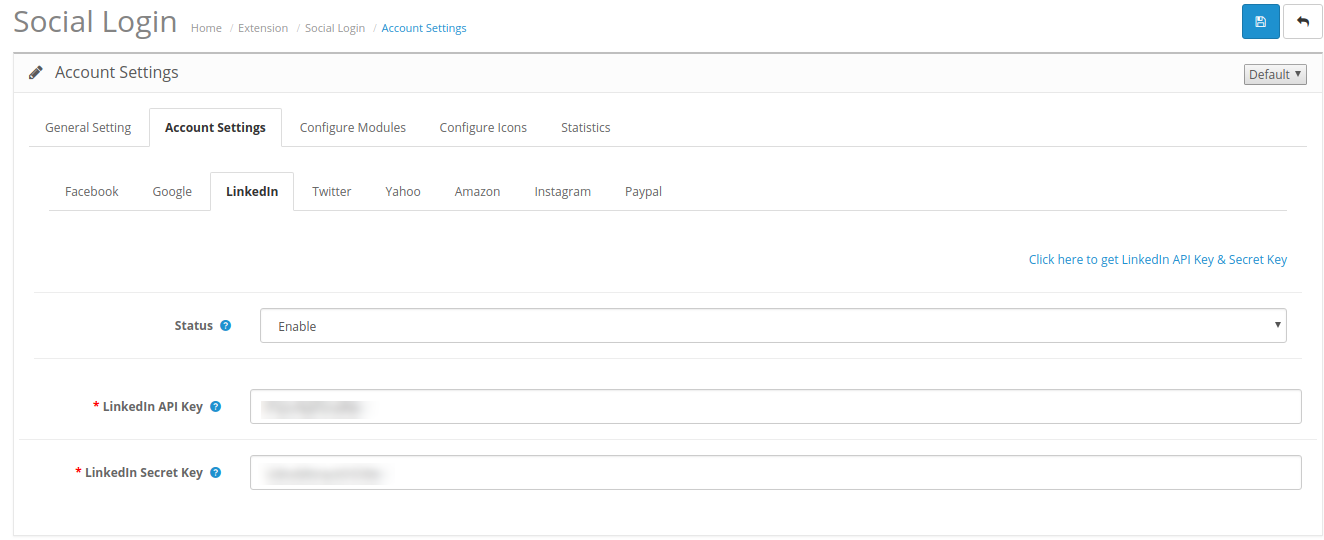
- Status: O comerciante da loja pode ativar ou desativar a opção de login do LinkedIn aqui.
- Chave da API do LinkedIn: O administrador precisa configurar a chave da API do LinkedIn.
- Chave secreta do LinkedIn: Aqui, o administrador precisa inserir a chave secreta do LinkedIn.
Na Seção 3, o administrador pode visualizar o método de geração da chave da API do LinkedIn e da chave secreta.
3.2.4 Twitter
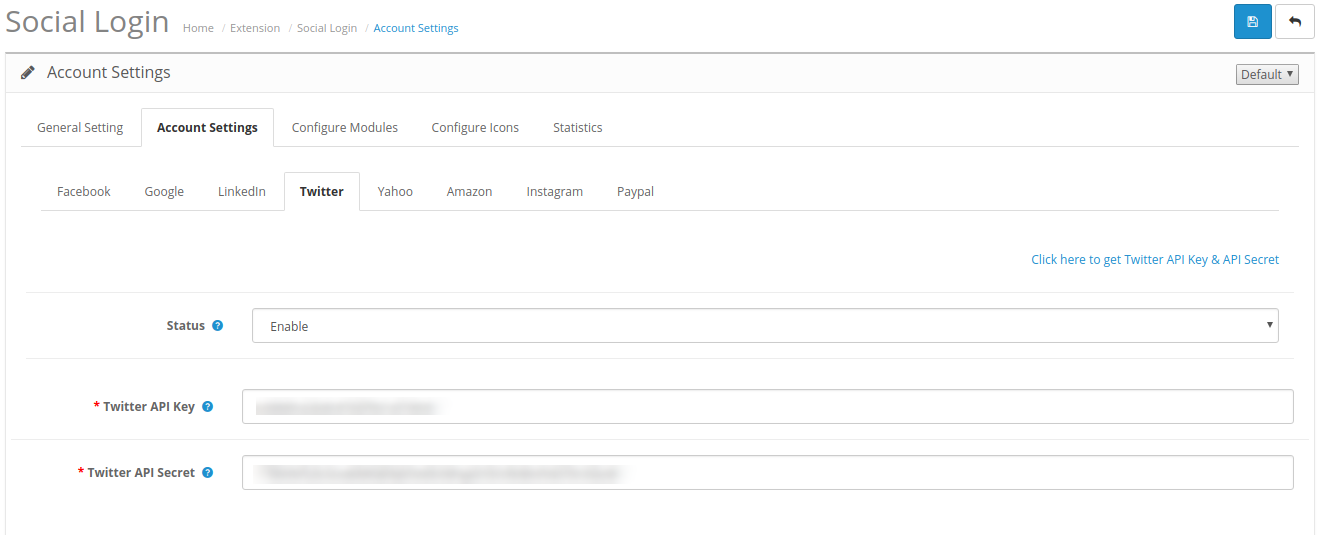
- Status: Admin pode ativar ou desativar a opção de login do Twitter.
- Chave da API do Twitter: O administrador precisa definir a chave da API do Twitter.
- Segredo da API do Twitter: Aqui, o administrador precisa definir um segredo da API.
Na Seção 4, o administrador pode visualizar o método de geração da chave e do segredo da API do Twitter.
3.2.5 Yahoo

- Status: O comerciante da loja pode ativar ou desativar a opção de login do Yahoo.
- Chave do Consumidor Yahoo: Aqui, o administrador pode inserir a chave do consumidor do Yahoo.
- Segredo do Consumidor do Yahoo: O administrador precisa definir o Yahoo Consumer Secret.
Na Seção 5, o administrador pode visualizar as etapas para gerar a chave do consumidor e o segredo do consumidor do Yahoo.
3.2.6 Amazon
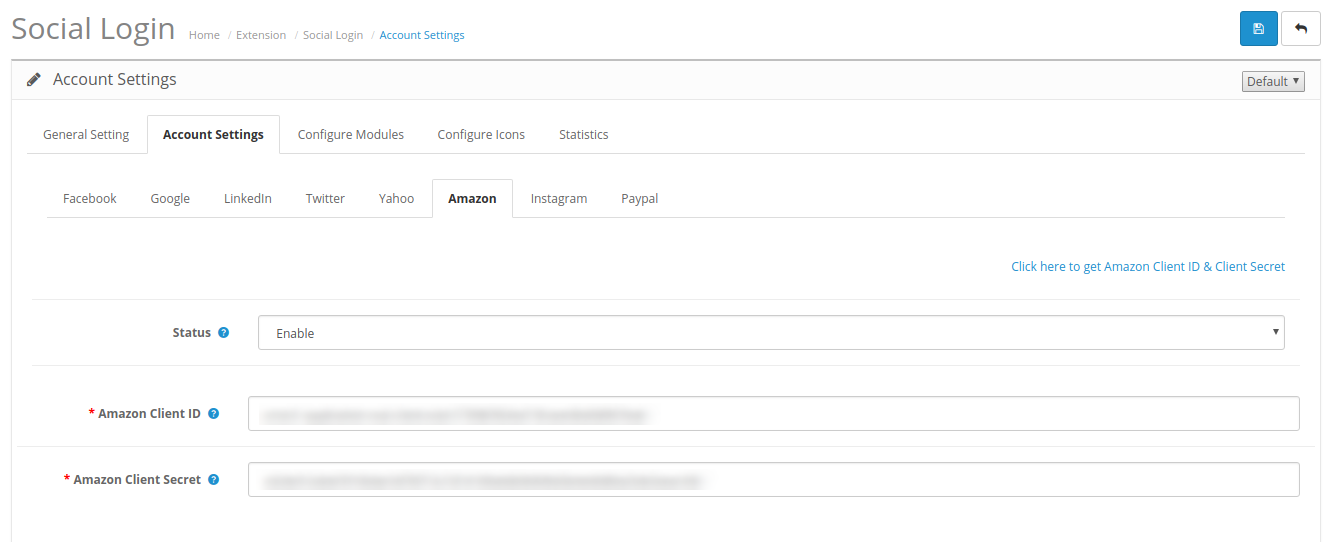
- Status: Para ativar ou desativar o login da Amazon.
- ID do cliente da Amazon: O administrador precisa inserir o ID do cliente da Amazon.
- Segredo do Amazon Client: Aqui, o administrador pode entrar no Amazon Client-Secret.
Na Seção 6, o administrador pode visualizar o método de geração do ID e segredo do cliente Amazon.
3.2.7 Instagram
- Status: O administrador pode ativar ou desativar o login do Instagram a partir da interface de administração desta extensão do OpenCart Social Media Login.
- ID do cliente do Instagram: O administrador pode inserir o ID do cliente do Instagram aqui.
- Segredo do Cliente Instagram: Aqui, o administrador precisa entrar no Instagram Client-Secret.
Na Seção 7, o administrador pode visualizar o método de geração de um ID do cliente e um segredo do cliente do Instagram.
3.2.8 Paypal
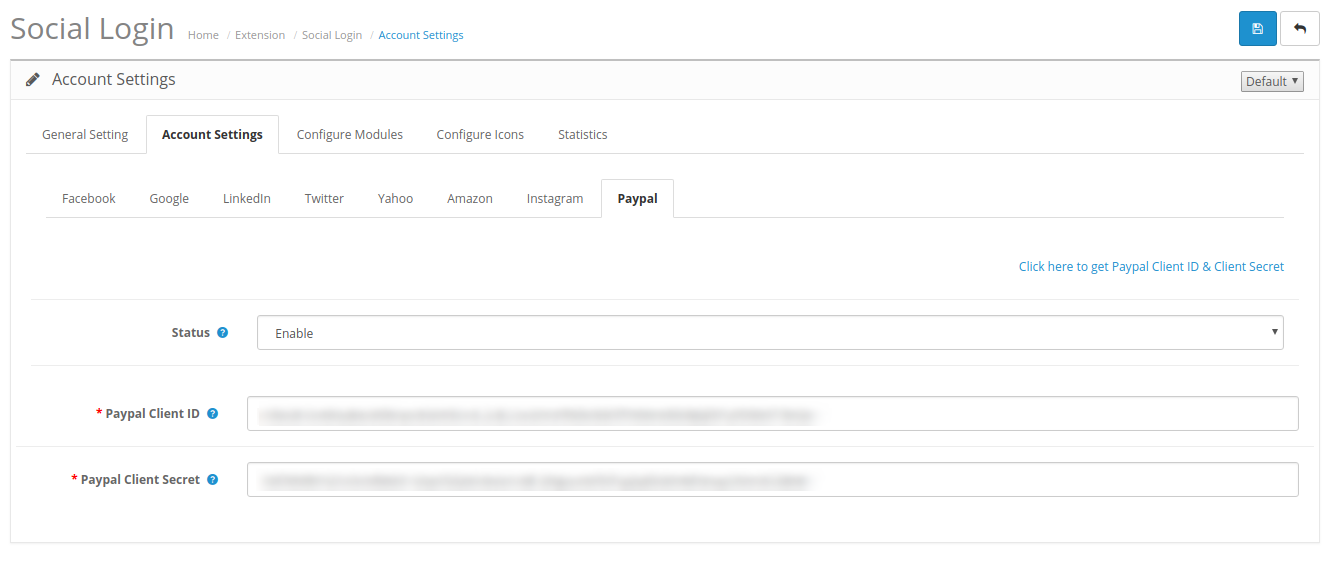
- Habilitar desabilitar: O comerciante on-line pode Ativar ou Desativar o Login do PayPal na interface de administração da extensão OpenCart Facebook Login.
- ID do cliente do Paypal: O administrador precisa inserir o ID do cliente do Paypal.
- Segredo do Cliente Paypal: Aqui, o administrador precisa inserir o Paypal Client-Secret.
Na Seção 8, o administrador pode visualizar o método de geração do ID do cliente Paypal e do segredo do cliente.
1. Etapas para gerar detalhes do aplicativo do Facebook:
- Vá para o link https://developers.facebook.com/apps/ ou você pode clicar diretamente na mensagem disponível na página de configuração do Facebook, que é “Clique aqui para obter o Facebook App ID & App Secret”.
- Clique em Adicionar um novo aplicativo.
- Digite os detalhes necessários.
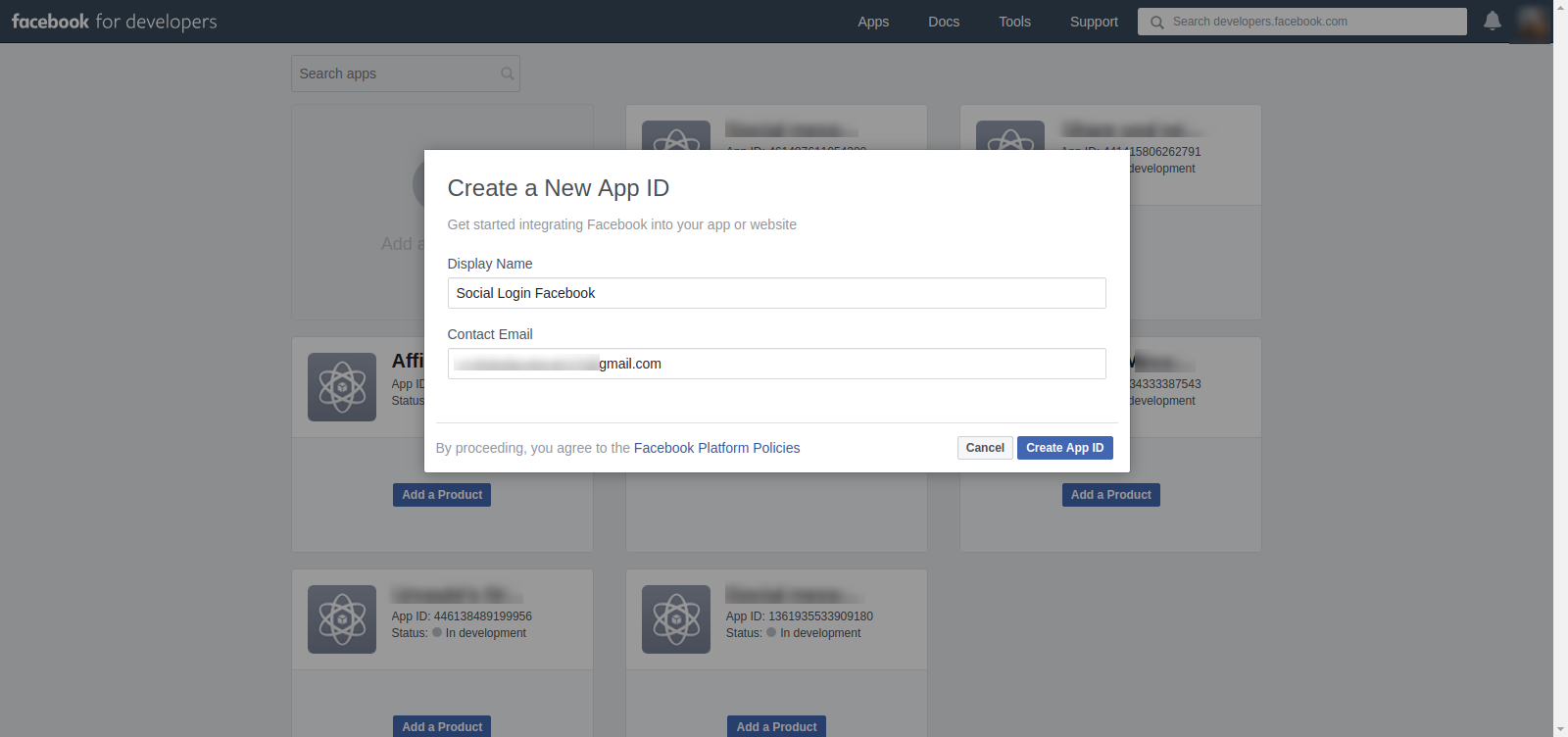
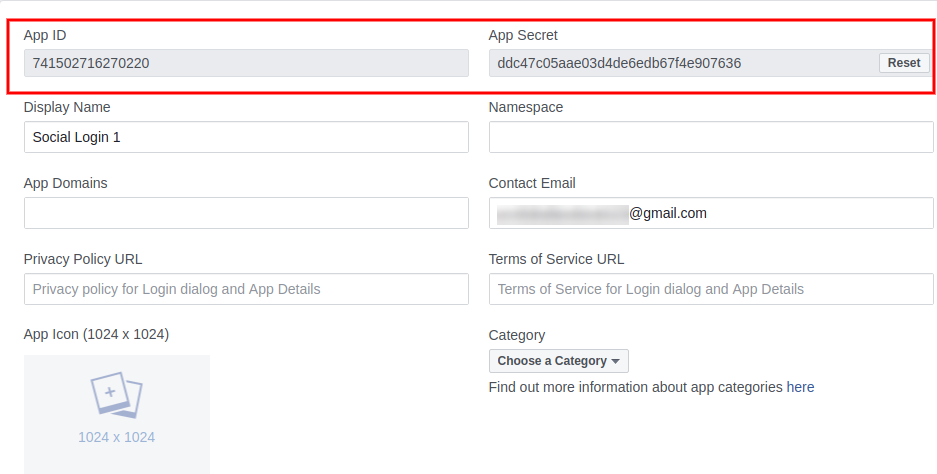
- Após a verificação de segurança, vá para configurações> básicas. Aqui você receberá o ID do aplicativo e o Segredo do aplicativo.
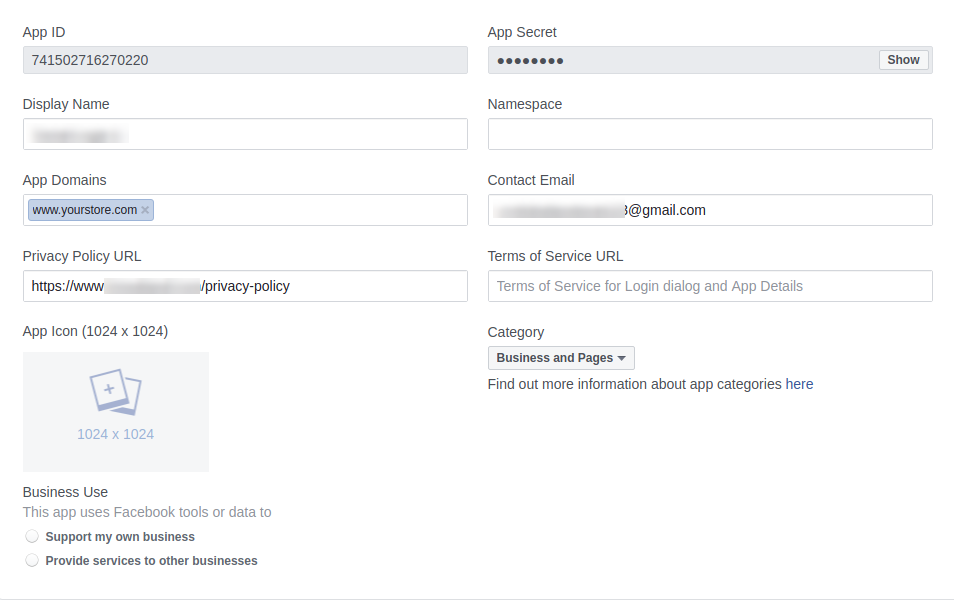
- Agora, insira o domínio do aplicativo, o URL da política de privacidade e salve as alterações.
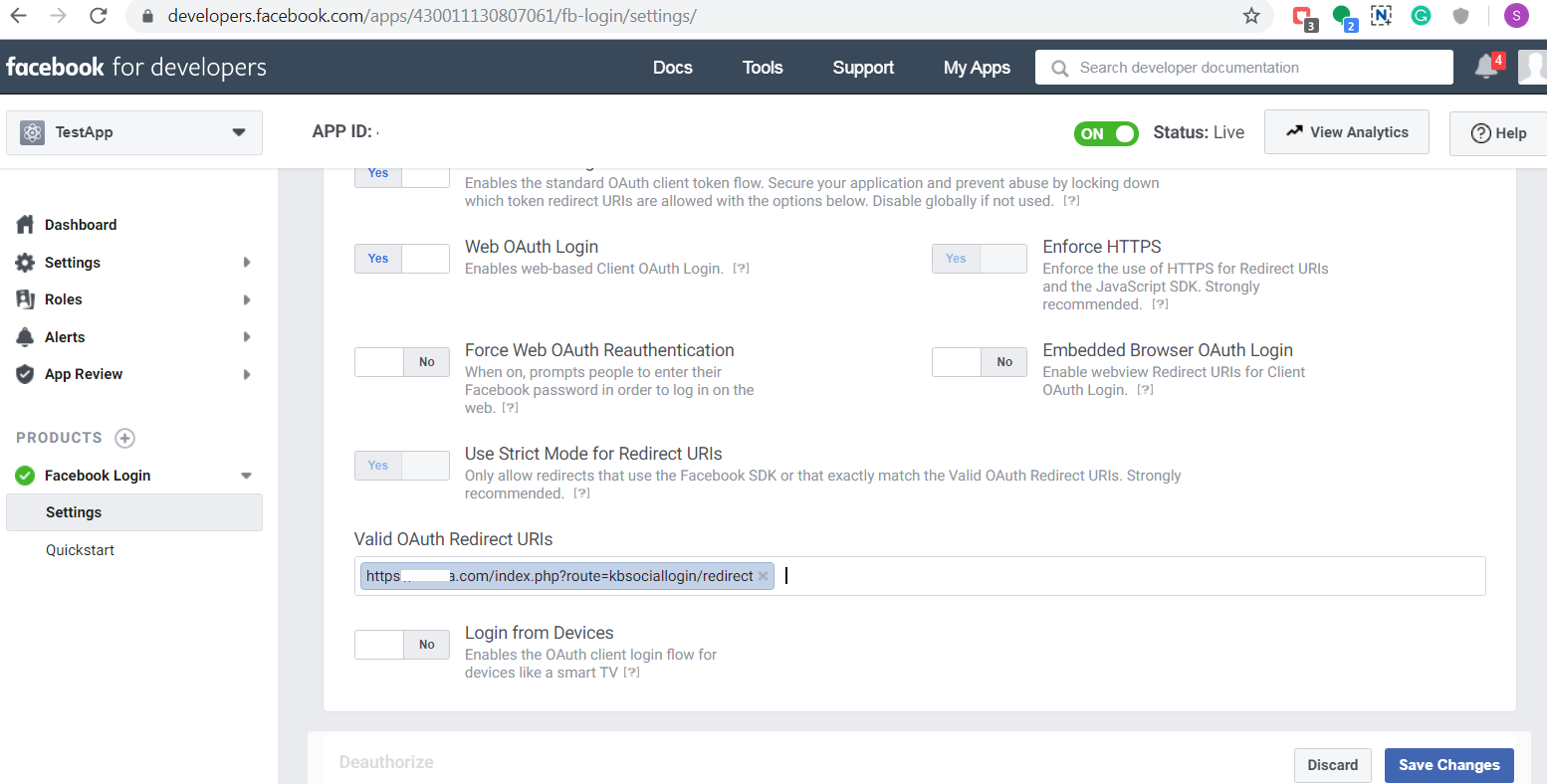
- Vá para a configuração do projeto do Facebook e salvehttps://www.example.com/index.
php? route = kbsociallogin / redirecionar?in Valid OAuth Redirect URIs field. Check the same in the below image –
- Agora, vá para a guia Status e Revisão no menu à esquerda e faça o Application Live.
2. Etapas para obter detalhes do aplicativo do Google:
- Vá para o Google Developers Console: https://console.developers.google.com/project
- Agora clique em API e Serviços-> Credenciais no menu esquerdo.
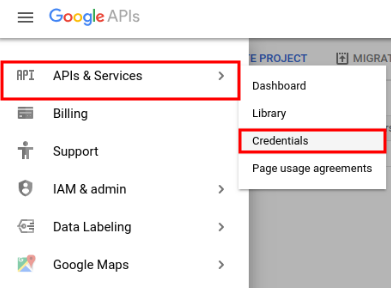
- Clique no botão Criar novo ID do cliente no painel direito da tela.
- Preencha o formulário de pop-up com os detalhes abaixo:
- Tipo de Aplicativo: Aplicativo Web. JavaScriptorigins autorizado: o nome de domínio da sua loja. (https://www.example.com) URI redirecionado autorizado: URI da página de redirecionamento SNSLogin. (https: // www.example.com/index.php?route=kbsociallogin/redirect).
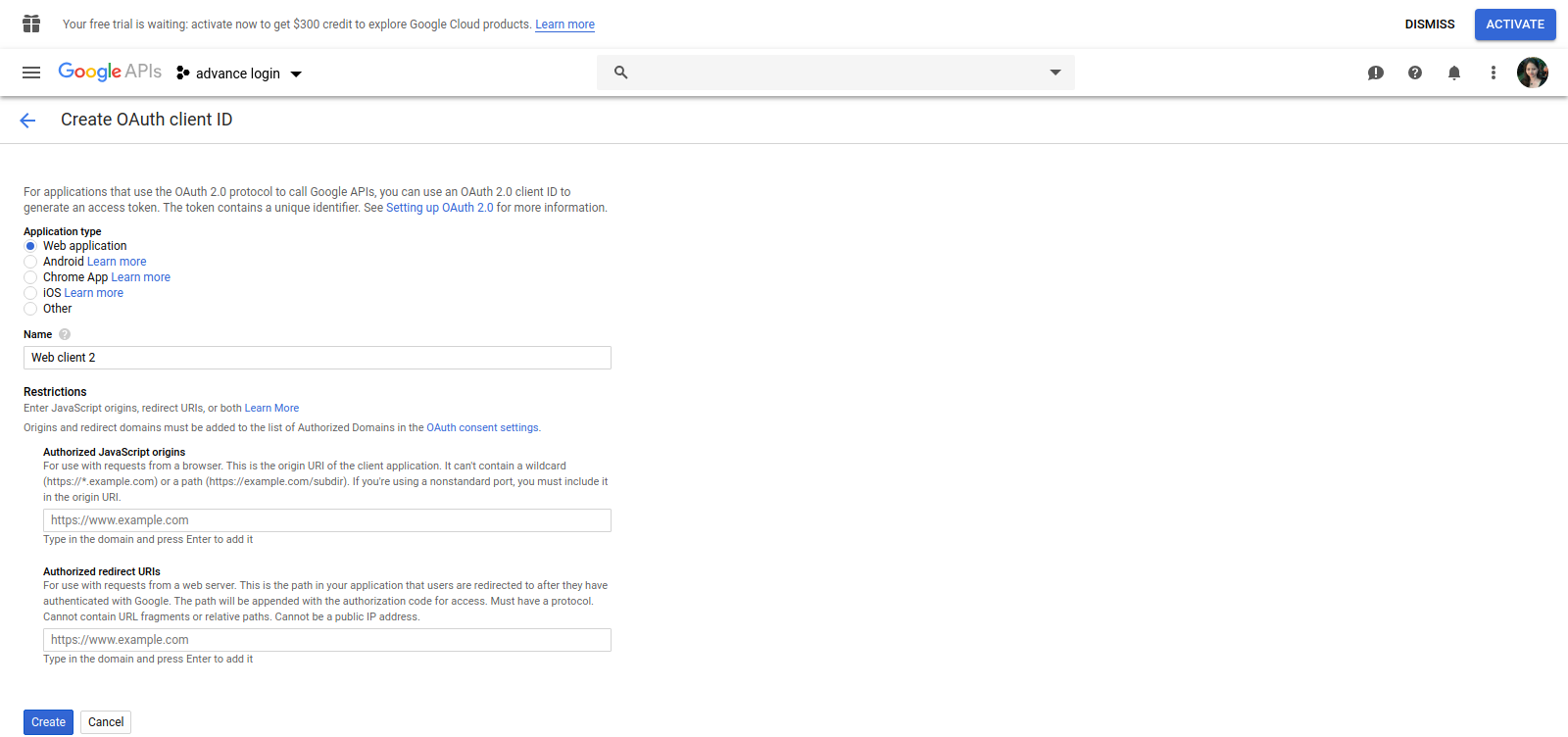
- Agora clique no botão Criar ID do Cliente para obter seu ID do Cliente e Chave Secreta do Cliente para o Login Social do OpenCart.
3. Passos para obter detalhes do aplicativo do LinkedIn:
- Vá para https://www.linkedin.com/developers/apps
- Clique em Criar Aplicativo.

- Preencha o formulário para registrar um novo aplicativo. O URL do site deve ser o URL da sua loja, como https://www.example.com.

- Clique no botão criar aplicativo.

- Na seção de autenticação, o comerciante on-line pode visualizar o ID e o segredo do aplicativo, conforme mostrado abaixo:

4. Passos para chegar
- Vamos para
- Clique no botão Criar Novo Aplicativo.
- Digite os detalhes do aplicativo da seguinte forma:
1. Nome do aplicativo: nome do seu aplicativo.
2. Descrição: 10 para 200 descrição de caracteres do seu aplicativo.
3. Website: o URL da sua loja.
4. URL de retorno de chamada: SNSLogin URL da página direta da sua loja. (https: // www.example.com/index.php?route=kbsociallogin/redirect).
- Agora, clique em Sim, concordo e, em seguida, clique em Criar seu aplicativo do Twitter.
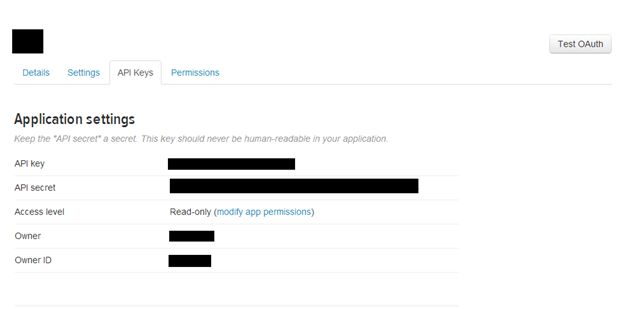
- Agora, selecione as Chaves da API no menu abaixo do Nome do seu Aplicativo e copie sua Chave da API e Segredo da API para o Login Social do OpenCart.
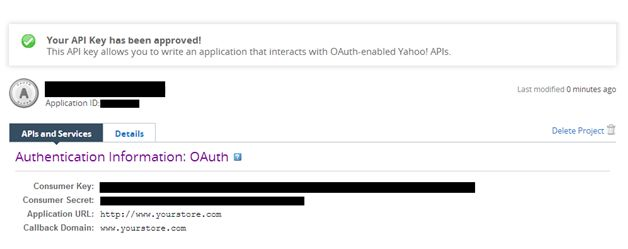
5. Etapas para obter detalhes do aplicativo do Yahoo:
- Vá para o Yahoo Developer Network (https://developer.apps.yahoo.com/projects).

- Clique em Criar um Projeto.
- Preencha os detalhes necessários de acordo com as instruções. O URL inicial será o URL da sua loja.
- Clique no botão Criar Projeto.
- Copie sua Chave do Consumidor e Segredo do Consumidor para a extensão OpenCart Social Login.
6. Como conseguir App da Amazon detalhes:
- Vá para a Amazon Developer Network (https://login.amazon.com/manageApps).
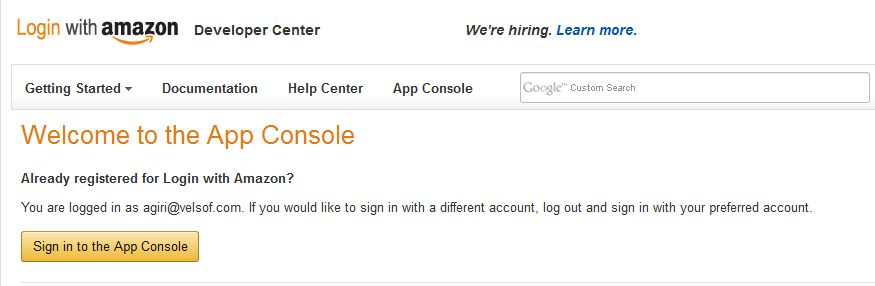
- Clique no botão Entrar no App Console.
- Após o login bem-sucedido no App Console, clique no botão Registrar novo aplicativo no canto superior direito da página e você será redirecionado para a página seguinte.
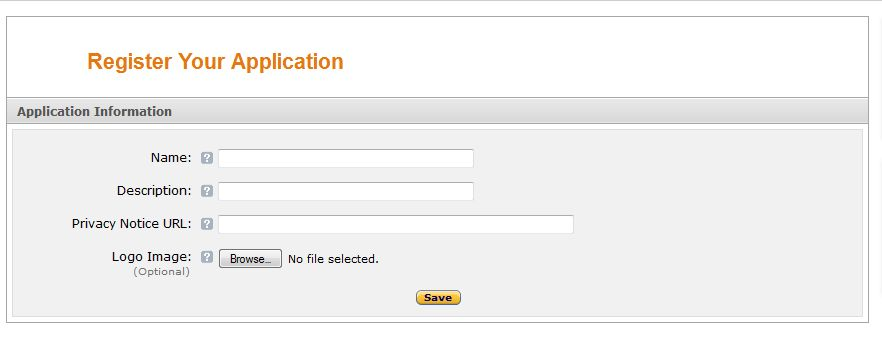
- Digite os detalhes do aplicativo da seguinte forma:
- Nome: Nome do seu aplicativo.
- Descrição: Descrição do seu aplicativo.
- URL de aviso de privacidade: URL da página de política de privacidade de sua loja.
- Logo Image: Selecione a imagem do logotipo opcional da sua loja.
- Clique no botão Salvar.
- Agora clique em Configurações da Web para obter seu ID e segredo do cliente para o módulo OpenCart de Login Social.
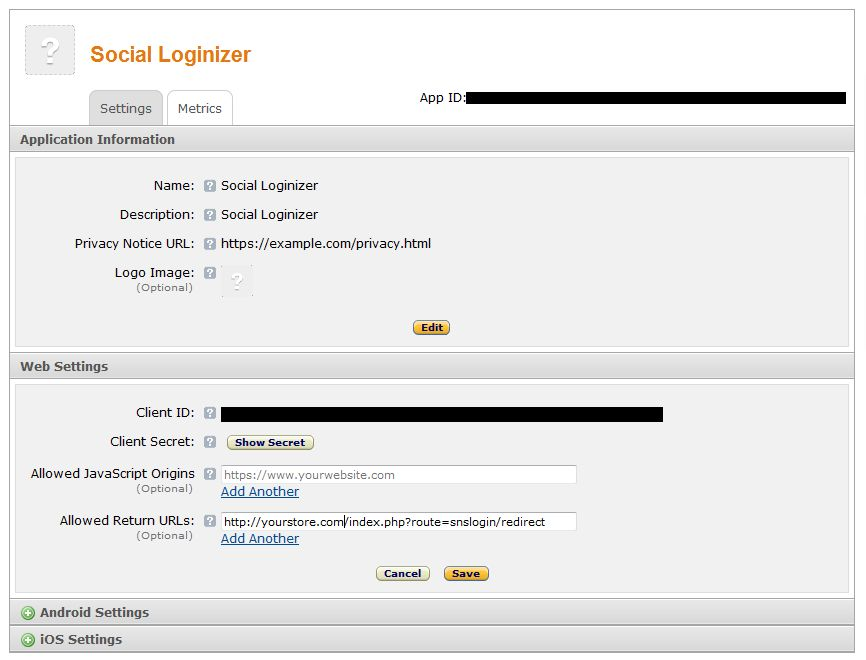
- URL de retorno permitido: o SNSLogin redireciona o URL da página da sua loja. (https: // www.example.com/index.php?route=kbsociallogin/redirect)
7. Passos para chegar Instagram App detalhes:
- Vá para o Instagram Developer Network (https://instagram.com/developer/clients/manage/#).
- Clique no botão Registrar um novo cliente no canto superior direito da página.

- Preencha o seguinte formulário
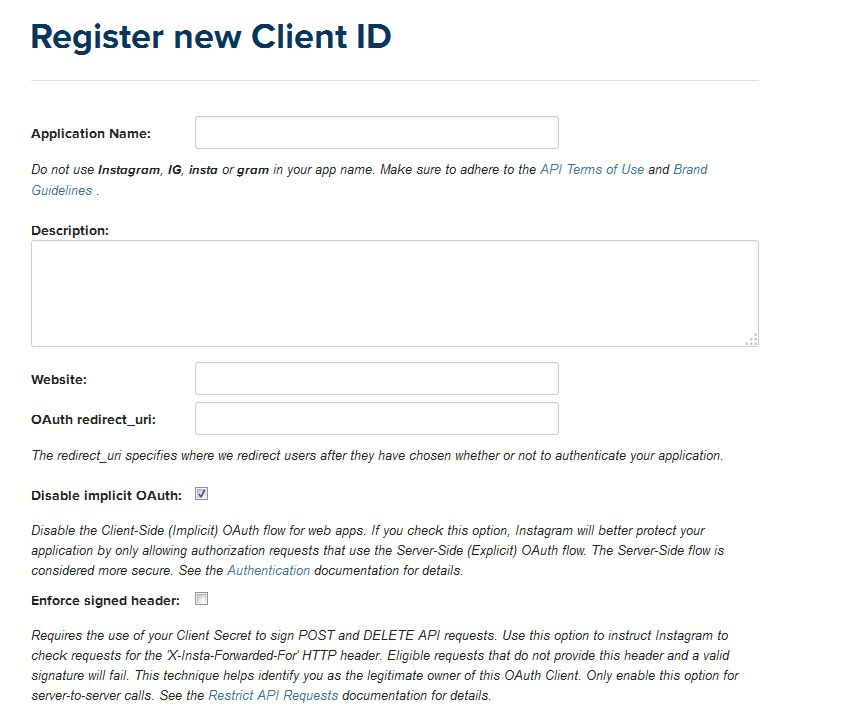
- Defina OAuth redirect_uri como URL da página de redirecionamento SNSLogin da sua loja. (https: // www.example.com/index.php?route=kbsociallogin/redirect).
- Clique no botão Criar, copie e cole o ID do cliente e o Segredo no painel de administração do Login Social do OpenCart.
8. Passos para chegar App Paypal detalhes:
- Vá para a Paypal Developer Network (https://developer.paypal.com/webapps/developer/applications/myapps).
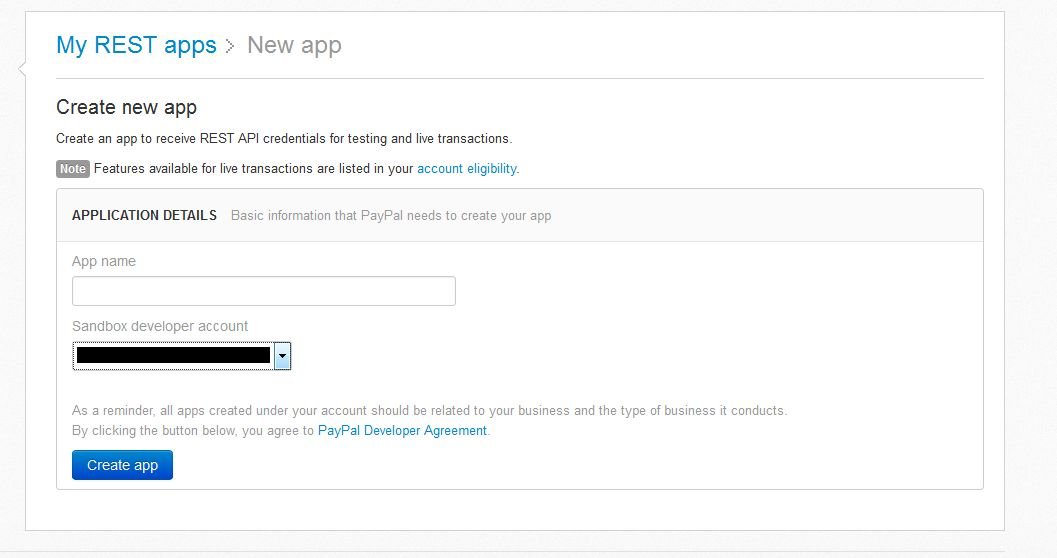
- Clique no botão Criar aplicativo.

- Agora digite o nome do seu aplicativo e clique em Criar botão do aplicativo.
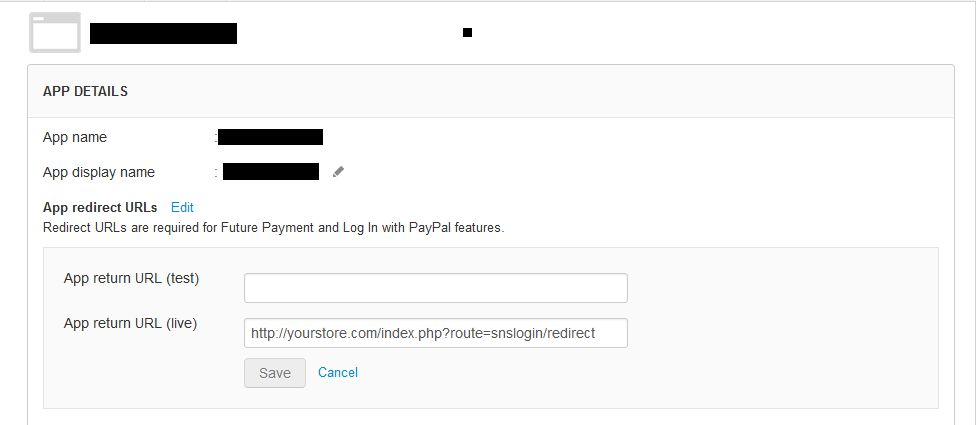
- Defina o URL de retorno do aplicativo (ativo) como o URL da página de redirecionamento SNSLogin da sua loja. (https: // www.example.com/index.php?route=kbsociallogin/redirect).
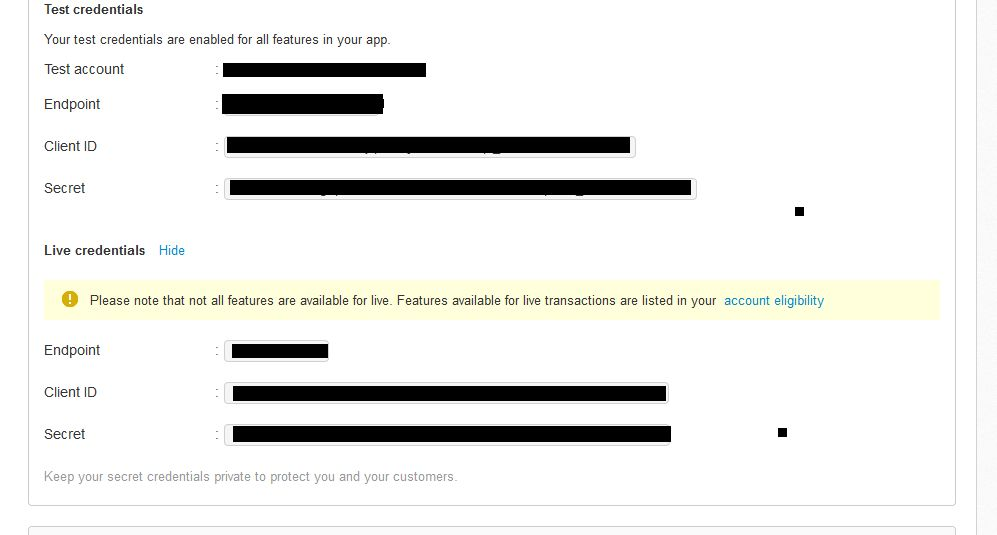
- Copie e cole credenciais ao vivo para o painel de administração da extensão OpenCart Social Login.
3.3 Configurar Módulos
Aqui, o comerciante on-line pode definir os ícones de login social em páginas diferentes e aplicar outras configurações relacionadas. O administrador pode adicionar, excluir e atualizar diferentes módulos de login social. As opções de personalização são descritas abaixo:
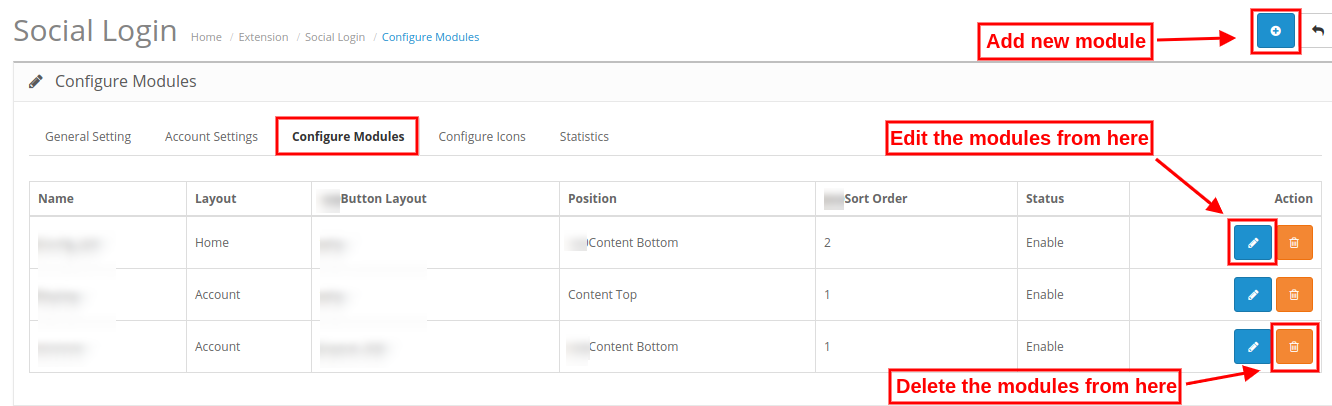
Etapas para adicionar um novo módulo:
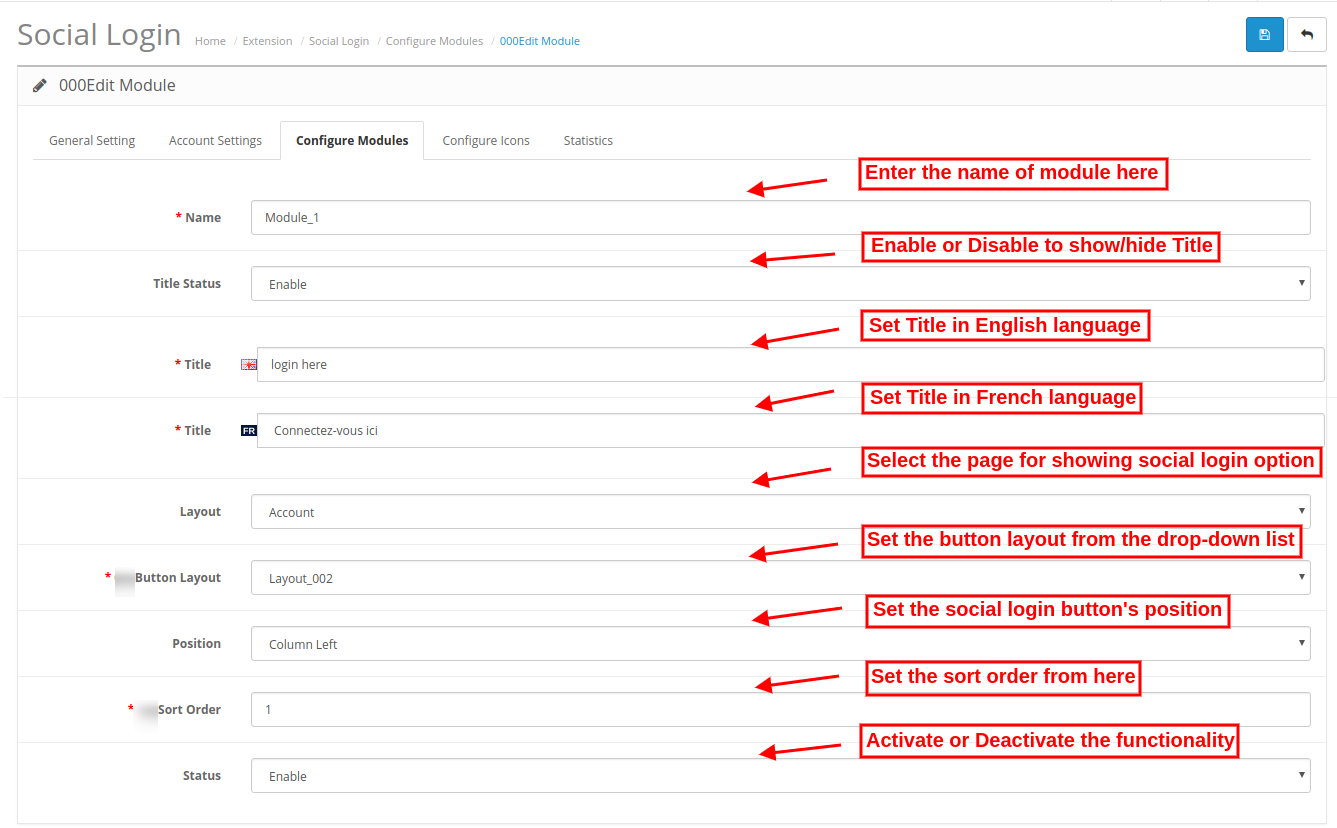
- Nome do módulo: Admin pode definir o nome do módulo de login social.
- Status do Título: O e-comerciante pode ativar ou desativar esta opção para mostrar ou ocultar o título do módulo.
- Título: Admin pode definir o título do módulo em diferentes idiomas.
- Layout: O e-comerciante pode selecionar o layout na lista suspensa disponível na interface de administração desta extensão do OpenCart Facebook Login.
- Layout de botão: O comerciante eletrônico pode selecionar o layout dos botões a partir das opções disponíveis na lista suspensa.
- Posição: O vendedor on-line pode selecionar a posição para exibir as opções de login social. As Opções de Login Social do OpenCart permitem mostrar opções de login no conteúdo superior, conteúdo inferior, conteúdo à esquerda e conteúdo correto.
- Ordem de classificação: O administrador pode definir a ordem de classificação dos ícones sociais.
- Status: O comerciante da loja pode ativar ou desativar este módulo a partir da interface administrativa.
3.4 Configurar ícones
O comerciante da loja on-line pode criar layouts para ícones de login social. A extensão OpenCart Twitter Login permite que o comerciante da loja adicione, exclua e edite o layout a partir da interface de administração.
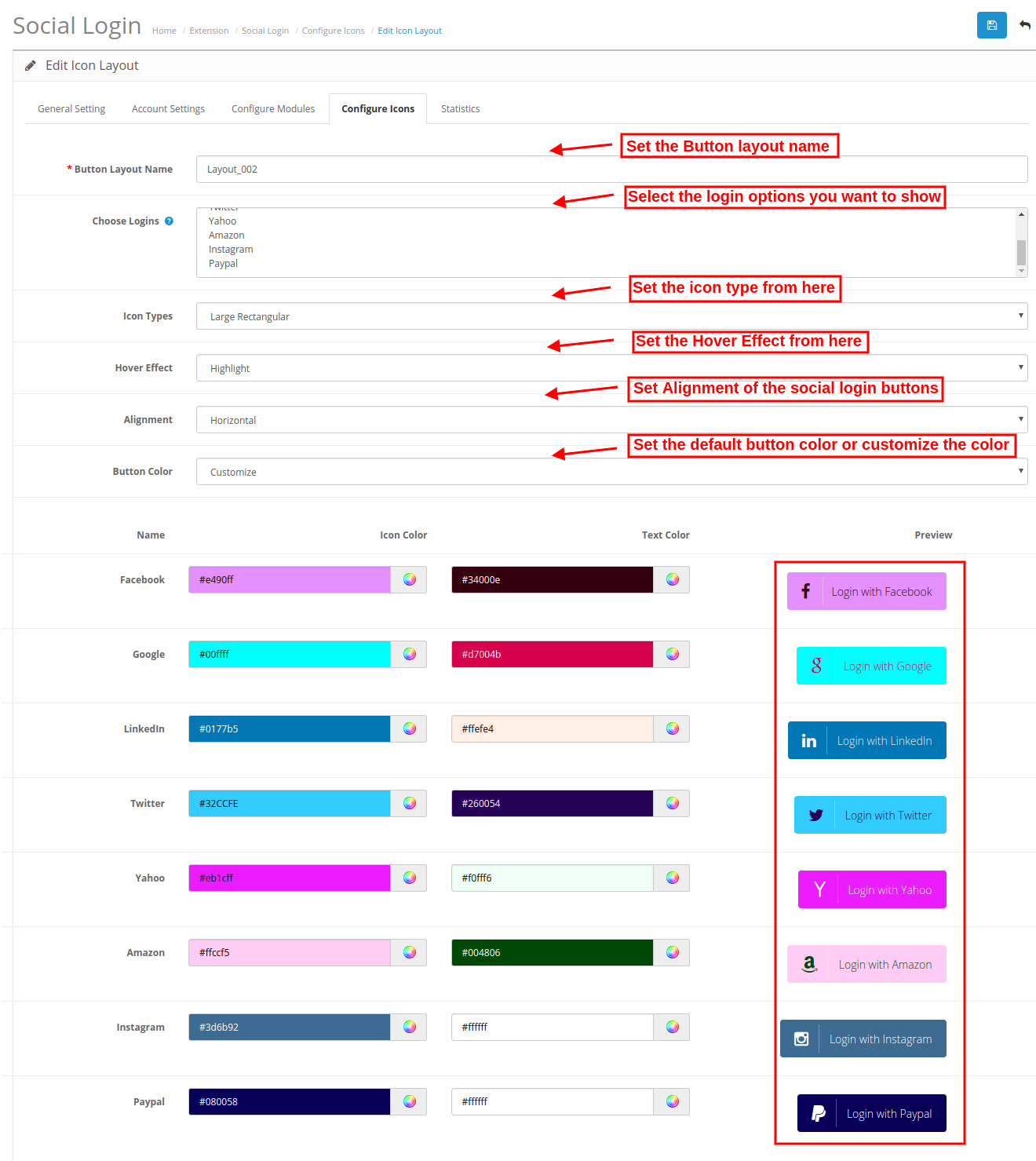
- Nome da disposição do botão: Admin pode definir o nome do layout do botão daqui.
- Escolha logins: O administrador da loja pode selecionar as opções sociais 8 que ele deseja exibir neste layout.
- Tipos de Ícones: Admin pode definir o tipo de ícone daqui. O ícone pode ser Pequeno Circular, Pequeno retangular, pequeno arredondado, grande arredondado e grande retangular.
- Efeito de focagem: Admin pode definir o efeito de foco a partir daqui. O módulo OpenCart de Login Social pode ampliar, destacar e girar os ícones de login social.
- Alinhamento: O comerciante da loja pode definir o alinhamento como horizontal ou vertical.
- Botão Cor: O administrador pode selecionar a cor do botão padrão ou personalizar a cor do botão para cada ícone na interface de administração do módulo OpenCart do Login Social.
3.5 Estatísticas
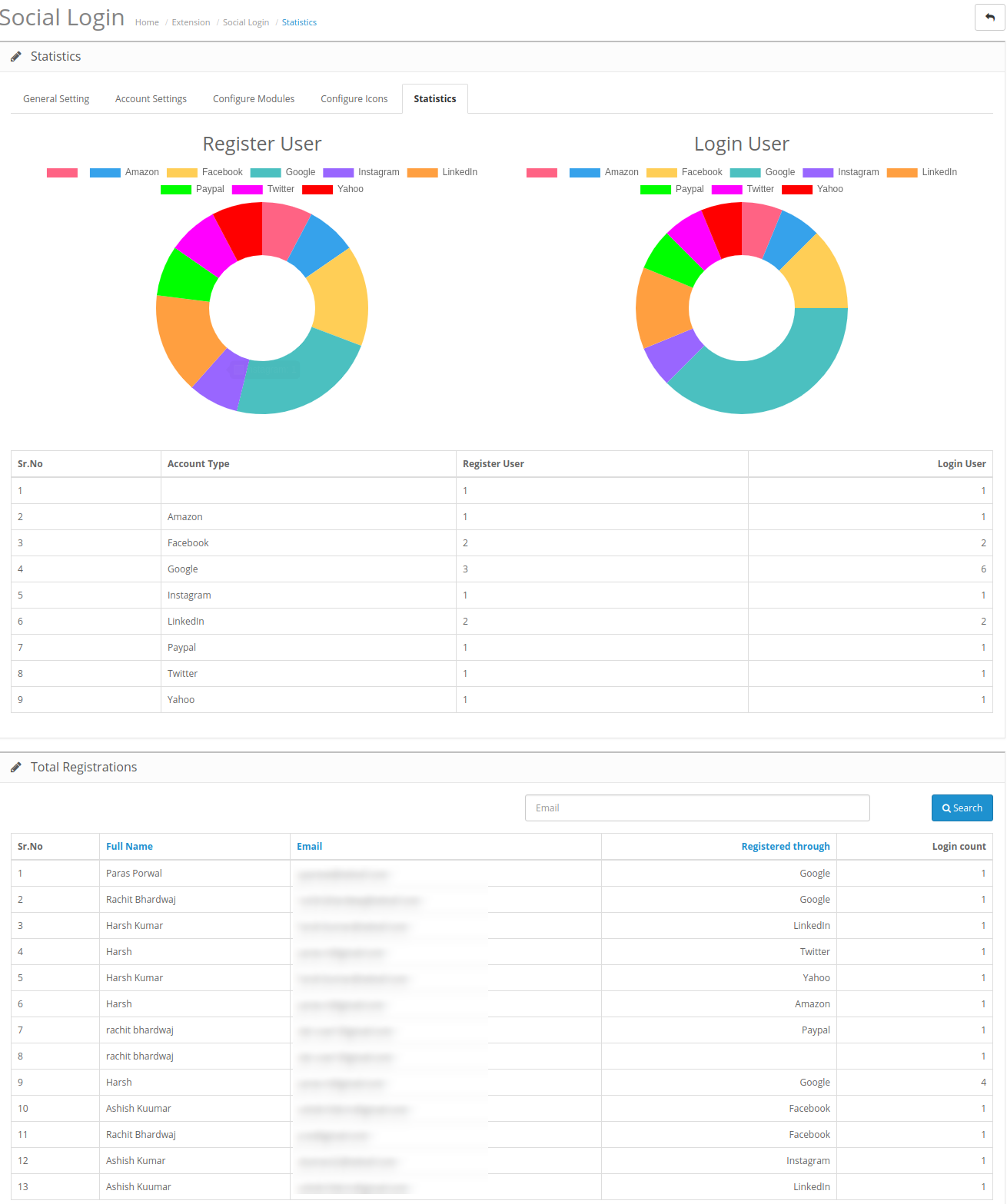
Nesta seção, o comerciante on-line pode visualizar as estatísticas de registro e login do usuário. O administrador pode visualizar a lista para obter os detalhes de quantos clientes estão registrados / registrados em todas as opções de login social. A extensão OpenCart Twitter Login também mostra o registro total no site usando qualquer opção de mídia social junto com o nome e detalhes do ID do email.
Interface Front End 4.0
Os usuários on-line podem visualizar as várias opções de login social nas páginas do website. O administrador pode mostrar diferentes opções de login social em todas as páginas do site, se ele desejar fazê-lo.
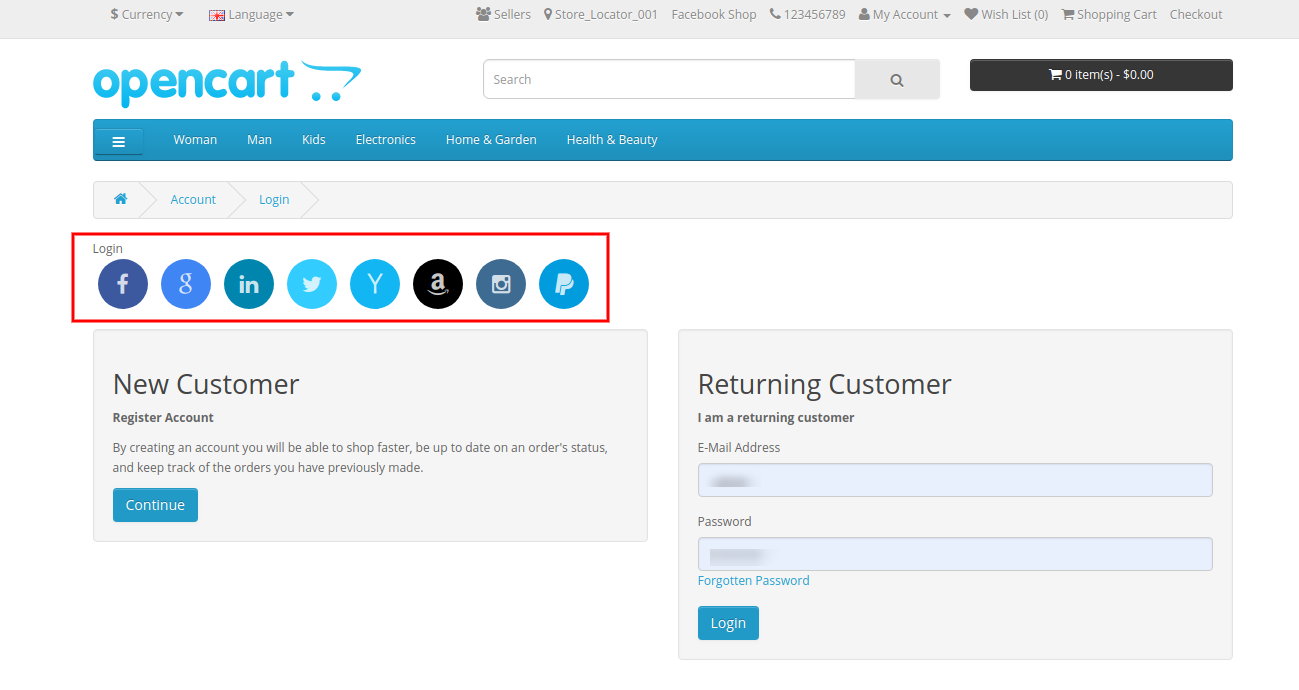
Os clientes podem efetuar login / inscrição em qualquer uma das opções de login social disponíveis na página do site.
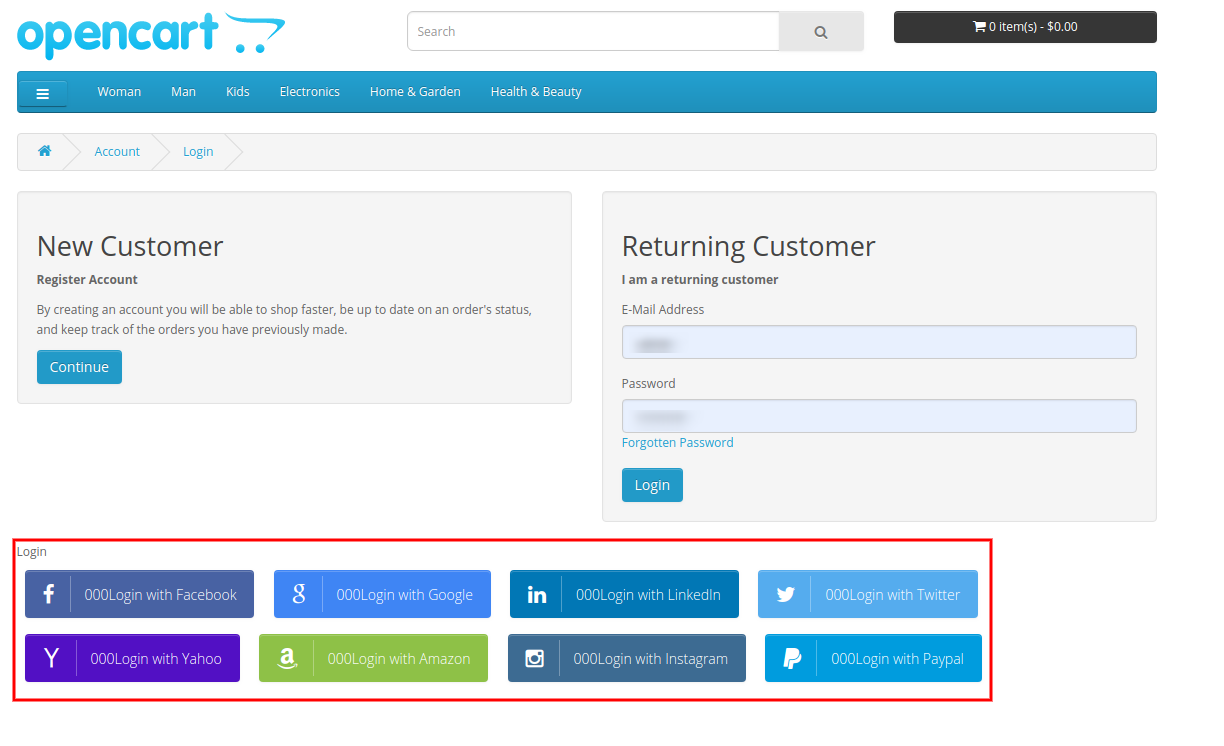 A Página inicial será exibida como a imagem abaixo mencionada enquanto estiver usando o ícone retangular grande com efeito de zoom.
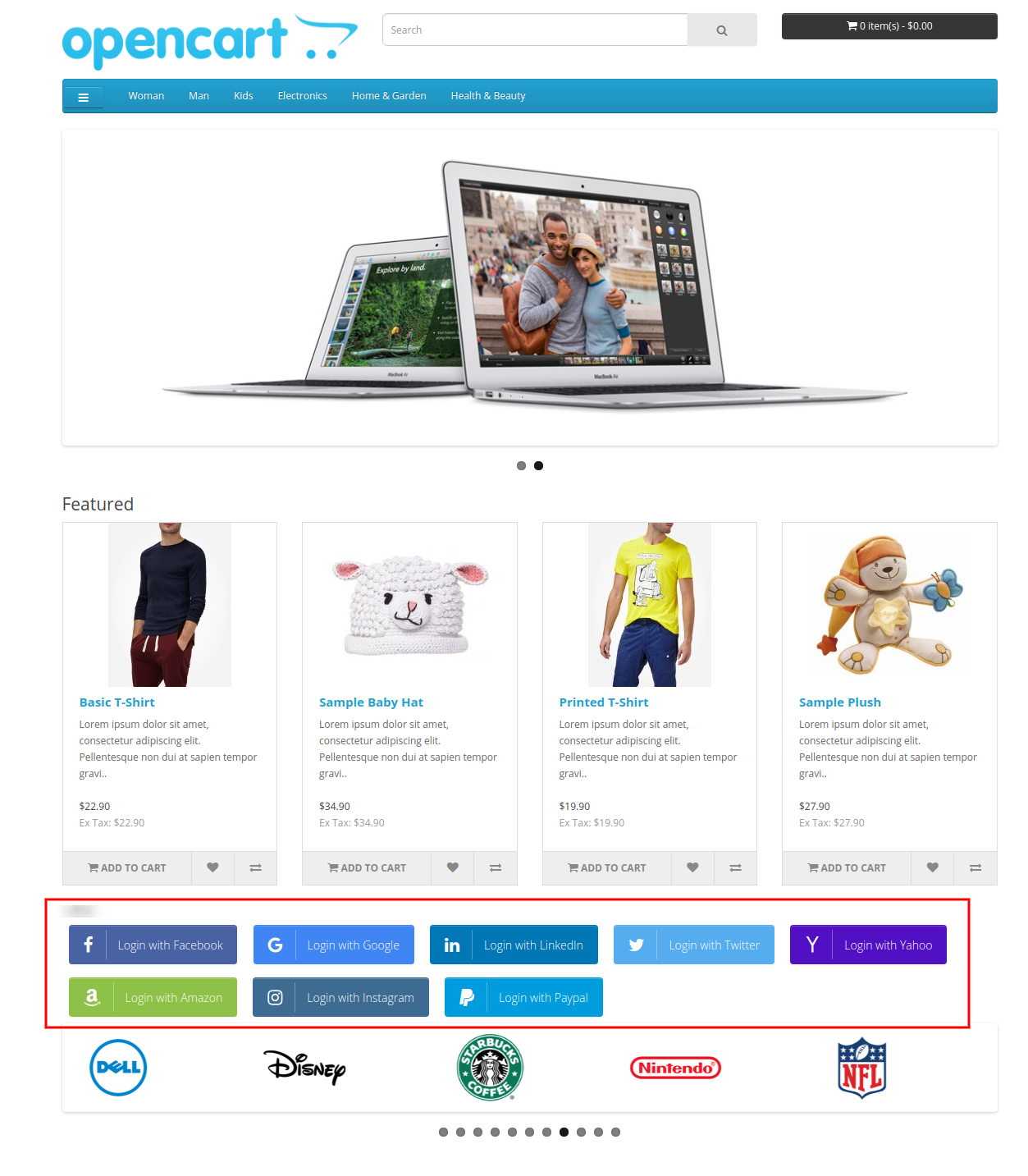 Ícone retangular grande com efeito destaque e ícone retangular grande com efeito destaque, a cor personalizada do botão será semelhante à imagem abaixo mencionada.
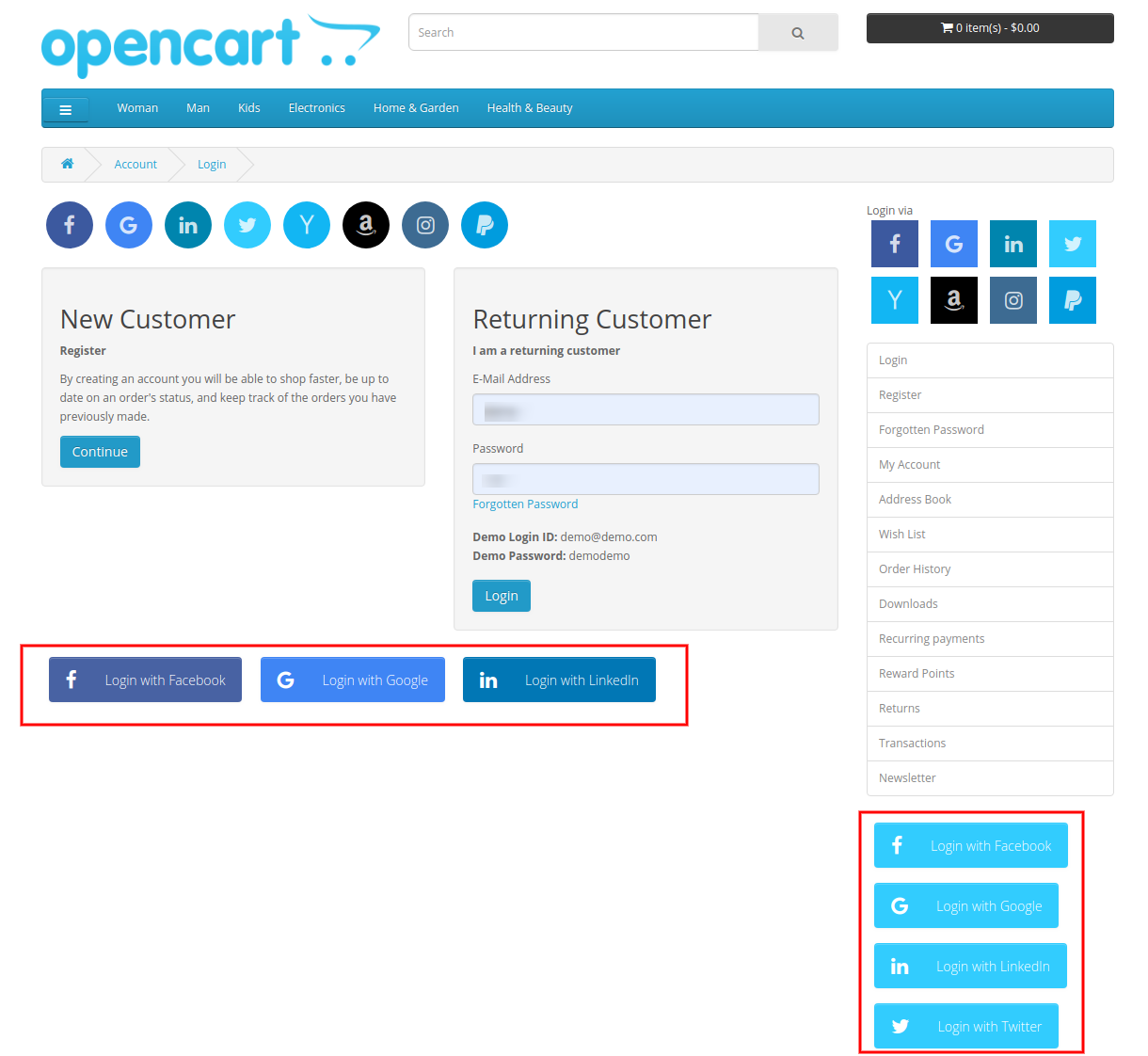
Um pequeno ícone circular com efeito rotativo e um pequeno ícone retangular com efeito de destaque serão exibidos como na imagem abaixo mencionada:
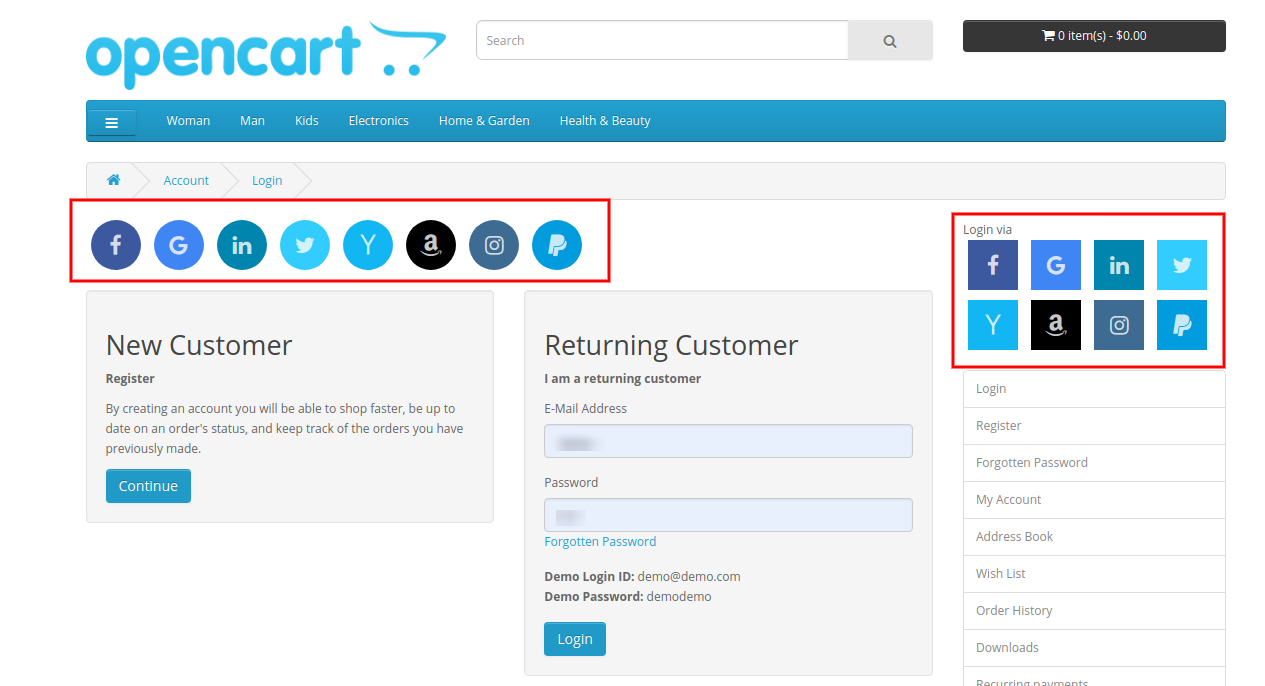
Dessa forma, os clientes não precisam fazer login / registro por meio de um processo demorado. Eles só precisam clicar nos botões de login social e acessar / registrar facilmente.
Para mais detalhes sobre esta extensão de Login Social do OpenCart, visite aqui:
Extensão do OpenCart Social Login Product Link
Manual do usuário do OpenCart Social Login Extension
Demonstração do FrontCare da extensão de login social do OpenCart
Extensão de Login Social OpenCart Demonstração de Back Office
OpenCart Social Login module link do mercado
Histórias relacionadas:
- Empurre o número de seus seguidores de mídia social para sua organização de negócios com esta extensão de login social Opencart
- Plugin de Login Social para Lojas OpenCart para um Negócio Rápido
- Tempo para este Plugin de Login Social para OpenCart para reinventar o envolvimento do Cliente Social
- Transforme seu envolvimento social com o plug-in de login social para OpenCart
- Utilize o poder das mídias sociais com esta extensão de login social da Opencart

- AuctionX – Manual completo do usuário do módulo de leilões para PrestaShop
- Manual do Usuário do Módulo de Ponto de Venda do Prestashop
- OpenCart SEO Audit Manager User Manual
- Módulo de Auditoria de SEO do Prestashop: Manual do Usuário Completo
- Extensão de Backup e Restauração para OpenCart: Manual do Usuário Completo