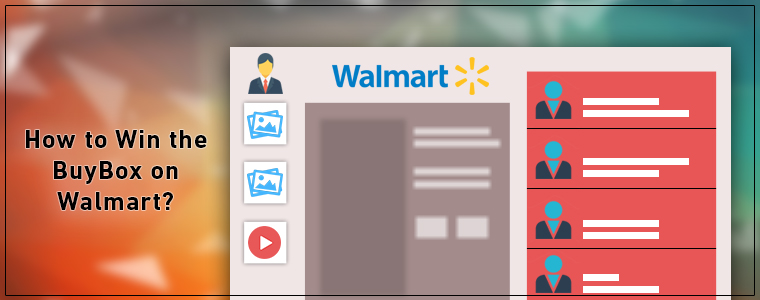
Tips to Win the BuyBox on Walmart

Walmart to jedna platforma internetowa, która daje dość ostrą konkurencję dla giganta eCommerce Amazon. Dzięki niedawnemu przejęciu Flipkart w Indiach i Jet.com wcześniej w 2016, firma dała jasno do zrozumienia, że ​​nic ich nie powstrzymuje. Rynek eCommerce nie tylko kupuje większe produkty z największymi firmami w branży, ale także otworzył drzwi dla małych dostawców, aby mogli wejść na rynek zorientowany na technologię. Walmart jest drugim co do wielkości miejscem zakupów internetowych (po Amazon) w Stanach Zjednoczonych. Z

Ponadto strona eCommerce zaznaczyła swoją obecność w w ponad krajach 27 na całym świecie. Jest to zatem świetna platforma dla sprzedawców internetowych, aby dotrzeć do kolejnej części gotowych nabywców. Jednak z wielką szansą wiąże się wielka odpowiedzialność. Rynek zorientowany na konsumenta szukał tylko najlepszych. Tak więc platformy wypełnione dżemem wymagają od sprzedawców utrzymania się na nogach, jeśli chodzi o catering dla klientów z wydajnością.

Sprzedaż produktów na całym świecie stała się bezproblemowa dzięki obecności Walmart. Zdobycie półki na rynku Walmart nie jest tak łatwe, jak się wydaje. Walmart Marketplace oferuje wiele zalet i wad sprzedaży. Jeśli jednak zostaniesz zaakceptowany jako zewnętrzny sprzedawca Walmart, musisz zoptymalizować swoją obecność na tym samym. Aby pomóc Ci wyprzedzić konkurencję, Walmart oferuje opcję BuyBox.

Czym dokładnie jest BuyBox?
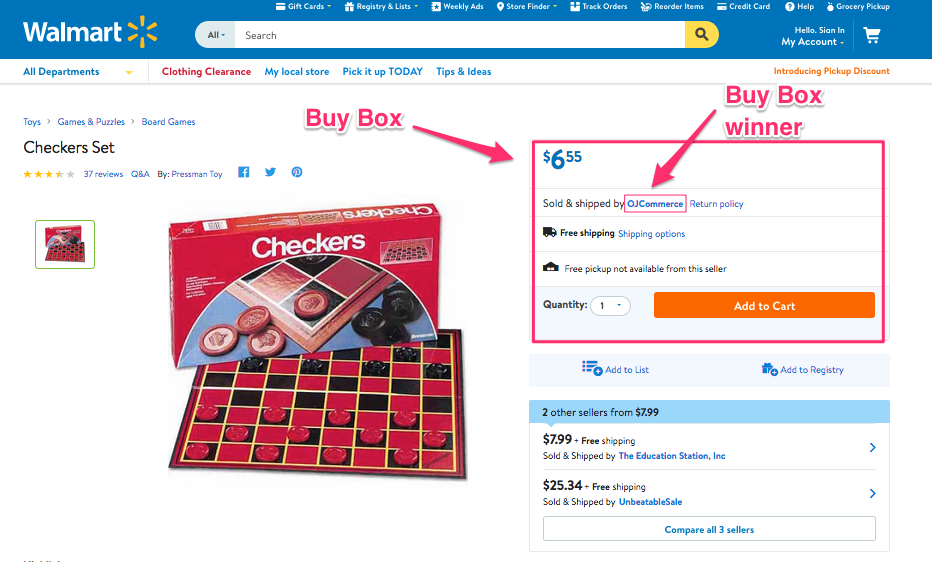
Jeśli więcej niż jeden sprzedawca sprzedaje ten sam produkt, wówczas walmart.com wyświetla je na jednej stronie. Na tej stronie wyświetlane są produkty i ich ceny dla klienta. Z tych produktów jeden przedmiot wygrywa pudełko z zakupami. Klienci są zainteresowani pierwszą widoczną opcją. Zgodnie z raportami, około 85-90 procent sprzedaży jest nabywany przez sprzedającego, który wygrywa pudełko zakupowe Walmart.

Jak wygrać BuyBox na Walmart?

Lista produktów w najniższej cenie

Rynek online to miejsce, w którym wielu sprzedawców oferuje ten sam produkt w różnych cenach. W tym momencie sprzedawca, który oferuje produkty Integrator Prestashop Walmart, Magento 2,?Rozszerzenie integracji Magento Walmart,?OpenCart Walmart?Integrator Extension, i Shopify Rozszerzenie Integrator Walmart?offers the same functionality for the respective platforms.

In case you manage your Walmart shop without any extension, you can make use of the Walmart Repricer. This tool checks out the lowest price of products on the Walmart store. Not just this, it even changes the price of the product accordingly. On the other hand, if the competitors’ price is higher than that of yours, you can lower the prices, but keep it less than theirs.

Utrzymuj produkty w magazynie
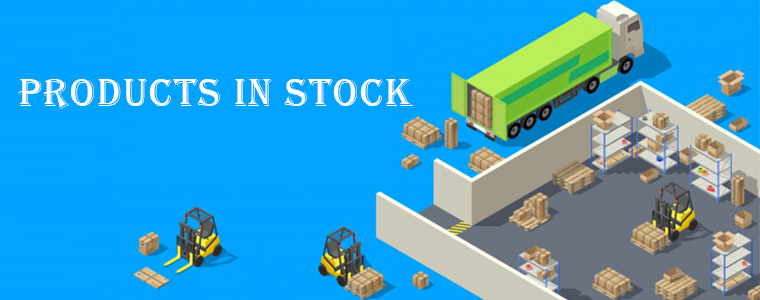
Algorytm pola zakupu Walmart.com skonstruowany w taki sposób, aby sprawdzać zapasy przedmiotu konkurującego o wygraną również w BuyBox. Po sprawdzeniu ceny zobaczysz, czy produkty są dostępne w magazynie, czy nie. Jeśli nie, sprzedawca straci, nawet jeśli zaoferuje się go po najniższej cenie. Staraj się utrzymywać zapasy produktów znajdujących się na liście życzeń lub popularnych wśród klientów, ponieważ ich niedostępność może spowodować utratę potencjalnych klientów.Konieczny jest także ranking produktów ponieważ powinny być widoczne w wynikach wyszukiwania klientów, co przekłada się na dobrą sprzedaż i zyski.

Oferta taniej opcji wysyłki

Wygrana w BuyBox zależy od kosztu zamówienia. Tak więc opłaty za wysyłkę mogą być jednym z decydujących czynników. Dlatego zaleca się korzystanie z bezpłatnej usługi „Value Delivery”. W Walmart, jeśli całkowita wartość koszyka jest większa niż 50 $. Oferta bezpłatna dostawa do klientów wraz z niższymi cenami.

W jaki sposób rozszerzenie integracji Walmart Knowband może pomóc Ci wygrać BuyBox?

Knowband oferuje integratory rynku Walmart dla różnych platform CMS, takich jak prestashop, Magento 2,?Magento,?OpenCart, i Shopify.?This is how the plugins can help the e-sellers to win the BuyBox:

  • Możesz zaimportować raport BuyBox z rynku Walmart, wykonując cron w back-endie integratora Walmart.
  • Możesz śledzić cenę swojego konkurenta i odpowiednio wycenić swój produkt.
  • Zmiana ceny jest zsynchronizowana z rynkiem za pomocą pracy crona oferowanej przez Knowband's Integrator Walmart.

Dowiedz się więcej powiązanych artykułów:

  1. Wskazówki 9, które pomogą Ci sprzedać więcej na Walmart Marketplace
  2. Jak sprzedawać w Walmart Canada?
  3. 5 eCommerce porady i wskazówki, aby zapewnić szybki wzrost
  4. Wskazówki 8, aby zwiększyć liczbę klientów na Marketplace


Prestashop Ajax Cart Plus – User Manual

Wprowadzenie do Prestashop Ajax Cart + Addon

Prestashop Ajax Cart + addon zapewnia interaktywny i przydatny interfejs / pop-up na koszyk, na którym użytkownicy będą mogli przeglądać przedmioty w koszyku. Oprócz powiązanych elementów, nowości, bestsellerów lub banerów reklamowych. Pop-up zapewni także opcję zastosowania kuponu kuponowego / prezentowego do sprawdzenia oszacowania koszyka. Pop-up pojawi się, gdy użytkownik doda produkty do koszyka ze strony domowej / strony produktu / strony kategorii itp. Prestashop Ajax w oknie pop-up jest w pełni konfigurowalny, Addon oferuje wiele opcji dostosowywania, takich jak wygląd i styl oraz niestandardowy CSS dla administratora z wyprzedzeniem, aby dostosować wyskoczyć. Ten interaktywny i informacyjny wysuw Koszyk Ajax jest dobrym sposobem na wpływanie na impuls kupowania klientów i często prowadzi do konwersji.

1.1 Funkcje Prestashop Ajax Cart + Addon

1. Dodaje dobrze zorganizowany i zoptymalizowany wyskakujący okienka zakupów w Ajaxie w Twoim sklepie. 2. Bardzo łatwy w użyciu i intuicyjny backend: nie wymaga wiedzy technicznej 3. Możliwość pokazania powiązanych elementów, nowości, bestsellerów i banerów reklamowych w wyskakującym okienku 4. Opcja dla administratora, aby pokazać informacje kontaktowe w Responsive pop up 5. Opcje dostosowywania wyglądu i stylu wyskakującego z samego backendu. 6. Dostosuj wyświetlenie koszyka Ajax za pomocą niestandardowego CSS 7. Gotowy koszyk Ajax Wyskakujący szablon 8. Opcja włączenia / wyłączenia koszyka Ajax pojawia się na urządzeniach mobilnych. 9. Opcja wyłączania popup tylko dla urządzeń mobilnych. 10. Nie kłóci się z żadnym innym modułem PrestaShop. 11. Wyświetl produkty koszyka, zaktualizuj ilość kart, usuń produkty koszyka, kup kupon bez wchodzenia na stronę koszyka. 12. Przycisk do odwiedzenia strony kasy bezpośrednio z popup. 13. Ajax umożliwił wózek do łatwej interakcji. 14. Obsługa wielu języków. 15. Kompatybilny z wieloma sklepami. 16. Reagowanie na telefon komórkowy, tablety i komputery stacjonarne. Dostosowuje się do większości rozmiarów ekranu i urządzeń. 17. Działa ze wszystkimi motywami PrestaShop: nie powoduj konfliktów z innymi dodatkami Prestashop

Korzyści 1.3 dla handlowców:

1. Interaktywny wyskakujący interfejs Ajax zapewnia duży wpływ na sprzedaż bezpośrednią.

2. W pełni konfigurowalny koszyk Ajax.

3. Promuj oferty i banery na koszyku

4. Pokaż powiązane produkty i zwiększ konwersję i średni rozmiar zamówienia

5. Zwiększ Zaufanie klienta: Oferuje im płynną nawigację na stronę kasy.

6. Prosty i elegancki panel administracyjny

Korzyści dla klienta 1.4:

1. Zobacz produkty koszyka, Zaktualizuj ilość kart, Usuń produkty koszyka, Zastosuj kupon bez przechodzenia do strony koszyka 2. Sprawdź koszyk szacunkowego kosztu i kosztów wysyłki przed przejściem do strony zamówienia. 3. Oferuje płynny przepływ na stronę kasy 4. Pojedynczy przycisk Kliknij, aby odwiedzić stronę kasy bezpośrednio z popup. 5. Ajax umożliwił wózek do łatwej interakcji. 6. Mobilna responsywność sprawia, że ​​można z niej korzystać także na urządzeniach mobilnych.

Instalacja

Po zakupie PrestaShop Ajax Cart + addon otrzymasz następujące pliki: 1. Skompresowany plik w formacie ZIP (zawiera kod źródłowy dodatku) 2. Instrukcja użytkownika Aby zainstalować rozszerzenie, wykonaj następujące czynności:

  1. Rozpakuj skompresowany plik. Zawierałaby pliki i foldery, jak pokazano poniżej –

  1. Skopiuj wszystkie pliki i foldery z rozpakowanego folderu do katalogu "moduły" sklepu na ścieżce – Katalog główny / moduły /.
  2. Teraz dodatek jest gotowy do zainstalowania w twoim sklepie i możesz go znaleźć w sklepie Admin -> Moduły i usługi. Zostanie to pokazane poniżej:

4. Kliknij przycisk "Zainstaluj", aby zainstalować dodatek. Wyświetli się pop-up dla potwierdzenia. Kliknij opcję "Kontynuuj instalację". Ten krok spowoduje zainstalowanie dodatku i wyświetlenie powiadomienia – "Moduły zainstalowane pomyślnie".

Jak skonfigurować dodatek?

Ten dodatek można konfigurować, a właściciel sklepu lub administrator może skonfigurować lub skonfigurować ten dodatek za pośrednictwem panelu administracyjnego sklepu. Dostępne są następujące sekcje do konfiguracji tego dodatku –

  1. Ustawienia ogólne
  2. Customizer
  3. Najczęściej zadawane pytania
  4. Sugestie
  5. Inne wtyczki

Każda sekcja jest wyjaśniona poniżej.

Ustawienia ogólne

Musisz postępować zgodnie z poniższymi instrukcjami, aby zaktualizować ogólne ustawienia tego dodatku –

  1. Przejdź do dodatku i usług -> Addon i usług
  2. Będzie to lista wszystkich dodatków sklepu. Znajdź "Ajax Cart +" na liście dodatków.
  3. Teraz kliknij przycisk "Konfiguruj" podany jako odpowiednik "Ajax Cart +".
  4. To przekieruje właściciela sklepu lub administratora na nową stronę, jak pokazano poniżej –

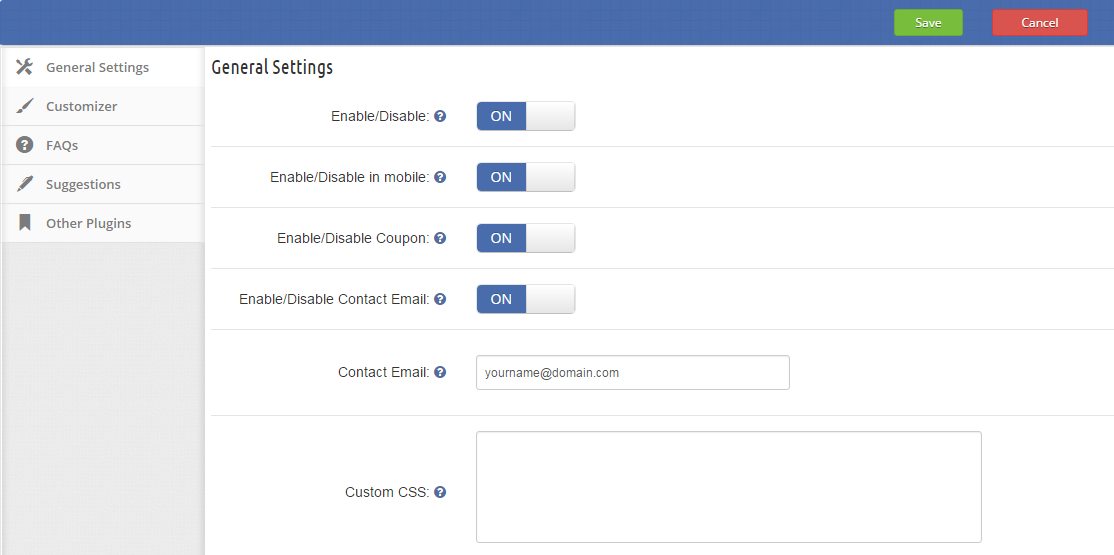
  1. Zaktualizuj wartości poszczególnych pól odpowiadające "Ustawieniom ogólnym" zgodnie z potrzebą.
  2. Teraz kliknij "Zapisz", a następnie zweryfikuj i zapisz podane wartości.
  3. to jest to!

Ten formularz zawiera następujące pola wprowadzania, które może zaktualizować właściciel sklepu lub administrator –

  1. Włącz / wyłącz – Początkowo będzie to "OFF". Administrator może włączyć / wyłączyć Addon poprzez jego włączenie / wyłączenie
  2. Włącz / wyłącz w telefonie komórkowym – Początkowo będzie to "OFF". Administrator może włączyć / wyłączyć dodatek w telefonach komórkowych, włączając go / wyłączając.
  3. Włącz / wyłącz kupon – Pole wejściowe kuponu zostanie wyświetlone na przednim oknie podręcznym Ajax Cart, jeśli jest ustawione na "WŁ".
  4. Włącz / wyłącz kontaktowy adres e-mail – E-mail kontaktu zostanie wyświetlony w oknie podręcznym Ajax Cart, jeśli jest ustawione na "WŁ".
  5. Kontaktowy adres e-mail – Wpisz pole, aby podać kontaktowy adres e-mail.
  6. niestandardowe CSS Pole tekstowe do dodania CSS w wyskakującym okienku.

Customizer

Musisz postępować zgodnie z poniższymi instrukcjami, aby dostosować wygląd wyskakującego okienka Ajax na froncie sklepu –

  1. Przejdź do Addon i Services -> Addon i Services
  2. Będzie to lista wszystkich dodatków sklepu. Znajdź "Ajax Cart +" na liście dodatków.
  3. Teraz kliknij przycisk "Konfiguruj" podany jako odpowiednik "Ajax Cart +".
  4. To przekieruje właściciela sklepu lub administratora na nową stronę, jak pokazano poniżej –
  5. Zaktualizuj wartości podanych pól odpowiadających sekcji "Dostosowywanie" zgodnie z potrzebą.
  6. Teraz kliknij "Zapisz", a następnie zweryfikuj i zapisz podane wartości.
  7. to jest to!

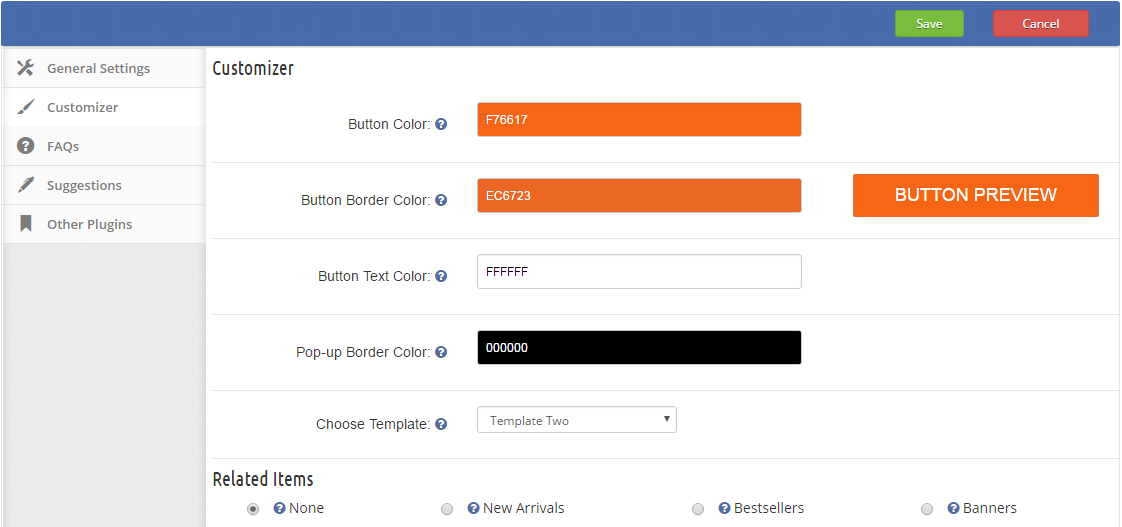
Ten formularz zawiera następujące pola wprowadzania, które może zaktualizować właściciel sklepu lub administrator –

  1. Kolor przycisku – Pole wprowadzania, aby ustawić kolor przycisku wyskakującego. Kliknięcie pola wprowadzania otworzy paletę kolorów, aby wybrać kolor przycisku.

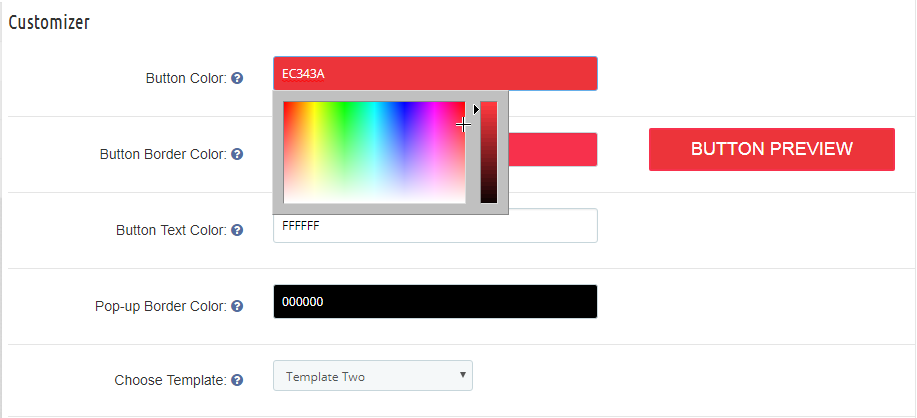
  1. Kolor obramowania przycisków – Pole wprowadzania, aby ustawić kolor obramowania przycisku. Kliknięcie pola wprowadzania otworzy paletę kolorów (pokazaną poniżej), aby wybrać kolor obramowania przycisku.

  1. Kolor tekstu przycisku – Pole wprowadzania, aby ustawić kolor tekstu przycisku wyskakującego. Kliknięcie pola wprowadzania otworzy paletę kolorów, aby wybrać kolor tekstu przycisku.
  2. Pop-up Border Color – Pole wprowadzania, aby ustawić kolor pop-up border. Kliknięcie pola wprowadzania otworzy paletę kolorów, aby wybrać wyskakujący kolor obramowania.
  3. Wybierz szablon Istnieją dwa szablony wyskakującego okienka, administrator może dowolną z nich.
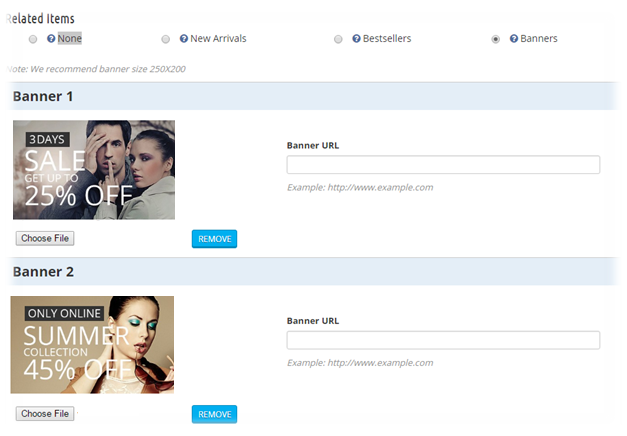
  4. Powiązane przedmioty – Administrator może wybrać opcję, którą chce wyświetlić w oknie podręcznym, takim jak Ostatnie przedmioty, Nowe elementy LUB banery. Addon ma opcję wyświetlania maksymalnie dwóch banerów.

Aby dodać baner, wybierz opcję Banery. Wybierz baner, który chcesz wyświetlić i podaj adres URL strony internetowej, na którą chcesz przekierować użytkownika.

Zrzuty ekranu – Przód

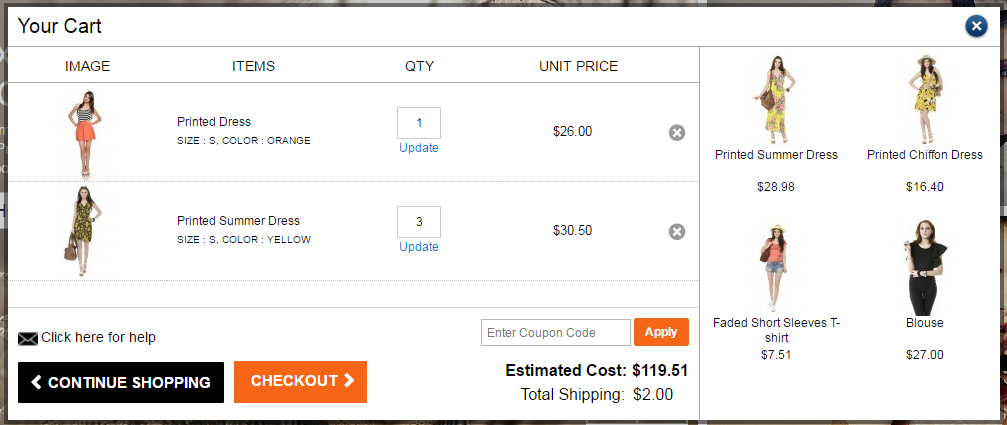
Koszyk z nowymi produktami

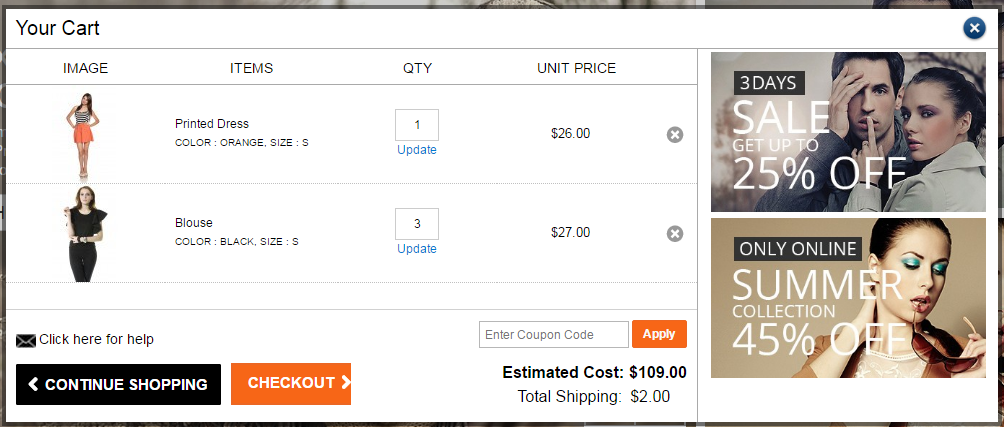
Koszyk z banerami

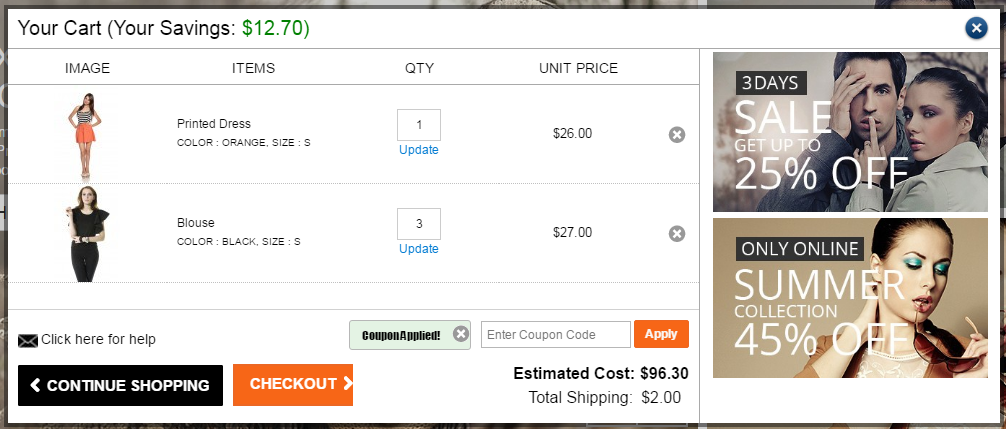
Koszyk, gdy zastosowano kupon

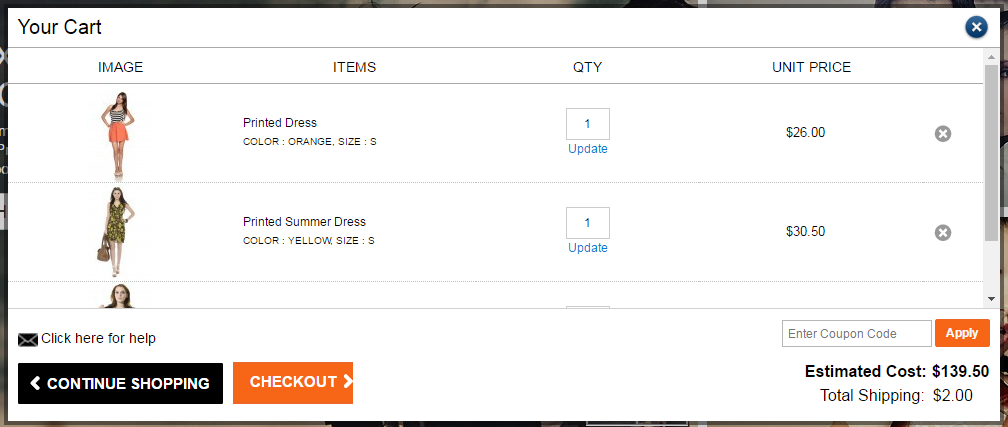
Koszyk bez banerów i powiązanych produktów

Za zapewnienie zoptymalizowanego i przyjaznego dla użytkownika interfejsu dla klientów, właściciele sklepów mogą z łatwością wprowadzić ten koszyk Ajax Prestashop do swojego sklepu eCommerce. Dzięki temu dodatkowi możesz łatwo wyzwalać decyzje zakupowe swoich klientów i tym samym zwiększać sprzedaż bezpośrednią swojego sklepu. Addon ma bezpośredni przycisk do strony kasy z popup w oknie ajax, co pozwala klientom na łatwe i bezproblemowe zakończenie transakcji. Nie musisz już dłużej czekać, kup ten moduł koszyka Ajax na Prestashop Dodatek