AI to najszybciej rozwijająca się branża technologiczna, a ostatnio Mailchimp dodał kilka uderzających funkcji i aktualizacji, aby usprawnić podróż klienta dzięki inteligentnym rozwiązaniom. Zacytowali ten komunikat prasowy ze sloganem: „Jeśli masz duże cele, mamy duże aktualizacje”. W Mailchimp są zarejestrowane miliony firm, a miliardowe dane klientów są dostępne. Aby zbudować inteligentne rozwiązanie, Mailchimp wykorzystał wszystkie dostępne dane. Nowa aktualizacja
Przeprojektowanie aplikacji:
Zespół programistów Mailchimp przeprojektował aplikację z nowym doświadczeniem programisty z natywnymi bibliotekami klienta i mobilnymi SDK. API Mailchimp?can manage audience data, send campaigns, activate event-based messages, and more. The global infrastructure of Mailchimp can be utilised to send fast, personalised transactional emails, high deliverability rates, and scalable analytics through API or SMTP.
Kreatywny asystent:
Mailchimp wykorzystał sztuczną inteligencję, aby dać z siebie wszystko doświadczenie personalizacji do klientów. Tworzy zasoby do projektowania automatycznie z wcześniej istniejących projektów i zmienia je zgodnie z poleceniem. Rozważ obraz z podpisem, który zaprojektowałeś wcześniej, a teraz chcesz użyć tej samej zawartości w innych aplikacjach o innym układzie. Dzięki Mailchimp możesz stworzyć nowy projekt za pomocą kilku kliknięć.
Kreator automatyzacji wizualnej:
Głównym celem tworzenia tego inteligentnego rozwiązania było zaimprowizowanie podróży klienta. Pomaga użytkownikom w uzyskaniu następnej najlepszej porady dotyczącej działania, podając zalecenia dotyczące poprawy skuteczności kampanii. Może rozwijać biznes i podnosić sprzedaż dzięki personalizowaniu rekomendacji produktów. Użytkownicy mogą wysyłać e-maile w dowolnym momencie z funkcją automatycznego wyzwalania. Mailchimp wysyła ukierunkowane kampanie do przyszłych potencjalnych klientów. Nowa wersja sugeruje chwytliwe slogany i tematy do marketingu e-mailowego. Obejmuje wprowadzanie w czasie rzeczywistym liczby słów, liczby znaków, interpunkcji i używania emotikonów.
Budowanie swojej obecności w Internecie:
Dzięki Mailchimp małe firmy mogą zaistnieć w Internecie. Odkąd pandemia uderzyła w gospodarkę, pojawiło się wiele zapytań, co zmusiło Mailchimp do stworzenia funkcji opartych na sztucznej inteligencji. Włączyli opcje zakupu domeny, aby dodać ją do marketingu e-mailowego. Innym narzędziem, które zostanie wkrótce uruchomione, jest narzędzie do tworzenia stron internetowych, które w ogóle nie będzie wymagało kodowania, o czym mowa w Najnowsza wersja Mailchimp. Użytkownicy mogą dodawać przyciski kupna i wiele więcej, aby przenieść swoje cegły i zaprawy na platformę internetową.
Nowe narzędzia do personalizacji marketingu dla e-commerce:
Mailchimp i e-commerce: Mailchimp ma dane wszystkich potencjalnych klientów, więc stworzył rozwiązanie, które może być używane dla rosnącej liczby odbiorców, jeśli połączysz swój sklep eCommerce z Mailchimp.
Mobilne strony docelowe– Integracja aplikacji mobilnej to kolejne kluczowe narzędzie, które zostało dodane do aktualizacji Mailchimp AI. Teraz użytkownicy mogą dodawać więcej nowych kontaktów lub przesyłać nowe z książki adresowej.
Przeprowadzaj ankiety za pomocą formularzy wyskakujących Ma przyciągające wzrok wyskakujące formularze ankiet, aby przyciągnąć więcej odwiedzających do zbierania informacji, które można wykorzystać do poprawy jakości obsługi klienta dzięki spersonalizowanemu marketingowi.
Zdobądź odbiorców dzięki integracji e-commerce Dodatek do G Suite z oprogramowaniem biznesowym Google i technicznymi adresami e-mail.
Opinia autora
Mailchimp to najpotężniejsza platforma marketingowa założona w 2001 roku. Minęły już dwie dekady i wciąż się rozwija. Te nowe rozwiązania, aktualizacje oprogramowania, pozwolą wielu małym firmom pracować inteligentnie. E-commerce może korzystać z narzędzi wspomaganych kreatywną inteligencją, narzędzia do wizualnej automatyzacji z przeprojektowaną aplikacją stworzoną, aby pomóc firmom rozwijać się zgodnie z ich ambicjami. Zobaczmy, co magiczna integracja Mailchimp AI wyniesie w handlu elektronicznym w nadchodzących latach.
Wprowadzenie do rozszerzenia Magento Spin and Win (Email Subscription)
Knowband Rozszerzenie Magento Spin i Win (subskrypcja e-mailowa) wykorzystuje możliwości interakcji z klientem do maksymalnego potencjału. Pozornie łatwe zadanie zatrzymania klientów jest w rzeczywistości największym wyzwaniem w scenariuszu eCommerce. Wysoce responsywne i interaktywne okienko wyskakujące i wygrywające sprawia, że ta żmudna praca jest łatwiejsza dla sprzedawców i pełna zabawy dla klientów. Nie nudząc ich irytującym powiadomieniem subskrybenta, popup z intencją wyjścia zmusza klientów do wprowadzenia swojego identyfikatora e-mail w celu zakręcenia kołem. W zamian za interfejs gamified zapewnia klientom intrygujące oferty, które można dalej wykorzystać do robienia zakupów z witryny. Wciągający konkurs szczęśliwego losowania zachęca odwiedzających do odwiedzania strony ponownie i ponownie.
Rozszerzenie to 3 w wyskakującym okienku 1:
za. Wejście Pop up: Wyświetl pop-up, gdy tylko użytkownik wejdzie na stronę.
b. Wyjdź Pop-up: wyświetl pop-up, gdy tylko użytkownik spróbuje opuścić witrynę (rozszerzenie działa na zamiar wyjścia odwiedzających)
do. Pojawi się okno subskrypcji wiadomości e-mail: Rozszerzenie interaktywne służy do przechwytywania wiadomości e-mail w celu subskrypcji biuletynu. Identyfikator e-mail wprowadzony w wyskakującym okienku subskrypcji jest bezpośrednio zintegrowany z kontem Mail Chimp i Klaviyo administratora sklepu Magento.
Korzyści dla handlowców 1.1
Zwiększone zaangażowanie klientów w sklepie za pomocą interaktywnego interfejsu gamified.
Zwiększona baza klientów dzięki przechwytywaniu identyfikatorów pocztowych do subskrypcji biuletynu, które mogą być później wykorzystane do spersonalizowanych promocji i e-mail marketingu.
Wysoki wpływ na sprzedaż bezpośrednią i zapewnia powracających klientów
Zamienia zwykłych gości w potencjalnych nabywców
W pełni konfigurowalna subskrypcja poczty e-mail
Oferuje szczegółowe raporty.
Intuicyjny interfejs zaplecza, który jest łatwy do zrozumienia i konfiguracji.
Nowe atrakcyjne motywy do wyskakiwania i wygrywania popup pomagają handlowcom przyciągnąć uwagę odwiedzających.
1.2 Funkcje rozszerzenia Magento Spin i Win-Email Subscription
1. Pozwala Twojemu klientowi zakręcić kołem i wygrać zniżki, korzystając z wypełnionej zabawą gry spin-win.
2. Pojawia się wyskakujące okienko odpowiedzi, pojawia się okno wpisu lub subskrypcja poczty e-mail
3. Jest to doskonałe narzędzie do zwiększenia bazy klientów, ponieważ klient musi wprowadzić swoje e-maile Ids, aby uzyskać zniżki.
4. Pop-up Interaktywna subskrypcja wiadomości e-mail przekształca zwykłych użytkowników w potencjalnych nabywców, oferując zupełnie nowy sposób oferowania rabatów.
5. To rozszerzenie podręczne Exit jest w pełni konfigurowalne, możesz dopasować je do motywu swojej strony.
6. Oferuje gotowe szablony e-mailowe 5, administrator sklepu Magento może je dalej dostosować.
7. Oferty Mail Chimp i Klaviyo Integration
8. Ustawienia Look and Feel, aby ustawić spin i wygrać kolor tła, czcionkę i kolor przycisku, Obraz wyświetlacza itp.
9. Dostosuj wyskakującą subskrypcję wiadomości e-mail za pomocą Custom CSS i JS.
10. Email Ponownie sprawdź opcję, aby ograniczyć użycie tego samego identyfikatora e-mail do wielokrotnego uzyskiwania rabatów.
11. Wyciągnij zakładkę, aby zamknąć wyskakującą subskrypcję Spin i Win.
12. Wybierz, kogo wyświetlać, gdzie i kiedy wyświetlać, maksymalną częstotliwość wyświetlania Spinów i wygraną (subskrypcja e-mail)
13. Możliwość wyświetlenia wyskakującego okienka na stronie kategorii, stronie głównej, stronie produktu itp.
14. Możliwość ustawienia rabatów dla każdego plasterka i prawdopodobieństwa każdego wycinka.
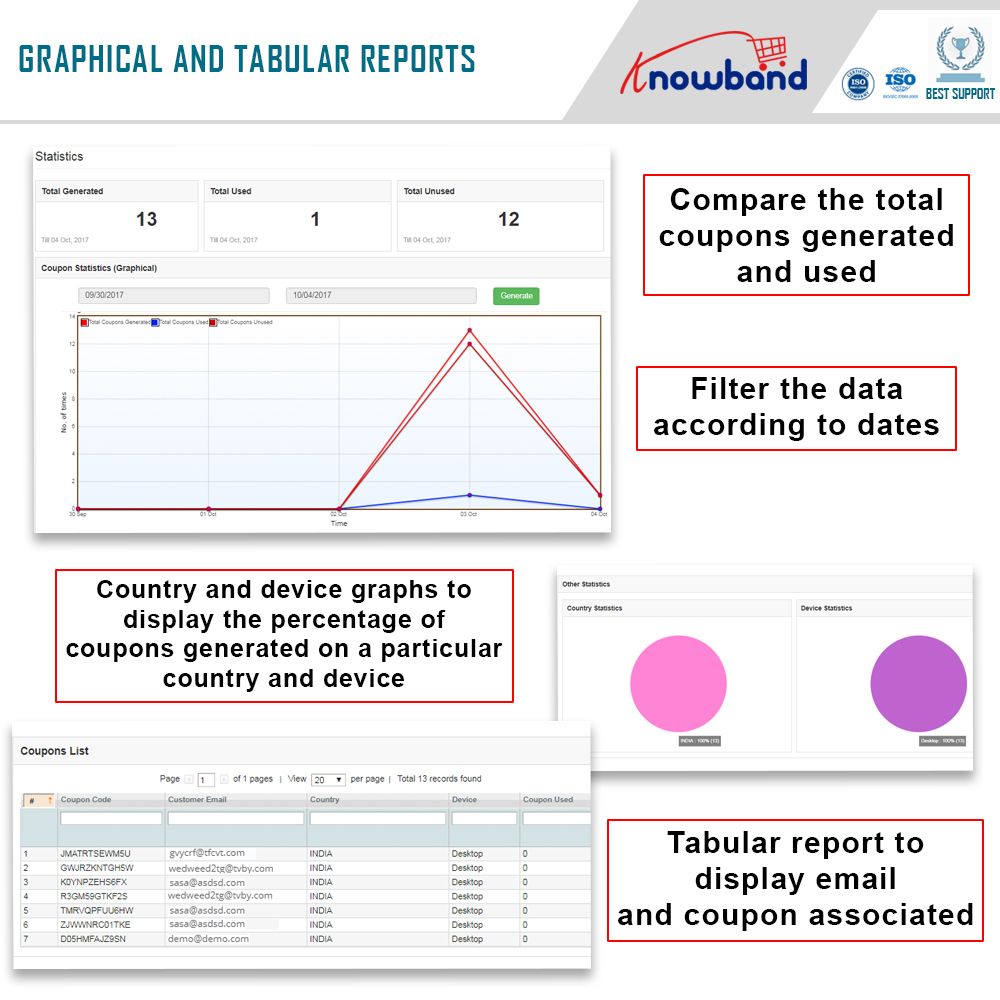
15. Sprawdź skuteczność interaktywnego wyskakującego okienka i wygranej, porównując łączne wygenerowane kupony z kuponami za pomocą interaktywnych raportów graficznych i raportów tabelarycznych.
16. Intuicyjny interfejs zaplecza.
17. Reaktywny projekt pulpitu, telefonu komórkowego i tabletu
18. Obsługa wielu języków
19. Magento Spin and Win jest kompatybilny ze wszystkimi motywami.
Instalacja rozszerzenia Magento Spin i Win-Email: 1.3:
Postępuj zgodnie z prostymi krokami, aby zainstalować rozszerzenie Magento Spin and Win:
Otrzymasz spakowany plik. Rozpakuj pakiet w folderze głównym konfiguracji Magento za pomocą menedżera FTP (jak Filezilla lub WinSCP – pobierz tutaj: https://filezilla-project.org/). Znajdziesz pliki i foldery, jak pokazano na obrazku poniżej:
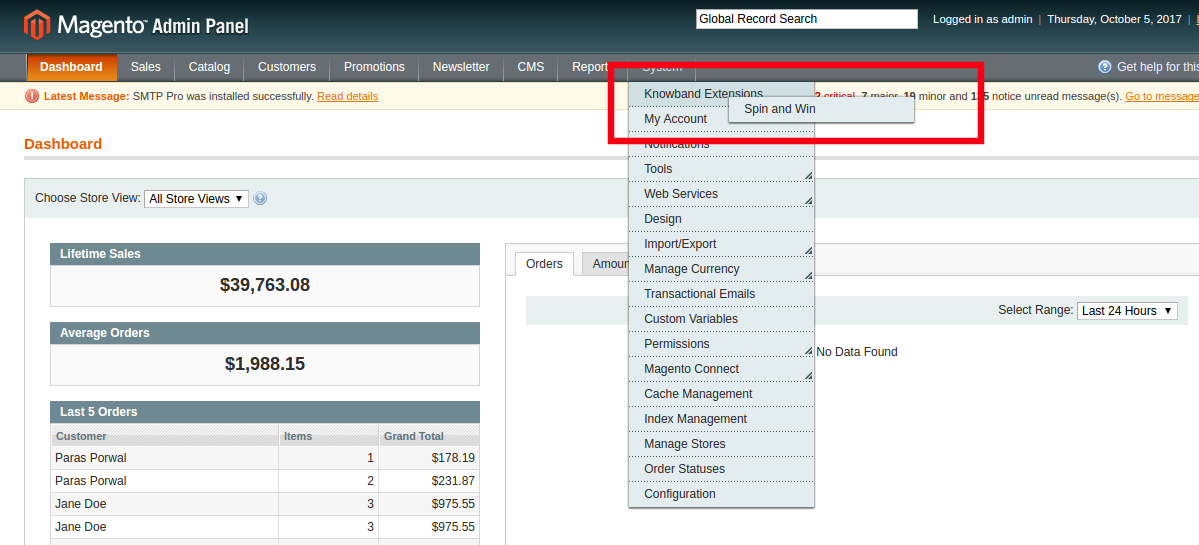
Rozszerzenie jest teraz zainstalowane i gotowe do użycia. W panelu administracyjnym przejdź do „System > Rozszerzenia Knowband> Ajax Spin and Win ”.
Możesz teraz użyć i skonfigurować rozszerzenie.
Interfejs administratora
Interfejs administratora sieci wysoce responsywnego Magento Wheelio oferuje pełną opcję dostosowywania dla administratora sklepu. Różne funkcje i funkcje oferowane przez rozszerzenie można modyfikować z panelu administracyjnego. Niektóre opcje dostosowywania oferowane przez wtyczkę obejmują:
Ustawienia główne
Ustawienia wyświetlania
Ustawienia wyglądu i dotyku
Ustawienia plasterka
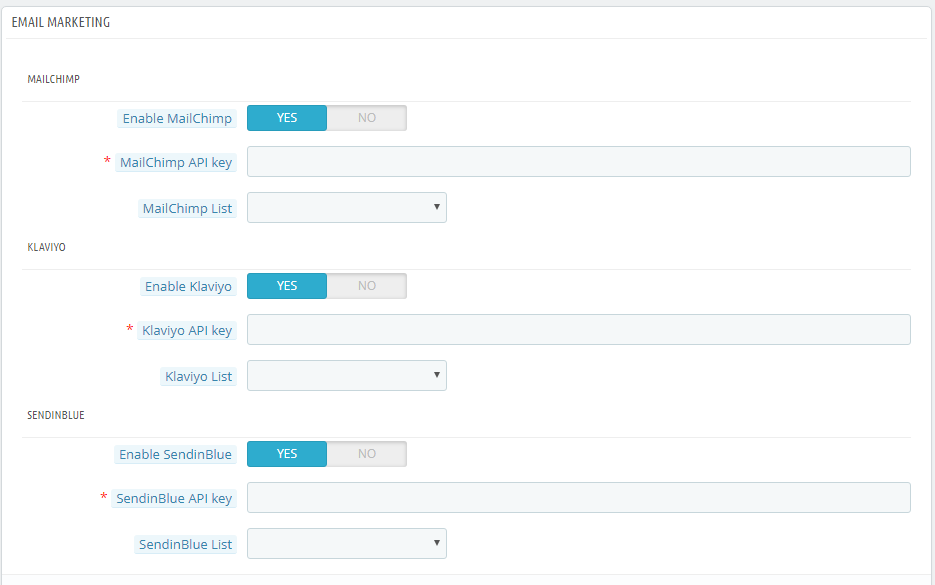
E-mail marketing
Ustawienia poczty e-mail
Statystyka
Omówmy różne opcje dostosowywania, które są szczegółowo omówione.
Ustawienia ogólne
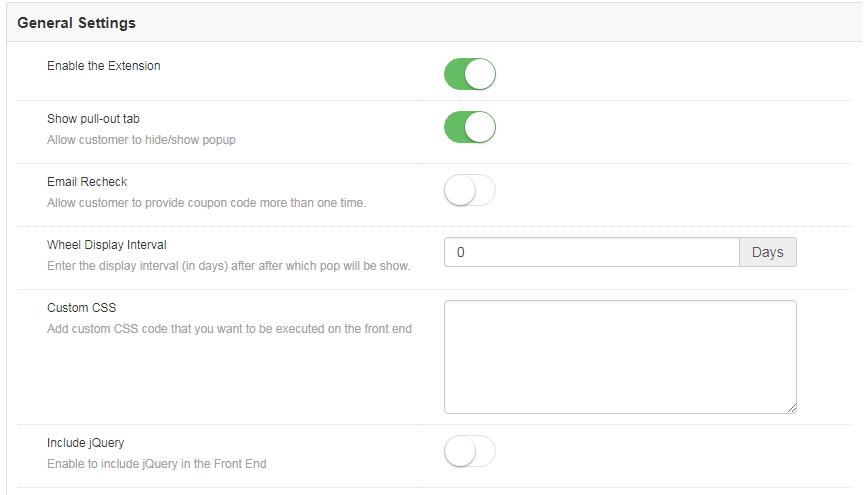
Ustawienia ogólne oferują szereg opcji dostosowywania. Różne pola na tej karcie są omówione poniżej.
1.2.1.1Jak włączyć i skonfigurować rozszerzenie?
Włącz rozszerzenie
Różne opcje dostosowywania obejmują również włączenie lub wyłączenie wtyczki. Administrator może przełączyć przycisk, aby włączyć rozszerzenie sklepu Magento.
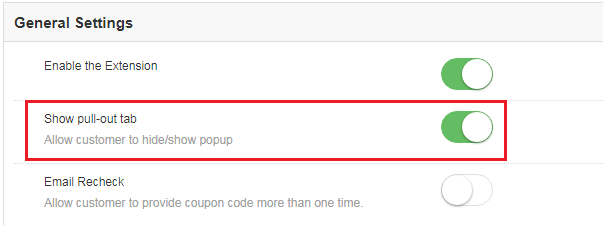
Pokaż kartę wyciągniętą
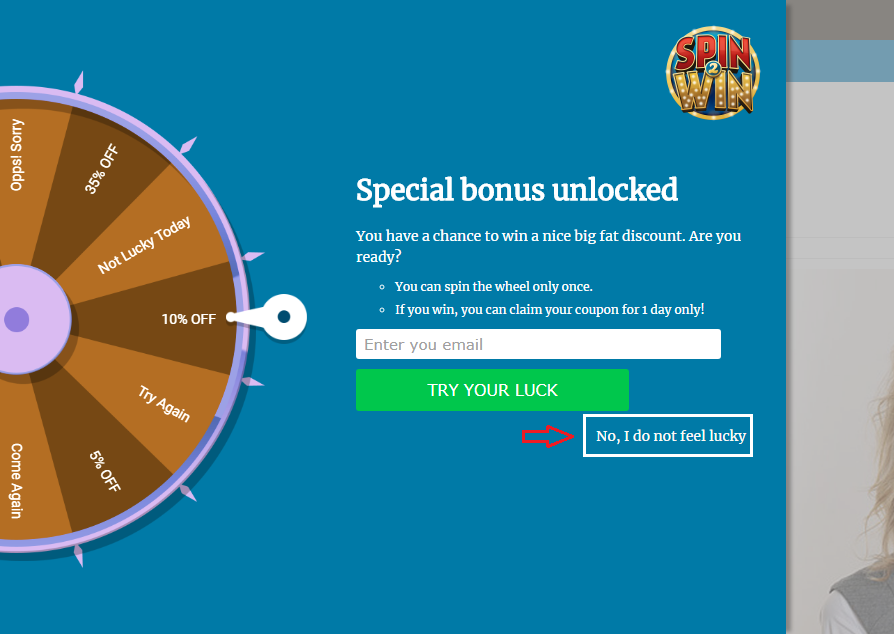
Użytkownicy witryny mogą usunąć pokrętło z ekranu witryny, klikając przycisk „Nie, nie czuję się szczęśliwyprzycisk.
Magento Spin i Win Wheel można przywrócić na ekran, jeśli ta opcja jest włączona.
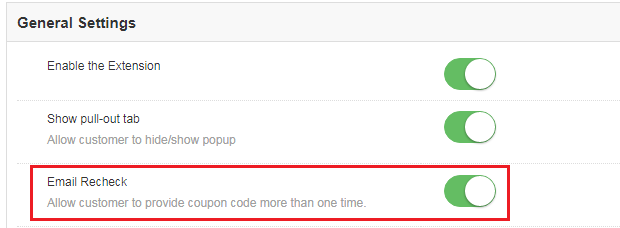
Email Sprawdź ponownie
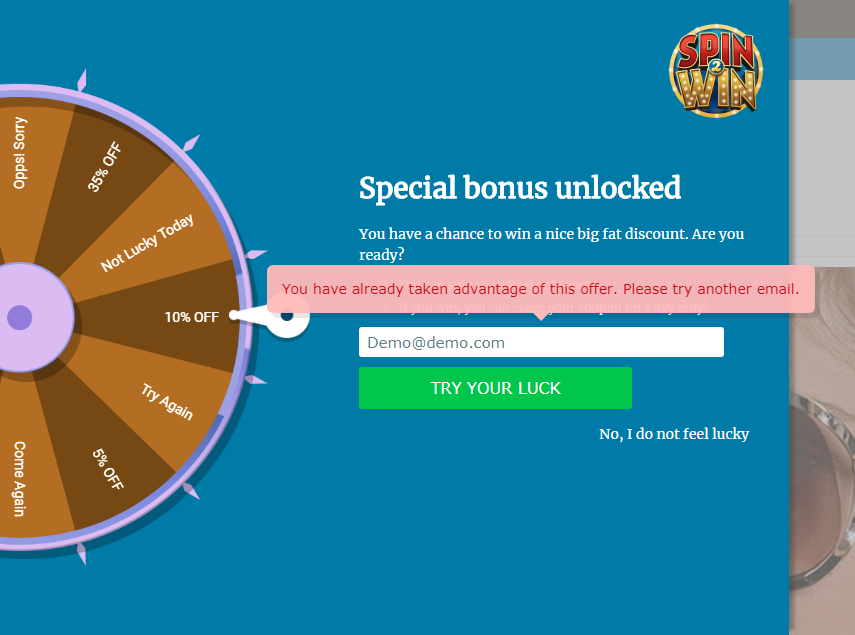
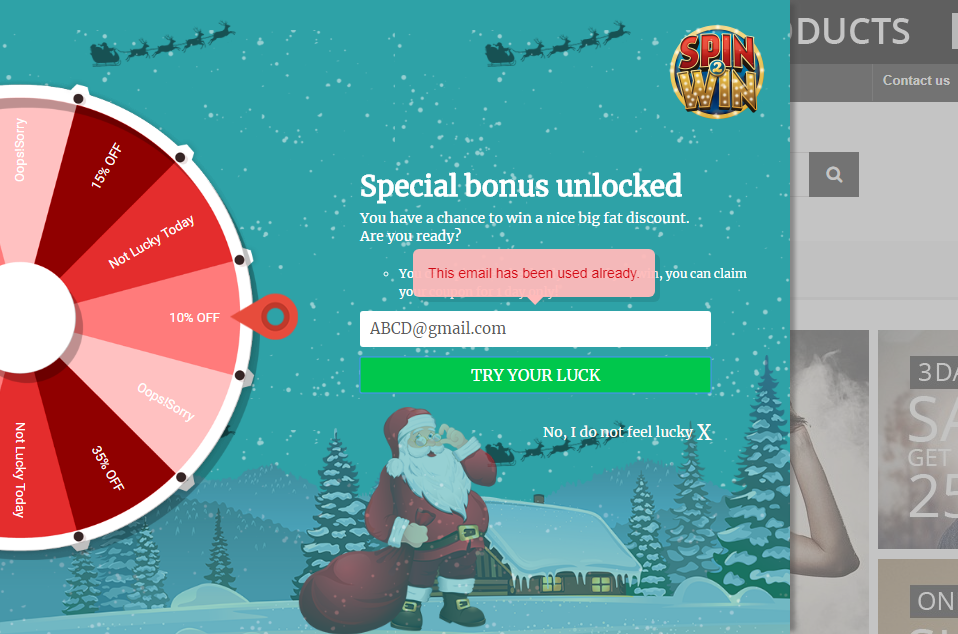
Magento Spin and Win może sprawdzić dwulicowość identyfikatorów e-mail wprowadzonych w wyskakującym okienku subskrypcji wiadomości e-mail, włączając tę opcję. Po włączeniu tej funkcji odwiedzający sklep mogą obracać koło tylko raz, używając jednego identyfikatora e-mail.
Dzięki temu jeden identyfikator e-mail może skorzystać z oferty tylko raz. Jeśli ten sam identyfikator zostanie użyty do dwukrotnego obrócenia koła, rozszerzenie będzie migać komunikat, jak pokazano na obrazku poniżej.
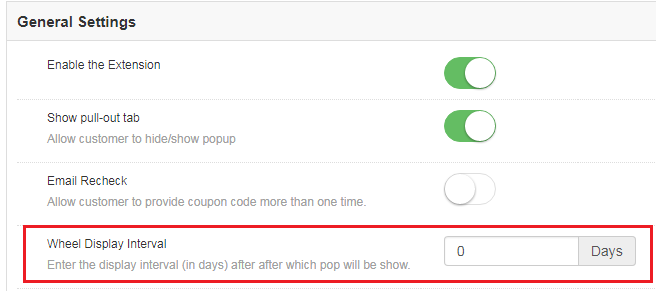
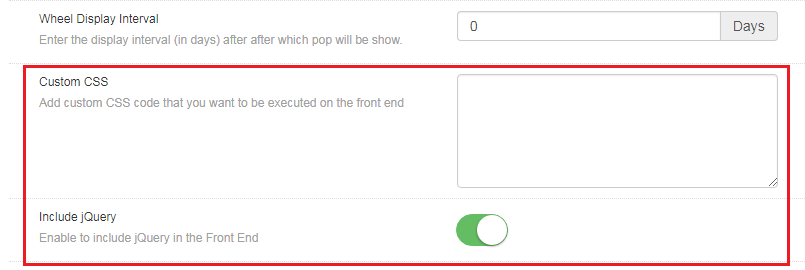
Interwał wyświetlania kół
To pole pozwala administratorowi sklepu Magento ustawić liczbę dni, po których wyskakujące okienko zostanie wyświetlone na stronie internetowej. Domyślnie jest ustawiony na 0.
Niestandardowe CSS
Administrator sklepu Magento zmienia wygląd i styl Rozszerzenie Magento poprzez włączenie niestandardowego kodu CSS w tej sekcji.
Dołącz jQuery
Administrator sklepu Magento może włączyć JQuery na froncie, włączając ten przycisk. Ta opcja pozwala mu dołączyć jQuery do rozszerzenia.
Ustawienia wyświetlania
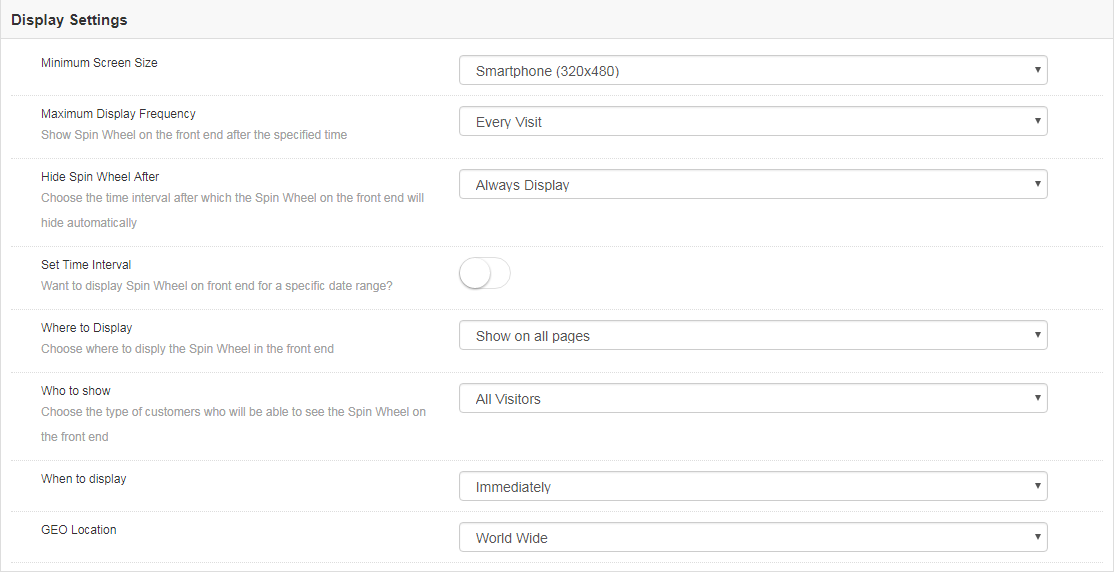
Ta karta umożliwia administratorowi sklepu Magento zmianę ustawień wyświetlania interaktywnego wyskakującego okienka wyświetlanego na stronie frontowej witryny e-commerce.
Różne opcje dostosowywania są szczegółowo omówione poniżej:
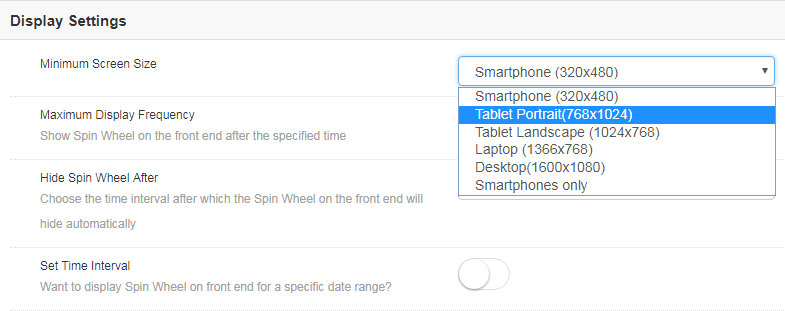
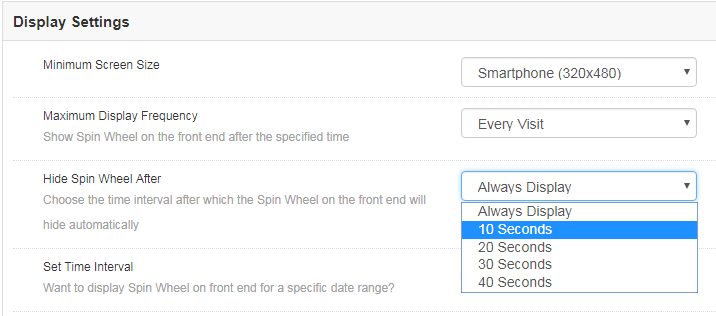
Minimalny rozmiar ekranu
Ta karta może pomóc w ustawieniu minimalnego standardowego rozmiaru ekranu, z którym rozszerzenie będzie zgodne. Wybierz minimalny rozmiar ekranu, a rozszerzenie będzie bezbłędnie działać na dowolnym rozmiarze większym niż wybrany.
Administrator może wybrać jedną z wielu opcji z listy rozwijanej. Wystarczy, że wybierze ten, który uzna za odpowiedni.
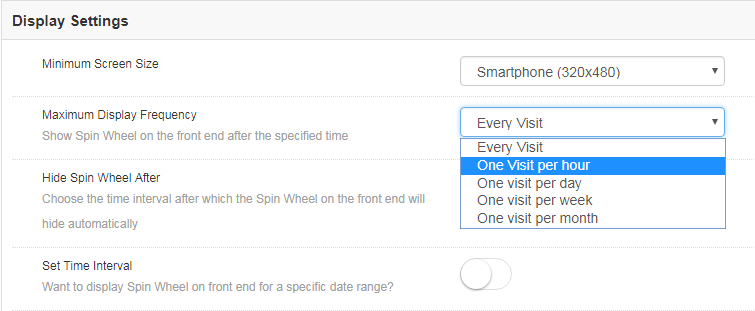
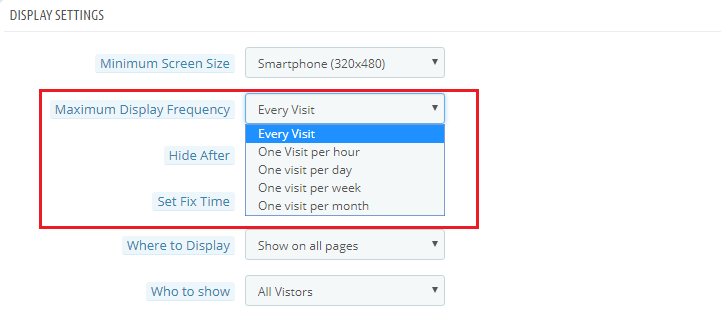
Maksymalna częstotliwość wyświetlania
Możesz nawet wybrać maksymalną częstotliwość subskrypcji wiadomości e-mail. Administrator może wybierać spośród różnych opcji na liście. Możesz albo pozwolić wheelio na wyskakujące okienko przy każdej wizycie klienta, albo możesz ustawić jego wyświetlanie co godzinę, tydzień lub miesiąc.
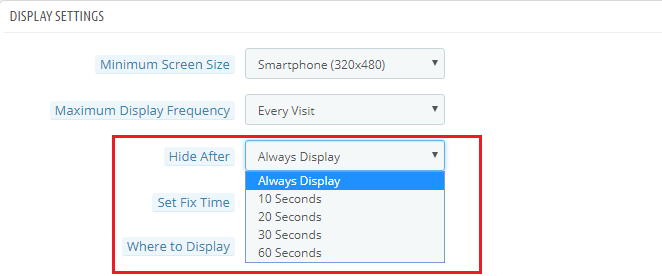
Ukryj Spin Wheel After
Wraz z opcją wyświetlania administrator sklepu może również ukryć pokrętło. Administrator sklepu Magneto może wyświetlać koło podczas wizyty klienta, chyba że zostanie ręcznie usunięty przez klientów. Sprzedawca może nawet ustawić czas, po którym zostanie usunięty ze strony internetowej.
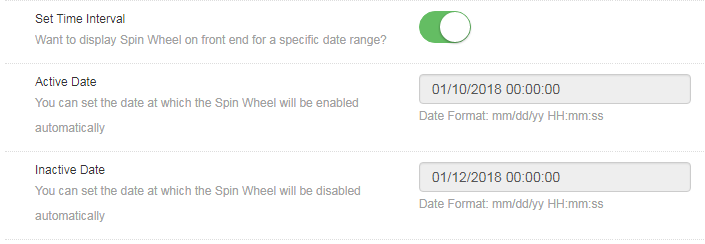
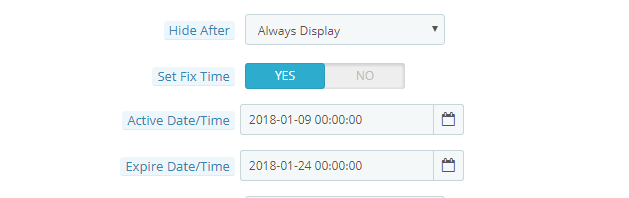
Ustaw interwał czasu
Czy chcesz wyświetlić wyskakujące okienko gry przez pewien czas? Ta karta pozwala ustawić czas trwania, gdy chcesz wyświetlić lub ukryć subskrypcję wiadomości e-mail. Wszystko, co musisz zrobić, to włączyć przycisk pokazany na obrazku poniżej.
Po włączeniu otrzymasz opcję ustawienia czasu i daty trwania, gdy chcesz, aby pokrętło było włączone lub wyłączone na przednim panelu.
Wprowadź datę w określonym formacie, tj. Mm / dd / rr, a także godzinę w obu sekcjach. Wyskakujące okienko Exit intent zostanie wyświetlone tylko pomiędzy ustawionym czasem trwania.
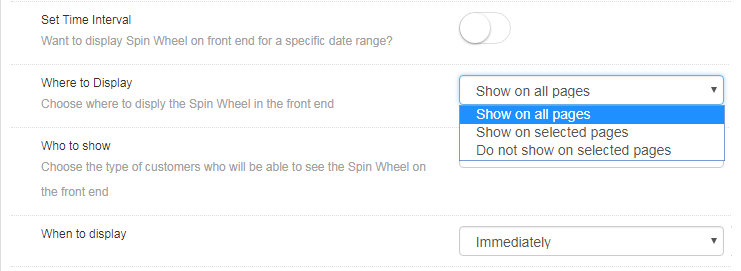
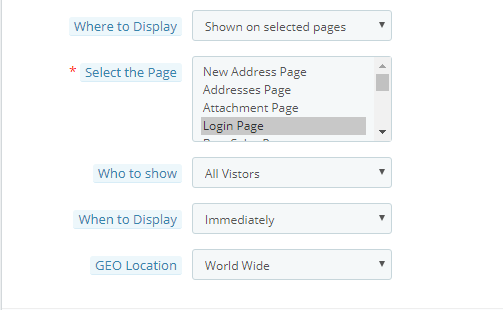
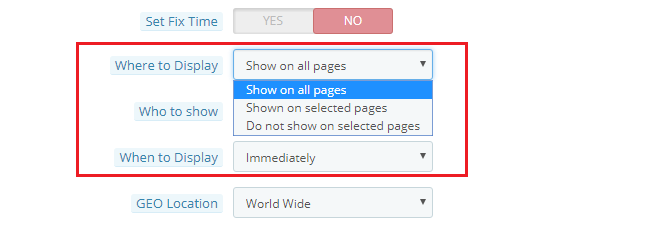
Gdzie wyświetlać
Wyskakujące okienko wejścia i wyjścia można wyświetlić w dowolnym miejscu na stronie internetowej. Żadne zmiany kodu nie są wymagane do tego samego. Jedyne, co musi zrobić administrator, to wybrać stronę internetową, na której chce się wyświetlić ten spin i wygrać rozszerzenie.
Domyślnie koło „Spróbuj szczęścia” zostanie wyświetlone na każdej stronie witryny. Jeśli jednak administrator chce wyświetlić go tylko na określonej stronie, może wybrać opcję „Pokaż na wybranych stronach”. Administrator otrzyma wtedy możliwość wybrania stron, na których chce flashować wyskakujące okienko subskrypcji.
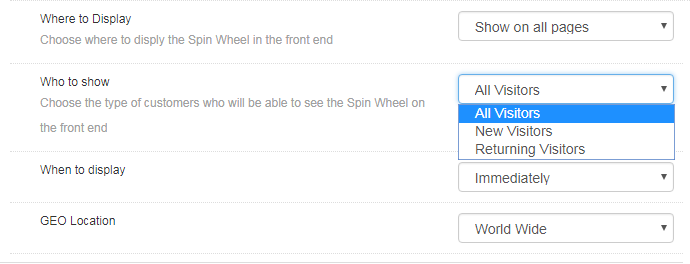
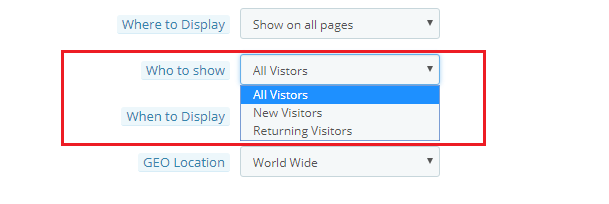
Kto pokazać
Wybierz grupę docelową, do której chcesz wykorzystać kupony oferowane przez obrót przedłużenia koła. Możesz pokazać koło wszystkim odwiedzającym lub nowym odwiedzającym lub klientom, którzy ponownie odwiedzają Twoją witrynę.
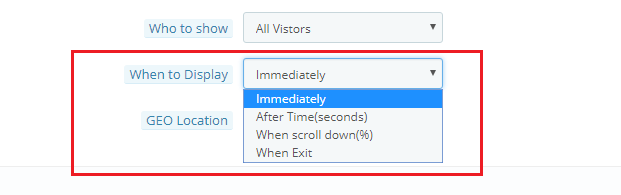
Kiedy wyświetlać
Wybierz czas, który uważasz za możliwy do wyświetlenia koła, wybierając jedną z opcji wyświetlanych na tej karcie.
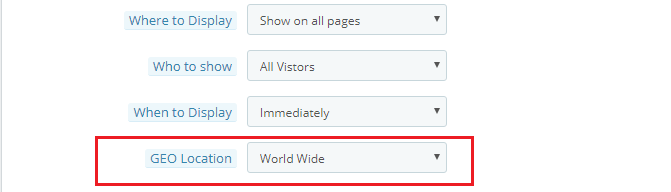
Lokalizacja GEO
Administrator może nawet wybrać lokalizację GEO, w której chce wyświetlić wyskakujące okienko.
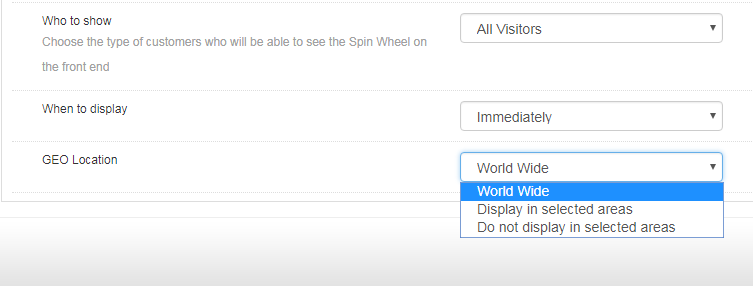
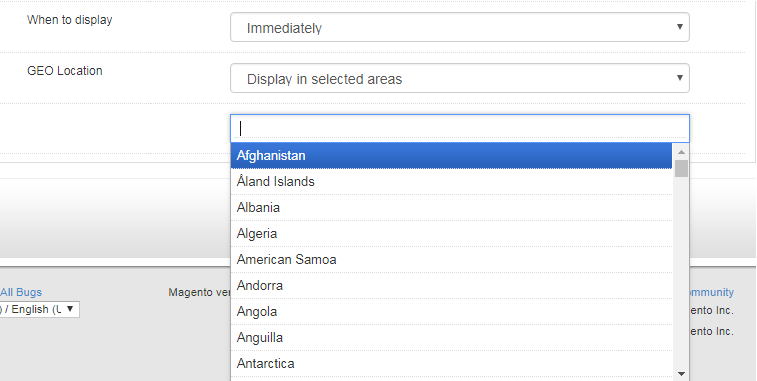
Wybór domyślnej opcji na całym świecie pozwoli wyświetlić rozszerzenie w każdym miejscu, w którym przeglądana jest strona internetowa. W przypadku, gdy chcesz wyświetlić lub nie chcesz wyświetlać go w określonej lokalizacji, możesz wybrać miejsce, jak pokazano na obrazku poniżej.
Ustawienia wyglądu i działania
Wraz z różnymi opcjami dostosowywania, panel administratora sieci pozwala zmienić wygląd całego wyskakującego okienka subskrypcji poczty e-mail Magento.
1.2.3.1 Jak zmienić wygląd pokrętła?
Oto kilka sposobów, w jakie możesz zmienić wygląd i działanie rozszerzenia typu „spin i wygraj” (Exit Intent).
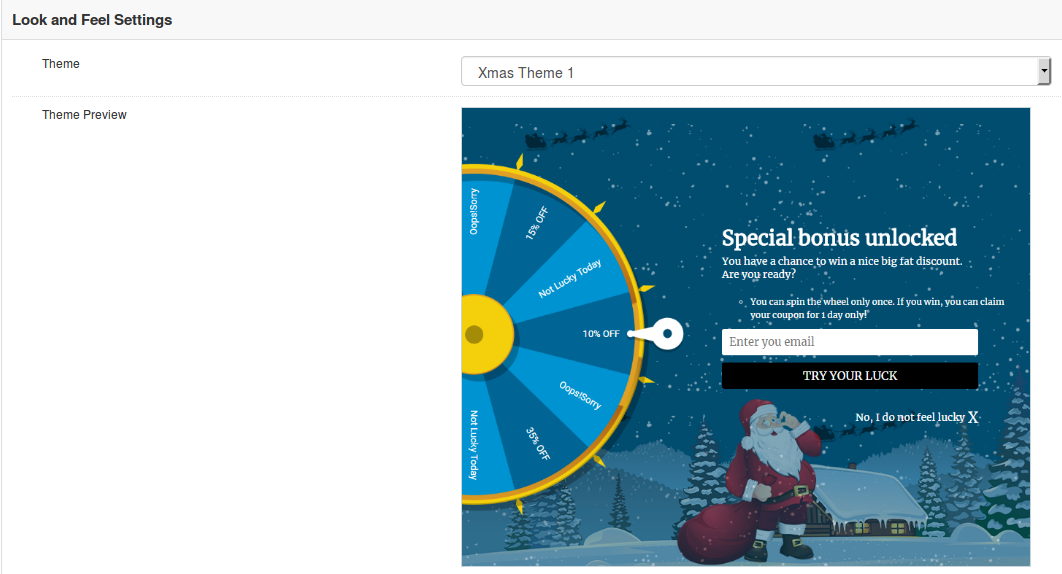
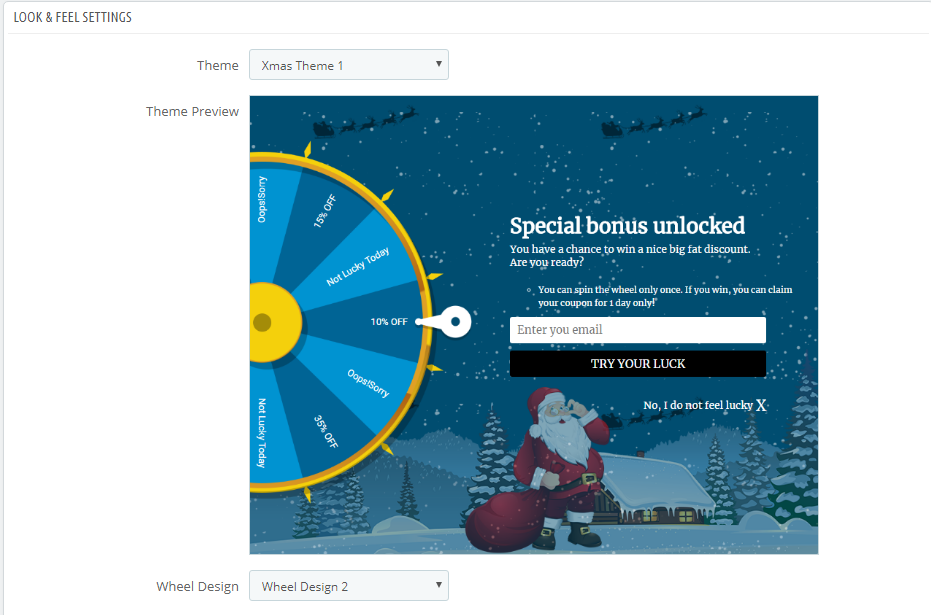
Skórka: Administrator może wybrać żądany motyw do wyskakującego okienka subskrypcji wygranych i wygranych w oparciu o różne okazje, takie jak Święto Dziękczynienia, Wielkanoc, Czarny Piątek, Boże Narodzenie itp
Podgląd motywu: Korzystając z tej opcji Magento Spin and Win module, możesz wyświetlić podgląd szablonu przed zastosowaniem ostatecznych zmian na swojej stronie.
Wyświetlać obraz
Rozszerzenie spin i wygrana Magento pozwala właścicielowi sklepu wyświetlić obraz na kole obrotowym. Obraz można włączyć, przełączając przycisk jak pokazano poniżej.
Nie tylko to, administrator może nawet zmienić obraz zgodnie z wymaganiami, wybierając go z dysku lokalnego.
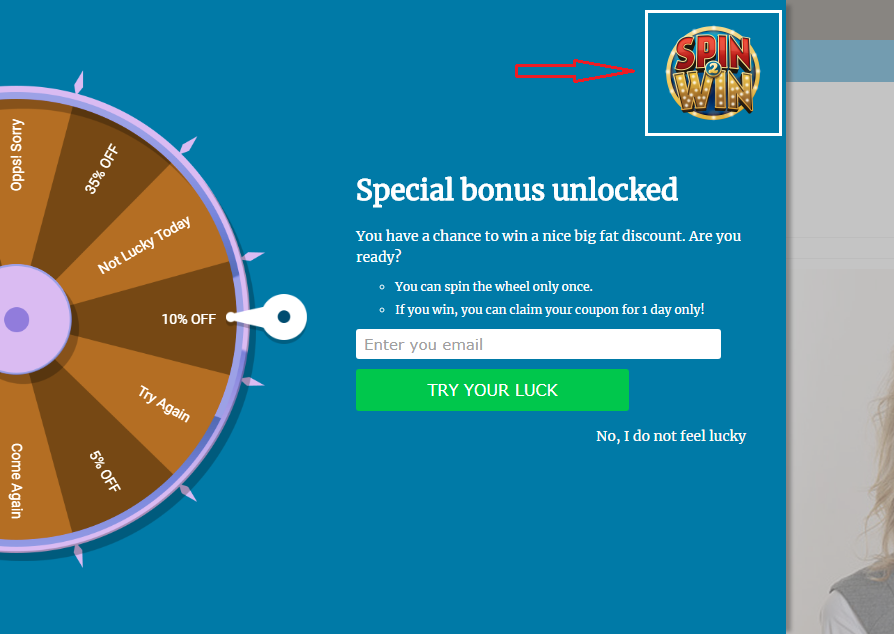
Obraz wybrany na tylnym końcu rozszerzenia zostanie wyświetlony na przednim końcu.
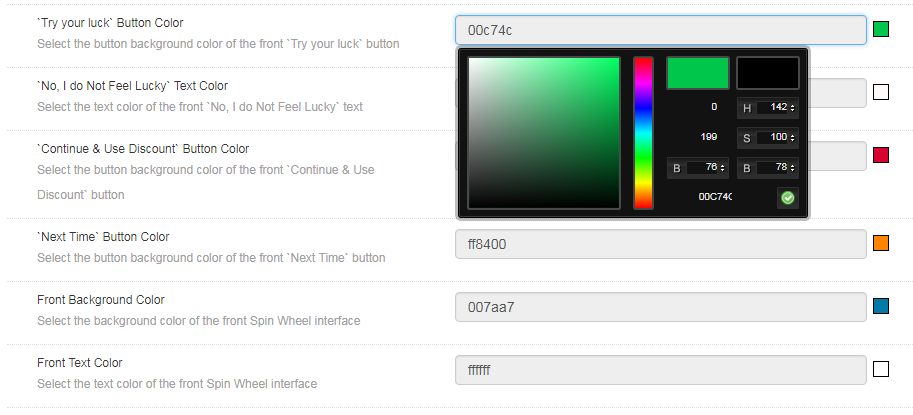
Kolory tła i czcionki
Rozszerzenie do subskrypcji Responsive Email oferuje całkowicie konfigurowalny interfejs. Od koloru tła koła do koloru plasterków, a także koloru czcionki, wszystko można zmienić, wybierając kolor pasujący do tematu witryny.
‘Spróbuj szczęścia'kolor przycisku: może zmienić kolor czcionki klikniętego przycisku przed obróceniem koła.
‘Nie, nie czuję się szczęśliwy'kolor: Zmień kolor czcionki przycisku, wybierając odcień.
‘Kontynuuj i korzystaj z rabatu'I'Następnym razem'kolor przycisku: Wybierz kolor tego przycisku zgodnie z kolorem tła.
Kolor tekstu przedniego: Kolor czcionki tekstu wyświetlanego na interfejsie można tutaj zmienić.
Ustawienia plasterka
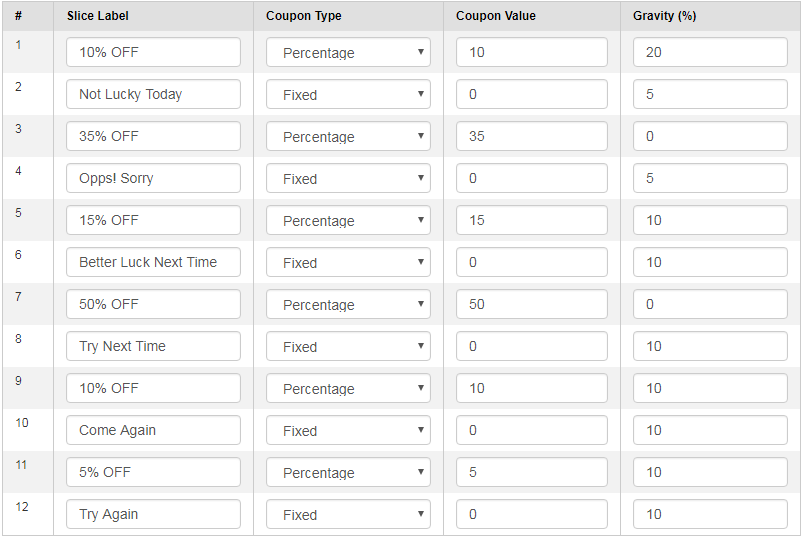
Nie tylko wygląd kółka obrotowego, ale nawet wycinki koła można zmieniać i dostosowywać zgodnie z potrzebami administratora sklepu Magento. Domyślnie dostępne są plasterki 12 w panelu administracyjnym. Oferowane rabaty, etykieta plasterka, rodzaj kuponu oraz kupon wartościowy.
Ponadto można ustawić również możliwość wybrania określonego wycinka po wirowaniu. Odpowiednio wprowadź żądaną wartość w kolumnie Gravity. Ta wartość nie może być większa niż 100 lub mniejsza niż 1. Ponadto suma wartości wszystkich plasterków 12 nie powinna przekraczać 100.
E-mail marketing
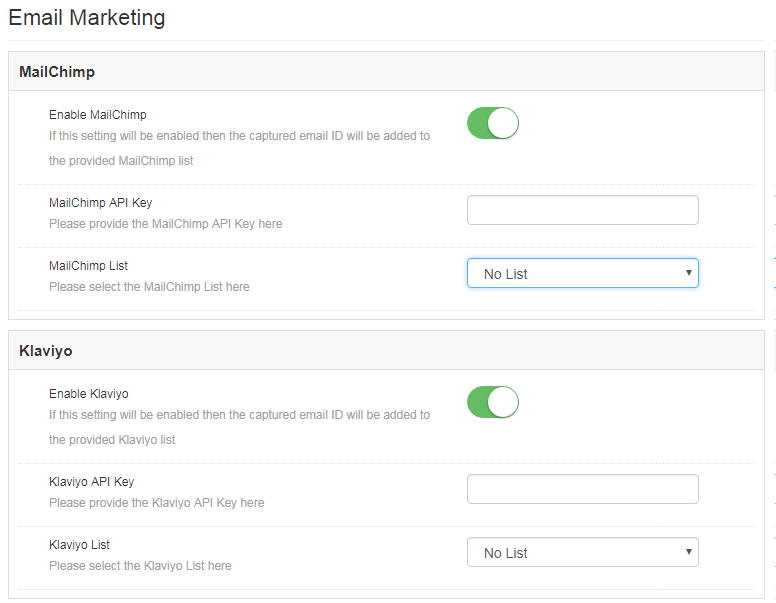
Rozszerzenie Spin and Win ma wbudowany integrator poczty e-mail. Identyfikatory e-mail odwiedzających sklep przechwycone przez wtyczkę są automatycznie dodawane do kont MailChimp, Klaviyo właściciela sklepu Magento. Zmniejszając wysiłek i czas potrzebny na ręczną synchronizację, integrator poczty Magento ułatwia handlowcom e-mail marketing.
Wszystko, co musisz zrobić, aby włączyć tę funkcję, to wprowadź klucz API swojego konta, wybierz listę identyfikatorów e-mail, które chcesz zsynchronizować, a zadanie zostanie wykonane. Jesteś teraz gotowy do wysłania wyzwalaczy promocyjnych, aby zmusić klientów do odwiedzenia Twojego sklepu.
Ustawienia poczty e-mail
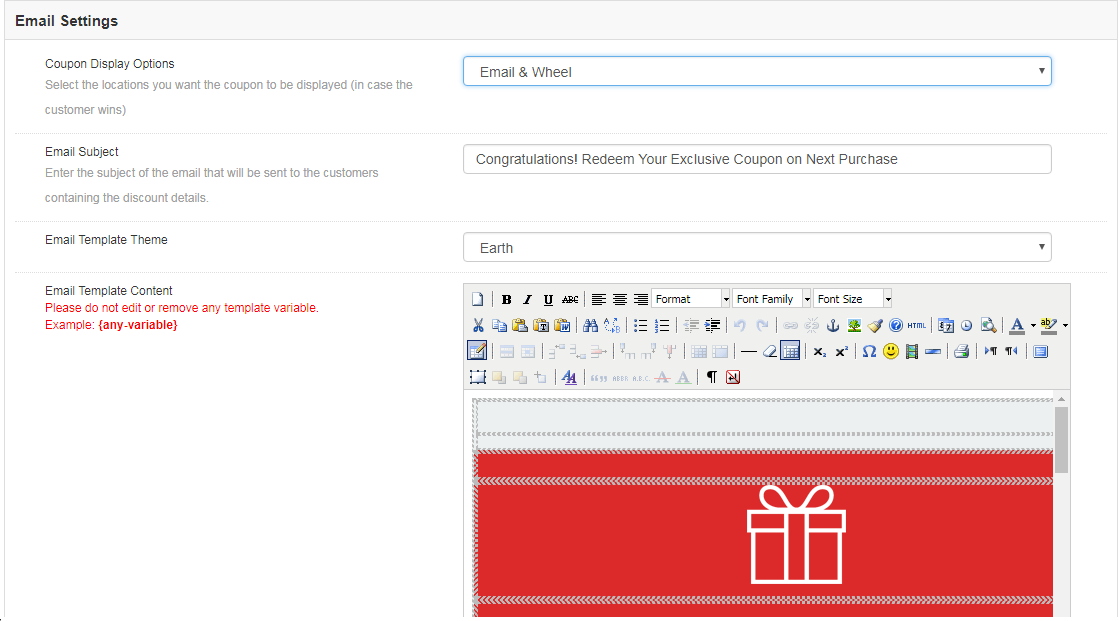
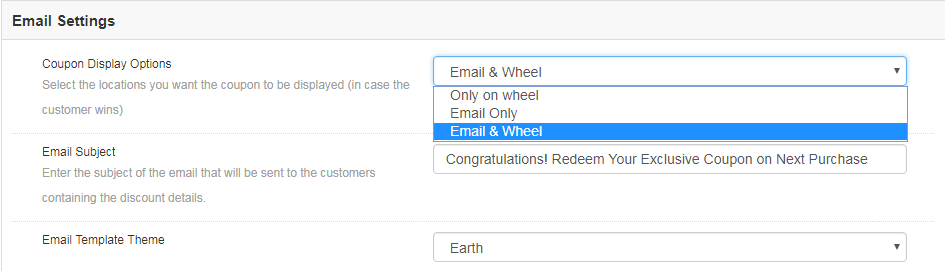
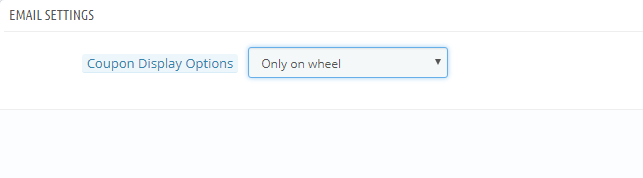
Kupon wygenerowany przez koło wirujące można skopiować bezpośrednio z koła i wykorzystać do zakupów. Jednocześnie kupony mogą być wysyłane do klientów za pośrednictwem powiadomienia e-mail. To zależy od administratora. On może wybrać Opcja wyświetlania kuponu najlepiej pasuje do jego modelu biznesowego.
Zamiast ręcznie ustawiać wiersz tematu dla każdej poczty, możesz bezpośrednio zmienić go w panelu administracyjnym i ustawić dla każdej wiadomości e-mail, która ma zostać wysłana do klientów.
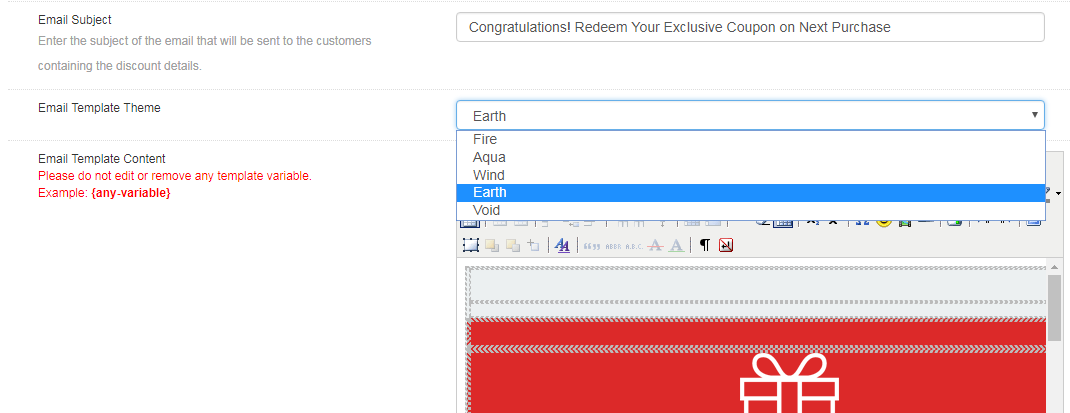
Integrator poczty e-mail jest dostarczany z pakietem szablonów wiadomości e-mail. Administrator sklepu może wybrać ten, który uzna za atrakcyjny, spersonalizować go zgodnie z potrzebami i wysłać do potencjalnych klientów.
Statystyka
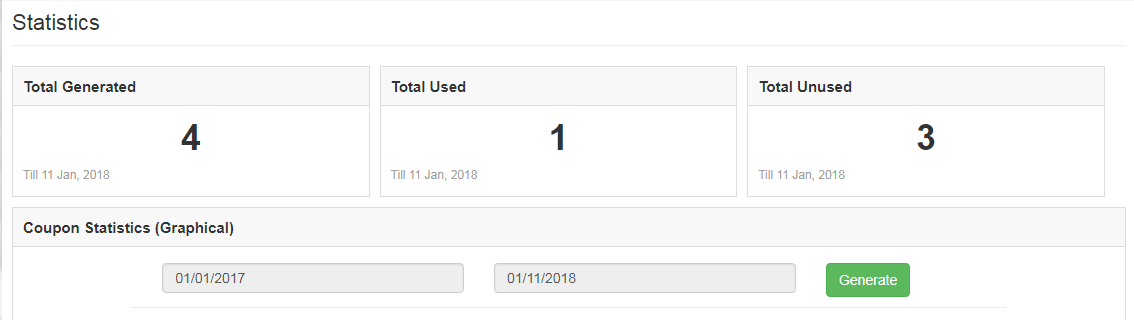
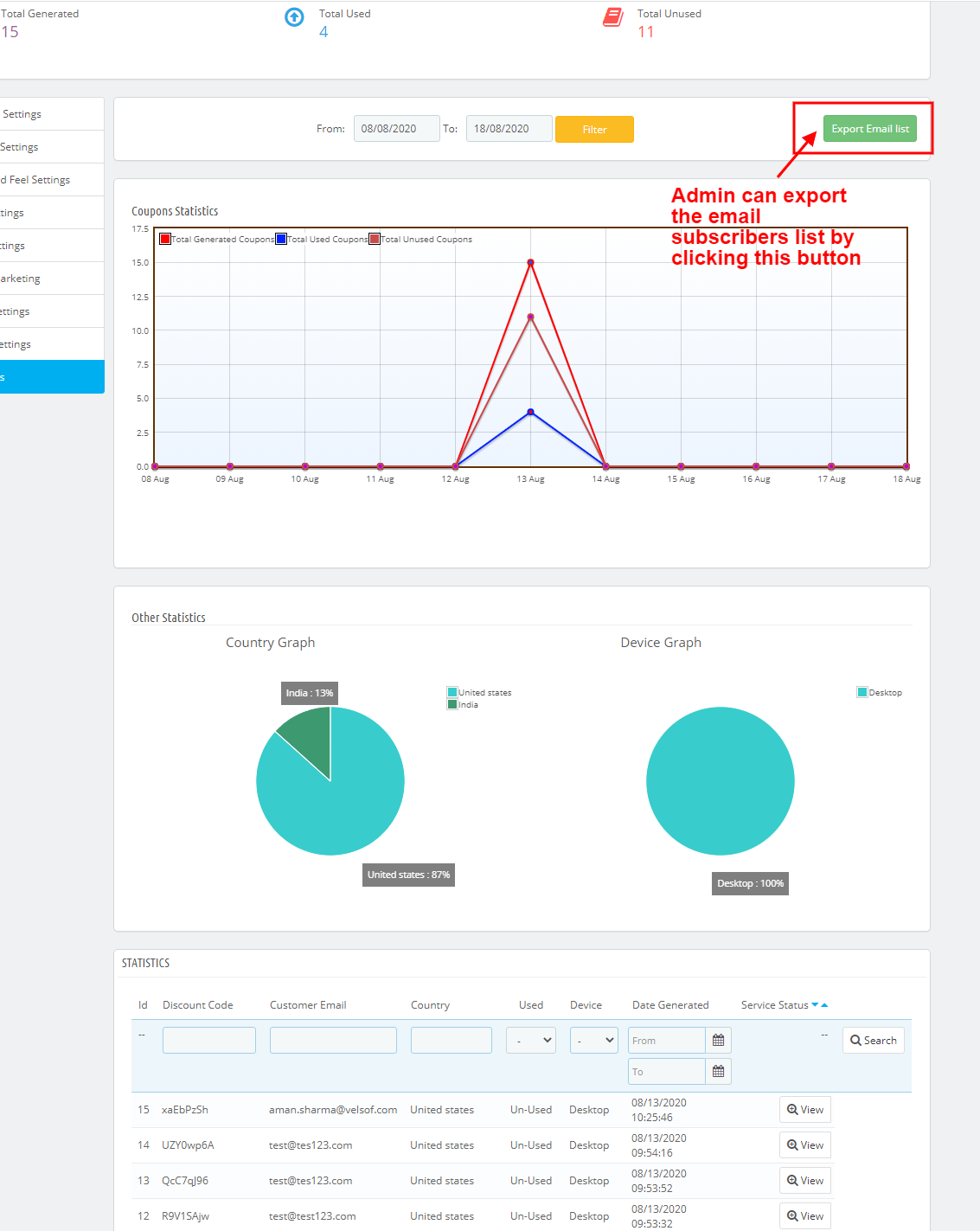
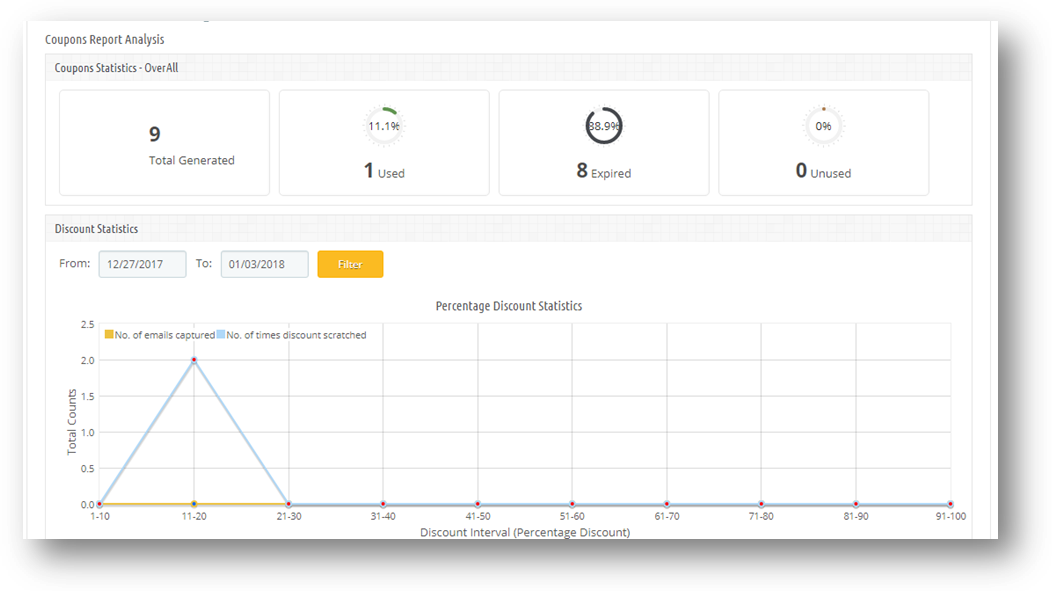
Rozszerzenie Magento Spin i wygrana oferuje raport statystyczny liczby kuponów, które są generowane wraz z liczbą kuponów, które zostały wykorzystane i tych, które pozostały niewykorzystane.
Ten sam raport jest generowany zarówno w formacie tabelarycznym, jak i graficznym. Raport można filtrować, wybierając daty.
Ta karta generuje nawet statystyki krajowe. Oprócz tego oferuje wgląd w to, czy kupon został wygenerowany na komputerach stacjonarnych, czy na innych urządzeniach.
Sklep Front-end
Po włączeniu rozszerzenia Spin i Win interaktywne wyskakujące okienko pojawi się na końcu sklepu eCommerce.
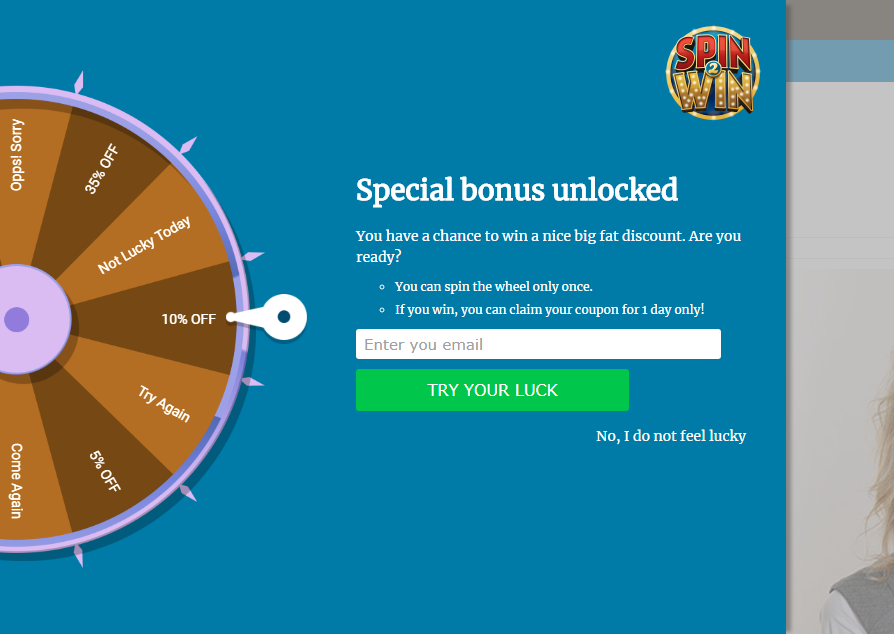
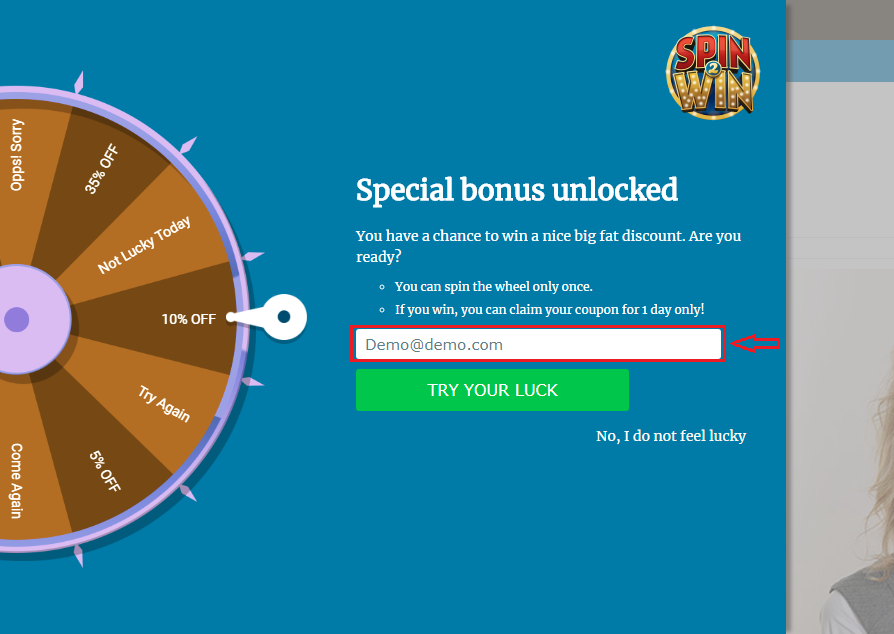
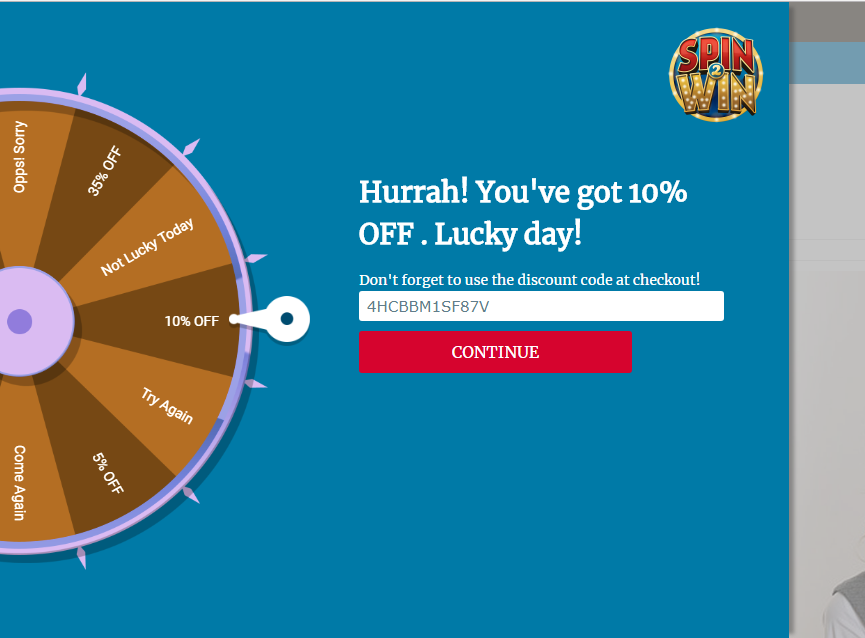
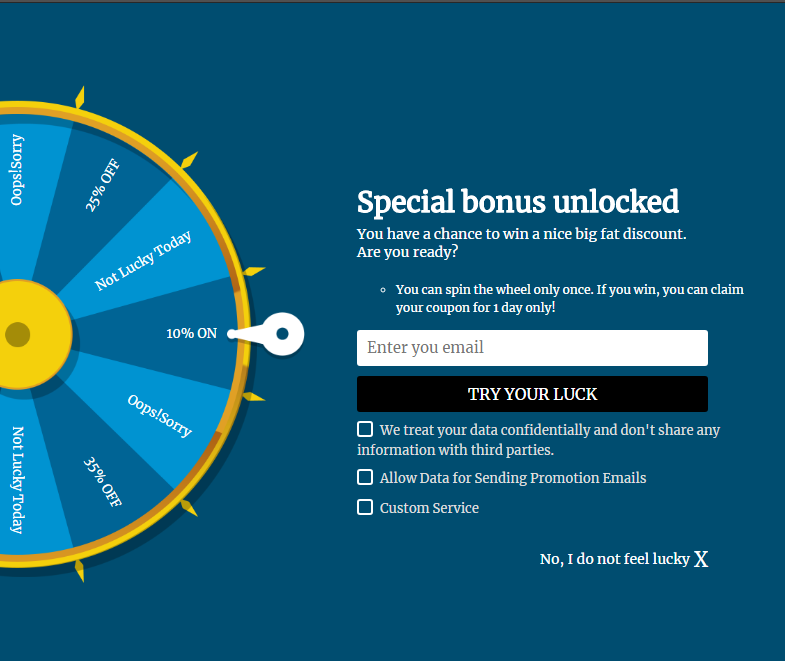
Odwiedzający sklep mogą zakręcić kołem, wprowadzając swoje identyfikatory e-mail. W związku z tym nie musisz trzymać się denerwujących wyskakujących okienek wyjściowych, aby uzyskać dane osobowe klientów. Możesz z łatwością zwabić ich, oferując kuszące prezenty w zamian za obrót koła.
Kupon zostanie wygenerowany automatycznie po obróceniu koła. Klient może następnie skorzystać z oferty, kopiując kod.
Ten sam kod może być nawet przekazany klientom za pośrednictwem powiadomienia e-mail.
? ? ? ? ? ? ??? ? ? ? ? ? ??
Zastrzeżenie: W przypadku, gdy wyskakujące okienko „Spin and Win” nie jest wyświetlane z przodu, należy wyczyścić pamięć podręczną lub usunąć pliki cookie. Czasami pliki cookie uniemożliwiają wyświetlanie wyskakującego okienka z przodu.
1.0 Wprowadzenie do wyskakującego okienka subskrypcji e-mail Prestashop – Zakręć i wygraj
PrestaShop to bezpłatne rozwiązanie eCommerce o otwartym kodzie źródłowym. Każdy może stworzyć swój własny sklep za pomocą Prestashop przy minimalnym wysiłku. Do założenia sklepu Prestashop nie jest wymagana wiedza techniczna. Wyskakujące okienko subskrypcji e-mail Prestashop firmy Knowband zastąpiło stary sposób subskrypcji e-mail, ponieważ staroświecki sposób oferowania 10% zniżki w zamian za identyfikatory e-mail nie ekscytuje odwiedzających. W Knowband opracowaliśmy nowy sposób angażowania klientów w stronę internetową. Dodatek Prestashop Spin and Win (wyskakujące okienko subskrypcji e-mail Prestashop) wyświetla interaktywny i responsywny interfejs z grywalizacją na froncie strony internetowej.
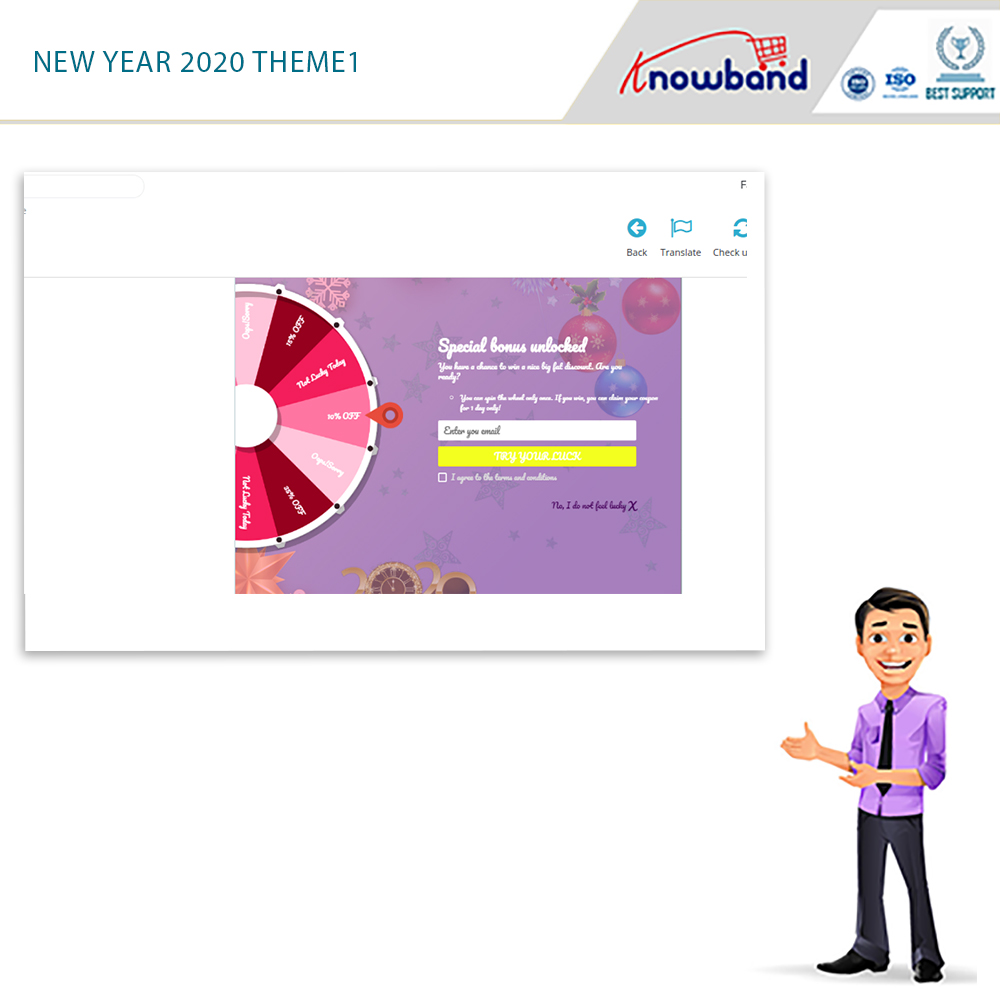
Dostępne są nowe motywy: W 2020 roku są dostępne 4 motywy noworoczne dla administratora sklepu.
Dodatek Spin and Win jest już zgodny z RODO. Ustawienia RODO są dodawane w module, za pomocą którego administrator Prestashop może przestrzegać zasad RODO. Proszę zapoznać się z Ustawieniami RODO, aby dowiedzieć się więcej o RODO.
Ogólna funkcjonalność Spin and Win (wyskakujące okienko subskrypcji responsywnej):
1. Klient odwiedza stronę internetową.
2. W sklepie Prestashop pojawia się wyskakujące okienko subskrypcji newslettera. (może służyć jako wyskakujące okienko wejścia lub wyjścia)
3. Użytkownik wprowadza identyfikator e-mail.
4. Zakręć spin i wygraj, wyskakuj i uzyskaj rabaty
5. Wprowadzone identyfikatory e-mail są przechwytywane przez dodatek.
Responsywny i interaktywny interfejs wyskakujący subskrypcji e-mail poprawia wrażenia klientów i zmusza ich do ponownego odwiedzenia Twojej witryny. Dodatek może być używany jako wyskakujące okienko zamiaru wyjścia, a także wyskakujące okienka subskrypcji e-mail w witrynach eCommerce.
Co nowego?
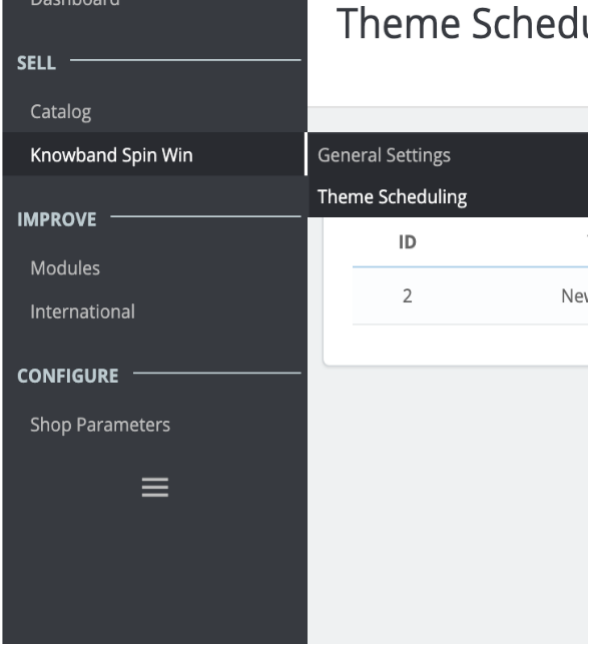
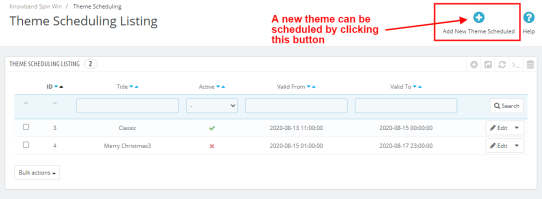
Planowanie motywów: Właściciel sklepu eCommerce może zaplanować motyw na każdą okazję, dodając datę początkową i końcową.
Zaktualizuj liczbę plasterków: Ta nowa funkcja pozwala administratorowi wybrać liczbę plasterków, kiedy. Teraz administrator może wybrać 6, 8 lub 12 plasterków dla koła.
Funkcja eksportu wiadomości e-mail: Zaktualizowana wersja posiada funkcję Eksportuj e-maile, aby eksportować wiadomości e-mail klientów do pliku CSV z panelu administracyjnego.
Pokaż miernik postępu: W ramach ogólnych ustawień Spin and Win administrator sklepu może ustawić procentowy wskaźnik postępu, który będzie wyświetlany na przednim końcu wyskakującego okienka.
Zapewnij klientom opcję wygenerowania kuponu z wiadomością e-mail lub bezID: Jeśli jest włączona, ma funkcjonalność umożliwiającą klientom wybór, czy chcą podać swój identyfikator e-mail, czy nie.
Testowanie na podstawie adresu IP: Właściciele sklepów eCommerce mogą teraz przetestować dodatek Spin and Win przed faktycznym wdrożeniem go w sklepie, wprowadzając swój adres IP.
Ustaw dzień wygaśnięcia kuponu: Ta nowa funkcja pozwala administratorowi ustawić datę wygaśnięcia kuponu nawet po wygenerowaniu kuponu.
Minimalna kwota wypełniona: Na karcie ustawień plasterka administrator może teraz ustawić minimalną wartość, jaką powinien mieć koszyk, aby kupon mógł być używany przez klienta.
1.1 Korzyści dla handlowców z tego wyskakującego dodatku do subskrypcji biuletynu:
Korzystając z tego wyskakującego dodatku Exit popup cum Entry, właściciele sklepów mogą osiągnąć następujące rzeczy.
Zwiększa generowanie leadów.
Klient może skorzystać z rabatu, podając swój identyfikator e-mail. Tym samym zwiększa bazę klientów użytkownika sklepu.
Responsywny i interaktywny przyjazny dla użytkownika interfejs zapewnia duży wpływ na sprzedaż bezpośrednią. Poprawia ogólny współczynnik konwersji, korzystając z kuponów i rabatów.
Zmień odwiedzających w potencjalnych kupujących i popraw współczynniki konwersji, oferując użytkownikom zupełnie inny sposób zdobywania rabatów.
W pełni konfigurowalna subskrypcja wyskakująca
Szczegółowe raportowanie.
Eksportuj listę subskrybentów e-mail w formacie CSV
Planowanie motywów na różne okazje bez dodatkowego wysiłku.
Niezwykle łatwy w użyciu, intuicyjny interfejs zaplecza.
Wygląd i styl wyskakujących okienek spin and Win, a także powiadomień e-mail można dostosować z zaplecza.
Ustawienia RODO są dodawane do modułu, za pomocą którego administrator Prestashop może przestrzegać zasad RODO.
Nowe klasyczne motywy wyskakujących okienek Spin and Win pomagają sprzedawcom internetowym w przyciąganiu uwagi użytkowników przy różnych okazjach. Dostępne są nowe motywy świąteczne na Boże Narodzenie i Nowy Rok, aby przyciągnąć coraz więcej odwiedzających do sklepu.
Bez wysiłku generuj stały kod kuponu dla każdego wycinka Spin Win.
Ogranicz zgodność kuponów Spin and Win z innymi aktywnymi kuponami w sklepie.
Właściciel sklepu może teraz wyświetlać najnowsze motywy Nowego Roku 2020 na swojej stronie internetowej.
1. Wyskakujące okienko responsywne 3 w 1: używane jako wyskakujące okienko wpisu, wyskakujące okienko wyjścia lub wyskakujące okienko subskrypcji e-mail.
2. Administrator może wybierać spośród wielu dostępnych projektów kół, a także motywów obracania i wygrywania do wyboru.
3. Nowa wersja umożliwia administratorowi zaplanowanie ważnej daty aktywnej i wygaśnięcia motywu. Po dacie ważności zostanie ustawiona na domyślną. 4. Interaktywna gra Spin and Win przyciąga klientów i pomaga administratorowi w angażowaniu większej liczby klientów, zwiększając tym samym bazę klientów witryny.
5. Interaktywna gra Spin and Win przyciąga klientów i pomaga administratorowi w angażowaniu większej liczby klientów, zwiększając w ten sposób bazę klientów witryny.
6. Back-end oferuje gotowe szablony wiadomości e-mail, które można dodatkowo dostosować.
7. Administrator sklepu może zmienić wygląd i działanie wyskakującego okienka wyjścia Prestashop zgodnie z wymaganiami. Administrator może teraz zastosować najnowsze motywy Nowego Roku 2020 również na swojej stronie internetowej.
8. Prestashop Spin and Win (subskrypcja e-mail) wyskakująca oferta Mail Chimp, Klaviyo and, SendinBlue Integration.
9. Wyskakujące okienko Spin and Win pozwala administratorowi wybrać liczbę plasterków w kole. Dostępnych jest 6, 8 i 12 opcji pokrojonego koła. 10. Pokaż miernik postępu na froncie z procentem postępu. Zostanie to wyświetlone z etykietą, którą może dodać administrator. 11. Wyskakujące okienko Prestashop Exit umożliwia administratorowi zapewnienie klientom opcji wyboru, czy chcą podać swój identyfikator e-mail, czy nie.
12. Ustaw rabaty i oferty dla każdego wycinka, a także ustaw wagę każdego wycinka, plasterek z maksymalną grawitacją będzie miał większe wystąpienia.
13. Prestashop Dodatek wyskakujący do subskrypcji newslettera umożliwia administratorowi dostosowanie wyskakującego okienka subskrypcji e-mail za pomocą niestandardowego CSS i JS bez wprowadzania jakichkolwiek zmian w kodzie podstawowym
14. Wyskakujący dodatek Prestashop Entry pozwala administratorowi wybrać, kogo wyświetlić, gdzie i kiedy wyświetlić, maksymalna częstotliwość wyświetlania wyskakującego okienka Spin and Win (subskrypcja e-mail).
15. Wyskakujące okienko subskrypcji biuletynu Prestashop oferuje opcje dźwięku koła, które dodają dźwięk, gdy koło Obraca się, co daje bardziej żywe wrażenie gry Spin and Wins.
16. Dodatek wyskakujący zamiaru wyjścia Prestashop oferuje opcję pokazania fajerwerków w wyskakującym okienku Spin and Win, gdy klient wygrywa rabat, aby wygrana klienta była bardziej ekscytująca i zabawna.
17. Wyskakujące okienko biuletynu Prestashop oferuje również opcję ponownego sprawdzenia wiadomości e-mail w koszyku. Aby upewnić się, że klient, który stosuje kupon, to ta sama osoba, która grała w grę Spin and Win.
18. Prestashop Zamknij wyskakujący dodatek pozwala administratorowi wybrać strony do wyświetlenia wyskakującego okienka, tj. Stronę kategorii, stronę główną, stronę produktu itp.
19. Opcja ponownego sprawdzenia adresu e-mail w celu ograniczenia tego samego adresu e-mail w korzystaniu z kuponu rabatowego więcej niż jeden raz.
20. Wyskakujące okienko subskrypcji Prestashop Newsletter oferuje klientom zakładkę Pull Out Tab, ponieważ kręcenie kołem nie jest obowiązkowe dla gości.
21. Wyskakujący dodatek do biuletynu Prestashop umożliwia administratorowi Prestashop podgląd wyskakującego okienka subskrypcji e-mail i koła obrotowego w samym panelu administracyjnym.
22. Dodatek wyskakujący Prestashop Email Subskrypcja oferuje responsywny i interaktywny przyjazny dla użytkownika interfejs, który zapewnia duży wpływ na sprzedaż bezpośrednią. Zmień odwiedzających w potencjalnych kupujących i popraw współczynniki konwersji, oferując użytkownikom zupełnie inny sposób zdobywania rabatów.
23. Prestashop Spin and Win jest zgodny z RODO, ustawienia RODO są dodawane do panelu administracyjnego Spin and Win. Korzystając z tych ustawień, administrator może przestrzegać zasad RODO.
24. Moduł Prestashop Spin and Win oferuje szczegółowe raportowanie
Sprawdź wydajność interaktywnego zakręcenia i wygraj, porównując całkowitą liczbę wygenerowanych kuponów z wykorzystanymi kuponami za pomocą interaktywnych raportów graficznych
Raporty tabelaryczne wyświetlające kody kuponów, szczegóły posiadaczy kuponów (klientów), kraj, w którym dodatek jest używany i urządzenie, na którym został użyty.
Raport zawierający adresy e-mail klientów można wyeksportować w postaci pliku CSV
25. Niezwykle łatwy w obsłudze, intuicyjny interfejs zaplecza.
26. Obsługa wielu języków.
27. Prestashop Spin and Win są kompatybilne ze wszystkimi motywami.
28. Projekt responsywny dla komputerów stacjonarnych, telefonów komórkowych i tabletów
29. Moduł Prestashop, Spin and Win, popup pozwala administratorowi kontrolować zgodność kuponów Spin and Win z kuponami z innych stron. Jeśli ta funkcja jest wyłączona, kupon wygenerowany w Spin and Win nie będzie działał z innymi aktywnymi kuponami. Mogą one również ustawić datę ważności kuponu.
30. Administrator może wygenerować stały kod kuponu dla każdego kawałka Spin Wheel. Może również ustalić minimalną wartość koszyka, którą klienci powinni mieć, aby wygenerować kupon rabatowy.
31. To interaktywne wyskakujące okienko spin i wygraj oferuje funkcję bezpośredniego generowania kuponów, która pozwala klientom wygenerować kupon na wygraną spinową bez wypełniania jakichkolwiek pól z nazwą użytkownika.
32. Wyskakujące okienko subskrypcji e-mail Prestashop pozwala administratorowi wybrać jedną lub więcej grup klientów, do których należą: gość, gość, klient.
33. Administrator może ustawić widoczność wyskakującego okienka Spin and Win na określoną liczbę wizyt na stronie. Jeśli zostanie wpisane 0, ta funkcja zostanie wyłączona, a użytkownik zobaczy wyskakujące okienko koła obrotowego, gdy wejdzie na stronę.
34. Prestashop Interactive wyskakujący dodatek umożliwia właścicielom sklepów przetestowanie modułu przed wdrożeniem go w sklepie.
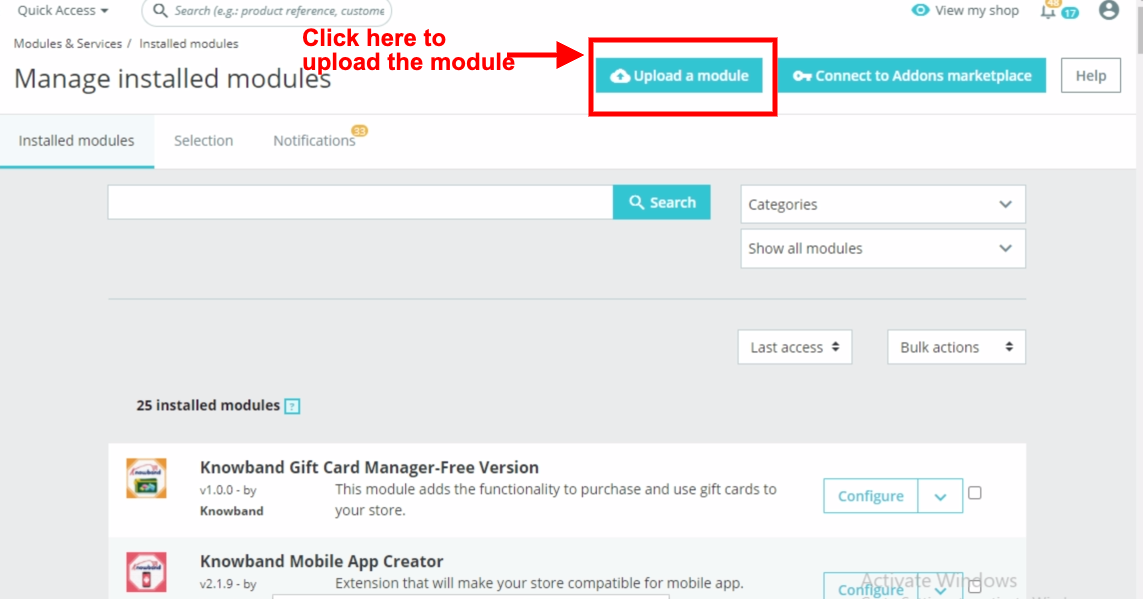
Przejdź do Administratora sklepu -> Moduły i usługi.
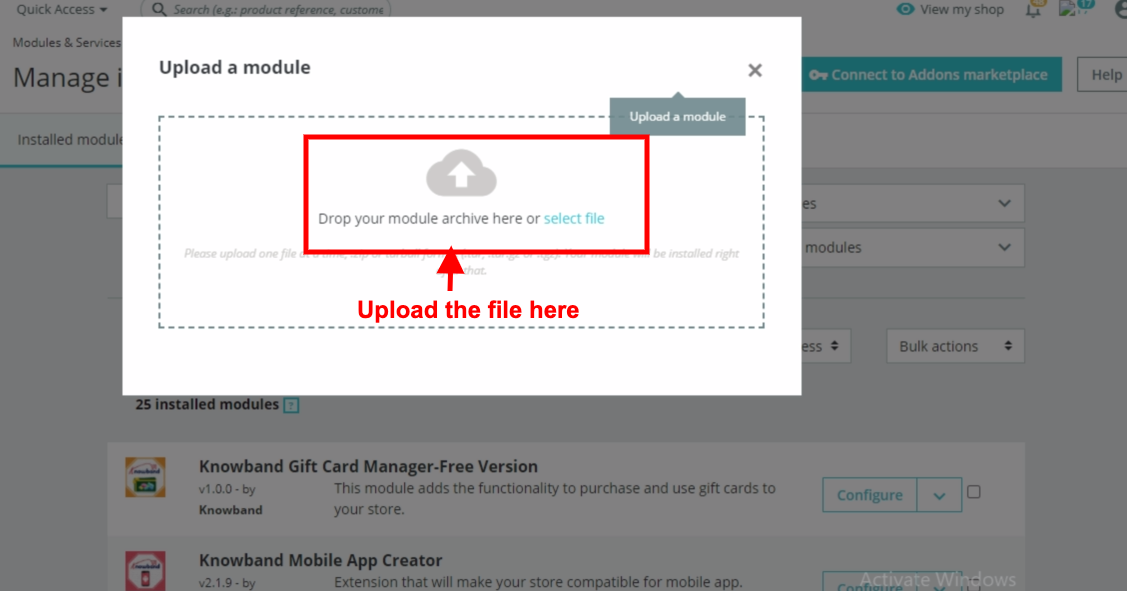
2. Kliknij „Prześlij moduł”. Możesz przeciągnąć lub upuścić plik lub po prostu wybrać plik z systemu.
Po całkowitym przesłaniu pliku a powiadomienie o “Moduły zostały pomyślnie zainstalowaneZostanie wyświetlony komunikat „ .
3.0 Interfejs administratora – Zakręć i wygraj – wyskakujące okienko wpisu, wyjścia i subskrypcji e-mail
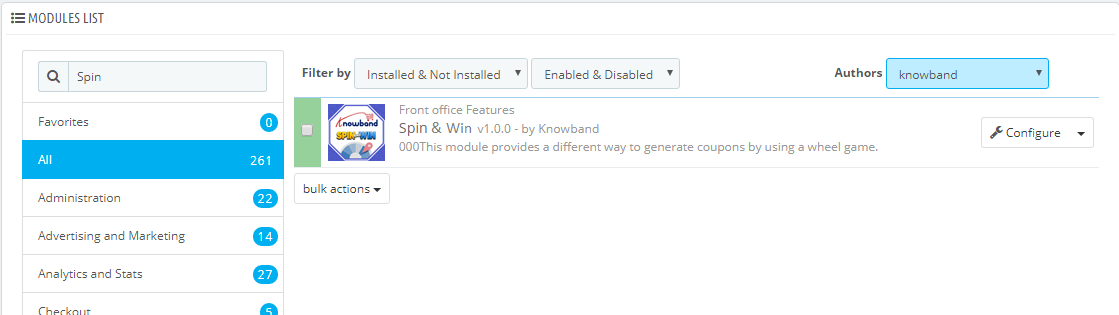
Po zakończeniu instalacji kolejne kroki obejmują konfigurację dodatku. Kliknij na ‘Konfigurowanie‘tuż obok Prestashop Spin and Win Addon.
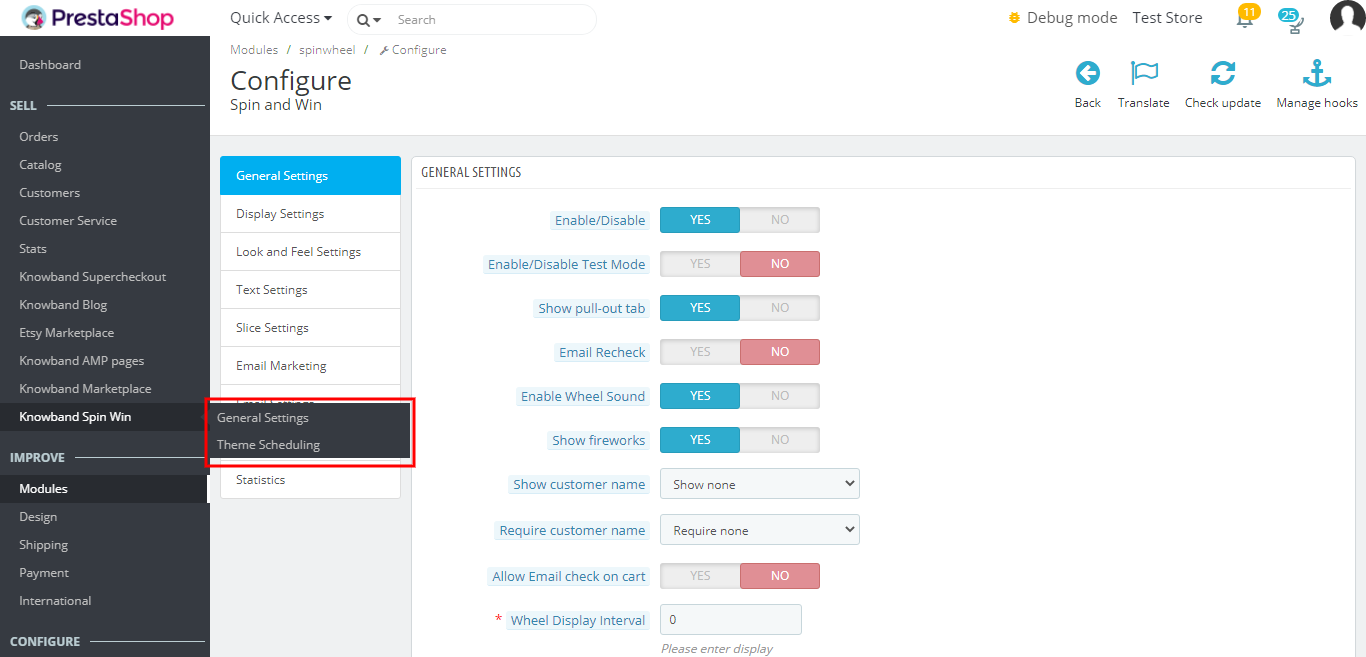
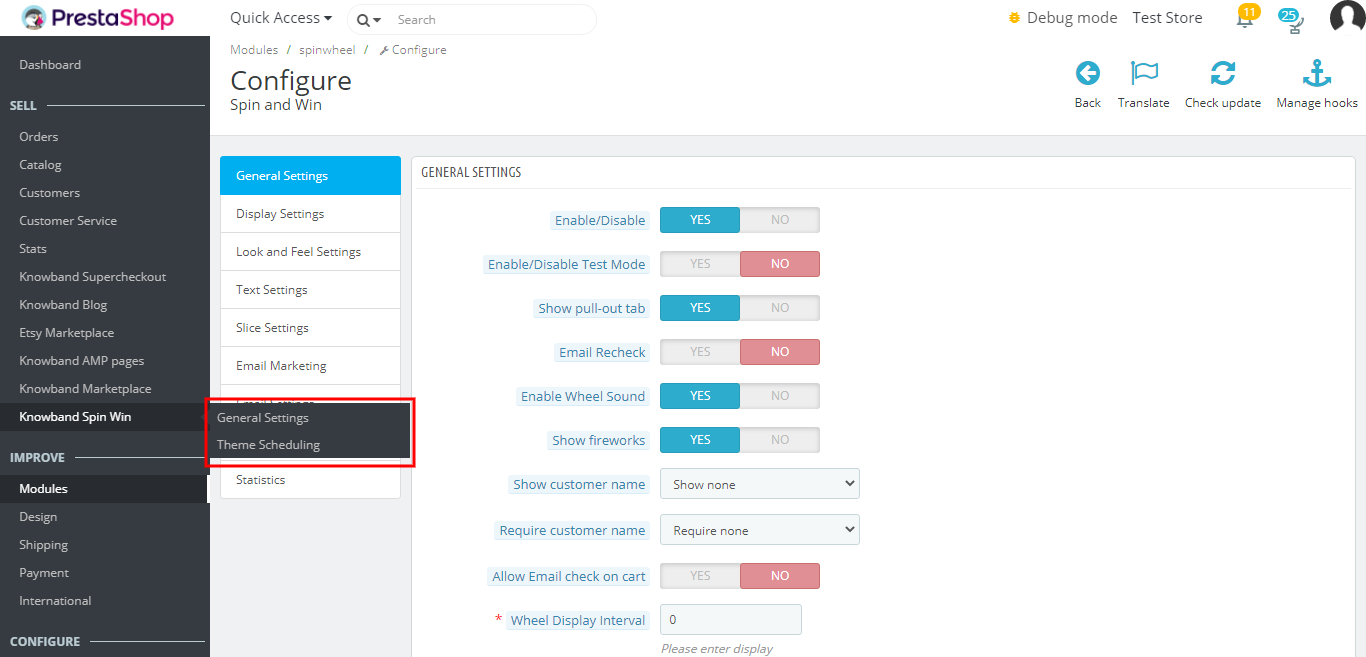
Panel administracyjny Prestashop dodatku oferuje różne opcje dostosowywania dla właścicieli sklepów Prestashop. W nowej wersji dostępne są oddzielnie dwie opcje ustawień domyślnych dla ustawień ogólnych i harmonogramu motywów.
3.1 Jak rozpocząć proces konfiguracji?
Po kliknięciu Konfiguruj na stronie z listą modułów, Prestashop Administrator zostanie przekierowany na stronę konfiguracji. Pierwsza zakładka w menu głównym zawiera „General Setting” jak pokazano niżej:-
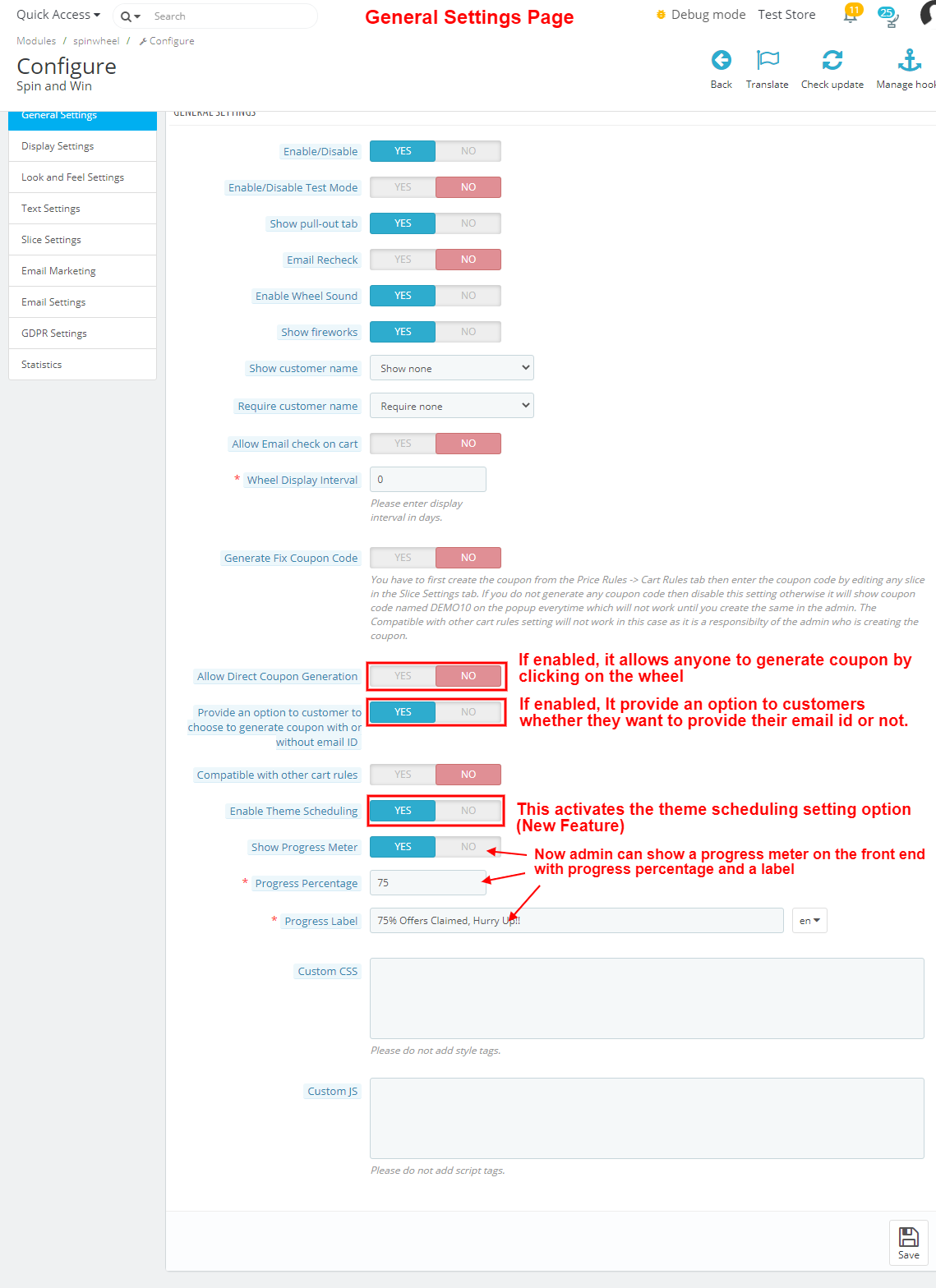
Poniżej wymieniono niektóre opcje dostosowywania, które mogą pomóc administratorowi wprowadzić początkowe zmiany w ich dodatku Spin and Win (subskrypcja e-mail).
1. Włącz / Wyłącz: –Dodatek można włączyć lub wyłączyć za pomocą tego ustawienia.
2. Włącz / wyłącz tryb testowy: – Administrator sklepu może włączyć tryb testowy i wprowadzić swój adres IP, aby przetestować moduł przed wdrożeniem go w sklepie
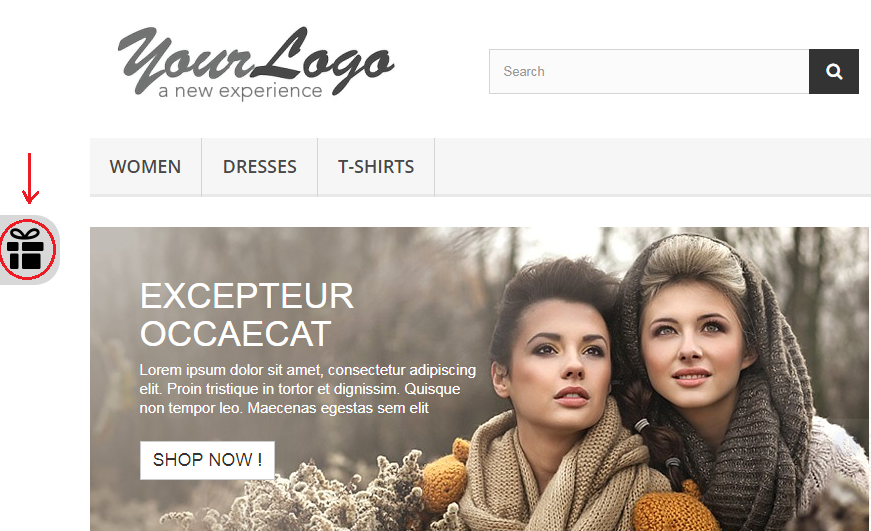
3. Pokaż wysuwaną zakładkę: – Odwiedzający witrynę mogą usunąć spin i wygrać, klikając łącze „Nie czuję się szczęśliwy”, jak pokazano na poniższym obrazku.
Włączając to ustawienie, właściciel sklepu może zapewnić opcję wyciągnięcia zakrętu i wygranej, a także wyskakujące okienko wygranej z powrotem na ekranie przez użytkownika.
Klient może kliknąć ikonę prezentu po lewej stronie, jak pokazano na powyższym obrazku, aby wyciągnąć wyskakujące okienko subskrypcji e-mail i wygrać ponownie.
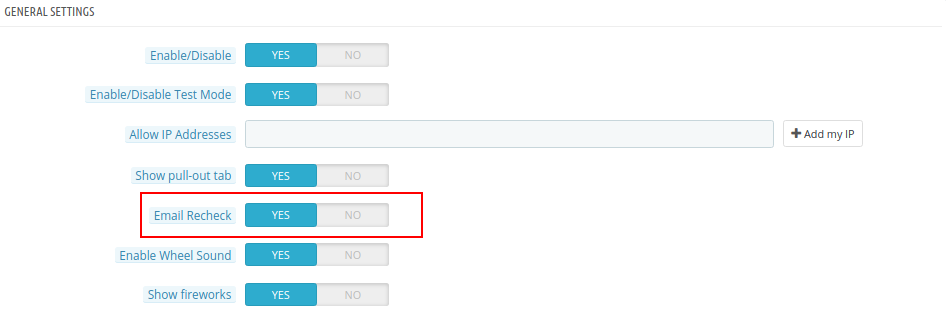
4. Kontrola nadmiarowości poczty e-mail: – Daje to opcję w sklepie Prestashop, aby zweryfikować identyfikator e-mail klienta, aby upewnić się, że nie ma powtórzeń identyfikatorów e-mail. W przypadku, gdy klienci mogą korzystać tylko z kodów kuponów. Nie można użyć jednego identyfikatora e-mail dwukrotnie. Można to zrobić, włączając Email Sprawdź ponownie opcja, jak pokazano na obrazku poniżej.
W przypadku ponownego wprowadzenia tego samego identyfikatora e-mail, zostanie wyświetlony komunikat, jak pokazano poniżej.
5. Włącz dźwięk kół: Administrator sklepu Prestashop może włączyć dźwięk koła, koło wygeneruje dźwięk stukania po włączeniu tej opcji.
6. Pokaż fajerwerki: Dodatek wyskakujący do subskrypcji biuletynu Prestashop oferuje administratorowi opcję pokazywania fajerwerków w wyskakującym okienku subskrypcji e-mail, gdy klient wygrywa rabat. Administrator może włączyć to ustawienie, aby wygrana klienta była bardziej wyjątkowa i ekscytująca.
7. Pokaż nazwę klienta: Administrator Prestashop może teraz zapytać o nazwę klienta, zanim klient zagra w grę Spin and Win.
8. Wymagaj nazwy klienta: Administrator Prestashop ma opcję, aby pole Nazwa klienta było obowiązkowe lub opcjonalne.
9. Zezwól na ponowne sprawdzenie wiadomości e-mail w koszyku: Ta opcja sprawdzi, czy klient, który zastosował kupon w koszyku, jest tym samym, który zagrał w Spin i wygrał grę.
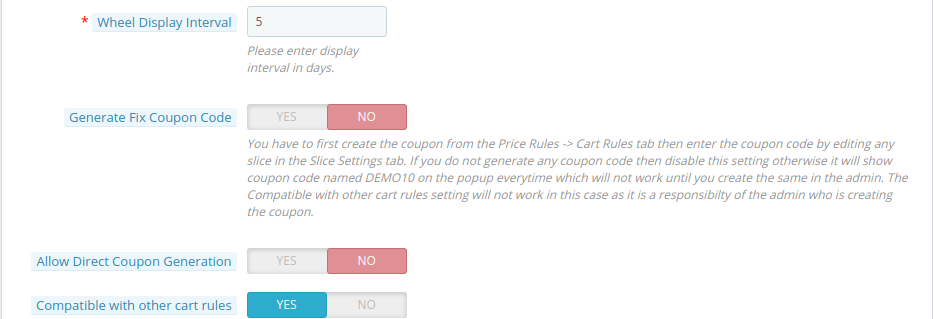
10. Zakręć i wygraj wyskakujące okienko Interwał wyświetlania: – Administrator sklepu Prestashop może wprowadzić liczbę dni, po których wyskakujące okienko Spin and Win (wyskakujące okienko subskrypcji e-mail) zostanie wyświetlone klientowi.
10. Wygeneruj kod kuponu naprawy: Administrator może włączyć / wyłączyć tę opcję, aby dodać kod kuponu naprawczego odpowiedni dla każdego wycinka koła na karcie Ustawienia plasterka modułu. W tym celu administrator musi najpierw utworzyć kod kuponu z pliku Zasady cenowe -> Zasady koszyka następnie wprowadź kod kuponu, edytując określony wycinek.
10. Zezwalaj na bezpośrednie generowanie kuponów: Jeśli to ustawienie jest włączone, klient może bezpośrednio wygenerować kupon, klikając przycisk Zakręć kołem. Jeśli jest wyłączona, klient musi wypełnić wymagane informacje, aby zagrać w grę.
13. Zapewnij klientowi opcję wygenerowania kuponu z identyfikatorem e-mail lub bez niego: Dzięki Prestashop Spin and Win administrator może zezwolić użytkownikom na wygenerowanie kuponu bez wpisywania ich identyfikatora e-mail
10. Zgodność z innymi zasadami koszyka: Administrator może kontrolować zgodność kodu kuponu spin i wygraj z innymi aktywnymi kuponami na stronie. Jeśli to ustawienie jest wyłączone, kupon wygenerowany w Spin and Win nie będzie działał z kuponami z innych witryn.
15. Włącz harmonogram motywów: Jeśli ta opcja jest włączona, administrator sklepu PrestaShop może teraz zaplanować motyw zgodnie z okazją, a po utracie ważności motywu zostanie on ustawiony na motyw domyślny.
16. Pokaż miernik postępu: Dzięki tej nowej funkcji wyskakującego okienka Zakończ administrator może wyświetlać miernik postępu na interfejsie użytkownika.
17. Procent postępu: Moduł spin and win Prestashop pozwala administratorowi wstawić wartość do wyświetlania procentu postępu, tj. Wartość żądanych ofert.
18. Etykieta postępu: W tej zakładce administrator może dodać tekst, który będzie wyświetlany pod miernikiem postępu, np. „75% ofert odebranych, pospiesz się !!”.
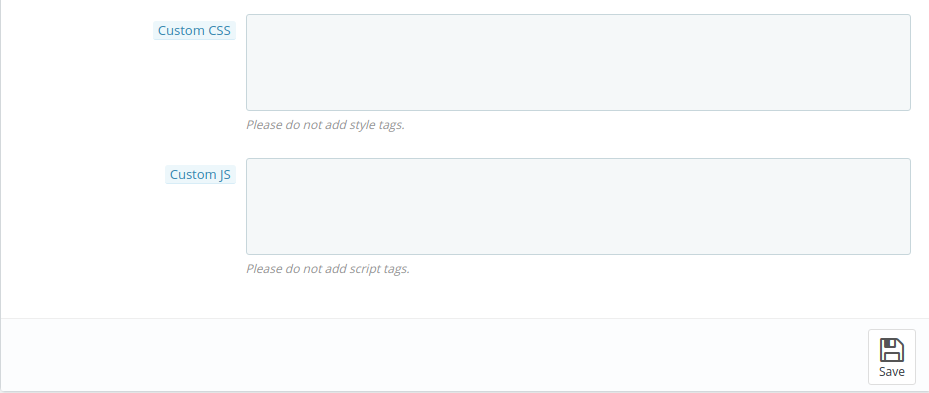
19. Niestandardowy CSS i niestandardowy JS: – Administrator może nawet zmienić wygląd i sposób działania dodatku zgodnie ze swoimi potrzebami, wprowadzając niestandardowy kod CSS i niestandardowy kod JS w tej sekcji.
Zapisz zmiany wprowadzone w ustawieniach konfiguracyjnych.
3.2 Jak zmienić ustawienia wyświetlania?
Ta opcja umożliwia zmianę ustawień wyświetlania tej subskrypcji e-mail. Zakręć i wygraj wyskakujące okienko. Zawiera następujące opcje ustawień.
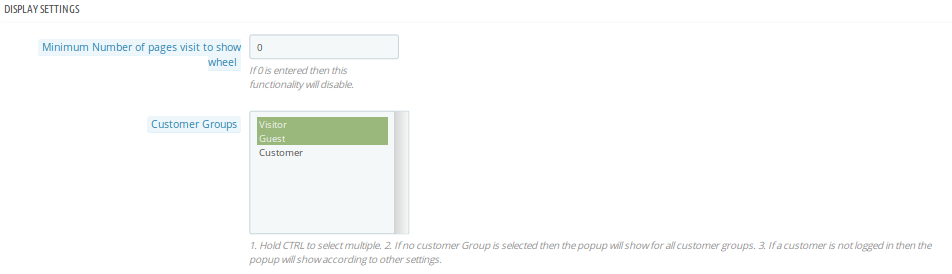
1. Minimalna liczba odwiedzin stron, aby pokazać koło: Administrator może ustawić minimalną liczbę stron witryny, podczas gdy należy je odwiedzać, aby pokazać klientom pokrętło. Jeśli zostanie wprowadzone 0, ta funkcja zostanie wyłączona.
2. Grupy klientów: Administrator może wybrać jedną lub więcej grup, w których będzie wyświetlane okienko spin i wygraj. Użyj klawisza CTRL, aby wybrać wiele opcji.
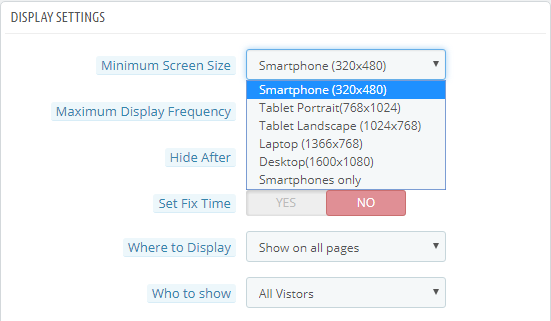
3. Minimalny rozmiar ekranu: Lista rozwijana oferuje kilka rozmiarów ekranu do wyboru przez administratora.
4. Maksymalna częstotliwość wyświetlania: Administrator może wybrać częstotliwość wirowania i wygrać tutaj wyskakujące okienko subskrypcji e-mail. Wybierz jedną opcję z wielu opcji dostępnych na liście rozwijanej.
5. Ukryj po: Administrator może wybrać przedział czasu w sekundach, po którym chce ukryć obrót i wygrać wyskakujące okienko i wyskakujące okienko.
6. Ustaw czas naprawy: Tutaj możesz włączyć lub wyłączyć stały czas.
7. Gdzie wyświetlić: Możesz wybrać strony, na których chcesz wyświetlić spin i wyskakujące okienko wygranej. Administrator może wybrać stronę produktu, kategorię, stronę główną, aby wyświetlić to interaktywne i responsywne wyskakujące okienko subskrypcji e-mail
8. Kogo pokazać: Możesz wybrać odwiedzających, którym chcesz pokazać spin i wyskoczyć. Możesz wybrać „Wszyscy odwiedzający”, „Zarejestrowani goście” lub „Goście odwiedzający”.
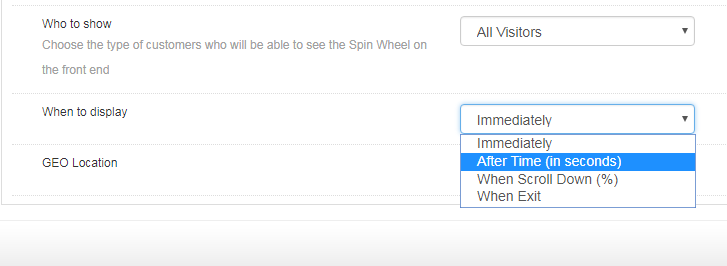
9. Kiedy wyświetlać: Możesz wybrać dokładnie, kiedy chcesz, aby pojawiły się wyskakujące okienka spin i wygrana. Możesz go wyświetlić natychmiast, gdy klient wyląduje w Twojej witrynie lub po pewnym czasie, lub gdy użytkownik przewinie w dół, lub możesz użyć go jako wyskakującego okienka zamiaru wyjścia.
10. Lokalizacja geograficzna: Możesz nawet wybrać opcję wyświetlania zgodnie z geolokalizacją odwiedzającego.
3.3 Jak można zmienić wygląd i działanie dodatku?
Ustawienia wyglądu i odczucia w panelu administracyjnym Prestashop umożliwiają zmianę wyglądu spinu i wyskakującego okienka, które pojawia się na stronie.
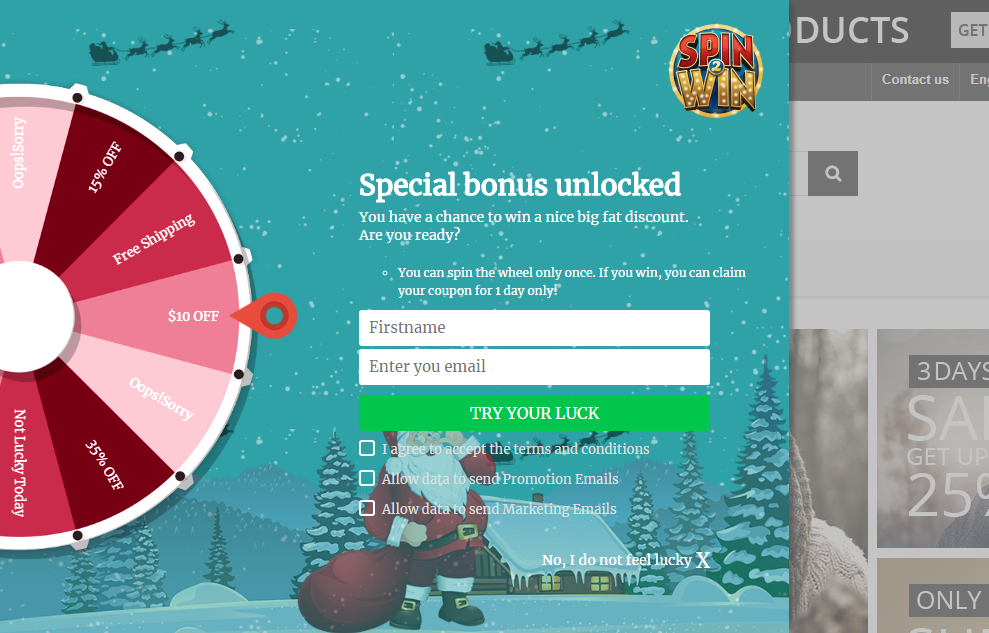
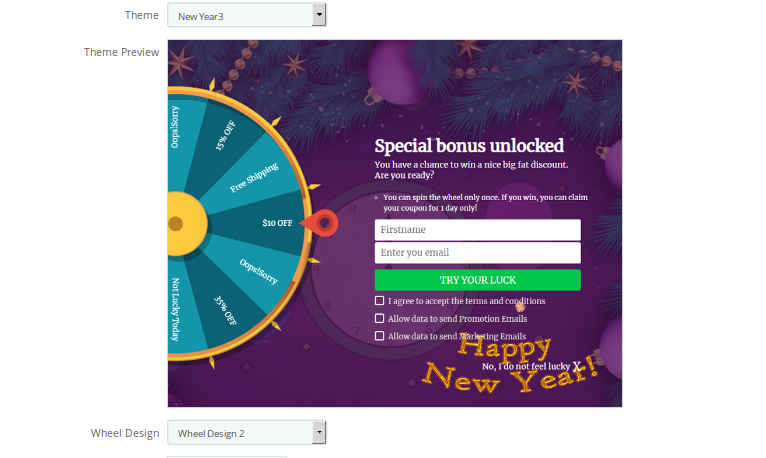
1. Temat: Administrator Prestashop może zobaczyć podgląd wyskakującego biuletynu Prestashop w samym panelu administracyjnym przed udostępnieniem go na żywo. Do wyboru jest wiele motywów. Administrator może wybierać na okazje takie jak Nowy Rok i Boże Narodzenie. Administrator PrestaShop może teraz zastosować najnowsze motywy Nowego Roku 2020 na swojej stronie internetowej. Do wyboru są 4 przyciągające wzrok motywy Nowego Roku 2020.
Motyw świąteczny
Motyw noworoczny
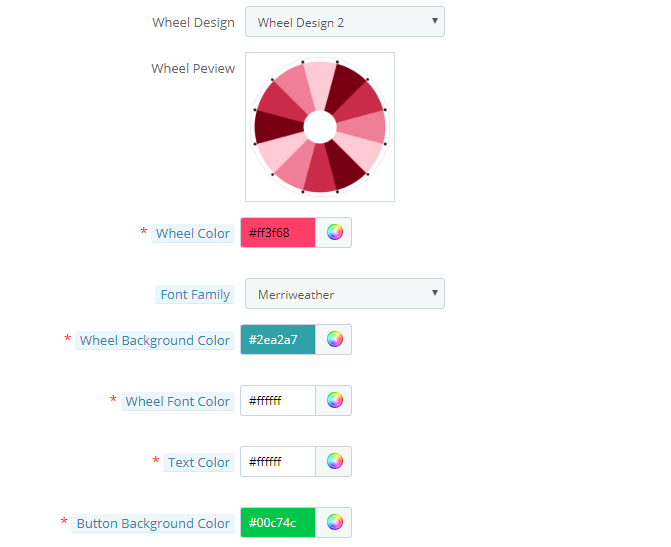
2. Konstrukcja koła: Administrator sklepu Prestashop może zmienić projekt koła obrotowego. Administrator Prestashop może również zobaczyć podgląd Koła Spin w samym panelu administracyjnym.
3. Kolor kół: Administrator Prestashop może wybrać kolor koła za pomocą tej opcji. Koło obrotowe można dostosować na wiele sposobów, a administrator może nawet dopasować je do motywu sklepu Prestashop.
4. Rodzina czcionek: Wyskakujące okienko subskrypcji e-mail Prestashop pozwala administratorowi Prestashop wybrać czcionkę odpowiednią w wyskakującym okienku subskrypcji biuletynu.
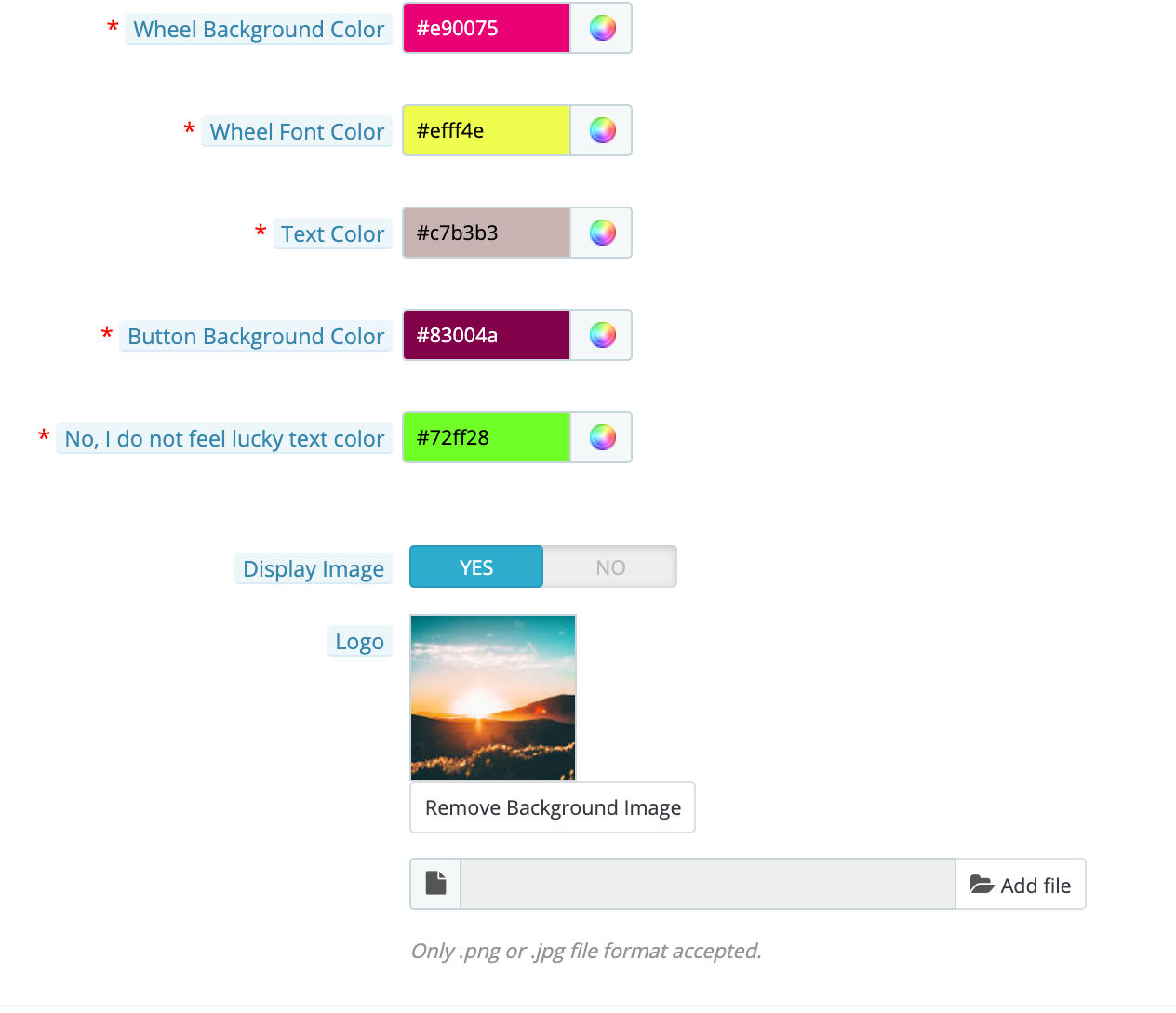
5. Tło koła i kolor czcionki: Za pomocą tych opcji można dostosować kolor tła i czcionki używane na kołowrotku.
6. Kolor tekstu i kolor tła przycisków: Za pomocą tych opcji można dostosować kolor tekstu i kolor tła przycisku w wyskakującym okienku subskrypcji wiadomości e-mail.
7. Wyświetl obraz: Możesz włączyć lub wyłączyć Wyświetlać obraz wybierając opcję Tak lub nie przycisk.
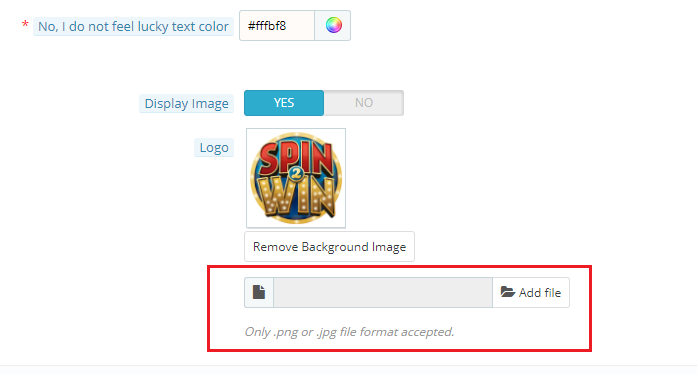
Możesz zmienić logo, które jest wyświetlane przy obrocie i wyskakującym okienku wygranej. Obraz logo, które ma być wyświetlane, można wybrać z urządzenia, klikając ikonę Dodaj plik przycisk, jak pokazano na obrazku poniżej.
Wprowadzone tutaj zmiany zostaną odzwierciedlone w Twojej witrynie.
Wyskakujące okienko zakręć i wygraj wyświetlane na stronie zawiera przycisk „Spróbuj szczęścia”. Możesz zmienić kolor przycisku, zmieniając ustawienie „Kolor tła przycisku”.
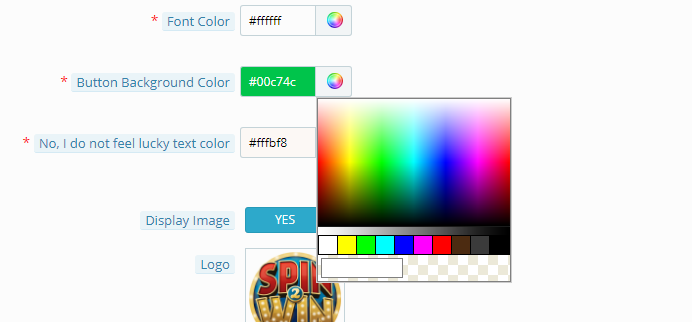
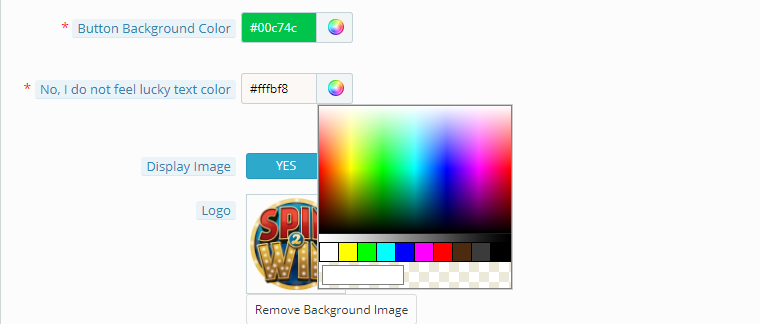
Nawet czcionka ‘Nie czuję się szczęśliwy‘można zmienić, jak pokazano na poniższym obrazku.
Wszystkie wprowadzone przez Ciebie zmiany zostaną odzwierciedlone w interfejsie użytkownika, jak pokazano na poniższym obrazku.
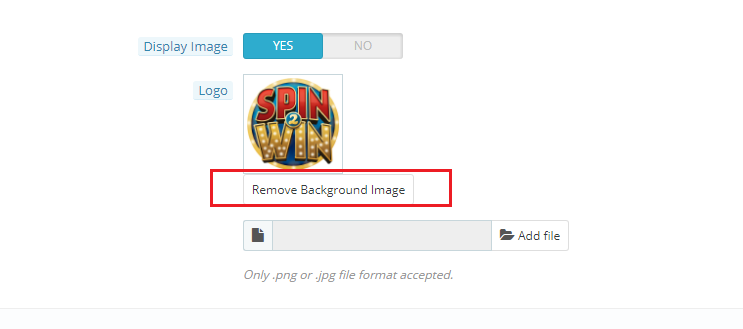
W końcu panel administracyjny zapewnia nawet opcję usunięcia obrazu tła, jeśli chce, klikając plik Usuń obraz tła Przycisk.
3.4 Jak można zmienić wygląd i sposób działania okienka Spin and Win?
Administrator może zmienić wygląd i styl wirowania i wygrać, zmieniając konfigurację ustawień wyglądu i odczucia w opcji „Ustawienia koła”.
edit-wheel-settings [/ caption]
Administrator może zmienić Zakręć i wygraj pop-up Kolor tła oraz Kolor czcionki z sekcji pokazanej na powyższym obrazku.
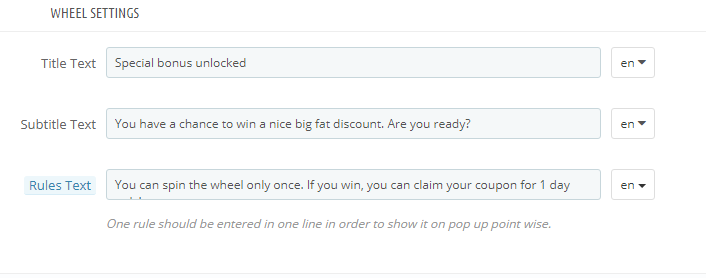
3.5 W jaki sposób administrator Prestashop może zmienić tekst w wyskakującym okienku subskrypcji e-mail?
Administrator Prestashop może zmienić tekst w wyskakującym okienku subskrypcji e-mail za pomocą ustawień tekstu. Administrator może dostosować tekst w dowolnym języku.
3.6 Czy administrator może zmienić ustawienia różnych wycinków Spin i wyskakującego okienka?
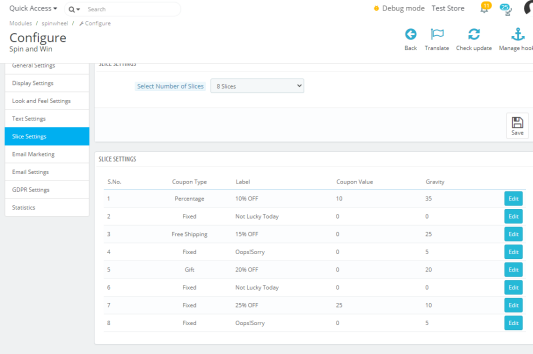
Tak, nawet ustawienia i tekst lub oferty wyświetlane w różnych wyskakujących okienkach spin and win można zmienić za pomocą opcji „Slice Setting”.
Po kliknięciu ustawienia pojawi się opcja wyboru liczby plasterków, które mają być wyświetlane z przodu, a lista różnych wycinków zostanie wyświetlona.
Wybierz liczbę plasterków: Dzięki zaktualizowanej wersji modułu spin and win administrator może teraz wybierać spośród sześciu, ośmiu lub dwunastu plasterków dla interfejsu użytkownika.
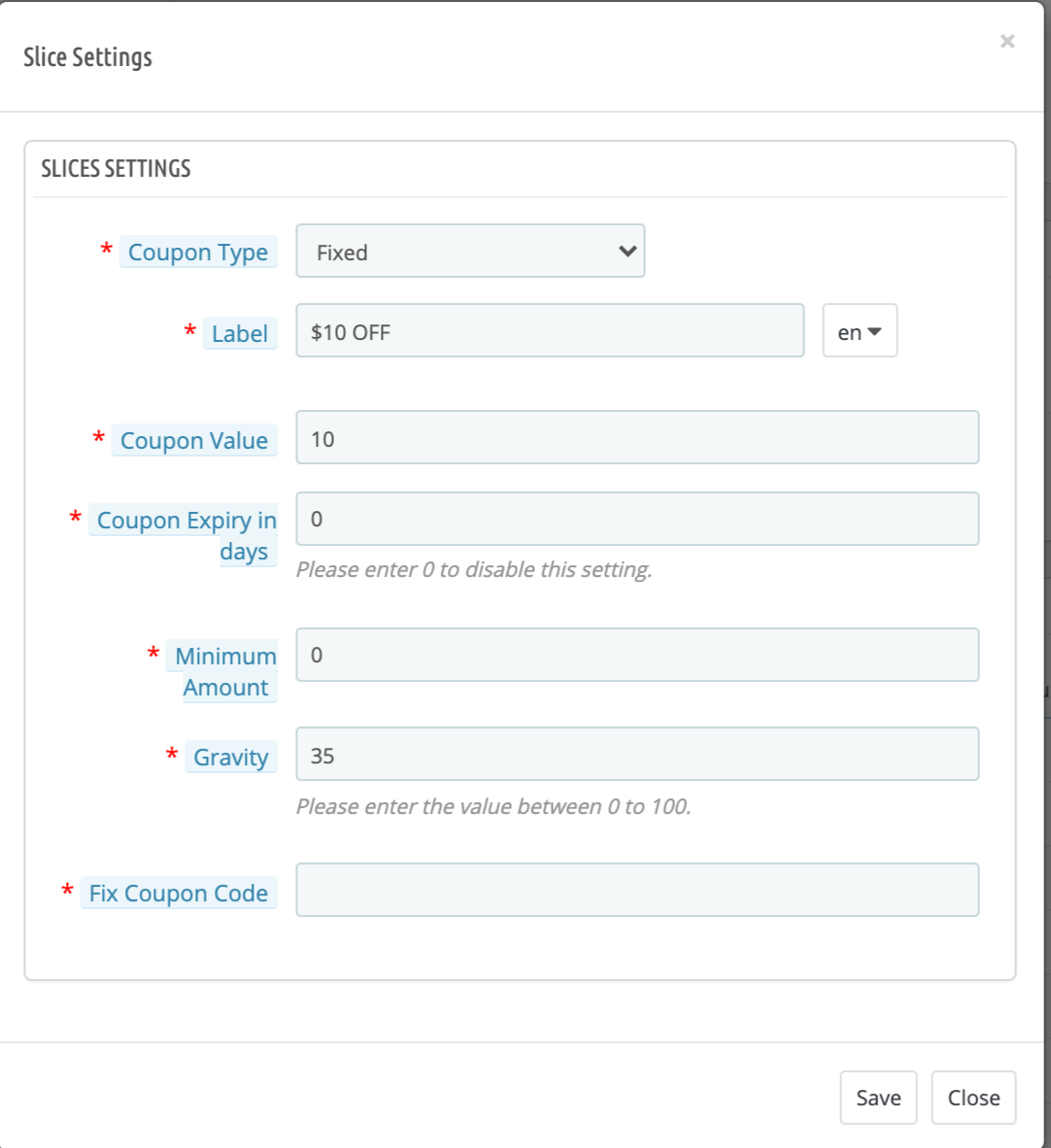
Każdy wycinek można skonfigurować, klikając przycisk Edytuj.
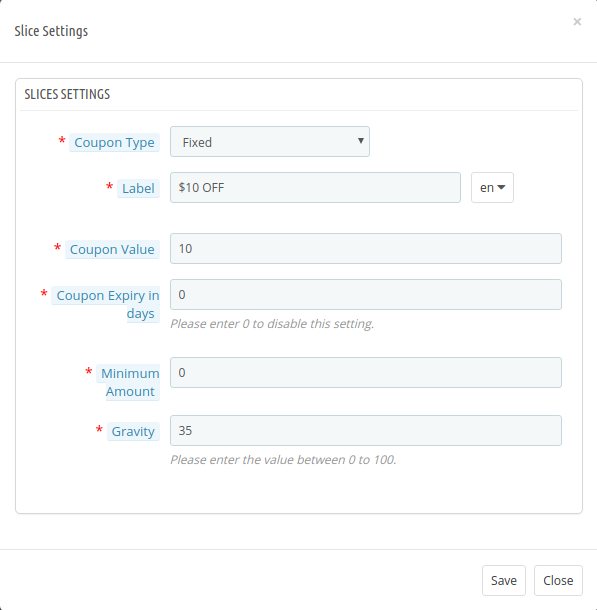
Po kliknięciu przycisku Edytuj pojawi się wyskakujące okienko, w którym administrator sklepu Prestashop może ustawić typ kuponu (który może być stały lub procentowy lub prezent lub bezpłatna wysyłka), etykietę, wartość kuponu, wygaśnięcie kuponu za dni, minimum. kwota, Gravity i napraw kod kuponu. Zapisz zmiany, a to samo zostanie odzwierciedlone w wyskakującym okienku spin i wygraj wyświetlanym na Twojej stronie.
3.7 Jak dostosowywana jest wiadomość e-mail?
Prestashop Spin and Win oferuje integrację Mail Chimp, Klaviyo i SendinBlue. Adres e-mail wprowadzony w wyskakującym okienku subskrypcji e-mail jest automatyczny w przypadku kont Mail Chimp, Klaviyo i SendinBlue właściciela sklepu. Przechwycone wiadomości e-mail można wykorzystać do spersonalizowanych promocji.
3.8 Jak mogę zmienić ustawienia poczty e-mail?
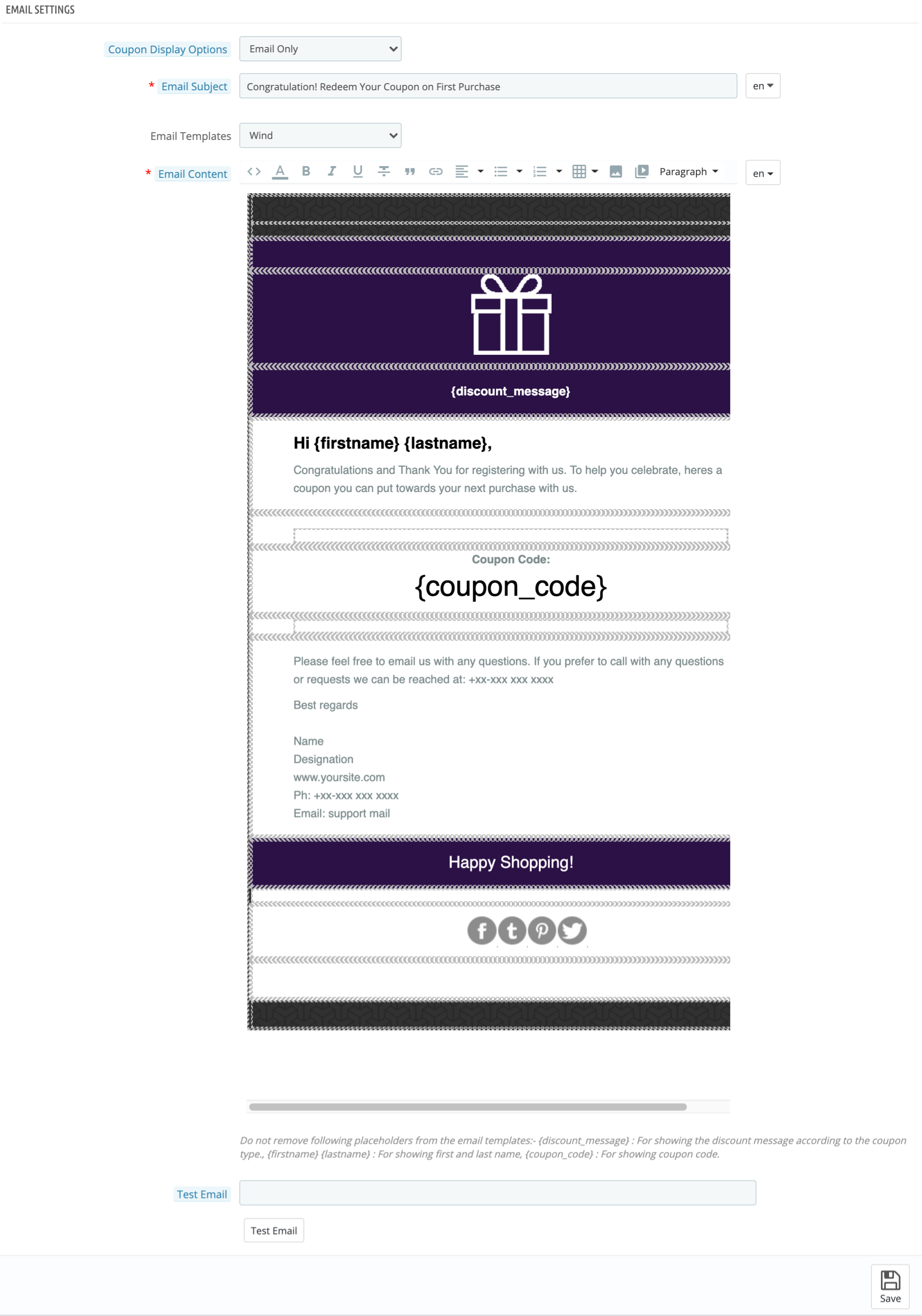
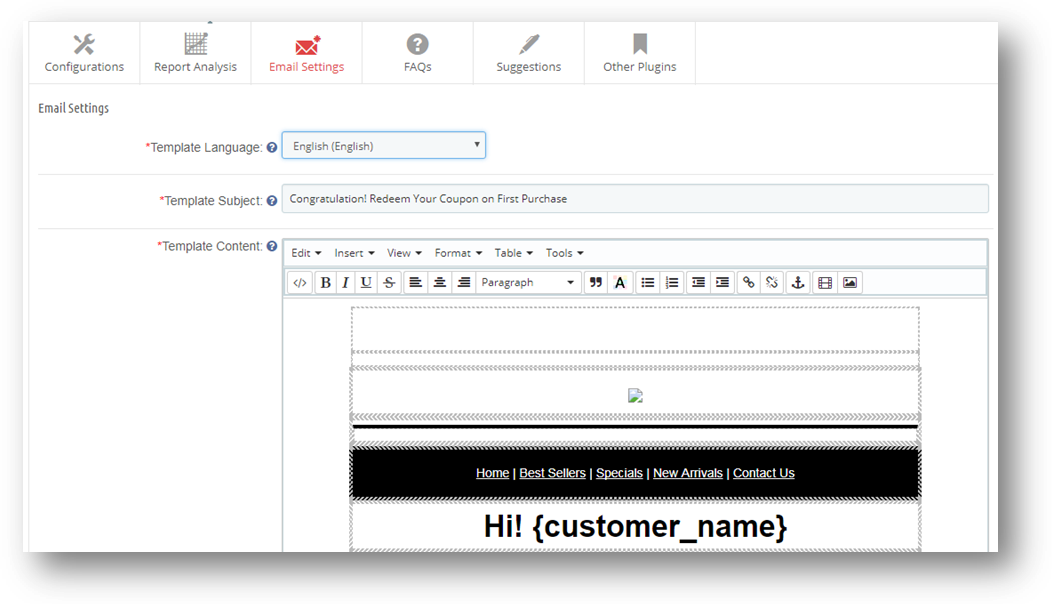
Opcja „Ustawienia poczty e-mail” umożliwia administratorowi dostosowanie szablonów wiadomości e-mail, które są wysyłane do klientów.
Opcje wyświetlania kuponów: Pozwala administratorowi wybrać miejsca, w których chce wyświetlić kupon. Mianowicie ‘Tylko na kole‘”Tylko e-mail“E-mail i koło‘.
Jeśli wybierzesz opcję Tylko e-mail, będziesz mieć możliwość zmiany tematu, wyboru szablonu wiadomości e-mail, a także dostosowania domyślnych szablonów treści wiadomości e-mail.
Temat emaila: W tej zakładce ustaw temat wiadomości e-mail.
Szablony wiadomości: W następnej zakładce sprzedawcy mogą wybrać szablony spośród dostępnych szablonów.
Treść e-maila: W tej zakładce właściciel sklepu może dostosować treść wiadomości e-mail według własnego uznania. 3.9 Ustawienia RODO
RODO czyli ogólne rozporządzenie o ochronie danych to nowa ustawa, która zacznie obowiązywać od 25 maja 2018 r. Obowiązuje wszystkie firmy, które mają do czynienia z danymi osobowymi obywateli UE. RODO oferuje klientom różne prawa (wymienione poniżej), które pomagają im zapewnić bezpieczeństwo danych.
1. prawo do informacji
2. prawo dostępu
3. prawo do sprostowania
4. prawo do usunięcia
5. prawo do ograniczenia przetwarzania
6. prawo do przenoszenia danych
7. prawo do sprzeciwu
8. Prawa związane z zautomatyzowanym podejmowaniem decyzji i profilowaniem
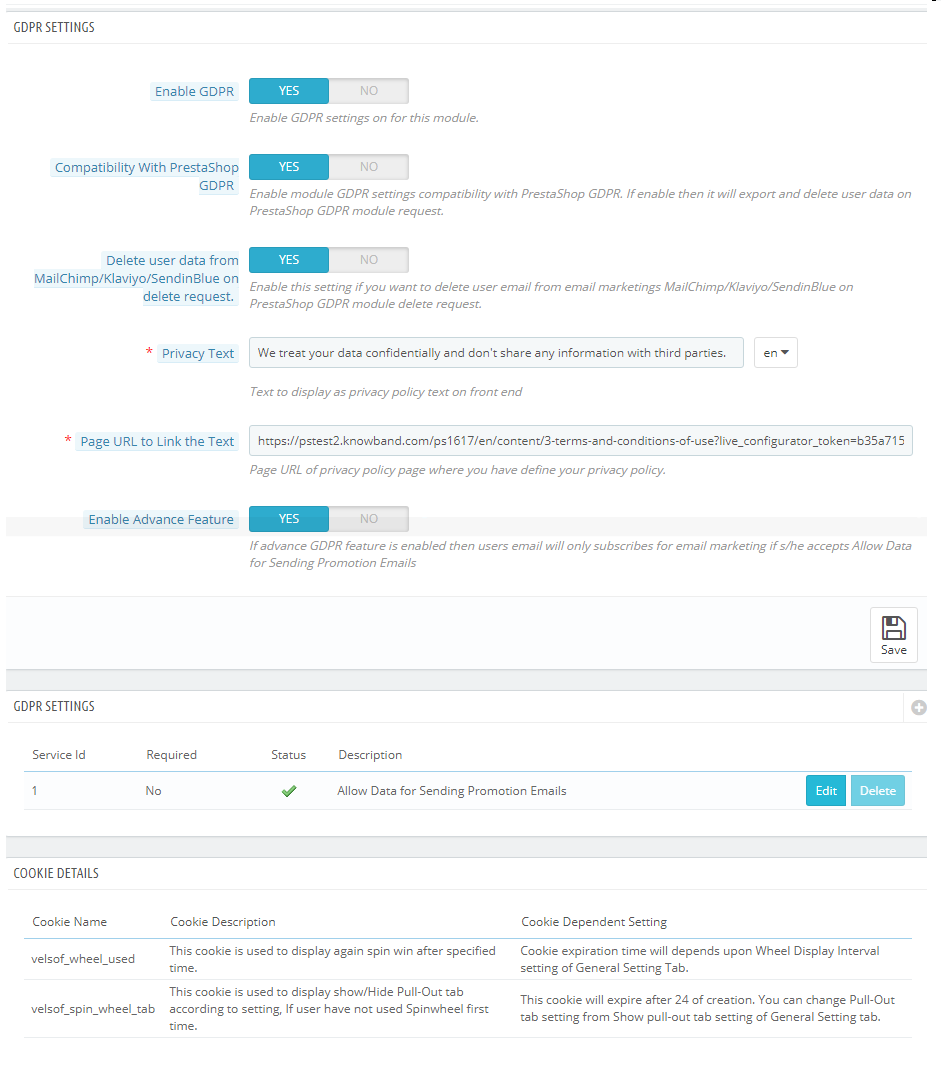
Ustawienia RODO pomogą administratorowi sklepu Prestashop w przestrzeganiu tych zasad. Proszę zapoznać się z załączonym zrzutem ekranu, na którym zaznaczyliśmy zakładkę Ustawienia RODO.
a) Włącz RODO: Włącz lub wyłącz opcje RODO za pomocą tej opcji. W zakładce ustawień RODO dostępne są następujące opcje dla sprzedawców, aby dostosować wyskakujący moduł do RODO. Ustawienia RODO pozostaną domyślnie wyłączone i zgodnie z potrzebami biznesowymi administrator sklepu musi je włączyć.
b) Zgodność z Prestashop RODO: Administrator ma możliwość włączenia / wyłączenia tej funkcji. Jeśli korzystasz z oficjalnego modułu RODO, musisz włączyć to ustawienie. Głównym celem tej funkcji jest eksport i usuwanie danych użytkownika na żądanie modułu RODO PrestaShop. Jest również kompatybilny z Prestashop RODO Moduł opracowany przez Knowband.
c) Usuń dane użytkownika z MailChimp / Klaviyo / SendinBlue na żądanie usunięcia: Ponieważ wyskakujący dodatek Spin and Win synchronizuje przechwycone identyfikatory e-mail z dostawcami usług pocztowych MailChimp / Klaviyo / SendinBlue (zewnętrzni dostawcy usług, więc jeśli to ustawienie jest włączone i korzystasz z usług dowolnej z tych usług e-mail) następnie na żądanie usunięcia danych dane abonenta zostaną automatycznie usunięte).
d) Tekst dotyczący prywatności: Moduł doda pole wyboru do projektu wyskakującego okienka z tekstem dotyczącym prywatności; ten tekst będzie widoczny dla użytkownika frontonu w momencie wpisywania identyfikatora e-mail w polu e-mail.
e) Adres URL strony, aby połączyć tekst: Administrator może dodać łącze do „Polityki prywatności” lub dowolnej innej strony z tą wiadomością.
f) Włącz funkcję zaawansowaną: Ta opcja pozwala administratorowi sklepu dodać więcej pól wyboru do wyskakującego okienka w celu uzyskania pozwolenia na marketing lub dowolnego innego pozwolenia, takiego jak weryfikacja wieku (wiek powinien wynosić 16+).
Jeśli ustawienie Advance Feature jest włączone, administrator będzie mógł uzyskać dostęp do dodatkowej opcji ustawienia pola wyboru. Zgodnie z wymaganiami administrator może dodać wiele pól wyboru.
g) Ustawienia serwisowe: Wszystkie dodatkowe pola wyboru, które zostały dodane przez administratora, zostaną wyświetlone w Ustawieniach usługi. Administrator może z łatwością dodać wiele pól wyboru.
Jak dodać nowe pole wyboru:
1. Kliknij znak (+), aby dodać nowe pole wyboru.
Uwagi: Domyślnie jedna usługa zostanie wymieniona na liście usług, a administrator może zaktualizować tekst usługi.
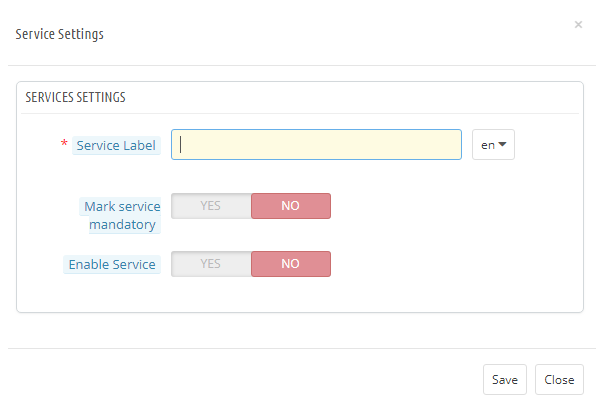
2. Po kliknięciu znaku + otworzy się wyskakujące okienko i administrator będzie musiał wprowadzić szczegóły, takie jak Etykieta usługi, Ustaw usługę jako obowiązkową i Włącz usługę.
Etykieta serwisowa: To jest pole wprowadzania tekstu. Wprowadzony tutaj tekst będzie widoczny dla użytkownika front-end.
Ustaw usługę jako obowiązkową: To jest przycisk przełączania. Jeśli jest ustawiona na Tak, to pole zostanie oznaczone jako Obowiązkowe, a bez potwierdzenia pola wyboru odwiedzający nie będą mogli otrzymać oferty.
Włącz usługę: Administrator może w dowolnym momencie wybrać opcję Włącz / Wyłącz usługę.
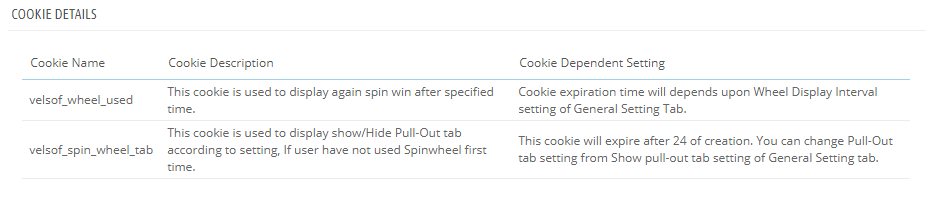
Szczegóły dotyczące plików cookie:
Ponieważ moduł Spin and Win korzysta z plików cookie, opis i użycie tych plików cookie zostały wymienione w sekcji, aby administrator mógł umieścić te szczegóły na stronie Polityka plików cookie lub Polityka prywatności.
Zapis zgody:
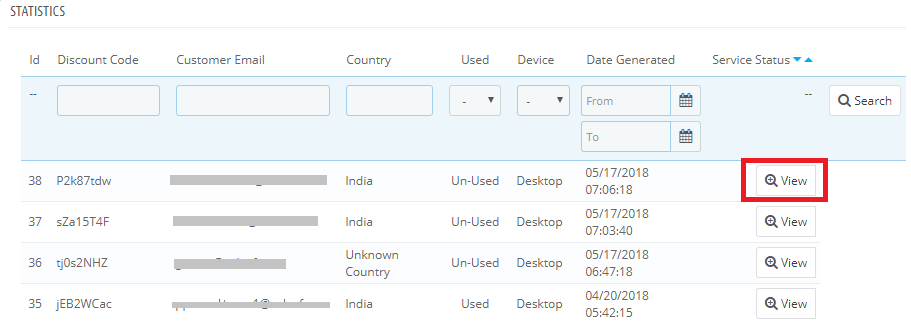
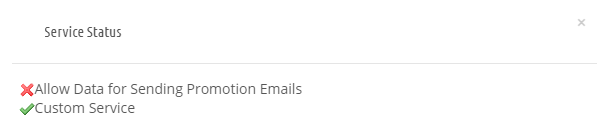
Gdy tylko użytkownik zdecyduje się na promocję i zakręci, a koło otrzyma kod kuponu rabatowego. Moduł wyskakujący Spin and Win przechowuje dowód wyrażenia zgody, ponieważ jest to wymagane do zgodnego z prawem przetwarzania przechwyconych danych. Ponieważ za każdym razem generowany jest unikalny kod kuponu, zakładka Statystyki modułu Spin and Win Zgodność z RODO również rejestruje uprawnienia użytkowników. Proszę zapoznać się z załączonym zrzutem ekranu.
Po kliknięciu przycisku widoku administrator może sprawdzić uprawnienia użytkownika.
Po włączeniu ustawień RODO wyskakujące okienko Spin and Win będzie wyglądać następująco
3.10 W jaki sposób generowany jest raport statystyczny wyskakującego okienka Spin and Win?
Tak, administrator Prestashop ma pełny dostęp do raportu statystycznego odwiedzających, którzy zakręcili kołem i zażądali kuponu wygenerowanego przez to samo. Raport jest generowany w formacie graficznym i tabelarycznym.
(Nowa funkcja) Eksportuj listę e-mailową: Teraz Prestashop Exit Pop Up pozwala administratorowi sklepu wyeksportować listę subskrybentów e-mail, klikając przycisk Eksportuj e-mail na stronie ustawień statystyk.
4.0 Planowanie motywów
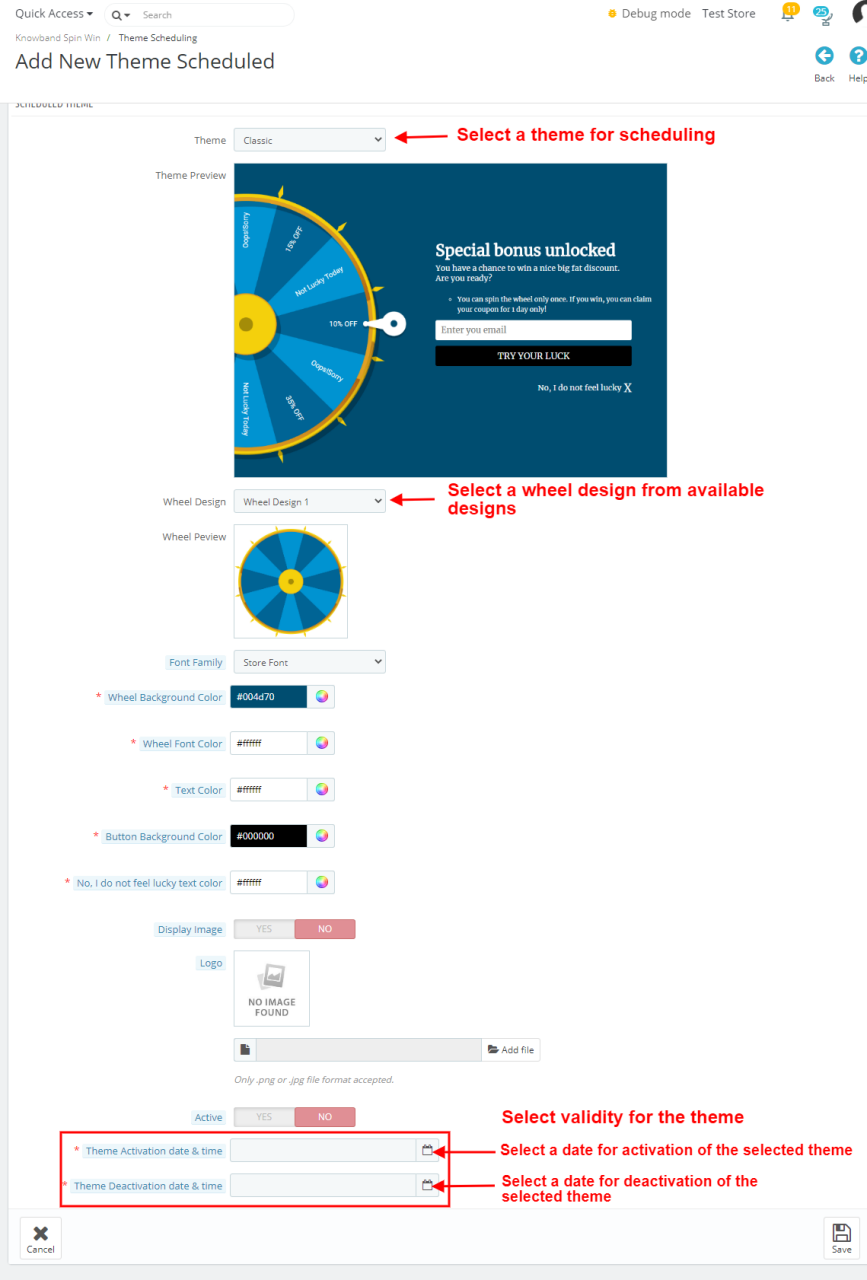
Planowanie motywów to nowa funkcja dodana do subskrypcji e-mail Prestashop Spin and Win. Ta funkcja pozwala administratorowi wybrać datę ważności i datę wygaśnięcia dla danego motywu. Właściciel sklepu Prestashop może teraz ustawić harmonogram wyświetlania określonego motywu przy określonej okazji, co automatycznie zmieni się na domyślny motyw w dniu dezaktywacji motywu. planowanie tematyczne [/ caption]
Dodaj nowy harmonogram motywów: Administrator sklepu Prestashop może dodać nowy harmonogram motywów, klikając przycisk „Dodaj nowy harmonogram motywów”. W tym celu możesz wybrać typ motywu oraz zmienić wygląd i styl koła. (patrz.3.3 Ustawienie wyglądu i uczucia) Nowa funkcja planowania motywów
Aktywny: Dzięki modułowi Spin and Win Prestashop administrator może aktywować lub dezaktywować nowy harmonogram motywów za pomocą przycisku przełączającego.
Data i godzina aktywacji motywu: Jeśli nowy motyw zostanie aktywowany, administrator sklepu będzie musiał wprowadzić datę i godzinę aktywacji danego motywu.
Data i godzina dezaktywacji motywu: Aktywowany motyw zostanie dezaktywowany w dniu i godzinie wprowadzonej w tej zakładce. Pozwala to administratorowi na zastosowanie motywu do modułu Spin and Win na określony czas, a administrator sklepu może planować w ten sposób przed specjalnym dniem.
Zastrzeżenie: W przypadku, gdy wyskakujące okienko koła „Spin and Win” nie wyświetla się z przodu, prosimy o wyczyszczenie pamięci podręcznej lub usunięcie plików cookie. Czasami pliki cookie uniemożliwiają wyświetlanie wyskakującego okienka z przodu.
Wprowadzenie do Prestashop Wyjdź z wyskakującego okienka (subskrypcja wiadomości e-mail)
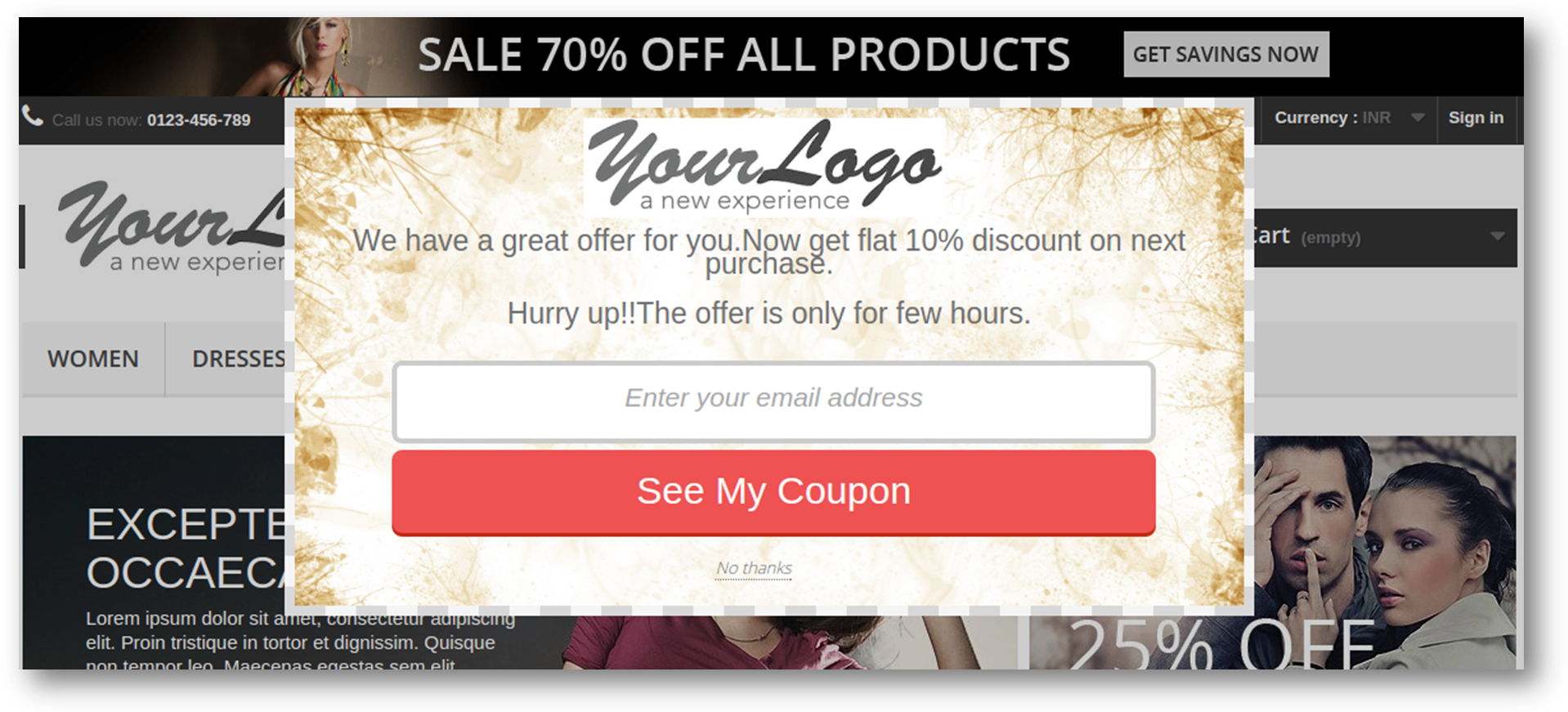
Prestashop Exit pop-up to wysoce responsywny dodatek Prestashop, który pokazuje wyskakujące okienko subskrypcji e-mail za każdym razem, gdy odwiedzający Twój sklep opuszczą Twój sklep. Ekskluzywna subskrypcja e-mailowa zachęca użytkowników do dokończenia zakupów, oferując im rabaty lub kod kuponu, gdy zbliżają się do zamknięcia strony. Za pomocą dodatku Prestashop można nawet zapisać się do newslettera lub zarejestrować go dla nowego użytkownika. Prestashop Exit intent (subskrypcja wiadomości e-mail) zawiera strategię generowania leadów, która pozwala zaangażować klienta w witrynie przez dłuższy czas, wyświetlając interesującą subskrypcję wiadomości e-mail. Jest to doskonałe narzędzie umożliwiające klientom zarejestrowanie subskrypcji e-mail. Dodatek Prestashop ogranicza wyjście odwiedzających ze sklepu, gdy tylko opuszczą stronę. Funkcja "wstrzymaj odwiedzającego" tego wyskakującego dodatku Prestashop jest korzystna dla właścicieli sklepów, zwłaszcza gdy użytkownik postanawia nigdy nie wracać do sklepu. Dodatek ten gwarantuje, że klient zostanie w przyszłości lub powróci na stronę w celu uzyskania specjalnych rabatów. Cechy zamiaru wyjścia (subskrypcji e-mail) pop-up addon:
Ekskluzywny dodatek do wyjścia Prestashop zapewnia zniżki i zachęcające oferty dla klientów właśnie wtedy, gdy opuszczą witrynę.
Zmniejsza to szybkość opuszczania witryny i zwiększa średni czas sesji każdego odwiedzającego.
W pełni konfigurowalny abonament Pop Prestashop Email Pop-up addon można dopasować do motywu Twojego sklepu Prestashop.
Administrator sklepu ma możliwość zmiany wyglądu subskrypcji e-mail
Administrator może zobaczyć wydajność wyjścia wyskakującego poprzez porównanie wygenerowanych lub używanych kuponów.
Rozszerzenie Prestashop pozwala nawet przetestować blok subskrypcji, zanim zostanie włączony do sklepu.
Administrator uzyskuje niestandardową opcję CSS i JS w celu dostosowania wyskakującej subskrypcji e-mail.
Mail Chimp Integration synchronizuje wiadomość e-mail generowaną przez wyskakujące okienko prestashop z kontem Mail Chimp sprzedającego.
E-sprzedawcy mogą wysyłać automatyczne e-maile z kodami rabatowymi.
Właściciele sklepów Prestashop mogą zaprenumerować swój sklep odwiedzając biuletyn lub zarejestrować go dla nowego użytkownika.
Obsługa wielojęzyczna.
Kompatybilny ze wszystkimi motywami Prestashop.
Wtyczka Prestashop ma responsywną konstrukcję i jest kompatybilna z wieloma urządzeniami.
Korzyści dla kupca
Wyskakujące okienko subskrypcji zachęca odwiedzających do pozostania w witrynie przez dłuższy czas.
Kody kuponów motywują ich do dokończenia zakupów
Jest to jeden ze sposobów na zmniejszenie Opuszczonych Wozów.
Wraz ze wzrostem zaangażowania użytkowników konwersje w sklepach zwiększają się drastycznie.
Administrator sklepu może przekonwertować odwiedzających Twój sklep do subskrybentów newslettera
Zbiera e-maile, które można później wykorzystać do marketingu pocztowego lub spersonalizowanych promocji.
Instalacja dodatku pop-up do subskrypcji wiadomości e-mail
Po zakupie tego responsywnego dodatku wyskakującego Exit otrzymasz następujące pliki: 1. Skompresowany plik w formacie ZIP (zawiera kod źródłowy modułu) 2. Instrukcja użytkownika Wykonaj czynności, aby zainstalować rozszerzenie:
Rozpakuj skompresowany plik. Zawierałaby pliki i foldery, jak pokazano poniżej –
Skopiuj wszystkie pliki i foldery rozpakowanego folderu do katalogu "modules" sklepu PrestaShop na ścieżce – Katalog główny / moduły /.
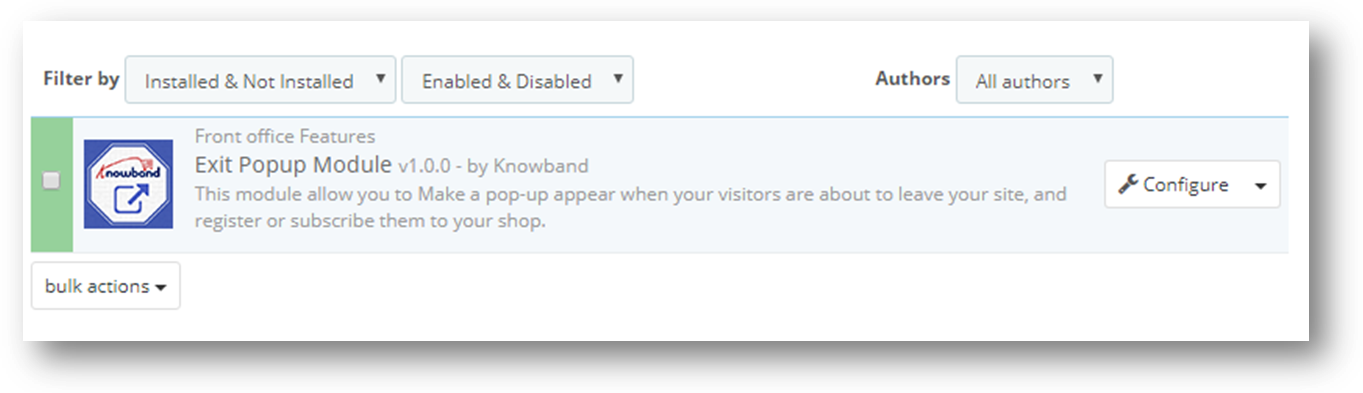
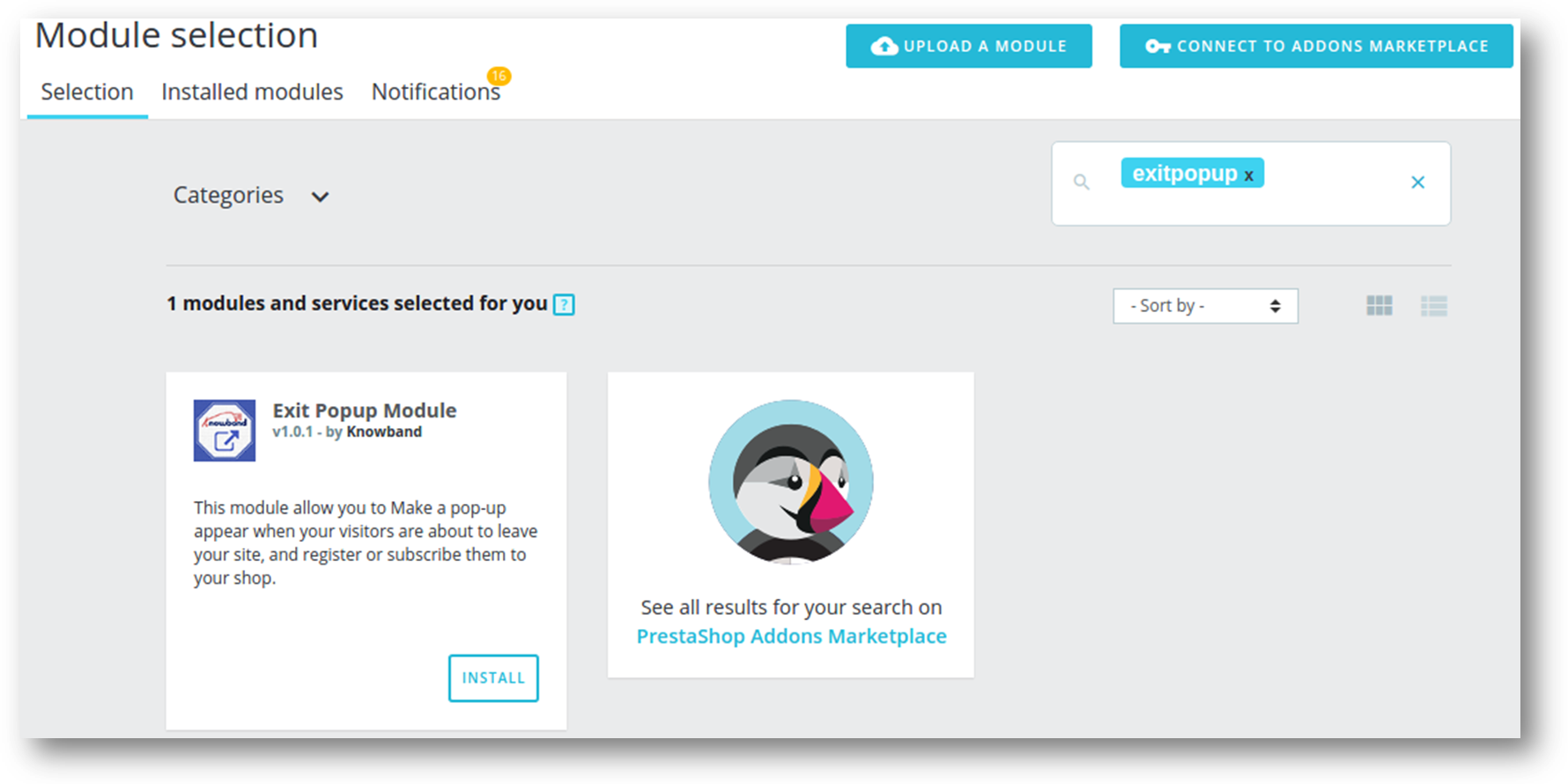
Teraz wyskakujące okienko wyjściowe (subskrypcja wiadomości e-mail) jest gotowe do zainstalowania w twoim sklepie i możesz to znaleźć w sklepie Admin -> Moduły i usługi. Zostanie to pokazane poniżej:
Dla Prestashop 1.6.xx-
Dla Prestashop 1.7.xx-
4. Kliknij przycisk "Zainstaluj", aby zainstalować dodatek. Wyświetli się pop-up dla potwierdzenia. Kliknij opcję "Kontynuuj instalację". Ten krok spowoduje zainstalowanie dodatku i wyświetlenie powiadomienia – "Moduły zainstalowane pomyślnie".
Jak skonfigurować dodatek do subskrypcji wyskakujących wiadomości e-mail?
Ten dodatek jest konfigurowalny, a Prestashop Store Owner lub Prestashop Store Admin mogą skonfigurować lub skonfigurować tę subskrypcję wiadomości e-mail wyskakujących w panelu administracyjnym sklepu, wykonując następujące kroki:
Przejdź do Store Admin -> Moduły i usługi
Znajdź "Wyjście z okna" i kliknij przycisk "konfiguruj" pod dany dodatek.
Otworzy się nowa strona, jak pokazano poniżej –
Dostępne są następujące sekcje do konfiguracji tego dodatku –
Ustawienia ogólne
Ustawienia wyglądu i odczuć
Ustawienia rabatu
Zdjęcie w tle
Statystyka
Ustawienia Mailchimp
Każda sekcja jest opisana poniżej.
3. Deska rozdzielcza
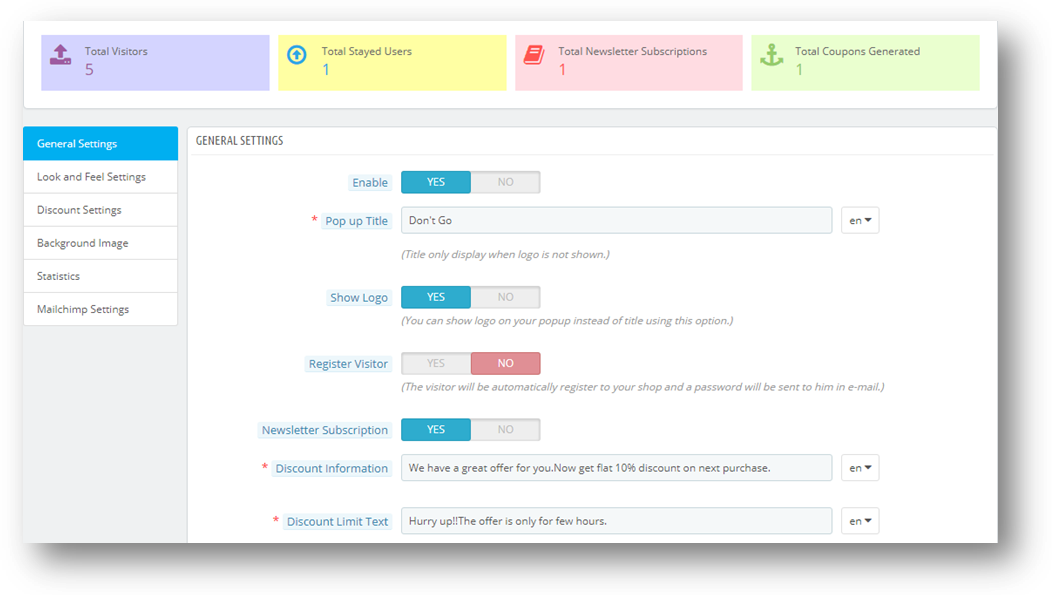
Zobaczysz cztery dane statystyczne na pulpicie nawigacyjnym.
Wszystkich odwiedzających- Jest to liczba wszystkich odwiedzających, którzy widzieli subskrypcję wiadomości e-mail wyświetlanych po wyjściu.
Total Stayed User-Jest to liczba wszystkich użytkowników, którzy pozostali w Twojej witrynie po pojawieniu się okna wyjścia w witrynie sklepu Prestashop. Po najechaniu wskaźnikiem wyświetli się procent użytkowników, którzy pozostali.
Razem subskrypcja newsletteraJest to liczba całkowitej subskrypcji biuletynu za pomocą wyskakującego okna add-out. Po najechaniu wskaźnikiem wyświetli się procent wszystkich subskrypcji wiadomości e-mail z biuletynu.
Łącznie wygenerowane kupony Jest to liczba wszystkich kuponów wygenerowanych przez wyskakującą subskrypcję e-mail. Po najechaniu kursorem zobaczysz procent wszystkich użytych kuponów przez odwiedzających sklep Prestashop.
Ustawienia ogólne
Aby skonfigurować Ustawienia ogólne, wykonaj poniższe kroki
Przejdź do modułu i usług -> Moduł i usługi
Będzie to lista wszystkich modułów sklepu Prestashop. Znajdź "Wyskakujące okienko wyjściowe" na liście modułów.
Teraz kliknij przycisk "Konfiguruj", odpowiadający addonowi "Wyjście popup".
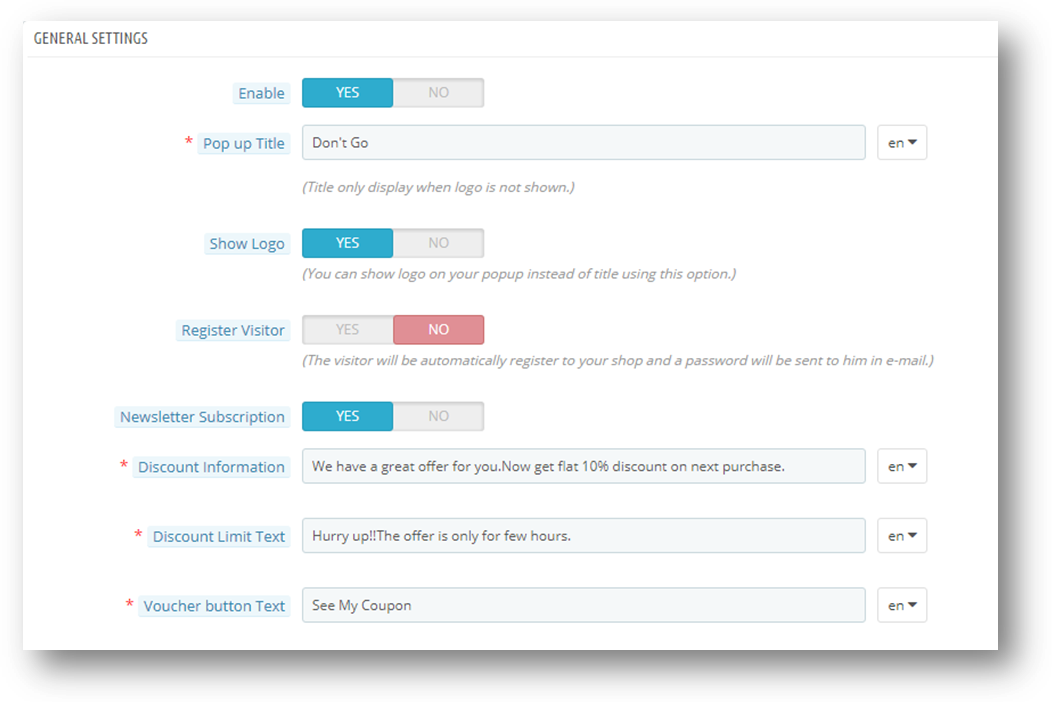
To przekieruje właściciela lub administratora Prestashop Store na stronę ustawień ogólnych, jak pokazano poniżej –
Zaktualizuj wartości poszczególnych pól odpowiadające "Ustawieniom ogólnym" zgodnie z potrzebą.
Teraz kliknij "Zapisz", a następnie zweryfikuj i zapisz podane wartości.
to jest to!
Ta sekcja ma następujące pole wprowadzania, które administrator sklepu Prestashop może aktualizować –
Włącz / wyłącz: Aby włączyć wtyczkę, przełącz przycisk włączania z OFF na ON. Domyślna wartość zostanie ustawiona na "OFF".
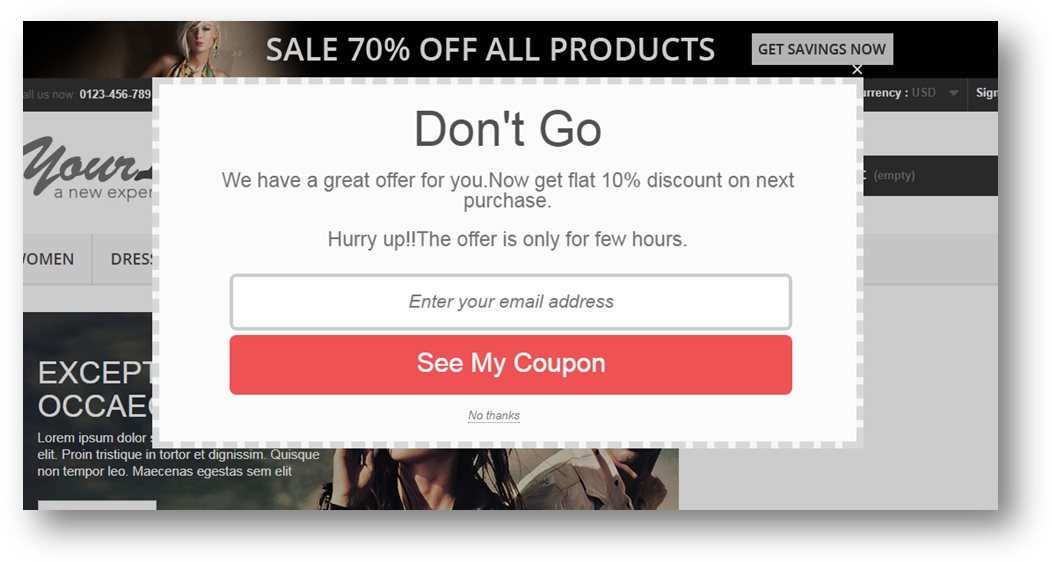
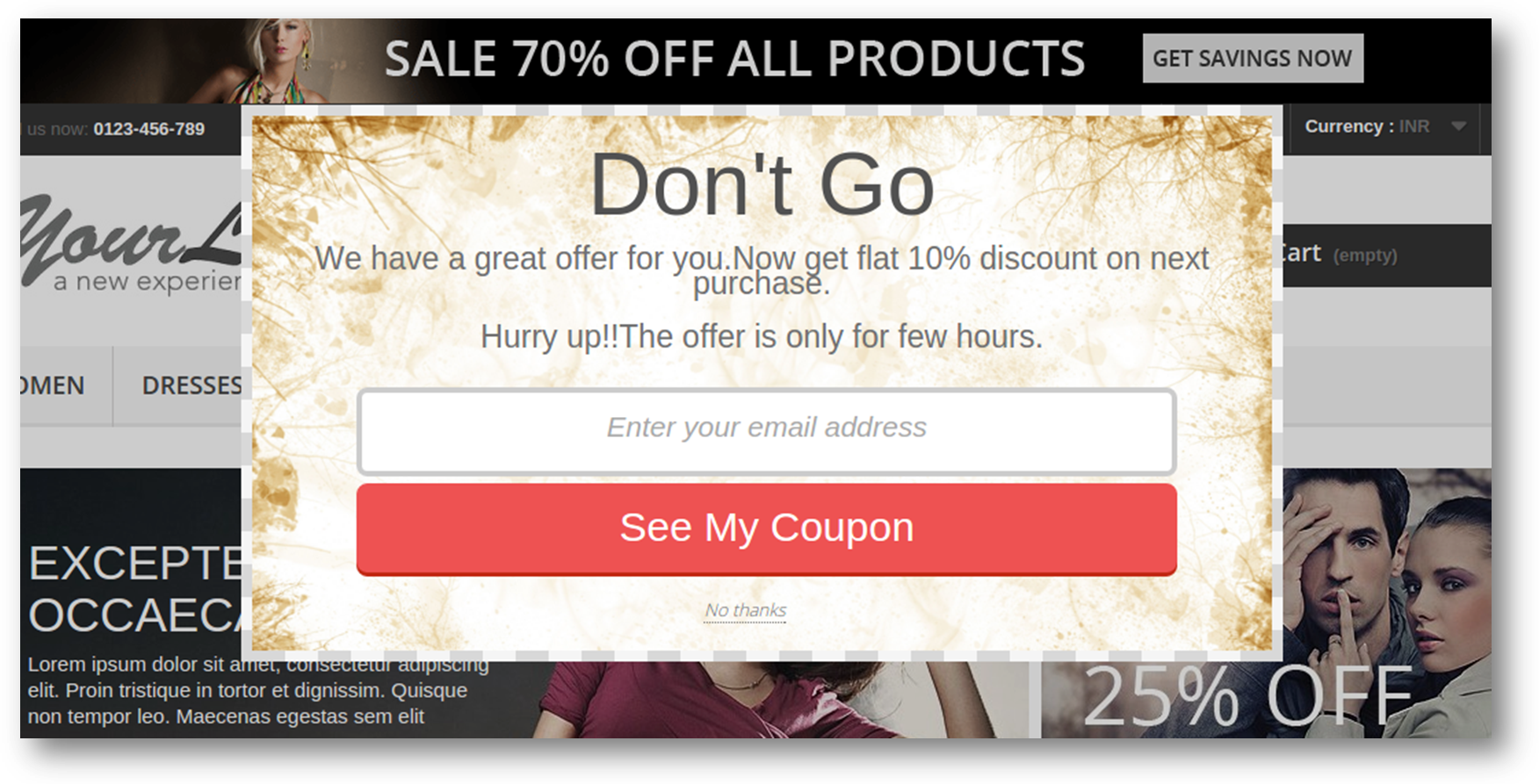
Wyskakujący tytuł: Ustaw tytuł subskrypcji e-mail wyskakujący po zakończeniu. Tekst opisuje główny tytuł twojego wyjścia. Wartością domyślną będzie "Do not Go"
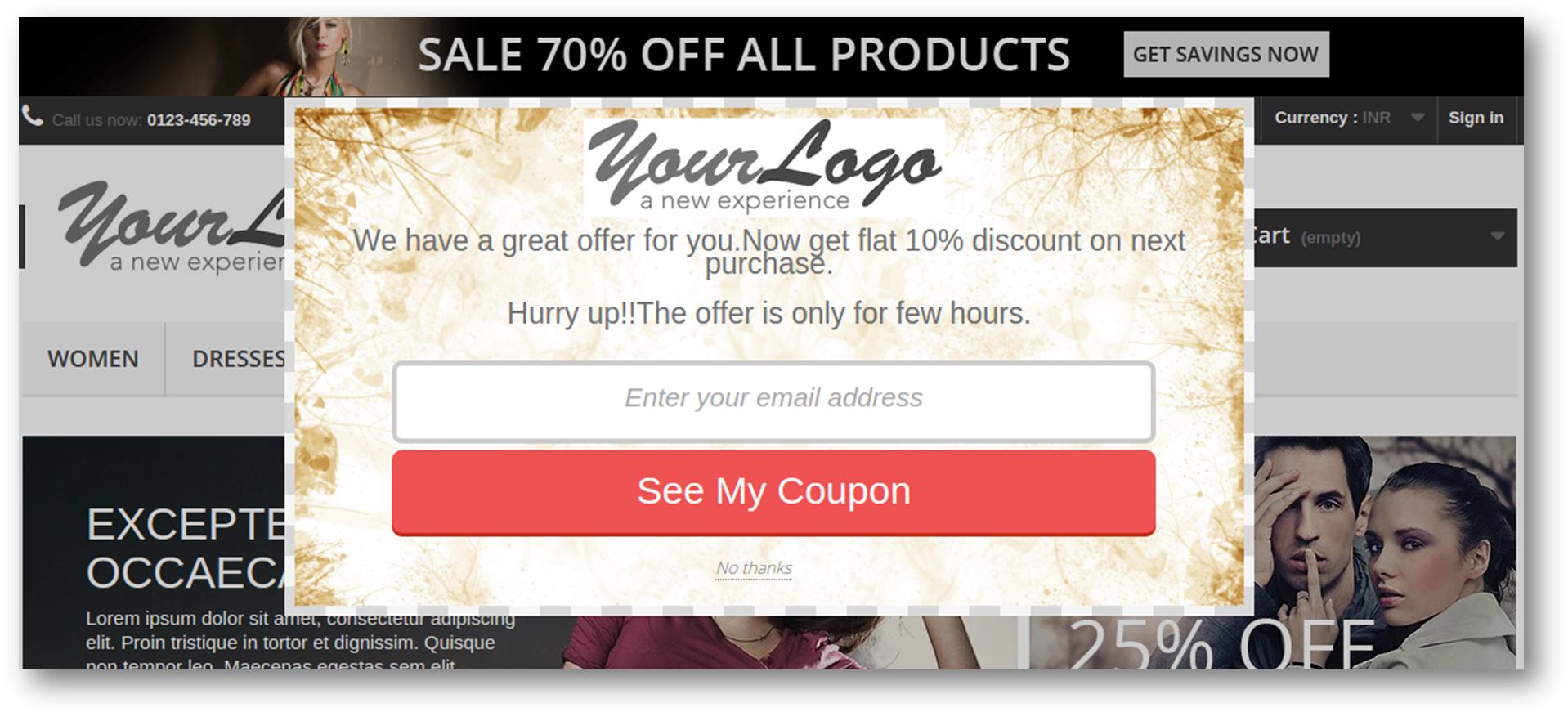
Pokaż logo:"Pokaż logo" pokaże twoje logo sklepu Prestashop w subskrypcji e-mailowej zamiast wyskakującego tytułu. Domyślną wartością będzie "OFF".
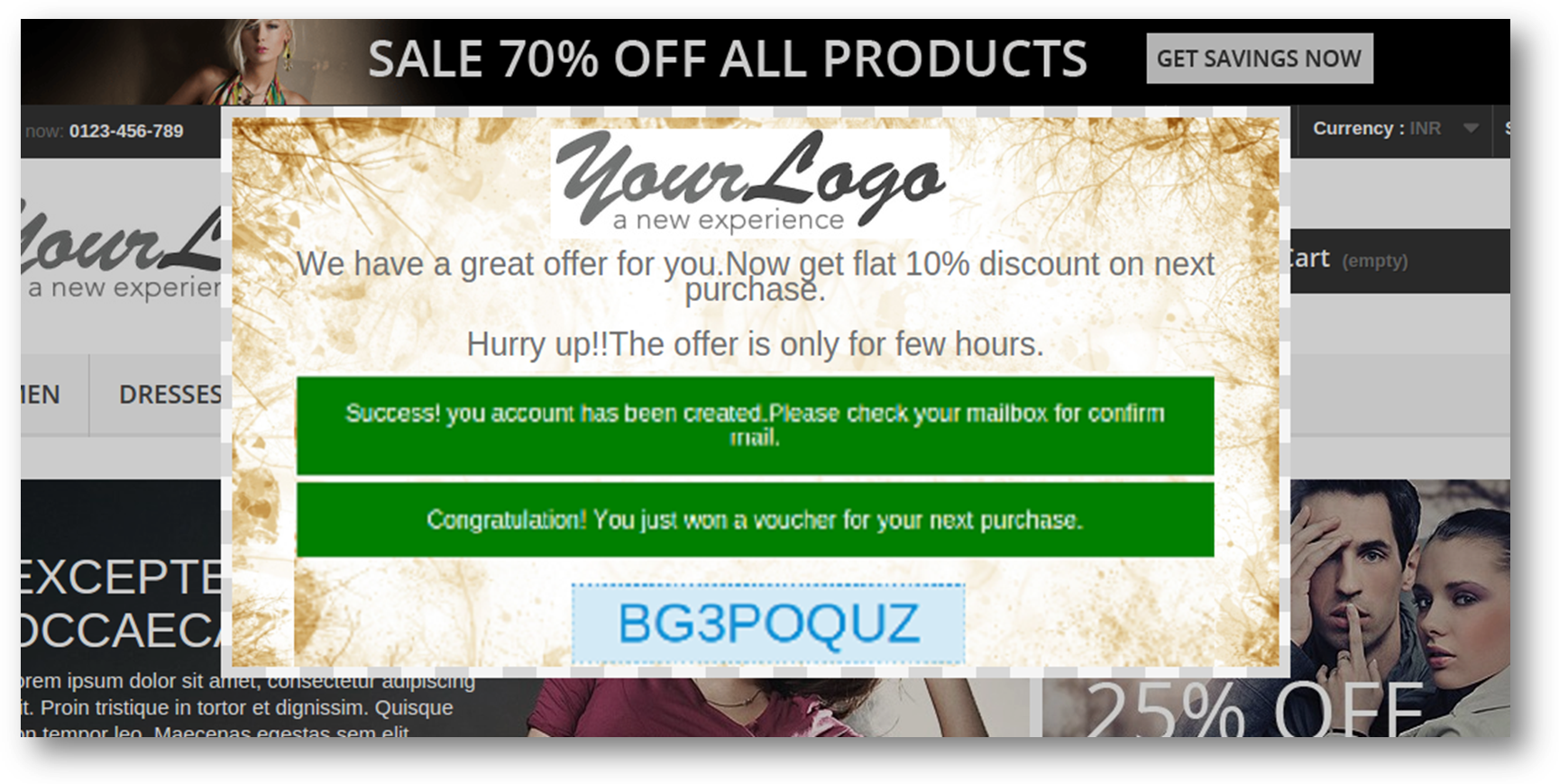
Zarejestruj gości: Zamień odwiedzających w klientów za pomocą tej opcji. Twoi odwiedzający będą automatycznie rejestrowani po wprowadzeniu adresu e-mail, a automatycznie wygenerowane hasło zostanie wysłane na ich skrzynkę pocztową. Domyślna wartość zostanie ustawiona na "WYŁ.".
Subskrypcja newslettera: Odwiedzający Twój sklep automatycznie subskrybują biuletyn, jeśli nie są już subskrybowani. Tym samym zwiększając liczbę subskrypcji e-mail. Domyślna wartość zostanie ustawiona na "OFF".
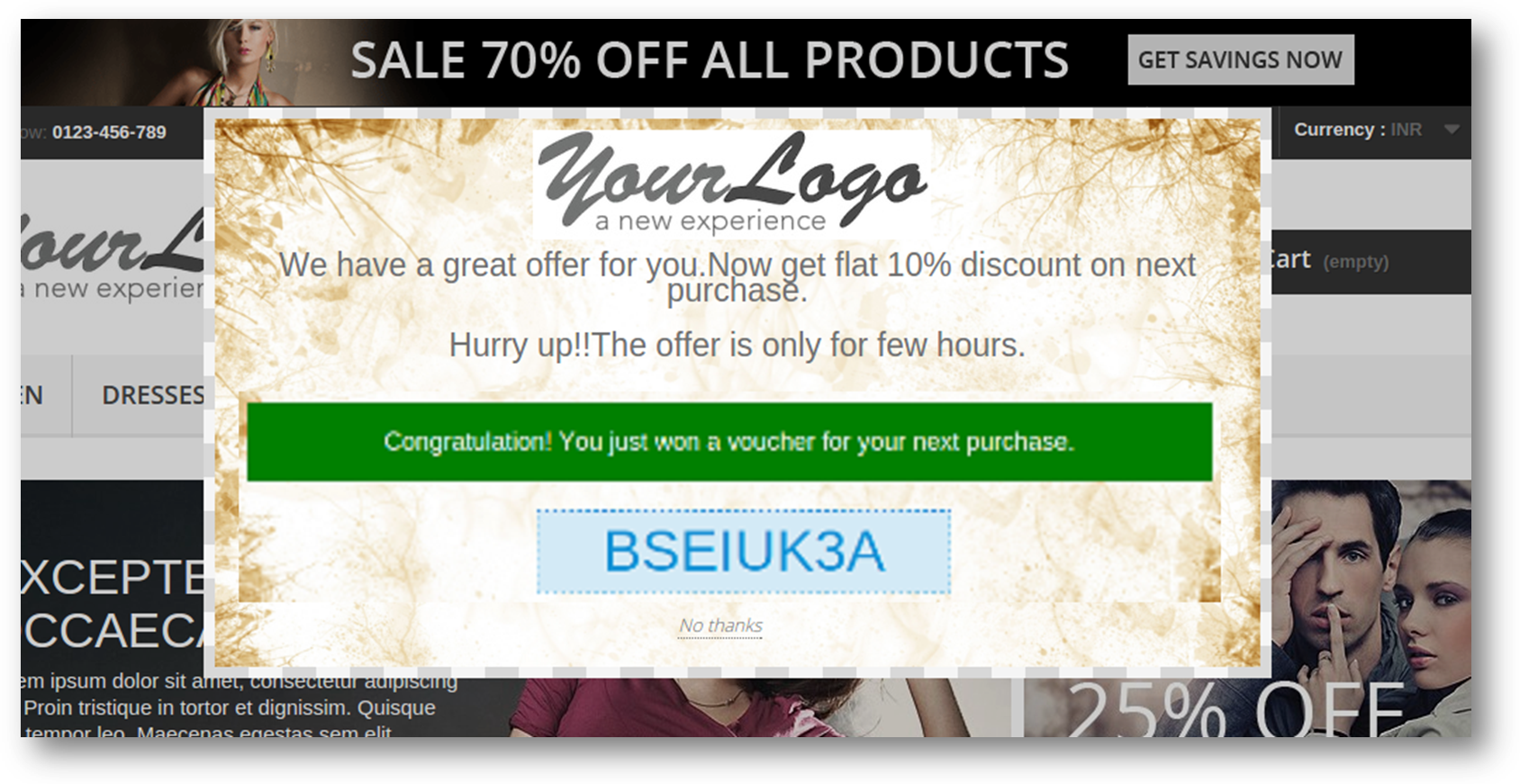
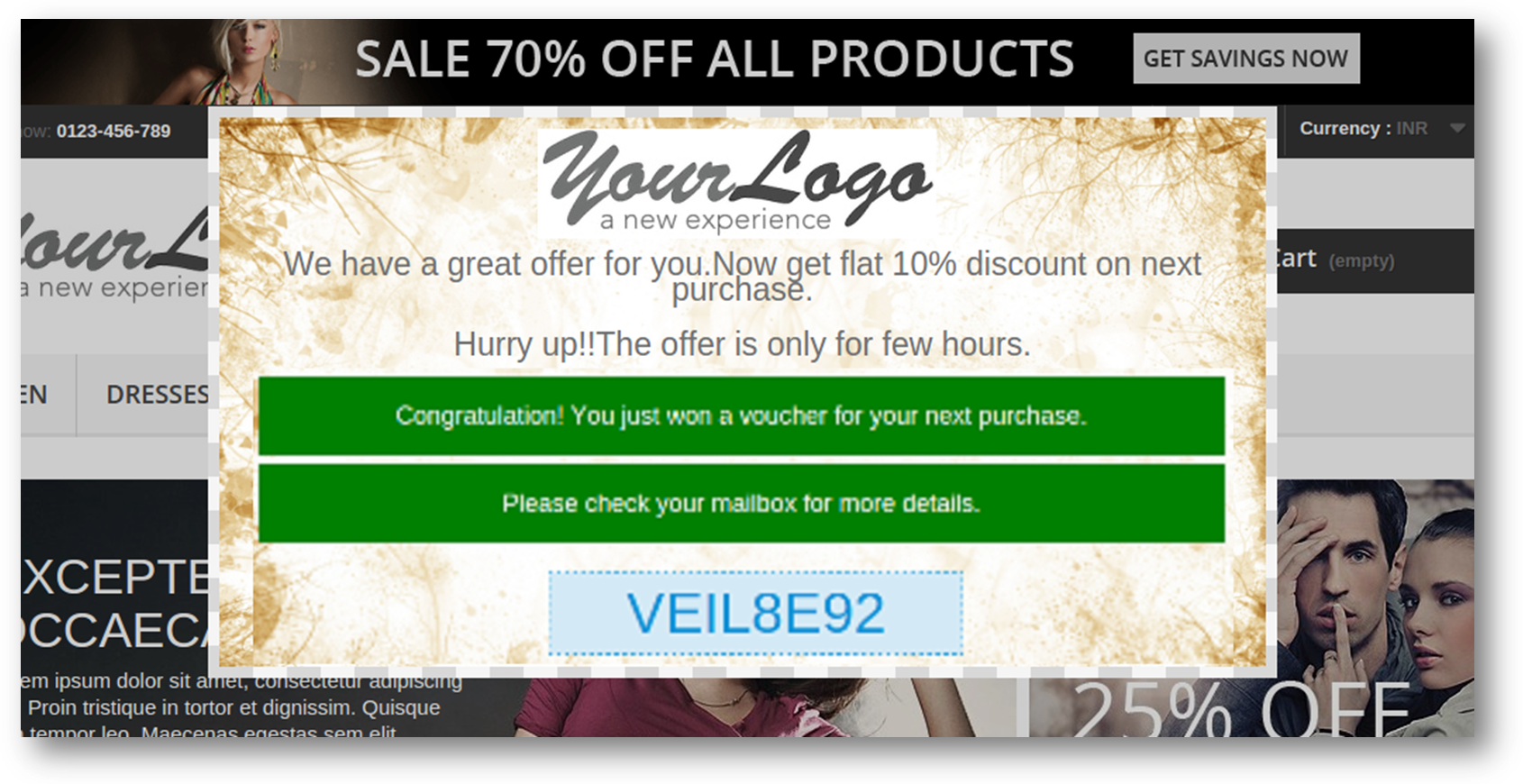
Informacje o rabacie: Tekst opisuje informacje o rabacie. Powinieneś poinformować odwiedzających o ofercie, aby mogli wpisać swoją wiadomość e-mail. Domyślna wartość to "Mamy dla Ciebie świetną ofertę. Teraz otrzymasz zniżkę w wysokości 10% przy następnym zakupie".
Limit rabatowy: Pole określa limit rabatu udzielonego odwiedzającym sklep. Określ czas wygaśnięcia oferty, tworząc wrażenie pośpiechu wśród odwiedzających Twój sklep. Domyślną wartością będzie "Pośpiesz się! Oferta jest dostępna tylko przez kilka godzin . ".
Przycisk tekstowy: Ten tekst jest etykietą przycisku na wyskakującej subskrypcji e-mail. Domyślną wartością będzie "Zobacz mój kupon".
Ustawienia wyglądu i odczuć
Musisz wykonać poniższe kroki, aby skonfigurować Ustawienia wyglądu i odczucia –
Przejdź do modułu i usług -> Moduł i usługi
Wymieniłoby wszystkie moduły sklepu. Znajdź "Wyskakujące okienko wyjściowe" na liście modułów.
Teraz kliknij przycisk "Konfiguruj", odpowiadający addonowi "Wyjście popup".
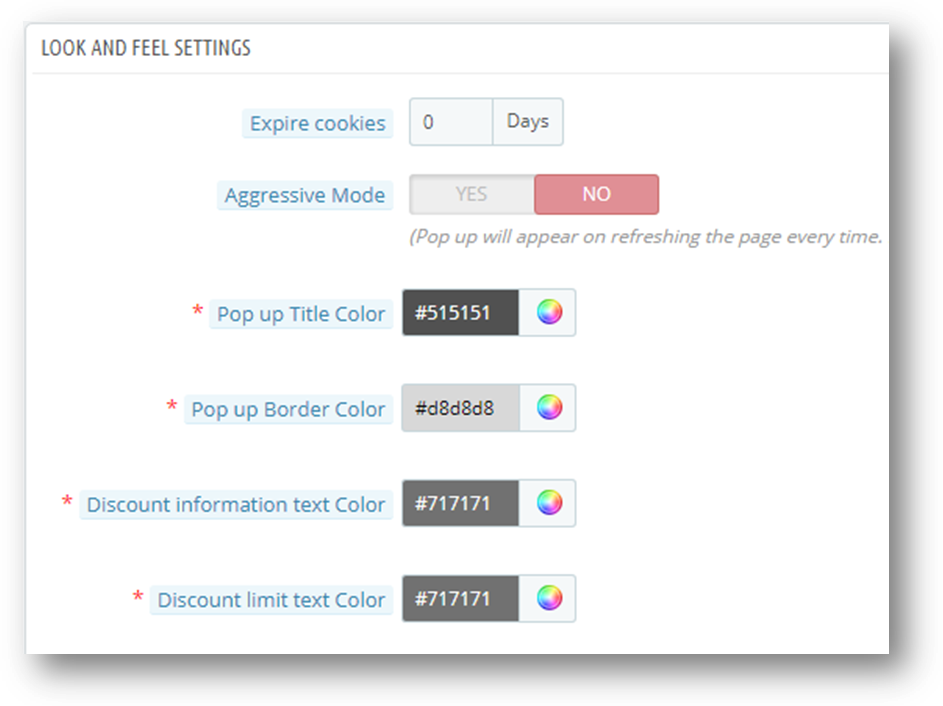
Przekieruje to administratora sklepu Prestashop na nową stronę. Kliknij na zakładkę "Wygląd i zachowanie", aby otworzyć nową sekcję, jak pokazano poniżej –
Zaktualizuj wartości podanych pól odpowiadających "Ustawieniom wyglądu i odczuwania" według potrzeb.
Teraz kliknij "Zapisz", a następnie zweryfikuj i zapisz podane wartości.
7. to jest to! Ta sekcja ma następujące pole wprowadzania, które administrator sklepu Prestashop może aktualizować –
Wygasa pliki cookie: Nie chcesz drażnić użytkowników, wyświetlając okienko pop-up za każdym razem, gdy odświeżają stronę. Możesz więc ustawić ciasteczka na 1day, 2days lub 7days. Wyskakujące okienko pojawi się po wygaśnięciu ciasteczek. Możesz ustawić dni 0, jeśli chcesz wyświetlać wyskakujące okienka za każdym razem po odświeżeniu strony. Domyślne dane to "1Days".
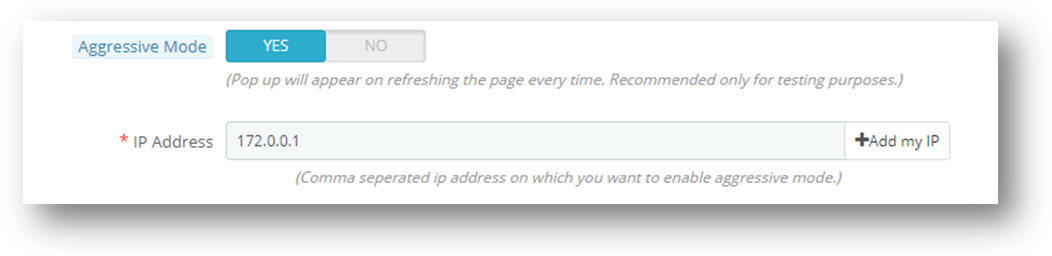
Tryb agresywny: Administrator sklepu Prestashop może przetestować wyskakującą subskrypcję wiadomości e-mail, aby uczynić ją piękniejszą i atrakcyjną bez włączania jej w rzeczywistej witrynie przy użyciu tej opcji. Może ustawić określony adres IP, na którym chce, aby wyjście (subskrypcja wiadomości e-mail) pojawiało się przy każdym odświeżeniu strony. Proszę zobaczyć poniższy obraz w celach informacyjnych. Administrator sklepu Prestashop może ręcznie dodać adres IP lub po prostu kliknąć "Dodaj mój adres IP", aby automatycznie pobrać adres IP.
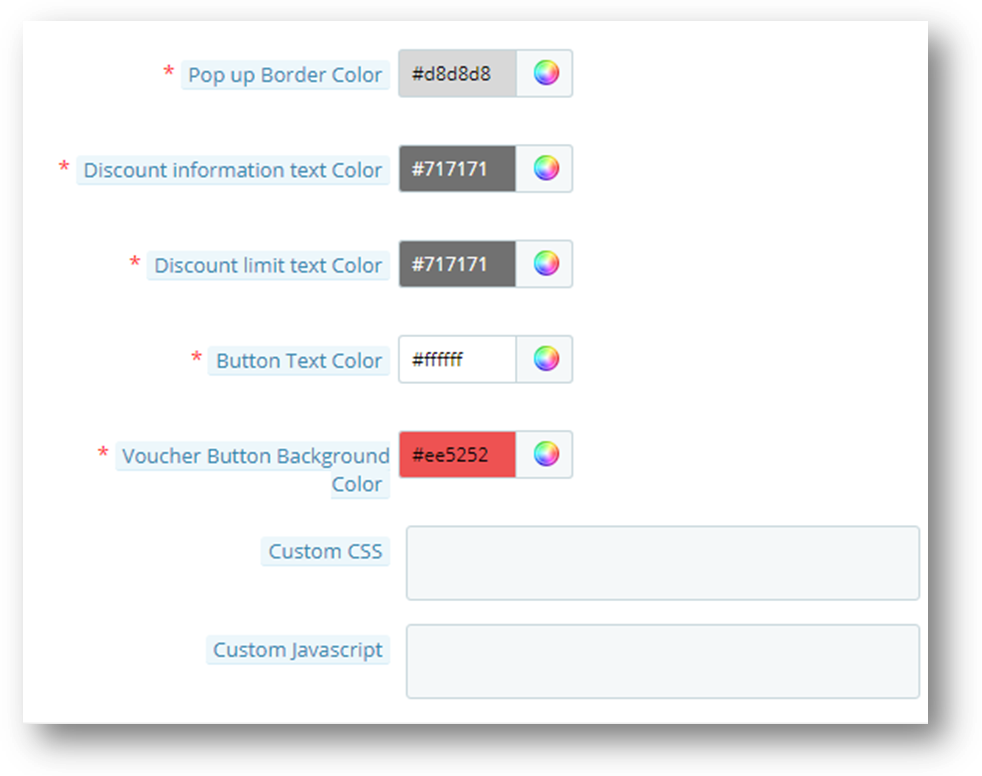
Wyskakujący tytuł Kolor: Konfiguruje kolor tytułu subskrypcji wiadomości e-mail Zamknij okno. Możesz ustawić dowolny kolor pasujący do motywu. Dane domyślne będą miały wartość "#515151".
Kolor obramowania: Konfiguruje kolor ramki wywołania subskrypcji wiadomości e-mail wyskakujących. Wartością domyślną danych będzie "#d8d8d8".
Kolor tekstu informacji o rabacie: Administrator może skonfigurować kolor tekstu informacji o rabacie. Dane domyślne to "#717171".
Kolor tekstu rabatu: Administrator może ustawić kolor tekstu limitu rabatowego. Dane domyślne będą miały wartość "#717171".
Kolor tekstu przycisku: Administrator może ustawić kolor tekstu przycisku na wyskakującym okienku subskrypcji wiadomości e-mail. Dane domyślne to "#ffffff".
Kolor tła przycisku:Administrator może ustawić kolor tła przycisku. Domyślne dane to "#ee5252".
Niestandardowe CSS i JS: Administrator może aktualizować CSS i JS w celu dostosowania subskrypcji e-mailowej, nie dotykając kodu podstawowego dodatku. To pole może pomóc w dostosowaniu subskrypcji wiadomości e-mail zgodnie z tematem sklepu Prestashop
Ustawienia rabatu
Aby skonfigurować ustawienia rabatu, musisz wykonać poniższe kroki
Przejdź do modułu i usług -> Moduł i usługi
Wymieniłoby wszystkie moduły sklepu. Znajdź "Wyskakujące okienko wyjściowe" na liście modułów.
Teraz kliknij przycisk "Konfiguruj" podany odpowiednio do modułu "Wyjście z okna".
Przekieruje to administratora sklepu lub administratora sklepu Prestashop na nową stronę. Kliknij na zakładkę "Ustawienia rabatu" i otworzy się nowa sekcja, jak pokazano poniżej –
Zaktualizuj wartości podanych pól odpowiadające "Ustawienia rabatu" według potrzeb.
Teraz kliknij "Zapisz", a następnie zweryfikuj i zapisz podane wartości.
7. to jest to! Ta sekcja ma następujące pole wprowadzania, które administrator sklepu Prestashop może aktualizować –
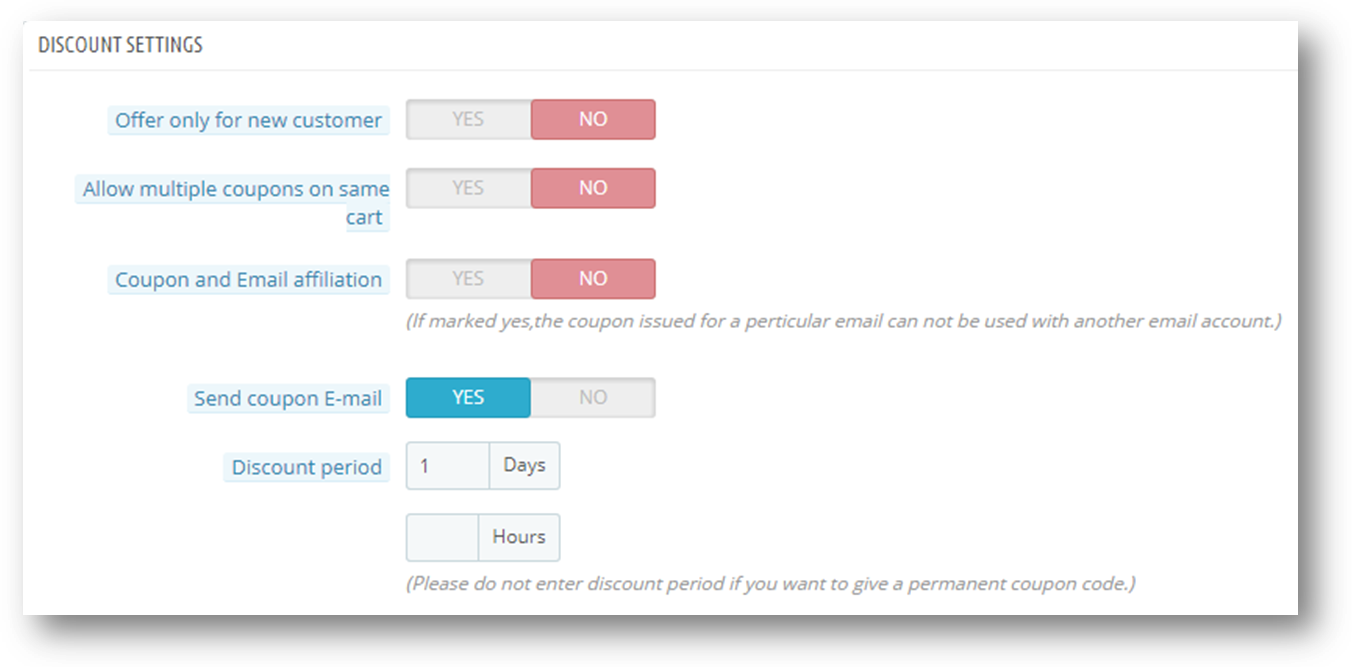
Oferta tylko dla nowego klienta: Oferuj rabaty tylko nowym klientom, którzy nie są Twoimi klientami, możesz ograniczyć ofertę do obecnych klientów. Domyślną wartością tej opcji będzie "Nie".
Zezwalaj na wiele kuponów na tym samym koszyku: Administrator sklepu Prestashop może zezwalać na wielokrotne kupony na tym samym wózku, jeśli którykolwiek z klientów otrzymał wiele kuponów. Domyślnie będzie to ustawione na "Nie"
Przypisanie adresu kuponu: Administrator sklepu Prestashop może powiązać kupon z e-mailem, tzn. Klient może użyć kuponu z tylko jednym identyfikatorem e-mailowym, nie może użyć tego samego kuponu z innym kontem
Wyślij e-mail z kuponem:Wyjdź z pop-up Addon wysyła kody kuponów przez e-mail, gdy opcja jest włączona. Wartością domyślną będzie "Nie".
Okres rabatu:Możesz podać limit oferty w godzinach i dniach. Nie wpisuj okresu rabatowego, jeśli chcesz podać stały kod kuponu. Domyślna wartość zostanie ustawiona na "1 day".
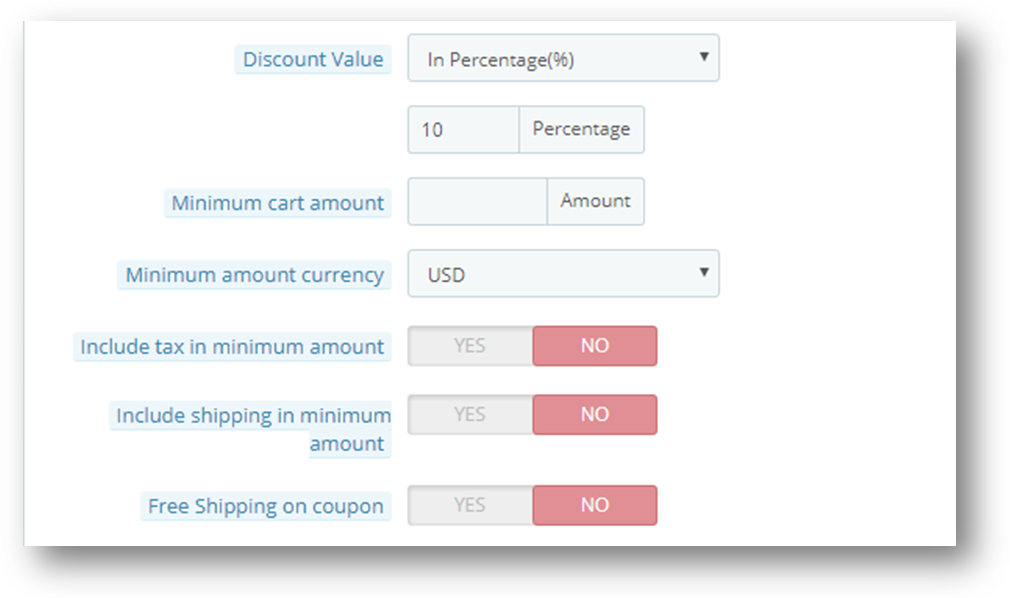
Wartość rabatu:Administrator może udzielić rabatu w procentach i stałej wysokości.
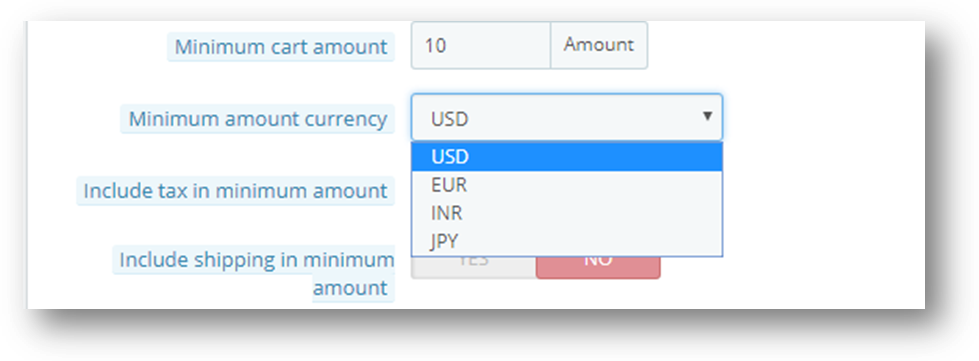
Minimalna kwota koszyka: Możesz również ograniczyć ofertę, dodając minimalną kwotę koszyka. Zniżka będzie obowiązywać tylko wtedy, gdy kwota koszyka przekroczy kwotę podaną w tym polu.
Minimalna kwota waluty:Jest to waluta minimalnej kwoty. Ta opcja jest przydatna, jeśli masz wiele walut w swoim sklepie.
Podaj podatek w minimalnej wysokości:Ta opcja obejmuje podatek w minimalnej ilości koszyka.
Obejmuje opłatę transportową w minimalnej wysokości:Ta opcja jest przydatna, jeśli chcesz uwzględnić koszty dostawy w minimalnej ilości. Domyślną wartością będzie "Nie".
Darmowa dostawa:Jeśli chcesz dać bezpłatną wysyłkę na kuponie, włącz to ustawienie.
Zdjęcie w tle
Aby skonfigurować obraz tła, musisz wykonać poniższe czynności
Przejdź do modułu i usług -> Moduł i usługi
Wymieniłoby wszystkie moduły sklepu. Znajdź "Wyskakujące okienko wyjściowe" na liście modułów.
Teraz kliknij przycisk "Konfiguruj", odpowiadający addonowi "Wyjście popup".
Przekieruje to administratora sklepu Prestashop na nową stronę. Kliknij kartę "Obraz tła", aby otworzyć nową sekcję, jak pokazano poniżej –
Zaktualizuj wartości podanych pól odpowiadających "Obrazowi tła" zgodnie z potrzebą.
Teraz kliknij "Zapisz", a następnie zweryfikuj i zapisz podane wartości.
to jest to!
Ta sekcja ma następujące pole wprowadzania, które administrator sklepu Prestashop może aktualizować –
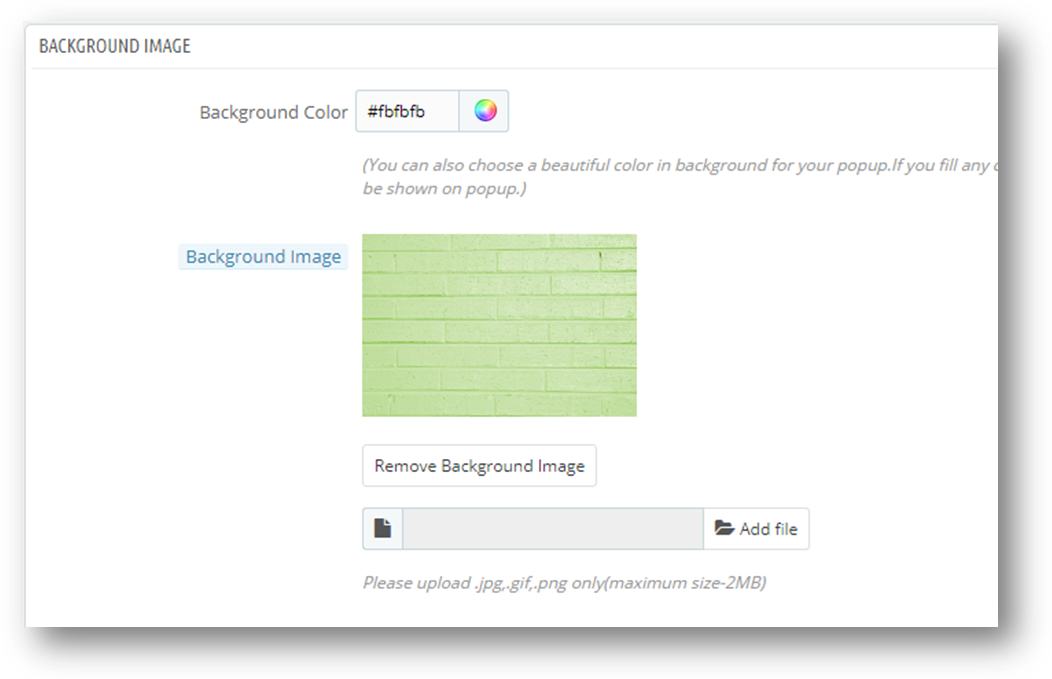
Kolor tła: To jest kolor tła twojego wyjścia z subskrypcji e-mail. Jeśli nie chcesz wyświetlać obrazu tła przy wyjściu, to możesz ustawić tutaj kolor tła. Wartość domyślna to e "#fbfbfb".
Zdjęcie w tle: To jest obraz tła Twojej subskrypcji e-mailowej. Jeśli chcesz pokazać obraz tła na ekranie wyjściowym, pozostaw kolor tła pusty.
Statystyka
Musisz wykonać poniższe kroki, aby skonfigurować
Przejdź do modułu i usług -> Moduł i usługi
Wymieniłoby wszystkie moduły sklepu. Znajdź "Wyskakujące okienko wyjściowe" na liście modułów.
Teraz kliknij przycisk "Konfiguruj", odpowiadający addonowi "Wyjście popup".
Przekieruje to administratora sklepu Prestashop na nową stronę. Kliknij na zakładkę "Statystyki" i otworzy się nowa sekcja, jak pokazano poniżej –
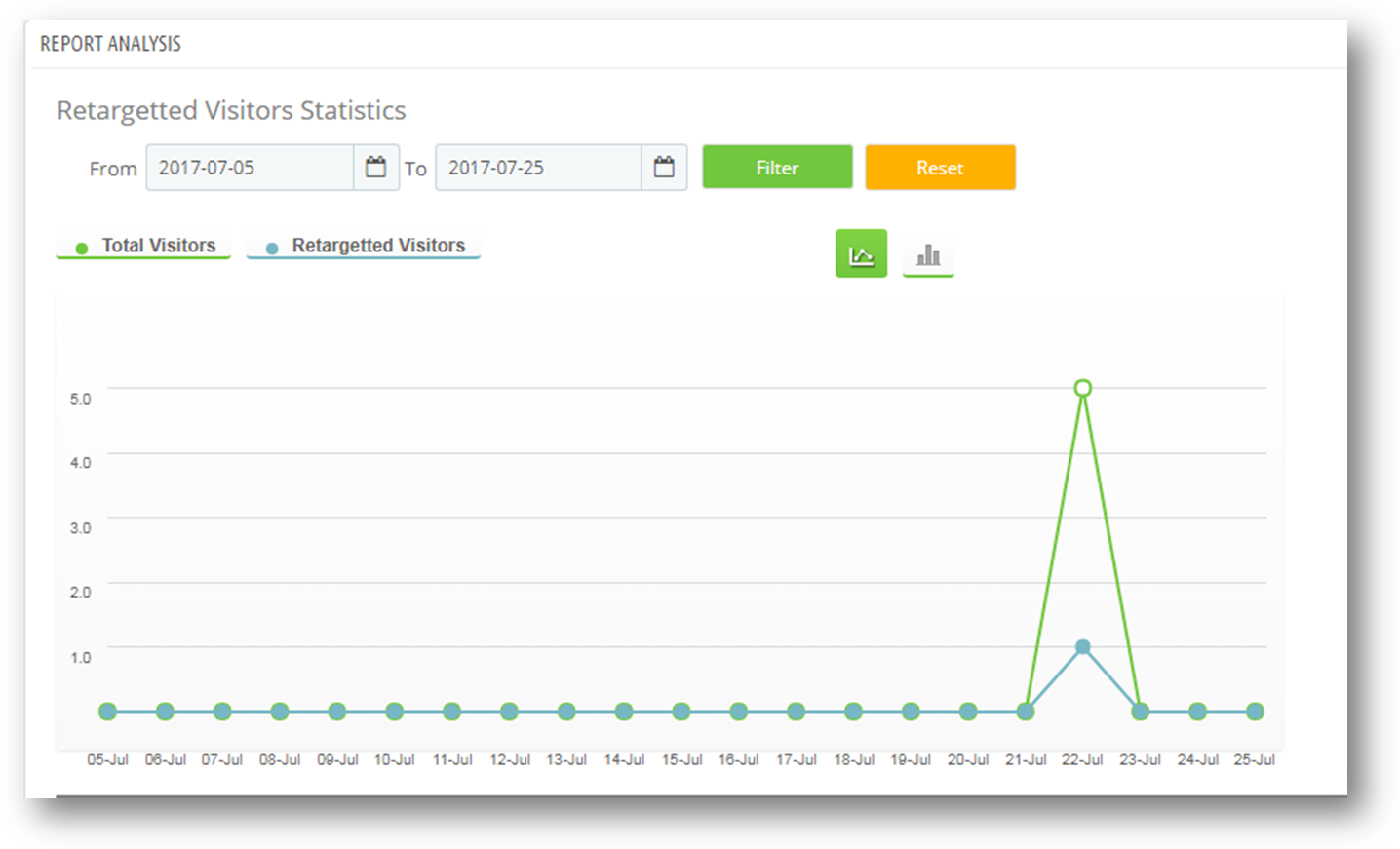
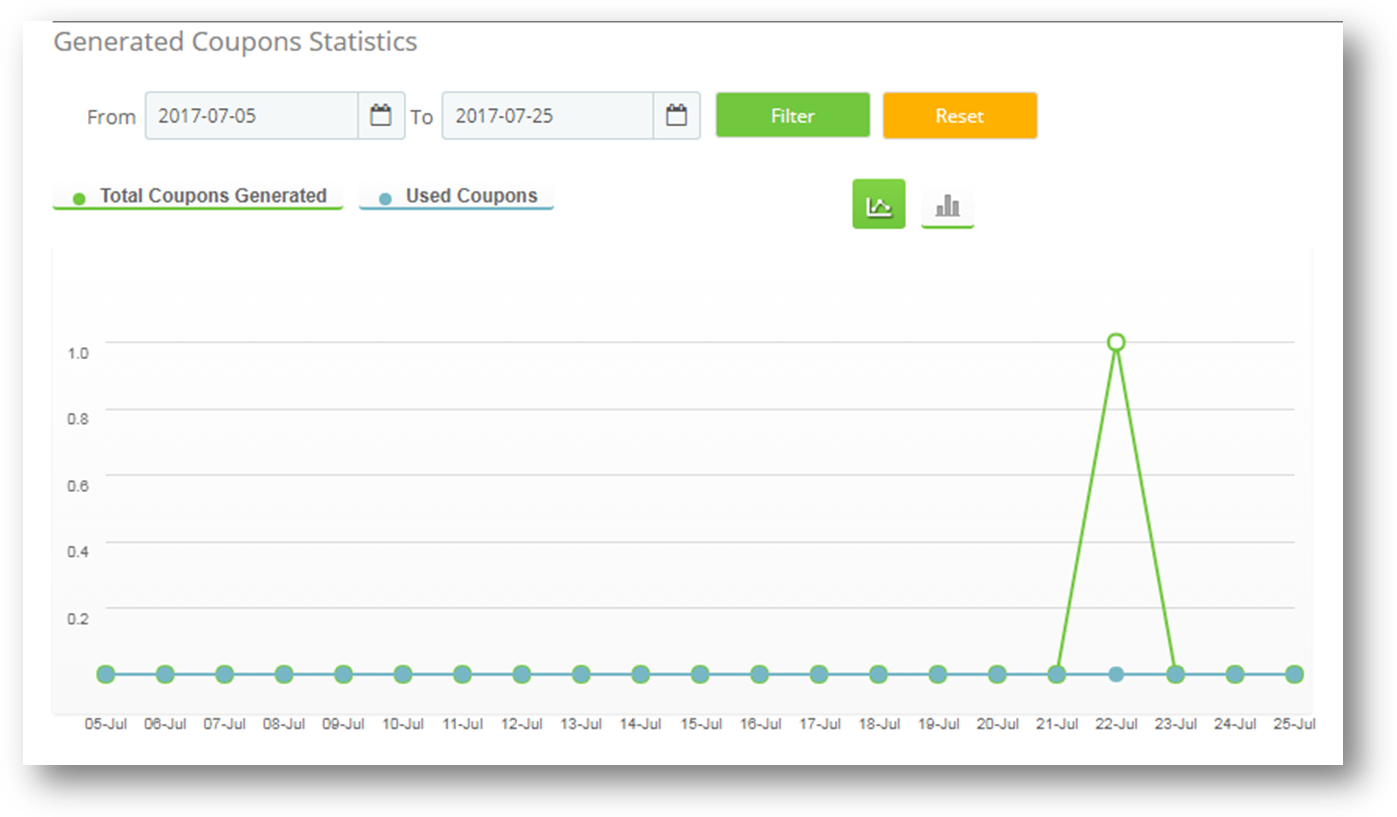
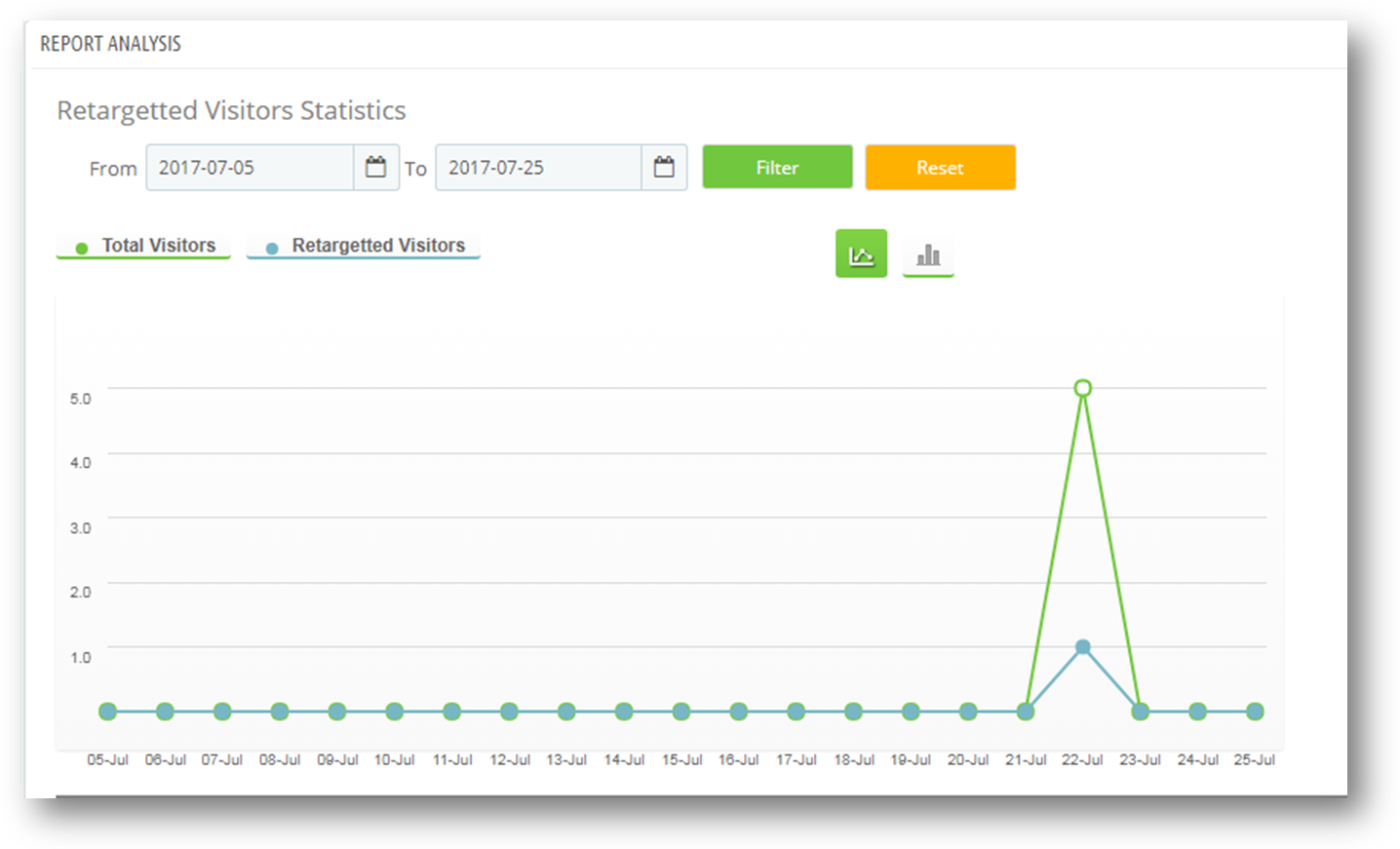
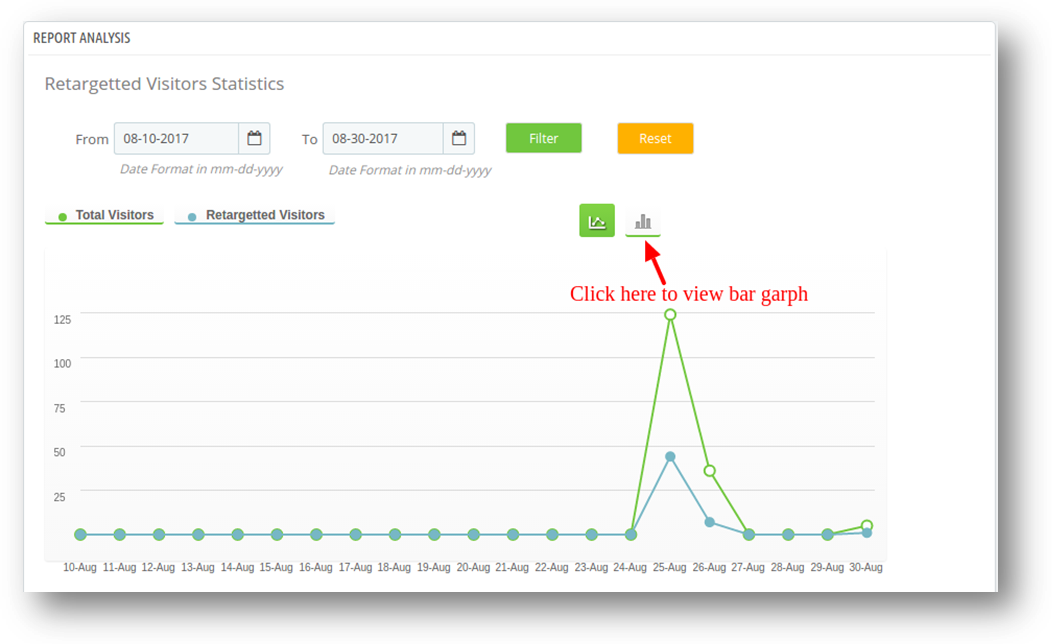
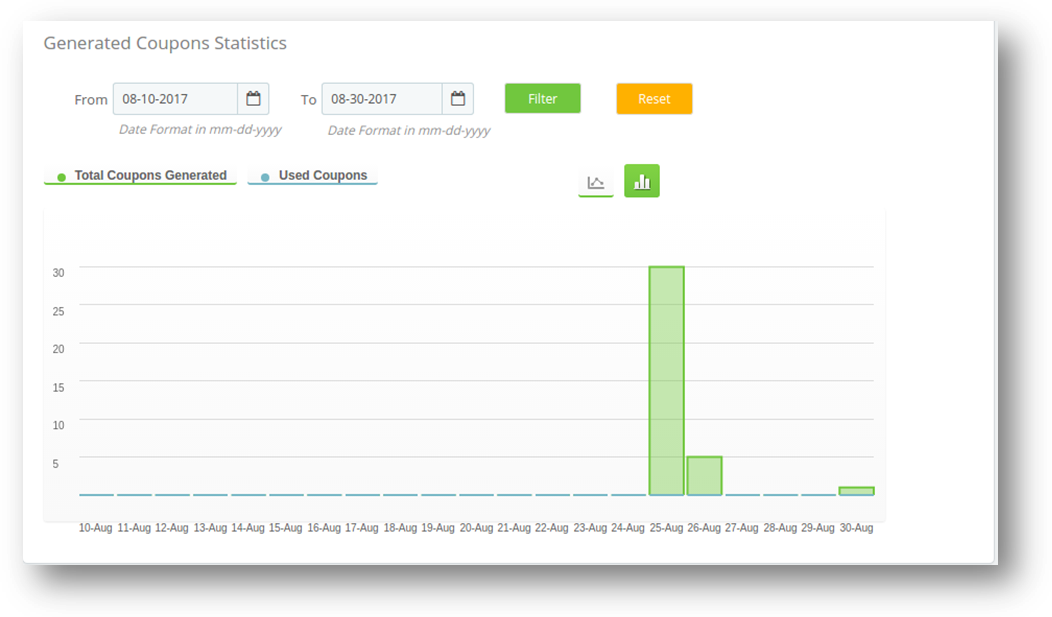
Ta karta pokazuje analizę raportu na wykresach. Możesz filtrować wykres, wybierając zakres dat w polach daty "od" i "do". W tej zakładce są dwa wykresy:
Wykres odwiedzających: Jest to wykres pomiędzy całkowitą liczbą odwiedzających i retargetującymi użytkownikami.
Oś X- Data i czas
Oś Y- Łączna liczba odwiedzających i łączna liczba użytkowników
Wykres kuponów: Jest to wykres pomiędzy całkowitym wygenerowanym kuponem a łącznymi kuponami.
Oś X- Data i czas
Oś Y- Łącznie wygenerowane kupony i suma używanych kuponów Możesz również wyświetlić wykres w dwóch postaciach 1. Linie 2. Bary
1. Wykresy liniowe
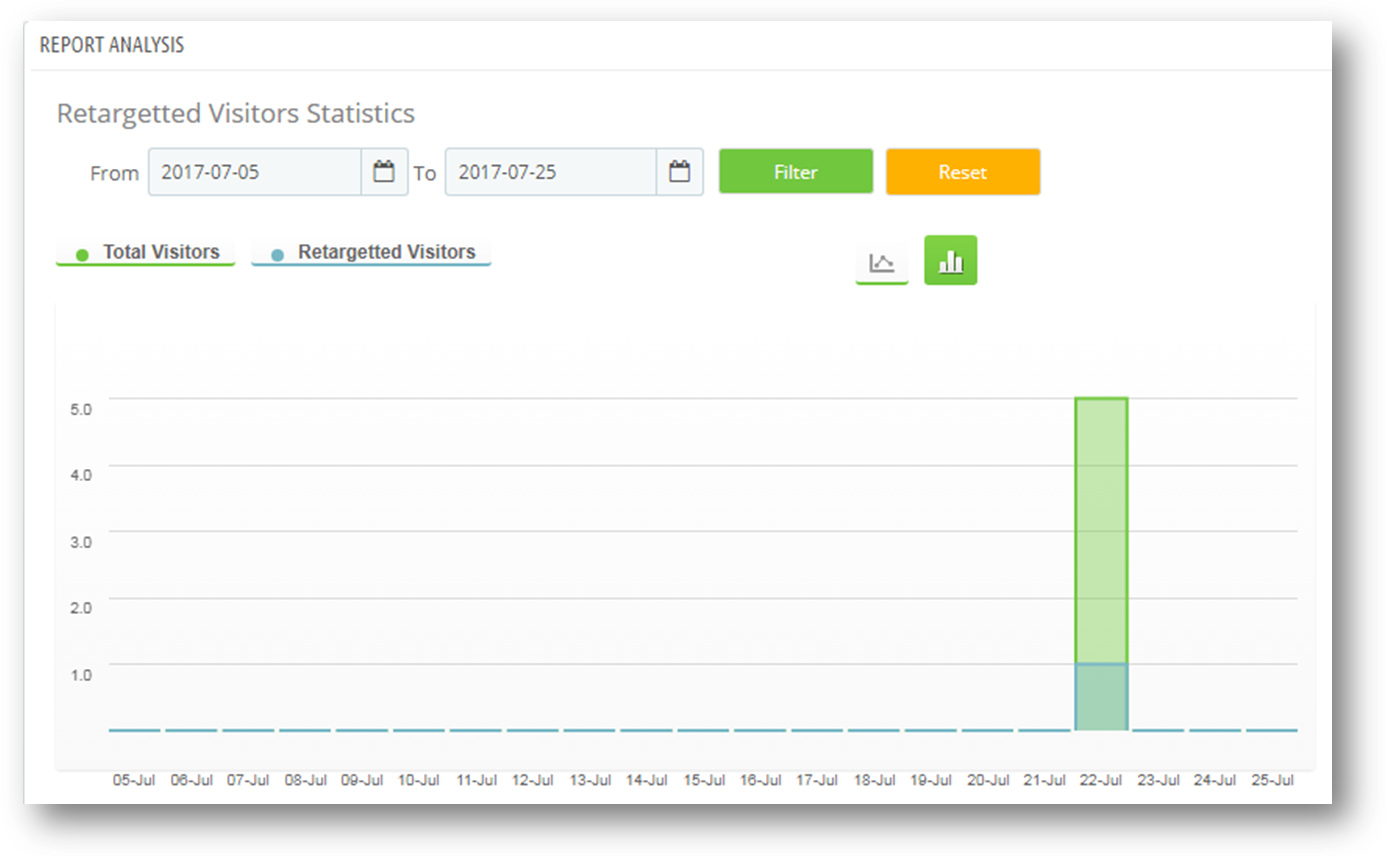
Wykres słupkowy: Aby wyświetlić wykres słupkowy. Musisz kliknąć jego ikonę, jak pokazano na poniższym rysunku.
Wykres słupkowy będzie wyglądał tak.
Ustawienia MailChimp
Musisz wykonać poniższe kroki, aby skonfigurować
Przejdź do modułu i usług -> Moduł i usługi
Wymieniłoby wszystkie moduły sklepu. Znajdź "Wyskakujące okienko wyjściowe" na liście modułów.
Teraz kliknij przycisk "Konfiguruj", odpowiadający addonowi "Wyjście popup".
Przekieruje to administratora sklepu Prestashop na nową stronę. Kliknij na zakładkę "Ustawienia MailChimp", aby otworzyć nową sekcję, jak pokazano poniżej –
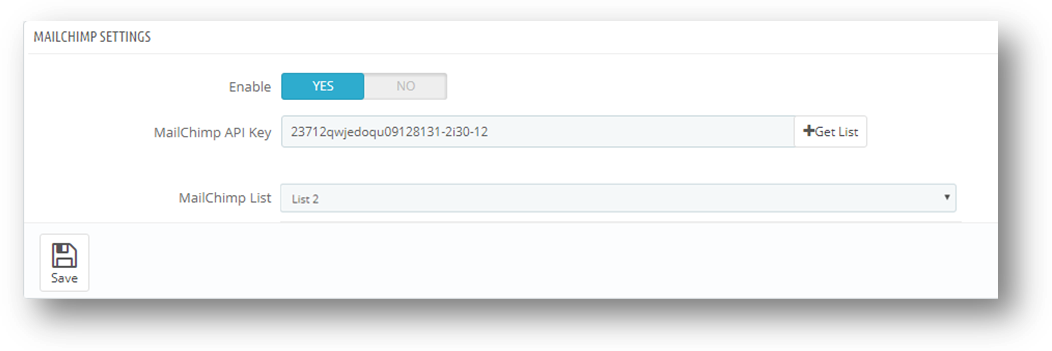
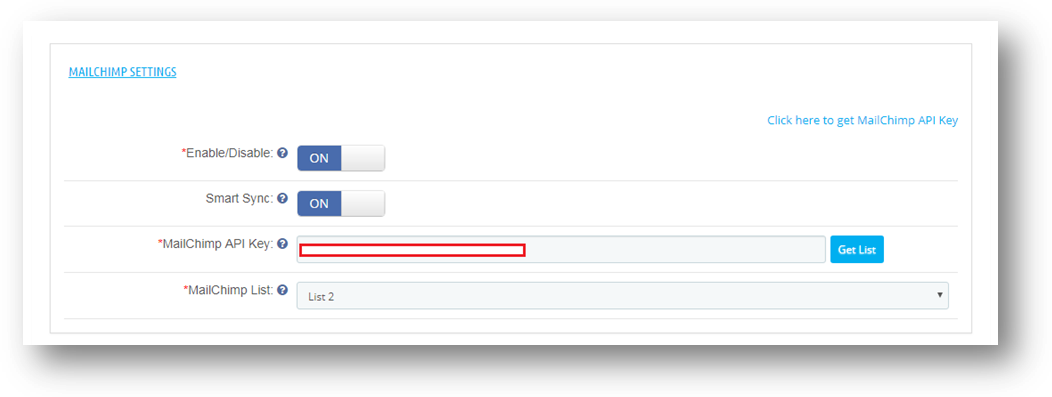
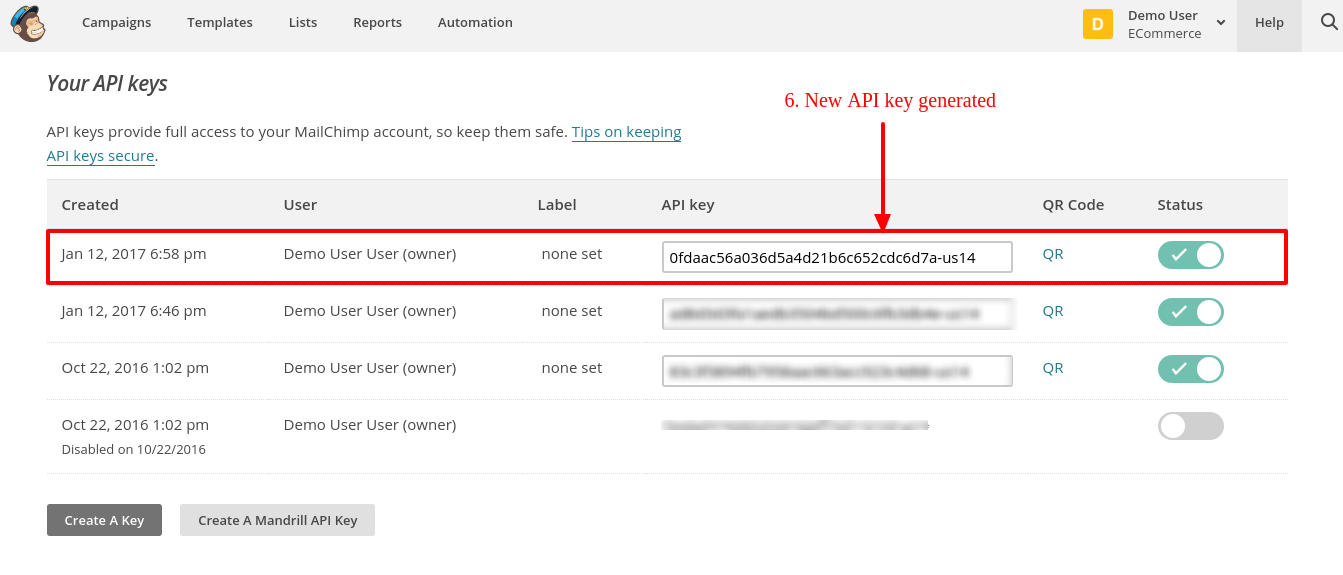
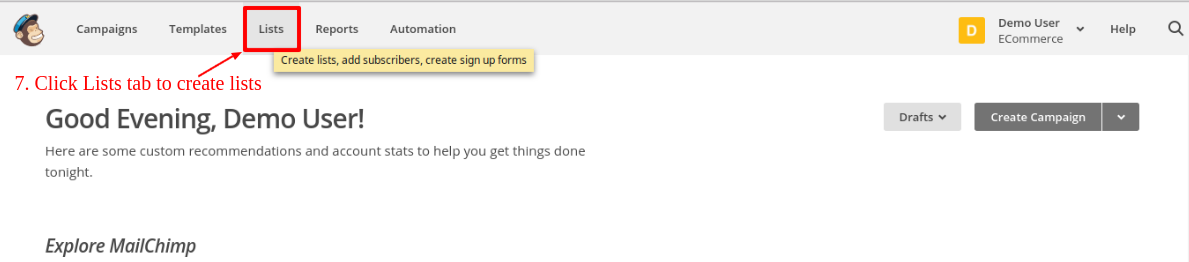
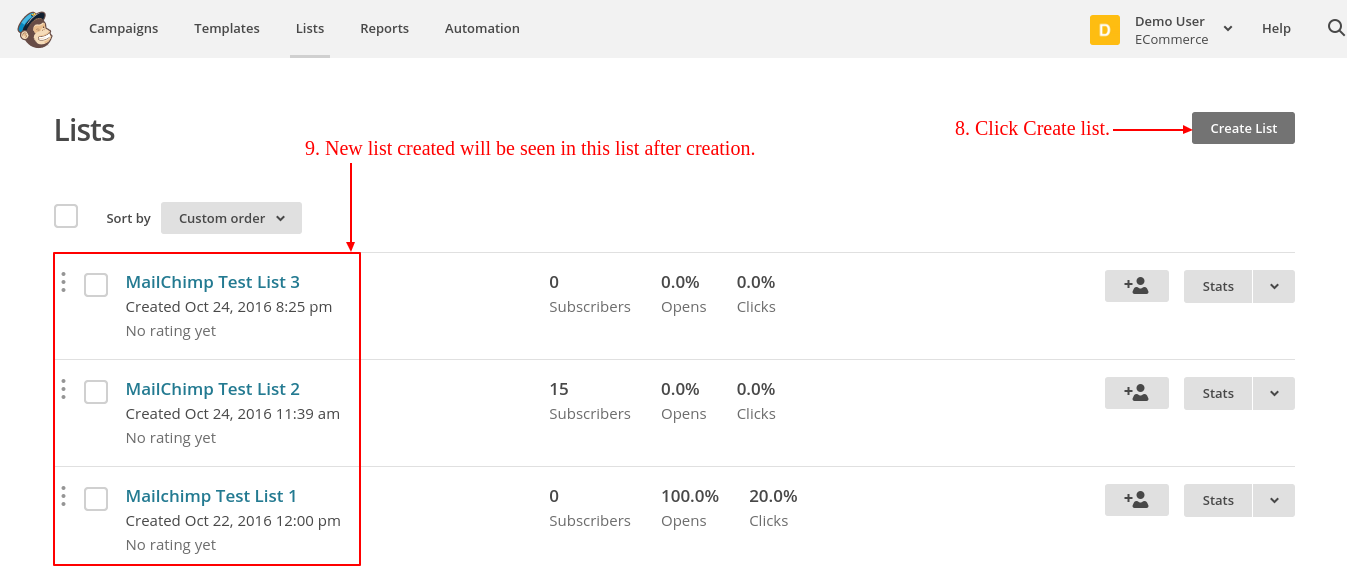
Włącz / wyłącz: administrator może włączyć / wyłączyć ustawienia Mailchimp. Początkowo będzie ustawiony na "OFF". MailChimp API Key: klucz API MailChimp to klucz, który użytkownik utworzył na swoim koncie MailChimp pod adresem https://www.mailchimp.com. Ten klucz API zostanie użyty do połączenia z interfejsem MailChimp API. Gdy użytkownik wypełni pole "MailChimp API Key" z poprawnym kluczem API i kliknie przycisk Pobierz listę, wówczas zostaną wyświetlone listy związane z tym kluczem API MailChimp. Listy MailChimp: Listy MailChimp będą dostępne po dostarczeniu klucza API MailChimp.
Front Office
1. Ustawienia domyślne:
Zdjęcie w tle:
Logo witryny na popup:
Kupon dla odwiedzającego:
Kupon
Utworzenie konta użytkownika:
Zalecenia
– Jeśli wtyczka nie działa po instalacji, sprawdź uprawnienia do folderu modułów. Folder powinien mieć dostęp do zapisu. Proszę nadać folderowi uprawnienia do 755.
1. Wprowadzenie do kuponu Scratch Coupon / Email Subscription
Prestashop Scratch Coupon addon pozwala właścicielowi sklepu na dostarczanie kuponów rabatowych dla odwiedzających za pomocą interaktywnej zdrapki, aby wygrać interfejs pop-up (wyskakujący subskrypcja wiadomości e-mail) na stronie internetowej i przeanalizować potrzeby klienta, śledząc kupony rabatowe. Klienci otrzymują kody kuponów za pośrednictwem poczty e-mail. Kody rabatowe z rabatami bardzo wpływają na zachowania zakupowe odwiedzających, ponieważ większość odwiedzających uwielbia kupować produkty po specjalnej obniżonej cenie, dlatego kupony odgrywają ważną rolę w konwersji koszyka. Wysoce interaktywny i responsywny kupon Prestashop oferuje również subskrypcję e-mailową, moduł integruje Twój sklep z kontem Mail Chimp, tzn. Wiadomość e-mail, którą użytkownik wprowadza w wyskakującym kuponie, jest automatycznie integrowana z Twoim kontem pocztowym Mail szympansa, który można później wykorzystać w celu spersonalizowanych promocji lub e-mail marketingu.
Najważniejsze cechy kuponu na zdrapkę Prestashop:
Udostępnia interfejs wyskakujących subskrypcji interaktywnych kuponów w sklepie Scratch w witrynie Prestashop Store.
Wysyła spersonalizowane wiadomości e-mail z dołączonym kodem kuponu.
Graficzne i tabelaryczne raporty dotyczące kuponów i sprzedaży sprawiają, że analiza wydajności jest łatwa dla właścicieli sklepów.
Mail Chimp Integration: integracja poczty e-mail z funkcją inteligentnej synchronizacji.
Bezpośredni wpływ na sprzedaż i zaangażowanie klientów
Zwiększ odsetek powracających klientów w Twoim sklepie Prestashop
Wysoce interaktywny i responsywny interfejs pop up sprawia, że klient wygrywa zniżki i czuje się wyjątkowo
Poprawia współczynniki konwersji, zapewniając klientom interaktywną subskrypcję e-mailową, która pozwala wygrywać zniżki
W pełni dostosowywana wyskakująca subskrypcja wiadomości e-mail pasuje do motywu witryny
Niezwykle responsywny i przyjazny interfejs użytkownika
Opcja Pokaż / ukryj pole subskrypcji e-mail Scratch Coupon na dowolnej stronie sklepu PrestaShop.
Możliwość zezwolenia lub ograniczenia bezpłatnej wysyłki na kuponie.
Konfigurowalne szablony wiadomości e-mail
Obsługa wielojęzyczna
Kompatybilny z wieloma sklepami
Prestashop Scratch coupon jest kompatybilny ze wszystkimi motywami
Projekt responsywny na komputery stacjonarne, telefony komórkowe i tablety.
Dodaje funkcję grywalizacji do strony internetowej, która sprawia, że odwiedzający sklep drapią się i wygrywają rabaty.
2. Dodatek do kuponu na scratch do instalacji-Prestashop
Aby zainstalować ten dodatek Prestashop, wykonaj następujące czynności:
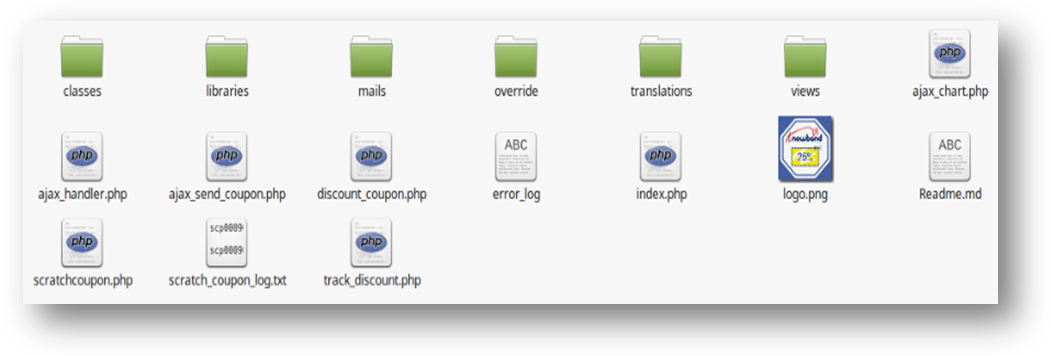
Struktura folderów wtyczki Scratch Coupon (scratchcoupon).
Skopiuj cały folder o nazwie "scratchcoupon" do folderu modułów w katalogu głównym sklepu PrestaShop za pośrednictwem FTP.
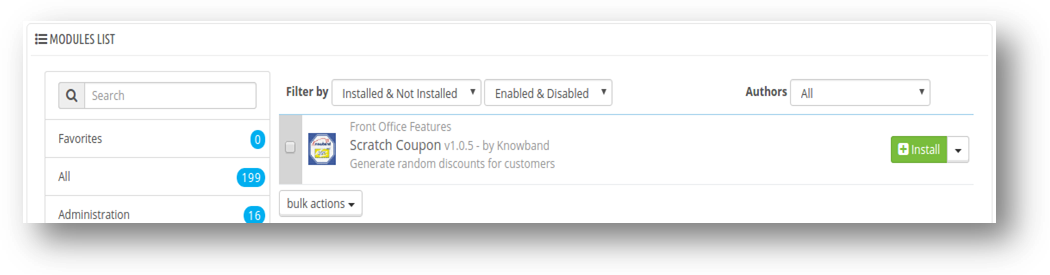
Będziesz mógł znaleźć wtyczkę Scratch Coupon gotową do zainstalowania w "Modułach" w swoim sklepie PrestaShop, jak pokazano poniżej.
Kliknij przycisk Instaluj, aby zainstalować wtyczkę.
3. Interfejs administracyjny
Po zainstalowaniu dodatku kupon Scratch do sklepu, następujące interfejsy wyświetli:
Konfiguracje
Analiza raportu
Ustawienia poczty e-mail
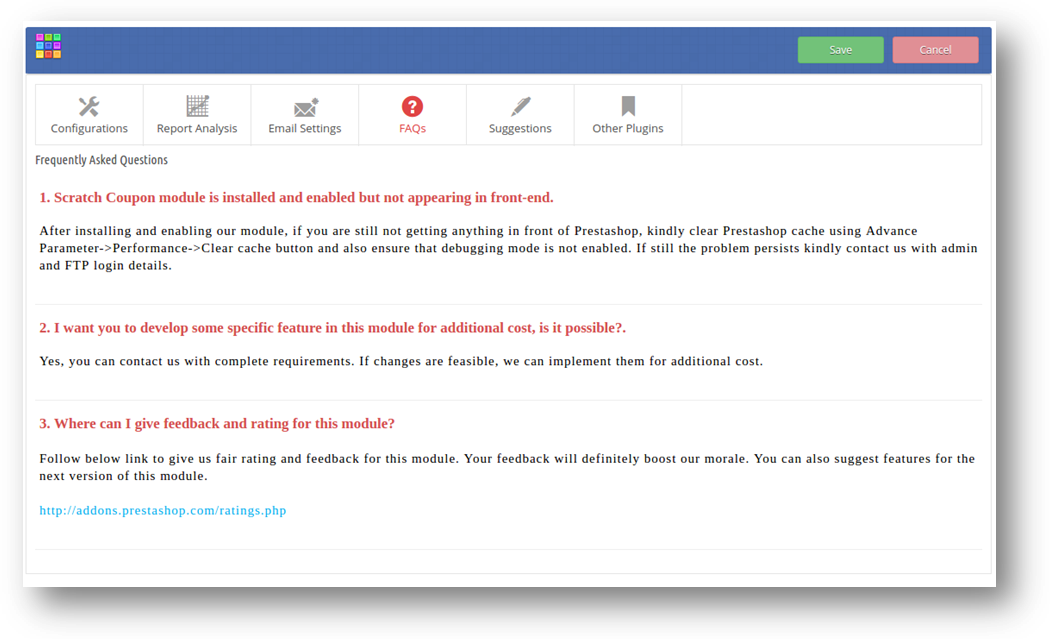
Najczęściej zadawane pytania
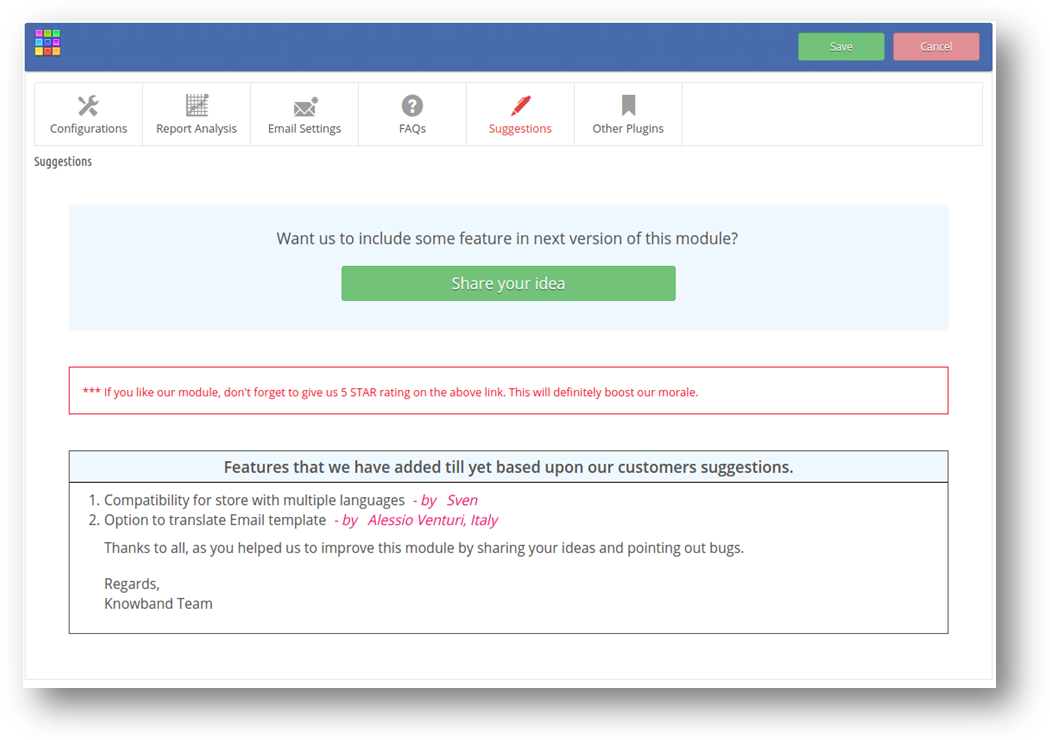
Sugestie
Inne wtyczki
Konfiguracje 3.1
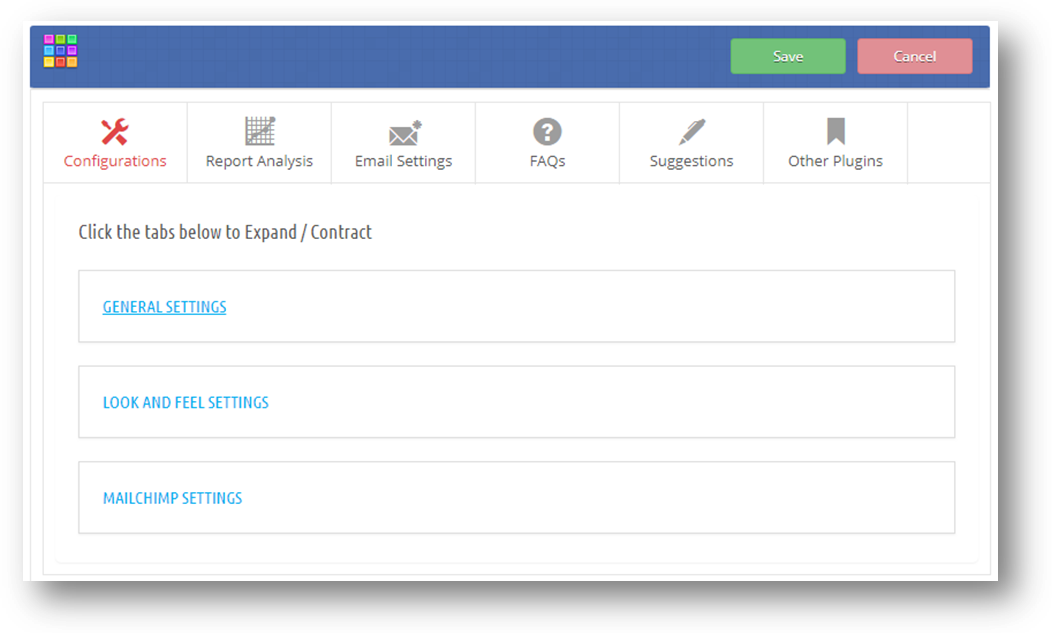
Po kliknięciu przycisku konfiguracji "Dodatek do zdrapek" na stronie z listą modułów, system otworzy zakładki "Konfiguracje", jak pokazano na poniższym ekranie:
Ta karta zawiera pod-zakładki 3: –
Ustawienia ogólne
Ustawienia wyglądu i odczuć
Ustawienia MailChimp
Uwaga: Administrator sklepu Prestashop może rozwinąć lub zlikwidować tę kartę, klikając kartę.
Ustawienia ogólne 3.1.1
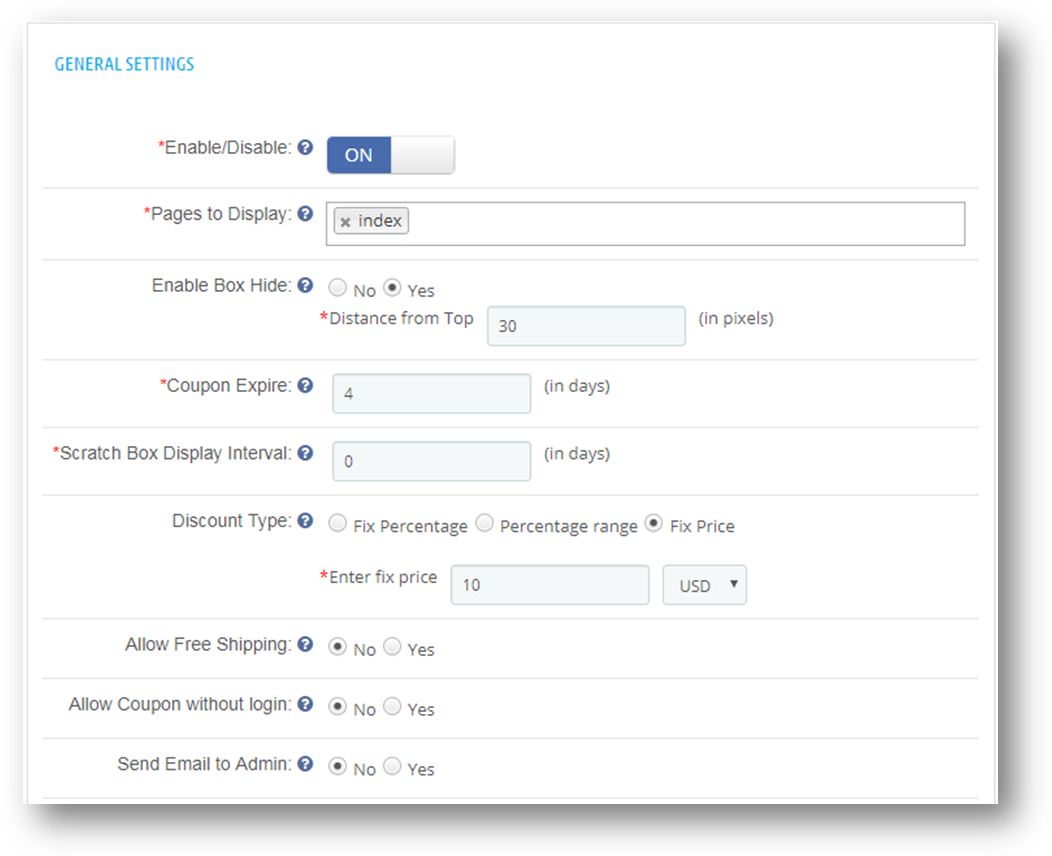
Kiedy administrator sklepu Prestashop kliknie na zakładkę "Ustawienia ogólne", wyświetlone zostaną pola pokazane poniżej. Pola w formularzu zostaną już wypełnione wartościami domyślnymi.
Włącz / wyłącz: Początkowo będzie to "OFF". Użytkownik może włączyć / wyłączyć funkcję addon poprzez jego włączenie / wyłączenie.
Strony do wyświetlenia: Administrator może wyszukiwać i wybierać strony, w których chce wyświetlać wyskakujące okienko subskrypcji kuponów ze zdrapem.
Włącz pole ukrywania: Pojawia się kupon zdrapek, za każdym razem, gdy strona się ładuje. Właściciel sklepu Prestashop może wyłączyć wyskakujące okienko i włączyć opcję ukrywania skrzynek, aby wyświetlić pole z boku, gdy klient kliknie to pole, pojawi się subskrypcja kuponów e-mail z kuponem zerowym.
Kupon wygasa: Responsywny dodatek pozwala właścicielom sklepów ustawić daty wygaśnięcia kuponu, kupon wygasa po określonych dniach. Klienci są informowani za pośrednictwem wiadomości e-mail dotyczących wygaśnięcia kuponu.
Scratch Box Display Interval: Administrator sklepu może również ustawić liczbę dni, po których wyskakujące okienko subskrypcji e-mail pojawi się ponownie z innym kodem kuponu dla tego samego klienta.
Rodzaj rabatu: W tym miejscu administrator może ustawić rodzaj rabatu, który ma być zaoferowany klientowi, np. Stała zniżka cenowa, Stała procentowa zniżka lub zniżka w zakresie procentowym
Fix Procent: Domyślnie ta opcja zostanie wybrana. W tym miejscu użytkownik może ustawić stałą wartość rabatu. Fix wartość procentowa będzie leżeć między 1 i 100. Na pierwszym końcu każdy kupon będzie miał ustalony procent zniżki.
Zakres procentowy: Po wybraniu tej opcji. Zostaną wyświetlone dwa wejścia pokazane na poniższym ekranie:
Tutaj użytkownik może ustawić zakres procentowy. Po ustawieniu tej opcji wtyczka losowo wygeneruje zniżkę w zakresie procentowym na interfejsie użytkownika.
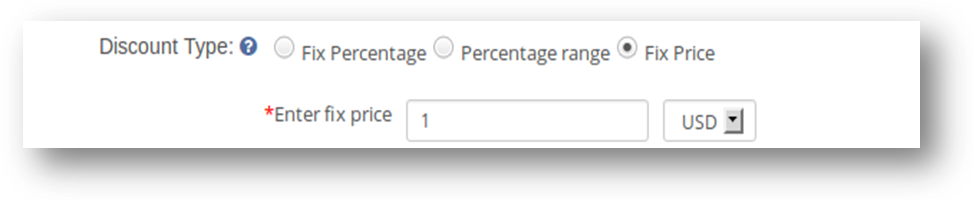
Stała cena: Jeśli użytkownik ustawił obniżkę kwoty fix zamiast procentu. Wtedy ta opcja spełni tę potrzebę. Tutaj użytkownik może ustawić stałą kwotę w USD.
Zezwalaj na bezpłatną wysyłkę Domyślnie wybrane zostanie "Nie". Po wybraniu "Tak". Bezpłatna wysyłka będzie dozwolona na wygenerowanych kuponach.
Zezwalaj na kupon bez logowania: Domyślnie wybrane zostanie "Nie". Po wybraniu "Tak" klienci mogą zastosować kupon bez logowania do sklepu Prestashop.
Uwagi : Tylko ten klient może użyć kuponu, do którego jest przypisany. Jeśli Klient jest inny, a administrator skonfigurowany Zezwalaj na kupon bez logowania opcja "Tak", wtedy kupon zostanie automatycznie usunięty z koszyka.
Wyślij e-mail do administratora: Domyślnie wybrane zostanie "Nie". Po ustawieniu na "Tak" moduł wysyła powiadomienie o zniżce kuponowej do administratora.
Wiersz tematu poczty administratora: Administrator może ustawić temat wiadomości e-mail z powiadomieniami o zniżkach kuponowych.
3.1.2. Ustawienia wyglądu i odczuć
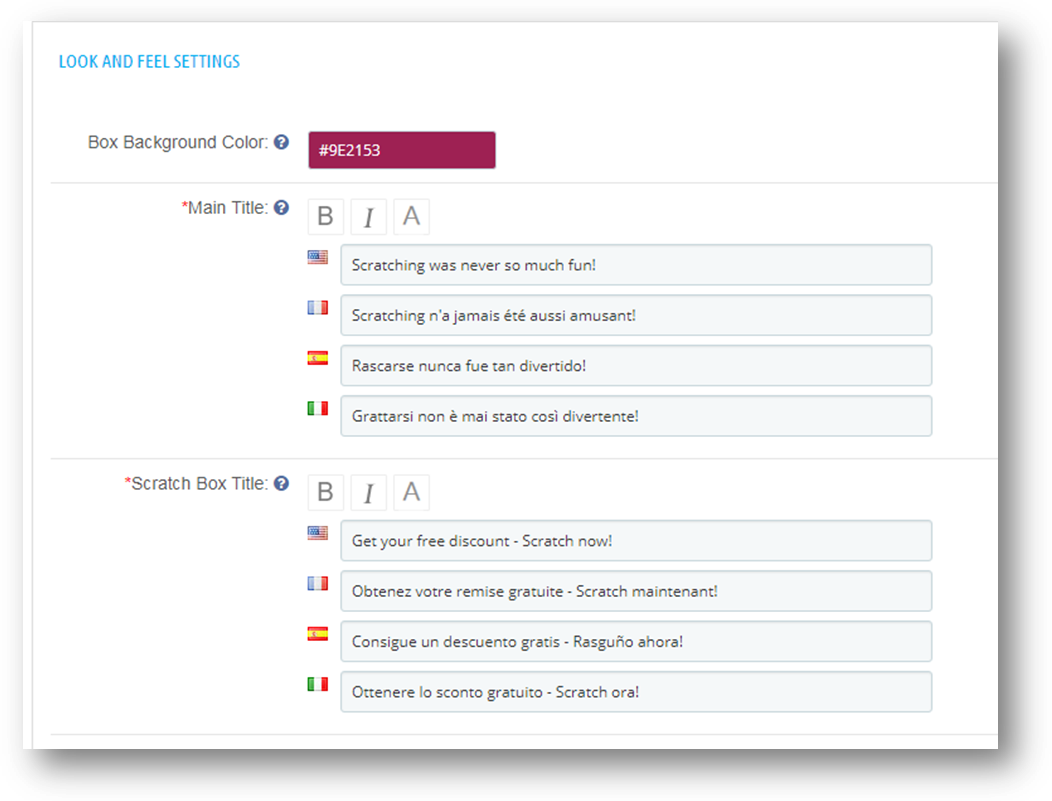
Kiedy administrator kliknie na zakładkę "Ustawienia i wygląd", wszystkie wyświetlone pola zostaną wyświetlone. Początkowo wszystkie pola w formularzu będą już wypełnione wartościami domyślnymi.
Kolor tła pudełka: Zdefiniuj kolor tła kuponu na kupce na przedniej stronie. Zostanie wyświetlony selektor kolorów, z którego administrator Prestashop może zmienić kolor tła.
Główny tytuł:. Tytuł wyświetla się na górze pola kuponu z przodu. Administrator może dostosować tekst za pomocą dostępnych opcji:
Pogrubienie: Aby przyciemnić tytuł. Kursywa: Aby pochylić tytuł Kolor: Aby ustawić kolor tytułu.
Tytuł pola Scratch: Tytuł skrytki jest bardzo ważny, ponieważ przyciąga klientów. Tytuł skrytki powinien być chwytliwy i powinien przyciągać klientów. Jest on wyświetlany tuż nad obszarem Scratch w subskrypcji e-mailowej.
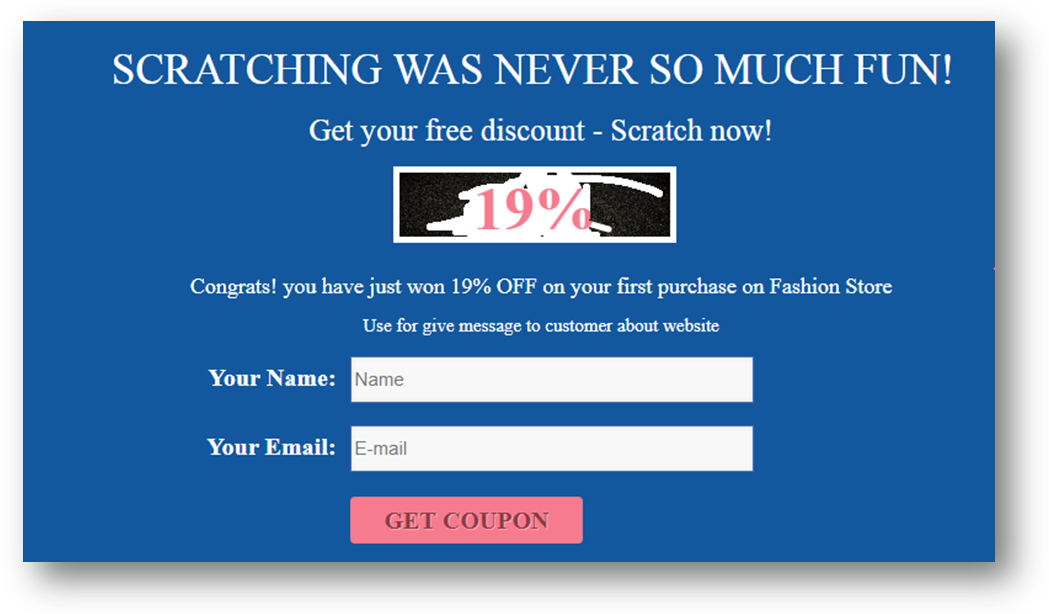
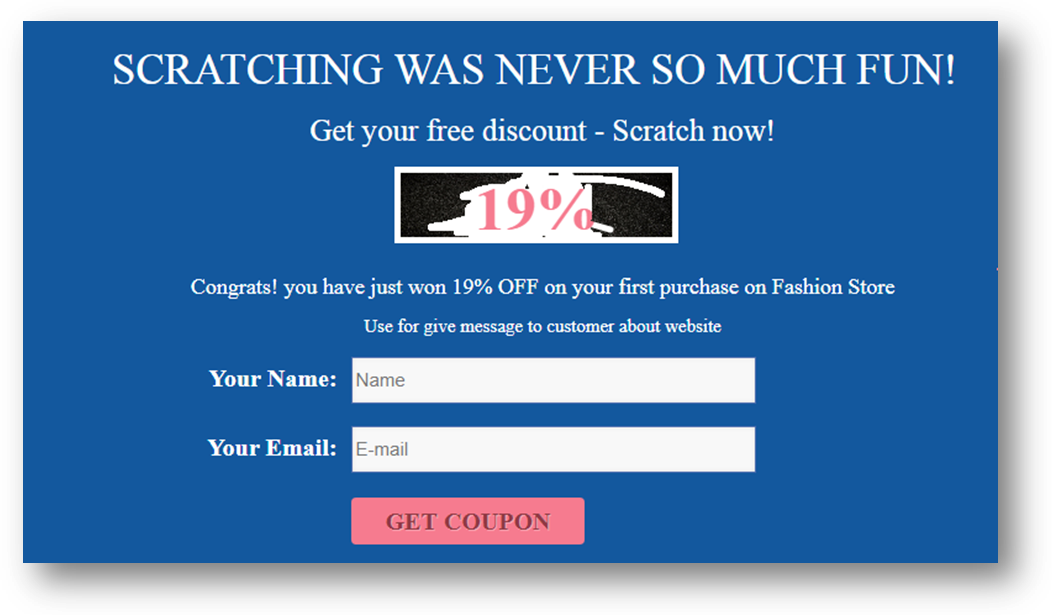
Formularz Tytuł 1: Służy do wyświetlania informacji o rabacie wygranej przez klienta. Na przykład: Gratulacje! Właśnie wygrałeś 10% OFF przy pierwszym zakupie w sklepie modowym.
Formularz Tytuł 2: Administrator może użyć tego pola, aby podać dowolne informacje klientowi.
Nazwa tytułu: W tym polu administrator może ustawić tytuł dla pola wejściowego, które będzie wymagało podania nazwy klienta na pierwszym końcu. Tutaj użytkownik ma dwie opcje ustawienia tytułu:
Tytuł e-maila: W tym polu użytkownik może ustawić tytuł dla pola wejściowego, które będzie wymagało wiadomości e-mail od klienta na pierwszym końcu.
Granica pola wejściowego: Służy do stylizowania obramowania pól wejściowych na interfejsie użytkownika. Zalecamy użycie koloru przeciwnego koloru tła, aby wyraźnie pokazać pola wejściowe na interfejsie.
Przycisk: Administrator może ustawić tytuł przycisku. Przycisk zostanie wyświetlony na przednim końcu. Klient musi kliknąć ten przycisk, aby otrzymać kupon. Administrator może dostosować tekst przycisku lub kolor tła
Przycisk tekstowy:. Będzie to tekst wyświetlany na przycisku.
Przycisk tekstowy w toku:. Ten tekst będzie wyświetlany podczas przetwarzania systemu i wysyłania kuponu do klienta. Po wysłaniu kuponu zostanie to zastąpione wartością "Tekst przycisku".
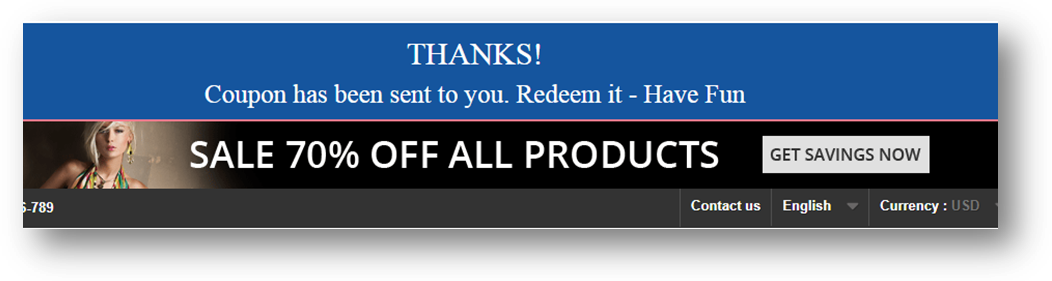
Wiadomość o sukcesie: Komunikat o powodzeniu zostanie wyświetlony po wysłaniu kuponu do odpowiedniego klienta.
Sukces dzięki: Wiadomość z podziękowaniem powitalnym zostanie wyświetlona jako nagłówek wiadomości powodzenia po wysłaniu kuponu do odpowiedniego klienta.
Uzyskaj etykietę kodu kuponu: Tekst "Kupon z kodem etykiety" zostanie wyświetlony jako etykieta przycisku, gdy pole Kupon z rysą jest ukryte.
Ustawienia 3.1.3 MailChimp
Kiedy administrator kliknie na zakładkę "Ustawienia MailChimp", wyświetlone zostaną pola pokazane poniżej. Pola w formularzu zostaną już wypełnione wartościami domyślnymi.
Włącz / wyłącz: Z tej opcji administrator może włączyć / wyłączyć ustawienia MailChimp. Początkowo zostanie wyłączony.
2. Inteligentna synchronizacja: Ta opcja po włączeniu, identyfikator e-mail po sprawdzeniu poprawności zostanie zsynchronizowany, jeśli gość / gość / klient usunie fokus po wypełnieniu pola e-mail, niezależnie od tego, czy użytkownik przesłał formularz. Jeśli jest wyłączona, wiadomość e-mail zostanie zsynchronizowana tylko wtedy, gdy formularz zostanie przesłany na front-end.
3. MailChimp API Key: Klucz API MailChimp to klucz, który użytkownik utworzył na swoim koncie MailChimp pod adresem https://www.mailchimp.com. Ten klucz API zostanie użyty do połączenia z interfejsem MailChimp API. Gdy użytkownik wypełni pole "MailChimp API Key" z poprawnym kluczem API i kliknie przycisk Pobierz listę, wówczas wyświetlone zostaną listy powiązane z tym kluczem API MailChimp.
4. Listy MailChimp: Listy MailChimp będą dostępne po dostarczeniu klucza API MailChimp.
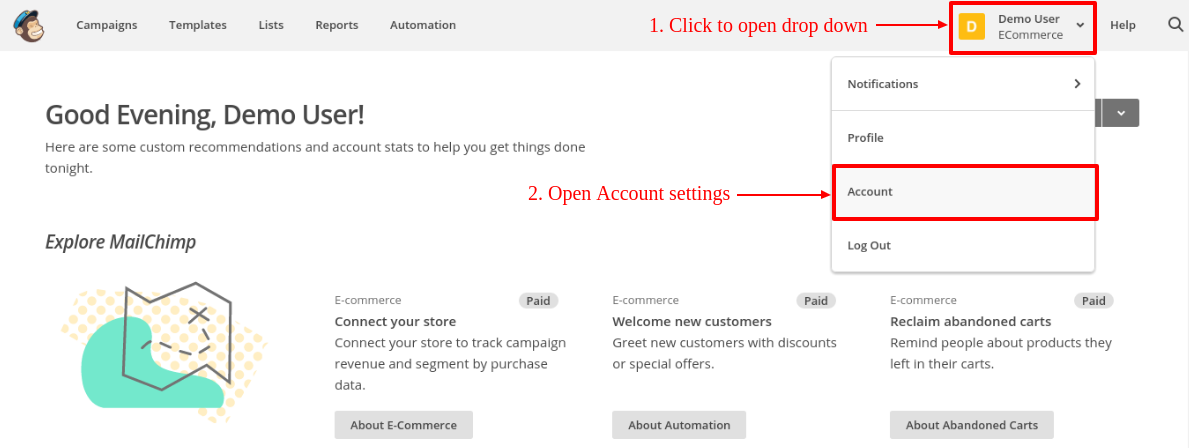
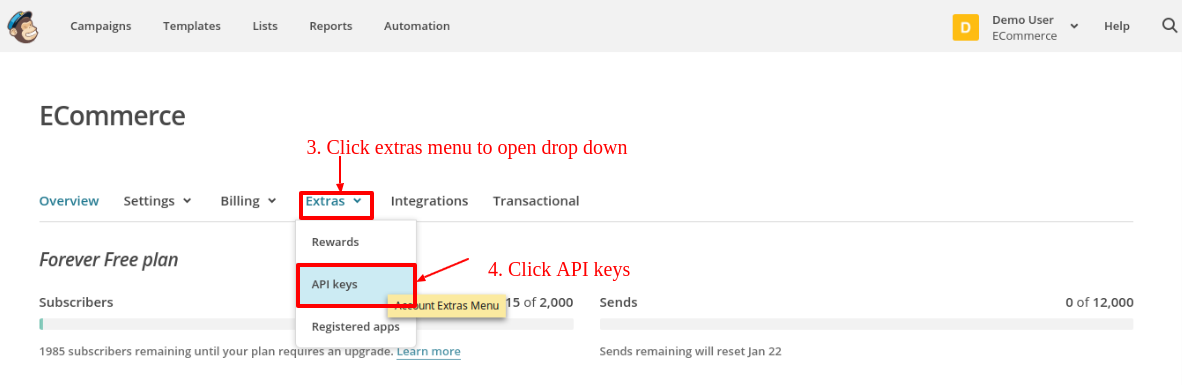
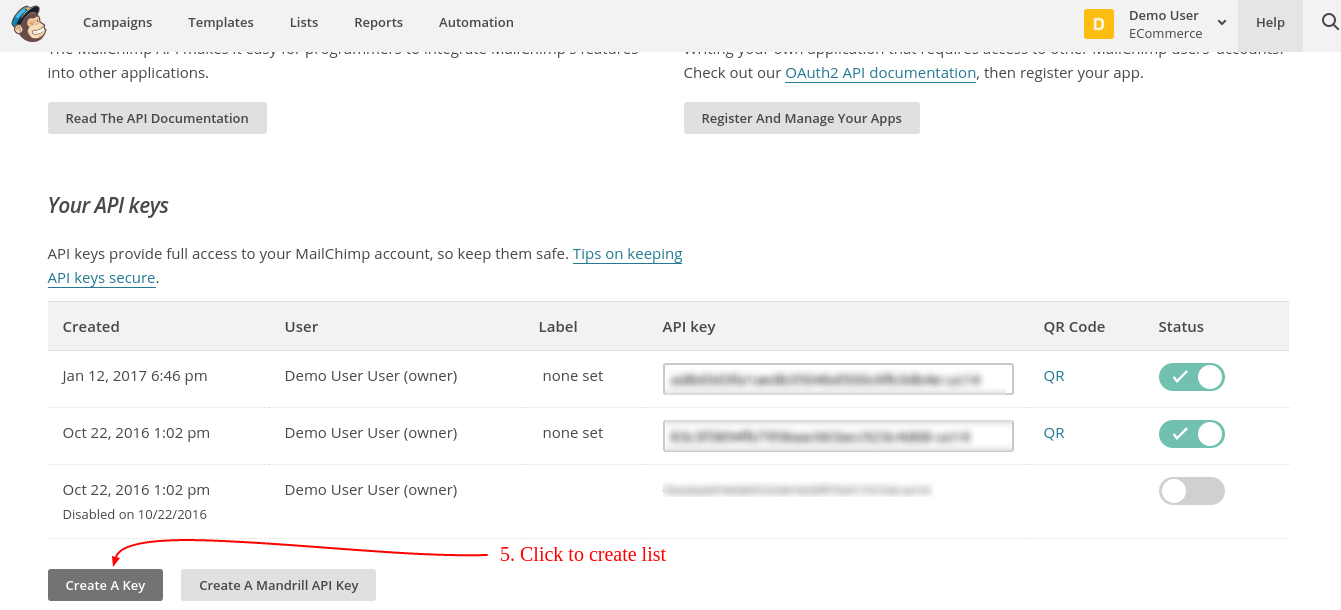
W Dashboard kliknij przycisk w prawym górnym rogu pulpitu nawigacyjnego. Zostanie otwarte menu rozwijane, kliknij link Konto w tym menu, jak widać na ekranie poniżej.
Na stronie ustawień konta widoczne będą niektóre podmenu. Kliknij podmenu "Dodatki", aby otworzyć rozwijane menu. Kliknij "Klawisze API", jak pokazano na ekranie poniżej:
Na stronie kluczy API kliknij "Utwórz klucz", aby wygenerować klucz API. Po utworzeniu nowy klucz API zostanie dodany do listy kluczy API. Ekran jest podany poniżej:
Teraz, aby utworzyć listę, kliknij kartę Listy w górnym menu. Administrator zostanie przekierowany na nową stronę, na której będzie mógł również przeglądać listy i tworzyć listy. Ekran jest podany poniżej:
Na stronie Listy kliknij "Utwórz listę", aby utworzyć nową listę. Po utworzeniu listy będą widoczne na stronie Listy, jak pokazano na ekranie poniżej.
Analiza raportu 3.2
W tej zakładce addon pokaże statystyki kuponów i zniżek w formacie graficznym. Za pomocą tych statystyk właściciel sklepu będzie mógł przeanalizować potrzeby klienta w postaci zniżek i czasu, jak pokazano na poniższym ekranie:
Administrator sklepu Prestashop może również zobaczyć szczegóły dotyczące rabatu w ciągu ostatnich 30 dni, jak pokazano poniżej.
Poniższe wykresy będą wyświetlane na tej karcie:
Statystyki kuponów – OverAll: Ta sekcja pokazuje wszystkie podsumowania kuponów sumowanych, używanych, wygasłych i nieużywanych
Statystyki rabatu: W tej sekcji, ilu klientów zgłosiło się, dla których zakresu rabatów i ile razy kupon jest porysowany, dla których zakres rabatu. Ponieważ istnieją dwa rodzaje zniżek: procent i stała kwota; w systemie. Addon pokaże oddzielny wykres dla obu typów rabatów w następujący sposób:
Procentowe statystyki zniżek: Będzie to wykres liniowy, w którym interwał rabatowy będzie wynosił 10% do 100%. Statystyki dotyczące rabatów opartych na procentach wyświetlają liczbę przypadków przechwycenia wiadomości e-mail oraz liczbę przypadków, w których kupon został porysowany w odniesieniu do kwot opartych na wartości procentowej.
Naprawiono statystyki zniżek ilościowych: Stałe statystyki rabatów ilościowych pokazują ile razy wiadomość e-mail jest przechwytywana i ile razy kupon jest porysowany w przypadku Stałej zniżki.To będzie również wykres liniowy, w którym odstęp będzie wynosił 30, a odstępy 6 będą wyświetlane .
Za pomocą tych dwóch wykresów właściciele sklepów Prestashop mogą śledzić potrzeby klientów w zakresie rabatów. Informacje zebrane w tych statystykach będą pomocne w przyciągnięciu większej liczby klientów poprzez oferowanie preferowanych rabatów i zwiększenie sprzedaży w sklepie. Administrator może również filtrować te wykresy, wybierając daty.
Statystyki kuponów Wykres pokazuje porównanie całkowitego wygenerowanego kuponu z łącznymi kuponami używanymi przez klientów. Wykres pokazuje dane z ostatnich 8 dni. Użytkownik może również filtrować wykres, wybierając datę. Poniżej znajduje się przykładowy zrzut statystyk:
Ustawienia e-mail 3.3
Ta sekcja zawiera gotowy szablon wiadomości e-mail, który można później dostosować zgodnie z wymaganiami w dowolnym języku. Szablon wiadomości e-mail może być przechowywany dla wielu języków obecnych w systemie. .
Uwaga: – Szablon wiadomości e-mail zawiera wyłącznie html i niektóre zmienne szablonu (przykład: – {any_var}). Zaleca się, aby nie edytować żadnej części szablonu wiadomości e-mail zawierającej taki tekst, w przeciwnym razie szablon wiadomości e-mail nie będzie działał poprawnie.
Często zadawane pytania na temat 3.4
Ta karta zawiera kilka pytań (z odpowiedziami na nie), które są zadawane przez naszych klientów. Zalecamy przejrzeć pytania przed podniesieniem jakiegokolwiek biletu do tej wtyczki.
Sugestie 3.5
Jeśli chcesz podać sugestie dotyczące nowych funkcji, które mają być zawarte w nowej wersji tej wtyczki, możesz użyć tej karty.
3.6 Inne wtyczki
Ta karta przekierowuje na naszą stronę programisty, zawierającą listę innych wtyczek opracowanych przez nas. Jeśli podoba Ci się ta wtyczka, możesz wypróbować także nasze inne wtyczki.
4. Front End Interface-Prestashop Scratch Kupon / Email subskrypcja Addon
Na stronie sklepu PrestaShop, interaktywna i elastyczna subskrypcja kuponów e-mail z kuponami będzie wyświetlana na wybranych stronach po włączeniu jej z panelu administracyjnego. Ten wyskakujący kupon do zdrapek zostanie wyświetlony na górze strony głównej.
Uwagi : Sprawdzanie poprawności dla kuponu na scratch będzie dostępne nawet wtedy, gdy moduł zostanie wyłączony lub odinstalowany. Poniżej znajduje się ekran subskrypcji kuponu e-mail z kuponem z domyślnymi wartościami:
Po zeskanowaniu obszaru kuponu formularz wejściowy zostanie otwarty tuż pod wyskakującym kuponem, jak pokazano na poniższym ekranie:
Po podaniu nazwy i adresu e-mail w formularzu, dodatek kuponu do zdrapki Prestashop wyśle kupon z rabatem dla klienta. Po wysłaniu wiadomości e-mail do klienta zostanie wyświetlony komunikat o powodzeniu pokazany na poniższym ekranie:
Powyższy komunikat zniknie po 5 sekundach, a następna zniżka zostanie wyświetlona w tym samym systemie po zdefiniowaniu (ustalonym przez panel administratora) dni.
5. Informacje o śledzeniu
Z przodu ten dodatek śledzi następujące informacje, aby tworzyć raporty analityczne w postaci wykresów:
Zniżka Śledzenie Scratch: Ilekroć klient chce wygrać, dodatek śledzi to zdarzenie i zapisuje do DB, po czym automatycznie wyłącza śledzenie, dopóki przeglądarka nie otworzy się ponownie w tym samym systemie.
Śledzenie kuponów: Po wysłaniu wiadomości do klientów z kuponem i innymi szczegółami, addon zapisuje informacje o kuponach w bazie danych wraz z odpowiednimi danymi klienta. Później służy do generowania statystyk dla wygenerowanych kuponów i klientów.
Wyślij e-mail do administratora: Jeśli właściciel sklepu Prestashop zezwala na wysyłanie e-maili do administratora, to wyśle również ten sam e-mail z informacją o kuponie rabatowym i kuponem do administratora.
Włącz ponownie kupon rabatowy: Po wysłaniu kuponu do klienta, nie będzie on ponownie generował zniżek w tym samym systemie, dopóki administrator nie wyświetli ponownie subskrypcji wiadomości e-mail.
Zalecenia
W przypadku gdy moduł wyświetla problem z nadpisaniem podczas instalacji lub ponownej instalacji modułu, upewnij się, że plik "CartRule.php" nie istnieje w folderze "override / classes" katalogu głównego twojego sklepu. Jeśli już tam istnieje, musisz wykonać poniższe kroki.
Kroki –
1. Wytnij plik "CartRule.php" z "override / classes / CartRule.php" katalogu głównego twojego sklepu i wklej go do innego katalogu. 2. Zaloguj się do Back-Office. 3. Przejdź do Zaawansowane parametry> Wydajność. 4. Kliknij przycisk "Wyczyść pamięć podręczną". 5. Następnie zainstaluj moduł.