Sprzedaż sezonowa zawsze wzrasta dzięki ogromnemu ruchowi w witrynie i zwiększeniu sprzedaży. Okres świąteczny to pora roku, kiedy klienci pojawiają się w obfitości i robią zakupy. Sklepy internetowe przeżywają największy ruch w tym sezonie sprzedaży. Kluczem do osiągnięcia zysków w tym sezonie jest przyjęcie właściwego podejścia i zaoferowanie lepszego doświadczenia użytkownikom.
Sklepy internetowe muszą poświęcić odpowiednią uwagę produktom i usługom, które są oferowane, aby dać początek sprzedaży sezonowej. Właściciele sklepów internetowych muszą podejmować właściwe kroki, aby sprostać oczekiwaniom klientów. Jeśli odpowiednie przygotowania zostaną podjęte przed rozpoczęciem sezonu, wtedy szanse na sklepy internetowe są dość wysokie, aby uzyskać znaczną ilość zysków przy zwiększonej sprzedaży.
Omówmy, jakie przygotowania może podjąć sklep internetowy przed rozpoczęciem sprzedaży sezonowej.
1.
??
Wraz z rozpoczęciem sprzedaży sezonu witryny eCommerce muszą uwzględnić wszystkie możliwe scenariusze. Ponieważ oczekiwany jest wzrost ruchu na stronie, strona internetowa musi zapewnić bezproblemowe przeglądanie. Jednym ze sposobów zapewnienia tego poprzez zapewnienie szybkiego logowania. Administratorzy sklepu mogą korzystać z Prestashop Logowanie społecznościowe, Logowanie społecznościowe Magento or Wtyczki społecznościowe OpenCart dla odpowiednich platform. funkcja umożliwiająca klientom przeglądanie sklepu za pomocą funkcji logowania społecznościowego. Długie formularze rejestracyjne mogą zdenerwować użytkownika, a użytkownik może opuścić sklep internetowy. Dzięki temu funkcja logowania społecznościowego pomoże sklepowi internetowemu przyciągnąć więcej klientów, aby dokonać zakupu w sklepie internetowym.
2. ?Re-stocking the products
Sprzedaż sezonowa przyciągnie dużą liczbę osób do sklepu internetowego. Większość osób już czekała na długi okres, aby dokonać zakupu. W związku z tym istnieje duże prawdopodobieństwo, że klienci będą częściej kupować produkty w ilościach. W związku z tym właściciele sklepów internetowych muszą zarządzać swoim zapasem w wystarczającej ilości, tak aby nie brakowało produktów, jeśli w każdym przypadku zapotrzebowanie wzrośnie bardziej niż oczekiwano.
3. ?Improving the website performance
Jednym z ważniejszych aspektów będzie poprawa wydajności witryny. Według ankiety "Klienci prawie 40% mają tendencję do opuszczania sklepu internetowego, jeśli odpowiedź sklepu jest opóźniona o 3 sekund". Teraz, jeśli dojdzie do sprzedaży sezonowej, która przyniesie więcej niż oczekiwany ruch do sklepu internetowego, w tym przypadku właściciele sklepów internetowych nie będą chcieli zapewnić klientom niskiej wydajności witryny. W związku z tym sklepy internetowe muszą być odpowiednio zoptymalizowane przed sprzedażą sezonową, aby lepiej rozpocząć sprzedaż, a jednocześnie zapewnić większą i lepszą sprzedaż.
4. ?Customize the web store
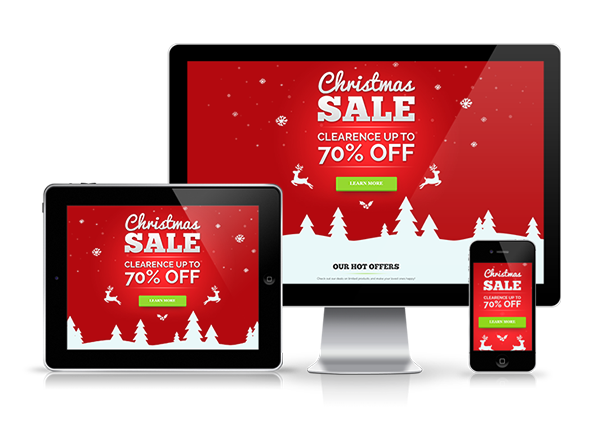
Sklep internetowy musi być odpowiednio dostosowany przed sprzedażą sezonową. Umieszczenie stron docelowych dla tego konkretnego wydarzenia to kolejny sposób na przyciągnięcie coraz większej liczby konwersji. Proces dostosowywania polega głównie na dopasowaniu sklepu internetowego do motywu sezonu. Pomaga klientom połączyć je emocjonalnie ze sklepem internetowym i może poprawić sprzedaż. Co więcej, sprzedaż sezonowa świadczy o tym, że klienci wykorzystują wszystkie możliwe środki do dokonania zakupu. Jest to jeden z powodów, dla których aplikacja mobilna jest potrzebna dla firm handlu elektronicznego. Sklep musi być osiągalny i dostępny dla każdego.
5. ?Payment options
Opcje płatności są również jedną z głównych przyczyn anulowania wielu transakcji. W związku z tym sklep internetowy musi być gotowy do zaoferowania klientom wielu dostępnych opcji, aby zapłacić za przedmioty, które kupili. Ponieważ sprzedaż sezonowa przyciąga dużą liczbę klientów, więc nie wszyscy wolą jedną opcję dokonywania płatności. W związku z tym, wiele opcji płatności powinny być udostępniane przez sklepy internetowe, aby każdy miał płynne i lepsze wrażenia podczas dokonywania transakcji.
6. ?Maintain Shipping Assistance
Przy większej sprzedaży rośnie problem wysyłki. W związku z tym sklepy internetowe muszą od początku przygotować się na najgorsze. Ponieważ liczba zamówień wzrośnie, tak samo będzie z problemem ich dostarczenia. W związku z tym należy zwrócić szczególną uwagę na tę kwestię. Sklep internetowy musi zapewniać pomoc wysyłkową każdemu klientowi w odniesieniu do ilości lub strefy dostarczanych produktów. Dlatego należy zwrócić szczególną uwagę na tę kwestię, aby zdobyć zaufanie klientów i stworzyć specjalną więź w celu ich następnej sprzedaży.
Do Ciebie
Rozpoczęciu sprzedaży sezonowej towarzyszy chaos i obciążenie. W związku z tym stres sieciowy musi zapewnić odpowiednie ustawienie przed rozpoczęciem, aby mogły zakończyć sprzedaż na wysokich węzłach. Zasadniczo rozpoczęcie sprzedaży musi nastąpić po tym, jak sklep internetowy z pewnością będzie gotowy do przyjmowania zamówień na ich dostarczenie. Małe zamieszanie podczas sprzedaży może spowodować duże straty, a przede wszystkim sklep internetowy może również stracić potencjalnych nabywców. Przygotuj swoją stronę internetową do sprzedaży wakacyjnej i czerpać pożądane rezultaty.
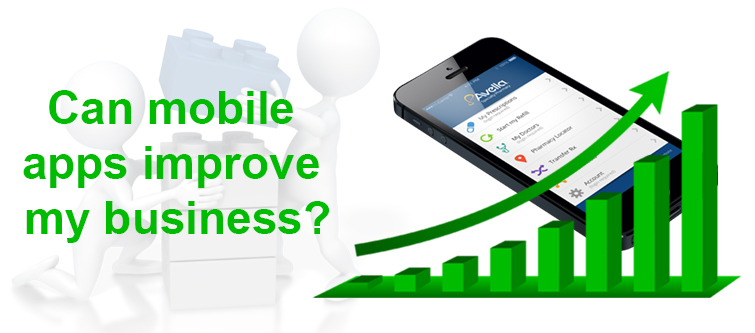
Wraz ze zmieniającym się krajobrazem biznesu online aplikacje mobilne zyskały znacznie większe znaczenie niż wcześniej. Szybki wzrost wykorzystania urządzeń przenośnych na całym świecie sprawił, że te aplikacje mobilne stały się nieodłączną częścią działalności gospodarczej online. Co więcej, jak wynika z niedawnego raportu App Annie, firma badawcza, która oferuje wgląd w wykorzystanie aplikacji mobilnych, przedstawiła pewne niesamowite fakty dotyczące korzystania z aplikacji mobilnych w Internecie. Te kluczowe fakty zostały opisane poniżej:
Zgodnie z raportem przychody wygenerowane przez globalne aplikacje mobilne wzrosną do 51 miliardów w roku 2016.
Wskaźnik globalnych pobrań aplikacji mobilnych znacznie wzrośnie i osiągnie wartość 284 miliardów w skali roku 2020.
Sklepy z aplikacjami mobilnymi odnotują znaczny wzrost ich wzrostu do końca roku 2020, a Google Play osiągnie poziom 166 miliarda wraz z udziałem w rynku systemu iOS, który wzrośnie do poziomu 35.2 miliarda.
Wpływ aplikacji mobilnych na biznes online nie może być w ogóle ignorowany przez powyższe, zaskakujące fakty. Jeśli nadal nie jesteś aktywny w kierunku rozwoju aplikacji mobilnych, będziesz musiał ponosić ciężkie konsekwencje biznesowe. Rozumiemy znaczenie aplikacji mobilnych w środowisku biznesowym online dla lepsze konwersje i sprzedaż.
Oferują większą wartość docelowym klientom
Aplikacje mobilne to świetny sposób na docieranie do klientów i ulepszanie losów firmy bez żadnych kłopotów. Właściciele sklepów mogą nadać większą wagę swoim docelowym klientom, udostępniając programy lojalnościowe za pośrednictwem aplikacji mobilnych, aby zwiększyć zaangażowanie klientów i sprzedaż. Możesz także zaoferować dedykowane oferty i nagrody klientom mobilnym za poprawę sprzedaży i przychodów Twojej firmy. W szczególności aplikacje mobilne eCommerce są bardziej zdolne do przyciągnięcia większej liczby sprzedaży i klientów do swojej działalności online.
Aplikacje mobilne pomagają zwiększyć wartość marki firmy
Ze względu na coraz powszechniejsze korzystanie z urządzeń mobilnych na całym świecie firmy mają większe szanse na dotarcie do swoich docelowych klientów poprzez angażowanie mobilnych aplikacji. Jeśli masz witrynę PrestaShop, teraz łatwiej ją przekształcić w atrakcyjną Aplikacja mobilna PrestaShop za pomocą tej wtyczki PrestaShop Mobile App Builder ze sklepu Knowband. W ten sposób, dzięki głębszemu zasięgowi wśród docelowych klientów, witryna może w znacznym stopniu podnieść wartość marki i popularność.
Często zdarza się, że klienci niechętnie dokonują zakupów online ze względu na skomplikowaną obsługę strony. Biorąc pod uwagę wyzwania napotykane przez klientów, aplikacje mobilne oferują lepsze wrażenia użytkownika dzięki obecności wielu funkcji i funkcji w urządzeniu mobilnym. Deweloperzy aplikacji mobilnych mogą korzystać z takich funkcji, jak GPS, kamera, NFC i inne tego typu komponenty, aby zapewnić atrakcyjne powiadomienia push o nowych ofertach, ofertach i produktach, ofertach geograficznych dla klientów, narzędziu płatności internetowych i innych zapewniających lepsze wrażenia użytkownika dla docelowych klientów.
Pomaga w skutecznym marketingu Twojego biznesu online-
Znaczenie marketingu nie może być negowane w środowisku biznesowym ze względu na rosnącą konkurencję w każdym segmencie biznesowym. Tworząc niesamowite Aplikacja mobilna OpenCart za pomocą modułu OpenCart Mobile App Builder można teraz łatwo usprawnić marketing witryny OpenCart. Możesz łatwo integrować różne serwisy społecznościowe, takie jak Facebook, Twitter, Linked In
Aplikacje mobilne pomagają budować zaangażowanie klientów i sprzedaż
Dzięki aplikacjom mobilnym o wiele łatwiej jest pozostać w kontakcie z klientami, niezależnie od lokalizacji komputera. Te aplikacje pomagają zapewnić lepsze wyniki zaangażowanie i sprzedaż klientów dla każdej firmy ze względu na łatwość mobilnej łączności z firmą. Zwłaszcza w przypadku sklepów eCommerce aplikacje mobilne mogą zachęcać klientów do szybkiego zakupu produktu i mogą w znacznym stopniu poprawić sprzedaż.
Jeśli próbujesz wprowadzić firmę na nowy poziom zaangażowania biznesowego, aplikacje mobilne muszą zostać uwzględnione w planach rozwoju działalności. Są pomocne w poprawie komfortu użytkowania, współczynniki przeliczeniowe i sprzedaż firmy w dużym stopniu. Stwórz więc niesamowitą aplikację mobilną OpenCart i aplikację mobilną PrestaShop na swoją stronę internetową, aby pobierać wyższe konwersje i sprzedaż.
Zdobądź w pełni aplikacje Flutter na Androida i iOS dla swojej witryny PrestaShop i zacznij sprzedawać swoje produkty w aplikacjach mobilnych!
1.0 Wprowadzenie
To jest przewodnik użytkownika zaawansowanego i gotowego rozwiązania aplikacji mobilnej Flutter w PrestaShop Mobile App Builder. Jest to wtyczka do witryny eCommerce zaprojektowana i stworzona do tworzenia dla Ciebie doskonałych i funkcjonalnych aplikacji zakupowych na Androida i iOS.
1.1 Kreator aplikacji mobilnych PrestaShop: Krótkie wprowadzenie
PrestaShop Mobile App Builder to najbardziej zaawansowane i zautomatyzowane rozwiązanie, które przenosi Twoją witrynę internetową na platformę mobilną. Przekształca całą witrynę internetową w polecaną aplikację mobilną i umożliwia sprzedaż produktów na urządzeniach mobilnych wraz z tradycyjną witryną internetową. Funkcjonalności i działanie aplikacji dokładnie pasują do strony internetowej i działają bezbłędnie zarówno na urządzeniach z Androidem, jak i iPhone. Nasz�PrestaShop Mobile App Builder�jest wstępnie skonfigurowaną strukturą zaprojektowaną przez ekspertów i profesjonalistów w celu zbudowania pary aplikacji Flutter eCommerce. Aplikacje są w stanie przenieść wszystkie produkty ze sklepu na wyciągnięcie ręki użytkownika oraz zwiększyć sprzedaż i przychody. Tak więc, jeśli jesteś handlowcem w sklepie PrestaShop i szukasz pełnoprawnego rozwiązania aplikacji mobilnej, masz najlepszą szansę. Przeczytaj cały artykuł, aby uzyskać w pełni nienaruszone informacje na temat tworzenia aplikacji mobilnych PrestaShop. Ponadto nasze rozszerzenie PrestaShop Mobile App Builder jest w pełni kompatybilne z… Rynek wielu dostawcówwtyczka. Możesz przenieść całą listę marketplace do tych samych aplikacji mobilnych. Oferujemy nawet pakiet combo naszych…PrestaShop Mobile App Builder�z�Rynek wielu dostawców PrestaShop„w”.PrestaShop Advanced Marketplace z aplikacją mobilną. Co więcej,�poniższe�korzyści�z�PrestaShop�Mobile�App�Maker�zmuszą�by�się�wykorzystać�to�rozwiązanie�aplikacji�Flutter�:
100% synchronizacji między Twoimi aplikacjami i witryną internetową
Wysoce konfigurowalne dzięki kontroli projektowania i działania.
Zwiększa zaangażowanie użytkowników dzięki przydatnym narzędziom marketingowym.
Zwiększa ruch i przychody w Twoim sklepie.
1.2 Najwyższej jakości funkcje PrestaShop Mobile App Builder:
Oto lista niektórych kluczowych funkcji, które uzyskasz w swoich aplikacjach dzięki Prestashop Mobile App Builder:
Konfigurowalny układ ekranu głównego (pełna elastyczność)
Marka sklepu
Wsparcie czatu WhatsApp (24*7)
Logowanie do Google i Facebooka
Logowanie OTP i odcisk palca
Wsparcie dla tabletów i urządzeń mobilnych
Android 4.2 i tak dalej Obsługa wersji Androida
iOS 9 i tak dalej iOS VersionSupport
Automatyczna aktualizacja zapasów
Wiele opcji kolorów i czcionek
Obsługa wielu języków i RTL (od prawej do lewej).
Obsługa wielu walut
Obsługa wszystkich typów produktów
Metoda płatności w witrynie obsługiwana w aplikacjach
Metoda wysyłki w witrynie obsługiwana w aplikacjach
Nieograniczone powiadomienia Push
Opcje udostępniania społecznościowego produktu
Wiele opcji filtrowania i sortowania
Funkcjonalność listy życzeń
Kupony/kupony na stronie internetowej obsługiwane w aplikacjach.
Uproszczony ekran kasy
Śledzenie zamówień w czasie rzeczywistym
Menu bezszwowe akordeon
Przejrzysty ekran produktów i kategorii
Najnowsza wersja. Aktualizacje w aplikacjach mobilnych PrestaShop:
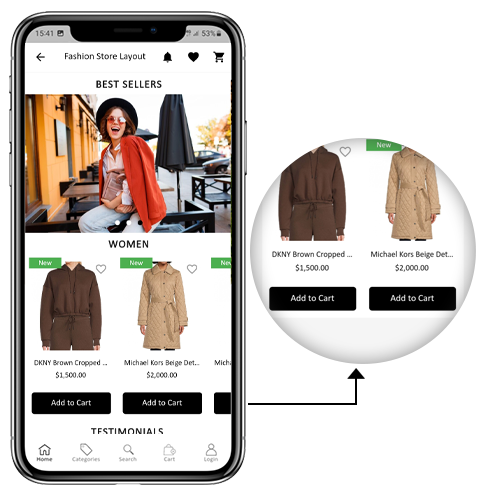
a) Przycisk „Dodaj do koszyka” na ekranie głównym i ekranie kategorii
Aplikacja mobilna PrestaShop stała się bardziej użyteczna dla kupujących online dzięki wbudowanemu przyciskowi „Dodaj do koszyka” dla produktów na ekranie głównym i kategorii. Dzięki temu użytkownicy mogą szybko dodawać produkty do koszyka, po prostu dotykając przycisku koszyka. Przycisk Dodaj do koszyka jest również dostępny na ekranie kategorii aplikacji mobilnych. Użytkownicy mogą po prostu przewinąć w dół, aby przeglądać produkty i dodawać produkty do koszyka, po prostu dotykając przycisku Dodaj do koszyka.
b) Recenzje produktów w aplikacji
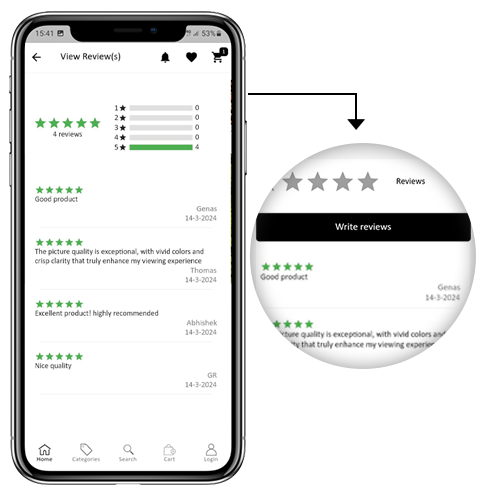
Nasza aplikacja mobilna PrestaShop jest teraz kompatybilna z domyślnym modułem komentarzy do produktów PrestaShop. Teraz użytkownik może publikować recenzje produktów na stronie internetowej, a to samo pojawi się również w aplikacji. Ponadto użytkownik może przeglądać wszystkie recenzje z aplikacji i również je pisać.
c) Produkty powiązane w aplikacji
Kreator aplikacji mobilnych PrestaShop jest teraz kompatybilny z modułem Automatyczne produkty powiązane. Powiązane produkty mogą być wyświetlane na stronie produktu w witrynie internetowej i aplikacji mobilnej. Ta kompatybilność może być wykorzystana jako doskonałe narzędzie do usprawnienia sprzedaży krzyżowej w Twojej firmie.
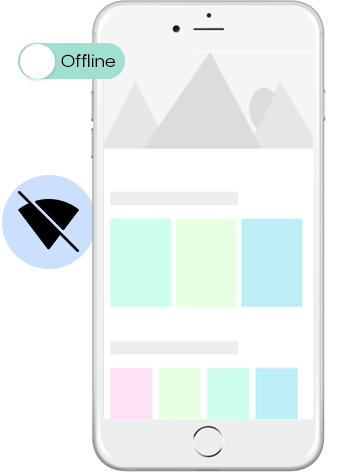
Aplikacje mobilne eCommerce z tym rozszerzeniem będą teraz działać również w trybie offline, tj. bez połączenia z Internetem. Użytkownicy mogą przeglądać strony w dowolnym momencie, które zostały załadowane podczas aktywnego Internetu. Kategorie, produkty, ekran koszyka itp.
Teraz aplikacje z PrestaShop Mobile App� Builder są w pełni zgodne z przepisami UE dotyczącymi RODO. Zapewni użytkownikom aplikacji większą kontrolę nad przechowywanymi danymi osobowymi. Administrator sklepu może po prostu skonfigurować ustawienia RODO do pracy w aplikacji i to samo będzie wyświetlane na różnych ekranach aplikacji, takich jak rejestracja, logowanie, kasa, płatność itp. Kupujący online mają nawet prawo poprosić sprzedawcę sklepu o usunięcie jego danych osobowych.
f) Kompatybilność Spin & Win (subskrypcja e-mail z grami):
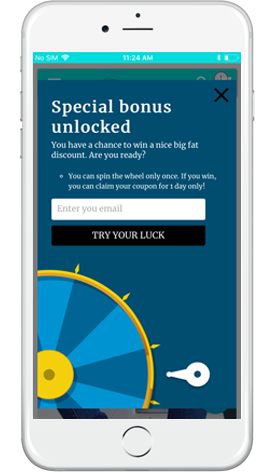
PrestaShop Mobile App Creator jest również kompatybilny z rozszerzeniem PrestaShop Spin & Win. Wyskakujące okienko subskrypcji e-mail z gryfikacją służy do oferowania interaktywnego wyskakującego okienka z obracającym się kołem, które można zaplanować do wyświetlania wejścia lub wyjścia w sklepie internetowym. Teraz, dzięki tej integracji, to samo wyskakujące okienko będzie automatycznie wyświetlane w aplikacjach. Wystarczy zainstalować rozszerzenie na swojej stronie internetowej.
Ta lista nie kończy się tutaj. Dowiedz się więcej o szczegółach funkcji od�tutaj.
Wersja demonstracyjna aplikacji mobilnej PrestaShop 2.0
KnowBand rozumie Twoje obawy związane z niepewnością co do rozwiązania i ograniczenia tego samego, zaoferował bezpłatną wersję demonstracyjną dla wszystkich właścicieli sklepów eCommerce. Sprzedawcy mogą zobaczyć nasz sklep demonstracyjny działający na aplikacji mobilnej, a nawet ich sklep działający na naszych aplikacjach demonstracyjnych.
2.1 Zobacz nasz sklep demonstracyjny działający na aplikacjach
Chcesz zobaczyć funkcje aplikacji eCommerce? Zintegrowaliśmy nasz sklep demonstracyjny z aplikacją, w której możesz zapoznać się z w pełni funkcjonalną aplikacją i zobaczyć wszystkie jej funkcje. Wystarczy postępować zgodnie z poniższymi instrukcjami:
Krok 1:� Pobierz i zainstaluj aplikację mobilną Nautica PrestaShop z dowolnego App Store na swoim urządzeniu mobilnym. Oto linki do pobierania aplikacji demonstracyjnych:
Krok 2:Otwórz aplikację Nautica PrestaShop i naciśnij przycisk przeglądania wersji demo. Otóż to! Zobaczysz nasz sklep demonstracyjny działający w aplikacji demonstracyjnej. Możesz przeglądać to samo, sprawdzać wszystkie funkcjonalności, tworzyć zamówienia itp.Uwaga:�Aby uzyskać dostęp do panelu administracyjnego KnowBand Mobile App Builder w naszym sklepie demonstracyjnym, odwiedź�tutaj.
2.2 Zobacz, jak Twój sklep działa na aplikacjach demonstracyjnych
Niezadowolony? Chcesz przetestować swój sklep w aplikacjach demonstracyjnych? Cóż, załatwiliśmy ci wszystko. Możesz również wypróbować swój sklep w naszej aplikacji demonstracyjnej bez żadnych kosztów. Wystarczą tylko 3 kroki, aby uzyskać to samo:
Krok 2:� Zainstaluj aplikacje demonstracyjne (linki w poprzedniej sekcji) na swoim urządzeniu mobilnym. Otwórz aplikację i wprowadź adres URL swojego sklepu.
Krok 3:�Dotknij „Wyświetl swój sklep” i zacznij korzystać ze swojego sklepu w aplikacjach demonstracyjnych.
Krok 4: Wprowadź adres URL swojego sklepu w wyświetlonym polu. Przykład: https://www.example.com/
Uwaga:�Ta bezpłatna wersja narzędzia Mobile App Builder służy wyłącznie do celów demonstracyjnych i żadne pliki APK/IPA nie będą dostarczane z tym modułem. Aby otrzymać własne pliki APK/IPA, należy zakupić płatną wersję programu�Kreator aplikacji mobilnych PrestaShop.
3.0 Zbuduj swoją aplikację mobilną PrestaShop w 3 prostych krokach
Mamy nadzieję, że spodobało Ci się demo naszych aplikacji mobilnych PrestaShop i znalazłeś to, czego szukałeś. Nadszedł czas, aby zdobyć parę aplikacji Flutter dla swojego sklepu. Proces tworzenia aplikacji mobilnej eCommerce jest tak prosty, jak to tylko możliwe. Wykonaj 3 proste kroki, a Twoja aplikacja będzie gotowa w ciągu 1-2 dni roboczych.
Krok 1: Zainstaluj moduł na swojej stronie internetowej Pobierz�Prestashop Mobile App Builder i zainstaluj go w swoim sklepie.
Krok 2: Udostępnij specyfikacje swojej aplikacji Udostępnij szczegóły/wymagania dotyczące aplikacji w naszymformularz wymagań wstępnych.
Krok 3: Zdobądź swoje aplikacje w 1-2 dni Nasi wykwalifikowani i profesjonalni programiści tworzą Twoje aplikacje dokładnie pasujące do udostępnionych informacji. Wrócimy do Ciebie z plikami APK/IPA w ciągu 1-2 dni.
Uwaga:� Możesz opublikować te pliki APK/IPA w odpowiednich sklepach z aplikacjami. Skorzystaj z poniższych linków, aby uzyskać to samo:
Nadal problem? Powiedz nam, a my opublikujemy dla Ciebie aplikacje. Ponadto w przypadku jakichkolwiek pytań i sugestii prosimy o kontakt pod adresem�support@knowband.com.
Instalacja modułu 4.0
Po zakupie modułu PrestaShop�Mobile App Builder otrzymasz następujące pliki wymienione poniżej: 1. Skompresowany plik w formacie ZIP (zawiera kod źródłowy dodatku)2. Instrukcja obsługi Teraz możesz przejść do dalszego procesu instalacji na dwa sposoby:
Po pomyślnym zainstalowaniu PrestaShop Mobile App Maker na Twojej stronie nadszedł czas na skonfigurowanie Panelu administracyjnego PrestaShop Mobile App Creator. Po kliknięciu opcji „Konfiguruj” w KnowBand Mobile App Builder otrzymasz następującą kartę z przyjaznymi interfejsami. Zawęźmy je jeden po drugim.
Ustawienia ogólne 5.1
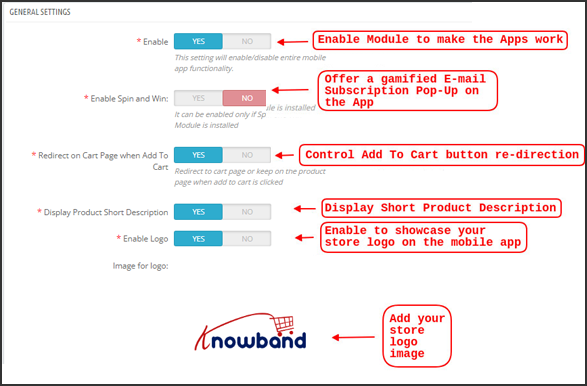
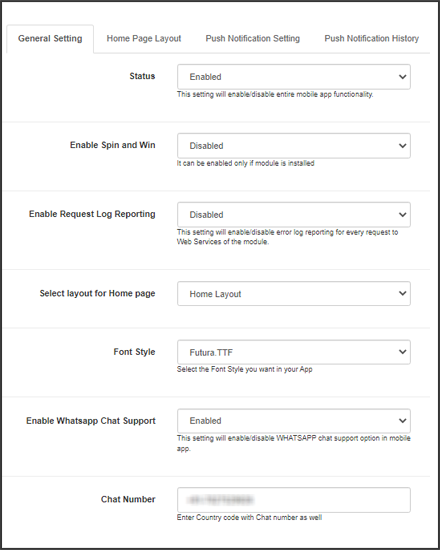
Zakładka Ustawienia ogólne zawiera wszystkie ustawienia wymagane do uruchomienia aplikacji mobilnej na urządzeniach użytkownika. Ta karta zawiera wszystkie niezbędne ogólne opcje do synchronizacji aplikacji.
a) Włącz wtyczkę:�Włącz wtyczkę PrestaShop Mobile App Creator, aby Twoja aplikacja mobilna działała na urządzeniach użytkowników.
b) Włącz spin i wygraj:� Włącz wyświetlanie wyskakującego koła obrotowego na ekranie głównym za każdym razem, gdy dowolny użytkownik otworzy aplikację. Może być używany do oferowania rabatów/ofert i przechwytywania ich e-maili w zamian za cele marketingowe. Aby ta funkcja działała, musisz zainstalować moduł Spin and Win firmy Knowband na swojej stronie internetowej. Uwaga: Moduł Spin and Win będzie działał tylko wtedy, gdy zainstalowałeś wtyczkę w swoim sklepie.
c) Przekieruj na stronę koszyka po dodaniu do koszyka:�Ta funkcja umożliwia sterowanie nawigacją przycisku „Dodaj do koszyka”. Możesz przekierować użytkowników do koszyka lub zatrzymać ich na stronie produktu za każdym razem, gdy klikną przycisk Dodaj do koszyka. Zwiększa to szanse na dodatkowe zakupy.
d) Wyświetlacz Krótki opis:� Włącz wyświetlanie krótkiego opisu produktu na ekranie produktu wraz z pełnym opisem i innymi szczegółami.
e) Wybierz Układ:� Wybierz żądany układ strony głównej dla swojej aplikacji PrestaShop. Możesz tworzyć wiele układów ekranu głównego w zapleczu zgodnie z różnymi festiwalami i motywami oraz używać ich zgodnie z wymaganiami sklepu.
f) Kolor przycisku aplikacji:� Wybierz żądany kolor przycisku dla swojej aplikacji mobilnej PrestaShop.
g) Kolor motywu aplikacji:�Wybierz żądany kolor motywu dla swojej aplikacji mobilnej PrestaShop.
h) Obraz logo:� Prześlij obraz logo sklepu, który będzie wyświetlany w górnym nagłówku aplikacji. To wypromowało Twoją markę wśród kupujących mobilnych na całym świecie.
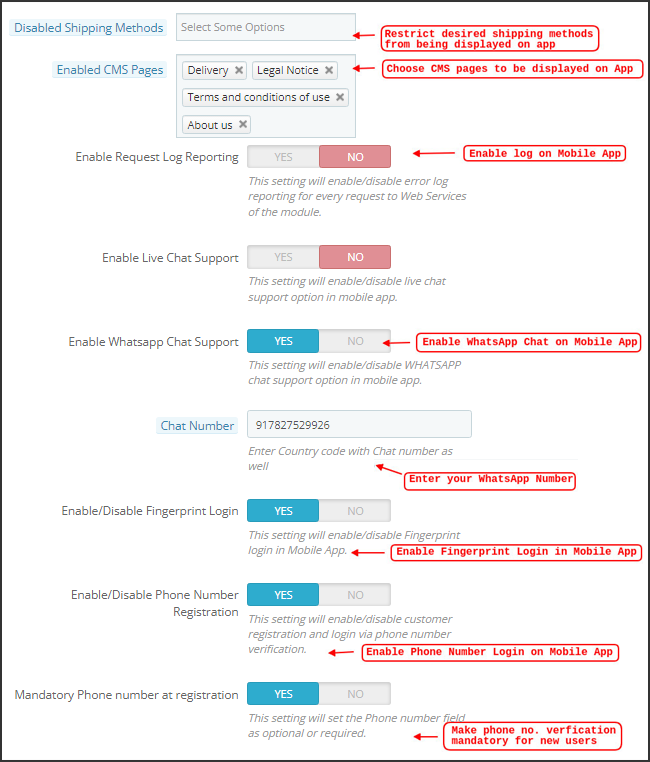
i) Wyłączone metody wysyłki:�Wybierz żądane metody wysyłki, których nie chcesz wyświetlać w aplikacji mobilnej PrestaShop.
j) Włączone strony CMS:�Wybierz żądane strony CMS, które mają być wyświetlane w aplikacjach mobilnych.
k) Włącz raportowanie dziennika żądań:� Włącz logowanie w aplikacjach mobilnych, aby uzyskać szczegółowe informacje na temat nieprawidłowego działania aplikacji.
l) Włącz obsługę czatu WhatsApp:�Włącz opcję czatu WhatsApp w swoich aplikacjach mobilnych PrestaShop. Użytkownicy mogą bezpośrednio kontaktować się z Tobą pod numerem WhatsApp wprowadzonym w zapleczu.
m) Włącz/wyłącz rejestrację numeru telefonu:�Włącz opcję logowania za pomocą numeru telefonu w swojej aplikacji mobilnej PrestaShop i pozwól swoim użytkownikom uwierzytelniać się za pomocą weryfikacji OTP.
n) Włącz kodowanie adresów URL linków do obrazów:� Włącz tę funkcję, aby obsługiwać w aplikacji znaki spoza zestawu ASCII.
5.2 Ustawienia powiadomień push
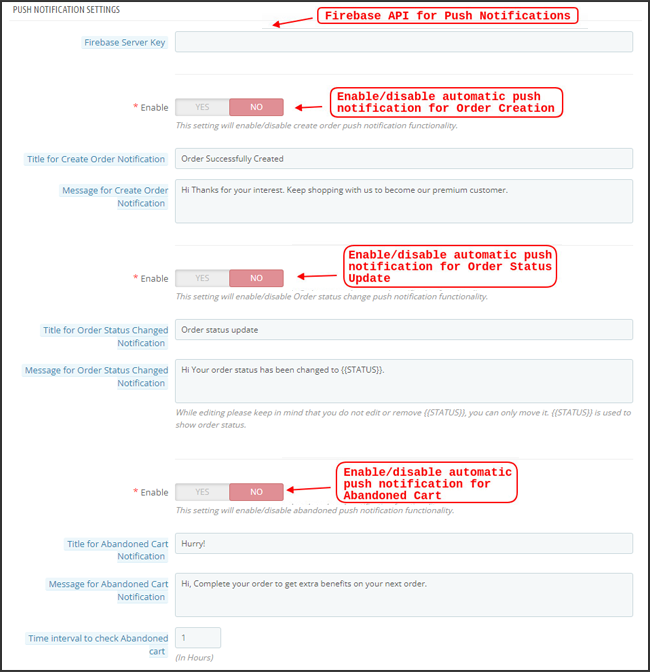
Kreator aplikacji mobilnych PrestaShop dla systemu Android/iOS wykorzystuje moc powiadomień push przy użyciu podstawowych usług Google dla powiadomień push na urządzenia mobilne. Daje to przydatne narzędzie marketingowe, które natychmiast przyciąga uwagę użytkowników i zwiększa sprzedaż. Podkreślenie codziennych ofert i ofert to tylko wiadomość z Twojej aplikacji mobilnej PrestaShop. Zarówno automatyczne, jak i niestandardowe powiadomienia są dostępne w PrestaShop Mobile App Maker.
a) Klucz serwera Firebase:�Klucz serwera Firebase służy do konfigurowania powiadomień push dla aplikacji. Ten klucz gwarantuje, że powiadomienia będą odbierane przez wszystkich użytkowników Twojej aplikacji na całym świecie. Możesz pominąć to ustawienie dla bezpłatnej wersji modułu, ponieważ byłoby ono skonfigurowane w ostatecznej aplikacji z płatną wersją modułu.
b) Włącz/wyłącz powiadomienie o utworzeniu zamówienia:�Włącz/wyłącz automatyczne powiadomienie push wysyłane do użytkowników aplikacji w celu pomyślnego utworzenia zamówienia.�> Tytuł i wiadomość dla powiadomienia push:�Wprowadź tytuł i wiadomość w ustawieniach powiadomień push, aby pomyślnie utworzyć zamówienie.
c) Włącz/wyłącz powiadomienie o zmianie statusu zamówienia:�Włącz/wyłącz automatyczne powiadomienie push wysyłane do użytkowników aplikacji w celu uzyskania aktualizacji dotyczącej statusu realizacji ich poprzedniego zamówienia.�> Tytuł i wiadomość dla powiadomienia push:�Wprowadź tytuł i wiadomość w ustawieniach powiadomień push za każdym razem, gdy nastąpi aktualizacja statusu dostawy poprzedniego zamówienia.
d) Włącz/wyłącz powiadomienie o porzuconym koszyku:�Włącz/wyłącz automatyczne powiadomienia push wysyłane do użytkowników, którzy porzucili koszyk bez udanego zakupu.�> Tytuł i wiadomość dla powiadomienia push:�Wprowadź tytuł i treść powiadomienia push dla użytkowników aplikacji porzuconych koszyków.
e) Przedział czasu:� Interwał (w godzinach) wysyłania powiadomień push do użytkowników aplikacji, którzy porzucili koszyk bez udanego zakupu.
5.3 Historia powiadomień push
Ta zakładka zawiera historię wszelkiego rodzaju powiadomień push wysłanych do każdego użytkownika wraz ze szczegółowymi informacjami. Sprzedawca może dowiedzieć się o każdym wysłanym wcześniej powiadomieniu. Ta karta ma również opcję wysłania niestandardowego powiadomienia do użytkowników utworzonych z zaplecza. Możesz łatwo poinformować ich o wszelkich szczegółach związanych ze sklepem lub rabatach za pomocą ręcznie wysyłanych powiadomień.
Wyślij powiadomienie:
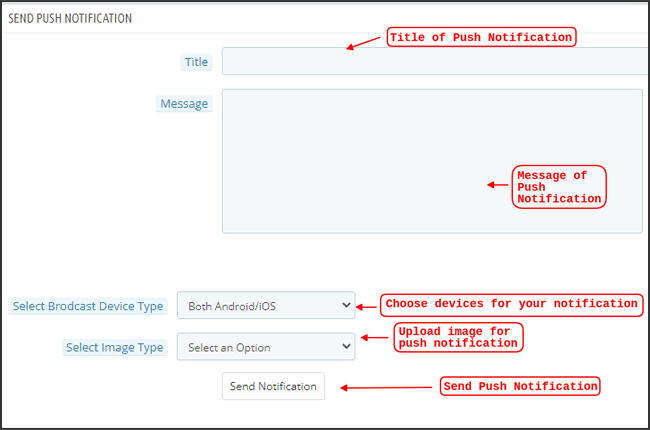
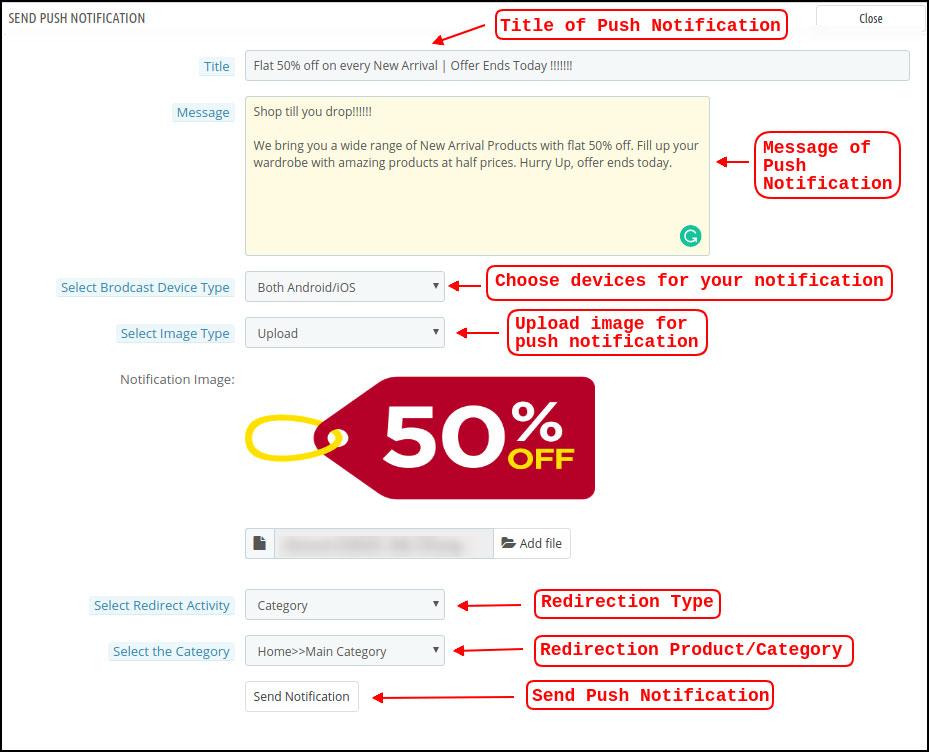
Ta opcja służy do wysyłania ręcznego powiadomienia do użytkowników aplikacji zgodnie z Twoim wyborem. Możesz skonfigurować tytuł, wiadomość, stronę docelową, obraz itp. oraz wybrane powiadomienie, jak pokazano poniżej:
a) Tytuł powiadomienia push:�Tytuł instrukcji Push Notification, która ma zostać wysłana do użytkowników aplikacji.
b) Treść powiadomienia push:� Wiadomość Twojego ręcznego powiadomienia, które ma zostać wysłane do użytkowników aplikacji.
c) Typ urządzenia:�Możesz wybrać użytkowników na Androidzie/iOS lub na obu, do których ma zostać wysłane Twoje ręczne Powiadomienie Push.
d) Typ obrazu:�Możesz przesłać żądany obraz/baner uzasadniający zgłoszenie. Obraz banera można przesłać lub użyć za pośrednictwem istniejącego adresu URL.
e) Obraz powiadomienia:�Administrator sklepu może wyświetlić podgląd obrazu powiadomienia i przeanalizować, jak będzie wyglądać w aplikacjach użytkownika.
f) Adres URL obrazu:� Rzeczywisty adres URL obrazu powiadomienia, który ma zostać wysłany do użytkowników aplikacji.
g) Czynność przekierowania:�Możesz wybrać przekierowanie powiadomienia, wybierając opcję Ekran główny/Dowolna kategoria/Dowolny produkt tutaj. Cokolwiek ustawisz, Twoi użytkownicy zostaną przekierowani do tego samego po dotknięciu powiadomienia push.
h) Wybierz kategorię/produkt:� Możesz wybrać dowolny odpowiedni ekran kategorii/produktu dla swojego powiadomienia.
i) Wyślij powiadomienie:� Po utworzeniu i wyświetleniu podglądu powiadomienia nadszedł czas, aby wysłać je w swoich aplikacjach.
Metody płatności 5.4
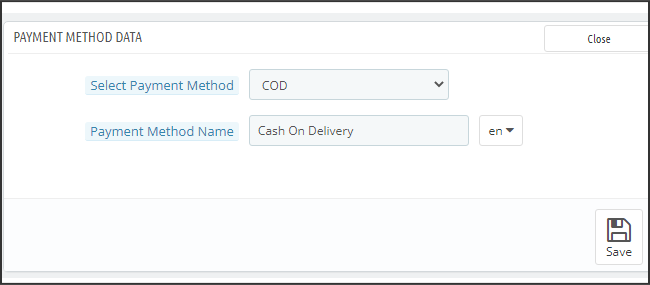
Kreator aplikacji mobilnych PrestaShop na Androida i iOS obsługuje wszystkie rodzaje metod płatności internetowych w aplikacjach na Androida i iOS. Dodatkowo zapewnia opcję płatności za pobraniem i elastyczność dodawania innych metod płatności Web-View. Domyślnie w naszej aplikacji mobilnej dostępna jest tylko metoda płatności za pobraniem. Jeśli jednak chcesz dodać te same metody płatności, co w Twoim sklepie PrestaShop, wyłącz opcję płatności za pobraniem z zaplecza modułu. Po wyłączeniu metody płatności za pobraniem wszystkie metody płatności dostępne na Twojej stronie internetowej będą dobrze widoczne w Twoich aplikacjach mobilnych.
5.5 Układ strony głównej
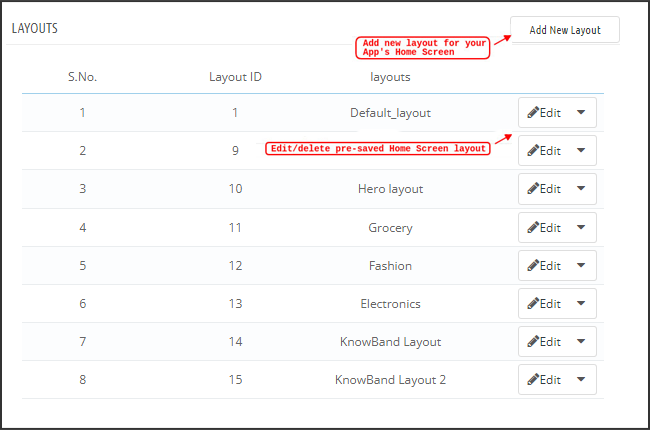
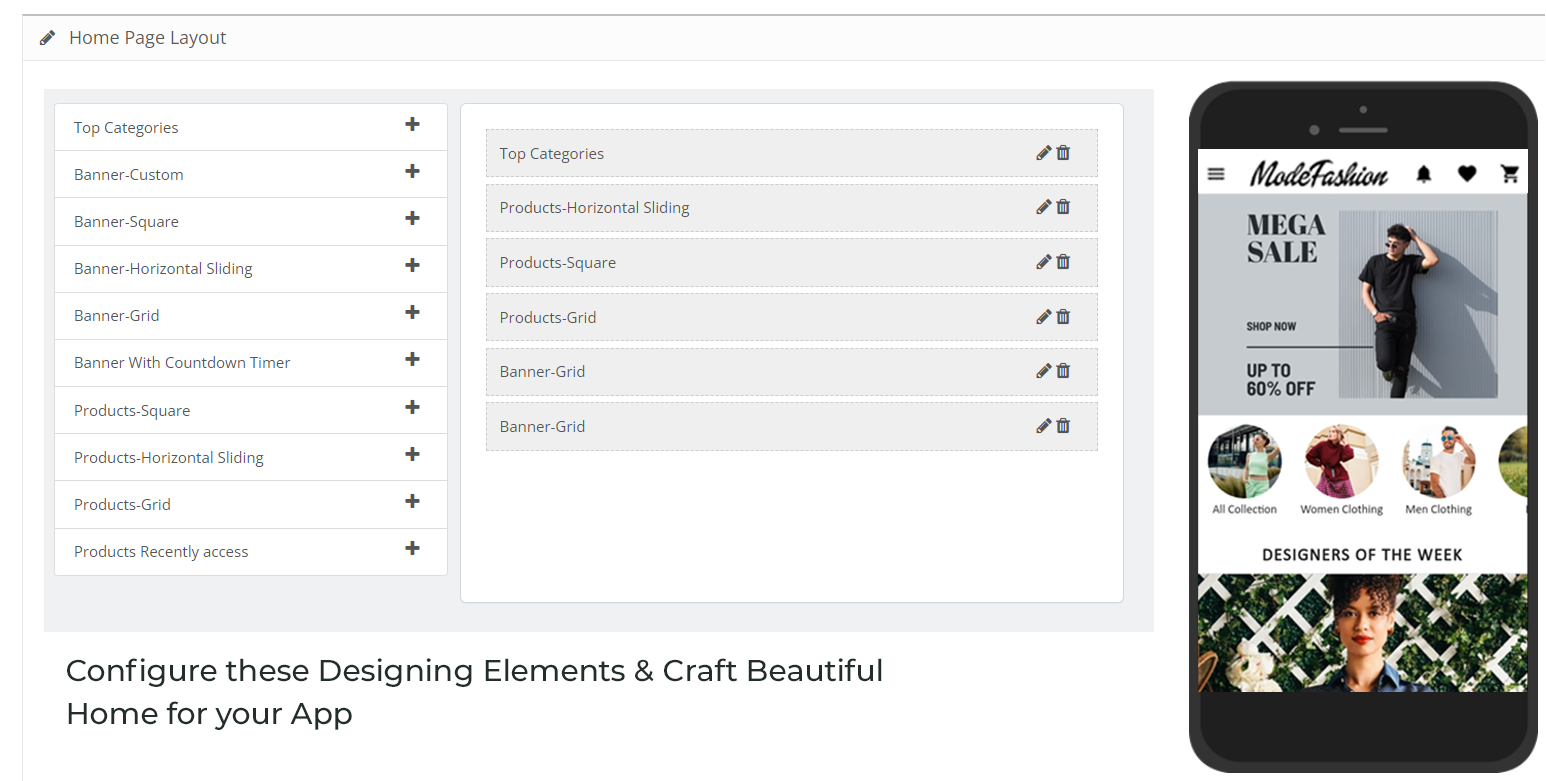
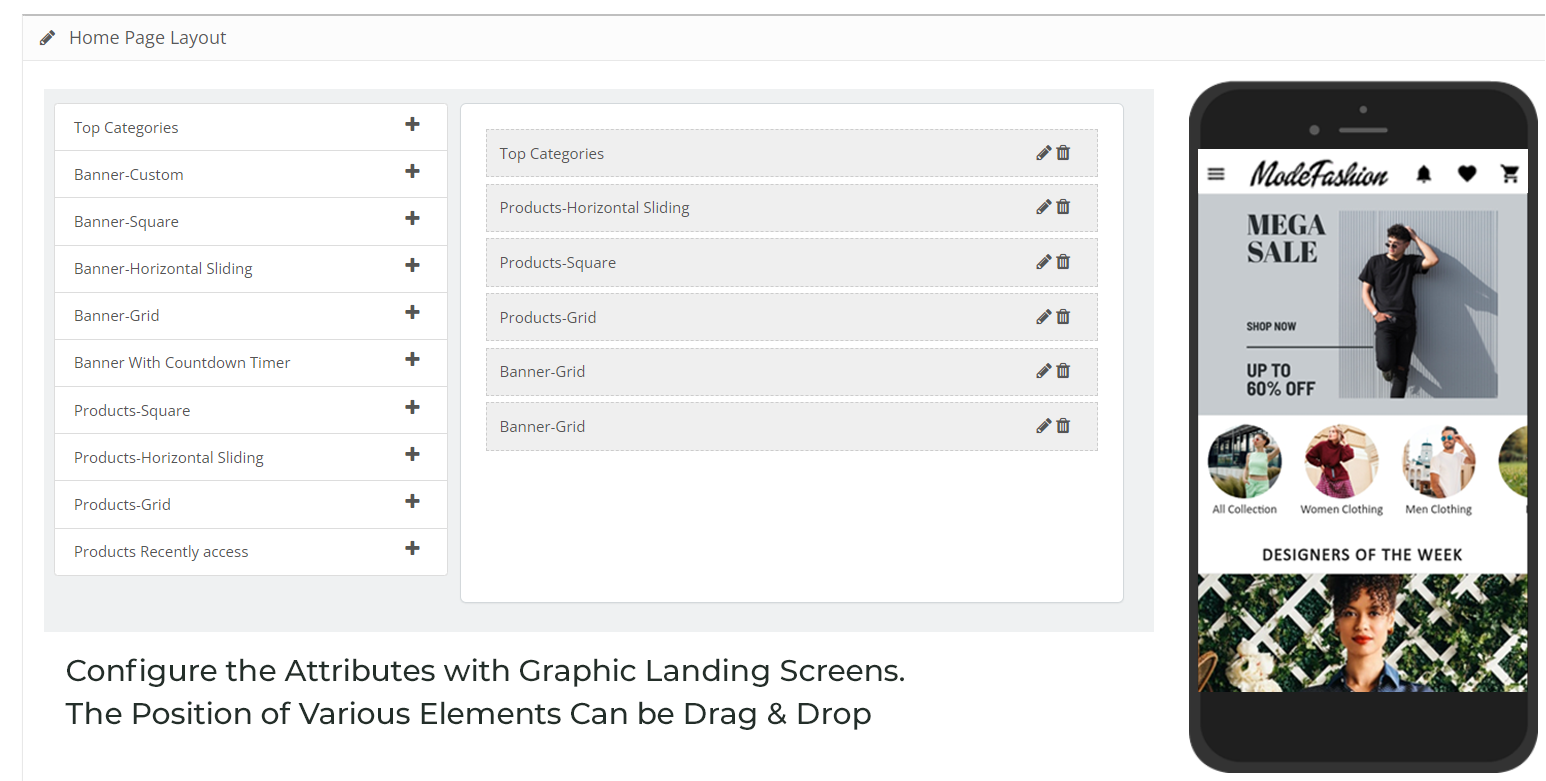
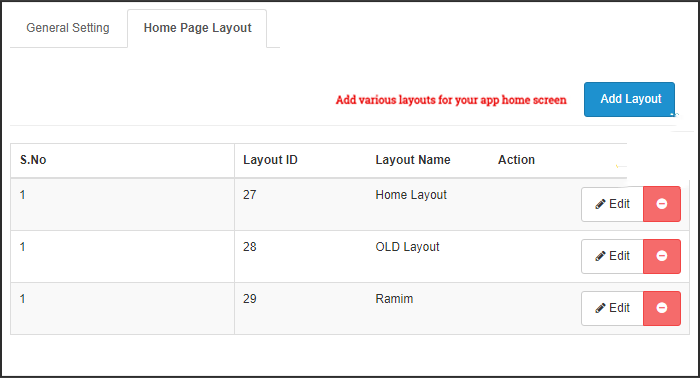
Jest to jedna z najbardziej niesamowitych funkcji wtyczki PrestaShop Mobile App Builder do projektowania i tworzenia wielu układów ekranu głównego przy użyciu różnych atrybutów/elementów projektowych. Ta karta zawiera listę wszystkich układów ekranu głównego skonfigurowanych wcześniej w oparciu o różne motywy i czcionki, jak pokazano na poniższej migawce:
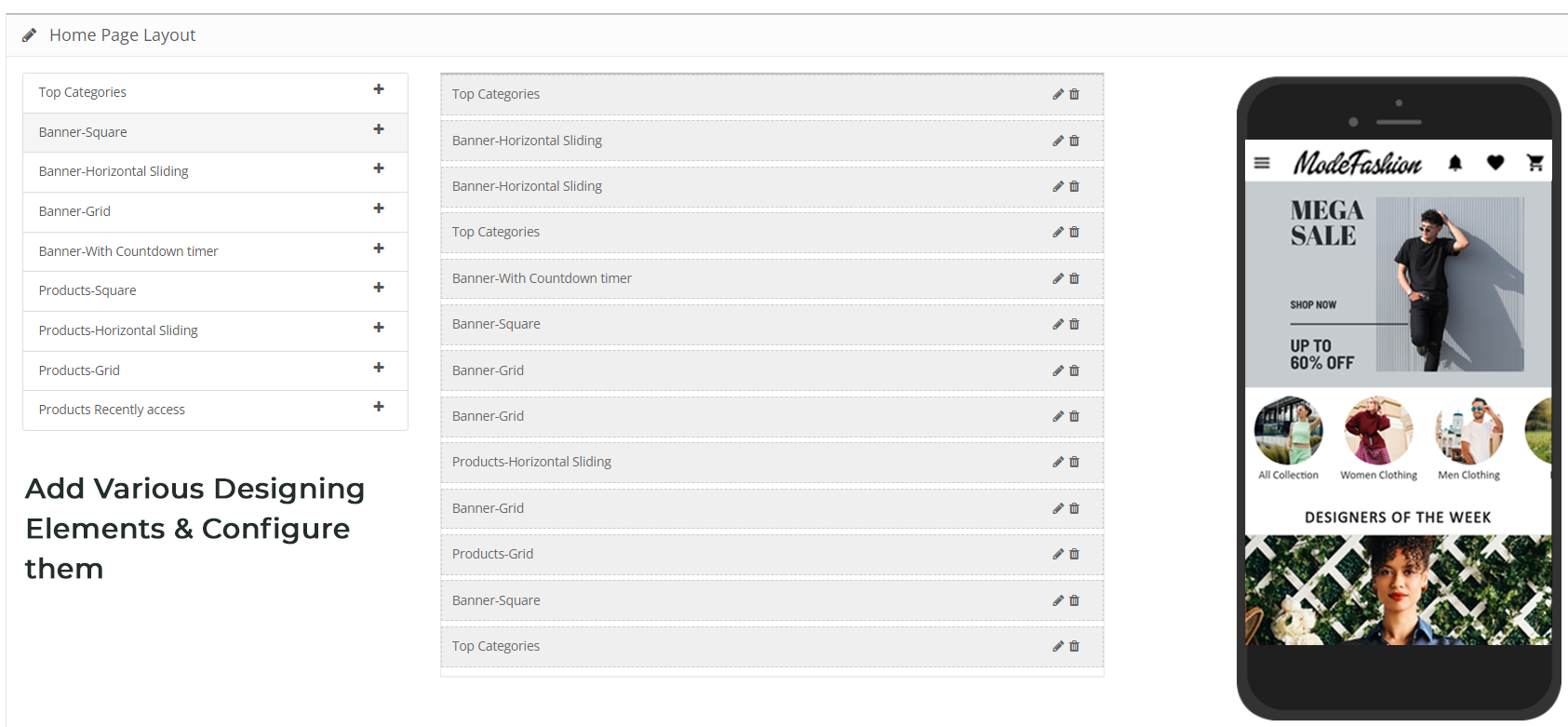
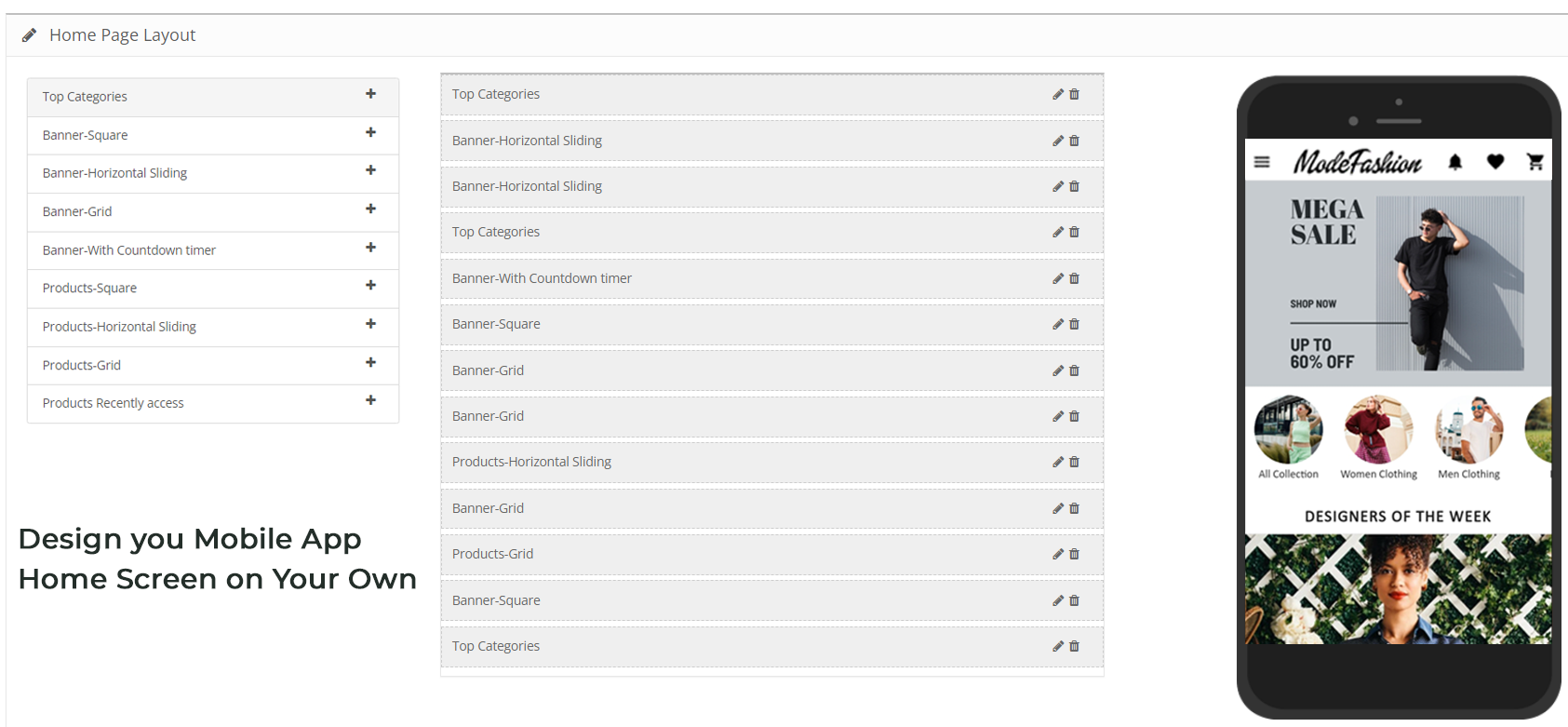
Aby skonfigurować układy strony głównej, w zapleczu dostępne są następujące elementy:
Najpopularniejsze kategorie
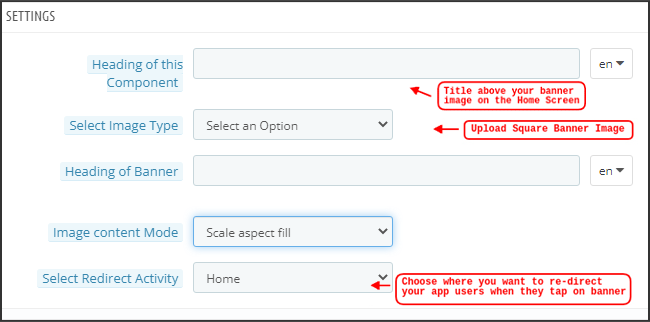
Kwadratowy Baner
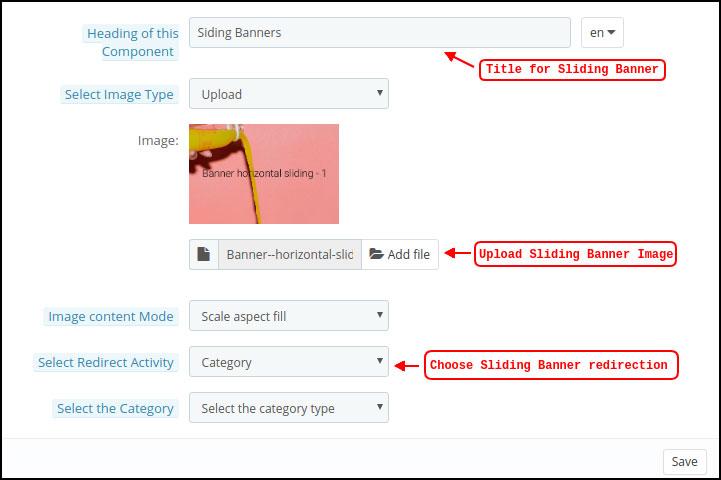
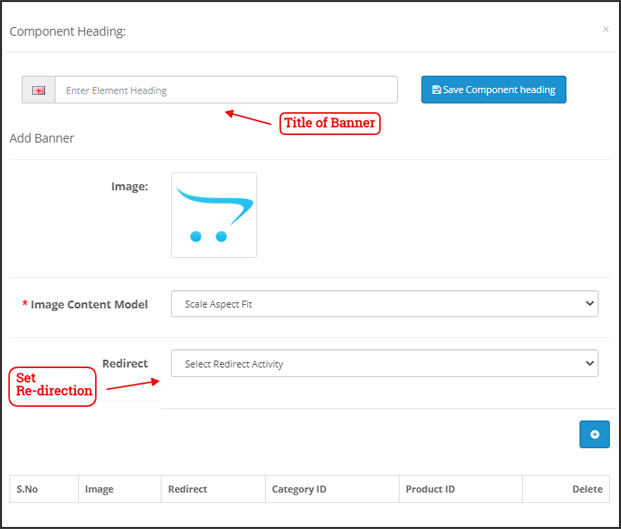
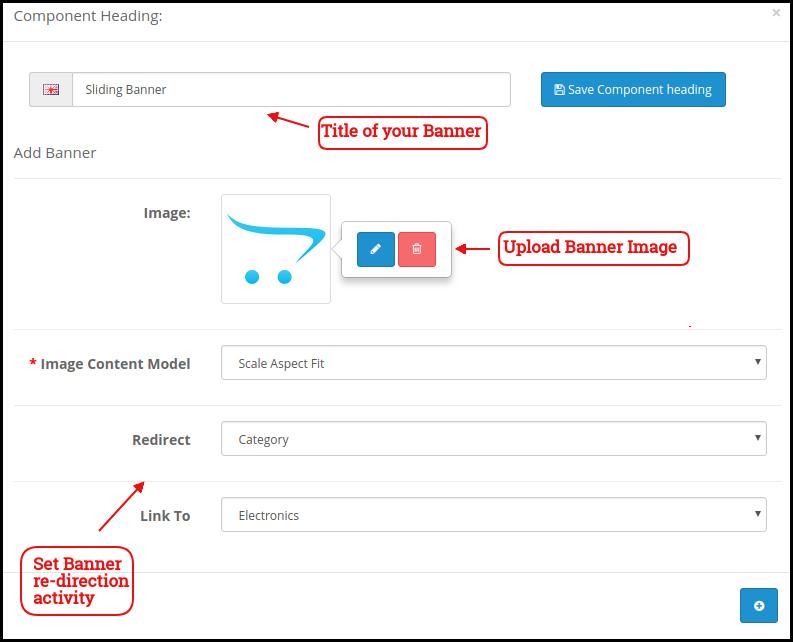
Poziomy… przesuwny baner
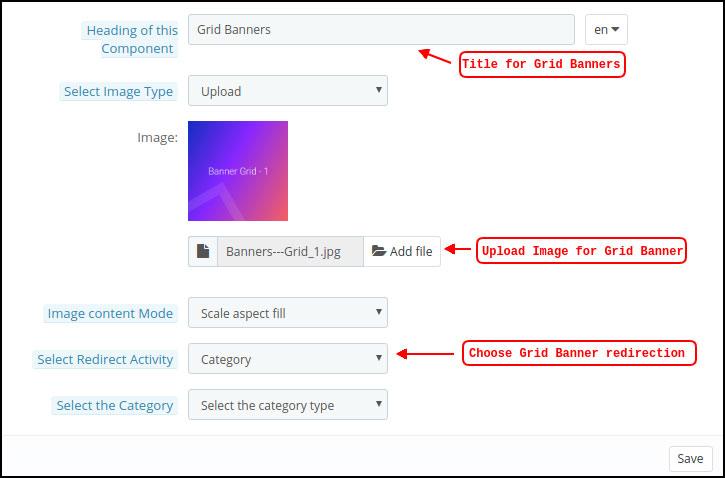
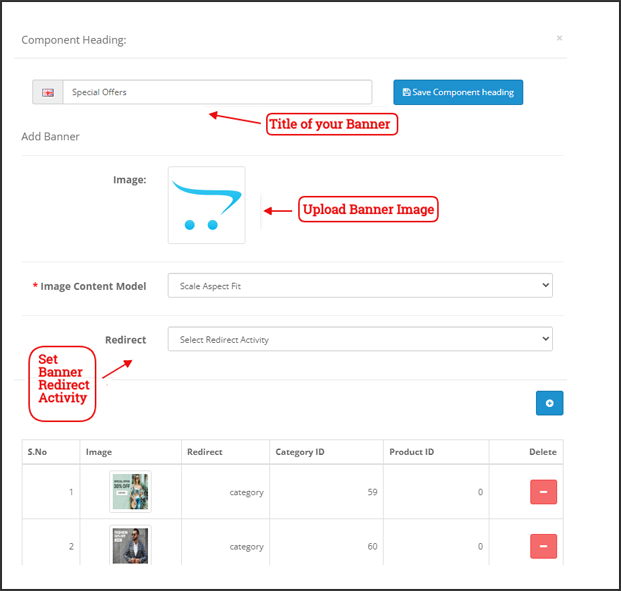
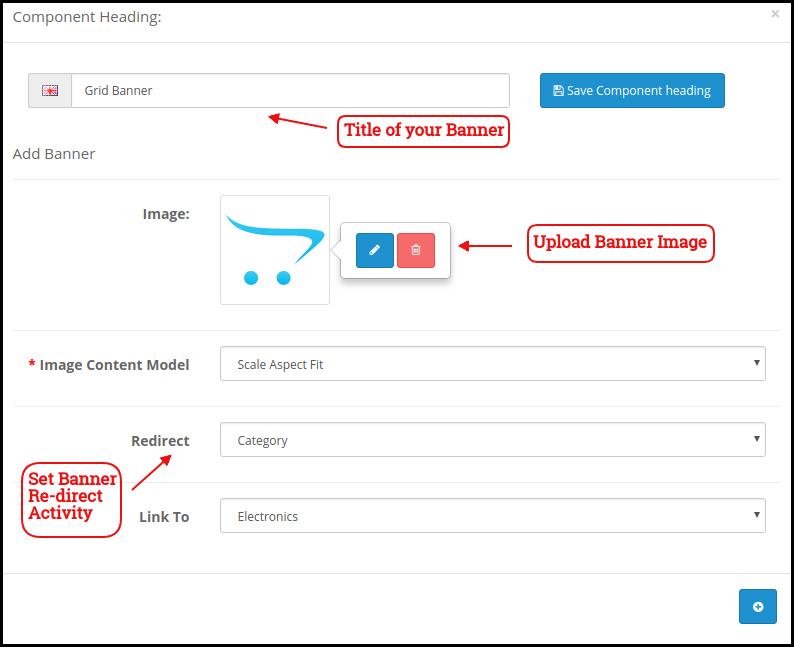
Banery siatki
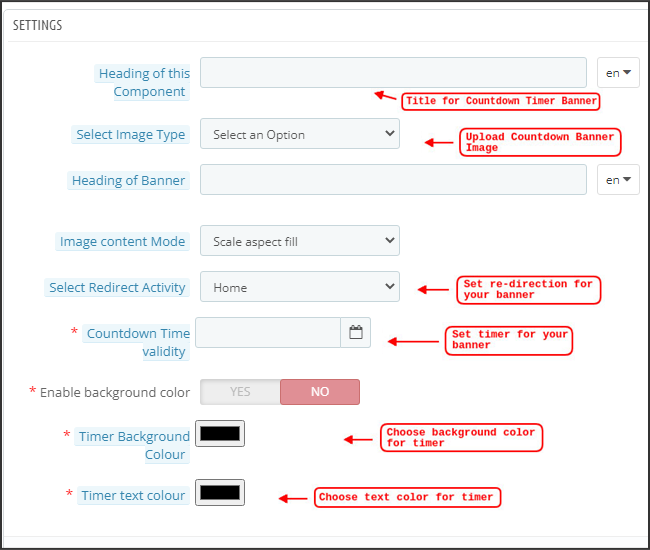
Baner Odliczania
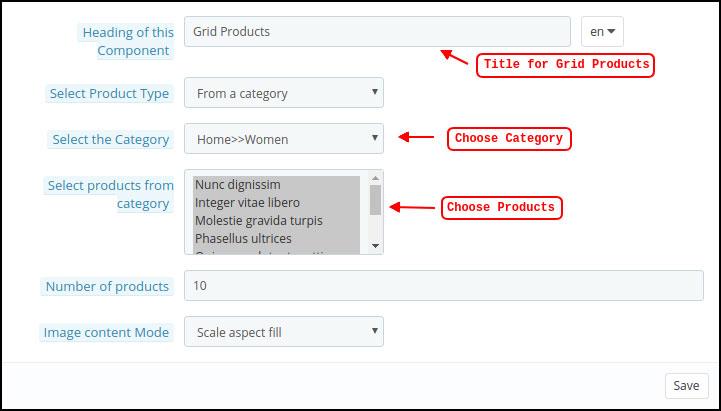
Produkty sieciowe
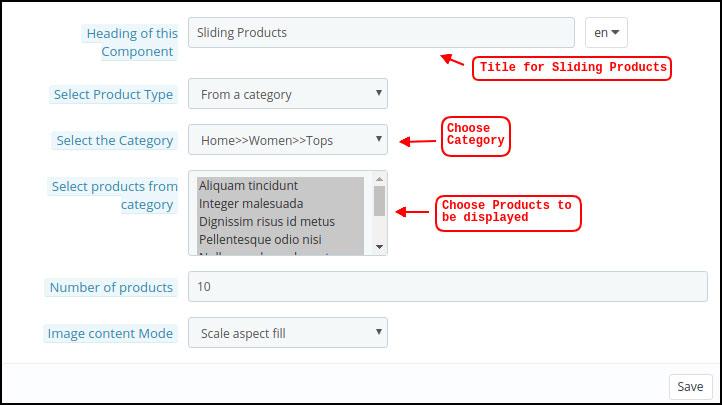
Poziome produkty przesuwne
Ostatnio przeglądane produkty
Sprzedawca w sklepie może skonfigurować i używać dowolnego z tych atrybutów do tworzenia i zapisywania wielu układów. Te układy mogą być używane zgodnie z tematem i wymaganiami. Ponadto pozycjonowanie różnych elementów można zmienić za pomocą prostej funkcji przeciągnij i upuść.
Najlepsze�Kategorie:
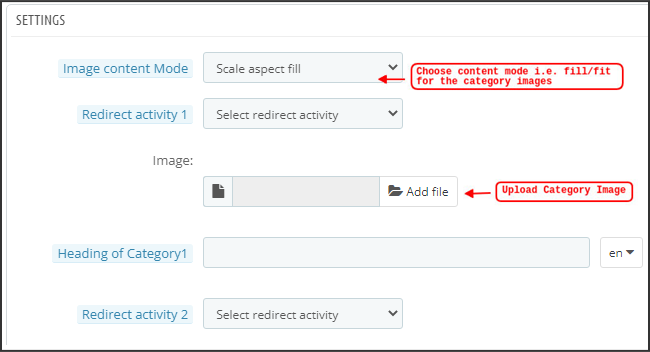
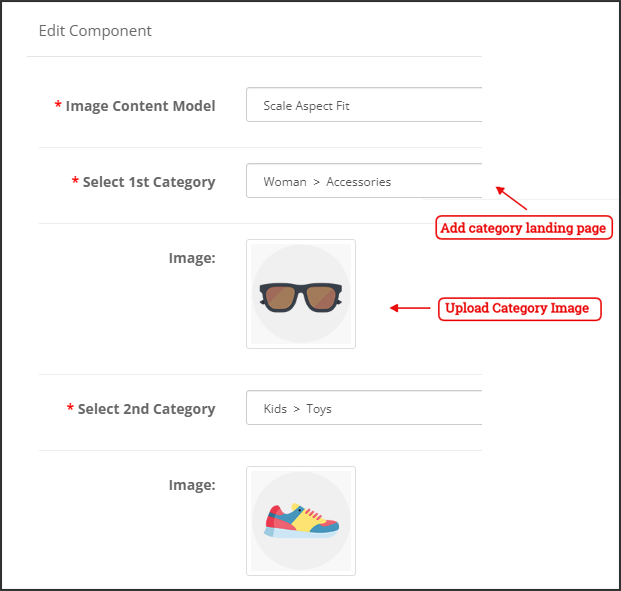
Najpopularniejsze kategorie są wyświetlane w postaci małych kwadratów na ekranie głównym i można je konfigurować, w tym ich obrazy i kategorie docelowe/produkty. PrestaShop Mobile App Maker oferuje maksymalnie 8 kategorii, w których minimum 4 są obowiązkowe.
Kwadratowy baner:
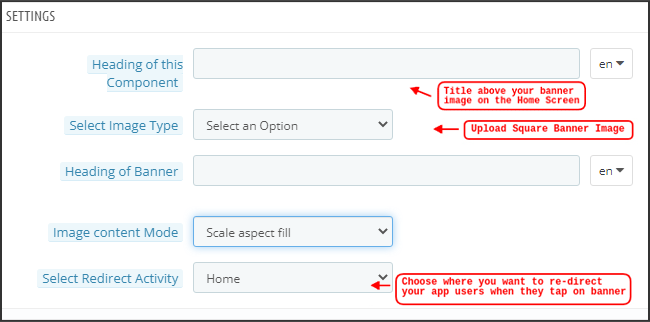
Innym atrybutem jest lista Square Banner, która służy do oferowania banera w kształcie kwadratu na ekranie głównym aplikacji. Możesz dostosować baner, wybierając odpowiedni obraz i ekran docelowy dla tego samego.
Poziomy…przesuwny.baner:
Są to prostokąty dostępne w przesuwaniu poziomym i można je w pełni dostosować z poziomu zaplecza.
Banery siatki:
Są to banery w kształcie kwadratu wyświetlane na ekranie głównym w formie siatki. Możesz ustawić dowolną liczbę banerów na ekranie głównym i odpowiednio dostosować ich obraz i stronę docelową.
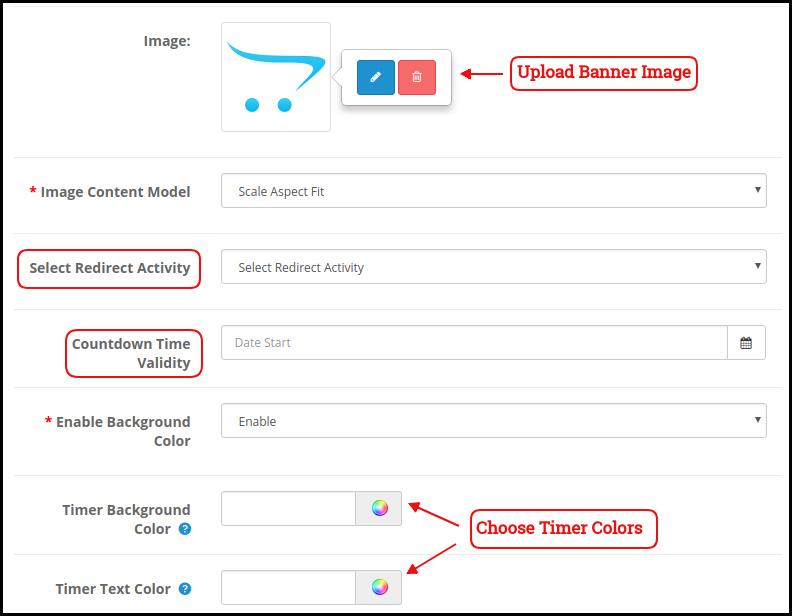
Sztandar stopera odliczającego:
Kreator aplikacji PrestaShop Mobile App Builder oferuje baner z licznikiem czasu. Możesz ustawić obraz banera i ekran docelowy oraz ustawić timer, aż chcesz wyświetlić baner. Po upływie czasu baner automatycznie zniknie.
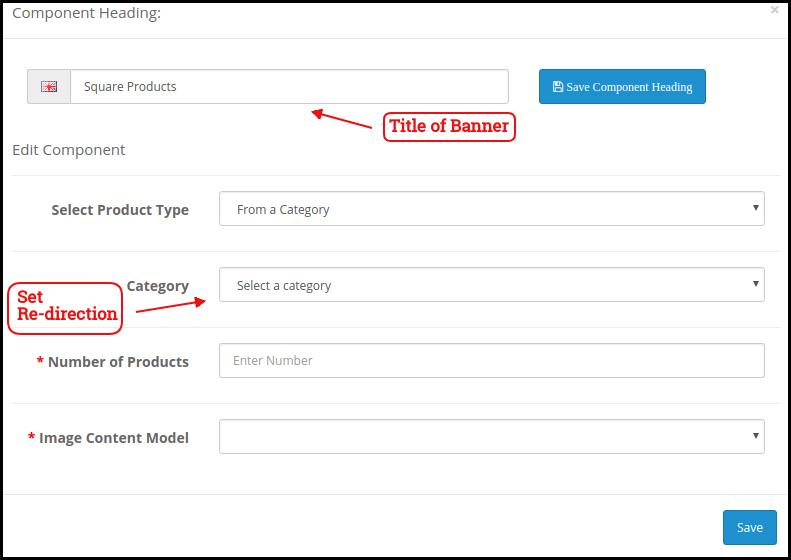
Kwadrat�Produkty:
Jeśli chodzi o banery, PrestaShop Mobile App Creator oferuje produkty do wyświetlenia na ekranie głównym w formie kwadratowych list.
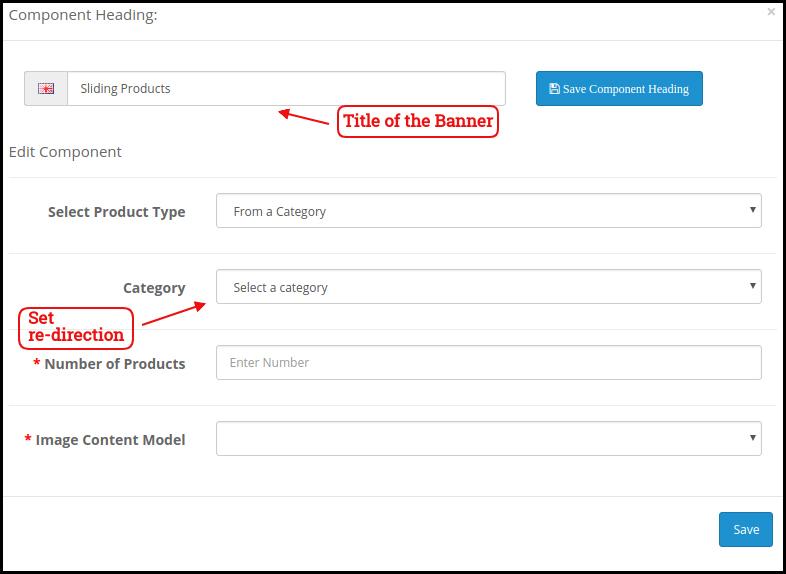
Poziome produkty przesuwne
Możesz dodawać produkty w postaci poziomych suwaków. Wybrane produkty mogą należeć do dowolnej określonej kategorii lub innych wyróżnień, takich jak Bestsellery, Polecane produkty itp.
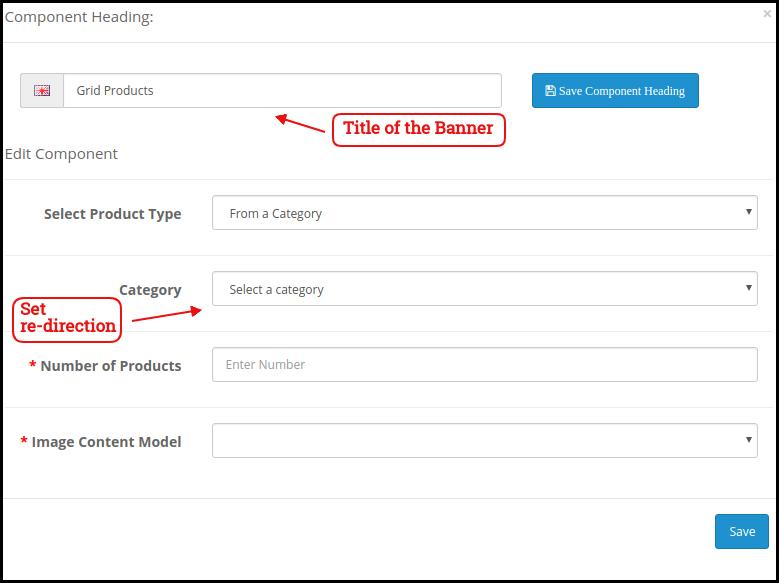
Produkty siatki:
Produkty można również dodawać do ekranu głównego w postaci zestawień siatki. Produkty można wybierać z dowolnej kategorii.
Ostatnio używane produkty:
Kreator aplikacji mobilnych PrestaShop udostępnia element zakładki ostatnie, który wyświetla ostatnio przeglądane przez użytkownika produkty. Możesz po prostu dodać element do swojego układu, aby wyświetlić go na ekranie głównym.
Uwaga: Administrator sklepu może dodać do 20 elementów podczas projektowania układu w panelu zaplecza.��
5.6 Zgodność z RODO
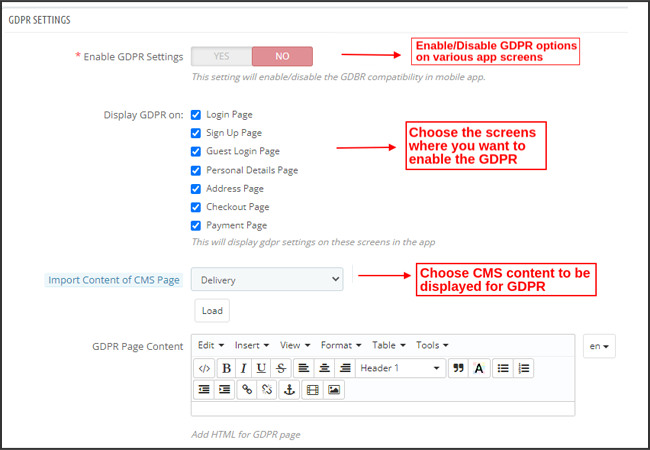
PrestaShop Mobile App Builder zapewnia zgodność z RODO w aplikacjach mobilnych. Administrator sklepu może po prostu wykonać kilka kliknięć w panelu administracyjnym, a aplikacje staną się zgodne z RODO.
a) Włącz ustawienia RODO:�Włącz tę kartę, aby zapewnić zgodność z RODO na różnych ekranach aplikacji.
b) Wyświetl RODO na:� Wybierz ekrany aplikacji, na których chcesz aktywować opcje RODO.
c) Importuj zawartość strony CMS:�Wybierz stronę CMS, której treść ma zostać dodana dla opcji RODO.
6.0 Ekrany aplikacji mobilnych
Ekran główny 6.1
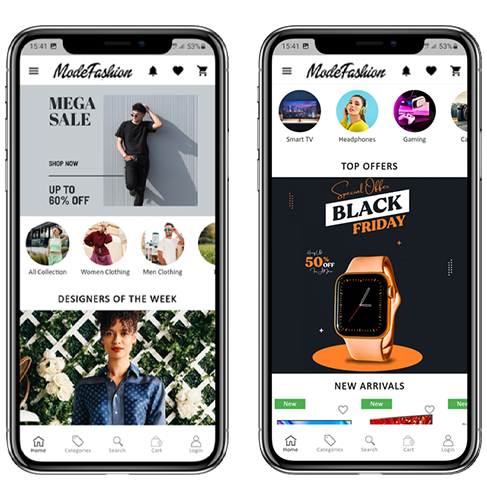
Ekran główny Twojej aplikacji mobilnej PrestaShop będzie dokładnie taki, jak chcesz. PrestaShop Mobile App Maker oferuje pełną elastyczność w projektowaniu i tworzeniu ekranów głównych w Twoich rękach. Korzystając z wielu banerów (kwadrat, siatka, przesuwanie), produktów (kwadrat, siatka, przesuwanie), banera z odliczaniem czasu i zakładki ostatnich produktów w zapleczu, możesz zaprojektować intuicyjne układy ekranu głównego. Na ekranie głównym aplikacji dostępne są następujące opcje:
Ponadto położenie różnych elementów konstrukcyjnych można również zmieniać zgodnie z wymaganiami.
1. Układy dynamiczne:
Korzystając z różnych elementów, możesz tworzyć i zapisywać różne układy w zapleczu i ponownie wykorzystywać je zgodnie z różnymi wydarzeniami i festiwalami. Możesz dynamicznie projektować i tworzyć ekran główny aplikacji.
2. Logo marki:
Logo Twojego sklepu jest reprezentowane w lewej środkowej części górnego nagłówka Twojej aplikacji mobilnej PrestaShop. Logo jest w pełni konfigurowalne z zaplecza modułu i może być włączane/wyłączane, w tym zmiany obrazu.
3. Szukaj:
Opcja wyszukiwania pozwala kupującym aplikację mobilną łatwo i szybko uzyskać to, czego chcą. W Twojej aplikacji mobilnej PrestaShop wyszukiwanie produktów będzie miało dwie formy: Opcja wyszukiwania znajduje się w układzie paska dolnej karty aplikacji mobilnej PrestaShop.
�> Z tekstem:�Użytkownicy Twojej aplikacji mogą wyszukiwać pożądane produkty, wpisując po prostu powiązane słowa kluczowe. Aplikacja mobilna PrestaShop wyświetli odpowiednie wyniki dla tego słowa kluczowego.
4. Torba z listą życzeń:
Torba z listą życzeń jest wyświetlana w górnym nagłówku Twojej aplikacji mobilnej PrestaShop, zawierającej wszystkie produkty oznaczone zakładkami. Użytkownicy aplikacji mogą zapisać wybrane produkty w torbie z listą życzeń na przyszłe zakupy.
5. Koszyk:
Koszyk jest dostępny w prawym górnym rogu ekranu głównego aplikacji. Użytkownicy mogą stamtąd dowiedzieć się o produktach dodanych do ich koszyka.
6 WhatsApp
W prawym dolnym rogu ekranu głównego znajduje się opcja czatu sprzedawca-kupujący na żywo. Kupujący aplikację mobilną mogą łatwo i bezpośrednio przesłać Ci swoje zapytanie, a Ty możesz je natychmiast rozwiązać.
6.2 Menu akordeonowe (pasek nawigacyjny)
Aplikacje mobilne PrestaShop na Androida i iOS z odpowiednią kategoryzacją produktów są dostępne na stronie internetowej. Klienci mobilni mogą łatwo przeglądać produkty z wielu kategorii. Wszystkie strony CMS są również dostępne w Menu Akordeon. Zapewnia następujące opcje:
1. Moje konto
Ekran Moje konto zawiera wszystkie informacje o użytkowniku, takie jak dane osobowe, adresy wysyłkowe i szczegóły zamówienia. Kupujący mogą przeglądać wszystkie związane z nimi informacje, a także aktualizować dane osobowe i hasła logowania.
2. Kategorie
Te kategorie są takie same jak na Twojej stronie. Możesz je odpowiednio mapować i oferować użytkownikom aplikacji 3-poziomową kategoryzację w celu bezproblemowego przeglądania.
3. Strony CMS
Tutaj wyświetlane są różne strony CMS, takie jak O nas, Kontakt, Regulamin itp. Dostępne w Twojej witrynie. Możesz wybrać żądany z zaplecza PrestaShop Mobile App Builder, który ma być wyświetlany w aplikacji mobilnej.
4. Język(i)
Opcja języka pozwala użytkownikom przeglądać aplikację mobilną PrestaShop w ich ojczystym języku. Wszystkie dostępne języki są wyświetlane tylko w tej opcji.
5. Waluta(y)
Wszystkie dostępne waluty w Twojej witrynie eCommerce są również wyświetlane w aplikacji mobilnej PrestaShop. Kupujący mogą przeglądać i kupować cenę produktu w wybranej przez siebie walucie.
6. Zaloguj się/Wyloguj
Twoi użytkownicy mogą łatwo logować się/wylogowywać z aplikacji mobilnej PrestaShop za pomocą tej opcji.
6.3 Ekran kategorii:
Wszystkie podkategorie, kategorie nadrzędne i inne powiązane kategorie są dostępne w Twojej aplikacji mobilnej PrestaShop. Ekran kategorii został zaprojektowany bez bałaganu w dwóch podstawowych widokach: Siatka i Lista. Obraz produktu, nazwa, cena, rabat są wyświetlane we wszystkich ofertach z opcją dodania ich również do koszyka z listą życzeń. Aplikacje mobilne z PrestaShop Mobile App Builder mają warstwową nawigację, która sprawia, że wyszukiwanie produktów jest po prostu prostsze. Na ekranach kategorii dostępne są następujące opcje:
1. Sortuj:
Ta opcja pozwala kupującym wybrać żądaną kolejność, w jakiej mają być sortowane ceny produktów kategorii. W Twoich aplikacjach dostępne są dwie kolejności sortowania: Cena: od najniższej do najwyższej i Cena: od najwyższej do najniższej.
2. Filtr:
Możliwość filtrowania produktów upraszcza wyszukiwanie produktów. Użytkownicy aplikacji mogą filtrować produkty w Twojej aplikacji mobilnej PrestaShop na podstawie różnych atrybutów, takich jak rozmiar, kolor, skład, stan, producent, cena itp. Korzystając z tych filtrów, użytkownicy mogą wyszukiwać swoje ulubione produkty w ciągu kilku minut.
6.4 Ekran produktu:
Ekran produktu Twojej aplikacji mobilnej PrestaShop jest prosty i intrygujący. Wyświetlanych jest wiele zdjęć tego samego produktu wraz z nazwą i ceną. Dostępność produktu jest również wyświetlana jako „W magazynie” lub „Brak w magazynie” w zależności od stanu zapasów. Zawiera następujące inne opcje:
1. Opcje produktu:
Na tym ekranie wyświetlane są wszystkie opcje związane z produktem, takie jak rozmiar, kolor itp. Te opcje produktu są takie same, jak dostępne na stronie internetowej.
2. Krótki opis
Użytkownicy mogą przeczytać krótki opis Twojego produktu, aby szybko podjąć decyzję.
3. Informacje o produkcie i pielęgnacja
Pełne informacje o produkcie są wymienione na stronie internetowej i są wyświetlane tutaj. Użytkownicy aplikacji mogą stąd uzyskać pełne informacje o produkcie.
4. Dodaj do listy życzeń:
Użytkownicy aplikacji mobilnej mogą bezpośrednio dodać produkt do zakładek, dotykając opcji „Dodaj do listy życzeń” w lewym dolnym rogu ekranu produktu.
5. Dodaj do koszyka:
Jak nazwa przycisku „Dodaj do koszyka” dodaje produkt bezpośrednio do koszyka, a użytkownicy mogą kontynuować zakup.
6. Udostępnianie społecznościowe produktu:
Na tym ekranie dostępna jest opcja udostępniania produktu na wielu platformach społecznościowych, w tym przez Bluetooth i e-mail. Użytkownicy aplikacji mogą udostępniać produkty swoim znajomym/krewnym na wielu platformach społecznościowych i przyciągać ciężkich użytkowników do Twojej aplikacji.
6.5 Ekran listy życzeń:
Twój Kreator aplikacji mobilnych PrestaShop miałby torbę z listą życzeń, umożliwiającą użytkownikom tworzenie zakładek do produktów do przyszłych zakupów. Użytkownicy mogą stąd przeglądać listę wszystkich produktów oznaczonych zakładkami. Ma dwie opcje:
1. Dodaj do koszyka:
Użytkownicy aplikacji mogą dodać produkt z zakładkami bezpośrednio do koszyka, wybierając opcję Dodaj do koszyka.
2. Usuń z listy życzeń:
Użytkownicy mogą nawet usunąć dowolny produkt z listy życzeń, jeśli nie mają ochoty go kupować.
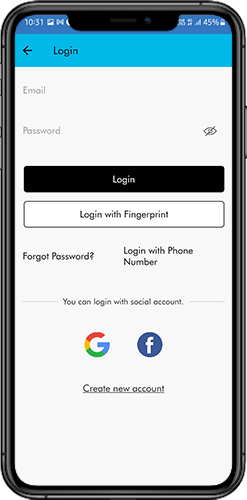
Ekran logowania 6.6
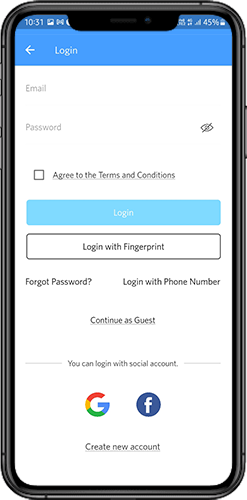
PrestaShop Mobile App Creator oferuje różne opcje logowania jednym dotknięciem i sprawia, że proces logowania/rejestracji jest bardziej płynny:
1. Zaloguj Się
Użytkownicy aplikacji mogą uwierzytelniać i uzyskiwać dostęp do aplikacji przy użyciu poświadczeń logowania do poczty e-mail.
2. Zapisz się
Wszyscy nowi użytkownicy aplikacji mogą zarejestrować się i utworzyć swoje konto w sklepie z poziomu aplikacji mobilnej. Formularz rejestracyjny aplikacji mobilnej PrestaShop wymaga jedynie podania istotnych informacji.
3. Zaloguj się za pomocą numeru telefonu
Twoja aplikacja mobilna zawiera łatwiejszą i niezawodną opcję logowania za pomocą numeru telefonu, która ułatwia użytkownikom weryfikację aplikacji OTP i logowania.
4. Zaloguj się za pomocą odcisku palca
Twoi użytkownicy otrzymują również opcję logowania za pomocą uwierzytelniania odciskiem palca. Dzięki temu użytkownicy mogą uzyskać dostęp do aplikacji w ciągu kilku sekund.
5. Zaloguj się przez facebook
Użytkownicy mogą logować się do aplikacji przy użyciu danych logowania do konta na Facebooku.
6. Zaloguj się przez Google
Użytkownicy mogą logować się do aplikacji przy użyciu swoich danych logowania do konta Google.
6.7 Ekran koszyka zakupów:
Ekran koszyka w Twojej aplikacji mobilnej PrestaShop wyświetli wszystkie produkty do koszyka. Użytkownicy aplikacji mogą zobaczyć nazwę produktu, ilość, całkowitą cenę i koszt wysyłki. Na tym ekranie dostępne są następujące opcje:
Zastosuj kupon
Ta opcja umożliwia użytkownikom uzyskiwanie zniżek i ofert poprzez wprowadzanie ważnych kuponów i kuponów działających w Twojej witrynie.
2. Całkowita cena produktu
Użytkownicy mogą stąd zobaczyć całkowity koszt swojej torby na zakupy. Jest automatycznie aktualizowany zgodnie z każdą aktualizacją dotyczącą ilości lub dodatku produktu.
3. Zaktualizuj ilość produktów
Użytkownicy aplikacji mogą nawet aktualizować ilość produktów za pomocą opcji „Aktualizuj ilość”.
4. Usuń produkt
Użytkownicy aplikacji mogą po prostu usunąć produkt z koszyka, po prostu dotykając opcji „Usuń”.
5. Przejdź do kasy
Użytkownicy front-endowej aplikacji mobilnej mogą przejść dalej do ekranów kasy i płatności, po prostu dotykając opcji „Kontynuuj do kasy”. Przekieruje ich na ekran kasy.
6.8 Proces realizacji transakcji
Kreator aplikacji mobilnych Prestashop składa się z uproszczonego procesu realizacji transakcji. Użytkownicy frontowej aplikacji mobilnej mają możliwość wybrania szczegółów wysyłki, szczegółów rozliczeń, numerów zamówień, komentarzy do zamówień itd. w procesie realizacji transakcji w aplikacji mobilnej.
Użytkownicy aplikacji na Androida i iOS muszą wykonać tylko kilka prostych kroków, aby złożyć zamówienie. 1. Klienci mogą wybrać żądany produkt i dodać go do koszyka. Po kliknięciu w koszyk może również wybrać żądaną ilość produktu. Ponadto użytkownicy front-endowej aplikacji mobilnej mogą zobaczyć całkowitą liczbę produktów i koszty wysyłki. Klient ma również możliwość zastosowania dowolnego kuponu i kodu kuponu na dole tej samej strony. 2. Po kliknięciu opcji Kontynuuj do kasy, użytkownik może przejrzeć zamówienie, w którym może zobaczyć kilka szczegółów. Takie jak cena produktu, koszt wysyłki, adres wysyłki (można go edytować na tej samej stronie), podsumowanie zamówienia (liczba produktów), łączna cena i tak dalej. Dodatkowo klient ma możliwość wyboru preferowanego sposobu wysyłki na tej samej stronie. Użytkownik może również umieścić swoją specjalną prośbę lub wymaganie w opcji komentarza do zamówienia, która pojawia się na dole ekranu.
Użytkownik zostanie przekierowany do ekranu metody płatności po kliknięciu opcji kontynuuj do kasy.
Na tym ekranie użytkownicy mają możliwość wyboru spośród wszystkich opcji płatności w witrynie. Domyślnie aplikacja zakupowa zawiera opcję płatności za pobraniem jako sposób płatności.
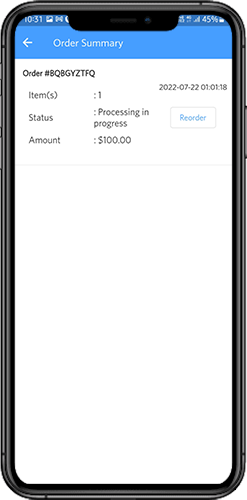
Gdy użytkownik wykona czynność płatniczą, zostanie przekierowany do ekranu podsumowania zamówienia. gdzie klient może zobaczyć status zamówienia, numer zamówienia, kwotę i tak dalej. Użytkownicy front-endowej aplikacji mobilnej otrzymają również wyskakujące okienko z potwierdzeniem zamówienia na ekranach swoich telefonów komórkowych.
6.8 Ekran Moje konto
Ekran Moje konto w aplikacji eCommerce na Androida/iOS umożliwia użytkownikom przeglądanie pełnych szczegółów konta, w tym listy poprzednich zamówień. Ekran Moje konto� oferuje następujące opcje:
Historia zamówień
Użytkownicy dowiadują się o wcześniejszym złożeniu pełnych szczegółów zamówienia. Wyświetlana jest data złożenia zamówienia, numer referencyjny zamówienia, cena i status dostawy.
2. Zaktualizuj profil
Użytkownicy mogą również aktualizować swoje zapisane wcześniej dane profilowe, takie jak imię lub nazwisko, numer telefonu i hasło.
3. Adres(y) wysyłki
Użytkownicy aplikacji mogą zobaczyć pełną listę zapisanych adresów wysyłkowych. W tym miejscu można również dodać nowy adres wysyłki.
4. Szczegóły zamówienia
Użytkownicy aplikacji mogą zobaczyć pełną listę wcześniej złożonych zamówień aplikacji.
5. Ponownie zamów funkcję
Istnieje bezpośrednie ponowne zamówienie produktu bezpośrednio przez kliknięcie przycisku „Zamów ponownie”. Wszystkie poprzednie zamówienia zostaną dodane do koszyka po naciśnięciu jednego przycisku.
6.10 Ekran szczegółów zamówienia
Ekran szczegółów zamówienia aplikacji PrestaShop eCommerce zapewnia pełne szczegóły zamówienia, takie jak adres wysyłki, podsumowanie produktu, metoda wysyłki i płatności oraz podsumowanie kosztów całkowitych. Użytkownicy mogą nawet śledzić dostawę wcześniej złożonych zamówień bezpośrednio z tego ekranu.
7.0 Samouczki wideo
8.0 Zaawansowany rynek PrestaShop z aplikacją mobilną
KnowBand’s PrestaShop Marketplace przekształca Twoją witrynę internetową w pełnoprawny rynek. PrestaShop Mobile App Builder jest w pełni kompatybilny z�Rozszerzenie PrestaShop�Marketplace. Oznacza to, że możesz przenieść całą listę marketplace do tej samej aplikacji mobilnej PrestaShop. W ten sposób uruchom parę aplikacji mobilnych kompatybilnych z Marketplace z KnowBand i przyciągnij dużą bazę sprzedawców i klientów do swojego sklepu. �> Gdy użytkownik kliknie opcję Sprzedający, zostaje przekierowany na stronę Sprzedawcy w sklepie mobilnym. Użytkownik może przeglądać listę sprzedawców na rynku wraz z ich ocenami. �> Klienci mogą kliknąć nazwę sprzedawcy, aby zobaczyć jego profil i oferowany produkt. Sprzedawcy mogą logować się za pomocą swojej nazwy użytkownika i hasła. Następnie są przekierowywani do pulpitu nawigacyjnego. Dowiedz się więcej o�PrestaShop™ Marketplace z aplikacją mobilną�od�tutaj. Kreator aplikacji mobilnych na Androida i iOS dla PrestaShop jest również dostępny na stronie�Oficjalny sklep z dodatkami PrestaShop
Stwórz aplikację mobilną FlutterOpenCart dla swojego sklepu eCommerce dzięki kreatorowi aplikacji mobilnych OpenCart firmy KnowBand i zacznij obserwować nagły wzrost konwersji i sprzedaży w swoim sklepie.
1.0 Wprowadzenie
Jeśli jesteś właścicielem witryny OpenCart i obecnie sprzedajesz produkty na swojej stronie, wypróbuj zautomatyzowane rozwiązanie aplikacji mobilnych KnowBand i przenieś swój biznes do świata mobilnego. Kreator aplikacji mobilnych OpenCart to wstępnie skonfigurowany framework zaprojektowany do tworzenia aplikacji FlutterAndroid i iOS dla Twojej witryny internetowej. To gotowe do użycia rozwiązanie aplikacji mobilnej to najbardziej zaawansowane i najinteligentniejsze rozwiązanie, które pozwala posiadać w pełni funkcjonalne sklepy na Androida i iOS bez konieczności kodowania ani umiejętności technicznych. KnowBand odcisnął piętno na branży eCommerce jako wiodący dostawca aplikacji mobilnych dla niemal wszystkich głównych platform eCommerce. Kreator aplikacji mobilnych OpenCart to najprostszy sposób na tworzenie bogatych w funkcje aplikacji mobilnych OpenCart w zaledwie 3 prostych krokach: 1. Kup OpenCart Mobile App Builder Rozszerzenie. 2. Udostępnij specyfikacje i wymagania dotyczące aplikacji. 3. Uzyskaj własne aplikacje FlutterOpenCart w ciągu 2-3 dni. W KnowBand tworzymy wyjątkowo utalentowany i kompetentny zespół programistów, projektantów i innych zaangażowanych specjalistów. Możemy dostarczyć aplikację mobilną OpenCart, która ściśle odpowiada Twoim osobistym oczekiwaniom i potrzebom biznesowym. Jeśli nie masz pewności co do przydatności tej aplikacji mobilnej dla Twojego sklepu OpenCart, pozwól nam przedstawić Ci ten niesamowity kreator aplikacji mobilnych OpenCart.
Najnowsze ulepszenia w Opencart Mobile App Builder v4.8
Rozszerzenie OpenCart Mobile App Builder wprowadza teraz dwie nowe, potężne integracje z Rozszerzenie chatbota oparte na sztucznej inteligencji i Rozszerzenie Opencart VideoMateNajnowsze integracje znacząco zwiększają zaangażowanie klientów, automatyzują wsparcie i wzbogacają prezentację produktów w aplikacji mobilnej.
Rozszerzenie Opencart AI Chatbot wykorzystuje popularne i zaawansowane modele sztucznej inteligencji z 2026 r., takie jak OpenAI ChatGPT, Google Gemini, Claude i DeepSeek, umożliwiając inteligentną interakcję z klientem w czasie rzeczywistym bezpośrednio w aplikacji mobilnej.
Rozszerzenie Opencart Video Manager zmienia doświadczenie zakupowe dzięki wciągające karuzele wideo i pływający odtwarzacz wideo, pomagając sprzedawcom prezentować produkty w bardziej angażujący i nastawiony na konwersję sposób.
Łącznie te funkcje czynią z OpenCart Mobile App Builder kompletne rozwiązanie mobilnego handlu oparte na sztucznej inteligencji, przeznaczone dla nowoczesnych sklepów eCommerce.
1.1 Najważniejsze cechy kreatora aplikacji mobilnych OpenCart:
Oto niektóre z głównych funkcji, które otrzymasz w swoich aplikacjach mobilnych OpenCart: –> Dostosowywalny układ ekranu głównego (pełna elastyczność) –> Branding sklepu –> Wsparcie czatu WhatsApp (24*7) –> Logowanie przez Google i Facebook –> Logowanie OTP i odciskiem palca –> Wsparcie zarówno tabletów, jak i urządzeń mobilnych –> Obsługa wersji Androida 4.2 i nowszych –> Obsługa wersji iOS 9 i nowszych* –> Automatyczna aktualizacja stanu magazynowego –> Wiele wyborów kolorów i czcionek –> Obsługa wielu języków i RTL (od prawej do lewej) –> Obsługa wielu walut –> Wsparcie dla wszystkich typów produktów –> Obsługa metody płatności przez witrynę w aplikacjach –> Obsługa metody wysyłki przez witrynę w aplikacjach –> Integracja niestandardowej metody płatności –> Nieograniczone powiadomienia push –> Opcje udostępniania produktów w mediach społecznościowych –> Wiele opcji filtrowania i sortowania –> Funkcjonalność listy życzeń –> Obsługa kuponów/voucherów przez witrynę w aplikacjach. –> Uproszczony ekran realizacji zamówienia –> Śledzenie zamówienia w czasie rzeczywistym –> Płynne menu akordeonowe –> Przejrzysty ekran produktów i kategorii Obejrzyj także film na stronie Nowe funkcje kreatorów aplikacji mobilnych Knowband:
1.2 Ostatnie udoskonalenia w Opencart Mobile App Builder!
1. Dynamiczna pozycja wyskakującego okienka rejestracji i logowania w układzie strony głównej: Administratorzy mogą teraz dostosować położenie okna rejestracji i logowania na stronie głównej, co zapewnia użytkownikom większą elastyczność.
2. Ulepszone strony recenzji:
Napisz recenzję: Uproszczony proces wystawiania opinii przez klientów.
Przeczytaj recenzję: Ulepszony interfejs do przeglądania recenzji.
Recenzje na stronach produktów: Recenzje są teraz łatwiej dostępne bezpośrednio na stronach produktów.
3. Wideo w elementach banerowych: Wprowadziliśmy opcje wideo w banerach dostępnych na stronie głównej aplikacji. Teraz administrator może dodać film z YouTube lub przesłać film o rozmiarze poniżej 2 MB w przypadku komponentów banerów: kwadratowego, poziomego, siatki i odliczania.
4. Aktualizacje za pomocą powiadomień push: Niedawno Firebase oficjalnie wycofał starsze API do obsługi wiadomości w chmurze. Dzięki temu konfiguracje administratora obsługują teraz przesyłanie plików JSON z kluczami Firebase, co usprawnia zarządzanie nimi.
5. Przekierowanie CMS i układu w banerach i elementach kategorii: Banery i elementy kategorii dostępne w układzie strony głównej obsługują teraz przekierowanie do CMS i układów wielowarstwowych.
6. Automatyczne przesuwanie banerów w poziomym sliderze banerowym: Poziome slidery banerów są teraz wyposażone w funkcję automatycznego przesuwania, co zwiększa zaangażowanie użytkowników. Administrator może również dodać różnicę czasu, w której banery mają się automatycznie przesuwać.
7. Widok listy i siatki dla ekranu listy produktów: Użytkownicy mogą przełączać się między widokiem listy i siatki na ekranie listy produktów, co zapewnia wygodniejsze przeglądanie. Ta nowa funkcja nie tylko usprawnia interfejs użytkownika, ale także zapewnia klientom większą wygodę przeglądania produktów.
8. Typowe powiadomienia administratora: Administratorzy mogą teraz wysyłać wspólne powiadomienia do wszystkich użytkowników, zapewniając, że ważne wiadomości dotrą do wszystkich. Ponadto klienci mogą sprawdzić wszystkie poprzednie powiadomienia w zakładce powiadomień dostępnej w aplikacji.
9. Niestandardowy element banera w układzie strony głównej: Administrator Opencart może teraz przesyłać banery dowolnej wielkości, co pozwala na większą personalizację strony głównej.
10. Przekierowanie w elemencie kategorii głównej: Najważniejsze elementy kategorii obsługują teraz przekierowanie do konkretnych układów, co usprawnia nawigację użytkownika.
11. Ustawienia reklamy: Ulepszony kreator aplikacji mobilnych OpenCart pozwala administratorom sklepów przekształcić swoje aplikacje w kanały generujące dochód poprzez integrację reklam w aplikacji. Dzięki integracji z Google AdMob administratorzy mogą teraz wyświetlać banery reklamowe na różnych stronach aplikacji, tworząc płynny sposób na generowanie dodatkowego dochodu przy jednoczesnym utrzymaniu zaangażowania użytkowników.
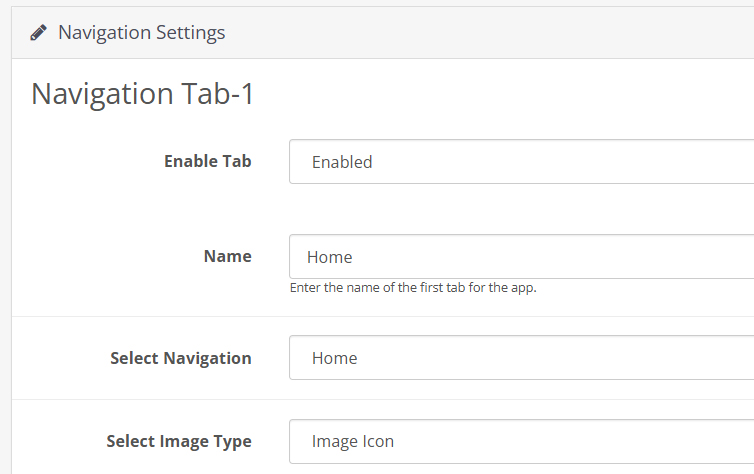
12. Ustawienia nawigacji: Dzięki elastycznym opcjom personalizacji, administrator sklepu może dostosować wygląd i styl paska kart. Teraz moduły pozwalają administratorowi wybierać nazwy, ustawiać przekierowania, wybierać ikony i personalizować schematy kolorów, oferując unikalne i markowe środowisko aplikacji, dopasowane do stylu sklepu.
Kreator aplikacji mobilnych OpenCart firmy Knowband
Kreator aplikacji mobilnych OpenCart od Knowband pomoże Ci stworzyć aplikację mobilną dla Twojego sklepu bez konieczności kodowania. Z łatwością zmień swoją stronę internetową w przyjazną dla użytkownika aplikację!
KnowBand oferuje demo aplikacji mobilnych OpenCart przed faktycznym ich rozwojem. Udostępniliśmy bezpłatne demo dla wszystkich właścicieli sklepów eCommerce.
2.1 Zobacz nasz sklep demonstracyjny działający na aplikacjach
Zapoznaj się z funkcjonalnościami naszej aplikacji, korzystając z wersji demonstracyjnej aplikacji mobilnej OpenCart. Zintegrowaliśmy nasz sklep demonstracyjny z aplikacją, aby umożliwić Ci zapoznanie się z działaniem aplikacji. Wystarczy wykonać poniższe proste instrukcje:
Krok 1: Pobierz i zainstaluj aplikację mobilną Nautica OpenCart na swoim urządzeniu testowym. Oto linki do aplikacji demonstracyjnych OpenCart:–> Apple App Store-> Sklep Google play
Krok 2: Otwórz aplikację i dotknij przycisku „Zobacz demo” wyświetlanego na ekranie powitalnym. Wprowadź odpowiednie dane, takie jak imię i nazwisko, adres e-mail i adres URL sklepu, i zobacz, jak działa nasz sklep demonstracyjny w aplikacji demonstracyjnej.
Uwaga: Aby uzyskać dostęp do panelu administracyjnego narzędzia KnowBand OpenCart Mobile App Builder w naszym sklepie demonstracyjnym, przejdź tutaj.
2.2 Zobacz swój sklep działający w aplikacjach demonstracyjnych
Chcesz przetestować swój sklep w aplikacjach demonstracyjnych? Umożliwiliśmy to w 3 prostych krokach:
Krok 2: Zainstaluj aplikacje demonstracyjne (linki w poprzedniej sekcji) na swoim mobilnym urządzeniu testowym. Otwórz aplikację i wpisz adres URL swojej witryny w polu „Zobacz swój sklep”.
Krok 3: Kliknij „Zobacz swój sklep” i zacznij korzystać ze swojego własnego sklepu w aplikacjach demonstracyjnych OpenCart.
Uwaga: Ta darmowa wersja Mobile App Builder jest przeznaczona wyłącznie do celów demonstracyjnych i nie zawiera plików APK/IPA. Aby uzyskać własne pliki APK/IPA, należy zakupić wersję płatną. Twórca aplikacji mobilnych OpenCart.
3.0 Zbuduj aplikację mobilną OpenCart w 3 prostych krokach
Gdy będziesz zadowolony z działania aplikacji demonstracyjnych, czas na stworzenie własnych aplikacji mobilnych. Proces tworzenia aplikacji mobilnych za pomocą OpenCart Mobile App Builder to tylko 3 proste kroki: Krok 1: Kup i zainstaluj moduł na swojej stronie internetowej. Pobierz plik zip. OpenCart Mobile App Builder i zainstaluj ją w swoim sklepie, korzystając z danych FTP sklepu. Krok 2: Udostępnij specyfikację swojej aplikacji. Udostępnij nam szczegóły/wymagania dotyczące swojej aplikacji za pomocą formularza wymagań wstępnych. Krok 3: Otrzymaj aplikacje na Androida i iOS w ciągu 1-2 dni. Nasi wykwalifikowani i profesjonalni programiści skontaktują się z Tobą w ciągu zaledwie 1-2 dni.
Uwaga: Pliki APK/IPA można publikować w odpowiednich sklepach z aplikacjami. Skorzystaj z poniższych linków:
Jeśli wystąpią jakiekolwiek problemy podczas publikacji aplikacji w sklepach, pomożemy Ci je rozwiązać.
4.0 Ekrany panelu administracyjnego
Po zainstalowaniu kreatora aplikacji mobilnych OpenCart na stronie internetowej, przyjrzyjmy się konfiguracji jego panelu zaplecza. Najpierw przejdź do Rozszerzenia>>Moduły>>Kreator aplikacji mobilnych KnowBand i kliknij opcję konfiguracji. Pojawią się następujące interfejsy:
4.1 Ustawienia ogólne:
a) Stan: Włącz/wyłącz moduł OpenCart Mobile App Builder, aby aplikacje działały na urządzeniach mobilnych.
b) Włącz opcję „Powrót do magazynu”: Opcja ta umożliwia administratorowi włączanie/wyłączanie modułu dostępności Knowband w aplikacjach.
c) [Nowość] Włącz Spin & Win: Opcja ta umożliwia administratorowi włączenie lub wyłączenie modułu Spin & Win aplikacji mobilnej Knowband.
d) [Nowość] Włącz chatbota AI: Możesz teraz włączyć AI Chatbot w swojej aplikacji mobilnej, korzystając z rozszerzenia Opencart AI Chatbot.
e)[Nowe] Włącz Videomate: Teraz administratorzy mogą łatwo dodawać rolki Instagrama, krótkie filmy i filmy do popularnych klipów wideo za pomocą rozszerzenia Opencart Videomate
f) Styl czcionki: Ta opcja udostępnia wiele stylów czcionek, które dopasują się do wyglądu Twojej aplikacji.
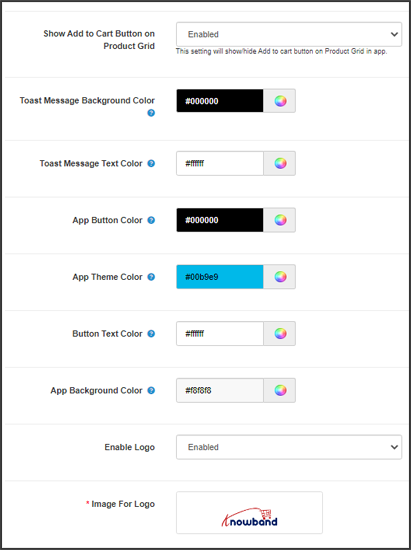
g) Pokaż przycisk „Dodaj do koszyka” na siatce produktów: Jeśli chcesz pokazać/ukryć przycisk „Dodaj do koszyka” na stronach z listami produktów, możesz to zrobić za pomocą tego przycisku.
h) Obowiązkowy numer telefonu podczas rejestracji: W tym miejscu ustaw pole numeru telefonu komórkowego jako opcjonalne/obowiązkowe na stronie rejestracji aplikacji.
i) Przekierowanie na stronę koszyka po dodaniu do koszyka: Jeśli chcesz, aby użytkownicy byli przekierowywani bezpośrednio na stronę koszyka po kliknięciu przycisku „Dodaj do koszyka”, możesz włączyć tę opcję w tym miejscu.
j) Włącz funkcję listy powiadomień: Ten przycisk umożliwia administratorowi sklepu włączanie/wyłączanie funkcji powiadomień w aplikacjach Android i iOS.
k) Włącz wyskakujące okienko rejestracji: W aplikacji możesz włączyć/wyłączyć wyskakujące okienko logowania dla klientów, którzy nie są zalogowani.
l) Włącz raportowanie dziennika żądań: Włącz dziennik błędów w aplikacjach mobilnych. Ten plik dziennika jest używany, gdy aplikacja zgłasza błąd lub nieprawidłowe zachowanie.
m) Wybierz układ strony głównej: Wybierz pożądany układ ekranu głównego aplikacji. Możesz utworzyć wiele układów na karcie Układ strony głównej.
o) Kolor przycisku aplikacji: Wybierz kolor przycisków dla swoich aplikacji.
p) Kolor motywu aplikacji: Wybierz kolor motywu dla swoich aplikacji.
q) Kolor tekstu przycisku aplikacji: Wybierz kolor tekstu przycisków dla swoich aplikacji.
r) Kolor tła aplikacji: Wybierz kolor tła dla swoich aplikacji.
p) Włącz logo: Włącz logo w swoich aplikacjach mobilnych. Możesz przesłać obraz logo, który będzie wyświetlany w nagłówku aplikacji mobilnych.
q) Logowanie za pomocą odcisku palca: Włącz/wyłącz logowanie za pomocą odcisku palca w aplikacjach mobilnych.
r) Logowanie za pomocą numeru telefonu:Włącz/wyłącz opcję braku logowania telefonicznego w aplikacjach mobilnych.
s) Wyłączone metody wysyłki: Wyłącz metody wysyłki, których nie chcesz wyświetlać w aplikacjach.
4.2 Metody płatności:
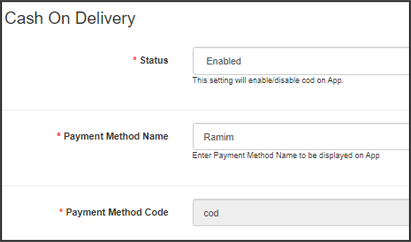
Kreator aplikacji mobilnych OpenCart oferuje dodatkową opcję płatności za pobraniem, aby ułatwić dokonywanie płatności w aplikacjach. Aplikacje mobilne z tym rozszerzeniem obsługują już płatności w widoku internetowym.
4.3 Powiadomienia push:
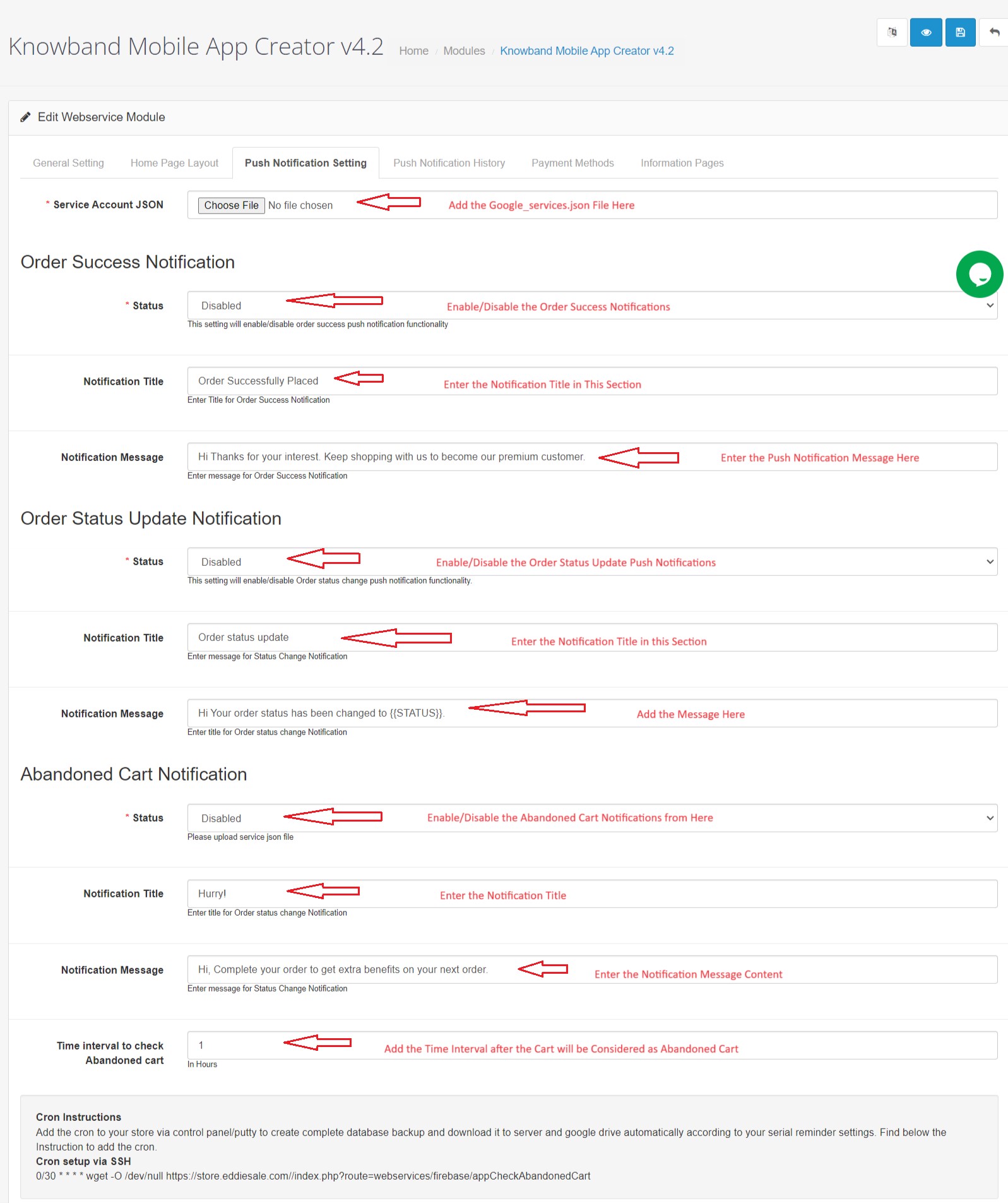
a) Konto usługi JSON: Aby skonfigurować powiadomienia push zarówno w aplikacji na Androida, jak i iOS, musisz dodać plik google_services.json w tej sekcji. Możesz go pobrać z konta Firebase lub poprosić zespół wsparcia Knowband o plik JSON dla swojego projektu Firebase.
b) Powiadomienie o pomyślnym złożeniu zamówienia: Skonfiguruj automatyczne powiadomienie push o utworzeniu zamówienia, które będzie wysyłane automatycznie do aplikacji użytkownika, który pomyślnie utworzył zamówienie.
c) Powiadomienie o aktualizacji statusu zamówienia: Skonfiguruj powiadomienie o aktualizacji statusu zamówienia, które będzie wysyłane automatycznie do użytkowników za każdym razem, gdy nastąpi aktualizacja statusu dostawy zamówienia.
d) Powiadomienie o porzuconym koszyku: Skonfiguruj automatyczne powiadomienia o porzuconych koszykach, które będą wysyłane automatycznie do użytkowników, którzy pozostawili w koszyku swoje produkty.
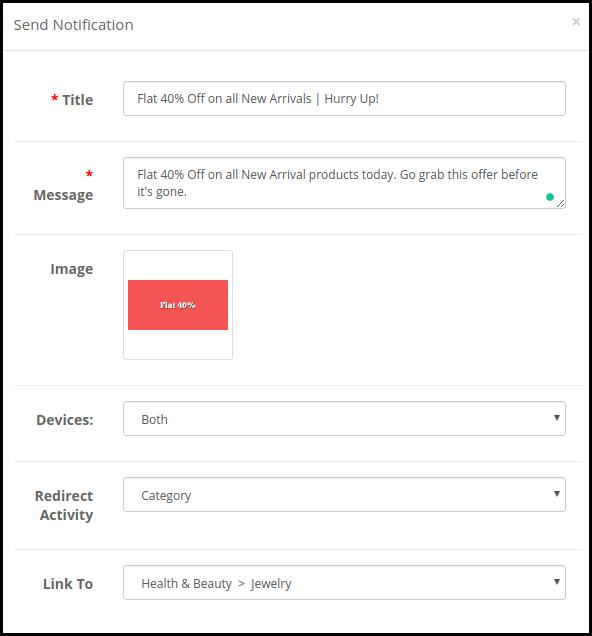
e) Wyślij powiadomienie: Administrator sklepu może nawet wysyłać ręczne powiadomienia i podświetlać wszelkie okazje i zniżki dla użytkowników aplikacji mobilnej.
4.4 Strony informacyjne:
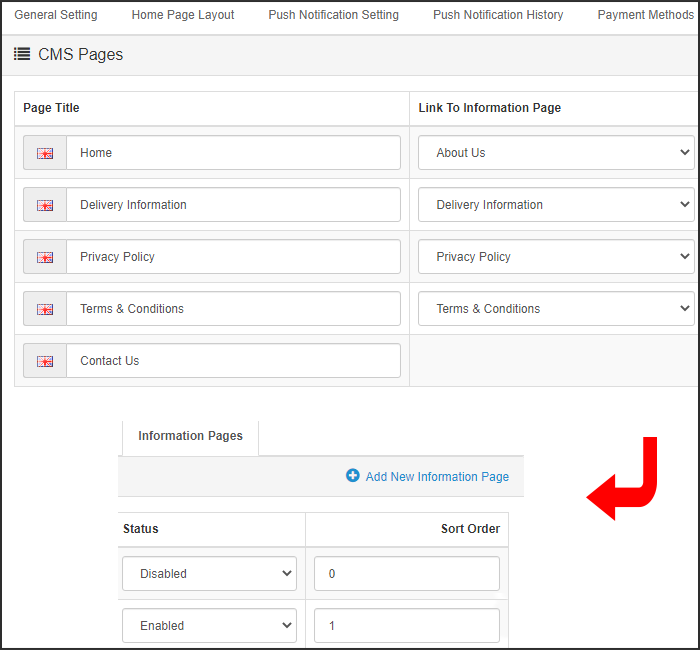
Ta zakładka w kreatorze aplikacji mobilnych OpenCart umożliwia zarządzanie stronami CMS w aplikacjach. Możesz dostosować nazwę i stronę docelową różnych systemów CMS wraz z kolejnością sortowania. W razie potrzeby można również dodać nowe strony.
4.5 Układ strony głównej:
Dzięki kreatorowi aplikacji mobilnych OpenCart możesz tworzyć i zapisywać różne intuicyjne i atrakcyjne układy ekranu głównego swojej aplikacji mobilnej.
Po dodaniu układu kliknij opcję Edytuj i rozpocznij dodawanie oraz konfigurowanie różnych elementów ekranu głównego aplikacji.
Administrator sklepu może skonfigurować następujące elementy projektu na ekranie głównym aplikacji mobilnej:
Główne kategorie:
Kategorie te są wyświetlane u góry ekranu głównego w formie kwadratów. Możesz skonfigurować ich obrazy i strony docelowe z poziomu zaplecza. Dodano maksymalnie 8 takich kategorii, z czego 4 są obowiązkowe.
Baner kwadratowy:
Możesz umieścić na ekranie głównym aplikacji mobilnej OpenCart baner w kształcie kwadratu, którego obraz i link do strony docelowej możesz ustawić w zapleczu.
Baner przesuwny:
Są to suwaki ekranu głównego, które można skonfigurować w zapleczu modułu.
Baner siatkowy:
Są to banery na ekranie głównym aplikacji, wyświetlane w formie siatki. Można je odpowiednio dostosować.
Baner odliczający
Kreator aplikacji mobilnych OpenCart oferuje baner z odliczaniem czasu w aplikacjach mobilnych. Możesz skonfigurować obraz banera, stronę docelową i licznik czasu z poziomu zaplecza.
Produkty kwadratowe:
Produkty można wyświetlać w formie kwadratowych list nawet na ekranie głównym aplikacji mobilnej.
Produkty przesuwne
Produkty można wyświetlić w widoku suwaka na ekranie głównym aplikacji mobilnej i skonfigurować z poziomu panelu zaplecza.
Produkty sieciowe:
Produkty można wyświetlić w widoku siatki na ekranie głównym.
Produkty ostatnio odwiedzane:
Kreator aplikacji mobilnej OpenCart oferuje zakładkę „Ostatnie produkty” na ekranie głównym aplikacji mobilnej, która wyświetla produkty ostatnio przeglądane przez użytkownika. Wystarczy dodać ten element do układu, aby wyświetlić go na ekranie głównym.
Okno logowania/rejestracji:
Administrator Opencart może zachęcać klientów do pozostawania zalogowanym na swoich kontach w aplikacji, wyświetlając dynamiczne okno dialogowe logowania/rejestracji na stronie głównej aplikacji.
Baner reklamowy:
Za pomocą tego komponentu układu administrator aplikacji Opencart może wybrać położenie baneru reklamowego na stronie głównej.
Uwaga: Administrator sklepu może dodać maksymalnie 20 elementów podczas projektowania układu w panelu zaplecza.
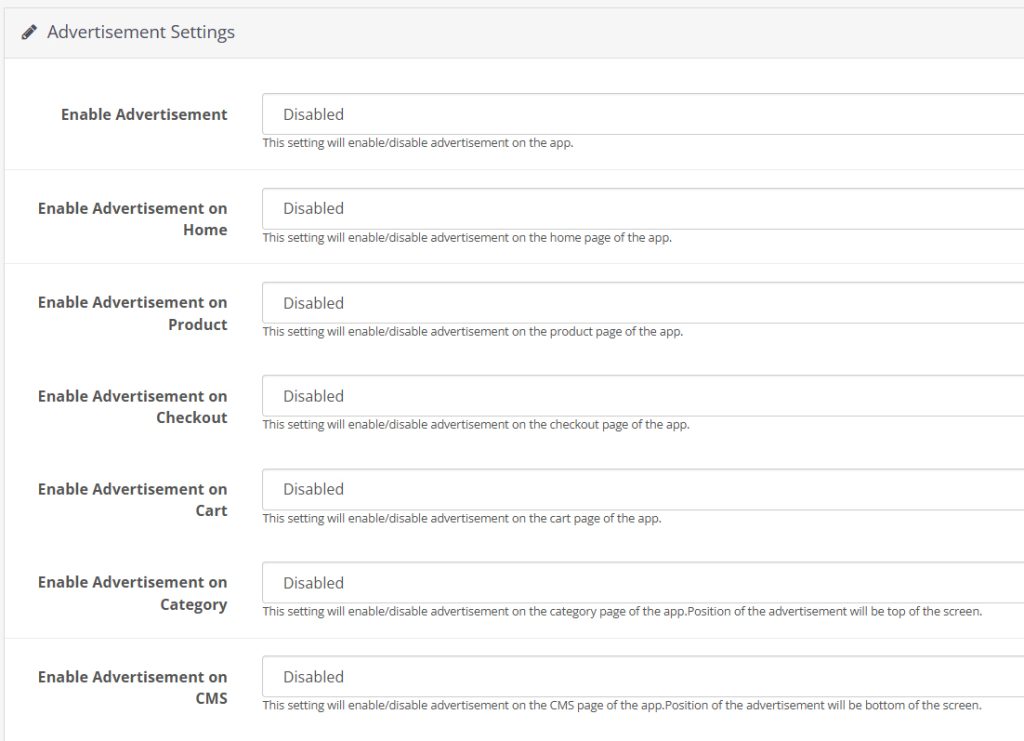
4.6 Ustawienia reklamy:
Zaktualizowany kreator aplikacji Opencart pozwala administratorom sklepów wykorzystywać aplikacje jako dodatkowe źródło dochodu, oferując funkcje reklamowe w aplikacjach. Nowa aplikacja jest zintegrowana z Google AdMob, co pozwala administratorom wyświetlać reklamy banerowe na różnych stronach aplikacji.
Włącz reklamę:
To ustawienie umożliwia włączenie/wyłączenie reklam w aplikacjach.
Włącz reklamę na stronie głównej:
Jeśli chcesz włączyć/wyłączyć funkcję reklam na stronie głównej aplikacji, możesz użyć poniższego przycisku.
Identyfikator jednostki reklamowej strony głównej:
Administrator może znaleźć identyfikator jednostki reklamowej w konsoli Google AdMob. Po wykonaniu tej czynności możesz wpisać identyfikator jednostki w poniższej sekcji.
Włącz reklamę w produkcie:
Ten przycisk włącza/wyłącza reklamę na stronie produktu aplikacji.
Identyfikator jednostki reklamowej produktu:
W tej sekcji wprowadź identyfikator jednostki reklamowej produktu.
Wybierz pozycję produktu:
Korzystając z tej opcji, administrator sklepu może wybrać miejsce wyświetlania reklamy na stronie produktu. Funkcja ta pozwala administratorowi wybrać miejsce wyświetlania reklamy poniżej zdjęcia i opisu produktu lub powyżej przycisku „Dodaj do koszyka” lub sekcji powiązanych produktów, co zapewnia administratorowi sklepu większą elastyczność.
Włącz reklamę podczas realizacji transakcji:
Za pomocą tego przycisku administrator sklepu może włączać i wyłączać reklamy na stronie płatności.
Sprawdź identyfikator jednostki reklamowej:
Wprowadź tutaj identyfikator jednostki.
Wybierz pozycję kasy:
Wybierz pozycję reklamy. Administrator sklepu może wybrać jedną z różnych opcji, takich jak góra ekranu, dół ekranu, nad produktami i pod metodami wysyłki.
Włącz reklamę w koszyku:
Włącz/wyłącz reklamę na stronie koszyka za pomocą tego przycisku.
Identyfikator jednostki reklamowej koszyka:
Wprowadź identyfikator jednostki dla baneru na stronie koszyka.
Wybierz pozycję koszyka:
Administrator sklepu może wybrać miejsce wyświetlania reklamy w tym miejscu. Ta opcja pozwala administratorowi wybrać opcję poniżej lub powyżej opcji produktów.
Włącz reklamę w kategorii:
Funkcja ta umożliwia włączenie/wyłączenie reklamy na stronie kategorii.
Identyfikator jednostki reklamowej kategorii:
Wprowadź identyfikator jednostki reklamowej kategorii.
Włącz reklamę w CMS:
Tutaj możesz włączać/wyłączać reklamy na stronach CMS.
Identyfikator jednostki reklamowej CMS:
Dodaj identyfikator jednostki reklamowej CMS.
4.7. Ustawienia nawigacji:
Kreator aplikacji mobilnych Opencart daje administratorowi możliwość modyfikacji wyglądu dolnego paska nawigacyjnego aplikacji. Korzystając z wbudowanych funkcji, administrator sklepu może modyfikować nazwę, przekierowanie, ikonę i kombinację kolorów układu paska kart. Oto szczegółowy opis:
Włącz kartę:
Administrator sklepu może włączyć/wyłączyć ikony nawigacji dolnej za pomocą następującej opcji.
Nazwa:
Wpisz tutaj nazwę ikony nawigacyjnej.
Wybierz nawigację:
Tutaj możesz wybrać przekierowanie aktywności ze strony głównej, koszyka, kategorii, wyszukiwania i profilu.
Wybierz typ obrazu:
Administrator sklepu może wybrać, czy chce przesłać własny obraz dla komponentów paska nawigacyjnego, czy też skorzystać z opcji wyboru wbudowanych obrazów, która jest dostępna w konfiguracji. Aplikacja oferuje łącznie 5 różnych ikon dolnego paska nawigacyjnego, które można skonfigurować za pomocą powyższego przewodnika.
5.0 Ekrany aplikacji mobilnej:
5.1 Ekran główny:
Kreator aplikacji mobilnych OpenCart oferuje dynamiczny ekran główny w aplikacjach mobilnych, który można łatwo zaprojektować z poziomu panelu zaplecza. Administrator sklepu ma pełną swobodę projektowania i tworzenia ekranu głównego według własnego uznania. Kreator aplikacji mobilnych OpenCart oferuje następujące elementy projektowania: –> Najpopularniejsze kategorie –> Banery kwadratowe –> Banery przesuwne –> Banery siatkowe –> Produkty kwadratowe –> Produkty przesuwne –> Produkty siatkowe –> Baner z odliczaniem –> Ostatnio oglądane produkty -> Okno logowania/rejestracji. Pozycjonowanie tych atrybutów można również zmienić za pomocą prostego przeciągania i upuszczania.
a) Układy dynamiczne: Twórz własne, atrakcyjne układy ekranu głównego, które przyciągną uwagę użytkowników i zachęcą ich do dokonania zakupu.
b) Logo witryny: Dodaj logo swojego sklepu w zapleczu modułu i wyświetl je w nagłówku aplikacji.
c) Szukaj: Opcja wyszukiwania w aplikacji mobilnej OpenCart pozwala użytkownikom bezproblemowo wyszukiwać produkty. Słowa kluczowe ułatwiają kupującym znalezienie odpowiedniego produktu w najkrótszym możliwym czasie.
d) Lista życzeń: Opcja listy życzeń w aplikacji mobilnej OpenCart umożliwia dodawanie produktów do zakładek w celu przyszłych zakupów.
e) Koszyk: Użytkownicy mogą uzyskać dostęp do koszyka zakupów w prawym górnym rogu ekranu głównego.
f) WhatsAppUżytkownicy aplikacji mobilnej OpenCart mogą bezpośrednio kontaktować się z Tobą w sprawie wszelkich pytań lub wątpliwości, korzystając z opcji czatu WhatsApp na ekranie głównym.
5.2 Menu akordeonowe (pasek nawigacyjny)
Aplikacje mobilne OpenCart na Androida i iOS oferują łatwą w użyciu kategoryzację produktów w sklepie. Klienci online mogą przeglądać wszystkie kategorie w pasku nawigacyjnym, a także na wszystkich stronach CMS.
Kategorie menu akordeonu są takie same jak w Twoim sklepie i udostępniają następujące opcje:
Moje konto: Ekran Moje Konto w aplikacji mobilnej OpenCart zawiera wszystkie informacje o użytkowniku, takie jak dane osobowe, adres(y) wysyłki i szczegóły zamówienia. Użytkownicy mają nawet możliwość zarejestrowania swoich odcisków palców. Klienci online mogą tam przeglądać pełne dane osobowe i aktualizować hasło.
Kategorie: Wszystkie kategorie Twojego sklepu są również dostępne w aplikacjach mobilnych. Zaoferuj użytkownikom aplikacji wielopoziomową kategoryzację i pozwól im łatwo przeglądać produkty.
Strony CMS-owe: Wszystkie strony CMS Twojej witryny, takie jak „O nas”, „Kontakt”, „Warunki korzystania” itp., będą wyświetlane w tym miejscu.
5.3 Ekran kategorii:
Wszystkie rodzaje kategoryzacji dostępne w sklepach OpenCart będą również wyświetlane w aplikacjach mobilnych. Ekran kategorii ma dwa widoki: siatkowy i listowy. Dla wszystkich ofert produktów wyświetlane są zdjęcie, nazwa i cena produktu. Aplikacje mobilne z narzędziem OpenCart Mobile App Maker oferują wiele opcji filtrowania i sortowania, które upraszczają wyszukiwanie produktów.
Sortować: Opcja sortowania w aplikacjach mobilnych OpenCart umożliwia użytkownikom przeglądanie produktów w kategoriach od najniższej do najwyższej lub od najwyższej do najniższej.
Filtr: Możesz filtrować kategorię produktów według różnych atrybutów, takich jak cena, koszt itp. i bez trudu wyszukiwać interesujące Cię produkty.
5.4 Ekran produktu:
Ekran produktu w aplikacji mobilnej OpenCart jest tak prosty i łatwy w obsłudze, jak to tylko możliwe. Każdy produkt ma wiele zdjęć wyświetlanych wraz z nazwą i ceną. Dostępność produktu jest również wyświetlana jako „W magazynie” lub „Brak w magazynie”. Ekran produktu oferuje również następujące opcje:
Opcje produktu: Na ekranie produktu wyświetlane są różne opcje związane z produktem, takie jak rozmiar, kolor itp. Opcje te są takie same, jak te dostępne na Twojej stronie internetowej.
Krótki opis: Użytkownicy mogą przeczytać krótki opis produktu, aby szybko podjąć decyzję. Aplikacja mobilna OpenCart wyświetla zarówno krótkie, jak i pełne opisy produktów.
Informacje o produkcie i pielęgnacji: Wszystkie informacje dotyczące konkretnego produktu są wyświetlane w tej sekcji. Są to te same informacje, które znajdują się na stronie internetowej.
Dodaj do listy życzeń: Użytkownicy mogą nawet dodać produkty do koszyka z listą życzeń. Produkty dodane do listy życzeń są dodawane do zakładek, aby móc je później kupić.
Dodaj do koszyka: Przycisk Dodaj do koszyka umożliwia dodanie produktu do koszyka, co umożliwia dalsze przetwarzanie w celu utworzenia zamówienia.
Udostępnianie produktu w mediach społecznościowych: Aplikacja mobilna OpenCart umożliwia udostępnianie produktów na różnych platformach społecznościowych, przez Bluetooth i e-mail. Użytkownicy mogą udostępniać produkty znajomym i rodzinie, a także kierować potencjalnych klientów do Twojego sklepu.
5.5 Ekran listy życzeń:
Kreator aplikacji mobilnych OpenCart posiada listę życzeń, która pozwala użytkownikom dodawać produkty do zakładek do przyszłych zakupów. Użytkownicy mogą przeglądać listę wszystkich produktów z listy życzeń na tym ekranie. Dostępne są następujące opcje:
Dodaj do koszyka:
Użytkownicy aplikacji mogą dodać produkt z listy życzeń bezpośrednio do koszyka, korzystając z opcji Dodaj do koszyka.
Ekran logowania 5.6
Twórca aplikacji mobilnej OpenCart oferuje różne opcje logowania jednym dotknięciem i sprawia, że proces logowania/rejestracji staje się bardziej płynny:
Zaloguj się: Użytkownicy aplikacji mogą uwierzytelniać się i uzyskiwać dostęp do aplikacji mobilnych OpenCart, logując się za pomocą adresu e-mail.
Zapisz się: Wszyscy nowi użytkownicy mogą zarejestrować się i utworzyć konto w sklepie za pośrednictwem aplikacji mobilnej. Formularz rejestracji w aplikacji mobilnej OpenCart jest w pełni przejrzysty.
Zaloguj się za pomocą numeru telefonu: Twoja aplikacja mobilna OpenCart oferuje również opcję logowania za pomocą numeru telefonu, dzięki czemu użytkownicy mogą zweryfikować hasło jednorazowe (OTP) i zalogować się bez żadnych kłopotów.
Zaloguj się za pomocą odcisku palca: Użytkownicy Twojej aplikacji mają również możliwość logowania się za pomocą odcisku palca. To uwierzytelnianie biometryczne pozwala użytkownikom logować się do aplikacji w kilka sekund.
Zaloguj się za pomocą Facebooka: Użytkownicy mogą logować się do aplikacji mobilnych, korzystając z danych logowania do konta na Facebooku.
Zaloguj się za pomocą Google: Użytkownicy mogą zalogować się do aplikacji za pomocą danych logowania do konta Google.
5.7 Ekran koszyka zakupowego:
Ekran koszyka zakupów w aplikacji mobilnej OpenCart wyświetli wszystkie produkty dodane do koszyka.
Użytkownicy aplikacji mogą wyświetlić nazwę produktu, ilość, cenę całkowitą i koszt wysyłki. Na tym ekranie dostępne są następujące opcje:
1. Zastosuj kupon:Opcja ta umożliwia użytkownikom otrzymywanie zniżek i ofert poprzez wprowadzanie ważnych kuponów i voucherów zamieszczonych na Twojej stronie internetowej.
2. Całkowita cena produktu:Użytkownicy mogą zobaczyć całkowity koszt swojego koszyka, który jest automatycznie aktualizowany po dodaniu jakiejkolwiek pozycji do koszyka.
3. Aktualizacja ilości produktów:Użytkownicy mogą nawet aktualizować konkretną ilość produktu.
4. Usuń produkt:Użytkownicy aplikacji mogą po prostu usunąć produkt z koszyka.
6. Przejdź do kasyUżytkownicy aplikacji mogą przejść do ekranu płatności i finalizacji transakcji, dotykając opcji „Kontynuuj do finalizacji transakcji”. Spowoduje to przekierowanie do ekranu finalizacji transakcji.
5.8 Proces realizacji transakcji:
W kreatorze aplikacji mobilnych OpenCart proces realizacji zamówienia jest uproszczony. Szczegóły, takie jak dane do wysyłki, dane rozliczeniowe, numery zamówień, komentarze do zamówień i inne, są dostępne dla klientów w procesie realizacji zamówienia w aplikacji mobilnej. Zamówienia można składać, wykonując zaledwie kilka prostych kroków w aplikacjach mobilnych eCommerce.
Użytkownicy mogą wybrać produkt i dodać go do koszyka. Po kliknięciu koszyka, klient może wybrać odpowiednią liczbę produktów. Dodatkowo, użytkownicy aplikacji mobilnej mogą sprawdzić łączną liczbę produktów i koszty wysyłki.
Na dole tej samej strony klient ma również możliwość wykorzystania dowolnych kuponów i kodów rabatowych. 2. Użytkownik może przejrzeć zamówienie po wybraniu opcji „Przejdź do kasy”, gdzie można zobaczyć różne szczegóły, takie jak cena produktu, koszt wysyłki, adres wysyłki (edytowalny na tej samej stronie), podsumowanie zamówienia (liczba produktów) i cena całkowita.
Co więcej, klient może wybrać preferowaną metodę wysyłki na tej samej stronie. Dodatkowo, użytkownik może określić wszelkie szczególne życzenia lub wymagania w polu komentarza do zamówienia u dołu ekranu. 3. Po kliknięciu opcji „Kontynuuj do kasy”, użytkownik aplikacji mobilnej zostanie przekierowany do ekranu wyboru metody płatności. Na tym ekranie klienci mogą wybrać spośród wszystkich dostępnych na stronie e-commerce metod płatności. Aplikacje na Androida i iOS domyślnie oferują płatność przy odbiorze.
4. Po dokonaniu płatności online użytkownik zostanie przekierowany do ekranu podsumowania zamówienia. W nim klient może sprawdzić status zamówienia, jego numer i kwotę, a także inne informacje. Komunikat potwierdzający zamówienie pojawi się również na ekranach użytkowników aplikacji mobilnej.
5.9 Ekran płatności:
Ekran płatności w aplikacji mobilnej OpenCart wyświetla metody płatności zarówno przez przeglądarkę internetową, jak i Flutterapp. Aplikacja mobilna OpenCart obsługuje wszystkie rodzaje płatności internetowych, w tym płatności PayPal i płatności za pobraniem. Co więcej, w przystępnej cenie można dodać do aplikacji mobilnej również inne natywne metody płatności, takie jak PayU, Apple Pay, Amazon Pay, Braintree, Stripe itp.
5.10 Ekran Moje konto
Ekran Moje Konto w aplikacji OpenCart na Androida/iOS umożliwia użytkownikom przeglądanie pełnych danych konta, w tym listy wszystkich poprzednich zamówień, poprzez kliknięcie opcji „Moje zamówienia”. Ekran Moje Konto oferuje również następujące inne opcje:
Historia zamówień:Użytkownicy mogą zapoznać się ze szczegółowymi informacjami o zamówieniach utworzonych w aplikacji. Na tym ekranie dostępne są data utworzenia zamówienia, numer referencyjny, cena i status dostawy.
Aktualizacja profilu:Użytkownicy mogą również aktualizować wcześniej zapisane dane swojego profilu, takie jak imię lub nazwisko, numer telefonu i hasło.
Adres(y) wysyłki:Użytkownicy aplikacji mogą zobaczyć pełną listę zapisanych adresów wysyłki. Można również dodać nowy adres wysyłki.
Szczegóły zamówienia:Użytkownicy aplikacji mogą przeglądać kompletną listę wcześniej złożonych zamówień za pośrednictwem aplikacji.
Funkcja ponownego zamawiania:Dostępna jest funkcja bezpośredniego ponownego zamawiania, dzięki której użytkownicy mogą powtórzyć zamówienie, klikając przycisk „Ponowne zamawianie”
5.11 Ekran szczegółów zamówienia
Ekran szczegółów zamówienia w aplikacji OpenCart na Androida i iOS zawiera szczegółowe informacje o zamówieniu, takie jak adres wysyłki, podsumowanie produktu, metoda wysyłki i płatności oraz podsumowanie całkowitego kosztu. Szczegóły zamówienia pochodzą z poprzedniego zamówienia złożonego przez użytkownika. Użytkownicy mogą nawet śledzić dostawę wcześniej złożonych zamówień bezpośrednio z tego ekranu.
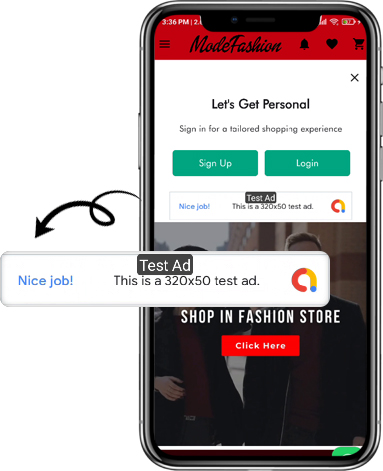
5.12. Przykłady reklam w aplikacji:
Administrator może ustawić banery reklamowe na różnych stronach aplikacji. Oto jak będą wyglądać dla Twoich klientów.
6.0 Zaawansowany rynek OpenCart z aplikacją mobilną
Platforma OpenCart Marketplace firmy KnowBand przekształca Twoją witrynę internetową w pełnoprawny sklep. Kreator aplikacji mobilnych OpenCart jest w pełni kompatybilny z Rozszerzenie OpenCart MarketplaceOznacza to, że możesz przenieść całą ofertę z Marketplace’u do tej samej aplikacji mobilnej OpenCart na Androida i iOS. W ten sposób możesz uruchomić parę aplikacji mobilnych kompatybilnych z Marketplace’em z KnowBand i przyciągnąć do swojego sklepu dużą bazę sprzedawców i klientów. –> Po kliknięciu opcji „Sprzedawca” użytkownik zostanie przekierowany na stronę sprzedawcy w sklepie mobilnym. Użytkownik może wyświetlić listę sprzedawców na Marketplace’ie wraz z ich ocenami. –> Klienci mogą kliknąć nazwę sprzedawcy, aby zobaczyć jego profil i oferowany produkt. Sprzedawcy mogą zalogować się, podając swoją nazwę użytkownika i hasło. Następnie zostaną przekierowani do panelu.
7.0 OpenCart Mobile App Builder na Androida i iOS – samouczek wideo
Ten samouczek wideo przeprowadzi Cię przez pełną konfigurację rozszerzenia OpenCart Mobile App Builder firmy KnowBand. Dowiedz się, jak skonfigurować aplikację od zaplecza do frontendu, korzystając ze wskazówek krok po kroku dotyczących:
Ustawienia ogólne
Ustawienia powiadomień push
Metody płatności
Układ strony głównej
I wiele innych niezbędnych konfiguracji
Pod koniec tego samouczka będziesz w stanie w pełni skonfigurować swoją aplikację mobilną OpenCart zarówno na Androidzie, jak i iOS, co zapewni płynną i profesjonalną konfigurację.