Wśród wielu kupujących online istnieje ciągła skarga, że nie są oni aktywnie informowani o innych podobnych produktach lub zaleceniach podczas dokonywania zakupu za pośrednictwem sklepu eCommerce. Wpływa to nie tylko na ich zachowania zakupowe, ale ma również niekorzystny wpływ na współczynniki przeliczeniowe, zaangażowanie klientów i sprzedaż produktów Twojej witryny eCommerce. Ale nie byłoby tak w przypadku właścicieli sklepów PrestaShop, jak Knowband, wiodąca nazwa w branży Rozwój modułów e-commerce wymyślił ten niesamowity moduł automatycznych produktów pokrewnych PrestaShop, który może zapewnić natychmiastowy efekt zalecenia dotyczące produktu klientom podczas robienia zakupów online. To naprawdę ogromna zmiana w świecie eCommerce i może zmienić losy wielu sklepów PrestaShop na całym świecie. Pozwól nam szczegółowo zapoznać się z tym rozszerzeniem PrestaShop, aby na nowo zdefiniować zakupy online dla Twoich docelowych klientów.
Funkcje USP tego rozszerzenia PrestaShop:
Ten wspaniały moduł od Knowband jest po prostu niesamowity na więcej niż jeden sposób. Jest wyposażony w liczne funkcje i funkcjonalności, dzięki czemu wyróżnia się wśród innych dostępnych modułów eCommerce. Te funkcje są wyjaśnione poniżej:
1. Dostarcza powiązane informacje o produkcie dotyczące bieżącego produktu
W celu zwiększenia sprzedaży produktów i współczynników konwersji, to Rozszerzenie PrestaShop ma funkcjonalność, która pozwala kupującym online uzyskać różne powiązane produkty lub rekomendacje produktów podczas zakupu określonego produktu. Dzięki tej funkcji klienci mogą być łatwo przekonani do robienia zakupów, a właściciele sklepów PrestaShop mogą bez wysiłku pracować Popraw swój.
2. Obsługuje różne urządzenia mobilne-
Ten moduł PrestaShop Automatic Related Products jest oparty na responsywnym mobilnym projekcie, który ułatwia korzystanie z wielu urządzeń, takich jak komputery stacjonarne, laptopy, smartfony czy tablety. Dzięki temu zapewniamy klientom taką samą funkcjonalność i wygodę użytkowania niezależnie od używanego przez nich urządzenia.
3. Działa niezależnie z innymi motywami i przeglądarkami-
Teraz właściciele sklepów PrestaShop mogą bez problemu korzystać z tego rozszerzenia PrestaShop, ponieważ może on działać niezależnie, niezależnie od motywów i przeglądarek używanych przez właścicieli witryn. Dzięki temu dodatkowi nie potrzebujesz żadnej innej aktualizacji ani rozszerzenia, aby bezproblemowo działała w dowolnej przeglądarce i motywie.
4. Zapewnia swobodę wyświetlania produktu w wybranej lokalizacji-
Dzięki różnorodnym funkcjom tego niesamowitego dodatku możesz teraz zdecydować, gdzie możesz wyświetlać powiązane produkty w witrynie PrestaShop, aby przyciągnąć natychmiastową uwagę docelowych klientów. Te powiązane produkty można wyświetlać w lewej lub prawej kolumnie witryny PrestaShop, aby przekonać ludzi do dokonywania zakupów w sklepie internetowym.
5. Elastyczność w pokazywaniu powiązanych produktów zgodnie z wyborem-
Jedną ze specjalności tego rozszerzenia PrestaShop jest to, że umożliwia właścicielom witryn wyświetlanie powiązanych produktów zgodnie z ich wyborem i preferencjami. Poza tym administrator strony może bez wysiłku konfigurować każdy produkt indywidualnie w celu zwiększenia sprzedaży swoich produktów, ruchu w witrynie i zaangażowania klientów.
6. Można go łatwo zainstalować i skonfigurować
Ten dodatkowy produkt związany z PrestaShop Automatic
7. Jest szybszy w ładowaniu, a także kompatybilny z SSL i wieloma sklepami
W porównaniu z innymi modułami eCommerce, które mają na celu poprawę zakupów online, moduł ten ładuje strony szybko i jest zgodny z protokołem SSL w celu usprawnienia zakupów. Co więcej, to rozszerzenie PrestaShop może być skutecznie wykorzystywane w każdym sklepie eCommerce niezależnie od charakteru i wielkości jego działalności.
Aby przyciągnąć natychmiastową uwagę i poprawić jakość zakupów online, ten moduł PrestaShop Automatic Related Products jest zdecydowanie właściwym wyborem. Aby uzyskać więcej informacji o naszych innych niesamowitych modułach knowband.
Prestashop to jedna z powszechnie używanych platform eCommerce ze względu na niesamowite motywy, funkcje i rozszerzenia dostępne dla właścicieli sklepów. Każdy właściciel sklepu chce zapewnić swoim klientom płynne i szybkie zakupy, aby ich biznes odnosił większe sukcesy. Proces realizacji transakcji stał się kluczowym punktem tego procesu. Dlatego też Prestashop One Page Checkout Addon jest rozwiązaniem tego problemu. Opcje One Page Checkout zmniejszają dodatkowy wysiłek klientów i pozwalają im zakończyć proces kasy na jednej stronie, a tym samym zmniejszają porzucony koszyk. Najlepszą częścią jednego modułu kasy Prestashop jest opcja logowania społecznościowego, która umożliwia administratorowi sklepu włączenie opcji logowania do Google i Facebooka, aby zakończyć zamówienie.
Widok mobilny:
Uwaga: Jednoetapowy moduł Prestashop firmy Knowband jest zgodny z RODO.
Co nowego:
W PrestaShop One Page Supercheckout pojawiło się kilka nowych funkcji:
1) Wybierz metody wyświetlania ceny całkowitej dla strony kasy: Teraz e-sprzedawca może wybrać różne metody wyświetlania całkowitej ceny produktów na stronie kasy. Administrator sklepu może wybrać domyślną cenę PrestaShop, podatek zawierający cenę, podatek bez ceny lub zarówno cenę włączającą, jak i wyłączną z zaplecza dodatku PrestaShop One Page SuperCheckout. 2) Opcja pokazania niestandardowego pola na fakturze: właściciel sklepu może teraz wyświetlać dane pola niestandardowego na fakturze za złożone zamówienia. Klienci mogą sprawdzić niestandardowe pole, które dodali na stronie kasy na swoich fakturach. 3) Kompatybilność z dodatkami Zasielkovna i gmparcellocker: dodatek Knowband PrestaShop One Page SuperCheckout jest teraz w pełni kompatybilny z dodatkami gmparcellocker i Zasielkovna. 4) Naprawiono kompatybilność z metodą płatności Mollie: W najnowszej aktualizacji naprawiono problemy z kompatybilnością z metodą płatności Mollie. 5) Kompatybilny z PS v1.7.7.1: Moduł PrestaShop One Page Checkout jest teraz kompatybilny z najnowszą wersją PrestaShop v1.7.7.1.
6) Administrator może dokonać szczegółowego porównania między uzyskanymi przychodami z zamówień a przychodami utraconymi w porzuconych koszykach w formie danych graficznych. Mogą filtrować wyniki analizy w dniach, tygodniach, miesiącach i latach, aby uzyskać dokładne dane.
7) Dodano nową funkcję śledzenia zachowania przy kasie. Administrator może sprawdzić procent danych wypełnionych lub pominiętych przez użytkowników online, którzy zostawili swój koszyk porzucony, aby administrator mógł usunąć niepotrzebne kroki, które przeszkadzają klientom.
8) Istnieje możliwość sprawdzenia, czy numer identyfikacyjny CFI / DNI / NIF wprowadzony przez klientów z Hiszpanii jest poprawny, czy nie.
1.1 Korzyści dla administratora związane z One-Checkout Prestashop Addon
Rzućmy okiem na zalety posiadania modułu Prestashop One step Checkout w sklepie Prestashop:
Prestashop Szybki dodatek do kasy pozwala właścicielom sklepów zaprojektować własną stronę kasy zgodnie z motywem strony.
Uproszczony dodatek do kasy Prestashop jest kompatybilny z wieloma sklepami i urządzeniami.
To rozszerzenie szybkiego zakupu Prestashop jest skierowane do klientów wielojęzycznych.
Dodatek do szybkiego kasowania Prestashop oferuje mniej i odpowiednie kroki kasy.
Ten dodatek do szybkiego kasy Prestashop zapewnia lepszą obsługę klienta.
Dodatek Prestashop One Page Checkout eliminuje czas przeładowania strony i utrzymuje informacje o kasie na jednej stronie.
Za pomocą tego rozszerzenia Prestashop One Page Checkout można dowolnie dodawać pola niestandardowe.
Prestashop One Step Checkout Addon pozwala administratorowi uzyskać dokładny raport statystyczny na temat wskaźnika porzuconych kas i zrealizowanych zamówień.
Nowy raport o zachowaniu przy kasie pomaga handlowcowi eCommerce analizować zachowanie klientów, którzy porzucili swoje koszyki podczas procesu płatności.
1.2 Funkcje dodatku Prestashop One Step Checkout Addon
Prestashop z kasą na jedną stronę oferuje łatwą personalizację.
Dzięki dodatkowi możesz oferować swoim klientom funkcję kasy gościa.
Prestashop One Page Supercheckout zapewnia proste i szybkie logowanie.
Opcje logowania do sieci społecznościowych są dostępne w tej jednostronnej kasie Prestashop.
Prestashop One Step Checkout Addon ma wbudowaną funkcję sprawdzania poprawności, która wyświetla klientom błąd, jeśli wprowadzona zostanie niewłaściwa wartość.
Rozszerzenie Prestashop One Step Checkout jest kompatybilne z wieloma metodami płatności i wysyłki.
Responsywne kasy na jednej stronie prestashop reaguje na urządzenia mobilne i tablety.
Ten jednostronicowy moduł kasy jest zgodny z RODO.
Responsywny moduł Prestashop do kasy na jednej stronie pozwala administratorowi utworzyć tyle polityk prywatności, ile jest wymaganych.
Jednoetapowy dodatek Prestashop oferuje administratorowi, aby dowolna polityka prywatności była obowiązkowa lub opcjonalna.
Administrator może wyświetlić zgodę klienta wraz ze wszystkimi szczegółami, w tym identyfikator zamówienia, identyfikator e-mail, nazwę klienta, zaakceptowaną zgodę, godzinę i datę.
Prestashop responsywny dodatek do kasowania jest kompatybilny z bezpłatnymi i wirtualnymi / cyfrowymi produktami.
Personalizacja koszyka na jednej stronie Prestashop Strona kasy.
Prestashop, jednostronicowy dodatek do kasy, oferuje również opcję dodawania niestandardowych pól.
Integracja z MailChimp jest dostępna w tym dodatku Prestashop Quick Checkout. Obsługiwane są również inne integratory, SendInBlue i Klaviyo.
Oferuje funkcję Ship2Pay, która pozwala właścicielowi sklepu na mapowanie metod płatności z wybranymi metodami dostawy.
Supercheckout zapewnia opcję aktualizacji lub usunięcia zapisanego adresu.
Dostępna jest również opcja tworzenia niestandardowych pól typu „Data” i „Plik”.
Funkcja One Page Checkout wyświetla metody wysyłki i płatności tylko wtedy, gdy klient zapisze adres.
Administrator może przetestować kasę na jednej stronie pod określonym adresem URL podanym na wewnętrznej stronie zaplecza.
Zapewnia zgodność z różnymi metodami płatności, takimi jak: Amazon Pay (tylko wersja 1.7), a4paypalpro i wtyczka Play.
Uproszczony dodatek do kasy Prestashop pozwala administratorowi dodawać niestandardowe CSS i JS.
To szybkie rozszerzenie płatności Prestashop SEO Friendly.
Dodatek do szybkiego zakupu Prestashop oferuje wielojęzyczne wsparcie.
Moduł Prestashop One Page Checkout pozwala administratorowi wyświetlać / ukrywać dowolne pola.
Prestashop One Page Checkout Extension oferuje automatyczną rejestrację klienta.
Autouzupełnianie kraju: Funkcja autouzupełniania tego modułu Supercheckout pomaga w automatycznym wyborze kraju dla klientów na podstawie ich adresu IP.
Autouzupełnianie adresu Google: Funkcja automatycznego wypełniania automatycznie wypełnia pola adresu na stronie Supercheckout. Funkcja automatycznego uzupełniania korzysta z usług integracji Miejsc Google, dla których klucz Google API musi zostać skonfigurowany z zaplecza.
Wiadomość prezent: Pozwól swoim klientom dodać wiadomość o prezencie do zamówienia. Administrator może sprawdzić tę wiadomość na stronie szczegółów zamówienia z interfejsu zaplecza.
Pokaż / Ukryj pole sumy podatków: Administrator może pokazać / ukryć pole całkowitego podatku w sekcji podsumowania koszyka na jednej stronie kasy.
Zmiany układu pól adresu: Administrator może zmienić układ pól adresowych z 1 kolumny na 2 kolumny. Przykład: Pola szczegółów użytkownika, takie jak imię i nazwisko, mogą być wyświetlane w jednym wierszu.
One Page Checkout jest teraz kompatybilne z metodami płatności “ Stripe Official i ” PayPal Plus.
Ustaw warunek bezpłatnej wysyłki: Prestashop Supercheckout daje możliwość ustawienia minimalnej kwoty za wyświetlanie banera bezpłatnej wysyłki na stronie kasy.
Włącz weryfikację dla CIF / DNI / NIF: Dodatek do szybkiej kasy Prestashop oferuje walidację dla CIF / DNI / NIF dla Hiszpanii.
Statystyki opuszczonych transakcji: Dodatek do szybkiej kasy Prestashop oferuje graficzną analizę szczegółów porzuconego koszyka i szczegółów zamówienia.
Raport o zachowaniu przy kasie: Administrator może śledzić zachowanie przy kasie w dokładnym formacie graficznym.
Dzięki dodatkowi właściciel sklepu może teraz zezwalać klientom na logowanie się przy użyciu ich identyfikatora Paypal.
Sprzedawca internetowy może teraz przekierować klientów bezpośrednio do strony kasy po kliknięciu przycisku Do kasy. Jeśli administrator wyłączy tę funkcję, użytkownicy zostaną przekierowani na stronę koszyka.
Właściciel sklepu może teraz zezwolić klientom na rejestrację przy użyciu ich nazwy adresu płatności. Wcześniej użytkownicy mieli możliwość rejestracji za pomocą adresu dostawy, ale teraz mogą również używać swojego adresu płatności.
2. Przewodnik instalacji modułu Prestashop z jedną stroną
2.1 Skopiuj folder modułu „SuperCheckout” do katalogu głównego / modułów / Twojego sklepu przez FTP lub użyj interfejsu Prestashop, aby załadować wtyczkę.
2.2 Po skopiowaniu, jednostronicowy moduł kasy Prestashop zostanie wymieniony na stronie z listą modułów w panelu administracyjnym, jak pokazano na poniższym ekranie
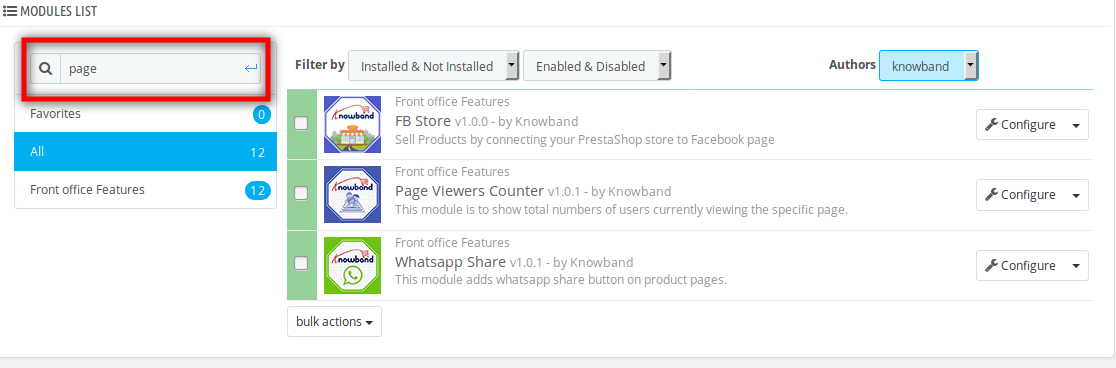
2.3 Jeśli jednostronicowy moduł kasy Prestashop nie wyświetla się na stronie z listą modułów, wyszukaj go, filtrując moduł według następujących szczegółów.
Filtruj według: Zainstalowane i niezainstalowane / włączone i wyłączone
Uwaga:
Po kliknięciu przycisku instalacji pojawi się wyskakujące okienko z komunikatami ostrzegawczymi. Możesz zignorować te wiadomości i przejść dalej. Nie będzie negatywnego wpływu tego ostrzeżenia na Twój sklep.
Po zainstalowaniu dodatku Prestashop Supercheckout, przycisk „konfiguruj” będzie znajdował się przed tą jednostronicową wtyczką do kasy na stronie z listą modułów, jak pokazano na poniższym ekranie:
3. Instrukcja obsługi
Aby uzyskać dostęp do tego jednostronicowego dodatku Prestashop do kasy, kliknij przycisk konfiguracji modułu Supercheckout. Po kliknięciu otworzy się interfejs modułu One Page Checkout Prestashop i pojawi się następujący ekran, jak pokazano poniżej:
Ustawienia ogólne 3.1
3.1.1 Ogólne ustawienia dodatku Prestashop Fast Checkout
Włącz / Wyłącz: Aby włączyć jednostronicową wtyczkę Prestashop do kasy, przełącz przycisk włączania z WYŁ. Na WŁ. Wartość domyślna to WYŁ.
Włącz kasę gościa: Włączając tę opcję modułu szybkiej kasy Prestashop, sklep pozwoli klientowi płacić jako gość. Wartość domyślna to WYŁ
Zarejestruj gościa: Włączając tę opcję uproszczonego modułu Prestashop kasy, sklep automatycznie zarejestruje gości i wyśle e-mail rejestracyjny do odpowiedniego klienta. Domyślna wartość tego pola Prestashop One Step Checkout Addon będzie WYŁĄCZONA.
Włącz sprawdzanie poprawności dla CIF / DNI / NIF dla Hiszpanii: Administrator może sprawdzić i zweryfikować, czy numer identyfikacyjny CIF / DNI / NIF wprowadzony przez klientów z Hiszpanii jest ważny, czy nie.
Adres dostawy dla wirtualnego koszyka: Administrator może włączyć lub wyłączyć tę opcję, aby pokazać / ukryć adres dostawy dla produktów wirtualnych lub produktów do pobrania.
Wyłącz stronę koszyka: Dzięki modułowi administrator sklepu może wyłączyć stronę koszyka w Ustawieniach ogólnych. Jeśli jest wyłączona, klient zostanie przekierowany bezpośrednio do strony kasy po kliknięciu przycisku „Przetwórz do kasy”.
Użyj nazwy adresu płatności do rejestracji: Moduł PrestaShop One Page Checkout umożliwia klientom użycie nazwy wymienionej w adresie płatności do rejestracji.
Wybierz metodę wyświetlania ceny całkowitej: dzięki dodatkowi właściciel sklepu może wybierać spośród różnych metod wyświetlania formatu ceny całkowitej produktu na stronie kasy. Administrator może wyświetlić domyślną cenę PrestaShop, podatek zawierający cenę, podatek wyłączny lub podatek uwzględniający i wyłączny.
Domyślna opcja kasy: W tym polu rozszerzenia Prestashop One Step Checkout dostępne są 3 opcje, które będą wyświetlane z przodu. Dzięki tym opcjom modułu Prestashop szybkiej kasy administrator może ustawić, która opcja będzie wyświetlana klientom na jednej stronie kasy. Te opcje to:
1. Zaloguj Się: Jeśli wybrana jest ta opcja dodatku Prestashop Responsive one page checkout, klient zobaczy formularz logowania w sekcji logowania.
2. Gość: Jeśli wybrana jest ta opcja responsywnego, jednoetapowego dodatku Prestashop do kasy, klient zobaczy tylko pole e-mail w sekcji logowania.
3. Zarejestruj się: Jeśli wybrana jest ta opcja modułu Prestashop do kasy jednostronicowej, klient zobaczy formularz rejestracyjny w sekcji logowania.
Z przodu klient może również zmienić opcję kasy. Domyślnie zostanie wybrana opcja logowania
Tryb testowania: Jeśli chcesz przetestować jeden dodatek do kasy Prestashop przed uruchomieniem go w swoim sklepie, możesz włączyć tę opcję. Chociaż ta opcja rozszerzenia Prestashop One Step Checkout jest włączona, Twoi klienci są przekierowywani na normalną stronę kasy, ale możesz otworzyć stronę SuperCheckout bezpośrednio przez adres URL. Adres URL tego samego pojawia się poniżej tej opcji po jej włączeniu.
Dodaj minimalną kwotę do wyświetlenia transparentu z bezpłatną wysyłką: Korzystając z tej opcji, możesz ustawić minimalną kwotę za wyświetlanie banera z bezpłatną wysyłką na stronie kasy.
Ta zakładka w jednostronicowym dodatku do kasy Prestashop ma funkcje, za pomocą których administrator może modyfikować interfejs kasy, dodając CSS lub JS w swoich polach. Ta zakładka dodatku do szybkiego kasy Prestashop ma już funkcję zmiany kolorów przycisków, które pojawiają się w kasie. Niezależnie od tego, jaki kod CSS zostanie umieszczony w niestandardowym polu CSS, CSS pojawi się z przodu sklepu i tak samo jest w przypadku niestandardowego pola JS.
3.1.3 Zakładka Logowanie
Ta zakładka dodatku do szybkiego kasy Prestashop zawiera w zasadzie ustawienie do włączenia / wyłączenia Facebook i Google rejestracja i logowanie, jak pokazano poniżej.
Włącz logowanie na Facebooku: Aby włączyć rejestrację i logowanie na Facebooku, przełącz przycisk z WYŁ. Na WŁ. Ale zanim to zrobisz, uzyskaj identyfikator aplikacji Facebook i SEKRET APLIKACJI od https://developers.facebook.com bez tych kluczy ta funkcja dodatku do pojedynczego kroku Prestashop nie będzie działać. Domyślnie ta funkcja dodatku Prestashop do kasy na jednej stronie będzie wyłączona.
Włącz logowanie Google: Aby włączyć rejestrację i logowanie Google, przełącz przycisk z WYŁ. Na WŁ. Ale zanim to zrobisz, pobierz Google APP ID, CLIENT ID i APP SECRET od https://code.google.com/apis/console bez tych kluczy ta funkcja dodatku do szybkiego zakupu Prestashop nie będzie działać. Domyślnie to pole dodatku Prestashop One Step Checkout jest wyłączone.
Włącz logowanie PayPal: Aktywuj lub dezaktywuj opcje logowania z interfejsu administratora. Wprowadź identyfikator klienta PayPal i sekret klienta z https://developer.paypal.com/developer/accounts/ i zapisz ustawienia.
Przeczytaj Aneks A, aby skonfigurować logowanie do Google, Facebooka i PayPal.
3.1.4 Zakładka Email Marketing w rozszerzeniu Prestashop One Step Checkout
Mail Chimp to usługa marketingu e-mailowego, za pomocą której możesz wysyłać zbiorcze biuletyny / oferty e-mail do swoich klientów. Mail Chimp zapewnia również wiele atrakcyjnych szablonów i wiele innych funkcji. Nasz jednostronicowy moduł kasy Prestashop umożliwia dodawanie niestandardowego adresu e-mail bezpośrednio do listy szympansów pocztowych, gdy tylko zarejestrują się za pomocą naszego jednostronicowego dodatku Prestashop do kasy.
Aby korzystać z Mail Chimp, musisz mieć klucz API.
A) Jak skonfigurować szympansa pocztowego?
Zaloguj się do swojego konta Mail Chimp.
Kliknij kartę w prawym rogu> Wybierz profil> Dodatki> Klucze API.
Tutaj administrator może utworzyć klucz API, klikając przycisk „Utwórz klucz”.
Skopiuj klucz API.
Administrator może również utworzyć inną listę dla każdego klienta logowania społecznościowego, klikając „Lista” na górnym pasku menu.
Teraz wklej klucz API w sekcji Provided Mail szyimp API Key i kliknij przycisk „Get List”.
Wybierz listę z menu rozwijanego.
B) Ustawienia szympansa pocztowego:
Włącz / Wyłącz: Aby włączyć szympansa poczty, przełącz przycisk włączania z WYŁ. Na WŁ. Wartość domyślna to „WYŁ.”.
Subskrybuj pole wyboru klienta: Zaznacz tę opcję modułu Prestashop Responsive one page checkout, jeśli chcesz zasubskrybować klientów szympansa pocztowego, gdy tylko wyjdzie z pola e-mail. Pamiętaj, że ta funkcja nie spowoduje zapisania ich na listę Prestashop. Nasza integracja z szympansami pocztowymi jest odpowiedzialna za zapisanie się tylko do listy Mailchimp.
Klucz API Mail Chimp: Wprowadź klucz API szympansa poczty i kliknij przycisk „Pobierz listę”.
Lista szympansów pocztowych: Wybierz żądaną listę i zapisz ustawienia.
W podobny sposób możesz skonfigurować pozostałe dwa integratory e-mail marketingu, w tym Klaviyo i SendinBlue.
3.1.5 Zakładka Adresy
Ta zakładka w jednostronicowym dodatku Prestashop do kasy zawiera ustawienie pól, które mają być wyświetlane w sekcji rejestracji klienta, adresu dostawy i adresu faktury z przodu.
Zakładka Adresy dodatku Prestashop Quick Checkout składa się z dwóch sekcji. Ta po lewej stronie jest przeznaczona dla klientów-gości, a po prawej dla klientów zarejestrowanych.
Aby pole było pokazywane / ukrywane na jednostronicowej stronie kasy Prestashop, zaznacz pole wyboru po lewej stronie etykiety Pokaż.
Aby pole tego szybkiego dodatku do kasy Prestashop było obowiązkowe (pole wymagane), zaznacz pole wyboru po lewej stronie Wymagaj etykiety.
Pola rozszerzenia Prestashop One Page Checkout można również zmienić zgodnie z wymaganiami. Aby zmienić kolejność, po prostu przytrzymaj ikonę () oraz przeciągnij i upuść pole w pionie, gdziekolwiek jest to wymagane.
Po zapisaniu pola zostaną uporządkowane zgodnie ze zmianami.
Ta zakładka dodatku One Page Checkout Prestashop ma również więcej funkcji zwanych walidacją inline i włącza funkcję zapisywania adresu. Jeśli włączona jest walidacja inline, pola takie jak imię, nazwisko, kod pocztowy są sprawdzane, gdy tylko zostaną wypełnione, co pozwala klientowi wiedzieć, że wprowadza nieprawidłową wartość. Jeśli funkcja zapisywania adresu jest włączona, przycisk z tekstem „ZAPISZ” pojawi się tuż pod polem adresowym jednostronicowego dodatku Prestashop do kasy i używając tego przycisku, klient może zapisać swój adres przed złożeniem zamówienia.
Włącz automatyczne wykrywanie kraju: Jeśli ta opcja jest włączona, kraj klienta jest automatycznie wykrywany i wypełniany w odpowiednim polu kraju na stronie Supercheckout.
Włącz automatyczne wypełnianie adresu Google: Korzystając z tej opcji, administrator może włączyć automatyczne uzupełnianie adresu dzięki integracji z Miejscami Google.
Klucz API Google:Aby powyższa funkcja działała, administrator musi ustawić klucz Google API za pomocą tej opcji konfiguracji.
Karta Metody płatności 3.1.6 w jednostronnym module płatności Prestashop
1. W jednostronicowym dodatku do kasy Prestashop, ta zakładka zawiera ustawienia metod płatności pokazanych na jednostronicowej stronie kasy, takie jak włączanie / wyłączanie lub wybór metody domyślnej.
2. Metoda wyświetlania: Aby włączyć / wyłączyć metody płatności na stronie kasy, przełącz przycisk z ON na OFF lub odwrotnie. Spowoduje to wyłączenie bloku metody płatności ze strony kasy. Domyślnie ta opcja dodatku do szybkiego zakupu Prestashop będzie włączona.
3. Styl wyświetlania: W tym polu Prestashop One Step Checkout Addon dostępne są opcje 3, które wyświetlają, w jaki sposób metody płatności będą wyświetlane na stronie kasy. Domyślnie metody płatności będą wyświetlane z nazwą. Jeśli wybierzesz styl ze zdjęciem, prześlij obraz o rozmiarze (95 X 20) dla odpowiedniej metody płatności w odpowiednim katalogu modułu płatności.
4. Wybrana metoda domyślna: Ta opcja modułu One Step Checkout Prestashop będzie rozwijaną listą wszystkich zainstalowanych modułów płatności. Tutaj możesz wybrać metodę płatności, która będzie wyświetlana jako wybrana w momencie, gdy klient pojawi się na stronie kasy.
Ship2Pay: Dzięki funkcji Ship2Pay administrator sklepu może mapować metody płatności z wybranymi metodami dostawy. Jeśli administrator zmapował niektóre metody płatności z określoną metodą dostawy, inne metody płatności zostaną wyłączone dla klientów po wybraniu tej konkretnej metody dostawy.
Zakładka Metoda dostawy 3.1.7 w jednostronnym module kasowym Prestashop
W jednej stronie Prestashop kasy, ta zakładka zawiera ustawienia metod dostarczania pokazanych na stronie kasy, takich jak włączanie / wyłączanie lub wybór metody domyślnej
2. Metoda wyświetlania: Aby włączyć / wyłączyć metody dostawy na stronie kasy, przełącz przycisk z ON na OFF lub odwrotnie. Spowoduje to wyłączenie bloku metody dostawy ze strony kasy. Domyślnie będzie to włączone.
3. Styl wyświetlania: W tym polu dodatku do szybkiego zakupu Prestashop znajdują się opcje 3, które wyświetlają sposób wyświetlania twoich metod dostawy na stronie kasy. Domyślnie wyświetlane są metody dostarczania wraz z nazwą. Jeśli wybierzesz styl z obrazem, prześlij obraz o rozmiarze (95 X 20) dla odpowiedniej metody dostawy.
4. Wybrana metoda domyślna: Ta opcja dodatku Prestashop One Page Checkout będzie rozwijaną listą wszystkich aktywnych metod dostarczania. Tutaj możesz wybrać metodę dostawy, która będzie wyświetlana jako wybrana w momencie, gdy klient pojawi się na stronie kasy. Wybór będzie się różnić w zależności od lokalizacji klienta. Jeśli wybrana metoda odwzorowuje lokalizację klienta, metoda zostanie wyświetlona jako wybrana podczas ładowania strony kasy.
Karta 3.1.8 Custom Fields modułu szybkiego kasy Prestashop
W jednostronicowym module kasy Prestashop ta karta służy do dodawania niestandardowych pól na przedniej stronie kasy. Ta zakładka “ uproszczonego dodatku do kasy Prestashop zawiera listę niestandardowych pól i opcji dodawania, edytowania lub usuwania dowolnego pola. Te niestandardowe pola dodatku do szybkiej kasy Prestashop mogą być wykorzystane do uzyskania dodatkowych danych od klienta i wyświetlenia ich w różnych pozycjach, np. Formularz adresu wysyłki, Formularz adresu płatności, Blokada koszyka lub Blok rejestracji klienta.
A) Jak dodać własne pole?
Oto kroki, aby dodać niestandardowe pole na stronie kasy:
Kliknij przycisk „Dodaj nowy”.
Wyświetlone zostanie okno podręczne, wypełnij wszystkie wymagane pola i dodaj żądane funkcje.
Kliknij przycisk „Zapisz”.
1 przykład – Jeśli administrator chce dodać listę rozwijaną z etykietą „Chcesz zostać członkiem?” Oto kroki, które należy wykonać – 1. Dodaj nowe pole niestandardowe, jak pokazano poniżej.
Skonfiguruj jego pozycję jako „Formularz adresu wysyłki”. 2. Przejdź do Front End, dodaj produkt do koszyka i przejdź do „Do kasy”. Na stronie Kasa pole niestandardowe zostanie wyświetlone, jak pokazano poniżej.
3. Admin może sprawdzić dane pobrane od klienta, wykonując następujące czynności –
(A) Przejdź do zakładki „Zamówienia”. (B) Kliknij przycisk „Widok” dla konkretnego zamówienia, które chcesz sprawdzić. (C) Informacje o kliencie będą wyświetlane w zakładce „SUPERCHECKOUT CUSTOM POL”, jak pokazano poniżej.
4. Klient może również sprawdzić pole Niestandardowe, wykonując następujące czynności:
(A) Przejdź do strony „Moje konto”. (B) Kliknij „Historia zamówień i szczegóły” (C) Kliknij przycisk „Szczegóły” (D) Zostanie wyświetlony obraz pokazany poniżej.
2 przykład – Jeśli administrator chce dodać obszar tekstowy z etykietą „Wiadomość podarunkowa”. Oto kroki, które należy wykonać – 1. Dodaj nowe pole niestandardowe, jak pokazano poniżej.
Skonfiguruj jego pozycję jako „Formularz adresu wysyłki”. 2. Przejdź do Front End, dodaj produkt do koszyka i przejdź do „Do kasy”. Na stronie Kasa pole niestandardowe zostanie wyświetlone, jak pokazano poniżej.
3. Administrator może sprawdzić dane pobrane od klienta, wykonując następujące czynności –
(A) Przejdź do zakładki „Zamówienia”. (B) Kliknij przycisk „Widok” dla konkretnego zamówienia, które chcesz sprawdzić. (C) Informacje o kliencie będą wyświetlane w zakładce „SUPERCHECKOUT CUSTOM POL”, jak pokazano poniżej.
5.Customer może również sprawdzić pole niestandardowe, wykonując następujące kroki:
(A) Przejdź do strony „Moje konto”. (B) Kliknij „Historia zamówień i szczegóły” (C) Kliknij przycisk „Szczegóły” (D) Zostanie wyświetlony obraz pokazany poniżej.
B) Jak edytować niestandardowe pole?
Aby edytować niestandardowe pole, kliknij ikonę „Edytuj” widoczną przed dowolnym rzędem tego modułu szybkiego kasowania Presashop. Otworzy się formularz pokazany poniżej. Wartości formularza w tym module szybkiego kasy Prestashop zostaną już wypełnione.
Administrator będzie musiał kliknąć przycisk „Zapisz”, aby zapisać edytowane szczegóły.
C) Jak usunąć niestandardowe pole?
Aby usunąć niestandardowe pole modułu Prestashop z kasą na jednej stronie, administrator będzie musiał kliknąć ikonę usuwania widoczną obok każdego wiersza tabeli. Prosi o potwierdzenie usunięcia wiersza.
Karta 3.1.9 w koszyku Prestashop reaguje na jeden krok dodatku do kasy
Ta zakładka Moduł Prestashop One Step Checkout zawiera ustawienia koszyka, sumę zamówienia i potwierdzenie zamówienia, jak pokazano poniżej:
Dzieli się na trzy części:
Koszyk
Zamówienie Razem
Potwierdzać
Wózek
1. Wyświetl koszyk: Domyślnie wyświetlanie koszyka będzie włączone.
2. Aby pokazać / ukryć opcje podsumowania koszyka na stronie kasy, zaznacz pole wyboru znajdujące się przed etykietą opcji podsumowania koszyka.
3. Rozmiar obrazu produktu: Ta opcja modułu Prestashop do kasy w jednym kroku pokaże, na którym rozmiarze obrazu produktu będzie wyświetlany Jedna strona kasy. Domyślnie to pole dodatku do szybkiego zakupu Prestashop będzie wyświetlane z ich wartościami domyślnymi.
B) Suma zamówienia
Aby pokazać / ukryć opcje podsumowania koszyka na stronie kasy, odznacz pole wyboru znajdujące się przed etykietą opcji podsumowania koszyka.
C) Potwierdź
Aby pokazać / ukryć opcje podsumowania koszyka na stronie kasy, odznacz pole wyboru znajdujące się przed etykietą opcji podsumowania koszyka. Administrator może udostępnić opcję dodania wiadomości prezentowej wraz z zamówieniem produktu. Administrator będzie mógł sprawdzić tę wiadomość na stronie szczegółów zamówienia z zaplecza.
Karta Ustawienia 3.1.10 RODO dodatku OneStout Prestashop:
To pole jednostronicowego modułu płatności Prestashop pozwala administratorowi dodać pola wyboru (pole wyboru) na stronie kasy, aby spełnić wymagania RODO. Administrator może dodać wiele pól wyboru na stronie kasy. Zgodnie z dyrektywami RODO „RODO jest jaśniejsze, że wskazanie zgody musi być jednoznaczne i obejmować wyraźne działanie potwierdzające (opt-in). W szczególności zakazuje wstępnie zaznaczonych pól opt-in. Wymaga również wyodrębnionych („ szczegółowych ”) opcji zgody dla odrębnych operacji przetwarzania. Zgoda powinna być oddzielona od innych warunków i generalnie nie powinna być warunkiem wstępnym zarejestrowania się w usłudze. Aby wyrazić zgodę, należy prowadzić jasne rejestry ”.
Rzućmy okiem na zrzut ekranu poniżej:
Proszę zapoznać się z załączonym zrzutem ekranu interfejsu:
3.1.10.1 Dodawanie nowych zasad:
Jednostronicowy dodatek Prestashop umożliwia administratorowi dodanie tylu zasad. Aby dodać nowe zasady, administrator musi tylko kliknąć opcję „Dodaj nowe”. Po wykonaniu tej czynności pojawi się wyskakujące okienko, w którym administrator poprosi o wypełnienie szczegółów zasad.
Etykieta polityki prywatności: W tym polu wprowadź etykietę polityki prywatności. Wprowadzony tutaj tekst będzie widoczny dla użytkownika na interfejsie.
Adres URL strony, aby połączyć etykietę: To pole nie jest obowiązkowe. Ale jeśli masz adres URL do połączenia etykiety, w której zdefiniowałeś swoją politykę prywatności, wpisz ją tutaj.
Wymagany: Ta opcja powoduje, że pole polityki jest wymagane lub opcjonalne. Jeśli uczynisz to pole opcjonalnym, klienci będą mogli nadal składać zamówienia bez zgody użytkownika. Jeśli pole zostało oznaczone jako obowiązkowe, to dopiero po wyrażeniu zgody użytkownik będzie mógł złożyć zamówienie.
Aktywny: To pole ustawień RODO służy do włączania lub wyłączania opcji opt-in w interfejsie użytkownika.
Rzućmy okiem na zrzut ekranu poniżej:
3.1.11 Karta zgody klienta modułu Prestashop do kasy w jednym kroku
To pole kasowania Prestashop w jednym kroku wyświetla dane wszystkich klientów, którzy zgodzili się na dowolną politykę prywatności zdefiniowaną przez administratora. Dane będą również wyświetlać datę, godzinę i numer referencyjny zamówienia. Aby wyświetlić listę, administrator musi wprowadzić identyfikator e-mail lub numer referencyjny zamówienia i kliknąć przycisk Filtruj. Szczegóły dotyczące zaakceptowanej zgody klienta zostaną wyświetlone wraz z numerem referencyjnym zamówienia, nazwą klienta, identyfikatorem e-mail, zaakceptowanej zgody, datą i godziną. Rzućmy okiem na zrzut ekranu poniżej:
Karta Projekt 3.1.12 modułu Prestashop responsywnej jednostronicowej kasy
Ta zakładka modułu kasowania Prestashop zawiera ustawienia projektowania strony kasy w katalogu, jak pokazano poniżej:
2. Aby zmienić szerokość dowolnej kolumny, dostosuj suwak znajdujący się u góry, jak pokazano poniżej:
3. Blok różnych kroków uproszczonego modułu modułu Prestashop można również przestawić z jednej kolumny do drugiej lub w tej samej kolumnie, jak pokazano poniżej:
4. Po zapisaniu blok zostanie przestawiony na stronie kasy zgodnie ze zmianami
FAQ 3.1.13 Zakładka Prestashop responsywny dodatek do kasowania w jednym kroku
Ta zakładka jednostronicowego modułu Prestashop kasy zawiera kilka pytań (wraz z odpowiedziami) zadawanych przez naszych klientów. Zalecamy przejrzenie pytań przed podniesieniem biletu na ten dodatek do szybkiego zakupu Prestashop.
3.1.14 Inne wtyczki Tab
Ta zakładka dodatku do szybkiego zakupu Prestashop przekierowuje na naszą stronę programisty zawierającą listę innych opracowanych przez nas wtyczek. Jeśli podoba Ci się ten dodatek do Prestashop Quick Checkout, możesz wypróbować również nasze inne wtyczki.
3.2 Opuszczone statystyki kasy
Tutaj administrator może sprawdzić liczbę otrzymanych zamówień, współczynnik konwersji kasy, porzucone kasy, wygenerowane przychody z zamówień i utracone przychody z porzuconych koszyków.
Prestashop “ uproszczone ” kasowanie ” ofert ” a“ porównanie“ raportu“ między“zrealizowanymi“ zamówieniami“ a“zamówionymi“ zamówieniami na wózki.“Admin“może“analizować“sprawozdania“ dla“ określonego“ dnia tydzień, miesiąc i rok. Ten \ moduł PrestaShop oferuje łącznie 3 raportów graficznych.Te to: Uproszczony dodatek do kasy Prestashop oferuje raport porównawczy między zrealizowanymi zamówieniami a porzuconym koszykiem Zamówienia. Administrator może analizować raporty dla określonego dnia, tygodnia, miesiąca i roku. Ten moduł PrestaShop oferuje łącznie 3 raporty graficzne. Są to: Przychody porzucone v / s Przychody z zamówień
Liczba porzuconych transakcji v / s Liczba zamówień
Kasa konwersji
Podano również format tabelaryczny do analizy liczby otrzymanych zamówień, liczby porzuconych kas, przychodów uzyskanych z zamówień, przychodów utraconych z powodu porzuconych koszyków i współczynnika konwersji kasy. Administrator może sprawdzić dane dla określonego dnia, tygodnia, miesiąca i roku.
3.3 Raport o zachowaniach w kasie
Ta funkcja oferuje szczegółowy raport klientów, którzy porzucili koszyki podczas finalizowania transakcji. Sprzedawca sklepu internetowego może sprawdzić wypełniony procent informacji dostarczonych przez użytkowników, którzy porzucili koszyk. Mogą sprawdzać raporty dla dowolnego określonego dnia, po prostu odfiltrowując te daty.
4. Załącznik A
4.1 Jak skonfigurować logowanie do Facebooka?
Aplikację Facebook można utworzyć, wykonując następujące czynności: –
Krok 1: Przejdź do podanego URL: https://developers.facebook.com/apps/
Krok 2: Kliknij przycisk „Dodaj nową aplikację”.
Krok 3 i 4: Wprowadź nazwę aplikacji i identyfikator e-mail, a następnie kliknij przycisk „Utwórz identyfikator aplikacji”.
Krok 5 i 6: Po kliknięciu Utwórz identyfikator aplikacji będziesz musiał przejść przez kontrolę bezpieczeństwa, jak pokazano:
Krok 7: Kliknij na zakładkę „Ustawienia”.
Krok 8-13: W menu rozwijanym dostępne będą dwie opcje: Podstawowa i Zaawansowana, kliknij „Podstawowe”. Następnie wprowadź „Domenę aplikacji”, „Kontaktowy adres e-mail”, „Prywatność URL”, „Warunki korzystania z usługi URL”, „Dodaj logo”, „Wybierz kategorię” i kliknij przycisk „Zapisz zmiany”.
Domeny aplikacji:
twojadomena.com to skorygowania
twojadomena.com/store to nieprawidłowy
www.domain.com to nieprawidłowy
Krok 14: Teraz kliknij „+ Dodaj platformę”.
Krok 15: I wybierz Witrynę jako Platformę
Krok 16: Teraz wprowadź adres URL swojej witryny.
Krok 17 i 18: Kliknij „Produkty +” i wybierz login Facebook.
Krok 19: Wybierz sieć jako platformę dla aplikacji.
Krok 20: Teraz kliknij Zapisz.
Krok 21 i 22: Kliknij Ustawienia i dodaj prawidłowe identyfikatory URI przekierowania OAuth.
Prawidłowe identyfikatory URI przekierowania OAuth:
Krok 23 i 24: Kliknij „Recenzja aplikacji”. I zaznacz „Ustaw ‘nazwę swojej aplikacji’ Publiczną ‘na Tak.
Ostatni krok: Skopiuj identyfikator aplikacji i tajny klucz aplikacji i wklej go w pola podane w module.
4.2 Jak skonfigurować Google Login?
Wykonaj poniższe czynności, aby uzyskać identyfikator klienta i klucz tajny. 1.Przejdź do łącza „ https://console.developers.google.com/project “. 2. Kliknij rozwijaną opcję podświetloną w przycisku” 2 “, a następnie kliknij” Utwórz projekt “.
3. Wprowadź żądaną nazwę projektu i kliknij „Utwórz”.
4. Przejdź do Menedżera API, kliknij Utwórz poświadczenia i wybierz opcję Identyfikator klienta OAuth.
5. Kliknij przycisk „Konfiguruj ekran zgody”.
6. Wpisz „Identyfikator e-mail”, „Nazwa produktu”, a następnie kliknij przycisk „Zapisz”.
7. Wybierz „Aplikacja internetowa”, wpisz „Nazwa”, „Autoryzowane przekierowane URI”, jak wspomniano poniżej, i kliknij przycisk „Utwórz”,
Użyj następującego adresu URL przekierowania http: //your_store_url/index.php? Fc = module & module = supercheckout & controller = supercheckout & login_type = google 8. Skopiuj identyfikator klienta i klucz tajny.
9. Wklej identyfikator klienta i tajny klucz klienta w polu tekstowym pokazanym poniżej w panelu administracyjnym modułu transakcji wstępnej jednej strony.
4.3 Ustawienia Paypal
Kliknij tutaj: https://developer.paypal.com/developer/accounts/ W sekcji „Moje aplikacje i dane logowania” wybierz opcję Live. Następnie kliknij przycisk Utwórz aplikację.
Teraz wprowadź nazwę aplikacji, wybierz nazwę konta i kliknij przycisk tworzenia aplikacji.
Skopiuj identyfikator klienta i tajny klucz stąd:
Tutaj wprowadź zwrotny adres URL, tj. https://psm.knowband.com/supercheckout_demo/17/index.php?fc=module&module=supercheckout&controller=supercheckout&login_type=paypal następnie wybierz opcję „Połącz z paypal” i kliknij „Opcje zaliczki”
Wyślij prośbę o sprawdzenie aplikacji do Paypal, podając dane wymienione w punktach od 1 do 5 (widoczne na zrzucie ekranu). W punkcie 4 musisz wspomnieć o atrybucie e-mail, aby włączyć.
W sekcji profilu osobistego wybierz opcję imię i nazwisko oraz adres e-mail. Następnie wprowadź adres URL sklepu (https://psm.knowband.com/supercheckout_demo/17/) i kliknij przycisk Zapisz.
Teraz wprowadź identyfikator klienta i tajny klucz po włączeniu opcji strony logowania PayPal.
Interfejs frontowy 5.0
Tak będzie wyglądać strona kasy po zainstalowaniu PrestaShop One Page Supercheckout. Administrator może dodawać lub usuwać pola ze strony kasy, a tym samym może wyświetlić wszystkie kroki kasy w jednym miejscu.
W zaktualizowanej wersji dostępna jest opcja logowania do Paypal dla użytkowników.
Zobacz, jak działa ta wtyczka Prestashop One Page Checkout:
Znajdź więcej informacji na temat tego dodatku Prestashop Uproszczona kasa poniżej:
Ten moduł Prestashop jest reklamą pozwalającą sprzedawcy danego sklepu generować własne faktury. Sprzedawca może dodać swoją nazwę sklepu i logo na wygenerowanej fakturze, a także może zmienić prefiks faktury, który jest dołączany do numeru faktury. Administrator może także włączyć lub wyłączyć tę funkcję tylko dla określonego sprzedawcy.
Kroki do instalacji
Aby zainstalować tę reklamę, wykonaj następujące czynności:
1. Dodaj folder ad-don w folderze modules twojego systemu.
2. Po dodaniu tego folderu ad-don, system wyświetli listę ad-don na stronie modułu w kategorii funkcji front office, jak podano poniżej:
Na tej stronie pojawi się lista wszystkich sprzedających wraz z ich nazwami i numerami e-mail. Administrator może włączyć lub wyłączyć moduł, klikając tylko niestandardową fakturę wyświetlaną przy każdym wierszu sprzedawcy. Administrator może również wyszukiwać i sortować dla sprzedającego w wykazie podanym poniżej.
Interfejsy kont sprzedawców
Są to interfejsy, które będą dostępne tylko w sekcji konta sprzedającego.
Lokalizacja menu
Po instalacji, menu zostanie wyświetlone sprzedawcy, jak pokazano na poniższym ekranie:
Po kliknięciu podświetlonego linku zostanie otwarta nowa strona, na której zostaną wyświetlone ustawienia konfiguracji faktury sprzedawcy. Sprzedawca może zmienić te ustawienia zgodnie z fakturą, którą chce wygenerować dla sprzedawcy.
Opis pola
1. Włączyć : Ten moduł będzie działał tylko dla tego konkretnego sprzedawcy, tylko wtedy, gdy umożliwi mu to od samego początku.
2. Prefiks faktury: Tutaj sprzedawca może wprowadzić prefiks faktury, którą chce wygenerować.
3. Dodaj logo i nazwę sklepu: Jeśli to pole jest włączone przez sprzedającego, logo i nazwa sprzedawcy zostaną wyświetlone na fakturze wygenerowanej na zamówienie produktów sprzedawcy.
4. Wybierz układ faktury: Ten moduł ma cztery różne układy, które sprzedawca może użyć do faktury swoich zamówień. Mamy nadzieję, że omawialiśmy wszystkie obawy dotyczące instalacji i przewodnik po produkcie PrestaShop Addon. Jeśli posiadasz małą firmę internetową na platformie Prestashop, powinieneś sprawdzić Musisz mieć rozszerzenie sklepu Prestashop dla Twojego sklepu.
Witaj na stronie Knowband! co sprawiło, że środowisko biznesowe eCommerce osiągnęło najwyższy poziom ze względu na obecność licznych gotowych rozszerzeń eCommerce. Konkurencja w środowisku biznesowym online może być coraz trudniejsza z dnia na dzień, ale przy wsparciu tych Moduły OpenCart, możesz odetchnąć z ulgą i zwyciężyć wśród swoich rywali biznesowych. Możesz wybrać różne wtyczki do swojego sklepu internetowego, ale aby uzyskać natychmiastowe zwroty w zakresie współczynników konwersji i sprzedaży produktów, wystarczy zainstalować te niesamowite wtyczki 5 OpenCart na swojej stronie. Przyjrzyjmy się poniższym wtyczkom poniżej:
Nie pozwól, aby porzucenie koszyka spowodowało zepsucie reputacji i wartości marki twojego podmiotu gospodarczego w Internecie, ponieważ możesz zaoszczędzić dzień dla siebie, instalując wtyczkę Openandart Abandoned Cart w swoim sklepie. Umożliwia wysyłanie e-maili z przypomnieniami do docelowych klientów w regularnych odstępach czasu w celu przypomnienia im o oczekujących zamówieniach na zakupy. Poza tym teraz łatwiej jest porzuconym klientom odzyskać swój koszyk z łatwością wraz z bezproblemową personalizacją szablonów wiadomości e-mail.
Zacznij aktywnie pracować nad zwiększeniem zaangażowania społecznego w swoim sklepie OpenCart, zapewniając prostą rejestrację konta i możliwość logowania za pomocą tego rozszerzenia OpenCart Social Loginizer. Twoi docelowi klienci nie muszą tworzyć oddzielnego konta do logowania się do Twojego sklepu internetowego i mogą realizować to ważne zadanie logowania do konta za pomocą istniejących kont mediów społecznościowych. Plugin składa się z wielu przycisków mediów społecznościowych, takich jak Facebook, Twitter, Google+, Linked in, Yahoo i inne takie strony umożliwiające szybkie logowanie klienta. Co więcej, teraz łatwo jest dostosować ustawienia przycisków społecznościowych, opcji logowania i interfejsu strony za pomocą ulepszonej funkcji zaplecza tego modułu.
Zapewnij odwiedzającym Twoją witrynę łatwą rozrywkę online, po prostu idąc na stronę kasyna OpenCart. Ta funkcja Supercheckout OpenCart One sprawiła, że funkcjonalność wielu kas do jednego procesu kasowania strony, zmniejszając liczbę pól kasowych i procesów. Oprócz tego właściciele sklepów mogą dodawać wiele opcji płatności i wysyłki do swojego sklepu eCommerce, aby przekonać swoich użytkowników do zakupu online za pośrednictwem swojej witryny. Co więcej, umożliwia szybkie dostosowywanie na stronie realizacji transakcji za pomocą funkcjonalnego panelu administracyjnego w celu zwiększenia współczynników konwersji i sprzedaży produktów.
Aby przyciągnąć natychmiastową uwagę klientów i sprzedaż produktów docelowych klientów, musisz zaprezentować atrakcyjne oferty zakupów i oferty w swojej witrynie. Jednak często to kluczowe zadanie jest trudne do zrealizowania, a zatem większość właścicieli witryny nie jest w stanie przekonwertować maksymalnej liczby odwiedzających na swojej stronie. Jednak wraz z wprowadzeniem tej sytuacji sytuacja znacznie się uprościła Rozszerzenie OpenCart Deal Timer. Teraz właściciele sklepów mogą bez wysiłku promuj oferty, rabaty i oferty w ich sklepie eCommerce i mogą przyciągnąć natychmiastową uwagę swoich docelowych klientów, aby sprzedawać produkty w sprzedaży zderzakowej.
5. Kupon sprzedaży OpenCart
Za pomocą tego Moduł OpenCart Sales Coupon Enhancer, teraz jest to łatwiejsze dla właścicieli sklepów generować kupony dla ich docelowych klientów. Możesz tworzyć kupony dla grup klientów, metod wysyłki i metod płatności, aby przyciągnąć natychmiastową uwagę odwiedzających Twoją stronę w celu zwiększenia sprzedaży produktów i współczynników konwersji. Poza tym właściciele sklepów mają swobodę w tworzeniu losowych kuponów i ustalania zasad weryfikacji ich kodów kuponów.
Jeśli chcesz stworzyć niszowe miejsce dla swojego sklepu internetowego w tym segmencie eCommerce, musisz zainstalować te niesamowite Moduły OpenCart by Knowband Bez zwłoki. Te bogate w funkcje rozszerzenia e-commerce mogą zapewnić pożądane współczynniki konwersji, ruch w witrynie, sprzedaż produktów i zaangażowanie klientów w Twoją firmę internetową.
Oferty Knowband Prestashop Addon Facebook Share i Win Discount który pomaga administratorowi sklepu eCommerce bez wysiłku promować jego witrynę i produkty. Administrator sklepu Prestashop może poprosić klientów online o udostępnienie produktu na Facebooku i otrzymanie kuponu rabatowego. Jest to bardzo interesujący dodatek ze względu na jego podwójny charakter. Właściciel sklepu może odpowiednio ustawić zniżkę stałą lub procentową. Wtyczka Udostępnianie produktu i wygrana to w pełni funkcjonalny moduł, który można łatwo dostosowywać bez żadnych kłopotów i komplikacji.
Administrator będzie miał pełną kontrolę nad typem rabatu i wartością rabatu, którą udziela. Ta opcja udostępniania Facebooka Prestashop pozwala administratorowi przeglądać statystyki produktu, tj. Który produkt został udostępniony, ile razy i czy kod kuponu został zastosowany przez klientów, czy nie. Więc
Funkcje 1.1 oferowane przez ten udział Prestashop dla dodatku do wygranej
Administrator sklepu może łatwo zainstalować, skonfigurować i zaimplementować dodatek Prestashop Facebook Share i Win Discount.
Wtyczka Udostępnianie produktu i wygrana umożliwia administratorowi wyświetlenie opcji udostępniania na Facebooku na stronie produktu.
Klienci online mogą udostępniać produkt na Facebooku i otrzymać kupon rabatowy.
Udział Prestashop na wtyczce ściennej Facebooka umożliwia oferowanie zniżki stałej lub procentowej.
Sprzedawca elektroniczny może łatwo wybrać układ przycisku udostępniania Facebooka z poziomu interfejsu administratora.
Dodatek do udostępniania społecznościowego Prestashop jest wysoce konfigurowalny i zapewnia sprawne funkcjonowanie.
Moduł Prestashop share and get discount pozwala zaawansowanym użytkownikom dodawać niestandardowy kod CSS i JS do dostosowywania wyglądu i działania.
Administrator może również ustawić datę ważności kuponu z interfejsu administratora tego udziału Prestashop na wtyczce Facebooka.
Moduł udostępniania produktów Prestashop jest mobilny.
Sprzedawca elektroniczny może również przeglądać statystyki produktu z interfejsu administratora, tj. który produkt został udostępniony, ile czasu i czy wygenerowany kupon jest stosowany przez klientów, czy nie.
Po zakupie udziału na Facebooku i otrzymaniu modułu rabatowego ze sklepu otrzymasz następujące pliki:
1. Spakowany plik, który składa się z kodu źródłowego tego dodatku Prestashop.
2. Instrukcja obsługi
Wykonaj poniższe czynności, aby zainstalować udział w serwisie Facebook i uzyskać moduł rabatu:
Rozpakuj spakowany plik zawierający niektóre pliki i foldery.
Następnie skopiuj całą zawartość folderu i wklej je do „Moduły„folder katalogu sklepu. Możesz śledzić ścieżkę Katalog główny / moduły /.
3. Teraz możesz zainstalować udział na Facebooku i uzyskać moduł rabatowy. Możesz to znaleźć w sklepie Administrator -> Moduły i usługi. Zostanie pokazane jak poniżej
Teraz wystarczy kliknąć „zainstalować„przycisk, aby zainstalować ten udział Prestashop na wtyczce ściennej Facebook. Zostanie wyświetlone okno z potwierdzeniem. Kliknij”Kontynuuj instalacjęOpcja. Ten krok spowoduje zainstalowanie modułu i wyświetlenie powiadomienia Moduły zostały pomyślnie zainstalowane“.
Interfejs administratora 3.0
W interfejsie administratora modułu udostępniania produktów Prestashop dostępne są następujące opcje konfigurowania tej wtyczki i dostosowywania jej wyglądu i wyglądu na interfejsie. Poniższe opcje dostosowywania są dostępne w interfejsie administratora:
1. Ustawienia główne
2. Statystyki produktu
Każda sekcja jest opisana szczegółowo poniżej.
Ustawienia ogólne 3.1
Ta sekcja będzie miała następujące opcje, aby skonfigurować udział Facebooka i uzyskać moduł rabatu:
1. Włącz / Wyłącz: Ta opcja będzie miała przycisk przełączający z dwiema określonymi wartościami WŁĄCZONY i WYŁĄCZONY. Ten udział na Facebooku i moduł rabatowy będzie działał tylko wtedy, gdy jest ustawiony na ON. Jeśli ta opcja jest wyłączona, żadna z funkcji nie będzie działać i nie wpłynie nawet na żadną inną sekcję witryny. Domyślnie ta opcja będzie wyłączona.
2. Wybierz typ układu: Administrator może łatwo wybrać układ przycisku udostępniania z interfejsu administratora. Dostępne są dwa układy. Dostępny jest również podgląd układu. The
3. Identyfikator aplikacji Facebook: Ten identyfikator aplikacji jest dla tego bardzo ważny
4. Niestandardowe CSS: Są to pola podane w tej wtyczce w przypadku, gdy administrator chce dostosować wygląd i styl.
5. Niestandardowy kod JS: Administrator sklepu może również wprowadzić niestandardowy kod JS dla dostosowania wyglądu i działania z interfejsu administratora tego modułu udostępniania produktów Prestashop.
6. Wybierz typ rabatu: Tutaj administrator może zdecydować, jaki rodzaj rabatu ma zostać przyznany klientom, którzy udostępniają produkt. Może być stała lub procentowa.
7. Wartość rabatu: W tym polu administrator musi podać wartość rabatu, która ma być zastosowana do tego produktu.
8. Ważność rabatu: Tutaj administrator musi wprowadzić datę, do której można zastosować kupon rabatowy. Jeśli data ważności wygasła, kupon nie może być już stosowany.
Idź do „MOJE APLIKACJE„opcja i kliknij„DODAJ NOWĄ APLIKACJĘ“.
Następnie właściciel sklepu musi wstawić „Wyświetlana nazwa"I"kontaktowy identyfikator e-mail". Kliknij na "Utwórz identyfikator aplikacjiPrzycisk ".
Idź do „Ustawienia„a następnie wybierz”Podstawowy". Tutaj możesz zobaczyć ID aplikacji, jak pokazano poniżej. Musisz wstawić domeny aplikacji, kategorię, URL polityki prywatności tutaj.
Po tym kliknij „Produkty„opcja, a następnie kliknij login na Facebooku”Ustawiać„opcja. Po kliknięciu tego”utworzyć„opcja będzie wyświetlana jak poniżej wymieniony obraz:
Po tym goto ustawienia i wstaw URL Valid oAuth Redirect i włącz status.
Po włączeniu statusu musisz kliknąć „Zapisz zmiany". Teraz identyfikator aplikacji Facebook jest gotowy do wdrożenia.
3.2 Statystyki produktu
Jest to zakładka, w której administrator może wyświetlić wszystkie szczegóły kuponów rabatowych stosowanych na każdym produkcie.
1. Wybierz kategorię:?In this menu option of Prestashop product sharing module, the admin has to select the category of the product which he/she wants to look.
2. Wybierz produkt: Gdy administrator wybierze kategorię tego pola, zostanie automatycznie odświeżona i zostanie złożona przez wszystkie produkty tej kategorii.
3. Tabela kuponów produktów: Gdy administrator wybierze produkt w powyższej opcji, pojawi się tabela, która będzie zawierała szczegóły kuponu rabatowego i jego aktualny status zastosowany do tego konkretnego produktu.
Interfejs frontowy 4.0
Po włączeniu tego modułu od tyłu, na końcu sklepu pojawi się przycisk Strona produktu. Na którym tekście Udostępnij, aby uzyskać zniżkę! zostanie zapisany i po kliknięciu tego przycisku klient może udostępnić produkt, a jeśli dzieli się produktem, klientowi zostanie wyświetlony kod rabatowy, który zostanie zastosowany tylko do tego klienta.
?The customers can click on the “share to get discount” button and share the product on Facebook.
Klienci mogą uzyskać kod rabatowy na tej samej stronie produktu:
W ten sposób rozszerzenie opcji udostępniania Facebooka Prestashop pozwala administratorowi zwiększyć popularność produktu i świadomość dostępnych marek. Klienci mogą również uzyskać ekscytujący rabat i cieszyć się zakupami.
Właściciele witryn Magento mają powód do radości, ponieważ do tej pory byli w stanie wykonać niektóre z porad dotyczących optymalizacji witryny w ich sklepie Magento, aby dokonać znaczącej poprawy w zakresie współczynniki przeliczeniowe, sprzedaż produktów i ruch w witrynie. Co więcej, w tej ostatniej części tej serii artykułów omówmy kilka bardziej niewiarygodnych wskazówek, które mogą radykalnie poprawić szybkość ładowania witryny internetowej. Przyjrzyj się dokładnie poniżej.
1. Korzystaj z usług akceleratorów PHP
Aby poprawić wydajność witryny Magento, możesz korzystać z usług akceleratora PHP, który jest inną formą buforowania. Przy pomocy tych akceleratorów można teraz łatwo poprawić wydajność skryptów PHP, buforując je w ich skompilowanym stanie. Oprócz tego możesz korzystać z różnych akceleratorów PHP, takich jak APC, ZendOptimizer + lub Xcache. Niektóre z nich opisano poniżej.
Ta Apache Keep Alive to niewiarygodna funkcja, która ustanawia otwarte połączenie między klientem a platformą serwerową. Aby poprawić czas ładowania Twojej witryny, musisz upewnić się, że wiele żądań jest obsługiwanych w tym samym połączeniu. Aby wykonać wymagany krok w tym kierunku, musisz sprawdzić, czy "Keep Alive"
3. Zamień serwer WWW Apache na inne odpowiednie alternatywy
Aby poprawić wydajność serwera WWW Apache, należy zwrócić uwagę na odpowiednie alternatywy dla swojego serwera WWW. LiteSpeed Serwer internetowy Enterprise, który może być użyty jako skuteczny zamiennik serwera WWW Apache ze względu na różne dostępne funkcje i udogodnienia. Za pomocą tego serwera wydajność aplikacji PHP można zwiększyć nawet o 50% i jest około 6 razy szybsza niż zawartość statyczna serwera Apache. Poza LiteSpeed, nginx jest również skutecznym zamiennikiem serwera WWW Apache.
4. Skorzystaj z optymalizacji wydajności zalet
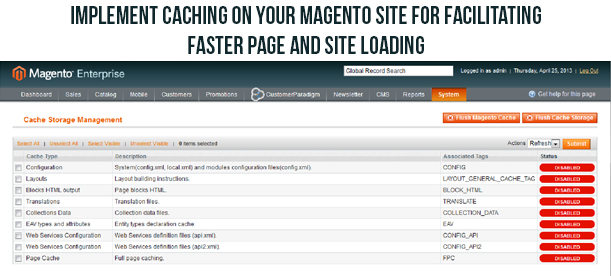
Ze względu na złożoność systemu Magento ważne jest wdrożenie buforowania w procesie przepływu pracy w witrynie Magento. W takich sytuacjach konieczne jest pełne rozszerzenie pamięci podręcznej strony, które może zapisać nadmierne obciążenie na serwerze Magento. Oprócz tego możesz korzystać z usług rozszerzeń Varnish Magento, aby zoptymalizować wydajność swojej witryny Magneto. Sprawdź to połączyć wypróbować to za darmo Rozszerzenie Magento w celu pełnego buforowania strony.
5. Zoptymalizuj wydajność swojej witryny na urządzeniach mobilnych
Ze względu na coraz częstsze korzystanie z urządzeń mobilnych coraz więcej osób surfuje po witrynie za pośrednictwem tych urządzeń mobilnych. Dlatego ważne jest, aby zoptymalizować wydajność witryny na urządzeniach mobilnych, aby zapewnić klientom taki sam poziom komfortu użytkowania, niezależnie od używanego przez nich urządzenia. Aby wykonać to ważne zadanie, musisz skorzystać z różnych narzędzi optymalizacji mobilnej, takich jak PageSpeed Insights, Pingdom, Komórka friendly test, GT Metrix i tacy inni. Oprócz tego musisz wykorzystać różne inne czynniki, takie jak pliki HTML5, CSS i Javascript, mobilny responsywny projekt, zoptymalizowane obrazy i inne tego typu komponenty, dzięki którym Twoja strona Magento będzie bardziej dostępna na wielu urządzeniach mobilnych.
6. Wyłącz moduły ETag, aby przyspieszyć działanie przeglądarek
Przeglądarki korzystają z funkcji ETags do sprawdzania poprawności składników pamięci podręcznej podczas różnych kolejnych wizyt. Z tego powodu może spowalniać działanie witryny, jeśli jest ona obsługiwana z klastra, który nie implementował poprawnie ETags. Aby uniknąć takiej sytuacji, ważne jest, aby całkowicie je wyłączyć przy użyciu następującej składni:
############################################
## Jeśli działa w środowisku klastrowym, odkomentuj to
Aby zoptymalizować wydajność twojej strony Magento, musisz zainstalować minifer JS / CSS jak Zminimalizuj JavaScript / CSS które może drastycznie zoptymalizować wydajność twojej strony. To rozszerzenie Minify JS / CSS Magento może bez wysiłku łączyć, kompresować i buforować pliki JavaScript i CSS w celu przyspieszenia ładowania i wydajności witryny. Oprócz tego, minifer doda także do tagów wygasających na zawsze tagi Magento, aby zapewnić szybszy czas ładowania przeglądarki.
8. Dokonaj wymaganych zmian w ustawieniach PHPpathpath_cache
Aby zoptymalizować prędkość ładowania strony w twoim sklepie Magento, musisz odpowiednio zaktualizować ścieżkę realpath twojego kodu PHP. Wynika to z faktu, że kiedykolwiek nowy plik jest dodawany do PHP, wymagane jest użycie względnej ścieżki, aby PHP nie musiał spędzać dużo czasu na szukaniu tego konkretnego pliku. Ta pamięć podręczna Realpath minimalizuje czas wyszukiwania dysku, umożliwiając PHP buforowanie ścieżek referencyjnych i lokalizacji różnych plików / katalogów, z których użytkownik korzysta. Ponadto, w celu zwiększenia wydajności rzeczywistej pamięci podręcznej ścieżek, należy zwiększyć parametr realpath_cache_size. Jeśli nie możesz zmienić ścieżek plików w regularnych odstępach czasu, zaleca się zwiększenie liczby plików realpath_cache_ttl.
9. Zmniejsz czas logowania twojego serwera WWW
Aby zmniejszyć czas zapisywania dysku na serwerze, należy podjąć wysiłki zmierzające do zmniejszenia lub wyłączenia czasu rejestrowania serwera. W przypadku serwerów Linux, które mają włączone rejestrowanie czasu dostępu na dowolnym komputerze mysql, serwer WWW lub inne partycje pamięci podręcznej mogą łatwo je wyłączyć w celu zoptymalizowania wydajności ich witryny Magento. Co więcej, dla użytkowników korzystających z ext3 lub reiserfs, musisz zapoznać się z szybszymi metodami pisania dziennika, klikając ten cenny połączyć.
Dzięki tym niewiarygodnym poradom dotyczącym optymalizacji witryny właściciele witryn Magento mogą bez wysiłku poprawić wydajność swojego sklepu internetowego, aby uzyskać maksymalny ruch w witrynie, współczynniki konwersji, sprzedaż produktów i zaangażowanie klientów. Dlatego nadszedł czas, aby znak w danym segmencie działalności zapewnić płynne zakupy online dla docelowych klientów.
Większość użytkowników online zawsze brakuje czasu i ma ochotę poczekać nawet kilka dodatkowych sekund podczas uzyskiwania dostępu do konkretnej witryny. Z powodu tego zwyczaju zniecierpliwienia często opuszczają określoną witrynę, nawet nie wykonując określonego zadania, a zatem sumują się do listy porzucanie koszyka i w ten sposób wpływa na sprzedaż Twojego produktu w dużym stopniu. Wszystkie te znaczące straty dla wiarygodności i popularności Twojej witryny Magento można skutecznie rozwiązać, zmniejszając prędkość ładowania witryny do poziomu akceptacji. Nie testuj "cierpliwości"
1. Pamiętaj o włączeniu katalogu płaskiego w swojej witrynie
Aby poprawić wydajność twojego sklepu Magento, ważne jest włączenie katalogu płaskiego dla różnych kategorii i produktów na twojej stronie, aby ułatwić ich płynne połączenie w jedną tabelę. W związku z tym krokiem mówi się, że wydajność witryny drastycznie się poprawia, ponieważ zapytania MySQL można teraz przetwarzać szybciej. Aby skorzystać z tej efektywnej funkcji, należy wykonać następujące czynności:
Kliknij "System" -> "Konfiguracja", a następnie "Katalog".
Teraz kliknij "Frontend", a następnie zmień opcję "Użyj płaskiego katalogu" i "Użyj płaskiego produktu katalogowego" na "Tak".
Po powyższym kroku kliknij opcję "Zapisz konfigurację".
Zalecane jest wyczyszczenie pamięci podręcznej. Jednym z zalecanych sposobów wykonania tego jest usunięcie wszystkiego z katalogu / var / cache. W przeciwnym razie możesz to zrobić, wykonując te proste czynności.
Przejdź w kierunku "System" -> "Zarządzanie pamięcią podręczną", a następnie kliknij opcję "Przechowuj pamięć podręczną", aby usunąć całą pamięć podręczną z witryny Magento.
2. Usuń niechciane pliki z bazy danych Magento i wyczyść logi
Ze względu na domyślne ustawienia Magento, pliki dziennika w Magento są przechowywane przez okres 180 dni. Powoduje to przechowywanie dużej liczby plików dziennika, które ostatecznie zajmują dużo miejsca na serwerze Magento. Aby uniknąć takiej sytuacji, właściciele witryn mogą zmieniać swoje ustawienia na mniejszy czas, np. Dwa tygodnie (14 dni), aby zmniejszyć zajmowane miejsce. Aby wykonać tę akcję, wykonaj następujące proste czynności.
– Teraz, w "Zapisz dziennik, dni", musisz zmienić ustawienia tam do 14 dni lub dowolnego innego określonego okresu czasu.
– Na koniec kliknij opcję "Zapisz konfigurację".
Oprócz tego możesz wykonać powyższe zadanie w inny sposób, ręcznie usuwając tabele lob w bazie danych. Aby to zrobić, wykonaj następujące kroki,
– W tym celu należy wybrać wszystkie tabele log_% z phpMyAdmin, a następnie wybrać opcję "Opróżnij" z rozwijanego menu.
– Teraz kliknij opcję "Tak", gdy wyskakujące okienko zapyta, czy chcesz skrócić tabele, czy nie.
3. Zainstaluj tylko ograniczoną liczbę rozszerzeń w swojej witrynie
Wiadomo, że zbyt wiele rozszerzeń często wykorzystuje zbyt wiele przestrzeni serwerowej i zasobów, które ostatecznie wpływają na szybkość ładowania witryny. Wynika to z licznych przyczyn, takich jak uruchamianie wielu żądań HTTP oraz dodatkowe ładowanie plików CSS i JavaScript. Aby zoptymalizować wydajność witryny, Ty Moduły Magento który może wykonywać wiele zadań za jednym razem. Jeśli nie masz pojęcia o tym, które rozszerzenia wybrać dla Twojego sklepu Magento, możesz sprawdzić różne niesamowite Wtyczki eCommerce z naszego sklepu Knowband. Aby wyłączyć inne rzadko używane rozszerzenia, musisz wykonać następujące kroki.
Teraz, przed wymaganymi wtyczkami, musisz wybrać "Wyłącz" z rozwijanego menu, a następnie kliknąć w końcu opcję "Zapisz konfigurację".
4. Skonfiguruj bazę danych MySQL System zarządzania relacyjnymi bazami danych (RDBMS) o otwartym kodzie źródłowym, MySQL składa się z własnej "pamięci podręcznej zapytań", która jest wykorzystywana na platformie Magento do generowania dynamicznych stron i treści w celu poprawy wydajności witryny. Spójrz na niektóre z zalecanych ustawień pliku my.cnf.
query_cache_type = 1
Query_cache_size = 32M
query_cache_limit = 2M
Poza tym zalecane ustawienia dla pliku php.ini są następujące:
php_value memory_limit 128M
5. Zoptymalizuj konfigurację serwera Magento dla swojej witryny
Skuteczny serwer hostingowy może odegrać decydującą rolę w poprawie szybkości ładowania witryny i jest jedną z najważniejszych wskazówek dotyczących optymalizacji witryny. Jeśli tak nie jest w przypadku Twojego sklepu Magento, istnieje możliwość, że witryna może ulec awarii lub przestanie działać z powodu dużego ruchu przychodzącego z witryny. Dlatego, aby uniknąć takich problemów, musisz mieć niezawodny i solidny serwer Magento, który może obsługiwać wiele żądań HTTP od wielu klientów.
6. Użyj motywu produktywnego dla swojej witryny
Aby Twoja witryna była ostateczną obsesją wśród odwiedzających Twoją witrynę, musisz mieć atrakcyjny motyw Magento, który może poprawić funkcjonalność i wydajność twojej strony Magento. Temat umożliwia odwiedzającym witrynę wykonywanie różnych zadań z wielką łatwością i bez bólu głowy. Istnieją różne darmowe motywy, takie jak Eros, Sklep z winami, przepych, Niebieska Skala, Sklep z torbami i inne, które mogą pomóc w nadaniu wyjątkowego wyglądu, atrakcyjności i funkcjonalności w sklepie Magento w celu zwiększenia zaangażowania klientów, ruchu w witrynie i różnych innych danych o wydajności witryny.
7. Zaktualizuj indeksy swojej witryny Magento
Chociaż indeksy są automatycznie aktualizowane na platformie Magento za każdym razem, gdy dodawany jest magazyn obiektów. Ale w niektórych przypadkach proces ten nie odbywa się automatycznie i należy go wykonać ręcznie. To uaktualnienie indeksu jest ważne, ponieważ poprawia wydajność zapytań MySQL. Aby wykonać to kluczowe zadanie, musisz wykonać następujące kroki.
Przejdź w kierunku "System" -> "Zarządzanie indeksami".
Teraz musisz wybrać wszystkie indeksy lub indeksy, które musisz zaktualizować. Następnie wybierz opcję "Reindex Data" z rozwijanego menu.
Na koniec kliknij przycisk "Prześlij".
Teraz, wprowadzając te niewiarygodne wskazówki dotyczące optymalizacji witryny, właściciele witryn Magento mogą w dużym stopniu przyspieszyć działanie swojego sklepu Magento. Dzięki tym kluczowym informacjom możesz bezproblemowo poprawić jakość zakupów online, zaangażowanie klientów i ruch w witrynie w swoim sklepie internetowym i łatwo przejść na "pierwszy krok", aby stać się liderem na rynku w danym segmencie biznesowym. Aby dokonać drastycznego ulepszenia w dziedzinie optymalizacji i wydajności witryny, musisz zapoznać się z końcową częścią tej serii artykułów zatytułowaną- Turbo zwiększ swoją witrynę Magento dzięki tym poradom – Volume 3.
1. Upewnij się, że Twoja witryna jest na najnowszej wersji Magento –
Aby zapewnić bezproblemowe działanie Twojego sklepu Magento, upewnij się, że korzystasz z najnowszej platformy Magento 2, która jest wyposażona w wiele nowych funkcji i funkcjonalności. Po pobraniu tej nowszej aktualizacji różne istniejące błędy i problemy, które pojawiły się wcześniej, wyeliminowały wszystko razem. Sprawiło to, że działanie różnych zadań w witrynie było znacznie szybsze i w znacznym stopniu poprawiło wydajność witryny. Oprócz tego możesz wypróbować różne Rozszerzenia Magento 2 z Knowband, które mogą pomóc w optymalizacji wydajności twojego sklepu Magento.
Z pomocą CDN można obecnie świadczyć usługi swoim docelowym klientom z tą samą szybkością niezależnie od lokalizacji klientów. Musisz skorzystać ze specjalistycznej wiedzy na temat skutecznych usług CDN, które zapewnią bezproblemową dostawę obrazów produktów, plików CSS, javascript i innych takich komponentów bez żadnych opóźnień.
3. Zaimplementuj buforowanie w witrynie Magento
Buforowanie ułatwia załadowanie określonej witryny, a tym samym zmniejsza całkowite obciążenie spadające na serwer lokacji. Różne witryny eCommerce używają tej techniki buforowania, która składa się z buforowania NGINX + APC + Memcache + Varnish. Oprócz tego należy wykonać buforowanie przeglądarki, kompresję Gzip, buforowanie stron i inne tego typu strategie redukcji prędkość ładowania strony internetowej.
4. Zoptymalizuj obrazy swoich produktów
W przypadku każdej witryny Magento obrazy produktów muszą być szczegółowe i zoptymalizowane pod kątem natychmiastowej uwagi docelowych klientów. Istnieją różne techniki kompresji obrazu, takie jak Bezstratna kompresja obrazu, Rozszerzenie TinyPNG, przedłużenie sprężarki i inne rozszerzenia, które mogą pomóc w płynnej kompresji obrazów produktów bez utraty jakości i klarowności obrazu.
5. Wykorzystaj nagłówki Expires do optymalizacji witryny Magento
Korzystając z usług nagłówków Expires, przeglądarki mogą z łatwością określić zakres, w jakim komponent strony może być przechowywany w pamięci podręcznej. Elementy statyczne, takie jak obrazy, muszą mieć przyszłe nagłówki, ale zaleca się, aby wygasały nagłówki wszystkich komponentów strony. Aby włączyć tę funkcję, musisz odkomentować wymagany wiersz i umieścić "Expires Active On" nad linią. Oto przykładowy kod do włączania tej funkcji. Aby uzyskać więcej informacji na ten temat, sprawdź to połączyć– https://developer.yahoo.com/performance/rules.html#expires= ## Dodaj domyślny nagłówek Expires ## https://developer.yahoo.com/performance/rules.html#expires Dostęp do ExpiresActive On ExpiresDefault plus 1 rok "
Uwaga- Podczas używania przyszłego nagłówka Expires, zaleca się zmianę nazwy pliku komponentu podczas wprowadzania jakichkolwiek zmian.
6. Scal pliki CSS i javascript w jeden komponent –
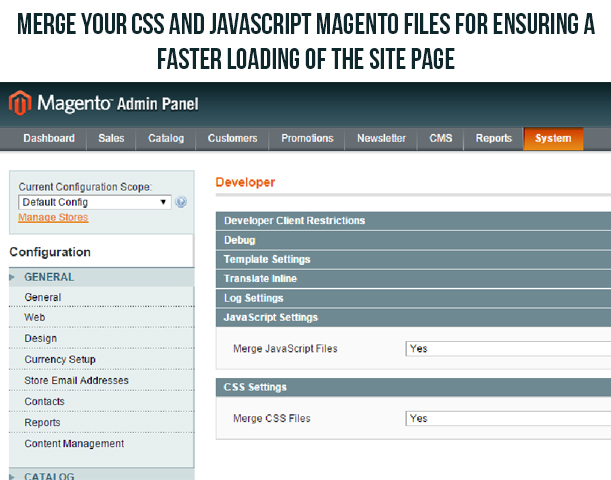
Teraz łatwo jest połączyć pliki CSS i javascript z witryny Magento w jeden plik z wbudowaną funkcją platformy Magento. Ta konkatenacja zmniejszy liczbę żądań HTTP z Twojej witryny, co z kolei znacznie poprawi szybkość ładowania strony. Oto kroki, które mogą pomóc w włączeniu tej funkcji.
Musisz przejść do opcji "System" – "Zaawansowane", a następnie "Developer".
Upewnij się, że opcja rozwijana w "Ustawieniach JavaScript" i "Ustawieniach CSS" jest ustawiona na "Tak". Teraz kliknij opcję "Zapisz konfigurację".
Po połączeniu twoich plików CSS i javascript musisz wyczyścić pamięć podręczną swojego sklepu Magento.
7. Rozpocznij proces kompilacji Magento-
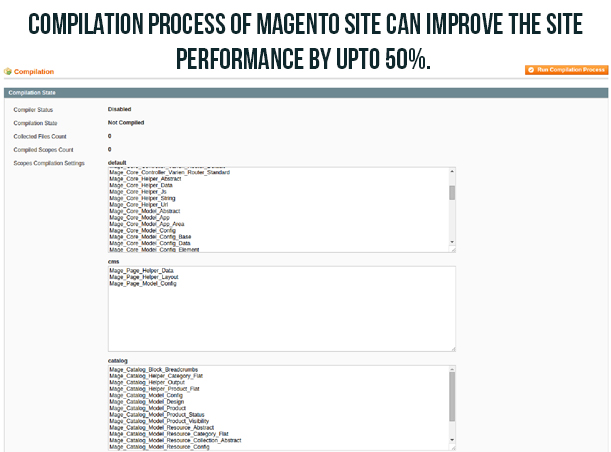
Zauważono, że dzięki wykorzystaniu funkcji kompilacji sklepu Magento, wydajność witryny może zostać zwiększona przez upto 50%. Dzięki przeszukiwaniu plików aplikacji platformy Magento w określonej kolejności podczas procesu ładowania strony tracimy znaczną część odczytów systemu plików. Oto kroki, które mogą pomóc w korzystaniu z tej funkcji kompilacji.
Musisz nawigować w kierunku "System" – "Narzędzia, a następnie" Kompilacja "
Kliknij opcję "Uruchom proces kompilacji".
Te kroki rozpoczną proces kompilacji w twojej witrynie Magento. Jeśli chcesz, aby Twoi klienci byli zaangażowani w Twój sklep internetowy, aby zapewnić lepszą sprzedaż produktów i współczynniki przeliczeniowe, musisz pracować nad poprawą szybkości ładowania witryny. Zawsze pamiętaj, że kupujący online nie będą czekać na poprawne wczytanie witryny, ponieważ zawsze mają "mało czasu" i mają wiele opcji online do wyboru. Aby uzyskać więcej informacji na ten kluczowy temat, musisz zapoznać się z naszym kolejnym blogiem Turbo zwiększ swoją witrynę Magento dzięki tym poradom – Volume 2.
Ze względu na monopol gigantów handlu elektronicznego, takich jak Amazonka, eBay, Ali Baba, Flipkart i inni w segmencie zakupów online, różne małe i średnie sklepy eCommerce mają trudności ze sprzedażą swoich produktów online. Ze względu na ograniczoną bazę klientów i popularność, docierają oni do różnych rynków w celu zapewnienia ich zasięgu wśród dużej liczby kupujących online. Jednak sytuacja zmieni się wkrótce, ponieważ właściciele sklepów eCommerce mogą teraz bez wysiłku przekształcić swój sklep Magento w efektywny rynek z zaawansowanymi funkcjami tego rozszerzenia marketplace Magento 2 Multi, które może zgromadzić społeczność sprzedawców i kupujących w jednym miejscu. . Za zapewnienie lepszego wglądu w ten niewiarygodny umysł Rozszerzenia Magento 2, musisz rzucić okiem na to, jak zmieniło się życie wielu kupujących, sprzedających i innych powiązanych osób.
Dobrodziejstwo dla społeczności sprzedających ze względu na niezrównane cechy i funkcjonalności
Sprzedający odczują ulgę, ponieważ moduł ten otworzył nowy rynek możliwości i zaangażowania klientów w celu zwiększenia zasięgu ich produktu wśród docelowych klientów. Magento 2 Rynek wielu dostawców Moduł zapewnił im ulepszoną funkcjonalność, aby w znacznym stopniu poprawić sprzedaż produktów i współczynniki konwersji. Poznajmy inne, przełamujące ścieżki rozszerzenia tego rozszerzenia Marketplace, które opisano poniżej:
Sprzedawcy mogą teraz zarejestrować się łatwo z przodu sklepu ze względu na obecność opcji "Zarejestruj się jako sprzedawca".
Dostarcza kompletnych szczegółowych informacji o wszystkich sprzedawcach w sklepie za pomocą łatwej w użyciu, intuicyjnej strony profilu sprzedawcy.
Dzięki tej wtyczce sprzedający mogą teraz łatwiej dodawać ilość produktów i ceny do listy produktów wraz z uproszczonym zarządzaniem produktem.
Pozwól sprzedawcom sprawdzić raport transakcji sprzedawcy za pomocą opcji panelu.
Dostarcza pełnych szczegółowych informacji o sprzedaży w postaci średnich statystyk przychodów i wartości zamówienia oraz wykresów zapewniających przejrzysty wgląd w zamówienie i zarobki w sklepie Magento.
Pomaga w poprawianiu funkcjonalności strony produktu dzięki opcjom takim jak dodanie adresów społecznościowych, funkcja włączania / wyłączania usługi, łatwe wstawianie specjalnej ceny, profil konta sprzedawcy, wnioski o zatwierdzenie / odrzucenie kategorii i podkategorii oraz inne takie liczne funkcje.
Odkryj nowe możliwości zakupów online dla społeczności kupujących
Aby zwiększyć sprzedaż produktów, zaangażowanie klientów i współczynniki konwersji w sklepach e-commerce, ważne jest, aby zapewnić kupującym wyjątkowe zakupy online. Ze względu na trudne warunki prowadzenia działalności konkurencyjnej oczekiwania klientów wzrastają do najwyższego poziomu, a moduł ten zapewnia ulepszoną funkcjonalność dla społeczności kupujących, dzięki czemu są oni zaangażowani w Twoją witrynę. Oto opis funkcji, które przedefiniowały zakup online dla kupujących.
Zapewnia bezproblemowy dostęp do listy sprzedawców i związanych z nią ocen Rynek Magento.
Pomaga kupującym w sprawdzaniu wszystkich powiązanych produktów od pojedynczego sprzedawcy na każdej stronie produktu.
Zezwalaj na dostosowywanie obiektu, aby wprowadzać pożądane zmiany w tematach wiadomości e-mail i zawartości treści za pośrednictwem zaplecza sklepu Magento.
Zapewnia prostą opcję przekształcania kupujących w sprzedawców w celu ułatwienia skutecznej sprzedaży produktów.
Ułatwia szybkie wyszukiwanie sprzedawców przez społeczność kupujących poprzez obecność wielu filtrów wyszukiwania.
Rozszerzone uprawnienia, funkcje i role administratora sklepu
Z tym Rozszerzenia Magento Marketplace, administrator sklepu osiągnął większą funkcjonalność i swobodę w utrzymaniu swojego sklepu na rynku. To sprawiło, że kupowanie i sprzedawanie przez Internet produktów było dużo prostszym zadaniem. Nadszedł czas, aby poznać różne funkcje administratora sklepu, które są następujące:
Administrator sklepu może teraz bez trudu zarządzać kontem sprzedawcy, a także listą dostawców dzięki obecności zaawansowanych funkcji tej wtyczki.
Zapewnia pełną kontrolę i uprawnienia do przechowywania administratora w celu akceptowania lub odrzucania dowolnych żądań sprzedawcy w celu dodania produktu.
Administrator sklepu może teraz ustawić prowizje dla różnych dostawców w sklepie marketplace. Poza tym zapewnia swobodę ustalania oddzielnych prowizji dla poszczególnych sprzedawców, a także decyduje o procentowej prowizji dla każdego sprzedawcy w swoim sklepie.
Składa się z uproszczonego interfejsu dla właścicieli sklepów w celu skutecznego utrzymywania kont sprzedawców, produktów sprzedawców, zamówień sprzedawców, prowizji i szczegółów transakcji sprzedawcy.
Zezwalaj właścicielom sklepów na ustawianie ograniczeń dla różnych kategorii produktów, aby zapewnić dodawanie produktów do wybranych dozwolonych kategorii. Co więcej, możesz ustawić różne ograniczenia dotyczące produktów dla różnych sprzedawców w twoim sklepie marketplace.
Teraz można łatwo wywnioskować, że to rozszerzenie Rynku Magento 2 Multi posiada wiele funkcji i funkcjonalności dla każdego, czy jest to sklep społeczności adminów, kupujących lub sprzedających i jest naprawdę wyjątkową wtyczką. Ma potencjał do zrewolucjonizowania całego sklepu eCommerce, co znacznie zwiększa współczynnik konwersji, sprzedaż produktów, zaangażowanie klientów i ruch w witrynie. Przyjdź na naszą stronę Knowband, www.knowband.com teraz i kup ten moduł Magento, aby zapewnić sobie efektywną przyszłość w segmencie eCommerce.
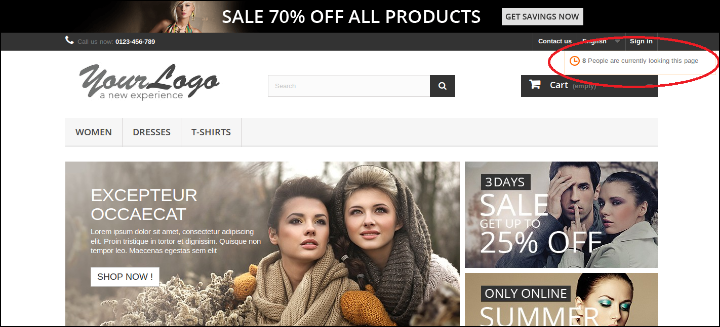
Knowband Licznik odwiedzin strony Prestashop wyświetla addon pozwala administratorowi sklepu na pokazanie liczby użytkowników sklepu przeglądających określoną stronę. Inni klienci i administrator mogą również wyświetlać liczbę przeglądarek stron. Wyświetla się okno z komunikatem "Obecnie X liczba osób ogląda tę stronę" na przednim panelu. Ta funkcja zwiększa zaufanie i zaufanie klientów do strony internetowej, a także produktów. Jest to jedna z najlepszych Moduły Prestashop oferowane przez Knowband.
Moduł Prestashop pomaga administratorowi sklepu PrestaShop eCommerce zwiększyć popularność produktów i witryny. Możesz dostosować moduł zgodnie z wymaganiami.
Cechy:
Moduł licznika odwiedzin Prestashop jest łatwy w instalacji i konfiguracji.
Wtyczka przeglądarki stron oferuje prostą i bezproblemową implementację.
Nie jest wymagana wiedza techniczna.
Dodatek licznika Prestashop można w dużym stopniu dostosować.
Administrator może łatwo włączyć / wyłączyć moduł za pomocą przełącznika przycisku.
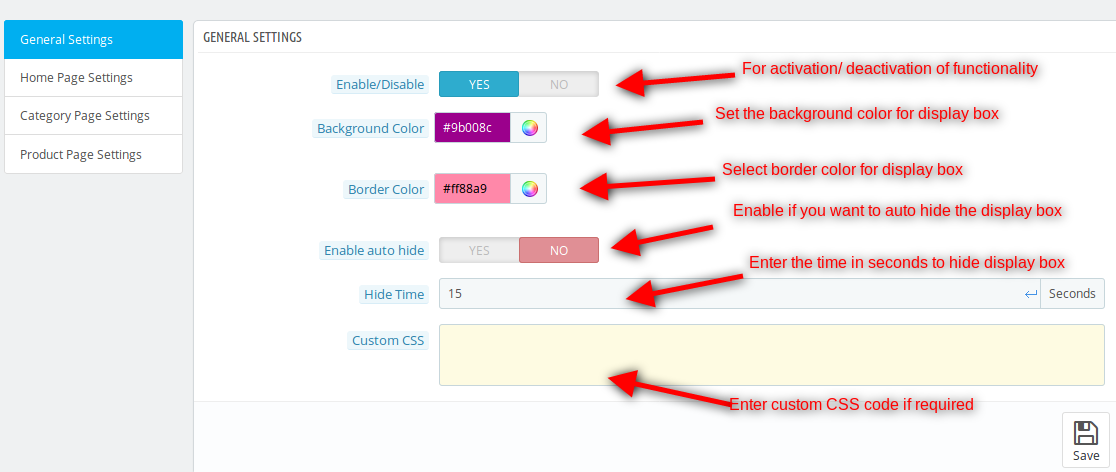
Administrator może ustawić wygląd i styl, edytując kolor tła i kolor obramowania w polu wyświetlania.
Licznik wyświetleń strony pozwala administratorowi na automatyczne ukrycie okna komunikatu.
Administrator może ustawić czas ukryty, po którym okno wyświetlacza będzie niewidoczne.
Rozszerzenie licznika trafień witryny pozwala dodać niestandardowy kod CSS do personalizacji.
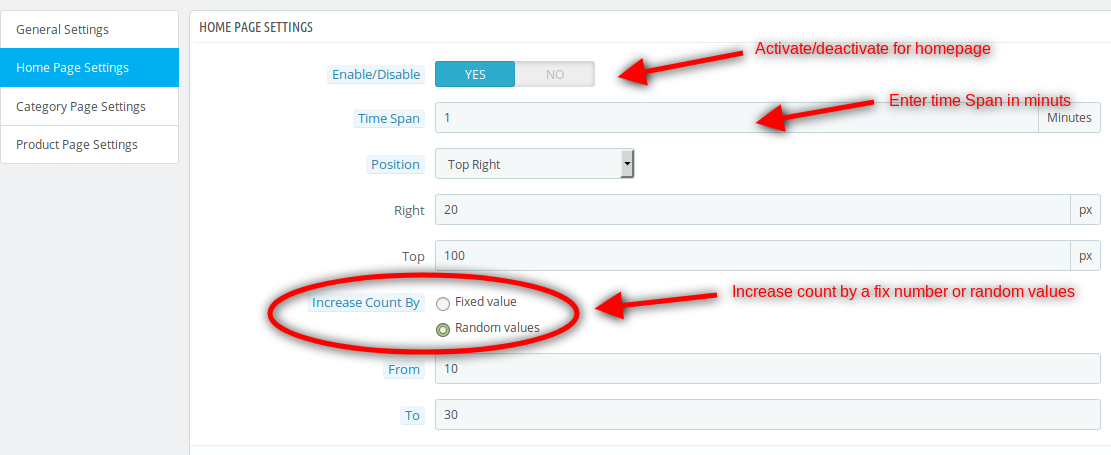
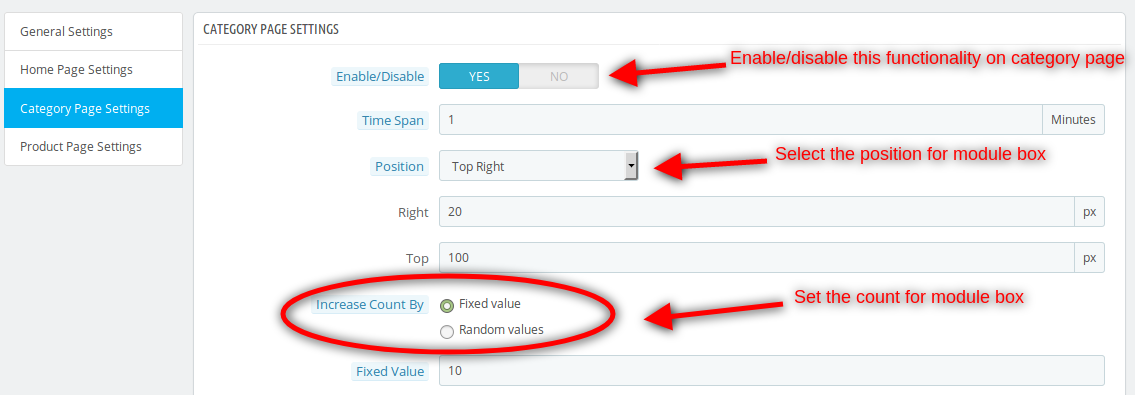
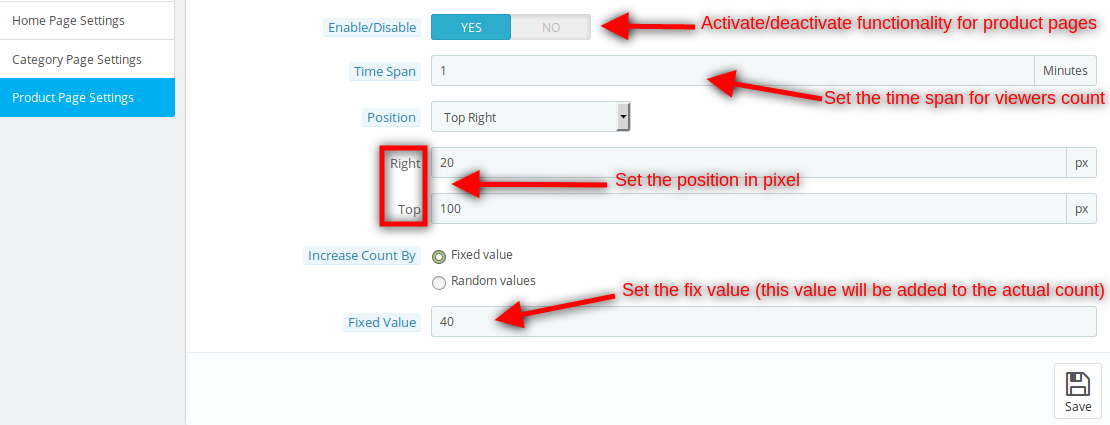
Licznik przeglądarek stron PrestaShop pozwala administratorowi ustawić przedział czasowy wyświetlania liczby widzów na stronach.
Administrator może wybrać pozycję, aby wyświetlić okno komunikatu.
Administrator może ustawić liczbę odwiedzających na określonej stronie.
Dodatek do przeglądarki gości jest w pełni kompatybilny ze wszystkimi tematami Prestashop.
Moduł licznika odwiedzin użytkownika jest kompatybilny z wieloma sklepami.
Licznik wyświetleń strony jest w pełni mobilny.
Dodatek licznika odwiedzin jest również zgodny z SSL.
Aby zainstalować ten dodatek, wykonaj następujące czynności:
1. Dodaj dodatkowy folder w folderze modules twojego systemu.
2. Po dodaniu tego katalogu addon, system wyświetli listę addonów na stronie modułu w ramach podkategorii front office: poniżej:
3. Kliknij instaluj, aby zainstalować wtyczkę
Interfejs administracyjny
Administrator otrzyma następujące funkcje:
1. Ustawienia główne
2. Ustawienia strony głównej
3. Ustawienia strony kategorii
4. Ustawienia strony produktu
Ustawienia ogólne
Po kliknięciu na link konfiguracyjny dodatku Page Viewer na stronie z listą modułów, system otworzy zakładki ustawień ogólnych, jak pokazano na poniższym ekranie:
Wymienione pola zostaną wypełnione pewnymi wartościami domyślnymi:
1.Enable / Disable: Początkowo będzie to WYŁ. Użytkownik może włączyć / wyłączyć funkcję addon, włączając to ON / OFF.
2.Background Color: Kolor tła w polu wyświetlania na przednim końcu można zmienić, wybierając kolor z selektora kolorów.
3. Kolor ramki: W tym miejscu można wybrać kolor obramowania do wyświetlenia na ramce wyświetlacza.
4. Włącz automatyczne ukrywanie: Okno wyświetlania pojawi się na stronie zaraz po załadowaniu strony po włączeniu obszaru wyświetlania i automatycznie ukryje po 10 sekundach, administrator może określić czas automatycznego ukrywania.
5. Niestandardowe CSS: Administrator może zmienić CSS w polu wyświetlania, dodając niestandardowy styl CSS w polu tekstowym.
Ustawienia strony głównej
W tej zakładce zmień ustawienia strony głównej, opcja włącz / wyłącz będzie dostępna.
1. Włącz / wyłącz: Może włączyć / wyłączyć zgodnie z potrzebą wyświetlania na stronie głównej, domyślnie będzie wyłączona.
2. Okres czasu: Różnica czasu w minutach, czas odpowiadający tym, którzy widzowie będą wyświetlani na stronie głównej. Domyślna wartość to 1 minuta.
3. Pozycja: W miejscu, w którym użytkownicy zobaczą pole wyświetlania na stronie, administrator będzie miał możliwość zmiany pozycji, dodając wypełnienie (prawą, lewą, górną i dolną) zgodnie z wybraną pozycją.
4. Zwiększ liczbę liczyć: Domyślna wartość, do której zostanie dodana całkowita liczba odwiedzających. Zostaną zapewnione dwie opcje:
Stała wartość: Stała wartość, do której zostanie dodana przeglądarka. Domyślna wartość to 0.
Wartość losowa: Zakres wartości losowej zostanie ustawiony tutaj, domyślną wartością będzie 0.
5. Liczba widzów na stronie głównej: Nie. widzów na stronie głównej w bieżącym czasie zostaną wyświetlone. Administrator może użyć przycisku odświeżania, aby wyświetlić bieżących przeglądających.
Ustawienia strony kategorii
W tej zakładce zmień ustawienia strony kategorii, opcja włącz / wyłącz będzie dostępna tam:
1. Włącz / wyłącz: Można włączyć / wyłączyć w zależności od tego, czy wyświetlić na stronie kategorii, czy nie, domyślnie będzie wyłączone.
2. Okres czasu: Różnica czasu w minutach, czas odpowiadający tym, którzy widzowie będą wyświetlani na stronie kategorii. Domyślna wartość to 1 minuta.
3. Pozycja: W miejscu, w którym użytkownicy zobaczą pole wyświetlania na stronie, administrator będzie mógł zmienić pozycję, dodając wypełnienie (prawą, lewą, górną lub dolną) zgodnie z wybraną pozycją.
4. Zwiększ liczbę przez: Domyślna wartość, po której zostanie policzona łączna liczba odwiedzających, zostaną podane dwie opcje:
Stała wartość: Stała wartość, do której zostanie dodana przeglądarka. Domyślna wartość to 0.
Wartość losowa: Zakres wartości losowej zostanie ustawiony tutaj, domyślną wartością będzie 0.
5. Zliczaj przeglądających na stronie kategorii: Liczba przeglądających na stronie kategorii w bieżącym czasie zostanie wyświetlona odpowiadająca wybranej kategorii w polu wyboru.
Ustawienia strony produktu
W tej zakładce zmień ustawienia strony produktu, opcja włączania / wyłączania będzie dostępna.
1. Włącz / wyłącz: Może włączyć / wyłączyć w zależności od tego, czy wyświetlić na stronie produktu, czy nie, domyślnie będzie wyłączone.
2. Okres czasu: Różnica czasu w minutach, czas odpowiadający tym, którzy widzowie będą wyświetlani na stronie głównej. Domyślna wartość to 1 minuta.
3. Pozycja: W miejscu, w którym użytkownicy zobaczą pole wyświetlania na stronie, administrator będzie miał możliwość zmiany pozycji, dodając wypełnienie (prawą, lewą, górną lub dolną) w zależności od wybranej pozycji.
4. Zwiększ liczbę przez: Domyślna wartość, po której zostanie policzona łączna liczba odwiedzających, zostaną podane dwie opcje:
Stała wartość: Stała wartość, do której zostanie dodana przeglądarka. Domyślna wartość to 0.
Wartość losowa: Zakres wartości losowej zostanie ustawiony tutaj, domyślną wartością będzie 0.
5. Zliczaj przeglądających na stronie produktu: Liczba widzów na stronie produktu w bieżącym czasie zostanie wyświetlona odpowiadającemu wybranemu produktowi z pola wyboru.
Moduł czołowy
Po włączeniu licznika wtyczek stron PrestaShop, użytkownik frontonu zobaczy okno wyświetlające na stronie głównej, stronie produktu, stronie kategorii zgodnie z wymaganiami administratora.
Pole wyświetlania na interfejsie użytkownika wygląda następująco:
Zalecenia
Odśwież stronę główną swojego sklepu za każdym razem, gdy włączysz lub wyłączysz wtyczkę. Jeśli wtyczka nie działa po instalacji, sprawdź uprawnienia do folderu modułów. Folder powinien być zapisywalny. Proszę nadać folderowi uprawnienia do 755.


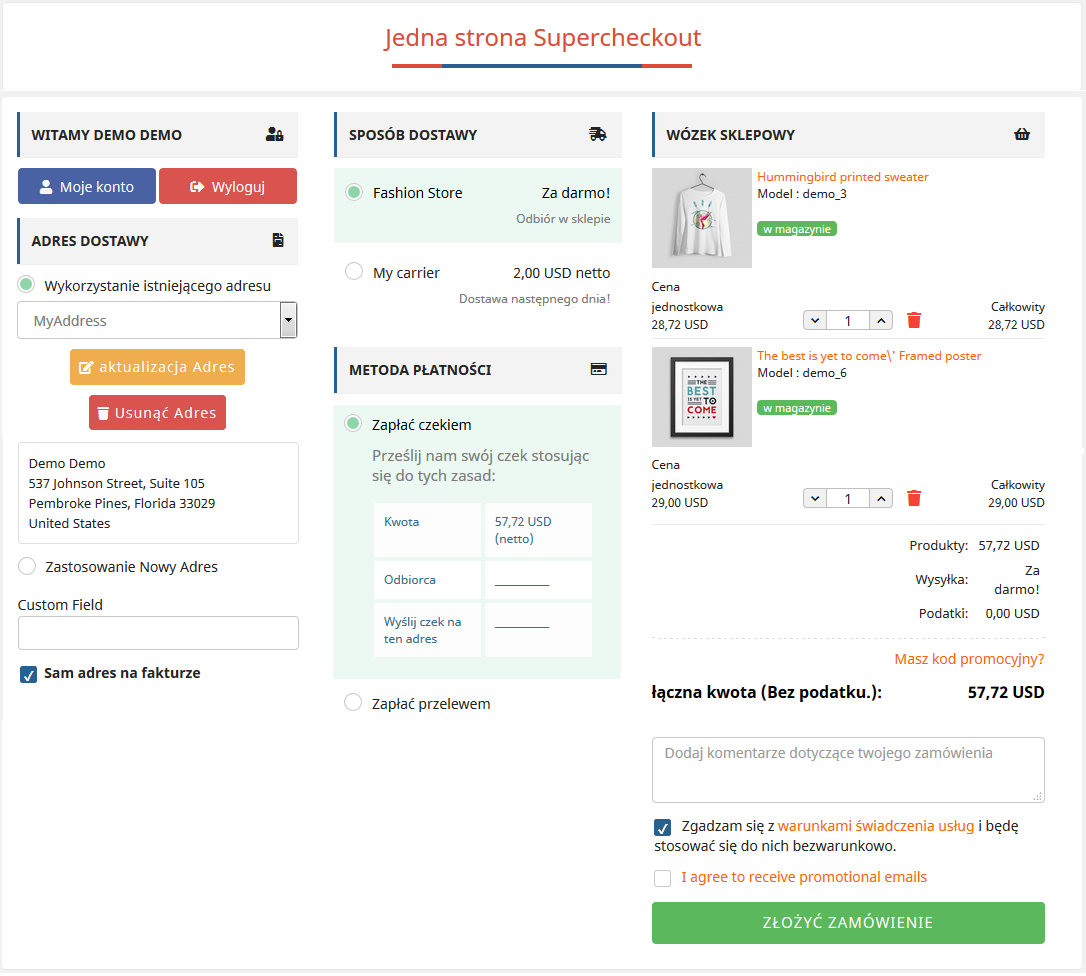
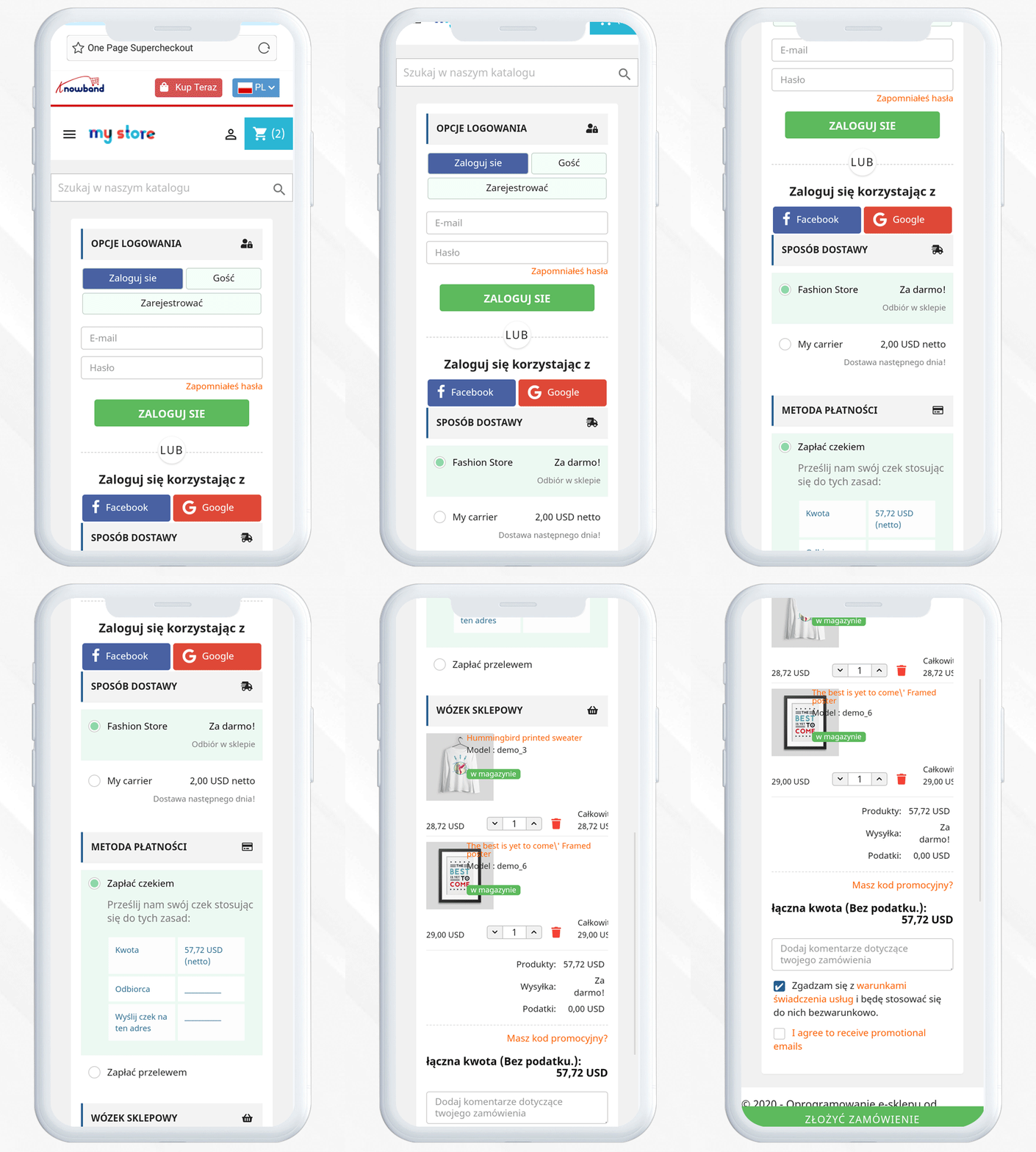
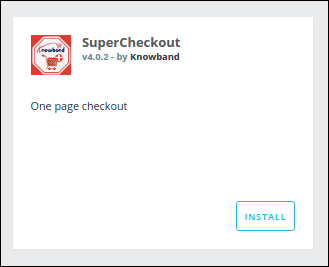
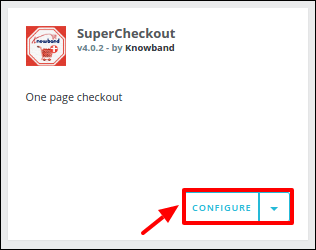

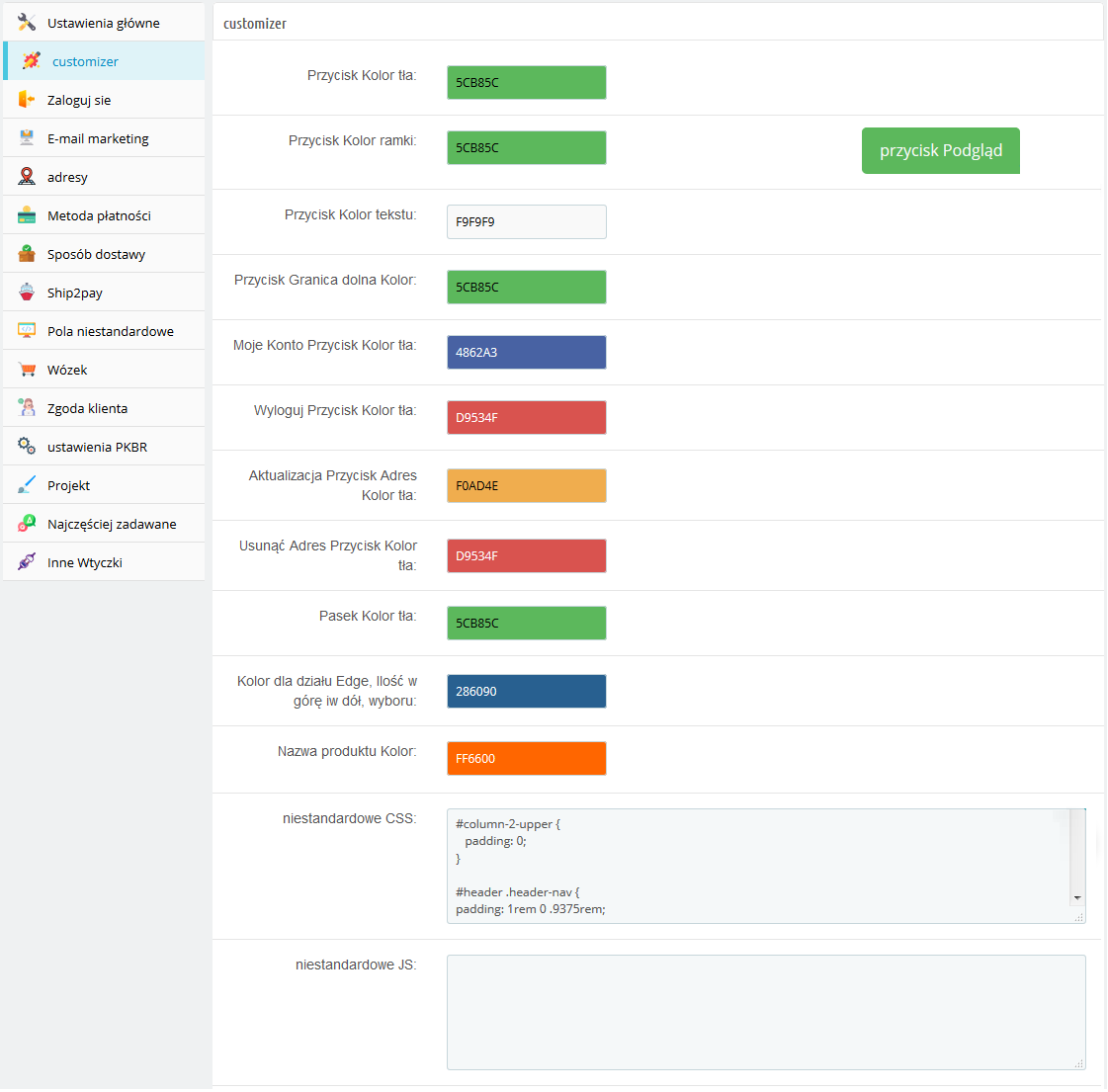
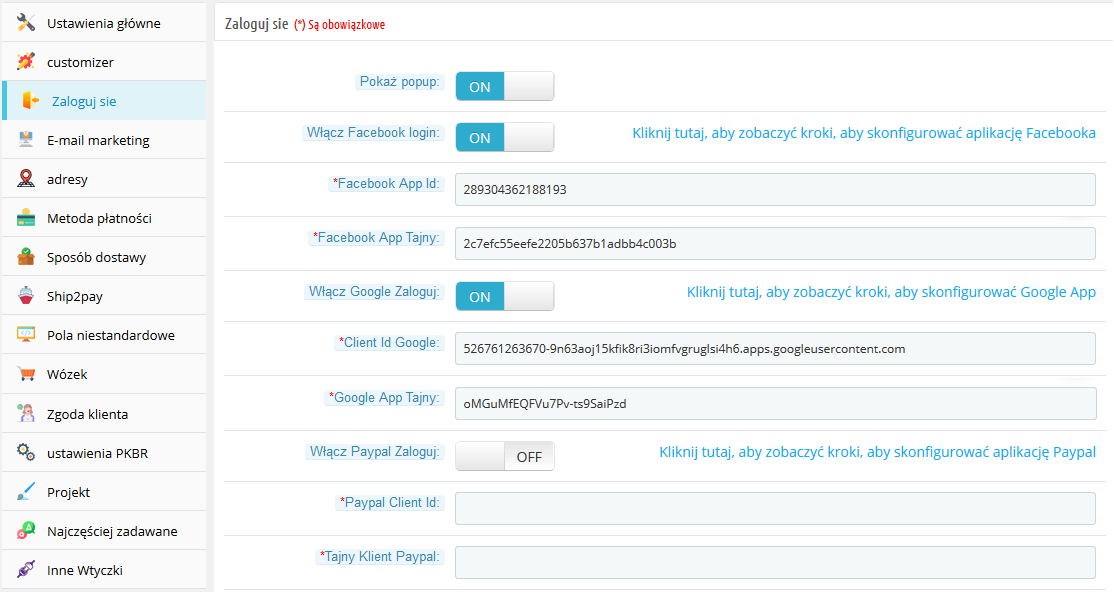

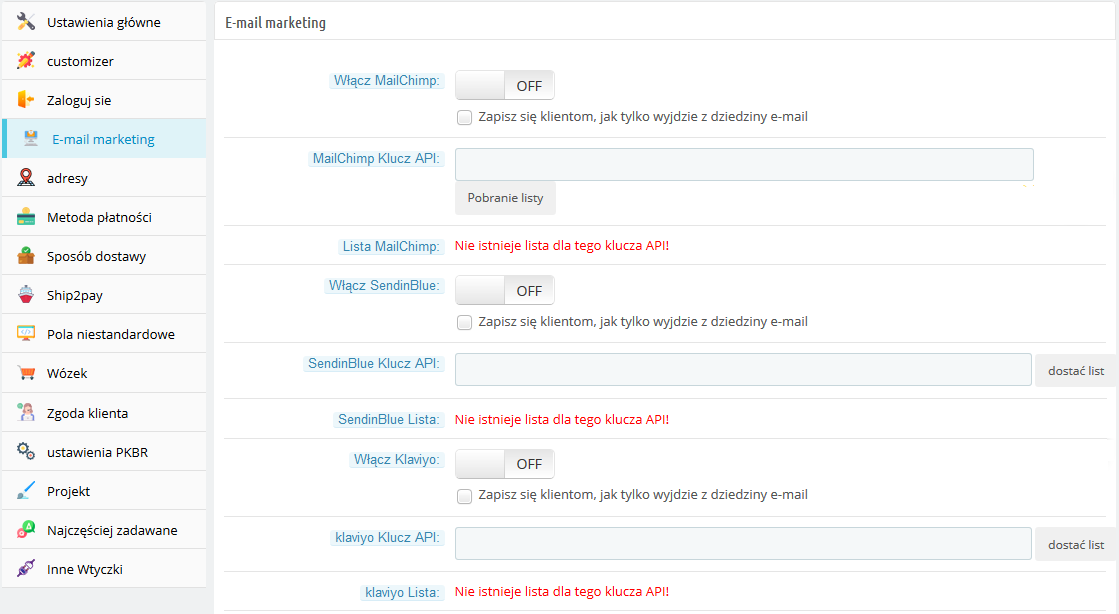
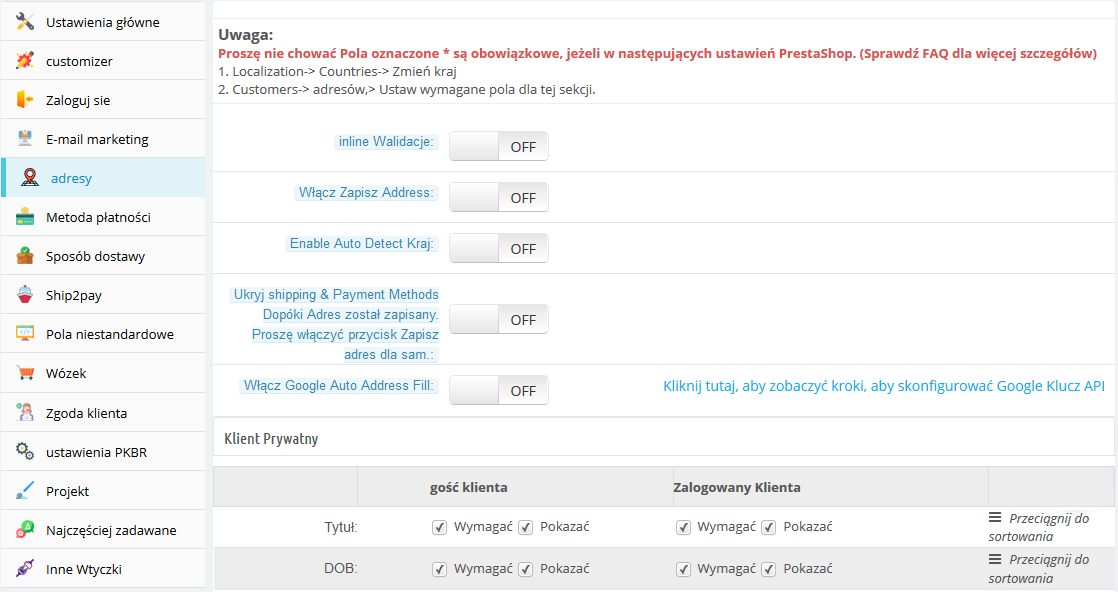
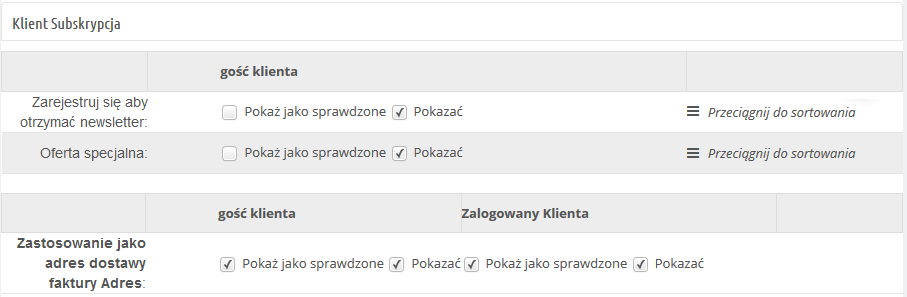
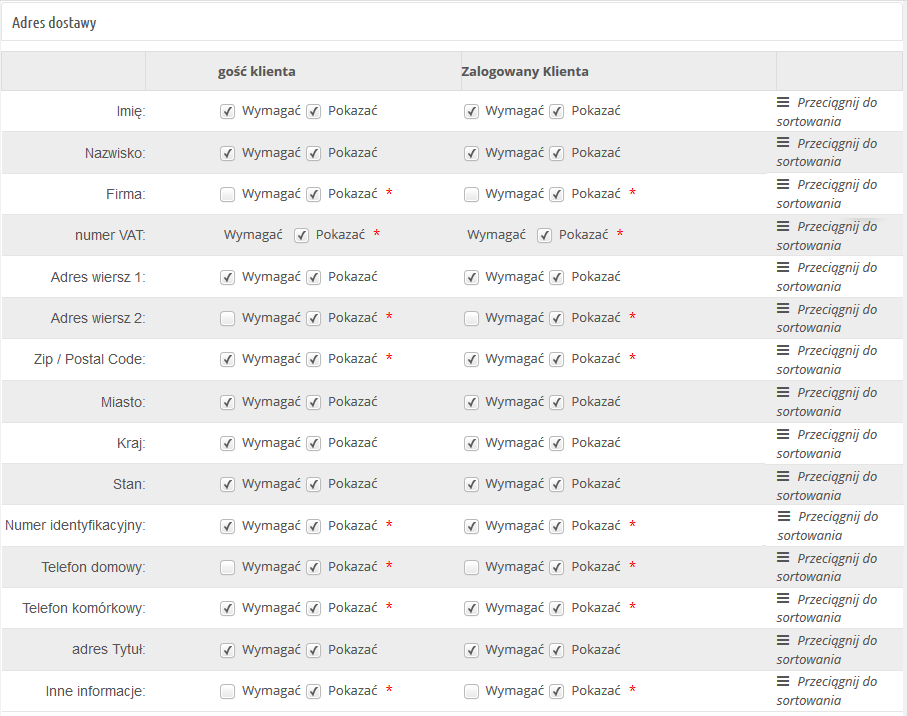
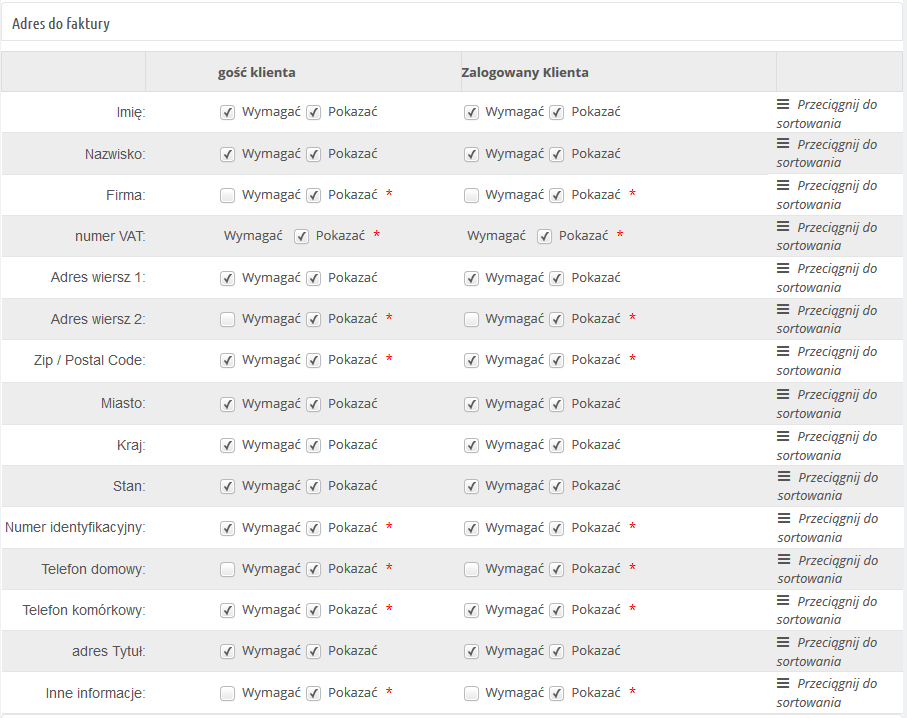
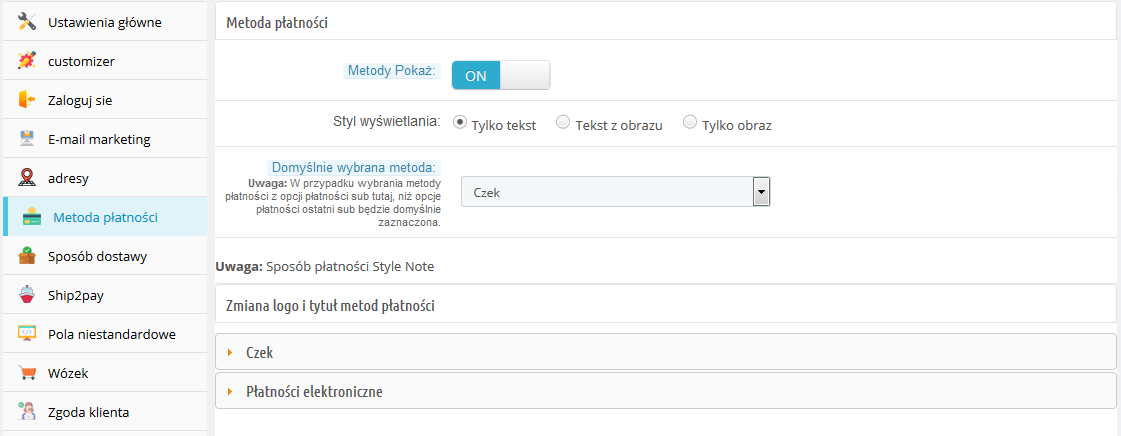
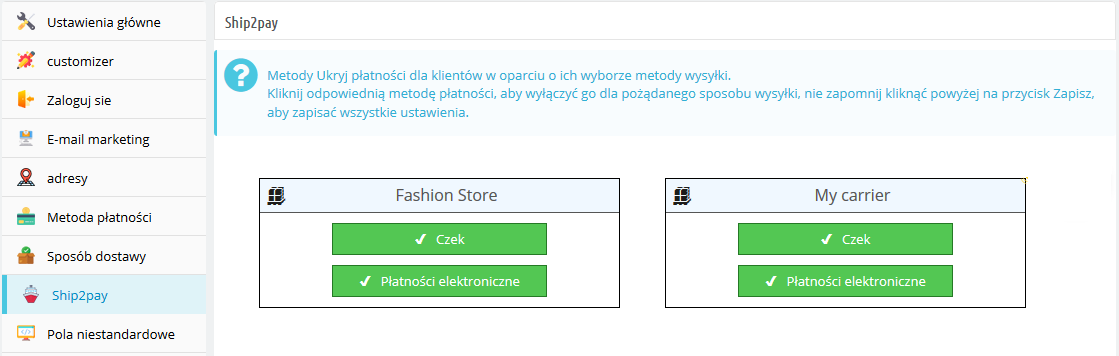
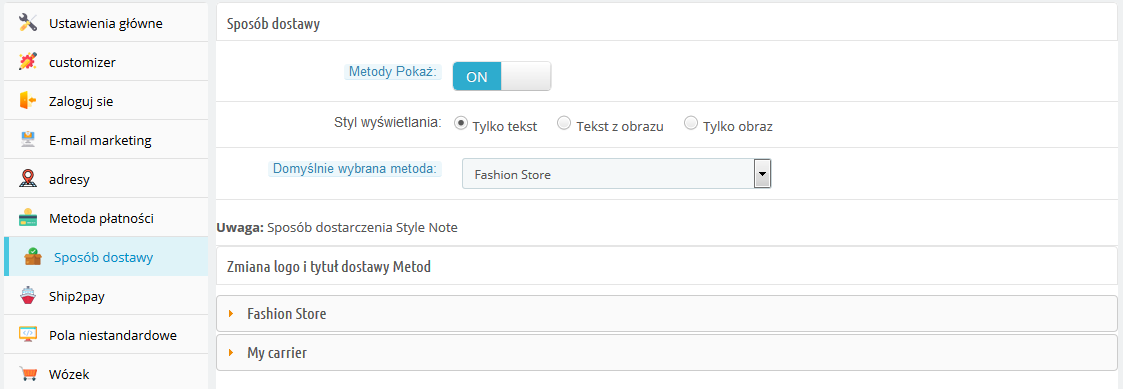
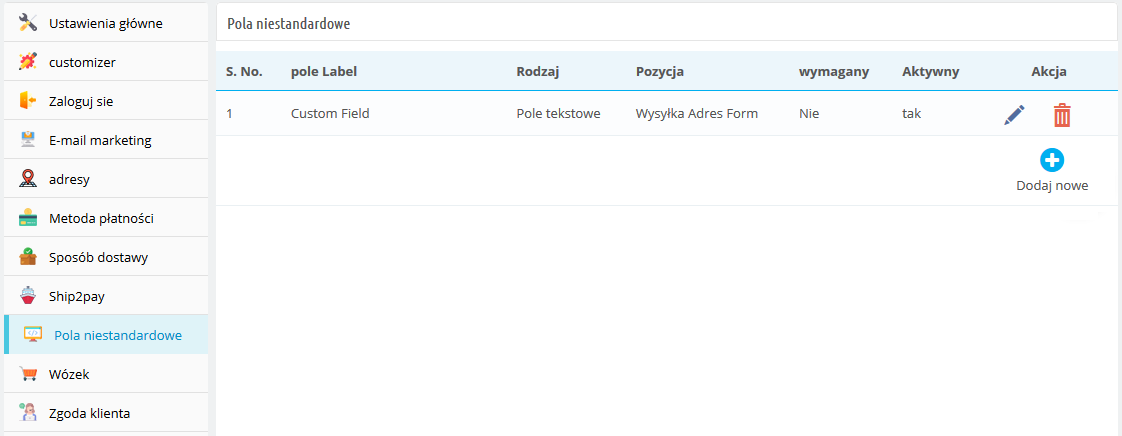
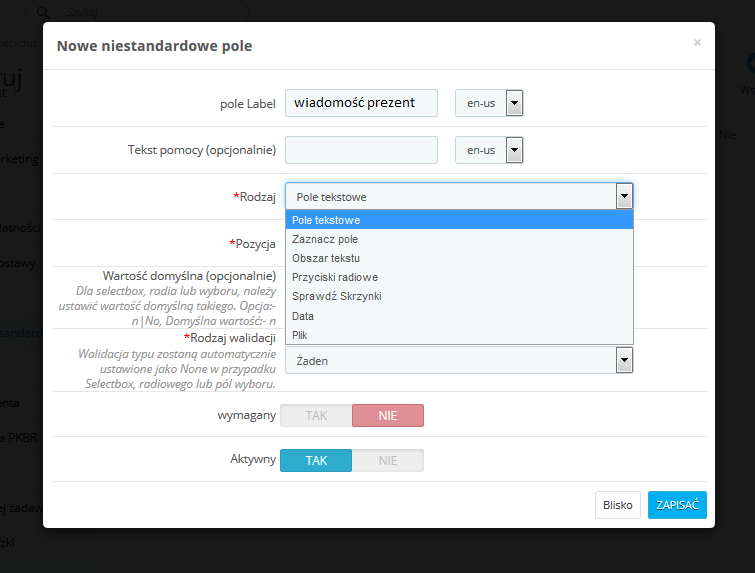
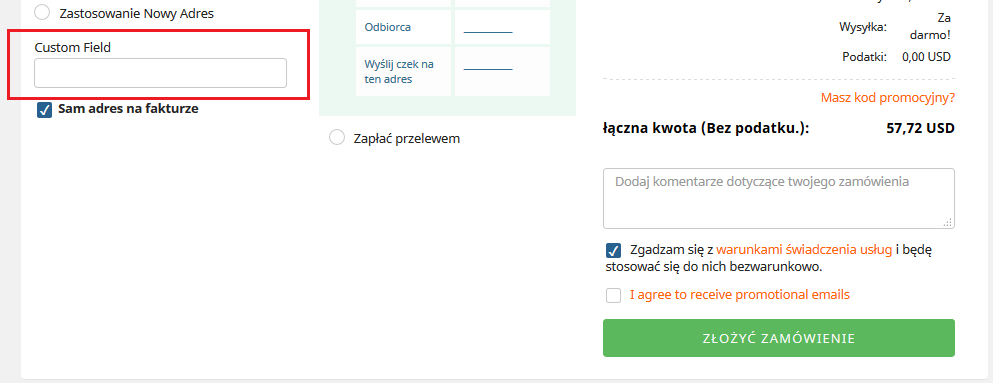
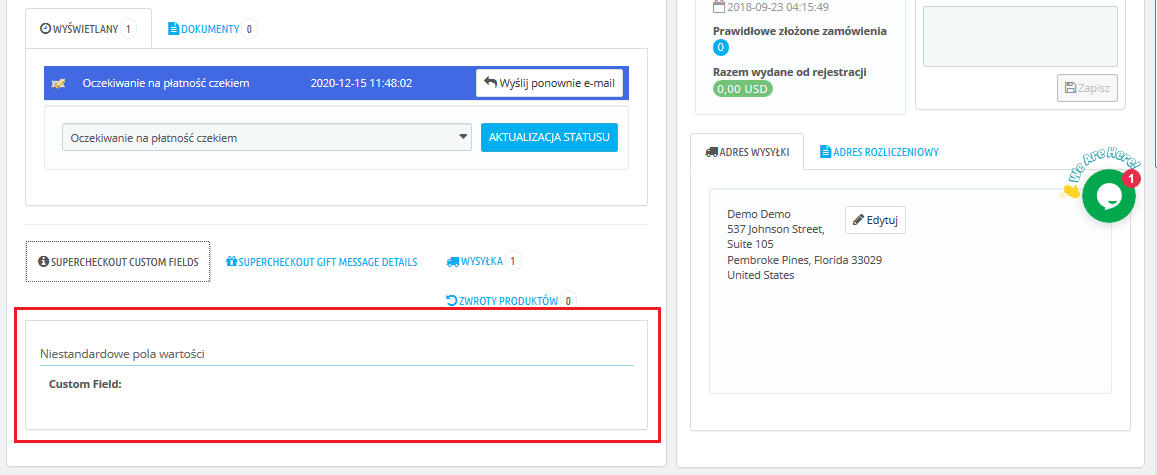
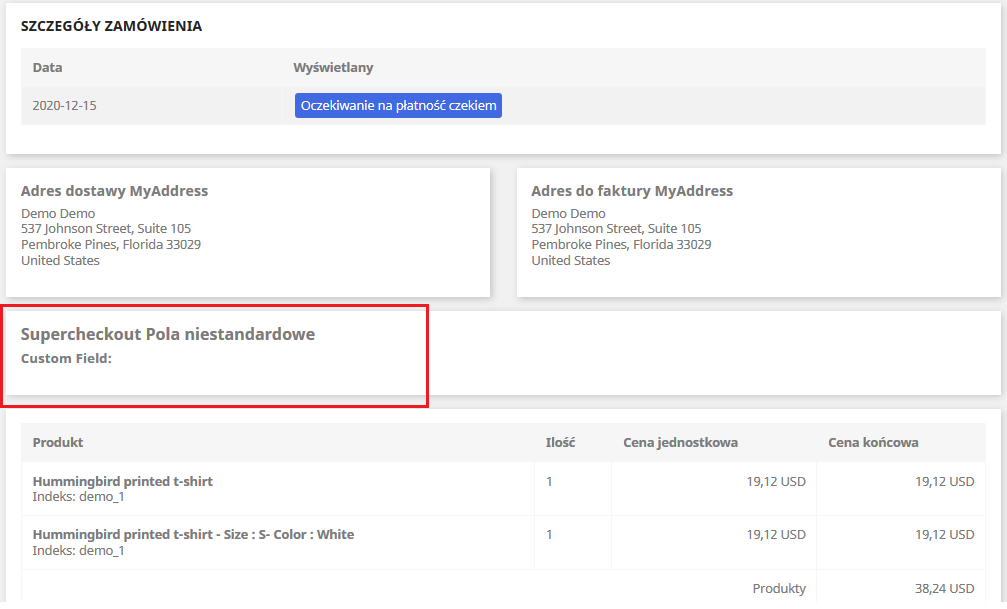
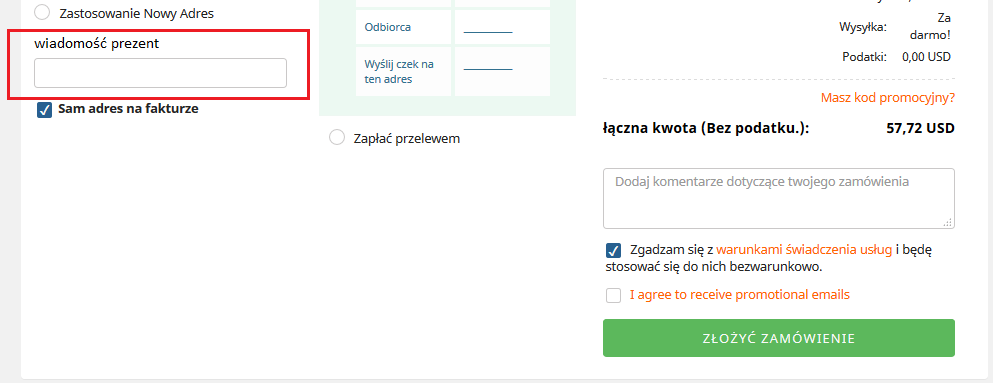
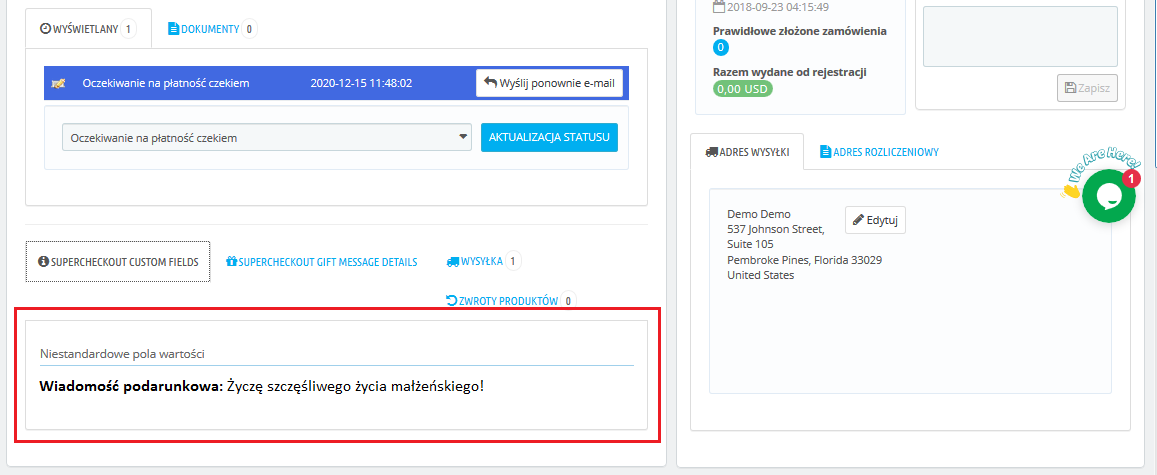
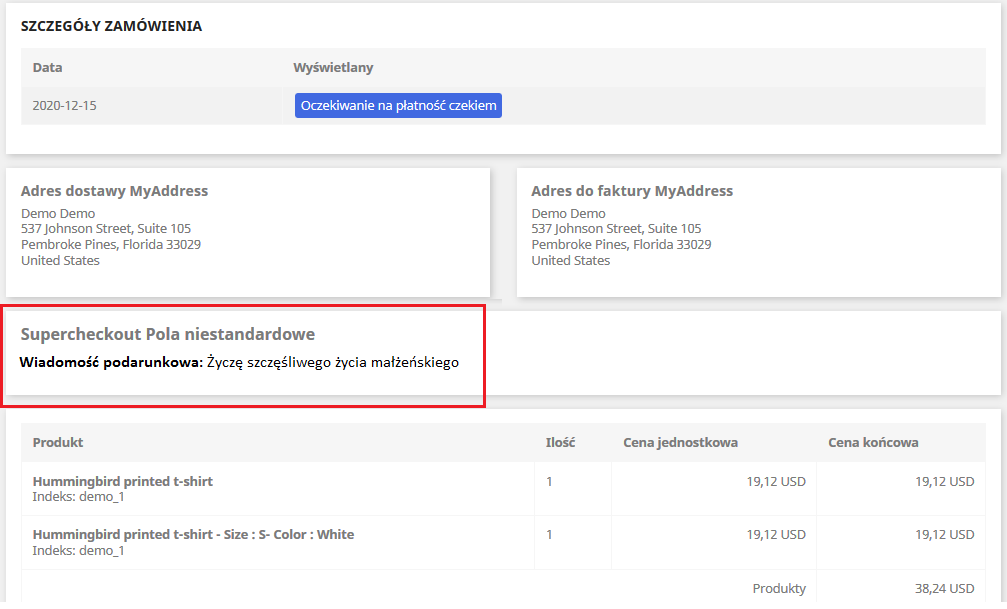
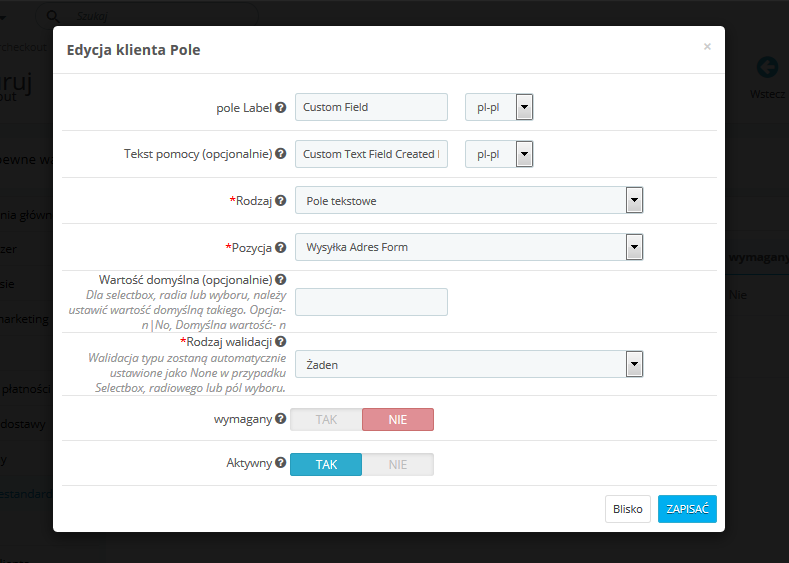
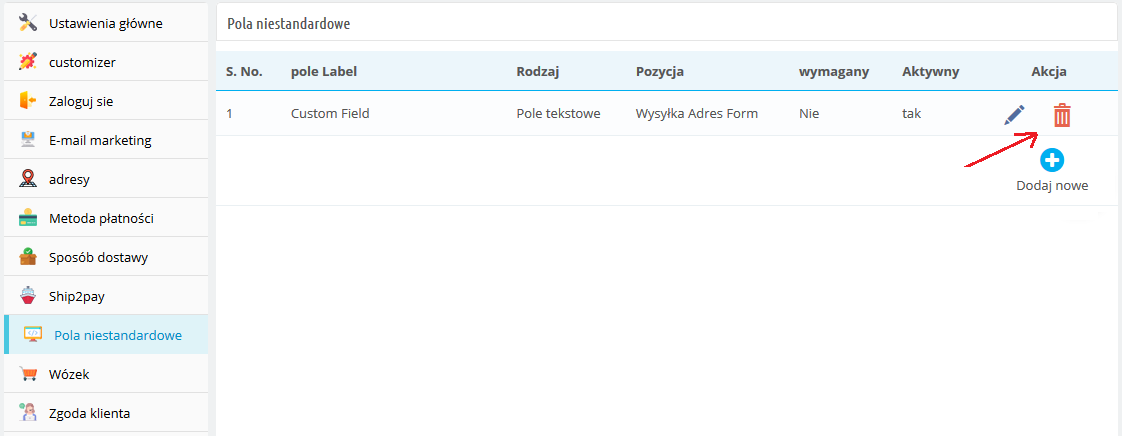
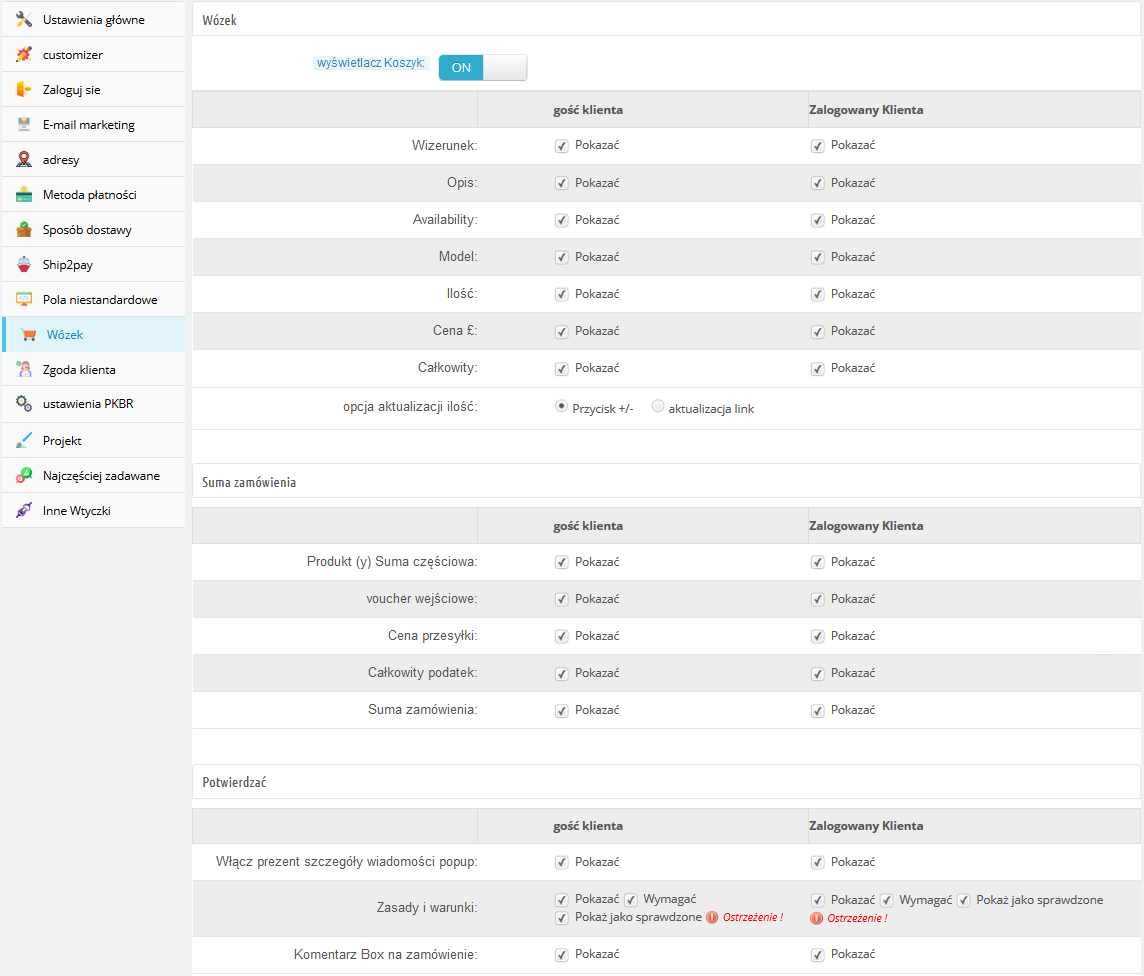
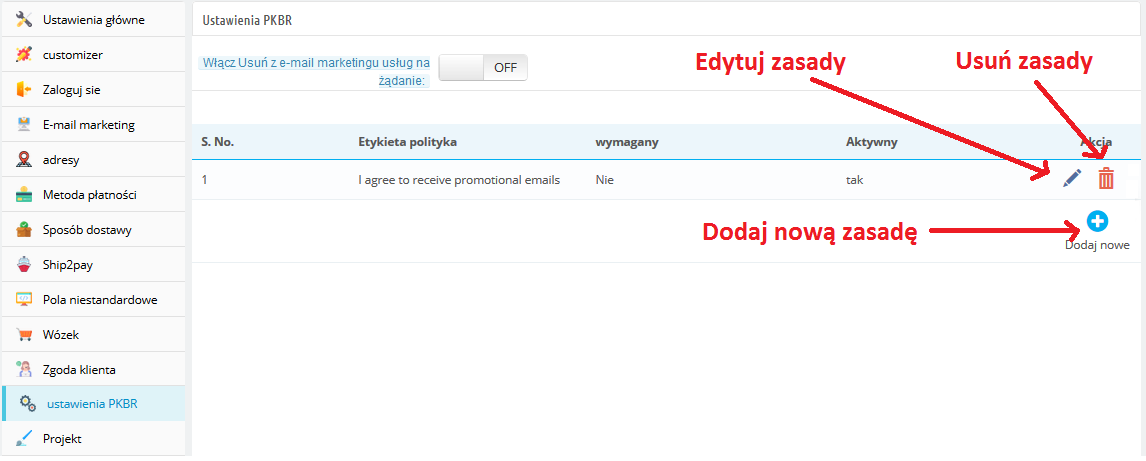
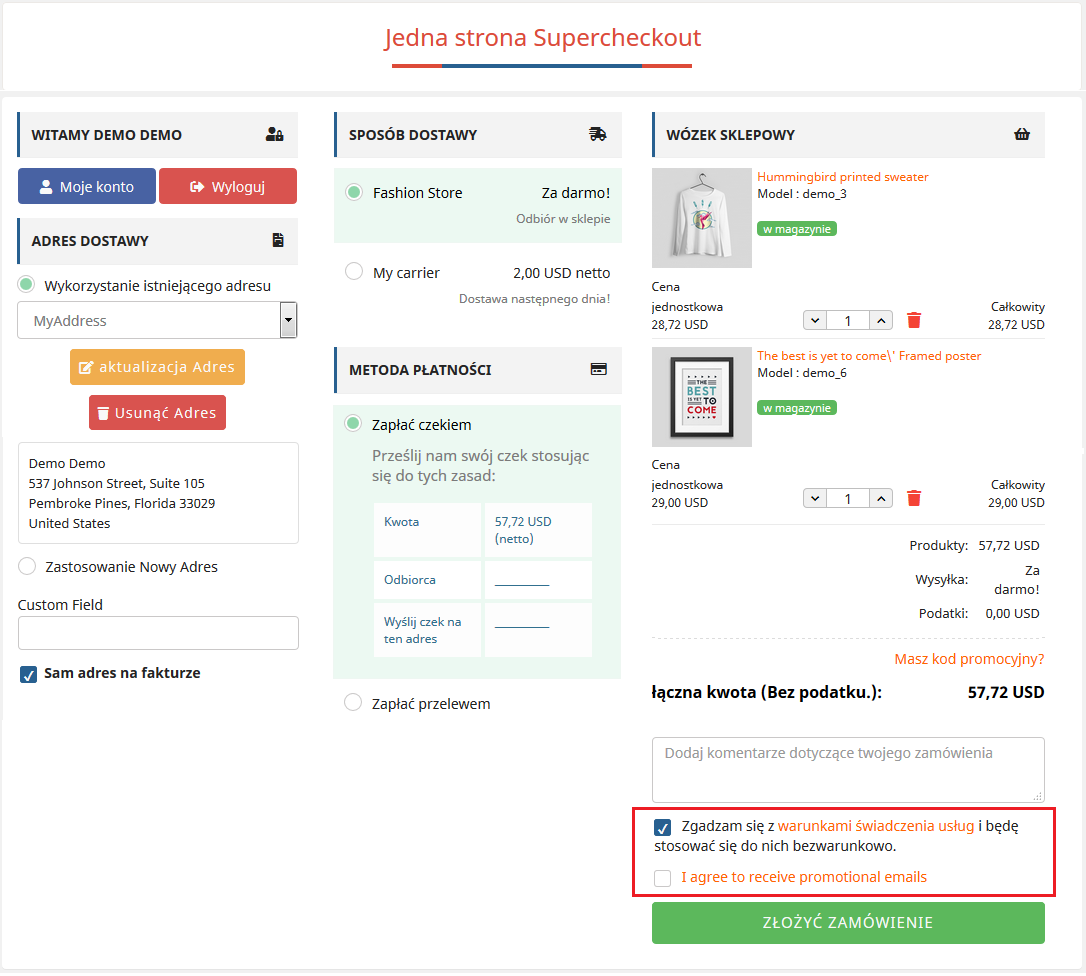
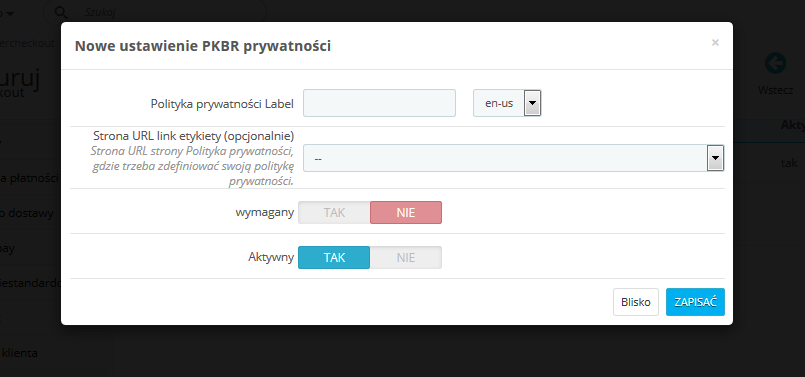
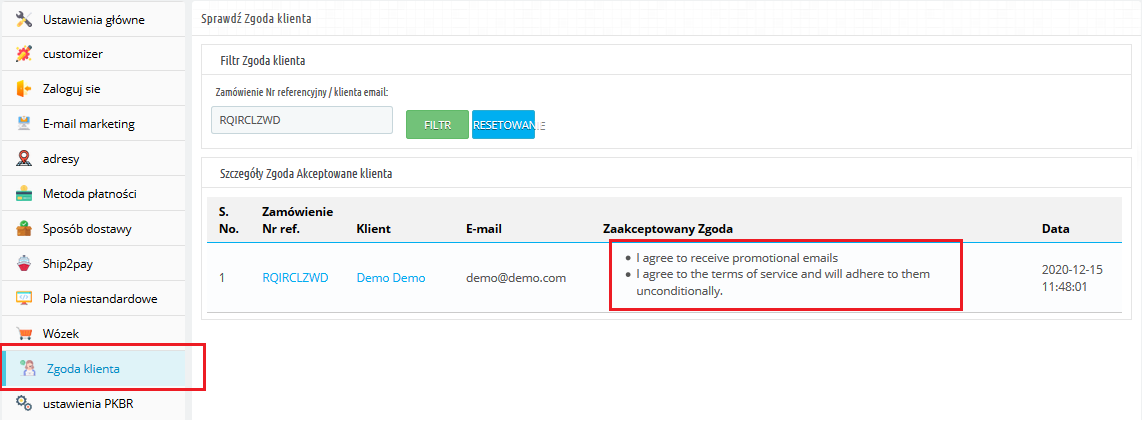
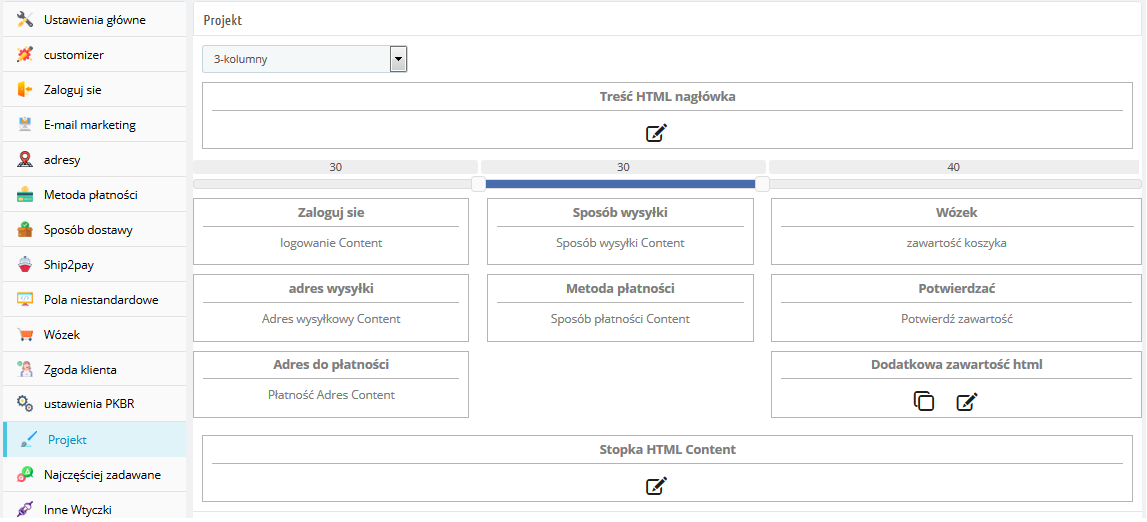


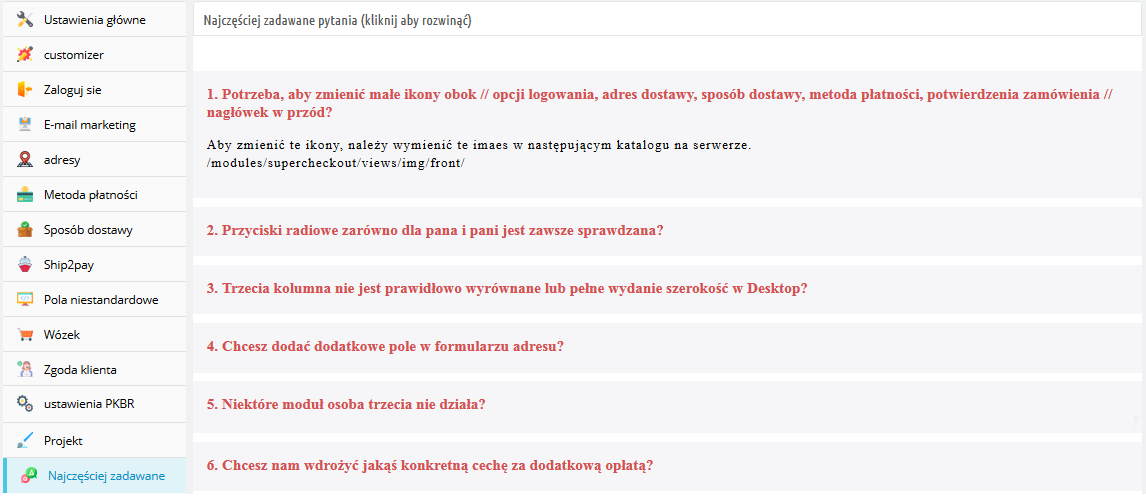


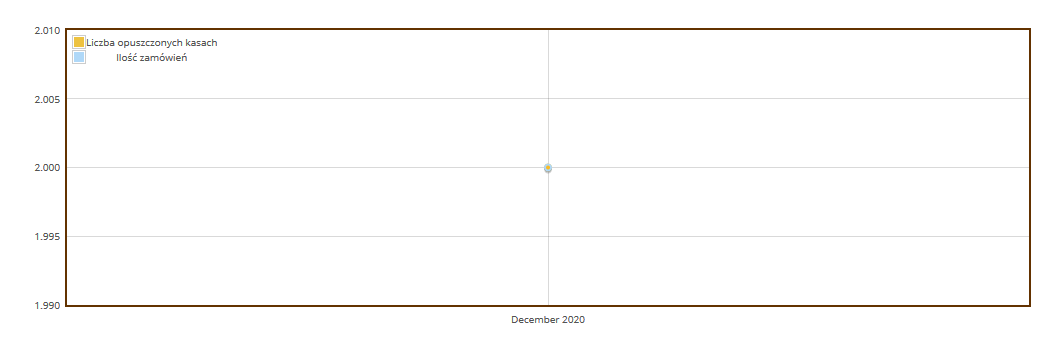


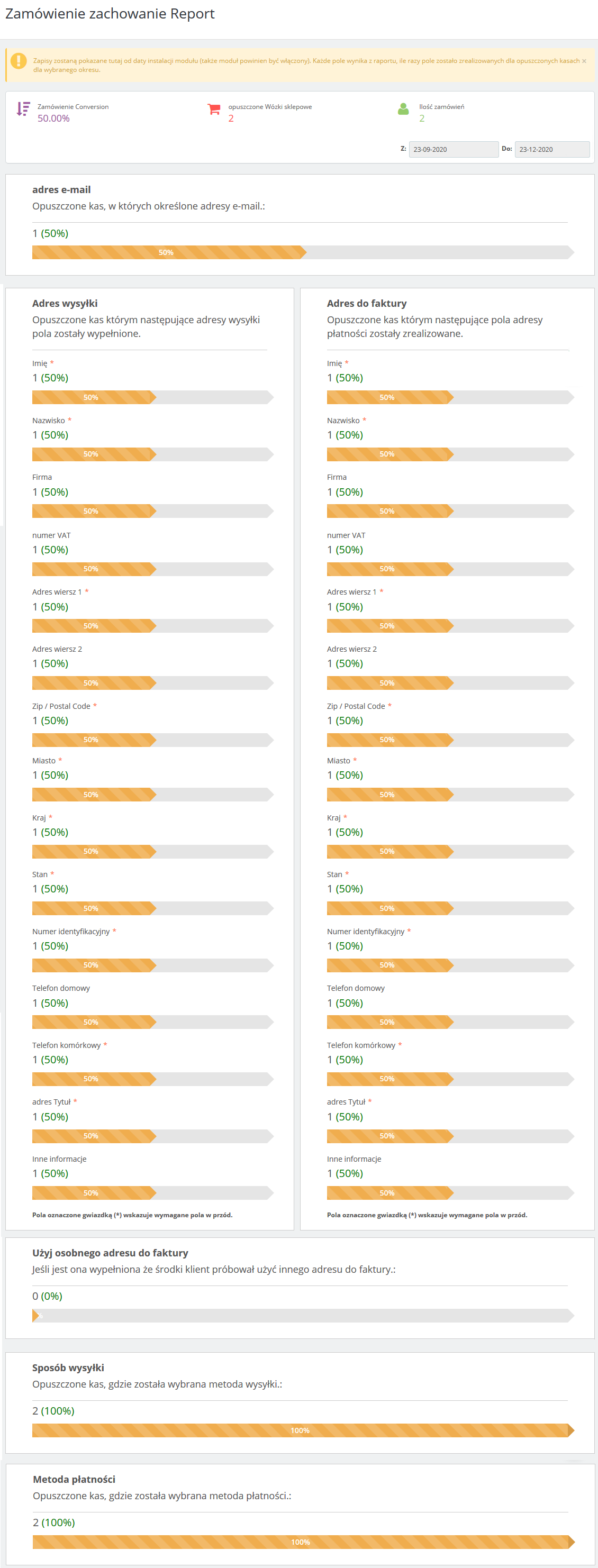














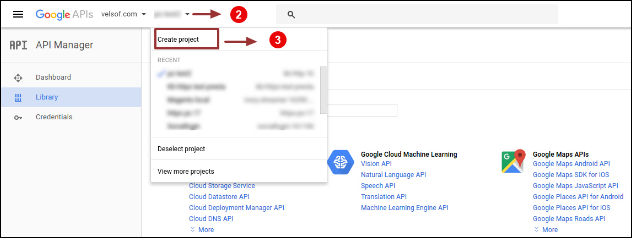
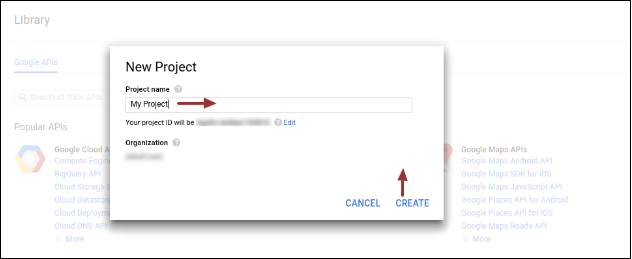
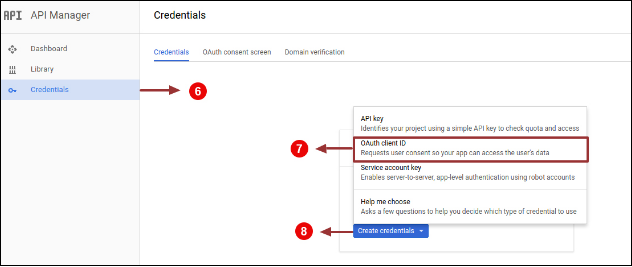
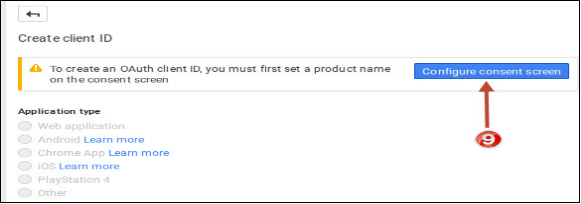
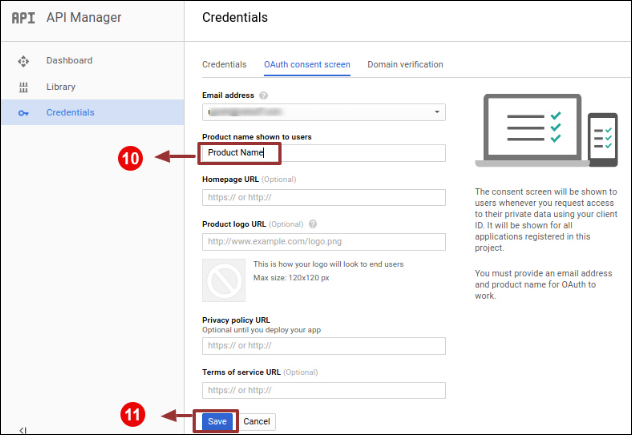
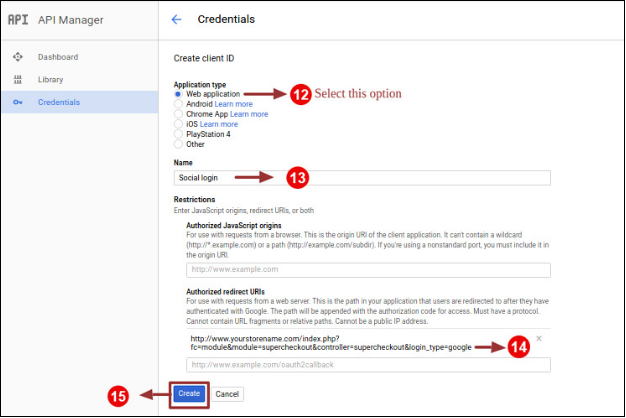
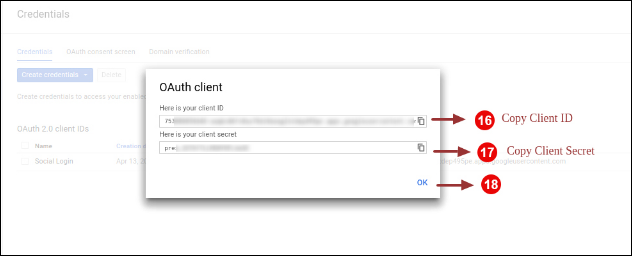


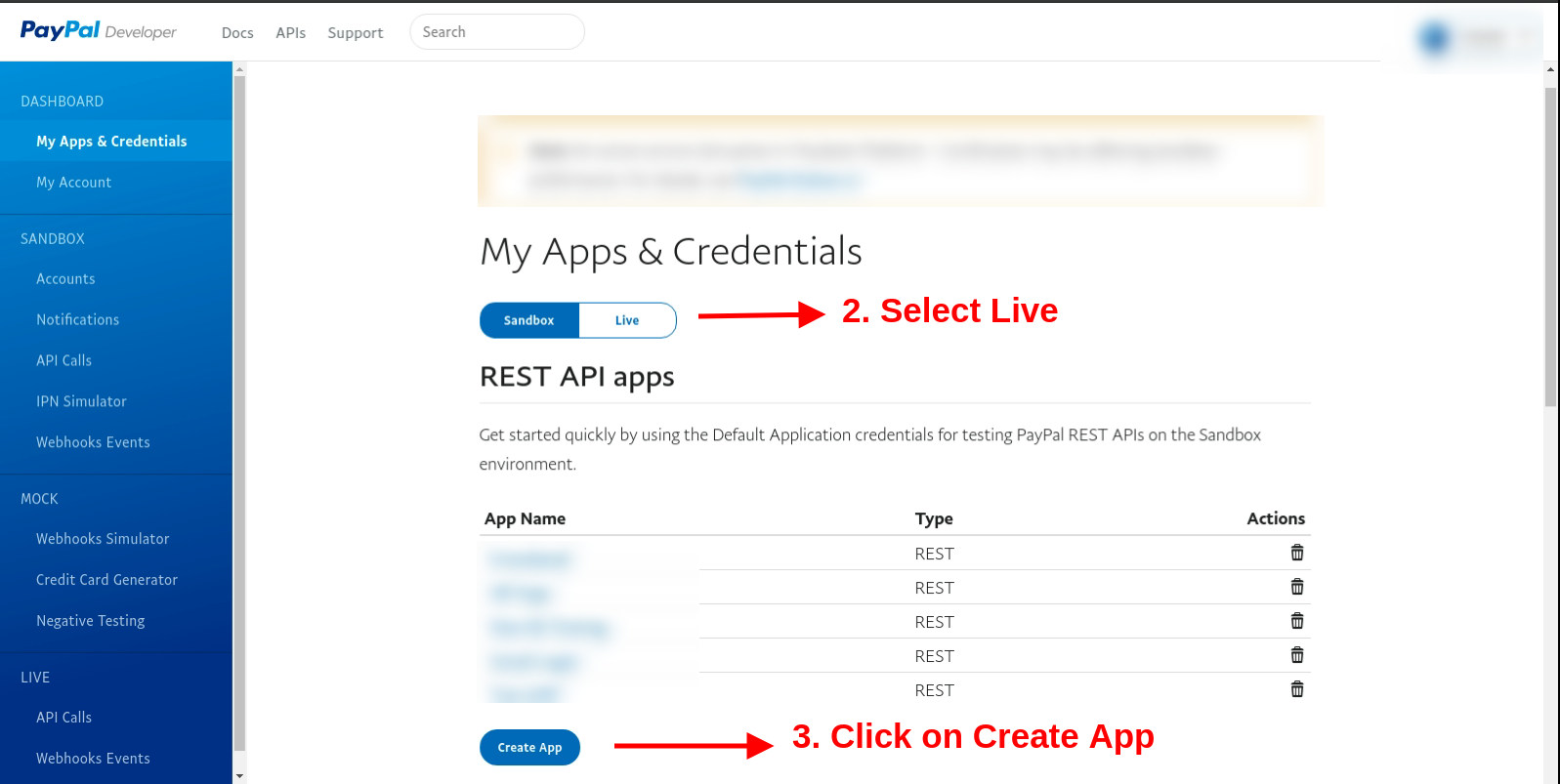

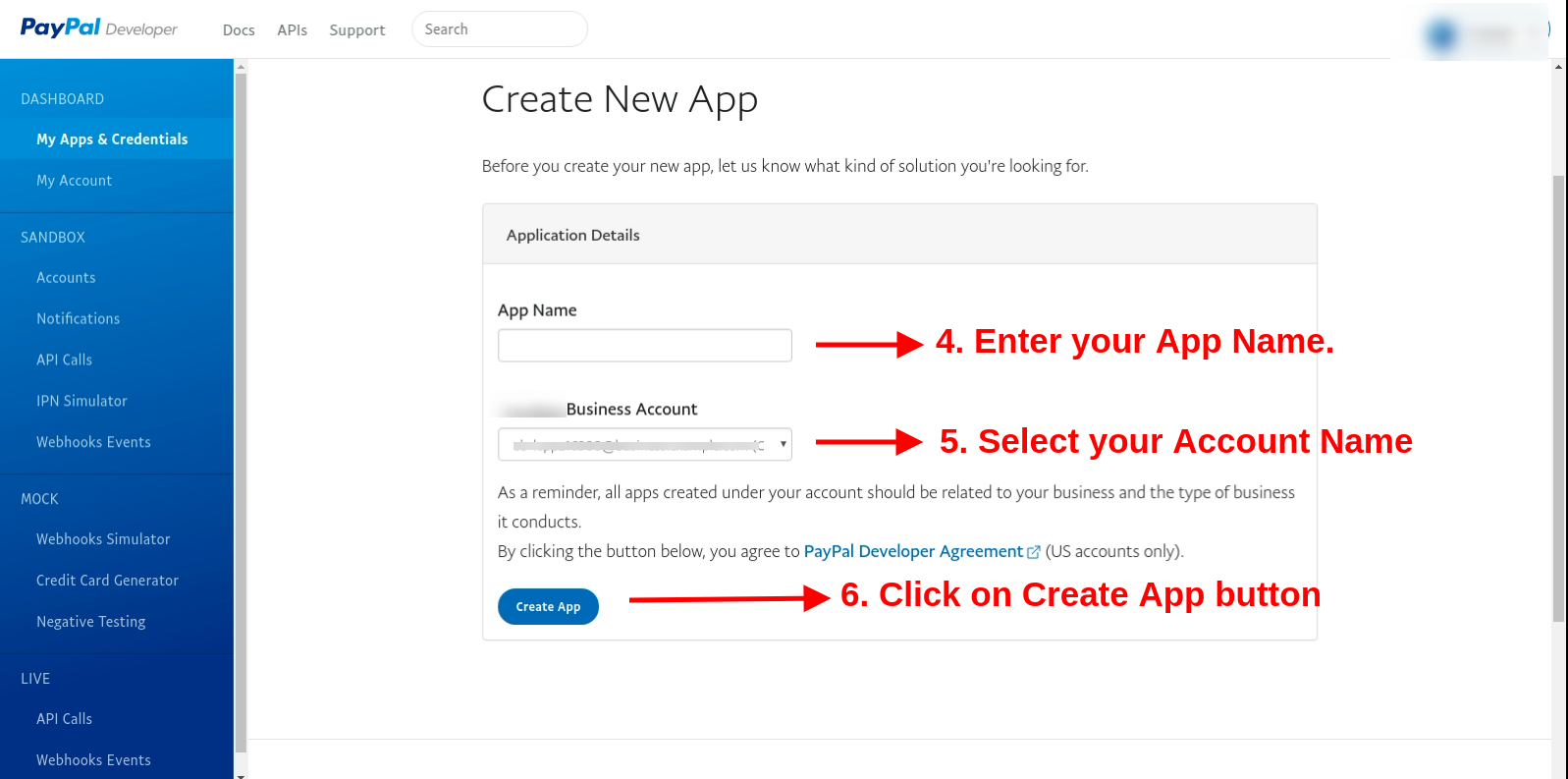
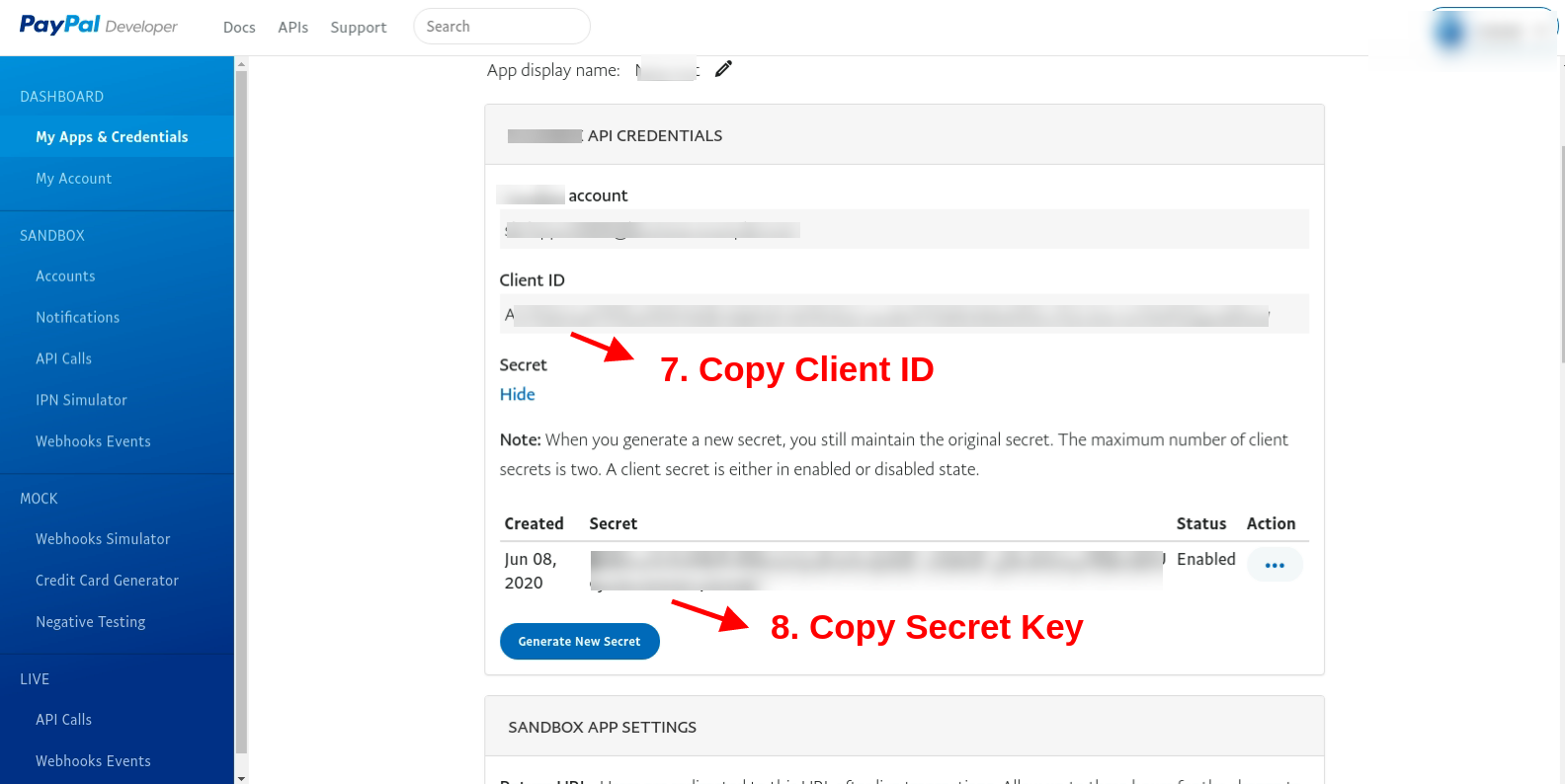
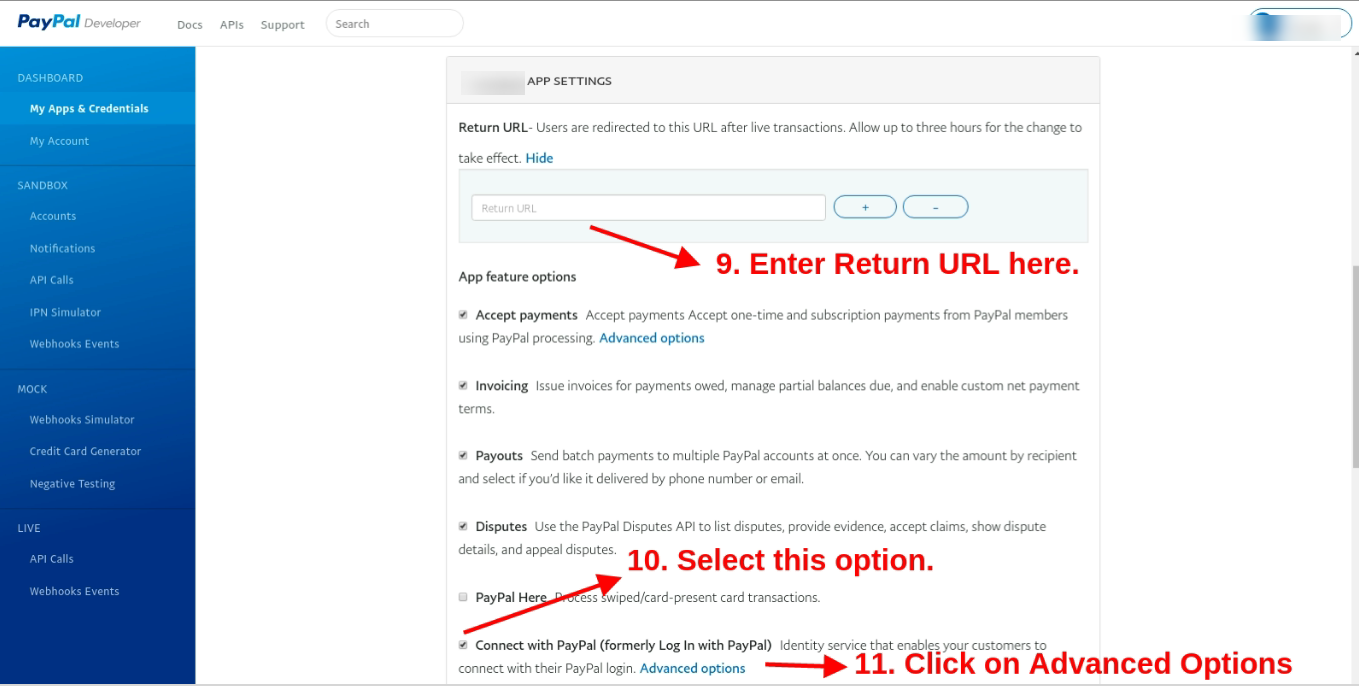
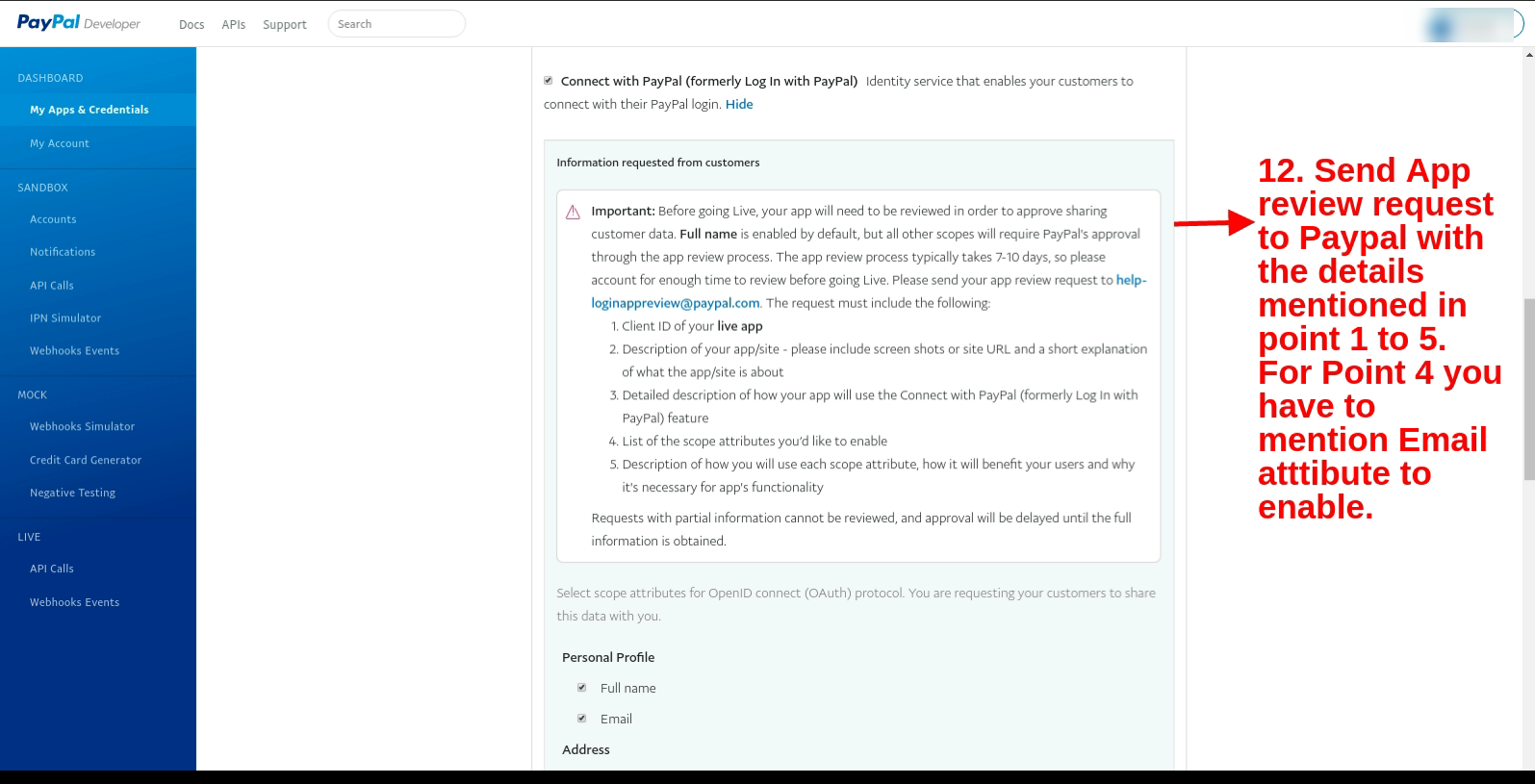
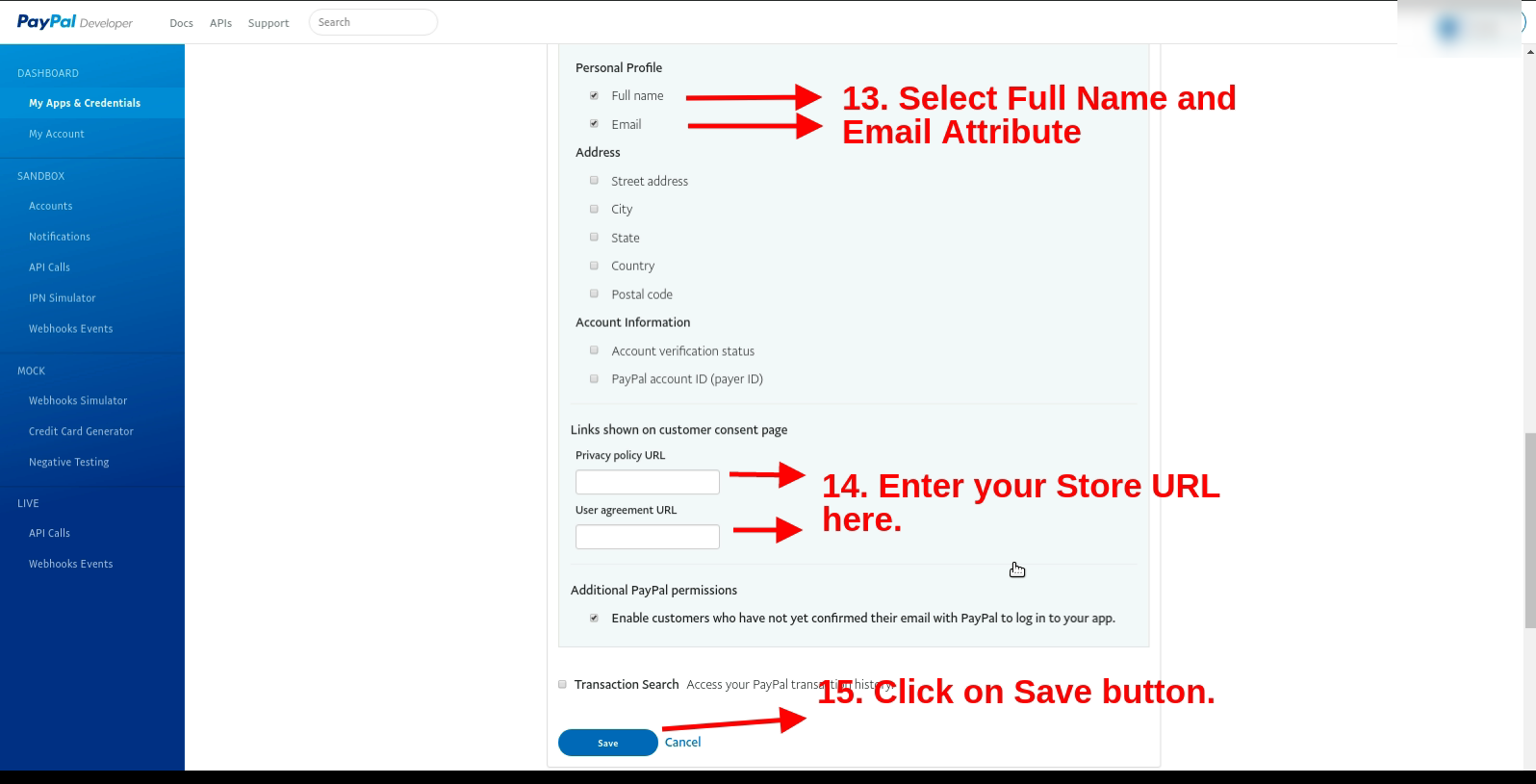
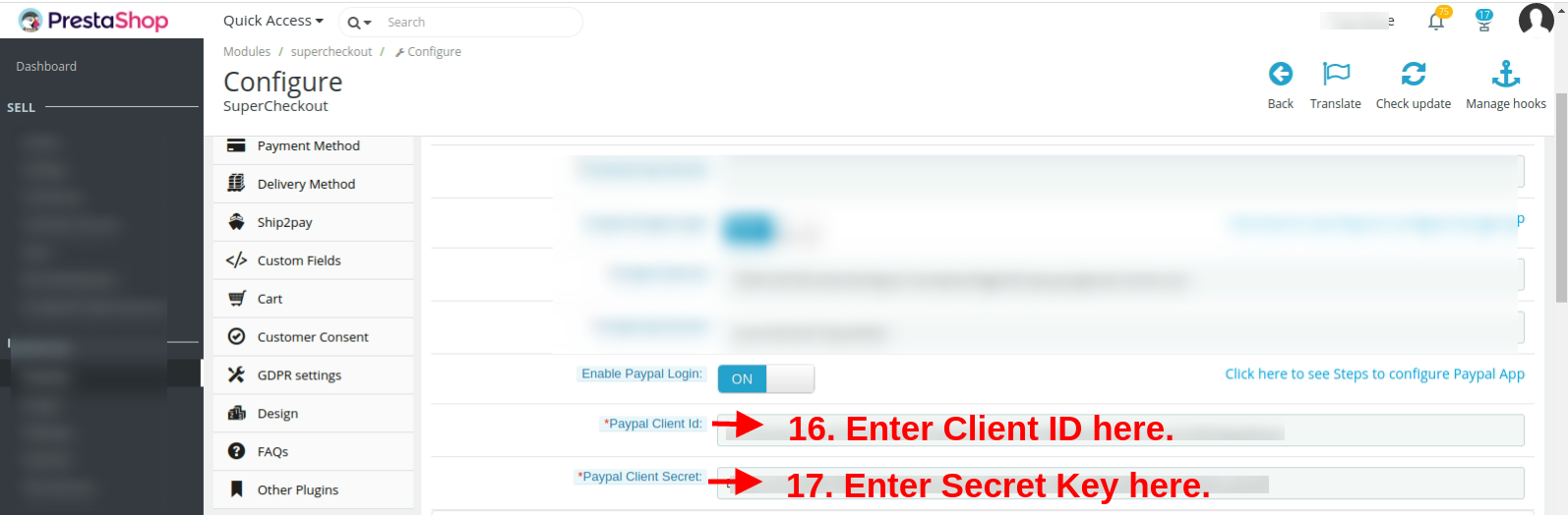

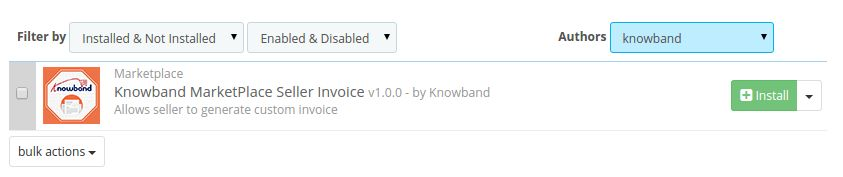
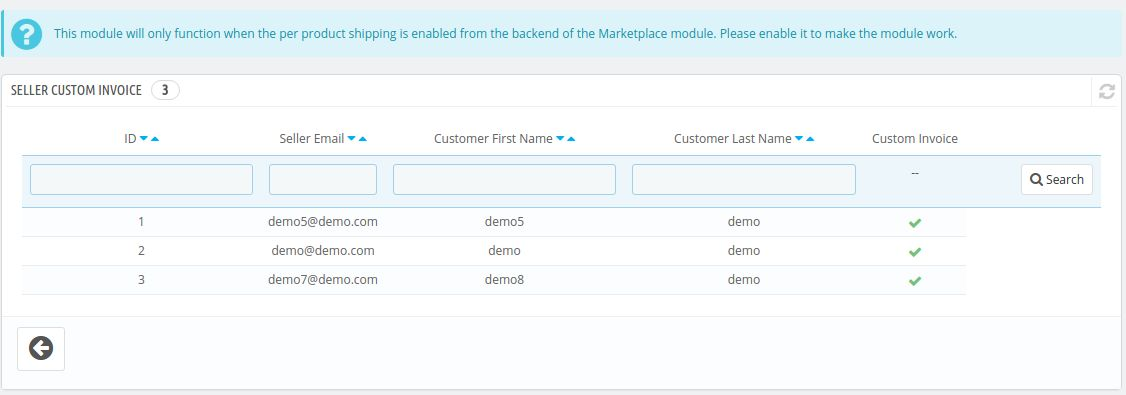
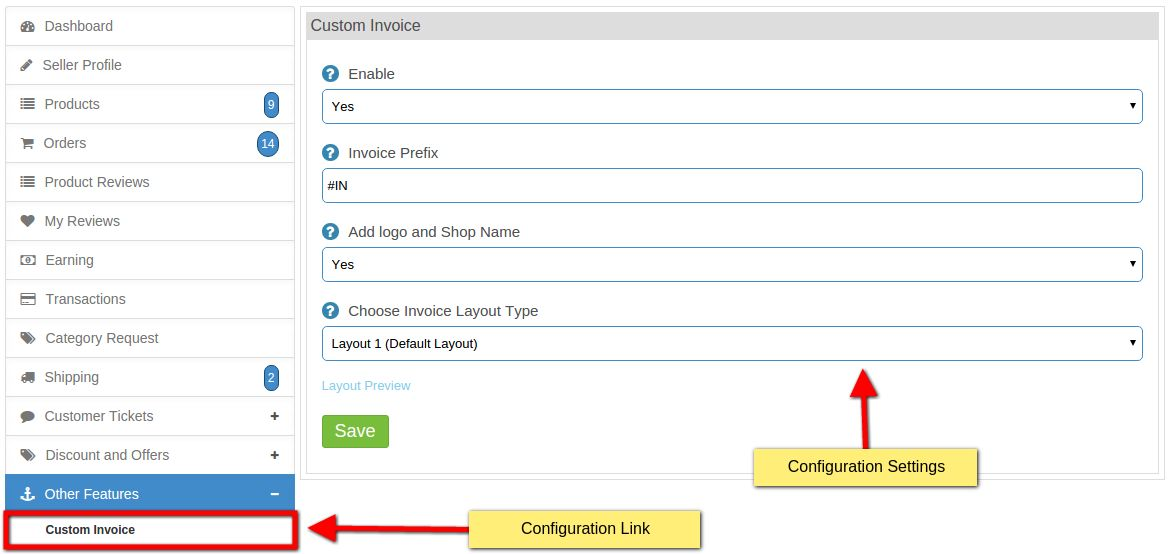


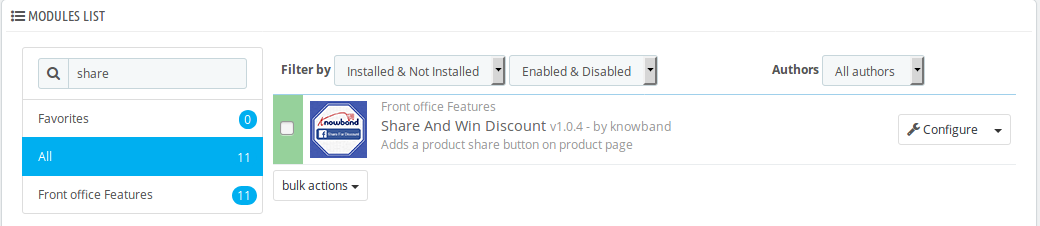
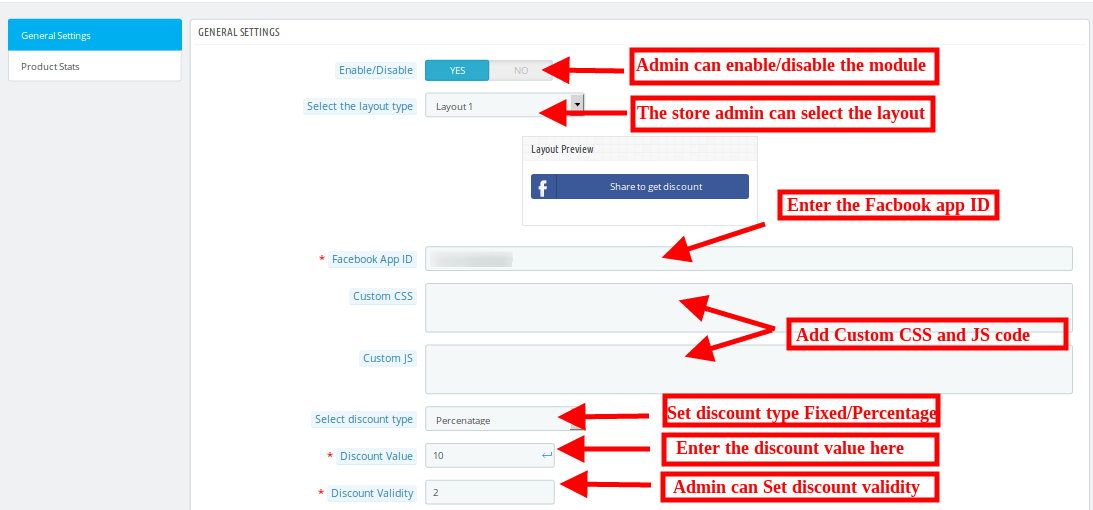
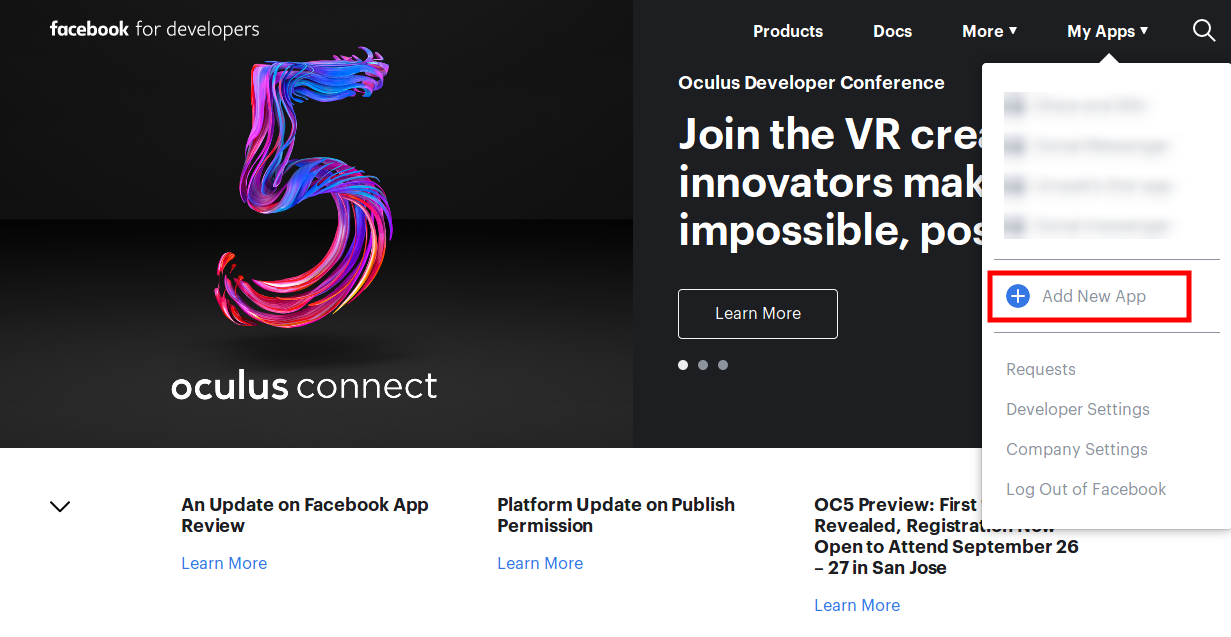
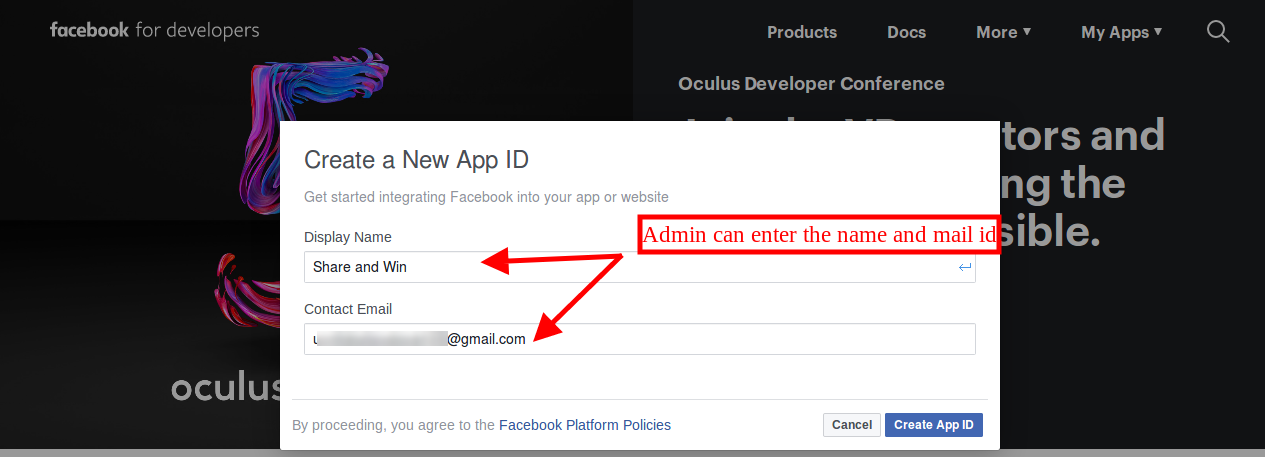

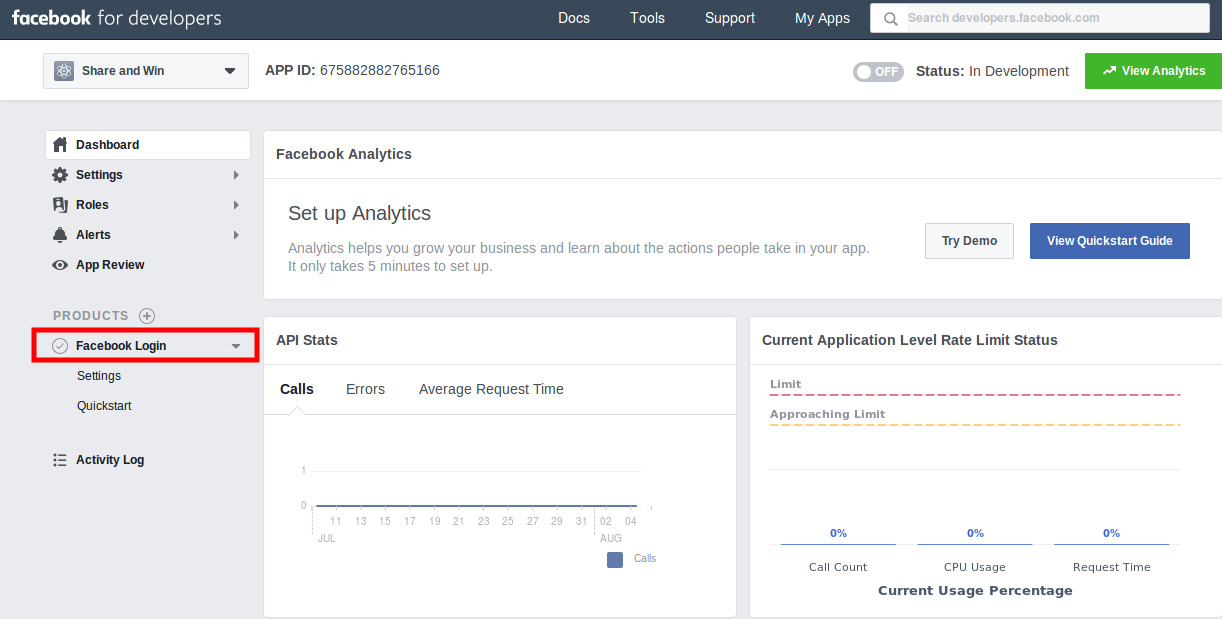
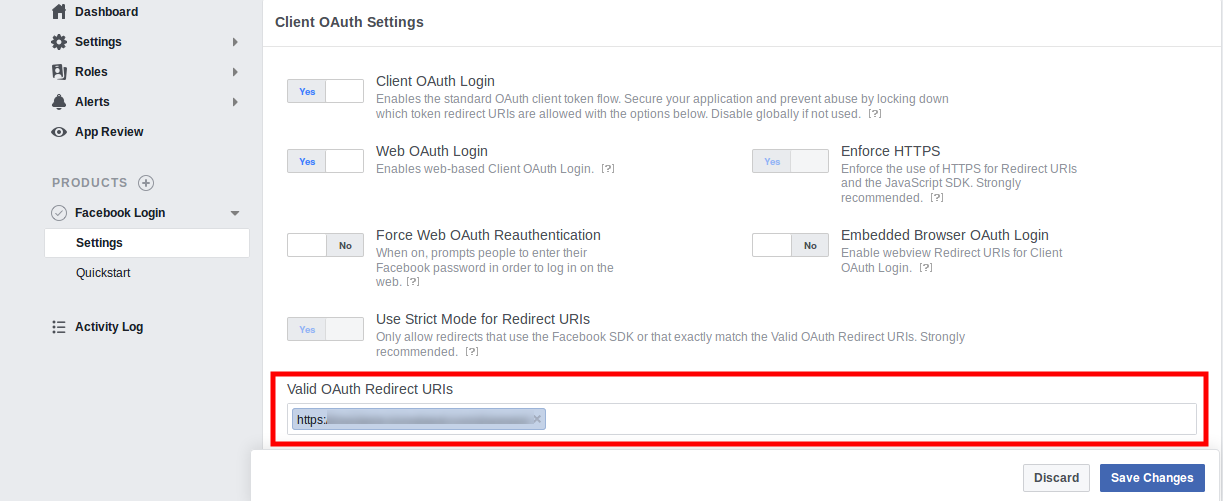
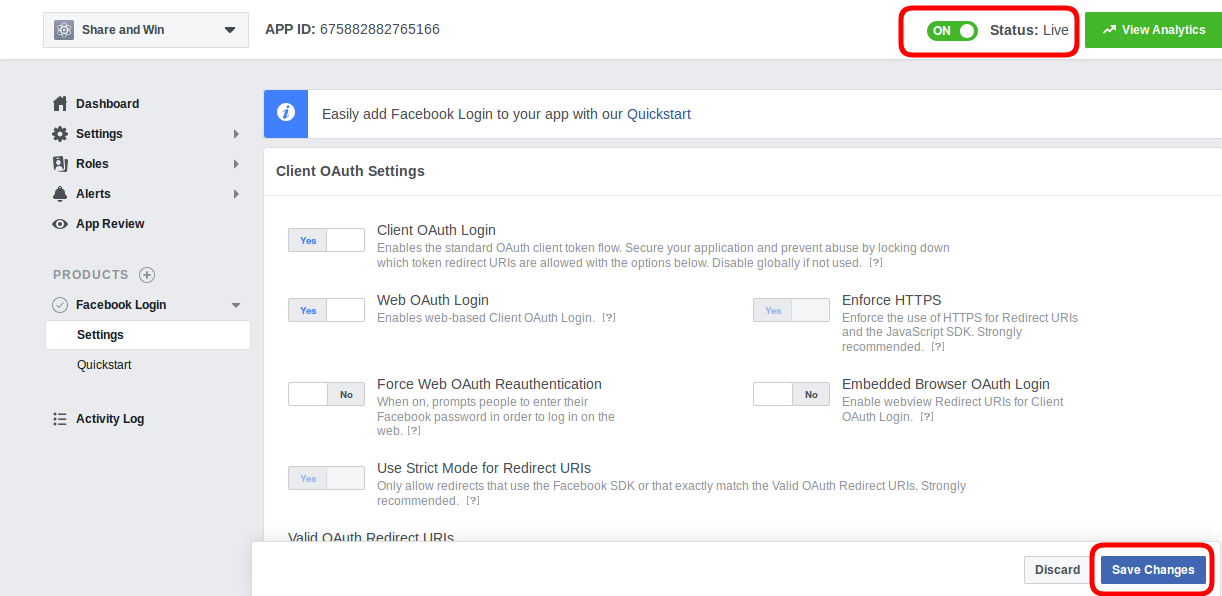
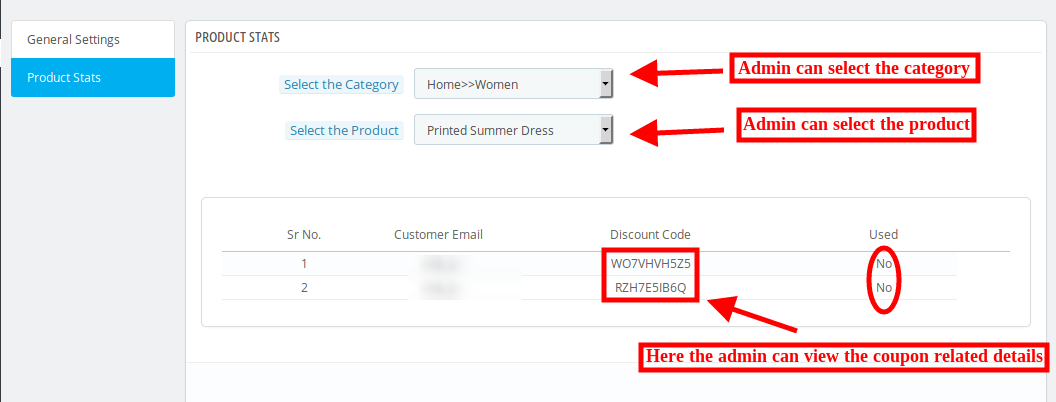
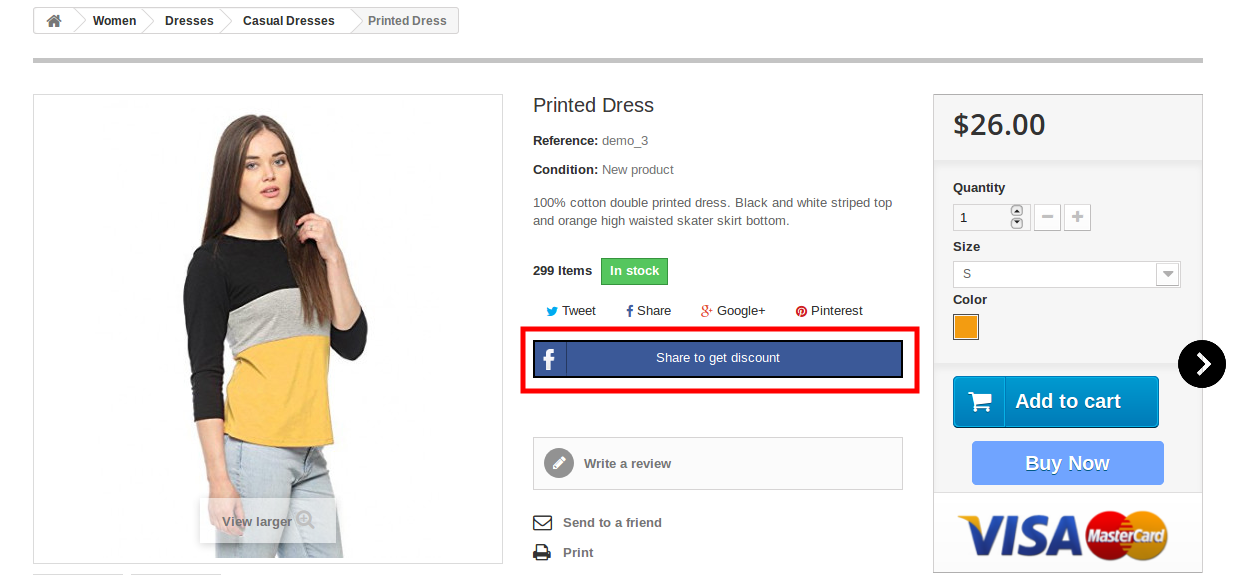
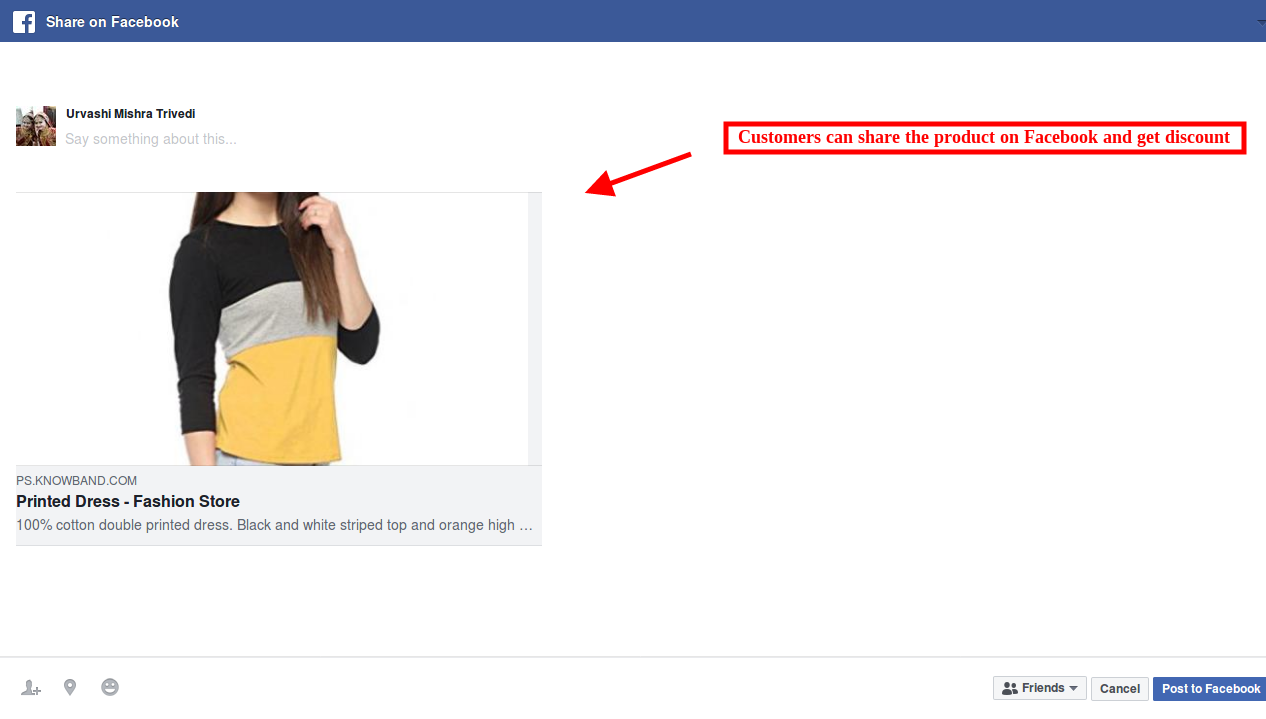
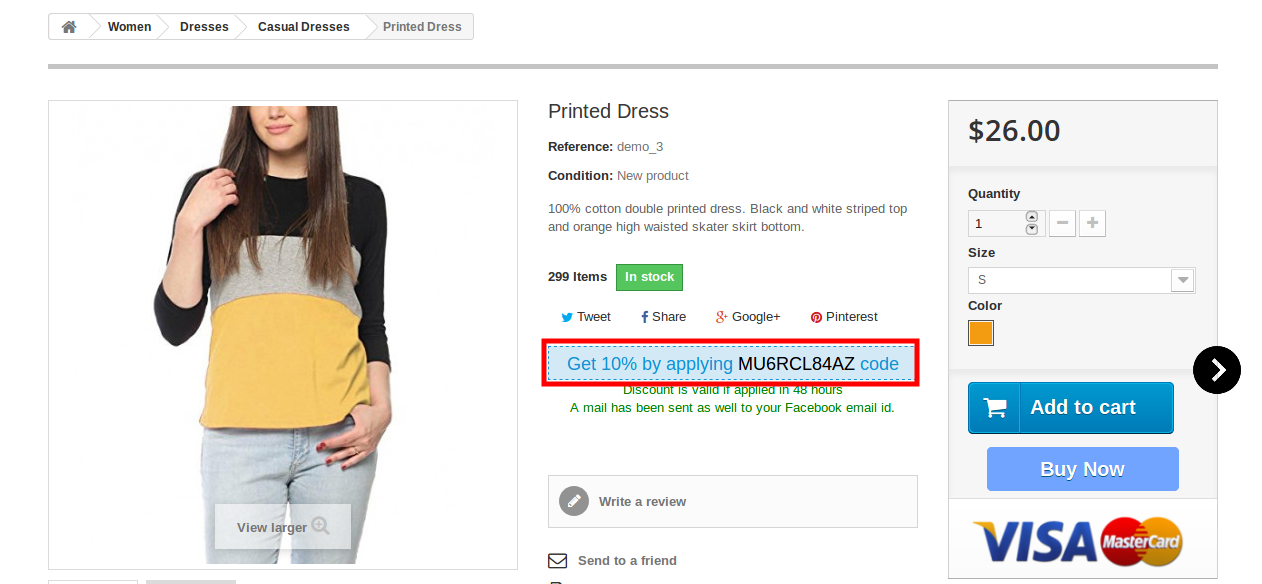

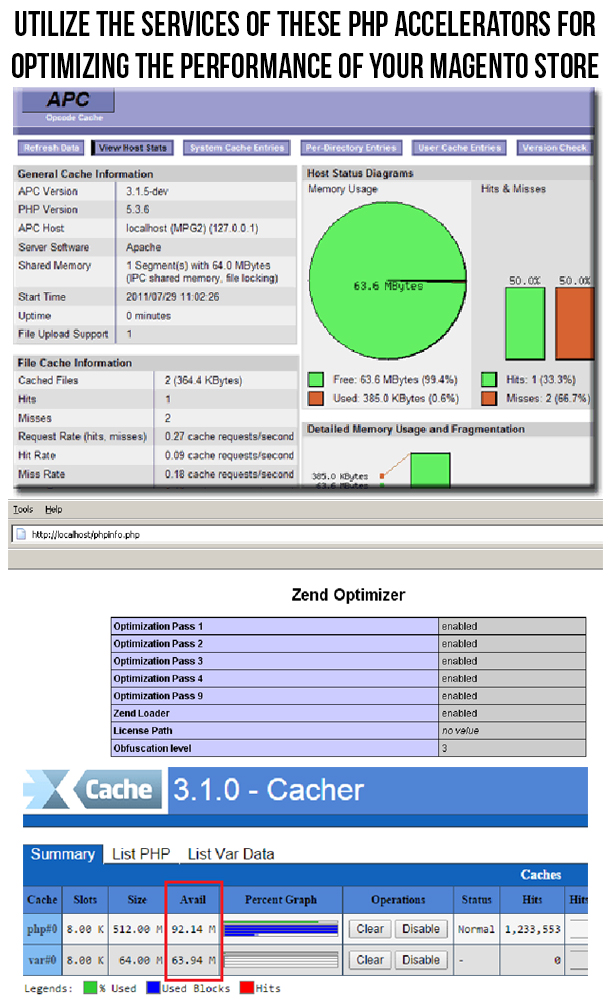
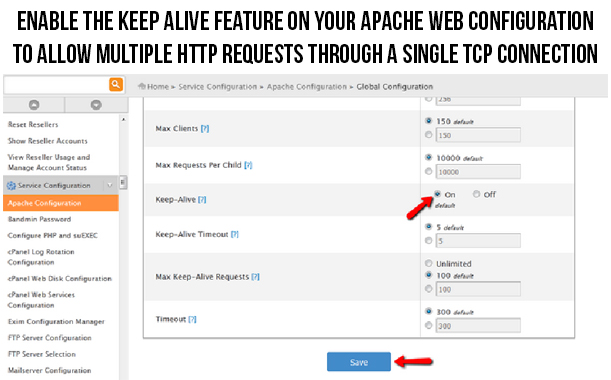



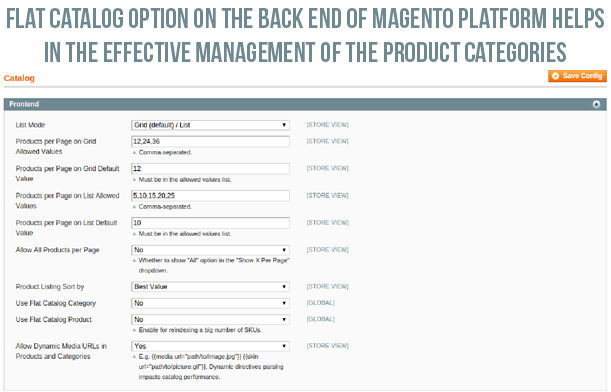

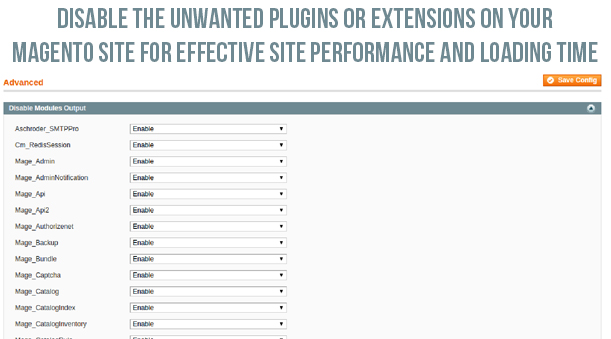
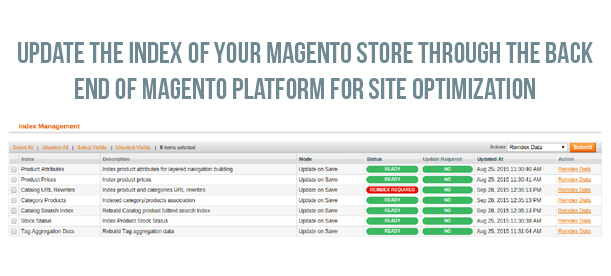


%20.jpg)