Prestashop Moduł preferowanego czasu dostawy – instrukcja obsługi

1.0 Wprowadzenie

The Prestashop Preferowany czas dostawy Addon moduł został opracowany dla strony internetowej Prestashop eCommerce, aby zapewnić preferowany czas dostawy przy kasie. Klienci mogą dodać preferowany czas dostawy przy kasie, aby produkty były dostarczane w preferowanym czasie. Ten moduł preferowanego czasu dostawy Prestashop pomaga właścicielowi poznać dostępność klienta na podany adres dostawy w celu dostarczenia produktu. Podczas realizacji transakcji klient musi wybrać preferowaną datę i godzinę preferowanej dostawy produktu.

1.1 Istotne cechy oferowane przez Prestashop wolą dodatek czas dostawy

  • Za pomocą tego modułu preferencji dostawy Prestashop administrator może zaoferować użytkownikom online wybór preferowanej daty i godziny dostawy produktu.
  • Użytkownicy online mogą również uzyskać szansę na aktualizację preferencji nawet po złożeniu zamówienia.
  • Prestashop preferuje datę dostawy, wyświetla format kalendarza dla daty oraz menu rozwijane do wyboru przedziału czasowego dostawy. W zaktualizowanej wersji Prestashop preferuje moduł dostawy pokazuje kalendarz dla każdego języka.
  • Sprzedawca może skonfigurować „przedział czasowy” zgodnie z wymaganiami. W zaktualizowanej wersji tego Prestashop preferuje przedłużenie terminu dostawy, sprzedawca internetowy może również ustawić 30-minutowy przedział czasowy.
  • Czas rozpoczęcia dostawy i czas zakończenia dnia można również skonfigurować w dodatku Prestashop Preferuj czas dostawy przez Knowband.
  • Sprzedawca sklepu internetowego może aktywować lub dezaktywować funkcję przedziału czasowego dostawy z panelu administracyjnego.
  • To preferowane przedłużenie terminu dostawy Prestashop umożliwia sprzedawcy sklepu ustawienie „Luki dni dostawy” między datą zamówienia a preferowaną datą dostawy.
  • Istnieje możliwość ustawienia konkretnych dni, w których dostawa nie będzie dostępna.
  • Sprzedawca online może wybrać format 12-godzinny lub 24-godzinny z interfejsu administratora tego Prestashop, preferując dodatek do daty i godziny dostawy.
  • Sprzedawca online może ustawić pierwszy dzień tygodnia. Administrator może wybrać numer 1-6 na dni powszednie. 0 zostanie wybrane na niedzielę.
  • Sprzedawca sklepu internetowego może dostosowywać i wysyłać powiadomienia e-mail do użytkowników online wraz z preferowaną datą dostawy i szczegółami związanymi z czasem.
  • Prestashop preferuje datę i godzinę dostawy, jest kompatybilny z wieloma językami i oferuje także kompatybilność z motywami.
  • Moduł daty i godziny dostawy Prestashop Prefer jest zgodny z SSL i oferuje obsługę w wielu językach.

2.0 Technology for Development

Język: PHP

Struktura: PrestaShop

3.0 Kroki instalacji dla

Wykonaj następujące kroki, aby zainstalować preferowaną datę dostawy Prestashop Addon:

  • Pobierz pakiet modułów oferowany przez Knowband.
  • Otwórz stronę „Zainstalowane moduły” w swoim sklepie i kliknij link „Prześlij moduły”, który zawiera okno dialogowe do przesłania pakietu, jak pokazano poniżej:
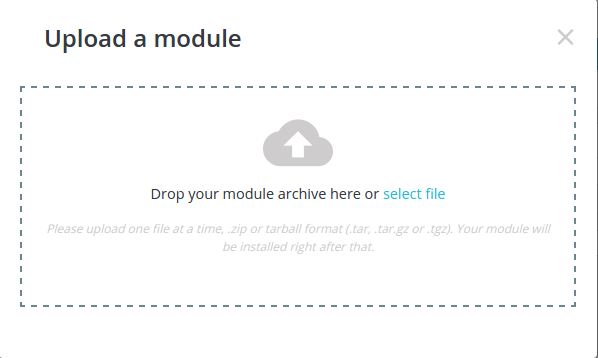
Prestashop preferuje moduł czasu dostawy: instalacja

  • Po pomyślnym przesłaniu pakietu modułów, Prestashop woli moduł dostawy jest zainstalowany w twoim sklepie.

Moduł administracyjny 4.0

Tutaj właściciel sklepu Prestashop może zmieniać różne ustawienia tej wtyczki zgodnie z wymaganiami, co zostanie odzwierciedlone w interfejsie, a także w panelu administracyjnym.

Aby zainstalować tę wtyczkę, wykonaj następujące czynności:

  • Dodaj cały folder wtyczek do folderu modułów w katalogu głównymSklep PrestaShop.
  • Po dodaniu plików wtyczek system wyświetli wtyczkę na stronie modułu.
  • Kliknij zainstaluj / odinstaluj zgodnie z potrzebą.
  • Innym sposobem jest spakowanie całego folderu, a następnie kliknięcie linku „Dodaj nowy moduł” wyświetlanego w prawym górnym rogu strony z listą modułów.
  • Po zainstalowaniu dodatku Prestashop preferowanego czasu dostawy zamiast linku „Zainstaluj” zostanie wyświetlony link „Konfiguruj”.
  • Teraz,

Konfiguracja 4.1

Po kliknięciu linku konfiguracji na stronie z listą modułów system otworzy ustawienia konfiguracji, jak pokazano na poniższym ekranie:

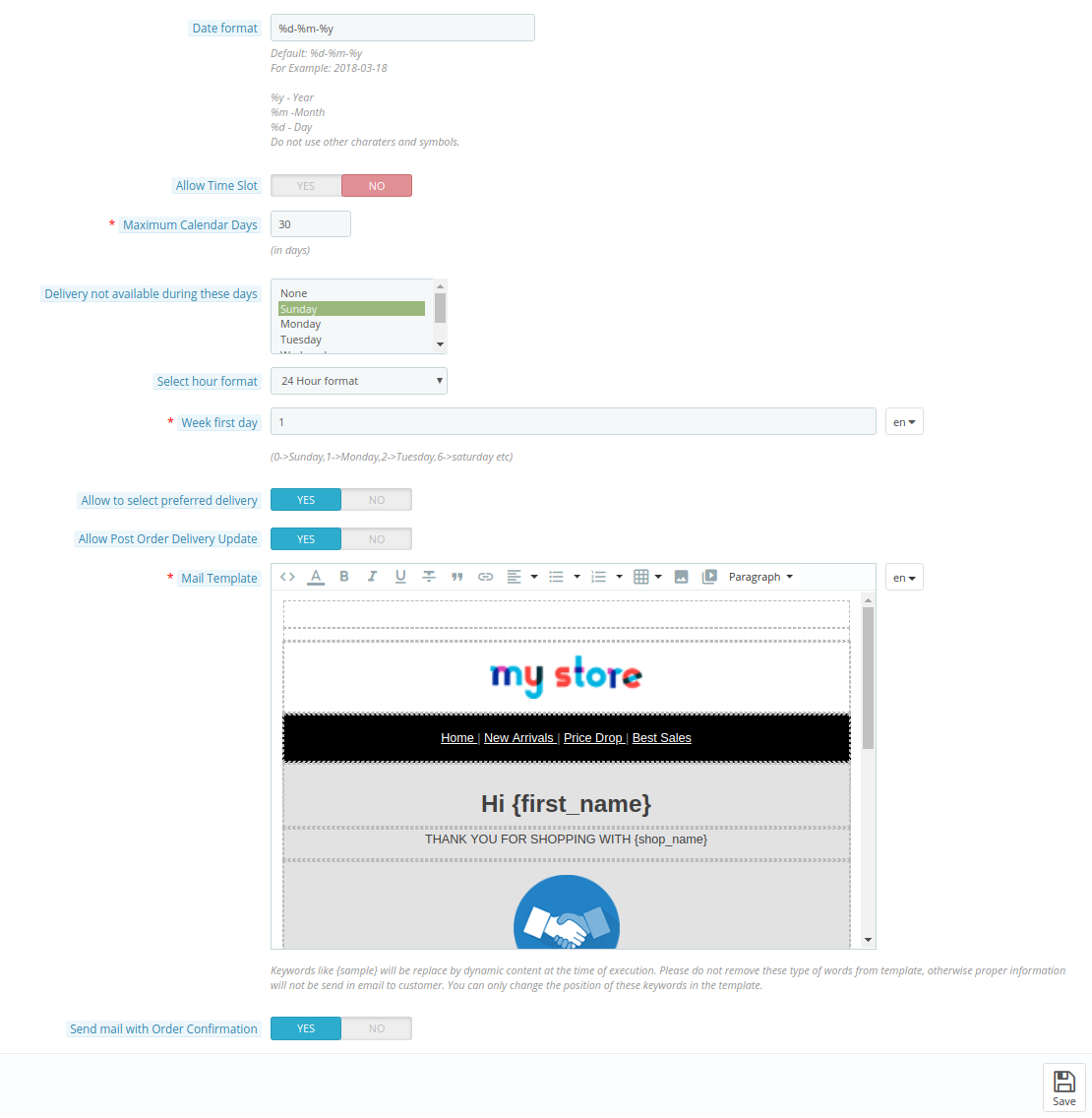
Początkowo pola w powyższym formularzu będą już wypełnione wartościami domyślnymi.

  • Włącz / Wyłącz: Początkowo będzie to „OFF”. Administrator może włączyć / wyłączyć Prestashop preferując wtyczkę z datą dostawy, włączając / wyłączając to ustawienie.
  • Luka w dniach dostawy: Początkowo będą to 4 dni. Jest to przerwa w liczbie dni od daty złożenia zamówienia. Klienci będą mogli wybrać preferowaną datę po dniach „Dni dostawy”.
  • Format daty: Moduł daty i godziny dostawy Prestashop Prefer pozwala sklepowi internetowemu ustawić format dat.
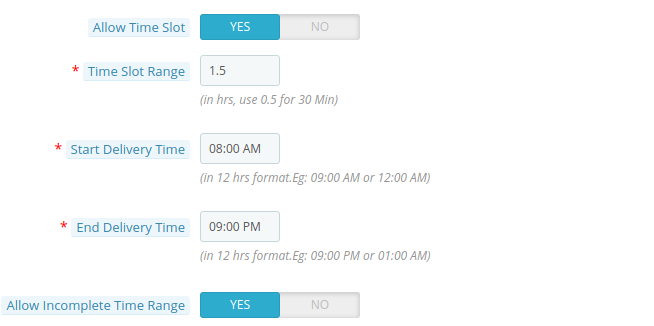
  • Zezwól na szczelinę czasową: Początkowo będzie włączony. Administrator może włączyć / wyłączyć wyświetlanie przedziału czasowego z przodu dla preferowanego czasu dostawy.
  • Zakres czasowy: Początkowo będzie to 2 godziny. Administrator może ustawić zakres w godzinach, aby wyświetlał zakres czasu w przedziale czasowym w interfejsie. Maksymalna dozwolona wartość to 6 godzin. Na przykład, jeśli zakres wynosi 2 godziny, wówczas pokaże zakres czasu jako 12 AM-2 AM, 2 AM-4 AM. W zaktualizowanej wersji tego Prestashop preferuje przedłużenie terminu dostawy, sprzedawca internetowy może również ustawić przedział czasowy na 30 minut, ustawiając go na 0.5.
  • Rozpocznij czas dostawy: Początkowo będzie to 08:00. Administrator może ustawić godzinę rozpoczęcia czasu dostawy, która zostanie wyświetlona w celu wyświetlenia zakresu czasu od „Rozpocznij czas dostawy”. Jedyny zdefiniowany format czasu jest dozwolony.
  • Końcowy czas dostawy:?Initially, this will be 09:00 PM. The Prestashop store admin can set the “End time” for the closing of delivery time which will be provided to display the time range until “End Delivery Time”. The only defined format of the time is allowed.
  • Zezwalaj na niekompletny zakres czasu: Początkowo będzie włączony. Administrator może włączyć / wyłączyć ustawienie, aby wyświetlać zakres czasu, który nie jest normalny. Na przykład, jeśli jest włączony, wówczas Zakres może wynosić 08: 00-10: 00, 10:00: 12: 00: 12: 00: 1: 00: 2, ponieważ różnica zakresu w każdym zakresie wynosi 1 godziny z wyjątkiem ostatniego, który jest 08 godz. Jeśli jest wyłączone, zakres czasu może być ustawiony tylko na 00:10 – 00:10, 00:12 – 00:XNUMX.
  • Maksymalne dni kalendarzowe: Początkowo będzie to 15 dni. Administrator może ustawić maksymalne dozwolone dni, aby wybrać preferowaną datę dostawy w interfejsie.
  • Dostawa niedostępna w tych dniach: Początkowo zostanie wybrana „Niedziela”. Administrator może wyłączyć wiele dni, aby klient nie mógł wybrać daty dostawy tego dnia.
  • Wybierz format godziny: Sprzedawca w sklepie internetowym może również ustawić format godziny na 12 lub 24 godziny.
  • Pierwszy dzień tygodnia: Administrator może teraz ustawić pierwszy dzień tygodnia, ustawiając liczby od 0 do 6. 0 będzie używane w niedzielę, a 6 w sobotę.
  • Dopuszczać?Initially, it will be “OFF”. Admin can enable/disable to provide the option for the customers to add preferred delivery time when placing an order.
  • Zezwalaj na aktualizację dostawy po zamówieniu:?Initially, it will be “OFF”. Admin can enable/disable the setting to provide the option to update the preferred delivery time even after the order is placed.
  • Szablon poczty: Administrator może edytować szablon poczty, który zostanie wysłany do klienta, aby dostarczyć informacje dotyczące preferowanego czasu dostawy po złożeniu zamówienia. Ta wiadomość zostanie wysłana, jeśli włączona jest opcja „Wyślij pocztę z potwierdzeniem zamówienia”.
  • Wyślij pocztę z potwierdzeniem zamówienia: Domyślnie ustawienie będzie WŁĄCZONE, co pozwala na wysłanie preferowanej przesyłki pocztowej po złożeniu zamówienia do klienta.

4.2 Strona ze szczegółami zamówienia

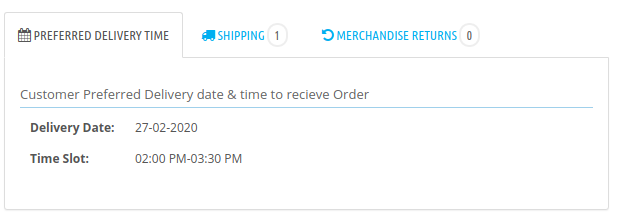
Aby wyświetlić szczegóły preferowanego czasu dostawy zamówienia złożonego przez klienta. Kliknij „Zamówienia” w menu administracyjnym, a następnie kliknij konkretne zamówienie. Otworzy się pełna szczegółowa strona. W bloku „Zamówienie” kliknij kartę „Preferowany czas dostawy”, aby wyświetlić szczegóły dotyczące preferowanego czasu dostawy, jak pokazano poniżej:
Interfejs frontowy 5.0

Po włączeniu modułu preferowanego dostarczania Prestashop, użytkownik frontowy zobaczy blok preferowanego czasu dostawy na stronie kasy i stronie szczegółów zamówienia.

Na stronie kasy

Jeśli "Pozwól, aby wybrać preferowaną dostawę„opcja jest wyłączona, wówczas klienci będą musieli wybrać preferowany czas dostawy, w przeciwnym razie pojawi się pole wyboru, aby zapewnić klientom możliwość wyboru preferowanego czasu dostawy lub nie w momencie składania zamówienia. Domyślnie będzie to zaznaczone, aby „Twój preferowany czas dostawy” był wyświetlany w metodach wysyłki na stronie kasy, a jeśli nie będzie zaznaczony, „Twój preferowany czas dostawy” nie będzie wyświetlany, jak pokazano poniżej:
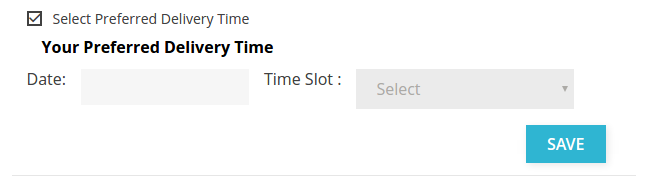
Jeśli "Wybierz preferowany czas dostawy”nie jest zaznaczone, wówczas zostanie wyświetlone, jak pokazano poniżej:

Jeśli administrator wyłączy „Zezwól na przedział czasu”, jak pokazano powyżej, „Przedział czasu” nie zostanie wyświetlony.

Jeśli pole „Data” jest puste lub nie wybrano „Przedział czasu” i kliknięto przycisk „Zapisz”, wyświetli się komunikat o błędzie, jak pokazano poniżej:

Jeśli Preferowany czas dostawy nie zostanie zapisany i klikniesz „Przejdź do kasy”, wyświetli się komunikat o błędzie, jak pokazano poniżej:

Użytkownicy online mogą wybrać preferowaną datę z dostępnego kalendarza.
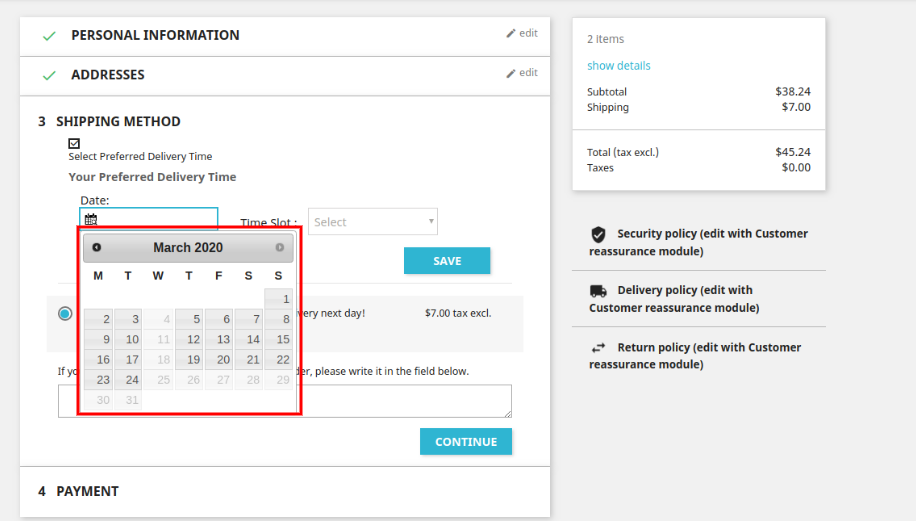
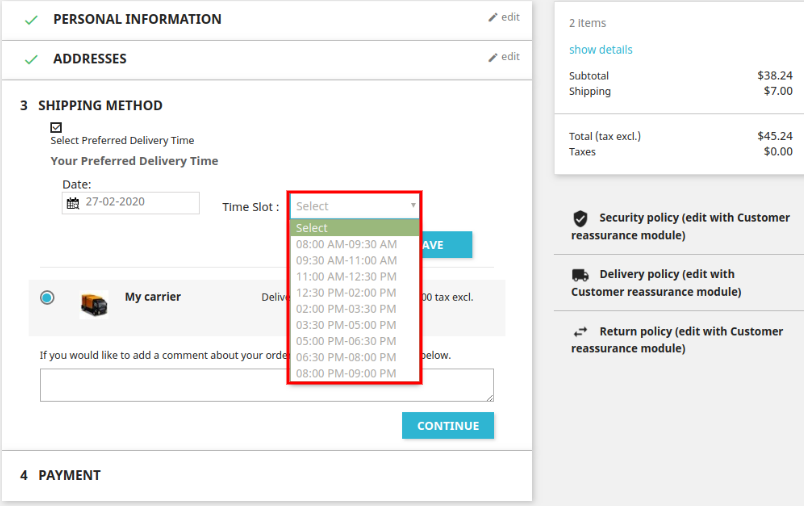
Po wybraniu daty użytkownicy online muszą wybrać przedział czasowy, jak pokazano poniżej:
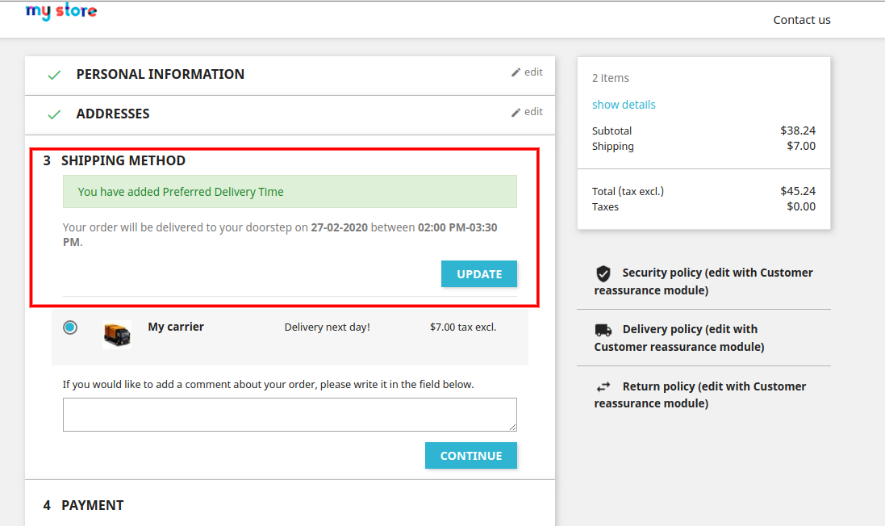
Gdy klient doda „Data" & Wybierz "Przedział czasu„i kliknij”Zapisz”, zostanie on zapisany w bazie danych po zatwierdzeniu z wyświetleniem komunikatu o powodzeniu, jak pokazano poniżej:
Na stronie szczegółów zamówienia

Jeśli klient dodał „Preferowany czas dostawy” podczas składania zamówienia, będzie mógł zobaczyć szczegółowe informacje o preferowanym czasie dostawy w „Strona szczegółów zamówienia„klikając„Moje konto„link następuje”Historia zamówień i szczegóły”. Zostanie wyświetlona lista wszystkich zamówień.

UWAGA:?To Display the preferred delivery block in Prestashop 1.7.x.x, you have to add “no filter” with $ HOOK_DISPLAYORDERDETAIL?in root_directory/themes/classic/templates/customer/order-detail.tpl as there is a bug in Prestashop 1.7.x.x. It should be resolved in the higher version.

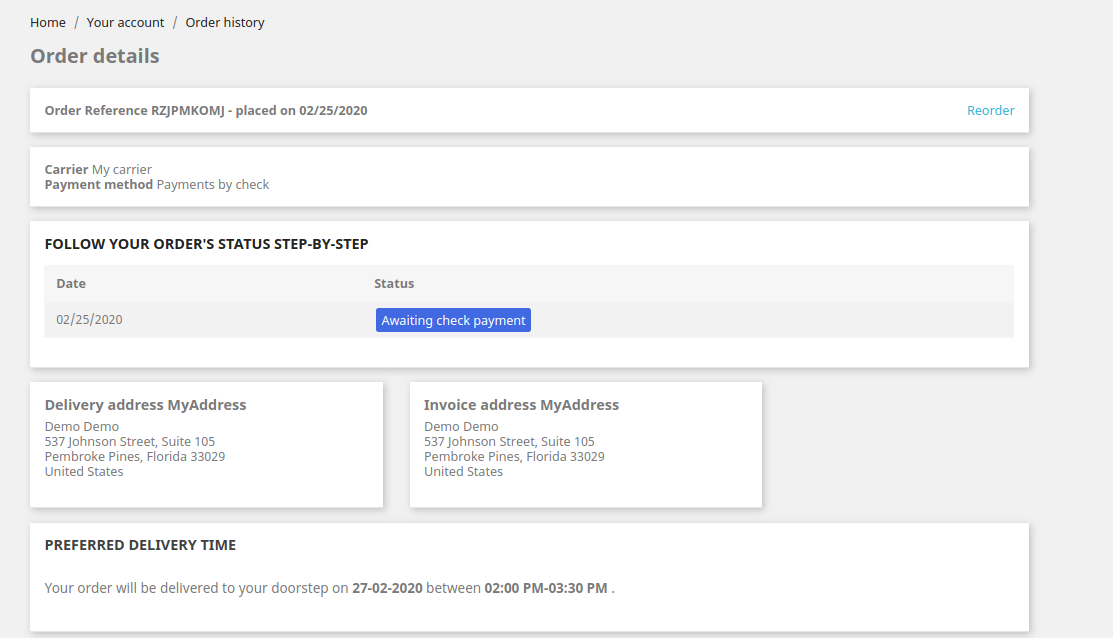
Aby wyświetlić preferowany czas dostawy, kliknij „Detale”konkretnego zamówienia. Wszystkie szczegóły dotyczące zamówienia zostaną wyświetlone poniżej na liście.

Blok preferowanego czasu dostawy zostanie wyświetlony, jak pokazano poniżej:
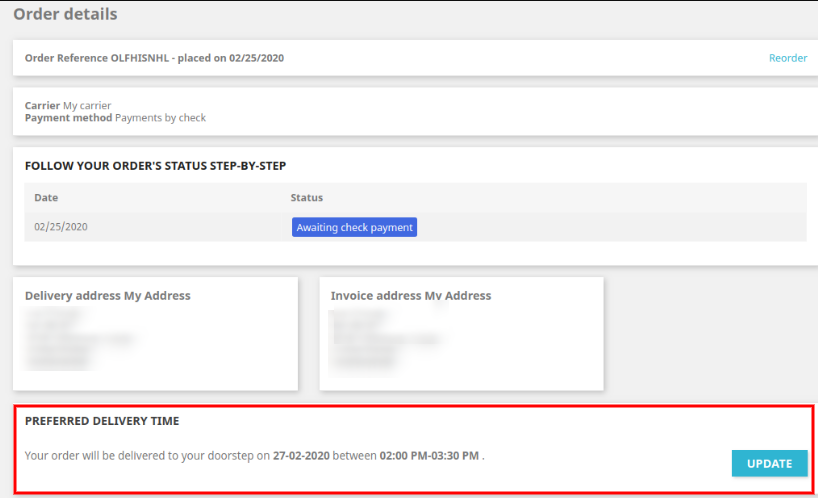
Jeśli "Zezwól na aktualizację dostawy po zamówieniu”jest włączony, a następnieaktualizacja„przycisk jak pokazano poniżej:
Po kliknięciu przycisku „Aktualizuj” zostanie wyświetlone pole Data i czas, aby zaktualizować preferowany czas dostawy, jak pokazano poniżej:

Po zmianie daty i godziny kliknij przycisk „Aktualizuj”, aby zaktualizować czas dostawy. Po udanej aktualizacji zostanie wyświetlony komunikat o powodzeniu, jak pokazano poniżej:

Aby uzyskać więcej informacji na temat tego preferowanego dodatku do Prestashop, odwiedź tutaj:

Prestashop woli link do modułu daty dostawy.
Prestashop preferuje czas dostawy Addon Admin Demo link.
Knowband Prestashop preferuje moduł czasowy Link do demo z przodu.
Knowband Prestashop preferuje moduł daty dostawy Link do sklepu Addon.
Knowband Prestashop preferuje rozszerzenie dostawy Link do filmu na YouTube.

Proszęsupport@knowband.com dla każdego zapytania lub niestandardowego żądania zmiany zgodnie z wymaganiami biznesowymi.



Knowband Prestashop Auto Switch Moduł języka i waluty – podręcznik użytkownika

Wprowadzenie

Jak wiesz, Prestashop obsługuje wiele języków i wiele walut dla klientów. Jeśli w sklepie jest wiele języków i walut, klienci muszą zmienić język i walutę zgodnie z regionem.

Oferty Knowband Prestashop automatycznie przełącza moduł języka i waluty która automatycznie zmieni język i walutę w zależności od regionu klienta, ilekroć klient odwiedza witrynę. Ten moduł Prestashop posiada funkcjonalność, dzięki której strona Prestashop automatycznie zmieni język zgodnie z regionem klienta.

Dodatek Prestashop oferuje wiele funkcji, które są następujące:

  • Administrator może włączyć / wyłączyć opcję ustawień języka w
  • Administrator może włączyć / wyłączyć opcję ustawienia waluty dla wszystkich aktywnych krajów.
  • W tym module językowym przełącznika auto Prestashop administrator może ustawić jeden wspólny język dla wszystkich krajów.
  • Właściciel sklepu może ustawić jedną wspólną walutę dla wszystkich krajów.
  • Administrator może wyszukać dowolny kraj według jego nazwy.
  • Automatyczna zmiana języka i dodatku walutowego pozwala administratorowi skonfigurować dowolny język dla danego kraju.
  • Moduł waluty Auto change pozwala administratorowi skonfigurować dowolną walutę dla danego kraju.
  • Rozszerzenie waluty automatycznej zmiany jest kompatybilne z wieloma językami.
  • Rozszerzenie języka z automatyczną zmianą jest kompatybilne z wieloma sklepami.
  • Moduł automatycznej zmiany języka i waluty oferuje zgodność z SSL.
  • Dodatek do automatycznej zmiany języka jest kompatybilny ze wszystkimi tematami PrestaShop.
  • Ilekroć Klient odwiedzi stronę internetową, język zmieni się automatycznie w zależności od regionu.
  • Za każdym razem, gdy Klient odwiedzi stronę, waluta strony automatycznie zmieni się w zależności od regionu.
  • Rozszerzenie języka i rozszerzenie waluty używa adresu IP użytkownika do śledzenia kraju lub regionu użytkownika.
  • Dodatek Auto change języka oferuje przyjazny interfejs użytkownika.

Instrukcja instalacji

Wykonaj następujące kroki, aby zainstalować Auto Switch Language i dodatek walutowy:

  • Pobierz pakiet dodatków.
  • Rozpakuj pakiet w katalogu / modules Twojego sklepu Prestashop za pomocą menedżera FTP (np. Filezilla lub WinSCP – pobierz tutaj). Struktura folderów dla Auto Switch Język i dodatek walutowy wewnątrz / modules / autoswitchlanguageandcurrency katalog jest pokazany na obrazku poniżej:

[Caption id = "attachment_3115" align = "aligncenter" width = "1009"] Automatyczna zmiana struktury katalogów dodatków językowych i walutowych [/ caption]

Będziesz mógł znaleźć dodatek do języka i waluty Auto Switch, który jest gotowy do zainstalowania na "liście modułów" w twoim sklepie PrestaShop, jak pokazano poniżej.

[Caption id = "attachment_3116" align = "aligncenter" width = "1125"] Automatyczna zmiana instalacji języka i waluty (wersja 1.6.xx) [/ caption]

  • Kliknij łącze "Zainstaluj", aby zainstalować. Po prawidłowym zainstalowaniu modułu link "Instaluj" zostanie przekonwertowany na "Konfiguruj".

Instrukcja obsługi

Niniejsza instrukcja obsługi zapozna Cię z ustawieniami modułu Admin / Front sklepu oraz różnymi funkcjami tego języka Auto Switch i dodatku walutowego.

Interfejs administracyjny

Będzie to zawierało jeden ekran, na którym administrator może skonfigurować język i walutę po udanej instalacji.

Ustawienie języka i waluty

Poniżej znajdują się instrukcje konfiguracji karty Ustawienia ogólne

  1. Przejdź do modułów i ustawienia.
  2. Moduł wyszukiwania "Przełącz automatycznie język i walutę.
  3. Kliknij przycisk Konfiguruj.

Fields

  • Włącz ustawienie języka: Domyślnie będzie wyłączony. Przełącznik języka działa tylko wtedy, gdy to ustawienie jest WŁĄCZONE.

Poniżej przedstawiono kroki umożliwiające włączenie wtyczki

  1. Przejdź do modułów i ustawienia.
  2. Moduł wyszukiwania "Przełącz automatycznie język i walutę.
  3. Kliknij przycisk Konfiguruj.
  4. Włącz opcję ustawienia języka.
  5. Kliknij Zapisz.
  6. Włącz ustawienie waluty: Domyślnie będzie wyłączony. Automatyczny przełącznik walutowy działa tylko wtedy, gdy to ustawienie jest WŁĄCZONE.

Poniżej przedstawiono kroki umożliwiające włączenie wtyczki

  1. Przejdź do modułów i ustawienia.
  2. Moduł wyszukiwania "Przełącz automatycznie język i walutę.
  3. Kliknij przycisk Konfiguruj.
  4. Włącz opcję ustawienia waluty.
  5. Kliknij Zapisz.
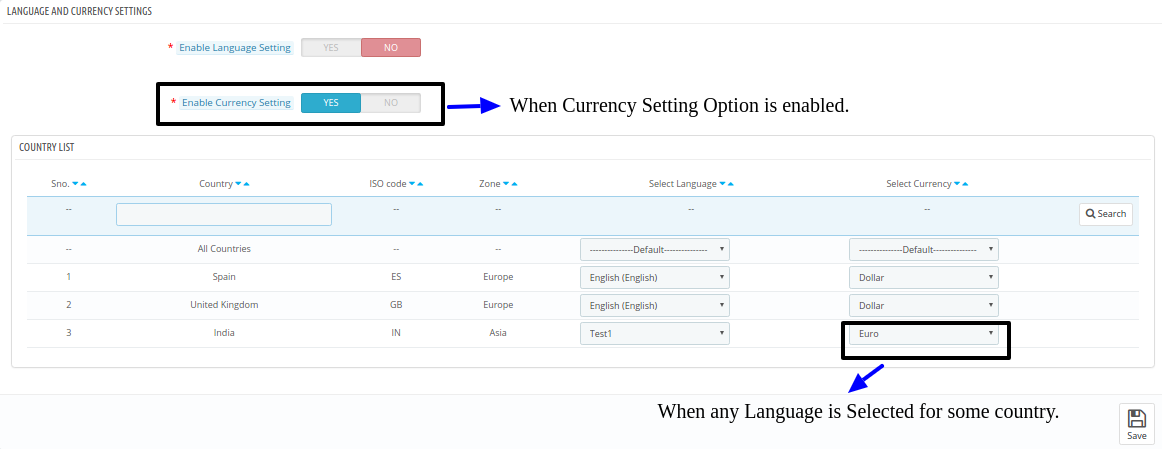
  6. Konfiguracja krajowa: Zawiera listę aktywnych krajów z nazwą kraju, kodem ISO, strefą, aktywnymi językami i aktywnymi walutami. Pierwszy wiersz to "Wszystkie kraje", które umożliwiają administratorowi oznaczanie wszystkich krajów jednym wspólnym językiem lub walutą.

Poniżej przedstawiono instrukcje konfiguracji wspólnego języka lub waluty (mapowanie wspólne dla wszystkich) –

  1. Przejdź do modułów i ustawienia.
  2. Moduł wyszukiwania "Przełącz automatycznie język i walutę.
  3. Kliknij przycisk Konfiguruj.
  4. Wybierz dowolny język lub walutę dla "Wszystkie kraje".
  5. Kliknij Zapisz.

Poniżej przedstawiono instrukcje konfigurowania krajów za pomocą dowolnego języka lub waluty (Odwzorowanie jeden do jednego) –

  1. Przejdź do modułów i ustawienia.
  2. Moduł wyszukiwania "Przełącz automatycznie język i walutę.
  3. Kliknij przycisk Konfiguruj.
  4. Wybierz dowolny język lub walutę dla dowolnego kraju.
  5. Kliknij Zapisz.
  6. Oszczędzasz: Po kliknięciu tego przycisku moduł zapisze ustawienia w bazie danych i powróci z informacją o powodzeniu.

Interfejs czołowy

W interfejsie użytkownika język i waluta zostaną automatycznie przełączone zgodnie z konfiguracją administratora w Back-Office.

Włącz ustawienie języka

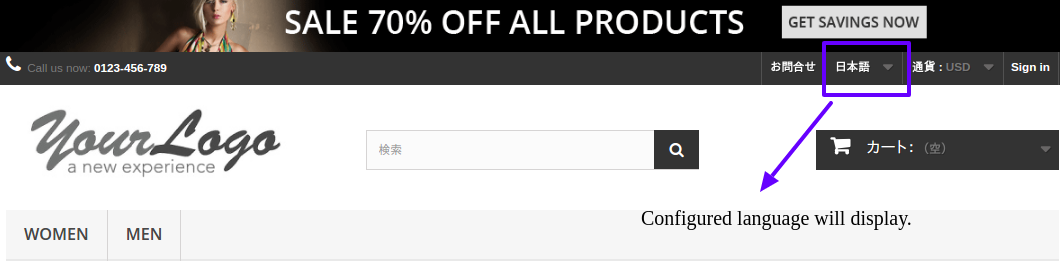
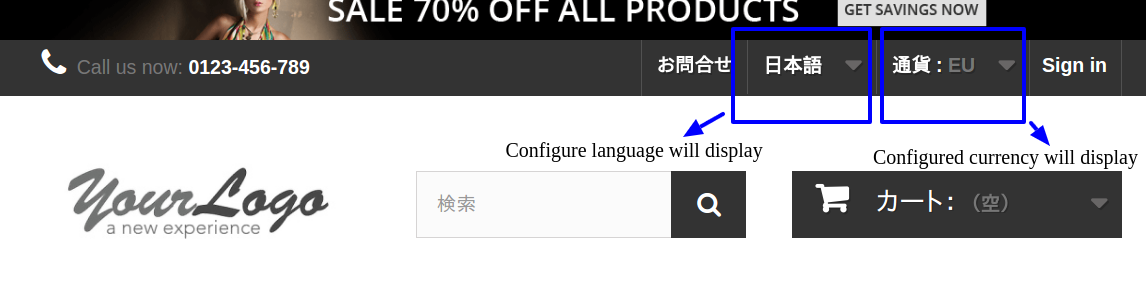
Kiedy administrator włącza opcję "Ustawienie języka" i wybiera jakiś język, na przykład "japoński".

Włącz ustawienie waluty

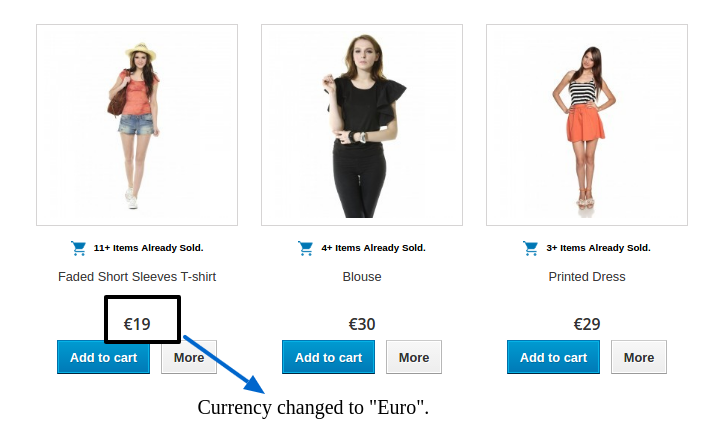
Kiedy administrator włącza opcję "Ustawienie waluty" i wybierz walutę taką jak "EURO".

Włącz ustawienie zarówno języka, jak i waluty

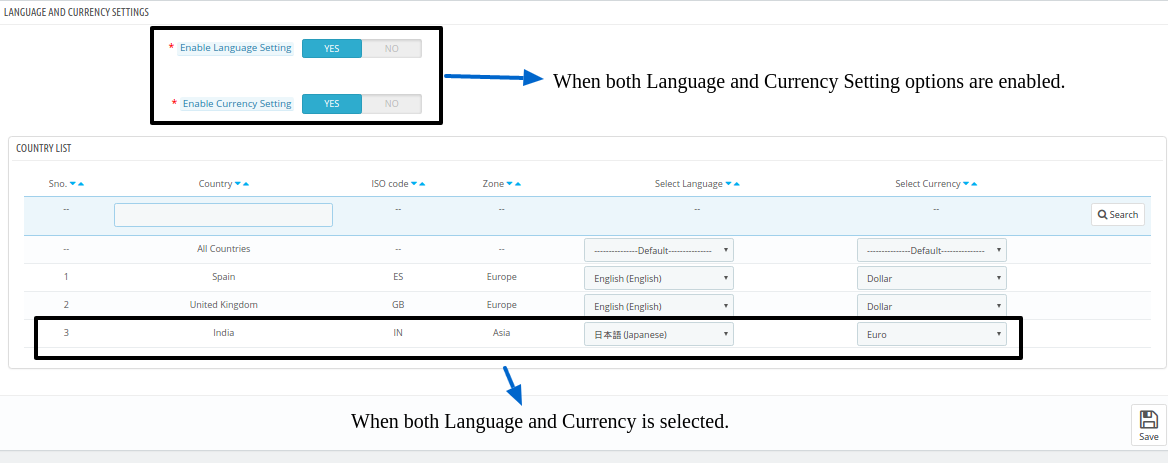
Kiedy administrator włącza opcję "Ustawienie języka" i wybiera jakiś język, na przykład "japoński".

Kiedy administrator włącza opcję "Ustawienie waluty" i wybierz walutę taką jak "EURO".

Aby uzyskać więcej Prestashop dodatki odwiedź Knowband. Aby uzyskać więcej szczegółowych informacji na temat tego przełącznika automatycznej zmiany języka i waluty Prestashop:

Knowband Auto change language addon Moduł Link.

Knowband Automatyczna zmiana modułu walutowego Demo Admin Link.

Knowband Prestashop Automatyczna zmiana języka i dodatku walutowego Front Demo.

Knowband Prestashop automatyczne przełączanie języka i waluty Oglądaj wideo.

Knowband Prestashop auto switch language Addon Store link. Skontaktuj się z nami pod adresem support@knowband.com dla dowolnego zapytania lub niestandardowej prośby o zmianę zgodnie z wymaganiami biznesowymi.

Prestashop Mailigen i MailChimp Integrator Addon- Podręcznik użytkownika

Prestashop Mailigen i MailChimp Integrator Addon

1.0 Wprowadzenie

Prestashop Mailigen i MailChimp Integrator Addon?by Knowband is a Prestashop module that allows the system to automatically sync customers email addresses of your store on Mailigen Account or MailChimp Account or both accounts. Mailigen and Mailchimp both are email service providers through which you can send newsletters or emails related to your services and offers to your customers. Also, Both provides number of email templates which you can select as per your need.

1.1 Korzyści administratora:

1. Ten dodatek Prestashop Mailigen i MailChimp Integrator umożliwia administratorowi sklepu włączanie / wyłączanie modułu zgodnie z potrzebami. 2. Funkcja inteligentnej synchronizacji umożliwia administratorowi subskrybowanie użytkowników na swoje konta Mailigen i MailChimp. 3. Rozszerzenia Prestashop Mailigen i MailChimp Integrator oferują funkcję inteligentnej synchronizacji. Jednak moduł synchronizuje wiadomości e-mail, gdy tylko fokus zostanie zamazany z pola e-mail. 4. Rozszerzenie Prestashop Mailigen pozwala administratorowi sklepu zsynchronizować konto Mailigen, wprowadzając klucz API Mailigen. 5. Moduł integratora Prestashop MailChimp umożliwia administratorowi sklepu zsynchronizowanie konta MailChimp poprzez wprowadzenie klucza API MailChimp. 6. Administrator sklepu może z łatwością zsynchronizować konto Mailigen i MailChimp ze swoim sklepem bez żadnych kłopotów. 7. Za pomocą tego Magento Addon, sprzedawcy internetowi mogą wysyłać kampanie e-mailowe do wszystkich klientów, którzy zarejestrowali się na stronie lub nie. 8. Zaawansowana funkcja tego rozszerzenia Prestashop, administrator może również zawierać Identyfikator pola i Identyfikator klasy, aby synchronizować wiadomości e-mail z innych niż domyślne pól e-mail. 9. Dodatek Prestashop pomaga sprzedawcy Prestashop w marketingu e-mailowym. 10. Administrator może zwiększyć przychody z witryny.

Instalacja 2.0

Po zakupie rozszerzenia Prestashop Mailigen i MailChimp Integrator otrzymasz następujące pliki:

1. Skompresowany plik w formacie ZIP (zawiera kod źródłowy modułu) 2. Instrukcja obsługi

Wykonaj następujące kroki, aby zainstalować rozszerzenie:

1. Rozpakuj skompresowany plik. Zawierałaby pliki i foldery, jak pokazano poniżej –

2. Skopiuj wszystkie pliki i foldery z rozpakowanego folderu do katalogu "moduły" sklepu na ścieżce – Katalog główny / moduły /.

3. Teraz rozszerzenie Prestahsop jest gotowe do zainstalowania w Twoim sklepie i możesz to znaleźć w sklepie Admin -> Moduły i usługi. Zostałoby to pokazane poniżej:

Dla Prestashop 1.6.xx


Dla Prestashop 1.7.xx


4. Kliknij "zainstalować", aby zainstalować dodatek do poczty Prestahsop MailChimp, pokaże się okienko pop-up dla potwierdzenia Kliknij na" Kontynuuj instalację "W tym kroku zainstalujesz dodatek Prestashop i pokaż powiadomienie -"Moduły zainstalowane pomyślnie“.

3.0 Jak skonfigurować moduł?

To rozszerzenie Prestashop Mailigen i MailChimp integrator można skonfigurować, a Właściciel sklepu może skonfigurować lub skonfigurować ten moduł Prestashop za pośrednictwem panelu administratora sklepu, wykonując następujące czynności:

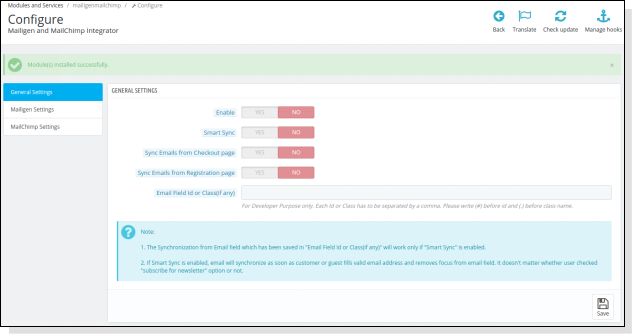
1. Przejdź do Store Admin -> Moduły i usługi 2. Znajdź "Mailigen and MailChimp" i kliknij przycisk "konfiguruj" podany odpowiednio do modułu. 3. Otworzy się nowa strona, jak pokazano poniżej –

Panel administracyjny 4.0

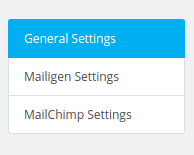
Panel administracyjny będzie miał zakładki 3 do konfiguracji tej wtyczki, jak pokazano poniżej:

  1. Ustawienia ogólne
  2. Ustawienia Mailigen
  3. Ustawienia MailChimp

Ustawienia ogólne 4.1

Ta sekcja rozszerzeń Prestashop Mailigen i MailChimp umożliwia sprzedawcom internetowym włączanie / wyłączanie dodatku Prestashop z kilkoma dodatkowymi konfiguracjami.

Aby skonfigurować Ustawienia ogólne, wykonaj poniższe kroki

1.Goto Prestashop Moduł i usługi -> Moduł i usługi
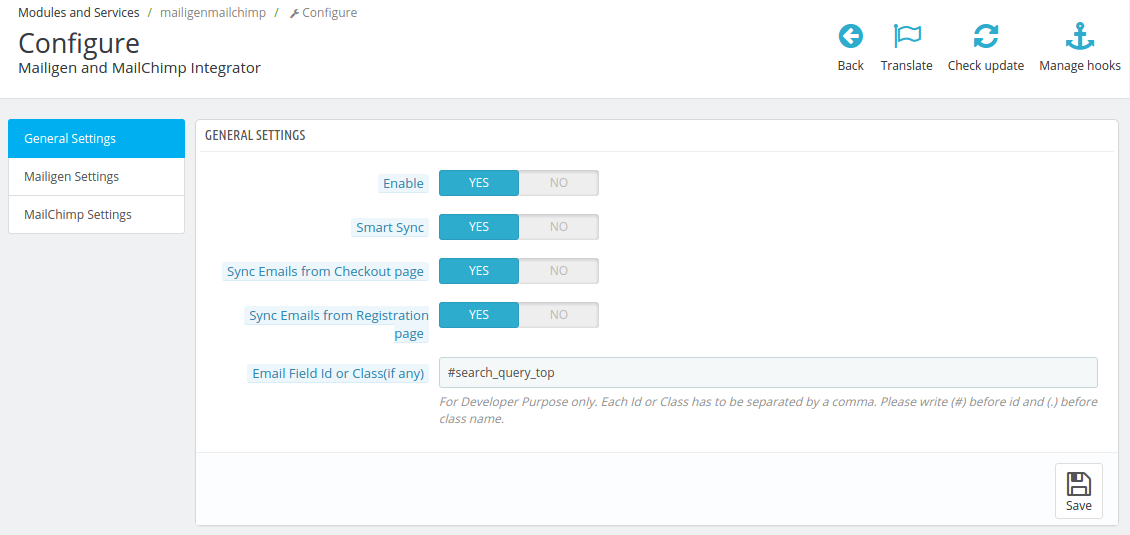
2. Poda listę wszystkich modułów sklepu. Odnaleźć 'Mailigen i MailChimp"na liście modułów. 3. Teraz kliknij "Konfigurowanie"podany przycisk odpowiadający"Mailigen i MailChimp"moduł. 4. Przekierowałby sprzedawcę eCommerce na nową stronę, jak pokazano poniżej –


5.Update wartości podanych pól odpowiadających 'Ustawienia ogólne"według potrzeb. 6. Teraz kliknij "Zapisz"i sprawdzi i zapisze podane wartości.

to jest to!

Od tego momentu administrator może włączyć / wyłączyć rozszerzenie Prestahsop

Na karcie Ustawienia ogólne będą dostępne następujące opcje:

1. Za pomocą tego przycisku można włączyć / wyłączyć moduł Knowband Prestahsop Mailigen i MailChimp. Domyślnie będzie wyłączony.

2. Inteligentna synchronizacja:Ta opcja po włączeniu, identyfikator e-mail po sprawdzeniu poprawności zostanie zsynchronizowany, jeśli gość / gość / klient usunie fokus po wypełnieniu pola e-mail, niezależnie od tego, czy użytkownik przesłał formularz, czy nie, lub użytkownik wybrał opcję subskrypcji biuletynu. Jeśli jest wyłączona, wiadomość e-mail będzie synchronizowana tylko po przesłaniu formularza i jeśli klient wybrał subskrypcję biuletynu.

3. Synchronizuj wiadomość e-mail ze strony usługi Google Checkout:Z tego przycisku można ustawić, czy synchronizacja wiadomości e-mail ze strony kasy, czy nie. Jeśli ta opcja jest włączona, poczta e-mail zostanie zsynchronizowana ze strony płatności do kont skonfigurowanych w panelu administracyjnym. Jeśli klient wybierze opcję wejścia do gościa, zostanie zsynchronizowany tylko adres e-mail wypełniony podczas dokonywania płatności.

4. Synchronizuj e-mail ze strony rejestracji: Z tej opcji administrator sklepu Prestashop może ustawić, czy synchronizować wiadomości e-mail ze strony rejestracji, czy nie. Jeśli ta opcja jest włączona, poczta e-mail zostanie zsynchronizowana ze strony rejestracji na konta skonfigurowane w panelu administracyjnym. Jeśli gość zdecyduje się utworzyć konto na stronie kasy lub gościem zarejestrować się w obu przypadkach, e-mail zostanie zsynchronizowany, jeśli on wybierze "zapisz się na newsletter".

5. Identyfikator pola e-mail lub klasa (jeśli istnieje):To pole tekstowe służy wyłącznie do celów programistycznych. Z tej opcji sklepy internetowe

Ustawienia 4.2 Mailigen

Ta sekcja umożliwia administratorowi sklepu włączanie / wyłączanie funkcji Mailigen, która umożliwia systemowi synchronizowanie wiadomości e-mail w systemie Mailigen.

Musisz wykonać poniższe kroki, aby skonfigurować ustawienia Mailigen –

1. Przejdź do Moduł i usługi -> Moduł i usługi
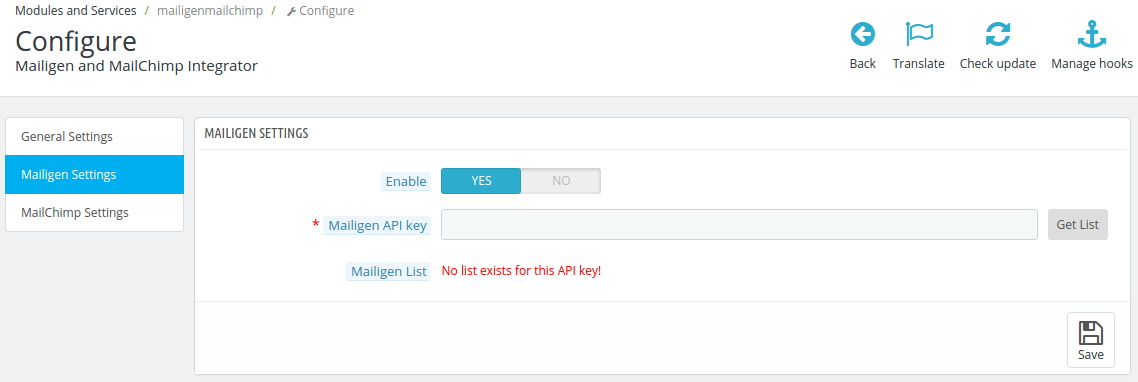
2. Będzie zawierał listę wszystkich modułów sklepu. Odnaleźć 'Mailigen i MailChimp"na liście modułów. 3. Teraz kliknij "Konfigurowanie"podany przycisk odpowiadający"Mailigen i MailChimp"moduł. 4. Przekieruje to właściciela sklepu do nowej strony. Kliknij "Ustawienia Mailigen"i otworzy nową sekcję, jak pokazano poniżej –


5. Zaktualizuj wartości podanych pól zgodnie z potrzebą. 6. Teraz kliknij "Zapisz", a następnie zweryfikuj i zapisz podane wartości. 7. to jest to!

W zakładce Ustawienia Mailigen dostępne będą następujące opcje.

Włączyć:Z tej opcji administrator może włączyć / wyłączyć ustawienia Mailigen. Początkowo będzie wyłączony.

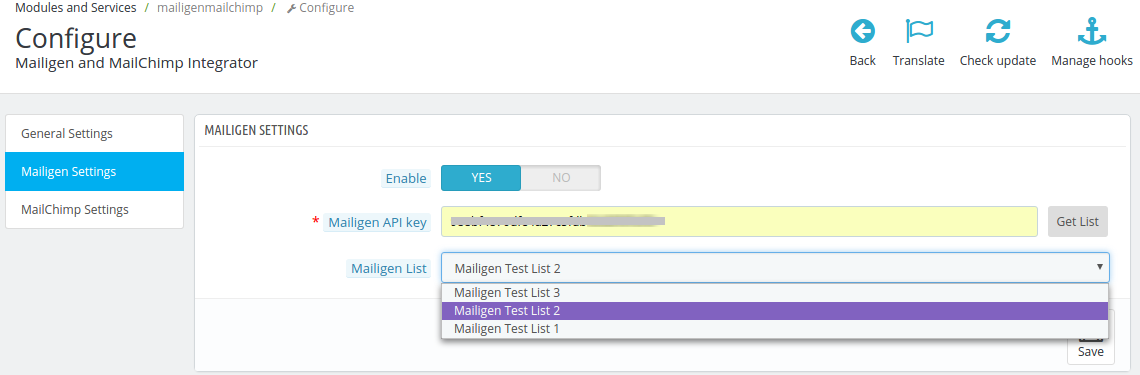
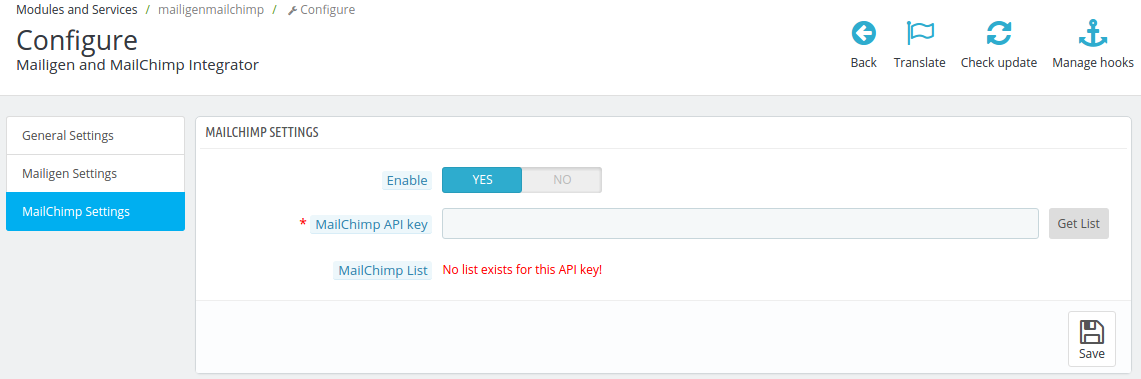
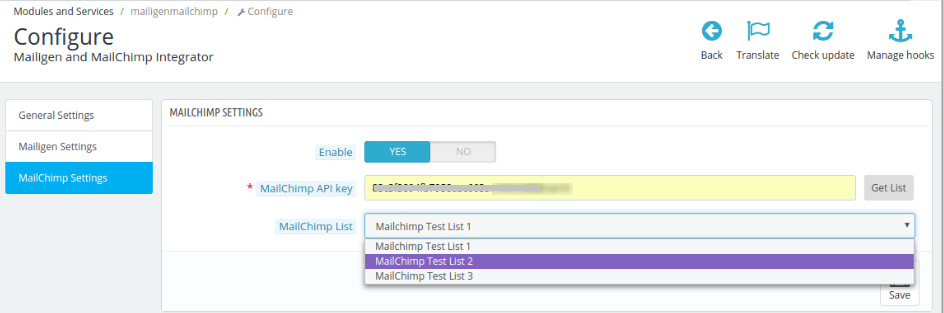
Mailigen API Key:Klucz API Mailigen jest kluczem, który użytkownik utworzył na swoim koncie Mailigen na stronie www.mailigen.com. Ten klucz API zostanie użyty do połączenia z Mailigen API. Wypełnij pole API odpowiednim API i kliknij przycisk Pobierz listę. Lista rozwijana będzie widoczna i zawiera wszystkie listy związane z tym kluczem API Mailigen.

Listy mailigen: Listy mailigen będą dostępne po dostarczeniu klucza API Mailigen.

UWAGA: Jeśli pole Mailigen Settings> Mailigen API key jest puste, nie będą wyświetlane żadne listy, ale zamiast tego pojawi się komunikat o błędzie "Brak list dla tego klucza API!" jak pokazano na powyższym ekranie.

Aby skonfigurować konto Mailigen

  • Odwiedzić mailigen i utwórz konto. Po utworzeniu konta zaloguj się na swoje konto.
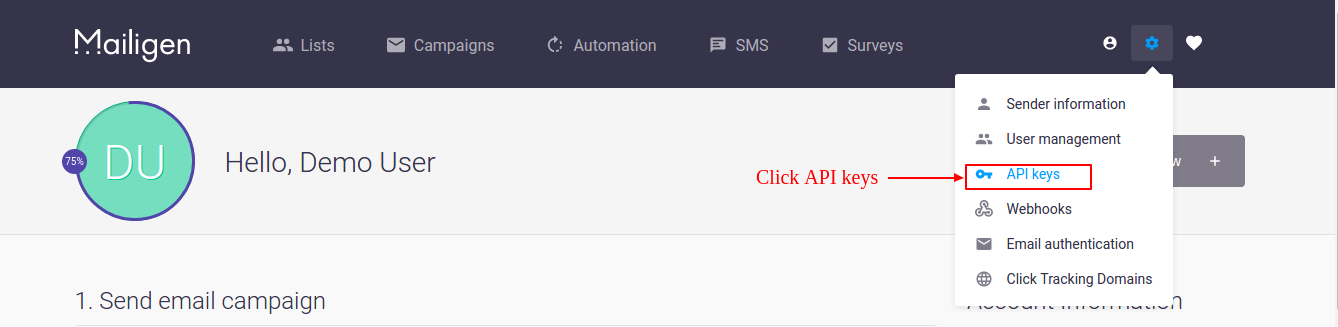
  • W Dashboard kliknij ikonę ustawień w prawym górnym rogu pulpitu, jak widać na ekranie poniżej.

  • Po kliknięciu ikony ustawień pojawi się menu rozwijane, kliknij przycisk API w tym menu. Ekran jest podany poniżej:

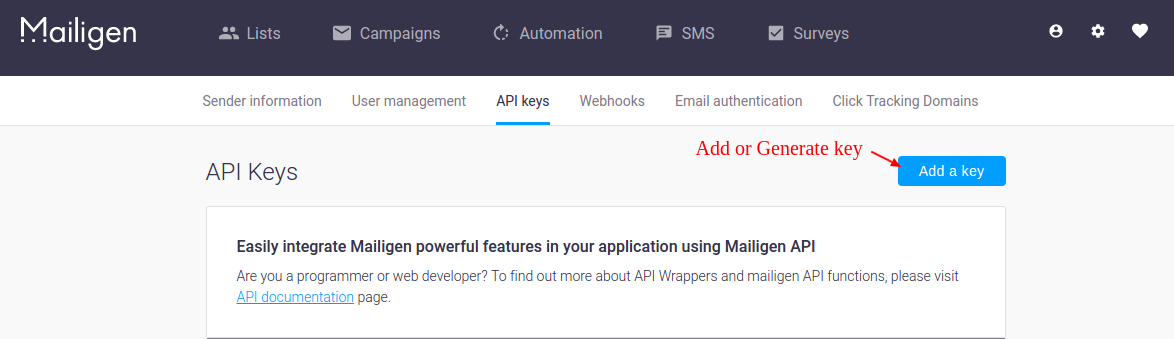
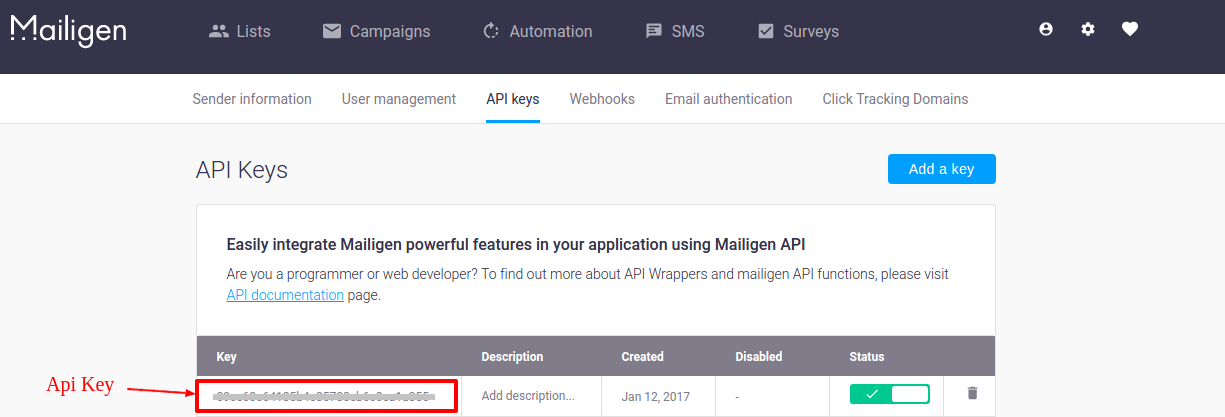
  • Po kliknięciu linku "API keys" administrator zostanie przekierowany na nową stronę, na której może dodać klucz API. Kliknij Dodaj kluczowe łącze, aby utworzyć interfejs API.

  • Po wygenerowaniu klucza klucz API będzie widoczny na liście, jak pokazano poniżej. Użyj tego klucza, załaduj swoje listy w wtyczce.

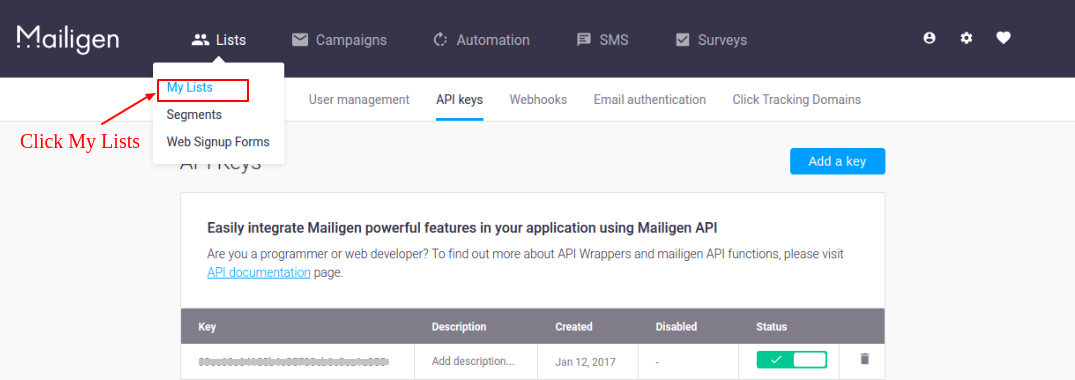
  • Teraz, aby utworzyć listę, przejdź do karty Listy w górnym menu. Zostanie otwarte menu rozwijane. Kliknij link "Moje listy", aby wyświetlić listy lub utworzyć listy.

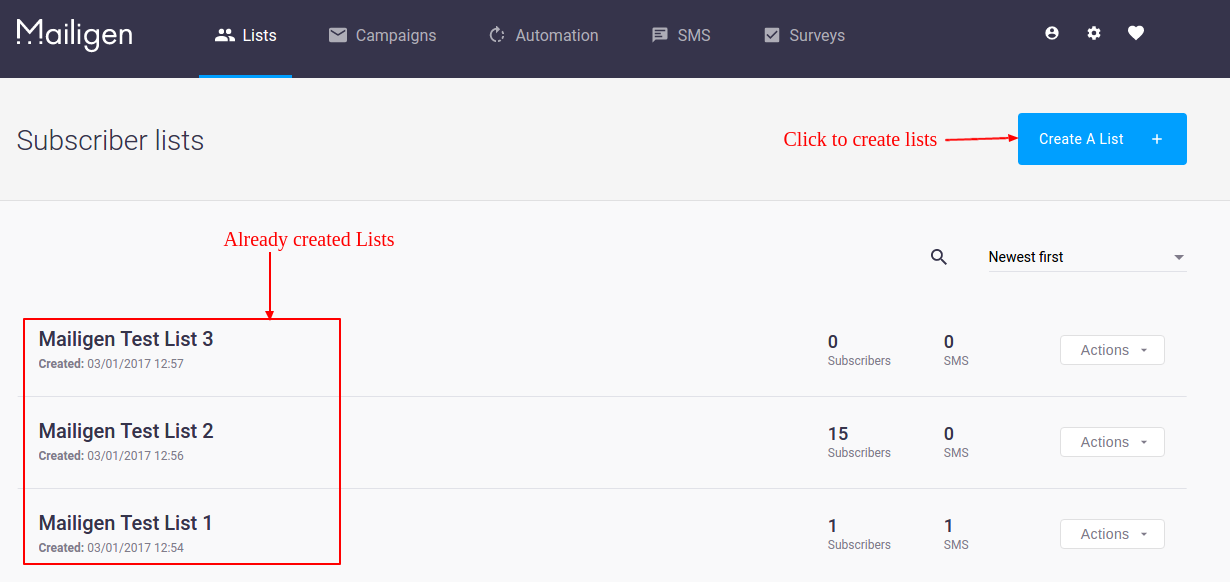
  • Na stronie Moje listy kliknij "Utwórz listę", aby utworzyć nową listę. Po utworzeniu listy będą widoczne na stronie Moje listy, jak pokazano na ekranie poniżej.

Ustawienia 4.3 MailChimp

Ta sekcja umożliwia administratorowi włączanie / wyłączanie funkcji MailChimp umożliwiającej systemowi synchronizowanie wiadomości e-mail w systemie MailChimp.

Musisz wykonać poniższe kroki, aby skonfigurować ustawienia MailChimp –

1. Przejdź do Moduł i usługi -> Moduł i usługi
2. Będzie zawierał listę wszystkich modułów sklepu. Odnaleźć 'Mailigen i MailChimp"na liście modułów. 3. Teraz kliknij "Konfigurowanie"podany przycisk odpowiadający"Mailigen i MailChimp"moduł. 4. To przekieruje właściciela sklepu lub administratora na nową stronę. Kliknij "Ustawienia MailChimp"i otworzy nową sekcję, jak pokazano poniżej –


5. Poddaj wartości podanych pól zgodnie z potrzebami. 6. Kliknij "Zapisz", a następnie zweryfikuj i zapisz podane wartości. 7. To wszystko.

Ustawienia MailChimp mają następujące opcje.

Włącz / wyłącz:Z tej opcji administrator może włączyć / wyłączyć ustawienia MailChimp. Początkowo będzie wyłączony.

MailChimp API Key:Klucz API MailChimp to klucz, który użytkownik utworzył na swoim koncie MailChimp na stronie www.mailchimp.com. Ten klucz API zostanie użyty do połączenia z interfejsem MailChimp API. Wypełnij pole API odpowiednim API i kliknij przycisk Pobierz listę. Lista rozwijana będzie widoczna i zawiera wszystkie listy związane z tym kluczem API MailChimp.

Listy MailChimp:Listy MailChimp będą dostępne po dostarczeniu klucza API MailChimp.

UWAGA: Jeśli Ustawienia MailChimp> MailChimp API key pole jest puste, wtedy nie zostaną wyświetlone żadne listy, ale zamiast tego pojawi się komunikat o błędzie "Brak list dla tego klucza API!" jak pokazano na powyższym ekranie.

Aby skonfigurować konto MailChimp

  • Odwiedzić MailChimp i utwórz konto. Po utworzeniu konta zaloguj się na swoje konto.
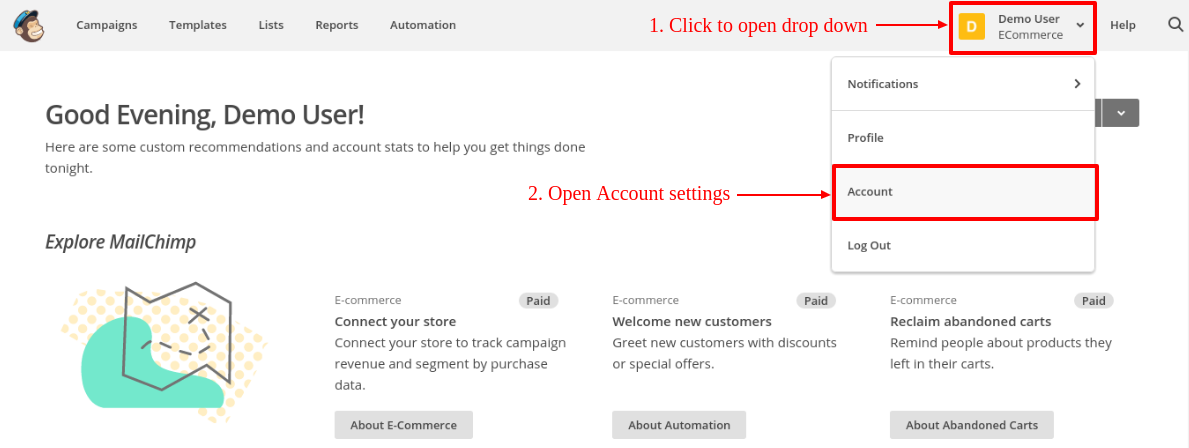
  • W Dashboard kliknij przycisk w prawym górnym rogu pulpitu nawigacyjnego. Zostanie otwarte menu rozwijane, kliknij link Konto w tym menu, jak widać na ekranie poniżej.

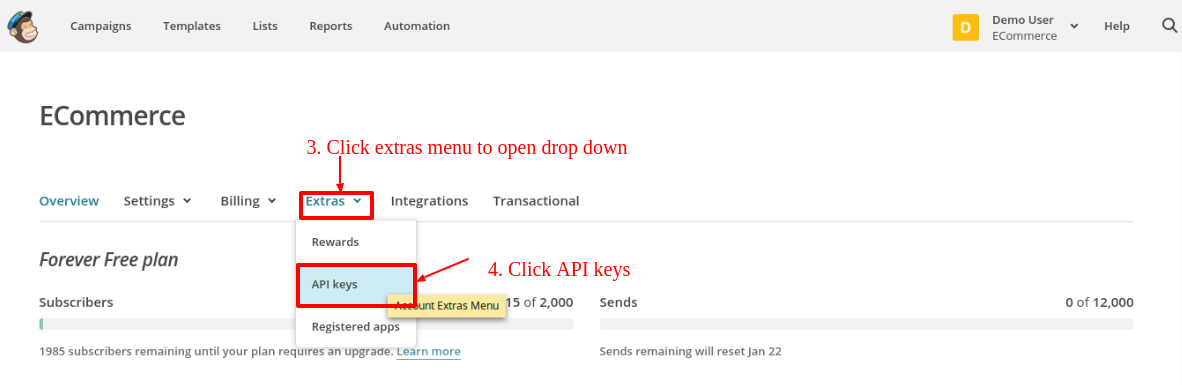
  • Na stronie ustawień konta widoczne będą niektóre podmenu. Kliknij podmenu "Dodatki", aby otworzyć rozwijane menu. Kliknij "Klawisze API", jak pokazano na ekranie poniżej:

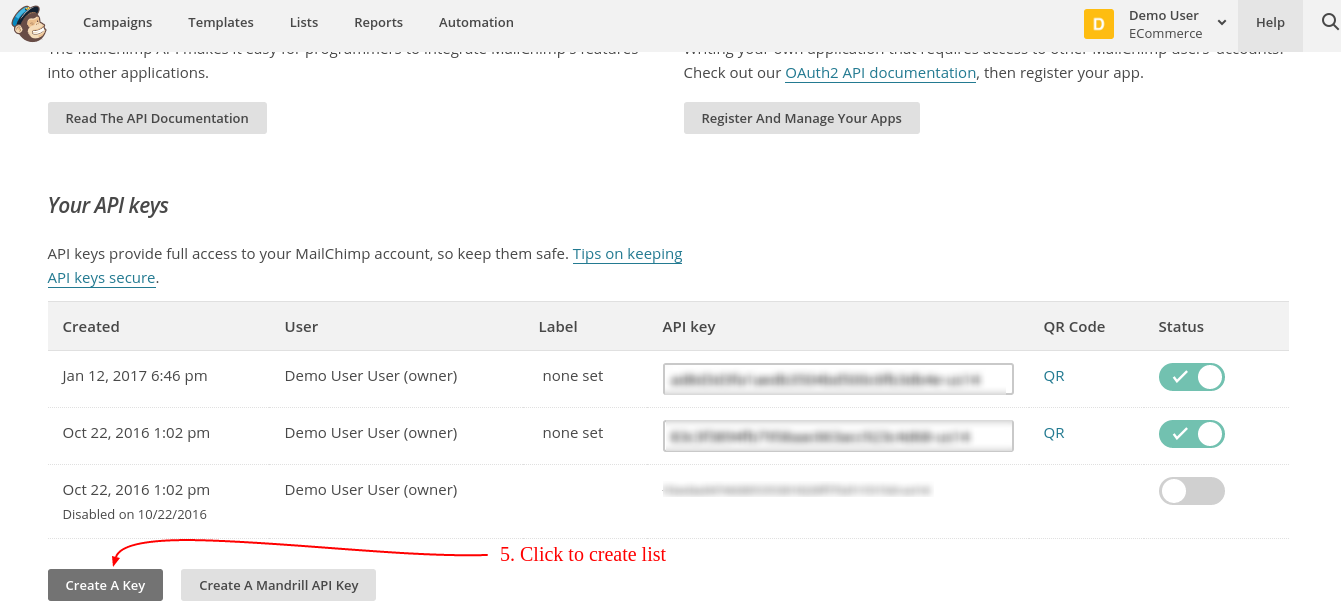
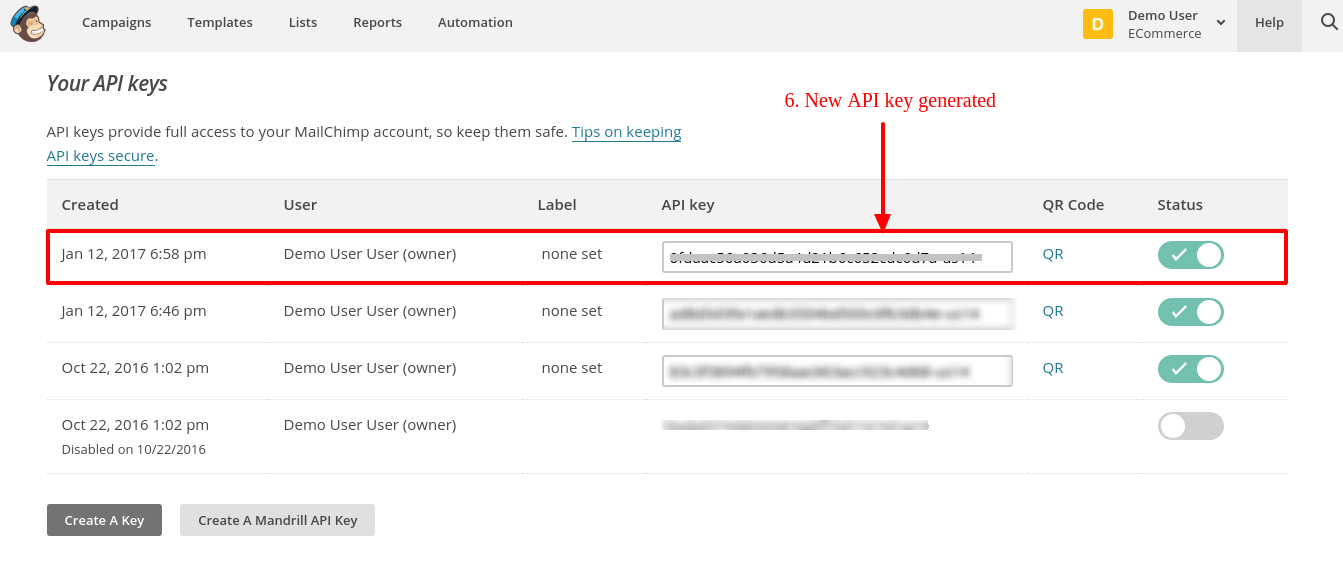
  • Na stronie kluczy API kliknij "Utwórz klucz", aby wygenerować klucz API. Po utworzeniu nowy klucz API zostanie dodany do listy kluczy API. Ekran jest podany poniżej:

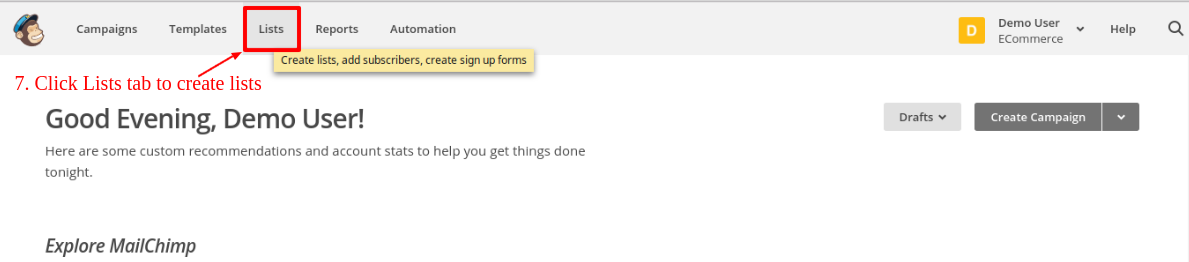
  • Teraz, aby utworzyć listę, kliknij kartę Listy w górnym menu. Administrator zostanie przekierowany na nową stronę, na której będzie mógł również przeglądać listy i tworzyć listy. Ekran jest podany poniżej:

  • Na stronie Listy kliknij "Utwórz listę", aby utworzyć nową listę. Po utworzeniu listy będą widoczne na stronie Listy, jak pokazano na ekranie poniżej.

Przedni koniec 5.0

Subskrypcja newslettera

Jeśli opcja Inteligentna synchronizacja jest wyłączona, a klient lub gość wprowadza wiadomości e-mail w polu biuletynu, a następnie kliknij przycisk Prześlij, wiadomość e-mail zostanie dodana do list skonfigurowanych w panelu administracyjnym. Jeśli włączono inteligentną synchronizację, e-mail (jeśli jest prawidłowy) zostanie dodany do list o usunięciu fokusu z pola e-mail. Nie ma znaczenia, czy użytkownik kliknął przycisk przesyłania, czy nie.

Strona rejestracji

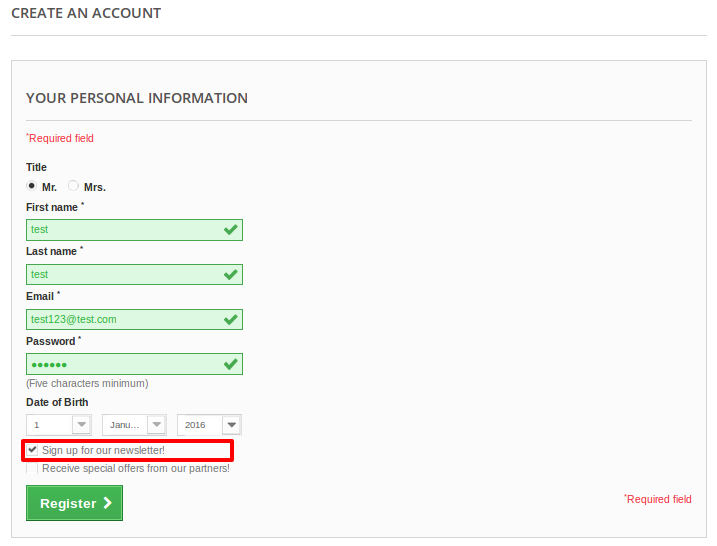
Jeśli w panelu administracyjnym jest włączone ustawienie "Synchronizuj pocztę e-mail od strony rejestracji", to po zarejestrowaniu adres e-mail klienta zostanie zsynchronizowany z listami konfiguracji, jeśli wybierze opcję subskrypcji biuletynu. Jeśli włączona jest również opcja "Inteligentna synchronizacja", poczta e-mail zostanie zsynchronizowana z listami usuniętymi z pola wiadomości e-mail. Nie ma znaczenia, czy użytkownik jest zarejestrowany czy nie.

Zamówienie Page

Jeśli strona "Synchronizuj pocztę e-mail od kasy" jest włączona w panelu administracyjnym, a następnie na stronie zamówienia dla gości po kasie, adres e-mail gościa zostanie zsynchronizowany z listami konfiguracji, jeśli wybierze opcję zapisania się do newslettera. Jeśli włączona jest również opcja "Inteligentna synchronizacja", poczta e-mail zostanie zsynchronizowana z listami usuniętymi z pola wiadomości e-mail. Nie ma znaczenia, czy kasowanie użytkownika zakończyło się powodzeniem, czy nie.

Uwaga: Jeśli włączona jest funkcja "Inteligentna synchronizacja", nie ma znaczenia, czy klient lub gość zaznaczył opcję "Zapisz się do newslettera", czy nie, synchronizacja odbędzie się w przypadku zdarzenia rozmycia z pola wprowadzania wiadomości e-mail.

Możesz wypróbować dodatek Prestashop Mailigen i MailChimp Integrator na swojej stronie Prestashop. Knowband Prestashop Mailigen i MailChimp Integrator rozszerzenie pomaga w e-mail marketingu do sklepu eCommerce i zwiększyć ruch na stronie.

Link modułu: https://www.knowband.com/prestashop-mailigen-mailchimp-integrator
Link demo administratora: https://ps.knowband.com/demo3/16/admin1/index.php?controller=AdminLogin&token=ffa17b0c72ff8c0ab7cf3e344c5ae4fc&redirect=AdminModules&demo_lang=en
Przednie łącze demonstracyjne: https://ps.knowband.com/demo3/16/en/login

Skontaktuj się z nami na support@knowband.com dla dowolnego zapytania lub niestandardowej prośby o zmianę zgodnie z wymaganiami biznesowymi.

Prestashop Moduł Google reCaptcha – podręcznik użytkownika

1.0 Co to jest Google ReCaptcha?

Prestashop Google ReCaptcha Addon to skuteczne rozwiązanie bezpieczeństwa, które chroni twoją witrynę przed spamem, jednocześnie pozwalając realnym ludziom przejść z łatwością. Dodatek Prestashop może być używany do logowania, rejestracji, odzyskiwania hasła, popularnych formularzy kontaktowych i innych. Dodatek Google ReCaptcha wyświetla obrazy identyfikujące ludzi jako część normalnych procedur walidacji. Ten dodatek do programu Google PreCaptcha Prestashop można w dużym stopniu dostosować i oferuje on bezbłędne funkcjonowanie. E-sprzedawca może łatwo dostosować ten Prestashop Google reCaptcha Addon z zaplecza.

2.0 Wprowadzenie

SOCZEWKI Prestashop Google reCaptcha addon ma funkcjonalność, dzięki której strona Prestashop będzie mogła potwierdzić, że użytkownik nie jest robotem. Jest to łatwe dla ludzi i trudne dla botów.

Prestashop

  • Administrator może włączyć / wyłączyć Prestashop Google reCaptcha addon bez żadnych kłopotów.
  • Administrator może wyświetlić weryfikację ludzką Prestashop na stronie logowania klienta.
  • Prestashop Google reCaptcha addon pozwala administratorowi wyświetlać Google ReCaptcha na stronie rejestracji klienta.
  • Administrator może wyświetlić Google ReCaptcha na stronie "Zapomnij o haśle klienta".
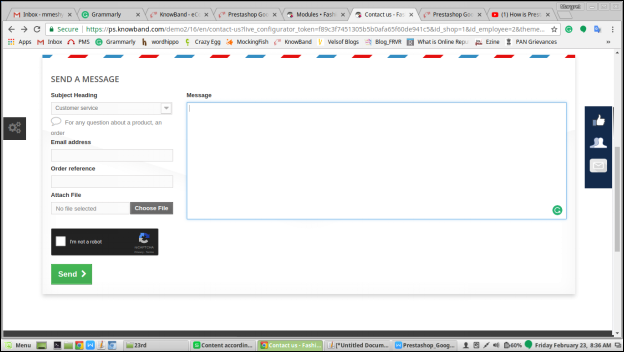
  • Administrator może wyświetlić Google ReCaptcha na stronie kontaktu z klientem.
  • Administrator może skonfigurować liczbę prób, po których wyświetli się Google ReCaptcha.
  • Zaawansowani użytkownicy mogą dodawać niestandardowy arkusz CSS (kaskadowy arkusz stylów) i niestandardowy JS (JavaScript) w bloku do personalizacji.
  • Administrator może skonfigurować inny klucz lokacji i tajny klucz dla swoich różnych domen Prestashop.
  • Administrator może łatwo ustawić klucz witryny i tajny klucz na oficjalnej stronie Google ReCaptcha dla swojej domeny, wykonując kroki do skonfigurowania.
  • Ten Prestashop Google reCaptcha Addon jest kompatybilny ze sklepami obsługującymi SSL.

Podręcznik instalacji 3.0

Wykonaj poniższe czynności, aby zainstalować dodatek Google ReCaptcha do Prestashop Knowband:

  • Pobierz pakiet dodatków Prestashop.
  • Rozpakuj pakiet w katalogu / modules twojego sklepu Prestashop za pomocą menedżera FTP (jak Filezilla lub WinSCP – pobierz tutaj: https://filezilla-project.org/). Struktura folderów dla katalogu Google ReCaptcha addon inside / modules / googlerecaptcha jest pokazana na obrazku poniżej:

  • Będziesz w stanie

  • Kliknij łącze "Zainstaluj", aby zainstalować. Po prawidłowym zainstalowaniu modułu link "Instaluj" zostanie przekonwertowany na "Konfiguruj".

4.0 Instrukcja obsługi

Niniejsza instrukcja obsługi zapozna Cię z ustawieniami modułu Admin / Front sklepu i różnymi funkcjami tego Prestashop Google ReCaptcha Addon.

Interfejs administracyjny 4.1

Będzie zawierać zakładki 3 "Ustawienia ogólne", zakładkę "Ustawienia ReCaptcha" i zakładkę "Ustawienia wyglądu i wyglądu" po udanej instalacji.

4.1.1 Karta Ustawienia ogólne

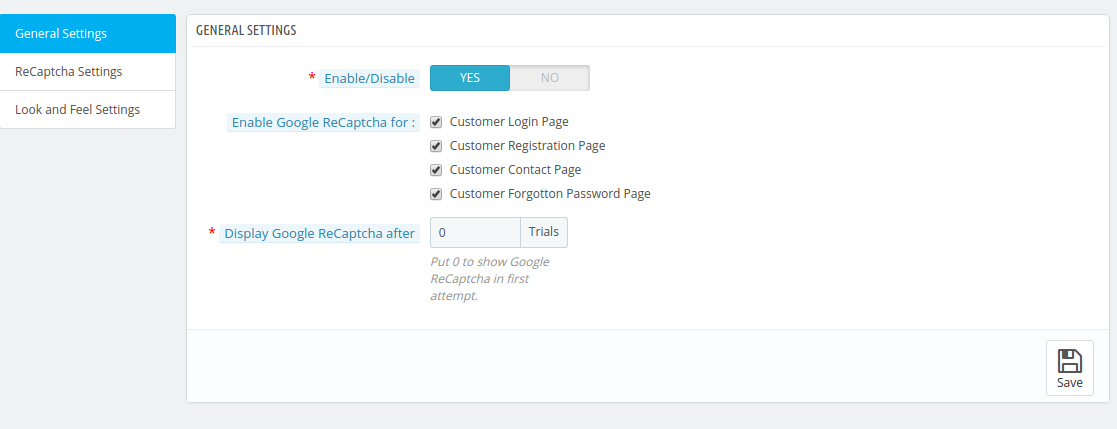
Ta karta będzie zawierać trzy pola.

Poniżej przedstawiono czynności niezbędne do skonfigurowania karty Ustawienia ogólne –

  1. Przejdź do modułów i usług.
  2. Moduł wyszukiwania "Google ReCaptcha.
  3. Kliknij przycisk Konfiguruj.
  4. Wybierz kartę Ustawienia ReCaptcha.

Fields

  • Włącz wtyczkę: Domyślnie będzie wyłączony. Ten moduł weryfikacji człowieka Prestashop działa tylko wtedy, gdy to ustawienie jest WŁĄCZONE.

Oto kroki, aby włączyć wtyczkę:

  1. Przejdź do modułów i usług.
  2. Moduł wyszukiwania "Google ReCaptcha".
  3. Kliknij przycisk Konfiguruj.
  4. Wybierz ustawienie ogólne.
  5. Włącz opcję wtyczki.
  6. Kliknij przycisk "Zapisz".
  • Włącz Google ReCaptcha dla: Domyślnie wszystkie pola wyboru byłyby zaznaczone. Służy do ustawienia pozycji Google ReCaptcha na określonej pozycji.
  • Strona logowania klienta: Po włączeniu to ustawienie wyświetli Google ReCaptcha na stronie logowania klienta.

Oto kroki, aby wyświetlić Google ReCaptcha na stronie logowania klienta –

  1. Przejdź do modułów i usług.
  2. Moduł wyszukiwania "Google ReCaptcha.
  3. Kliknij przycisk Konfiguruj.
  4. Wybierz Ustawienia ogólne.
  5. Włącz Google ReCaptcha dla.
  6. Wybierz stronę logowania klienta.
  7. Kliknij przycisk "Zapisz".
  • Strona rejestracji klienta: Po włączeniu to ustawienie wyświetli Google ReCaptcha na stronie rejestracji klienta.

Oto kroki, aby wyświetlić Google ReCaptcha na stronie rejestracji klienta-

  1. Przejdź do modułów i usług.
  2. Moduł wyszukiwania "Google ReCaptcha.
  3. Kliknij przycisk Konfiguruj.
  4. Wybierz ustawienie ogólne.
  5. Włącz Google ReCaptcha dla.
  6. Wybierz stronę rejestracji klienta.
  7. Kliknij przycisk "Zapisz".
  1. Klient: Po włączeniu to ustawienie wyświetli Google ReCaptcha na stronie kontaktu z klientem.

Poniżej przedstawiono czynności, które należy wykonać, aby wyświetlić Google ReCaptcha na stronie kontaktu z klientem-

  1. Przejdź do modułów i usług.
  2. Moduł wyszukiwania "Google ReCaptcha.
  3. Kliknij przycisk Konfiguruj.
  4. Wybierz Ustawienia ogólne.
  5. Włącz Google ReCaptcha dla.
  6. Wybierz stronę kontaktu z klientem.
  7. Kliknij przycisk "Zapisz".

? ? 6. Customer Forgotten Password Page: Po włączeniu to ustawienie wyświetli Google ReCaptcha na stronie Zapomniane hasło.

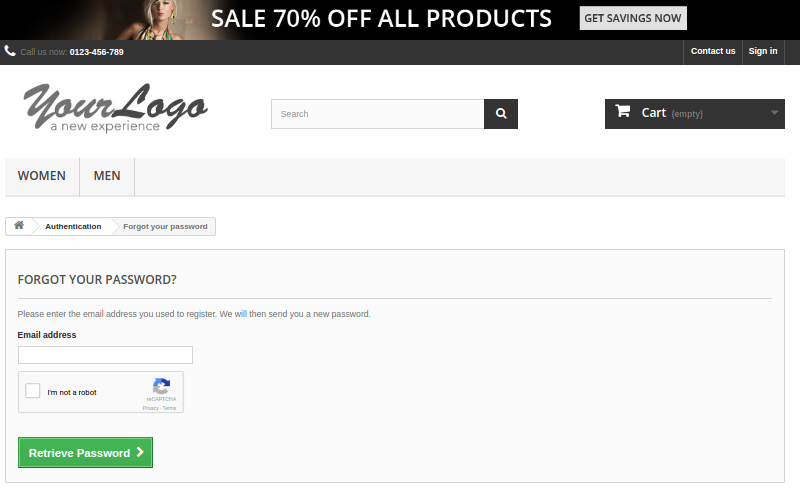
Oto kroki, aby wyświetlić Google ReCaptcha na stronie Zapomniałem hasła klienta

  1. Przejdź do modułów i usług.
  2. Moduł wyszukiwania "Google ReCaptcha.
  3. Kliknij przycisk Konfiguruj.
  4. Wybierz Ustawienia ogólne.
  5. Włącz Google ReCaptcha dla.
  6. Wybierz stronę Zapomniałeś hasła klienta.
  7. Kliknij przycisk "Zapisz".

? ? ?7. Show Google ReCaptcha After: Domyślnie zawierałoby 0. Byłby używany do wyświetlania Google ReCaptcha po pewnej liczbie prób. Poniżej przedstawiono kroki, aby skonfigurować liczbę prób

  1. Przejdź do modułów i usług.
  2. Moduł wyszukiwania "Google ReCaptcha.
  3. Kliknij przycisk Konfiguruj.
  4. Wybierz Ustawienia ogólne.
  5. Wprowadź liczbę prób po wyświetleniu Google ReCaptcha.
  6. Kliknij przycisk "Zapisz".

? ? 8. Po kliknięciu tego przycisku moduł Prestashop zapisze ustawienia w bazie danych i powróci z informacją o powodzeniu.

4.1.1.2 Jak aktywować moduł?

Wykonaj następujące kroki, aby aktywować moduł –

  1. Po zainstalowaniu modułu przejdź do "Modułu i usług".
  2. Wymieniłoby wszystkie moduły sklepu. Znajdź "Google ReCaptcha" na liście modułów.
  3. Teraz kliknij przycisk "Konfiguruj" podany w module "Google ReCaptcha".
  4. Przekieruje administratora do zakładki "Ustawienia ogólne".
  5. Przejdź do zakładki "Ustawienia ReCaptcha" i skonfiguruj "Klucz strony" oraz "Klucz tajny", które otrzymasz, wykonując czynności "Kroki do skonfigurowania" poniżej pól tekstowych.
  6. Po skonfigurowaniu "Klucz strony" i "Tajny klucz", przejdź do zakładki Ustawienia ogólne i przełącz przycisk "Włącz / Wyłącz" na "Tak" i skonfiguruj wszystkie inne szczegóły zgodnie z życzeniem.
  7. Kliknij przycisk "Zapisz".

Zakładka ustawień 4.1.2 ReCaptcha

Ta karta zawiera wszystkie niezbędne kroki, aby skonfigurować Google ReCaptcha w module.

Poniżej przedstawiono instrukcje konfigurowania karty Ustawienia ReCaptcha –

  • Przejdź do modułów i usług.
  • Moduł wyszukiwania "Google ReCaptcha.
  • Kliknij przycisk Konfiguruj.
  • Wybierz kartę Ustawienia ReCaptcha.

Fields

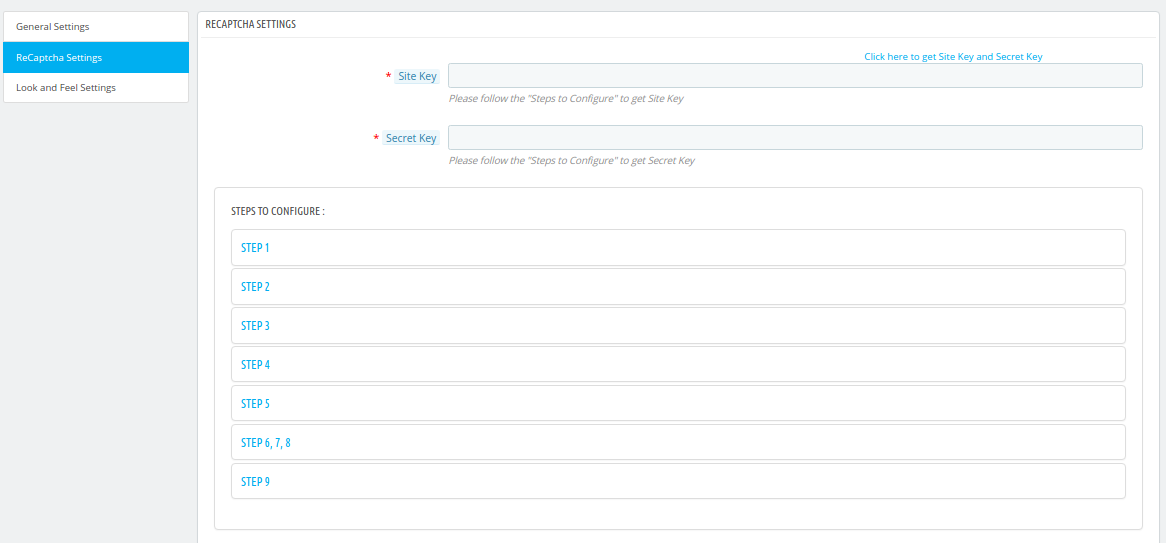
Ta zakładka zawiera pola 2, pierwsza zawiera link do ustawienia Google ReCaptcha, a kolejne kroki to konfiguracja Klucza strony i Tajnego klucza.

  • Kluczem Strona: Administrator wprowadzi klucz witryny, aby wyświetlić widget na stronie. To pole jest obowiązkowe, aby włączyć wtyczkę.

Poniżej przedstawiono czynności niezbędne do skonfigurowania klucza witryny –

  1. Przejdź do modułów i usług.
  2. Moduł wyszukiwania "Google ReCaptcha.
  3. Kliknij przycisk Konfiguruj.
  4. Wybierz kartę Ustawienia ReCaptcha.
  5. Wprowadź klucz witryny.
  • Sekretny klucz: Administrator wprowadzi tajny klucz, aby autoryzować komunikację między aplikacją a serwerem reCAPTCHA w celu zweryfikowania odpowiedzi użytkownika. To pole jest obowiązkowe, aby włączyć wtyczkę Prestashop Google reCaptcha.

Poniżej znajdują się instrukcje konfiguracji Secret Key –

  1. Przejdź do modułów i usług.
  2. Wyszukaj moduł "Google ReCaptcha".
  3. Kliknij przycisk Konfiguruj.
  4. Wybierz kartę Ustawienia ReCaptcha.
  5. Wprowadź tajny klucz.
  • Kroki, aby skonfigurować: Będzie to zawierało wszystkie kroki, aby uzyskać klucz lokacji i tajny klucz dla konkretnej nazwy domeny.

Poniżej przedstawiono instrukcje dotyczące konfiguracji ustawień domeny i etykiety –

  1. Przejdź do modułów i usług.
  2. Moduł wyszukiwania "Google ReCaptcha.
  3. Kliknij przycisk Konfiguruj.
  4. Wybierz kartę Ustawienia ReCaptcha.
  5. Wykonaj kroki, aby skonfigurować.
  • Kliknij tutaj, aby uzyskać klucz witryny i tajny klucz: Ten link przekieruje administratora na oficjalną stronę Google ReCaptcha, aby uzyskać klucz witryny i tajny klucz.

Oto kroki, aby odwiedzić oficjalną stronę Google ReCaptcha –

  1. Przejdź do modułów i usług.
  2. Moduł wyszukiwania "Google ReCaptcha.
  3. Kliknij przycisk Konfiguruj.
  4. Wybierz kartę Ustawienia ReCaptcha.
  5. Kliknij tutaj, aby uzyskać klucz witryny i tajny klucz.

4.1.2.1

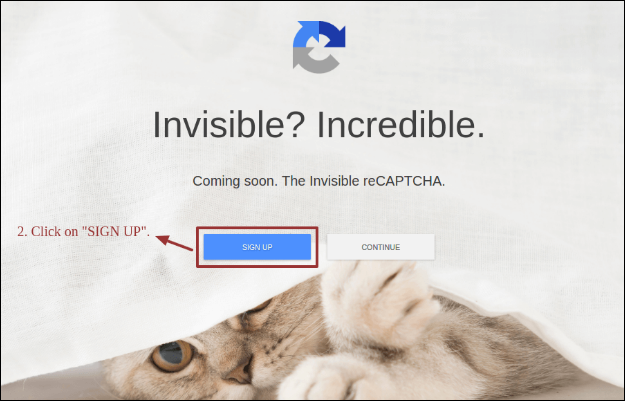
Wykonaj następujące kroki, aby pobrać stronę i tajny klucz –

  • Utwórz / zaloguj się na swoje konto Gmail.

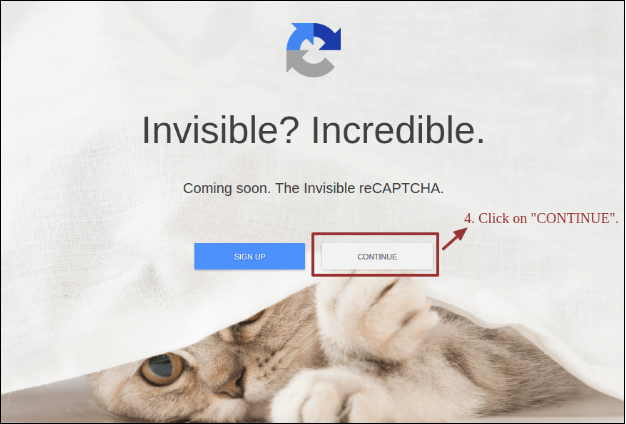
  • Kliknij "KONTYNUUJ".

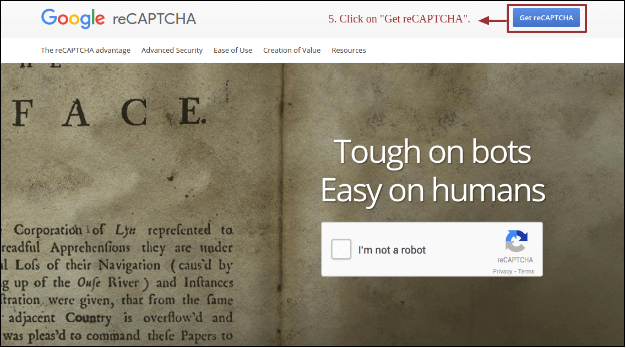
  • Kliknij "Get ReCaptcha".

  • Wpisz "Etykietę" swojej domeny.
  • Wprowadź "Domeny" swojego sklepu.
  • Kliknij "Zarejestruj się".

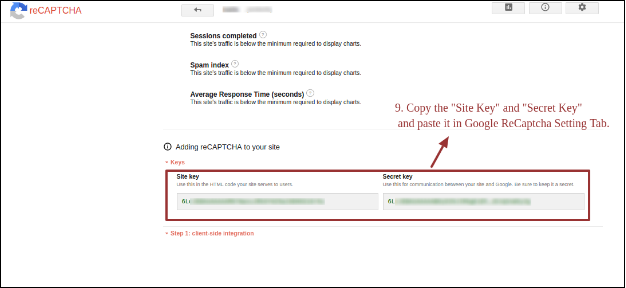
  • Skopiuj "Klucz strony" i "Tajny klucz" i wklej go na karcie Ustawienia Google ReCaptcha.

Zakładka Wygląd i odczucia

Ta karta będzie zawierała wszystkie funkcje wyglądu i działania modułu Prestashop.

Poniżej przedstawiono czynności, które należy wykonać, aby skonfigurować zakładkę Wygląd i odczucia

  1. Przejdź do modułów i usług.
  2. Moduł wyszukiwania "Google ReCaptcha.
  3. Kliknij przycisk Konfiguruj.
  4. Wybierz kartę Ustawienia wyglądu i odczucia.

Fields

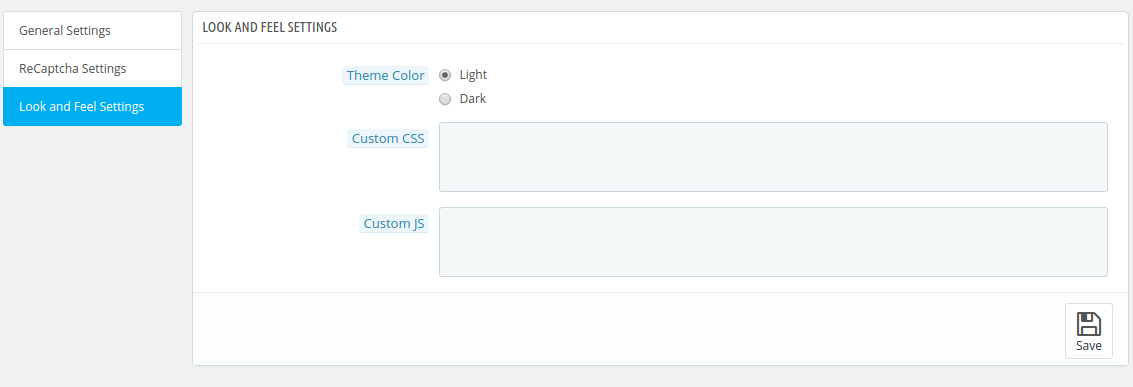
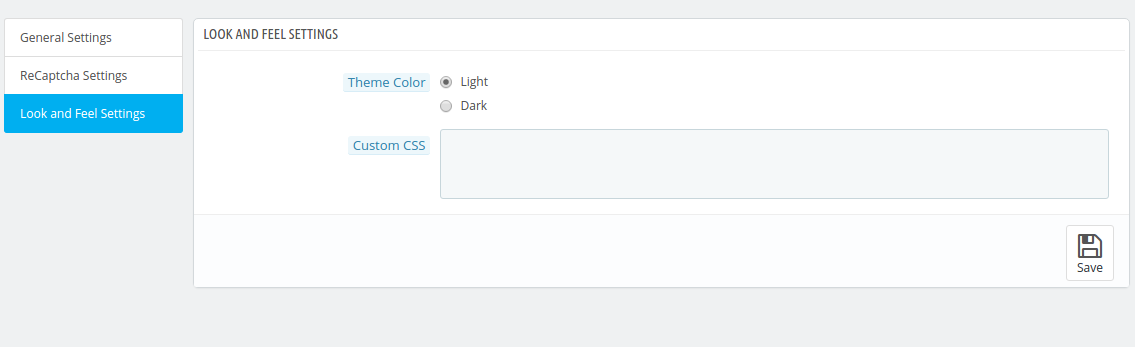
  • Skórka: Administrator wybierze motyw – Jasny lub Ciemny dla Google ReCaptcha. Poniżej przedstawiono instrukcje konfigurowania motywu Google ReCaptcha –
  1. Przejdź do modułów i usług.
  2. Moduł wyszukiwania "Google ReCaptcha.
  3. Kliknij przycisk Konfiguruj.
  4. Wybierz kartę Ustawienia wyglądu i odczucia.
  5. Wybierz motyw.
  • Niestandardowe CSS: Administrator może użyć tej opcji, aby dodać niestandardowy styl CSS, jeśli jest to wymagane. Poniżej przedstawiono instrukcje konfiguracji niestandardowego CSS –
  1. Przejdź do modułów i usług.
  2. Moduł wyszukiwania "Google ReCaptcha.
  3. Kliknij przycisk Konfiguruj.
  4. Wybierz kartę Ustawienia wyglądu i odczucia.
  5. Wprowadź niestandardowy arkusz CSS.

Uwaga: Wprowadź treść CSS z wyłączeniem tagów <style> – inner content– </ style> (zapisuj tylko treść wewnętrzną).

  • Niestandardowy JS: Administrator może użyć tej opcji, aby dodać niestandardowe js, jeśli jest to wymagane (tylko w wersji 1.6.xx). Poniżej przedstawiono czynności niezbędne do skonfigurowania niestandardowego JS
  1. Przejdź do modułów i usług.
  2. Moduł wyszukiwania "Google ReCaptcha.
  3. Kliknij przycisk Konfiguruj.
  4. Wybierz kartę Ustawienia wyglądu i odczucia.
  5. Wprowadź niestandardowy JS.

Uwaga: Wprowadź zawartość JS, wykluczając znaczniki <script> –inner content – </ script> (zapisuj tylko treść wewnętrzną).

Interfejs przedni 4.2

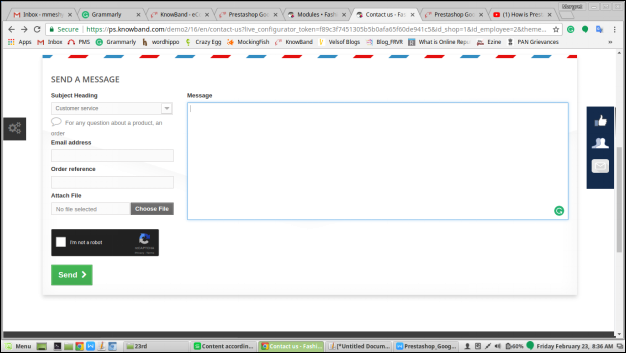
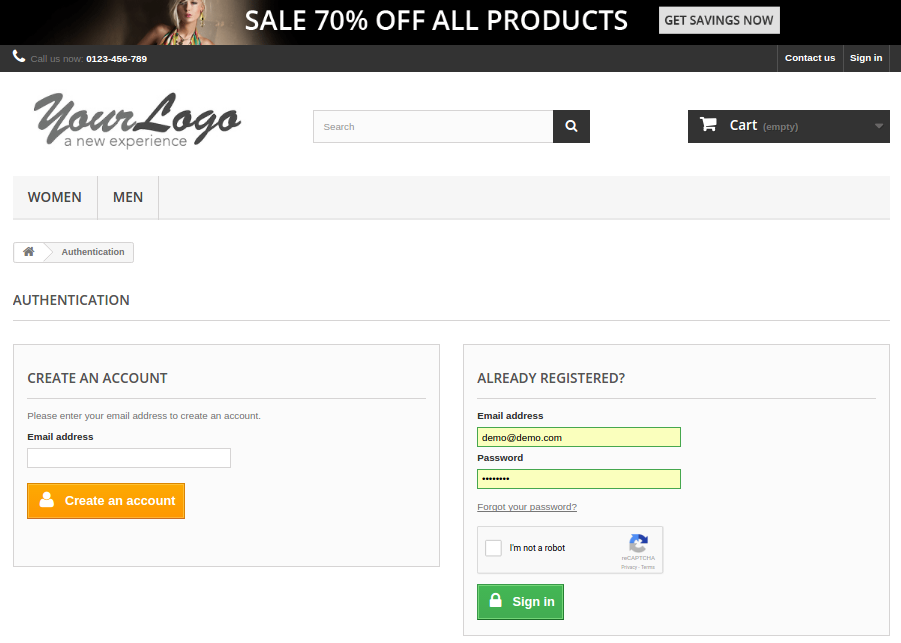
Jeśli administrator włączy wtyczkę, Google ReCaptcha wyświetli się dla wybranych formularzy w interfejsie użytkownika, jak pokazano poniżej.

Strona logowania klienta 4.2.1

Oto kroki, które należy wykonać, aby odwiedzić stronę logowania klienta –

  • Przejdź do strony głównej Front End.
  • Kliknij opcję "Zaloguj się".

Strona rejestracji klienta 4.2.2

Wersja 1.6.xx –

Poniżej znajdują się kroki, aby odwiedzić stronę rejestracji klienta w wersji 1.6.xx –

  • Przejdź do strony głównej Front End.
  • Zaloguj.
  • Kliknij przycisk "Utwórz konto".

Wersja 1.7.0.x –

Poniżej znajdują się kroki, aby odwiedzić stronę rejestracji klienta w wersji 1.7.0.x –

  • Przejdź do strony głównej Front End.
  • Opcja logowania.
  • Kliknij link "Brak konta? Utwórz tutaj".

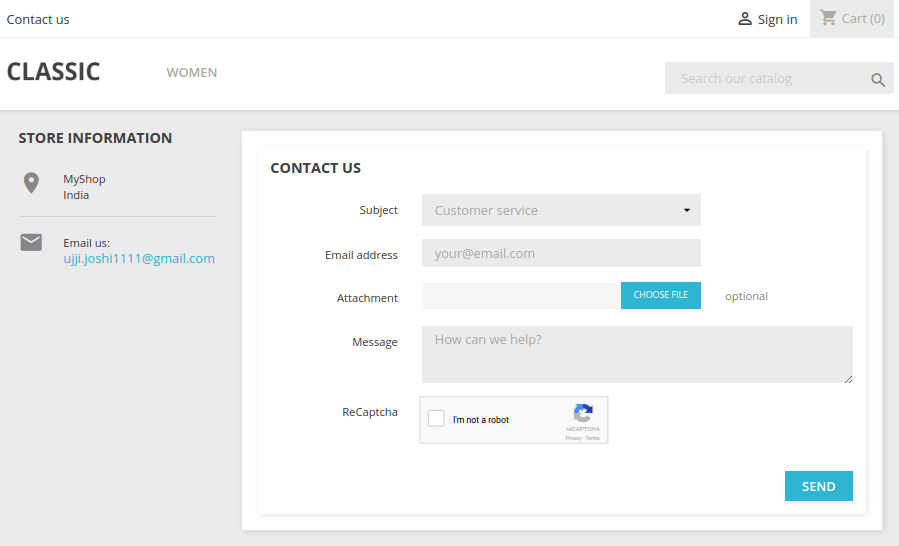
Strona kontaktu z klientem 4.2.3

Wersja 1.6.xx –

Poniżej znajdują się kroki, aby odwiedzić stronę kontaktu z klientem w wersji 1.6.xx –

  • Przejdź do strony głównej Front End.
  • Kliknij opcję "Skontaktuj się z nami".

Wersja 1.7.0.x –

Poniżej przedstawiono kroki, aby odwiedzić stronę kontaktu z klientem w wersji 1.7.0.x-

  • Przejdź do strony głównej Front End.
  • Kliknij opcję "Skontaktuj się z nami".

4.2.4 Hasło klienta Zapomniałeś strony

Wersja 1.6.xx –

Poniżej przedstawiono kroki, które należy wykonać, aby przejść do strony hasła klienta zapomnianego w wersji 1.6.xx-

  • Przejdź do strony głównej Front End.
  • Opcja logowania.
  • Kliknij "Zapomnij hasło?".

Wersja 1.7.0.x –

Poniżej przedstawiono kroki, które należy wykonać, aby przejść do strony hasła klienta zapomnianego w wersji 1.7.0.x-

  • Przejdź do strony głównej Front End.
  • Opcja logowania.
  • Kliknij "Zapomnij hasło?".

Uwaga: Ten moduł Google reCaptcha firmy Prestashop firmy Knowband będzie działać na domyślnej formie sklepu Prestashop dla wyżej wymienionych stron, tj. Strony logowania klienta, strony rejestracji klienta, strony kontaktu z klientami i hasła klienta zapomnianego. Ten moduł nie będzie stosowany na stronie realizacji transakcji dla gości.

Lubiłem to? Spodoba ci się to

Aby uzyskać więcej Prestashop dodatki odwiedź Knowband.

Prestashop Google reCaptcha addon Module Link. Knowband human verification plugin Admin Demo Link.

Prestashop Moduł demonstracyjny Google reCaptcha Front Demo.

Prestashop weryfikacja ludzka addon link wideo Youtube.

Prestashop Google reCaptcha moduł Addon Store Link. Skontaktuj się z nami pod adresem support@knowband.com dla dowolnego zapytania lub niestandardowej prośby o zmianę zgodnie z wymaganiami biznesowymi.

Prestashop Powiadamianie o powrocie do magazynu – Instrukcja obsługi


1.0 Wprowadzenie

Sprzedawca internetowy może teraz korzystać z KnowbandPrestashop moduł powiadamiania o powrocie do magazynuCo pozwala użytkownikom online na subskrybowanie ulubionych produktów niedostępnych w magazynie. Ta subskrypcja Prestashop Out of Stock. Addon wysyła powiadomienie do subskrybowanych klientów, gdy produkty ponownie pojawią się w magazynie. Sprzedawca sklepu Prestashop może wyświetlać blok powiadomień na stronach produktów, których nie ma w magazynie. Właściciele sklepów mogą również dostosować wygląd i styl okna powiadomień. Użytkownicy online mogą udostępniać identyfikator e-mail, pod którym chcą otrzymywać alerty e-mail Instock, i kliknąć “Powiadom mnie” przycisk.

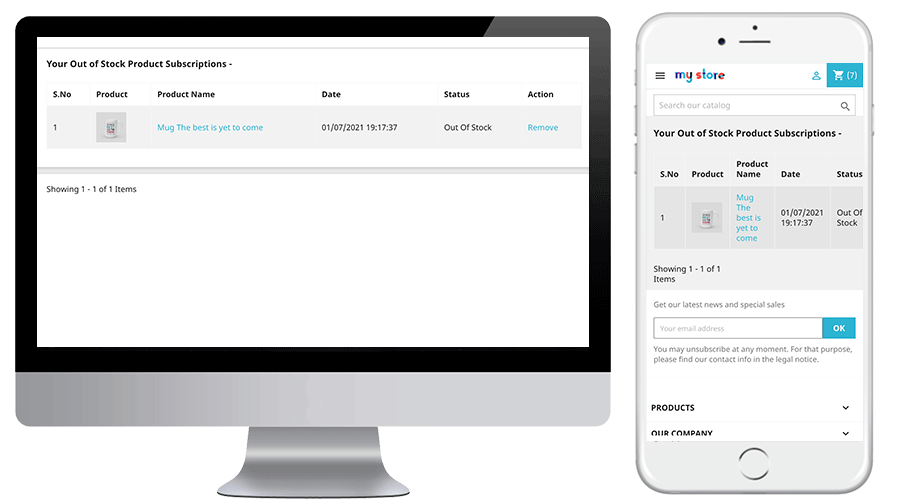
Użytkownicy online mogą przeglądać listę subskrybowanych produktów, a także usuwać dowolny produkt z listy subskrybowanych produktów. To rozszerzenie powiadomienia o zapasach produktów Prestashop zapewnia również opcję wysyłania subskrybentów powiadomienia o niskim stanie zapasów. Sprzedawca internetowy może wysłać powiadomienie e-mail z ostrzeżeniem o niskim stanie zapasów po określonej ilości, którą można ustawić z poziomu interfejsu administratora.

Moduł Prestashop Back in Stock firmy Knowband jest zgodny z RODO. Dodatek do powiadamiania o zapasach produktów Prestashop jest zintegrowany z integratorem poczty e-mail Mailchimp, Klaviyo, SendInBlue. Sprzedawca sklepu może również wyświetlić listę subskrybowanych klientów wraz z nazwą produktu. Abonentów można usunąć z listy subskrybentów. Administrator może również pobrać listę subskrybentów w formacie CSV.

1.1 Istotne funkcje oferowane przez Prestashop Dodatek do powiadamiania o stanie magazynu

  • Sprzedawca internetowy może użyć tego dodatku do powiadamiania o zapasach produktów Prestashop do wysyłania powiadomienia e-mail o ponownym dostępie produktu do tych użytkowników, którzy subskrybowali ten sam produkt.
  • Dodatek do powiadomienia o zapasach produktów Prestashop zapewnia zgodność z RODO.
  • Administrator może włączyć ustawienia polityki prywatności i zastosować powiązane konfiguracje z interfejsu administratora tego Prestashop z powrotem w dodatku zapasowym.
  • W zaktualizowanej wersji tego modułu powiadomień Prestashop o z powrotem w magazynie, użytkownicy online mają możliwość przeglądania listy subskrybowanych produktów. Mogą również usunąć dowolny produkt z tej listy, jeśli chcą.
  • Sprzedawca internetowy może również wysyłać do subskrybentów powiadomienia o niskim stanie zapasów subskrybowanych produktów.
  • Dodatek do powiadomień o zapasach produktów Prestashop umożliwia dostosowanie koloru okna powiadomień za pomocą narzędzia do wybierania kolorów.
  • Administrator może również wprowadzić niestandardowy kod CSS i JS w celu zaawansowanego zarządzania wyglądem i działaniem.
  • Sprzedawca internetowy może zintegrować integratora poczty e-mail Mailchimp, Klaviyo, SendInBlue w celu utworzenia listy klientów dla przyszłych działań marketingowych.
  • Administrator sklepu może wyświetlić listę bardzo poszukiwanych produktów z sekcji analizy.
  • Prestashop z powiadomieniem o z powrotem w magazynie Addon pokazuje listę wszystkich subskrybentów, a e-sprzedawca może również usunąć dowolnego subskrybenta z listy
  • Sklep Prestashop
  • właściciel może pobrać listę subskrybentów w formacie CSV z zaplecza modułu alertów o powrocie do magazynu.
  • Prestashop z powrotem w standardowej wtyczce jest mobilny, kompatybilny ze wszystkimi motywami Prestashop, a także jest kompatybilny z SSL.
  • Moduł powiadamiania o ponownym dostępie do magazynu Prestashop oferuje obsługę wielu sklepów i wielu języków.
  • Prestashop Instock Notifier pozwala właścicielowi sklepu “ udostępniać subskrybowane ” produkty, dostępne w magazynie i aktualizacje o niskim stanie za pośrednictwem “ właściciela sklepu ”, który może łatwo dostosować temat i treść wiadomości e-mail.

1.2 Technologia dla rozwoju

Język: PHP FrameWork: PrestaShop

2.0 Podręcznik instalacji

Przede wszystkim kup powiadomienie o ponownym zakupie Prestashop

Addon i postępuj zgodnie z poniższymi krokami:

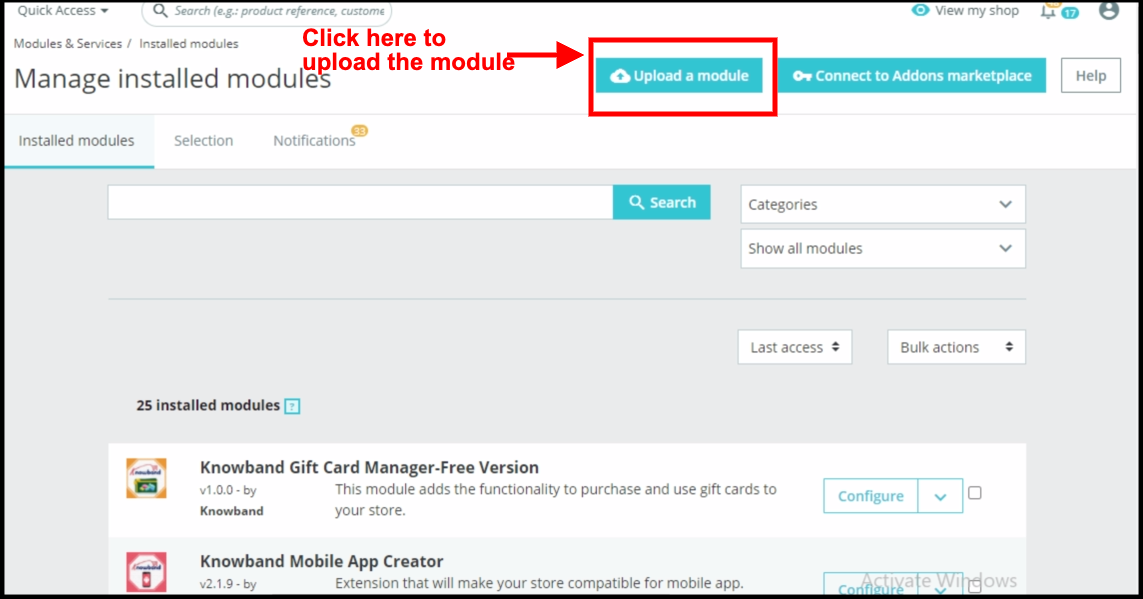
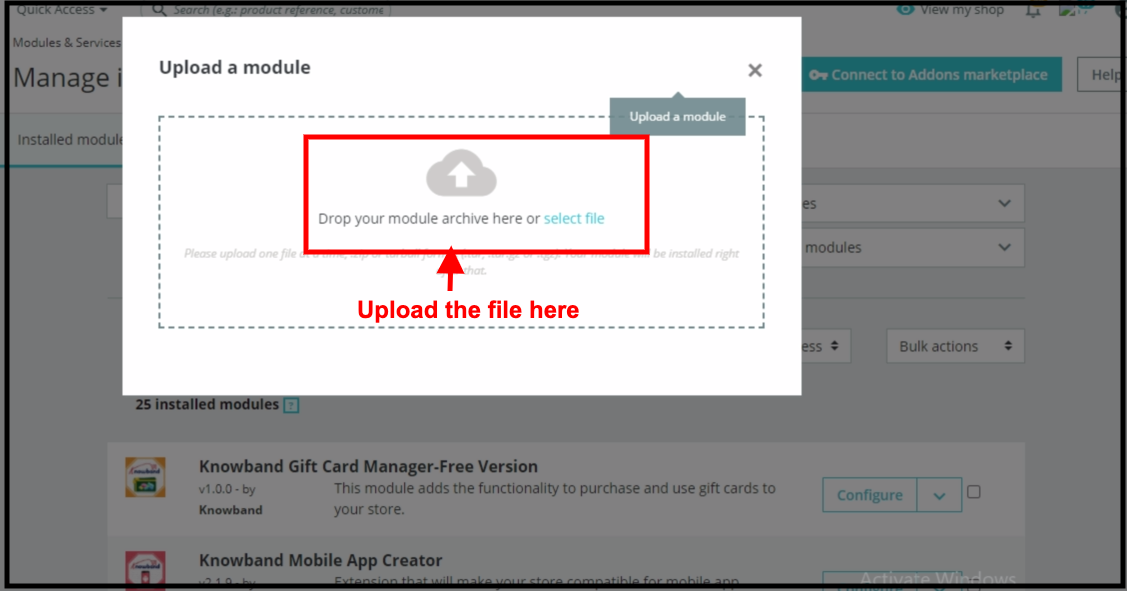
  • Z zaplecza sklepu przejdź do Menedżera modułów i kliknij „Prześlij moduł”.

  • Prześlij plik z systemu lub przeciągnij i upuść plik modułu tutaj w następnej zakładce.

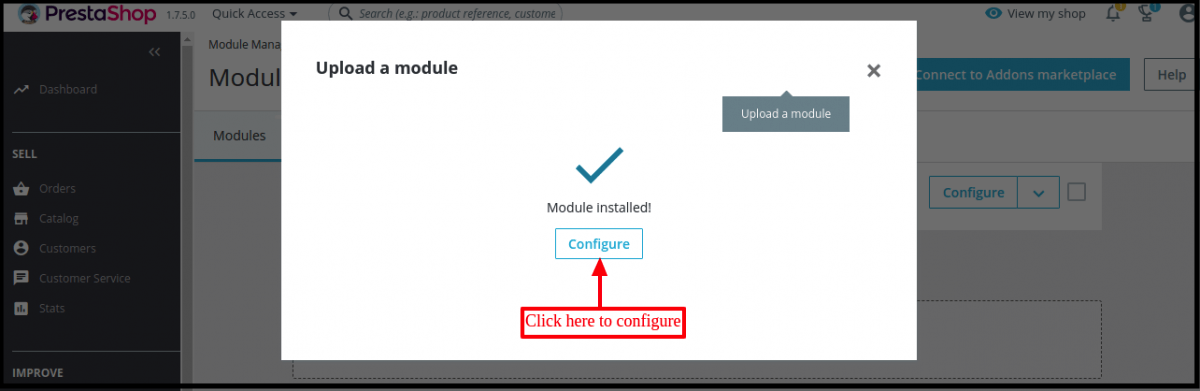
  • Po zakończeniu procesu instalacji zostaną wyświetlone powiadomienia „Zainstalowano moduł”.

Po zakończeniu instalacji uzyskasz dostęp do interfejsu administratora modułu, klikając przycisk „Konfiguruj”. Kliknij przycisk konfiguracji, a Twój moduł jest gotowy do użycia.

3.0 Interfejs administratora

Po zainstalowaniu wtyczki Prestashop z powrotem w magazynie do sklepu, wtyczka Prestashop zapewni konfigurację modułu i listę subskrybentów.

Administrator otrzyma te opcje konfiguracji:

  • Ustawienia ogólne
  • Wstępne ustawienia poczty e-mail
  • Ostateczne ustawienia poczty e-mail
  • Ustawienia e-maili o niskim stanie zapasów
  • Ustawienia marketingu e-mailowego
  • Analiza
  • Lista subskrybentów

Każdy interfejs tego Prestashop, który jest ponownie dostępny, jest wyjaśniony poniżej.

Ustawienia ogólne 3.1

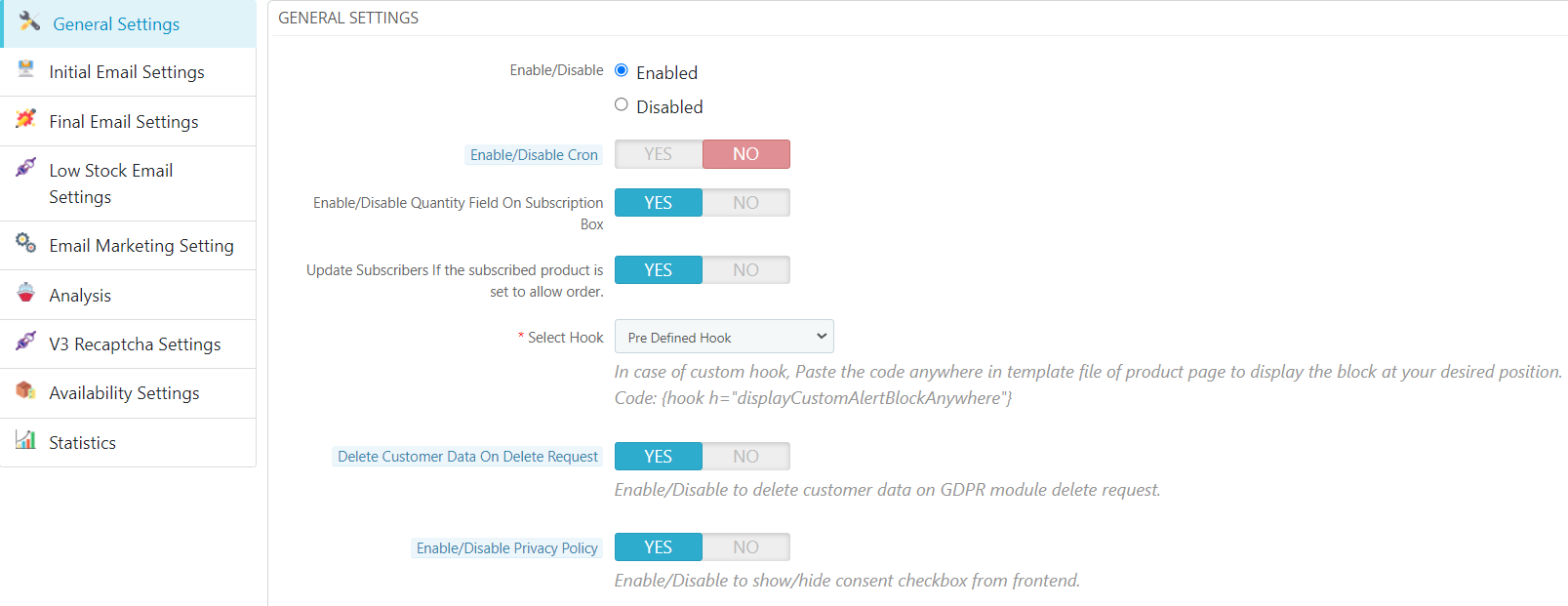
Po kliknięciu łącza konfiguracyjnego na stronie z listą modułu alertów giełdowych Prestashop, system domyślnie otworzy zakładki ustawień ogólnych tej wtyczki Prestashop. Początkowo pola tego dodatku do powiadomienia o zapasach produktów Prestashop w powyższym formularzu będą już wypełnione ich domyślnymi wartościami.

  • Włącz / wyłącz: Początkowo to pole Prestashop z powrotem w module magazynowym Knowband będzie „WYŁĄCZONE”. Administrator może włączyć / wyłączyć wtyczkę PrestaShop, włączając / wyłączając w tym ustawieniu.
  • Włącz/wyłącz Cron: Gdy to pole jest włączone, administrator musi nacisnąć ustawiony cron, a poczta zostanie wysłana do odpowiednich subskrybentów.
  • Włącz/wyłącz pole ilości w skrzynce subskrypcji: Gdy to pole jest włączone, użytkownicy mogą wprowadzić ilość odpowiedniego produktu z pola, które będzie wyświetlane w formularzu subskrybenta.
  • Aktualizuj subskrybentów Jeśli subskrybowany produkt jest ustawiony tak, aby pozwalał na składanie zamówień: Gdy ta funkcja jest włączona, klienci, którzy subskrybowali produkt, otrzymają pocztę z informacją o ponownym pojawieniu się produktu, gdy produkt jest skonfigurowany tak, aby pozwalał na składanie zamówień.
  • Usuń dane klienta na żądanie usunięcia:Włączenie tej funkcji spowoduje usunięcie danych klienta z żądania usunięcia modułu RODO.
  • Polityka prywatności: Włącz ten przycisk przełączania, aby wyświetlić opcję polityki prywatności w interfejsie użytkownika. Polityka prywatności zostanie wyświetlona w bloku Powiadom mnie.
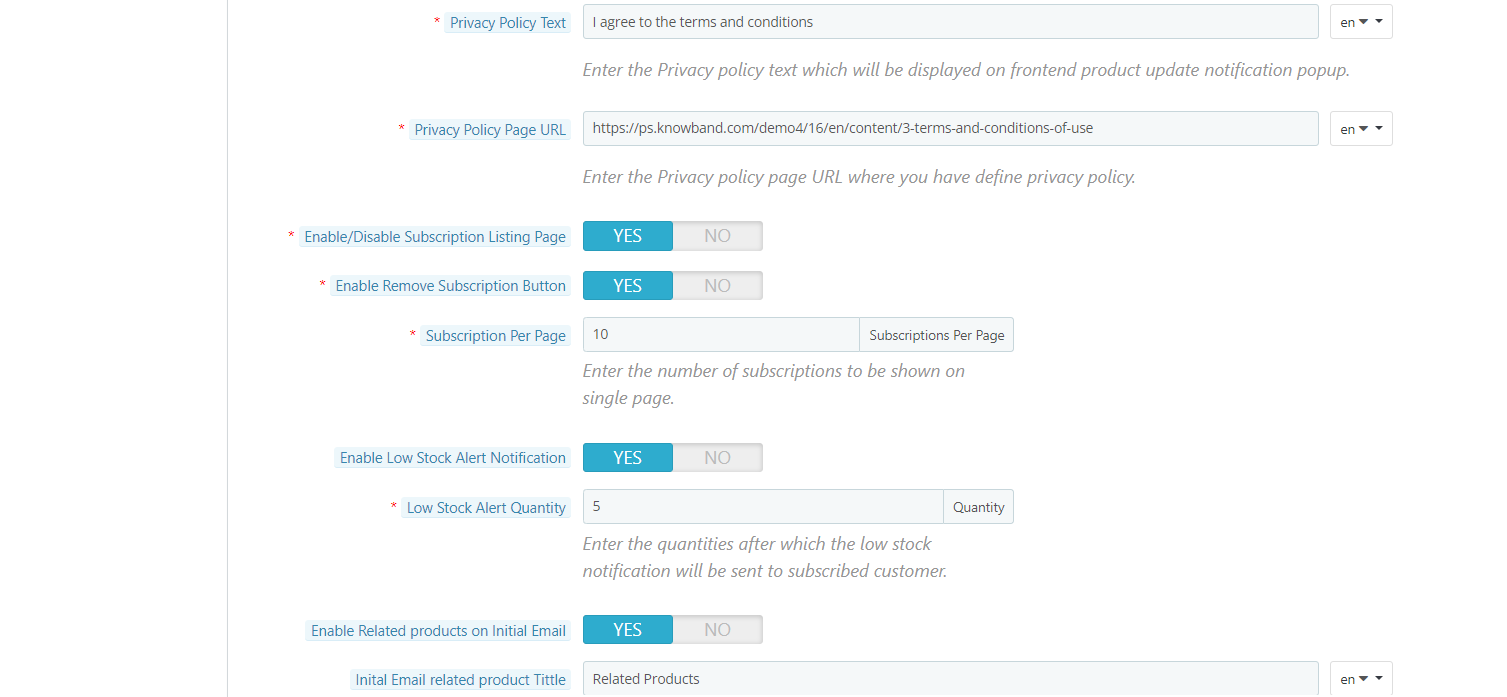
  • Tekst polityki prywatności: Administrator może wprowadzić żądany tekst polityki prywatności. W razie potrzeby tekst można zmienić.
  • Adres URL strony polityki prywatności: Administrator może łatwo ustawić swój wybór adresu URL w polityce prywatności.
  • Włącz / wyłącz stronę z listą subskrypcji: Sprzedawca internetowy może włączyć tę opcję, aby wyświetlić listę subskrybowanych produktów w interfejsie strony internetowej.
  • Włącz przycisk Usuń subskrypcję: Włączając tę opcję, sprzedawca online może wyświetlić przycisk usuwania, którego można użyć do usunięcia dowolnego produktu z listy subskrypcji.
  • Subskrypcja na stronę: Wybierz liczbę produktów, które chcesz wyświetlać na stronie. Włącz powiadomienie o niskim stanie zapasów: Włącz tę opcję, aby wysyłać użytkownikom powiadomienia o niskim stanie zapasów.
  • Alert o niskim stanie zapasów: Wprowadź ilość, po której chcesz powiadomić subskrybentów.
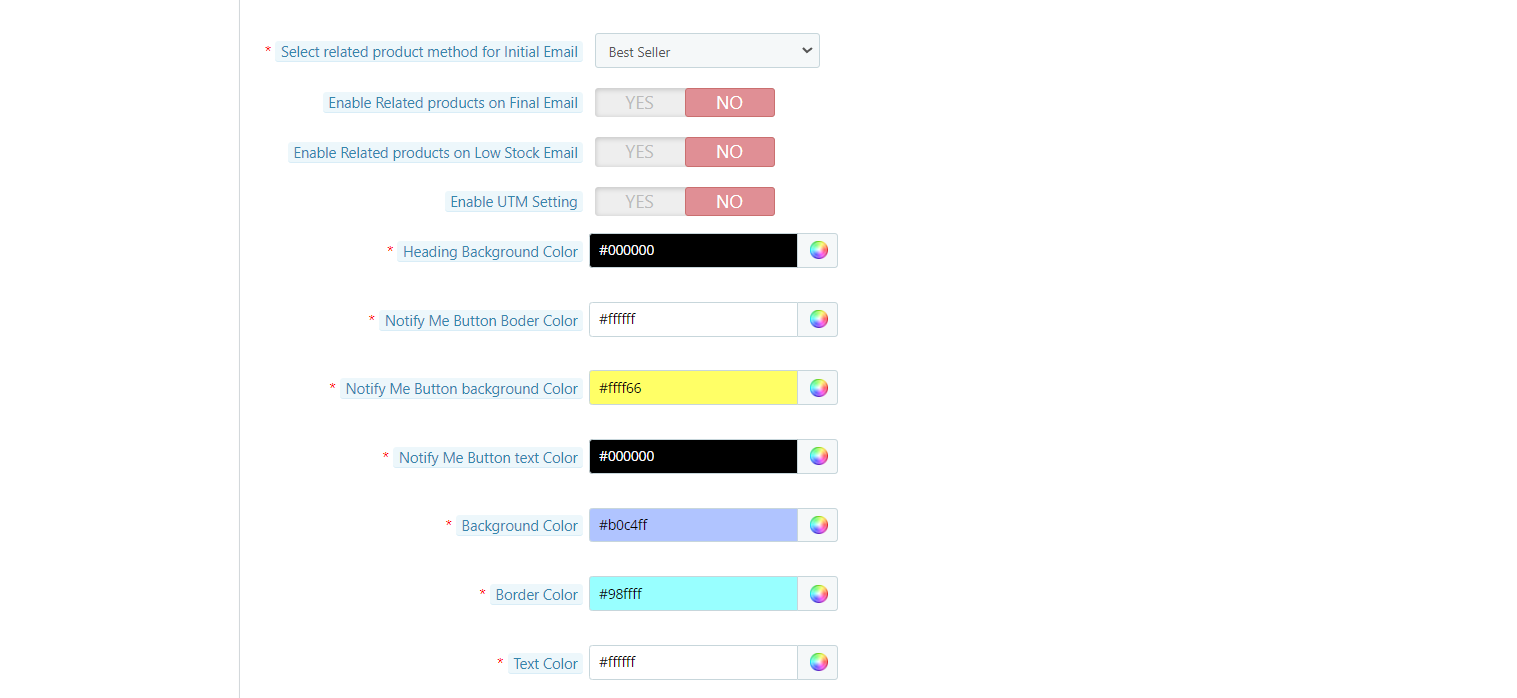
  • Kolor tła:Początkowo to pole modułu alertów giełdowych Prestashop zostanie wypełnione pewną wartością domyślną. Administrator może zmienić kolor tła pola subskrypcji, wybierając kolor z selektora kolorów, który zostanie odzwierciedlony na przednim końcu dodatku do powiadomienia o zapasach produktów Prestashop.
  • Kolor ramki:Korzystając z tej opcji wtyczki Prestashop z powrotem w magazynie, administrator może ustawić kolor obramowania subskrybowanego pola za pomocą selektora kolorów.
  • Kolor tekstu:To pole modułu Prestashop z powrotem w magazynie pozwala administratorowi zmienić kolor tekstu pola powiadomienia.
  • Niestandardowy CSS: Ta opcja modułu ostrzeżeń o stanie Prestashop pozwala administratorowi napisać tam własny CSS zgodnie z wymaganiami i zostanie odzwierciedlona w interfejsie tej wtyczki Prestashop.
  • Niestandardowy JS: To pole dodatku do powiadomień o zapasach produktów Prestashop pozwala administratorowi napisać w nim własny JavaScript zgodnie z wymaganiami.


3.2 Wstępne ustawienia poczty e-mail

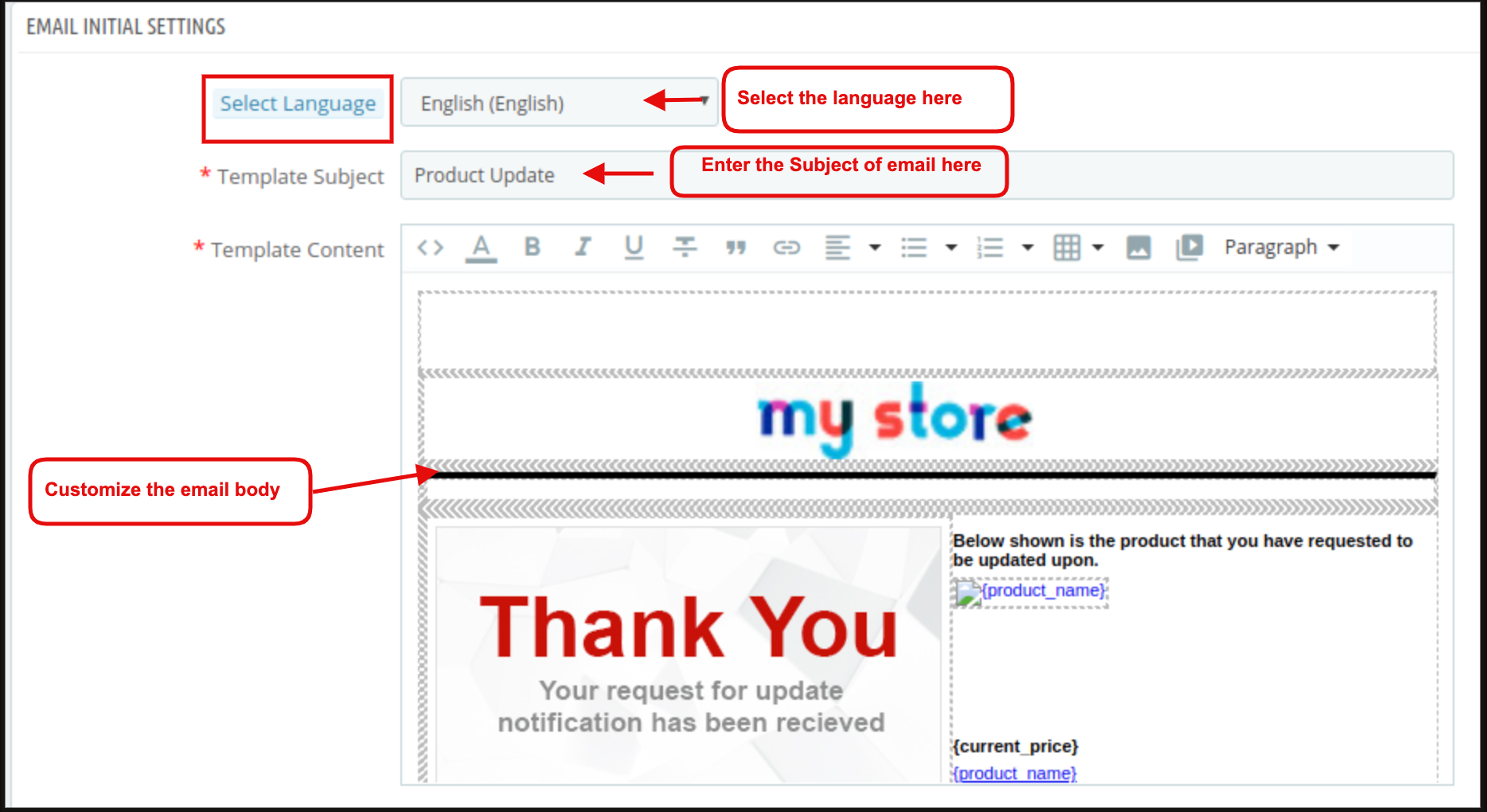
W tej zakładce dodatku do powiadomień o zapasach produktów Prestashop od Knowband, administrator może edytować szablon wiadomości e-mail tego modułu Prestashop Out of Stock Subscription. – Administrator może zmienić temat – i główną treść wiadomości – odpowiadającą konkretnemu językowi włączona lub wybrana. ” Poczta początkowa ‘zostanie wysłana do klienta, gdy klient zapisze się na określony produkt.

3.3 Ostateczne ustawienia wiadomości e-mail

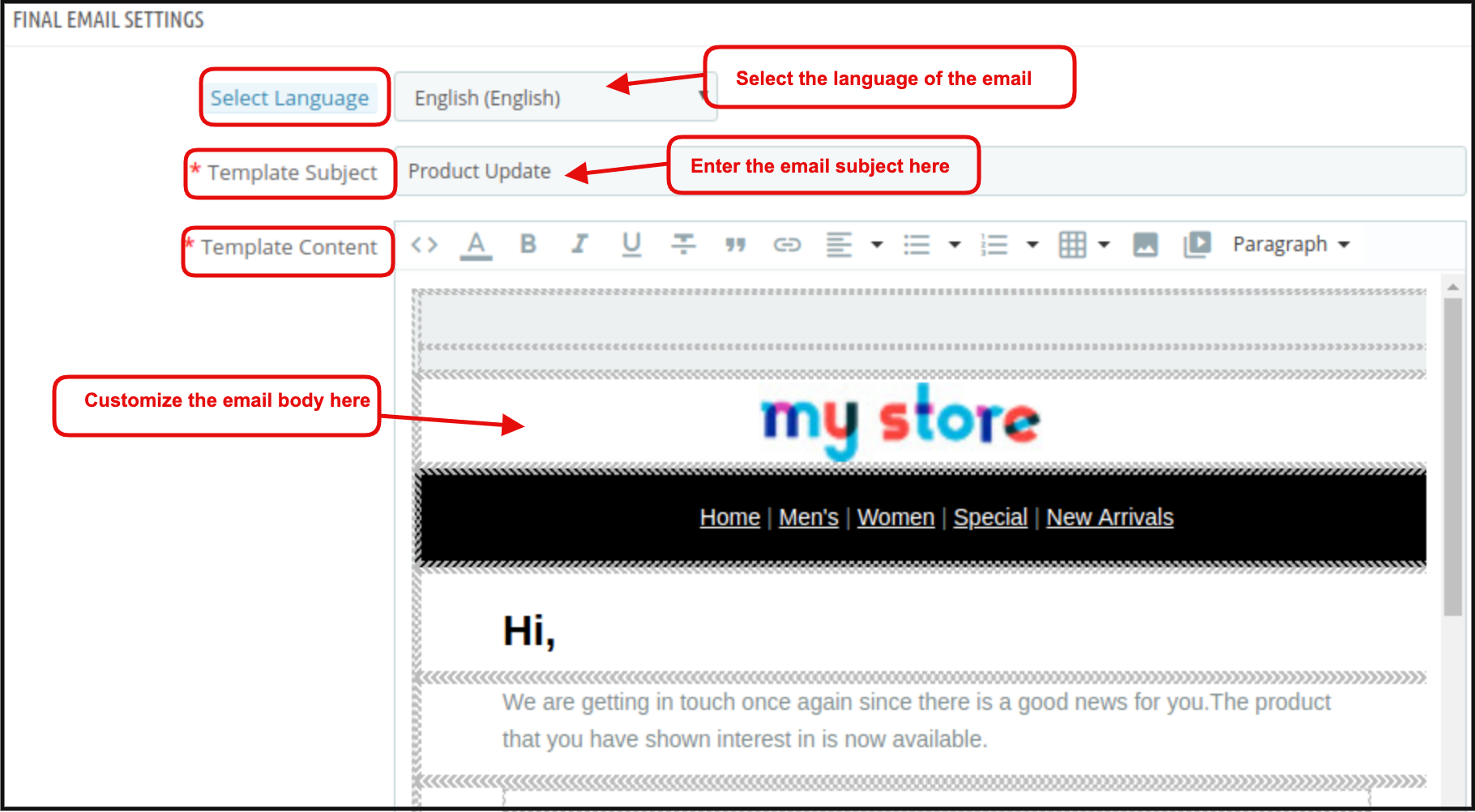
Na tej karcie modułu wiadomości e-mail z przypomnieniem Prestashop administrator może edytować ostateczny szablon wiadomości e-mail, który zostanie wysłany do klienta, gdy ilość produktu zostanie zaktualizowana / Instock. Admin może rozpocząć dostosowywanie szablonu wiadomości e-mail po wybraniu odpowiedniego języka do którego administrator chce edytować szablon.

3.4 Ustawienia poczty e-mail o niskim stanie zapasów

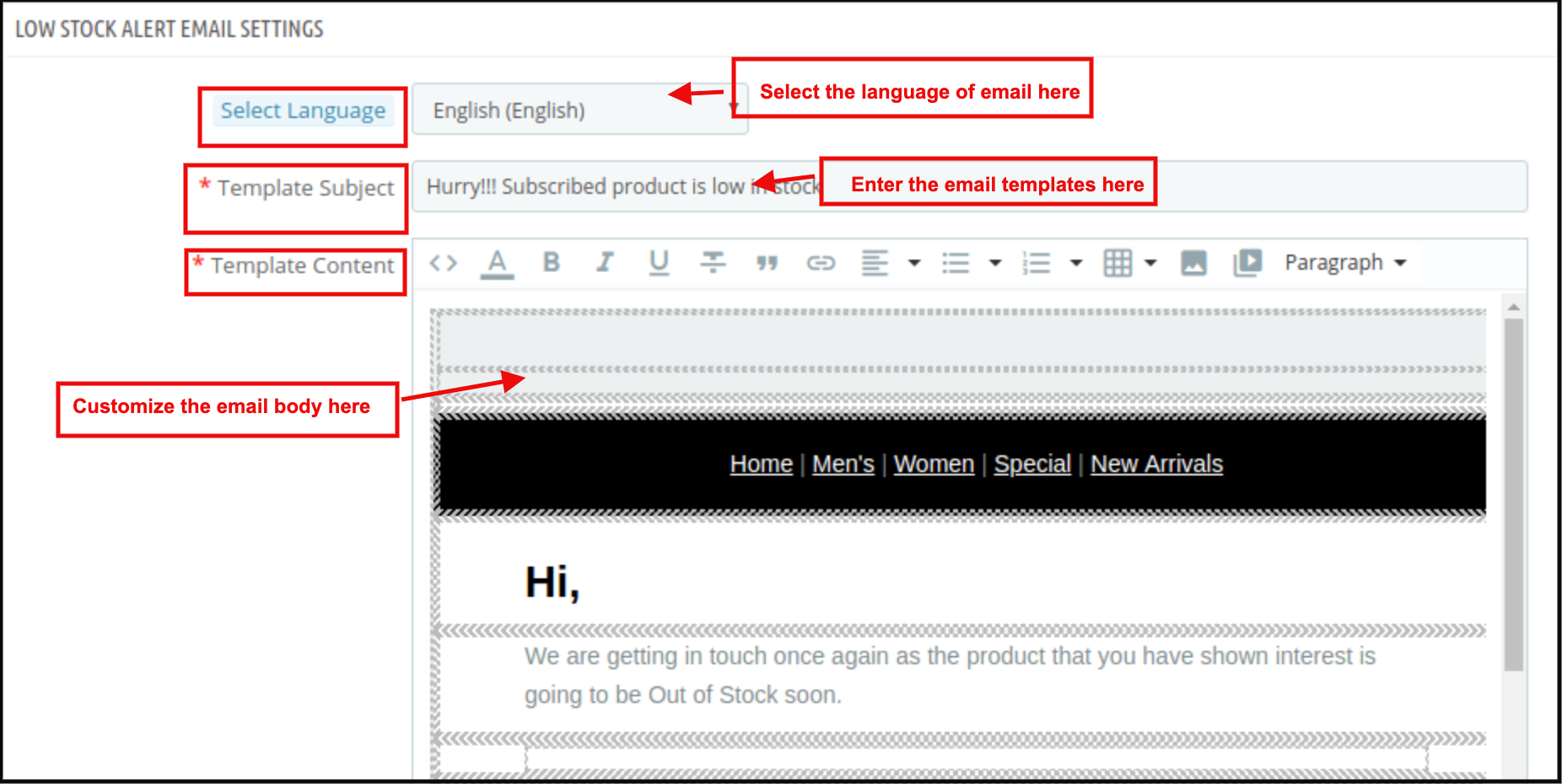
W tej zakładce dostępny jest szablon wiadomości e-mail, który można dalej edytować w celu wysłania subskrybentom powiadomienia o niskim stanie zapasów. Sprzedawca internetowy może wybrać język, wpisać temat wiadomości e-mail i edytować główną treść. Administrator sklepu może wprowadzać zmiany w temacie i treści wiadomości e-mail w dowolnym czasie z poziomu zaplecza.

3.5 Ustawienia marketingu e-mailowego

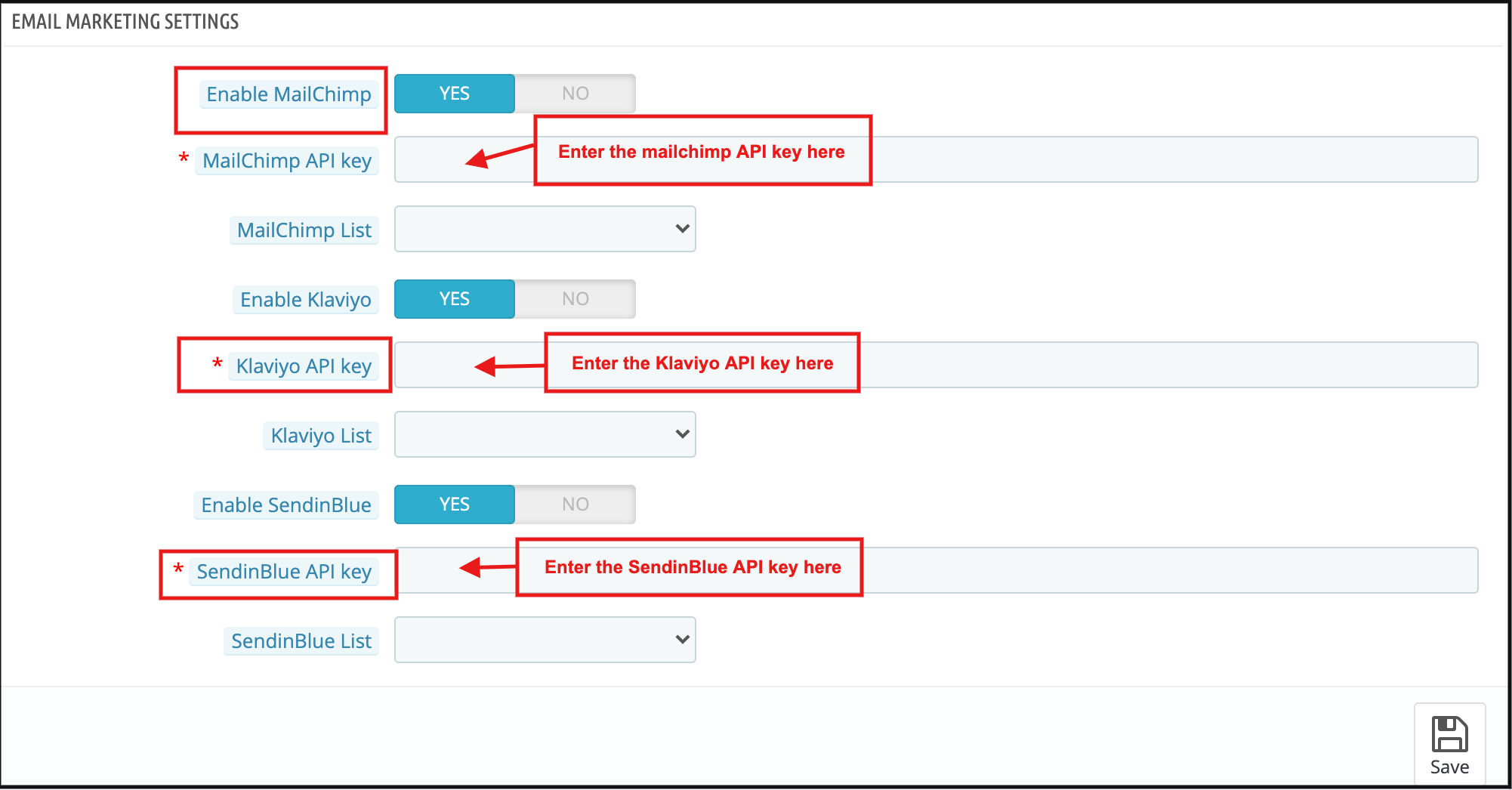
Administrator może zintegrować różnych integratorów poczty e-mail, takich jak MailChimp, Klaviyo i SendinBlue. Administrator musi tylko wprowadzić klucz API dla tych witryn integratorów poczty e-mail i wybrać listę, na której chcą zapisać szczegóły identyfikatora e-mail.

3.6 Analiza

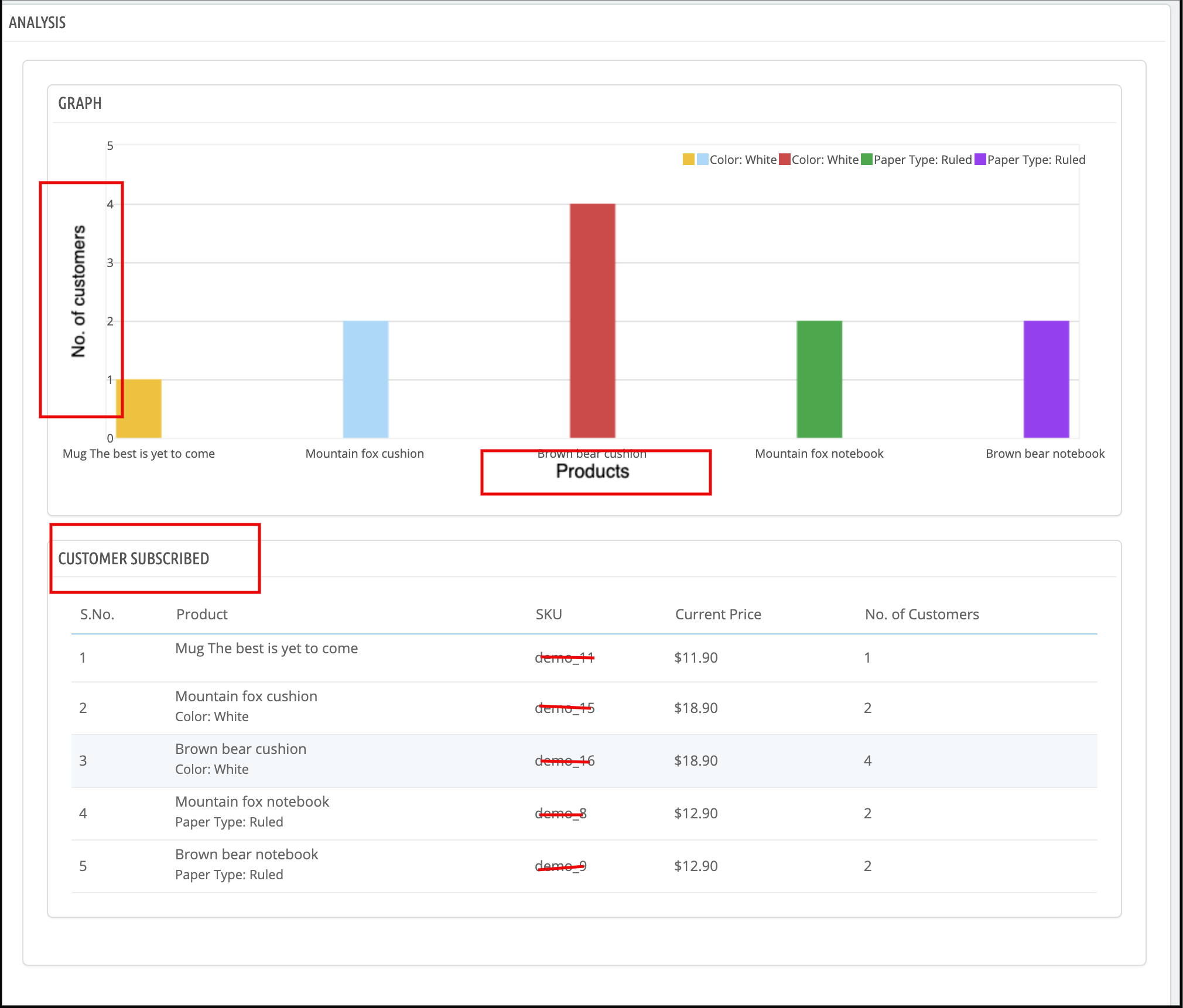
Pełną analizę subskrybowanych klientów można przeprowadzić w postaci wykresu oraz szczegółowej listy. Wykres zostanie wyświetlony dla 10 najlepszych produktów na końcu modułu e-mail z przypomnieniem Prestashop.

Zgodnie z wybranymi elementami wyszukiwania i kategoriami lista subskrybowanych produktów zostanie wyświetlona z subskrybowanym klientem.

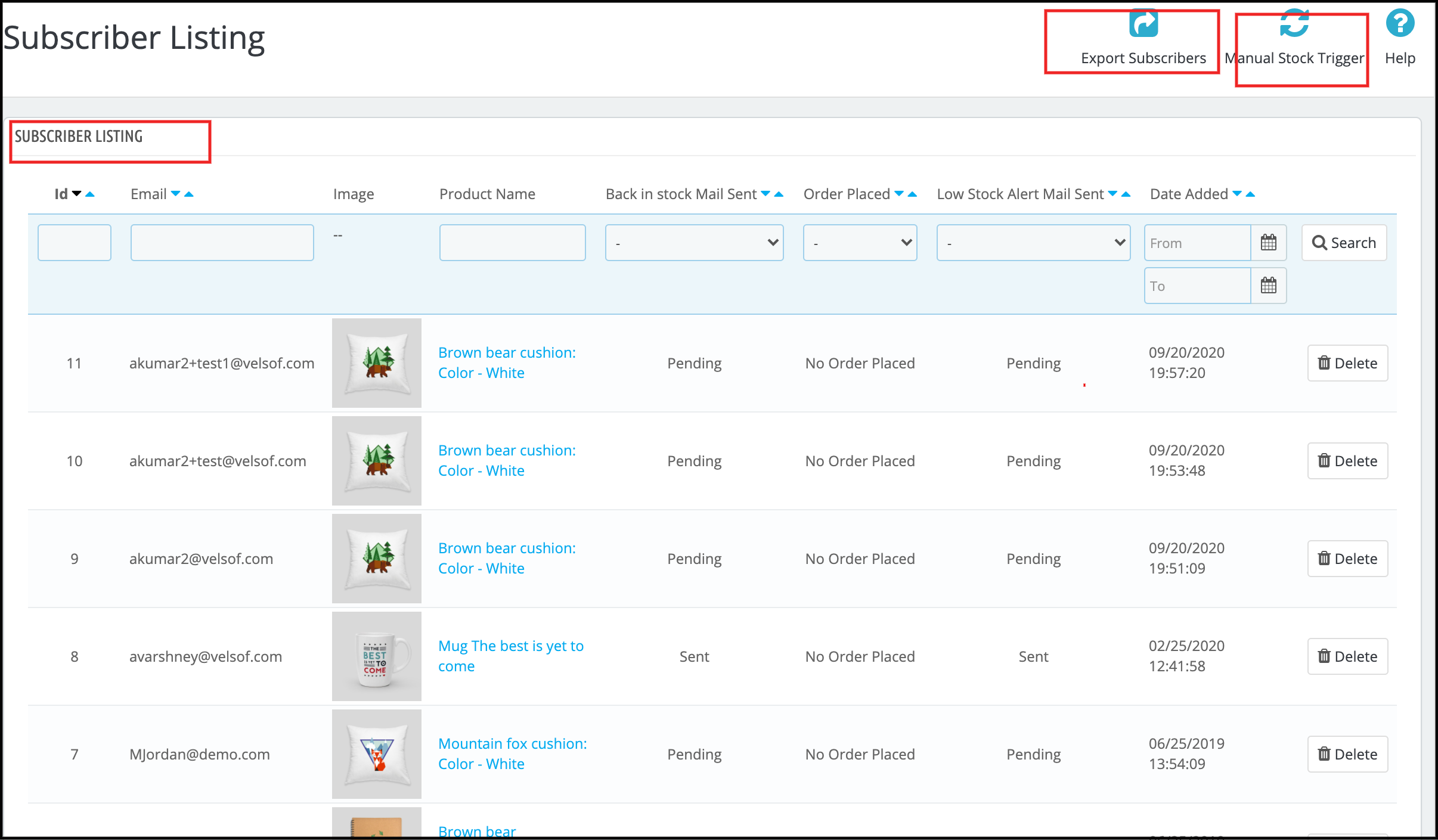
3.7 Lista subskrybentów

Sprzedawca internetowy może wyświetlić listę wszystkich subskrybentów. Sprzedawca internetowy może wyświetlić identyfikator e-mail subskrybentów, szczegóły produktu i stan poczty e-mail. Administrator może również sprawdzić, czy klient złożył zamówienie na ten produkt, czy nie. Sprzedawca internetowy może również pobrać ogólną listę subskrybentów w formacie pliku CSV.

Interfejs frontowy 4.0

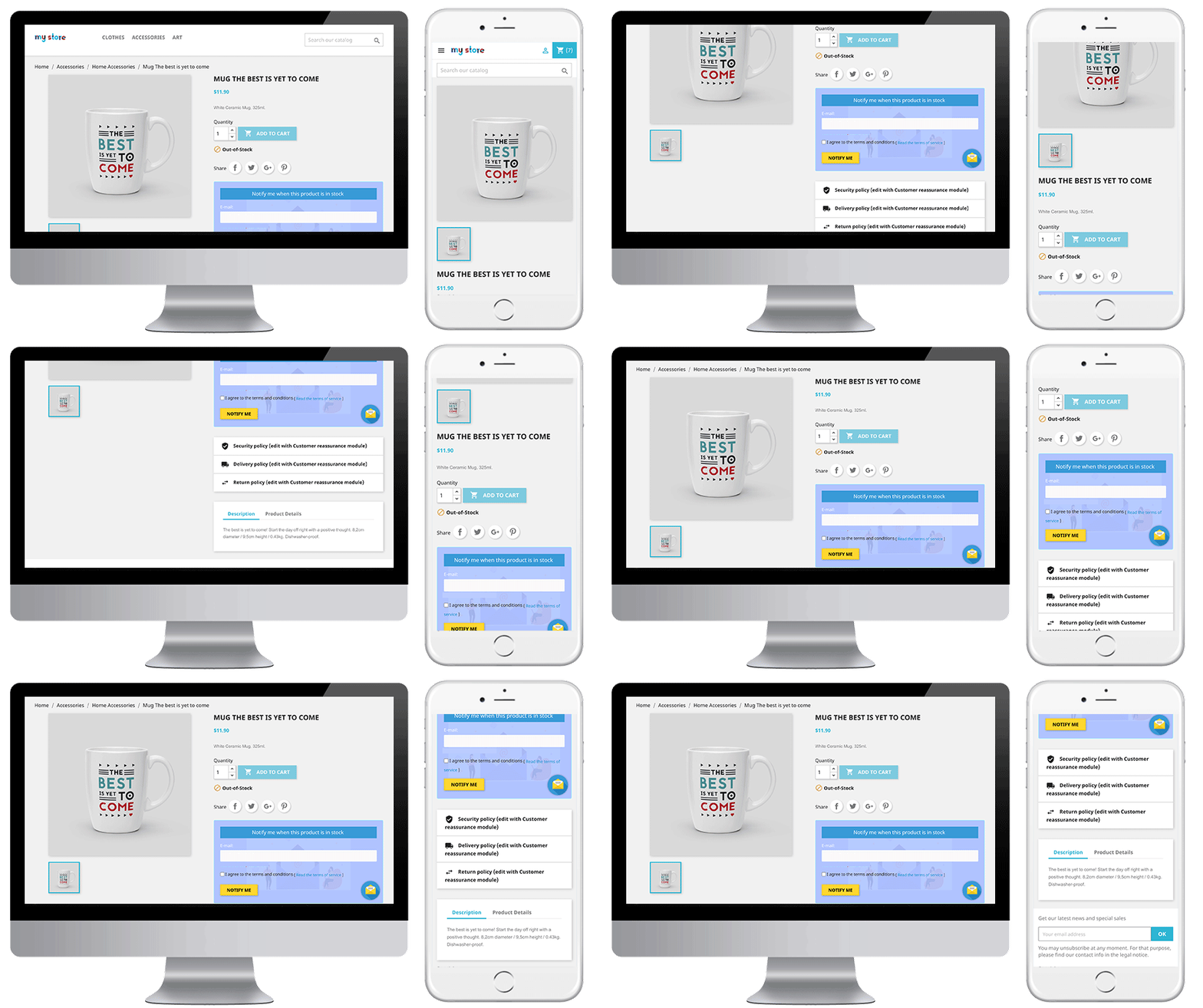
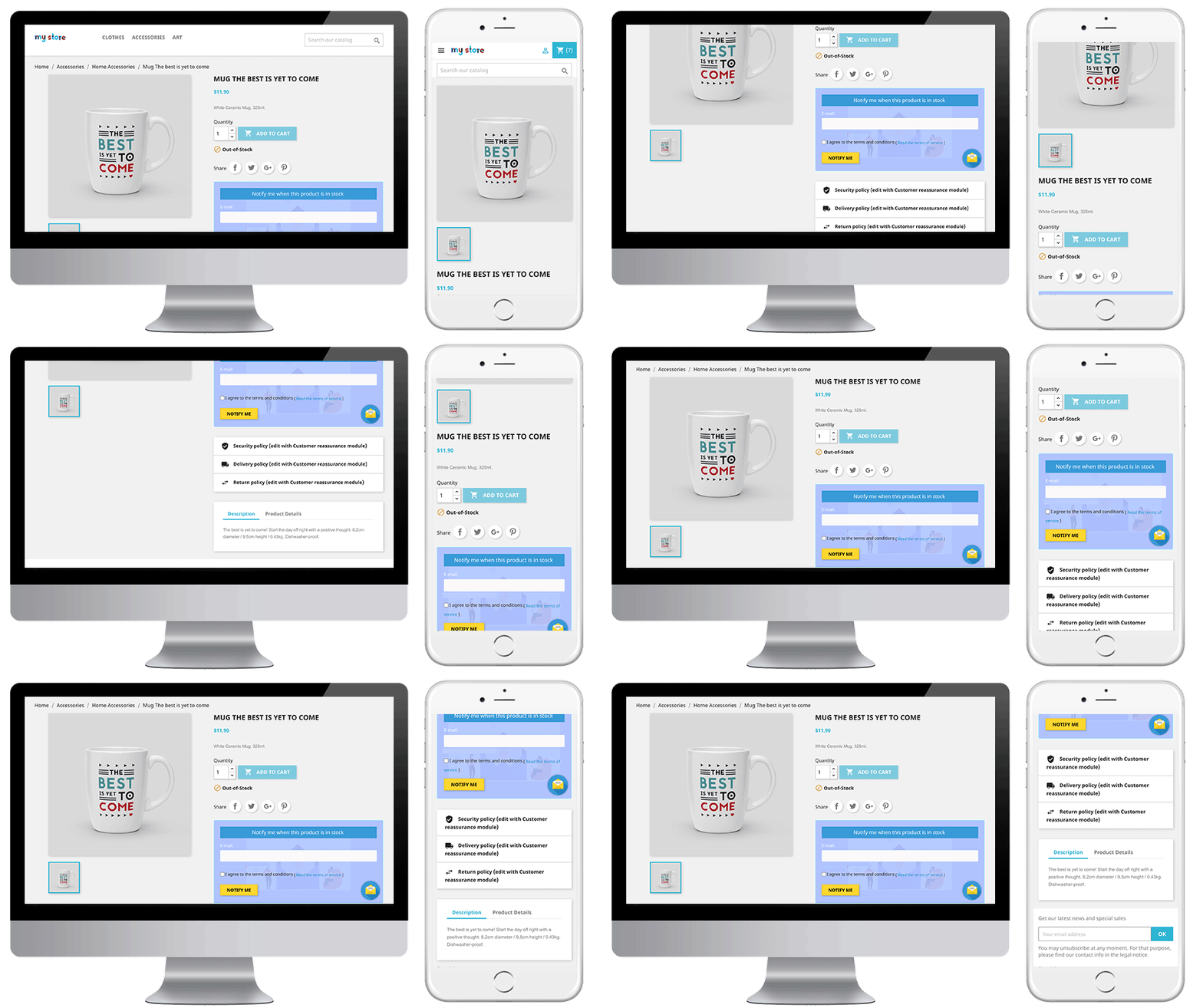
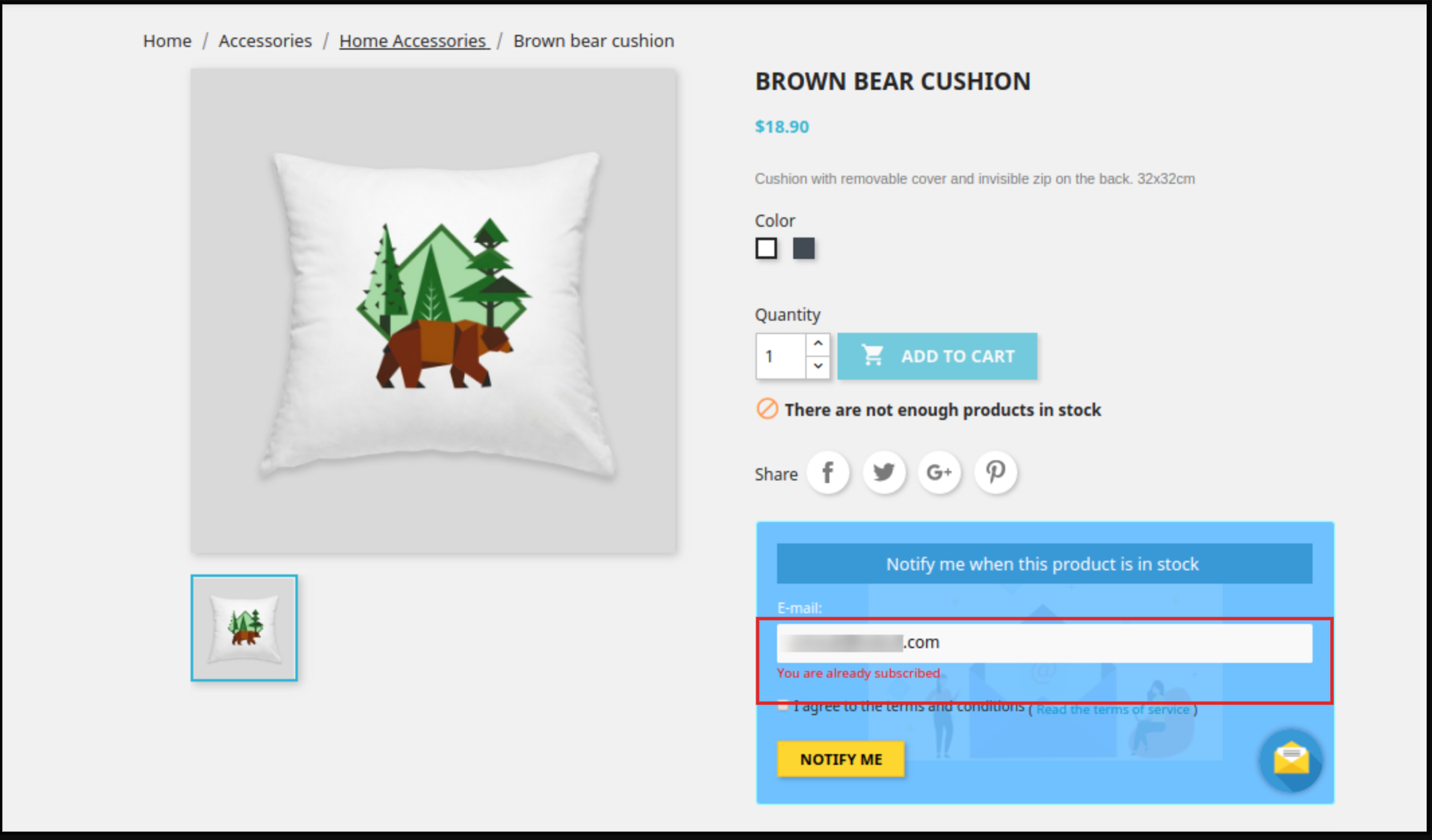
Użytkownicy online mogą wyświetlać pole powiadomienia o braku produktu na stronach produktów i udostępniać identyfikator e-mail w celu powiadomienia. Blok subskrypcji modułu e-mail z przypomnieniem Prestashop wyglądałby następująco:

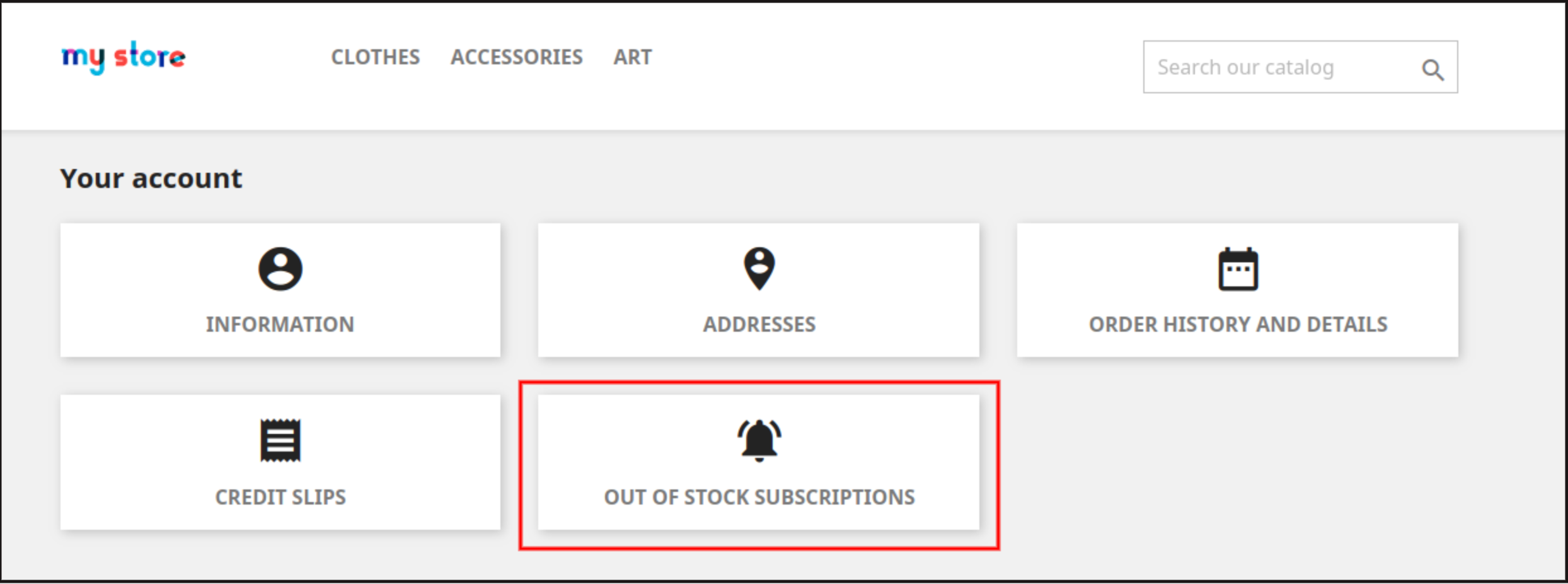
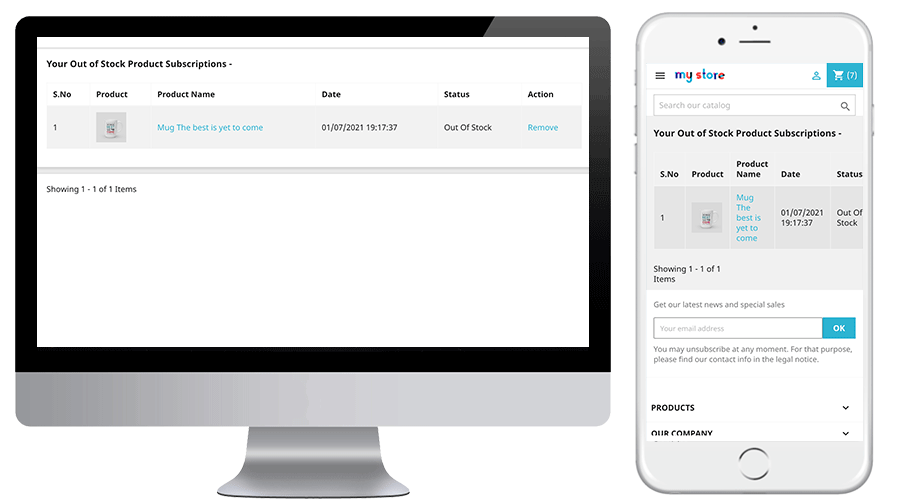
Użytkownicy online mogą również przeglądać listę subskrypcji z menu konta. Muszą kliknąć „Brak subskrypcji na stanie” jak pokazano niżej:

Po kliknięciu „Brak subskrypcji na stanie”, mogą przeglądać listę wszystkich subskrybowanych produktów, a także usuwać dowolny produkt z listy, klikając przycisk„ Usuń ”.

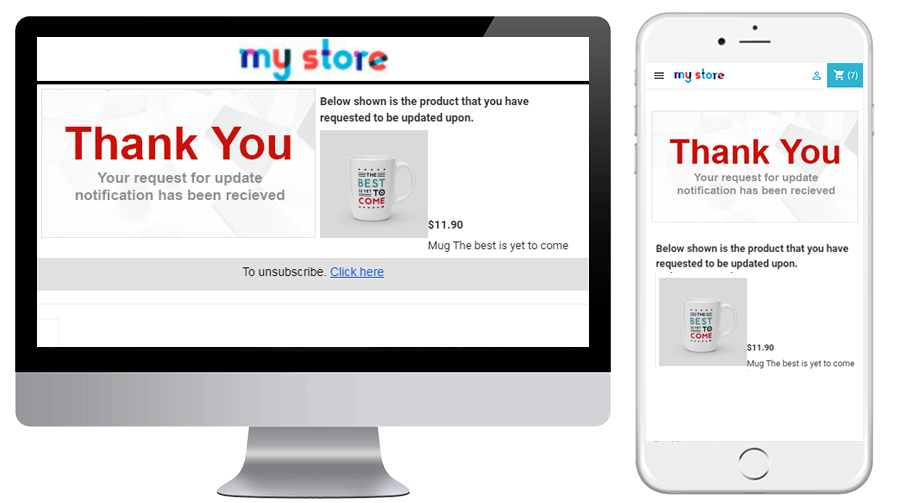
Gdy klient wprowadzi identyfikator e-mail i kliknie przycisk, powiadom mnie, że na podany adres e-mail zostanie wysłana pierwsza wiadomość i wiadomość pokazująca zasubskrybowany.

Prestashop Z powrotem w magazynie moduł uniemożliwi klientowi dwukrotną subskrypcję tego samego produktu. Wyświetli się komunikat „już subskrybowany” na stronie frontowej sklepu.

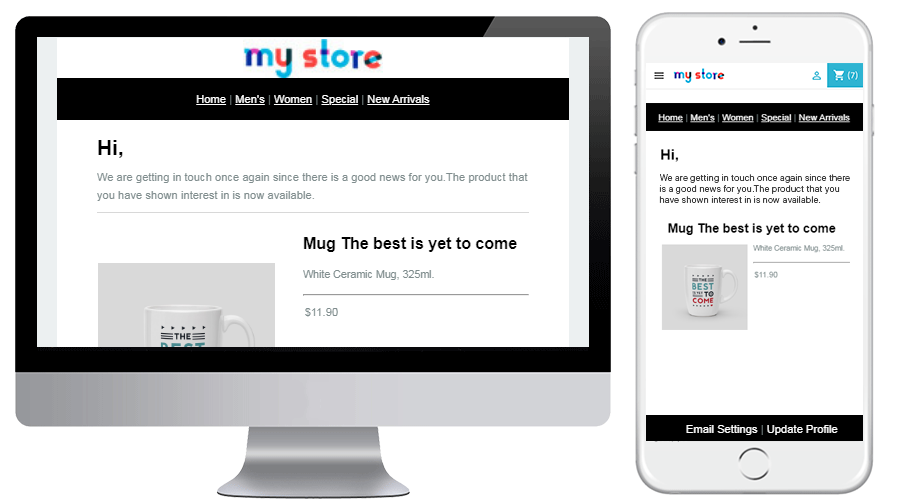
Użytkownicy online mogą otrzymać powiadomienie e-mailem, gdy produkt będzie dostępny w magazynie.

Mogą również wyświetlić e-mail z ostrzeżeniem o niskim stanie zapasów subskrybowanego produktu w przypadku bieżących zapasów. Status subskrybowanego produktu można również sprawdzić w zakładce Powiadomienie o braku towaru.

To również Cię zainteresuje:

Obejrzyj samouczek wideo tutaj:

Dowiedz się więcej na ten temat Wtyczka Prestashop przez Knowband poniżej:

Angażuj swoich klientów, nawet jeśli ich produktu nie ma w magazynie. Pozwól swoim klientom szybko zasubskrybować powiadomienia o braku zapasów bezpośrednio ze strony produktu. Nie pozwól im przegapić ulubionych ofert produktów w Twoim sklepie. To automatyczne powiadomienie jest łatwe do zainstalowania i skonfigurowania w Twoim sklepie Prestashop. Kup ten moduł w sklepie z dodatkami


Prestashop Website Testimonial Addon – Podręcznik użytkownika

1.0 Wprowadzenie

Referencje?are a very powerful yet underutilized internet marketing tool that helps businesses build credibility, alleviate concerns, and convert prospects into clients. Adding customer?referencje?to your?stronie internetowej sklepu producenta.?can be an extremely effective way to establish trust and strengthen your company’s reputation. The Prestashop Website Referencje Plugin został opracowany w celu zapewnienia cennego klienta, aby dać mu pozytywną i przydatną informację zwrotną jako pisemne świadectwo. Referencje pomogą sprzedającemu i klientowi zbudować silne relacje ze sobą. Prestashop Website Testimonial addon okazuje się również dobrym narzędziem marketingowym dla strony internetowej.

Dzięki temu dodatkowi do recenzji Prestashop właściciel sklepu ma prawo pozwalać klientom pisać swoje referencje. Właściciel sklepu może w każdej chwili odebrać pozwolenie od dozwolonego klienta. Referencje zatwierdzone przez właściciela sklepu są wyświetlane na stronie internetowej.

?1.1 Features offered by Prestashop comment plugin

  • Administrator sklepu może zarządzać referencjami do wyświetlenia na stronie za pomocą dodatku do oceny Prestashop Knowband.
  • Administrator sklepu Prestashop może kontrolować wszystkie rzeczy, począwszy od umożliwienia klientom napisania referencji do wyświetlania tego samego na stronie i pozycji, w której będzie wyświetlany na stronie internetowej.
  • Dodatek do oceny Prestashop pozwala administratorowi zatwierdzać lub odrzucać rekomendacje wystawione przez klientów.
  • Klienci mogą dodawać zdjęcia do swoich referencji, jeśli chcą.
  • Dodatek do strony internetowej Prestashop Testimonial ma mobilny, elastyczny interfejs.
  • Jest bardzo łatwy w instalacji i konfiguracji tego dodatku do recenzji Prestashop.
  • E-sprzedawca może wyświetlać referencje na stronie głównej, lewej kolumnie i prawej kolumnie zgodnie z wymaganiami.
  • Dodatek do oceny Prestashop pokazuje losowe referencje z zatwierdzonej listy.
  • Dodatek do oceny Prestashop ma również funkcję zezwalającą na pisemne zeznanie.
  • Ten dodatek do komentarzy Prestashop oferuje kompatybilność z SSL.
  • Addon oceny jest również kompatybilny z wieloma sklepami.
  • Dodatek Prestashop oferuje kompatybilność w wielu językach.

Przewodnik instalacji 2.0

Po zakupie dodatku Prestashop Website Testimonial ze sklepu otrzymasz następujące pliki: 1. Spakowany plik składający się z kodu źródłowego tego dodatku Prestashop. 2. Instrukcja obsługi

Wykonaj następujące kroki, aby zainstalować rozszerzenie menedżera kart upominkowych Prestashop:

  • Najpierw rozpakuj spakowany plik. Zawiera niektóre pliki i foldery.
  • Następnie skopiuj ogólną zawartość folderu i wklej je do "Moduły"folder katalogu sklepu. Postępuj zgodnie ze ścieżką Katalog główny / moduły /.

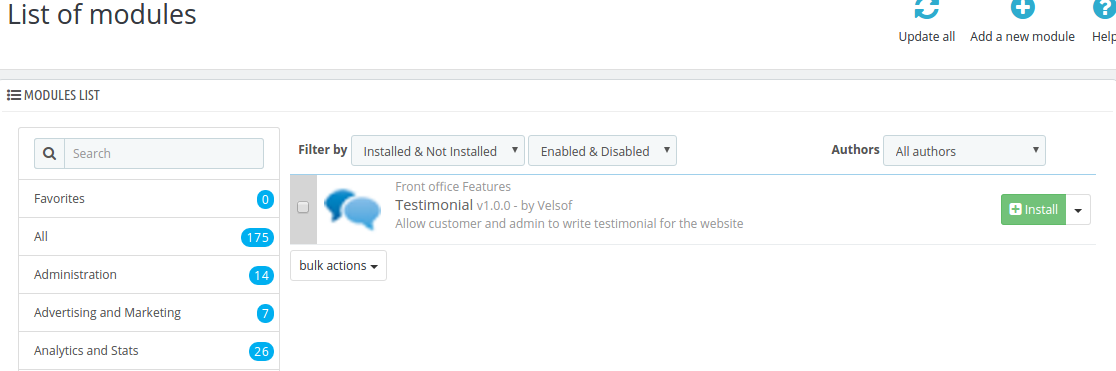
3. Teraz możesz zainstalować Store Admin -> Moduły i usługi. Zostanie to pokazane poniżej

Wystarczy kliknąć "zainstalować", aby zainstalować ten moduł Prestashop, pojawi się okienko z potwierdzeniem, kliknij opcję" Kontynuuj instalację "Ten krok zainstaluje moduł i wyświetli powiadomienie Moduły zainstalowane pomyślnie“.

Interfejs administracyjny 3.0

Niniejsza instrukcja obsługi zapozna Cię z ustawieniami modułu Admin / Przedpremierami oraz różnymi funkcjami tego modułu testowego witryny Prestashop firmy Knowband.

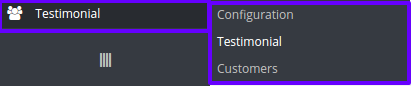
W głównym menu panelu administracyjnego Prestashop otrzymasz następujące opcje konfiguracji, jak pokazano poniżej:

  • konfiguracja
  • Zaświadczenie
  • Klienci

Konfiguracja referencyjna 3.1

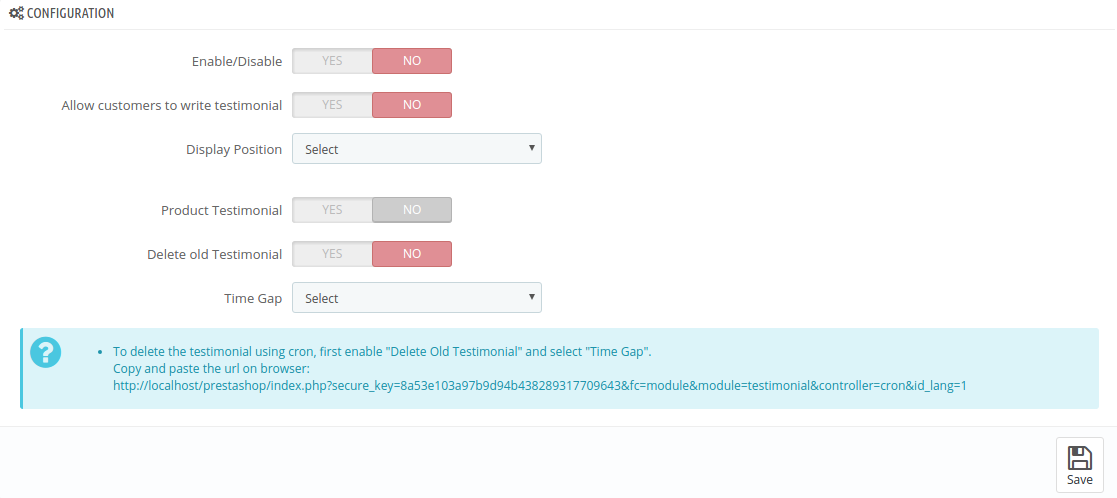
Na stronie konfiguracji znajdują się różne ustawienia pokazane poniżej:

Strona konfiguracji składa się z następujących pól:

  • Włącz / wyłącz:Domyślnie dodatek do witryny Prestashop Website Testimonial jest wyłączony. To ustawienie włącza / wyłącza całą funkcjonalność tego dodatku do recenzji Prestashop na interfejsie użytkownika.
  • Pozwól klientom pisać referencje:?By default, this is disabled. In order to allow your customers to write testimonials for you, you have to enable it. This can allow the customers who are under as “Testimonial Customer” to write the testimonial for the store.
  • Pozycja wyświetlania: Aby wyświetlić referencje w sklepie, istnieją różne pozycje, takie jak "Lewa kolumna", "Prawa kolumna" i "Strona główna".
  • Jeśli wybrana jest kolumna "W lewo / W prawo", pojawia się pole wyboru do wyboru typu strony, które ma typ strony, taki jak "Kategoria", "Produkt", "CMS" i "Wszystkie", aby wyświetlić referencje.
  • Usuń stary referencje:?By default, this is disabled. If this is enabled then the Prestashop addon will delete all those testimonials which have been set by time gap field.
  • Przerwa w czasie:?This can provide the time gap used for deleting the old testimonials. There are following time gap options: a) 1 Month Ago, b) 2 Months Ago, c) 1 Week Ago, d) 2 Weeks Ago.

Po zmodyfikowaniu konfiguracji kliknij przycisk "Zapisz", aby zapisać konfigurację.

Istnieje "Informacja", która jest wyświetlana poniżej "Time Gap".

Istnieje łącze do usunięcia referencji. Aby usunąć referencje, skopiuj link i wklej go w przeglądarce i naciśnij Enter.

Rekomendacja 3.2

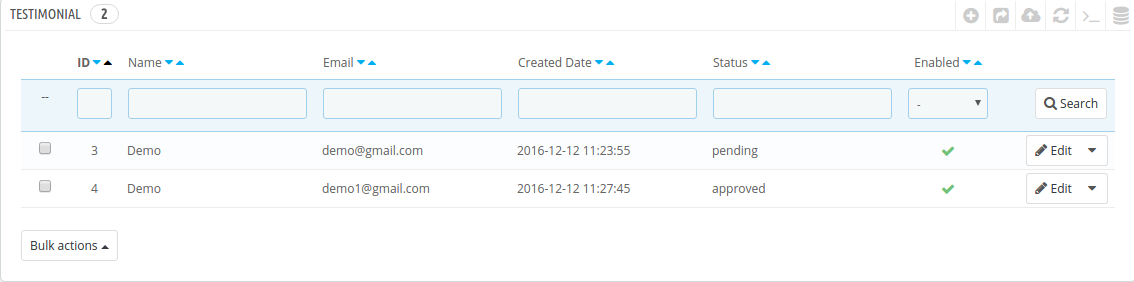
Ta strona zawiera listę wszystkich opinii dodanych przez "Admin" lub "Klient", jak pokazano poniżej:

Istnieje również kilka innych filtrów, które filtrują listę sprzedawców, jak pokazano na powyższym zrzucie ekranu.

Administrator sklepu Prestashop może również włączać lub wyłączać referencje na tej liście, korzystając z działań zbiorczych sieci. Jeśli zgłoszenie zostanie wyłączone, to referencje nie będą widoczne na stronie sklepu. Administrator może włączyć / wyłączyć referencje, klikając "Zaznacz" lub "Krzyżyk" w polu Włączone na liście dla danego świadectwa.

3.2.1 Jak dodać opinię z panelu administracyjnego

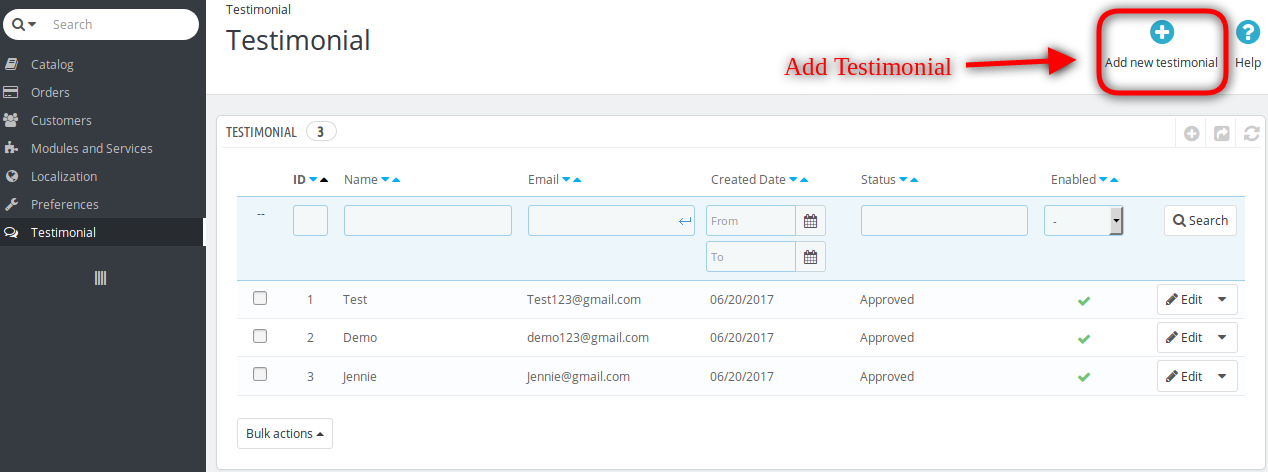
Aby dodać referencje na front-end, kliknij przycisk "Dodaj nową referencję" pokazany powyżej listy referencji w komentarzu Prestashop.

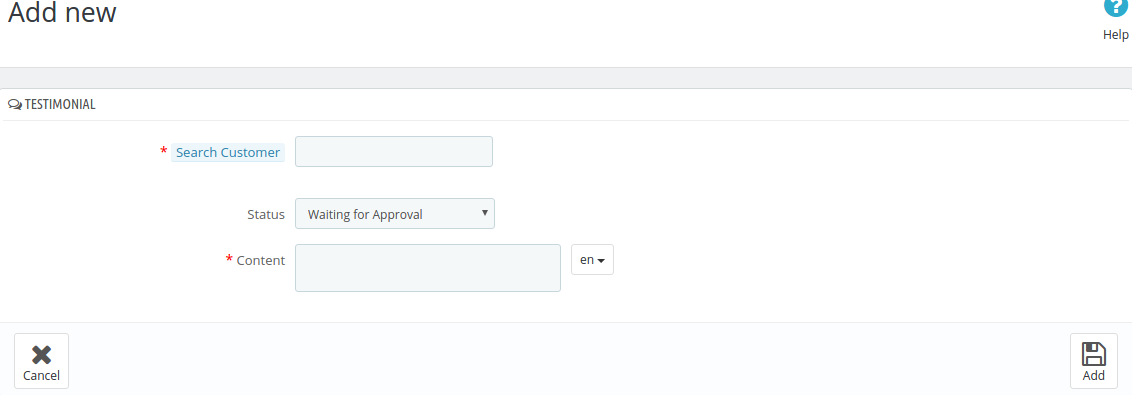
Zostanie otwarty pusty formularz, aby dodać referencje dla określonego "Dozwolonego klienta", jak pokazano poniżej:

  • Wyszukaj klienta: Najpierw przeszukaj klienta od "Referencyjnych klientów", aby dodać referencje. Po wpisaniu nazwy klienta lista klientów pojawi się w polu wyboru. Następnie wybierz klienta.
  • Status: Domyślnie status to "Oczekiwanie na zatwierdzenie". Ustaw pozwolenie na referencje.
  • Treść: W tym polu dodatku do oceny Prestashop dodaj zawartość do wyświetlenia w referencji. Administrator może wybrać język z rozwijanej listy. Można dodać treść dla wielu dozwolonych języków. Długość treści powinna być większa niż 100.

Kliknij przycisk "Dodaj", aby dodać opinię lub przycisk "Anuluj", aby przejść do poprzedniej strony.

Po dodaniu referencji administrator może zobaczyć referencje na liście Rekomendacje.

3.2.2 Jak edytować opinię z panelu administracyjnego

Aby edytować konkretne świadectwo, kliknij przycisk "Edytuj" w tej referencji wyświetlonej na liście. Formularz wygląda tak, jak pokazano poniżej:

Referencje, które są dodawane przez klientów i oczekują na zatwierdzenie, mogą pojawiać się na wyznaczonej stronie lub odrzucane przez zmianę statusu referencji.

Treść może być modyfikowana dla wielu języków.

Następnie kliknij przycisk "Dodaj", aby zaktualizować referencje lub przycisk "Anuluj", aby przejść do poprzedniej strony.

3.2.3 Jak usunąć opinię z panelu administracyjnego

Administrator może łatwo usunąć referencje, wycinając opcję "usuń". Po potwierdzeniu właściciel sklepu może usunąć wszelkie opinie.

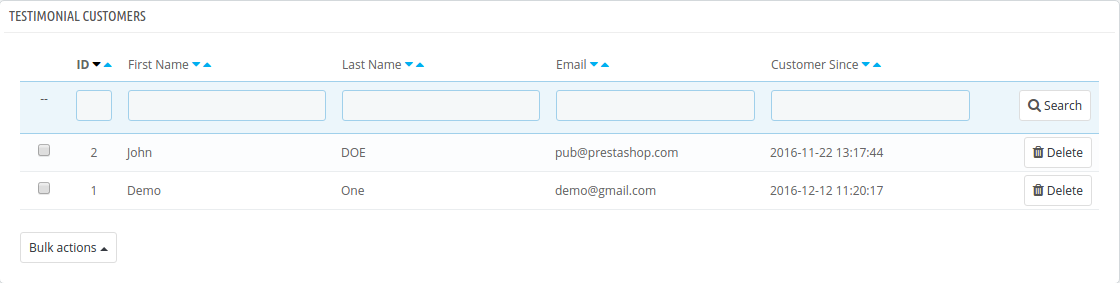
Klienci 3.3

Aby wyświetlić "Wszyscy klienci" i "Klient referencyjny", kliknij zakładkę Klienci w menu referencji. Ta strona wyświetli listę wszystkich istniejących klientów i dozwolonego klienta referencji, jak pokazano poniżej:

Wybierz widok strony jako "Wszyscy klienci" lub "Klient referencyjny".

3.3.1 Wszyscy klienci

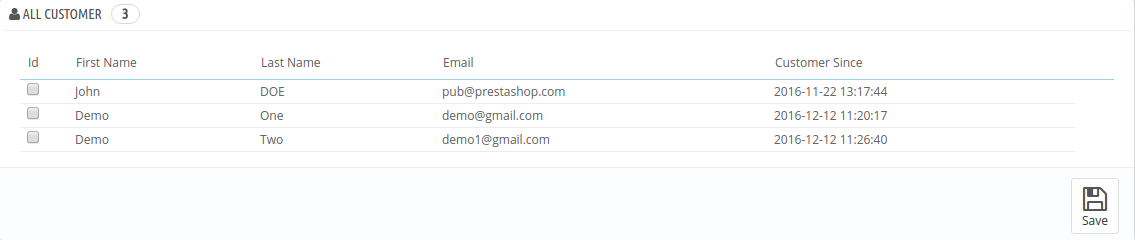
Po wybraniu "Wszystkiego klienta" z listy pojawi się lista zawierająca szczegóły wszystkich istniejących klientów, jak pokazano poniżej:

Aby dodać istniejących klientów, kliknij pole wyboru klienta i kliknij przycisk "Zapisz", aby dodać klienta do "klienta referencyjnego".

Klient referencyjny 3.3.2

Po wybraniu "klienta referencyjnego" z listy przeglądania stron, lista wszystkich dozwolonych klientów zostanie wyświetlona w sposób przedstawiony poniżej:

Tylko dozwoleni klienci mogą napisać referencje dla sklepu.

Administrator może usunąć klienta, klikając odpowiedni przycisk "Usuń" lub usuwając klientów z karty "Działania masowe".

4.0 Store Front

Jeśli klient jest uprawniony, użytkownik może zobaczyć link "Moja referencja" na stronie "Moje konto", jak pokazano poniżej:

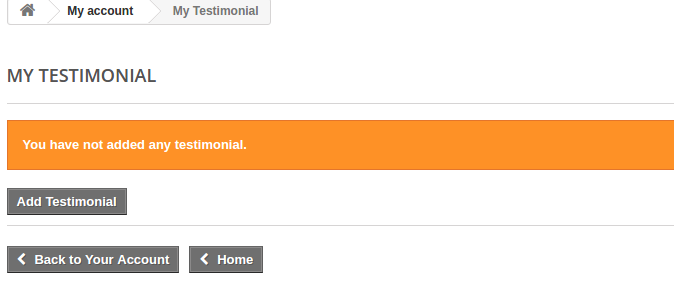
Po kliknięciu linku "Moja referencja" w dodatku do Prestashop, strona jest otwarta, jak pokazano poniżej, jeśli nie dodano żadnej referencji:

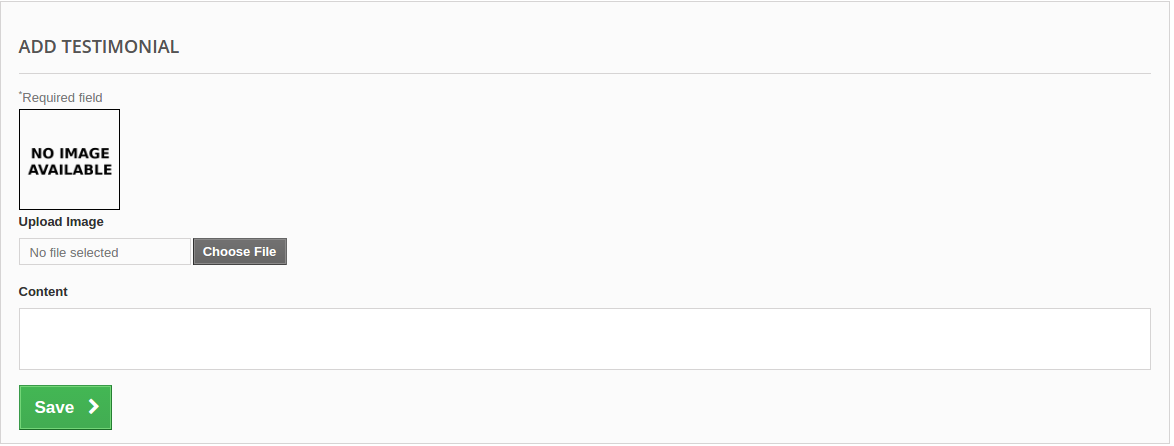
  • Dodaj opinię: Aby dodać referencje, kliknij link "Dodaj opinię", a otworzy się nowy pusty formularz, jak pokazano poniżej:

  • Załaduj obrazek: Dodaj obraz referencyjny w formacie jpg, jpeg, png. Po dodaniu obrazu podgląd obrazu można zobaczyć w polu podanym powyżej.
  • Treść: Dodaj opis referencji do wyświetlenia w referencji.

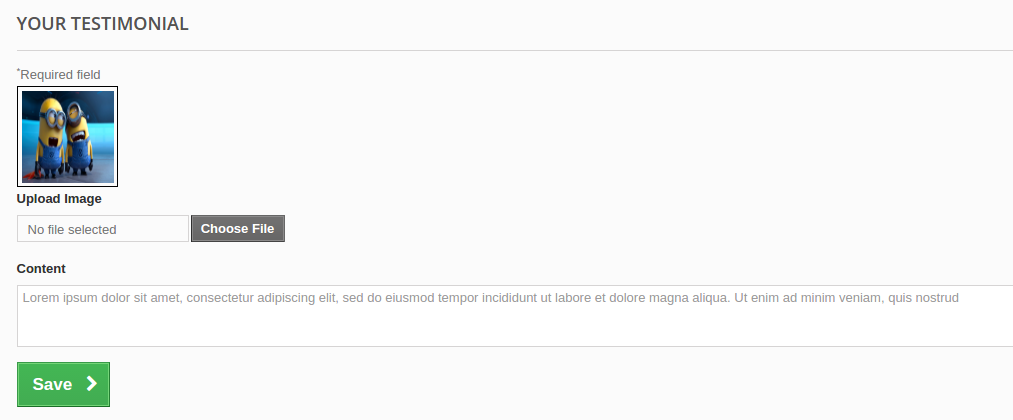
Po kliknięciu przycisku "Zapisz" formularz zostanie zatwierdzony i jeśli nie wystąpi błąd, dane zostaną dodane. Po dodaniu referencji powiadomienie wysyłane jest do administratora w celu zmiany uprawnień. Dzięki temu strona jest przekierowywana do strony "Moja opinia", a dodane referencje są wyświetlane w sposób pokazany poniżej:

  • Edycja: Po kliknięciu przycisku edycji otwiera się formularz, jak pokazano poniżej:

Dodaj zdjęcie przed kliknięciem przycisku "Zapisz", aby zaktualizować referencje.

  • Kasować: Aby usunąć referencje, kliknij przycisk usuwania, a pojawi się monit przed usunięciem referencji, aby sprawdzić, czy usunąć, czy nie. Jeśli administrator sklepu kliknie "Tak", wówczas referencje zostaną usunięte, a powiadomienie zostanie wysłane do administratora.

Knowband Prestashop Zamów dodatek społecznościowy do społeczności – instrukcja obsługi

Wprowadzenie

Knowband prestashop moduł zamówień publicznych do udostępniania posiada funkcjonalność, dzięki której strona Prestashop będzie mogła umożliwić klientom udostępnianie szczegółów swoich zamówień w serwisach społecznościowych. Ten dodatek do promocji społecznej Prestashop wyświetla atrakcyjny pasek przycisków mediów społecznościowych. Klient może łatwo udostępniać szczegóły zamówienia swoim znajomym w profilach mediów społecznościowych. Dodatek do promocji społecznej Prestashop można w dużym stopniu dostosować.

SOCZEWKI addon zapewnia wiele funkcji, które są następujące:

  • Bardzo łatwo jest aktywować / dezaktywować moduł udostępniania społecznościowego Prestashop.
  • Dodatek do promocji społecznej Prestashop można w pełni dostosować.
  • Rozszerzenie Prestashop pokazuje opcję udostępniania społecznościowego na stronie potwierdzenia zamówienia.
  • Promocja społecznościowa Prestashop oferuje przyjazny interfejs użytkownika.
  • Prestashop zamawia dodatek społecznościowy reaguje na telefony komórkowe.
  • Umożliwia klientom udostępnianie podsumowania zamówień swoim znajomym w mediach społecznościowych
  • Skonfiguruj go zgodnie ze swoim projektem motywu bez wprowadzania zmian w kodzie.
  • Narzędzia do wybierania kolorów, aby łatwo zmienić kolor tekstu i tło.
  • Pokazuj / ukryj dowolny przycisk udostępniania społecznościowego.
  • Włącz / wyłącz wszystkie opcje udostępniania społecznościowego z trzech – Facebooka, Google+ i Twittera.
  • Istnieje możliwość dodania niestandardowych CSS i JS.
  • Wtyczka społecznościowych promocji zamówień oferuje zgodność z protokołem SSL.
  • Moduł baru społecznego udostępniania zamówień jest zgodny ze wszystkimi tematami Prestashop.
  • Udział Prestashop w rozszerzeniu zakupu jest kompatybilny z wieloma sklepami.

Instrukcja instalacji

Wykonaj następujące kroki, aby zainstalować dodatek Order Social Sharing:

  1. Pobierz pakiet dodatków.
  2. Rozpakuj pakiet w katalogu / modules twojego sklepu Prestashop za pomocą menedżera FTP (jak Filezilla lub WinSCP – pobierz tutaj: https://filezilla-project.org/). Struktura folderów dla Addon Social Sharing addon jest pokazana na obrazku poniżej:

Rysunek 1 – porządkowanie struktury katalogów dodatków społecznościowych

  1. Będziesz mógł znaleźć dodatek Order Social Sharing, który jest gotowy do zainstalowania na "liście modułów" w twoim sklepie PrestaShop, jak pokazano poniżej.

Rysunek 2 – Zamów instalację udostępniania społecznościowego

  1. Kliknij łącze "Zainstaluj", aby zainstalować. Po prawidłowym zainstalowaniu modułu link "Instaluj" zostanie przekonwertowany na "Konfiguruj".

Instrukcja obsługi

Niniejsza instrukcja obsługi zapozna Cię z ustawieniami modułu Admin / Front sklepu i różnymi funkcjami tego zamówienia.

Interfejs administracyjny

Po udanej instalacji będzie zawierać zakładkę ustawień ogólnych zakładki 2 i zakładkę "Wygląd i zachowanie".

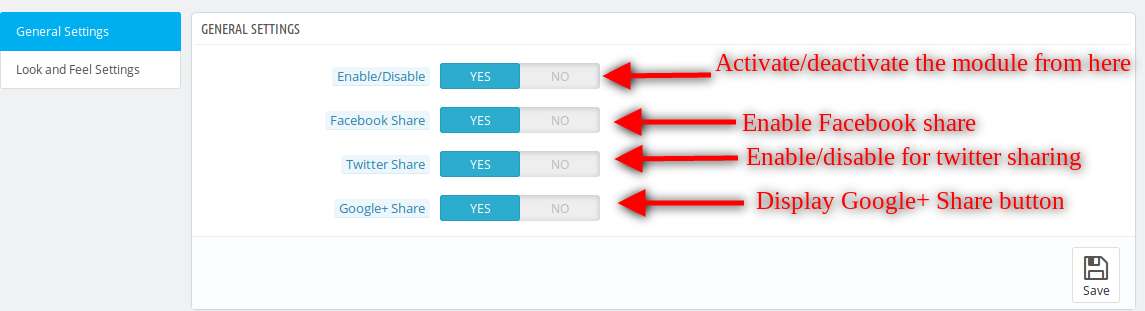
Zakładka Ustawienia ogólne

Ta karta będzie zawierać te pola. Kroki –

1. Przejdź do Moduły i usługi> Moduł wyszukiwania "Zamów udostępnianie społecznościowe"> Kliknij przycisk "Konfiguruj"> Wybierz kartę Ustawienia ogólne.

Rysunek 3 – Zamówienie zakładki Ustawienia udostępniania społeczności

Fields

1.Enable:

Domyślnie wartość będzie wyłączona. Cała funkcjonalność tego dodatku do społecznościowego udostępniania zamówień Prestashop zależy od wartości tego ustawienia.

Kroki – Przejdź do modułów i Ustawienia> Moduł wyszukiwania "Zamów udostępnianie społecznościowe"> Kliknij przycisk Konfiguruj> Wybierz ustawienie ogólne> Włącz opcję wtyczki> Kliknij przycisk Zapisz.

2. Udostępnienie na Facebook:

Domyślnie byłby włączony. Gdy administrator włączy to, będzie mógł wyświetlić opcję udziału w Facebooku.

Kroki –Przejdź do modułów i Ustawienia> Moduł wyszukiwania "Zamów współdzielenie społeczne"> Kliknij przycisk Konfiguruj> Wybierz Ustawienia ogólne> Włącz udostępnianie Facebooka> Kliknij Zapisz.

Uwaga: Aby udostępnić szczegóły zamówienia na Facebooku, upewnij się, że opcja "Udostępnij Facebooka" jest włączona.

3. Udostępnianie na Twitterze:

Domyślnie byłby włączony. Gdy administrator włączy to, będzie mógł wyświetlić opcję udziału w Twitterze.

Kroki – Przejdź do modułów i Ustawienia> Moduł wyszukiwania "Zamów współdzielenie społeczne"> Kliknij przycisk Konfiguruj> Wybierz Ustawienia ogólne> Włącz udostępnianie Twittera> Kliknij Zapisz.

Uwaga: aby udostępnić szczegóły zamówienia na Twitterze, upewnij się, że opcja "Twitter Share" jest włączona.

4. Udostępnianie w Google+:

Domyślnie byłby włączony. Gdy administrator włączy to, będzie mógł wyświetlić opcję udziału w Google+.

Kroki – Przejdź do modułów i Ustawienia> Moduł wyszukiwania "Zamów udostępnianie społeczności"> Kliknij przycisk Konfiguruj> Wybierz Ustawienia ogólne> Włącz Google + udział> Kliknij Zapisz.

Uwaga: aby udostępnić szczegóły zamówienia w google +, upewnij się, że opcja "Google + udział" jest włączona.

  1. Zapisz przycisk: Kiedy administrator kliknie ten przycisk, moduł najpierw sprawdzi wszystkie pola z prawidłowymi wartościami. Po pomyślnym sprawdzeniu poprawności moduł zapisze ustawienia w bazie danych i powróci z informacją o powodzeniu.

Kroki – Przejdź do modułów i Ustawienia> Moduł wyszukiwania "Zamów udostępnianie społeczności"> Kliknij przycisk Konfiguruj> Wybierz zakładkę Ustawienia ogólne / Wygląd i odczucia> Kliknij przycisk Zapisz.

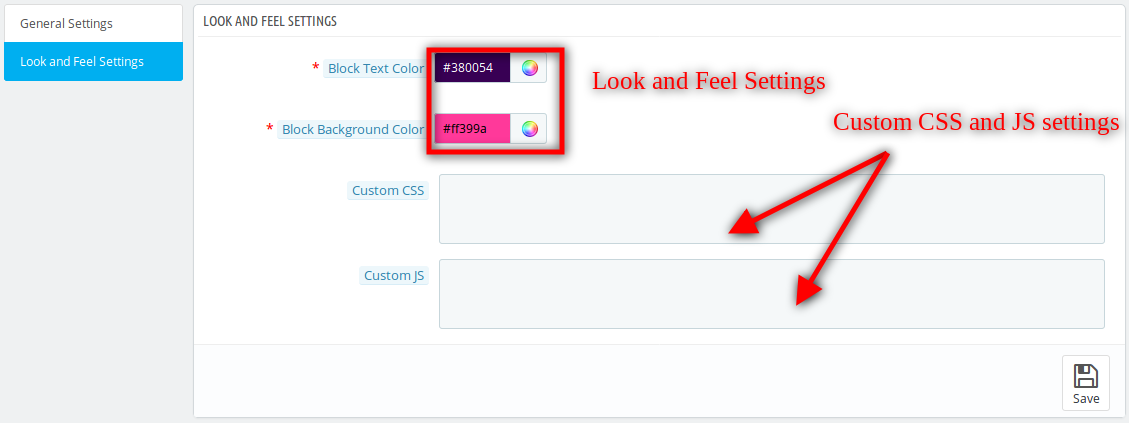
Karta Ustawienia wyglądu i odczucia

Ta zakładka będzie zawierała wszystkie funkcje modułu.

Rysunek 1 – Zamów kartę Udostępniania i odczuwania udostępniania społeczności

Kroki –?Go to Modules and Services > Search module ‘Order Social Sharing’ > Click on ” Configure” Button > Select Look and Feel Setting Tab.

Fields

1. Blokuj kolor tekstu:

Spowoduje to ustawienie koloru tekstu wewnątrz bloku.

Kroki – Przejdź do modułów i Ustawienia> Moduł wyszukiwania "Zamów udostępnianie społecznościowe"> Kliknij przycisk Konfiguruj> Wybierz kartę Wygląd i odczucia> Wybierz kolor bloku tekstu> Kliknij Zapisz.

2. Blokuj kolor tła BackGround:

Spowoduje to ustawienie koloru tła wewnątrz bloku.

Kroki – Przejdź do modułów i Ustawienia> Moduł wyszukiwania "Zamów udostępnianie społecznościowe"> Kliknij przycisk Konfiguruj> Wybierz kartę Wygląd i odczucia> Wybierz opcję Blokuj kolor tła> Kliknij przycisk Zapisz.

3. Niestandardowe CSS :

Spowoduje to ustawienie CSS strony "Success Checkout", "Historia zamówień i szczegóły" oraz "Link udostępniony". Kroki –

Przejdź do modułów i Ustawienia> Moduł wyszukiwania "Zamów udostępnianie społecznościowe"> Kliknij przycisk Konfiguruj> Wybierz kartę Wygląd i odczucia> Wprowadź dowolny kod CSS w polu Niestandardowe CSS> Kliknij Zapisz.

Uwaga: Wprowadź treść CSS z wyłączeniem tagów <style> – inner content– </ style> (zapisuj tylko treść wewnętrzną).

4. Niestandardowy JS:

Spowoduje to ustawienie JS strony "Success Checkout", "Historia zamówień i szczegóły" oraz strony "Udostępnione łącze". Kroki –

Przejdź do modułów i Ustawienia> Moduł wyszukiwania "Zamów udostępnianie społecznościowe"> Kliknij przycisk Konfiguruj> Wybierz kartę Wygląd i odczucia Ustawienie> Wprowadź dowolny kod JS w Niestandardowym polu JS> Kliknij Zapisz.

Uwaga: Wprowadź zawartość JS, wykluczając znaczniki <script> –inner content – </ script> (zapisuj tylko treść wewnętrzną).

Interfejs czołowy

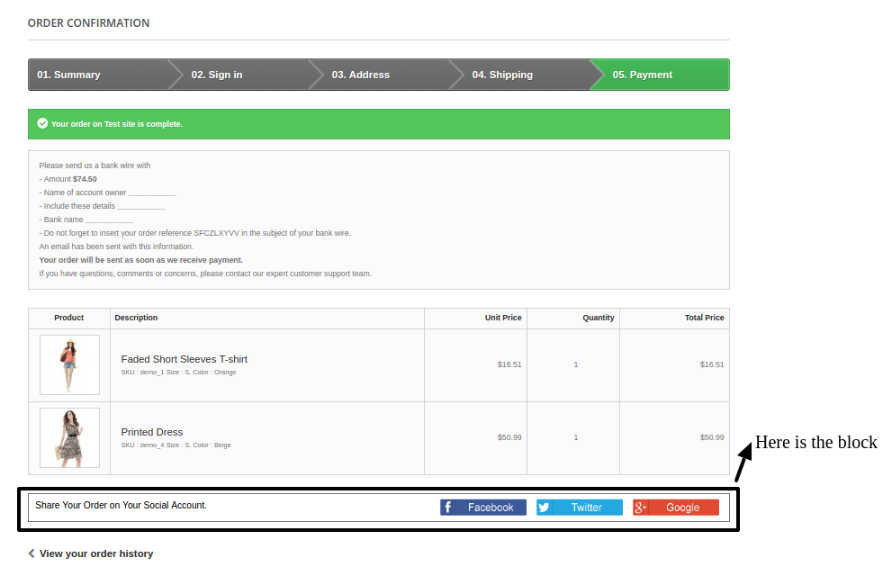
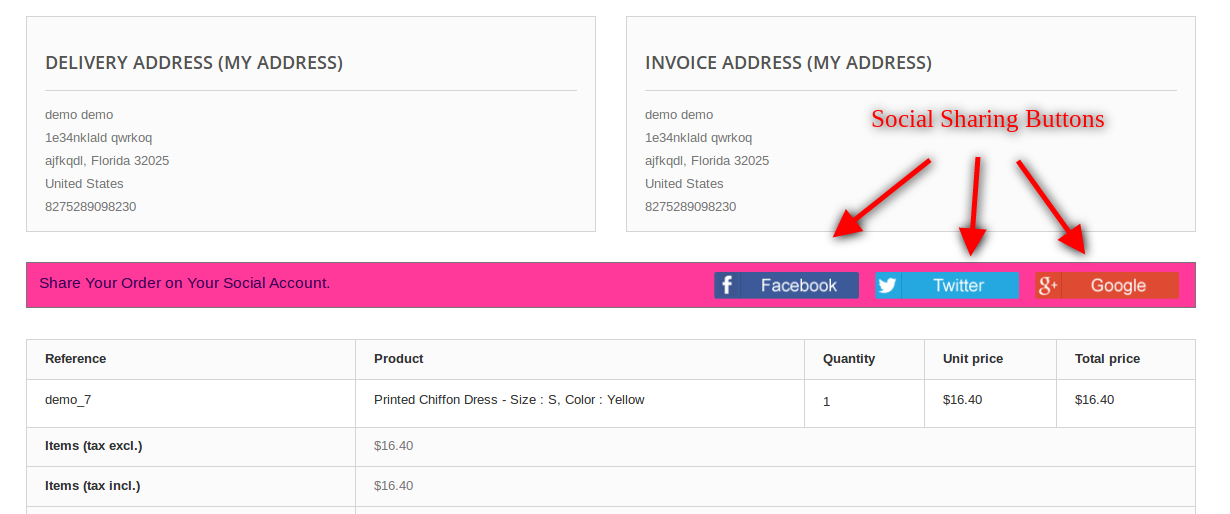
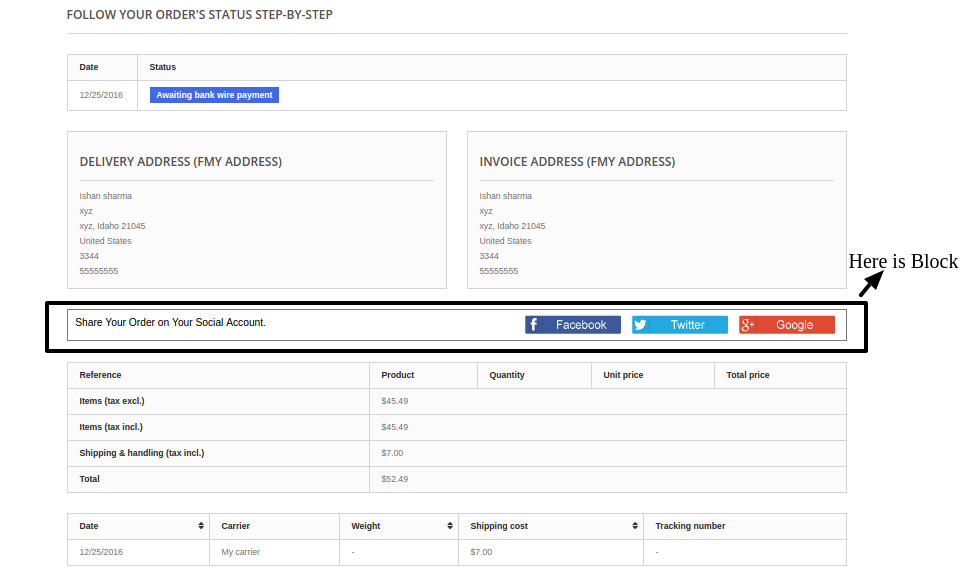
Jeśli administrator włączy wtyczkę, poniższy obraz będzie wyświetlany w interfejsie użytkownika.

Strona realizacji transakcji

Kroki – Dodaj produkt do koszyka> Przejdź do procesu realizacji transakcji> Zakończono proces realizacji transakcji> Kliknij przycisk "Potwierdzam zamówienie"> Strona potwierdzenia zamówienia.

Rysunek 1 – Zamów domyślne udostępnianie społecznościowe PopUp

Gdy klient kliknie dowolny przycisk udostępniania, szczegóły dotyczące zamówienia (nazwa, zdjęcie, referencje, połączenie i aktualna cena z rabatem) oraz nazwa kupującego zostaną udostępnione na odpowiednich portalach społecznościowych. Projekt UI lub html produktów będzie taki sam jak wyświetlany na powyższym ekranie.

Zamów historię i szczegóły strony

Kroki – Przejdź do strony "Moje konto"> kliknij link "Historia zamówień i szczegóły"> Wybierz dowolne "Szczegóły" dla dowolnego "Referencji zamówienia".

Rysunek 1 – Zamów dostosowane udostępnianie społecznościowe Dostosowane wyskakujące okienko

Strona szczegółów zamówienia wspólnego

Kiedy użytkownik kliknie na link na dowolnej stronie sieci społecznościowej (Google, Facebook, Twitter), a następnie przekierowany na stronę, jak poniżej.

Na tej stronie zarówno obraz, jak i nazwa produktu będą miały odniesienie do linku.

Rysunek 1 – zamawianie strony zamówienia współdzielenia społecznościowego

Aby uzyskać więcej informacji na temat tego dodatku Prestashop:

Link modułu: https://www.knowband.com/prestashop-order-social-sharing

Link demo administratora:
https://ps.knowband.com/demo4/16/admin1/index.php?controller=AdminLogin&token=ffa17b0c72ff8c0ab7cf3e344c5ae4fc&redirect=AdminModules&demo_lang=en

Frontowe demo: https://ps.knowband.com/demo4/16/en/login?back=history

Obejrzyj wideo:
https://www.youtube.com/watch?v=FJzMBH4Jd-E&feature=youtu.be

Link Addon Store:
https://addons.prestashop.com/en/share-buttons-comments/25873-knowband-order-social-sharing.html

Skontaktuj się z nami pod adresem support@knowband.com, aby uzyskać zapytanie lub niestandardowe żądanie zmiany zgodnie z wymaganiami biznesowymi.
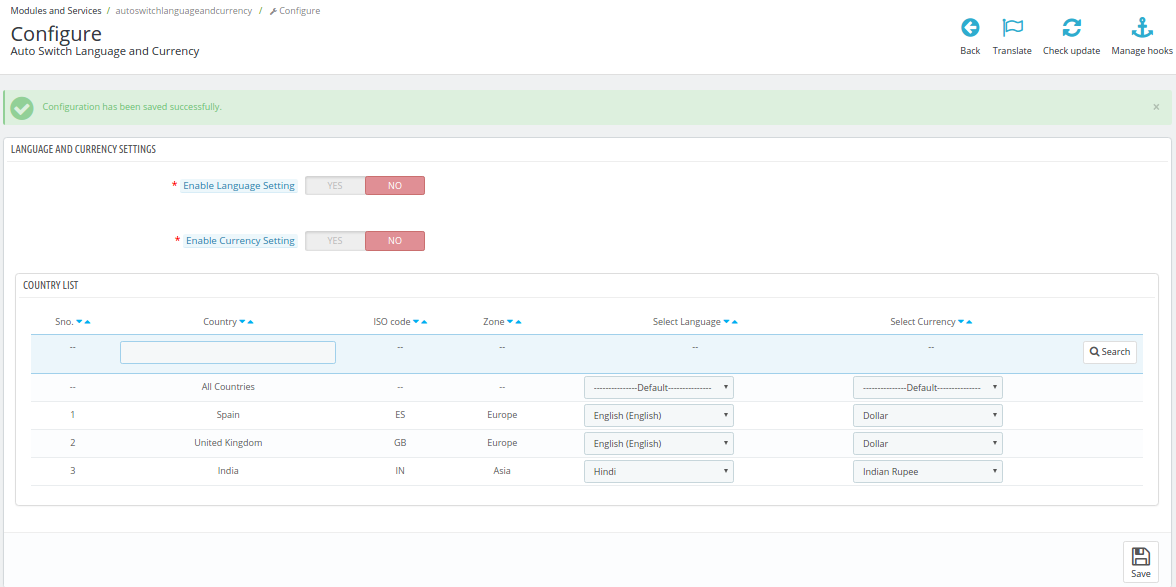
Knowband Prestashop Product Sales Count Addon – Instrukcja obsługi

Co to jest Prestashop Product Sales Count Addon?

Czasami klient, który coś kupuje, chce poznać popularność wtyczki i ilu jej klientów już ją kupiło. Dzięki tym informacjom klient otrzymuje gwarancję, że ten produkt jest popularny i jest kupowany przez wielu innych klientów. W domyślnym sklepie PrestaShop ta funkcja nie jest dostępna, dzięki czemu klient może wyodrębnić te informacje.

1.0 Wprowadzenie

Moduł ten pomaga właścicielowi sklepu e-commerce Prestashop w dodawaniu nowego bloku na stronie produktu zawierającego odpowiednie informacje i liczbę sprzedaży produktów.

Product Sales Count to moduł, który ułatwia "Adminowi" wyświetlanie liczby sprzedaży produktu w użytkownikach (klientach).

Administrator może ustawić fałszywą liczbę sprzedaży produktu, a także faktyczną liczbę zakupów na różnych stronach i pozycji. Administrator może również ustawić wygląd i działanie modułu, aby strona wyglądała bardziej atrakcyjnie i promować produkt.

Addon zapewnia wiele funkcji, które są następujące:

  • Liczba sprzedaży produktów Prestashop pozwala wyświetlić liczbę sprzedaży produktu.
  • Numer produktu modułu sprzedaży pozwala wyświetlić manekinową liczbę sprzedaży produktu.
  • Administrator może wybrać minimalną liczbę sprzedaży produktu dla wartości zastępczej.
  • Administrator może wybrać 3 inną pozycję wyświetlania, tj. Środek, Prawo, Tylko strona z listą produktów.
  • Moduł informacji o sprzedaży umożliwia administratorowi sklepu włączanie i wyłączanie opcji wyświetlania produktu.
  • Administrator może ustawić wygląd i styl ustawienia bloku, np. Kolor tła, Kolor tekstu na stronie produktu i listy produktów.
  • Administrator może dodać niestandardowe CSS i niestandardowe Js dla bloku.
  • Klienci mogą zobaczyć liczbę sprzedaży produktu na innej stronie.
  • Rozszerzenia liczby produktów Prestashop są kompatybilne z wieloma sklepami.
  • Numer produktu modułu sprzedaży jest w pełni konfigurowalny.

Podręcznik instalacji 2.0

Aby zainstalować dodatek Product Sales Counton, wykonaj następujące czynności:

  1. Pobierz pakiet dodatków.
  2. Rozpakuj pakiet w katalogu / modules twojego sklepu Prestashop za pomocą menedżera FTP (jak Filezilla lub WinSCP – pobierz tutaj: https://filezilla-project.org/). Struktura folderów do sprzedaży Product Count jest pokazana na obrazku poniżej:

3. Będziesz mógł znaleźć dodatek do liczby produktów, który jest gotowy do zainstalowania na "liście modułów" w twoim sklepie PrestaShop, jak pokazano poniżej.

4. Kliknij łącze Instaluj, aby zainstalować. Po prawidłowym zainstalowaniu modułu link "Instaluj" zostanie przekonwertowany na "Konfiguruj".

Uwaga:?the?module.?Please?make?the?folder?permission?to?755.

3.0 Instrukcja obsługi

Niniejsza instrukcja obsługi zapozna Cię z ustawieniami Admin Module / Store Front i różnymi funkcjami tego Addon Licznika Sprzedaży Produktu.

Interfejs administracyjny 4.0

Po udanej instalacji będzie zawierać zakładkę ustawień ogólnych zakładki 2 i zakładkę "Wygląd i zachowanie".

Zakładka ustawień ogólnych 4.1

Ta karta będzie zawierać te pola. Kroki –

1. Przejdź do Moduły i usługi> Moduł wyszukiwania "Liczba sprzedaży produktów"> Kliknij przycisk "Konfiguruj"> Wybierz kartę Ustawienia ogólne.

Kroki –

Przejdź do modułów i Ustawienia> Moduł wyszukiwania "Liczba sprzedaży produktów"> Kliknij przycisk Konfiguruj> Wybierz ustawienie ogólne> Wybierz tylko dummy wartości> Kliknij Zapisz.

Fields

  • Włączyć :

By?default,?the?value?will?be?OFF.?Whole?functionality?of?this?plugin?will?depend?on?the?value?of?this?setting.

Kroki – Przejdź do modułów i Ustawienia> Moduł wyszukiwania "Liczba sprzedaży produktów"> Kliknij przycisk Konfiguruj> Wybierz ustawienie ogólne> Kliknij opcję Tak Opcja> Kliknij opcję Zapisz.

  • Pokaż liczbę manekinów:

Domyślnie WYŁ. Kiedy administrator WŁĄCZY to, wtedy punkty 3 i punkt 4 będą wyświetlane dla administratora w celu ustawienia wartości.

Kroki – Przejdź do modułów i Ustawienia> Moduł wyszukiwania "Liczba sprzedaży produktów"> Kliknij przycisk Konfiguruj> Wybierz ustawienie ogólne> Kliknij opcję Tak przy wyświetlaniu liczby dummy> Kliknij opcję Zapisz.

  • Minimalna liczba manekinów:

To pole będzie domyślnie ukryte, ale jeśli ustawienie w punkcie 2 będzie włączone, to zostaną wyświetlone. Właściciel sklepu może ustawić minimalną wartość liczby sprzedaży produktu.

Kroki – Przejdź do modułów i Ustawienia> Moduł wyszukiwania "Liczba sprzedaży produktów"> Kliknij przycisk Konfiguruj> Wybierz ustawienie ogólne> Wprowadź wartości minimalne> Kliknij przycisk Zapisz.

  • Pozycja wyświetlania:

Będzie to lista rozwijana i domyślnie wybrany zostanie "Blok centralny". Istnieją trzy pozycje na stronie produktu, na których administrator może wyświetlać liczbę klientom.

Kroki – Przejdź do modułów i Ustawienia> Moduł wyszukiwania "Liczba sprzedaży produktów"> Kliknij przycisk Konfiguruj> Wybierz ustawienie ogólne> Wybierz opcję Centrum / Prawo / Tylko opcja Lista produktów> Kliknij opcję Zapisz.

  1. Blok centralny
  2. Prawy blok.
  3. Tylko strona z listą produktów

Uwaga:

  1. Wyświetl na liście produktów:

By?default,?it?will?be?OFF.?When?admin?enables/?IN?this?setting,?then?the?count?will?also?show?the?product?on?the?category?page.

Kroki – Przejdź do modułów i Ustawienia> Moduł wyszukiwania "Liczba sprzedaży produktów"> Kliknij przycisk Konfiguruj> Wybierz ustawienie ogólne> Wybierz wyświetlacz na liście produktów Opcja> Kliknij Zapisz.

  1. Zapisz przycisk: Kiedy administrator kliknie ten przycisk, moduł najpierw sprawdzi wszystkie pola z prawidłowymi wartościami. Po pomyślnym sprawdzeniu poprawności moduł zapisze ustawienia w bazie danych i powróci z informacją o powodzeniu.

Kroki – Przejdź do modułów i Ustawienia> Moduł wyszukiwania "Liczba sprzedaży produktów"> Kliknij przycisk Konfiguruj> Wybierz kartę Ustawienia ogólne / Wygląd i odczucia> Kliknij przycisk Zapisz.

4.2 Look and?Feel Setting Tab

Ta zakładka będzie zawierała wszystkie funkcje modułu dotyczące zarówno produktu, jak i listy produktów, jak pokazano poniżej.

Kroki –

1. Przejdź do Moduły i usługi> Moduł wyszukiwania "Liczba sprzedaży produktów"> Kliknij przycisk "Konfiguruj"> Wybierz kartę Ustawienia wyglądu i odczucia.

Fields

  • Kolor tekstu bloku sprzedaży (strona produktu):

Spowoduje to ustawienie koloru tekstu wewnątrz bloku na stronie widoku produktu.

Kroki – Przejdź do modułów i Ustawienia> Moduł wyszukiwania "Liczba sprzedaży produktów"> Kliknij przycisk Konfiguruj> Wybierz kartę Wygląd i odczuwanie Ustawienie> Wybierz i kolor w sprzedaży Blokowy kolor tekstu (strona produktu)> Kliknij przycisk Zapisz.

  • Licznik sprzedaży Blokuj kolor BackGround (strona produktu):

Spowoduje to ustawienie koloru tła wewnątrz bloku na stronie widoku produktu.

Kroki – Przejdź do modułów i Ustawienia> Moduł wyszukiwania "Liczba sprzedaży produktów"> Kliknij przycisk Konfiguruj> Wybierz kartę Wygląd i odczucia Ustawienia> Wybierz i kolor w sprzedaży Blok Kolor tła (strona produktu)> Kliknij przycisk Zapisz.

  • Kolor bloku sprzedaży Blok tekstu (strona listy produktów):

Spowoduje to ustawienie koloru tekstu wewnątrz bloku na stronie informacji o produkcie (kategorii)

Kroki – Przejdź do modułów i Ustawienia> Moduł wyszukiwania "Liczba sprzedaży produktów"> Kliknij przycisk Konfiguruj> Wybierz kartę Wygląd i odczucia Ustawienie> Wybierz i kolor w sprzedaży Blokowy kolor tekstu (strona z listą produktów)> Kliknij przycisk Zapisz.

  • Licznik sprzedaży Blokuj kolor BackGround (strona produktu):

Spowoduje to ustawienie koloru tła wewnątrz bloku na stronie listy produktów (kategorii)

Kroki – Przejdź do modułów i Ustawienia> Moduł wyszukiwania "Liczba sprzedaży produktu"> Kliknij przycisk Konfiguruj> Wybierz kartę Wygląd i odczuwanie Ustawienie> Wybierz i kolor w sprzedaży Blokowy kolor tła (strona z listą produktów)> Kliknij opcję Zapisz.

  • Niestandardowe CSS :

Spowoduje to ustawienie CSS bloku. Kroki –

Przejdź do modułów i Ustawienia> Moduł wyszukiwania "Liczba sprzedaży produktów"> Kliknij przycisk Konfiguruj> Wybierz kartę Wygląd i odczucia Ustawienia> Wprowadź dowolny kod CSS w polu Niestandardowe CSS> Kliknij Zapisz.

Uwaga: Wprowadź treść CSS z wyłączeniem tagów <style> – inner content– </ style> (zapisuj tylko treść wewnętrzną).

  • Niestandardowy JS:

Spowoduje to ustawienie kodu Javascript dla bloku. Kroki –

Przejdź do modułów i Ustawienia> Moduł wyszukiwania "Liczba sprzedaży produktów"> Kliknij przycisk Konfiguruj> Wybierz kartę Wygląd i odczuwanie ustawień> Wprowadź dowolny kod JS w Niestandardowym polu JS> Kliknij Zapisz.

Uwaga: Wprowadź treść CSS z wyłączeniem tagów <script> –inner content – </ script> (zapisuj tylko treść wewnętrzną).

Interfejs czołowy

W ten sposób użytkownik będzie mógł zobaczyć liczbę sprzedaży produktu.

Produkt Page

W Centrum

Po prawej

Strona z listą produktów

Rekomendacja

Folder Module "kbproductsalescount" powinien być zapisywalny do poprawnego działania modułu. Proszę nadać folderowi uprawnienia do 755.

Aby uzyskać więcej informacji na temat tego dodatku Prestashop:

Link modułu: https://www.knowband.com/prestashop-product-sales-count

Link demo administratora:
https://ps.knowband.com/demo4/16/admin1/index.php?controller=AdminLogin&token=ffa17b0c72ff8c0ab7cf3e344c5ae4fc&redirect=AdminModules&demo_lang=en

Frontowe demo:
https://ps.knowband.com/demo4/16/en/evening-dresses/4-printed-dress.html

Obejrzyj wideo:
https://www.youtube.com/watch?v=z6ry7KKm9sk&feature=youtu.be

Link Addon Store:
https://addons.prestashop.com/en/additional-information-product-tab/25768-knowband-product-sales-count.html

Skontaktuj się z nami pod adresem support@knowband.com, aby uzyskać zapytanie lub niestandardowe żądanie zmiany zgodnie z wymaganiami biznesowymi.
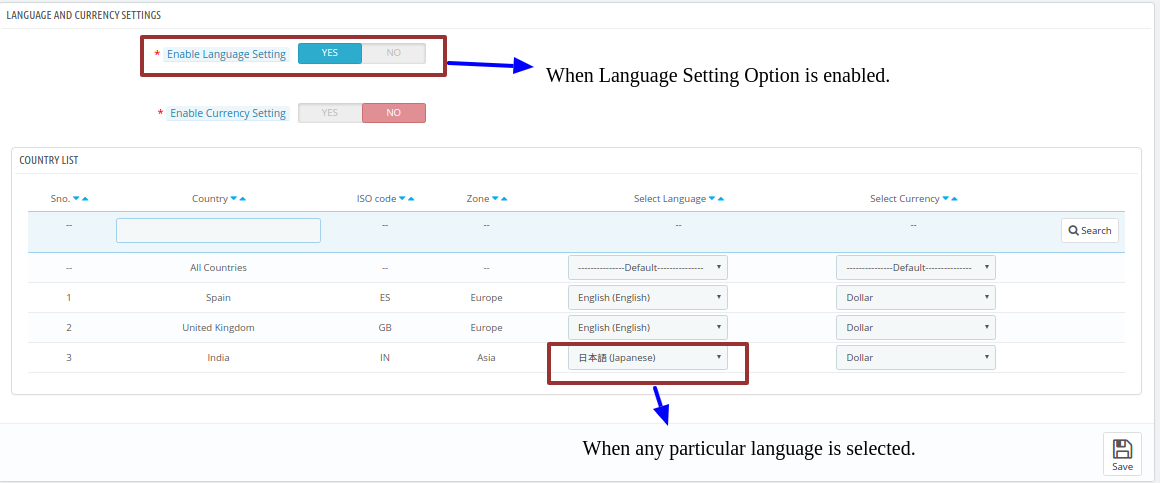
Prestashop Age Verification Addon by Knowband- Instrukcja obsługi

Co to jest Prestashop?

Wraz z rozwojem Internetu, coraz więcej firm i marek przenosi swoje operacje online, ale jeszcze nie wprowadzają wystarczająco wydajnych mechanizmów weryfikacji wieku. Ułatwiło to młodym ludziom dostęp do produktów, usług i treści, które są ograniczone wiekiem.

Ponieważ handel z ograniczeniami wiekowymi wciąż się rozwija, staje się ważniejszy niż kiedykolwiek wcześniej chroń naszą młodość i przechowywać produkty i usługi przeznaczone dla dorosłych poza zasięgiem dzieci. Skuteczna weryfikacja wieku online jest niezbędna, aby odmienić osoby niepełnoletnie i zapobiec łamaniu prawa.

Wprowadzenie

Moduł weryfikacji wieku firmy Prestashop od Knowband pomaga właścicielowi sklepu dodać nowe wyskakujące okienko do sprawdzania wieku odwiedzającego.

Bez względu na powody, użytkownicy witryny mogą potrzebować potwierdzenia wieku przed wyświetleniem zawartości witryny. Weryfikacja wieku właśnie to robi. Jest to prosta wtyczka Prestashop firmy Knowband, która pozwala określić minimalny wiek i dodać bramkę wieku między potencjalnym odwiedzającym a treścią, aby być bezpiecznym. Ten moduł wyskakujący okienka weryfikacji wieku w Prestashop pomaga właścicielowi sklepu dodać filtr w odwiedzających witrynę na podstawie ich wieku. Wyskakujący moduł 18 + Prestashop jest bardzo łatwy w instalacji i konfiguracji. Nie jest wymagana wiedza techniczna.

Weryfikujący wiek moduł Prestashop zapewnia wiele funkcji, które są następujące:

  • Administrator może potwierdzić wiek wektoryzacji dzięki tej pomocy w celu weryfikacji wieku Prestashop addon.
  • Moduł weryfikacji wieku Prestashop pozwala administratorowi wyświetlać datę urodzenia, aby zweryfikować użytkownika.
  • Dodatek do weryfikacji Prestashop 18 + umożliwia administratorowi wyświetlenie małej wiadomości z przodu dla odwiedzającego.
  • Administrator może wyświetlić skonfigurowany obraz na przedniej ścianie modułu Prestashop przez Knowband.
  • Wyskakujące okienko weryfikacyjne Prestashop pozwala administratorowi wyświetlić link do warunków i pól wyboru, aby potwierdzić wiek.
  • Użytkownik może sprawdzić warunki użytkowania.
  • Administrator może wybrać tekst i kolor tła wyskakującego dodatku 18 + Prestashop.
  • Moduł weryfikacji wieku Prestashop oferuje administratorowi możliwość dodawania niestandardowych Css i niestandardowych Js dla bloku.
  • Administrator może wybrać tekst i kolor tła przycisku "Enter" i "Exit" w oknie weryfikacji wieku w Prestashop od Knowband.

Instalacja podręcznik

Wykonaj następujące kroki, aby zainstalować moduł Prestashop do weryfikacji wieku:

  • Pobierz pakiet dodatków Prestashop.
  • Rozpakuj pakiet w katalogu / modules twojego sklepu Prestashop za pomocą menedżera FTP (jak Filezilla lub WinSCP – pobierz tutaj: https://filezilla-project.org/). Struktura folderów dodatku Age Verification jest pokazana na obrazku poniżej:

  • Będziesz mógł znaleźć dodatek Age Verification, który jest gotowy do zainstalowania na "liście modułów" w twoim sklepie PrestaShop, jak pokazano poniżej.

  • Kliknij link "Zainstaluj", aby zainstalować dodatek do Prestashop do weryfikacji wieku. Po prawidłowym zainstalowaniu modułu Prestashop by Knowband, łącze "Instaluj" zostanie przekonwertowane na "Konfiguruj".

Instrukcja obsługi

Niniejsza instrukcja obsługi przeprowadzi Cię przez ustawienia modułu administratora / przedniej części sklepu i różne funkcje tej weryfikacji wieku w Prestashop.

Interfejs administracyjny

Ten interfejs modułu weryfikacyjnego 18 + Prestashop będzie zawierał zakładkę ustawień ogólnych kart 2 i zakładkę "Wygląd i odczucia" po udanej instalacji.

Zakładka Ustawienia ogólne

Ta zakładka okna podręcznego weryfikacji Prestashop będzie zawierała te pola. Kroki

Fields

  • Włączyć : Domyślnie wartość tego pola popup 18 + Prestashop

Kroki – Przejdź do modułów i Ustawienia> Moduł wyszukiwania "Weryfikacja wieku"> Kliknij przycisk Konfiguruj> Wybierz Ustawienia ogólne> Włącz opcję wtyczki> Kliknij Zapisz.

  • Wiek weryfikacji: Domyślnie byłby to 18. Administrator może skonfigurować minimalny wiek (1-100 lat), aby zweryfikować odwiedzającego.

Kroki – Przejdź do modułów i Ustawienia> Moduł wyszukiwania "Weryfikacja wieku"> Kliknij przycisk Konfiguruj> Wybierz Ustawienia ogólne> Wprowadź poprawny wiek> Kliknij Zapisz.

  • Pokaż datę urodzenia: Domyślnie to pole modułu weryfikacji wieku Prestashop będzie włączone. Gdy administrator włączy tę funkcję, będzie mógł wyświetlać daty narodzin, aby potwierdzić odwiedzającego. Po włączeniu tego pola w wyskakującym okienku weryfikacji wieku Prestashop pojawi się menu rozwijane 3 z przodu

Kroki – Przejdź do modułów i Ustawienia> Moduł wyszukiwania "Weryfikacja wieku"> Kliknij przycisk Konfiguruj> Wybierz Ustawienia ogólne> Włącz wyświetlanie daty urodzenia> Kliknij Zapisz.

Uwaga: Aby wyświetlić rozwijane menu Data urodzenia, upewnij się, że opcja "Wyświetl datę urodzenia" jest włączona.

  • Wyświetl małą uwagę: Domyślnie byłby włączony. Gdy administrator włączy tę opcję sprawdzania wieku modułu Prestashop, będzie mógł wyświetlić małą notatkę na przednim końcu, a pole "Wprowadź małą notatkę" zostanie wyświetlone poniżej przycisku "Wyświetl małą notatkę".

Kroki – Przejdź do modułów i Ustawienia> Moduł wyszukiwania "Weryfikacja wieku"> Kliknij przycisk Konfiguruj> Wybierz Ustawienia ogólne> Włącz wyświetlanie małej notatki> Kliknij Zapisz.

Uwaga: Aby wyświetlić notatkę, upewnij się, że opcja "Wyświetl małą notatkę" jest włączona.

  • Wprowadź małą notatkę: Administrator może wprowadzić małą notatkę w tym polu tekstowym i może ją wyświetlić na początku dodatku do Prestashop do weryfikacji wieku.

Kroki – Przejdź do modułów i Ustawienia> Moduł wyszukiwania "Weryfikacja wieku"> Kliknij przycisk Konfiguruj> Wybierz Ustawienia ogólne> Wprowadź małą notatkę> Kliknij opcję Zapisz.

  • Przekierowanie: Administrator może ustawić URL w przypadku, gdy vistor kliknie przycisk "Exit".

Kroki: Przejdź do modułów i Ustawienia> Moduł wyszukiwania "Weryfikacja wieku"> Kliknij przycisk Konfiguruj> Wybierz Ustawienia ogólne> Wprowadź "Adres URL przekierowania"> Kliknij Zapisz.

Uwaga: pole URL przekierowania musi zawierać prawidłowy adres URL.

  • Wyświetlać obraz: Domyślnie to pole modułu weryfikacji wieku Prestashop będzie WŁĄCZONE. Gdy administrator włączy to ustawienie, zezwoli na skonfigurowanie obrazu i wyświetlenie go w okienku weryfikacyjnym wstępnego dostępu do prestashopu.
  • Wybierz obraz : Ten przycisk pozwala administratorowi wybrać obraz z systemu i wyświetlić go z przodu.

Kroki – Przejdź do modułów i Ustawienia> Moduł wyszukiwania "Weryfikacja wieku"> Kliknij przycisk Konfiguruj> Wybierz ustawienie ogólne> Wybierz obraz wyświetlany> Wybierz obraz> Kliknij Zapisz.

Uwaga: Aby wyświetlić obraz, upewnij się, że "Wyświetl obraz" jest włączony.

  • Wyświetl warunki korzystania z usługi: Domyślnie to pole wyskakującego okienka weryfikacji Prestashop będzie WŁĄCZONE. Gdy administrator włączy to, będzie mógł wyświetlać pola wyboru warunków i warunków oraz link do sprawdzania użytkownika.

Kroki – Przejdź do modułów i Ustawienia> Moduł wyszukiwania "Weryfikacja wieku"> Kliknij przycisk Konfiguruj> Wybierz Ustawienia ogólne> Włącz wyświetlanie warunków korzystania z usługi> Kliknij Zapisz.

Uwaga: aby wyświetlić pole wyboru warunków i warunków, upewnij się, że opcja "Wyświetl warunki umowy" jest włączona.

  • Zapisz przycisk: Kiedy administrator kliknie ten przycisk, wyskakujący moduł 18 + Prestashop najpierw sprawdzi wszystkie pola z prawidłowymi wartościami. Po pomyślnym sprawdzeniu poprawności, moduł Prestashop zapisze ustawienia w bazie danych i powróci z informacją o powodzeniu.

Kroki – Przejdź do modułów i Ustawienia> Moduł wyszukiwania "Weryfikacja wieku"> Kliknij przycisk Konfiguruj> Wybierz zakładkę Ustawienia ogólne / Wygląd i odczucia> Kliknij przycisk Zapisz.

Karta Ustawienia wyglądu i odczucia:

Ta zakładka modułu weryfikacji wieku Prestashop będzie zawierała wszystkie funkcje wyglądu i działania tego modułu Prestashop.

Kroki – 1. Przejdź do Moduły i usługi> Moduł wyszukiwania "Weryfikacja wieku"> Kliknij przycisk "Konfiguruj"> Wybierz kartę Wygląd i ustawienia.

Fields

  • Wprowadź kolor tekstu przycisku:Spowoduje to ustawienie koloru tekstu wewnątrz przycisku "Wprowadź" w module wyskakującym weryfikacji wieku Prestashop.

Kroki – Przejdź do modułów i Ustawienia> Moduł wyszukiwania "Weryfikacja wieku"> Kliknij przycisk Konfiguruj> Wybierz kartę Wygląd i odczucia Ustawienie> Wybierz kolor na przycisku Enter Przycisk Kolor tekstu> Kliknij Zapisz.

  • Kolor przycisku przycisku wyjściowego:Spowoduje to ustawienie koloru tekstu wewnątrz przycisku "Exit" modułu weryfikacji wieku.

Kroki – Przejdź do modułów i Ustawienia> Moduł wyszukiwania "Weryfikacja wieku"> Kliknij przycisk Konfiguruj> Wybierz kartę Wygląd i odczucia Ustawienie> Wybierz kolor w Kolor przycisku Enter> Kliknij przycisk Zapisz.

  • Przycisk Enter BackGround Color:To pole weryfikatora wieku Prestashop addon ustawi kolor tła wewnątrz przycisku "Enter".

Kroki – Przejdź do modułów i Ustawienia> Moduł wyszukiwania "Weryfikacja wieku"> Kliknij przycisk Konfiguruj> Wybierz kartę Wygląd i odczucia> Wybierz kolor tła przycisku Enter> Kliknij przycisk Zapisz.

  • Kolor przycisku przycisku wyjściowego:Ta opcja weryfikacji wieku Prestashop ustawi kolor tła wewnątrz przycisku "Exit".

Kroki – Przejdź do modułów i Ustawienia> Moduł wyszukiwania "Weryfikacja wieku"> Kliknij przycisk Konfiguruj> Wybierz kartę Wygląd i zachowanie> Wybierz Kolor tła przycisku Zakończ> Kliknij Zapisz.

  • Opacity tła:Spowoduje to ustawienie krycia tła (ciemności) poza wyskakującym okienkiem z przodu modułu weryfikacyjnego Prestashop 18 +.

Kroki – Przejdź do modułów i Ustawienia> Moduł wyszukiwania "Weryfikacja wieku"> Kliknij przycisk Konfiguruj> Wybierz kartę Wygląd i odczuwanie> Wprowadź krycie tła terenu roboczego> Kliknij przycisk Zapisz.

  • Niestandardowe CSS : Spowoduje to ustawienie kodu CSS w bloku wyskakującego okienka weryfikacji Prestashop przez Knowband.

Kroki – Przejdź do modułów i Ustawienia> Moduł wyszukiwania "Weryfikacja wieku"> Kliknij przycisk Konfiguruj> Wybierz kartę Wygląd i odczucia> Wprowadź dowolny kod CSS w polu Niestandardowe CSS> Kliknij przycisk Zapisz.

Uwaga: Wprowadź treść CSS z wyłączeniem tagów <style> – inner content– </ style> (zapisuj tylko treść wewnętrzną).

  • Niestandardowy JS: To pole popup modułu 18 + Prestashop ustawi kod JavaScript dla bloku.

Kroki – Przejdź do modułów i Ustawienia> Moduł wyszukiwania "Weryfikacja wieku"> Kliknij przycisk Konfiguruj> Wybierz kartę Wygląd i odczucia> Wprowadź dowolny kod JS w Niestandardowym polu JS> Kliknij Zapisz.

Uwaga: Wprowadź treść CSS z wyłączeniem tagów <script> –inner content – </ script> (zapisuj tylko treść wewnętrzną).

Interfejs czołowy

Jeśli administrator włączy moduł do modułu weryfikacji wieku w Prestashop, to poniższy obraz będzie wyświetlany na przednim panelu dodatku 18 + Prestashop, a proces weryfikacji wieku będzie kontynuowany.

Jeśli wiek jest równy lub większy od skonfigurowanego przez administratora wieku weryfikacji, to odwiedzający może wejść na stronę internetową, w przeciwnym razie klient zostanie przekierowany do skonfigurowanego adresu URL. Jeśli zostanie naciśnięty przycisk Exit, użytkownik zostanie przekierowany zgodnie ze skonfigurowanym adresem URL.

Age Verification Defaut PopUp

Admin Dostosowany PopUp

Kliknięcia na link Warunki umowy

Rekomendacja

Folder Module ageverification> views> img> admin> "uploads" musi mieć uprawnienie do zapisu 0775.

Kroki –

  • Przejdź do folderu module ageverification> views> img> admin> uploads.
  • Prześlij uprawnienia do zapisu 0775 do przesłanych folderów.

Znajdź więcej szczegółów na ten temat Prestashop Addon autor: Knowband poniżej:

Wyskakujące okno weryfikacji wieku w Prestashop Module Link: https://www.knowband.com/prestashop-age-verification

Weryfikuj wiek Demo modułu Prestashop: https://etsydemo.knowband.com/admin1/index.php?controller=AdminLogin&token=ffa17b0c72ff8c0ab7cf3e344c5ae4fc&redirect=AdminModules&demo_lang=en

Moduł weryfikacji wieku Prestashop Front Demo: https://etsydemo.knowband.com/en

Prestashop 18 + moduł weryfikacyjny Addon Store link:https://addons.prestashop.com/en/website-security-access/25767-knowband-age-verification.html

Obejrzyj samouczek wideo tutaj:

Moduł Prestashop Exit Pop Up (subskrypcja wiadomości e-mail) – podręcznik użytkownika

Wprowadzenie do Prestashop Wyjdź z wyskakującego okienka (subskrypcja wiadomości e-mail)

Prestashop Exit pop-up to wysoce responsywny dodatek Prestashop, który pokazuje wyskakujące okienko subskrypcji e-mail za każdym razem, gdy odwiedzający Twój sklep opuszczą Twój sklep. Ekskluzywna subskrypcja e-mailowa zachęca użytkowników do dokończenia zakupów, oferując im rabaty lub kod kuponu, gdy zbliżają się do zamknięcia strony. Za pomocą dodatku Prestashop można nawet zapisać się do newslettera lub zarejestrować go dla nowego użytkownika. Prestashop Exit intent (subskrypcja wiadomości e-mail) zawiera strategię generowania leadów, która pozwala zaangażować klienta w witrynie przez dłuższy czas, wyświetlając interesującą subskrypcję wiadomości e-mail. Jest to doskonałe narzędzie umożliwiające klientom zarejestrowanie subskrypcji e-mail. Dodatek Prestashop ogranicza wyjście odwiedzających ze sklepu, gdy tylko opuszczą stronę. Funkcja "wstrzymaj odwiedzającego" tego wyskakującego dodatku Prestashop jest korzystna dla właścicieli sklepów, zwłaszcza gdy użytkownik postanawia nigdy nie wracać do sklepu. Dodatek ten gwarantuje, że klient zostanie w przyszłości lub powróci na stronę w celu uzyskania specjalnych rabatów. Cechy zamiaru wyjścia (subskrypcji e-mail) pop-up addon:

  • Ekskluzywny dodatek do wyjścia Prestashop zapewnia zniżki i zachęcające oferty dla klientów właśnie wtedy, gdy opuszczą witrynę.
  • Zmniejsza to szybkość opuszczania witryny i zwiększa średni czas sesji każdego odwiedzającego.
  • W pełni konfigurowalny abonament Pop Prestashop Email Pop-up addon można dopasować do motywu Twojego sklepu Prestashop.
  • Administrator sklepu ma możliwość zmiany wyglądu subskrypcji e-mail
  • Administrator może zobaczyć wydajność wyjścia wyskakującego poprzez porównanie wygenerowanych lub używanych kuponów.
  • Rozszerzenie Prestashop pozwala nawet przetestować blok subskrypcji, zanim zostanie włączony do sklepu.
  • Administrator uzyskuje niestandardową opcję CSS i JS w celu dostosowania wyskakującej subskrypcji e-mail.
  • Mail Chimp Integration synchronizuje wiadomość e-mail generowaną przez wyskakujące okienko prestashop z kontem Mail Chimp sprzedającego.
  • E-sprzedawcy mogą wysyłać automatyczne e-maile z kodami rabatowymi.
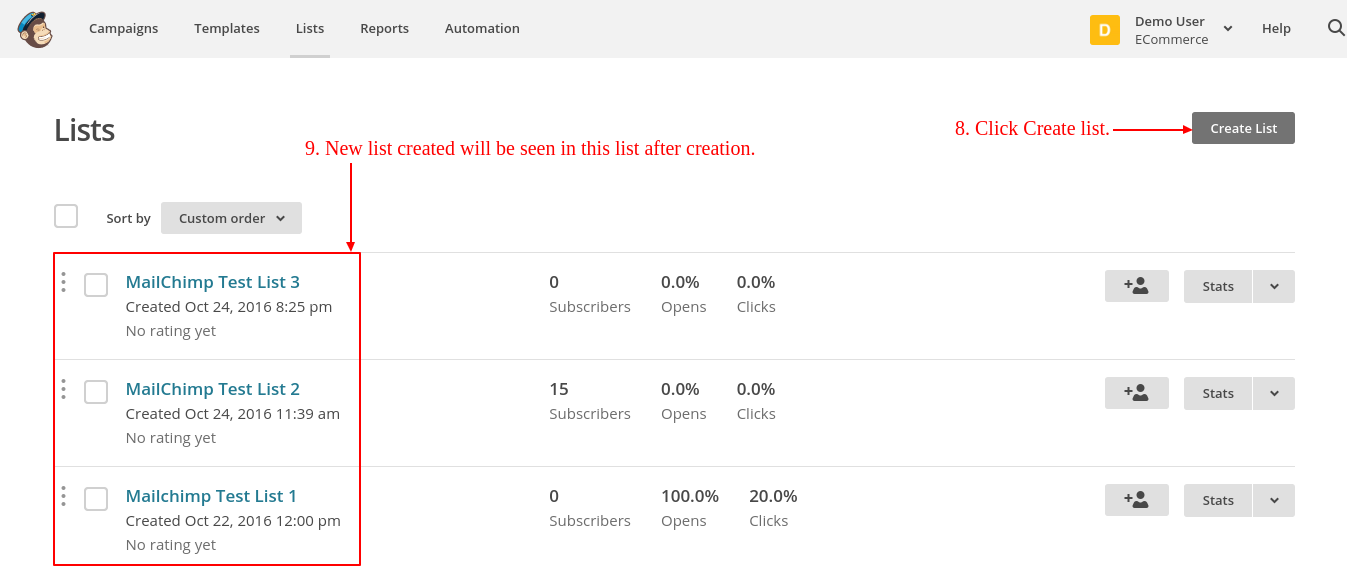
  • Właściciele sklepów Prestashop mogą zaprenumerować swój sklep odwiedzając biuletyn lub zarejestrować go dla nowego użytkownika.
  • Obsługa wielojęzyczna.
  • Kompatybilny ze wszystkimi motywami Prestashop.
  • Wtyczka Prestashop ma responsywną konstrukcję i jest kompatybilna z wieloma urządzeniami.
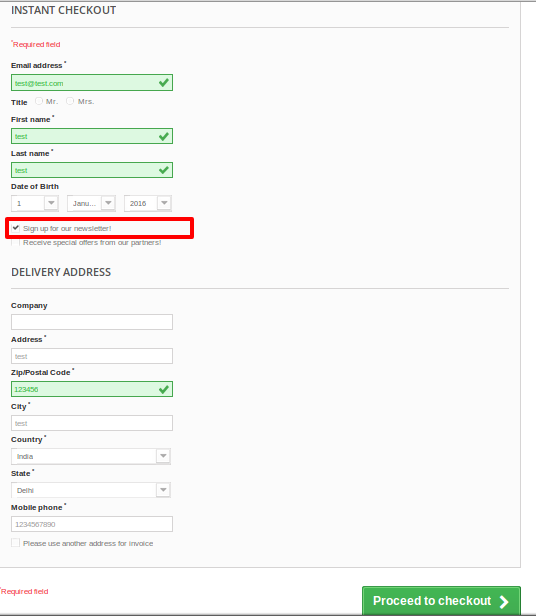
Korzyści dla kupca

  • Wyskakujące okienko subskrypcji zachęca odwiedzających do pozostania w witrynie przez dłuższy czas.
  • Kody kuponów motywują ich do dokończenia zakupów
  • Jest to jeden ze sposobów na zmniejszenie Opuszczonych Wozów.
  • Wraz ze wzrostem zaangażowania użytkowników konwersje w sklepach zwiększają się drastycznie.
  • Administrator sklepu może przekonwertować odwiedzających Twój sklep do subskrybentów newslettera
  • Zbiera e-maile, które można później wykorzystać do marketingu pocztowego lub spersonalizowanych promocji.

Instalacja dodatku pop-up do subskrypcji wiadomości e-mail

Po zakupie tego responsywnego dodatku wyskakującego Exit otrzymasz następujące pliki: 1. Skompresowany plik w formacie ZIP (zawiera kod źródłowy modułu) 2. Instrukcja użytkownika Wykonaj czynności, aby zainstalować rozszerzenie:

  1. Rozpakuj skompresowany plik. Zawierałaby pliki i foldery, jak pokazano poniżej –

  1. Skopiuj wszystkie pliki i foldery rozpakowanego folderu do katalogu "modules" sklepu PrestaShop na ścieżce – Katalog główny / moduły /.
  2. Teraz wyskakujące okienko wyjściowe (subskrypcja wiadomości e-mail) jest gotowe do zainstalowania w twoim sklepie i możesz to znaleźć w sklepie Admin -> Moduły i usługi. Zostanie to pokazane poniżej:

Dla Prestashop 1.6.xx-

Dla Prestashop 1.7.xx-

4. Kliknij przycisk "Zainstaluj", aby zainstalować dodatek. Wyświetli się pop-up dla potwierdzenia. Kliknij opcję "Kontynuuj instalację". Ten krok spowoduje zainstalowanie dodatku i wyświetlenie powiadomienia – "Moduły zainstalowane pomyślnie".

Jak skonfigurować dodatek do subskrypcji wyskakujących wiadomości e-mail?

Ten dodatek jest konfigurowalny, a Prestashop Store Owner lub Prestashop Store Admin mogą skonfigurować lub skonfigurować tę subskrypcję wiadomości e-mail wyskakujących w panelu administracyjnym sklepu, wykonując następujące kroki:

  1. Przejdź do Store Admin -> Moduły i usługi
  2. Znajdź "Wyjście z okna" i kliknij przycisk "konfiguruj" pod dany dodatek.
  3. Otworzy się nowa strona, jak pokazano poniżej –

Dostępne są następujące sekcje do konfiguracji tego dodatku –

  1. Ustawienia ogólne
  2. Ustawienia wyglądu i odczuć
  3. Ustawienia rabatu
  4. Zdjęcie w tle
  5. Statystyka
  6. Ustawienia Mailchimp

Każda sekcja jest opisana poniżej.

3. Deska rozdzielcza

Zobaczysz cztery dane statystyczne na pulpicie nawigacyjnym.

Wszystkich odwiedzających- Jest to liczba wszystkich odwiedzających, którzy widzieli subskrypcję wiadomości e-mail wyświetlanych po wyjściu.

Total Stayed User-Jest to liczba wszystkich użytkowników, którzy pozostali w Twojej witrynie po pojawieniu się okna wyjścia w witrynie sklepu Prestashop. Po najechaniu wskaźnikiem wyświetli się procent użytkowników, którzy pozostali.

Razem subskrypcja newsletteraJest to liczba całkowitej subskrypcji biuletynu za pomocą wyskakującego okna add-out. Po najechaniu wskaźnikiem wyświetli się procent wszystkich subskrypcji wiadomości e-mail z biuletynu.

Łącznie wygenerowane kupony Jest to liczba wszystkich kuponów wygenerowanych przez wyskakującą subskrypcję e-mail. Po najechaniu kursorem zobaczysz procent wszystkich użytych kuponów przez odwiedzających sklep Prestashop.

Ustawienia ogólne

Aby skonfigurować Ustawienia ogólne, wykonaj poniższe kroki

  1. Przejdź do modułu i usług -> Moduł i usługi
  2. Będzie to lista wszystkich modułów sklepu Prestashop. Znajdź "Wyskakujące okienko wyjściowe" na liście modułów.
  3. Teraz kliknij przycisk "Konfiguruj", odpowiadający addonowi "Wyjście popup".
  4. To przekieruje właściciela lub administratora Prestashop Store na stronę ustawień ogólnych, jak pokazano poniżej –

  1. Zaktualizuj wartości poszczególnych pól odpowiadające "Ustawieniom ogólnym" zgodnie z potrzebą.
  2. Teraz kliknij "Zapisz", a następnie zweryfikuj i zapisz podane wartości.
  3. to jest to!

Ta sekcja ma następujące pole wprowadzania, które administrator sklepu Prestashop może aktualizować –

  1. Włącz / wyłącz: Aby włączyć wtyczkę, przełącz przycisk włączania z OFF na ON. Domyślna wartość zostanie ustawiona na "OFF".
  2. Wyskakujący tytuł: Ustaw tytuł subskrypcji e-mail wyskakujący po zakończeniu. Tekst opisuje główny tytuł twojego wyjścia. Wartością domyślną będzie "Do not Go"
  3. Pokaż logo:"Pokaż logo" pokaże twoje logo sklepu Prestashop w subskrypcji e-mailowej zamiast wyskakującego tytułu. Domyślną wartością będzie "OFF".
  4. Zarejestruj gości: Zamień odwiedzających w klientów za pomocą tej opcji. Twoi odwiedzający będą automatycznie rejestrowani po wprowadzeniu adresu e-mail, a automatycznie wygenerowane hasło zostanie wysłane na ich skrzynkę pocztową. Domyślna wartość zostanie ustawiona na "WYŁ.".
  5. Subskrypcja newslettera: Odwiedzający Twój sklep automatycznie subskrybują biuletyn, jeśli nie są już subskrybowani. Tym samym zwiększając liczbę subskrypcji e-mail. Domyślna wartość zostanie ustawiona na "OFF".
  6. Informacje o rabacie: Tekst opisuje informacje o rabacie. Powinieneś poinformować odwiedzających o ofercie, aby mogli wpisać swoją wiadomość e-mail. Domyślna wartość to "Mamy dla Ciebie świetną ofertę. Teraz otrzymasz zniżkę w wysokości 10% przy następnym zakupie".
  7. Limit rabatowy: Pole określa limit rabatu udzielonego odwiedzającym sklep. Określ czas wygaśnięcia oferty, tworząc wrażenie pośpiechu wśród odwiedzających Twój sklep. Domyślną wartością będzie "Pośpiesz się! Oferta jest dostępna tylko przez kilka godzin . ".
  8. Przycisk tekstowy: Ten tekst jest etykietą przycisku na wyskakującej subskrypcji e-mail. Domyślną wartością będzie "Zobacz mój kupon".

Ustawienia wyglądu i odczuć

Musisz wykonać poniższe kroki, aby skonfigurować Ustawienia wyglądu i odczucia –

  1. Przejdź do modułu i usług -> Moduł i usługi
  2. Wymieniłoby wszystkie moduły sklepu. Znajdź "Wyskakujące okienko wyjściowe" na liście modułów.
  3. Teraz kliknij przycisk "Konfiguruj", odpowiadający addonowi "Wyjście popup".
  4. Przekieruje to administratora sklepu Prestashop na nową stronę. Kliknij na zakładkę "Wygląd i zachowanie", aby otworzyć nową sekcję, jak pokazano poniżej –

  1. Zaktualizuj wartości podanych pól odpowiadających "Ustawieniom wyglądu i odczuwania" według potrzeb.
  2. Teraz kliknij "Zapisz", a następnie zweryfikuj i zapisz podane wartości.

7. to jest to! Ta sekcja ma następujące pole wprowadzania, które administrator sklepu Prestashop może aktualizować –

  1. Wygasa pliki cookie: Nie chcesz drażnić użytkowników, wyświetlając okienko pop-up za każdym razem, gdy odświeżają stronę. Możesz więc ustawić ciasteczka na 1day, 2days lub 7days. Wyskakujące okienko pojawi się po wygaśnięciu ciasteczek. Możesz ustawić dni 0, jeśli chcesz wyświetlać wyskakujące okienka za każdym razem po odświeżeniu strony. Domyślne dane to "1Days".
  2. Tryb agresywny: Administrator sklepu Prestashop może przetestować wyskakującą subskrypcję wiadomości e-mail, aby uczynić ją piękniejszą i atrakcyjną bez włączania jej w rzeczywistej witrynie przy użyciu tej opcji. Może ustawić określony adres IP, na którym chce, aby wyjście (subskrypcja wiadomości e-mail) pojawiało się przy każdym odświeżeniu strony. Proszę zobaczyć poniższy obraz w celach informacyjnych. Administrator sklepu Prestashop może ręcznie dodać adres IP lub po prostu kliknąć "Dodaj mój adres IP", aby automatycznie pobrać adres IP.

  1. Wyskakujący tytuł Kolor: Konfiguruje kolor tytułu subskrypcji wiadomości e-mail Zamknij okno. Możesz ustawić dowolny kolor pasujący do motywu. Dane domyślne będą miały wartość "#515151".
  2. Kolor obramowania: Konfiguruje kolor ramki wywołania subskrypcji wiadomości e-mail wyskakujących. Wartością domyślną danych będzie "#d8d8d8".
  3. Kolor tekstu informacji o rabacie: Administrator może skonfigurować kolor tekstu informacji o rabacie. Dane domyślne to "#717171".
  4. Kolor tekstu rabatu: Administrator może ustawić kolor tekstu limitu rabatowego. Dane domyślne będą miały wartość "#717171".
  5. Kolor tekstu przycisku: Administrator może ustawić kolor tekstu przycisku na wyskakującym okienku subskrypcji wiadomości e-mail. Dane domyślne to "#ffffff".
  6. Kolor tła przycisku:Administrator może ustawić kolor tła przycisku. Domyślne dane to "#ee5252".
  7. Niestandardowe CSS i JS: Administrator może aktualizować CSS i JS w celu dostosowania subskrypcji e-mailowej, nie dotykając kodu podstawowego dodatku. To pole może pomóc w dostosowaniu subskrypcji wiadomości e-mail zgodnie z tematem sklepu Prestashop

Ustawienia rabatu

Aby skonfigurować ustawienia rabatu, musisz wykonać poniższe kroki

  1. Przejdź do modułu i usług -> Moduł i usługi
  2. Wymieniłoby wszystkie moduły sklepu. Znajdź "Wyskakujące okienko wyjściowe" na liście modułów.
  3. Teraz kliknij przycisk "Konfiguruj" podany odpowiednio do modułu "Wyjście z okna".
  4. Przekieruje to administratora sklepu lub administratora sklepu Prestashop na nową stronę. Kliknij na zakładkę "Ustawienia rabatu" i otworzy się nowa sekcja, jak pokazano poniżej –

  1. Zaktualizuj wartości podanych pól odpowiadające "Ustawienia rabatu" według potrzeb.
  2. Teraz kliknij "Zapisz", a następnie zweryfikuj i zapisz podane wartości.

7. to jest to! Ta sekcja ma następujące pole wprowadzania, które administrator sklepu Prestashop może aktualizować –

  1. Oferta tylko dla nowego klienta: Oferuj rabaty tylko nowym klientom, którzy nie są Twoimi klientami, możesz ograniczyć ofertę do obecnych klientów. Domyślną wartością tej opcji będzie "Nie".
  2. Zezwalaj na wiele kuponów na tym samym koszyku: Administrator sklepu Prestashop może zezwalać na wielokrotne kupony na tym samym wózku, jeśli którykolwiek z klientów otrzymał wiele kuponów. Domyślnie będzie to ustawione na "Nie"
  3. Przypisanie adresu kuponu: Administrator sklepu Prestashop może powiązać kupon z e-mailem, tzn. Klient może użyć kuponu z tylko jednym identyfikatorem e-mailowym, nie może użyć tego samego kuponu z innym kontem
  4. Wyślij e-mail z kuponem:Wyjdź z pop-up Addon wysyła kody kuponów przez e-mail, gdy opcja jest włączona. Wartością domyślną będzie "Nie".
  5. Okres rabatu:Możesz podać limit oferty w godzinach i dniach. Nie wpisuj okresu rabatowego, jeśli chcesz podać stały kod kuponu. Domyślna wartość zostanie ustawiona na "1 day".
  6. Wartość rabatu:Administrator może udzielić rabatu w procentach i stałej wysokości.
  7. Minimalna kwota koszyka: Możesz również ograniczyć ofertę, dodając minimalną kwotę koszyka. Zniżka będzie obowiązywać tylko wtedy, gdy kwota koszyka przekroczy kwotę podaną w tym polu.
  8. Minimalna kwota waluty:Jest to waluta minimalnej kwoty. Ta opcja jest przydatna, jeśli masz wiele walut w swoim sklepie.

  1. Podaj podatek w minimalnej wysokości:Ta opcja obejmuje podatek w minimalnej ilości koszyka.
  2. Obejmuje opłatę transportową w minimalnej wysokości:Ta opcja jest przydatna, jeśli chcesz uwzględnić koszty dostawy w minimalnej ilości. Domyślną wartością będzie "Nie".
  3. Darmowa dostawa:Jeśli chcesz dać bezpłatną wysyłkę na kuponie, włącz to ustawienie.

Zdjęcie w tle

Aby skonfigurować obraz tła, musisz wykonać poniższe czynności

  1. Przejdź do modułu i usług -> Moduł i usługi
  2. Wymieniłoby wszystkie moduły sklepu. Znajdź "Wyskakujące okienko wyjściowe" na liście modułów.
  3. Teraz kliknij przycisk "Konfiguruj", odpowiadający addonowi "Wyjście popup".
  4. Przekieruje to administratora sklepu Prestashop na nową stronę. Kliknij kartę "Obraz tła", aby otworzyć nową sekcję, jak pokazano poniżej –

  1. Zaktualizuj wartości podanych pól odpowiadających "Obrazowi tła" zgodnie z potrzebą.
  2. Teraz kliknij "Zapisz", a następnie zweryfikuj i zapisz podane wartości.
  3. to jest to!

Ta sekcja ma następujące pole wprowadzania, które administrator sklepu Prestashop może aktualizować –

  1. Kolor tła: To jest kolor tła twojego wyjścia z subskrypcji e-mail. Jeśli nie chcesz wyświetlać obrazu tła przy wyjściu, to możesz ustawić tutaj kolor tła. Wartość domyślna to e "#fbfbfb".
  2. Zdjęcie w tle: To jest obraz tła Twojej subskrypcji e-mailowej. Jeśli chcesz pokazać obraz tła na ekranie wyjściowym, pozostaw kolor tła pusty.

Statystyka

Musisz wykonać poniższe kroki, aby skonfigurować

  1. Przejdź do modułu i usług -> Moduł i usługi
  2. Wymieniłoby wszystkie moduły sklepu. Znajdź "Wyskakujące okienko wyjściowe" na liście modułów.
  3. Teraz kliknij przycisk "Konfiguruj", odpowiadający addonowi "Wyjście popup".
  4. Przekieruje to administratora sklepu Prestashop na nową stronę. Kliknij na zakładkę "Statystyki" i otworzy się nowa sekcja, jak pokazano poniżej –

Ta karta pokazuje analizę raportu na wykresach. Możesz filtrować wykres, wybierając zakres dat w polach daty "od" i "do". W tej zakładce są dwa wykresy:

  1. Wykres odwiedzających: Jest to wykres pomiędzy całkowitą liczbą odwiedzających i retargetującymi użytkownikami.
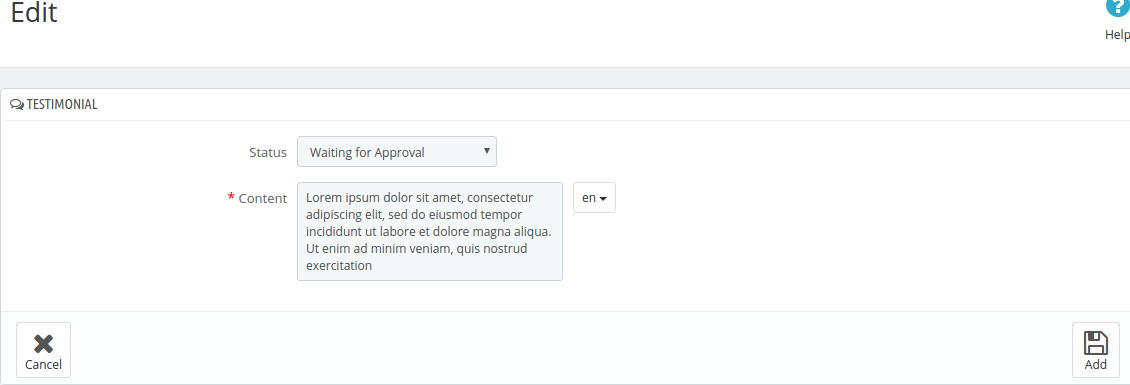
Oś X- Data i czas

Oś Y- Łączna liczba odwiedzających i łączna liczba użytkowników

  1. Wykres kuponów: Jest to wykres pomiędzy całkowitym wygenerowanym kuponem a łącznymi kuponami.
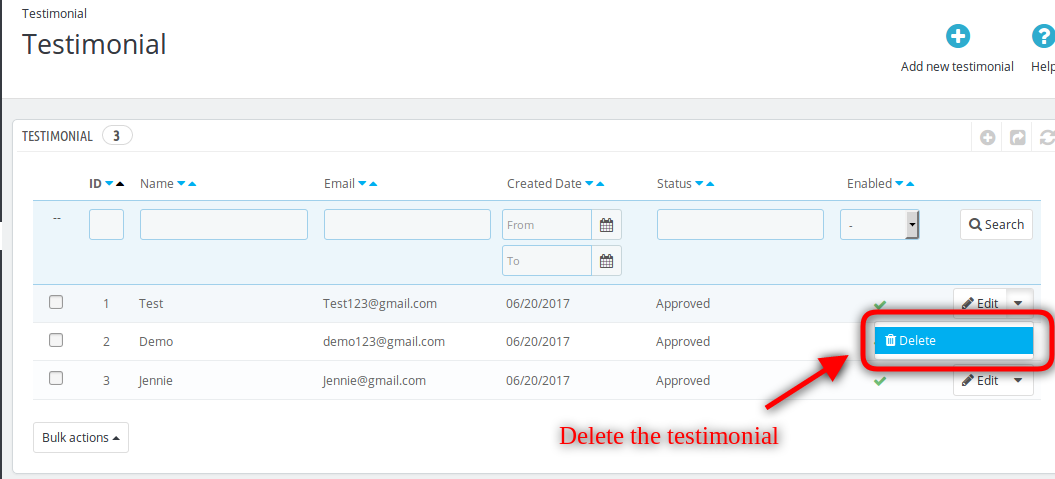
Oś X- Data i czas

Oś Y- Łącznie wygenerowane kupony i suma używanych kuponów Możesz również wyświetlić wykres w dwóch postaciach 1. Linie 2. Bary

1. Wykresy liniowe

  1. Wykres słupkowy: Aby wyświetlić wykres słupkowy. Musisz kliknąć jego ikonę, jak pokazano na poniższym rysunku.

Wykres słupkowy będzie wyglądał tak.

Ustawienia MailChimp

Musisz wykonać poniższe kroki, aby skonfigurować

  1. Przejdź do modułu i usług -> Moduł i usługi
  2. Wymieniłoby wszystkie moduły sklepu. Znajdź "Wyskakujące okienko wyjściowe" na liście modułów.
  3. Teraz kliknij przycisk "Konfiguruj", odpowiadający addonowi "Wyjście popup".

Przekieruje to administratora sklepu Prestashop na nową stronę. Kliknij na zakładkę "Ustawienia MailChimp", aby otworzyć nową sekcję, jak pokazano poniżej –

Włącz / wyłącz: administrator może włączyć / wyłączyć ustawienia Mailchimp. Początkowo będzie ustawiony na "OFF". MailChimp API Key: klucz API MailChimp to klucz, który użytkownik utworzył na swoim koncie MailChimp pod adresem https://www.mailchimp.com. Ten klucz API zostanie użyty do połączenia z interfejsem MailChimp API. Gdy użytkownik wypełni pole "MailChimp API Key" z poprawnym kluczem API i kliknie przycisk Pobierz listę, wówczas zostaną wyświetlone listy związane z tym kluczem API MailChimp. Listy MailChimp: Listy MailChimp będą dostępne po dostarczeniu klucza API MailChimp.

Front Office

1. Ustawienia domyślne:

  1. Zdjęcie w tle:

  1. Logo witryny na popup:

  1. Kupon dla odwiedzającego:

  1. Kupon

  1. Utworzenie konta użytkownika:

Zalecenia

– Jeśli wtyczka nie działa po instalacji, sprawdź uprawnienia do folderu modułów. Folder powinien mieć dostęp do zapisu. Proszę nadać folderowi uprawnienia do 755.

? ? ? ? ? ? ??? ? ? ? ? ? ??


Kup Prestashop Exit Wyskakujący moduł na Dodatek

ty

Wyjdź z wyskakującego okna Intent z gamified interface: https://www.knowband.com/prestashop-spin-and-win
Instrukcja obsługi: https://www.knowband.com/blog/user-manual/prestashop-spin-win-module/

Zobacz także: