Zamieszczaj swoje produkty na swojej stronie na Facebooku automatycznie za pomocą rozszerzenia Magento Facebook Wall Post Extension by Knowband. To rozszerzenie Magento na Facebook Wall Post pozwala administratorowi zwiększyć widoczność swojej marki na jednej z najbardziej zaangażowanych platform społecznościowych na Facebooku, gdzie miliardy użytkowników przychodzą codziennie. Zaawansowane i łatwe do skonfigurowania rozszerzenie Magento na Facebooku Wall Post zwiększa zaangażowanie użytkowników i pomaga w zwiększeniu ruchu na stronie.
Korzyści 1.1 Merchant z Magento Facebook Wall Post Extension
Rozszerzenie Facebook Wall Post Magento pomaga zwiększyć widoczność Twoich produktów / marki na platformie mediów społecznościowych.
Facebook Wall Post Magento Extension pomaga w zwiększeniu ogólnego ruchu na stronie poprzez przekierowanie użytkowników z Facebooka na stronę.
Rozszerzenie Magento Facebook Post zwiększa zaangażowanie klienta nawet podczas surfowania po jego koncie na Facebooku.
Magento Facebook Wall Post Extension to łatwiejszy sposób na zaprezentowanie docelowym odbiorcom Twoich produktów, nowości i kodów kuponów.
1.2 Funkcje rozszerzenia ściany pocztowej Magento na Facebooku
Rozszerzenie postu na Facebooku dla Magento umożliwia administratorowi automatyczne publikowanie kategorii i produktów.
Rozszerzenie Magento Facebook Post oferuje administratorowi możliwość ręcznego publikowania produktów.
Administrator może opublikować wybór kategorii na ścianie Facebooka.
Rozszerzenie postu na ścianie Magento na Facebooku pozwala administratorowi wybrać rodzaj opisu, który chce wyświetlić na ścianie Facebooka, tj. Długi opis, krótki lub opis meta.
Rozszerzenie postu na ścianie Magento na Facebooku pozwala administratorowi wyświetlać cenę produktu wraz ze słupkiem ściennym.
Opis postu na Facebooku można w pełni dostosować. Administrator może opublikować swój wybór opisu jednym kliknięciem.
Moduł postu Magento FB umożliwia administratorowi wyświetlenie alertu o zapasach na Facebooku.
Rozszerzenie Magento FB Post pozwala administratorowi wprowadzić żądaną ilość, poniżej której alert o stanie będzie wyświetlany na postu Facebooka.
Rozszerzenie postu Facebooka dla Magento generuje również kupon na alert o stanie zapasów.
Rozszerzenie postu na ścianie Magento na Facebooku pozwala administratorowi dostosować kod kuponu / kuponu zgodnie ze swoimi preferencjami.
Rozszerzenie Magento na ścianie Facebooka oferuje funkcję dostosowywania nazwy, typu, ważności i wartości kuponu.
Moduł Magento FB post oferuje dwa rodzaje kuponów, które należy przekazać klientom, tj. W oparciu o wartość bezwzględną lub procentową.
Rozszerzenie Magento na ścianie FB jest łatwe w instalacji, konfiguracji i zrozumieniu.
2.0 Instalacja Kroki Magento Facebook Post Extension
Poniższe kroki dotyczą instalacji rozszerzenia ściennego Magento na Facebooku:
Kup Facebook Wall Post Extension Magento od Knowband. Możesz pobrać pakiet rozszerzeń.
Pakiet ma spakowany plik, który zawiera instrukcję obsługi i kod źródłowy rozszerzenia Magento Facebook Wall Post. Rozpakuj pakiet.
Prześlij wyodrębnioną zawartość do powyższego folderu za pomocą menedżera FTP (np. Filezilla lub WinSCP
Teraz uruchom poniżej polecenia, aby zainstalować rozszerzenie Magento Facebook Wall Post: php -f bin / magento module: enable
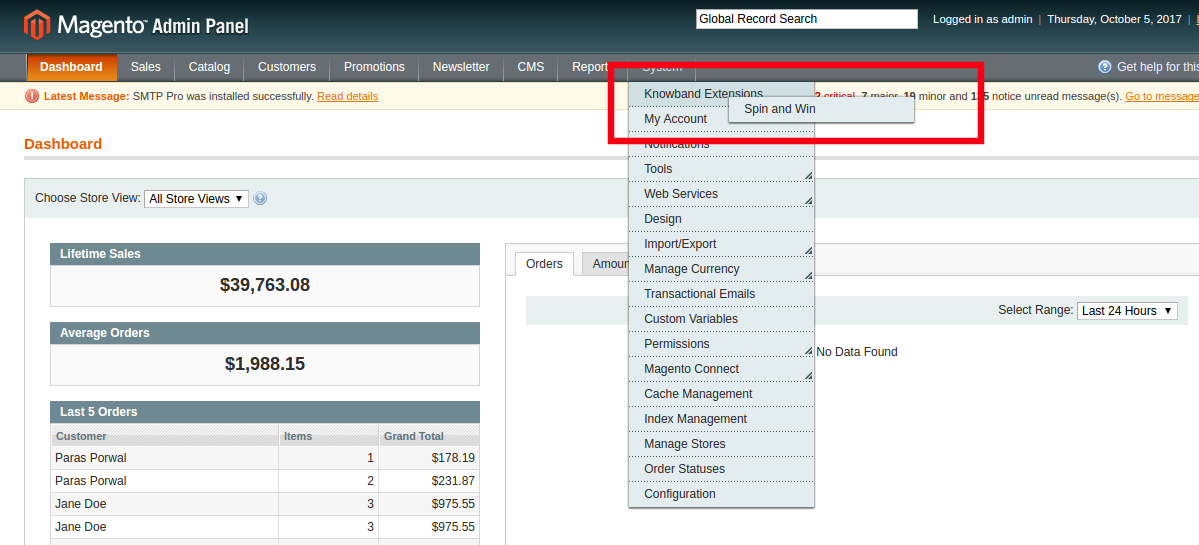
Rozszerzenie jest teraz zainstalowane i gotowe do użycia. W panelu administracyjnym przejdź do "Rozszerzenia wiedzy> Ściana pocztowa FB".
Możesz teraz skonfigurować i korzystać z rozszerzenia Facebook Wall Post Magento.
Interfejs administracyjny 3.0 do Facebook Wall Post Magento Extension
Magento Facebook Wall Post Extension oferuje następujące interfejsy do skonfigurowania:
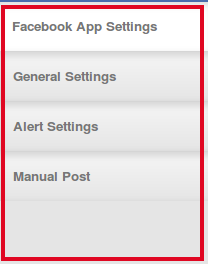
Ustawienia aplikacji na Facebooku
Ustawienia ogólne
Ustawienia ostrzeżeń
Manual Post
Poniżej znajduje się szczegółowy opis wszystkich zakładek tego portalu Facebook Wall Post Extension Magento.
Ustawienia aplikacji Facebook 3.1:
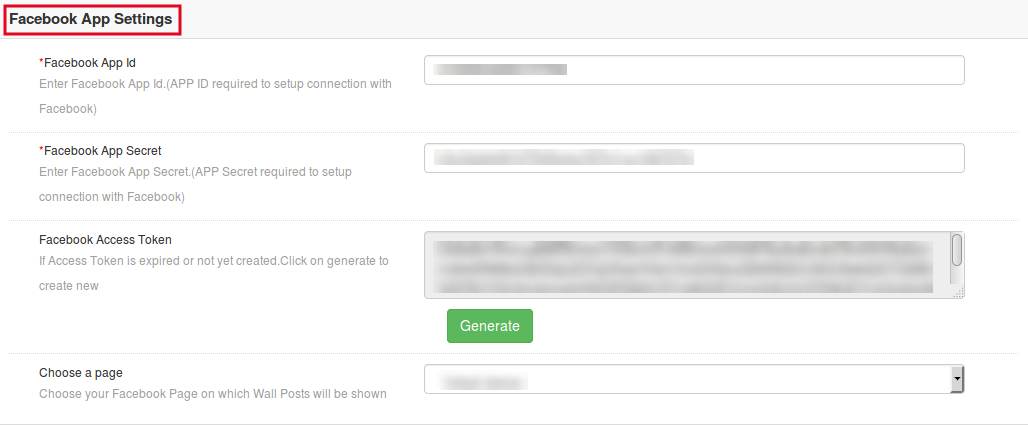
Ten interfejs modułu Facebook Wall Post Magento Extension zawiera następujące pola do skonfigurowania:
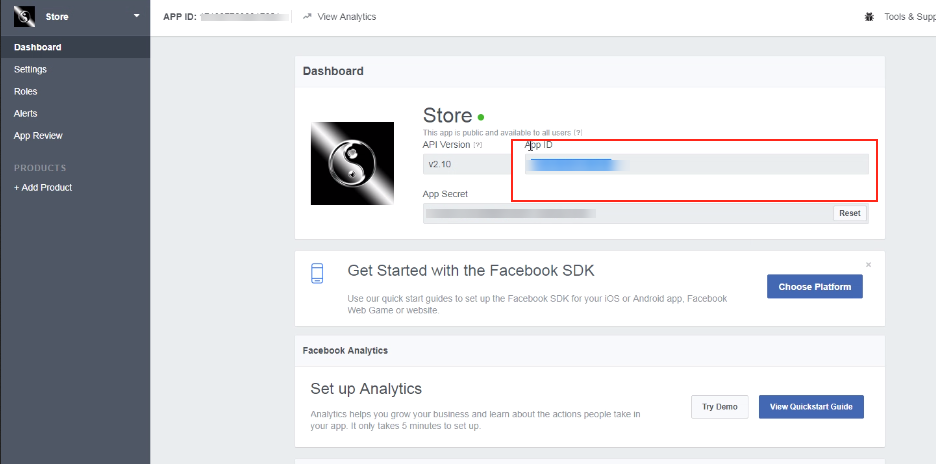
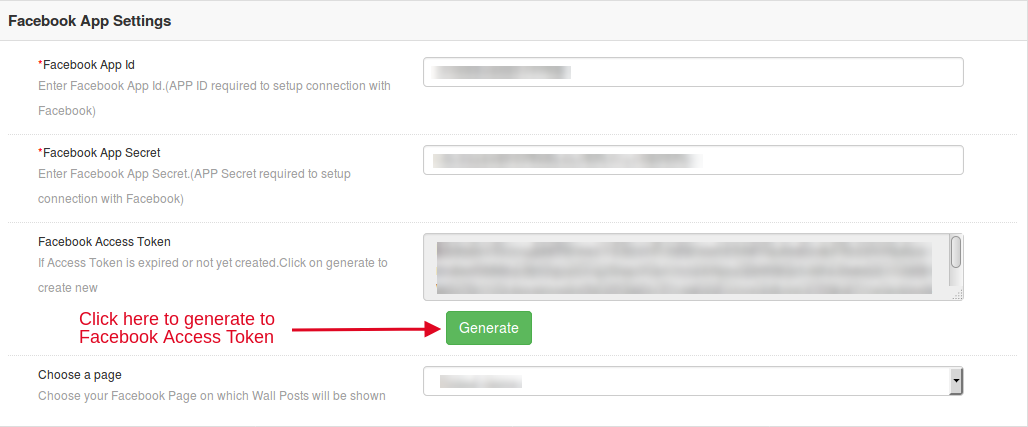
Identyfikator aplikacji Facebook: W tym polu Facebook Wall Post for Magento wprowadź swój identyfikator aplikacji Facebook, który jest wymagany do utworzenia połączenia z Facebookiem. Aby znaleźć identyfikator aplikacji, przejdź do pulpitu aplikacji Facebook. Skopiuj identyfikator aplikacji z kolumny pokazanej na obrazku poniżej i wklej go na stronie konfiguracji modułu.
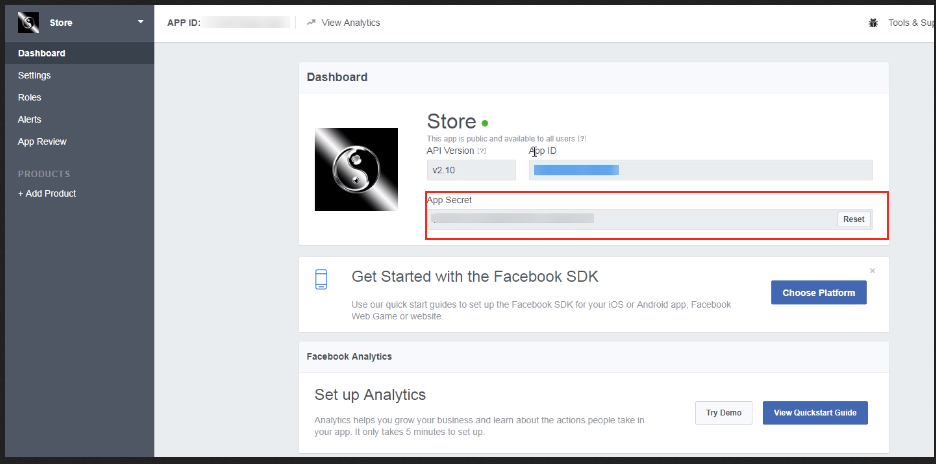
Sekret aplikacji Facebook: W tym polu Magento Facebook Post Extension administrator musi wprowadzić Secret App Facebooka. Skopiuj tajną aplikację z następnej kolumny, jak pokazano na obrazku poniżej.
Token dostępu Facebooka: Po wprowadzeniu identyfikatora aplikacji Facebook i tajnej aplikacji administrator będzie musiał wygenerować token dostępu do Facebooka. Post na Facebooku dla Magento pozwala administratorowi wygenerować token dostępu do Facebooka, klikając opcję "Generuj" rozszerzenia postu Magento Facebook.
Wybierz stronę: To pole Magento Facebook Wall Post Extension pozwala administratorowi wybrać pożądaną stronę na Facebooku, na której chce wyświetlać posty na ścianie.
3.2 Ustawienia ogólne rozszerzenia ściennego na Facebooku Magento
Ten interfejs modułu Facebook Wall Post Magento Extension zawiera następujące pola do skonfigurowania:
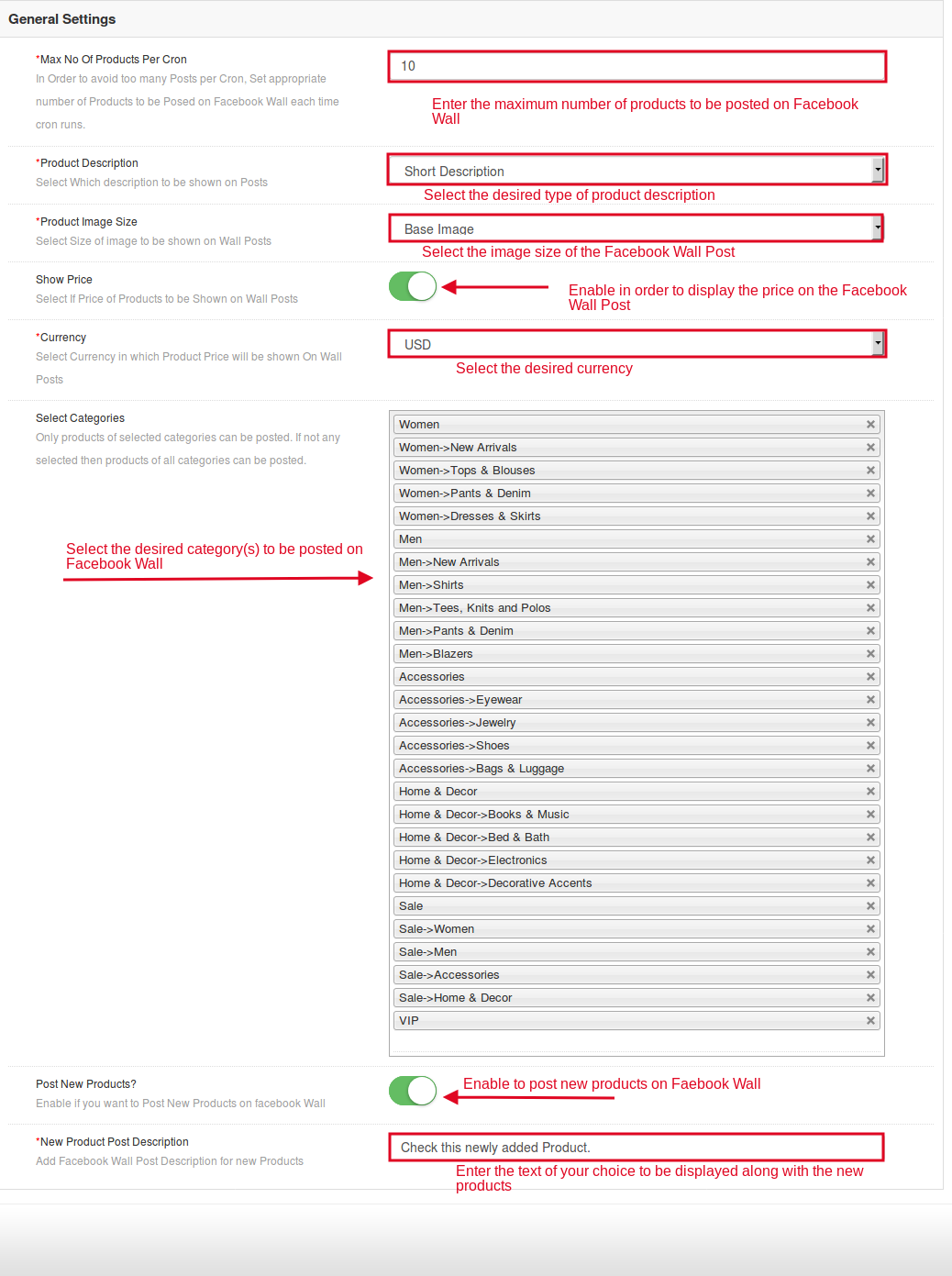
Maksymalna liczba produktów na Cron: Administrator może ustawić maksymalną liczbę produktów, które mają zostać zaksięgowane po wykonaniu crona. To pole na Facebooku Wall Post dla Magento zaoferowało administratorowi uniknięcie zbyt wielu postów na crona. Magento Facebook Post Extension pozwala administratorowi ustawić odpowiednią liczbę produktów do umieszczenia na ścianie Facebooka za każdym razem, gdy uruchomi się cron.
Opis produktu: To pole Magento Facebook Wall Post Extension pozwala administratorowi wybrać rodzaj opisu produktu, który chce wyświetlić w wiadomości na Facebooku. Może to być krótki, długi lub opis meta.
Rozmiar obrazu produktu: Magento Facebook Wall Post Extension oferuje administratorowi możliwość wyboru rozmiaru obrazu, który ma być wyświetlany na ścianie na Facebooku.
Pokaż cenę: Jeśli administrator chce, aby mógł wyświetlić cenę produktów na ścianie na Facebooku.
Wybierz walutę: Rozszerzenie Magento na Facebooku na Facebooku Magento zapewnia sprzedawcom internetowym wybór waluty, która ma być wyświetlana na ścianie na Facebooku.
Wybierz kategorie: Ten Facebook Wall Post Magento Extension pozwala administratorowi wybrać kategorie. Produkty z wybranej kategorii zostaną umieszczone na ścianie Facebooka. Jeśli administrator nie wybierze żadnej z kategorii, można opublikować produkty wszystkich kategorii.
Napisz nowe produkty: To pole na Facebooku Wall Post dla Magento pozwala administratorowi publikować nowe produkty. Aby to zrobić, wystarczy nacisnąć przycisk.
Nowy opis produktu Opis: Administrator może nawet zmienić opis, który będzie wyświetlany wraz ze słupkiem ściennym nowych produktów. Przy pomocy tego pola Magento Facebook Post Extension administrator może zrobić to samo szybko.
Ustawienia alertu 3.3 na Facebooku Wall Post dla Magento
W ustawieniach alertów rozszerzenia postu Magento Facebook znajdują się następujące pola do skonfigurowania:
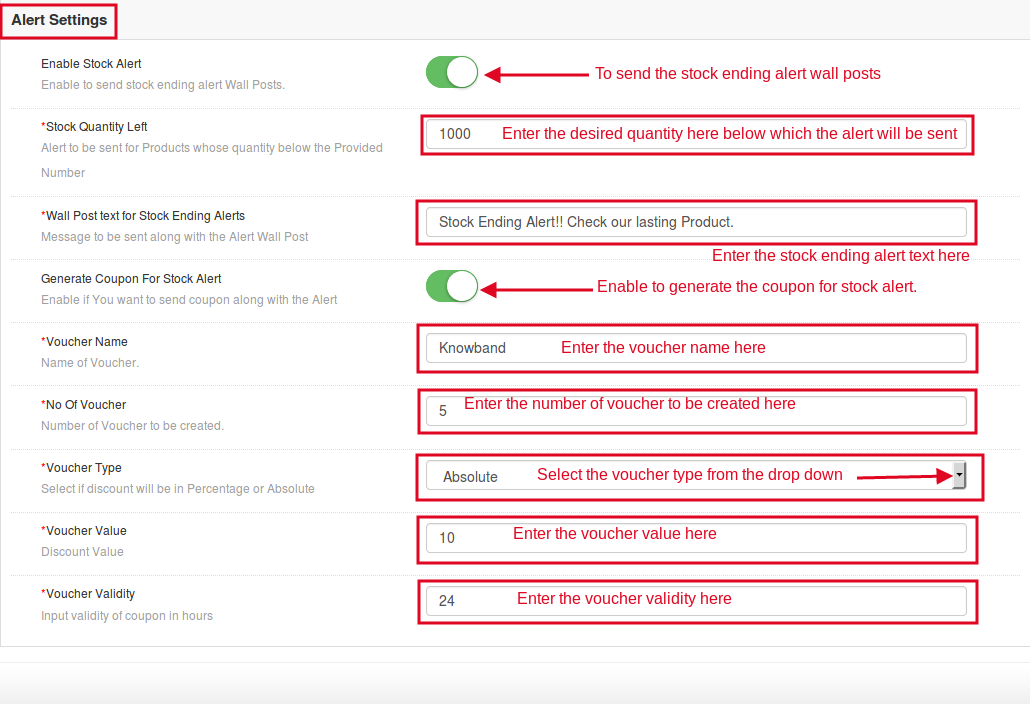
Włącz Alert fotografii: Włącz ten przycisk rozszerzenia Magento Facebook Wall Post, aby wyświetlać ostrzeżenie o zakończeniu zapasów na ścianach na Facebooku.
Ilość zapasów w lewo: W tym polu Facebook Wall Post Extension Magento, wprowadź ilość, poniżej której alert o stanie będzie wyświetlany na ścianie na Facebooku.
Tekst na ścianie dla zapowiedzi zakończenia zapasów: W tym polu Facebook Wall Post Magento Extension administrator może wprowadzić wybrany przez siebie tekst, który będzie wyświetlany wraz z alertem zapasów. Komunikat o stanie zapasów może wywołać natychmiastowy zamiar zakupu potencjalnych klientów.
Wygeneruj kupon na alarm zapasów: To pole na Facebooku Wall Post dla Magento pozwala administratorowi wyświetlać kod kuponu wraz z alertem zapasów.
Nazwa Voucher: W tym polu Magento Facebook Wall Post Extension oferuje administratorowi wprowadzenie nazwy kuponu zgodnie z jego preferencjami.
Liczba kuponów: To pole Facebook Wall Post Extension Magento pozwala administratorowi wprowadzić numer vouchera, który ma zostać utworzony.
Rodzaj kuponu: Rozszerzenie Magento na Facebooku na Facebooku Magento oferuje sprzedawcom internetowym możliwość wyboru typu kuponu, który chce wyświetlić na ścianie Facebooka. Administrator może wyświetlać kupony z rabatami bezwzględnymi lub procentowymi.
Wartość kuponu: To pole na Facebooku Wall Post dla Magento pozwala administratorowi wpisać wartość kuponu zgodnie z wymaganiem.
Ważność kuponu: To pole Magento Facebook Post Extension pozwala administratorowi wprowadzić ważność kuponu zgodnie z jego preferencjami.
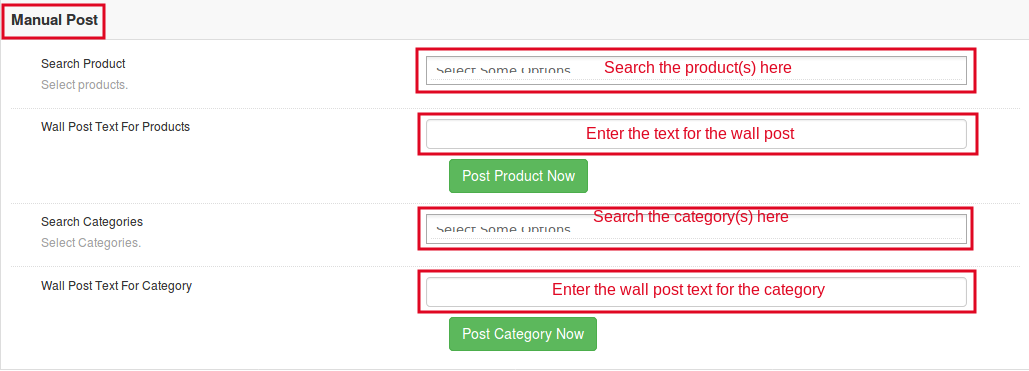
Ten interfejs Magento Facebook Wall Post Extension ma następujące pola do ręcznego publikowania produktów:
Szukaj produktów: To pole Magento Facebook Post Extension pozwala administratorowi na wyszukanie pożądanego produktu (ów), który zostanie opublikowany na ścianie Facebooka. Post na Facebooku dla Magento umożliwia administratorowi publikowanie wielu produktów naraz.
Tekst na ścianie dla produktów: Facebook Wall Post Magento Extension pozwala administratorowi wprowadzić wybrany tekst, który będzie wyświetlany wraz z produktami na ścianie Facebooka.
Kategorie wyszukiwania: To pole rozszerzenia Facebook Wall Post Magento umożliwia administratorowi wyszukiwanie kategorii. Produkty z wybranej kategorii zostaną umieszczone na ścianie Facebooka. Administrator może publikować wiele kategorii naraz.
Tekst na ścianie dla kategorii: Magento Facebook Wall Post Extension umożliwia administratorowi wpisanie wybranego przez siebie tekstu, który będzie wyświetlany wraz z wybranym postem kategorii.
Rozszerzenie 4.0 Front of the Magento Facebook Wall Post Extension
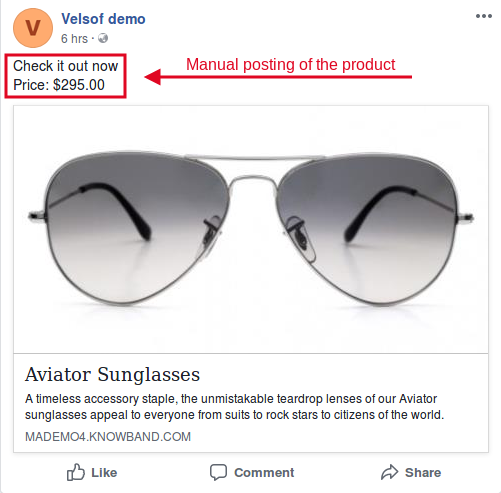
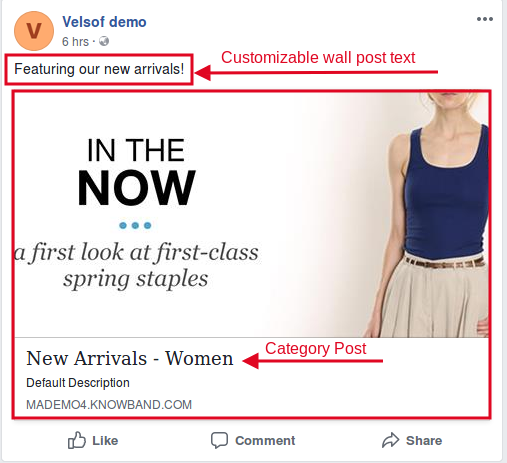
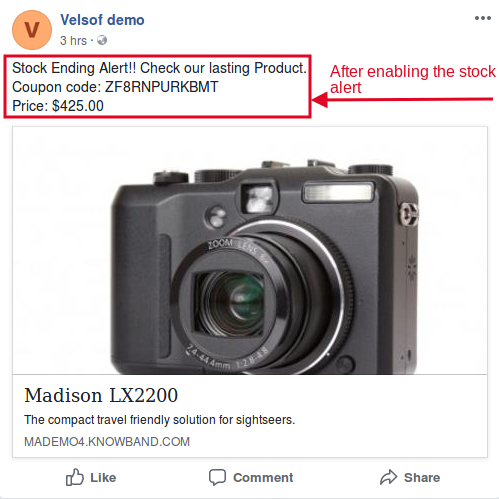
Poniżej znajduje się zrzut ekranu przedstawiający wygląd postu na Facebooku po skonfigurowaniu wszystkich ustawień rozszerzenia Magento Facebook Wall Post.
Kiedy produkt jest wysyłany ręcznie:
Po opublikowaniu produktów wybranej kategorii:
Gdy alert giełdowy jest włączony:
Znajdź więcej informacji na temat tego rozszerzenia Magento Facebook Wall Post autorstwa Knowband poniżej:
Klienci, robiąc zakupy w sklepie e-commerce, często są zdezorientowani co do wielkości produktu, który jest skłonny kupić. Robiąc zakupy przez Internet, zawsze mają wątpliwości, czy produkt ma odpowiedni rozmiar, czy nie. Każdy producent marki tworzy swoje produkty według własnych kryteriów pomiarowych, które są albo oparte na jakimś ogólnym standardzie, albo tylko na założeniu opartym na wieku i demografii. Wątpliwość co do wielkości produktów może prowadzić do porzucenia koszyka. Dlatego problemy z rozmiarem produktów zwiększają również współczynniki odrzuceń witryny i odgrywają ogromną rolę w zmniejszaniu przychodów każdego sklepu internetowego eCommerce.
Aby ominąć te problemy, Knowband oferuje Rozszerzenie tabeli rozmiarów produktu Magento 2 dla właścicieli sklepów, który zapewnia właścicielom sklepów Magento 2 możliwość ustawienia tabel rozmiarów na stronach produktów sklepu internetowego. Te tabele rozmiarów można tworzyć za pomocą rozszerzenia tabeli rozmiarów Magento 2 dla wielu kategorii, a także dla konkretnego produktu. Tabela rozmiarów będzie wyświetlana na wszystkich stronach produktowych wybranej kategorii. Różne jednostki miary są również używane do prawidłowego pomiaru rozmiarów produktów w przedłużeniu przewodnika po rozmiarach Magento 2. Tabela rozmiarów ilustruje dokładnie zmierzony rozmiar w żądanych jednostkach miary dla wygody klienta. W ten sposób moduł katalogu rozmiarów Magento 2 zapewnia klientom odpowiednią wielkość produktu, a tym samym zwiększa szanse na konwersje dla sklepu.
Rozszerzenie Magento 2 Size Chart Popup pozwala właścicielom sklepów Magento 2 przygotować tabele rozmiarów i powiązać je z dostępnymi produktami w sklepie zgodnie z wymaganiami rynku. Tabele rozmiarów oferują przede wszystkim przejrzystą specyfikację produktu pod względem rozmiaru, powierzchni itp. i pomagają w utrzymaniu bezproblemowych zakupów dla użytkowników.
1.1 Cechy Magento 2 Tabela rozmiarów produktu Rozszerzenie:
Rozszerzenie tabeli rozmiarów produktów Magento 2 pozwala właścicielom sklepów e-commerce wyświetlać tabele rozmiarów dla różnych dostępnych produktów na ich stronie internetowej.
Dodatek przewodnika po rozmiarach od Magento 2 jest bardzo łatwy w instalacji i konfiguracji dla właścicieli sklepów.
Właściciele sklepów e-commerce nie muszą posiadać żadnej wiedzy technicznej, aby korzystać z modułu katalogu rozmiarów Magento 2.
Rozszerzenie tabeli rozmiarów produktów Magento 2 umożliwia właścicielom sklepów internetowych podgląd, edycję tabel rozmiarów, a także w razie potrzeby może dodawać do nich obrazy i wytyczne.
Rozszerzenie tabeli rozmiarów produktów dla sprzedawców sklepów Magento 2 oferuje najprostszy sposób tworzenia tabel rozmiarów, po prostu wprowadzając wymagane wartości zestawów atrybutów.
Bardzo łatwo jest włączyć lub wyłączyć to rozszerzenie tabeli rozmiarów produktu Magento 2.
Moduł tabeli rozmiarów produktu jest wysoce konfigurowalny.
Administrator może zaimplementować funkcjonalność bez zmian w kodzie.
Moduł tabeli rozmiarów produktu Magento 2 pozwala administratorowi dodawać tabelę rozmiarów na stronach produktów bez skomplikowanego procesu.
Wyskakujące rozszerzenie tabeli rozmiarów Magento 2 pozwala administratorowi tworzyć tabele wielu rozmiarów i prezentować je dla pojedynczego produktu lub dowolnej kategorii produktów.
Ta wtyczka tabeli rozmiarów produktu Magento 2 umożliwia e-handlowcowi dodawanie nieograniczonej liczby wierszy i kolumn do tabeli rozmiarów bez żadnych ograniczeń.
Rozszerzenie katalogu rozmiarów Magento 2 zapewnia sprzedawcom internetowym najłatwiejszy sposób tworzenia tabel rozmiarów dla różnych produktów dostępnych na ich stronie internetowej.
Administrator sklepu może przypisywać tabele rozmiarów do pojedynczych produktów, a także do wielu kategorii produktów.
Dodatek Tabela rozmiarów Magento 2 jest w pełni konfigurowalny. Umożliwia sprzedawcom Magento 2 dodawanie obrazów i niezbędnej zawartości do tabel rozmiarów. W razie potrzeby sprzedawca może łatwo dodać wiersze i kolumny.
Rozszerzenie tabeli rozmiarów produktu Magento 2 firmy Knowband umożliwia właścicielom sklepów podgląd tabel rozmiarów przed wdrożeniem.
Moduł katalogu rozmiarów produktów Magento 2 zapewnia przyjazny i atrakcyjny interfejs dla użytkowników, za pomocą którego mogą sprawdzić rozmiar produktów.
Rozszerzenie tabeli rozmiarów produktu Magento 2 zmniejsza dezorientację klientów co do rozmiaru produktu, a także zwiększa ich podejmowanie decyzji podczas zakupów.
Zapewnia użytkownikom lepsze wrażenia z zakupów.
2. Instalacja
Po zakupie rozszerzenia modułu katalogu rozmiarów Magento 2, administrator sklepu otrzyma następujące pliki: 1.Sizechart.zip, który zawiera kod źródłowy rozszerzenia Magento 2 Size Chart link Module. 2.Instrukcja obsługi, która zawiera wszystkie szczegóły i pomoc dotyczącą rozszerzenia. Wykonaj następujące kroki, aby zainstalować rozszerzenie Magento 2 Size Chart Popup:
Kroki instalacji wtyczki tabeli rozmiarów produktu Magento 2 są wymienione poniżej:
1. Kup moduł tabeli rozmiarów produktu Magento 2 od Knowband. Możesz pobrać pakiet rozszerzeń. 2. Paczka zawiera spakowany plik, który zawiera instrukcję obsługi oraz kod źródłowy modułu tabeli rozmiarów Magento 2. Rozpakuj paczkę. 3. Utwórz folder {Magentoroot}/app/code/Knowband/Sizechart 4. Prześlij wyodrębnioną zawartość w powyższym folderze za pomocą menedżera FTP (np. Filezilla lub WinSCP � pobierz tutaj: https://filezilla-project.org/). 5. Teraz uruchom poniższe polecenia, aby zainstalować wtyczkę: php -f bin/magento module:enable �clear-static-content Knowband_Sizechart php -f bin/magento setup:upgrade php -f bin/magento setup:di:kompilacja php bin/magento setup :static-content:deploy 6. Rozszerzenie jest teraz zainstalowane i gotowe do użycia. W panelu administracyjnym przejdź do „Rozszerzenia Knowband>Tabela rozmiarów“. Możesz teraz skonfigurować i używać tabeli rozmiarów Knowband Magento 2 dla modułu produktu.
3. Interfejsy rozszerzeń
Istnieją dwa sposoby interakcji użytkownika z funkcjonalnością modułu katalogu rozmiarów Magento 2: A.Interfejs administratora (dostęp tylko dla administratora sklepu Magento 2) B.Interfejs klienta (każdy klient może przeglądać i uzyskiwać dostęp na stronie produktu) Każdy interfejs został wyjaśniony z odpowiednimi szczegółami w kolejnych sekcjach.
4. Interfejs administratora
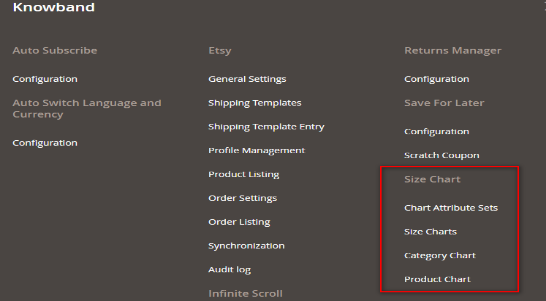
Interfejs administratora rozszerzenia przewodnika rozmiarów Magento 2 firmy Knowband może być zarządzany i dostępny przez administratora sklepu Magento 2 z zaplecza. Po zainstalowaniu rozszerzenia Tabela rozmiarów produktu Magento 2, różne podmenu pojawią się w menu „TABELA ROZMIARÓW”, jak pokazano na poniższej migawce:
Korzystając z funkcjonalności tych czterech podmenu, sprzedawcy sklepu Magento 2 mogą łatwo tworzyć i zarządzać tabelami rozmiarów produktów dostępnych w sklepie.
4.1 Zestawy atrybutów wykresu
W podmenu Zestawy atrybutów wykresu rozszerzenia tabeli rozmiarów produktu Magento 2 firmy Knowband, sprzedawcy online mogą przygotowywać różne zestawy atrybutów i odpowiednie jednostki miary związane z tabelami rozmiarów produktów. Atrybuty wykresu w zasadzie oznaczają Wiersze i kolumny tabeli rozmiarów produktu.
4.1.1 Zestawienie zestawu atrybutów wykresu
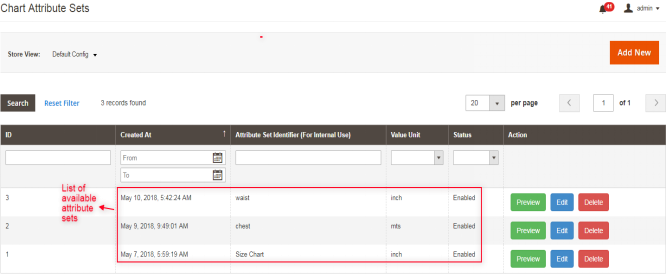
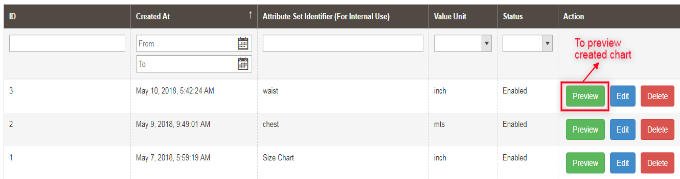
Po otwarciu „Zestawy atrybutów wykresu” podmenu dodatku Magento 2 Size Chart Popup, sprzedawcy sklepów zostaną automatycznie przekierowani na stronę, na której zostaną wyświetlone wszystkie utworzone wcześniej zestawy atrybutów. Jeśli nie ma żadnych poprzednich zestawów atrybutów, serwer wyświetli pustą listę, jak pokazano w poniżej migawka:
Lista kolumn:
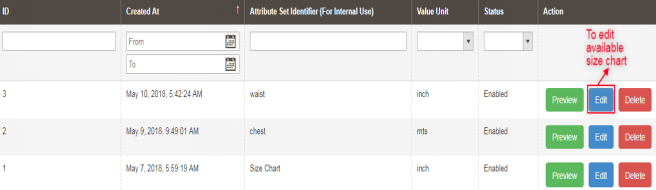
1.ID: Oznacza unikalny identyfikator każdego zestawu atrybutów.
2. Utworzono o: Dokładna data i godzina utworzenia zestawu atrybutów.
3. Identyfikator zestawu atrybutów: Ta kolumna identyfikatora służy do identyfikacji zestawu atrybutów. Zawiera etykietę lub nazwę przypisaną do odpowiedniego zestawu atrybutów.
4. Jednostka wartości: Przedstawia różne powiązane jednostki miary, takie jak cms, mm, mtr itp.
5.Status: Status wyświetla aktualną sytuację włączenia/wyłączenia odpowiedniego zestawu atrybutów.
6. Akcje: Dostępne są różne akcje związane z edycją, usuwaniem i podglądem dostępnych zestawów atrybutów.
4.1.2 Jak dodać nową listę zestawów atrybutów wykresu?
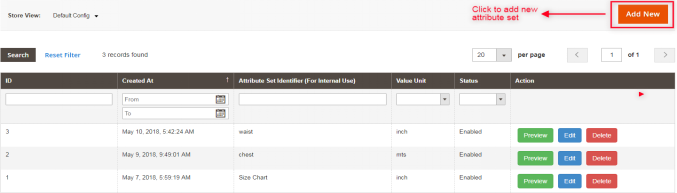
Tam jest ‘DODAJ NOWEprzycisk ‘ obecny w prawym górnym rogu strony z listą zestawów atrybutów modułu przewodnika po rozmiarach produktu Magento 2. Sprzedawcy w sklepie mogą łatwo dodawać nowe zestawy atrybutów, kiedy tylko potrzebują, klikając przycisk. Dalsze szczegóły dotyczące jego funkcjonalności są opisane w następnym rozdziale.
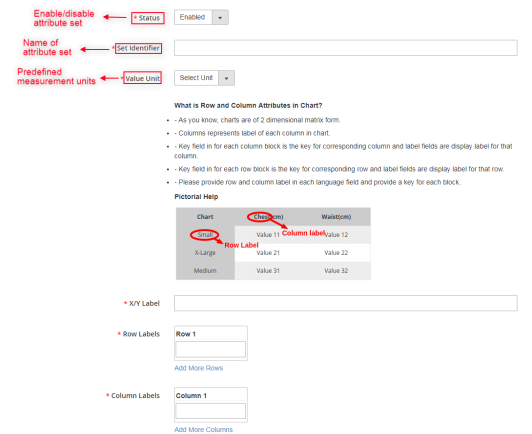
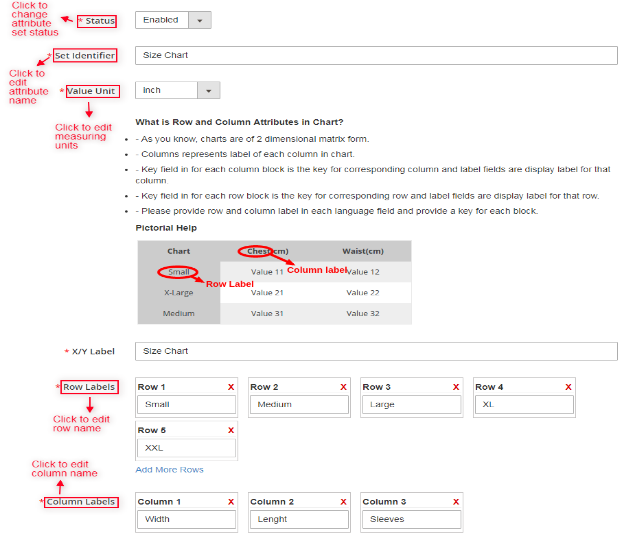
Do tworzenia nowego zestawu atrybutów używana jest opcja „Dodaj nowy”. Klikając na to, serwer przekieruje sprzedawców sklepu do formularza konfiguracji zestawu atrybutów, jak pokazano na poniższym ekranie:
Pola:
A. Status: Ta opcja zawiera listę rozwijaną stanu. Jest to pole wymagane i będzie domyślnie wyłączone. Wybierz opcję Włącz, aby włączyć tę funkcję.
B. Identyfikator zestawu: Jest to również wymagane pole używane do etykietowania/nazywania zestawów atrybutów.
C. Wartość/jednostka miary: To pole wyświetla listę rozwijaną zawierającą różne predefiniowane jednostki. Jeśli administrator sklepu chce dodać więcej jednostek, skontaktuj się z naszym wsparciem.
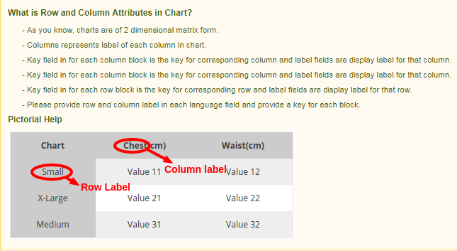
D. Przewodnik pomocniczy: Ta sekcja zapewnia wszelką pomoc, której administrator sklepu potrzebuje do tworzenia zestawów atrybutów dla tabeli rozmiarów.
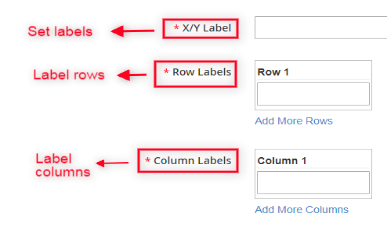
E. Etykieta X/Y: To pole pozwala administratorowi e-commerce ustawić etykiety w wielu językach. Administrator może wprowadzić inną etykietę/tekst dla każdego wyświetlanego wykresu rozmiarów. Ta etykieta będzie wyświetlana dla wspólnej osi XY wykresu.
F. Etykiety wierszy: Etykiety wierszy służą do oznaczania wierszy tabeli rozmiarów. Wprowadź unikatową nazwę dla wierszy wykresu. Sprzedawca sklepu może dodawać lub usuwać wiersze zgodnie z wymaganiami.
G. Etykiety kolumn: Ta etykieta służy do etykietowania kolumn tabeli rozmiarów produktu, to znaczy, że administrator może tutaj wprowadzić nazwę kolumn. Sprzedawcy sklepu Magento 2 mogą dodawać lub usuwać kolumny według własnego wyboru.
4.1.3 Jak wyświetlić podgląd dostępnych zestawów atrybutów?
Korzystając z akcji podglądu rozszerzenia linku Magento 2 Size Chart, serwer wyświetli migawkę tabeli rozmiarów zgodnie z aktualnymi atrybutami ustawionymi jak pokazano poniżej:
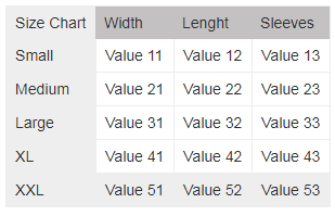
Gdy właściciel sklepu Magento 2 kliknie przycisk Podgląd, pojawi się wyskakujące okienko formatu matrycy z utworzoną tabelą rozmiarów:
4.1.4 Jak edytować dostępny zestaw atrybutów?
W module katalogu rozmiarów Magento 2 akcja edit pozwala administratorowi sklepu Magento 2 na edycję już utworzonych atrybutów. Administrator sklepu jest upoważniony do dokonywania wszelkich zmian w dostępnych zestawach atrybutów.
Po otwarciu akcji edycji pojawi się następująca strona z polami do edycji zestawu atrybutów:
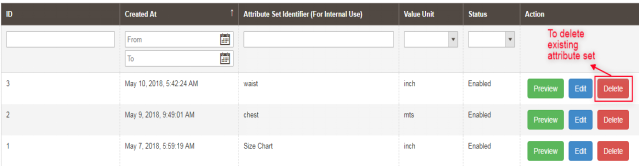
4.1.5 Jak usunąć istniejący zestaw atrybutów?
Zestaw atrybutów można usunąć ze strony z listą zestawów atrybutów lub ze strony edycji zestawu atrybutów. Akcja usuwania zapewniana przez dodatek Magento 2 Size Chart Popup jest używana przez właścicieli sklepów do trwałego usunięcia dowolnego atrybutu z systemu.
Uwaga: Sprzedawcy e-commerce powinni pamiętać, że jeśli zestawy atrybutów zostaną usunięte, tabele rozmiarów powiązane z tymi atrybutami również zostaną usunięte. Ma to na celu zapobieganie wszelkim problemom związanym z niespójnością danych.
4.2 Tabele rozmiarów
Knowband zapewnia rozszerzenie przewodnika po rozmiarach Magento 2, które oferuje podmenu „Tabele rozmiarów”, w którym właściciele sklepów mogą łatwo tworzyć i dostosowywać tabele rozmiarów, używając dowolnego zestawu atrybutów utworzonego w ostatniej sekcji „Zestawy atrybutów wykresu”.
4.2.1 Lista tabel rozmiarów
Za każdym razem, gdy sprzedawca e-commerce Magento 2 otworzy podmenu „TABELA ROZMIARÓW”, zostanie przekierowany na stronę internetową, na której zostaną wyświetlone wszystkie utworzone wcześniej tabele rozmiarów, jak pokazano na poniższej migawce:
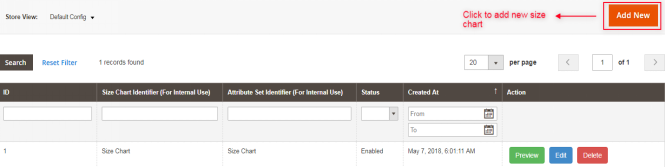
4.2.2 Jak dodać nową tabelę rozmiarów?
W prawym górnym rogu tabeli rozmiarów znajduje się przycisk „DODAJ NOWOŚĆ” z listą strony rozszerzenia tabeli rozmiarów produktu Magento 2. Kliknij ten przycisk, aby dodać nowy wykres. Dodawanie i aktualizowanie tabel rozmiarów zostało opisane z odpowiednimi szczegółami w następnym rozdziale.
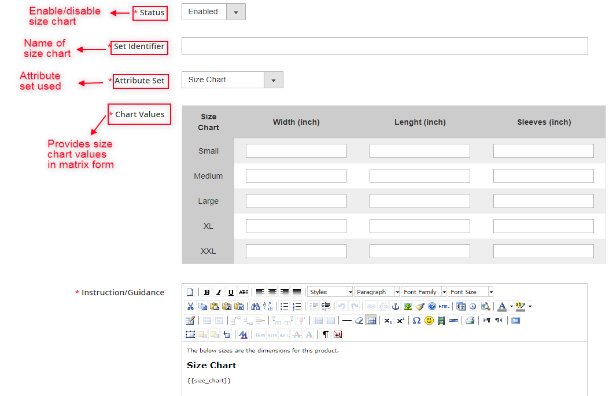
Po kliknięciu tego linku sprzedawcy online Magento 2 otrzymają formularz konfiguracji tabel rozmiarów, jak pokazano na poniższej migawce:
Pola:
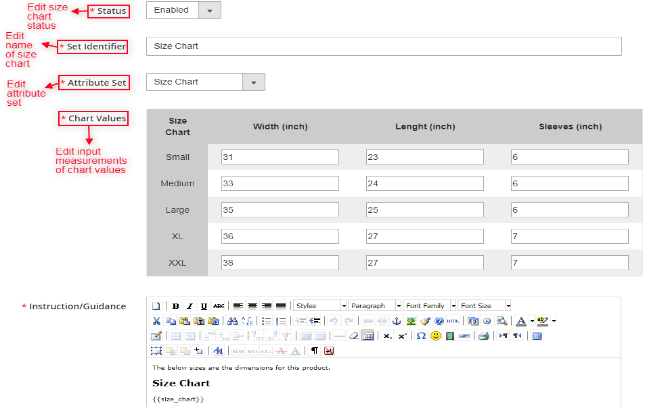
A. Status: To pole zawiera rozwijaną listę statusu. Jest to pole obowiązkowe i będzie domyślnie wyłączone.
B. Ustaw identyfikator: Identyfikatory są zasadniczo używane do podawania nazw/etykiet do tabeli rozmiarów.
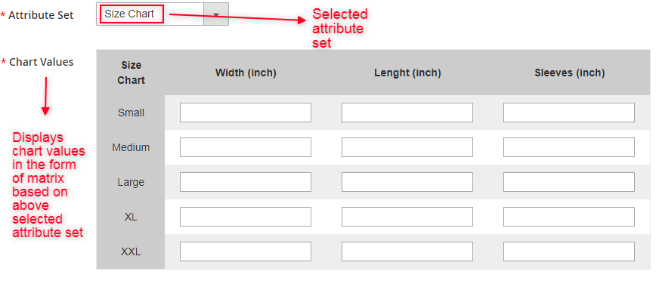
C. Zestaw atrybutów: To pole jest również obowiązkowey dla właścicieli sklepów i służy do wybierania zestawu atrybutów związanych z tworzeniem tabeli rozmiarów. D.Wartości wykresu: Po wybraniu zestawów atrybutów w powyższym punkcie administrator sklepu Magento 2 może wprowadzić wartości wykresu w tej sekcji.
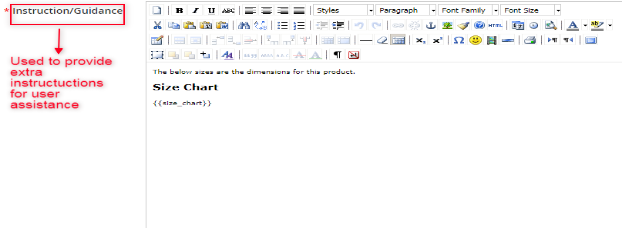
Sprzedawcy online Magento 2 muszą wypełnić odpowiednie wartości innego widoku sklepu. Wykres z wartościami i specyfikacjami wprowadzonymi przez administratora zostanie wyświetlony w interfejsie użytkownika. E.Instrukcja/Wytyczne: To pole jest polem wymaganym, a tabela rozmiarów zostanie wyświetlona pod administratorem magazynu zawartości, który dostarczy, pisząc w tym polu. Sprzedawcy sklepów Magento 2 mogą zapewnić klientom dodatkowe wskazówki lub instrukcje jako pomoc obrazkową dotyczącą tabeli rozmiarów. To pole jest specyficzne dla widoku sklepu i administrator musi podać odpowiednią zawartość dla każdego pola. Uwaga: Zmienna “{{size chart}}” jest zapisana w polu instrukcji. Ta zmienna zostanie zastąpiona przez odpowiednią tabelę rozmiarów wyświetlaną na froncie. Usunięcie tej zmiennej z pola instrukcji spowoduje problemy, ale jej położenie można zmienić na pole instrukcji zgodnie z wymaganiami.
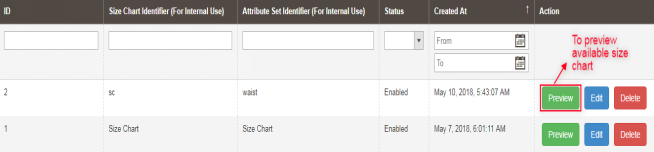
4.2.3 Jak wyświetlić podgląd dostępnej tabeli rozmiarów?
Korzystając z opcji podglądu dostępnej w dodatku Magento 2 Product Size chart, serwer wyświetli wyskakujące okienko z podglądem utworzonej tabeli rozmiarów. Dowolną tabelę rozmiarów dostępną na liście tabel rozmiarów może wyświetlić administrator sklepu.
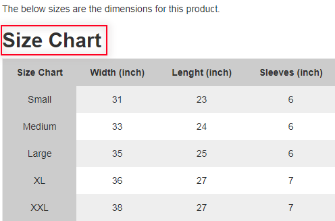
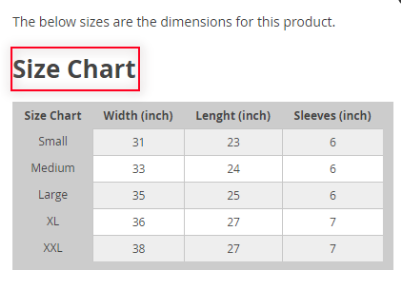
Gdy administrator sklepu kliknie przycisk podglądu, pojawi się wyskakujące okienko formatu macierzy wyświetlające utworzony wykres rozmiarów z dostępnymi pomiarami wierszy i kolumn, jak pokazano na poniższym ekranie:
4.2.4 Jak edytować istniejącą tabelę rozmiarów?
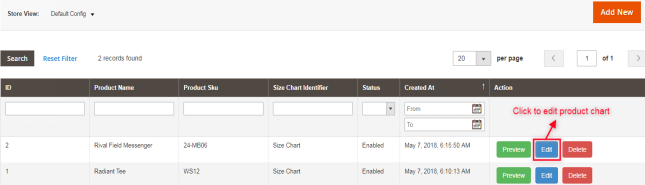
Dodatek Magento 2 Size Chart Popup umożliwia również edycję istniejących tabel rozmiarów. Właściciele sklepów Magento 2 mogą kliknąć akcję Edytuj, jak pokazano na poniższym zrzucie, aby edytować już utworzone tabele rozmiarów –
Ta opcja edycji przekieruje sprzedawców internetowych do interfejsu, z którego można odpowiednio skonfigurować tabele rozmiarów. Ten formularz edycji tabel rozmiarów jest wyświetlany w następującej migawce:
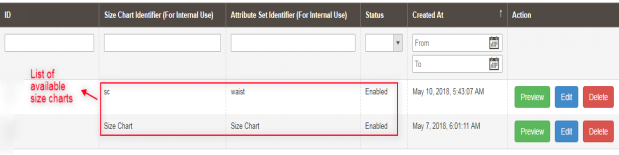
4.2.5 Jak usunąć istniejącą tabelę rozmiarów
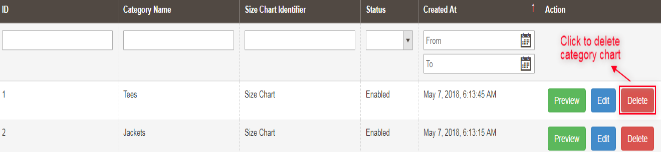
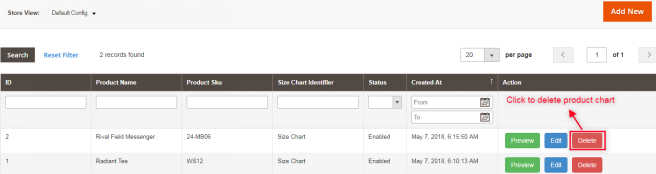
Jeśli administrator sklepu Magento 2 chce usunąć dowolny wykres rozmiarów utworzony wcześniej, można to zrobić za pomocą akcji Usuń, jak pokazano na poniższym zrzucie:
4.3 Wykresy kategorii
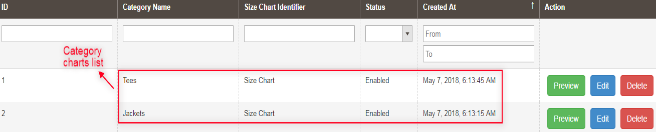
Właściciele sklepów Magento 2 mogą łatwo tworzyć i aktualizować mapowanie tabel rozmiarów produktów z wieloma kategoriami produktów dostępnych na stronie za pomocą wtyczki Magento 2 Product Size chart firmy Knowband. Administrator sklepu może przypisać/zmapować utworzoną tabelę rozmiarów w wymaganych kategoriach produktów z dostarczonego interfejsu:
4.3.1 Jak przypisać tabele rozmiarów do nowej kategorii produktów?
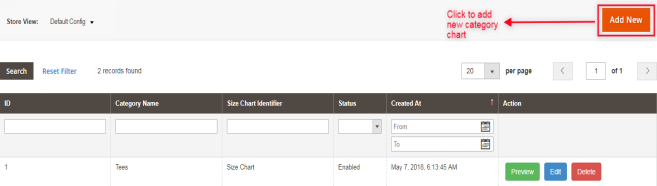
Knowband zapewnia rozszerzenie przewodnika po rozmiarach Magento 2, które umożliwia sprzedawcom e-commerce mapowanie tabel rozmiarów z nową dostępną kategorią produktów. W prawym górnym rogu strony z listą kategorii znajduje się przycisk „Dodaj nowy”. Za pomocą tego przycisku administrator może przypisać dowolną tabelę rozmiarów do nowej kategorii. Poniżej opisano różne pola tej sekcji:
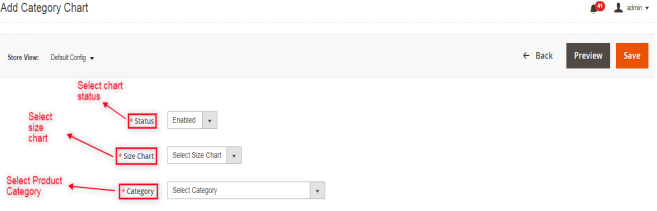
Za każdym razem, gdy właściciel sklepu Magento 2 kliknie przycisk „Dodaj nowy”, zostanie przekierowany na stronę mapowania, na której dowolne wykresy można przypisać do nowej kategorii produktów lub można je odpowiednio edytować, jak pokazano na poniższym zrzucie ekranu:
Pola:
A. Status: Zawiera rozwijaną listę dostępnych statusów. Wybierz opcję Włącz, aby korzystać z tej funkcji, ale domyślnie zostanie ustawiona jako wyłączona.
B.Kategoria: Jest to również pole wymagane i zawiera listę dostępnych kategorii produktów. Początkowo żadna kategoria nie zostanie wybrana. Administrator może wybrać kategorię do mapowania tabeli rozmiarów. Tabela rozmiarów wyświetli się na stronach produktowych wybranej kategorii.
C.Tabela rozmiarów: To wymagane pole zawiera listę aktywnych tabel rozmiarów stworzonych przez właścicieli sklepów Magento 2. Wybierz tabelę rozmiarów, którą chcesz wyświetlić na stronach produktów wybranej kategorii.
4.3.2 Jak wyświetlić podgląd wykresu kategorii?
Korzystając z akcji podglądu wykresów kategorii rozszerzenia przewodnika rozmiarów Magento 2, sprzedawcy e-commerce mogą sprawdzić podgląd wybranego wykresu kategorii ze szczegółowymi instrukcjami.
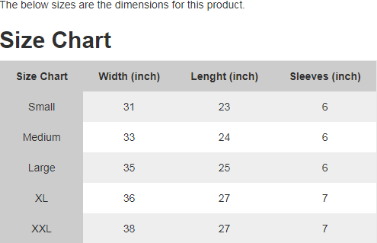
Za każdym razem, gdy właściciele sklepów Magento 2 używają akcji podglądu, wyświetla wyskakujące okno z dołączoną tabelą rozmiarów powiązanej kategorii, jak pokazano na poniższym zrzucie ekranu:
4.3.3 Jak edytować istniejący wykres kategorii?
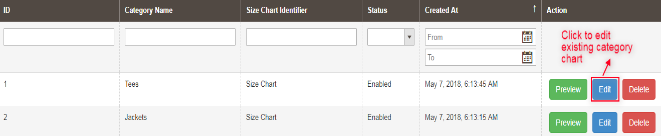
Właściciele sklepów Magento 2 mogą edytować mapowanie wykresu kategorii, klikając przycisk Edytuj dostępny na stronie internetowej z listą kategorii z rozszerzeniem linku do tabeli rozmiarów Magento 2, jak pokazano na następującej migawce:
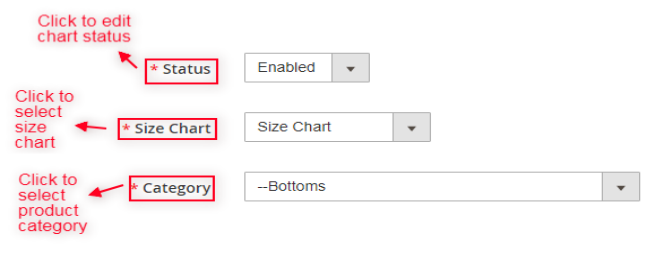
Za każdym razem, gdy sprzedawca sklepu Magento 2 otworzy łącze do edycji, zostanie przekierowany do następującej strony internetowej edycji wykresu kategorii. Tutaj status wykresu, tabela rozmiarów, kategorie produktów są wybierane w następujący sposób:
4.3.4 Jak usunąć tabelę rozmiarów kategorii ze strony aukcji?
Rozszerzenie Magento 2 Size Chart Popup umożliwia usunięcie opcji usuwania właścicielowi sklepu Magento 2 w celu usunięcia tabeli rozmiarów ze strony z listą kategorii w dowolnym momencie. Kabina mapowania wykresu może zostać usunięta zarówno ze strony aukcji, jak i ze strony edycji.
4.4 Karty produktów
Sprzedawcy sklepów Magento 2 mogą tworzyć i aktualizować mapowanie tabel rozmiarów z odpowiednimi produktami za pomocą dodatku do katalogu rozmiarów Magento 2.
4.4.1 Lista kart produktów
Knowband zapewnia rozszerzenie tabeli rozmiarów produktu, dzięki któremu administrator sklepu Magento 2 może uzyskać dostęp ”Tabela produktów” podmenu, które przekierowuje do strony, na której wszystkie mapowania tabel rozmiarów są wykonywane z wieloma kategoriami produktów i jest wyświetlane tak, jak pokazano na poniższym zrzucie ekranu:
4.4.2 Jak dodać nowy wykres produktu lub przypisać wykres do nowego produktu?
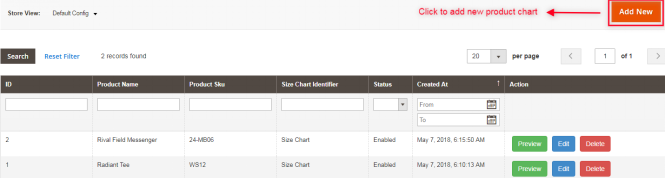
Aby dodać nową tabelę produktów, w prawym górnym rogu strony z listą produktów znajduje się przycisk „Dodaj nowy”, za pomocą którego administrator sklepu może w dowolnym momencie dodać nowe mapowanie tabeli rozmiarów do produktu, jak pokazano w następującej migawce:
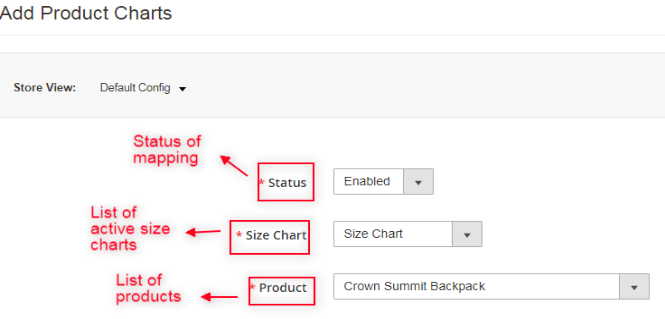
W rozszerzeniu przewodnika po rozmiarach Magento 2 przycisk Dodaj nowy jest zasadniczo używany do przypisywania tabel rozmiarów z nowymi produktami, jak pokazano na poniższej migawce:
Pola:
A. Status: Jest to rozwijane menu statusu i wymaganego pola, które jest domyślnie wyłączone.
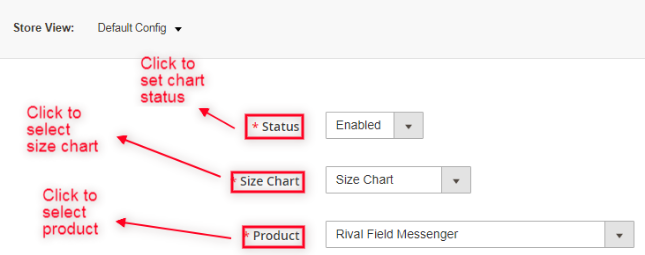
B. Produkt: Wybierz produkt, do którego chcesz zmapować tabelę rozmiarów. Początkowo żaden produkt nie zostanie wybrany, ale administrator może wybrać jeden z menu.
C.Tabela rozmiarów: Jest to również rozwijana lista aktywnych tabel rozmiarów stworzona przez administratora oraz wymagane pole. Wybierz tabelę rozmiarów, którą chcesz wyświetlić na stronach produktów.
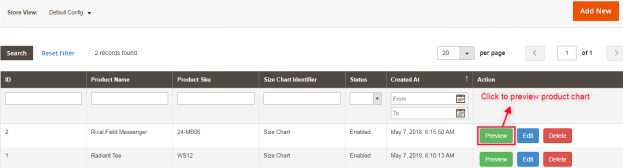
4.4.3 Podgląd istniejącej karty produktów
Moduł katalogu rozmiarów Magento 2 posiada akcję podglądu, serwer wyświetli podgląd wybranych wykresów produktów właścicielom sklepów Magento 2 wraz ze szczegółowymi instrukcjami.
Podana akcja podglądu wyświetli podgląd tabeli rozmiarów z instrukcjami ustawionymi dla sprzedawców online Magento 2, jak pokazano na poniższym zrzucie ekranu:
4.4.4 Edytuj tabelę rozmiarów produktu
Rozszerzenie tabeli rozmiarów produktu Magento 2 zapewnia „Edytuj link” na stronie z listą produktów, za pośrednictwem którego sprzedawcy e-commerce Magento 2 mogą bardzo łatwo edytować dostępne tabele rozmiarów produktów. Właściciele sklepów Magento 2 mogą wykorzystać tę akcję również do zmiany dowolnego istniejącego mapowania z dostępnymi produktami.
Korzystając z akcji Edytuj wykres rozmiarów produktu, administrator sklepu może sprawdzić podgląd wybranych wykresów ze szczegółowymi instrukcjami, jak pokazano na poniższej migawce:
4.4.5 Usuwanie tabeli rozmiarów produktu
Dodatek linku do tabeli rozmiarów Magento 2 umożliwia sprzedawcom internetowym usuwanie dowolnego mapowania tabeli rozmiarów z produktu, gdy jest to wymagane. Cel ten można osiągnąć za pomocą opcji usuwania dostępnej na zapleczu strony.
4.4.6 Mapowanie tabeli rozmiarów na stronie produktu
Tabele rozmiarów można również mapować z produktami na stronie edycji produktu. Administrator sklepu Magento 2 może również edytować mapowanie tabel rozmiarów z sekcji Produkty poprzez zakładkę „Tabela rozmiarów”.
Za pomocą rozszerzenia Magento 2 Size Chart Popup, sprzedawcy online Magento 2 mogą łatwo przypisać dowolną tabelę rozmiarów do odpowiednich produktów. W przypadku braku zmian w wartości pola, do produktów nie zostaną przypisane tabele rozmiarów. Jeśli administrator nie chce przypisywać wykresu do żadnego produktu, może go opuścić bez zmiany żadnej wartości w tej sekcji.
5. Interfejs klienta
Klienci Magento 2 mogą uzyskać dostęp do tabel rozmiarów tylko za pośrednictwem strony produktu dostępnej na froncie witryny.
5.1 Tabela rozmiarów na stronie produktu
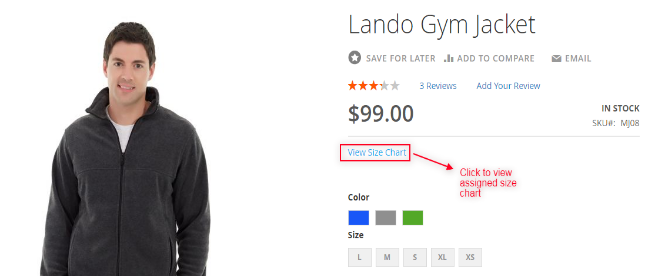
Gdy administrator sklepu Magento 2 włączy tabele rozmiarów z produktami, opcja „Wyświetl tabelę rozmiarów” pojawi się tuż pod szczegółami produktu. Klient może łatwo uzyskać dostęp do tabel rozmiarów związanych z różnymi produktami i poprawić wrażenia z zakupów.
Po pełnej konfiguracji rozszerzenia Tabela rozmiarów produktu Magento 2, pod nazwą produktu pojawi się opcja „Wyświetl tabelę rozmiarów”, za pomocą której użytkownik może sprawdzić rozmiar produktu przed jego zakupem.
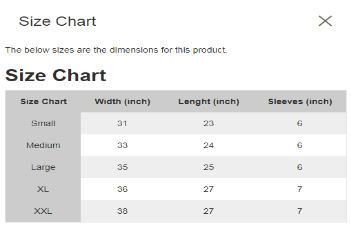
Po otworzeniu przez klienta opcji „Wyświetl wykres rozmiarów” w następnym oknie zostanie wyświetlone okno zawierające tabelę rozmiarów, która zostanie przypisana do tego produktu:
Aby uzyskać więcej informacji o tym rozszerzeniu katalogu rozmiarów Magento 2:
1. Wprowadzenie rozszerzenia Magento 2 Advance Wishlist
W branży eCommerce większość kupujących online odwiedza sklep tylko po to, by sprawdzić cenę produktu, jakość i porównać produkty z innymi sklepami. Jeśli Twój sklep ma opcję listy życzeń, odwiedzający sklep mogą wybrać ulubiony produkt i zapisać go na swojej liście życzeń do przyszłego zakupu. Knowband zapewnia Rozszerzone rozszerzenie listy życzeń Magento 2 do twojego sklepu Magento 2.
Ten zapis Magento 2 do późniejszego rozszerzenia dodaje funkcjonalność listy życzeń do sklepu eCommerce. Ten Magento 2 Save na późniejszy moduł pozwala kupującym zapisywać ulubione produkty na liście życzeń. Dzięki temu mogą je obejrzeć lub kupić później.
Umożliwia kupującym dodawanie produktów na liście życzeń To rozszerzenie listy życzeń Magento 2 pozwala klientom dodawać produkty, które ich interesują, do ich listy życzeń. Opcja listy życzeń poprawia wrażenia z zakupów. Jednocześnie właściciele witryn mogą zwiększyć liczbę klientów.
Łatwy do zarządzania, aby zapisać do późniejszego bloku Dzięki pomocy Knowband Magento 2 Save for Later klienci mogą zarządzać swoimi listami życzeń. Mogą edytować elementy, usuwać produkty lub dodawać nowe produkty w bloku Zapisz na później.
Administrator może przeglądać i zarządzać listą życzeń klienta Produkty zapisane na listach życzeń mogą być łatwo śledzone przez administratora z zaplecza rozszerzenia listy życzeń Magento 2. Poza tym administrator sklepu może wyświetlać najbardziej poszukiwany lub zapisać produkt z panelu administracyjnego.
1.1 Admin Korzyści z modułu Knowband Magento 2 Advanced Wishlist:
1. Rozszerzone rozszerzenie listy życzeń Magento 2 firmy Knowband umożliwia klientom zapisanie ich ulubionego produktu na liście życzeń z zamiarem zakupu w przyszłości.
2. Administrator może zezwolić klientowi-gościowi zapisać ulubiony produkt na liście życzeń, a także ustawić czas wygaśnięcia zapisanych produktów.
3. To rozszerzenie listy życzeń Magento 2 pokazuje 'Moja lista życzeń„blok. Wygląd i sposób działania bloku listy życzeń może być kontrolowany przez właściciela sklepu. Mogą zmienić kolor bloku, kolor przycisku i kolor tekstu itp. Zapisz na później interfejs produktów zakwalifikowanych przez klienta.
4. To rozszerzenie listy życzeń Magento 2 umożliwia administratorowi śledzenie szczegółów produktu z panelu administracyjnego. Mogą również śledzić produkt, którego produkt jest na żądanie, lub który produkt jest dodawany do listy życzeń najbardziej.
5. Rozszerzone rozszerzenie listy życzeń Magento 2 firmy Knowband zapewnia administratorowi sklepu możliwość przeprowadzenia analizy produktu i kategorii. Oznacza to, że administrator może wyświetlić najczęściej przeglądaną kategorię i produkt, który staje się popularny.
6. Sprzedawca online zwiększa komfort korzystania z witryny.
7. Interfejs wewnętrzny Magento 2 Save for Later jest niezwykle prosty w obsłudze.
8. To rozszerzenie listy życzeń Magento 2 zwiększa współczynnik konwersji witryny.
9. Rozszerzenie listy ulubionych produktów Magento 2 pomaga administratorowi zredukować porzucony koszyk strony internetowej, korzystając z rozszerzenia listy życzeń Magento 2.
1.2 Główna kluczowa cecha Knowband Magento 2 Wishlist Rozszerzenie:
1. Rozszerzenie listy życzeń Magento 2 pozwala klientowi dodawać produkty do ich listy życzeń. 2. Klienci mogą również tworzyć, modyfikować i usuwać produkty zapisane na listach życzeń z poziomu frontonu. 3. To rozszerzenie Magento 2 Save for Later firmy Knowband pokazuje okienko popup Save For Later w interfejsie. 4. Rozszerzenie listy życzeń Magento firmy Knowband jest łatwe w instalacji i zarządzaniu. 5. Moduł Magento Save for Later można włączyć / wyłączyć z zaplecza. 6. Rozszerzenie listy ulubionych produktów Magento jest kompatybilne ze wszystkimi motywami sklepu Magento 2. 7. Rozszerzenie listy życzeń Magento 2 jest w pełni mobilne.
Instalacja 2.0
Kroki instalacji rozszerzenia Magento 2 Save for Later są wymienione poniżej:
1. Kup rozszerzenie Magento 2 Save for Later firmy Knowband. Możesz pobrać pakiet rozszerzeń.
2. Pakiet zawiera spakowany plik zawierający instrukcję użytkownika i kod źródłowy zaawansowanego rozszerzenia listy życzeń Magento 2. Rozpakuj pakiet.
4. Prześlij wyodrębnioną zawartość do powyższego folderu za pomocą menedżera FTP (jak Filezilla lub WinSCP
5. Teraz uruchom poniższe polecenia, aby zainstalować wtyczkę:
moduł php -f bin / magento: włącz
6. Rozszerzenie listy życzeń Magento jest teraz zainstalowane i gotowe do użycia. W panelu administracyjnym przejdź do „Rozszerzenia Knowband> Zapisz na później“.
Możesz teraz skonfigurować i korzystać z rozszerzenia listy życzeń Knowband Magento 2.
Panel administracyjny 3.0
Po zainstalowaniu zaawansowanego rozszerzenia listy życzeń Magento 2 w sklepie Magento 2, właściciel sklepu może dokonać zmian bez żadnych kłopotów. Do interfejsu administratora dostępne są następujące sekcje:
1. Ustawienia ogólne 2. Analiza kategorii 3. Analiza produktu 4. Analiza klienta
Omówmy różne opcje dostosowywania rozszerzenia Magento 2 Save for Later.
Ustawienia ogólne 3.1
Karta Ustawienia ogólne modułu listy życzeń Magento 2 firmy Knowband oferuje podstawowe opcje konfiguracji dla administratora sklepu. Karta Ustawienia ogólne jest omówiona poniżej.
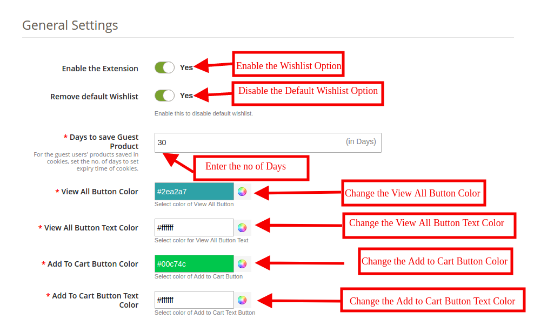
Włącz ustawienia Zapisz na później:?This field will enable the save for later option. If enabled, the Magento 2 favorite product list module will allow the customer to save the favorite product to their wishlist.
Usuń domyślną listę życzeń:?Enable this field to remove the default wishlist option from the Magento 2 site. If this button is enabled, then, the Magento 2 Save for Later extension will automatically remove the default wishlist option in the front-end.
Dni do zapisania produktu gościa:?After enabling this option, you can allow the Guest users to save the interesting product to their Wishlist for a certain time period. You can set the expiry days for cookies. Default cookies will be stored for 30 days.
Wyświetl kolor wszystkich przycisków: Możesz zmienić „Pokaż wszystko„kolor przycisku w tej sekcji zaawansowanego rozszerzenia listy życzeń Knowband Magento 2.
Wyświetl kolor tekstu wszystkich przycisków: Możesz zmienić kolor tekstu „Pokaż wszystko„kolor tekstu przycisku w tej sekcji Knowband Magento 2 Save for Later extension
Dodaj do koszyka Kolor przycisku: Możesz zmienić „DODAJ DO KOSZYKA„kolor przycisku w tej sekcji Knowband Magento 2 ulubionego rozszerzenia listy produktów.
Kolor tekstu przycisku Dodaj do koszyka: Możesz zmienić „DODAJ DO KOSZYKA„kolor tekstu przycisku w tej sekcji rozszerzenia listy życzeń Knowband Magento 2.
Analiza kategorii 3.2
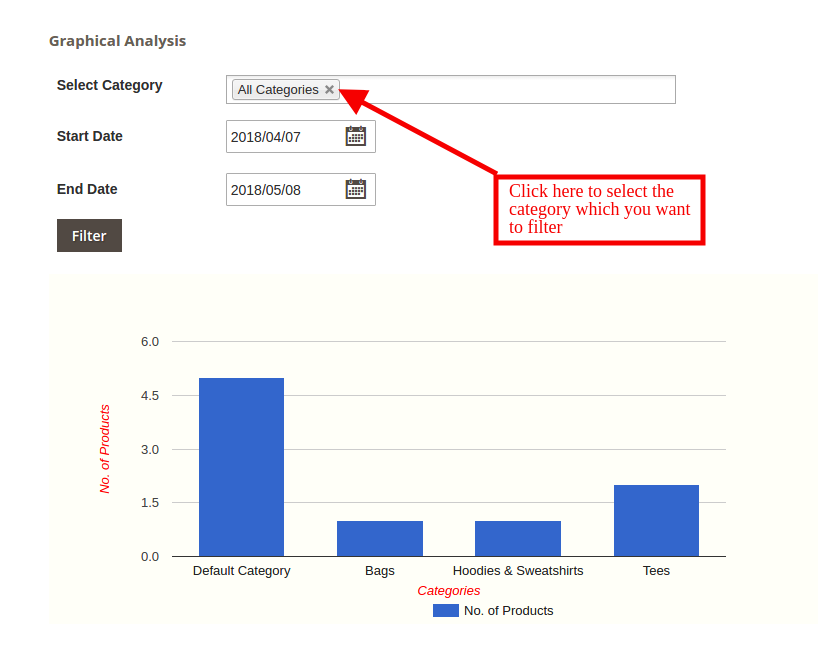
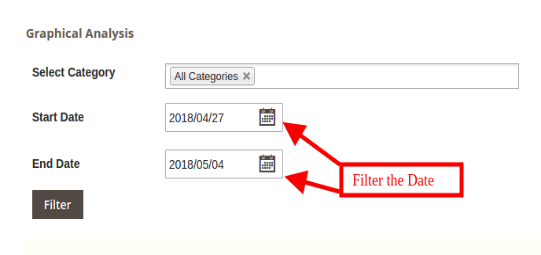
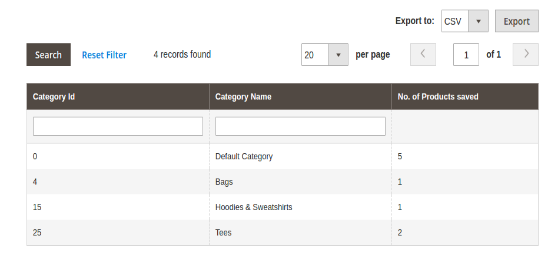
Analiza kategorii odbywa się w tej części rozszerzenia Magento 2 Save for Later. Raport graficzny pokazuje pełne informacje o najczęściej przeglądanych kategoriach. Raport przedstawia kategorie, których produkty są najbardziej oszczędzane. Ta zakładka rozszerzenia listy życzeń Magento 2 wyświetli raporty kategorii w formie wykresów i listy.
Ta karta Analiza kategorii pokazuje Raport w formie tabelarycznej i wykresu. Administrator może ustawić filtr do pobierania raportu dla określonego okresu czasu lub dla określonej kategorii.
Administrator może pobrać raport na podstawie kategorii, Od daty i Do daty.
Klikając na dowolną kategorię, administrator może wyświetlić listę wszystkich zapisanych produktów kategorii.
Klikając nazwę kategorii, nowy raport
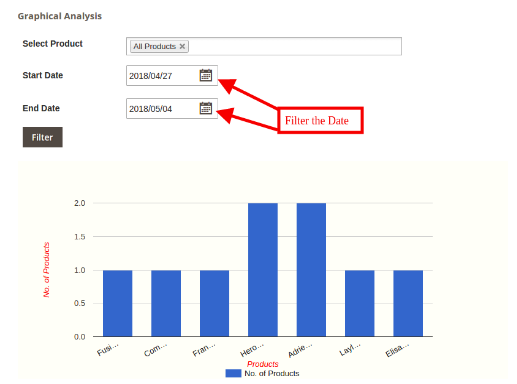
Analiza produktu 3.3
Ta karta pokazuje Raport analizy produktu w formie tabeli i wykresu. Administrator może ustawić filtr, aby pobrać raport o wydajności produktów dla określonego okresu czasu lub dla określonej kategorii.
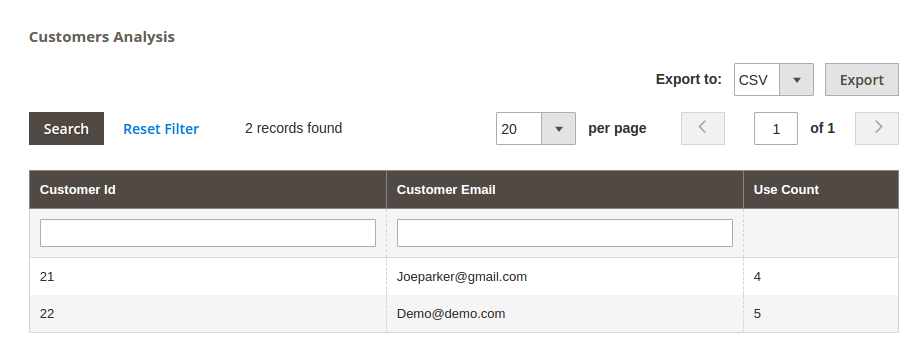
Analiza klientów 3.4
Ta ulubiona lista produktów Magento 2 pozwala właścicielom sklepów Magento pobrać cały raport odwiedzających ich sklepy i klientów. Mogą znaleźć odpowiedni raport, stosując filtry u góry siatki, a także przycisk eksportu, który wyeksportuje dane siatki do pliku CSV. Możesz znaleźć konkretny rekord dla Klienta, używając jego identyfikatora i przycisku wyszukiwania dostępnych w lewym górnym rogu siatki.
4.0 Front End Module
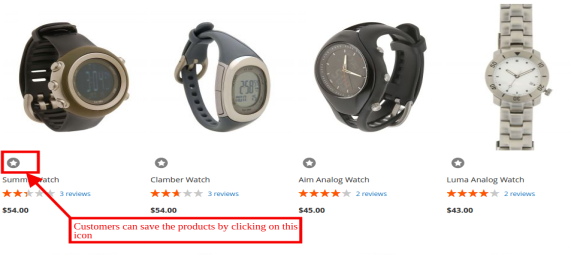
Z Magento 2 Wishlist Knowband pokazuje rozszerzenie Save for Later. klienci mogą zapisać produkty na swojej liście życzeń, naciskając ikonę, jak pokazano na obrazku poniżej.
1. Klikając
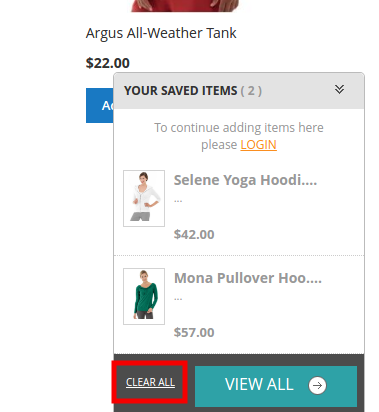
2. Klient może usunąć pojedynczy produkt lub cały produkt, klikającWYCZYŚĆ WSZYSTKO?link.
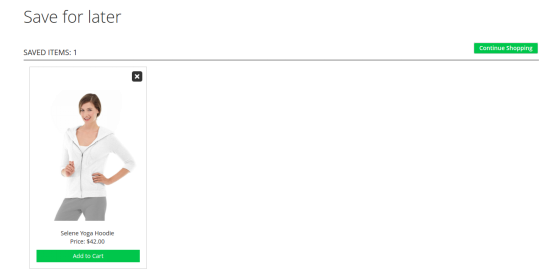
3. Sprzedawca online może zobaczyć swoje produkty, klikającPokaż wszystko?link. On clicking the link, the customer will be redirected to the page as shown below:
Klienci mogą przenieść produkty zapisane na liście życzeń do koszyka na zakupy, naciskając przycisk „Dodaj do koszykaprzycisk.
4. Klikając ikonę krzyża, klient może usunąć swoje produkty z listy.
Więcej informacji na temat rozszerzenia listy życzeń Magento 2 można znaleźć tutaj:
Magento 2 Auto Switch Rozszerzenie języka i walutyOferowana przez Knowband pomaga zlokalizować witrynę eCommerce. Administrator sklepu może naprawić domyślny język i walutę, które będą używane w określonej lokalizacji, z zaplecza waluty i rozszerzenia języka Magento 2 Auto. Rozszerzenie języka i waluty Magento 2 Auto Change wykrywa adres IP odwiedzających witrynę. Odwiedzający mogą przeglądać zawartość i ceny produktów w określonym języku i walucie. Krótko mówiąc, moduł zmiany waluty i języka Magento 2 Auto automatycznie zmienia język i walutę używaną w witrynie na podstawie adresu IP odwiedzającego sklep.
Właściciele sklepów Magento 2 mogą teraz lokalizować swoją firmę i obsługiwać klientów zagranicznych bez wprowadzania jakichkolwiek zmian w witrynie dla różnych lokalizacji.
1.1 Administracyjne korzyści z Magento 2 Auto Switch Language i rozszerzenie waluty:
Dzięki modułowi automatycznej zmiany języka i waluty Magento 2 administrator może bez problemu dotrzeć do globalnej publiczności.
Rozszerzenie automatycznego przełączania języka Magento 2 automatycznie zmienia język witryny na podstawie lokalizacji odwiedzającego sklep. Właściciel sklepu nie musi dokonywać żadnych zmian w zapleczu strony.
Moduł waluty automatycznego przełączania Knowband Magento 2 automatycznie zmienia walutę witryny eCommerce na podstawie lokalizacji klientów.
Sprzedawca internetowy może włączyć lub wyłączyć tę funkcję, klikając przycisk z zaplecza automatycznej zmiany języka i rozszerzenia waluty Magento 2.
Moduł automatycznej zmiany języka i waluty Magento 2 pozwala administratorowi z łatwością przesłać plik geolokalizacji.
Mapowanie języka i waluty dla różnych lokalizacji można wykonać za pomocą kilku kliknięć w interfejsie administratora wtyczki automatycznego przełączania języka i waluty Magento 2.
Ta wtyczka Magento 2 do automatycznego konwertera języków i walut oferuje obsługę wielu języków.
Automatyczny przełącznik języków i walut Magento 2 jest również kompatybilny z SSL.
Moduł zmiany języka i waluty Magento 2 jest kompatybilny z innymi motywami.
Administrator sklepu może zaoferować klientom lepsze wrażenia ze sklepu, wyświetlając informacje w preferowanym języku i walucie.
To rozszerzenie automatycznej zmiany języka i waluty Magento 2 zapewnia bezproblemowe i płynne działanie.
Instalacja 2.0
Kroki instalacji modułu języka i waluty Magento 2 Auto Switch są wymienione poniżej:
1. Kup rozszerzenie Magento 2 Auto Switch Language i Currency od Knowband. Możesz pobrać pakiet rozszerzeń.
2. Paczka zawiera spakowany plik, który zawiera instrukcję obsługi oraz kod źródłowy wtyczki Magento 2 Auto Switch Language and Currency. Rozpakuj paczkę.
4. Prześlij rozpakowaną zawartość do powyższego folderu za pomocą menedżera FTP (np. Filezilla lub WinSCP – pobierz tutaj: https://filezilla-project.org/).
5. Teraz uruchom poniższe polecenia, aby zainstalować wtyczkę:
6. Rozszerzenie jest teraz zainstalowane i gotowe do użycia. W panelu administracyjnym przejdź do „Rozszerzenia wiedzy > Automatyczne przełączanie języka i waluty“.
Możesz teraz skonfigurować i używać rozszerzenia języka i waluty Knowband Magento 2 Auto Switch.
3.0 Interfejs administratora
Rozszerzenie przełącznika języka i waluty Magento 2 automatycznie zmienia język i walutę witryny Magento 2, wykrywając adres IP użytkownika. Użytkownik nie musi zmieniać tego samego ręcznie. Interfejs administratora wtyczki Magento 2 do zmiany waluty i języka oferuje dwie zakładki. Są one wymienione poniżej:
Ustawienia ogólne
Mapowanie
Omówmy różne opcje dostosowywania modułu automatycznej zmiany języka i waluty Magento 2.
Ustawienia ogólne 3.1
Zakładka Ustawienia ogólne modułu Magento 2 Auto Language and Currency Switch firmy Knowband oferuje podstawowe opcje konfiguracji. Różne pola w tej zakładce omówiono poniżej.
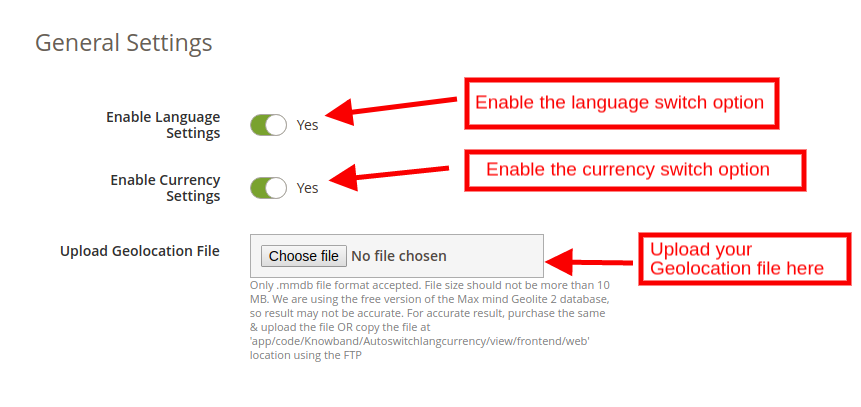
Włącz ustawienia językowe: To pole włączy opcję automatycznego przełączania języka. Jeśli jest włączone, rozszerzenie automatycznego przełączania języka Magento 2 przekonwertuje język witryny na język ustalony w zapleczu.
Włącz ustawienia waluty: Włącz to pole, aby zmienić walutę używaną w transakcji w witrynie eCommerce. Jeśli ten przycisk jest włączony, wtyczka automatycznej zmiany waluty Magento 2 automatycznie zmieni walutę używaną w interfejsie użytkownika.
Prześlij plik geolokalizacji: Możesz przesłać plik geolokalizacji w tej sekcji modułu językowego i wymiany walut Magento 2 Auto. Akceptowany jest tylko format pliku .mmdb.
Możesz przesłać plik tutaj lub skopiować plik w lokalizacji ‘aplikacja/kod/Knowband/Autoswitchlangcurrency/widok/frontend/sieć‘, używając FTP.
3.2 Mapowanie
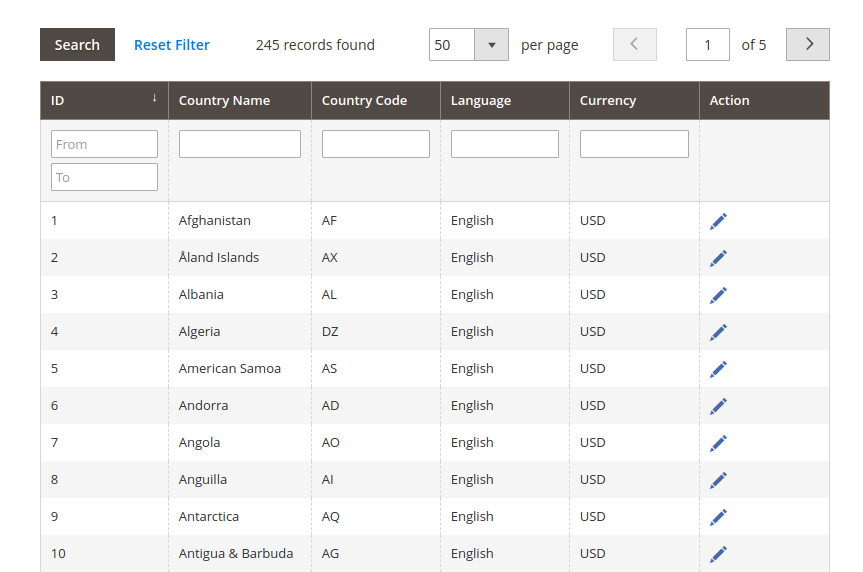
Sekcja mapowania automatycznego rozszerzenia waluty i zmiany języka Magento 2 to miejsce, w którym mapujesz język i walutę do odpowiedniej lokalizacji. Geolokalizacje przesłane w zakładce ustawień ogólnych można wyświetlić tutaj, jak pokazano na poniższym obrazku:
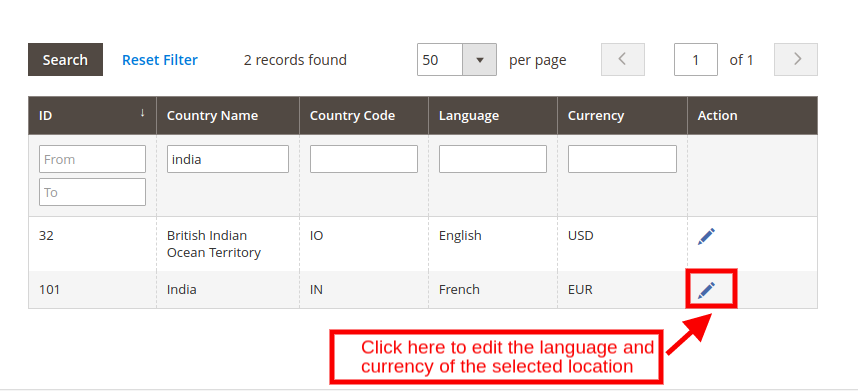
Możesz zastosować filtr i znaleźć konkretną lokalizację. Jeśli chcesz zmienić język i walutę ustaloną dla określonej lokalizacji, kliknij przycisk „Edytuj‘, jak pokazano poniżej.
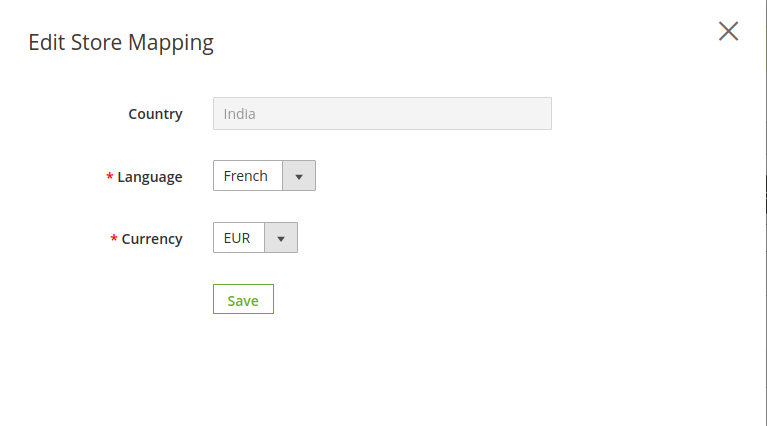
Na przykład wybieramy Indie. Po kliknięciu ikony edycji w interfejsie użytkownika pojawi się wyskakujące okienko umożliwiające edycję mapowania sklepu.
Kraj: Ta sekcja określa wybraną lokalizację.
Język: Wybierz język z listy rozwijanej. Na przykład zmieniamy język Indii z angielskiego na francuski. Wtyczka automatycznej zmiany języka i waluty Magento 2 wykryje adres IP użytkownika. Jeśli użytkownik przegląda witrynę w Indiach, język używany w witrynie zostanie automatycznie zmieniony na francuski, a użytkownik będzie mógł przeglądać całą zawartość w języku francuskim.
Waluta: W tej sekcji możesz zmienić domyślną walutę witryny. Na przykład, jeśli zmienisz walutę z INR na Euro, użytkownicy wybranej lokalizacji będą domyślnie wyświetlać ceny w Euro.
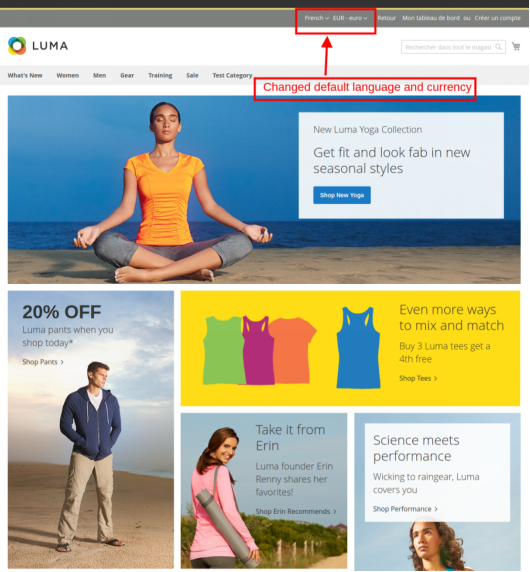
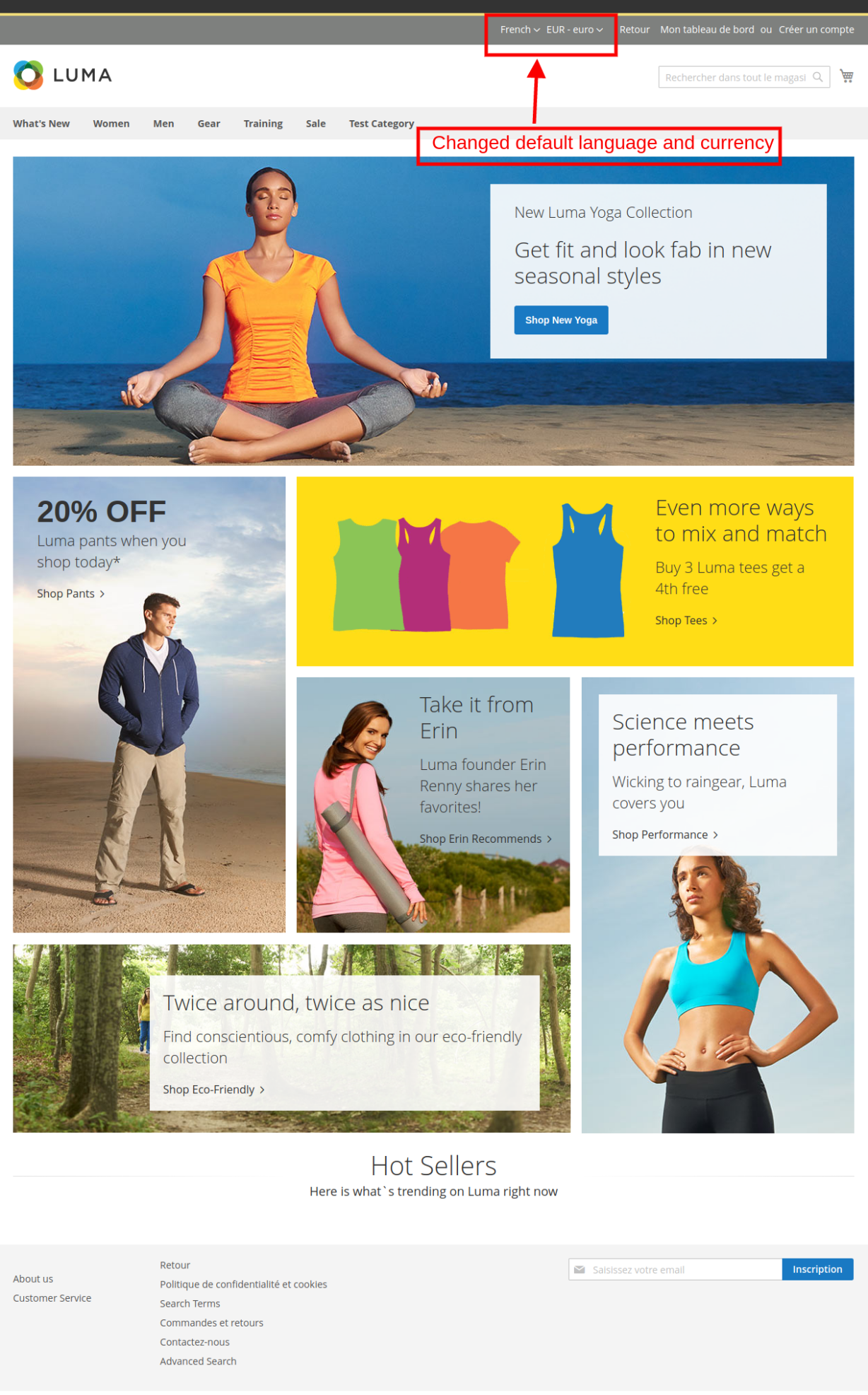
4.0 Sklep Front-end
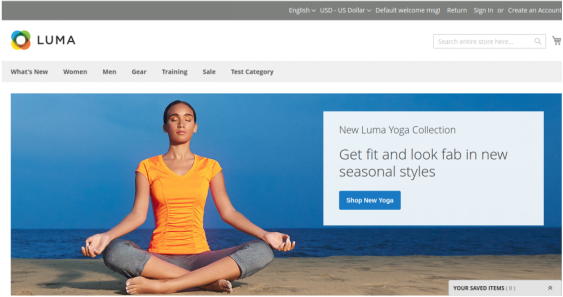
Domyślny język i waluta witryny są wyświetlane w interfejsie użytkownika.
Dzięki modułowi automatycznej zmiany języka i waluty Magento 2 adres IP użytkownika zostanie wykryty, a domyślny język i waluta zostaną automatycznie zmienione, jak pokazano na poniższym obrazku. Zmiany będą oparte na konfiguracji wykonanej na zapleczu wtyczki automatycznego przełączania języka i waluty Magento 2.
Aby uzyskać więcej informacji na temat języka i waluty automatycznego przełączania Knowband Magento 2:
Knowband oferuje Magento Walmart aby pomóc właścicielom sklepów Magento zsynchronizować swój sklep eCommerce z rynkiem Walmart. Moduł złącza Magento Walmart integruje sklep eCommerce z rynkiem Walmart za pomocą interfejsu API Walmart (identyfikator klienta Walmart, klucz prywatny Walmart i typ kanału klienta). Po udanej integracji sprzedawcy mogą łatwo zsynchronizować produkty, zapasy, szablony wysyłkowe, ceny produktów z rynkiem Walmart z zaplecza Magento Walmart
1.1 Korzyści dla sprzedawcy wynikające z Magento
Integrator Walmart Magento API oferuje synchronizację w czasie rzeczywistym między sklepem Magento a rynkiem Walmart.
Połączenie między rynkiem Walmart a sklepem Magento można skonfigurować w kilku prostych krokach za pomocą integratora Magento Walmart API. Administrator sklepu Magento może zbiorczo wyświetlić listę produktów na podstawie profilu.
Administrator sklepu może łatwo zarządzać zapasami, wprowadzając zmiany w profilu utworzonym w Magento Walmart
Kupcy mogą łatwo odnawiać lub usuwać produkty z interfejsu administratora Magento Walmart
Za pomocą modułu integracji Magento Walmart Marketplace administrator sklepu może nawet dodawać metody wysyłki dla klientów rynku.
Złącze Magento Walmart ułatwia handlowcom internetowym śledzenie listy produktów.
Administrator może zsynchronizować zamówienia otrzymane z rynku Walmart z zamówieniami sklepu Magento, wykonując cron na zapleczu Magento Walmart
Zamówienia te można przetwarzać w samym sklepie Magento. Zmiana statusu zamówienia jest synchronizowana z rynkiem poprzez kliknięcie przycisku w zakładce synchronizacji Magento Walmart
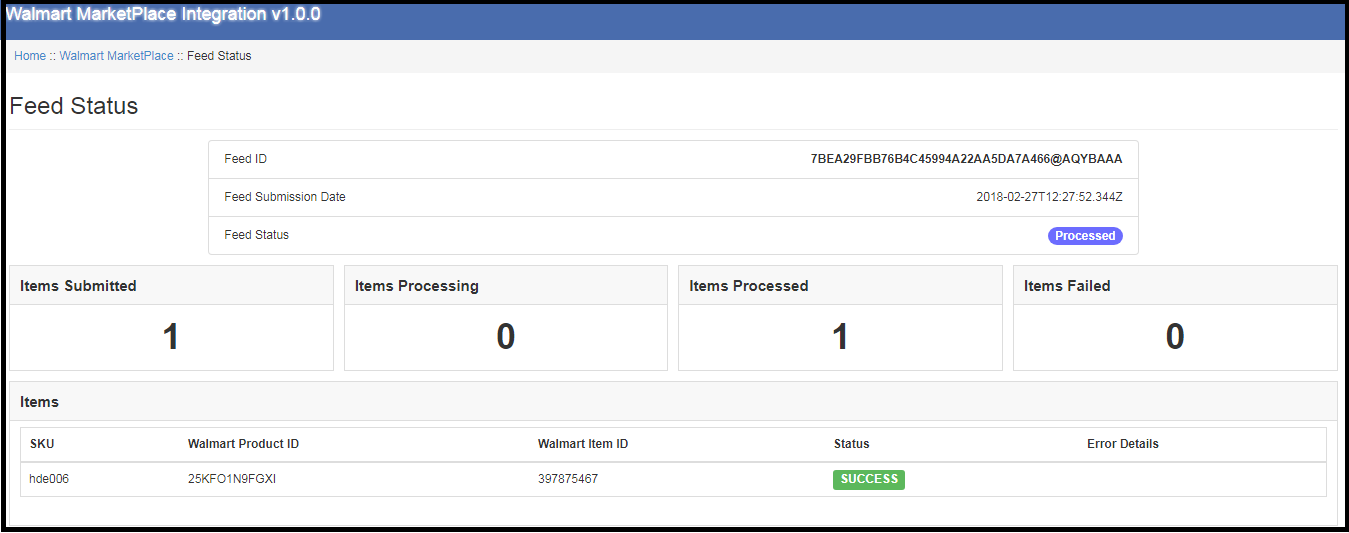
Integrator Walmart Magento ułatwia administratorowi sklepu śledzenie błędów, które wystąpiły podczas wystawiania listy produktów.
Instalacja 2.0
Follow the following steps for installing Walmart Magento Marketplace integration?extension:
1. Download the package.
2. Unzip the package in your root folder of Magento setup via FTP manager
3. In Admin Panel go to Walmart Marketplace in the main menu.
4. Magento
2.1 Jak skonfigurować rozszerzenie integracji Walmart Magento?
To configure the Walmart Marketplace Integrator, store admin needs to get the Client ID and Client Secret. In order to obtain?Walmart Client ID, and Client Secret, follow the process given below:
5. Now you can get the New “Client ID” i “Client Secret” stąd.
3.0
Wtyczka Walmart Magento Integration ma przyjazny interfejs użytkownika. Ustawieniami konfiguracji można zarządzać za pomocą interfejsu administratora. Po instalacji administrator sklepu może znaleźć „Moduł integracji Walmart” w górnym menu panelu administracyjnego.
Ustawienia ogólne
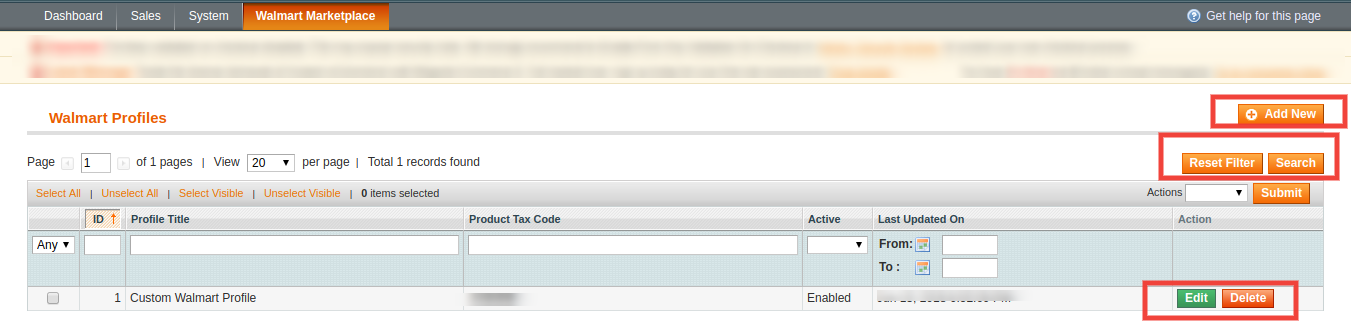
Zarządzanie profilami
Zastąpienie wysyłki
Lista produktów
Gorące
Zarządzaj czasem opóźnienia
Mapowanie atrybutów
Ustawienia zamówień
Zamówienia Lista
Status kanału
Raporty BuyBox
Synchronizacja
Kod podatkowy
Dziennik kontroli
Ustawienia ogólne 3.1
Integrator Magento Walmart API pozwala administratorowi sklepu zintegrować swój sklep w kilku prostych krokach. Karta Ustawienia ogólne zawiera szczegóły dotyczące interfejsu API sklepu Walmart, takie jak identyfikator konsumenta, klucz prywatny i typ kanału. Walmart API pomaga połączyć sklep Magento z rynkiem Walmart. Opis każdego pola wejściowego wymieniono poniżej:
1. Enable/Disable:?Admin gets the option to Enable/Disable the integrator by toggling the button. If enabled, the Walmart Marketplace Integrator and all its settings will be working on the store.
2. Walmart Client ID: Enter the Walmart Client ID that will authenticate the connection being established between the store and Walmart Marketplace.
3. Walmart Client Secret: Enter the Walmart Client Secret in the field to complete the setup.
3.2?Profile Management
The profile Management tab provides options to list the product on the Walmart marketplace. In this section, the admin will be able to map Magento store product attributes and categories to Walmart store under the Walmart store product attributes and category. Admin can add new profiles just by clicking on the “Add New” button. The profile Management section of Walmart Magento Integration extension is consist of 2 tabs ? General Settings and Profile Fields.
Ustawienia ogólne 3.2.1
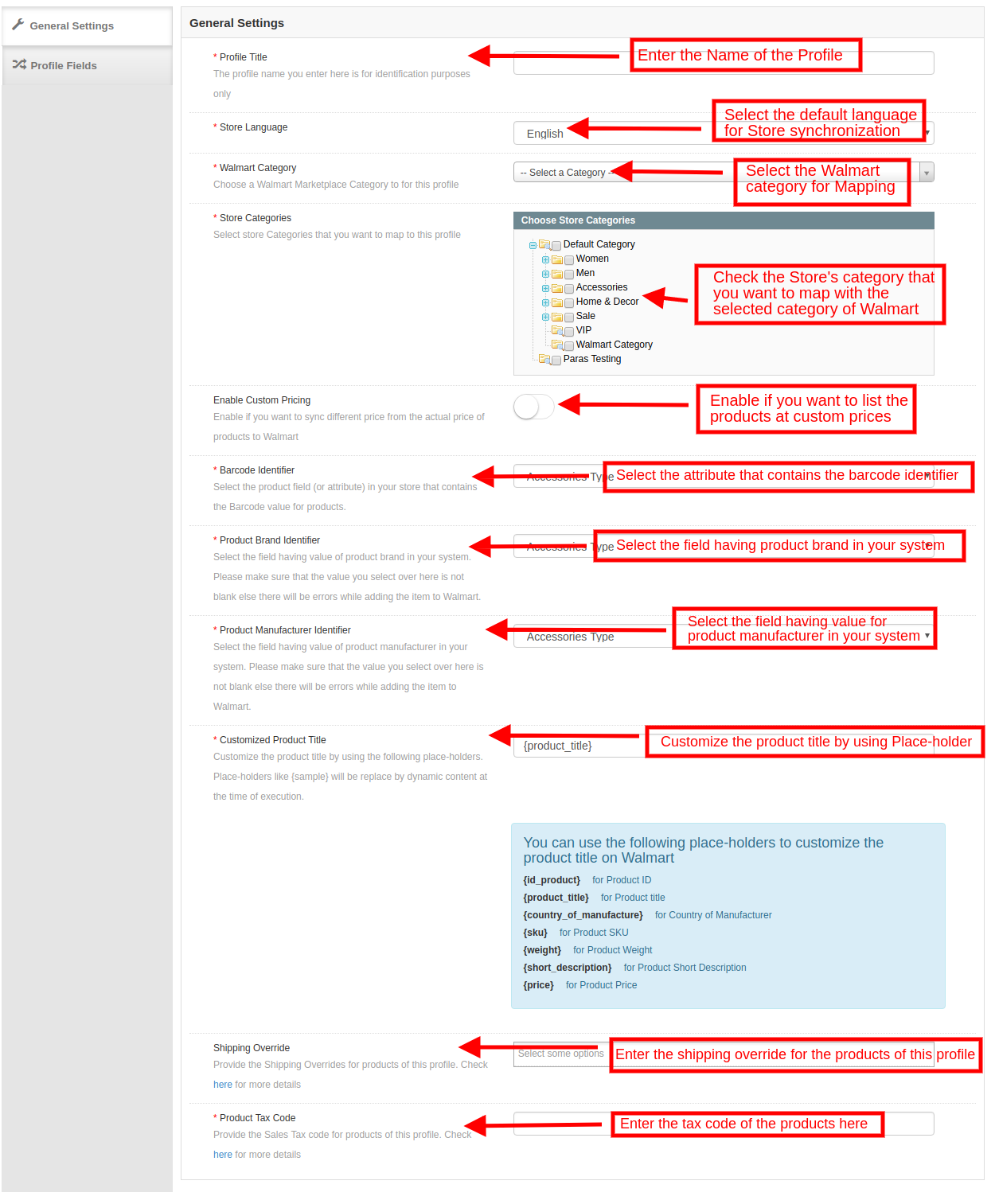
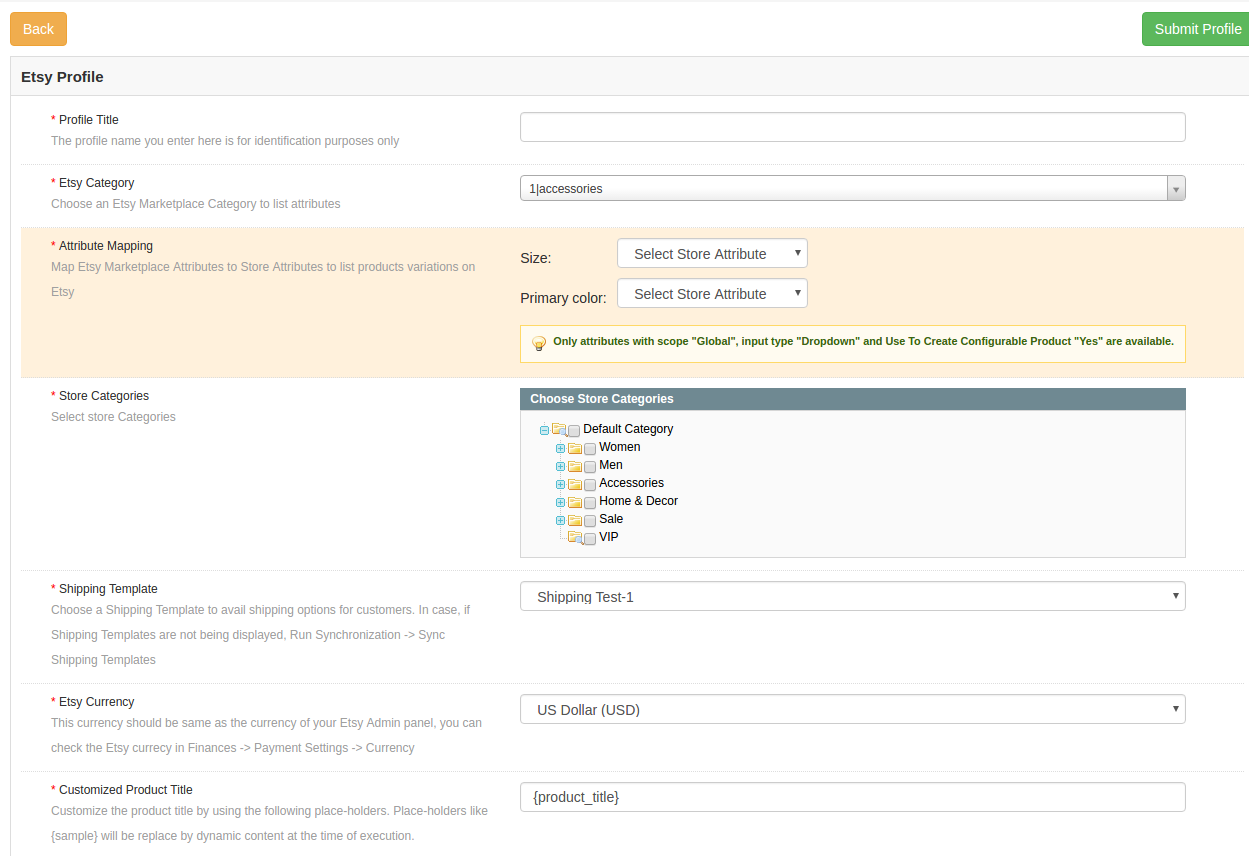
Rozszerzenie integracji Magento Walmart pozwala administratorowi sklepu wybrać wiele kategorii sklepów do synchronizacji z jedną kategorią Walmart. Konieczne jest wprowadzenie wszystkich wymaganych danych zgodnie z instrukcjami podanymi na poniższym zrzucie ekranu. Po wprowadzeniu wszystkich szczegółów kliknij przycisk Zapisz u góry formularza.
Tytuł profilu:Wprowadź unikalną nazwę profilu.
Język sklepu: Wybierz język sklepu z rozwijanej listy.
Kategoria Walmart:?Select the Walmart category where you want to map the Magento store category. Admin can select the Walmart Category from the drop-down list.
Kategorie sklepu:?Select the category of the Magento store that you want to map in the category of Walmart.
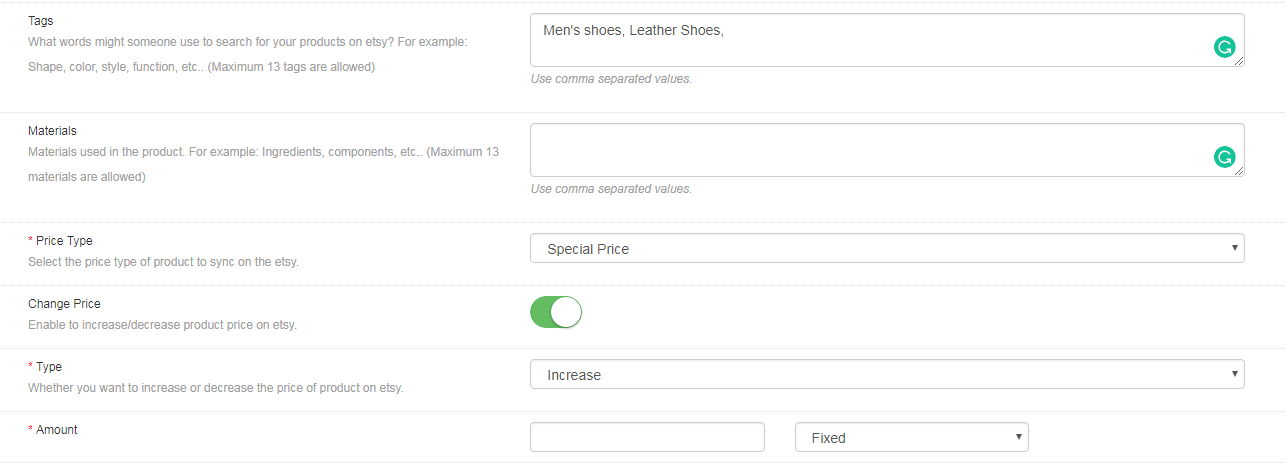
Niestandardowe ceny: Włącz ten przycisk, jeśli chcesz wyświetlić listę produktów na walmart.com w niestandardowych cenach lub w innej cenie niż w sklepie eCommerce. Jeśli ta opcja jest włączona, administrator ma możliwość zmiany cen, jak pokazano na poniższym obrazku:
Wybierz, czy chcesz zwiększyć lub zmniejszyć koszt produktów. Wybierz, czy chcesz zwiększyć / zmniejszyć cenę o stała kwota lub kwota procentowa.
Wprowadź stałą lub procentową kwotę za pomocą którego chcesz zmienić cenę produktów.
Identyfikator kodu kreskowego:?This is the unique field of the product. Select anyone from the dropdown list, so that, the
Magento Walmart?Integration?extension can identify the product according to the mapped attribute. The various place-holders are listed below.
Identyfikator marki produktu: Wybierz identyfikator marki produktu z menu rozwijanego. Wybierz pole posiadające wartość marki produktu w twoim systemie. Jest to pole obowiązkowe, aby wyświetlić listę produktów Walmart. Identyfikator producenta produktu: Z rozwijanego menu wybierz identyfikator producenta produktu. Wybierz pole posiadające wartość producenta produktu w twoim systemie. Jest to pole obowiązkowe, aby wyświetlić listę produktów Walmart. Dostosowany tytuł produktu: Tytuł produktu można dostosować za pomocą predefiniowanych symboli zastępczych.
{id_product}
{product_title}
{Kraj produkcji}
{sku}
{waga}
{krótki opis}
{Cena £}
Zastąpienie wysyłki:To pole jest opcjonalne. Wybierz opcje wysyłki z podanej listy. Ta sekcja zawiera wszystkie zastąpienia wysyłki dodane w karcie Przesunięcie przesyłki. Kod podatku od produktów:?Enter the product tax code in this section.
Pola profilu 3.4.2
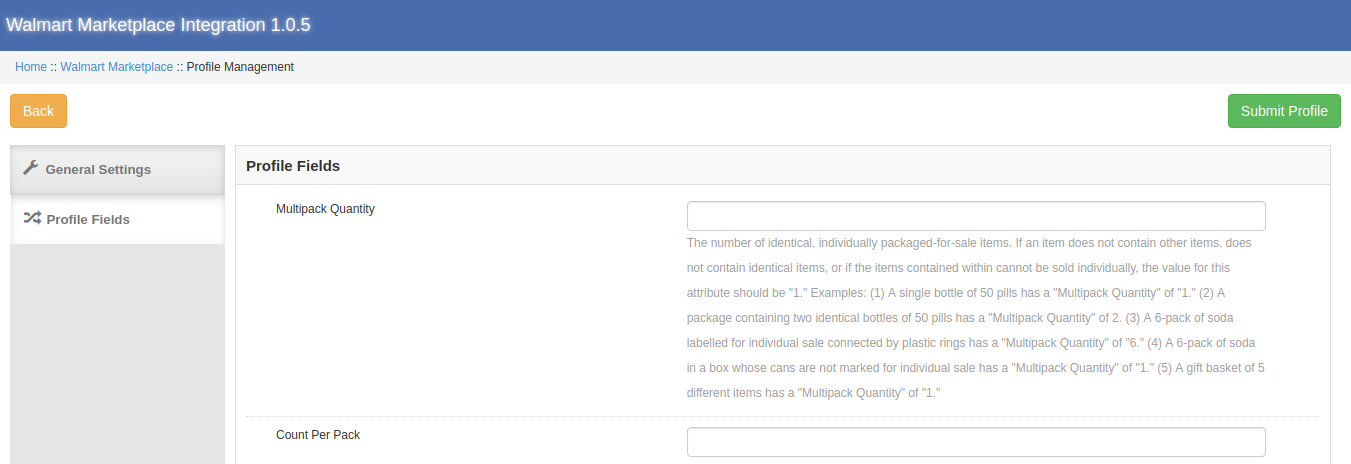
Zgodnie z wybraną kategorią Walmart, dodatkowe informacje o produkcie i produkty odmiany mogą być wymienione za pomocą karty Pola profilu w Magento Walmart
3.3 Shipping Overrides
Administrator może zarządzać opcjami wysyłki dla rynku Walmart w zakładce Przesłania wysyłki rozszerzenia Magento Walmart. W tej części Magento Walmart
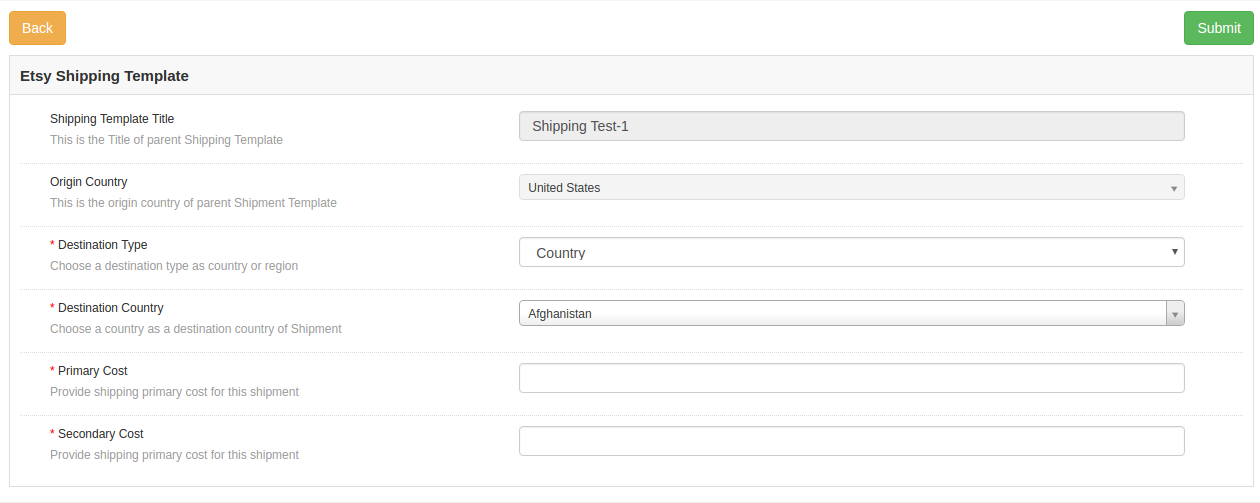
3.3.1 Jak dodać szablony wysyłkowe?
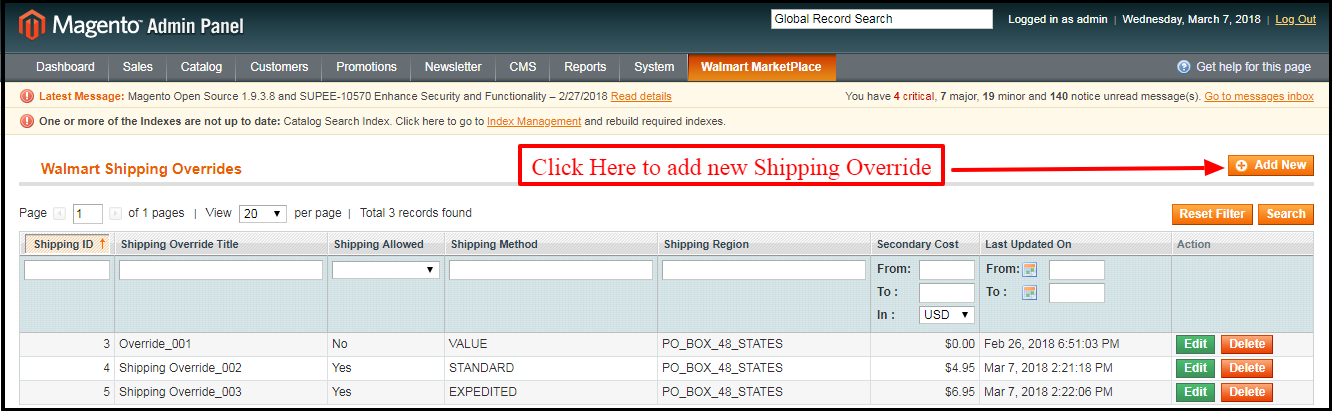
Wykonaj czynności wymienione poniżej, aby dodać zastąpienia wysyłki: Aby utworzyć nowe zastąpienie wysyłki, kliknij „dodaj nowy‘ jak pokazano niżej:
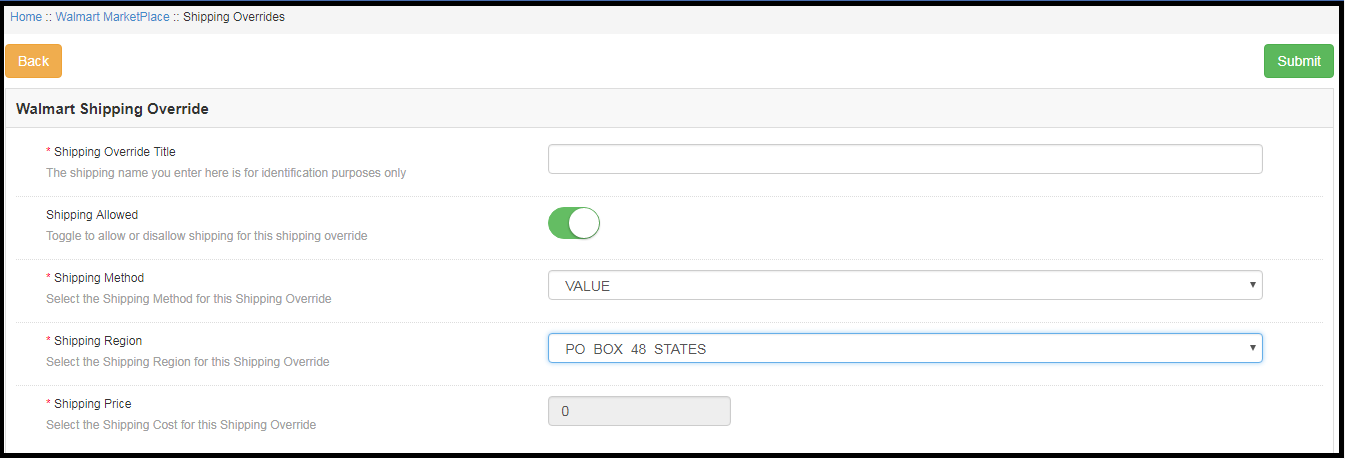
Nastąpi przekierowanie do strony tworzenia zastąpienia wysyłki. Wypełnij następujące pola formularza
Zastąpienie tytułu wysyłki:?Enter the Shipping Override Title here. Wysyłka dozwolona:?Admin can enable or disable a shipping method by using the toggle button. Sposób wysyłki:?Walmart allows 6 types of shipping methods. Admin can easily configure the shipping methods as per the requirement from the admin panel of the Walmart Integration module. Shipping methods offered by Walmart are ? VALUE, STANDARD, EXPEDITED, FREIGHT, ONE_DAY, FRIGHT_WITH_WHITE_GLOVE.
Region wysyłki:?Admin can select the shipping region from here.
Cena przesyłki:Zgodnie z wybraną metodą wysyłki i regionem dostawy administrator może ustawić koszt wysyłki dla różnych metod wysyłki i regionów.
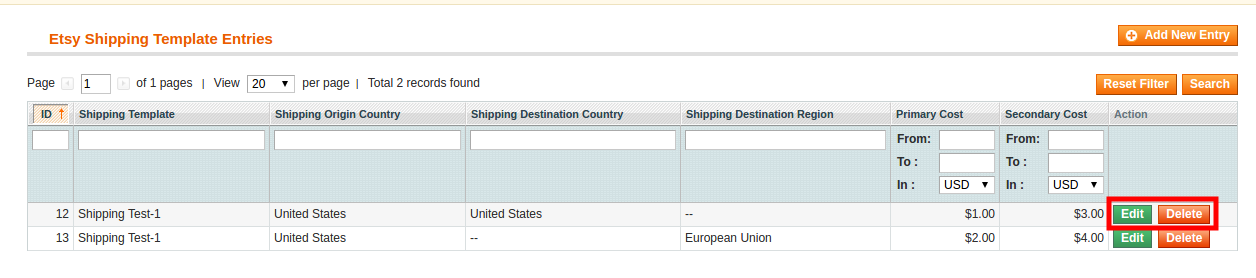
3.3.2 Jak edytować / usunąć istniejące zastąpienie wysyłki?
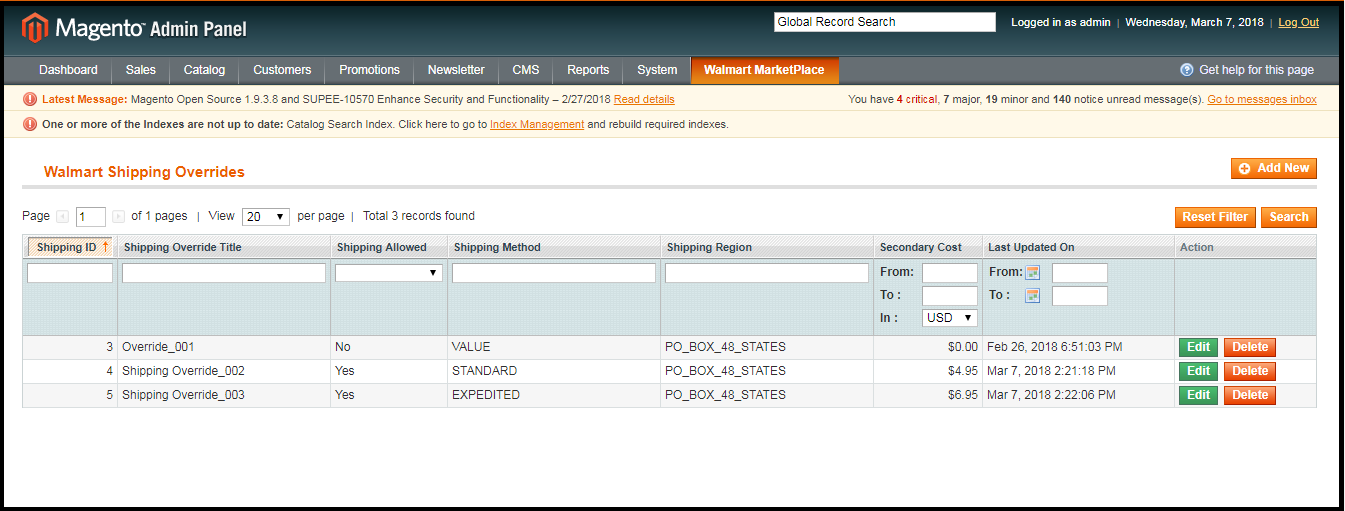
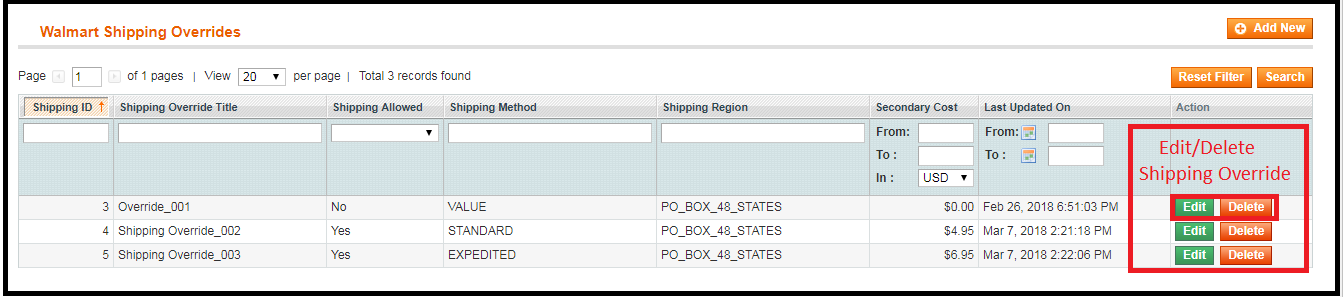
Zastąpienie wysyłki (jeśli istnieje) zostanie wyświetlone na karcie Zastąpienie wysyłki integratora Walmart Magento API. Kliknij na “Edytuj?or?Kasować”, jak pokazano na obrazku, aby usunąć / zmodyfikować zastąpienie wysyłki.
Istniejące zastąpienia wysyłki można wyświetlić, jak pokazano na powyższym obrazku. Aby edytować / usunąć istniejące wpisy, kliknij „Edytuj‘I’Kasować„działanie odpowiednio.
Lista produktów 3.4
Ta część Magento Walmart
Odnowienie wykazu produktów 3.4.1
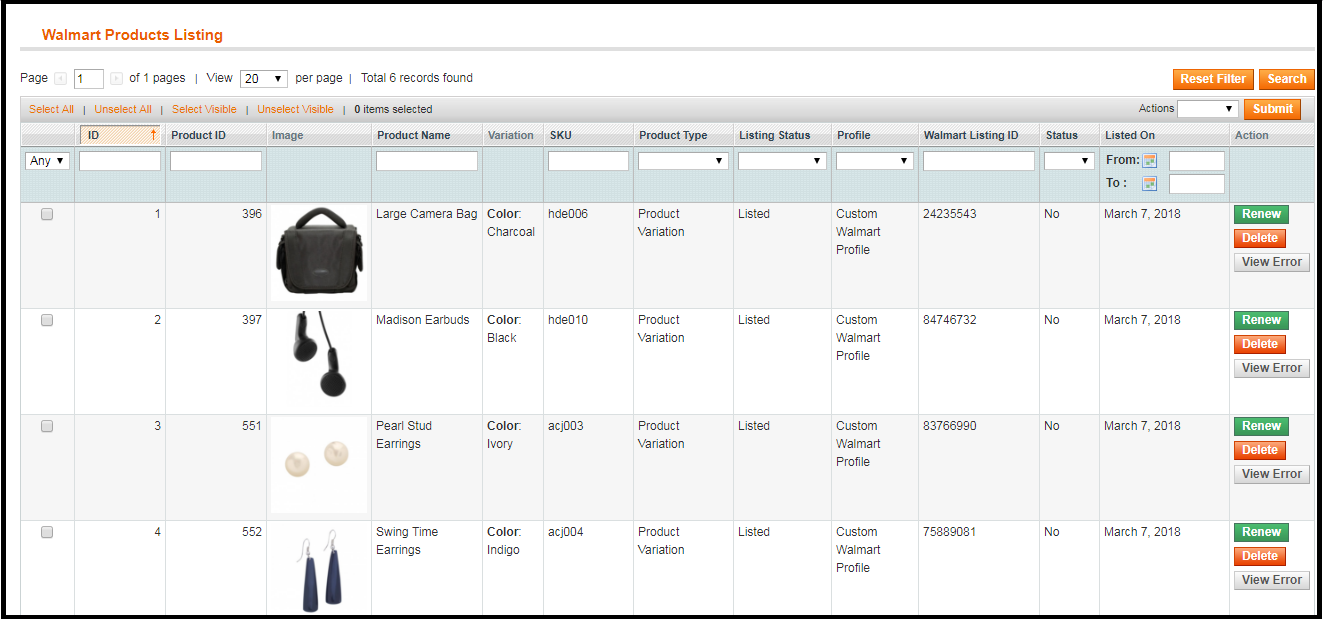
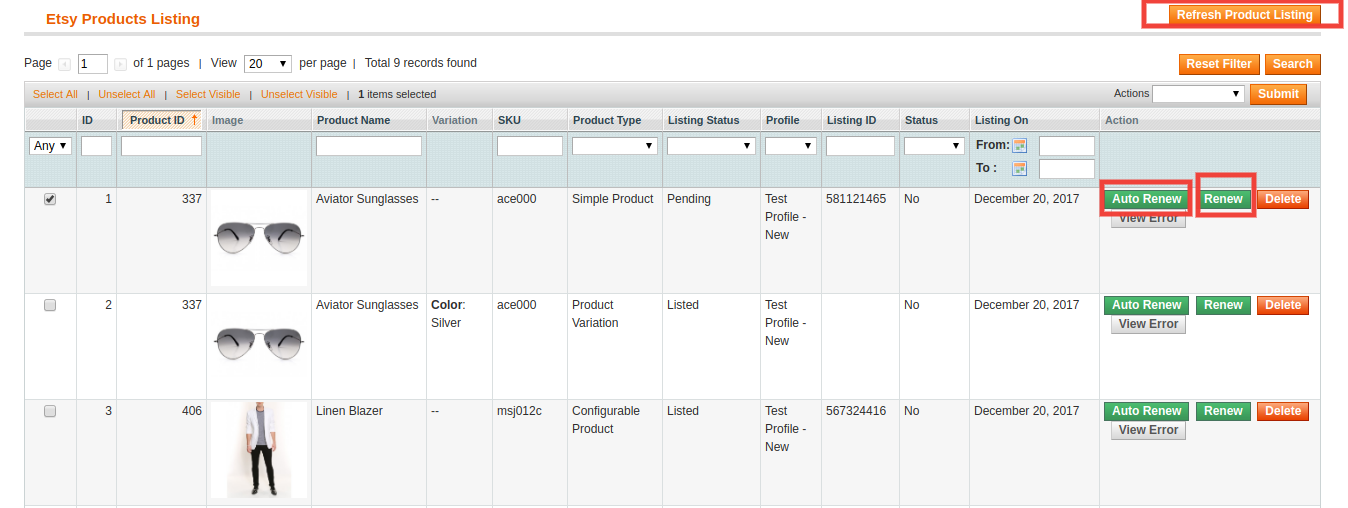
Ta opcja pozwala administratorowi na odnowienie produktu w przypadku, gdy aukcja wygasła na Walmart Marketplace. Aby odnowić produkt, administrator może kliknąć „Odnowić„działanie odpowiadające każdemu produktowi. Po utworzeniu produktu do odnowienia, działanie”Odnowić„zostanie zastąpione przez”Zatrzymać się„akcja. Ta akcja służy do zatrzymania odnowienia produktu w razie potrzeby.
Usuwanie listy produktów 3.4.2
Ta opcja pozwala administratorowi usunąć listę produktów z Walmart Marketplace. Kliknij “Kasować„akcja podana dla każdej listy produktów. Po utworzeniu produktu do usunięcia, akcja”Kasować„zostanie zastąpione przez”Ponownie” akcja.
Błąd widoku 3.4.3
Administrator może wyświetlić błąd, który wystąpił podczas umieszczania produktu na liście. W tym celu kliknij „Wyświetl błąd‘ akcja.
Promocje 3.5
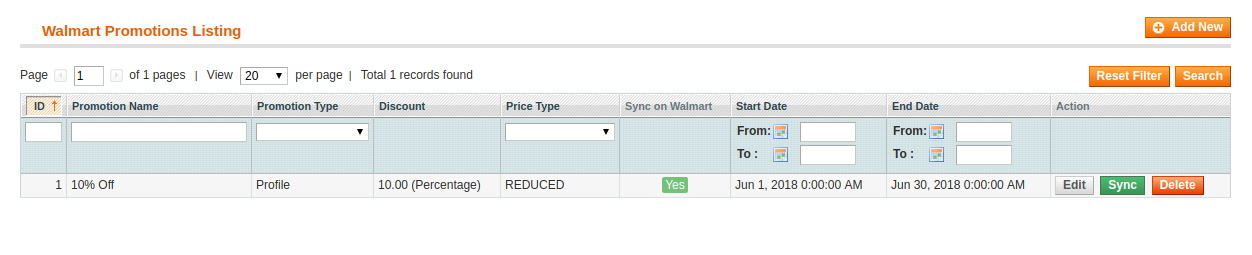
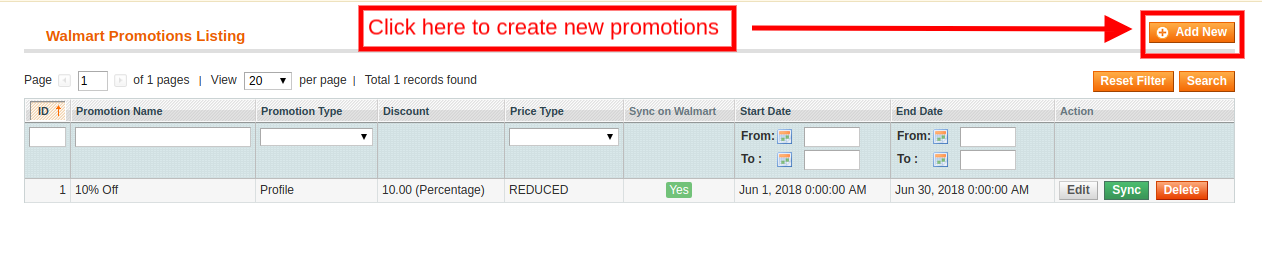
Integrator Walmart Magento umożliwia administratorowi tworzenie ofert promocyjnych i wyświetlanie ich na stronie walmart.com. Utworzone promocje zostaną wyświetlone na tej karcie, jak pokazano na poniższym obrazku:
3.5.1 Jak dodać nowe promocje?
Aby utworzyć nowe promocje, kliknij opcję „Dodaj nowy” w prawym górnym rogu złącza Magento Walmart, jak pokazano na obrazku poniżej:
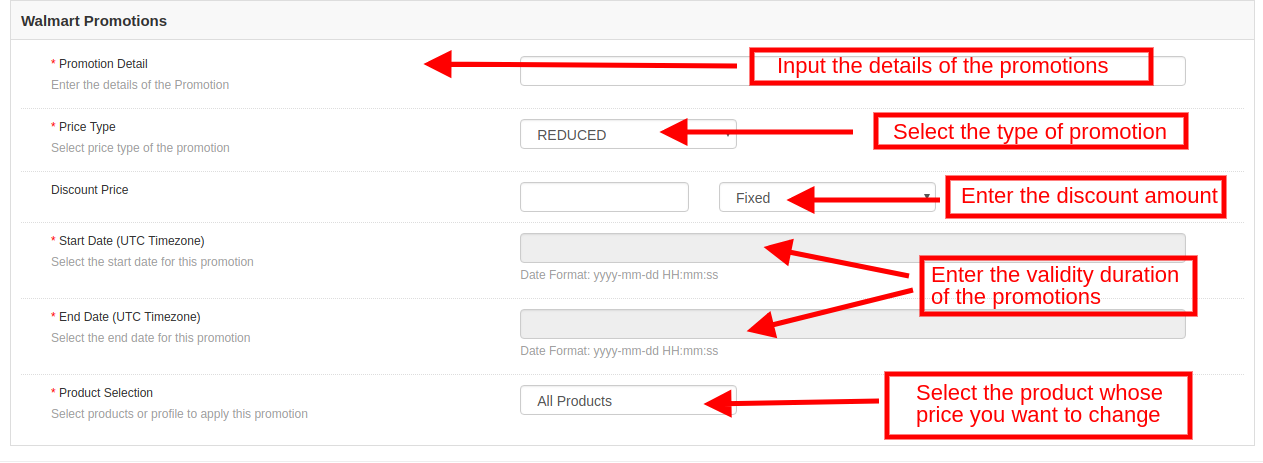
Po kliknięciu linku nastąpi przekierowanie do strony tworzenia promocji. Różne pola karty są omówione poniżej:
Szczegóły promocji: Wprowadź szczegóły promocyjne, które oferujesz na rynku Walmart w tej sekcji. Rodzaj ceny: Wybierz typ ceny, którą włączasz z menu rozwijanego. Promocyjna cena: Wprowadź kwotę oferowanej zniżki. Może to być stała kwota lub kwota procentowa. Wybierz typ rabatu z menu rozwijanego. Data rozpoczęcia i data zakończenia (strefa czasowa UTC): Wprowadź czas trwania promocji. Wybór produktu: wybierz produkt, w którym chcesz zaoferować promocję.
3.5.2 Jak edytować / usuwać promocje?
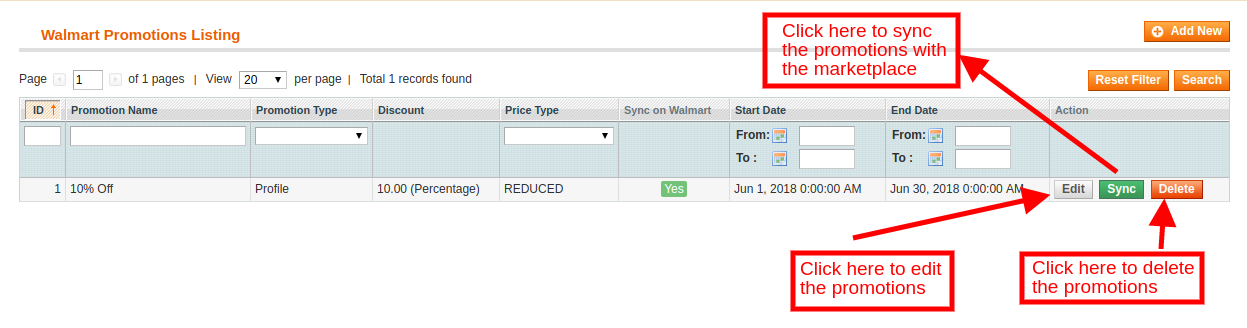
Administrator ma możliwość edycji lub usunięcia utworzonych promocji na przycisku. Kliknij przycisk Edytuj lub Usuń odpowiadający każdej promocji dla tego samego. Administrator może nawet zsynchronizować promocje z rynkiem, klikając przycisk synchronizacji, jak pokazano na obrazku poniżej:
3.6 Zarządzaj czasem opóźnienia
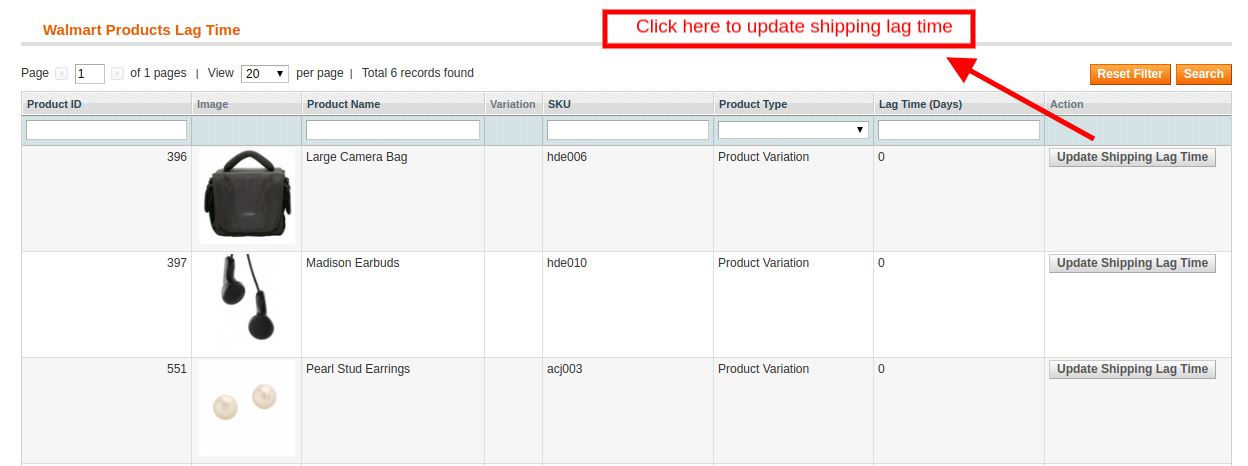
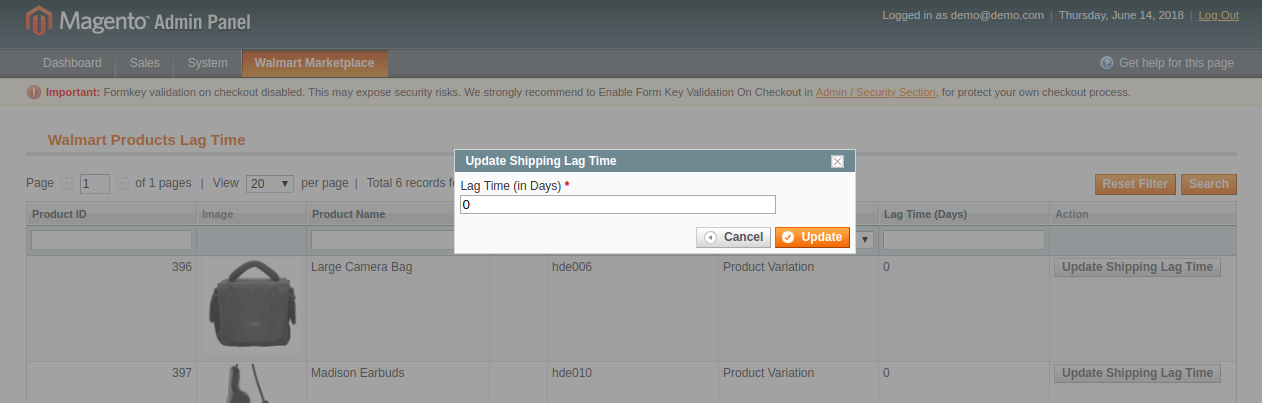
Administrator może łatwo naprawić i zarządzać czasem opóźnienia produktów. Aby naprawić czas opóźnienia, kliknij przycisk Aktualizuj czas opóźnienia, jak pokazano na poniższym obrazku:
Po kliknięciu linku pojawi się popup, jak pokazano poniżej:
Wprowadź czas opóźnienia w dniach i kliknij przycisk aktualizacji. Spowoduje to aktualizację opóźnienia wysyłki na stronie walmart.com.
Mapowanie atrybutów 3.7
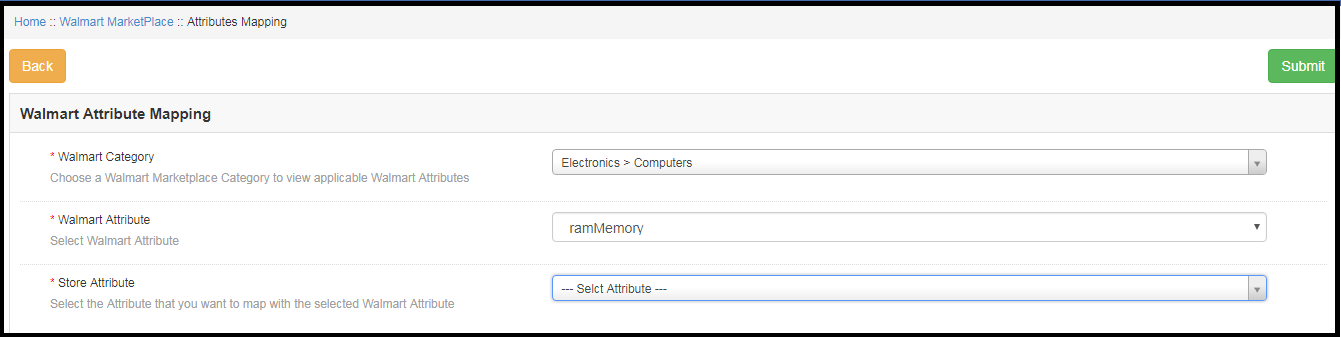
Karta mapowania atrybutów modułu integracji Magento Walmart pozwala administratorowi mapować atrybuty sklepu Magento za pomocą portalu Walmart. Mapowanie atrybutów sklepu Magento za pomocą atrybutów Walmart jest wymagane, aby proces tworzenia listy był łatwy, aby te atrybuty mogły być mapowane z produktami podczas tworzenia profilu. Proszę zapoznać się z poniższym zrzutem ekranu
3.7.1 Jak mapować atrybuty
Kliknij kartę Mapowanie atrybutów modułu integracji Walmart Magento, nastąpi przekierowanie do nowej strony, jak pokazano na zrzucie ekranu powyżej. Teraz kliknij (+) Dodaj nowy przycisk u góry strony. Otworzy się nowa strona z opcją wyboru kategorii Walmart i zgodnie z wybraną kategorią Walmart Atrybuty Walmart pojawią się na liście rozwijanej pola Atrybuty Walmart. Administrator może mapować atrybuty sklepu za pomocą atrybutów Walmart za pomocą tego interfejsu. Administrator może dodawać atrybuty sklepu zgodnie z wymaganiami z panelu administracyjnego sklepu Magento. Proszę zapoznać się z poniższym zrzutem ekranu
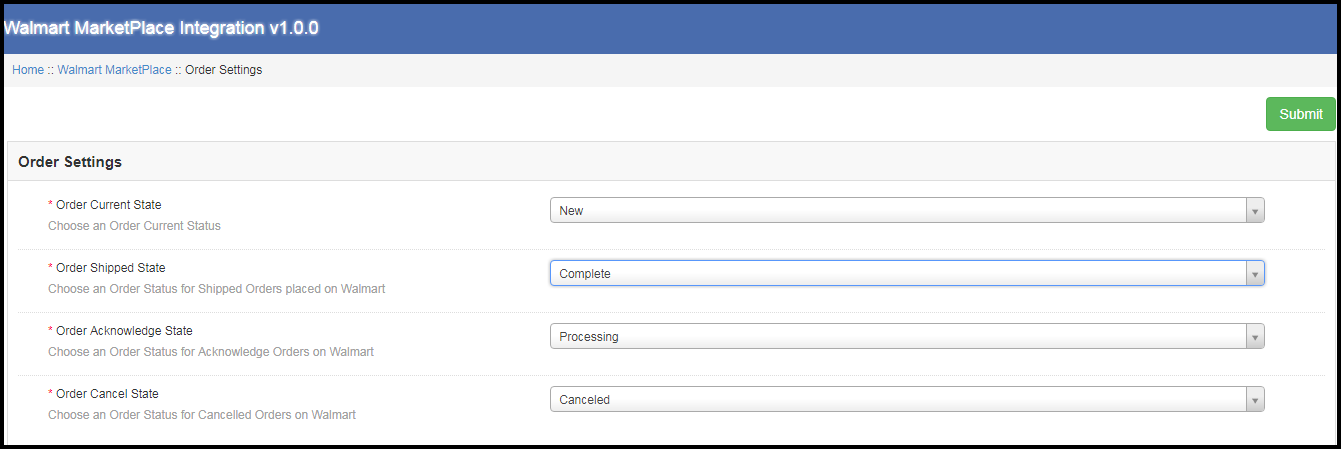
Zakładka Ustawienia zamówienia modułu integracji Magento Walmart pomaga w mapowaniu stanów zamówień w sklepie ze statusem zamówień Walmart Marketplace. Będzie on używany do przechwytywania szczegółów zamówienia z Walmart Marketplace. Aby mapować zamówienia z Walmart Marketplace do sklepu Magento, musisz wykonać zamówienie Order na karcie Synchronizacja. (Patrz rozdział 3.9.)
Różne pola są omówione poniżej: Zamów bieżący stan:Wybierz domyślny status zamówienia z listy rozwijanej. Zamów wysyłany stan:?Choose an ordered state for the shipped orders placed on the Walmart marketplace. Select the order status from the drop-down list. Stan potwierdzenia zamówienia:Po zsynchronizowaniu zamówień ze sklepem Magento administrator musi potwierdzić zamówienie, aby następnym razem tylko nowe zamówienie zostało pobrane do sklepu Magento. Zamów stan anulowania: In case of order cancellation admin can sync the order status by using the Order Cancel state.
Note ? Once the status of the order is changed in the Magento store, run the ‘Update Order Status to Walmart’ cron. This will sync all the changes to the marketplace.
Lista zamówień 3.9
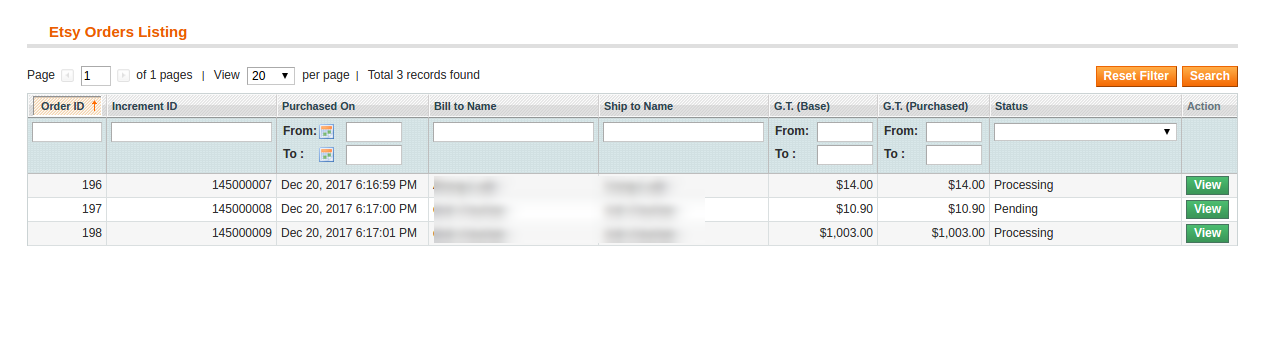
Zamówienia otrzymane ze sklepu Walmart można zsynchronizować ze sklepem Walmart w zakładce Order Listing interfejsu administratora Magento Walmart API Integration. W tym celu właściciel sklepu musi uruchomić „Synchronizuj listę zamówień od Walmart‘cron z zakładki Synchronizacja. (Patrz rozdział 3.9) Po uruchomieniu crona wszystkie zamówienia zostaną zsynchronizowane ze sklepem Magento. Zamówienia te można następnie przetworzyć, klikając opcję „Widok”, jak pokazano poniżej.
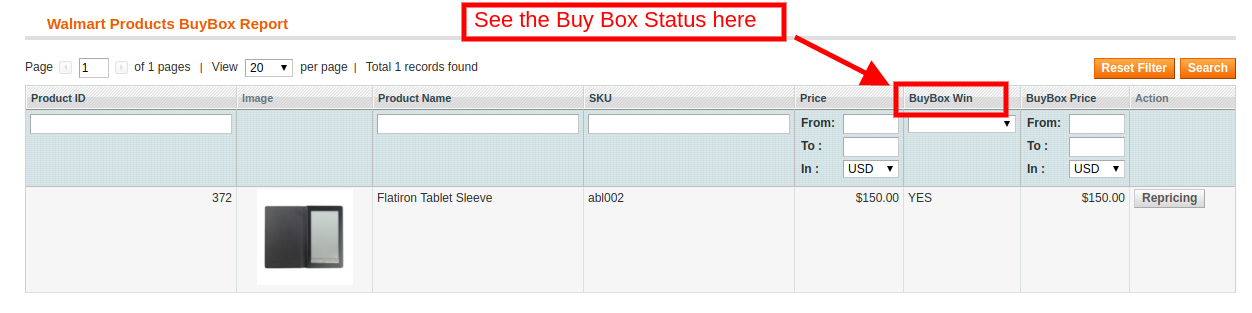
Właściciele sklepów mogą uzyskać raport BuyBox, uruchamiając cron w back-endie integratora Magento Walmart. Zobacz rozdział 3.12, aby zsynchronizować raport Kup Box z walmart.com. Możesz wyświetlić status Kup Box z uzyskanego raportu.
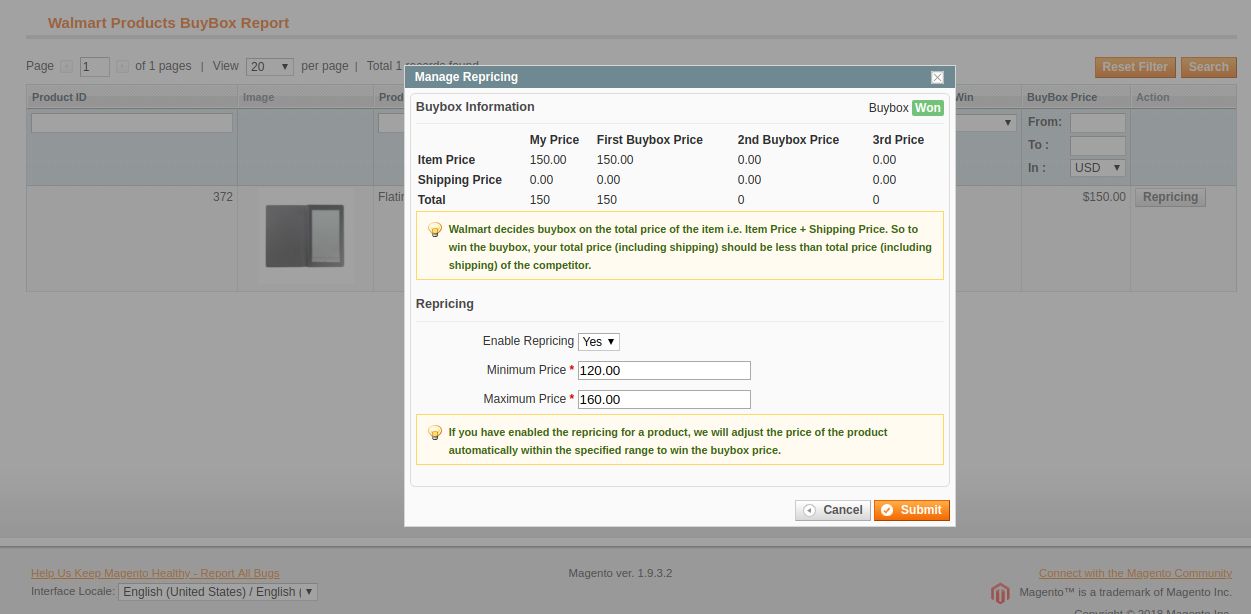
Integrator Walmart Magento oferuje nawet możliwość ponownego przepisania produktów administratorowi sklepu, aby wygrać Kup Box. Aby zmienić cenę produktu, kliknij opcję „Repricing” odpowiadającą danemu produktowi, jak pokazano na poniższym obrazku:
Gdy klikniesz tutaj, pojawi się wyskakujące okienko. Oto pola oferowane w wyskakującym okienku. Włącz repricing: Wybierz ‘tak”z menu rozwijanego, jeśli chcesz wycenić produkt. Cena minimalna i maksymalna: Wprowadź minimalną i maksymalną cenę produktu w odpowiednich sekcjach.
Po dokonaniu ponownej wyceny zsynchronizuj to samo z rynkiem, wykonując cron w back-endie integratora Magento Walmart API. (Patrz sekcja 3.12)
3.12. Synchronizacja
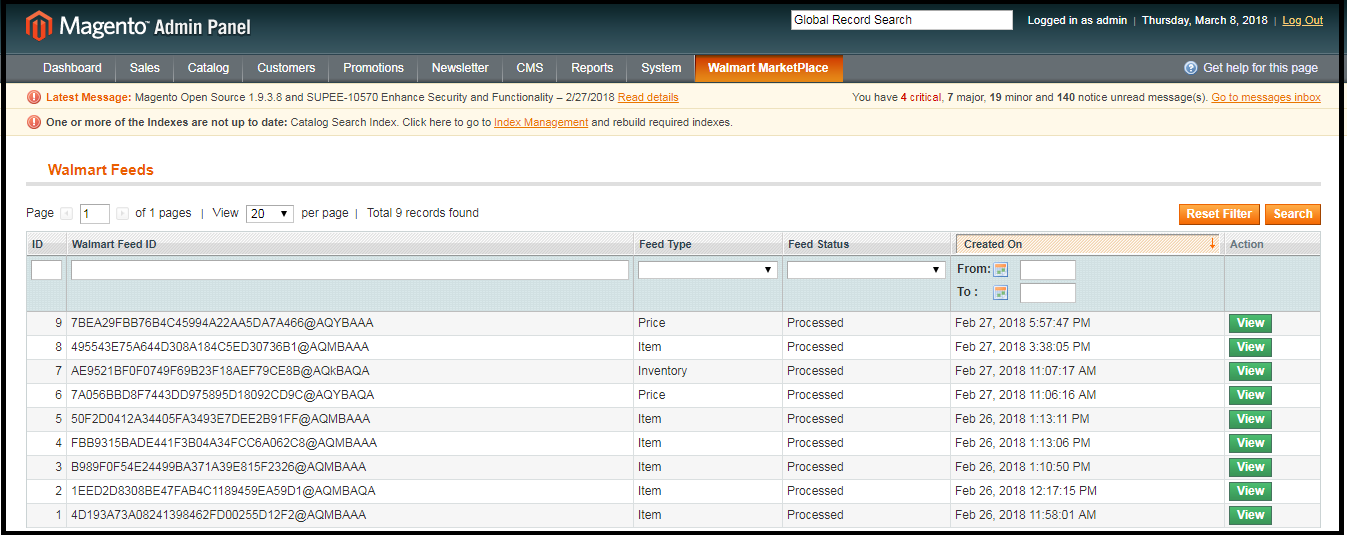
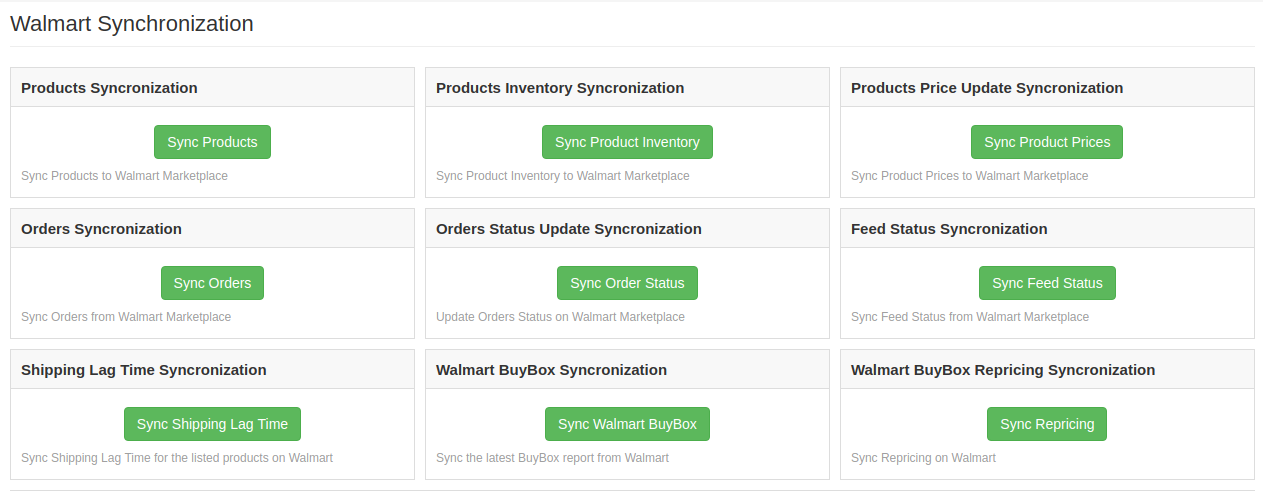
Ta karta synchronizuje wszystkie ustawienia i zmiany wprowadzone w innych kartach modułu integracji Magento Walmart Marketplace. Synchronizację między Magento Store a Walmart Marketplace i odwrotnie można wykonać z poziomu „Synchronizacja„karta. Różne zadania cron do synchronizacji ustawień między Magento Store a Walmart Marketplace pokazano poniżej
3.12.1
TheProdukty?tab?of?the?Magento?Walmart?Marketplace?Integration?extension?will?be?synced?to the Walmart?marketplace?by?clicking?on?’Synchronizacja‘.
Wykonałby następujące działania
Cron wyświetli listę produktów na rynku Walmart.
Będzie dodawać produkty na rynku Walmart z obowiązkowymi szczegółami produktu, takimi jak opis, cena, ilość, zdjęcie itp.
3.12.2 Jak zsynchronizować zasoby reklamowe z Walmart Marketplace?
Ilość produktu można zaktualizować na rynku Walmart, wykonując polecenie cron „Sync Product Inventory”
To
3.12.3
The
3.12.4
The
To
3.12.5
TheSynchronizacja‘?cron?will?update?the?order?status?as?per?the?changes?made?from?the?Magento?store?on the Walmart?marketplace.
3.12.6
Do
3.12.7 Jak zsynchronizować czas opóźnienia wysyłki?
Kliknij „Sync Shipping Lag Time” na karcie synchronizacji integratora API Walmart Magento. To zsynchronizuje odpowiedni czas opóźnienia produktów z walmart.com.
3.12.8 Jak zsynchronizować status skrzynki zakupowej z Walmartem? Administrator może zsynchronizować status pola kupna z Walmart ze złączem Magento Walmart, klikając „Sync Walmart BuyBox”. Spowoduje to zaktualizowanie statusu BuyBox dla odpowiednich produktów.
3.12.9 Jak zsynchronizować status skrzynki zakupowej z Walmartem?
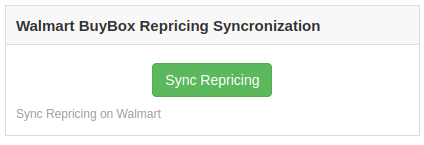
Administrator może przecenić produkty i zsynchronizować zmienione produkty na rynku, wykonując cron „Sync Repricing”.
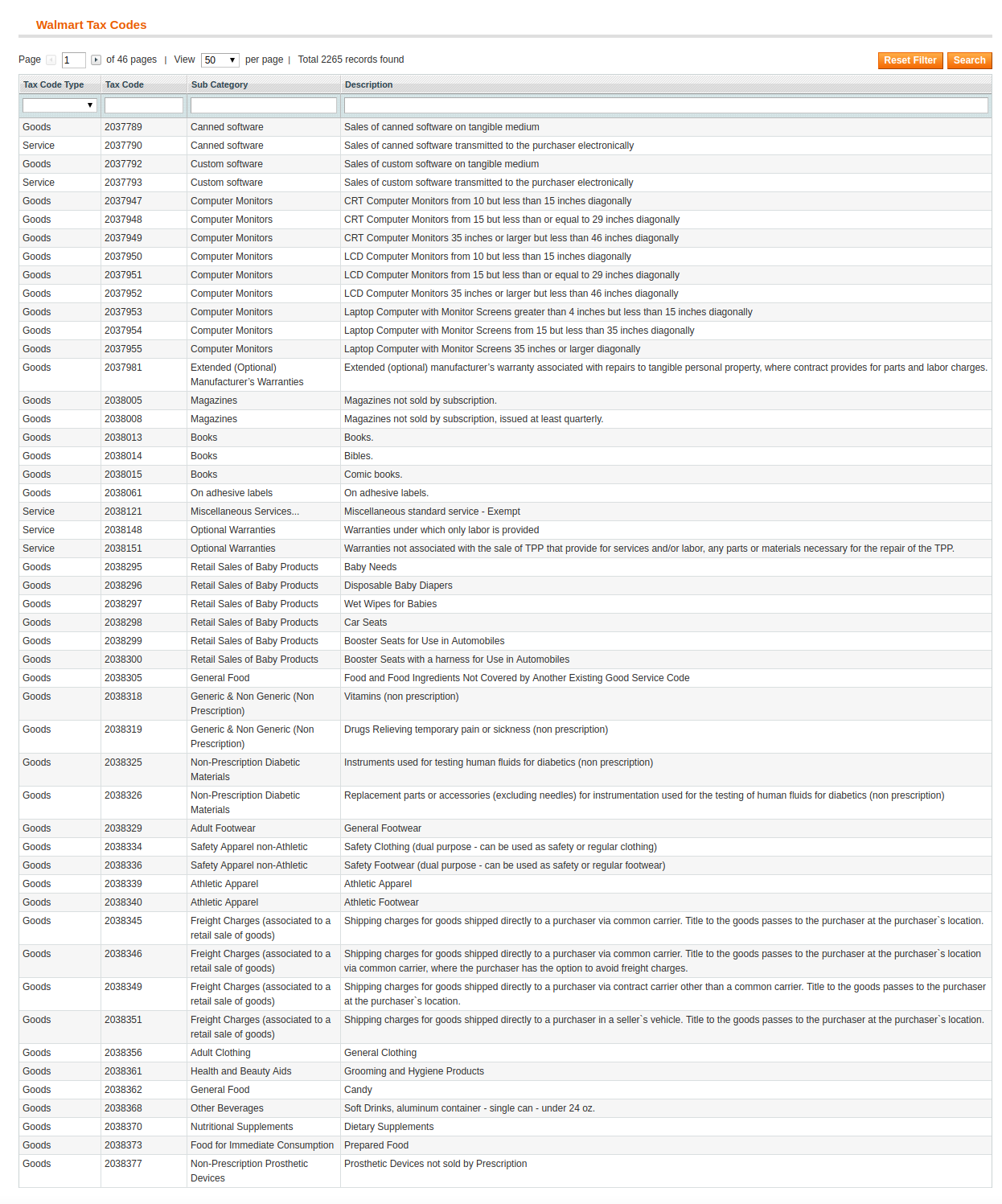
Kod podatkowy 3.13
Złącze Walmart Magento umożliwia administratorowi hurtowe zarządzanie kodem podatkowym produktów. Sekcja Kodeksu Podatkowego rozszerzenia synchronizacji Magento Walmart umożliwia e-handlowcom masowe przeglądanie podatku od produktów w ekwipunku.
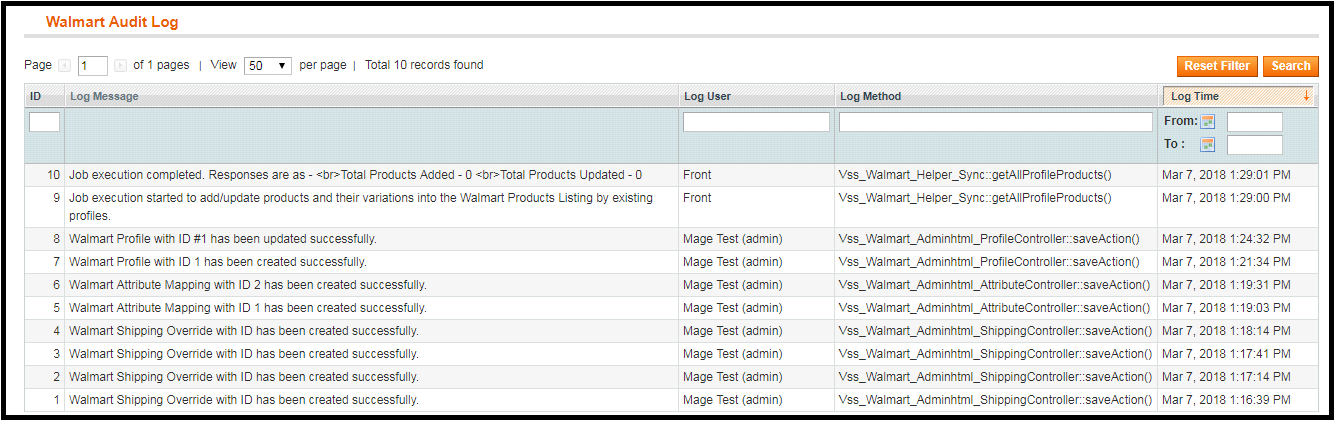
3.14Rewizja
Thewidok?that occurred?in?the?Audit?Log?tab?of the Magento?Walmart?Integration?extension.?The status?of?the?jobs?can?be?viewed?in?this?tab.
Zobacz, jak działa Magento Walmart Integrator firmy Knowband
Ponadto Knowband wymyślił nowego integratora wyłącznie dla Walmart Canada. Z Magento Walmart Canada Integrator, właściciele sklepów mogą połączyć swój sklep Magento z Walmart Canada.
Integracja Magento eBay oferuje najszybszy sposób właścicielom sklepów Magento na zintegrowanie ich sklepu z bardzo popularnym rynkiem eBay. integracja eBay pozwala handlowcom zarządzać zapasami i zamówieniami z jednego interfejsu. EBay z siedzibą w San Jose w Kalifornii to międzynarodowa korporacja handlu elektronicznego, popularna jako witryna aukcyjna i sklep internetowy. Ułatwia sprzedaż konsumentom i konsumentom oraz firmom i konsumentom oraz oferuje łatwy i konfigurowalny interfejs dla sprzedawców na całym świecie, którzy bez wysiłku wymieniają i sprzedają swoje produkty. eBay działa w ponad 30 krajach. Lista produktów eBay łączy listę produktów 800 +, które są nie tylko wyjątkowe, ale nawet połączone z atrakcyjnymi ofertami.
Magento eBay Marketplace Integration module by KnowBand oferuje inteligentne rozwiązanie dla sprzedawców internetowych, aby zintegrować ich sklep z rynkiem eBay. Administrator sklepu może wyświetlać produkty na rynku i synchronizować zamówienia z rynku do ich sklepu Magento.
Korzyści 1.1 Merchant z Magento eBay Integrator firmy Knowband
Witryny e-commerce Magento mogą łatwo rozszerzyć swój zasięg, integrując sklep z popularnym rynkiem
Integrator API Magento eBay pozwala administratorowi sklepu sprzedawać swoje produkty większej grupie odbiorców.
Integracja eBay Magento pozwala sprzedającym synchronizować ich witrynę z dowolną witryną eBay.
EBay
Wtyczka integracji eBay Magento jest łatwa do zrozumienia, a administrator może rozpocząć sprzedaż na rynku w kilku prostych krokach.
Przyjazny interfejs rozszerzenia Magento eBay ułatwia administratorowi sklepu zarządzanie towarami z jednej platformy.
Handlowcy mogą dodawać / usuwać produkt, zarządzać szczegółami i zasobami z panelu administracyjnego wtyczki integracji Magento eBay.
Administrator może zarządzać metodami wysyłki w sklepie eBay z panelu administracyjnego rozszerzenia Magento eBay Marketplace Integration.
Lista produktów modułu integracji Magento eBay API oparta na profilach ułatwia sprzedawcom zbiorczą listę produktów.
Nawet przetwarzanie zamówień staje się łatwiejsze dzięki solidnemu integratorowi API eBay Magento.
Sprzedawca może sprawdzić przyczynę odrzucenia produktu błędu i odpowiednio go usunąć z zaplecza integratora Magento eBay.
The
Rozszerzenie eBay Magento Integration jest łatwe w użyciu i można je skonfigurować przy najmniejszym wysiłku.
2.0 Instalacja Magento eBay Integrator
Wykonaj następujące czynności, aby zainstalować integrację eBay Magento Marketplace
1. Pobierz Magento
2. Rozpakuj pakiet w folderze głównym instalacji Magento za pomocą menedżera FTP (jak Filezilla lub WinSCP – pobierz tutaj: https://filezilla-project.org/).
3. W panelu administracyjnym przejdź do eBay Marketplace w menu głównym.
4. Moduł integracji Magento eBay Marketplace jest teraz gotowy do użycia.
Niniejsza instrukcja obsługi poprowadzi użytkowników przez eBay Magento
Aby rozpocząć sprzedaż w serwisie eBay Marketplace, musisz mieć konto sprzedawcy w serwisie eBay. W tej sekcji wymieniono wszystkie kroki, aby utworzyć konto sprzedawcy w serwisie eBay. Znajdź je poniżej –
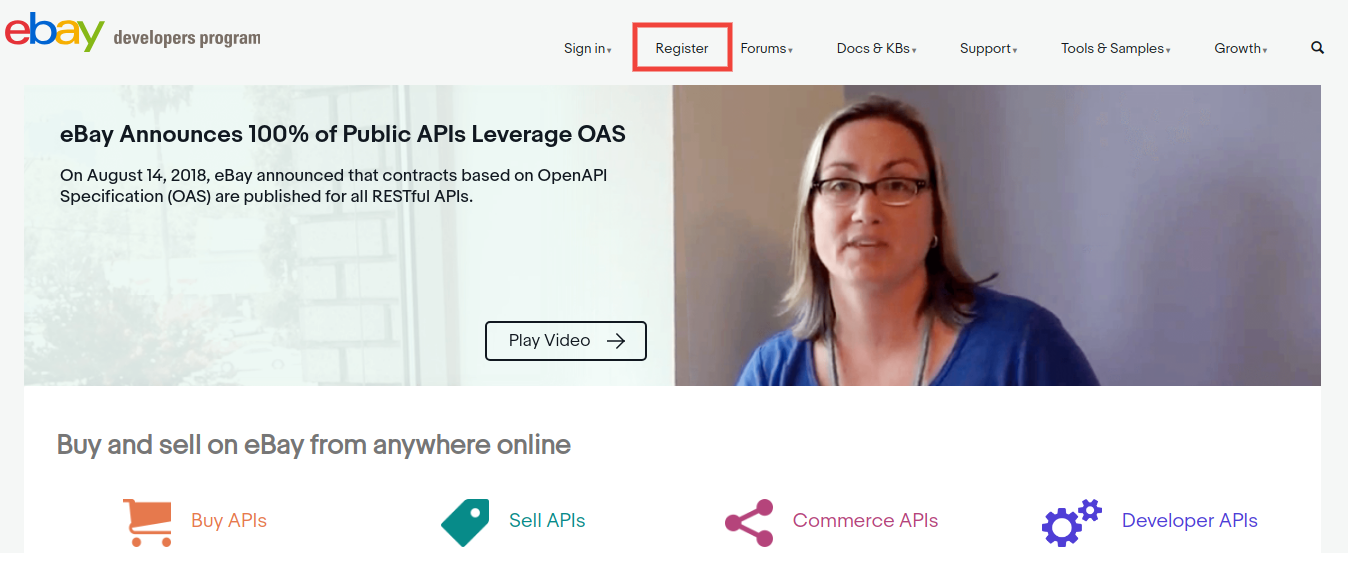
Kliknij przycisk „Zarejestruj się”, aby się zarejestrować.
3. Po wypełnieniu poprawnych danych kliknij przycisk Dołącz, a zostaniesz przekierowany do strony tworzenia aplikacji.
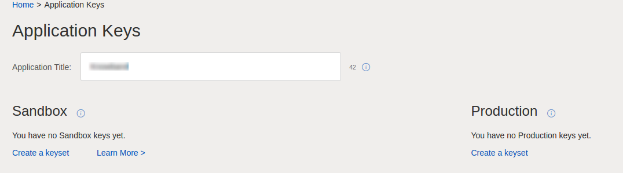
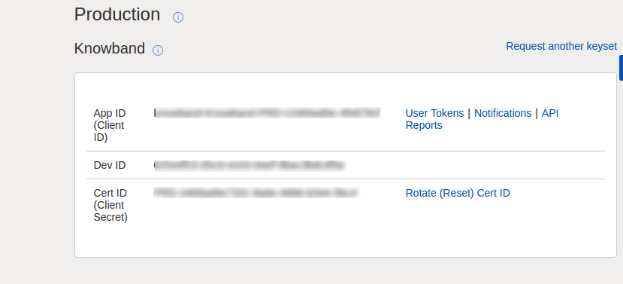
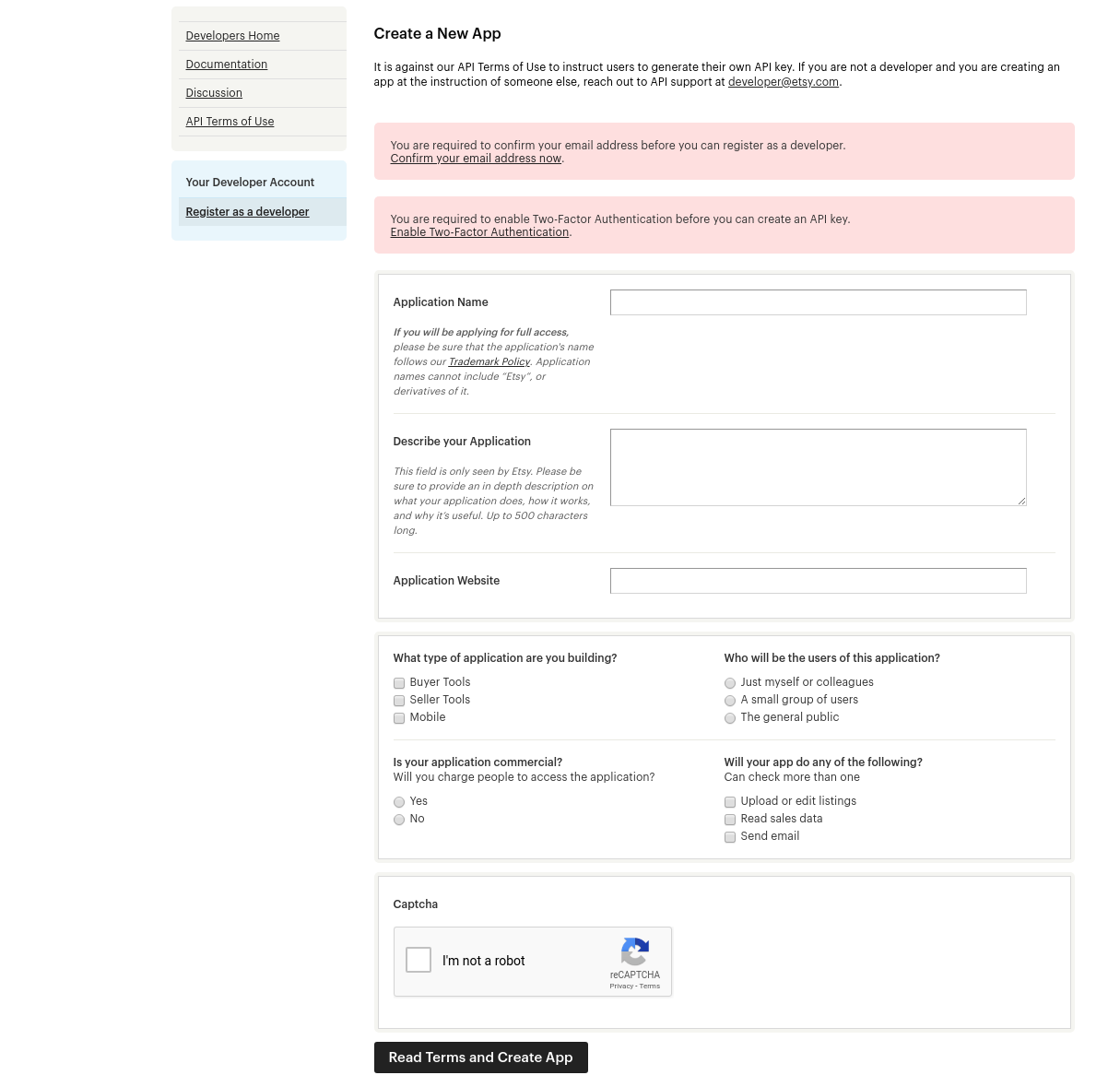
4. Wprowadź nazwę aplikacji i kliknij „Utwórz zestaw kluczy” w sekcji Produkcja, otworzy się nowy formularz.
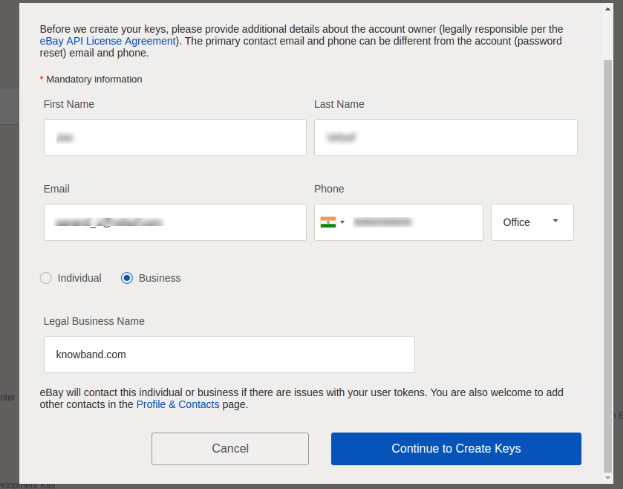
5. Wprowadź szczegóły i kliknij Kontynuuj, aby utworzyć klucze.
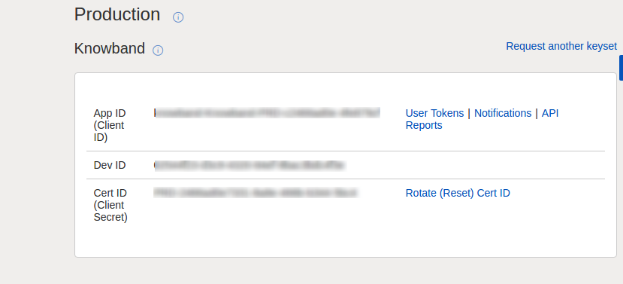
6. Zostaną wyświetlone klawisze aplikacji.
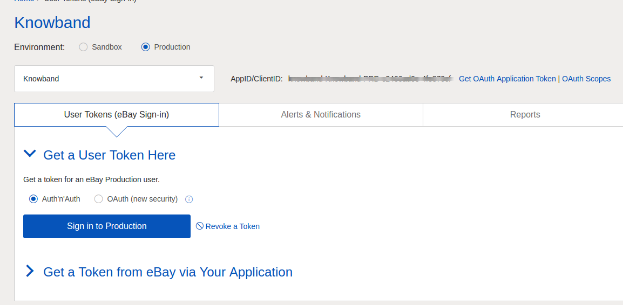
7. Aby utworzyć token użytkownika, kliknij link Tokeny użytkownika na powyższym obrazku.
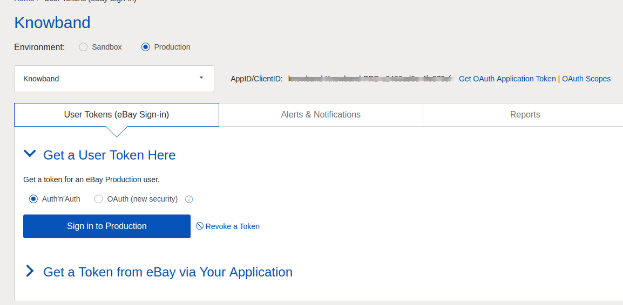
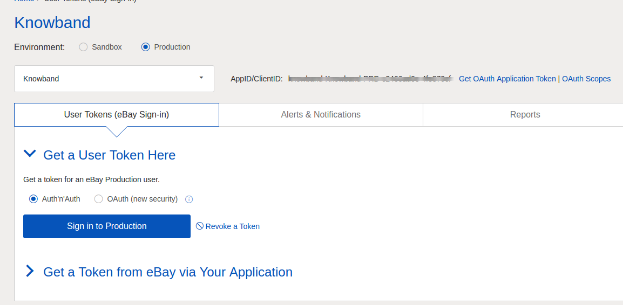
8. Kliknij „Zaloguj się do produkcji”, aby otrzymać token.
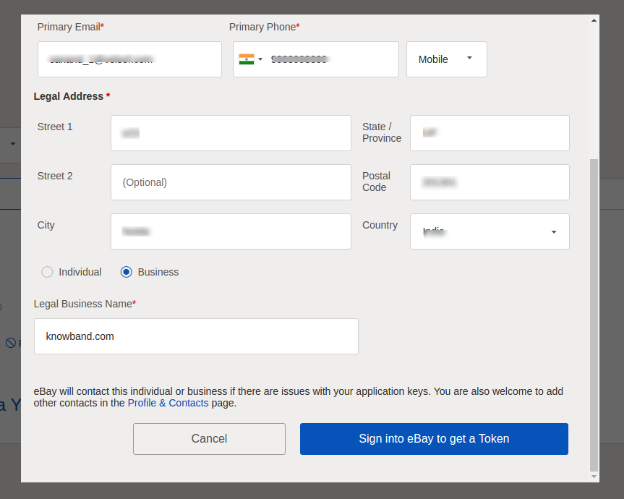
9. Wypełnij dane i kliknij „Zaloguj się w serwisie eBay, aby uzyskać token”.
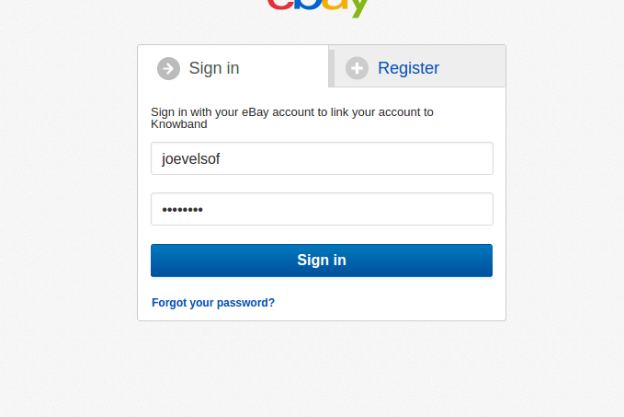
10. Zaloguj się do już utworzonego konta Sprzedawcy eBay lub zarejestruj się jak pokazano poniżej:
1. Po kliknięciu rejestru i wypełnieniu szczegółów zostaniesz przekierowany na swoje konto eBay sprzedającego.
2.2 Aby uzyskać token z serwisu eBay za pośrednictwem aplikacji
1. Aby utworzyć token użytkownika, kliknij link Tokeny użytkownika na poniższym obrazku.
Kroki do osiągnięcia tego ekranu: –
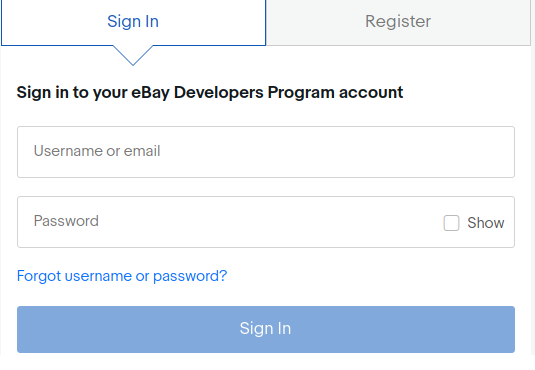
A. Zaloguj się na konto eBay swojego programisty.
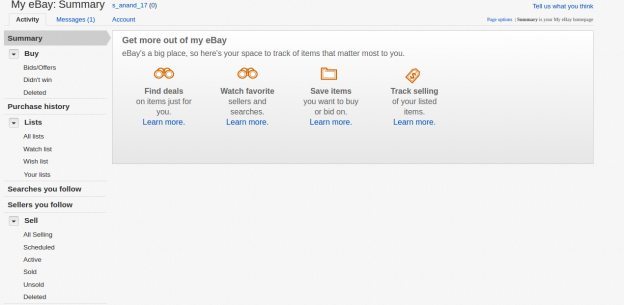
B. Po pomyślnym zalogowaniu pojawi się ekran dodany poniżej.
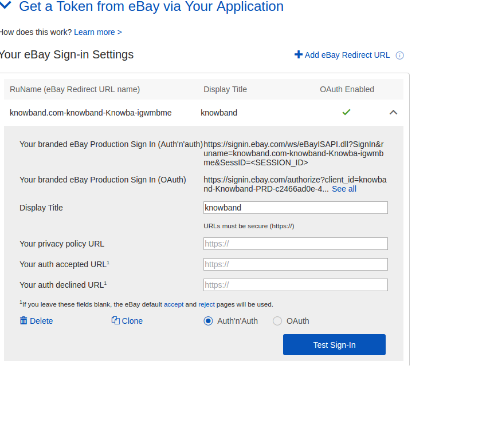
2. Kliknij "Uzyskaj token z serwisu eBay za pośrednictwem aplikacji.“
Kroki do osiągnięcia tego ekranu: –
A. Kliknij „Tokeny użytkownika” na powyższym ekranie.
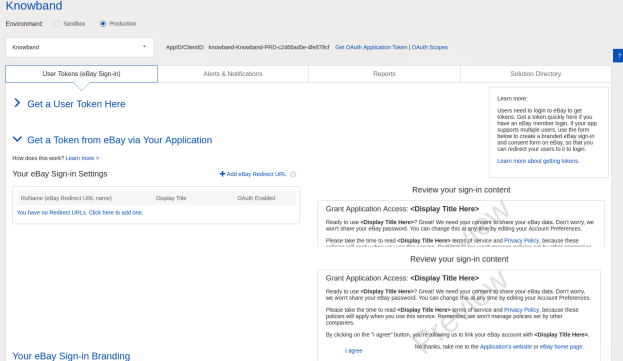
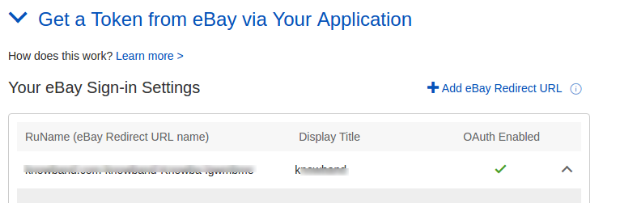
3. Kliknij Dodaj URL przekierowania eBay i wypełnij formularz i zapisz.
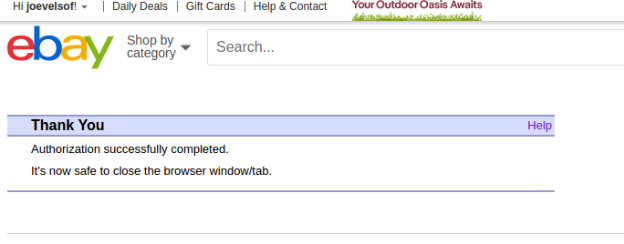
4. Po kliknięciu zgadzam się z formularza po prawej stronie, zostaniesz przekierowany na stronę uwierzytelniania.
3.0 Admin Interface Magento eBay Integrator
Panel administracyjny rozszerzenia Magento eBay API oferuje opcje konfiguracji 8.
1. Ustawienia ogólne 2. Zarządzanie profilami 3. Zamów listę 4. Ustawienia zamówienia 5. Lista produktów 6. Szablon wysyłki 7. Synchronizacja 8. Dziennik kontroli
Ustawienia ogólne 3.1
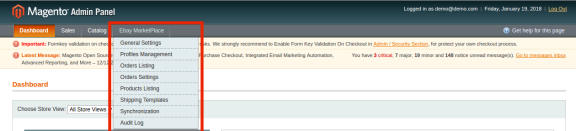
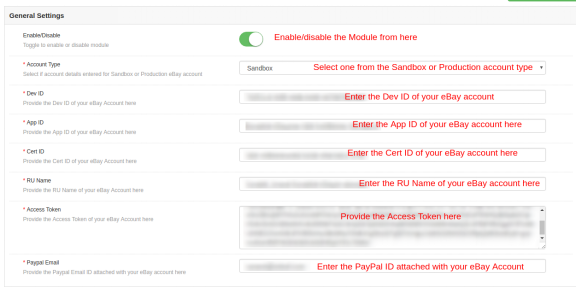
Po utworzeniu konta sprzedawcy należy wypełnić formularz, aby potwierdzić synchronizację sklepu z rynkiem. Przejdź do interfejsu administratora> Rynek eBay> Ustawienia ogólne.
Wypełnij formularz pokazany w sekcji Ustawienia ogólne. Każde pole panelu konfiguracji wtyczki Magento eBay Integration jest wyjaśnione poniżej: –
1. Włącz / Wyłącz
Włącz / wyłącz integrator API Magento eBay, przełączając ten przycisk.
2. typ konta
Administrator może wybrać konto Sandbox lub konto Production eBay. Konto piaskownicy służy do celów testowych. Podczas gdy konto Produkcja jest przeznaczone do ostatecznej integracji sklepu.
3. Dev Id
Wprowadź identyfikator Dev swojego konta eBay w tej sekcji. Aby znaleźć swój identyfikator Dev, zaloguj się na konto programisty eBay. W sekcji klucza aplikacji znajdziesz ID aplikacji, ID Dev i ID certyfikatu, jak pokazano na obrazku poniżej.
4. Id aplikacji
Skopiuj identyfikator aplikacji z konta eBay i skopiuj to samo w tym polu.
5. Cert Id
W tym miejscu wprowadź konto Cert Id konta eBay. Możesz znaleźć Cert Id, jak pokazano na powyższym obrazku.
6. Nazwa RU
Wpisz RU Nazwa konta eBay. Aby uzyskać nazwę RU, przejdź do karty „Uzyskaj token z serwisu eBay za pośrednictwem aplikacji” po dodaniu adresu URL przekierowania.
7. Token dostępu
Skopiuj konto Auth Token eBay i wklej je w tej sekcji. Aby uzyskać token dostępu, kliknij przycisk Zaloguj się do produkcji, jak pokazano na poniższym obrazku.
Zaloguj się na konto z poniższego formularza: –
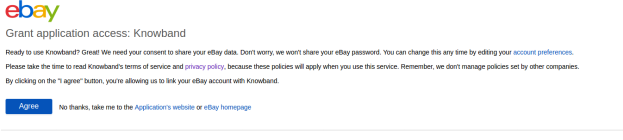
Kliknij przycisk Zgadzam się i otrzymam tokeny dostępu.
1. Zaloguj się na konto sprzedającego w serwisie eBay.
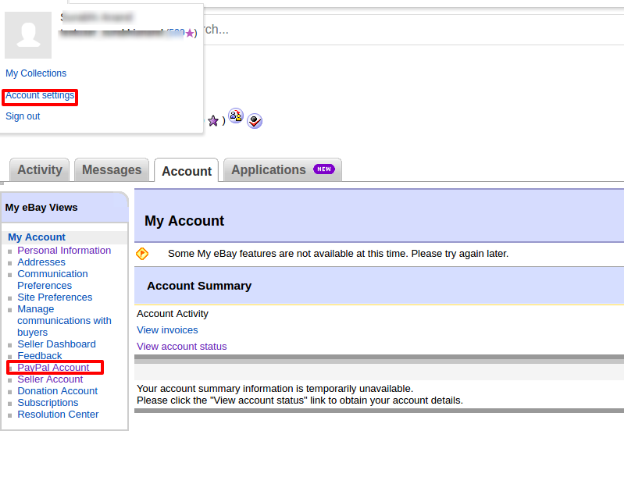
2. Kliknij ustawienia konta z górnego lewego menu rozwijanego i kliknij konto Paypal.
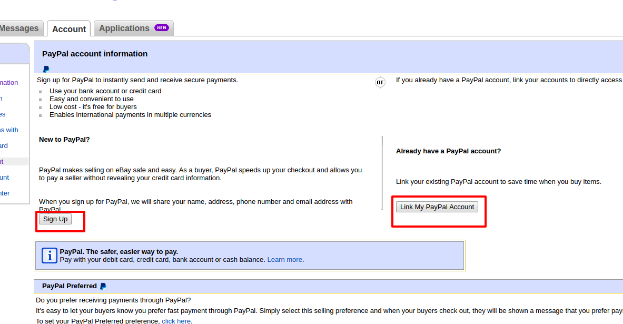
3. Teraz zarejestruj się lub połącz swoje już utworzone konto PayPal z kontem sprzedającego w serwisie eBay.
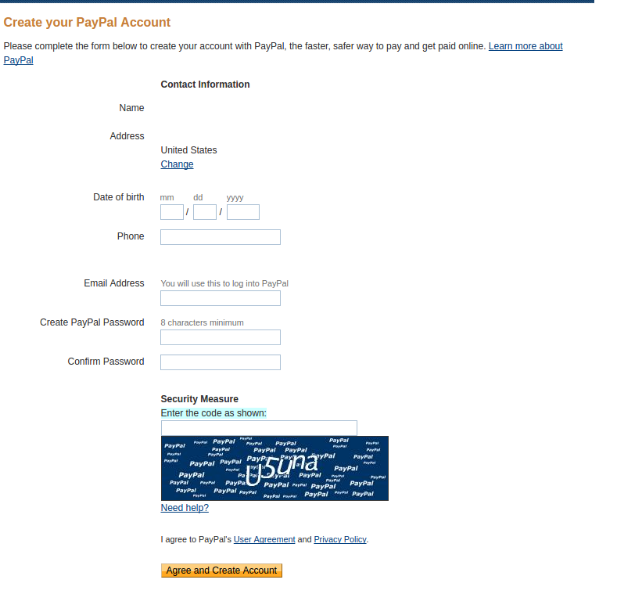
4. Po kliknięciu przycisku Zarejestruj się zostaniesz przekierowany do strony tworzenia konta PayPal. Wystarczy utworzyć profil, wypełniając szczegóły i połączyć go z kontem sprzedającego.
Zarządzanie profilami 3.2
Wtyczka Magento eBay Marketplace Integrator oferuje opcję listy produktów opartej na profilu. Profile utworzone w interfejsie administratora Magento do
3.2.1 Jak dodać nowe profile?
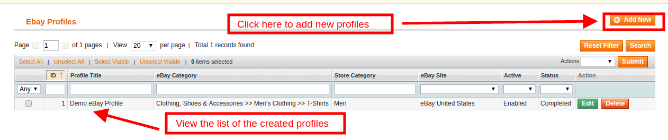
Postępuj zgodnie z instrukcjami, aby utworzyć nowe profile, przejdź do panelu administracyjnego> eBay Marketplace> Zarządzanie profilami.
Kliknij na 'dodaj nowyprzycisk jak pokazano poniżej:
Karta tworzenia profilu wtyczki Magento eBay Integration jest podzielona na trzy karty. Oni są:
General Setting
Powrót profilu
Charakterystyka profilu
Ustawienia ogólne 3.2.1.1
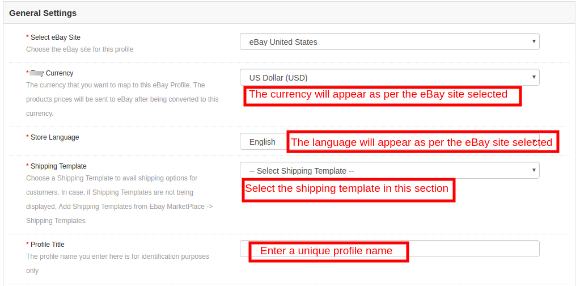
Po wybraniu witryny eBay administrator sklepu musi wprowadzić następujące informacje.
Waluta eBay: Waluta zostanie automatycznie wybrana zgodnie z witryną eBay wybraną przez administratora. Administrator sklepu może nawet zmienić walutę, jeśli jest to wymagane.
Język sklepu: Administrator sklepu musi wybrać język zgodnie z wybraną witryną eBay.
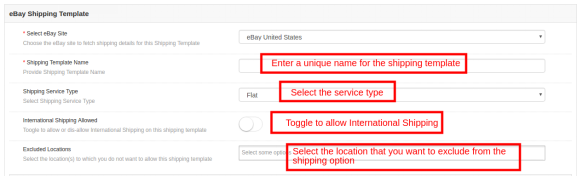
Szablon wysyłki: Opcje wysyłki utworzone w zakładce Szablon wysyłki zostaną wyświetlone tutaj (Patrz rozdział 1.2.7). Wybierz opcję wysyłki, którą chcesz wyświetlić klientowi rynkowemu.
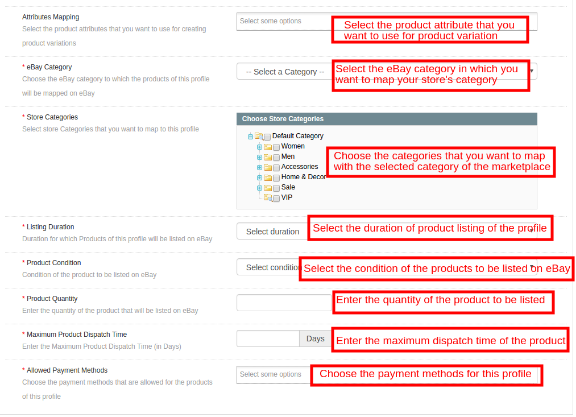
Mapowanie atrybutów: Wybierz atrybuty, na podstawie których chcesz tworzyć odmiany produktu.
Kategoria eBay: Wybierz kategorię eBay z menu rozwijanego, w którym chcesz zmapować kategorie sklepu.
Kategorie sklepu: Sprawdź kategorie, które chcesz zmapować w wybranej kategorii serwisu eBay. Integrator Magento eBay umożliwia administratorowi mapowanie wielu kategorii sklepu Magento za pomocą jednej kategorii serwisu eBay. Aby wyświetlić listę wielu kategorii eBay, należy utworzyć wiele profili.
Czas trwania aukcji: Wybierz czas, w którym produkty profilu mają być wymienione na rynku.
Stan produktu: Warunki domyślne są wymienione w menu rozwijanym. Wybierz stan swojego produktu.
Ilość produktu: Wpisz tutaj ilość produktu.
Maksymalny czas wysyłki produktu: Wprowadź maksymalny oczekiwany czas wysyłki produktu.
Dozwolone metody płatności: Wybierz metody płatności, które chcesz zezwolić na ten konkretny profil.
Zwraca profil 3.2.1.2
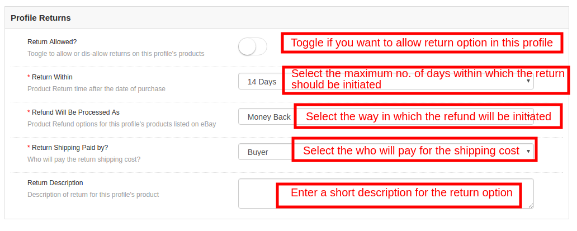
Administrator sklepu może zarządzać żądaniami zwrotu rynku z zaplecza integratora eBay Magento API. Oto niektóre opcje dostosowywania oferowane na tej karcie.
Zwrot: Włącz przycisk, jeśli chcesz zezwolić na opcję powrotu w tym profilu.
Zwrot w ciągu: Wprowadź maksymalną liczbę dni, w ciągu których żądanie zwrotu powinno zostać zainicjowane.
Refundacja zostanie przetworzona jako Wybierz sposób, w jaki klient otrzyma zwrot pieniędzy.
Wysyłka zwrotna Płatna według ?: Wybierz, kto zapłaci za koszt wysyłki zwróconego produktu.
Opis zwrotu: Tutaj wpisz krótki opis opcji zwrotu.
Charakterystyka profilu 2.3.2.1.3
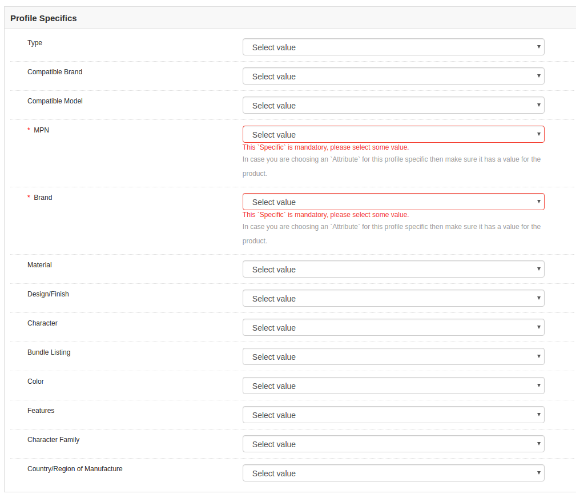
Szczegóły profilu pojawią się zgodnie z kategorią eBay wybraną w zakładce Ustawienia ogólne zarządzania profilami. Ta karta zawiera pola takie jak Typ, Marka, Model, Kolor, Funkcje i inne. Wypełnij pola zgodnie z wybraną kategorią, a mapowanie produktu zostanie wykonane odpowiednio. Szczegóły oznaczone * są obowiązkowe. Inne szczegóły można pozostawić puste.
3.2.2 Jak edytować / usunąć istniejący profil?
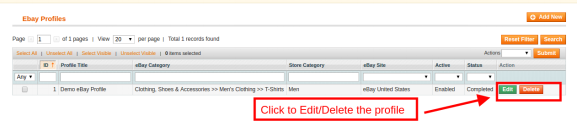
Szablony zostaną wyświetlone (jeśli istnieją) na karcie Zarządzanie profilamiEdytuj or Kasować', aby edytować / usunąć profil, jak pokazano na obrazku:
Profile można włączyć / wyłączyć, wybierając opcję w zakładce „Aktywne”.
Lista zamówień 3.3
Zamówienia otrzymane z rynku zostaną zsynchronizowane ze sklepem Magento, gdy cron zostanie wykonany na karcie Synchronizacja. (Patrz rozdział 1.2.7)
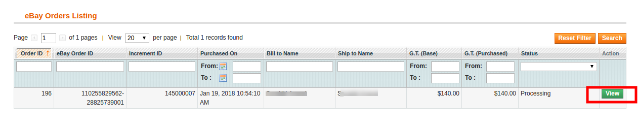
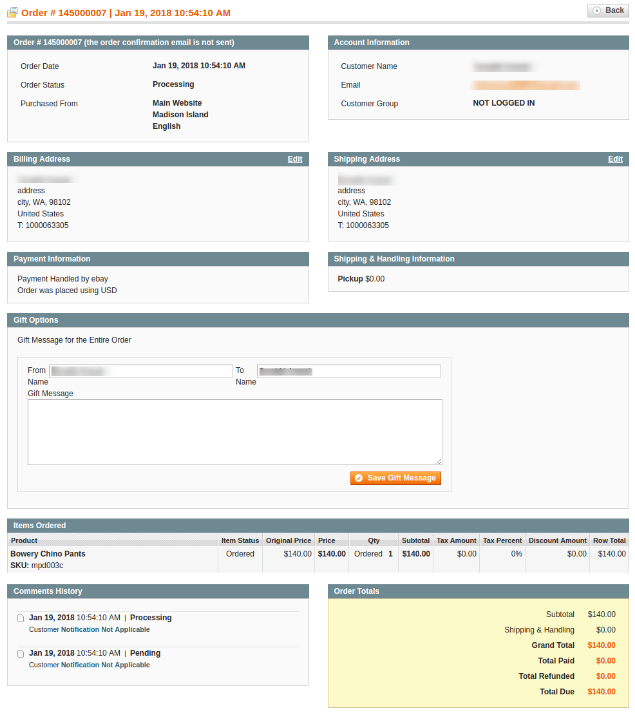
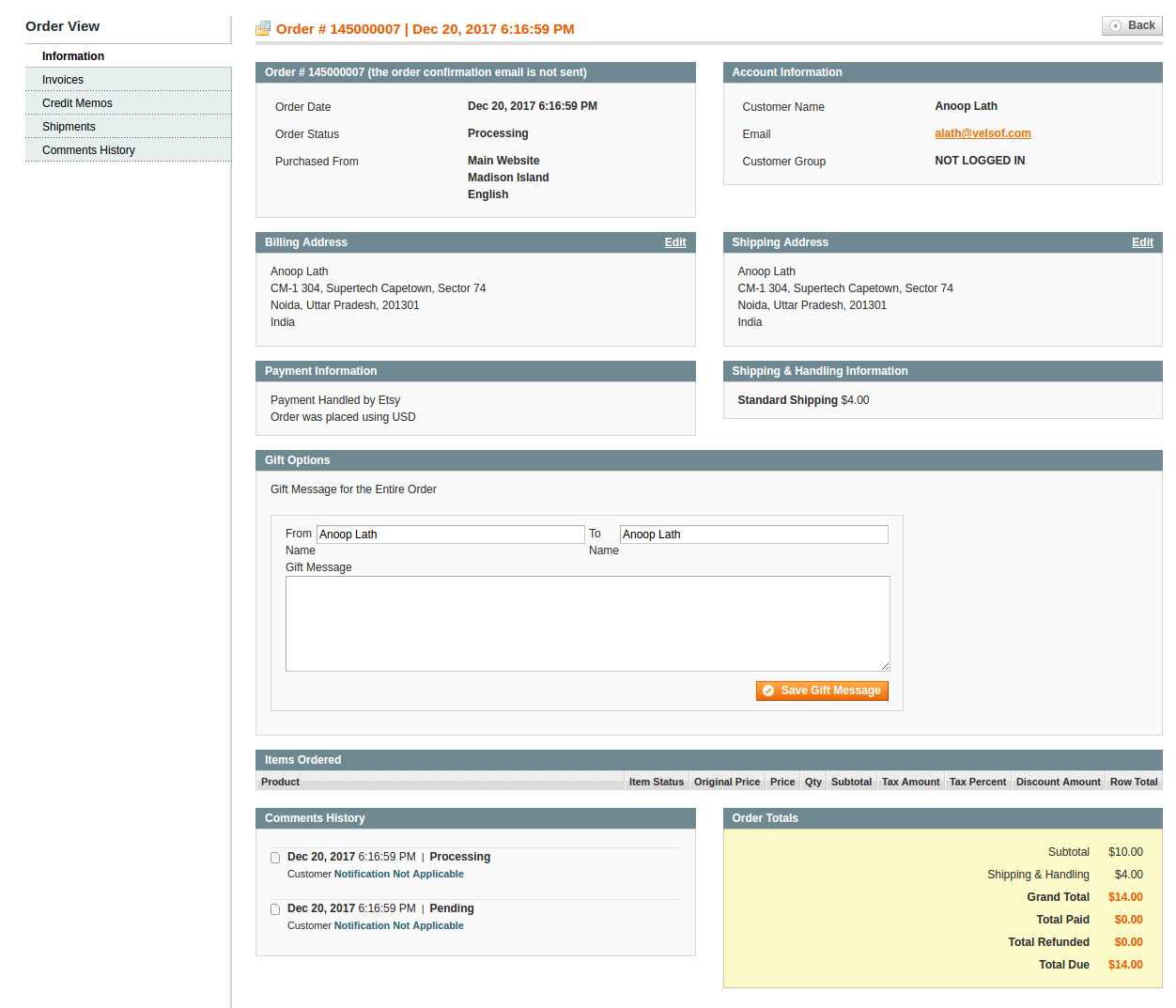
Zamówienia wymienione w sposób pokazany na poniższym obrazku. Aby wyświetlić szczegóły i przetworzyć to samo, kliknij przycisk „Widok” odpowiadający każdemu zamówieniu.
Administrator sklepu może teraz zobaczyć następujące szczegóły każdego zamówienia.
Oferuje podstawowe informacje, takie jak data zamówienia, status, adres rozliczeniowy i wysyłkowy, informacje o płatności, opcje prezentów, zamówiony przedmiot, historia komentarzy.
Domyślna strona widoku zamówienia pokazana jest poniżej:
1. Faktura: Kupcy Magento mogą generować fakturę zamówienia. Po utworzeniu faktury rozpocznie się przetwarzanie zamówienia.
2. Notatki kredytowe: Zmień tutaj status kredytu.
3. Przesyłki: Administrator może zaktualizować szczegóły przesyłki w tej sekcji.
Ustawienia zamówień 3.4
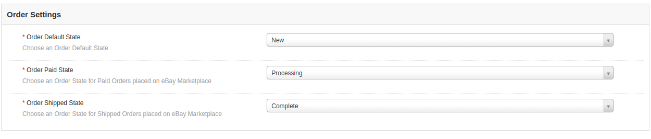
Złącze Magento eBay umożliwia dwukierunkową integrację. Administrator może zaznaczyć, który status będzie wyświetlany po zsynchronizowaniu zamówienia.
Zawiera trzy opcje:
Stan domyślny zamówienia: Wybierz domyślny status zamówień, które będą wyświetlane na rynku.
Stan płatnego zamówienia: Wybierz status opłaconych zamówień.
Zamów wysyłany stan: Wybierz status wysłanych zamówień.
Uwaga
Domyślny status to pierwszy status zamówienia, gdy jest on umieszczony w sklepie.
Status płatny oznacza, że płatność za zamówienie została dokonana i zaakceptowana.
Status wysłany oznacza, że zamówione produkty zostały wysłane.
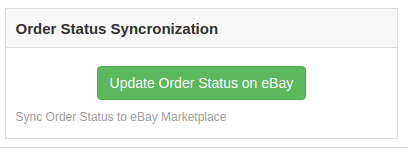
Aby zaktualizować zmianę statusu zamówienia, wykonując cron na karcie Synchronizacja wtyczki integracji Magento eBay Marketplace. (Patrz sekcja 1.2.7)
Lista produktów 3.5
Administrator sklepu może wyświetlić wszystkie produkty wymienione na rynku z karty Lista produktów rozszerzenia Magento eBay Integration.
Oto niektóre z opcji wyświetlania dostępnych w tej zakładce wtyczki Magento eBay Integration.
Poprawić
Administrator sklepu może kliknąć opcję „Poprawić”, aby zaktualizować każdą zmianę w szczegółach produktu. Niezależnie od tego, czy dokonujesz zmiany w opisie produktu, cenie czy ilości produktów, wszystkie zmiany zostaną zaktualizowane na rynku za pomocą tego przycisku.
Kasować
Ta opcja pozwala administratorowi usunąć produkt z serwisu eBay. Kliknij "Kasować”działanie odpowiadające każdej liście produktów, jeśli chcesz usunąć ją z serwisu eBay.com.
Ponownie
"Ponownie”opcja pozwala administratorowi ponownie przypisać produkty, które wygasły lub zostały usunięte z rynku.
Administrator powinien uruchomić odpowiedni cron po kliknięciu tych przycisków akcji, aby zsynchronizować zmiany z rynkiem.
Wyświetl błąd
Administrator może wyświetlić błąd, który wystąpił podczas umieszczania produktu na liście. W tym celu kliknij „Wyświetl błąd' akcja.
Szablony wysyłki 3.6
Administrator sklepu Magento może utworzyć numer N szablonu wysyłki z zaplecza rozszerzenia Magento eBay Integration.
3.6.1 Jak tworzyć nowe szablony wysyłkowe?
Aby utworzyć nowe szablony wysyłkowe, kliknij przycisk „Dodaj nowy”.
Nastąpi przekierowanie do strony tworzenia szablonu wysyłki.
Wybierz witrynę eBay: Najpierw wybierz witrynę eBay, dla której tworzysz szablon wysyłki.
Nazwa szablonu wysyłki: Wprowadź nazwę szablonu wysyłki.
Rodzaj usługi wysyłkowej: Wybierz rodzaj usługi wysyłkowej.
Międzynarodowa wysyłka dozwolona: Włącz przycisk, jeśli chcesz zezwolić na wysyłkę międzynarodową.
Wykluczona lokalizacja: Wybierz lokalizacje (jeśli istnieją), które chcesz wykluczyć z tej metody wysyłki.
Wypełnij poniższe pola wysyłki krajowej:
Usługa wysyłki krajowej: Wybierz usługę wysyłki krajowej z tego miejsca.
Bezpłatna wysyłka dozwolona: Wybierz „Tak”, jeśli chcesz zezwolić na bezpłatne usługi wysyłki.
Priorytet wysyłki: Ustaw priorytet dla metod wysyłki. Opcje będą wyświetlane w interfejsie zgodnie z ustawionym priorytetem.
Koszty wysyłki: Wprowadź koszt wysyłki, który ma zostać obciążony.
Dodatkowy koszt: Podaj dodatkowy koszt do naliczenia.
3.6.2 Jak edytować / usuwać szablony wysyłkowe?
Administrator może edytować / usuwać szablon wysyłki, wprowadzając Edytuj or Kasować przycisk, jak zaznaczono na obrazku poniżej:
Synchronizacja 3.7
Integracja Magento z eBayem umożliwia łatwą synchronizację między dwoma sklepami. Wszystkie zadania synchronizacji można wykonać z tej zakładki.
Karta synchronizacji modułu integracji Magento eBay
3.7.1 Jak zsynchronizować produkty w serwisie eBay?
Kliknij na "Synchronizuj produkt„jak pokazano poniżej.
Będzie dodawać produkty na rynku z odpowiednimi szczegółami produktu.
3.7.2 Jak ponownie zainstalować produkt w serwisie eBay?
Kliknij na "Relist Products„jak pokazano poniżej.
Spowoduje to ponowne wygaśnięcie wygasłych produktów na rynku. Zaktualizuje listę produktów, których ponowne zainicjowanie zostało zainicjowane na karcie Lista produktów.
3.7.3 Jak zmienić produkt na eBay Marketplace?
Kliknij na 'Sprawdź produkt”, jak pokazano poniżej, w celu zmiany produktów na rynku. Każdą zmianę szczegółów produktu, obrazu, ceny itp. Można zsynchronizować, wykonując ten cron oferowany przez Magento eBay Integrator.
3.7.4 Jak usunąć produkt z eBay Marketplace?
Kliknij „Produkt końcowy”, jak pokazano poniżej, aby usunąć produkty z rynku. Administrator musi kliknąć przycisk „Usuń” na karcie z listą produktów przed uruchomieniem tego cron eBay Magento Integrator.
3.7.5 Jak zaimportować raport z aukcji z rynku eBay?
Wykonując raport „Pobierz listę produktów”, administrator może zaimportować raport z listy produktów z rynku. Kolumna stanu eBay zostanie wypełniona po wykonaniu tej akcji Magento eBay Integrator.
3.7.6 Jak synchronizować zamówienia z eBay Marketplace?
Kliknij na "Synchronizuj zamówienia„jak pokazano poniżej.
Wykonałby następujące czynności:
Będzie synchronizować zamówienia i powiązane dane z eBay Marketplace do sklepu Magento.
Tworzy zamówienia w sklepie Magento zgodnie ze szczegółami zamówienia otrzymanego z Marketplace.
3.7.7 Jak zsynchronizować status zamówienia z rynkiem eBay?
Kliknij na "Zaktualizuj status zamówienia w serwisie eBay„jak pokazano poniżej.
Wykonałby następujące czynności
Cron sprawdza, czy w serwisie eBay Magento nie ma żadnych aktualizacji statusu
Aktualizacje są następnie odpowiednio synchronizowane.
Aktualizuje status zamówień zgodnie z modyfikacją ustawień konfiguracji w zakładce „Ustawienia zamówień” interfejsu administratora modułu integracji eBay Magento.
3.7.8 Jak synchronizować metody wysyłki z rynkiem eBay?
Kliknij na "Synchronizuj metody wysyłki"przycisk poniżej. Zsynchronizuje wszystkie metody wysyłki utworzone w wtyczce integracji Magento eBay Marketplace z rynkiem eBay. Jest to proces jednorazowy.
Dziennik kontroli 3.8
Ta karta zawiera przegląd wszystkich zadań wykonywanych na zapleczu rozszerzenia Magento eBay Integrator.
Integracja Etsy Magento API przez KnowBand oferuje inteligentne rozwiązanie dla e-kupców, aby rozpocząć sprzedaż na Etsy Marketplace. Administrator sklepu może bez wysiłku synchronizować produkty z Etsy dla wybranych kategorii za pomocą tej wtyczki Magento Etsy Integration.
Etsy zapewnia rynek specjalnie dla rzemieślników. The Rozszerzenie integracji Etsy Magento jest łatwy do zrozumienia i użycia. Tak więc kupcy mogą teraz znaleźć większą niszową bazę odbiorców przy minimalnym wysiłku, sprzedając swój produkt na rynku.
Korzyści 1.1 dla handlowców oferowane przez integratora Magento Etsy firmy Knowband:
Integrator Etsy Magento API oferuje synchronizację w czasie rzeczywistym między sklepem Magento a rynkiem Etsy.
Połączenie między dwoma sklepami można skonfigurować w kilku prostych krokach dzięki zautomatyzowanemu podejściu modułu integracyjnego Magento Etsy.
Administrator sklepu Magento może zbiorczo wyświetlić listę produktów, tworząc profile na zapleczu integracji Etsy Magento API.
Administrator sklepu może łatwo zarządzać zapasami, wprowadzając zmiany w profilach utworzonych w integratorze Etsy Magento. Sprzedawcy mogą usuwać produkty, aktualizować je lub korygować, po prostu wykonując zadania cron w back-endie integratora API Etsy Magento.
Za pomocą rozszerzenia integracji Magento Etsy administrator sklepu może nawet dodawać metody wysyłki dla klientów na rynku.
Złącze Magento Etsy ułatwia handlowcom internetowym śledzenie listy produktów.
Administrator może zsynchronizować zamówienia otrzymane z rynku z zamówieniami sklepu Magento jednym kliknięciem za pomocą wtyczki integracyjnej Etsy Magento.
Zamówienia te można przetwarzać w samym sklepie Magento, podnosząc fakturę. Zmiana statusu zamówienia jest synchronizowana z rynkiem
Integrator Etsy Magento ułatwia administratorowi sklepu śledzenie błędów, które wystąpiły podczas wystawiania listy produktów.
Integracja Etsy Magento API ułatwia administratorowi sklepu korzystanie z większej bazy odbiorców i zarządzanie transakcjami online z jednego interfejsu.
Synchronizacja z Magento do Etsy to najprostszy sposób na rozszerzenie działalności online przy minimalnym wysiłku.
Wykonaj następujące kroki, aby zainstalować integrację interfejsu API Magento Etsy:
Pobierz pakiet rozszerzenia wtyczki integracyjnej Magento Etsy z Knowband.
Rozpakuj pakiet w folderze głównym konfiguracji Magento za pomocą menedżera FTP (takiego jak Filezilla lub WinSCP – pobierz tutaj: https://filezilla-project.org/).
W panelu administracyjnym przejdź do Etsy Marketplace w menu głównym.
4. Integrator Magento Etsy jest teraz gotowy do użycia.
Niniejsza instrukcja obsługi przeprowadzi użytkowników przez konfigurację i ustawienia rozszerzenia synchronizacji Magento Etsy.
Aby rozpocząć sprzedaż na Etsy Marketplace, musisz mieć konto sprzedawcy na Etsy. W tej sekcji wymieniono wszystkie kroki, aby utworzyć konto sprzedawcy w Etsy. Znajdź je poniżej
Aby rozpocząć komunikację między Magento Store a kontem sprzedawcy Etsy, musisz utworzyć aplikację na Etsy Marketplace. Poniżej przedstawiono kroki, aby utworzyć aplikację na Etsy
Idź do linku https://www.etsy.com/developers/register
Otworzy stronę, na której zostanie wyświetlony formularz z kilkoma polami wprowadzania, jak pokazano poniżej.
Wypełnij formularz i kliknij „Przeczytaj warunki i utwórz aplikację”. Upewnij się, że zostało zaznaczone pole wyboru „Zgodność zarządzania zapasami”.
Poprosiłby o zaakceptowanie „warunków”. Zaakceptuj i kliknij przycisk „Utwórz aplikację”.
Zarejestrowałoby to Twoją aplikację w Etsy Marketplace i podało szczegóły API, jak pokazano poniżej.
Uwaga: „Termin„ Etsy ”jest znakiem towarowym firmy Etsy, Inc. Ta aplikacja korzysta z interfejsu API Etsy, ale nie jest zatwierdzona ani certyfikowana przez Etsy, Inc.”
Interfejs administratora 3.0
Panel administratora Ustawienia rozszerzenia synchronizacji Etsy Magento zawierają karty 8 dla ustawień.
Ustawienia ogólne
Wysyłka
Ustawienia zamówienia
Zarządzanie profilem
Lista produktów
Istniejące mapowanie produktów
Lista zamówień
Synchronizacja
Dziennik kontroli
Ustawienia ogólne 3.1
Integrator API Magento Etsy pozwala administratorowi sklepu na zintegrowanie ich sklepu w kilku prostych krokach. Karta Ustawienia ogólne zawiera szczegóły interfejsu API Etsy Marketplace, takie jak klucz API, host itp. Interfejs API Etsy pomaga połączyć sklep Magento z rynkiem Etsy. Opis każdego pola wejściowego jest wymieniony poniżej:
1. Włączone
Administrator otrzymuje opcję włączenia / wyłączenia modułu, przełączając przycisk. Jeśli jest włączona, moduł i wszystkie jego ustawienia będą działać w sklepie.
2. Etsy API Key
Wprowadź klucz API Etsy, który uwierzytelni połączenie nawiązywane między sklepem Magento a Etsy Marketplace.
3. Etsy API Secret
Wpisz Etsy API Secret Key tutaj. Jest to obowiązkowe dla uwierzytelnienia integracji między sklepem a Etsy Marketplace.
4. Etsy Default Language
Wybierz domyślny język, który ma być używany.
5. Języki do synchronizacji
Złącze Magento Etsy oferuje obsługę wielu języków. Wybierz język używany do synchronizacji produktu. Wybrany język powinien być językiem innym niż domyślny.
6.Zarejestruj klientów Etsy
Moduł integracji Magento Etsy pozwala administratorowi zarejestrować listę klientów, którzy złożyli zamówienia w sklepie Etsy.
7. Wyślij e-mail do klientów Etsy
Włącz tę funkcję, aby wysyłać wiadomości e-mail do zarejestrowanych klientów.
Temat 8.Email (gdy klient jest zarejestrowany w sklepie)
Temat wiadomości e-mail wysyłanych do zarejestrowanego klienta można dostosować na zapleczu Magento Etsy Connector.
Szablon 9.Email (gdy klient jest zarejestrowany w sklepie)
Moduł integracji Magento Etsy oferuje administratorowi możliwość dostosowania szablonów wiadomości e-mail zgodnie z jego wyborem.
Kliknij „Zapisz konfigurację”. 'połączyćPrzycisk pojawi się, gdy zmiany zostaną zapisane. Kliknij na "połączyć„przycisk, aby połączyć się z Etsy Marketplace. Przekieruje on administratora do Etsy Marketplace, aby umożliwić aplikacji dostęp do sklepu. Kliknij„Zezwalaj na dostęp„przycisk jak pokazano poniżej. Połączenie między sklepem a Etsy Marketplace zostanie ustanowione.
Przekieruje także administratora z powrotem na tę samą stronę „Ustawienia ogólne” i wyświetli „Odłączyć„przycisk zamiast„ Połącz ”, ponieważ połączenie zostało skonfigurowane z Etsy Marketplace.
Uwaga: Po skonfigurowaniu połączenia należy wykonać cron Kraj / Region, aby zsynchronizować listę krajów w bazie danych. (Patrz rozdział 3.7.)
Wysyłka 3.2
Administrator może zarządzać opcjami wysyłki w zakładce Wysyłka wtyczki integracji Etsy Magento. W tej sekcji administrator może tworzyć szablony wysyłkowe zawierające różne szczegóły wysyłki, zgodnie z potrzebą systemu.
3.2.1 Jak dodać szablony wysyłkowe?
Wykonaj czynności wymienione poniżej, aby dodać szablon wysyłki:
Aby utworzyć nowe szablony, kliknij „dodaj nowy' jak pokazano niżej:
Zostaniesz przekierowany do strony tworzenia szablonu. Wypełnij następujące pola wejściowe formularza
Tytuł szablonu wysyłki: Wpisz tutaj tytuł szablonu wysyłki.
Kraj pochodzenia: Wybierz kraj z listy jako kraj pochodzenia przesyłki.
Koszt podstawowy: Podaj główny koszt wysyłki. Możesz ustawić to tylko raz.
Koszt dodatkowy: Podaj koszt wysyłki dla każdego dodatkowego przedmiotu. Możesz ustawić to tylko raz.
Minimalne dni przetwarzania: Podaj minimalną liczbę dni na przetworzenie przesyłki.
Maksymalne dni przetwarzania: Wprowadź maksymalne dni przetwarzania dla przetwarzania przesyłki.
3.2.2 Jak edytować / usuwać istniejące szablony wysyłkowe?
Szablony wysyłki (jeśli istnieją) zostaną wymienione na karcie Szablon wysyłki integratora Etsy Magento. Kliknij na "Edytuj or Kasować„przycisk jak pokazano na obrazku:
3.2.3 Jak dodać szablon wpisów szablonów wysyłki?
Każdy szablon wysyłki może zawierać wiele pozycji wysyłki, aby zdefiniować miejsca wysyłki i ich odpowiednie koszty według miejsc docelowych. Rozszerzenie integracji Etsy Magento pozwala skonfigurować tylko jeden wpis szablonu wysyłki dla każdego kraju docelowego.
Wpisy do wysyłki można obejrzeć, klikając „Wyświetl przesyłki wysyłkowe‘.
To przekieruje Cię na stronę z hasłami wysyłkowymi wtyczki Magento Etsy. Administrator może przeglądać wpisy tutaj.
Kliknij na Dodaj nowe wpisy przycisk, aby utworzyć nowe wpisy.
Spowoduje to przekierowanie do strony tworzenia wpisu.
Podczas gdy pochodzenie i
Istniejącą listę można wyświetlić za pomocą integratora Magento Etsy, jak pokazano poniżej. Aby edytować / usunąć istniejące wpisy, kliknij „Edytuj'I'Kasować„działanie odpowiednio.
Uwaga: Wykonaj szablon wysyłki cron
Ustawienia zamówień 3.3
Karta Ustawienia zamówienia modułu integracji Magento Etsy pomaga w mapowaniu stanów zamówień w sklepie ze statusem zamówienia Etsy Marketplace. Będzie to wykorzystywane do przechwytywania szczegółów zamówienia z Etsy Marketplace. Aby odwzorować zamówienia z Etsy Marketplace do sklepu Magento, musisz wykonać zamówienie cron na karcie Synchronizacja integratora Magento Etsy. (Patrz rozdział 3.7.)
Różne pola są omówione poniżej:
Stan domyślny zamówienia: Wybierz status domyślny zamówienia.
Stan płatnego zamówienia: Wybierz uporządkowany stan płatnych zamówień złożonych na rynku Etsy.
Zamów status wysyłki: Wybierz uporządkowany stan wysyłanych zamówień na rynku Etsy.
Uwaga
Domyślny status to pierwszy status zamówienia, gdy jest on umieszczony w sklepie.
Status płatny oznacza, że płatność za zamówienie została dokonana i zaakceptowana.
Status wysłany oznacza, że zamówione produkty zostały wysłane.
Zarządzanie profilami 3.4
Lista wtyczek do integracji Magento Etsy oparta na profilach ułatwia handlowcom internetowym zarządzanie zapasami. Zakładka Profile Management modułu Etsy Magento Integration zawiera opcje tworzenia N liczby profili dla listy produktów. W tej sekcji administrator może mapować atrybuty
Po kliknięciu „dodaj nowy„, zostaniesz przekierowany do strony tworzenia profilu integratora Etsy Magento. Różne pola są omówione poniżej:
Tytuł profilu: Wpisz tutaj nazwę profilu.
Kategoria Etsy: Wybierz kategorię Etsy Marketplace, aby wyświetlić atrybuty.
Mapowanie atrybutów: Zamapuj wybrane atrybuty Etsy Marketplace na atrybuty sklepu. Wybierz „Rozmiar”, „Kolor podstawowy”. Pomoże to na liście produktów z odmianami.
Kategorie sklepu:Wybierz kategorię sklepu, którą chcesz zmapować, z wybraną kategorią Etsy Marketplace. W danej chwili można wybrać wiele kategorii sklepów.
Szablon wysyłki: Wybierz szablon wysyłki z listy rozwijanej. Klient może skorzystać z wybranych opcji wysyłki.
W przypadku, gdy szablony wysyłkowe nie są wyświetlane, Uruchom synchronizację -> Synchronizuj szablony wysyłkowe
Etsy Currency: Ta waluta powinna być taka sama jak waluta panelu administracyjnego Etsy, możesz sprawdzić walutę Etsy w sekcji Finanse -> Ustawienia płatności -> Waluta.
Dostosowany tytuł produktu: Dostosuj tytuł produktu za pomocą następujących posiadaczy miejsc. Posiadacze takich miejsc jak {sample} zostaną zastąpieni dynamiczną treścią w momencie wykonania.
{id_product} dla ID produktu
{product_title} dla tytułu produktu
{country_of_manufacture} dla kraju producenta
{sku} dla SKU produktu
{waga} dla wagi produktu
{short_description} dla krótkiego opisu produktu
{price} dla ceny produktu
tagi: Wyszukiwanie Etsy pokazuje wyniki, jeśli słowo lub fraza jest dostępna w tytule produktu lub tagach. Administrator sklepu może dodawać tagi dla całej kategorii w momencie tworzenia profilu. Moduł Etsy Magento Integrator umożliwia administratorowi sklepu dodawanie maksymalnych znaczników 13.
Materiały: Moduł integracji Etsy Magento umożliwia administratorowi sklepu synchronizację materiałów użytych w produkcie. Na przykład składniki, składniki itp.
Rodzaj ceny: Moduł integracji Etsy Magento umożliwia administratorowi sklepu wystawienie produktu na Etsy Marketplace po innej cenie niż cena sklepu Magento. Administrator może wybrać opcję synchronizacji ryżu rzeczywistego lub specjalnego ze sklepu Magento. Administrator ma również możliwość zwiększenia lub zmniejszenia ceny produktu na podstawie stałej lub procentowej.
Zmień cenę: Administrator sklepu ma dostęp do zmiany ceny towarów w sklepie Etsy. Włącz funkcję zmiany ceny, aby zwiększyć lub zmniejszyć cenę produktów wymienionych w Etsy w porównaniu z ich rzeczywistą ceną.
Właściwość synchronizacji: Wybierz właściwości do synchronizacji z Etsy Marketplace. Będzie to działać podczas aktualizacji produktu i jego odmian
Włącz, aby wprowadzić minimalną ilość: Jeśli ta opcja jest włączona, ilość towarów będzie ograniczona do minimalnej kwoty wypełnionej w poniższym polu tekstowym.
Włącz, aby wprowadzić maksymalną ilość: Jeśli ta opcja jest włączona, ilość towarów będzie ograniczona do maksymalnej ilości wypełnionej w poniższym polu tekstowym.
Czy produkt można dostosować ?: Włącz, jeśli produkt można dostosować.
Kto zrobił: Określ, kto wyprodukował konkretny produkt. Wybierz opcję z listy rozwijanej.
Kiedy wykonane: Określ, kiedy powstał ten produkt.
Czy dostawa ?: Określ, czy produktem jest produkt dostarczany czy nie.
Odbiorca: Wybierz odbiorcę produktu
Okazja: Określ okazję (jeśli taka istnieje), dla której produkt jest przeznaczony.
Lista produktów 3.5
Ta sekcja wtyczki integracji Magento Etsy pokazuje listę wszystkich produktów wymienionych na Etsy Marketplace wraz z ich statusem. Aby zsynchronizować produkt w Etsy Marketplace, uruchom Cron produktu na karcie Synchronizacja modułu integracji Etsy Magento. (Patrz sekcja 3.7.)
Gdy produkt zostanie wymieniony i zsynchronizowany, status odmian produktu pojawi się w toku. Aby je wymienić, administrator będzie musiał wykonać polecenie „Odmiana produktu'cron na karcie Synchronizacja wtyczki integracji Etsy Magento. Gdy to zrobisz, nawet te produkty zostaną wymienione.
Odnowienie listy produktów
Ta opcja oferowana przez integratora Magento Etsy pozwala administratorowi odnowić produkt, jeśli lista wygasła na Etsy Marketplace. Aby odnowić produkt, administrator może kliknąć opcję „Odnowić„działanie odpowiadające każdemu produktowi.
Po skonfigurowaniu produktu do odnowienia wykonaj działanie „Odnowić„zostanie zastąpione przez”Zatrzymać się„akcja. Ta akcja służy do zatrzymania odnowienia produktu w razie potrzeby.
Automatyczne odnawianie
Administrator może również ustawić produkty na „Automatyczne odnawianie”. Ta opcja automatycznie odnowi określony produkt.
Usunięcie listy produktów
Ta opcja integratora Etsy Magento pozwala administratorowi usunąć listę produktów z Etsy Marketplace. Kliknij "Kasować”podane działanie odpowiadające każdej liście produktów. Po skonfigurowaniu produktu do usunięcia działanie„ Usuń ”zostanie zastąpione przez„Ponownie" akcja.
Wyświetl błąd
Administrator może wyświetlić błąd, który wystąpił podczas umieszczania produktu na liście. W tym celu kliknij „Wyświetl błąd' akcja.
Mapowanie istniejących produktów 3.6
Na tej karcie administrator będzie mógł wyświetlić listę istniejących mapowanych produktów na Etsy Marketplace. Administrator może wyszukiwać określony produkt, odpowiednio ustawiając filtry.
Lista zamówień 3.7
Ta zakładka złącza Magento Etsy pokazuje listę zamówień złożonych na Etsy Marketplace dla produktów z Twojego sklepu eCommerce wymienionego na Etsy, jak pokazano na zrzucie ekranu poniżej
Aby zsynchronizować zamówienia otrzymane z Etsy Marketplace z Twoim sklepem Magento, musisz uruchomić cron Synchronizujący zamówienia w zakładce Synchronizacja złącza Magento Etsy. (Sekcja 3.7)
Aby sprawdzić zamówienie, kliknij „Widok‘.
Administrator może zobaczyć następujące szczegóły każdego zamówienia.
Oferuje podstawowe informacje, takie jak data zamówienia, status, adres rozliczeniowy i wysyłkowy, informacje o płatności, opcje prezentów, zamówiony przedmiot, historia komentarzy.
Domyślna strona widoku zamówienia pokazana jest poniżej:
Faktura: Administrator może wygenerować fakturę za otrzymane zamówienia. Rozpocznie się przetwarzanie zamówienia. Wykonaj aktualizację Status zamówienia na Etsy cron, a status tego zamówienia zostanie zaktualizowany w Etsy Marketplace.
Notatki kredytowe: Zmień tutaj status kredytu.
Przesyłki: Administrator może zaktualizować szczegóły przesyłki, tj. Nazwę przesyłki, datę i ilość przesyłki.
Synchronizacja 3.8
Moduł integracji Magento Etsy oferuje kilka opcji synchronizacji. Ta karta rozszerzenia integracji Etsy Magento synchronizuje wszystkie ustawienia i opcje zdefiniowane na innych kartach. Synchronizację między Magento Store a Etsy Marketplace można wykonać, klikając przycisk „Synchronizuj”.
Różne kroniki oferowane przez rozszerzenie integracji Magento Etsy do synchronizacji treści między Sklepem a Etsy Marketplace pokazano poniżej
3.8.1 Jak zsynchronizować kraje / regiony na Etsy Marketplace?
Poniżej przedstawiono kroki synchronizacji krajów / regionów na Etsy Marketplace
Przejdź do Etsy Marketplace -> karta Synchronizacja (Menu główne)
Kliknij przycisk „Synchronizuj kraje / region” pokazany poniżej.
Wykonałby następujące działania
Cron otrzyma wszystkie kraje z identyfikatorem kraju i kodem ISO i zapisze je w bazie danych.
Po wykonaniu crona kraje i regiony w bazie danych będą również widoczne w zakładce Szablon wysyłki.
3.8.2
Poniżej przedstawiono kroki synchronizacji szablonów wysyłki na Etsy Marketplace
Goto the Etsy Marketplace -> karta Synchronizacja (Menu główne)
Po wykonaniu tego crona otrzyma Zamówienia i szczegóły transakcji z Etsy Marketplace.
Tworzy opcje wysyłki przewoźnika do sklepu zgodnie ze szczegółami zamówienia pochodzącego z Etsy Marketplace
Tworzy Zamówienia w sklepie Magento zgodnie ze szczegółami pochodzącymi z Etsy Marketplace i ustawia status zamówienia zgodnie z ustawieniami konfiguracji zaktualizowanymi w zakładce „Ustawienia zamówienia” tego modułu Magento Etsy Marketplace.
3.8.7
Poniżej przedstawiono kroki synchronizacji zamówień Statusto Etsy Marketplace:
Goto the Etsy Marketplace -> karta Synchronizacja (Menu główne)
Kliknij przycisk „Sync Order Status” pokazany poniżej.
Wykonałby następujące działania
Cron sprawdza, czy moduł ma jakąkolwiek aktualizację statusu dla dowolnego zamówienia Etsy. Aktualizacje są następnie odpowiednio synchronizowane.
Aktualizuje status zamówień zgodnie z modyfikacją ustawień konfiguracji w zakładce „Ustawienia zamówienia” interfejsu administratora.
3.8.8
Poniżej przedstawiono kroki synchronizacji Language to Etsy Marketplace:
Goto the Etsy Marketplace -> karta Synchronizacja (Menu główne)
Wykonałby następujące czynności: W przypadku jakiejkolwiek zmiany w zapasie / cenie produktu sklepu Magento, administrator musi zsynchronizować zaktualizowaną cenę / zapasy produktu z rynkiem Etsy. Aby cały proces był bezproblemowy, magazyn produktów / synchronizacja cen cron aktualizuje cenę produktu na rynku Etsy.
3.8.10 Jak to zrobić
Iść do
Kliknij
It?would?perform?the following?actions:
Zamiast
10.11?Full?Magento?Update?Synchronization
Goto the Etsy Marketplace -> karta Synchronizacja (Menu główne)
Wykonałby następujące czynności: Zamiast uruchamiać wiele cronów w celu aktualizacji produktów / ceny / ekwipunku / tłumaczenia / zmiany na Etsy administrator może zaktualizować to samo, uruchamiając pełną aktualizację Magento na Etsy cron.
Uwaga:
Po pomyślnym zakończeniu synchronizacji zostanie wyświetlony komunikat Synchronizacja zakończona„inny”Synchronizacja nie powiodła się„zostanie rozbłyskany.
Dziennik kontroli 3.9
Sekcja Dziennik audytu wtyczki integracji Magento Etsy zawiera całą listę uruchomionego zadania. Status tego samego można zobaczyć tutaj. Błędy (jeśli występują) wystąpiły podczas wykonywania zadań można sprawdzić tutaj.
Kliknij tutaj do pobierz wtyczkę integracji Etsy Magento
Kliknij tutaj do zobacz Demo Admin Magento Etsy Integrator
Obejrzyj rozszerzenie integracji wideo Magento Etsy
Wprowadzenie do rozszerzenia Magento Spin and Win (Email Subscription)
Knowband Rozszerzenie Magento Spin i Win (subskrypcja e-mailowa) wykorzystuje możliwości interakcji z klientem do maksymalnego potencjału. Pozornie łatwe zadanie zatrzymania klientów jest w rzeczywistości największym wyzwaniem w scenariuszu eCommerce. Wysoce responsywne i interaktywne okienko wyskakujące i wygrywające sprawia, że ta żmudna praca jest łatwiejsza dla sprzedawców i pełna zabawy dla klientów. Nie nudząc ich irytującym powiadomieniem subskrybenta, popup z intencją wyjścia zmusza klientów do wprowadzenia swojego identyfikatora e-mail w celu zakręcenia kołem. W zamian za interfejs gamified zapewnia klientom intrygujące oferty, które można dalej wykorzystać do robienia zakupów z witryny. Wciągający konkurs szczęśliwego losowania zachęca odwiedzających do odwiedzania strony ponownie i ponownie.
Rozszerzenie to 3 w wyskakującym okienku 1:
za. Wejście Pop up: Wyświetl pop-up, gdy tylko użytkownik wejdzie na stronę.
b. Wyjdź Pop-up: wyświetl pop-up, gdy tylko użytkownik spróbuje opuścić witrynę (rozszerzenie działa na zamiar wyjścia odwiedzających)
do. Pojawi się okno subskrypcji wiadomości e-mail: Rozszerzenie interaktywne służy do przechwytywania wiadomości e-mail w celu subskrypcji biuletynu. Identyfikator e-mail wprowadzony w wyskakującym okienku subskrypcji jest bezpośrednio zintegrowany z kontem Mail Chimp i Klaviyo administratora sklepu Magento.
Korzyści dla handlowców 1.1
Zwiększone zaangażowanie klientów w sklepie za pomocą interaktywnego interfejsu gamified.
Zwiększona baza klientów dzięki przechwytywaniu identyfikatorów pocztowych do subskrypcji biuletynu, które mogą być później wykorzystane do spersonalizowanych promocji i e-mail marketingu.
Wysoki wpływ na sprzedaż bezpośrednią i zapewnia powracających klientów
Zamienia zwykłych gości w potencjalnych nabywców
W pełni konfigurowalna subskrypcja poczty e-mail
Oferuje szczegółowe raporty.
Intuicyjny interfejs zaplecza, który jest łatwy do zrozumienia i konfiguracji.
Nowe atrakcyjne motywy do wyskakiwania i wygrywania popup pomagają handlowcom przyciągnąć uwagę odwiedzających.
1.2 Funkcje rozszerzenia Magento Spin i Win-Email Subscription
1. Pozwala Twojemu klientowi zakręcić kołem i wygrać zniżki, korzystając z wypełnionej zabawą gry spin-win.
2. Pojawia się wyskakujące okienko odpowiedzi, pojawia się okno wpisu lub subskrypcja poczty e-mail
3. Jest to doskonałe narzędzie do zwiększenia bazy klientów, ponieważ klient musi wprowadzić swoje e-maile Ids, aby uzyskać zniżki.
4. Pop-up Interaktywna subskrypcja wiadomości e-mail przekształca zwykłych użytkowników w potencjalnych nabywców, oferując zupełnie nowy sposób oferowania rabatów.
5. To rozszerzenie podręczne Exit jest w pełni konfigurowalne, możesz dopasować je do motywu swojej strony.
6. Oferuje gotowe szablony e-mailowe 5, administrator sklepu Magento może je dalej dostosować.
7. Oferty Mail Chimp i Klaviyo Integration
8. Ustawienia Look and Feel, aby ustawić spin i wygrać kolor tła, czcionkę i kolor przycisku, Obraz wyświetlacza itp.
9. Dostosuj wyskakującą subskrypcję wiadomości e-mail za pomocą Custom CSS i JS.
10. Email Ponownie sprawdź opcję, aby ograniczyć użycie tego samego identyfikatora e-mail do wielokrotnego uzyskiwania rabatów.
11. Wyciągnij zakładkę, aby zamknąć wyskakującą subskrypcję Spin i Win.
12. Wybierz, kogo wyświetlać, gdzie i kiedy wyświetlać, maksymalną częstotliwość wyświetlania Spinów i wygraną (subskrypcja e-mail)
13. Możliwość wyświetlenia wyskakującego okienka na stronie kategorii, stronie głównej, stronie produktu itp.
14. Możliwość ustawienia rabatów dla każdego plasterka i prawdopodobieństwa każdego wycinka.
15. Sprawdź skuteczność interaktywnego wyskakującego okienka i wygranej, porównując łączne wygenerowane kupony z kuponami za pomocą interaktywnych raportów graficznych i raportów tabelarycznych.
16. Intuicyjny interfejs zaplecza.
17. Reaktywny projekt pulpitu, telefonu komórkowego i tabletu
18. Obsługa wielu języków
19. Magento Spin and Win jest kompatybilny ze wszystkimi motywami.
Instalacja rozszerzenia Magento Spin i Win-Email: 1.3:
Postępuj zgodnie z prostymi krokami, aby zainstalować rozszerzenie Magento Spin and Win:
Otrzymasz spakowany plik. Rozpakuj pakiet w folderze głównym konfiguracji Magento za pomocą menedżera FTP (jak Filezilla lub WinSCP – pobierz tutaj: https://filezilla-project.org/). Znajdziesz pliki i foldery, jak pokazano na obrazku poniżej:
Rozszerzenie jest teraz zainstalowane i gotowe do użycia. W panelu administracyjnym przejdź do „System > Rozszerzenia Knowband> Ajax Spin and Win ”.
Możesz teraz użyć i skonfigurować rozszerzenie.
Interfejs administratora
Interfejs administratora sieci wysoce responsywnego Magento Wheelio oferuje pełną opcję dostosowywania dla administratora sklepu. Różne funkcje i funkcje oferowane przez rozszerzenie można modyfikować z panelu administracyjnego. Niektóre opcje dostosowywania oferowane przez wtyczkę obejmują:
Ustawienia główne
Ustawienia wyświetlania
Ustawienia wyglądu i dotyku
Ustawienia plasterka
E-mail marketing
Ustawienia poczty e-mail
Statystyka
Omówmy różne opcje dostosowywania, które są szczegółowo omówione.
Ustawienia ogólne
Ustawienia ogólne oferują szereg opcji dostosowywania. Różne pola na tej karcie są omówione poniżej.
1.2.1.1Jak włączyć i skonfigurować rozszerzenie?
Włącz rozszerzenie
Różne opcje dostosowywania obejmują również włączenie lub wyłączenie wtyczki. Administrator może przełączyć przycisk, aby włączyć rozszerzenie sklepu Magento.
Pokaż kartę wyciągniętą
Użytkownicy witryny mogą usunąć pokrętło z ekranu witryny, klikając przycisk „Nie, nie czuję się szczęśliwyprzycisk.
Magento Spin i Win Wheel można przywrócić na ekran, jeśli ta opcja jest włączona.
Email Sprawdź ponownie
Magento Spin and Win może sprawdzić dwulicowość identyfikatorów e-mail wprowadzonych w wyskakującym okienku subskrypcji wiadomości e-mail, włączając tę opcję. Po włączeniu tej funkcji odwiedzający sklep mogą obracać koło tylko raz, używając jednego identyfikatora e-mail.
Dzięki temu jeden identyfikator e-mail może skorzystać z oferty tylko raz. Jeśli ten sam identyfikator zostanie użyty do dwukrotnego obrócenia koła, rozszerzenie będzie migać komunikat, jak pokazano na obrazku poniżej.
Interwał wyświetlania kół
To pole pozwala administratorowi sklepu Magento ustawić liczbę dni, po których wyskakujące okienko zostanie wyświetlone na stronie internetowej. Domyślnie jest ustawiony na 0.
Niestandardowe CSS
Administrator sklepu Magento zmienia wygląd i styl Rozszerzenie Magento poprzez włączenie niestandardowego kodu CSS w tej sekcji.
Dołącz jQuery
Administrator sklepu Magento może włączyć JQuery na froncie, włączając ten przycisk. Ta opcja pozwala mu dołączyć jQuery do rozszerzenia.
Ustawienia wyświetlania
Ta karta umożliwia administratorowi sklepu Magento zmianę ustawień wyświetlania interaktywnego wyskakującego okienka wyświetlanego na stronie frontowej witryny e-commerce.
Różne opcje dostosowywania są szczegółowo omówione poniżej:
Minimalny rozmiar ekranu
Ta karta może pomóc w ustawieniu minimalnego standardowego rozmiaru ekranu, z którym rozszerzenie będzie zgodne. Wybierz minimalny rozmiar ekranu, a rozszerzenie będzie bezbłędnie działać na dowolnym rozmiarze większym niż wybrany.
Administrator może wybrać jedną z wielu opcji z listy rozwijanej. Wystarczy, że wybierze ten, który uzna za odpowiedni.
Maksymalna częstotliwość wyświetlania
Możesz nawet wybrać maksymalną częstotliwość subskrypcji wiadomości e-mail. Administrator może wybierać spośród różnych opcji na liście. Możesz albo pozwolić wheelio na wyskakujące okienko przy każdej wizycie klienta, albo możesz ustawić jego wyświetlanie co godzinę, tydzień lub miesiąc.
Ukryj Spin Wheel After
Wraz z opcją wyświetlania administrator sklepu może również ukryć pokrętło. Administrator sklepu Magneto może wyświetlać koło podczas wizyty klienta, chyba że zostanie ręcznie usunięty przez klientów. Sprzedawca może nawet ustawić czas, po którym zostanie usunięty ze strony internetowej.
Ustaw interwał czasu
Czy chcesz wyświetlić wyskakujące okienko gry przez pewien czas? Ta karta pozwala ustawić czas trwania, gdy chcesz wyświetlić lub ukryć subskrypcję wiadomości e-mail. Wszystko, co musisz zrobić, to włączyć przycisk pokazany na obrazku poniżej.
Po włączeniu otrzymasz opcję ustawienia czasu i daty trwania, gdy chcesz, aby pokrętło było włączone lub wyłączone na przednim panelu.
Wprowadź datę w określonym formacie, tj. Mm / dd / rr, a także godzinę w obu sekcjach. Wyskakujące okienko Exit intent zostanie wyświetlone tylko pomiędzy ustawionym czasem trwania.
Gdzie wyświetlać
Wyskakujące okienko wejścia i wyjścia można wyświetlić w dowolnym miejscu na stronie internetowej. Żadne zmiany kodu nie są wymagane do tego samego. Jedyne, co musi zrobić administrator, to wybrać stronę internetową, na której chce się wyświetlić ten spin i wygrać rozszerzenie.
Domyślnie koło „Spróbuj szczęścia” zostanie wyświetlone na każdej stronie witryny. Jeśli jednak administrator chce wyświetlić go tylko na określonej stronie, może wybrać opcję „Pokaż na wybranych stronach”. Administrator otrzyma wtedy możliwość wybrania stron, na których chce flashować wyskakujące okienko subskrypcji.
Kto pokazać
Wybierz grupę docelową, do której chcesz wykorzystać kupony oferowane przez obrót przedłużenia koła. Możesz pokazać koło wszystkim odwiedzającym lub nowym odwiedzającym lub klientom, którzy ponownie odwiedzają Twoją witrynę.
Kiedy wyświetlać
Wybierz czas, który uważasz za możliwy do wyświetlenia koła, wybierając jedną z opcji wyświetlanych na tej karcie.
Lokalizacja GEO
Administrator może nawet wybrać lokalizację GEO, w której chce wyświetlić wyskakujące okienko.
Wybór domyślnej opcji na całym świecie pozwoli wyświetlić rozszerzenie w każdym miejscu, w którym przeglądana jest strona internetowa. W przypadku, gdy chcesz wyświetlić lub nie chcesz wyświetlać go w określonej lokalizacji, możesz wybrać miejsce, jak pokazano na obrazku poniżej.
Ustawienia wyglądu i działania
Wraz z różnymi opcjami dostosowywania, panel administratora sieci pozwala zmienić wygląd całego wyskakującego okienka subskrypcji poczty e-mail Magento.
1.2.3.1 Jak zmienić wygląd pokrętła?
Oto kilka sposobów, w jakie możesz zmienić wygląd i działanie rozszerzenia typu „spin i wygraj” (Exit Intent).
Skórka: Administrator może wybrać żądany motyw do wyskakującego okienka subskrypcji wygranych i wygranych w oparciu o różne okazje, takie jak Święto Dziękczynienia, Wielkanoc, Czarny Piątek, Boże Narodzenie itp
Podgląd motywu: Korzystając z tej opcji Magento Spin and Win module, możesz wyświetlić podgląd szablonu przed zastosowaniem ostatecznych zmian na swojej stronie.
Wyświetlać obraz
Rozszerzenie spin i wygrana Magento pozwala właścicielowi sklepu wyświetlić obraz na kole obrotowym. Obraz można włączyć, przełączając przycisk jak pokazano poniżej.
Nie tylko to, administrator może nawet zmienić obraz zgodnie z wymaganiami, wybierając go z dysku lokalnego.
Obraz wybrany na tylnym końcu rozszerzenia zostanie wyświetlony na przednim końcu.
Kolory tła i czcionki
Rozszerzenie do subskrypcji Responsive Email oferuje całkowicie konfigurowalny interfejs. Od koloru tła koła do koloru plasterków, a także koloru czcionki, wszystko można zmienić, wybierając kolor pasujący do tematu witryny.
‘Spróbuj szczęścia'kolor przycisku: może zmienić kolor czcionki klikniętego przycisku przed obróceniem koła.
‘Nie, nie czuję się szczęśliwy'kolor: Zmień kolor czcionki przycisku, wybierając odcień.
‘Kontynuuj i korzystaj z rabatu'I'Następnym razem'kolor przycisku: Wybierz kolor tego przycisku zgodnie z kolorem tła.
Kolor tekstu przedniego: Kolor czcionki tekstu wyświetlanego na interfejsie można tutaj zmienić.
Ustawienia plasterka
Nie tylko wygląd kółka obrotowego, ale nawet wycinki koła można zmieniać i dostosowywać zgodnie z potrzebami administratora sklepu Magento. Domyślnie dostępne są plasterki 12 w panelu administracyjnym. Oferowane rabaty, etykieta plasterka, rodzaj kuponu oraz kupon wartościowy.
Ponadto można ustawić również możliwość wybrania określonego wycinka po wirowaniu. Odpowiednio wprowadź żądaną wartość w kolumnie Gravity. Ta wartość nie może być większa niż 100 lub mniejsza niż 1. Ponadto suma wartości wszystkich plasterków 12 nie powinna przekraczać 100.
E-mail marketing
Rozszerzenie Spin and Win ma wbudowany integrator poczty e-mail. Identyfikatory e-mail odwiedzających sklep przechwycone przez wtyczkę są automatycznie dodawane do kont MailChimp, Klaviyo właściciela sklepu Magento. Zmniejszając wysiłek i czas potrzebny na ręczną synchronizację, integrator poczty Magento ułatwia handlowcom e-mail marketing.
Wszystko, co musisz zrobić, aby włączyć tę funkcję, to wprowadź klucz API swojego konta, wybierz listę identyfikatorów e-mail, które chcesz zsynchronizować, a zadanie zostanie wykonane. Jesteś teraz gotowy do wysłania wyzwalaczy promocyjnych, aby zmusić klientów do odwiedzenia Twojego sklepu.
Ustawienia poczty e-mail
Kupon wygenerowany przez koło wirujące można skopiować bezpośrednio z koła i wykorzystać do zakupów. Jednocześnie kupony mogą być wysyłane do klientów za pośrednictwem powiadomienia e-mail. To zależy od administratora. On może wybrać Opcja wyświetlania kuponu najlepiej pasuje do jego modelu biznesowego.
Zamiast ręcznie ustawiać wiersz tematu dla każdej poczty, możesz bezpośrednio zmienić go w panelu administracyjnym i ustawić dla każdej wiadomości e-mail, która ma zostać wysłana do klientów.
Integrator poczty e-mail jest dostarczany z pakietem szablonów wiadomości e-mail. Administrator sklepu może wybrać ten, który uzna za atrakcyjny, spersonalizować go zgodnie z potrzebami i wysłać do potencjalnych klientów.
Statystyka
Rozszerzenie Magento Spin i wygrana oferuje raport statystyczny liczby kuponów, które są generowane wraz z liczbą kuponów, które zostały wykorzystane i tych, które pozostały niewykorzystane.
Ten sam raport jest generowany zarówno w formacie tabelarycznym, jak i graficznym. Raport można filtrować, wybierając daty.
Ta karta generuje nawet statystyki krajowe. Oprócz tego oferuje wgląd w to, czy kupon został wygenerowany na komputerach stacjonarnych, czy na innych urządzeniach.
Sklep Front-end
Po włączeniu rozszerzenia Spin i Win interaktywne wyskakujące okienko pojawi się na końcu sklepu eCommerce.
Odwiedzający sklep mogą zakręcić kołem, wprowadzając swoje identyfikatory e-mail. W związku z tym nie musisz trzymać się denerwujących wyskakujących okienek wyjściowych, aby uzyskać dane osobowe klientów. Możesz z łatwością zwabić ich, oferując kuszące prezenty w zamian za obrót koła.
Kupon zostanie wygenerowany automatycznie po obróceniu koła. Klient może następnie skorzystać z oferty, kopiując kod.
Ten sam kod może być nawet przekazany klientom za pośrednictwem powiadomienia e-mail.
? ? ? ? ? ? ??? ? ? ? ? ? ??
Zastrzeżenie: W przypadku, gdy wyskakujące okienko „Spin and Win” nie jest wyświetlane z przodu, należy wyczyścić pamięć podręczną lub usunąć pliki cookie. Czasami pliki cookie uniemożliwiają wyświetlanie wyskakującego okienka z przodu.
Aplikacja mobilna to zdecydowanie jedno z takich rozwiązań, które może przenieść Twoją działalność w handlu elektronicznym do odległych miejsc. Dzięki wsparciu aplikacji mobilnej Magento
1.1 Istotna cecha Magento Mobile App Builder
Magento Mobile App Builder zawiera niektóre z głównych funkcji sprzedaży: -> Konfigurowalny układ ekranu głównego (pełna elastyczność) -> Branding sklepu -> Obsługa czatu Zopim i WhatsApp (24 * 7) -> Google i Facebook Logowanie -> OTP i logowanie za pomocą linii papilarnych -> Zarówno obsługa tabletów i urządzeń mobilnych -> Obsługa Android 4.2 na Androida 8.0 (Oreo) -> Obsługa iOS 9 na iOS 11 -> Automatyczna aktualizacja zapasów -> Wiele kolorów i czcionek Opcje -> Obsługa wielu języków i RTL (od prawej do lewej) -> Obsługa wielu walut -> Obsługa wszystkich typów produktów -> Obsługiwana metoda płatności za pośrednictwem aplikacji -> Metoda wysyłki obsługiwana przez aplikacje -> Integracja niestandardowych metod płatności -> Nieograniczone powiadomienia push -> Opcje udostępniania produktów -> Opcje filtrowania i sortowania wielu opcji -> Zaawansowane wyszukiwanie głosowe (tylko Android) -> Funkcja listy życzeń -> Kupon witryny / kupony obsługiwane w aplikacjach . -> Uproszczony ekran transakcji -> Śledzenie zamówień w czasie rzeczywistym
Aplikacja mobilna 2.0 Magento
KnowBand oferuje BEZPŁATNĄ wersję demonstracyjną Magento Mobile Apps przed dokonaniem zakupu. Administrator sklepu może korzystać z aplikacji działających na urządzeniach testujących.
2.1 Zobacz nasz sklep demonstracyjny działający na aplikacjach
Utworzyliśmy bezpłatny sklep demonstracyjny, aby przetestować funkcjonalność aplikacji Magento Mobile. Zainstaluj aplikację na swoim urządzeniu i odkryj jej bezbłędną pracę.
Krok 1:Pobierz i zainstaluj aplikację mobilną Nautica Magento na swoim urządzeniu mobilnym. Oto linki do aplikacji: Apple App Store Sklep Google play
Krok 2:?Once the apps are successfully installed, open & tap “View Demo” option on the splash screen. Start testing the apps working with ease.
Uwaga:?You can access the admin panel of Magento Mobile App Builder from tutaj.
2.2 Zobacz swój sklep działający na aplikacjach demonstracyjnych
Nadal nie jesteś przekonany? Chcesz przetestować własną stronę internetową w aplikacjach demonstracyjnych. Dotarliśmy do tego również w prostych krokach 3:
Krok 2:?Install the demo Magento Apps on the testing devices & enter the store URL in View Your Store option.
Krok 3:?Tap “View Your Store” and start experiencing your own website on Magento Android & iOS Apps.
Uwaga: Ta bezpłatna wersja Mobile App Builder jest przeznaczona wyłącznie do celów demonstracyjnych i do tego modułu nie zostaną dostarczone żadne pliki APK / IPA. Aby uzyskać własne pliki APK / IPA, musisz kupić płatną wersję Magento Mobile App Builder.
Proces 3.0 do budowy aplikacji mobilnych Magento
Zadowolony z naszych aplikacji demo i chcesz pary dla siebie? Zbuduj aplikacje mobilne Magento w prostych krokach 3:
Krok 1: Kup i zainstaluj moduł na swojej stronie internetowej.
Uzyskaj płatną wersjęMagento Mobile App Builder z KnowBand i zainstaluj to samo na swojej stronie.
Krok 2: Udostępnij niektóre specyfikacje związane z aplikacją
Wymagalibyśmy od klienta pewnych specyfikacji i wymagań związanych z aplikacjami. W tym celu wyślemy z Tobą warunki wstępne.
Krok 3: Uzyskaj aplikacje na Androida i iOS w dniach 1-2
Nasi programiści i zespół techniczny opracują aplikacje i zwrócą się do Ciebie w dniach 1-2.
Uwagi:?You can publish these APK/IPA files on respective app stores. Refer following links for the same:
Jeśli wystąpi jakiś problem podczas publikowania aplikacji w odpowiednich sklepach, zrobimy to za Ciebie.
4.0 Admin Panel Screens
Po pomyślnym zakupie i instalacji Magento Mobile App Builder administrator sklepu może skonfigurować panel zaplecza. Przejdź do System >> KnowBand Extensions >> Mobile App Builder i znajdziesz następujące zakładki w module backend:
Ustawienia ogólne 4.1:
a) Włącz / Wyłącz: Włącz / wyłącz moduł Magento Mobile App Builder, aby aplikacje działały na smartfonie. b) Przekieruj na stronę koszyka, gdy Dodaj do koszyka: Przekieruj użytkowników aplikacji mobilnej na ekran koszyka, gdy dowolny użytkownik dotknie przycisku Dodaj do koszyka. c) Wyświetl krótki opis: Włącz, aby wyświetlić krótki opis produktu w aplikacjach mobilnych. d) Włącz raportowanie dziennika żądań: Ta funkcja włącza dziennik błędów na urządzeniach mobilnych. Ten plik dziennika błędów służy do naprawiania wszelkich błędów lub nieprawidłowego zachowania aplikacji. e) Włącz logowanie odcisków palców: Włącz opcję logowania odcisków palców w aplikacjach mobilnych. f) Włącz rejestrację numeru telefonu: Włącz logowanie / rejestrację numeru telefonu w aplikacjach mobilnych. g) Wybierz układ strony głównej: Wybierz żądany układ ekranu głównego aplikacji. Możesz utworzyć wiele układów w zakładce Układ strony głównej, które zostaną wyświetlone tutaj w menu rozwijanym.
h) Metody wysyłki osób niepełnosprawnych: Wybierz metody wysyłki, których nie chcesz wyświetlać w aplikacjach mobilnych. i) Włącz obsługę WhatsApp Chat: Włącz / wyłącz opcję czatu WhatsApp w aplikacjach mobilnych. J) Włącz obsługę czatu na żywo: Włącz / wyłącz opcje czatu Zopim w aplikacjach mobilnych.
k) Włącz logo: Włącz logo w aplikacjach mobilnych. Możesz przesłać obraz logo, który będzie wyświetlany w nagłówku aplikacji mobilnych. l) Kolor przycisku aplikacji: Wybierz kolor przycisku dla swoich aplikacji. m) Kolor przycisku aplikacji: Wybierz kolor tekstu przycisku dla swoich aplikacji. n) Kolor tła aplikacji: Wybierz kolor tła dla swoich aplikacji. o) Kolor motywu aplikacji: Wybierz kolor motywu dla swoich aplikacji.
Ustawienia menu mobilnego 4.2
Ta karta w Magento Mobile App Maker pozwala administratorowi sklepu wyświetlać różne strony CMS w aplikacji mobilnej. Możesz dodać dowolną liczbę niestandardowych stron CMS. Mobile App Maker dla Magento pozwala na przeniesienie wszystkich stron CMS strony w aplikacji.
Metody płatności 4.3:
The
Powiadomienia Push 4.4:
a) Klucz bazy ogniowej: Wprowadź klucz Google Firebase, aby wysyłać powiadomienia push na aplikacje Magento. Możesz pominąć to ustawienie w wersji darmowej. Postawilibyśmy to samo
b) Powiadomienie o sukcesie zamówienia: Skonfiguruj automatyczne powiadomienie o utworzeniu zamówienia, które zostanie wysłane automatycznie do użytkownika, który pomyślnie utworzy zamówienie. c) Powiadomienie o aktualizacji statusu zamówienia: Skonfiguruj automatyczne powiadomienie o aktualizacji statusu zamówienia, które będzie automatycznie wysyłane do użytkowników za każdym razem, gdy pojawi się aktualizacja w stanie dostarczenia zamówienia. d) Powiadomienie o opuszczonym koszyku: Skonfiguruj automatyczne powiadomienie o opuszczonym koszyku, które zostanie wysłane automatycznie do użytkowników, którzy zostawili swoje produkty w koszyku. To powiadomienie jest wysyłane wielokrotnie do użytkowników po określonym czasie. e) Wyślij powiadomienie:
Jeśli administrator sklepu uważa, że istnieje potrzeba podkreślenia codziennych ofert lub rabatów, niestandardowe powiadomienia mogą być również wysyłane do użytkowników aplikacji. Powiadomienia te można konfigurować z panelu zaplecza i będą transmitowane do wszystkich użytkowników aplikacji.
Układ strony głównej 4.5
Magento Mobile App Builder oferuje konfigurowalny ekran główny w aplikacjach, których układ można skonfigurować. Możesz tworzyć i zapisywać wiele układów w oparciu o różne tematy, festiwale lub wydarzenia i wybrać je dla swojej aplikacji zgodnie z wymaganiami.
Moduł oferuje elastyczność dodawania dowolnych układów, a także opcji edycji poprzednich układów.
W układzie strony głównej aplikacji Magento Mobile App Creator administrator sklepu może edytować i dostosowywać następujące elementy projektu:
Główne kategorie:
Najlepsze kategorie są wyświetlane w postaci małych kwadratów na ekranie głównym, które można skonfigurować z poziomu zaplecza za pomocą obrazów i stron docelowych.
Kwadratowy baner:
Kwadratowy baner to konfigurowalna lista w kształcie kwadratu na ekranie głównym, której obraz i strony docelowe można skonfigurować z zaplecza modułu.
Przesuwny baner:
Banery można również wyświetlać w poziomie, a ich obraz / stronę docelową można skonfigurować za pomocą interfejsu zaplecza.
Baner siatki:
Banery mogą być również wyświetlane w formie listy siatki na ekranie głównym aplikacji mobilnej. Te obrazy banerów i strony docelowe można łatwo dostosować
Baner odliczający:
Magento eCommerce Mobile App Maker oferuje baner odliczający czas na ekranie głównym, aby zaoferować sprzedaż opartą na czasie (Flash Sale). Timer banner, obraz, strona docelowa mogą być skonfigurowane z panelu zaplecza.
Produkty kwadratowe:
Produkty w twoim sklepie mogą być wymienione na ekranie głównym aplikacji na kwadratowej liście.
Produkty przesuwne
Produkty mogą być wyświetlane w przesuwanym widoku na ekranie głównym aplikacji mobilnej i mogą być konfigurowane z panelu zaplecza.
Produkty siatkowe:
Produkty mogą być również wyświetlane w widoku siatki na ekranie głównym aplikacji mobilnej. Lista ta może zostać skonfigurowana w sposób pokazany poniżej:
Ostatnio dostępne produkty:
Magento Mobile App Creator oferuje jeszcze jeden element Ostatnio oglądanych produktów. Ten atrybut wyświetla te produkty w widoku przesuwanym, które były ostatnio odwiedzane przez użytkownika.
Ekrany aplikacji mobilnych 5.0:
Ekran główny 5.1:
Magento Mobile App Builder oferuje dynamiczny ekran główny w aplikacjach mobilnych, który można łatwo zaprojektować z panelu zaplecza. Administrator sklepu ma pełną elastyczność w projektowaniu i tworzeniu ekranu głównego zgodnie z własnym wyborem. Magento Mobile App Builder oferuje następujące elementy do projektowania: -> Główne kategorie -> Banery kwadratowe -> Banery przesuwne -> Banery siatkowe -> Produkty kwadratowe -> Produkty przesuwne -> Produkty siatkowe -> Odliczanie Baner czasomierza -> Ostatnio oglądane produkty Położenie tych atrybutów można również zmienić za pomocą prostego przeciągania i upuszczania.
a) Układy dynamiczne: Twórz osobliwe układy ekranu głównego, które łączą się z użytkownikami i zmuszają do dokonania zakupu.
b) Logo witryny: Dodaj logo sklepu do zaplecza modułu i wyświetl je w nagłówku aplikacji.
c) Szukaj: Opcja wyszukiwania w Magento Mobile App pozwala użytkownikom na wyszukiwanie produktów bez żadnych kłopotów. Zarówno wyszukiwanie słów kluczowych, jak i głosowych ułatwia kupującym uzyskanie odpowiedniego produktu w jak najkrótszym czasie.
d) Lista życzeń: Opcja Lista życzeń w aplikacji mobilnej Magento umożliwia dodawanie zakładek do produktów dotyczących przyszłych zakupów.
e) Koszyk: Użytkownicy mogą uzyskać dostęp do koszyka zakupów w prawym górnym rogu ekranu głównego.
f) Czat WhatsApp / Zopim: Użytkownicy Magento Mobile App mogą bezpośrednio skontaktować się z Tobą w sprawie jakichkolwiek zapytań lub obaw poprzez opcję czatu WhatsApp i Zopim na ekranie głównym.
Menu akordeonu 5.2 (pasek nawigacyjny)
Aplikacje mobilne Magento na Androida i iOS zawierają łatwą w użyciu kategoryzację produktów w sklepie. Klienci online mogą przeglądać wszystkie kategorie na pasku nawigacyjnym wraz ze wszystkimi stronami CMS. Kategorie menu Akordeon są takie same jak w sklepie i zawierają następujące opcje:
Moje konto:
Ekran Moje konto aplikacji mobilnej Magento zawiera wszystkie informacje o użytkowniku, takie jak dane osobowe, adresy wysyłkowe i szczegóły zamówienia. Użytkownicy mogą nawet zarejestrować swój odcisk palca. Klienci online mogą zobaczyć tutaj pełne dane osobowe i zaktualizować hasło.
Kategorie:
Wszystkie kategorie sklepu są również pobierane w aplikacjach mobilnych. Oferuj użytkownikom wielopoziomową kategoryzację i pozwól im łatwo przeglądać produkty.
Strony CMS:
Wyświetlone zostaną tutaj wszystkie strony CMS Twojej witryny, takie jak O nas, Kontakt, Warunki, itp.
Język (i):
Aplikacje mobilne Magento są obsługiwane zarówno w wielu językach, jak i RTL. Użytkownicy mogą wybrać żądany język, a cała zawartość aplikacji zostanie odpowiednio przetłumaczona. Tutaj wyświetlany jest każdy język dostępny w sklepie.
Waluta (-y):
Podobnie jak w przypadku języków wszystkie rodzaje walut dostępne na Twojej stronie będą wyświetlane w aplikacjach mobilnych Magento. Dzięki temu użytkownicy mogą dokonywać płatności za pomocą żądanej opcji waluty.
Ekran kategorii 5.3:
Wszystkie rodzaje kategoryzacji dostępne w sklepach Magento będą również wyświetlane w aplikacjach mobilnych. Ekran kategorii ma dwa widoki: widok siatki i listy. Obraz produktu, nazwa, cena są wyświetlane dla wszystkich ofert produktów. Aplikacje mobilne z Magento Mobile App Maker mają wiele opcji filtrowania i sortowania, które upraszczają wyszukiwanie produktów dla użytkowników.
Widok siatki i listy:
Produkty mogą być wyświetlane zarówno w widoku siatki, jak i listy.
Sortować:
Opcja sortowania w aplikacji Magento Mobile umożliwia użytkownikom wyświetlanie produktów w kategorii od niskiej do wysokiej lub od wysokiej do niskiej.
Filtr:
Filtruj produkty kategorii o różnych atrybutach, takich jak cena, koszt itp., I szukaj żądanych produktów bez żadnych wysiłków.
Ekran produktu 5.4:
Ekran produktu Magento Mobile App jest tak prosty i łatwy w użyciu, jak tylko mógłby. Każdy produkt ma wiele obrazów wyświetlane wraz z nazwą i ceną. Dostępność produktu jest również wyświetlana jako „W magazynie” lub „W magazynie”. Ekran produktu ma następujące inne opcje:
Opcje produktu:
Różne opcje związane z produktem, takie jak rozmiar, kolor itp. Są wyświetlane na ekranie produktu. Opcje te są takie same, jak dostępne na Twojej stronie.
Krótki opis:
Użytkownicy mogą przeczytać krótki opis swojego produktu, aby szybko podjąć decyzję. Aplikacja mobilna Magento wyświetla zarówno krótki, jak i pełny opis produktów.
Informacje o produkcie i opieka:
Wszystkie informacje dotyczące konkretnego produktu są wyświetlane w tej sekcji. To są te same informacje, co na stronie internetowej.
Dodaj do listy życzeń:
Użytkownicy mogą nawet dodawać produkty do torby z listą życzeń. Produkty dodane na liście życzeń są zakładane do przyszłego zakupu.
Dodaj do koszyka:
Przycisk Dodaj do koszyka umożliwia dodanie produktu do koszyka, który można dalej przetwarzać w udanym tworzeniu zamówienia.
Udostępnianie produktów:
Aplikacja mobilna Magento ma opcję udostępniania produktów na różnych platformach społecznościowych, Bluetooth i e-mail. Użytkownicy mogą udostępniać produkty swoim znajomym i krewnym oraz wprowadzać potencjalnych użytkowników do sklepu.
Ekran 5.5 Wishlist:
The
Dodaj
The
Usunąć
The
Ekran logowania 5.6
Magento Mobile App Creator oferuje różne opcje logowania jednym dotknięciem i usprawnia proces rejestracji / rejestracji:
Zaloguj się:
Użytkownicy aplikacji mogą uwierzytelniać i uzyskiwać dostęp do aplikacji mobilnych Magento przy użyciu poświadczeń logowania do poczty e-mail.
Zapisz się:
Wszyscy nowi użytkownicy mogą zarejestrować się i utworzyć swoje konto w sklepie z aplikacji mobilnej. Formularz rejestracji aplikacji Magento Mobile jest w pełni czytelny.
Zaloguj się za pomocą numeru telefonu:
Twoja aplikacja mobilna Magento zawiera opcję logowania numeru telefonu, która pozwala użytkownikom na weryfikację OTP i logowanie bez żadnych kłopotów.
Zaloguj się za pomocą odcisku palca:
Użytkownicy aplikacji mają również możliwość zalogowania się za pomocą odcisku palca. To uwierzytelnianie biometryczne pozwala użytkownikom na logowanie się do aplikacji w kilka sekund.
Zaloguj się przez facebook:
Użytkownicy mogą logować się do aplikacji mobilnych za pomocą swoich poświadczeń konta Facebook.
Zaloguj się za pomocą Google+:
Użytkownicy mogą zalogować się do aplikacji przy użyciu swoich poświadczeń konta Google+.
Ekran koszyka na zakupy 5.7:
Ekran koszyka w aplikacji mobilnej Magento wyświetli wszystkie produkty dodane do koszyka. Użytkownik aplikacji może wyświetlić nazwę produktu, ilość, łączną cenę i koszt wysyłki. Ten ekran ma następujące opcje:
1. Zastosuj kupon:
Ta opcja pozwala użytkownikom uzyskać rabaty i oferty, wprowadzając ważny kupon i kupon na swojej stronie.
2. Całkowita cena produktu:
Użytkownicy mogą zobaczyć pełny koszt swojej torby na zakupy, który jest automatycznie aktualizowany zgodnie z dodatkiem w koszyku.
3. Zaktualizuj ilość produktu:
Użytkownicy mogą nawet aktualizować określoną ilość produktu.
4. Usuń produkt:
Użytkownicy aplikacji mogą po prostu usunąć produkt z koszyka.
5. Kontynuować zakupy:
Użytkownicy aplikacji mogą opuścić koszyk, aby przeglądać więcej produktów w swojej aplikacji. Klienci zostaną przekierowani na ekran główny po dotknięciu opcji Kontynuuj zakupy.
6. Kontynułuj żeby sprawdzić
Użytkownicy aplikacji mogą przejść do ekranów kas i płatności po prostu wybierając opcję „Kontynuuj do kasy”. To przekieruje użytkowników na ekranie kasy.
Ekran kasowania 5.8
Aplikacje mobilne zbudowane z Magento Mobile App Maker mają uproszczone podejście do realizacji transakcji na jednym ekranie. Użytkownicy mogą przejrzyj kompletne szczegóły zamówienia, takie jak szczegóły wysyłki, szczegóły płatności, podsumowanie zamówienia, komentarz zamówienia, podsumowanie płatności wcześniej
Adres do wysyłki:
Ekran kasowania ekranu aplikacji mobilnych Magento zawiera szczegóły wszystkich adresów zapisanych przez użytkownika. W razie potrzeby użytkownik może również edytować / zapisać nowy adres wysyłki. Całkowity koszt kasy jest również wyświetlany na tym ekranie.
Szczegóły płatności:
Użytkownicy mogą nawet wprowadzić dane rozliczeniowe wraz ze szczegółami wysyłki do ich zakupu. Mogą również wybrać adres wysyłki, aby był taki sam jak adres rozliczeniowy.
Podsumowanie zamowienia:
Użytkownicy aplikacji mogą zobaczyć szczegóły dotyczące zakupionego produktu wraz z ilością przed dokonaniem ostatecznego zakupu.
Metody wysyłki:
Wszystkie metody wysyłki działające na Twojej stronie są również wyświetlane na ekranie kasy. Użytkownicy mogą wybrać żądany tutaj.
Komentarz do zamówienia:
Użytkownicy aplikacji mogą również dodawać komentarze związane z ich zamówieniem, które będą widoczne dla administratora sklepu w zapleczu.
Ekran płatności 5.9:
Ekran płatności w aplikacji Magento Mobile wyświetla zarówno metody płatności z poziomu przeglądarki internetowej, jak i natywnej aplikacji. Aplikacje mobilne Magento obsługują wszystkie rodzaje płatności za pośrednictwem strony internetowej oraz metody płatności PayPal i COD. Ponadto, różne inne opcje płatności rodzimych, takie jak PayU, Apple Pay, Amazon Pay, Braintree, Stripe itp., Można również dodać w aplikacji mobilnej za uczciwą cenę.
Ekran 5.10 Moje konto
Ekran Moje konto aplikacji Magento Android / iOS pozwala użytkownikom wyświetlić pełne dane konta, w tym listę wszystkich poprzednich zamówień. Moje konto
Historia zamówień:
Użytkownicy poznają pełne szczegóły zamówienia utworzone w aplikacji. Data utworzenia zamówienia, odniesienie, cena i status dostawy są dostępne na tym ekranie.
Zaktualizować profil:
Użytkownicy mogą również aktualizować wcześniej zapisane dane profilu, takie jak imię i nazwisko, numer telefonu i hasło.
Adresy wysyłki:
Użytkownicy aplikacji mogą zobaczyć pełną listę zapisanych adresów wysyłkowych. Można tutaj również dodać nowy adres wysyłki.
Szczegóły zamówienia:
Użytkownicy aplikacji mogą przeglądać pełną listę wcześniej złożonych zamówień z aplikacji.
Funkcja ponownego zamówienia:
Istnieje funkcja bezpośredniego ponownego zamówienia, dzięki której użytkownicy mogą powtórzyć zamówienie, klikając przycisk „Zamów ponownie”.
Ekran szczegółów zamówienia 5.11
Ekran szczegółów zamówienia aplikacji Magento na Androida i iOS zapewnia pełne szczegóły zamówienia, takie jak adres wysyłki, podsumowanie produktu, sposób wysyłki i płatności oraz podsumowanie kosztów całkowitych. Ten szczegół zamówienia jest poprzednim zamówieniem złożonym przez Ciebie. Użytkownicy mogą nawet śledzić dostawy wcześniej złożonych zamówień bezpośrednio z tego ekranu.
6.0 Advanced Magento Marketplace
Magento Marketplace firmy KnowBand przekształca Twoją stronę internetową w pełnoprawny rynek. Magento Mobile App Builder jest w pełni kompatybilny z Rozszerzenie Magento Marketplace. Oznacza to, że możesz przenieść całą listę na ten sam Magento Mobile Apps. W ten sposób uruchom aplikację kompatybilną z Marketplace na KnowBand i przyciągnij do swojego sklepu dużą bazę sprzedawców i klientów. -> Gdy użytkownik kliknie opcję sprzedawcy, zostaje przekierowany na stronę sprzedawcy sklepu mobilnego. Użytkownik może wyświetlić listę sprzedawców na rynku wraz z ich oceną. -> Klienci mogą kliknąć nazwę sprzedawcy, aby zobaczyć jego profil i oferowane produkty. Sprzedawcy mogą zalogować się przy użyciu nazwy użytkownika i hasła. Są one następnie przekierowywane na pulpit nawigacyjny.
Dowiedz się więcej o wtyczce Magento Mobile App Builder z: