Modulo Google reCaptcha di Opencart – Manuale utente

1.0 Introduzione

Il tuo sito web ha davvero bisogno di un captcha? In questo mondo del web, dove i nuovi visitatori arrivano a un ritmo frequente, è fondamentale che il tuo sito web supporti il ​​captcha di Google. I captcha sono essenziali per convalidare l’attività umana e quella sospetta di bot nel tuo negozio. Con Knowband Estensione Google reCaptcha di OpenCart, puoi consentire ai tuoi clienti di superare il test di verifica umana senza dover inserire dati aggiuntivi sul sito web. Come i siti web Gmail, Hotmail, Facebook, Twitter, Yahoo e altri, anche tu offri la registrazione gratuita ai tuoi clienti. Pertanto, è importante proteggere la procedura di registrazione e accesso al tuo negozio. Incorporando Opencart Google Captcha, puoi assicurarti che determinate attività siano effettivamente eseguite da esseri umani e non da bot.

1.1 Caratteristiche sorprendenti del modulo Google reCaptcha di Opencart

  • L’estensione di verifica umana di Opencart è facilmente personalizzabile e non richiede competenze di programmazione per l’implementazione o le modifiche.
  • Il modulo Google reCaptcha di Opencart visualizza un captcha di sicurezza per proteggere il tuo sito web da inserimenti di spam o bot dannosi.
  • Il Captcha di Google di Opencart può essere incorporato nella pagina di registrazione, nella pagina di accesso, nella pagina dei contatti o nella pagina della password dimenticata del tuo negozio.
  • È possibile abilitare o disabilitare la funzionalità completa del modulo Google reCaptcha di Opencart senza ulteriori sforzi.
  • L’estensione OpenCart Google reCaptcha è compatibile con i sistemi reCaptcha v2 e v3.
  • Con il modulo Google Captcha di Opencart puoi impostare facilmente la chiave del sito e la chiave segreta per il dominio del tuo sito web.
  • La verifica umana di Opencart ti consente di selezionare il tipo di reCaptcha per le diverse pagine del tuo sito web.
  • Questo modulo Google reCaptcha di Opencart è compatibile con i negozi abilitati SSL.
  • La verifica umana di Opencart offre compatibilità multi-store e multilingue.

Quali sono le novità dei recenti miglioramenti?

Il nostro ultimo aggiornamento del plugin OpenCart Google reCaptcha di Knowband introduce la scheda “Impostazioni Aspetto”. Questo miglioramento consente di personalizzare reCaptcha con CSS personalizzati e di passare da temi chiari a temi scuri, offrendo un’esperienza utente personalizzata e visivamente accattivante.

2.0 Guida all’installazione del modulo Google reCaptcha di Opencart

Prima di iniziare il processo di installazione, è necessario acquistare il modulo Opencart Google Captcha dallo store Knowband. Una volta acquistato, riceverai i seguenti file all’indirizzo email registrato.

  • Codice sorgente di Opencart Google Captcha in formato file compresso
  • Manuale utente dell’estensione Google Captcha di Opencart

Ora, per installare Google reCaptcha sul tuo sito web, segui i passaggi indicati: 1. Decomprimi il file zip. Otterrai le cartelle mostrate nell’immagine qui sotto:

picture1

2. Copiare tutte le cartelle del file zip nella directory principale di OpenCart tramite il gestore FTP.

Passaggi per installare il file Ocmod utilizzando Extension Installer

1. Aprire la finestra di installazione dell’estensione dal pannello di amministrazione.

2. Fare clic sul pulsante Carica per sfogliare e caricare il file install.ocmod.xml. 3. Una volta caricato, verrà visualizzato un messaggio di successo sullo schermo, come mostrato di seguito.

Opencart Google Captcha è ora installato e pronto per essere utilizzato nel tuo negozio. Vai al menu di amministrazione e clicca sulle estensioni. Quindi, clicca su Captcha e quindi sul pulsante “Modifica” accanto a Google reCaptcha.

Estensione Google reCaptcha di OpenCart

Proteggi il tuo negozio OpenCart da spam e bot con il modulo Google reCAPTCHA di Knowband, garantendo un accesso sicuro e riservato esclusivamente agli utenti.

ACQUISTA ORA

3.0 Interfaccia di amministrazione dell’estensione Google reCaptcha di OpenCart

Dopo aver installato correttamente il modulo Google reCaptcha di Opencart sul tuo sito web, puoi implementare la versione 2 e la versione 3 di reCaptcha in base alle tue esigenze aziendali. Naviga tra le impostazioni nell’ordine indicato: Pannello di amministrazione > Estensioni > Captcha > Google reCaptcha.


L’interfaccia di amministrazione semplice da comprendere dell’estensione di verifica umana di Opencart è divisa in quattro sezioni:

  1. Impostazioni generali
  2. Impostazioni v2 reCaptcha
  3. Impostazioni v3 reCaptcha
  4. Impostazioni aspetto e sensibilità

3.1 Impostazioni generali

  • Status: Questa opzione abilita o disabilita l’intero sistema reCaptcha dal tuo sito web.
  • Abilita Google reCaptcha per: Con questa opzione puoi scegliere le pagine per le quali desideri abilitare la funzionalità reCaptcha.
  • reCaptcha per la pagina di accesso: Questa opzione consente di selezionare il tipo di pagina di accesso come v2 reCaptcha o v3 reCaptcha.
  • reCaptcha per la pagina di registrazione: Questa opzione consente di selezionare il tipo di pagina di registrazione come v2 reCaptcha o v3 reCaptcha.
  • reCaptcha per la pagina dei contatti: Questa opzione consente di selezionare il tipo di pagina di contatto come v2 reCaptcha o v3 reCaptcha.
  • reCaptcha per la pagina Password dimenticata: Questa opzione consente di selezionare il tipo di pagina per la password dimenticata come v2 reCaptcha o v3 reCaptcha.

Impostazioni reCaptcha 3.2 v2

In questa sezione del modulo Google Captcha di Opencart, puoi impostare la chiave del sito e la chiave segreta per il sistema v2 reCaptcha.

  • Status: Utilizzando questa opzione è possibile abilitare o disabilitare lo stato della versione 2 di reCaptcha.
  • Inserisci la chiave del sito: Questa opzione consente di inserire la chiave della versione 2 di reCaptcha.
  • Inserisci la chiave segreta: Con questa opzione puoi inserire l’ID client segreto della versione 2 di reCaptcha.

Per ottenere la chiave del sito e la chiave segreta per v2 reCaptcha, seguire i passaggi descritti nella sezione 3.2.1.

3.2.1 Passaggi per generare le chiavi API per v2 reCaptcha

1. Visita https://www.google.com/recaptcha/intro/v3.html 2. Nella parte superiore della pagina, clicca su “Console di amministrazione”. Qui puoi registrare il tuo sito web.


3. Imposta l’etichetta desiderata che verrà utilizzata per identificare il tuo sito in futuro.


4. Scegli il tipo di reCAPTCHA che desideri aggiungere al tuo sito. Qui, devi selezionare reCAPTCHA v2 e poi selezionare il sottotipo desiderato. 5. Inserisci un dominio valido richiesto per la registrazione di reCAPTCHA. 6. Puoi facoltativamente aggiungere altri indirizzi email per gestire le impostazioni del sito.


7. Accetta i Termini e Condizioni di reCAPTCHA e clicca sul pulsante “Invia”. 8. Verrai reindirizzato alla pagina successiva dove troverai la Chiave del Sito e la Chiave Segreta. Copia entrambe le chiavi nel back-office.

Impostazioni reCaptcha 3.3 v3

In questa sezione del modulo Google Captcha di Opencart, puoi impostare la chiave del sito e la chiave segreta per il sistema v3 reCaptcha.

  • Status: Utilizzando questa opzione è possibile abilitare o disabilitare lo stato della versione 3 di reCaptcha.
  • Inserisci la chiave del sito: Questa opzione consente di inserire la chiave della versione 3 di reCaptcha.
  • Inserisci la chiave segreta: Con questa opzione puoi inserire l’ID client segreto della versione 3 di reCaptcha.

Per ottenere la chiave del sito e la chiave segreta per v3 reCaptcha, seguire i passaggi descritti nella sezione 3.3.1.

Nota: Se hai selezionato la versione 2 del reCaptcha, la chiave del sito e la chiave segreta per la versione 2 del reCaptcha devono essere inserite nei campi, altrimenti verrà visualizzato un messaggio di errore. Lo stesso vale per la versione 3 del reCaptcha.

3.4. Impostazioni di aspetto e funzionalità:

La scheda delle impostazioni Aspetto e funzionalità fornita in Opencart Google Captcha Verification Extensions consente all’amministratore del negozio di aggiungere CSS personalizzati e colori del tema reCaptcha, offrendo maggiore controllo e funzionalità avanzate.

Colore del tema: Il modulo reCaptcha di Opencart offre le opzioni di colore del tema “Scuro” e “Chiaro”. È possibile modificare il colore del tema da questa opzione. 

CSS personalizzato: L’amministratore può modificare l’aspetto del reCaptcha aggiungendo CSS personalizzato in questa sezione.

3.3.1 Passaggi per generare le chiavi API per v3 reCaptcha

1. Visita https://www.google.com/recaptcha/intro/v3.html 2. Nella parte superiore della pagina, clicca su “Console di amministrazione”. Qui puoi registrare il tuo sito web.

3. Imposta l’etichetta desiderata che verrà utilizzata per identificare il tuo sito in futuro.


4. Scegli il tipo di reCAPTCHA che desideri aggiungere al tuo sito. Qui, devi selezionare reCAPTCHA v3. 5. Inserisci un dominio valido richiesto per la registrazione di reCAPTCHA. 6. Puoi facoltativamente aggiungere altri indirizzi email per gestire le impostazioni del sito.


7. Accetta i Termini e Condizioni di reCAPTCHA e clicca sul pulsante “Invia”. 8. Verrai reindirizzato alla pagina successiva dove troverai la Chiave del Sito e la Chiave Segreta. Copia entrambe le chiavi nel back-office.


4.0 Interfaccia frontale del modulo Google reCaptcha di Opencart

A) Pagina di accesso

v2 reCaptcha

v3 reCaptcha

B) Pagina di registrazione

v2 reCaptcha


v3 reCaptcha


C) Pagina dei contatti

v2 reCaptcha


v3 reCaptcha

D) Pagina Password dimenticata

v2 reCaptcha


v3 reCaptcha

Puoi anche dare un’occhiata al nostro modulo Opencart Block Bot qui:

Modulo Opencart Block Bot

OpenCart blocca i bot in base a IP, Paese, User Agent: proteggi il tuo negozio OpenCart bloccando i bot indesiderati in base a IP, Paese e User Agent.

ACQUISTA ORA

Tutorial completo dell’estensione di verifica umana per Opencart

Questo tutorial OpenCart Google reCAPTCHA fornisce una guida completa passo passo sull’installazione e la configurazione dell’estensione Google reCAPTCHA, sull’aggiunta di reCAPTCHA alle pagine di accesso, registrazione, password dimenticata e pagamento (inclusi i passaggi per gli ospiti, l’accesso e la registrazione), sulla scelta tra temi chiari e scuri per un’esperienza utente fluida, sulla protezione del tuo negozio da spam, bot e abusi automatizzati e sull’abilitazione di reCAPTCHA v2 e v3 su più pagine del negozio per una maggiore sicurezza e flessibilità.

Guarda il tutorial qui:

Raccomandato Leggi:

Protect your OpenCart Store from Bots and Spammers

6 estensioni OpenCart indispensabili per il tuo negozio eCommerce

OpenCart è una delle piattaforme di eCommerce più utilizzate. Anche se la facilità di fare affari con l’aiuto di questo sistema CMS è intrigante, i clienti online cercano molte più funzionalità rispetto a quelle di base offerte da esso. È qui che entra in gioco il ruolo delle estensioni.

Questo articolo parla delle 7 estensioni OpenCart che devi implementare nel tuo negozio OpenCart per migliorare l’esperienza del cliente e fornire loro servizi migliori. Diamo un’occhiata.

1. Accesso sociale OpenCart

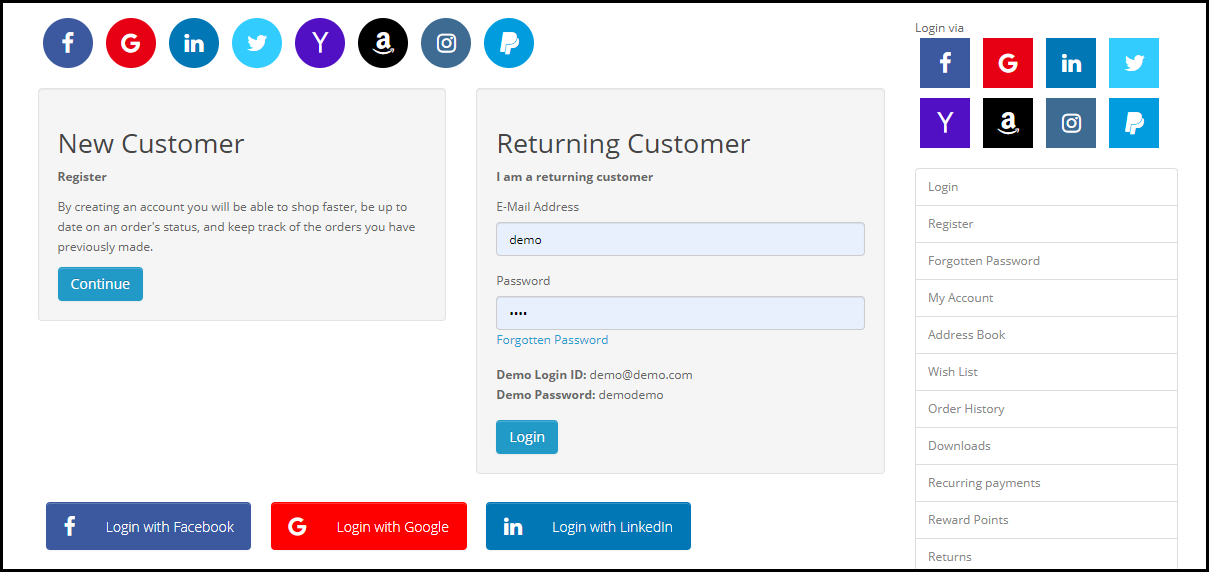
Il Accesso sociale OpenCart�extension offre 8 opzioni di accesso social ai clienti, inclusi quelli del popolare social network come Facebook, Instagram e Twitter, e consente ai clienti di accedere al negozio web senza registrarsi. I visitatori possono utilizzare i propri dati di accesso ai social media durante il processo di registrazione. Ciò consente al cliente di risparmiare molto tempo e, allo stesso tempo, anche la frequenza di rimbalzo del sito Web si riduce in larga misura. Questa estensione OpenCart è abbastanza utile poiché la maggior parte delle volte i clienti hanno già effettuato l’accesso ai loro account sui social media, quindi semplifica il processo di registrazione.

2. Checkout di una pagina OpenCart

L’idea di compilare le informazioni in più passaggi durante il checkout può sembrare piuttosto fastidiosa per i clienti che desiderano effettuare un acquisto veloce.

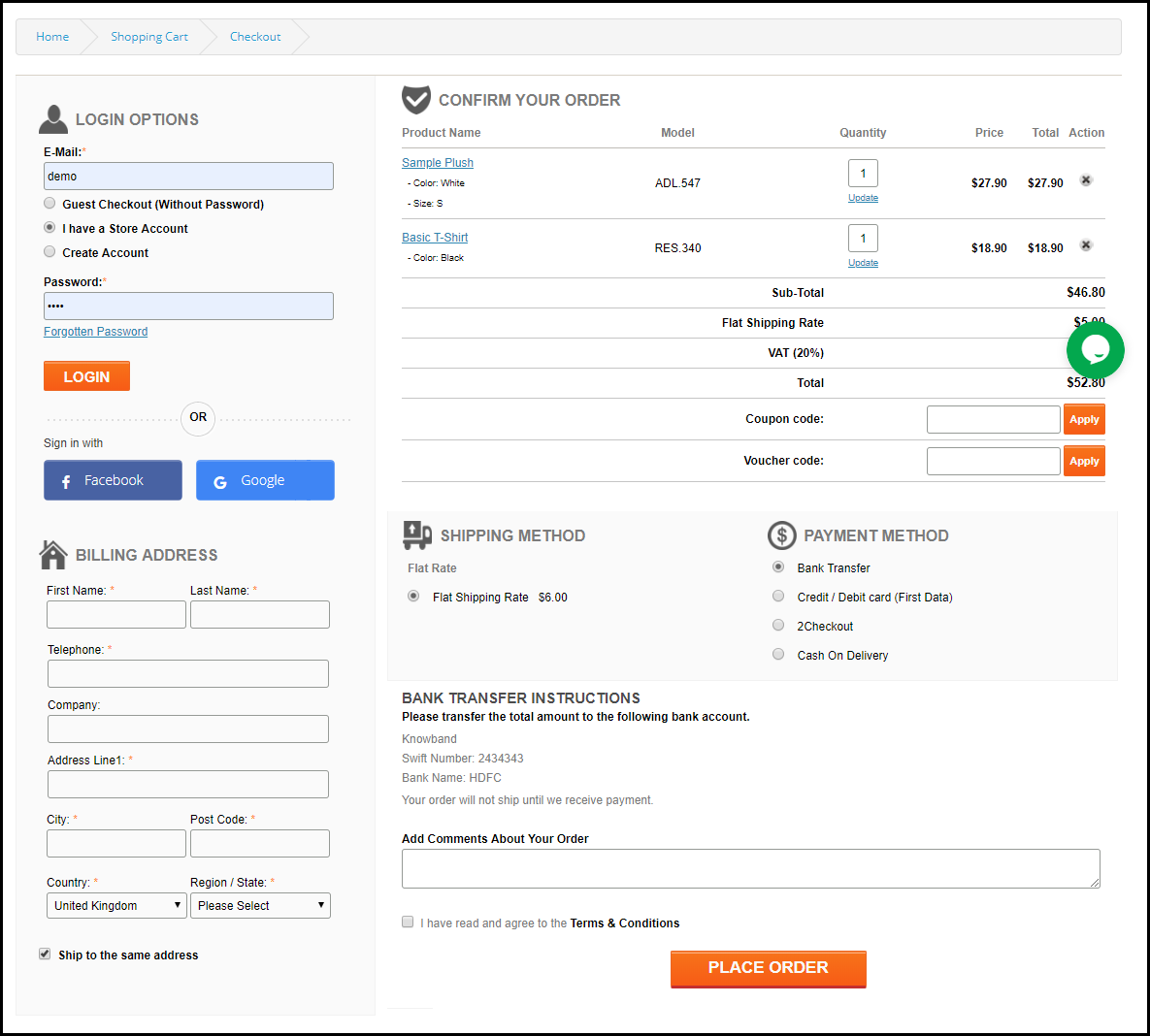
Il Estensione OpenCart One Page Checkout riunisce tutti i campi di checkout coinvolti in un checkout in più fasi su un’unica pagina e migliora l’esperienza di checkout dei clienti. Questa estensione OpenCart offre la funzione Guest Checkout, la funzione di accesso social, supporta più metodi di spedizione e pagamento, ecc. È un’estensione ricca di funzionalità che si concentra sulla semplificazione del processo di pagamento del tuo sito Web OpenCart.

3. Generatore di app mobili OpenCart

Molti brand oggi stanno provando a lanciare la propria app mobile in modo da semplificare l’esperienza di acquisto dei propri utenti mobile, anche perché la maggior parte delle transazioni online ora avviene tramite dispositivi mobili. Il�OpenCart Mobile App Builder�aiuta i proprietari di siti Web a lanciare facilmente un’app mobile per il loro marchio senza alcuna conoscenza della codifica. Il Mobile App Builder fornisce accesso social, accesso tramite impronte digitali, accesso OTP, personalizzazione del layout della home page, supporto per chat Zopim e WhatsApp, supporto per pagamenti e spedizioni multiple, notifiche push illimitate, checkout semplificato e molto altro.

4. Carrello abbandonato OpenCart

Ogni proprietario di un sito web ha a che fare con i carrelli abbandonati. Questo è qualcosa a cui non puoi porre fine se gestisci un’attività online. Ma ci sono alcuni moduli che ti aiuteranno a ridurre il numero di carrelli abbandonati sul tuo sito web e Modulo carrello abbandonato OpenCart di Knowband è uno di questi. Questa estensione OpenCart ti consente di tracciare gli utenti del carrello abbandonati e ti consente di convertirli in tuoi clienti tramite regolari follow-up via e-mail. Puoi includere sconti nelle e-mail di promemoria per convincere quegli utenti a completare l’acquisto.

5. Pop-up di uscita OpenCart

Non sarebbe fantastico se potessi effettuare una vendita anche quando un utente sta cercando di uscire dal tuo sito web? Questo è il compito di Exit Popups, ovvero attirare l’attenzione del visitatore all’ultimo momento.

Con una lunga Estensione popup di uscita OpenCart, puoi mostrare un popup di posta elettronica ai tuoi visitatori proprio quando intendono lasciare il tuo sito web. Nel popup, puoi visualizzare alcune offerte allettanti per attirare la loro attenzione e incoraggiarli a utilizzare tali offerte durante l’acquisto.

Oltre ad aumentare le conversioni, questa estensione OpenCart è abbastanza efficace nell’aumentare il coinvolgimento degli utenti sul tuo sito Web, aumentando contemporaneamente il tempo medio sul sito.

6. Gira e vinci OpenCart

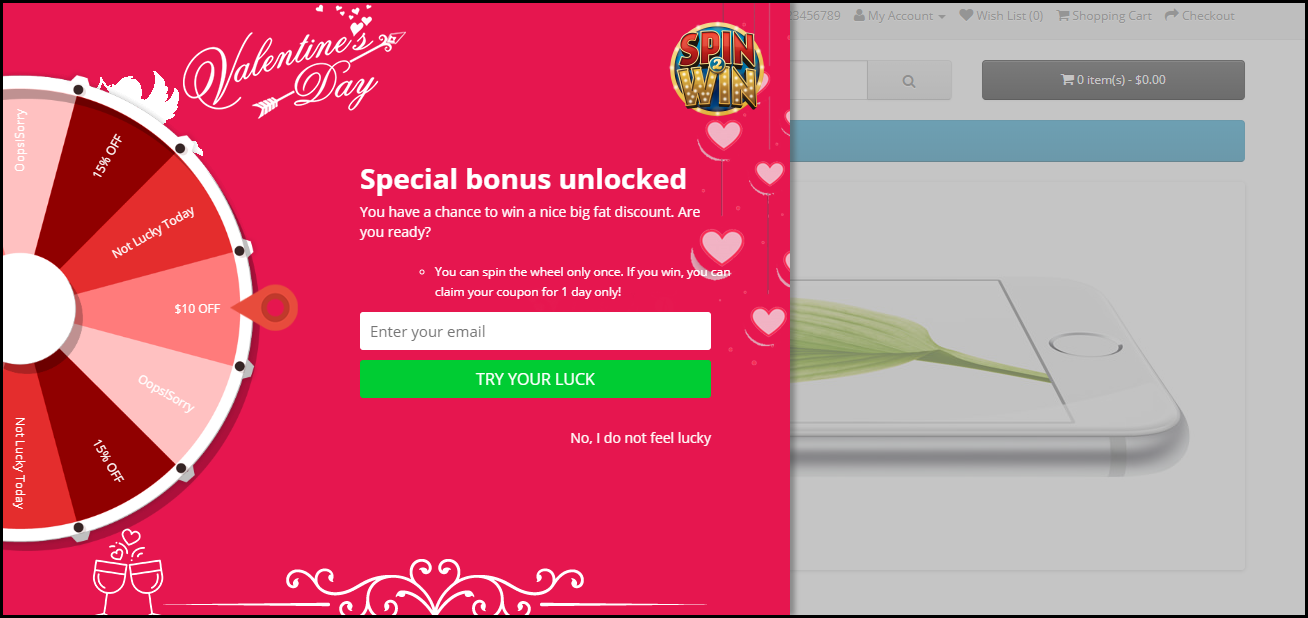
Ottenere l’indirizzo email dei visitatori del tuo sito web non è più un compito facile. Le persone di solito non condividono i loro dettagli con nessuna piattaforma online a meno che non ottengano qualcosa di prezioso. Con OpenCart Spin and Win estensione, puoi acquisire l’indirizzo email dei tuoi visitatori senza fare troppi sforzi. Inoltre, questa estensione OpenCart aumenta il coinvolgimento degli utenti sul tuo sito Web e aumenta le conversioni eCommerce.

Il modulo aggiunge una vincita Spin 2 attraente e piena di divertimento sul front-end del tuo sito Web, rendendo i tuoi utenti curiosi di girare la ruota. Puoi personalizzare le sezioni del popup secondo la tua scelta e anche progettare il popup per varie occasioni come Halloween, Natale, Black Friday, Capodanno, ecc. Per girare la ruota, gli utenti dovrebbero inserire il proprio indirizzo e-mail che lo semplificherebbe per acquisire l’indirizzo email dei tuoi visitatori.

A voi

La disponibilità di più estensioni OpenCart ha aiutato i proprietari di negozi web a rendere il loro negozio un posto migliore per gli acquirenti online e la fattibilità di questi moduli in vari aspetti porta sicuramente l’esperienza dell’utente a un livello superiore.

Se hai bisogno di assistenza per queste estensioni OpenCart, puoi contattarci all’indirizzo support@knowband.com

Potrebbe piacerti anche:

Come aggiornare OpenCart? Una guida passo passo

L’installazione di qualsiasi software o modulo sconosciuto è spesso un compito difficile in quanto richiede una grande conoscenza dei requisiti di sistema, delle impostazioni del software o del modulo e di altri parametri simili. Ho spesso assistito a diversi clienti OpenCart che stanno affrontando problemi durante l’installazione di questa piattaforma di eCommerce sul proprio sistema. Questa piattaforma OpenCart è un software per il carrello della spesa open source che ha guadagnato un’immensa popolarità in un breve lasso di tempo tra i vari proprietari di negozi di eCommerce. Finora sono state rilasciate diverse versioni di OpenCart ed è obbligatorio continuare ad aggiornare la tua piattaforma di volta in volta per includere nuove entusiasmanti Estensioni OpenCart e funzionalità nel tuo negozio. Il tutorial ti guiderà attraverso i passaggi di base per aggiornare OpenCart da una versione all’altra.

Questo blog aiuterà vari clienti OpenCart ad aggiornare la loro piattaforma OpenCart esistente alla nuova versione senza ostacoli. Facciamo un approccio graduale.

Come aggiornare OpenCart da una versione all’altra?

Crea il backup della tua piattaforma OpenCart

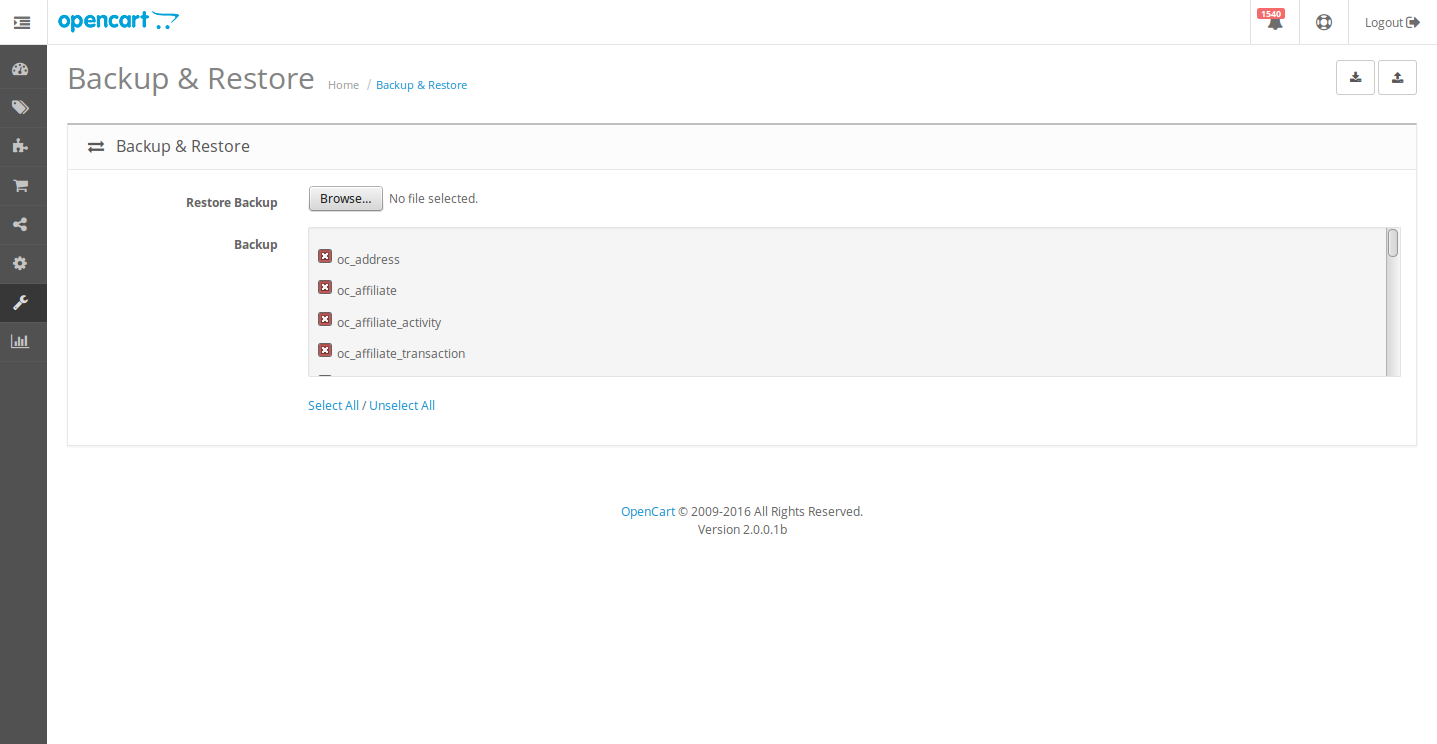
Per eseguire questa attività, è necessario scaricare una copia dei file OpenCart dal server Web sul computer tramite FTP o il pannello di controllo dell’hosting. Devi eseguire il esportazione del database tramite phpMyAdmin oppure puoi anche eseguire il backup del database seguendo il percorso, Dashboard OpenCart -> Strumenti -> Backup/Ripristino. Controlla l’immagine fornita di seguito per comprendere il processo di cui sopra.

[Caption id = “attachment_1098” align = “alignCenter” width = “493”] Effettua il backup del tuo negozio OpenCart per evitare qualsiasi problema durante il processo di aggiornamento.[/caption]

Scarica l’ultima versione di OpenCart

Per scaricare l’ultima versione di OpenCart, è necessario controllare il file collegamento. Il file di download sarà disponibile sotto forma di file zip. L’utente deve decomprimere il file di installazione di OpenCart in una posizione specificata sul sistema per installare la versione OpenCart richiesta.

È ora di caricare la nuova versione di OpenCart sul server

Ora puoi caricare i file web tramite il pannello di controllo dell’hosting come File Manager in cPanel. Oltre a questo, l’utente può utilizzare strumenti FTP per caricare le pagine Web ei file da un sistema informatico al server Web. Lì ti verrà chiesto come gestire i file con lo stesso nome durante il processo di caricamento insieme alla possibilità di scegliere la sovrascrittura per applicare le modifiche a tutti i file con lo stesso nome sull’account di hosting web sostituendoli con il nuovo OpenCart File.

Dopo aver decompresso il file di installazione di OpenCart, vedrai una cartella denominata “upload”. È necessario caricare tutti i file e le sottocartelle dal sistema del computer all’hosting web, esclusi i file “upload/config.php” e “upload/admin/config.php”. Indipendentemente dalla versione di OpenCart a cui si sta eseguendo l’aggiornamento, è importante assicurarsi che questi due file siano esclusi durante il processo di caricamento per evitare la sovrascrittura di questi file cruciali.

L’intero processo di caricamento dei file OpenCart dal computer al server Web potrebbe richiedere del tempo. In base al numero di file inclusi nella nuova versione di OpenCart, il processo di caricamento eseguito sulla directory OpenCart situata sul server web potrebbe richiedere del tempo nel processo.

Installa la piattaforma OpenCart dal browser web

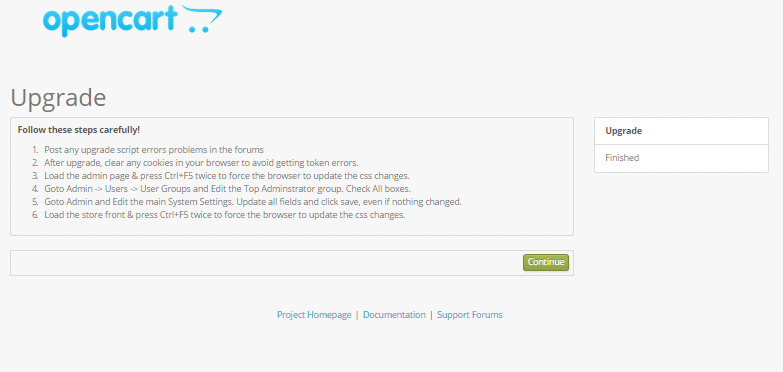
[Caption id = “attachment_1099” align = “alignCenter” width = “671”] Segui i semplici passaggi del processo di aggiornamento per garantire un aggiornamento senza problemi a una piattaforma OpenCart superiore.[/caption]

Ogni altra nuova installazione di OpenCart consiste in una sottocartella “install” presente nella directory principale di OpenCart. Ora è il momento di avviare il programma di installazione automatica dal browser web. Per questo, devi aprire il browser web sul tuo PC o Mac e quindi inserire il nome di dominio OpenCart nella barra degli indirizzi del browser. È necessario aggiungere /install/ dopo l’URL del sito OpenCart nella barra degli indirizzi del browser e quindi premere il tasto Invio per avviare il processo di installazione automatica di OpenCart. Poiché stai aggiornando una versione OpenCart esistente, richiederà relativamente meno tempo rispetto alla nuova installazione di OpenCart.

Suggerimenti per una soluzione rapida per un aggiornamento OpenCart senza problemi����

Se stai cercando di aggiornare il tuo negozio OpenCart senza alcun problema, è il momento di seguire questi semplici suggerimenti rapidi per il processo richiesto.

  • Devi prima pubblicare i problemi relativi agli errori di script di aggiornamento nei forum.
  • Una volta completato l’aggiornamento, è importante cancellare i cookie del browser per evitare errori di token.
  • È necessario caricare la pagina di amministrazione e quindi premere due volte i tasti Ctrl+F5 per indirizzare il browser ad aggiornare le modifiche CSS.
  • Ora, gli utenti OpenCart devono seguire il percorso Admin -> Users -> User Groups e quindi modificare il gruppo Top Administrator. Si consiglia di selezionare tutte le caselle lì.
  • Devi navigare verso Admin e quindi modificare le impostazioni di sistema principali. Si consiglia inoltre di aggiornare tutti i campi e quindi fare clic sull’opzione di salvataggio nonostante le modifiche apportate.
  • L’utente deve caricare la facciata del negozio e premere due volte Ctrl+F5 per indirizzare il browser ad apportare le modifiche richieste nelle modifiche CSS.

Nota- Nel caso in cui si riscontrino messaggi di errore dalla prima pagina o tramite il dashboard dell’amministratore quando si accede come “Utilizzo di errore di aggiornamento OpenCart DIR_MODIFICATION costante non definito”, ignoralo e continua con il processo di aggiornamento.

Aderendo rigorosamente alle istruzioni passo passo fornite in questo post del blog, qualsiasi proprietario di un negozio OpenCart può aggiornare la sua installazione OpenCart esistente nella versione OpenCart superiore desiderata in modo semplice.

Quindi, se hai intenzione di aggiornare il tuo negozio OpenCart, non lasciarti intimidire dai tecnicismi in quanto può essere gestito e curato con facilità. Con il rilascio dell’ultima versione di OpenCart, ovvero OpenCart versione 3.0, l’aggiornamento del negozio è diventato un must. I nuovi e positivi cambiamenti con un’interfaccia di amministrazione molto più migliorata di OpenCart 3.0 possono rendere la tua attività di eCommerce molto più intuitiva e fiorente.

Perché dovresti aggiornare a OpenCart versione 3.0?

L’ultima versione di OpenCart 3.0 è arrivata con alcune modifiche importanti. Sono discussi di seguito:

Integrazione del mercato

Finora il mercato nella piattaforma stessa ha fatto l’impressione più grande. Ora puoi ottenere l’estensione del mercato OpenCart e installarla nel tuo negozio per abilitare la funzione multi-vendor. Prima del rilascio di questa versione, era raggiungibile solo tramite il sito ufficiale. Knowband offre uno di questi OpenCart estensione del mercato multi-vendor che può convertire il tuo negozio in un mercato completamente nuovo.

Editor di temi

L’editor dei temi migliorato ti consente di modificare i temi della piattaforma direttamente dall’interfaccia di amministrazione tramite il linguaggio Twig. L’editor del tema è facile da usare e di facile comprensione. Consente di modificare 3 elementi principali, i temi, le pagine e il codice delle pagine in particolare. Ora sarai in grado di personalizzare la tua vetrina e migliorare l’aspetto del sito dal back-end.

Editor linguistico

OpenCart 3.0 offre Language Editor che consente all’amministratore del negozio di personalizzare qualsiasi testo nel negozio. I contenuti possono essere modificati in una lingua preferita senza l’installazione problematica di estensioni di traduzione di terze parti. Tradurre il testo ora è solo questione di pochi clic.

Se desideri migliorare ulteriormente la funzionalità del tuo negozio OpenCart, devi avvalerti dell’aiuto di vari Estensioni OpenCart da Negozio Knowband che sono ricchi di molteplici funzionalità. Per ulteriori informazioni su altro Estensioni Magento, Componenti aggiuntivi di PrestaShop or Moduli OpenCart, è necessario visitare il Negozio Knowband at www.knowband.com.

Quali estensioni OpenCart possono aiutarti in un'esperienza di pagamento senza interruzioni?

Nulla è più di alleviamento per le persone che l'opzione di fare un acquisto rapido del prodotto con un semplice processo di checkout, specialmente in questa routine quotidiana. Se gestisci un negozio e-commerce, è importante semplificare l'esperienza di pagamento per i tuoi clienti mirati per migliorare le vendite e le conversioni dei tuoi prodotti. Un processo di checkout complicato può distrarre i visitatori dal tuo sito eCommerce e può comportare maggiori abbandoni del carrello degli acquisti per il tuo business online.

Questo è uno dei problemi più comuni che sono stati affrontati da diversi proprietari di negozi OpenCart Estensioni per il checkout di OpenCart che può semplificare la procedura di checkout per un negozio OpenCart.

1. OpenCart One Page Checkout

Se non stai vivendo una partecipazione attiva dai tuoi clienti mirati per un online

  • Fornisce un semplice processo di verifica di una pagina per garantire un rapido acquisto online del prodotto a Acquisisci maggiori vendite di eCommerce.
  • L'estensione consente all'amministratore del negozio di rimuovere campi e passaggi di checkout non necessari per un rapido acquisto del prodotto.
  • I proprietari dei negozi possono ora indirizzare senza sforzo una vasta gamma di clienti che utilizzano diversi dispositivi per navigare nel sito.
  • Rende semplificato il processo di login e registrazione per i visitatori del sito attraverso la presenza di opzioni di accesso ai social media.
  • Offre informazioni dettagliate sul carrello con l'immagine del prodotto per garantire un rapido acquisto del prodotto.
  • Libertà di scegliere i layout di checkout desiderati dalle colonne 1, 2 Column o 3 Column con l'aiuto di questa estensione OpenCart One step checkout.

2. OpenCart One Page Checkout Pro

Se stai cercando ulteriori estensioni per il checkout di OpenCart con funzionalità per semplificare la procedura di checkout sul tuo sito, questa estensione di Checkout Pro per una pagina OpenCart è la fine della tua ricerca. L'estensione contiene le funzionalità più avanzate che possono fornire un processo di checkout semplice e coinvolgente per i clienti OpenCart senza alcuna assistenza qualificata. Scopri come questa estensione di checkout OpenCart One Step può aiutare i tuoi acquirenti online.

  • Aiuta a modificare rapidamente le impostazioni del tuo sito e delle estensioni attraverso il suo pannello di amministrazione interattivo.
  • Fornisce un migliore targeting per cliente con la sua funzione di traduzione linguistica.
  • Offre molteplici metodi di pagamento e spedizione per un'esperienza di shopping online coinvolgente.
  • Consente facilità di accesso ai clienti con l'aiuto di più opzioni di accesso ai social media.
  • Effettua il processo di checkout come desiderato con l'aiuto di più layout di progettazione come 1 Column, 2 Column o 3 Column.

Se i clienti non effettuano acquisti tramite il tuo negozio OpenCart, è tempo di avvalersi dei servizi di questi Estensioni OpenCart a partire da Negozio Knowband. Queste estensioni hanno una vasta gamma di funzionalità e funzionalità che possono semplificare rapidamente il processo di checkout per tassi di conversione e vendite più elevati. Preparati a un'esperienza di shopping online coinvolgente per i tuoi clienti OpenCart con queste estensioni Knowband.

Questo ti interesserebbe anche:

Utilizza la potenza dei social media con questa estensione di accesso sociale Opencart

Per la crescita e l'espansione a lungo termine di un'organizzazione aziendale, è importante prendere le misure necessarie in aumentare la presenza dei social media e reputazione della tua organizzazione aziendale. Con una base di utenti combinata di oltre un miliardo, questi siti di social media come Facebook, Twitter, Instagram e altri hanno il potenziale per portare la tua organizzazione aziendale in aree lontane del mondo. Tuttavia, nonostante le enormi potenzialità commerciali, pochissime organizzazioni imprenditoriali sono in grado di utilizzare efficacemente i social media nelle loro attività. Ma questo scenario cambierà presto come questa estensione OpenCart Social Login OpenCart social plugin in prima linea per tutte le attività commerciali.

Facile personalizzazione delle icone dei social media e delle opzioni di accesso-

Questa estensione di accesso social Opencart

Facile integrazione dei vari siti di social media-

Con l'aiuto di questa estensione di accesso social OpenCart, le organizzazioni di e-commerce possono includere senza sforzo qualsiasi sito di social media come Facebook, Twitter, Google+, Linked in o altri per ottenere una maggiore attenzione da parte dei clienti e migliorare la loro immagine sociale. A causa della disponibilità del accesso social multiploora i clienti possono facilmente accedere ai loro account di social media e non lasciare il tuo sito nel mezzo.

Flessibilità di scegliere il pulsante dei social media di tua scelta-

Al fine di ottenere la massima attenzione dai vostri clienti mirati, le organizzazioni aziendali possono scegliere la dimensione effettiva dei pulsanti dei loro siti di social media. L'estensione di accesso social Opencart consente all'amministratore di scegliere una dimensione più grande o una dimensione più piccola a seconda del design del sito web e dei requisiti aziendali. In questo modo, puoi aumentare il coinvolgimento dei visitatori del tuo sito sulle tue opzioni di social media, sfruttando la dimensione effettiva dei pulsanti sul tuo sito di e-commerce.

Quindi, è ora di includere questa meravigliosa estensione di e-commerce knowband e apprezzerai la tua spesa comprendendo il suo utilizzo nello scenario di business a lungo termine.

Storie correlate:

Addon di Abbonati a Knowband OpenCart Auto

Introduzione:

L'amministratore del negozio eCommerce Opencart può facilmente ottenere nuovi abbonati e inviare newsletter agli abbonati del negozio. Opencart Auto Iscriviti estensione consente all'amministratore del negozio Opencart di aggiungere un "modulo di iscrizione" sulla home page del negozio eCommerce. Questo modulo ti aiuta a progettare un interessante modulo di iscrizione, in modo che i visitatori che visitano il sito web vengano registrati inviando le informazioni richieste su di esso. Con un

Caratteristiche:

  1. Facile da installare e configurare.
  2. Implementazione senza problemi.
  3. Altamente personalizzabile.
  4. L'amministratore può gestire pop-up di testo, colore o descrizione dal lato dell'amministratore.
  5. Auto iscriviti ai clienti per la newsletter durante il checkout o la registrazione.
  6. L'amministratore del negozio di Opencart può progettare il proprio modello di posta.
  7. Il plug-in di Opencart include MailChimp integrato e integratori di contatti costanti.
  8. Questa estensione è compatibile con dispositivi mobili.
  9. Il modulo Opencart offre più opzioni per mostrare il modulo di iscrizione.

Benefici:

  1. L'estensione popup della sottoscrizione e-mail Opencart migliora l'impegno del cliente.
  2. Il design pop-up attraente migliora l'esperienza dei clienti.
  3. L'addon di integrazione Auto Subscribe aiuta l'amministratore dell'amministrazione a guadagnare abbonati alla posta elettronica.
  4. Il proprietario del negozio eCommerce di Opencart può raccogliere l'ID della posta dagli utenti senza alcuna difficoltà.
  5. I clienti online possono ottenere regolarmente informazioni aggiornate del negozio.

Come installareOpenCart Auto Subscribe Plugin sul tuo server

1. Scarica il file zip da OpenCart & decomprimi in una cartella.

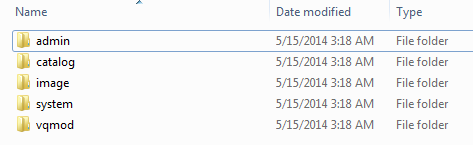
2. Apri la directory di caricamento e vedrai la seguente struttura di cartelle.

3. Accedi tramite FTP e trascinare rilasciare tutte le cartelle nella directory principale del server. Non è necessario modificare il nome della cartella del tema predefinito nel nome della cartella del tema.

4. Troverete il plug-in pronto per essere installato nei moduli di OpenCart.

È necessario che VQMOD sia installato per far funzionare questo plug-in. Se VQMOD non è installato, scaricare e installare dall'URL sottostante: https://code.google.com/p/vqmod/

5. Clicca su Installa link per installare il plug-in.

6. Eliminare i file vqcache dalla cartella vqmod / vqcache.

7.Per accedere al plug-in di sottoscrizione automatica, fare clic sul pulsante di modifica del modulo di sottoscrizione automatica come mostrato di seguito.

1. Impostazioni casella sottoscrittore

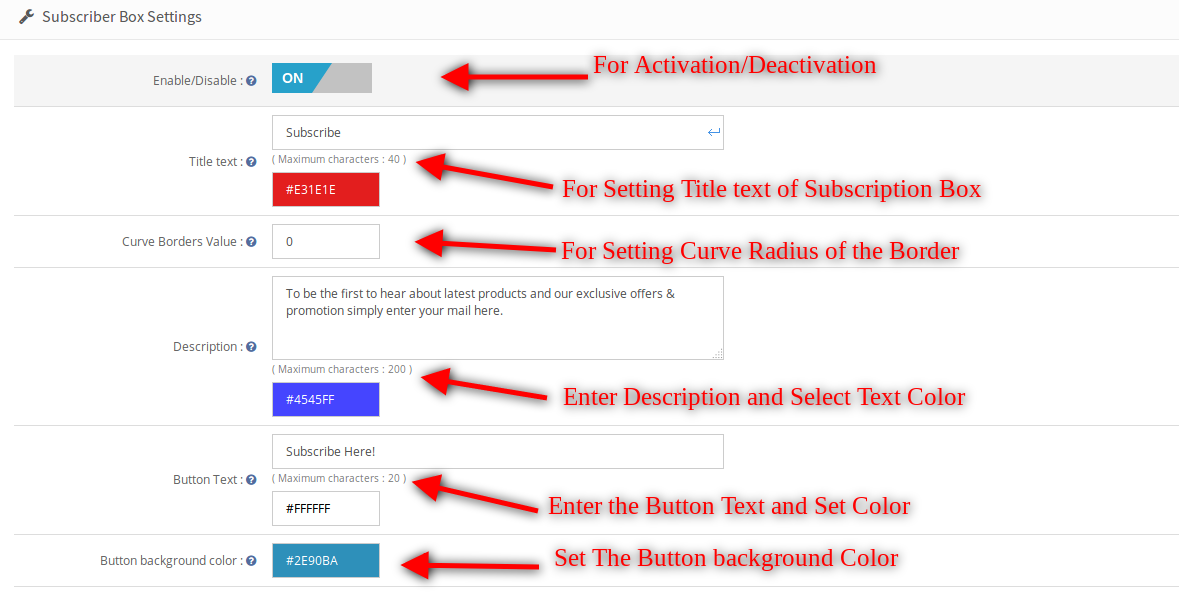
L'amministratore di Opencart può personalizzare la casella di abbonamento per essere visualizzata nella vetrina di eCommerce di Opencart utilizzando la seguente opzione di impostazioni disponibile.

  • Attiva / Disattiva: L'amministratore del negozio Opencart può scegliere di abilitare o disabilitare l'intero modulo attivando o disattivando questo pulsante. Non è possibile visualizzare la casella di sottoscrizione sul lato anteriore o aggiungere contatti sul registro o checkout automaticamente fino a quando non è abilitato.

  • Titolo del testo: L'amministratore del negozio Opencart può impostare il titolo della casella e selezionare il colore del testo del titolo.
  • Valore dei bordi delle curve: L'amministratore del negozio di Opencart può inserire il raggio dei bordi della curva. Questo valore verrà applicato ai quattro angoli della casella di sottoscrizione sul lato anteriore.
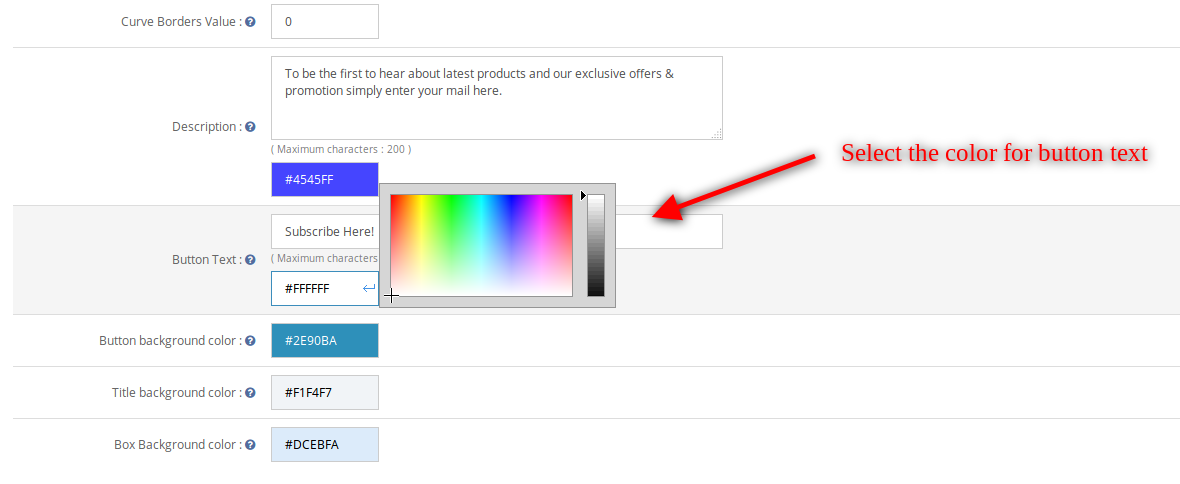
  • Descrizione: L'amministratore del negozio opencart può inserire il testo per la descrizione ai visitatori, i vantaggi di iscriversi alla tua mailing list qui. È possibile modificare il colore del testo facendo clic sulla casella di testo accanto alla descrizione.
  • Testo del pulsante: L'amministratore del negozio opencart può modificare il testo per il pulsante in questa casella di testo e scegliere il suo colore del testo dalla casella di testo adiacente.

  • Colore sfondo pulsante: L'amministratore del negozio opencart può scegliere un colore per lo sfondo del pulsante nella casella di iscrizione.
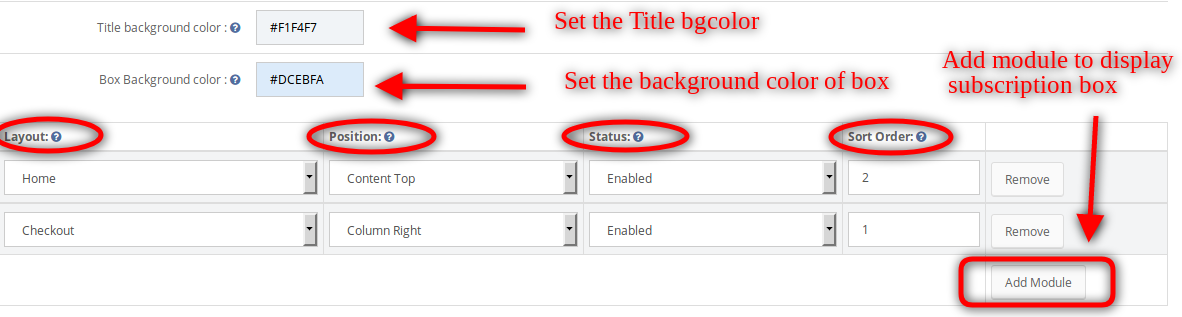
  • Colore sfondo del titolo: L'amministratore del negozio Opencart può impostare il colore di sfondo del titolo.
  • Colore sfondo casella: Scegli un colore di sfondo per la scatola.
  • Aggiungi modulo: Tutte queste impostazioni della casella di sottoscrizione possono essere applicate solo se è stato aggiunto almeno un modulo qui. È possibile selezionare il numero di moduli di sottoscrizione automatica e dove è necessario visualizzarli facendo clic sul pulsante Aggiungi modulo nella parte inferiore di questa pagina.

I.Layout: è possibile selezionare i layout per visualizzare questa casella. II.Posizione: è possibile scegliere di visualizzare la casella in alto, in basso, a sinistra o a destra sul layout scelto. III.Stato: puoi scegliere di abilitare / disabilitare ciascuno di questi moduli. Ordine IV.Sort: immettere l'ordinamento per questo modulo.

2. Scheda Impostazioni popup

L'amministratore del negozio eCommerce di Opencart può personalizzare la casella pop-up da visualizzare sulla home page del negozio utilizzando la seguente opzione di impostazione disponibile.

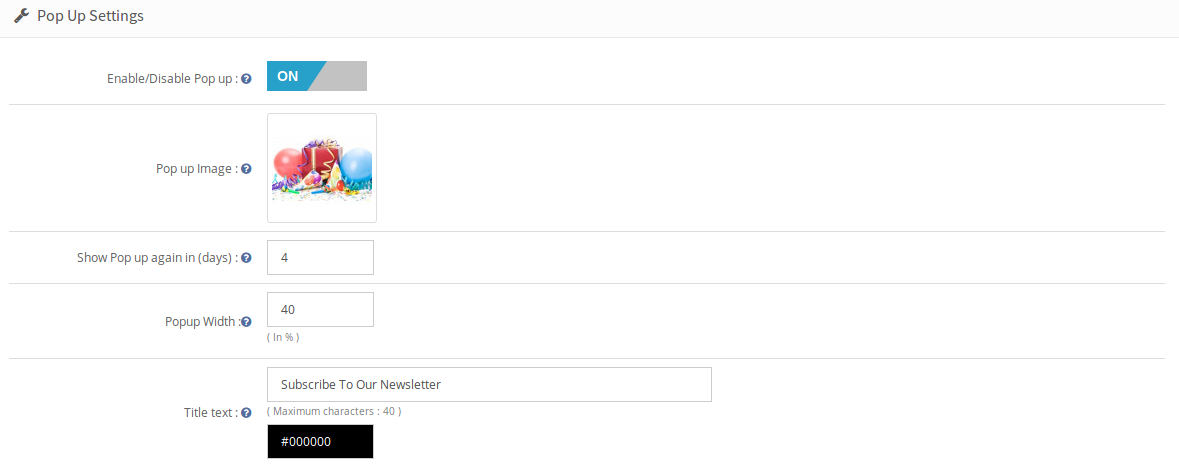
  • Abilita / Disabilita popup: L'amministratore del negozio di Opencart può scegliere di abilitare o disabilitare la visualizzazione a comparsa sulla homepage. Non è possibile visualizzare la sottoscrizione in primo piano fino a quando non è abilitata.
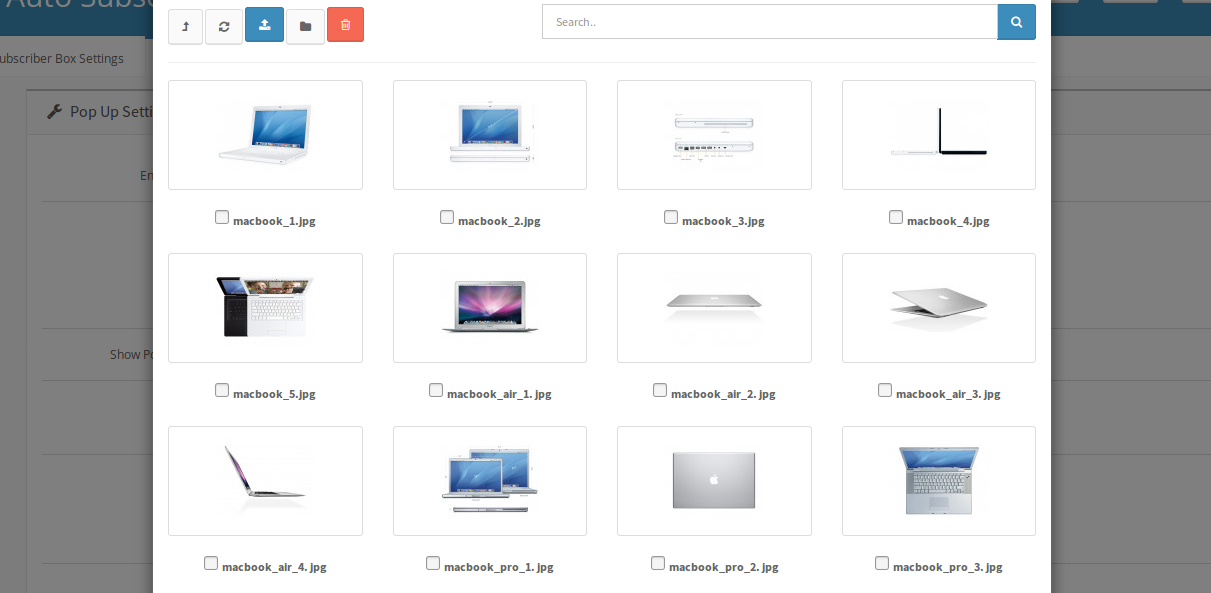
  • Immagine pop-up: L'amministratore del negozio di Opencart può scegliere di mostrare qualsiasi immagine sulla finestra pop-up o scegliere di non mostrare alcuna immagine. Per scegliere un'immagine, fare clic sul collegamento Sfoglia adiacente all'opzione. Una finestra apparirà con varie immagini sul tuo server, puoi scegliere una delle immagini esistenti o caricarne una nuova da questa finestra.

  • Mostra di nuovo popup in (giorni): Puoi scegliere la durata (in giorni) per cui il popup di abbonamento apparirà nel front-end. Se vuoi che il pop-up appaia solo una volta nella vita, digita un numero, ad esempio 999. Se vuoi che appaia ogni volta che un utente atterra sulla home page, digita il valore 0.
  • Larghezza pop-up: L'amministratore del negozio eCommerce di OpenCart può selezionare la larghezza del pop-up in percentuale.
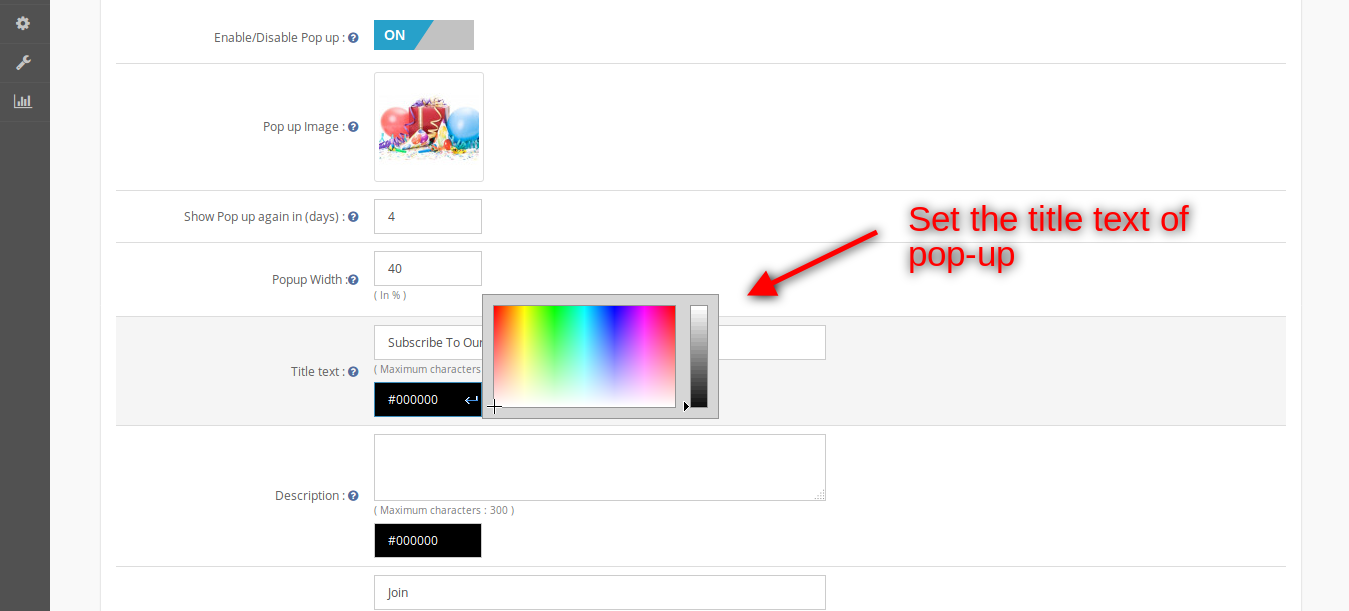
  • Titolo Testo (e colore): L'amministratore del negozio di Opencart può modificare il titolo del pop-up da questa opzione. L'amministratore può anche personalizzare il titolo scegliendo il colore desiderato facendo clic sulla casella adiacente al campo di testo.

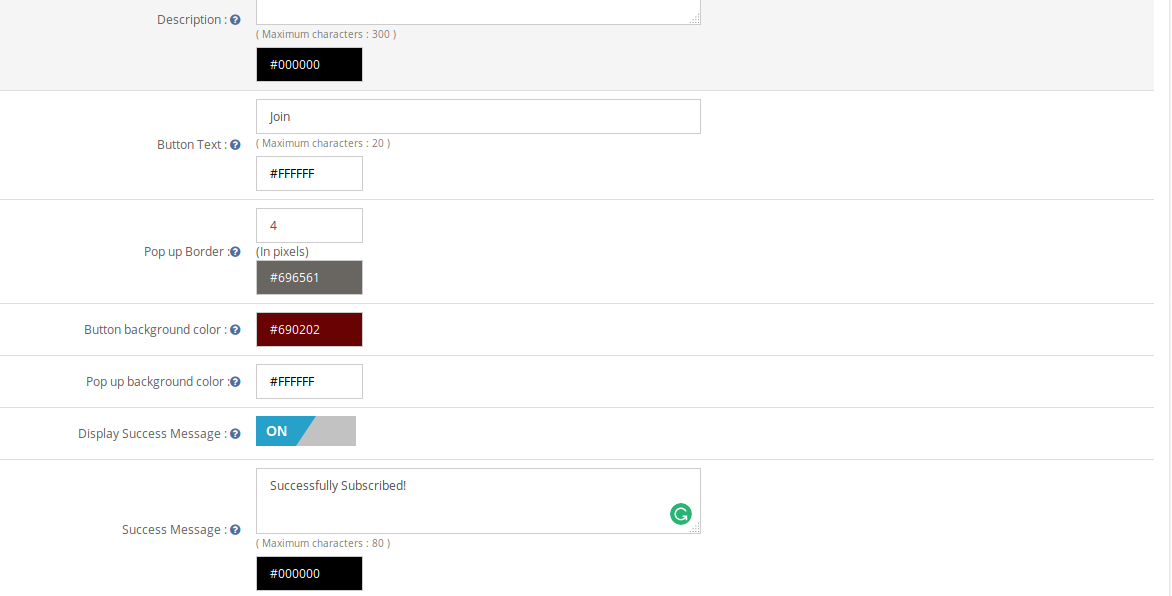
  • Descrizione Testo (e colore): La descrizione che appare sul pop-up può anche essere personalizzata aggiungendo il testo desiderato nel colore desiderato.
  • Pulsante Testo (e colore): Il testo del pulsante e il relativo colore del carattere possono anche essere impostati dal pannello di amministrazione.
  • Bordo pop-up: L'amministratore del negozio eCommerce di Opencart può impostare la larghezza del bordo del pop-up e anche impostare il colore di questo bordo.
  • Colore di sfondo del pulsante: Puoi anche cambiare il colore di sfondo del tuo pulsante per andare con il tuo tema.
  • Colore di sfondo a comparsa: L'amministratore del negozio eCommerce di Opencart può impostare il colore di sfondo del pop-up.
  • Visualizza messaggio di successo: Disattivarlo significa che nel momento in cui si verifica un abbonamento di successo tramite questo pop-up, verrà automaticamente chiuso senza mostrare all'utente alcun messaggio di successo. Accendendolo verrà visualizzato un messaggio di successo personalizzato nella finestra pop-up dopo l'iscrizione avvenuta con successo.
  • Messaggio di successo (e colore): Qui devi inserire il testo da visualizzare e scegliere il colore desiderato per il testo.

3. impostazioni dell 'email

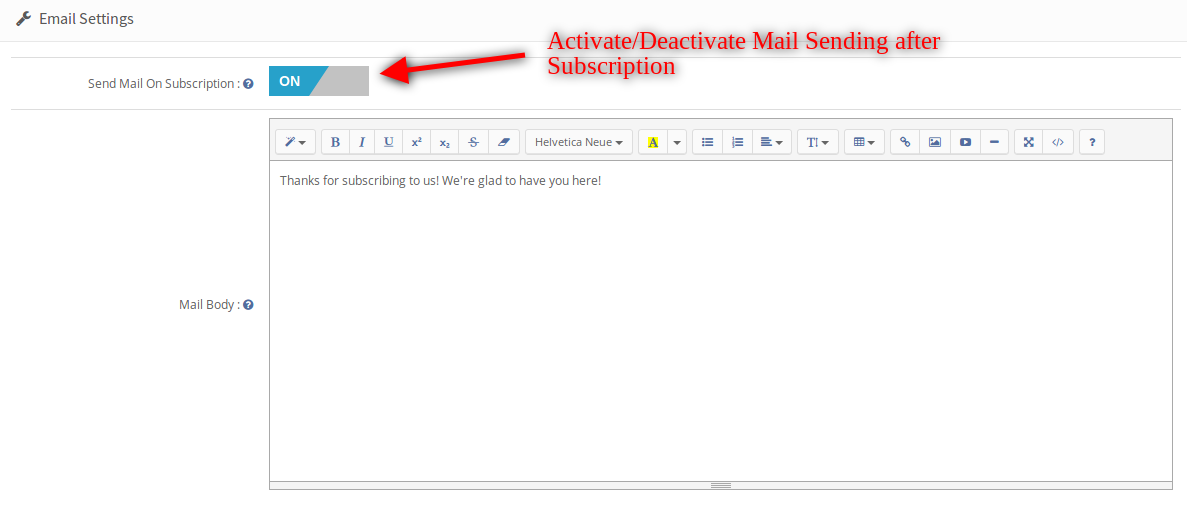
  • Invia posta all'abbonamento: L'amministratore può abilitare / disabilitare l'invio di posta dopo l'iscrizione.
  • Corpo postale: L'amministratore del negozio di Opencart può impostare il contenuto della posta. Questa mail verrà inviata in abbonamento. In caso di assenza di contenuto, la posta predefinita verrà inviata al cliente.

4. Scheda MailChimp

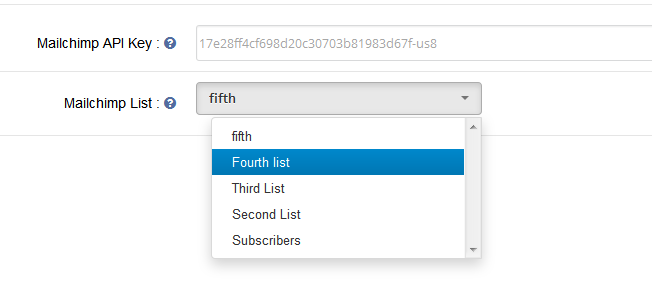
In questa scheda, l'amministratore del negozio di Opencart può scegliere dagli elenchi nel suo account MailChimp in cui devono essere aggiunte le e-mail. Inizialmente, verrà visualizzato un messaggio come Nessuna lista esiste per questa chiave API!

  • Chiave API MailChimp: L'amministratore del negozio eCommerce deve inserire la chiave API per recuperare gli elenchi dal proprio account. Non appena l'amministratore inserisce la chiave e fa clic sulla casella di testo, la richiesta viene inviata e gli elenchi (se presenti) vengono recuperati e visualizzati in una casella a discesa.

  • Elenco MailChimp: Scegli tra gli elenchi visualizzati qui.

5. Scheda Contatto costante

In questa scheda, l'amministratore può scegliere dagli elenchi nel suo account Contatto costante in cui devono essere aggiunte le e-mail. Inizialmente, verrà visualizzato un messaggio come Nessuna lista esistente per la combinazione di Chiave e Token fornita sopra!

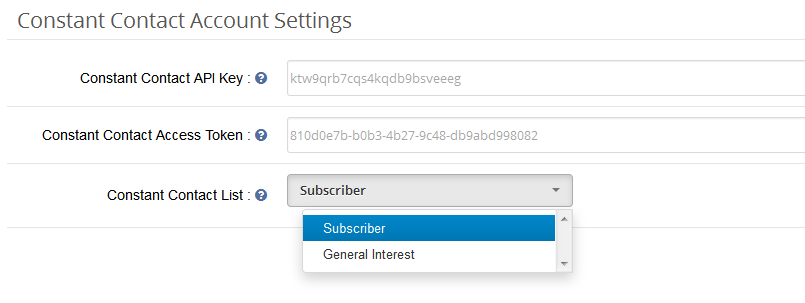
  • Chiave API Contatto costante: L'amministratore del negozio Opencart deve inserire la chiave API. Non appena l'amministratore inserisce la chiave e fa clic sulla casella di testo, la richiesta viene inviata e gli elenchi (se presenti) vengono recuperati e visualizzati in una casella a discesa.

  • Token di accesso al contatto costante: L'amministratore del negozio di Opencart deve inserire il token di accesso insieme alla chiave API. Non appena l'amministratore inserisce il token e fa clic all'esterno della casella di testo, la richiesta viene inviata e gli elenchi (se presenti) vengono recuperati e visualizzati in una casella a discesa.
  • Elenco dei contatti costanti: Scegli tra gli elenchi visualizzati qui.

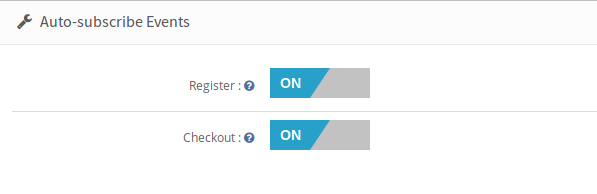
6. Auto Subscribe Events:

Gli eventi di sottoscrizione automatica sono gli eventi in cui gli utenti possono essere iscritti automaticamente agli elenchi configurati in admin. Su tali eventi, l'utente non verrà avvisato di essere aggiunto agli elenchi di sottoscrizioni che hai scelto in admin ma riceverà l'e-mail per lo stesso se è stata attivata l'opzione per l'invio di e-mail (nella scheda delle impostazioni del riquadro sottoscrittore) in abbonamento .

  • Registrare: Attiva Registra, se desideri che un utente venga automaticamente aggiunto alla tua lista alla registrazione avvenuta con successo.
  • Checkout:? Turn on Checkout, if you want a user to be automatically added to your list on successful checkout.

Requisiti

1. Versione php 5.3 o successiva
Per accedere all'API di contatto costante, è necessario utilizzare la versione di PHP uguale o superiore a 5.3. A meno che il tuo server non esegua la versione PHP richiesta, non sarai in grado di installare con successo questo plugin.
2. MailChimp
Prima di utilizzare questo modulo, è necessario disporre di un account valido con MailChimp e uno o più elenchi creati in esso. Nota che devi anche avere il diritto di accesso per modificare la tua lista di abbonati email. Dovrai fornire questi per far funzionare questo modulo.

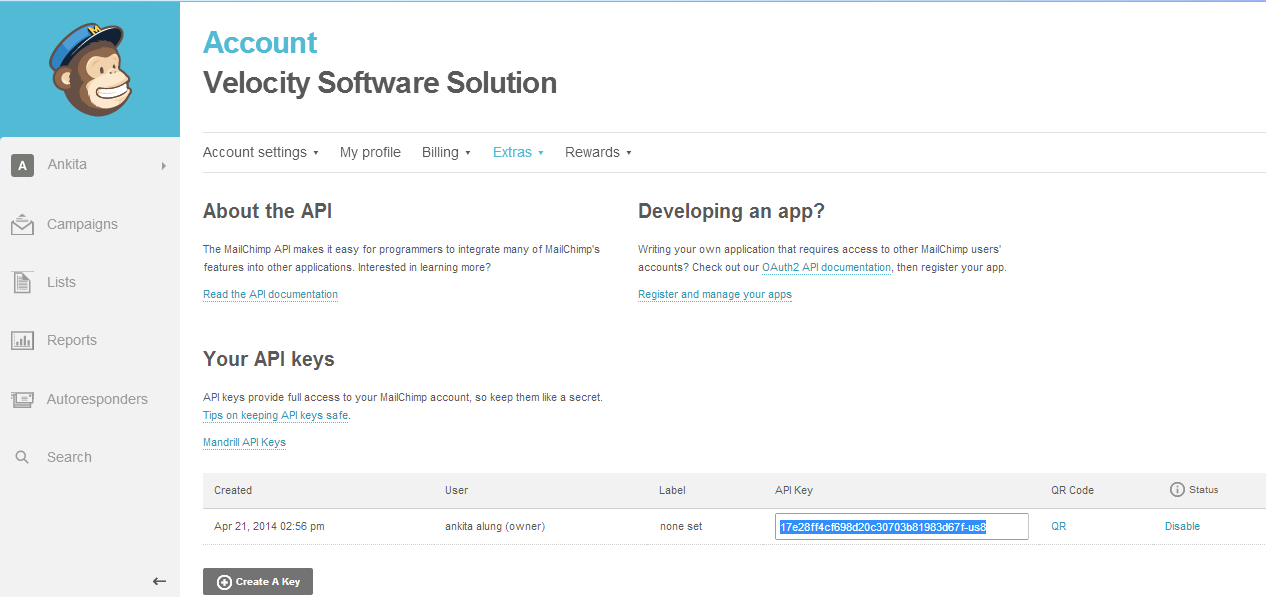
  • Chiave API: puoi ottenere la tua chiave API dalla dashboard di MailChimp, oppure puoi crearne una se non ne hai già una.

3. Contatto costante
È necessario disporre di un account valido con contatto costante e uno o più elenchi creati in esso. Nota che devi anche avere il diritto di accesso per modificare la tua lista di abbonati email. Dovrai fornire questi per far funzionare questo modulo.

chiave a.API: Ricevi una chiave API da un contatto costante via email non appena registri la tua applicazione.


b. Token di accesso: Oltre alla chiave API, era necessario anche un token di accesso per concedere l'autorizzazione per accedere all'API. Nota che questo plug-in funziona per la versione dell'API di contatto costante 2 poiché la versione 1 è deprecata e funzionerà

1. Modulo di sottoscrizione automatica
Sul front-end, gli utenti avranno la possibilità di iscriversi facendo clic sul pulsante Iscriviti. Il modulo apparirà come la seguente schermata con le impostazioni predefinite.

Il visitatore può digitare l'id e-mail e fare clic sul pulsante Iscriviti per aggiungersi agli elenchi configurati. Un successo o un messaggio di errore verrà visualizzato per informare l'utente.

  • Messaggio di errore

  • Messaggio di successo

?2. Pop up Screen
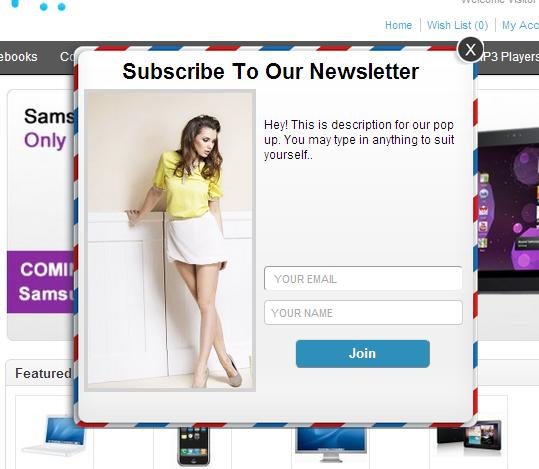
Alla fine dell'utente, il pop-up apparirà qualcosa di simile a questa schermata in basso, a seconda delle impostazioni di visualizzazione scelte.

Se si sceglie un'immagine da visualizzare su pop-up dalle impostazioni di amministrazione, apparirà un pop-up come mostrato sopra. L'amministratore può anche scegliere di mostrare un pop-up senza alcuna immagine, non scegliendo alcuna immagine nel pannello di amministrazione.

Un pop-up senza alcuna immagine apparirà come quello qui sotto.

Per iscriverti a questo pop-up, digita il tuo indirizzo email (obbligatorio) e il nome (opzionale), quindi fai clic sul pulsante in basso. Se la sottoscrizione ha esito positivo, il pop-up scomparirà automaticamente o un messaggio personalizzato fornito dall'utente nelle impostazioni di amministrazione inizierà a comparire nel popup.

Admin Demo Link:
https://ocdemo.knowband.com/?url=admin/index.php?route=module/autosubscribe&token=a261b78f42e6ddd5a8dbd9a17bd60825

Demo frontale:
https://ocdemo.knowband.com/?url=index.php?route=common/home

Link al modulo:
https://www.knowband.com/opencart-auto-subscribe

Seli metta in contatto con prego a support@knowband.com per qualsiasi richiesta o richiesta di modifica personalizzata in base ai requisiti aziendali.