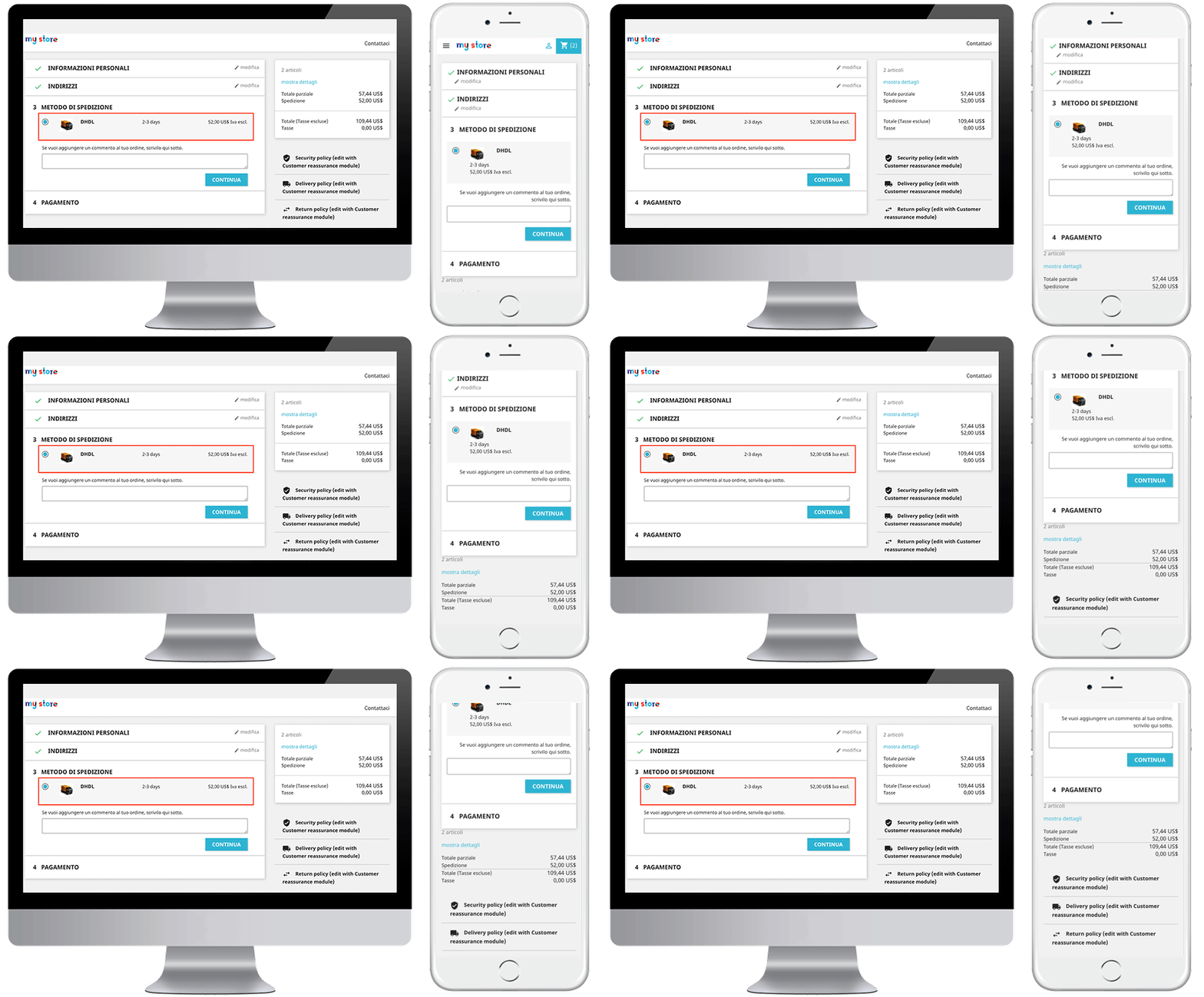
Nel panorama in continua evoluzione dell’eCommerce, vendere buoni prodotti non è sufficiente. I clienti moderni si aspettano molto di più che semplici servizi. Per lo stesso motivo, i tuoi negozi di eCommerce richiedono strumenti innovativi che migliorino la funzionalità del tuo negozio, migliorino l’esperienza del cliente e incrementino le vendite.
D’altra parte, Knowband offre una suite di estensioni essenziali per Prestashop che possono aiutarti a raggiungere questi obiettivi. In questo articolo esploreremo cinque must-have Estensioni Prestashop da Knowband che migliorerà il tuo gioco di eCommerce.
L’importanza di scegliere le giuste estensioni eCommerce:
Le piattaforme di eCommerce come Prestashop forniscono una solida base per la creazione e la gestione di negozi online. Tuttavia, per massimizzare veramente il potenziale del tuo negozio, devi sfruttare la potenza delle estensioni. Inoltre, gli strumenti perfetti per il tuo negozio eCommerce Prestashop possono introdurre nuove funzionalità, migliorare l’efficienza e migliorare l’esperienza di acquisto per i tuoi clienti.
Pertanto, se stai cercando di semplificare le tue operazioni, aumentare le vendite o coinvolgere meglio il tuo pubblico, le estensioni giuste possono fare una differenza significativa.
I migliori componenti aggiuntivi Prestashop di Knowband per i rivenditori di e-commerce!
Modulo adesivo prodotto Prestashop:
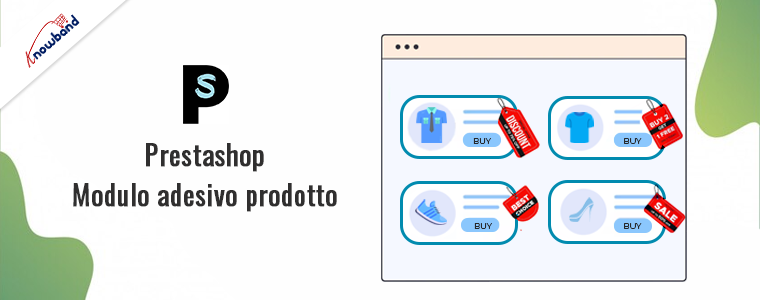
A partire dal miglioramento della presenza dell’immagine del prodotto, il Modulo adesivo prodotto Prestashop è un modo fantastico per far risaltare i tuoi prodotti. Questa estensione ti consente di aggiungere adesivi ed etichette personalizzate ai tuoi prodotti, rendendo più semplice evidenziare offerte speciali, nuovi arrivi, bestseller e altro ancora. Inoltre, con un’interfaccia facile da usare, puoi creare e gestire adesivi che si abbinano al marchio del tuo negozio. Pertanto, applicare questi adesivi su singoli prodotti o su intere categorie può aumentare notevolmente la visibilità e attirare l’attenzione dei clienti, promuovendo offerte speciali e migliorando l’esperienza di acquisto complessiva.
👉 Scopri il modulo con la nostra guida video
Generatore di app mobili Prestashop:
Poiché lo shopping mobile continua ad aumentare, avere un’app mobile per il tuo negozio di e-commerce è fondamentale. IL Generatore di app mobili Prestashop per Android e iOS di Knowband ti consente di convertire il tuo negozio Prestashop in un’app mobile completamente funzionale senza alcuna competenza di codifica. Questa estensione offre una perfetta integrazione con il tuo negozio, sincronizzazione in tempo reale di prodotti e inventario e opzioni di progettazione personalizzabili. Inoltre, supporta le notifiche push, mantenendo i tuoi clienti coinvolti con gli ultimi aggiornamenti e offerte. Pertanto, fornendo un’esperienza di acquisto comoda e intuitiva sui dispositivi mobili, questo generatore di app aiuta ad espandere la tua portata e ad aumentare la fidelizzazione dei clienti.
Componente aggiuntivo di integrazione eBay Prestashop:
L’espansione dei canali di vendita può aumentare significativamente le tue entrate e il Componente aggiuntivo di integrazione eBay Prestashop rende questo processo senza sforzo. Questa estensione ti consente di elencare i tuoi prodotti su eBay direttamente dal tuo negozio Prestashop, garantendo la sincronizzazione in tempo reale di inventario, prezzi e dettagli del prodotto. Inoltre, gli ordini provenienti da eBay vengono importati automaticamente nel tuo negozio Prestashop, semplificando la gestione degli ordini. Pertanto, accedendo alla vasta base clienti di eBay, potrai incrementare le tue vendite gestendo tutto in modo efficiente da un’unica dashboard.
Componente aggiuntivo di notifica di disponibilità di Prestashop:
I prodotti esauriti possono portare a vendite perse e clienti delusi ed è uno dei principali motivi di abbandono del web. Pertanto, diventa fondamentale fornire ai clienti opzioni di abbonamento back-in-stock. IL Addon di notifica di nuovo in magazzino Prestashop ti aiuta a cogliere queste opportunità perse consentendo ai clienti di iscriversi per ricevere notifiche sui prodotti esauriti. Quando il prodotto torna disponibile, il modulo invia automaticamente una notifica via email ai clienti interessati. Inoltre, questa funzionalità non solo aiuta a fidelizzare i potenziali clienti, ma fornisce anche preziose informazioni sulla domanda dei prodotti, consentendo una migliore gestione dell’inventario.
Componente aggiuntivo del carrello abbandonato Prestashop:
L’abbandono del carrello è un problema comune che può avere un impatto significativo sulle tue vendite. D’altra parte, il Addon del carrello abbandonato di Prestashop di Knowband è progettato per affrontare questo problema in modo efficace. Questa estensione tiene traccia dei carrelli abbandonati e invia promemoria automatici via e-mail ai clienti, incoraggiandoli a completare i loro acquisti. Inoltre, con modelli di email personalizzabili e analisi dettagliate, puoi personalizzare i tuoi messaggi e monitorare il successo delle tue campagne di recupero. Riducendo i tassi di abbandono del carrello, questo componente aggiuntivo aiuta ad aumentare i tassi di conversione e ad aumentare le vendite complessive.
Estensioni Prestashop di Knowband
Migliora il tuo negozio PrestaShop con i potenti plug-in di Knowband, che offrono funzionalità come integrazioni del mercato eCommerce, generatore di app mobili e altro ancora per una gestione dell’e-commerce senza soluzione di continuità.
Migliorare il tuo negozio di e-commerce con le giuste estensioni è fondamentale per rimanere competitivi e soddisfare le esigenze in evoluzione dei tuoi clienti. Le estensioni Prestashop di Knowband offrono potenti soluzioni che possono aiutarti a raggiungere questi obiettivi. Dall’attirare l’attenzione su prodotti specifici con il modulo adesivo prodotto all’espansione dei canali di vendita con il componente aggiuntivo di integrazione eBay, questi strumenti sono progettati per potenziare la funzionalità del tuo negozio e incentivare le vendite. Inoltre, il generatore di app per dispositivi mobili, il componente aggiuntivo per la notifica di disponibilità e il componente aggiuntivo per il carrello abbandonato forniscono funzionalità essenziali che migliorano il coinvolgimento e la fidelizzazione dei clienti. Incorporando queste estensioni nel tuo negozio Prestashop, puoi potenziare il tuo gioco di e-commerce e ottenere un maggiore successo. Puoi anche controllare il nostro moduli PrestaShop gratuiti:
La carta regalo digitale è una piacevole merce da acquistare, vendere e ricevere! Chiunque abbia acquistato la carta regalo digitale, risparmia tempo, carburante e sforzi per trovare la cosa giusta da regalare. Chi la riceve, trova la fortuna di risparmiare dall’ottenere la cosa sbagliata. Infine, chi lo vende, trova denaro in anticipo per una cosa invenduta! Se stai cercando un perfetto addon per la carta regalo elettronica, allora, KnowBand Il modulo di gestione delle carte regalo PrestaShop ti aiuta a inviare la carta regalo a chiunque senza problemi. Con una facile acquisizione dei clienti, gli e-merchant possono ora raddoppiare le loro entrate
Il Gestione carte regalo PrestaShop Addon by Knowband consente ai proprietari dei negozi PrestaShop di gestire le carte regalo in base alle necessità. Questo componente aggiuntivo del voucher per carte regalo PrestaShop è un modo semplice per coinvolgere più clienti con il sito web. I buoni prepagati possono aiutare gli e-merchant ad aiutare l’intenzione di acquisto dei visitatori del negozio e convertirli facilmente in contatti a pagamento.
Questo componente aggiuntivo della carta regalo PrestaShop offre a un cliente la flessibilità di acquistare la carta regalo online e inviare buoni regalo agli amici tramite e-mail in una data e un’ora specifiche. Il mittente può stampare un buono regalo per darlo di persona. Fornisce la funzionalità per creare una carta regalo personalizzata con immagini. Gli acquirenti online possono ordinare buoni regalo per occasioni speciali per i loro cari e vicini.
In che modo la Gift Card può aiutarti ad aumentare le vendite del tuo negozio?
81% degli acquirenti onlinePreferisci acquistare una carta regalo per un compleanno, un anniversario, una stagione delle vacanze o un festival.
Il 38% degli adulti acquista un buono regalo per il compleanno di un amico.
Uno dei giorni più venduti della carta regalo è la festa del papà. Al contrario, solo il 24,7% delle mamme desidera ricevere una carta regalo per la festa della mamma, mettendo sopra cose fatte in casa, biglietti di auguri e cena.
Il 12% degli acquirenti acquisterà carte regalo per auguri e regali di nozze.
Questi sono i fatti principali che possono dimostrare l’importanza della carta regalo. L’addon per carte regalo PrestaShop di Knowband ha una ricca funzionalità che può aiutare l’amministratore ad aumentare le entrate vendendo carte regalo.
1.1 Vantaggi per il commerciante
Il proprietario del negozio può aumentare il coinvolgimento dei clienti e il numero di potenziali acquirenti nel suo negozio PrestaShop, nonché aumentare le entrate. I seguenti sono i vantaggi per il commerciante:
L’amministratore del negozio può aggiungere più carte regalo in un attimo dal back-end del componente aggiuntivo della carta regalo PrestaShop.
L’addon del gestore dei regali PrestaShop di Knowband consente all’amministratore del negozio di impostare l’importo della carta, il periodo di validità e altre condizioni possono essere impostate dal back-end del modulo della carta regalo di invio di PrestaShop.
L’amministratore del negozio PrestaShop ottiene anche semplici opzioni per cambiare e modificare l’aspetto delle carte che verranno mostrate nel front-end.
Con l’aiuto dell’addon del buono regalo PrestaShop, l’amministratore del negozio può aggiungere facilmente i modelli di carte regalo in base alle necessità.
Gli ordini per le carte regalo possono essere monitorati con un clic del pulsante dall’interfaccia di amministrazione del modulo di gestione delle carte regalo PrestaShop.
L’addon della carta regalo Knowband PrestaShop consente al commerciante del negozio di mostrare i pulsanti della carta regalo su quale pagina vogliono mostrare.
Anche il modello di e-mail per l’invio delle carte regalo e il suo formato PDF al destinatario possono essere personalizzati in pochi semplici passaggi dal back-end del componente aggiuntivo della carta regalo PrestaShop.
Questo modulo PrestaShop invia carta regalo aumenta le conversioni soprattutto per occasioni come le vacanze.
L’addon PrestaShop Gift Card Manager di Knowband ti consente di guadagnare più entrate, ottenere nuovi clienti inviando buoni regalo online e offrire sconti sui buoni.
1.2 Vantaggi del cliente
Il cliente può facilmente acquistare la carta regalo per i propri cari.
Questo modulo di carte regalo PrestaShop di Knowband è il migliore per quei clienti che non possono scegliere un regalo.
I clienti possono inviare una carta regalo con un’immagine personalizzata che può essere caricata dal mittente durante l’acquisto della carta regalo.
I componenti aggiuntivi delle carte regalo PrestaShop consentono agli acquirenti online di inviare le carte regalo per i loro cari alla data e all’ora desiderate.
Il destinatario della Gift Card può riscattare parzialmente l’importo mentre effettua l’acquisto nello store.
Installazione 2.0
Dopo aver acquistato il modulo della carta regalo PrestaShop dal negozio, riceverai i seguenti file.
1. Il file zippato che consiste nel codice sorgente del modulo
2. Manuale dell’utente
Segui i seguenti passaggi per installare l’estensione del gestore delle carte regalo PrestaShop:
Estrai il file zip “kbgiftcard.zip”.
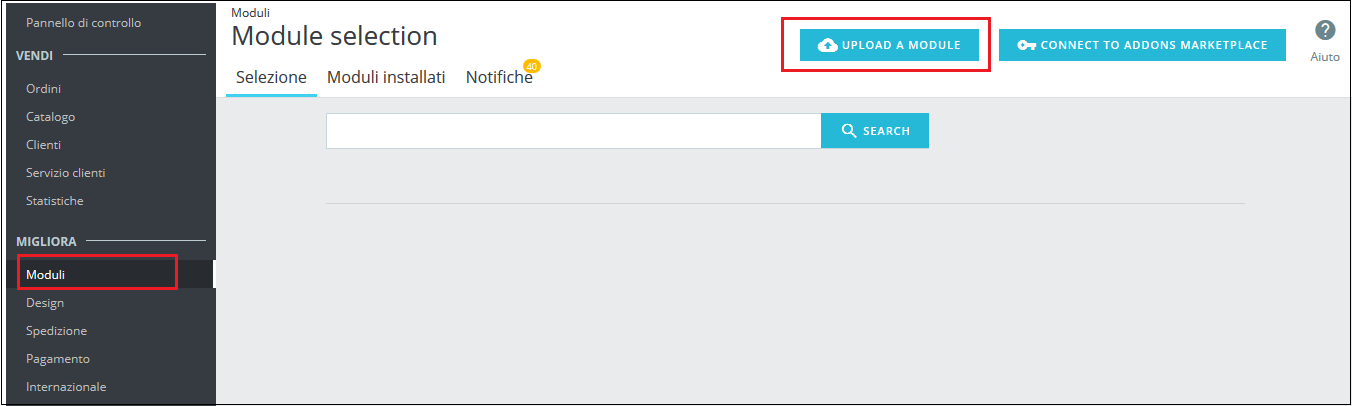
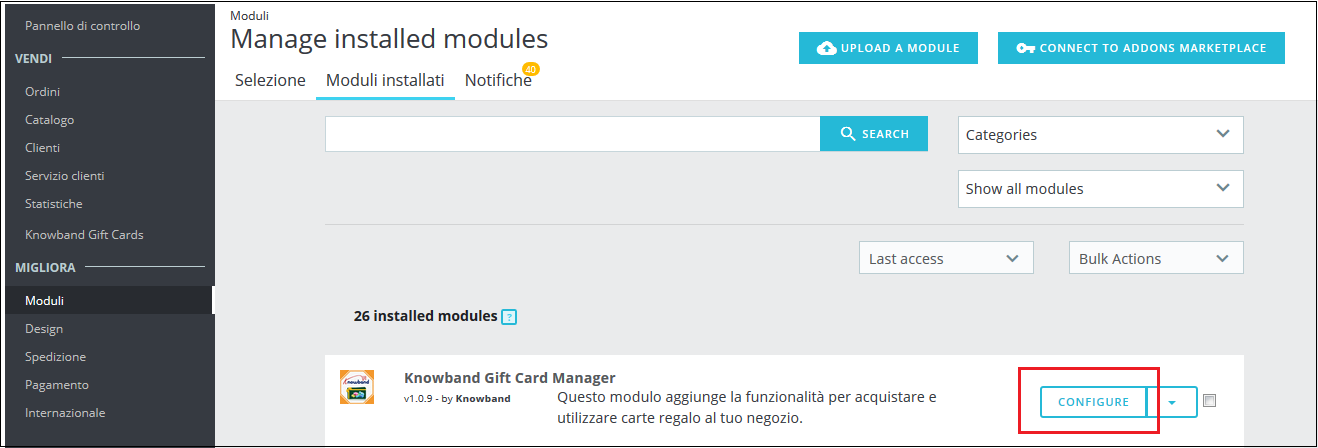
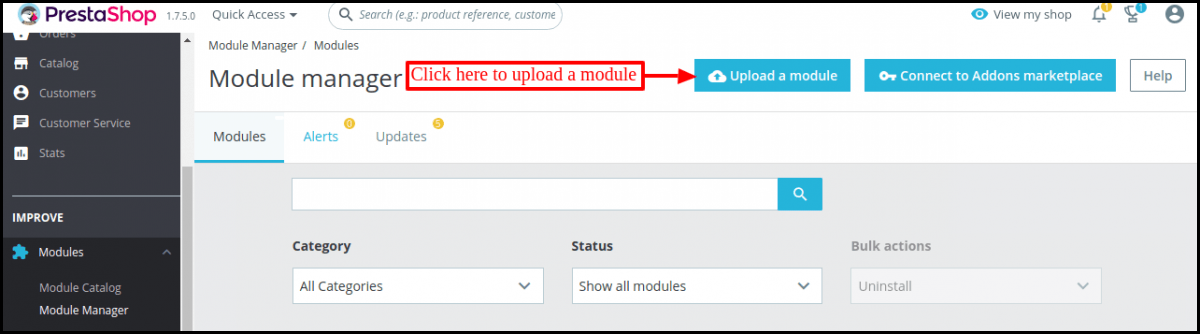
Vai alla sezione “Moduli” e fai clic sul pulsante “Carica un modulo”. Seleziona il file “kbgiftcard.zip”.
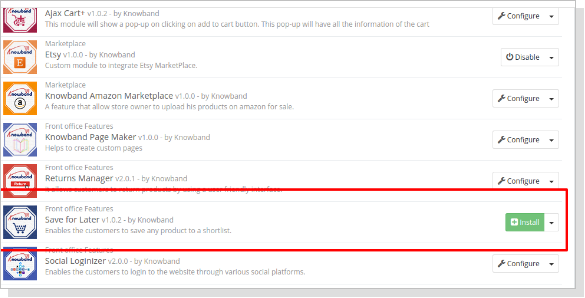
Il modulo della carta regalo PrestaShop è ora pronto per essere configurato. Puoi trovarlo in Store Admin -> Modules. Sarebbe mostrato come di seguito –
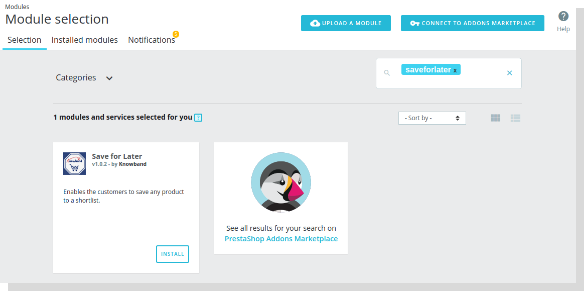
Puoi anche cercare il modulo nell’elenco dei moduli di amministrazione utilizzando i seguenti dettagli –
Parola chiave – Gestore di carte regalo
Categoria – Prezzi e promozioni
Filtra per – Installato e non installato / Abilitato e disabilitato
3.0 Interfaccia di amministrazione
Il modulo PrestaShop Gift Card di Knowband può essere abilitato e configurato facilmente in pochi semplici passaggi. L’interfaccia di amministrazione dell’addon ha quattro opzioni di personalizzazione. Sono elencati di seguito:
Modulo di configurazione
Modelli di carte regalo
Prodotti di carte regalo
Ordini di buoni regalo
Le varie opzioni sono discusse in dettaglio di seguito:
3.1 Configurazione del modulo
Il ‘Configurazione del modulo‘La scheda dell’addon del buono regalo PrestaShop offre le quattro funzionalità all’amministratore menzionate di seguito:
Configurazione
Impostazioni e-mail
Impostazioni PDF
Impostazioni Cron
Le seguenti funzionalità sono discusse in dettaglio di seguito:
3.1.1 Scheda Configurazione
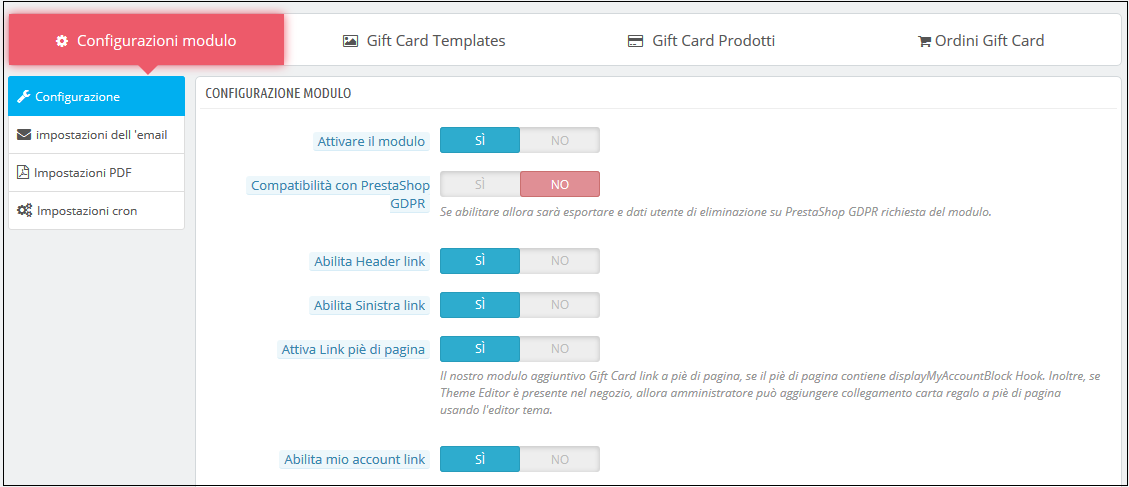
Quando l’amministratore arriva alla scheda di configurazione dell’estensione della carta regalo PrestaShop. La scheda configuration mostra le molteplici funzionalità mostrate di seguito:
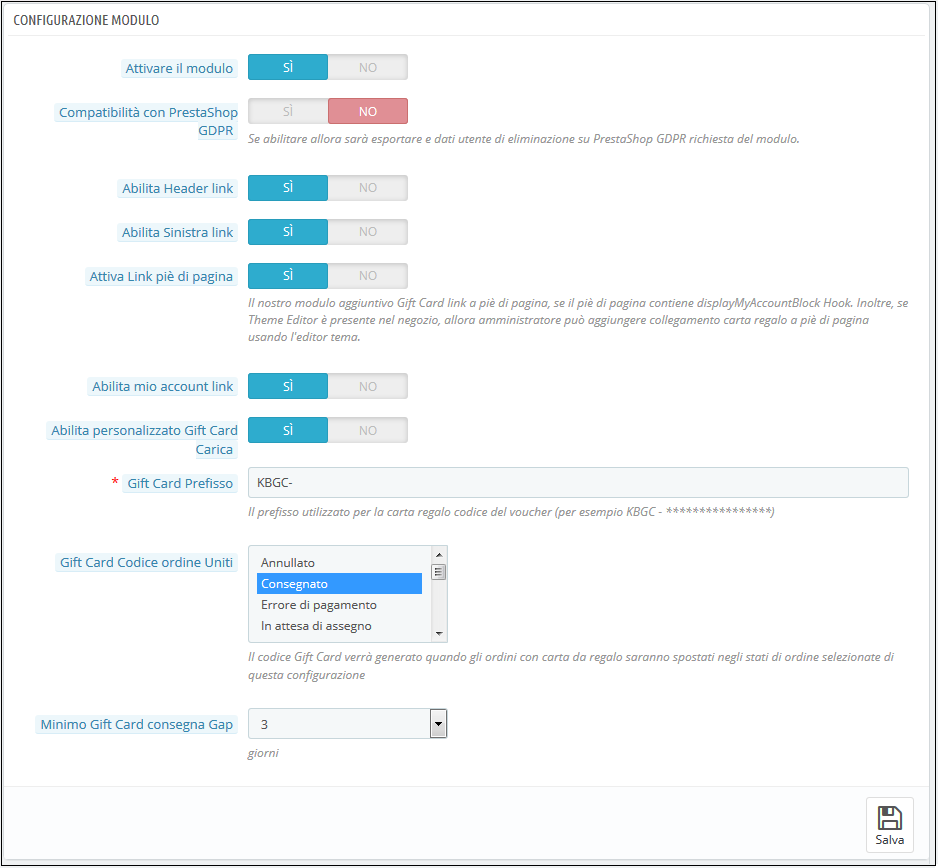
1. Abilita il modulo: Quando l’amministratore arriva alla scheda di configurazione del componente aggiuntivo del buono regalo PrestaShop, è tenuto ad abilitare lo stesso dal back-end. Questo può essere fatto con un pulsante di attivazione / disattivazione come mostrato di seguito.
2. Compatibilità con PrestaShop GDPR: Se le impostazioni sono abilitate, i clienti possono accedere ai propri diritti GDPR per eliminare o esportare i dati del cliente dal proprio negozio
Nota:Se stai utilizzando il modulo GDPR ufficiale, devi abilitare questa impostazione. Lo scopo principale di questa funzione è esportare ed eliminare i dati dell’utente sulla richiesta del modulo GDPR di PrestaShop. È anche compatibile con Modulo GDPR PrestaShopSviluppato da Knowband.
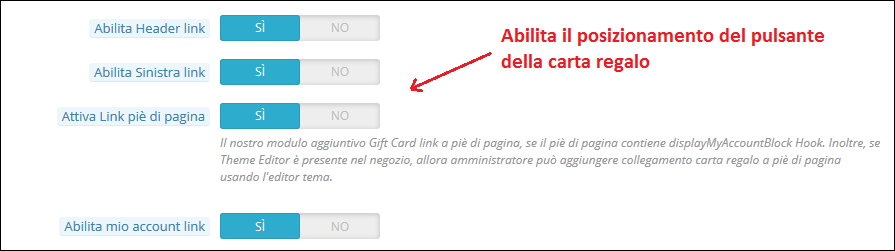
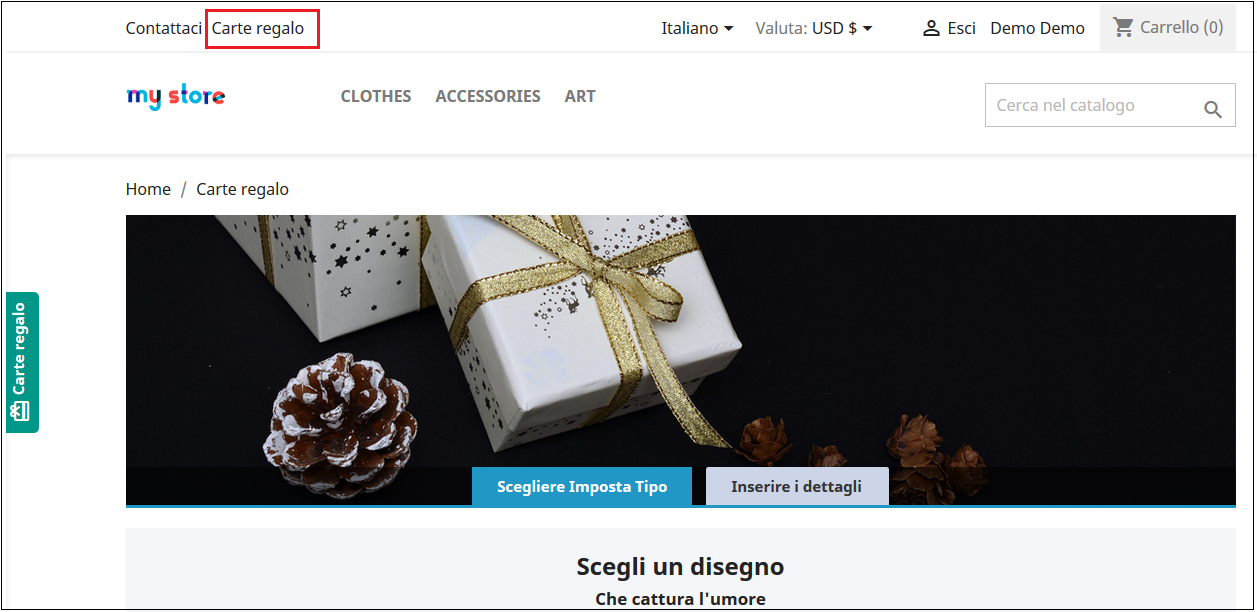
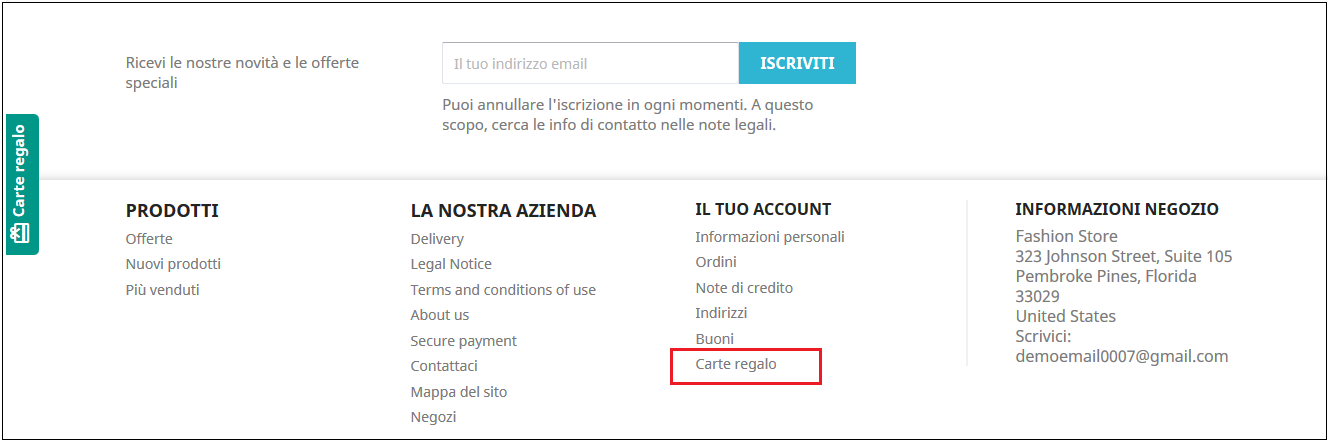
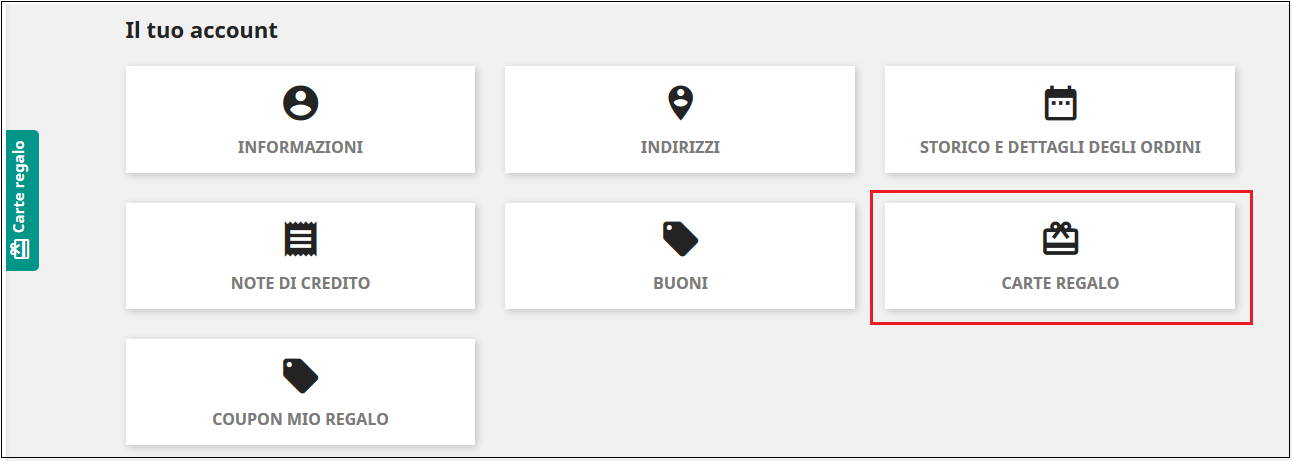
Il collegamento alle carte regalo eCommerce può essere inserito nelle pagine web secondo il requisito. Il collegamento può essere attivato nell’intestazione o nel piè di pagina. Può anche essere posizionato sul lato sinistro del sito web dove i visitatori prestano la massima attenzione. Inoltre, la possibilità di reindirizzare i clienti al ‘Pagina della carta regalo‘può essere fornito nel’Il mio Account‘pagina dei clienti registrati.
I collegamenti verranno visualizzati nel front-end del sito Web come mostrato di seguito:
Nell’intestazione e sul lato sinistro della pagina web
Nel piè di pagina
La mia pagina dell’account
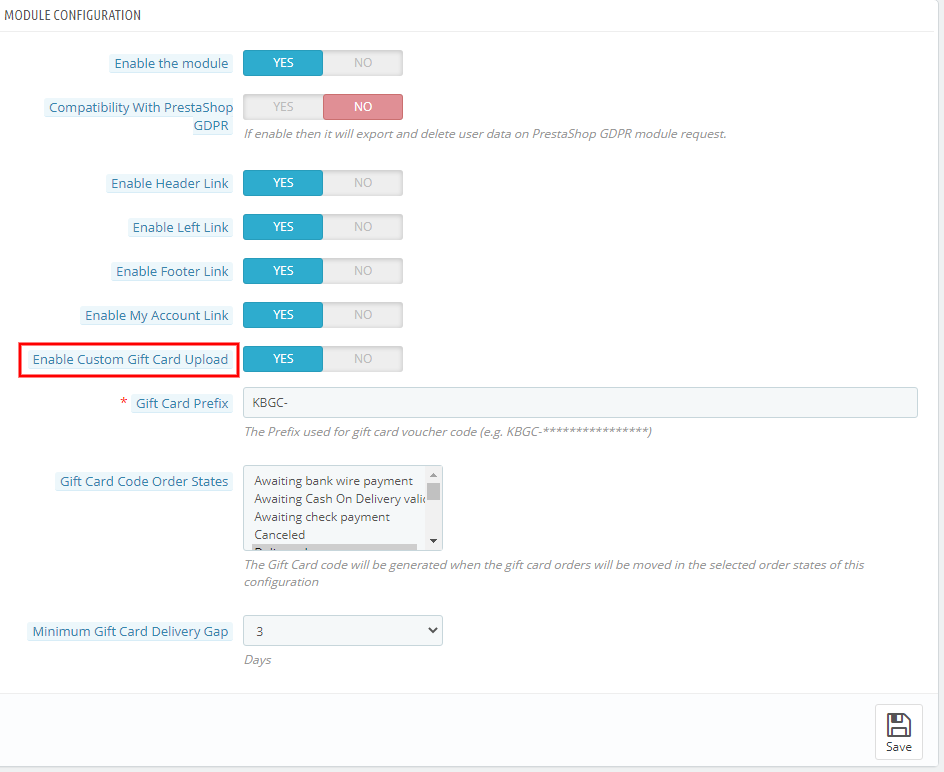
3. Abilita caricamento di buoni regalo personalizzati: Se abilitato, il modulo Buono regalo consente agli utenti di caricare un’immagine per un buono regalo personalizzato personalizzato.
4. Prefisso della carta regalo: In questa opzione il componente aggiuntivo della carta regalo PrestaShop, l’amministratore può impostare il prefisso per il codice del buono della carta regalo prepagata da qui. Il codice può essere inserito nel formato KBGC – ******
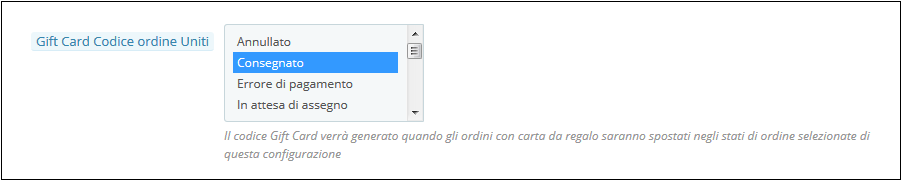
5. Stato dell’ordine dei buoni regalo: L’amministratore ha un’opzione per selezionare lo stato degli ordini. Il codice del buono regalo verrà generato quando l’ordine viene spostato in uno degli stati dell’ordine selezionati.
6. Spazio minimo di consegna dei buoni regalo: Il buono regalo PrestaShop consente all’amministratore del negozio di specificare la durata minima del giorno in cui è stato effettuato l’ordine e il giorno della consegna del buono regalo.
3.1.2 Impostazioni e-mail
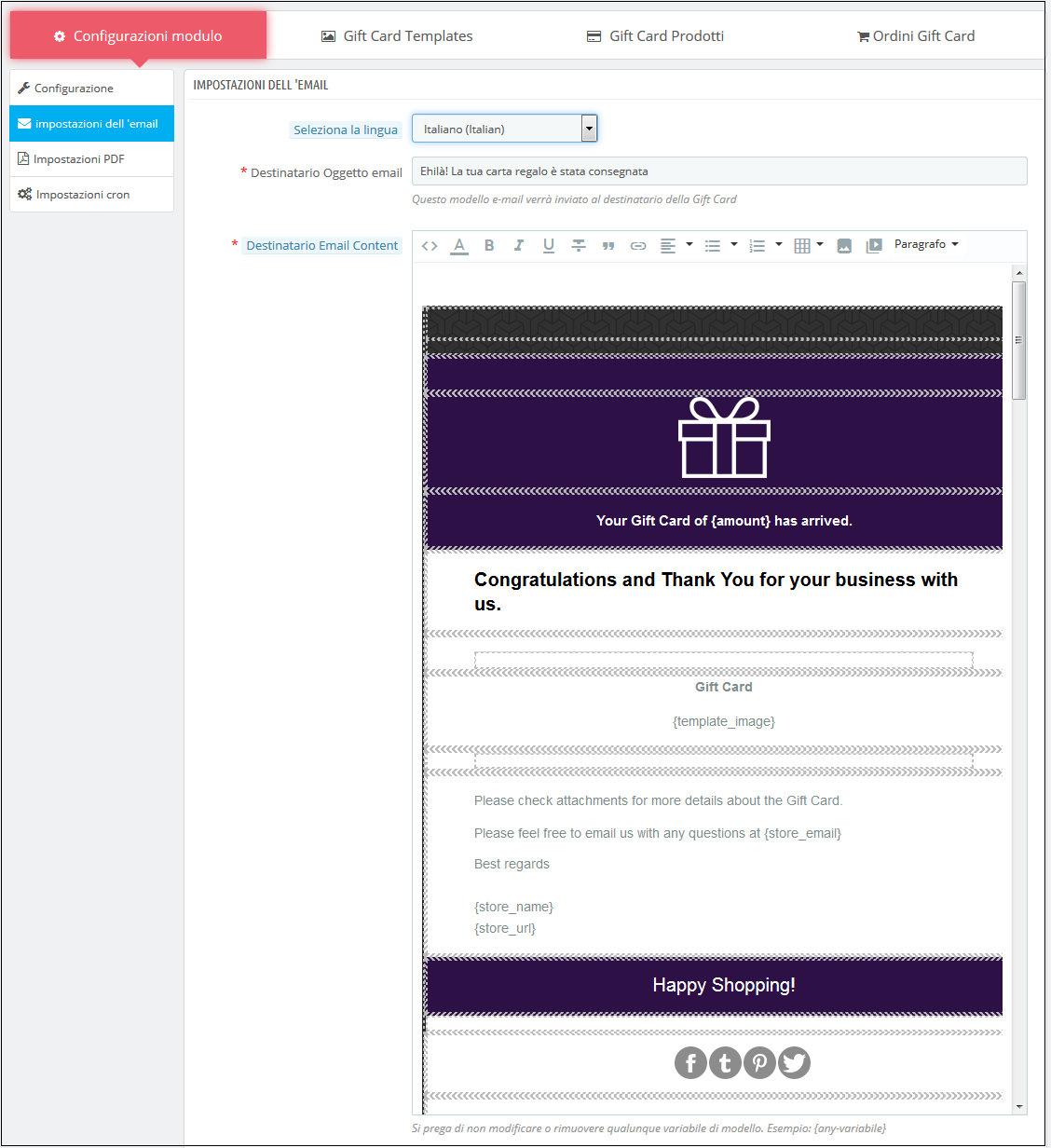
Il cliente ha la possibilità di stampare le carte regalo oppure possono essere inviate al destinatario tramite e-mail. Il modulo della carta regalo PrestaShop di Knowband offre modelli di posta elettronica predefiniti che possono essere personalizzati secondo i requisiti dell’amministratore del negozio.
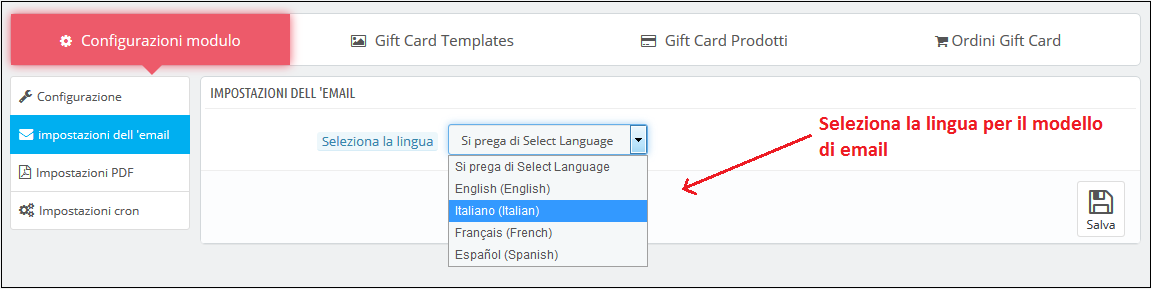
Inoltre, il modulo voucher regalo PrestaShop offre supporto multilingue. Le e-mail possono essere inviate in varie lingue. L’amministratore può selezionare la lingua desiderata dall’elenco a discesa.
Una volta selezionata la lingua, l’intera e-mail dalla riga dell’oggetto al contenuto può essere modificata e personalizzata secondo il requisito.
3.1.3 Impostazioni PDF
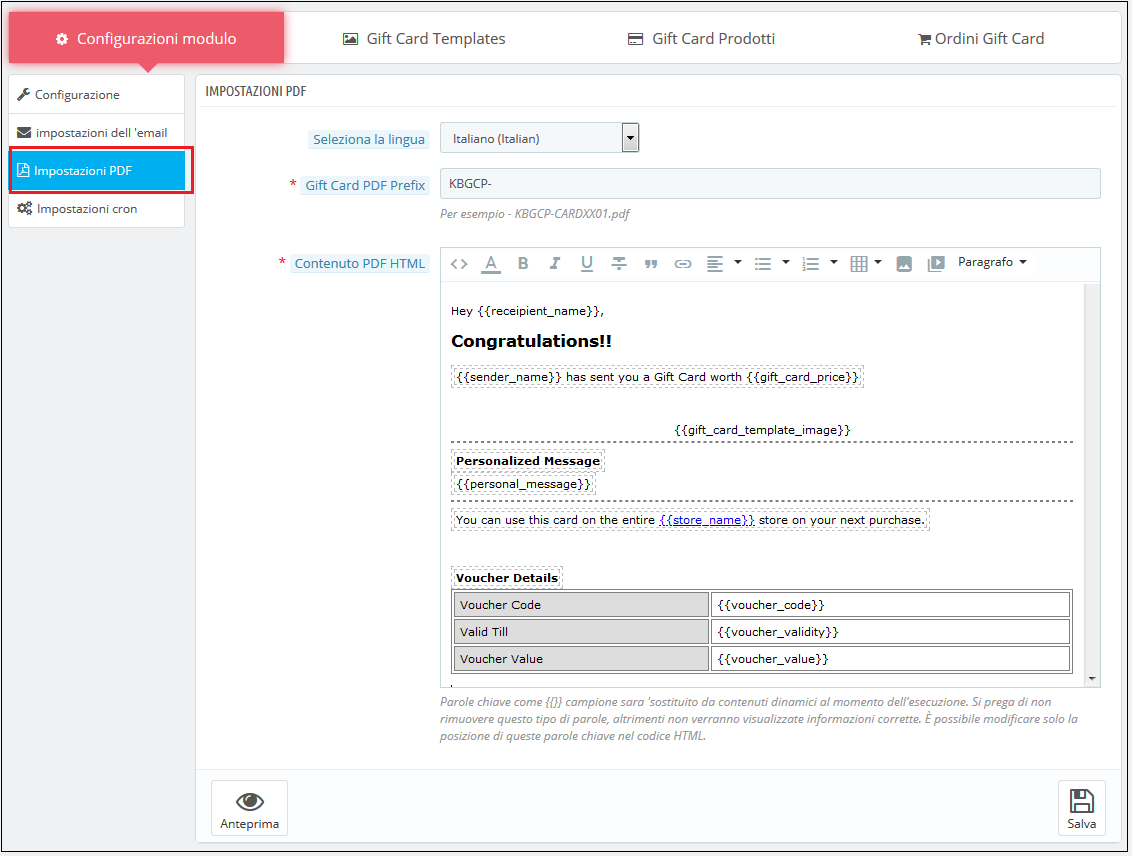
L’acquirente può stampare il modulo del buono regalo PrestaShop in formato PDF. Il file PDF del buono regalo può essere stampato in diverse lingue. L’amministratore può modificare il contenuto del file. Le modifiche apportate nel backend si rifletteranno nel PDF.
L’amministratore è tenuto a selezionare la lingua come fatto nelle impostazioni di posta elettronica.
3.1.4 Impostazioni cron
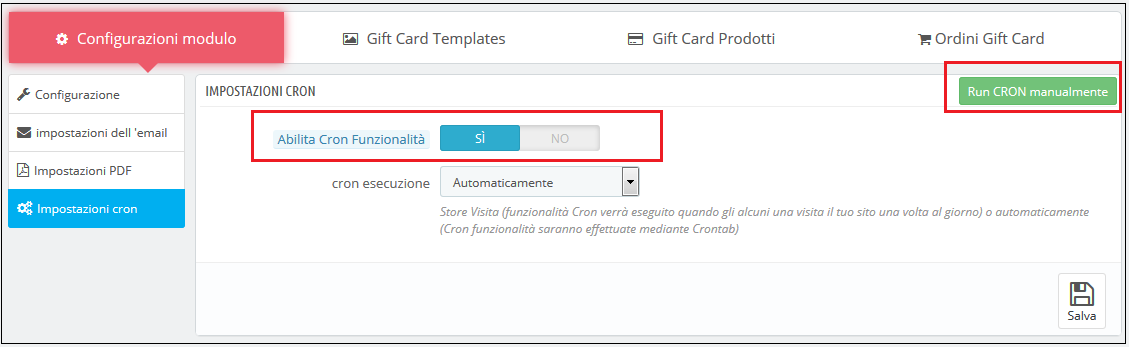
Puoi aggiungere il Cron al tuo negozio tramite il pannello di controllo per inviare automaticamente i voucher delle carte regalo.
3.2 Come personalizzare il modello della carta regalo?
3.2.1 Aggiungi nuovo modello di carta regalo
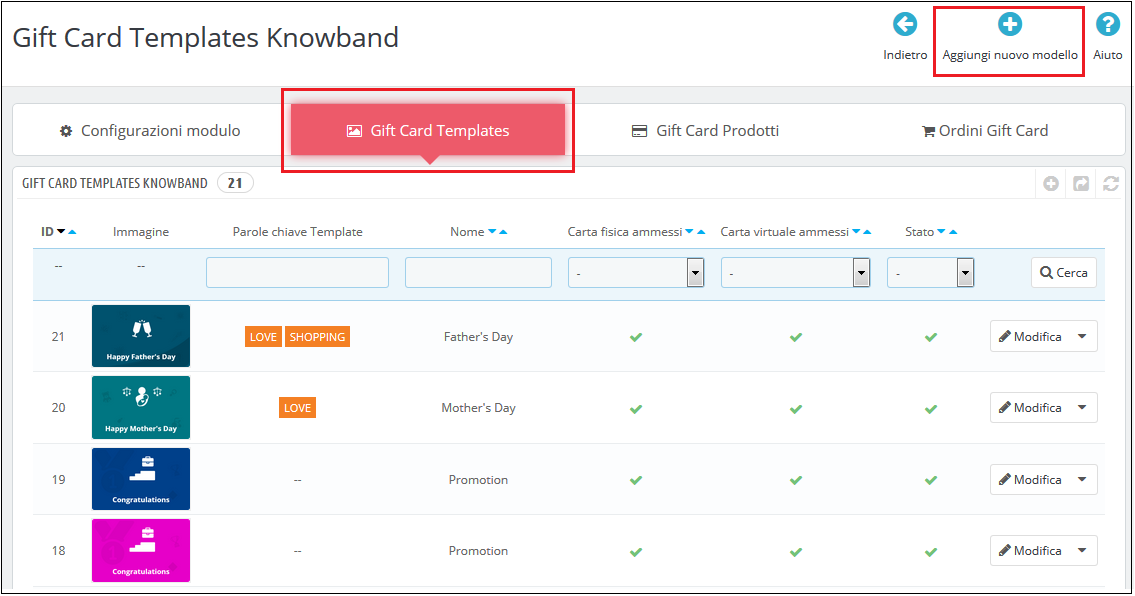
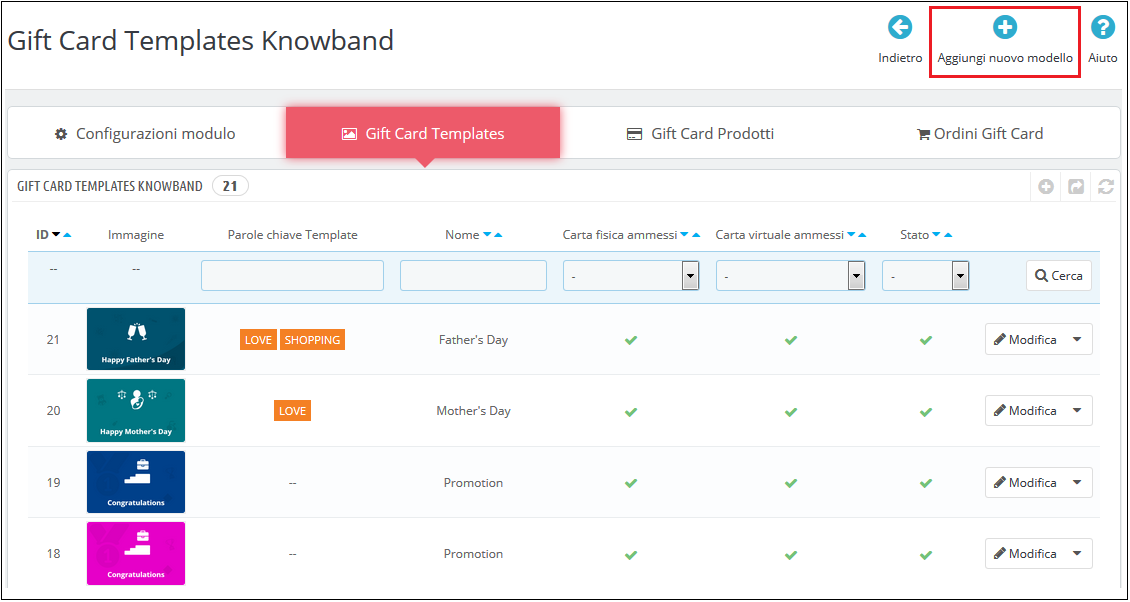
Per creare i nuovi modelli per l’addon del gestore di carte regalo PrestaShop, vai alla scheda Modello di carta regalo e quindi fai clic su ‘Aggiungi nuovo modello “ opzione o segno “+” in alto a destra nel modulo.
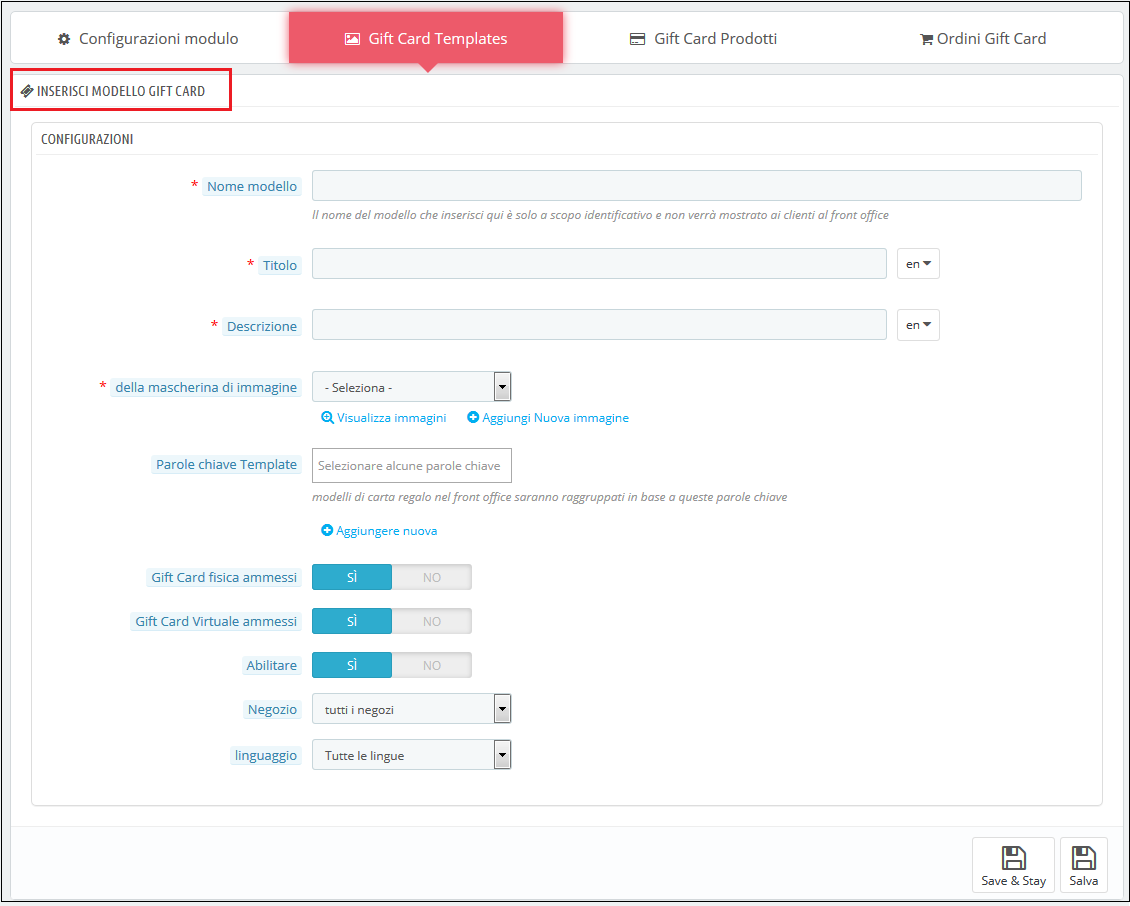
Compila le informazioni per creare il modello come mostrato nell’immagine:
1. Nome modello: L’addon per l’invio di buoni regalo di PrestaShop consente all’amministratore del negozio di nominare il modello in questa sezione.
2. Titolo e descrizione: Con il modulo della carta regalo PrestaShop, l’amministratore può aggiungere un titolo e una descrizione per il modello della carta regalo.
3. Immagine modello: L’amministratore può selezionare l’immagine o il layout delle carte regalo che verranno mostrate nel front-end del sito eCommerce.
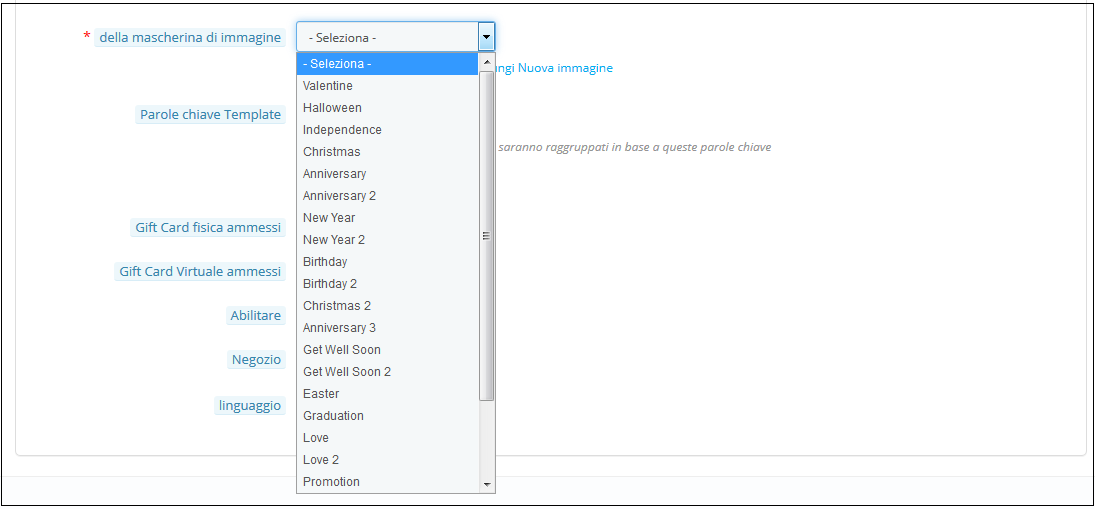
Le immagini per le varie occasioni possono essere salvate nel back-end del componente aggiuntivo della carta regalo PrestaShop. L’amministratore seleziona l’occasione per trovare l’immagine come mostrato di seguito:
L’amministratore del negozio può anche visualizzare le immagini per i vari eventi che sono stati salvati o può creare una nuova immagine per lo stesso.
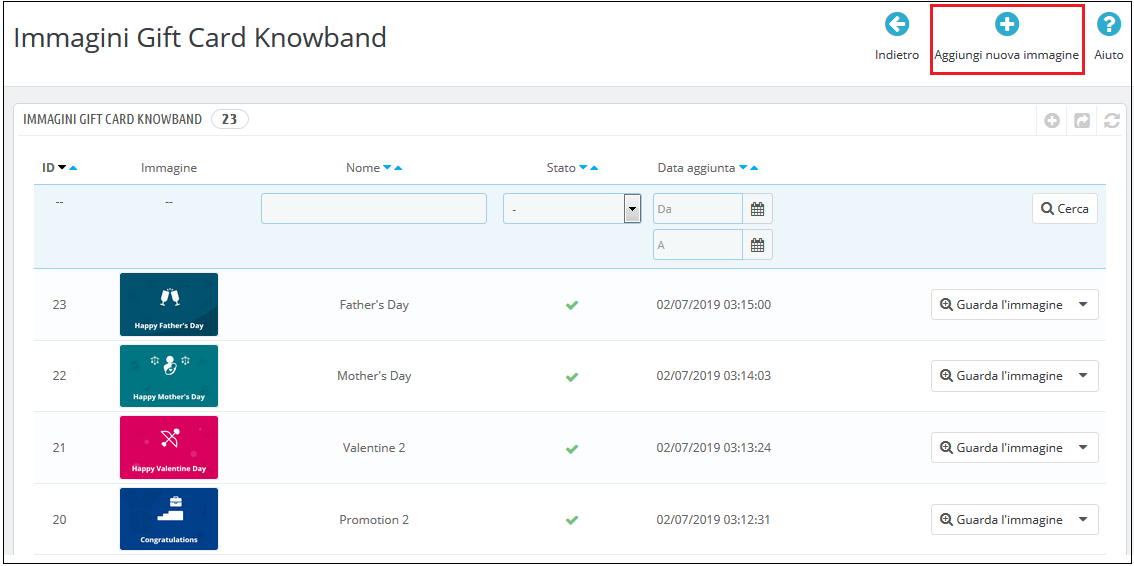
Facendo clic sul pulsante ‘Visualizza immagini‘, verrai reindirizzato alla pagina sottostante.
L’elenco mostra tutte le immagini che sono state create e salvate. È possibile visualizzare l’immagine completa o addirittura eliminarla se necessario.
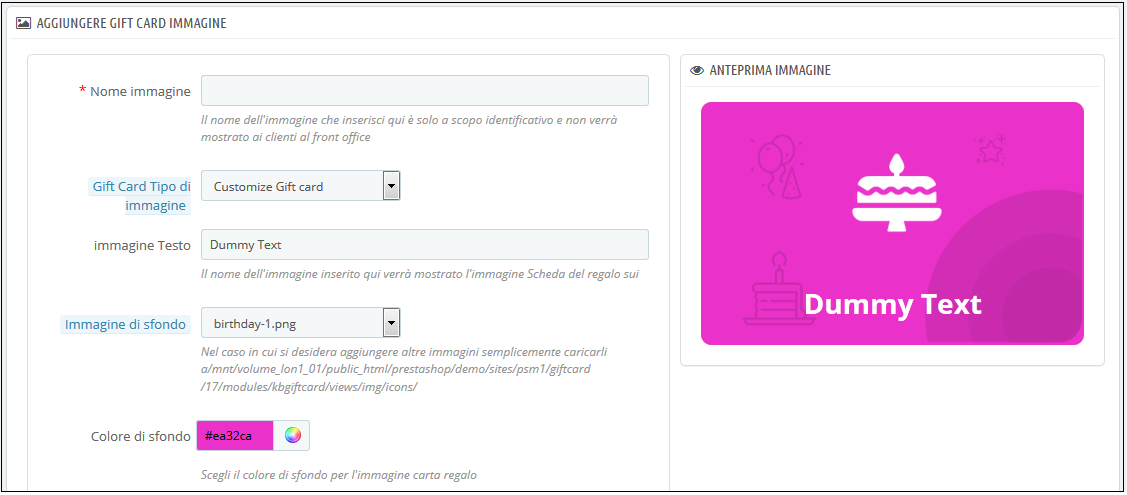
Per creare nuove immagini, fare clic su “Aggiungi nuova immagine‘ come mostrato di seguito. L’amministratore può scegliere il tipo di immagine del buono regalo. L’amministratore del negozio può personalizzare il buono regalo o caricare anche immagini personalizzate.
Puoi inserire il nome dell’immagine e il testo dell’immagine da mostrare sulla carta regalo. Anche l’immagine di sfondo e il colore, così come il colore del carattere, possono essere modificati con un clic del pulsante. Visualizza in anteprima l’immagine finale prima di pubblicarla sul sito web.
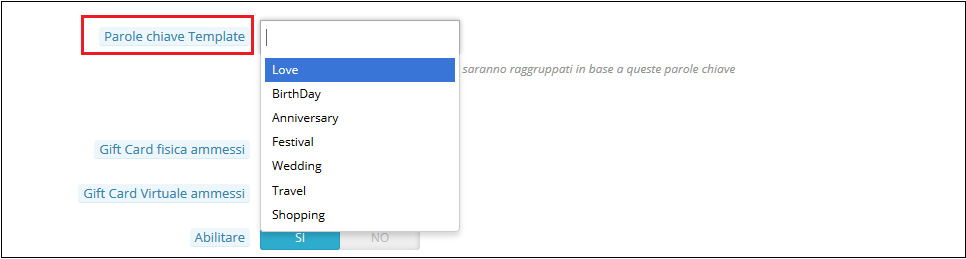
4. Parole chiave del modello: Le parole chiave delle carte regalo possono essere selezionate dall’elenco come mostrato di seguito.
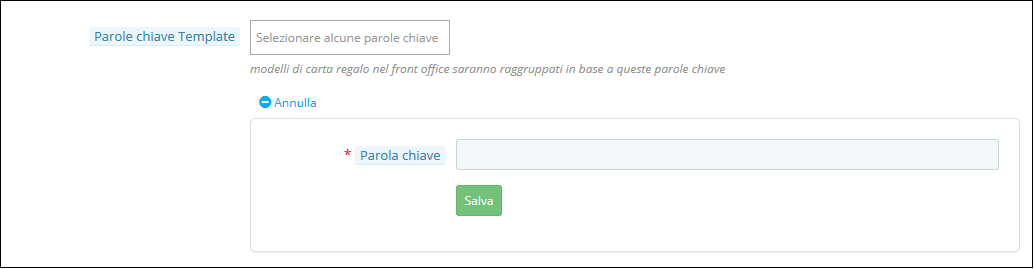
Per creare nuove parole chiave, fare clic su “aggiungi Nuovo‘.
Le parole chiave richieste possono quindi essere inserite e salvate qui.
5. Buono regalo fisico consentito: L’addon del gestore di carte regalo PrestaShop di Knowband consente all’amministratore del negozio di abilitare la carta regalo fisica per questo modello.
6. Carta regalo virtuale consentita: La funzionalità consentirà le e-card.
7. Abilita: La funzionalità può abilitare o disabilitare il modello.
8. Negozi: Il modulo del buono regalo PrestaShop è compatibile con più negozi. L’amministratore può abilitare la funzionalità in tutti i negozi o può selezionare chiunque dall’elenco a discesa.
9. Lingue: L’amministratore può selezionare la lingua desiderata per il modello dall’elenco a discesa.
3.2.2 Modifica modello di buono regalo
L’amministratore ha anche un’opzione per modificare il modello o eliminarlo dalla sezione mostrata di seguito:
3.3 Come personalizzare il prodotto delle carte regalo?
3.3.1 Creare nuove condizioni per i buoni regalo
Gli e-merchant possono personalizzare i prodotti delle carte regalo prepagate in pochi semplici passaggi.
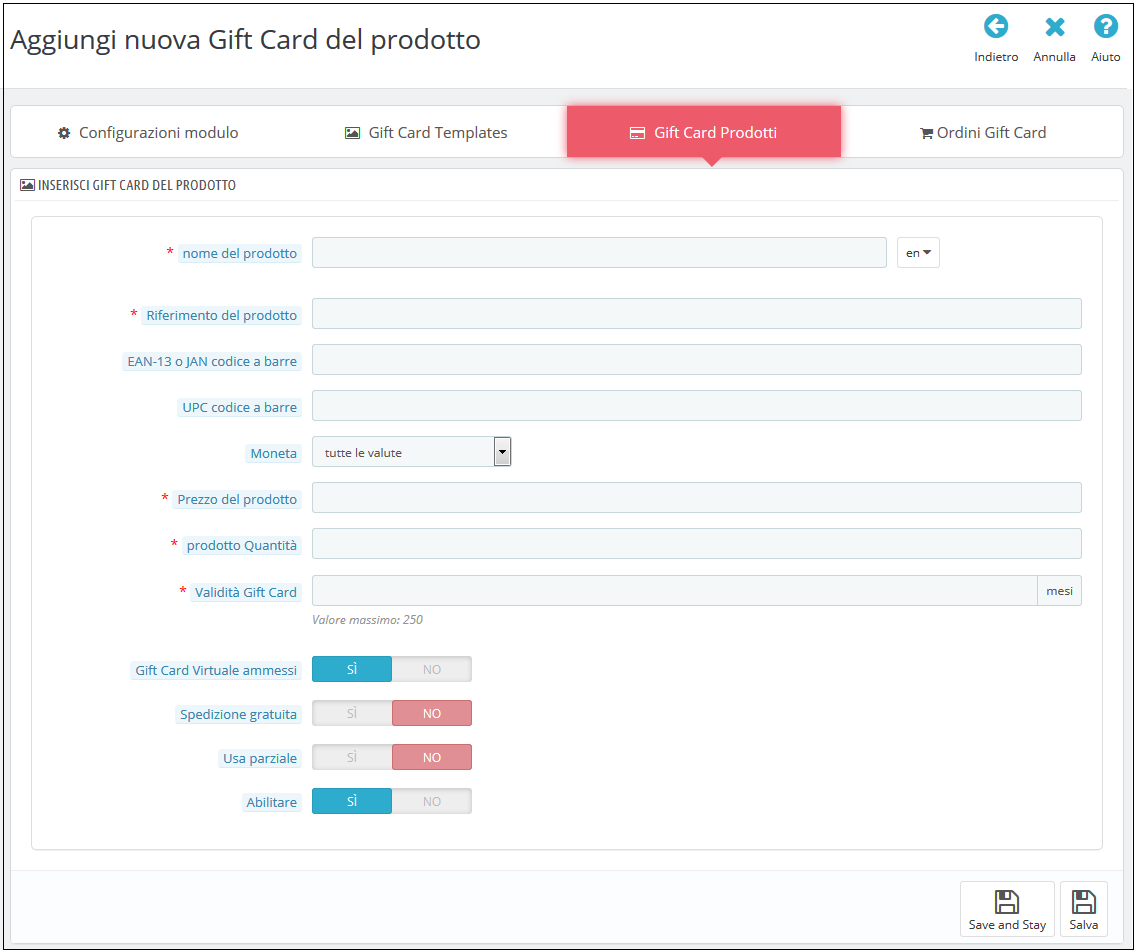
Nel ‘Prodotto buono regalo“scheda vai a”Aggiungi nuovo prodotto“o fare clic sul pulsante”+Accedi nella sezione in alto a destra.
Di seguito sono elencate le informazioni che è necessario fornire per creare il prodotto.
Nome del prodotto: Inserisci qui il nome del prodotto. Può essere un buon anniversario, un buon compleanno, un buon Natale o qualsiasi altro.
Riferimento del prodotto: Ciò include l’ID di riferimento univoco. L’amministratore può inserire il codice di riferimento interno secondo il requisito.
Codice a barre EAN-13 o JAN: Questo codice prodotto è ampiamente utilizzato a livello internazionale, ma è incluso specificamente per Europa e Giappone. In realtà è un superinsieme di codice UPC e sarà accettabile in Nord America.
Codice a barre UPC: Questo codice prodotto è accettabile in quasi tutti i paesi.
Moneta: L’amministratore può selezionare la valuta per la carta dall’elenco a discesa.
Prezzo del prodotto: L’importo del buono regalo può essere inserito qui.
Validità del buono regalo: Il periodo di validità in mesi della carta regalo può essere inserito qui.
Carta regalo virtuale consentita: Abilita e-card attivando il pulsante.
Utilizzo parziale: Il venditore eCommerce può anche consentire l’utilizzo parziale dell’importo del buono.
Abilita: Il modulo del buono regalo PrestaShop può essere abilitato o disabilitato da qui.
3.3 Traccia l’ordine per le carte regalo del sito
La scheda Ordine dei buoni regalo fornisce l’intero elenco degli ordini ricevuti per i buoni regalo. Comprende l’e-mail del destinatario, la data di invio e lo stato delle carte regalo.
Nel ‘Ordine di buoni regalo“scheda vai a”Vedi‘pulsante nella sezione destra. Questa sezione mostra tutte le informazioni sull’ordine.
4.0 Interfaccia utente del sito web
I collegamenti alla pagina delle carte regalo possono essere visualizzati nel front-end come scelto dall’amministratore del negozio. Una volta che i visitatori del negozio fanno clic sul collegamento, verranno reindirizzati alla pagina del buono regalo del sito.
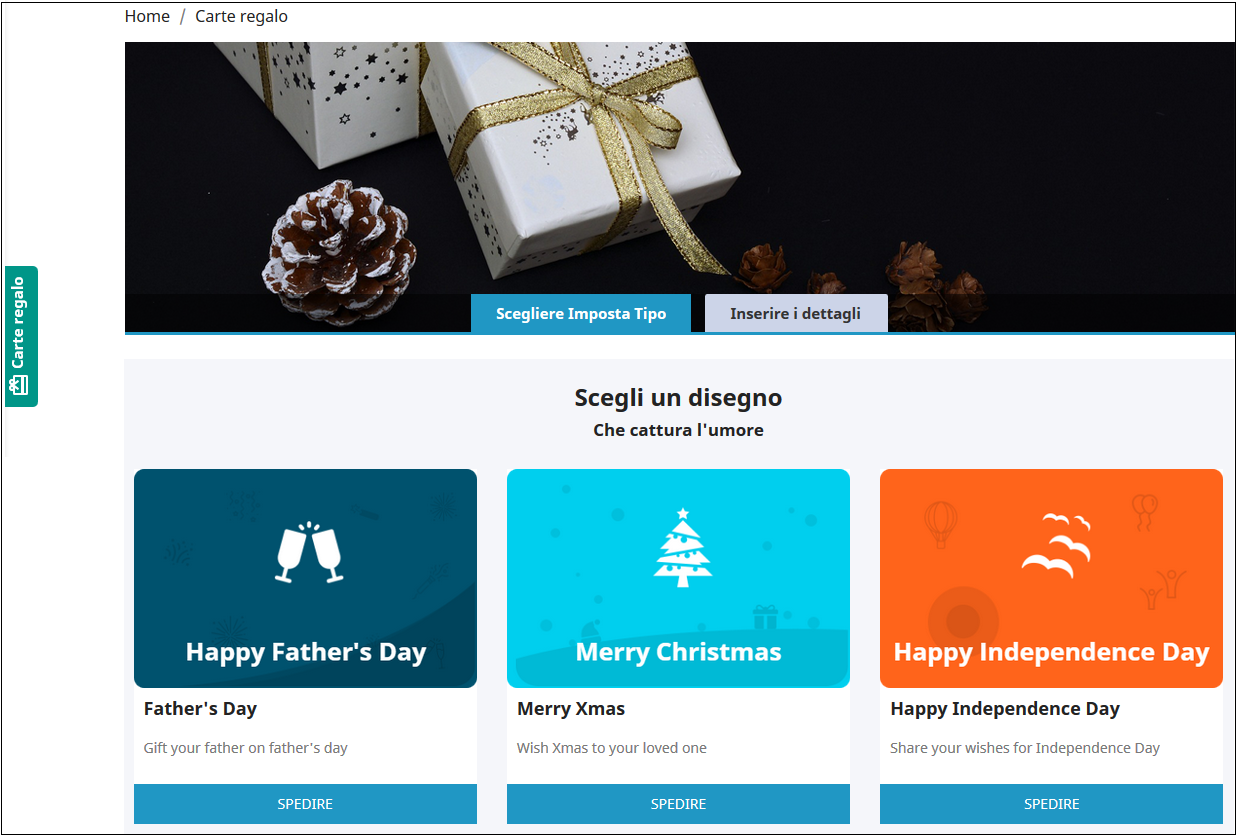
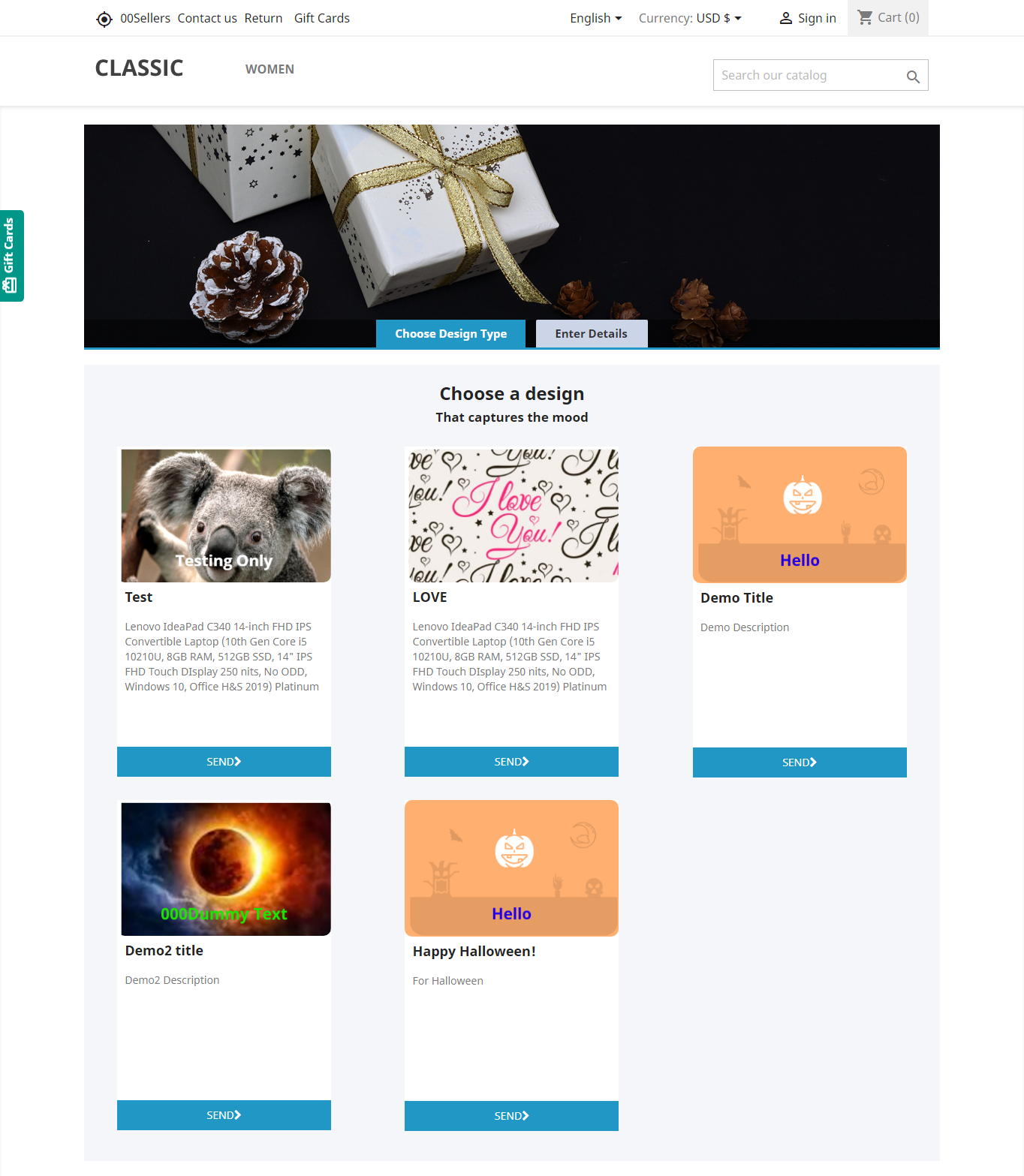
L’addon del gestore di carte regalo PrestaShop di Knowband nel front-end del sito Web verrà mostrato in modo molto simile all’immagine seguente:
Acquistare lo stesso è facile. I clienti possono selezionare la carta per diverse occasioni. Ad esempio, sceglie la carta Happy Halloween. Tutto quello che deve fare è fare clic sul pulsante Invia della scheda.
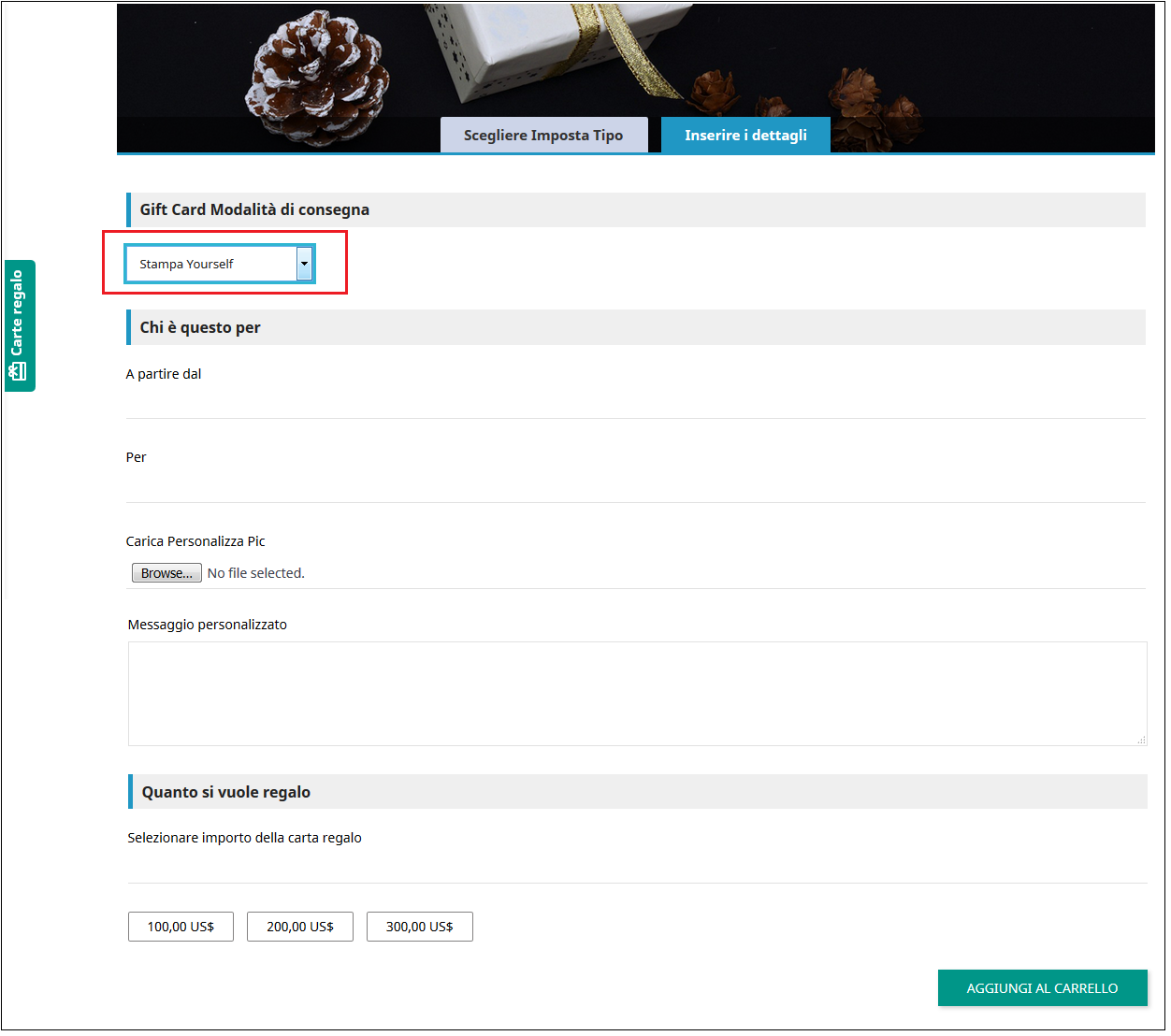
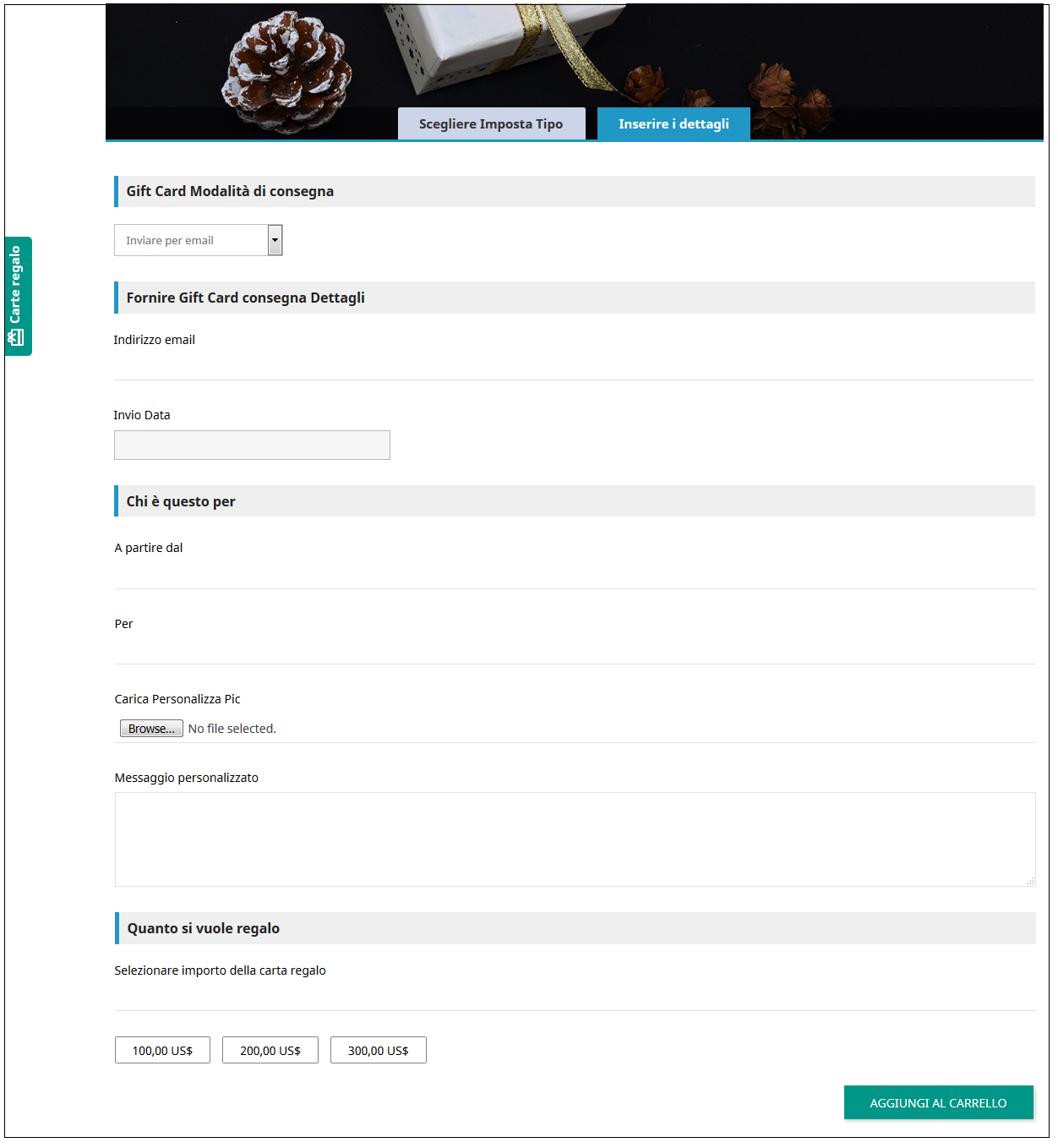
Il cliente verrà reindirizzato alla pagina “Inserisci dettagli” dove potrà aggiungere tutti i dettagli richiesti.
Può stampare la scheda o inviarla tramite e-mail. Il nome del mittente e del destinatario insieme al messaggio può essere menzionato nella sezione come mostrato di seguito.
Carica immagine:Il mittente può caricare un’immagine personalizzata per un Buono regalo personalizzato.
Stampa By Voi: Inserisci i dettagli richiesti per stampare la carta regalo.
Invia tramite e-mail: Aggiungi l’indirizzo e-mail del destinatario, carica un’immagine personalizzata e una nota per la persona amata.
Aggiungi il prodotto al carrello e procedi alla pagina di checkout. La carta regalo verrà quindi inviata al destinatario.
Ora che desideri acquistare buoni regalo per i tuoi cari e vicini, questo addon di PrestaShop è un modo per connetterti con te con un solo clic. Il modulo Buono regalo KnowBand PrestaShop ti aiuta a coinvolgere più clienti nel tuo negozio.
Tutorial: Guarda la guida video
Per aiutarti a configurare e utilizzare il Modulo PrestaShop Gift Card Manager, abbiamo realizzato un tutorial dettagliato su YouTube. Il video spiega passo dopo passo il processo di installazione, le opzioni di configurazione e come gestire le gift card.
La gestione dei costi di spedizione per diversi paesi e regioni è il problema più grande mentre si rivolge ai clienti online a livello globale. Knowband offerte Costo di spedizione Prestashop per modulo codice postale consente all’amministratore del negozio eCommerce Prestashop di correggere diverse spese di spedizione per diverse regioni. Questo costo di spedizione di Prestashop tramite il componente aggiuntivo del codice postale è uno dei migliori Estensioni Prestashop. Il modulo Costo di spedizione Prestashop per codice postale ti aiuta a separare i paesi nella zona. L’amministratore del negozio Prestashop può inserire più codici postali per le diverse regioni. Allo stesso tempo, può anche impostare l’intervallo minimo e massimo dei codici postali per una particolare regione dall’interfaccia di amministrazione di questo costo di spedizione Prestashop dall’addon del paese. Il costo di spedizione per ogni zona può essere impostato facilmente senza problemi. Gli addebiti verranno calcolati automaticamente nella pagina di checkout in base al codice postale inserito dal cliente.
Questo costo di spedizione di Prestashop tramite il componente aggiuntivo del codice postale è altamente personalizzabile e l’amministratore del negozio deve solo configurarlo secondo i requisiti. L’amministratore deve applicare le impostazioni dei costi di spedizione una sola volta. Non è necessario modificare le impostazioni ancora e ancora. I clienti online possono visualizzare le spese di spedizione nello stesso momento in cui inseriscono il loro codice pin di zona. La trasparenza del processo di calcolo dei costi di spedizione aumenta la fiducia dei clienti sul sito web. Il modulo dei costi di spedizione con codice postale di Prestashop rende il calcolo dei costi di spedizione molto semplice per l’amministratore del negozio online.
1.1. Obiettivi di progetto
Di seguito sono elencati alcuni degli obiettivi che il proprietario del negozio può raggiungere con i costi di spedizione di Prestashop per indirizzo postale.
L’amministratore del negozio eCommerce Prestashop può fissare diversi costi di spedizione per le diverse regioni in cui opera il sito eCommerce.
Le spese di spedizione dei clienti vengono calcolate automaticamente in base al CAP da loro inserito.
L’importo addebitato includerà o escluderà le tasse e le spese di gestione come impostato dall’amministratore del negozio.
L’amministratore del negozio può correggere le tariffe del vettore in base al prezzo totale o al peso totale.
La scheda di caricamento del file CSV consentirà all’amministratore di aggiungere le condizioni di spedizione per più località in blocco.
1.2. Caratteristiche
È molto facile installare e configurare questo costo di spedizione Prestashop tramite il componente aggiuntivo del codice postale.
Il modulo Prestashop Costo di spedizione per codice postale offre un’implementazione semplice e senza problemi.
L’e-merchant può abilitare o disabilitare il costo di spedizione tramite modulo codice postale semplicemente premendo il pulsante.
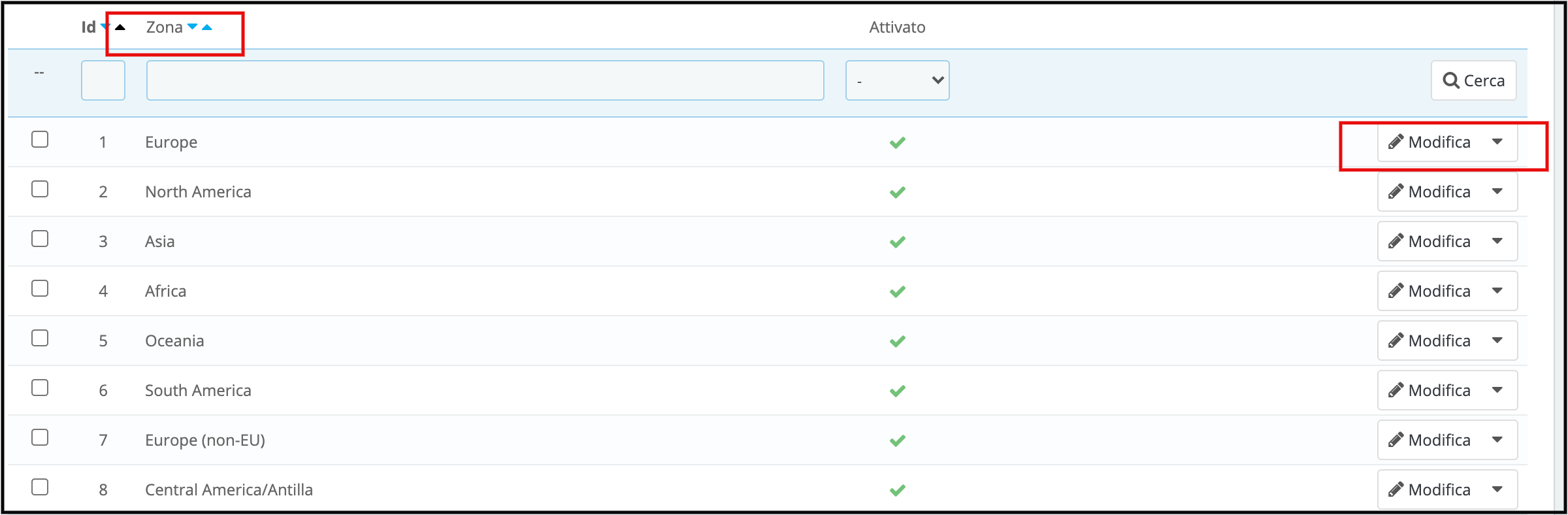
L’amministratore può selezionare le zone dall’elenco a discesa e può anche aggiungere nuove zone quando necessario.
L’interfaccia di amministrazione del modulo Costo di spedizione di Prestashop per codice postale offre un elenco dei paesi tra cui scegliere.
L’amministratore può impostare i costi di spedizione in base ai codici postali della regione specifica.
Il modulo Costo di spedizione di Prestashop per posizione consente all’amministratore di impostare il costo di spedizione in base all’intervallo di codici postali esistenti in quella particolare regione.
Il costo di spedizione di Prestashop per paese consente di modificare vari costi di spedizione forniti dall’amministratore.
Il modulo Costo di spedizione per zona consente all’amministratore di fissare le spese di spedizione in base a zona, paese, stato / regione, città, intervallo di codici postali.
Il plug-in Costo di spedizione Prestashop per posizione consente all’amministratore del negozio di disabilitare la consegna del prodotto per una particolare zona o regione.
Il costo di spedizione di Prestashop per addon del codice postale è compatibile con più lingue.
Il costo di consegna di Prestashop tramite il plug-in del codice postale è compatibile con le ultime versioni di Prestashop.
L’amministratore del negozio eCommerce Prestashop può creare i termini e le condizioni delle opzioni del corriere.
La funzione ImportCSV file nel backend consente all’amministratore di aggiungere le condizioni di spedizione per vari paesi, “ zone, codici postali in blocco
Installazione 2.0
Acquista il costo di spedizione di Prestashop tramite il modulo del codice postale dal negozio. Al termine della transazione, segui i passaggi seguenti:
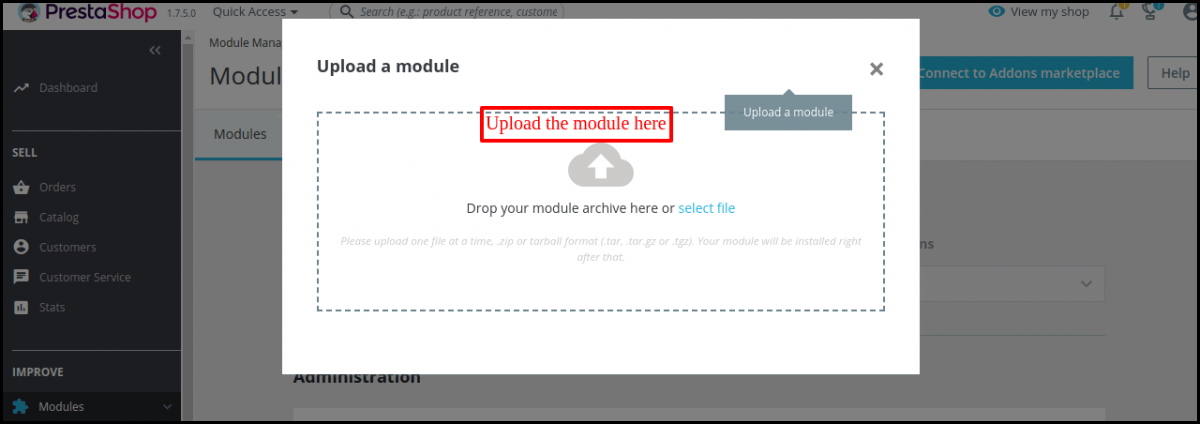
Dal backend del negozio, vai a Gestione moduli e fai clic su “Carica un modulo”.
Carica il file dal sistema o trascina e rilascia il file del modulo qui nella cheda successiva . Questo passaggio installerà il modulo e mostrerà la notifica: “Modulo / i installato / i correttamente installato”.
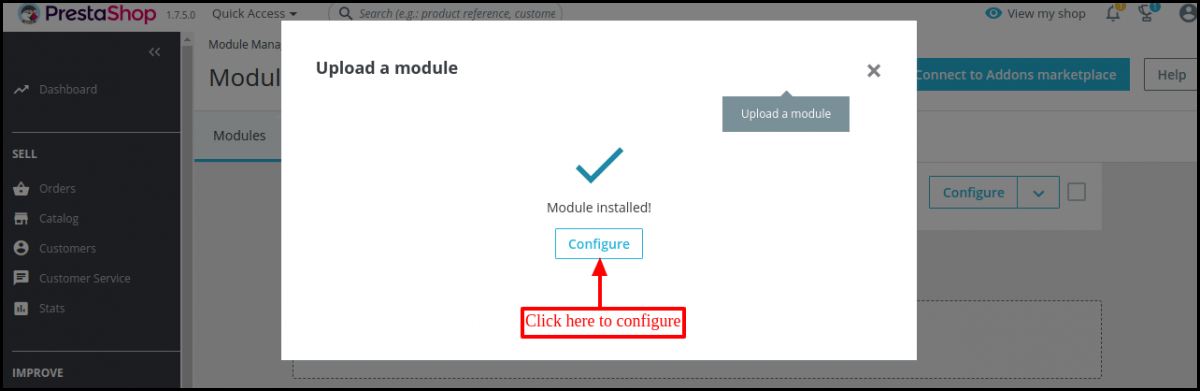
Una volta completato il processo di installazione, verranno visualizzate le notifiche “Modulo installato”.
Fare clic sul pulsante di configurazione e il modulo è pronto per l’uso.
Nel caso in cui non riesci a trovare il modulo nell’elenco dei moduli di amministrazione, prova a cercare il modulo inserendo la parola chiave, Costo di spedizione per codice postale.
3.0 Interfaccia di amministrazione
Questo modulo di costo di spedizione Prestashop per codice postale è completamente configurabile. Le impostazioni possono essere aggiornate tramite l’interfaccia di amministrazione.
3.1 Come iniziare a utilizzare il modulo?
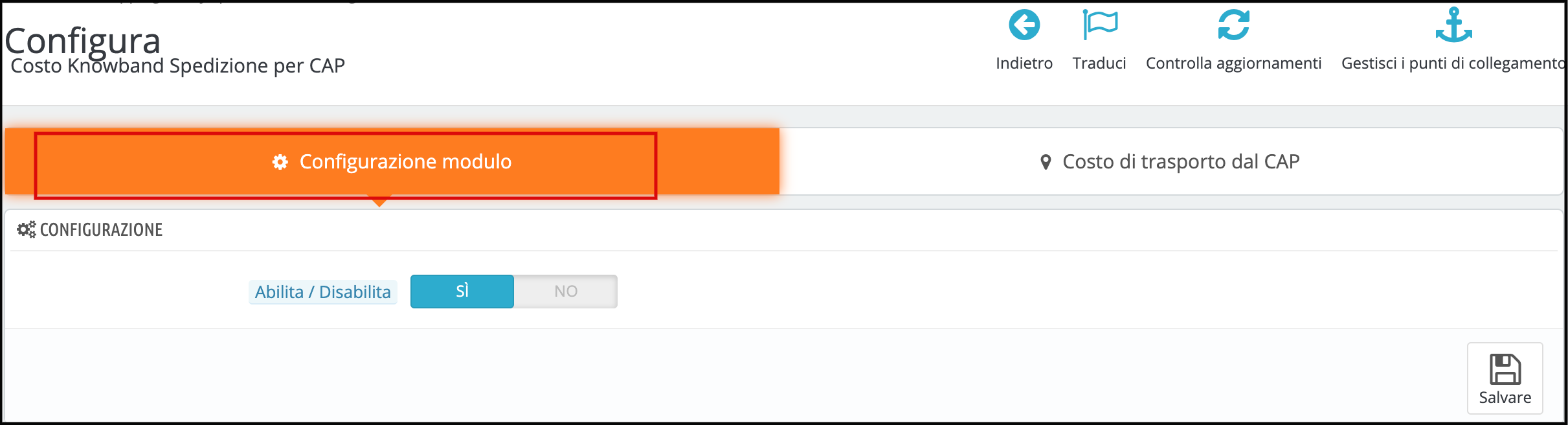
Una volta completata l’installazione, tutto ciò che devi fare è abilitare l’addebito di spedizione Prestashop tramite il modulo codice postale sul tuo negozio Prestashop attivando il pulsante come mostrato nell’immagine qui sotto.
3.2 Come aggiungere nuove condizioni di spedizione?
Il primo passo per aggiungere un nuovo costo di spedizione in base al codice postale è dividere la posizione in cui fornisci i tuoi prodotti in zone diverse. Il modulo Prestashop Costo di spedizione per codice postale consente una facile creazione di zone e separazione delle varie regioni. Segui i passaggi indicati di seguito per creare nuove condizioni.
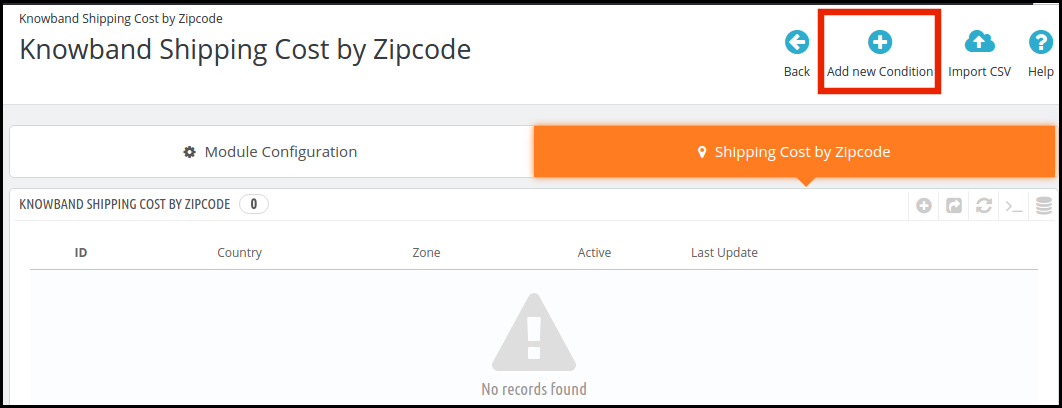
1. “Vai alla scheda” Costo di spedizione per codice postale “.
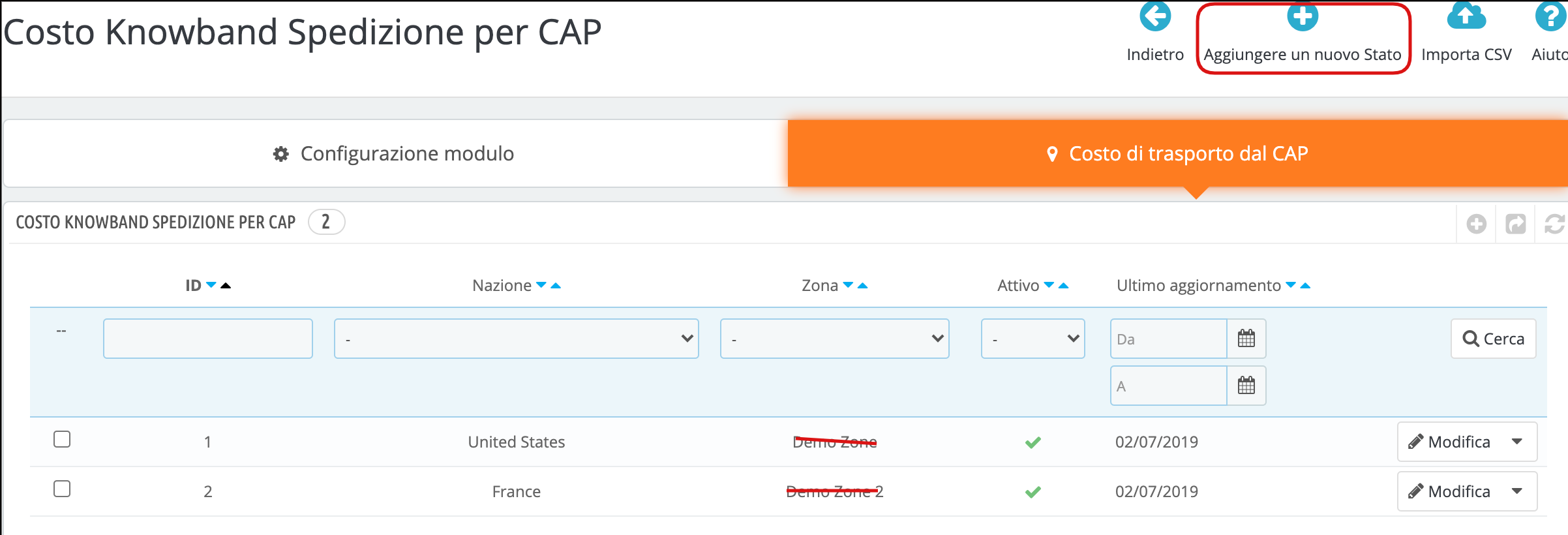
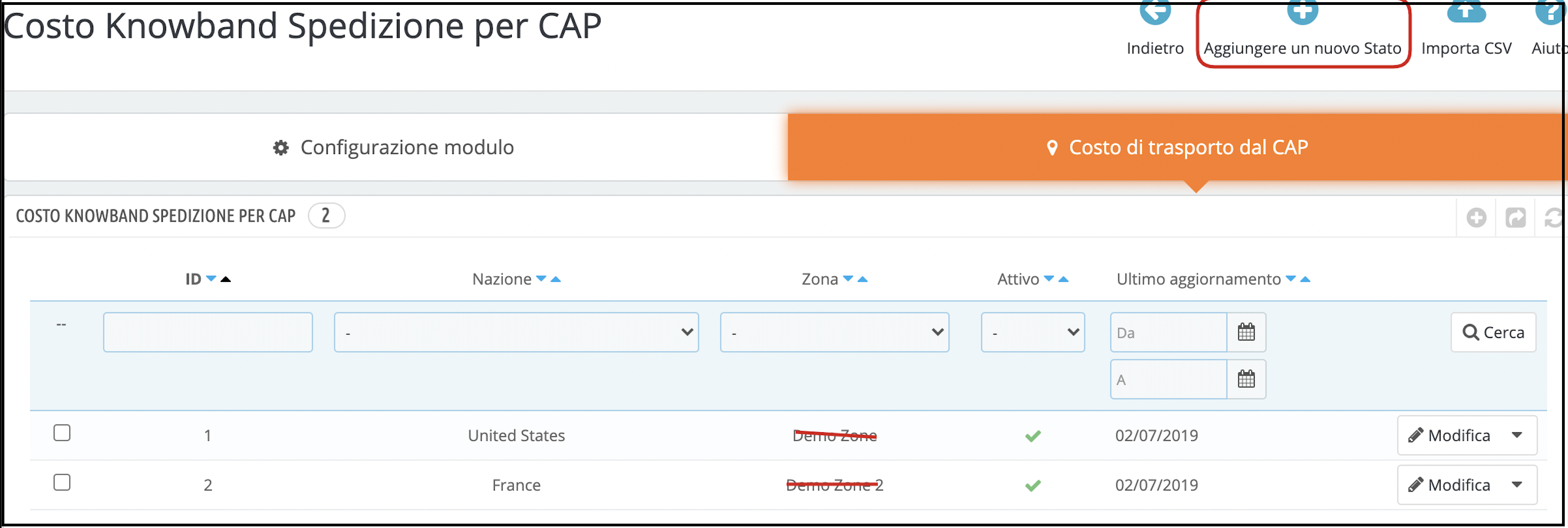
2. Per creare nuove zone, è necessario fare clic su “Aggiungi nuova condizione” nella parte superiore dell’interfaccia di amministrazione.
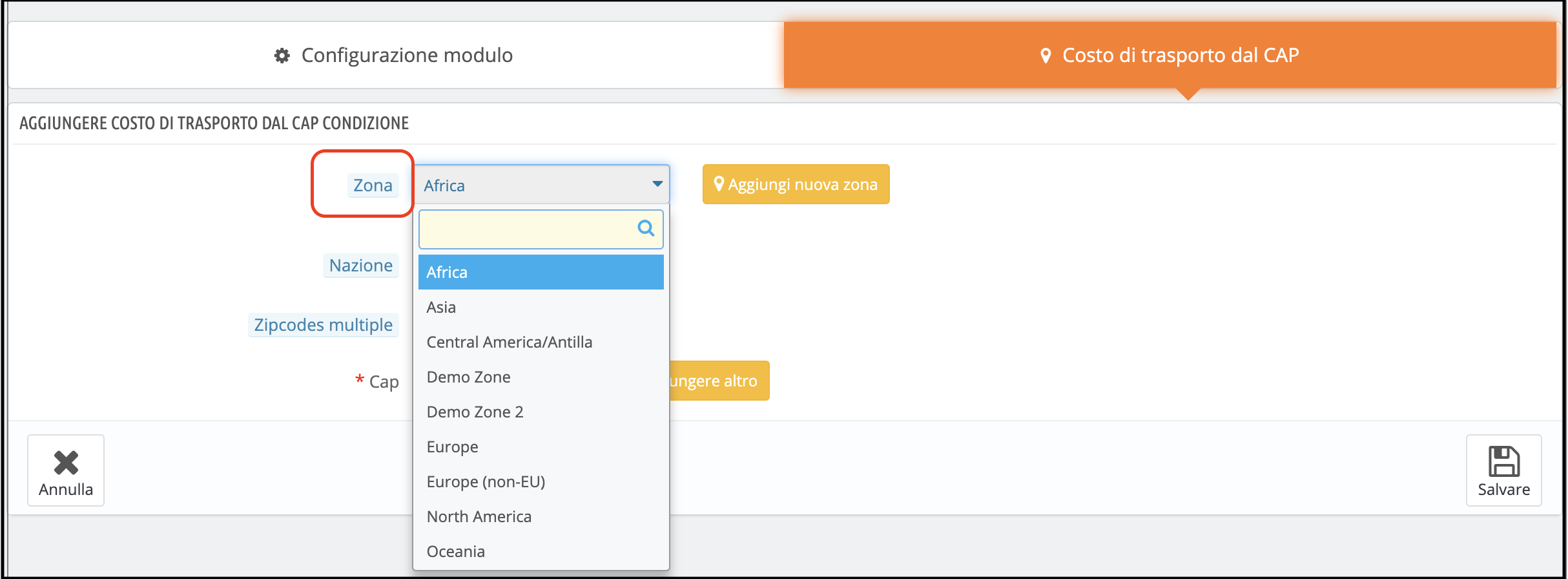
3. Fatto ciò, verrai reindirizzato alla pagina di personalizzazione. L’amministratore del negozio Prestashop è tenuto a inserire le seguenti informazioni come mostrato nell’immagine sottostante.
Cerchiamo di discutere le opzioni una per una.
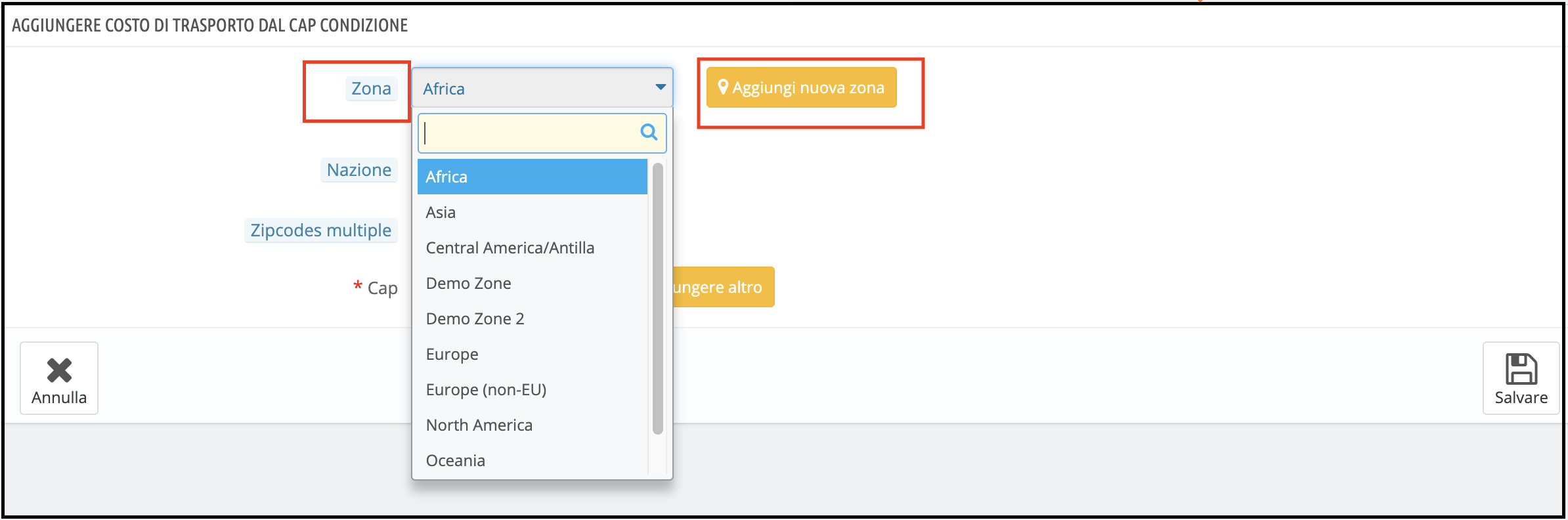
Zona: Nell’elenco a tendina verranno visualizzate le varie zone già create nello store. L’amministratore del negozio Prestashop può selezionare chiunque e apportare le modifiche necessarie.
Nel caso in cui l’amministratore desideri creare una nuova zona, può farlo facendo clic sull’opzione “Aggiungi nuova zona”.
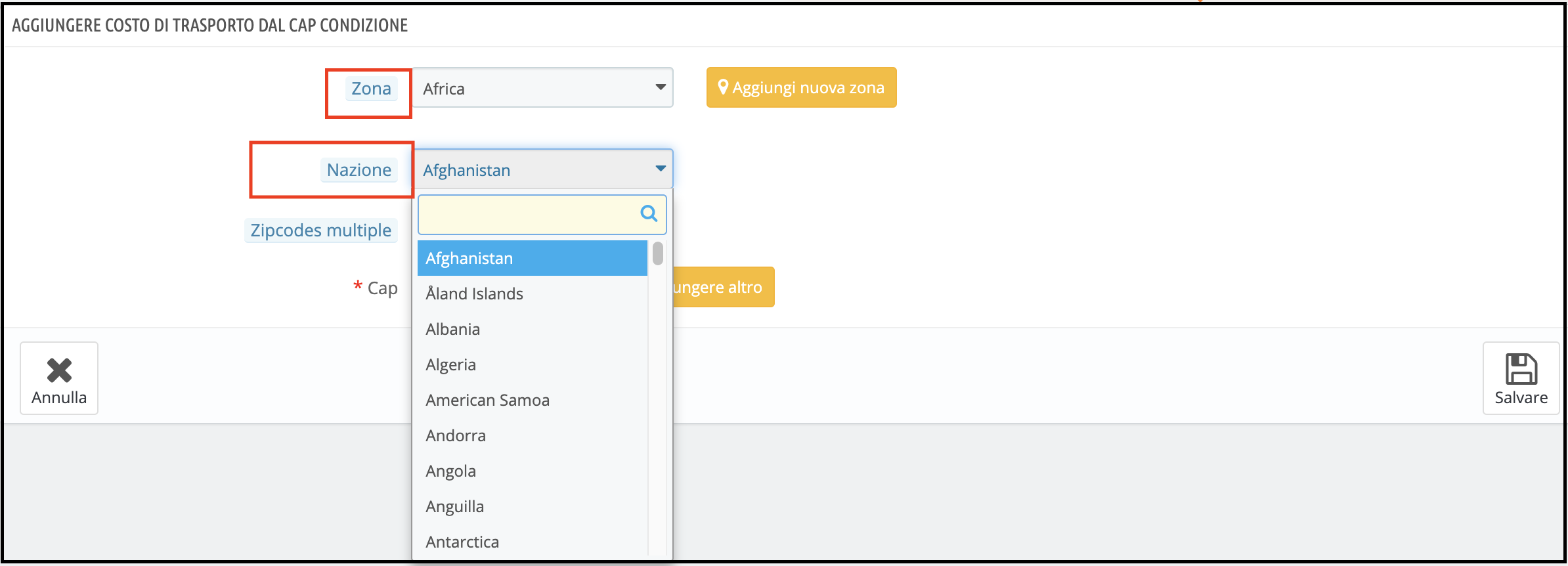
Paese: Il paese per quella particolare zona può essere selezionato dall’elenco disponibile.
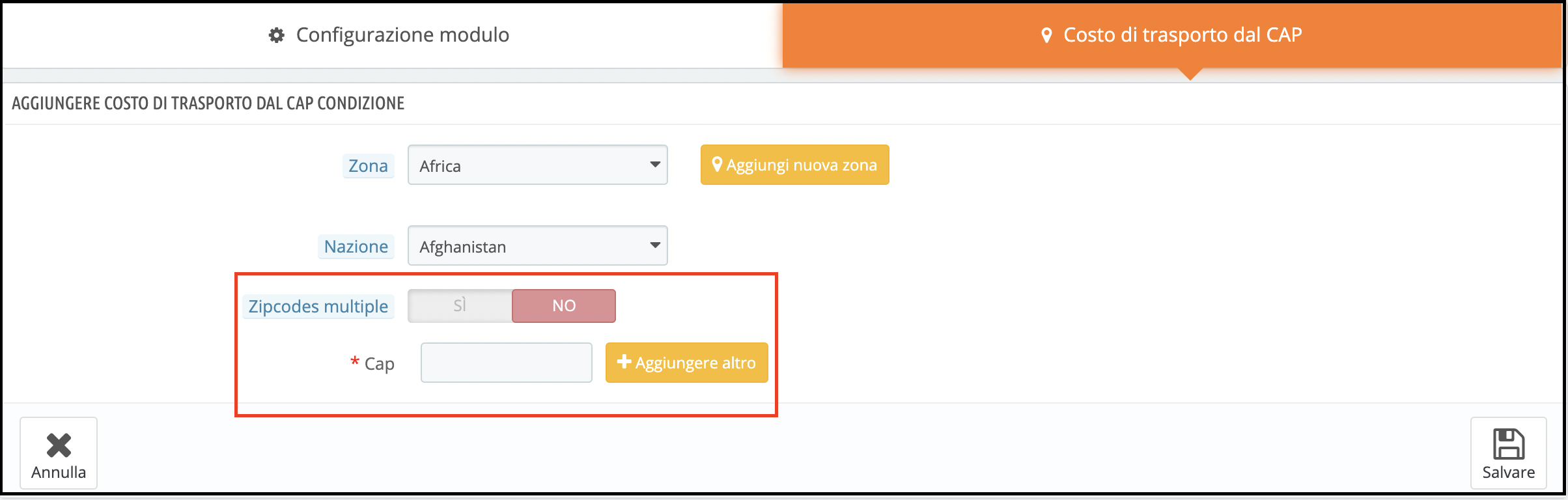
Codici postali: Una particolare zona può avere più codici postali. L’amministratore del negozio Prestashop può aggiungere i codici postali facendo clic su “Aggiungi altri codici postali”.
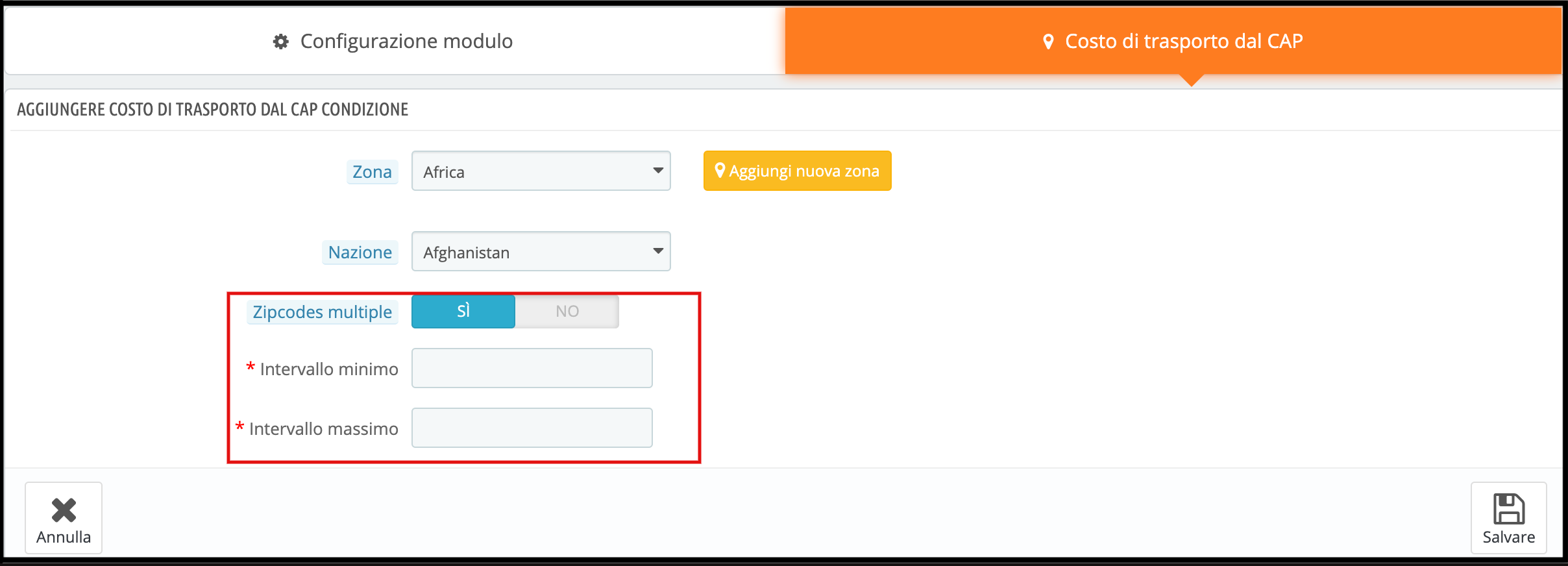
Codice postale multiplo: Nel caso in cui l’amministratore del negozio eCommerce stia cercando di aggiungere l’intervallo dei codici postali, può farlo attivando questo pulsante.
L’amministratore del negozio eCommerce Prestashop può quindi inserire l’intervallo minimo e massimo dei codici postali. Eventuali codici postali compresi tra questo intervallo verranno considerati in quella particolare zona e le spese di spedizione verranno calcolate di conseguenza.
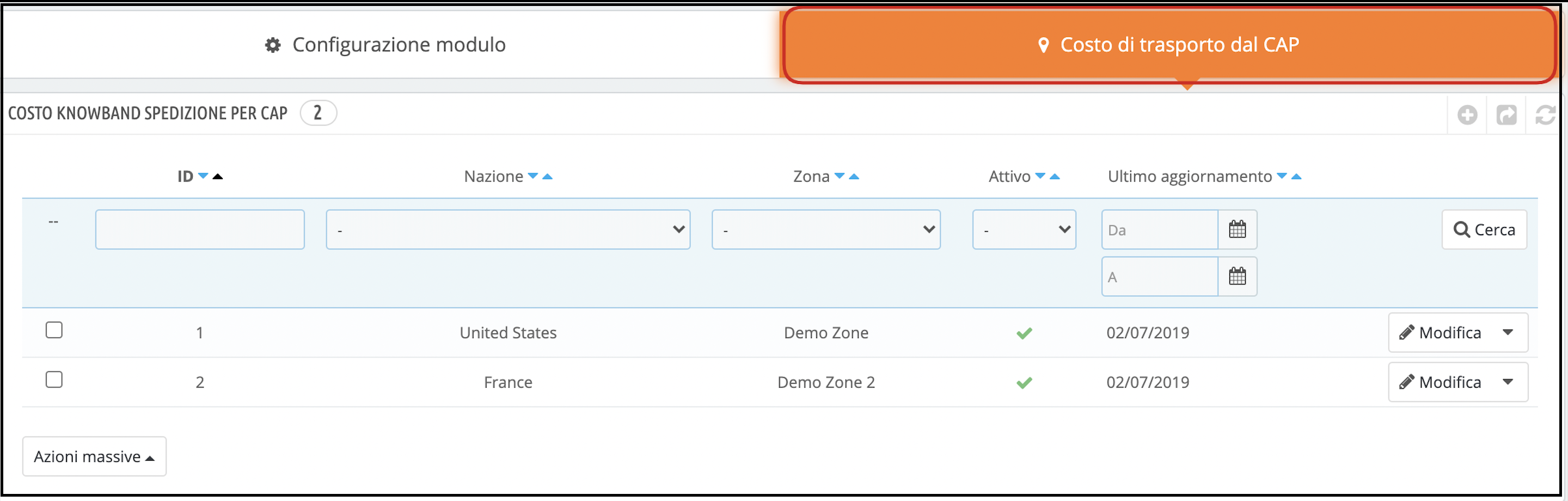
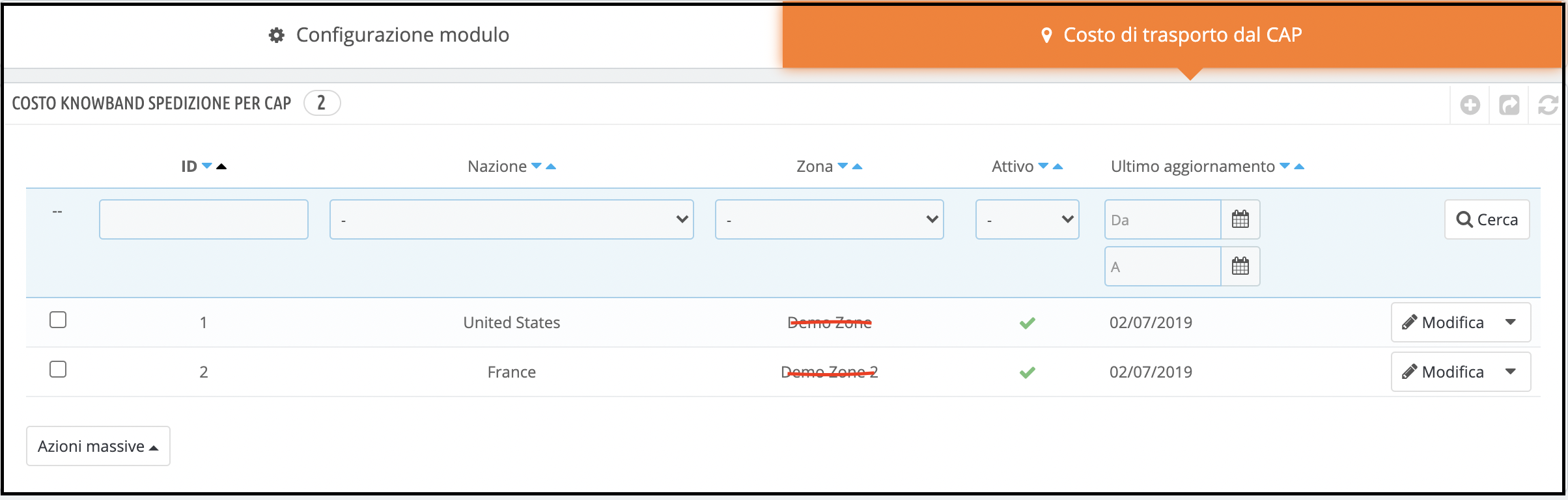
L’elenco delle zone create può essere visualizzato nella scheda “Costo di spedizione per codice postale”.
Le zone in uscita possono essere modificate o eliminate facendo clic sui rispettivi pulsanti.
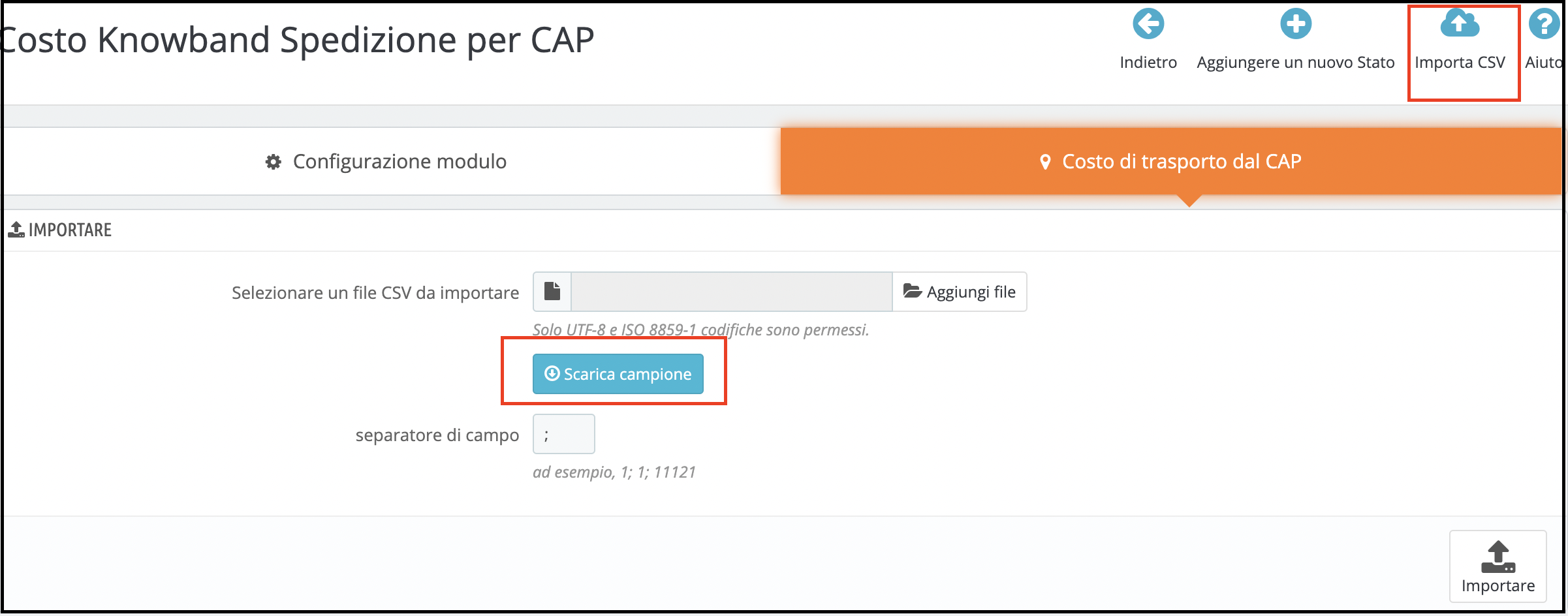
Importa CSV:
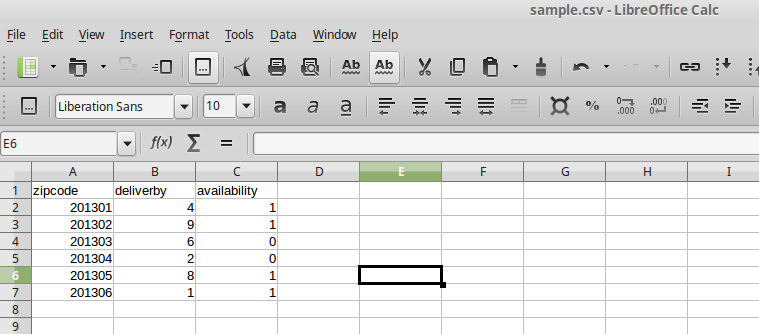
L’amministratore del negozio può scaricare un file CSV di esempio per l’aggiunta di più codici postali. L’amministratore deve solo fare clic sull’opzione “Importa CSV”. L’amministratore può scaricare il file CSV di esempio.
File CSV di esempio: Ci sono tre campi nel file CSV di esempio, ad esempio ID paese, zona e codice postale.
L’amministratore può abilitare o disabilitare la zona dal pannello di amministrazione.
Dopo aver attivato una determinata zona, l’amministratore può inserire facilmente l’ID del paese e il codice postale. Pertanto, l’amministratore può facilmente inserire più codici postali alla volta senza problemi.
3.3 Come inserire i costi di spedizione?
Le condizioni di spedizione possono essere fissate nell’opzione Spedizione del menu principale dell’interfaccia di amministrazione. Segui la radice menzionata di seguito per lo stesso.
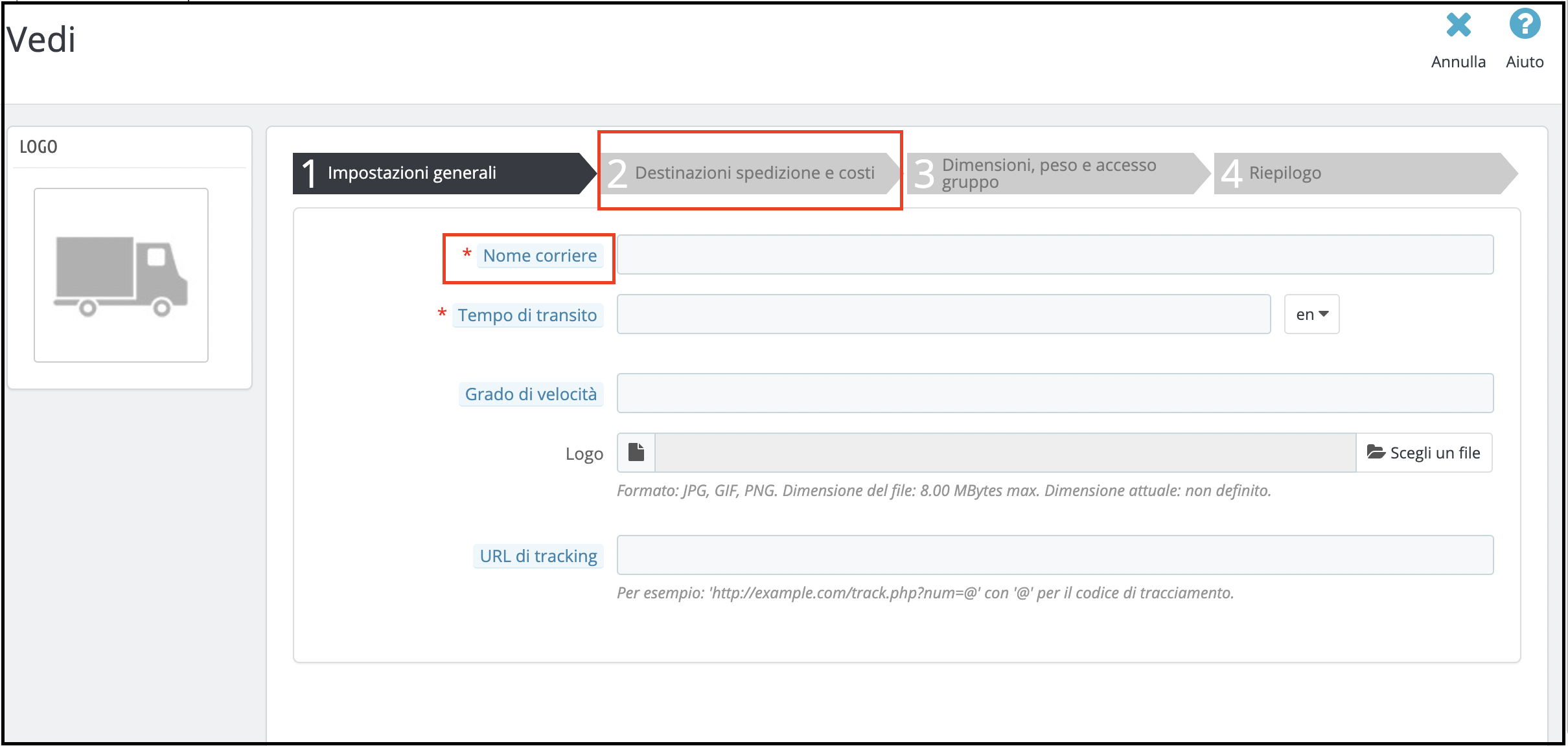
Vai al Menu principale -> Spedizione -> Corriere -> Seleziona l’opzione del corriere che desideri modificare.
L’amministratore può sfogliare l’opzione “Modifica” per apportare le modifiche necessarie.
Sebbene le “Impostazioni generali” e le altre opzioni rimangano le stesse in base ai requisiti dell’amministratore del negozio, può modificare il costo di spedizione in base ai codici postali. Per questo, deve andare alla sezione “Luoghi e costi di spedizione”.
L’amministratore del negozio eCommerce Prestashop riesce a ottimizzare la gestione delle spedizioni aggiungendo costi di consegna per diverse regioni. Il costo di spedizione per i clienti verrà quindi calcolato tenendo conto di tutti gli aspetti.
4.0 Interfaccia utente del sito web
Nel front-end del sito eCommerce, il cliente può inserire il proprio codice postale e l’opzione corriere disponibile in quella località e il costo totale di spedizione verrà calcolato e mostrato nella pagina di checkout come mostrato nell’immagine sottostante:
In questo modo, il commerciante del negozio online può implementare il costo di spedizione Prestashop tramite l’addon del codice postale per il calcolo automatico dei costi. L’amministratore del negozio eCommerce può gestire il costo di consegna secondo il codice PIN dell’area del cliente. Il modulo Costo di spedizione di Prestashop per codice postale consente all’amministratore del negozio online di separare la posizione dei clienti in regioni, paesi, zone e codici pin di area. Il commerciante del negozio online può anche includere tasse e spese di gestione nelle spese di spedizione se desidera aggiungerle. Il modulo Costo di spedizione di Prestashop per codice postale consente all’amministratore del negozio di offrire servizi e prodotti in tutto il mondo semplificando il processo di calcolo dei costi di spedizione. Dopo una configurazione corretta, il costo di consegna di Prestashop tramite l’aggiunta del codice postale calcola automaticamente il costo di spedizione nella pagina di pagamento.
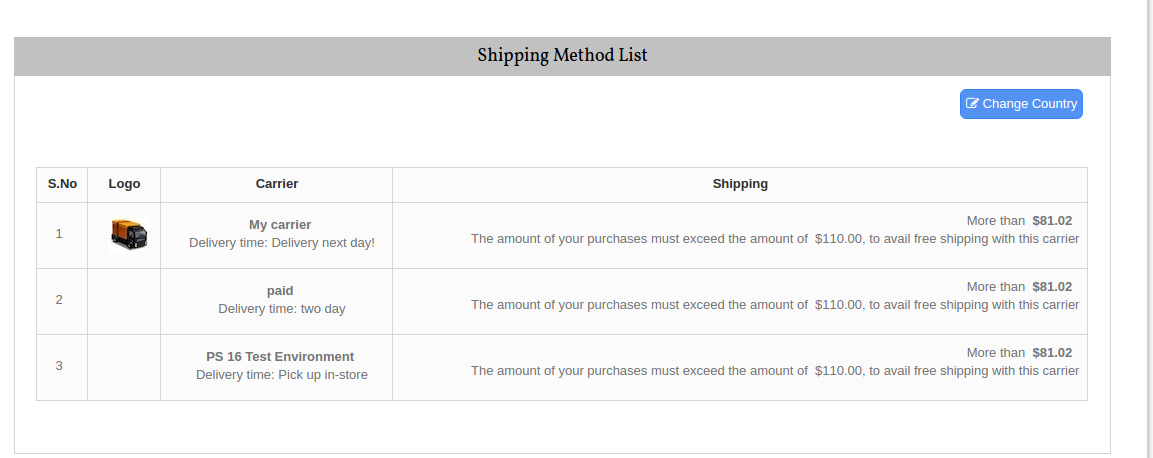
Ci sono molti aspetti per gestire il business online come: strategia di marketing, ottimizzazione dei social media, email marketing – la lista potrebbe continuare all'infinito. La maggior parte dei commercianti online offre ora la spedizione gratuita ai propri clienti e vedono il risultato che la spedizione gratuita genera più vendite. Knowband ti offre un addon di gestione spedizione gratuita Prestashop.
La Knowband Addon di Prestashop Free Shipping manager consente all'amministratore di offrire la spedizione gratuita ai clienti. Non solo, l'amministratore può persino applicare le spese di spedizione quando il valore del carrello è inferiore a un certo limite. Tutto questo può essere fatto seguendo alcune semplici opzioni di personalizzazione nella parte posteriore dell'interfaccia di amministrazione del modulo.
Le spese di spedizione sono determinate da due fattori. Sono elencati di seguito:
Il valore del carrello o il prezzo totale dell'ordine: L'amministratore del negozio può determinare i costi di spedizione secondo necessità quando il valore del carrello dell'acquirente è inferiore a un determinato limite. Questo limite può essere impostato dal proprietario del negozio stesso.
Il peso totale dell'ordine: L'amministratore del negozio può anche addebitare l'importo della spedizione quando il peso del pacco supera oltre un certo limite consentito.
1.1 Vantaggi del commerciante
La Addon del gestore di spedizione gratuito di Prestashop ha lo scopo di facilitare il proprietario del negozio a gestire il costo di spedizione del proprio sito web. Di seguito sono elencati alcuni degli obiettivi che possono essere raggiunti dall'estensione Prestashop:
Termini e condizioni: Consente al proprietario del negozio di impostare i termini e le condizioni per la spedizione del negozio eCommerce. L'amministratore può offrire la spedizione gratuita o addebitare un importo come da suo desiderio.
Spedizione gratuita per prezzo: Permette al proprietario del negozio di impostare il prezzo del valore del carrello al di sotto di questo prezzo. L'amministrazione non potrà accedere alla spedizione gratuita per prezzo.
Spedizione gratuita a peso: Permette al commerciante del negozio di impostare il limite minimo e massimo del peso del pacco al di sotto di questo peso, che può addebitare il costo di spedizione.
Spedizione gratuita per zona: Consente all'amministratore di PrestaShop di selezionare il paese in cui desiderano offrire la spedizione gratuita per zona.
Spedizione gratuita dal corriere: Consente ai proprietari di selezionare l'opzione di operatore che desidera fornire l'opzione di spedizione gratuita.
Aspetto e aspetto delle impostazioni: In questa opzione l'amministratore può cambiare il colore di sfondo, il colore del pulsante e il colore del bordo del blocco di spedizione gratuito.
Selezione del cliente: In questa opzione, il commerciante di negozi Prestashop può selezionare il cliente in base alle esigenze.
Il cliente compila la spedizione gratuita per aggiungere più prodotti al carrello.
Questi add-on di Prestashop motivano i clienti a dedicare più tempo al tuo sito Web e i tuoi clienti si sentiranno in grado di controllare su cosa stanno spendendo.
1.2 Vantaggi del cliente
Questo modulo di gestione di Prestashop Free Shipping mostra un blocco sul riepilogo del carrello che fornisce le informazioni esatte sulla condizione.
Questa estensione del gestore di Prestashop Spedizione gratuita consente loro l'accesso a un cliente per l'acquisto del prodotto con spedizione gratuita.
Installazione 2.0
Dopo aver acquistato l'addon manager di Prestashop Free Shipping, otterrai i seguenti file elencati di seguito nella cartella apk:
freeshipping.zip (contiene il codice sorgente del modulo)
Manuale utente
Per installare l'estensione nel tuo negozio Prestashop, segui i passaggi indicati sotto:
Decomprimere il freeshipping.zip file. Conterrebbe un numero di file e cartelle come mostrato di seguito
Copia l'intero contenuto, ovvero i file e le cartelle della cartella decompressa. Incolla lo stesso nella "moduli"cartella della directory del tuo negozio. Segui il percorso di indirizzo in basso – Directory di root / moduli /.
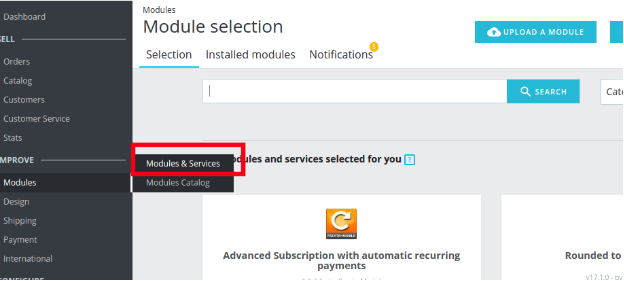
Il plug-in è tutto pronto per essere installato nel negozio. Vai al Amministratore del negozio e poi aModuli e servizi'. Il tuo modulo verrà mostrato come sotto –
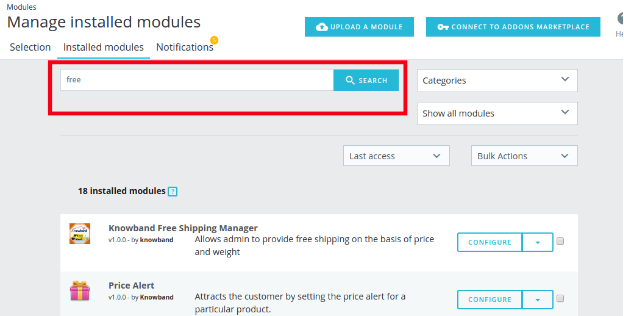
Nel caso in cui non si riesca a trovare il modulo nell'elenco dei moduli di amministrazione, è possibile farlo ricercandolo con i dettagli indicati di seguito-
Parola chiave – Spedizione gratuita
Categoria – Sportello
Filtra per – Installato e Non installato / Abilitato e Disabilitato
Clicca sul "Installazione"pulsante proprio accanto al tuo modulo.Verrà mostrato un pop-up per la conferma.Fare clic sull'opzione" Procedi con l'installazione ".Questo passaggio installerà il modulo e mostrerà la notifica -" Modulo (i) installato con successo ".
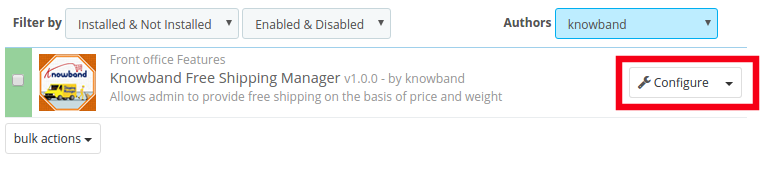
Una volta completata l'installazione, puoi accedere all'interfaccia di amministrazione del modulo facendo clic su "ConfigurazionePulsante ".
3.0 Admin Interface
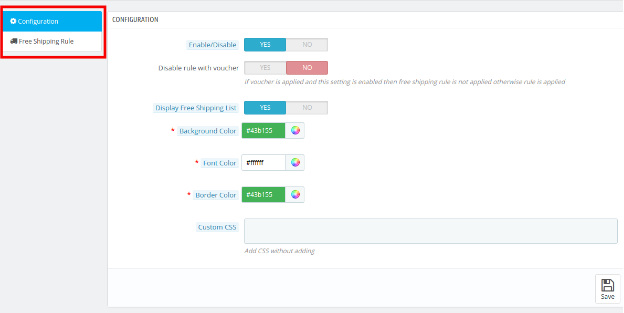
L'addon di Prestashop Free Shipping Manager è completamente configurabile. La cosa migliore è che le impostazioni di configurazione possono essere aggiornate tramite l'interfaccia di amministrazione semplicemente facendo clic sui pulsanti. Non sono richieste modifiche al codice per lo stesso. L'interfaccia di amministrazione dell'estensione ha due opzioni di personalizzazione. Sono elencati di seguito:
1- Configurazione 2- Regola di spedizione gratuita
Queste
Impostazioni di configurazione 3.1
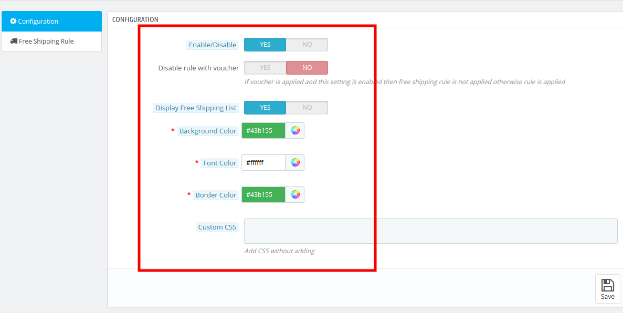
Il 'configurazione'scheda dell'estensione Prestashop Free Shipping Manager offre le sette opzioni di amministrazione mostrate nell'immagine seguente:
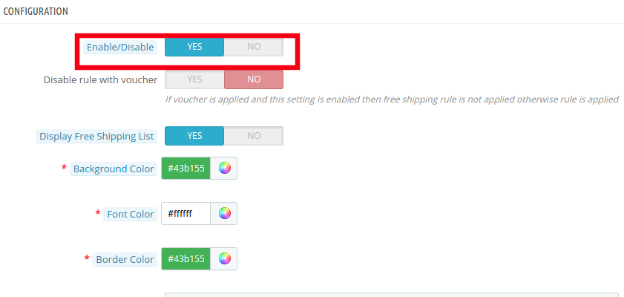
3.1.1 Abilita il modulo: In questa sezione l'amministratore può abilitare / disabilitare il modulo. Questo può essere fatto premendo un pulsante come mostrato di seguito.
Di seguito sono elencate alcune delle opzioni che sono offerte al proprietario del negozio dal modulo di gestione spedizione gratuita Prestashop.
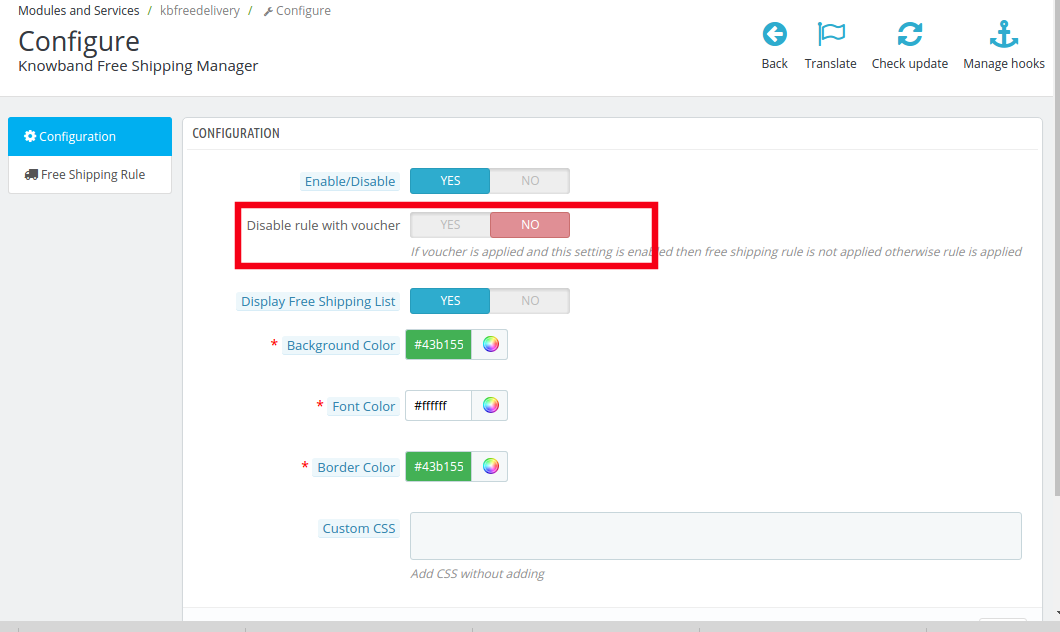
3.1.2 Disabilita regola con voucher
Una volta che questa impostazione è disabilitata, l'offerta di spedizione gratuita non sarà applicabile anche quando viene applicato il buono.
Poiché è disabilitato, la regola di spedizione gratuita non sarà applicabile se il buono è applicato su qualsiasi acquisto.
Nel caso in cui si desideri offrire la spedizione gratuita anche se viene applicato un codice voucher, è possibile farlo attivando il pulsante.
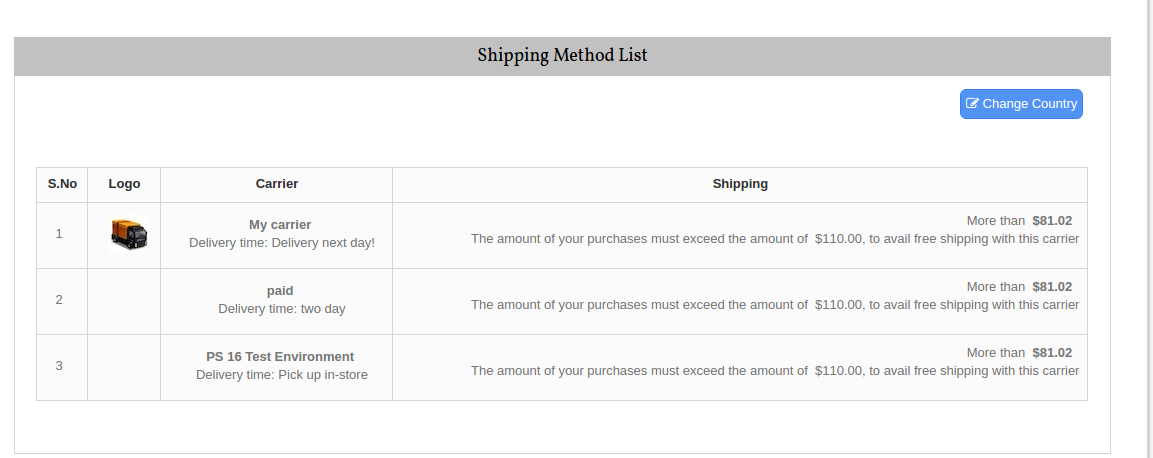
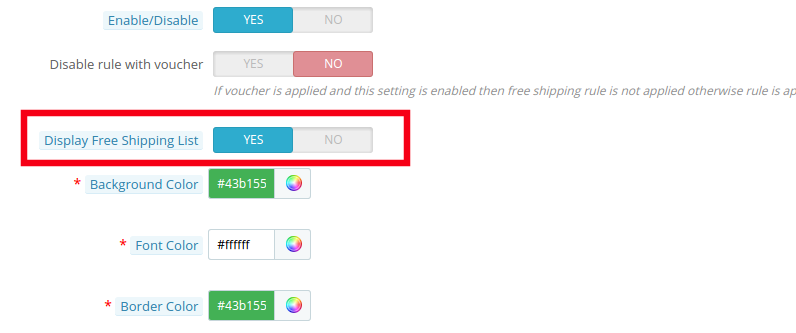
Elenco di spedizione gratuita 3.1.3 Display
I vari metodi di spedizione gratuiti possono essere visualizzati dai visitatori sul sito web. L'elenco verrà mostrato come indicato nell'immagine sottostante.
Tuttavia, se l'amministratore del negozio Prestashop desidera rimuovere la funzionalità, può farlo disattivando il pulsante indicato di seguito.
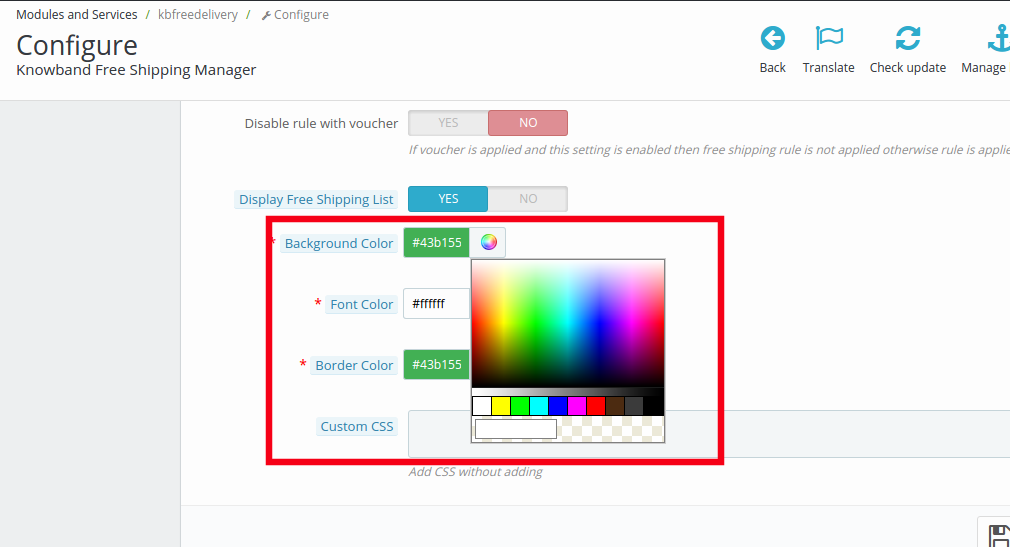
3.1.4 Colore di sfondo
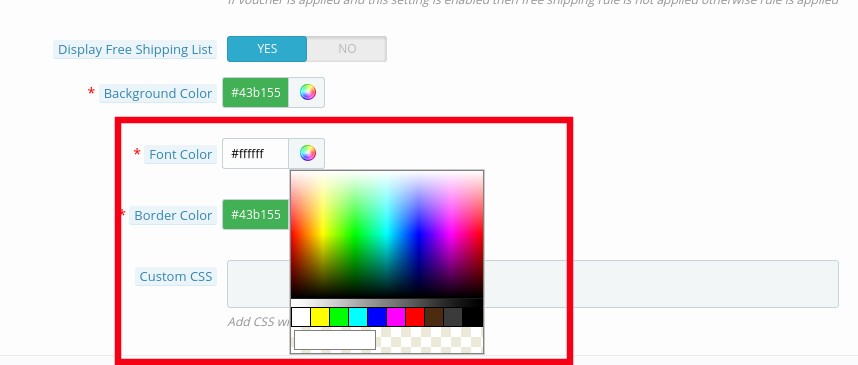
Il selettore di colori può aiutarti a cambiare il colore di sfondo del display di spedizione gratuito.
Puoi il colore adatto al tema del tuo negozio Prestashop.
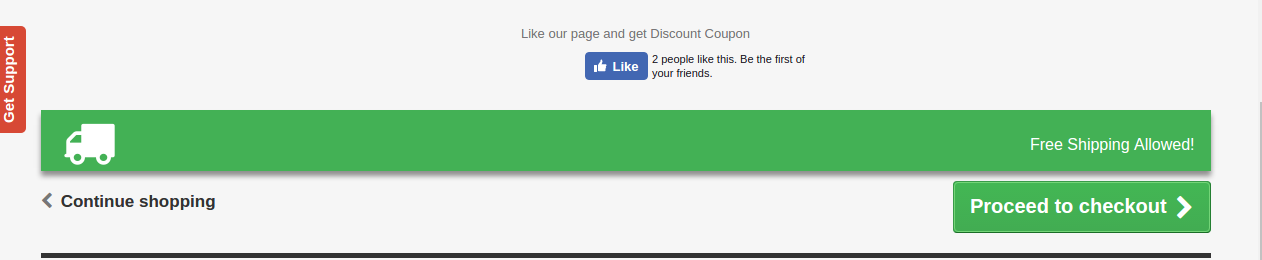
Il messaggio verrà visualizzato nella parte frontale del sito web come mostrato nell'immagine sottostante.
Colore carattere 3.1.5
Il colore del carattere del messaggio che deve essere visualizzato sul sito Web può essere selezionato e impostato da qui.
Colore bordo 3.1.5
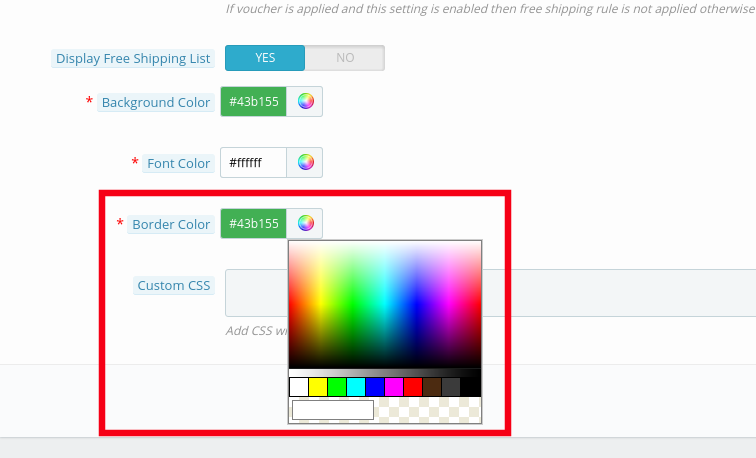
L'intero blocco può essere personalizzato secondo le esigenze del sito web. Il colore del bordo della scatola può essere selezionato e modificato dal selettore dei colori come mostrato nell'immagine sottostante.
3.1.6 Custom CSS
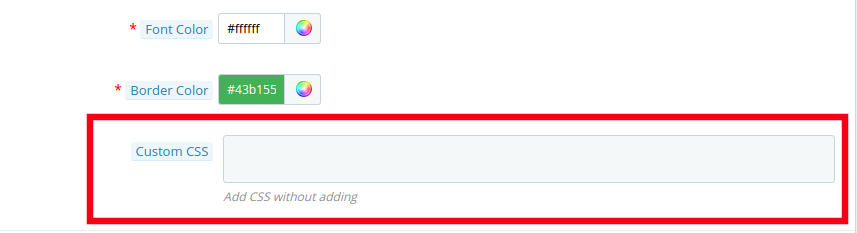
Da qui è possibile apportare modifiche personalizzate all'aspetto e al tatto del modulo. L'amministratore del negozio può personalizzarlo immettendo codice CSS personalizzato nel blocco mostrato di seguito.
Regola di spedizione gratuita 3.2
I commercianti online hanno pieno accesso al cambiamento e modificano i termini e le condizioni del metodo di spedizione sul loro sito web. Tutto questo può essere fatto semplicemente riempiendo poche informazioni.
Segui i passaggi indicati sotto per apportare le modifiche:
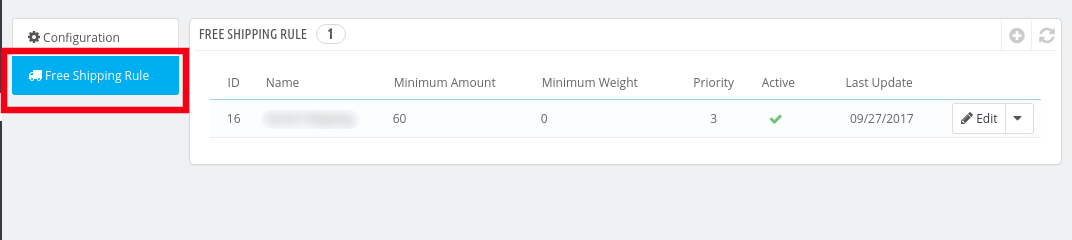
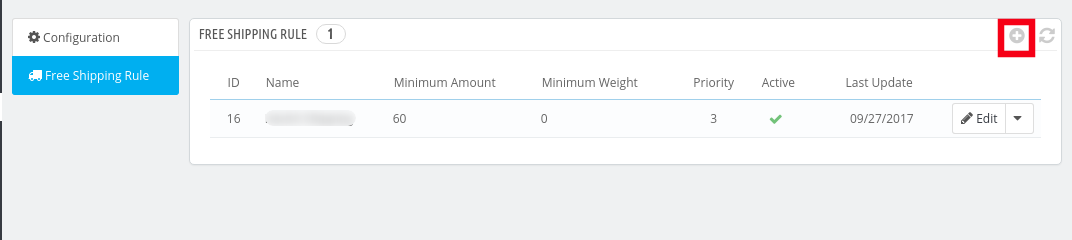
Andare a "Regola di spedizione gratuita"Sarai reindirizzato all'interfaccia in cui otterrai l'elenco delle regole già stabilite da te.
Per aggiungere nuove regole, fai clic sul segno "+" all'estremità destra della pagina, come mostrato nell'immagine seguente:
Sarai reindirizzato a "Aggiungi la regola di spedizione gratuita" pagina.
Di seguito sono elencate alcune delle informazioni che è necessario inserire per impostare le regole di spedizione gratuite.
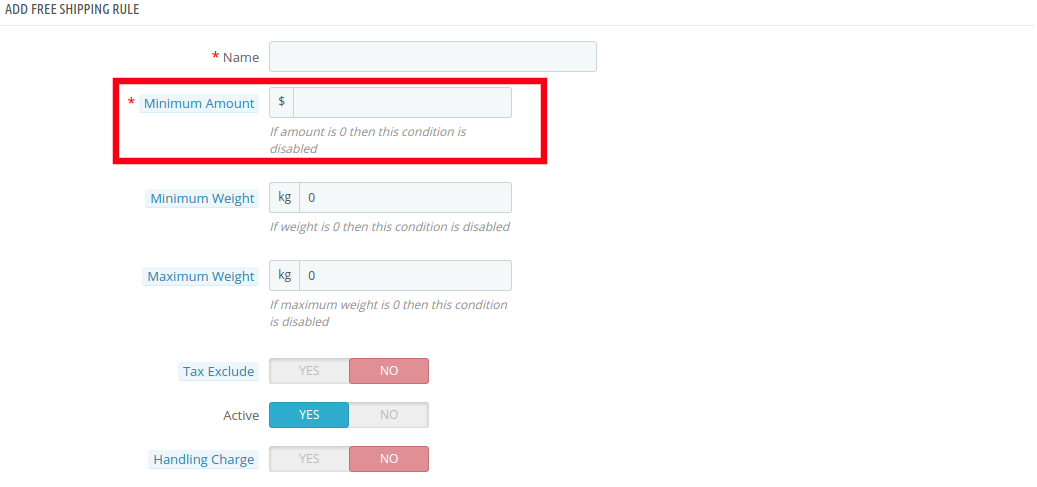
Inserisci il nome: Inserisci il nome della regola di spedizione. Può essere qualsiasi cosa secondo la vostra convenienza.
Quantità minima:Inserisci il valore minimo del carrello al quale desideri offrire la spedizione gratuita per opzioni di prezzo. Questa struttura sarà disabilitata nel negozio se l'importo minimo è '0'.
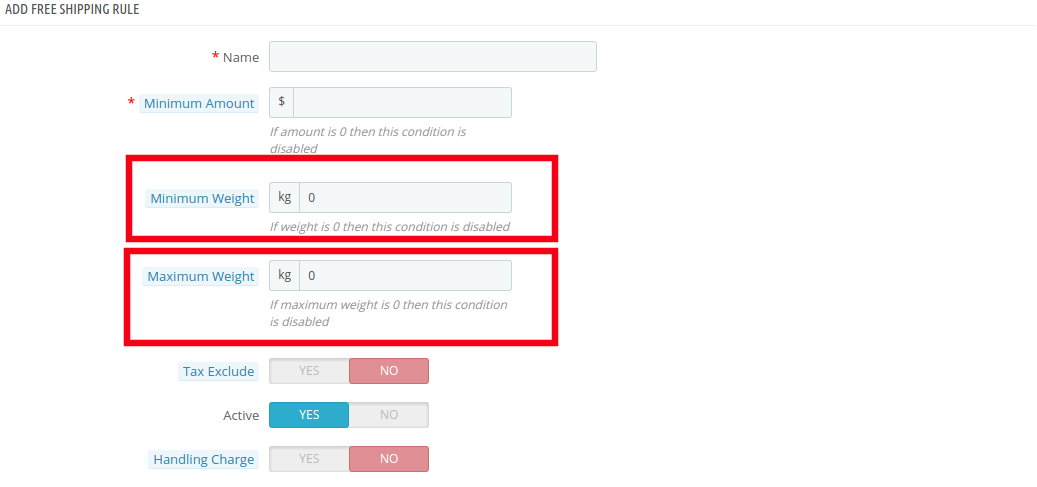
Peso minimo e peso massimo: Imposta il peso minimo e massimo del pacco oltre il quale stai cercando di addebitare il costo di spedizione. Al di sotto di questo limite, il sito offrirà per impostazione predefinita la possibilità di spedizione gratuita. Il peso deve essere inserito in chilogrammo.
Escluse tasse: È possibile includere la tassa o escluderla dai costi di spedizione attivando o disattivando il pulsante indicato di seguito.
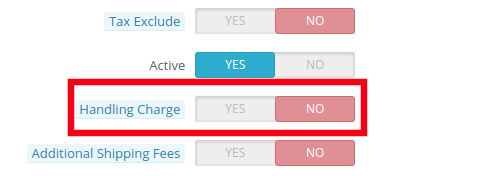
Carica di gestione: Abilitando questo pulsante, il commerciante può persino includere il costo di gestione nel costo di spedizione. Altrimenti, può lasciarlo disabilitato.
Spese di spedizione aggiuntive: In caso di eventuali spese di spedizione aggiuntive, il proprietario del negozio può abilitare il pulsante mostrato nell'immagine sottostante.
Zona: L'addon di Prestashop Free Shipping Manager consente anche all'amministratore del negozio di impostare la funzione di spedizione gratuita in base alla posizione geografica del cliente.
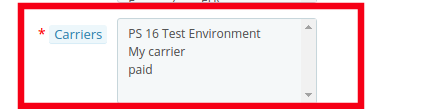
Vettore: In questa sezione l'amministratore del negozio di prestashop può selezionare?tutte le opzioni di operatore in cui desideri includere questa funzione.
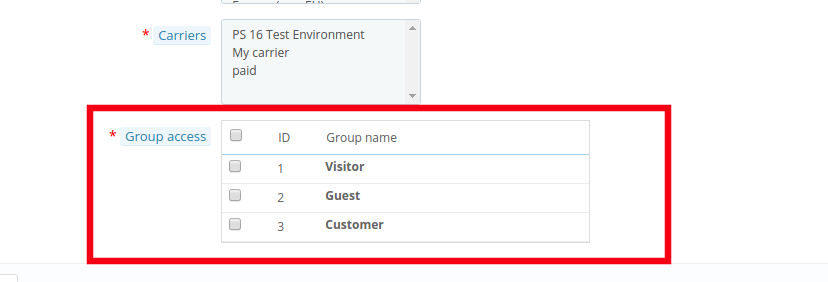
Accesso di gruppo: L'amministratore del negozio può offrire la funzione di spedizione gratuita al Cliente registrato, ai Visitatori o ai Nuovi Clienti come da suo desiderio. Basta controllare le opzioni che si desidera includere nella funzione.
Interfaccia utente del sito Web 4.0
Le modifiche apportate al back-end del negozio prestashop si rifletteranno nel front-end del sito web.
4.1 Free Shipping Block
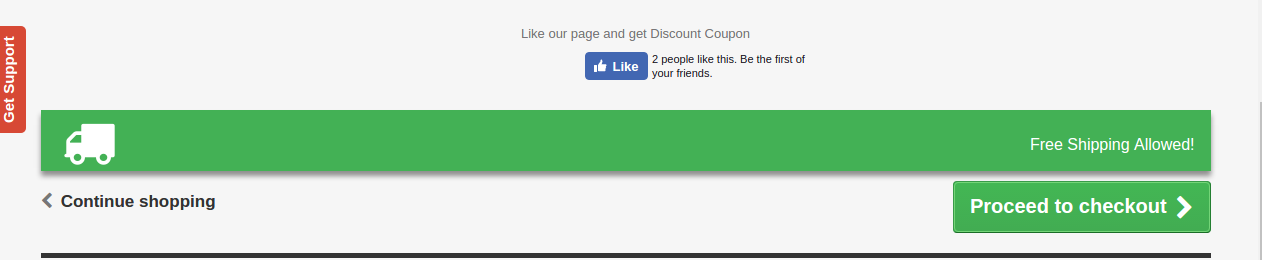
Il blocco di spedizione gratuito verrà mostrato come indicato di seguito.
4.2 Limite di spedizione gratuito
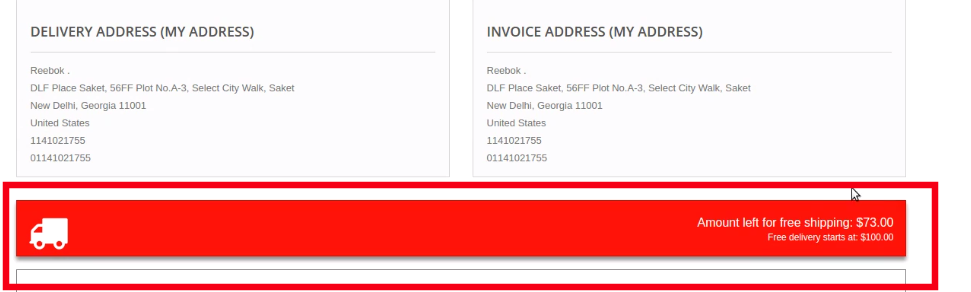
Nel caso in cui sia stato fissato un limite per l'offerta di spedizione gratuita rispetto a quella indicata sul carrello dello shopper. Se il cliente seleziona il prodotto sotto il limite del carrello, questo blocco mostra un blocco sul riepilogo del carrello che fornisce loro le informazioni esatte sulla condizione da soddisfare.
Visualizzazione della lista di spedizione gratuita 4.2
L'intera lista dei metodi di spedizione gratuiti verrà visualizzata sul sito Web se la funzionalità è abilitata dall'amministratore del negozio. Ciò può fornire un'esperienza utente migliore e garantire maggiore trasparenza durante la transazione.
Ora puoi provare il modulo di gestione delle spedizioni gratuite di Prestashop sul tuo sito Prestashop. Il Addon di Free Shipping Manager di KnowBand Prestashop ti aiuta ad attrarre più clienti nel tuo negozio e ad aumentare la base di clienti.
1.0 Che cos'è la verifica della disponibilità del prodotto per codice postale?
Come sapete, dopo aver trovato un prodotto adatto, il cliente desidera conoscere la disponibilità dello stesso in una particolare regione.
Da questo Disponibilità di Prestashop Controllare tramite Addon codice postale, il cliente può verificare la disponibilità del prodotto in una determinata posizione utilizzando il suo codice postale. Questo validatore di codici postali Prestashop faciliterà il lavoro dei clienti per verificare la disponibilità del prodotto in una particolare area prima di effettuare un ordine.
Controllo disponibilità prodotto 2.0 per codice postale
2.1 Introduzione
Questo addon Zipcode Prestashop ha una funzionalità attraverso la quale i clienti possono verificare la disponibilità dei prodotti in una particolare regione.
Il
L'addon zipcode di Prestashop consente al cliente di verificare la disponibilità di un prodotto in qualsiasi luogo utilizzando il codice di avviamento postale.
Con l'aiuto di questo modulo di validazione del codice postale Prestashop, l'amministratore può facilmente mappare le zone con codici postali caricando il file CSV.
Questo modulo di convalida del codice postale consente all'amministratore di mappare facilmente le zone con il prodotto caricando il file CSV.
Il modulo Disponibilità prodotto Prestashop aiuta a visualizzare la data di consegna, il messaggio di successo e il messaggio di errore sul front-end.
La disponibilità del prodotto controlla il modulo prestashop consente all'amministratore di abilitare / disabilitare la disponibilità del prodotto per codice postale specifico in qualsiasi momento.
La verifica della disponibilità del prodotto tramite il modulo Prestashop di zipcode consente all'amministratore di mappare più prodotti con più zone.
Questo modulo di convalida Codice postale Prestashop offre l'aggiunta di più codici postali con zone separati da virgola.
L'addon del validatore del codice postale Prestashop fornisce all'amministratore la ricerca, l'eliminazione o anche la modifica delle zone.
Il modulo di validazione del codice postale del prodotto consente all'amministratore di cercare, eliminare, modificare i codici postali.
Il plug-in di validazione del codice di avviamento postale del prodotto Prestashop offre la possibilità dell'amministratore di eseguire la ricerca, eliminare la mappatura della zona del prodotto.
Questo modulo Prestashop di controllo disponibilità per codice postale consente all'amministratore di aggiungere Custom CSS e Custom JS alla pagina prodotto del front end per modificare l'aspetto della confezione.
Il validatore di codice postale prodotto Prestashop consente all'amministratore di disabilitare la verifica della disponibilità del prodotto per prodotti specifici.
Con la funzione di riempimento automatico del validatore del codice postale del prodotto Prestashop, l'utente non deve riempire il campo zipcode per ogni prodotto sul negozio. Una volta inserito il codice postale per un prodotto, verrà mostrato automaticamente
2.2 Manuale di installazione:
Seguire i seguenti passi per installare l'addon per la verifica della disponibilità del prodotto per codice postale:
Scarica il pacchetto di convalida del codice postale Prestashop.
Decomprimere il pacchetto nella cartella dei moduli della configurazione di Prestashop tramite il gestore FTP (come Filezilla o WinSCP
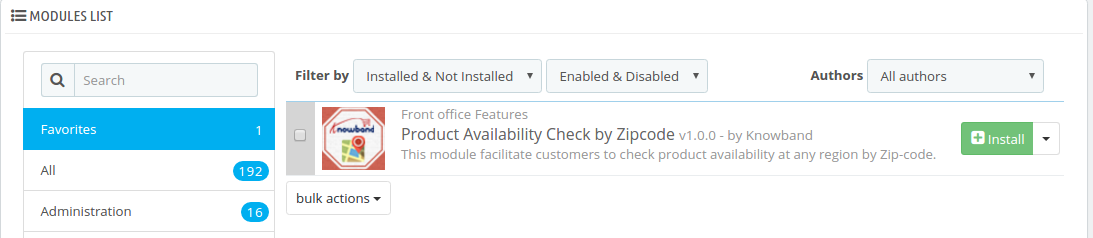
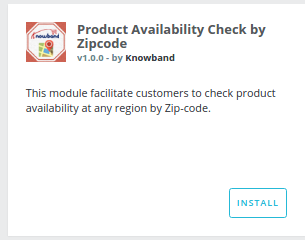
Nel pannello di amministrazione, vai su "Moduli e servizi> Verifica disponibilità prodotto per codice postale> Installa".
Figura 1 .1- Verifica disponibilità prodotto tramite codice postale – Installa (versione 1.6.xx)
Figura 1 .2- Verifica disponibilità prodotto tramite codice postale – Installa (versione 1.7.xx)
Questo è tutto – Il tuo sistema è pronto.
Fare clic su "Configura" per modificare le impostazioni di questo modulo di codice postale Prestashop.
Manuale utente 3.0:
Questo Manuale Utente guiderà l'amministratore attraverso le impostazioni del Modulo / Store Front del modulo di validazione del codice postale Prestashop e le varie funzionalità del Controllo disponibilità prodotto Prestashop da Addon Zipcode.
4.0 L'interfaccia di amministrazione:
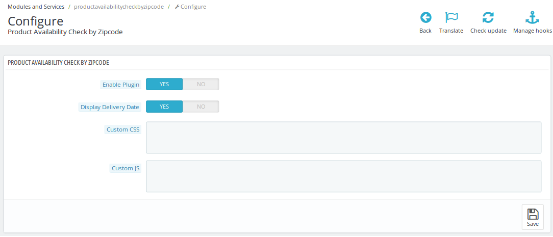
Dopo l'installazione, quando l'amministratore fa clic su Configura, verrà visualizzata una schermata in cui è possibile configurare le impostazioni generali del modulo di convalida del codice di avviamento postale di questo prodotto.
4.1 Configura la verifica della disponibilità del prodotto tramite l'impostazione del codice postale:
Di seguito sono riportati i passaggi per configurare questo
Vai a Moduli e servizi.
Modulo di ricerca 'Verifica disponibilità prodotto per codice postale'.
Fai clic sul pulsante "Configura".
Figura 2 – Verifica disponibilità prodotto per codice postale – Configura
campi:
Abilita: Per impostazione predefinita, questa impostazione della disponibilità del prodotto controlla il modulo di prestashop sarà OFF. La funzionalità del modulo di validazione del codice postale di Prestashop intero dipende da questo pulsante di attivazione / disattivazione. Quando è abilitato, un campo di testo per verificare la disponibilità del prodotto verrà visualizzato nella pagina del prodotto nella parte anteriore del modulo di convalida del codice di avviamento postale del prodotto.
Visualizza data di consegna: Questo campo del modulo di convalida Codice postale Prestashop viene offerto all'amministratore per visualizzare la data di consegna dei prodotti. L'amministratore ha solo bisogno di attivare le impostazioni per visualizzare la data di consegna. Ma se non vuole mostrare la data di consegna, allora può impostare il pulsante di attivazione / disattivazione in modalità OFF.
CSS personalizzato: Questo campo del validatore del codice postale Prestashop Prestashop è offerto all'amministratore per aggiungere CSS personalizzati alla pagina del prodotto, se necessario.
JS personalizzato: L'amministratore può utilizzare questa opzione del modulo Zipcode Prestashop per aggiungere JS personalizzato sulla pagina del prodotto, se necessario. (Solo nella versione 1.6.xx).
Save: Facendo clic su questo pulsante, questo modulo Prestashop Zipcode salverà le impostazioni nel database e tornerà indietro con un messaggio di successo.
4.2. Verifica della disponibilità di Zipcode:
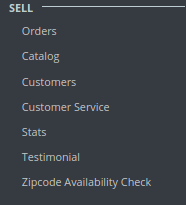
Dopo aver installato il modulo di validazione del codice postale del prodotto, verrà aggiunto un menu separato (denominato "Verifica della disponibilità di Zipcode") alla fine dell'elenco dei menu come mostrato di seguito.
.
Figura 3.1 – Controllo disponibilità prodotto per codice postale – Schede menu (1.6.xx)
Figura 3.2 – Controllo disponibilità prodotto per codice postale – Schede menu (1.7.xx)
In questa scheda del modulo di convalida del codice postale Prestashop, ci saranno sotto-schede 2 descritte di seguito.
4.3. Zone globali:
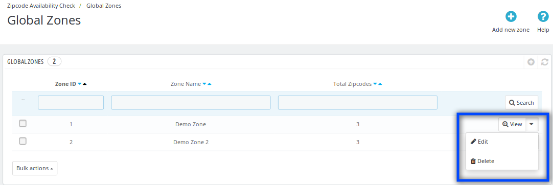
Questa scheda del Addon Validator Addon di Prestashop contiene l'elenco delle zone create dall'amministratore aggiungendo nuove zone dal pulsante "Aggiungi nuova zona" in alto a destra nella pagina. L'amministratore può eseguire operazioni come cercare la zona, visualizzare una zona, eliminare zone, modificare zone e aggiungere una nuova zona nell'immagine menzionata di seguito.
Di seguito sono riportati i passaggi-
Passa il mouse sul menu "Verifica disponibilità zip".
Vai a "Zone globali".
Figura 4 – Verifica disponibilità prodotto per codice postale – Zona globale
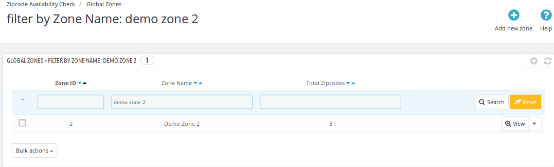
L'immagine sottostante verrà visualizzata quando l'amministratore cerca una zona.
Figura 5 – Verifica disponibilità prodotto per codice postale – Cerca zona globale
4.3.1 Aggiungi nuova zona globale:
In questo campo del
Di seguito sono riportati i passaggi –
Passa il mouse sul menu "Verifica disponibilità zip".
Vai a "Zone globali".
Clicca su "Aggiungi nuova zona".
Figura 6.- Disponibilità prodotto Verifica per codice postale – Aggiungi nuova zona
campi:
Disponibilità: Per impostazione predefinita, questa impostazione del modulo di convalida del codice postale sarà ON / abilitata. Quando l'amministratore disattiva questo pulsante, il prodotto non sarà disponibile nella posizione di codice postale aggiunto.
Nome della zona: In questo campo di disponibilità Prestashop controllare tramite codice postale, l'amministratore può definire i nomi delle zone in base alla sua comprensione.
NOTA: Il nome della zona deve essere unico.
Cap: Questo è campo di testo. In questo campo del modulo di validazione del codice postale del prodotto Prestashop, l'amministratore può inserire più codici postali qui separati dalla virgola (,). Ex- 201301, 983923, 345453
Consegna di: Questo è il giorno stimato per la consegna del prodotto. L'addon del codice postale Prestashop offre l'amministratore per configurare il numero di giorni di consegna. Quando il cliente inserirà il codice postale, verrà visualizzato un messaggio con la data di consegna stimata.
4.3.2. Modifica zona globale:
L'amministratore può modificare una particolare zona globale.
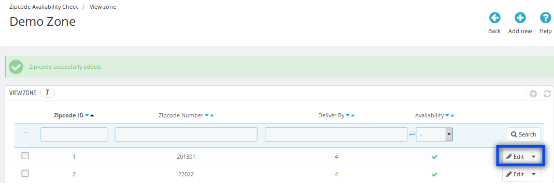
Figura 7.1 – Controllo disponibilità prodotto per codice postale – Pulsante Modifica
Di seguito sono riportati i passaggi per Modifica zona –
Passa il mouse sul menu "Verifica disponibilità zip".
Vai a "Zone globali".
Clicca su 'Modifica'.
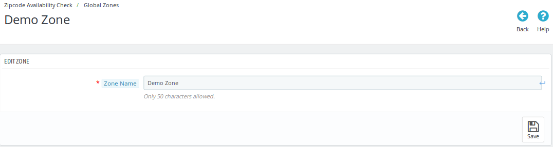
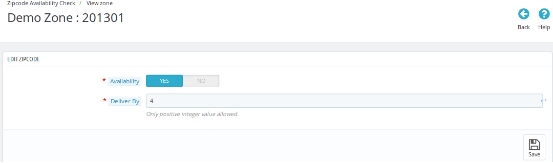
L'immagine menzionata di seguito verrà visualizzata quando l'amministratore fa clic sul pulsante "Modifica".
Figura 7.2 – Verifica disponibilità prodotto per codice postale – Modifica zona
campi:
Nome della zona: L'addon del validatore del codice postale Prestashop offre all'amministratore la definizione dei nomi delle zone in base alla sua comprensione.
4.3.3. Elimina la zona globale:
L'amministratore può cancellare una particolare zona globale.
Di seguito sono riportati i passaggi per eliminare la zona –
Passa il mouse sul menu "Verifica disponibilità zip".
Vai a "Zone globali".
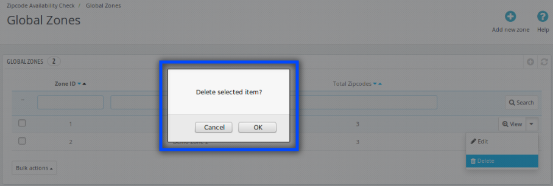
Clicca su 'Elimina'.
Clicca su 'OK'.
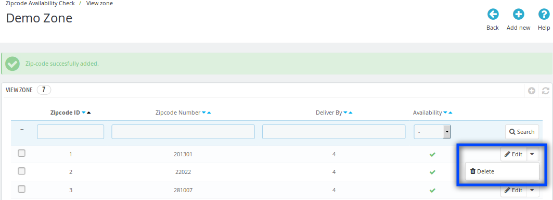
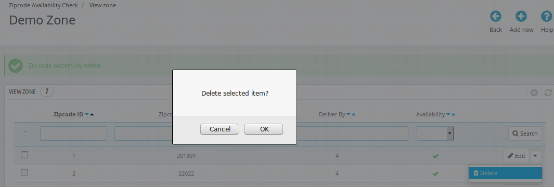
Note: Se l'amministratore elimina una zona, verranno eliminati anche tutti i codici postali in quella zona. L'immagine menzionata di seguito verrà visualizzata quando l'amministratore fa clic sul pulsante "Elimina".
Figura 8.1- Verifica disponibilità prodotto per codice postale – Elimina zona
4.3.4. Visualizza la Zona Globale
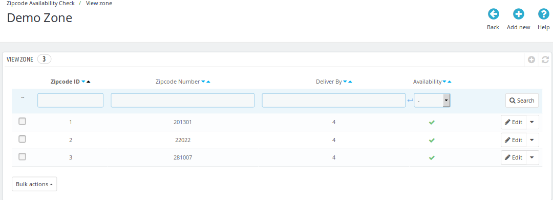
Questo campo del modulo Disponibilità prodotto Prestashop consente all'amministratore di visualizzare una particolare zona facendo clic su "Visualizza". Ogni zona contiene un elenco di codici postali con il loro numero di giorni di consegna e lo stato di disponibilità. L'amministratore può eseguire le operazioni di ricerca, modifica ed eliminazione in questo elenco della disponibilità del prodotto, controllare il modulo Prestashop.
Di seguito sono riportati i passaggi per visualizzare la zona –
Passa il mouse sul menu "Verifica disponibilità zip".
Vai a "Zone globali".
Clicca su 'Visualizza'.
Figura 9 – Verifica disponibilità prodotto per codice postale – Elimina zona
4.3.4.1. Aggiungi nuovi codici zip:
In questo campo di Addash del validatore di codici postali Prestashop, l'amministratore può aggiungere più codici zip in una particolare zona facendo clic sul pulsante "Aggiungi nuovo" a una determinata zona.
Di seguito sono riportati i passaggi per aggiungere una nuova zona –
Passa il mouse sul menu "Verifica disponibilità zip".
Vai a "Zone globali".
Clicca su 'Visualizza' per una particolare Zona.
Clicca su 'Aggiungi nuovo'.
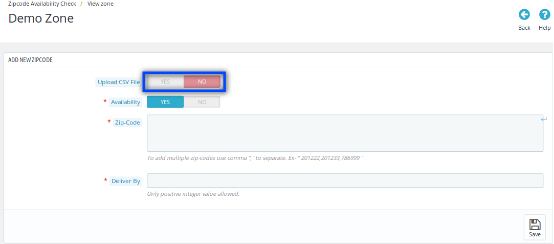
Quando l'opzione "Carica file CSV" è disabilitata:
Figura 10.1- Verifica disponibilità prodotto per codice postale – Aggiungi nuovi codici Zip
campi:
Disponibilità: Per impostazione predefinita, questa impostazione del controllo di disponibilità del prodotto tramite add-in di zip Prestashop sarà attiva. Quando l'amministratore disattiva questo pulsante, il prodotto non sarà disponibile nella posizione di codice postale aggiunto.
Nome della zona: Questo modulo Verifica disponibilità prodotto per codice postale consente all'amministratore di definire i nomi delle zone in base alla sua comprensione.
NOTA: I nomi delle zone devono essere unici.
Cap: Questo è campo di testo. In questo campo del plug-in Validator di Prestashop, l'amministratore può inserire più codici postali qui con la virgola (,) separata. Ex- 201301, 983923, 345453.
Consegna di: In questo campo del modulo di validazione del codice postale del prodotto Prestashop, l'amministratore può configurare il numero di giorni della consegna.
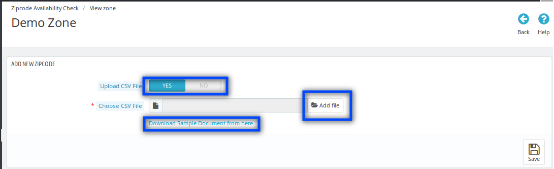
Quando l'opzione Carica file CSV è abilitata:
Figura 10.2 – Verifica disponibilità prodotto per codice postale – Aggiungi nuova zona
Settore:
Carica file CSV: Abilitando questa opzione del modulo di validazione del codice postale Prestashop, scegli Opzione file CSV con un link per scaricare il file campione '.csv'.
Aggiungi file: In questo campo del modulo di validazione del codice postale del prodotto Prestashop, l'amministratore può scegliere il file CSV facendo clic sull'opzione Aggiungi file.
Scarica il documento di esempio da qui: Quando l'amministratore fa clic su questo link, questo file verrà scaricato.
Figura 11 – Verifica disponibilità prodotto per codice postale – Scarica campione (Aggiungi nuova zona)
4.3.4.2. Modifica codici postali:
Questo componente aggiuntivo di disponibilità del prodotto Prestashop offre all'amministratore di modificare il particolare codice postale. Questo può essere fatto semplicemente cliccando sull'opzione "Modifica" di quel particolare codice postale. L'immagine menzionata di seguito verrà visualizzata quando l'amministratore fa clic sul pulsante "Modifica" di un particolare codice postale dalla pagina "Visualizza aree globali".
Figura 12- Verifica disponibilità prodotto tramite codice postale – Modifica codici di avviamento postale
Settore:
Disponibilità: Per impostazione predefinita, questa impostazione del controllo di disponibilità del prodotto tramite add-code di zip Prestashop sarà OFF. Quando l'amministratore abilita questo pulsante di attivazione, i prodotti aggiunti alla scheda "Dettagli prodotto" saranno disponibili in questa posizione. Ma se l'amministratore imposta l'opzione su NO, il prodotto mappato a quel particolare codice postale non sarà disponibile.
Consegnato da: In questo campo di disponibilità del prodotto, controllare l'addon di Prestashop, l'amministratore può modificare il giorno di consegna in quel particolare codice postale semplicemente inserendo qualsiasi valore intero positivo.
4.3.4.3. Elimina codice postale
Questo
Figura 13- Verifica disponibilità prodotto tramite codice postale – Pulsante Elimina
L'immagine menzionata di seguito verrà visualizzata quando l'amministratore fa clic sul pulsante "Elimina" del modulo di convalida del codice postale.
Figura 13.2- Verifica disponibilità prodotto per codice postale – Elimina codice postale
4.4. Mappatura della zona del prodotto:
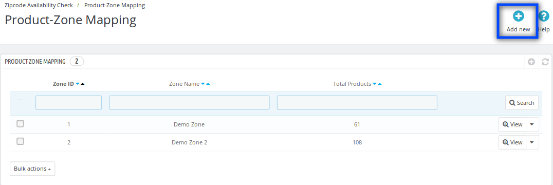
Questa scheda del modulo Verifica disponibilità prodotto Prestashop per codice postale contiene l'elenco delle zone mappate con alcuni prodotti. L'amministratore può cercare, visualizzare, eliminare e può mappare (aggiungere) nuovi prodotti con zone.
L'amministratore può visualizzare i prodotti che sono mappati su una particolare zona facendo clic sul pulsante 'Visualizza' del modulo Prestashop Availability check by zipcode.
Figura 14- Verifica disponibilità prodotto tramite codice postale – Mappatura zona prodotto
4.4.1 Aggiungi un nuovo mapping delle zone del prodotto
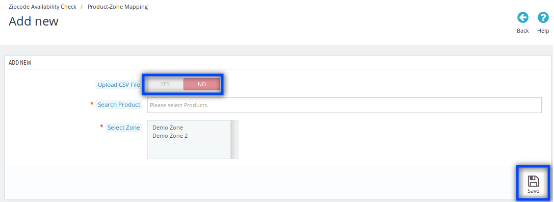
Quando l'amministratore fa clic sul pulsante "Aggiungi nuovo" della scheda "Mappatura della zona del prodotto", verrà visualizzata l'immagine menzionata di seguito.
Quando l'opzione "Carica file CSV" è disabilitata:
Figura 15.1- Verifica disponibilità prodotto per codice postale – Aggiungi nuova mappatura zona prodotto
campi:
Carica file CSV: In questo campo di add-on del codice postale Prestashop, l'amministratore può caricare un file CSV per aggiungere il gran numero di codici.
Cerca prodotto: In questo campo di add-on del codice Zip Prestashop, l'amministratore può selezionare e inserire qualsiasi prodotto cercato / più prodotti.
Seleziona Zona: Questo è un menu a discesa a selezione multipla. In questo campo del modulo di convalida del codice postale, l'amministratore può selezionare le zone da questo menu a discesa.
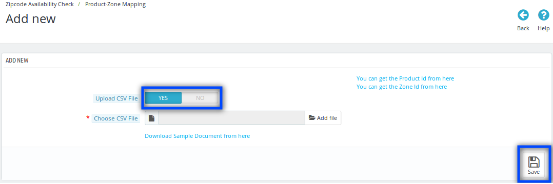
Quando l'opzione Carica file CSV è abilitata
Figura 15.2- Verifica disponibilità prodotto per codice postale – Aggiungi nuova mappatura zona prodotto
campi:
Carica file CSV: Abilitando questo campo del modulo di convalida del codice postale Prestashop, l'opzione Scegli file CSV verrà visualizzata con un collegamento per scaricare il documento di esempio da qui.
Scegli il file: In questo campo di verifica della disponibilità del prodotto tramite add-on di zipcode Prestashop, l'amministratore può scegliere un file facendo clic sull'opzione Aggiungi file.
Scarica il formato file CSV da qui: In questo campo di add-on della disponibilità del prodotto Prestashop, quando l'amministratore fa clic su questo link, verrà scaricato il file all'interno dell'immagine indicata di seguito.
Figura 16- Verifica disponibilità prodotto per codice postale – Esempio di documento (Aggiungi nuova mappatura prodotto-zona)
Puoi ottenere l'ID prodotto da qui: In questo campo del plug-in Prestashop Zipcode, quando l'amministratore fa clic su questo link, l'amministratore verrà reindirizzato alla pagina di elenco dei prodotti del pannello di amministrazione.
Puoi ottenere l'ID della zona da qui: Dopo aver fatto clic su questo collegamento del componente aggiuntivo del codice postale Prestashop, l'amministratore verrà reindirizzato alla pagina delle zone globali del pannello di amministrazione.
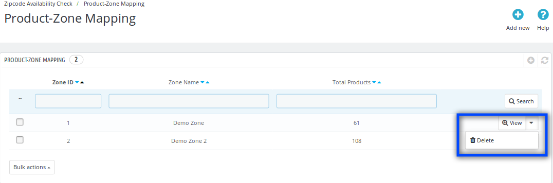
4.4.2 Elimina mappatura delle zone del prodotto
Questo campo del modulo di convalida del codice postale consente all'amministratore di eliminare la zona che è mappata con i prodotti.
Figura 17.1- Verifica disponibilità prodotto tramite codice postale – Pulsante Elimina
Di seguito sono riportati i passaggi per eliminare Zipcode-
Passa il mouse sul menu "Verifica disponibilità zip".
Vai a 'Mappatura della zona del prodotto'.
Clicca su 'Elimina'.
Clicca su 'OK'.
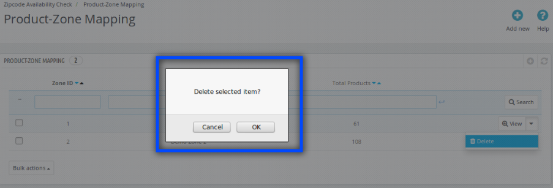
L'immagine menzionata di seguito verrà visualizzata quando l'amministratore fa clic sul pulsante "Elimina".
Figura 17.2- Verifica disponibilità prodotto per codice postale – Elimina mappatura della zona prodotto
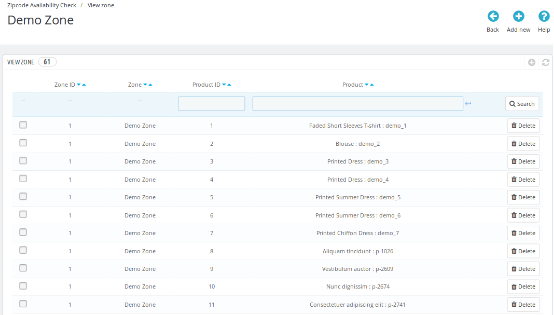
4.4.3 Visualizza la mappatura delle zone del prodotto
Quando l'amministratore fa clic sul pulsante Visualizza del controllo Disponibilità disponibilità Prestashop tramite codice zip, verrà visualizzato l'elenco dei prodotti associati a quella zona selezionata. L'amministratore può cercare ed eliminare qualsiasi prodotto.
Figura 18- Verifica disponibilità prodotto per codice postale – Visualizza mappatura prodotto-zona
4.4.3.1. Elimina prodotto
L'amministratore può eliminare un particolare prodotto che è mappato su una zona.
Di seguito sono riportati i passaggi per eliminare Zipcode –
Passa il mouse sul menu "Verifica disponibilità zip".
Vai a 'Mappatura della zona del prodotto'.
Clicca su 'Visualizza' per una zona particolare.
Fai clic su "Elimina" per un determinato prodotto.
Clicca su 'OK'.
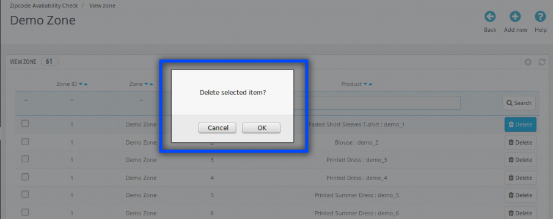
L'immagine menzionata di seguito verrà visualizzata quando l'amministratore fa clic sul pulsante "Elimina".
Figura 19- Verifica disponibilità prodotto per codice postale – Elimina prodotto
Interfacce front-end 5.0:
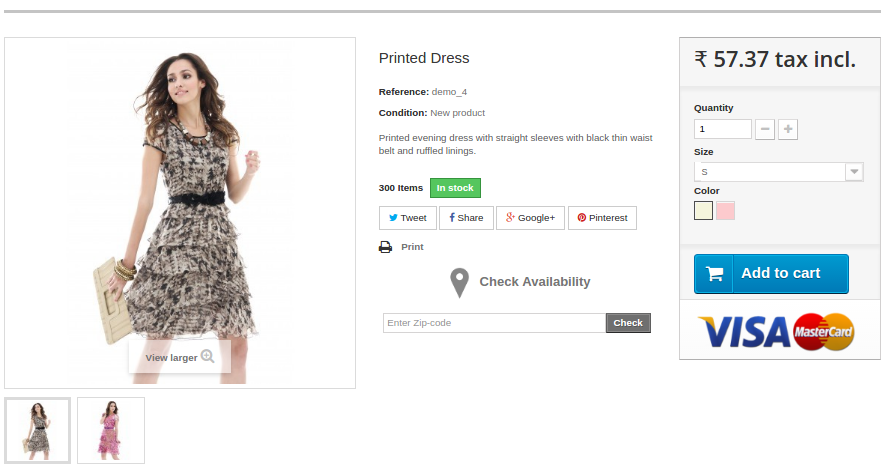
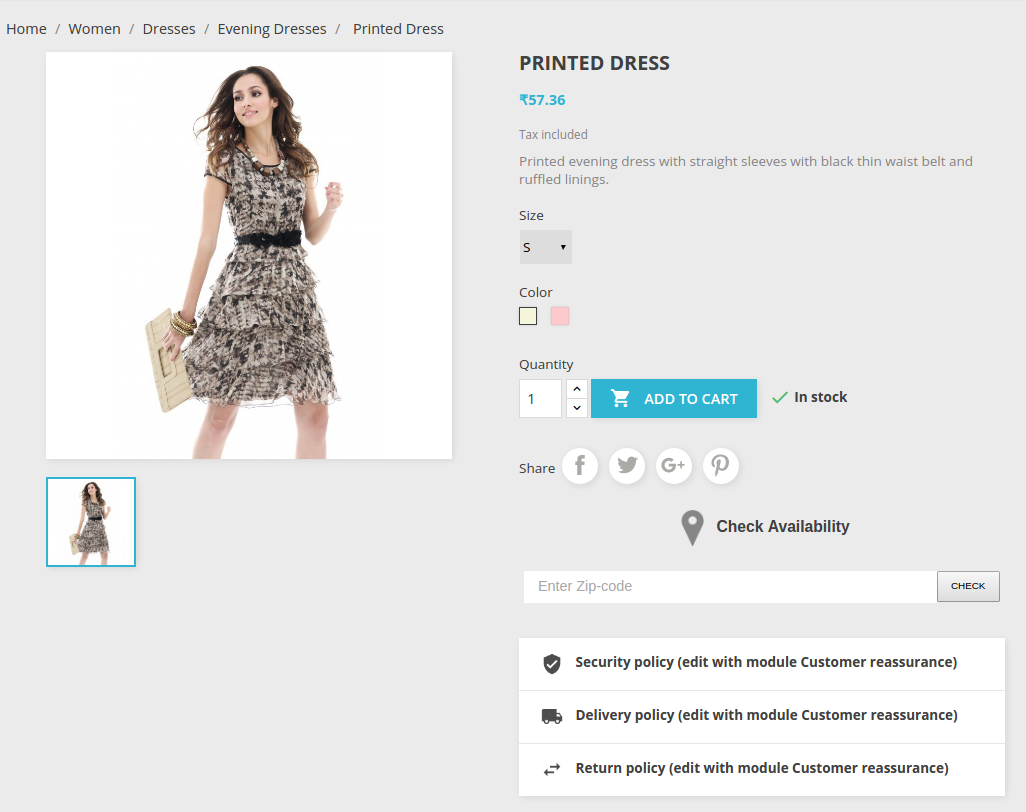
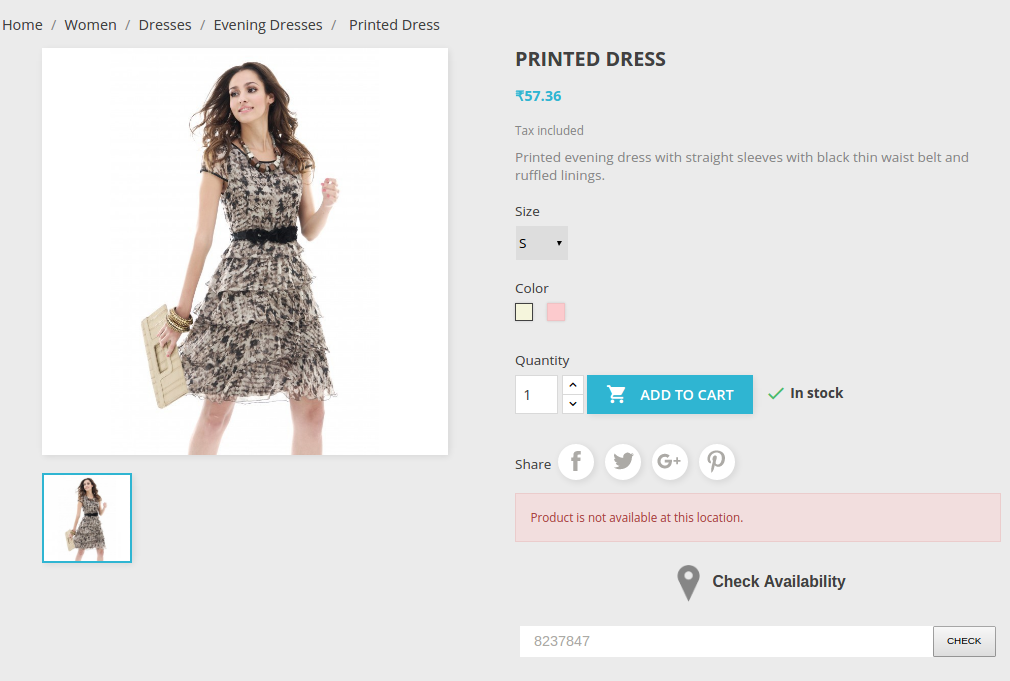
Se il modulo di convalida del codice postale Prestashop è abilitato, il cliente può verificare la disponibilità di un prodotto in una determinata posizione inserendo il codice postale della regione. Sul frontend verrà visualizzata l'immagine menzionata di seguito.
Figura 19.1- Verifica disponibilità prodotto per codice postale – Pagina prodotto (versione 1.6.xx)
Figura 19.2- Verifica disponibilità prodotto per codice postale – Pagina prodotto (versione 1.7.xx)
5.1 su successo:
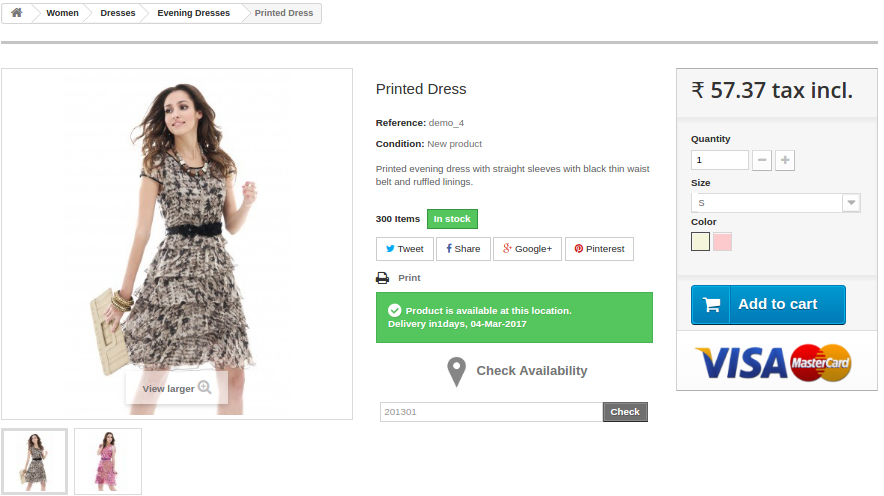
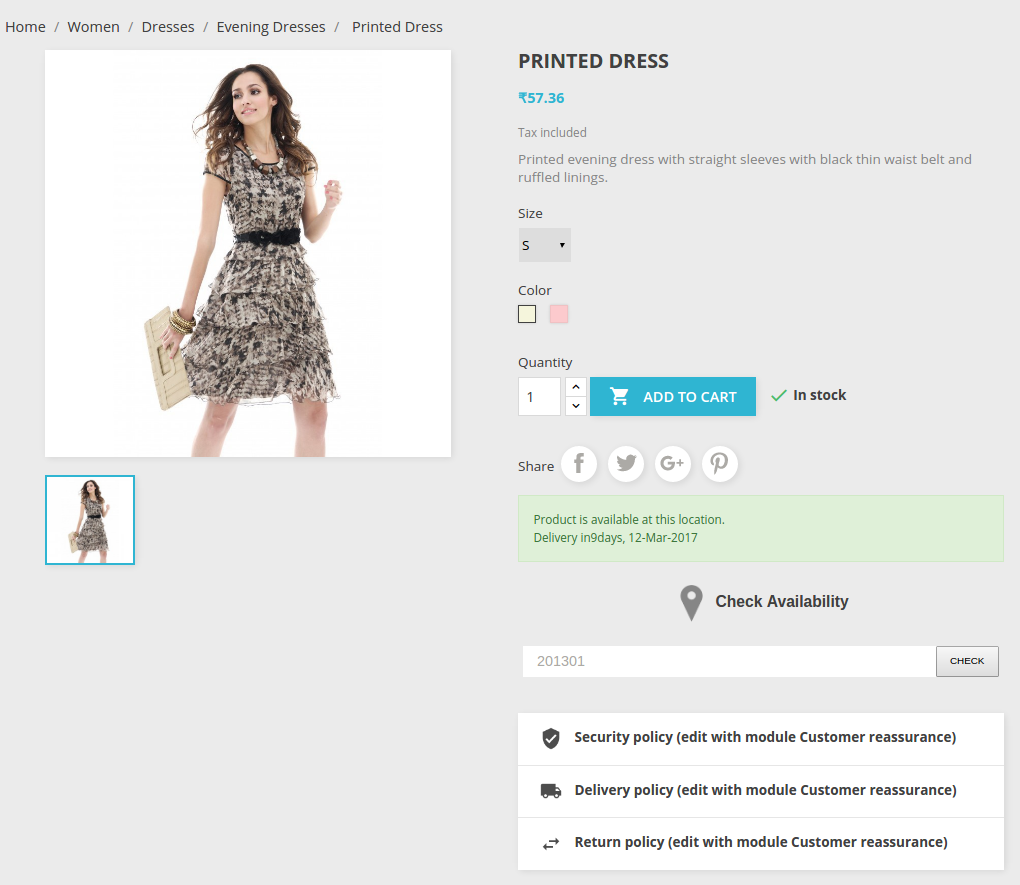
Se il prodotto è disponibile, verrà visualizzata l'immagine menzionata di seguito.
Figura 20.1- Verifica disponibilità prodotto per codice postale – Pagina prodotto riuscita (versione 1.6.xx)
Figura 20.2- Verifica disponibilità prodotto per codice postale – Pagina prodotto riuscita (versione 1.7.xx)
5.2 in caso di errore:
Se il prodotto non è disponibile, verrà visualizzata l'immagine menzionata di seguito.
Figura 21.1- Verifica disponibilità prodotto per codice postale – Pagina prodotto non riuscita (versione 1.6.xx)
Figura 21.2- Verifica disponibilità prodotto per codice postale – Pagina prodotto non riuscita (versione 1.7.xx)
5.3 Valore non valido:
Se il cliente inserisce alcuni valori di codice Zip non validi, verrà visualizzata l'immagine menzionata di seguito.
Figura 22.1- Verifica disponibilità prodotto per codice postale – Valore non valido Pagina prodotto (Versione 1.6.xx)
Figura 22.2- Verifica disponibilità prodotto per codice postale – Pagina prodotto valore non valido (versione 1.7.xx)
Trova maggiori dettagli su questo modulo di validazione del codice postale Prestashop di seguito:
Non esitate a contattarci all'indirizzo support@knowband.com per qualsiasi richiesta o richiesta di modifica personalizzata in base alle vostre esigenze aziendali.
. Componente aggiuntivo per la tabella delle dimensioni dei prodotti Prestashop è un modulo per la creazione di tabelle delle taglie per Prestashop. Utilizzando questa estensione, il commerciante può mostrare i diversi tipi di tabelle delle taglie per ogni categoria, prodotto e produttore disponibili nel suo negozio.
L’amministratore del negozio e-commerce può assegnare una singola tabella a “n” categorie in un’unica configurazione. I prodotti nella categoria predefinita mostreranno la tabella delle taglie nella landing page del prodotto. L’amministratore del negozio e-commerce può assegnare la tabella delle taglie creata a qualsiasi prodotto, categoria o produttore. Inoltre, un prodotto può avere una tabella delle taglie univoca, il che significa che qualsiasi commerciante può assegnare una tabella preconfigurata a qualsiasi prodotto.
L’amministratore del negozio e-commerce può assegnare la tabella a uno o più prodotti specifici di una determinata categoria o a prodotti di un determinato produttore. Pertanto, con l’aiuto di questo modulo Prestashop per la tabella delle taglie, il proprietario del negozio e-commerce può risolvere facilmente i problemi di taglia dei clienti. L’interfaccia intuitiva di questa estensione per il catalogo taglie Prestashop la rende ancora più utile.
Caratteristiche –
Il modulo Tabella delle taglie dei prodotti Prestashop consente all’amministratore dell’eCommerce di visualizzare la tabella delle taglie nelle pagine dei prodotti del negozio eCommerce.
È molto facile installare e configurare questo componente aggiuntivo per la guida alle taglie di Prestashop.
L’amministratore del negozio può abilitare/disabilitare questa estensione del catalogo delle dimensioni Prestashop senza alcun problema.
Il componente aggiuntivo Prestashop Size Chart Popup è completamente personalizzabile.
Il modulo di collegamento Prestashop Size Chart offre un’implementazione semplice e senza problemi.
Per la configurazione di questo componente aggiuntivo popup con tabella delle taglie non sono richieste conoscenze tecniche.
L’estensione del catalogo taglie Prestashop offre la possibilità di aggiungere immagini, linee guida o qualsiasi contenuto HTML alla tabella delle taglie.
La guida alle taglie Prestashop per una categoria di prodotti, un singolo prodotto o un produttore.
È possibile aggiungere un numero illimitato di righe e colonne alle tabelle delle taglie, in base alle proprie esigenze.
L’estensione Prestashop Product Size Chart fornisce l’opzione di anteprima.
Aiuta a prendere la decisione di acquisto.
Il plugin Prestashop Size Catalog è compatibile con più lingue.
Novità dell’aggiornamento 1.0.7:
Tabella delle taglie personalizzabile:
Ora puoi personalizzare la tabella delle taglie in base alle tue esigenze e preferenze, offrendo ai tuoi clienti un’esperienza più personalizzata.
Aggiornamento delle funzionalità UNIT:
Con questa funzionalità, l’amministratore ha la possibilità di specificare l’unità di misura per le tabelle delle taglie
CSS e JS personalizzati:
Ora puoi caricare i tuoi file CSS e JS personalizzati, il che ti consentirà di personalizzare e migliorare ulteriormente l’aspetto e la funzionalità.
Popup migliorato:
Il modulo Tabella taglie 1.0.7 completamente aggiornato consente di visualizzare i popup sopra gli altri popup o direttamente sulla pagina del prodotto sotto il pulsante “Aggiungi al carrello”, offrendo un’esperienza più fluida e intuitiva sia agli utenti che agli amministratori Presta.
Nuove opzioni di regola:
Ora gli amministratori del negozio Prestashop possono trovare due nuove opzioni di regole basate sul riferimento e sull’attributo del prodotto, offrendo agli amministratori maggiore flessibilità e controllo su come associare i grafici ai prodotti.
Compatibilità multi-store:
Il nuovissimo modulo Prestashop Size Chart è ora compatibile con la gestione multi-store. Gli amministratori dei negozi PrestaShop possono ora gestire e personalizzare la propria piattaforma e-commerce con maggiore facilità ed efficienza.
Vantaggi offerti dalla tabella delle taglie dei prodotti Prestashop:
Con l’aiuto di questo componente aggiuntivo per la guida alle taglie di Prestashop, l’amministratore del negozio può creare tabelle delle taglie appropriate semplicemente inserendo i valori.
L’estensione del catalogo taglie Prestashop consente ai commercianti online di impostare la tabella delle taglie per una categoria, un prodotto o un produttore specifici.
Questa tabella delle taglie sarà disponibile su ogni pagina prodotto per una migliore esperienza in negozio.
L’amministratore può aggiungere un numero n di righe e colonne nella tabella delle taglie.
Nel back-end è disponibile un’opzione di anteprima.
Queste informazioni relative alle dimensioni riducono i resi dei prodotti dovuti a problemi di taglia.
Grazie all’estensione del catalogo taglie di Prestashop, i clienti possono visualizzare la tabella delle taglie prima di acquistare il prodotto.
La tabella delle taglie dei prodotti Prestashop consente di aggiungere testo e immagini nella tabella delle taglie per una migliore comprensione.
I clienti possono comprendere facilmente le linee guida fornite nella tabella delle taglie.
Il modulo Tabella taglie consente agli amministratori di utilizzare il modulo per i loro negozi Prestashop multi-store.
Oltre a tutte le opzioni predefinite, gli amministratori possono ora aggiungere anche CSS e JS personalizzati per migliorare l’aspetto della tabella delle taglie dei prodotti.
Regole multiple basate sulle condizioni degli attributi.
Per installare il componente aggiuntivo della tabella delle dimensioni dei prodotti Prestashop, segui i seguenti passaggi:
1. Aggiungi la cartella dei componenti aggiuntivi alla cartella dei moduli del tuo sistema. 2. Dopo aver aggiunto questa cartella dei componenti aggiuntivi, il sistema elencherà il componente aggiuntivo nella pagina del modulo nella categoria delle funzionalità del front office come indicato di seguito:
Dopo l’installazione del modulo, nella barra dei menu del negozio apparirà una nuova voce denominata “Tabella taglie”. Questo menu conterrà un sottomenu che conterrà le seguenti opzioni.
1. Set di attributi
2. Grafico
3. Tabella categoria/produttore
4. Grafico delle categorie
5. Tabella dei prodotti
Di seguito ciascuna sezione è descritta in dettaglio.
Impostazione di configurazione:
Nella scheda seguente, gli amministratori del negozio possono configurare il modulo Tabella taglie Prestashop e scegliere tutti i principali attributi della tabella taglie, come colori dei componenti, CSS, JS, ecc.
Attiva / Disattiva:
Gli amministratori del negozio possono abilitare/disabilitare il modulo con l’aiuto di questo particolare pulsante.
Visualizza la tabella delle taglie nel popup:
Quando questa impostazione è abilitata, la tabella delle taglie verrà visualizzata in un popup, altrimenti verrà mostrata direttamente sotto il pulsante “Aggiungi al carrello”.
Inserisci il colore del testo della riga e della colonna del grafico delle taglie:
Questa particolare opzione gestirà il colore del testo di riga e colonna della tabella delle taglie.
Inserisci il colore di sfondo della riga e della colonna del grafico delle taglie:
Come per il colore del testo, gli amministratori del negozio Prestashop possono gestire il colore di sfondo delle righe e delle colonne della tabella delle taglie.
Inserisci i dati della tabella delle taglie Colore del testo:
Con l’aiuto di questo pulsante, gli amministratori del negozio possono gestire il colore del testo dei dati della tabella delle taglie.
Inserisci il colore di sfondo dei dati del grafico delle taglie (riga dispari):
Da qui puoi scegliere il colore dello sfondo dei dati della tabella delle taglie. Questa opzione gestirà il colore di sfondo solo per la riga dispari.
Inserisci il colore di sfondo dei dati del grafico delle taglie (riga pari):
Come per il colore di sfondo delle righe dispari, i rivenditori del negozio Prestashop possono gestire il colore di sfondo dei dati per le righe pari da questa opzione.
Inserisci il colore di sfondo del popup SizeChart:
Questa opzione consentirà agli amministratori del negozio di gestire il colore di sfondo del popup SizeChart.
CSS personalizzato:
Nel campo di testo seguente, gli amministratori possono inserire un CSS personalizzato per rendere più efficace la loro tabella delle taglie.
JS personalizzato:
Allo stesso modo, questo campo specifico può essere utilizzato per aggiungere JS personalizzato per la tabella delle taglie.
Set di attributi
Una volta che l’amministratore clicca su questa opzione, apparirà una tabella contenente i dettagli di tutti gli attributi del grafico creati fino a quel momento. L’amministratore può anche creare nuovi set di attributi cliccando sull’icona “Aggiungi” sopra la tabella. Dopo aver cliccato sull’icona “Aggiungi”, apparirà un nuovo modulo contenente i seguenti campi.
1. Attivo: Questo campo indica se il set di attributi specifico è abilitato o meno. Il set di attributi funzionerà solo se abilitato.
2. Identificatore univoco: In questo campo, l’amministratore deve immettere il nome univoco del set di attributi da cui l’attributo verrà identificato nel back-end del negozio per creare un grafico a grandezza naturale.
3. Unità di mappa: Questa funzione ti consente di scegliere le unità di misura che desideri associare alle tabelle taglie. Visitando la pagina delle unità di misura della tabella taglie, puoi creare unità per la tabella taglie che preferisci e poi associarle alle tue tabelle preferite utilizzando questa opzione.
4. Unità di valore: Questo è il campo in cui l’amministratore sceglierà l’unità di misura degli attributi impostati, che può essere in pollici, cm, km, grammi.
5. Etichette delle colonne del grafico: In questo campo, l’amministratore del negozio eCommerce Prestashop deve scegliere le etichette delle colonne del grafico e il loro nome nelle diverse lingue del negozio. L’amministratore può aggiungere un numero “n” di etichette per le colonne.
6. Etichette delle righe del grafico: In questo campo, l’amministratore del negozio e-commerce deve scegliere le etichette delle righe del grafico e i loro nomi nelle diverse lingue del negozio. L’amministratore può aggiungere un numero “n” di etichette di colonna.
7. Anteprima: Cliccando su questo link, l’amministratore del negozio Prestashop può visualizzare l’anteprima del set di attributi che verrà creato dai valori inseriti sopra.
8. Azioni: Sono disponibili anche azioni come modifica ed eliminazione per modificare le voci già eseguite dall’amministratore.
Grafici
Qui, l’amministratore creerà il grafico completo utilizzando i set di attributi creati nella scheda precedente. Per creare un grafico, l’amministratore del negozio eCommerce deve cliccare sul pulsante “Aggiungi” sul lato destro del grafico. Non appena l’amministratore del negozio eCommerce clicca sul pulsante “Aggiungi”, viene visualizzato un nuovo modulo con le seguenti opzioni.
1. Attivo: Da qui, l’amministratore del negozio Prestashop può abilitare o disabilitare il grafico. Il grafico verrà visualizzato solo se abilitato.
2. Titolo: Questo è il titolo del grafico, che serve solo per uso interno e serve a identificare in modo univoco il grafico quando lo si assegna al prodotto, alla categoria o al produttore.
3. Attributi impostati: Questo campo conterrà tutti i set di attributi dei dati creati in precedenza e abilitati. L’amministratore può scegliere qualsiasi set di attributi in questo campo.
4. Valori del grafico: Dopo che l’amministratore ha selezionato il set di attributi, deve inserire i valori che verranno riflessi nel punto in cui verrà utilizzato questo grafico.
5. Istruzioni per la tabella delle taglie: Qui l’amministratore può aggiungere le istruzioni che ritiene importanti affinché i clienti comprendano il grafico degli attributi sopra riportato.
6. Azioni: Sono disponibili anche azioni come modifica ed eliminazione per modificare le voci già eseguite dall’amministratore.
7. Norma applicabile: Da qui, gli amministratori possono selezionare la regola in base alla quale il grafico prodotto verrà visualizzato nella pagina prodotto. Ad esempio, abbiamo fornito due opzioni. Utilizzando la prima, gli amministratori del negozio possono aggiungere le condizioni per un grafico in base alle caratteristiche del prodotto, come colore, condizioni e altro. Oltre a utilizzare l’altra opzione (riferimento), gli amministratori possono aggiungere il riferimento del prodotto nel campo di testo e il grafico sarà automaticamente applicabile a tutti i prodotti che hanno i riferimenti menzionati.
Tabella dei produttori
In questa scheda viene visualizzata una tabella che mostra quali grafici sono associati a ciascun produttore. Per aggiungere una nuova voce, l’amministratore può cliccare sull’icona “Aggiungi” che appare sul lato destro della tabella. Dopo aver cliccato sul pulsante “Aggiungi”, viene visualizzato il seguente modulo:
1. Attivo: Questo è il campo che decide se il grafico deve essere abilitato o disabilitato. Il grafico funziona solo se abilitato da questa estremità.
2. Categoria: Qui l’amministratore può selezionare la categoria dei prodotti in cui deve apparire questo grafico.
3. Produttore: In questo campo, l’amministratore deve selezionare il produttore a cui deve essere mappato questo particolare grafico.
4. Grafico disponibile: In questo campo sono elencati tutti i grafici creati finora. L’amministratore può selezionare uno qualsiasi dei grafici da questo campo e quindi salvare le impostazioni.
5. Anteprima: L’amministratore può anche visualizzare l’anteprima del grafico cliccando sul pulsante di anteprima qui sotto.
6. Azioni: Sono disponibili anche azioni come modifica ed eliminazione per modificare le voci già eseguite dall’amministratore.
Grafico delle categorie
In questa scheda viene visualizzata una tabella. Questa tabella mostra quali grafici sono associati a quale categoria. Dopo aver cliccato sul pulsante Aggiungi, viene visualizzato il seguente modulo:
1. Attivo: Questo è il campo che decide se il grafico deve essere abilitato o disabilitato. Il grafico funziona solo se abilitato da questa estremità.
2. Categoria: Qui, l’amministratore del negozio Prestashop può selezionare la categoria dei prodotti in cui deve apparire questo grafico.
3. Grafico disponibile: In questo campo sono elencati tutti i grafici creati finora. L’amministratore può selezionare uno qualsiasi dei grafici da questo campo e quindi salvare le impostazioni.
4. Anteprima: L’amministratore del negozio eCommerce può anche visualizzare l’anteprima del grafico cliccando sul pulsante di anteprima qui sotto.
Scheda prodotto
In questa scheda viene visualizzata una tabella che mostra quali grafici sono associati a ciascun prodotto. Dopo aver cliccato sul pulsante Aggiungi, viene visualizzato il seguente modulo:
1. Attivo: Questo è il campo che determina se il grafico è abilitato o disabilitato. Il grafico funziona solo se abilitato da questa estremità.
2. Seleziona il prodotto: In questo campo vengono visualizzati tutti i prodotti disponibili in questo particolare negozio e l’amministratore può scegliere uno qualsiasi di questi prodotti e associarlo a quel grafico specifico.
3. Grafico disponibile: In questo campo sono elencati tutti i grafici creati finora. L’amministratore può selezionare uno qualsiasi dei grafici da questo campo e quindi salvare le impostazioni.
4. Anteprima: L’amministratore può anche visualizzare l’anteprima del grafico cliccando sul pulsante di anteprima qui sotto.
Tabella delle taglie Unità:
Nella scheda seguente, offerta dall’add-on Prestashop per la tabella delle taglie, l’amministratore può gestire tutte le unità di misura della tabella delle taglie. Non solo può modificare le unità aggiunte, ma può anche aggiungerne quante ne desidera per le tabelle delle taglie.
Modulo Front End
Quando questa estensione è abilitata dal back-end con tutte le voci completate, sul lato destro della pagina appare un collegamento denominato “VISUALIZZA TABELLA TAGLIE”, proprio come nello screenshot qui sotto.
Inoltre, se è abilitata l’opzione “Visualizza tabella taglie nel popup”, il pulsante “Visualizza tabella taglie” è disponibile, altrimenti la tabella viene visualizzata direttamente sotto il pulsante “Aggiungi al carrello”.
Può capitare che un prodotto abbia un grafico associato a se stesso, un grafico associato alla sua categoria e un grafico associato al suo produttore. In questo caso, la priorità del grafico è già stata decisa. Quindi, la priorità di un grafico prodotto è superiore a quella del grafico categoria, e la priorità del grafico categoria è superiore a quella del grafico produttore.
Pertanto, il grafico sulla pagina del prodotto viene mostrato in base alla priorità spiegata sopra.
Quando il cliente clicca sul link, apparirà un pop-up con tutti i dati sulle taglie di quel prodotto.
Questo componente aggiuntivo Prestashop per la tabella delle taglie semplifica lo shopping online per i clienti. L’amministratore può semplificare la scelta della taglia perfetta. Utilizzando questo plugin Prestashop per la tabella delle taglie, l’amministratore può visualizzare le tabelle delle taglie sulla pagina prodotto. I clienti possono acquistare i prodotti facilmente dopo aver visualizzato la tabella delle taglie.
Addon per la tabella delle taglie Prestashop: tutorial video
Per una comprensione più visiva e pratica di come installare, configurare e utilizzare Addon per la tabella delle taglie Prestashop di Knowband, abbiamo creato un video tutorial passo dopo passo.
Questo video copre:
Installazione del modulo
Creazione e personalizzazione delle tabelle delle taglie
Assegnazione delle tabelle delle taglie ai prodotti
Visualizzazione e funzionalità front-end
Guarda il tutorial completo qui sotto per iniziare subito e sfruttare al meglio questo componente aggiuntivo.
Per maggiori informazioni su questo componente aggiuntivo Prestashop Size Chart Popup, visita Knowband.
Seli metta in contatto con prego a support@knowband.com per qualsiasi domanda o richiesta di modifica personalizzata in base alle esigenze della tua azienda.
Oggi, i clienti online sui siti di eCommerce navigano tra più prodotti ma effettuano l’acquisto di un prodotto selezionato solo in un determinato momento perché l’obiettivo degli acquirenti non è quello di effettuare sempre un acquisto immediato. A volte, i clienti si limitano a visitare il prodotto e lo aggiungono al carrello, in modo che in seguito, quando avranno bisogno del prodotto, possano acquistarlo. Inoltre, controllano i prezzi degli altri negozi e effettuano il checkout. Il Componente aggiuntivo della lista dei desideri avanzato di Prestashop�by Knowband offre una funzione speciale per visualizzare nel sito Web i prodotti/banner selezionati, visualizzati di recente e consigliati. Questo modulo della lista dei desideri di Prestashop consente al cliente di selezionare i propri prodotti preferiti in modo che possano essere a conoscenza dei prodotti che desiderano acquistare o visualizzare in seguito. Questo risparmio di Prestashop per un’estensione successiva è come un cestino in mano in cui aggiungi quello che vuoi e puoi finalmente modificare la quantità al momento dell’acquisto.
Il componente aggiuntivo Knowband Prestashop Advanced Wishlist è integrato con gli hook GDPR. Le impostazioni del GDPR vengono aggiunte nel modulo tramite il quale l’amministratore di Prestashop può conformarsi alle regole del GDPR. Fare riferimento alle Impostazioni generali per saperne di più sul GDPR.
Il modulo avanzato della lista dei desideri Prestashop di Knowband è vantaggioso sia per il commerciante che per il cliente. Discutiamo di come funziona il componente aggiuntivo della lista dei desideri di Prestashop.
1.1 Vantaggi per il Commerciante
Questo componente aggiuntivo avanzato della lista dei desideri di Prestashop è un aiuto per i proprietari dei negozi per tenere traccia delle esigenze del cliente.
Questo modulo della lista dei desideri di Prestashop mostra la barra nella parte inferiore di ogni pagina contenente tre diversi blocchi come ‘La mia lista‘,’visualizzato recentemente‘E’raccomandazioni‘. Ogni blocco ha un pop-up contenente i rispettivi dati. Questa barra è gestita dall’amministratore in base alle necessità.
Questo componente aggiuntivo avanzato della lista dei desideri di Knowband Prestashop mostra il mio blocco della lista dei desideri che è controllato dal commerciante online. Il pop-up My Shortlist mostra i prodotti selezionati dal cliente.
Questa estensione della lista dei desideri avanzata di Prestashop mostra il blocco dei consigli che è totalmente controllato dal proprietario del negozio. Store l’amministratore può scegliere prodotti o banner secondo la scelta.
Questo salvataggio di Prestashop per un’estensione successiva dà l’accesso all’amministratore per abilitare/disabilitare il blocco visualizzato di recente che mostra i prodotti che sono stati visualizzati di recente dal cliente.
Questo componente aggiuntivo della lista dei desideri di Prestashop aiuta l’amministratore a visualizzare i dettagli del prodotto quale prodotto è molto richiesto o quale prodotto viene aggiunto di più nella lista dei desideri. Il grafico mostra tutte le informazioni sul prodotto della wishlist.
Questa estensione avanzata della wishlist di Prestashop consente all’amministratore di sapere cosa desiderano acquistare i clienti.
Il salvataggio di Prestashop per l’estensione successiva aiuta per il remarketing.
Questo componente aggiuntivo della lista dei desideri di Prestashop riduce il carrello abbandonato del sito web.
Questo modulo aiuta l’amministratore ad aumentare le vendite e i tassi di conversione per il tuo negozio online.
L’amministratore può facilmente personalizzare il salvataggio per un componente aggiuntivo successivo.
L’amministratore del negozio online può impostare il numero di prodotti che desidera mostrare nella pagina della lista dei desideri del cliente.
Il commerciante del negozio online può anche fornire un’opzione per condividere i prodotti nella lista dei desideri su piattaforme di social media come Facebook, Twitter e WhatsApp.
I clienti possono visualizzare i prodotti della lista dei desideri, i prodotti visualizzati di recente e i consigli.
Il modulo della lista dei desideri di Prestashop offre un’interfaccia intuitiva e accattivante.
L’addon della lista dei desideri di Prestashop è mobile responsive, compatibile multilingue e offre supporto multi-store.
L’amministratore può mostrare una specifica scheda Wishlist sul sito web.
Il plug-in Prestashop mostra la lista dei desideri nella pagina di pagamento.
I clienti possono aggiungere i prodotti disponibili dalla lista dei desideri e spostare qualsiasi prodotto dal carrello alla lista dei desideri.
1.2 Vantaggi per il Cliente
�Questo componente aggiuntivo dell’elenco dei prodotti preferiti di Prestashop aiuta gli acquirenti online ad aggiungere prodotti alla loro lista dei desideri e sentirsi liberi di acquistarli in seguito.
Questo Prestashop salva per il modulo successivo di Knowband è mobile responsive e consente ai clienti di utilizzare la funzione Wishlist sia sui telefoni cellulari che sul desktop.
I clienti possono aggiungere il prodotto dalla lista dei desideri durante il checkout.
Gli utenti online possono spostare qualsiasi prodotto nella lista dei desideri facendo clic sul pulsante “Aggiungi alla lista dei desideri”.
Gli utenti online possono anche condividere la loro wishlist su Facebook, Twitter e Whatsapp.
Installazione 2.0
Dopo aver acquistato il componente aggiuntivo avanzato della lista dei desideri Prestashop, otterrai i seguenti file come elencato di seguito:
1. File compresso in formato ZIP (contiene il codice sorgente del modulo) 2. Manuale utente
Segui i seguenti passaggi per installare Prestashop salva per un’estensione successiva:
1. Decomprimere il file compresso. Conterrebbe file e cartelle come mostrato di seguito –
2.Copia tutti i file e le cartelle della cartella decompressa nella directory “modules” del tuo negozio nel percorso – Root Directory/modules/.
3. Ora il modulo è pronto per essere installato nel tuo negozio e puoi trovarlo in Store l’amministratore -> Moduli e servizi. Sarebbe mostrato come di seguito –
PrestaShop 1.6
PrestaShop 1.7
4. Prima di installare il modulo, assicurarsi che ‘Cliente.php‘ non esiste nella cartella ‘Root Directory/override/classes/. Se esiste, si prega di rimuoverlo. Inoltre, svuota la cache prima di installare il modulo.
5. Fare clic su “Installazione” pulsante per installare il modulo. Verrebbe visualizzato un pop-up di conferma. Fare clic sull’opzione “Procedi con l’installazione”. Questo passaggio installerà il modulo e mostrerà la notifica – “Modulo (i) installato con successo“.
3.0 Come configurare il modulo?
Una volta che l’addon della lista dei desideri di Prestashop è configurabile, il proprietario del negozio può configurare o configurare questo Prestashop salva per il modulo successivo tramite il pannello di amministrazione del negozio. Sono disponibili le seguenti sezioni per configurare questo modulo:
Vai a Store the admin -> Modules and Services
Trova “Componente aggiuntivo WishList avanzato“E fare clic su”configure” pulsante dato corrispondente al modulo cioè mostrato sotto-
Dopo aver cliccato su “configure“, vedrai una finestra come quella menzionata di seguito-
4.0 Interfaccia di amministrazione
Dopo aver installato il componente aggiuntivo della lista dei desideri di Prestashop nel negozio Prestashop, l’interfaccia di amministrazione è progettata in modo tale che il proprietario di un negozio Prestashop possa apportare le modifiche senza problemi. Nell’interfaccia di amministrazione sono disponibili le seguenti sezioni: –
Impostazioni generali
Salva per dopo
visualizzato recentemente
raccomandazioni
Condivisione sociale
raccomandazioni
Analisi del prodotto
Analisi del cliente
Analisi degli ordini
Sopra i 5 punti c’è in realtà una sezione che rientra in “Impostazioni”, ma come descritto qui come entità separata per maggiore chiarezza.
Ogni sezione di questo Prestashop salva per il modulo successivo è spiegata di seguito.
4.1 Scheda Impostazioni
4.1.1 Impostazioni generali
Nella scheda Impostazioni generali, abbiamo cinque opzioni che l’amministratore può utilizzare per gestire il negozio;
Di seguito è menzionata l’immagine della scheda delle impostazioni generali-
Questa scheda contiene i seguenti campi di input che il proprietario del negozio o l’amministratore possono aggiornare:
Attiva / Disattiva: Inizialmente, questo verrà notificato come “OFF” E l’amministratore può abilitare/disabilitare il modulo attivando/disattivando questa opzione.
Compatibilità con il modulo Prestashop GDPR: L’amministratore può abilitare l’opzione GDPR. Il Cliente ha un accesso per richiedere all’amministratore di eliminare ed esportare i dati personali dal back-office. L’amministratore può anche esportare i dati del cliente dal back-end.
Nota:Se stai utilizzando il modulo GDPR ufficiale, devi abilitare questa impostazione. Lo scopo principale di questa funzione è esportare ed eliminare i dati utente sulla richiesta del modulo GDPR PrestaShop. È anche compatibile con Modulo GDPR PrestashopSviluppato da Knowband.
Colore bordo pop-up: Questa impostazione consente all’amministratore di modificare il colore del bordo dei popup visualizzati nel front-end. Inizialmente, ha un colore predefinito che si adatta meglio ai pop-up.
Acquista colore pulsante: Questa impostazione consente all’amministratore di modificare il colore del pulsante di acquisto visualizzato nel front-end, davanti a ogni prodotto nei popup. Inizialmente, ha un colore predefinito che si adatta meglio al pulsante.
Anteprima pulsante: Questa opzione non è un’impostazione, è solo una finestra di anteprima del pulsante di acquisto che appare sul front-end. Quando il colore del pulsante di acquisto viene modificato utilizzando l’impostazione sopra, il colore dell’anteprima del pulsante cambierà in modo dinamico visualizzando l’aspetto corrente del pulsante di acquisto.
Colore di sfondo della barra:�Questo componente aggiuntivo Prestashop Advanced Wishlist consente all’amministratore di modificare il colore di sfondo per la barra in basso che appare in ogni pagina del front-end. Inizialmente, ha un colore predefinito che meglio si adatta allo sfondo della barra.
Limite di impaginazione: Il commerciante online può impostare il numero di prodotti che desidera mostrare in una singola pagina.
4.1.2 Salva per dopo
In questa sezione, il componente aggiuntivo Prestashop Salva per successivi consente al proprietario del negozio o all’amministratore di aggiornare le impostazioni di “La mia lista” sezione del Front-end. Attraverso questa sezione, il proprietario del negozio o l’amministratore possono eseguire le seguenti operazioni:
1.Abilita/Disabilita la sezione “La mia lista” nella parte anteriore del negozio.
2.Mostra/Nascondi il pulsante Acquista
3. Aggiungi del testo al popup “My Shortlist” che verrà mostrato nella parte superiore del popup.
Questo modulo di estensione della lista dei desideri avanzata di Prestashop contiene i seguenti campi di input che il proprietario del negozio può aggiornare:
Abilita Salva per dopo: Inizialmente, questo verrà visualizzato come “OFF”. l’amministratore può abilitare/disabilitare l’opzione elenco ristretto attivando il pulsante.
Mostra pulsante Acquista: Questo salvataggio di Prestashop per un componente aggiuntivo successivo consente all’amministratore di scegliere se visualizzare o meno il pulsante di acquisto davanti ai prodotti nel pop-up dell’elenco.
Testo sopra pop-up: Questo componente aggiuntivo avanzato della lista dei desideri di Prestashop consente all’amministratore di inserire il testo che dovrebbe essere visualizzato nel front-end come intestazione per il pop-up della rosa dei candidati. l’amministratore può inserire il testo diverso per le diverse lingue disponibili nel sistema e può anche personalizzare l’aspetto (es. grassetto, corsivo e colore del testo) del testo utilizzando le opzioni di stile del carattere.
4.1.3 Visti di recente
Attraverso questa sezione, il proprietario del negozio o l’amministratore possono fare le seguenti cose:
1.Abilita/Disabilita la sezione “Visti di recente” in Store Front.
2.Mostra/Nascondi il pulsante Acquista
3.Limitare il numero di prodotti da visualizzare
Aggiungi del testo al popup “Visti di recente” che verrà mostrato nella parte superiore del popup.
Questa sezione contiene i seguenti campi di input che il proprietario del negozio o l’amministratore possono aggiornare:
1. Abilita Visti di recente: Inizialmente, questo sarà OFF. L’amministratore può abilitare/disabilitare l’opzione Visti di recente attivando/disattivando questa impostazione.
2. Mostra pulsante Acquista: Questa impostazione consente all’amministratore di scegliere se visualizzare il pulsante Acquista davanti ai prodotti nel pop-up Visti di recente.
3. Limite: L’amministratore può limitare i prodotti da visualizzare nella sezione dei prodotti visualizzati di recente.
4. Viene visualizzato il testo sopra: Questa impostazione consente all’amministratore di inserire il testo che dovrebbe essere visualizzato nel front-end come intestazione per il popup visualizzato di recente. L’amministratore può inserire testo diverso per le diverse lingue disponibili nel sistema e può anche personalizzare l’aspetto (es. grassetto, corsivo e colore del testo) del testo utilizzando le opzioni di stile del carattere.
Raccomandazioni 4.1.4
In questa scheda, modifica le impostazioni per il blocco Raccomandazioni del plug-in. Qui, l’amministratore può consigliare varie cose al cliente secondo necessità. l’amministratore può abilitarlo/disabilitarlo e può anche personalizzare il testo sopra il popup dei consigli.
1.Abilita/Disabilita la sezione “Raccomandazioni” nella parte anteriore del negozio.
2. Pulsante Mostra/Nascondi Acquista
3.Aggiungi del testo al popup “Raccomandazioni” che verrà mostrato nella parte superiore del popup.
Questo modulo contiene i seguenti campi di input che il proprietario del negozio o l’amministratore possono aggiornare
1. Abilita i consigli: Inizialmente, questo sarà OFF. L’amministratore può abilitare/disabilitare l’opzione Consigli attivando/disattivando questa impostazione.
2. Mostra pulsante Acquista: Questa impostazione consente all’amministratore di scegliere se visualizzare il pulsante Acquista davanti ai prodotti (se l’amministratore desidera consigliare prodotti ai clienti) nel pop-up Consigli.
3. Testo sopra pop-up: Questa impostazione consente all’amministratore di inserire il testo che dovrebbe essere visualizzato nel front-end come intestazione per il pop-up Raccomandazioni. L’amministratore può inserire testo diverso per le diverse lingue disponibili nel sistema e può anche personalizzare l’aspetto (es. grassetto, corsivo e colore del testo) del testo utilizzando le opzioni di stile del carattere.
4.1.5 Condivisione sociale
Il commerciante del negozio online può consentire agli acquirenti online di condividere i prodotti della lista dei desideri in varie piattaforme di social media.
Abilita condivisione social: Abilita o Disabilita l’opzione di condivisione social
Abilita Facebook: Attiva o disattiva per consentire agli utenti di condividere i prodotti nella lista dei desideri su Facebook.
Abilita Whatapp: Consenti/non consenti ai clienti di condividere prodotti su Whatsapp.
Abilita Twitter: Abilita la funzionalità per consentire ai clienti di condividere i prodotti nella lista dei desideri su Twitter.
Raccomandazioni 5.0
Questo componente aggiuntivo avanzato della lista dei desideri Prestashop di Knowband consente al proprietario del negozio o all’amministratore di impostare il contenuto del pop-up di raccomandazione da visualizzare in Store Front.
Sono disponibili 3 opzioni per il proprietario del negozio:
1. Banner
2.Prodotti correlati
3.Prodotti selezionati.
L’amministratore può sceglierne solo uno da visualizzare in Store Front come contenuto del pop-up dei suggerimenti.
5.1 banner
Usando questa opzione, l’amministratore può caricare un massimo di due banner per il popup dei consigli, c’è anche un’opzione per inserire gli URL per i banner caricati.
Devi seguire i passaggi indicati di seguito per mostrare i banner nel pop-up Raccomandazioni –
Vai su Modulo e servizi -> Modulo e servizi
Elencherebbe tutti i moduli del negozio. Trova “Salva per dopo” nell’elenco dei moduli.
Ora fai clic sul pulsante “Configura” corrispondente al modulo “Salva per dopo”.
Reindirizzerebbe il proprietario del negozio o l’amministratore a una pagina delle impostazioni del modulo. Ora fai clic sull’opzione “Raccomandazioni” elencata nella colonna di sinistra.
Si aprirebbe una nuova sezione. Scegli l’opzione “Banner”. Verrebbe visualizzata la sezione in cui è possibile caricare/modificare i banner (Max. 2) con il loro Titolo e Link. Puoi trovare lo screenshot qui sotto –
Clicca su “Salva le opzioni di raccomandazionepulsante “. Convaliderebbe i dati e invierebbe il modulo.
5.2 prodotti correlati
Devi seguire i passaggi indicati di seguito per mostrare i prodotti correlati nel pop-up Raccomandazioni –
Vai su Modulo e servizi -> Modulo e servizi
Elencherebbe tutti i moduli del negozio. Trova “Salva per dopo” nell’elenco dei moduli.
Ora fai clic su “Configura”
pulsante fornito corrispondente al modulo “Salva per dopo”. Reindirizzerebbe il proprietario del negozio o l’amministratore a una pagina delle impostazioni del modulo. Ora fai clic sull’opzione “Raccomandazioni” elencata nella colonna di sinistra.
Si aprirebbe una nuova sezione. Scegli l’opzione “Prodotti correlati”. Puoi trovare lo screenshot qui sotto –
Fare clic sul pulsante “Salva opzioni di raccomandazione”. Convaliderebbe i dati e invierebbe il modulo. Questo è tutto.
5.3 Prodotti selezionati
Devi seguire i passaggi indicati di seguito per mostrare i prodotti selezionati nel pop-up Raccomandazioni –
Vai su Modulo e servizi -> Modulo e servizi
Elencherebbe tutti i moduli del negozio. Trova “Salva per dopo” nell’elenco dei moduli.
Ora fai clic sul pulsante “Configura” corrispondente al modulo “Salva per dopo”.
Reindirizzerebbe il proprietario del negozio o l’amministratore a una pagina delle impostazioni del modulo. Ora fai clic su “raccomandazioni” opzione elencata nella colonna di sinistra.
Si aprirebbe una nuova sezione. Scegliere “Prodotti selezionati” opzione. Puoi trovare lo screenshot qui sotto –
Dopo aver scelto “Prodotti selezionati” opzione, il modulo chiederà di scegliere la categoria e quindi i prodotti da visualizzare in vetrina. Scegli i prodotti e il modulo li elencherà uno per uno in un elenco. L’amministratore può rimuovere uno selezionato da questo elenco, se necessario.
Clicca su “Salva le opzioni di raccomandazione“. Convaliderebbe i dati e invierebbe il modulo. Questo è tutto.
6.0 Analisi del prodotto
Questo salvataggio di Prestashop per la scheda aggiuntiva successiva visualizzerà i rapporti di categoria/prodotto sotto forma di grafici ed elenchi. Il grafico mostrerà le prime dieci categorie/prodotti selezionati dai clienti in ordine decrescente. Puoi trovare lo screenshot qui sotto –
Di seguito è riportata la schermata di questa scheda di analisi del prodotto del modulo Lista dei desideri del prodotto:
1. Filtra la tua analisi: Il filtro verrà utilizzato per filtrare i dati. Ci sono i seguenti parametri in base al quale puoi filtrare il rapporto:
Tipo di analisi: Questo sarà l’elenco a discesa. Con questo filtro, puoi modificare il comportamento del rapporto visualizzando il rapporto per le prime 10 categorie o i primi 10 prodotti.
Categoria/e: Qui puoi selezionare più categorie per filtrare il rapporto. Questa opzione sarà nascosta se selezioni il tipo di analisi come Prodotti.
Prodotti: I prodotti saranno in questo menu a tendina verranno visualizzati in base alle categorie che hai selezionato. Se l’analisi viene digitata come Prodotto, visualizzerà tutti i prodotti.
Inizio e Data: Per specificare la data di inizio e di fine.
Filter: Per visualizzare i dati filtrati, l’utente deve fare clic su questo pulsante.
Reset: Facendo clic su questo pulsante, il modulo ripristinerà tutti i parametri e visualizzerà il rapporto predefinito, ovvero visualizzando il rapporto in base alle categorie.
Esportare: Per esportare il rapporto corrente in excel.
2. Statistiche di categoria/i/prodotto/i: Questo componente aggiuntivo della lista dei desideri Prestashop di Knowband mostra un grafico a barre che mostrerà le prime 10 categorie o i primi 10 prodotti in base al tipo di analisi.
3. Elenco delle categorie/prodotti: In questo, il componente aggiuntivo avanzato della lista dei desideri di Prestashop elencherà tutte le categorie/prodotti in ordine decrescente. Se il tipo di analisi è “Categoria” il modulo visualizzerà il nome della categoria in questo elenco come cliccabile. Facendo clic sulla categoria, il modulo visualizzerà quanti e quali prodotti di questa categoria selezionati dai clienti nella casella pop-up come mostrato nella schermata seguente:
7.0 Analisi del cliente
Questo componente aggiuntivo avanzato della lista dei desideri di Knowband Prestashop mostra la scheda per visualizzare l’elenco dei clienti con il numero di prodotti selezionati. Qui, l’amministratore può anche visualizzare l’elenco dei prodotti selezionati dal cliente specifico.
1. Filtra la tua analisi: Il filtro verrà utilizzato per filtrare i dati. Ci sono i seguenti parametri in base al quale puoi filtrare il rapporto:
Categoria/e: Qui puoi selezionare più categorie per filtrare il rapporto.
Prodotti: I prodotti saranno in questo menu a tendina verranno visualizzati in base alle categorie che hai selezionato.
Inizio e Data: Per specificare la data di inizio e di fine.
Filter: Per visualizzare i dati filtrati, l’utente deve fare clic su questo pulsante.
Reset: Facendo clic su questo pulsante, il modulo Salva per il successivo di Prestashop ripristinerà tutti i parametri e visualizzerà il rapporto predefinito, ad esempio visualizzando il rapporto in base alle categorie.
Esportare: Per esportare il rapporto corrente in excel.
2. Rapporto di analisi del cliente: In questo, il modulo della lista dei desideri di Prestashop elencherà tutti i clienti registrati e i clienti ospiti (che hanno effettuato un ordine come ospite) con quanti prodotti ha selezionato. L’e-mail del cliente in questo link sarà cliccabile. Facendo clic sull’e-mail, verrà visualizzato un popup per mostrare quale prodotto ha selezionato e, tra questi, quali prodotti vengono acquistati dai clienti corrispondenti come mostrato di seguito:
8.0 Analisi degli ordini
Questa scheda serve per eseguire l’analisi sulla base di quanti prodotti sono stati ordinati dopo essere stati selezionati dal cliente come mostrato nella schermata seguente:
1. Filtra la tua analisi: Il filtro verrà utilizzato per filtrare i dati. Ci sono i seguenti parametri in base al quale puoi filtrare il rapporto:
Categoria/e: Qui puoi selezionare più categorie per filtrare il rapporto.
Prodotti: I prodotti saranno in questo menu a tendina verranno visualizzati in base alle categorie che hai selezionato.
Inizio e Data: Per specificare la data di inizio e di fine.
Filter: Per visualizzare i dati filtrati, l’utente deve fare clic su questo pulsante.
Reset: Facendo clic su questo pulsante, Prestashop salva per addon successivo ripristinerà tutti i parametri e visualizzerà il rapporto predefinito, ad esempio visualizzando il rapporto in base alle categorie.
Esportare: Per esportare il rapporto corrente in excel.
2. Rapporto sull’ordine: In questo, il componente aggiuntivo della lista dei desideri avanzata di Prestashop di Knowband elencherà tutti i prodotti selezionati dai clienti con lo stato Acquistato. Questo stato Acquistato ti dirà che questo prodotto è stato acquistato dopo essere stato selezionato dallo stesso cliente.
9.0 Front-End
Dopo aver abilitato il componente aggiuntivo della lista dei desideri di Prestashop, l’utente front-end vedrà una barra in basso in ogni pagina del front-end contenente i blocchi poiché sono abilitati utilizzando il pannello di amministrazione del plug-in.
La barra inferiore del front-end appare come segue:
Componente aggiuntivo per la lista dei desideri avanzata di PrestaShop 1.6
Componente aggiuntivo per la lista dei desideri avanzata di PrestaShop 1.7
Il pulsante Elenco ristretto evidenziato consentirà ai clienti di selezionare i prodotti corrispondenti nel bucket separato. Questo bucket viene visualizzato nella parte inferiore della pagina come evidenziato nella schermata sopra.
Quando il cliente fa clic sul pulsante Elenco ristretto, il prodotto verrà aggiunto al secchio e il testo del pulsante verrà modificato da Elenco ristretto ad Aggiunto.
La mia lista pop-up
Questo componente aggiuntivo avanzato della lista dei desideri di Prestashop di Knowband mostra il pop-up che contiene i prodotti selezionati dal cliente. Il cliente può anche rimuovere i prodotti dalla shortlist utilizzando il segno di croce davanti ai prodotti dal pop-up.
Componente aggiuntivo della lista dei desideri di PrestaShop 1.6
Componente aggiuntivo della lista dei desideri di PrestaShop 1.7
Pop-up visualizzato di recente
Questo pop-up contiene i prodotti che sono stati visualizzati di recente dal cliente. Possono andare direttamente alla pagina dei dettagli del prodotto di qualsiasi prodotto elencato in questo pop-up facendo clic sul nome del prodotto o facendo clic su ‘Buy‘ davanti al rispettivo prodotto.
Componente aggiuntivo per la lista dei desideri avanzata di PrestaShop 1.6
Componente aggiuntivo per la lista dei desideri avanzata di PrestaShop 1.7
raccomandazioni
Il contenuto di questo pop-up dipende dalla scelta dell’amministratore. Questo componente aggiuntivo della lista dei desideri di Prestashop può avere un elenco di prodotti selezionati, può avere prodotti correlati in base alla cronologia di navigazione del cliente o può anche avere un massimo di due banner con un’opzione del collegamento su di essi.
Il pop-up di raccomandazione con i banner ha il seguente aspetto:
Componente aggiuntivo per la lista dei desideri avanzata di PrestaShop 1.6
L’amministratore del negozio online può fornire un’opzione per condividere i prodotti della lista dei desideri su piattaforme di social media come Facebook, Twitter e Whatsapp:
Gli utenti online possono visualizzare l’opzione di condivisione whatsapp sui propri dispositivi mobili:
Gli utenti online possono visualizzare una scheda specifica per la visualizzazione della lista dei desideri.
Gli utenti online possono visualizzare la lista dei desideri nella pagina di pagamento.
Gli utenti online hanno la possibilità di spostare qualsiasi prodotto nel carrello nella lista dei desideri:
Cose importanti
Aggiorna la home page del tuo negozio ogni volta che abiliti/disabilita il plugin. Se il modulo dell’elenco dei prodotti preferiti di Prestashop non funziona dopo l’installazione, controlla le autorizzazioni nella cartella dei moduli. La cartella dovrebbe essere scrivibile. Si prega di impostare il permesso della cartella su 755.
Prima di installare il modulo wishlist di Prestashop, controlla che il file Customer.php esista già nella cartella root/override/classes/. se sì, rimuovilo e svuota la cache. Preferiamo che, se esiste, si prega di contattare il nostro supporto per fare lo stesso.
Ora puoi provare il componente aggiuntivo avanzato della lista dei desideri Prestashop di Knowband sul tuo sito Web Prestashop. KnowBand Prestashop risparmia per il successivo addon ti aiuta a coinvolgere più clienti nel tuo negozio e ad aumentare la base di clienti.
Vi è una costante lamentela tra numerosi acquirenti online che non vengono informati attivamente su altri prodotti o raccomandazioni simili durante l'acquisto tramite un negozio eCommerce. Ciò non riguarda solo il loro comportamento di acquisto, ma ha anche un impatto negativo sul tassi di conversione, coinvolgimento del cliente e vendita di prodotti del tuo sito eCommerce. Ma questo non sarebbe più il caso dei proprietari dei negozi PrestaShop come Knowband, un nome di spicco nel campo di Sviluppo di moduli eCommerce ha messo a punto questo straordinario modulo di prodotti correlati automatici PrestaShop che può fornire istantaneamente raccomandazioni sui prodotti ai clienti mentre fanno shopping online. È davvero un enorme punto di svolta nel mondo dell'eCommerce e può cambiare le sorti d'affari di numerosi siti PrestaShop in tutto il mondo. Cerchiamo di esplorare questa estensione PrestaShop in dettaglio per ridefinire l'esperienza di shopping online per i tuoi clienti mirati.
Funzionalità USP di questa estensione di PrestaShop:
Questo meraviglioso modulo di Knowband è semplicemente fantastico in più di un modo. È dotato di numerose funzionalità e funzionalità che lo rendono unico tra gli altri moduli di e-commerce disponibili. Queste caratteristiche sono spiegate di seguito:
1. Fornisce informazioni sul prodotto relative al prodotto corrente
Per aumentare le vendite e i tassi di conversione dei prodotti, questo Estensione PrestaShop ha la funzionalità che consente agli acquirenti online di ottenere i vari prodotti correlati o consigli sui prodotti durante l'acquisto di un determinato prodotto. Con questa funzione, i clienti possono essere facilmente persuasi a fare acquisti di più e i proprietari di negozi PrestaShop possono facilmente migliora il tuo.
2. Supporta vari dispositivi basati su dispositivi mobili-
Questo modulo PrestaShop Automatic Related Products è basato su un design mobile reattivo che rende più facile l'uso su più dispositivi come desktop, laptop, smartphone o tablet. Questo sviluppo garantisce che i clienti ottengano la stessa funzionalità e esperienza utente indipendentemente dal dispositivo utilizzato da loro.
3. Funziona in modo indipendente con altri temi e browser-
Ora, i proprietari dei negozi PrestaShop possono utilizzare questa estensione PrestaShop senza problemi in quanto possono funzionare indipendentemente indipendentemente dai temi e dai browser utilizzati dai proprietari del sito. Con questo componente aggiuntivo, non è necessario alcun altro aggiornamento o estensione per funzionare senza problemi su browser e temi.
4. Fornisce la libertà di visualizzare il prodotto nella posizione desiderata-
Con le varie funzionalità di questo fantastico addon, ora puoi decidere dove visualizzare i tuoi prodotti correlati sul tuo sito PrestaShop per catturare l'attenzione immediata dei clienti mirati. Questi prodotti correlati possono essere mostrati sulla colonna sinistra o destra del tuo sito PrestaShop per convincere le persone a fare acquisti di più attraverso il tuo negozio online.
5. Flessibilità di mostrare i prodotti correlati secondo la scelta-
Una delle specialità di questa estensione di PrestaShop è che consente ai proprietari di siti di visualizzare i prodotti correlati in base alla loro scelta e preferenza. Oltre a questo, l'amministratore del sito può configurare facilmente ciascun prodotto singolarmente per aumentare le vendite di prodotti, il traffico del sito e il coinvolgimento dei clienti.
6. Può essere facilmente installato e configurato-
Questo addon del prodotto correlato automatico PrestaShop
7. È più veloce nel caricamento insieme alla compatibilità per SSL e più negozi-
Rispetto agli altri moduli di eCommerce che mirano a migliorare l'esperienza di acquisto online, questo modulo carica velocemente le pagine ed è compatibile con SSL per fornire un'esperienza di acquisto potenziata. Inoltre, questa estensione PrestaShop può essere efficacemente utilizzata per qualsiasi negozio di e-commerce indipendentemente dalla natura e dalle dimensioni della sua attività.
Per catturare l'attenzione immediata e migliorare l'esperienza di acquisto online, questo modulo PrestaShop Automatic Related Products è sicuramente la scelta giusta da fare. Per ulteriori informazioni sui nostri altri fantastici moduli knowband.