Obbiettivo: Per informazioni su come creare e leggere il cookie utilizzando JavaScript. Il cookie è una piccola porzione di dati che viene salvata sul dispositivo dell'utente dal sito Web. È utile per memorizzare qualsiasi dato per identificare l'utente o per tracciare l'utente. Quando l'utente visita di nuovo il sito Web, i dati memorizzati possono essere letti facilmente.
Passo 1: per impostare il cookie sul dispositivo dell'utente
Con la funzione createCookie (), è possibile creare facilmente il cookie passando il nome, il valore (i dati che si desidera memorizzare) e la data di scadenza.
function createCookie (name, value, days) {if (days) {var date = new Date (); date.setTime (date.getTime () + (days * 24 * 60 * 60 * 1000)); var expires = '; expires =' + date.toGMTString (); } else {var expires = ''; } // impostazione cookie document.cookie = nome + '=' + valore + scadenza + '; path = / '; }
Step2: per leggere il cookie
Puoi facilmente leggere il cookie utilizzando la funzione sottostante fornendo il nome del cookie.
function readCookie (name) {var nameEQ = name + '='; // legge il cookie var ca = document.cookie.split (';'); // elaborazione per ottenere il contenuto per (var i = 0; i <ca.length; i ++) {var c = ca [i]; while (c.charAt (0) == '') {c = c.substring (1, c.length); } if (c.indexOf (nameEQ) == 0) {// restituisce il contenuto effettivo restituisce c.substring (nameEQ.length, c.length); }} restituisce null; }
esempio: Esempio per memorizzare il nome utente nel cookie.
if (cookies == 'yes') {jQuery ('document'). ready (function () {// reding cookie var cook = readCookie ('YourWebsite'); if (cook! = 'true') {// calling per creare il cookie se non trovato createCookie ('YourWebsite', 'user_name = akash', 30);}}); }
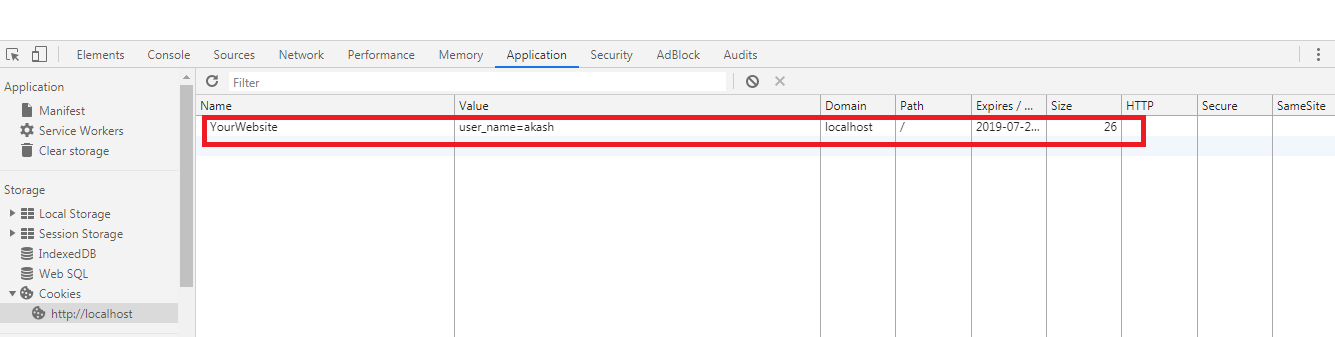
Puoi vedere il cookie memorizzato nella console del browser:
Dipendenza: Per eseguire l'esempio è necessario includere il file js min jquery. Per questo, è possibile utilizzare sotto la riga di codice.
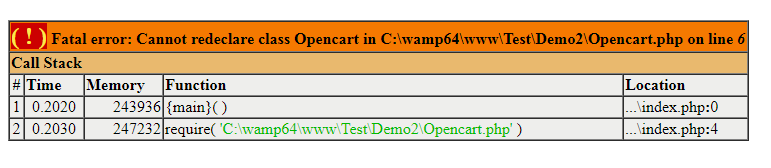
Obbiettivo: Per sapere come possiamo usare lo stesso nome della classe in PHP usando namespace. Generalmente non possiamo usare due o più classi con lo stesso nome. Darà un errore: "Impossibile redeclare la classe" come mostrato di seguito-
Per gestirlo, possiamo usare lo spazio dei nomi come mostrato nell'esempio seguente: 1. Definire il namespace Demo1 con la classe Student nel Demo1 / Student.php
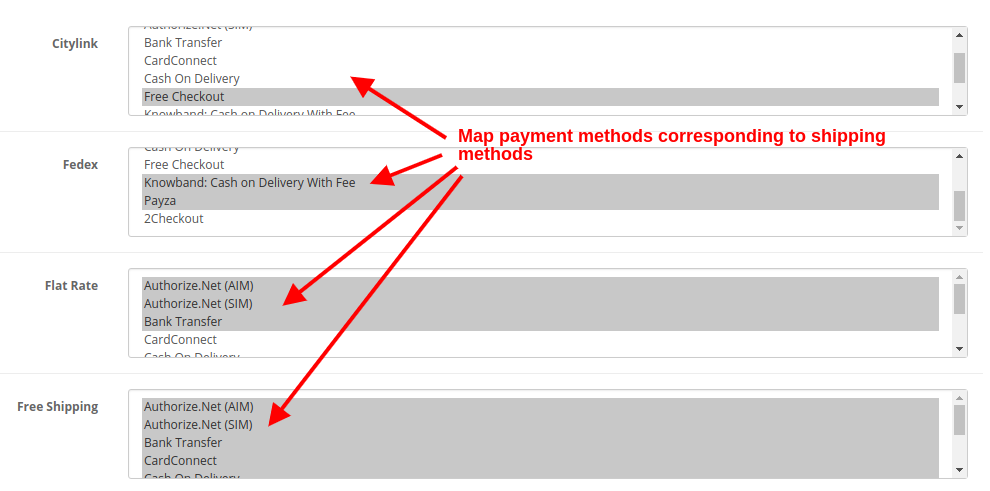
<? php namespace Demo1; classe Student {// Tutto il codice sarà qui per questa classe var $ a = 10; }?>
2. Definizione dello spazio dei nomi Demo2 con classe Student (classe con lo stesso nome) in Demo2 / Student.php
<? php namespace Demo2; classe Student {// Tutto il codice sarà qui per questa classe var $ a = 20; }?>
3. Ora nel file di esempio index.php, siamo in grado di utilizzare entrambe le classi senza errori:
<? php // che include entrambe le classi di studenti richiedono "Demo1 / Student.php"; richiede "Demo2 / Student.php"; // creazione di un'istanza di Demo1 \ Student () $ Student1 = new Demo1 \ Student (); // utilizzando la funzionalità di prima classe echo $ Student1-> a. '<br>'; // creando un'altra istanza di Demo2 \ Student () $ Student2 = new Demo2 \ Student (); // utilizzando la funzionalità di seconda classe echo $ Student2-> a;
Schermo di uscita:
10 20
Entrambe le classi avranno funzionalità diverse e saremo in grado di utilizzare entrambe le classi in un singolo file facilmente.
Nota: Possiamo rendere il codice più semplice usando la funzione PHP use ():
utilizzare Demo1 \ Studente come Student1; $ Student1 = new Student1 (); echo $ Student1-> a. '<br>'; utilizzare Demo2 \ Studente come Student2; $ Student2 = new Student2 (); echo $ Student2-> a;
Il successo di un negozio di eCommerce dipende principalmente dal tipo di esperienza che offre ai suoi utenti. L'esperienza dell'utente è di vitale importanza anche per l'acquisizione dei clientifidelizzazione dei clienti. Con una forte concorrenza tra i marchi nel mercato dell'e-commerce, quello che offre un'esperienza di acquisto semplificata ai suoi utenti vince la gara.
Perché UX è così importante?
I consumatori non dimenticano facilmente un marchio che offre un grande migliorata. UX è importante per il tuo business online per offrire comfort ai tuoi visitatori e renderli fedeli al tuo marchio. È l'esperienza dell'utente che manterrà i tuoi clienti attaccati al tuo negozio a lungo termine. Ora, la parte importante, come semplificare l'esperienza di acquisto online per i clienti? Pensa dal punto di vista del cliente. Trattati come un visitatore del tuo negozio, naviga sul tuo sito web e chiediti se stai trovando un'esperienza confortevole o meno. Ci sono sempre aree da migliorare. In questo articolo, ti fornirò utili suggerimenti 7 per semplificare l'esperienza di acquisto online e migliorare l'esperienza del cliente. Dai un'occhiata.
1. Progetta bene la tua Home Page
La tua home page è il punto di interazione per i tuoi visitatori. Decide se l'utente passerà un po 'di tempo nel tuo negozio o prenderà un'uscita anticipata. Non importa quanto siano incredibili le tue offerte, se la home page del tuo negozio eCommerce non soddisfa i visitatori, vedrai un aumento significativo della frequenza di rimbalzo e alla fine perderai potenziali clienti. Non perdere le prospettive. Rendi attraente la tua home page, qualcosa che mantiene l'eccitazione nel visitatore per navigare nel tuo negozio. Dagli un buon design. Fai valere la tua prima impressione.
2. Fornire una facile funzionalità di ricerca
Abilita la funzionalità di ricerca semplice per i tuoi clienti per cercare il prodotto desiderato senza sforzo. Bene, anche prima di questo, posiziona la barra di ricerca nei posti giusti e rendi più facile individuare. La funzionalità di ricerca del tuo sito dovrebbe comprendere le domande degli utenti e fornire risultati pertinenti. Una ricerca nel sito efficace dovrebbe essere abbastanza reattiva per visualizzare risultati appropriati su abbreviazioni, errori di ortografia, ricerche di prodotti correlati, ecc. Prova Knowband's Cerca il componente aggiuntivo di suggerimento automatico per Prestashop che ti consente di personalizzare la barra di ricerca secondo la tua scelta e ti aiuta a migliorare la funzionalità di ricerca del tuo sito.
3. Semplifica la procedura di pagamento
Non far aspettare troppo a lungo gli utenti per effettuare l'ordine. Più tempo impiegano a fare il check-out, maggiori sono le possibilità di carrello abbandono. Assicurati che la tua pagina di checkout offra una facile funzionalità di accesso come Social login, un checkout Ospite per coloro che non vogliono registrarsi nel tuo negozio di e-commerce, un'opzione facile per aggiornare la quantità di prodotto senza tornare alla pagina del prodotto, più opzioni di pagamento, ecc. Prova il nostro One Page Checkout per PrestaShop, OpenCart, Magento e Magento 2.
La maggior parte degli acquirenti online preferisce fare acquisti dai propri dispositivi mobili. Non tutti portano con sé un laptop ogni volta e non tutti sono disponibili sul desktop, ma quasi tutti possiedono un telefono cellulare oggi. Questo è il motivo per cui un sito di e-commerce ottimizzato per dispositivi mobili è un must per i rivenditori online al fine di ottenere più traffico mobile e migliorare l'esperienza di acquisto online dei propri utenti mobili.
5. Avere un'app mobile
Oggi quasi ogni azienda ha il suo Mobile App. Avere un'app mobile rende più conveniente il viaggio di shopping dei consumatori. Inoltre, il vantaggio di avere un'app mobile è che i consumatori generalmente accedono all'app anche quando sono inattivi. Evita il mal di testa da ri-accesso e, soprattutto, offre un caricamento più rapido e un accesso rapido al negozio. Un'app mobile è oggi una necessità per i consumatori e per i commercianti per semplificare l'esperienza del cliente.
6. Incoraggiare recensioni e valutazioni
Le recensioni influenzano fortemente la decisione di un cliente di acquistare un prodotto. Quando gli acquirenti cercano un determinato articolo, cercano le sue recensioni per garantirne la qualità, per sapere se vale la pena spendere soldi o meno. Allo stesso modo, le valutazioni definiscono la qualità del prodotto. Un prodotto ben valutato crea automaticamente la fiducia dell'utente nei confronti di quel prodotto e li incoraggia a effettuare un acquisto. Ciò migliora l'esperienza dell'utente e riduce la restituzione del prodotto.
7. Migliora l'assistenza clienti
I consumatori sono pieni di domande. Può trattarsi di alcune offerte, disponibilità del prodotto, restituzione del prodotto, ecc. A chiunque piacerebbe che le loro domande venissero risolte al più presto. Gli acquirenti online non sono diversi. Fornire ai clienti un modo semplice per contattare il team di supporto li fa sentire più rilassati e soddisfatti. Consenti ai clienti di contattarti rilasciando un messaggio istantaneo, e-mail o un numero di telefono.
Conclusione
Le aziende online hanno capito l'importanza di fornire agli utenti un'esperienza di acquisto semplificata. Se vuoi crescere come marchio di eCommerce, concentrati sulle esigenze dei tuoi clienti e cerca di soddisfarle. Abbi cura dei tuoi clienti e non dovrai preoccuparti molto delle tue conversioni. Se trovi i suggerimenti sopra menzionati su "Come semplificare l'esperienza di acquisto dei tuoi clienti?" utile, lascia un commento qui sotto.
Ogni 1 utente online su 10 è costretto ad abbandonare il proprio carrello solo a causa del lungo e complicato checkout. Inoltre, puoi ottimizzare il checkout del tuo sito in modo interessante incorporando OpenCart One Page Advanced Checkout Extension di Knowband. In effetti, il modulo popup di pagamento reattivo OpenCart trasforma l’intero processo di pagamento in un singolo popup basato su Ajax. Inoltre, che si attiva sullo schermo quando il cliente sceglie di acquistare un prodotto dal negozio. Pertanto, questo One Page Checkout per OpenCart riduce l’abbandono del carrello offrendo l’intero processo di acquisto su un singolo popup, senza caricare la pagina successiva.
1.1 Funzionalità di One Page Checkout per OpenCart
Incorporare One Page Checkout per il negozio OpenCart non è un grosso problema in quanto offre una semplice personalizzazione senza coinvolgere competenze tecniche o modifiche al codice esistente. Quindi, consenti rapidamente ai tuoi clienti di acquistare il prodotto tramite un singolo popup, offrendo loro un checkout più rapido. Inoltre, un’esperienza meno interruzione. Pertanto, di seguito sono elencati i punti salienti di questa estensione OpenCart One Page Checkout. 1. Il modulo OpenCart One Page Checkout mostra i campi di checkout totali sotto forma di un popup di checkout reattivo basato su ajax sul front-end. Inoltre, del sito Web senza reindirizzamento a un altro URL. 2. Questo One Page Checkout per OpenCart fornisce un modo semplice per aumentare le iscrizioni alla newsletter per il business online. 3. Il popup di checkout reattivo incorporato utilizzando il modulo di checkout semplificato OpenCart può essere facilmente abilitato o disabilitato utilizzando il pulsante di attivazione/disattivazione fornito nel back-end. 4. La funzione di registrazione ospite del popup di pagamento reattivo OpenCart registra automaticamente il cliente con il sito. Inoltre, invia loro la password di accesso sulla loro e-mail. 5. Hai la flessibilità di abilitare o disabilitare la funzionalità di checkout degli ospiti del modulo OpenCart One Page Checkout. 6. Utilizzando questa estensione per il checkout a pagina singola OpenCart, puoi aggiungere il codice CSS alla pagina di checkout avanzato. 7. Il modulo di verifica della pagina singola di OpenCart offre una funzione di modalità di test che consente di testare la funzionalità della pagina di verifica avanzata su un IP specifico. 8. Con il modulo di pagamento semplificato OpenCart, offri ai clienti il vantaggio delle opzioni di accesso social. Ad esempio, Google e Facebook sulla pagina di pagamento. 9. L’estensione per il checkout rapido di OpenCart consente di mostrare/nascondere i campi dell’indirizzo di pagamento e di spedizione in modo diverso per i clienti registrati e ospiti del negozio. 10. I contrassegni del campo dell’indirizzo personalizzato sono necessari o facoltativi con l’aiuto di questo modulo Supercheckout di una pagina OpenCart. 11. Utilizzando One Page Checkout per il sito OpenCart, è possibile fornire ai clienti più metodi di spedizione e pagamento configurabili dal back-end. 12. Il modulo popup di pagamento reattivo OpenCart ti facilita nell’impostare un’immagine e un titolo del logo desiderati per ciascuno dei metodi di pagamento e spedizione visualizzati nella pagina di supercheckout. 13. La funzione ship2pay dell’estensione di checkout rapido OpenCart seleziona automaticamente il metodo di pagamento corrispondente a ciascun metodo di spedizione selezionato dal cliente. 14. L’estensione popup di pagamento reattivo OpenCart offre un carrello configurabile i cui campi possono essere corretti in base alle esigenze aziendali. 15. Il modulo OpenCart One Page Checkout è compatibile con più negozi e multilingue. 16. L’estensione per il checkout rapido OpenCart offre ai clienti un layout reattivo per dispositivi mobili. 17. La funzione MailChimp Integrator di OpenCart Single Page checkout sincronizza automaticamente i dati del cliente con l’account MailChimp connesso del venditore.
1.2 Interfaccia frontale del modulo popup di pagamento reattivo OpenCart
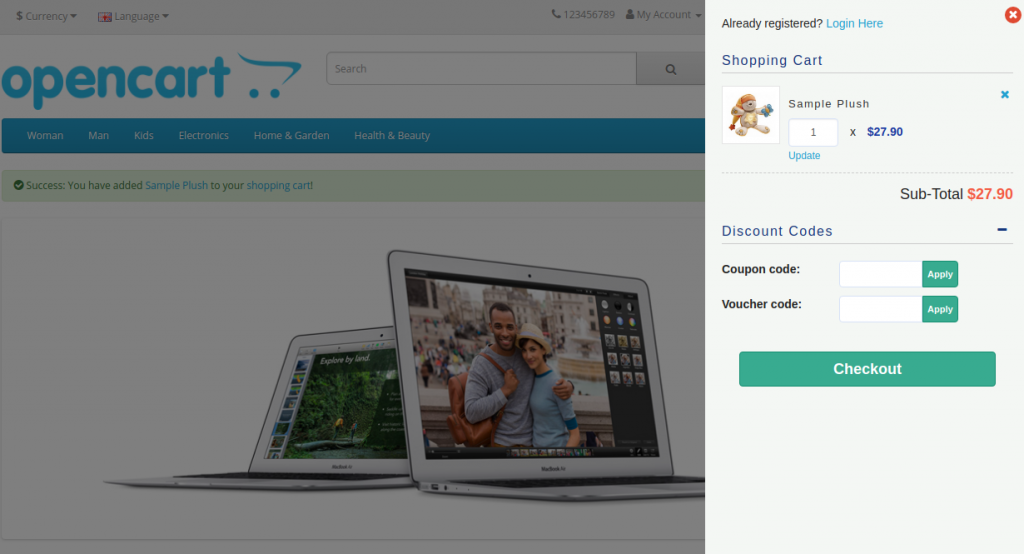
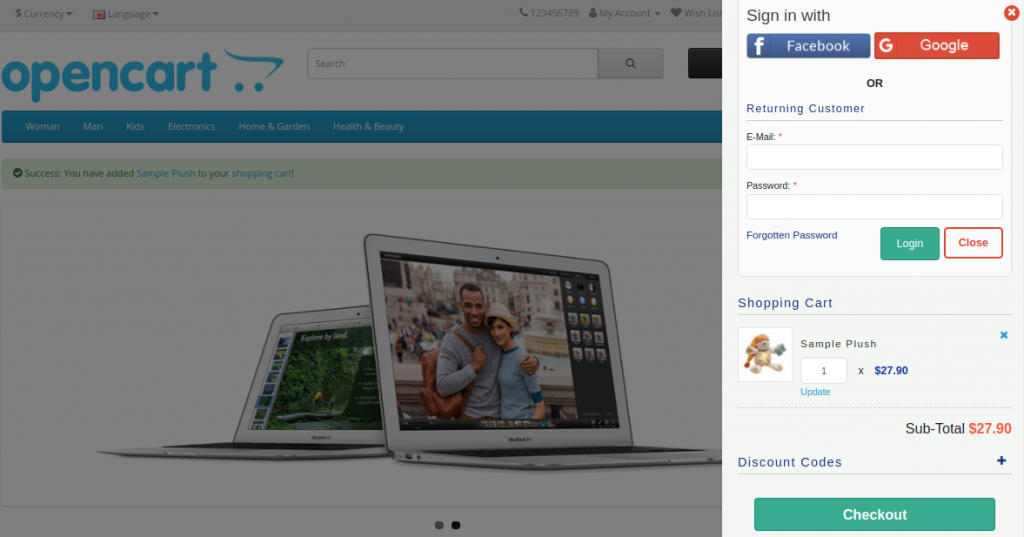
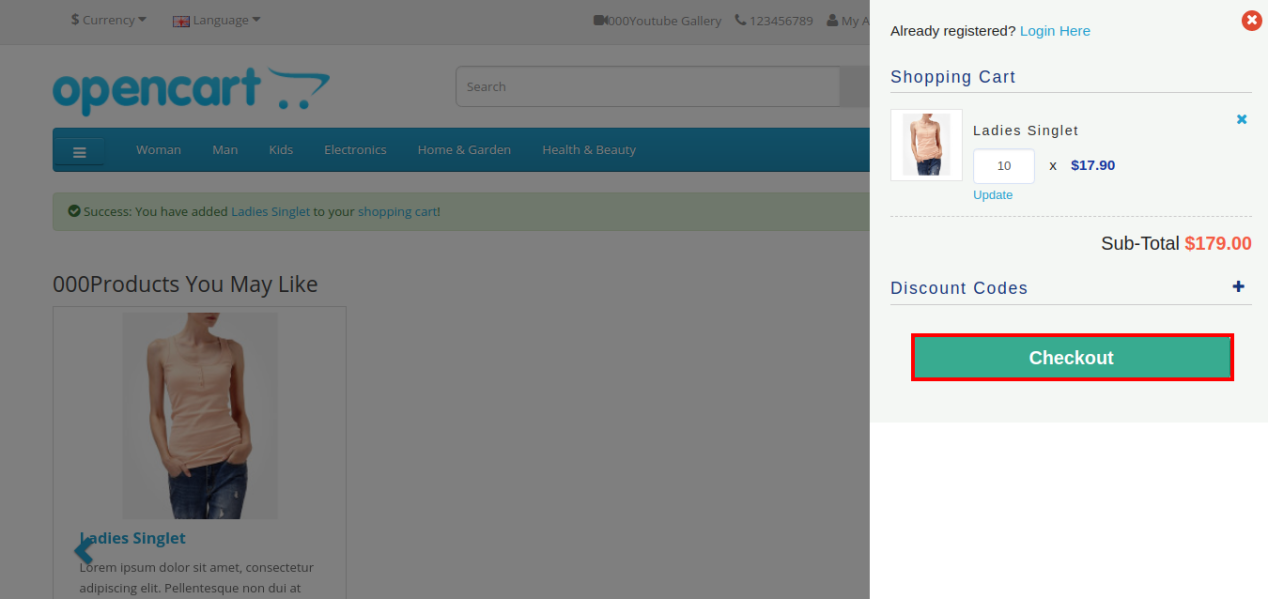
Quando l’utente fa clic sul pulsante “Aggiungi al carrello” corrispondente a un prodotto, vedrà sullo schermo il seguente cursore di pagamento reattivo.
Sezione di riepilogo del carrello di OpenCart One Page Advanced Checkout
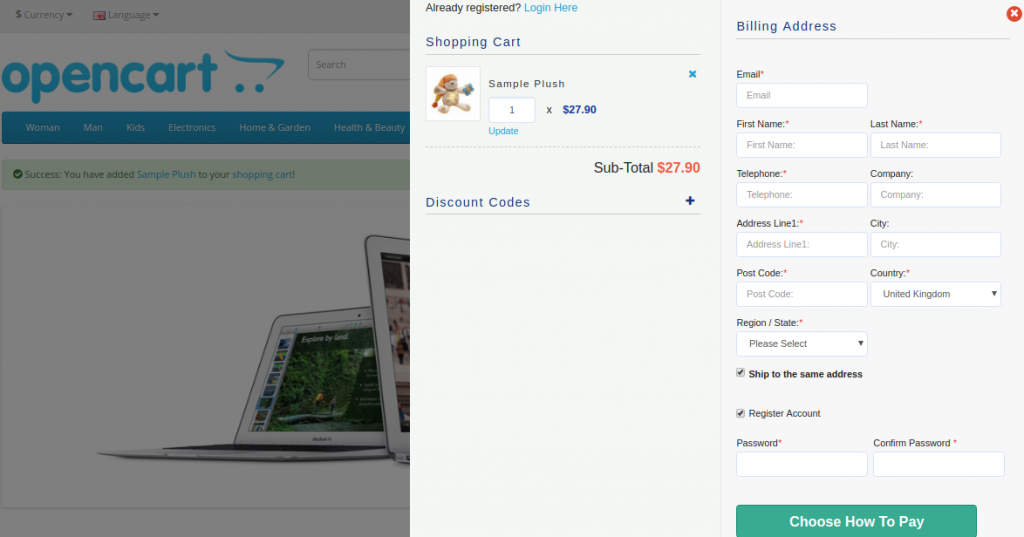
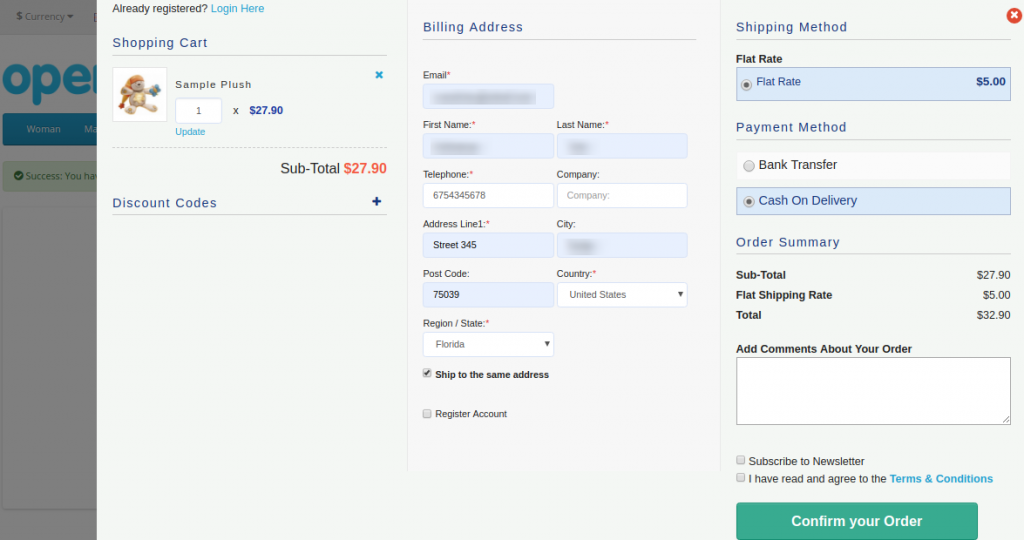
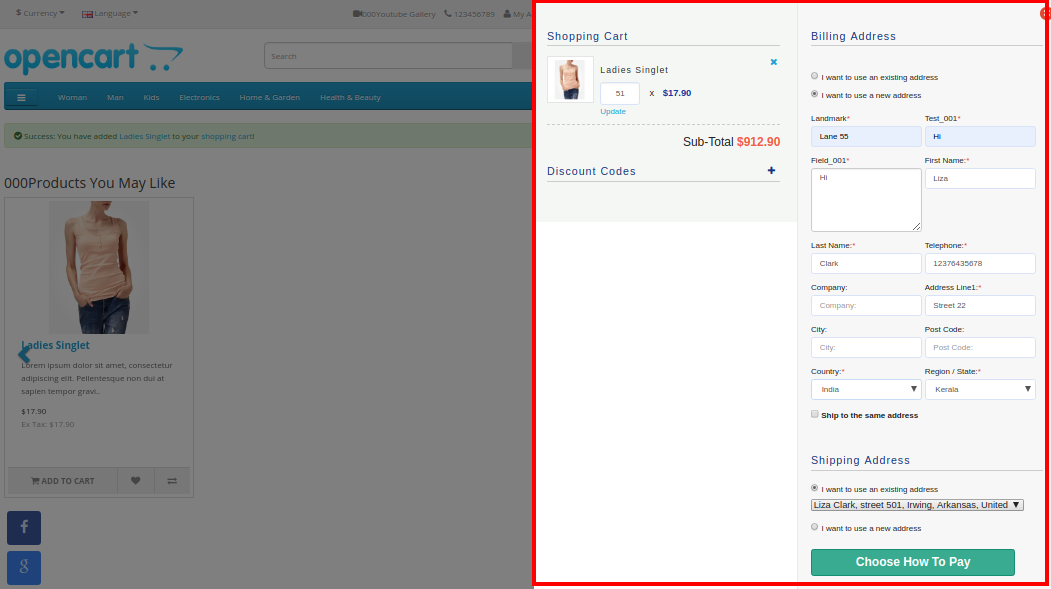
Inoltre, facendo clic sul pulsante “Acquista”, possono visualizzare e completare il modulo di pagamento avanzato completo in un’unica operazione, come mostrato nelle immagini seguenti:
Sezione di accesso all’account
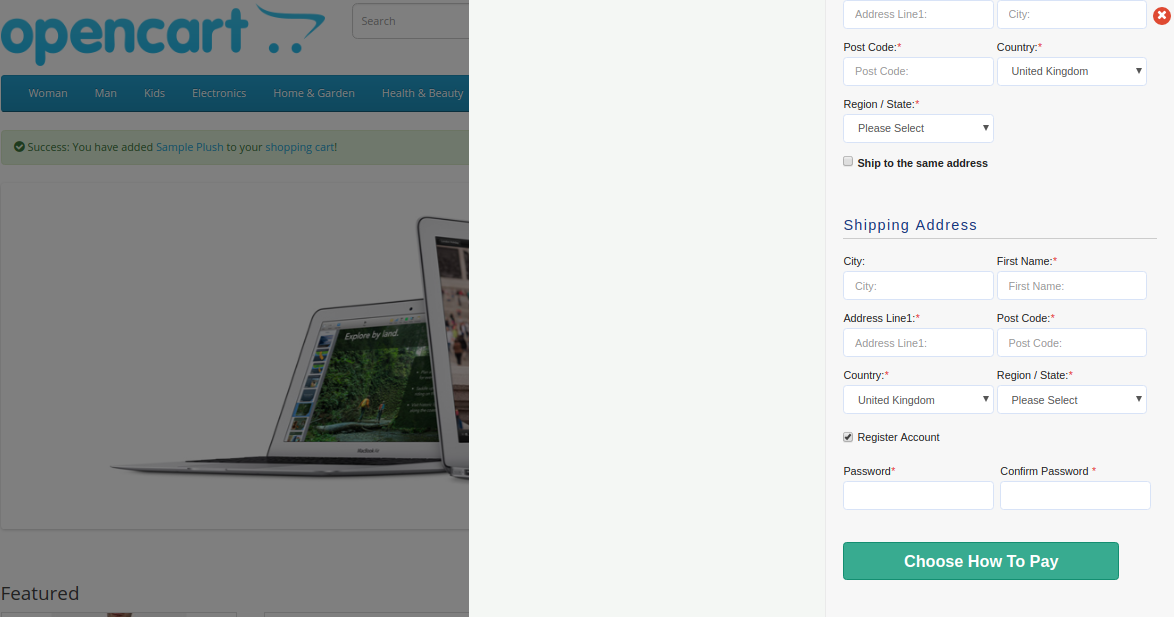
Se il cliente deseleziona la casella di controllo “Spedisci allo stesso indirizzo”, vedrà la sezione dell’indirizzo di spedizione come mostrato di seguito:
Sezione modalità di spedizione e pagamento
2.0 Guida all’installazione di OpenCart One Page Advanced Checkout Extension
Prima di iniziare il processo di installazione, devi acquistare il modulo OpenCart One Page Checkout dal negozio Knowband. Inoltre, una volta acquistato, riceverai i seguenti file nella tua email registrata.
Codice sorgente di OpenCart One Page Advanced Checkout Extension in formato file zippato.
Manuale utente dell’estensione OpenCart One Page Checkout.
Ora, per installare questo OpenCart Advanced Checkout nel tuo negozio online, segui i passaggi indicati: 1. Decomprimi il file zip. Otterrai le cartelle come mostrato nell’immagine qui sotto
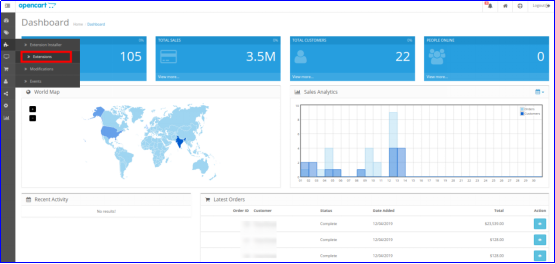
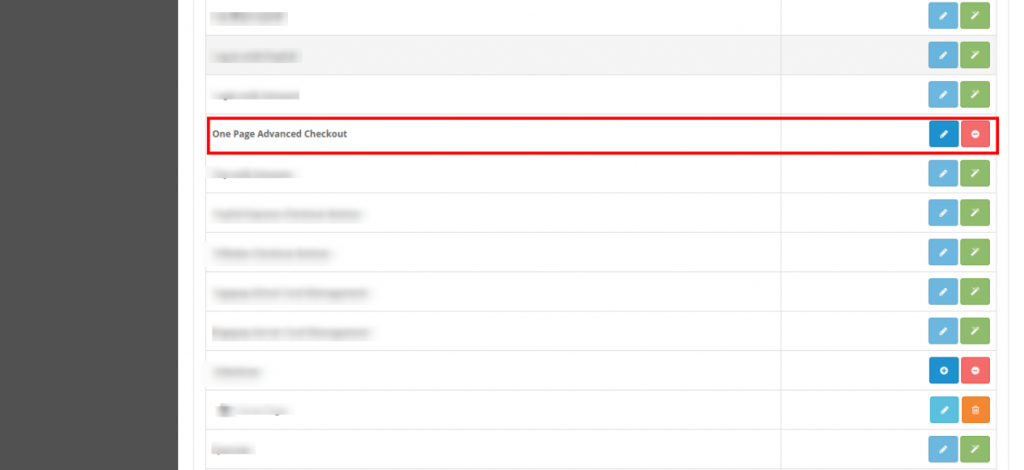
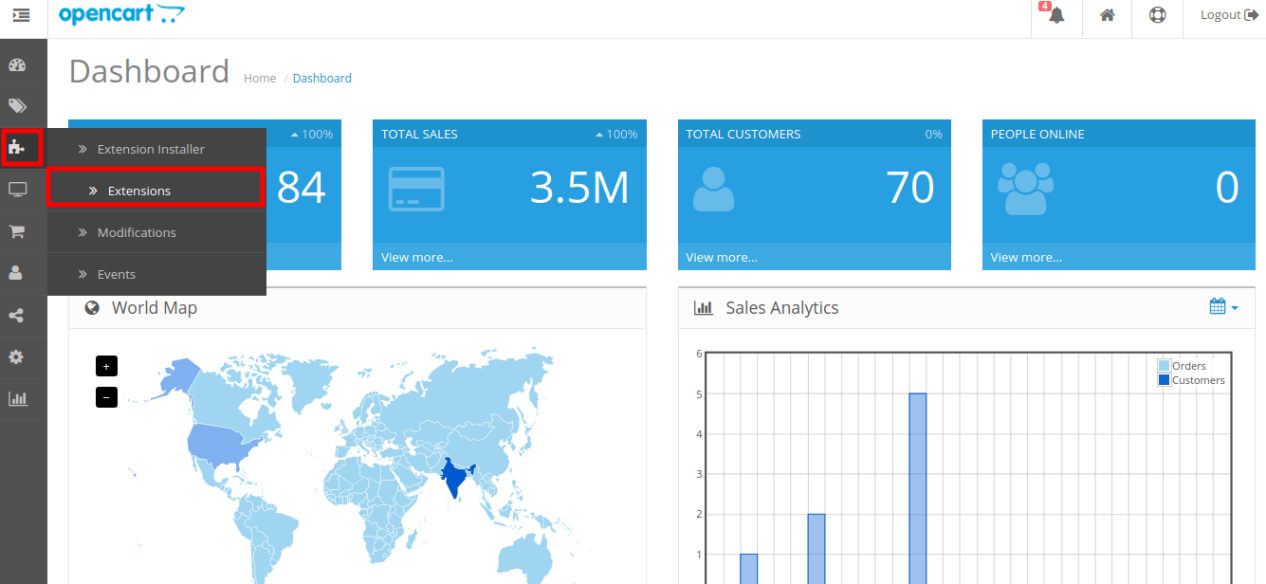
2. Copia tutte le cartelle del file zip nella directory principale dell’installazione di OpenCart tramite il gestore FTP. Quindi, OpenCart One Page Advanced Checkout è ora installato correttamente. Inoltre, è pronto per l’uso nel tuo negozio. Inoltre, vai al menu di amministrazione. Inoltre, fai clic sulle estensioni e quindi fai clic sul pulsante di configurazione accanto a One Page Advanced Checkout.
3.0 Interfaccia di amministrazione del popup di pagamento reattivo OpenCart
Subito dopo l’installazione corretta di One Page Checkout per OpenCart sul sito Web, è possibile configurare i campi del modulo di pagamento in base alle proprie esigenze. Inoltre, devi navigare tra le impostazioni nell’ordine indicato: Pannello di amministrazione > Estensioni > Moduli > Pagamento avanzato di una pagina
L’interfaccia di amministrazione semplice da capire dell’estensione per il checkout rapido di OpenCart è divisa in nove sezioni, vale a dire:
Impostazioni generali
Impostazioni di accesso
Indirizzo di fatturazione
indirizzo di spedizione
metodo di spedizione
Ship2Pay
Metodo di pagamento
Carrello
Newsletter
3.1 Impostazioni generali
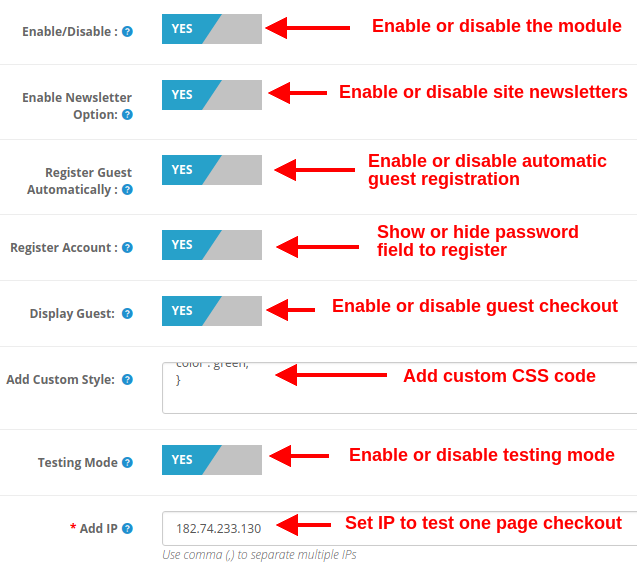
Attiva / Disattiva: Questa opzione ti consente di abilitare o disabilitare la funzionalità completa di One Page Checkout per Opencart sul sito web. Se disabilitato, ai clienti viene mostrato il checkout Opencart standard.
Abilita opzione newsletter: Utilizzando questa opzione, puoi mostrare o nascondere la casella di iscrizione alla newsletter per il tuo sito. Se il cliente seleziona l’opzione newsletter, si iscriverà agli aggiornamenti del sito (newsletter).
Registra ospite automaticamente: Puoi abilitare la registrazione automatica per i tuoi clienti ospiti (utenti che eseguono il checkout come ospite). Questa opzione invierà automaticamente una password al cliente per un ulteriore utilizzo dell’account.
Registra conto: Abilitando questa opzione, puoi fornire campi password al checkout di una singola pagina in cui l’utente può inserire la propria password per registrarsi.
Visualizza ospite: Questa opzione mostrerà o nasconderà l’opzione ospite nella sezione di accesso del checkout. Utilizzando questa opzione, gli utenti possono eseguire il checkout degli ospiti per i loro articoli.
Aggiungi stile personalizzato: Questa opzione ti consente di includere uno stile personalizzato aggiuntivo (codice CSS), visualizzato nella parte anteriore del loro sito web.
Modalità di prova: Puoi abilitare questa opzione per testare la funzionalità del modulo di verifica di una pagina prima di renderla attiva per i clienti.
Aggiungi IP: Questa opzione ti consente di inserire l’indirizzo IP specifico in cui desideri testare le funzionalità avanzate di supercheckout.
3.2 Impostazioni di accesso
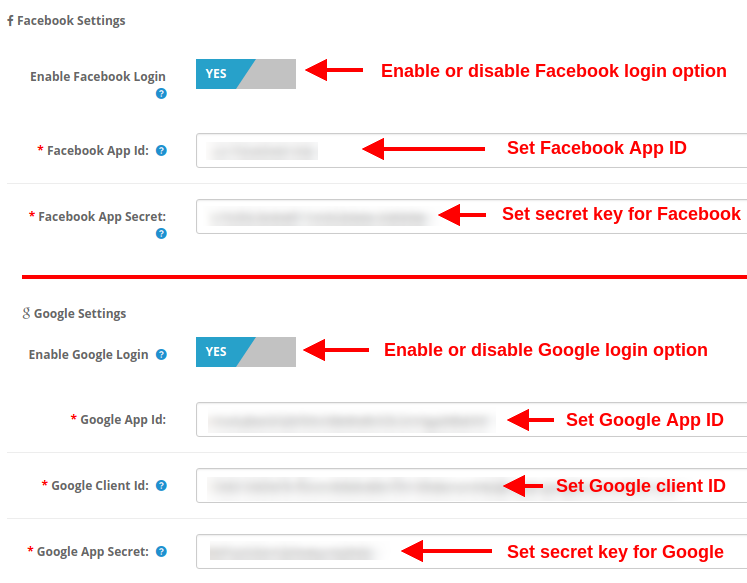
Abilita l’accesso a Facebook: Questa opzione abiliterà o disabiliterà l’opzione di accesso a Facebook visualizzata nella parte anteriore del modulo di pagamento di una pagina.
ID app Facebook: Questa opzione ti consente di impostare l’ID dell’app Facebook necessario per connetterti con il tuo account Facebook.
Segreto dell’app di Facebook: Questa opzione imposterà la chiave segreta dell’app di Facebook. Nota: puoi ottenere l’ID dell’app Facebook e la chiave segreta da https://developers.facebook.com/ che è stato discusso nella sezione 3.2.1
Abilita l’accesso a Google: Questa opzione abiliterà o disabiliterà l’opzione di accesso di Google visualizzata nella parte anteriore del modulo di pagamento di una pagina.
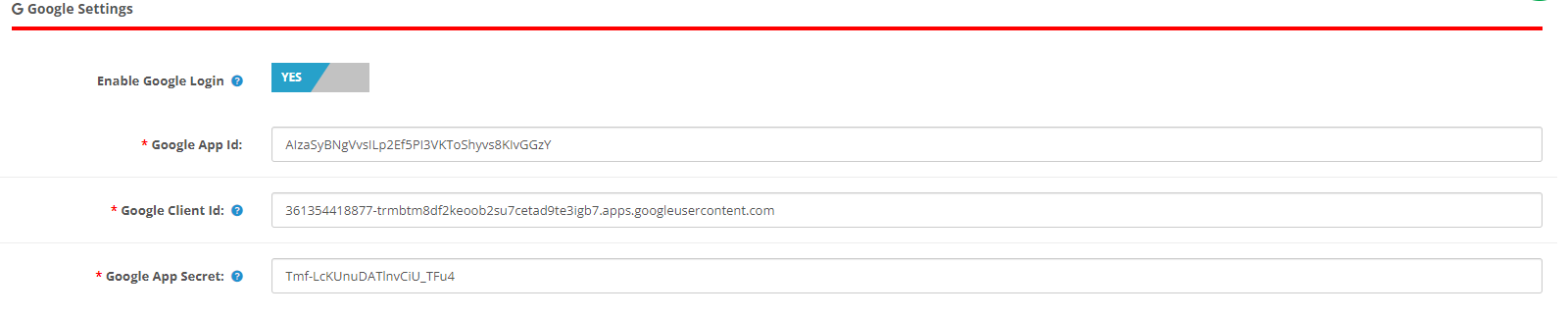
ID app Google: Questa opzione ti consente di impostare l’ID app Google necessario per connetterti con il tuo account Google.
ID client Google: Questa opzione ti consente di impostare l’ID client di Google.
Alla fine, Google�App�Segreto:�Questa opzione imposterà la chiave segreta dell’app di Google.
Nota: è possibile ottenere l’ID app Google, l’ID client e la chiave segreta da https://code.google.com/apis/console discusso nella sezione 3.2.2
3.2.1 Come configurare Facebook Login
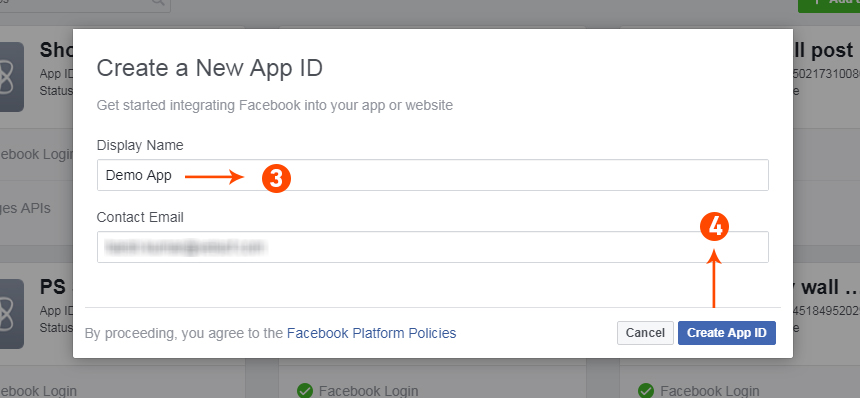
L’app di Facebook può essere creata seguendo i passaggi indicati di seguito:- 1: vai all’URL indicato: https://developers.facebook.com/apps/ 2: fai clic sul pulsante “Aggiungi una nuova app”. 3 e 4: inserisci il nome dell’app e l’ID e-mail, quindi fai clic sul pulsante “Crea ID app”.
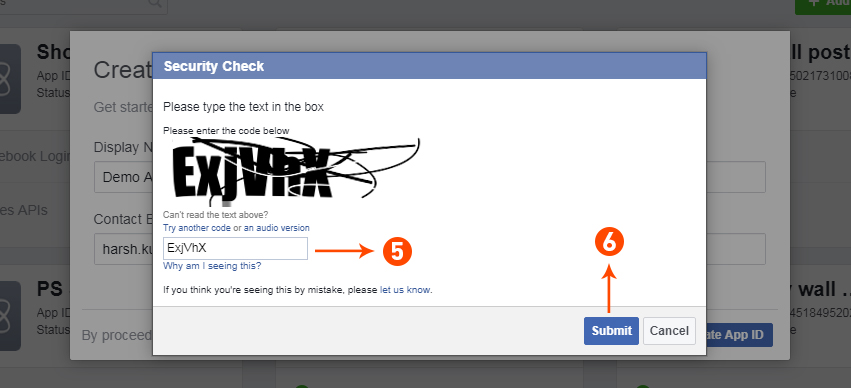
5 e 6: dopo aver fatto clic su Crea ID app, dovrai eseguire un controllo di sicurezza come mostrato:
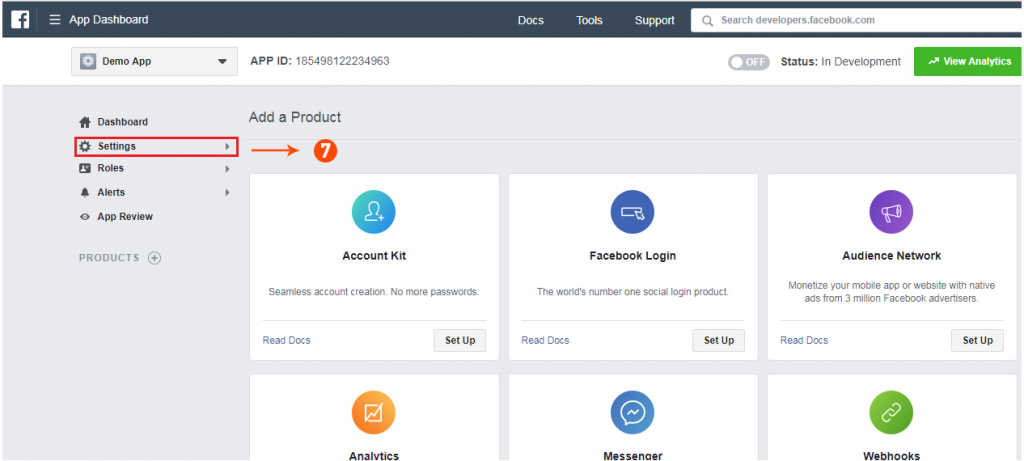
7: Fare clic sulla scheda “Impostazioni”.
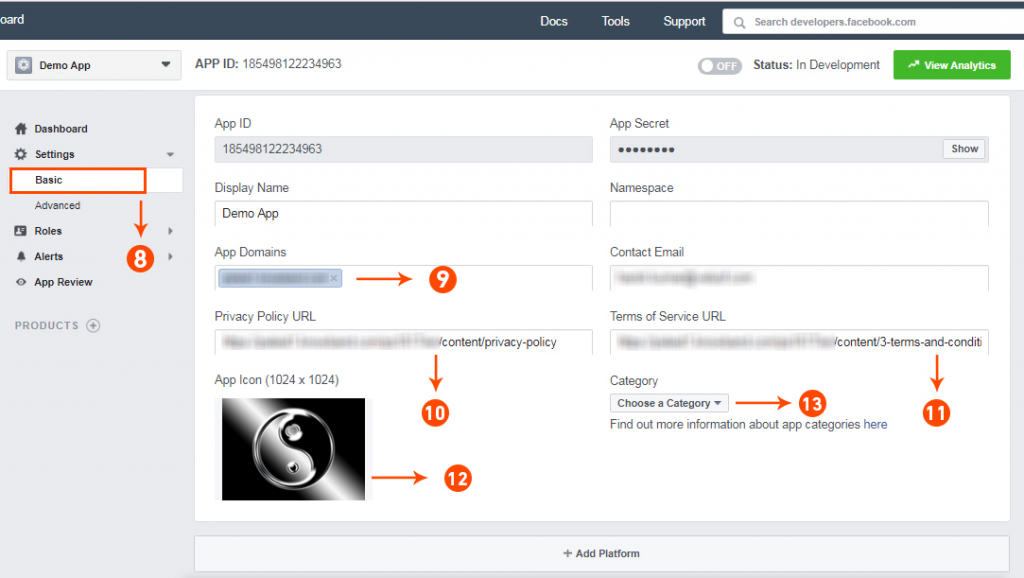
8-13: Saranno disponibili due opzioni nel menu a discesa, Base e Avanzato, fare clic su “Base”. Quindi inserisci “Dominio app”, “E-mail di contatto”, “URL privacy”, “URL termini e condizioni”, “Aggiungi logo”, “Seleziona categoria” e fai clic sul pulsante “Salva modifiche”. App Domains: yourdomain.com è corretto yourdomain.com/store non è corretto www.domain.com non è corretto
14: Ora fai clic su “+Aggiungi piattaforma”.
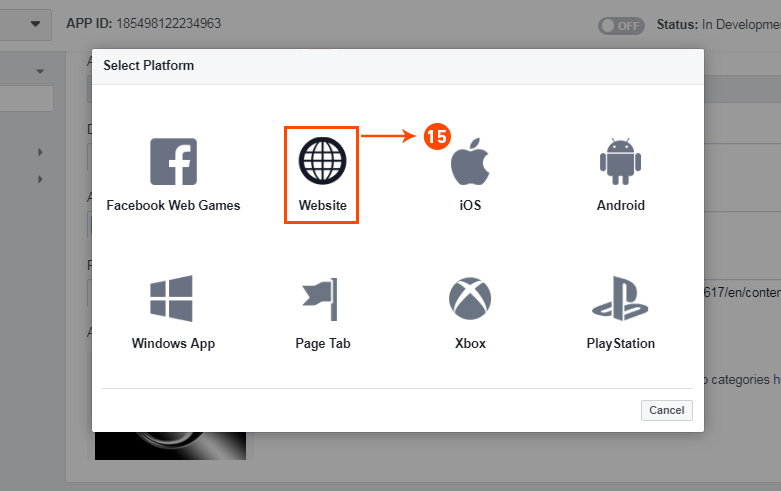
15: E seleziona Sito web come piattaforma
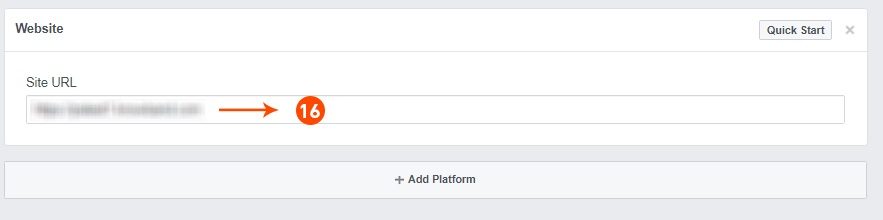
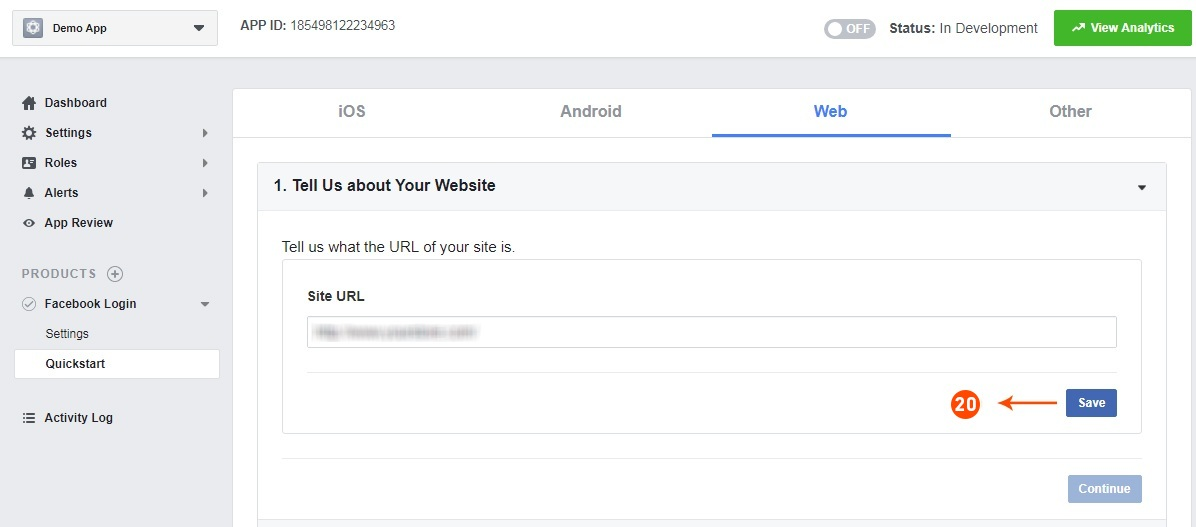
16: Ora inserisci l’URL del tuo sito.
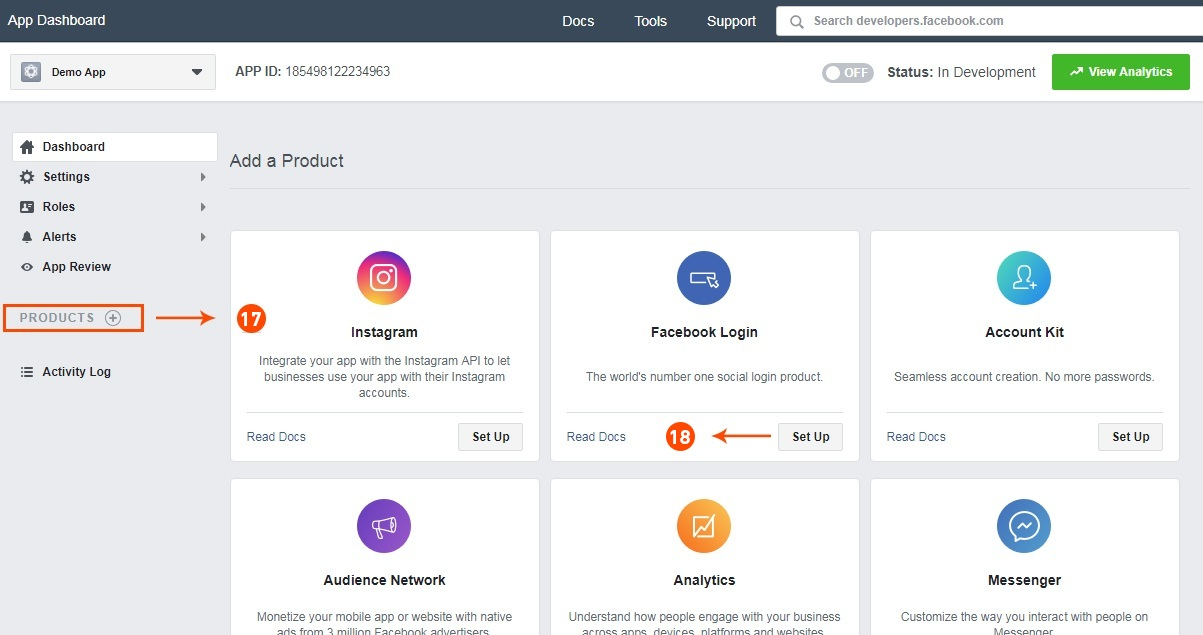
17&18: Clicca su “Prodotti+” e seleziona Facebook login.
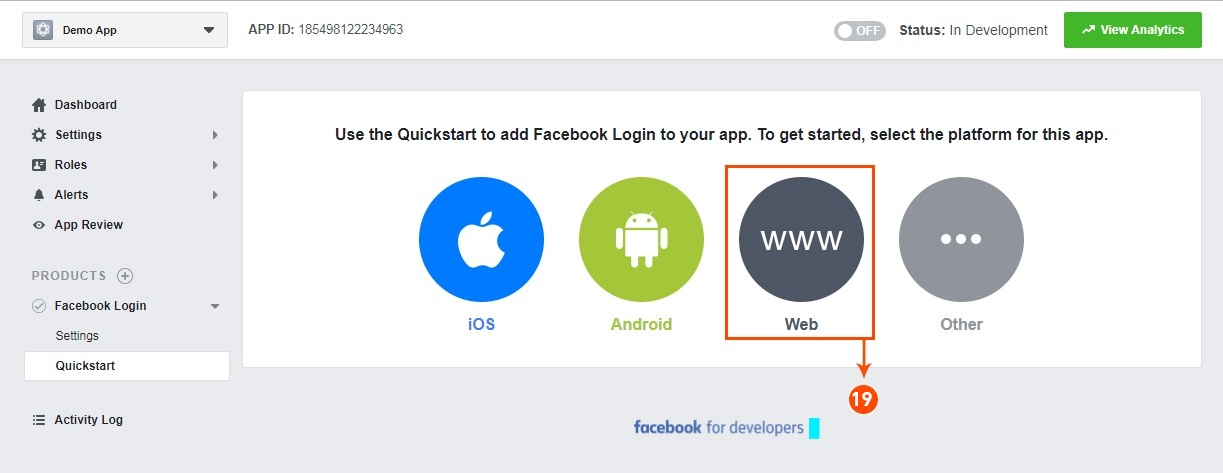
19: selezionare il Web come piattaforma per l’app.
20: Ora fai clic su Salva.
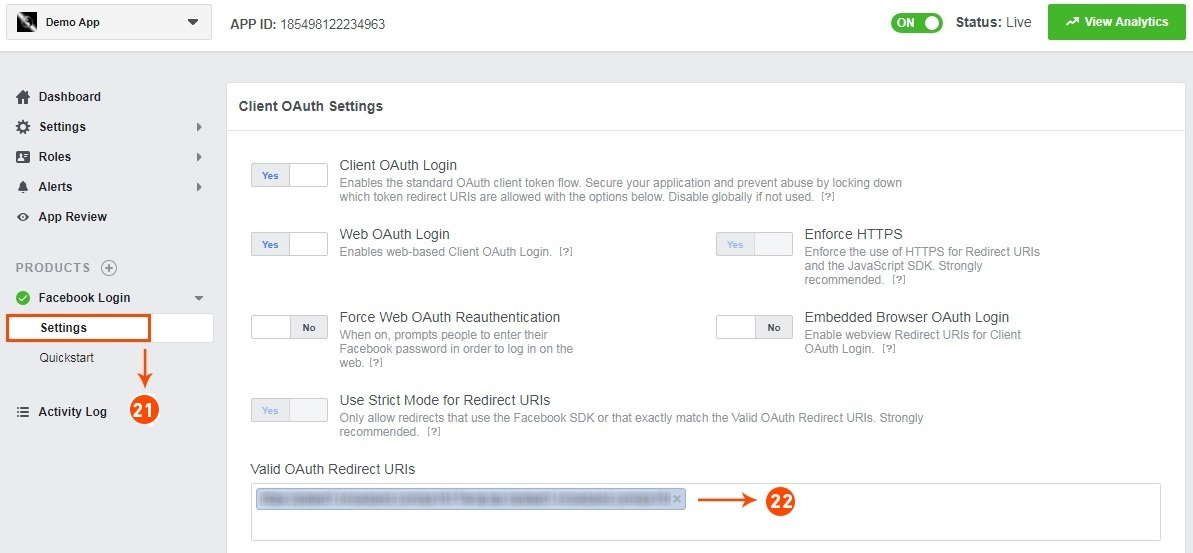
21 e 22: fare clic su Impostazioni e aggiungere un URI di reindirizzamento OAuth valido. URI di reindirizzamento OAuth validi: https://your_store_url/index.php?route=kbstepcheckout/kbstepcheckout&fblogin=1
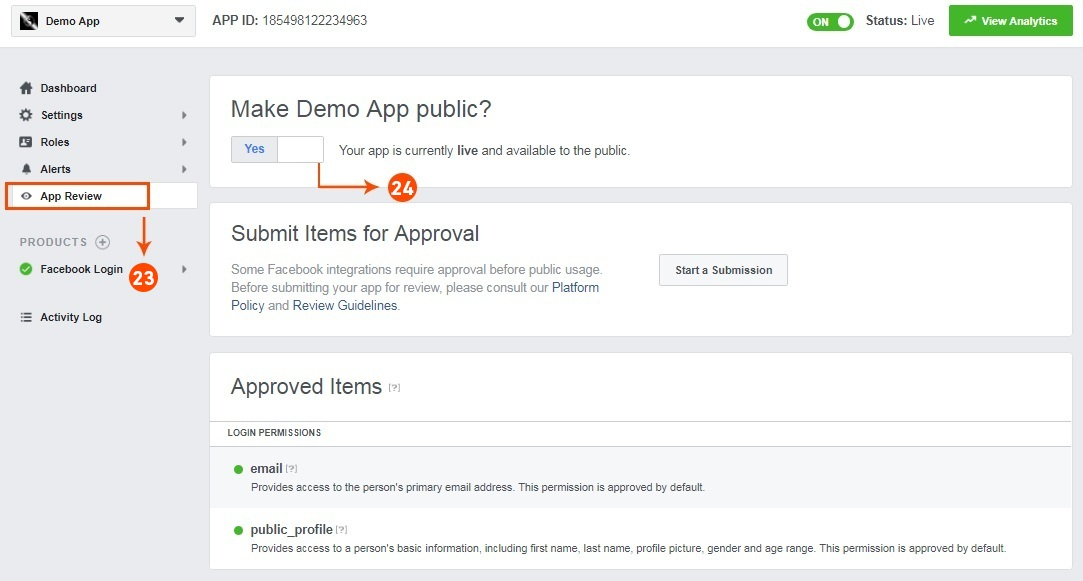
23&24: Clicca su “Revisione app”. E contrassegna “Rendi pubblico il nome della tua app” su Sì.
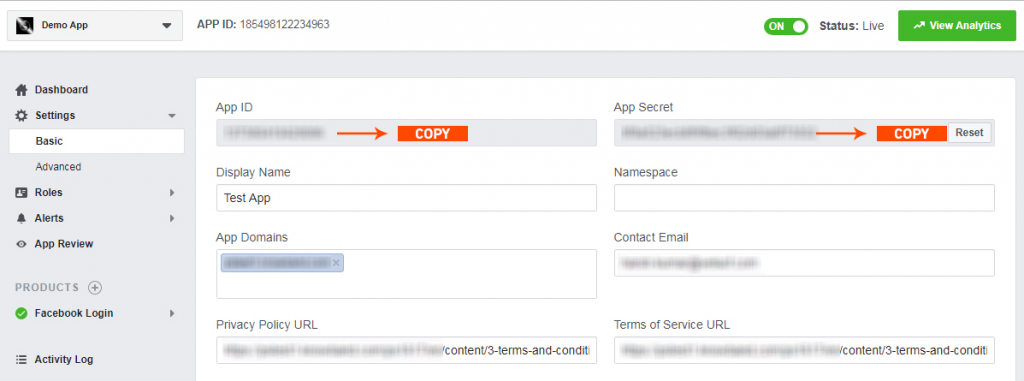
Passaggio finale: copia l’ID app e il segreto dell’app e incollali nei campi forniti nel modulo.
3.2.2 Come impostare Google Login
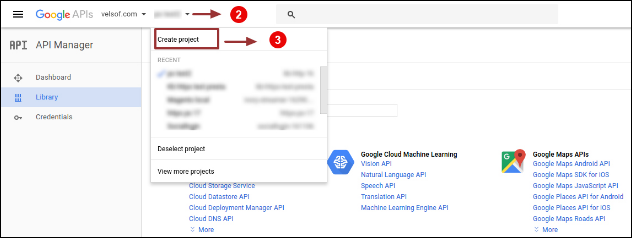
Segui i passaggi seguenti per ottenere l’ID client e il segreto client. 1. Vai al link ” https://console.developers.google.com/project “. 2. Fare clic sull’opzione a discesa evidenziata nel pulsante ” 2 ” e quindi fare clic su “Crea un progetto”.
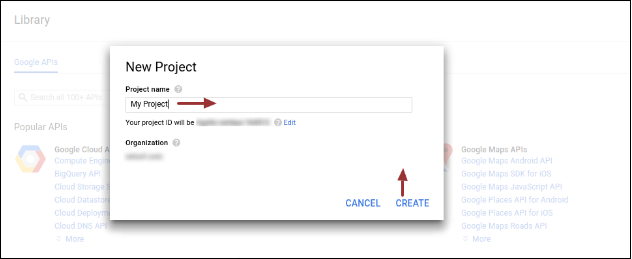
3. Immettere il nome del progetto desiderato e fare clic su “Crea”.
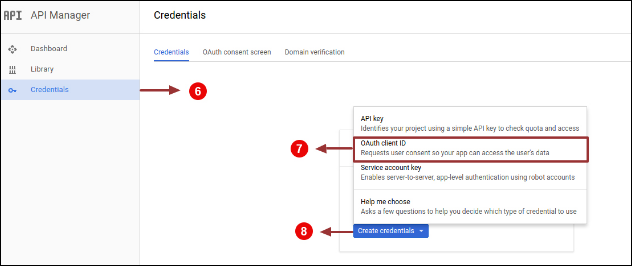
4. Vai a Gestione API, fai clic su Crea credenziali e seleziona l’opzione ID client OAuth.
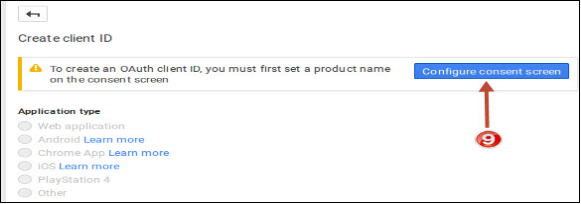
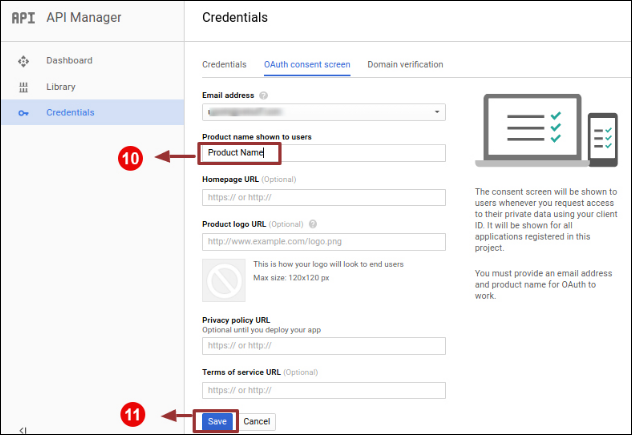
5. Fare clic sul pulsante “Configura schermata di consenso”.
6. Immettere “ID e-mail”, “Nome prodotto” e quindi fare clic sul pulsante “Salva”.
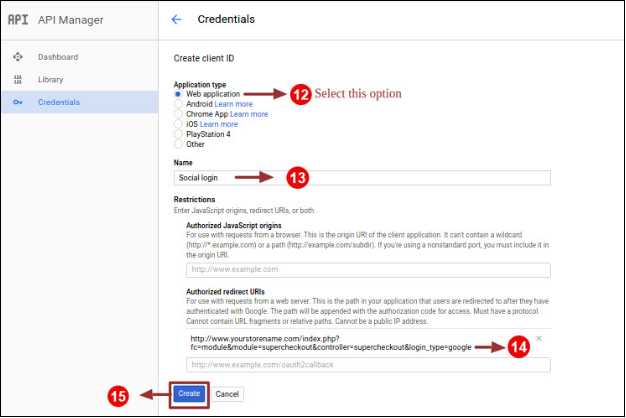
7. Seleziona “Applicazione Web”, inserisci “Nome”, “URI reindirizzati autorizzati” come indicato di seguito e fai clic sul pulsante “Crea”,
9. Incolla l’ID cliente e il segreto cliente nel campo di testo mostrato di seguito nel pannello di amministrazione del modulo di pagamento di una pagina di Prestashop.
Come generare la chiave API di Google:
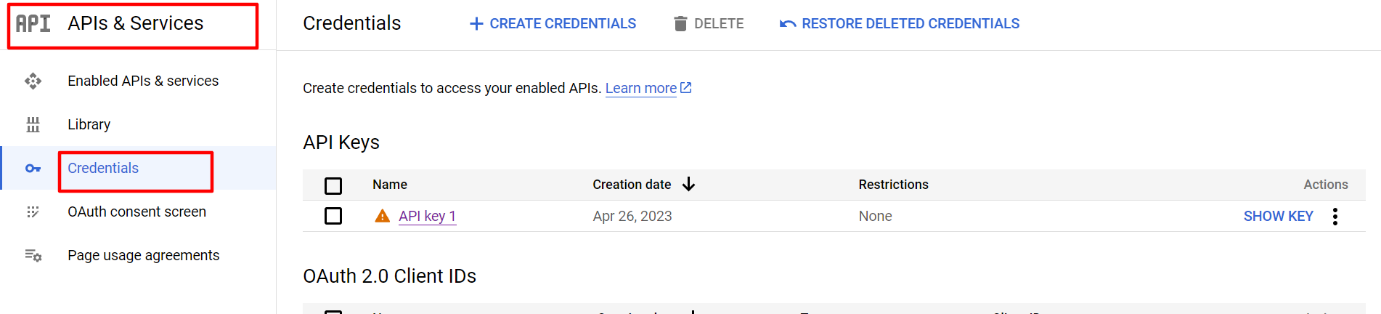
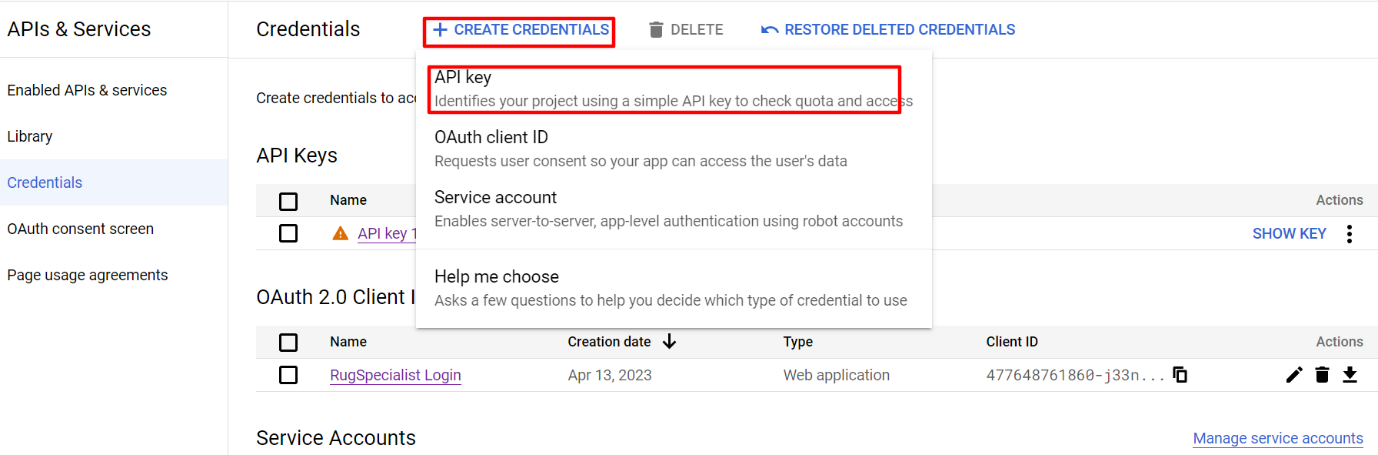
1) Vai su API Manager, fai clic sul menu a sinistra, fai clic su API e servizi, quindi fai clic su Credenziali.
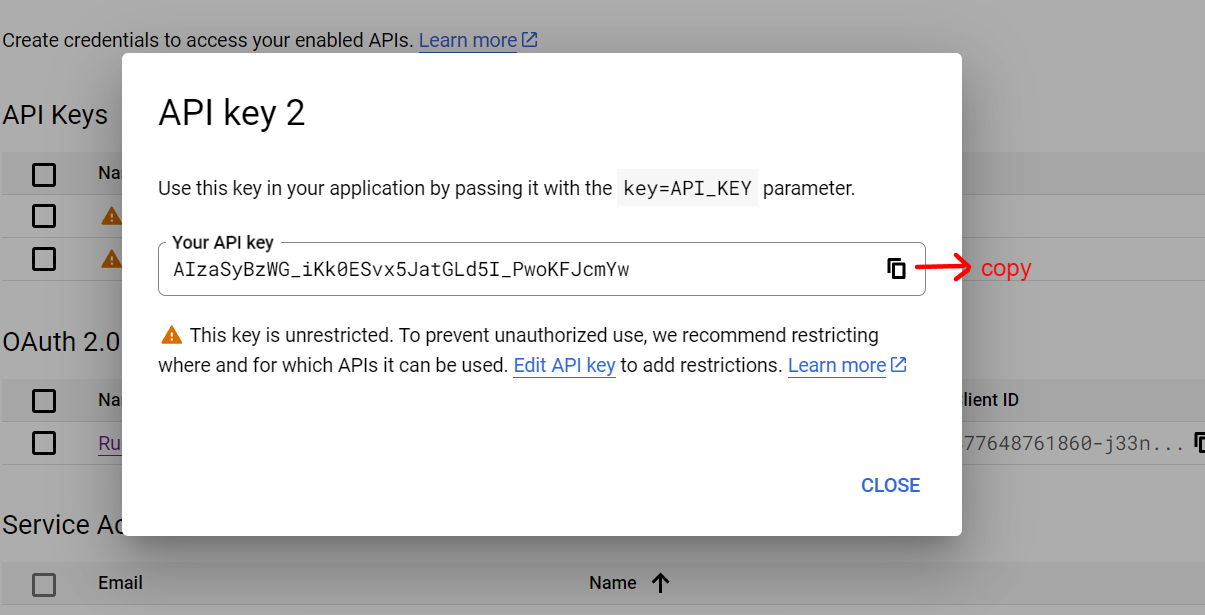
2) Fare clic su Crea credenziali e quindi selezionare la chiave API.
3) Copia la chiave API e inseriscila nel campo Google App Id della pagina di accesso del modulo di fine amministrazione
3.3 Indirizzo di pagamento
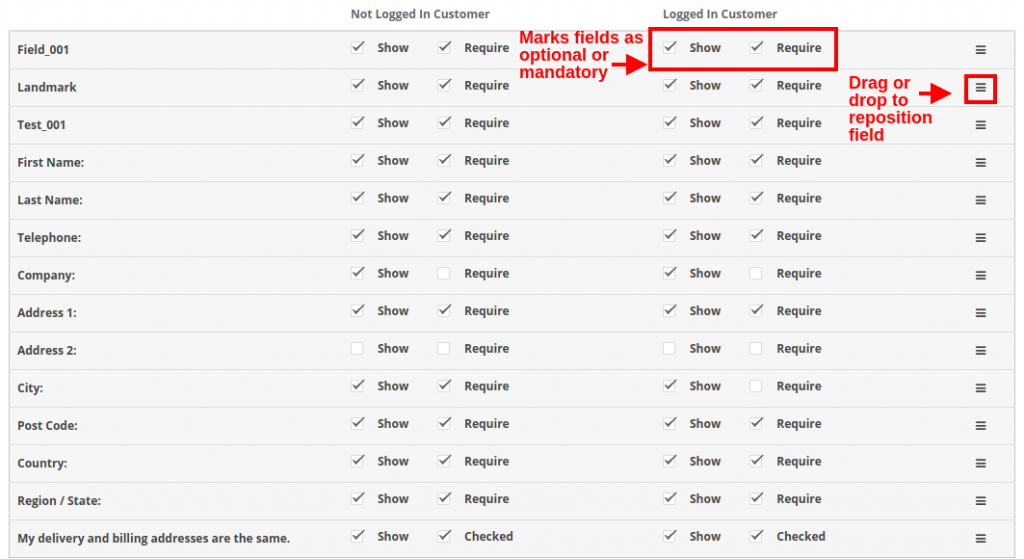
OpenCart One Page Checkout ti consente di mostrare o nascondere qualsiasi campo per l’indirizzo di pagamento. I campi possono essere abilitati o disabilitati separatamente per i clienti loggati e non. Puoi contrassegnare qualsiasi campo come richiesto, in modo diverso per i clienti registrati e disconnessi del negozio. Inoltre, puoi riordinare i campi dell’indirizzo utilizzando una semplice azione di trascinamento della selezione.
3.4 Indirizzo di spedizione
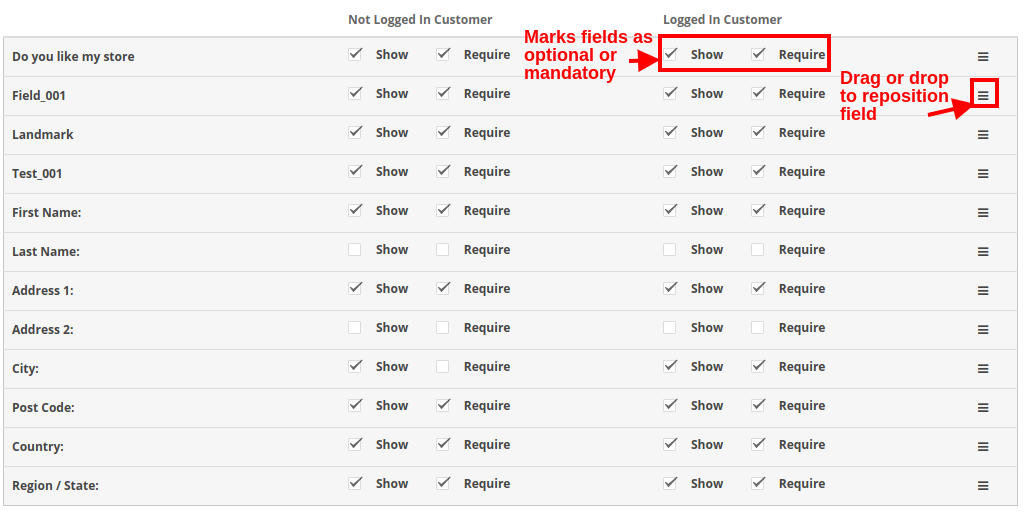
Il modulo popup di pagamento reattivo OpenCart ti consente di mostrare o nascondere qualsiasi campo per l’indirizzo di spedizione. I campi possono essere abilitati o disabilitati separatamente per i clienti loggati e non. Utilizzando OpenCart One Page Advanced Checkout, puoi contrassegnare qualsiasi campo come richiesto, in modo diverso per i clienti registrati e disconnessi del negozio. Inoltre, puoi riordinare i campi dell’indirizzo utilizzando una semplice azione di trascinamento della selezione. Nota: per includere e mostrare più campi personalizzati nell’indirizzo di pagamento, nell’indirizzo di spedizione, nella sezione del carrello o nella sezione dell’account del checkout, puoi fare riferimento alla sezione 3.10
3.5 Metodo di spedizione
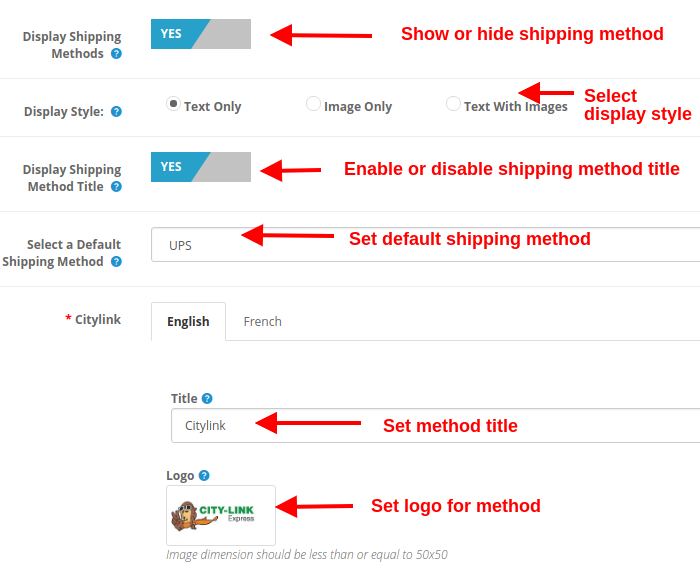
Visualizza i metodi di spedizione: Questa opzione mostrerà/nasconderà l’elenco completo dei metodi di spedizione forniti nella pagina di pagamento avanzato.
Stile di visualizzazione: Con questa opzione, puoi selezionare lo stile di visualizzazione per i metodi di spedizione. Può essere solo l’immagine del logo, solo il testo o entrambi.
Visualizza il titolo del metodo di spedizione: Questa opzione abiliterà o disabiliterà il titolo per il particolare metodo di spedizione.
Seleziona il metodo di spedizione predefinito: Con questa opzione, puoi selezionare qualsiasi metodo di spedizione come metodo predefinito.
Titolo: Questa opzione imposta il titolo desiderato per il metodo di spedizione.
Logo: Questa opzione imposta l’immagine del logo per il metodo di spedizione.
Allo stesso modo, puoi modificare il titolo e l’immagine del logo per tutti i metodi di spedizione utilizzando questo modulo OpenCart One Page Advanced Checkout.
3.6 Ship2Pay
3.7 Metodo di pagamento
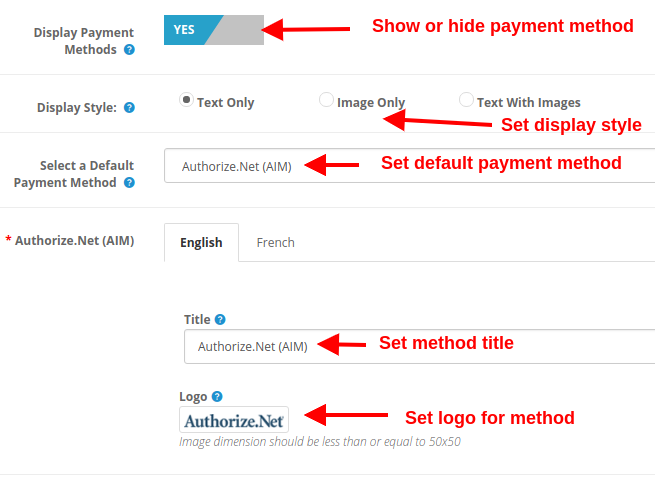
Visualizza i metodi di pagamento: Questa opzione mostrerà/nasconderà l’elenco completo dei metodi di pagamento forniti nella pagina di pagamento avanzato.
Stile di visualizzazione: Con questa opzione, puoi selezionare lo stile di visualizzazione per i metodi di pagamento. Può essere solo l’immagine del logo, solo il testo o entrambi.
Seleziona il metodo di pagamento predefinito: Con questa opzione, puoi selezionare qualsiasi metodo di pagamento come metodo predefinito.
Titolo: Questa opzione imposta il titolo desiderato per il metodo di pagamento.
Logo: Questa opzione imposta l’immagine del logo per il metodo di pagamento.
Allo stesso modo, puoi modificare il titolo e l’immagine del logo per tutti i metodi di pagamento con l’aiuto del supercheckout di una pagina.
3.8 Carrello
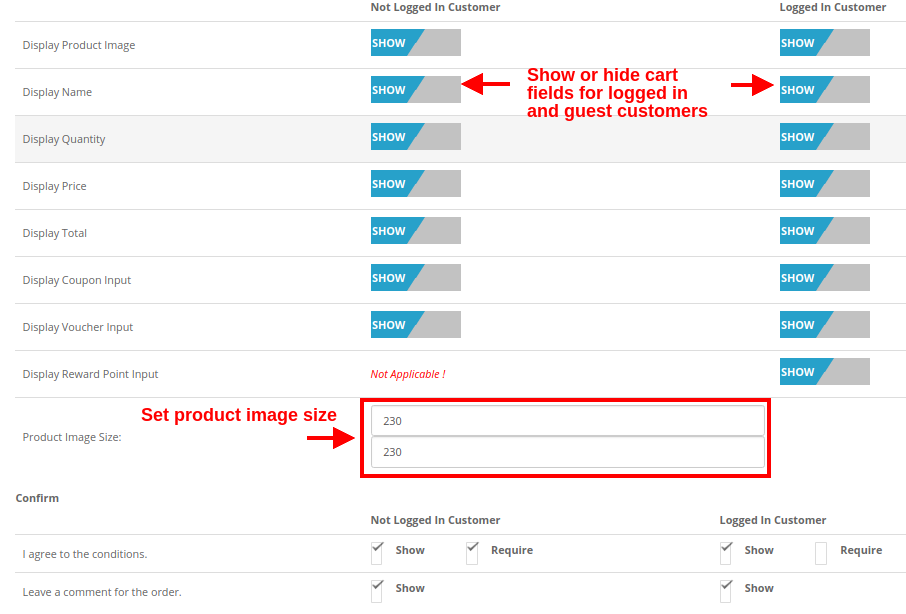
In questa sezione di OpenCart One Page Supercheckout, puoi personalizzare il carrello e visualizzarlo nel modo desiderato nel tuo negozio. La dimensione dell’immagine degli articoli del carrello può essere facilmente modificata impostando l’altezza e la larghezza dell’immagine.
Dimensione dell’immagine del prodotto: Questa opzione ti consente di impostare la dimensione dell’immagine per i prodotti mostrati nella sezione del carrello del checkout di una pagina. Inoltre, puoi mostrare o nascondere i vari campi del carrello per accedere e disconnettere i clienti del negozio. Campi come “Accetto le condizioni”. Inoltre, ordina i commenti contrassegnati come facoltativi o facoltativi secondo i requisiti del tuo sito.
Newsletter 3.9
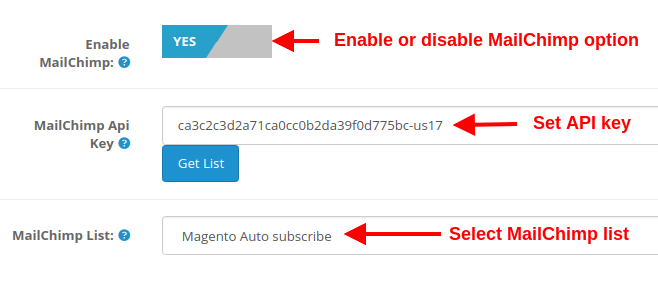
Abilita MailChimp: Questa opzione di Supercheckout di una pagina Opencart ti consente di abilitare o disabilitare la funzionalità di integrazione MailChimp per il tuo negozio.
Chiave API MailChimp: Con questa opzione, puoi impostare la chiave API MailChimp che collegherà il tuo sito all’account MailChimp del venditore.
Elenco MailChimp: Usando questa opzione, puoi recuperare e selezionare il particolare elenco collegato all’account MailChimp.
3.9.1 Come configurare MailChimp
Accedi al tuo account Mail Chimp.
Fare clic sulla scheda nell’angolo destro > Scegli profilo > Extra > Chiavi API.
Qui l’amministratore può creare una chiave API facendo clic sul pulsante “Crea una chiave”.
Copia la chiave API.
L’amministratore può anche creare un elenco diverso per ogni cliente di accesso social facendo clic su “Elenco” nella barra dei menu in alto.
Ora incolla la chiave API nella sezione Chiave API scimpanzé posta fornita e fai clic sul pulsante “Ottieni elenco”.
Selezionare l’elenco dal menu a discesa.
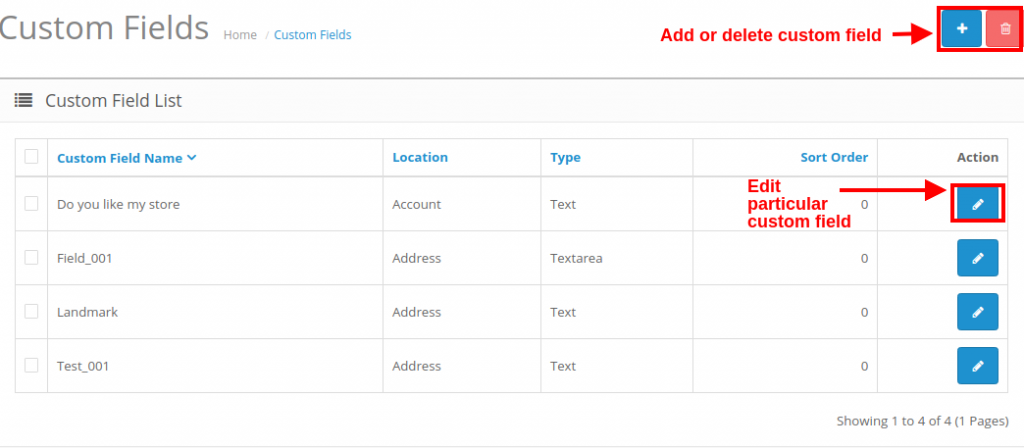
3.10 Come aggiungere, modificare o eliminare campi personalizzati alla pagina Supercheckout
Per aggiungere campi personalizzati a qualsiasi sezione di One Page Checkout, puoi andare all’opzione “Campi personalizzati” nella scheda “Clienti” nella sezione a sinistra dell’interfaccia di amministrazione.
Obbiettivo: Per sapere come possiamo utilizzare qualsiasi istanza di classe senza includere il file di classe. In generale, se vogliamo utilizzare l'istanza di qualsiasi classe, per prima cosa dobbiamo includere il file di classe con una qualsiasi delle funzioni 4:
includere
include_once
richiedere
require_once
Come sotto,
// incluso tutte le classi richiedono "classes / Testing1.php"; richiede "classes / Testing2.php"; // ora usando la funzionalità della classe $ testing1 = new Testing1; echo $ testing1-> a; $ testing2 = new Testing2; echo $ testing2-> a;
Ma se ci sono molte classi che vogliamo usare, dovremo includere tutti i file per poter creare l'istanza della classe. Supponiamo che se ci sono centinaia di classi dovremo includere tutto e ci vorrà molto tempo e spazio. Per superare questo, possiamo usare il seguente codice:
function auto_loader ($ class) {$ file = "classes / {$ class} .php"; // percorso di tutte le classi // questo controllerà se il file esiste se (is_file ($ file)) {// infine se il file esiste allora includerà il file include $ file; }} // Per registrare auto_loader () per chiamare questa funzione in modo sequenziale quando viene dichiarata una nuova classe spl_autoload_register ("auto_loader"); // ora usando la funzionalità della classe $ testing1 = new Testing1; echo $ testing1-> a; $ testing2 = new Testing2; echo $ testing2-> a;
Utilizzando il codice precedente, la classe richiesta verrà inclusa automaticamente durante l'utilizzo della classe. Non includerà altre classi che non sono richieste. Struttura del file:
Sapevi che 81% dei marketer e 84% degli editori sfruttano il potere del marketing di affiliazione? (Fonte: supporto del mercato Web) Inoltre, secondo Business Insider, 15% del totale delle entrate pubblicitarie dei media digitali è attribuita a Marketing affiliato. Parlando dei programmi di riferimento, una relazione di Nielsen dice che 92% dei consumatori si fidano dei referral da persone che conoscono e 77% dei consumatori è probabile che comprino un nuovo prodotto se ne sentono parlare dai propri amici o famiglie.
Che cos'è il marketing di affiliazione?
Quando un rivenditore online paga alcune commissioni alla propria affiliata per promuovere i propri prodotti / marchi e portare traffico o vendite attraverso il loro link di affiliazione, il marketing si dice che sia marketing di affiliazione. I programmi di affiliazione si sono rivelati molto efficaci per i professionisti del marketing e per i rivenditori. Aiuta i rivenditori online nell'acquisizione dei clienti e incrementare le vendite.
Come funzionano i programmi di affiliazione?
Gli affiliati promuovono il link dei prodotti del tuo negozio sul loro sito web, blog o canale YouTube, ecc. Quando i visitatori / follower dell'affiliato usano quel link per effettuare un acquisto sul tuo negozio, paghi una piccola commissione dell'importo del prodotto al affiliato per generare vendite per te.
Perché dovresti usare Affiliate Marketing per il tuo business online?
Incrementa le vendite
Il motivo principale di qualsiasi business online è quello di guidare le vendite e mantenere il grafico delle vendite sempre alto. Il marketing di affiliazione garantisce maggiori vendite guidando più potenziali clienti verso il tuo sito web.
Migliora la visibilità del prodotto
Fai in modo che i tuoi prodotti raggiungano un pubblico più ampio con Affiliate Marketing. Se il tuo affiliato riceve una quantità notevole di traffico sul suo sito Web, la visibilità del tuo prodotto aumenta. Quando un numero sempre maggiore di nuovi visitatori utilizza il link di affiliazione per ottenere uno sconto sui tuoi prodotti, acquisisci più vendite.
Aumentare la consapevolezza del marchio
Gli affiliati mettono in risalto il tuo marchio di fronte a un nuovo pubblico. Questo crea consapevolezza del marchio e porta più traffico al tuo negozio.
Cos'è il Referral Marketing?
I programmi di referral marketing o referral sono considerati tra gli strumenti di marketing di maggior successo. Con questo tipo di marketing, incoraggi le persone a riferire i tuoi prodotti o servizi ai loro amici, familiari, collaboratori, ecc. In cambio di alcuni premi. I premi possono essere buoni regalo, sconti su prodotti o contanti. È anche conosciuto come marketing passaparola.
Come funzionano i programmi referral?
In questo tipo di programma di marketing, un visitatore o un cliente condivide i tuoi prodotti con le loro persone e quando le persone indirizzate dai clienti effettuano un acquisto dal tuo negozio, fornisci loro una sorta di premio di referenza. Un cliente può scegliere di condividere il link del prodotto o il codice del buono.
Perché dovresti usare Referral Marketing per il tuo business online?
Le persone si fidano dei referral
Quando un cliente consiglia un prodotto ai suoi amici, si sviluppa un senso di fiducia tra le persone indicate. Crea più possibilità di vendita rispetto alla pubblicità convenzionale.
Migliora l'acquisizione dei clienti e la fidelizzazione dei clienti
Le persone segnalate ottengono già una risposta positiva sul tuo marchio / prodotti quando vengono consigliati da qualcuno. Questo li rende fedeli al tuo marchio, in aumento fidelizzazione dei clienti. Quando i nuovi visitatori arrivano nel tuo negozio tramite i referral, puoi migliorare l'acquisizione dei clienti.
Aumenta il coinvolgimento degli utenti
Referral Marketing può portarti alto coinvolgimento dell'utente sul tuo sito web. Quando il tuo prodotto viene distribuito tra le persone attraverso i referral, le visite al tuo negozio online aumentano in modo significativo. Ottieni un maggiore coinvolgimento, che potrebbe portare a un aumento delle vendite.
C'è qualche differenza tra Affiliate e Referral Marketing?
Non c'è molta differenza. Per un e-retailer, sia il marketing affiliato che il marketing referral sono un modo per promuovere il proprio marchio e ottenere vendite offrendo alcuni incentivi agli affiliati, è solo il processo che varia. La differenza principale tra entrambi è che Affiliate Marketing richiede che i siti Web di terze parti promuovano la tua attività sul loro canale, mentre il Marketing referral si concentra sulla fornitura di premi ai tuoi clienti esistenti per indirizzare i tuoi prodotti agli altri.
Conclusioni
Entrambi i programmi di affiliazione e di affiliazione sono efficaci per aumentare le vendite e aumentare la consapevolezza del marchio. Puoi provare il modulo del programma Affiliate and Referral di Knowband se gestisci un negozio sulla piattaforma Prestashop o Magento. Questo modulo include il programma Affiliate e Referral nel tuo negozio e ti aiuta a gestire entrambi i programmi in modo abbastanza confortevole. Check-out:
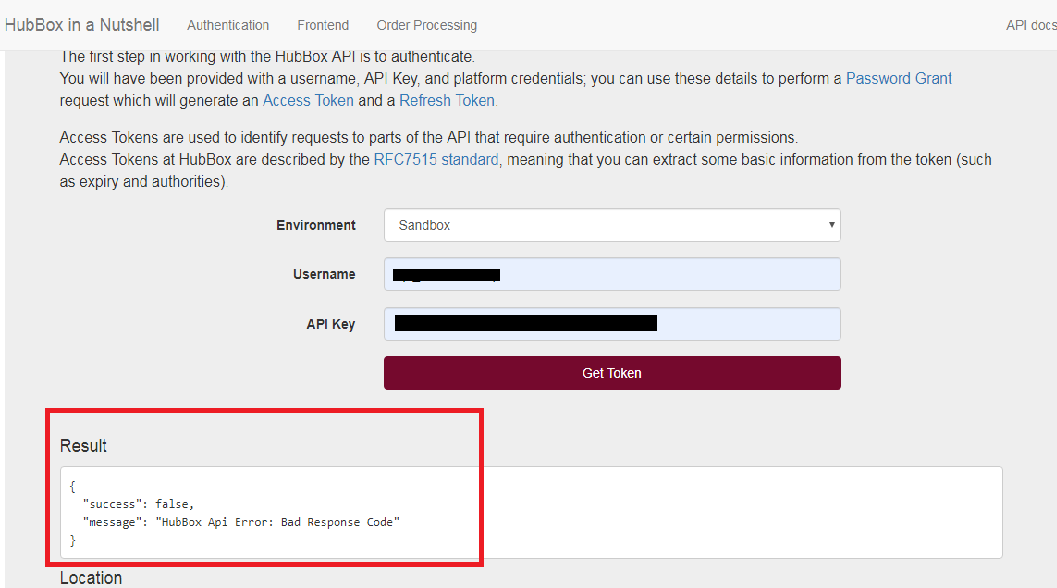
Dichiarazione problema: Errore nella risposta dell'API di autenticazione di HubBox ie. "Errore ABox HubBox: codice di risposta errato”
Soluzione: ? If you are facing issue as shown below while you are checking Authentication API, it may be because of Authentication API is verifying SSL certificate for connection.
Per questo, è possibile disattivare la verifica SSL nella richiesta CURL aggiungendo le righe sottostanti.
Apporta la modifica alla richiesta di ricciolo dell'API di autenticazione nella funzione refreshToken () su HubBox / PHP / HubBox / Authentication.php come mostrato di seguito:
Se questo è il problema, è necessario aggiungere queste righe in tutte le API di HubBox Crea pacco, Annulla pacco, Aggiungi tracciamento e API Collectpoint come descritto di seguito.
Crea API parc: Apporta la modifica alla richiesta di arricciatura di Create Parcel API nella funzione sendOrder () su HubBox / PHP / HubBox / Parcel.php come mostrato di seguito:
Annulla API Parcel: Apporta la modifica alla richiesta di arricciatura di Cancel Parcel API nella funzione cancelOrder () su HubBox / PHP / HubBox / Parcel.php come mostrato di seguito:
Aggiungi API di monitoraggio: Apporta la modifica alla richiesta di arricciatura dell'API di aggiunta traccia nella funzione addTracking () su HubBox / PHP / HubBox / Parcel.php come mostrato di seguito:
API Collectpoint: Apporta la modifica alla richiesta di arricciatura dell'API Collectpoint nella funzione getCollectPoint () su HubBox / PHP / HubBox / CollectPoints.php come mostrato di seguito:
Dichiarazione problema:? Wrong product data coming in the response of Create Parcel API of HubBox Sandbox account.
Soluzione: Se si sta affrontando questo problema nell'account sandbox HubBox come mostrato di seguito, è possibile ignorarlo nell'account sandbox poiché funzionerà correttamente nell'account Produzione di HubBox. Invia i dati del prodotto nella richiesta di Create Parcel API:
Dichiarazione problema:? Wrong product data coming in the response of Create Parcel API of HubBox Sandbox account.
Soluzione: Se si sta affrontando questo problema nell'account sandbox HubBox come mostrato di seguito, è possibile ignorarlo nell'account sandbox poiché funzionerà correttamente nell'account Produzione di HubBox. Invia i dati del prodotto nella richiesta di Create Parcel API:
La maggior parte degli utenti ritiene che i metodi di pagamento online non siano sicuri quando si acquista su un e-commerce. Poiché ciò comporta la condivisione dei dati delle carte di pagamento, la maggior parte degli utenti ritiene rischioso effettuare ordini di prodotti.
Offerte di Knowband Estensione OpenCart Contrassegno con commissioni che aiuta l’amministratore del sito ad aggiungere un metodo di pagamento in contrassegno nella pagina di pagamento per gli ospiti e gli utenti registrati. Utilizzando questa funzione di pagamento in contrassegno con commissione, l’acquirente deve pagare un costo aggiuntivo per il servizio di consegna del prodotto. Deve pagare il costo dell’ordine quando il prodotto viene consegnato direttamente a mano dai commercianti o venditori. Questo importo aggiuntivo per il pagamento in contrassegno viene deciso dal proprietario del sito dal backend di questa estensione di Opencart.
1.1 Caratteristiche sorprendenti dell’estensione OpenCart Contrassegno con commissioni
Il plugin OpenCart Cash on Delivery offre numerose funzionalità personalizzabili, configurabili in base alle esigenze aziendali. Non sono richiesti né programmazione né tecnicismi nell’implementazione né nella creazione di un numero “N” di profili COD dall’interfaccia backend. Esploriamo una per una le straordinarie funzionalità di questo modulo COD.
L’estensione OpenCart Contrassegno con commissioni addebita al cliente un importo aggiuntivo come spese di consegna del prodotto.
L’estensione per le tariffe di pagamento alla consegna per OpenCart integra un’opzione di pagamento alla consegna per i prodotti del tuo sito.
I clienti possono pagare il costo del prodotto, insieme alle spese di contrassegno, al momento della consegna.
I commercianti del sito possono creare un numero illimitato di regole o profili COD che possono essere modificati ed eliminati in base alle esigenze dal backend di questo modulo di servizio di pagamento alla consegna di OpenCart.
Con OpenCart Contrassegno con modulo sovrapprezzo, puoi impostare il nome del profilo di pagamento.
L’opzione OpenCart COD incorporata tramite questa estensione per le commissioni di pagamento alla consegna può essere rapidamente abilitata o disabilitata dal backend.
Con OpenCart Contrassegno con modulo di sovrapprezzo, l’amministratore può specificare termini e condizioni diversi per ogni regola o condizione di contrassegno.
L’amministratore può abilitare o disabilitare qualsiasi profilo COD dal backend di questa estensione Contrassegno con commissione.
L’amministratore può impostare il tipo e il valore della commissione COD addebitata al cliente utilizzando OpenCart CoD con il modulo Commissioni.
Per la tariffa in contrassegno di tipo percentuale, l’amministratore può impostare un importo base (con o senza spedizione) su cui calcolare le spese di consegna.
Con l’estensione del pagamento alla consegna con costi aggiuntivi di OpenCart, l’amministratore può impostare un importo percentuale che viene calcolato sull’importo base.
Con OpenCart Contrassegno con il modulo di sovrapprezzo, l’amministratore può specificare il valore minimo e massimo dell’ordine in base al quale verrà calcolato il contrassegno e addebitato al cliente.
Con l’aiuto dell’estensione di pagamento alla consegna con costi aggiuntivi di OpenCart, l’amministratore può abilitare il pagamento in contrassegno con opzioni di commissione per metodi di spedizione o corriere selezionati.
Questa estensione di OpenCart COD con commissione consente all’amministratore di selezionare la località o il paese in cui desidera offrire questo pagamento in contrassegno con commissione aggiuntiva sugli ordini di prodotti.
Questa opzione di pagamento in contrassegno con commissione integrata tramite il plugin OpenCart Cash on the Delivery viene mostrata a gruppi di clienti selezionati, tra cui utenti ospiti e clienti.
Con OpenCart CoD e il modulo Commissioni, l’amministratore di un sito e-commerce può scegliere un ordine di priorità o un valore per ciascuno dei profili COD. La regola COD con la priorità più alta verrà eseguita sul frontend.
Utilizzando il modulo di pagamento alla consegna di OpenCart, l’amministratore può anche impostare lo stato iniziale dell’ordine per ogni profilo COD.
Il plugin OpenCart Cash on the Delivery è compatibile con più lingue.
L’estensione OpenCart per il pagamento alla consegna con costi aggiuntivi è compatibile con più negozi.
L’opzione di pagamento alla consegna con supplemento di OpenCart è compatibile con browser e dispositivi mobili.
2.0 Guida all’installazione del modulo OpenCart Contrassegno con supplemento
Acquista l’estensione OpenCart “Pagamento alla consegna con commissioni” da Knowband. Riceverai questi file dopo l’acquisto del modulo OpenCart:
Codice sorgente del modulo OpenCart CoD con commissioni in formato file compresso.
Manuale utente del modulo OpenCart CoD con commissioni.
Segui i passaggi indicati di seguito per installare l’estensione OpenCart Cash on Delivery with Fees sul tuo negozio online:
1. Decomprimi il file zip ricevuto. Otterrai le cartelle.
2. Copiare tutte le cartelle del file zip nella directory principale di OpenCart tramite il gestore FTP.
Ci sarà un file denominato kbcodfee.ocmod.xml (nel caso di Openvar v3.0.x il nome del file sarebbe kbcodfee.ocmod.zip). Carica lo stesso file dalla pagina “Amministrazione -> Estensione -> Installazione estensione -> Carica”.
Il modulo OpenCart CoD con commissioni è ora installato correttamente e pronto per essere utilizzato nel tuo negozio.
3.0 Impostazioni di amministrazione
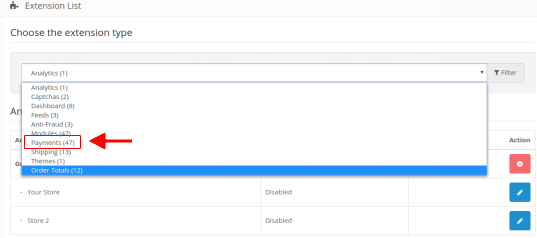
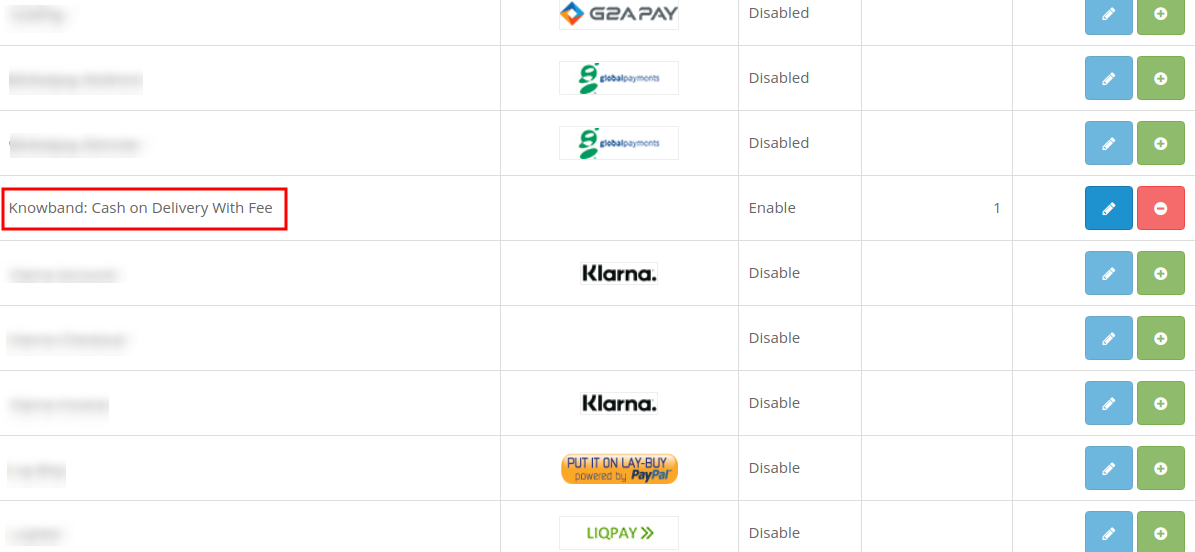
Subito dopo aver installato OpenCart Contrassegno con Commissioni, puoi creare e configurare i profili COD in base alle tue esigenze. Accedi alle impostazioni nell’ordine indicato: Pannello di Amministrazione > Estensioni > Pagamenti > Knowband Contrassegno con Commissioni.
L’interfaccia di amministrazione semplice da comprendere dell’estensione OpenCart Contrassegno con commissioni è stata suddivisa in due ampie sezioni, ovvero:
1. Impostazioni generali 2. Profili di pagamento
Ciascuna di queste sezioni è stata discussa in dettaglio di seguito.
3.1 Impostazioni generali
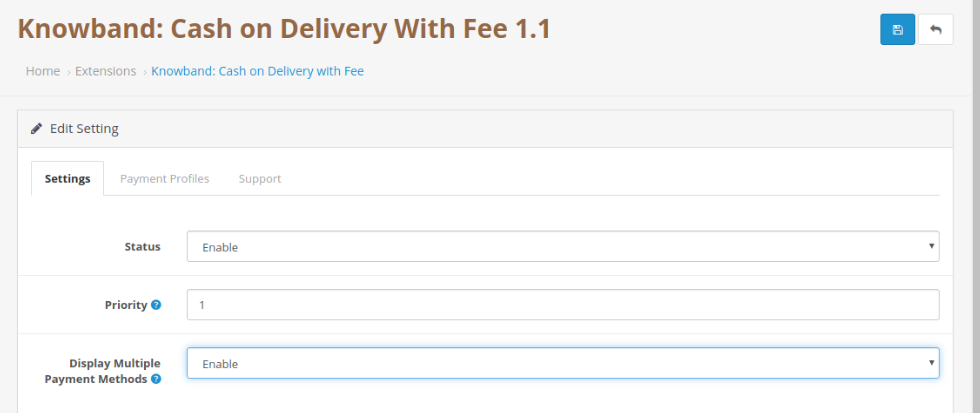
Le impostazioni generali del modulo di pagamento alla consegna di OpenCart sono state elencate una per una.
Status: Questa opzione abilita o disabilita la funzionalità completa del plugin OpenCart Cash on Delivery nel negozio.
Priorità: Questa opzione consente di impostare la priorità di questo modulo rispetto agli altri moduli di pagamento presenti nello store.
3.2 Profili di pagamento
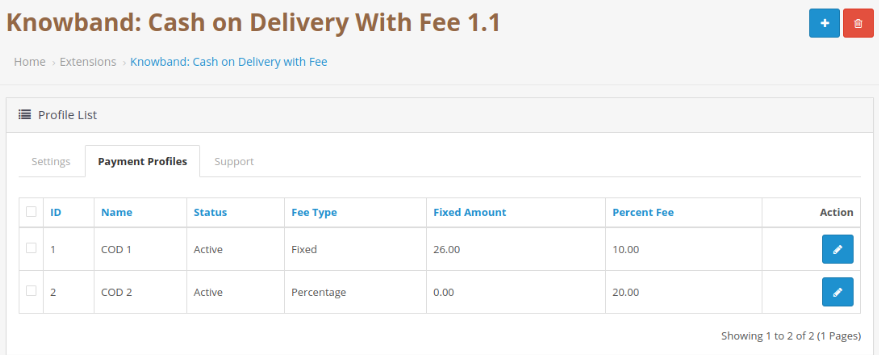
Utilizzando OpenCart Contrassegno con Commissioni, l’amministratore può creare tutti i profili di pagamento che desidera per il proprio sito web. L’immagine sottostante mostra l’elenco dei profili di pagamento in contrassegno esistenti, che possono essere modificati cliccando sul pulsante “Modifica” corrispondente all’elenco.
Per aggiungere un nuovo profilo di pagamento, fare clic su “+” nell’angolo in alto a destra del pannello di amministrazione. Vedrai i seguenti campi elencati:
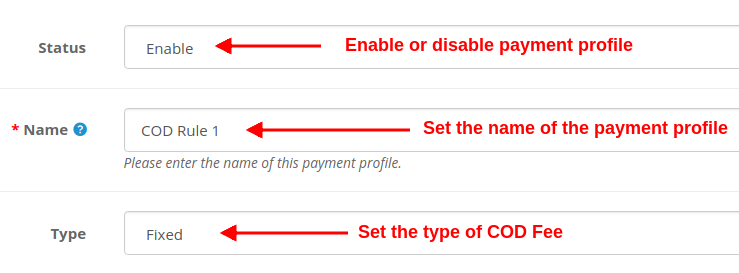
Status: Utilizzando questa opzione puoi abilitare o disabilitare il profilo di pagamento selezionato.
Nome e Cognome: Questa opzione imposterà il nome per il profilo di pagamento.
Tipo: Questa opzione imposta il tipo di commissione COD addebitata ai clienti. Può essere fissa o percentuale. Se il campo “Tipo” è selezionato come Fisso, viene visualizzato il campo seguente.
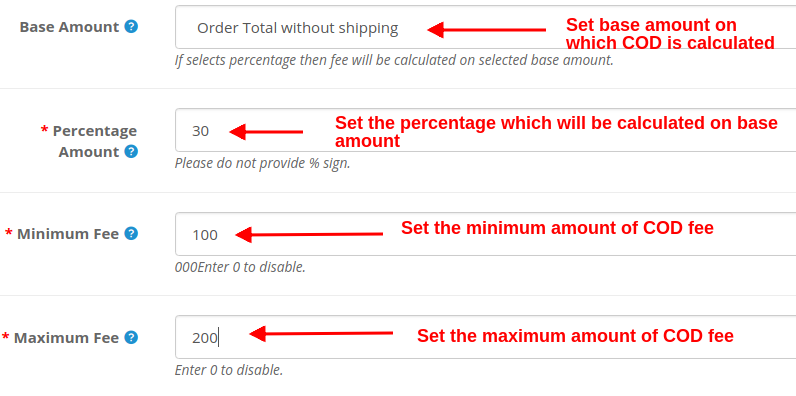
Importo fisso: Questa opzione imposta l’importo fisso della commissione di contrassegno che verrà addebitata al cliente alla consegna del prodotto. Se il campo “Tipo” è selezionato come Percentuale, vengono visualizzati i seguenti campi.
Importo base: Seleziona il tipo di importo base su cui verrà calcolato l’addebito in contrassegno. Le due opzioni sono: Totale ordine e Totale ordine senza spedizione.
Importo percentuale: Questa opzione imposta l’importo percentuale che viene calcolato sull’importo base.
Tariffa minima: Questa opzione imposta l’importo minimo della commissione di contrassegno che verrà addebitata al cliente. Impostare questo valore su 0 per disabilitarlo.
Tariffa massima: Questa opzione imposta l’importo massimo della commissione di contrassegno che verrà addebitata al cliente. Impostare questo valore su 0 per disabilitarlo.
Oltre a queste impostazioni offerte da OpenCart Contrassegno con Commissioni, sono disponibili altre impostazioni più comuni per la configurazione di un profilo di pagamento. Vedi sotto.
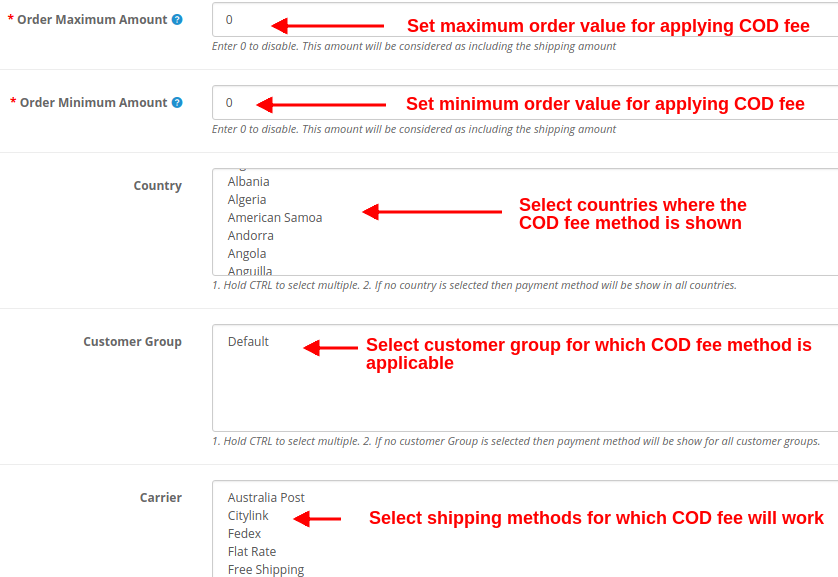
Importo massimo dell’ordine: Questa opzione imposta l’importo massimo dell’ordine per il prodotto richiesto per applicare il pagamento in contrassegno con commissione. Un cliente non può applicare il pagamento in contrassegno con commissione su un ordine di valore superiore a questo importo massimo. Nota: inserire 0 per disabilitare. Questo importo sarà considerato comprensivo delle spese di spedizione.
Importo minimo dell’ordine: Questa opzione imposta l’importo minimo d’ordine per il prodotto richiesto per applicare il pagamento in contrassegno con commissione. Un cliente non può applicare il pagamento in contrassegno con commissione su un ordine di valore inferiore a questo importo minimo d’ordine. Nota: inserire 0 per disabilitare. Questo importo sarà considerato comprensivo delle spese di spedizione.
Cantoni: Utilizzando questa opzione, l’amministratore può visualizzare e abilitare il pagamento in contrassegno con commissione nelle regioni o nei paesi selezionati. Nota: tenere premuto il tasto CTRL per selezionare più paesi. Se non viene selezionato alcun paese, il metodo di pagamento in contrassegno con commissione verrà visualizzato in tutti i paesi.
Gruppo di clienti: Questa opzione consente all’amministratore di selezionare i gruppi di clienti a cui applicare la modalità di pagamento in contrassegno con commissione. Gli utenti ospiti e registrati possono usufruire dei vantaggi del pagamento in contrassegno con commissione.
Nota: tieni premuto il tasto CTRL per selezionare più gruppi di clienti. Se non viene selezionato alcun gruppo di clienti, il metodo di pagamento in contrassegno con commissione verrà mostrato a tutti i gruppi di clienti.
Vettore: È possibile selezionare il corriere o i metodi di spedizione per i quali verrà visualizzato il modulo Contrassegno con commissione. Nota: tenere premuto il tasto CTRL per selezionare più corrieri. Se non viene selezionato alcun corriere, il metodo di pagamento verrà visualizzato per tutti i corrieri.
Stato dell’ordine iniziale: Questa opzione imposta lo stato iniziale dell’ordine per la regola COD selezionata.
Priorità: Questa opzione imposta la priorità della regola o del profilo COD.
Nota: la regola con la priorità più alta è visualizzata sulla parte anteriore dei clienti.
Infine, clicca sul pulsante “Salva” nell’angolo in alto a destra dell’interfaccia di amministrazione per salvare le impostazioni configurate.
Interfaccia frontale 4.0
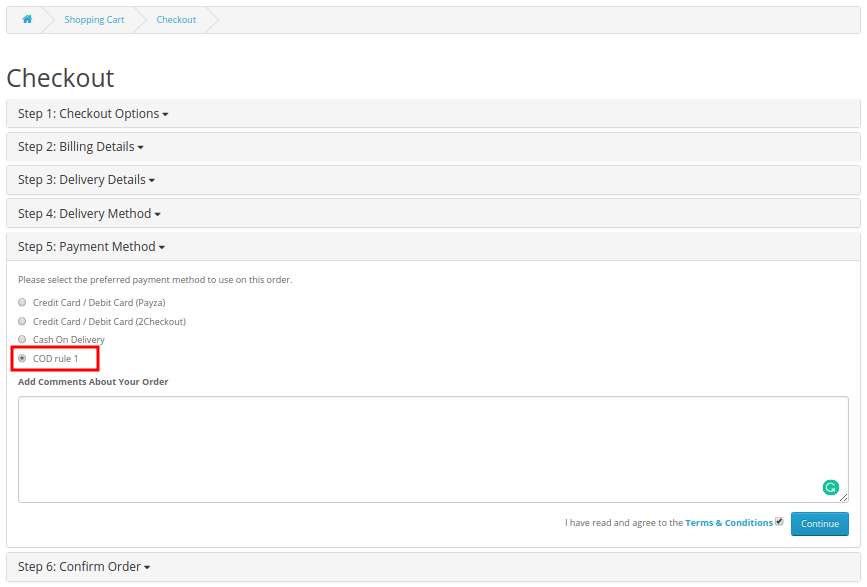
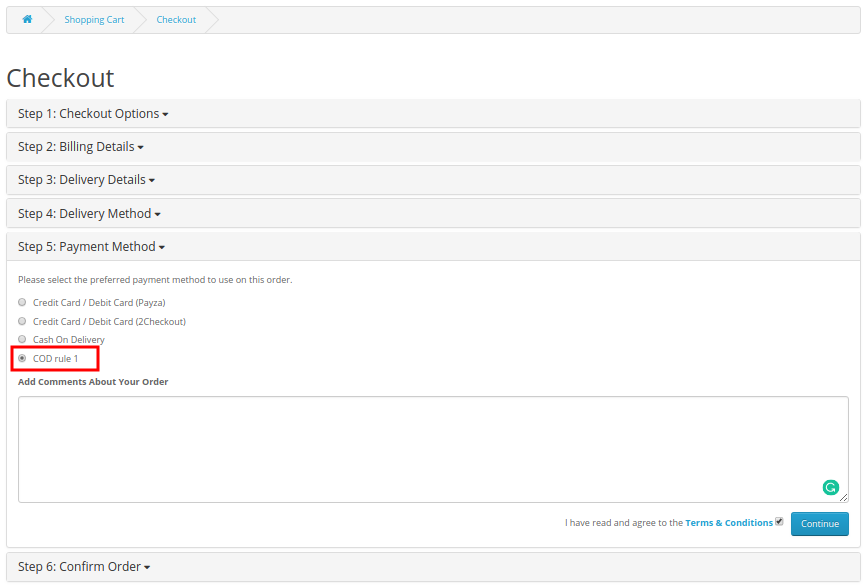
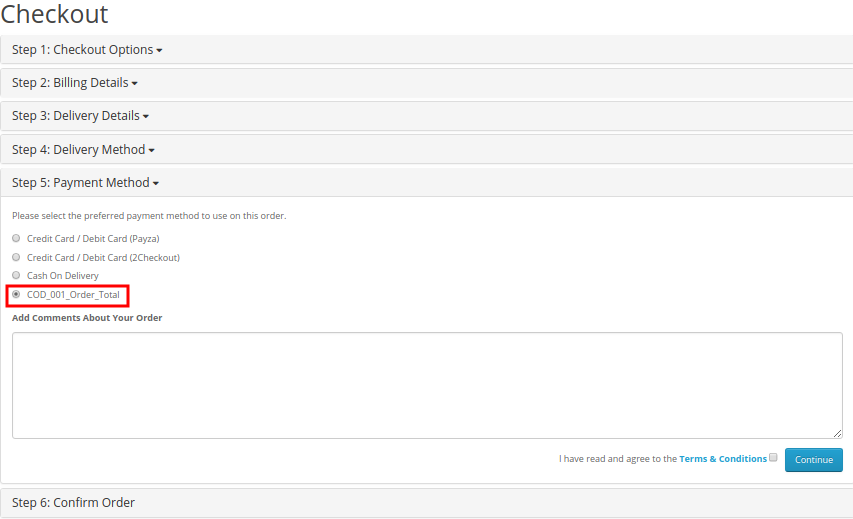
Come possono i clienti registrati o gli utenti ospiti usufruire di questa funzionalità? Per utilizzare il pagamento in contrassegno con supplemento sugli ordini di prodotti, gli acquirenti devono effettuare un semplice checkout per il prodotto. Devono aggiungere il prodotto al carrello e selezionare il metodo di spedizione desiderato. A seconda del tipo di metodo di spedizione selezionato dall’utente, OpenCart Contrassegno con commissioni mostra i metodi di pagamento come mostrato nell’immagine seguente:
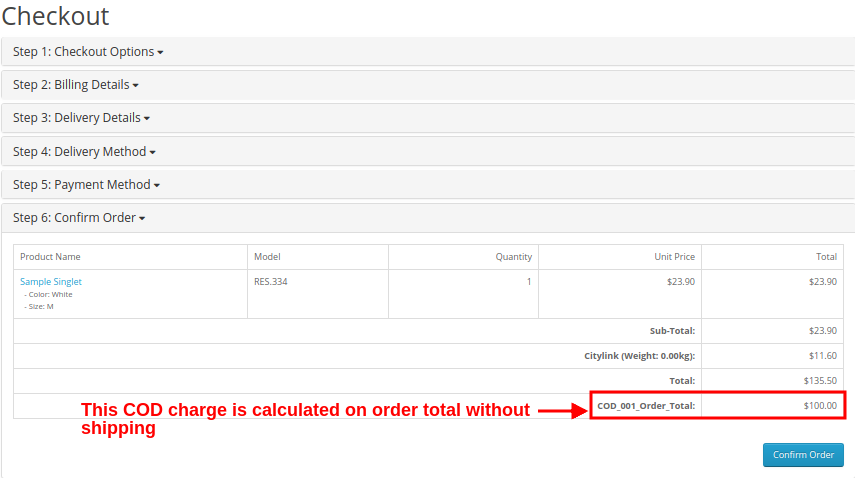
Ora, quando il cliente selezionerà l’opzione COD con commissione, gli verrà mostrato il costo totale dell’ordine insieme al supplemento, come mostrato nell’immagine sottostante:
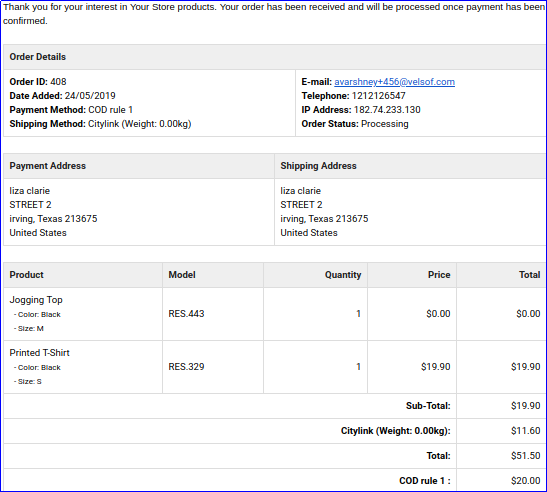
Ora, quando il cliente confermerà il suo ordine “Contrassegno con commissione”, riceverà un’e-mail di conferma con i dettagli del prezzo dell’ordine, incluso il costo aggiuntivo per il contrassegno.
A) Regola del prezzo COD di tipo fisso
B) Regola del prezzo in contrassegno di tipo percentuale
In questo modo, il commerciante online può offrire la possibilità di pagare alla consegna. I clienti possono facilmente pagare in contanti al corriere al momento della consegna. Il più delle volte i clienti non si fidano del negozio online, soprattutto al momento del primo ordine. In questo modo, il commerciante online può aprire le porte ai nuovi acquirenti e a quei clienti che non amano pagare l’importo dell’ordine online. L’estensione OpenCart Cash on Delivery with Fees è altamente personalizzabile e offre la configurazione completa per offrire l’opzione di pagamento alla consegna. Il commerciante online può creare più profili di pagamento dall’interfaccia di amministrazione di questo plugin OpenCart Cash on Delivery e impostare una commissione fissa/percentuale. Il modulo OpenCart Cash on Delivery with Fees è altamente personalizzabile e consente all’amministratore del negozio di selezionare i paesi, i gruppi di clienti e le opzioni di corriere per l’applicazione delle commissioni di pagamento alla consegna. Il modulo di pagamento alla consegna con supplemento è ottimizzato per i dispositivi mobili, compatibile con più lingue e compatibile con SSL.
Dai un’occhiata alle nostre guide tutorial per l’estensione OpenCart Contrassegno con commissione di KnowBand
Questi tutorial ti guideranno attraverso:
Installazione di OpenCart Contrassegno con estensione delle commissioni
Configurazione delle commissioni COD per diverse opzioni di pagamento
Impostazione degli importi minimi e massimi degli ordini in contrassegno
Gestione delle regole tariffarie in base ai gruppi di clienti o alle sedi
Test del processo di pagamento con applicazione delle commissioni di contrassegno
Queste guide dettagliate sono ideali per i proprietari di negozi che desiderano un approccio semplice da seguire e adatto ai principianti per aggiungere e gestire le commissioni di contrassegno senza alcuna difficoltà tecnica.
Per maggiori dettagli su questo modulo OpenCart CoD con commissioni, visita qui: