Modulo di pagamento fattura fattura Prestashop di Knowband consente ai proprietari del negozio eCommerce di fornire l'opzione di pagamento tramite fattura ai propri clienti. Il metodo di pagamento delle fatture Prestashop è molto popolare soprattutto in paesi come la Germania e altri. Anche con il progresso tecnologico, gli acquirenti online preferiscono optare per il metodo di pagamento sicuro.
Con il metodo di fattura fattura Prestashop, i clienti possono pagare il loro ordine in rate facili. Ora puoi offrire un'esperienza di acquisto sicura ai clienti. Il modulo Prestashop
1.1. Obiettivi di progetto
Gli obiettivi del progetto sono elencati di seguito:
1. La configurazione e la personalizzazione del modulo Pagamento fattura fattura Prestashop.
2. I modi per fissare i termini e le condizioni del metodo di pagamento delle fatture della fattura.
3. La configurazione del promemoria via email per il pagamento della bolletta da inviare ai clienti.
4. Tracciamento degli ordini che hanno optato per il pagamento con metodo di fatturazione.
Installazione 2.0
Acquista l'add-on Prestashop dal negozio. Riceverai i seguenti file:
1. file zippato con codice sorgente del modulo
2. Manuale utente
Seguire i seguenti passi per installare l'estensione Prestashop di Knowband:
Decomprimere il file zippato. Conterrebbe file e cartelle come mostrato di seguito –
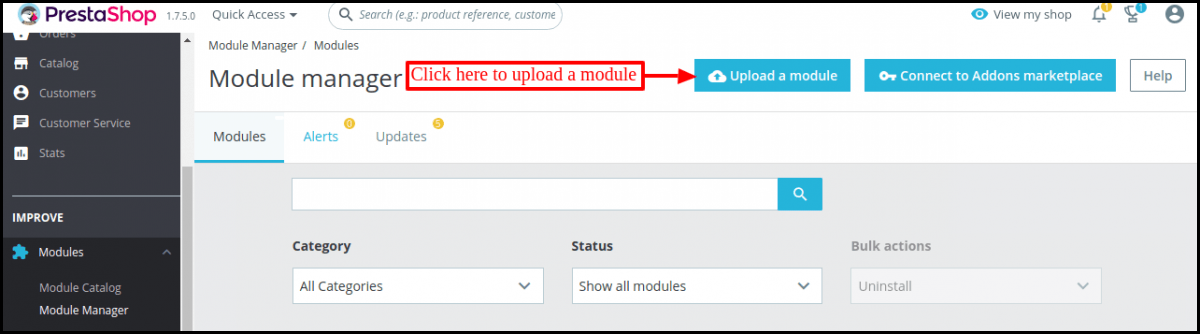
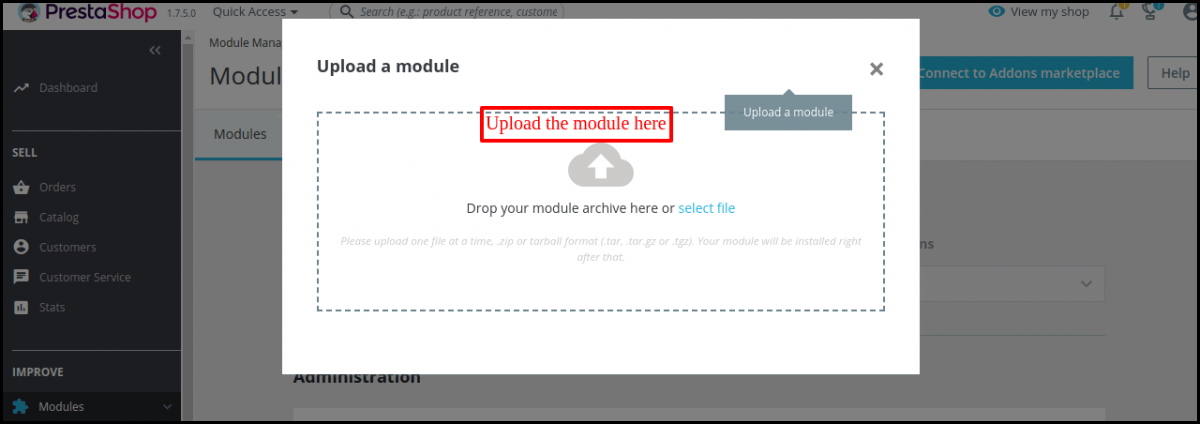
3. Copia tutti i file e le cartelle della cartella decompressa nella directory "modules" del tuo negozio sul percorso – Directory root / modules /.
4. Ora il modulo Prestashop è pronto per essere installato nel tuo negozio e puoi trovarlo in Store Admin -> Modules and Services.
Nel caso in cui non si riesca a trovare il modulo nell'elenco dei moduli di amministrazione, provare a cercare questo modulo Prestashop con i seguenti dettagli:
Parola chiave ? Invoice Bill Payment
Categoria ? Payments and Gateways
Filtra per – Installato e Non installato / Abilitato e Disabilitato
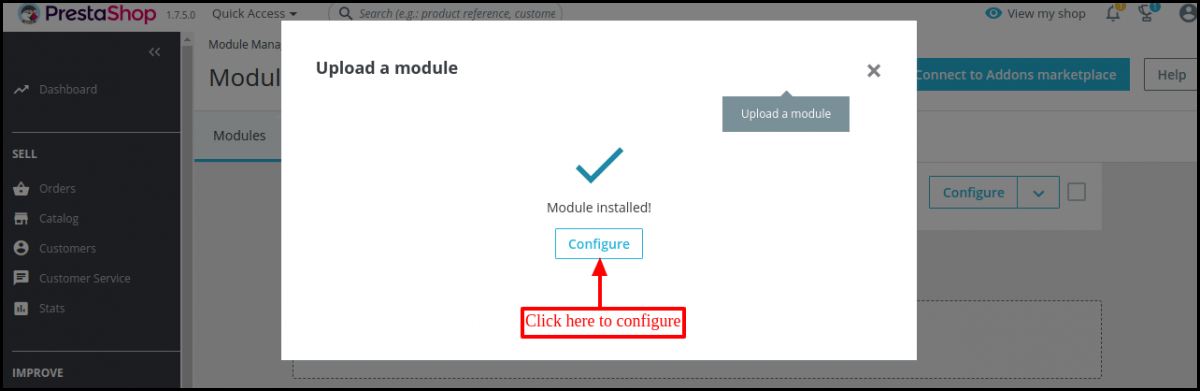
Fare clic sul pulsante "Installa" per installare questo modulo Prestashop. Mostrerebbe un pop-up per la tua conferma. Fare clic sull'opzione "Procedi con l'installazione". Questo passaggio installerà l'Addon di Prestashop e mostrerà la notifica: "Modulo installato correttamente".
Il modulo è ora installato ed è pronto per la configurazione.
3.0 Admin Interface
3.1 Come configurare il modulo?
Il modulo del metodo di pagamento delle fatture Prestashop può essere configurato in pochi semplici passaggi. La scheda di pagamento delle fatture della fattura offre una serie di opzioni. Loro sono:
Impostazioni generali
Impostazioni dello stato dell'ordine
Abilita le impostazioni di pagamento
Impostazioni di restrizione
Impostazioni promemoria
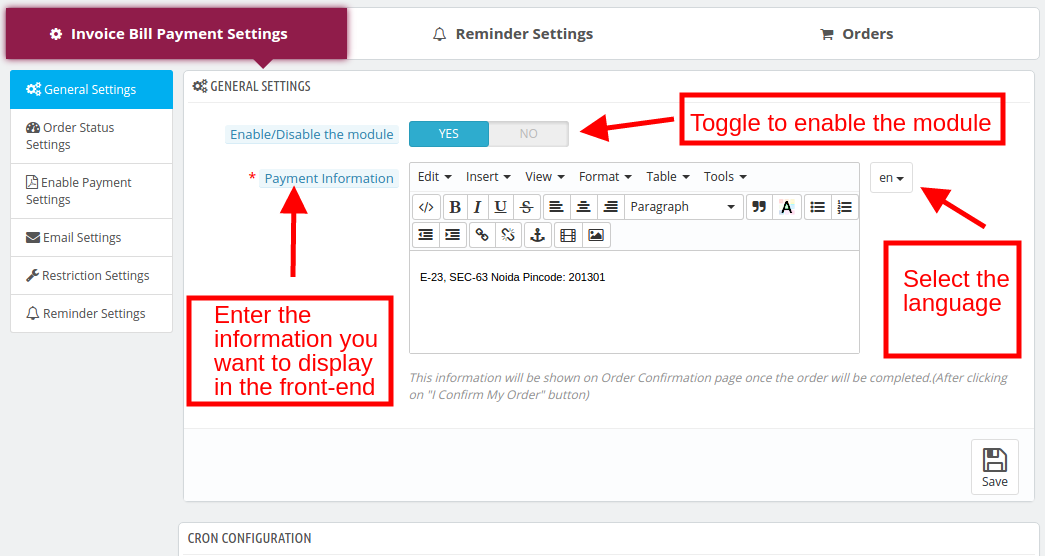
3.1.1 Impostazioni generali
Attiva / Disattiva: Attiva / disattiva il pulsante per abilitare / disabilitare il modulo Promemoria pagamenti Prestashop dal negozio Prestashop.
Informazioni Sul Pagamento: Questo campo di Fattura con pagamento parziale consente all'amministratore di inserire qui le informazioni di pagamento. Questa informazione verrà visualizzata nel front-end. Le informazioni possono essere inserite in più lingue.
Impostazioni dello stato dell'ordine 3.1.2
Le varie opzioni disponibili in questa scheda di Prestashop fattura fattura modulo sono indicati di seguito:
Stato dell'ordine iniziale: Lo stato dell'ordine iniziale al momento dell'ordine può essere modificato da qui.
Stato dell'ordine dei promemoria: Quando la data di scadenza del pagamento della fattura è superiore, viene inviato un promemoria via email ai clienti. Lo stato dell'ordine del promemoria verrà modificato da questo campo della fattura con pagamento parziale.
Annulla lo stato dell'ordine: Nel caso in cui la transazione sia ancora in sospeso da parte del cliente, quindi, lo stato dell'ordine da visualizzare può essere selezionato da questa opzione del modulo Pagamento fattura di Prestashop.
No Email Invia stato ordine: Nessun messaggio di posta elettronica verrà inviato ai clienti con lo stato dell'ordine selezionato in questa sezione.
3.1.3 Abilita le impostazioni di pagamento
Qui è possibile correggere i vari termini e condizioni insieme ai criteri per abilitare il modulo del metodo di pagamento di fatture Prestashop.
giorni: Specifica il numero minimo di giorni dopo che l'ordine è stato effettuato quando il cliente deve pagare.
Importo minimo dell'ordine: Inserisci l'importo minimo dell'ordine per il modulo Fattura con pagamento parziale da attivare.
Ordine totale pagato e non pagato: Vengono inseriti gli ordini pagati minimi e gli ordini non pagati massimi dei clienti. Il cliente che soddisfa questi criteri sarà autorizzato a optare per questo metodo di pagamento Bill fattura Prestashop.
Importo massimo non pagato: L'amministratore può fissare l'importo massimo non pagato che desidera autorizzare in un ordine particolare.
Impostazioni e-mail 3.1.4
Il Promemoria pagamento Prestashop fattura consente all'amministratore di inviare promemoria al cliente per il pagamento della fattura. L'email può essere personalizzata dal back-end come mostrato nell'immagine qui sotto:
Impostazioni di restrizione 3.1.5
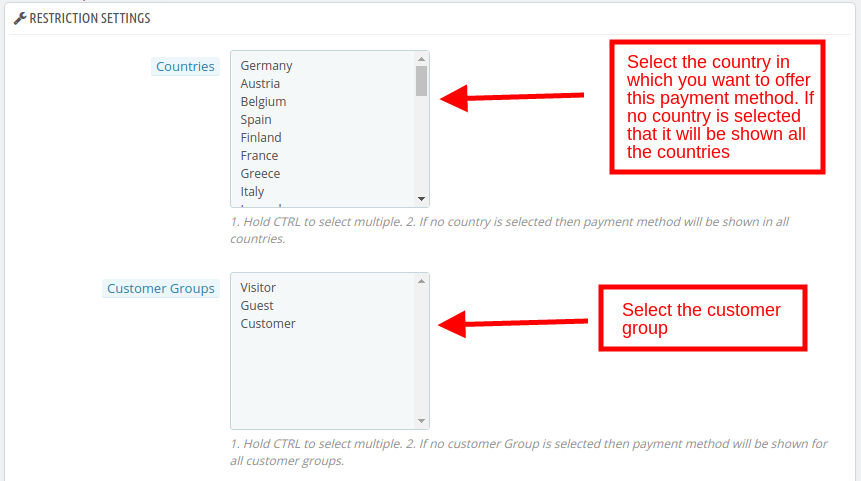
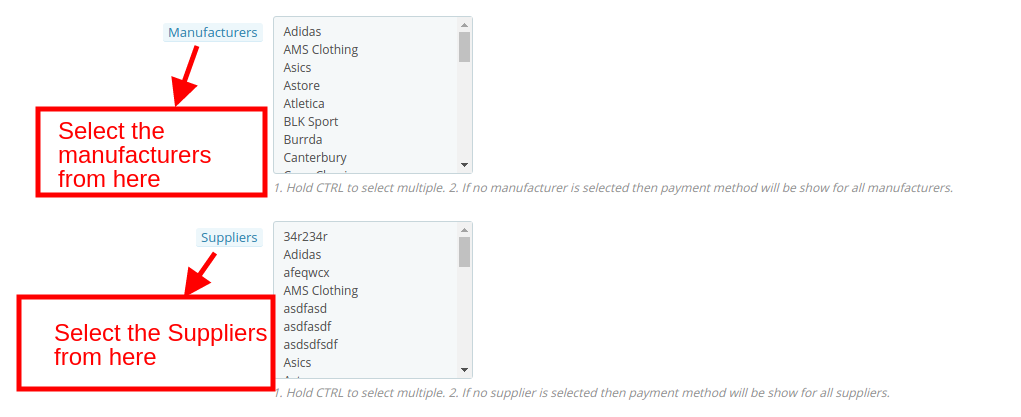
L'amministratore può aggiungere restrizioni alle opzioni di pagamento della fattura. Cioè, gli e-merchant possono limitare il metodo di pagamento per un particolare paese, categoria, gruppo di clienti, opzioni di vettore, nonché produttore o fornitore. Le varie opzioni di restrizione offerte da questa fattura con modulo di pagamento parziale sono le seguenti:
paesi:Per impostazione predefinita, il promemoria per il pagamento di fatture Prestashop sarà applicabile in tutti i paesi in cui opera il negozio eCommerce. Se l'amministratore vuole limitare ad alcuni paesi il ricorso al metodo di pagamento delle fatture Prestashop, quindi, può selezionare i nomi dall'elenco. Il metodo di pagamento della fattura sarà quindi applicabile solo nei paesi selezionati.
Gruppo di clienti: L'amministratore può fornire questa fattura con il metodo di pagamento parziale Nuovi visitatori, ospite or Clienti registrati. Il gruppo di clienti può essere selezionato dall'elenco mostrato di seguito.
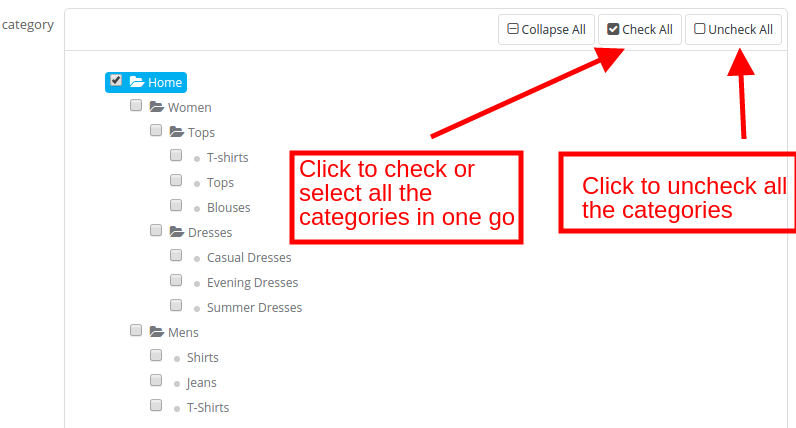
categorie: L'amministratore può selezionare le categorie in cui desidera fornire questa fattura con l'opzione di pagamento parziale.
Vettore, fornitore, fornitore: Il metodo di pagamento fattura fattura Prestashop sarà applicabile a tutte le opzioni del vettore, produttore e fornitore.
3.2 Come creare / modificare le impostazioni del promemoria?
Il Promemoria pagamento Prestashop fattura offre l'amministratore per creare N numero di profili di sollecito. Anche i profili di promemoria esistenti possono essere modificati.
3.2.1 Modifica le impostazioni del promemoria
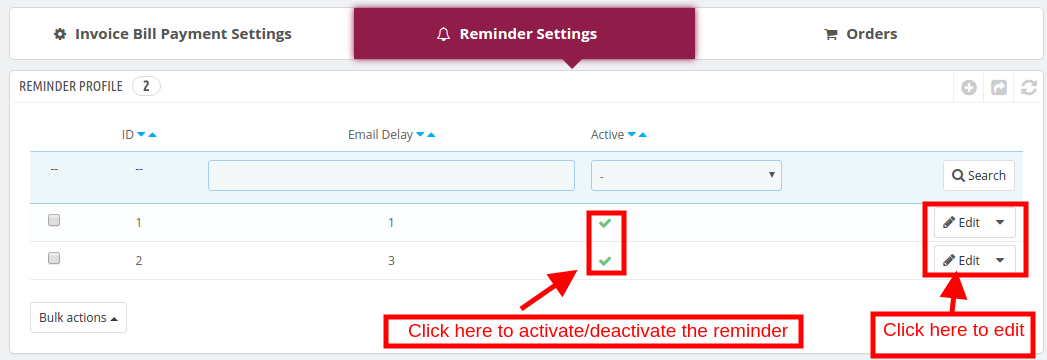
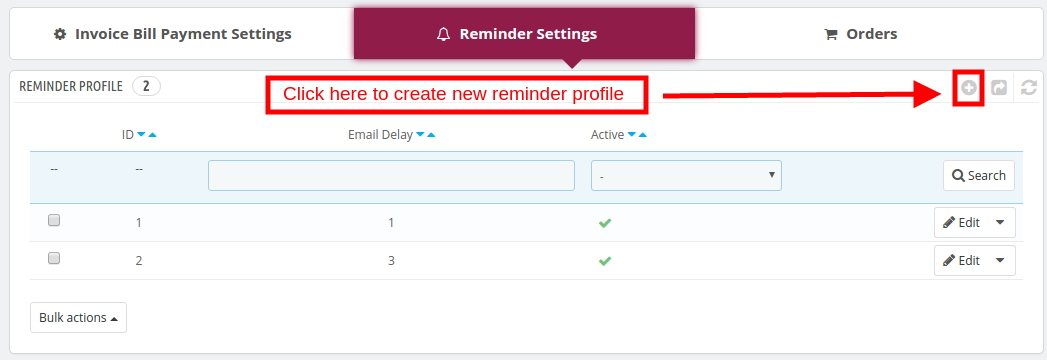
I profili esistenti possono essere modificati semplicemente cliccando sul 'Modifica' come mostrato di seguito. I profili di promemoria possono essere attivati o disattivati come mostrato nell'immagine.
3.2.2 Crea un nuovo profilo promemoria
Per creare un nuovo profilo di promemoria, fare clic su '+'accedi alla parte in alto a destra dell'interfaccia come mostrato nell'immagine.
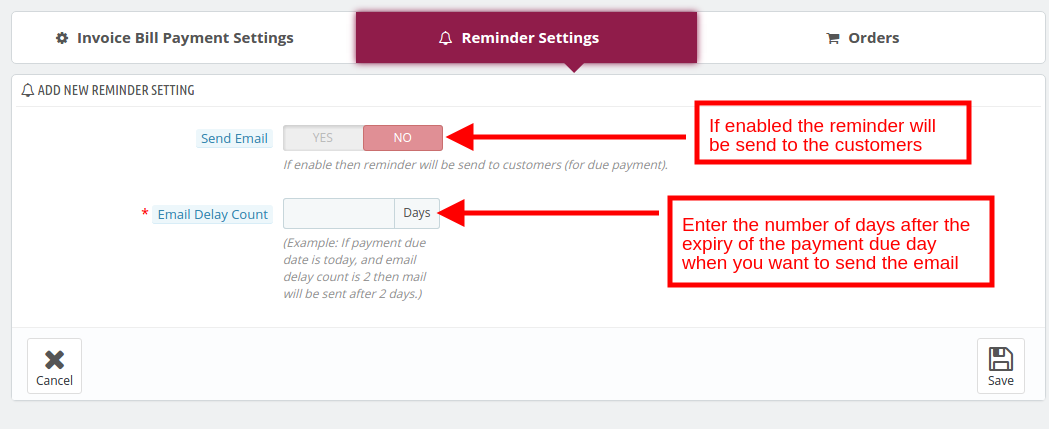
Verrai reindirizzato alla pagina di creazione del profilo.
Invia una email: Questo campo di Fattura con pagamento parziale consente all'amministratore di abilitare il profilo di sollecito.
Conteggio ritardi email: Immettere il numero di giorni dopo la scadenza della data di scadenza del pagamento quando si desidera inviare il promemoria.
3.3 Come tracciare gli ordini che hanno optato per il metodo di pagamento delle fatture?
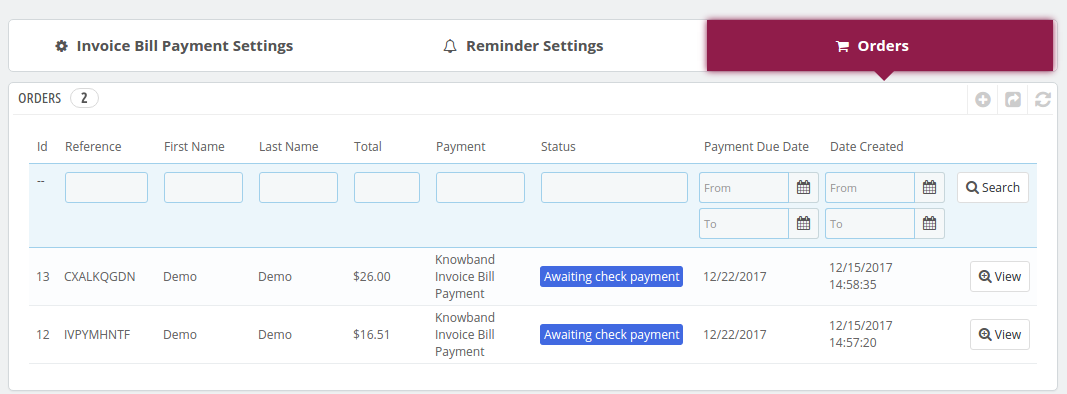
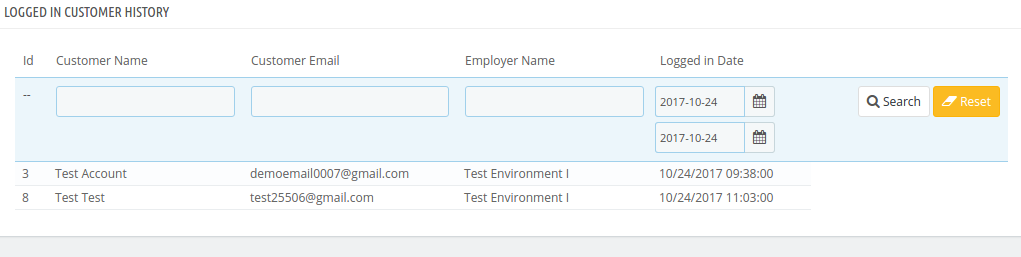
L'ordine ricevuto optando per il metodo di pagamento della fattura Prestashop può essere visualizzato nella scheda Ordine dell'interfaccia di amministrazione.
Interfaccia utente del sito Web 3.4
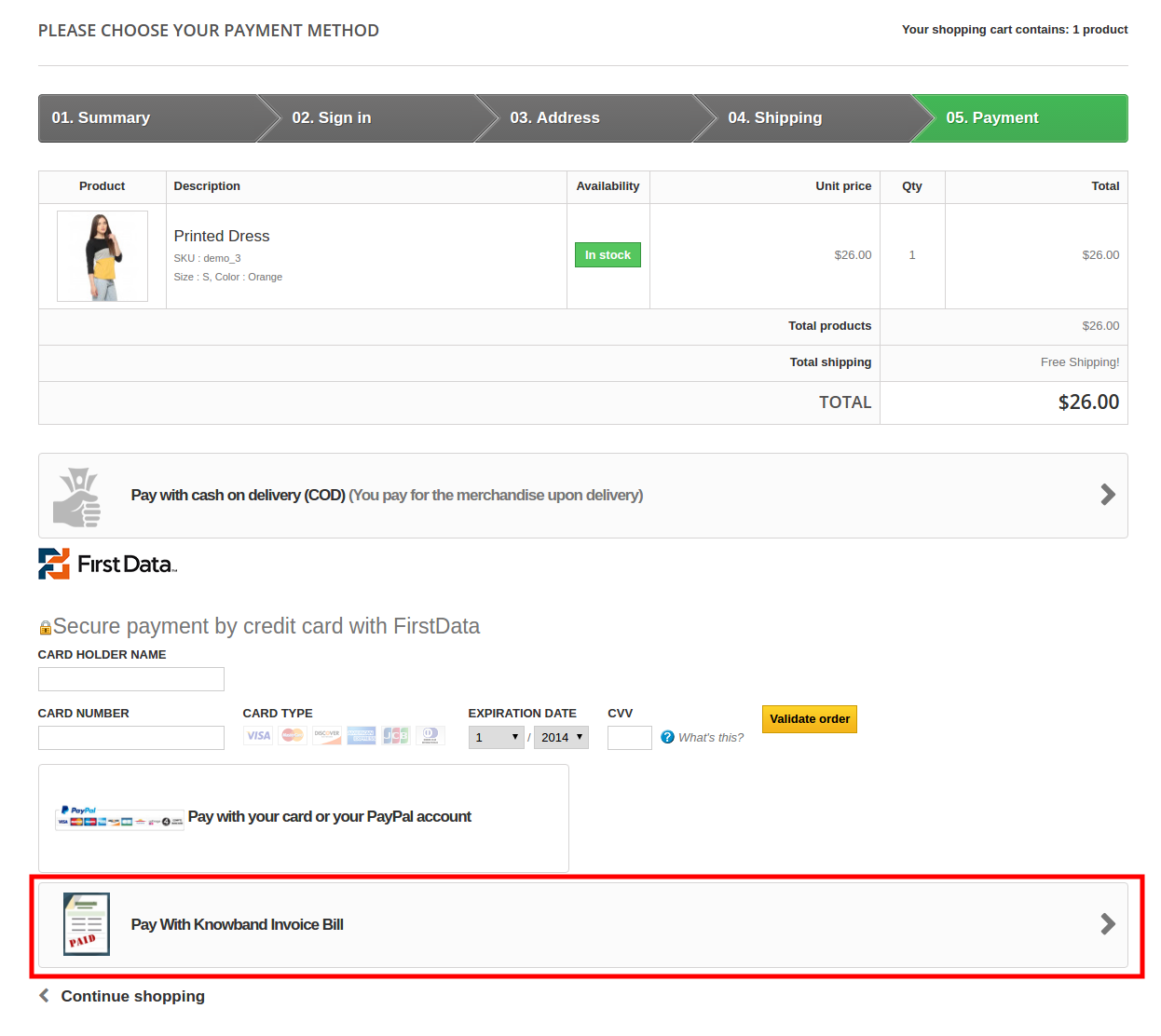
Una volta che il modulo Fattura con pagamento parziale è installato nel negozio Prestashop, il metodo di pagamento fattura fattura verrà visualizzato nella pagina di pagamento come mostrato di seguito.
Al giorno d'oggi, tutti i proprietari dei negozi eCommerce sono impegnati con gli altri lavori e non hanno il tempo di sincronizzare l'email manualmente. Prestashop MailChimp Automation Module fornito da Knowband sincronizza gli ID e-mail del cliente, gli ordini e le informazioni sul carrello insieme al prodotto con lo store MailChimp. L'approccio automatizzato dell'estensione per l'integratore di carrelli Prestashop MailChimp riduce gli sforzi e il tempo impiegato nella sincronizzazione dei dati. Con una facile integrazione e utilizzo, il commerciante può creare campagne email efficaci. Impostando il processo cron, i proprietari del negozio possono sincronizzare i dati richiesti con l'account MailChimp in pochi semplici passaggi.
Questa estensione di integratore di prodotti mailchimp Prestashop di Knowband non aiuterà il commerciante del negozio eCommerce a ridurre il tempo e gli sforzi, ma aiuterà anche l'amministratore a tracciare il ROI delle attività di marketing che è un ottimo punto di forza.
Obiettivi del progetto 1.1
Gli e-merchant possono raggiungere i seguenti obiettivi con il modulo intuitivo e ricco di funzionalità.
1. Il modulo di integrazione Prestashop MailChimp offre un facile negozio di eCommerce e la sincronizzazione MailChimp.
2. il Addon Prestashop consente anche ai proprietari dei negozi di creare negozi MailChimp dal back-end del pannello di amministrazione. I prodotti, le informazioni personali dei clienti, il loro carrello e la cronologia degli ordini possono essere sincronizzati con ogni negozio. Pertanto, la campagna di email marketing può essere segmentata e mirata di conseguenza. Non solo, l'amministratore può persino creare liste MailChimp secondo i requisiti.
3. L'amministratore può ricordare al cliente il carrello abbandonato o suggerire facilmente i prodotti in base ai precedenti acquisti.
4. L'addon consente anche all'amministratore di mantenere un controllo sui lavori di sincronizzazione. Qualsiasi errore si è verificato nel processo viene notificato e può essere corretto di conseguenza.
1.2 Beneficio del commerciante
1: questo addon per l'integratore di carrelli di Prestashop consente all'amministratore del negozio di integrare il negozio Prestashop con l'account MailChimp.
2: l'amministratore del negozio può abilitare / disabilitare l'addon secondo necessità.
3: l'integratore di Prestashop e MailChimp offre l'opzione all'amministratore del negozio per impostare la data di scadenza del cookie.
4- L'addon integratore Mailashimp di Prestashop consente al commerciante di aggiungere il nuovo negozio mailchimp secondo i suoi desideri e può anche modificare le impostazioni del negozio in uscita.
5- L'addon di automazione Mailchimp di Prestashop consente al commerciante di aggiungere il cron al tuo negozio tramite pannello di controllo / mastice per sincronizzare automaticamente i dati del negozio MailChimp.
6: l'amministratore può facilmente sincronizzare i dati facendo clic sul pulsante sync store. Questo add-on di Prestashop offre all'amministratore le opzioni 4, ovvero possono sincronizzare il prodotto, il cliente, il carrello o la sincronizzazione degli ordini, un lavoro verrà creato nell'interfaccia di amministrazione.
7: questo add-on di Prestashop consente al commerciante di inviare e-mail al cliente quando la sincronizzazione è completata.
8- Se lo desiderano, possono eliminare l'archivio mailchimp in qualsiasi momento.
9: l'addon di automazione Mailchimp di Prestashop consente all'amministratore di interrompere i lavori ed eliminare i lavori già creati.
10- Questo integratore di prodotti mailchimp di Prestashop ha una funzionalità per sincronizzare automaticamente l'elenco mailchimp e informa il consumatore del successo della cancellazione.
11: questa estensione Prestashop consente di risparmiare molto tempo al proprietario del negozio Prestashop.
12- Questo integratore di carrelli MailChimp di Prestashop aiuta l'amministratore ad aumentare la conversione del sito web.
13: questo addon integratore Mailashimp di Prestashop riduce il tasso di abbandono del carrello del sito web.
Installazione 2.0
Il modulo PrestaShop può essere acquistato dal negozio Knowband. Dopo aver completato la transazione, otterrai i seguenti file come elencato di seguito:
1. mailchimpautomation.zip (contiene il codice sorgente del modulo)
2. Manuale utente
Segui i passaggi indicati di seguito per installare l'addon nel tuo negozio:
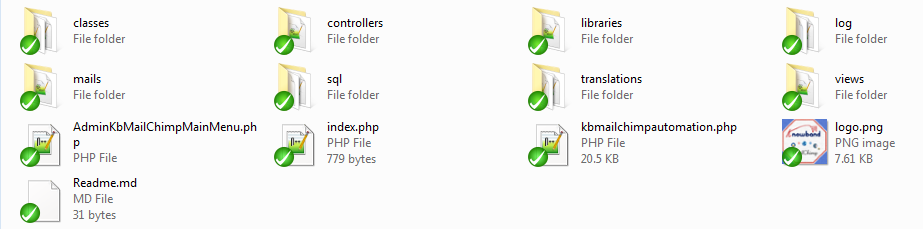
1. Decomprimere la cartella. Contiene i file e le cartelle come mostrato di seguito –
2. Copia tutti i file e le cartelle contenuti nella cartella mailchimpautomation.zip nella directory "Moduli" del tuo negozio. Segui il percorso – Directory di root / moduli /.
3. Questo addon di automazione Mailchimp di Prestashop è ora pronto per essere installato. Puoi trovarlo in Store Admin -> Modules and Services. Sarebbe mostrato come sotto –
Nel caso in cui non si riesca a trovarlo nell'elenco dei moduli di amministrazione, è possibile cercarlo con la parola chiave Knowband MailChimp Automation.
4. Clicca su "Installazionetasto ".Verrà mostrato un pop-up per la conferma. Fare clic su"Procedere con l'installazione"opzione: questo passaggio installerà il modulo e mostrerà la notifica -"Modulo (i) installato con successo“.
3.0 Admin Interface
Questa estensione di integratore di prodotti Mailashimp di Prestashop è facile da capire e all'utente è richiesto di non avere quasi nessuna conoscenza tecnica. La sua interfaccia di amministrazione offre tre opzioni di personalizzazione. Sono menzionati qui sotto:
Impostazioni generali
MailChimp Store
Lavori
Registro di audizione
Let è discuterli nei dettagli.
3.1 Impostazioni generali
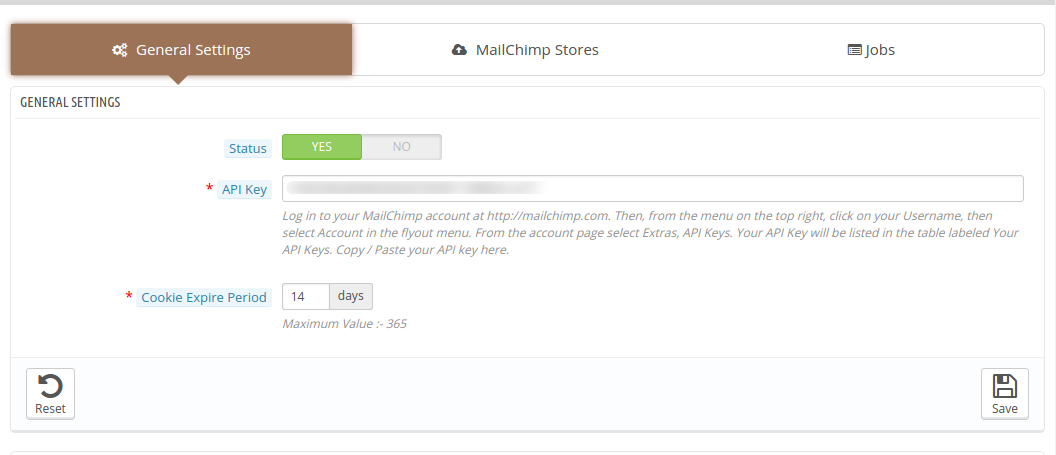
Il 'Impostazioni generali'scheda del modulo di automazione Mailchimp di Prestashop offre le opzioni di configurazione di base. Ecco come è possibile abilitare e configurare il modulo.
Stato modulo 3.1.1
Il pulsante può essere attivato per abilitare o disabilitare l'addon
Chiave API 3.2.2
Una volta abilitata l'estensione integrator del prodotto mailchimp di Prestashop, l'amministratore deve inserire la chiave API del suo account MailChimp per sincronizzarlo con il tuo negozio web. Segui i passaggi indicati di seguito per la chiave API:
Passo 1: Accedi al tuo account MailChimp su https://mailchimp.com.
Passo 2: Fai clic sul tuo nome utente dal menu nell'angolo in alto a destra.
Passo 3:Seleziona l'account nel menu a comparsa.
Passo 4:Dalla pagina dell'account selezionare Extra e quindi API Key.
Passo 5:La chiave API verrà elencata nella tabella denominata Your API Keys. Copia da lì e incolla nell'interfaccia web.
Fatto ciò, l'account MailChimp è sincronizzato.
I cookie 3.3.3 scadono
I cookie sono necessari per tracciare le campagne e-mail che vengono consegnate ai clienti. Il tempo di scadenza indica il numero di giorni dopo i quali scadranno questi cookie.
3.2 MailChimp Stores
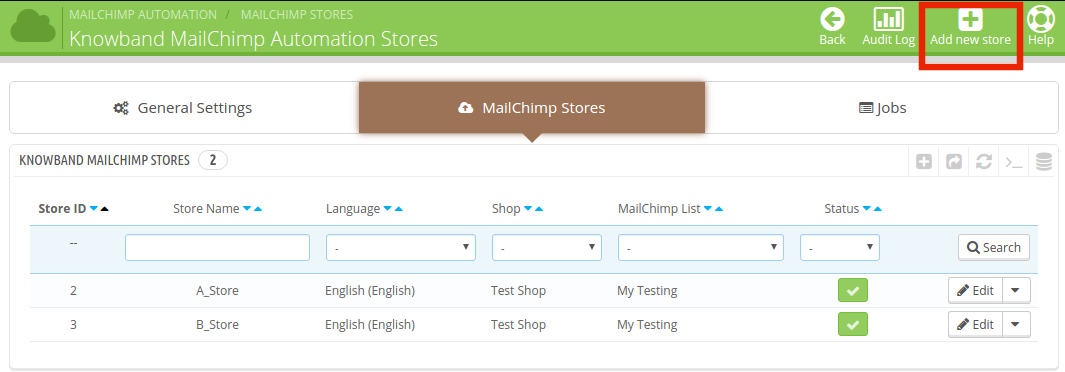
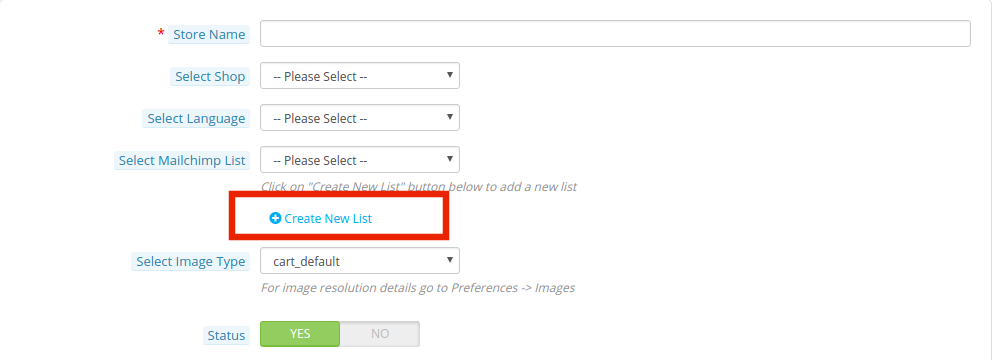
Al fine di creare i negozi, è necessario andare al 'MailChimp Store'scheda. Per la creazione di nuovi negozi, fare clic su 'Aggiungi nuovo negoziopulsante in alto a destra.
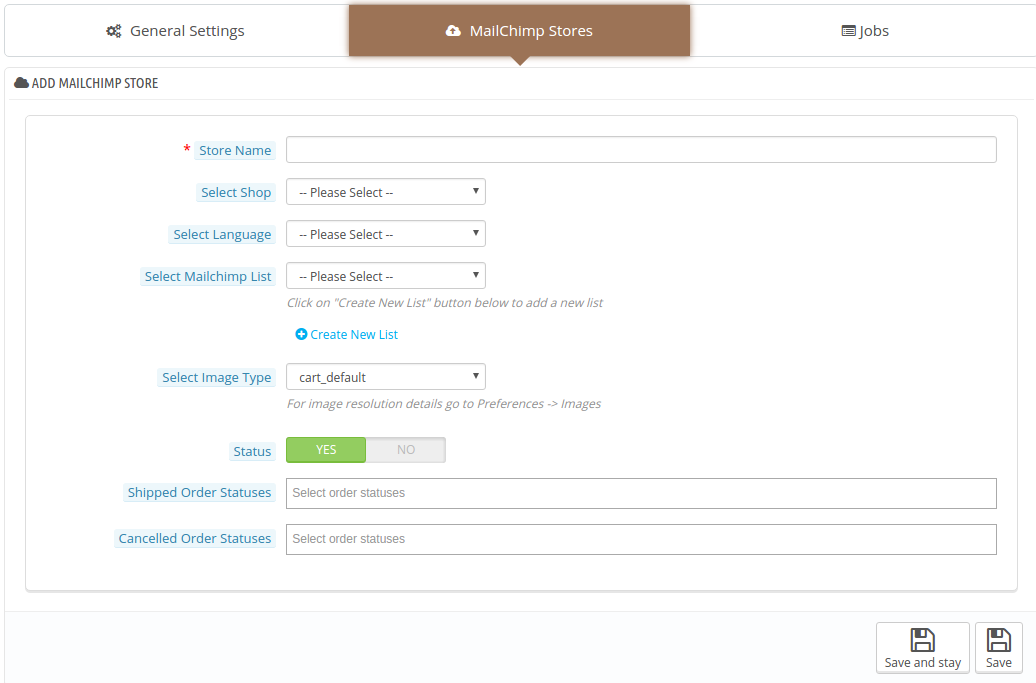
Questo reindirizzerà alla pagina di creazione del negozio. L'amministratore è tenuto a inserire le informazioni necessarie. I campi di informazione sono indicati di seguito.
I vari campi sono discussi in dettaglio di seguito.
Nome del negozio: Specifica il nome del negozio MailChimp. L'amministratore può inserire qualsiasi nome secondo il suo requisito.
Seleziona negozio: L'amministratore può selezionare il negozio Prestashop che desidera integrare con MailChimp. Le varie opzioni sono fornite nell'elenco a discesa.
Scegli la lingua: Il commerciante di negozi Prestashop può selezionare qualsiasi lingua per il funzionamento. L'estensione per l'automazione Mailchimp di Prestashop supporta più lingue.
Seleziona MailChimp List: L'amministratore può selezionare l'elenco MailChimp in cui desidera sincronizzare i dati dello store Prestashop. Qualsiasi elenco può essere selezionato tra quelli già creati.
Non solo questo, anche l'opzione per la creazione di una nuova lista è fornita nell'interfaccia.
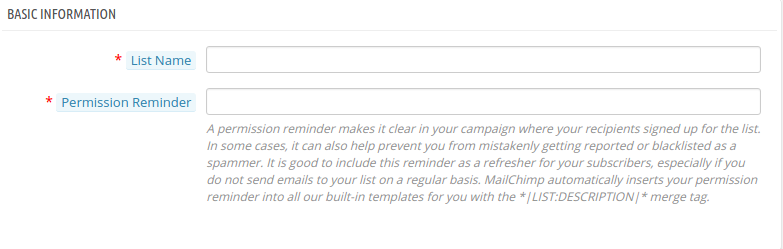
Le informazioni richieste per la creazione della lista MailChimp sono suddivise in segmenti 3.
1. Informazioni di base
L'amministratore del negozio è tenuto a inserire il 'Nome della lista' così come il 'Promemoria di autorizzazione'. Il promemoria del permesso è un po 'blurb nella tua e-mail che specifica come hai ricevuto i dettagli dell'email del destinatario. Ciò aiuta a impedire che i messaggi vengano segnalati o inseriti nella lista nera come spammer.
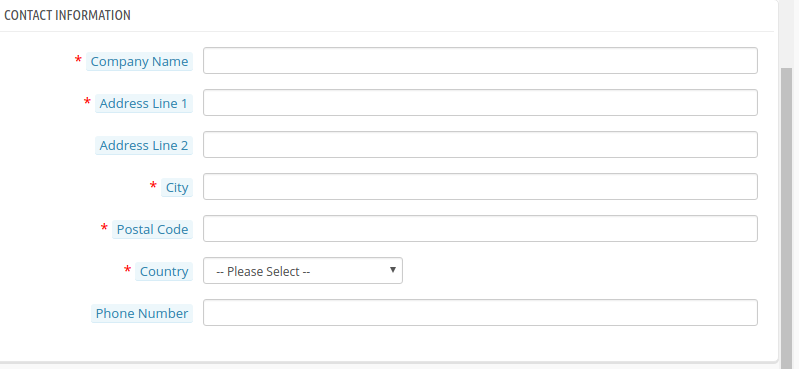
2. Informazioni di contatto
Include i dettagli di contatto della società, inclusi nome, indirizzo e dati di contatto dell'azienda.
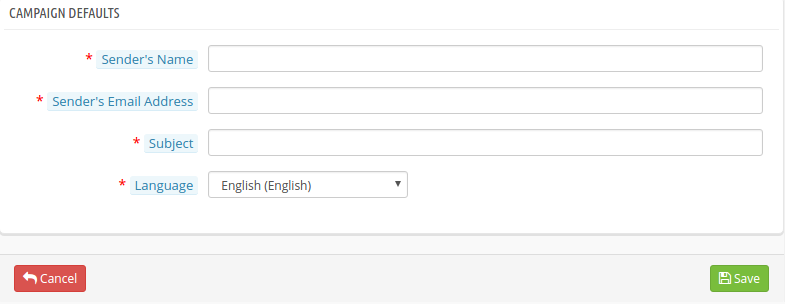
3. Campaign Defaults
Ciò include le impostazioni predefinite delle campagne. L'amministratore deve inserire il nome e l'ID e-mail del mittente che viene utilizzato come opzione predefinita per le campagne e-mail. La riga Oggetto include l'oggetto che verrà inviato con le e-mail. L'amministratore può scegliere tra le opzioni in più lingue offerte.
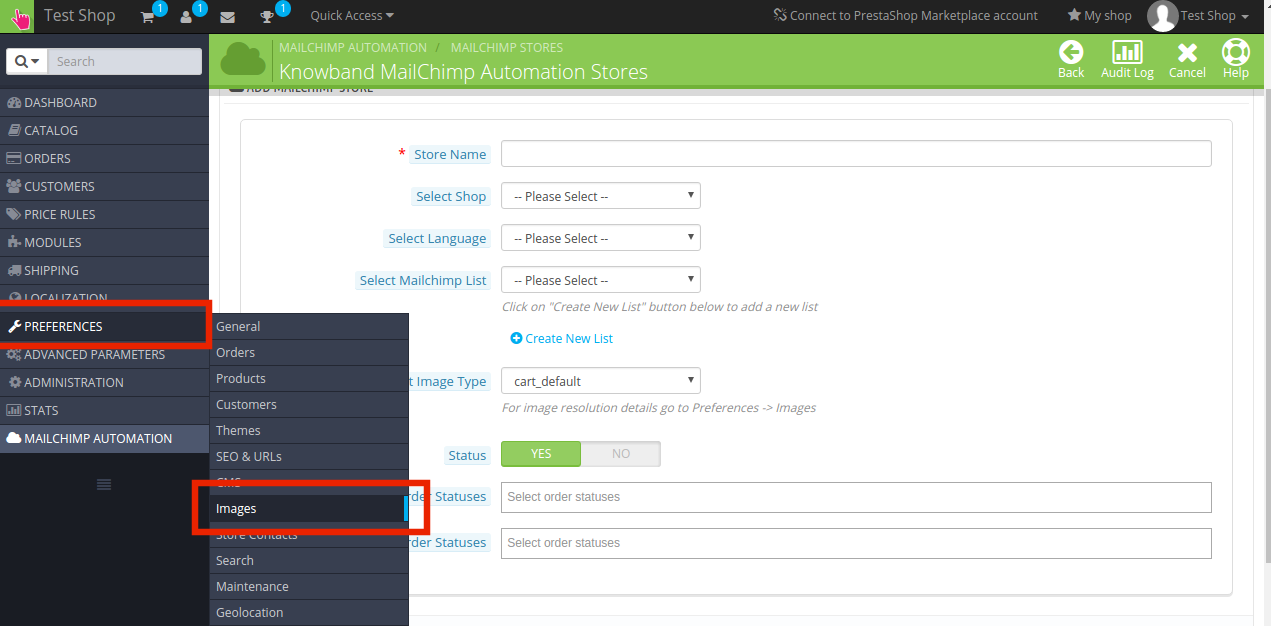
Seleziona immagine Tipo: I dettagli della risoluzione dell'immagine nella scheda Preferenze -> Immagini dei menu principali.
L'amministratore può selezionare i tipi di immagine dalle opzioni già create.
Status: Nel caso, l'amministratore non vuole sincronizzare i dati con l'account MailChimp, quindi, può disattivare la funzionalità disattivando il pulsante.
Stato dell'ordine spedito: Questo può essere usato per inviare le notifiche dell'Ordine Spedito ai clienti tramite MailChimp.
Stato dell'ordine annullato: Nel caso in cui il cliente cancelli altri, la notifica può essere inviata tramite e-mail.
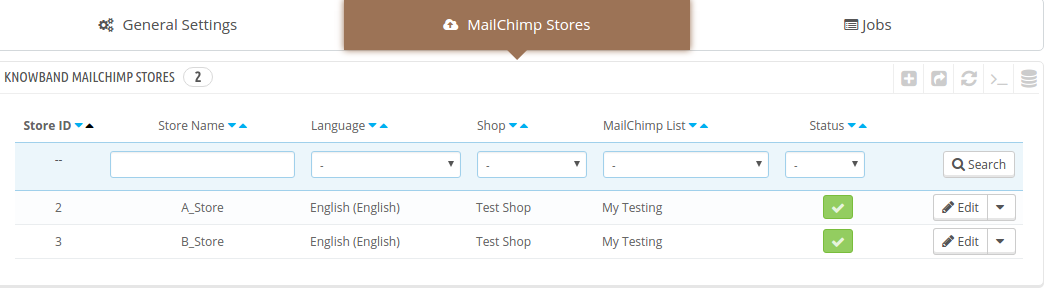
L'elenco dei negozi creati può essere visualizzato nell'interfaccia di amministrazione.
Eventuali modifiche richieste nei negozi possono essere fatte con un clic di un pulsante.
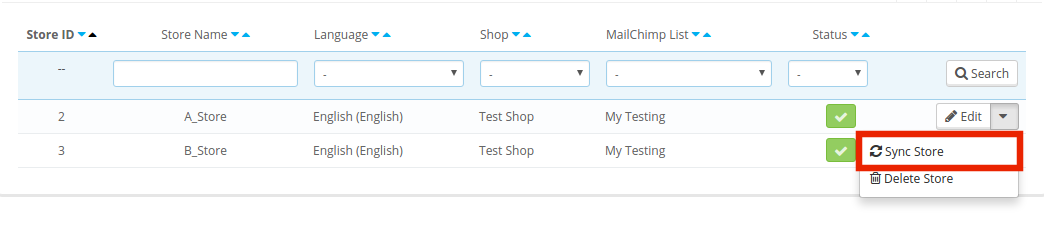
Una volta creato il negozio MailChimp, i dati possono essere sincronizzati facendo clic su "Sync Store".
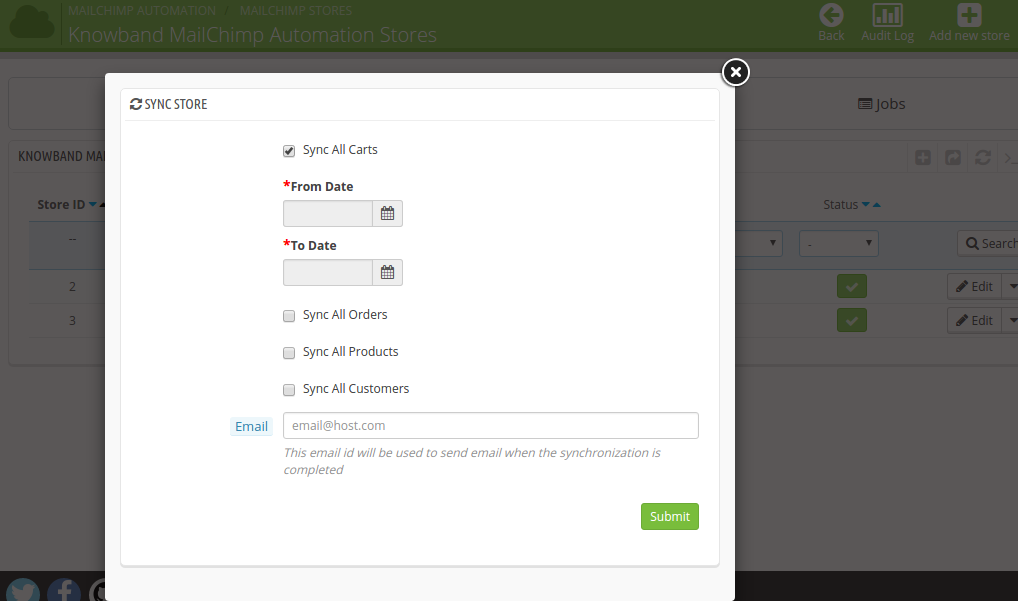
L'addon integrator per carrelli Prestashop MailChimp offre opzioni di sincronizzazione 4, ovvero Sync All Carts, Orders, Products and Customers.
Gli acquirenti online possono controllare i dati che desidera sincronizzare con l'account. Una volta controllato, il modulo chiederà di inserire il periodo di tempo. L'intero dato all'interno di quella durata verrà sincronizzato con il negozio MailChimp.
La stessa procedura è seguita per tutti i quattro dati da integrare.
Successivamente, l'amministratore è tenuto a inserire l'ID email con cui verranno inviate le email.
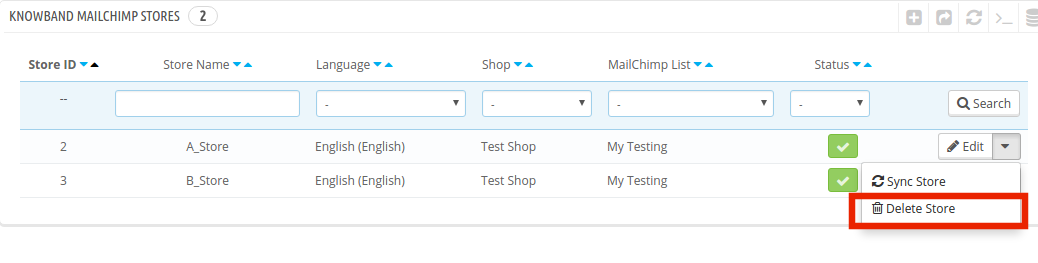
L'amministratore può anche rimuovere qualsiasi negozio dalla lista semplicemente facendo clic sul pulsante 'Elimina'.
3.3 Come vengono gestiti i lavori?
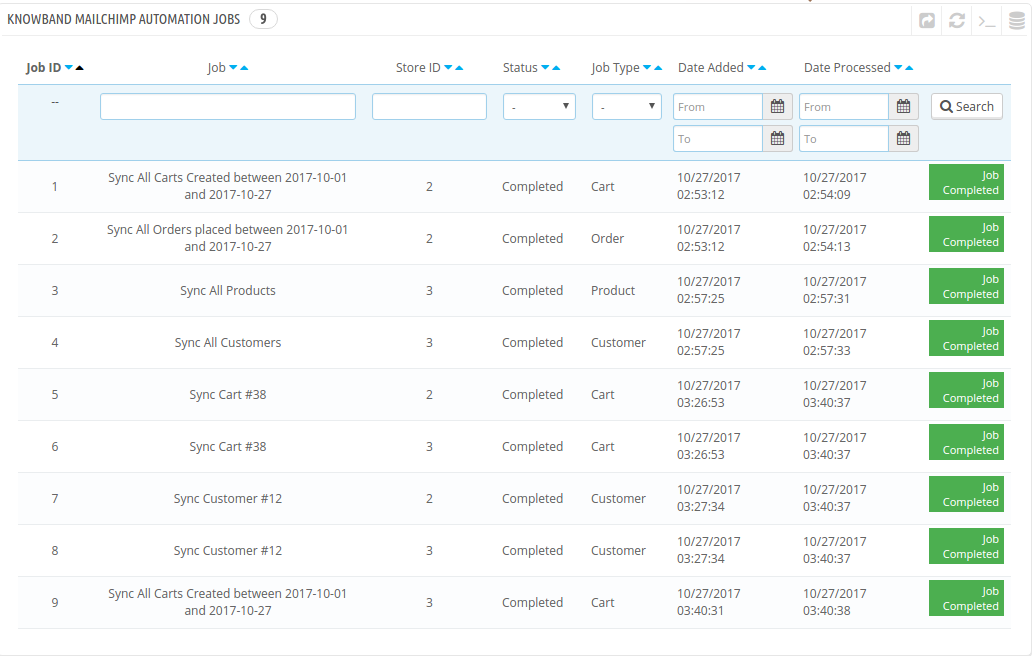
Per ogni tipo di dati sincronizzati, il modulo creerà un lavoro. Lo stato del lavoro può essere visualizzato nella scheda "Lavori" come mostrato nell'immagine sottostante.
I lavori incompleti possono essere interrotti nel corso del tempo.
Registro di controllo 3.4
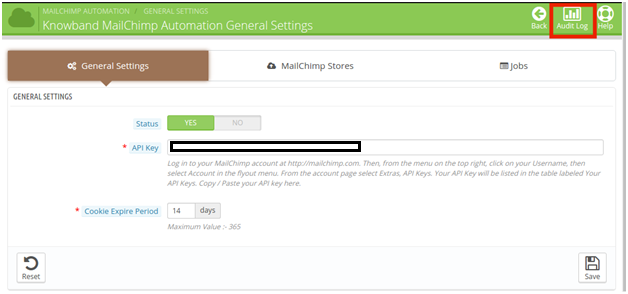
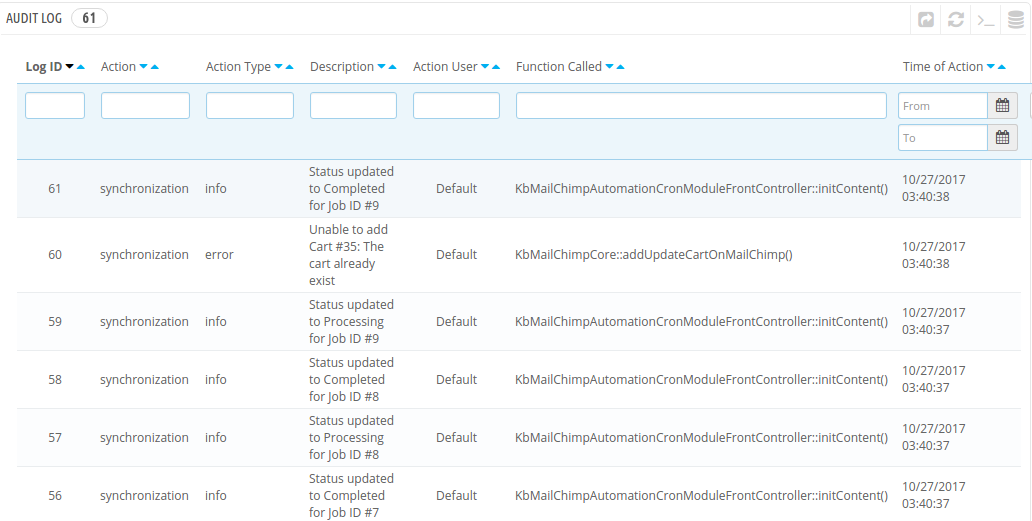
L'intero processo di sincronizzazione può essere visualizzato nell 'Registro di audizione' opzione.
La scheda del registro di controllo include le informazioni sullo stato di tutti i processi di sincronizzazione. Qualsiasi errore si è verificato durante questo è segnalato nella sezione "Descrizione". Lo stesso può essere rettificato secondo il suggerimento fatto.
Puoi provare l'addon di Prestashop MailChimp Automation sul tuo sito web Prestashop. L'estensione dell'integratore Prestashop MailChimp di KnowBand ti aiuta ad aumentare il coinvolgimento dei clienti nel tuo negozio e a ridurre il tasso di abbandono del carrello del sito web.
Il disagio di effettuare pagamenti online è una delle principali cause di abbandono del carrello. Gli acquirenti online sono ancora intimiditi dall’idea di condividere i dettagli della loro carta. Questo fatto ti costa alcune conversioni? Offri ai visitatori del tuo negozio la possibilità di effettuare il pagamento in contanti al momento della ricezione dell’ordine con l’aiuto Modulo Prestashop in contrassegno con tariffa. In cambio della funzione di pagamento in contanti, i proprietari dei negozi possono addebitare una commissione ai clienti. Questo è uno dei modi per frenare l’intento di uscita e la conversione dei visitatori in lead a pagamento.
I proprietari dei negozi possono ora addebitare una commissione/commissione ai clienti quando scelgono il metodo di pagamento in contrassegno. Gli acquirenti online possono ora selezionare la modalità di pagamento desiderata senza condividere i dettagli della carta. Inoltre, i proprietari dei negozi eCommerce possono ridurre l’abbandono del carrello e i supplementi possono aumentare le entrate senza sforzo.
1.1. Obiettivi di progetto
Prestashop COD a pagamento promette di toglierti il peso dalle spalle. L’elenco dei vantaggi offerti dal Modulo Prestashop�è eterno. Alcuni di essi sono elencati di seguito:
1. Offre un modo semplice per gestire le opzioni COD con una commissione aggiuntiva del negozio eCommerce.
2. L’amministratore del negozio eCommerce Prestashop può gestire e creare i profili tariffari con il minimo sforzo e nel minor tempo possibile.
3. Gli ordini ricevuti con l’opzione COD possono essere tracciati dal back-end dell’interfaccia di amministrazione.
4. Il metodo di pagamento è un modo perfetto per aiutare quei clienti a completare la loro transazione online che non sono disposti a optare per i pagamenti online e il portafoglio PayPal.
1.2. Caratteristiche:
Questa estensione Prestashop in contrassegno con commissioni è molto facile da installare e configurare.
Il componente aggiuntivo Prestashop COD with Fees consente all’amministratore di impostare termini e condizioni e commissioni per il contrassegno.
Il componente aggiuntivo Prestashop Cash on Delivery è altamente personalizzabile.
Il Contrassegno Prestashop con supplemento offre all’amministratore di abilitare/disabilitare, modificare, eliminare la struttura delle tariffe in qualsiasi momento.
È possibile creare un numero N di condizioni COD.
Il modulo in contrassegno con costi aggiuntivi consente all’amministratore di impostare la percentuale delle spese di restituzione.
L’amministratore del negozio eCommerce può selezionare il limite minimo o massimo dell’ordine per il quale verranno addebitate le spese di contrassegno.
L’amministratore può selezionare la categoria, il paese, un particolare produttore, l’opzione di spedizione per applicare le spese di contrassegno.
Questa estensione delle spese di contrassegno consente all’amministratore di tenere traccia degli ordini in contrassegno.
Il metodo di pagamento può essere mostrato ai clienti registrati, ai visitatori ospiti o ai nuovi clienti selezionati dall’amministratore del negozio.
Il componente aggiuntivo per il pagamento in contrassegno supporta più lingue.
Il modulo Prestashop in contrassegno con costi aggiuntivi è compatibile con più negozi.
L’estensione Prestashop COD with Fees è compatibile con l’ultima versione di Prestashop.
Il contrassegno Prestashop con sovrapprezzo è compatibile con browser web.
Installazione 2.0
Ordina il modulo dal negozio e otterrai i seguenti file e cartelle come elencato di seguito:
1. Una cartella compressa che include il codice sorgente del modulo
2. Manuale utente
Per installare il modulo nel tuo negozio Prestashop segui i passaggi indicati di seguito:
Decomprimi il file zippato. Conterrebbe file e cartelle come mostrato di seguito –
Copia tutti i file e le cartelle della cartella decompressa e incollali nel tuo negozio “moduli” directory. Segui il percorso nell’unità locale – Directory principale / moduli /.
3. Il modulo Prestashop in contrassegno con commissioni è ora pronto per essere installato. Puoi trovarlo in Amministrazione negozio -> Moduli e servizi.
Puoi trovare il modulo nell’elenco dei moduli di amministrazione utilizzando i seguenti dettagli:
Parola chiave – Contrassegno con pagamento
Categoria – Pagamento e Gateway
Filtra per – Installato e non installato / Abilitato e disabilitato
Clicca su “Installazione” per installare il modulo. Verrà visualizzato un pop-up di conferma. Fare clic sull’opzione “Procedi con l’installazione”. Questo passaggio installerà il modulo e mostrerà la notifica – “Modulo(i) installato(i) correttamente”.
Una volta completata l’installazione, è possibile configurare il modulo facendo clic sul pulsante come mostrato di seguito:
3.0 Interfaccia di amministrazione
Gli acquirenti online non devono armeggiare nel lungo processo di pagamento. Gli e-commercianti possono ridurre il loro onere offrendo l’opzione in contrassegno. Il Addon di Prestashop non necessita di assistenza tecnica. Il contrassegno con sovrapprezzo può essere gestito in pochi semplici passaggi.
3.1 Come iniziare a configurare il modulo?
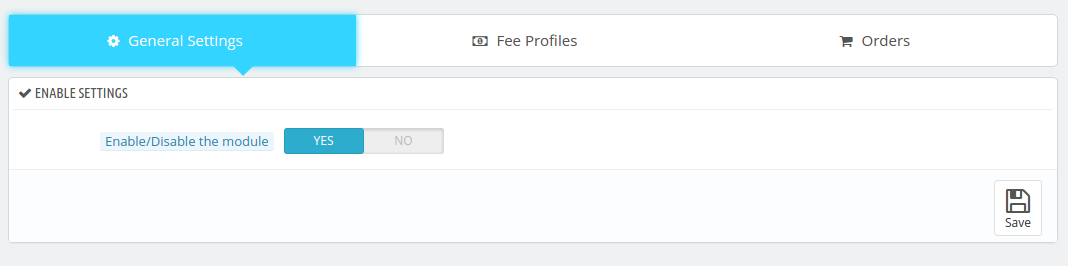
Abilitare la funzionalità nel tuo negozio Prestashop è solo un pulsante di distanza. Attiva o disattiva il pulsante mostrato di seguito e la funzione verrà abilitata/disabilitata dallo store.
3.2 Come aggiungere o modificare il contrassegno con profilo tariffario?
Il ‘Profilo tariffarioLa scheda consente all’amministratore del negozio eCommerce Prestashop di definire la tariffa aggiuntiva, nonché i termini e le condizioni per il contrassegno.
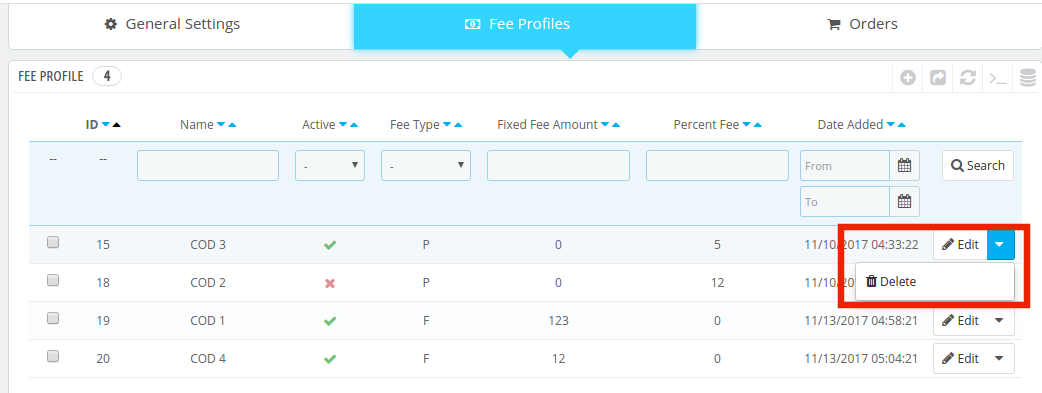
3.2.1 Come modificare o eliminare il profilo tariffario esistente?
L’amministratore del negozio eCommerce Prestashop ha un’opzione per modificare o eliminare i profili o le condizioni esistenti. Tutto quello che devono fare è selezionare il profilo e fare clic sui pulsanti mostrati di seguito.
3.2.2 Come creare un nuovo COD con profilo tariffario?
Per aggiungere nuovi profili, clicca su ‘+‘ segno nella sezione in alto a destra dell’interfaccia di amministrazione.
Le informazioni che devono essere compilate per la creazione del profilo del feed sono menzionate in dettaglio di seguito:
1. Abilita o disabilita il metodo di pagamento: L’amministratore del negozio eCommerce può abilitare o disabilitare il metodo di pagamento da qui.
2. Nome:�Inserisci il nome del profilo di pagamento in questa sezione. Il nome può essere inserito in più lingue. Selezionare la lingua desiderata dall’elenco a discesa. Il nome del pagamento deve essere univoco, altrimenti viene visualizzato un messaggio di errore.
3. Immagine di pagamento: Puoi inserire l’immagine che vuoi mostrare nel front-end insieme al profilo di pagamento. È possibile selezionare l’immagine dall’unità locale. Assicurati solo che la sua risoluzione sia 60 * 60px.
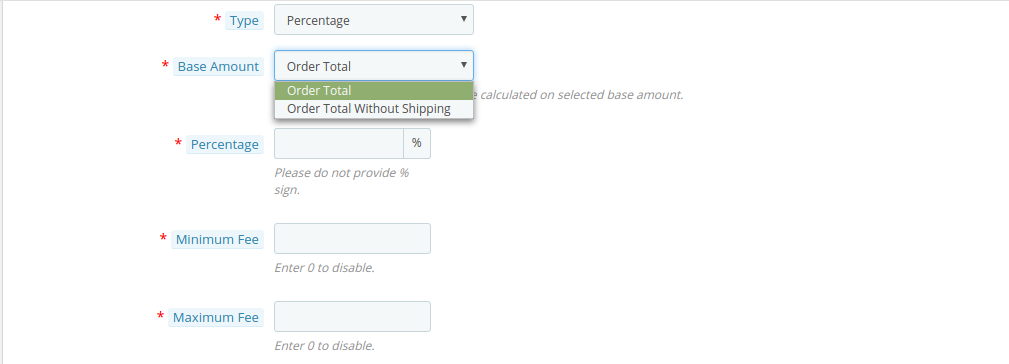
Tipo di commissione: Il canone o il sovrapprezzo in cambio dell’agevolazione COD può essere un importo fisso o percentuale. L’amministratore del negozio eCommerce Prestashop può selezionare l’opzione dall’elenco a discesa. Una volta selezionata l’opzione, è possibile inserire l’importo o il valore percentuale come richiesto.
Nel caso in cui scegli “Tipo Fisso”, ti verrà chiesto di inserire l’importo come mostrato di seguito.
Quando viene selezionato il tipo “Percentuale”, ti verrà chiesto di inserire l’importo base su cui verrà addebitata la percentuale. L’importo base può essere l’importo totale che include il costo di spedizione o l’importo escluso il costo di spedizione. Puoi sceglierne uno qualsiasi dall’elenco a discesa e quindi inserire l’importo percentuale nella sezione successiva.
Inoltre, l’amministratore del negozio eCommerce Prestashop ha la possibilità di inserire l’importo minimo e massimo della tariffa. Il supplemento rientrerà quindi nell’intervallo fornito.
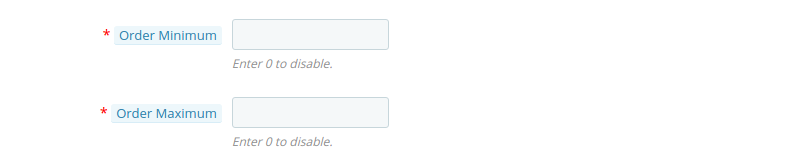
5. Importo minimo e massimo dell’ordine:�L’addon Prestashop Cash on Delivery with Fees consente agli e-merchant di fissare l’importo minimo e massimo dell’ordine entro il quale verrà offerta la funzione di contrassegno ai clienti.
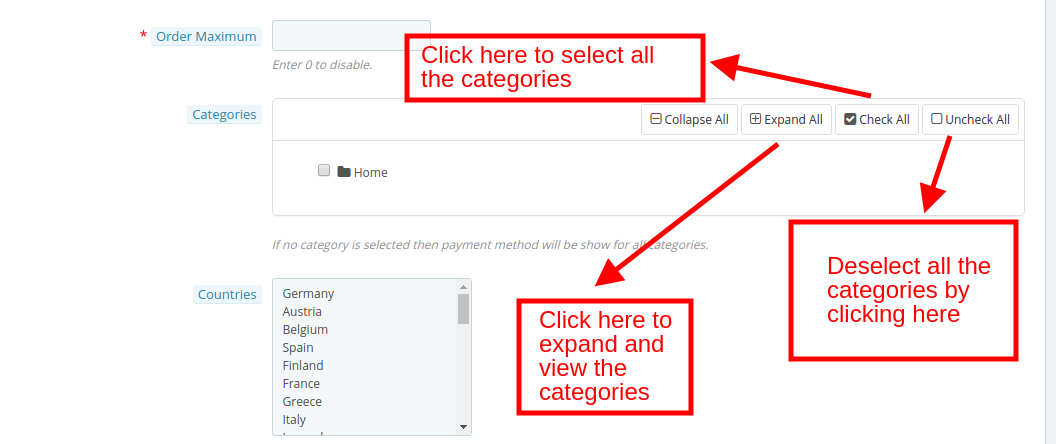
6. Seleziona Categorie:�L’amministratore del negozio eCommerce Prestashop ha un’opzione per selezionare o deselezionare le categorie in cui la funzione COD deve essere aggiunta dal back-end, come mostrato nell’immagine qui sotto.
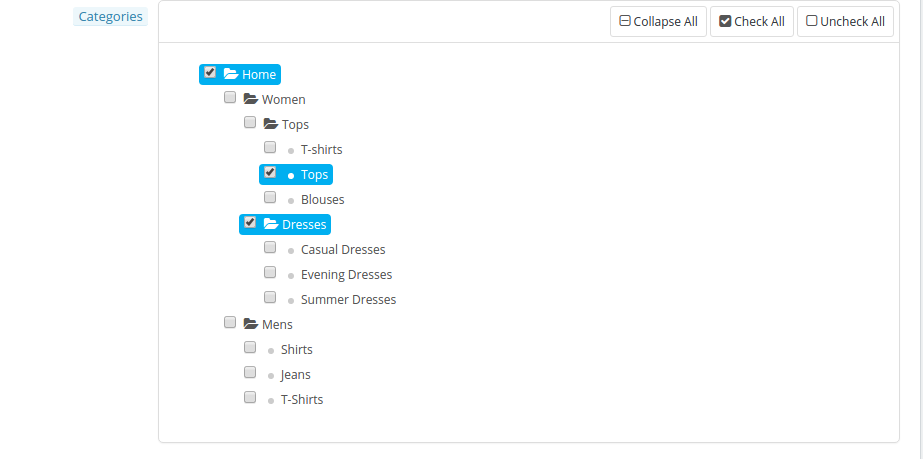
L’amministratore del negozio eCommerce Prestashop può espandere le categorie e selezionare quella in cui stanno cercando di includere la funzione come mostrato nell’immagine qui sotto.
Nel caso in cui nessuna delle categorie sia selezionata, il metodo di pagamento verrà automaticamente mostrato in ogni categoria disponibile nel negozio.
7. Selezione del Paese: L’addon Prestashop in contrassegno con supplemento consente di selezionare i paesi e le località in cui stai cercando di fornire questa funzionalità.
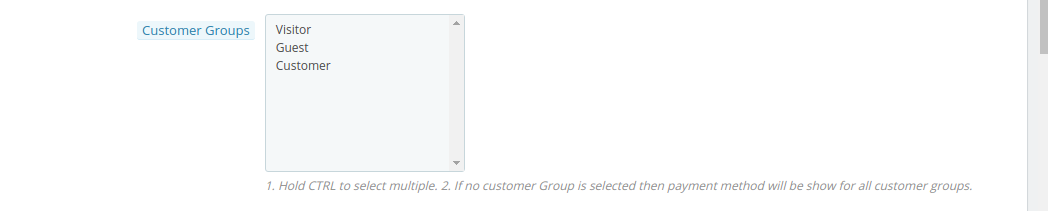
8. Seleziona Gruppo clienti:�La funzione può essere offerta a tutti i clienti oppure è possibile selezionare il gruppo desiderato tra Visitatori ospiti, Clienti registrati o Visitatori per la prima volta.
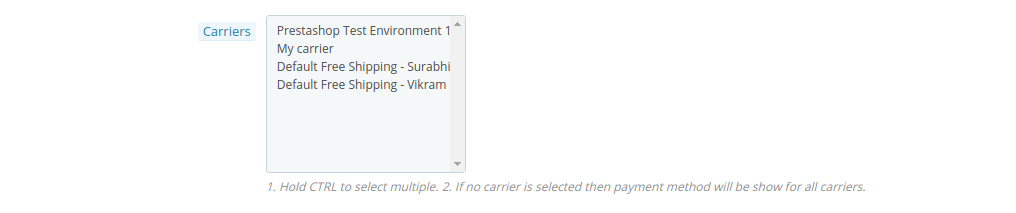
9. Selezionare il vettore:�La funzione può essere abilitata nel corriere selezionato o nelle opzioni di spedizione. Lo stesso può essere selezionato dall’elenco delle opzioni.
10. Selezionare il Produttore e i Fornitori:�L’amministratore di Prestashop può persino selezionare il nome di produttori e fornitori per offrire questa funzionalità.
11. Modifica il testo della pagina di pagamento: Il testo che deve essere visualizzato nella pagina di checkout del sito Web può essere modificato da questa sezione. Questo può essere fatto in varie lingue. Seleziona la lingua desiderata dalle opzioni in basso.
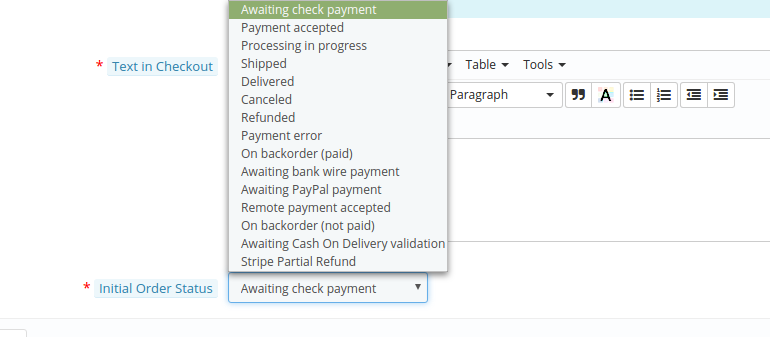
12. Seleziona lo stato del pagamento: Lo stato di pagamento iniziale quando il cliente seleziona questa modalità di pagamento può essere selezionato da qui.
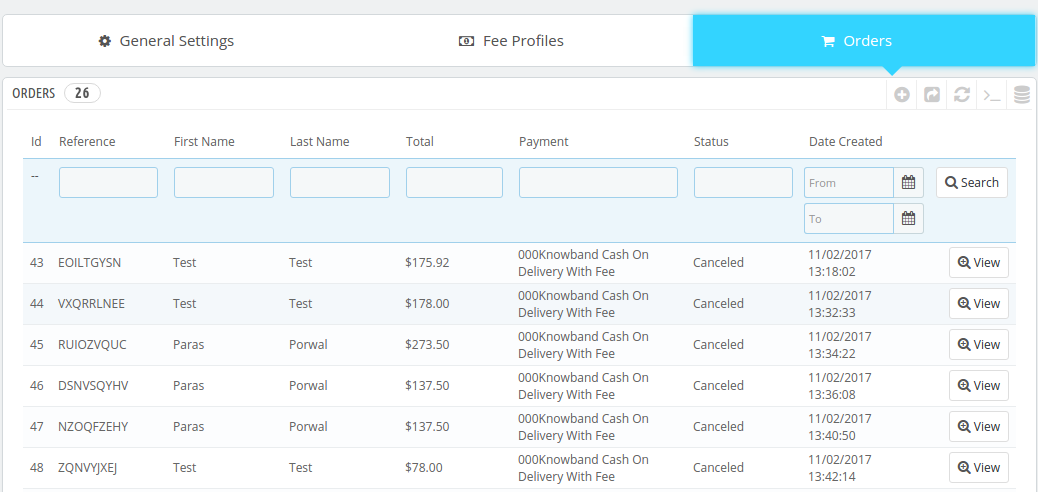
3.3 Come tracciare gli ordini optando per la modalità di pagamento in contrassegno con il canone?
Il ‘in quantitativiLa scheda del pannello di amministrazione consente agli e-merchant di visualizzare tutti gli ordini che hanno optato per la modalità di pagamento in contrassegno con sovrapprezzo. Usa i filtri per trovare facilmente gli ordini richiesti. Il pulsante “Visualizza” può portarti immediatamente al profilo di quel particolare ordine.
4.0 Interfaccia utente del sito web
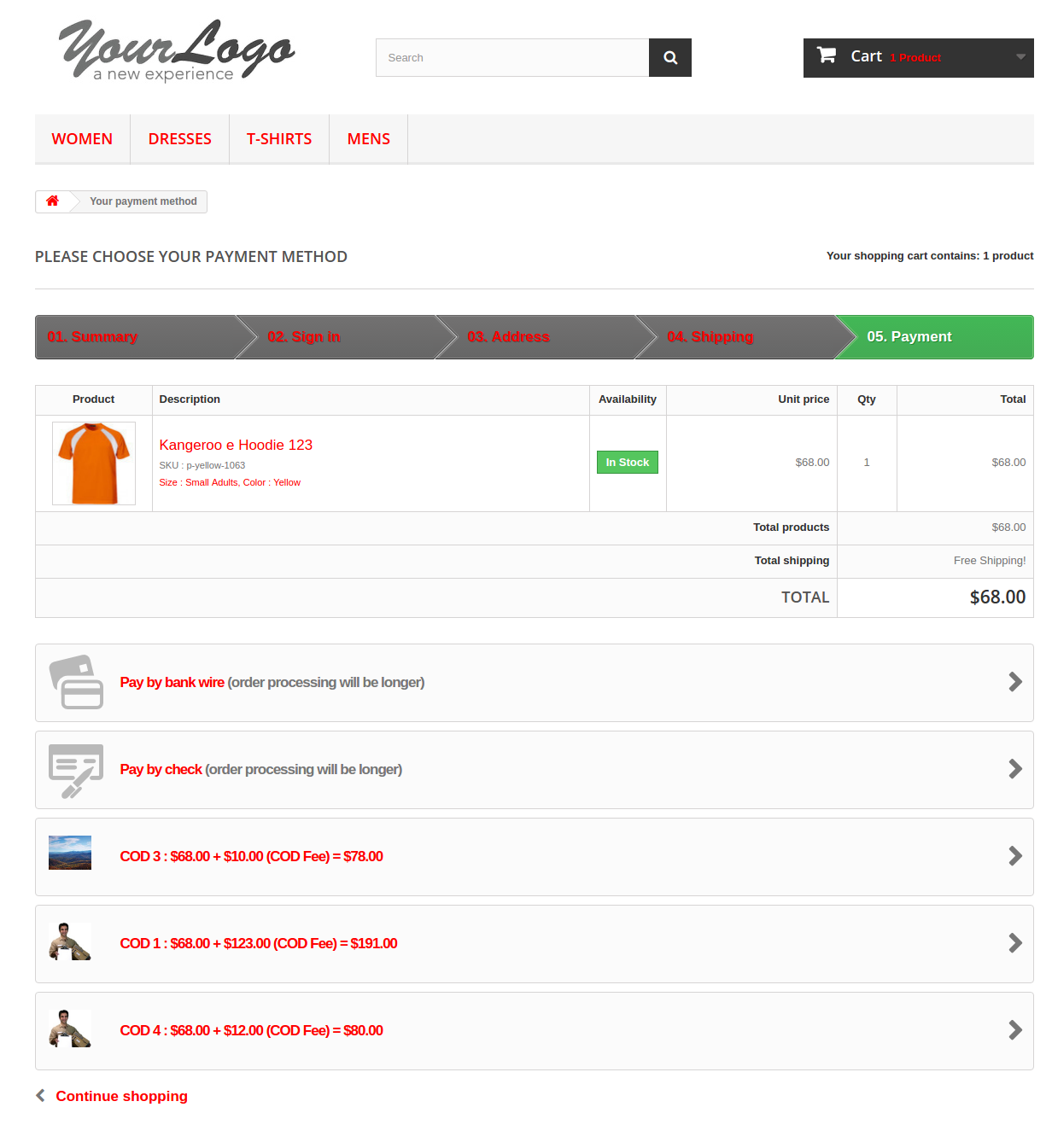
I clienti possono facilmente usufruire di questa struttura. Tutto quello che devono fare è aggiungere il prodotto nel carrello e selezionare il metodo di spedizione. Le opzioni disponibili nelle modalità di pagamento includono il contrassegno con modalità a pagamento.
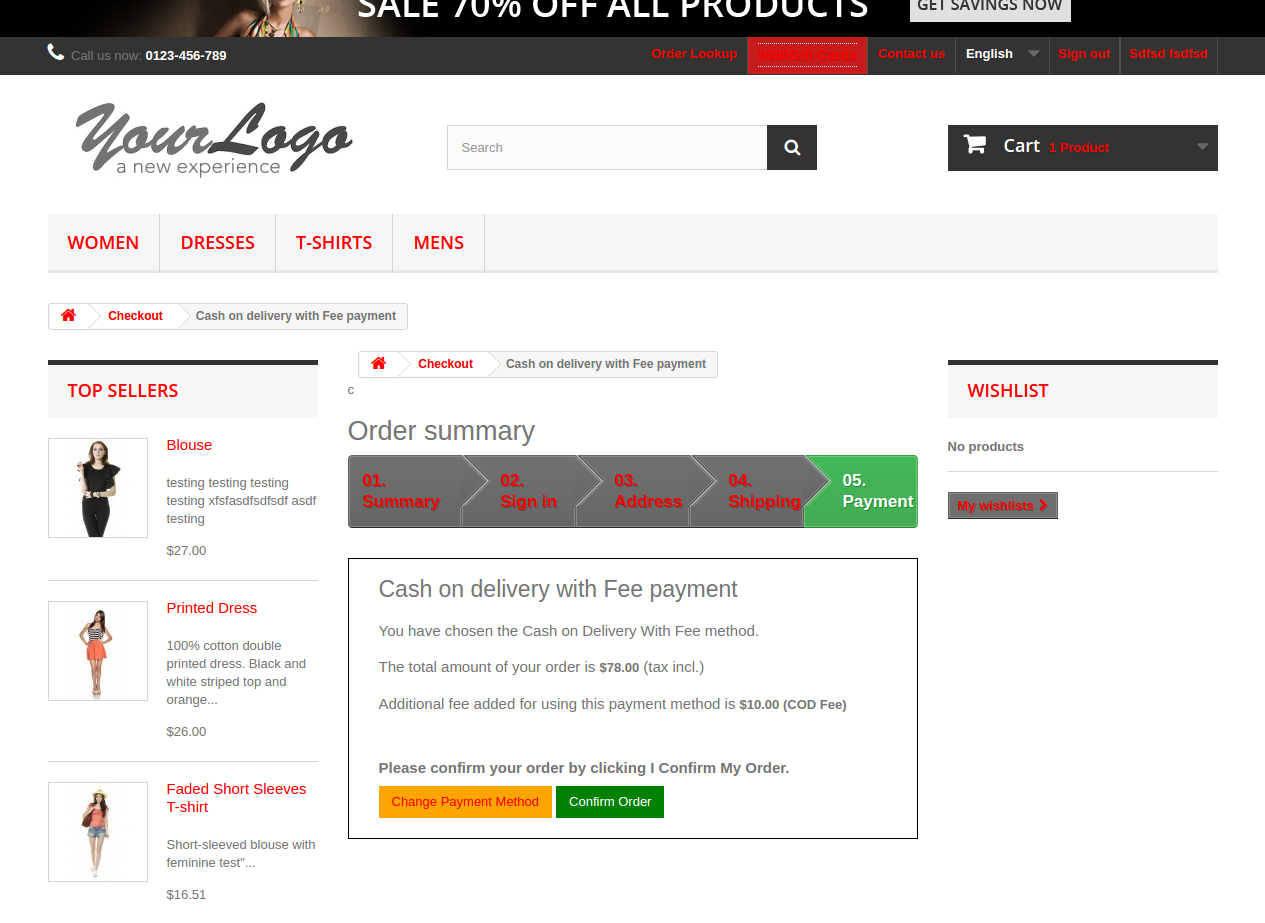
I clienti possono selezionare l’opzione che ritengono fattibile e l’importo verrà calcolato comprensivo del supplemento. Verrà mostrato un messaggio al cliente che mostra l’importo totale insieme alla tariffa.
Possono cambiare il metodo di pagamento da qui in poi o possono continuare con l’opzione selezionata. Una volta completata la transazione, viene inviato un messaggio di conferma.
In questo modo, il commerciante del negozio online può fornire l’opzione di pagamento in contrassegno ai clienti online che non desiderano effettuare il pagamento online o qualsiasi altra opzione di pagamento. Questo modulo Prestashop in contrassegno con commissioni è altamente personalizzabile e offre un funzionamento regolare. L’amministratore del negozio può addebitare una commissione per l’offerta in contrassegno. A volte, i clienti non completano l’ordine se l’opzione di contrassegno non è disponibile. Il commerciante online può risolvere questo problema offrendo l’opzione in contrassegno. Il modulo di pagamento in contrassegno Prestashop con costi aggiuntivi consente di impostare il valore minimo e massimo dell’ordine per usufruire della funzione di pagamento in contrassegno. L’e-merchant può impostare il pagamento in contrassegno dall’interfaccia di amministrazione di questo add-on per il contrassegno Prestashop. Il plug-in�Prestashop in contrassegno con supplemento consente di impostare un importo fisso o percentuale come commissioni.� Il modulo�Prestashop in contrassegno con supplemento è mobile responsive, compatibile con più negozi e compatibile con più lingue.
Prestashop, la soluzione di e-commerce open source può ora garantire una migliore interazione e coinvolgimento degli utenti. Modulo Prestashop Product Tabs offre un modo semplice per ottimizzare la pagina del prodotto del sito. Con l'aiuto di questa estensione, l'amministratore del negozio può aggiungere N numero di schede sulla pagina del prodotto. Queste schede possono mostrare messaggi di testo o video. La mancanza di informazioni in questa pagina web può rimandare i clienti quando sono a un passo dal pagamento. Il modulo di informazioni sul prodotto Prestashop garantisce che i visitatori del negozio non siano mai a corto di informazioni desiderate.
Gli e-merchants possono facilitare la decisione di acquisto del cliente aggiungendo schede supplementari e fornendo ulteriori informazioni. L'amministratore può utilizzare l'addon per migliorare la presentazione delle loro offerte.
1.1. Obiettivi di progetto
Le schede delle pagine di prodotto Prestashop addon consentono agli e-vendor di raggiungere i seguenti obiettivi:
1. il Modulo Prestashop ti aiuta a creare e aggiungere schede aggiuntive sulla pagina del prodotto. Le nuove schede possono essere utilizzate per mostrare informazioni aggiuntive al fine di migliorare l'interazione dell'utente.
2. Fornire una migliore chiarezza del prodotto ai clienti mostrando i propri video o video didattici correlati e altri.
3. Le schede possono essere aggiunte e modificate su tutte le pagine del prodotto del sito e in una pagina Web specifica secondo le esigenze dell'utente.
4. Il modulo schede prodotto Prestashop semplifica l'amministrazione del negozio per ottimizzare le pagine web. Le schede create possono essere modificate semplicemente facendo clic su alcuni pulsanti.
1.2. Caratteristiche
L'amministratore del negozio eCommerce può aggiungere n numero di schede delle informazioni sulle pagine del prodotto.
Le schede sono altamente personalizzabili.
Non è necessario modificare il codice nel back-end.
Le informazioni aggiuntive di Prestashop consentono all'amministratore del negozio di mostrare la spedizione, le informazioni relative al prodotto e le informazioni sugli stock.
Il modulo Prestashop Add Extra personalizzato consente all'amministratore del negozio di aggiungere video correlati e video ai prodotti nelle pagine dei prodotti.
Il proprietario del negozio può creare schede per una singola pagina di prodotto o tutte le pagine del sito web.
L'amministratore del negozio può aggiungere testo o video.
L'estensione di schede extra del prodotto Prestashop consente di modificare o eliminare le schede già create.
L'amministratore del negozio può monitorare l'intero elenco delle schede su una singola pagina.
Il plug-in di informazioni extra sul prodotto Prestashop è compatibile con più negozi.
Il modulo Prestashop Add Extra personalizzato è multilingue compatibile.
Questo modulo è compatibile con tutti i temi Prestashop e l'ultima versione di Prestashop.
Installazione 2.0
Per installare l'add-on Prestashop nel tuo negozio, acquistalo dal negozio. Una volta acquistato, otterrai i seguenti file come elencato di seguito:
1. producttabs.zip con il codice sorgente del modulo
2. Manuale utente
Segui i passaggi indicati di seguito per installare l'estensione:
Decomprimere il file zippato. Conterrebbe file e cartelle come mostrato di seguito –
Copia tutti i file e le cartelle della cartella decompressa nella directory "Moduli" del negozio sul percorso – Directory di root / moduli /.
3. Ora il modulo può essere installato sul tuo negozio Prestashop. Puoi trovarlo in Store Admin -> Modules and Services. Mostrerebbe come sotto
Nel caso in cui, puoi cercare lo stesso nella barra di ricerca con i seguenti dettagli-
Parola chiave – Schede prodotto
Categoria – Sportello
Filtra per – Installato e Non installato / Abilitato e Disabilitato
Clicca su "Installazione"per installare il modulo, mostrerebbe un pop-up per la conferma.Fare clic sull'opzione" Procedi con l'installazione ".Questo passaggio installerà il modulo e mostrerà la notifica:" Modulo installato correttamente ".
3.0 Admin Interface
Il compito di modificare il layout delle pagine Web era in precedenza una sfida, ma con l'aiuto del modulo delle schede della pagina del prodotto Prestashop, ora puoi farlo in un attimo.
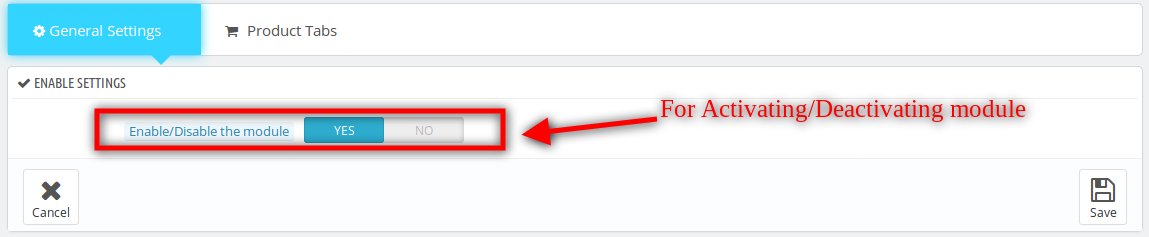
Attiva / Disattiva: Installare e configurare il modulo Prestashop è una passeggiata per i proprietari del negozio. La funzionalità può essere attivata nello store semplicemente attivando il pulsante mostrato nell'immagine sottostante.
3.1 Come creare una nuova scheda nella pagina del prodotto?
L'estensione di schede extra del prodotto Prestashop consente allo store di creare schede personalizzate su tutte le pagine del prodotto in un colpo solo. Queste schede possono mostrare le condizioni di spedizione, i termini e le condizioni del sito Web, i video correlati o qualsiasi altra informazione. Tutto ciò può essere fatto dalle "Schede prodotto" dell'interfaccia di amministrazione.
3.1.1 Crea una nuova scheda
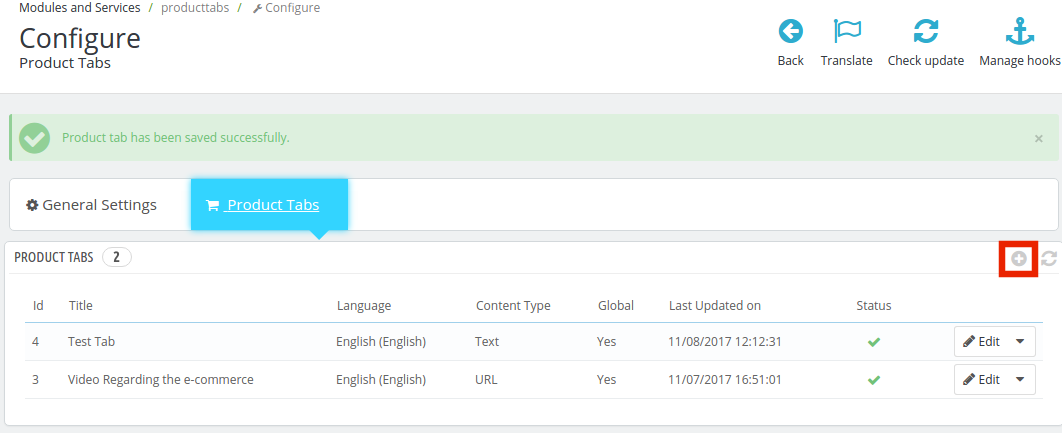
L'interfaccia mostra l'intero elenco delle schede del prodotto creato. Per creare una nuova scheda, fai clic sul segno "+" nella parte in alto a destra del pannello di amministrazione.
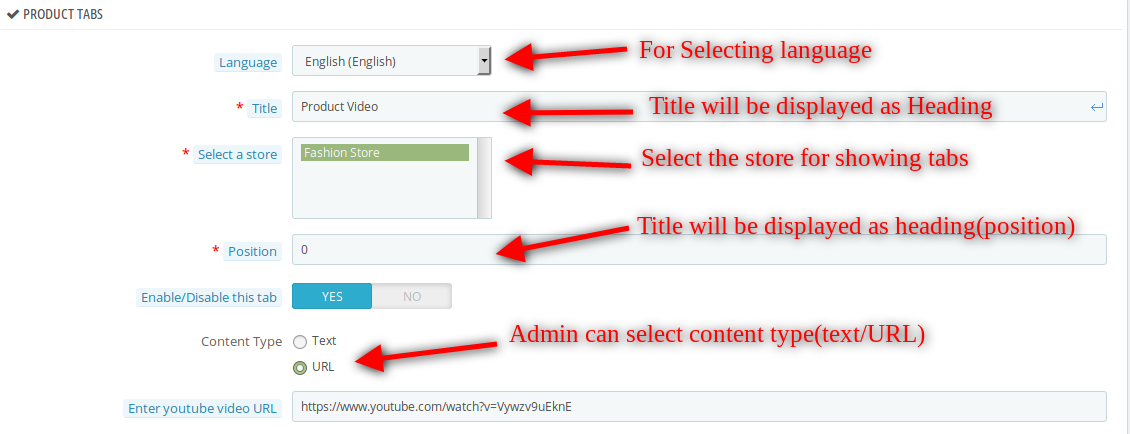
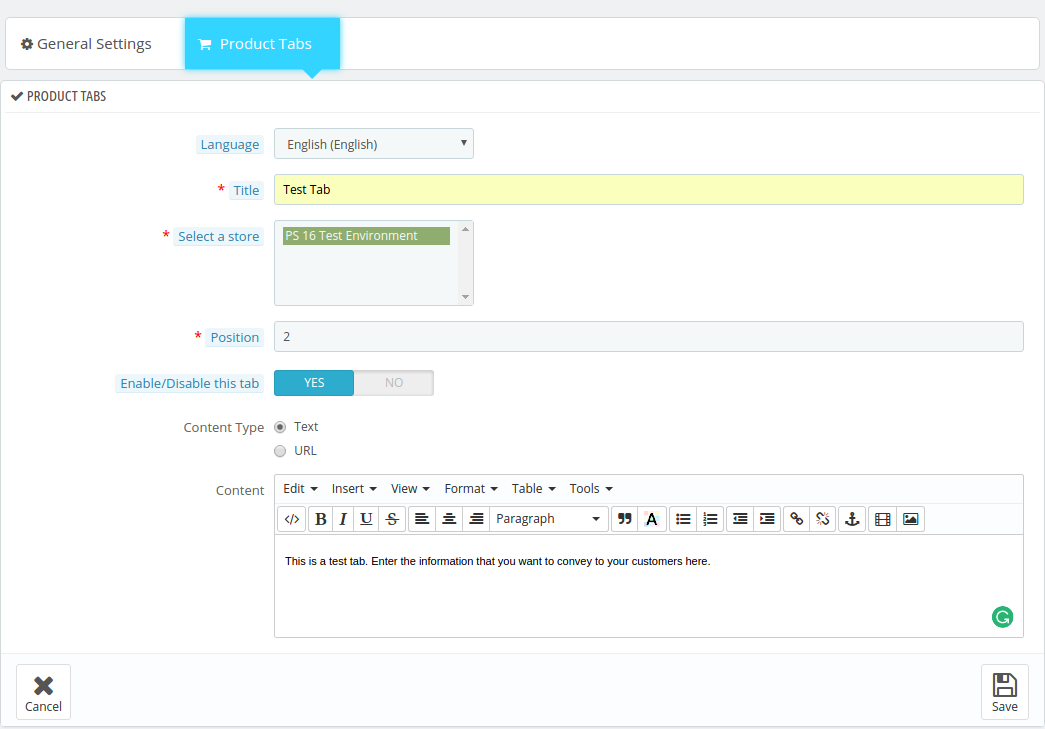
Lingua: La scheda multilingue può mostrare i messaggi in più lingue. L'amministratore del negozio eCommerce Prestashop è necessario per selezionare quello desiderato secondo il requisito.
Seleziona il negozio: L'addon di informazioni sul prodotto Prestashop è compatibile con più negozi. Le modifiche possono essere incorporate in più di un negozio da un'unica interfaccia. L'intero elenco dei negozi è mostrato in questo campo. L'amministratore può selezionare quello in cui vuole apportare le modifiche.
Posizione: La posizione specifica l'ordine della visualizzazione delle informazioni. Le schede verranno visualizzate sulla pagina Web come l'ordine specificato dall'amministratore del negozio eCommerce Prestashop.
Abilita / Disabilita questa scheda: La scheda può essere attivata o disattivata dal sito web semplicemente attivando o disattivando il pulsante.
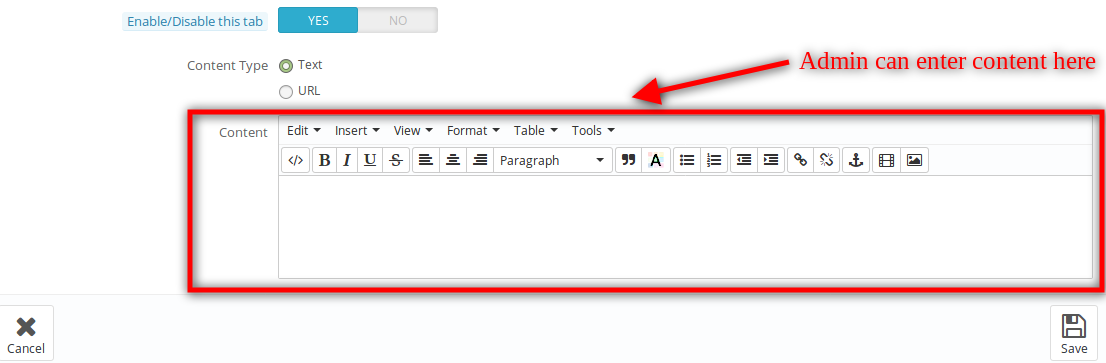
Tipo di contenuto: Questo campo specifica il tipo di contenuto che stai cercando di mostrare. L'amministratore può lampeggiare i messaggi di testo o i video in queste schede. Le opzioni possono essere selezionate dal pulsante di opzione.
Dettagli del contenuto o video: La descrizione delle informazioni che devono essere visualizzate sul front-end del sito Web può essere scritta. Lo stesso messaggio verrà mostrato sulla pagina del prodotto. Nel caso in cui l'amministratore del negozio Prestashop eCommerce stia cercando di mostrare un video, quindi, può selezionare l'opzione 'URL'.
L'URL del video di YouTube può essere inserito nella scheda e il video verrà mostrato sul sito web.
3.1.2 Modifica o Elimina la scheda creata
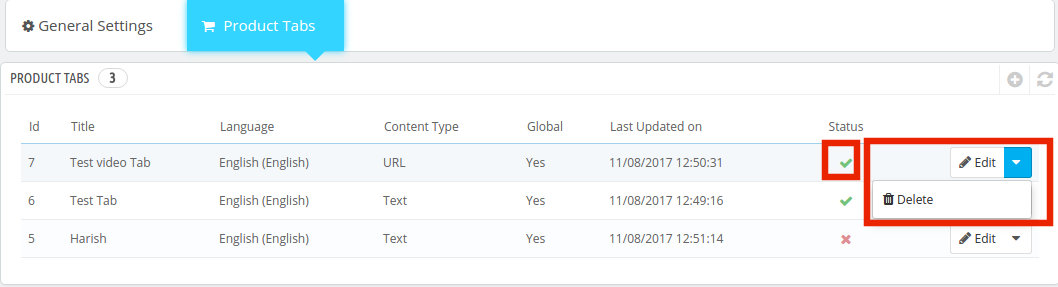
L'interfaccia elenca tutte le schede create dall'amministratore del negozio. Gli e-merchant hanno la possibilità di modificarli o eliminarli come mostrato nell'immagine qui sotto. Lo stato del modulo può essere modificato da abilitato a disabilitato con un clic del pulsante.
Nel caso in cui l'amministratore del negozio Prestashop scelga di modificare la scheda, gli verrà offerta un'interfaccia per apportare le modifiche necessarie come richiesto.
3.1.3 Come creare una nuova scheda in una pagina di singolo prodotto?
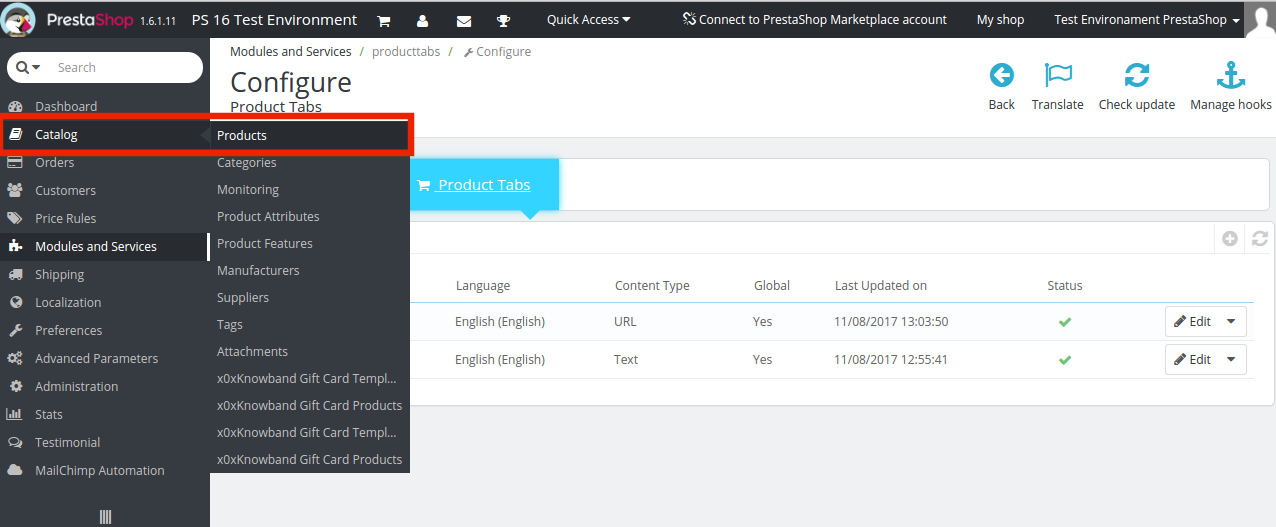
Le modifiche possono essere implementate su singole pagine Web. Per fare ciò, segui il percorso nel menu principale del pannello di amministrazione: Catalogo -> Prodotti
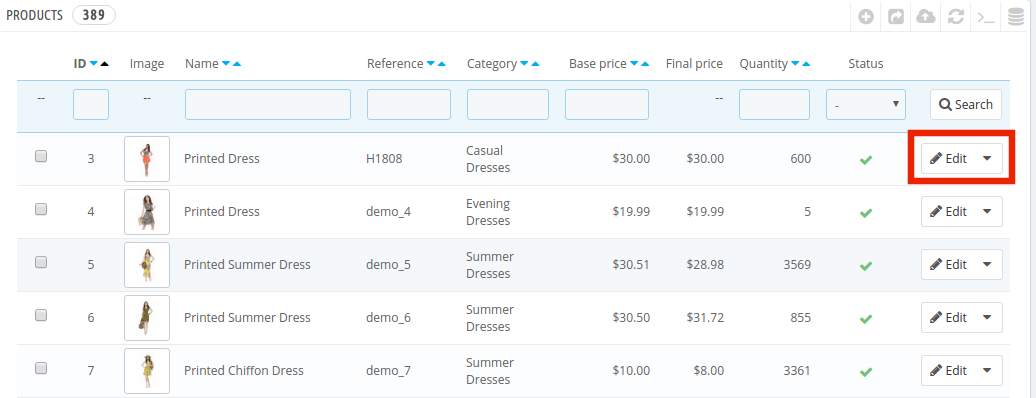
Seleziona la pagina del prodotto dall'elenco in cui vuoi apportare le modifiche e fai clic su 'ModificaPulsante '.
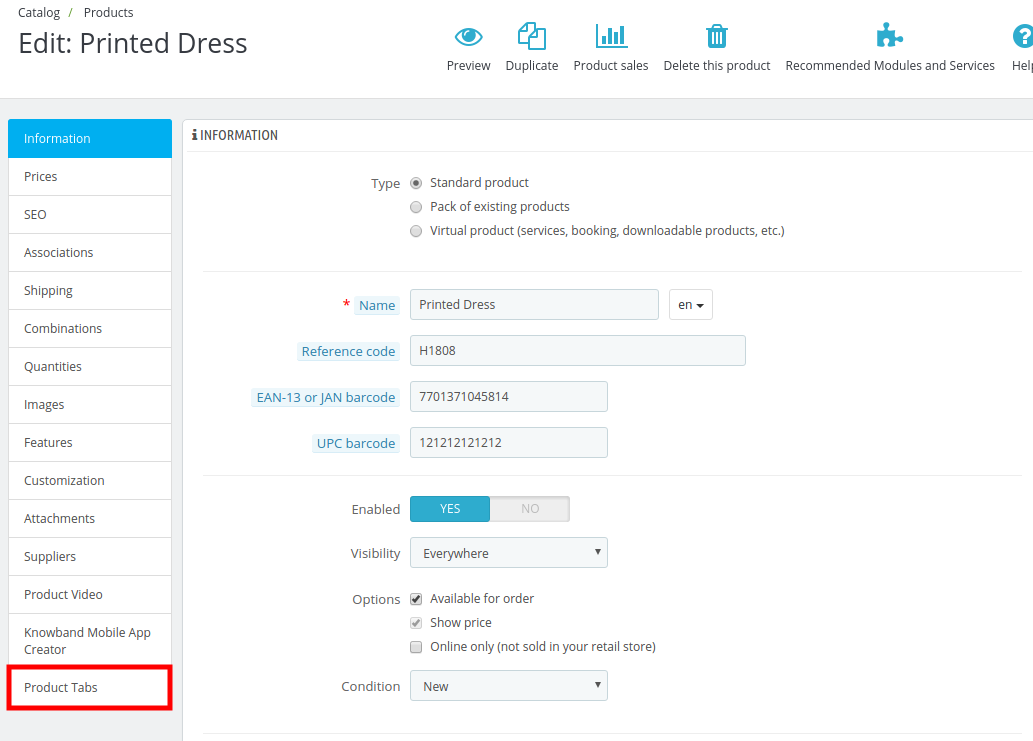
Le varie opzioni di personalizzazione includono l'opzione per creare la scheda del prodotto come se il modulo fosse abilitato. È mostrato nell'immagine qui sotto:
L'opzione Schede prodotto consente all'amministratore di aggiungere informazioni supplementari sulla pagina del prodotto seguendo la stessa procedura di prima. Tuttavia, queste modifiche verranno incorporate solo in quella particolare pagina web.
Interfaccia utente del sito Web 4.0
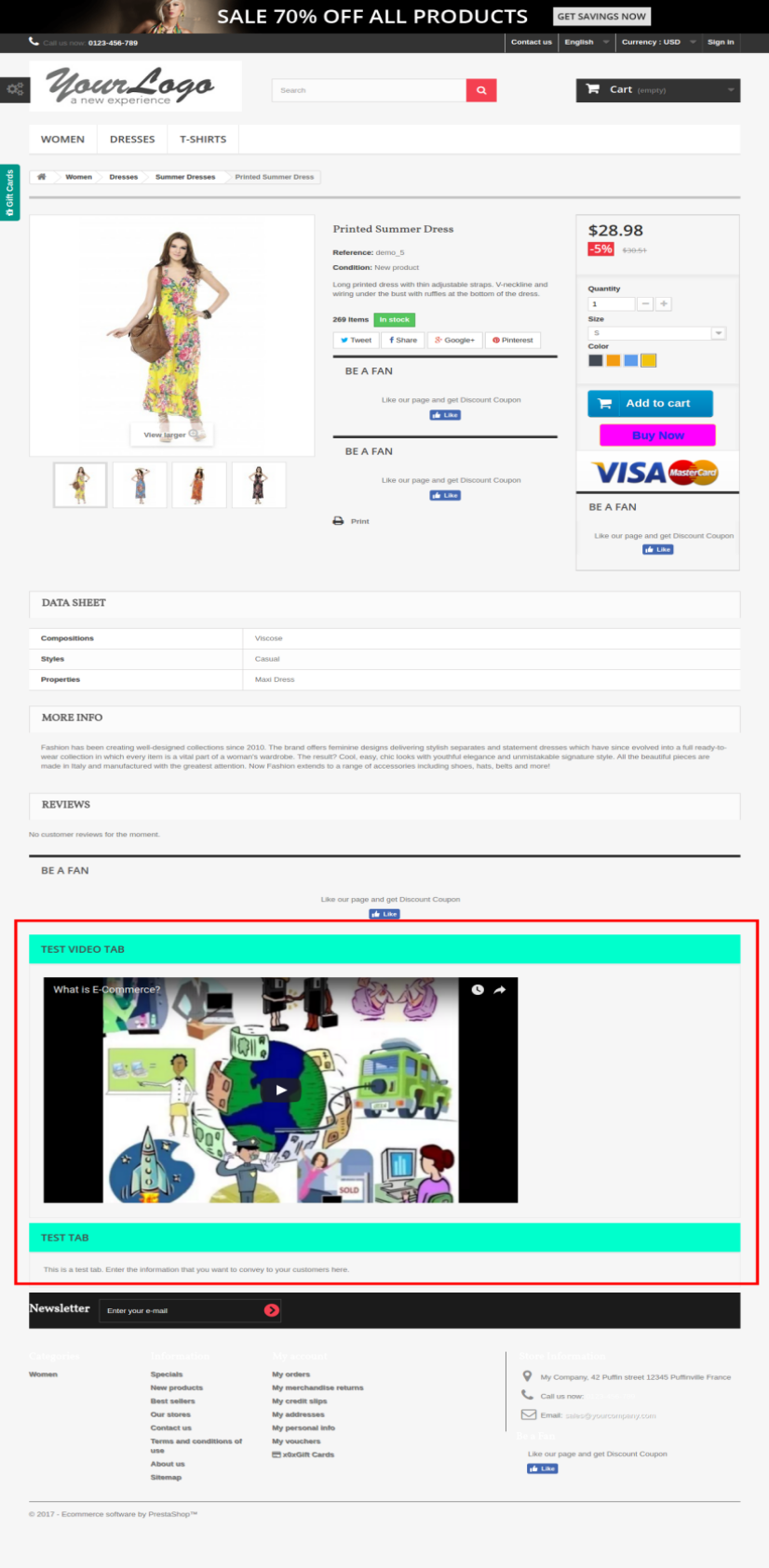
La scheda aggiunta verrà visualizzata nella parte anteriore del sito Web come di seguito. Le schede verranno posizionate secondo la posizione prescritta nel back-end.
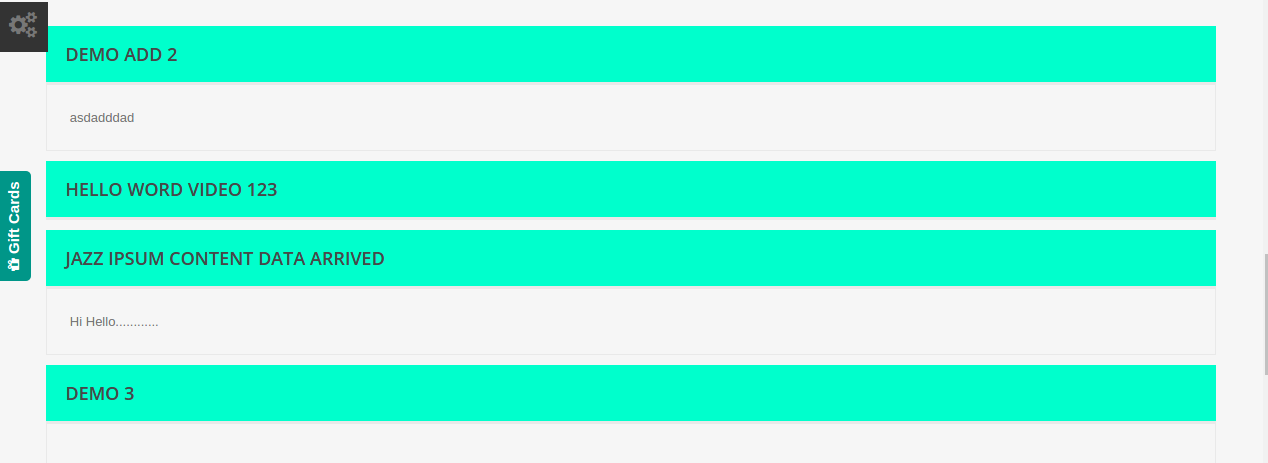
I visitatori del sito possono comprimere o espandere la scheda facendo clic su di essa. L'interfaccia apparirà molto simile a quanto mostrato nell'immagine sottostante.
La carta regalo digitale è una piacevole merce da acquistare, vendere e ricevere! Chiunque abbia acquistato la carta regalo digitale, risparmia tempo, carburante e sforzi per trovare la cosa giusta da regalare. Chi la riceve, trova la fortuna di risparmiare dall’ottenere la cosa sbagliata. Infine, chi lo vende, trova denaro in anticipo per una cosa invenduta! Se stai cercando un perfetto addon per la carta regalo elettronica, allora, KnowBand Il modulo di gestione delle carte regalo PrestaShop ti aiuta a inviare la carta regalo a chiunque senza problemi. Con una facile acquisizione dei clienti, gli e-merchant possono ora raddoppiare le loro entrate
Il Gestione carte regalo PrestaShop Addon by Knowband consente ai proprietari dei negozi PrestaShop di gestire le carte regalo in base alle necessità. Questo componente aggiuntivo del voucher per carte regalo PrestaShop è un modo semplice per coinvolgere più clienti con il sito web. I buoni prepagati possono aiutare gli e-merchant ad aiutare l’intenzione di acquisto dei visitatori del negozio e convertirli facilmente in contatti a pagamento.
Questo componente aggiuntivo della carta regalo PrestaShop offre a un cliente la flessibilità di acquistare la carta regalo online e inviare buoni regalo agli amici tramite e-mail in una data e un’ora specifiche. Il mittente può stampare un buono regalo per darlo di persona. Fornisce la funzionalità per creare una carta regalo personalizzata con immagini. Gli acquirenti online possono ordinare buoni regalo per occasioni speciali per i loro cari e vicini.
In che modo la Gift Card può aiutarti ad aumentare le vendite del tuo negozio?
81% degli acquirenti onlinePreferisci acquistare una carta regalo per un compleanno, un anniversario, una stagione delle vacanze o un festival.
Il 38% degli adulti acquista un buono regalo per il compleanno di un amico.
Uno dei giorni più venduti della carta regalo è la festa del papà. Al contrario, solo il 24,7% delle mamme desidera ricevere una carta regalo per la festa della mamma, mettendo sopra cose fatte in casa, biglietti di auguri e cena.
Il 12% degli acquirenti acquisterà carte regalo per auguri e regali di nozze.
Questi sono i fatti principali che possono dimostrare l’importanza della carta regalo. L’addon per carte regalo PrestaShop di Knowband ha una ricca funzionalità che può aiutare l’amministratore ad aumentare le entrate vendendo carte regalo.
1.1 Vantaggi per il commerciante
Il proprietario del negozio può aumentare il coinvolgimento dei clienti e il numero di potenziali acquirenti nel suo negozio PrestaShop, nonché aumentare le entrate. I seguenti sono i vantaggi per il commerciante:
L’amministratore del negozio può aggiungere più carte regalo in un attimo dal back-end del componente aggiuntivo della carta regalo PrestaShop.
L’addon del gestore dei regali PrestaShop di Knowband consente all’amministratore del negozio di impostare l’importo della carta, il periodo di validità e altre condizioni possono essere impostate dal back-end del modulo della carta regalo di invio di PrestaShop.
L’amministratore del negozio PrestaShop ottiene anche semplici opzioni per cambiare e modificare l’aspetto delle carte che verranno mostrate nel front-end.
Con l’aiuto dell’addon del buono regalo PrestaShop, l’amministratore del negozio può aggiungere facilmente i modelli di carte regalo in base alle necessità.
Gli ordini per le carte regalo possono essere monitorati con un clic del pulsante dall’interfaccia di amministrazione del modulo di gestione delle carte regalo PrestaShop.
L’addon della carta regalo Knowband PrestaShop consente al commerciante del negozio di mostrare i pulsanti della carta regalo su quale pagina vogliono mostrare.
Anche il modello di e-mail per l’invio delle carte regalo e il suo formato PDF al destinatario possono essere personalizzati in pochi semplici passaggi dal back-end del componente aggiuntivo della carta regalo PrestaShop.
Questo modulo PrestaShop invia carta regalo aumenta le conversioni soprattutto per occasioni come le vacanze.
L’addon PrestaShop Gift Card Manager di Knowband ti consente di guadagnare più entrate, ottenere nuovi clienti inviando buoni regalo online e offrire sconti sui buoni.
1.2 Vantaggi del cliente
Il cliente può facilmente acquistare la carta regalo per i propri cari.
Questo modulo di carte regalo PrestaShop di Knowband è il migliore per quei clienti che non possono scegliere un regalo.
I clienti possono inviare una carta regalo con un’immagine personalizzata che può essere caricata dal mittente durante l’acquisto della carta regalo.
I componenti aggiuntivi delle carte regalo PrestaShop consentono agli acquirenti online di inviare le carte regalo per i loro cari alla data e all’ora desiderate.
Il destinatario della Gift Card può riscattare parzialmente l’importo mentre effettua l’acquisto nello store.
Installazione 2.0
Dopo aver acquistato il modulo della carta regalo PrestaShop dal negozio, riceverai i seguenti file.
1. Il file zippato che consiste nel codice sorgente del modulo
2. Manuale dell’utente
Segui i seguenti passaggi per installare l’estensione del gestore delle carte regalo PrestaShop:
Estrai il file zip “kbgiftcard.zip”.
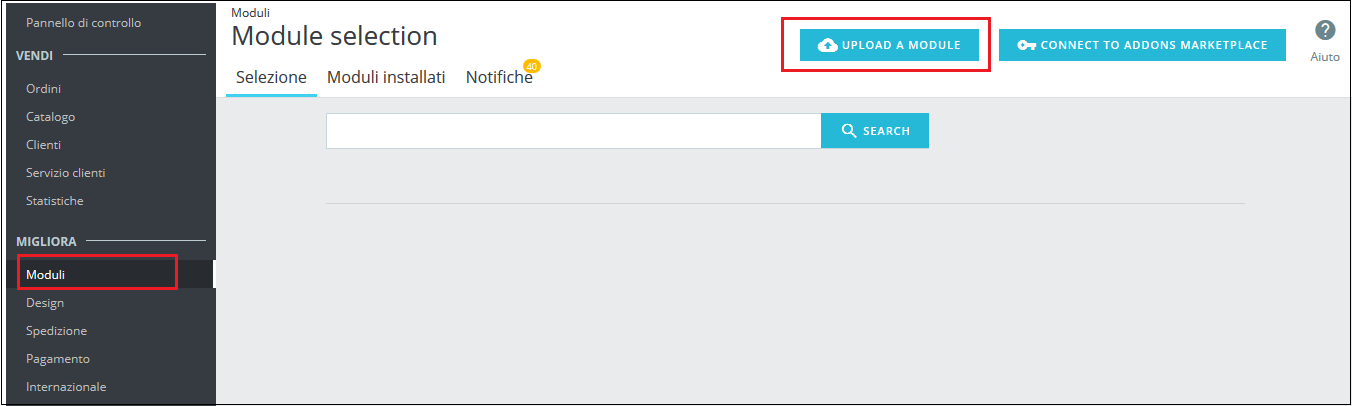
Vai alla sezione “Moduli” e fai clic sul pulsante “Carica un modulo”. Seleziona il file “kbgiftcard.zip”.
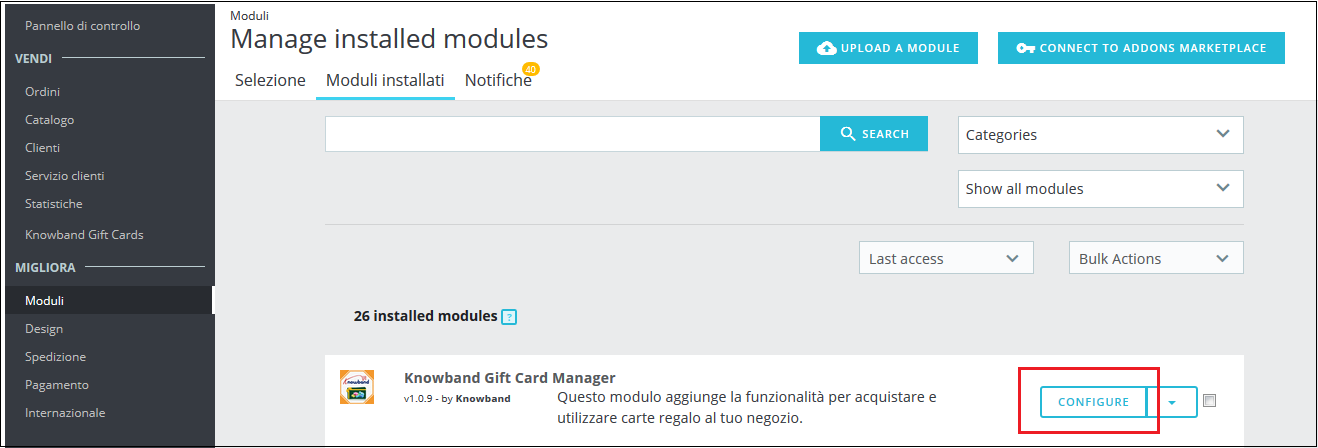
Il modulo della carta regalo PrestaShop è ora pronto per essere configurato. Puoi trovarlo in Store Admin -> Modules. Sarebbe mostrato come di seguito –
Puoi anche cercare il modulo nell’elenco dei moduli di amministrazione utilizzando i seguenti dettagli –
Parola chiave – Gestore di carte regalo
Categoria – Prezzi e promozioni
Filtra per – Installato e non installato / Abilitato e disabilitato
3.0 Interfaccia di amministrazione
Il modulo PrestaShop Gift Card di Knowband può essere abilitato e configurato facilmente in pochi semplici passaggi. L’interfaccia di amministrazione dell’addon ha quattro opzioni di personalizzazione. Sono elencati di seguito:
Modulo di configurazione
Modelli di carte regalo
Prodotti di carte regalo
Ordini di buoni regalo
Le varie opzioni sono discusse in dettaglio di seguito:
3.1 Configurazione del modulo
Il ‘Configurazione del modulo‘La scheda dell’addon del buono regalo PrestaShop offre le quattro funzionalità all’amministratore menzionate di seguito:
Configurazione
Impostazioni e-mail
Impostazioni PDF
Impostazioni Cron
Le seguenti funzionalità sono discusse in dettaglio di seguito:
3.1.1 Scheda Configurazione
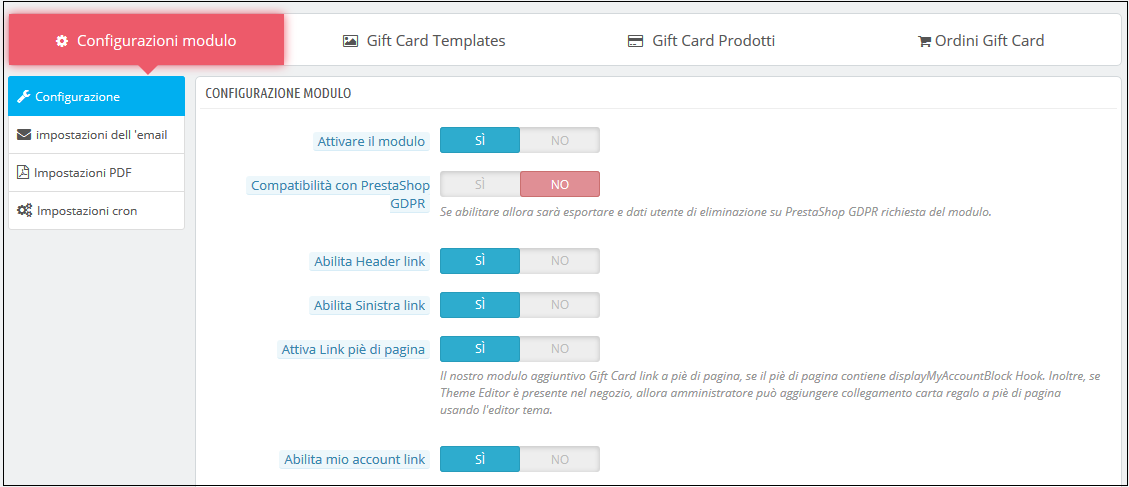
Quando l’amministratore arriva alla scheda di configurazione dell’estensione della carta regalo PrestaShop. La scheda configuration mostra le molteplici funzionalità mostrate di seguito:
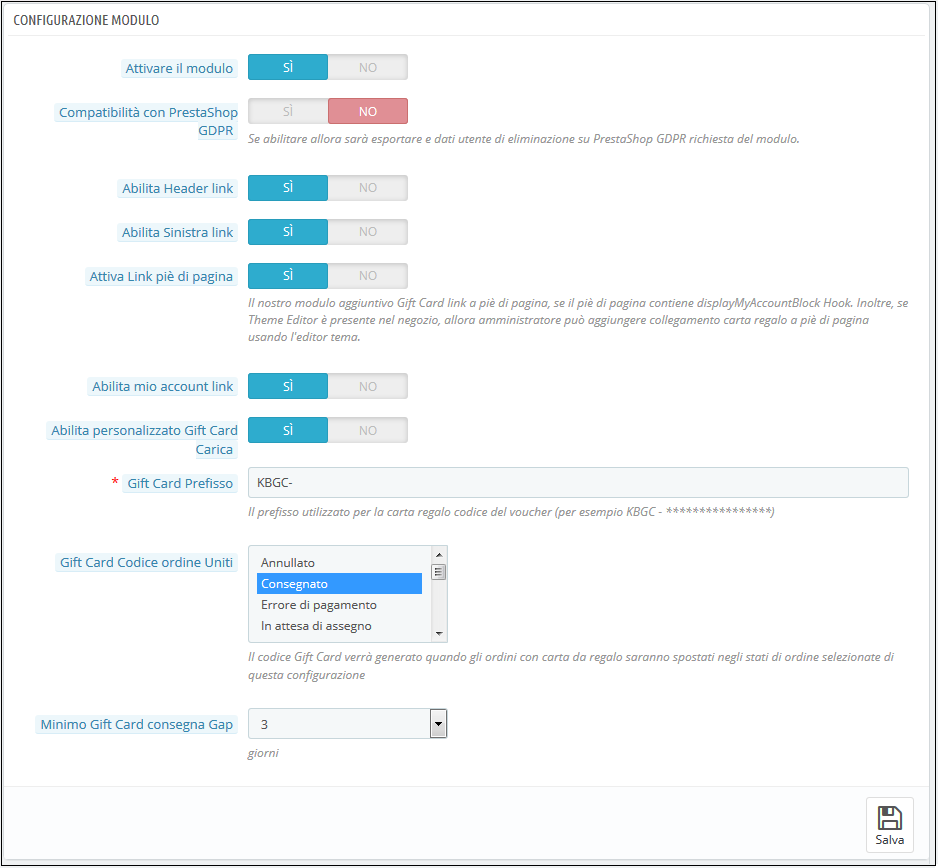
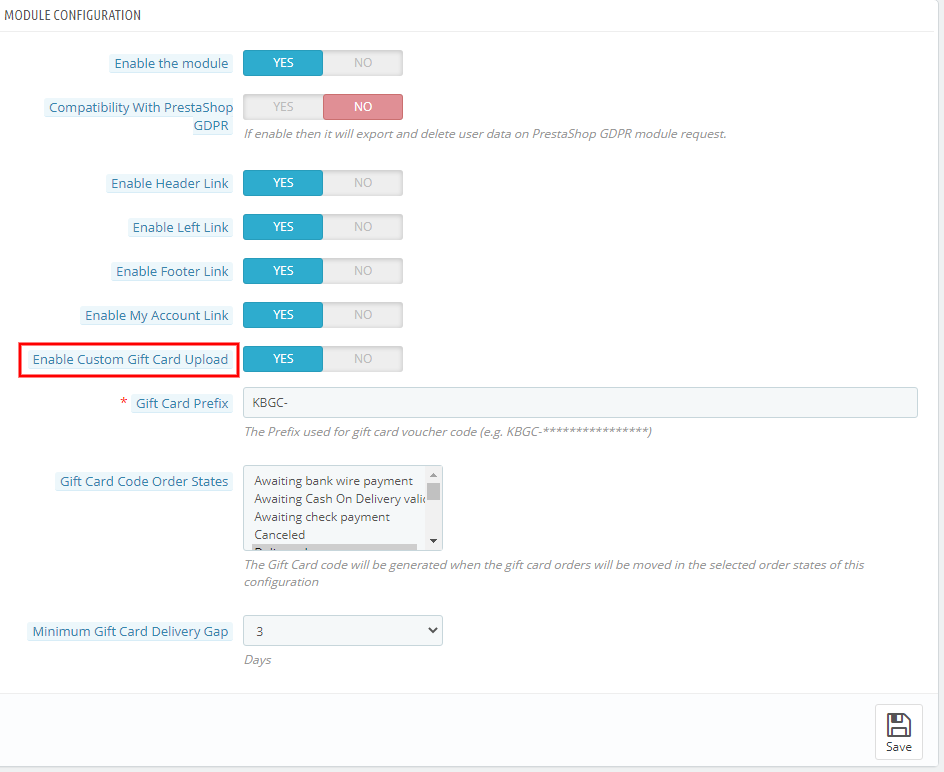
1. Abilita il modulo: Quando l’amministratore arriva alla scheda di configurazione del componente aggiuntivo del buono regalo PrestaShop, è tenuto ad abilitare lo stesso dal back-end. Questo può essere fatto con un pulsante di attivazione / disattivazione come mostrato di seguito.
2. Compatibilità con PrestaShop GDPR: Se le impostazioni sono abilitate, i clienti possono accedere ai propri diritti GDPR per eliminare o esportare i dati del cliente dal proprio negozio
Nota:Se stai utilizzando il modulo GDPR ufficiale, devi abilitare questa impostazione. Lo scopo principale di questa funzione è esportare ed eliminare i dati dell’utente sulla richiesta del modulo GDPR di PrestaShop. È anche compatibile con Modulo GDPR PrestaShopSviluppato da Knowband.
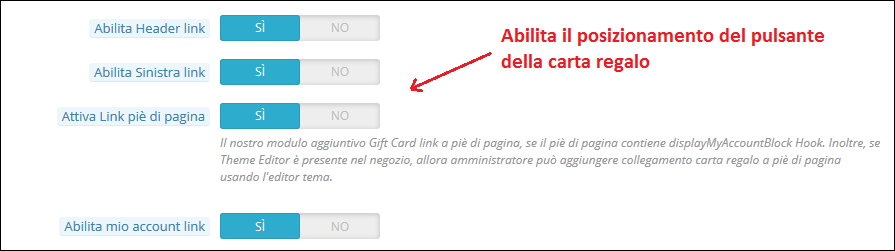
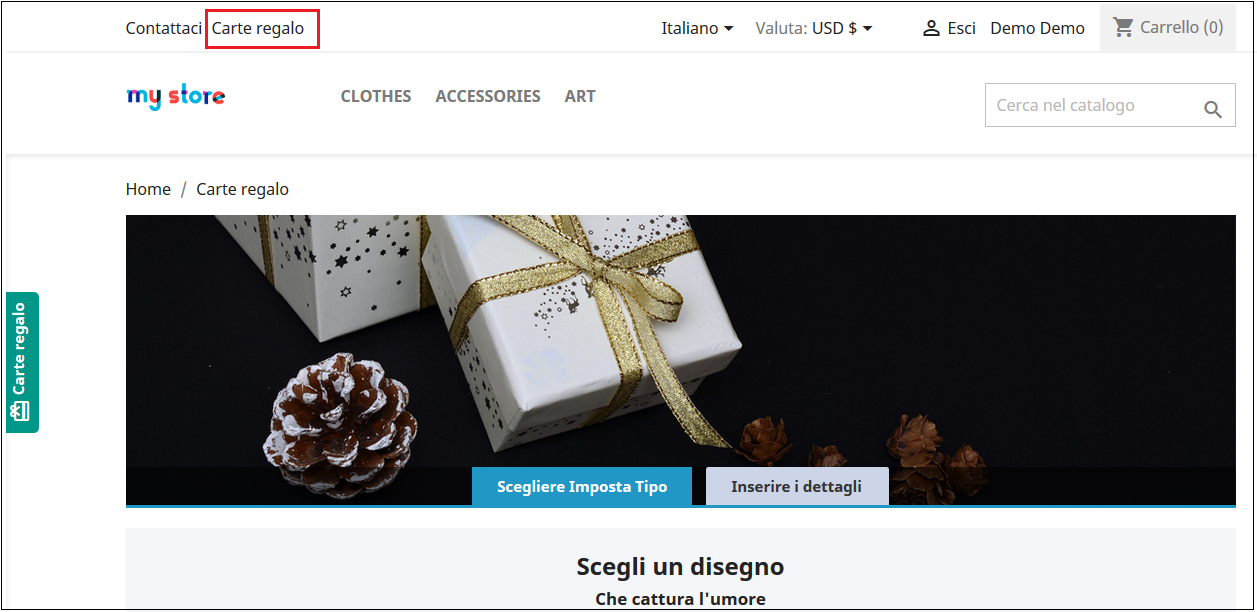
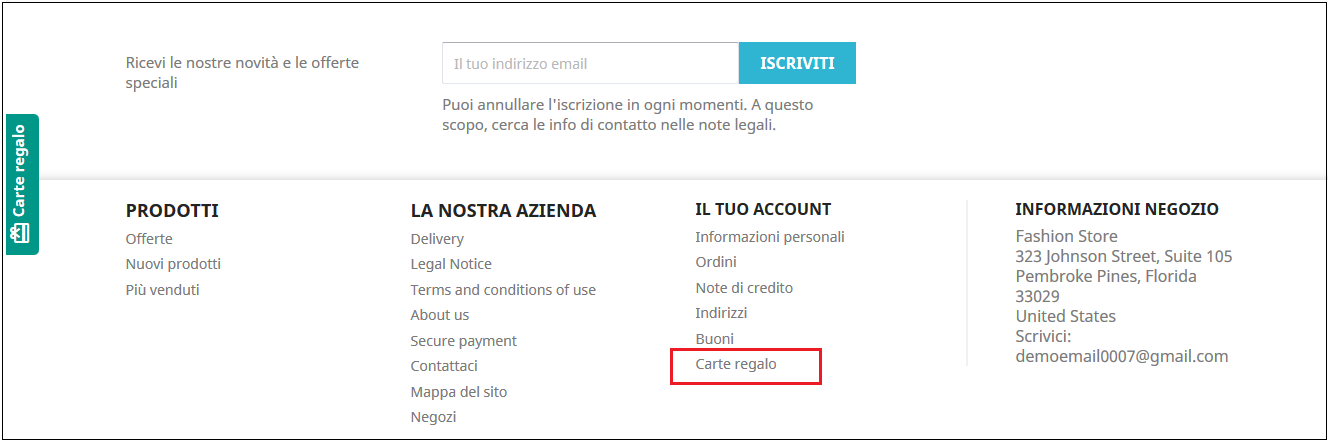
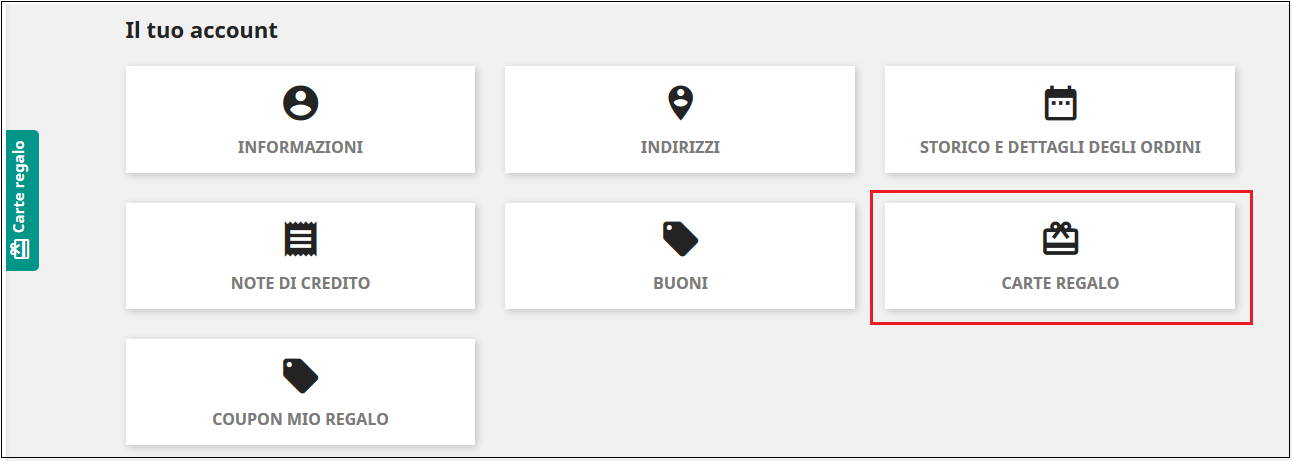
Il collegamento alle carte regalo eCommerce può essere inserito nelle pagine web secondo il requisito. Il collegamento può essere attivato nell’intestazione o nel piè di pagina. Può anche essere posizionato sul lato sinistro del sito web dove i visitatori prestano la massima attenzione. Inoltre, la possibilità di reindirizzare i clienti al ‘Pagina della carta regalo‘può essere fornito nel’Il mio Account‘pagina dei clienti registrati.
I collegamenti verranno visualizzati nel front-end del sito Web come mostrato di seguito:
Nell’intestazione e sul lato sinistro della pagina web
Nel piè di pagina
La mia pagina dell’account
3. Abilita caricamento di buoni regalo personalizzati: Se abilitato, il modulo Buono regalo consente agli utenti di caricare un’immagine per un buono regalo personalizzato personalizzato.
4. Prefisso della carta regalo: In questa opzione il componente aggiuntivo della carta regalo PrestaShop, l’amministratore può impostare il prefisso per il codice del buono della carta regalo prepagata da qui. Il codice può essere inserito nel formato KBGC – ******
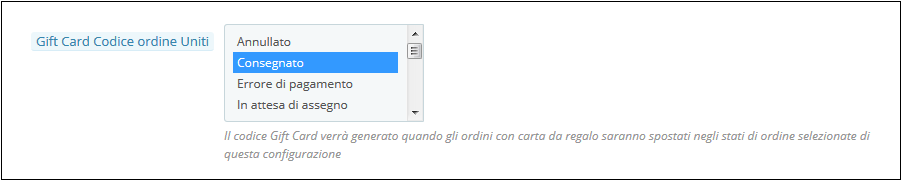
5. Stato dell’ordine dei buoni regalo: L’amministratore ha un’opzione per selezionare lo stato degli ordini. Il codice del buono regalo verrà generato quando l’ordine viene spostato in uno degli stati dell’ordine selezionati.
6. Spazio minimo di consegna dei buoni regalo: Il buono regalo PrestaShop consente all’amministratore del negozio di specificare la durata minima del giorno in cui è stato effettuato l’ordine e il giorno della consegna del buono regalo.
3.1.2 Impostazioni e-mail
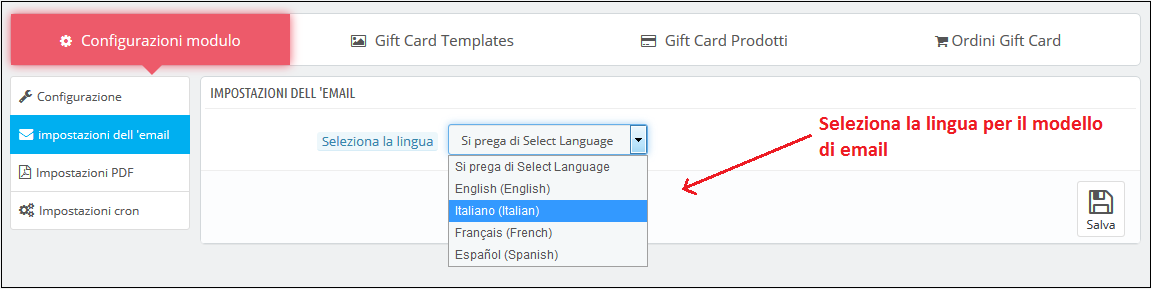
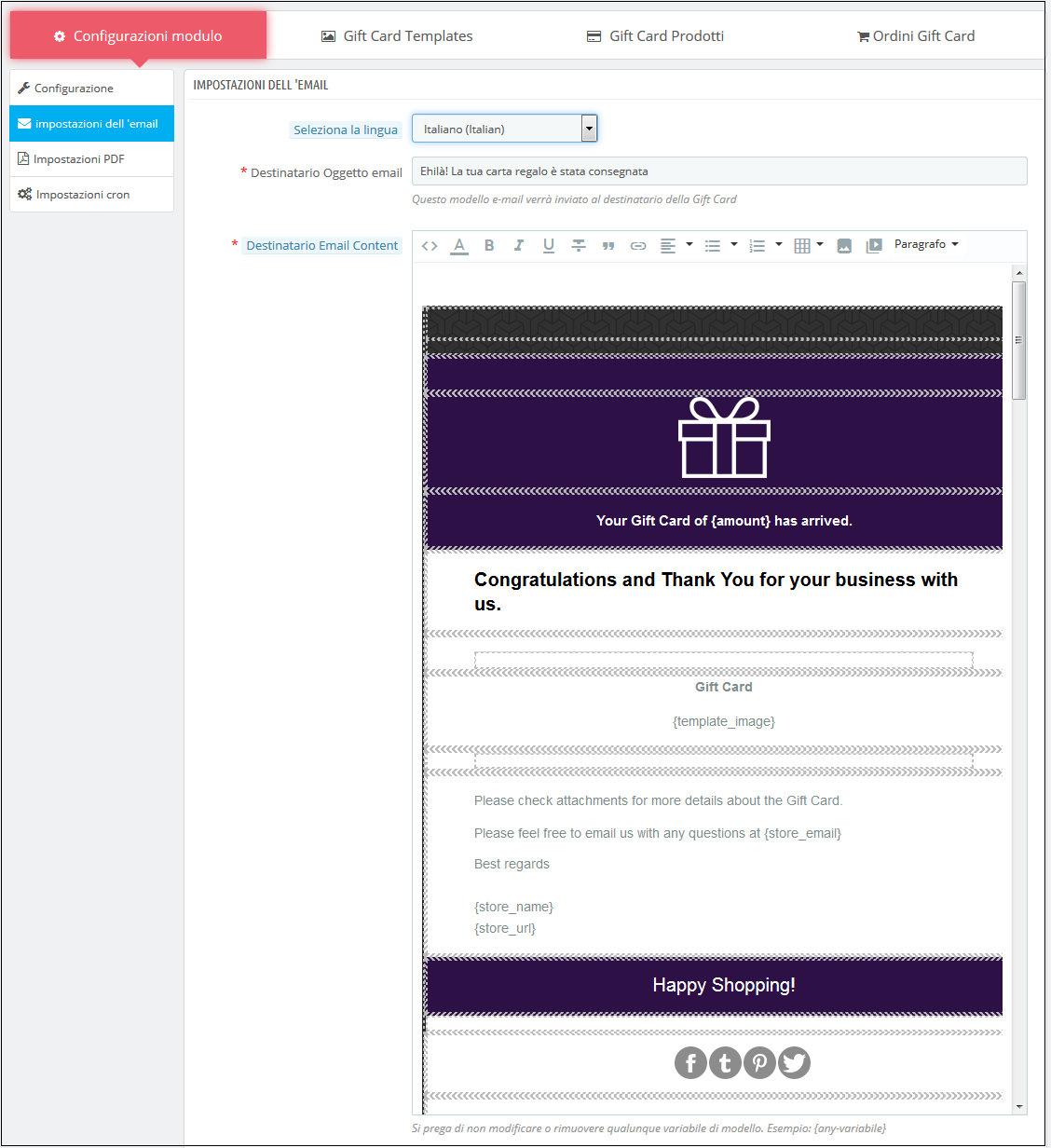
Il cliente ha la possibilità di stampare le carte regalo oppure possono essere inviate al destinatario tramite e-mail. Il modulo della carta regalo PrestaShop di Knowband offre modelli di posta elettronica predefiniti che possono essere personalizzati secondo i requisiti dell’amministratore del negozio.
Inoltre, il modulo voucher regalo PrestaShop offre supporto multilingue. Le e-mail possono essere inviate in varie lingue. L’amministratore può selezionare la lingua desiderata dall’elenco a discesa.
Una volta selezionata la lingua, l’intera e-mail dalla riga dell’oggetto al contenuto può essere modificata e personalizzata secondo il requisito.
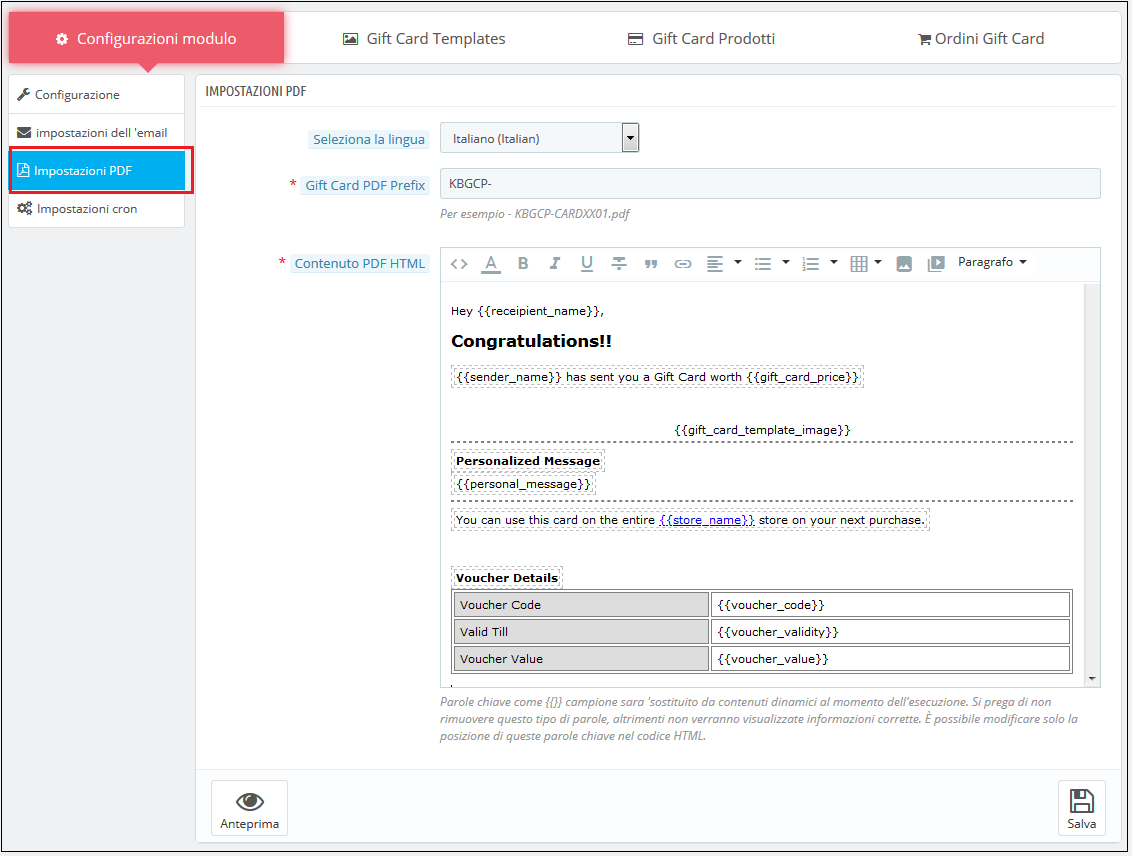
3.1.3 Impostazioni PDF
L’acquirente può stampare il modulo del buono regalo PrestaShop in formato PDF. Il file PDF del buono regalo può essere stampato in diverse lingue. L’amministratore può modificare il contenuto del file. Le modifiche apportate nel backend si rifletteranno nel PDF.
L’amministratore è tenuto a selezionare la lingua come fatto nelle impostazioni di posta elettronica.
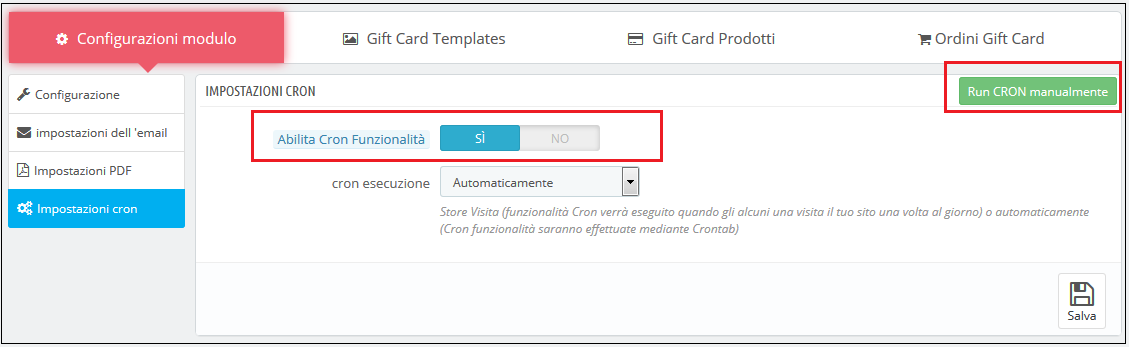
3.1.4 Impostazioni cron
Puoi aggiungere il Cron al tuo negozio tramite il pannello di controllo per inviare automaticamente i voucher delle carte regalo.
3.2 Come personalizzare il modello della carta regalo?
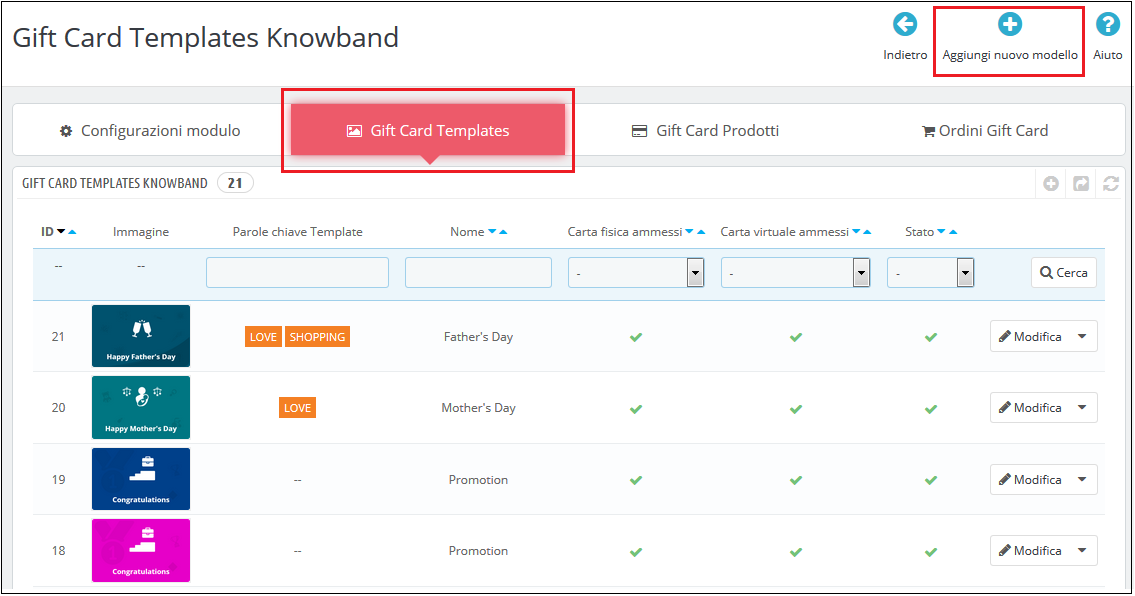
3.2.1 Aggiungi nuovo modello di carta regalo
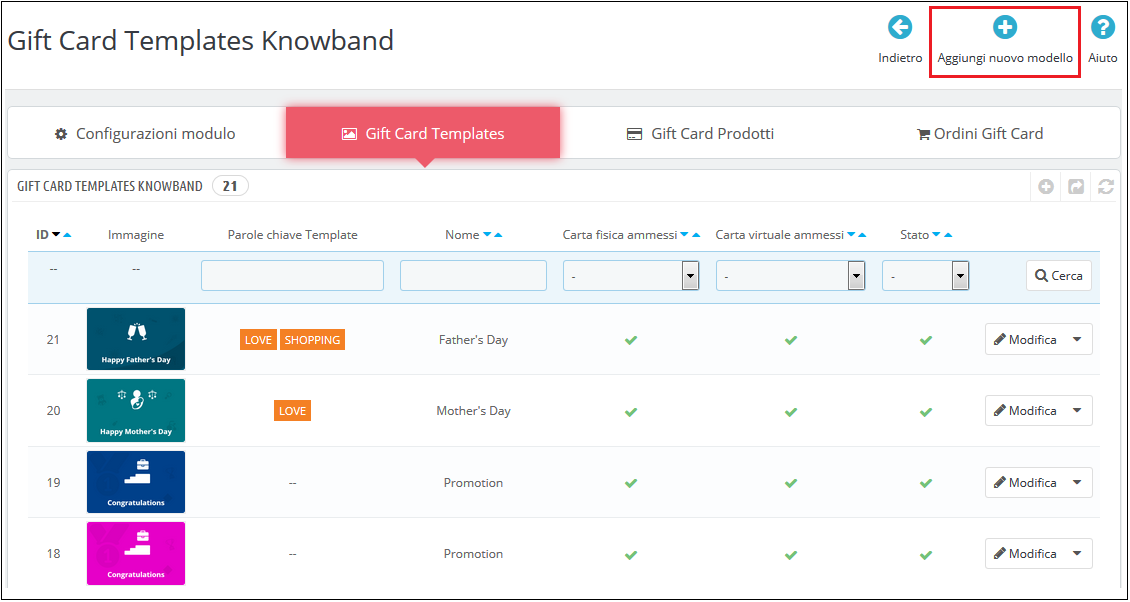
Per creare i nuovi modelli per l’addon del gestore di carte regalo PrestaShop, vai alla scheda Modello di carta regalo e quindi fai clic su ‘Aggiungi nuovo modello “ opzione o segno “+” in alto a destra nel modulo.
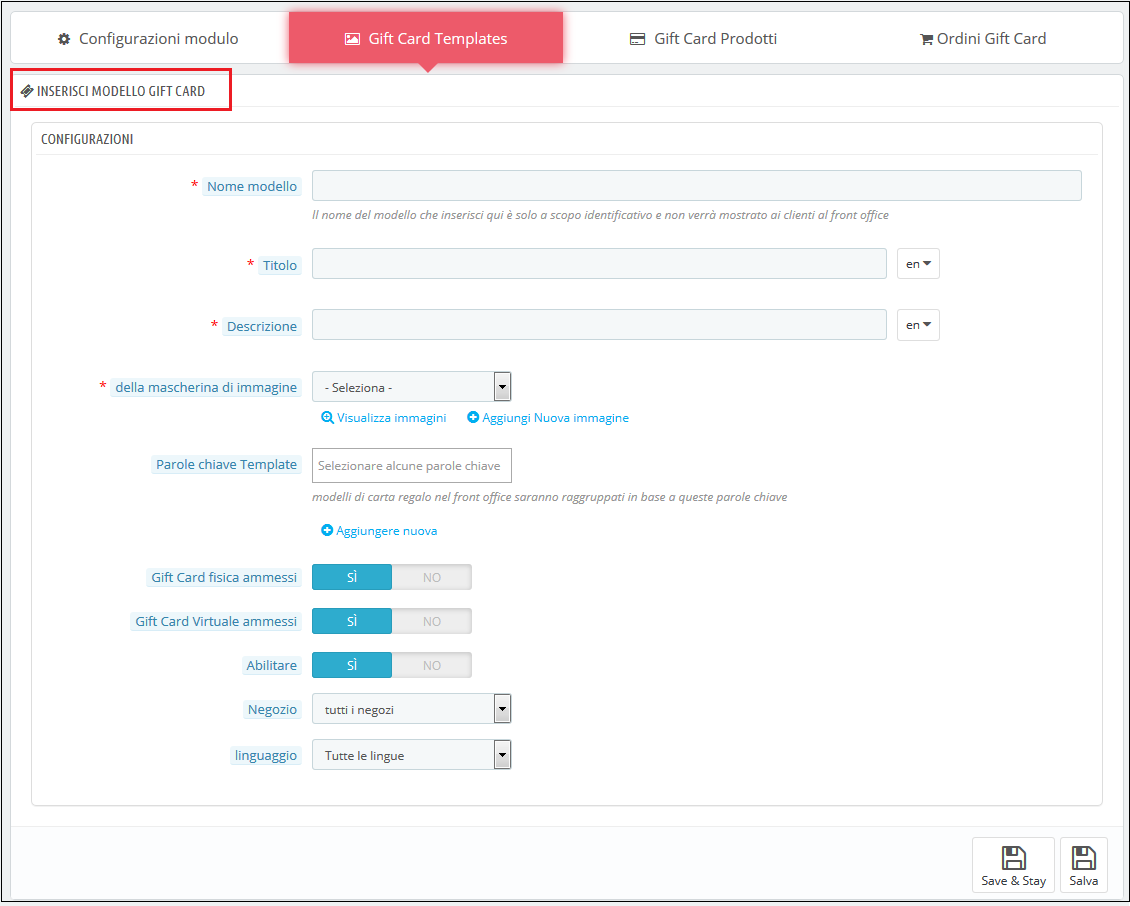
Compila le informazioni per creare il modello come mostrato nell’immagine:
1. Nome modello: L’addon per l’invio di buoni regalo di PrestaShop consente all’amministratore del negozio di nominare il modello in questa sezione.
2. Titolo e descrizione: Con il modulo della carta regalo PrestaShop, l’amministratore può aggiungere un titolo e una descrizione per il modello della carta regalo.
3. Immagine modello: L’amministratore può selezionare l’immagine o il layout delle carte regalo che verranno mostrate nel front-end del sito eCommerce.
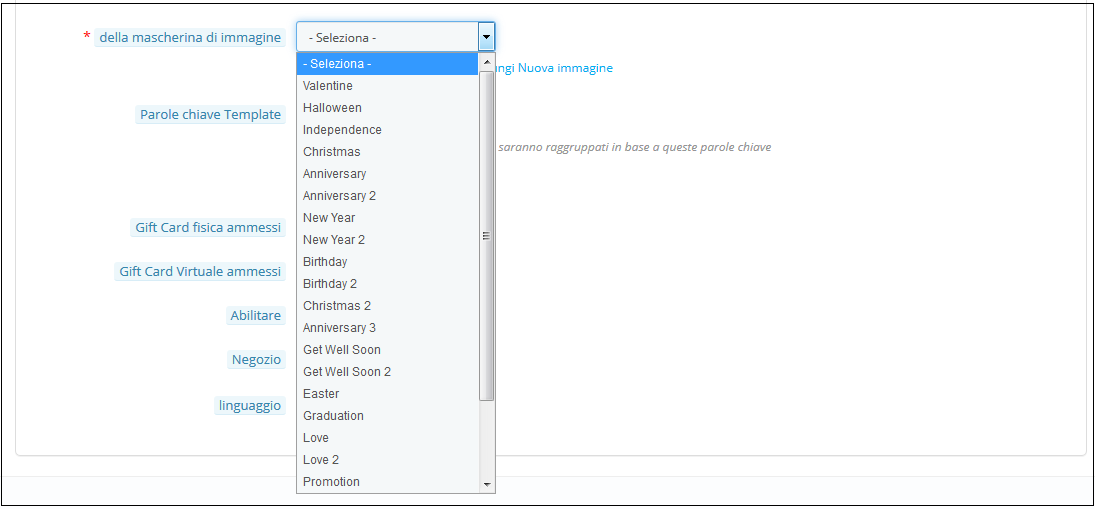
Le immagini per le varie occasioni possono essere salvate nel back-end del componente aggiuntivo della carta regalo PrestaShop. L’amministratore seleziona l’occasione per trovare l’immagine come mostrato di seguito:
L’amministratore del negozio può anche visualizzare le immagini per i vari eventi che sono stati salvati o può creare una nuova immagine per lo stesso.
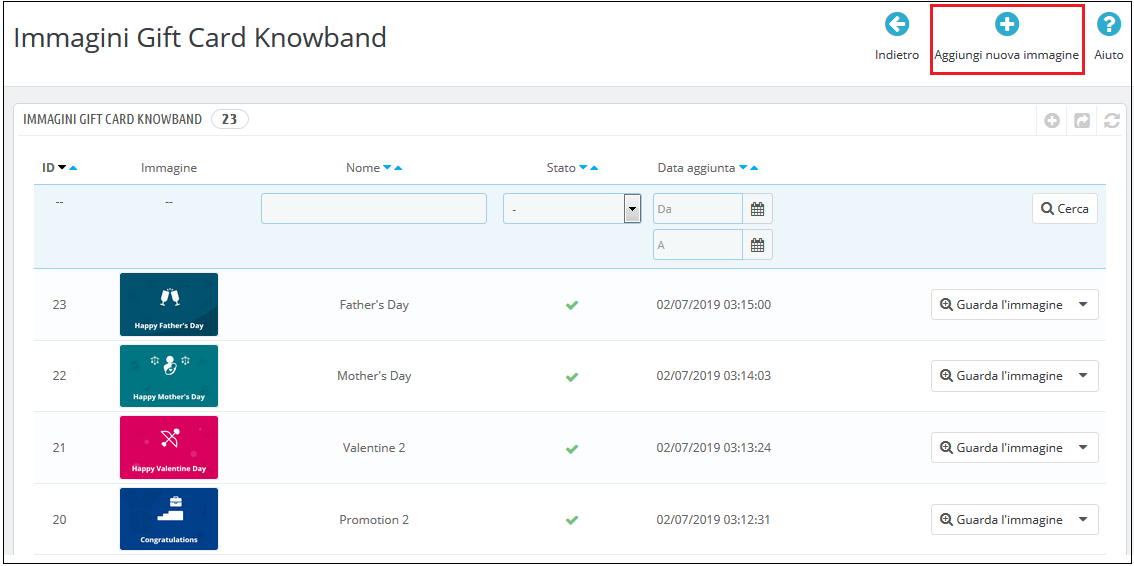
Facendo clic sul pulsante ‘Visualizza immagini‘, verrai reindirizzato alla pagina sottostante.
L’elenco mostra tutte le immagini che sono state create e salvate. È possibile visualizzare l’immagine completa o addirittura eliminarla se necessario.
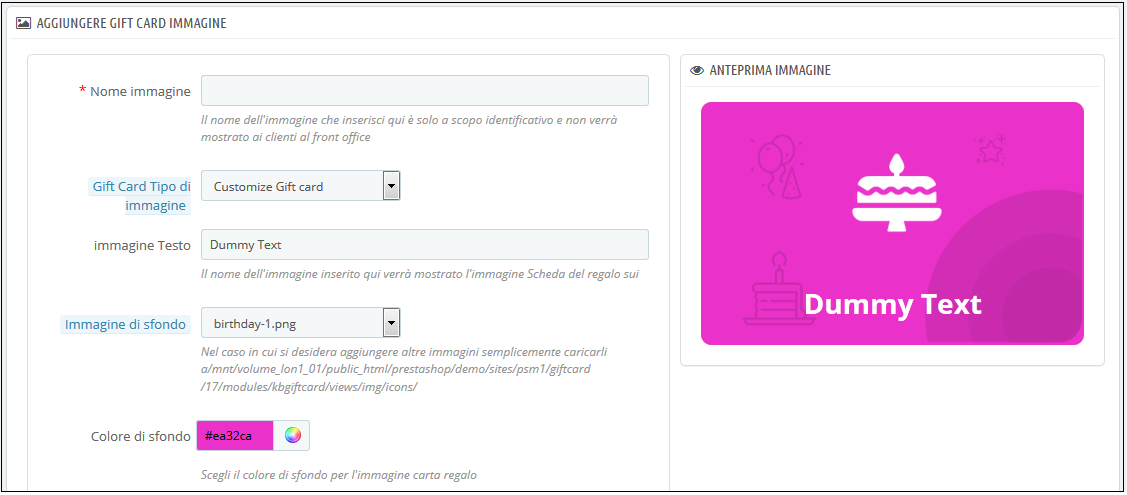
Per creare nuove immagini, fare clic su “Aggiungi nuova immagine‘ come mostrato di seguito. L’amministratore può scegliere il tipo di immagine del buono regalo. L’amministratore del negozio può personalizzare il buono regalo o caricare anche immagini personalizzate.
Puoi inserire il nome dell’immagine e il testo dell’immagine da mostrare sulla carta regalo. Anche l’immagine di sfondo e il colore, così come il colore del carattere, possono essere modificati con un clic del pulsante. Visualizza in anteprima l’immagine finale prima di pubblicarla sul sito web.
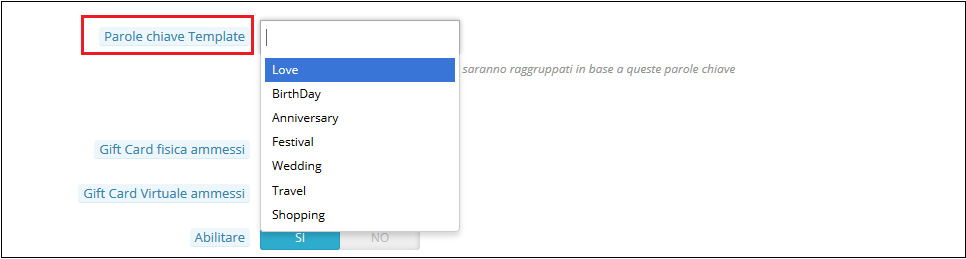
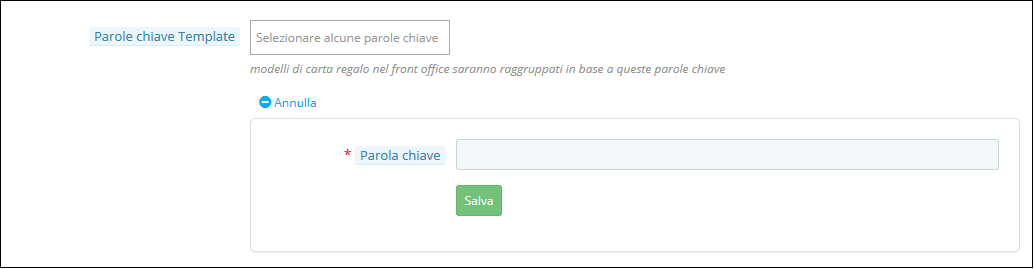
4. Parole chiave del modello: Le parole chiave delle carte regalo possono essere selezionate dall’elenco come mostrato di seguito.
Per creare nuove parole chiave, fare clic su “aggiungi Nuovo‘.
Le parole chiave richieste possono quindi essere inserite e salvate qui.
5. Buono regalo fisico consentito: L’addon del gestore di carte regalo PrestaShop di Knowband consente all’amministratore del negozio di abilitare la carta regalo fisica per questo modello.
6. Carta regalo virtuale consentita: La funzionalità consentirà le e-card.
7. Abilita: La funzionalità può abilitare o disabilitare il modello.
8. Negozi: Il modulo del buono regalo PrestaShop è compatibile con più negozi. L’amministratore può abilitare la funzionalità in tutti i negozi o può selezionare chiunque dall’elenco a discesa.
9. Lingue: L’amministratore può selezionare la lingua desiderata per il modello dall’elenco a discesa.
3.2.2 Modifica modello di buono regalo
L’amministratore ha anche un’opzione per modificare il modello o eliminarlo dalla sezione mostrata di seguito:
3.3 Come personalizzare il prodotto delle carte regalo?
3.3.1 Creare nuove condizioni per i buoni regalo
Gli e-merchant possono personalizzare i prodotti delle carte regalo prepagate in pochi semplici passaggi.
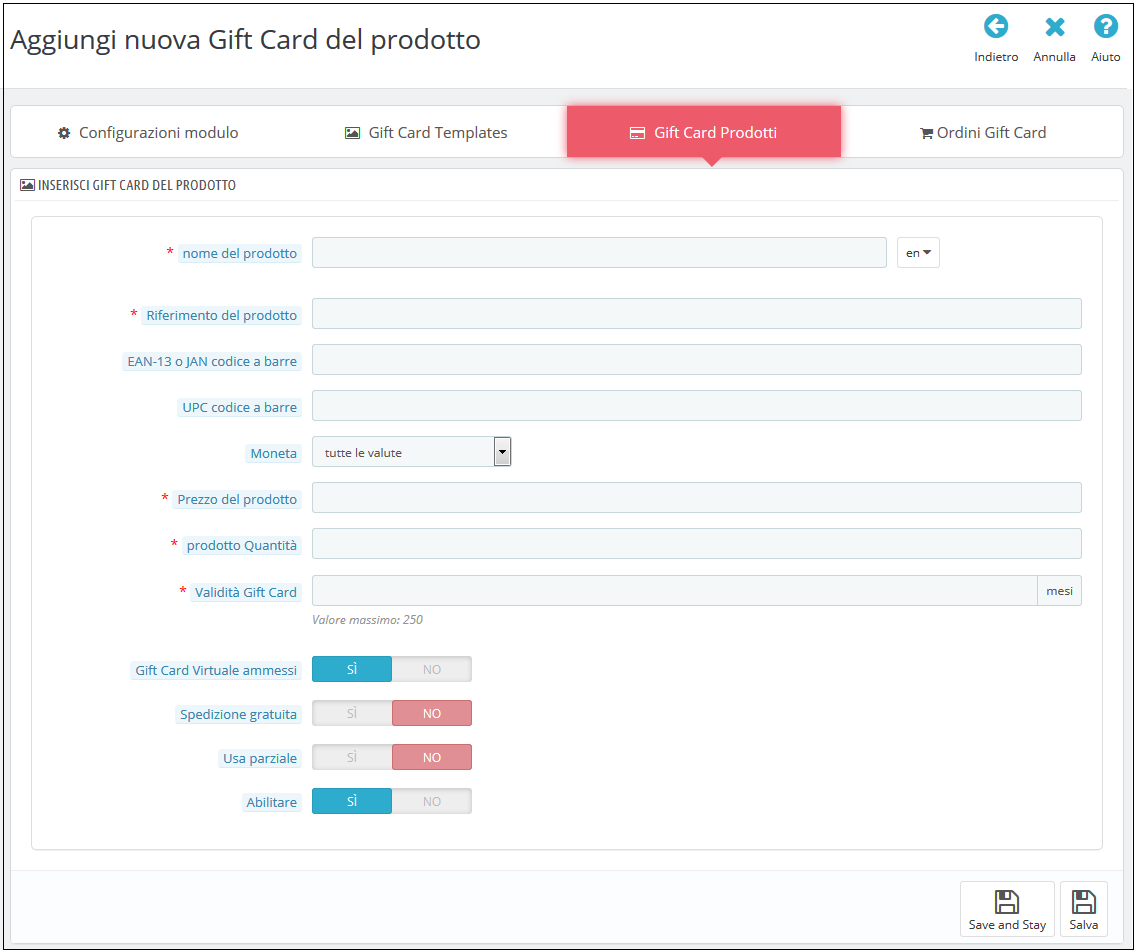
Nel ‘Prodotto buono regalo“scheda vai a”Aggiungi nuovo prodotto“o fare clic sul pulsante”+Accedi nella sezione in alto a destra.
Di seguito sono elencate le informazioni che è necessario fornire per creare il prodotto.
Nome del prodotto: Inserisci qui il nome del prodotto. Può essere un buon anniversario, un buon compleanno, un buon Natale o qualsiasi altro.
Riferimento del prodotto: Ciò include l’ID di riferimento univoco. L’amministratore può inserire il codice di riferimento interno secondo il requisito.
Codice a barre EAN-13 o JAN: Questo codice prodotto è ampiamente utilizzato a livello internazionale, ma è incluso specificamente per Europa e Giappone. In realtà è un superinsieme di codice UPC e sarà accettabile in Nord America.
Codice a barre UPC: Questo codice prodotto è accettabile in quasi tutti i paesi.
Moneta: L’amministratore può selezionare la valuta per la carta dall’elenco a discesa.
Prezzo del prodotto: L’importo del buono regalo può essere inserito qui.
Validità del buono regalo: Il periodo di validità in mesi della carta regalo può essere inserito qui.
Carta regalo virtuale consentita: Abilita e-card attivando il pulsante.
Utilizzo parziale: Il venditore eCommerce può anche consentire l’utilizzo parziale dell’importo del buono.
Abilita: Il modulo del buono regalo PrestaShop può essere abilitato o disabilitato da qui.
3.3 Traccia l’ordine per le carte regalo del sito
La scheda Ordine dei buoni regalo fornisce l’intero elenco degli ordini ricevuti per i buoni regalo. Comprende l’e-mail del destinatario, la data di invio e lo stato delle carte regalo.
Nel ‘Ordine di buoni regalo“scheda vai a”Vedi‘pulsante nella sezione destra. Questa sezione mostra tutte le informazioni sull’ordine.
4.0 Interfaccia utente del sito web
I collegamenti alla pagina delle carte regalo possono essere visualizzati nel front-end come scelto dall’amministratore del negozio. Una volta che i visitatori del negozio fanno clic sul collegamento, verranno reindirizzati alla pagina del buono regalo del sito.
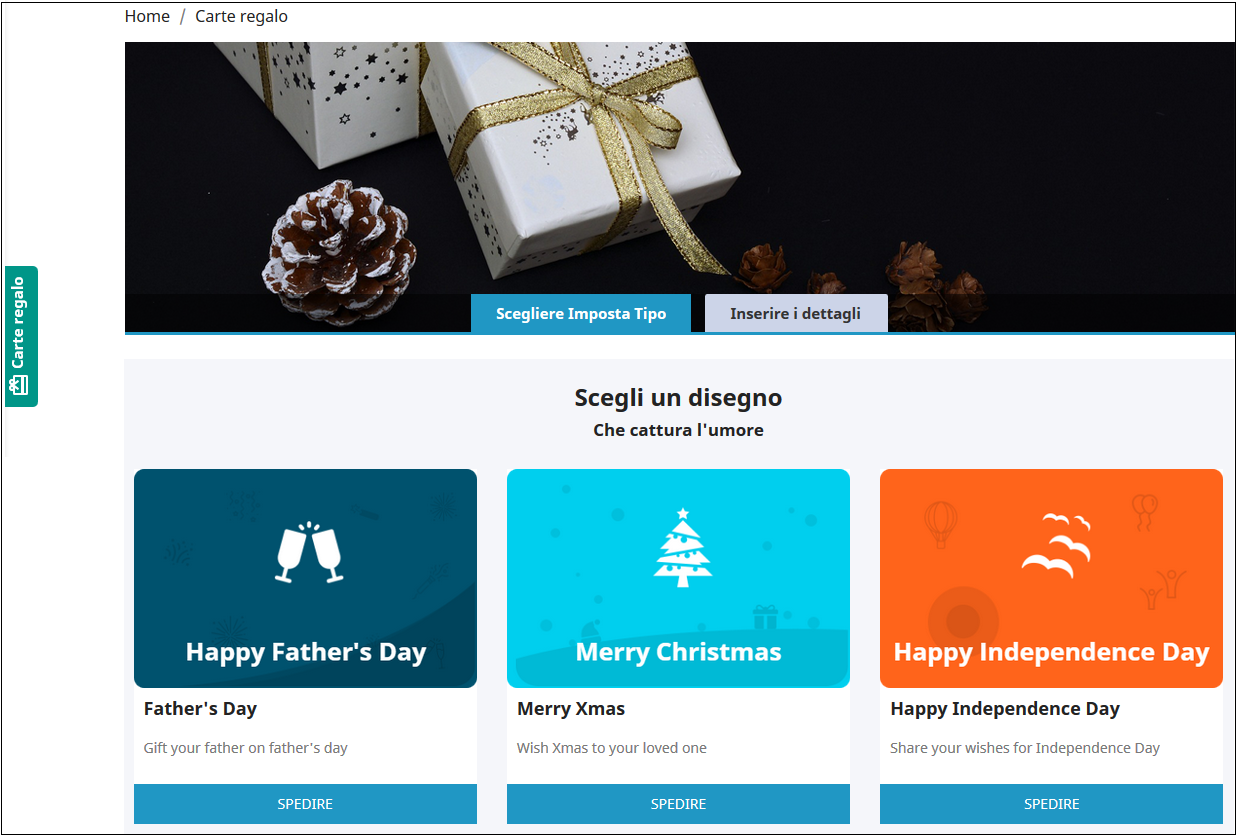
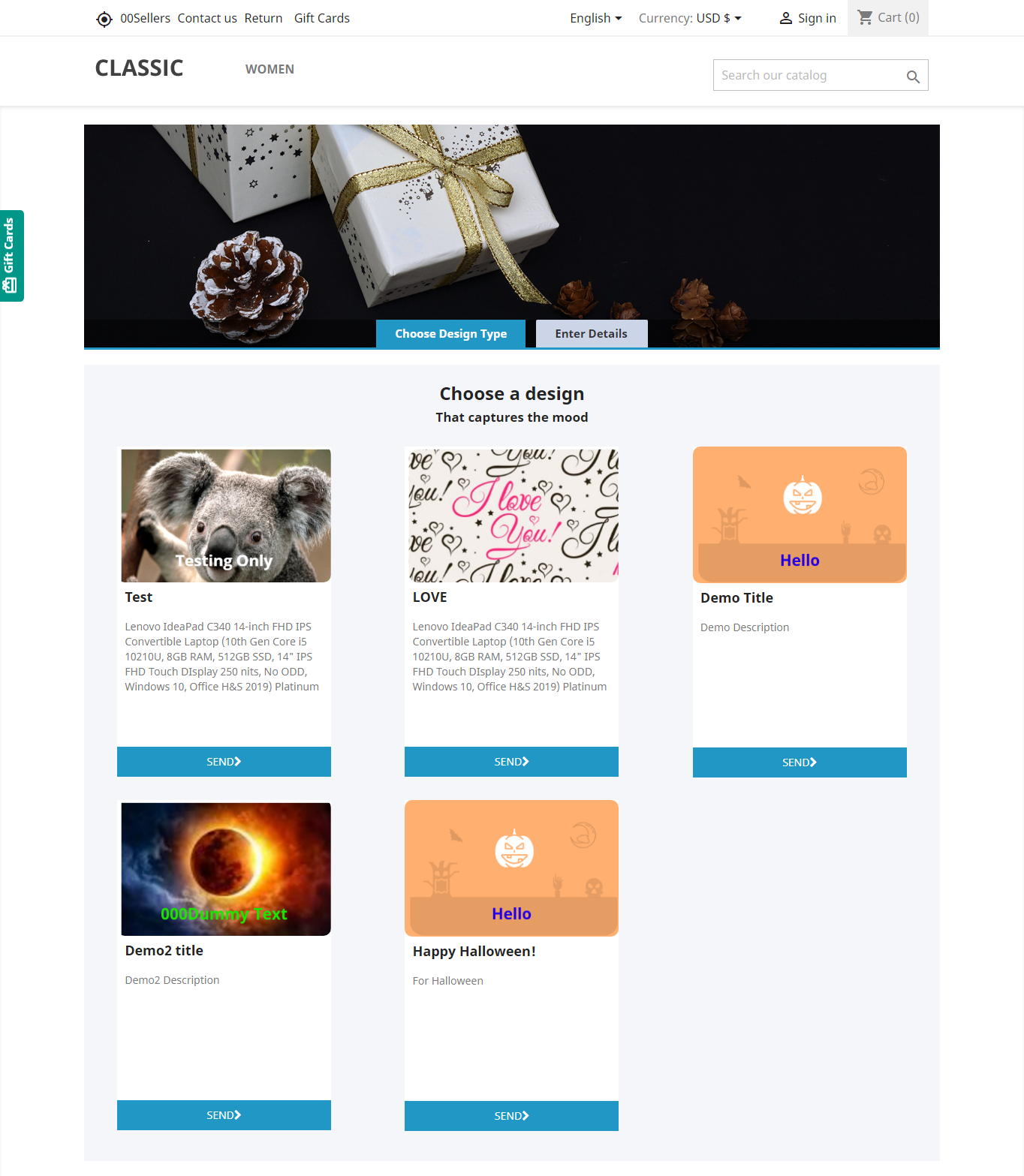
L’addon del gestore di carte regalo PrestaShop di Knowband nel front-end del sito Web verrà mostrato in modo molto simile all’immagine seguente:
Acquistare lo stesso è facile. I clienti possono selezionare la carta per diverse occasioni. Ad esempio, sceglie la carta Happy Halloween. Tutto quello che deve fare è fare clic sul pulsante Invia della scheda.
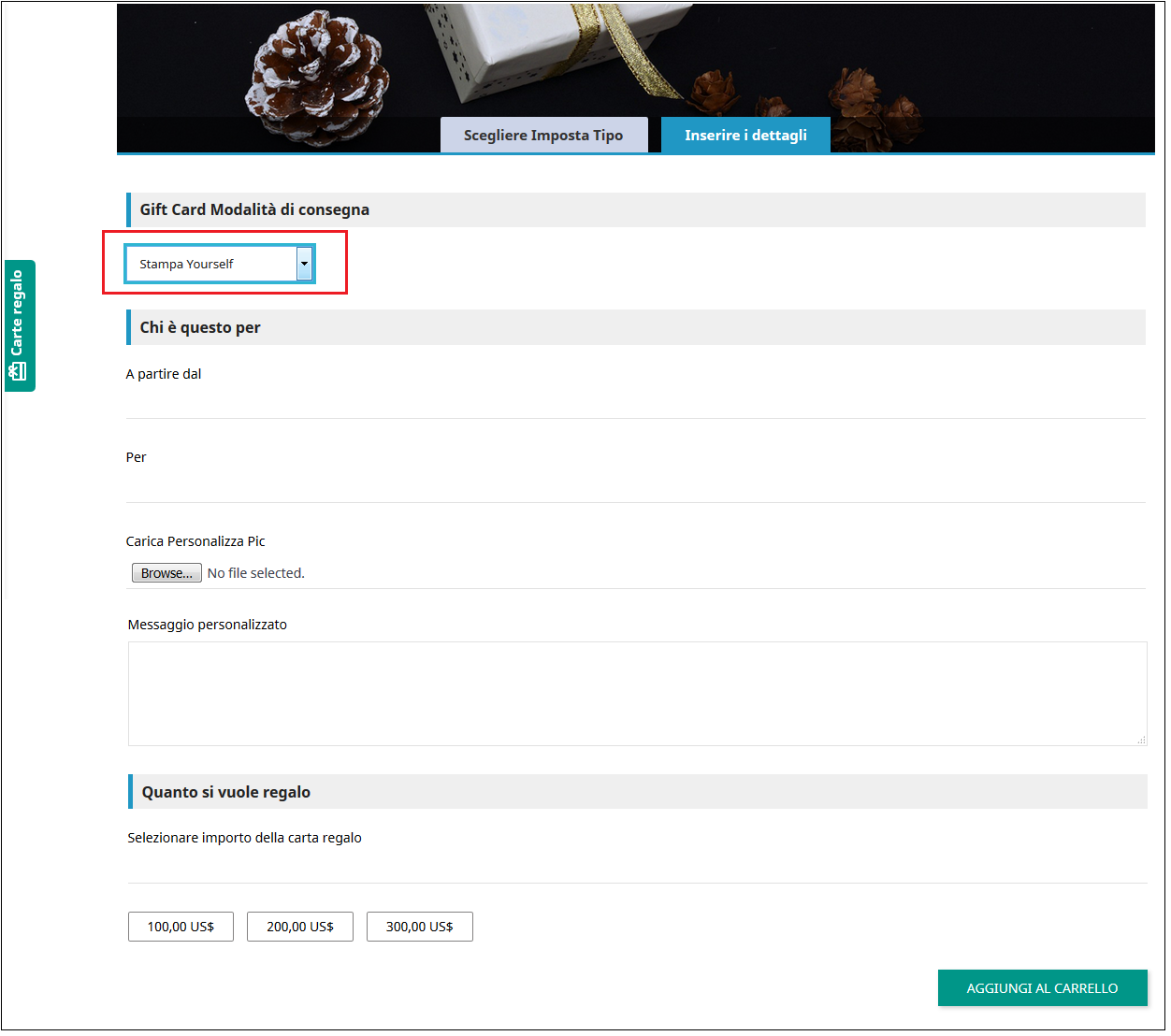
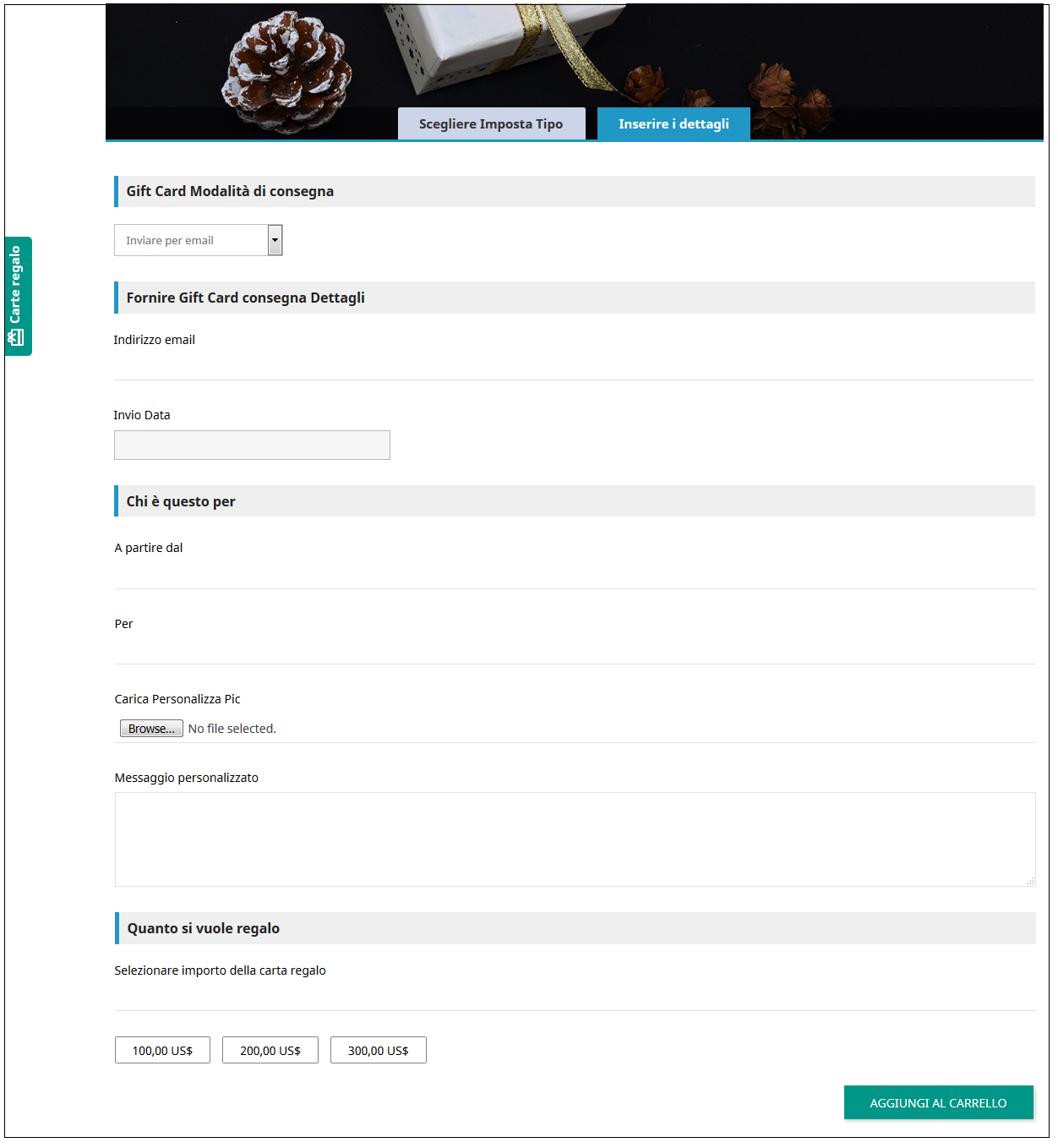
Il cliente verrà reindirizzato alla pagina “Inserisci dettagli” dove potrà aggiungere tutti i dettagli richiesti.
Può stampare la scheda o inviarla tramite e-mail. Il nome del mittente e del destinatario insieme al messaggio può essere menzionato nella sezione come mostrato di seguito.
Carica immagine:Il mittente può caricare un’immagine personalizzata per un Buono regalo personalizzato.
Stampa By Voi: Inserisci i dettagli richiesti per stampare la carta regalo.
Invia tramite e-mail: Aggiungi l’indirizzo e-mail del destinatario, carica un’immagine personalizzata e una nota per la persona amata.
Aggiungi il prodotto al carrello e procedi alla pagina di checkout. La carta regalo verrà quindi inviata al destinatario.
Ora che desideri acquistare buoni regalo per i tuoi cari e vicini, questo addon di PrestaShop è un modo per connetterti con te con un solo clic. Il modulo Buono regalo KnowBand PrestaShop ti aiuta a coinvolgere più clienti nel tuo negozio.
Tutorial: Guarda la guida video
Per aiutarti a configurare e utilizzare il Modulo PrestaShop Gift Card Manager, abbiamo realizzato un tutorial dettagliato su YouTube. Il video spiega passo dopo passo il processo di installazione, le opzioni di configurazione e come gestire le gift card.
Con l'aiuto di Addon di Prestashop SEO Wizard l'amministratore del negozio Prestashop può migliorare la visibilità del sito eCommerce in modo semplice. Il Knowband Il modulo Prestashop SEO Wizard semplifica le operazioni SEO più dispendiose in termini di tempo automatizzando l'intero processo. Il commerciante di Prestashop può ora creare le sitemap o i file XML per le pagine Web nonché l'URL di collegamento delle pagine di destinazione con il testo di ancoraggio con un clic del pulsante. La mappatura del sito può essere eseguita in più lingue.
La ricerca delle parole chiave nei contenuti del sito e l'aggiunta manuale dei collegamenti è stata un'operazione abbastanza anticipata, ma non più. Il modulo Prestashop rende automatizzato l'intero processo. Cerca la parola chiave nella descrizione lunga o breve nel front-end e aggiunge automaticamente i collegamenti. Anche i meta tag per le pagine Web possono essere aggiunti dall'interfaccia di amministrazione. È possibile ottimizzare il prodotto, la categoria, il produttore o anche le pagine CMS in pochi semplici passaggi. Diventa un esperto di SEO e lascia il tuo negozio web più alto nella SERP dei vari motori di ricerca.
Obiettivi del progetto 1.1
L'addon esperto di Prestashop SEO offre una serie di opzioni di ottimizzazione. Alcuni di loro sono elencati di seguito:
1. Il modulo SEO Prestashop consente all'amministratore di creare il file XML delle varie pagine Web con un clic del pulsante. Facilitando l'attività di creazione di sitemap, il sito Web può ora essere catalogato da Google nel minor tempo possibile.
2. L'add-on Prestashop ricerca le parole chiave specificate dal contenuto del sito Web e allega i relativi collegamenti in un tempo minimo.
3. È possibile impostare anche la priorità delle pagine Web e la frequenza della scansione del Web.
4. L'amministratore del negozio può includere il nofollow o il dofollow secondo il loro desiderio. Allo stesso tempo, l'opzione per aprire i collegamenti in una nuova scheda può essere incorporata senza apportare modifiche al codice.
1.2 Vantaggi del commerciante
L'amministratore del negozio Prestashop può creare la sitemap XML del PrestaShop come desidera.
L'amministratore del negozio ha accesso per impostare la priorità se le pagine web secondo necessità.
Questo addon di Prestashop SEO Expert consente all'amministratore di impostare la frequenza del crawling come suo requisito.
Il commerciante può abilitare / disabilitare l'opzione immagine nel file sitemap.xml delle pagine del prodotto.
L'amministratore del negozio per abilitare / disabilitare la mappa del sito in qualsiasi momento.
L'addon SEO Prestashop dà la possibilità all'amministratore del negozio di aggiungere il link sulle parole chiave mirate dell'intero sito come le loro necessità. Risparmia molto tempo per l'amministratore.
L'amministratore può già aggiungere l'interlink sulle parole chiave mirate, modificare o eliminare in base ai desideri.
Questo addon di Prestashop SEO Wizard consente di cercare la parola chiave admin per l'interconnessione nel
Con l'aiuto di questo modulo Prestashop SEO Wizard, l'amministratore del negozio per aggiungere il follow o no segui un link e consente inoltre all'amministratore di aprire il link in una nuova scheda.
Questa estensione esperta di Prestashop SEO consente al commerciante del negozio di ottimizzare i meta tag, il meta titolo, la meta description dei prodotti, il produttore e la pagina delle categorie.
L'amministratore può ottimizzare prodotti, categorie, CMS, produttori, meta tag di prodotto, aggiornare i meta tag di categoria e aggiornare i meta tag del sito Web incorporati nel front-end del sito Web dalla scheda Impostazioni di ottimizzazione.
L'intero interconnessione fatto dal back-end del modulo.
L'estensione Esperto SEO Prestashop consente all'amministratore di ripristinare i dati iniziali tramite il gruppo.
Questo componente aggiuntivo Prestashop in supporto multilingue.
Questa estensione Prestashop SEO Wizard compatibile con più negozi.
Aiuta il commerciante a migliorare la visibilità del sito web.
Installazione 2.0
Dopo aver acquistato il modulo Prestashop, otterrai i seguenti file elencati di seguito:
1. kbseowizard.zip (contiene il codice sorgente del modulo)
2. Manuale utente
Seguire i passaggi indicati di seguito per installare l'estensione:
Decomprimi il file kbseowizard.zip. Conterrebbe file e cartelle come mostrato nell'immagine qui sotto –
Copia tutti i file e le cartelle dalla cartella estratta e incollali in "moduli"directory del tuo negozio Segui il percorso – Directory di root / moduli /.
3. L'addon SEO di Prestashop Admin -> Moduli e servizi. Sarebbe mostrato come sotto –
Puoi anche cercare il modulo nell'elenco dei moduli admin con i seguenti dettagli:
Parola chiave – Maghi SEO
Categoria – Sportello
Filtra per – Installato e Non installato / Abilitato e Disabilitato
4. Clicca su "Installazione"per installare l'estensione Prestashop SEO Wizard. Verrà visualizzato un pop-up per la conferma. Fare clic su"Procedere con l'installazione"Opzione: questo passaggio installerà il modulo Prestashop e mostrerà la notifica -"Modulo (i) installato con successo“.
3.0 Admin Interface
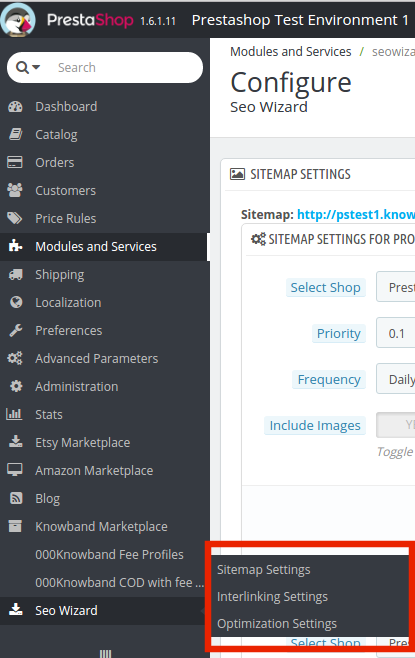
Questa Modulo Prestashop consente agli e-merchant di migliorare i vari aspetti SEO del sito. Fin dalle sitemap all'interconnessione, tutto può essere fatto in un unico link. Questo è il compito più lungo e noioso per gli e-marketer. Il componente aggiuntivo Prestashop SEO Wizard rende semplice e una questione di momenti. Puoi trovare l'estensione Esperto SEO Prestashop nel menu principale dell'interfaccia di amministrazione.
In pratica offre quattro
Impostazioni SiteMap
Impostazione di interconnessione
Impostazione di ottimizzazione
Impostazioni dei metatag
3.1 Come viene creata la Mappa del sito?
La mappa del sito delle pagine web rende più facile per Google trovare i tuoi siti. La creazione del file .XML comportava molti passaggi, ma ora può essere eseguita con un clic del pulsante.
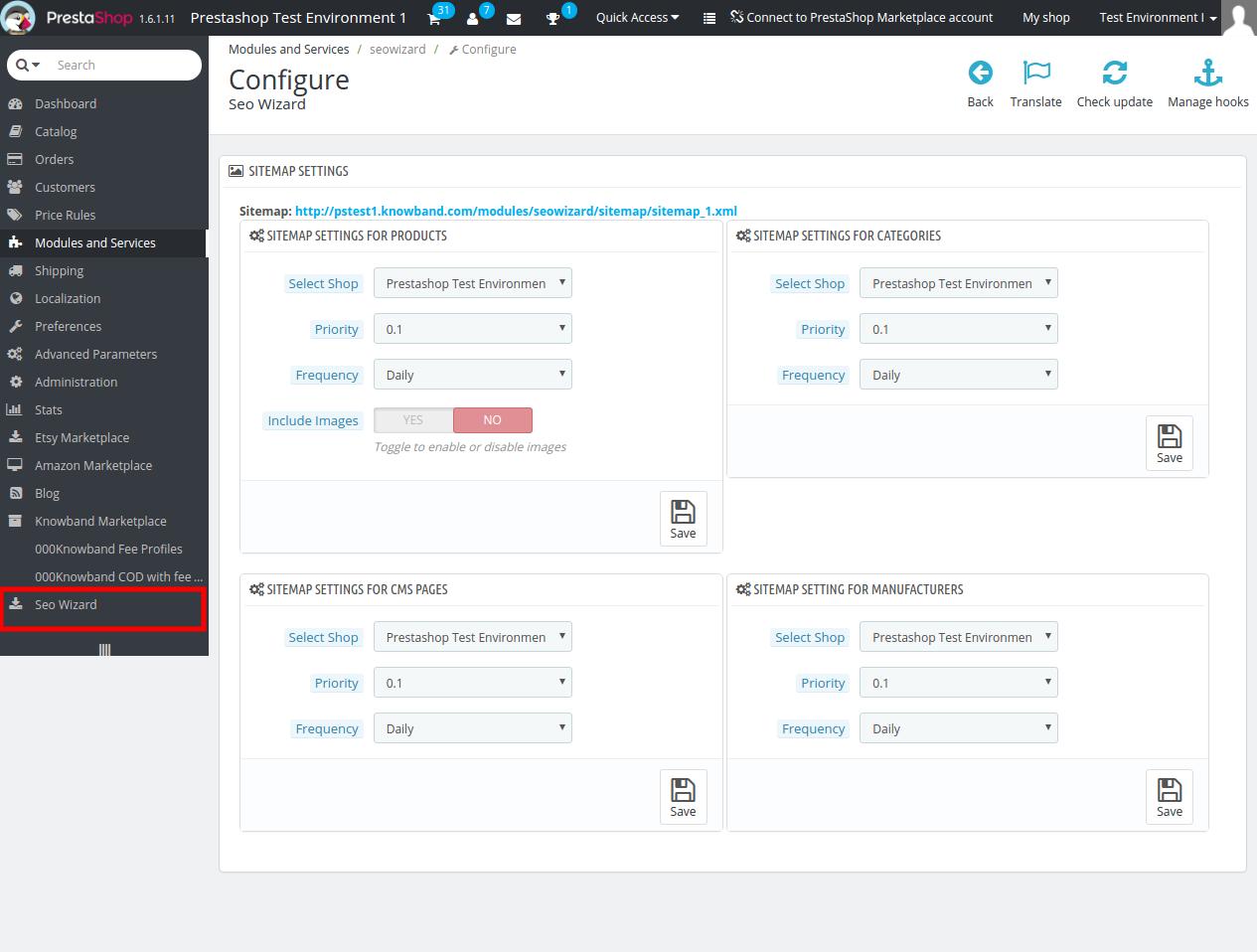
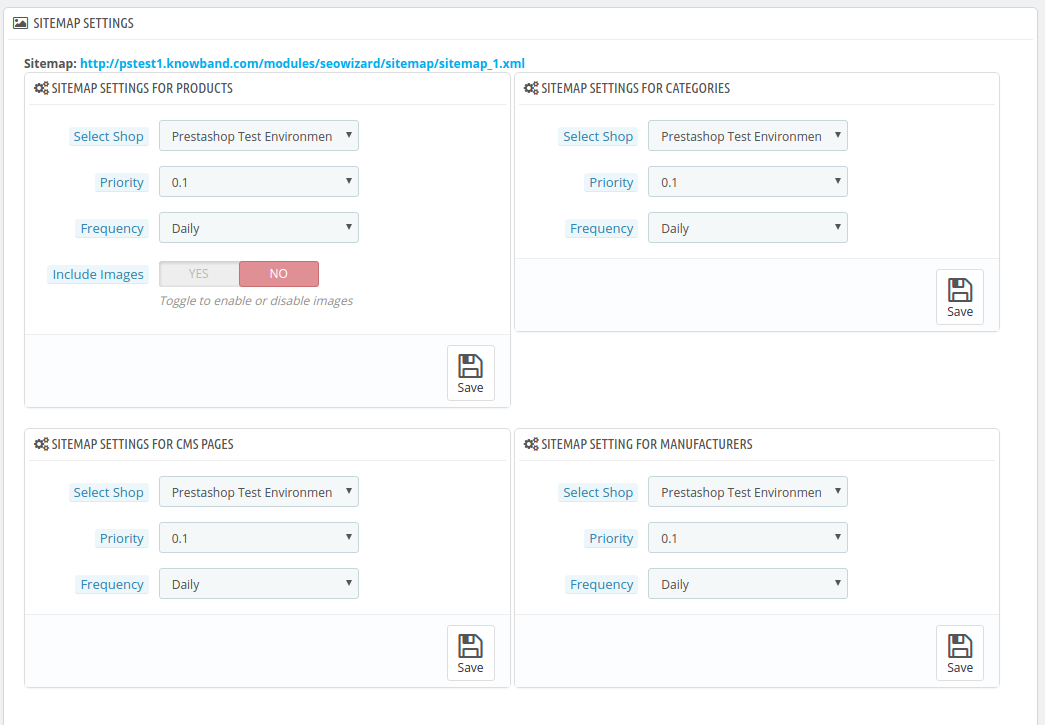
La Addon di Prestashop SEO consente all'amministratore di creare il file Mappa del sito o il file .xml per quattro diversi tipi di pagine web. Loro sono:
Per i prodotti
Per le categorie
Per le pagine CMS
Per i produttori
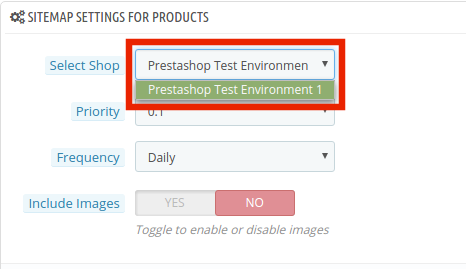
Prestashop SEO Expert Extesnion è compatibile con più negozi. L'amministratore può Seleziona Negozio dal menu a discesa in cui stanno cercando di includere l'opzione di ottimizzazione.
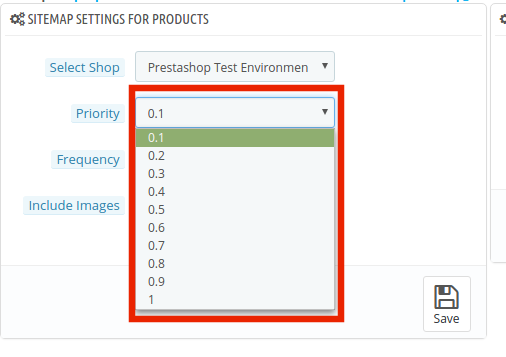
Inoltre, l'amministratore può impostare il priorità di ogni tipo di pagina web secondo le necessità. Tutto ciò che deve fare è selezionare il grado di priorità.
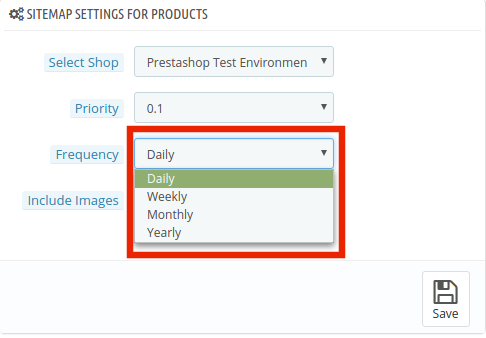
La frequenza in cui desideri che Google esegua la scansione della pagina Web possa essere selezionato. La frequenza di scansione può essere impostata su base giornaliera, settimanale, mensile e annuale.
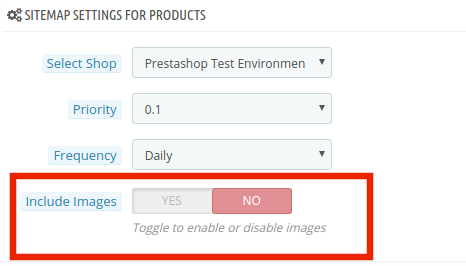
Inoltre, l'amministratore può includere il sitemapping delle immagini del prodotto con un solo clic del mouse.
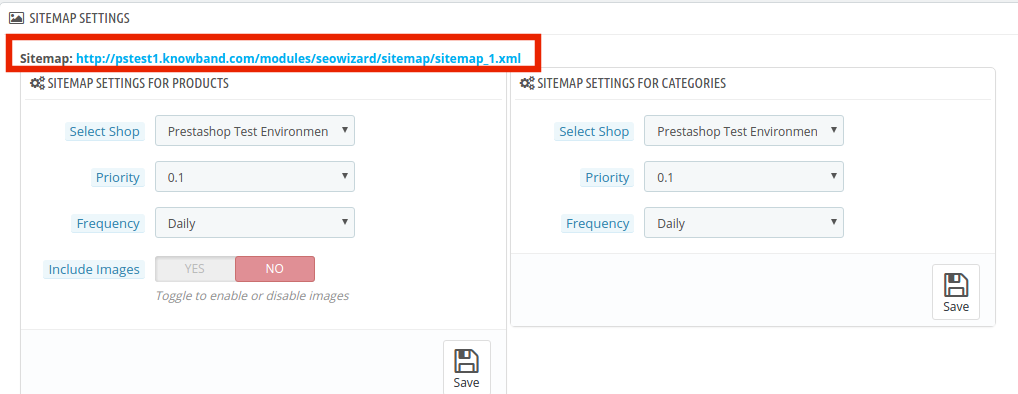
Apporta le modifiche e fai clic su 'salvare'. Il file .xml verrà creato automaticamente. Il link di questo nome può essere visualizzato in alto come mostrato nell'immagine.
Questo addon per il wizard SEO di Pretashop ha mostrato che il file xml è ottenuto nel solito formato.
Lo stesso processo è seguito in tutti e quattro i tipi di pagine web.
3.2 Come viene eseguita l'interconnessione sul sito?
3.2.1 Come vengono creati i nuovi collegamenti?
L'estensione Prestashop SEO Wizard consente all'amministratore di aggiungere collegamenti alle parole chiave menzionate nel sito Web in un colpo solo. Una volta menzionata la parola chiave e il collegamento nel back-end, l'addon Pretsahop recupera la parola nella breve descrizione delle pagine del prodotto e di altre pagine web. Le parole chiave vengono quindi convertite nel tag di ancoraggio e i collegamenti specificati sono collegati ad esso.
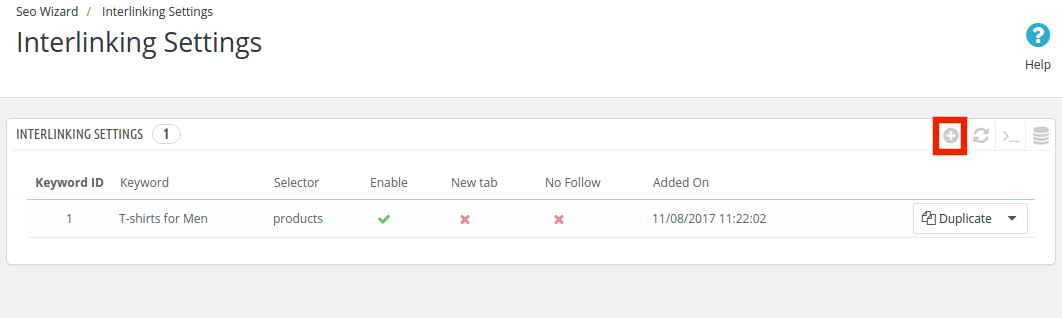
Per fare l'interconnessione, vai 'Impostazione di interconnessione ' del modulo esperto SEO Prestashop. Mostra l'elenco dei collegamenti e delle parole chiave già creati. Per crearne una nuova, fai clic su "+" nella sezione in alto a destra.
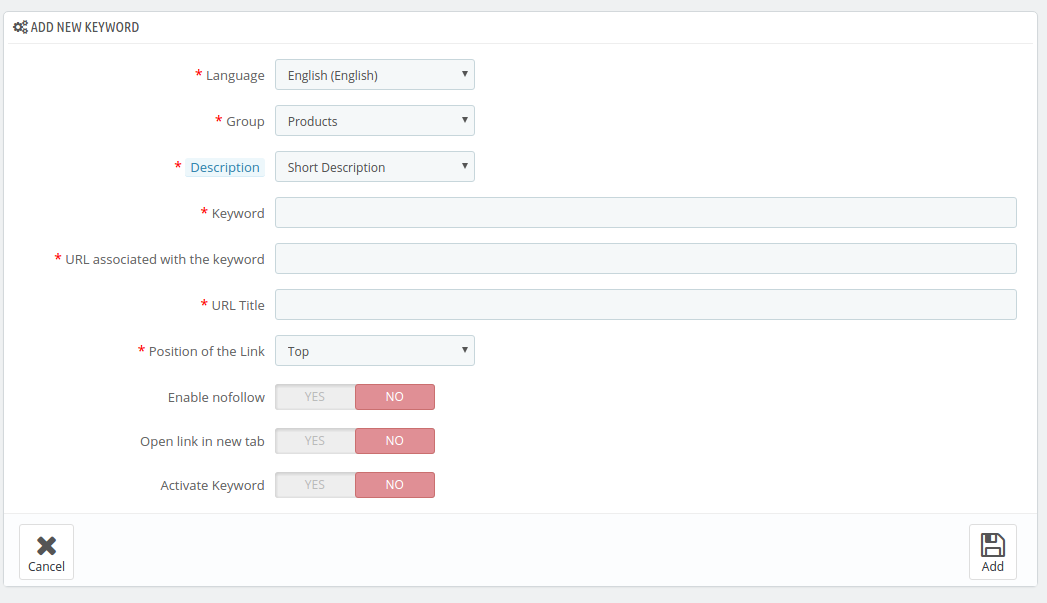
Inserisci le informazioni richieste nell'interfaccia di amministrazione.
Lingua: Il modulo Prestashop SEO Wizard offre supporto multilingue e le modifiche possono essere apportate in varie lingue.
Gruppo: Da qui è possibile selezionare il gruppo o tipo di pagina Web, ovvero prodotto, produttore, pagine CMS o categorie. L'interconnessione verrà quindi eseguita solo in tali pagine.
Descrizione: Questo campo è solo per le pagine del prodotto. Il commerciante può selezionare il 'Bermuda','lungo' o 'Breve e lungo'descrizione. La parola chiave inserita verrà quindi ricercata nelle descrizioni selezionate e l'interconnessione verrà eseguita nello stesso.
Parola chiave: Inserisci la parola chiave che vuoi usare come testo di ancoraggio.
URL: L'URL che deve essere collegato con la parola chiave è menzionato in questa sezione.
Posizione del link: Qui puoi selezionare la posizione del link, ovvero Top o Bottom.
Abilita Nofollow: Il link può essere utilizzato come link nofollow o dofollow in base alle esigenze dell'utente. Se vuoi mantenerlo come link nofollow, attiva il pulsante.
Apri in una nuova scheda: Abilitando questa funzione, puoi fare in modo che i link si aprano nella nuova scheda anziché nella stessa scheda.
Attiva la parola chiave: Le parole chiave possono essere attivate facendo clic qui.
3.2.2 Come stanno
Le parole chiave e le informazioni correlate possono essere modificate facendo clic su 'Modifica'pulsante come mostrato di seguito. L'interfaccia di amministrazione offre anche le opzioni per eliminare quelle esistenti.
3.3 Come sono incorporate le modifiche nel sito web?
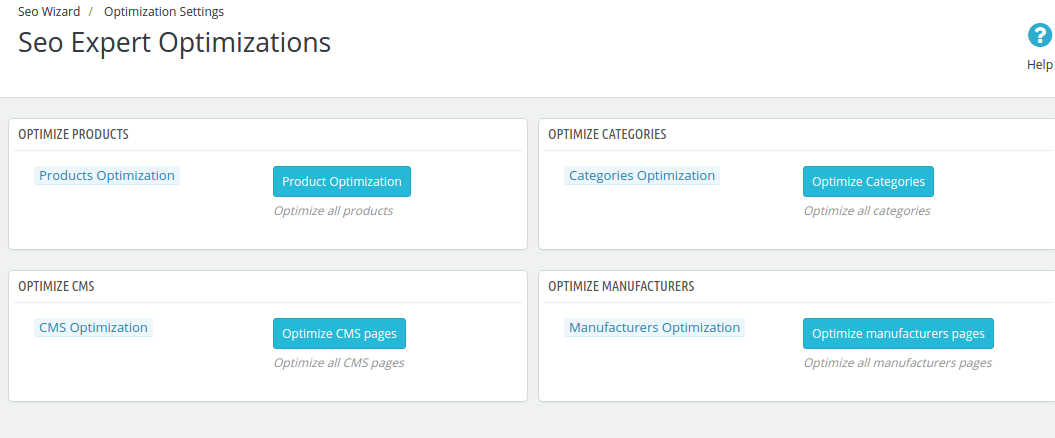
L'intera interconnessione fatta nel back-end può essere incorporata nel front-end del sito web dal Impostazione di ottimizzazione scheda.
Le modifiche possono essere implementate sul front-end del sito Web facendo clic su 'Ottimizzare'pulsante. Questa opzione è disponibile per tutti i diversi tipi di pagine di gruppo. Ogni tipo di pagina può essere ottimizzato separatamente.
3.4 Come aggiungere i meta tag nelle pagine web?
Questo addon di Prestashop SEO Wizard semplifica il compito più dispendioso in termini di tempo degli e-marketer. I metatag, vale a dire i meta titoli, le descrizioni e le parole chiave possono essere aggiunti per le pagine dei prodotti, le pagine delle categorie e per i produttori.
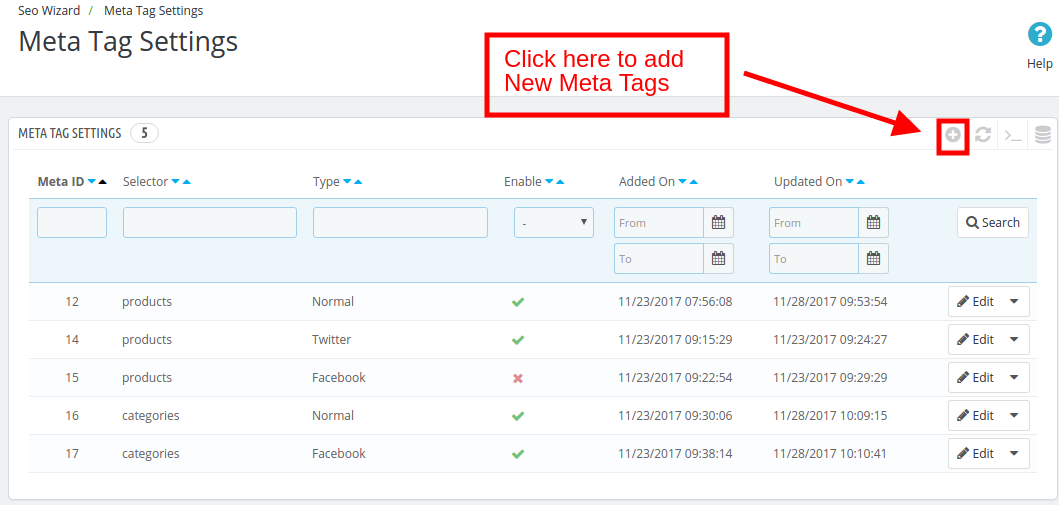
L'elenco dei tag già creati può essere visualizzato nell 'Impostazione Meta Tag'scheda. Per crearne uno nuovo, clicca su '+'accedi nell'angolo in alto a destra dell'interfaccia di amministrazione.
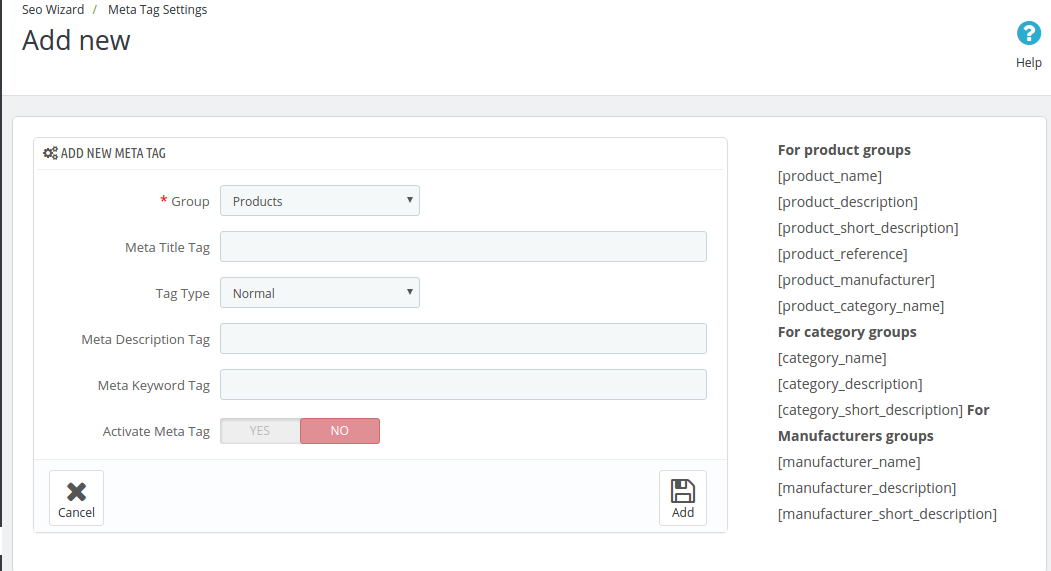
I metatag possono quindi essere inseriti riempiendo i campi di informazione richiesti.
Gruppo: Seleziona il tipo di gruppo in cui desideri aggiungere i tag. Puoi scegliere tra Prodotti, Categorie o Produttore. Meta Title Tag: Inserisci qui il meta title per la pagina web. Tipo di tag: Il tipo di tag può essere Normal, Facebook o Twitter. L'amministratore può selezionare qualsiasi dal menu a discesa. Meta Description Tag: Le brevi meta descrizioni della pagina web possono essere inserite qui. Tag di parole chiave Meta: La parola chiave relativa alle pagine web può essere inserita qui. Puoi inserire le parole chiave principali, le varianti e le parole chiave long-tail qui. Attiva il Meta Tag: I meta tag possono essere abilitati / disabilitati passando il pulsante.
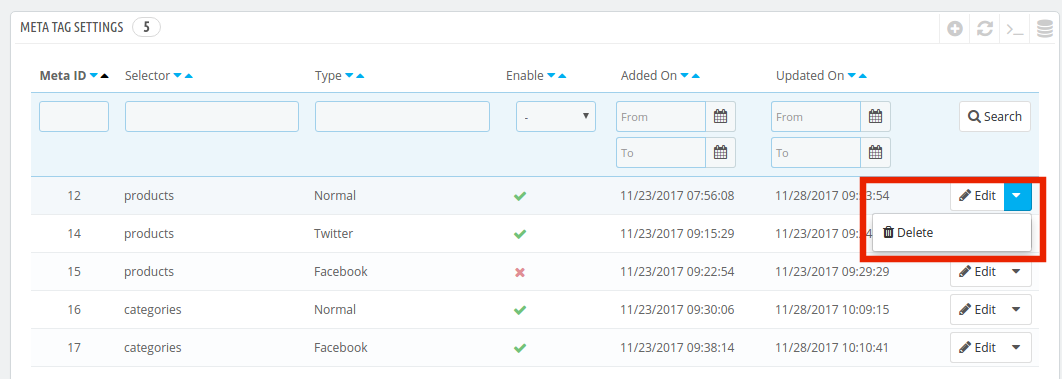
I tag creati possono essere modificati o cancellati come mostrato di seguito:
Ora puoi provare Prestashop SEO Wizard Addons di Prestashop visitare il sito Knowband. Per maggiori dettagli su questo modulo wizard SEO:
Introduzione all'estensione Magento Spin and Win (Email Subscription)
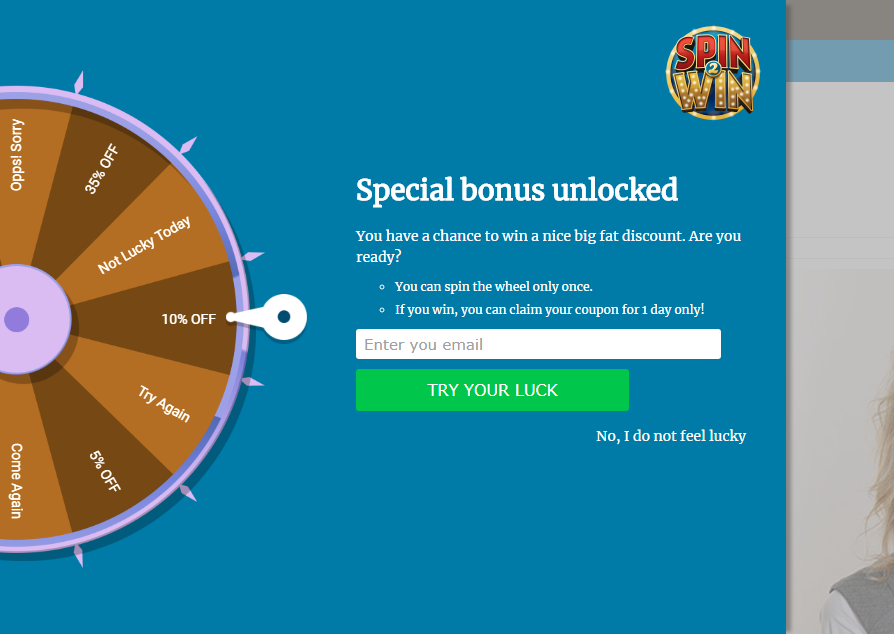
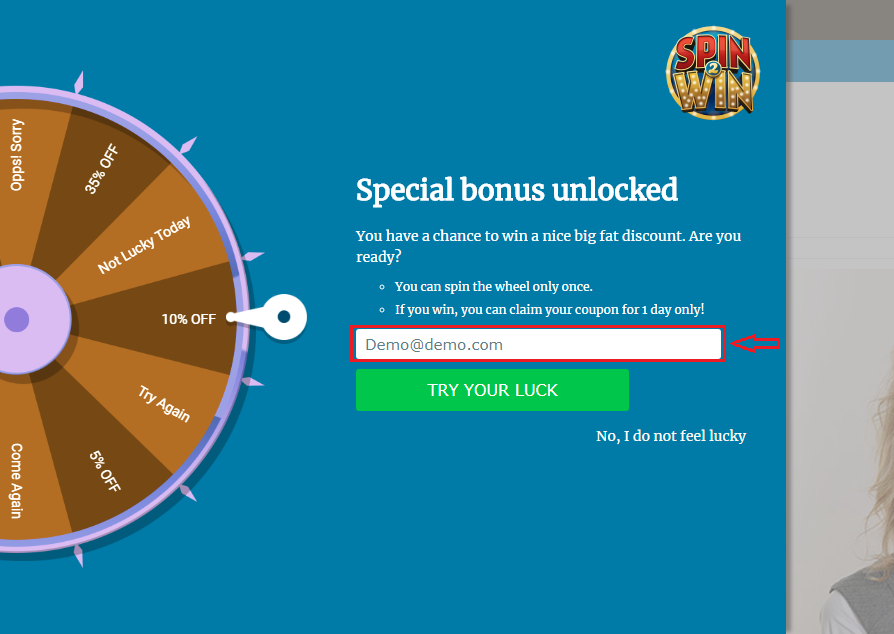
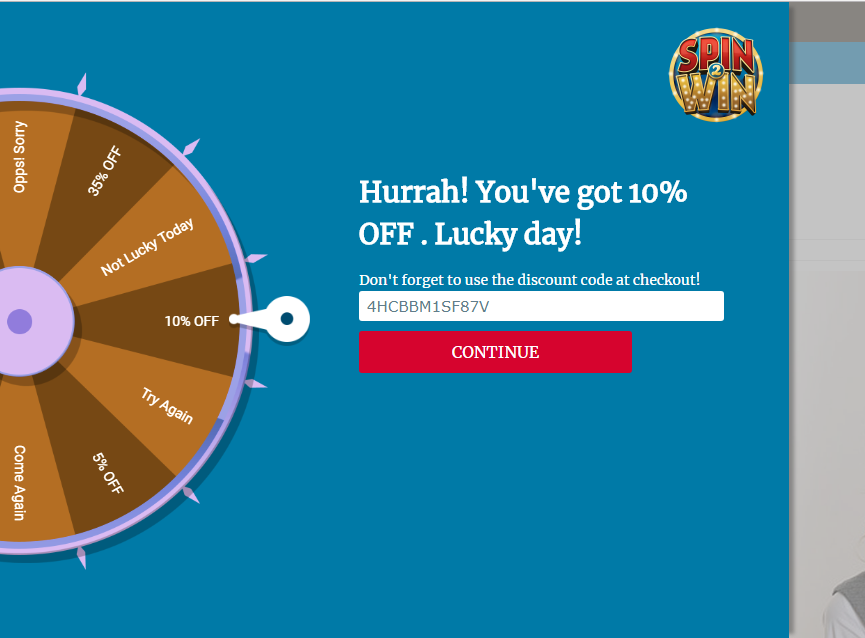
Knowband di Estensione Magento Spin and Win (sottoscrizione e-mail) coglie l'opportunità dell'interazione con il cliente al suo massimo potenziale. Il compito apparentemente facile di mantenere i clienti è in realtà la più grande sfida nello scenario eCommerce. Il pop-up altamente reattivo e interattivo e win pop-up rende questo lavoro noioso più facile per i venditori e divertente per i clienti. Senza annoiarli con la fastidiosa notifica di abbonati, il popup di exit-intent costringe i clienti a inserire il loro ID e-mail per girare la ruota. L'interfaccia gamified in cambio offre offerte allettanti ai clienti che possono essere ulteriormente utilizzate per lo shopping dal sito. Il coinvolgente concorso a premi fortunati attira i visitatori a visitare il sito ancora e ancora.
L'estensione è un 3 in 1 pop-up:
un. Voce pop-up: mostra il pop-up non appena il visitatore entra nel sito.
b. Esci pop-up: mostra il pop-up non appena il visitatore prova a lasciare il sito Web (l'estensione funziona sull'intento di uscita dei visitatori)
c. Popup dell'abbonamento alla posta elettronica: l'estensione interattiva viene utilizzata per acquisire e-mail per l'iscrizione alla newsletter. L'ID e-mail inserito nel popup di Sottoscrizione è direttamente integrato con l'account Mail Chimp e Klaviyo dell'amministratore del negozio Magento.
Vantaggi commerciali 1.1
Maggiore coinvolgimento dei clienti nel tuo negozio utilizzando l'interfaccia gamified interattiva.
Aumento della base clienti acquisendo gli ID e-mail per l'iscrizione alla newsletter, che possono essere successivamente utilizzati per promozioni personalizzate e l'email marketing.
Impatto elevato sulle vendite dirette e garantisce la restituzione dei clienti
Trasforma i normali visitatori in potenziali acquirenti
Popup di posta elettronica completamente personalizzabile
Offre rapporti dettagliati.
Interfaccia intuitiva di back-end, che è facile da capire e configurare.
Nuovi temi interessanti per spin e win popup aiutano il commerciante a attirare l'attenzione dei visitatori.
1.2 Caratteristiche dell'estensione di Magento Spin e Win-Email Subscription
1. Lascia che il tuo cliente gira la ruota e vinci degli sconti usando un divertente gioco spin-win.
2. Popup di risposta reattiva, pop-up voce o abbonamento e-mail
3. È un ottimo strumento per migliorare la base di clienti in quanto il cliente deve inserire i propri ID e-mail per ottenere gli sconti.
4. L'abbonamento e-mail interattivo pop-up converte i normali visitatori in potenziali acquirenti offrendo un nuovo modo completo di offrire sconti.
5. Questa estensione pop-up Exit è completamente personalizzabile, puoi abbinarla al tema del tuo sito web.
6. Offre modelli di posta elettronica già pronti 5, l'amministratore del negozio Magento può personalizzarli ulteriormente.
7. Offre integrazione Mail Chimp e Klaviyo
8. Guarda e senti le impostazioni per impostare la rotazione e vincere il colore di sfondo a comparsa, il colore dei caratteri e dei pulsanti, l'Immagine di visualizzazione, ecc.
9. Personalizza l'abbonamento e-mail pop-up utilizzando Custom CSS e JS.
10. E-mail Ricontrolla l'opzione per limitare l'uso dello stesso ID e-mail per ottenere sconti più volte.
11. Estrazione scheda per chiudere l'abbonamento Spin and Win.
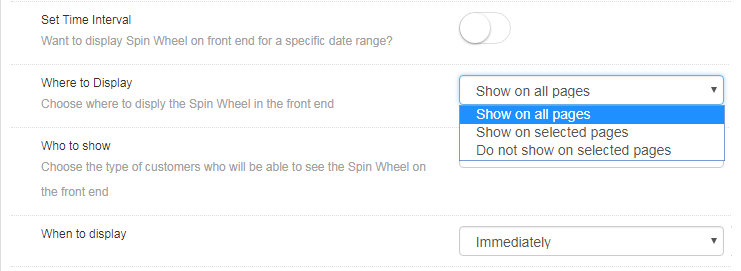
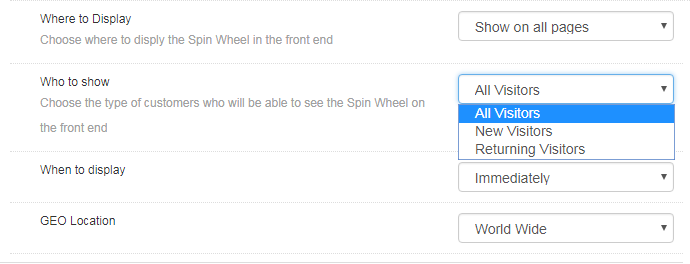
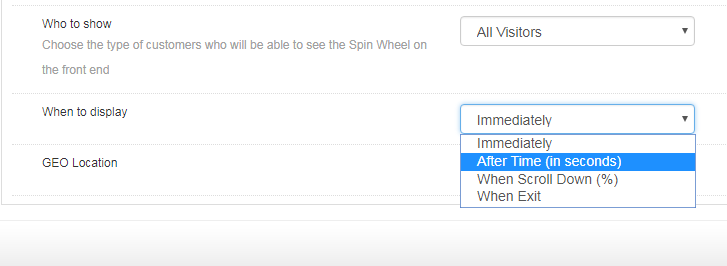
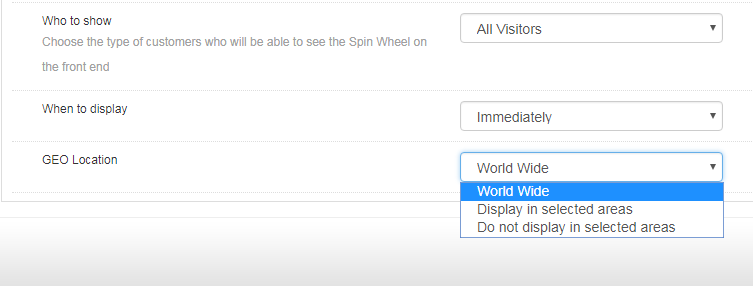
12. Scegli chi visualizzare, dove e quando visualizzare, la massima frequenza di visualizzazione dello Spin e vinci (iscrizione via email)
13. Opzione per visualizzare il pop-up nella pagina delle categorie, nella pagina iniziale, nella pagina del prodotto, ecc.
14. Opzione per impostare gli sconti su ogni fetta e la probabilità di ogni fetta.
15. Controlla le prestazioni dello spin interattivo e vinci il pop-up confrontando i coupon generati rispetto a quelli usati utilizzando report grafici interattivi e report tabulari.
16. Interfaccia intuitiva di back-end.
17. Design reattivo desktop, mobile e tablet
18. Supporto multilingue
19. Magento Spin and Win è compatibile con tutti i temi.
1.3 Installazione dell'estensione pop-up dell'abbonamento Magento Spin e Win-Email:
Segui i semplici passaggi per installare Magento Spin e Win Extension:
Riceverai un file zippato. Scompatta il pacchetto nella cartella principale della tua configurazione di Magento tramite il gestore FTP (come Filezilla o WinSCP – scarica qui: https://filezilla-project.org/). Troverai i file e le cartelle come mostrato nell'immagine qui sotto:
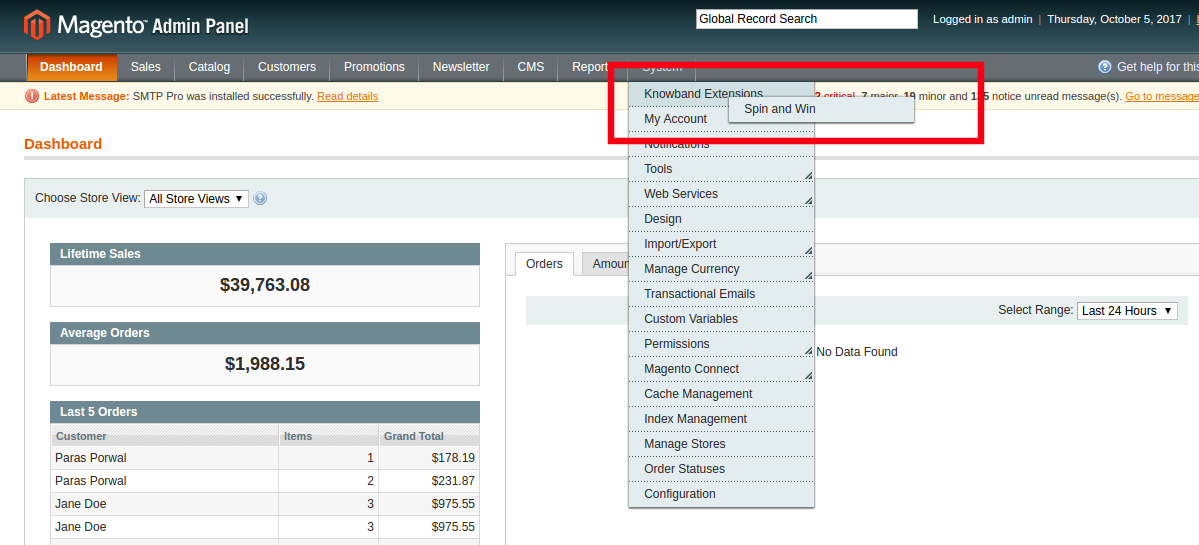
L'estensione è ora installata e pronta per l'uso. Nel pannello di amministrazione, vai su "Sistema > Estensioni di Knowband> Ajax Spin and Win ".
Ora puoi usare e configurare l'estensione.
Interfaccia di amministrazione
L'interfaccia di amministrazione web di Magento Wheelio altamente reattivo offre un'opzione di personalizzazione completa per l'amministratore del negozio. Le varie funzionalità e funzionalità offerte dall'estensione possono essere modificate dal pannello di amministrazione. Alcune delle opzioni di personalizzazione offerte dal plugin includono quanto segue:
Impostazioni generali
Impostazioni del display
Guarda e senti le impostazioni
Impostazioni Slice
Email marketing
impostazioni e-mail
Statistiche
Cerchiamo di discutere le varie opzioni di personalizzazione che sono discusse in dettaglio.
Impostazioni generali
Le impostazioni generali offrono una serie di opzioni di personalizzazione. I vari campi in questa scheda sono discussi di seguito.
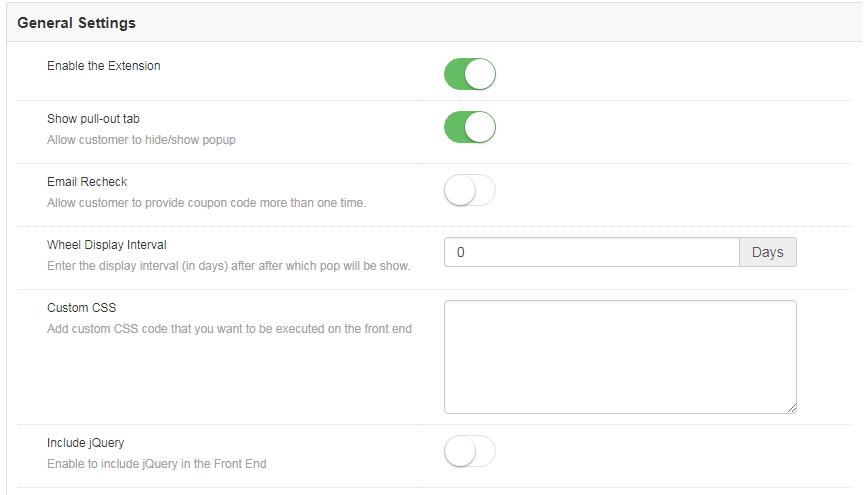
1.2.1.1Come abilitare e configurare l'estensione?
Abilita l'estensione
Le varie opzioni di personalizzazione includono anche l'abilitazione o disabilitazione del plugin. L'amministratore può cambiare il pulsante per abilitare l'estensione sull'archivio Magento.
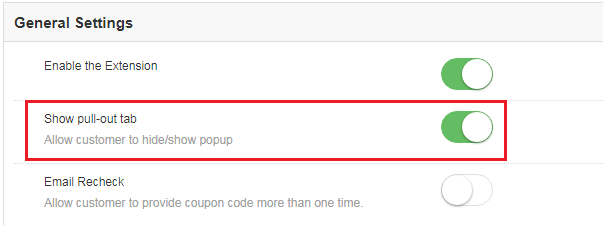
Mostra la scheda Pull-out
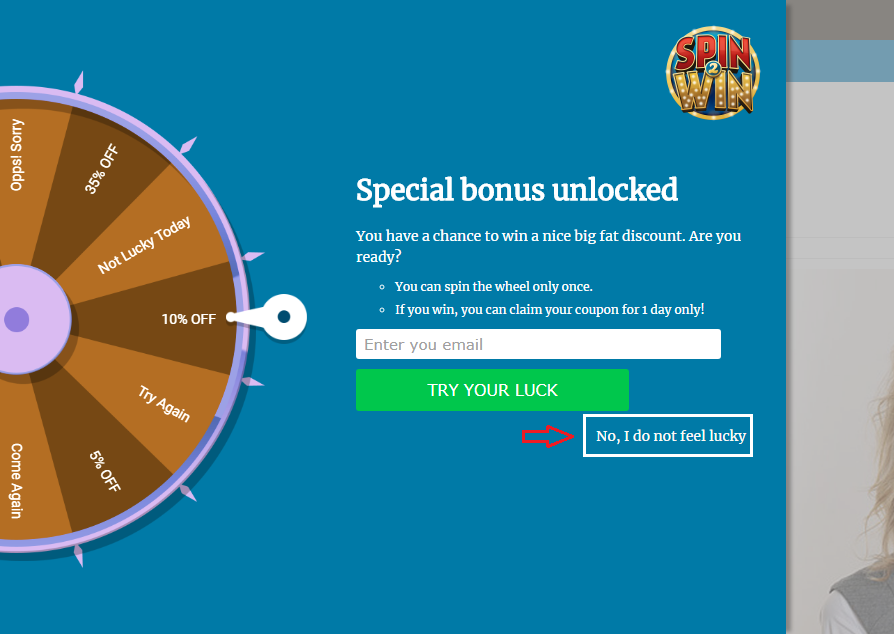
I visitatori del sito possono rimuovere la ruota di selezione dallo schermo del sito Web facendo clic su 'No, non mi sento fortunato'pulsante.
Magento Spin e Win wheel possono essere riportati sullo schermo se questa opzione è abilitata.
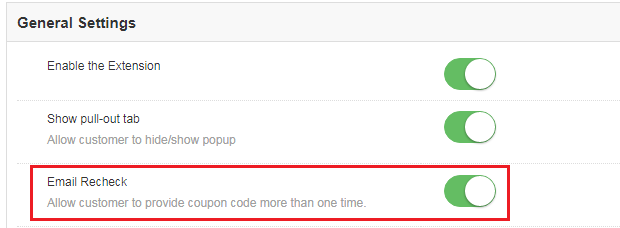
Email ricontrollare
Magento Spin e Win possono controllare la duplicità degli ID e-mail inseriti nel pop-up dell'abbonamento all'e-mail abilitando questa opzione. Una volta abilitato, i visitatori del negozio possono girare la ruota solo una volta con un singolo ID e-mail.
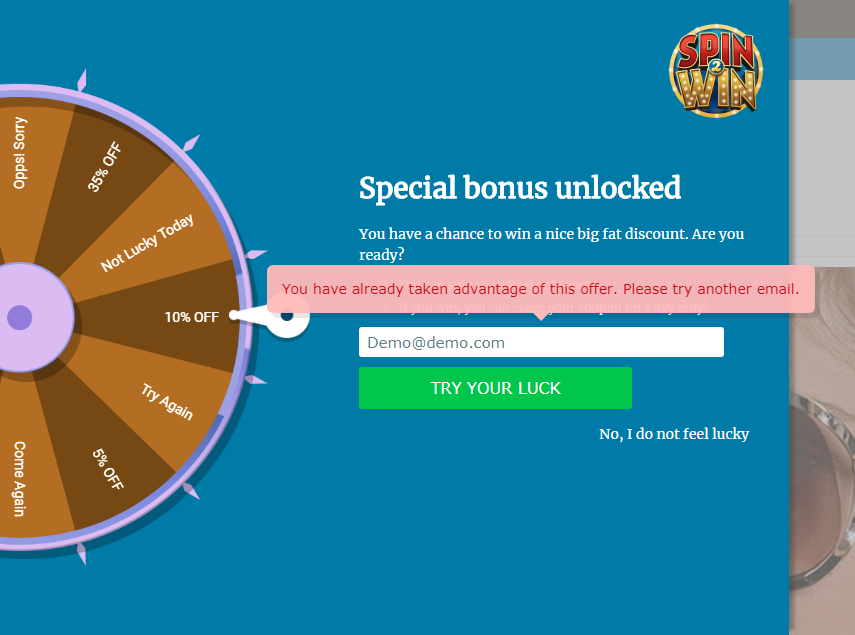
Questo assicura che un solo ID e-mail possa usufruire dell'offerta solo una volta. Nel caso in cui venga utilizzato lo stesso id per girare la ruota due volte, quindi, l'estensione lampeggerà un messaggio come mostrato nell'immagine qui sotto.
Intervallo di visualizzazione della ruota
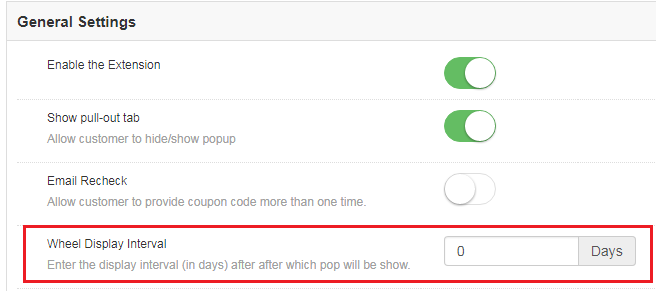
Questo campo consente all'amministratore del negozio Magento di impostare il numero di giorni dopo i quali il pop-up verrà mostrato sul sito web. Per impostazione predefinita, è impostato su 0.
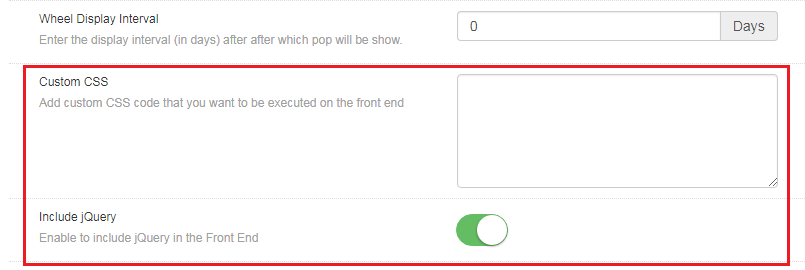
CSS personalizzato
L'amministratore di Magento store può modificare l'aspetto grafico di Estensione Magento includendo il codice CSS personalizzato in questa sezione.
Includi jQuery
L'amministratore del negozio Magento può abilitare il JQuery nel front-end abilitando questo pulsante. Questa opzione gli consente di includere jQuery nell'estensione.
Impostazione del display
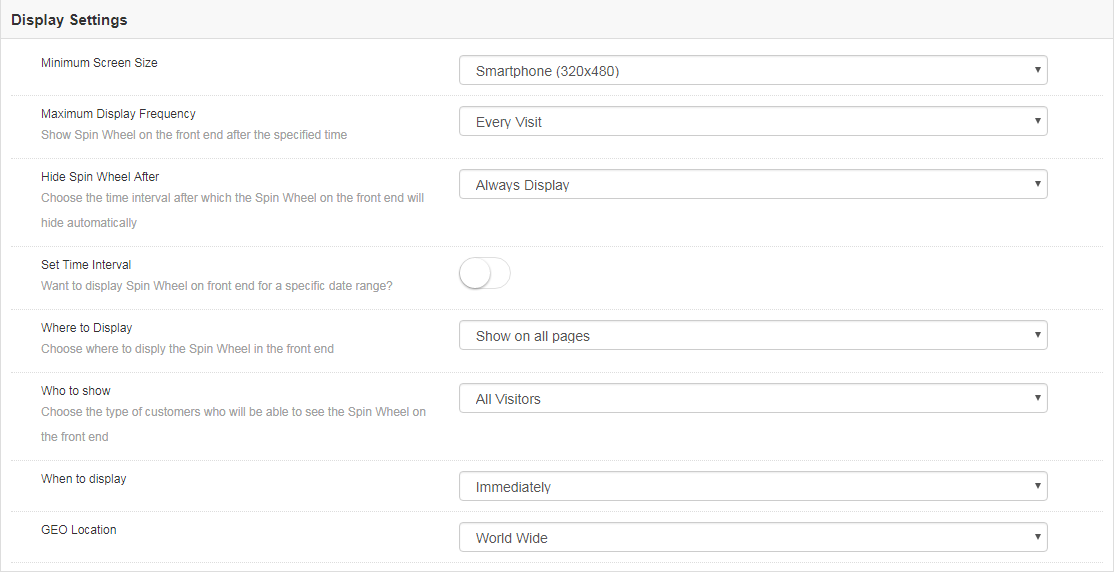
Questa scheda consente all'amministratore del negozio Magento di modificare le impostazioni di visualizzazione del pop-up interattivo mostrato nel front-end del sito eCommerce.
Le varie opzioni di personalizzazione sono discusse in dettaglio di seguito:
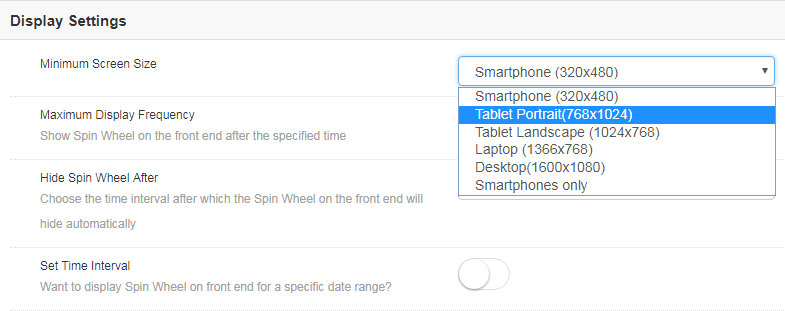
Dimensione minima dello schermo
Questa scheda può aiutarti a impostare la dimensione standard minima dello schermo con la quale l'estensione sarà compatibile. Seleziona la dimensione minima dello schermo e l'estensione funzionerà perfettamente su qualsiasi dimensione più grande di quella selezionata.
L'amministratore può scegliere tra una serie di opzioni nell'elenco a discesa. Tutto ciò di cui ha bisogno è selezionare quello che trova adatto.
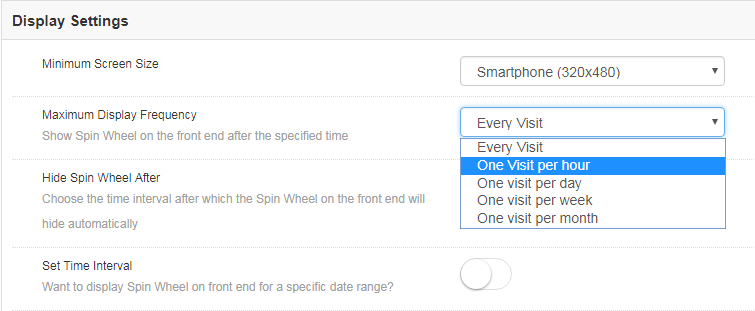
Frequenza di visualizzazione massima
Puoi anche selezionare la frequenza massima del messaggio di iscrizione via email. L'amministratore può scegliere tra le varie opzioni nell'elenco. Puoi consentire l'apertura delle ruote su ogni visita del cliente oppure puoi impostarlo su base oraria, settimanale o mensile.
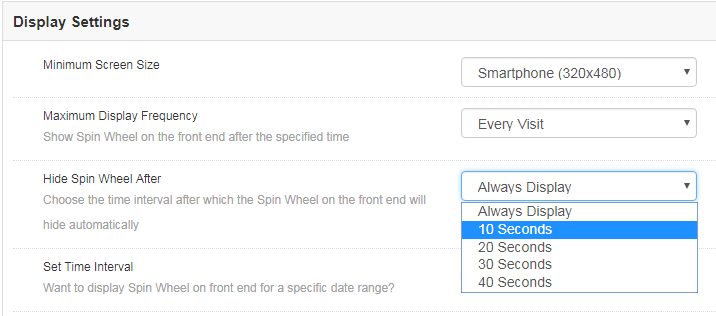
Nascondi la ruota di rotazione dopo
Insieme all'opzione di visualizzazione, l'amministratore del negozio ottiene un'opzione per nascondere anche la ruota di rotazione. L'amministratore del negozio Magneto può visualizzare la ruota durante tutta la visita del cliente a meno che non venga rimossa manualmente dai clienti. Il commerciante può anche impostare il tempo dopo il quale verrà rimosso dalla pagina web.
Imposta intervallo di tempo
Vuoi visualizzare il pop-up gamified per un certo tempo? Questa scheda consente di impostare la durata quando si desidera visualizzare o nascondere la sottoscrizione dell'email pop-up. Tutto quello che devi fare è abilitare il pulsante mostrato nell'immagine qui sotto.
Una volta abilitato, avrai un'opzione per impostare l'ora e la data della durata quando vuoi che la ruota panoramica sia abilitata o disabilitata sul front-end.
Immettere la data nel formato prescritto, ovvero, mm / gg / aa, nonché il tempo in entrambe le sezioni. L'intento di uscita a comparsa verrà visualizzato solo tra la durata impostata.
Dove visualizzare
Il pop-up di entrata e uscita può essere visualizzato ovunque nel sito web. Non è richiesto alcun cambio di codice per lo stesso. Tutto quello che l'amministratore deve fare è selezionare la pagina web in cui vuole questo giro e vincere l'estensione per mostrarlo.
Per impostazione predefinita, la ruota "Prova la tua fortuna" verrà visualizzata su ogni pagina del sito web. Tuttavia, se l'amministratore vuole visualizzarlo solo su una determinata pagina, può scegliere "Mostra su pagine selezionate". L'amministratore avrà quindi un'opzione per scegliere le pagine in cui desidera visualizzare il pop-up dell'abbonamento alla posta elettronica.
Chi mostrare
Scegli il tuo pubblico di destinazione che desideri usufruire dei coupon offerti dalla rotazione dell'estensione della ruota. Puoi mostrare la ruota a tutti i visitatori o ai nuovi visitatori o ai clienti che visitano di nuovo il tuo sito.
Quando visualizzare
Scegli il tempo che ritieni sia fattibile per la visualizzazione della ruota selezionandone una tra le opzioni mostrate in questa scheda.
GEO Location
L'amministratore può anche selezionare la posizione GEO in cui desidera visualizzare il pop-up.
Selezionando l'opzione predefinita di tutto il mondo, sarà possibile visualizzare l'estensione in tutti i punti in cui viene visualizzato il sito Web. Nel caso in cui si desideri visualizzare o non si desideri visualizzarlo in una determinata posizione, è possibile selezionare il luogo come mostrato nell'immagine sottostante.
Guarda e senti le impostazioni
Insieme alle varie opzioni di personalizzazione, il pannello di amministrazione Web consente di modificare l'aspetto dell'intero pop-up di iscrizione a Magento.
1.2.3.1 Come cambiare l'aspetto della ruota di rotazione?
Ecco alcuni dei modi in cui puoi modificare l'aspetto e l'estensione della rotazione e vinci l'estensione (Exit Intent pop up).
Tema: L'amministratore può selezionare un tema desiderato per la rotazione e vincere popup di iscrizione via e-mail in base a diverse occasioni come Ringraziamento, Pasqua, Black Friday, Natale, ecc
Anteprima del tema: Usando questa opzione del modulo Magento Spin e Win, puoi visualizzare l'anteprima di un modello prima di applicare le modifiche finali al tuo sito web.
Visualizza l'immagine
Spin Magento e Win Extension consentono al proprietario del negozio di mostrare un'immagine sulla ruota di selezione. L'immagine può essere attivata passando il pulsante come mostrato di seguito.
Non solo, l'amministratore può persino cambiare l'immagine secondo il requisito scegliendolo dall'unità locale.
L'immagine selezionata all'estremità posteriore dell'estensione verrà visualizzata nel front-end.
Colori di sfondo e font
L'estensione pop-up dell'abbonamento Responsive Email offre un'interfaccia completamente personalizzabile. Dal colore di sfondo della ruota al colore delle fette e dal colore del carattere, tutto può essere cambiato selezionando il colore adatto al tema del tuo sito web.
‘Tenta la fortuna'Colore pulsante: questo può cambiare il colore del carattere del pulsante su cui è stato fatto clic prima di girare la ruota.
‘No, non mi sento fortunato'colore: cambia il colore del carattere del pulsante selezionando la sfumatura da qui.
‘Continua e utilizza lo sconto'E'La prossima volta'Colore pulsante: selezionare il colore di questo pulsante in base al colore dello sfondo.
Colore di sfondo frontale: Seleziona il colore di sfondo dell'interfaccia frontale della ruota di selezione da qui.
Colore del testo anteriore: Il colore del carattere del testo visualizzato sull'interfaccia può essere modificato da qui.
Impostazioni delle sezioni
Non solo l'aspetto grafico della ruota panoramica, anche le sezioni della ruota possono essere modificate e personalizzate secondo le necessità dell'amministratore del negozio Magento. Ci sono fette 12 offerte nel pannello di amministrazione per impostazione predefinita. Gli sconti offerti, l'etichetta della sezione, il tipo di coupon e il coupon del valore.
Inoltre, è possibile impostare anche la possibilità di selezionare una particolare fetta dopo la rotazione. Immettere il valore desiderato nella colonna Gravità di conseguenza. Questo valore non può essere maggiore di 100 o inferiore a 1. Inoltre, la somma del valore di tutte le sezioni 12 non deve superare 100.
Email Marketing
L'estensione Spin and Win ha un integratore di e-mail integrato. Gli ID e-mail dei visitatori del negozio catturati dal plug-in vengono automaticamente aggiunti agli account MailChimp, Klaviyo del proprietario del negozio Magento. Riducendo gli sforzi e il tempo impiegato nella sincronizzazione manuale, l'integratore di e-mail Magento semplifica l'e-mail marketing per i commercianti.
Tutto ciò che devi fare per abilitare questa funzionalità è, inserisci la chiave API del tuo account, seleziona l'elenco degli ID e-mail che vuoi sincronizzare e il tuo lavoro è fatto. Ora sei pronto per inviare trigger promozionali per costringere i tuoi clienti a visitare il tuo negozio.
Impostazioni e-mail
Il coupon generato dalla ruota di rotazione può essere copiato direttamente dalla ruota e utilizzato per lo shopping. Allo stesso tempo, i coupon possono essere inviati ai clienti tramite notifica via email. Dipende dall'amministratore. Lui può scegliere il Opzione di visualizzazione coupon che si adatta meglio al suo modello di business.
Invece di impostare manualmente la riga dell'oggetto per ogni messaggio, è possibile modificarlo direttamente dal pannello di amministrazione e impostarlo per ogni e-mail che deve essere inviata ai clienti.
L'integratore di email viene fornito con un pacchetto di modelli di email. L'amministratore del negozio può scegliere quello che trova attraente, personalizzarlo secondo le necessità e inviarlo ai potenziali clienti.
Statistiche
Magento Spin e win extension offre il rapporto statistico sul numero di tagliandi generati insieme al numero di tagliandi che sono stati utilizzati e quelli che sono stati lasciati inutilizzati.
Lo stesso rapporto è generato sia in formato tabellare che in formato grafico. Il rapporto può essere filtrato selezionando le date.
Questa scheda genera anche statistiche nazionali. Insieme a questo, offre l'intuizione se il coupon è stato generato sui computer desktop o su qualsiasi altro dispositivo.
Negozio Front-end
Una volta abilitata l'estensione Spin and Win, il pop-up interattivo verrà visualizzato nella parte frontale del negozio eCommerce.
I visitatori del negozio possono girare la ruota inserendo i loro ID e-mail. Pertanto, non è necessario attenersi ai fastidiosi pop-up di uscita per ottenere i dati personali dei clienti. Puoi tranquillamente attirarli offrendo omaggi allettanti in cambio della rotazione della ruota.
Il coupon verrà generato automaticamente una volta che la ruota gira. Il cliente può quindi avvalersi dell'offerta copiando il codice.
Lo stesso codice può anche essere trasmesso ai clienti tramite notifica via email.
? ? ? ? ? ? ??? ? ? ? ? ? ??
Disclaimer: Nel caso in cui il popup "Spin and Win" non venga visualizzato in primo piano, cancella gentilmente la cache o elimina i cookie. A volte i cookie impediscono la visualizzazione del popup in primo piano.
Un supporto clienti efficiente aumenta le possibilità di conversione di un sito di shopping online. Se si desidera una buona base di clienti per il proprio negozio e-commerce, è necessario fornire un servizio clienti efficiente e senza problemi per gli utenti.
Per il negozio Prestashop, Knowband fornisce “Login Prestashop come addon del clienteCon l’aiuto di questo add-on di Prestashop, l’amministratore del negozio può accedere al front-end del sito Web come uno dei loro clienti.Per ottimizzare l’esperienza utente assistendoli in ogni fase della transazione online, accedere al sito come un unico dei clienti diventa un must.
L’addon di Prestashop consente inoltre all’amministratore del negozio di testare il sito Web dal punto di vista dell’utente. In questo modo, l’amministratore di Prestashop può ottimizzare il negozio eCommerce secondo le esigenze dei visitatori. L’amministratore del negozio Prestashop non ha bisogno di avere la password per navigare nel negozio. Può essere fatto semplicemente cliccando sull’id della email dei clienti.
1.1. Obiettivi di progetto
Il proprietario del negozio può raggiungere il seguente obiettivo con l’aiuto di questo Plug-in Prestashop.
1. Il modulo consente all’amministratore del negozio di accedere al tuo negozio come uno qualsiasi dei clienti registrati al fine di rilevare il problema del sito web. 2. Permette anche all’amministratore di aiutare il cliente nel processo di acquisto online senza nemmeno conoscere la sua password. 3. L’amministratore del negozio Prestashop può ora testare il proprio sito Web dal punto di vista del cliente in qualsiasi momento. 4. Garantisce la fidelizzazione dei clienti fornendo un modo semplice per risolvere i loro problemi. 5. Ora è facile gestire il carrello e gli ordini del cliente. 6. Dai clienti admin e dalle pagine degli ordini, accedi direttamente senza cercare il cliente.
Installazione 2.0
Una volta acquistato il modulo, riceverai i seguenti file elencati di seguito:
1. loginascustomer.zip che contiene il codice sorgente del modulo.
2. Manuale utente
Segui i seguenti semplici passaggi per installare l’estensione nel tuo negozio Prestashop:
Decomprimere il file loginascustomer.zip. Conterrebbe file e cartelle come mostrato di seguito –
Copia tutti i file e le cartelle della cartella decompressa e incollali nella directory “Moduli” del tuo negozio sul percorso dell’indirizzo – Directory di root / moduli /.
Il modulo può essere installato nel tuo negozio. Puoi trovarlo in Store Admin -> Modules and Services. Sarebbe mostrato come sotto –
Nel caso in cui non si riesca a trovare il modulo nell’elenco dei moduli di amministrazione, provare a cercare il modulo con i seguenti dettagli:
Parola chiave – Accedi come cliente
Categoria – Sportello
Filtra per – Installato e Non installato / Abilitato e Disabilitato
Fare clic sul pulsante “Installa” per installare il modulo. Mostrerebbe un pop-up per la tua conferma. Fare clic sull’opzione “Procedi con l’installazione”. Questo passaggio installerà il modulo e mostrerà la notifica: “Modulo installato correttamente”.
3.0 Admin Interface
Il login rapido Prestashop come modulo client offre impostazioni configurabili e personalizzabili. L’addon può essere utilizzato e configurato solo a
3.1 Come avviare il processo di configurazione?
Una volta installato il login come plug-in cliente e si accede all’interfaccia di amministrazione, sono disponibili cinque opzioni di personalizzazione. Queste opzioni sono elencate di seguito:
Abilita / disabilita il modulo
Mostra barra di navigazione
Mostra l’icona del cliente di accesso su Admin Top
Mostra l’icona del cliente di accesso facile nell’ordine amministratore
Mostra l’icona del cliente di accesso facile sul cliente amministratore
3.1.1 Abilita / Disabilita impostazioni
Il login Prestashop Come cliente senza password può essere abilitato o disabilitato dal negozio Prestashop premendo il pulsante. Una volta abilitato, l’amministratore ottiene l’accesso per accedere al sito Web come uno qualsiasi dei clienti registrati.
3.1.2 Mostra barra di navigazione
La barra di navigazione mostra il nome del cliente con cui l’amministratore ha effettuato l’accesso. I dettagli di accesso verranno mostrati nella parte superiore del sito Web come mostrato nell’immagine sottostante. Il proprietario del negozio può persino disabilitare questa funzionalità semplicemente facendo clic su un pulsante.
Funzionalità sull’interfaccia di amministrazione:
Funzionalità sul sito Web Front End:
3.1.3 Mostra l’icona del cliente di login su Admin Top
Poiché potrebbe esserci un gran numero di clienti registrati nel negozio eCommerce, la scelta di un nome particolare per l’accesso potrebbe risultare difficile. L’addon di Prestashop offre un’opzione per cercare il nome dei clienti nell’interfaccia di amministrazione. Attivando questa funzione, l’icona della barra di ricerca verrà visualizzata nella parte superiore del pannello di amministrazione.
L’amministratore può cercare i clienti inserendo il nome nella barra di ricerca.
Facendo clic sulle opzioni fornite nella ricerca, l’amministratore verrà automaticamente reindirizzato al front-end del sito Web registrato come quel particolare cliente.
3.1.4 Mostra accesso facile Icona cliente nell’ordine amministratore
I dettagli di accesso dei clienti possono anche essere selezionati dalla scheda Ordine del pannello di amministrazione. L’amministratore può accedere ai dettagli dell’ordine di qualsiasi cliente e il modulo fornisce loro un’opzione per accedere al sito Web come quel particolare cliente.
Segui i passaggi indicati di seguito per utilizzare questa funzione:
1. Vai alla scheda ‘Ordine’ nel menu principale dell’interfaccia di amministrazione.
2. La scheda mostra l’intero elenco degli ordini effettuati sul tuo negozio web. È possibile utilizzare i filtri per selezionare un particolare cliente.
3. Inserisci i dettagli dell’ordine del cliente facendo clic su “Visualizza”.
4. La pagina dei dettagli dell’ordine fornisce un’opzione all’amministratore per accedere come quel particolare cliente. Facendo clic sul pulsante come illustrato di seguito, l’amministratore viene reindirizzato al front-end del sito web.
3.1.5 Mostra accesso facile Icona cliente sul Cliente amministratore
Le stesse funzionalità sono offerte nella scheda “Gestisci il tuo cliente” dell’interfaccia di amministrazione. Questa funzione può essere incorporata abilitandola. Il processo di ricerca dell’ID e-mail dalla scheda “Cliente” rimane lo stesso.
1. Vai alla scheda “Cliente” del menu principale del pannello di amministrazione.
2. Filtra il nome del cliente dal database.
3. Vai al profilo del cliente e troverai un’opzione per accedere come quel cliente.
3.2 Come trovare la cronologia clienti registrata?
Il modulo Prestashop offre un rapporto dettagliato della cronologia clienti registrata. L’amministratore può tenere traccia del cliente i cui dati personali sono stati utilizzati per accedere al sito web.
Interfaccia utente del sito Web 4.0
4.1 My Account Page
Quando l’amministratore del negozio accede al sito Web come cliente, ottiene l’accesso all’intero account del cliente.
L’amministratore del negozio Prestashop può visualizzare la lista dei desideri, aggiungere o eliminare un prodotto dal carrello o apportare modifiche all’account secondo i requisiti. Questo offre un modo semplice per testare il sito dal punto di vista dell’utente. Allo stesso tempo, l’amministratore può assistere il cliente nel caso in cui si trovino ad affrontare qualsiasi problema nel completare la transazione o
Navigando nel sito di eCommerce come utente del negozio, l’amministratore può testare le funzionalità del negozio in modo molto efficace. Inoltre, l’addon ti aiuta a ottimizzare il sito web e a migliorare l’esperienza del cliente. Con l’aiuto di questo addon, il team di supporto può facilmente guidare i propri clienti nell’affrontare i problemi mentre si effettua un ordine. Ogni volta che il cliente non è in grado di aggiungere un prodotto al carrello o non è in grado di applicare un codice coupon, in tal caso, l’amministratore può risolvere i problemi utilizzando l’accesso remoto al proprio account. È possibile acquistare questo modulo da Addon Store
La gestione dei costi di spedizione per diversi paesi e regioni è il problema più grande mentre si rivolge ai clienti online a livello globale. Knowband offerte Costo di spedizione Prestashop per modulo codice postale consente all’amministratore del negozio eCommerce Prestashop di correggere diverse spese di spedizione per diverse regioni. Questo costo di spedizione di Prestashop tramite il componente aggiuntivo del codice postale è uno dei migliori Estensioni Prestashop. Il modulo Costo di spedizione Prestashop per codice postale ti aiuta a separare i paesi nella zona. L’amministratore del negozio Prestashop può inserire più codici postali per le diverse regioni. Allo stesso tempo, può anche impostare l’intervallo minimo e massimo dei codici postali per una particolare regione dall’interfaccia di amministrazione di questo costo di spedizione Prestashop dall’addon del paese. Il costo di spedizione per ogni zona può essere impostato facilmente senza problemi. Gli addebiti verranno calcolati automaticamente nella pagina di checkout in base al codice postale inserito dal cliente.
Questo costo di spedizione di Prestashop tramite il componente aggiuntivo del codice postale è altamente personalizzabile e l’amministratore del negozio deve solo configurarlo secondo i requisiti. L’amministratore deve applicare le impostazioni dei costi di spedizione una sola volta. Non è necessario modificare le impostazioni ancora e ancora. I clienti online possono visualizzare le spese di spedizione nello stesso momento in cui inseriscono il loro codice pin di zona. La trasparenza del processo di calcolo dei costi di spedizione aumenta la fiducia dei clienti sul sito web. Il modulo dei costi di spedizione con codice postale di Prestashop rende il calcolo dei costi di spedizione molto semplice per l’amministratore del negozio online.
1.1. Obiettivi di progetto
Di seguito sono elencati alcuni degli obiettivi che il proprietario del negozio può raggiungere con i costi di spedizione di Prestashop per indirizzo postale.
L’amministratore del negozio eCommerce Prestashop può fissare diversi costi di spedizione per le diverse regioni in cui opera il sito eCommerce.
Le spese di spedizione dei clienti vengono calcolate automaticamente in base al CAP da loro inserito.
L’importo addebitato includerà o escluderà le tasse e le spese di gestione come impostato dall’amministratore del negozio.
L’amministratore del negozio può correggere le tariffe del vettore in base al prezzo totale o al peso totale.
La scheda di caricamento del file CSV consentirà all’amministratore di aggiungere le condizioni di spedizione per più località in blocco.
1.2. Caratteristiche
È molto facile installare e configurare questo costo di spedizione Prestashop tramite il componente aggiuntivo del codice postale.
Il modulo Prestashop Costo di spedizione per codice postale offre un’implementazione semplice e senza problemi.
L’e-merchant può abilitare o disabilitare il costo di spedizione tramite modulo codice postale semplicemente premendo il pulsante.
L’amministratore può selezionare le zone dall’elenco a discesa e può anche aggiungere nuove zone quando necessario.
L’interfaccia di amministrazione del modulo Costo di spedizione di Prestashop per codice postale offre un elenco dei paesi tra cui scegliere.
L’amministratore può impostare i costi di spedizione in base ai codici postali della regione specifica.
Il modulo Costo di spedizione di Prestashop per posizione consente all’amministratore di impostare il costo di spedizione in base all’intervallo di codici postali esistenti in quella particolare regione.
Il costo di spedizione di Prestashop per paese consente di modificare vari costi di spedizione forniti dall’amministratore.
Il modulo Costo di spedizione per zona consente all’amministratore di fissare le spese di spedizione in base a zona, paese, stato / regione, città, intervallo di codici postali.
Il plug-in Costo di spedizione Prestashop per posizione consente all’amministratore del negozio di disabilitare la consegna del prodotto per una particolare zona o regione.
Il costo di spedizione di Prestashop per addon del codice postale è compatibile con più lingue.
Il costo di consegna di Prestashop tramite il plug-in del codice postale è compatibile con le ultime versioni di Prestashop.
L’amministratore del negozio eCommerce Prestashop può creare i termini e le condizioni delle opzioni del corriere.
La funzione ImportCSV file nel backend consente all’amministratore di aggiungere le condizioni di spedizione per vari paesi, “ zone, codici postali in blocco
Installazione 2.0
Acquista il costo di spedizione di Prestashop tramite il modulo del codice postale dal negozio. Al termine della transazione, segui i passaggi seguenti:
Dal backend del negozio, vai a Gestione moduli e fai clic su “Carica un modulo”.
Carica il file dal sistema o trascina e rilascia il file del modulo qui nella cheda successiva . Questo passaggio installerà il modulo e mostrerà la notifica: “Modulo / i installato / i correttamente installato”.
Una volta completato il processo di installazione, verranno visualizzate le notifiche “Modulo installato”.
Fare clic sul pulsante di configurazione e il modulo è pronto per l’uso.
Nel caso in cui non riesci a trovare il modulo nell’elenco dei moduli di amministrazione, prova a cercare il modulo inserendo la parola chiave, Costo di spedizione per codice postale.
3.0 Interfaccia di amministrazione
Questo modulo di costo di spedizione Prestashop per codice postale è completamente configurabile. Le impostazioni possono essere aggiornate tramite l’interfaccia di amministrazione.
3.1 Come iniziare a utilizzare il modulo?
Una volta completata l’installazione, tutto ciò che devi fare è abilitare l’addebito di spedizione Prestashop tramite il modulo codice postale sul tuo negozio Prestashop attivando il pulsante come mostrato nell’immagine qui sotto.
3.2 Come aggiungere nuove condizioni di spedizione?
Il primo passo per aggiungere un nuovo costo di spedizione in base al codice postale è dividere la posizione in cui fornisci i tuoi prodotti in zone diverse. Il modulo Prestashop Costo di spedizione per codice postale consente una facile creazione di zone e separazione delle varie regioni. Segui i passaggi indicati di seguito per creare nuove condizioni.
1. “Vai alla scheda” Costo di spedizione per codice postale “.
2. Per creare nuove zone, è necessario fare clic su “Aggiungi nuova condizione” nella parte superiore dell’interfaccia di amministrazione.
3. Fatto ciò, verrai reindirizzato alla pagina di personalizzazione. L’amministratore del negozio Prestashop è tenuto a inserire le seguenti informazioni come mostrato nell’immagine sottostante.
Cerchiamo di discutere le opzioni una per una.
Zona: Nell’elenco a tendina verranno visualizzate le varie zone già create nello store. L’amministratore del negozio Prestashop può selezionare chiunque e apportare le modifiche necessarie.
Nel caso in cui l’amministratore desideri creare una nuova zona, può farlo facendo clic sull’opzione “Aggiungi nuova zona”.
Paese: Il paese per quella particolare zona può essere selezionato dall’elenco disponibile.
Codici postali: Una particolare zona può avere più codici postali. L’amministratore del negozio Prestashop può aggiungere i codici postali facendo clic su “Aggiungi altri codici postali”.
Codice postale multiplo: Nel caso in cui l’amministratore del negozio eCommerce stia cercando di aggiungere l’intervallo dei codici postali, può farlo attivando questo pulsante.
L’amministratore del negozio eCommerce Prestashop può quindi inserire l’intervallo minimo e massimo dei codici postali. Eventuali codici postali compresi tra questo intervallo verranno considerati in quella particolare zona e le spese di spedizione verranno calcolate di conseguenza.
L’elenco delle zone create può essere visualizzato nella scheda “Costo di spedizione per codice postale”.
Le zone in uscita possono essere modificate o eliminate facendo clic sui rispettivi pulsanti.
Importa CSV:
L’amministratore del negozio può scaricare un file CSV di esempio per l’aggiunta di più codici postali. L’amministratore deve solo fare clic sull’opzione “Importa CSV”. L’amministratore può scaricare il file CSV di esempio.
File CSV di esempio: Ci sono tre campi nel file CSV di esempio, ad esempio ID paese, zona e codice postale.
L’amministratore può abilitare o disabilitare la zona dal pannello di amministrazione.
Dopo aver attivato una determinata zona, l’amministratore può inserire facilmente l’ID del paese e il codice postale. Pertanto, l’amministratore può facilmente inserire più codici postali alla volta senza problemi.
3.3 Come inserire i costi di spedizione?
Le condizioni di spedizione possono essere fissate nell’opzione Spedizione del menu principale dell’interfaccia di amministrazione. Segui la radice menzionata di seguito per lo stesso.
Vai al Menu principale -> Spedizione -> Corriere -> Seleziona l’opzione del corriere che desideri modificare.
L’amministratore può sfogliare l’opzione “Modifica” per apportare le modifiche necessarie.
Sebbene le “Impostazioni generali” e le altre opzioni rimangano le stesse in base ai requisiti dell’amministratore del negozio, può modificare il costo di spedizione in base ai codici postali. Per questo, deve andare alla sezione “Luoghi e costi di spedizione”.
L’amministratore del negozio eCommerce Prestashop riesce a ottimizzare la gestione delle spedizioni aggiungendo costi di consegna per diverse regioni. Il costo di spedizione per i clienti verrà quindi calcolato tenendo conto di tutti gli aspetti.
4.0 Interfaccia utente del sito web
Nel front-end del sito eCommerce, il cliente può inserire il proprio codice postale e l’opzione corriere disponibile in quella località e il costo totale di spedizione verrà calcolato e mostrato nella pagina di checkout come mostrato nell’immagine sottostante:
In questo modo, il commerciante del negozio online può implementare il costo di spedizione Prestashop tramite l’addon del codice postale per il calcolo automatico dei costi. L’amministratore del negozio eCommerce può gestire il costo di consegna secondo il codice PIN dell’area del cliente. Il modulo Costo di spedizione di Prestashop per codice postale consente all’amministratore del negozio online di separare la posizione dei clienti in regioni, paesi, zone e codici pin di area. Il commerciante del negozio online può anche includere tasse e spese di gestione nelle spese di spedizione se desidera aggiungerle. Il modulo Costo di spedizione di Prestashop per codice postale consente all’amministratore del negozio di offrire servizi e prodotti in tutto il mondo semplificando il processo di calcolo dei costi di spedizione. Dopo una configurazione corretta, il costo di consegna di Prestashop tramite l’aggiunta del codice postale calcola automaticamente il costo di spedizione nella pagina di pagamento.
Per proteggere il tuo negozio di eCommerce da spammer, false registrazioni e traffico indesiderato, Prestashop Block User / Bot per IP, Paese o User Agent è stato molto utile. IlComponente aggiuntivo blocco Prestashop aiuta l’amministratore del negozio a bloccare o tenere lontani gli stivali indesiderati dal loro sito creando un elenco di indirizzi IP, paesi e agenti utente che desidera tenere lontano dal sito. Ha anche la possibilità di personalizzare i messaggi che vengono mostrati sul frontend o all’utente bannato. Questo modulo Prestashop, inoltre, fornisce l’opzione per “Richiesta di rimozione del bando” all’utente escluso, che può essere utile per identificare l’utente se viene bloccato per errore.
Con la digitalizzazione dei siti Web di eCommerce, i programmi automatizzati comunemente chiamati bot sono progettati per scopi sia positivi che distruttivi. Vietare i robot con intenzioni dannose può portare a un sito Web di e-commerce sicuro. Qualsiasi sito Web, in particolare un sito Web commerciale, è concentrato con la maggior parte dei dati degli utenti, comprese le loro informazioni personali e riservate. I bot possono essere utilizzati per molti scopi dannosi, tra cui registrazioni false, rubare il contenuto e altri dettagli utili. Questo modulo Prestashop Block User / Bot per IP da Knowband può aiutarti con robot con scopi dannosi senza apportare modifiche al codice del sito Web.
Cosa c’è
Ora ci sono alcune funzionalità aggiuntive in questo modulo:
L’amministratore del negozio ora può abilitare Google ReCaptcha versione 3 sul front-end del negozio per bloccare l’accesso dei bot all’accesso al negozio.
L’amministratore di PrestaShop ora può acquisire tutti gli indirizzi IP che accedono al negozio. Componente aggiuntivo Prestashop Block consente all’amministratore di aggiungere e creare indirizzi IP e agenti utente in blocco.
1.1 Obiettivi del componente aggiuntivo Bot Prestashop Block
Di seguito sono elencati alcuni degli obiettivi che possono essere raggiunti con l’aiuto di questoPrestashop Block Utente / bot per componente aggiuntivo IP.
L’amministratore del negozio Prestashop può abilitare o disabilitarePrestashop Block Utente / bot per IPcon un clic del pulsante.
L’amministratore del negozio Prestashop può elencare l’indirizzo IP che desidera vietare dal sito Web.
Il componente aggiuntivo Prestashop consente persino al proprietario del negozio di impedire la visualizzazione dei propri siti in un determinato Paese.
Inoltre, gli agenti utente possono anche essere bloccati dal negozio secondo il requisito utilizzando questo blocco utente Prestashop / bot per IP, paese o agente utente.
L’amministratore del negozio Prestashop può personalizzare il front-end del sito Web nel modo in cui desidera che venga visualizzato ai clienti bloccati.
Gli utenti bloccati ottengono un’opzione per richiedere all’amministratore di rimuoverli dall’esclusione.
Installazione 2.0
Dopo aver acquistato il modulo, otterrai i seguenti file come indicato di seguito:
Blockuser.zip. Questa cartella contiene il codice sorgente del modulo.
Manuale utente
Segui i passaggi indicati di seguito per installare l’estensione sul tuo negozio:
Decomprimi il file blockuser.zip. La cartella decompressa contiene i file e le cartelle come mostrato nell’immagine seguente –
Copia tutti i file e le cartelle della cartella zippata e incollali nel tuo negozio “moduli“directory. Segui il percorso dell’indirizzo Directory di root / moduli /.
Ora il modulo è pronto per essere installato nel tuo negozio e puoi trovarlo in Amministrazione negozio -> Moduli e servizi. Sarebbe mostrato come sotto –
Nel caso in cui non sia possibile trovare il modulo nell’elenco dei moduli di amministrazione, provare a cercare il modulo con i seguenti dettagli:
Parola chiave – Blocca utente
Categoria – Sportello
Filtra per – Installato e non installato / abilitato e disabilitato
Fare clic su “Installare” pulsante per installare il modulo. Mostrerebbe un pop-up per la tua conferma. Clicca su “Procedi con l’installazione” opzione. Questo passaggio installerà il modulo e mostrerà la notifica – “Modulo / i installato / i correttamente”.
3.0 Admin Interface
Il modulo utente di blocco Prestashop offre di essere un mezzo semplice per bloccare il traffico indesiderato dal sito dall’interfaccia di amministrazione senza apportare modifiche al codice nel sito Web. Qui abbiamo descritto come funziona l’interfaccia di amministrazione.
3.1 Come iniziare a utilizzare il modulo?
Nell’interfaccia di amministrazione abbiamo cinque schede che sono etichettate come “Modulo di configurazione“, Blocca utente per indirizzo IP, “Blocca utente per Paese“”Blocca per User Agent” e “Richiesta cliente bloccata“.
Attiva / Disattiva: Per prima cosa dobbiamo abilitare questo modulo Prestashop attivando il pulsante per ottenere un accesso per bloccare l’utente / bot. Inizialmente, è selezionato come “SÌ”, il che significa che il modulo è abilitato.
Abilita / Disabilita Google ReCaptcha: Con la funzione goCo reCaptcha, possono abilitare / disabilitare la v3 di google reCaptcha con un solo clic sull’interruttore. Chiave del sito: L’amministratore deve inserire la chiave del sito per visualizzare reCaptcha sul frontend del negozio. Chiave segreta: L’amministratore deve inserire una chiave segreta per autorizzare la comunicazione tra l’applicazione e reCaptcha per verificare la risposta dell’utente. Devono generare la chiave segreta per incorporare la funzionalità reCaptcha nello store.
Visualizza messaggio personalizzato: L’amministratore può mostrare un messaggio personalizzato nella parte frontale del sito Web. Per impostazione predefinita, è abilitato se il cliente desidera che possa disabilitarlo.
Messaggio personalizzato: Questa opzione verrà visualizzata solo quando si abilitano i messaggi personalizzati di visualizzazione. In questo, la casella di testo avrà alcune opzioni per personalizzare il formato del testo. Devi scrivere il tuo messaggio personalizzato in questa casella di testo in modo tale che venga mostrato sul front-end del sito Web all’utente bloccato.
Includi intestazione / piè di pagina nella pagina: Se questa opzione è abilitata, l’utente bloccato può visualizzare l’intestazione e il piè di pagina del sito Web, altrimenti possono vedere la pagina Web vuota solo con il messaggio personalizzato. Inizialmente, è selezionato come “SÌ”, il che significa che l’intestazione e il piè di pagina verranno mostrati all’utente escluso. Per disabilitare questa opzione, impostare il pulsante su “No”.
Notifica email cliente: Questa opzione consente agli utenti esclusi di rilasciare una richiesta per rimuovere l’esilio. Queste funzioni possono essere abilitate o disabilitate dal proprietario del negozio.
Oggetto della posta: L’amministratore può persino personalizzare il messaggio o l’oggetto della posta che deve essere inviato insieme alla posta.
3.2
Seguire questi passaggi per ottenere Sito e chiave segreta
Crea / Accedi al tuo account Gmail e quindi fai clic su Crea.
accedere
accedere
Clic
copia
3.3 Come bloccare l’utente o il bot per indirizzo IP?
La scheda successiva è “Blocca utente per indirizzo IP” che include l’intero elenco degli indirizzi IP che sono stati inseriti dall’amministratore con il loro stato “ID”, “Indirizzo IP”, “Attivo” e “Ultimo aggiornamento”.
Per aggiungi un nuovo indirizzo IP, l’e-merchant può accedere all’opzione “Aggiungi IP” nella parte superiore dell’interfaccia di amministrazione.
L’amministratore del negozio può bloccare gli indirizzi IP e gli user agent in blocco con l’opzione “Importa CSV” nella parte superiore dell’interfaccia di amministrazione.
Prestashop Il proprietario del negozio può inserire l’IP particolare che desidera monitorare oppure può inserire l’intervallo dell’indirizzo IP utilizzando caratteri jolly come il segno “*”. Questo aiuterà il proprietario a bloccare il traffico proveniente da una particolare organizzazione.
Dopo aver inserito l’IP, abilitare il ‘Attivo’ scheda dell’elenco per bloccare quel particolare o serie di quell’IP.
L’amministratore può abilitare e disabilitare il componente aggiuntivo dalla scheda Azioni in blocco. L’amministratore deve solo fare clic sulla casella di testo davanti all’ID o può anche scegliere selezionare tutte le opzioni dalla Scheda Azioni in blocco.
3.4 Come bloccare l’utente o il bot per paese?
Il “Prestashop Block User / bot by Country” includere l’elenco dei paesi che sono stati selezionati per l’esilio. Gli e-merchant possono impedire a tutto il Paese di accedere al proprio sito Web. “Blocco utente Prestashop / bot per addon paese” si presenta come uno strumento utile quando si tratta di limitare l’accesso al sito da una posizione particolare.
Basta selezionare il nome del paese dall’elenco a discesa che si desidera bloccare e attivare il pulsante “Attivo” per abilitarlo.
Il paese può essere sbloccato dall’elenco disabilitando il pulsante in ‘Attivo’ colonna. Allo stesso modo, l’elenco può essere rimosso facendo clic su ‘Elimina’ opzione.
Utilizzando azioni in blocco L’amministratore del negozio Prestashop può abilitare o disabilitare l’agente utente in blocco.
3.5 Come bloccare l’utente o il bot tramite User Agent?
Con l’aiuto di Prestashop blocca il cliente / bot dall’agente utente, il modulo consente al proprietario del negozio di bloccare gli utenti in base all’agente utente utilizzato dalla scheda “Blocca per agente utente”.
Per aggiungere il nuovo user agent, il modulo fornisce un’opzione nella parte in alto a destra del pannello di amministrazione.
Il proprietario del negozio è tenuto a inserire il nome dell’agente utente e abilitare l’eliminazione. Quindi, attiva l’esilio spostando il pulsante su “SÌ”.
Il processo di abilitazione dell’eliminazione e della modifica del nome dell’agente utente già creato rimane lo stesso delle altre due opzioni.
L’amministratore del negozio può aggiungere un agente utente del browser in blocco con l’opzione “Importa CSV” nella parte superiore dell’interfaccia di amministrazione.
3.6 Richiesta cliente bloccata
Il front-end del sito Web offre ai clienti un’opzione per inviare una richiesta per sbloccarli inserendo il loro indirizzo e-mail e il loro messaggio. L’intero elenco delle richieste generate può essere visualizzato dall’amministratore nella scheda “Richiesta cliente bloccata”, quindi la richiesta può essere elaborata ulteriormente di conseguenza.
3.7 Consenti all’utente tramite IP
L’amministratore del negozio può consentire lo sblocco tramite l’indirizzo IP degli utenti bloccati. L’amministratore può visualizzare gli IP consentiti dalla scheda Consenti utente per IP.
3.8 Conoscere tutte le richieste IP:
Con la scheda Knowband all IP Requests, l’amministratore di PrestaShop ora può tracciare tutti gli indirizzi IP che colpiscono o accedono ai loro negozi.
Interfaccia utente del sito Web 4.0
4.1 Sito Web con intestazione e piè di pagina
Gli utenti possono essere bloccati in base al loro indirizzo IP, al Paese e al programma utente. Una volta che a un visitatore viene negato l’accesso al sito, gli viene mostrato un messaggio insieme all’opzione per inviare la sua richiesta di sblocco all’amministratore del negozio Prestashop.
4.2 Sito Web senza intestazione e piè di pagina
Il proprietario del negozio può impedire ai clienti di visualizzare anche l’intestazione e il piè di pagina. In questo, la funzionalità è disabilitata dal front-end del sito Web e verrà mostrata come nell’immagine seguente:
4.3 Richiesta del cliente
Gli utenti bloccati possono anche richiedere all’amministratore di sbloccarlo dal sito inviando un messaggio di richiesta. La richiesta verrà elencata nel pannello di amministrazione dell’interfaccia e può essere elaborata di conseguenza.
Una volta inviata la richiesta, verrà visualizzato un messaggio nel front-end.
Il componente aggiuntivo Blocco spam di Prestashop consente all’amministratore di mostrare le informazioni di intestazione e piè di pagina agli utenti / robot bloccati. In questo modo viene mantenuta la riservatezza del sito Web e viene fornito un contenuto utile agli utenti di spam. Di conseguenza, questo componente aggiuntivo aiuta a raggiungere un traffico di qualità verso il sito Web, aumentando così la sicurezza del sito Web. Gli amministratori del negozio possono acquistare questo componente aggiuntivo di blocco utente dal Aggiungi su
5.0. Video tutorial per il modulo aggiuntivo Prestashop IP Blocker