Pubblica i tuoi prodotti sulla tua pagina Facebook automaticamente con l'aiuto di Magento Facebook Post Extension di Knowband. Questa estensione di Facebook sul Post Magento consente all'amministratore di aumentare la visibilità del proprio marchio su una delle piattaforme di social media più coinvolte, Facebook, in cui ogni giorno arrivano miliardi di utenti. L'avanzata e facile configurazione di Facebook Wall Post Magento Extension aumenta il coinvolgimento degli utenti e aiuta ad aumentare il traffico del sito web.
1.1 I vantaggi commerciali di Magento Facebook Wall Post Extension
Estensione di Wall Post di Facebook Magento aiuta ad aumentare la visibilità del tuo prodotto / marchio sulla piattaforma di social media.
Facebook Wall Post Magento Extension aiuta ad aumentare il traffico generale del sito reindirizzando gli utenti da Facebook al sito.
Magento Facebook Post Extension aumenta il coinvolgimento del cliente anche mentre navigano sul proprio account Facebook.
Extension Magento Facebook Wall Post fornisce un modo più semplice per mostrare i tuoi prodotti, i nuovi arrivi e codici coupon al pubblico di destinazione.
1.2 Caratteristiche dell'estensione di Wall Post di Magento Facebook
L'estensione post Facebook per Magento offre all'amministratore di pubblicare automaticamente le loro categorie e prodotti.
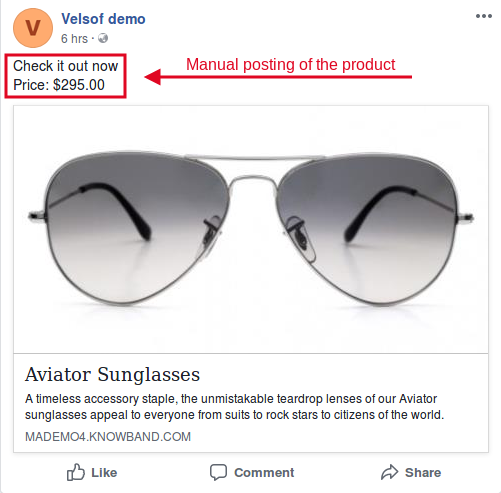
L'estensione Post di Facebook Magento offre all'amministratore la possibilità di pubblicare i prodotti manualmente.
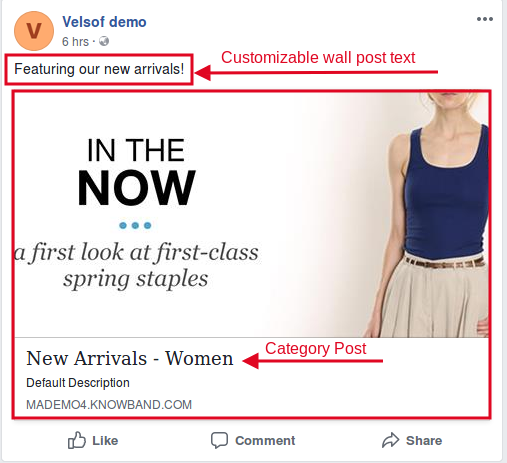
L'amministratore può pubblicare la scelta della categoria (s) sulla bacheca di Facebook.
L'estensione Post wall Facebook Magento consente all'amministratore di selezionare il tipo di descrizione che desidera visualizzare sulla bacheca di Facebook, ovvero una descrizione lunga, una descrizione breve o meta.
L'estensione post muro Facebook Magento consente all'amministratore di visualizzare il prezzo del prodotto insieme al post sul muro.
La descrizione del post di Facebook è completamente personalizzabile. L'amministratore può pubblicare la sua scelta di descrizione in un solo clic.
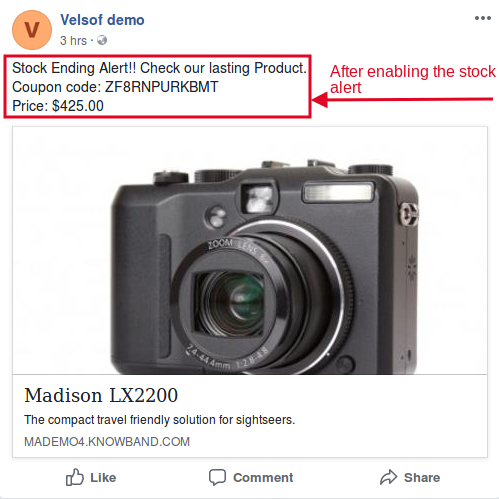
Il modulo di post FB Magento offre l'amministratore per visualizzare l'avviso stock sul post di Facebook.
L'estensione Post FB Magento fornisce l'amministratore per inserire la quantità desiderata, al di sotto del quale l'avviso azionario verrà mostrato sul post di Facebook.
L'estensione post Facebook per Magento genera anche coupon per l'avviso di magazzino.
L'estensione di post sul muro di Facebook Magento consente all'amministratore di personalizzare il codice coupon / voucher secondo le sue preferenze.
L'estensione post muro Facebook Magento offre la funzionalità per personalizzare il nome, il tipo, la validità e il valore del buono.
Il modulo di post FB Magento offre due tipi di voucher da fornire ai clienti, vale a dire assoluto o basato sulla percentuale.
L'estensione del post sulla parete FB Magento è facile da installare, configurare e comprendere.
2.0 Fasi di installazione di Magento Facebook Post Extension
I passaggi per installare l'estensione del post sul muro di Facebook Magento sono indicati di seguito:
Acquista l'estensione del post su Facebook di Magento da Knowband. È possibile scaricare il pacchetto di estensione.
Il pacchetto ha un file zippato che contiene il manuale dell'utente e il codice sorgente dell'estensione di Wall Post di Magento Facebook. Decomprimere il pacchetto.
Carica il contenuto estratto nella cartella sopra tramite il gestore FTP (come Filezilla o WinSCP
Ora esegui i comandi sottostanti per installare l'estensione della bacheca di Facebook Magento: modulo php -f bin / magento: enable
L'estensione è ora installata e pronta per l'uso. Nel Pannello di amministrazione, vai su "Knowband Extensions> FB Wall Post".
Ora puoi configurare e utilizzare il Magento di Facebook Post Extension.
Interfaccia di amministrazione 3.0 dell'estensione Magento di Facebook
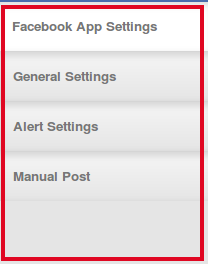
L'estensione per mensole Facebook Magento offre le seguenti interfacce da configurare:
Impostazioni dell'app Facebook
Impostazioni generali
Impostazioni avvisi
Post manuale
Di seguito è riportata la descrizione dettagliata di tutte le schede di questa estensione di Post su Facebook.
Impostazioni dell'app Facebook 3.1:
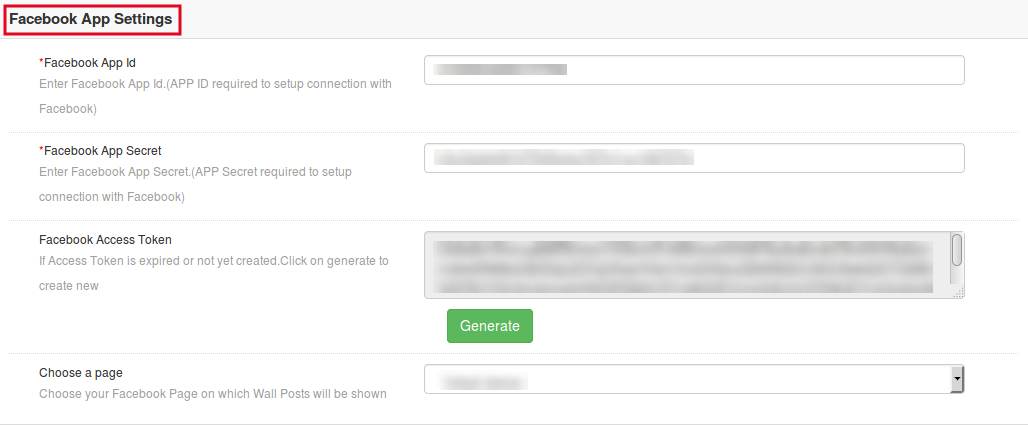
Questa interfaccia dell'estensione Magento di Facebook Wall Post contiene i seguenti campi da configurare:
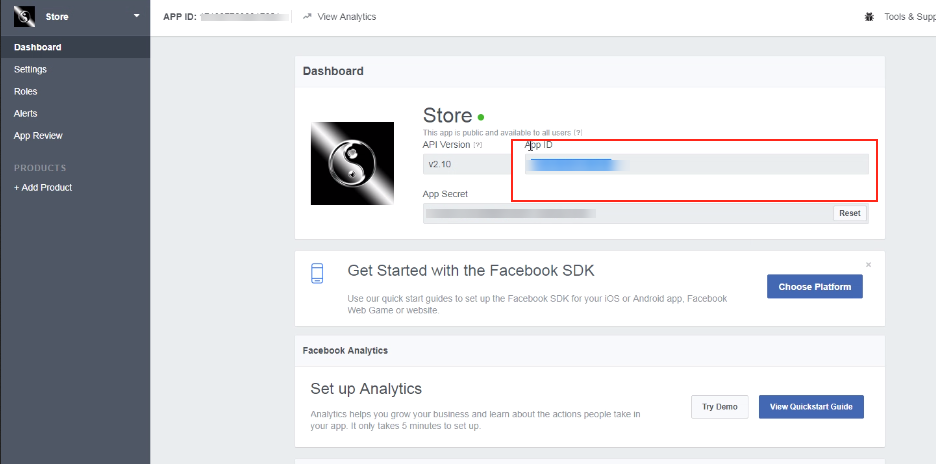
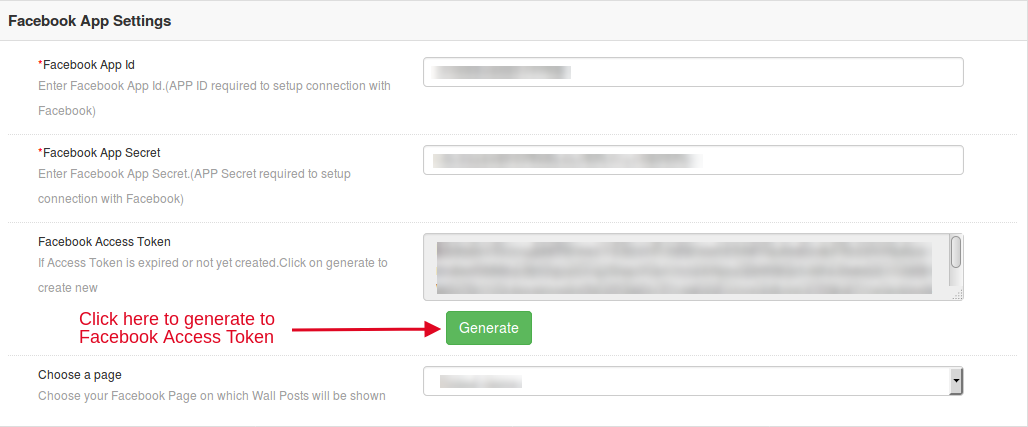
ID app Facebook: In questo campo della Bacheca di Facebook per Magento, inserisci il tuo ID app Facebook che è necessario per impostare la connessione con Facebook. Per trovare l'ID app, vai al dashboard della tua app di Facebook. Copia l'ID app dalla colonna mostrata nell'immagine sottostante e incollala nella pagina di configurazione del modulo.
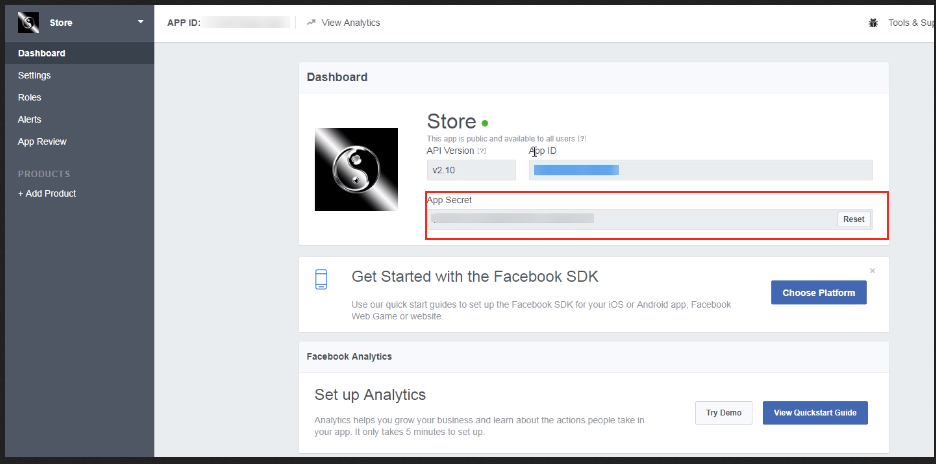
Facebook App Secret: In questo campo di Magento Facebook Post Extension, l'amministratore deve inserire il segreto dell'app Facebook. Copia l'App Secret dalla colonna successiva come mostrato nell'immagine qui sotto.
Token di accesso di Facebook: Dopo aver inserito l'ID app di Facebook e il Segreto app, l'amministratore dovrà generare il token di accesso di Facebook. Il Facebook Wall Post per Magento consente all'amministratore di generare il token di accesso di Facebook semplicemente facendo clic sull'opzione "Genera" dell'estensione post Facebook di Magento.
Scegli una pagina: Questo campo dell'estensione di Wall Post di Magento su Facebook consente all'amministratore di selezionare la pagina Facebook desiderata su cui desidera visualizzare i messaggi a muro.
3.2 Impostazioni generali di Facebook Post Extension Extension Magento
Questa interfaccia dell'estensione Magento di Facebook Wall Post contiene i seguenti campi da configurare:
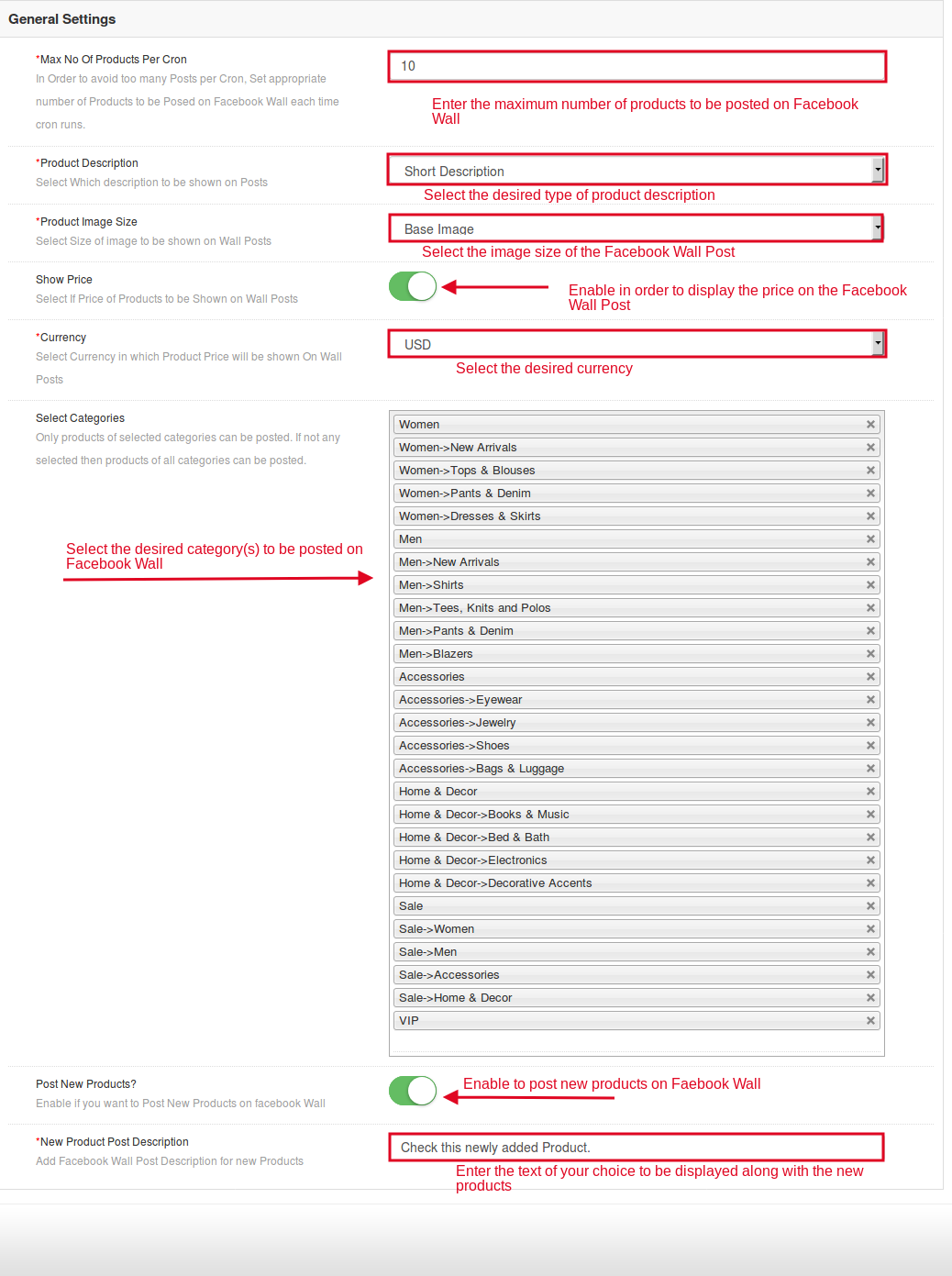
Numero massimo di prodotti per Cron: L'amministratore può impostare il numero massimo di prodotti da pubblicare dopo l'esecuzione del cron. Questo campo del Facebook Wall Post per Magento ha offerto all'amministratore di evitare troppi messaggi per cron. Magento Facebook Post Extension consente all'amministratore di impostare il numero appropriato di prodotti da pubblicare sulla bacheca di Facebook ogni volta che viene eseguito cron.
Descrizione del prodotto: Questo campo dell'estensione di Wall Post di Magento su Facebook consente all'amministratore di selezionare il tipo di descrizione del prodotto che desidera visualizzare nel post di Facebook. Può essere Short, Long o Meta Description.
Dimensione dell'immagine del prodotto: La Magento Facebook Post Post Extension offre l'amministratore per selezionare la dimensione dell'immagine da mostrare sul post di Facebook.
Mostra prezzo: Se l'amministratore vuole che possa visualizzare il prezzo dei prodotti sul post di Facebook.
Seleziona la valuta: Estensione di Wall Post di Facebook Magento fornisce agli e-merchants la valuta desiderata da visualizzare sul post di Facebook.
Selezionare Categorie: Questa estensione Magento di Facebook su bacheca consente all'amministratore di selezionare le categorie. I prodotti della categoria selezionata verranno pubblicati sulla bacheca di Facebook. Se l'amministratore non seleziona alcuna categoria, i prodotti di tutte le categorie possono essere pubblicati.
Posta nuovi prodotti: Questo campo di Facebook Wall Post per Magento consente all'amministratore di pubblicare i nuovi prodotti. Per farlo, ha solo bisogno di attivare un pulsante.
Descrizione del nuovo prodotto: L'amministratore può anche modificare la descrizione che verrà visualizzata insieme al post sul muro di nuovi prodotti. Con l'aiuto di questo campo della Magento Facebook Post Extension, l'amministratore può fare lo stesso rapidamente.
3.3 Impostazioni di avviso del post di Facebook su Magento
Nelle impostazioni di avviso dell'estensione post di Facebook Magento, sono presenti i seguenti campi da configurare:
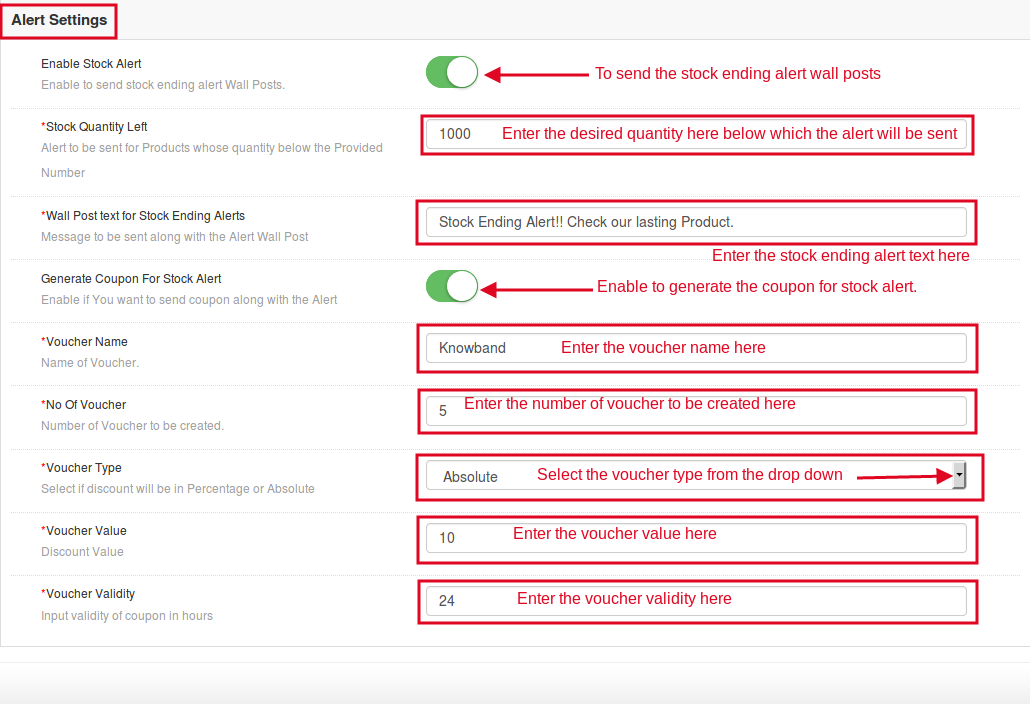
Abilita avviso azionario: Abilita questo pulsante dell'estensione di Wall Post di Magento su Facebook per visualizzare l'avviso di fine stock sui messaggi di Facebook.
Quantità disponibile a sinistra: In questo campo di Facebook Wall Post Extension Magento, inserire la quantità, al di sotto della quale verrà visualizzato l'avviso di magazzino sul post di Facebook.
Testo di Wall Post per gli avvisi di fine stock: In questo campo dell'estensione Magento di Facebook Wall Post, l'amministratore può inserire il testo di sua scelta che verrebbe visualizzato insieme all'avviso di magazzino. Il messaggio di avviso di magazzino può innescare l'intenzione di acquisto immediata dei potenziali clienti.
Genera coupon per avviso azionario: Questo campo del Facebook Wall Post per Magento consente all'amministratore di visualizzare il codice del coupon unitamente all'avviso di magazzino.
Voucher Nome: In questo campo di Magento, Facebook Wall Post Extension offre all'amministratore di inserire il nome del buono come da sue preferenze.
No del Voucher: Questo campo di estensione di Wall Post di Facebook Magento consente all'amministratore di inserire il numero di voucher da creare.
Tipo di buono: Estensione di Wall Post di Facebook Magento offre agli e-merchant di selezionare il tipo di voucher che desidera visualizzare sulla bacheca di Facebook. L'amministratore può visualizzare se i voucher con sconti assoluti o basati su percentuale.
Valore del buono: Questo campo di Facebook su bacheca per Magento consente all'amministratore di inserire il valore del buono come da requisito.
Validità del buono: Questo campo dell'estensione post Facebook di Magento consente all'amministratore di inserire la validità del voucher secondo le sue preferenze.
3.4 Manual Post Impostazioni di Facebook Wall Post Extension Magento
Questa interfaccia dell'estensione della bacheca di Facebook Magento ha i seguenti campi per la pubblicazione manuale dei prodotti:
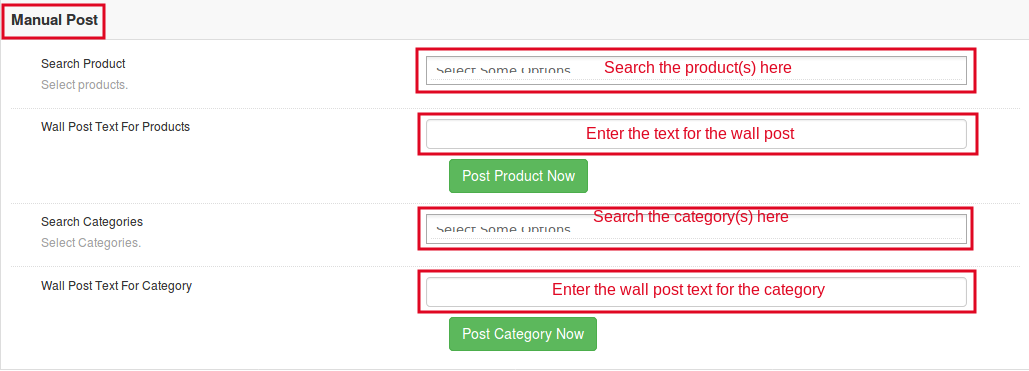
Cerca prodotti: Questo campo della Magento Facebook Post Extension consente all'amministratore di cercare i prodotti desiderati da pubblicare sulla bacheca di Facebook. Il Facebook Wall Post per Magento offre all'amministratore di pubblicare più prodotti alla volta.
Testo di Wall Post per prodotti: L'estensione Magento di Facebook Wall Post consente all'amministratore di inserire il testo di sua scelta che verrebbe visualizzato insieme al / ai prodotto / i sulla bacheca di Facebook.
Cerca Categorie: Questo campo della Magento di Facebook Post Extension consente all'amministratore di cercare le categorie. I prodotti della categoria selezionata verranno pubblicati sulla bacheca di Facebook. L'amministratore può pubblicare più categorie alla volta.
Testo della bacheca per categoria: La Magento Facebook Wall Post Extension offre all'amministratore di inserire il testo di sua scelta da visualizzare insieme al post della categoria selezionata.
4.0 Front End dell'estensione di Wall Post di Magento Facebook
Di seguito è riportata la schermata di come apparirà il post di Facebook dopo aver configurato tutte le impostazioni dell'estensione di Wall Post di Magento Facebook.
Quando il prodotto è pubblicato manualmente:
Quando vengono pubblicati i prodotti della categoria desiderata:
Quando l'avviso stock è abilitato:
Trova maggiori dettagli su questa estensione per mensole su Facebook Magento di Knowband qui sotto:
I clienti, mentre fanno acquisti in un negozio di e-commerce, rimangono spesso confusi sulla dimensione del prodotto che è disposto ad acquistare. Mentre fanno acquisti online, rimane sempre nella loro mente il dubbio che il prodotto sia di dimensioni adeguate o meno. Ogni produttore di marca crea i suoi prodotti in base ai propri criteri di misurazione che si basano su uno standard generale o semplicemente su un’ipotesi basata sull’età e sui dati demografici. Il dubbio sulle dimensioni dei prodotti può portare all’abbandono del carrello. Pertanto, i problemi relativi alle dimensioni dei prodotti aumentano anche le frequenze di rimbalzo del sito Web e svolgono un ruolo enorme nella riduzione delle entrate per qualsiasi negozio online di eCommerce.
Per superare questi problemi, Knowband offre Estensione della tabella delle taglie del prodotto Magento 2 per i proprietari di negozi che fornisce ai proprietari di negozi Magento 2 una struttura per impostare le tabelle delle taglie sulle pagine dei prodotti del negozio online. Queste tabelle delle taglie possono essere create con l’aiuto dell’estensione della tabella delle taglie di Magento 2 per più categorie e per un prodotto specifico. La tabella taglie verrà visualizzata su tutte le pagine prodotto della categoria selezionata. Diverse unità di misura vengono utilizzate anche per fornire la corretta misura delle dimensioni dei prodotti nell’estensione della guida alle taglie Magento 2. La tabella delle taglie illustrerà l’esatta dimensione misurata nelle unità di misura desiderate per facilitare il cliente. In questo modo, il modulo del catalogo taglie Magento 2 fornisce ai clienti la dimensione del prodotto corretta e quindi aumenta le possibilità di conversione per il negozio.
L’estensione Popup della tabella delle taglie di Magento 2 consente ai proprietari dei negozi Magento 2 di preparare tabelle delle taglie e associarle ai prodotti disponibili nel negozio secondo le esigenze del mercato. Le tabelle delle taglie offrono principalmente specifiche chiare sul prodotto in termini di dimensioni, area ecc. e aiutano a mantenere un’esperienza di acquisto senza problemi per gli utenti.
1.1 Caratteristiche dell’estensione della tabella delle taglie del prodotto Magento 2:
L’estensione della tabella delle taglie dei prodotti Magento 2 consente ai proprietari di negozi di e-commerce di mostrare le tabelle delle taglie per i vari prodotti disponibili sul proprio sito Web.
L’addon della guida alle taglie di Magento 2 è molto facile da installare e configurare per i proprietari di negozi.
I proprietari di negozi di e-commerce non devono avere alcuna conoscenza tecnica per utilizzare il modulo catalogo dimensioni Magento 2.
L’estensione della tabella delle dimensioni del prodotto Magento 2 consente ai proprietari dei negozi online di visualizzare in anteprima, modificare le tabelle delle taglie e, se necessario, possono anche aggiungere immagini e linee guida.
L’estensione della tabella delle taglie del prodotto per i commercianti di negozi Magento 2 offre il modo più semplice per creare tabelle delle taglie semplicemente inserendo i valori richiesti dei set di attributi.
È molto facile abilitare o disabilitare questa estensione della tabella delle taglie del prodotto Magento 2.
Il modulo della tabella delle taglie del prodotto è altamente personalizzabile.
L’amministratore può implementare la funzionalità senza modifiche al codice.
Il modulo della tabella delle taglie del prodotto Magento 2 consente all’amministratore di aggiungere la tabella delle taglie alle pagine dei prodotti senza alcun processo complicato.
L’estensione pop-up della tabella delle taglie di Magento 2 consente all’amministratore di creare più tabelle delle taglie e mostrarle per un singolo prodotto o qualsiasi categoria di prodotti.
Questo plug-in per la tabella delle taglie del prodotto Magento 2 consente all’e-merchant di aggiungere righe e colonne illimitate sulla tabella delle taglie senza alcuna restrizione.
L’estensione popup della tabella delle taglie di Magento 2 offre un’interfaccia intuitiva.
1.2 Vantaggi dell’amministratore
L’estensione del catalogo delle taglie Magento 2 offre ai venditori online il modo più semplice per creare tabelle delle taglie per vari prodotti disponibili sul loro sito web.
L’amministratore del negozio può assegnare tabelle delle taglie con singoli prodotti e con più categorie di prodotti.
Il componente aggiuntivo della tabella delle taglie di Magento 2 è completamente personalizzabile. Consente ai commercianti Magento 2 di aggiungere immagini e contenuti necessari alle tabelle delle taglie. Righe e colonne possono essere aggiunte facilmente dal venditore, se necessario.
L’estensione della tabella delle taglie del prodotto Magento 2 di Knowband consente ai proprietari dei negozi di visualizzare in anteprima le tabelle delle taglie prima dell’implementazione.
Il modulo del catalogo delle dimensioni del mercato Magento 2 offre supporto multilingue e aumenta il tasso di conversione del sito Web.
L’estensione del grafico delle dimensioni del prodotto Magento 2 riduce la frequenza di rimbalzo del sito Web, il che si traduce in un aumento delle entrate del negozio.
Le richieste di reso del prodotto vengono ridotte con l’uso dell’estensione delle tabelle delle taglie della piattaforma di e-commerce Magento 2.
1.3 Vantaggi per il cliente
Il modulo del catalogo delle dimensioni dei prodotti Magento 2 fornisce agli utenti un’interfaccia amichevole e attraente con la quale possono verificare le dimensioni dei prodotti.
L’estensione della tabella delle dimensioni del prodotto Magento 2 riduce la confusione dei clienti in merito alle dimensioni del prodotto e aumenta anche il loro processo decisionale durante l’acquisto.
Fornisce una migliore esperienza di acquisto agli utenti.
2. Installazione
Dopo aver acquistato l’estensione del modulo del catalogo di dimensioni Magento 2, l’amministratore del negozio riceverà i seguenti file: 1.Sizechart.zip che contiene il codice sorgente dell’estensione del modulo di collegamento alla tabella delle taglie Magento 2. 2.Manuale dell’utente che include tutti i dettagli e l’aiuto per quanto riguarda l’estensione. Segui i seguenti passaggi per installare l’estensione Popup della tabella delle taglie di Magento 2:
I passaggi per installare il plug-in della tabella delle taglie del prodotto Magento 2 sono indicati di seguito:
1. Acquista il modulo della tabella delle taglie del prodotto Magento 2 da Knowband. È possibile scaricare il pacchetto di estensione. 2. Il pacchetto ha un file zippato che contiene il manuale utente e il codice sorgente del modulo della tabella delle taglie di Magento 2. Decomprimi il pacchetto. 3. Crea una cartella {Magentoroot}/app/code/Knowband/Sizechart 4. Carica il contenuto estratto nella cartella sopra tramite FTP manager (come Filezilla o WinSCP, scaricalo qui: https://filezilla-project.org/). 5. Ora esegui i seguenti comandi per installare il plugin: php -f bin/magento module:enable �clear-static-content Knowband_Sizechart php -f bin/magento setup:upgrade php -f bin/magento setup:di:compile php bin/magento setup :contenuto-statico:distribuzione 6. L’estensione è ora installata e pronta per l’uso. Nel pannello di amministrazione vai su “Estensioni Knowband > Tabella delle taglie“. Ora puoi configurare e utilizzare la tabella delle taglie di Knowband Magento 2 per il modulo del prodotto.
3.Interfacce di estensione
Esistono due modi in cui l’utente interagisce con la funzionalità del modulo del catalogo di dimensioni Magento 2: A.Interfaccia di amministrazione (accessibile solo dall’amministratore del negozio Magento 2) B.Interfaccia cliente (qualsiasi cliente può visualizzare e accedere alla pagina del prodotto) Ciascuna interfaccia è stata spiegata con i dettagli appropriati nelle sezioni seguenti.
4. Interfaccia di amministrazione
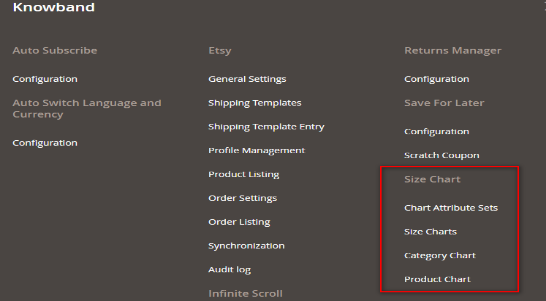
L’interfaccia di amministrazione dell’estensione della guida alle taglie di Magento 2 di Knowband può essere gestita e accessibile dall’amministratore del negozio Magento 2 dal backend. Dopo aver installato l’estensione della tabella delle taglie del prodotto Magento 2, diversi sottomenu appariranno nel menu “TABELLA DELLE TAGLIE” come mostrato nell’istantanea sottostante:
Utilizzando la funzionalità di questi quattro sottomenu, i commercianti di negozi Magento 2 possono facilmente creare e gestire tabelle delle taglie per i prodotti disponibili nel negozio.
4.1 Insiemi di attributi del grafico
Nel sottomenu Chart Attribute Sets dell’estensione del grafico delle dimensioni del prodotto Magento 2 di Knowband, i venditori online possono preparare vari set di attributi e le relative unità di misura relative alle tabelle delle taglie del prodotto. Gli attributi del grafico fondamentalmente significano Righe e colonne della tabella delle taglie del prodotto.
4.1.1 Elenco dei set di attributi del grafico
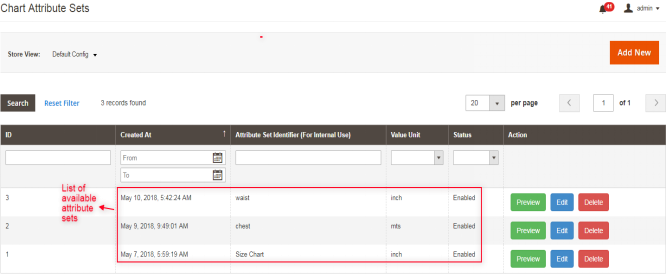
All’apertura del “Set di attributi del grafico” sottomenu del componente aggiuntivo Popup della tabella delle taglie di Magento 2, i commercianti del negozio verranno automaticamente reindirizzati alla pagina in cui verranno visualizzati tutti i set di attributi creati in precedenza. Se non sono presenti set di attributi precedenti, il server visualizzerà un elenco vuoto come mostrato in sotto istantanea:
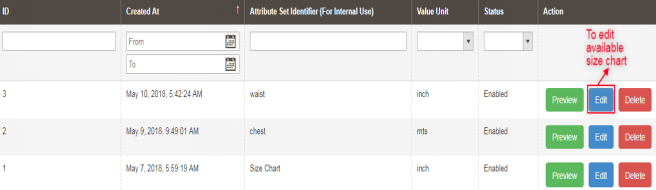
Colonne dell’elenco:
1.ID: Denota un ID univoco di ogni set di attributi.
2. Creato a: Data e ora esatte in cui è stato creato il set di attributi.
3. Identificatore del set di attributi: Questa colonna identificatore viene utilizzata per identificare il set di attributi. Contiene l’etichetta o il nome assegnato al set di attributi corrispondente.
4. Unità di valore: Raffigura varie unità di misura associate come cm, mm, mtr ecc.
5.Status: Lo stato mostra la situazione di abilitazione/disabilitazione corrente del set di attributi corrispondente.
6. Azioni: Sono disponibili diverse azioni relative alla modifica, all’eliminazione e all’anteprima dei set di attributi disponibili.
4.1.2 Come aggiungere un nuovo elenco di set di attributi del grafico?
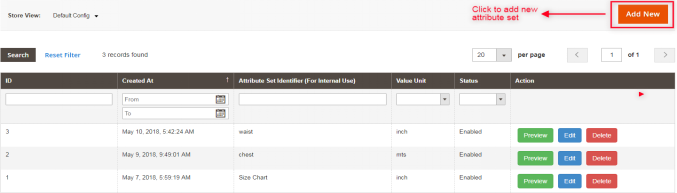
C’è un ‘AGGIUNGERE NUOVA‘ pulsante presente nell’angolo in alto a destra della pagina web dell’elenco di set di attributi del modulo guida alle taglie del prodotto Magento 2. I commercianti del negozio possono facilmente aggiungere nuovi set di attributi ogni volta che ne hanno bisogno facendo clic sul pulsante. Ulteriori dettagli sulla sua funzionalità sono descritti nella sezione successiva.
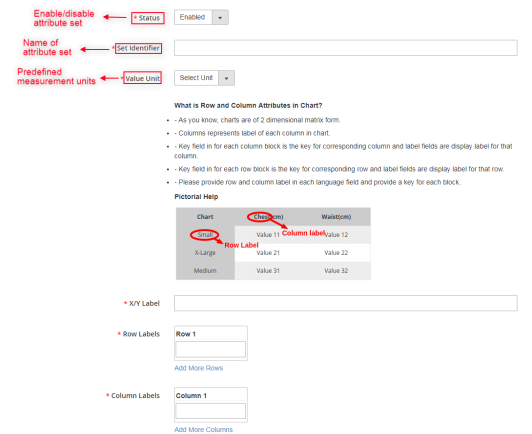
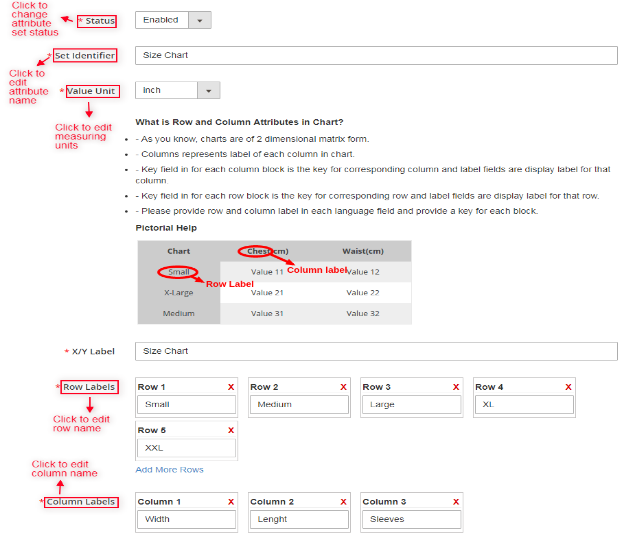
Per creare un nuovo set di attributi, viene utilizzata l’opzione “Aggiungi nuovo”. Facendo clic su questo, il server reindirizzerà i commercianti del negozio al modulo di configurazione del set di attributi come mostrato nella schermata seguente:
campi:
A.Stato: Questa opzione include un elenco a discesa dello stato. È un campo obbligatorio e verrà impostato come disabilitato per impostazione predefinita. Selezionare abilita per incorporare la funzionalità.
B. Imposta identificatore: È anche un campo obbligatorio utilizzato per l’etichettatura/denominazione di set di attributi.
C. Valore/Unità di misura: Questo campo visualizza un elenco a discesa contenente varie unità predefinite. Se l’amministratore del negozio desidera aggiungere più unità, contatta il nostro supporto.
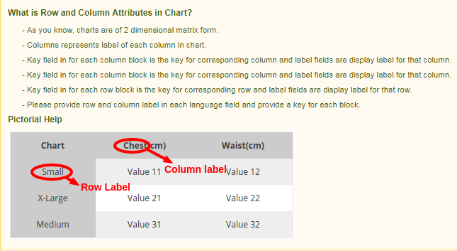
D. Guida: Questa sezione fornisce tutto l’aiuto di cui l’amministratore del negozio ha bisogno per creare i set di attributi per la tabella delle taglie.
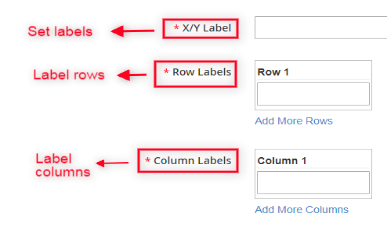
Etichetta E. X/Y: Questo campo consente all’amministratore dell’e-commerce di impostare le etichette in più lingue. L’amministratore può inserire un’etichetta/testo diverso per ogni visualizzazione della tabella delle taglie. Questa etichetta verrà visualizzata per l’asse xy comune del grafico.
F. Etichette di riga: Le etichette di riga vengono utilizzate per etichettare le righe della tabella delle taglie. Immettere un nome univoco per le righe del grafico. Il commerciante del negozio può aggiungere o eliminare righe secondo il requisito.
G. Etichette delle colonne: Questa etichetta viene utilizzata per etichettare le colonne della tabella delle taglie del prodotto, ovvero l’amministratore può inserire qui il nome delle colonne. I commercianti di negozi Magento 2 possono aggiungere o eliminare colonne secondo la loro scelta.
4.1.3 Come visualizzare in anteprima i set di attributi disponibili?
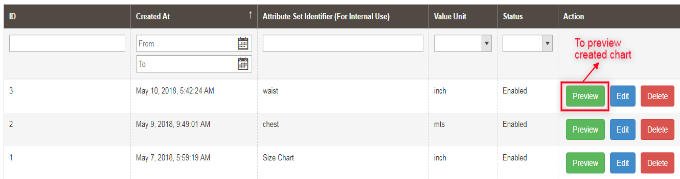
Utilizzando l’azione di anteprima dell’estensione del collegamento della tabella delle taglie di Magento 2, il server visualizzerà un’istantanea della tabella delle taglie in base agli attributi correnti impostati come mostrato di seguito:
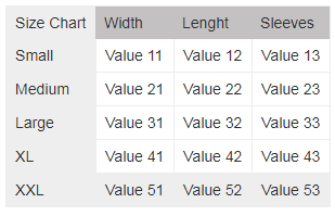
Una volta che il proprietario del negozio Magento 2 fa clic sul pulsante Anteprima, verrà visualizzato un pop-up in formato matrice che mostra la tabella delle taglie creata:
4.1.4 Come modificare il set di attributi disponibile?
Nel modulo del catalogo delle dimensioni di Magento 2, l’azione di modifica consente all’amministratore del negozio Magento 2 di modificare gli attributi già creati. L’amministratore del negozio è autorizzato ad apportare modifiche ai set di attributi disponibili.
Dopo aver aperto l’azione di modifica, verrà visualizzata la seguente pagina Web con campi di modifica del set di attributi:
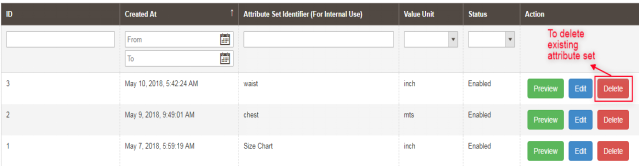
4.1.5 Come eliminare qualsiasi set di attributi esistente?
Gli attributi impostati possono essere eliminati dalla pagina di elenco degli insiemi di attributi o dalla pagina di modifica degli insiemi di attributi. L’azione di eliminazione fornita da Magento 2 Il componente aggiuntivo popup della tabella delle taglie viene utilizzato dai proprietari dei negozi per eliminare permanentemente qualsiasi attributo dal sistema.
Nota: I venditori di e-commerce dovrebbero tenere presente che se i set di attributi vengono eliminati, verranno eliminate anche le tabelle delle taglie associate a tali attributi. Questo viene fatto per prevenire qualsiasi problema di incoerenza dei dati.
4.2 Tabelle delle taglie
Knowband fornisce l’estensione della guida alle taglie Magento 2 che offre il sottomenu “Tabelle delle taglie” in cui i proprietari dei negozi possono facilmente creare e personalizzare le tabelle delle taglie utilizzando uno qualsiasi degli attributi impostati creati nell’ultima sezione “Set di attributi del grafico”.
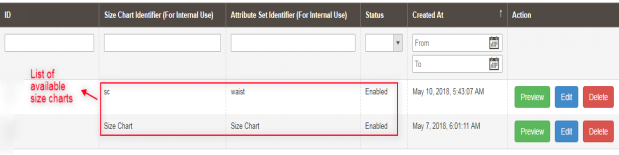
4.2.1 Elenco delle tabelle delle taglie
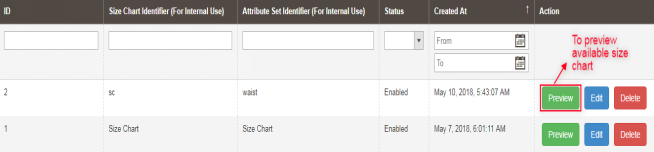
Ogni volta che il commerciante di e-commerce Magento 2 apre il sottomenu “TABELLA DELLE TAGLIE”, verrà reindirizzato a una pagina Web in cui tutte le tabelle delle taglie create in precedenza verranno visualizzate come mostrato nell’istantanea seguente:
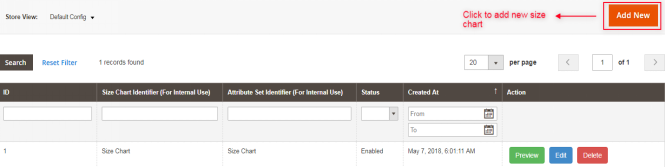
4.2.2 Come aggiungere una nuova tabella delle taglie?
C’è un pulsante “AGGIUNGI NUOVO” nell’angolo in alto a destra della pagina di elenco delle tabelle delle taglie dell’estensione della tabella delle dimensioni del prodotto Magento 2. Fare clic su questo pulsante per aggiungere un nuovo grafico. L’aggiunta e l’aggiornamento delle tabelle delle taglie sono state descritte con i dettagli appropriati nella sezione successiva.
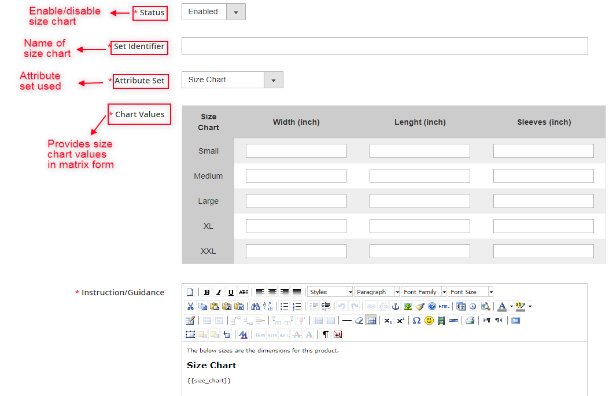
Facendo clic su questo collegamento, i venditori online di Magento 2 riceveranno il modulo di configurazione delle tabelle delle taglie come mostrato nell’istantanea seguente:
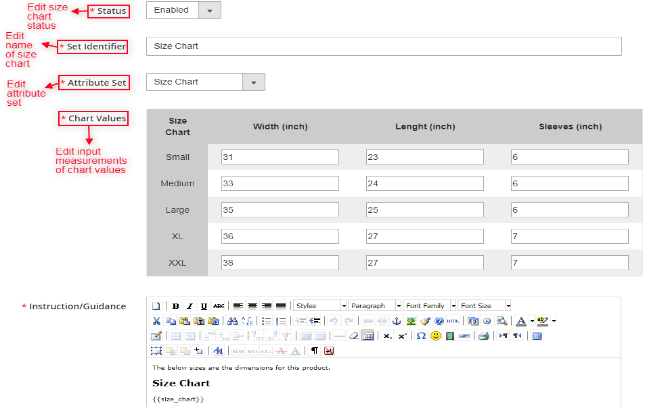
campi:
A.Stato: Questo campo contiene un elenco a discesa dello stato. È un campo obbligatorio e sarà disabilitato per impostazione predefinita.
B. Imposta identificatore: Gli identificatori sono fondamentalmente utilizzati per fornire nomi/etichette alla tabella delle taglie.
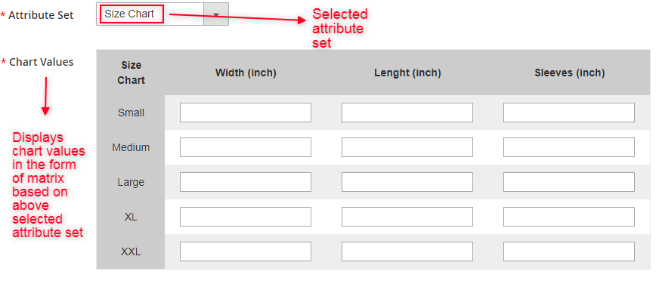
C. Set di attributi: Anche questo campo è obbligatorioy per i proprietari di negozi e viene utilizzato per selezionare gli attributi impostati relativi alla creazione della tabella delle taglie. D. Valori del grafico: Una volta selezionati i set di attributi nel punto precedente, l’amministratore del negozio Magento 2 può inserire i valori del grafico in questa sezione.
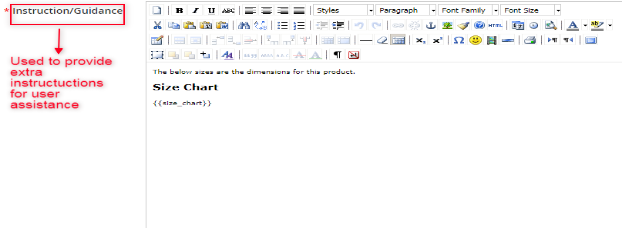
I venditori online di Magento 2 devono riempire i valori corrispondenti di altre viste del negozio. Il grafico con i valori e le specifiche inseriti dall’amministratore verrà visualizzato nel front-end. E. Istruzioni/Guida: Questo campo è un campo obbligatorio e la tabella delle taglie verrà visualizzata sotto l’amministratore del Content Store che fornirà scrivendo in questo campo. I commercianti di negozi Magento 2 possono fornire alcune indicazioni o istruzioni aggiuntive come aiuto illustrato sulla tabella delle taglie ai clienti. Questo campo è specifico per la visualizzazione del negozio e l’amministratore deve fornire il contenuto appropriato per ciascun campo. Nota: Una variabile “{{tabella delle taglie}}” viene scritta nel campo delle istruzioni. Questa variabile verrà sostituita con la tabella delle taglie corrispondente visualizzata sul front-end. La rimozione di questa variabile dal campo delle istruzioni causerà problemi, ma la sua posizione può essere modificata nel campo delle istruzioni secondo il requisito.
4.2.3 Come visualizzare in anteprima la tabella delle taglie disponibile?
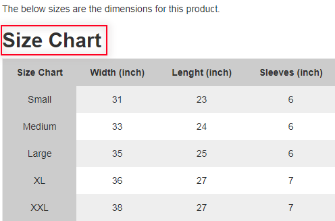
Utilizzando l’opzione di anteprima disponibile sul componente aggiuntivo della tabella delle taglie del prodotto Magento 2, il server visualizzerà una finestra pop-up con un’anteprima della tabella delle taglie creata. Qualsiasi tabella delle taglie disponibile nell’elenco delle tabelle delle taglie può essere visualizzata in anteprima dall’amministratore del negozio.
Una volta che l’amministratore del negozio fa clic sul pulsante di anteprima, verrà visualizzato un pop-up in formato matrice che mostra la tabella delle taglie creata con le misure di righe e colonne disponibili come mostrato nella schermata seguente:
4.2.4 Come modificare la tabella taglie esistente?
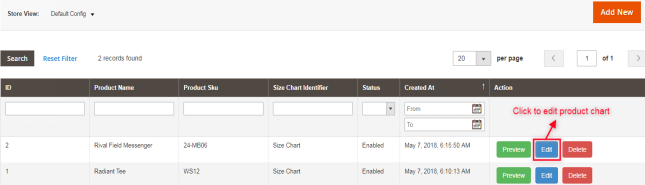
Il componente aggiuntivo Popup per la tabella delle taglie di Magento 2 consente anche la modifica delle tabelle delle taglie esistenti. I proprietari dei negozi Magento 2 possono fare clic sull’azione Modifica come mostrato nell’istantanea sottostante per modificare le tabelle delle taglie già create –
Questa opzione di modifica reindirizzerà i venditori online a un’interfaccia da cui le tabelle delle taglie possono essere configurate di conseguenza. Questo modulo di modifica delle tabelle delle taglie viene visualizzato nella seguente istantanea:
4.2.5 Come eliminare la tabella taglie esistente
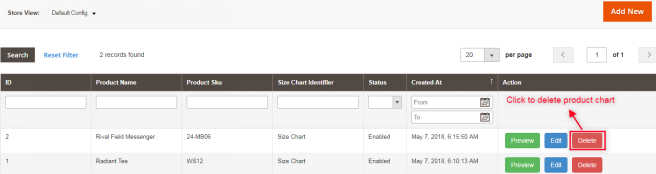
Se l’amministratore del negozio Magento 2 desidera eliminare qualsiasi tabella delle taglie creata in precedenza, può essere eseguita utilizzando l’azione Elimina come mostrato nell’istantanea seguente:
4.3 Grafici di categoria
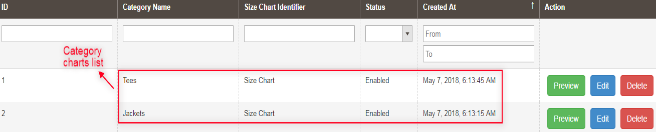
I proprietari dei negozi Magento 2 possono facilmente creare e aggiornare la mappatura delle tabelle delle taglie dei prodotti con più categorie di prodotti disponibili sul sito Web utilizzando il plug-in Magento 2 Product Size chart di Knowband. L’amministratore del negozio può assegnare/mappare la tabella delle taglie creata nelle categorie di prodotti richieste dall’interfaccia fornita:
4.3.1 Come assegnare le tabelle delle taglie a una nuova categoria di prodotti?
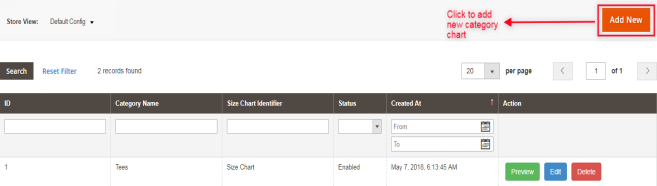
Knowband fornisce l’estensione della guida alle taglie Magento 2 che consente ai commercianti di e-commerce di mappare le tabelle delle taglie con la nuova categoria di prodotti disponibile. C’è un pulsante “Aggiungi nuovo” presente nell’angolo in alto a destra della pagina di elenco del grafico delle categorie. Con questo pulsante, l’amministratore può assegnare qualsiasi tabella delle taglie a una nuova categoria. I vari campi di questa sezione sono descritti di seguito:
Ogni volta che il proprietario del negozio Magento 2 fa clic sul pulsante “Aggiungi nuovo”, verrà reindirizzato alla pagina di mappatura in cui eventuali grafici possono essere assegnati a una nuova categoria di prodotti o possono essere modificati di conseguenza, come mostrato nell’istantanea seguente:
campi:
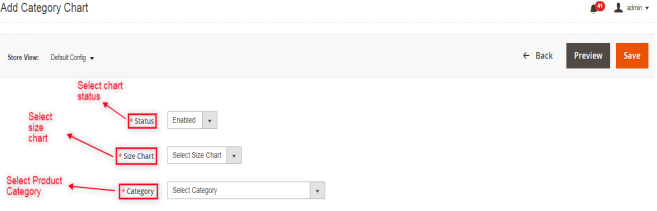
A.Stato: Contiene un elenco a discesa dello stato disponibile. Selezionare abilita per utilizzare questa funzione, ma per impostazione predefinita sarà disabilitata.
B. Categoria: È anche un campo obbligatorio e contiene l’elenco delle categorie di prodotti disponibili. Inizialmente, non verrà selezionata alcuna categoria. L’amministratore può scegliere la categoria per la mappatura della tabella delle taglie. La tabella taglie verrà visualizzata nelle pagine prodotto della categoria selezionata.
C.Tabella delle taglie: Questo campo obbligatorio contiene l’elenco delle tabelle taglie attive create dai proprietari dei negozi Magento 2. Seleziona la tabella taglie che desideri visualizzare nelle pagine dei prodotti della categoria selezionata.
4.3.2 Come visualizzare in anteprima il grafico delle categorie?
Utilizzando l’azione di anteprima dei grafici delle categorie dell’estensione della guida alle taglie di Magento 2, i venditori di e-commerce possono controllare l’anteprima del grafico delle categorie selezionato con istruzioni dettagliate.
Ogni volta che i proprietari di negozi Magento 2 utilizzano l’azione di anteprima, viene visualizzata una finestra pop-up con la tabella delle taglie allegata della categoria associata, come mostrato nell’istantanea seguente:
4.3.3 Come modificare il grafico delle categorie esistente?
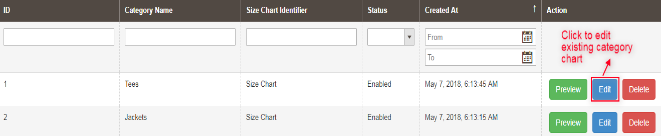
I proprietari di negozi Magento 2 possono modificare la mappatura del grafico delle categorie facendo clic sul pulsante Modifica disponibile nella pagina Web dell’elenco del grafico delle categorie dell’estensione del collegamento del grafico delle taglie Magento 2 come mostrato nella seguente istantanea:
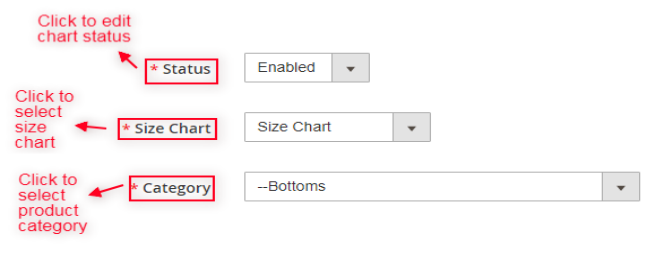
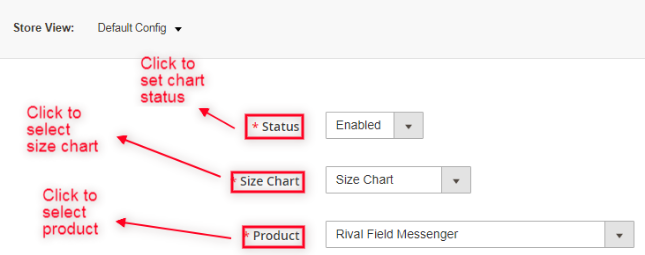
Ogni volta che il commerciante del negozio Magento 2 apre il collegamento di modifica, viene reindirizzato alla seguente pagina Web di modifica del grafico delle categorie. Qui, lo stato della tabella, la tabella delle taglie e le categorie di prodotti sono selezionati come mostrato nella seguente istantanea:
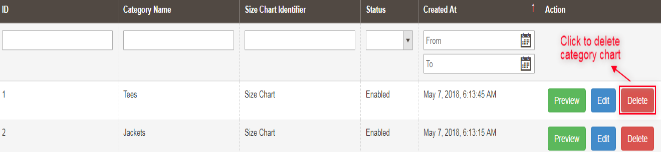
4.3.4 Come eliminare la tabella delle taglie di categoria dalla pagina dell’elenco?
L’estensione popup della tabella delle taglie Magento 2 consente l’opzione di eliminazione al proprietario del negozio Magento 2 per eliminare la tabella delle taglie dalla pagina dell’elenco della tabella delle categorie in qualsiasi momento. La mappatura del grafico può essere eliminata da entrambi dalla pagina di elenco o dalla pagina di modifica.
4.4 Grafici dei prodotti
I commercianti di negozi Magento 2 possono creare e aggiornare la mappatura delle tabelle delle taglie con i prodotti corrispondenti utilizzando il componente aggiuntivo del catalogo delle taglie Magento 2.
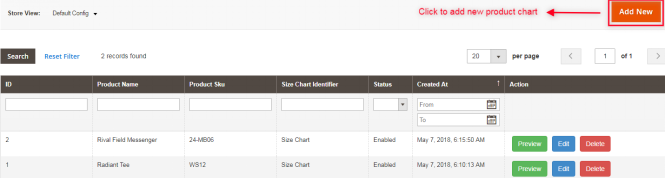
4.4.1 Elenco delle tabelle dei prodotti
Knowband fornisce l’estensione della tabella delle dimensioni del prodotto, attraverso la quale l’amministratore del negozio Magento 2 può accedere “Scheda prodotto” sottomenu, che reindirizza a una pagina in cui tutte le mappature delle tabelle delle taglie vengono eseguite con più categorie di prodotti e viene visualizzata come mostrato nell’istantanea seguente:
4.4.2 Come aggiungere un nuovo grafico del prodotto o assegnare un grafico al nuovo prodotto?
Per aggiungere una nuova tabella dei prodotti, viene fornito un pulsante “Aggiungi nuovo” nell’angolo in alto a destra della pagina dell’elenco dei prodotti attraverso il quale l’amministratore del negozio può aggiungere una nuova mappatura della tabella delle taglie a un prodotto quando lo si desidera, come mostrato nella seguente istantanea:
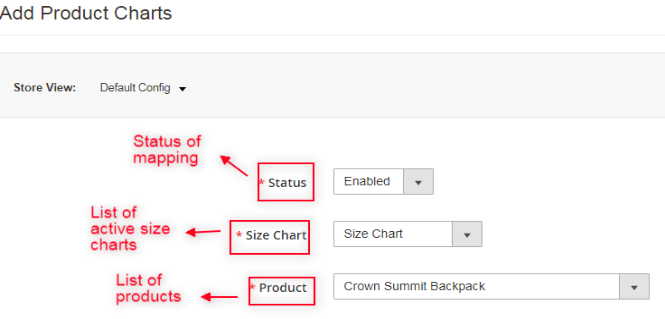
Nell’estensione della guida alle taglie di Magento 2, il pulsante Aggiungi nuovo viene fondamentalmente utilizzato per assegnare le tabelle delle taglie con i nuovi prodotti come mostrato nell’istantanea sottostante:
campi:
A.Stato: È un menu a discesa di stato e un campo obbligatorio che è impostato come disabilitato per impostazione predefinita.
B.Prodotto: Seleziona il prodotto a cui vuoi mappare la tabella taglie. Inizialmente, nessun prodotto verrà selezionato, ma l’amministratore può sceglierne uno dal menu.
C.Tabella delle taglie: È anche un elenco a discesa di tabelle delle taglie attive create dall’amministratore e anche un campo obbligatorio. Seleziona la tabella taglie che desideri visualizzare nelle pagine dei prodotti.
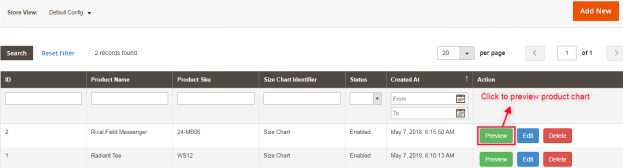
4.4.3 Anteprima del grafico del prodotto esistente
Il modulo del catalogo di dimensioni Magento 2 ha un’azione di anteprima, il server mostrerà l’anteprima delle tabelle dei prodotti selezionati ai proprietari dei negozi Magento 2 con istruzioni dettagliate.
L’azione di anteprima fornita mostrerà l’anteprima della tabella delle taglie con le istruzioni impostate per i venditori online Magento 2 come mostrato nello screenshot seguente:
4.4.4 Modifica la tabella delle taglie del prodotto
L’estensione della tabella delle dimensioni del prodotto Magento 2 fornisce “Modifica collegamento” nella pagina di elenco dei grafici dei prodotti attraverso la quale i commercianti di e-commerce Magento 2 possono modificare le tabelle delle dimensioni dei prodotti disponibili molto facilmente. I proprietari di negozi Magento 2 possono utilizzare questa azione anche per alterare qualsiasi mappatura esistente con i prodotti disponibili.
Utilizzando l’azione Modifica tabella dimensioni prodotto, l’amministratore del negozio può controllare l’anteprima dei grafici selezionati con istruzioni dettagliate come mostrato nell’istantanea seguente:
4.4.5 Eliminazione della tabella delle taglie del prodotto
Il componente aggiuntivo del collegamento alla tabella delle taglie Magento 2 consente ai commercianti online di eliminare qualsiasi mappatura della tabella delle taglie dal prodotto ogni volta che è necessario. Questo scopo potrebbe essere raggiunto utilizzando l’opzione di cancellazione fornita sul back-end del sito web.
4.4.6 Mappatura della tabella delle taglie nella pagina del prodotto
Le tabelle delle taglie possono anche essere mappate con i prodotti nella pagina di modifica del prodotto. L’amministratore del negozio Magento 2 può anche modificare la mappatura delle tabelle delle taglie dalla sezione Prodotti tramite la scheda “Tabella delle taglie”.
Con l’aiuto dell’estensione Popup per la tabella delle taglie di Magento 2, i venditori online di Magento 2 possono facilmente assegnare qualsiasi tabella delle taglie con i prodotti corrispondenti. Se non ci sono variazioni nel valore del campo, non verranno assegnate tabelle taglie ai prodotti. Se l’amministratore non vuole assegnare il grafico a nessun prodotto può lasciarlo senza modificare alcun valore in questa sezione.
5.Interfaccia cliente
I clienti di Magento 2 possono accedere alle tabelle delle taglie solo tramite la pagina del prodotto disponibile sul front-end del sito Web.
5.1 Tabella delle taglie sulla pagina del prodotto
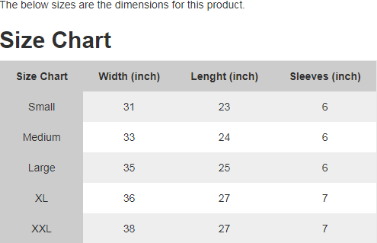
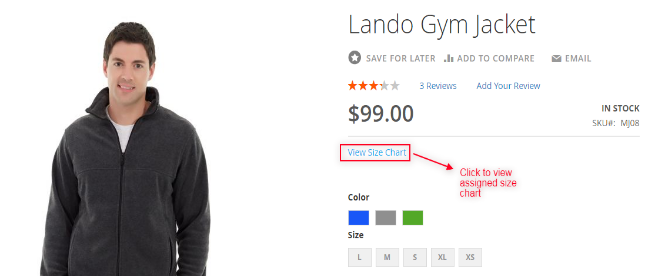
Quando l’amministratore del negozio Magento 2 abilita le tabelle delle taglie con i prodotti, l’opzione “Visualizza tabella taglie” verrà visualizzata appena sotto i dettagli del prodotto. Il cliente può accedere facilmente alle tabelle delle taglie associate ai diversi prodotti e migliorare la propria esperienza di acquisto.
Dopo la configurazione completa dell’estensione della tabella delle taglie del prodotto Magento 2, l’opzione “Visualizza tabella taglie” apparirà sotto il nome del prodotto con la quale l’utente può controllare le dimensioni del prodotto prima dell’acquisto.
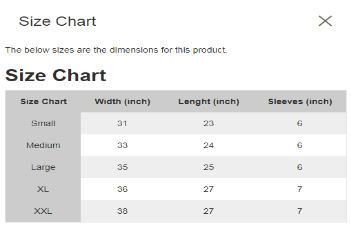
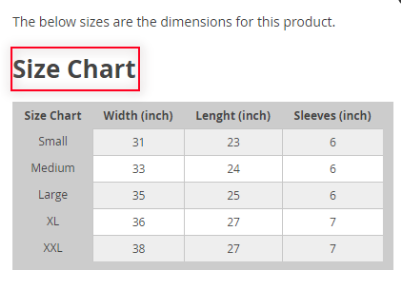
Quando il cliente apre l’opzione ‘Visualizza grafico dimensioni’, verrà visualizzata la finestra seguente contenente la tabella taglie assegnata per quel prodotto:
Per ulteriori informazioni su questa estensione del catalogo di dimensioni Magento 2:
1. Introduzione di Magento 2 Advance Wishlist Extension
Nell'industria eCommerce, la maggior parte delle volte gli acquirenti online visitano il negozio solo per vedere il prezzo del prodotto, la qualità e confrontare i prodotti con altri negozi. Se il tuo negozio ha un'opzione wishlist, i visitatori del negozio possono selezionare il loro prodotto preferito e salvarli nella loro lista dei desideri per l'acquisto futuro. Knowband fornisce Estensione avanzata della wishlist Magento 2 al tuo negozio Magento 2.
Questo salvataggio Magento 2 per l'estensione successiva aggiunge la funzionalità Wishlist al tuo negozio eCommerce. Questo modulo Magento 2 Save per versioni successive consente agli acquirenti di salvare i loro prodotti preferiti nella lista dei desideri. In questo modo, possono visualizzarlo o acquistarlo in seguito.
Consente agli acquirenti di aggiungere prodotti nella lista dei desideri Questa estensione wishlist Magento 2 consente ai clienti di aggiungere i prodotti che sono interessati alla loro lista dei desideri. L'opzione lista dei desideri migliora la loro esperienza di acquisto. Allo stesso tempo, i proprietari del sito possono aumentare la fidelizzazione dei clienti.
Facile da gestire per salvare per blocco successivo Con l'aiuto dell'estensione Save for Later di Knowband Magento 2, i clienti possono gestire le loro liste di desideri. Possono modificare elementi, rimuovere prodotti o aggiungere nuovi prodotti nel loro Salva per blocco successivo.
L'amministratore può visualizzare e gestire la lista dei desideri del cliente I prodotti salvati nelle liste dei desideri possono essere facilmente rintracciati dall'amministratore dal back-end dell'estensione della wishlist Magento 2. Oltre a questo, l'amministratore del negozio può visualizzare il più richiesto o salvare il prodotto dalla dashboard dell'amministratore.
1.1 Admin Vantaggio del modulo Knowband Magento 2 Advanced:
1. L'estensione avanzata della wishlist Magento 2 di Knowband consente ai clienti di salvare i loro prodotti preferiti nella loro lista dei desideri con l'intenzione di acquistarli in futuro.
2. L'amministratore può consentire al Cliente Ospite di salvare il prodotto preferito nella sua lista dei desideri e può anche impostare il tempo di scadenza dei prodotti salvati.
3. Questa estensione di wishlist Magento 2 mostra un 'La mia lista dei desideri'blocco. Il look and feel del blocco wishlist può essere controllato dal proprietario del negozio. Possono cambiare il colore del blocco, il colore del pulsante e il colore del testo, ecc. Salva per l'interfaccia successiva i prodotti selezionati dal cliente.
4. Questa estensione wishlist Magento 2 consente all'amministratore di tracciare i dettagli del prodotto dal pannello di amministrazione. Possono anche monitorare il prodotto a cui il prodotto è alto a richiesta o quale prodotto viene aggiunto nella lista dei desideri.
5. L'estensione avanzata della wishlist Magento 2 di Knowband offre un'opzione all'amministratore del negozio per eseguire l'analisi del prodotto e della categoria. Cioè, l'amministratore può visualizzare la categoria che viene sfogliata di più e il prodotto che sta diventando popolare.
6. Il commerciante online aumenta l'esperienza utente del sito.
7. L'interfaccia di backend di Magento 2 Save for Later è estremamente facile da usare.
8. Questa estensione di wishlist Magento 2 aumenta il tasso di conversione del sito web.
9. L'estensione dell'elenco dei prodotti preferiti Magento 2 aiuta l'amministratore a ridurre il carrello abbandonato del sito Web utilizzando l'estensione wishlist Magento 2.
1.2 Principale caratteristica principale di Knowband Magento 2 Wishlist Extension:
1. L'estensione wishlist Magento 2 consente al cliente di aggiungere i prodotti alla propria lista dei desideri. 2. I clienti possono anche creare, modificare ed eliminare i prodotti salvati negli elenchi dei desideri dal front-end. 3. Questa estensione Magento 2 Save for Later di Knowband mostra il popup del blocco Salva per dopo in front-end. 4. L'estensione della wishlist Magento di Knowband è facile da installare e gestire. 5. Il modulo Magento Save for Later può essere abilitato / disabilitato dal back-end. 6. L'estensione dell'elenco dei prodotti preferiti di Magento è compatibile con tutti i temi degli store Magento 2. 7. L'estensione della wishlist Magento 2 è completamente mobile.
Installazione 2.0
I passaggi per installare l'estensione Magento 2 Save for Later sono indicati di seguito:
1. Acquista l'estensione Magento 2 Save for Later da Knowband. È possibile scaricare il pacchetto di estensione.
2. Il pacchetto ha un file zippato che contiene il manuale dell'utente e il codice sorgente dell'estensione wishlist avanzata Magento 2. Decomprimere il pacchetto.
4. Carica il contenuto estratto nella cartella sopra tramite il gestore FTP (come Filezilla o WinSCP
5. Ora esegui i comandi sotto per installare il plugin:
modulo php -f bin / magento: enable
6. L'estensione wishlist Magento è ora installata e pronta per l'uso. Nel pannello di amministrazione vai a "Estensioni di Knowband> Salva per dopo“.
È ora possibile configurare e utilizzare l'estensione wishlist Magento 2 di Knowband.
Pannello di amministrazione 3.0
Dopo aver installato l'estensione wishlist Magento 2 avanzata nel negozio Magento 2, il proprietario del negozio può apportare le modifiche senza problemi. Sono disponibili le seguenti sezioni per l'interfaccia di amministrazione:
1. Impostazioni generali 2. Analisi della categoria 3. Analisi del prodotto 4. Analisi del cliente
Cerchiamo di discutere le varie opzioni di personalizzazione dell'estensione Salva per dopo Magento 2.
3.1 Impostazioni generali
La scheda Impostazioni generali del modulo wishlist Magento 2 di Knowband offre le opzioni di configurazione di base per l'amministratore del negozio. La scheda Impostazioni generali è discussa di seguito.
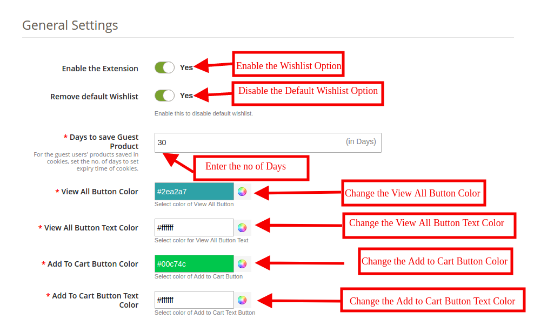
Abilita Salva per più tardi Impostazioni:?This field will enable the save for later option. If enabled, the Magento 2 favorite product list module will allow the customer to save the favorite product to their wishlist.
Rimuovi la Wishlist predefinita:?Enable this field to remove the default wishlist option from the Magento 2 site. If this button is enabled, then, the Magento 2 Save for Later extension will automatically remove the default wishlist option in the front-end.
Giorni per salvare il prodotto ospite:?After enabling this option, you can allow the Guest users to save the interesting product to their Wishlist for a certain time period. You can set the expiry days for cookies. Default cookies will be stored for 30 days.
Visualizza tutto il colore del pulsante: Puoi cambiare il "MOSTRA TUTTI"Colore del pulsante in questa sezione dell'estensione della wishlist avanzata di Knowband Magento 2.
Visualizza tutto il colore del testo del pulsante: Puoi cambiare il colore del testo di "MOSTRA TUTTI"Colore del testo del pulsante in questa sezione di Knowband Magento 2 Salva per estensione successiva
Colore pulsante Aggiungi al carrello: Puoi cambiare il "AGGIUNGI AL CARRELLO"Colore del pulsante in questa sezione dell'elenco di prodotti preferiti di Knowband Magento 2.
Aggiungi al carrello Colore testo pulsante: Puoi cambiare il "AGGIUNGI AL CARRELLO"Colore del testo del pulsante in questa sezione dell'estensione della wishlist Magento 2 di Knowband.
Analisi della categoria 3.2
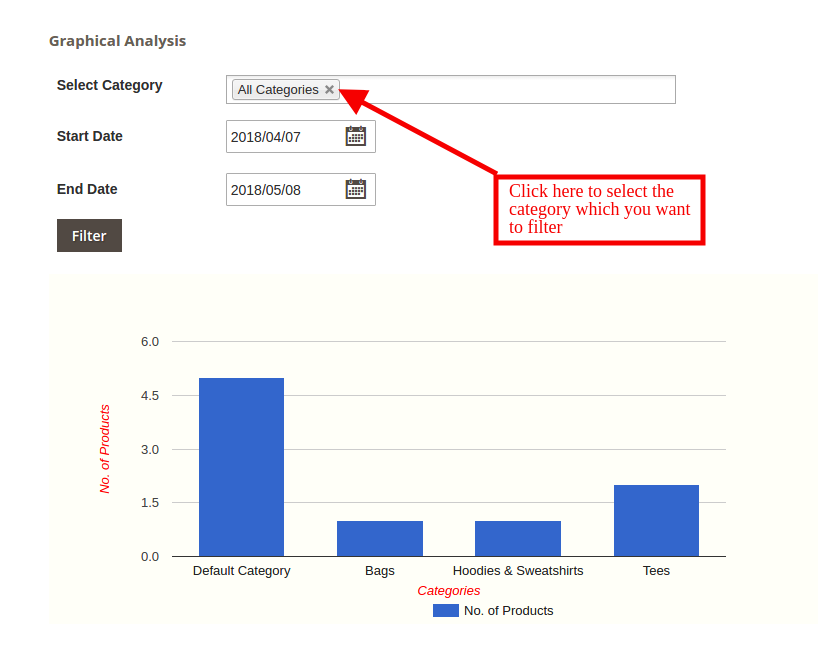
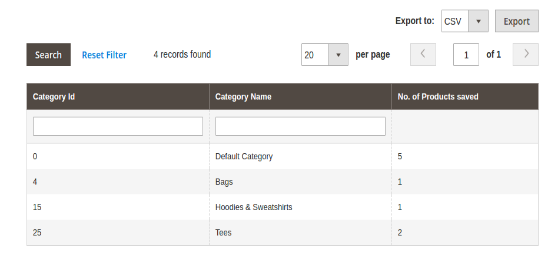
L'analisi della categoria viene eseguita in questa sezione dell'estensione Salva per dopo Magento 2. Il rapporto grafico mostra le informazioni complete sulle categorie che sono più visitate. Il rapporto mostra le categorie i cui prodotti vengono salvati di più. Questa scheda dell'estensione wishlist Magento 2 mostrerà i report delle categorie sotto forma di grafici ed elenchi.
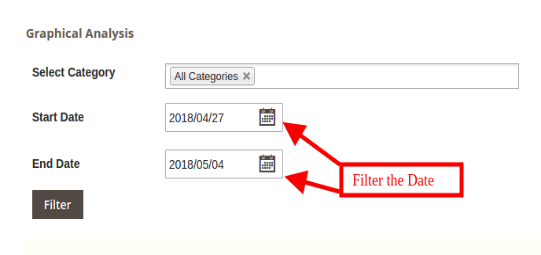
Questa scheda Analisi categoria mostra Report in formato tabulare e grafico. L'amministratore può impostare il filtro per recuperare il report per il periodo di tempo specifico o per una determinata categoria.
L'amministratore può recuperare il rapporto in base alla categoria, dalla data e alla data.
Facendo clic su qualsiasi categoria, l'amministratore può visualizzare l'elenco di tutti i prodotti salvati delle categorie.
Cliccando sul nome della categoria un nuovo rapporto
3.3 Analisi del prodotto
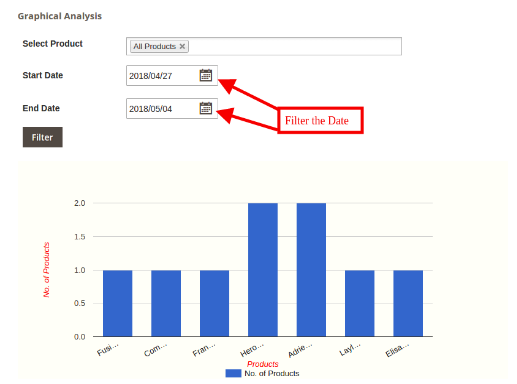
Questa scheda mostra il report di analisi del prodotto in formato tabellare e grafico. L'amministratore può impostare il filtro per recuperare il report delle prestazioni dei prodotti per un determinato periodo di tempo o per una determinata categoria.
3.4 Analisi clienti
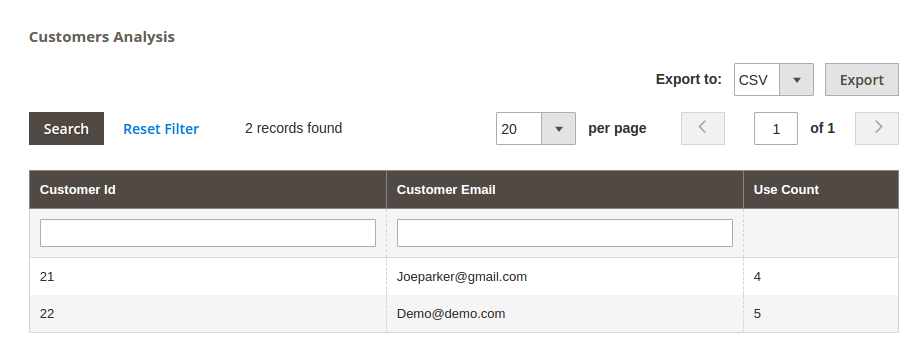
Questo elenco di prodotti preferiti Magento 2 consente ai proprietari dei negozi Magento di recuperare l'intero report dei visitatori e dei clienti del loro negozio. Possono trovare il rapporto pertinente applicando i filtri nella parte superiore della griglia, c'è un pulsante di esportazione, che esporterà i dati della griglia in un file CSV. Puoi trovare un record particolare per il cliente utilizzando il suo id e il pulsante di ricerca disponibili in alto a sinistra della griglia.
4.0 Front End Module
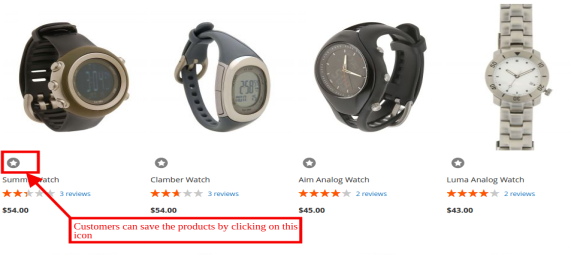
Con l'estensione della wishlist Magento 2 di Knowband viene visualizzato il popup Salva per dopo. i clienti possono salvare i prodotti nella loro lista dei desideri premendo sull'icona come mostrato nell'immagine sottostante.
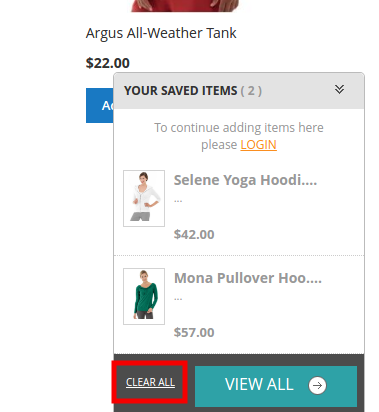
1. Cliccando su
2. Il cliente può eliminare un singolo prodotto o tutti i prodotti facendo clic suCANCELLA TUTTO?link.
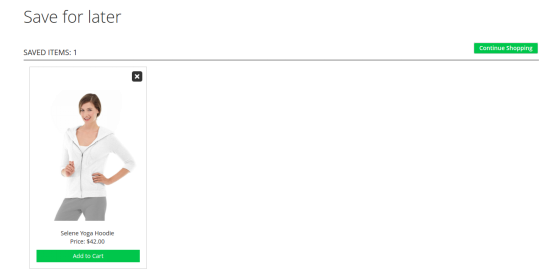
3. Il venditore online può vedere i suoi prodotti cliccando suMOSTRA TUTTI?link. On clicking the link, the customer will be redirected to the page as shown below:
I clienti possono spostare i prodotti salvati nella wishlist nel loro carrello della spesa colpendo l 'Aggiungere all’ordine'pulsante.
4. Cliccando sull'icona croce il cliente può cancellare i suoi prodotti dalla lista.
Per ulteriori informazioni sull'estensione della wishlist Magento 2, visitare qui:
Magento 2 Cambio automatico della lingua e dell’estensione della valuta�by Knowband offerto ti aiuta a localizzare il tuo sito di eCommerce. L’amministratore del negozio può correggere la lingua e la valuta predefinite da utilizzare in una posizione particolare dal back-end dell’estensione della valuta e della lingua del cambio automatico di Magento 2. Magento 2 Auto cambia lingua e estensione valuta rileva l’IP dei visitatori del sito. I visitatori possono visualizzare i contenuti ei prezzi dei prodotti nella lingua e nella valuta specificate. In breve, il modulo di cambio valuta e lingua di Magento 2 Auto cambia automaticamente la lingua e la valuta utilizzate sul sito in base all’IP del visitatore del negozio.
I proprietari dei negozi Magento 2 possono ora localizzare la propria attività e soddisfare i clienti esteri senza apportare modifiche al sito per le varie località.
1.1 Vantaggi dell’amministratore di Magento 2 Cambio automatico della lingua e dell’estensione della valuta:
Con il modulo di cambio lingua e valuta automatico Magento 2, l’amministratore può toccare il pubblico globale con il minimo problema.
L’estensione della lingua del cambio automatico di Magento 2 cambia automaticamente la lingua del sito in base alla posizione del visitatore del negozio. Il proprietario del negozio non deve apportare modifiche al back-end del sito.
Il modulo di cambio automatico della valuta di Knowband Magento 2 cambia automaticamente la valuta del sito di eCommerce in base alla posizione dei clienti.
Il rivenditore online può abilitare o disabilitare la funzionalità semplicemente facendo clic su un pulsante dal back-end del cambio automatico della lingua e dell’estensione della valuta di Magento 2.
Il modulo di cambio lingua e valuta automatico di Magento 2 consente all’amministratore di caricare facilmente il file di geolocalizzazione.
La mappatura della lingua e della valuta per le varie località può essere eseguita con pochi clic del pulsante dall’interfaccia di amministrazione del plug-in di cambio lingua e valuta di Magento 2.
Questo plug-in di conversione di lingua e valuta automatico Magento 2 offre supporto multilingue.
Anche il cambio automatico di lingua e valuta Magento 2 è compatibile con SSL.
Il modulo di cambio lingua e valuta Magento 2 è compatibile con gli altri temi.
L’amministratore del negozio può offrire una migliore esperienza di negozio ai clienti mostrando le informazioni nella loro lingua e valuta preferita.
Questa estensione di lingua e valuta per il cambio automatico di Magento 2 offre un funzionamento semplice e senza problemi.
Installazione 2.0
I passaggi per installare il modulo di cambio lingua e valuta di Magento 2 sono indicati di seguito:
1. Acquista l’estensione di cambio lingua e valuta Magento 2 da Knowband. È possibile scaricare il pacchetto di estensione.
2. Il pacchetto ha un file zippato che contiene il manuale utente e il codice sorgente del plug-in Magento 2 Auto Switch Language and Currency. Decomprimi il pacchetto.
3. Crea una cartella {Magento root}/app/code/Knowband/Autoswitchlangcurrency
4. Carica il contenuto estratto nella cartella sopra tramite FTP manager (come Filezilla o WinSCP – scarica qui: https://filezilla-project.org/).
5. Ora esegui i comandi sotto per installare il plugin:
6. L’estensione è ora installata e pronta per l’uso. Nel pannello di amministrazione vai su “Estensioni Knowband > Cambio automatico lingua e valuta“.
Ora puoi configurare e utilizzare l’estensione di cambio lingua e valuta di Knowband Magento 2.
3.0 Interfaccia di amministrazione
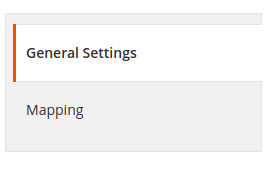
L’estensione per il cambio di lingua e valuta di Magento 2 cambia automaticamente la lingua e la valuta del sito Magento 2 rilevando l’IP dell’utente. L’utente non deve modificare lo stesso manualmente. L’interfaccia di amministrazione del plug-in di cambio valuta e lingua di Magento 2 offre due schede. Sono citati di seguito:
Impostazioni generali
Mappatura
Discutiamo delle varie opzioni di personalizzazione del modulo di cambio lingua e valuta automatico di Magento 2.
3.1 Impostazioni generali
La scheda Impostazioni generali del modulo Magento 2 Auto Language and Currency Switch di Knowband offre opzioni di configurazione di base. I vari campi in questa scheda sono discussi di seguito.
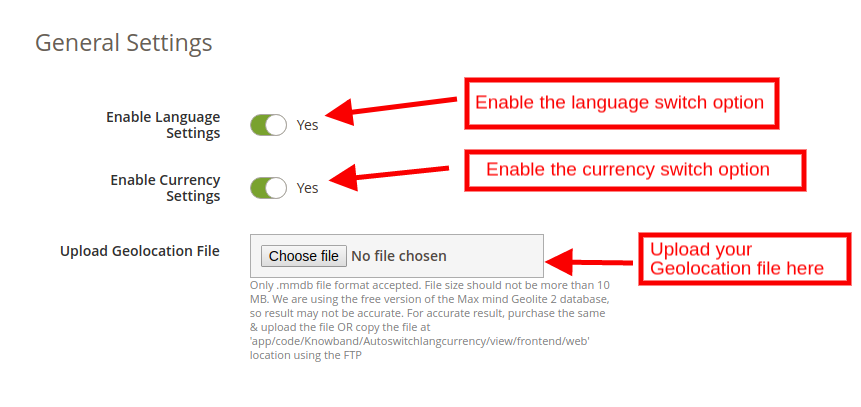
Abilita impostazioni lingua: Questo campo abiliterà l’opzione di cambio lingua automatico. Se abilitata, l’estensione per il cambio di lingua automatico di Magento 2 convertirà la lingua del sito in una fissata nel back-end.
Abilita impostazioni valuta: Abilita questo campo per modificare la valuta utilizzata nella transazione del sito eCommerce. Se questo pulsante è abilitato, il plug-in di cambio valuta automatico Magento 2 cambierà automaticamente la valuta utilizzata nel front-end.
Carica file di geolocalizzazione: Puoi caricare il file di geolocalizzazione in questa sezione del modulo di cambio lingua e valuta di Magento 2 Auto. È accettato solo il formato di file .mmdb.
Puoi caricare il file qui o copiare il file nella posizione ‘app/codice/Knowband/Autoswitchlangcurrency/view/frontend/web‘, utilizzando FTP.
3.2 Mappatura
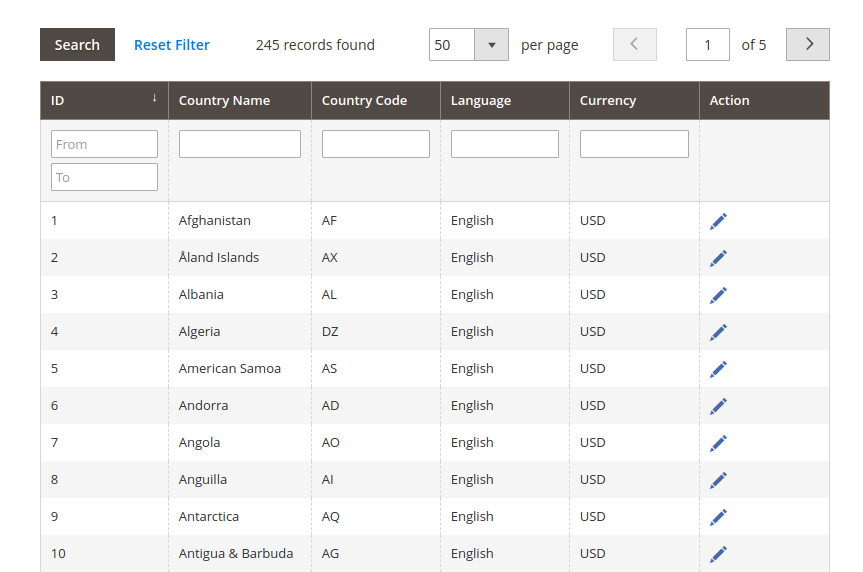
La sezione di mappatura dell’estensione per il cambio di valuta e lingua automatica di Magento 2 è quella in cui si mappano la lingua e la valuta nella posizione pertinente. Le geolocalizzazioni caricate nella scheda delle impostazioni generali possono essere visualizzate qui come mostrato nell’immagine seguente:
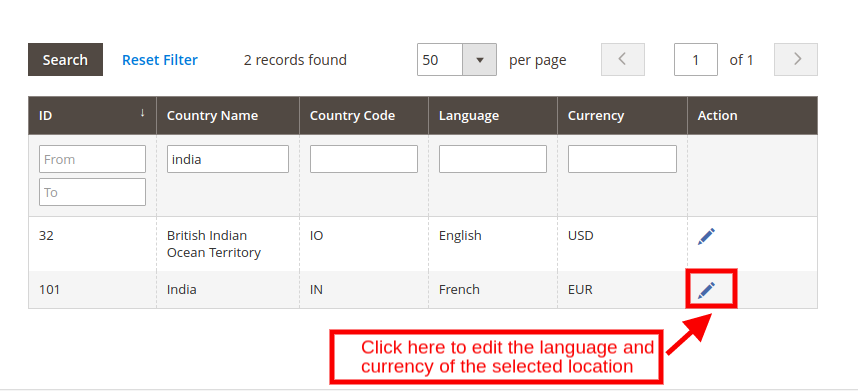
Puoi applicare il filtro e trovare una posizione particolare. Nel caso in cui desideri modificare la lingua e la valuta fissate per una determinata località, fai clic su ‘Modifica‘ come mostrato di seguito.
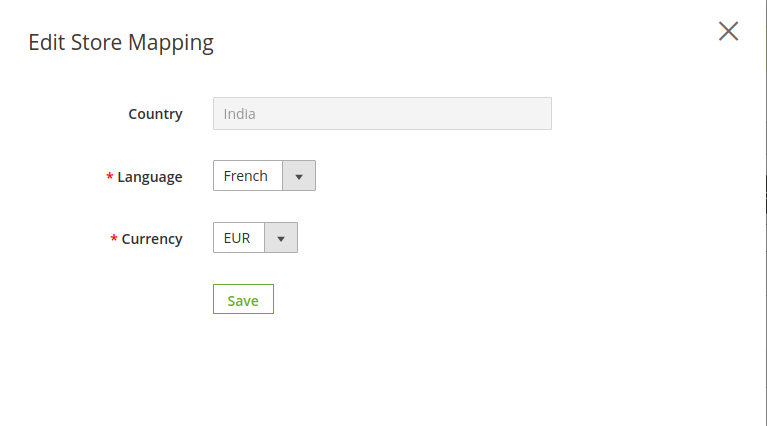
Ad esempio, selezioniamo l’India. Quando fai clic sull’icona di modifica, nel front-end apparirà un popup per modificare la mappatura del tuo negozio.
Paese: Questa sezione specifica la posizione selezionata.
Lingua: Selezionare la lingua dall’elenco a discesa. Ad esempio, cambiamo la lingua dell’India dall’inglese al francese. Il plug-in di cambio automatico della lingua e della valuta di Magento 2 rileverà l’IP dell’utente. Se l’utente sta navigando nel sito in India, la lingua utilizzata nel sito verrà automaticamente modificata in francese e l’utente visualizzerà l’intero contenuto in francese.
Moneta: Puoi cambiare la valuta predefinita del sito da questa sezione. Ad esempio, se si cambia la valuta da INR a Euro, gli utenti della località selezionata visualizzeranno per impostazione predefinita i prezzi in Euro.
Front-end del negozio 4.0
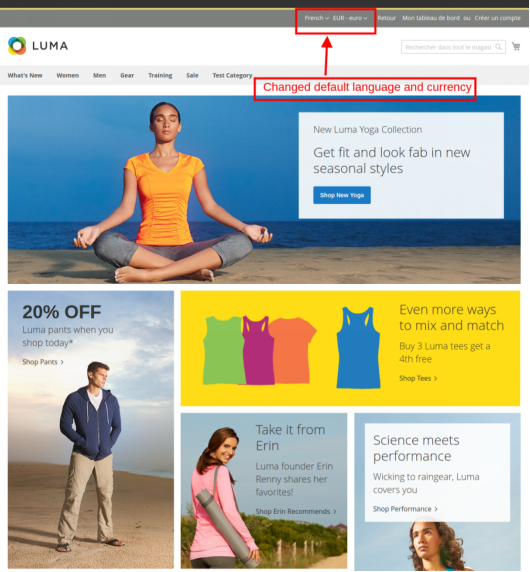
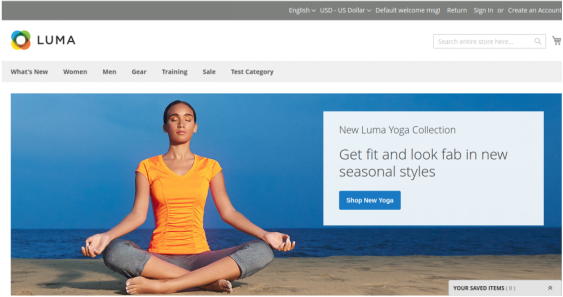
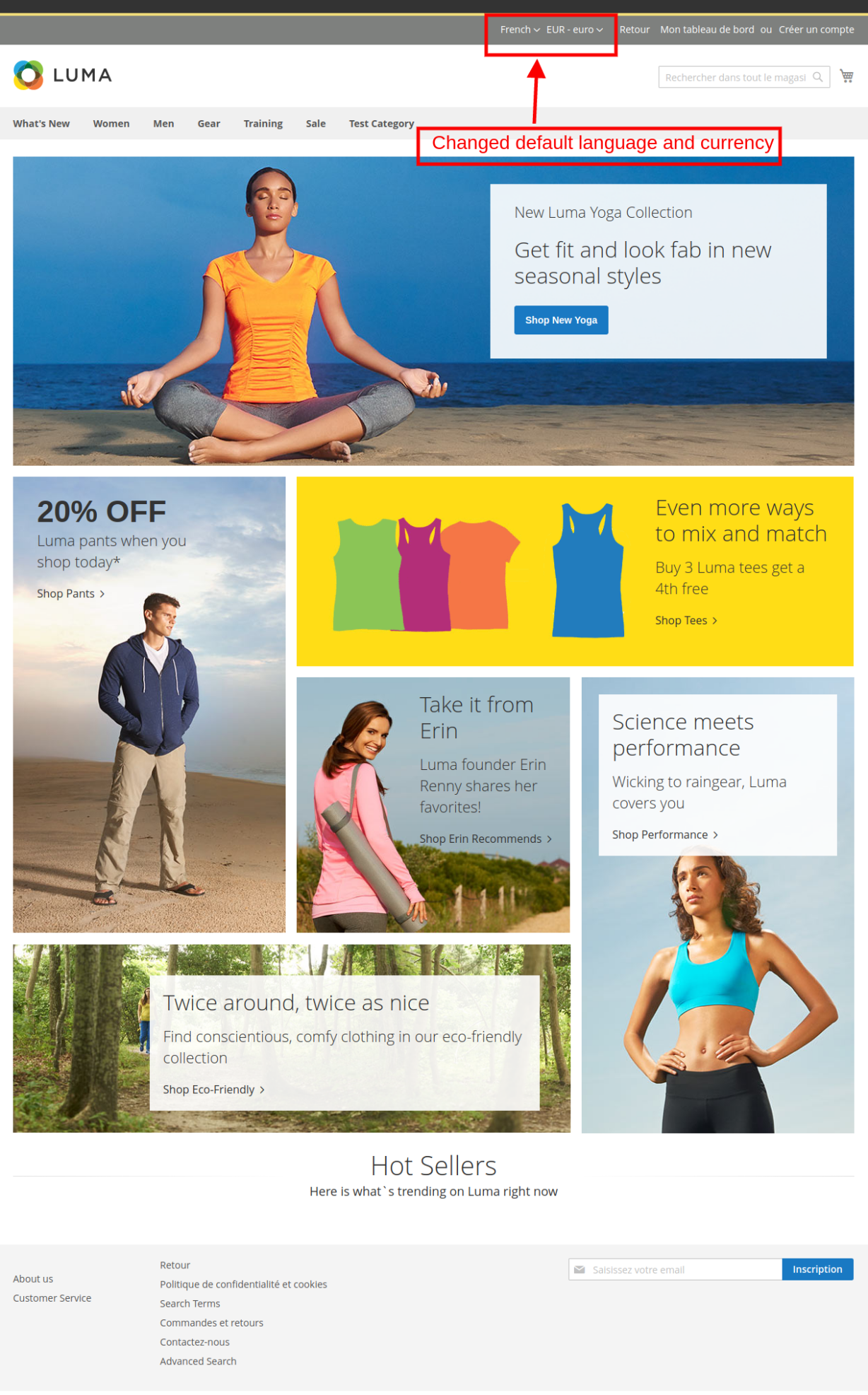
La lingua e la valuta predefinite del sito sono mostrate nel front-end.
Con il modulo Magento 2 per il cambio automatico della lingua e della valuta, l’IP dell’utente verrà rilevato e la lingua e la valuta predefinite verranno modificate automaticamente come mostrato nell’immagine sottostante. Le modifiche si baseranno sulla configurazione di fatto nel back-end del plug-in di cambio lingua e valuta di Magento 2.
Per ulteriori informazioni su Knowband Magento 2 Cambio automatico lingua e valuta:
Knowband offre il Magento Walmart per aiutare i proprietari dei negozi Magento a sincronizzare il loro negozio eCommerce con il mercato Walmart. Il modulo connettore Magento Walmart integra il negozio eCommerce con il marketplace Walmart utilizzando l’API Walmart (Walmart Consumer ID, Walmart Private Key e Consumer Channel Type). Dopo una corretta integrazione, i venditori possono facilmente sincronizzare prodotti, inventario, modelli di spedizione, prezzi dei prodotti sul mercato Walmart dal back-end di Magento Walmart
Vantaggi del venditore 1.1 di Magento
L’integratore API Walmart Magento offre la sincronizzazione in tempo reale tra il negozio Magento e il mercato Walmart.
La connessione tra il mercato Walmart e il negozio Magento può essere impostata in pochi semplici passaggi con l’aiuto dell’integratore API Magmart Walmart. L’amministratore del negozio Magento può elencare i prodotti in blocco in base al profilo.
L’amministratore del negozio può gestire facilmente l’inventario apportando modifiche al profilo creato in Magento Walmart
I commercianti possono facilmente rinnovare o eliminare i prodotti dall’interfaccia di amministrazione di Magento Walmart
Con l’aiuto del modulo di integrazione di Magento Walmart Marketplace, l’amministratore del negozio può persino aggiungere metodi di spedizione per i clienti del marketplace.
Magento Walmart Connector rende più facile per i commercianti online tenere traccia dell’elenco dei prodotti.
L’amministratore può sincronizzare gli ordini ricevuti dal mercato Walmart con gli ordini del negozio Magento eseguendo cron nel back-end di Magento Walmart
Questi ordini possono essere elaborati dal negozio Magento stesso. La modifica dello stato dell’ordine è sincronizzata con il marketplace con un clic sul pulsante nella scheda di sincronizzazione di Magento Walmart
L’integratore Walmart Magento semplifica il monitoraggio da parte dell’amministratore del negozio degli errori verificatisi durante l’elenco dei prodotti.
Installazione 2.0
Follow the following steps for installing Walmart Magento Marketplace integration?extension:
1. Download the package.
2. Unzip the package in your root folder of Magento setup via FTP manager
3. In Admin Panel go to Walmart Marketplace in the main menu.
4. Il Magento
2.1 Come configurare l’estensione Walmart Magento Integration?
To configure the Walmart Marketplace Integrator, store admin needs to get the Client ID and Client Secret. In order to obtain?Walmart Client ID, and Client Secret, follow the process given below:
5. Now you can get the New “Client ID” e “Client Secret” da qui.
3.0
Il plug-in Walmart Magento Integration ha un’interfaccia intuitiva. Le impostazioni di configurazione possono essere gestite tramite l’interfaccia di amministrazione. Dopo l’installazione, l’amministratore del negozio può trovare il “Modulo di integrazione Walmart” nel menu in alto del pannello di amministrazione.
Impostazioni generali
Gestione dei profili
Sostituzione della spedizione
Elenco prodotti
promozioni
Gestisci tempo di ritardo
Mappatura degli attributi
Impostazioni ordini
Elenco ordini
Stato del feed
Rapporti BuyBox
Sincronizzazione
Codice Fiscale
Registro di audizione
3.1 Impostazioni generali
L’integratore API Magento Walmart consente all’amministratore del negozio di integrare il proprio negozio in pochi semplici passaggi. La scheda Impostazioni generali include i dettagli dei dettagli dell’API del negozio Walmart come ID consumatore, chiave privata e tipo di canale. L’API Walmart aiuta a connettere il negozio Magento con il mercato Walmart. La descrizione di ciascun campo di input è menzionata di seguito:
1. Enable/Disable:?Admin gets the option to Enable/Disable the integrator by toggling the button. If enabled, the Walmart Marketplace Integrator and all its settings will be working on the store.
2. Walmart Client ID: Enter the Walmart Client ID that will authenticate the connection being established between the store and Walmart Marketplace.
3. Walmart Client Secret: Enter the Walmart Client Secret in the field to complete the setup.
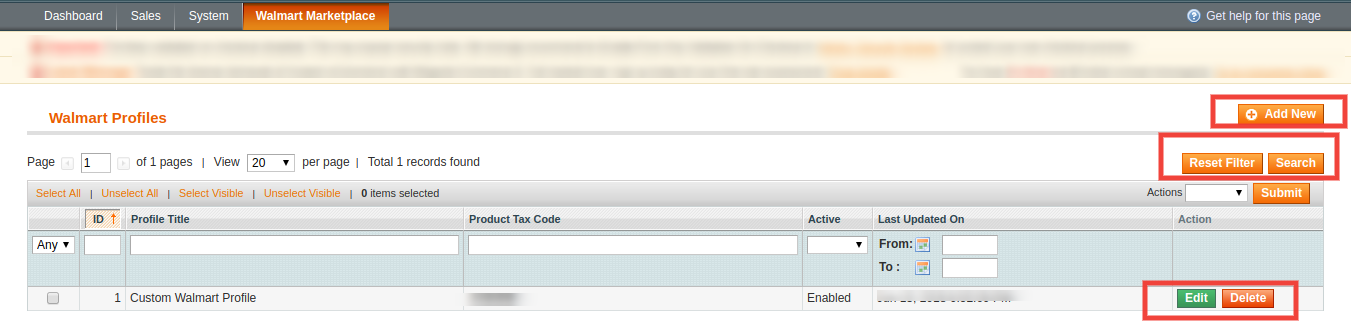
3.2?Profile Management
The profile Management tab provides options to list the product on the Walmart marketplace. In this section, the admin will be able to map Magento store product attributes and categories to Walmart store under the Walmart store product attributes and category. Admin can add new profiles just by clicking on the “Add New” button. The profile Management section of Walmart Magento Integration extension is consist of 2 tabs ? General Settings and Profile Fields.
3.2.1 Impostazioni generali
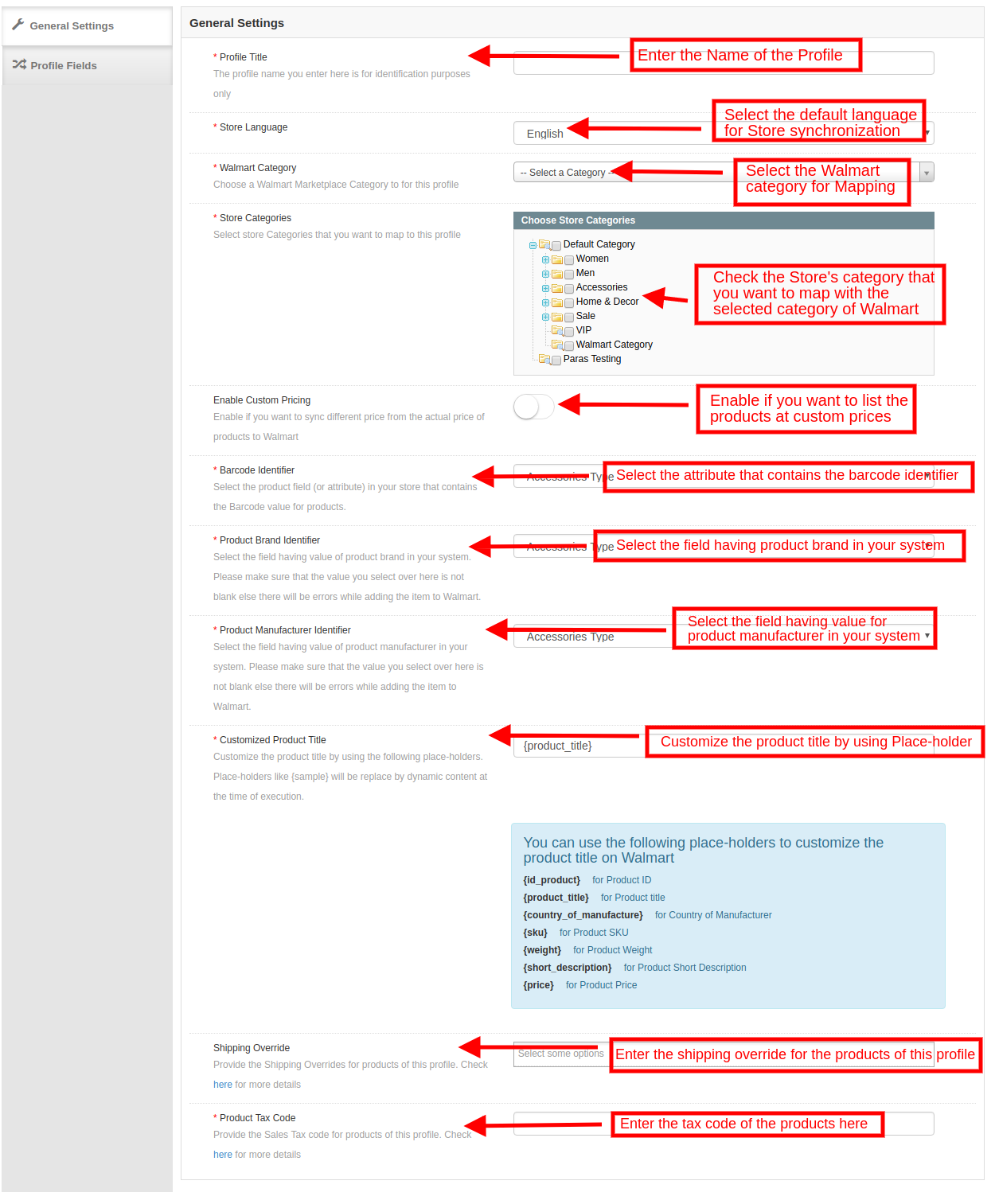
L’estensione Magento Walmart Integration consente all’amministratore del negozio di selezionare più categorie di negozi da sincronizzare con l’unica categoria Walmart. È obbligatorio inserire tutti i dettagli richiesti secondo le istruzioni fornite nello screenshot seguente. Dopo aver inserito tutti i dettagli, fai clic sul pulsante Salva nella parte superiore del modulo.
Titolo del profilo:Inserisci un nome univoco per il profilo.
Lingua negozio: Seleziona la lingua per il negozio dall’elenco a discesa.
Walmart Categoria:?Select the Walmart category where you want to map the Magento store category. Admin can select the Walmart Category from the drop-down list.
Categorie del Negozio:?Select the category of the Magento store that you want to map in the category of Walmart.
Prezzi personalizzati: Abilitare questo pulsante se si desidera elencare i prodotti su walmart.com a prezzi personalizzati o a un prezzo diverso da quello del negozio di e-commerce. Se abilitato, l’amministratore ottiene un’opzione per modificare i prezzi come mostrato nell’immagine seguente:
Seleziona se lo desideri aumentare o diminuire il costo dei prodotti. Selezionare se si desidera aumentare / ridurre il prezzo di a importo fisso o percentuale.
Immettere l’importo fisso o percentuale con cui si desidera modificare il prezzo dei prodotti.
Identificatore codice a barre:?This is the unique field of the product. Select anyone from the dropdown list, so that, the
Magento Walmart?Integration?extension can identify the product according to the mapped attribute. The various place-holders are listed below.
Identificatore del marchio del prodotto: Seleziona l’identificatore del marchio del prodotto dal menu a discesa. Seleziona il campo con valore della marca del prodotto nel tuo sistema. Questo è un campo obbligatorio per elencare i prodotti su Walmart. Identificatore del produttore del prodotto: Seleziona l’identificatore del produttore del prodotto dal menu a discesa. Seleziona il campo con il valore di un produttore del prodotto nel tuo sistema. Questo è un campo obbligatorio per elencare i prodotti su Walmart. Titolo del prodotto personalizzato: Il titolo del prodotto può essere personalizzato utilizzando i segnaposto predefiniti.
{} Id_product
{} PRODUCT_TITLE
{Paese di Produzione}
{} SKU
{peso}
{breve descrizione}
{prezzo}
Sostituzione della spedizione:Questo è un campo opzionale Seleziona le opzioni di spedizione dall’elenco fornito. Questa sezione include tutte le sostituzioni di spedizione aggiunte nella scheda Sostituzione di spedizione. Codice fiscale del prodotto:?Enter the product tax code in this section.
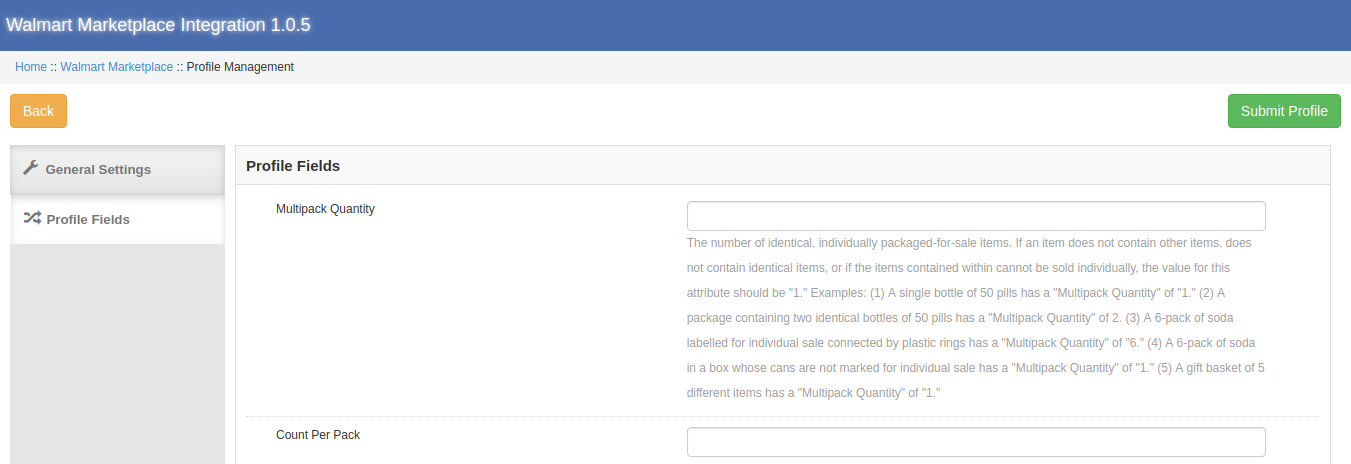
Campi del profilo 3.4.2
Come per la categoria Walmart selezionata, è possibile elencare ulteriori informazioni sul prodotto e prodotti variante utilizzando la scheda Campi profilo di Magento Walmart
3.3 Shipping Overrides
L’amministratore può gestire le opzioni di spedizione per il mercato Walmart nella scheda Sostituzione spedizioni dell’estensione del connettore Magento Walmart. In questa sezione del Magento Walmart
3.3.1 Come aggiungere modelli di spedizione?
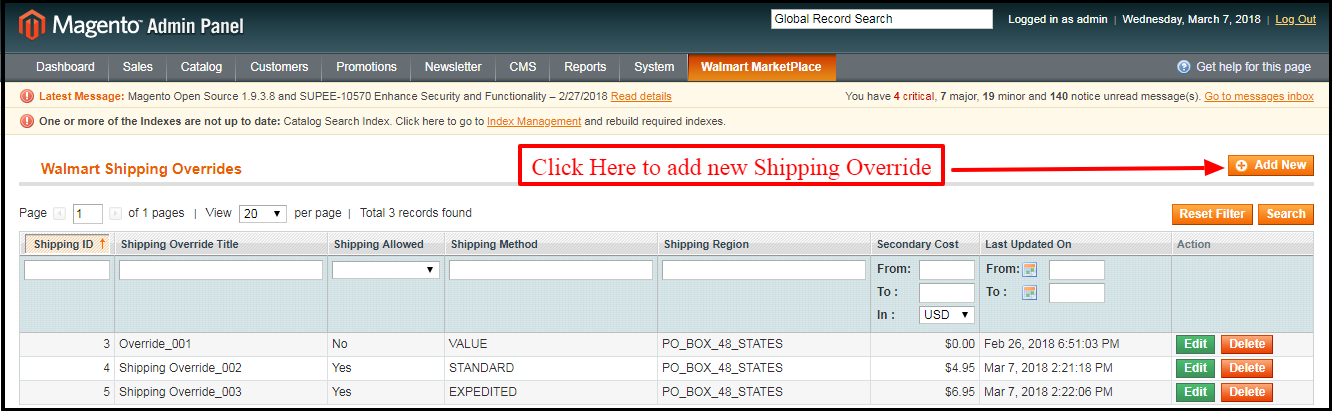
Seguire i passaggi indicati di seguito per aggiungere le sostituzioni di spedizione: per creare una nuova sostituzione di spedizione, fare clic su “aggiungi Nuovo‘ come mostrato di seguito:
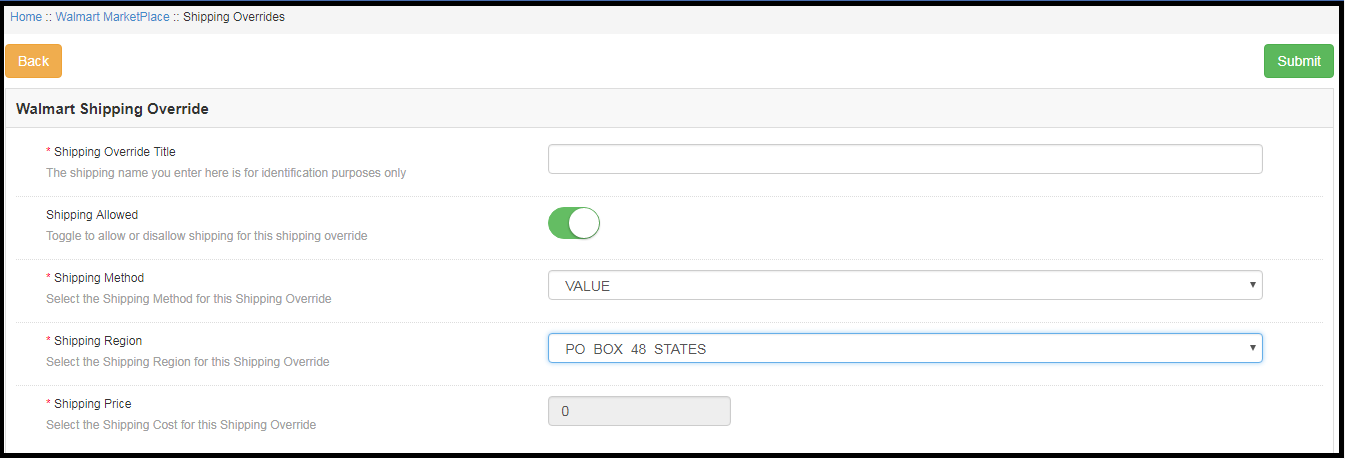
Verrai reindirizzato alla pagina di creazione di Sostituzione spedizione. Compila i seguenti campi di input del modulo
Titolo sostituzione spedizione:?Enter the Shipping Override Title here. Spedizione consentita:?Admin can enable or disable a shipping method by using the toggle button. Metodo di spedizione:?Walmart allows 6 types of shipping methods. Admin can easily configure the shipping methods as per the requirement from the admin panel of the Walmart Integration module. Shipping methods offered by Walmart are ? VALUE, STANDARD, EXPEDITED, FREIGHT, ONE_DAY, FRIGHT_WITH_WHITE_GLOVE.
Regione di spedizione:?Admin can select the shipping region from here.
Prezzo di spedizione:Secondo il metodo di spedizione selezionato e l’amministratore della regione di spedizione può impostare il costo di spedizione per i diversi metodi e regioni di spedizione.
3.3.2 Come modificare / eliminare l’override di spedizione esistente?
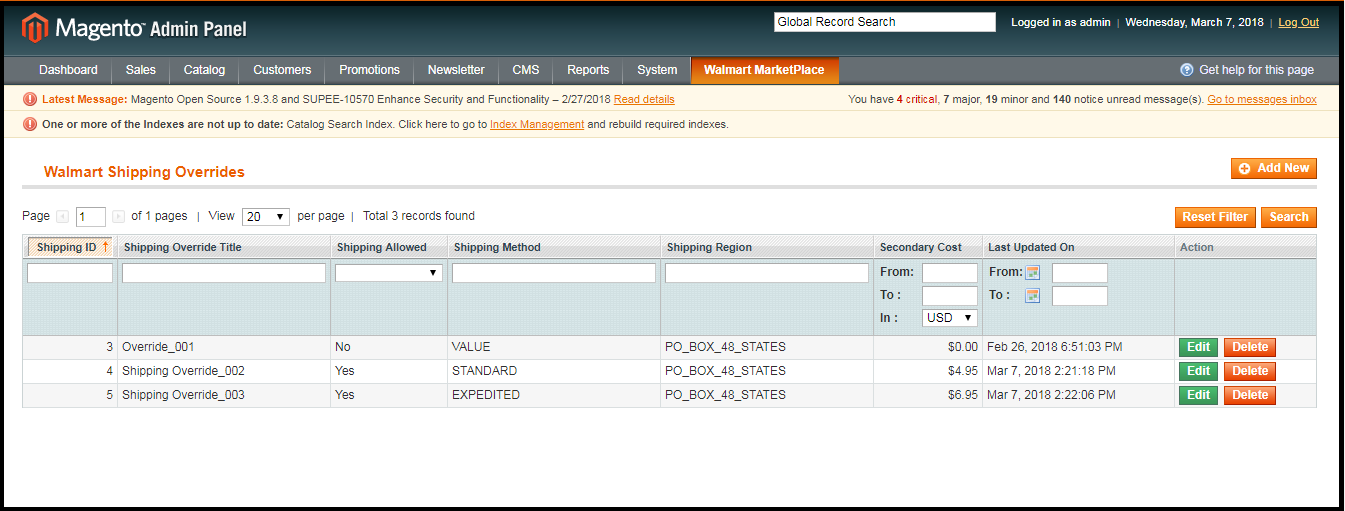
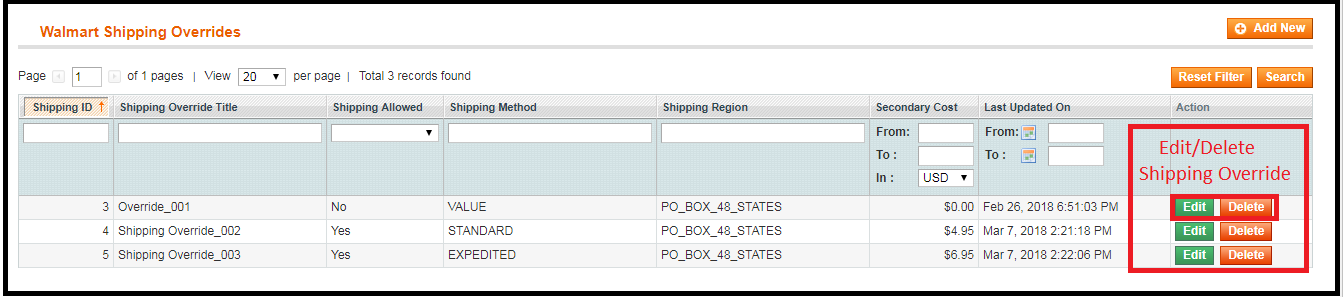
La sostituzione di spedizione (se presente) verrà elencata nella scheda Sostituzione di spedizione dell’integratore API Walmart Magento. Clicca sul “Modifica?or?cancellare“come mostrato nell’immagine per eliminare / modificare una sostituzione di spedizione.
Le sostituzioni di spedizione esistenti possono essere visualizzate come mostrato nell’immagine sopra. Per modificare / eliminare le voci esistenti, fai clic su “Modifica‘E’cancellare‘azione rispettivamente.
Elenco prodotti 3.4
Questa sezione del Magento Walmart
Rinnovo elenco prodotti 3.4.1
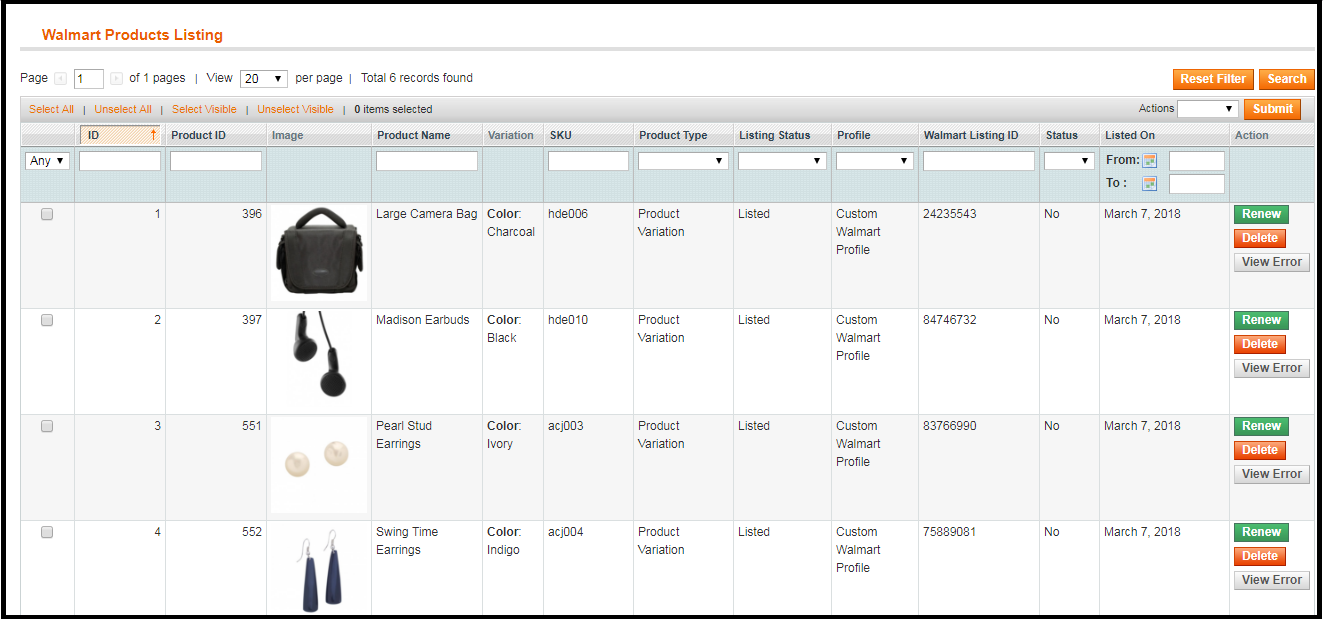
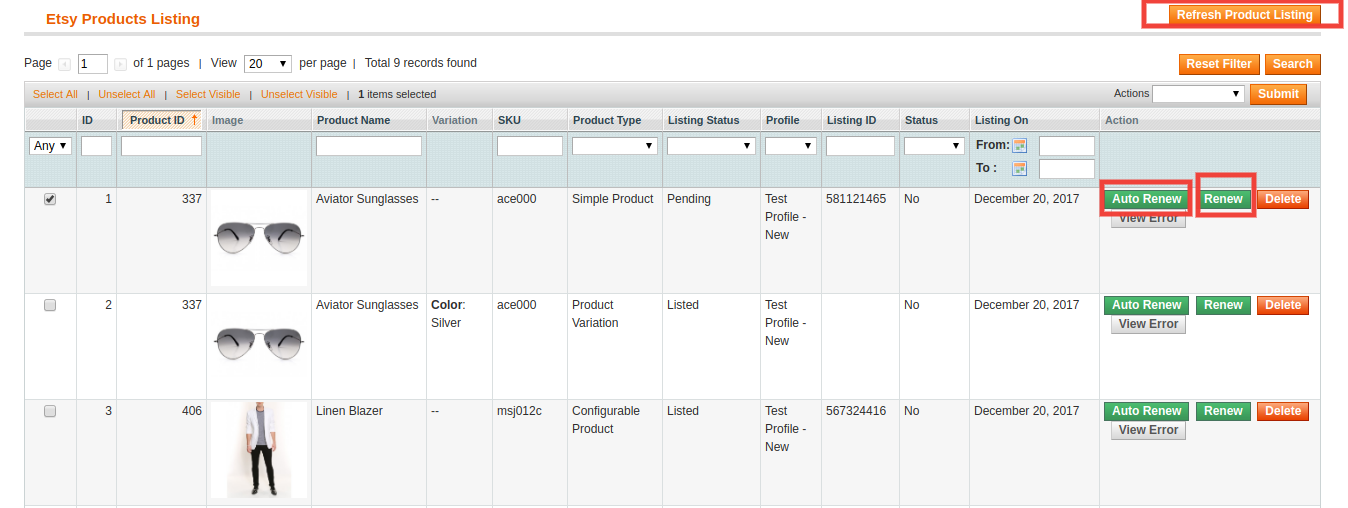
Questa opzione consente all’amministratore di rinnovare il prodotto nel caso in cui la quotazione sia scaduta sul Walmart Marketplace. Per rinnovare il prodotto, l’amministratore può fare clic su “Rinnovare“azione corrispondente a ciascun prodotto. Dopo aver impostato un prodotto per il rinnovo, azione”Rinnovare“sarà sostituito con”Arrestare“azione. Questa azione viene utilizzata per interrompere il rinnovo del prodotto in caso di necessità.
Eliminazione lista prodotti 3.4.2
Questa opzione consente all’amministratore di eliminare l’elenco dei prodotti dal Walmart Marketplace. Clicca su “cancellare“azione fornita corrispondente a ciascun elenco di prodotti. Dopo aver impostato un prodotto per l’eliminazione, l’azione”cancellare“sarà sostituito con”rimettere in vendita“azione.
3.4.3 Visualizza errore
L’amministratore può visualizzare l’errore che si è verificato nell’elenco del prodotto. Per questo, fai clic su “Visualizza errore‘azione.
Promozioni 3.5
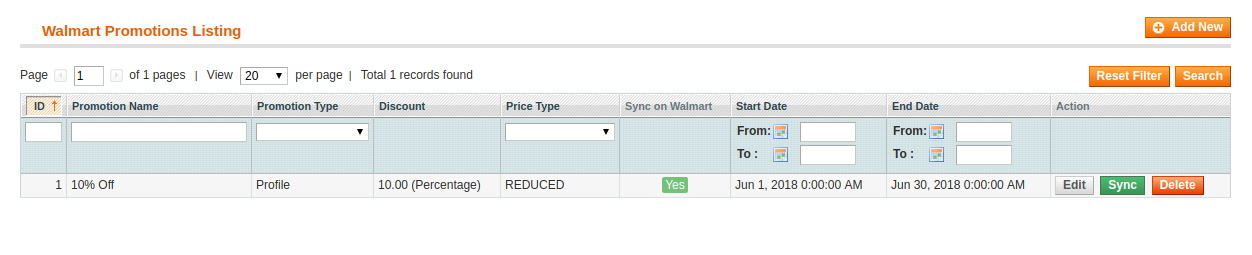
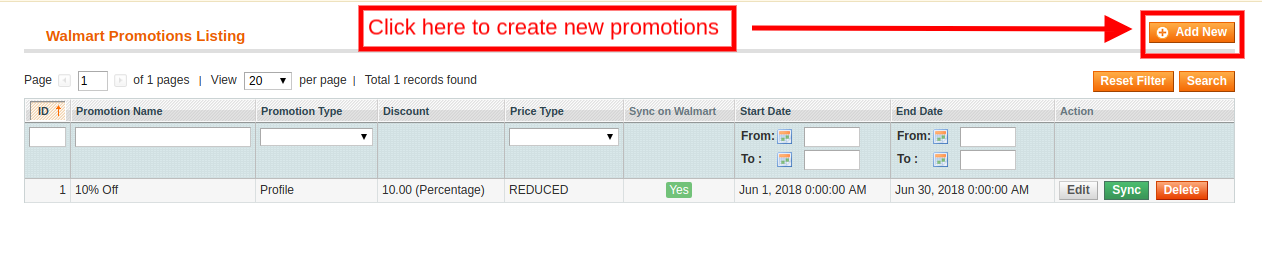
L’integratore Walmart Magento consente all’amministratore di creare offerte promozionali e visualizzarle su walmart.com. Le promozioni create verranno elencate in questa scheda come mostrato nell’immagine seguente:
3.5.1 Come aggiungere nuove promozioni?
Per creare nuove promozioni, fai clic sull’opzione “Aggiungi nuovo” nell’angolo in alto a destra del connettore Magento Walmart, come mostrato nell’immagine seguente:
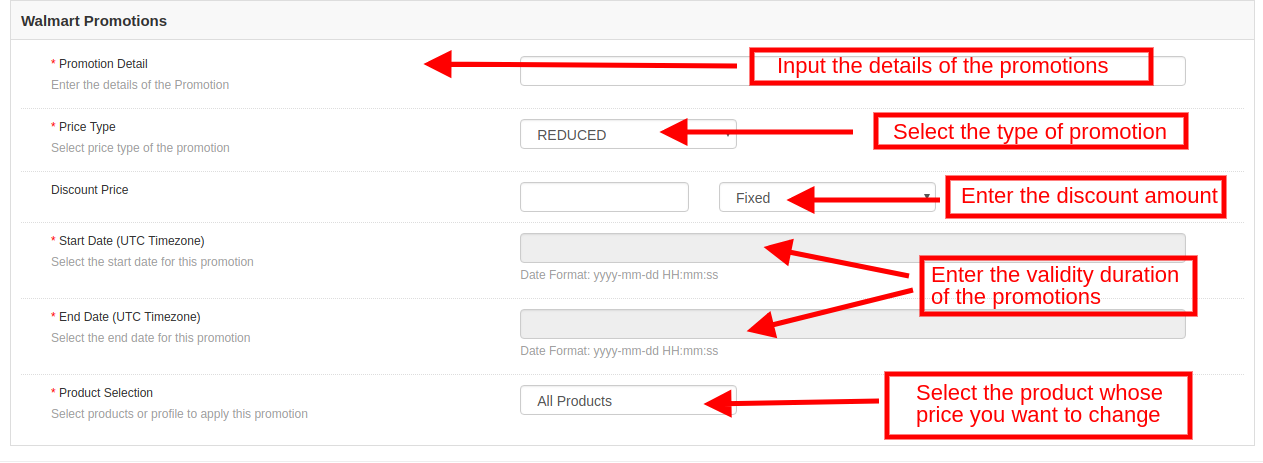
Quando fai clic sul link, verrai reindirizzato alla pagina di creazione della promozione. I vari campi della scheda sono discussi di seguito:
Dettaglio promozione: Inserisci i dettagli della promozione che stai offrendo al mercato Walmart in questa sezione. Tipo di prezzo: Seleziona il tipo di prezzo che stai incorporando dal menu a discesa. Prezzo scontato: Inserisci l’importo dello sconto che stai offrendo. Può essere un importo fisso o un importo percentuale. Seleziona il tipo di sconto dal menu a discesa. Data di inizio e data di fine (fuso orario UTC): Inserisci la durata durante la quale la promozione sarà attiva. Selezione del prodotto: seleziona il prodotto in cui desideri offrire la promozione.
3.5.2 Come modificare / eliminare le promozioni?
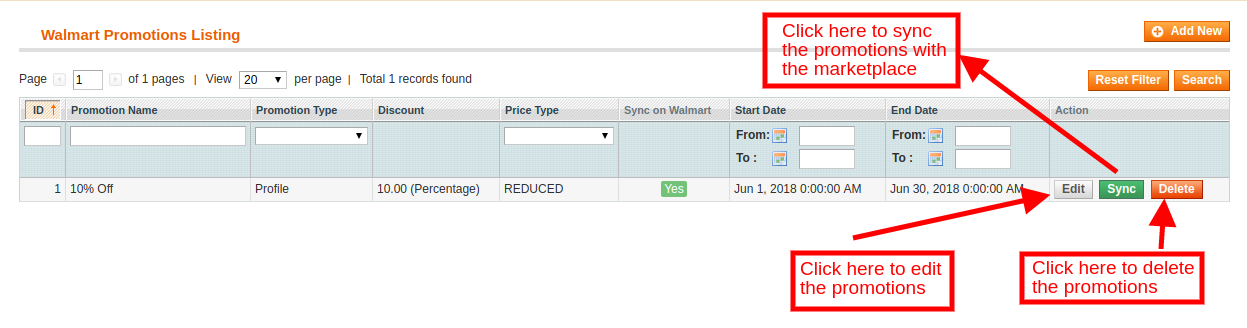
L’amministratore ottiene un’opzione per modificare o eliminare le promozioni create con un pulsante. Fai clic sul pulsante Modifica o Elimina corrispondente a ciascuna promozione per la stessa. L’amministratore può anche sincronizzare le promozioni con il marketplace facendo clic sul pulsante di sincronizzazione, come mostrato nell’immagine seguente:
3.6 Manage Lag Time
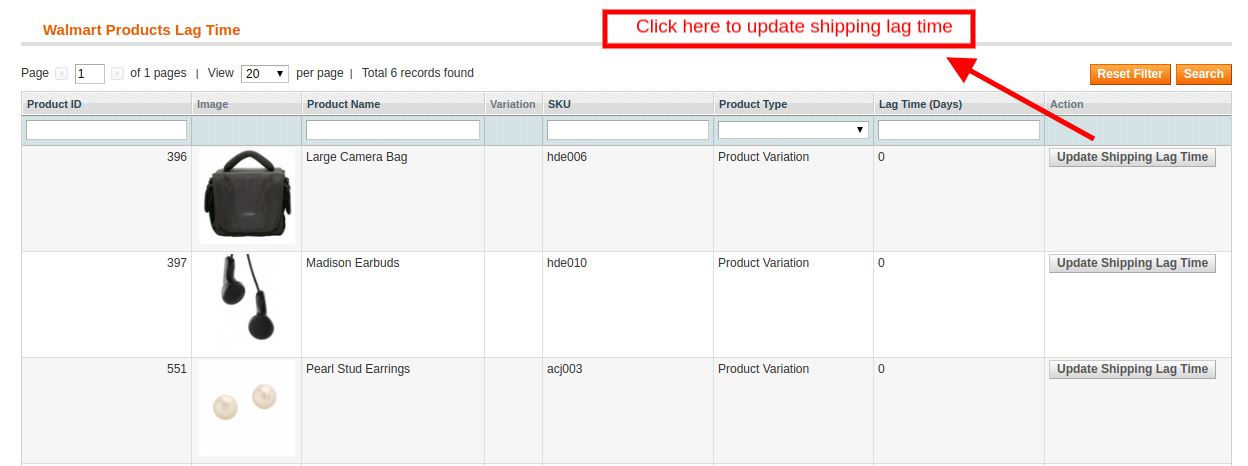
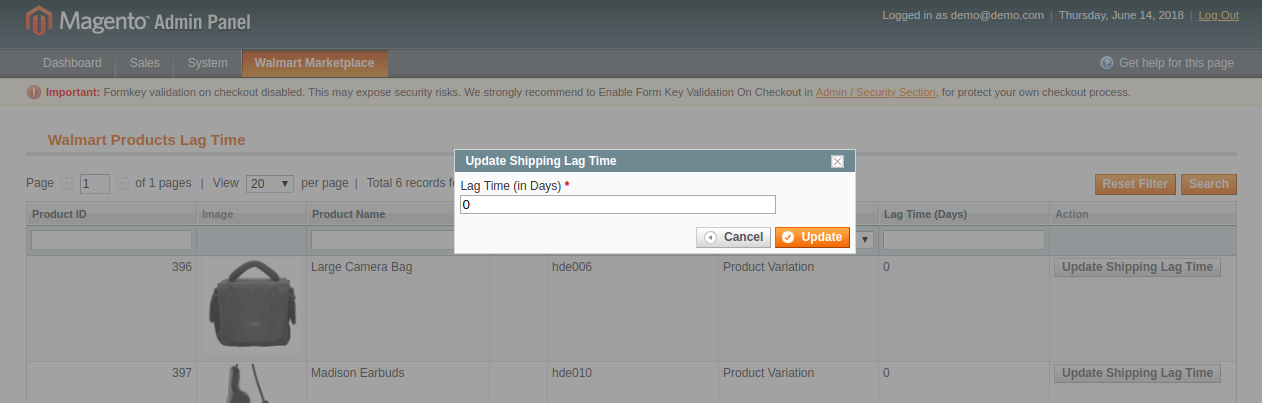
L’amministratore può facilmente correggere e gestire facilmente il ritardo dei prodotti. Per correggere il tempo di ritardo, fai clic sul pulsante Aggiorna tempo di ritardo, come mostrato nell’immagine seguente:
Facendo clic sul collegamento, verrà visualizzato un popup come mostrato di seguito:
Immettere il tempo di ritardo in giorni e fare clic sul pulsante di aggiornamento. Ciò aggiornerà il tempo di ritardo di spedizione su walmart.com.
Mappatura attributi 3.7
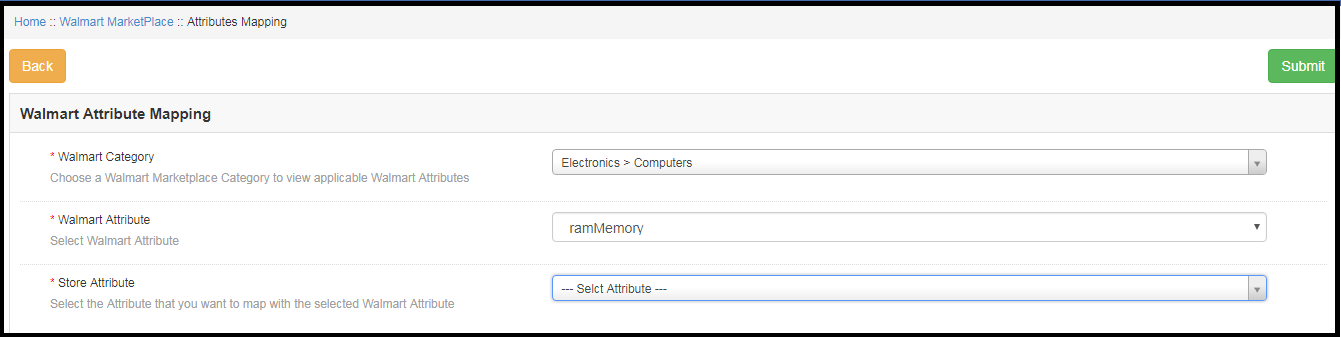
La scheda Mappatura attributi del modulo di integrazione Walmart di Magento consente all’amministratore di mappare gli attributi del negozio Magento con il marketplace Walmart. La mappatura degli attributi del negozio Magento con gli attributi Walmart è necessaria per semplificare il processo di quotazione, in modo che questi attributi possano essere mappati con i prodotti durante la creazione del profilo. Fare riferimento allo screenshot seguente-
3.7.1 Come mappare gli attributi
Fai clic sulla scheda Mappatura attributi del modulo Integrazione di Walmart Magento, reindirizzerà a una nuova pagina come mostrato nello screenshot sopra. Ora fai clic su (+) Aggiungi nuovo pulsante nella parte superiore della pagina. Si aprirà una nuova pagina con l’opzione per selezionare la categoria Walmart e secondo la categoria Walmart selezionata Gli attributi Walmart appariranno nell’elenco a discesa del campo Attributi Walmart. L’amministratore può mappare gli attributi del negozio con gli attributi Walmart usando questa interfaccia. L’amministratore può aggiungere gli attributi del negozio secondo i requisiti dal pannello di amministrazione del negozio Magento. Fare riferimento allo screenshot seguente-
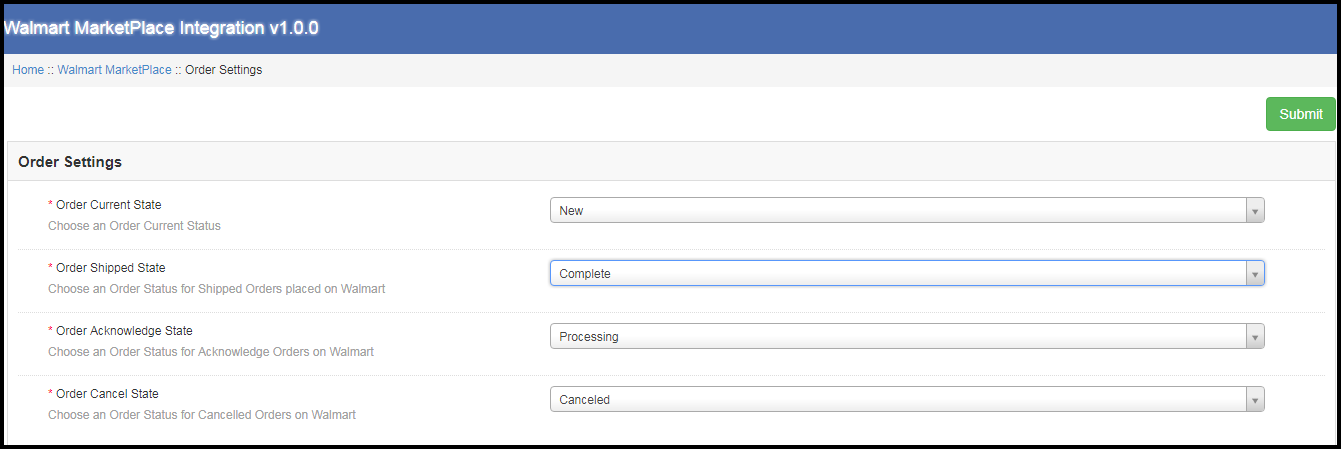
La scheda Impostazioni ordine del modulo di integrazione Walmart di Magento aiuta a mappare gli stati degli ordini dei negozi con gli stati degli ordini di Walmart Marketplace. Questo verrà utilizzato per acquisire i dettagli dell’ordine dal Walmart Marketplace. Per mappare gli ordini dal mercato Walmart al negozio Magento, è necessario eseguire il cron degli ordini nella scheda Sincronizzazione. (Vedi sezione 3.9.)
I vari campi sono discussi di seguito: Ordine stato corrente:Scegli uno stato predefinito dell’ordine dal menu a discesa. Stato di spedizione dell’ordine:?Choose an ordered state for the shipped orders placed on the Walmart marketplace. Select the order status from the drop-down list. Stato di conferma dell’ordine:Dopo aver sincronizzato gli ordini nel negozio Magento, l’amministratore deve riconoscere l’ordine in modo che la prossima volta solo un nuovo ordine verrà scaricato nel negozio Magento. Ordine Annulla stato: In case of order cancellation admin can sync the order status by using the Order Cancel state.
Note ? Once the status of the order is changed in the Magento store, run the ‘Update Order Status to Walmart’ cron. This will sync all the changes to the marketplace.
Elenco ordini 3.9
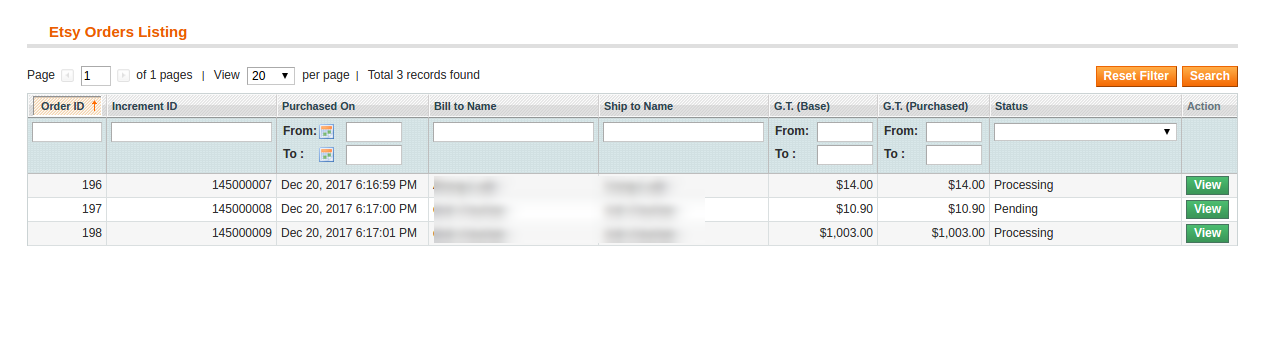
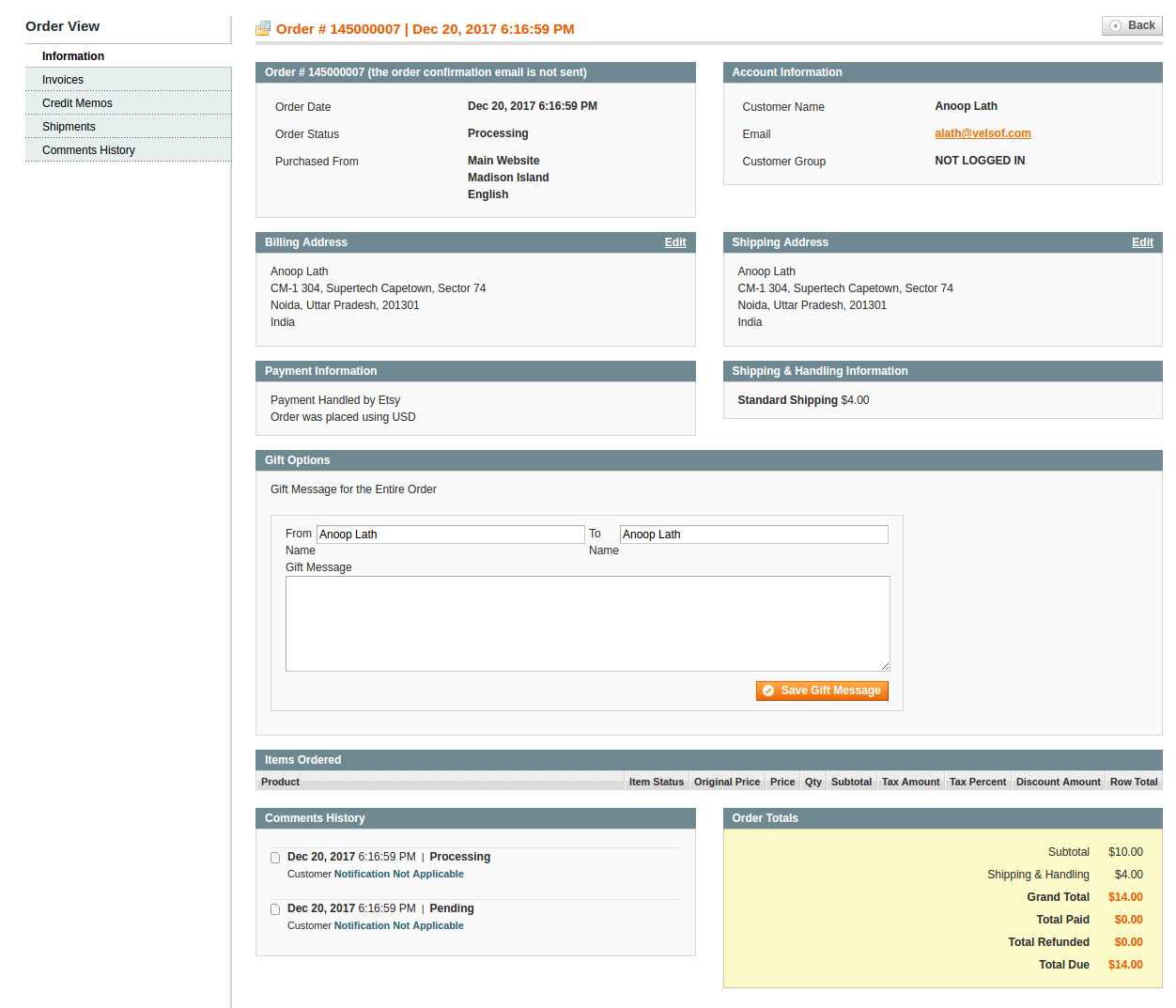
Gli ordini ricevuti dal negozio Walmart possono essere sincronizzati con il negozio Walmart nella scheda Elenco ordini dell’interfaccia di amministrazione dell’integrazione API Magmart Walmart. Per questo, il proprietario del negozio deve eseguire il ‘Sincronizza l’elenco degli ordini da Walmart‘cron dalla scheda Sincronizzazione. (Vedi Sezione 3.9) Una volta eseguito il cron, tutti gli ordini verranno sincronizzati con il negozio Magento. Questi ordini possono quindi essere elaborati facendo clic su “Vedi“come mostrato di seguito.
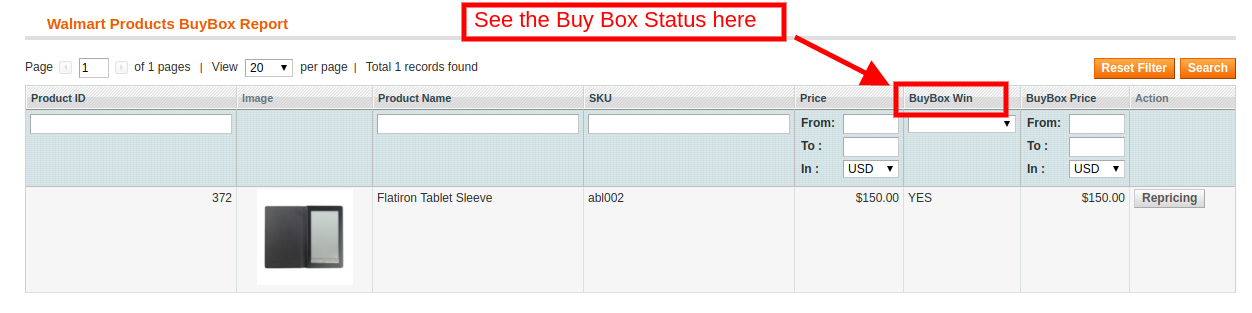
I proprietari del negozio possono ottenere il report BuyBox eseguendo cron nel back-end dell’integratore Magento Walmart. Consultare la sezione 3.12, per sincronizzare il rapporto Buy Box da walmart.com. È possibile visualizzare lo stato della Buy Box dal report ottenuto.
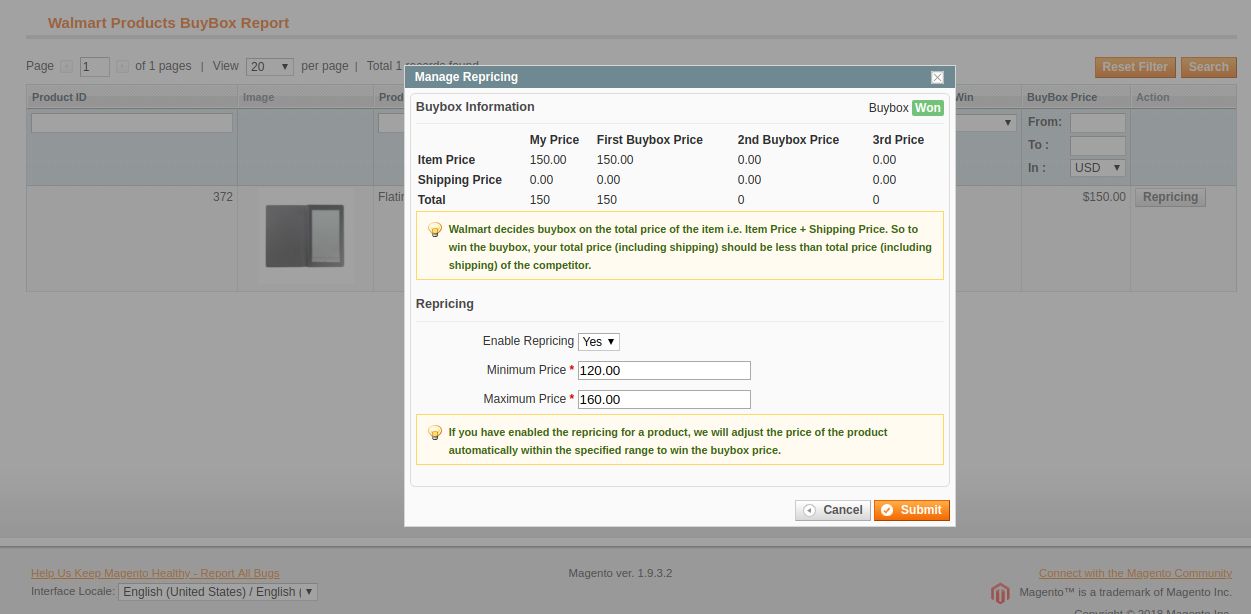
L’integratore Walmart Magento offre anche un’opzione per riprendere i prodotti all’amministratore del negozio per vincere la Buy Box. Per riclassificare il prodotto, fare clic sull’opzione “Repricing” corrispondente al rispettivo prodotto, come mostrato nell’immagine seguente:
Quando fai clic qui, verrà visualizzato un popup. Ecco i campi offerti nel popup. Abilita repricing: Seleziona ‘Sì“dal menu a discesa se si desidera ricodificare il prodotto. Prezzo minimo e massimo: Inserire il prezzo minimo e massimo del prodotto nelle rispettive sezioni.
Al termine del repricing, sincronizzare lo stesso con il marketplace eseguendo cron nel back-end dell’integratore API Magmart Walmart. (Vedi sezione 3.12)
3.12. Sincronizzazione
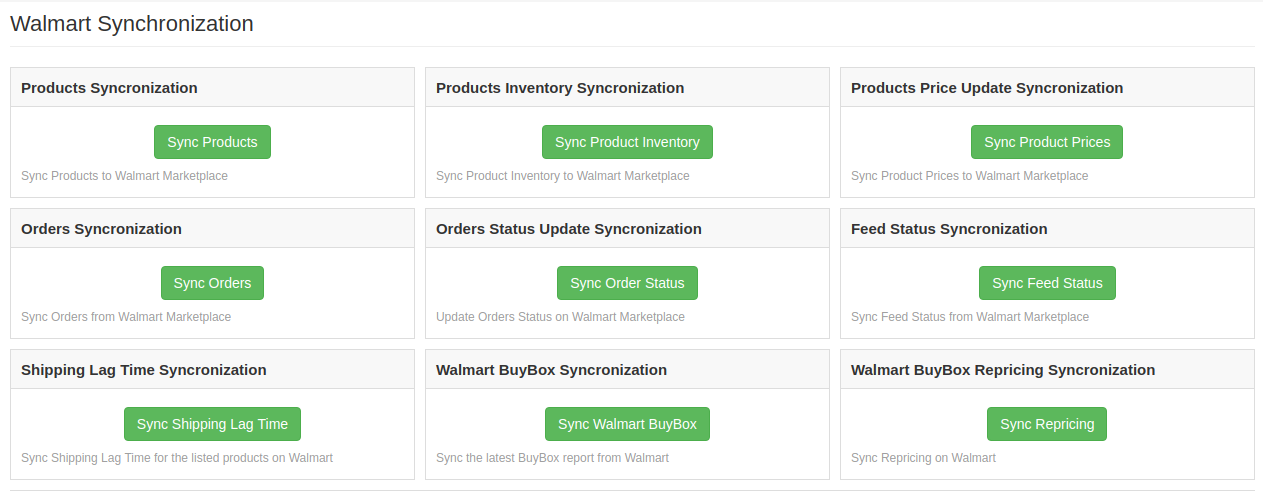
Questa scheda sincronizza tutte le impostazioni e le modifiche apportate nelle altre schede del Magento Walmart Marketplace Integration Module. La sincronizzazione tra Magento Store e Walmart Marketplace e viceversa può essere eseguita dal “Sincronizzazione“. Di seguito sono mostrati i vari processi cron per sincronizzare le impostazioni tra Magento Store e Walmart Marketplace
3.12.1
IlProdotti?tab?of?the?Magento?Walmart?Marketplace?Integration?extension?will?be?synced?to the Walmart?marketplace?by?clicking?on?’Sync‘.
Avrebbe eseguito le seguenti azioni
Il cron elencherà i prodotti sul mercato Walmart.
Aggiungerà prodotti sul Walmart Marketplace con i dettagli obbligatori del prodotto come Descrizione, Prezzo, Quantità, Immagine, ecc.
3.12.2 Come sincronizzare l’inventario con Walmart Marketplace?
La quantità del prodotto può essere aggiornata sul Walmart Marketplace eseguendo il cron “Sincronizza inventario prodotti”
Questo
3.12.3
Il
3.12.4
Il
Questo
3.12.5
IlSync‘?cron?will?update?the?order?status?as?per?the?changes?made?from?the?Magento?store?on the Walmart?marketplace.
3.12.6
A
3.12.7 Come sincronizzare il tempo di ritardo della spedizione?
Fare clic su “Sincronizza tempo di ritardo spedizione” della scheda di sincronizzazione dell’integratore API Walmart Magento. Questo sincronizzerà il rispettivo tempo di ritardo dei prodotti con walmart.com.
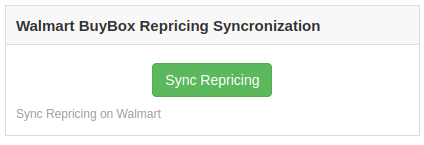
3.12.8 Come sincronizzare lo stato di Buy Box da Walmart? L’amministratore può sincronizzare lo stato del buy box da Walmart con il connettore Magento Walmart facendo clic su “Sincronizza Walmart BuyBox”. Ciò aggiornerà lo stato del BuyBox per i rispettivi prodotti.
3.12.9 Come sincronizzare lo stato di Buy Box da Walmart?
L’amministratore può rivalutare i prodotti e sincronizzare i prodotti modificati sul mercato eseguendo il cron di “Sincronizzazione dei prezzi”.
Codice fiscale 3.13
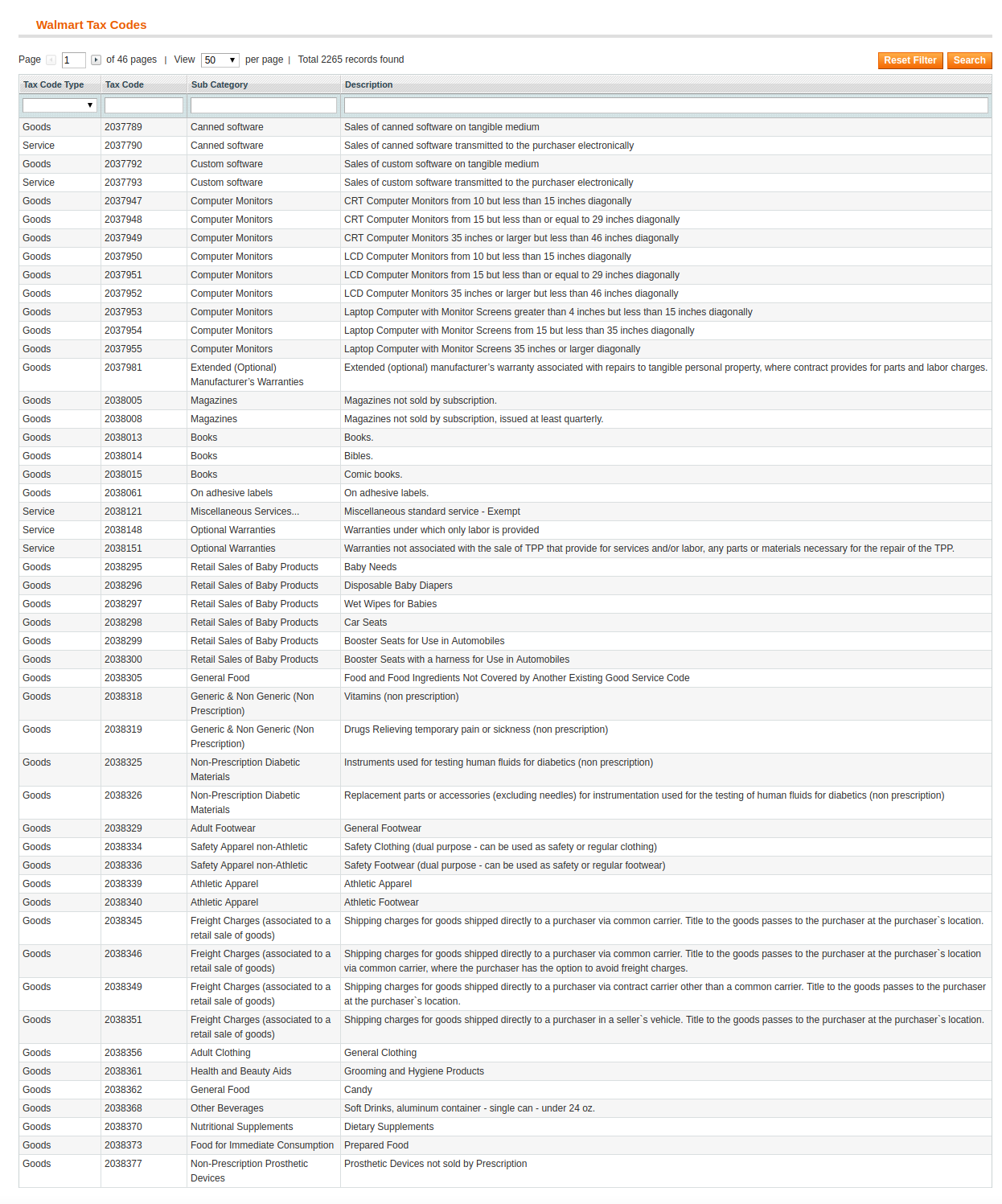
Il connettore Walmart Magento consente all’amministratore di gestire il codice fiscale dei prodotti in blocco. La sezione Codice fiscale dell’estensione di sincronizzazione di Magento Walmart consente agli e-merchant di visualizzare la tassa dei prodotti nell’inventario in blocco.
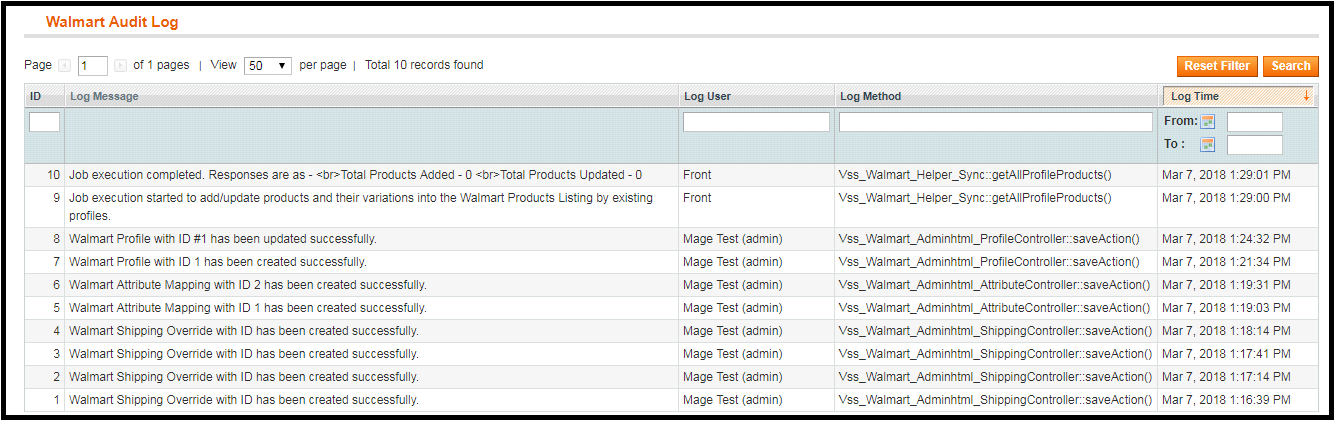
3.14revisione
Ilvista?that occurred?in?the?Audit?Log?tab?of the Magento?Walmart?Integration?extension.?The status?of?the?jobs?can?be?viewed?in?this?tab.
Guarda come funziona Magento Walmart Integrator di Knowband
Inoltre, Knowband ha anche ideato un nuovo integratore in esclusiva per Walmart Canada. Con Magento Walmart Canada Integrator, i proprietari dei negozi possono collegare il proprio negozio Magento a Walmart Canada.
Magento eBay Integration offre ai proprietari dei negozi Magento i mezzi più rapidi per integrare il loro negozio con il mercato eBay molto popolare. integrazione di eBay consente ai commercianti di gestire l'inventario e gli ordini da un'unica interfaccia. Con sede a San Jose, in California, eBay è una multinazionale di e-commerce popolare come un'asta online e un sito di shopping. Facilita le vendite da consumatore a consumatore e da business a consumatore e offre un'interfaccia semplice e personalizzabile per i venditori di tutto il mondo per elencare e vendere i loro prodotti senza sforzo. eBay opera in oltre 30 nazioni. L'elenco dei prodotti di eBay combina 800 + milioni di elenchi di prodotti che non sono solo unici ma sono anche associati a grandi affari.
Modulo di integrazione del mercato eBay Magento by KnowBand offre una soluzione intelligente agli e-merchant per integrare il loro negozio con il Marketplace di eBay. L'amministratore del negozio può elencare i prodotti sul mercato e sincronizzare gli ordini dal mercato al loro negozio Magento.
Vantaggi di 1.1 per i commercianti di Magento eBay Integrator di Knowband
I siti di eCommerce Magento possono facilmente ampliare la loro portata integrando il loro negozio con il mercato popolare con
L'integratore API eBay di Magento consente all'amministratore del negozio di vendere i propri prodotti a un pubblico più vasto.
L'integrazione di eBay Magento consente ai venditori di sincronizzare il proprio sito con uno qualsiasi dei siti eBay.
EBay
Il plug-in di integrazione Magento di eBay è di facile comprensione e l'amministratore può iniziare a vendere sul mercato in pochi semplici passaggi.
L'interfaccia intuitiva dell'estensione di integrazione di Magento eBay semplifica la gestione della merce da parte dell'amministratore del negozio da un'unica piattaforma.
I commercianti possono aggiungere / rimuovere il prodotto, gestire i dettagli e l'inventario dal pannello di amministrazione del plugin di integrazione di Magento eBay.
L'amministratore può gestire i metodi di spedizione per il negozio eBay dal pannello di amministrazione dell'estensione Magento eBay Marketplace Integration.
L'elenco di prodotti basato sul profilo del modulo di integrazione dell'API di Magento eBay rende più facile per i commercianti elencare i prodotti in blocco.
Anche l'elaborazione degli ordini diventa più semplice con il robusto integratore API eBay Magento.
Il venditore può verificare il motivo del rifiuto del prodotto in errore e rettificarlo di conseguenza dal back-end dell'integratore eBay Magento.
Il
L'estensione di integrazione Magento di eBay è facile da usare e può essere configurata con il minimo sforzo.
2.0 Installazione di Magento eBay Integrator
Attenersi alla seguente procedura per installare l'integrazione di eBay Magento Marketplace
1. Scarica Magento
2. Decomprimi il pacchetto nella cartella principale dell'installazione di Magento tramite FTP manager (come Filezilla o WinSCP – scarica qui: https://filezilla-project.org/).
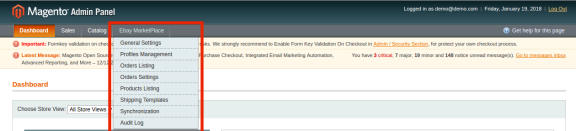
3. Nel pannello di amministrazione, vai su eBay Marketplace nel menu principale.
4. Il modulo di integrazione del mercato eBay Magento è ora pronto per l'uso.
Questo Manuale dell'utente guiderà gli utenti attraverso Magento eBay
Integrazione del Marketplace eBay 2.1: configurazione dell'account venditore
Per iniziare a vendere su eBay Marketplace è necessario avere un account venditore su eBay. In questa sezione, stiamo elencando tutti i passaggi per creare un account venditore su eBay. Si prega di trovarli qui sotto –
Fare clic sul pulsante "Registrati" per la registrazione.
3. Dopo aver inserito i dati validi, fai clic su Partecipa e verrai reindirizzato alla pagina di creazione dell'applicazione.
4. Immettere il nome dell'applicazione e fare clic su "Crea un keyset" nella sezione Produzione, verrà aperto un nuovo modulo.
5. Inserisci i dettagli e fai clic su Continua per creare le chiavi.
6. Verranno visualizzate le chiavi dell'applicazione.
7. Per creare un token utente, fai clic sul link Token dell'utente nell'immagine sopra.
8. Fai clic su "Accedi alla produzione" per ottenere un token.
9. Inserisci i dettagli e fai clic su "Accedi a eBay per ottenere un token".
10. Accedi all'account venditore eBay già creato o registrati come mostrato di seguito:
1. Cliccando sul registro e compilando i dettagli sarai reindirizzato al tuo account eBay del venditore.
2.2 Per ottenere un token da eBay tramite l'applicazione
1. Per creare un token utente, fai clic sul link Token dell'utente nell'immagine sottostante.
Passaggi per raggiungere questa schermata: –
A. Accedi al tuo account eBay dello sviluppatore.
B. Dopo aver effettuato l'accesso, verrà visualizzata la schermata aggiunta di seguito.
2. Clicca su "Ottieni un token da eBay tramite la tua applicazione.“
Passaggi per raggiungere questa schermata: –
A. Fare clic su "Token utente" dalla schermata sopra.
3. Fai clic su aggiungi URL di reindirizzamento di eBay e compila il modulo e salva.
4. Facendo clic su Accetto dal modulo sul lato destro, verrai reindirizzato alla pagina di autenticazione.
Interfaccia di amministrazione 3.0 di Magento eBay Integrator
Il pannello di amministrazione dell'estensione Magento eBay API Integration offre opzioni di configurazione 8.
1. Impostazioni generali 2. Gestione dei profili 3. Elenco degli ordini 4. Ordina impostazioni 5. Elenco dei prodotti 6. Modello di spedizione 7. Sincronizzazione 8. Registro di audizione
3.1 Impostazioni generali
Dopo aver creato l'account di un venditore, è necessario compilare il modulo per convalidare la sincronizzazione del negozio con il marketplace. Passare a Interfaccia di amministrazione> eBay Marketplace> Impostazioni generali.
Compila il modulo mostrato nella sezione Impostazioni generali. Ogni campo per il pannello di configurazione del plugin Magento eBay Integration è spiegato di seguito: –
1. Abilita / Disabilita
Abilita / disabilita l'integratore dell'API Magento eBay attivando questo pulsante.
2. Tipo di account
L'amministratore può scegliere l'account Sandbox o l'account eBay di produzione. L'account sandbox è a scopo di test. Mentre l'account di produzione è per l'integrazione del negozio finale.
3. Id Dev
Inserisci l'ID sviluppatore del tuo account eBay in questa sezione. Per trovare il tuo ID sviluppatore, accedi all'account sviluppatore eBay. Nella sezione chiave dell'applicazione troverai ID app, ID sviluppatore e ID certificato come mostrato nell'immagine seguente.
4. ID app
Copia l'ID app dal tuo account eBay e copia lo stesso in questo campo.
5. ID Cert
Inserisci l'ID Cert dell'account eBay in questa sezione. Puoi trovare l'ID Cert come mostrato nell'immagine sopra.
6. Nome RU
Immettere il nome RU dell'account eBay. Per ottenere il nome RU, vai alla scheda "Ottieni un token da eBay tramite la tua applicazione" dopo aver aggiunto un URL di reindirizzamento.
7. Token di accesso
Copia il token di autenticazione dell'account eBay e incollalo in questa sezione. Per ottenere il token di accesso, è necessario fare clic su Accedi alla produzione come mostrato nell'immagine seguente.
Accedi all'account dal modulo seguente: –
Fai clic su Accetto e ottieni token di accesso.
8. Email Paypal
Inserisci un ID PayPal valido collegato al tuo account eBay. Segui i passaggi indicati di seguito:
1. Accedi al tuo account venditore eBay.
2. Fai clic sulle impostazioni dell'account dal menu a discesa in alto a sinistra e fai clic sull'account Paypal.
3. Ora registrati o collega il tuo account PayPal già creato con l'account venditore eBay.
4. Facendo clic su Iscriviti, verrai reindirizzato alla pagina di creazione dell'account PayPal. Basta creare un profilo riempiendo i dettagli e collegarlo all'account del venditore.
Gestione dei profili 3.2
Il plugin Magento eBay Marketplace Integrator offre un'opzione per l'elenco dei prodotti basato sul profilo. I profili creati nell'interfaccia di amministrazione di Magento a
3.2.1 Come aggiungere nuovi profili?
Segui i passaggi, per creare nuovi profili, vai al Pannello di amministrazione> eBay Marketplace> Gestione dei profili.
Clicca sul 'aggiungi Nuovo", come mostrato di seguito:
La scheda di creazione del profilo del plugin Magento eBay Integration è suddivisa in tre schede. Loro sono:
Impostazioni generali
Ritorno profilo
Specifiche del profilo
3.2.1.1 Impostazioni generali
Una volta selezionato il sito eBay, l'amministratore del negozio deve inserire le seguenti informazioni.
Valuta eBay: La valuta verrà automaticamente selezionata secondo il sito eBay selezionato dall'amministratore. L'amministratore del negozio può anche cambiare la valuta, se necessario.
Lingua negozio: L'amministratore del negozio deve selezionare la lingua secondo il sito eBay selezionato.
Modello di spedizione: Le opzioni di spedizione create nella scheda Modello di spedizione saranno elencate qui (Vedere la sezione 1.2.7). Seleziona l'opzione di spedizione che desideri visualizzare al cliente del marketplace.
Mappatura attributi: Seleziona gli attributi in base ai quali desideri creare varianti di prodotto.
Categoria eBay: Seleziona la categoria eBay dal menu a discesa in cui desideri mappare le categorie del negozio.
Categorie del Negozio: Seleziona le categorie che desideri mappare nella categoria selezionata di eBay. L'integratore eBay Magento consente all'amministratore di mappare più categorie del negozio Magento con un'unica categoria di eBay. Per elencare più categorie eBay, dovresti creare più profili.
Durata dell'elenco: Seleziona la durata per cui i prodotti del profilo devono essere elencati nel marketplace.
Condizione del prodotto: Le condizioni predefinite sono elencate nel menu a discesa. Seleziona le condizioni del tuo prodotto.
Quantità del prodotto: Inserisci qui la quantità del prodotto.
Tempo massimo di spedizione del prodotto: Immettere il tempo massimo di spedizione previsto del prodotto.
Metodi di pagamento consentiti: Seleziona i metodi di pagamento che desideri consentire per questo particolare profilo.
Restituisce il profilo 3.2.1.2
L'amministratore del negozio può gestire le richieste di restituzione del marketplace dal back-end dell'integratore API Magento di eBay. Ecco alcune delle opzioni di personalizzazione offerte in questa scheda.
Ritorno consentito: Abilitare il pulsante se si desidera consentire l'opzione di ritorno in questo profilo.
Ritorno entro: Immettere il numero massimo di giorni entro cui deve essere avviata la richiesta di reso.
Il rimborso verrà elaborato come Seleziona come verrà offerto il rimborso al cliente.
Spedizione di ritorno a carico di ?: Seleziona chi pagherà per il costo di spedizione del prodotto restituito.
Descrizione di ritorno: Immettere una breve descrizione per l'opzione di ritorno qui.
Specifiche del profilo 2.3.2.1.3
I dettagli del profilo verranno visualizzati secondo la categoria di eBay selezionata nella scheda Impostazioni generali della Gestione dei profili. Questa scheda include campi come Tipo, Marca, Modello, Colore, Caratteristiche e altri. Compila i campi secondo la categoria selezionata e la mappatura del prodotto verrà eseguita di conseguenza. Le specifiche contrassegnate da * sono obbligatorie. Altri dettagli possono essere lasciati vuoti.
3.2.2 Come modificare / eliminare il profilo esistente?
I modelli verranno elencati (se presenti) nella scheda Gestione profiloModifica or cancellare"per modificare / eliminare il profilo come mostrato nell'immagine:
I profili possono essere abilitati / disabilitati selezionando l'opzione nella scheda 'Attivo'.
Elenco degli ordini 3.3
Gli ordini ricevuti dal marketplace verranno sincronizzati con il negozio Magento una volta eseguito cron nella scheda Sincronizzazione. (Vedere la sezione 1.2.7)
Gli ordini elencati come mostrato nell'immagine qui sotto. Per visualizzare i dettagli ed elaborare lo stesso fare clic sul pulsante "Visualizza" corrispondente a ciascun ordine.
L'amministratore del negozio ora può vedere i seguenti dettagli di ciascun ordine.
Offre informazioni di base come data dell'ordine, stato, indirizzo di fatturazione e spedizione, informazioni di pagamento, opzioni regalo, articolo ordinato, cronologia dei commenti.
La pagina di visualizzazione dell'ordine predefinita è mostrata di seguito:
1. Fattura: I commercianti di Magento possono generare la fattura dell'ordine. Una volta creata la fattura, verrà avviata l'elaborazione dell'ordine.
2. Note di credito: Cambia qui lo stato del credito.
3. Spedizioni: L'amministratore può aggiornare i dettagli della spedizione in questa sezione.
Impostazioni ordini 3.4
Il connettore eBay Magento offre l'integrazione bidirezionale. L'amministratore può contrassegnare quale stato verrà visualizzato quando viene sincronizzato un ordine.
Comprende tre opzioni:
Stato predefinito ordine: Seleziona lo stato predefinito degli ordini che verranno visualizzati sul mercato.
Stato pagato ordine: Seleziona lo stato degli ordini pagati.
Stato di spedizione dell'ordine: Seleziona lo stato per gli ordini spediti.
Nota
Lo stato predefinito è il primo stato dell'ordine quando viene inserito nel negozio.
Lo stato pagato indica che il pagamento per l'ordine è stato effettuato e accettato.
Lo stato della spedizione indica che gli articoli ordinati sono stati spediti.
Per aggiornare la modifica dello stato dell'ordine eseguendo cron nella scheda Sincronizzazione del plug-in di integrazione di eBay Marketplace di Magento. (Vedi sezione 1.2.7)
Elenco prodotti 3.5
L'amministratore del negozio può visualizzare tutti i prodotti elencati nel marketplace dalla scheda Elenco prodotti dell'estensione Magento eBay Integration.
Ecco alcune delle opzioni di elenco offerte in questa scheda del plugin Magento eBay Integration.
Rivedere
L'amministratore del negozio può fare clic su "Rivedere"per aggiornare qualsiasi modifica nei dettagli del prodotto. Indipendentemente dal fatto che tu modifichi la descrizione del prodotto, i prezzi o la quantità dei prodotti, tutte le modifiche verranno aggiornate sul mercato da questo pulsante.
cancellare
Questa opzione consente all'amministratore di eliminare il prodotto da eBay Marketplace. Clicca su "cancellare"azione corrispondente a ciascun elenco di prodotti se si desidera rimuoverlo da eBay.com.
rimettere in vendita
Il 'rimettere in vendita"consente all'amministratore di rimettere in vendita i prodotti scaduti o rimossi dal mercato.
L'amministratore dovrebbe eseguire il cron corrispondente dopo aver fatto clic su questi pulsanti di azione per sincronizzare le modifiche con il marketplace.
Visualizza errore
L'amministratore può visualizzare l'errore che si è verificato nell'elenco del prodotto. Per questo, fai clic su "Visualizza errore'azione.
Modelli di spedizione 3.6
L'amministratore del negozio Magento può creare un numero N di modello di spedizione dal back-end dell'estensione di integrazione eBay Magento.
3.6.1 Come creare nuovi modelli di spedizione?
Per creare nuovi modelli di spedizione, fai clic sul pulsante "Aggiungi nuovo".
Verrai reindirizzato alla pagina di creazione del modello di spedizione.
Seleziona il sito eBay: Innanzitutto, seleziona il sito eBay per il quale stai creando il modello di spedizione.
Nome modello di spedizione: Inserisci un nome per il modello di spedizione.
Tipo di servizio di spedizione: Seleziona il tipo di servizio di spedizione.
Spedizione internazionale consentita: Attiva il pulsante se desideri consentire la spedizione internazionale.
Posizione esclusa: Seleziona le posizioni (se presenti) che desideri escludere da questo metodo di spedizione.
Compila i campi sotto indicati per le spedizioni nazionali:
Servizio di spedizione nazionale: Seleziona qui il servizio di spedizione nazionale.
Spedizione gratuita consentita: Seleziona "Sì" se desideri consentire i servizi di spedizione gratuiti.
Priorità di spedizione: Imposta la priorità per i metodi di spedizione. Le opzioni verranno visualizzate nel front-end secondo la priorità impostata.
Spese di spedizione: Inserisci il costo di spedizione da addebitare.
Costo aggiuntivo: Specificare il costo aggiuntivo da addebitare.
3.6.2 Come modificare / eliminare i modelli di spedizione?
L'amministratore può modificare / eliminare il modello di spedizione inserendo il Modifica or cancellare pulsante come evidenziato nell'immagine qui sotto:
Sincronizzazione 3.7
L'integrazione di Magento con eBay consente una facile sincronizzazione tra i due negozi. Tutti i lavori di sincronizzazione possono essere eseguiti da questa scheda.
La scheda di sincronizzazione del modulo di integrazione di Magento eBay
3.7.1 Come sincronizzare i prodotti su eBay Marketplace?
Clicca sul "Sincronizza prodotto"come mostrato di seguito.
Aggiungerà prodotti sul mercato con i rispettivi dettagli del prodotto.
3.7.2 Come rimettere in vendita il prodotto sul mercato eBay?
Clicca sul "Prodotti Relist"come mostrato di seguito.
Ciò consentirà di rimettere in vendita i prodotti scaduti sul mercato. Aggiornerà l'elenco dei prodotti il cui reinserimento è stato avviato nella scheda Elenco prodotti.
3.7.3 Come rivedere il prodotto sul Marketplace di eBay?
Clicca sul 'Revisionare il prodotto"come mostrato di seguito per rivedere i prodotti sul mercato. Qualsiasi modifica ai dettagli del prodotto, all'immagine, ai prezzi, ecc. Può essere sincronizzata eseguendo questo cron offerto da Magento eBay Integrator.
3.7.4 Come rimuovere un prodotto sul Marketplace di eBay?
Fare clic sul "Prodotto finale" come mostrato di seguito per rimuovere i prodotti dal mercato. L'amministratore deve fare clic sul pulsante "Elimina" nella scheda dell'elenco dei prodotti prima di eseguire questo cron eBay Magento Integrator.
3.7.5 Come importare il rapporto dell'elenco dal Marketplace di eBay?
Eseguendo "Ottieni rapporto elenco prodotti", l'amministratore può importare il rapporto dell'elenco prodotti dal marketplace. La colonna dello stato di eBay verrà riempita quando viene eseguita questa azione Magento eBay Integrator.
3.7.6 Come sincronizzare gli ordini dal Marketplace di eBay?
Clicca sul "Sincronizza ordini"come mostrato di seguito.
Eseguirà le seguenti azioni:
Sincronizzerà gli ordini e i relativi dettagli dal mercato eBay al negozio Magento.
Crea gli ordini nel negozio Magento secondo i dettagli dell'ordine ricevuto dal Marketplace.
3.7.7 Come sincronizzare lo stato dell'ordine nel Marketplace di eBay?
Clicca sul "Aggiorna lo stato dell'ordine su eBay"come mostrato di seguito.
Eseguirà le seguenti azioni
Il cron controlla se c'è qualche aggiornamento di stato registrato da eBay Magento
Gli aggiornamenti vengono quindi sincronizzati di conseguenza.
Aggiorna lo stato degli ordini in base alla modifica delle impostazioni di configurazione nella scheda "Impostazioni ordine" dell'interfaccia di amministrazione del modulo di integrazione di eBay Magento.
3.7.8 Come sincronizzare i metodi di spedizione con eBay Marketplace?
Clicca sul "Sincronizza i metodi di spedizione"mostrato di seguito. Sincronizzerà tutti i metodi di spedizione creati nel plug-in di integrazione del Marketplace eBay Magento con il marketplace eBay. Si tratta di una procedura unica.
Log di controllo 3.8
Questa scheda offre una panoramica di tutte le attività eseguite nel back-end dell'estensione Magento eBay Integrator.
Integrazione API Etsy Magento di KnowBand offre una soluzione intelligente agli e-merchant per iniziare a vendere sul mercato Etsy. L'amministratore del negozio può sincronizzare facilmente i prodotti su Etsy per le categorie selezionate con l'aiuto di questo plugin di integrazione Magts Etsy.
Etsy offre un marketplace specifico per gli artigiani. Il Estensione di integrazione Etsy Magento è facile da capire e da usare. Quindi, i commercianti possono ora trovare una base di pubblico di nicchia più grande con il minimo sforzo vendendo i loro prodotti nel Marketplace.
Vantaggi per i commercianti 1.1 offerti dall'integratore Magento Etsy di Knowband:
L'integratore API Magento Etsy offre la sincronizzazione in tempo reale tra il negozio Magento e il mercato Etsy.
La connessione tra i due negozi può essere impostata in pochi semplici passaggi con l'approccio automatizzato del modulo di integrazione Magts Etsy.
L'amministratore del negozio Magento può elencare i prodotti in blocco creando profili nel back-end di Integrazione API Magento Etsy.
L'amministratore del negozio può gestire facilmente l'inventario apportando modifiche ai profili creati nell'integratore Etsy Magento. I commercianti possono rimuovere, rimettere in vendita o rivedere i prodotti semplicemente eseguendo lavori cron nel back-end dell'integratore API Etsy Magento.
Con l'aiuto dell'estensione di integrazione di Magento Etsy, l'amministratore del negozio può persino aggiungere metodi di spedizione per i clienti del marketplace.
Magento Etsy Connector rende più facile per i commercianti online tenere traccia dell'elenco dei prodotti.
L'amministratore può sincronizzare gli ordini ricevuti dal marketplace con gli ordini del negozio Magento con un clic del pulsante con il plug-in di integrazione Etsy Magento.
Questi ordini possono essere elaborati dal negozio Magento stesso aumentando la fattura. La modifica dello stato dell'ordine è sincronizzata con il marketplace
L'integratore Etsy Magento semplifica il monitoraggio da parte dell'amministratore del negozio degli errori verificatisi durante l'elenco dei prodotti.
L'integrazione dell'API Etsy Magento rende più semplice per l'amministratore del negozio toccare una base di pubblico più ampia e gestire la transazione online da un'unica interfaccia.
La sincronizzazione da Magento a Etsy è il modo più semplice per espandere il tuo business online con il minimo fastidio.
2.0 Installazione di Magento Etsy Integration Extension
Seguire i seguenti passi per l'installazione di Magento Etsy API Integration:
Scarica il pacchetto di estensione del plugin di integrazione Magento Etsy da Knowband.
Decomprimi il pacchetto nella cartella principale dell'installazione di Magento tramite FTP manager (come Filezilla o WinSCP – scarica qui: https://filezilla-project.org/).
Nel Pannello di amministrazione vai su Etsy Marketplace nel menu principale.
4. L'integratore Magento Etsy è ora pronto per l'uso.
Questo Manuale dell'utente guiderà gli utenti attraverso la configurazione e le impostazioni dell'estensione di sincronizzazione Magento Etsy.
Integrazione con 2.2 Etsy Marketplace – Impostazione dell'account venditore
Per iniziare a vendere su Etsy Marketplace devi avere un account venditore su Etsy. In questa sezione, stiamo elencando tutti i passaggi per creare un account venditore su Etsy. Li trovi qui sotto
Fai clic sul pulsante "Vendi su Etsy" presente nell'angolo in alto a destra.
Clicca sul "Registrati"sulla pagina che stai visitando ora. Fai riferimento allo screenshot riportato di seguito.
Compila il modulo di registrazione e fai clic sul pulsante "Registrati". Creerebbe il tuo account venditore e invierebbe un'e-mail di verifica all'indirizzo e-mail fornito.
Ora, ti reindirizzerebbe anche a un'altra pagina come mostrato di seguito.
Ora sta chiedendo di impostare le preferenze del tuo negozio. Completa tutte le sezioni evidenziate
Per iniziare la comunicazione tra Magento Store e l'account venditore Etsy, è necessario creare un'app sul mercato Etsy. Di seguito sono riportati i passaggi per creare un'app su Etsy
Compila il modulo e fai clic su "Leggi i termini e crea app". Assicurati di aver selezionato la casella di controllo "Compatibilità gestione inventario".
Chiederebbe di accettare "termini e condizioni". Accetta e fai clic sul pulsante "Crea app".
Registrerebbe la tua app su Etsy Marketplace e fornirà i dettagli dell'API come mostrato di seguito.
Nota: "Il termine" Etsy "è un marchio di Etsy, Inc. Questa applicazione utilizza l'API Etsy ma non è approvata o certificata da Etsy, Inc."
3.0 Admin Interface
Le impostazioni del pannello di amministrazione dell'estensione di sincronizzazione di Etsy Magento contengono le schede 8 per le impostazioni.
Impostazioni generali
Spedizione
Impostazioni dell'ordine
Gestione dei profili
Elenco dei prodotti
Mappatura prodotti esistenti
Elenco degli ordini
Sincronizzazione
Registro di audizione
3.1 Impostazioni generali
L'integratore API Magento Etsy consente all'amministratore del negozio di integrare il proprio negozio in pochi semplici passaggi. La scheda Impostazioni generali include i dettagli dell'API di Etsy Marketplace come chiave API, host, ecc. L'API di Etsy aiuta a connettere il negozio Magento con il marketplace di Etsy. La descrizione di ciascun campo di input è menzionata di seguito:
1. Abilitato
L'amministratore ottiene l'opzione per abilitare / disabilitare il modulo attivando il pulsante. Se abilitato, il modulo e tutte le sue impostazioni funzioneranno nel negozio.
2. Chiave API Etsy
Immettere la chiave API di Etsy che autenticherà la connessione stabilita tra il negozio Magento e Etsy Marketplace.
3. Etsy API Secret
Inserisci qui la chiave segreta dell'API Etsy. È obbligatorio per autenticare l'integrazione tra il negozio e Etsy Marketplace.
4. Lingua predefinita Etsy
Seleziona la lingua predefinita da utilizzare.
5. Lingue da sincronizzare
Il connettore Magento Etsy offre supporto multilingue. Scegli la lingua utilizzata per sincronizzare il prodotto. La lingua selezionata dovrebbe essere diversa dalla lingua predefinita.
6. Registra i clienti Etsy
Magento Etsy Integration Module consente all'amministratore di registrare l'elenco dei clienti che hanno effettuato gli ordini sul negozio Etsy.
7. Invia e-mail ai clienti Etsy
Abilita questa funzione per inviare e-mail ai clienti registrati.
Oggetto 8.Email (quando il cliente è registrato nel negozio)
L'oggetto delle e-mail inviate al cliente registrato può essere personalizzato dal back-end di Magento Etsy Connector.
9.Email Template (Quando il cliente è registrato nel negozio)
Magento Etsy Integration Module offre all'amministratore la possibilità di personalizzare i modelli di e-mail secondo la sua scelta.
Fare clic su "Salva configurazione". 'collegarsi'apparirà quando le modifiche vengono salvate. Clicca sul "collegarsi"per connettersi con Etsy Marketplace. Reindirizzerebbe l'amministratore a Etsy Marketplace per consentire l'accesso all'App al negozio. Fare clic sul pulsante"consentire l'accesso"come mostrato di seguito. Verrà stabilita la connessione tra il negozio e Etsy Marketplace.
Reindirizzerebbe inoltre l'amministratore alla stessa pagina di "Impostazioni generali" e mostrerebbe "Disconnettipulsante "anziché" Connetti "poiché la connessione è stata ora impostata con Etsy Marketplace.
Nota: Dopo aver impostato la connessione, è necessario eseguire il cron Paese / Regione per sincronizzare l'elenco dei paesi nel database. (Vedi sezione 3.7.)
Spedizione 3.2
L'amministratore può gestire le opzioni di spedizione nella scheda Spedizione del plug-in di integrazione Etsy Magento. In questa sezione, l'amministratore può creare modelli di spedizione che contengono i vari dettagli di spedizione in base alle necessità del sistema.
3.2.1 Come aggiungere modelli di spedizione?
Seguire i passaggi indicati di seguito per aggiungere il modello di spedizione:
Per creare nuovi modelli, fai clic su "aggiungi Nuovo' come mostrato di seguito:
Verrai reindirizzato alla pagina di creazione del modello. Compila i seguenti campi di input del modulo
Titolo del modello di spedizione: Inserisci qui il titolo del modello di spedizione.
Paese di origine: Scegli un paese dall'elenco come paese di origine della spedizione.
Costo primario: Fornire il costo principale della spedizione. Puoi impostarlo solo una volta.
Costo secondario: Fornisci il costo di spedizione per ogni articolo aggiuntivo. Puoi impostarlo solo una volta.
Giorni minimi di elaborazione: Fornire il numero minimo di giorni per l'elaborazione della spedizione.
Giorni di elaborazione massimi: Immettere i giorni di elaborazione massimi per l'elaborazione della spedizione.
3.2.2 Come modificare / eliminare i modelli di spedizione esistenti?
I modelli di spedizione (se presenti) saranno elencati nella scheda Modello di spedizione dell'integratore Etsy Magento. Clicca sul "Modifica or cancellare"pulsante come mostrato nell'immagine:
3.2.3 Come aggiungere il modello delle voci del modello di spedizione?
Ogni modello di spedizione può avere più voci di spedizione per definire le destinazioni di spedizione e i rispettivi costi in base alle destinazioni. L'estensione di integrazione Etsy Magento ti consente di impostare solo una voce del modello di spedizione per ciascun paese di destinazione.
Le voci di spedizione possono essere visualizzate facendo clic su "Visualizza le voci di spedizione‘.
Questo ti reindirizzerà alla pagina delle voci di spedizione del plugin di integrazione di Magento Etsy. L'amministratore può visualizzare le voci qui.
Clicca sul Aggiungi nuove voci pulsante per creare nuove voci.
Questo ti reindirizzerà alla pagina di creazione della voce.
Mentre l'origine e
L'elenco esistente può essere visualizzato con l'aiuto dell'integratore Magento Etsy come mostrato di seguito. Per modificare / eliminare le voci esistenti, fai clic su "Modifica'E'cancellare'azione rispettivamente.
Nota: eseguire il cron dei modelli di spedizione
Impostazioni ordine 3.3
La scheda Impostazioni ordine del modulo di integrazione Etsy di Magento aiuta a mappare gli stati degli ordini dei negozi con gli stati degli ordini di Etsy Marketplace. Questo verrà utilizzato per acquisire i dettagli dell'ordine dal Marketplace Etsy. Per mappare gli ordini dal mercato Etsy al negozio Magento, è necessario eseguire il cron ordine nella scheda Sincronizzazione dell'integratore Etsy Magento. (Vedi sezione 3.7.)
I vari campi sono discussi di seguito:
Stato predefinito ordine: Scegli uno stato predefinito dell'ordine.
Stato pagato ordine: Scegli uno stato ordinato per gli ordini pagati effettuati sul mercato Etsy.
Ordine spedito: Scegli uno stato ordinato per gli ordini spediti sul mercato Etsy.
Nota
Lo stato predefinito è il primo stato dell'ordine quando viene inserito nel negozio.
Lo stato pagato indica che il pagamento per l'ordine è stato effettuato e accettato.
Lo stato della spedizione indica che gli articoli ordinati sono stati spediti.
Gestione dei profili 3.4
L'elenco basato sul profilo del plug-in di integrazione Magento Etsy semplifica la gestione dell'inventario per i commercianti online. La scheda Gestione profilo del modulo Integrazione di Magenta Etsy fornisce le opzioni per creare un numero N di profili per l'elenco dei prodotti. In questa sezione, l'amministratore può mappare gli attributi di
Dopo aver fatto clic su "aggiungi Nuovo', verrai reindirizzato alla pagina di creazione del profilo dell'integratore Etsy Magento. I vari campi sono discussi di seguito:
Titolo del profilo: Inserisci qui il nome del profilo.
Categoria Etsy: Scegli una categoria di marketplace Etsy per elencare gli attributi.
Mappatura attributi: Mappa gli attributi selezionati di Etsy Marketplace sugli attributi del negozio. Seleziona "Dimensione", "Colore primario". Questo aiuterà l'elenco dei prodotti con variazioni.
Categorie del negozio:Seleziona la categoria del negozio che desideri mappare con la categoria selezionata di Etsy Marketplace. Alla volta è possibile selezionare più categorie di negozi.
Modello di spedizione: Scegli un modello di spedizione dall'elenco a discesa. Il cliente può avvalersi delle opzioni di spedizione selezionate.
Nel caso in cui i modelli di spedizione non vengano visualizzati, eseguire Sincronizzazione -> Sincronizza modelli di spedizione
Valuta Etsy: Questa valuta dovrebbe essere uguale alla valuta del tuo pannello di amministrazione Etsy, puoi controllare la valuta Etsy in Finanze -> Impostazioni pagamento -> Valuta.
Titolo del prodotto personalizzato: Personalizza il titolo del prodotto utilizzando i seguenti segnaposto. I segnaposto come {sample} saranno sostituiti da contenuti dinamici al momento dell'esecuzione.
{id_product} per ID prodotto
{product_title} per il titolo del prodotto
{country_of_manufacture} per Paese del produttore
{sku} per SKU prodotto
{peso} per Peso prodotto
{short_description} per la descrizione breve del prodotto
{prezzo} per il prezzo del prodotto
tag: La ricerca Etsy mostra i risultati se la parola o la frase è disponibile nel titolo o nei tag del prodotto. L'amministratore del negozio può aggiungere i tag per l'intera categoria al momento della creazione del profilo. Il modulo Etsy Magento Integrator consente all'amministratore del negozio di aggiungere i tag 13 massimi.
materiali: Il modulo di integrazione Etsy Magento consente all'amministratore del negozio di sincronizzare i materiali utilizzati nel prodotto. Ad esempio ingredienti, componenti, ecc.
Tipo di prezzo: Il modulo di integrazione Magento Etsy consente all'amministratore del negozio di elencare il prodotto sul mercato Etsy a un prezzo diverso rispetto al prezzo del negozio Magento. L'amministratore può selezionare l'opzione per sincronizzare il riso reale o speciale dal negozio Magento. L'amministratore ha anche la possibilità di aumentare o diminuire il prezzo del prodotto in base alla percentuale fissa o percentuale.
Cambia prezzo: L'amministratore del negozio ha accesso per modificare il prezzo delle merci nel negozio Etsy. Abilita la funzione Modifica prezzo per aumentare o ridurre il prezzo dei prodotti elencati su Etsy rispetto al loro prezzo effettivo.
Proprietà di sincronizzazione: Seleziona le proprietà da sincronizzare con Etsy Marketplace. Questo funzionerà durante l'aggiornamento del prodotto e delle sue varianti
Abilita per inserire la quantità minima: Se abilitato, la quantità degli articoli sarà limitata all'importo minimo riempito nella seguente casella di testo.
Abilita per inserire la quantità massima: Se abilitato, la quantità degli articoli sarà limitata all'importo massimo riempito nella seguente casella di testo.
Il prodotto è personalizzabile ?: Abilitare se il prodotto è personalizzabile.
Chi ha fatto: Specifica chi ha realizzato il prodotto specifico. Seleziona un'opzione dall'elenco a discesa.
Quando fatto: Specificare quando è stato realizzato questo prodotto.
È rifornimento ?: Specificare se il prodotto è il prodotto è fornito o meno.
Destinatario: Seleziona il destinatario del prodotto
Occasion:,en Specificare l'occasione (se presente) a cui è destinato il prodotto.
Elenco prodotti 3.5
Questa sezione del plug-in di integrazione Etsy di Magento mostra l'elenco di tutti i prodotti elencati nel Marketplace di Etsy con i loro stati. Per sincronizzare il prodotto nel marketplace di Etsy, eseguire Product Cron nella scheda Synchronization del modulo di integrazione di Etsy Magento. (Vedi sezione 3.7.)
Una volta che il prodotto è elencato e sincronizzato, lo stato delle variazioni del prodotto apparirà in sospeso. Per elencarli, l'amministratore dovrà eseguire il 'Variazione del prodotto'cron nella scheda Sincronizzazione del plug-in di integrazione Etsy Magento. Una volta fatto, anche quei prodotti verranno elencati.
Rinnovo elenco prodotti
Questa opzione offerta dall'integratore Etsy di Magento consente all'amministratore di rinnovare il prodotto nel caso in cui la quotazione sia scaduta sul mercato Etsy. Per rinnovare il prodotto, l'amministratore può fare clic su "Rinnovare"azione corrispondente a ciascun prodotto.
Dopo aver impostato un prodotto per il rinnovo, agire "Rinnovare"sarà sostituito con"Arrestare"azione. Questa azione viene utilizzata per interrompere il rinnovo del prodotto in caso di necessità.
Rinnovo Automatico
L'amministratore può anche impostare i prodotti in "Rinnovo Automatico"opzione. Questa opzione rinnoverà automaticamente un determinato prodotto.
Cancellazione elenco prodotti
Questa opzione dell'integratore Etsy Magento consente all'amministratore di eliminare l'elenco dei prodotti dal Marketplace Etsy. Clicca su "cancellare"azione fornita corrispondente a ciascun elenco di prodotti. Dopo aver impostato un prodotto per l'eliminazione, l'azione" Elimina "verrà sostituita da"rimettere in vendita"azione.
Visualizza errore
L'amministratore può visualizzare l'errore che si è verificato nell'elenco del prodotto. Per questo, fai clic su "Visualizza errore'azione.
Mappatura prodotti esistenti 3.6
In questa scheda, l'amministratore sarebbe in grado di visualizzare l'elenco dei prodotti mappati esistenti su Etsy Marketplace. L'amministratore può cercare un determinato prodotto impostando i filtri di conseguenza.
Elenco ordini 3.7
Questa scheda del connettore Magts Etsy mostra l'elenco degli ordini effettuati su Etsy Marketplace per i prodotti del tuo negozio eCommerce elencati su Etsy come mostrato nello screenshot qui sotto
Per sincronizzare gli ordini ricevuti dal mercato Etsy nel tuo negozio Magento, devi eseguire il cron di sincronizzazione ordini nella scheda Sincronizzazione del connettore Etsy Magento. (Vedi sezione 3.7)
Per controllare l'ordine, fai clic su "Vedi‘.
L'amministratore può vedere i seguenti dettagli di ciascun ordine.
Offre informazioni di base come data dell'ordine, stato, indirizzo di fatturazione e spedizione, informazioni di pagamento, opzioni regalo, articolo ordinato, cronologia dei commenti.
La pagina di visualizzazione dell'ordine predefinita è mostrata di seguito:
Fattura: L'amministratore può generare la fattura per gli ordini ricevuti da qui. Ciò avvierà l'elaborazione dell'ordine. Esegui lo stato dell'ordine di aggiornamento su Etsy cron e lo stato di quell'ordine verrà aggiornato nel marketplace di Etsy.
Note di credito: Cambia qui lo stato del credito.
Spedizioni: L'amministratore può aggiornare i dettagli della spedizione, ovvero il nome della spedizione, la data e la quantità della spedizione.
Sincronizzazione 3.8
Il modulo di integrazione Etsy Magento offre diverse opzioni di sincronizzazione. Questa scheda dell'estensione di integrazione Etsy Magento sincronizza tutte le impostazioni e le opzioni definite nelle altre schede. La sincronizzazione tra Magento Store e Etsy Marketplace può essere eseguita facendo clic sul pulsante "Sincronizza".
Di seguito sono mostrati i vari croni offerti dall'estensione Magento Etsy Integration per sincronizzare i contenuti tra Store e Etsy Marketplace
3.8.1 Come sincronizzare Paesi / Regione sul mercato Etsy?
Di seguito sono riportati i passaggi per sincronizzare Paesi / Regione sul Marketplace Etsy
Vai al Marketplace Etsy -> scheda Sincronizzazione (menu principale)
Fai clic sul pulsante "Sincronizza paesi / regioni" mostrato di seguito.
Avrebbe eseguito le seguenti azioni
Il cron otterrà tutti i paesi con il loro ID paese e codice ISO e lo salverà nel database.
Una volta eseguito il cron, anche i paesi e le aree del database saranno visibili nella scheda Modello di spedizione.
3.8.2
Di seguito sono riportati i passaggi per sincronizzare i modelli di spedizione sul mercato Etsy
Vai a Etsy Marketplace -> scheda Sincronizzazione (menu principale)
Fai clic sul pulsante "Sincronizza modello di spedizione" mostrato di seguito.
Avrebbe eseguito le seguenti azioni
Aggiungerà nuovi modelli di spedizione insieme alle loro voci su Etsy.
Aggiornerà le modifiche apportate nei Modelli di spedizione e le loro voci su Etsy
Eliminerà i modelli di spedizione e le loro voci che sono state eliminate dal negozio su Etsy.
3.8.3
Di seguito sono riportati i passaggi per sincronizzare i prodotti su Etsy Marketplace
Vai a Etsy Marketplace -> scheda Sincronizzazione (menu principale)
Fai clic sul pulsante "Sincronizza prodotti" mostrato di seguito.
Avrebbe eseguito le seguenti azioni
Il cron aggiornerà l'elenco dei prodotti in base ai profili creati nel sistema.
Aggiungerà prodotti sul mercato Etsy con i rispettivi dettagli del prodotto (ad es. Prezzo, quantità, immagine, ecc.).
Aggiornerà i prodotti sul mercato Etsy che sono già elencati
Rinnoverà i prodotti scaduti sul marketplace di Etsy per gli articoli in cui è abilitato 'Rinnovo'.
Rimuoverà i prodotti da Etsy Marketplace che sono contrassegnati come eliminati sullo Store.
Aggiorna lo stato di quotazione di ciascun prodotto elencato nel marketplace di Etsy.
3.8.4
Di seguito sono riportati i passaggi per sincronizzare la variazione dei prodotti su Etsy Marketplace
Vai a Etsy Marketplace -> scheda Sincronizzazione (menu principale)
Fai clic sul pulsante "Sincronizza variazione prodotti" mostrato di seguito.
Avrebbe eseguito le seguenti azioni
L'esecuzione cron aggiungerà le variazioni dei prodotti sul marketplace di Etsy
Aggiornerà le variazioni dei prodotti che sono già elencate nel Marketplace di Etsy
Rimuoverà le variazioni dei prodotti sul mercato Etsy che sono contrassegnate come eliminate sullo Store.
Nel caso in cui, se un prodotto non è mappato con il negozio, lo stesso verrà sincronizzato nel marketplace di Etsy.
3.8.6
Di seguito sono riportati i passaggi per sincronizzare gli ordini da Etsy Marketplace
Vai a Etsy Marketplace -> scheda Sincronizzazione (menu principale)
Fai clic sul pulsante "Sincronizza ordini" mostrato di seguito.
Avrebbe eseguito le seguenti azioni
Una volta eseguito questo cron, otterrà i dettagli di Ordini e Transazioni dal Marketplace di Etsy.
Crea le opzioni del corriere nel negozio secondo i dettagli dell'ordine provenienti dal marketplace di Etsy
Crea ordini nel negozio Magento in base ai dettagli provenienti dal marketplace Etsy e imposta lo stato dell'ordine in base alle impostazioni di configurazione aggiornate nella scheda "Impostazioni ordine" di questo modulo del marketplace Magento.
3.8.7
Di seguito sono riportati i passaggi per sincronizzare gli ordini Statusto Etsy Marketplace:
Vai a Etsy Marketplace -> scheda Sincronizzazione (menu principale)
Fai clic sul pulsante "Sincronizza stato ordine" mostrato di seguito.
Avrebbe eseguito le seguenti azioni
Il cron verifica se vi sono aggiornamenti di stato registrati dal modulo per qualsiasi ordine Etsy. Gli aggiornamenti vengono quindi sincronizzati di conseguenza.
Aggiorna lo stato degli ordini in base alla modifica delle impostazioni di configurazione nella scheda "Impostazioni ordine" dell'interfaccia di amministrazione.
3.8.8
Di seguito sono riportati i passaggi per sincronizzare la lingua con Etsy Marketplace:
Vai a Etsy Marketplace -> scheda Sincronizzazione (menu principale)
Fai clic sul pulsante "Sincronizza lingua" mostrato di seguito.
Eseguirà le seguenti azioni:
Nel caso in cui ci siano dettagli di prodotti o categorie in lingue diverse, lo stesso verrà sincronizzato nel marketplace di Etsy.
3.8.9?ComeProdotti
Vai a Etsy Marketplace -> scheda Sincronizzazione (menu principale)
Fai clic sul pulsante "Inventario prodotti / Sincronizzazione prezzo" mostrato di seguito.
Eseguirà le seguenti azioni: In caso di qualsiasi variazione nell'inventario / prezzo del prodotto del negozio Magento, l'amministratore deve sincronizzare il prezzo / inventario aggiornato del prodotto sul mercato Etsy. Per rendere l'intero processo senza problemi l'inventario dei prodotti / sincronizzazione dei prezzi cron aggiorna il prezzo del prodotto sul mercato Etsy.
3.8.10 Come
Vai a
Clic
It?would?perform?the following?actions:
Anziché
3.8.11?Full?Magento?Update?Synchronization
Vai a Etsy Marketplace -> scheda Sincronizzazione (menu principale)
Fai clic sul pulsante "Inventario prodotti / Sincronizzazione prezzo" mostrato di seguito.
Eseguirà le seguenti azioni: Invece di eseguire più cron per aggiornare i Prodotti / Prezzo / Inventario / Traduzione / Variazione su Etsy, l'amministratore può aggiornare lo stesso eseguendo l'aggiornamento completo Magento su Etsy cron.
Nota:
Una volta completata correttamente la sincronizzazione, verrà visualizzato un messaggio Sincronizzazione completata" altro "Sincronizzazione non riuscita"sarà lampeggiato.
Log di controllo 3.9
La sezione Registro di controllo del plug-in di integrazione Magento Etsy contiene l'intero elenco del lavoro in esecuzione. Lo stato dello stesso può essere visualizzato qui. Gli errori (se presenti) verificatisi durante l'esecuzione dei lavori possono essere verificati qui.
Clicca qui a ottenere il plug-in di integrazione Etsy Magento
Clicca qui a visualizza la demo dell'amministratore di Magento Etsy Integrator
Guarda il video del plugin dell'estensione di integrazione di Magento Etsy
Introduzione all'estensione Magento Spin and Win (Email Subscription)
Knowband di Estensione Magento Spin and Win (sottoscrizione e-mail) coglie l'opportunità dell'interazione con il cliente al suo massimo potenziale. Il compito apparentemente facile di mantenere i clienti è in realtà la più grande sfida nello scenario eCommerce. Il pop-up altamente reattivo e interattivo e win pop-up rende questo lavoro noioso più facile per i venditori e divertente per i clienti. Senza annoiarli con la fastidiosa notifica di abbonati, il popup di exit-intent costringe i clienti a inserire il loro ID e-mail per girare la ruota. L'interfaccia gamified in cambio offre offerte allettanti ai clienti che possono essere ulteriormente utilizzate per lo shopping dal sito. Il coinvolgente concorso a premi fortunati attira i visitatori a visitare il sito ancora e ancora.
L'estensione è un 3 in 1 pop-up:
un. Voce pop-up: mostra il pop-up non appena il visitatore entra nel sito.
b. Esci pop-up: mostra il pop-up non appena il visitatore prova a lasciare il sito Web (l'estensione funziona sull'intento di uscita dei visitatori)
c. Popup dell'abbonamento alla posta elettronica: l'estensione interattiva viene utilizzata per acquisire e-mail per l'iscrizione alla newsletter. L'ID e-mail inserito nel popup di Sottoscrizione è direttamente integrato con l'account Mail Chimp e Klaviyo dell'amministratore del negozio Magento.
Vantaggi commerciali 1.1
Maggiore coinvolgimento dei clienti nel tuo negozio utilizzando l'interfaccia gamified interattiva.
Aumento della base clienti acquisendo gli ID e-mail per l'iscrizione alla newsletter, che possono essere successivamente utilizzati per promozioni personalizzate e l'email marketing.
Impatto elevato sulle vendite dirette e garantisce la restituzione dei clienti
Trasforma i normali visitatori in potenziali acquirenti
Popup di posta elettronica completamente personalizzabile
Offre rapporti dettagliati.
Interfaccia intuitiva di back-end, che è facile da capire e configurare.
Nuovi temi interessanti per spin e win popup aiutano il commerciante a attirare l'attenzione dei visitatori.
1.2 Caratteristiche dell'estensione di Magento Spin e Win-Email Subscription
1. Lascia che il tuo cliente gira la ruota e vinci degli sconti usando un divertente gioco spin-win.
2. Popup di risposta reattiva, pop-up voce o abbonamento e-mail
3. È un ottimo strumento per migliorare la base di clienti in quanto il cliente deve inserire i propri ID e-mail per ottenere gli sconti.
4. L'abbonamento e-mail interattivo pop-up converte i normali visitatori in potenziali acquirenti offrendo un nuovo modo completo di offrire sconti.
5. Questa estensione pop-up Exit è completamente personalizzabile, puoi abbinarla al tema del tuo sito web.
6. Offre modelli di posta elettronica già pronti 5, l'amministratore del negozio Magento può personalizzarli ulteriormente.
7. Offre integrazione Mail Chimp e Klaviyo
8. Guarda e senti le impostazioni per impostare la rotazione e vincere il colore di sfondo a comparsa, il colore dei caratteri e dei pulsanti, l'Immagine di visualizzazione, ecc.
9. Personalizza l'abbonamento e-mail pop-up utilizzando Custom CSS e JS.
10. E-mail Ricontrolla l'opzione per limitare l'uso dello stesso ID e-mail per ottenere sconti più volte.
11. Estrazione scheda per chiudere l'abbonamento Spin and Win.
12. Scegli chi visualizzare, dove e quando visualizzare, la massima frequenza di visualizzazione dello Spin e vinci (iscrizione via email)
13. Opzione per visualizzare il pop-up nella pagina delle categorie, nella pagina iniziale, nella pagina del prodotto, ecc.
14. Opzione per impostare gli sconti su ogni fetta e la probabilità di ogni fetta.
15. Controlla le prestazioni dello spin interattivo e vinci il pop-up confrontando i coupon generati rispetto a quelli usati utilizzando report grafici interattivi e report tabulari.
16. Interfaccia intuitiva di back-end.
17. Design reattivo desktop, mobile e tablet
18. Supporto multilingue
19. Magento Spin and Win è compatibile con tutti i temi.
1.3 Installazione dell'estensione pop-up dell'abbonamento Magento Spin e Win-Email:
Segui i semplici passaggi per installare Magento Spin e Win Extension:
Riceverai un file zippato. Scompatta il pacchetto nella cartella principale della tua configurazione di Magento tramite il gestore FTP (come Filezilla o WinSCP – scarica qui: https://filezilla-project.org/). Troverai i file e le cartelle come mostrato nell'immagine qui sotto:
L'estensione è ora installata e pronta per l'uso. Nel pannello di amministrazione, vai su "Sistema > Estensioni di Knowband> Ajax Spin and Win ".
Ora puoi usare e configurare l'estensione.
Interfaccia di amministrazione
L'interfaccia di amministrazione web di Magento Wheelio altamente reattivo offre un'opzione di personalizzazione completa per l'amministratore del negozio. Le varie funzionalità e funzionalità offerte dall'estensione possono essere modificate dal pannello di amministrazione. Alcune delle opzioni di personalizzazione offerte dal plugin includono quanto segue:
Impostazioni generali
Impostazioni del display
Guarda e senti le impostazioni
Impostazioni Slice
Email marketing
impostazioni e-mail
Statistiche
Cerchiamo di discutere le varie opzioni di personalizzazione che sono discusse in dettaglio.
Impostazioni generali
Le impostazioni generali offrono una serie di opzioni di personalizzazione. I vari campi in questa scheda sono discussi di seguito.
1.2.1.1Come abilitare e configurare l'estensione?
Abilita l'estensione
Le varie opzioni di personalizzazione includono anche l'abilitazione o disabilitazione del plugin. L'amministratore può cambiare il pulsante per abilitare l'estensione sull'archivio Magento.
Mostra la scheda Pull-out
I visitatori del sito possono rimuovere la ruota di selezione dallo schermo del sito Web facendo clic su 'No, non mi sento fortunato'pulsante.
Magento Spin e Win wheel possono essere riportati sullo schermo se questa opzione è abilitata.
Email ricontrollare
Magento Spin e Win possono controllare la duplicità degli ID e-mail inseriti nel pop-up dell'abbonamento all'e-mail abilitando questa opzione. Una volta abilitato, i visitatori del negozio possono girare la ruota solo una volta con un singolo ID e-mail.
Questo assicura che un solo ID e-mail possa usufruire dell'offerta solo una volta. Nel caso in cui venga utilizzato lo stesso id per girare la ruota due volte, quindi, l'estensione lampeggerà un messaggio come mostrato nell'immagine qui sotto.
Intervallo di visualizzazione della ruota
Questo campo consente all'amministratore del negozio Magento di impostare il numero di giorni dopo i quali il pop-up verrà mostrato sul sito web. Per impostazione predefinita, è impostato su 0.
CSS personalizzato
L'amministratore di Magento store può modificare l'aspetto grafico di Estensione Magento includendo il codice CSS personalizzato in questa sezione.
Includi jQuery
L'amministratore del negozio Magento può abilitare il JQuery nel front-end abilitando questo pulsante. Questa opzione gli consente di includere jQuery nell'estensione.
Impostazione del display
Questa scheda consente all'amministratore del negozio Magento di modificare le impostazioni di visualizzazione del pop-up interattivo mostrato nel front-end del sito eCommerce.
Le varie opzioni di personalizzazione sono discusse in dettaglio di seguito:
Dimensione minima dello schermo
Questa scheda può aiutarti a impostare la dimensione standard minima dello schermo con la quale l'estensione sarà compatibile. Seleziona la dimensione minima dello schermo e l'estensione funzionerà perfettamente su qualsiasi dimensione più grande di quella selezionata.
L'amministratore può scegliere tra una serie di opzioni nell'elenco a discesa. Tutto ciò di cui ha bisogno è selezionare quello che trova adatto.
Frequenza di visualizzazione massima
Puoi anche selezionare la frequenza massima del messaggio di iscrizione via email. L'amministratore può scegliere tra le varie opzioni nell'elenco. Puoi consentire l'apertura delle ruote su ogni visita del cliente oppure puoi impostarlo su base oraria, settimanale o mensile.
Nascondi la ruota di rotazione dopo
Insieme all'opzione di visualizzazione, l'amministratore del negozio ottiene un'opzione per nascondere anche la ruota di rotazione. L'amministratore del negozio Magneto può visualizzare la ruota durante tutta la visita del cliente a meno che non venga rimossa manualmente dai clienti. Il commerciante può anche impostare il tempo dopo il quale verrà rimosso dalla pagina web.
Imposta intervallo di tempo
Vuoi visualizzare il pop-up gamified per un certo tempo? Questa scheda consente di impostare la durata quando si desidera visualizzare o nascondere la sottoscrizione dell'email pop-up. Tutto quello che devi fare è abilitare il pulsante mostrato nell'immagine qui sotto.
Una volta abilitato, avrai un'opzione per impostare l'ora e la data della durata quando vuoi che la ruota panoramica sia abilitata o disabilitata sul front-end.
Immettere la data nel formato prescritto, ovvero, mm / gg / aa, nonché il tempo in entrambe le sezioni. L'intento di uscita a comparsa verrà visualizzato solo tra la durata impostata.
Dove visualizzare
Il pop-up di entrata e uscita può essere visualizzato ovunque nel sito web. Non è richiesto alcun cambio di codice per lo stesso. Tutto quello che l'amministratore deve fare è selezionare la pagina web in cui vuole questo giro e vincere l'estensione per mostrarlo.
Per impostazione predefinita, la ruota "Prova la tua fortuna" verrà visualizzata su ogni pagina del sito web. Tuttavia, se l'amministratore vuole visualizzarlo solo su una determinata pagina, può scegliere "Mostra su pagine selezionate". L'amministratore avrà quindi un'opzione per scegliere le pagine in cui desidera visualizzare il pop-up dell'abbonamento alla posta elettronica.
Chi mostrare
Scegli il tuo pubblico di destinazione che desideri usufruire dei coupon offerti dalla rotazione dell'estensione della ruota. Puoi mostrare la ruota a tutti i visitatori o ai nuovi visitatori o ai clienti che visitano di nuovo il tuo sito.
Quando visualizzare
Scegli il tempo che ritieni sia fattibile per la visualizzazione della ruota selezionandone una tra le opzioni mostrate in questa scheda.
GEO Location
L'amministratore può anche selezionare la posizione GEO in cui desidera visualizzare il pop-up.
Selezionando l'opzione predefinita di tutto il mondo, sarà possibile visualizzare l'estensione in tutti i punti in cui viene visualizzato il sito Web. Nel caso in cui si desideri visualizzare o non si desideri visualizzarlo in una determinata posizione, è possibile selezionare il luogo come mostrato nell'immagine sottostante.
Guarda e senti le impostazioni
Insieme alle varie opzioni di personalizzazione, il pannello di amministrazione Web consente di modificare l'aspetto dell'intero pop-up di iscrizione a Magento.
1.2.3.1 Come cambiare l'aspetto della ruota di rotazione?
Ecco alcuni dei modi in cui puoi modificare l'aspetto e l'estensione della rotazione e vinci l'estensione (Exit Intent pop up).
Tema: L'amministratore può selezionare un tema desiderato per la rotazione e vincere popup di iscrizione via e-mail in base a diverse occasioni come Ringraziamento, Pasqua, Black Friday, Natale, ecc
Anteprima del tema: Usando questa opzione del modulo Magento Spin e Win, puoi visualizzare l'anteprima di un modello prima di applicare le modifiche finali al tuo sito web.
Visualizza l'immagine
Spin Magento e Win Extension consentono al proprietario del negozio di mostrare un'immagine sulla ruota di selezione. L'immagine può essere attivata passando il pulsante come mostrato di seguito.
Non solo, l'amministratore può persino cambiare l'immagine secondo il requisito scegliendolo dall'unità locale.
L'immagine selezionata all'estremità posteriore dell'estensione verrà visualizzata nel front-end.
Colori di sfondo e font
L'estensione pop-up dell'abbonamento Responsive Email offre un'interfaccia completamente personalizzabile. Dal colore di sfondo della ruota al colore delle fette e dal colore del carattere, tutto può essere cambiato selezionando il colore adatto al tema del tuo sito web.
‘Tenta la fortuna'Colore pulsante: questo può cambiare il colore del carattere del pulsante su cui è stato fatto clic prima di girare la ruota.
‘No, non mi sento fortunato'colore: cambia il colore del carattere del pulsante selezionando la sfumatura da qui.
‘Continua e utilizza lo sconto'E'La prossima volta'Colore pulsante: selezionare il colore di questo pulsante in base al colore dello sfondo.
Colore di sfondo frontale: Seleziona il colore di sfondo dell'interfaccia frontale della ruota di selezione da qui.
Colore del testo anteriore: Il colore del carattere del testo visualizzato sull'interfaccia può essere modificato da qui.
Impostazioni delle sezioni
Non solo l'aspetto grafico della ruota panoramica, anche le sezioni della ruota possono essere modificate e personalizzate secondo le necessità dell'amministratore del negozio Magento. Ci sono fette 12 offerte nel pannello di amministrazione per impostazione predefinita. Gli sconti offerti, l'etichetta della sezione, il tipo di coupon e il coupon del valore.
Inoltre, è possibile impostare anche la possibilità di selezionare una particolare fetta dopo la rotazione. Immettere il valore desiderato nella colonna Gravità di conseguenza. Questo valore non può essere maggiore di 100 o inferiore a 1. Inoltre, la somma del valore di tutte le sezioni 12 non deve superare 100.
Email Marketing
L'estensione Spin and Win ha un integratore di e-mail integrato. Gli ID e-mail dei visitatori del negozio catturati dal plug-in vengono automaticamente aggiunti agli account MailChimp, Klaviyo del proprietario del negozio Magento. Riducendo gli sforzi e il tempo impiegato nella sincronizzazione manuale, l'integratore di e-mail Magento semplifica l'e-mail marketing per i commercianti.
Tutto ciò che devi fare per abilitare questa funzionalità è, inserisci la chiave API del tuo account, seleziona l'elenco degli ID e-mail che vuoi sincronizzare e il tuo lavoro è fatto. Ora sei pronto per inviare trigger promozionali per costringere i tuoi clienti a visitare il tuo negozio.
Impostazioni e-mail
Il coupon generato dalla ruota di rotazione può essere copiato direttamente dalla ruota e utilizzato per lo shopping. Allo stesso tempo, i coupon possono essere inviati ai clienti tramite notifica via email. Dipende dall'amministratore. Lui può scegliere il Opzione di visualizzazione coupon che si adatta meglio al suo modello di business.
Invece di impostare manualmente la riga dell'oggetto per ogni messaggio, è possibile modificarlo direttamente dal pannello di amministrazione e impostarlo per ogni e-mail che deve essere inviata ai clienti.
L'integratore di email viene fornito con un pacchetto di modelli di email. L'amministratore del negozio può scegliere quello che trova attraente, personalizzarlo secondo le necessità e inviarlo ai potenziali clienti.
Statistiche
Magento Spin e win extension offre il rapporto statistico sul numero di tagliandi generati insieme al numero di tagliandi che sono stati utilizzati e quelli che sono stati lasciati inutilizzati.
Lo stesso rapporto è generato sia in formato tabellare che in formato grafico. Il rapporto può essere filtrato selezionando le date.
Questa scheda genera anche statistiche nazionali. Insieme a questo, offre l'intuizione se il coupon è stato generato sui computer desktop o su qualsiasi altro dispositivo.
Negozio Front-end
Una volta abilitata l'estensione Spin and Win, il pop-up interattivo verrà visualizzato nella parte frontale del negozio eCommerce.
I visitatori del negozio possono girare la ruota inserendo i loro ID e-mail. Pertanto, non è necessario attenersi ai fastidiosi pop-up di uscita per ottenere i dati personali dei clienti. Puoi tranquillamente attirarli offrendo omaggi allettanti in cambio della rotazione della ruota.
Il coupon verrà generato automaticamente una volta che la ruota gira. Il cliente può quindi avvalersi dell'offerta copiando il codice.
Lo stesso codice può anche essere trasmesso ai clienti tramite notifica via email.
? ? ? ? ? ? ??? ? ? ? ? ? ??
Disclaimer: Nel caso in cui il popup "Spin and Win" non venga visualizzato in primo piano, cancella gentilmente la cache o elimina i cookie. A volte i cookie impediscono la visualizzazione del popup in primo piano.
Una Mobile App è sicuramente una di queste soluzioni che può portare la tua attività di e-commerce in luoghi lontani. Con il supporto dell’app Magento Mobile
1.1 Salient Feature di Magento Mobile App Builder
Il Magento Mobile App Builder include alcune delle principali funzionalità di vendita: -> Layout della schermata Home personalizzabile (Flessibilità completa) -> Branding del negozio -> Supporto chat Zopim e WhatsApp (24 * 7) -> Google e Facebook Accesso -> Accesso OTP e impronte digitali -> Supporto per tablet e dispositivi mobili -> Supporto Android 4.2 per Android 8.0 (Oreo) -> Supporto iOS 9 per iOS 11 -> Aggiornamento inventario automatico -> Colore e carattere multipli Scelte -> Supporto multilingue e RTL (da destra a sinistra) -> Supporto multi-valuta -> Supporto per tutti i tipi di prodotto -> Metodo di pagamento sito web supportato su App -> Metodo di spedizione del sito web supportato su App -> Integrazione di metodi di pagamento personalizzati -> Notifiche push illimitate -> Opzioni di condivisione social del prodotto -> Opzioni di filtro e ordinamento multiple -> Ricerca vocale avanzata (solo Android) -> Funzionalità della Wishlist -> Coupon / Voucher del sito Web supportati su app . -> Schermata di controllo semplificata -> Monitoraggio dell’ordine in tempo reale
2.0 Magento Mobile App
KnowBand offre una demo GRATUITA per Magento Mobile Apps per te prima di effettuare l’acquisto vero e proprio. L’amministratore del negozio può sperimentare il funzionamento delle app sui tuoi dispositivi di test.
2.1 Visualizza il nostro negozio di demo che funziona su app
Abbiamo creato un negozio demo gratuito solo per testare le funzionalità dell’app Magento Mobile. Installa l’applicazione sul tuo dispositivo ed esplora il suo funzionamento impeccabile.
Passo 1:Scarica e installa l’app Nautica Magento Mobile sul tuo dispositivo mobile. Ecco i link alle app: App Store di Apple Google Play Store
Passo 2:?Once the apps are successfully installed, open & tap “View Demo” option on the splash screen. Start testing the apps working with ease.
Nota:?You can access the admin panel of Magento Mobile App Builder from qui.
2.2 Visualizza il tuo negozio lavorando su app demo
Non sei ancora convinto? Vuoi testare il tuo sito web sulle app demo. Ti abbiamo coperto anche di questi semplici passaggi 3:
Passo 2:?Install the demo Magento Apps on the testing devices & enter the store URL in View Your Store option.
Passo 3:?Tap “View Your Store” and start experiencing your own website on Magento Android & iOS Apps.
Nota: Questa versione gratuita di Mobile App Builder è solo per scopi dimostrativi e nessun modulo APK / IPA verrà fornito con questo modulo. Per ottenere i propri file APK / IPA, è necessario acquistare la versione a pagamento di Magento Mobile App Builder.
Processo 3.0 per creare applicazioni mobili Magento
Soddisfatto delle nostre app demo e vuoi un paio per te? Crea le app mobili Magento in soli semplici passaggi 3:
Passo 1: Acquista e installa il modulo sul tuo sito web.
Ottieni una versione a pagamento diMagento Mobile App Builder da KnowBand e installa lo stesso sul tuo sito web.
Passo 2: Condividi alcune specifiche relative alle app
Avremmo bisogno di alcune specifiche e requisiti relativi alle app dalla tua parte. Per questo, invieremo un prerequisito per formarsi con voi.
Passo 3: ottieni le tue app per Android e iOS nei giorni 1-2
I nostri sviluppatori e il nostro team tecnico svilupperanno le app e ti contatteranno nei giorni 1-2.
Note:?You can publish these APK/IPA files on respective app stores. Refer following links for the same:
Se si verifica un problema durante la pubblicazione dell’app nei rispettivi negozi, lo faremo al posto tuo.
Schermate del pannello di amministrazione 4.0
Dopo l’acquisto e l’installazione di Magento Mobile App Builder, l’amministratore del negozio può configurare il pannello di back-end. Vai a Sistema >> Estensioni di KnowBand >> Mobile App Builder e troverai le seguenti schede nel back-end del modulo:
Impostazioni generali 4.1:
a) Abilita / Disabilita: Abilita / disabilita il modulo Magento Mobile App Builder per far funzionare le app sullo smartphone. b) Reindirizza sulla pagina carrello quando aggiungi al carrello: Reindirizza gli utenti delle app mobili alla schermata del carrello ogni volta che un utente tocca il pulsante Aggiungi al carrello. c) Descrizione breve dell’esposizione: Abilitare per visualizzare la descrizione breve del prodotto sulle app mobili. d) Abilita segnalazione registro richieste: Questa funzionalità abilita il log degli errori sui dispositivi mobili. Questo file di log degli errori viene utilizzato per correggere qualsiasi errore o comportamento anomalo dell’app. e) Abilita il login dell’impronta digitale: Abilita l’opzione di accesso tramite impronta digitale nelle app mobili. f) Abilita la registrazione del numero di telefono: Abilita l’accesso / registrazione del numero di telefono nelle app mobili. g) Seleziona il layout per la Home Page: Scegli il layout desiderato per la schermata iniziale dell’app. Puoi creare più layout sotto la scheda Layout pagina iniziale che verrà visualizzata qui nel menu a discesa.
h) Metodi di spedizione disabilitati: Scegli i metodi di spedizione che non desideri visualizzare nelle app mobili. i) Abilita il supporto per la chat di WhatsApp: Abilita / disabilita l’opzione di chat di WhatsApp sulle app mobili. J) Abilita supporto Live Chat: Abilita / disabilita le opzioni di chat di Zopim nelle app mobili.
k) Abilita logo: Abilita il logo nelle tue app mobili. Puoi caricare l’immagine del logo che verrà visualizzata nell’intestazione delle app mobili. l) Colore pulsante App: Scegli il colore del pulsante per le tue app. m) Colore testo pulsante app: Scegli il colore del testo del pulsante per le tue app. n) Colore di sfondo dell’app: Scegli il colore di sfondo per le tue app. o) Colore tema app: Scegli il colore del tema per le tue app.
Impostazioni del menu Mobile 4.2
Questa scheda di Magento Mobile App Maker consente all’amministratore del negozio di visualizzare varie pagine CMS del sito Web sulle app mobili. Puoi aggiungere tutte le pagine CMS personalizzate che desideri. Mobile App Maker per Magento ti consente di portare tutte le pagine CMS del sito Web sull’app.
Metodi di pagamento 4.3:
Il
Notifiche push 4.4:
a) Chiave Firebase: Inserisci la chiave di Google Firebase per inviare notifiche push sulle tue app Magento. Puoi saltare questa impostazione per la versione gratuita. Vorremmo impostare lo stesso
b) Notifica dell’avvenuto ordine: Configura la notifica automatica della notifica di invio che verrebbe inviata automaticamente all’utente che ha creato correttamente un ordine. c) Notifica di aggiornamento dello stato dell’ordine: Configura la notifica di aggiornamento automatico dello stato dell’ordine che verrebbe inviata automaticamente agli utenti ogni volta che c’è un aggiornamento nello stato di consegna dell’ordine. d) Notifica del carrello abbandonata: Configura la notifica automatica del carrello abbandonato che verrebbe inviata automaticamente agli utenti che hanno lasciato i loro prodotti nel carrello. Questa notifica viene inviata ripetutamente agli utenti dopo una durata temporale fissa. e) Invia notifica:
Se l’amministratore del negozio si sente come se fosse necessario evidenziare eventuali offerte o sconti giornalieri, le notifiche personalizzate possono essere inviate anche agli utenti dell’app. Queste notifiche possono essere configurate dal pannello di back-end e saranno trasmesse a tutti gli utenti dell’app.
Layout della pagina iniziale 4.5
Il Magento Mobile App Builder offre una schermata iniziale personalizzabile nelle app il cui layout può essere configurato dall’utente. Puoi creare e salvare più layout in base a vari temi, festival o eventi e selezionarli per la tua app secondo i requisiti.
Il modulo offre la flessibilità per aggiungere tutti i layout necessari e le opzioni per modificare i layout precedenti.
Nel layout della pagina iniziale di Magento Mobile App Creator, l’amministratore del negozio può modificare e personalizzare i seguenti elementi di progettazione:
Categorie principali:
Le categorie principali sono visualizzate sotto forma di piccoli quadrati nella schermata principale che possono essere configurati dal back-end utilizzando immagini e pagine di destinazione.
Banner quadrato:
Square Banner è un elenco di forma quadrata configurabile nella schermata iniziale la cui immagine e pagine di destinazione possono essere configurate dal backend del modulo.
Banner scorrevole:
I banner possono anche essere visualizzati con lo scorrimento orizzontale e la loro immagine / pagina di destinazione può essere configurata dall’interfaccia di backend.
Griglia Banner:
I banner possono anche essere visualizzati sotto forma di elenco di rete sulla schermata iniziale dell’app per dispositivi mobili. Queste immagini banner e pagine di destinazione possono essere facilmente personalizzate da
Conto alla rovescia Banner:
Il Creatore di app per dispositivi mobili eCommerce Magento offre un banner per il conto alla rovescia sulla schermata iniziale per offrire una vendita a tempo (vendita Flash). Il timer di banner, l’immagine, la pagina di destinazione possono essere configurati dal pannello di back-end.
Prodotti quadrati:
I prodotti sul tuo negozio possono essere elencati nella schermata iniziale dell’app nella lista quadrata.
Prodotti scorrevoli
I prodotti possono essere visualizzati nella visualizzazione scorrevole nell’app Home Screen e possono essere configurati dal pannello back-end.
Prodotti a griglia:
I prodotti possono anche essere visualizzati nella vista griglia sulla schermata iniziale dell’app mobile. Questi elenchi possono essere configurati come mostrato nell’istantanea sottostante:
Prodotti di recente accesso:
Il Creatore di app mobile Magento introduce un altro elemento dei prodotti visualizzati di recente. Questo attributo visualizza quei prodotti nella visualizzazione scorrevole che sono stati visitati di recente dall’utente.
Schermi 5.0 Mobile App:
5.1 Home Screen:
Il Magento Mobile App Builder offre una schermata iniziale dinamica nelle app mobili che possono essere facilmente progettate dal pannello di back-end. L’amministratore del negozio ottiene la massima flessibilità per progettare e realizzare la schermata iniziale secondo la sua scelta. Il Magento Mobile App Builder offre i seguenti elementi di progettazione: -> Categorie principali -> Banner quadrati -> Banner scorrevoli -> Banner griglia -> Prodotti quadrati -> Prodotti scorrevoli -> Prodotti griglia -> Conto alla rovescia Timer Banner -> Prodotti visualizzati di recente È anche possibile modificare il posizionamento di questi attributi con il semplice drag & drop.
a) Layout dinamici: Crea in modo autonomo layout di schermi domestici che si connettono con gli utenti e costringili a effettuare l’acquisto.
b) Logo del sito Web: Aggiungi il logo del tuo negozio nel back-end del modulo e visualizza lo stesso nell’intestazione dell’app.
c) Ricerca: L’opzione di ricerca in Magento Mobile App consente agli utenti di cercare prodotti senza problemi. Entrambe le parole chiave e la ricerca vocale rendono più facile per gli acquirenti ottenere il prodotto giusto nel minor tempo possibile.
d) Lista dei desideri: L’opzione Wishlist nell’app mobile Magento ti consente di contrassegnare i prodotti relativi all’acquisto futuro.
e) Carrello: Gli utenti possono accedere al carrello dalla parte superiore destra della schermata iniziale.
f) Chat WhatsApp / Zopim: Gli utenti dell’app Magento Mobile possono contattarti direttamente per qualsiasi domanda o dubbio tramite l’opzione chat di WhatsApp e Zopim nella schermata principale.
5.2 Menu per fisarmonica (barra di navigazione)
Le App mobili Magento per Android e iOS offrono una categorizzazione facile da usare dei prodotti del tuo negozio. Gli acquirenti online possono sfogliare tutte le categorie nella barra di navigazione insieme a tutte le pagine CMS. Le categorie del menu Fisarmonica sono le stesse del tuo negozio e fornisce le seguenti opzioni:
Il mio account:
La schermata Il mio account di Magento Mobile App contiene tutte le informazioni dell’utente come dettagli personali, indirizzi di spedizione e dettagli dell’ordine. C’è anche un’opzione per gli utenti di registrare la propria impronta digitale. Gli acquirenti online possono visualizzare i dettagli personali completi da qui e aggiornare la password.
categorie:
Tutte le categorie del tuo negozio vengono recuperate anche nelle app mobili. Offri una categorizzazione multilivello agli utenti delle tue app e consenti loro di sfogliare i prodotti con facilità.
Pagine CMS:
Tutte le pagine del tuo sito Web CMS come Chi siamo, Contattaci, Termini e condizioni, ecc. Verranno visualizzate qui.
Language (s):
Le app mobili Magento sono sia multilingue che RTL. Gli utenti possono scegliere la lingua desiderata e tutti i contenuti dell’app saranno tradotti di conseguenza. Qui viene visualizzata ogni lingua disponibile nel negozio.
Valuta (s):
Proprio come le lingue, tutte le valute disponibili sul tuo sito web verranno visualizzate nelle App mobili di Magento. Ciò consente agli utenti di effettuare i pagamenti con l’opzione valuta desiderata.
Schermata delle categorie 5.3:
Tutti i tipi di categorizzazione disponibili sui tuoi negozi Magento verranno visualizzati anche nelle app mobili. La schermata della categoria ha due viste: Grid e Vista elenco. L’immagine del prodotto, il nome, il prezzo viene visualizzato per tutte le schede di prodotto. Le app mobili con Magento Mobile App Maker hanno più opzioni di filtro e ordinamento che semplificano la ricerca del prodotto per gli utenti.
Grid & List View:
I prodotti possono essere visualizzati sia in griglia che in elenco.
Ordinare:
L’opzione di ordinamento nelle app mobili Magento consente agli utenti di visualizzare i prodotti nella categoria da basso a alto o da alto a basso.
Filter:
Filtra i prodotti di categoria con vari attributi come prezzo, costo, ecc. E cerca i prodotti desiderati senza alcuno sforzo.
Schermata del prodotto 5.4:
La schermata del prodotto di Magento Mobile App è semplice e facile da usare come potrebbe ottenere. Ogni prodotto ha più immagini visualizzato insieme al nome e al prezzo. La disponibilità del prodotto viene visualizzata anche come “In magazzino” o “Esaurito”. La schermata del prodotto presenta le seguenti altre opzioni:
Opzioni del prodotto:
Varie opzioni relative al prodotto come dimensioni, colore, ecc. Vengono visualizzate sullo schermo del prodotto. Queste opzioni sono le stesse disponibili sul tuo sito web.
Breve descrizione:
Gli utenti possono leggere rapidamente la breve descrizione del prodotto per prendere una decisione. L’app mobile Magento mostra una descrizione breve e completa dei prodotti.
Informazioni e assistenza sul prodotto:
Tutte le informazioni relative al prodotto specifico sono visualizzate in questa sezione. Questa è la stessa informazione del sito web.
Aggiungi alla lista dei desideri:
Da qui gli utenti possono persino aggiungere i prodotti alla borsa dei desideri. I prodotti aggiunti nella lista dei desideri sono segnalibro per l’acquisto futuro.
Aggiungi al carrello:
Il pulsante Aggiungi al carrello consente di aggiungere un prodotto nel carrello che può essere ulteriormente elaborato in caso di creazione di un ordine.
Condivisione social prodotto:
L’App Magento Mobile ha la possibilità di condividere i prodotti su diverse piattaforme social, Bluetooth ed e-mail. Gli utenti possono condividere i prodotti con i loro amici e parenti e portare potenziali utenti al tuo negozio.
Schermata 5.5 Wishlist:
Il
Inserisci
Il
Rimuovere
Il
Schermata di accesso 5.6
Il Creatore di app mobile Magento offre varie opzioni di accesso one-tap e rende il processo di accesso / registrazione più semplice:
Login:
Gli utenti dell’app possono autenticare e accedere alle App mobili Magento utilizzando le credenziali di accesso e-mail.
Iscriviti:
Tutti i nuovi utenti possono registrarsi e creare il proprio account sul negozio dall’app mobile. Il modulo di iscrizione di Magento Mobile App è completamente ordinato.
Accedi con il numero di telefono:
La tua app Magento Mobile presenta anche l’opzione di accesso al numero di telefono che consente agli utenti di verificare OTP e accedere senza problemi.
Accedi con impronta digitale:
Gli utenti della tua app hanno anche un’opzione per accedere con un’impronta digitale. Questa autenticazione biometrica consente agli utenti di accedere alle app in pochi secondi.
Fai il login con facebook:
Gli utenti possono accedere alle app mobili utilizzando le loro credenziali dell’account Facebook.
Accedi con Google+:
Gli utenti possono accedere all’applicazione utilizzando le loro credenziali dell’account Google+.
Schermata del carrello acquisti 5.7:
La schermata del Carrello della tua app Magento Mobile mostrerà tutti i prodotti aggiunti nel carrello. L’utente dell’app può visualizzare il nome del prodotto, la quantità, il prezzo totale e il costo di spedizione. Questa schermata ha le seguenti opzioni:
1. Applica il voucher:
Questa opzione consente agli utenti di ottenere sconti e offerte inserendo coupon e voucher validi in esecuzione sul tuo sito web.
2. Prezzo totale del prodotto:
Gli utenti possono visualizzare il costo completo della loro borsa della spesa che viene automaticamente aggiornata come da qualsiasi aggiunta nel carrello.
3. Aggiorna quantità prodotto:
Gli utenti possono persino aggiornare la quantità specifica del prodotto.
4. Rimuovi prodotto:
Gli utenti dell’app possono semplicemente rimuovere il prodotto dal carrello.
5. Continua a fare acquisti:
Gli utenti dell’app possono lasciare il carrello per cercare altri prodotti sulla tua app. Gli acquirenti verranno reindirizzati alla schermata iniziale toccando l’opzione Continua shopping.
6. Continua alla cassa
Gli utenti della app possono procedere oltre alle schermate di pagamento e pagamento semplicemente toccando l’opzione “Continua alla cassa”. Reindirizza gli utenti nella schermata di checkout.
5.8 Checkout Screen
Le app mobili create con Magento Mobile App Maker hanno un approccio di pagamento semplificato su una singola schermata. Gli utenti possono rivedere i dettagli dell’ordine completi come dettagli di spedizione, dettagli di fatturazione, riepilogo dell’ordine, commento dell’ordine, riepilogo pagamenti precedente
Indirizzo di spedizione:
La schermata di verifica della schermata delle app di Magento Mobile fornisce i dettagli di tutti gli indirizzi salvati dall’utente. Se necessario, l’utente può anche modificare / salvare il nuovo indirizzo di spedizione. Il costo totale del checkout viene visualizzato anche su questa schermata.
Dettagli di fatturazione:
Gli utenti possono anche inserire i dettagli di fatturazione insieme ai dettagli di spedizione per il loro acquisto. Possono anche scegliere l’indirizzo di spedizione in modo che corrisponda all’indirizzo di fatturazione.
Riepilogo dell’ordine:
Gli utenti dell’app possono visualizzare i dettagli del prodotto acquistato insieme alla quantità prima di effettuare l’acquisto finale.
Metodi di spedizione:
Tutti i metodi di spedizione in esecuzione sul tuo sito web vengono visualizzati anche nella schermata di checkout. Gli utenti possono scegliere quello desiderato da qui.
Commento dell’ordine:
Gli utenti dell’app possono anche aggiungere qualsiasi commento relativo al loro ordine che sarà visibile all’amministratore del negozio nel back-end.
Schermata di pagamento 5.9:
La schermata di pagamento sull’app mobile Magento visualizza sia i metodi di pagamento della visualizzazione Web che quelli delle app native. Le App mobili Magento supportano tutti i tipi di opzioni di pagamento per siti Web insieme ai metodi di pagamento PayPal e COD. Inoltre, varie altre opzioni di pagamento native come PayU, Apple Pay, Amazon Pay, Braintree, Stripe ecc. Possono anche essere aggiunte nella tua app mobile a un prezzo equo.
5.10 My Account Screen
La schermata Account personale dell’app Magento Android / iOS consente agli utenti di visualizzare i dettagli completi dell’account, incluso l’elenco di tutti gli ordini precedenti. Il mio account
Cronologia ordini:
Gli utenti vengono a conoscenza dei dettagli completi dell’ordine creati nell’app. La data di creazione dell’ordine, il riferimento, lo stato di prezzo e consegna sono disponibili su questa schermata.
Aggiorna il profilo:
Gli utenti possono anche aggiornare i dettagli del profilo pre-salvato come Nome o cognome, numero di telefono e password.
Indirizzo / i di spedizione:
Gli utenti dell’app possono visualizzare l’elenco completo degli indirizzi di spedizione salvati. Il nuovo indirizzo di spedizione può anche essere aggiunto da qui.
Dettagli ordine:
Gli utenti dell’app possono visualizzare l’elenco completo degli ordini precedentemente inseriti dall’app.
Riordina la funzione:
Esiste una funzionalità di riordino diretta che consente agli utenti di ripetere l’ordine semplicemente facendo clic sul pulsante “Riordina”.
5.11 Schermata Dettagli ordine
La schermata dei dettagli dell’ordine dell’Applicazione Magento per Android e iOS fornisce dettagli completi sull’ordine quali indirizzo di spedizione, riepilogo prodotto, modalità di spedizione e pagamento e riepilogo dei costi totali. Questo dettaglio dell’ordine è dell’ordine precedente da te inserito. Gli utenti possono persino tracciare la consegna degli ordini precedentemente inseriti direttamente da questa schermata.
6.0 Advanced Magento Marketplace
Il mercato Magento di KnowBand converte il tuo sito Web in un mercato completo. Il Magento Mobile App Builder è completamente compatibile con Estensione di Magento Marketplace. Ciò significa che puoi portare l’intera inserzione del marketplace sulle stesse app Mobile Magento. Quindi, lancia un paio di app mobili compatibili con Marketplace con KnowBand e attira una vasta base di venditori e clienti nel tuo negozio. -> Quando l’utente fa clic sull’opzione Venditore, viene reindirizzato alla pagina Venditore del negozio mobile. L’utente può visualizzare l’elenco dei venditori del marketplace insieme al loro rating. -> I clienti possono cliccare sul nome del venditore per vedere il suo profilo e il prodotto offerti. I venditori possono accedere con il loro nome utente e password. Vengono quindi reindirizzati alla dashboard.
Scopri di più sul plugin Magento Mobile App Builder con: