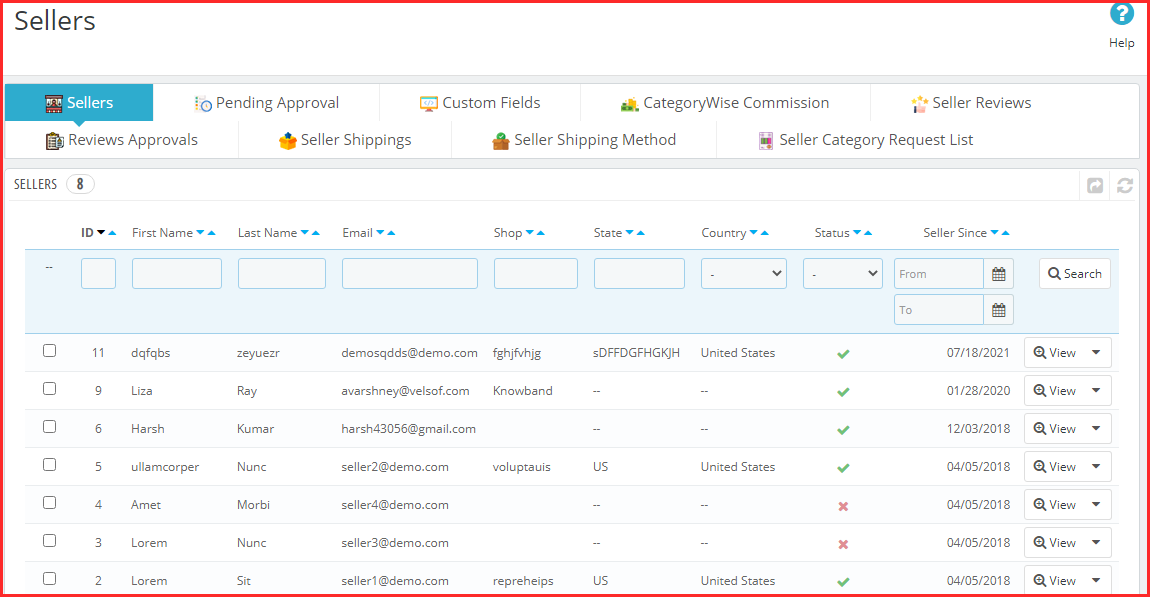
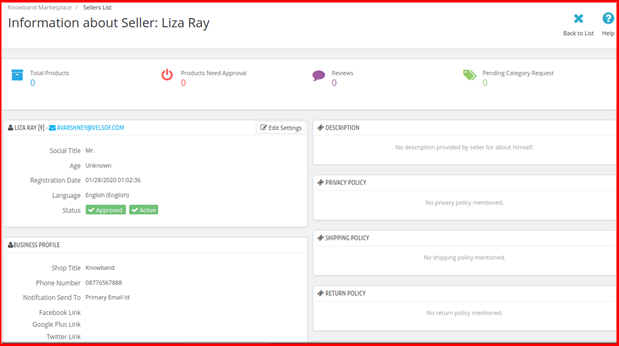
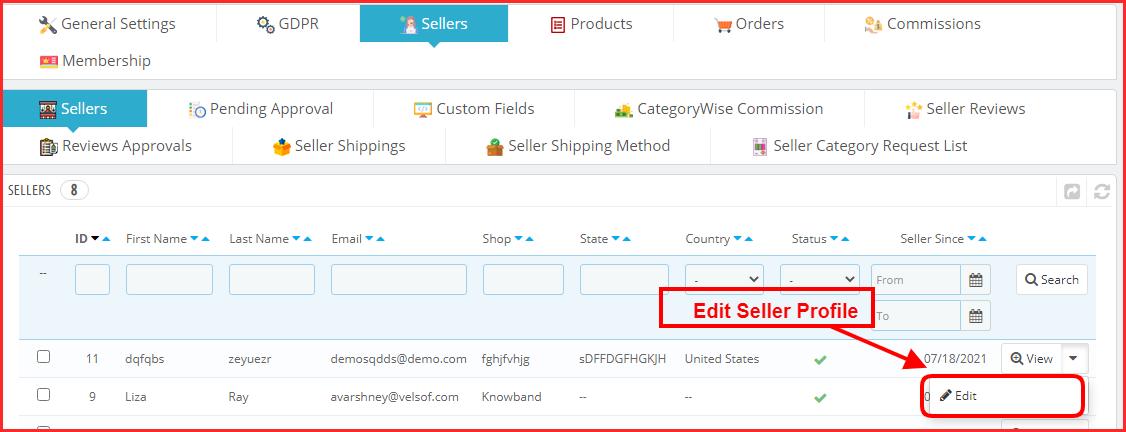
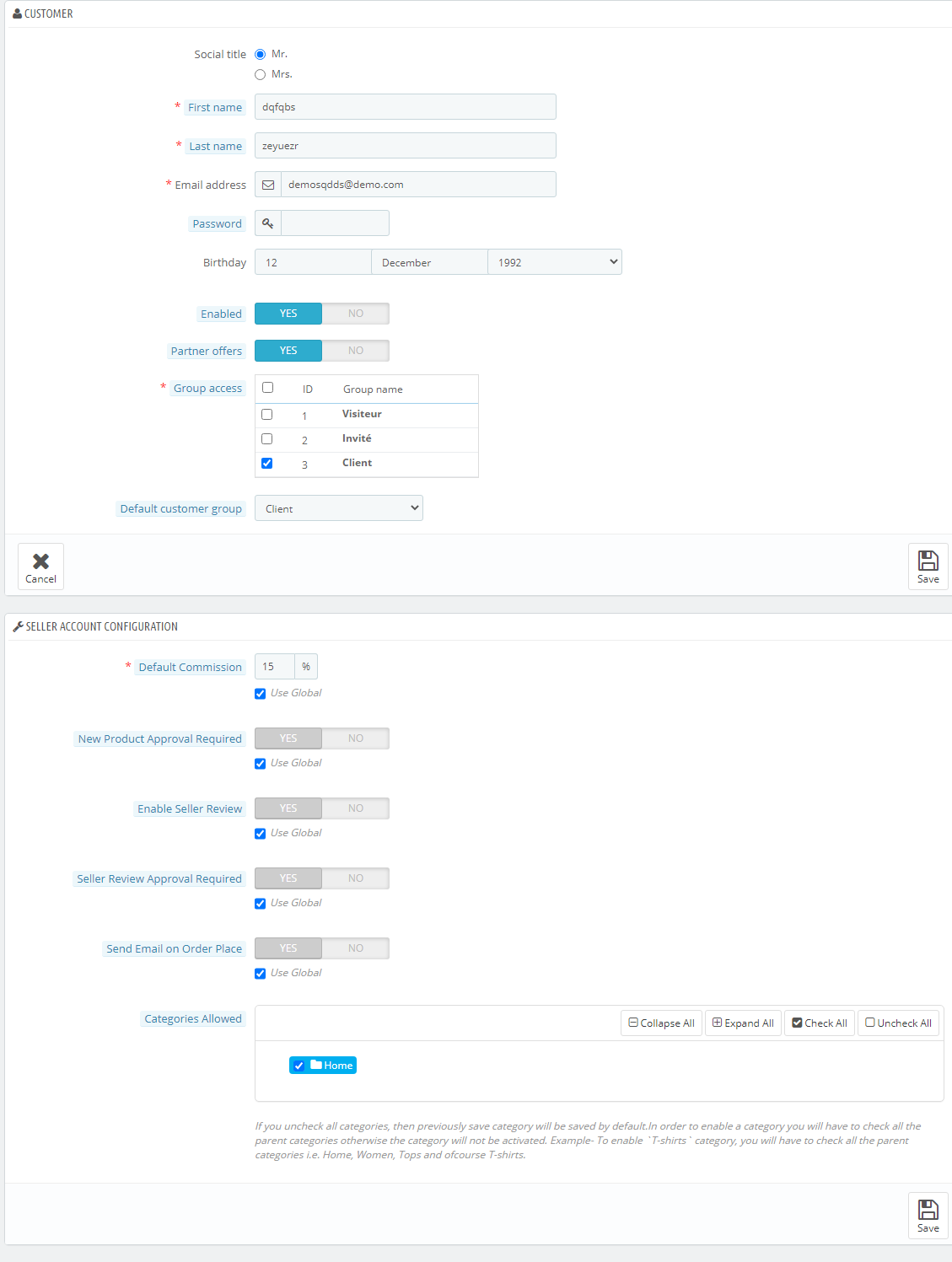
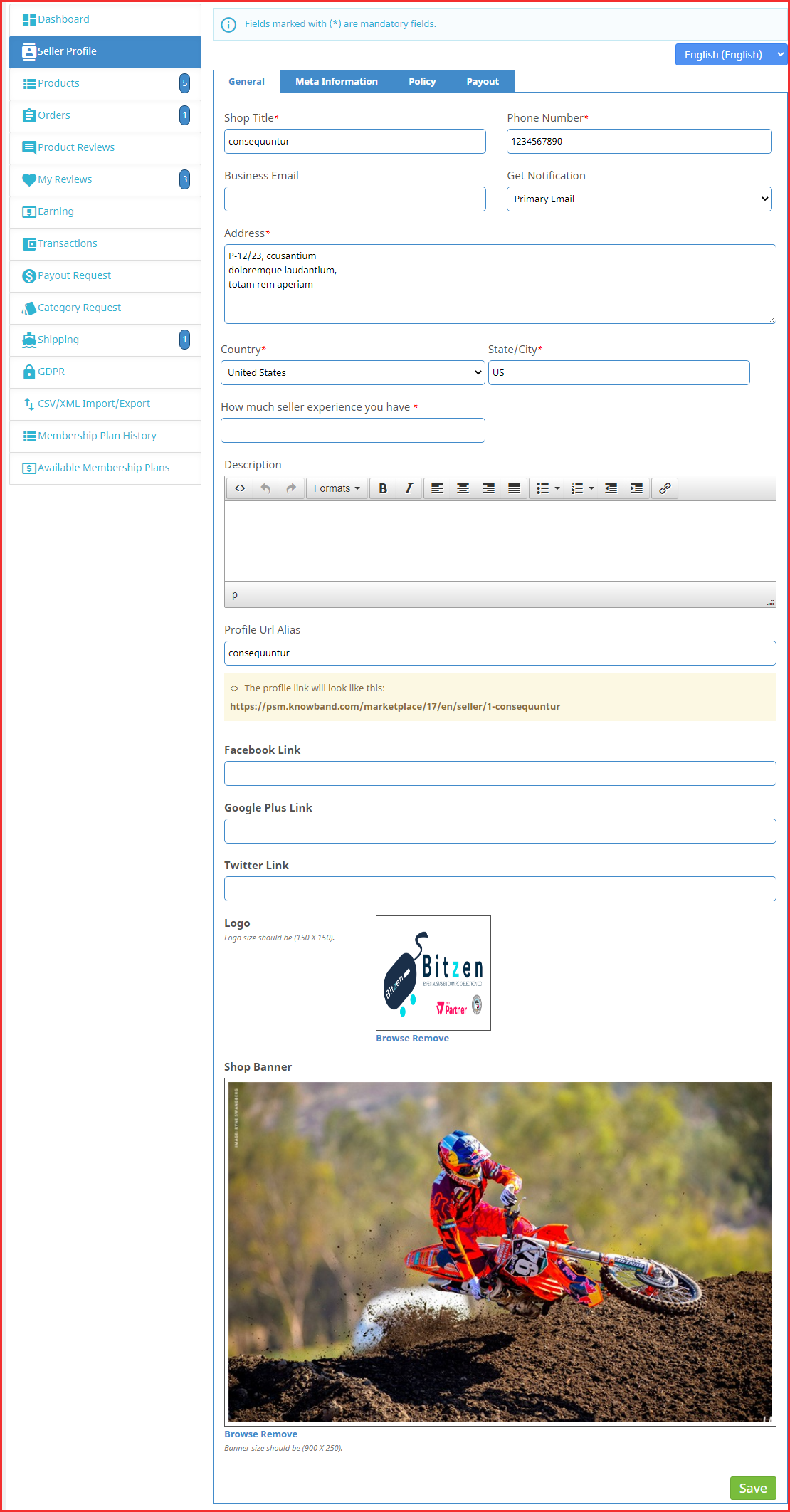
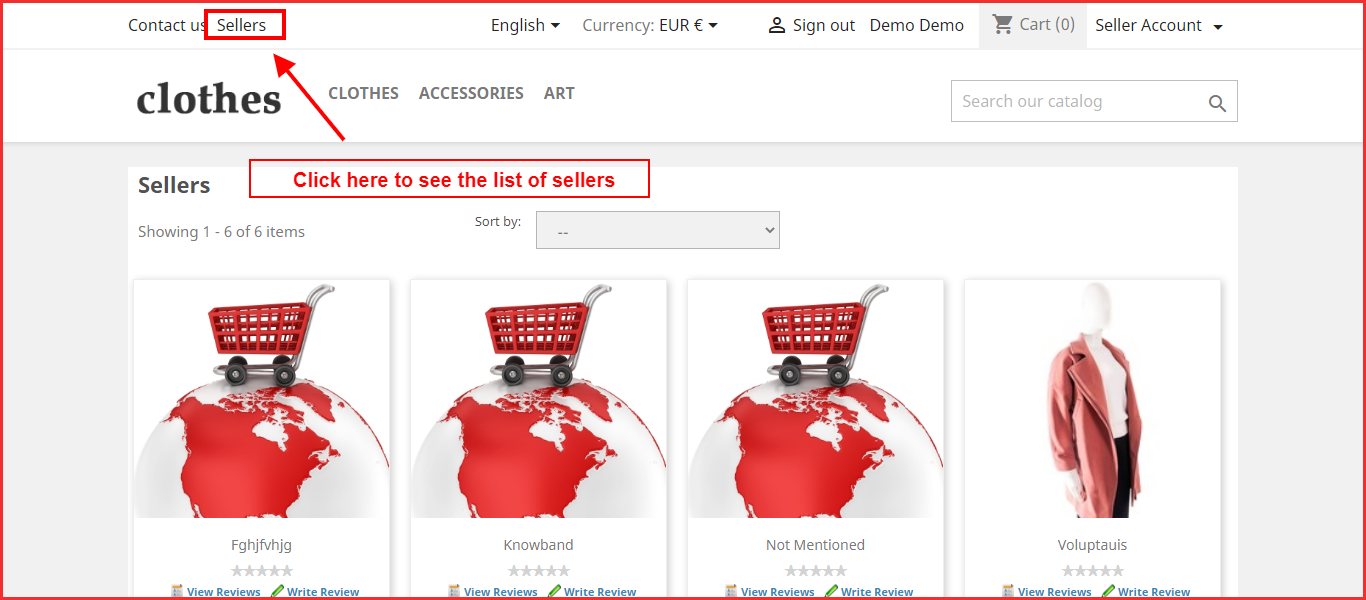
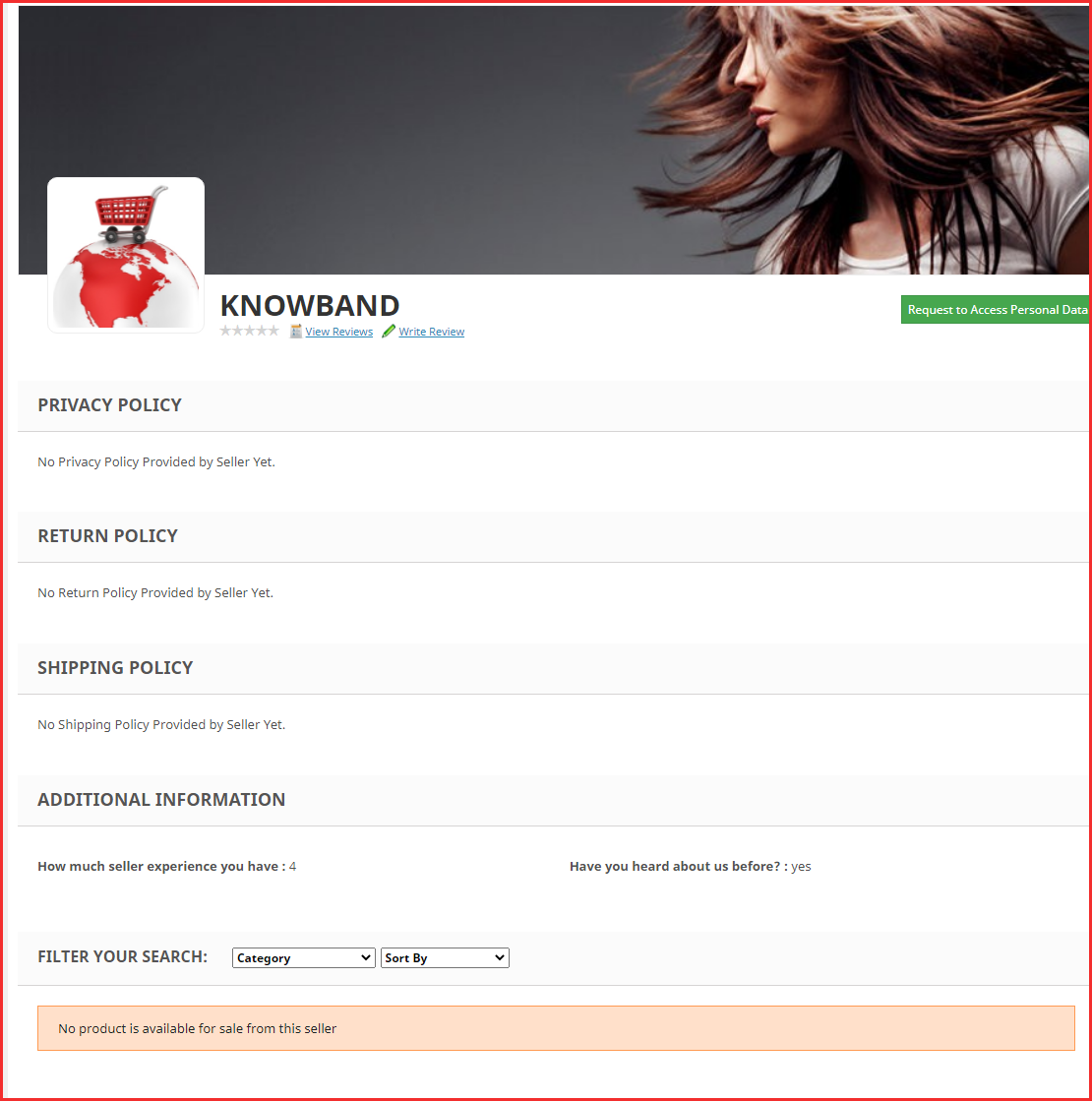
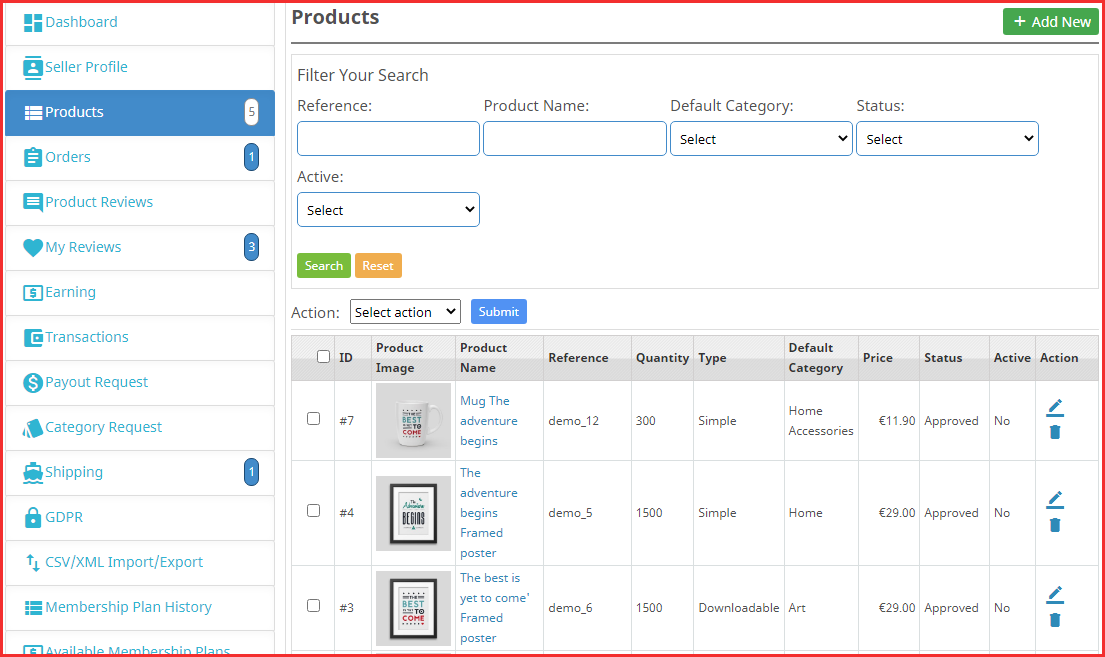
Il y a de nombreux aspects à gérer l’entreprise en ligne comme: stratégie marketing, l’ optimisation des médias sociaux, email marketing- la liste est longue et sur. Heure actuelle la plupart des marchands en ligne offrant la livraison gratuite à leurs clients et ils voient le résultat la livraison gratuite génère plus en vente. Knowband vous offre une livraison gratuite Prestashop gestionnaire d’ extensions. Le Knowabnd gestionnaire Prestashop Livraison gratuite
Ce Prestashop gratuit Shiping module Manager permet à l’administrateur d’offrir la livraison gratuite aux clients. Non seulement cela, l’administrateur peut même appliquer les frais d’expédition lorsque la valeur de panier est inférieure à une certaine limite. Tout cela peut être fait suivant quelques options simples de personnalisation à l’extrémité arrière de l’interface d’administration du module.
Les frais d’expédition sont déterminées par deux facteurs. Ils sont énumérés ci-dessous:
La valeur de panier ou le prix total de la commande: L’administrateur de magasin peut déterminer les frais d’expédition au besoin lorsque la valeur de panier de l’acheteur est en dessous d’ une certaine limite. Cette limite peut être définie par le propriétaire du magasin lui – même.
Le poids total de l’ordre: L’administrateur de magasin peut même charger quantité d’expédition lorsque le poids du colis dépasse au – delà d’ une certaine limite permise.
1.1 Benifits de Merchant
Le addon manager livraison gratuite Prestashop vise à rendre plus facile pour le propriétaire du magasin pour gérer les frais de transport de leur site Web. Voici quelques – uns des objectifs qui peuvent être atteints par l’extension Prestashop:
Conditions générales de vente: Il permet au propriétaire du magasin de fixer les modalités et les conditions pour l’expédition du magasin de commerce électronique. L’administrateur peut offrir la livraison gratuite ou facturer un montant selon son souhait.
Livraison gratuite par prix: Il permet au propriétaire d’ un magasin de fixer le prix de la valeur panier en dessous de cette admin prix ne sera pas permis à l’expédition gratuite par prix.
Livraison gratuite en poids: Il permet au commerçant de magasin pour fixer la limite minimale et maximale du poids du colis en dessous de ce poids , ils peuvent facturer les frais de port.
Livraison gratuite par zone: Il permet à l’administrateur PrestaShop pour sélectionner le pays où ils veulent offrir la livraison gratuite par zone.
Livraison gratuite par Carrier: Il permet aux propriétaires de choisir l’option porteuse que son / sa veulent offrir l’option de livraison gratuite.
Look and Feel Settings: Dans cette admin option peut changer la couleur de fond, la couleur des boutons et couleur de la bordure du bloc de la livraison gratuite.
Sélection du client: Dans cette option, Prestashop marchand de magasin peut sélectionner le client en fonction du besoin.
Le client Expédition libre de COMPLES pour ajouter plus produit au panier.
Ces clients PrestaShop Addons motiver à passer plus de temps sur votre site et vos clients se sentent en contrôle de ce qu’ils dépensent sur.
2.2 Benifits du Client
Ce module de gestion Prestashop Livraison gratuite montre un bloc sur résumé de panier qui donne l’information exacte sur l’état.
Cette extension du gestionnaire Prestashop Livraison gratuite leur donne accès à un client d’acheter le produit avec la livraison gratuite.
2.0 Installation
Après avoir acheté le addon manager Livraison gratuite Prestashop, vous obtiendrez des fichiers suivants énumérés ci-dessous dans le dossier apk:
freeshipping.zip (contient le code source du module)
Manuel utilisateur
Pour installer l’extension dans votre magasin Prestashop suivez les étapes ci-dessous:
Décompressez le freeshipping.zip fichier. Il contiendrait un certain nombre de fichiers et dossiers comme illustré ci – dessous
Copiez tout le contenu, à savoir les fichiers et les dossiers du dossier décompressé. Coller le même dans le « Modules dossier » du répertoire de votre magasin. Suivez le chemin d’adresse mentionnée ci-dessous – le répertoire racine / modules / .
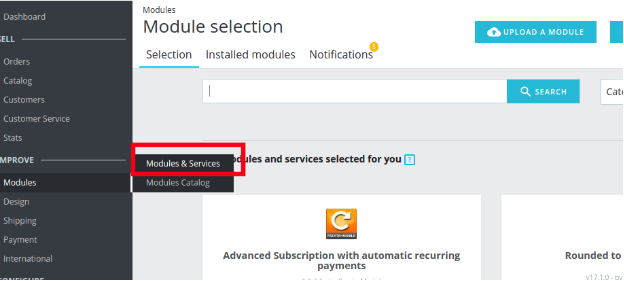
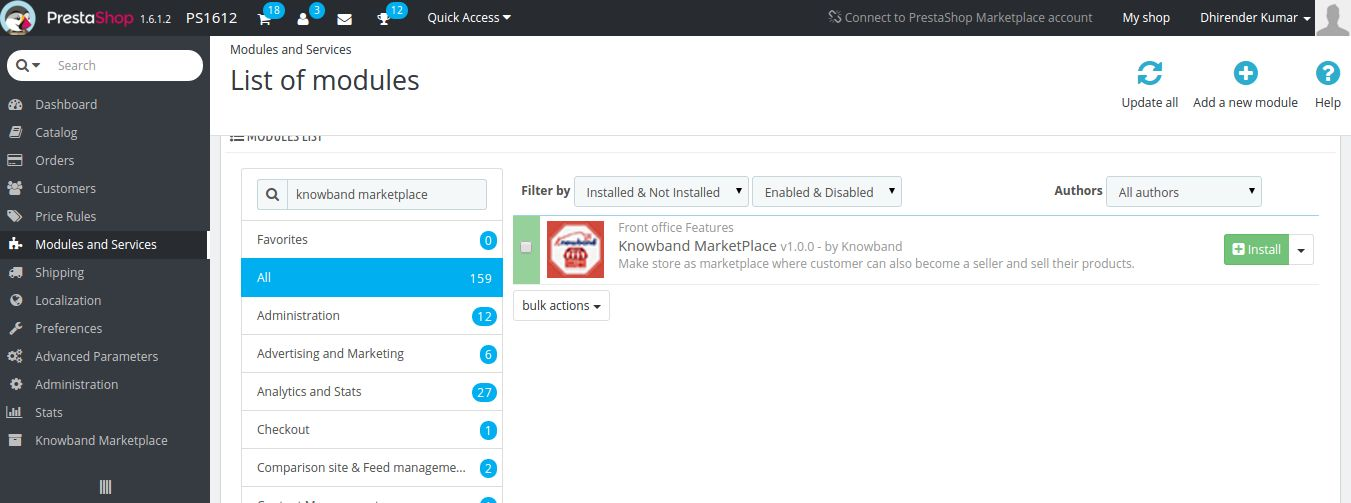
Le plugin est prêt à être installé dans le magasin. Accédez au Administrateur de magasin , puis aux « modules et services ». Votre module sera affiché comme ci – dessous –
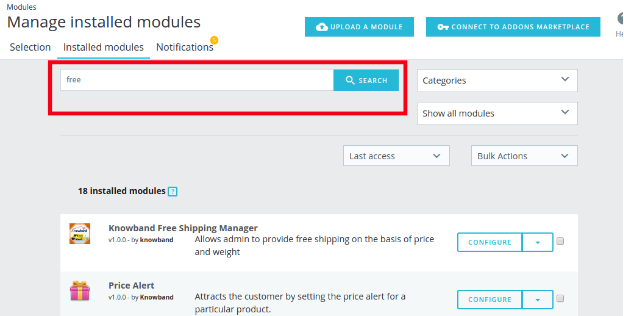
Dans le cas, vous n’êtes pas en mesure de trouver le module dans la liste des modules d’administration, vous pouvez le faire en recherchant avec les détails mentionnés ci-dessous-
Mots – clés – Livraison gratuite
Catégorie – Front office
Filtrer par – Installé et non installé / activé et désactivé
Cliquez sur « Installer le bouton » juste à côté de votre module. Il montrerait un pop-up pour votre confirmation. Cliquez sur l’ option « Procéder à l’installation ». Cette étape installera la notification du module et spectacle – « Module (s) installé avec succès ».
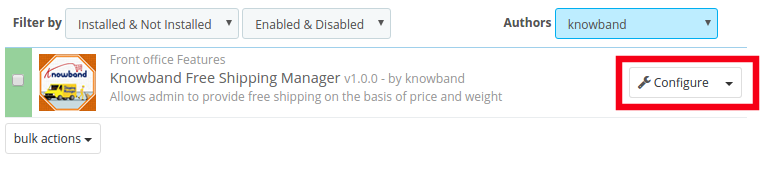
Une fois l’installation terminée, vous pouvez obtenir un accès à l’interface d’administration du module en cliquant sur le « Configurer le bouton ».
3.0 interface d’administration
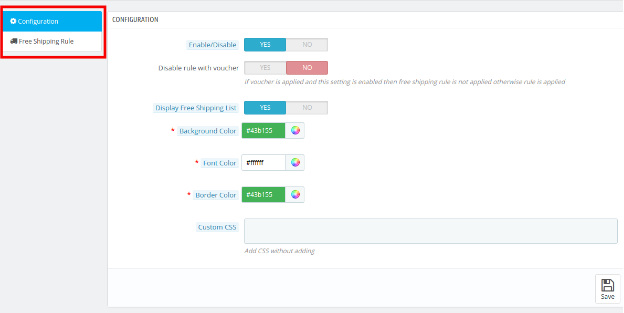
Le addon Manager Livraison gratuite Prestashop est entièrement configurable. La meilleure chose est les paramètres de configuration peuvent être mis à jour via l’interface d’administration en cliquant simplement sur les boutons. Aucun changement de code sont nécessaires pour la même. L’interface d’administration de l’extension a deux options de personnalisation. Ils sont énumérés ci-dessous:
1- Configuration
2 Livraison gratuite Règle
Ces options sont examinées en détail ci-dessous:
3.1 Paramètres de configuration
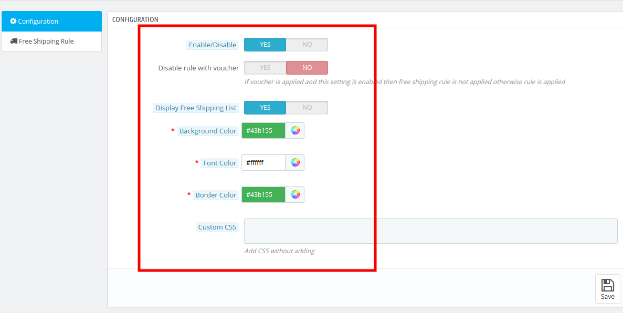
La « configuration onglet » de la livraison gratuite Prestashop extension Manager offre les sept options à l’ administrateur qui apparaissent sur l’ image ci – dessous:
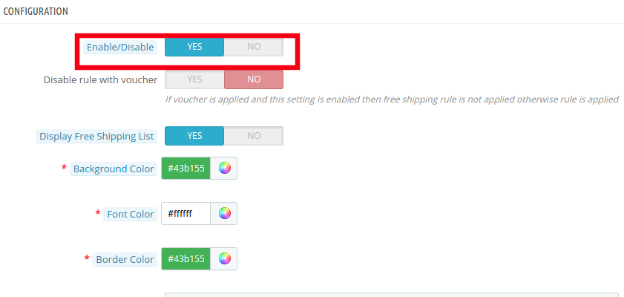
3.1.1 Activez le module: Dans cette section admin peut activer / désactiver le module. Cela peut être fait avec une bascule de bouton comme indiqué ci – dessous.
Voici quelques-unes des options qui sont offertes au propriétaire du magasin par Prestashop Livraison gratuite module Manager.
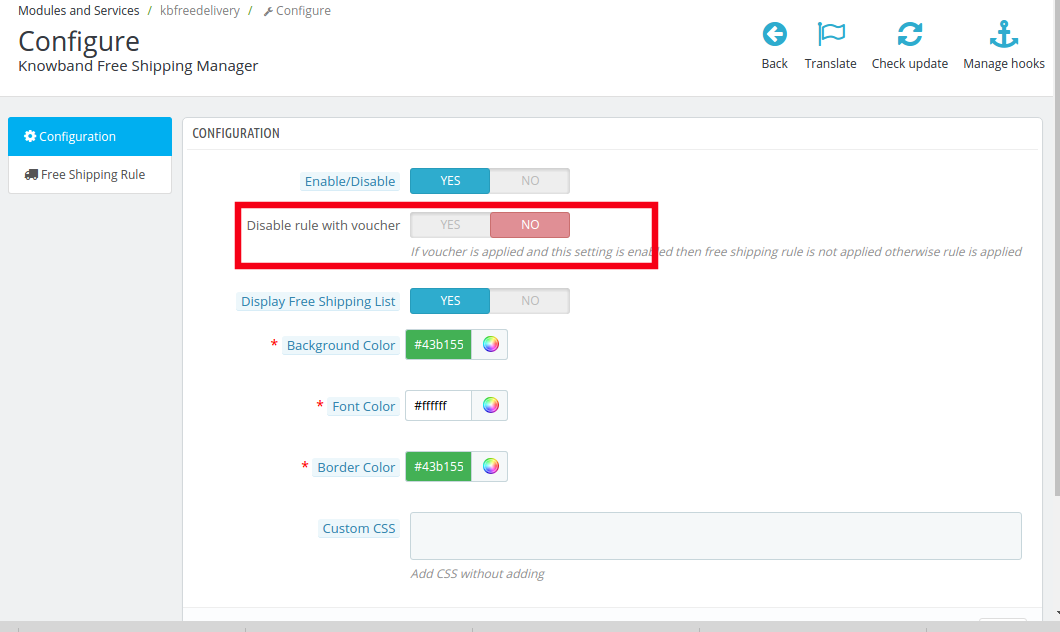
3.1.2 Désactiver la règle avec bon
Une fois ce paramètre est désactivé, l’offre de livraison gratuite ne sera pas applicable même si le bon est appliqué.
Comme il est désactivé, la règle de livraison gratuite ne sera pas applicable si le coupon est appliqué sur tout achat.
Dans le cas, vous souhaitez offrir la livraison gratuite, même si un code de bon est appliqué, alors, vous pouvez le faire en activant le bouton.
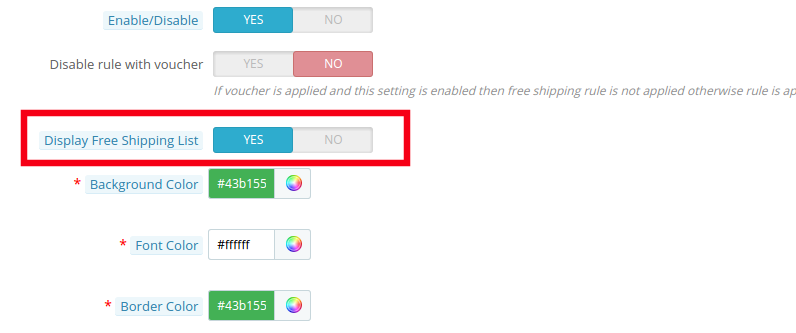
3.1.3 Afficher la liste Livraison gratuite
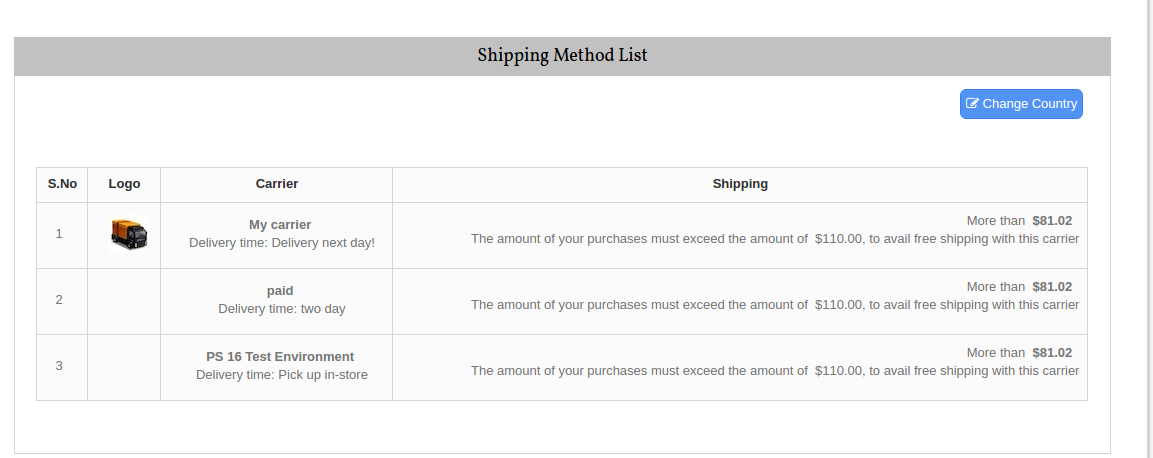
Les différentes méthodes d’expédition gratuits peuvent être affichés aux visiteurs sur le site. La liste sera affichée comme indiqué dans l’image ci-dessous.
Cependant, si l’administrateur du magasin Prestashop veut supprimer la fonction, il peut le faire en désactivant le bouton mentionné ci-dessous.
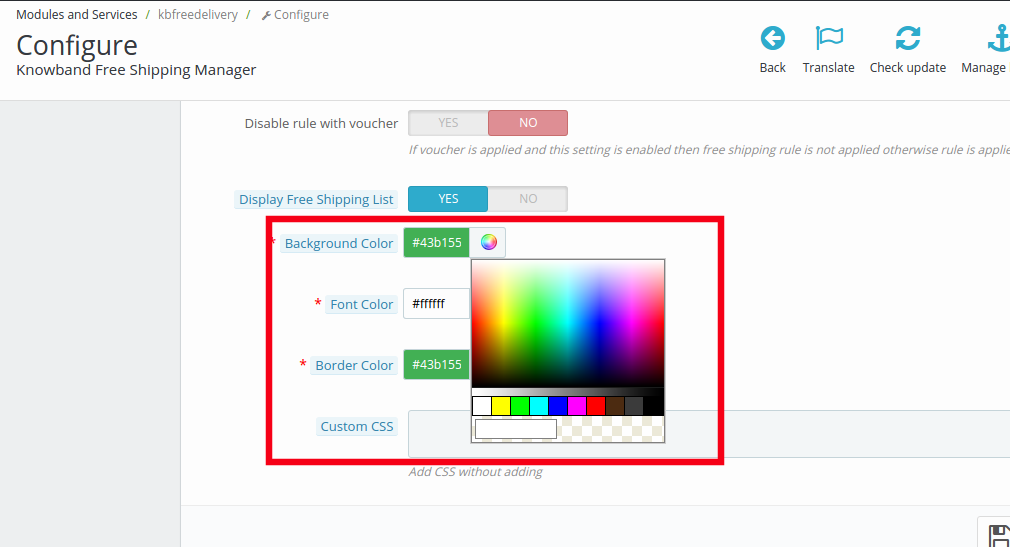
3.1.4 Couleur de fond
Le sélecteur de couleur peut vous aider à changer la couleur de l’affichage de la livraison gratuite de fond.
Vous pouvez la couleur qui convient le thème de votre boutique Prestashop.
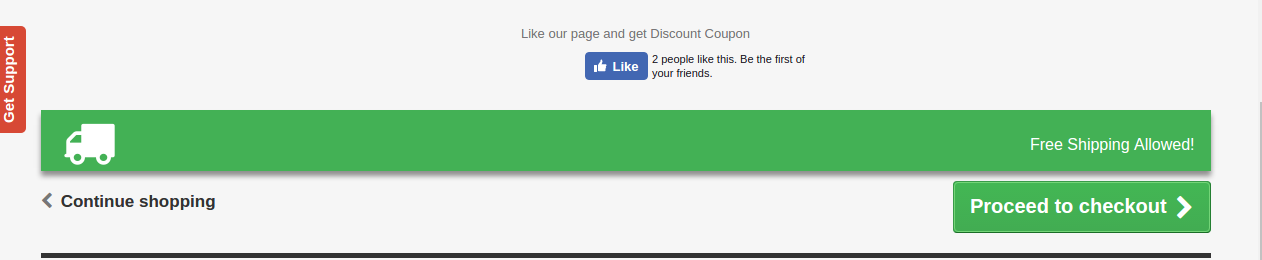
Le message sera affiché dans la partie avant du site comme le montre l’image ci-dessous.
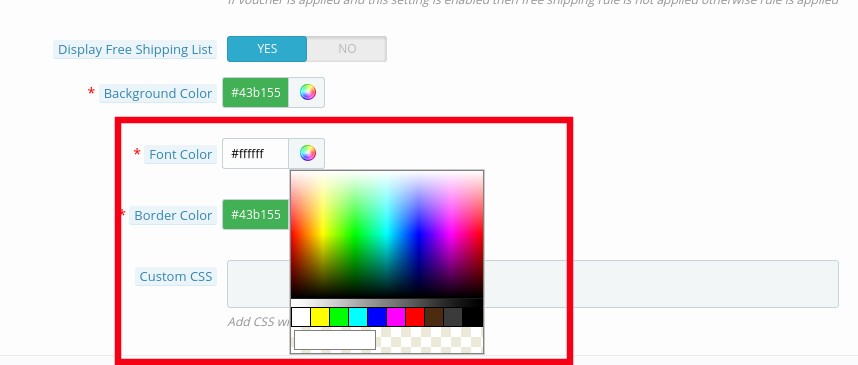
3.1.5 Couleur de la police
La couleur de la police du message qui doit être flashé sur le site peut être choisi et mis ici.
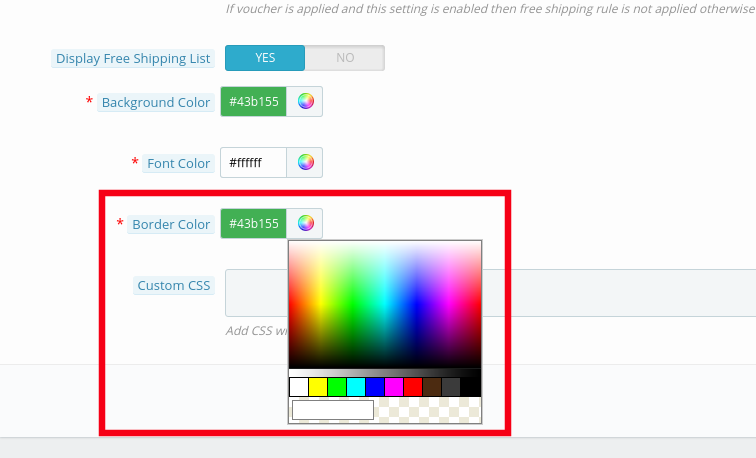
3.1.5 Couleur de la bordure
Le bloc entier peut être personnalisé selon l’exigence du site. La couleur de la bordure de la boîte peut être sélectionné et changé de sélecteur de couleur comme le montre l’image ci-dessous.
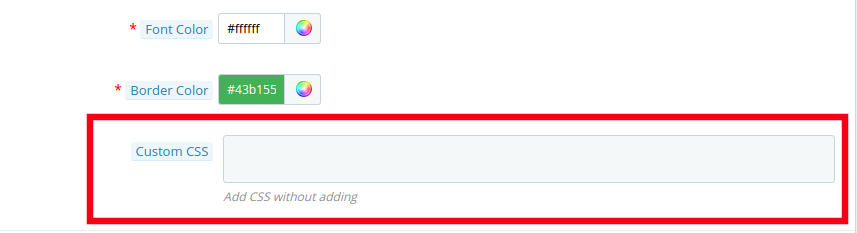
3.1.6 CSS personnalisé
Tout changement personnalisé dans l’apparence du module peut être fait à partir d’ici. L’administrateur de magasin peut personnaliser en entrant le code CSS personnalisé dans le bloc ci-dessous.
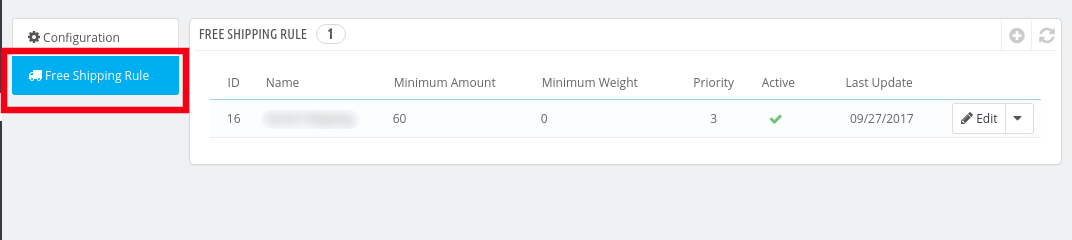
3.2 Livraison gratuite Règle
Les marchands en ligne un accès complet à changer et modifier les termes et conditions de la méthode d’expédition sur leur site web. Tout cela peut se faire simplement en remplissant quelques informations.
Suivez les étapes ci-dessous afin d’apporter les changements:
Aller à « Livraison gratuite Règle ». Vous serez redirigé vers l’interface où vous obtiendrez la liste des règles déjà fixées par vous.
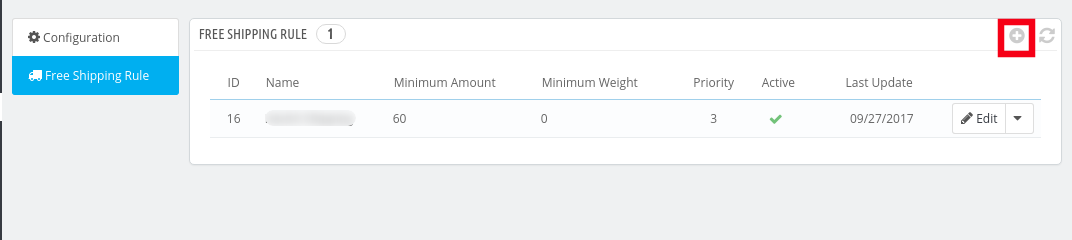
Pour ajouter de nouvelles règles cliquez sur le signe « + » à l’extrémité droite de la page comme le montre l’image ci-dessous:
Voici quelques-unes des informations que vous devez entrer afin de fixer les règles de la livraison gratuite.
Entrez le nom: Entrez le nom de la règle de l’ expédition. Il peut être tout selon votre convenance.
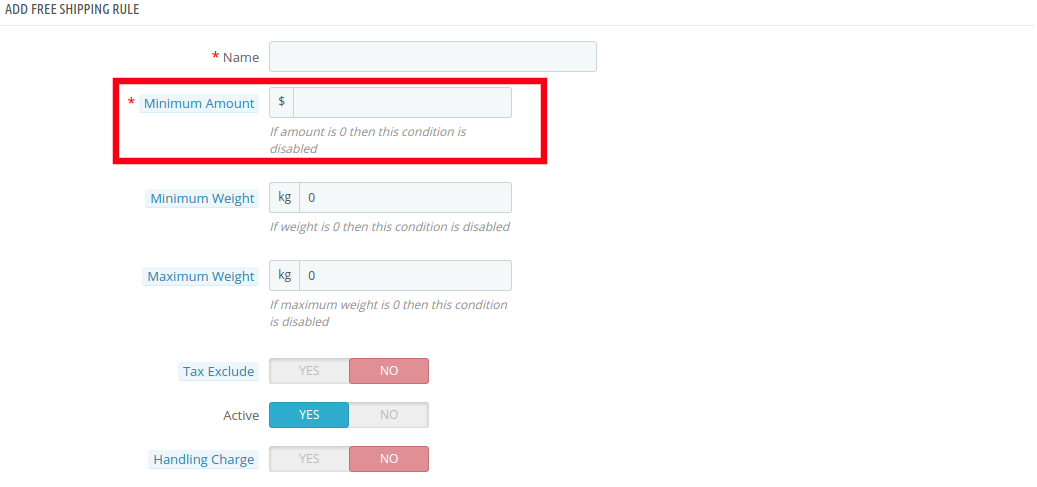
Montant minimum: Entrez la valeur minimum de panier auquel vous souhaitez offrir la livraison gratuite par les options de prix. Cette installation sera désactivée au magasin si le montant minimum est « 0 ».
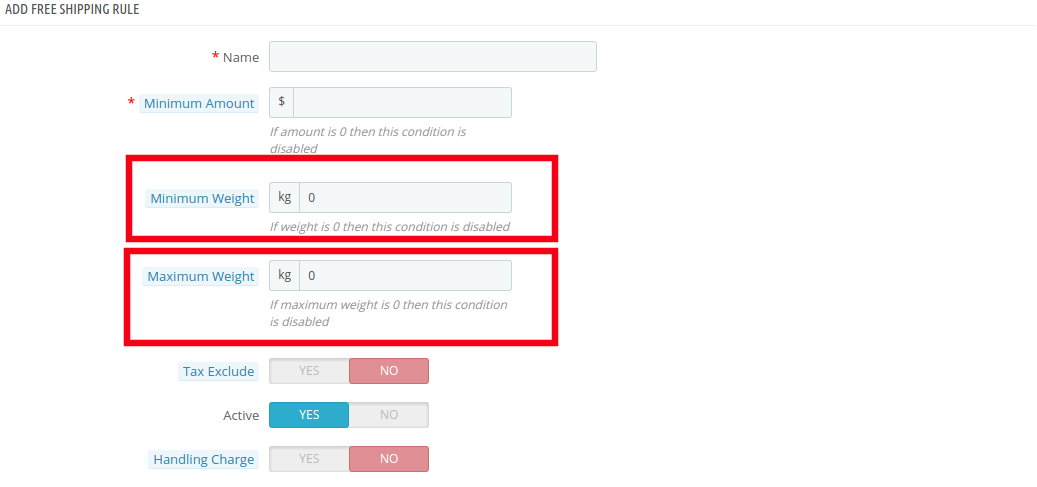
Poids minimum et maximum Poids: Régler le poids minimum et maximum de la parcelle au – delà duquel vous cherchez à faire payer les frais de port. En dessous de cette limite, le site par défaut offre l’ installation de livraison gratuite. Le poids doit être entré dans Kilogramme.
Taxe Exclure: Vous pouvez inclure la taxe ou exclure des frais d’expédition en activant ou désactivant le bouton mentionné ci – dessous.
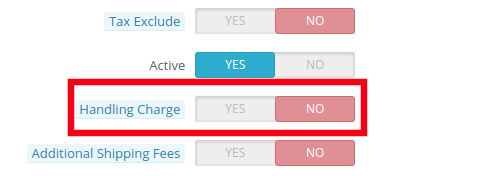
Frais de manutention: Le marchand peut même inclure les frais de manutention dans les frais de port en activant ce bouton. Dans le cas contraire, il peut le laisser désactivé.
Supplémentaires Expédition charge: En cas de frais d’expédition supplémentaires, le propriétaire du magasin peut activer le bouton indiqué dans l’image ci – dessous.
Zone: La livraison gratuite Prestashop permet même gestionnaire d’ extensions l’administrateur du magasin pour définir l’ installation de livraison gratuite selon l’emplacement géographique du client. L’administrateur peut choisir les zones où il veut offrir ce service et donner la possibilité de client d’acheter les produits Livraison gratuite par zone.
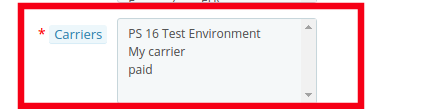
Transporteur: Dans cette section admin magasin peut sélectionner toutes les options de support dans lequel vous souhaitez inclure cette installation.
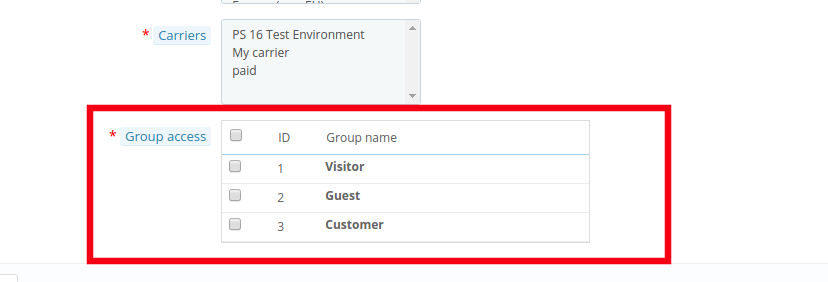
Accès groupe: L’administrateur de magasin peut offrir la possibilité de livraison gratuite au Client enregistré, les visiteurs ou les nouveaux clients selon son souhait. Il suffit de cocher les options que vous souhaitez inclure dans la fonction.
4.0 Site Web UI
Les modifications effectuées dans le magasin prestashop back-end seront reflétés dans l’extrémité avant du site.
4.1 Livraison gratuite Bloc
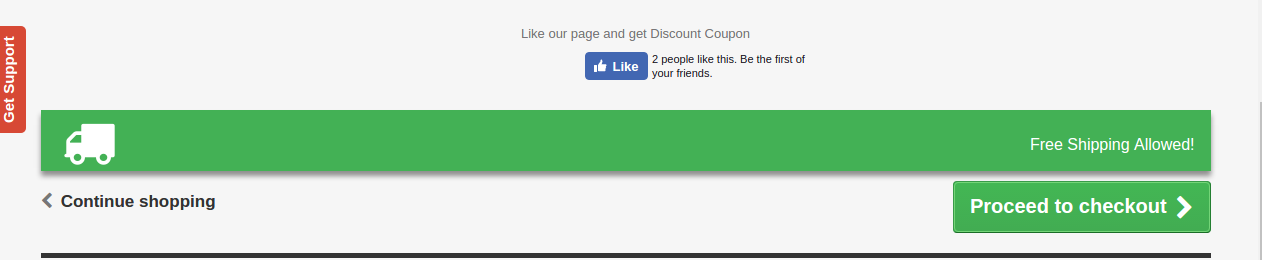
Le bloc de la livraison gratuite sera affiché comme mentionné ci-dessous.
4.2 Livraison gratuite Limite
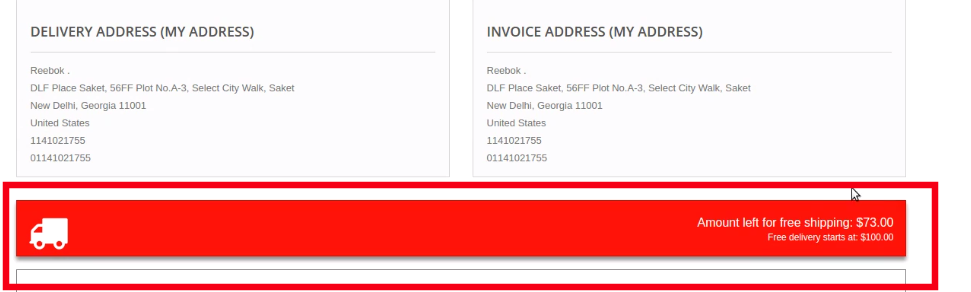
Si vous avez fixé une limite pour l’offre gratuite expédition que le même sera affiché sur le panier de l’acheteur. Si le client sélectionne le produit en dessous de la limite de panier ce bloc montre un bloc sur résumé de panier qui leur donne l’information exacte sur la condition de remplir.
Affichage 4.2 Livraison gratuite Liste
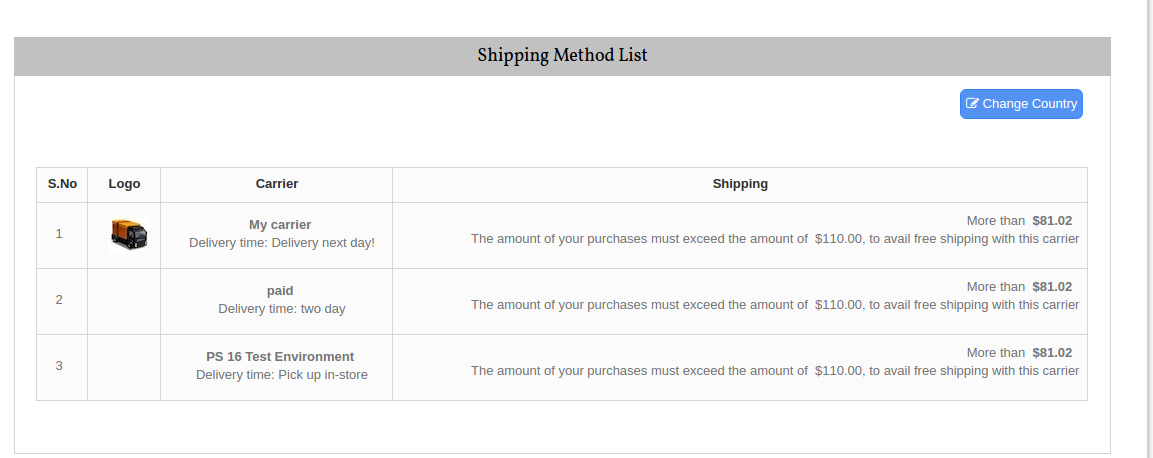
La liste complète des méthodes de livraison gratuite sera affiché sur le site si la fonctionnalité est activée par l’administrateur du magasin. Cela peut fournir une meilleure expérience utilisateur et d’assurer une plus grande transparence lors de la transaction.
Maintenant, vous pouvez essayer Prestashop module gratuit gestionnaire d’expédition sur votre site Web Prestashop. KnowBand Prestashop Livraison gratuite Addon vous aide à Gestionnaire enagege client plus à votre magasin et augmenter la base de clients.
1.0 Introduction à la fenêtre contextuelle d’abonnement aux e-mails Prestashop – Spin and Win
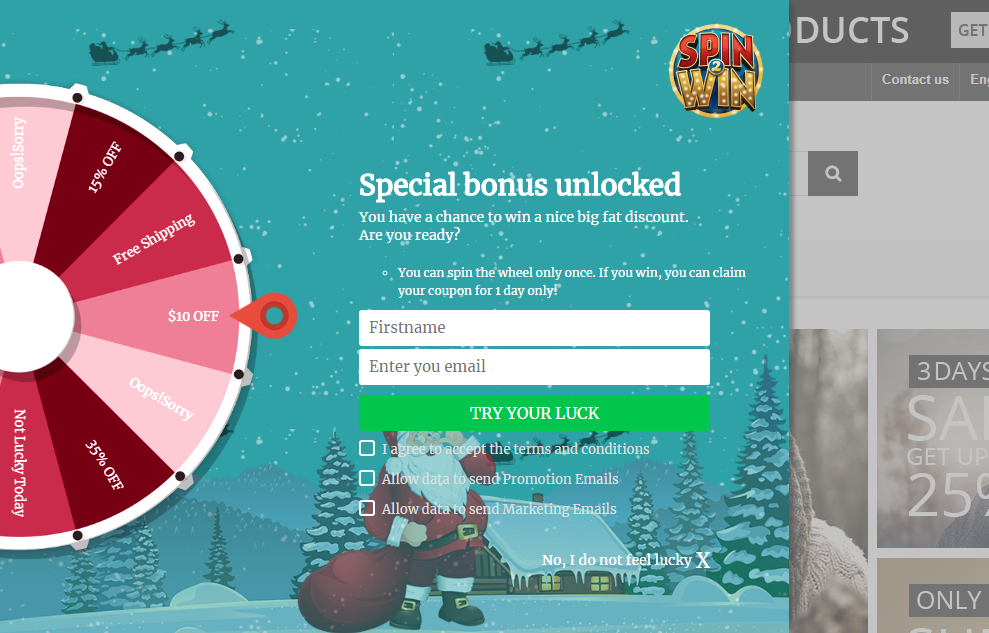
PrestaShop est une solution de commerce électronique gratuite et open source. Tout le monde peut créer sa propre boutique en utilisant Prestashop avec un minimum d’effort. Aucune connaissance technique n’est requise pour mettre en place la boutique Prestashop. La fenêtre contextuelle d’abonnement aux e-mails Prestashop de Knowband a remplacé l’ancienne méthode d’abonnement par e-mail, car l’ancienne méthode consistant à offrir une réduction de 10% en échange d’ID d’e-mail n’enthousiasme pas les visiteurs. Chez Knowband, nous avons mis au point une nouvelle façon d’engager les clients avec le site Web. L’addon Prestashop Spin and Win (popup d’abonnement aux e-mails Prestashop) affiche une interface gamifiée interactive et réactive en front-end du site Web.
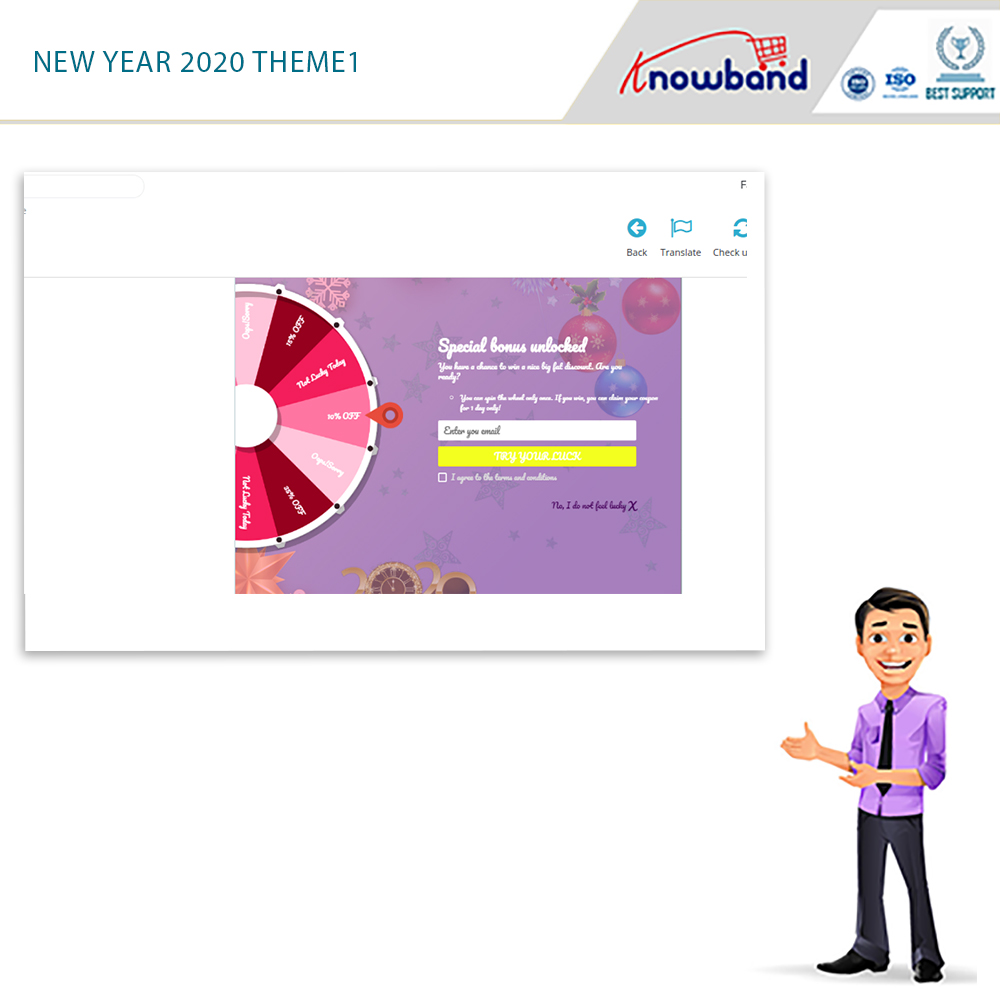
Nouveaux thèmes disponibles: En 2020, 4 thèmes du Nouvel An sont disponibles pour l’administrateur du magasin.
Les modules complémentaires Spin and Win sont désormais conformes au RGPD. Les paramètres GDPR sont ajoutés dans le module à l’aide duquel l’administrateur Prestashop peut se conformer aux règles du GDPR.Veuillez vous reporter aux paramètres GDPR pour en savoir plus sur le GDPR.
La fonctionnalité globale de Spin and win (un abonnement par e-mail réactif s’affiche):
1. Le client visite le site Web.
2.La fenêtre d’abonnement à la newsletter apparaît sur la vitrine Prestashop. (peut être utilisé comme une fenêtre contextuelle d’entrée ou de sortie)
3. L’utilisateur entre l’ID d’e-mail.
4. Faites tourner le spin et gagnez en pop-up et obtenez des réductions
5. Les adresses e-mail entrées sont capturées par l’addon.
L’interface pop d’abonnement aux e-mails réactive et interactive améliore l’expérience client et les oblige à visiter à nouveau votre site. L’addon peut être utilisé comme pop-up d’intention de sortie ainsi que comme pop-up d’abonnement par e-mail dans les sites de commerce électronique.
Quoi de neuf?
Planification du thème: Le propriétaire de la boutique de commerce électronique peut programmer un thème pour n’importe quelle occasion en ajoutant la date de début et de fin.
Mettre à jour le nombre de tranches: Cette nouvelle fonctionnalité permet à l’administrateur de sélectionner le nombre de tranches pour quand. Maintenant, l’administrateur peut sélectionner 6, 8 ou 12 tranches pour la roue.
Exporter la fonctionnalité de messagerie: La version mise à jour dispose de la fonctionnalité Exporter les e-mails pour exporter les e-mails des clients dans un fichier CSV à partir du panneau d’administration.
Afficher la barre de progression: Dans le cadre du paramètre général Spin and Win, l’administrateur du magasin peut définir le pourcentage de la mesure de progression qui sera affiché sur le front-end de la fenêtre contextuelle.
Offrir une option aux clients pour choisir de générer un coupon avec ou sans e-mailID: S’il est activé, il a la fonctionnalité de fournir une option aux clients pour choisir s’ils veulent fournir leur identifiant de messagerie ou non.
Test basé sur l’adresse IP: Les propriétaires de magasins de commerce électronique peuvent désormais tester l’addon Spin and Win avant de l’implémenter sur le magasin en saisissant leur adresse IP.
Définir le jour d’expiration du coupon: Cette nouvelle fonctionnalité permet à l’administrateur de définir la date d’expiration du coupon même après la génération du coupon.
Montant minimum rempli: Sous l’onglet Paramètres de tranche, l’administrateur peut désormais définir la valeur minimale que le panier doit avoir pour que le coupon soit utilisé par le client.
1.1 Avantages marchands de cet addon popup d’abonnement à la newsletter:
En utilisant cet addon contextuel Exit popup cum Entry, les propriétaires de magasins peuvent réaliser les choses suivantes.
Augmente la génération de leads.
Le client peut réclamer la réduction en saisissant son identifiant de messagerie. Par conséquent, cela augmente la clientèle de l’utilisateur du magasin.
L’interface conviviale réactive et interactive garantit un impact élevé sur les ventes directes. Il améliore le taux de conversion global, en utilisant des coupons et des remises.
Transformez les visiteurs en acheteurs potentiels et améliorez les taux de conversion en offrant aux utilisateurs une manière complètement différente de gagner des remises.
Pop-up d’abonnement entièrement personnalisable
Rapports détaillés.
Exporter la liste des abonnés par e-mail au format CSV
Programmation par thème pour les occasions sans effort supplémentaire.
Interface back-end intuitive extrêmement facile à utiliser.
L’aspect et la sensation de la fenêtre pop-up Spin and Win ainsi que la notification par e-mail peuvent être personnalisés à partir du back-end.
Les paramètres GDPR sont ajoutés au module à l’aide duquel l’administrateur Prestashop peut se conformer aux règles du GDPR.
De nouveaux thèmes classiques pour la fenêtre contextuelle Spin and Win aident les e-commerçants à attirer l’attention des utilisateurs à différentes occasions. De nouveaux thèmes de vacances pour Noël et Nouvel An sont disponibles pour attirer de plus en plus de visiteurs dans le magasin.
Générez sans effort un code de coupon fixe pour chaque tranche Spin Win.
Restreindre la compatibilité des coupons Spin and Win avec d’autres coupons actifs de la boutique.
Le propriétaire du magasin peut désormais afficher les derniers thèmes du Nouvel An 2020 sur son site Web.
1. Pop-up réactif 3 en 1: Utilisé comme un pop-up d’entrée, un pop-up de sortie ou un pop-up d’abonnement par courrier électronique.
2. L’administrateur peut choisir parmi les multiples modèles de roues disponibles ainsi que des thèmes de rotation et de gain à choisir.
3. La nouvelle version permet à l’administrateur de planifier une date d’activation et d’expiration valide pour un thème. Après la date d’expiration, elle sera définie sur la date par défaut. 4. Le jeu interactif Spin and Win attire les clients et aide l’administrateur à engager plus de clients, augmentant ainsi la clientèle du site.
5. Le jeu interactif Spin and Win attire les clients et aide l’administrateur à engager plus de clients, augmentant ainsi la clientèle du site.
6. Le back-end propose des modèles d’e-mails Readymade qui peuvent être personnalisés davantage.
7. L’administrateur du magasin peut modifier l’apparence et la convivialité de la fenêtre contextuelle de sortie Prestashop selon l’exigence. L’administrateur peut désormais également appliquer les derniers thèmes du Nouvel An 2020 sur son site Web.
8. Prestashop Spin and Win (abonnement par e-mail) propose une offre Mail Chimp, Klaviyo et SendinBlue Integration.
9. La fenêtre contextuelle Spin and win permet à l’administrateur de choisir le nombre de tranches dans une roue. Il existe 6, 8 et 12 options de roue tranchée disponibles. 10. Affichez la jauge de progression sur le front-end avec un pourcentage de progression. Ceci sera affiché avec une étiquette qui peut être ajoutée par l’administrateur. 11. La fenêtre contextuelle Prestashop Exit permet à l’administrateur de fournir une option aux clients pour choisir s’ils souhaitent fournir leur identifiant de messagerie ou non.
12. Définissez les remises et les offres sur chaque tranche et définissez également la gravité de chaque tranche, la tranche avec une gravité maximale aura des occurrences plus importantes.
13. L’addon contextuel d’abonnement à la newsletter Prestashop permet à l’administrateur de personnaliser la fenêtre d’abonnement par courrier électronique en utilisant CSS et JS personnalisés sans apporter de modifications au code de base
14. L’addon contextuel d’entrée Prestashop permet à l’administrateur de choisir qui afficher, où et quand afficher, la fréquence d’affichage maximale de la fenêtre Spin and win (abonnement par courrier électronique).
15. La fenêtre contextuelle d’abonnement à la newsletter Prestashop offre des options de son de roue qui ajoute un son lorsque la roue de rotation tourne, cela donne une sensation plus vivante du jeu Spin and Wins.
16. L’addon contextuel d’intention de sortie Prestashop offre une option pour montrer des feux d’artifice sur le popup Spin and Win lorsqu’un client gagne une réduction pour rendre la victoire du client plus excitante et amusante.
17. La fenêtre contextuelle de la newsletter Prestashop offre également une option de vérification des e-mails sur le panier. Juste pour s’assurer que le client qui applique le coupon est le même que celui qui a joué au jeu Spin and Win.
18. L’addon de popup de sortie Prestashop permet à l’administrateur de choisir les pages pour afficher la fenêtre contextuelle, c’est-à-dire la page de catégorie, la page d’accueil, la page de produit, etc.
19. Option de recontrôle des e-mails afin d’empêcher le même identifiant d’e-mail d’utiliser le coupon de réduction plus d’une fois.
20. L’addon contextuel d’abonnement à la newsletter Prestashop offre aux clients la fonction Pull Out Tab, car la rotation de la roue n’est pas obligatoire pour les visiteurs.
21. L’addon contextuel de la newsletter Prestashop permet à l’administrateur Prestashop de prévisualiser la fenêtre contextuelle d’abonnement aux e-mails et la molette de rotation sur le panneau d’administration lui-même.
22. L’addon popup Prestashop Email Subscription offre une interface conviviale réactive et interactive qui garantit un impact élevé sur les ventes directes. Transformez les visiteurs en acheteurs potentiels et améliorez les taux de conversion en offrant aux utilisateurs une manière complètement différente de gagner des remises.
23. Prestashop Spin and win est conforme au GDPR, les paramètres GDPR sont ajoutés au panneau d’administration Spin and Win. En utilisant ces paramètres, l’administrateur peut se conformer aux règles du RGPD.
24. Le module Prestashop Spin and Win offre des rapports détaillés
Vérifiez les performances de la rotation interactive et gagnez la fenêtre contextuelle en comparant le total des coupons générés et utilisés à l’aide de rapports graphiques interactifs
Rapports tabulaires affichant les codes de coupon, les détails des détenteurs de coupon (clients), le pays où l’addon est utilisé et l’appareil sur lequel il a été utilisé.
Le rapport qui intègre les adresses email des clients peut être exporté sous forme de fichier CSV
25. Interface back-end intuitive extrêmement facile à utiliser.
26. Soutenir plusieurs langues.
27. Prestashop Spin et Win sont compatibles avec tous les thèmes.
28. Conception réactive des ordinateurs de bureau, mobiles et tablettes
29. Le module Prestashop Spin et Win popup permet à l’administrateur de contrôler la compatibilité du coupon Spin and Win avec d’autres coupons du site. Si cette fonction est désactivée, le coupon généré par Spin and Win ne fonctionnera pas avec les autres coupons actifs.Ils peuvent également définir une date d’expiration du coupon.
30. L’administrateur peut générer un code de coupon fixe pour chaque tranche de Spin Wheel. Il peut également fixer la valeur minimale du panier que les clients devraient avoir pour générer le coupon de réduction.
31. Ce popup interactif spin and win offre une fonctionnalité de génération de coupon direct qui permet aux clients de générer un coupon spin win sans remplir les champs de nom d’utilisateur.
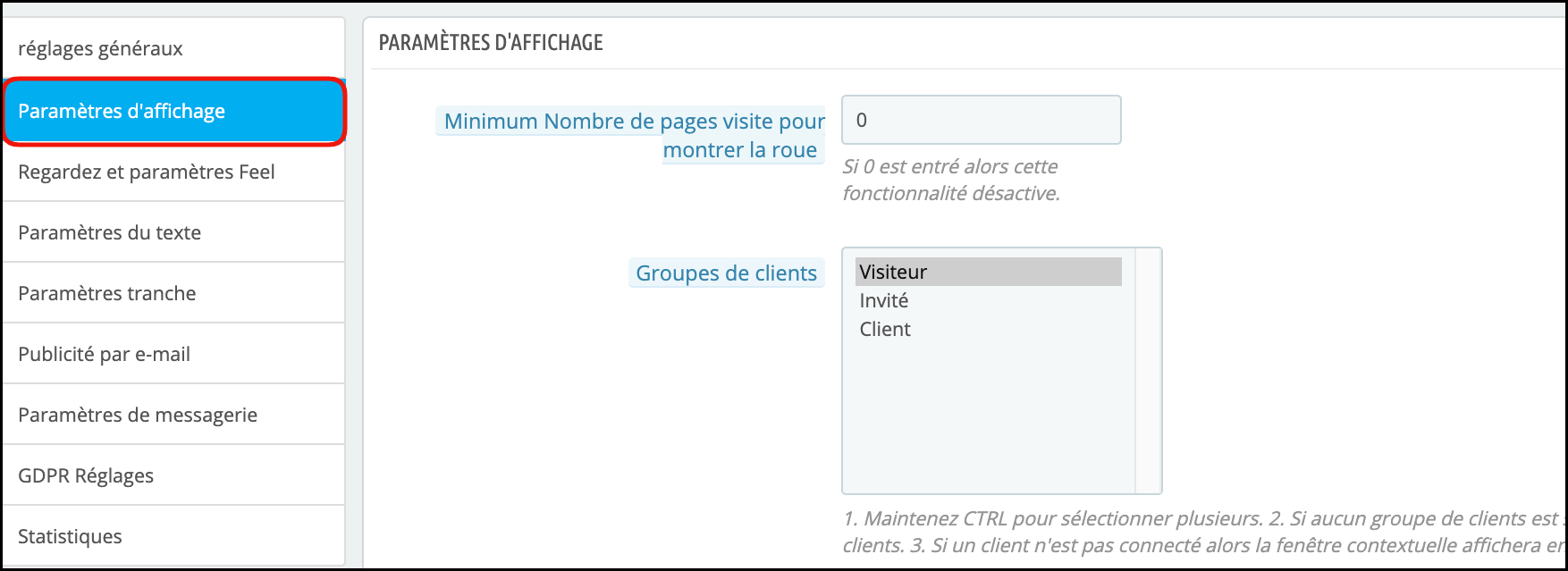
32. La fenêtre contextuelle d’abonnement aux e-mails Prestashop permet à l’administrateur de sélectionner un ou plusieurs groupes de clients qui incluent: visiteur, invité, client.
33. L’administrateur peut définir la visibilité de la fenêtre contextuelle Spin and Win sur le nombre spécifié de visites de pages. Si 0 est entré, cette fonctionnalité sera désactivée et l’utilisateur verra la fenêtre contextuelle de la molette de rotation en entrant sur le site.
34. L’addon popup Prestashop Interactive permet aux propriétaires de magasin de tester le module avant de l’implémenter sur le magasin.
2.0 Installation de Spin and Win – Pop-up d’abonnement aux e-mails réactifs
Une fois que vous avez acheté l’addon, suivez les étapes ci-dessous:
Accédez à Administration du magasin -> Modules et services.
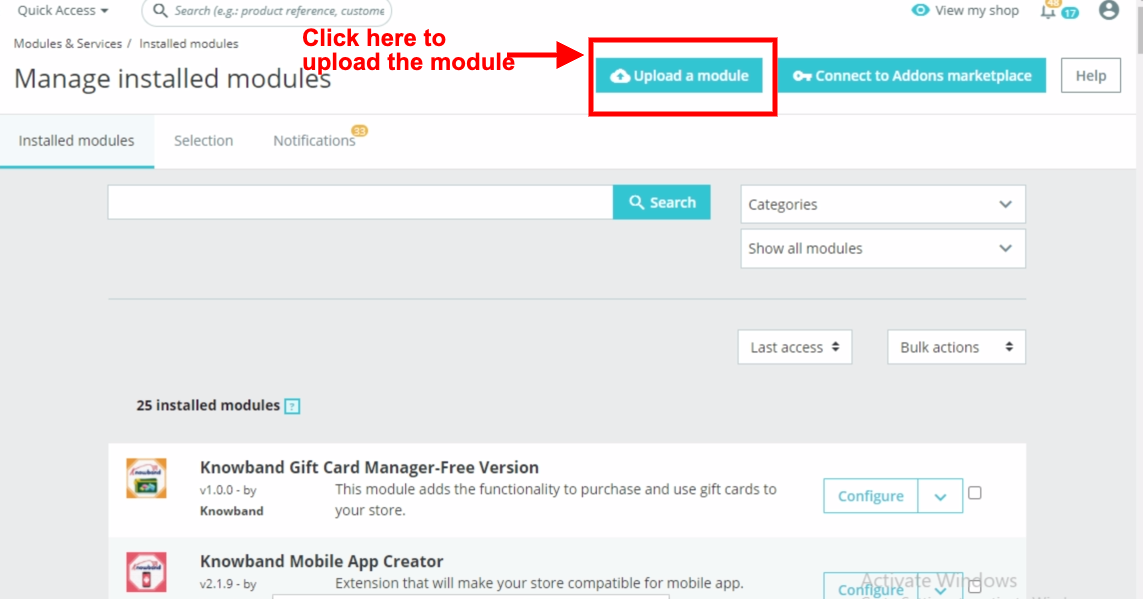
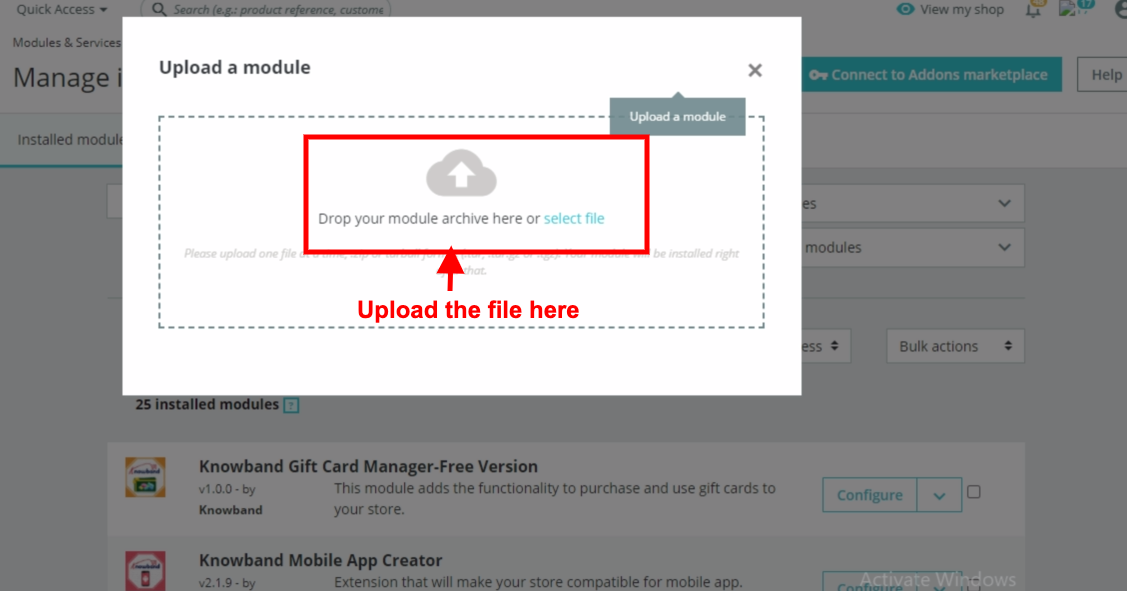
2. Cliquez sur «Télécharger un module». Vous pouvez faire glisser ou déposer le fichier ou simplement sélectionner le fichier dans le système.
Une fois le fichier entièrement téléchargé, une “ notification ”Module (s) installé (s) avec succès” sera affiché.
3.0 Interface d’administration – Spin and Win – Fenêtre d’inscription, de sortie et d’abonnement aux e-mails
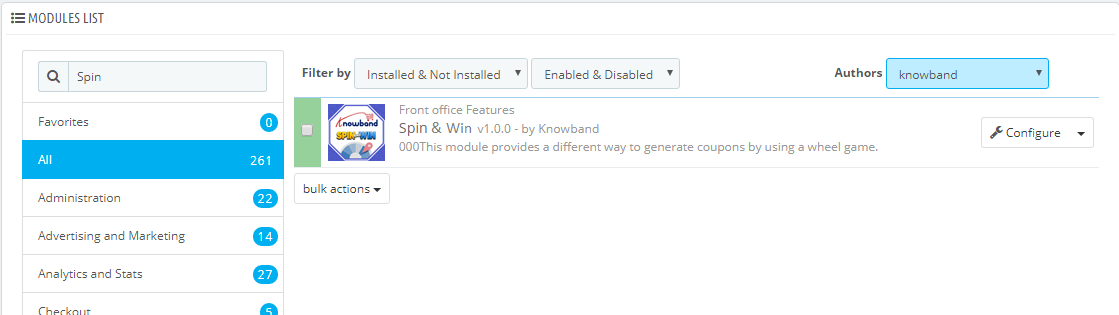
Une fois l’installation terminée, les étapes suivantes incluent la configuration de l’addon. Clique sur le ‘Configurer’bouton juste à côté de Prestashop Spin and Win Addon.
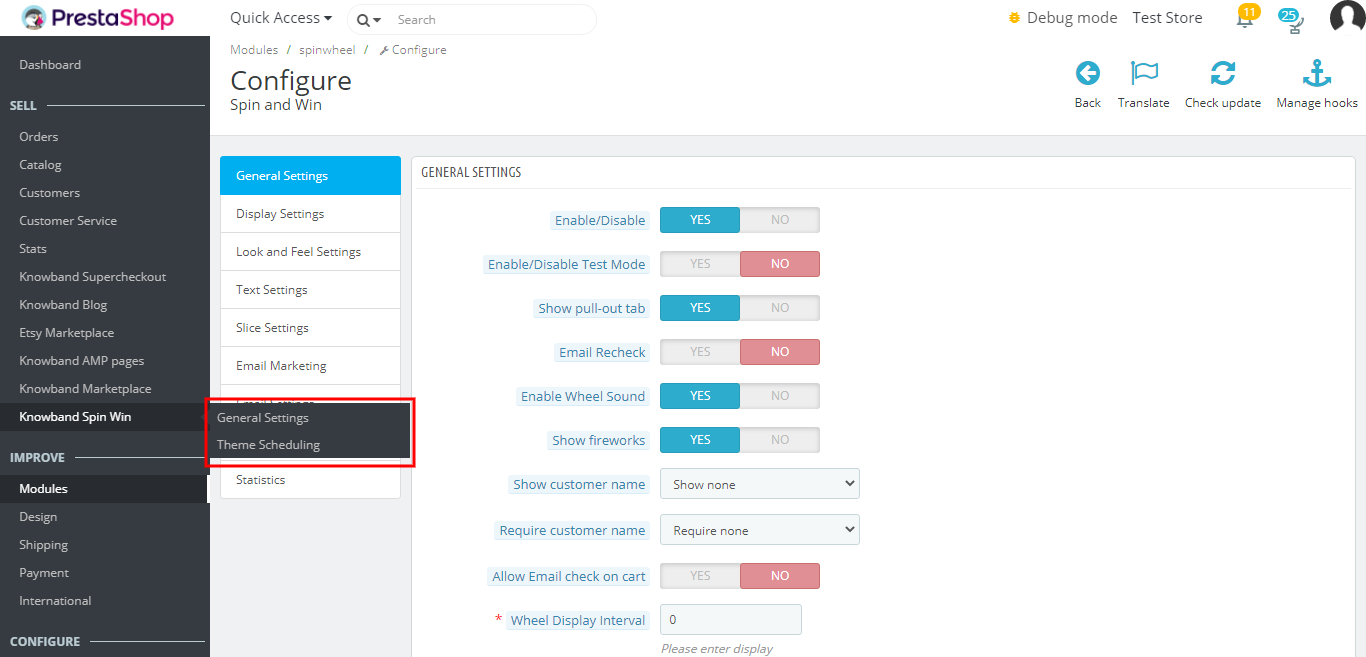
Le panneau d’administration Prestashop de l’addon offre diverses options de personnalisation aux propriétaires de magasins Prestashop. La nouvelle version dispose de deux options de configuration par défaut séparément pour les paramètres généraux et la planification des thèmes.
3.1 Comment démarrer le processus de configuration?
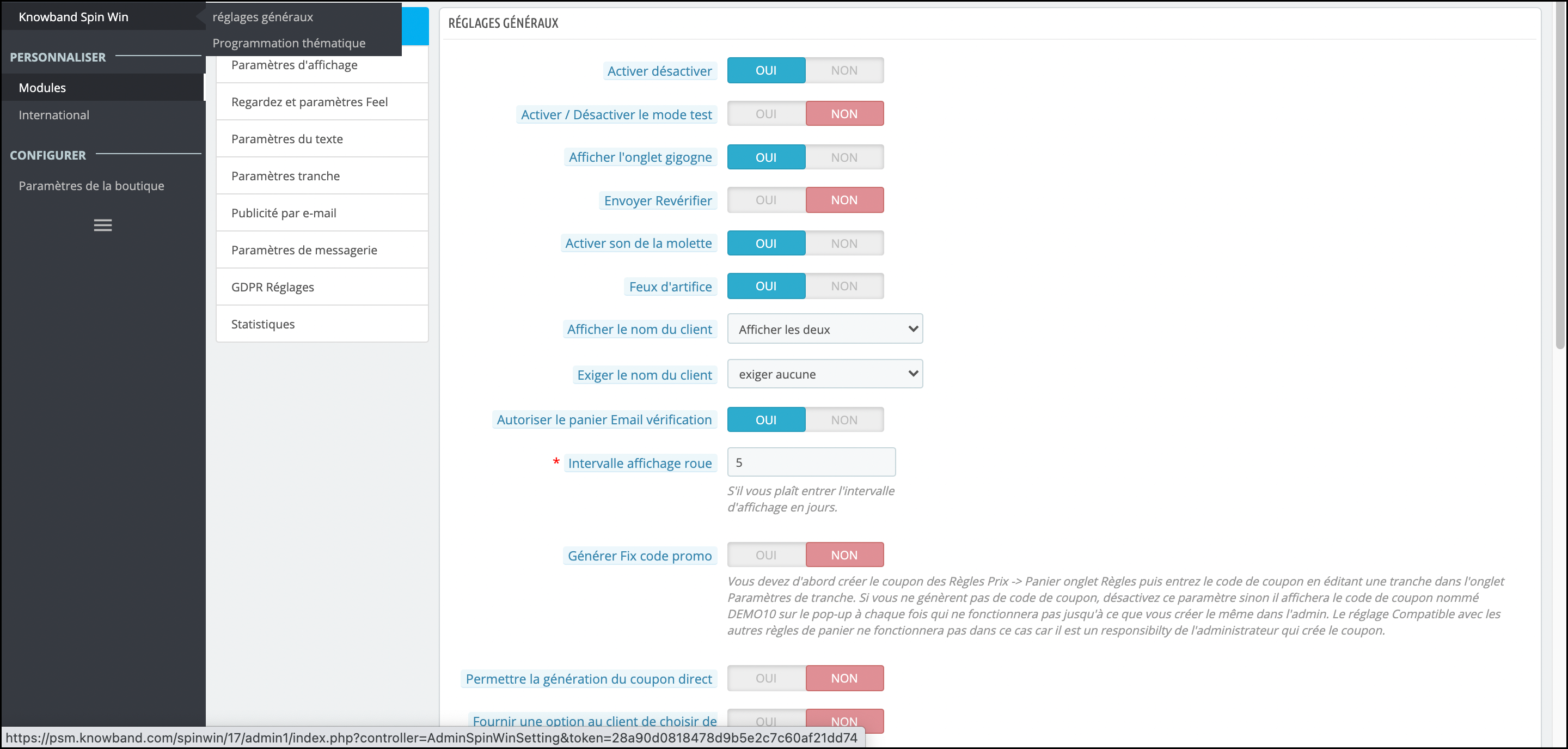
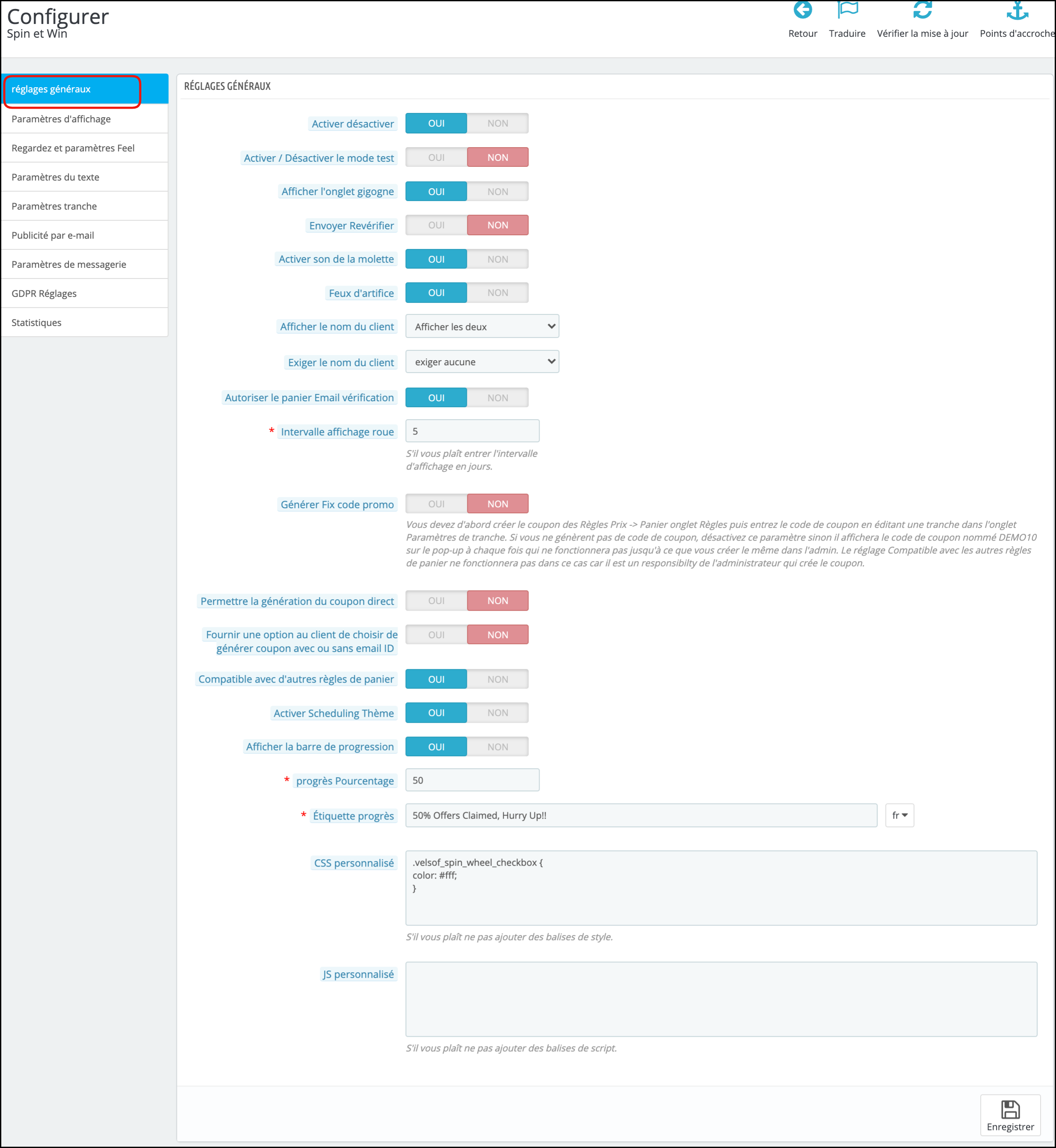
En cliquant sur configurer à partir de la page de liste des modules, l’administrateur Prestashop sera redirigé vers la page de configuration. Le tout premier onglet du menu principal comprend “Cadre général” comme indiqué ci-dessous:-
Vous trouverez ci-dessous certaines des options de personnalisation qui peuvent aider l’administrateur à apporter les modifications initiales à son addon Spin and Win (abonnement par e-mail).
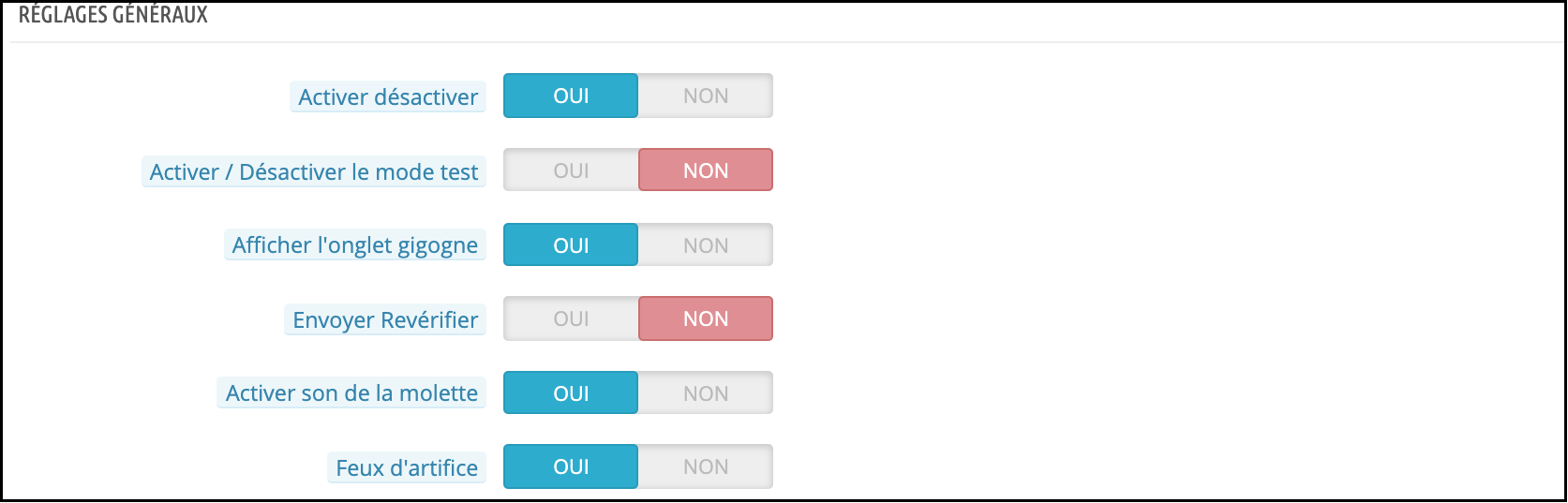
1. Activer / Désactiver: –L’addon peut être activé ou désactivé à l’aide de ce paramètre.
2. Activer / désactiver le mode test: – L’administrateur du magasin peut activer le mode test et entrer son adresse IP pour tester le module avant de l’implémenter dans le magasin
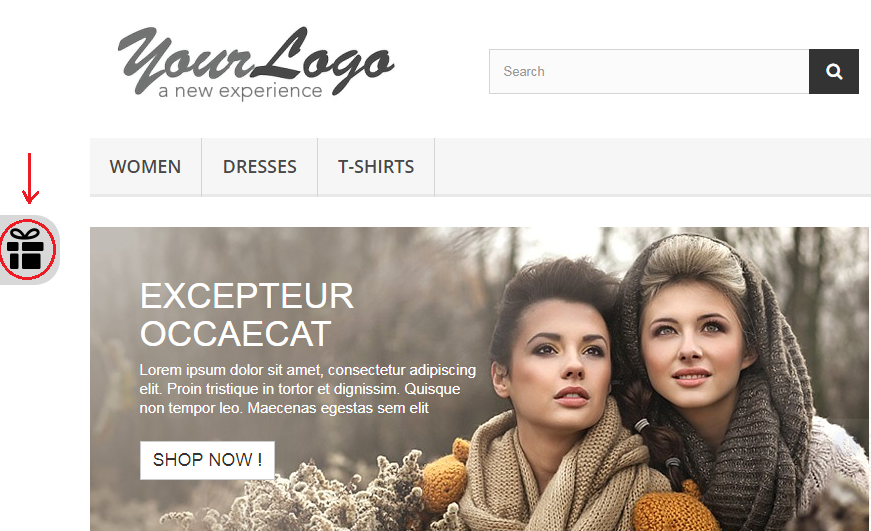
3. Afficher l’onglet déroulant: – Les visiteurs du site Web peuvent supprimer le spin et gagner en cliquant sur le lien “ Je ne me sens pas chanceux, comme indiqué dans l’image ci-dessous.
En activant ce paramètre, le propriétaire du magasin peut offrir la possibilité de tirer le spin et de gagner le spin et de gagner une fenêtre contextuelle à l’écran par l’utilisateur.
Le client peut cliquer sur l’icône de cadeau sur le côté gauche comme mis en évidence dans l’image ci-dessus pour retirer le spin pop-up d’abonnement par e-mail et récupérer le pop-up.
4. Vérification de la redondance des e-mails: – Cela fournit une option sur la boutique Prestashop pour vérifier l’identifiant de messagerie du client afin de s’assurer qu’il n’y a pas de répétition des identifiants de courrier électronique. Dans ce cas, les clients ne sont autorisés à utiliser que des codes promo. Un identifiant de messagerie unique ne peut pas être utilisé deux fois. Cela peut être fait en activant le Revérifier les e-mails option comme indiqué dans l’image ci-dessous.
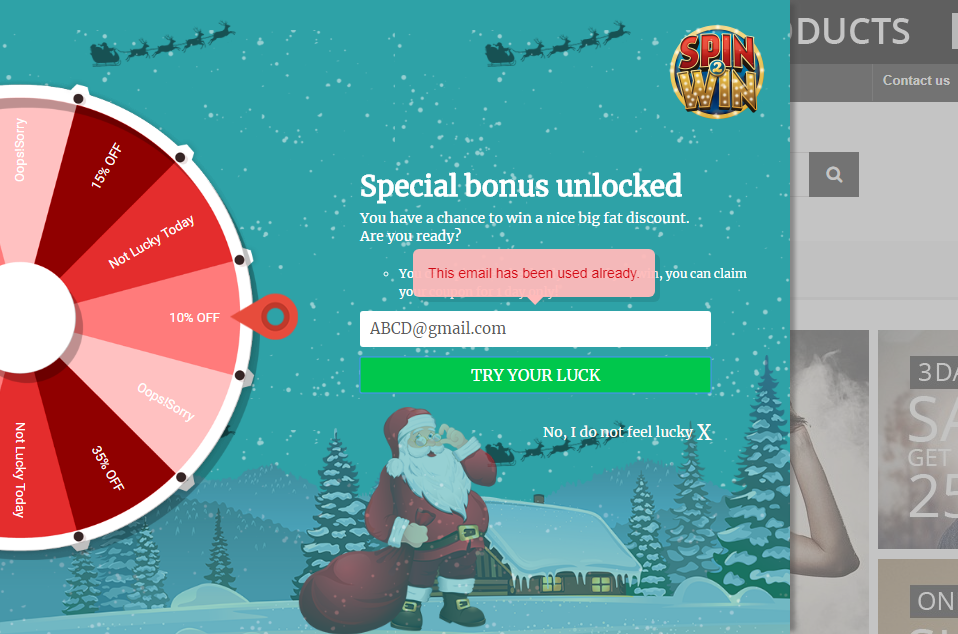
Dans le cas où le même identifiant de messagerie est entré à nouveau, un message s’affichera comme indiqué ci-dessous.
5. Activer le son de la roue: L’administrateur de la boutique Prestashop peut activer le son de la roue, la roue générera un son de tapotement une fois cette option activée.
6. Afficher les feux d’artifice: L’addon contextuel d’abonnement à la newsletter Prestashop offre une option permettant à l’administrateur d’afficher des feux d’artifice sur la fenêtre contextuelle d’abonnement par courrier électronique lorsqu’un client gagne une réduction. L’administrateur peut activer ce paramètre pour rendre la victoire du client plus spéciale et excitante.
7. Afficher le nom du client: L’administrateur Prestashop peut désormais demander le nom du client avant qu’un client ne joue au jeu Spin and Win.
8. Exiger le nom du client: L’administrateur Prestashop a la possibilité de rendre le champ Nom du client obligatoire ou facultatif.
9. Autoriser la revérification des e-mails sur le panier: Cette option vérifiera si le client qui a appliqué le coupon sur le panier est le même qui a joué au Spin et gagne la partie.
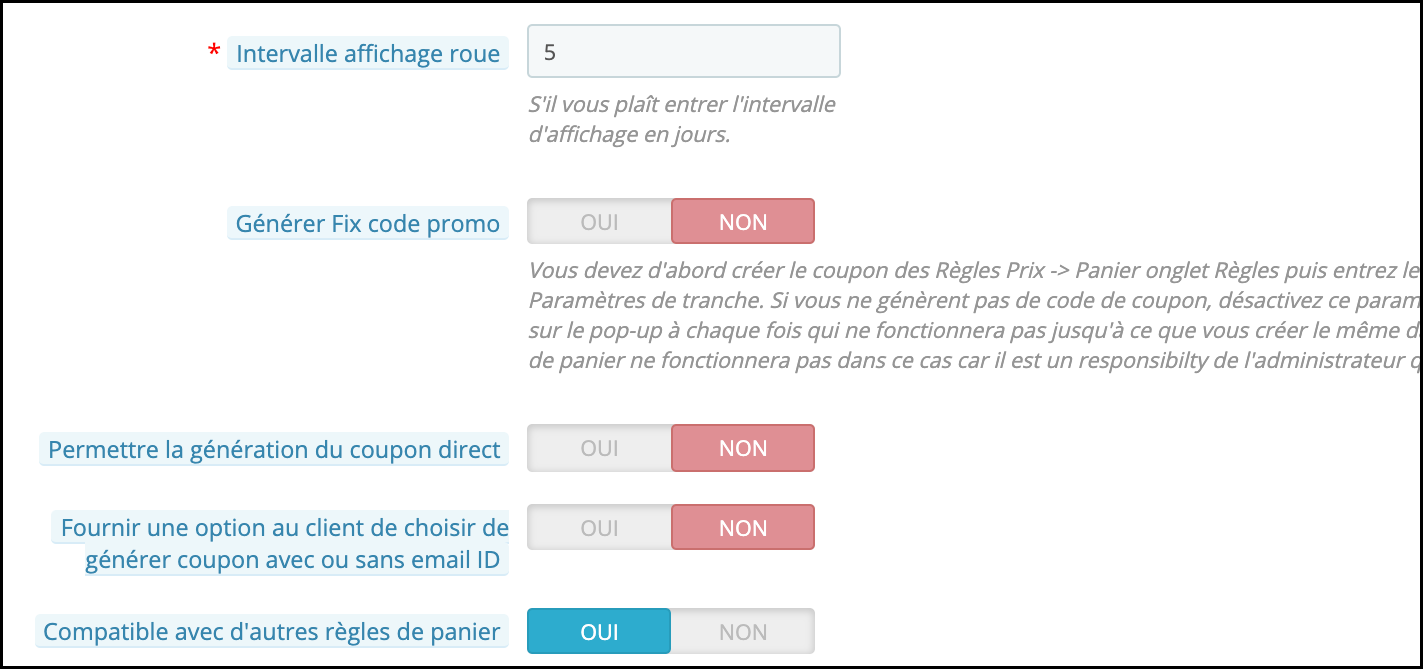
10. Intervalle d’affichage de la fenêtre contextuelle Spin and win: – L’administrateur de la boutique Prestashop peut entrer le nombre de jours après lesquels le pop-up Spin and win (pop-up d’abonnement par e-mail) sera affiché au client.
11. Générer un code de coupon de correction: L’administrateur peut activer / désactiver cette option pour ajouter un code de coupon correctif respectif à chaque tranche de roue sous l’onglet Paramètres de tranche du module. Pour cela, l’administrateur doit d’abord créer le code de coupon à partir du Règles de prix -> Règles de panier puis entrez le code du coupon en éditant une tranche particulière.
12. Autoriser la génération directe de coupons: Si ce paramètre est activé, le client peut générer directement le coupon en cliquant sur le bouton Faire tourner la roue. S’il est désactivé, le client doit remplir les informations requises pour pouvoir jouer au jeu.
13. Fournir une option au client pour choisir de générer un coupon avec ou sans ID e-mail: Avec Prestashop Spin and win, l’administrateur peut permettre aux utilisateurs de générer un coupon sans entrer leur identifiant de messagerie.
14. Compatible avec d’autres règles de panier: L’administrateur peut contrôler la compatibilité du code de coupon spin and win avec d’autres coupons actifs sur le site. Si ce paramètre est désactivé, le coupon généré à partir de Spin and Win ne fonctionnera pas avec d’autres coupons de site.
15. Activez la planification de thème: Si cette option est activée, l’administrateur de la boutique PrestaShop peut désormais planifier un thème en fonction de l’occasion, et une fois que la validité du thème est dépassée, il sera défini sur le thème par défaut.
16. Afficher la barre de progression: Avec cette nouvelle fonctionnalité de sortie pop-up, l’administrateur peut afficher un indicateur de progression sur le front-end. ,war
17. Pourcentage de progression: Le module spin and win de Prestashop permet à l’administrateur d’insérer une valeur pour afficher le pourcentage de progression, c’est-à-dire la valeur des offres réclamées.
18. Étiquette de progression: Dans cet onglet, l’administrateur peut ajouter un texte qui sera affiché sous le compteur de progression comme «75% d’offres réclamées, dépêchez-vous !!».
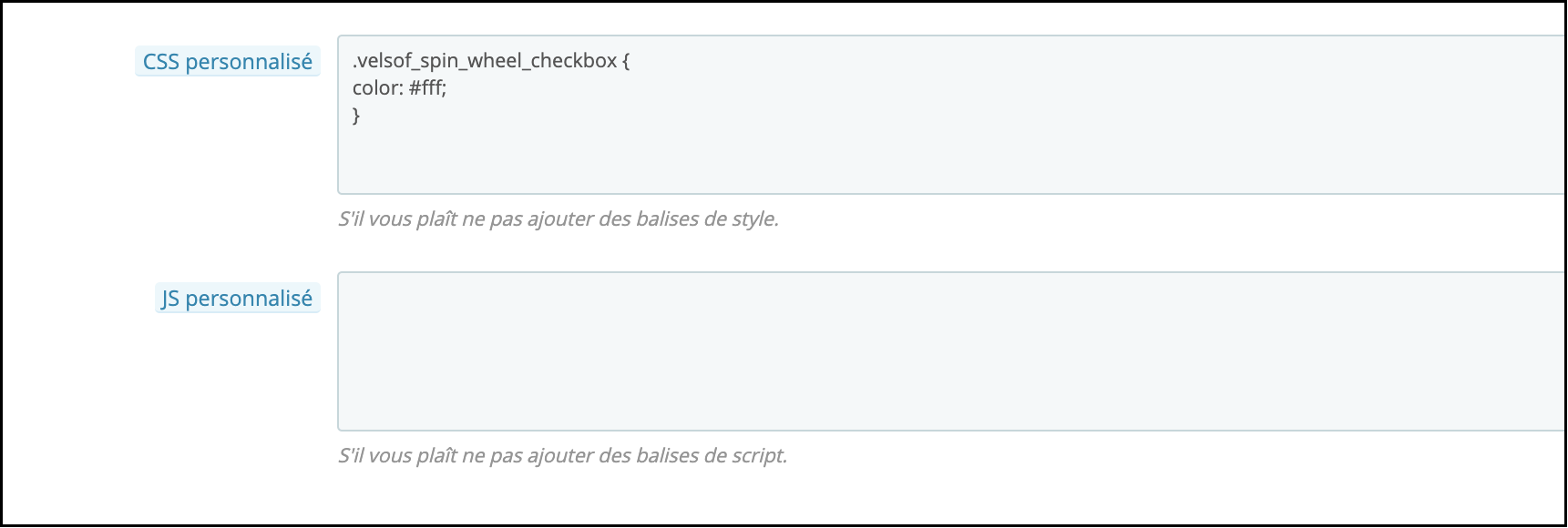
19. CSS personnalisé et JS personnalisé: – L’administrateur peut même modifier l’apparence de l’addon selon ses besoins en entrant le CSS personnalisé et le code JS personnalisé dans cette section.
Enregistrez les modifications que vous avez apportées au paramètre de configuration.
3.2 Comment modifier les paramètres d’affichage?
Cette option vous permet de modifier le paramètre d’affichage de cet abonnement par e-mail Spin and win pop up. Il comprend les options de configuration suivantes.
1. Nombre minimum de pages visitées pour afficher la roue: L’administrateur peut définir le nombre minimum de pages du site alors qu’il devrait être visité pour montrer la roue tournante aux clients. Si 0 est entré, cette fonctionnalité sera désactivée.
2. Groupes de clients: L’administrateur peut sélectionner un ou plusieurs groupes dans lesquels la fenêtre contextuelle Spin and Win sera affichée. Utilisez la touche CTRL pour sélectionner plusieurs options.
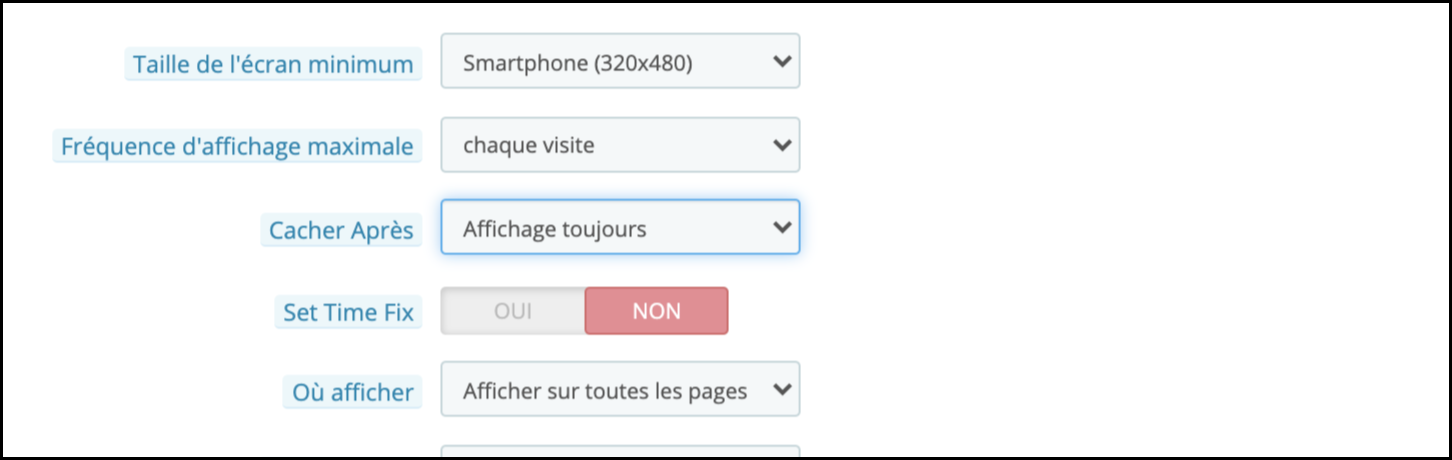
3. Taille d’écran minimale: La liste déroulante propose quelques tailles d’écran parmi lesquelles l’administrateur peut choisir.
4. Fréquence d’affichage maximale: L’administrateur peut sélectionner la fréquence de la rotation et gagner une fenêtre contextuelle d’abonnement par e-mail ici. Sélectionnez une option parmi les multiples choix proposés dans la liste déroulante.
5. Cacher après: L’administrateur peut sélectionner l’intervalle de temps en secondes après lequel il souhaite masquer la rotation et gagner une fenêtre contextuelle et gagner une fenêtre contextuelle.
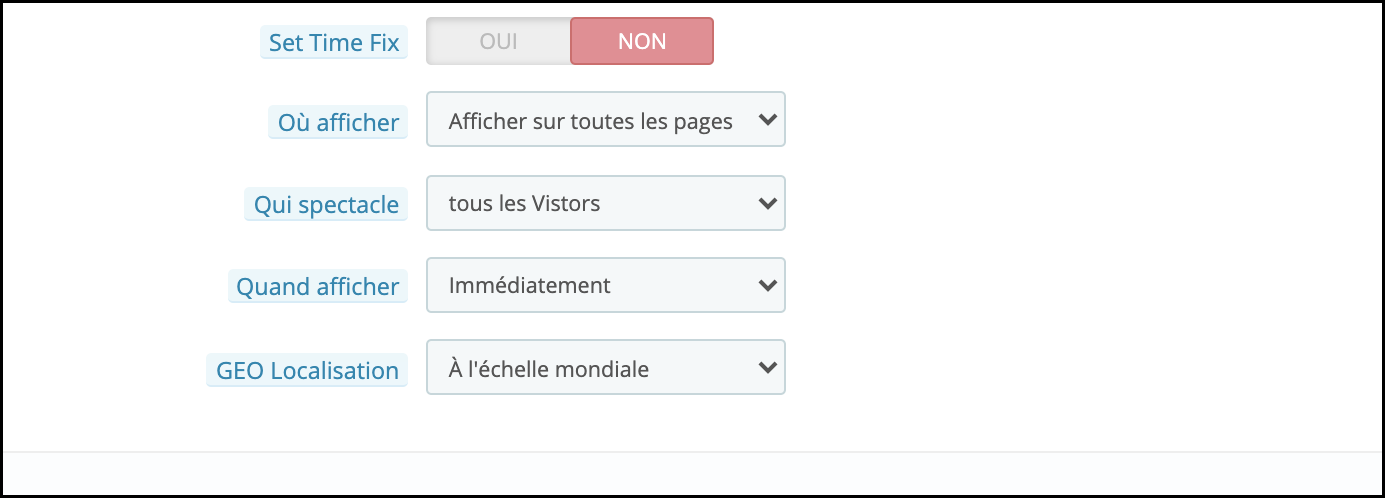
6. Définir le temps de fixation: Vous pouvez activer ou désactiver l’heure fixe à partir d’ici.
7. Où afficher: Vous pouvez sélectionner les pages sur lesquelles vous souhaitez afficher la fenêtre pop-up spin and win. L’administrateur peut sélectionner la page Produit, la catégorie, la page d’accueil pour afficher cette fenêtre contextuelle d’abonnement aux e-mails interactive et réactive
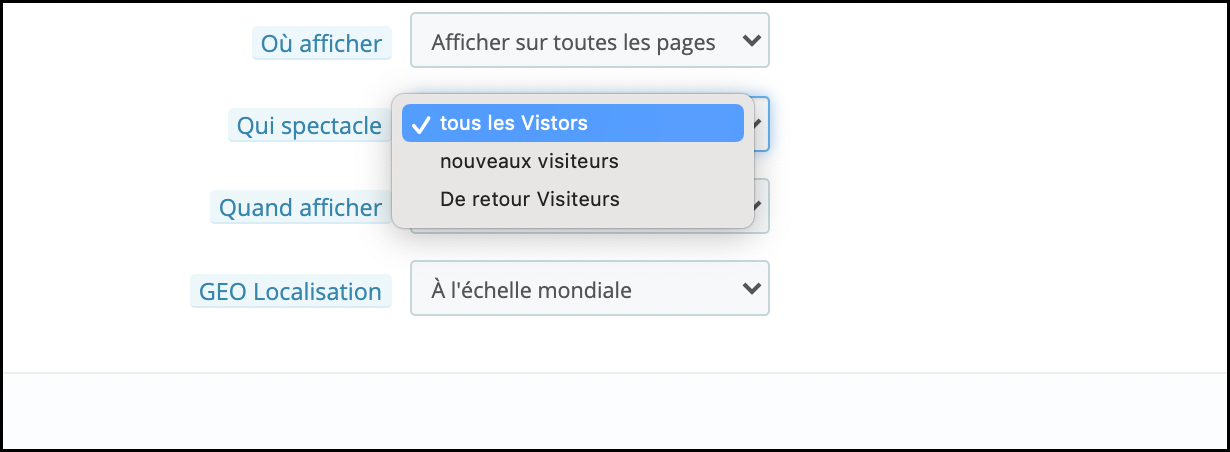
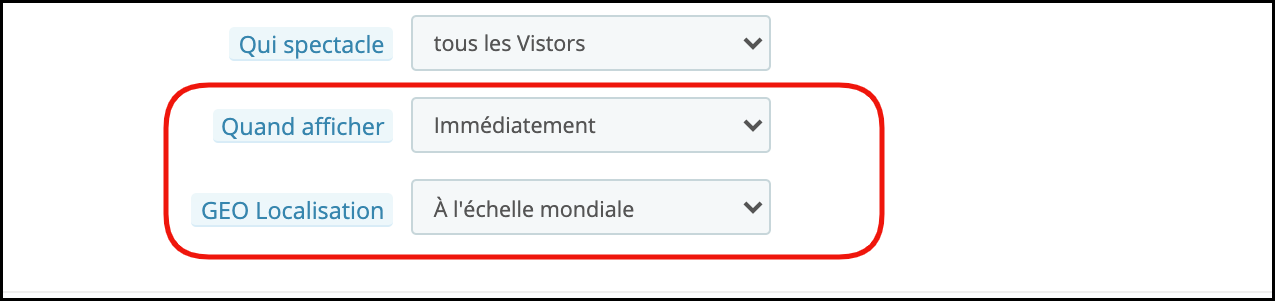
8. Qui montrer: Vous pouvez sélectionner les visiteurs auxquels vous souhaitez montrer le spin et gagner une fenêtre contextuelle. Vous pouvez sélectionner «Tous les visiteurs», «Visiteurs enregistrés» ou «Visiteurs invités».
9. Quand afficher: Vous pouvez choisir exactement quand vous voulez que la fenêtre pop-up spin and win soit affichée. Vous pouvez l’afficher immédiatement lorsque le client arrive sur votre site ou après un certain temps ou lorsque le visiteur fait défiler vers le bas ou vous pouvez l’utiliser comme une fenêtre d’intention de sortie.
10. Localisation géographique: Vous pouvez même sélectionner l’option d’affichage selon la géolocalisation du visiteur.
3.3 Comment l’apparence et la convivialité de l’addon peuvent-elles être modifiées?
Le paramètre Look and Feel dans le panneau d’administration Prestashop vous permet de modifier l’apparence du spin et de gagner la fenêtre pop-up telle qu’elle apparaît sur le site Web.
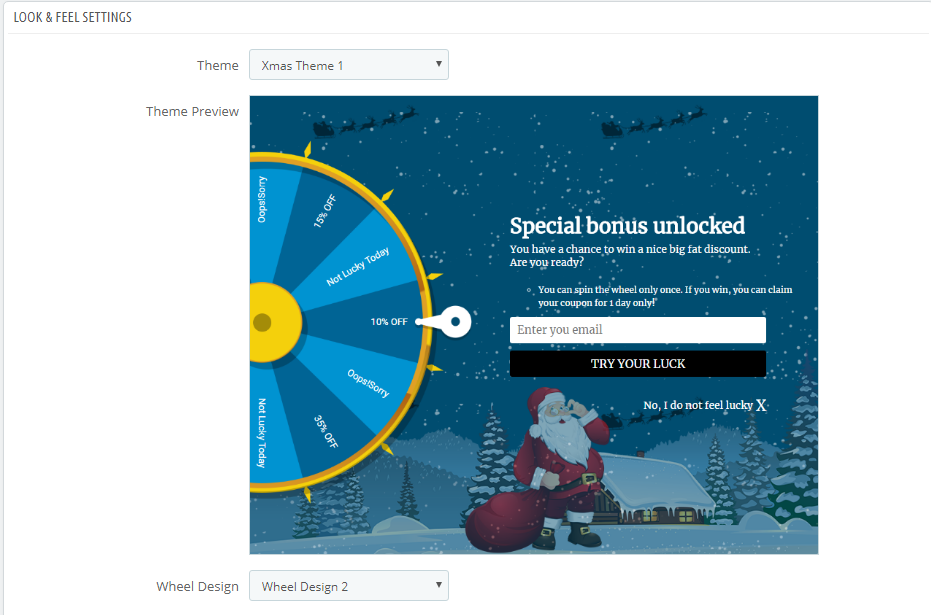
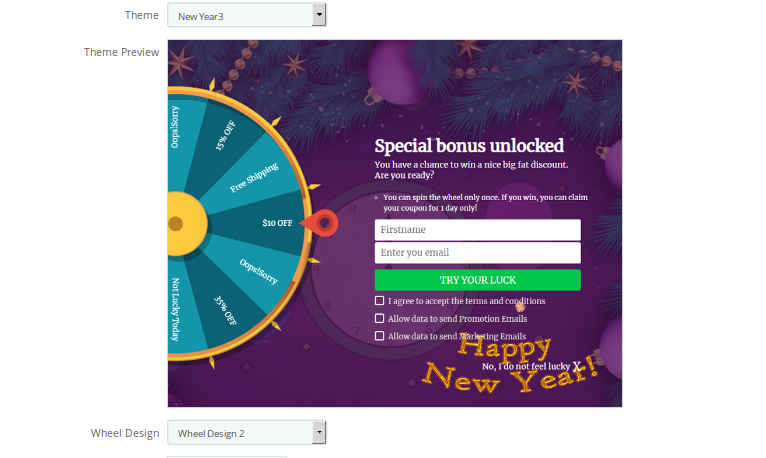
1. Thème: L’administrateur Prestashop peut voir l’aperçu de la fenêtre contextuelle de la newsletter Prestashop dans le panneau d’administration lui-même avant de le mettre en ligne. Vous avez le choix entre plusieurs thèmes. L’administrateur peut choisir selon les occasions comme le Nouvel An et Noël. L’administrateur de PrestaShop peut désormais appliquer les derniers thèmes du Nouvel An 2020 sur son site Web. Vous avez le choix entre 4 thèmes accrocheurs pour le Nouvel An 2020.
Thème de noël
Thème du Nouvel An
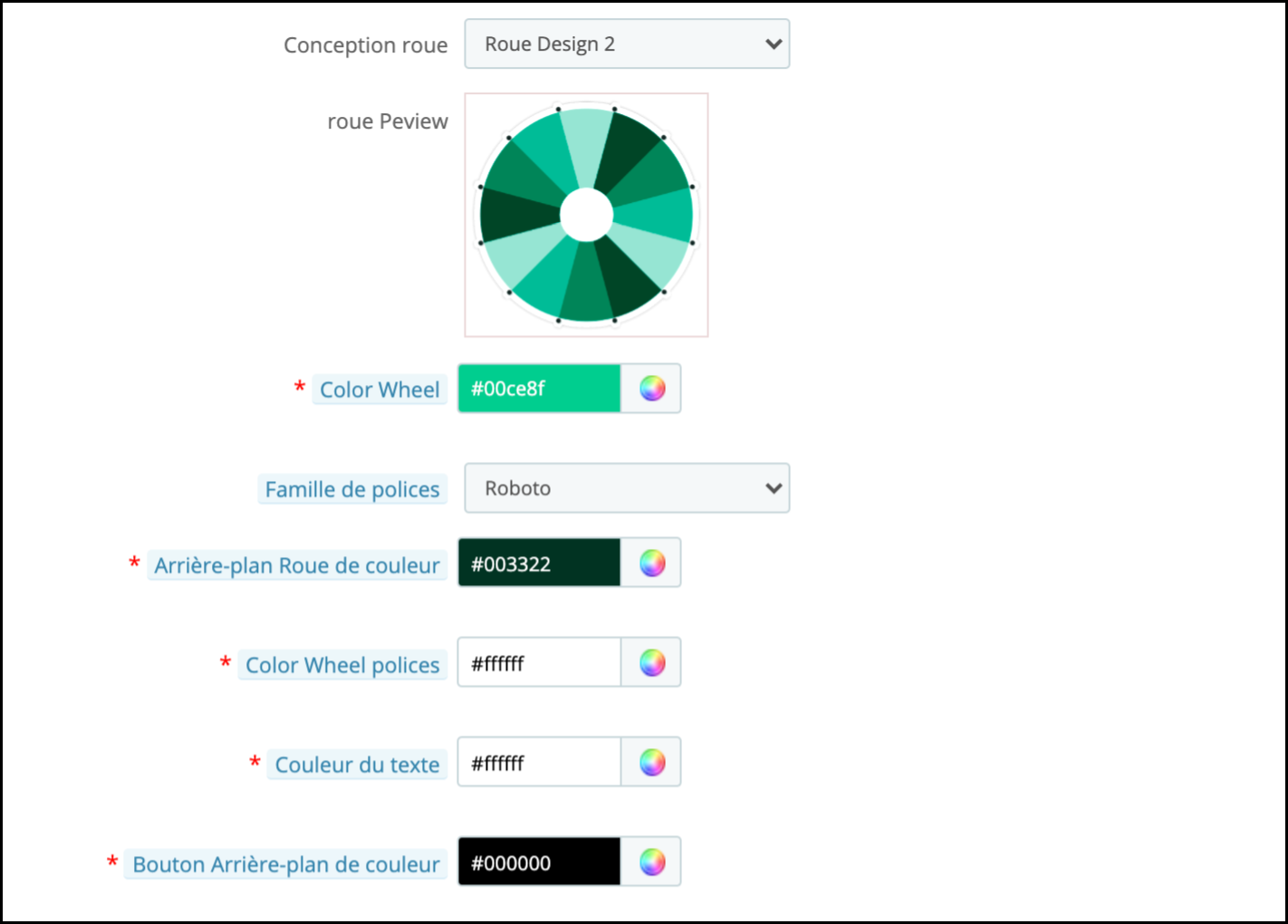
2. Conception des roues: L’administrateur de la boutique Prestashop peut modifier la conception de la roue de rotation. L’administrateur de Prestashop peut également voir l’aperçu de la roue de rotation dans le panneau d’administration lui-même.
3. Couleur de la roue: L’administrateur Prestashop peut sélectionner la couleur de la roue en utilisant cette option. La roue de rotation peut être personnalisée de manière infinie et l’administrateur peut même la faire correspondre avec le thème de la boutique Prestashop.
4. Famille de polices: La fenêtre contextuelle d’abonnement aux e-mails Prestashop permet à l’administrateur Prestashop de choisir la police appropriée dans la fenêtre contextuelle d’abonnement à la newsletter.
5. Arrière-plan de la roue et couleur de la police: La couleur d’arrière-plan et les polices utilisées sur la roue tournante peuvent être personnalisées à l’aide de ces options.
6. Couleur du texte et couleur d’arrière-plan du bouton: La couleur du texte et la couleur d’arrière-plan du bouton dans la fenêtre contextuelle d’abonnement aux e-mails peuvent être personnalisées à l’aide de ces options.
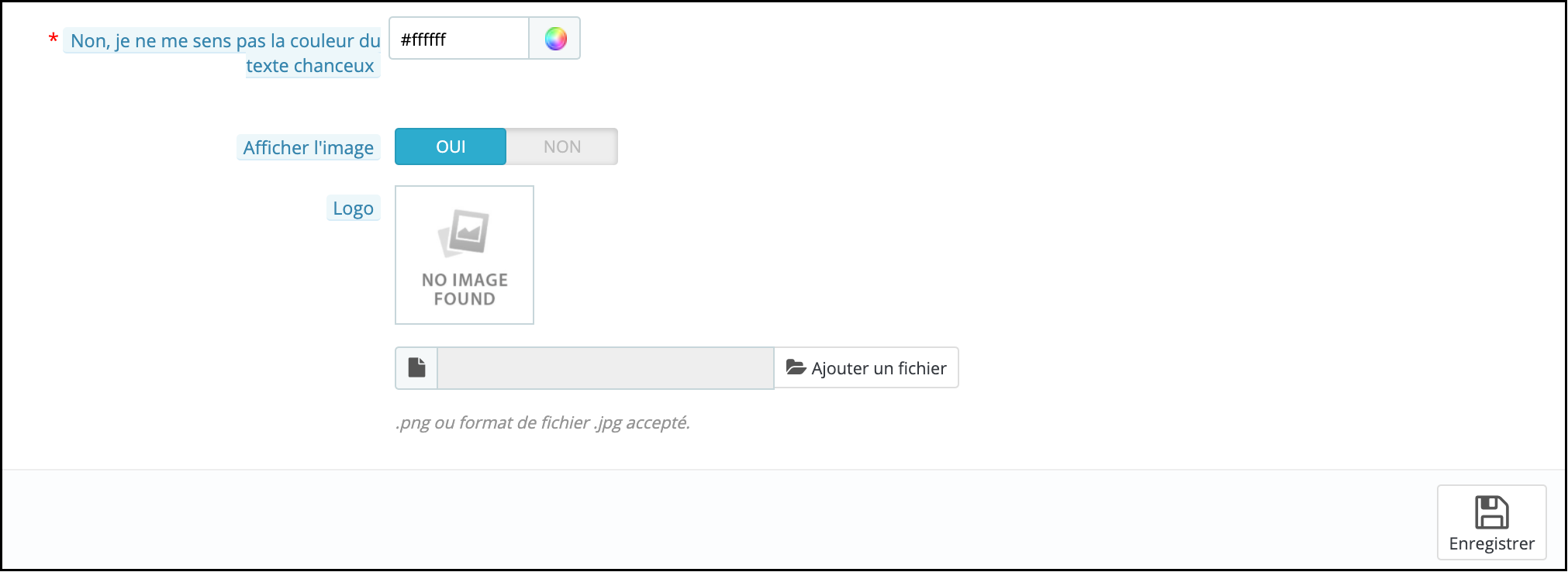
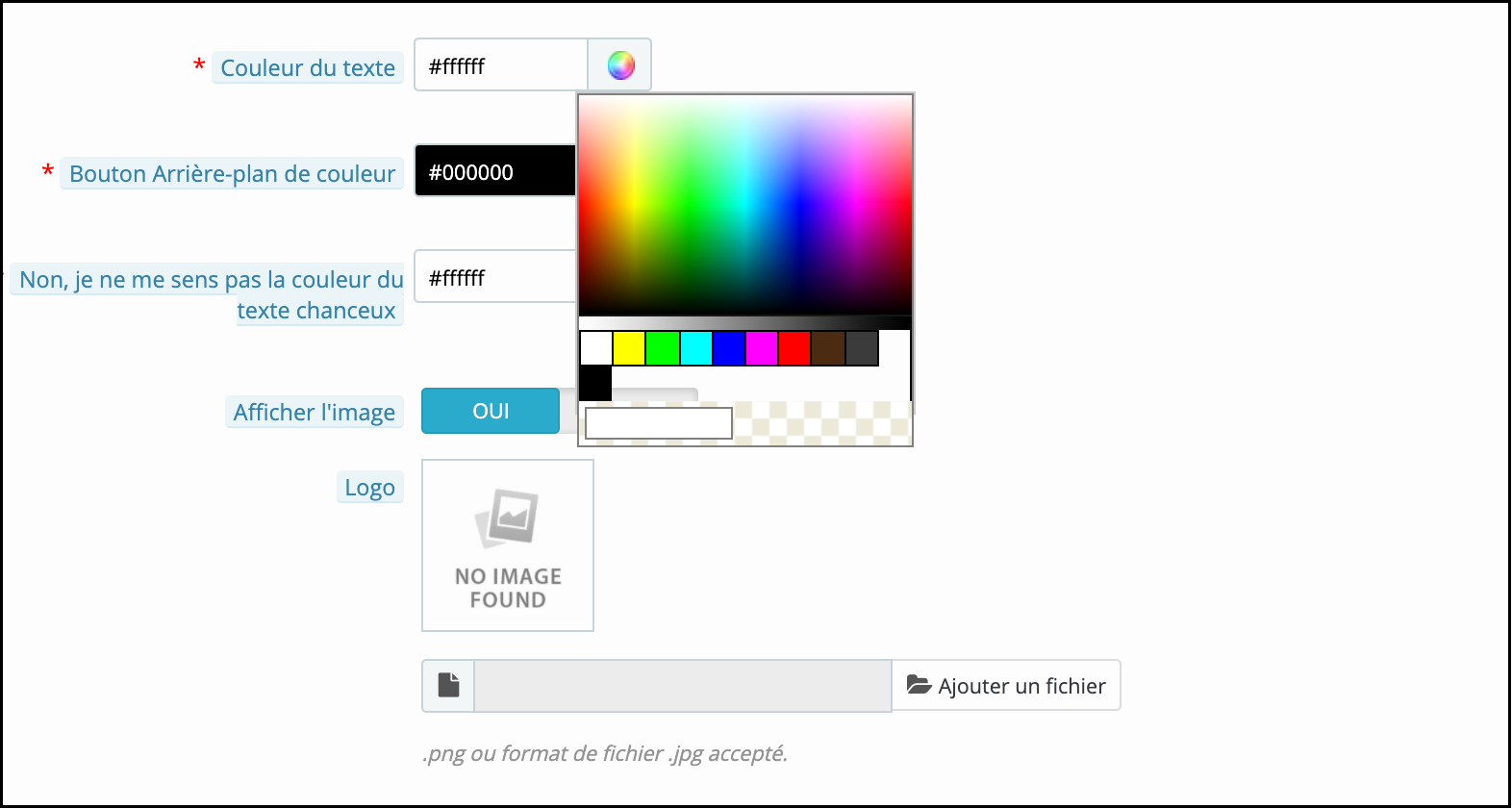
7. Afficher l’image: Vous pouvez activer ou désactiver le Afficher l’image en sélectionnant le Oui ou non .
Vous pouvez changer le logo qui s’affiche avec la fenêtre pop-up spin and win. L’image du logo à afficher peut être sélectionnée depuis l’appareil en cliquant sur le Ajouter un fichier bouton comme indiqué dans l’image ci-dessous.
Les modifications apportées ici seront reflétées sur votre site Web.
La fenêtre pop-up spin and win affichée sur le site Web comprend le bouton «Try Your Luck». Vous pouvez changer la couleur du bouton en modifiant le réglage de «Couleur d’arrière-plan du bouton».
Même la police de ‘Je ne me sens pas chanceux‘peut être modifié comme indiqué dans l’image ci-dessous.
Toutes les modifications que vous avez apportées seront reflétées sur le frontal, comme indiqué dans l’image ci-dessous.
Enfin, le panneau d’administration propose même une option pour supprimer l’image d’arrière-plan s’il le souhaite en cliquant sur le bouton Supprimer l’image d’arrière-plan Bouton.
3.4 Comment l’apparence et la convivialité du pop-up Spin and win peuvent-elles être modifiées?
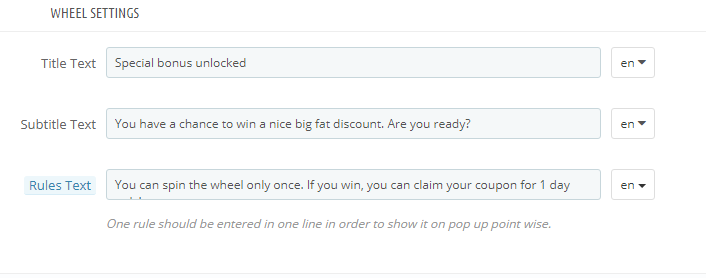
L’administrateur peut modifier l’aspect et la sensation de la rotation et la fenêtre contextuelle de gain en modifiant la configuration des paramètres d’apparence et de sensation dans l’option “ Paramètres de roue ”.
L’administrateur peut modifier le Faites tourner et gagnez une couleur d’arrière-plan et la Couleur police de la section montrée dans l’image ci-dessus.
3.5 Comment l’administrateur Prestashop peut-il modifier le texte de la fenêtre d’abonnement aux e-mails?
L’administrateur Prestashop peut modifier le texte sur la fenêtre d’abonnement par e-mail à l’aide des paramètres de texte. L’administrateur peut personnaliser le texte dans n’importe quelle langue.
3.6 L’administrateur peut-il modifier le réglage des différentes tranches du Spin et gagner du pop-up?
Oui, même les paramètres et le texte ou les offres affichés dans les différentes tranches du pop-up spin and win peuvent être modifiés à partir de l’option «Slice Setting».
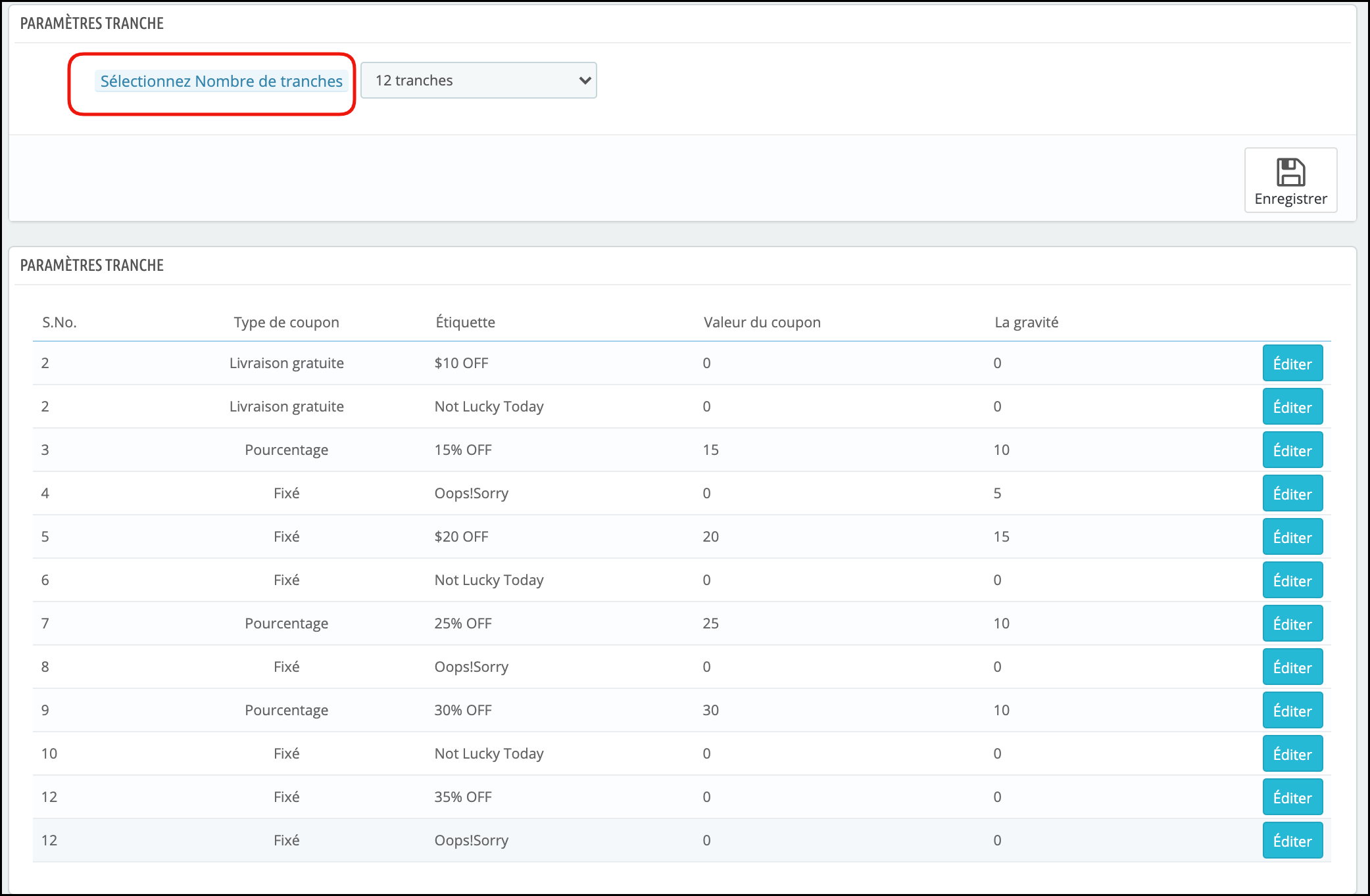
Lorsque vous cliquez sur le paramètre, vous aurez une option pour sélectionner le nombre de tranches à afficher sur le front-end et la liste des différentes tranches sera affichée.
Sélectionnez le nombre de tranches: Avec la version mise à jour du module spin and win, l’administrateur peut désormais sélectionner six, huit ou douze tranches pour le frontal.
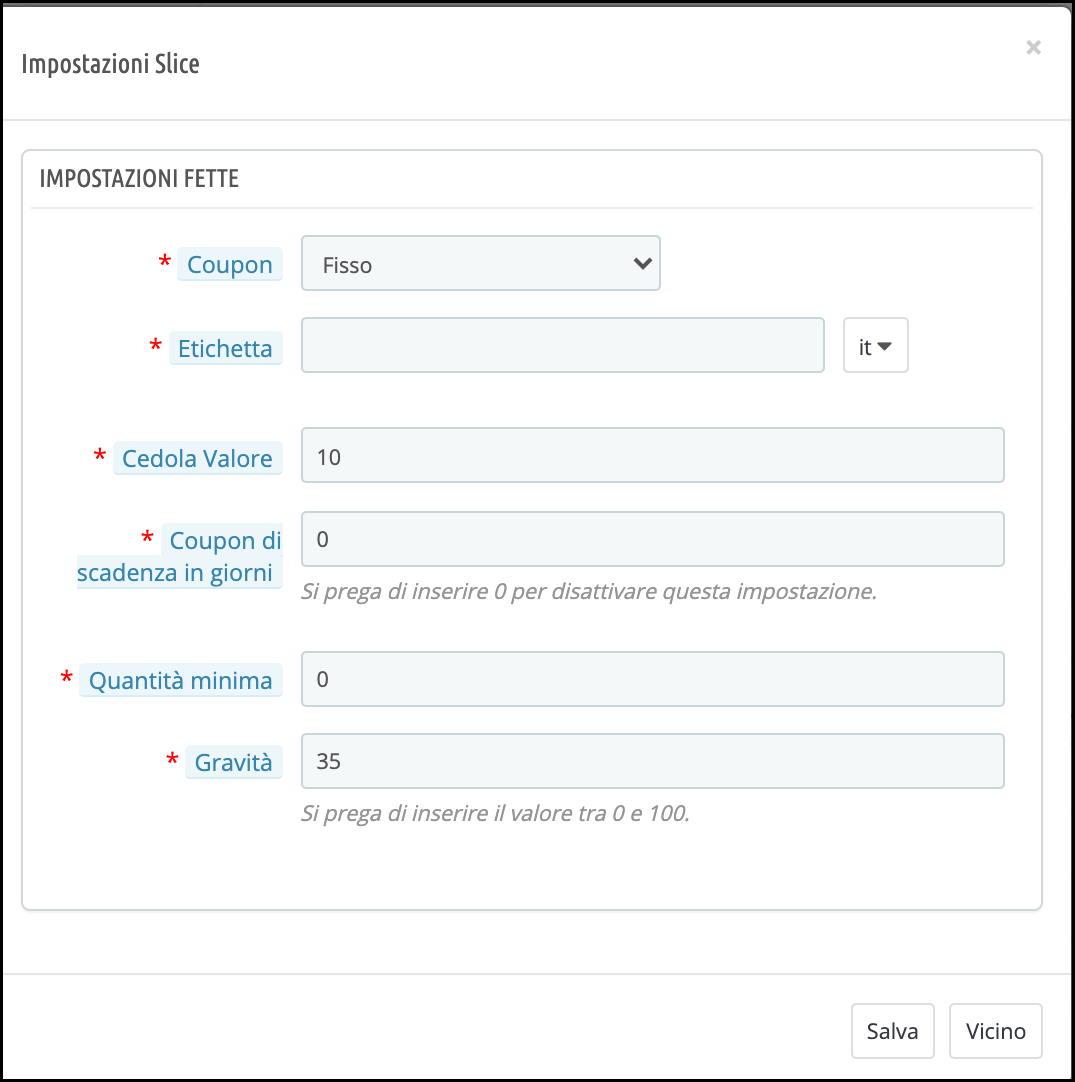
Chaque tranche peut être configurée en cliquant sur le bouton Modifier.
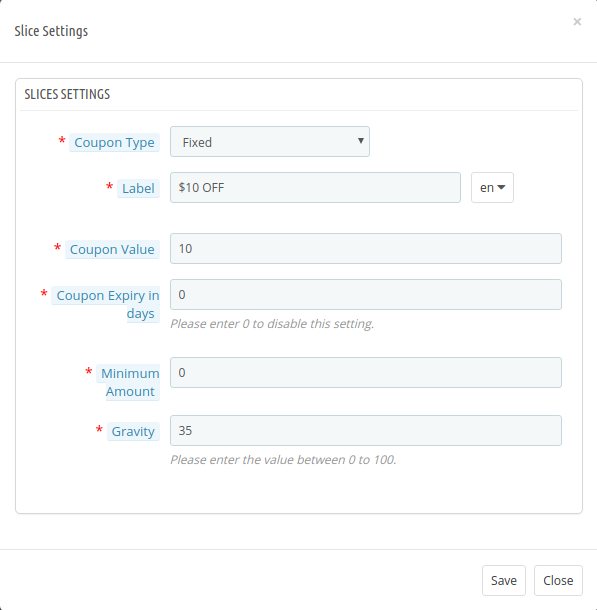
Lorsque vous cliquez sur le bouton Modifier, une fenêtre contextuelle apparaîtra dans laquelle l’administrateur de la boutique Prestashop peut définir le type de coupon (qui peut être fixe ou en pourcentage, ou cadeau ou livraison gratuite), étiquette, valeur du coupon, expiration du coupon en jours, minimum montant, gravité et code de coupon fixe. Enregistrez les modifications et la même chose sera reflétée dans le pop-up spin and win affiché sur votre site Web.
3.7 Comment l’e-mail est-il personnalisé?
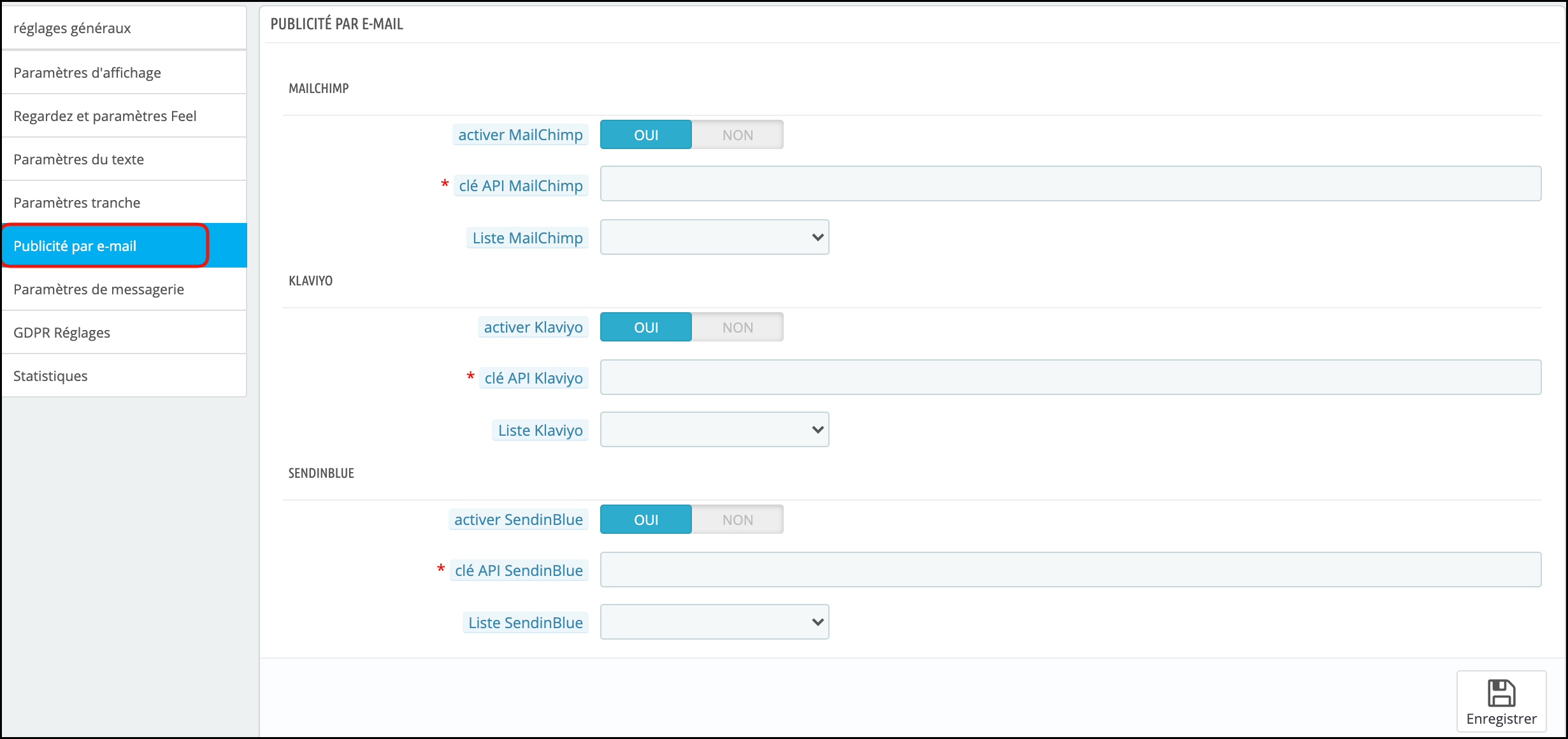
L’addon Prestashop spin and win offre l’intégration de Mail Chimp, Klaviyo et SendinBlue. L’identifiant de messagerie entré dans la fenêtre contextuelle d’abonnement par courrier électronique est automatique avec le compte Mail Chimp, Klaviyo et SendinBlue du propriétaire du magasin. Les e-mails capturés peuvent être utilisés pour des promotions personnalisées.
3.8 Comment puis-je modifier les paramètres de messagerie?
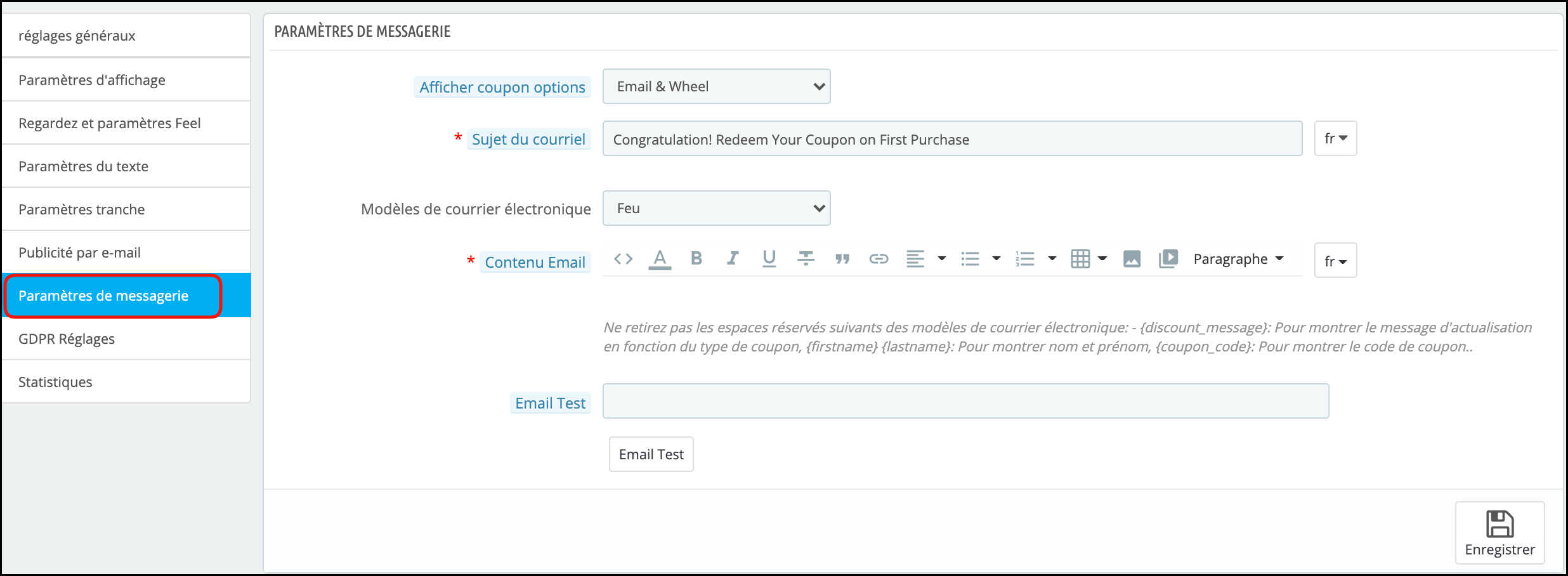
L’option «Paramètres de messagerie» permet à l’administrateur de personnaliser les modèles d’e-mails envoyés aux clients.
Options d’affichage du coupon: Cela permet à l’administrateur de choisir les endroits où il souhaite afficher le coupon. À savoir ‘Seulement sur roue‘,’E-mail uniquement ‘, ‘Courriel et roue‘.
Si vous choisissez E-mail uniquement, vous aurez la possibilité de modifier la ligne d’objet, de choisir le modèle d’e-mail et de personnaliser les modèles de contenu de messagerie par défaut.
Sujet du courriel: Définissez l’objet de l’e-mail dans cet onglet.
Modèles de courrier électronique: Dans l’onglet suivant, les vendeurs peuvent choisir les modèles parmi les modèles disponibles.
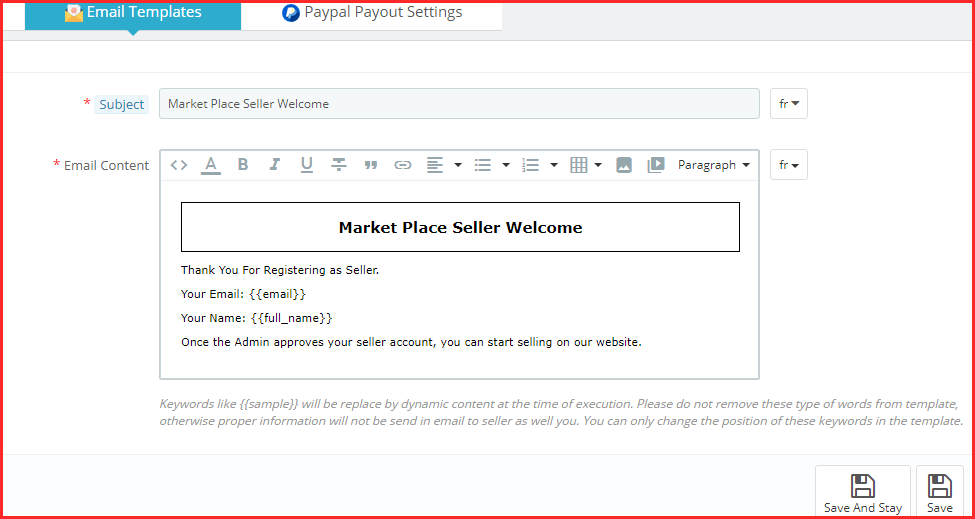
Contenu de l’e-mail: Dans cet onglet, le propriétaire du magasin peut personnaliser le corps de l’e-mail selon sa convenance. 3.9 Paramètres GDPR
Le RGPD ou règlement général sur la protection des données est une nouvelle loi qui entrera en vigueur le 25 mai 2018. Il est obligatoire pour toutes les entreprises qui traitent les données personnelles des citoyens de l’UE. Le RGPD offre divers droits aux clients (mentionnés ci-dessous), ce qui les aide à garder leurs données en sécurité.
1.Le droit d’être informé
2.Le droit d’accès
3.Le droit de rectification
4.Le droit à l’effacement
5.Le droit de restreindre le traitement
6.Le droit à la portabilité des données
7 Le droit d’opposition
8 Droits relatifs à la prise de décision automatisée et au profilage
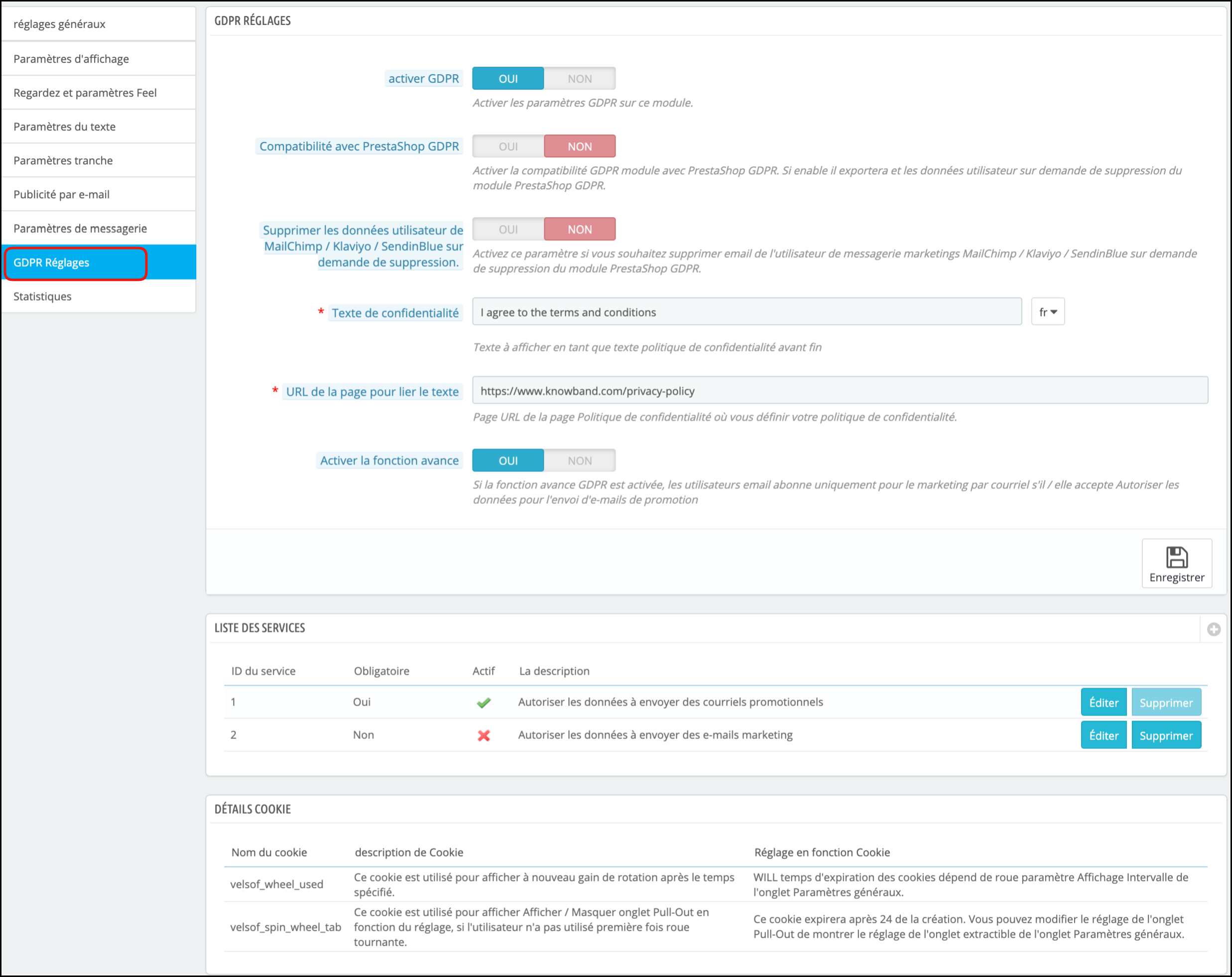
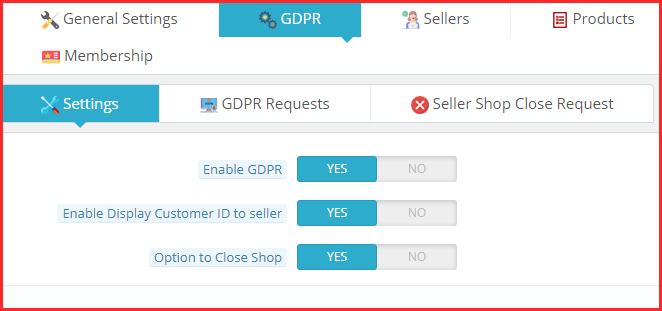
Les paramètres GDPR aideront l’administrateur de la boutique Prestashop à se conformer à ces règles.Veuillez vous reporter à la capture d’écran ci-jointe dans laquelle nous avons mis en évidence l’onglet Paramètres GDPR.
a) Activer le RGPD: Activez ou désactivez les options GDPR à l’aide de cette option. Il existe les options suivantes dans l’onglet Paramètres GDPR pour que les commerçants rendent le module contextuel conforme au GDPR. Les paramètres GDPR resteront désactivés par défaut et, selon les besoins de l’entreprise, l’administrateur du magasin doit l’activer.
b) Compatibilité avec Prestashop GDPR: L’administrateur a la possibilité d’activer / désactiver cette fonctionnalité. Si vous utilisez le module officiel du RGPD, vous devez activer ce paramètre. Le but principal de cette fonctionnalité est d’exporter et de supprimer les données utilisateur sur la demande de module PrestaShop GDPR. Il est également compatible avec RGPD Prestashop Module développé par Knowband.
c) Supprimer les données utilisateur de MailChimp / Klaviyo / SendinBlue sur demande de suppression: Lorsque l’addon contextuel Spin and Win synchronise les identifiants de messagerie capturés avec les fournisseurs de services de messagerie MailChimp / Klaviyo / SendinBlue (fournisseurs de services tiers, donc si ce paramètre est activé et que vous utilisez les services de l’un de ces services de messagerie fournisseur, puis sur la demande de suppression de données, les détails de l’abonné seront supprimés automatiquement).
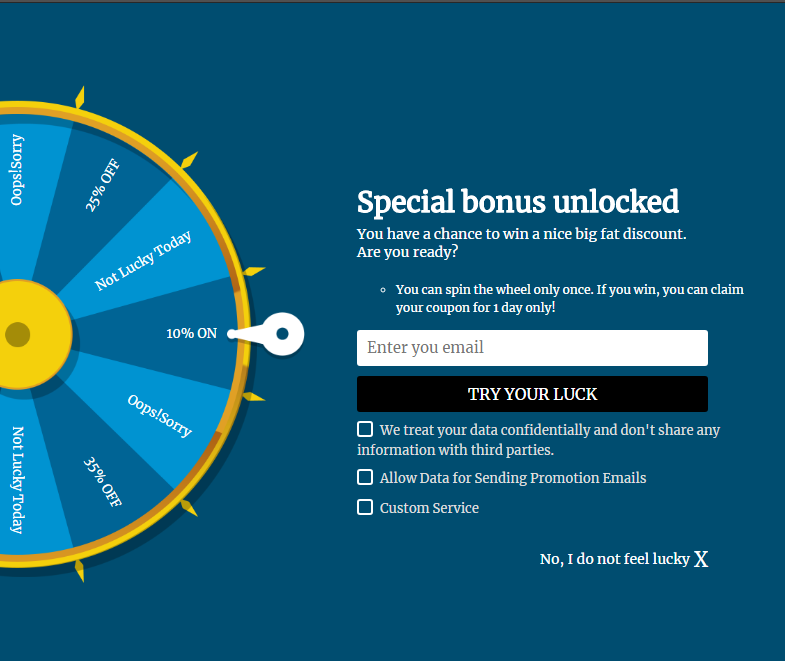
d) Texte de confidentialité: Le module ajoutera une case à cocher à la conception contextuelle avec le texte de confidentialité; ce texte sera visible par l’utilisateur frontal au moment de la saisie de l’identifiant de l’e-mail dans la boîte e-mail.
e) URL de la page pour lier le texte: L’administrateur peut ajouter le lien vers “Politique de confidentialité” ou vers toute autre page contenant ce message.
f) Activer la fonctionnalité avancée: Cette option permet à l’administrateur du magasin d’ajouter plus de cases à cocher à la conception de la fenêtre contextuelle pour l’autorisation marketing ou toute autre autorisation telle que la vérification de l’âge (l’âge doit être de 16 ans et plus).
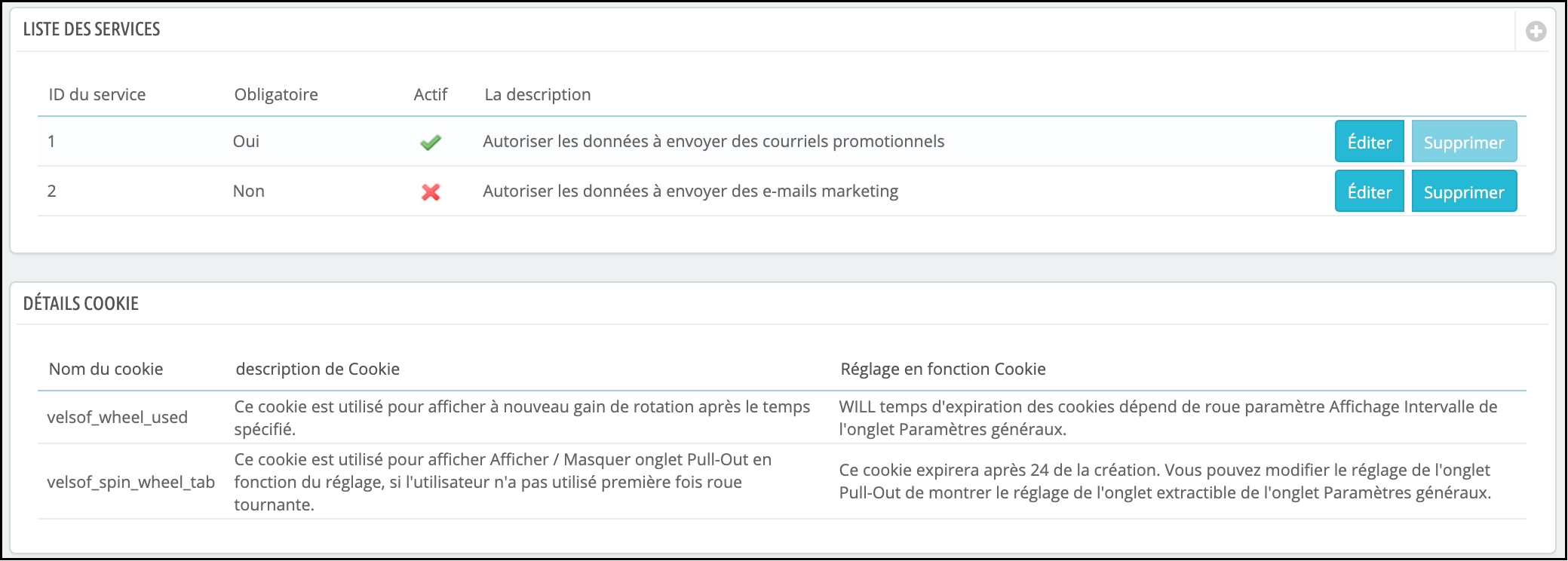
Si le paramètre de fonctionnalité avancée est activé, l’administrateur pourra accéder à l’option de paramètre de case à cocher supplémentaire. Selon les besoins, l’administrateur peut ajouter plusieurs cases à cocher.
g) Paramètres de service: Toutes les cases à cocher supplémentaires qui ont été ajoutées par l’administrateur seront répertoriées sous les paramètres du service. L’administrateur peut facilement ajouter plusieurs cases à cocher.
Comment ajouter une nouvelle case à cocher:
1. Cliquez sur le signe (+) pour ajouter une nouvelle case à cocher.
importante: Par défaut, un service sera répertorié dans la liste des services et l’administrateur peut mettre à jour le texte du service.
2. En cliquant sur le signe +, une fenêtre contextuelle s’ouvre et l’administrateur doit entrer les détails tels que Étiquette de service, Rendre le service obligatoire et Activer le service.
Étiquette de service: Ceci est un champ de saisie de texte. Le texte saisi ici sera visible par l’utilisateur frontal.
Rendre le service obligatoire: Ceci est un bouton à bascule. Si cette option est définie sur Oui, ce champ sera marqué comme obligatoire et sans confirmation de la case à cocher, les visiteurs ne pourront pas obtenir l’offre.
Activer le service: L’administrateur a le choix d’activer / désactiver un service à tout moment.
Détails du cookie:
Comme le module Spin and Win utilise les cookies, la description et l’utilisation de ces cookies ont été répertoriées dans la section afin que l’administrateur puisse mettre ces détails sur la page Politique de cookies ou Politique de confidentialité.
Registre du consentement:
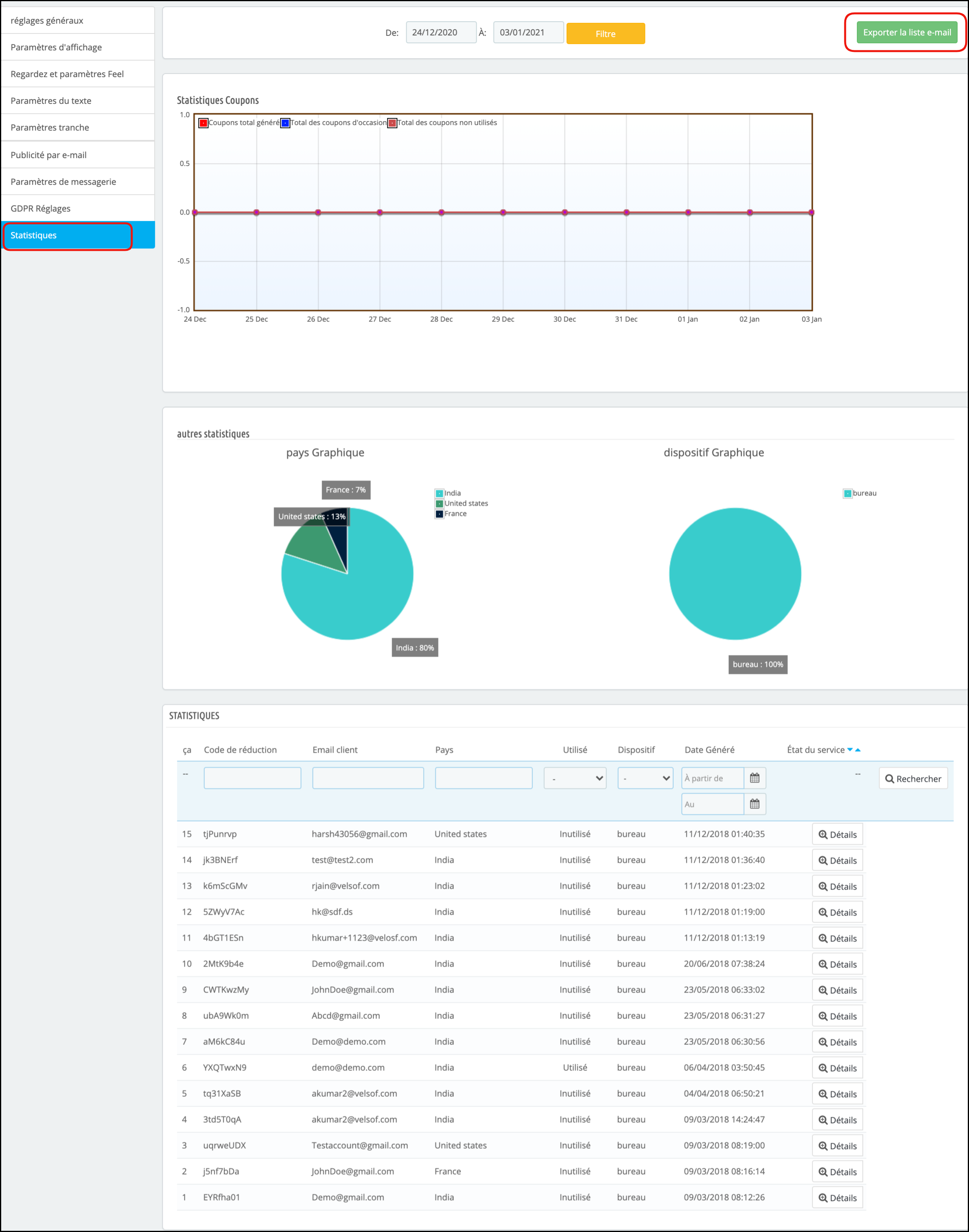
Dès que l’utilisateur opte pour la promotion et tourne et la roue pour obtenir le code de réduction. Le module Spin and Win Pop-up conserve la preuve de l’opt-in, car elle est requise pour le traitement licite des données capturées. Comme le code de coupon unique est généré à chaque fois, l’onglet Statistiques du module Spin and Win GDPR Compliant enregistre également les autorisations des utilisateurs. Veuillez vous référer à la capture d’écran ci-jointe.
En cliquant sur le bouton d’affichage, l’administrateur peut vérifier l’autorisation de l’utilisateur.=
Après avoir activé les paramètres GDPR, la conception contextuelle Spin and Win ressemblera à
3.10 Comment le rapport statistique du pop-up Spin and win est-il généré?
Oui, l’administrateur Prestashop a un accès complet au rapport statistique des visiteurs qui font tourner la roue et ont réclamé le coupon généré par celui-ci. Le rapport est généré sous forme graphique et tabulaire.
(Nouvelle fonctionnalité) Exporter la liste de diffusion: Maintenant, Prestashop Exit Pop Up permet à l’administrateur du magasin d’exporter la liste des abonnés aux e-mails en cliquant sur le bouton Exporter l’e-mail sur la page de configuration des statistiques.
4.0 Planification du thème
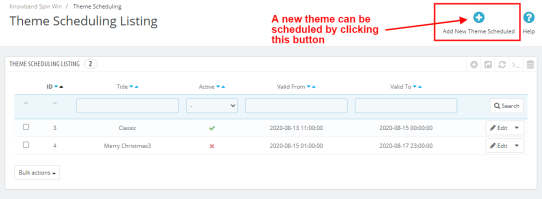
La planification des thèmes est la nouvelle fonctionnalité ajoutée au module d’abonnement aux e-mails Prestashop Spin and Win. Cette fonctionnalité permet à l’administrateur de sélectionner la date de validité et la date d’expiration d’un thème particulier. Le propriétaire de la boutique Prestashop peut désormais définir un calendrier pour afficher un thème spécifique à une occasion particulière et cela changera automatiquement en thème par défaut à la date de désactivation du thème.
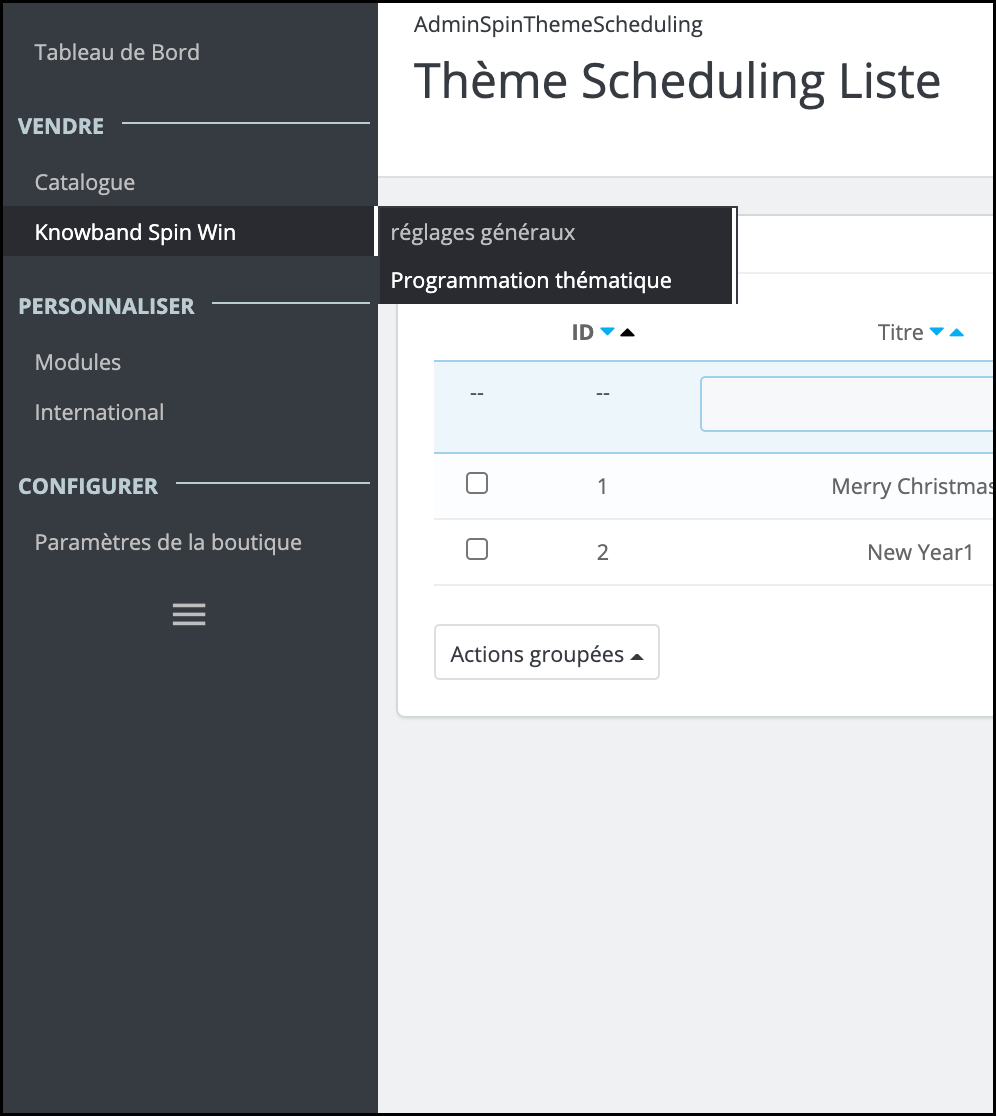
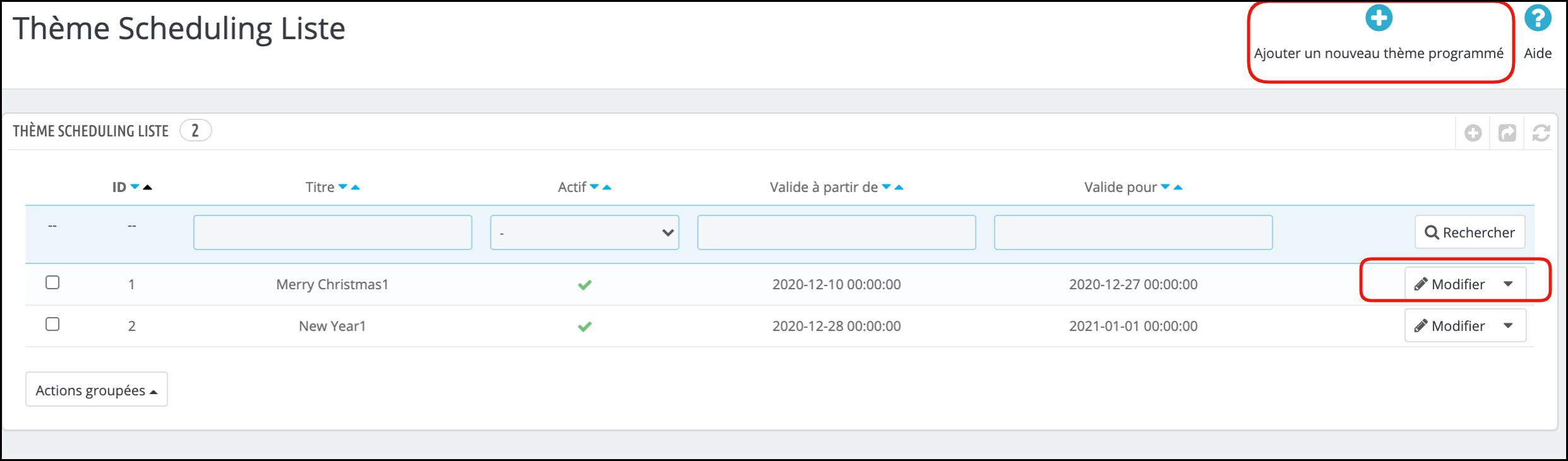
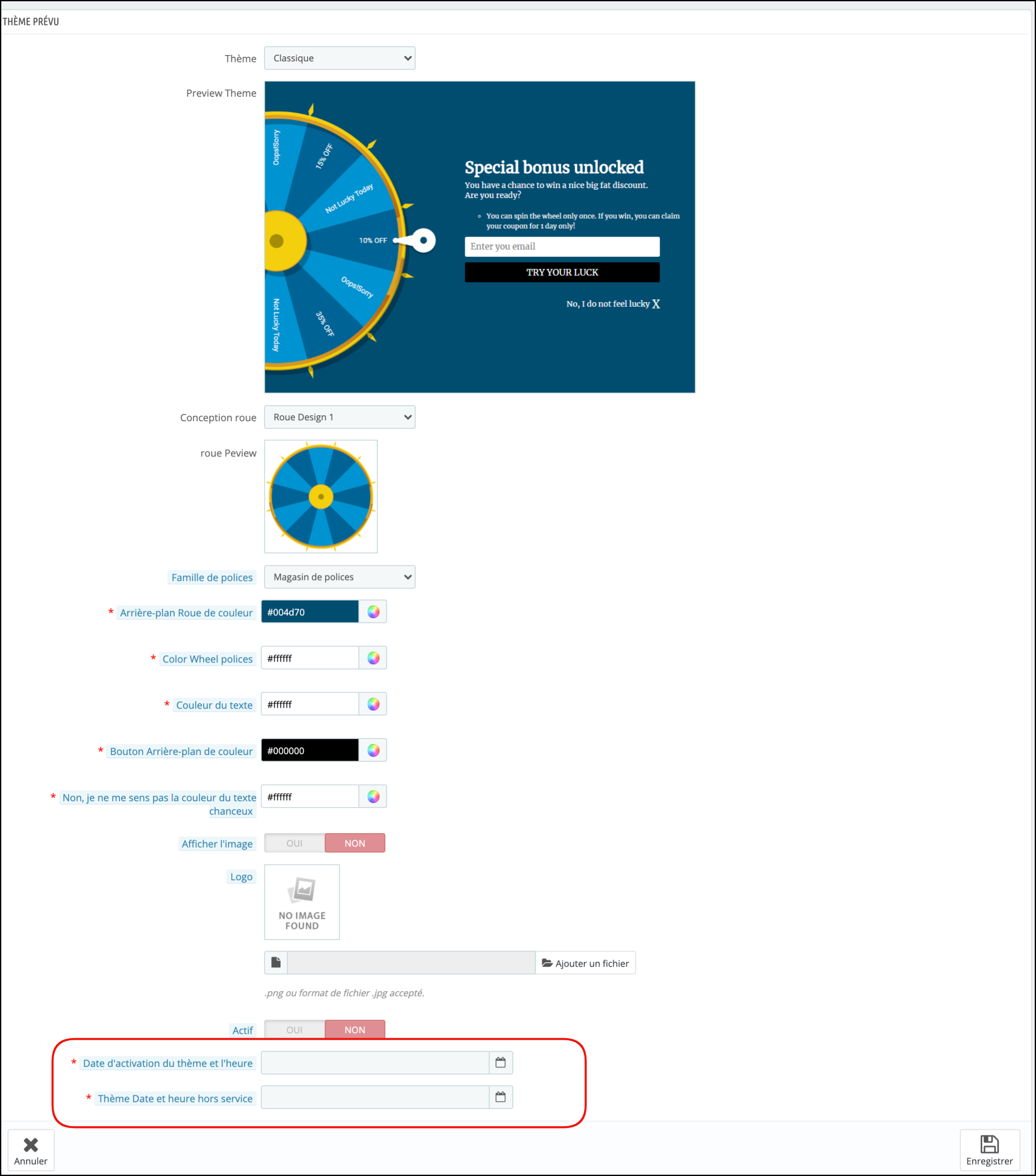
Ajouter un nouveau programme de thème: L’administrateur de la boutique Prestashop peut ajouter un nouveau calendrier de thème en cliquant sur le bouton “ Ajouter un nouveau programme de thème ”. Pour cela, vous pouvez sélectionner le type de thème et modifier l’apparence de la roue. (reportez-vous à 3.3 Paramètre Look and Feel) La nouvelle fonctionnalité de la planification de thème
Actif:“ Avec Prestashop, le module spin and win, l’administrateur peut activer ou désactiver un nouveau calendrier de thème par un bouton bascule.
Date et heure d’activation du thème:Si le nouveau thème est activé, l’administrateur de la boutique devra entrer la date et l’heure pour l’activation d’un thème particulier.
Date et heure de désactivation du thème:Le thème activé sera désactivé à la date et à l’heure entrées dans cet onglet. Cela permet à l’administrateur d’appliquer un thème pour le module Spin and Win pendant une durée fixe et l’administrateur du magasin peut planifier de cette façon avant le jour spécial.
Avertissement: Si la fenêtre contextuelle de la roue “Spin and Win” ne s’affiche pas à l’avant, veuillez vider le cache ou supprimer les cookies. Parfois, les cookies empêchent la fenêtre contextuelle de s’afficher à l’avant.
PrestaShop Fb mur après Manuel de l’ utilisateur fournit un outil facile à utiliser et à configurer fonction pour les propriétaires de magasin Prestashop pour poster automatiquement vos produits, catégories et marques sur votre page Facebook officielle. Le module innovant et facile à comprendre et à configurer aide à stimuler l’engagement des clients sur la plate – forme de médias sociaux en seulement quelques clic bouton.
1.1. Objectifs du projet
Le module peut être utilisé par le propriétaire du magasin pour obtenir les choses suivantes:
Il permet à l’administrateur d’afficher le produit, la catégorie et marque automatiquement votre magasin Facebook.
Le module permet même l’administrateur d’afficher les nouveaux produits sur la page Facebook du magasin
L’administrateur peut masquer ou afficher le prix du produit.
Vous pouvez même obtenir le poste Low Stock avec l’aide de ce module.
L’administrateur peut même envoyer les bons de réduction.
2.0 Installation
Suivez les étapes suivantes pour installer l’extension:
Décompressez le fichier Facebookwallpost.zip. Il contiendrait des fichiers et des dossiers.
Copiez tous les fichiers et dossiers de dossier décompressé dans votre magasin répertoire « modules » sur le chemin – répertoire racine / modules /.
Le module est maintenant prêt à être installé dans votre magasin. Vous pouvez le trouver dans le magasin Administrateur -> Modules et services.
Cliquez sur le bouton « Installer » pour installer le module. Il montrerait un pop-up pour votre confirmation. Cliquez sur l’option « Procéder à l’installation ». Cette étape installera la notification du module et spectacle – « Module (s) installé avec succès ».
3.0 Configuration du système
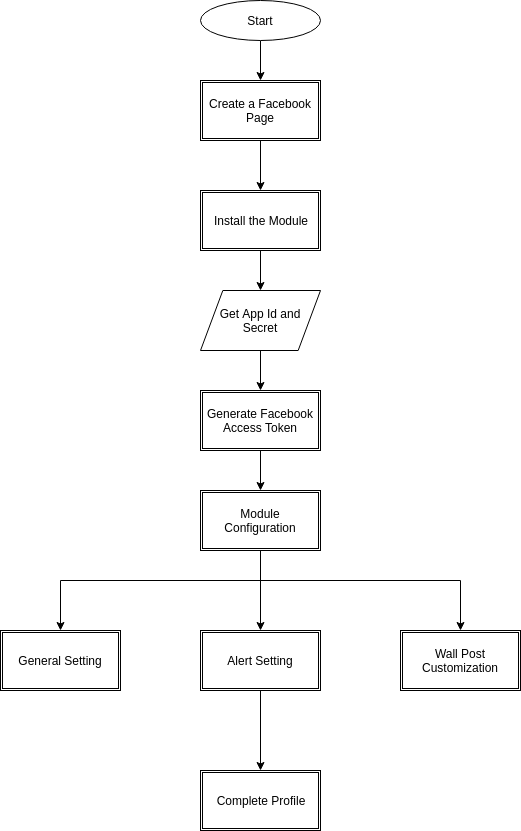
Avant de procéder à l’avenir, il est important de savoir que ce qui est le flux correct des actions à mettre en place ce système car il y a plusieurs choses qui dépendent d’autres choses et si nous ne le leur alors prenons pas soin de devenir difficiles à traiter en douceur ou peut être sujette à l’erreur.
4.0 interface d’ administration
L’interface d’administration du module est complètement configurable. Cliquez sur le côté du module « Configurer » dans le panneau d’administration.
4.1 Comment faire pour commencer le processus de configuration?
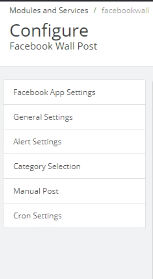
Après avoir cliqué sur le bouton « Configurer », l’administrateur sera redirigé vers la page de configuration du module. Il offre les options de configuration énumérés ci-dessous:
Facebook App Réglage
Réglage général
Réglage d’alerte
catégorie Réglage
manuel de la poste
Réglage cron
Discutons chaque option un par un.
Facebook App Cadre: – L’application Facebook réglage comprend le processus de la synchronisation du profil Facebook du propriétaire du magasin. Suivez les étapes mentionnées ci-dessous: –
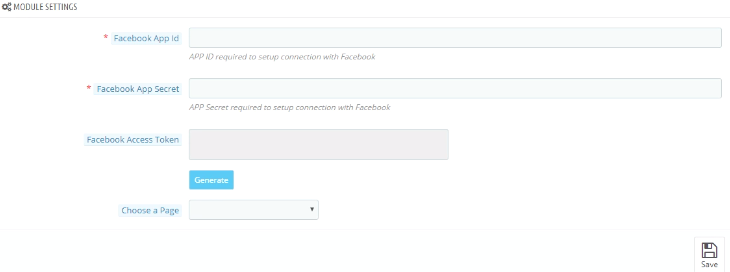
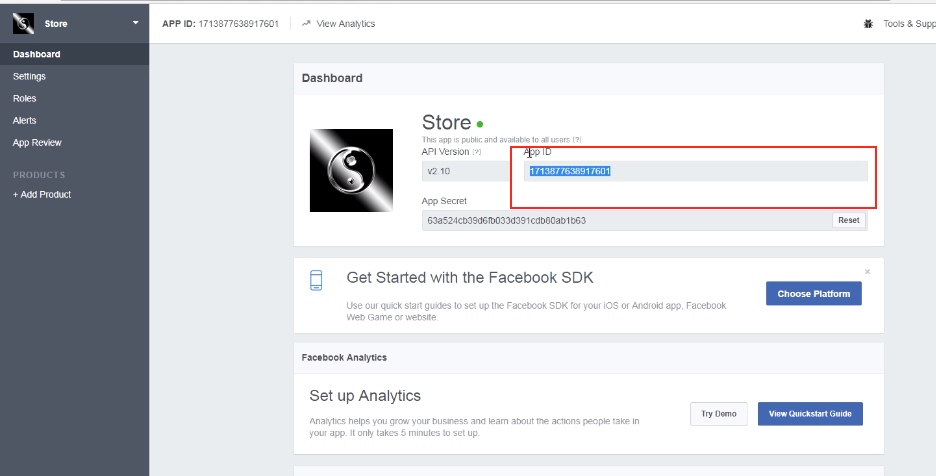
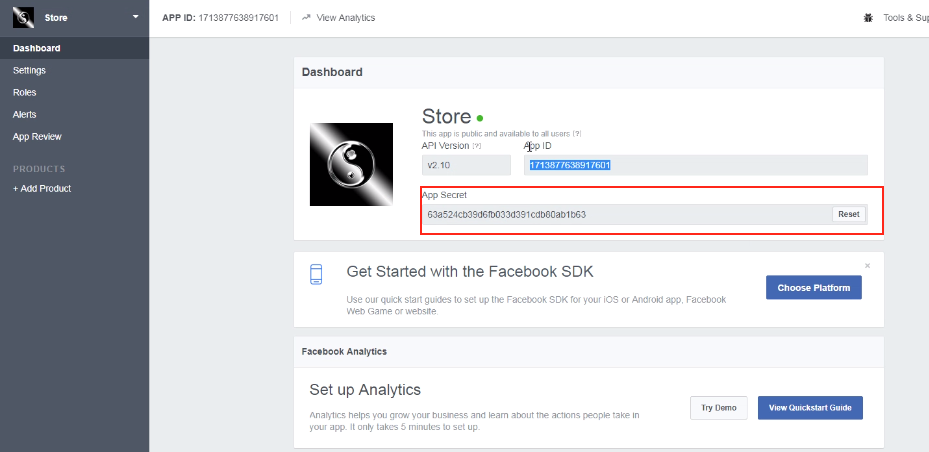
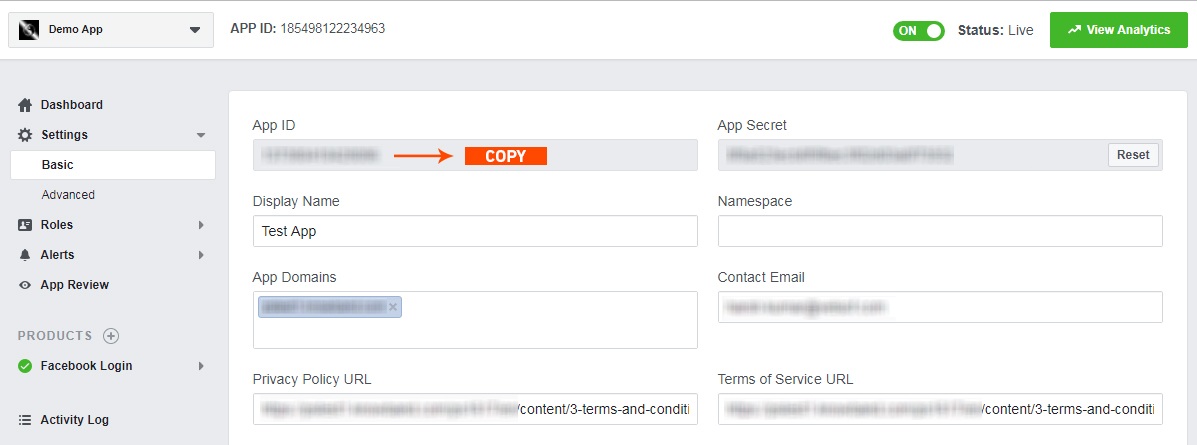
Facebook App Id : – Ce champ est pour Facebook App Id créé pour ce module. Entrez le Facebook App Id dans la première colonne. Pour trouver l’ID App, allez sur le tableau de bord de votre Facebook App. Copiez l’identifiant d’application de la colonne figurant dans l’image ci – dessous et le coller dans la page de configuration du module.
Facebook App secret: – Ce champ est Facebook App secret créé pour ce module. Copiez le secret App de la colonne suivante comme le montre l’image ci – dessous.
« Enregistrer » les modifications apportées dans le cadre de configuration.
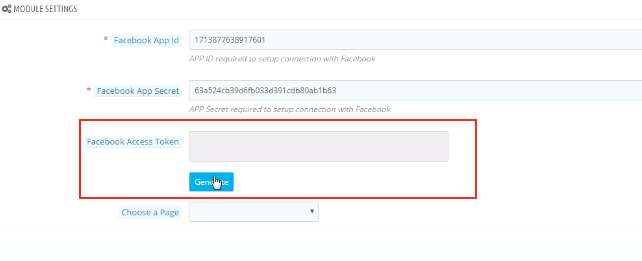
Facebook jeton d’ accès : La prochaine chose que vous devez faire est de générer le «Facebook jeton d’ accès. Une fois que les modifications sont enregistrées, cliquez sur le bouton « Générer ». Ce bouton est désactivé par défaut. Il sera activé que lorsque l’App Id et App secret est saisi et les changements ont été enregistrés.
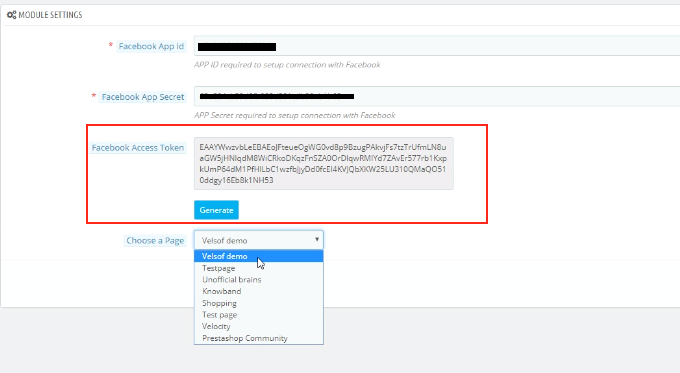
Lorsque vous cliquez sur le bouton, vous obtiendrez un pop-up pour Facebook Connectez-vous. Connectez-vous dans votre magasin Facebook et le jeton d’accès sera généré.
Le module est maintenant synchronisé avec votre magasin Facebook et est prêt à l’emploi.
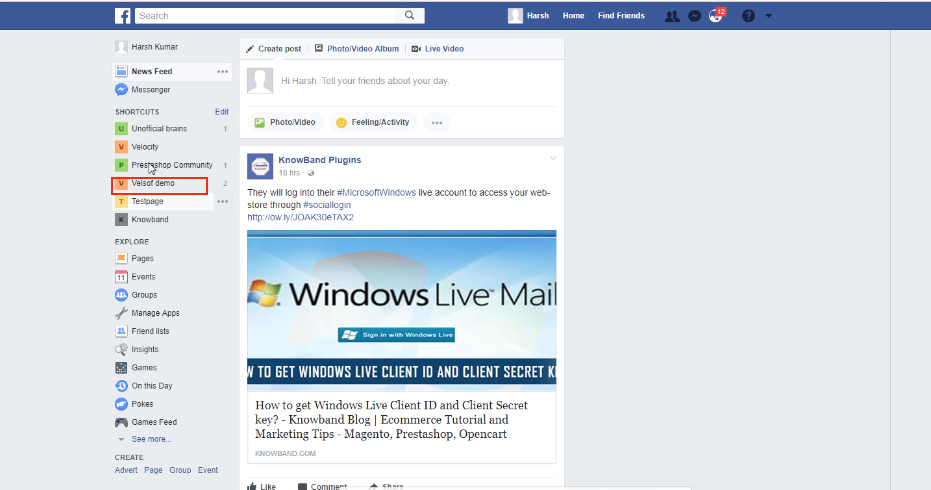
« Sélectionnez la page » dans les options disponibles dans la liste déroulante et enregistrer les modifications. Les postes seront affichés sur la page sélectionnée par vous.
4.2 Paramètres généraux
Le module est maintenant synchronisé avec succès avec la page Facebook de l’admin.
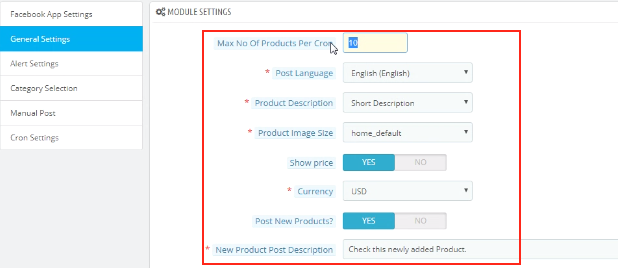
Le réglage général permet de faire les changements nécessaires dans l’apparence du module mur FB Post. Voici quelques-unes des options offertes.
Vous pouvez modifier le ‘ Nombre maximum de produits par Cron .
Vous pouvez sélectionner la « langue post .
L’administrateur peut définir la « Description du produit ».
Sélectionnez le « image Produit Taille » des options proposées dans la liste déroulante.
Le « Afficher le prix option vous permet soit d’ afficher ou de masquer le prix des produits.
L’administrateur peut sélectionner le choix « Devise » de l’option disponible.
« Publier de nouveaux produits? ‘Option vous demande si vous souhaitez poster de nouveaux produits sur le mur Facebook ou non.
Si vous envoyez des messages du nouveau produit, puis, vous pouvez même définir la description de la même chose dans le « Nouveau message produit Description .
Cliquez sur le bouton « Enregistrer » pour enregistrer les modifications apportées par vous.
4.3 Réglages des alertes
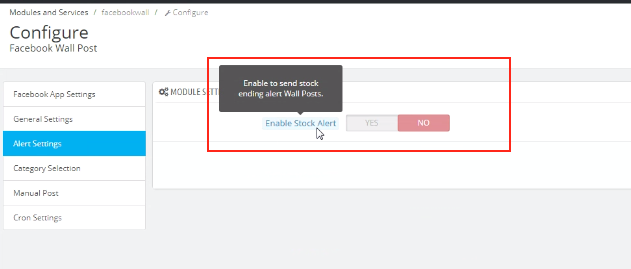
Ici, vous pouvez activer / désactiver l’option d’envoyer Stock Fin d’ alerte messages sur le mur .
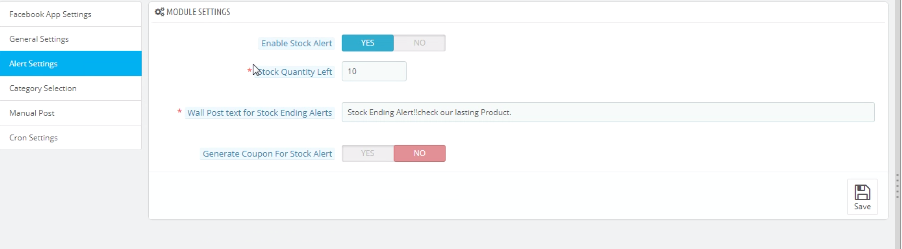
Dans le cas, vous activez cette option, alors, on vous demandera une série de questions qui comprend les éléments suivants.
Stock Quantité gauche : Vous pouvez entrer la quantité du stock au- dessous duquel l’alerte sera envoyée sur le poteau de mur.
MURAL Texte pour Stock Fin Alerte : Vous pouvez entrer le texte que vous souhaitez afficher lorsque l’inventaire tombe en dessous d’ une certaine limite.
Générer coupon Alerte : Vous pouvez l’ activer si vous voulez envoyer coupon ainsi que l’alerte. Si vous activez l’option code promo, le module fournit une option pour personnaliser les bons aussi bien.
Nom Bon : Le nom du bon peut être entré dans la première colonne. Vous pouvez même choisir parmi les différentes options de langues disponibles et sélectionnez celui selon vos besoins.
Nombre de bons : vous permet de sélectionner le nombre de titres que vous souhaitez envoyer.
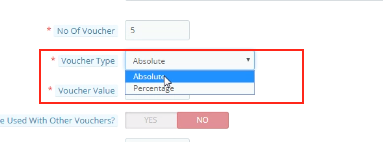
Type de bon : Vous pouvez sélectionner le type de coupon que vous souhaitez envoyer. Il peut « absolu » ou « pourcentage ».
Peut être utilisé avec d’ autres bons: Vous pouvez activer cette option si le bon peut être envoyer avec d’ autres pièces justificatives ainsi.
Bon Validité: Définir la durée pour laquelle le bon est valable ici.
4.4 Sélection Catégorie
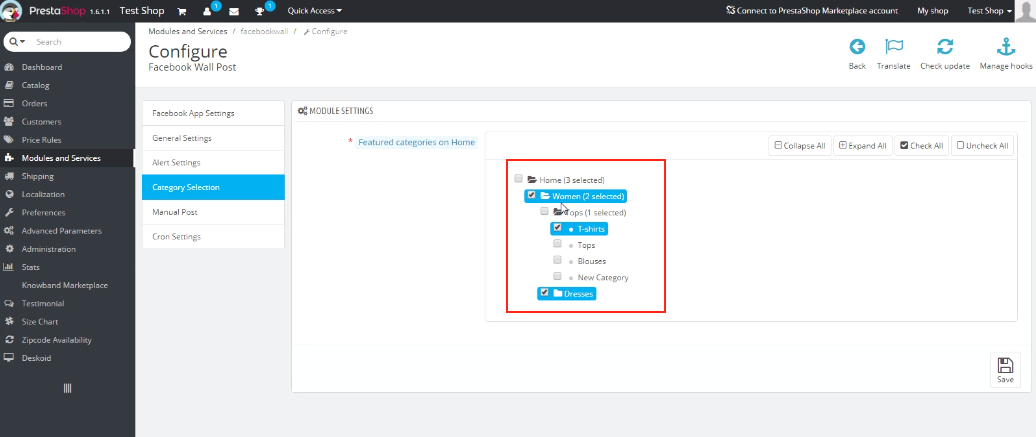
Vous pouvez sélectionner les catégories que vous souhaitez afficher sur le mur Facebook de poste ici. Vérifiez les options que vous souhaitez afficher. Seuls les produits dont la catégorie par défaut est sélectionné dans cette section sera affichée sur le mur Facebook.
4.5 Manuel de la poste
Cette option vous permet de personnaliser le poste de mur manuellement.
Recherche de produits : Il affichera le menu déroulant des différentes options de produits. Vous pouvez sélectionner celui selon votre souhait.
MURAL Text Pour les produits : Définissez le texte que vous souhaitez afficher sur le poteau de mur. Cliquez sur le bouton « Post produit maintenant » et les produits seront affichés.
Recherche Catégorie: Il affichera le menu déroulant des différentes options de catégorie. Vous pouvez sélectionner celui selon votre souhait.
MURAL Text Pour les catégories: Définissez le texte que vous souhaitez afficher sur le poteau de mur. Cliquez sur le bouton « Post Catégorie Maintenant » et les produits seront affichés.
Marque: Il affichera le menu déroulant des différentes options de marques. Vous pouvez sélectionner celui selon votre souhait.
MURAL Texte Pour les marques: Définissez le texte que vous souhaitez afficher sur le poteau de mur. Cliquez sur le bouton « Post Marque Maintenant » et les produits seront affichés.
4.6 Sélection Cron
Ajouter la configuration à votre magasin Cron afin de synchroniser les produits et envoyer les messages de mur Facebook à vos clients automatiquement en fonction de vos paramètres.
« Synchronisation manuelle des produits » vous permettra de synchroniser les produits. Les produits seront ensuite obtenir la liste ci – dessous. L’administrateur peut même supprimer les produits énumérés dans la table en cliquant sur l’icône « Supprimer ».
En cliquant sur « Envoyer manuellement Poster » , les produits vont s’affichés sur le mur Facebook de l’administrateur.
5.0 Facebook Tab UI
Une fois que vous avez déjà configuré Prestashop mur Facebook Module Post et synchronisé avec le profil Facebook, les changements seront affichés à l’avant.
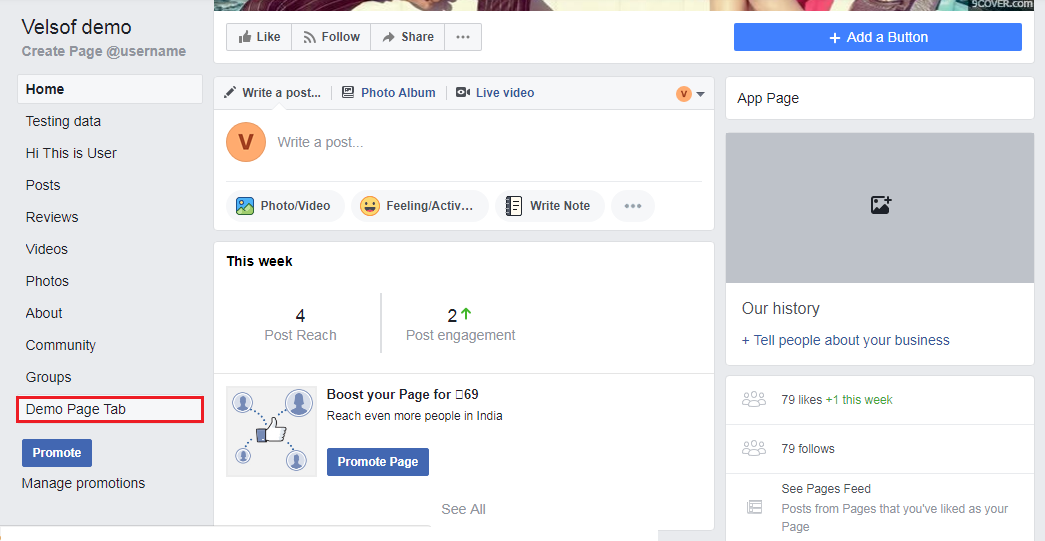
5.1 Page d’accueil
Page d’accueil aura l’interface utilisateur similaire à mentionné ci-dessous.
6.2. page sélectionnée
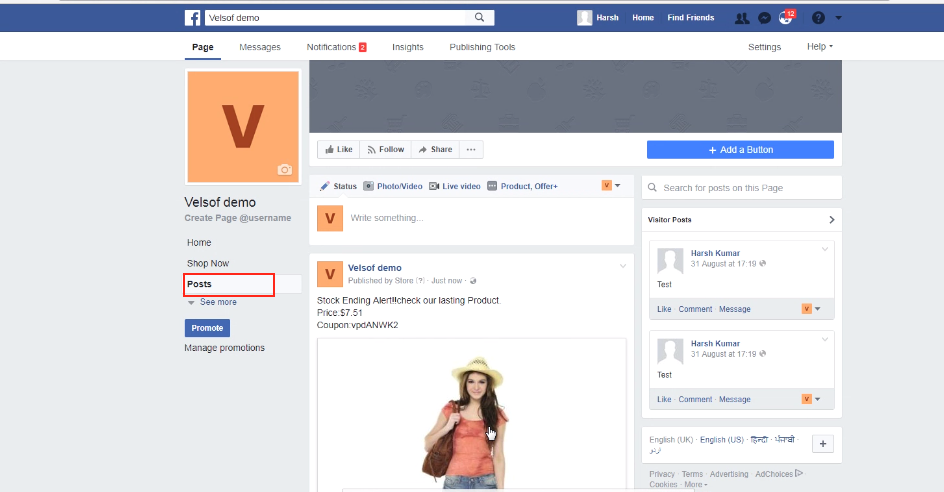
Accédez à la page que vous avez sélectionné plus tôt dans l’interface d’administration. Les produits affichés seront affichés sur le poste de mur de la page.
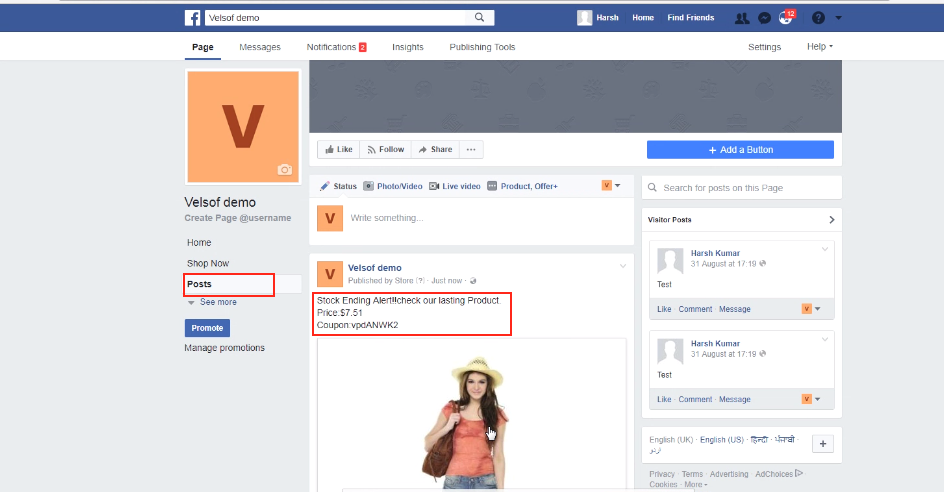
Comme vous pouvez le voir dans l’image ci-dessous, le stock de fin alter a été posté sur le mur avec le prix du produit et le code coupon.
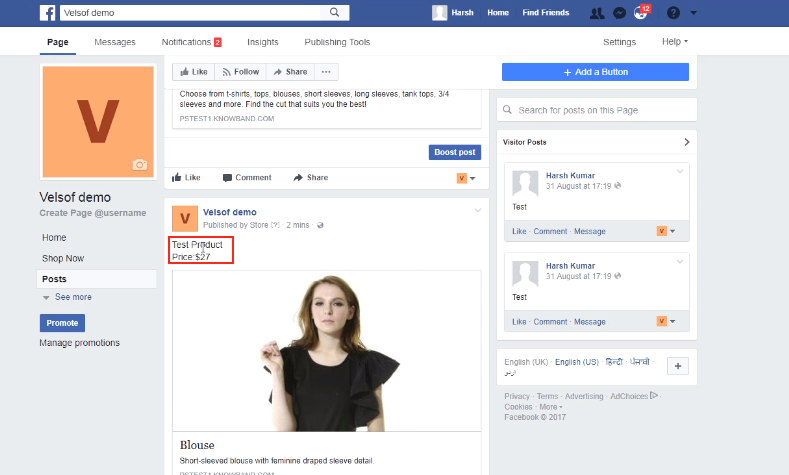
Le produit ainsi que le prix peut être vu sur le mur du Facebook.
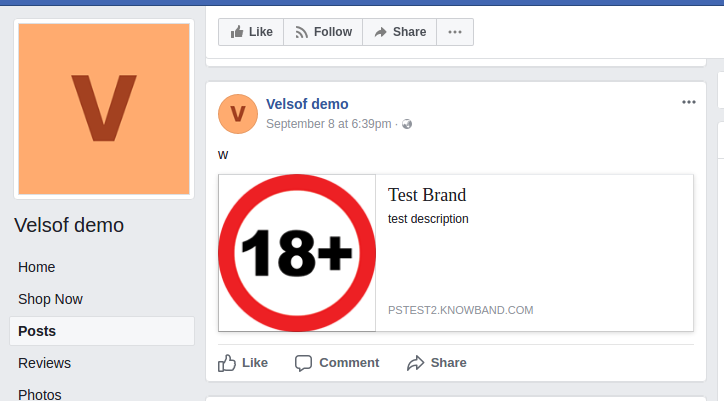
Voici comment ressemblera la marque affichée sur le mur.
La catégorie à afficher sur le Facebook sera vu comme celui-ci à l’avant.
Avoir unBoutique FacebookC’est l’un des moyens intelligents d’accélérer la croissance de votre entreprise. L’une des meilleures étapes pour reconnaître votre entreprise à l’échelle mondiale est d’entrer dans une communauté sociale, l’une d’entre elles étant Facebook. Cela vous permet d’attirer l’attention de vos nouveaux publics et de générer ainsi plus de clients pour le magasin. La meilleure partie est que vous pouvez facilement partager votre contenu en toute simplicité, commercialiser les produits et services de votre magasin. Ouvrir une boutique Facebook Prestashop est une évidence qui améliore les ventes de votre site à partir du résultat net.
PrestaShop est une plateforme e-commerce gratuite où chacun peut créer sa boutique en quelques étapes seulement. Après avoir eu un magasin, la principale préoccupation de chaque propriétaire de magasin est de commercialiser et de rendre ses produits/marques de plus en plus exposés au monde. Comme le prétend Facebook, il y a plus de 2 milliards d’utilisateurs actifs sur Facebook d’ici 2017. Ici, nous avons facilité votre travail avec Prestashop Facebook Store Addon.
Vous pouvez désormais avoir votre boutique Facebook, modifier la mise en page, le modèle et le module sans aucune compétence en matière de conception ou de codage.
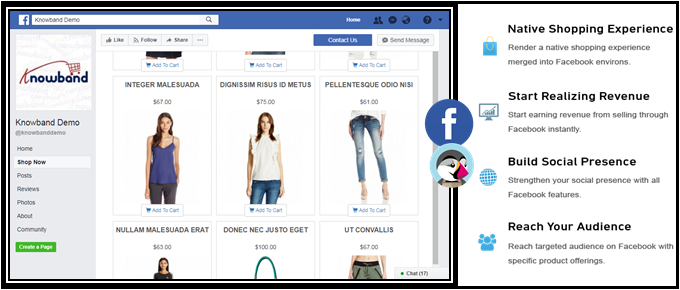
Le module KnowBand Prestashop Facebook Store vous aide à connecter votre boutique PrestaShop à Facebook et vous aide à présenter vos produits à un très large éventail de personnes.
1.1. Avantages du module de boutique Facebook Prestashop pour les marchands
Le propriétaire du magasin peut augmenter le nombre de visiteurs et d’acheteurs potentiels sur sa boutique PrestaShop et dynamiser sa communauté Facebook à l’aide de ce module Prestashop d’intégration de boutique Facebook.
Le module d’intégration Facebook de Prestashop intègre votre page fan sur Facebook à votre boutique PrestaShop.
L’intégration de la boutique Facebook avec Prestashop offre une liste automatique des produits sur votre boutique Facebook.
Le module d’intégration de la boutique Facebook Prestashop a la possibilité d’afficher les catégories et les produits en vedette, etc.
Le module d’intégration de la boutique Facebook de Prestashop augmente vos revenus et augmente la fidélité des clients à votre marque.
Le module de boutique Facebook de Prestashop augmente les véritables likes et followers sur votre page Facebook.
Le module de configuration de la boutique Facebook Prestashop crée un onglet Boutique dans votre page fan Facebook pour permettre aux utilisateurs de voir les produits.
Le module Prestashop Facebook Integration analyse l’évolution des ventes avec Google Analytics.
Changez l’apparence de la boutique Facebook Prestashop à tout moment.
L’addon Prestashop Facebook Shop affiche les produits et catégories souhaités.
1.2. Avantages de l’intégration de la boutique Facebook Prestashop pour les clients
Avec ce module d’intégration Facebook Prestashop de Knowband, le client peut jeter un œil à votre boutique/produits sans réellement visiter votre boutique PrestaShop.
Le module de boutique Facebook Prestashop peut être traduit dans la langue souhaitée.
Les prix du module de boutique Facebook Prestashop peuvent être modifiés dans la devise locale.
Après avoir cliqué sur le bouton “Ajouter au panier” correspondant à un produit sur FB Store, le client est dirigé vers le magasin pour avoir une expérience d’achat authentifiée.
2.0 Installation du module de boutique Facebook Prestashop
Après avoir acheté le module de boutique Facebook Prestashop, vous obtiendrez les fichiers suivants comme indiqué ci-dessous :
facebookstore.zip (contient le code source du module)
Manuel utilisateur
Suivez les étapes suivantes pour installer le module de boutique Facebook Prestashop :
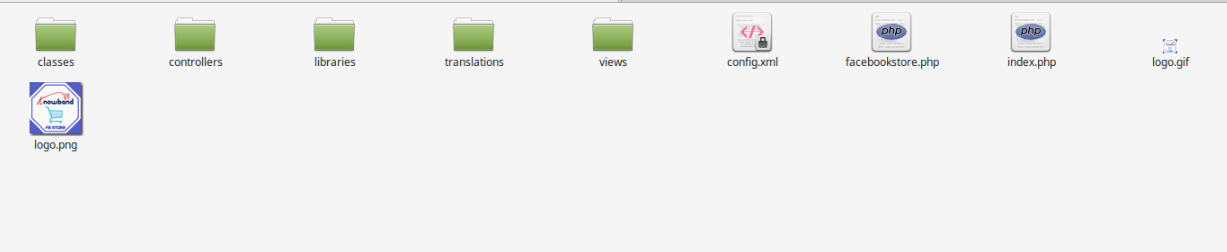
Étape 1 : Décompressez le fichier facebookstore.zip. Il contiendrait des fichiers et des dossiers comme indiqué ci-dessous –
Étape 2 : Copiez tous les fichiers et dossiers du dossier décompressé dans le répertoire “modules” de votre magasin sur le chemin – Répertoire racine/modules/.
Étape 3 : Maintenant, le module Prestashop Facebook Store est prêt à être installé sur votre boutique et vous pouvez le trouver dans Store Admin -> Modules and Services. Il serait montré comme ci-dessous –
Si vous ne trouvez pas ce module de boutique Facebook Prestashop dans la liste des modules d’administration, veuillez essayer de rechercher le module avec les détails suivants –
Mots-clés – Boutique Facebook
Catégories – Front office
Filtrer par – Installé et non installé / activé et désactivé
Étape 4 : Cliquez sur “installer” pour installer le module de boutique Facebook Prestashop. Il affichera une fenêtre contextuelle pour votre confirmation. Cliquez sur l’option “Procéder à l’installation”. Cette étape installera le module de boutique Facebook Prestashop et affichera la notification – “Module(s) installé(s) avec succès”.
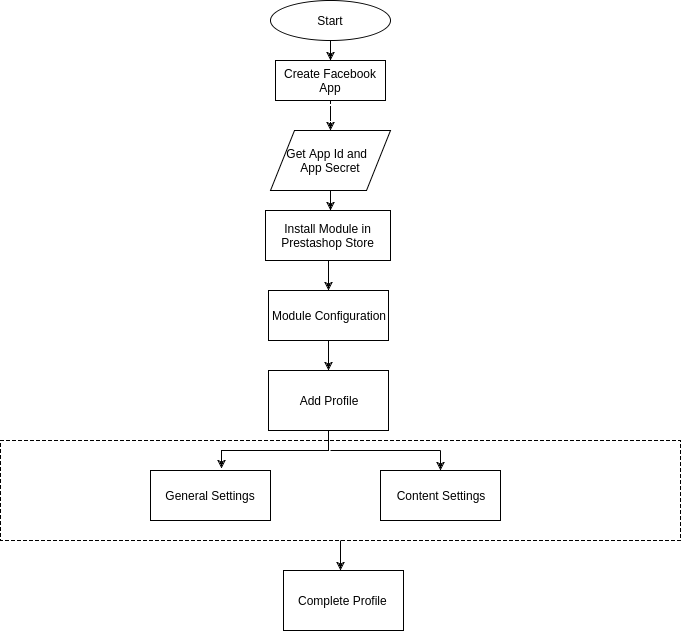
3.0 Configuration du système de l’addon Prestashop Facebook Store
Avant d’aller de l’avant, il est important de savoir quel est le bon déroulement des actions pour configurer ce système car il y a plusieurs choses qui dépendent d’autres choses et si nous ne nous en occupons pas, il deviendrait difficile de les traiter en douceur ou peut être source d’erreurs.
4.0 Création d’applications Facebook
L’application Facebook peut être créée en suivant les étapes mentionnées ci-dessous: –
Étape 1 : Accédez à l’URL donnée : https://developers.facebook.com/apps/
Étape 2 : Cliquez sur le bouton “Ajouter une nouvelle application”.
Étape 3 et 4: Entrez le nom de votre application et votre identifiant de messagerie, puis cliquez sur le bouton “Créer un identifiant d’application”.
Étape 5 et 6: Après avoir cliqué sur Créer un identifiant d’application, vous devrez passer par un contrôle de sécurité comme indiqué :
Étape 7 : Cliquez sur l’onglet “Paramètres” de l’addon Prestashop Facebook Store.
Étape 8-13:�Deux options seront disponibles dans le menu déroulant, Basic et Advanced, cliquez sur “Basic”. Et puis entrez votre « domaine d’application », « e-mail de contact », « URL de confidentialité », « URL des termes et conditions », « Ajouter un logo », « Sélectionner une catégorie » et cliquez sur le bouton « Enregistrer les modifications ».
Domaines d’application:
votredomaine.com est correct
yourdomain.com/store est incorrect
www.domain.com est incorrect
Étape 14 : Cliquez maintenant sur “+Ajouter une plateforme”.
Étape 15: Et sélectionnez le site Web comme plate-forme
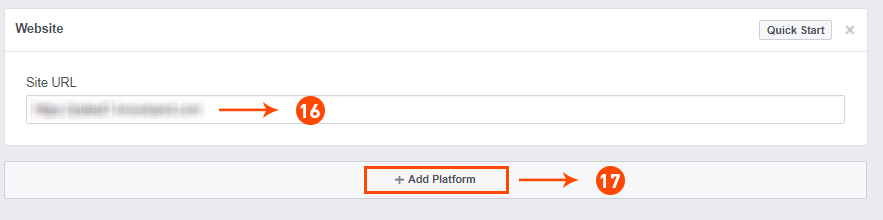
Étape 16 et 17: Entrez maintenant l’URL de votre site et cliquez sur “+ Ajouter une plate-forme”.
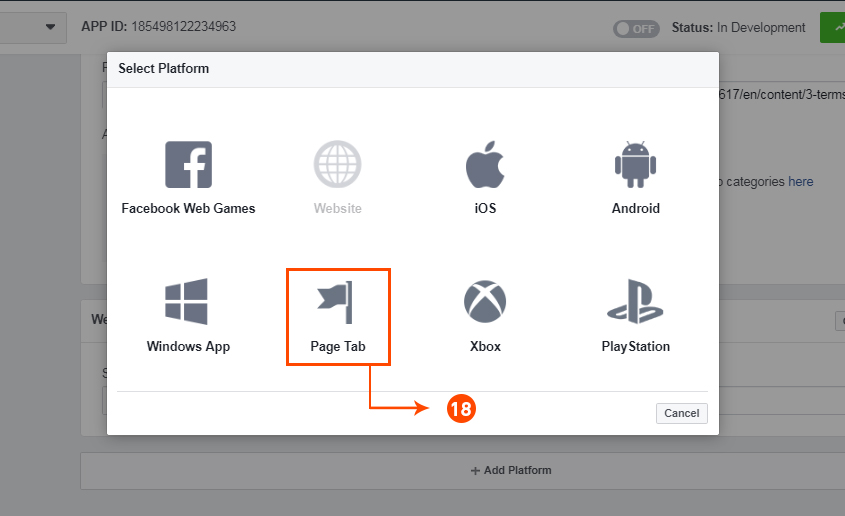
Étape 18 : Cette fois, sélectionnez “Page Tab” comme plate-forme.
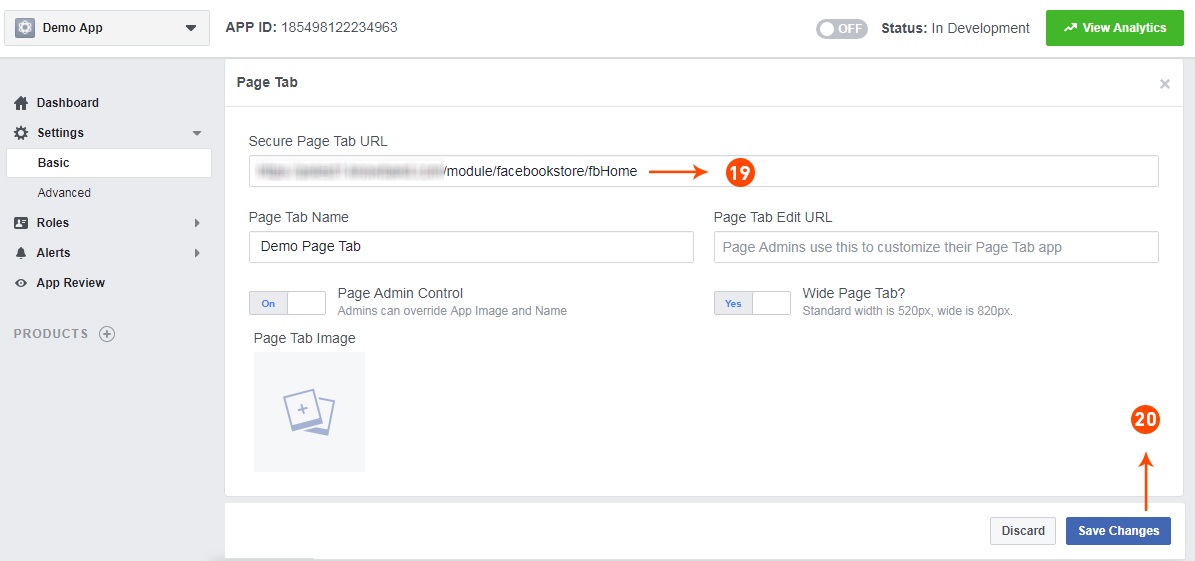
Étape 19 et 20: Ajoutez l’URL de l’onglet Page et enregistrez les modifications. Si les modifications ne sont pas enregistrées, cela signifie que vous n’avez pas correctement configuré l’application. Vérifiez à nouveau le domaine de l’application, la politique de confidentialité, les URL des termes et conditions et l’URL du site Web, puis réessayez.
URL de l’onglet de la page : www.example.com/module/facebookstore/fbHome
Si l’URL n’est pas conviviale pour le référencement, utilisez, URL de l’onglet de la page:
Nom de l’onglet de la page: Saisissez un nom pour l’onglet.
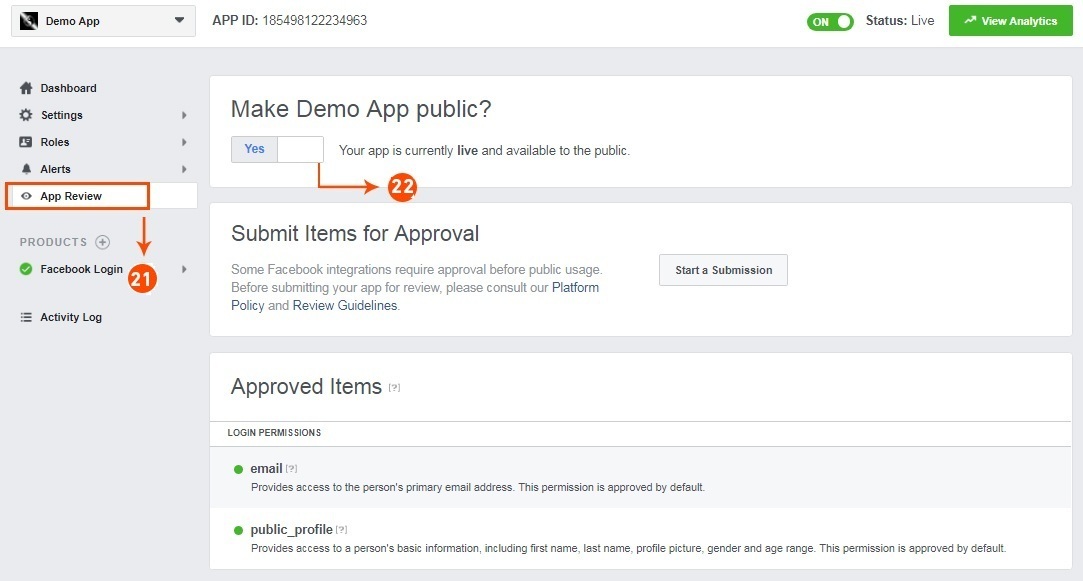
Étape 21 et 22: Cliquez sur “Revue de l’application”. Et marquez «Rendre le nom de votre application public» sur Oui.
Étape 23: Copiez l’ID de l’application et collez-le dans les champs fournis dans le module.
Interface d’administration 5.0 du module de boutique Facebook de Prestashop
L’interface d’administration de l’intégration de la boutique Facebook avec Prestashop est conçue de manière à ce qu’un propriétaire de boutique PrestaShop puisse apporter les modifications à sa boutique Facebook sans perdre de temps. Une fois le module Prestashop complètement configuré, le propriétaire du magasin peut modifier le logo, les bannières et la disposition du magasin.
Voici les étapes qui vous aideront à configurer votre interface d’administration du plugin de boutique Facebook par Knowband :
5.1 Comment démarrer le processus de configuration de l’addon Prestashop Facebook Store ?
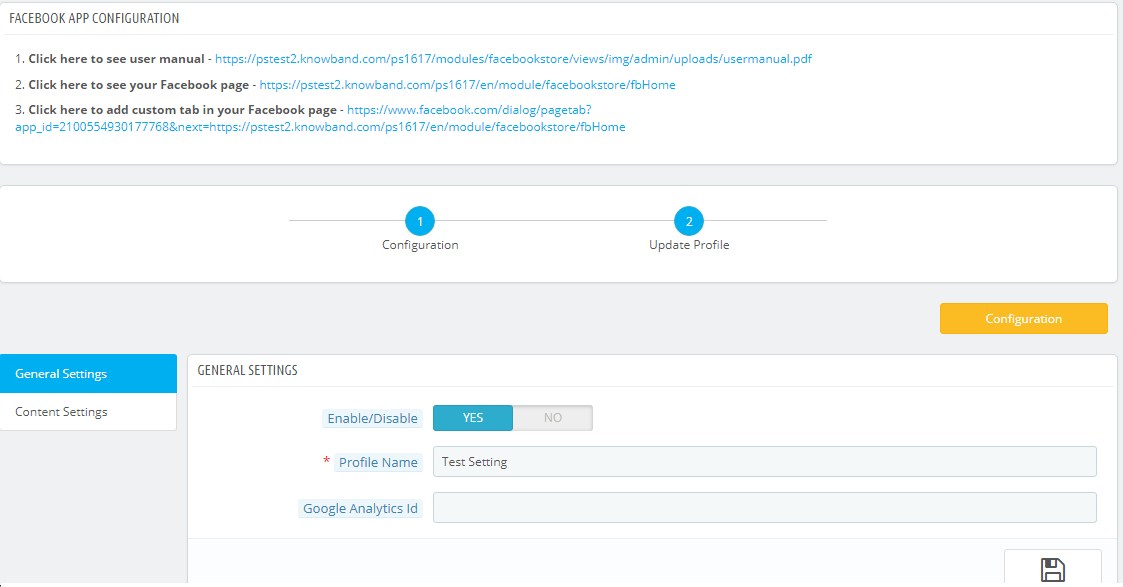
En cliquant sur configurer à partir de la page de liste du module d’intégration de la boutique Facebook Prestashop, l’administrateur sera redirigé vers la page de configuration pour enregistrer le “Facebook App Id” comme indiqué ci-dessous : –
Identifiant d’application Facebook : – Ce champ du module Prestashop Facebook Store Integration est pour l’identifiant d’application Facebook créé pour ce module de boutique Facebook.
Cliquez sur le lien suivant pour créer un identifiant d’application :
2. �Suivant :- En cliquant sur ce bouton, l’identifiant de l’application Facebook sera enregistré dans Db
5.2 Comment ajouter un profil ?
Après avoir enregistré avec succès l’identifiant de l’application, vous serez redirigé vers la page des paramètres généraux.
Le formulaire d’ajout de profil comporte principalement deux sections : –
Paramètres généraux
Paramètres de contenu
Paramètres généraux 5.2.1
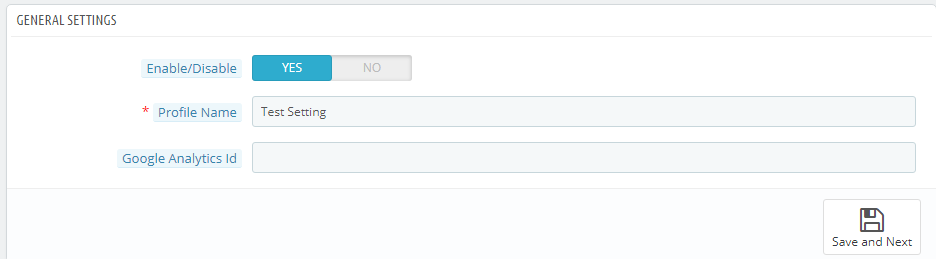
Dans l’onglet Paramètres généraux de Prestashop Facebook Store Addon, l’administrateur Prestashop a la possibilité d’ajouter le nom du profil, l’option d’activer et de désactiver le profil et l’intégration avec Google Analytics à l’aide de l’ID Google Analytics.
Enregistrer et Suivant : Cliquez sur ce bouton pour enregistrer les paramètres et créer un profil.
Permettre:- Le contenu de l’onglet Facebook sera activé ou désactivé à l’aide de ce paramètre du module d’intégration Facebook de Prestashop.
Nom de profil:- Ce champ de l’addon Prestashop Facebook Shop est destiné au nom de profil pour différencier les profils.
Identifiant Google Analytics :- Ce champ du module d’intégration de la boutique Facebook Prestashop, l’administrateur peut saisir l’identifiant Google Analytics pour suivre les performances des pages de la boutique Facebook Prestashop.
5.2.2 Paramètres de contenu :–
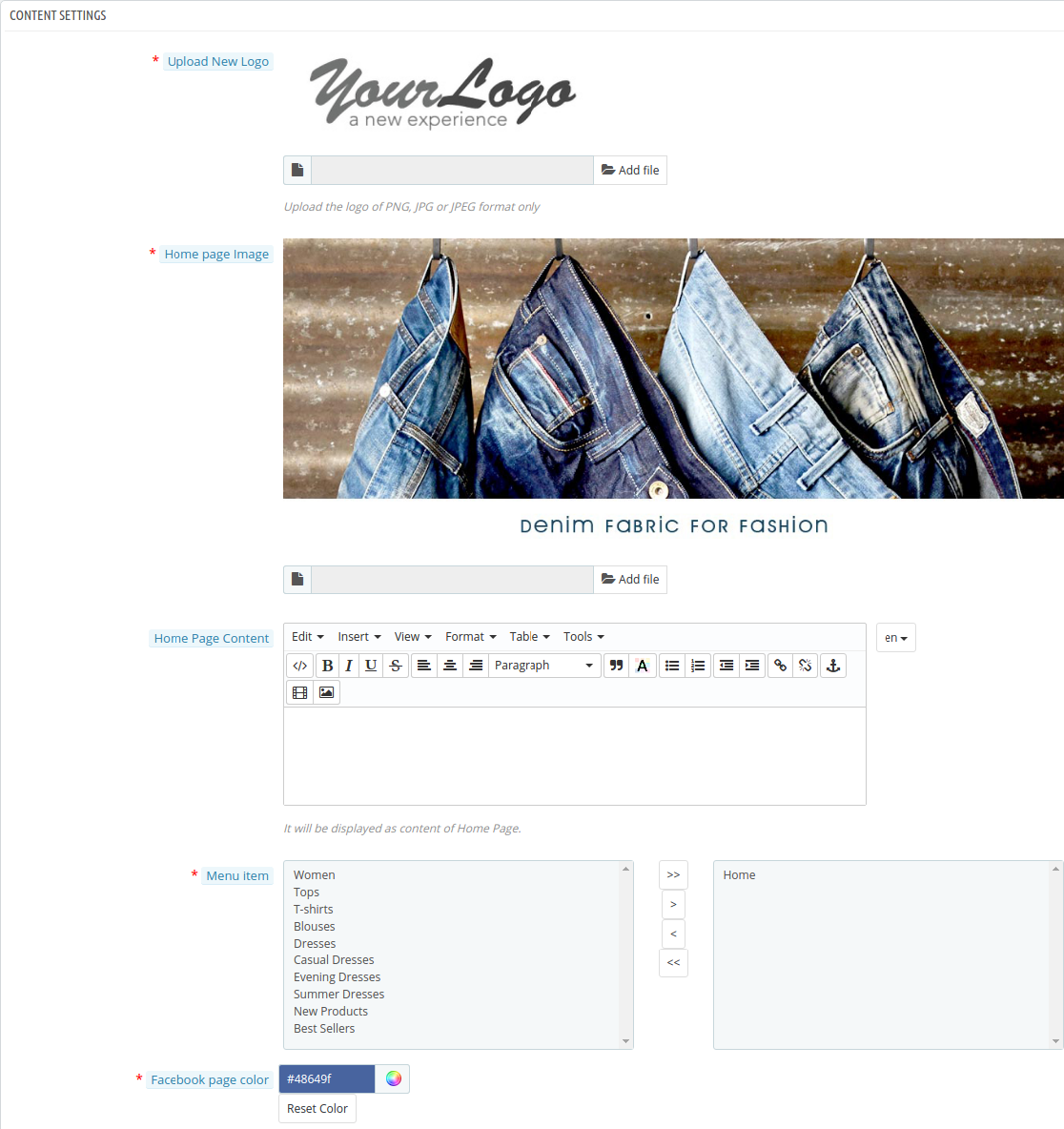
Tous les paramètres de contenu de la page d’accueil du module d’intégration Prestashop Facebook seront enregistrés à partir d’ici : –
Logo: Le système choisira le logo par défaut de PrestaShop. Si l’utilisateur le souhaite, il peut télécharger un nouveau logo qui sera affiché sur la page de la boutique Facebook de Prestashop.
Bannière de la page d’accueil :Dans ce domaine d’intégration de la boutique Facebook avec le plugin Prestashop, l’administrateur peut télécharger une image de bannière qui sera affichée sur la page d’accueil.
Contenu de la page d’accueil : Dans ce champ du module de configuration de la boutique Facebook de Prestashop, le texte ajouté sera affiché sur la page d’accueil de l’onglet de la boutique Facebook de Prestashop.
Éléments du menu: L’administrateur peut sélectionner les éléments de menu dans la liste prédéfinie du module d’intégration de la boutique Facebook Prestashop, qui sera affiché sur l’onglet Boutique Facebook. À partir de maintenant, conservez le menu en tant que niveau unique qui sera affiché sur l’onglet Facebook Store.
Éléments de menu possibles que l’utilisateur peut sélectionner.
Accueil
Catégories
Les incontournables
Nouveaux produits
Couleur de la page Facebook : Cette option de l’addon d’intégration de la boutique Facebook Prestashop sera la couleur de tous les boutons et du menu de la page de la boutique Facebook. Il y aura une option pour réinitialiser la couleur d’origine FB à tout moment en cliquant sur le bouton de réinitialisation. La couleur par défaut sera :”#48649f”
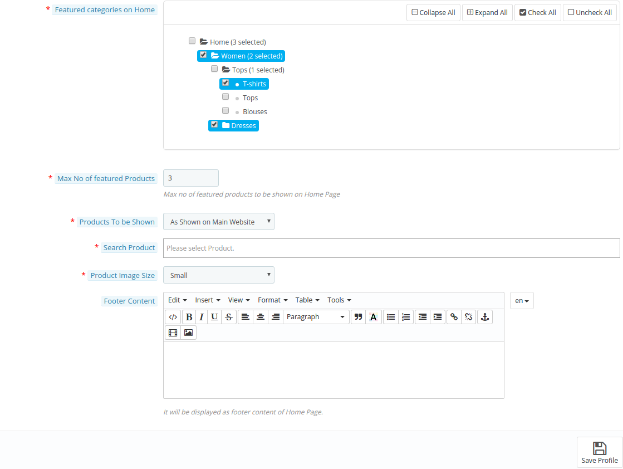
Nombre maximum de catégories en vedette : L’administrateur peut sélectionner le nombre maximum de catégories en vedette à afficher sur la page d’accueil dans ce champ du module d’intégration de la boutique Facebook Prestashop.
Catégories vedettes: Dans ce champ du module de boutique Facebook Prestashop, l’utilisateur administrateur peut sélectionner les catégories qui seront affichées sur la page d’accueil.
Produit à afficher : Dans ce champ du module d’intégration de la boutique Facebook de Prestashop, le système demandera le type de produit à afficher sur la page d’accueil, c’est-à-dire parmi les options sélectionnées ci-dessous ou comme indiqué sur la page d’accueil principale du site Web. Ce sera une liste déroulante.
Nombre maximum de produits en vedette : Ce champ du module Prestashop Facebook Store Setup de Knowband permet à l’administrateur de sélectionner le nombre maximum de produits en vedette à afficher sur la page d’accueil.
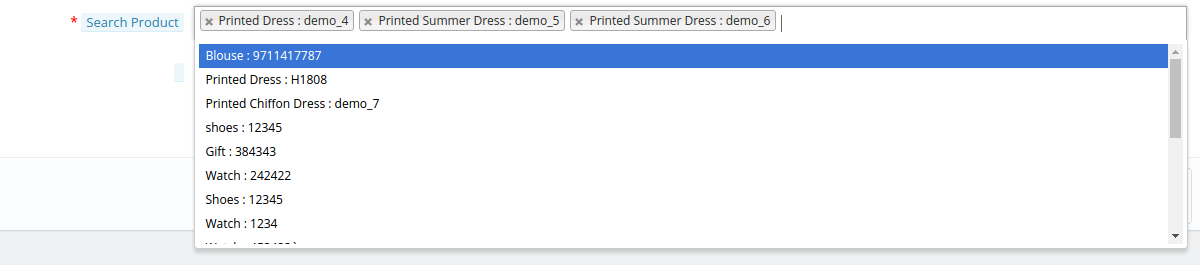
Produits en vedette à la maison : Dans ce champ du module d’intégration Prestashop Facebook, l’utilisateur administrateur peut sélectionner les produits qui seront affichés sur la page d’accueil de la boutique Facebook.
Taille de l’image du produit: Dans ce domaine du module Prestashop Facebook Integration de Knowband, le système demandera la taille de l’image, c’est-à-dire petite ou grande.
Contenu du pied de page : Dans ce domaine d’intégration de la boutique Facebook avec le module Prestashop, l’administrateur peut ajouter le contenu dans le pied de page. Le texte ajouté sera affiché sur la page d’accueil de l’onglet de la boutique Facebook de Prestashop.
5.2.2 Comment ajouter un onglet personnalisé dans la page FB ?
Après avoir enregistré les paramètres généraux et les paramètres de contenu, vous devrez ajouter l’onglet Personnalisé dans la page FB. Et pour ce faire, cliquez sur le lien pour ajouter l’onglet Personnalisé comme indiqué dans la capture d’écran ci-dessous :
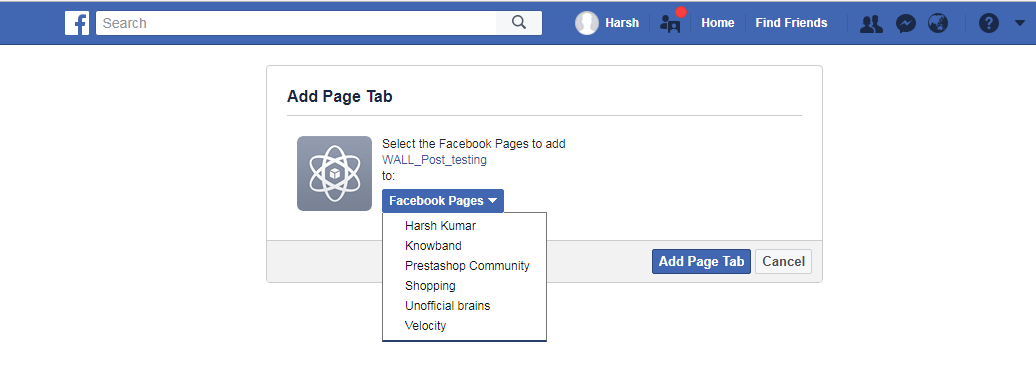
Après avoir cliqué sur ce lien, vous serez dirigé vers la page ci-dessous :
Vous pouvez sélectionner la page où vous souhaitez ajouter l’onglet Personnalisé. Après avoir sélectionné la page, cliquez sur l’onglet Ajouter une page. Après avoir cliqué sur ce bouton, vous serez dirigé vers la page ci-dessous :
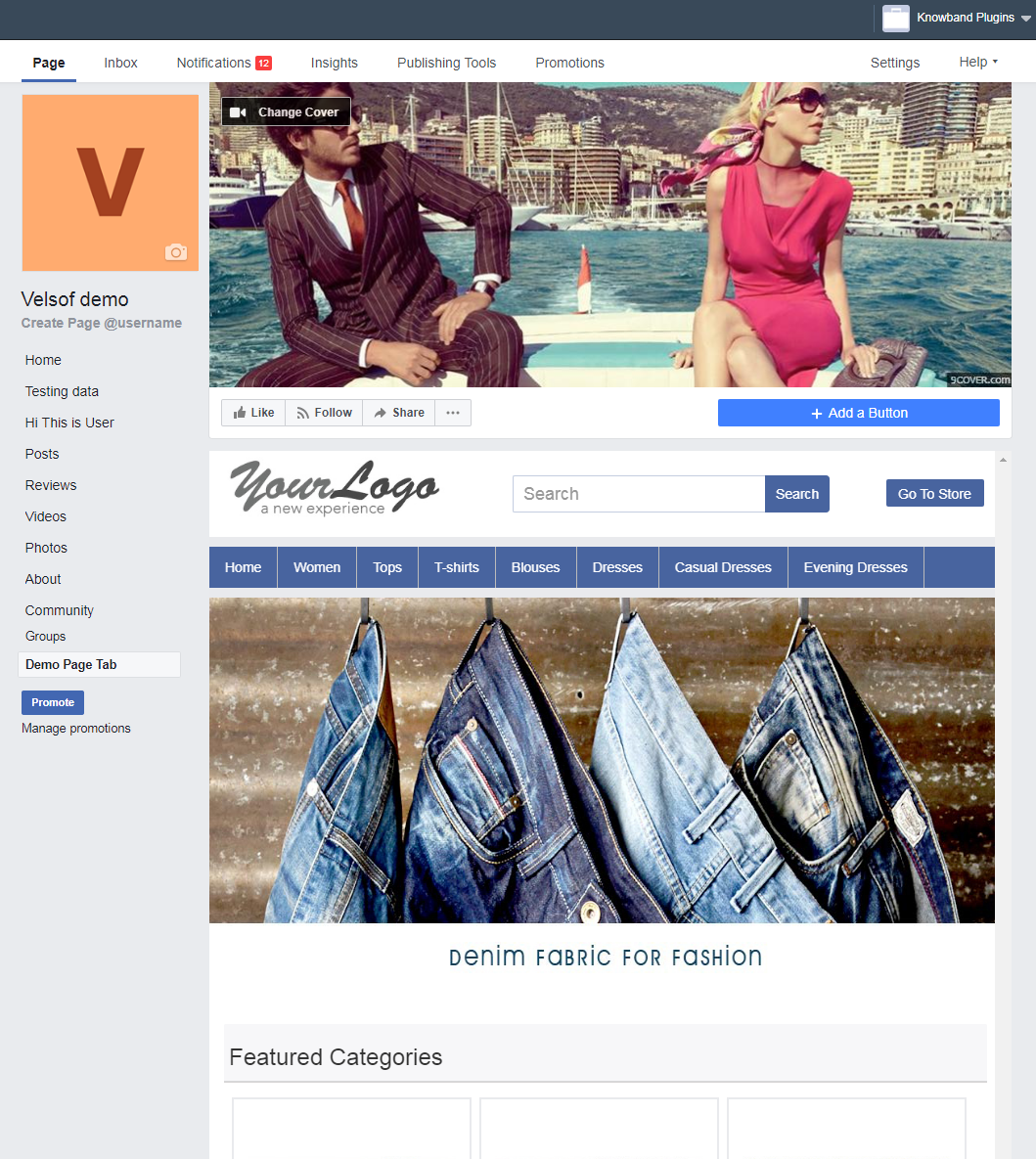
Cette page affichera à quoi ressemblera l’onglet Personnalisé. Après cela, vous pouvez accéder à la page FB où vous avez ajouté l’onglet personnalisé. Vous pouvez voir qu’il sera ajouté à la page FB comme indiqué ci-dessous :
L’onglet personnalisé se présentera comme indiqué ci-dessous :
6.0 Interface utilisateur de l’onglet Facebook
En cliquant sur l’onglet Ajouté de la page Facebook, la page d’accueil de la boutique Facebook s’affichera.
6.1 Page d’accueil
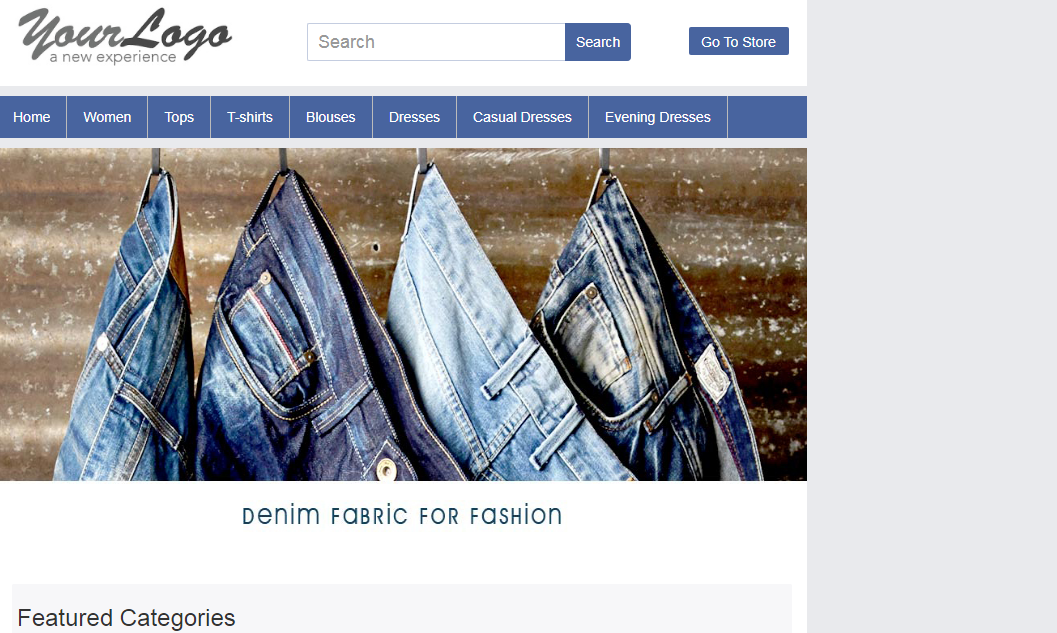
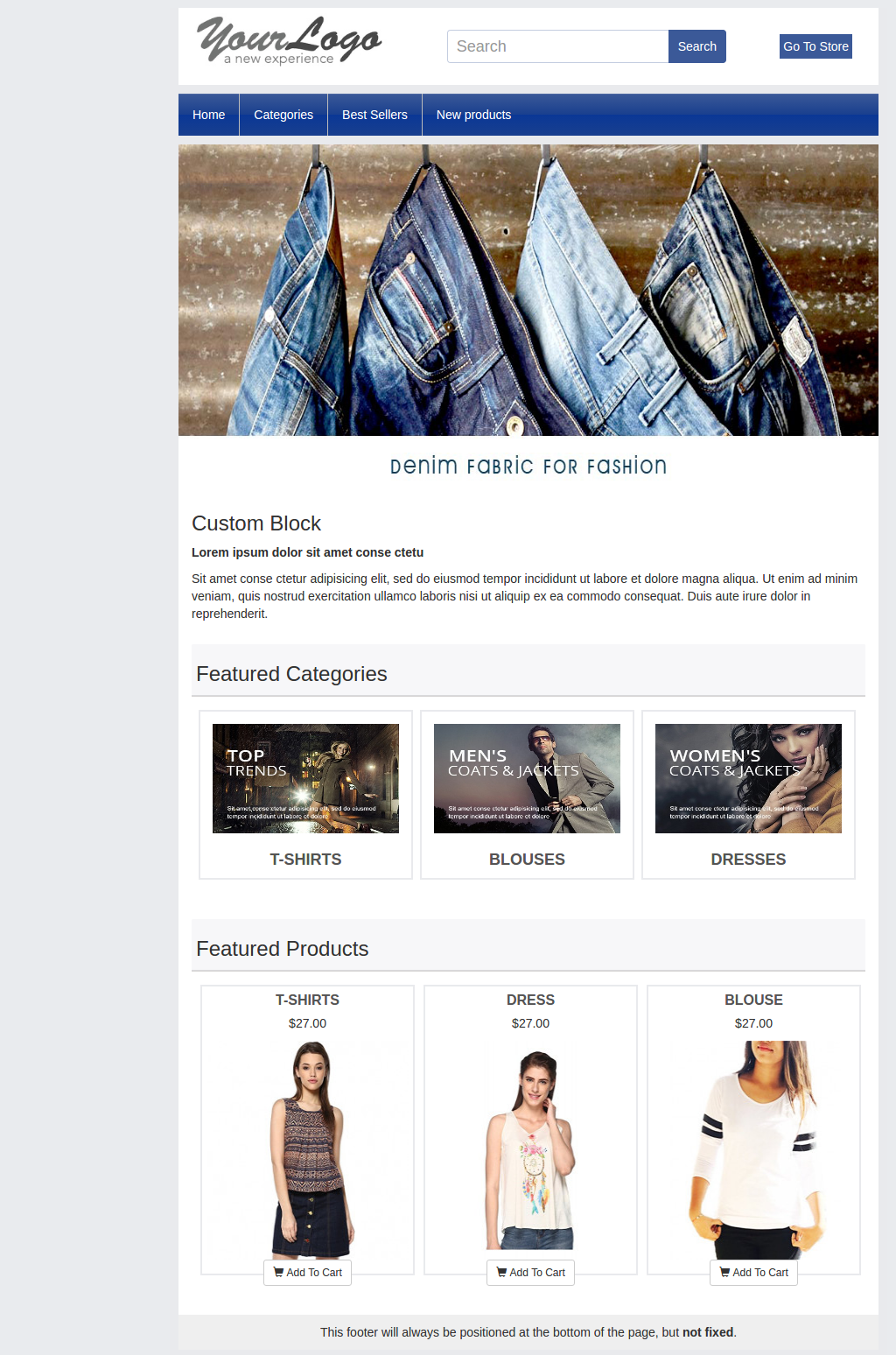
La page d’accueil aura l’interface utilisateur similaire à celle mentionnée ci-dessous, affichant les éléments suivants :
Barre du haut
Section d’en-tête
Barre de menus
Texte
Catégories vedettes
Produits vedettes, etc.
Barre du haut: La barre supérieure du plugin d’intégration Facebook Prestashop aura un lien Accueil, une liste déroulante de sélection de langue et une liste déroulante de sélection de devise si le magasin a plusieurs langues ou devises. L’option d’aller en ligne sera également là (aller à la boutique)
Section d’en-tête : La section d’en-tête de la boutique Facebook Prestashop aura le logo, la barre de recherche et le lien Aller au magasin.
Barre de menu: Dans ce champ du module de boutique Facebook Prestashop, basé sur la sélection des éléments de menu, le menu sera affiché. Tous les liens doivent être ouverts dans facebook iframe lui-même au lieu de rediriger l’utilisateur vers le site Web.
Image de la bannière : Dans ce champ de l’addon Prestashop Facebook Store Setup, l’administrateur peut également télécharger l’image de la bannière. Si téléchargé depuis le panneau d’administration, la page d’accueil de la boutique Facebook Prestashop affichera la bannière sur la page d’accueil.
Texte : Si du texte est ajouté dans l’administrateur, la page d’accueil de la boutique Facebook Prestashop affichera le bloc de texte, sinon il ne sera pas affiché.
Catégories vedettes: La section des catégories en vedette du module de configuration de la boutique Facebook de Prestashop sera affichée après la section “Texte”. La section des catégories de fonctionnalités aura une image de catégorie, le nom de la catégorie. Cliquer sur le même redirigera l’utilisateur vers la page de catégorie respective.
Produits vedettes: Les produits en vedette seront affichés selon les paramètres du profil.
6.2 Autres pages
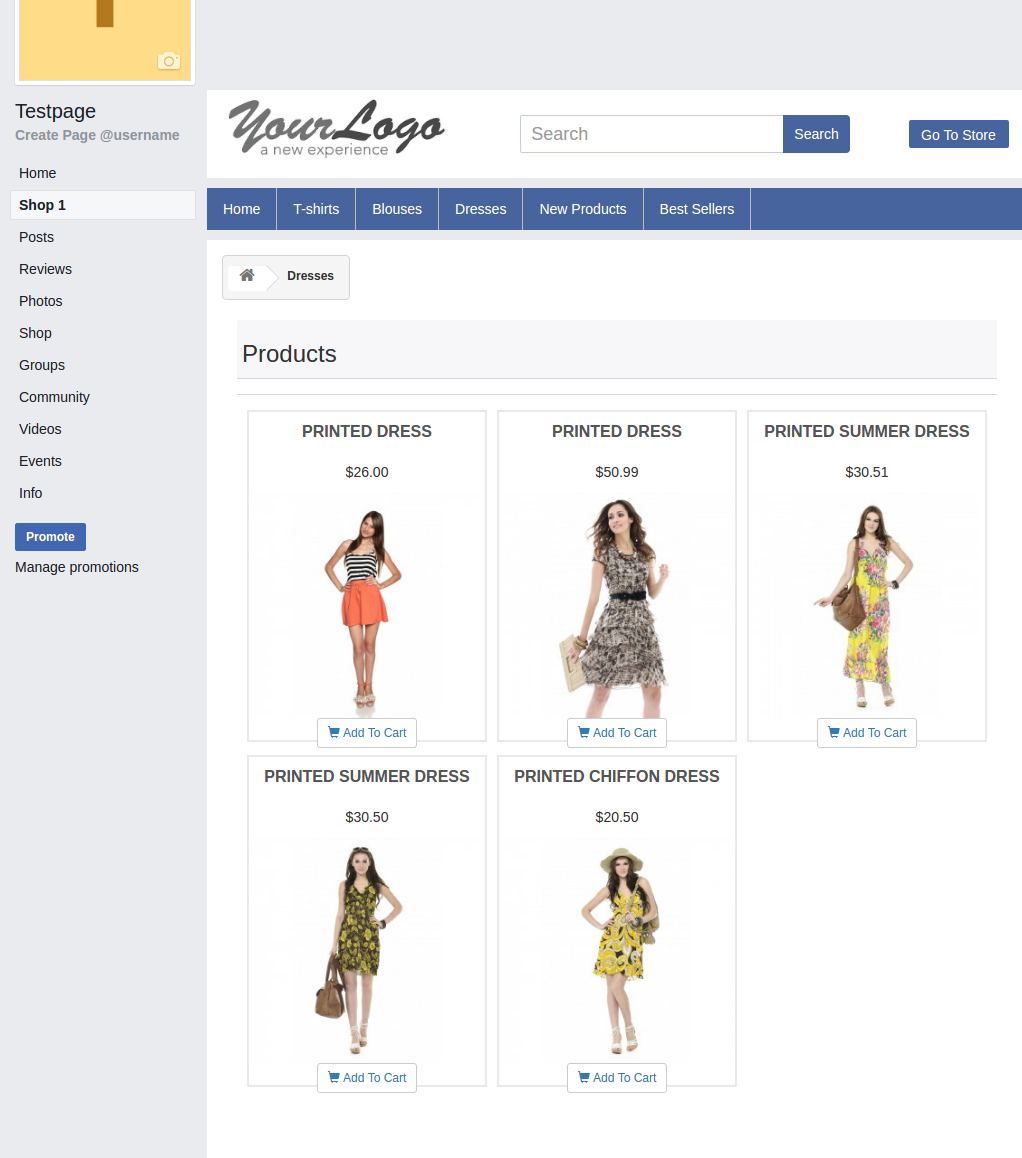
La page Nouveaux produits, Meilleures ventes, la disposition des pages de catégorie sera similaire à l’écran ci-dessous.
Vous êtes maintenant prêt à avoir votre boutique Facebook Prestashop offrant à vos clients un moyen de se connecter avec vous en un seul clic. En cliquant sur l’option “Ajouter au panier”, le client est redirigé vers votre boutique pour avoir une expérience d’achat sécurisée.
Trouvez ci-dessous plus de détails sur cet addon Prestashop Facebook Store par Knowband :
Opencart n’attribue pas SKU unique pour chaque option d’un produit. Par exemple, si un produit a des options multiples (tailles et couleurs), vous ne pouvez pas mettre à jour l’inventaire de chaque option directement. Vous devez entrer / produit scan SKU, puis sélectionnez une option dans la liste d’options. Pour supprimer cette étape de sélection d’options, nous avons mis au point un module ( Option SKU directeur ) pour affecter SKU unique à chaque option produit. Après avoir installé ce module, vous pouvez directement entrer / scanner le SKU de l’ option de SKU et mettre à jour la quantité.
Fonctionnalité et travail
Comment installer le plugin
Suivez les étapes ci-dessous pour installer expliqué le module.
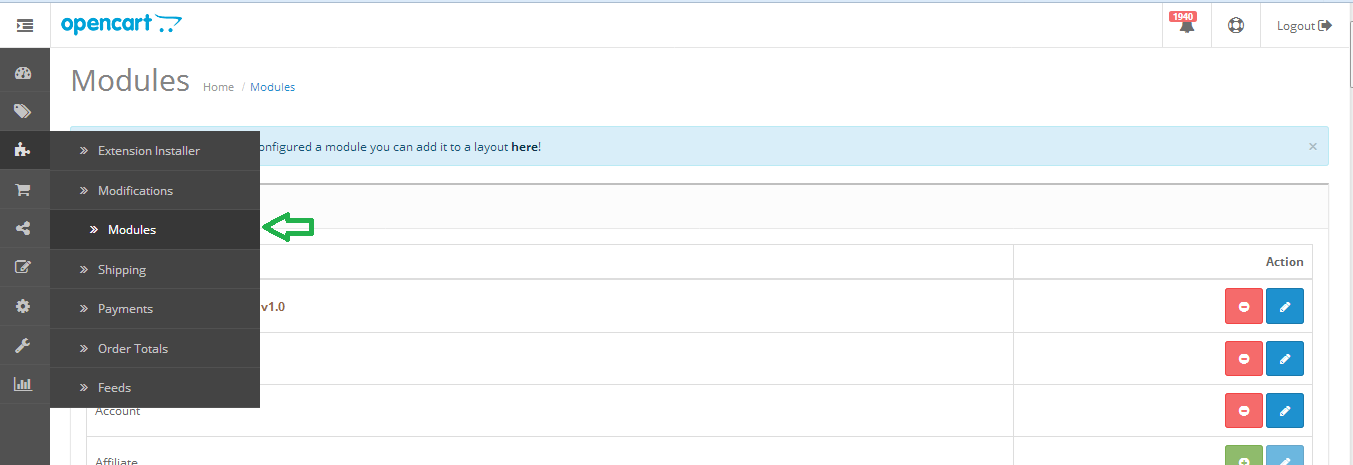
Étape 1: Ouvrez la liste des modules à partir du menu , comme indiqué ci – dessous.
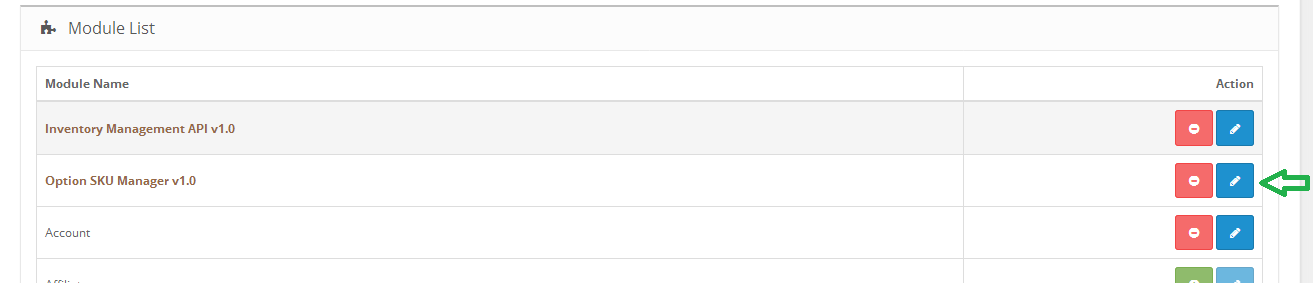
Étape 2: Cliquez sur le bouton Installer contre plugin « Option SKU Manager » comme indiqué ci – dessous. Plugin sera installé avec succès et lire à utiliser.
Comment activer le plugin
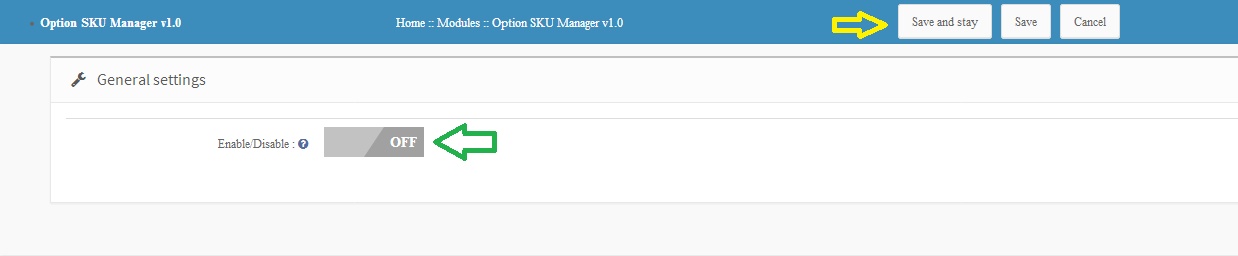
Étape 1: Cliquez sur le bouton Modifier contre plugin « Option SKU Manager » comme indiqué ci – dessous.
Étape 2: activer le module et cliquez sur soit « Enregistrer et Stay » ou « Enregistrer bouton ». Module sera activé avec succès.
Comment attribuer SKU unique aux variations
Une fois que vous avez installé et activé le module, vous pouvez attribuer à chaque SKU unique de variantes de produits. Suivez les étapes ci-dessous pour attribuer SKU unique.
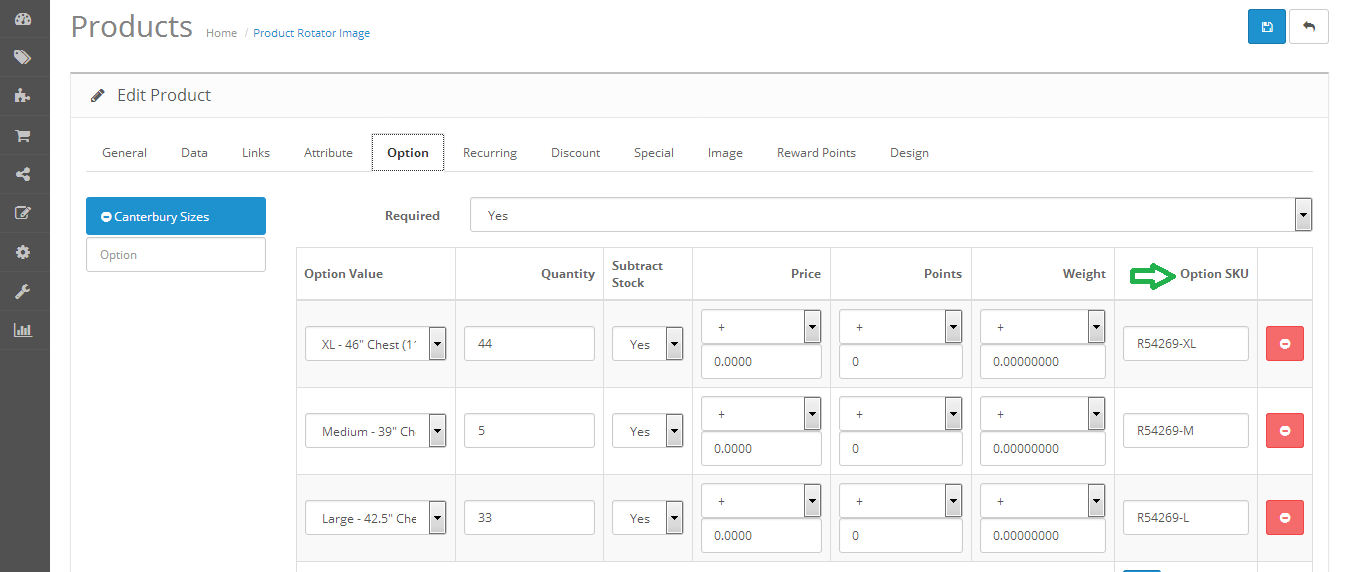
Étape 1: Modifier un produit et cliquez sur l’ onglet Options. Entrez SKU unique pour chaque variation et enregistrer le produit.
Une application mobile est certainement l’une de ces solutions qui peut mener votre entreprise de commerce électronique dans des endroits lointains. Avec le soutien de l’application mobile Magento
Fonctionnalité 1.1 Saillant de Magento Mobile App Builder
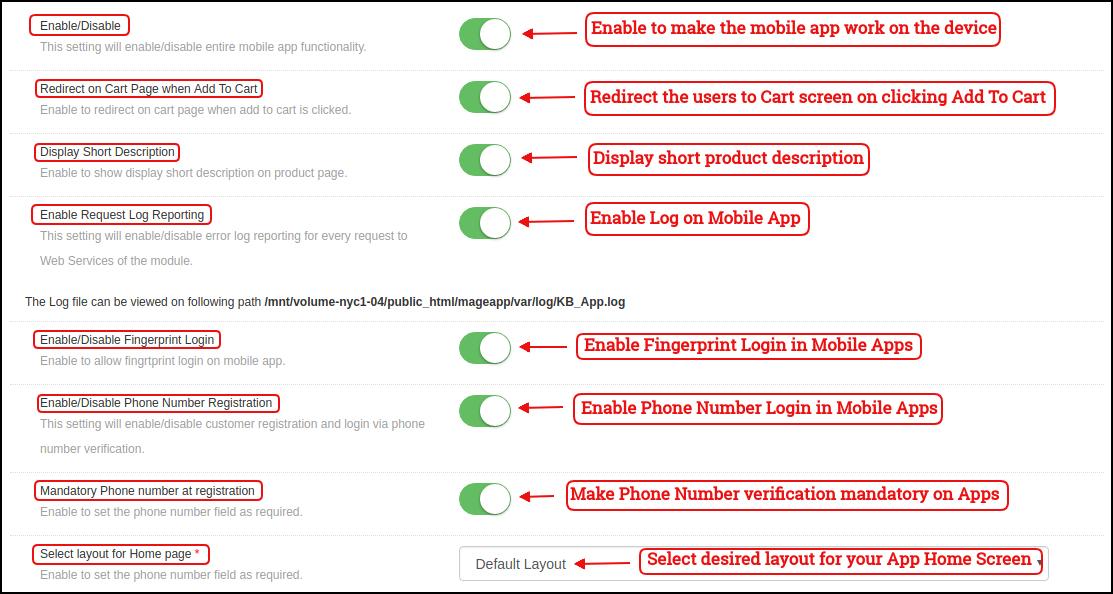
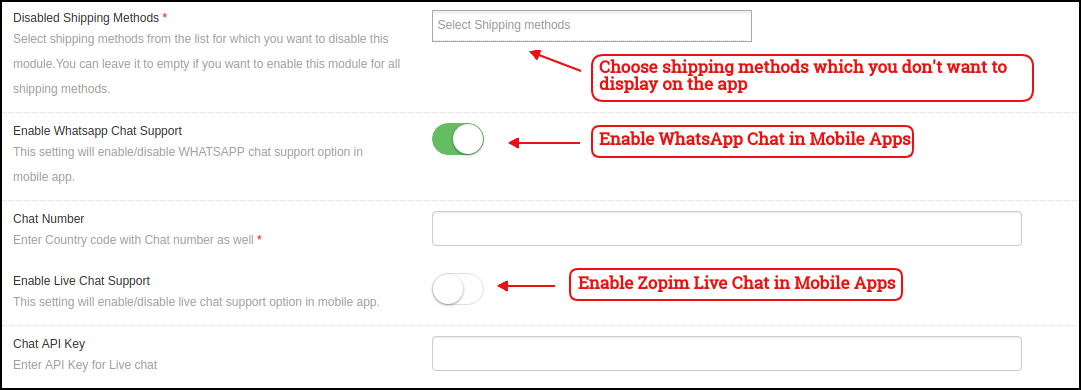
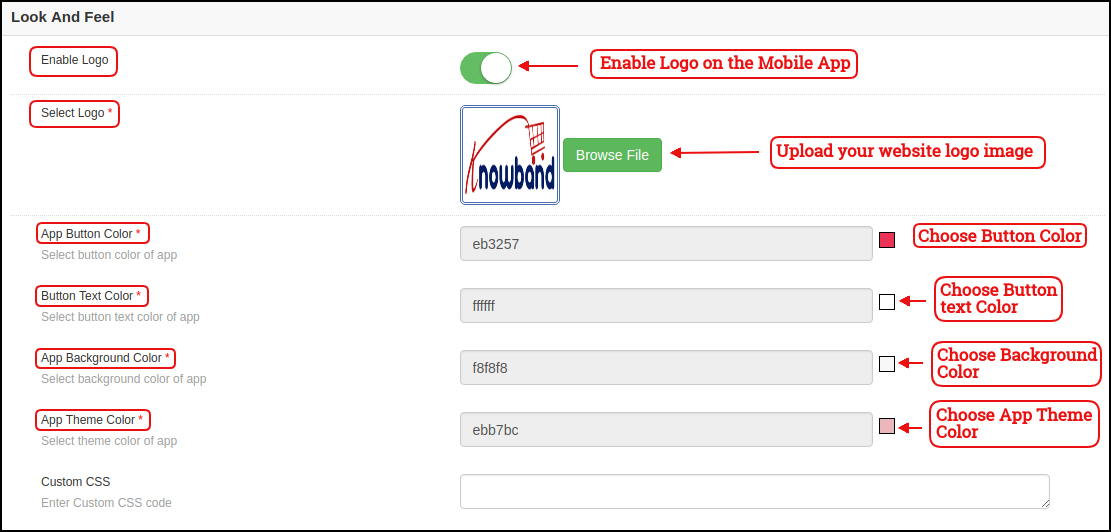
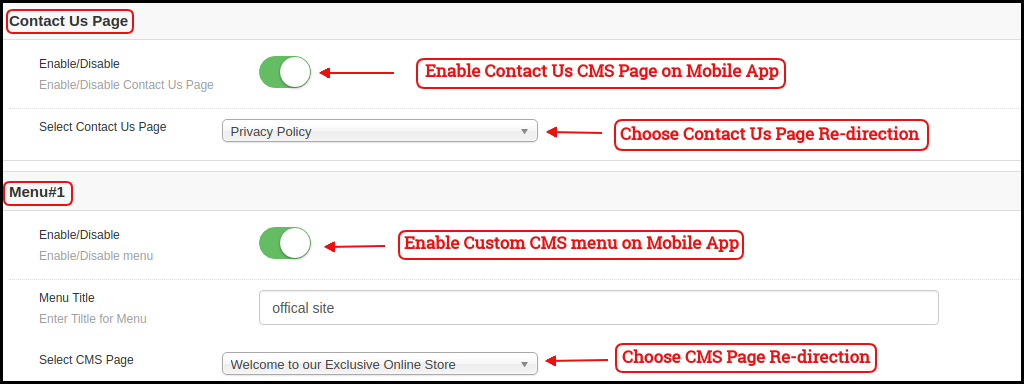
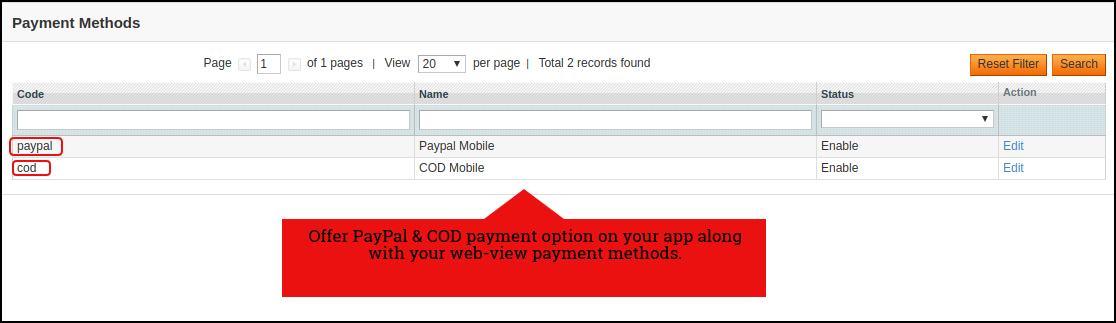
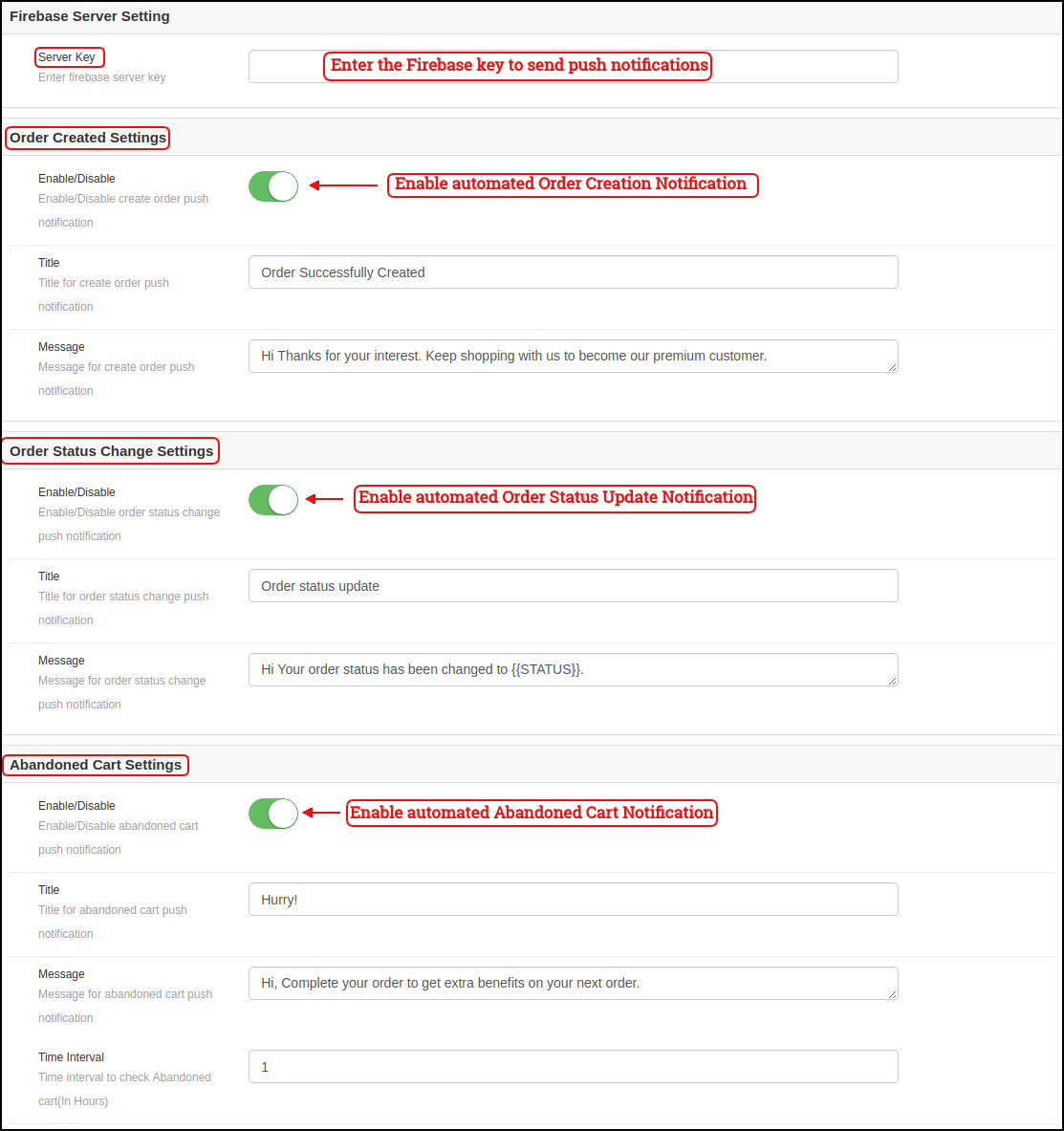
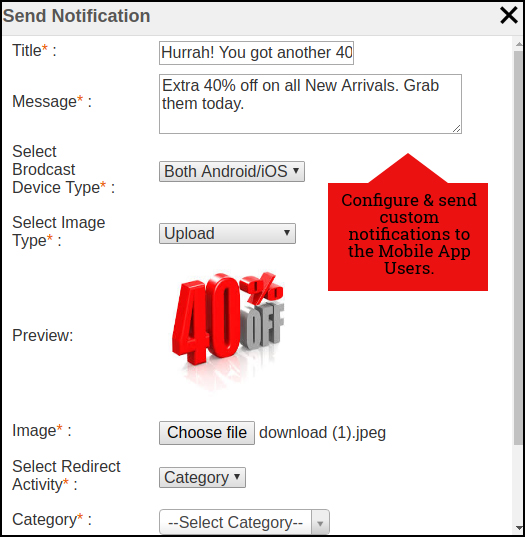
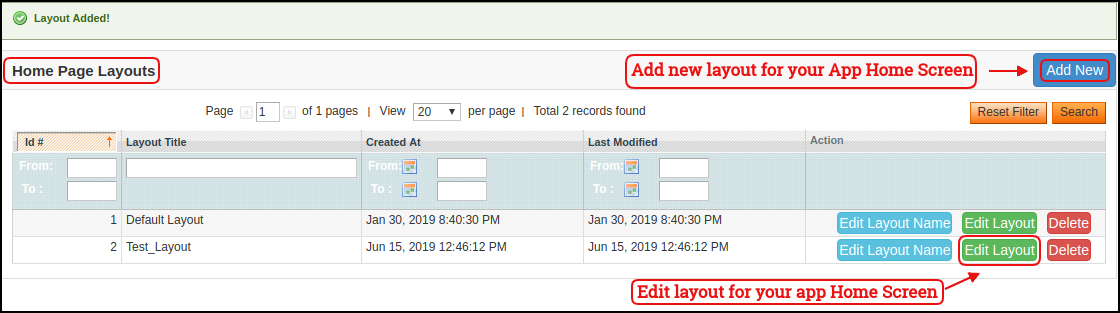
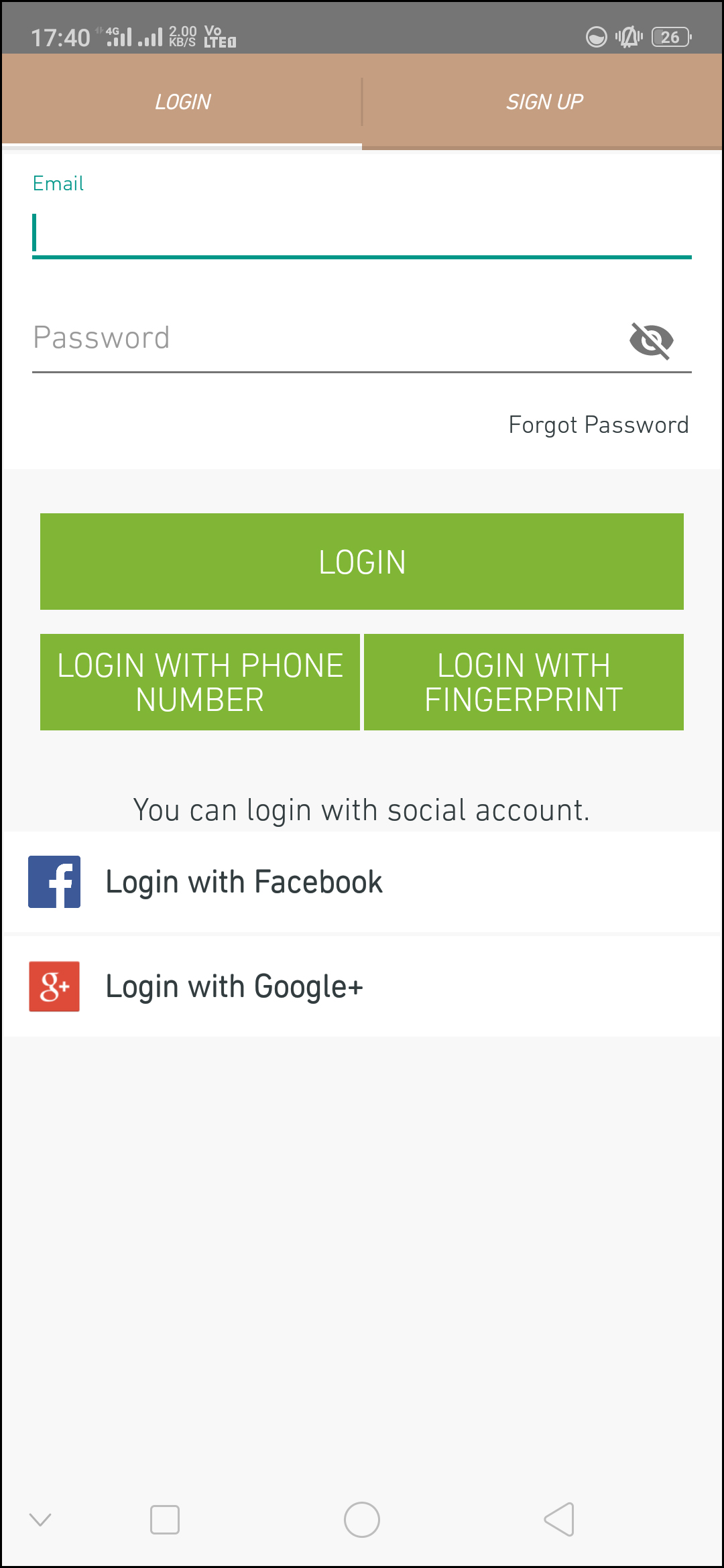
Le Magento Mobile App Builder est livré avec certaines des principales fonctionnalités de vente incitatives: -> Disposition de l’écran d’accueil personnalisable (flexibilité totale) -> Image de marque du magasin -> Support de chat Zopim & WhatsApp (24 * 7) -> Google et Facebook Connexion -> Connexion OTP et empreinte digitale -> Assistance Tablet & Mobile -> Assistance Android 4.2 à Android 8.0 (Oreo) -> Assistance iOS 9 à iOS 11 -> Mise à jour automatique de l’inventaire -> Plusieurs couleurs et polices Choix -> Support multilingue et RTL (de droite à gauche) -> Support multi-devises -> Tous les types de produits pris en charge -> Méthode de paiement par site Web prise en charge par les applications -> Méthode d’envoi par le site Web prise en charge par les applications -> Intégration de méthodes de paiement personnalisées -> Notifications push illimitées -> Options de partage social de produit -> Plusieurs options de filtrage et de tri -> Recherche vocale avancée (Android uniquement) -> Fonctionnalité de liste d’envies -> Coupon / voucher de site Web pris en charge sur les applications . -> Écran de paiement simplifié -> Suivi des commandes en temps réel
Application mobile 2.0 Magento
KnowBand vous propose une démo GRATUITE des applications Magento Mobile Apps avant de procéder à l’achat. L’administrateur du magasin peut constater que les applications fonctionnent sur vos appareils de test.
2.1 Voir notre boutique de démonstration travaillant sur les applications
Nous avons créé un magasin de démonstration gratuit uniquement pour tester les fonctionnalités de l’application mobile Magento. Installez l’application sur votre appareil et explorez son fonctionnement sans faille.
Étape 1:Téléchargez et installez l’application mobile Nautica Magento sur votre appareil mobile. Voici les liens vers les applications: Apple App Store Google Play Store
Étape 2 :?Once the apps are successfully installed, open & tap “View Demo” option on the splash screen. Start testing the apps working with ease.
Remarque :?You can access the admin panel of Magento Mobile App Builder from ici .
2.2 View Your Store travaille sur des applications de démonstration
Toujours pas convaincu? Vous voulez tester votre propre site Web sur les applications de démonstration. Nous vous avons également couvert cela en seulement quelques étapes simples pour 3:
Étape 2 :?Install the demo Magento Apps on the testing devices & enter the store URL in View Your Store option.
Étape 3 :?Tap “View Your Store” and start experiencing your own website on Magento Android & iOS Apps.
Remarque : Cette version gratuite de Mobile App Builder est uniquement destinée à la démonstration et aucun fichier APK / IPA ne sera fourni avec ce module. Pour obtenir vos propres fichiers APK / IPA, vous devez acheter la version payante du Créateur d’applications mobiles Magento.
Processus 3.0 pour créer des applications mobiles Magento
Satisfait de nos applications de démonstration et vous en voulez une paire? Créez des applications mobiles Magento en seulement quelques étapes simples pour 3:
Étape 1: Module d’achat et d’installation sur votre site Web.
Obtenez une version payante deCréateur d’applications mobiles Magento de KnowBand & installez la même chose sur votre site web.
Étape 2: partage de certaines spécifications liées aux applications
Nous aurions besoin de certaines spécifications et exigences relatives aux applications de votre part. Pour cela, nous vous enverrons un pré-requis à former avec vous.
Étape 3: Obtenez vos applications Android et iOS dans les jours 1-2
Nos développeurs et notre équipe technique développeront les applications et vous contacteront dans les jours 1-2.
Note:?You can publish these APK/IPA files on respective app stores. Refer following links for the same:
S’il y a un problème lors de la publication de l’application sur les magasins respectifs, nous le ferons pour vous.
Écrans du panneau d’administration 4.0
Une fois l’achat et l’installation réussis de Magento Mobile App Builder, l’administrateur du magasin peut configurer le panneau principal. Sélectionnez Système >> Extensions KnowBand >> Générateur d’applications mobiles et vous trouverez les onglets suivants dans le module du module:
Paramètres généraux 4.1:
a) Activer / Désactiver: Activez / désactivez le module Magento Mobile App Builder pour que les applications fonctionnent sur le smartphone. b) Rediriger sur la page du panier lorsque Ajouter au panier: Réorientez les utilisateurs de l’application mobile vers l’écran du panier lorsqu’un utilisateur touche le bouton Ajouter au panier. c) Description abrégée de l’affichage: Activer pour afficher la description courte du produit sur les applications mobiles. d) Activer le rapport du journal des demandes: Cette fonctionnalité active le journal des erreurs sur les appareils mobiles. Ce fichier journal d’erreurs est utilisé pour rectifier toute erreur ou tout comportement anormal d’App. e) Activer la connexion par empreinte digitale: Activez l’option de connexion par empreinte digitale dans les applications mobiles. f) Activer l’enregistrement du numéro de téléphone: Activer la connexion / enregistrement du numéro de téléphone dans les applications mobiles. g) Sélectionner la mise en page pour la page d’accueil: Choisissez la disposition souhaitée pour l’écran d’accueil de votre application. Vous pouvez créer plusieurs mises en page sous l’onglet Mise en page de la page d’accueil, qui sera affiché ici dans le menu déroulant.
h) Méthodes d’expédition désactivées: Choisissez les méthodes d’expédition que vous ne souhaitez pas afficher sur les applications mobiles. i) Activer le support WhatsApp Chat: Activer / désactiver l’option de discussion WhatsApp sur les applications mobiles. J) Activer le support de chat en direct: Activer / désactiver les options de discussion Zopim dans les applications mobiles.
k) Activer le logo: Activer le logo dans vos applications mobiles. Vous pouvez télécharger l’image du logo qui sera affichée sur l’en-tête des applications mobiles. l) Couleur du bouton de l’application: Choisissez la couleur du bouton pour vos applications. m) Couleur du texte du bouton de l’application: Choisissez la couleur du texte du bouton pour vos applications. n) Couleur de fond de l’application: Choisissez la couleur de fond pour vos applications. o) Couleur du thème de l’application: Choisissez la couleur de thème pour vos applications.
Paramètres du menu 4.2 Mobile
Cet onglet de Magento Mobile App Maker permet à l’administrateur de la boutique d’afficher différentes pages de sites Web CMS sur les applications mobiles. Vous pouvez ajouter autant de pages personnalisées que vous le souhaitez. Mobile App Maker pour Magento vous permet d’afficher toutes les pages du site Web CMS sur l’application.
4.3 Méthodes de paiement:
le
Notifications Push 4.4:
a) Clé Firebase: Entrez la clé Google Firebase pour envoyer des notifications push sur vos applications Magento. Vous pouvez ignorer ce paramètre pour la version gratuite. Nous installerions le même
b) Notification de succès de la commande: Configurez la notification automatique de création de commande qui serait envoyée automatiquement à l’utilisateur qui crée avec succès une commande. c) Notification de mise à jour du statut de la commande: Configurez la notification automatisée de mise à jour du statut de la commande, qui serait envoyée automatiquement aux utilisateurs chaque fois qu’il y a une mise à jour du statut de livraison de la commande. d) Notification de panier abandonné: Configurez la notification automatisée du panier abandonné qui serait automatiquement envoyée aux utilisateurs qui ont laissé leurs produits dans le panier. Cette notification est envoyée à plusieurs reprises aux utilisateurs après une durée déterminée. e) Envoyer une notification:
Si l’administrateur du magasin estime qu’il est nécessaire de mettre en évidence les offres ou les remises quotidiennes, des notifications personnalisées peuvent également être envoyées aux utilisateurs de l’application. Ces notifications peuvent être configurées à partir du panneau principal et seront diffusées à tous les utilisateurs de l’application.
Mise en page de la page d’accueil 4.5
Magento Mobile App Builder propose, dans vos applications, un écran d’accueil personnalisable dont vous pouvez configurer la présentation. Vous pouvez créer et enregistrer plusieurs mises en page selon différents thèmes, festivals ou événements et les sélectionner pour votre application selon vos besoins.
Le module offre la possibilité d’ajouter autant de mises en page que nécessaire, ainsi que les options permettant de modifier les mises en page précédentes.
Dans la présentation de la page d’accueil de Magento Mobile App Creator, l’administrateur du magasin est autorisé à modifier et à personnaliser les éléments de conception suivants:
Top catégories:
Les catégories principales sont affichées sous forme de petits carrés sur l’écran d’accueil, qui peuvent être configurés à partir du backend à l’aide d’images et de pages de destination.
Bannière carrée:
Square Banner est une liste configurable en forme de carré sur l’écran d’accueil dont l’image et les pages de destination peuvent être configurées à partir du module.
Bannière coulissante:
Les bannières peuvent également être affichées en glissement horizontal et leur image / page d’arrivée peut être configurée à partir de l’interface principale.
Bannière de la grille:
Les bannières peuvent également être affichées sous forme de liste de grille sur l’écran d’accueil de l’application mobile. Ces images de bannière et pages de destination peuvent être personnalisées facilement à partir de
Bannière du compte à rebours:
L’application Mobile App Maker de Magento eCommerce propose une bannière avec compte à rebours sur votre écran d’accueil afin de vous proposer une vente à durée déterminée (vente flash). Le minuteur de bannière, l’image, la page de destination peuvent être configurés à partir du panneau principal.
Produits Carrés:
Les produits de votre magasin peuvent être répertoriés sur l’écran d’accueil de l’application dans la liste carrée.
Produits coulissants
Les produits peuvent être affichés dans la vue coulissante sur l’écran d’accueil de l’application mobile et peuvent être configurés à partir du panneau principal.
Produits de grille:
Les produits peuvent également être affichés dans la vue de grille sur l’écran d’accueil de l’application mobile. Ces listes peuvent être configurées comme indiqué dans l’instantané ci-dessous:
Produits récemment consultés:
Le Créateur d’applications mobiles Magento apporte un élément supplémentaire parmi les produits récemment consultés. Cet attribut affiche les produits dans la vue mobile récemment visités par l’utilisateur.
Écrans de l’application mobile 5.0:
Écran d’accueil 5.1:
Magento Mobile App Builder offre un écran d’accueil dynamique dans les applications mobiles qui peut être facilement conçu à partir du panneau principal. L’administrateur du magasin bénéficie de la flexibilité nécessaire pour concevoir et concevoir l’écran d’accueil selon son choix. Le Magento Mobile App Builder offre les éléments de conception suivants: -> Catégories principales -> Bannières carrées -> Bannières coulissantes -> Bannières de grille -> Produits carrés -> Produits coulissants -> Produits de grille -> Compte à rebours Bannière de minuterie -> Produits récemment vus Le positionnement de ces attributs peut également être modifié avec un simple glisser-déposer.
a) Mises en page dynamiques: Créez vous-même des présentations d’écran d’accueil attrayantes qui vous connectent avec les utilisateurs et les obligent à effectuer l’achat.
b) Logo du site Web: Ajoutez le logo de votre boutique dans le module et affichez-le de la même manière dans l’en-tête de l’application.
c) Recherche: L’option de recherche de Magento Mobile App permet aux utilisateurs de rechercher des produits sans soucis. La recherche par mot-clé et recherche vocale permet aux acheteurs d’obtenir plus facilement le bon produit en un temps record.
d) Liste de souhaits: L’option de liste de souhaits dans l’application mobile Magento vous permet de créer un signet pour les produits concernant les achats futurs.
e) Panier d’achat: Les utilisateurs peuvent accéder au panier à partir du coin supérieur droit de l’écran d’accueil.
f) Chat WhatsApp / Zopim: Les utilisateurs de votre application mobile Magento peuvent vous contacter directement pour toute question ou problème via l’option de chat WhatsApp & Zopim sur l’écran d’accueil.
Menu 5.2 Accordion (barre de navigation)
Les applications mobiles Magento pour Android et iOS proposent une catégorisation facile à utiliser des produits de votre magasin. Les acheteurs en ligne peuvent parcourir toutes les catégories de la barre de navigation, ainsi que toutes les pages du système de gestion de contenu. Les catégories du menu Accordéon sont les mêmes que celles de votre magasin et offrent les options suivantes:
Mon compte:
L’écran Mon compte de Magento Mobile App contient toutes les informations sur l’utilisateur, telles que les détails personnels, l’adresse de livraison et les détails de la commande. Les utilisateurs ont même la possibilité d’enregistrer leur empreinte digitale. Les acheteurs en ligne ont la possibilité d’afficher toutes les informations personnelles ici et de mettre à jour le mot de passe.
Catégories:
Toutes les catégories de votre magasin sont également récupérées sur les applications mobiles. Proposez aux utilisateurs de votre application une catégorisation à plusieurs niveaux et laissez-les parcourir les produits en toute simplicité.
Pages CMS:
Toutes les pages de votre site Web telles que À propos de nous, Contactez-nous, Conditions générales, etc. seront affichées ici.
Langue (s):
Les applications mobiles Magento sont à la fois multilingues et prises en charge par RTL. Les utilisateurs peuvent choisir la langue souhaitée et tout le contenu de l’application sera traduit en conséquence. Toutes les langues disponibles sur le magasin sont affichées ici.
Monnaie (s):
Tout comme les langues, toutes les devises disponibles sur votre site Web seront affichées dans Magento Mobile Apps. Cela permet aux utilisateurs d’effectuer les paiements avec l’option de devise souhaitée.
Écran de catégorie 5.3:
Toutes sortes de catégories disponibles dans vos magasins Magento seront également affichées dans les applications mobiles. L’écran de catégorie a deux vues: la vue Grille et la liste. L’image, le nom et le prix du produit sont affichés pour toutes les listes de produits. Les applications mobiles avec Magento Mobile App Maker disposent de multiples options de filtrage et de tri qui simplifient la recherche de produits pour les utilisateurs.
Vue de grille et de liste:
Les produits peuvent être affichés en vue grille et liste.
Trier:
L’option de tri dans Magento Mobile Apps permet aux utilisateurs de voir les produits dans les catégories Bas à Haut ou Haut à Bas.
Filtre:
Filtrez les produits de la catégorie avec divers attributs tels que prix, coût, etc. & recherchez les produits souhaités sans aucun effort.
Écran de produit 5.4:
L’écran du produit de Magento Mobile App est aussi simple et facile à utiliser que possible. Chaque produit a plusieurs images affiché avec nom et prix. La disponibilité du produit est également affichée comme “En stock” ou “En rupture de stock”. L’écran du produit offre les autres options suivantes:
Options du produit:
Diverses options liées au produit, telles que la taille, la couleur, etc., sont affichées sur l’écran du produit. Ces options sont les mêmes que celles disponibles sur votre site Web.
Description courte:
Les utilisateurs ont la possibilité de lire rapidement la description de votre produit pour se faire une idée rapidement. L’Application mobile Magento affiche une description courte et complète des produits.
Informations sur le produit et entretien:
Toutes les informations relatives au produit spécifique sont affichées dans cette section. Ce sont les mêmes informations que sur le site.
Ajouter à la liste de souhaits:
Les utilisateurs peuvent même ajouter les produits dans le panier de souhaits à partir d’ici. Les produits ajoutés à la liste de souhaits sont mis en signet pour l’achat futur.
Ajouter au panier:
Le bouton Ajouter au panier vous permet d’ajouter un produit dans le panier qui pourra être traité ultérieurement lors d’une création de commande réussie.
Partage social de produit:
L’Application mobile Magento a la possibilité de partager les produits sur différentes plates-formes sociales, Bluetooth et e-mail. Les utilisateurs peuvent partager les produits avec leurs amis et parents et amener des utilisateurs potentiels dans votre magasin.
Écran de liste de souhaits 5.5:
le
Ajouter
le
Retirer
le
Écran de connexion 5.6
Magento Mobile App Creator offre diverses options de connexion en un clic et simplifie le processus de connexion / enregistrement:
Vous devez vous identifier:
Les utilisateurs de l’application peuvent s’authentifier et accéder aux applications Magento Mobile à l’aide des informations d’identification de connexion par e-mail.
S’inscrire:
Tous les nouveaux utilisateurs peuvent s’inscrire et créer leur compte sur le magasin à partir de l’application mobile. Le formulaire d’inscription de Magento Mobile App est totalement épuré.
Connexion avec numéro de téléphone:
Votre application mobile Magento propose également une option de connexion par numéro de téléphone, qui permet aux utilisateurs de vérifier OTP et la connexion sans tracas.
Connexion avec empreinte digitale:
Les utilisateurs de votre application ont également la possibilité de se connecter avec une empreinte digitale. Cette authentification biométrique permet aux utilisateurs de se connecter aux applications en quelques secondes.
Se connecter avec Facebook:
Les utilisateurs peuvent se connecter aux applications mobiles à l’aide de leurs informations de compte Facebook.
Connexion avec Google+:
Les utilisateurs peuvent se connecter à l’application à l’aide de leurs informations d’identification de compte Google+.
Écran du panier d’achat 5.7:
L’écran du panier de votre application mobile Magento affichera tous les produits ajoutés au panier. L’utilisateur de l’application peut afficher le nom du produit, la quantité, le prix total et les frais d’expédition. Cet écran présente les options suivantes:
1. Appliquer le bon:
Cette option permet aux utilisateurs d’obtenir des réductions et des offres en saisissant des coupons et des bons valides valables sur votre site Web.
2. Prix total du produit:
Les utilisateurs peuvent afficher le coût total de leur panier, qui est automatiquement mis à jour en fonction de tout ajout dans le panier.
3. Mettre à jour la quantité de produit:
Les utilisateurs peuvent même mettre à jour la quantité de produit spécifique.
4. Supprimer le produit:
Les utilisateurs de l’application peuvent simplement retirer le produit du panier.
5. Continuer vos achats:
Les utilisateurs de l’application peuvent quitter le panier pour parcourir davantage de produits sur votre application. Les clients seront redirigés vers l’écran d’accueil en appuyant sur l’option Continuer les achats.
6. Continuer à la caisse
Les utilisateurs de l’application peuvent accéder aux écrans de paiement et de paiement en appuyant simplement sur l’option “Continuer jusqu’à la commande”. Il redirigera les utilisateurs sur l’écran de paiement.
Écran de paiement 5.8
Les applications mobiles créées avec Magento Mobile App Maker ont une approche de paiement simplifiée sur un seul écran. Les utilisateurs peuvent examinez les détails complets de la commande, tels que les détails d’expédition, les détails de facturation, le récapitulatif de la commande, le commentaire de la commande, le récapitulatif des paiements avant.
Adresse de livraison:
L’écran de paiement de l’écran Magento Mobile Apps fournit des détails sur toutes les adresses enregistrées par l’utilisateur. Si nécessaire, l’utilisateur peut également modifier / enregistrer une nouvelle adresse de livraison. Le coût total de la commande est également affiché sur cet écran.
Détails de facturation:
Les utilisateurs peuvent même entrer les détails de facturation ainsi que les détails d’expédition pour leur achat. Ils peuvent également choisir que l’adresse de livraison soit la même que l’adresse de facturation.
Récapitulatif de la commande:
Les utilisateurs de l’application ont la possibilité de consulter les détails du produit acheté ainsi que la quantité avant de procéder à l’achat final.
Méthodes de livraison:
Toutes les méthodes d’expédition exécutées sur votre site Web sont également affichées sur l’écran de paiement. Les utilisateurs peuvent choisir celui qui leur convient d’ici.
Commentaire de commande:
Les utilisateurs de l’application peuvent également ajouter tout commentaire relatif à leur commande qui sera visible par l’administrateur du magasin dans le backend.
Écran de paiement 5.9:
L’écran de paiement de Magento Mobile App affiche à la fois les méthodes de paiement en mode Web et les applications natives. Les applications mobiles Magento prennent en charge toutes sortes d’options de paiement sur site Web, ainsi que les méthodes de paiement PayPal et COD. En outre, diverses autres options de paiement natives telles que PayU, Apple Pay, Amazon Pay, Braintree, Stripe, etc. peuvent également être ajoutées à un prix équitable dans votre application mobile.
Écran 5.10 Mon compte
L’écran Mon compte de l’application Magento Android / iOS permet aux utilisateurs d’afficher les détails complets du compte, y compris la liste de toutes les commandes passées. Mon compte
Historique des commandes:
Les utilisateurs ont connaissance des détails complets de la commande créés sur l’application. La date de création de la commande, la référence, le prix et le statut de livraison sont disponibles sur cet écran.
Mettre à jour le profil:
Les utilisateurs peuvent également mettre à jour les détails de leur profil préenregistrés, tels que nom ou prénom, numéro de téléphone et mot de passe.
Adresse (s) d’expédition:
Les utilisateurs de l’application peuvent voir la liste complète des adresses d’expédition enregistrées. Une nouvelle adresse de livraison peut également être ajoutée à partir d’ici.
Détails de la commande:
Les utilisateurs de l’application peuvent afficher la liste complète des commandes passées précédemment à partir de l’application.
Fonction de re-commande:
Il existe une fonctionnalité de re-commande directe permettant aux utilisateurs de répéter la commande simplement en cliquant sur le bouton “Re-commander”.
Écran Détails de la commande 5.11
L’écran des détails de la commande de Magento pour Android et iOS fournit des informations détaillées sur la commande, telles que l’adresse d’expédition, le récapitulatif du produit, le mode d’expédition et de paiement et le récapitulatif du coût total. Ce détail de commande est de la commande précédente passée par vous. Les utilisateurs peuvent même suivre la livraison des commandes passées directement à partir de cet écran.
Marché 6.0 Advanced Magento
Le marché Magento de KnowBand convertit votre site Web en ligne en un marché à part entière. Magento Mobile App Builder est entièrement compatible avec Extension Magento Marketplace. Cela signifie que vous pouvez intégrer l’intégralité de la liste des places de marché sur les mêmes applications Magento Mobile. Lancez donc une paire d’applications mobiles compatibles avec Marketplace avec KnowBand et attirez une large base de vendeurs et de clients dans votre magasin. -> Lorsque l’utilisateur clique sur l’option Vendeur, il est redirigé vers la page Vendeur du magasin mobile. L’utilisateur peut voir la liste des vendeurs du marché avec leur note. -> Les clients peuvent cliquer sur le nom du vendeur afin de voir son profil et le produit offert. Les vendeurs peuvent se connecter avec leur nom d’utilisateur et leur mot de passe. Ils sont ensuite redirigés vers le tableau de bord.
En savoir plus sur le plugin Magento Mobile App Builder avec:
Addon Place de marché multi-fournisseurs Prestashop by Groupe de connaissances est un moyen efficace de convertir votre boutique de commerce électronique PrestaShop en une place de marché en ligne entièrement fonctionnelle. Le module PrestaShop Marketplace offre à l’administrateur du magasin la possibilité d’améliorer la portée de son magasin et d’offrir une variété d’articles et de services aux clients. Le module PrestaShop Multi-Seller Marketplace peut transformer votre site de commerce électronique en une place de marché complète. L’administrateur du magasin peut gérer les stocks, les commandes, les produits et les méthodes d’expédition sur la Marketplace à partir du backend du module Marketplace multi-vendeurs PrestaShop. Le propriétaire de la place de marché PrestaShop peut facturer une commission aux vendeurs/fournisseurs sur les produits qu’ils vendent. Les vendeurs auront la possibilité de promouvoir leur marque et de servir le public de Marketplace en échange de la commission qu’ils paient à l’administrateur.
La Marketplace multi-vendeurs Prestashop est désormais conforme au RGPD.
1.1 Avantages administratifs du module Marketplace multi-fournisseurs Prestashop :
L’administrateur du magasin peut convertir sa boutique de commerce électronique en une place de marché en quelques clics.
L’administrateur du magasin peut désormais rendre sa place de marché conforme aux lois européennes RGPD. La conformité est activée en activant un bouton dans l’interface d’administration du clone Etsy pour PrestaShop.
L’administrateur peut ajouter des champs personnalisés pour le profil du vendeur. de plus, l’administrateur peut ajouter de nouveaux champs personnalisés ou supprimer des champs déjà ajoutés.
L’administrateur peut afficher des champs personnalisés sur la page de profil du vendeur à l’aide du module Multivendor Marketplace.
L’administrateur peut également ajouter un formulaire d’inscription de vendeur distinct sous l’onglet Paramètres généraux.
L’administrateur peut sélectionner le type de champ personnalisé qu’il souhaite ajouter, comme un bouton radio, une case à cocher, etc.
L’administrateur peut rendre ces champs personnalisés obligatoires à l’aide du bouton de l’onglet “Obligatoire”.
Le propriétaire du magasin peut mapper n’importe quel champ personnalisé sous une section particulière dans laquelle il souhaite afficher ce champ personnalisé.
L’administrateur peut même interdire au vendeur d’afficher l’identifiant de messagerie des clients. Si l’administrateur l’autorise, les vendeurs peuvent demander à fermer leur boutique sur le marché.
En outre, l’administrateur peut fixer la commission qu’il souhaite facturer aux vendeurs depuis le back-end de l’extension PrestaShop Multi-vendor Marketplace.
L’administrateur obtient un accès complet pour approuver/désapprouver les produits disponibles sur le marché. De plus, il peut même fixer la quantité de nouveaux produits qu’un vendeur peut ajouter au marché à l’aide de ce plugin PrestaShop Marketplace.
L’administrateur peut même approuver automatiquement la fonctionnalité en appuyant simplement sur un bouton depuis le back-end de l’extension PrestaShop Seller Marketplace.
L’administrateur a la possibilité d’approuver/désapprouver le profil du vendeur en un seul clic.
Le module complémentaire PrestaShop Multi-seller Marketplace permet à l’administrateur du magasin de suivre et de gérer facilement les vendeurs opérant sur le marché.
L’administrateur PrestaShop peut ajouter/supprimer le produit ou la catégorie selon les besoins à partir de l’interface d’administration de l’extension PrestaShop Multi-vendor Marketplace.
Lorsque les vendeurs demandent à ajouter une nouvelle catégorie au front-end du marché, l’administrateur peut les afficher et les accepter/rejeter en conséquence.
L’administrateur peut voir la transaction du vendeur à partir d’un seul onglet du module complémentaire PrestaShop Seller Marketplace. Ainsi, les performances des vendeurs sont traçables.
L’administrateur du magasin peut consulter le rapport de la commission gagnée grâce au plugin PrestaShop Marketplace.
L’administrateur peut accepter/rejeter les avis sur les produits ou les vendeurs à l’aide de l’extension PrestaShop Marketplace.
De plus, le module Marketplace PrestaShop offre une option permettant de créer des méthodes d’expédition personnalisées.
Le vendeur peut soit sélectionner la méthode d’expédition par défaut, soit créer des méthodes personnalisées à partir de son tableau de bord.
Le module complémentaire de marché multi-vendeurs PrestaShop permet aux vendeurs de lancer des demandes de paiement à partir de leur tableau de bord. L’administrateur peut approuver ou refuser la demande de paiement depuis le back-end du module complémentaire PrestaShop.
L’administrateur peut créer divers plans d’adhésion pour les vendeurs.
L’administrateur peut également activer une fonctionnalité de plan d’adhésion gratuite pour les vendeurs pour une utilisation unique.
L’administrateur du magasin peut envoyer des e-mails d’avertissement aux vendeurs lorsqu’ils mettent à niveau leurs plans d’adhésion.
Les demandes RGPD soulevées par les vendeurs sont disponibles depuis le back-end du module complémentaire PrestaShop Multi-Seller Marketplace.
La demande de fermeture de boutique des vendeurs peut être approuvée/désapprouvée depuis l’interface d’administration de l’extension Marketplace PrestaShop.
L’administrateur a la possibilité d’automatiser le processus de demande de paiement de transaction, ce qui l’aide à automatiser toutes les demandes de paiement des vendeurs.
L’administrateur peut ajouter un montant particulier à partir du panneau qui sera toujours conservé pour les vendeurs.
Désormais, le module Knowband Customer Seller Ticketing System est disponible par défaut dans le module PrestaShop Multi-Vendor Marketplace.
Gestion des transactions avec les vendeurs facilitée avec le module complémentaire Knowband Deal Manager (disponible par défaut sur PrestaShop Multi-Seller Marketplace).
L’administrateur peut choisir si la livraison gratuite est créée au moment de l’enregistrement du vendeur ou si tout autre clone de transporteur administrateur est créé.
1.2 Avantages pour le vendeur du module Prestashop Multi-Seller Marketplace :
Les vendeurs peuvent ajouter n’importe quel type de produit sur le marché. L’extension PrestaShop Multi-seller Marketplace prend en charge tous les types de produits, des produits simples, configurables aux produits virtuels et groupés.
Les vendeurs peuvent même demander à l’administrateur d’ajouter de nouvelles catégories.
De plus, les frais de commission sont fixes, de sorte que l’ensemble de la transaction est transparent.
Le module PrestaShop Multi-Vendor Marketplace permet aux vendeurs de vendre plus facilement leurs produits à une clientèle plus large.
Le tableau de bord permet aux fournisseurs de visualiser leurs profils, produits et commandes.
Une page vendeur distincte permet aux vendeurs de promouvoir plus facilement leur entreprise.
Les vendeurs peuvent choisir parmi différents plans d’adhésion selon les exigences.
Le vendeur peut importer le fichier CSV des produits et de l’inventaire depuis l’interface du vendeur
Conformément au RGPD, les vendeurs ont la possibilité de télécharger leurs coordonnées au format CSV en cliquant sur un bouton.
Les vendeurs peuvent même demander à l’administrateur de supprimer leur boutique du marché. Cette demande est traitée depuis le back-end du module complémentaire Marketplace PrestaShop.
Les vendeurs peuvent désormais enregistrer les images tout en ajoutant les produits à leurs boutiques.
1.3 Avantages pour l’acheteur
Les visiteurs du magasin peuvent désormais choisir les produits idéaux parmi une gamme plus large d’options de produits.
Les clients ont la possibilité d’évaluer les vendeurs. Les clients peuvent également évaluer les produits en utilisant notre rappel d’évaluation des produits ou notre module complémentaire de commentaires sur les produits par défaut.
Les avis des vendeurs les aident dans leur décision d’achat.
Les acheteurs en ligne peuvent sélectionner le produit en visitant la page du vendeur.
Les acheteurs peuvent également devenir vendeurs sur PrestaShop Multi-Seller Marketplace. Ils peuvent également s’inscrire en tant que vendeurs.
2.0�Installation
Suivez les étapes suivantes pour installer le module Prestashop Marketplace : 1. Téléchargez le package complémentaire Prestashop Multi-vendor Marketplace. 2. Décompressez le package dans le répertoire /modules de votre boutique Prestashop via un gestionnaire FTP (comme Filezilla ou WinSCP – téléchargez ici : https://filezilla-project.org/). La structure des dossiers du module complémentaire Prestashop Marketplace est présentée dans l’image ci-dessous :
3. Vous pourrez trouver le module complémentaire Prestashop Marketplace, prêt à être installé dans la liste des modules de votre boutique PrestaShop, comme indiqué ci-dessous.
4. Cliquez sur le lien Installer pour installer. Une fois le module Prestashop Multi-Seller Marketplace configuré correctement, le bouton Installer sera converti en Configurer.
3.0 Configuration du module de l’interface d’administration
Dans le panneau d’administration du module PrestaShop Marketplace, vous trouverez un menu séparé (nommé Knowband Marketplace) à la fin du menu, comme indiqué ci-dessous.
3.1 Comment ajouter un vendeur depuis le back-end de Prestashop Marketplace ?
L’administrateur de la boutique PrestaShop peut même ajouter de nouveaux vendeurs depuis le back-end en suivant simplement ces étapes simples : Dans le menu principal de la boutique PrestaShop, allez dans Clients -> Allez dans Ajouter un nouveau client sur le côté droit de la page ou cliquez sur le bouton ‘ +’ en haut à droite de la page, comme indiqué ci-dessous.
Vous accéderez à la page de création de client. Un nouveau bloc apparaîtra en bas demandant la configuration du compte vendeur. L’administrateur peut ajouter un nouveau vendeur en remplissant le formulaire et un nouveau bloc d’informations qui apparaît juste en dessous. À partir de là, un nouveau client peut s’inscrire en tant que vendeur, comme indiqué dans l’image ci-dessous.
Menu du marché Prestashop
Le menu PrestaShop Multi-vendor Marketplace se compose de plusieurs options de sous-menu qui dirigent les utilisateurs vers plusieurs pages du module complémentaire PrestaShop Multi-Seller Marketplace. Voici la liste des options des sous-menus affichées dans l’image ci-dessous : Toutes les options de configuration sont disponibles ci-dessous en détail :
Tableau de bord du marché :
Nous avons récemment ajouté la section Tableau de bord dans l’addon PrestaShop Multi-Seller Marketplace. Dans la section suivante, les administrateurs PrestaShop peuvent suivre toutes les ventes, commandes, commissions et bien plus encore. Par exemple, les administrateurs de la boutique PrestaShop peuvent avoir un aperçu des revenus totaux des vendeurs, des commissions administratives et d’autres détails.
Paramètres généraux 4.0
L’onglet Paramètres du module PrestaShop Multi-seller Marketplace se divise en 2 niveaux, à savoir les paramètres de niveau vendeur et les paramètres de niveau global. Cette page ci-dessous contrôle uniquement les paramètres de niveau global pour le module PrestaShop Marketplace.
4.1 ,warParamètres
Cette page contient tous les paramètres courants qui contrôlent l’extension PrestaShop Multi-seller Marketplace et ses nombreuses autres fonctionnalités.
Paramètres 4.1.1
La page des paramètres généraux comprend les champs suivants : Premièrement, l’administrateur peut activer/désactiver le module.
Activer l’importation/exportation CSV– Autoriser les vendeurs à importer/exporter les fichiers CSV pour les produits et la combinaison.
Commission par défaut :« L’extension PrestaShop Multi-vendor Marketplace permet aux vendeurs de fixer et de modifier la commission facturée aux vendeurs. Cette section définit le pourcentage de commission par défaut qui sera facturé aux vendeurs sur le total des ventes réalisées par eux.
Activer/Désactiver le message d’inscription du vendeur : Le paramètre suivant activera/désactivera le message d’inscription du vendeur (message de bienvenue au moment de l’inscription).
Limite de demande d’approbation :“C’est le nombre maximum de demandes qu’un vendeur peut faire pour obtenir un nouveau compte vendeur. Cette limite sera fixée pour chaque vendeur après inscription sur son compte et ne pourra être modifiée ultérieurement.
Modes de paiement disponibles:“Sélectionnez les modes de paiement que vous souhaitez autoriser pour les transactions.
Limite de nouveaux produits :“Ici, l’administrateur peut saisir le nombre maximum de nouveaux produits qu’un vendeur peut ajouter. Passé cette limite, le vendeur ne peut ajouter aucun nouveau produit sans l’approbation de l’administrateur.
Autoriser la livraison gratuite :“Ce paramètre autorisera/interdira l’utilisation d’un bon de livraison gratuite.
Liste des méta-mots-clés : Ajoutez toutes les balises méta (séparées par une virgule) grâce auxquelles vos clients peuvent effectuer une recherche sur la page de liste des vendeurs via les moteurs de recherche.
Méta-description de la liste :“Ajoutez la description aux balises méta ajoutées dans le champ ci-dessus.
CSS personnalisé:
Dans le champ de texte suivant, les administrateurs peuvent ajouter le CSS personnalisé qu’ils souhaitent afficher sur le front-end.
JS personnalisé :
Le champ de texte Custom JS propose à l’administrateur d’ajouter manuellement Java Script pour le front-end.
Catégories disponibles : Cette option affiche les catégories que l’administrateur autorise les vendeurs à ajouter des produits. Si l’administrateur ne sélectionne aucune catégorie, toutes les catégories sont là. De plus, s’il sélectionne certaines catégories, cela signifie que seules ces catégories sont là.
4.1.2 Paramètres du vendeur
L’administrateur peut contrôler de nombreuses fonctionnalités du profil du vendeur.
Activer l’inscription du vendeur :“En activant ce bouton, l’administrateur peut permettre au client nouveau ou existant qui n’est pas un vendeur de s’inscrire en tant que vendeur. La même option « S’inscrire en tant que vendeur » est disponible dans l’onglet Client de la boutique PrestaShop ainsi que sur le front-end de la place de marché.
Formulaire d’inscription du vendeur séparé :
L’administrateur peut ajouter un formulaire d’inscription de vendeur distinct sous l’onglet « Paramètres généraux » de PrestaShop Multivendor Marketplace. En autorisant cette fonctionnalité, l’administrateur peut également ajouter des champs personnalisés dans le formulaire d’inscription du vendeur, comme le titre de la boutique, les coordonnées du vendeur, le pays du vendeur, etc.
Activer l’évaluation du vendeur :“Activez ce champ, au cas où vous souhaiteriez que les clients évaluent le vendeur.
Activer/Désactiver l’ajout de fonctionnalités de produit personnalisé :“Activez ce champ, au cas où vous souhaiteriez ajouter des fonctionnalités de produit personnalisées.
Autoriser le vendeur à ajouter des produits personnalisés :“Activez ce champ, au cas où vous souhaiteriez autoriser les vendeurs à ajouter des produits personnalisés.
Activer/Désactiver l’option d’ajout du fabricant :“Activez ce champ, au cas où vous souhaiteriez ajouter l’option fabricant.
Activer/Désactiver l’option d’ajout de fournisseur : Activez ce champ, au cas où vous souhaiteriez ajouter l’option fournisseur.
Activer/Désactiver la fonctionnalité de présélection de vendeurs :�Activez ce champ, au cas où vous souhaiteriez ajouter une fonctionnalité de présélection de vendeurs.
Approbation de l’avis du vendeur requise :“Activez ce champ au cas où vous souhaiteriez que l’avis du vendeur soit approuvé avant qu’il ne devienne visible sur la vitrine.
Afficher les vendeurs en façade :“Activez ce champ au cas où vous souhaiteriez afficher un lien dans l’en-tête du front-end de la place de marché PrestaShop concernant la page de référencement du vendeur. Si ce paramètre est désactivé, la page de liste des vendeurs. En fait, les options de liste des vendeurs s’afficheront dans le front-end comme ci-dessous :
Afficher les détails du vendeur Product Wise en cas de réussite :“Si l’administrateur active cette fonctionnalité, les détails du vendeur seront affichés sur la page de confirmation de commande.
Afficher les détails du vendeur sur la page produit :“Lorsque l’option est activée, les détails du vendeur s’affichent sur la page du produit.
Autoriser le vendeur à définir sa propre méthode d’expédition personnalisée : Activez cette fonctionnalité pour permettre aux vendeurs de définir leurs modes d’expédition. Si cette fonctionnalité est désactivée, seules les méthodes d’expédition par défaut définies par l’administrateur seront affichées dans l’onglet Expédition du tableau de bord du vendeur. Si cette fonctionnalité est activée, le vendeur recevra un ‘Autres‘ dans le front-end, comme indiqué dans l’image ci-dessous : Le vendeur peut sélectionner ‘Autres‘ pour ajouter ses méthodes d’expédition personnalisées.
Accord du vendeur : Le contrat du vendeur est personnalisable à partir de cette section du plugin PrestaShop Multi-vendor Marketplace. Le même accord est visible pour les vendeurs une fois qu’ils se sont inscrits sur la Marketplace PrestaShopMulti-Seller.
Activer/Désactiver la sélection du type de produit :
Ce paramètre permettra à l’administrateur d’activer/désactiver la fonctionnalité de sélection du type de produit pour le vendeur sur le devant.
Utiliser la carrière d’administrateur comme carrière par défaut du vendeur :
Ce paramètre permettra d’utiliser le transporteur administrateur comme transporteur par défaut du vendeur, qui a été automatiquement créé pour le vendeur.
4.1.3 Paramètres de commande
L’administrateur peut configurer les paramètres de commande, les options d’alerte par e-mail pour les commandes et bien d’autres encore.
Envoyer un e-mail au vendeur lors de la commande :“Activez ce champ pour envoyer un e-mail au vendeur au cas où une commande serait reçue pour le(s) produit(s) du vendeur”.
Envoyer un e-mail au vendeur lors de l’annulation de la commande : Activez ce champ pour envoyer un e-mail au vendeur en cas d’annulation d’une commande pour le(s) produit(s) du vendeur.
Sélectionnez le statut pour l’annulation de la commande : Sélectionnez le statut de la commande pour laquelle la commande est marquée comme annulée.
Autoriser le traitement des commandes :“Ce paramètre permettra/désactivera les vendeurs pour gérer et modifier le statut des commandes, gérer l’expédition des commandes et générer la facture de leurs produits.
Statut de commande disponible pour le vendeur :“Le vendeur peut modifier le statut de la commande en statut de commande sélectionné uniquement si le traitement des commandes le permet.
Déduire les frais d’expédition en cas d’annulation de commande : Si l’administrateur active cette fonctionnalité, il déduira les frais d’expédition des revenus du vendeur en cas d’annulation de commande si le traitement des commandes le permet.
Déduire le coût de l’emballage cadeau en cas d’annulation de commande :“Si l’administrateur active cette fonctionnalité, il déduira le coût de l’emballage cadeau des revenus du vendeur lors de l’annulation de la commande si le traitement des commandes le permet.
4.1.4 Paramètres du module KnowBand
Ici, l’administrateur peut activer/désactiver les modules Knowband.
Activer/désactiver la compatibilité du module Knowband Return Manager :“Activez ce champ, au cas où vous souhaiteriez ajouter la compatibilité du module Knowband Return Manager.
Autoriser le vendeur à créer une nouvelle politique de retour :“Activez ce champ, au cas où vous souhaiteriez permettre au vendeur de créer une nouvelle politique de retour.
Activer/Désactiver la compatibilité du module de calendrier de réservation Knowband : Activez ce champ, au cas où vous souhaiteriez ajouter la compatibilité du module de calendrier de réservation Knowband.
Activer/Désactiver la disponibilité du produit Knowband par code postal Compatibilité du module :“Activez ce champ, au cas où vous souhaiteriez autoriser la compatibilité du module de code postal.
Activer la compatibilité avec le plugin d’évaluation des produits Knowband :“Activez ce champ, au cas où vous souhaiteriez autoriser la compatibilité avec le plugin d’évaluation des produits.
Activer le système de tickets du vendeur : Le marché multi-fournisseurs Knowband dispose désormais d’une option pour activer/désactiver le système de billetterie des clients vendeurs. Vous pouvez activer le module en choisissant l’option oui ou non.
Activer le gestionnaire de transactions : De même, au système de billetterie des vendeurs, nous avons également ajouté le module Knowband Deal Manager au module Knowband Multi-Vendor Marketplace. Vous pouvez activer/désactiver la même chose à partir des boutons oui/non fournis dans le panneau de configuration générale.
4.2�Modèles d’e-mails
Différents modèles d’e-mails sont disponibles pour plusieurs actions. Il existe un total de plus de 30 modèles d’e-mails par défaut qui incluent des sujets tels que l’e-mail de bienvenue, l’approbation du compte vendeur, les notifications d’approbation, les e-mails de transaction, les modèles de statut de commande, etc.
Modifier le modèle d’e-mail
L’administrateur peut modifier les modèles de courrier électronique par défaut.
4.3 Paramètres de paiement PayPal
L’administrateur peut utiliser PayPal si les vendeurs optent pour ce mode de paiement. L’administrateur doit ajouter les détails PayPal dans les paramètres de paiement PayPal. Saisissez les détails API des détails PayPal comme indiqué dans l’image ci-dessous :
Actif:“Basculez le bouton pour activer les paramètres de paiement PayPal.
Identité du client:“Entrez ici l’ID client de votre compte PayPal.
Secret du client:« Entrez la clé secrète ici.
Mode PayPal :“Sélectionnez le mode, c’est-à-dire Sandbox ou Live dans le menu déroulant des options.
Le sujet de l’e-mail PayPal :“Entrez ici le sujet de l’e-mail pour PayPal.
Devise PayPal :“Sélectionnez la devise par défaut définie dans votre compte PayPal.
Activer le paiement automatique du vendeur :�Basculez le bouton pour activer le paiement automatique du vendeur.
Montant à conserver :“Saisissez le montant qui sera toujours retenu pour les vendeurs.
5.0 RGPD
Le RGPD étant obligatoire dans de nombreux pays, l’administrateur peut configurer le module Marketplace PrestaShop avec le RGPD.
5.1 Paramètres RGPD
L’administrateur du magasin peut activer les paramètres RGPD en cliquant sur quelques boutons dans cette section du module complémentaire Prestashop Marketplace. Les différents champs sont visibles ci-dessous :
Activer le RGPD : Activer ce bouton active la conformité au RGPD.
Activer l’affichage de l’ID client au vendeur : Activez cette fonctionnalité si vous souhaitez afficher l’identifiant des clients aux vendeurs tiers.
Possibilité de fermer la boutique : Si cette fonctionnalité est activée, les vendeurs auront la possibilité de demander la fermeture du magasin. Il affiche une section dans l’onglet du tableau de bord des vendeurs d’où la demande surgit.
5.2 Demandes RGPD
Les vendeurs peuvent télécharger leurs données au format CSV en cliquant simplement sur les liens fournis dans la section RGPD du tableau de bord. L’administrateur peut afficher les demandes RGPD initiées à partir de cette section dans le back-end du module de marché multi-fournisseurs Prestashop, comme indiqué dans l’image ci-dessous :
5.3 Demande de fermeture de boutique du vendeur
Si l’administrateur active cette fonctionnalité depuis le back-end du plugin Marketplace multi-fournisseurs Prestashop, les vendeurs peuvent demander à l’administrateur de fermer leur boutique. La demande de suppression du compte des vendeurs est lancée en cliquant simplement sur quelques boutons du tableau de bord. L’image de l’interface frontale est présentée ci-dessous :
Une fois la demande envoyée, l’administrateur peut la visualiser depuis le Fermer la boutique du vendeur ,warDemande onglet de l’extension du marché multi-vendeurs Prestashop. Le mail de confirmation est envoyé au vendeur. Une fois que les vendeurs ont fourni la confirmation, un ‘ApprouverLe bouton ‘ s’affiche correspondant à la demande. L’administrateur peut cliquer dessus et compléter la demande.
La liste complète des demandes de fermeture de boutique et leur statut est affiché dans cette section du plugin Marketplace multi-vendeurs Prestashop comme le montre l’image ci-dessous :
6.0�Vendeurs
6.1 Liste des vendeurs
Cette page de l’extension Prestashop Multi-seller Marketplace contient une liste de tous les vendeurs approuvés par le propriétaire du magasin.
Il existe également plusieurs filtres pour filtrer la liste des vendeurs, comme indiqué dans la capture d’écran ci-dessus. La figure ci-dessus consiste en une liste de tous les vendeurs qui obtiennent l’approbation. L’administrateur peut également activer ou désactiver un vendeur dans cette liste en utilisant les actions groupées de la grille. Si un vendeur désactive, tous les produits de ce vendeur sont également désactivés. De plus, ne sera pas visible en vitrine. Lorsque vous cliquez sur le bouton d’affichage, une nouvelle page s’ouvre contenant des informations sur le vendeur.
6.1.1� Comment l’administrateur peut-il modifier le profil des vendeurs à partir du backend ?
Pour modifier le profil du vendeur, suivez le profil mentionné ci-dessous :
Allez dans Clients -> Sélectionnez un client qui est également un vendeur -> Cliquez sur le lien Modifier sur la page d’informations client. Dans le cas où, l’administrateur du magasin peut modifier le profil d’un vendeur en cliquant simplement sur le bouton Modifier correspondant au profil. L’administrateur peut modifier le profil tout comme il modifie le profil du client. Lorsque cette page se charge pour la première fois, les champs ont les paramètres par défaut prédéfinis pour le module complémentaire.
6.2� En attente de l’approbation du vendeur
Demande d’approbation de compte vendeur
Lorsqu’un vendeur s’inscrit ou qu’un client s’inscrit en tant que vendeur sur la place de marché Prestashop, il apparaît en premier dans cet onglet du module Prestashop Multi seller Marketplace. L’administrateur du magasin peut approuver ou refuser la demande de compte vendeur.
Approuver le compte vendeur : Pour approuver le compte d’un vendeur, vous devez cliquer sur le bouton “Croix” correspondant à ce vendeur dans la liste du backend.
Une fois le compte vendeur approuvé, il passe directement à la liste des vendeurs. De plus, toutes les limites à la libération du compte vendeur. Un mail sera envoyé au vendeur pour l’informer de l’approbation du compte vendeur.
Remarque: –« Les comptes vendeur approuvés par le propriétaire du magasin ne peuvent pas être annulés. Veuillez utiliser cette fonctionnalité avec précaution.
Refuser le compte vendeur :“Pour refuser un compte vendeur, vous devez cliquer sur le bouton “cocher” devant ce vendeur dans la liste. Une fenêtre contextuelle apparaîtra demandant la raison du refus du compte vendeur. Remplissez le motif, puis soumettez le formulaire pour terminer l’action. Un mail sera envoyé au vendeur notifiant la désapprobation du compte du vendeur. La raison fournie dans la fenêtre contextuelle sera également envoyée dans ce courrier.
Remarque: –“Une fois qu’un vendeur demande la désapprobation, il peut à nouveau demander le compte vendeur. De plus, chaque fois qu’un vendeur fait cela, le propriétaire du magasin reçoit un e-mail de notification.
6.3 Les champs personnalisés
Désormais, l’administrateur peut ajouter des champs personnalisés pour la page de profil du vendeur et même les rendre obligatoires pour que les vendeurs les remplissent.
Sélection du type de champs personnalisés :
L’administrateur peut sélectionner le type de champ personnalisé qu’il souhaite ajouter sur la page de profil du vendeur. De plus, l’administrateur dispose de nombreuses options. Par exemple, case à cocher, bouton radio, zone de texte, etc.
6.3.1�� Comment ajouter de nouveaux champs personnalisés pour le profil du vendeur sur le marché multi-fournisseurs PrestaShop ?
Champs personnalisés pour le profil du vendeur :
L’administrateur peut ajouter de nouveaux champs personnalisés pour le profil du vendeur sous l’onglet « Champs personnalisés du formulaire de profil ». En fait, avec l’aide de cet onglet, l’administrateur peut ajouter de nouveaux champs personnalisés ou supprimer des champs personnalisés déjà ajoutés pour les profils de vendeurs à l’aide de PrestaShop Multivendor Marketplace.
Sélection du type de champs personnalisés :
L’administrateur peut sélectionner le type de champs personnalisés qu’il souhaite ajouter sur la page de profil du vendeur. De plus, l’administrateur dispose de nombreuses options. Par exemple, case à cocher, bouton radio, zone de texte, etc.
Champs personnalisés par catégorie :
L’administrateur peut mapper les champs personnalisés dans une catégorie particulière à l’aide de l’onglet « Section » sous Champs personnalisés du formulaire de profil. Ainsi, avec l’aide de cet administrateur, vous pouvez mapper les champs personnalisés par catégorie.
Rendre les champs personnalisés obligatoires :
L’administrateur peut rendre ces champs personnalisés obligatoires à l’aide de l’onglet “Obligatoire”.
Afficher les champs personnalisés sur la page d’accueil du vendeur :
Avec l’aide de PrestaShop Multivendor Marketplace, l’administrateur peut afficher les champs personnalisés sur la page de profil du vendeur. De plus, l’administrateur peut autoriser cette fonctionnalité sous l’onglet « Champs personnalisés du formulaire de profil ».
6.4� � �Commission par catégorie
Désormais, l’administrateur peut facilement diviser la commission en fonction de la catégorie de produits. Ainsi, l’administrateur peut également créer de nouvelles catégories en conséquence.
Dans la capture d’écran ci-dessus, l’administrateur peut définir une nouvelle catégorie en saisissant une commission par défaut. En fait, cela permet à l’administrateur de facturer différents taux de commission pour différentes catégories de produits. L’administrateur peut modifier la règle de commission en cliquant sur l’option de modification à tout moment.
6.5 Évaluation du vendeur
Cet onglet Avis sur les vendeurs de l’extension Prestashop Multi-seller Marketplace contient une liste de tous les avis sur les vendeurs effectués par les clients dans le magasin.
Si l’administrateur désactive le paramètre (c’est-à-dire approbation de l’avis du vendeur requise), alors un avis du vendeur l’approuve directement. De plus, lorsque le client ajoute. De plus, apparaît sur cette liste. Sinon, l’avis apparaît en premier dans la liste d’approbation de l’avis du vendeur.
Remarque: –“Les avis sur les vendeurs que le propriétaire du magasin désapprouve apparaissent également dans cette liste.
Voir l’avis du vendeur :“Pour afficher tous les détails d’un avis de vendeur, vous devez cliquer sur le bouton Afficher en face de cet avis dans la liste. En cliquant sur le bouton Afficher, une fenêtre contextuelle apparaîtra contenant tous les détails de l’avis du vendeur correspondant.
6.6�Approbation des avis du vendeur
Cet onglet de l’extension Prestashop Multi-vendor Marketplace contient tous les avis des vendeurs. De plus, ceux que les clients publient. De plus, aucune action n’est effectuée à leur sujet. Si l’administrateur active ces paramètres (c’est-à-dire Approbation de l’avis du vendeur requise), alors seul tout avis de vendeur publié par un client apparaît dans cette liste, sinon il apparaît directement dans la liste des avis du vendeur. Les avis en attente d’approbation sont présentés comme dans l’image ci-dessous :
Voir l’avis du vendeur :“Pour afficher tous les détails d’un avis de vendeur, vous devez cliquer sur le bouton Afficher en face de cet avis dans la liste. En cliquant sur le bouton Afficher, une fenêtre contextuelle apparaîtra contenant tous les détails de l’avis du vendeur correspondant.
Approuver l’avis du vendeur :“Pour approuver un avis de vendeur, vous devez cliquer sur le bouton Approuver en face de cet avis dans la liste. Une fois qu’un avis de vendeur est approuvé depuis le backend, il devient visible sur le front-end. De plus, est transférable à la liste d’évaluation des vendeurs.
Remarque: –“Cette action ne peut pas être annulée. Veuillez l’utiliser avec précaution.
Refuser l’avis du vendeur :“Pour refuser un avis de vendeur, vous devez cliquer sur le bouton Désapprouver en face de cet avis dans la liste. Une fenêtre contextuelle apparaîtra vous demandant la raison du refus de l’avis du vendeur. Remplissez le motif puis soumettez le formulaire pour terminer l’action. Une fois qu’un avis de vendeur est désapprouvé, il est transférable à la liste des avis de vendeur et ne peut être trouvé nulle part ailleurs.
Remarque: –“Cette action ne peut pas être annulée. Veuillez l’utiliser avec précaution.
Supprimer l’avis du vendeur :“Pour supprimer un avis de vendeur, vous devez cliquer sur le bouton Supprimer devant cet avis dans la liste. Une fenêtre contextuelle apparaîtra vous demandant la raison de la suppression de l’avis du vendeur. Remplissez le motif puis soumettez le formulaire pour terminer l’action. Une fois qu’un avis de vendeur est supprimé, il est complètement supprimé partout.
Remarque: –“Cette action ne peut pas être annulée. Veuillez l’utiliser avec précaution. Tout cela peut se produire d’un simple clic sur un bouton à l’aide de l’extension Prestashop Marketplace.
6.7� Expédition du vendeur
Chaque fois qu’un nouveau vendeur s’ajoute au système, une méthode d’expédition par défaut est également disponible et s’applique par défaut à tous les produits. De plus, c’est également gratuit. Le vendeur peut ajouter une nouvelle politique d’expédition et y mapper également des produits, mais d’ici là, tous les produits peuvent être mappés uniquement à la politique d’expédition par défaut. L’onglet Expédition du vendeur de la page du module complémentaire Prestashop Multi-vendor Marketplace contient une liste de toutes les méthodes d’expédition. De plus, ceux que l’administrateur crée pour les vendeurs sont présents dans le système.
Voir l’expédition :“Pour afficher les détails de l’expédition d’un vendeur, vous devez cliquer sur le bouton Afficher en face de cette entrée. En cliquant sur le bouton, une nouvelle page s’ouvre contenant des détails sur le mode d’expédition respectif. La page affichera le statut du profil, le profil de l’entreprise, les informations sur l’opérateur et les informations de paiement (détails du virement bancaire).
Remarque: –
L’administrateur ne pourra supprimer ou modifier aucune méthode d’expédition pour aucun vendeur. En fait, s’il essaie, il sera redirigé vers la page Carrier Listing avec l’erreur correspondante.
Par défaut, tous les produits d’un vendeur pourront être mappés à la méthode d’expédition par défaut du vendeur concerné. Ainsi, les méthodes d’expédition par défaut sont identifiables par le nom Livraison gratuite par défaut – Nom du vendeur.
6.8 Méthode d’expédition du vendeur
L’extension de marché multifournisseur Prestashop permet aux vendeurs de définir leurs méthodes d’expédition. Pour cela, le ‘Autoriser le vendeur à définir sa propre méthode d’expédition personnaliséeLa fonctionnalité est activée à partir de l’onglet Paramètres du module Marketplace Prestashop.
6.8.1 Comment l’administrateur peut-il ajouter des méthodes d’expédition ?
L’administrateur peut ajouter des méthodes d’expédition personnalisées dans cet onglet. Pour ajouter des méthodes d’expédition personnalisées, cliquez sur le bouton ‘Ajouter de nouvelles méthodes d’expédition‘lien ou le ‘+‘ signe en haut à droite.
Cela vous redirigera vers la page de création des méthodes d’expédition de l’addon Marketplace Prestashop.
Nom du mode d’expédition :�Saisissez le nom des méthodes d’expédition.
Actif:“Basculez le bouton pour activer ou désactiver le mode d’expédition. Les méthodes d’expédition seront disponibles comme indiqué ci-dessous. L’administrateur peut les modifier ou les supprimer en cliquant sur le�Modifier ou Supprimer�bouton correspondant à chaque mode d’expédition.
6.8.2�� Comment le vendeur peut-il ajouter des méthodes d’expédition personnalisées qu’il souhaite permettre aux clients de sélectionner ?
Le vendeur peut créer ses modes d’expédition depuis son tableau de bord. Accédez à l’onglet Tableau de bord -> Expédition. Les différentes méthodes d’expédition créées par le vendeur sont disponibles dans cet onglet. Pour ajouter de nouvelles méthodes, cliquez sur le bouton ‘Ajouter un nouveau‘lien comme indiqué dans l’image ci-dessous :
Vous serez redirigé vers la page de création des méthodes d’expédition. De plus, les différents champs à remplir sont indiqués ci-dessous : Les différentes méthodes d’expédition seront répertoriées dans le menu déroulant. Pour en créer un nouveau, sélectionnez ‘Autres‘. Entrez le nom du mode d’expédition.
Les vendeurs peuvent créer les modes d’expédition en saisissant les champs obligatoires comme indiqué dans l’image ci-dessous.
6.9� Catégorie de vendeur Liste de demandes
Un vendeur peut ajouter des produits uniquement aux catégories que l’administrateur lui autorise. Cependant, si le vendeur doit ajouter un produit à une catégorie qu’il n’autorise pas, il peut alors demander la catégorie. Toutes ces demandes de catégorie apparaissent sur cette liste. Un mail est également envoyé au propriétaire du magasin pour l’informer de la demande de catégorie. Ensuite, c’est au propriétaire du magasin d’approuver ou de refuser la demande.
Voir la demande de catégorie :“Pour afficher les détails d’une demande de catégorie, vous devez cliquer sur le bouton Afficher en face de cette demande de catégorie dans la liste. En cliquant sur le bouton Afficher, une fenêtre contextuelle apparaîtra avec tous les détails de la demande de catégorie correspondante.
Approuver la demande de catégorie :“Pour approuver une demande de catégorie, vous devez cliquer sur le bouton Approuver devant cette demande de catégorie dans la liste.
Remarque: –“Cette action ne peut pas être annulée. Veuillez l’utiliser avec précaution.
Refuser la demande de catégorie :“Pour refuser une demande de catégorie, vous devez cliquer sur le bouton Désapprouver en face de cette demande de catégorie dans la liste. Une fenêtre contextuelle apparaîtra vous demandant la raison du refus de la demande de catégorie. Remplissez le motif, puis soumettez le formulaire pour terminer l’action.
Remarque: –“Cette action ne peut pas être annulée. Veuillez l’utiliser avec précaution.
7.0 Produits
Les paramètres du produit incluent la configuration du produit du vendeur, la liste d’approbation des produits et l’évaluation du produit.
7.1 Produits du vendeur
La page Produits du vendeur du module complémentaire Prestashop Multi-vendor Marketplace comprend tous les produits approuvés ajoutés par le(s) vendeur(s) sur la boutique.
Si l’administrateur désactive les paramètres (c’est-à-dire Approbation du nouveau produit requise) dans l’onglet Paramètres du module Prestashop Marketplace, alors un produit est approuvé directement lorsqu’il est ajouté par le vendeur et apparaît dans cette liste. Sinon, le produit apparaît en premier dans la liste Approbation du produit.
Supprimer le produit:�Pour supprimer un produit, vous devez cliquer sur le�Supprimer bouton correspondant à chaque produit comme indiqué dans l’image ci-dessous.
Une fenêtre contextuelle apparaîtra vous demandant la raison de la suppression du produit. Pour terminer l’action, renseignez le motif. Ensuite, cliquez sur le bouton Soumettre. Un mail sera envoyé au vendeur pour lui notifier la suppression du produit. Le mail contient également la raison que vous avez fournie pour la suppression du produit.
Remarque:“L’action de suppression du produit ne peut pas être annulée. Veuillez utiliser cette fonctionnalité avec précaution.
Activer/Désactiver le produit :“Pour modifier le statut d’un produit, vous devez utiliser la fonction Action groupée de la grille. Pour activer/désactiver un produit, sélectionnez le(s) produit(s) et choisissez l’action (c’est-à-dire Activer ou Désactiver) pour terminer l’action.
Remarque:“Une fois qu’un produit est désactivé, il ne sera plus visible à l’avant. Pour éviter de désactiver des produits et désactiver un produit uniquement si cela est vraiment nécessaire.
Afficher ou modifier le produit :“Il existe également une option pour afficher les détails de n’importe quel produit de la liste. Pour ce faire, vous devez cliquer sur le bouton Afficher en face de ce produit et cela vous amènera à la page d’édition du produit concerné. De plus, en cliquant sur le bouton Afficher, vous serez redirigé vers la page de détail des produits comme indiqué ci-dessous :
L’administrateur peut mettre à jour les paramètres du produit. Le module PrestaShop Marketplace de Knowband propose des options de mise à jour de la quantité et des options d’expédition telles que le délai de livraison, la date, les frais d’expédition, etc. De plus, l’administrateur peut mettre à jour le prix du produit. Pour les classements Google, le référencement du produit peut être mis à jour.
7.2 Liste d’approbation des produits
Lorsqu’un vendeur ajoute un produit, celui-ci apparaît tout d’abord dans cet onglet de l’extension Prestashop Multi-vendor Marketplace. Le propriétaire du magasin en est également informé par courrier. Ensuite, c’est au propriétaire du magasin d’approuver ou de désapprouver le produit.
Si le paramètre (c’est-à-dire Approbation d’un nouveau produit requis) est activé uniquement, un nouveau produit apparaît dans cette liste. Sinon, il apparaît directement dans la Liste des Produits et approuve automatiquement et est visible.
Désapprouver le produit du vendeur :“Pour désapprouver un produit, vous devez cliquer sur le bouton Désapprouver correspondant à ce produit dans la liste. Une fenêtre contextuelle apparaîtra vous demandant la raison de la désapprobation du produit. Remplissez le motif, puis soumettez le formulaire pour terminer l’action. Une fois qu’un produit est refusé, un courrier sera envoyé au vendeur notifiant le refus du produit avec la raison fournie dans le formulaire ci-dessus. Les produits qui ne sont pas approuvés apparaissent également sur la même liste. L’administrateur du Store peut les approuver à tout moment.
Approuver le produit du vendeur :“Pour approuver un produit, vous devez cliquer sur le bouton Approuver devant ce produit dans la liste d’approbation du produit. Après approbation, le produit est déplacé de la liste Approbation du produit vers la liste Produits du vendeur.
Remarque: –“Cette action ne peut pas être annulée. Veuillez l’utiliser avec précaution.
7.3�Avis sur les produits
La page Avis produits du plugin Prestashop Marketplace est constituée d’une liste de tous les avis produits envoyés par les clients sur les produits du vendeur. Les acheteurs en ligne peuvent ajouter un avis sur n’importe quel produit du vendeur, comme indiqué ci-dessous :
Une fois l’avis publié par le client, il recevra un message indiquant que “Votre commentaire a été ajouté et sera disponible une fois que le modérateur l’aura approuvé”.
Ces avis sont ensuite répertoriés dans l’onglet Product Review du plugin Prestashop Multi seller Marketplace.
Afficher l’avis sur le produit : La plupart des détails des avis sur les produits sont déjà mentionnés dans la grille, mais certains ne le sont pas. Pour afficher tous les détails d’un avis sur un produit, cliquez sur le bouton Afficher en face de cet avis. Une fenêtre contextuelle apparaîtra avec tous les détails de l’évaluation du produit. En cliquant, vous pouvez voir l’avis complet comme le montre l’image ci-dessous :
Supprimer l’avis sur le produit : Pour supprimer un avis sur un produit, vous devez cliquer sur le bouton Supprimer devant cet avis sur le produit dans la liste.
Remarque: – L’action de suppression de l’avis sur le produit ne peut pas être annulée. Veuillez utiliser cette fonctionnalité avec précaution.
Approuver l’évaluation du produit : Les avis sur les produits ajoutés par les clients pour les produits du vendeur apparaîtront dans la liste ici avec le statut En attente d’approbation et ne seront pas affichés sur la vitrine des autres clients jusqu’à l’approbation. Pour l’approuver, vous devez cliquer sur le bouton Approuver devant l’avis sur le produit.
Commandes 8.0
L’administrateur peut afficher, modifier et mettre à jour le statut de la commande pour les commandes du vendeur et de l’administrateur.
8.1 Commandes des vendeurs
L’onglet Commande du vendeur du module complémentaire Prestashop Multi-vendor Marketplace comprend toutes les commandes passées par les clients pour les produits ajoutés par les vendeurs dans le magasin. Les commandes affichées dans cette liste sont réparties en fonction des vendeurs, ce qui signifie que s’il existe des produits de différents vendeurs dans la même commande, ils apparaîtront séparément dans cette liste.
Voir l’ordre: Il existe également une option pour afficher les détails de toute commande de la liste. Pour ce faire, vous devez cliquer sur le bouton Afficher en face de cette commande, cela vous amènera à la page des détails de la commande concernée. Cette page d’affichage est la même que lorsque vous modifiez une commande.
Lorsque vous cliquez sur le bouton Afficher, vous serez redirigé vers la page de commande comme indiqué ci-dessous :
8.2 Ordre administratif
Le module Prestashop Marketplace permet à l’administrateur du magasin de vendre de plus en plus de produits sans maintenir son inventaire. Cependant, l’administrateur peut même vendre ses produits sur le marché. Les commandes reçues pour les produits de l’administrateur peuvent être consultées dans l’onglet Commande administrateur du module complémentaire Prestashop Multi-seller Marketplace. Les commandes seront affichées comme indiqué ci-dessous. Pour voir le détail de la commande, cliquez sur le bouton Afficher correspondant à chaque commande.
La page de détails de la commande est affichée dans l’image ci-dessous :
9.0 Commissions
Le module PrestaShop Multi-seller Marketplace permet à l’administrateur du magasin de gérer plus facilement la structure des commissions du marché.
9.1 Commission d’administration
L’onglet Commissions d’administration de l’extension PrestaShop Multi seller Marketplace contient un filtre à travers lequel l’administrateur peut filtrer les commissions gagnées sous la forme d’une sélection Order Wise ou Category Wise. Par défaut, la page affiche les commissions d’administration Order Wise.
Cette liste contient toutes les commissions gagnées par le propriétaire du magasin sur chaque commande passée pour le produit d’un vendeur. Cette liste est divisée en fonction des commandes passées pour la vente de produits.
9.1.2 Commissions par catégorie
Cette liste montre la commission totale gagnée par le propriétaire du magasin auprès d’un vendeur. Le propriétaire du magasin peut également utiliser des filtres pour filtrer les rapports de commission par catégorie. Il aide le propriétaire du magasin à identifier les commissions de différentes catégories et quelle catégorie a généré quel montant de commission.
9.2 Transaction du vendeur
Le système ne transfère pas automatiquement le montant sur le compte du vendeur, le propriétaire du magasin doit donc tenir un registre du solde de tous les vendeurs et transférer manuellement l’argent au vendeur, puis saisir les détails de la transaction pour conserver une trace de le même. Le module Prestashop Marketplace permet à l’administrateur d’afficher deux types de transactions des vendeurs, à savoir l’historique du solde du vendeur et l’historique des transactions.
La page Transactions du vendeur du plugin Prestashop Multi-vendor Marketplace conserve la trace des transactions du vendeur et du solde restant des vendeurs.
9.2.1 Historique du solde du vendeur
Cette liste du plugin Prestashop Multi-seller Marketplace contient toutes les variations de solde pour tous les vendeurs du système. La liste affiche le total des ventes du vendeur, ses revenus et votre commission. Cette liste aide le propriétaire du magasin à identifier les revenus et à les classer par vendeur.
Afficher les détails des transactions
Pour afficher le détail des transactions effectuées pour un vendeur particulier, vous devez cliquer sur le bouton Afficher devant ce vendeur. En cliquant sur le bouton Afficher devant n’importe quel vendeur, une nouvelle page s’ouvrira avec une liste de toutes les transactions effectuées pour le vendeur correspondant. Vous pouvez également ajouter une nouvelle transaction pour le vendeur actuel en cliquant sur le bouton Ajouter une nouvelle transaction en haut à droite de la page ci-dessous.
9.2.2 Créer une nouvelle transaction à partir du back-end du module Marketplace multi-fournisseurs Prestashop
Pour ajouter un nouveau détail de transaction pour un vendeur, vous devez soit cliquer sur le bouton Créer une nouvelle devant le vendeur, soit cliquer sur le bouton Créer une nouvelle transaction en haut à droite de la page.
9.2.3 Historique des transactions
Cette page contient une liste de toutes les transactions effectuées à ce jour avec tous les vendeurs disponibles dans le système.
Vous pouvez également ajouter une nouvelle transaction pour n’importe quel vendeur en cliquant sur le bouton Ajouter une nouvelle transaction en haut à droite de la page ci-dessus.
9.3 Demande de paiement de transaction
Avec cette fonctionnalité supplémentaire, les vendeurs peuvent demander à l’administrateur du magasin tout paiement. Auparavant, l’administrateur était responsable de tout paiement à effectuer aux vendeurs. Cependant, les vendeurs peuvent désormais initier une demande de paiement depuis leur tableau de bord. L’administrateur peut approuver ou refuser la demande de paiement des vendeurs à partir de cet onglet du module complémentaire de marché multi-fournisseurs PrestaShop. Trois méthodes de paiement sont proposées, à savoir le virement bancaire, le paiement par chèque et PayPal. L’administrateur peut utiliser PayPal si ce mode de paiement est choisi par les vendeurs.
L’administrateur peut activer le paiement automatique du vendeur, ce qui l’aide à automatiser le processus de demande de paiement. De plus, l’administrateur peut soit utiliser les URL cron pour cette configuration, soit utiliser directement le cron « Traiter le statut de paiement Paypal ». L’administrateur peut également ajouter un montant particulier qui sera toujours conservé pour les vendeurs.
Remarque: Reportez-vous à la section Paramètres généraux pour les paramètres de paiement PayPal.
Comment le vendeur peut-il créer une demande de paiement de transaction ?
Pour créer la demande de paiement, le vendeur doit cliquer sur l’onglet Demande de paiement du tableau de bord de son compte.
Les différents champs devant être remplis par le vendeur sont détaillés ci-dessous :
Montant: Saisissez le montant que vous demandez pour le paiement.
Raison de la demande : Précisez la raison pour laquelle la demande de paiement a été initiée. Lorsque vous cliquez sur le bouton Enregistrer, la demande de paiement s’affichera comme indiqué dans l’image ci-dessous :
La même demande de paiement sera répertoriée dans l’interface d’administration de l’extension du marché multi-vendeurs Prestashop.
9.3.1 Comment l’administrateur peut-il approuver/désapprouver la demande de paiement de transaction ?
L’administrateur peut approuver ou rejeter la demande de paiement en cliquant sur le bouton Approuver ou Désapprouver correspondant à chaque demande.
Dans le cas où l’administrateur approuve le paiement, une fenêtre contextuelle s’affichera comme indiqué dans l’image ci-dessous :
Si les modes de paiement sont le virement bancaire ou le paiement par chèque, l’administrateur devra alors saisir l’ID de transaction. Une fois la demande approuvée avec succès, la transaction sera enregistrée dans le tableau des transactions. Dans le cas du mode de paiement PayPal, une demande sera envoyée à PayPal et, en fonction de la réponse, un message de réussite ou d’erreur sera affiché. Si la demande est approuvée avec succès, elle est ajoutée à la table Transaction.
10.0 Adhésion
L’administrateur du marché multifournisseur Prestashop peut créer et mettre à jour plusieurs plans d’adhésion pour les vendeurs.
10.1 Paramètres
Cette page contient tous les paramètres dont l’administrateur du magasin a besoin pour contrôler les plans d’adhésion. Activer la fonctionnalité du plan d’adhésion :�En activant ce bouton, l’administrateur du magasin permet à tous les vendeurs nouveaux et existants d’acheter un plan d’adhésion.
Envoyer un e-mail d’activation du plan d’adhésion : Si l’administrateur active cette fonctionnalité, un e-mail est envoyé aux vendeurs dont le plan d’adhésion est activé.
Modèle d’e-mail d’activation du plan d’adhésion : Mettez à jour le modèle d’e-mail si nécessaire.
Envoyer un e-mail d’expiration du plan d’adhésion :�Si l’administrateur active cette fonctionnalité, un e-mail est envoyé aux vendeurs dont le plan d’adhésion a expiré.
Modèle d’e-mail d’expiration du plan d’adhésion : Mettez à jour le modèle d’e-mail si nécessaire.
Afficher un message d’avertissement :�L’administrateur du magasin peut utiliser cette fonctionnalité pour afficher un message d’avertissement aux vendeurs dont le plan d’adhésion est sur le point d’expirer.
Nombre de jours restants pour mettre à niveau le plan :�L’administrateur du magasin peut également ajuster le nombre de jours pour mettre à niveau le plan d’adhésion. Un message d’avertissement sera affiché aux vendeurs pendant cette période pour mettre à niveau leurs plans.
Activer la désactivation du plan d’abonnement gratuit :�Si l’administrateur active cette fonctionnalité, un plan d’adhésion gratuit sera ajouté aux plans d’adhésion du vendeur.
Activez la limite active de désactivation du produit dans le cadre du plan d’adhésion gratuit :�L’administrateur du magasin peut activer et désactiver la limite de liste de produits dans le cadre du plan d’adhésion gratuit
Limite de produit :�L’administrateur du magasin peut ajuster la limite de liste de produits à l’aide de cet onglet.
Intervalle de durée : l’administrateur« peut ajuster l’intervalle de durée du plan d’adhésion gratuit. » Par exemple : jours, mois et années.
Durée : L’administrateur�peut définir la durée du plan d’adhésion gratuite après laquelle ce plan est désactivé.
Sélectionnez l’état de la commande dans lequel le plan d’adhésion sera marqué comme payé :�L’administrateur peut sélectionner l’état de la commande sur lequel les commandes du plan d’adhésion gratuit seront marquées comme payées.
Afficher la case de sélection des plans d’adhésion lors de l’inscription du vendeur : Si l’administrateur active cette fonctionnalité, les vendeurs peuvent sélectionner le plan d’adhésion au moment de l’inscription.
10.2 Paramètres de rappel du plan d’avertissement
L’administrateur peut activer cette fonctionnalité pour envoyer un e-mail d’avertissement aux vendeurs dont le forfait est sur le point d’expirer. L’administrateur peut définir le nombre de jours avant que le courrier d’avertissement d’expiration du plan ne soit envoyé au vendeur.
10.3 Paramètres de rappel de forfait expiré
L’administrateur peut activer cette fonctionnalité pour envoyer un e-mail aux vendeurs dont le plan d’adhésion
L’administrateur peut également définir le nombre de jours après que l’e-mail d’avertissement d’expiration du plan doit être envoyé au vendeur. De plus, l’administrateur peut personnaliser le modèle d’e-mail de rappel.
10.4 Plans d’adhésion
L’administrateur du magasin peut créer un nouveau plan d’adhésion sous l’onglet Plans d’adhésion. Après avoir cliqué sur le bouton Ajouter un nouveau, un nouveau formulaire de plan d’adhésion s’ouvrira avec les champs suivants :
Nom du forfait :�L’administrateur peut définir le nom du plan qui est affiché aux vendeurs.
Prix du forfait :�L’administrateur peut définir le prix du forfait à l’aide de cet onglet.
Activer/désactiver la limite active du produit :�En utilisant cette fonctionnalité, l’administrateur peut activer la limite de liste de produits pour ce plan d’adhésion particulier.
Intervalle de durée du plan :�L’administrateur du magasin peut définir l’intervalle de durée du plan à l’aide de cet onglet.
Durée : L’administrateur�peut définir la durée pendant laquelle le plan reste actif.
Activer :�En utilisant cet onglet, l’administrateur peut activer ou désactiver le plan d’adhésion.
Image du plan :�L’administrateur peut choisir l’image du plan qu’il souhaite montrer aux vendeurs.
10.5 Plans d’adhésion des vendeurs
À partir de cet onglet, l’administrateur peut vérifier les détails du forfait du vendeur comme son prénom, son nom, son e-mail, le nom de sa boutique, etc.
À partir de l’option Ajouter une nouvelle option, l’administrateur du magasin peut ajouter de nouveaux détails sur le plan du vendeur en remplissant les détails suivants :
Choisissez les vendeurs :�L’administrateur peut choisir le vendeur pour lequel il souhaite ajouter les détails du forfait.
Ajouter un forfait personnalisé :�L’administrateur peut également personnaliser les détails du plan en enregistrant le nom du plan, la limite active du produit, l’intervalle de durée et les détails de la durée.
Marquer le plan comme approuvé :�Si l’administrateur active cette fonctionnalité, le plan du vendeur l’approuvera.
Activer le forfait : L’administrateur du magasin peut activer le plan du vendeur en activant ce bouton.
Offres du vendeur : Dans l’onglet suivant, les administrateurs de la boutique PrestaShop peuvent suivre les offres du vendeur. De plus, nous avons fourni ici divers détails tels que le type de transaction, le type de réduction, la réduction, la date de début et la date de fin de la transaction.
Interface vendeur 11.0 du module PrestaShop Marketplace
Tout vendeur a accès à plusieurs pages conçues pour gérer les fonctionnalités d’un compte vendeur. Le lien vers toutes ces pages se trouve sur la page Mon compte d’un client qui est également vendeur.
Une autre façon pour les vendeurs d’accéder au tableau de bord est affichée dans l’image ci-dessous :
11.1 Tableau de bord du vendeur
Le tableau de bord du vendeur affiche les données analytiques des ventes, des revenus et du total des commandes ainsi que le nombre de produits vendus. Le vendeur peut voir les statistiques de ventes, comparer les données de ventes et consulter également les détails de la dernière commande.
Champ S’inscrire en tant que vendeur (page d’inscription)
Si un nouveau client s’inscrit sur la boutique, entrez simplement votre identifiant de messagerie selon la capture d’écran ci-dessous.
Après avoir cliqué sur « Créer un compte », vous devez saisir vos informations comme indiqué dans la capture d’écran ci-dessous. Une fois que le commerçant devient vendeur de la marketplace, il peut profiter de toutes les fonctionnalités du module et booster ses ventes sans effort. Le Dashboard des vendeurs comprend une section RGPD. Les clients peuvent télécharger leurs données et même supprimer facilement leurs comptes.
11.2�Profil du vendeur
Les vendeurs peuvent modifier leur profil et personnaliser leur boutique depuis cet onglet du tableau de bord.
À partir de la section Profil du vendeur, un vendeur peut mettre à jour les paramètres généraux de l’affichage de sa page de vendeur, ajouter des méta descriptions, créer des politiques et demander des paiements à l’administrateur du magasin.
11.2.1 Comment le profil du vendeur apparaît-il aux clients ?
Les clients peuvent également visiter le profil du vendeur et acheter auprès d’un vendeur en particulier.
11.2.2 Le client peut acheter des produits auprès d’un vendeur individuel
Pour visiter la page du vendeur, le client doit cliquer sur le profil du vendeur puis il sera redirigé vers la boutique du vendeur.
11.3�Produit du vendeur
Les vendeurs peuvent suivre le chemin mentionné ci-dessous afin d’ajouter un nouveau produit.
Accédez à Mon compte -> Tableau de bord -> Produits
Les produits déjà répertoriés sont affichés dans cet onglet du Dashboard du vendeur.
Pour ajouter un nouveau produit, cliquez sur le signe « + » en haut à droite.
Cela vous redirigera vers la page « Ajouter un nouveau produit ». Remplissez les détails requis afin d’ajouter le produit.
11.4�Commande
Les vendeurs peuvent consulter leurs commandes et les détails associés dans cet onglet du tableau de bord.
11.5�Avis sur les produits
Les vendeurs peuvent consulter l’avis reçu sur leur produit dans l’onglet Avis produit de leur tableau de bord. Tous les avis reçus seront répertoriés comme indiqué dans l’image ci-dessous :
11.6�Mes avis
L’onglet du tableau de bord du vendeur répertorie les avis reçus sur son profil.
11.7� Gains
Les gains totaux du vendeur sont visibles dans cet onglet. Les fournisseurs peuvent filtrer les résultats selon les besoins.
L’historique total des gains est visible comme indiqué ci-dessous :
11.8�Opérations
Le vendeur peut consulter l’intégralité de son historique de transactions dans cet onglet. Les montants débités ou crédités sur leur compte sont visibles ici.
11.9�Demande de paiement
Les vendeurs peuvent consulter la liste des demandes de paiement envoyées à l’administrateur à partir de l’onglet Demande de paiement. Pour une nouvelle demande de paiement, les vendeurs doivent renseigner le montant et le motif du paiement et l’envoyer à l’administrateur pour approbation.
11.10�Demande de catégorie
Les vendeurs peuvent consulter les catégories qui leur sont attribuées. De plus, ils peuvent même envoyer une demande de catégorie à l’administrateur du magasin. Pour envoyer une demande de catégorie, rendez-vous dans le Tableau de bord -> Demande de catégorie
11.11�Expédition
Les vendeurs peuvent visualiser le processus d’expédition comme dans la capture d’écran ci-dessous :
11.12 CSV et XML
En outre, l’administrateur peut importer/exporter les produits et les combinaisons aux formats CSV et XML.
11.13 ,warHistorique du plan d’adhésion
Les vendeurs peuvent vérifier l’historique de leur plan d’adhésion en appliquant des filtres. Sous les filtres, les vendeurs doivent renseigner le nom du plan et le statut du plan d’adhésion pour vérifier l’historique des plans d’adhésion.
11.14 ,warPlans d’adhésion disponibles
En utilisant cet onglet, les vendeurs peuvent acheter des plans d’adhésion en vérifiant les détails du plan.
Système de tickets client vendeur :
Le marché multi-vendeurs Knowband PrestaShop fournit un onglet séparé pour gérer les tickets entre clients et vendeurs. Dans l’onglet suivant, les vendeurs peuvent trouver tous les détails des billets tels que l’adresse e-mail du client, la date de dernière mise à jour, le numéro du billet, etc. De plus, nous avons également fourni une option pour rechercher les billets en fonction des options de filtrage (nom du client, nom du client). email, statut, date de début, date de fin).
Système de ticket vendeur-client : aperçu frontal :
Les clients auront la possibilité sur les pages produits du vendeur de « contacter le vendeur ». Après avoir cliqué dessus, ils seront redirigés vers la page mentionnée ci-dessus. Ici, les clients peuvent remplir des détails tels que l’e-mail, le nom, le numéro de téléphone, l’objet du ticket et les problèmes concernant les billets. Après avoir soumis les détails, les vendeurs peuvent vérifier les billets sur leur tableau de bord personnalisé.
Réductions et offres :
Dans l’onglet Remises et offres, les vendeurs peuvent créer leurs propres coupons et offres (applicables uniquement aux produits du vendeur).
Ici, nous avons fourni les options permettant de choisir une date de début, une date de fin d’offre, un statut d’exécution, un type de transaction et un type de remise (pourcentage/fixe).
Pour plus d’informations sur l’extension Prestashop Multi seller Marketplace, reportez-vous aux liens suivants :