We boast of the best in the industry plugins for eCommerce systems and has years of experience working with eCommerce websites.
We provide best plugins for platforms like - Magento, Prestashop, OpenCart and Shopify . We also provide custom module development and customization services for the website and modules..
Finie l’époque où le client sur votre site de commerce électronique utilisé pour se plaindre de la procédure de paiement longue et prend beaucoup de temps sur votre site. Ceci est parce que tout est devenu beaucoup simplifié et plus rapide avec l’émergence de ce Magento One Page Supercheckout . Ses caractéristiques brillantes a fait l’ un des plus populaires des extensions de caisse de Magento parmi de nombreux magasins de commerce électronique. Voici quelques – unes de ses caractéristiques l’ esprit souffle qui a fait la vie de nombreux acheteurs en ligne et les propriétaires de magasin beaucoup plus facile.
Il est équipé riche en fonctionnalités panel- admin Avec la présence de nombreuses options sur le panneau d’administration, administrateur magasin peut facilement gérer leur magasin de commerce électronique efficace tout. Ils peuvent facilement faire des changements souhaités dans la mise en page, le contenu, le thème et la conception de leur site Web en fonction des besoins de leur organisation commerciale. En dehors de cela, admin magasin peut rendre certains champs obligatoires dans le processus de commande et peut simultanément activer / désactiver des champs de manière à simplifier le processus de paiement .
Facilite l’ installation et la configuration du module- L’ un des meilleur point sur ce module Magento est qu’il peut être facilement installé et configuré par toute personne ayant un savoir technique minimum comment. Cela réduit l’exigence d’un support technique externe pendant toute l’installation et la configuration de cette extension de la caisse. Tout cela peut être à lui seul fait par une personne qui est capable de travailler sur les ordinateurs.
Consiste du processus de commande basé Ajax pour le commerce électronique basé Magento Stores- Le processus de commande de cette extension est basée sur ajax qui signifie qu’il est plus rapide de partage de l’information entre le côté client et côté serveur sans qu’il soit nécessaire pour le rechargement fréquent de l’ensemble page web. En raison de cela, le processus de commande ne nécessite aucune redirection et les informations nécessaires sont effectivement partagées entre les parties concernées pour une réalisation plus rapide du processus de paiement.
A guide d’installation gratuit et de soutien pour aider les clients qui sont distress- Inspite de l’installation facile, il y a quelques clients qui sont incapables d’exécuter les instructions nécessaires à une bonne façon pendant le processus d’installation et finissent souvent au milieu de le processus d’installation. Pour aider ces types de clients, ce module a guide d’installation gratuit qui peut fournir une étape par étape , au cours du processus d’installation. De plus, vous pouvez également prendre l’aide de notre support technique gratuit par notre lien d’assistance https://www.knowband.com/helpdesk . Grâce à ce service d’assistance, les clients avec un problème peut créer un nouveau ticket au sujet de leur problème et peuvent également vérifier l’état de leur billet au sujet de leurs problèmes techniques en suspens.
Il est temps de répondre à la longue caisse en suspens les questions connexes de visiteurs de votre site grâce à ce module Magento. En outre, vous n’avez pas besoin de penser à votre budget plus que ce module est absolument gratuit. De plus, si vous souhaitez ajouter une autre fonctionnalité de votre magasin de commerce électronique, il vous suffit de surfer sur notre site de commerce électronique, www.knowband.com regarder pour d’ autres extensions liées à Magento , PrestaShop et OpenCart plates – formes.
Magento est l’un des système de gestion de contenu le plus populaire (CMS) pour un site E-commerce. Il est l’un des plus flexibles plate-forme E-commerce. Magento utilise MySQL comme base de données, PHP comme langage de programmation et les éléments du zend framework. Il dispose de deux éditions est une édition payée et autre est une édition non rémunéré:
Enterprise Edition (payant)
Community Edition (non rémunéré)
Pré-requis pour l’installation de Magento
Avant de commencer, il y a quelques étapes qui sont nécessaires à remplir pour pouvoir installer magento. Ces étapes sont les suivantes:
Vous aurez besoin au moins 2 Go de RAM pour l’installation de magento sur le serveur privé virtuel (VPS).
Vous aurez besoin d’un LAMP (Linux, Apache, Mysql et PHP) pile installé sur votre serveur VPS.
Maintenant, pour l’installer, vous devez d’abord télécharger magento, vous pouvez obtenir une version édition communautaire de magento en ligne.
Commencer
Après le téléchargement complet, vous verrez un dossier ZIP nommé mazento.zip sur votre dossier de téléchargements.
Copiez le dossier Zip sur le chemin ci-dessous:
/ Var / www / html
Extraire les fichiers ici en cliquant droit sur le dossier compressé, puis à gauche en cliquant sur l’option Extraire ici.
Création de base de données à l’aide PHPMyAdmin
Pour la création d’une base de données suivez les étapes ci-dessous:
Ouvrez un nouvel onglet de votre navigateur et entrez les informations suivantes sur la barre d’adresse:
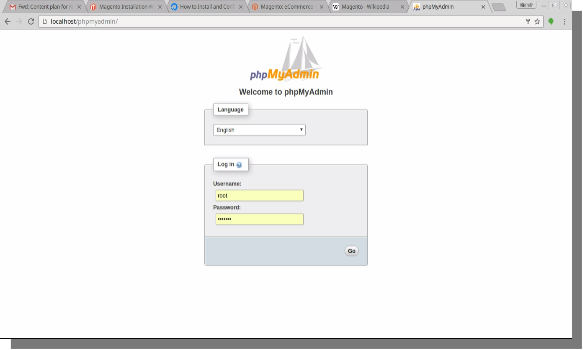
localhost / phpmyadmin /
Appuyez sur vous entrez voir la page de connexion de phpMyAdmin. Entrez le nom d’utilisateur et mot de passe et cliquez sur Go pour vous connecter. La page de connexion ressemblera à ceci.
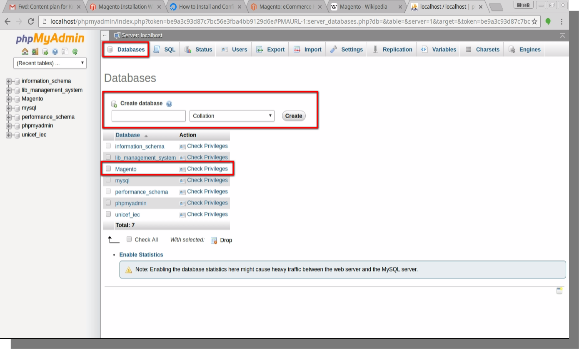
Vous verrez la page principale phpmyadmin, cliquez sur base de données, vous verrez une option base de données créer.
Entrez le nom de la base de données (dire magento) et cliquez sur créer option, votre base de données sera créée comme indiqué ci-dessous.
Importation base de données exemple sur votre base de données
Après avoir créé avec succès la base de données, vous devez importer la base de données sur votre base de données. Maintenant, pour que vous devez suivre les étapes ci-dessous:
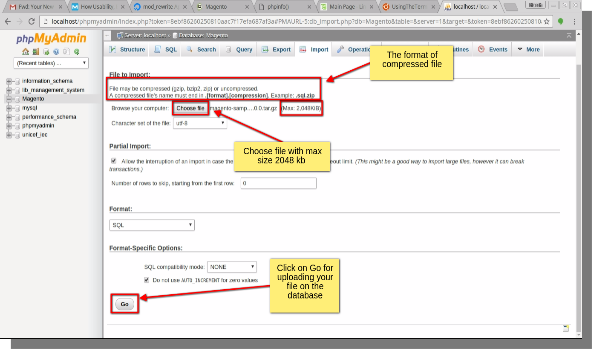
Cliquez sur l’option d’importation à la page phpmyadmin.
Maintenant, cliquez sur le fichier choisir de télécharger la base de données exemple sur votre base de données.Par télécharger un fichier que vous devez noter les propriétés suivantes du fichier téléchargé:
La taille maximale du fichier doit être 2048 kb.
Le format du fichier doit être au format .sql.
Le type de compression utilisé pour compresser des fichiers volumineux doivent être .zip
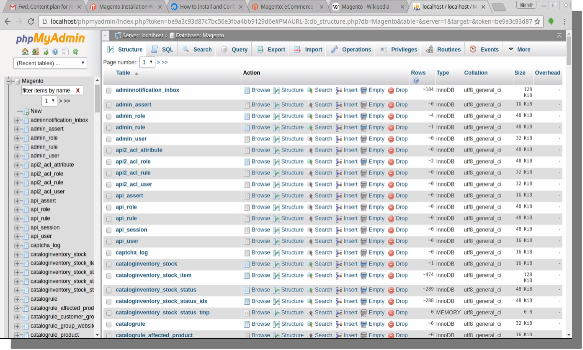
Maintenant, cliquez sur l’option Go et votre base de données exemple contenant de fichier sera téléchargé sur votre database.You verrez que les fichiers sont téléchargés sur votre base de données.
Magento fichier Déclenchement configuration
Maintenant, tout ce que vous avez à faire est de déclencher le fichier de configuration de magento.Considérez les étapes suivantes pour la même.
Maintenant, ouvrez un nouvel onglet de votre navigateur et saisissez le chemin suivant:
Localhost / ou magento
localhost / magento / index.php / install
Accord de licence
Vous serez redirigé vers la page d’installation de Magento, accepte les termes et conditions et cliquez sur continuer de l’accord.
Localisation
Sélectionnez la langue (langue), Fuseau horaire et la devise par défaut et cliquez sur continuer.
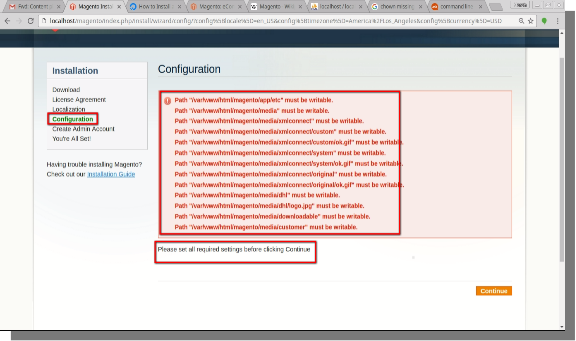
Configuration
Ici, vous rencontrerez le « problème d’autorisation d’écriture », vous devez résoudre toutes ces questions avant de continuer.
Pour la fixation de la question de l’autorisation d’écriture suivez les étapes ci-dessous:
Ouvrez le terminal de votre système. (CTRL + ALT + T)
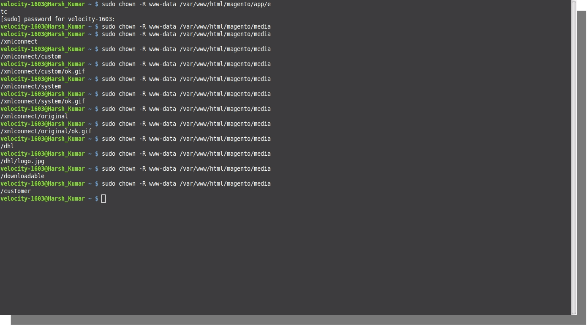
Entrez la commande suivante pour résoudre les problèmes d’autorisation:
sudo chown -R www-data / chemin de fichier
Exemples: sudo chown -R www-data / var / www / html / magento / app / etc
Il vous demandera le mot de passe du système, entrez votre mot de passe système et appuyez sur Entrée, il vous demandera le mot de passe qu’une seule fois.
Entrez la commande pour tous les fichiers ayant la même question, en utilisant l’exemple ci-dessus, puis cliquez sur Continuer option sur la page d’installation de magento.
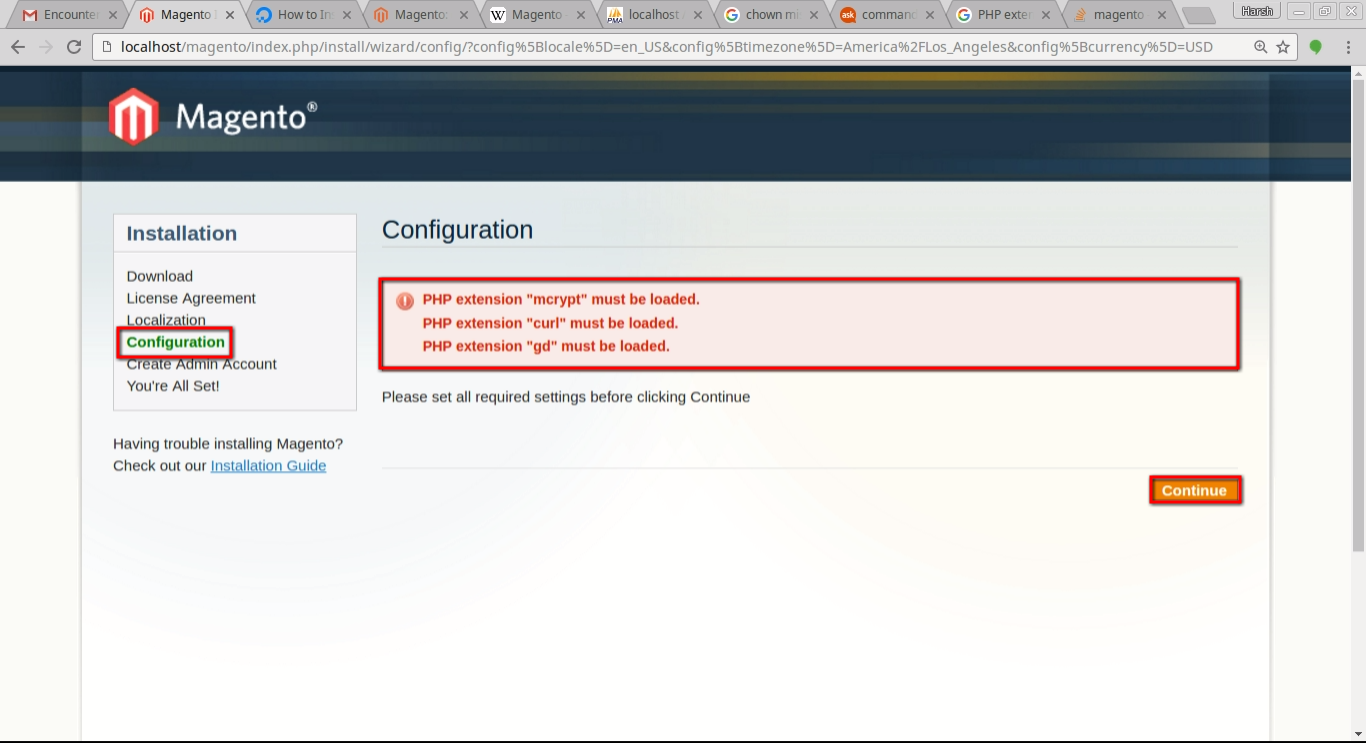
Après avoir cliqué sur l’option continuer à vous rencontrerez l’extension php erreur de chargement. Il est indiqué ci-dessous:
Si vous rencontrez cette erreur suivez les étapes ci-dessous:
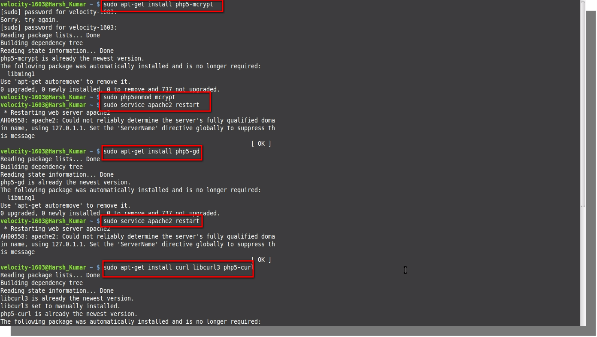
Ouvrez le terminal et entrez la commande suivante:
Pour l’installation mcrypt
sudo apt-get install php5-mcrypt
php5 ENMOD mcrypt sudo
apache2 restart sudo Service
Pour l’installation de boucles
sudo apt-get install libcurl3 boucle php5-curl
apache2 restart sudo Service
Pour l’installation de GD
sudo apt-get install php5-gd
apache2 restart sudo Service
Cliquez ensuite continuer sur la page d’installation de magento.
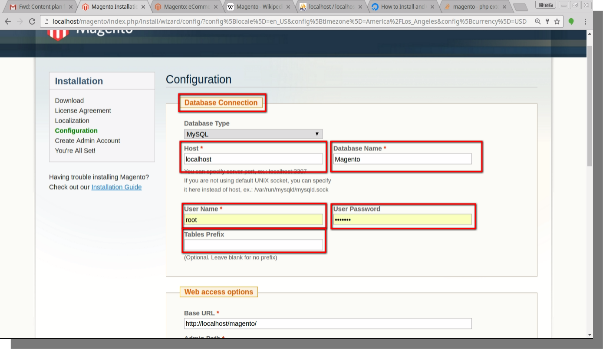
Base de données Page Connexion
Après avoir cliqué sur vous continuer serez dirigé vers une page de connexion de base de données où vous pouvez:
Définir un nom d’utilisateur et mot de passe.
Modifiez le nom de la base de données.
Définissez les préfixes de table. (optionnel)
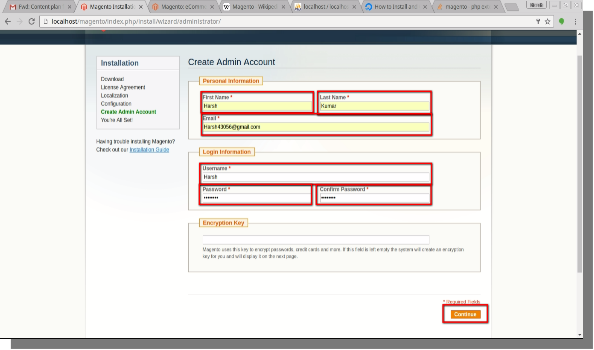
Créer un compte Administrateur
Après avoir terminé tous les processus sous configuration, vous serez dirigé pour créer un compte admin, où vous devez:
Entrez vos données personnelles:
Prénom
Nom de famille
E-mail Id
Entrez Informations de connexion:
Nom d’utilisateur
Mot de passe
Confirmez le mot de passe
Entrez la clé de chiffrement (en option)
Ensuite, cliquez sur le bouton continuer.
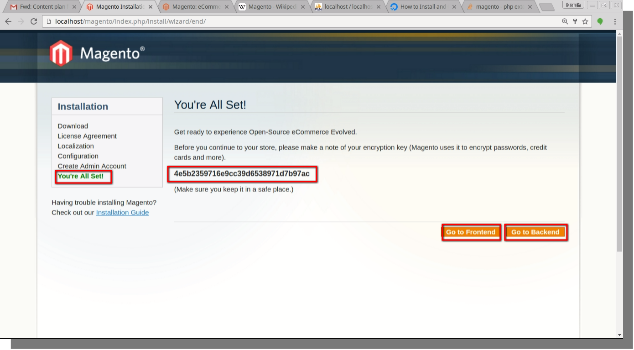
Vous êtes prêt
Ceci est la dernière étape dans le processus d’installation de magento. Ici, vous recevrez une clé de cryptage que vous devez enregistrer, comme magento utilise pour crypter les mots de passe, cartes de crédit, etc.
Maintenant, vous avez deux options sur votre écran:
Aller au Front-End
Allez dans le Back-End
Vous pouvez visiter l’un d’eux.
Front-End et Back-End
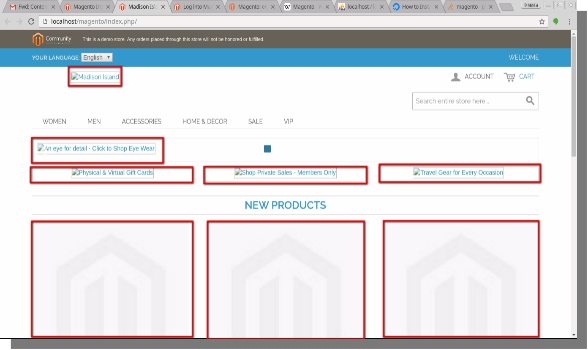
Lorsque vous visitez votre Front-End, vous remarquerez qu’il n’y a pas de logos, bannières et images pour tout produit ou marque. Par conséquent, pour que vous devez apporter quelques modifications à l’arrière-End pour vous assurer que tout fonctionne bien avant de pouvoir travailler sur magento.
Les changements nécessaires
Pour les images sur la Charger extrémité avant
Copier des médias et des dossiers de la peau de magento-échantillon des données et de les coller sur votre dossier d’installation.
dossier d’installation contiendra déjà ces dossiers, juste que vous devez faire est de les remplacer.
Ensuite, allez à votre Front-End et actualiser la page. Vous verrez que les logos, les images et les bannières sont téléchargées.
Dans certains cas, vous verrez qu’il n’y a pas updation, le Front-End est toujours vide. Dans ce cas, suivez les étapes ci-dessous:
Ouvrez le terminal et tapez la commande suivante:
sudo chown -R www-data / var / www / html / magento / media /
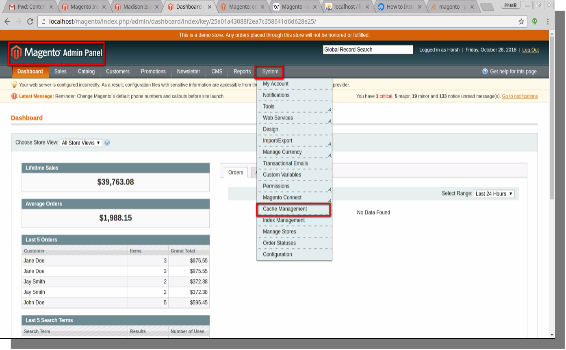
Ensuite, allez à votre Back-End, placez le curseur sur le menu du système dans le menu panneau d’administration barre et cliquez sur la gestion du cache sur l’option déroulante.
Après avoir cliqué sur l’option de gestion du cache, vous serez redirigé vers une nouvelle page où vous verrez deux options sur le coin supérieur droit de la page:
Flush Cache Magento
stockage vidage du cache
Cliquez sur ces options pour débusquer Magento Cache Cache et de stockage.
Allez maintenant à votre front-end et actualisez la page, vous verrez que toutes les bannières, logos, images sont mises à jour, vous obtiendrez votre front-end prêt.
Modification de fichier index.php
Ouvert index.php, vous trouverez index.php sur le chemin ci-dessous:
/ Var / www / html / magento
Cliquez sur le fichier index.php et ouvrez-le.
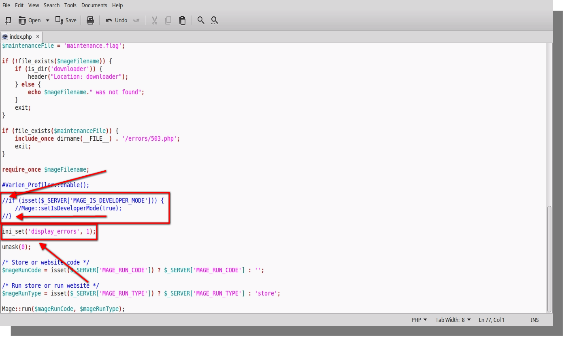
Vous verrez un code Php, allez à la ligne 73,74 et 75 et placez double barre oblique au début de ces lignes et de supprimer « # » au début de la ligne 77 comme indiqué ci-dessous:
Maintenant, sauvegardez le fichier et fermez-le.
Fichier modifiant Varien.php
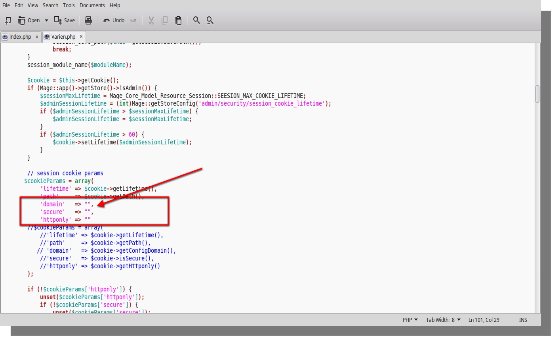
Ouvert Varien.php, vous trouverez Varien.php sur le chemin ci-dessous:
Ce tutoriel va vous expliquer comment installer les thèmes sur Magento .
Les choses à faire avant d’installer des thèmes Magento
Créer un compte sur Magento Connect. Magento Connect est un marché d’extension, vous pouvez trouver Magento Connect sur le lien ci-dessous:
https://www.magentocommerce.com/magento-connect/
Installation Thèmes Magento
Vous pouvez suivre les étapes ci-dessous pour installer les thèmes:
Ouvrez le back-end de votre magasin et placez votre curseur sur le menu Système puis sur l’option Magento Connect, puis cliquez sur l’option Connect Magento Manager.
Menu système (barre de menu) >> Magento Connect >> Magento Connect Manager.
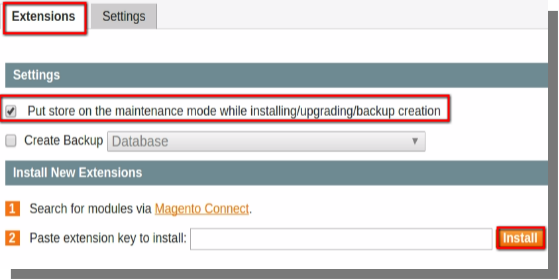
Sous Extensions Tab:
Assurez-vous que la case pour « mettre sur le magasin en mode maintenance lors de l’installation / mise à niveau » est marqué.
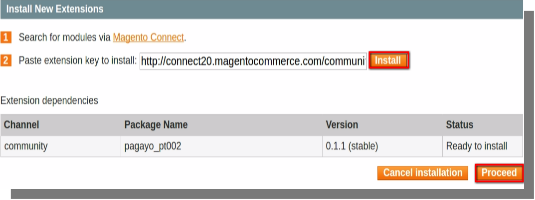
Vous verrez une « clé d’extension de la pâte à installer » l’option, collez la clé d’extension sur la case prévue et cliquez sur Installer.
Comment obtenir la clé d’extension pour les thèmes:
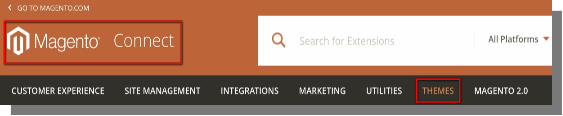
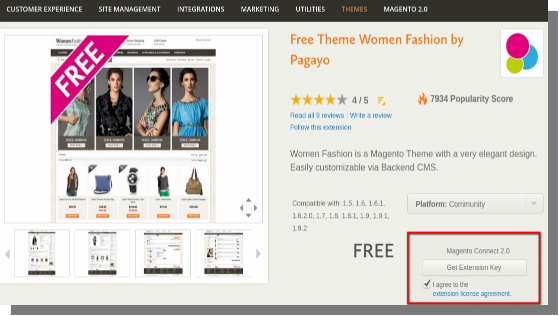
Ouvrez le magento connecter et cliquez sur les thèmes de la barre de menu.
Ici, vous pouvez affiner vos résultats en choisissant le type de plate-forme (entreprise ou communautaire), version, etc.
Sélectionnez la plate-forme et la version et entrez le mot-clé pour le thème que vous souhaitez installer (par exemple la mode, Services d’affaires, etc.).
Sélectionnez le thème qui convient admirablement selon vos besoins.
Vous serez redirigé vers une page où vous pouvez verrez l’option d’installation, cliquez dessus, vous obtiendrez la clé d’extension pour votre thème.
Copiez la clé d’extension et de le coller sur l’option « clé d’extension coller à installer » à votre arrière-plan.
Cliquez sur Installer.
Si vous obtenez cette erreur après avoir cliqué sur l’installation sur:
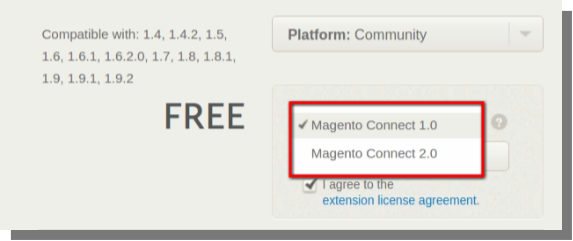
Aller à Magento se connecter.
Changer le connecter Magento de Magento Connect 1,0 à 2,0.
Cliquez sur Get clé d’extension.
Copiez la clé et de le coller.
Cliquez à nouveau sur le bouton Installer, puis cliquez sur Continuer.
Après avoir terminé, cliquez sur le bouton de rafraîchissement sous la fenêtre de commande au bas de la page.
Le thème sera installé après l’achèvement des étapes mentionnées ci-dessus.
Pour l’ élaboration de stratégies d’affaires et de prendre des décisions d’affaires logiquement, vous devez prendre l’aide de diverses informations sur la base statistique. Ces informations statistiques vous aidera à comprendre quels sont les domaines clés de votre organisation de l’ entreprise où vous a pris du retard et quels domaines requièrent votre attention immédiate. Avec l’intégration de la dernière Google Analytics commerce E – Enhanced , cette extension Magento est devenue plus précieuse pour diverses organisations commerciales du monde. Certaines des caractéristiques de ce module qui a augmenté sa demande et a fait l’ un des meilleurs 5 extensions de Magento sont les suivantes:
Fournit des informations sur les commandes faites par clients- Maintenant, les propriétaires de magasin peuvent facilement suivre toute commande faite par les clients en surveillant de près toutes les transactions de commandes faites par leur magasin de commerce électronique. En raison de ces informations, il devient plus facile pour les organisations commerciales pour suivre et gérer tous les autres ordres qui stagiaires évite la situation comme les commandes manquantes. De plus, les organisations professionnelles peuvent facilement suivre les bons de commande afin de gérer les commandes des clients de manière efficace.
Aide à l’ élaboration de stratégies d’affaires efficaces pour chaque lists- produit En raison de la disponibilité des informations statistiques sur les différentes catégories de produits, les organisations professionnelles peuvent facilement décider quelles catégories de produits obtiennent une attention particulière et un maximum de ventes et les catégories de produits ne sont pas capables de faire une poussée significative dans leurs ventes. Avec cette information, il devient beaucoup plus facile de préparer des stratégies de marketing individuelles et des offres promotionnelles pour chaque catégorie de produits en fonction de leurs ventes de produits. Ainsi, avec cette extension, les organisations d’entreprises peuvent facilement prendre leurs catégories de produits en retard au sommet de leurs catégories de produits les plus populaires.
Facilite vérification facile des rapports et des propriétés analytiques associées à la Account- Google Analytics En raison de l’intégration effective de la dernière Enhanced Google Analytics universel module de commerce électronique, les organisations professionnelles peuvent facilement vérifier leurs rapports statistiques et des vues à travers la console d’administration de cette l’ extension Magento. Il a simplifié la vérification des rapports basés analytique Google et des vues beaucoup plus facile et cette fonctionnalité merveilleuse explique clairement pourquoi il est devenu l’ un des top 5 l’ extension entre les différentes organisations de commerce électronique . Avec l’aide de ces rapports statistiques détaillés, les organisations professionnelles peuvent encadrer plus efficacement leurs stratégies commerciales et de marketing.
Aide à suivre le comportement de paiement des sites de organisations d’entreprises peuvent offrir une expérience de magasinage efficace à ses clients ciblés par le suivi du comportement de paiement de ses visiteurs du site. En ayant une information détaillée sur le comportement de paiement de vos clients, vous pouvez facilement décider quels sont les points douloureux dans le processus de paiement de site Web qui est à l’ origine les clients à abandonner leurs caddies. Ce module Magento fournit des informations cruciales comme que les clients sont le panier fréquentes abandonneurs, les options de paiement qui sont les plus préférés par les clients, les options de livraison d’expédition qui sont les plus populaires et d’ autres données afin d’améliorer l’expérience de magasinage en ligne et d’améliorer l’avenir l’ engagement des visiteurs du site sur votre site de commerce électronique.
Ce sont quelques – unes des merveilleuses caractéristiques qui ont fait ce module comme l’ une des meilleures extensions dans la famille de développement Magento. Si vous souhaitez plus d’ informations sur ce module ou tout autre module de commerce électronique, vous pouvez surfer sur notre site www.knowband.com . , Ajoutez donc cette extension à votre site et de voir l’énorme amélioration de votre taux de conversion et les ventes de produits.
Je me souviens des jours où tous les sites se demander de remplir un formulaire d’inscription très long pour accéder à un site ou acheter des produits des sites. De plus, à cette époque il n’y avait pas d’autre option pour les propriétaires du site aussi. Lorsque la connexion sociale devient populaire, la plupart des utilisateurs trouvent qu’il est très intéressant et il est encore le moyen le plus populaire pour se connecter à un site Web. Surtout, les achats de commerce électronique est devenu très convivial avec des options de connexion sociaux.
Magento est l’ une des plateformes les plus populaires de commerce électronique qui partage une proportion majeure de sites de commerce électronique à travers le monde. Magento 2 récemment lancé est une forme plus avancée de cette plate – forme ultime et est venu avec une meilleuregestion du commerce électronique moteur que l’ancien. Ainsi , comme tous les autres sites de commerce électronique, un site Magento 2 nécessite aussi une option de connexion sociale Magento 2. Je suis sûr que vous ne voulez pas ignorer l’importance de connexion sociale pour votre site Magento 2.
Comme toutes les autres plates-formes de commerce électronique, Magento 2 peut étendre ses fonctionnalités de base en installant une extension Magento 2. Depuis l’option de connexion sociale n’est pas là dans Magento 2 par défaut, vous devez trouver un bon Magento 2 extension de connexion sociale pour votre site web.
Ces conseils peuvent être utiles dans votre recherche pour Magento 2 login sociale extension-
Choisissez une extension de connexion sociale norme – Magento 2 est déjà une énorme plate – forme avec un large éventail de fonctionnalités intégrés. Tous Magento 2 module de connexion sociale que vous choisissez ne doit pas rechercher des ressources lourdes du système. Si l’extension de connexion sociale n’est pas correctement optimisé, il suffit decontrer les conversions en rendant votre extrémité avant lente. Donc , assurez – vous que l’extension est codé strictement selon les normes établies pour la plate – forme Magento 2.Le choix d’ un développeur Magento 2 expérimenté est un choix judicieux car il / elle aurait une bonne connaissance des normes.
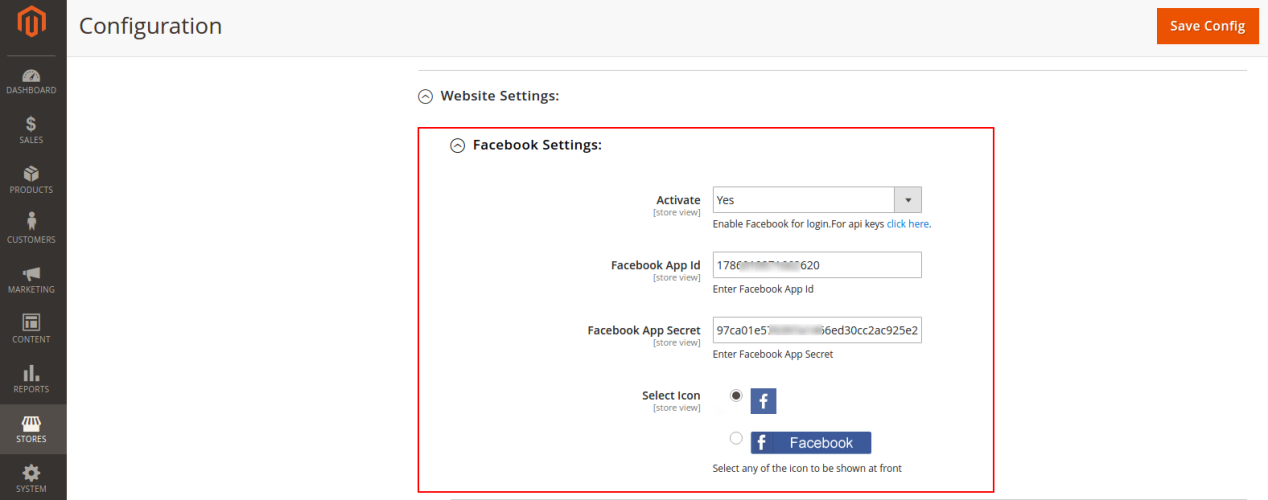
Conception et complexité configuration – Pour configurer une option de connexion socialesur un site Web, généralement, les étapes de configuration sont très simples. Vous avez juste besoin de quelques détails de votre compte sociale à remplir. Ces informations peuvent être récupérées à partir du compte social lui – même. Par exemple, vous pouvez trouver les étapes pour obtenir les détails de connexion Facebook dans cet article. Donc, vous devez vous assurer que votre extension de connexion sociale Magento 2 n’est pas complexe et defournir l’option facile à mettre ces détails de façon conviviale.
Vous devriez être en mesure d’activer ou de désactiver la connexion sociale anytime-Toute caractéristique supplémentaire dans votre magasin Magento 2 en utilisant une extension devrait permettre à l’administrateur d’activer et de désactiver le même à tout moment. Il pourrait y avoir certaines occasions où vous voudrez peut – être de ne pas autoriser la connexion sociale pendant un certain temps ou que vous pourriez vouloir désactiver une option de connexion sociale particulière. La désinstallation de l’extension n’est pas une approche conviviale et prend un certain temps. Une bonne extension de connexion sociale sera toujours permettre à l’administrateur d’activer ou de désactiver la fonction à tout moment. De plus, il devrait également permettre à l’administrateur pour activer / désactiver une certaine option de connexion sociale seulement. Dites, désactivez la connexion Facebook et continuer à utiliser Google Connexion active.
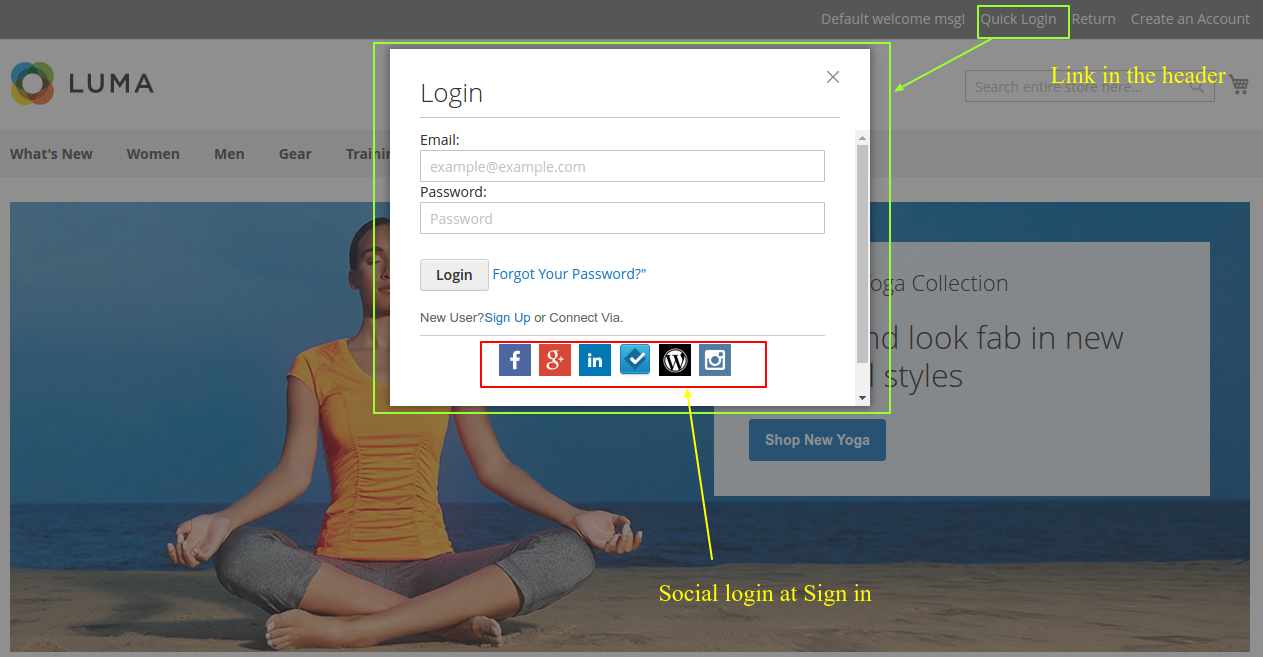
Facilement lien découvrable pour login- sociale Il n’y a pas d’ utilisation de votre connexion sociale Magento 2 si vos utilisateurs ne peuvent pas les trouver facilement. Pour vous assurer que les utilisateurs sont en mesure de trouver la connexion sociale facilement, vous pouvez ajouter les options à deux endroits – arobase réguliers ou inscrivez – vous et lapage à la barre de menu (lien en- tête). Quelque chose comme ceux – ci:
Le plus important – est – il économique? – Le prix d’une extension de Magento est un peu plus élevé par rapport au module similaire pour d’ autres plates – formes de commerce électronique comme OpenCart et PrestaShop . , Vous voudrez peut – être pas à perdre une énorme quantité d’argent sur quelque chose qui peut venir aussi dans une moindre quantité. La plupart de l’extension de connexion sociale soit fournir une seule option ou toutau plus trois connexion sociale Options- connexion Facebook, connectez – vous Google et Twitter connexion.
Les propriétaires de sites sont souvent obligés d’acheter les extensions de connexion sociaux pour toutes ces options populaires séparément. En conséquence, il y a une énorme quantité d’investissement qui pourraient ne pas être assurée par tout propriétaire d’entreprise.
Pour contrer cela, les développeurs de plugin sont venus avec différents tous dans une des extensions de connexion sociale. Magento 2 loginizer sociale Knowband est une extension de ce qui a l’option pour activer la connexion Facebook, Connexion Google et Twitter connexion en utilisant une seule extension Magento 2. Non seulement cela, vous pouvez configurer un total de 13 options de connexion sociale en utilisant la même extension. connexion Paypal, connectez-vous WordPress, connexion Dropbox sont l’un d’entre eux. Ainsi, économiser l’argent qui peut vous acheter 12 autres modules utiles pour votre magasin.
Finalement,
En choisissant une Magento 2 extension de connexion sociale, il est très important que vous TALLY les facteurs discutés ci-dessus. Manquant ceux – ci pourraient vous retrouver avec soit un module inutile ou un ensemble d’extensions d’ établissement des coûts des fortunes. Knowband Magento 2 extension de connexion sociale pourrait être un choix judicieux à cet égard.
Les organisations professionnelles ont souvent besoin de connexion client sur leur site pour recueillir des détails des clients importants et de les cibler plus efficacement en fonction de leur adresse e – mail et les détails de connexion. Cependant, cet exercice peut être une tâche difficile si votre processus de connexion est très compliqué et prend du temps. Cela permettra non seulement empêcher votre organisation de l’ entreprise d’acquérir les détails des clients importants mais aussi une incidence sur vos taux de conversion dans une large mesure. Bien, il existe plusieurs e – commerce Magento extension qui peut vous aider dans cette tâche , mais Magento Facebook Connectez – vous est spécial parmi eux en raison de ses caractéristiques merveilleuses. Jetons un regard sur les différentes fonctionnalités qui font de ce module le plus intelligent choix pour de nombreuses organisations d’affaires dans le monde entier.
Fournit facilité de connexion facile avec le site de médias sociaux comme Facebook- Souvent, les clients sur un site de commerce électronique sont demandé des détails inutiles et de rencontre réoriente fréquentes qui les rend difficile pour compléter l’ensemble du processus de connexion. Pour cette raison, les clients quittent ces sites au milieu et ne présentent aucun intérêt actif pour l’ inscription. Mais, toute cette situation a changé avec l’installation de connexion rapide et facile grâce à des comptes Facebook. Les clients ne doivent pas créer un compte de messagerie distinct pour le processus de connexion et peut compléter le processus d’inscription dans leurs comptes Facebook.
Fonctionne parfaitement avec divers browsers- populaires Maintenant, les clients ne doivent pas rechercher les mises à jour et l’ extension de leur navigateur que ce module Magento prend en charge différents navigateurs comme Chrome, Internet Explorer, Firefox et les autres. Les clients peuvent facilement utiliser ce module sur un navigateur de leur choix sans prendre aucune tension de ses fonctionnalités.
A la compatibilité avec les différentes versions de la commerce Magento Platform- L’ une des caractéristiques fascinantes qui rend cette extension la plus précieuse parmi les différentes disponibles l’ extension Magento est sa compatibilité efficace avec les différentes versions de Magento comme 1,7, 1,8 et 1,9. Donc, peu importe quelle version Magento votre site de commerce électronique est développé, le module fournira même niveau de fonctionnalité et de fonctionnalités à vos clients du site de commerce électronique.
Livré avec le soutien supplémentaire d’autres importants Caractéristiques- Le module est conçu de telle manière qu’il ne fournit aucune entrave dans le fonctionnement et le travail de tout autre module existant sur votre magasin de commerce électronique. Il n’y a aucun problème d’aucune sorte de conflit entre les différents extension installée sur votre site comme ce module Magento fonctionne indépendamment de tous les autres modules disponibles. En dehors de cela, les acheteurs de ce module sont fournis une attention particulière en fournissant une assistance de support technique gratuit efficace pour toutes les questions liées au fonctionnement et à l’ installation de ce Magento Facebook Login Extension. Les clients peuvent informer sur leurs problèmes en ouvrant ce lien et peuvent créer de nouveaux billets pour leur extension questions connexes. Notre équipe technique qualifiée vous accompagne activement avec vos problèmes et vous fournira des résolutions rapides. Les clients peuvent également vérifier l’état de leur ticket précédemment créé au sujet de leur question plus tôt afin de se familiariser avec les développements qui ont eu lieu dans le scénario.
les organisations de commerce électronique peuvent prendre un énorme soupir de soulagement, car ils ne doivent pas faire face à des problèmes liés à l’inscription sur leur site de commerce électronique à nouveau avec l’arrivée de ce module Magento. Il est sans aucun doute un énorme rappel pour le processus d’inscription sur votre site de commerce électronique et peut obtenir une participation active de vos clients de commerce électronique.
Les médias sociaux ont gagné en popularité tant dans l’ère d’aujourd’hui que d’ imaginer une vie , il est impossible pour les utilisateurs. En fait, il y a plusieurs usages des plates – formes de médias sociaux qui ont été un produit de service sur le marché. De Facebook, Google plus, Pinterest à Twitter, tout est aujourd’hui sociale. De marketing des médias sociaux, la publicité des médias sociaux, à la connexion sociale (facebook login, twitter connexion, connexion Google plus), tout est une partie de cette plate – forme énorme. Un charme supplémentaire aux plates – formes de médias sociaux a été ajouté lorsque les webmasters ont développé la façon d’utiliser les informations sur les sites de médias sociaux à utiliser pour l’ enregistrement du compte utilisateur de l’utilisateur. Je parle de fonction de connexion sociale sur les sites Internet.
En utilisant les données des médias sociaux pour enregistrer un client sur le commerce électronique sites-
Connexion sociale est un moyen d’inscrire un utilisateur sur un site Web en utilisant les informations stockées dans le compte social avec un simple clic. Cette fonction permet d’économiser les utilisateurs de la charge des formulaires d’inscription de longues compte. Ainsi, il améliore l’expérience globale de l’ utilisateur. En particulier sur les sites de commerce électronique, connexion sociale devient une caractéristique très importante quand il s’agit de fournir un processus de commande sans faille. PrestaShop est l’ un des plus utilisés des plates – formes de commerce électronique qui peuvent être introduits à cette fonction de connexion sociale. J’ai également écrit un article similaire qui explique comment obtenir une connexion PrestaShop Facebook sur votre site . Dans cet article, je me suis avancé à un des médias sociaux utilisés énormément Twitter.
Donc, nous allons voir comment pouvez-vous mettre en œuvre un PrestaShop Twitter Connectez-vous sur votre site et convertir les utilisateurs utilisant ce site des médias sociaux très actifs.
Vous pouvez mettre en œuvre une connexion PrestaShop Twitter sur votre site de commerce électronique, en installant un module de connexion Twitter. Cependant, il est toujours conseillé d’investir dans un module en examinant tous les aspects de celui-ci. Par exemple, vous voulez investir dans un module de connexion Twitter séparé si vous pouvez obtenir un tout en un module de connexion sociale pour le même investissement?
Compte tenu de cela, je me sers ici le module de Social PrestaShop, qui peut également être utilisé un PrestaShop Twitter module de connexion. Le module de connexion sociale PrestaShop vous offre une option pour activer plus de 12 options de connexion sociale qui inclut, connexion Facebook, connexion DropBox, connexion PayPal, connexion Twitter et bien plus encore.
Vous devez suivre ces étapes pour mettre en œuvre un PrestaShop Twitter Connectez-vous sur votre site:
Étape 1 : Téléchargez le module de connexion sociale PrestaShop et l’ installer sur votre site PrestaShop.
Étape 2: Après avoir installé le module de connexion sociale, allez dans le panneau de configuration du module en cliquant sur « Configurer « .
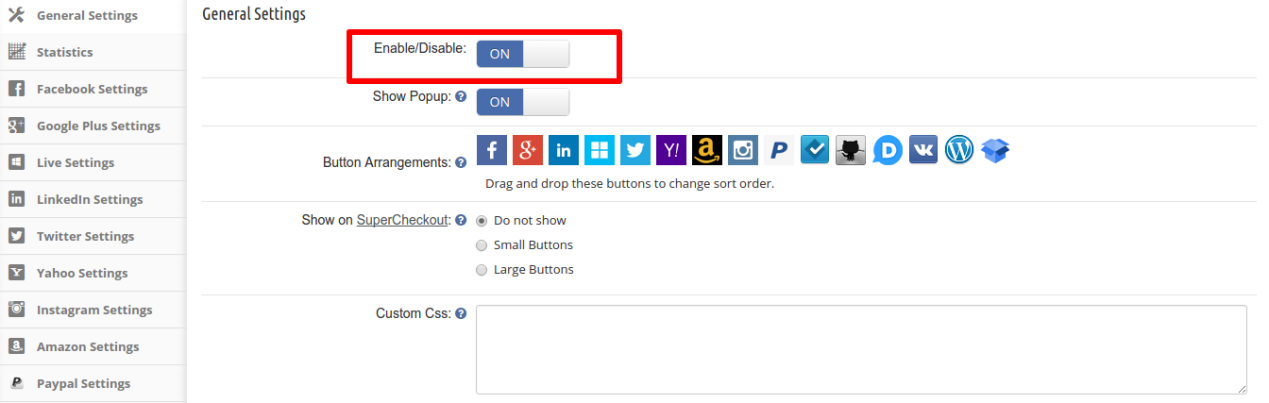
Étape 3 : Maintenant, il va ouvrir la page de configuration du module. Si le module n’est pas déjà activé, activez le module en tournant le bouton à bascule comme « ON ».
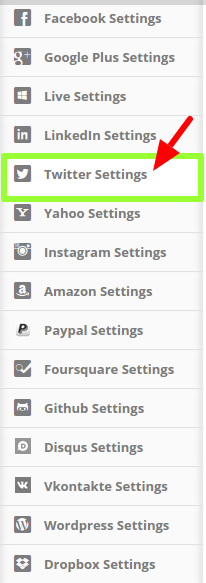
Etape 4: Le module se compose des options de configuration pour 13 autres options de connexion sociale. Mais nous sommes préoccupés par la connexion Twitter ici. Alors, cliquez sur lesparamètres Twitter maintenant.
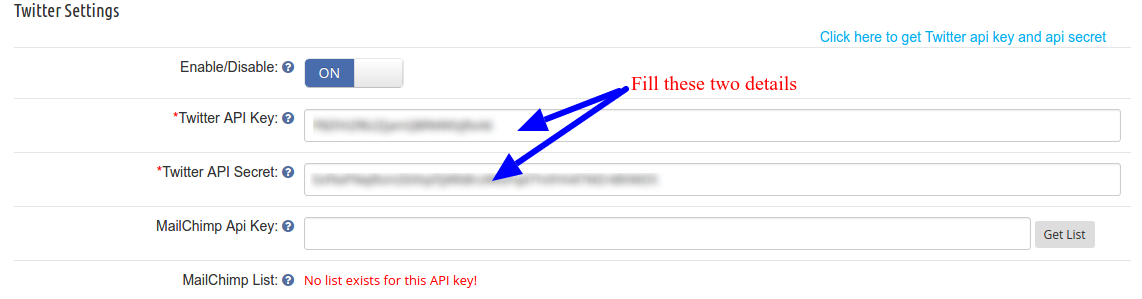
Étape 5: Sur l’écran suivant , vous trouverez l’interface suivante. Vous devez remplir les détails valides ici pour activer la connexion PrestaShop Twitter.
Tout d’ abord, activer la connexion Twitter en cliquant sur le bouton à bascule. Après cela, vous aurez besoin de votre clé API Twitter et API Twitter clé secrète . Ca y est, votre site est prêt à recevoir via Twitter connexion sociale maintenant.
Comment obtenir la clé API Twitter et API Twitter clé secrète?
Lors de la configuration d’une connexion Twitter à travers un module PrestaShop, il vous sera demandé d’entrer la clé API Twitter et API Twitter clé secrète. Vous pouvez obtenir ces deux détails très facilement à partir de votre compte Twitter. Vous pouvez suivre ces étapes:
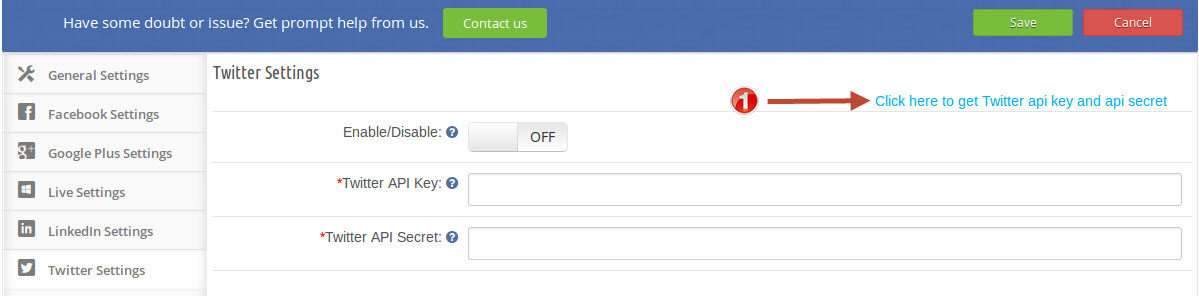
Si vous utilisez le loginizer social Knowband-PrestaShop, vous pouvez aller à la page Twitter en cliquant sur le lien comme indiqué dans l’image ci-dessous. Dans le cas contraire, vous pouvez visiter directement ce lien:
https://dev.twitter.com/apps
À l’ étape suivante, sur Twitter Application Management , cliquez sur le Créer un nouveau Appbouton comme indiqué dans l’image ci – dessous:
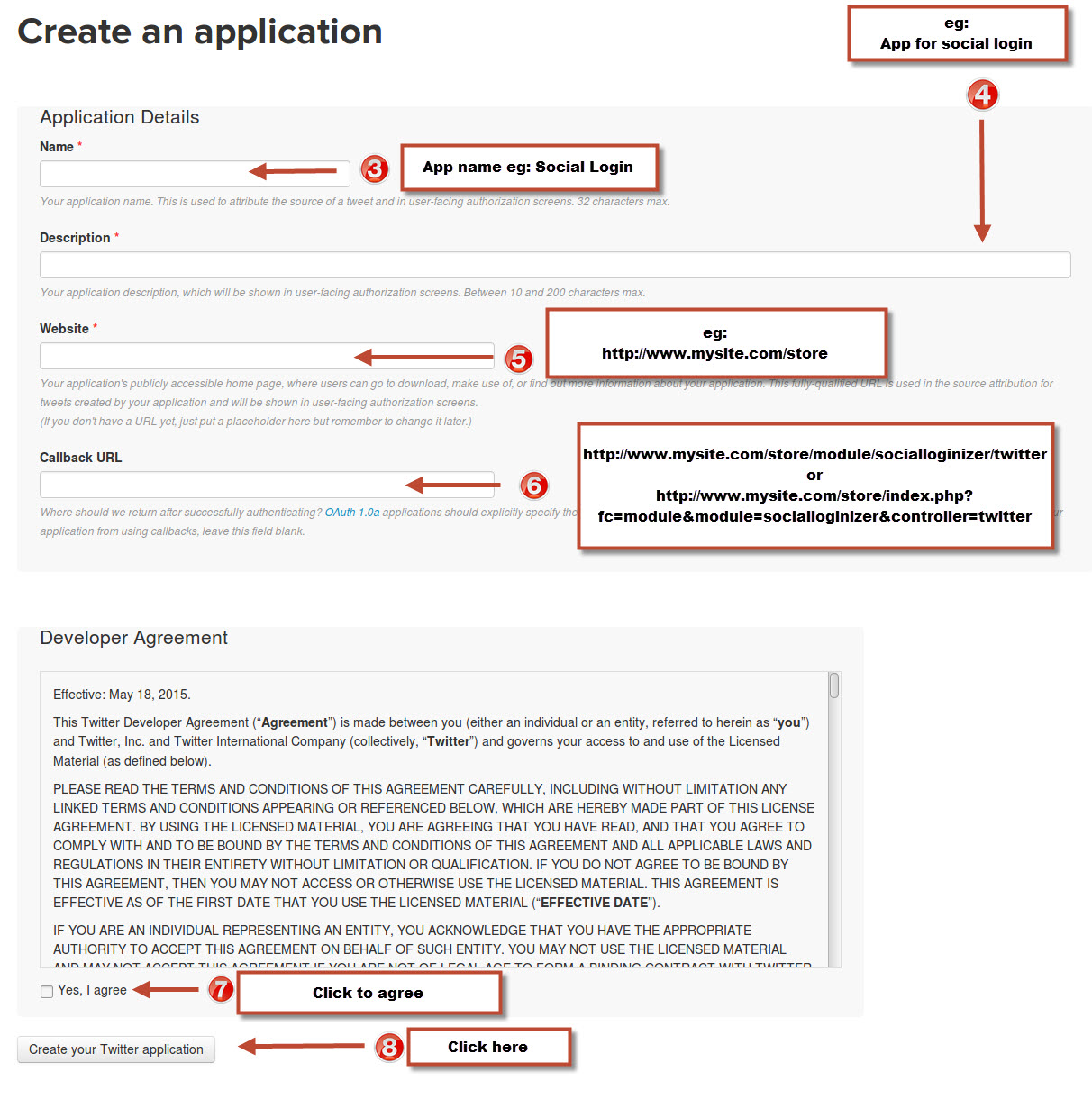
Dans l’étape suivante, il vous sera demandé de remplir un formulaire pour créer une application. Remplissez, les détails comme indiqué dans l’image ci-dessous:
Après avoir rempli le formulaire, cliquez sur Créer votre application Twitter touche, après avoir accepté les termes et conditions.
Notez s’il vous plaît:
> Si vous avez SEO URL activé sur votre site puis utilisez ci-dessous URL de rappel
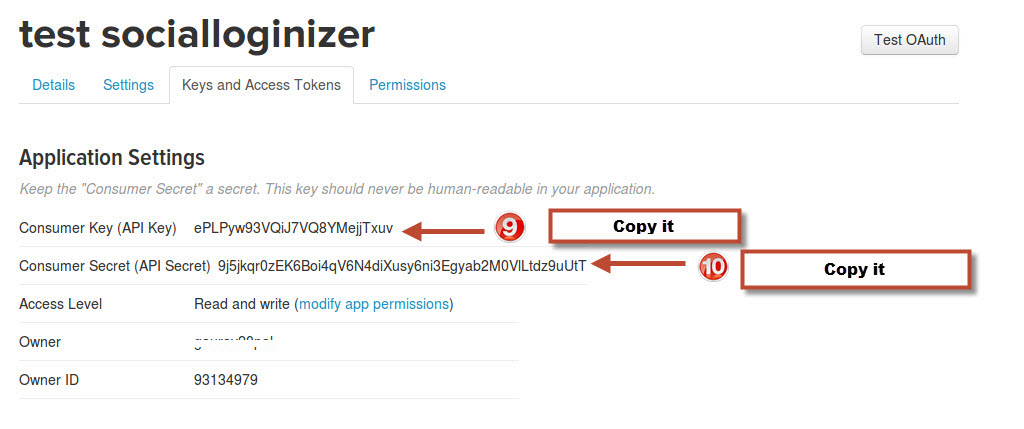
Dans l’étape suivante, allez à la clé et l’ accès Pions onglet. Vous trouverez la clé API et secret de l’ API ici comme le montre l’image ci – dessous:
Copiez les détails.
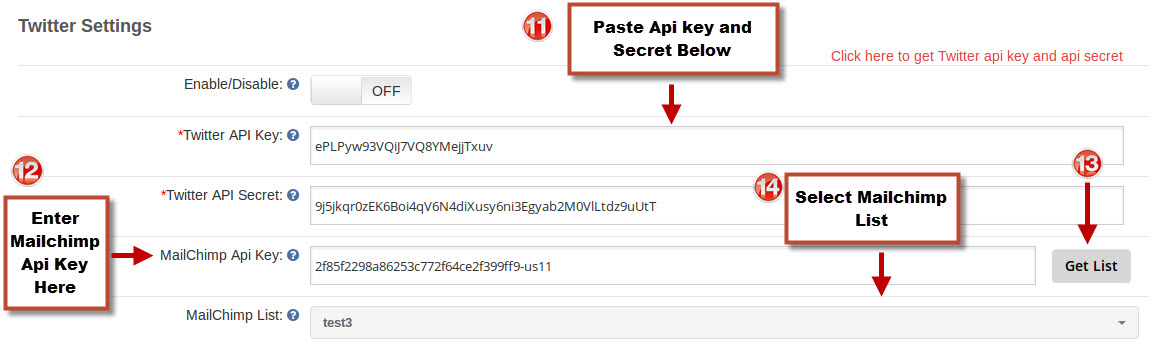
5. Maintenant, collez les détails copiés dans les champs respectifs dans l’onglet Paramètres Twitter du module. Cliquez sur Enregistrer et vous êtes prêt à accepter la connexion PrestaShop Twitter maintenant sur votre magasin.
Ceci est l’une des approches les plus simples et faciles à mettre en œuvre une poche à connexion PrestaShop Twitter sur votre site de commerce électronique. Si vous souhaitez mettre en œuvre encore plus d’autres options de connexion sociaux comme Facebook PrestaShop login et connexion PrestaShop Google, le module de loginizer social serait génial et économique pour vous.
Les clients ainsi que les propriétaires de magasins sont souvent à la réception si les formulaires d’abonnement ne sont pas faciles à utiliser et simple. Il est non seulement les clients réservés pour partager ses données personnelles / ses , mais empêche également l’ utilisation efficace des stratégies de marketing par courriel par de nombreuses organisations de commerce électronique. Cela peut avoir un effet négatif sur vos efforts d’engagement du client et peut causer un revers majeur à la mise en place de la relation client Company- en bonne santé. Mais, Dieu merci, tout cela peut être évité en prenant l’expertise de ce Magento Auto abonner Extension pour votre magasin de commerce électronique. Voici quelques – unes des caractéristiques de cette extension de commerce électronique pour l’ abonnement qui vous verser des dividendes riches en termes de taux de conversion et l’ augmentation du trafic du site.
Fournit les possibilités de customisation concernant le courriel Templates- emails personnalisés jouent un rôle crucial dans la diffusion de votre message auprès de vos clients de la meilleure façon possible. Avec l’aide de ce module de e- commerce, administrateur du site peut insérer du contenu désiré comme logo, image, texte, couleur et d’ autres éléments de manière à rendre leurs e – mails plus dynamiques et pour transmettre un message plus fort sur leur organisation commerciale.
Prise en charge de l’ accès facile aux informations de contact de votre clients- Avec l’aide de cette extension, il est maintenant plus facile de synchroniser la liste newsletter Magento avec la liste des contacts constant de votre système de rapports électroniques. En fournissant des informations top notch vos réponses par courriel, cette extension peut améliorer considérablement les efforts de marketing par courriel de votre organisation de commerce électronique.
Fournit possibilité de créer sous forme d’abonnement personnalisé pour votre clients- Cette extension fournit des fonctionnalités supplémentaires pour stocker les propriétaires pour créer leur propre formulaire d’abonnement personnalisé pour leur organisation commerciale pour obtenir de souscription accrue. Vous pouvez choisir la couleur désirée, le texte, la description et la mise en page de votre e – mail formulaire d’abonnement afin d’encourager vos clients pour vous abonner sur votre site de commerce électronique.
Maintenant, tout est beaucoup plus simple et plus facile avec cette auto Magento abonner module et les clients sur votre site ne sera pas frustré par ces formes non désirées de souscription. En outre, il permettra d’ améliorer vos efforts de marketing par courriel promotionnel et consolidera vos gains de marché et les ventes de produits. Alors, ne prenez pas de risques plus et acheter ce module merveilleux de notre site de commerce électronique, www.knowband.com pour attirer l’ attention des clients augmenter les demandes liées à l’abonnement.
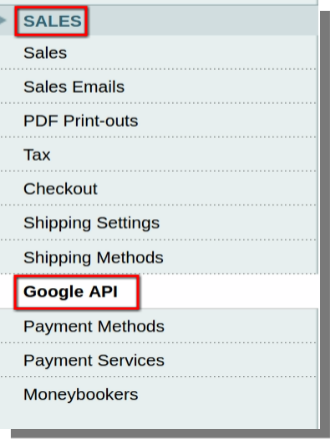
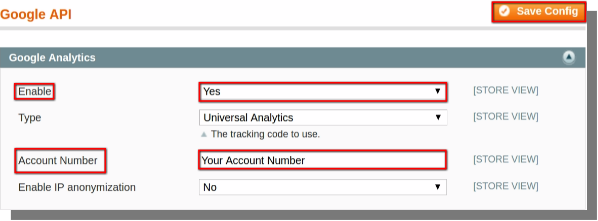
Google Analytics est un service gratuit de Google qui permet aux webmasters et administrateurs de sites afin de surveiller leur trafic de sites Web et les taux de conversion. Magento supporte deux types de suivi:
Page Voir le suivi : liste l’origine à partir de laquelle liés à votre magasin visiteurs de votre magasin.
Suivi du commerce électronique : les clients List font l’ achat et ils achètent.