OpenCart examen Incentive – Manuel de l’utilisateur

Comment installer OpenCart Review Incentive plug – in sur votre serveur

1. Structure de dossier de la Revue dossier plug-in d’incitation.

263

2. Ouvrez le dossier de téléchargement et vous trouverez la structure du dossier suivant:

Vous devez avoir installé VQMOD pour que cela fonctionne plug-in. Si VQMOD n’est pas installé et installer s’il vous plaît télécharger à partir de l’URL ci – dessous:
https://code.google.com/p/vqmod/

3. Sélectionnez tout le dossier et faites-les glisser dans le répertoire racine de votre magasin OpenCart par FTP.

4. Vous pourrez trouver le plug-in prêt à être installé dans les modules dans votre magasin OpenCart comme indiqué ci-dessous.

5. Cliquez sur le lien Installer pour installer le plug-in. Cela permettra également d’ajouter une option de menu déroulant dans la barre de menu qui liste tous les plug-ins par Velocity installé sur votre magasin pour une navigation rapide. Cette baisse vers le bas a également une boîte de message, à l’aide que nous pouvons vous informer sur le nouveau lancé plug-in ou une nouvelle mise à jour.
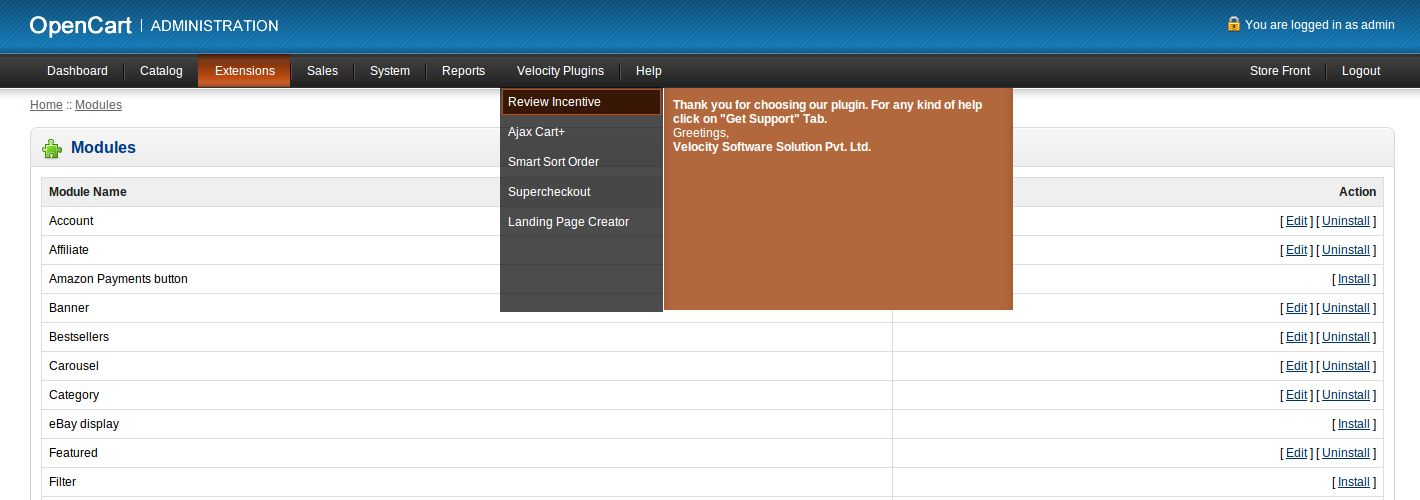
6. Supprimez les fichiers Vqcache du dossier vqmod / vqcache.

7. Pour accéder à une critique plug-in, cliquez sur le bouton d’édition Incentive dans la section du module comme indiqué ci-dessous:

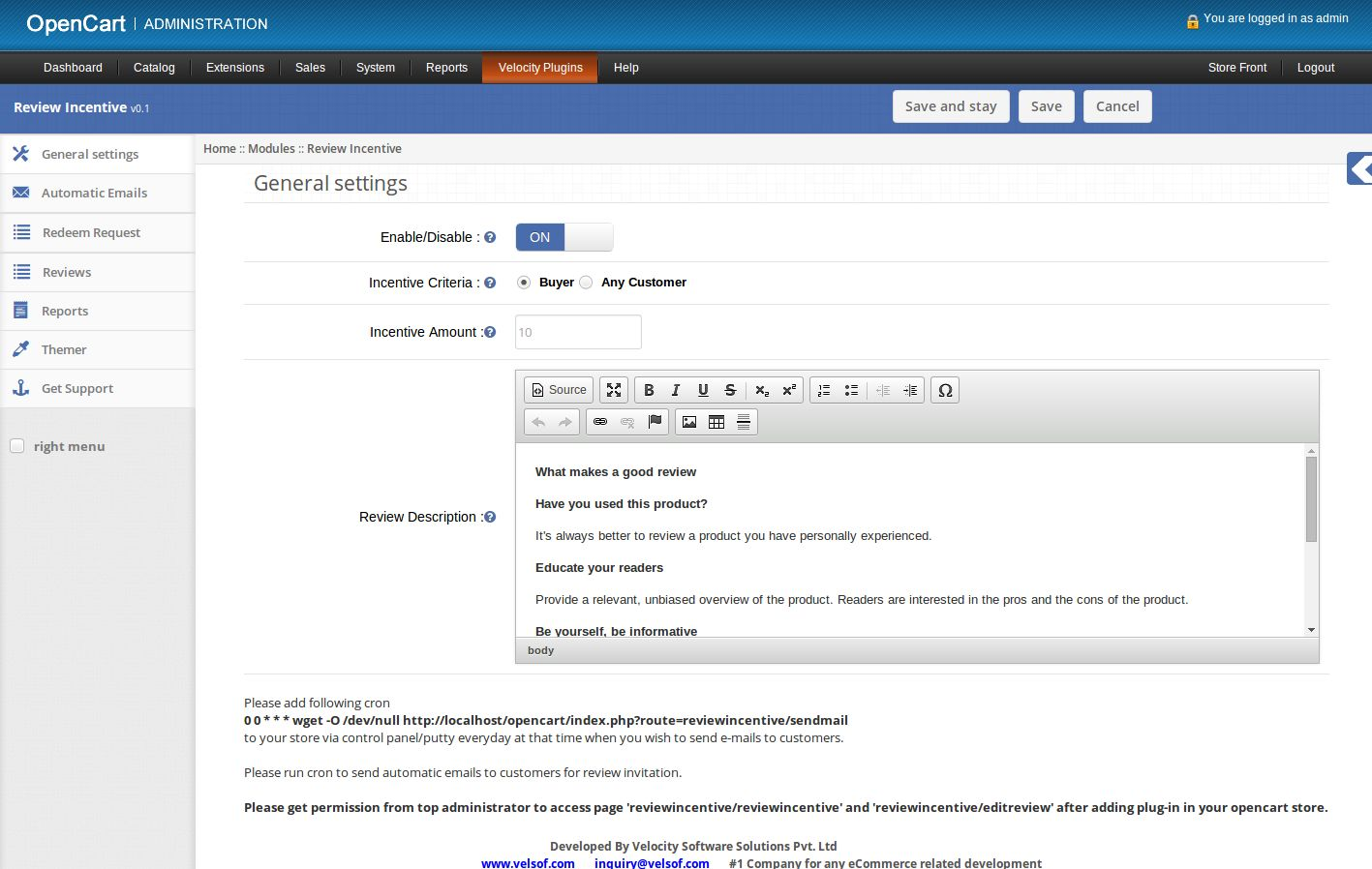
8.Le cliquant sur le bouton modifier le module de plug-in ouvert. Il contient la barre de navigation en haut, le menu à gauche contenu et principal au centre , comme indiqué ci – dessous.
1. Paramètres généraux

1. Pour activer / désactiver le plug-in, mettez le bouton d’ activation OFF ON / ON OFF c’est juste à droite de
Activer / Désactiver l’ étiquette.

2. Critères d’incitation – Sélectionnez Acheteur si vous souhaitez donner incitation uniquement aux clients qui ont acheté le produit qu’il / elle a examiné. Si vous souhaitez donner des incitations à tous les clients qui ont examiné le produit, puis sélectionnez le client.

3. Montant incitatif – Régler le montant à donner comme incitation aux clients d’écrire un commentaire.

4. Critique – Définir le contenu à afficher sur la colonne de gauche dans la page Write Review.

2. onglet e-mails automatiques

1. Ici, l’administrateur peut définir des valeurs pour l’envoi d’e-mails automatiques à la clientèle pour les inviter à rédiger un commentaire.
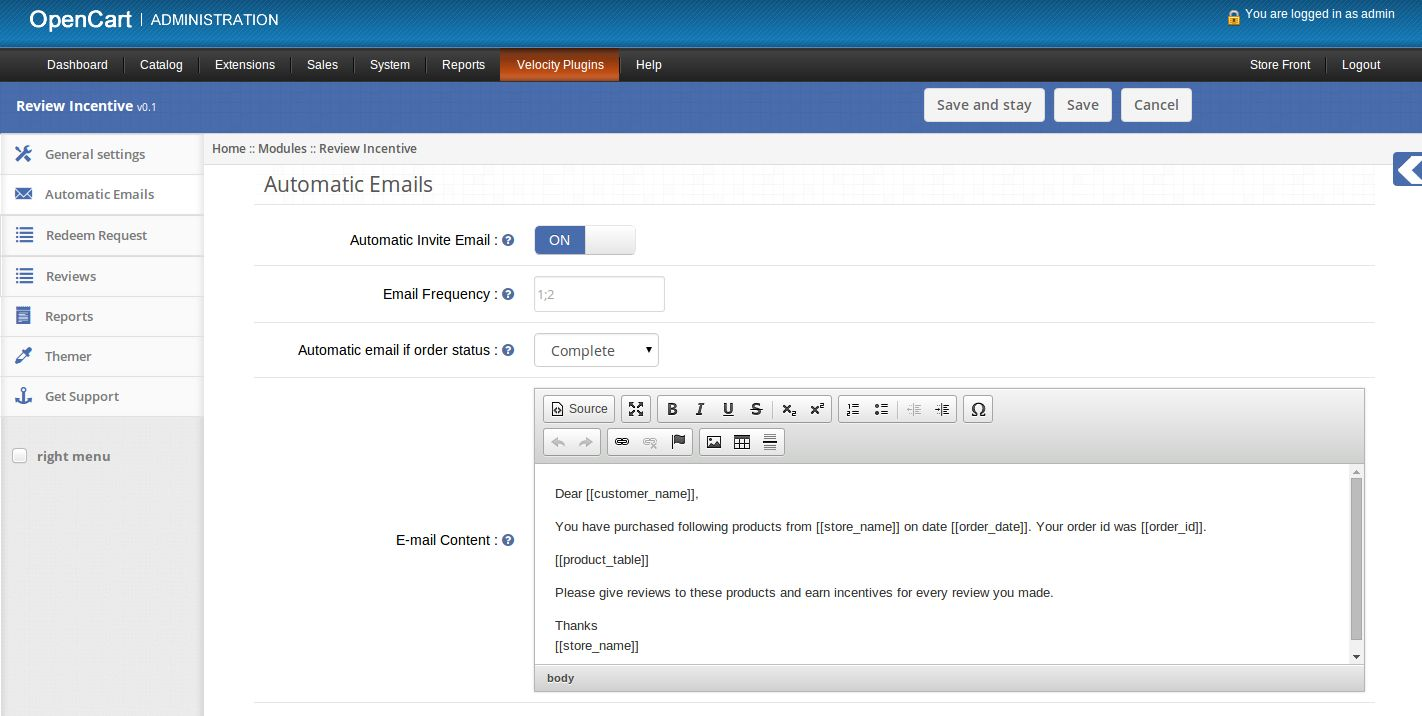
2. Automatique Inviter Email – Activer ou désactiver l’ envoi des e – mails automatiques aux clients.

3. Fréquence Email – Définissez le nombre de jours , après quoi l’e – mail automatique sera envoyée aux clients.
L’ administrateur peut configurer plusieurs rappels (en jours) en utilisant virgule (;) comme séparateur. Si admin souhaitez envoyer rappel après 2 et 3 jours puis il doit régler la fréquence de courrier électronique comme 2; 3.

4. e-mail automatique si l’état de la commande – Définir le statut de commande après quoi email automatique sera envoyé au client.

5. Email Content – Définir le contenu du courrier électronique à envoyer au client.

6. L’ administrateur peut utiliser des variables suivantes dans le contenu e – mail.
[[store_name]] – Pour écrire le nom de magasin.
[[customer_name]] -Pour écrire le nom du client.
[[order_date]] – Pour écrire date à laquelle ordonnance a été rendue.
[[order_id]] – Pour écrire id ordre de commande.
[[product_table]] – Pour afficher tous les produits de la commande sous forme de tableau.

7. Si l’ administrateur définit la fréquence des courriels comme 2 et Bestellen COMPLETS email puis automatique.
sera envoyé au client 2 jours après sa / son statut de commande est terminée.

8. Si la fréquence des ensembles admin Email comme 2, 3 et état de la commande comme complète du courrier électronique puis automatique sera envoyé au client 2 jours et 3 jours après sa / son statut de commande est terminée.

3. Encaisser onglet Demandes

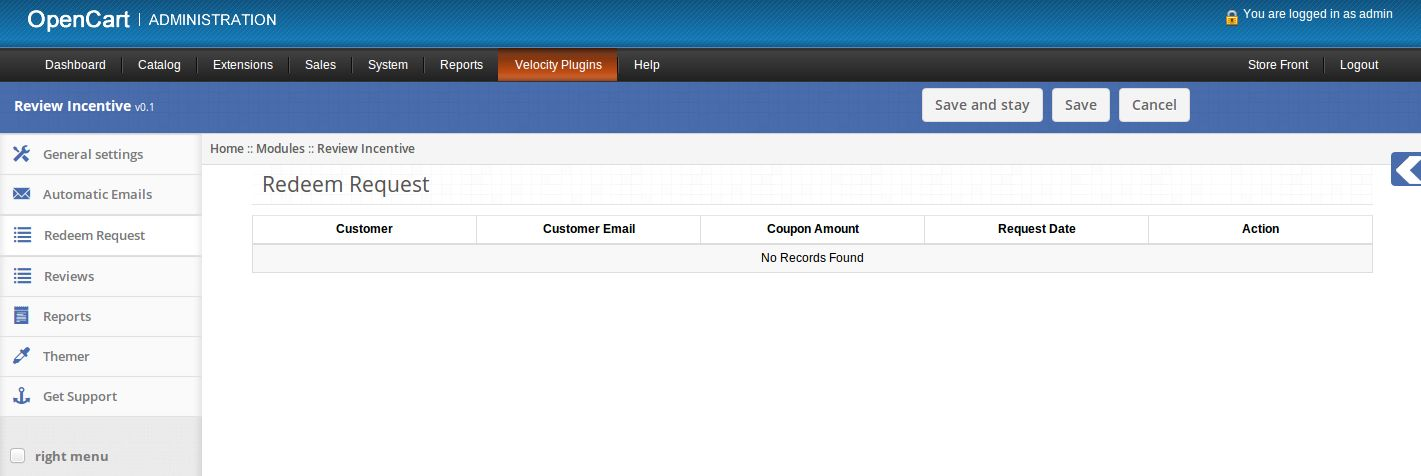
1. Ici admin peut voir la liste des demandes faites par les clients pour obtenir coupon en échange de leurs incitations.

2. Si aucune demande leur sont en attente alors cet onglet se présenter comme suit:
3. Si leur sont certaines demandes alors cet onglet se présenter comme suit:
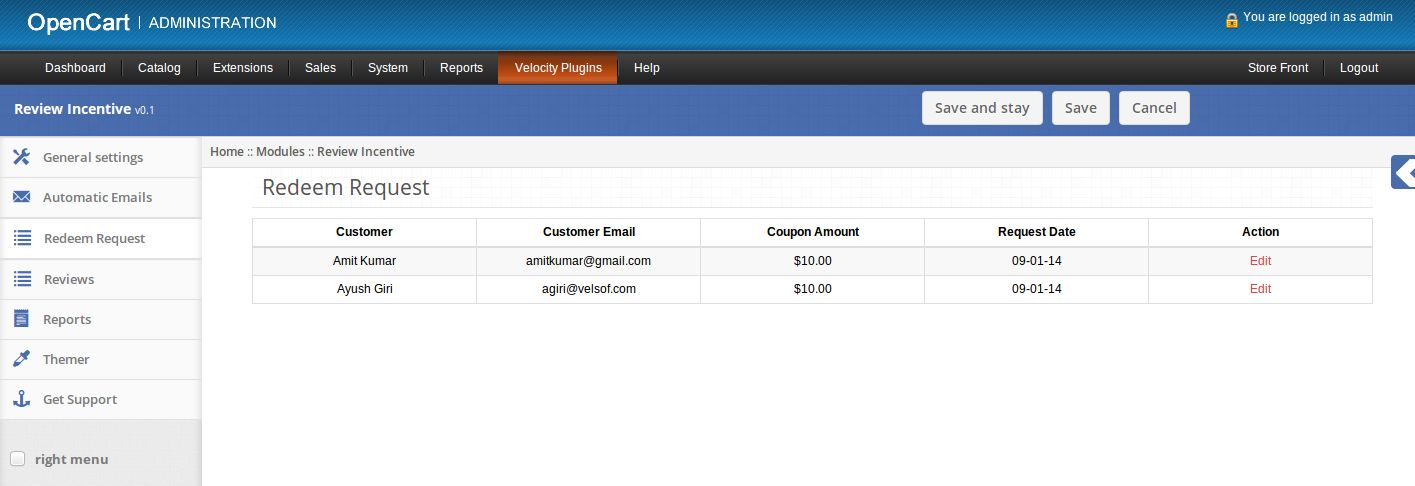
4. Cliquez sur le lien d’édition prévu devant chaque demande pour générer un coupon pour le client.

5. En cliquant sur le lien Modifier une nouvelle page ouvrira ajouter coupon pour le client.
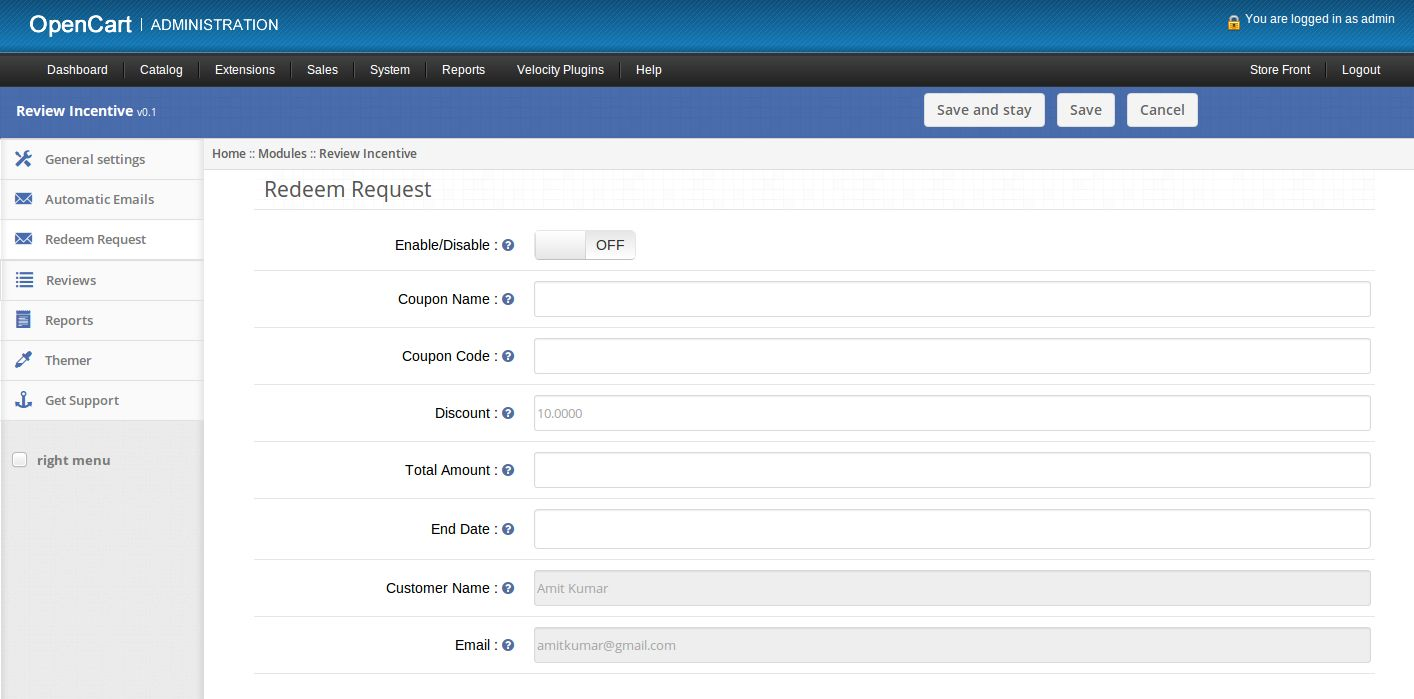
6. Activer / Désactiver: Activer ou désactiver nouveau coupon.

7. Nom du coupon: nom du nouveau coupon Set.

8. Coupon Code: Set code promo unique.

9. Remise: remise fixe pour donner le coupon. Cette valeur doit être identique à la demande du client, mais admin peut changer cette valeur.

10. Montant total: Le montant total qui devrait atteindre avant que le coupon est valable.

11. Date de fin: Date d’expiration du coupon. Date de début sera la date de permettre le coupon.

12. Un e-mail sera envoyé pour donner le code de coupon nouveau coupon est fixé activé et enregistré.

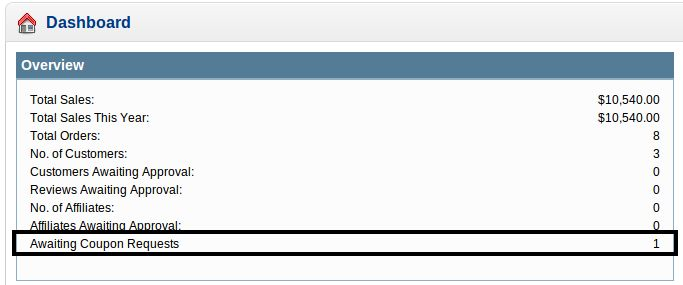
13. Nombre total de demandes en attente de coupon est également affiché dans le tableau de bord de l’administration.
 

4. Commentaires onglet

1. Ici admin peut voir la liste des critiques faites par les clients et peut modifier ces commentaires.

2. Si leur n’y a aucun avis alors cet onglet se présentera comme suit:
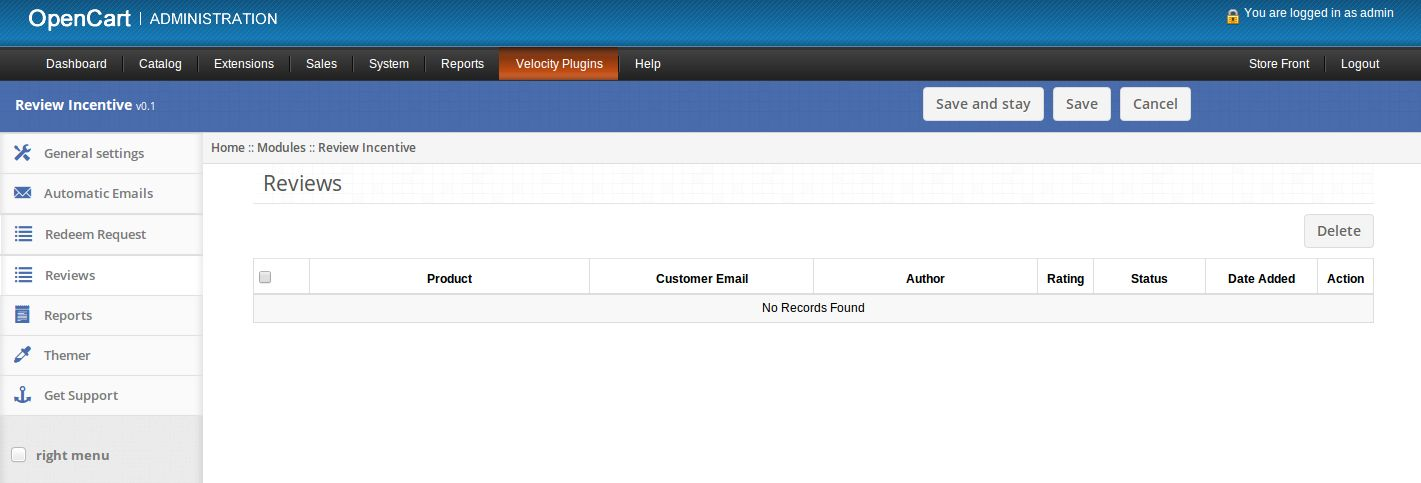
3. S’il y a des commentaires alors cet onglet se présentera comme suit:
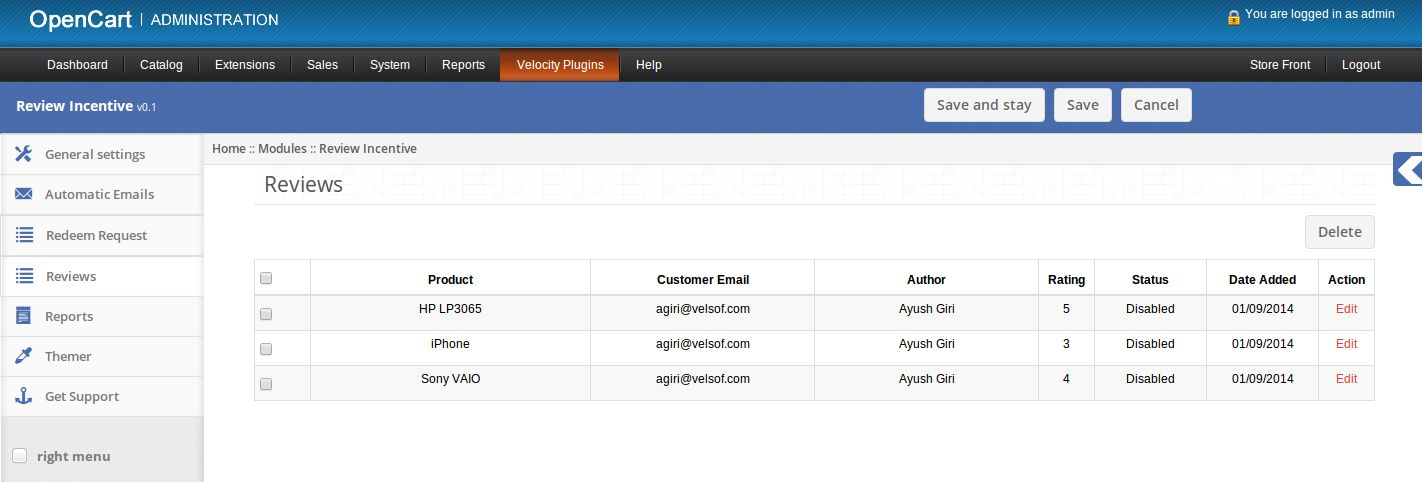
4. Cliquez sur le lien d’édition prévu à l’avant de chaque examen pour modifier / approuver cet examen.

5. En cliquant sur le lien modifier une nouvelle page va ouvrir à modifier examen.
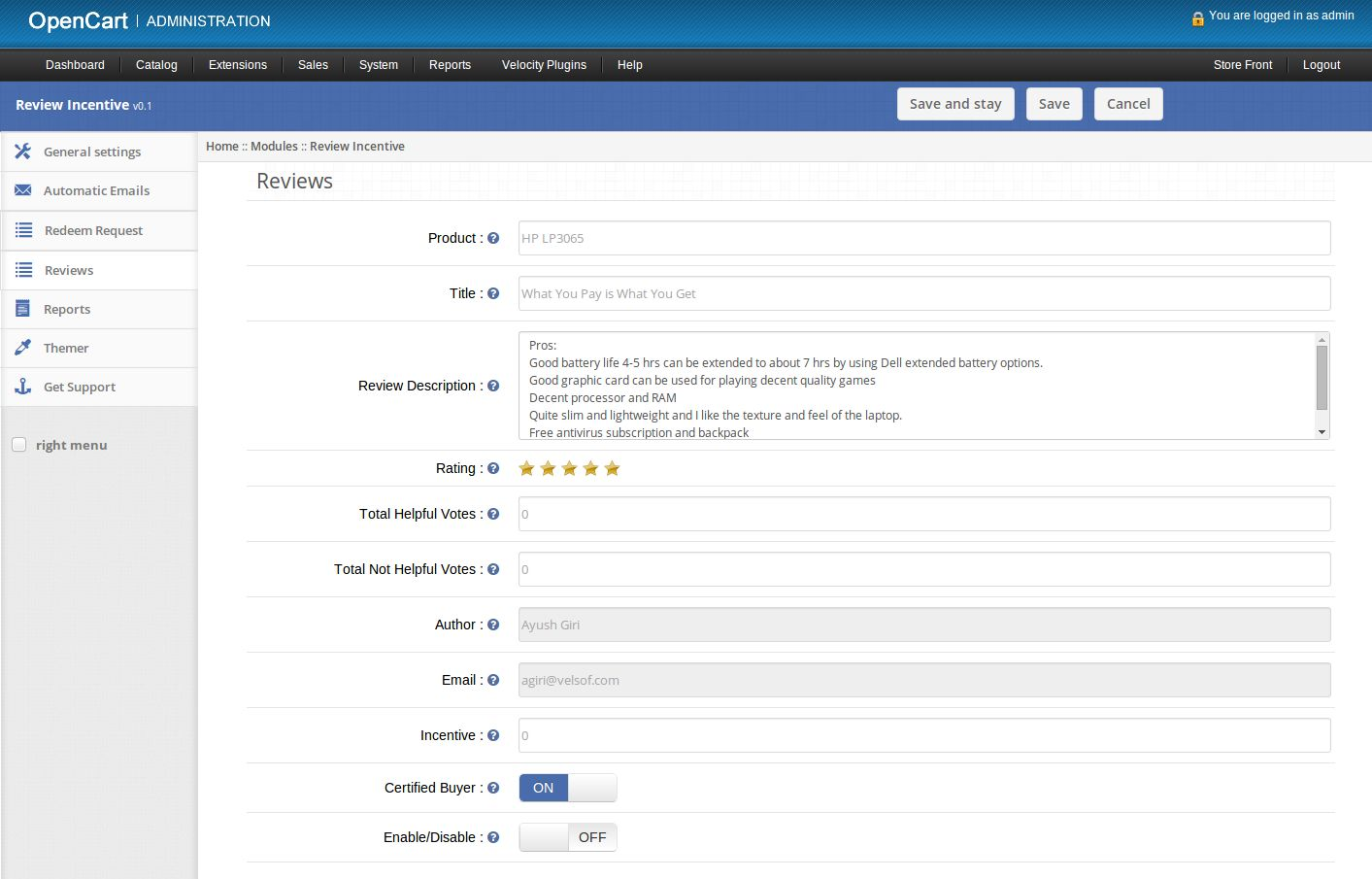
6. Produit: Définir le nom du produit.

7. Titre: Set Titre de l’évaluation.

8. Examen Description: Set texte principal de l’examen.

9. Note: Les points de consigne de notation pour le produit.

10. Total des votes utiles: Définir le nombre total d’utilisateurs qui ont trouvé cet avis utile.

11. Total des votes utiles Non: Définissez le nombre total d’utilisateurs qui ont trouvé cet avis utile non.

12. Auteur: Voir le nom de l’auteur qui a écrit la revue.

13. Email: E-mail du client / auteur qui a écrit le commentaire.

14. incitatif: Définir incitation donnée au client pour l’examen écrit.

15. Acheteur certifiés: Ajouter ou retirer un badge de l’acheteur certifié de l’examen pour le client.

16. Activer / Désactiver: activer ou désactiver l’examen.

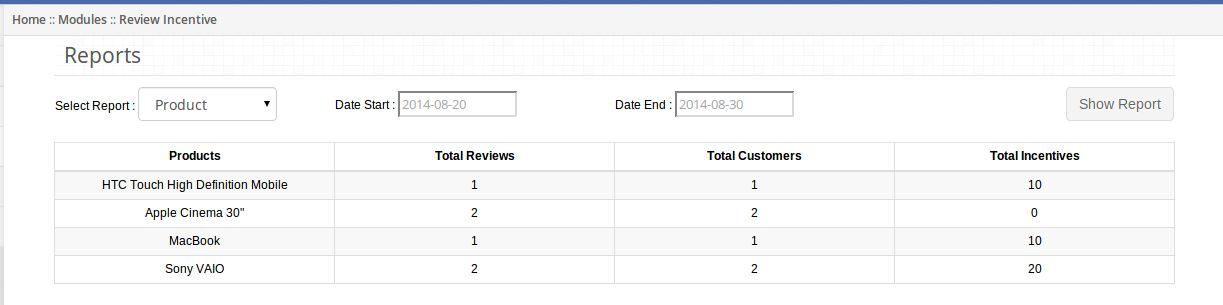
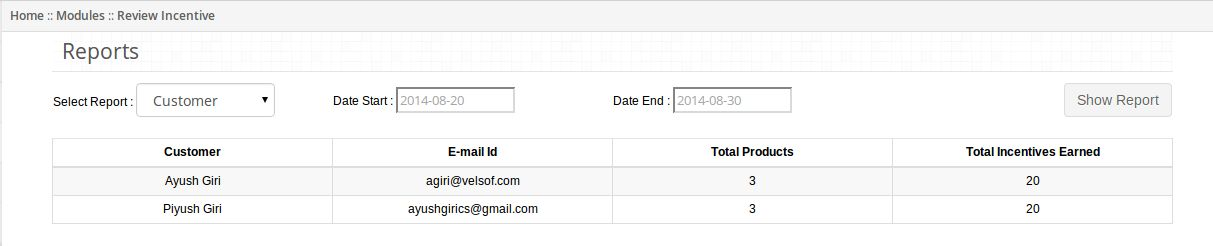
5. onglet Rapports

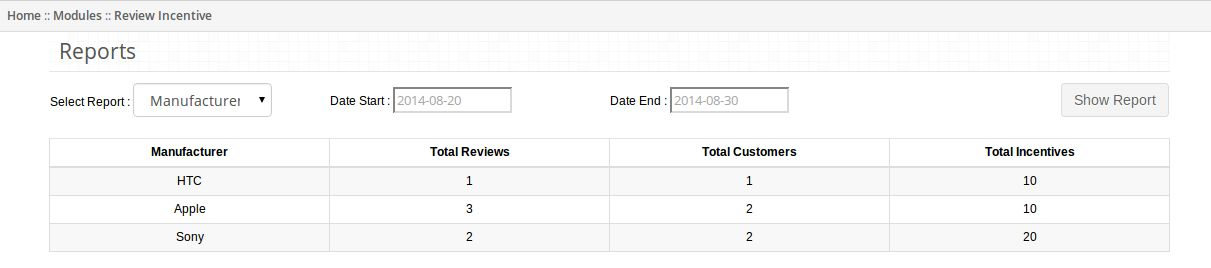
1. Ici admin peut voir différents rapports liés à l’examen des incitations.

2. L’administrateur peut sélectionner le type de rapport, date de début et de fin.

3. En cliquant sur le bouton Afficher rapport, le rapport sélectionné apparaît à l’écran.
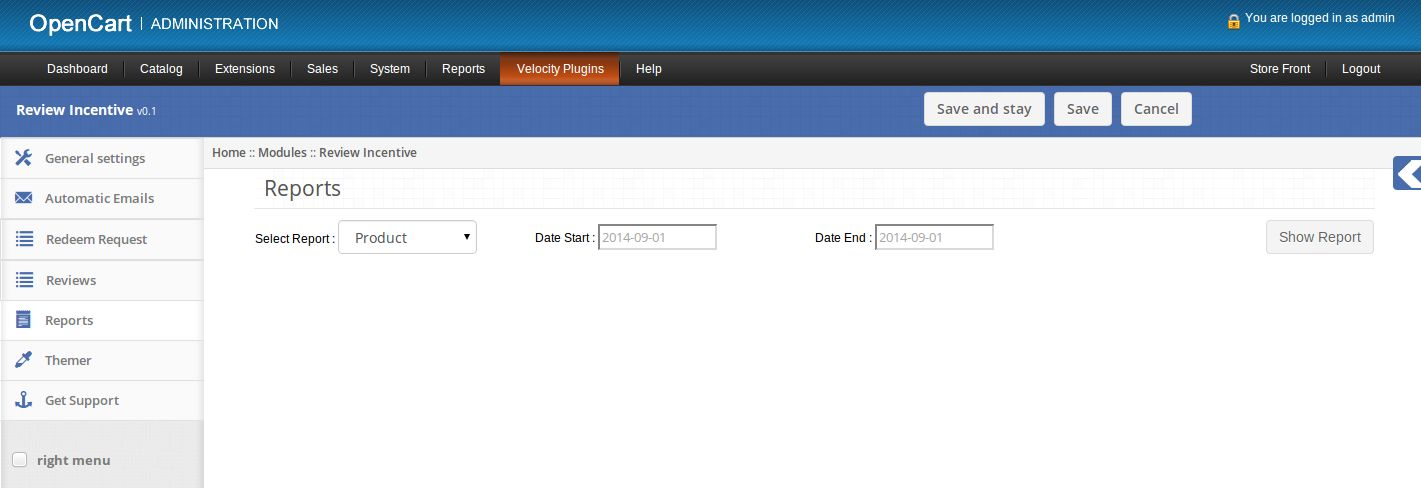

4. Si l’administrateur sélectionne rapport de produit, puis produit le rapport sage apparaît.


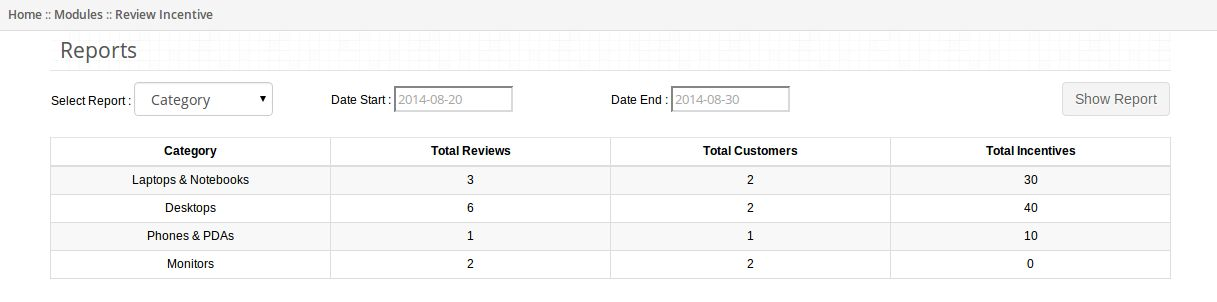
5. Si l’administrateur sélectionne le rapport de la catégorie alors la catégorie rapport sage apparaît.

6. Si l’administrateur sélectionne le rapport du fabricant, puis fabricant rapport sage apparaît.



7. Si l’administrateur sélectionne le rapport client puis rapport sage client apparaîtra.

6. onglet Themer

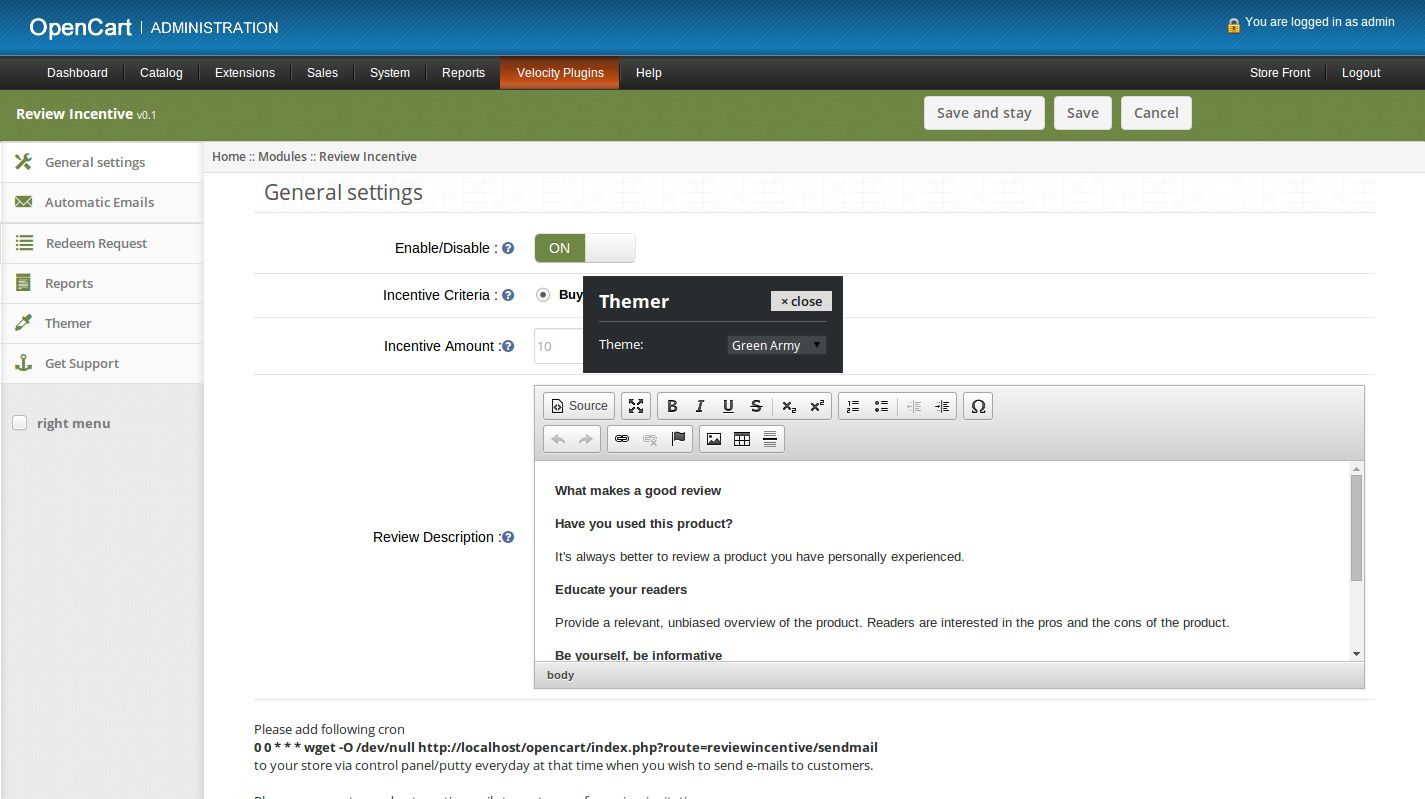
1. En cliquant sur l’onglet themer, vous aurez la possibilité de changer le thème de l’examen Incentive panneau d’administration.
7. Obtenir soutien

1. En cliquant sur l’ onglet Support Get, vous serez redirigé sur notre site de support, où vous pouvez contacter notre support à l’ aide. Utilisez cet onglet si vous une requête / numéro ou trouvé un bug.

8. Code court main

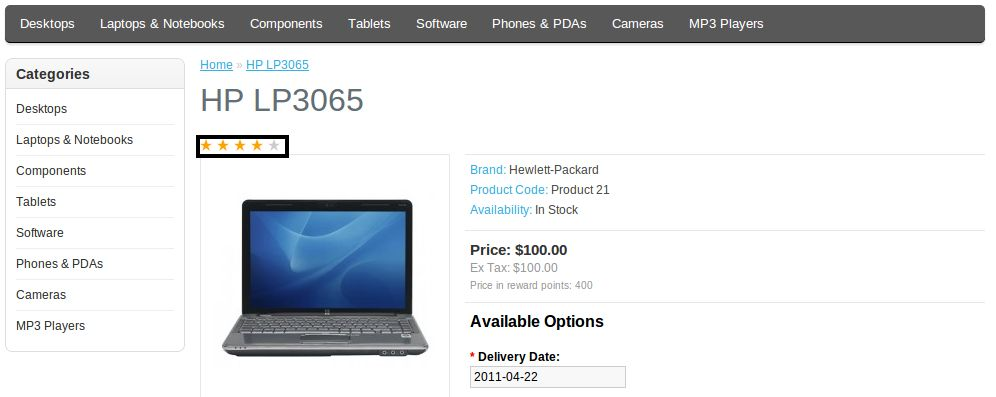
1. Admin peut montrer note moyenne de produit en toute position sur la page Web en appelant une fonction dans le fichier tpl.

2. Administrateur doit appeler la fonction show Note (product_id, store_id) comme

3. Ici premier argument est l’identifiant du produit dont la note doit être affichée et le second argument est id du magasin.

4. Cette fonction affichera note moyenne du produit à l’endroit où elle est appelée.

5. Note moyenne est affichée dans la boîte noire dans l’image suivante:
Captures d’écran

onglet Révision à la page du produit faisant apparaître des critiques de produits.
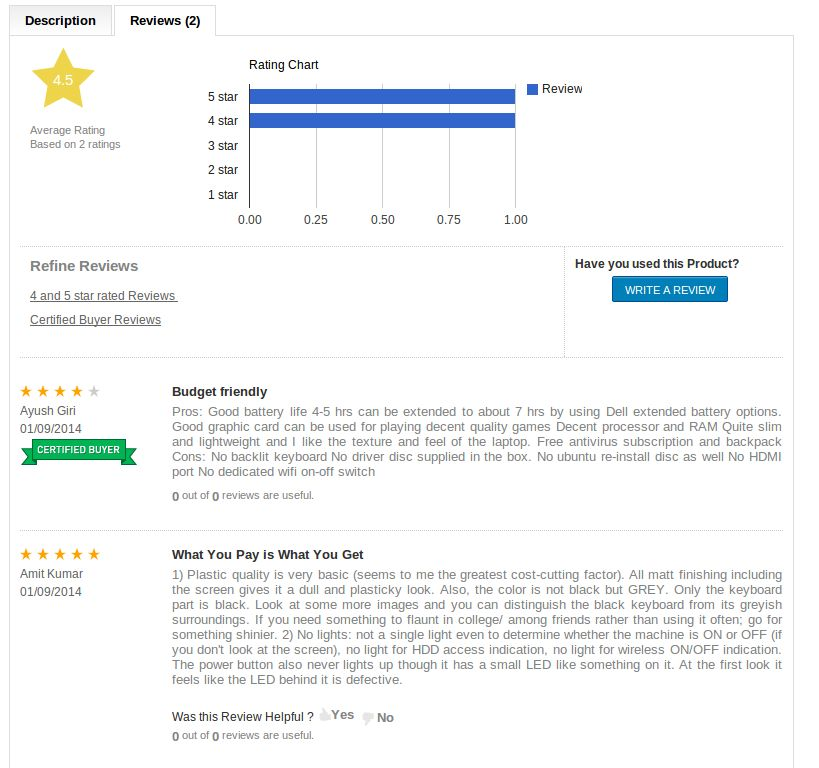
badge Acheteur certifié est ajouté à ces clients qui ont acheté le produit de votre magasin.

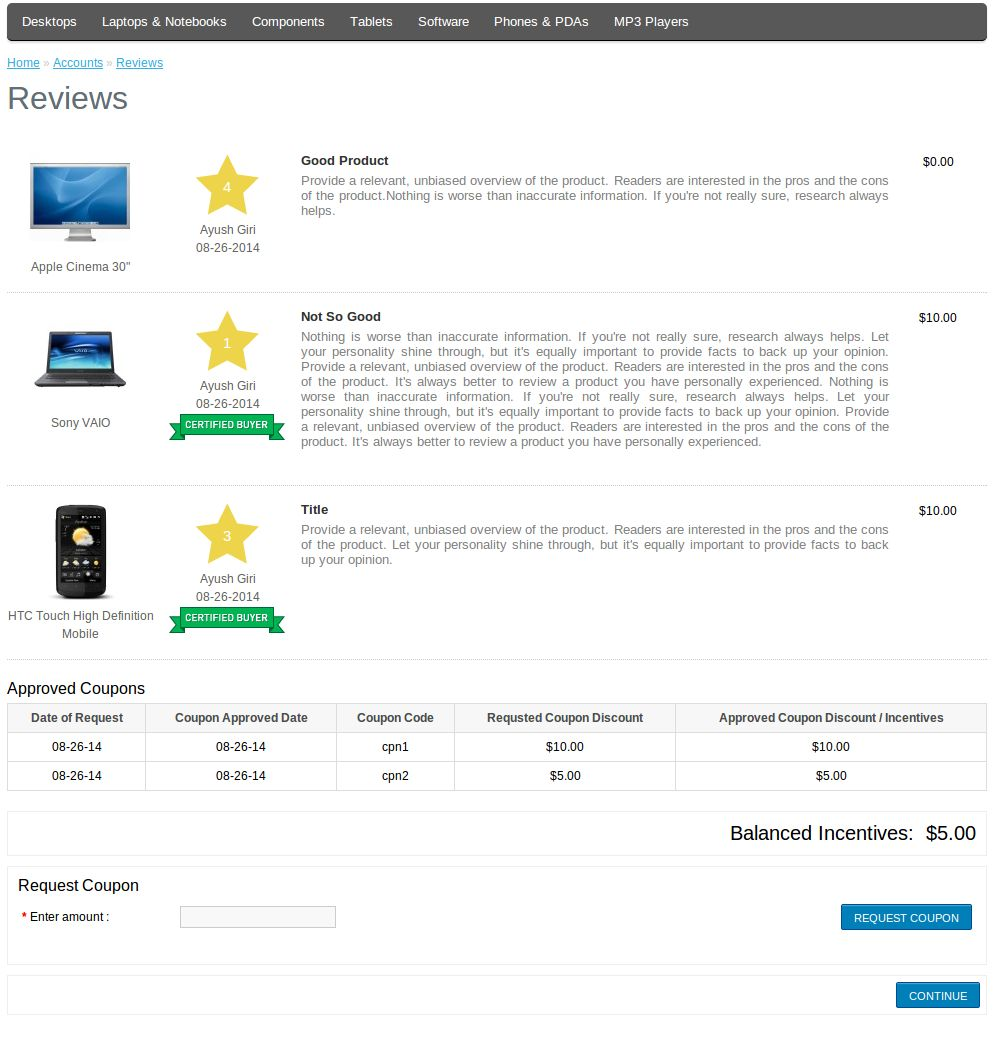
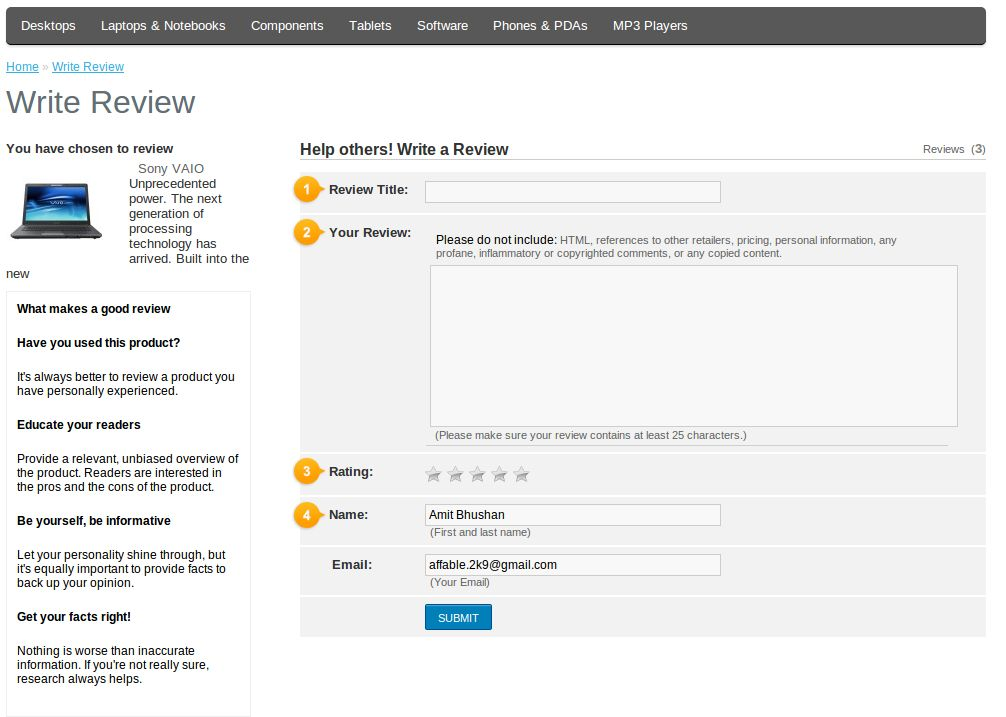
Capture d’ écran de la page Ecrire une critique. Capture d’ écran de la page Avis
recommandations

1. administrateur Top doit donner des autorisations d’accès à la page reviewincentive / reviewincentive après avoir déplacé le plug-in dans le dossier racine de votre magasin.

2. Définissez le fichier cron pour exécuter tous les jours.

Prestashop Témoignage sur le Site Addon – Manuel de l’utilisateur

1.0 Qu’est-ce qu’un témoignage?

Les témoignages  sont un outil de marketing Internet très puissant mais sous-utilisé qui aide les entreprises à renforcer leur crédibilité, à atténuer leurs inquiétudes et à convertir les prospects en clients. Ajouter des témoignages de clients   à votre  site Web  peut être un moyen extrêmement efficace d’établir la confiance et de renforcer la réputation de votre entreprise. Le témoignage sur le site Prestashop fait exactement cela pour vous.

Un témoignage sur un site Web met en évidence la qualité et le succès des produits ou services d’un site. Les témoignages proviennent souvent directement des clients et constituent une méthode de marketing efficace.

2.0 Introduction

Le plugin de témoignage sur le site de Prestashop a été développé pour fournir au précieux client l’opportunité d’y apporter des commentaires positifs et utiles sous la forme d’un témoignage écrit. Le témoignage aidera le vendeur et le client à établir une relation forte les uns avec les autres. L’addon de test de site Web de Prestashop s’avère également être un bon outil de marketing pour le site Web.

Avec cet addon de révision Prestashop, le propriétaire du magasin a le droit de permettre aux clients d’écrire leurs témoignages. Le propriétaire du magasin peut reprendre la permission du client autorisé à tout moment. Les témoignages approuvés par le propriétaire du magasin sont affichés sur le site.
Le plugin de commentaires Prestashop fournit de nombreuses fonctionnalités qui sont les suivantes:

  • L’administrateur du magasin Prestashop peut contrôler toutes les choses à partir de permettre aux clients d’écrire les témoignages à afficher le même sur la page et la position où il sera affiché sur le site.
  • L’administrateur peut voir tous les témoignages, client autorisé.
  • L’administrateur du magasin peut gérer les témoignages à afficher sur le site Web à l’aide de l’addon de notation Prestashop de Knowband.
  • Seul l’administrateur peut approuver ou refuser les témoignages postés par les clients.

2.0.1 Guide d’installation

Suivez les étapes suivantes pour installer l’addon Prestashop Website Testimonial:

  • Téléchargez le module du module Prestashop.
  • Décompressez le paquet dans le répertoire / modules de votre boutique Prestashop via le gestionnaire FTP (comme Filezilla ou WinSCP – téléchargez ici: https://filezilla-project.org/). La structure de dossier pour l’addon de notation de Prestashop est montrée dans l’image ci-dessous:

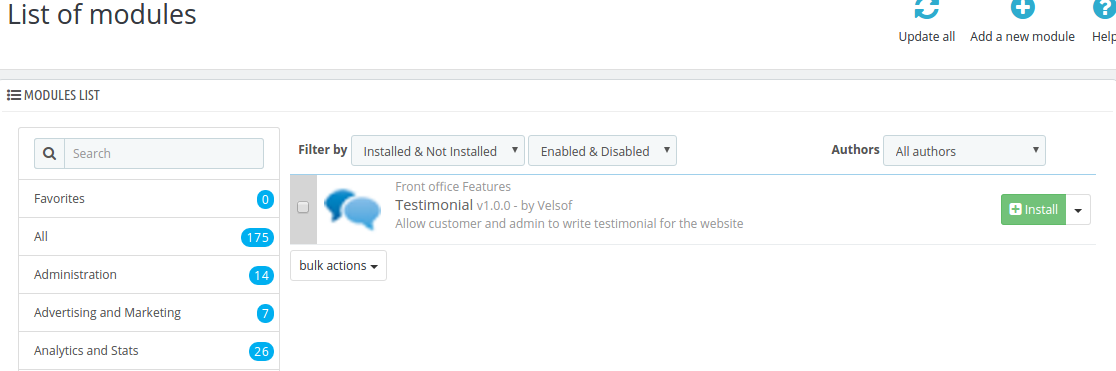
  • Vous pourrez trouver l’addon de commentaires Prestashop prêt à être installé dans la “Liste des modules” de votre boutique PrestaShop comme indiqué ci-dessous.

  • Cliquez sur le lien Installer pour installer l’addon d’évaluation Prestashop. Une fois le module Prestashop installé correctement, le lien ‘Installer’ sera converti en ‘Désactiver’.

Remarque: Le dossier Module “testimonial” devrait être accessible en écriture pour le bon fonctionnement de l’addon Prestashop. Veuillez autoriser le dossier à 755.

3.0 Manuel de l’utilisateur

Ce manuel de l’utilisateur vous guidera à travers les paramètres du module d’administration / magasin avant et diverses fonctionnalités de ce module de témoignage de site Web de Prestashop par Knowband.

3.0.1 Module Admin

Dans le panneau d’administration de Prestashop, le module Témoignage ajoute un menu séparé (nommé «Témoignage») à la fin du menu, comme illustré ci-dessous.

  1. Configuration du témoignage :

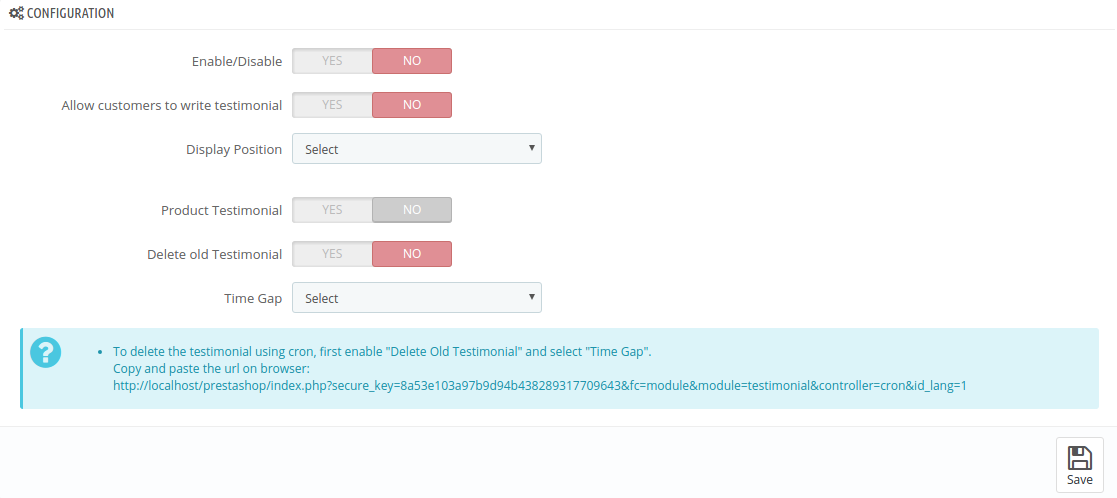
Sur la page de configuration, il existe différents paramètres qui sont affichés ci-dessous:

La page de configuration comprend les champs suivants:

  • Activer / Désactiver:  Par défaut, l’addon Prestashop Website Testimonial est désactivé. Ce paramètre activera / désactivera toutes les fonctionnalités de cet addon de révision Prestashop sur le frontal.
  • Autoriser les clients à écrire un témoignage:  par défaut, cette option est désactivée. Afin de permettre à vos clients d’écrire des témoignages pour vous, vous devez l’activer. Cela peut permettre aux clients qui sont sous “client Témoignage” d’écrire le témoignage pour le magasin.
  • Position d’affichage: Pour afficher les témoignages sur le magasin, il existe différentes positions telles que “Colonne de gauche”, “Colonne de droite” et “Page d’accueil”.
  • Si la colonne “Gauche / Droite” est sélectionnée, une boîte de sélection pour choisir le type de page apparaît, avec des types de pages tels que “Catégorie”, “Produit”, “CMS” et “Tous” pour afficher les témoignages.
  • Supprimer Ancien Témoignage:  Par défaut, ceci est désactivé. Si cette option est activée, l’add-on Prestashop supprime tous les témoignages qui ont été définis par le champ d’intervalle de temps.
  • Time Gap:  Cela peut fournir l’écart de temps utilisé pour la suppression des anciens témoignages. Il y a des options d’écart de temps suivantes: a) Il y a 1 mois, b) 2 mois, c) 1 semaine, d) 2 semaines.

Après avoir modifié la configuration, cliquez sur le bouton “Sauvegarder” pour sauvegarder la configuration.

Il y a une “Information” qui est affichée en dessous de “Time Gap”.

Il y a un lien fourni pour supprimer le témoignage. Pour supprimer le (s) témoignage (s), copiez et collez le lien dans le navigateur et appuyez sur Entrée. Un message est affiché sur l’écran comme indiqué ci-dessous:

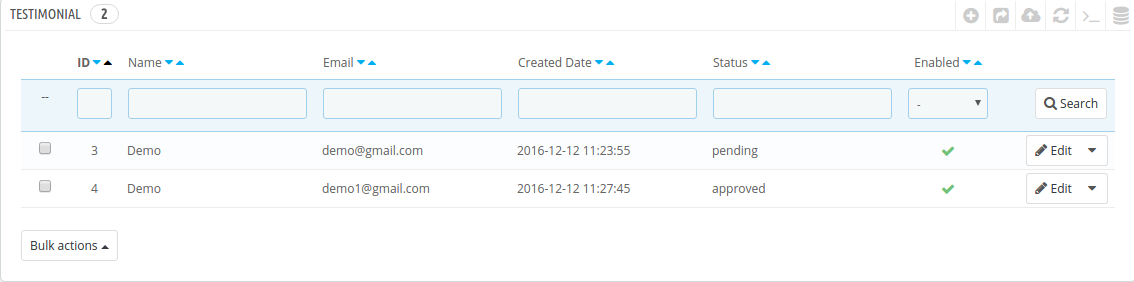
Témoignage: Cette page contient la liste de tous les témoignages ajoutés par “Admin” ou “Client” comme indiqué ci-dessous:

Il y a aussi plusieurs autres filtres pour filtrer la liste des vendeurs comme montré dans la capture d’écran ci-dessus.

L’administrateur du magasin Prestashop peut également activer ou désactiver un témoignage dans cette liste en utilisant les actions groupées de la grille. Si un témoignage est désactivé, ce témoignage ne sera pas visible sur la vitrine. L’administrateur peut activer / désactiver le témoignage en cliquant sur «Cochez» ou «Croix» dans le champ Activé de la liste pour le témoignage particulier.

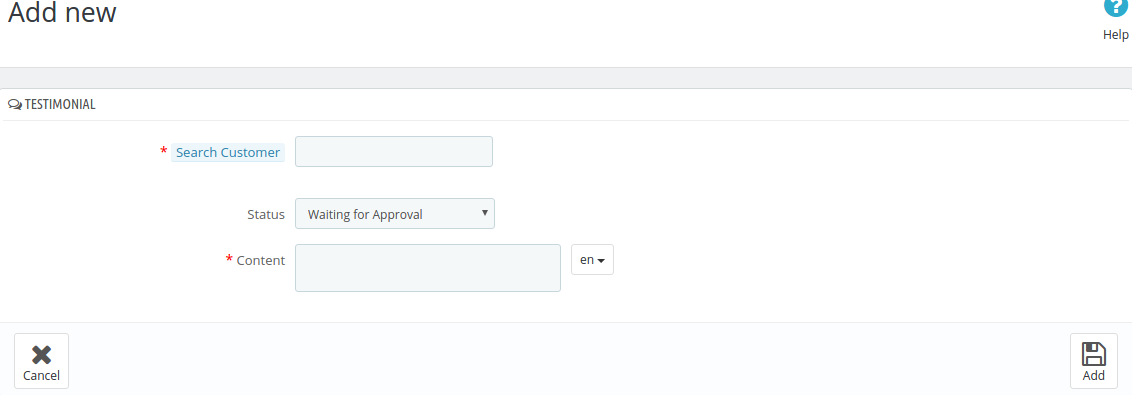
Ajouter un témoignage:  Pour ajouter un témoignage sur le front-end, cliquez sur le bouton “Ajouter un nouveau témoignage” ci-dessus la liste des témoignages dans le commentaire Prestashop.

Un formulaire vierge s’ouvrira pour ajouter un témoignage pour le “Client Autorisé” comme indiqué ci-dessous:

  • Rechercher un client: d’ abord, recherchez le client dans la section “Témoignages clients” pour ajouter le témoignage. En tapant le nom du client, la liste des clients apparaîtra dans la boîte de sélection. Ensuite, choisissez le client.
  • Statut: Par défaut, le statut est “En attente d’approbation”. Définissez la permission pour le témoignage.
  • Contenu: Dans ce champ de l’addon de notation Prestashop, ajoutez le contenu à afficher sur le témoignage. L’administrateur peut sélectionner la langue dans la liste déroulante. Le contenu peut être ajouté pour les multiples langues autorisées. La longueur du contenu doit être supérieure à 100 caractères.

Cliquez sur le bouton “Ajouter” pour ajouter le témoignage ou sur le bouton “Annuler” pour aller à la page précédente.

Après avoir ajouté le témoignage, l’administrateur peut voir le témoignage dans la liste des témoignages.

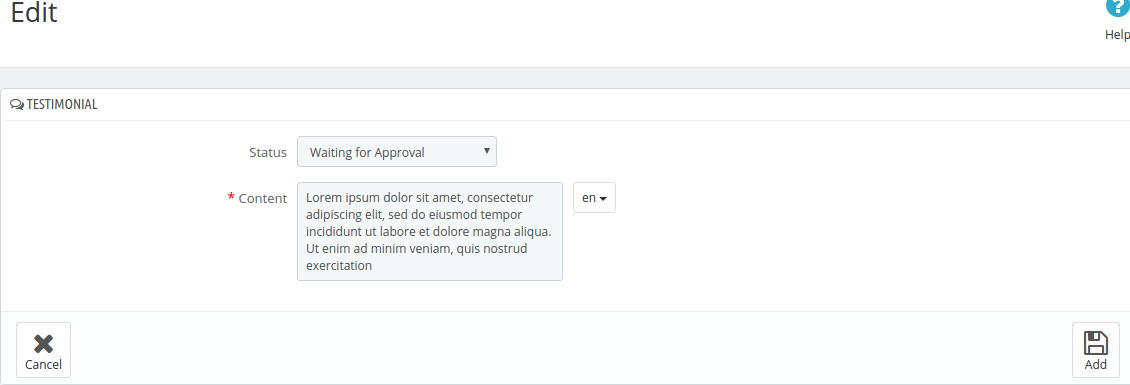
Modifier le témoignage: Pour modifier le témoignage particulier, cliquez sur le bouton “Modifier” de ce témoignage affiché dans la liste. Un formulaire apparaît comme indiqué ci-dessous:

Les témoignages qui sont ajoutés par les clients et qui attendent d’être approuvés peuvent être autorisés à apparaître sur la page indiquée ou refusés en changeant le statut du témoignage.

Le contenu peut être modifié pour les langues multiples.

Ensuite, cliquez sur le bouton “Ajouter” pour mettre à jour le témoignage ou sur le bouton “Annuler” pour passer à la page précédente.

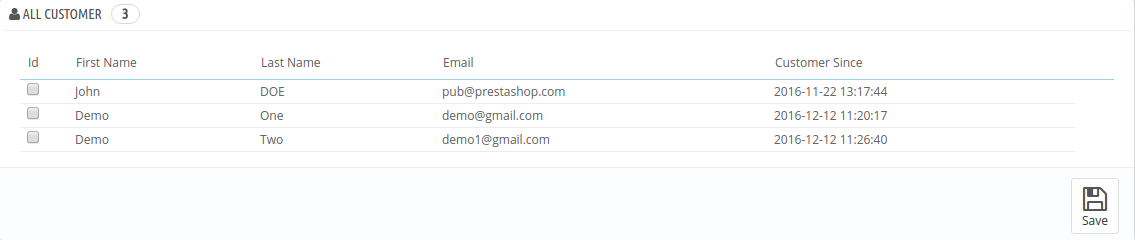
  • Clients: Pour afficher “Tous les clients” et “Clients témoins”, cliquez sur l’onglet Clients du menu “Témoignages”. Cette page fournira l’affichage de tous les clients existants et clients autorisés comme indiqué ci-dessous:

Choisissez l’affichage de la page comme “Tous les clients” ou “Clients Témoignage”.

A) Tous les clients:

En choisissant “Tous les clients” dans la liste, une liste apparaîtra avec les détails de tous les clients existants comme indiqué ci-dessous:

Pour ajouter les clients existants, cliquez sur la case à cocher du client et cliquez sur le bouton “Enregistrer” pour ajouter le client dans le “Client Témoignage”.

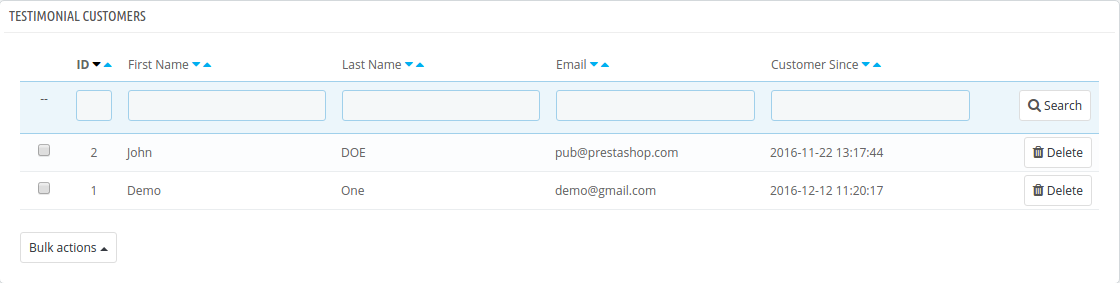
B) Témoignage Client:

En choisissant le “Client Témoignage” dans la liste des pages vues, la liste de tous les clients autorisés s’affichera comme indiqué ci-dessous:

Seuls les clients autorisés peuvent écrire un témoignage pour le magasin.

L’administrateur peut supprimer le client en cliquant sur le bouton “Supprimer” correspondant ou supprimer les clients de l’onglet “Bulk Action”.

3.0.2 Façade du magasin

Si le client est autorisé, l’utilisateur peut voir le lien “Mon témoignage” dans la page “Mon compte” comme indiqué ci-dessous:

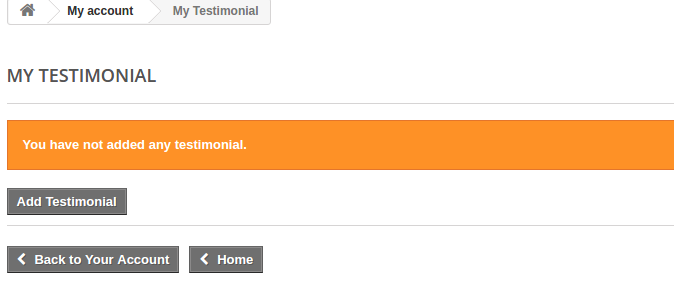
En cliquant sur le lien “Mon témoignage” de l’addon de commentaires Prestashop, une page est ouverte comme indiqué ci-dessous si aucun témoignage n’est ajouté:

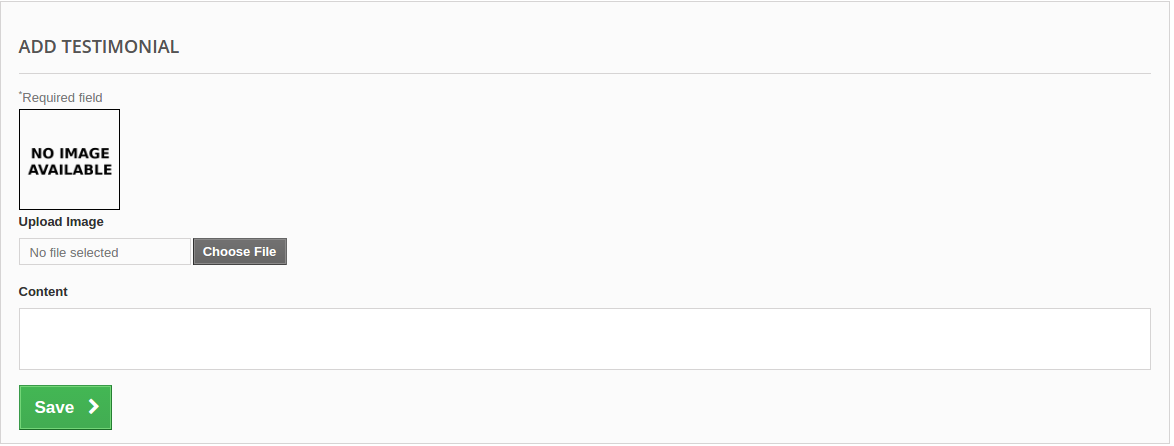
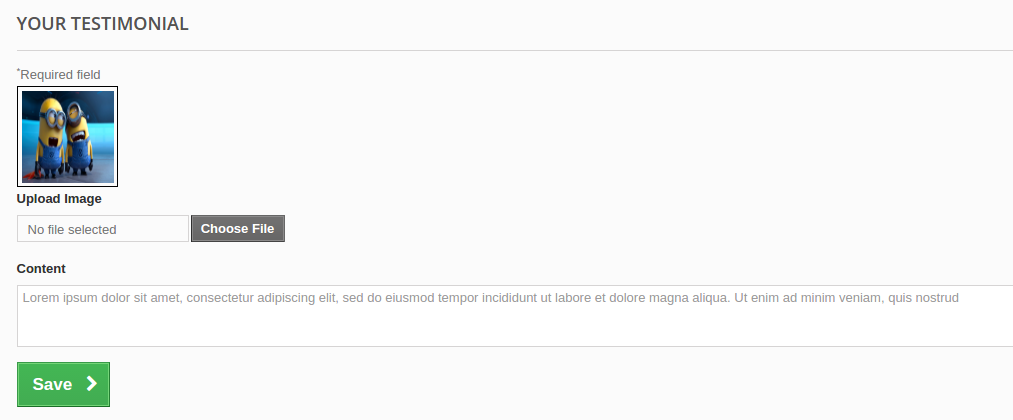
  • Ajouter un témoignage: Pour ajouter un témoignage, cliquez sur le lien «Ajouter un témoignage» et un nouveau formulaire vierge s’ouvrira comme indiqué ci-dessous:

  • Télécharger l’image: Ajouter l’image du témoignage en format jpg, jpeg, png. Lors de l’ajout de l’image, l’aperçu de l’image peut être vu dans la case ci-dessus.
  • Contenu: Ajouter la description du témoignage à afficher sur le témoignage.

En cliquant sur le bouton “Enregistrer”, le formulaire va valider et si aucune erreur ne survient, les données du formulaire sont ajoutées. Lors de l’ajout du témoignage, une notification est envoyée à l’administrateur pour le changement d’autorisation.
Avec ceci, la page est redirigée vers la page “Mon témoignage” et le témoignage ajouté est affiché comme indiqué ci-dessous:

  • Modifier: En cliquant sur le bouton d’édition, un formulaire est ouvert comme indiqué ci-dessous:

Ajouter une image avant de cliquer sur le bouton “Enregistrer” pour mettre à jour le témoignage.

  • Supprimer: Pour supprimer le témoignage, cliquez sur le bouton Supprimer et il vous sera demandé avant de supprimer le témoignage pour vérifier s’il doit être supprimé ou non. Si l’administrateur du magasin clique sur “Oui”, le témoignage est supprimé et la notification est envoyée à l’administrateur.

Pourquoi ils abandonnent la charrette? La perspective d’un client sur l’abandon du panier

Abandonné panier est le plus grand tueur de revenus pour tous les sites de commerce électronique qui opèrent là-bas. Avec un taux d’abandon moyen de panier de plus de 50% pour presque tous les sites de commerce électronique, la question se pose, quelle est la raison derrière elle? Pour obtenir un regard plus profond sur le problème, nous devons considérer la question du point de vue d’un client pour mieux le comprendre. Ici, nous allons discuter les points qui fâchent le client d’abandonner le panier.

Pourquoi le client abandonne une charrette?

  1. Le manque de détails: La plupart des clients soulignent qu’en raison du manque de certaines informations comme le retour et la politique de l’expédition, ils sont forcés d’abandonner le panier. Cette information est cruciale car ils contribuent à la promotion de la transparence et favorise un client se connecter instantanément, comme le client sait ce qu’il faut attendre de votre côté.
  2. Plantage site / chargement lent: Ceci est une autre raison majeure que les clients trouvent très ennuyeux. Depuis tout le sens du commerce électronique est transaction rapide, simple et transparente pour le client, des retards inutiles dans des accidents de chargement et indésirables de votre site Web donnerait un coup énorme à cette expérience sans faille. Ainsi, vous devez vous assurer que votre site est sans bug, réactif et à jour afin de répondre aux besoins des clients. Vous devez travailler sur votre site la vitesse de chargement immédiatement si elle est d’ avoir une telle question de vitesse.
  3. Le manque d’options de paiement: options de paiement limité pendant checkouts agissent comme dernier clou sur votre taux de conversion cercueil. De nos jours, les clients veulent profiter des avantages offerts par les différents modes de paiement afin de bénéficier du rabais sur leur achat. La restriction du client à un mode de paiement particulier entraîne non seulement l’ abandon de panier , mais limite également votre base de clients. Parce que, certains clients ne veulent pas utiliser cette méthode de paiement ou ne dispose pas d’ un accès au mode de paiement que vous offrez.
  4. Processus de commande de longue haleine: Long processus de commande avec beaucoup de détails inutiles à remplir oblige souvent le client de se retirer. Personne n’aime attendre le chargement des pages 5-10 pour remplir une information de détail quand son / son motif est une opération rapide et facile. À cet égard, vous devez mettre à jour votre site e-commerce avec l’ un des modules de caisse Une page en fonction de votre plate – forme CMS. PrestaShop Une caisse de la pageest un tel addon que vous pouvez opter pour votre site e-commerce.
  5. Frais de livraison: Asking pour les frais d’expédition agissent comme un grand pour diverger vos conversions. La plupart des clients qui préfèrent effectuer des transactions en ligne pour acheter à partir d’ un site Web qui offre la livraison gratuite ou un minimum pour l’ expédition. Les clients ne sont généralement pas comme payer des frais en sus du prix du produit et lorsque certains frais d’expédition sont ajoutés , ils rendent le produit coûteux du point de vue des clients. De plus, les clients peuvent facilement trouver une alternative à votre site qui pourrait offrir la livraison gratuite sur le même type d’achat.

Conclusion

En regardant les problèmes du point de vue du client a une chance optimale de vous offrir certaines solutions positives. l’abandon du panier est un tel problème qui se demande à analyser du point de vue du client. Les points évoqués ci-dessus certainement vous aider à obtenir une compréhension plus profonde du problème.

Notification de retour en stock Prestashop – Manuel de l’utilisateur

1.0 Présentation

Le marchand en ligne peut désormais utiliser Knowband’s Module de notification de retour de Prestashop en stock“ Qui permet aux utilisateurs en ligne de s’abonner aux produits préférés en rupture de stock ”. Cet addon d’abonnement Prestashop Out of Stock envoie une notification aux clients abonnés lorsque les produits sont à nouveau en stock. Le marchand de la boutique Prestashop peut afficher un bloc de notification sur les pages de produits en rupture de stock. Les propriétaires de magasins peuvent également personnaliser l’apparence et la convivialité de la zone de notification. Les utilisateurs en ligne peuvent partager l’adresse e-mail où ils souhaitent recevoir les alertes par e-mail Instock et cliquer sur le bouton “Prévenez-moi” .

Les utilisateurs en ligne peuvent afficher la liste des produits souscrits et également supprimer tout produit de la liste des produits souscrits. Cette extension de notification de stock de produit Prestashop fournit également une option pour envoyer une notification d’alerte de stock faible aux abonnés. Le commerçant en ligne peut envoyer la notification par e-mail d’alerte de stock faible après la quantité spécifique qui peut être définie à partir de l’interface d’administration.

Le module Prestashop Back in Stock de Knowband est conforme au RGPD. L’addon de notification de stock de produit Prestashop est intégré à Mailchimp, Klaviyo, intégrateur de messagerie SendInBlue. Le commerçant du magasin peut également afficher la liste des clients abonnés ainsi que le nom du produit. Les abonnés peuvent être supprimés de la liste des abonnés. L’administrateur peut également télécharger la liste des abonnés au format CSV.

1.1 Fonctionnalités saillantes offertes par Prestashop de retour dans l’addon de notification de stock

  • Le commerçant en ligne peut utiliser cet addon de notification de stock de produit Prestashop pour envoyer une notification par e-mail du produit en stock aux utilisateurs qui se sont abonnés pour le même.
  • L’addon de notification de stock de produits Prestashop offre la conformité GDPR.
  • L’administrateur peut activer les paramètres de politique de confidentialité et appliquer les configurations associées à partir de l’interface d’administration de ce Prestashop dans l’addon stock.
  • Dans la version mise à jour de ce module de notification de retour en stock Prestashop, les utilisateurs en ligne ont la possibilité d’afficher la liste des produits souscrits. Ils peuvent également supprimer n’importe quel produit de cette liste s’ils le souhaitent.
  • Le commerçant en ligne peut également envoyer une notification d’alerte de stock faible aux abonnés pour les produits souscrits.
  • L’addon de notification de stock de produit Prestashop permet d’ajuster la couleur de la zone de notification à l’aide de l’outil de sélection de couleur.
  • L’administrateur peut également entrer le code CSS et JS personnalisé pour la gestion avancée de l’apparence et de la convivialité.
  • Le commerçant en ligne peut intégrer Mailchimp, Klaviyo, l’intégrateur de messagerie SendInBlue pour créer une liste de clients pour les activités de marketing par courrier électronique à l’avenir.
  • L’administrateur du magasin peut afficher une liste de produits très demandés dans la section d’analyse.
  • L’addon de notification de retour en stock Prestashop affiche une liste de tous les abonnés et l’e-commerçant peut également supprimer n’importe quel abonné de la liste
  • Boutique Prestashop
  • Le propriétaire peut télécharger la liste des abonnés au format CSV à partir du backend du module d’alertes de retour en stock.
  • Le plugin Prestashop de retour dans le stock est réactif pour mobile, compatible avec tous les thèmes Prestashop et est également compatible SSL.
  • Le module de notification de retour en stock de Prestashop offre un support multi-magasins et multilingue.
  • Prestashop Instock Notifier permet au propriétaire du magasin de partager les produits souscrits, en stock et les mises à jour de stock bas via em.Le propriétaire du magasin peut facilement personnaliser l’objet et le corps des e-mails.

1.2 Technologie pour le développement

Langue: PHP FrameWork: PrestaShop

Guide d’installation 2.0

Tout d’abord, achetez le Prestashop en notification de stock

Addon et suivez les étapes ci-dessous:

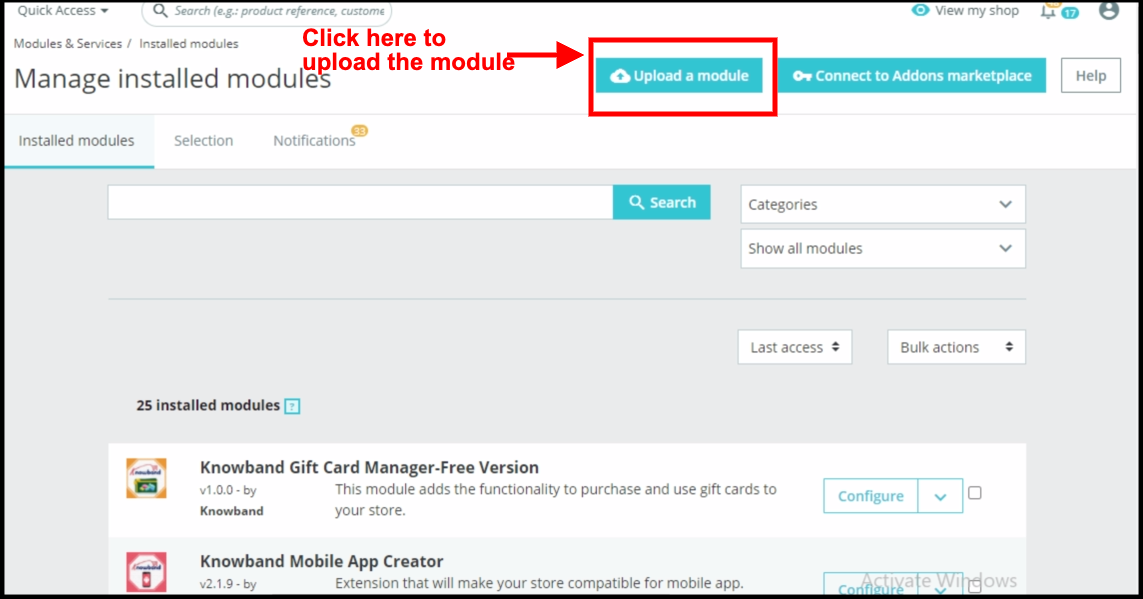
  • Depuis le backend de la boutique, allez dans le module Manager et cliquez sur “Télécharger un module”.

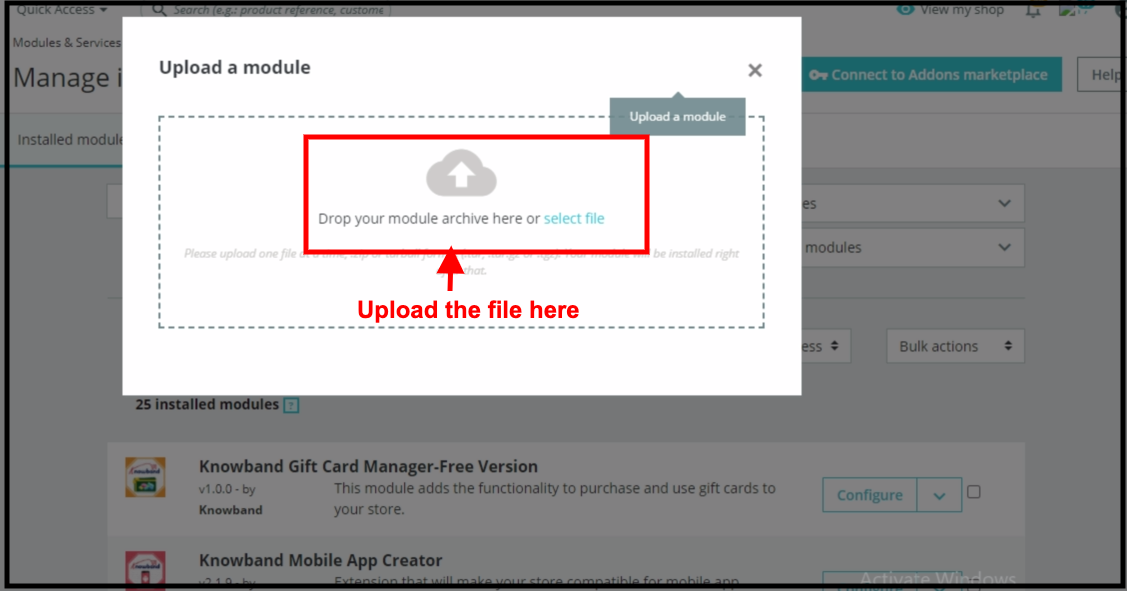
  • Téléchargez le fichier depuis le système ou faites glisser et déposez votre fichier de module ici dans l’onglet suivant.

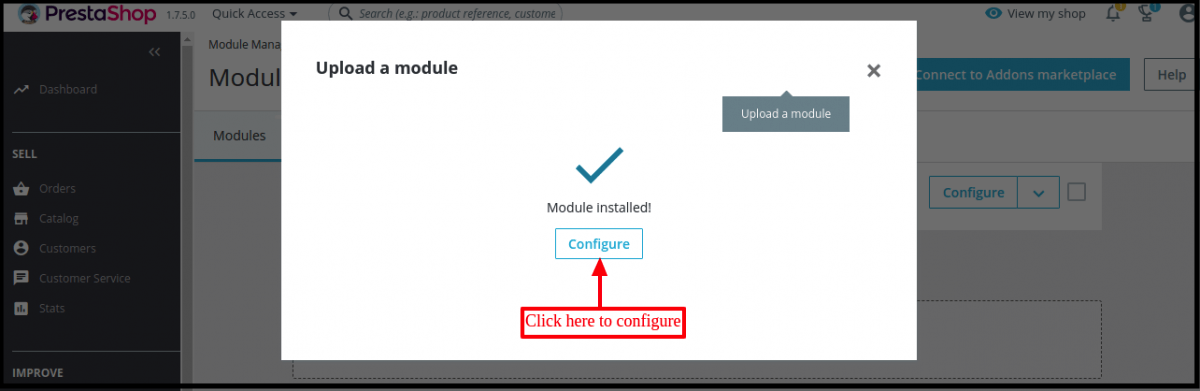
  • Une fois le processus d’installation terminé, les notifications “Module installé” s’afficheront.

Après le processus d’installation, vous aurez accès à l’interface d’administration du module en cliquant sur le bouton “Configurer”. Cliquez sur le bouton de configuration et votre module est prêt à être utilisé.

3.0 Interface d’administration

Après avoir réinstallé le plugin de notification Prestashop en stock dans le magasin, le plugin Prestashop fournira la configuration du module et la liste des abonnés.

L’administrateur obtiendra ces options de configuration:

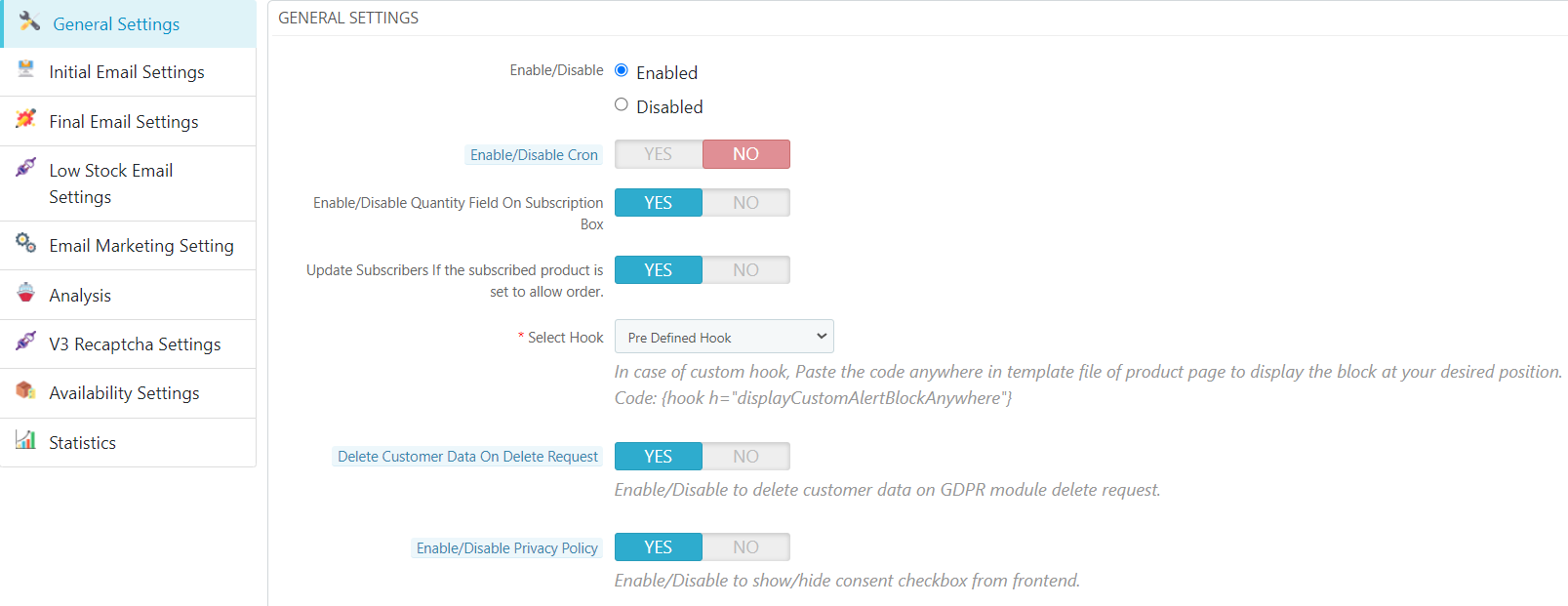
  • Paramètres généraux
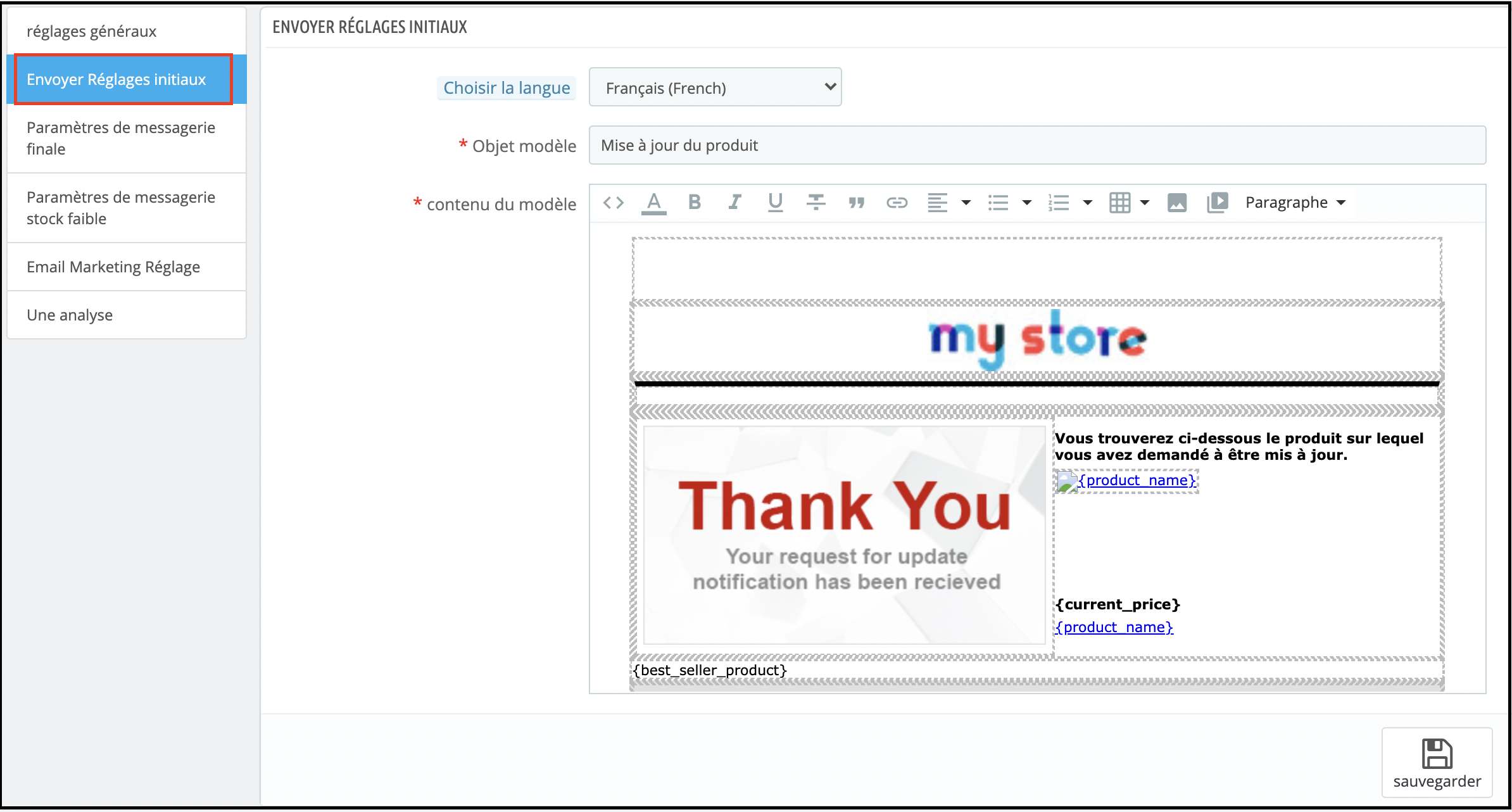
  • Paramètres de messagerie initiaux
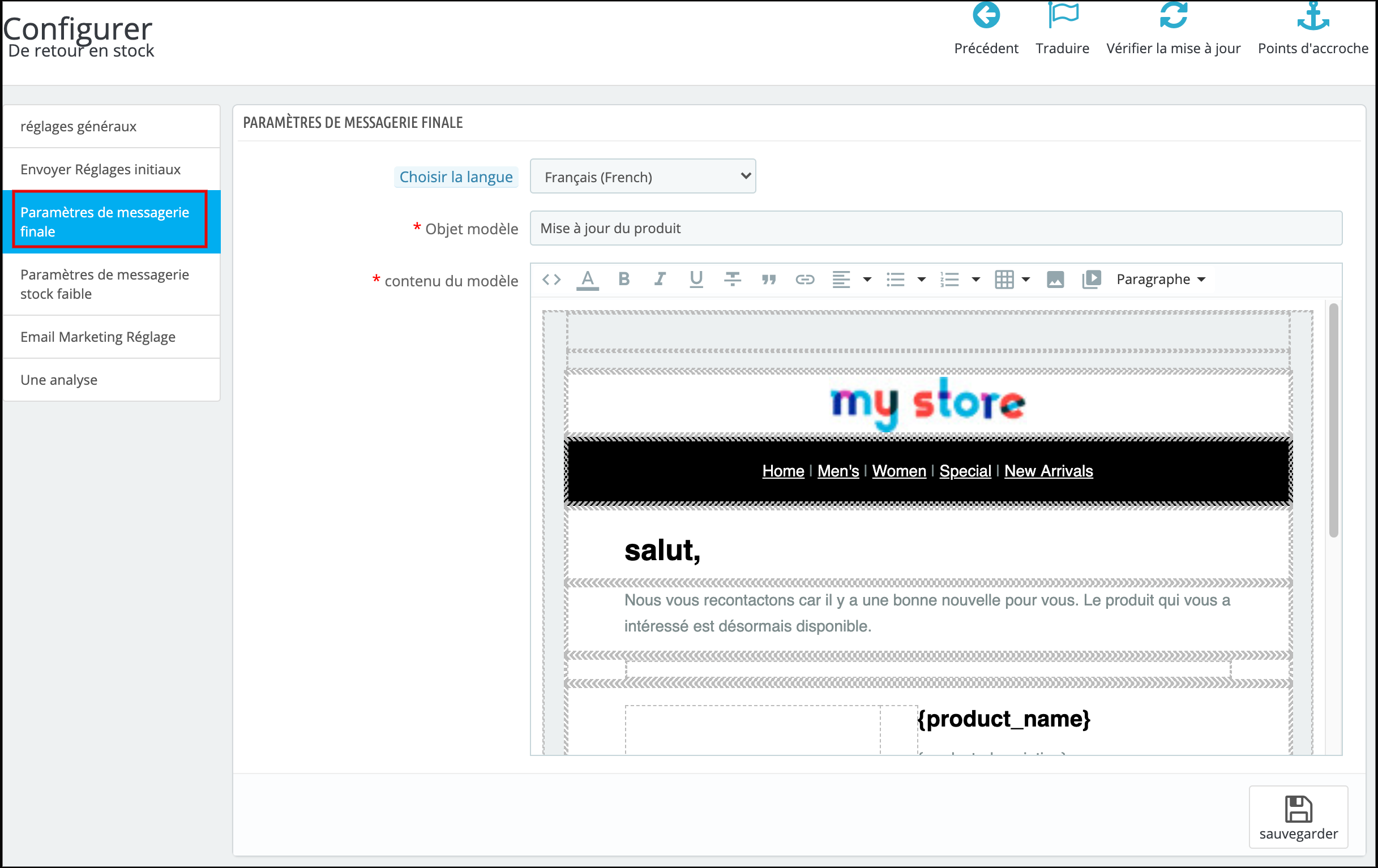
  • Paramètres de messagerie finaux
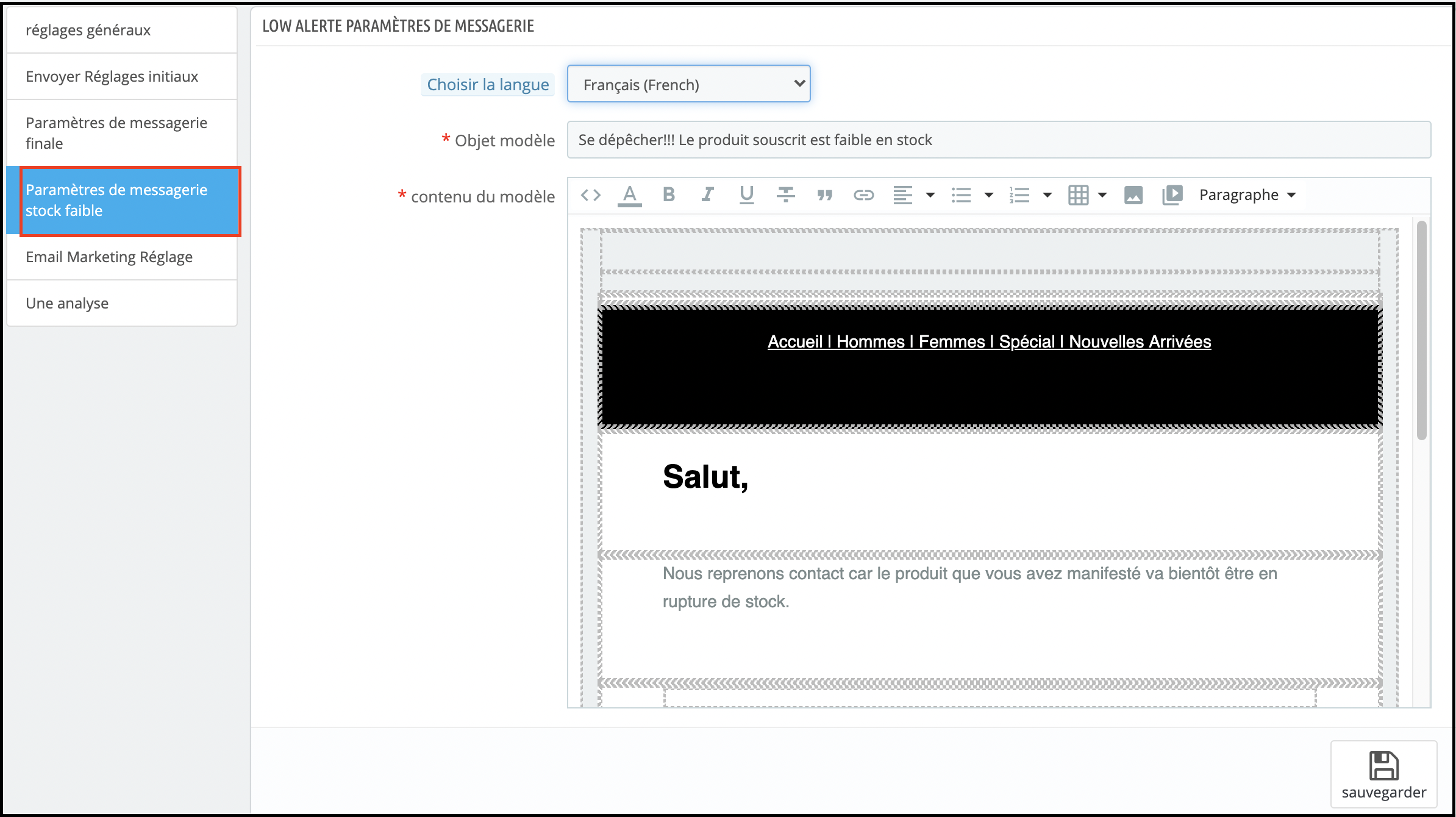
  • Paramètres de courrier électronique à faible stock
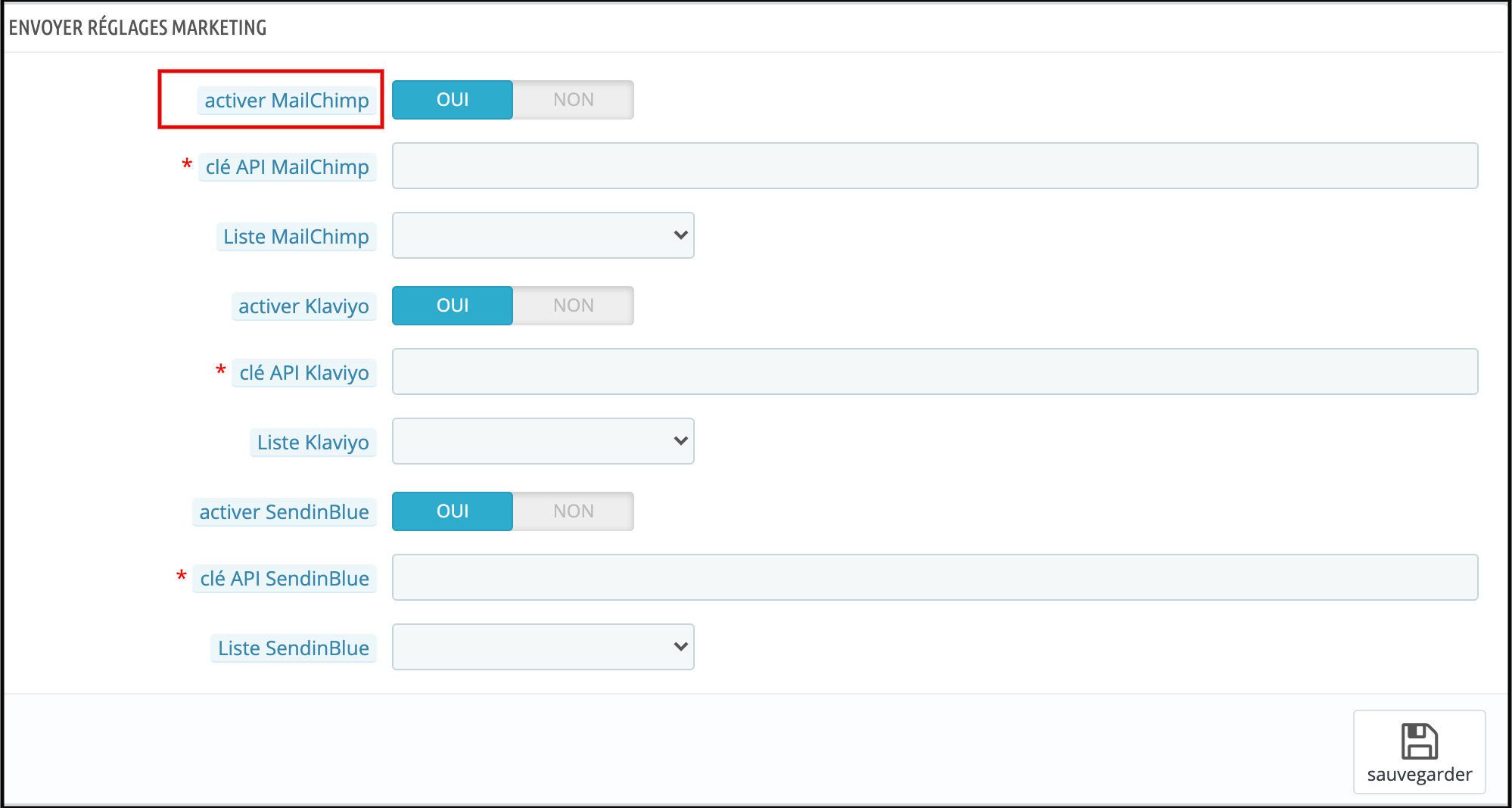
  • Paramètres de marketing par e-mail
  • Une analyse
  • Liste des abonnés

Chaque interface de ce Prestashop de retour en stock est expliquée ci-dessous.

Paramètres généraux 3.1

En cliquant sur le lien de configuration sur la page de liste du module d’alerte de stock Prestashop, le système ouvrira par défaut les onglets des paramètres généraux de ce plugin Prestashop. Initialement, les champs de cet addon de notification de stock de produits Prestashop dans le formulaire ci-dessus seront déjà remplis avec leurs valeurs par défaut.

  • Activer / Désactiver: Initialement, ce champ de Prestashop de retour dans le module stock par Knowband sera “OFF”. L’administrateur peut activer / désactiver le plugin PrestaShop en activant / désactivant ce paramètre.
  • Activer/Désactiver Cron: lorsque ce champ est activé, l’administrateur doit appuyer sur le cron réglé et le courrier sera envoyé aux abonnés respectifs.
  • Activer/Désactiver le champ de quantité dans la boîte d’abonnement: lorsque ce champ est activé, les utilisateurs sont autorisés à saisir la quantité de leur produit respectif dans le champ qui sera affiché dans le formulaire d’abonné.
  • Mettre à jour les abonnés Si le produit souscrit est configuré pour autoriser la commande: lorsque cette fonctionnalité est activée, les clients qui se sont abonnés au produit recevront le courrier de retour en stock lorsque le produit est configuré pour autoriser la commande.
  • Supprimer les données client lors de la demande de suppression:L’activation de cette fonctionnalité supprimera les données client lors de la demande de suppression du module GDPR.
  • Politique de confidentialité: Activez ce bouton bascule pour afficher l’option de politique de confidentialité sur le front-end. La politique de confidentialité sera affichée dans le bloc Notify Me.
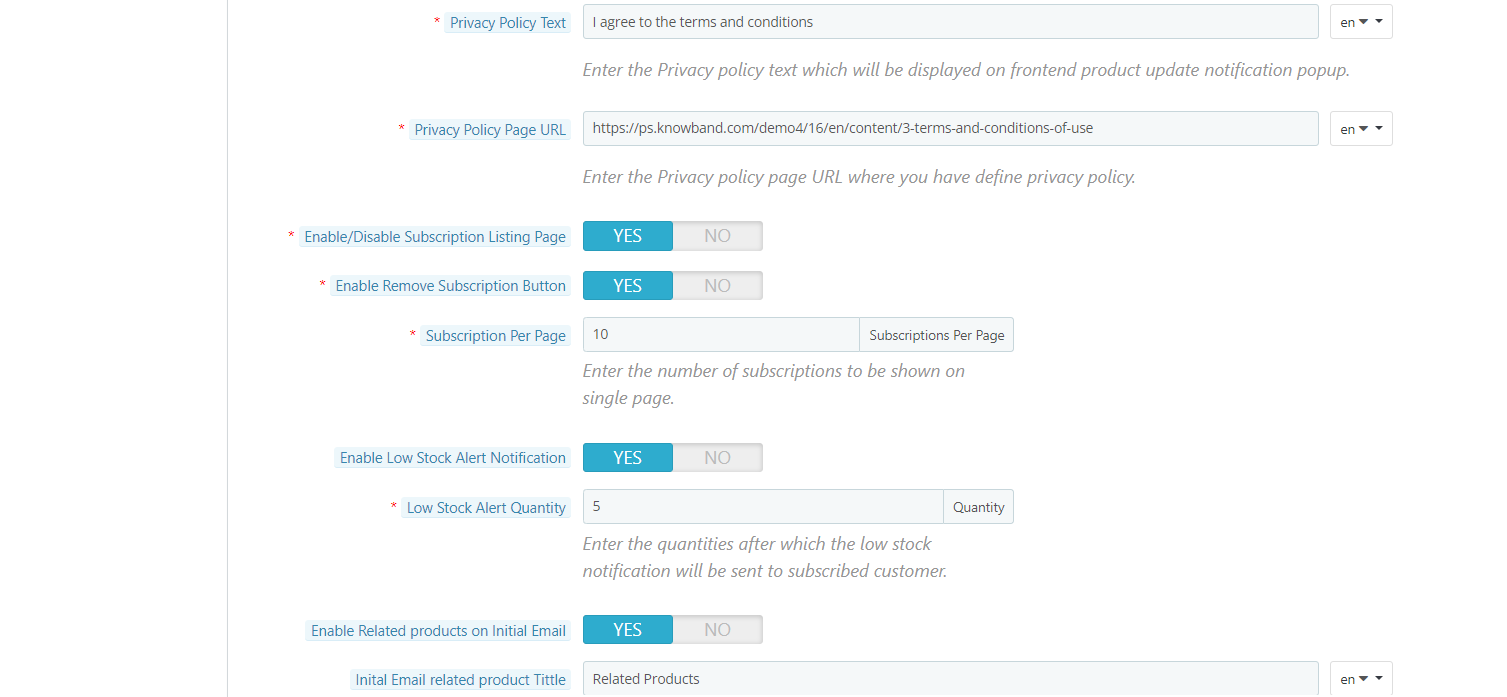
  • Texte de la politique de confidentialité: L’administrateur peut entrer le texte souhaité pour une politique de confidentialité. Le texte peut être modifié à tout moment.
  • URL de la page de politique de confidentialité:L’administrateur peut facilement définir son choix d’URL sur la politique de confidentialité.
  • Activer / désactiver la page de liste des abonnements: Le commerçant en ligne peut activer cette option pour afficher une liste des produits souscrits sur l’interface frontale du site Web.
  • Activer le bouton Supprimer l’abonnement: En activant cette option, le commerçant en ligne peut afficher un bouton de suppression qui peut être utilisé pour supprimer n’importe quel produit de la liste d’abonnement.
  • Abonnement par page: Sélectionnez le nombre de produits que vous souhaitez afficher par page. Activer la notification d’alerte de stock faible: activez cette option pour envoyer une notification d’alerte de stock faible pour les utilisateurs.
  • Quantité d’alerte de stock faible: Saisissez la quantité après laquelle vous souhaitez alerter les abonnés.
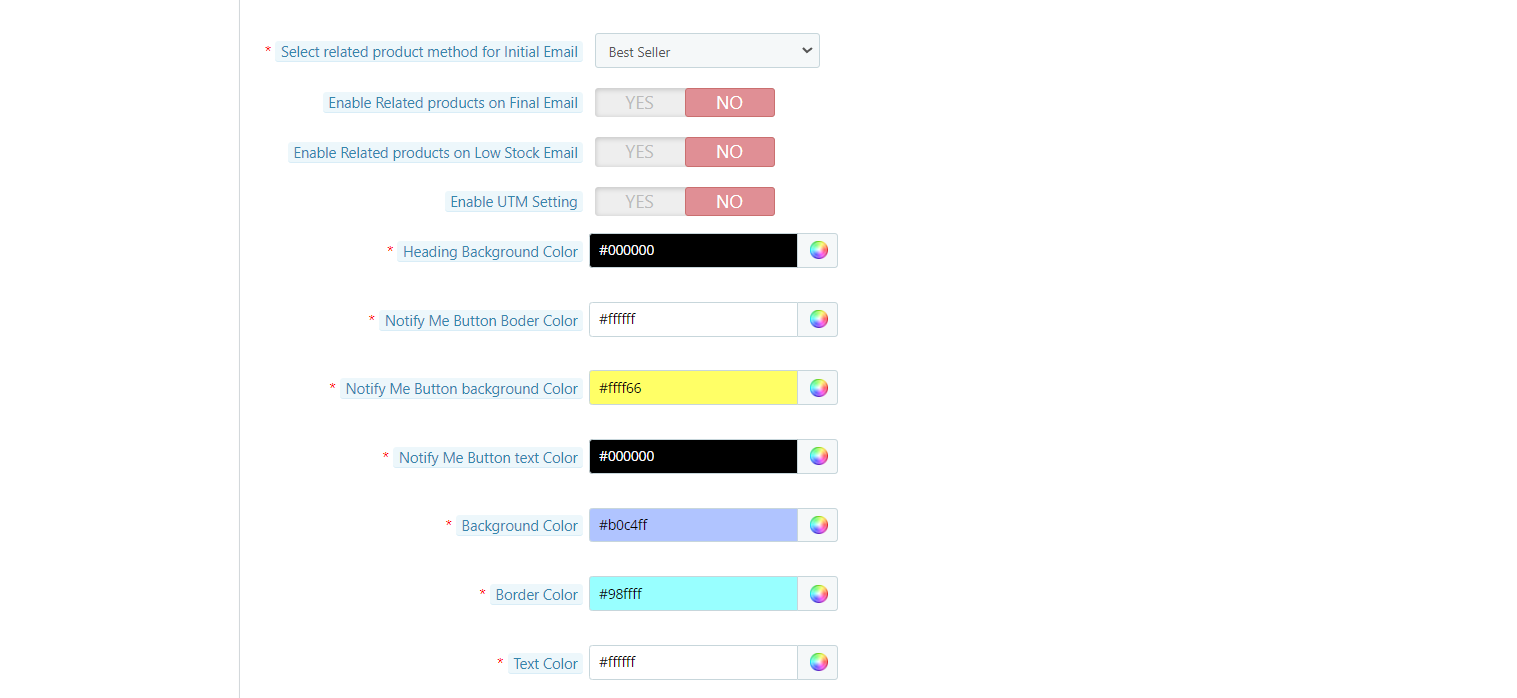
  • Couleur de fond: Initialement, ce champ du module d’alerte de stock Prestashop sera rempli avec une valeur par défaut. L’administrateur peut changer la couleur d’arrière-plan de la boîte d’abonnement en choisissant la couleur dans le sélecteur de couleur qui sera reflétée sur le front-end de l’addon de notification de stock de produit Prestashop.
  • Couleur de la bordure:À l’aide de cette option du plugin de notification de retour en stock Prestashop, l’administrateur peut définir la couleur de la bordure de la boîte souscrite à l’aide du sélecteur de couleur.
  • Couleur du texte:Ce champ du module de retour en stock de Prestashop permet à l’administrateur de changer la couleur du texte de la zone de notification.
  • CSS personnalisé: Cette option du module d’alerte de stock Prestashop permet à l’administrateur d’écrire son propre CSS selon les besoins et sera reflété dans le front-end de ce plugin Prestashop.
  • JS personnalisé: Ce champ de l’addon de notification de stock de produit Prestashop permet à l’administrateur d’écrire son propre code JavaScript si nécessaire.


3.2 Paramètres de messagerie initiaux

Dans cet onglet de l’addon de notification de stock de produit Prestashop par Knowband, l’administrateur peut modifier le modèle de courrier électronique de ce module d’abonnement Prestashop Out of Stock. L’administrateur peut modifier le sujet et le corps principal du courrier correspondant à la langue particulière. activé ou sélectionné.Le mail initial sera envoyé au client lorsque le client s’abonne à un produit particulier.

3.3 Paramètres de messagerie finaux

Dans cet onglet du module de courrier électronique de rappel Prestashop, l’administrateur peut modifier le modèle de courrier électronique final à envoyer au client lorsque la quantité de produit du produit sera mise à jour / Instock.Admin peut commencer à personnaliser le modèle de courrier électronique après avoir sélectionné la langue correspondante auquel l’administrateur souhaite modifier le modèle.

3.4 Paramètres de courrier électronique à faible stock

Dans cet onglet, un modèle d’e-mail est disponible et peut être modifié pour envoyer une notification par e-mail de faible stock aux abonnés. Le commerçant en ligne peut sélectionner la langue, entrer la ligne d’objet de l’e-mail et modifier le contenu principal.L’administrateur de la boutique peut apporter des modifications à l’objet et au corps du courrier à tout moment à partir du backend.

3.5 Paramètres de marketing par e-mail

L’administrateur peut intégrer divers intégrateurs de messagerie tels que MailChimp, Klaviyo et SendinBlue. L’administrateur doit simplement entrer la clé API de ces sites d’intégrateur de messagerie et sélectionner la liste dans laquelle il souhaite enregistrer les détails de l’ID de messagerie.

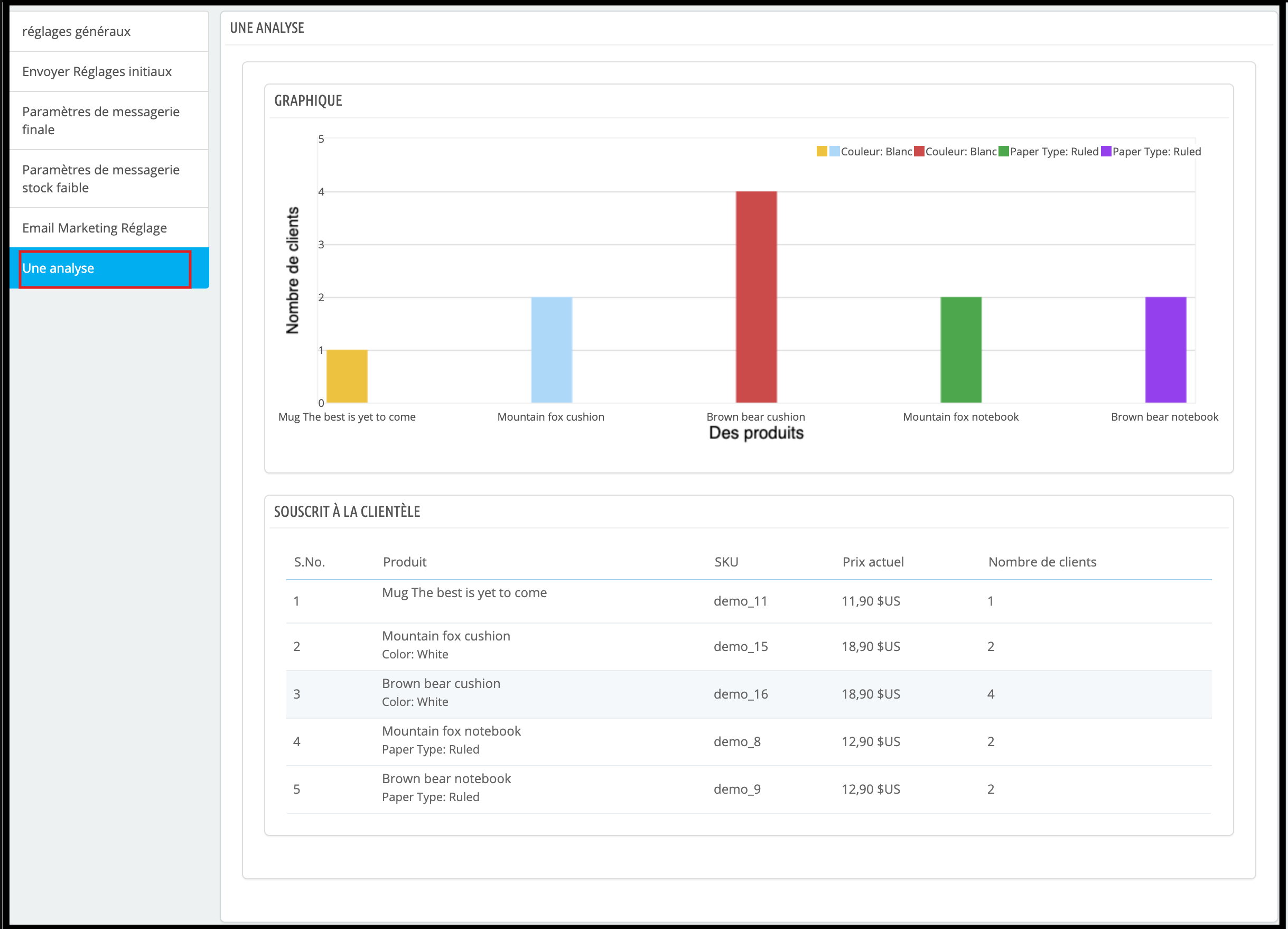
3.6 Analyse

L’analyse complète des clients abonnés peut se faire sous forme de graphique et sous forme de liste détaillée. Le graphique sera affiché pour les 10 meilleurs produits à l’extrémité arrière du module de courrier électronique de rappel Prestashop.

Selon les éléments de recherche et les catégories sélectionnés, la liste du produit souscrit sera affichée avec certains clients abonnés.

3.7 Liste des abonnés

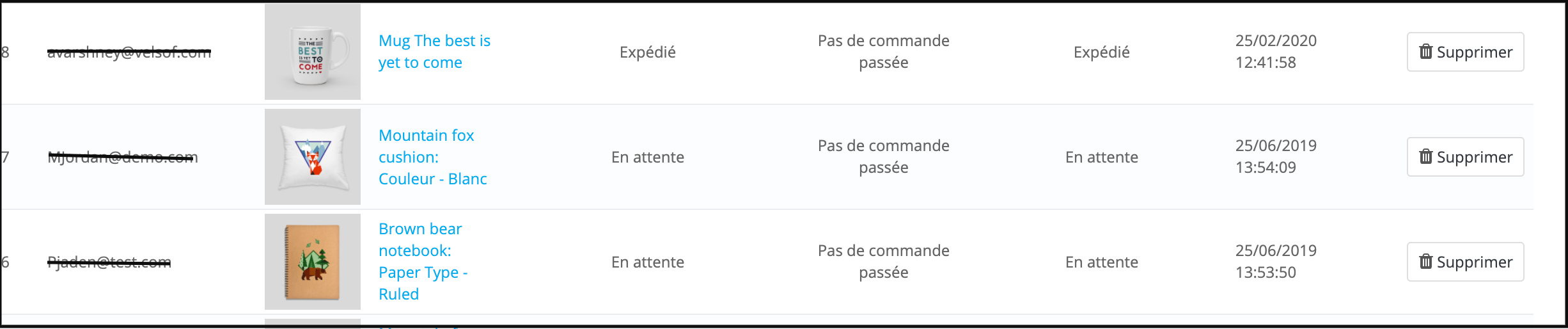
Le commerçant en ligne peut consulter une liste de tous les abonnés. Le commerçant en ligne peut afficher l’identifiant de messagerie des abonnés, les détails du produit et l’état de la messagerie. L’administrateur peut également voir si le client a passé une commande pour ce produit ou non.Un commerçant en ligne peut également télécharger la liste globale des abonnés au format de fichier CSV.

4.0 Interface frontale

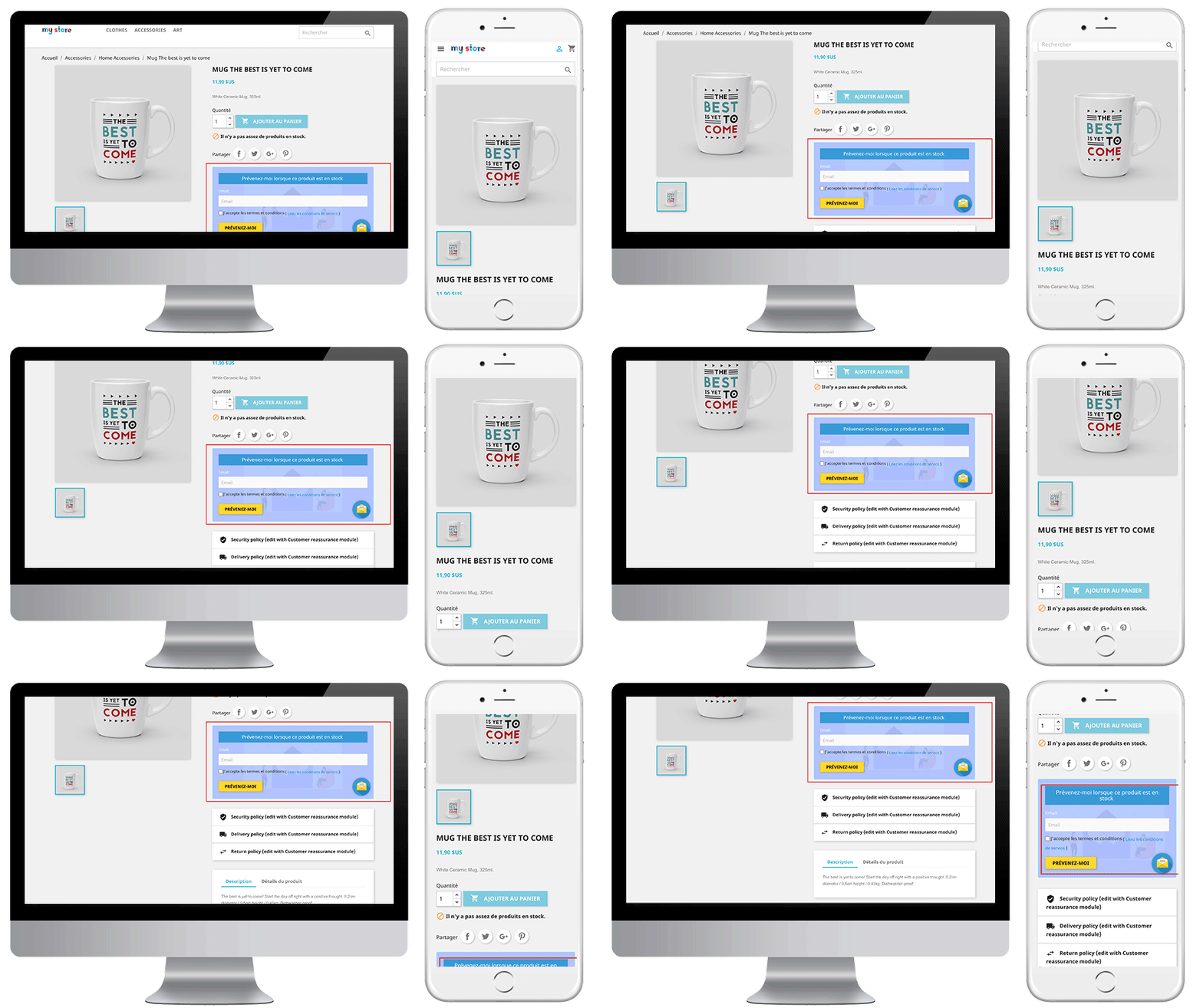
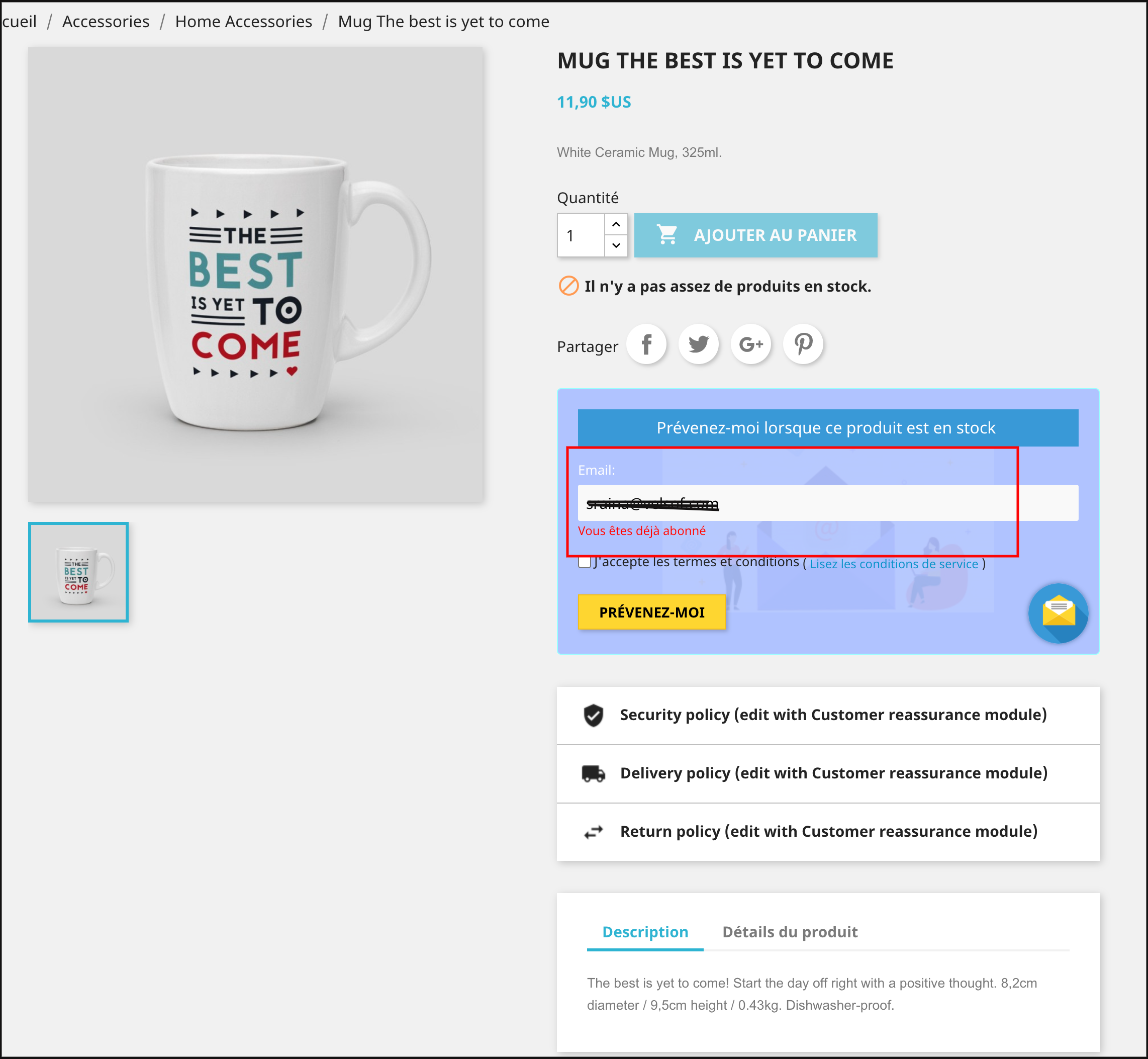
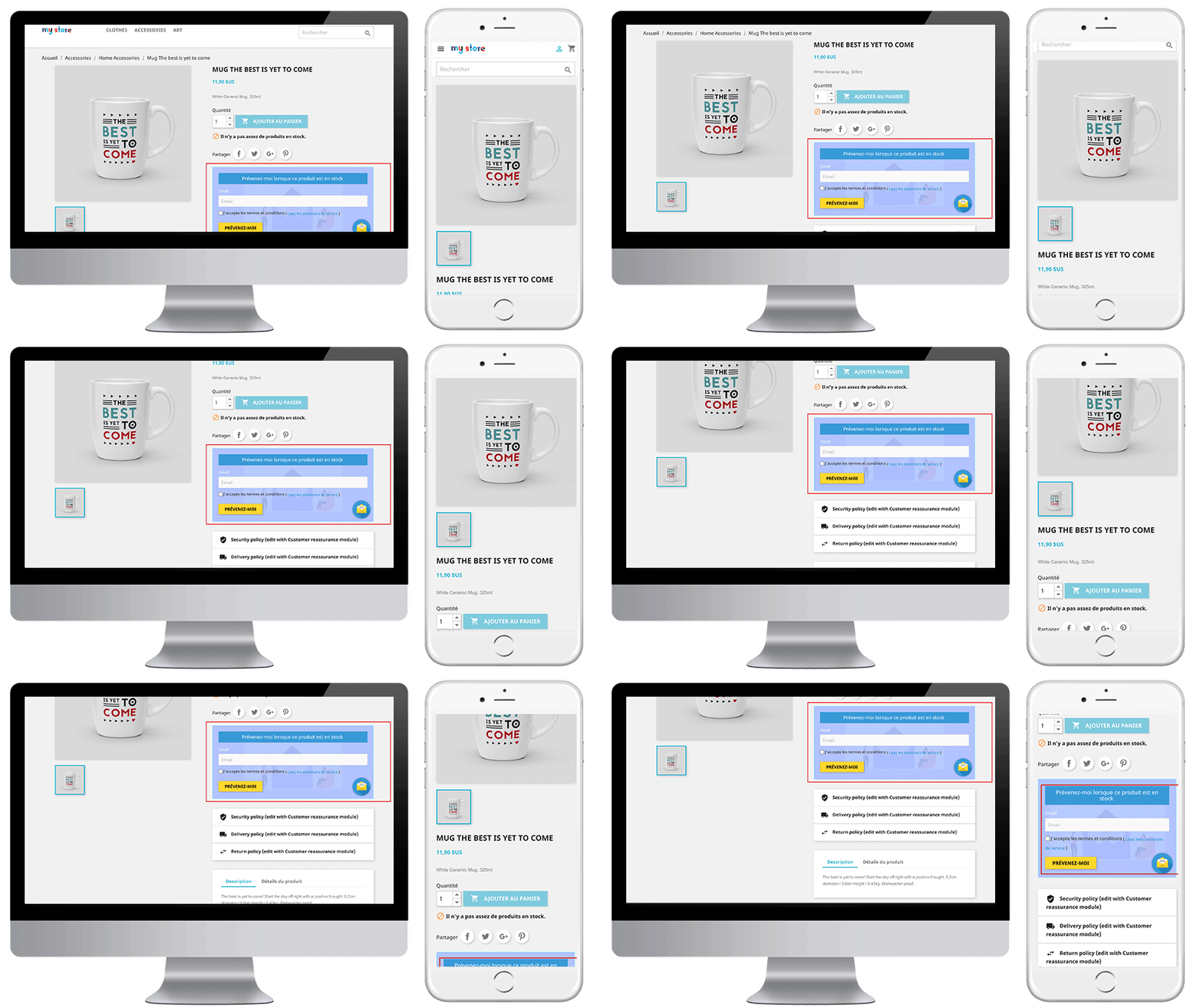
Les utilisateurs en ligne peuvent afficher une boîte de notification de produit en rupture de stock sur les pages du produit et ils peuvent partager un identifiant de messagerie pour notification. Le bloc d’abonnement du module de courrier électronique de rappel Prestashop apparaîtrait comme suit:

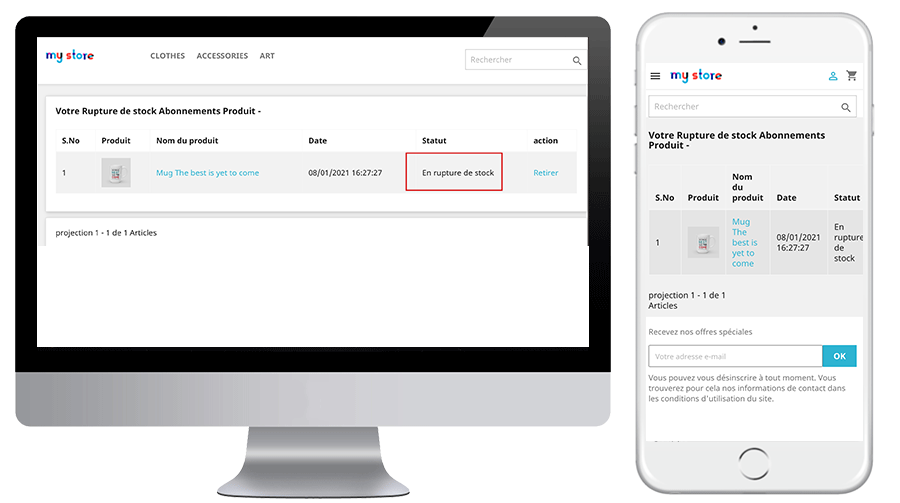
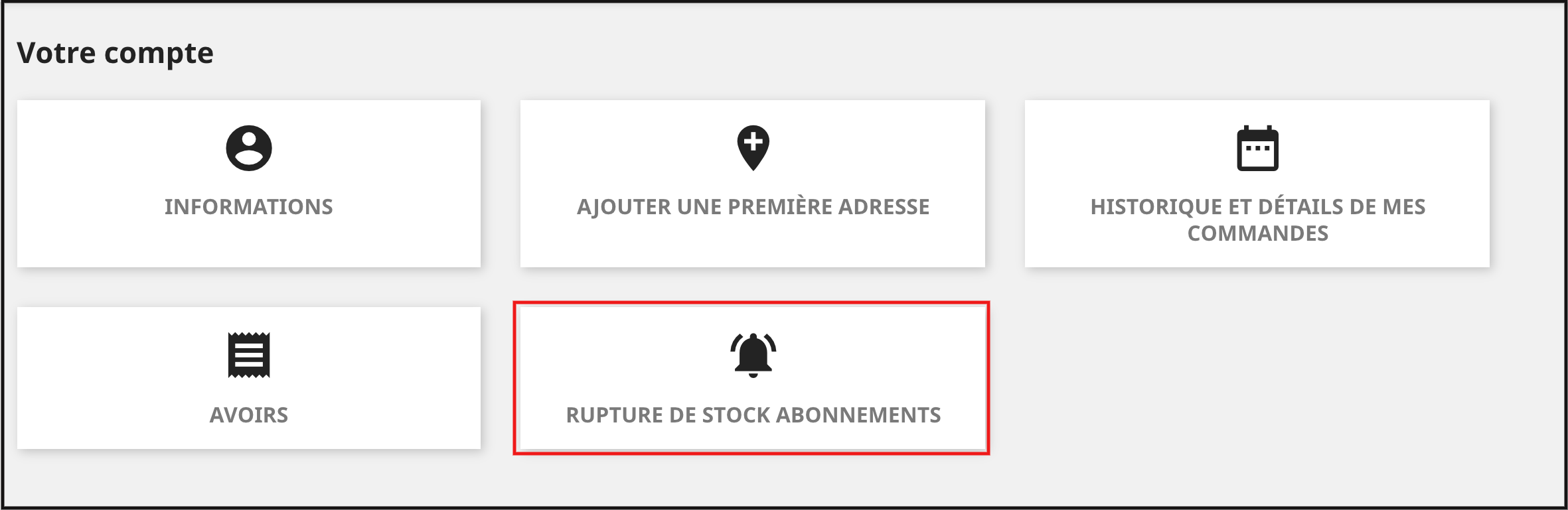
Les utilisateurs en ligne peuvent également afficher la liste des abonnements à partir du menu du compte. Ils doivent cliquer sur “Abonnement en rupture de stock” comme indiqué ci-dessous:

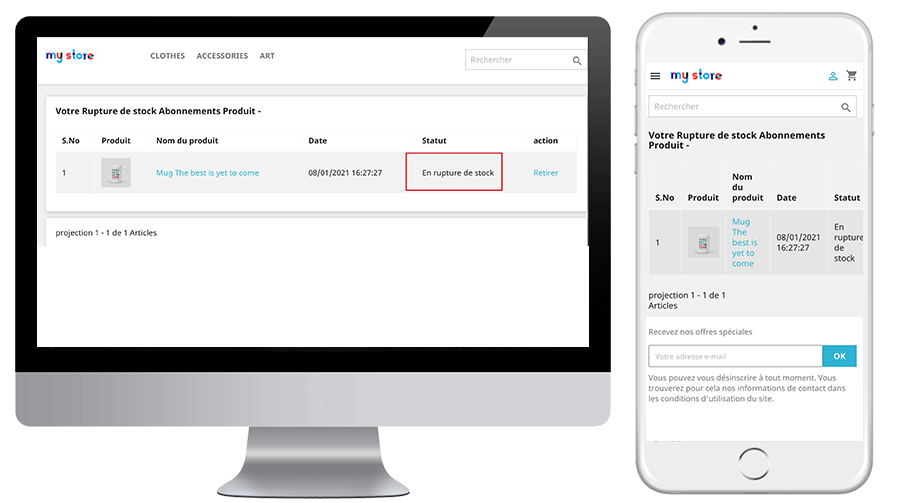
Après avoir cliqué sur le “Abonnement en rupture de stock“, ils peuvent voir la liste de tous les produits souscrits et ils peuvent également supprimer n’importe quel produit de la liste en cliquant sur le bouton” Supprimer “.

Lorsque le client entre l’identifiant de l’e-mail et clique sur le bouton, informez-moi que le courrier initial est envoyé à l’adresse e-mail saisie et au message indiquant l’inscription.

Le module Prestashop de retour en stock empêchera le client de souscrire deux fois le même produit.Il affichera le message «déjà abonné» sur le front-end de la boutique.

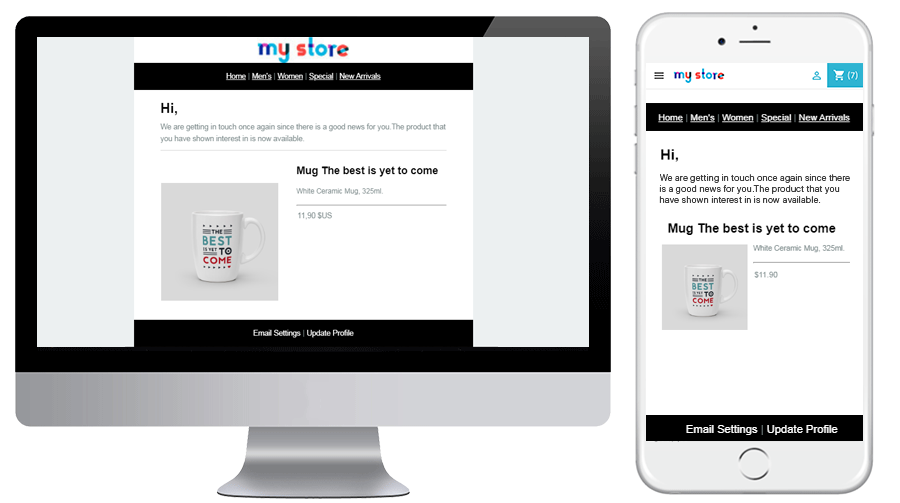
Les utilisateurs en ligne peuvent recevoir une notification par e-mail lorsque le produit est disponible en stock.

Ils peuvent également consulter un e-mail d’alerte de stock faible pour le produit souscrit en cas de rupture de stock. Le statut du produit souscrit peut également être vérifié à partir de l’onglet Notification de rupture de stock.


Cela vous intéresserait aussi:

Regardez le didacticiel vidéo ici:

En savoir plus à ce sujet Plugin Prestashop par Knowband ci-dessous:

Engagez vos clients même lorsque leur produit est en rupture de stock. Permettez à vos clients de s’abonner rapidement aux alertes de retour en stock directement depuis la page produit. Ne les laissez pas rater leurs offres de produits préférés sur votre boutique. Cette notification automatique est facile à installer et à configurer sur votre boutique Prestashop. Achetez ce module dans la boutique addon


Quels sont les avantages de Magento extension de panier à base ajax pour votre site e-commerce?

Magento a prouvé comme une plate – forme efficace dans le domaine du commerce électronique. Il a été la force motrice derrière divers sites Web de commerce électronique qui sont fermes dans la prestation et. Garder le contact avec les différents progrès technologiques sur le marché, il continue à mettre à jour sa plate – forme en introduisant diverses extensions efficaces de conversion en temps opportun. Le dernier de cette série est l’extension de panier ajax. La nouvelle extension Magento a déjà commencé à créer un buzz autour de son efficacité et les capacités de conduite de conversion. Avant decontinuer à installer cette mise à jour, nous allons en discuter les divers avantages que vous pouvez vous attendre après l’ installation.

Avantages de l’ extension de panier ajax Magento

Le module d’extension de panier est un autre outil efficace de la maison de Magento.

Jetez un oeil sur les différents avantages que panier module d’extension porte pour votre site web.

  1. Diminue le temps de chargement: L’extension de panier à base Ajax vous permet de réduire le temps qui est gaspillé dans le rechargement des pages. Le client peut facilement ajouter le produit à sa / son panier et faire un achat sans attendre la page de produit à charger à chaque fois. Il / elle peut facilement faire le choix soit de continuer le shopping ou la tête loin directement depuis la page « Ajouter au panier ». Il enlève la frustration qui se produisent lors du rechargement des pages , même pour un changement mineur dans le panier.
  2. L’ édition libre Hassle: Les clients peuvent faire une addition ou unesoustraction dans le panier sans aucun tracas, que trop en cliquant directement sur le produit. Ils ne doivent pas attendre d’atterrir sur la page du produit à chaque fois pour effectuer de tels changements. Cela rendra l’ expérience de visite plus prolifique et conjonctifs de votre site Web. Plus vous sans faille rendre votre expérience client plus est la possibilité d’ optimiser votre conversion .
  3. Permet la comparaison entre les produits: La nouvelle extension permet aux clients de comparer entre les produits. Les visiteurs sur votre site peuvent facilement comparer les produits simplement en les ajoutant à la liste comparer plutôt que de visiter les pages de produitindividuellement pour chaque produit. Cela permet d’ économiser beaucoup de temps tout en offrant une vue d’ ensemble holistique des produits au client.
  4. La liberté de personnalisation: L’extension vous permet de sélectionner différentes personnalisation sur l’avant de votre page Web.Par exemple, vous pouvez introduire différents effets d’animation pour montrer le mouvement du produit dans et hors du chariot. Cette option de personnalisation vous permet de faire les changements qui ont le potentiel d’attirer l’attention des visiteurs.
décision finale

En améliorant votre site de commerce électronique avec les caractéristiques mentionnées ci-dessus l’extension du panier ajax de Magento directement pings les chances d’optimiser vos conversions. Être une plate-forme fiable et cohérente, Magento a toujours fourni à son utilisateur l’occasion d’explorer leur potentiel commercial et cette extension est sur les mêmes lignes.
3 vaut Extensions Magento pour votre magasin en ligne

On peut trouver diverses extensions conçues pour répondre aux différentes exigences du site, en tant que moteur de recherche, le marketing des médias sociaux, l’intégration de la passerelle de paiement, la création de pages d’atterrissage et beaucoup d’autres. L’utilisation de ces extensions, vous pouvez personnaliser les fonctionnalités de votre magasin ainsi que d’optimiser les conversions et les revenus.

Voici quelques-uns des plugins les plus vendus que nous avons sur notre magasin.

Fournisseur Magento multi marché Extension – Les fonctionnalités de cette extension vous permet de transformer votre magasin de Magento dans un marché (un endroit oùacheteurs etvendeursrencontrent pourachat etventeproduits). En installant ce plugin, vous autorisez différents vendeurs d’enregistrer etvendreproduits sur votre site. Avant une vente de démarrage du vendeur, il / elle doit obtenirapprobation de l’administrateur du magasin pourgestion etcommandeprocessus dans votre magasin.

Avantages-

Avec fournisseur Magento multi marché installé sur votre magasin, entreprise de commerce électronique peut être bénéficié en nombre de façons –

  • Stocker propriétaire- Un marché permet à son propriétaire de magasin pour prendre une commission sur les articles que les fournisseurs vendent. Cela peut être à la place ou en plus des propres produits du marché, ce qui augmente de façon exponentielle les profits et les opportunités de vente.
  • Seller- Petit ainsi que les grands propriétaires d’entreprises peuvent se joindre au marché pour attirer un grand nombre d’acheteurs pour leurs produits. Après avoir été un participant du marché, les vendeurs seront en mesure de maximiser leur portée de la marque, accroître la confiance et les adeptes de leurs produits.

Client- clients du marché ont profité de se voir les options regroupées sur un seul site Web et sont habilités à trouver les plus à un prix raisonnable ou un produit de haute qualité avec des options illimitées.

Magento Abandonné panier Extension – Ne laissez pas vos clientsdéplacer loin de votre magasin !! Ce facile à utiliser etextension fonctionnelle puissant fonctionne en envoyant un courrier de rappel aux clients qui abandonnent leur panier pour quelque raisonlorsachats sur votre site.

Cette extension fonctionne avec une stratégie de remarketing pour amener les clients à votre magasin en fournissant des offres comme les offres de rabais incitatif. Pour ravir vos clients, Magento Abandonnée Panier mails sont conçus avec « une récupération de clic » ?? qui permet aux clients de récupérer des chariots abandonnés en un seul clic. Cette caractéristique rend le travail d’administration du magasin ainsi que client facile en leur permettant de récupérer des chariots en un seul clic et de finaliser l’ ordre rapidement.

Cela offrira un impact positif sur les ventes et augmenter les conversions de votre site sur votre magasin. Afin de vérifier les performances des chariots récupérés, admin magasin peut consulter les statistiques des charrettes qui ont été abandonnés et les charrettes abandonnées qui se convertit en ventes.

Avantages

  • Augmenter les recettes du site
  • Récupérer les ventes perdues
  • maximiser les conversions
  • Acquérir la fidélisation des clients
  • Gain de temps à la clientèle


Magento Google Analytics Ecommerce amélioré

L’amélioration de l’extension de commerce électronique Magento permet de mesurer les interactions des utilisateurs et le comportement de votre magasin avec des produits sur les sites de commerce électronique à travers marchandait expérience-de l’utilisateur, y compris l’impression des produits, les clics, les détails d’affichage du produit, les détails de caisse, les transactions ainsi que les détails concernant l’ajout du produit au panier.

Avantages-

  • Donner un aperçu plus profond sur le comportement des clients, ce qui permet aux détaillants de prendre des décisions plus sages
  • Il permet à un propriétaire de magasin pour obtenir une vue détaillée du comportement commercial du client
  • Il donne aussi une bonne idée de la façon dont le produit effectue
  • En tant que propriétaire d’ un magasin, vous serez en mesure de comprendre comment les clients engagent avec un site Web tout au long du processus de commande .

Il est une grande extension pour les magasins Magento qui attendent avec impatience d’optimiser les ventes d’engagement à la clientèle et d’augmenter.

Notification de mise à jour de produit Magento – Manuel de l’utilisateur

Introduction de l’extension de notification de mise à jour de produit Magento

L’ extension de notification de mise à jour du produit Magento par Knwoabnd ajoute une fonctionnalité attrayante à votre site Web Magento, ce qui est bénéfique tant pour le propriétaire du magasin que pour les clients. Cette extension Magento aide les clients à s’abonner aux mises à jour de produits, c’est-à-dire que si le prix du produit ou la disponibilité du stock change, le client sera averti par un e-mail. Magento retour en stock module ajoute un simple bloc à la page du produit de magasin Magento à travers lequel l’utilisateur peut s’abonner en entrant l’identifiant email pour le produit respectif.

Les clients abonnés au produit seront visibles par le propriétaire du magasin et aideront à mettre à jour le produit en fonction des besoins afin que le client puisse acheter ces produits.

L’alerte stock Magento fournit un champ de saisie simple pour entrer l’identifiant de l’email et un bouton de notification qui sera affiché sur la page du produit elle-même. Les clients peuvent facilement s’abonner au produit en entrant un identifiant de courrier électronique et commencer à recevoir des courriels correspondants.

Installation

Après l’achat de cette extension Magento , vous obtiendrez les fichiers suivants, comme indiqué ci-dessous:

  1. magentoproductupdatenotification.zip (contient le code source de l’extension)
  2. Manuel utilisateur

Suivez les étapes suivantes pour installer l’extension Magento par Knowband:

  1. Décompressez le fichier magentoproductupdatenotification.zip.
  2. Copiez tous les fichiers et dossiers du dossier décompressé dans le répertoire racine de votre magasin.
  3. Après avoir copié tous les fichiers et dossiers, effacez le cache.
  4. Ouvrez n’importe quelle page de votre magasin. Magento installera le module Magento au moment du chargement de n’importe quelle page.
  5. Après l’installation, connectez-vous à votre panneau d’administration et accédez au menu ci-dessous:

Système> Configuration> Avancé

Ici, vous verrez que le module “Vss_Productupdate” est listé.

Interfaces d’extension

Il existe deux interfaces dans cette extension de notification d’alerte de prix Magento. Chaque interface a des fonctionnalités différentes en fonction de son utilisation. Ces interfaces sont:

  1. Interface du panneau d’administration (accessible uniquement par le propriétaire admin / magasin)
  2. Interface Front End (accessible à l’utilisateur frontal)

Chaque interface de cette extension de mise à jour de produit Magento a été décrite dans une section séparée.

Interface du panneau d’administration

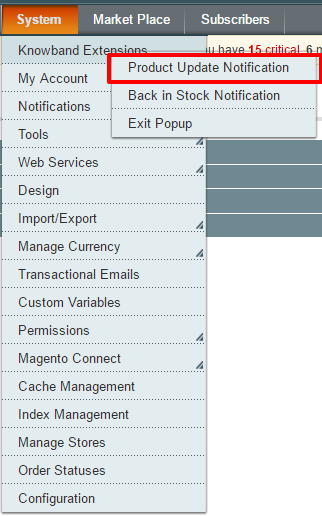
Cette partie de la connexion sera pour l’utilisateur admin, à travers lequel l’administrateur peut configurer les paramètres. Après l’installation de l’extension Magento, le menu Notification de mise à jour du produit sera visible sous le menu Système> Extensions de connectivité dans la barre de menus, comme illustré ci-dessous:

En cliquant sur le menu mentionné ci-dessus, l’interface du panneau d’administration de l’extension d’alerte stock Magento s’ouvrira.

Il y a quatre onglets dans le panneau d’administration de cette notification d’alerte de prix Magento par lequel l’administrateur sera capable de gérer les fonctionnalités du plugin Magento. Ceux-ci sont énumérés ci-dessous:

  1. réglages généraux
  2. Demande de paramètres de messagerie de notification
  3. Paramètres de messagerie de notification
  4. Une analyse

réglages généraux

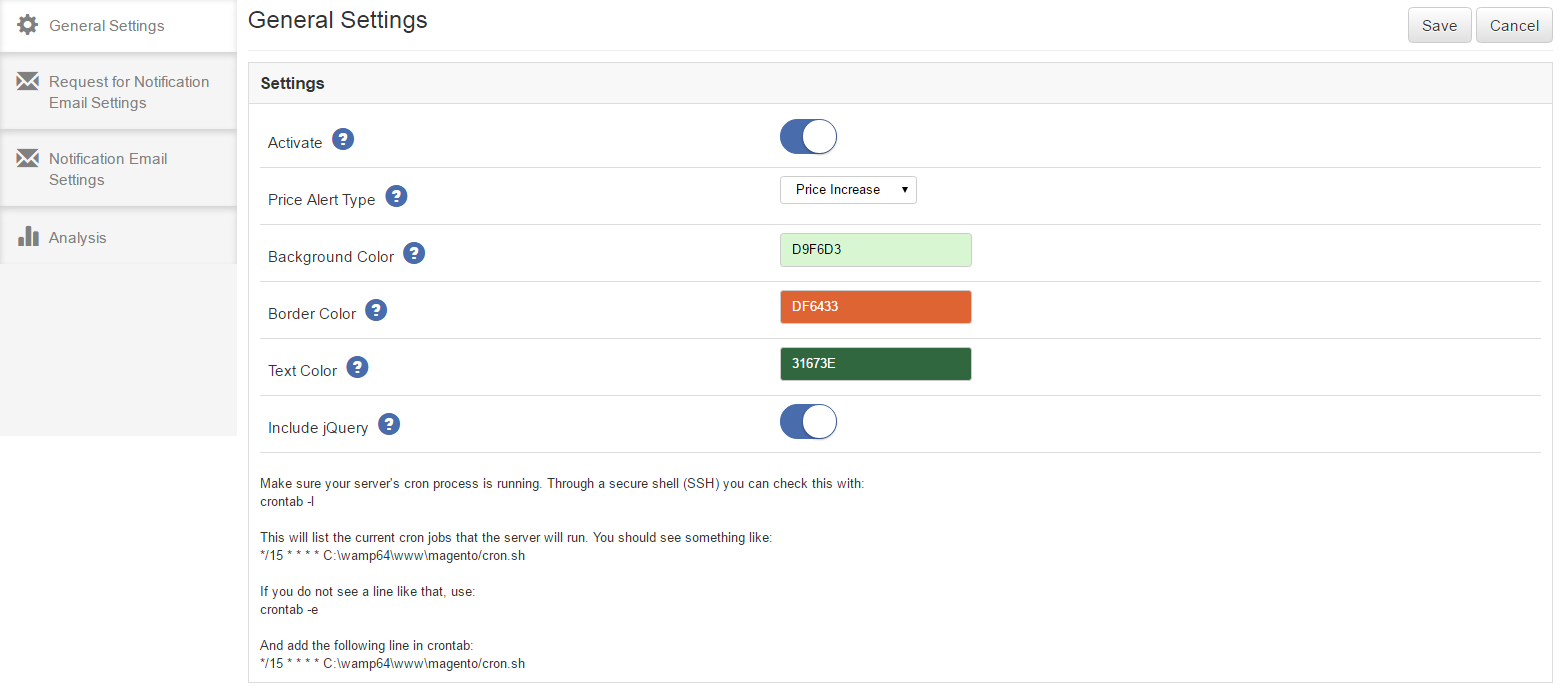
Cet onglet sera ouvert par défaut lorsque vous cliquerez sur le menu. L’onglet Paramètres généraux aura les options suivantes:

  • Activer –  Ce sera un interrupteur marche / arrêt. L’administrateur aura la possibilité d’activer / désactiver l’extension Magento en stock. Si activé, l’alerte stock Magento sera activée sur la page du produit frontal.
  • Type d’alerte de prix –  Ce sera une liste déroulante ayant des options “Prix Diminuer”, “Augmentation de prix” et “les deux”. Cela signifie que si “Price Decrease” est défini, le courrier ne sera envoyé au client que lorsque le prix du produit souscrit diminuera. Si “Augmentation de prix” est définie, le courrier sera déclenché lorsque le prix du produit souscrit augmente. Et si “both” est défini, le courrier sera déclenché dans les deux cas. La valeur par défaut de cette extension de notification d’alerte de prix Magento sera définie sur “Price Decrease”.
  • Couleur de fond –  Ce sera une palette de sélecteur de couleur. Il définira la couleur d’arrière-plan du bloc d’extension de mise à jour de produit Magento sur la page du produit.
  • Border Color –  Ce sera également une palette de sélecteur de couleur. Il définit la couleur de la bordure du bloc d’extension de notification de mise à jour du produit sur la page du produit.
  • Couleur du texte –  Ce sera également une palette de sélecteur de couleur. Il va définir la couleur du texte dans le bloc d’extension d’alerte de stock Magento sur la page du produit.
  • Inclure j-Query –  Ce champ de notification d’alerte de prix Magento sera également un interrupteur on / off. Par défaut, il sera désactivé, mais si vous utilisez une version de Magento inférieure à 1.9, activez-le. Il inclura les fichiers j-Query requis.

* Note 1: Le courrier de notification de stock sera envoyé aux clients à chaque fois que le produit est en rupture de stock.

* Note 2: Vous devez vous assurer que le processus Magento CRON est en cours d’exécution sur votre serveur pour être averti de vos clients lorsque des produits souscrits sont en stock. Grâce à un shell sécurisé (SSH), vous pouvez vérifier ceci avec:

crontab -l

Cela va lister les travaux CRON actuels que le serveur va exécuter. Vous devriez voir quelque chose comme:

* / 15 * * * * /home/user/public_html/magento/cron.sh

Si vous ne voyez pas une ligne, utilisez:

crontab -e

Et ajoutez la ligne suivante dans crontab:

* / 15 * * * * /home/user/public_html/magento/cron.sh

Voici la capture d’écran de cet onglet:

Demande de paramètres de messagerie de notification

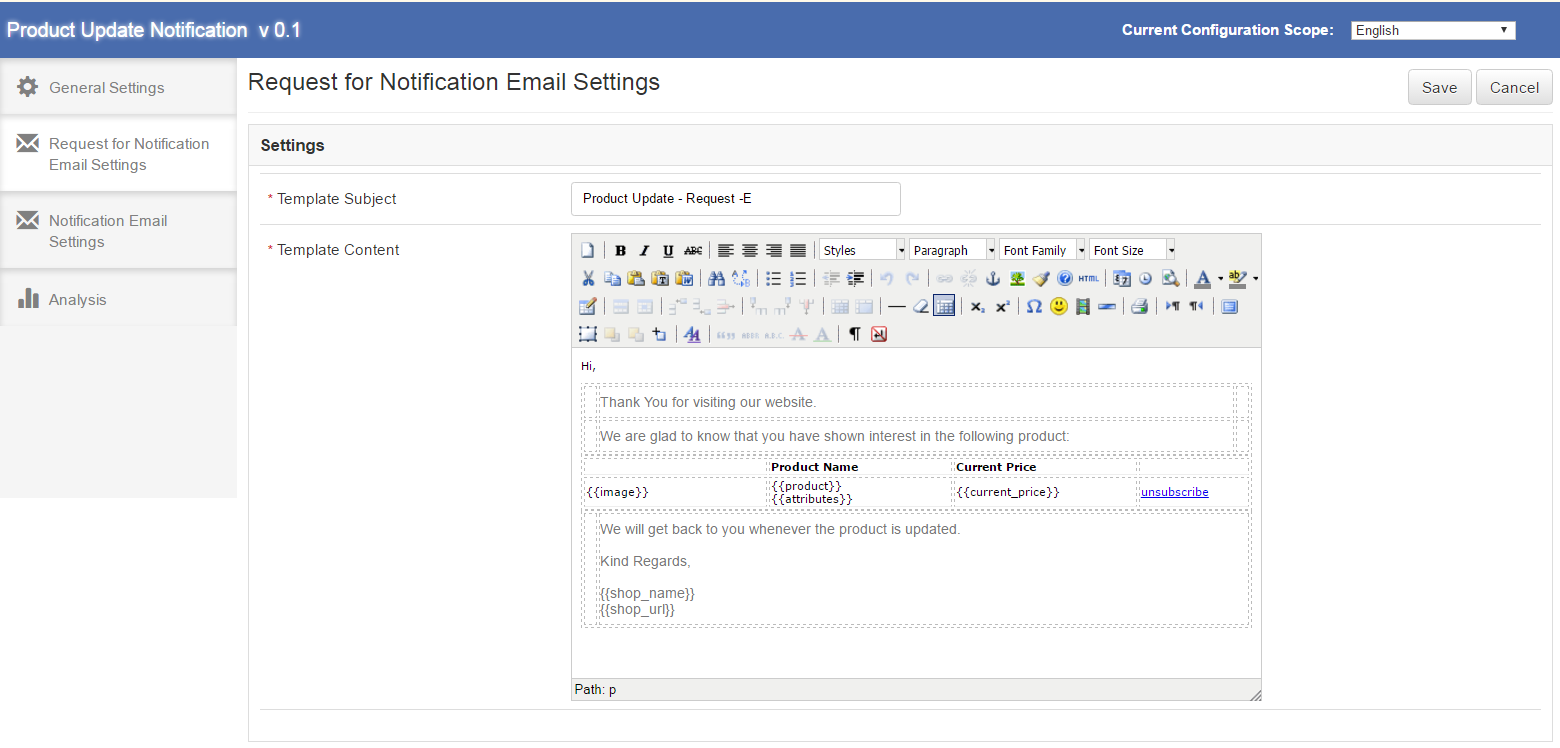
Cet onglet de notification de mise à jour de produit Magento aura les paramètres de messagerie qui seront envoyés lorsque le client s’abonne pour des notifications pour un produit particulier. Cet onglet aura les options suivantes:

  • Sujet du modèle –  Ce sera l’objet du mail qui sera envoyé. Ce champ de la notification de mise à jour du produit Magento sera obligatoire et la valeur par défaut sera ‘Product Update – Request’.
  • Contenu du modèle –  Ce sera le contenu du courrier qui sera envoyé initialement au client. Ce champ sera également obligatoire. Le contenu par défaut du plugin Magento back in stock sera comme indiqué dans l’écran proposé ci-dessous. Le contenu inclus dans {{}}, sera les variables qui seront utilisées lors de l’envoi du courrier réel. A part cela, tout le contenu serait statique. Il y aura aussi un lien “Désabonnement” contre le produit en cliquant sur le client qui sera redirigé vers une page du magasin indiquant “Vous avez été désabonné avec succès”.

Voici la capture d’écran de cet onglet:

Paramètres de messagerie de notification

Cet onglet de l’extension d’alerte de stock Magento aura les paramètres de courriel qui seront envoyés aux clients abonnés pour un produit particulier et ce produit est mis à jour soit le prix soit mis à jour ou en stock de rupture de stock. Cet onglet de l’extension de notification d’alerte de prix Magento aura les options suivantes:

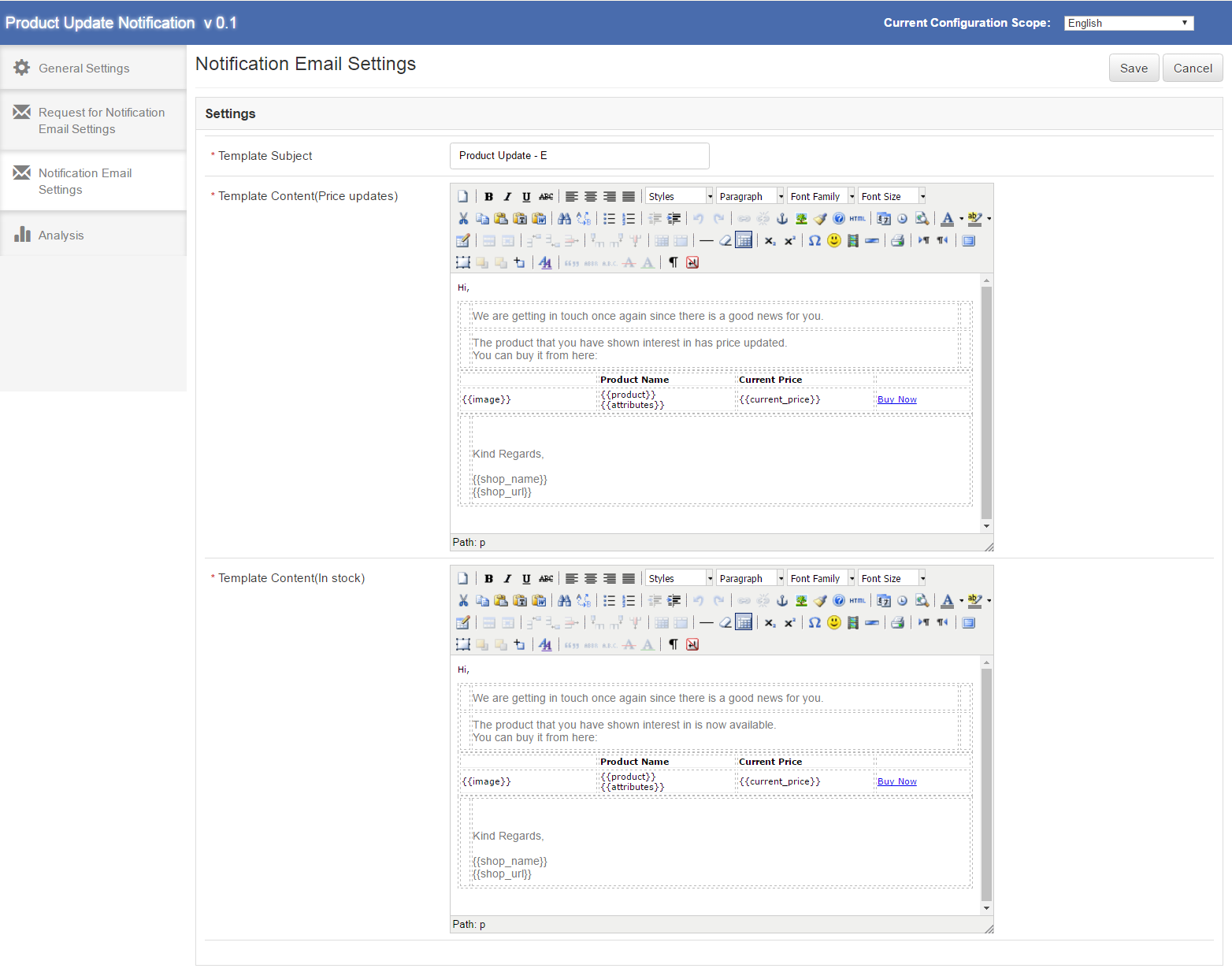
  • Objet du modèle –  Il fera l’objet du mail de l’extension de mise à jour du produit Magento qui sera envoyé au client lors de la mise à jour du produit. Ce champ sera obligatoire et la valeur par défaut sera ‘Product Update’.
  • Contenu du modèle (mises à jour des prix) –  Ce sera le contenu du courrier de l’extension de notification de mise à jour du produit qui sera finalement envoyé au client lorsqu’un produit souscrit particulier obtient une mise à jour du prix. Ce champ d’extension de notification d’alerte de prix Magento sera également obligatoire. Le contenu par défaut sera comme indiqué dans l’écran proposé ci-dessous. Le contenu inclus dans {{}} sera les variables qui seront utilisées lors de l’envoi du courrier. A part cela, tout le contenu serait statique.
  • Contenu du modèle (en stock) –  Ce sera le contenu du courrier qui sera envoyé au client lorsqu’un produit souscrit particulier est en stock. Ce champ sera également obligatoire. Le contenu par défaut de l’alerte stock Magento sera comme indiqué dans l’écran proposé ci-dessous. Le contenu inclus dans {{}} sera les variables qui seront utilisées lors de l’envoi du courrier. A part cela, tout le contenu serait statique.

Voici la capture d’écran de cet onglet:

Une analyse

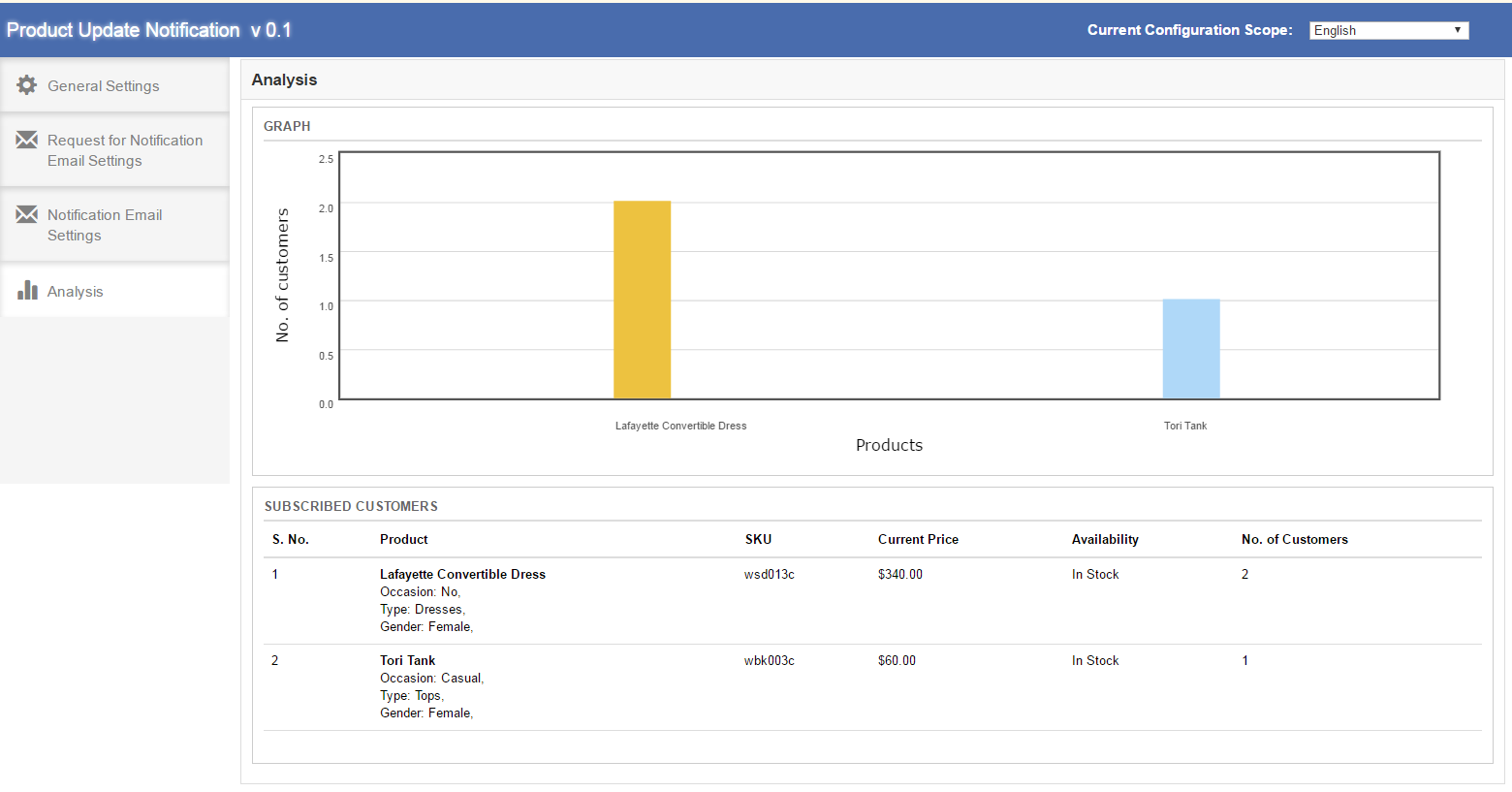
Dans cet onglet de l’extension de notification de mise à jour du produit, vous trouverez une analyse complète des clients abonnés. Cette analyse serait sous forme de graphique et sous forme de liste détaillée. Ce sera l’analyse des 10 meilleurs produits. En outre, cette liste n’inclut que les clients qui attendent l’e-mail de notification (soit la mise à jour du prix ou la disponibilité du stock). Cet onglet de la notification de mise à jour du produit Magento comportera deux sections, décrites ci-dessous:

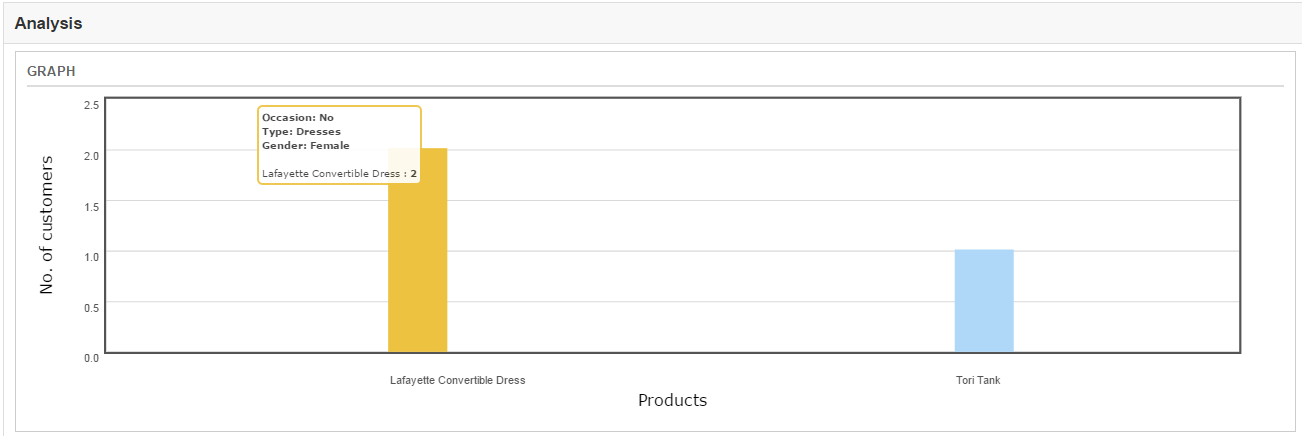
  • GRAPH –  Le graphique de l’alerte stock Magento montrera l’analyse des 10 meilleurs produits. Les produits horizontalement seraient montrés et le nombre vertical de clients serait montré. Lors du survol d’une barre dans le nom du graphique du produit, les attributs du produit et le nombre de clients ayant souscrit à ce produit s’afficheront dans une fenêtre contextuelle.
  • CLIENT SOUSCRIT – Le  client abonné serait une liste détaillée par produit. Dans la première colonne de la liste S. No., dans la deuxième colonne, nom du produit et attributs du produit, dans la troisième colonne SKU du produit, dans le quatrième prix actuel et dans la cinquième colonne disponibilité du produit (En stock ou en rupture de stock) et Dans la sixième colonne, le nombre de clients ayant souscrit à ce produit s’affichera. Cette liste d’extension de notification d’alerte de prix Magento afficherait également les 10 meilleurs produits.

Voici la capture d’écran de cet onglet:

En survolant une barre dans le graphique, une petite fenêtre apparaîtra comme ci-dessous:

Interface frontale

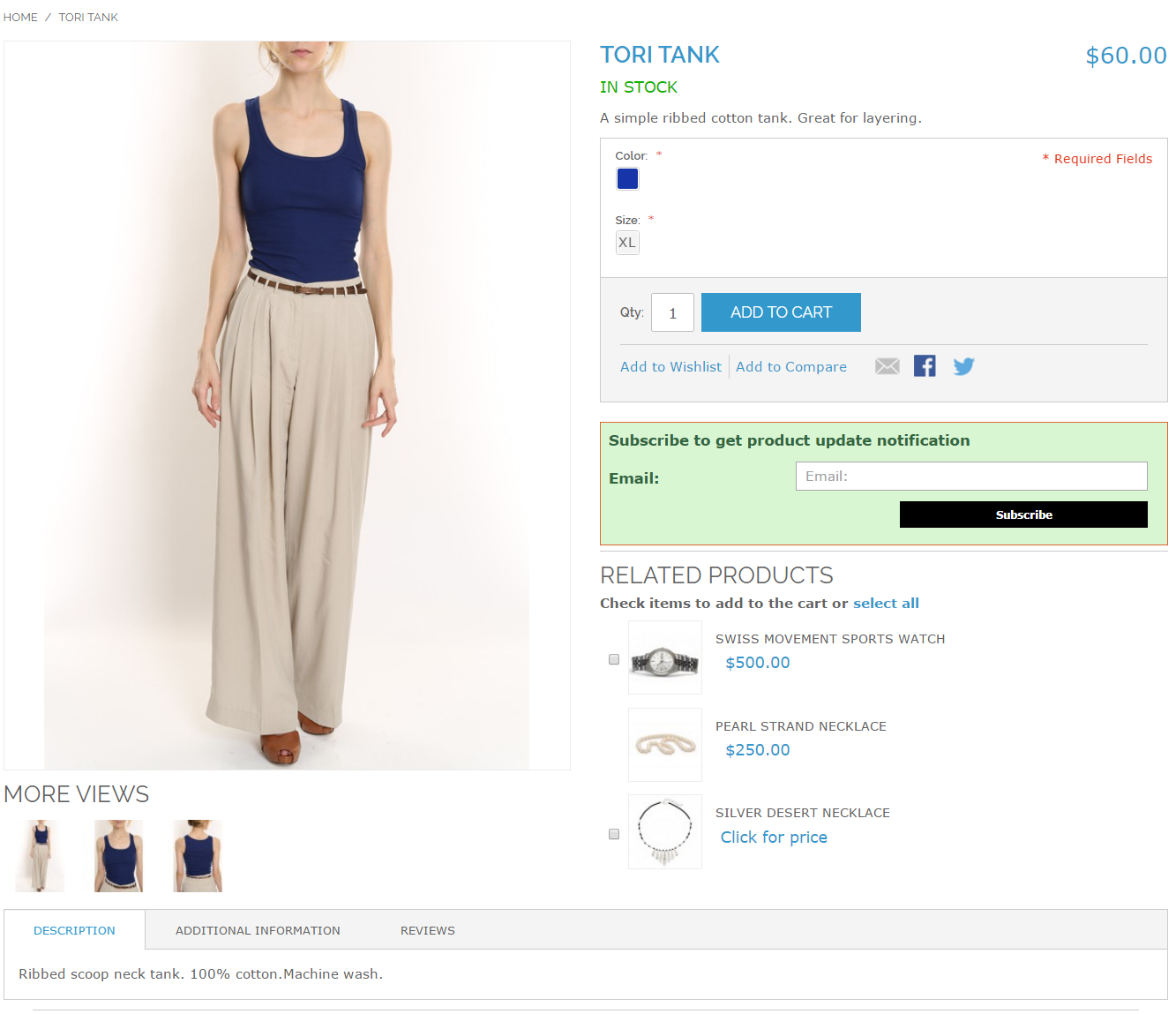
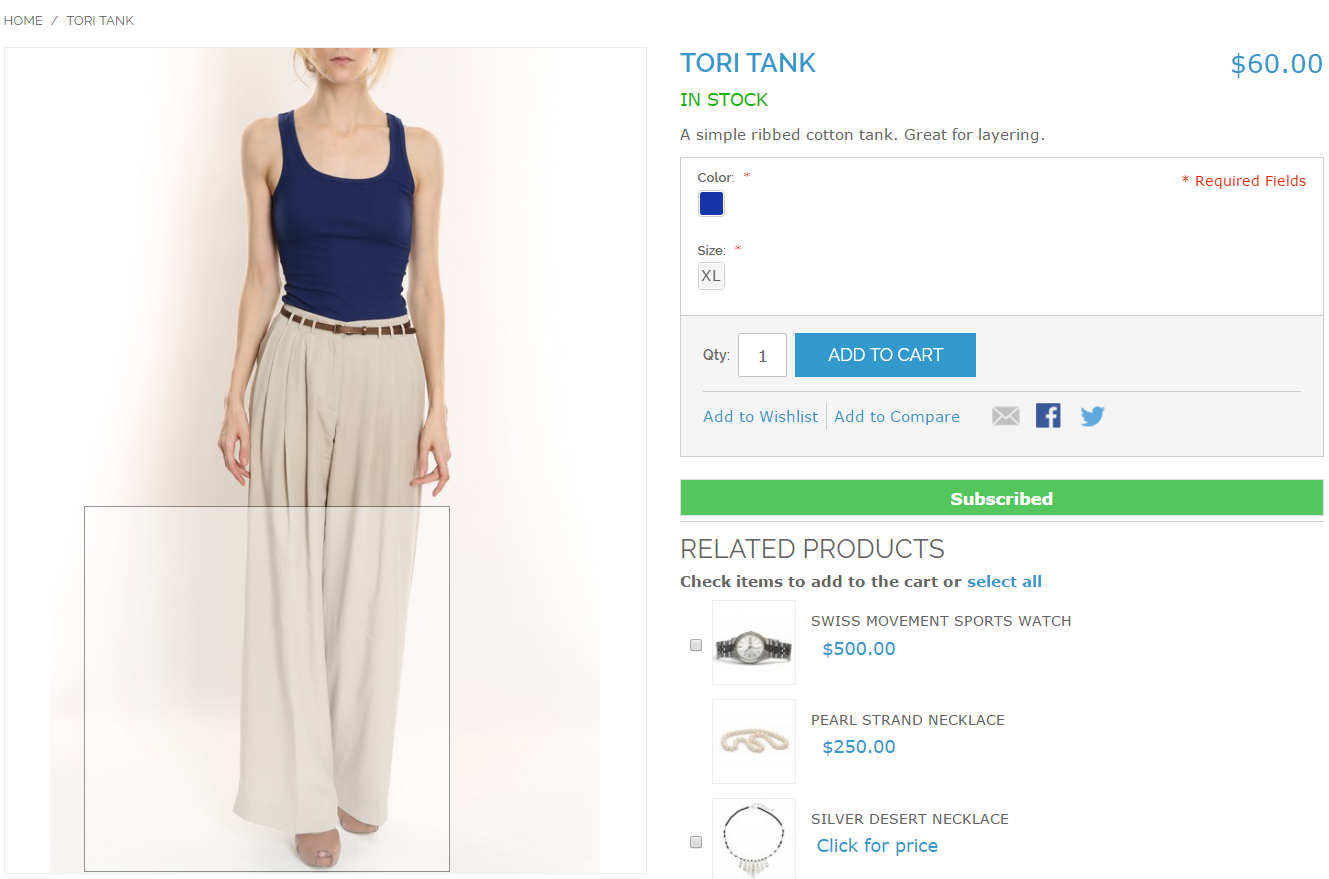
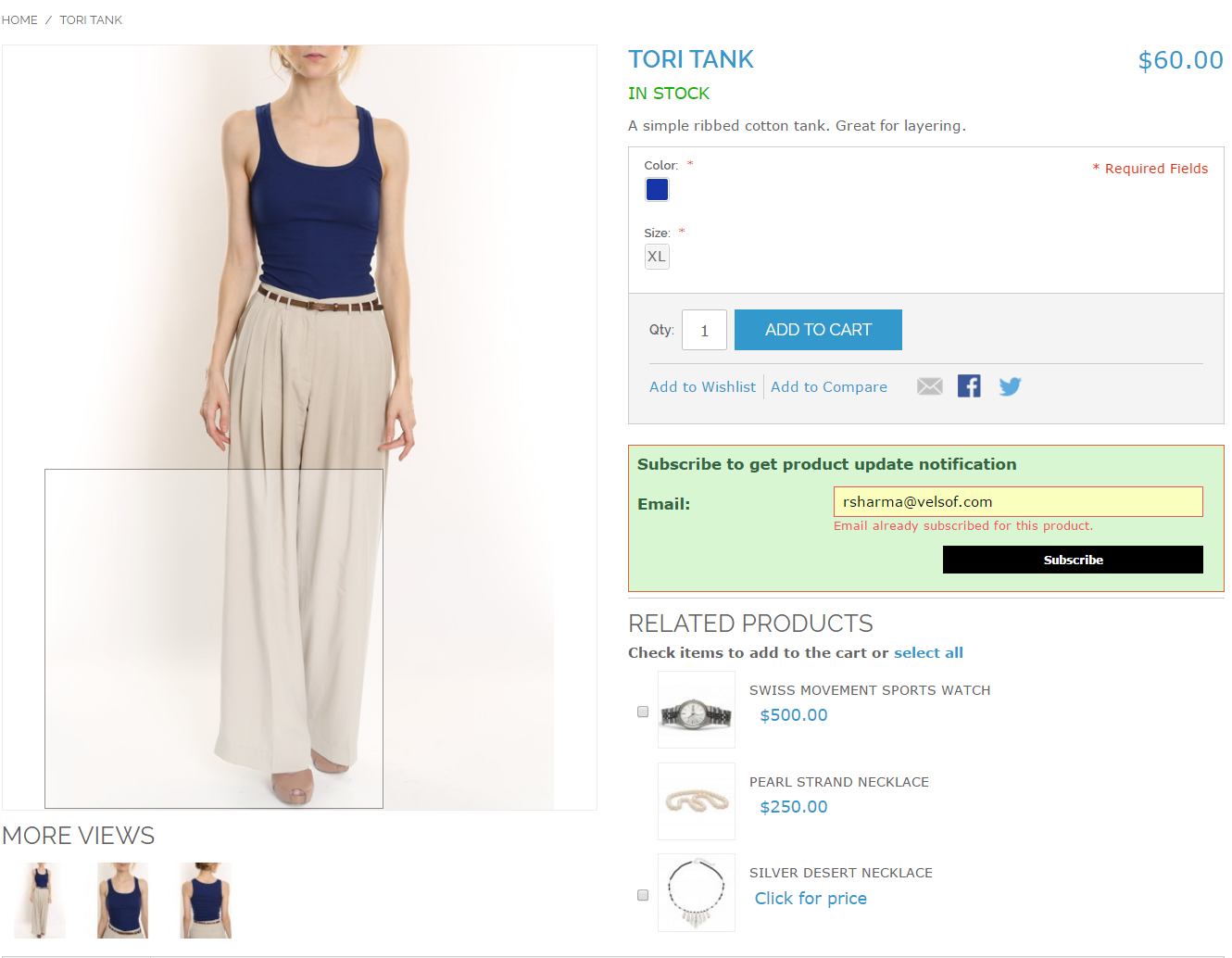
Après avoir activé l’extension de mise à jour du produit Magento, l’utilisateur frontal verra une boîte d’inscription sur la page du produit. Ce bloc contiendra un champ de saisie pour entrer l’identifiant de l’email et un bouton de notification par lequel l’utilisateur sera abonné pour le produit respectif.

Le frontal de l’extension de notification de mise à jour du produit apparaît comme suit:

Lorsque le client saisit l’identifiant de l’e-mail et clique sur le bouton “S’abonner”, le courrier initial sera envoyé à l’adresse e-mail saisie et le message s’affichera comme ci-dessous.

Remarque*

Si un client qui s’est déjà abonné à un produit particulier pour Product Update tente de s’abonner à nouveau avec le même identifiant d’e-mail pour le même produit, un message s’affiche indiquant que vous êtes déjà abonné à ce produit.

La capture d’écran est la suivante:

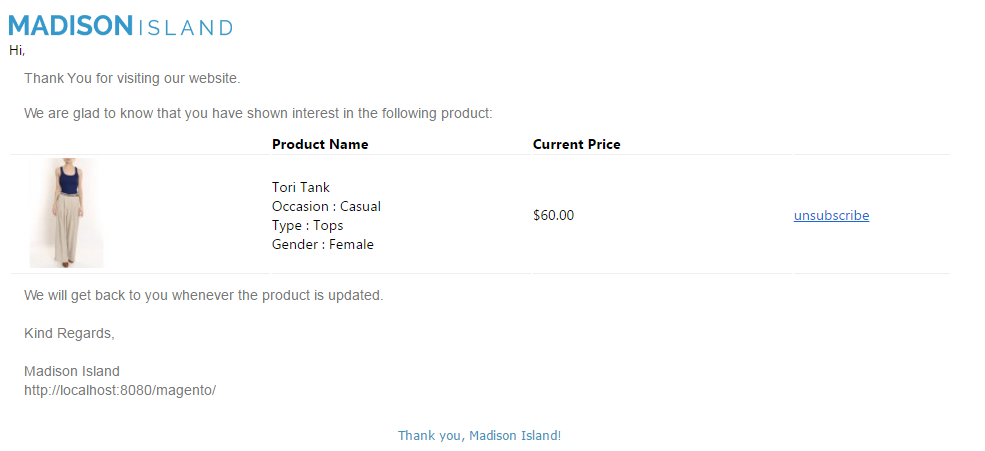
L’email initial de l’extension d’alerte de stock Magento par Knowband qui sera déclenchée à l’identifiant d’email entré est comme suit:

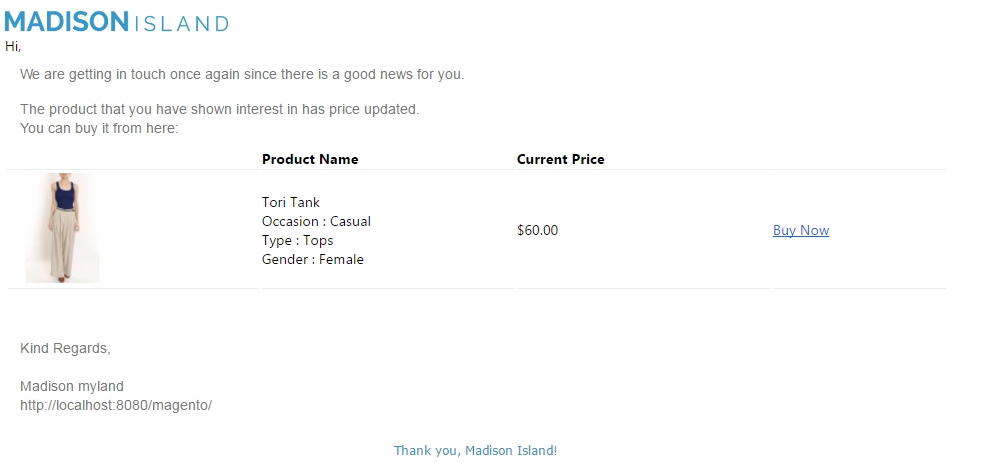
* Chaque fois que le prix du produit change à partir du panneau d’administration et du CRON pour le module, le courrier de mise à jour du produit qui sera déclenché sera le suivant –

* Chaque fois que le produit est en stock en rupture de stock et CRON pour le module s’exécute, le courrier de mise à jour du produit qui sera déclenché sera comme suit –

OpenCart Traiter Timer – Manuel de l’utilisateur

1.0 Installation

Vous pouvez suivre les étapes mentionnées ci-dessous pour installer l’ extension OpenCart Deal Timer par Knowband sur votre serveur.

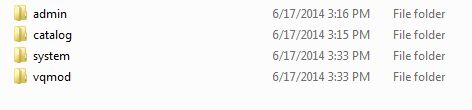
  • La structure des dossiers du dossier du minuteur de l’affaire Opencart.

  • Ouvrez le dossier téléchargé et vous trouverez la structure de dossier suivante:

https://code.google.com/p/vqmod/

  • Sélectionnez tous les dossiers, faites-les glisser et déposez-les dans le répertoire racine de votre magasin OpenCart via FTP.
  • Vous pourrez trouver le plugin compte à rebours du produit Opencart prêt à être installé dans les modules OpenCart de votre boutique OpenCart comme indiqué ci-dessous.

  • Cliquez sur le lien Installer pour installer l’extension Opencart de l’offre spéciale. Cela ajoutera également une option déroulante dans votre barre de menu qui listera tous les plugins par Velocity installés sur votre boutique pour une navigation rapide. Cette liste déroulante a également une boîte de message, à l’aide de laquelle nous pouvons vous informer sur les plugins nouvellement lancés ou de nouvelles mises à jour.

  • Supprimez les fichiers Vqcache du dossier vqmod / vqcache.
  • Pour accéder au module de compte à rebours Opencart, cliquez sur le bouton d’édition dans la section du module comme indiqué ci-dessous:

En cliquant sur le bouton d’édition, le module pour le plugin s’ouvrira. Il contient la barre de navigation en haut, le menu à gauche et le contenu principal au centre comme indiqué ci-dessous.

2.0 Manuel de l’utilisateur

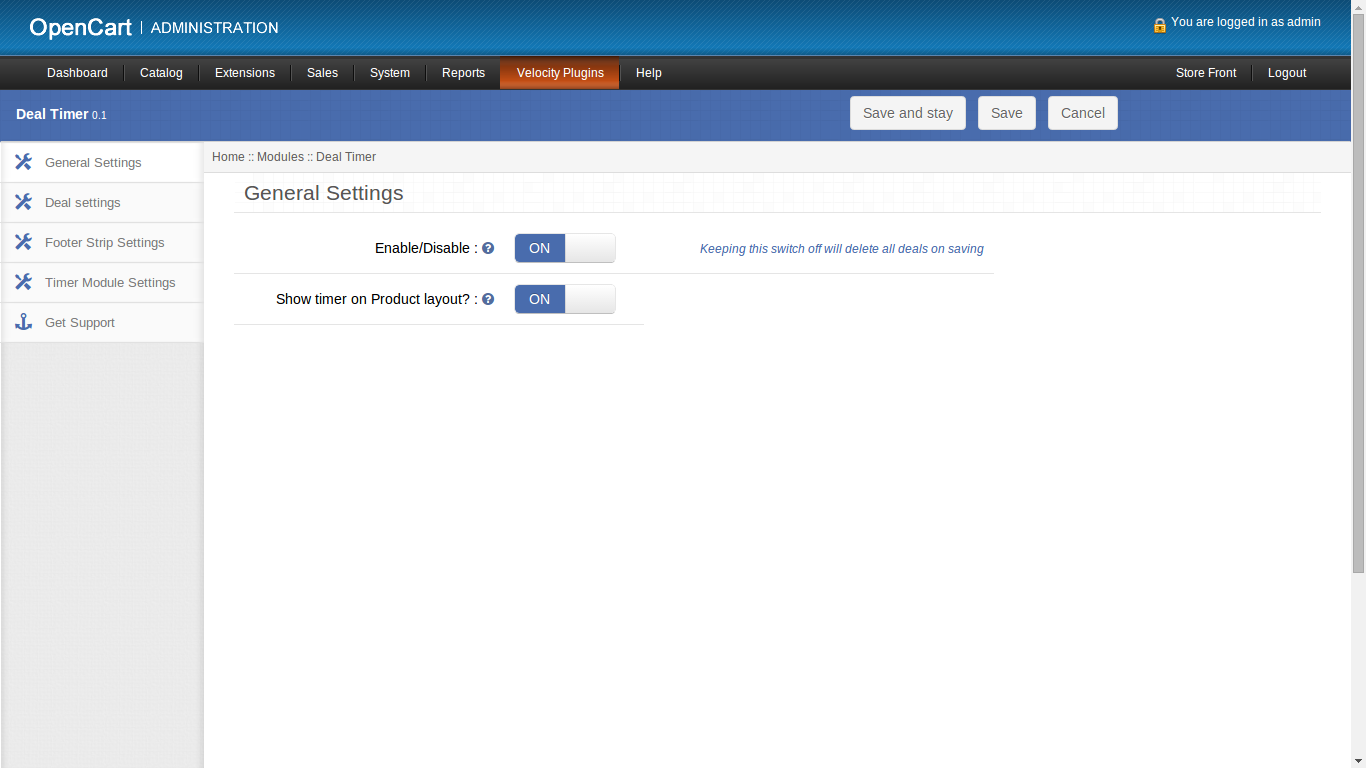
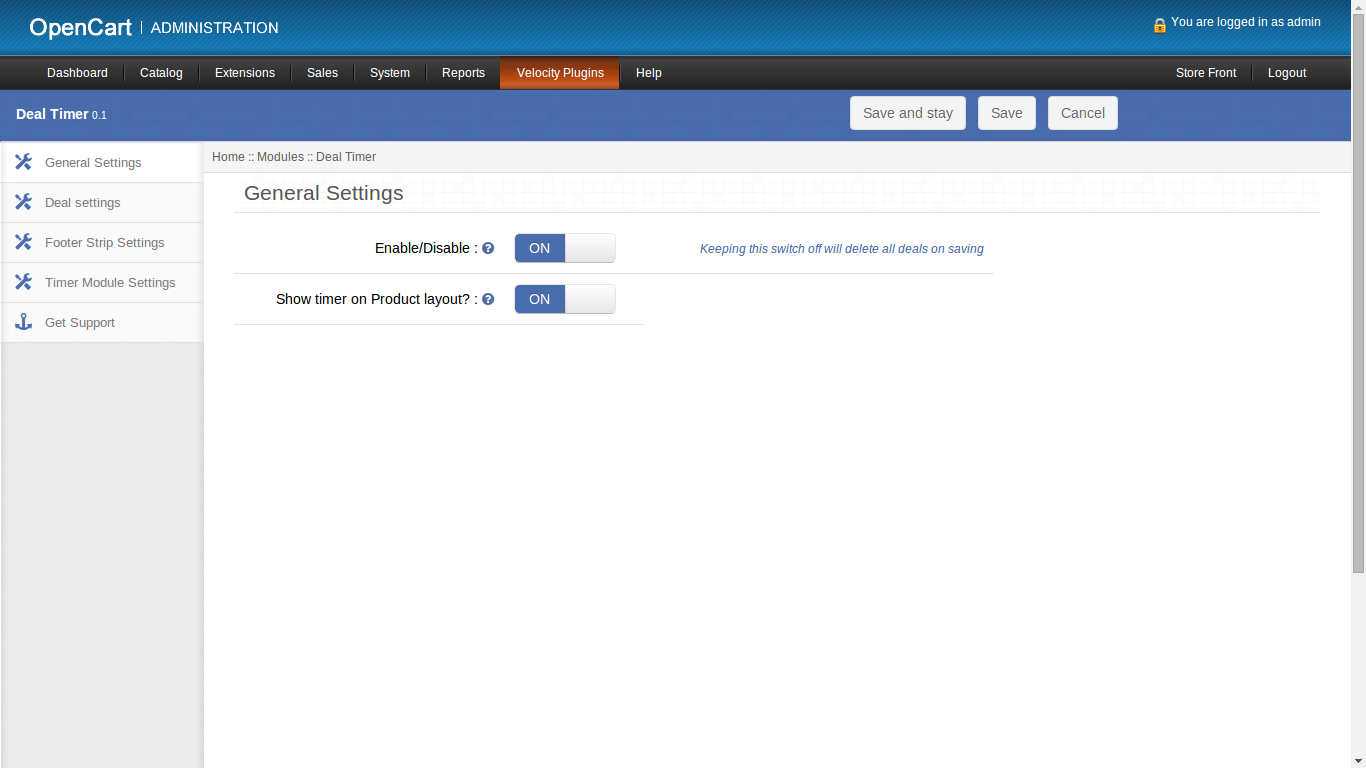
2.0.1 Paramètres généraux

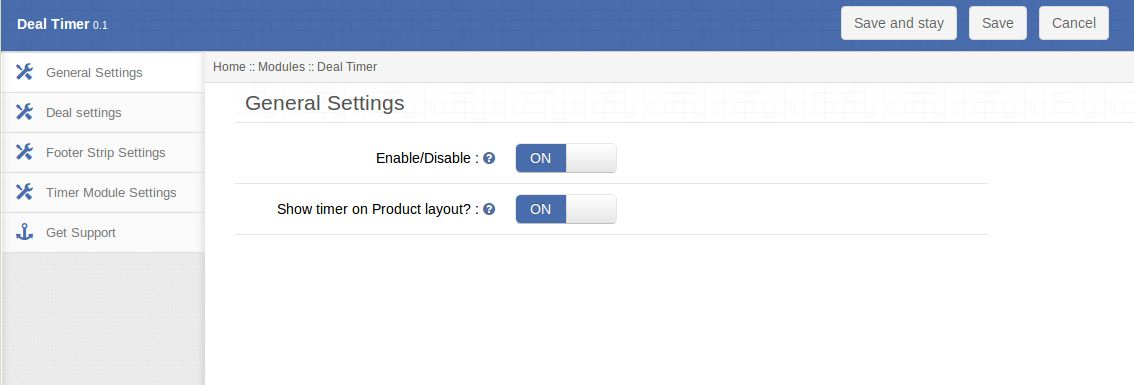
Paramètres généraux de l’onglet d’extension Opencart minuterie offre spéciale par Knowband a les options suivantes comme indiqué ci-dessous:

  1. Activer / Désactiver: Ceci est le commutateur d’activation global. Lors de la mise en marche, l’ensemble du module de compte à rebours Opencart est allumé et s’éteint de la même manière lorsqu’il est éteint. Si le commutateur est désactivé, aucune bande de bas de page, module ou minuterie du produit ne sera visible. Les accords ajoutés dans l’onglet Paramètres des accords seront également supprimés.
  2. Afficher la minuterie sur la mise en page du produit: En activant cette option, une petite minuterie s’affiche à côté du prix réduit pour chaque produit spécial (sur lequel un rabais peut être appliqué).

2.0.2 Onglet Paramètres de l’accord

Cet onglet permet à l’administrateur de créer des offres et des produits de groupe dans ces offres. Il peut offrir une remise «%» pour un groupe de produits pour une période de durée choisie. Il a une structure semblable à une table avec chacun les champs suivants:

  • Nom de l’accord: Cette zone de texte est un champ obligatoire qui décrit le nom de votre transaction. Ce nom ne sera pas affiché sur le front-end.
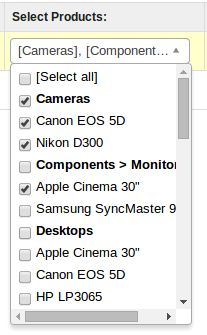
  • Sélectionner les produits: Ce champ de l’extension Opencart de l’offre spéciale est également requis. C’est une liste déroulante à sélection multiple avec des cases à cocher. Les catégories principales sont le titre du groupe et les produits qui le composent sont des valeurs d’option. Vous pouvez sélectionner n’importe quel nombre de produits à inclure dans cette offre.

  • % De remise: vous pouvez spécifier le% de réduction qui sera appliqué à chaque produit de ce groupe. Dans ce champ obligatoire, vous ne pouvez entrer que des chiffres. En outre, il ne devrait pas être supérieur à 100.
  • Priorité: Vous pouvez choisir la priorité d’une transaction par rapport à une autre si elles tombent dans la même durée sur un produit. (Ceci est optionnel)
  • Titre: Ce champ est une zone de texte obligatoire avec une restriction de caractères à entrer, car elle sera affichée sur la bande de bas de page et la partie frontale de l’extension Opencart.
  • URL: Ce champ est une zone de texte dans laquelle vous pouvez entrer l’URL sur laquelle l’utilisateur sera redirigé en cliquant sur le titre de la bande de bas de page ou sur le module de prix spécial Opencart.
  • Date de début: Ce champ obligatoire est un sélecteur de date. Cela marquera à partir de quelle date un rabais sera-t-il accordé pour le groupe de produits choisi.
  • Date de fin: Ce champ obligatoire est un sélecteur de date. Cela marquera jusqu’à quelle date la réduction sera-t-elle fournie pour le groupe de produits?

Outre ces champs, vous pouvez ajouter d’autres offres ou supprimer les offres existantes du système.
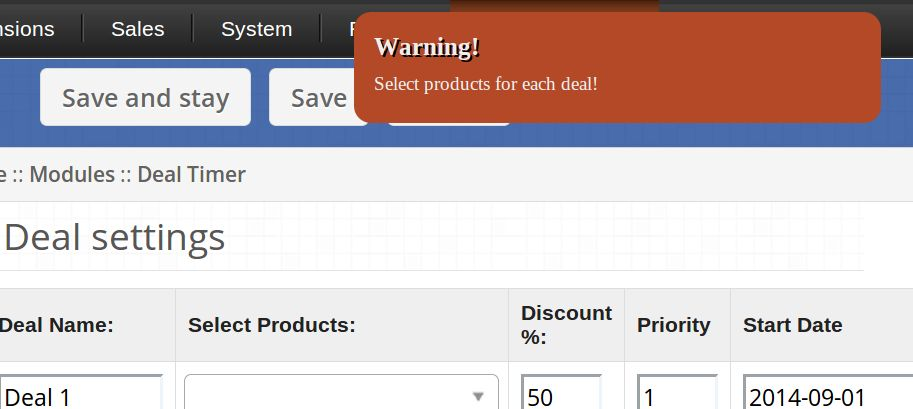
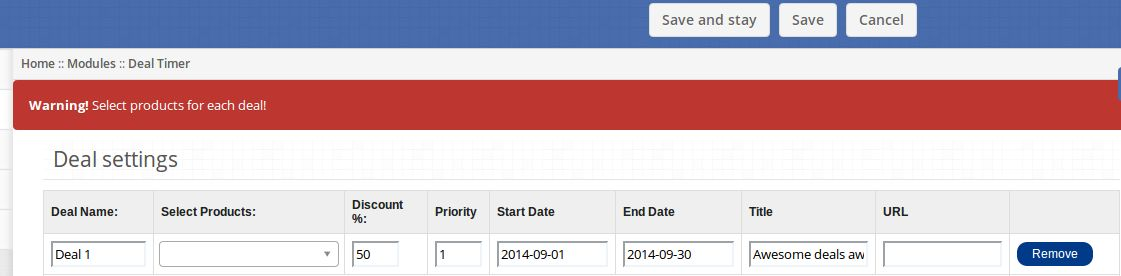
Si vous essayez d’enregistrer et de rester sur la page sans remplir les champs requis, des messages d’avertissement appropriés seront affichés indiquant le problème avec les données saisies.

En cliquant sur le bouton Enregistrer, l’utilisateur est limité comme suit:

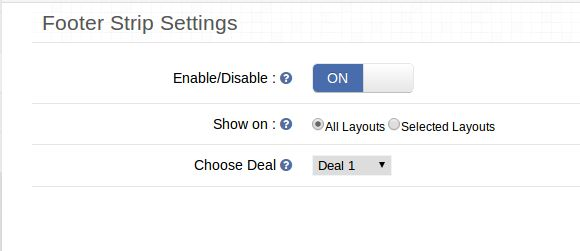
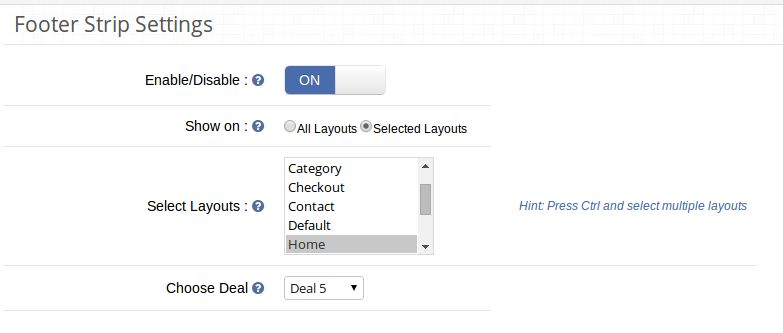
Cet onglet vous permet d’activer / désactiver la bande de bas de page qui affiche le texte et la minuterie pour la transaction. Il a les champs suivants:

  • Activer / Désactiver: l’ activation de ce paramètre affiche la bande de pied de page lorsqu’un accord est actif.
  • Afficher sur: Vous pouvez choisir d’afficher la bande de bas de page sur les mises en page de votre choix, vous avez le choix entre deux options: a) Toutes les mises en page b) Les mises en page sélectionnées. Dans le cas où l’option ‘b)’ est sélectionnée, un autre champ commencera à apparaître avec une boîte de sélection multiple avec la liste de toutes les mises en page. L’utilisateur peut sélectionner n’importe quel nombre de mises en page ici.

Choisissez Deal: Une liste déroulante liste toutes les offres ajoutées au système. L’offre sélectionnée sera celle dont le texte et l’URL seront affichés sur la bande de bas de page.

2.0.4 Onglet Paramètres du module de minuterie

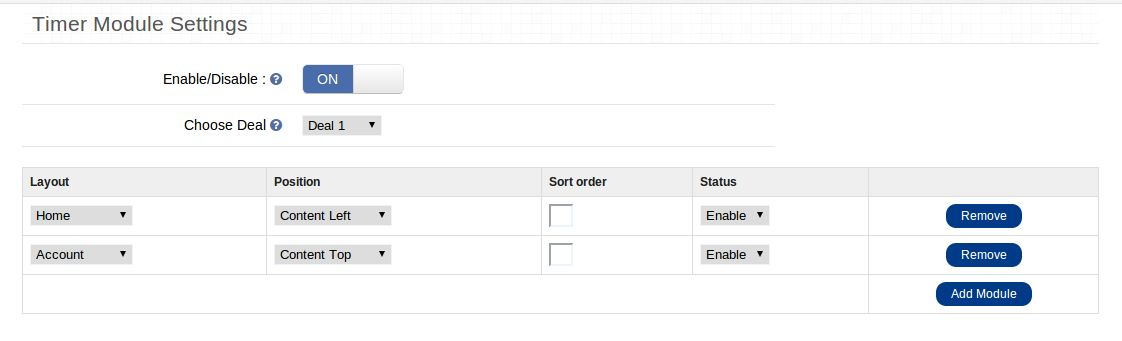
Avec ce plugin de minuterie Master Deal Opencart, vous pouvez également avoir un module séparé en plus de la bande de pied qui peut être appliquée à n’importe quelle disposition et position. Ce module OpenCart de Knowband contient essentiellement une minuterie dont le compte à rebours est basé sur le deal choisi pour ce module. Il a les champs suivants:

  • Activer / Désactiver: L’ activation de ce paramètre affiche tous les modules de minuteur actifs dans les dispositions respectives.
  • Choisissez Deal / group: Une liste déroulante liste toutes les offres ajoutées avec ce plugin. La transaction sélectionnée sera celle dont les dates de début et de fin détermineront le compte à rebours de la minuterie du module. Si vous choisissez d’afficher un accord dont la date de début est à l’avenir, le compte à rebours de l’offre à démarrer s’affichera, sinon le compte à rebours pour un accord à la fin sera affiché.

Une structure semblable à une table suit avec chaque ligne ayant les champs suivants:

  1. Mise en page: Choisissez la mise en page sur laquelle vous souhaitez ajouter le module.
  2. Position: choisissez une position sur laquelle vous souhaitez ajouter un module.
  3. Ordre de tri: Choisissez l’ordre de tri.
  4. Statut: Activer / désactiver chaque module individuellement.

Remarque: Pour afficher un module, vous devez vous assurer qu’il a activé l’état, le réglage du module de temporisation est également activé et l’activation globale est également activée. Si l’un des trois champs est désactivé, le module OpenCart sera désactivé et ne sera donc pas affiché.

Outre ces champs, il existe des boutons pour supprimer chaque ligne et pour ajouter une autre ligne (Module).

2.0.5 Obtenir l’onglet Support

En cliquant sur “Obtenir l’onglet Assistance”, vous serez redirigé vers notre site Web de support, où vous pourrez contacter notre support pour obtenir de l’aide. Utilisez cet onglet dans le cas où vous avez une question / problème ou trouvé un bug.

Magasin avant

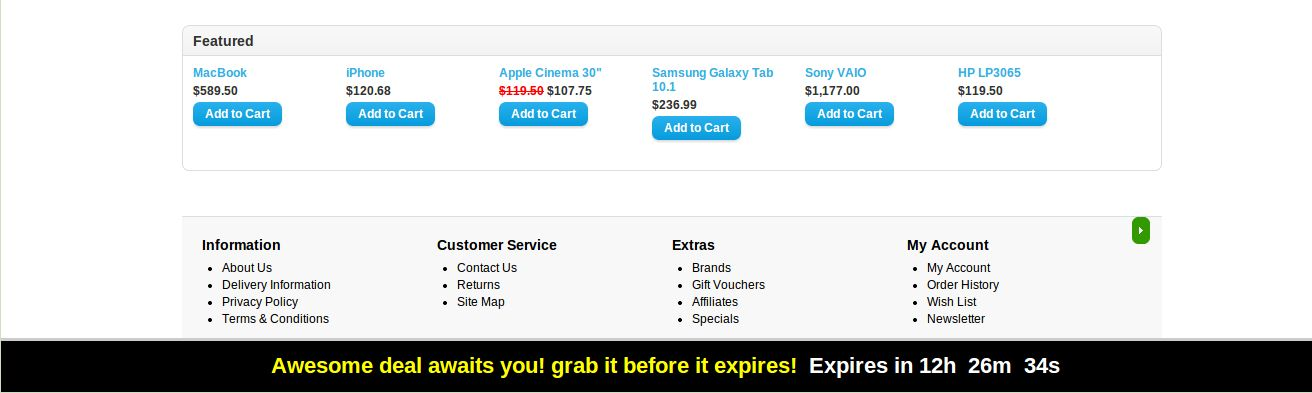
Sur la face avant, les visiteurs verront la bande de bas de page de l’offre sélectionnée sur chaque page ou sur les pages sélectionnées.

Vous pouvez cliquer sur le titre affiché dans le pied de page et vous serez redirigé vers l’URL associée à la transaction.

Une minuterie sur les produits spéciaux

Une minuterie s’affichera à côté du prix réduit sur l’affichage d’un produit spécial si vous avez activé l’affichage de la minuterie des produits dans le panneau d’administration.

Quels sont les éléments d’un modèle de marché multi-fournisseurs?

Modèle de marché multi-fournisseur a fait le buzz depuis qu’il a été introduit dans l’industrie du commerce électronique. Le partage des avantages mutuels et de la nature inclusive du modèle apporte une situation gagnant-gagnant pour tous les acteurs concernés. Cependant, la composante clé qui culminent pour faire un modèle de réussite est un sujet de discussion pour beaucoup. Ici , nous allons discuter de ces éléments essentiels qu’un modèle de marché du commerce électronique se compose de.

Composante du modèle de marché multi-fournisseur

l’adoption aveugle de quoi que ce soit peut être dangereux. Par conséquent, aller vrai avec le modèle de marché multi-fournisseur.

Maintenant, nous allons jeter un oeil à ces composants du modèle de marché qui en font un succès.

  1. Inclusion facile des fournisseurs: Un modèle efficace multifournisseur permet l’ enregistrement et la liste facile des produits par un fournisseur. Les vendeurs ont besoin d’ une procédure facile pour laliste de leurs produits. En outre, de nombreux fournisseurs demandent une propre page de profil pour étendre efficacement la portée de leur produit. Ce profil fournit les fournisseurs avec une interface comme leur propre site Web. Les fournisseurs peuvent télécharger et gérer leurs produits en utilisant cette interface.
  2. Commentaires et commentaires: Comme un grand nombre de vendeurs sont impliqués dans un modèle multi-fournisseurs, les clients ne préfèrent généralement pas à contacter les vendeurs directement.Dans ce cas, ils recherchent une alternative comme un examen en ligneou des commentaires du client établi au sujet d’ un fournisseur particulier. Un bon multifournisseur répond à ce besoin en fournissant les clients une option de donner un examen ou décimer descommentaires en utilisant leur compte ou l’ identifiant de messagerie.
  3. La fonction de recherche en douceur: Un modèle de marché efficace vous permet de rechercher facilement un produit ou un vendeur dans une mer de vendeurs et d’environ une gamme de produits. Avec la facilité le client est en mesure de localiser le produit sur votre site Web, sont plus les chances qu’il le convertir en un acheteur. Ainsi, votreoptimisation de la conversion est en jeu quand on parle de ce composant. Tout le module efficace du marché qui suivent les normes, fournira cette fonctionnalité pour vous.
  4. Gestion des prix: En raison de la participation d’un grand nombre de vendeurs, il y a toujours une chance de la variabilité des prix pour un produit particulier. Ainsi, une plate – forme efficace multi-fournisseur doit répondre à ce besoin et vous aidera à maintenir le prix des produits conformément à ses caractéristiques. De plus, comme vous êtes impliqué dans le processus, vous allez générer une quantité efficace d’argent sous forme de commission. Ainsi, la gestion de votre marge bénéficiaire est également assisté ici.

décision finale

La restauration de sa popularité sur le marché et le rôle qu’elle joue dans l’optimisation de votre conversion, un modèle multi-fournisseur devient un complément indispensable pour votre site e-commerce. Vous pouvez facilement adapter ce modèle en installant un module multi-fournisseur en fonction de votre plate-forme de commerce électronique. l’extension multi-fournisseurs Magento est un tel logiciel pour le site Web de commerce électronique basé Magento.

Knowband OpenCart Search Plus Module – Manuel de l’utilisateur

Introduction:

Knowband offre à OpenCart plus de module de recherche qui vous aide à faciliter la recherche de produits pour les clients de votre site marchand. Ce plugin OpenCart implémente une fonctionnalité spéciale qui complète automatiquement la recherche. Ainsi, les visiteurs du magasin peuvent obtenir des suggestions de recherche sans aucun tracas. Lorsque le client tape quoi que ce soit, en même temps que les suggestions de recherche associées, apparaît comme une suggestion.

Caractéristiques:

  • Découvrez les principales caractéristiques de ce mécanisme de recherche OpenCart:
  • Le module de produits de recherche OpenCart est absolument facile à installer et à configurer.
  • Il est très simple d’activer / désactiver ce plugin OpenCart.
  • Il vous permet d’afficher le prix et la légende du produit dans les résultats de recherche.
  • Le mécanisme de recherche OpenCart est hautement personnalisable.
  • Vous pouvez implémenter cette fonctionnalité sans aucun changement de code.
  • OpenCart raffiné de recherche offre une mise en œuvre sans tracas.
  • Vous pouvez choisir les mises en page sur lesquelles vous souhaitez afficher les suggestions de recherche.
  • Vous pouvez gérer l’apparence et la convivialité.
  • Permet de modifier la couleur du texte en surbrillance dans les résultats de la recherche.
  • Vous pouvez afficher / masquer les produits en rupture de stock dans les suggestions de recherche.
  • Vous pouvez décider du nombre de suggestions de recherche à la fois.
  • Vous pouvez afficher le nombre total des dix mots clés les plus recherchés.
  • Il fournit des résultats de recherche en même temps que la recherche.
  • Il offre une recherche rapide de produits AJAX pour une meilleure expérience utilisateur.
  • Le filtre d’amélioration OpenCart est entièrement mobile.
  • Ce plugin permet de rechercher des produits dans la description du produit, les tags, SKU, UPC etc.

Comment installer  OpenCart Search Plus de plugin sur votre serveur

1. Structure des dossiers du dossier du plug-in Slideup Promotion.

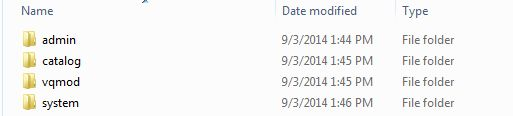
2. Ouvrez le dossier de téléchargement et vous trouverez la structure de dossier suivante:

Vous devez avoir installé VQMOD pour que ce plug-in fonctionne. Si VQMOD n’est pas installé, téléchargez et installez depuis l’URL ci-dessous:
https://code.google.com/p/vqmod/

3. Sélectionnez tout le dossier et faites-les glisser dans le répertoire racine de votre magasin OpenCart via FTP.

4. Vous pourrez trouver le plug-in prêt à être installé dans les modules de votre boutique OpenCart comme indiqué ci-dessous.

5. Cliquez sur le lien Installer pour installer le plug-in. Cela ajoutera également une option de menu déroulant dans votre barre de menu qui affichera tous les plug-ins installés par Velocity sur votre boutique pour une navigation rapide. Cette liste déroulante a également une boîte de message, à l’aide de laquelle nous pouvons vous informer sur nouveau plug-in lancé ou nouvelle mise à jour.

6. Supprimez les fichiers Vqcache du dossier vqmod / vqcache.

7. Pour accéder au plug-in Slideup Promotion, cliquez sur le bouton Modifier dans la section du module, comme illustré ci-dessous:

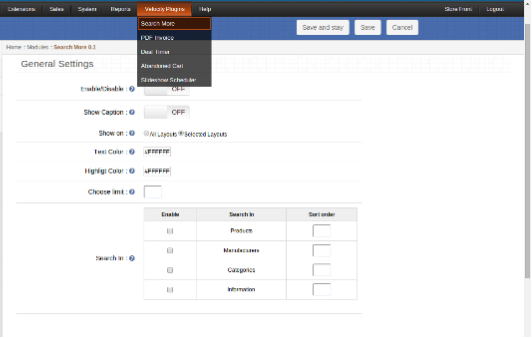
8. En cliquant sur le bouton d’édition, le module pour le plug-in s’ouvre. Il contient la barre de navigation en haut, le menu à gauche et le contenu principal au centre comme indiqué ci-dessous.

1. Onglet Paramètres généraux

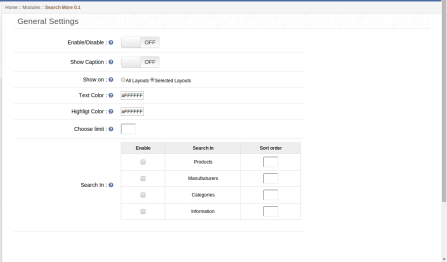
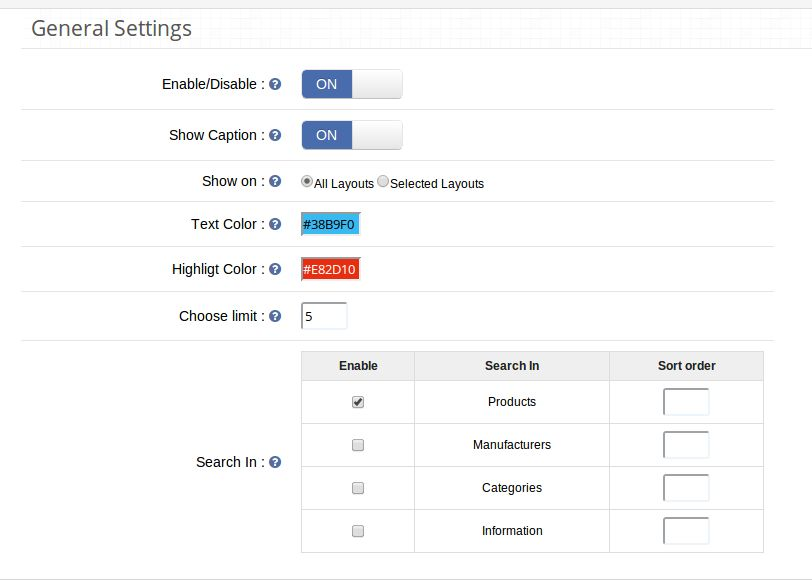
L’onglet Paramètres généraux aura les options suivantes:

1. Activer / Désactiver:

C’est le commutateur principal pour activer / désactiver le module entier

2. Afficher la légende:

Vous pouvez afficher les légendes en dessous de chaque résultat de recherche. Vous pouvez également montrer le prix des produits. Admin peut choisir le spectacle ou cacher le prix avec le nom du produit dans le résultat de la recherche. Dans le cas des fabricants, des catégories et des informations, une légende peut être affichée ou masquée au lieu du prix.

3. Choisissez les mises en page à afficher sur:

Vous pouvez choisir d’afficher le champ de recherche de votre choix sur les mises en page de votre choix, vous avez le choix entre deux options:

a) Toutes les mises en page

b) Les mises en page sélectionnées.

Dans le cas où l’option b) est sélectionnée, un autre champ commencera à apparaître avec une boîte de sélection multiple avec la liste de toutes les mises en page. L’utilisateur peut sélectionner n’importe quel nombre de mises en page ici.

4. Choisissez la couleur du texte pour les résultats de la recherche:

L’administrateur peut choisir la couleur du texte pour le résultat de la recherche lorsqu’il est utilisé sur le frontal.

5. Choisissez la couleur de surbrillance pour les résultats de recherche:

L’administrateur peut choisir la couleur de surbrillance pour le résultat de la recherche lorsqu’il est utilisé sur le frontal.

6. Choisissez la limite des résultats de recherche:

L’administrateur peut choisir la limite maximale pour les résultats de la recherche.

7. Afficher la légende:

L’administrateur peut choisir d’afficher ou de masquer le prix avec le nom du produit dans le résultat de la recherche. Dans le cas des fabricants, des catégories et des informations, une légende peut être affichée ou masquée au lieu du prix.

8. Rechercher dans:

Ici vous pouvez choisir de rechercher non seulement des produits mais aussi des catégories, des fabricants et des informations. C’est-à-dire que si quelqu’un tape par exemple un caractère dans le champ de recherche, le résultat de la recherche s’affichera, montrant non seulement les produits, mais aussi le nom de la fabrication.

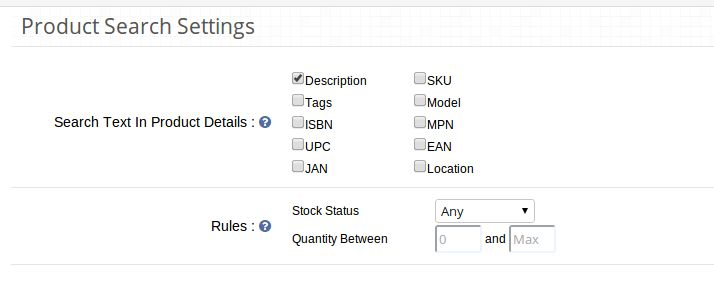
2. Onglet Paramètres de recherche de produit

Cet onglet aidera l’administrateur à décider sur quelle base les produits doivent être recherchés.

1. Recherche de produits dans:
Ici, vous obtiendrez un certain nombre d’options, parmi lesquelles vous pouvez sélectionner autant que vous le souhaitez. Ces options seront sous la forme de cases à cocher. Certaines des options étant Description, Tags, Modèle, SKU, UPC, EAN, JAN, ISBN, MPN etc.

Notez que, si la recherche de produit a été sélectionnée, le terme recherché sera recherché dans un nom de produit.

2. Règles:

Afin d’améliorer les résultats de recherche, l’administrateur peut utiliser ces filtres / règles:

A. Statut du Stock: Ce champ sera un menu déroulant avec tous les statuts de stock possibles parmi les options à choisir.

B. Quantité entre: Ce champ a essentiellement deux zones de texte qui autorisent uniquement les valeurs numériques. Vous pouvez saisir les valeurs min et max ou les laisser vides si vous ne souhaitez pas filtrer en fonction de la quantité.

3. Onglet Statistiques de recherche

En utilisant ce module, vous pouvez non seulement chercher rapidement et mieux, mais aussi voir les mots-clés les plus recherchés. Une liste détaillée des mots-clés sera listée dans cet onglet du panneau d’administration où l’administrateur peut voir les mots-clés les plus recherchés, compter, date de la dernière recherche, date de la première recherche.

En outre, vous pouvez afficher jusqu’à 10 mots-clés les plus recherchés sous la forme d’un graphique à secteurs pour une meilleure visualisation.

Magasin avant

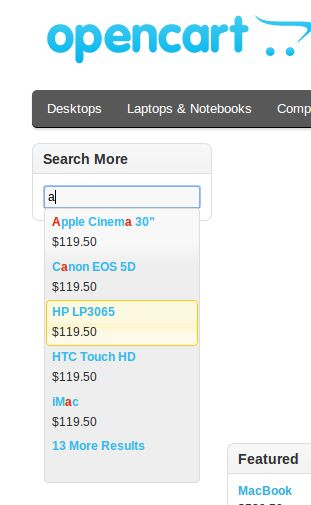
Sur le frontal, le champ de recherche par défaut sera remplacé par le nouveau champ de recherche qui affichera les produits avec leur prix via la fonctionnalité de suggestion automatique sur la base des options sélectionnées dans le panneau d’administration.

En outre, dans un module, les résultats de recherche peuvent également être consultés via la suggestion automatique.

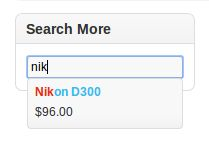
Rechercher mot-clé:

Lorsque l’utilisateur saisira des caractères et que les résultats de recherche seront affichés sur la base des caractères de recherche, les caractères de recherche seront mis en surbrillance dans tous les résultats de la recherche. Les caractères seront surlignés dans la couleur configurée.

En cliquant sur l’un des résultats de la recherche redirigera l’utilisateur sur la page appropriée. En cliquant sur le nom d’un produit, vous accéderez à la page de ce produit et en cliquant sur une page du fabricant, vous accéderez à la page de ce fabricant et, de la même manière, à la catégorie et à l’information.

Pour plus de détails s’il vous plaît visitez:

Module Lien: https://www.knowband.com/opencart-search-more

Lien de démo d’administrateur:

https://ocdemo.knowband.com/?url=admin/index.php?route=module/searchMore&token=a261b78f42e6ddd5a8dbd9a17bd60825

Front Demo: https://ocdemo.knowband.com/1.5/index.php?route=common/home

Veuillez nous contacter à support@knowband.com pour toute requête ou demande de modification personnalisée selon les besoins de votre entreprise.