Que sont les sites sandbox sur eBay Marketplace?

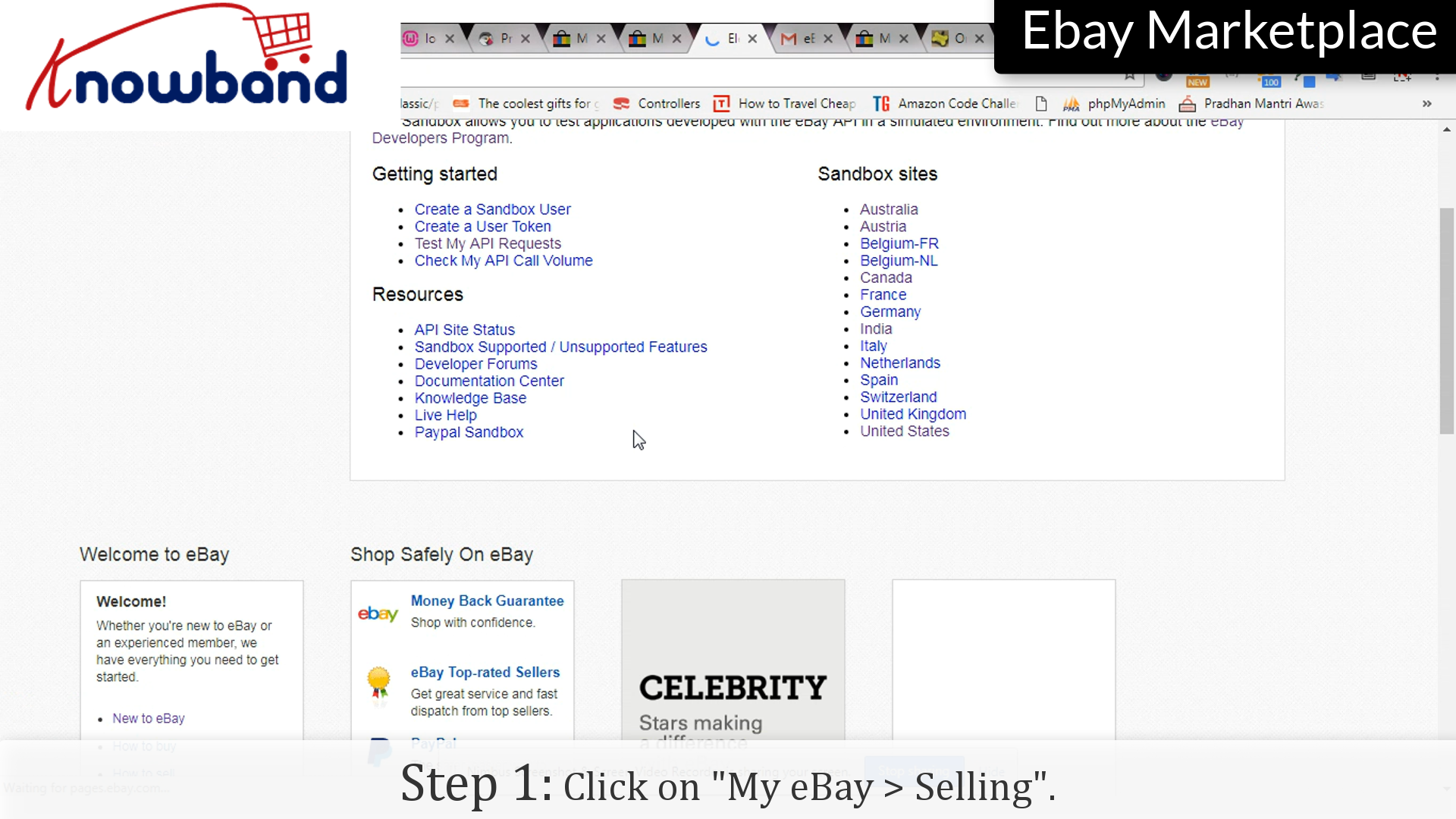
Étape 1: Sandbox.com

Aller à www.sandbox.ebay.com.
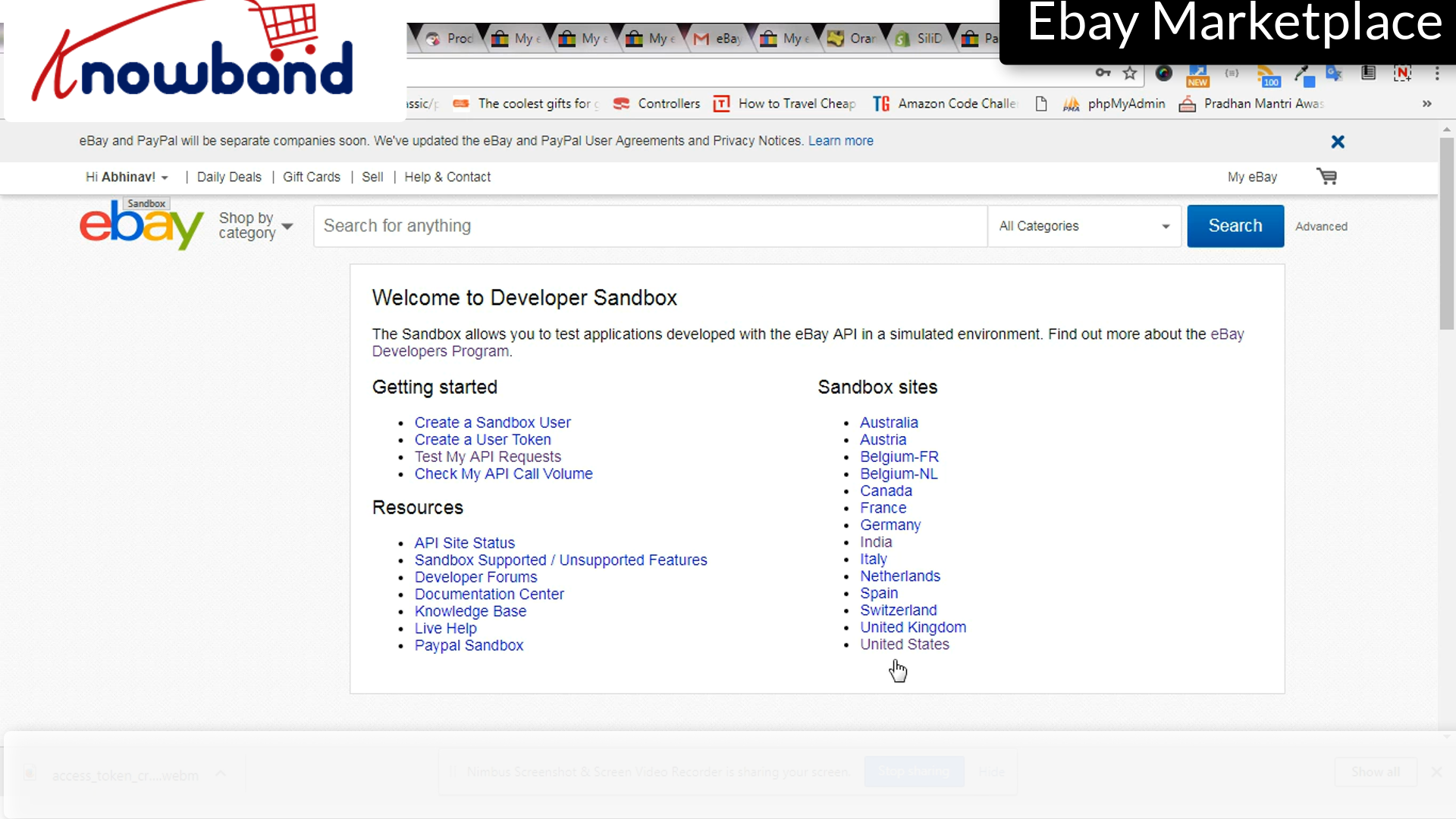
tas de sable

eBay fournit l'environnement Sandbox. Le bac à sable est un environnement spécial conçu uniquement pour les tests et une application qui le cible peut effectuer toutes les opérations possibles dans l'environnement de production.
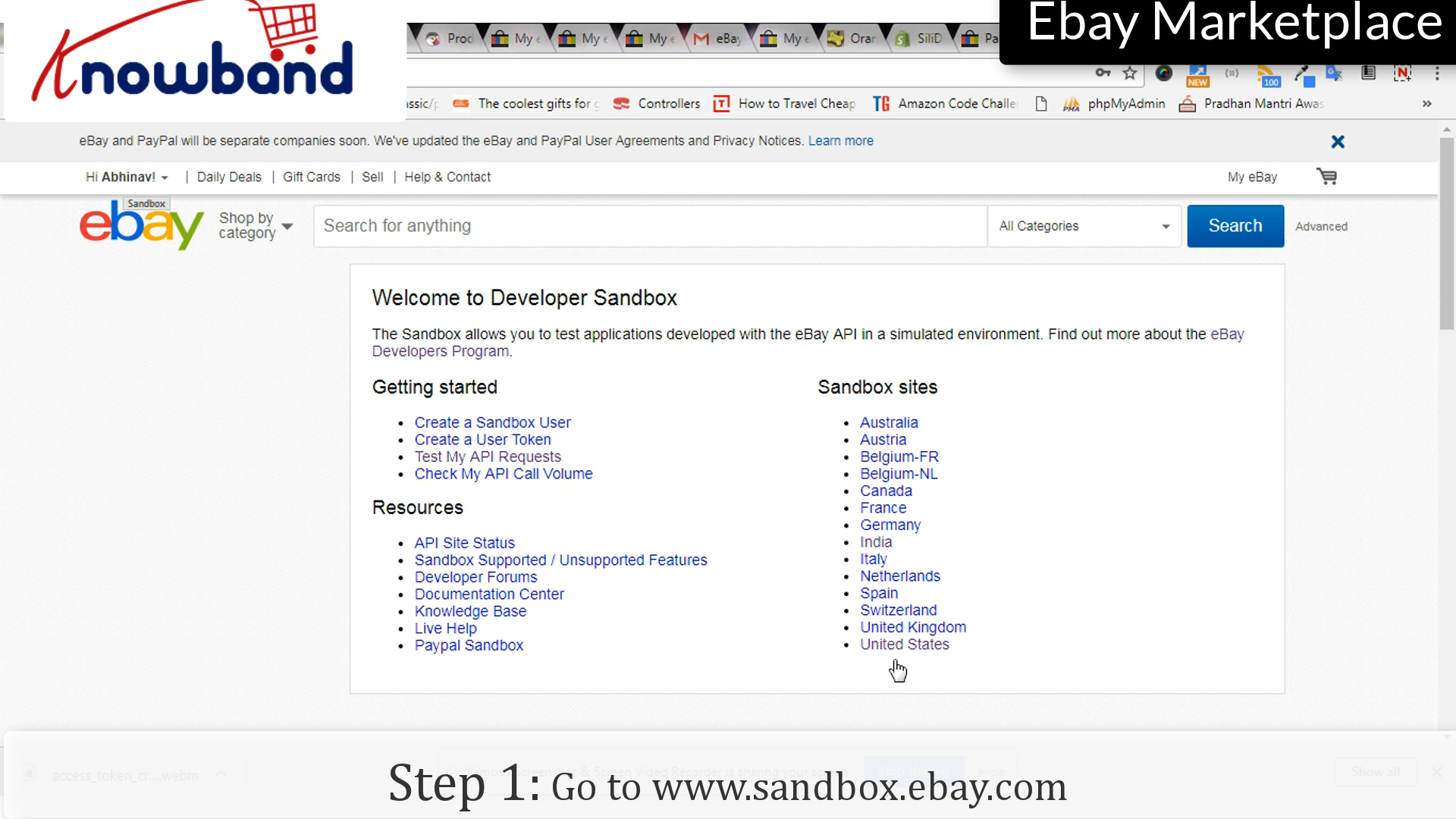
Qu'est-ce que Sandbox?

eBay fournit l'environnement Sandbox. Le bac à sable est un environnement spécial conçu uniquement pour les tests et une application qui le cible peut effectuer toutes les opérations possibles dans l'environnement de production.

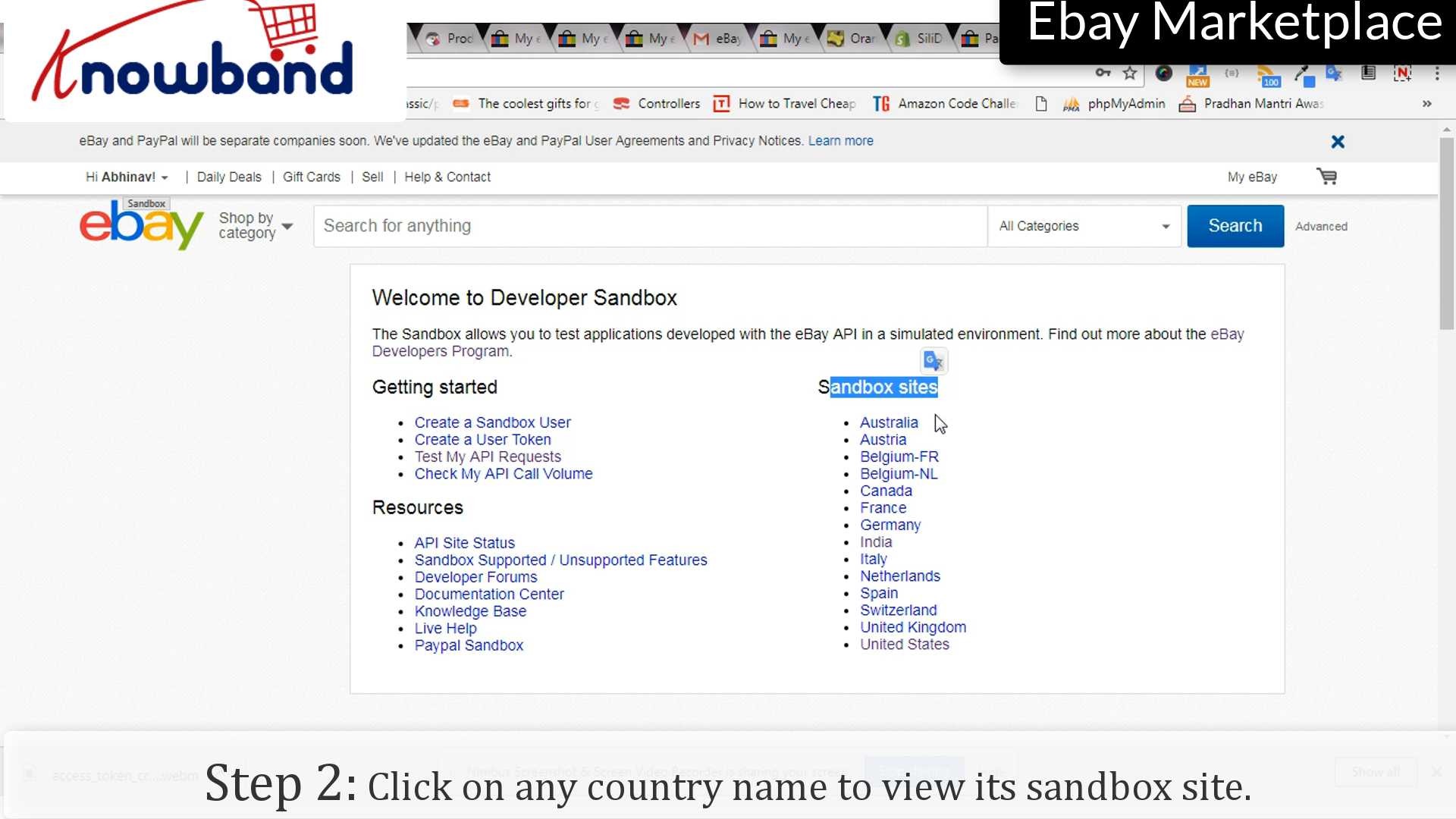
Etape 2: Voir le site sandbox

Cliquez sur un nom de pays répertorié pour afficher le site Sandbox correspondant.
Pour toute question, veuillez nous contacter à support@knowband.com.

Histoires connexes:

  1. Comment créer un jeton d'accès sur eBay Marketplace?
  2. Comment créer un compte vendeur sur eBay Marketplace?
  3. Comment répertorier un produit sur eBay Marketplace?
  4. Comment réviser et remettre en vente eBay Marketplace?
  5. Comment lancer un marché comme Etsy et Ebay?
  6. Comment classer plus haut et obtenir vos annonces dans la recherche eBay?
  7. Comment créer un compte eBay Sandbox?
  8. Comment créer une application eBay pour obtenir les clés d'API et le jeton d'utilisateur requis?
  9. Que sont les sites sandbox sur eBay Marketplace?
  10. 4 Ultimate Conseils pour augmenter les ventes sur eBay


Comment réviser et remettre en vente dans eBay Marketplace?

Après avoir énuméré une fois, il peut y avoir beaucoup de fois où il vous sera demandé de modifier les détails ou même supprimer la liste. eBay fournit des étapes faciles pour ces processus de modification, voici comment faire:

Voici les étapes pour réviser la liste:

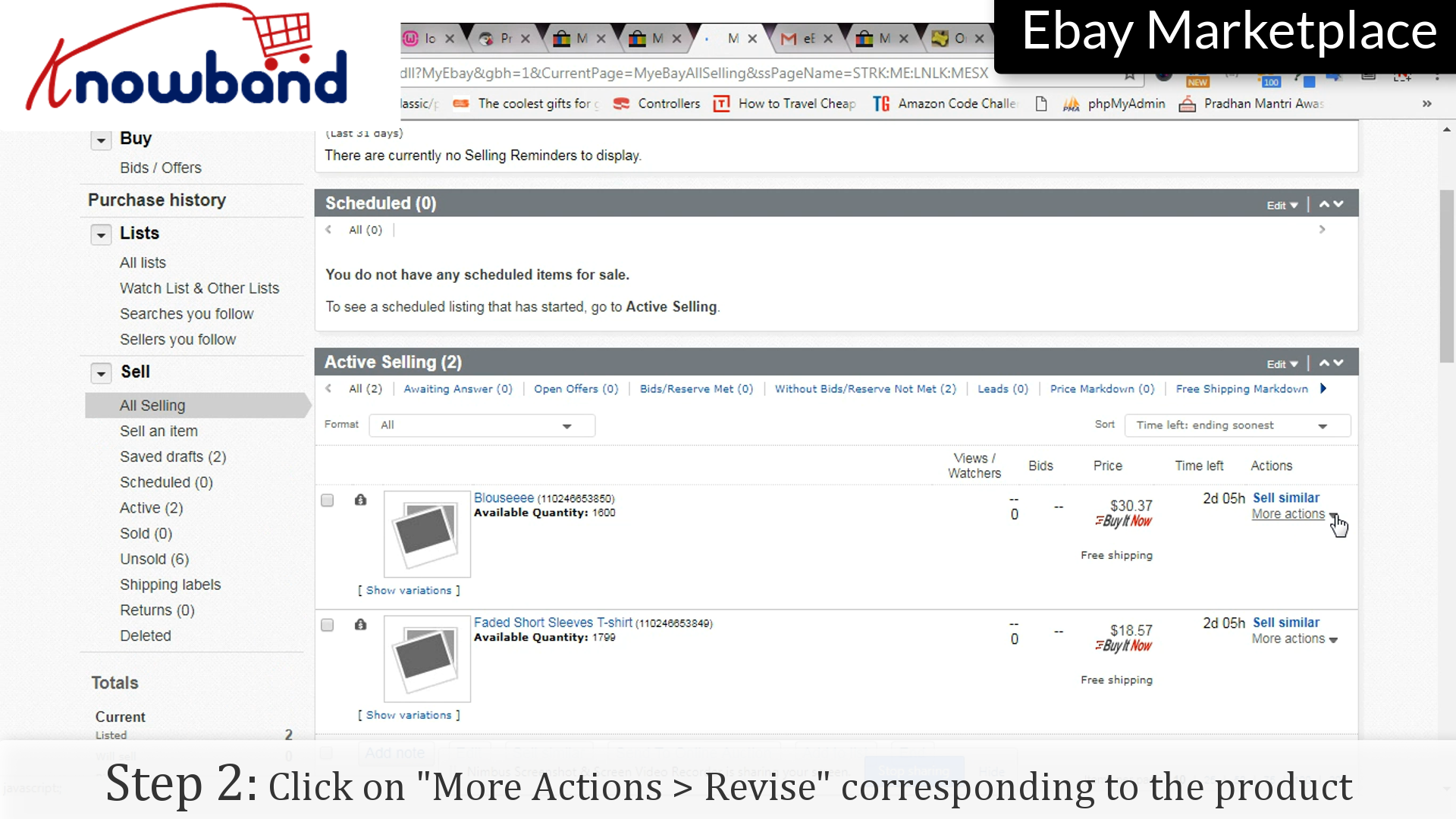
Étape 1: vente

Cliquez sur « Mon eBay> Vente » dans le menu.


Étape 2: Révisez

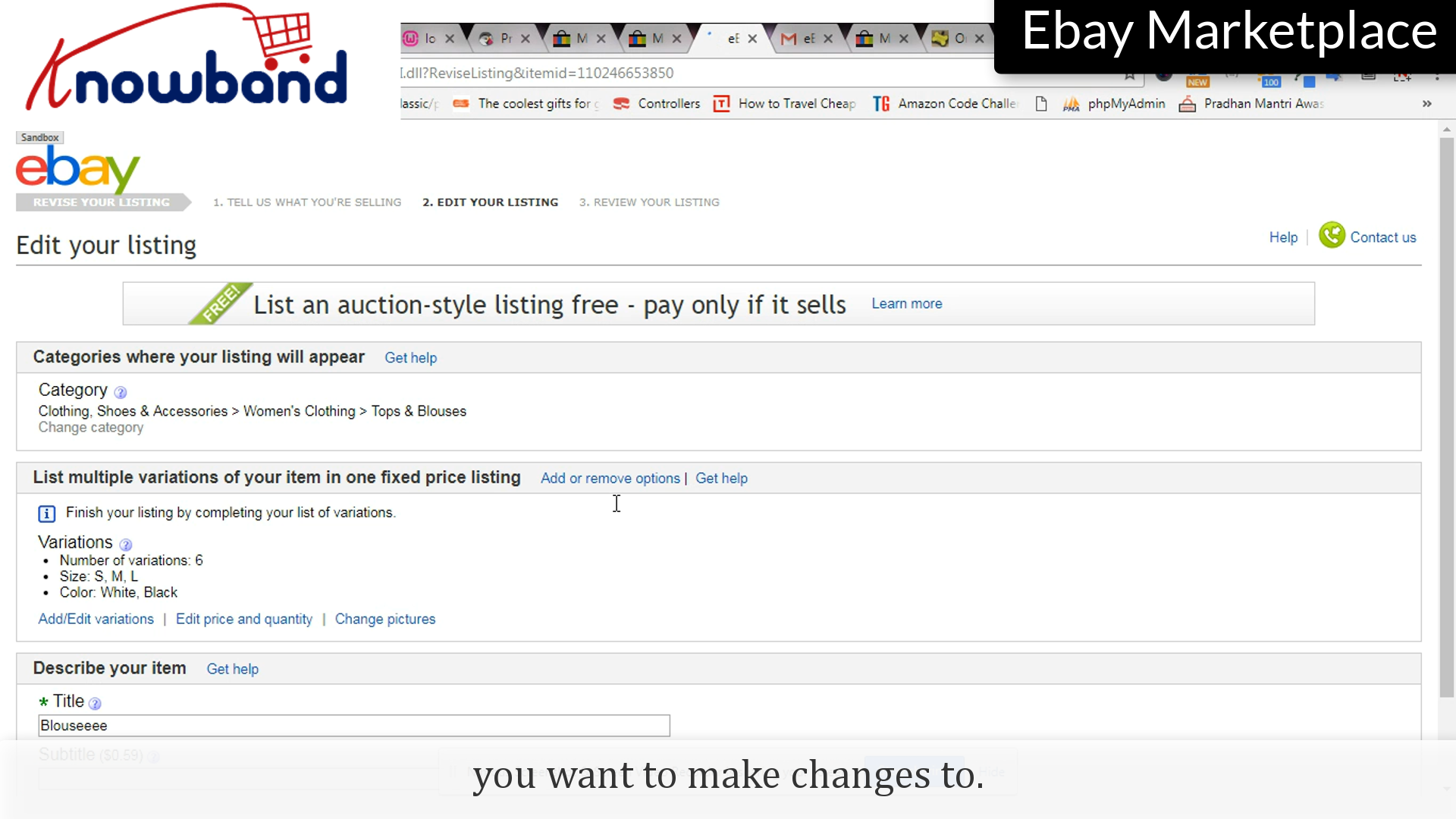
Correspondant à la liste que vous souhaitez apporter des modifications à, il y a une option « Plus de possibilités », une fois que vous cliquez dessus, affichera un menu déroulant, cliquez sur « Révisez » option prévue dans la liste.

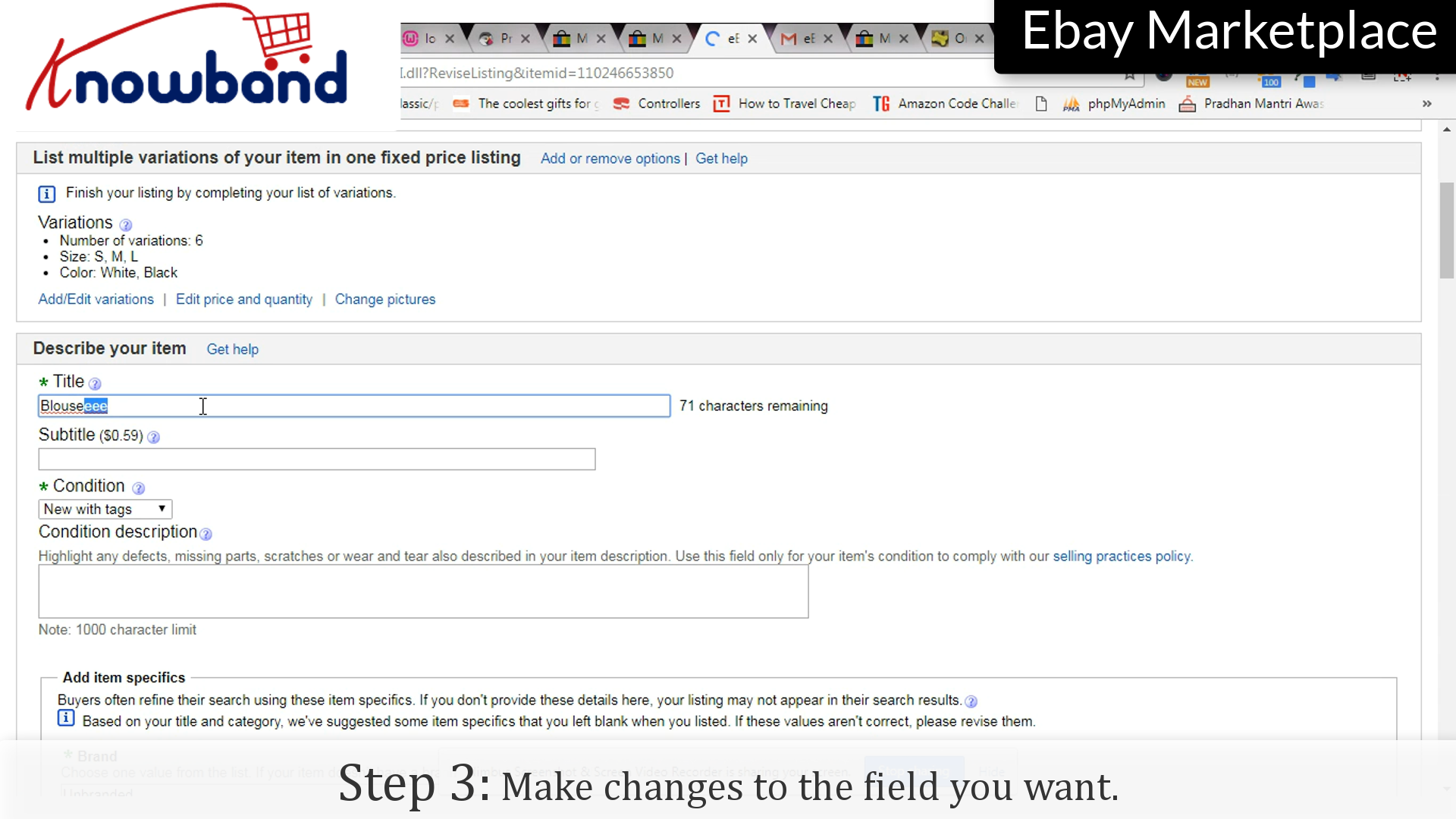
Étape 3: Changements

Modifiez les champs que vous souhaitez modifier.

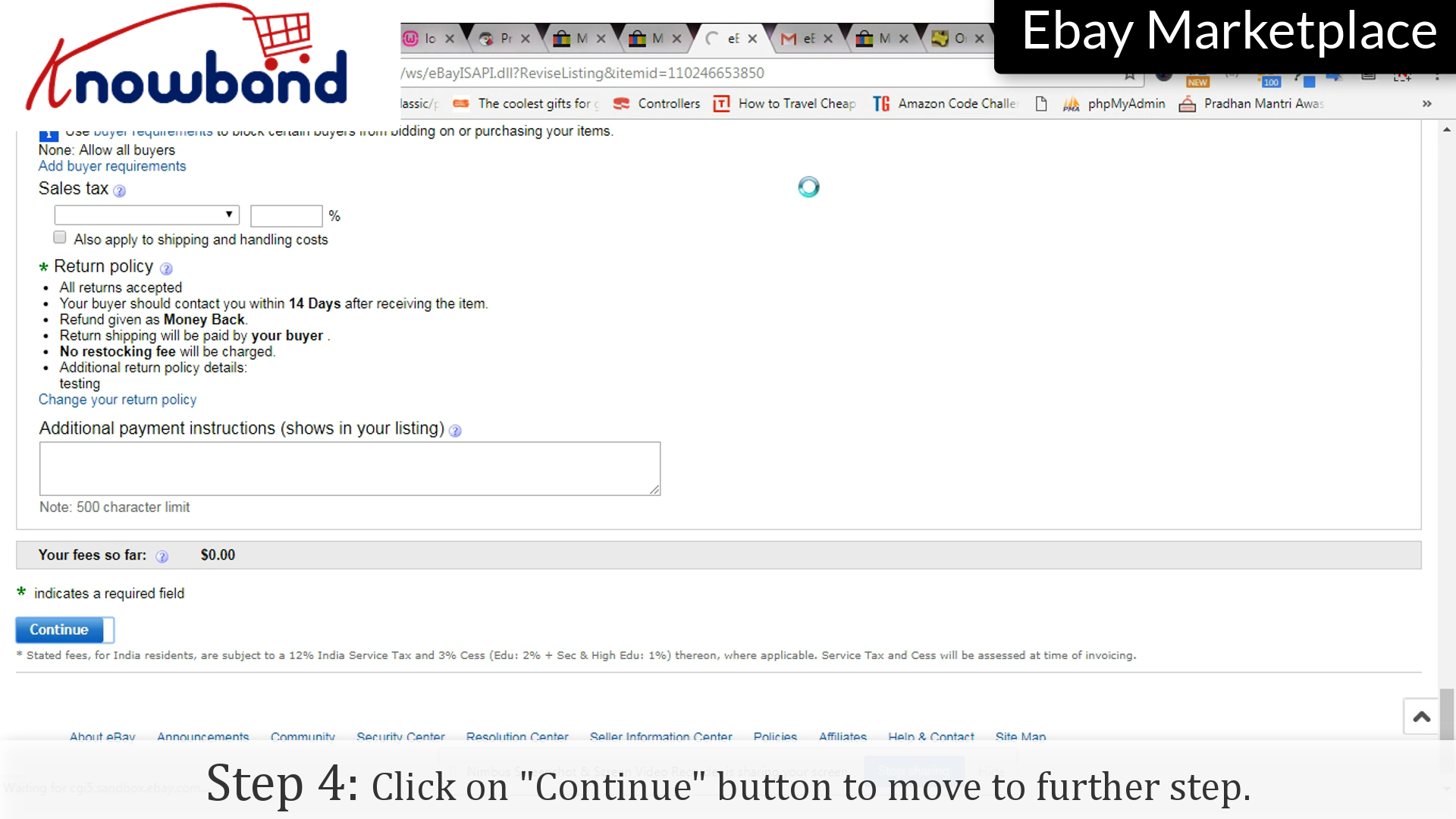
Étape 4: Continuer

Cliquez sur « Continuer bouton » pour enregistrer les modifications et aller plus loin.

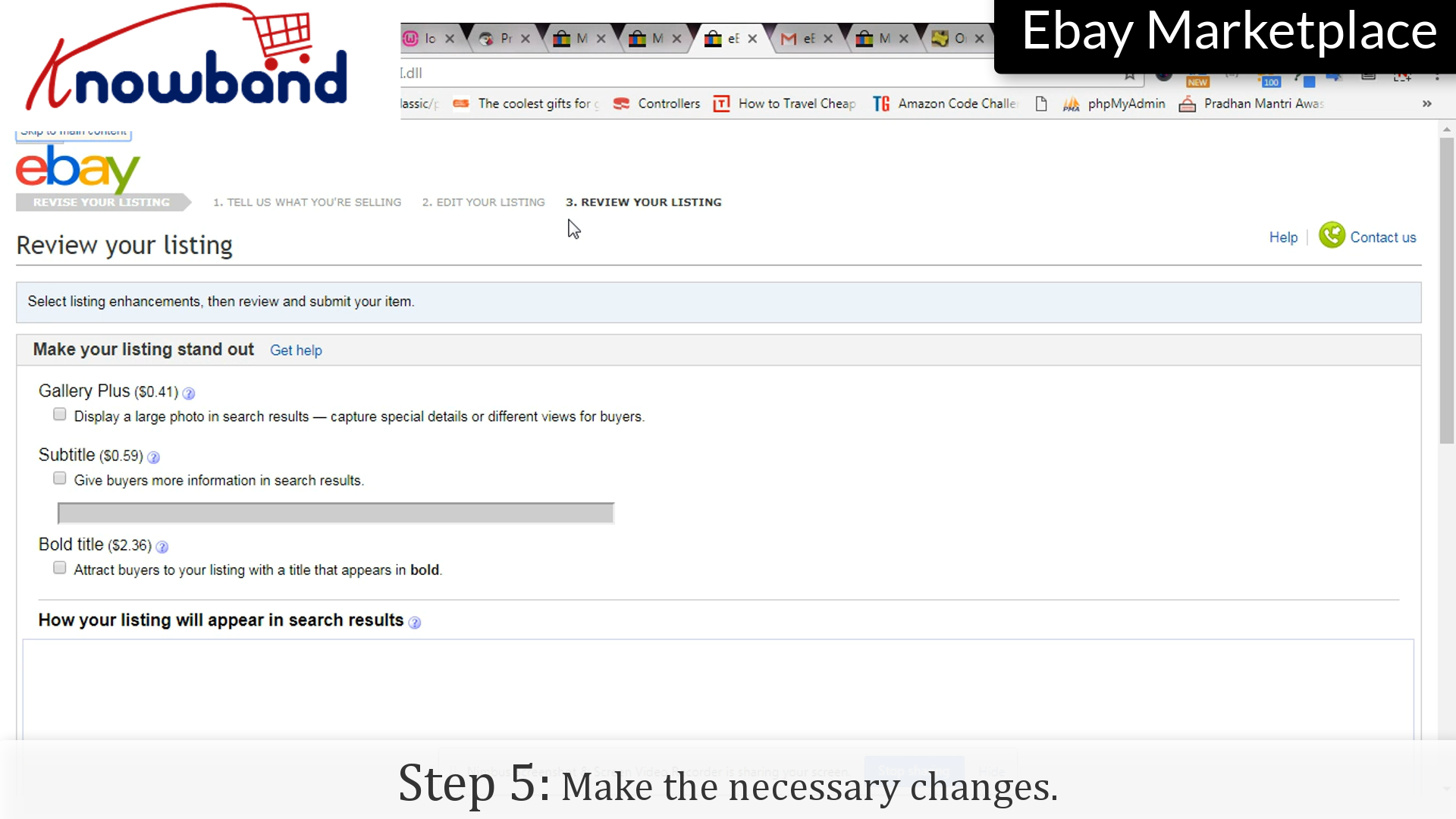
Étape 5: Les changements

Effectuez les modifications nécessaires à l’étape finale de la révision de la liste.

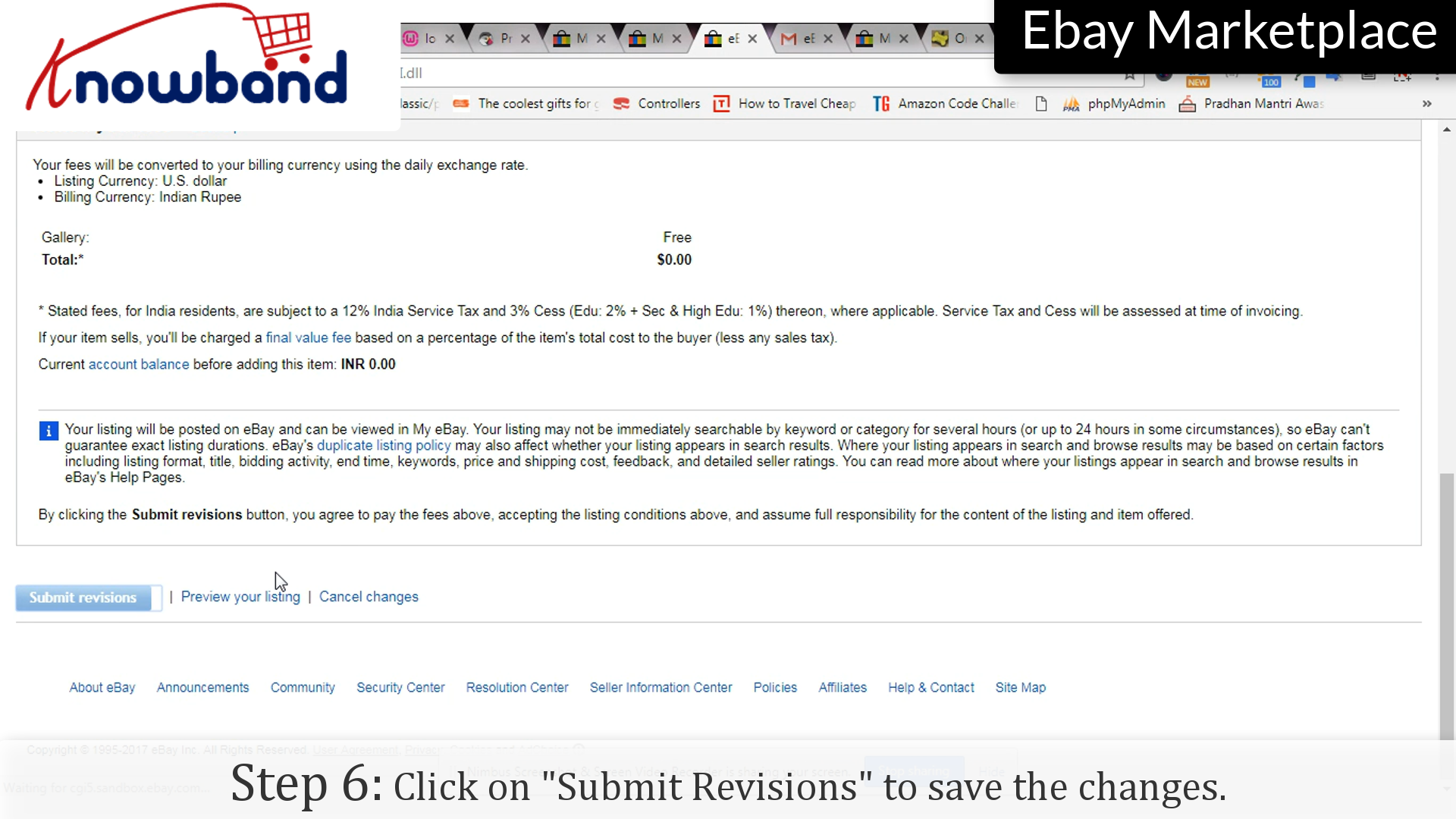
Étape 6: Soumettre

Cliquez sur « Submit Révision option » pour enregistrer les modifications apportées à la liste.

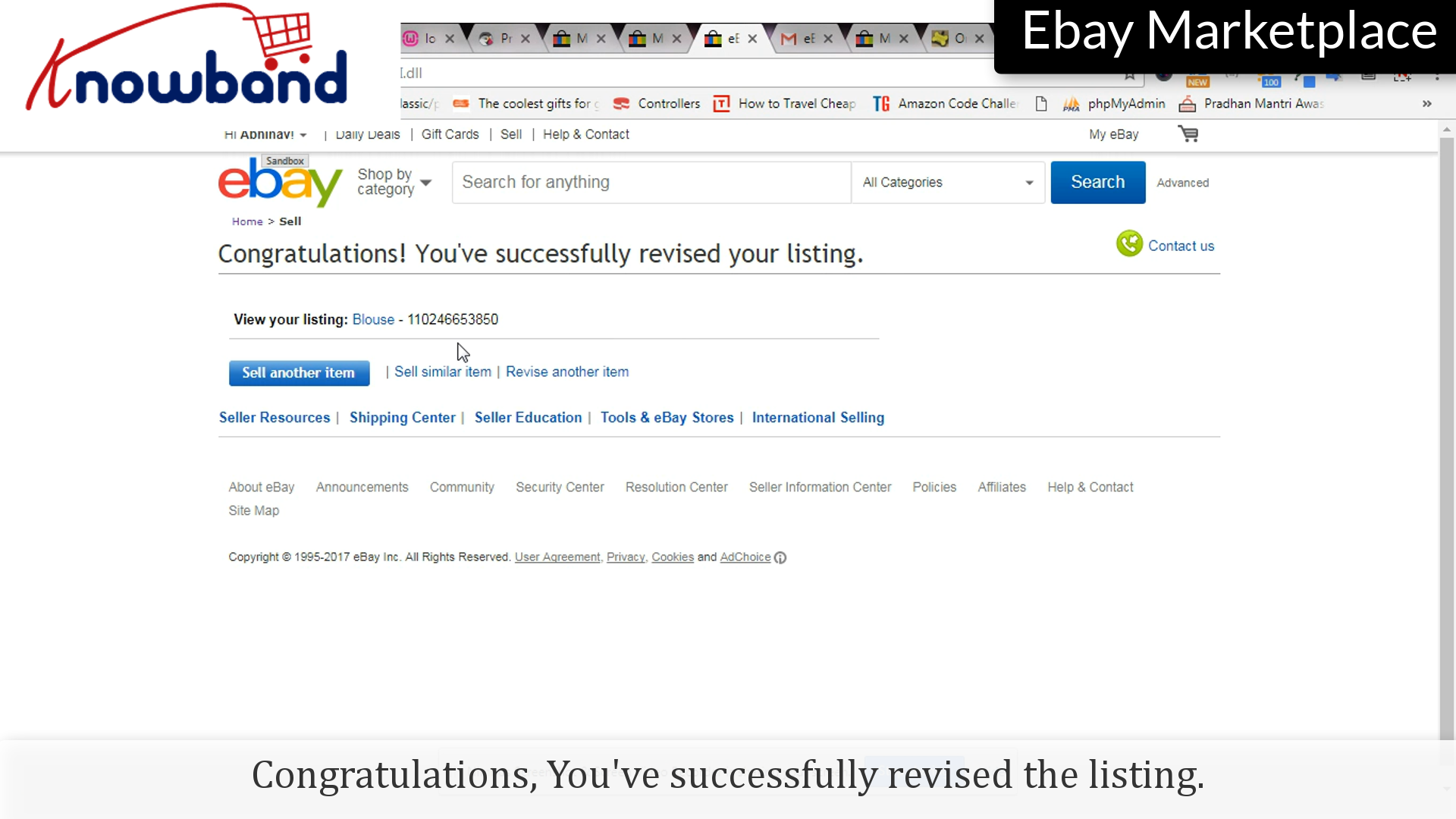
Félicitations, vous avez révisé avec succès la liste.

Suivez les points suivants pour mettre fin à la liste:

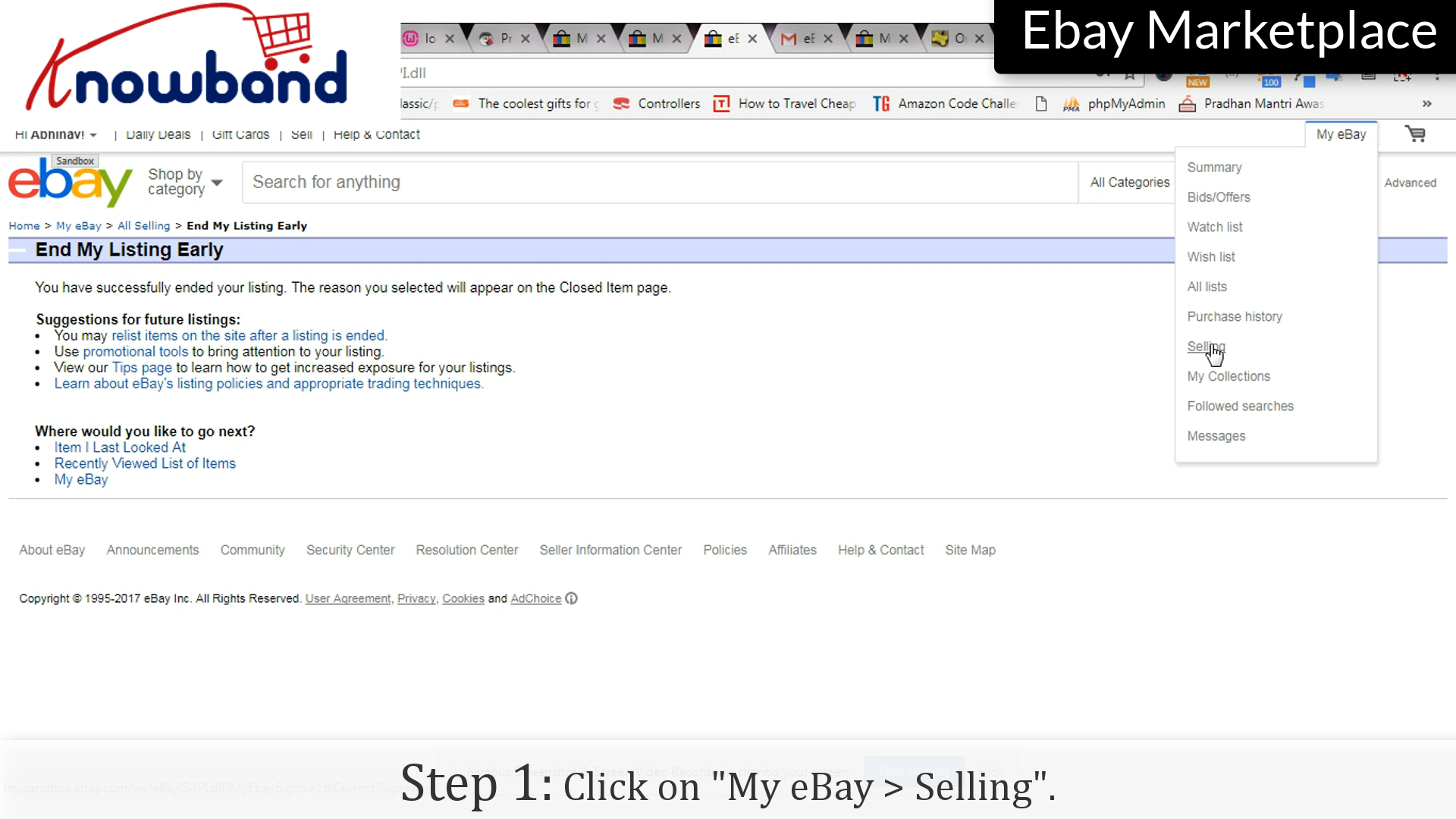
Étape 1: vente

Cliquez sur « Mon eBay> Vente option » dans le menu.

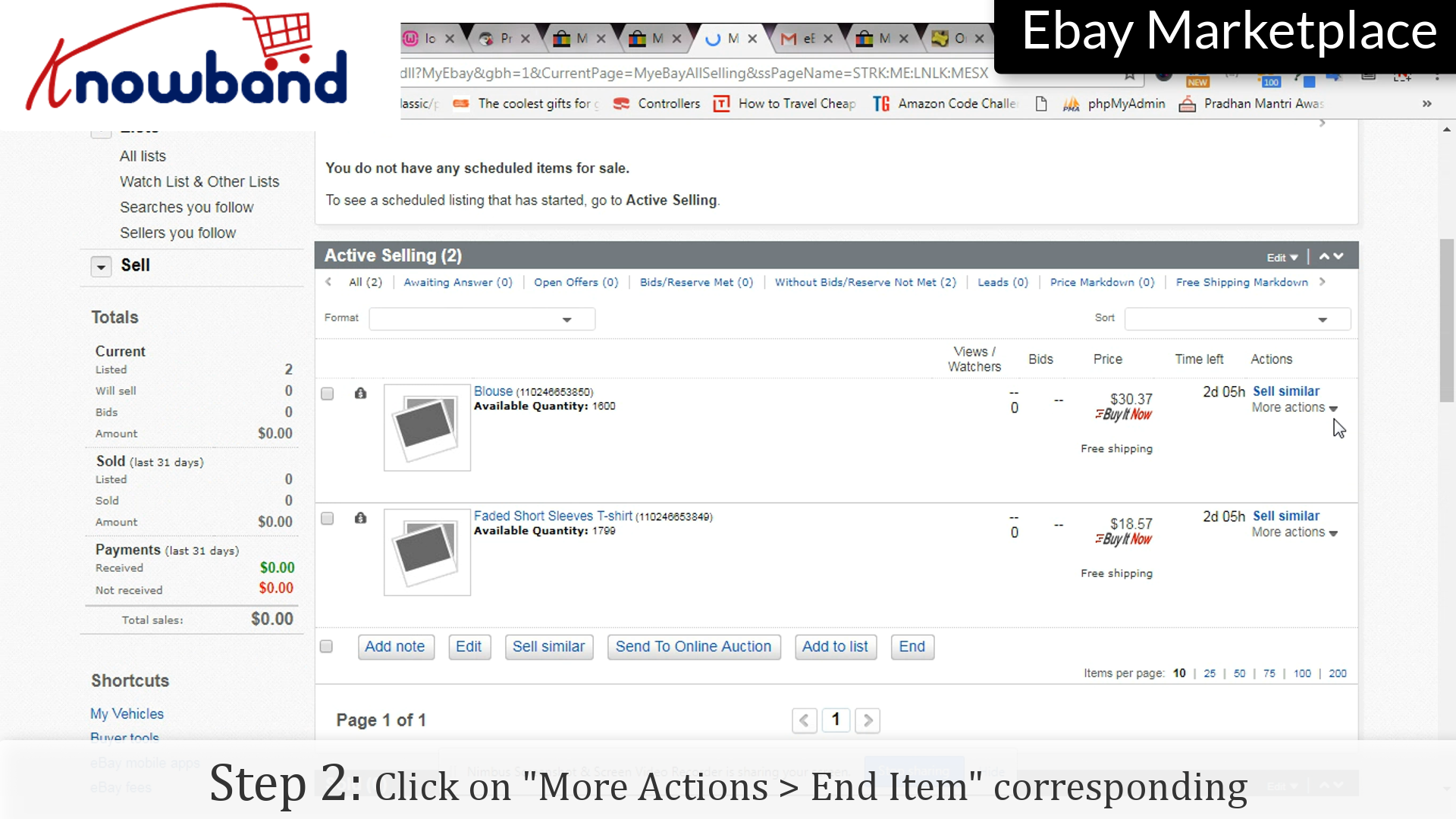
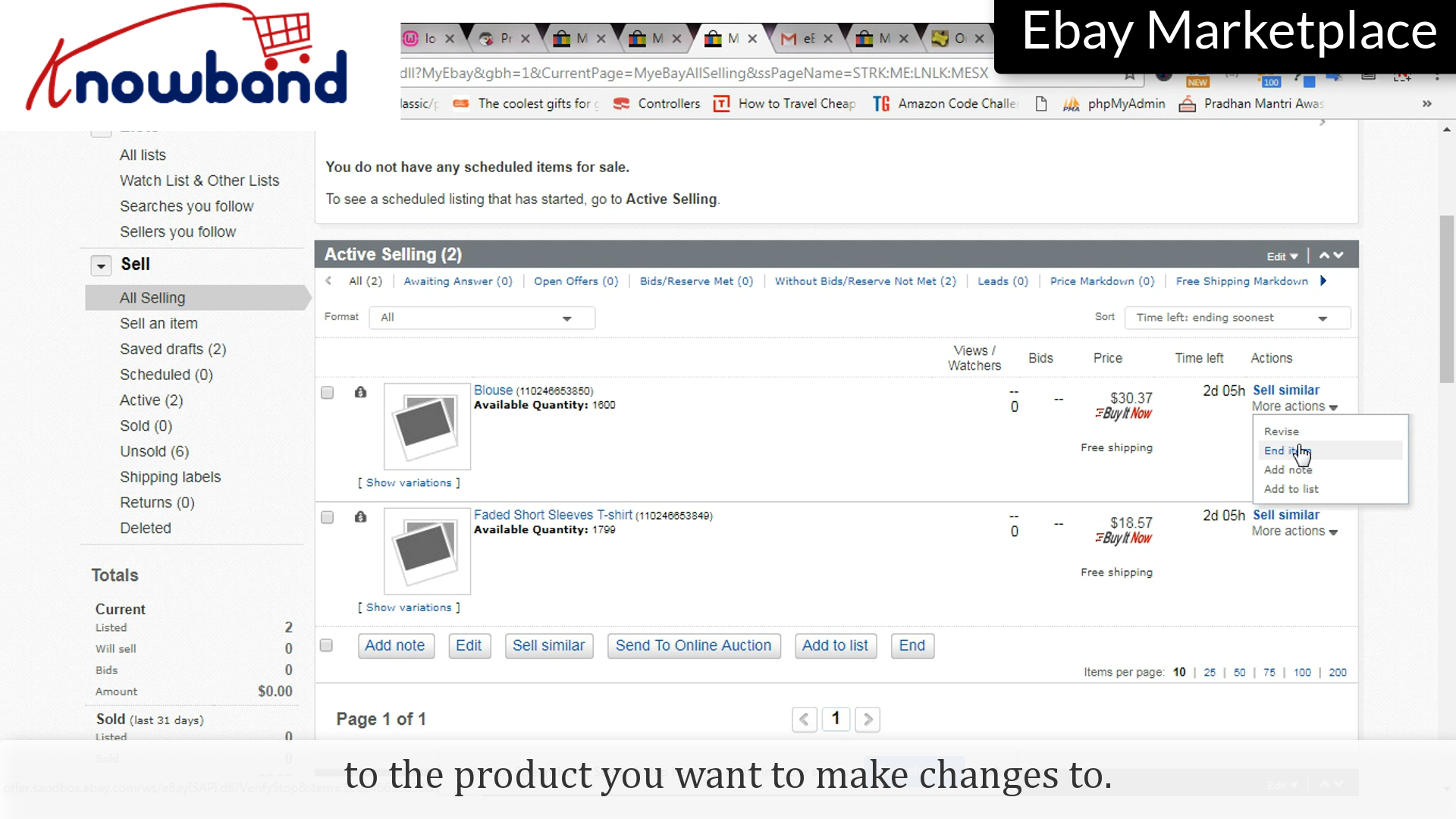
Étape 2: Fin article


Cliquez sur « Plus de possibilités », puis dans le menu déroulant, cliquez sur « End Point ».

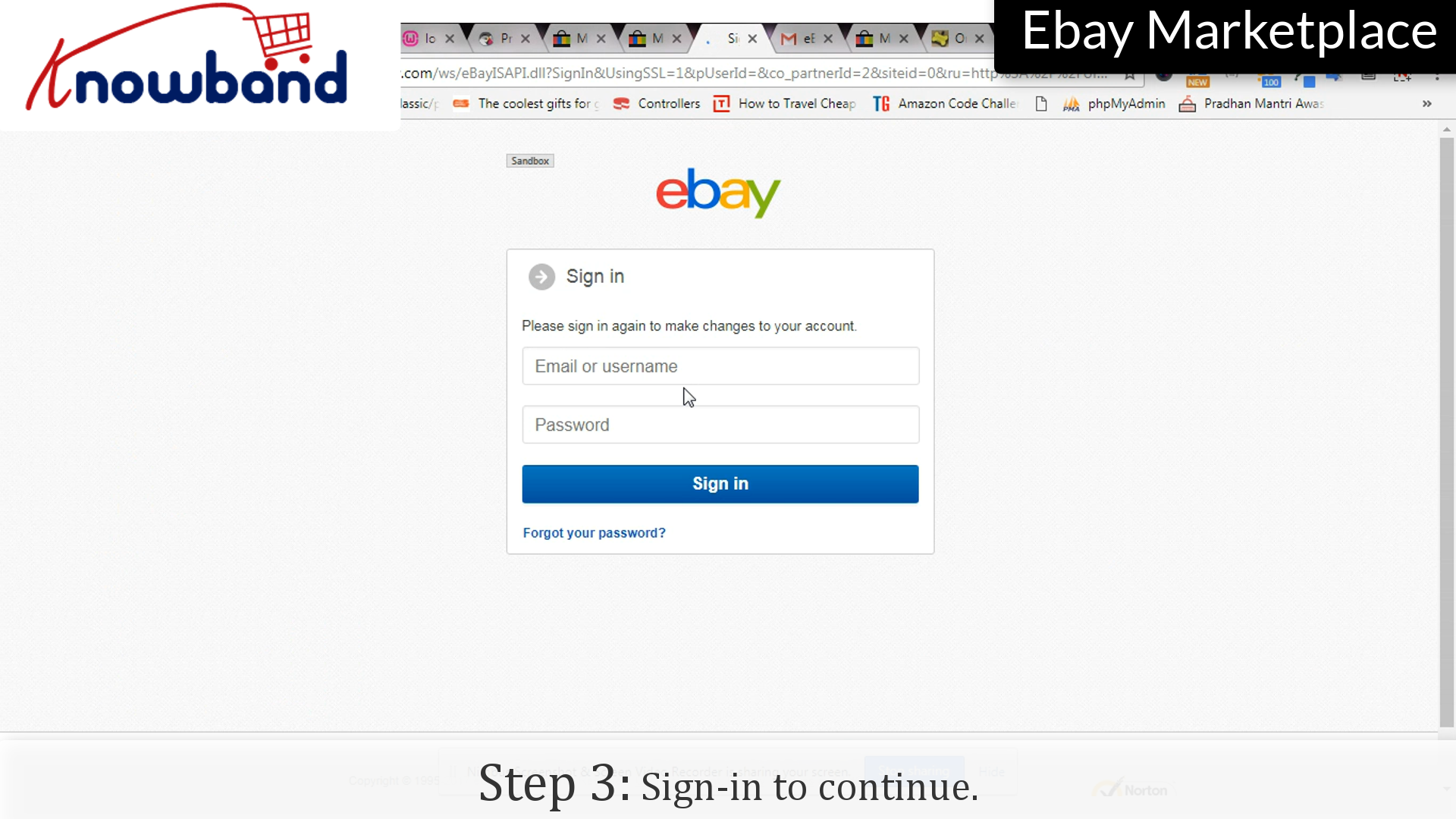
Étape 3: inscrivez-vous

Entrez vos informations d’identification comme une confirmation pour terminer la liste.

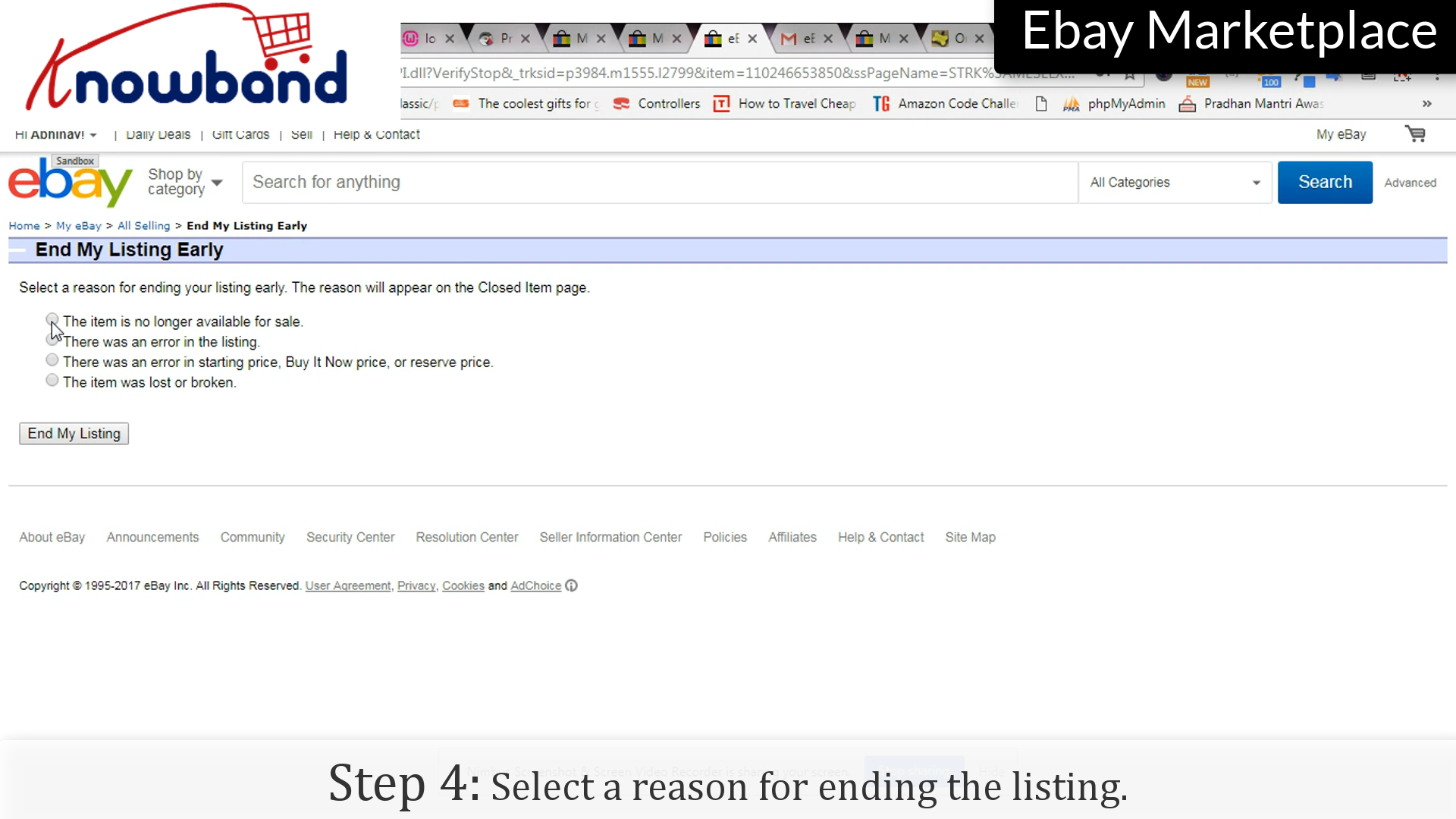
Étape 4: Raison

Sélectionnez une raison quelconque pour mettre fin à la liste.

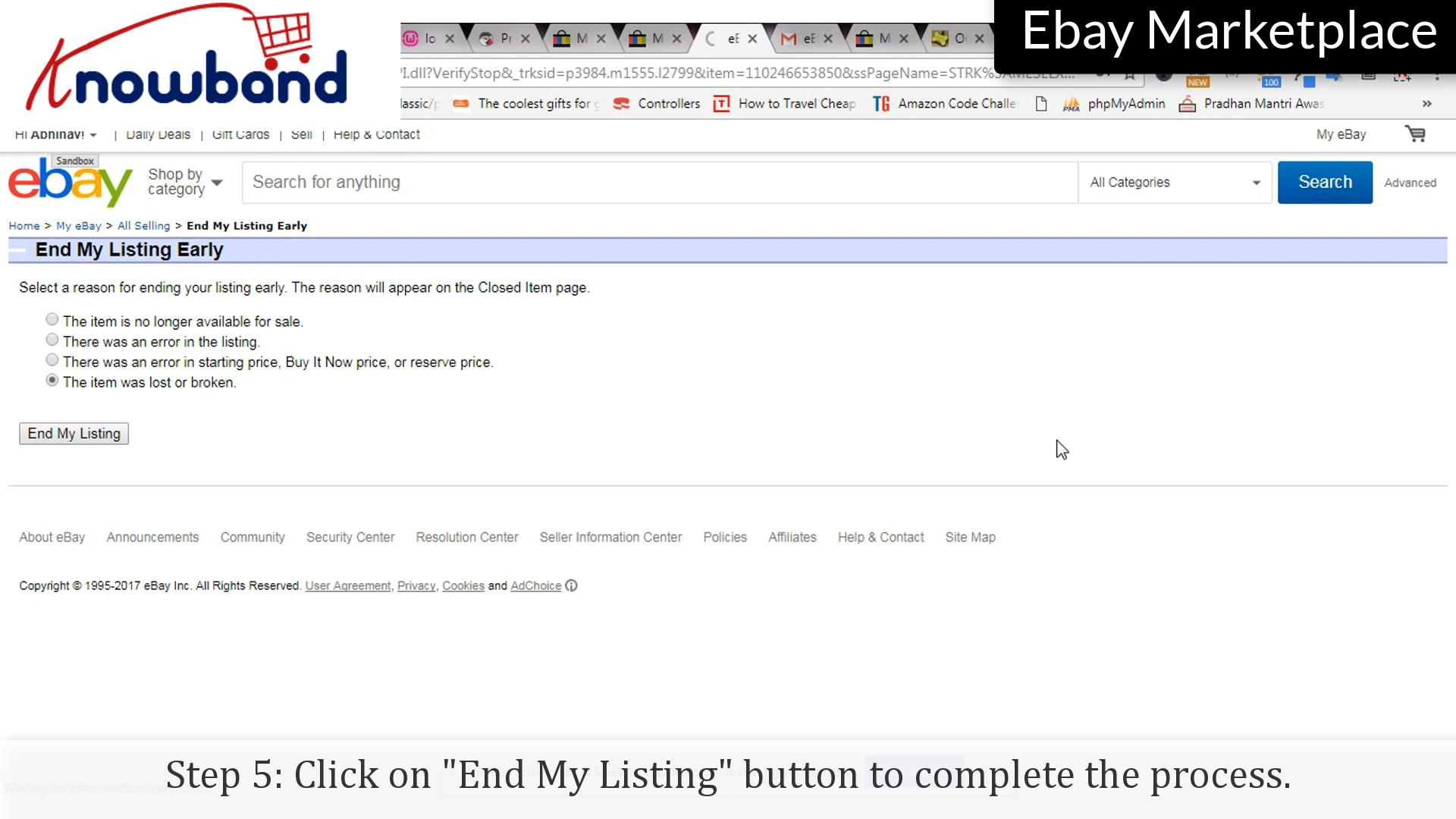
Étape 5: Mettre fin à ma liste

Cliquez sur « Mettre fin à mon inscription bouton » pour mettre fin à la liste.

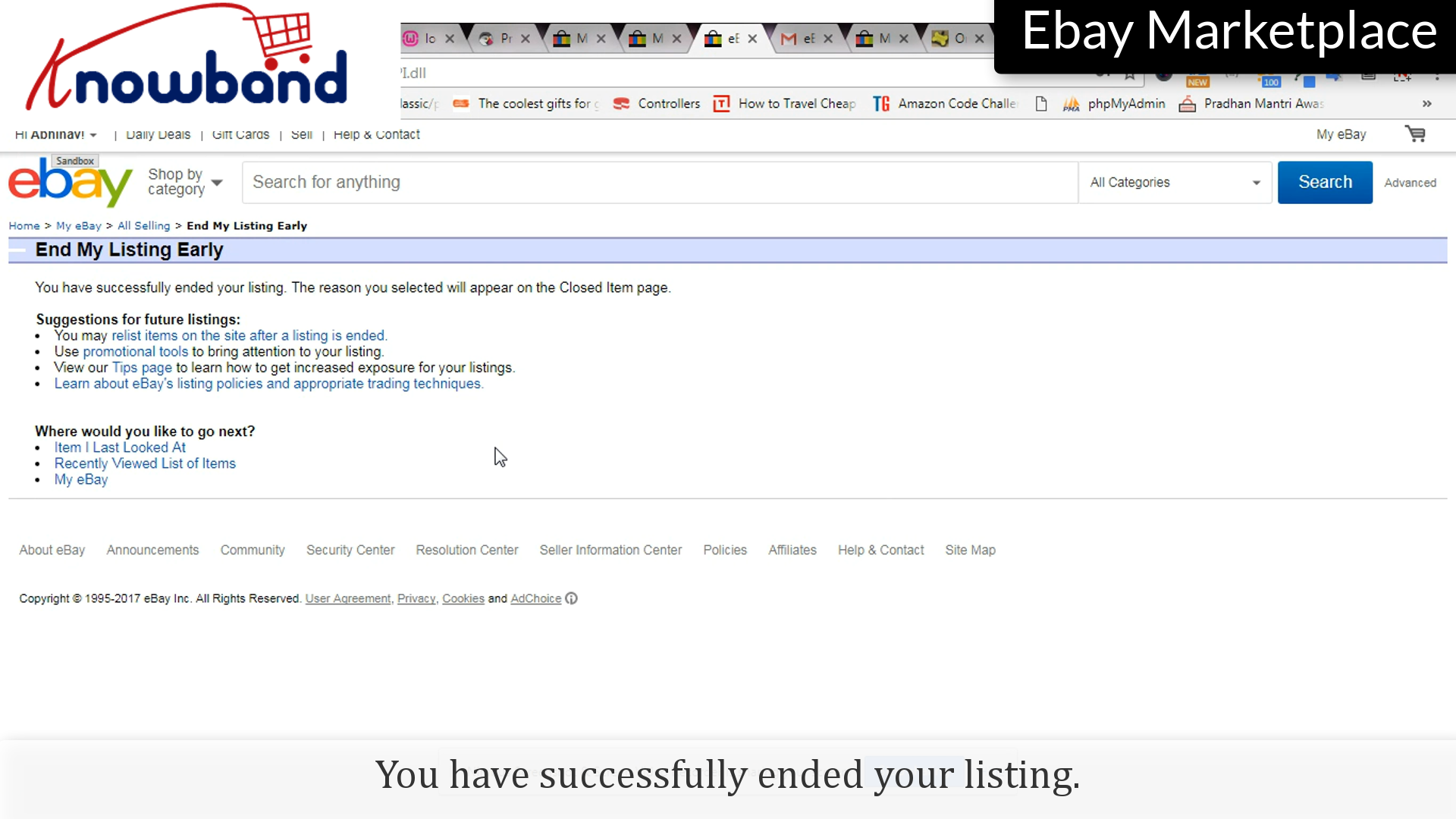
Vous avez terminé avec succès la liste.

Suivez les points à relist l’article:

Étape 1: vente

Cliquez sur « Mon eBay> Vente option » à relist l’article:

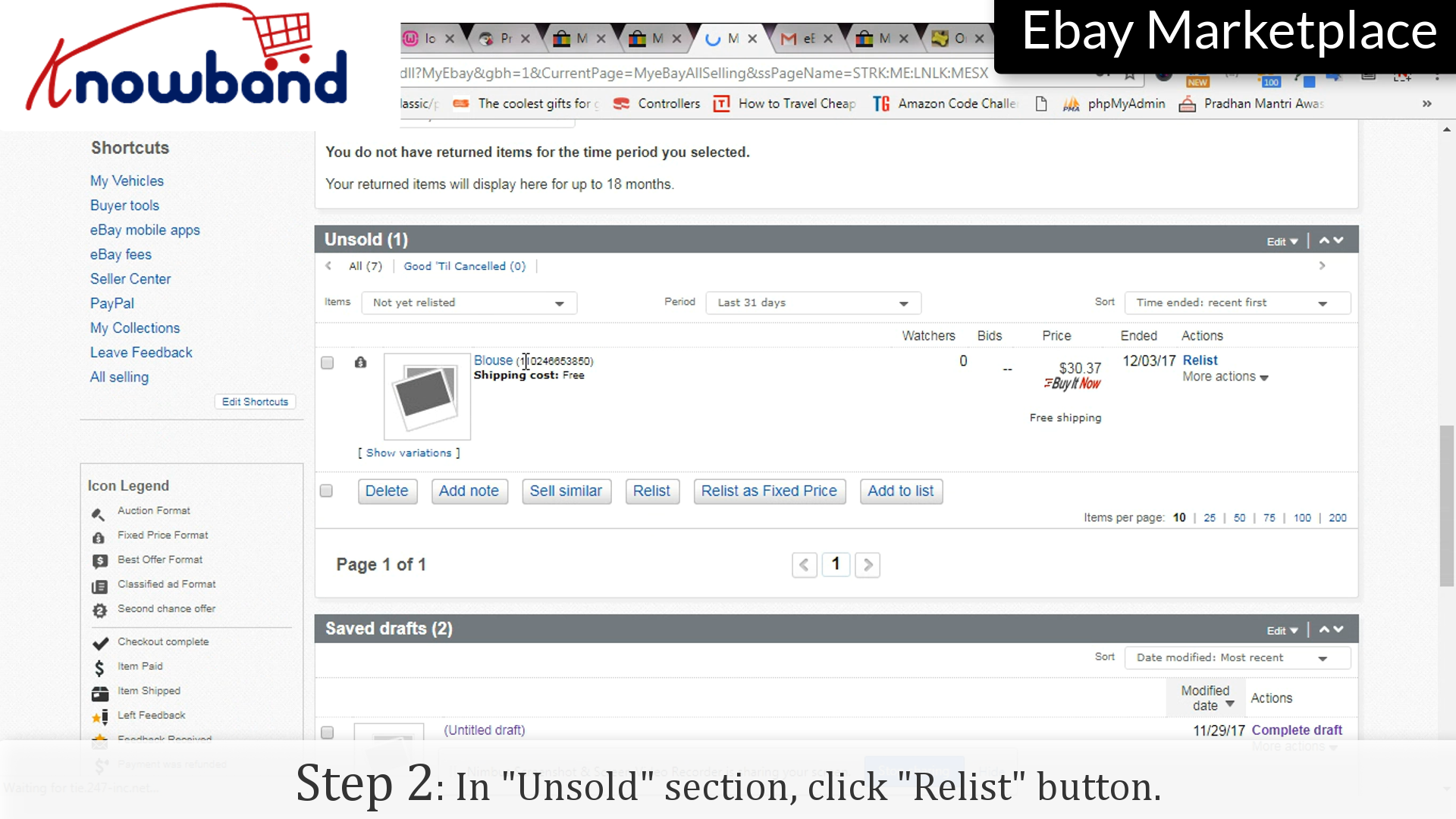
Étape 2: remettre en vente

Sous la rubrique « Invendu section », cliquez sur « Remettre en vente option » correspondant au produit que vous souhaitez remettre en vente.

Étape 3: Vérifier

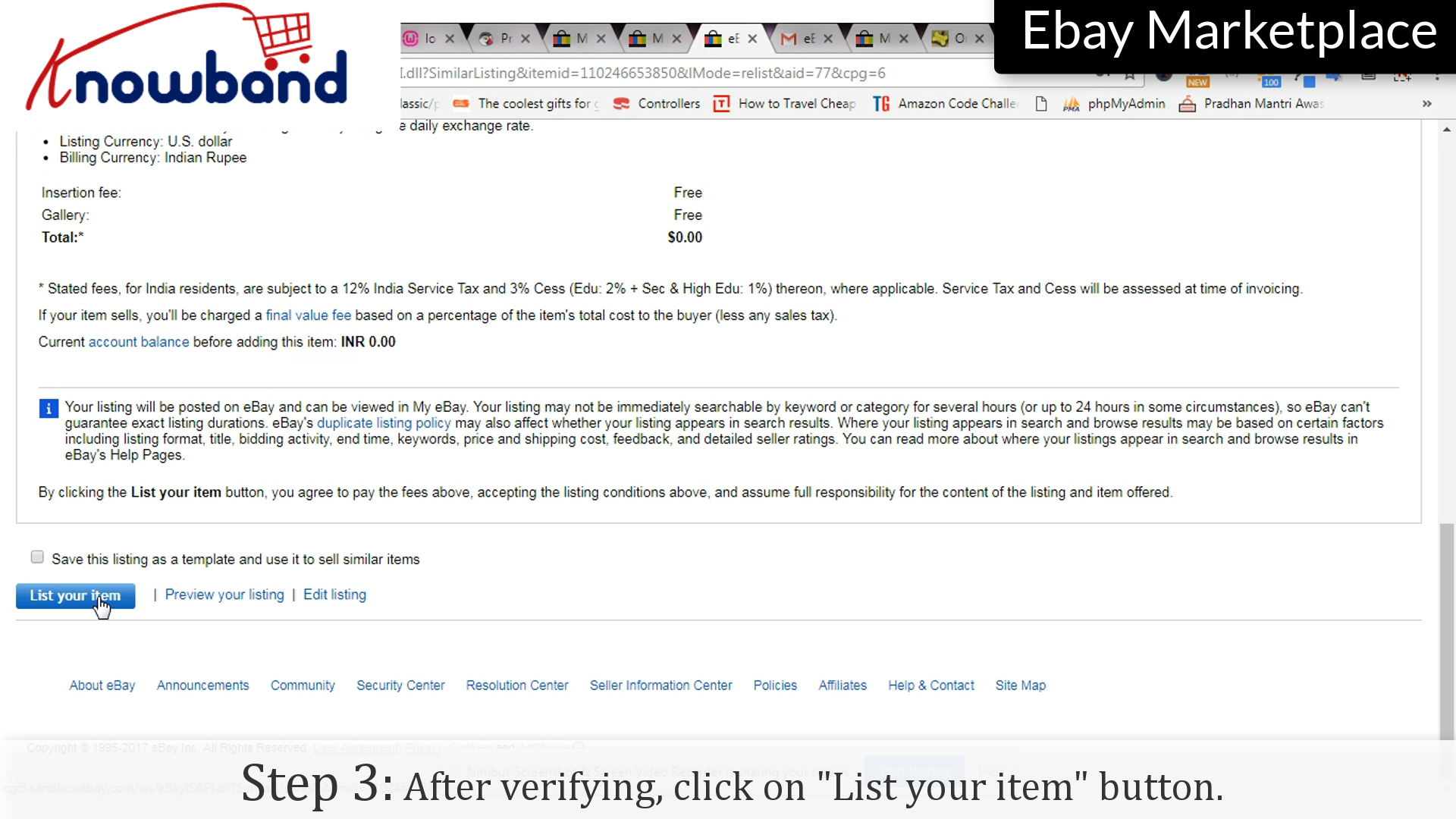
Après vérification, cliquez sur « Liste mon article » pour terminer le processus.

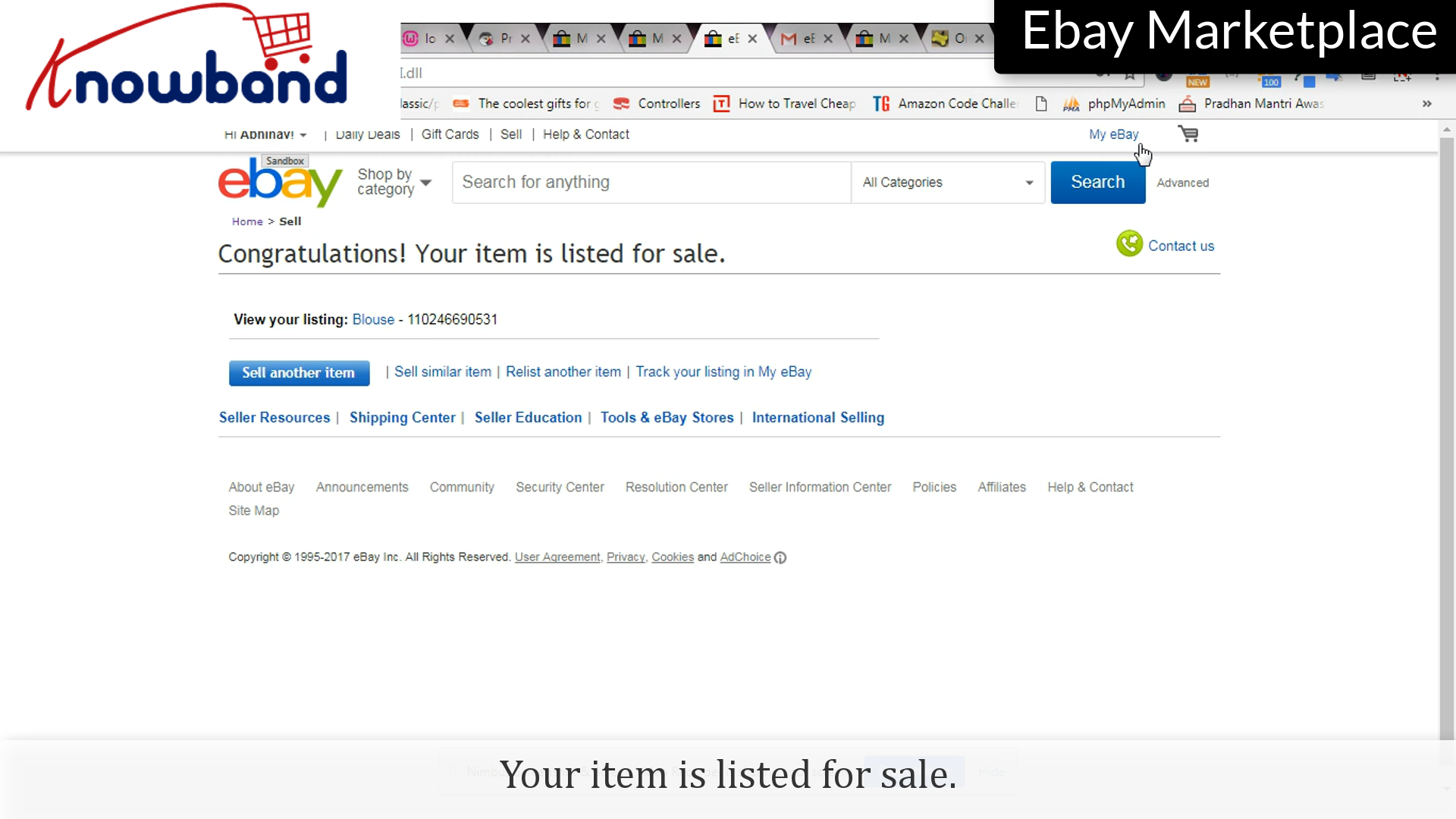
Toutes nos félicitations! Votre article est mis en vente.

Pour toute question, s’il vous plaît nous contacter à support@knowband.com.

Informations connexes:

Comment mettre un produit en vente sur la Marketplace eBay ?

Mise à jour dès maintenant : le connecteur eBay pour Prestashop v2.2.1 est disponible !

Excellente nouvelle pour les propriétaires de boutiques Prestashop ! Knowband vient de publier la version 2.2.1 du connecteur eBay Marketplace pour Prestashop, une véritable révolution dans la gestion des places de marché.

Cette mise à jour vise à améliorer la fiabilité opérationnelle entre eBay et votre boutique PrestaShop et à prévenir les problèmes d’intégration eBay courants. La fonctionnalité de surveillance de l’API et de limitation du débit garantit un suivi complet de votre utilisation de l’API, évitant ainsi les interruptions susceptibles d’affecter vos fiches produits ou la synchronisation de vos commandes.

Comparaison des stocks Autre atout majeur : la possibilité de gérer votre stock Prestashop en temps réel avec vos annonces eBay. Grâce à cette fonctionnalité proactive, vos clients ne seront jamais confrontés à des ruptures de stock et votre inventaire reste toujours à jour sur toutes les plateformes.

N’attendez pas ! La mise à jour vers la version 2.2.1 vous garantit une longueur d’avance pour votre boutique, vous fait gagner du temps et optimise votre potentiel de vente. Agissez vite pour ne rater aucune opportunité !

Une fois votre compte vendeur créé sur la Marketplace eBay, vous devez ajouter des produits à votre boutique. L’ajout de produits à votre panier est simple et se fait en suivant les étapes suivantes :

Étape 1 : Vendre une option

Clique sur le “Vendre« option » dans le coin supérieur droit.

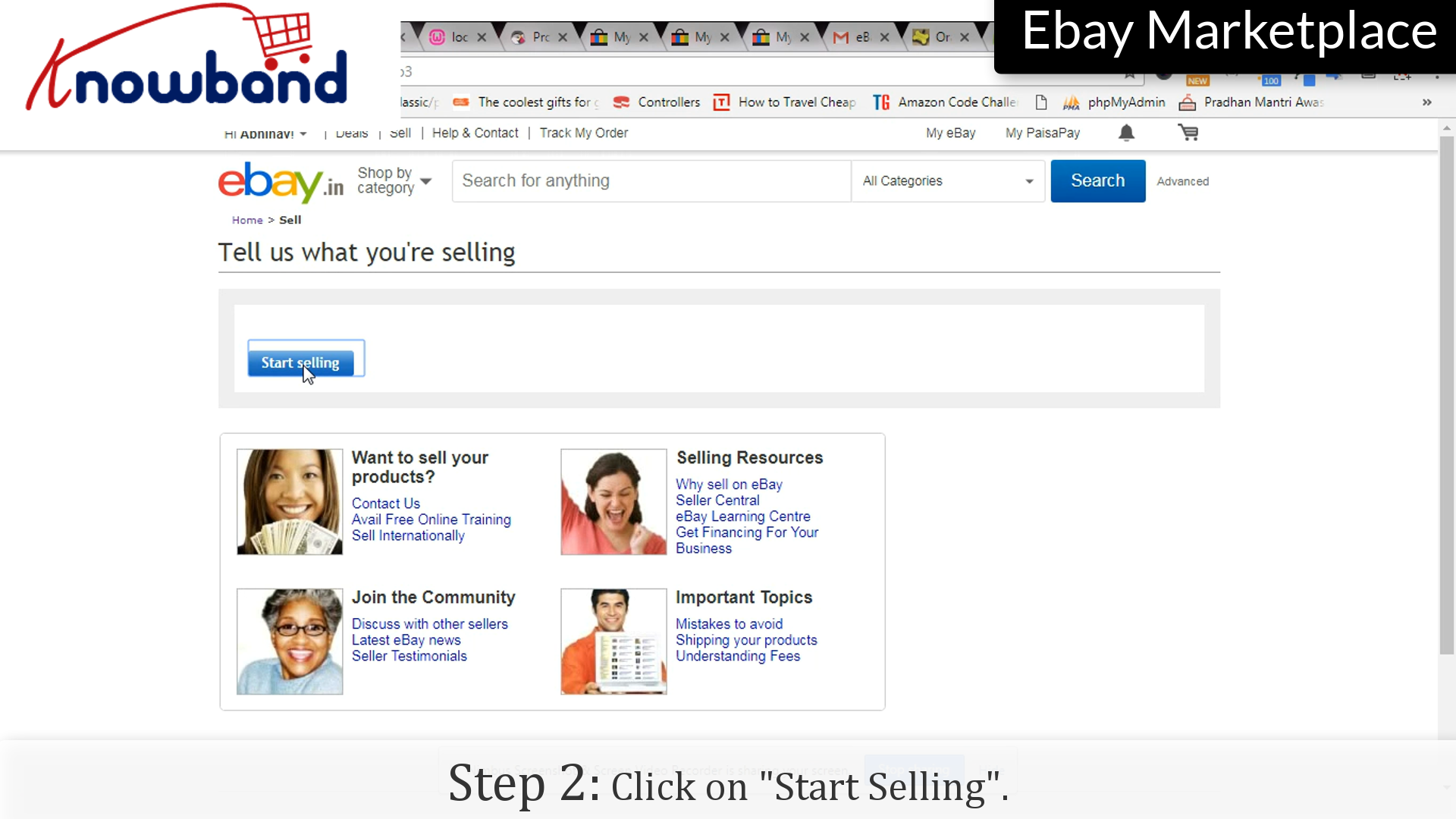
 Étape 2 : Commencez à vendre

Clique sur le “Commencez à vendre»option pour démarrer le processus.

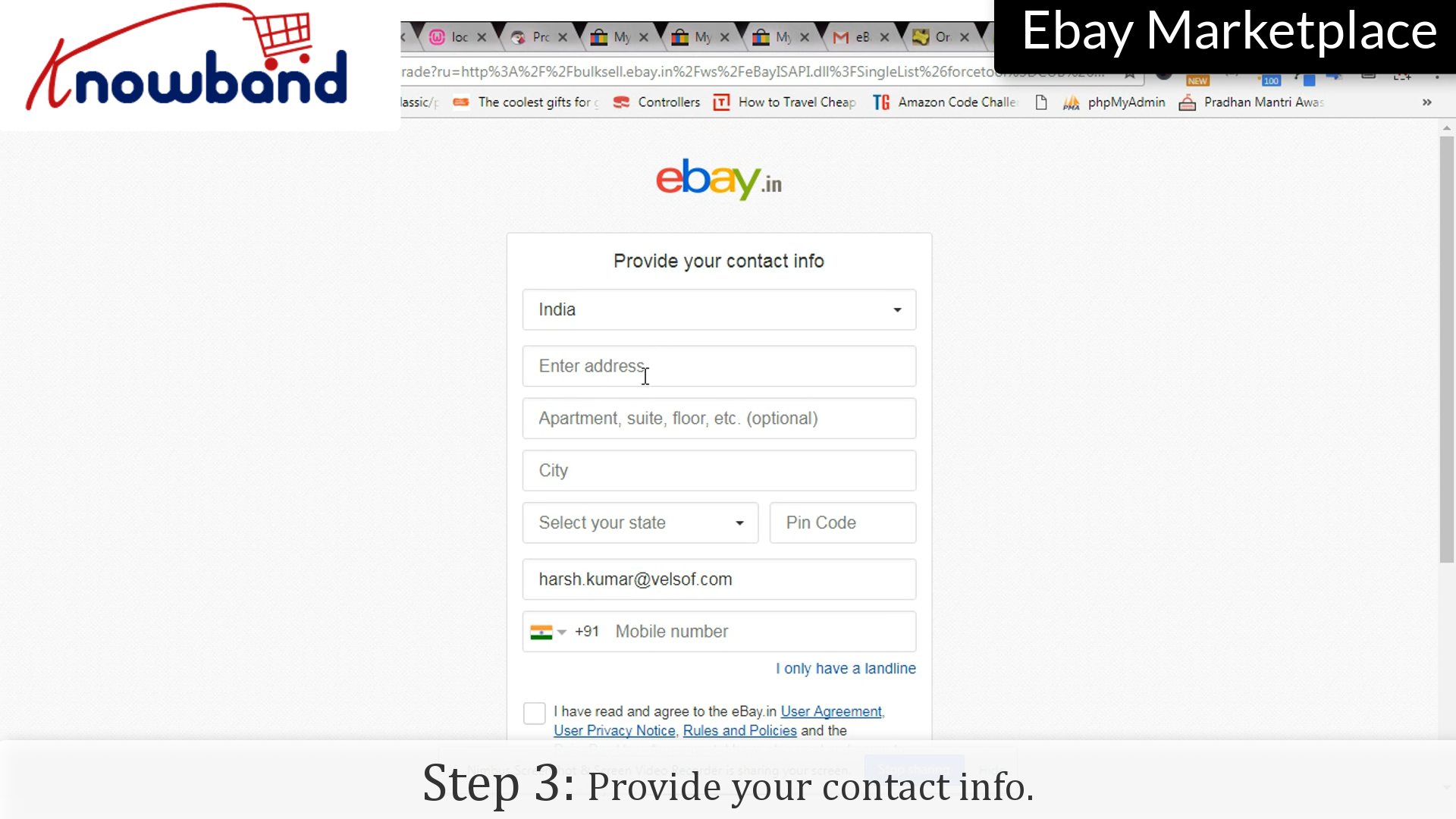
Étape 3 : Informations de contact

Veuillez fournir vos coordonnées afin qu’eBay puisse vous contacter en cas de problème avec les produits ajoutés.

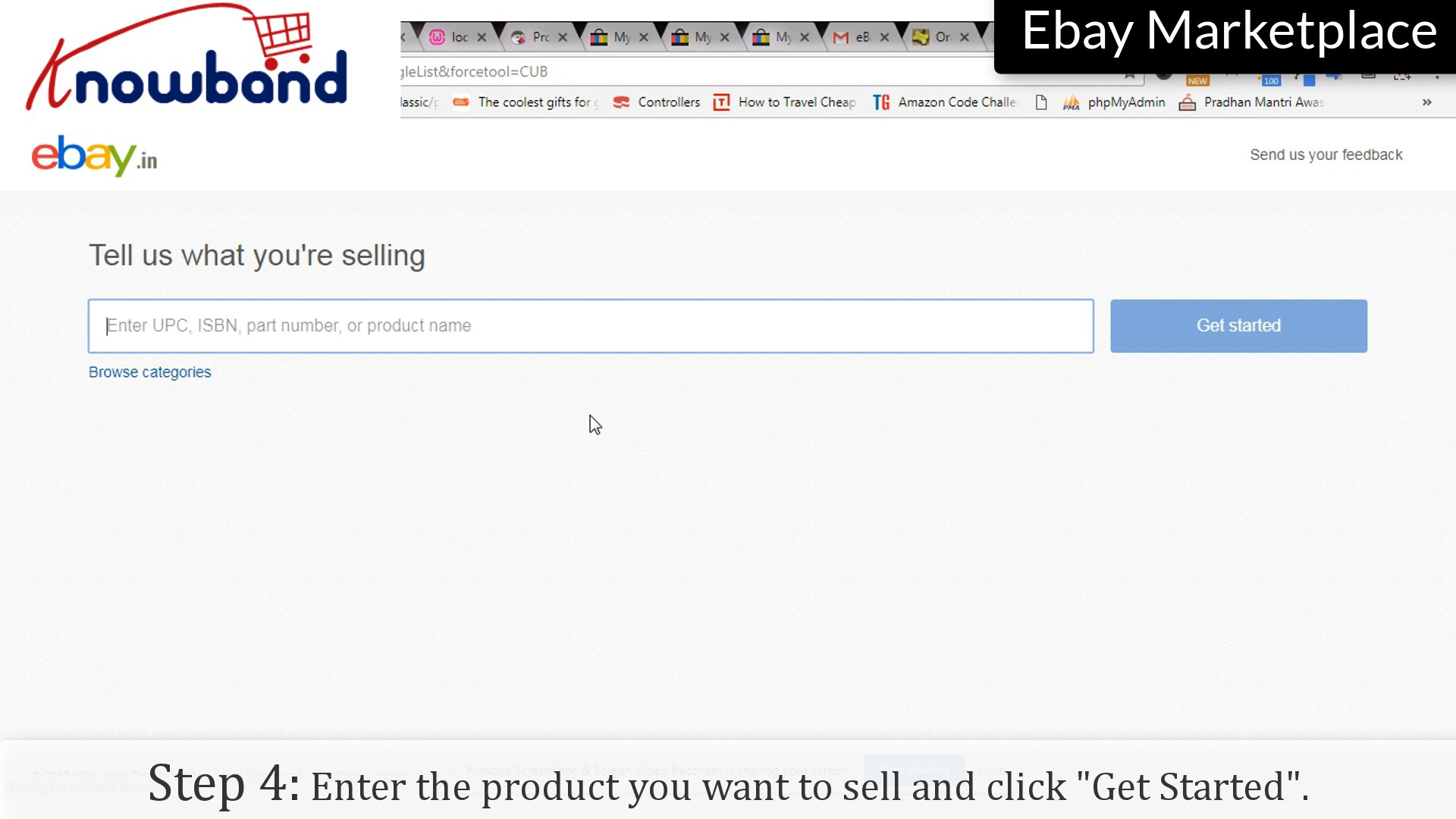
Étape 4 : Commencer

Saisissez le produit que vous souhaitez vendre et cliquez sur «Commencer ».

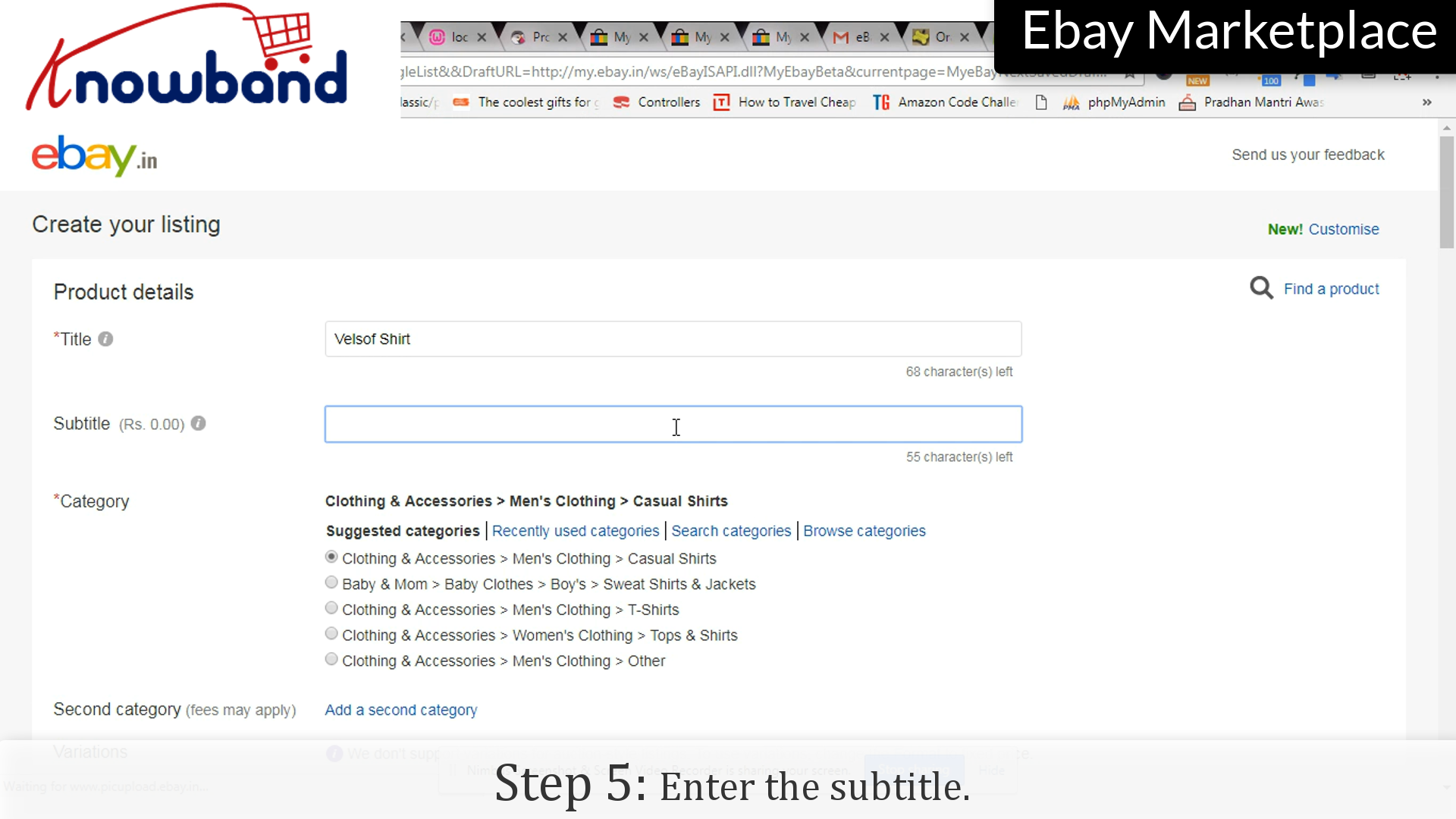
Étape 5 : Sous-titre

Saisissez le sous-titre du produit/de l’annonce.

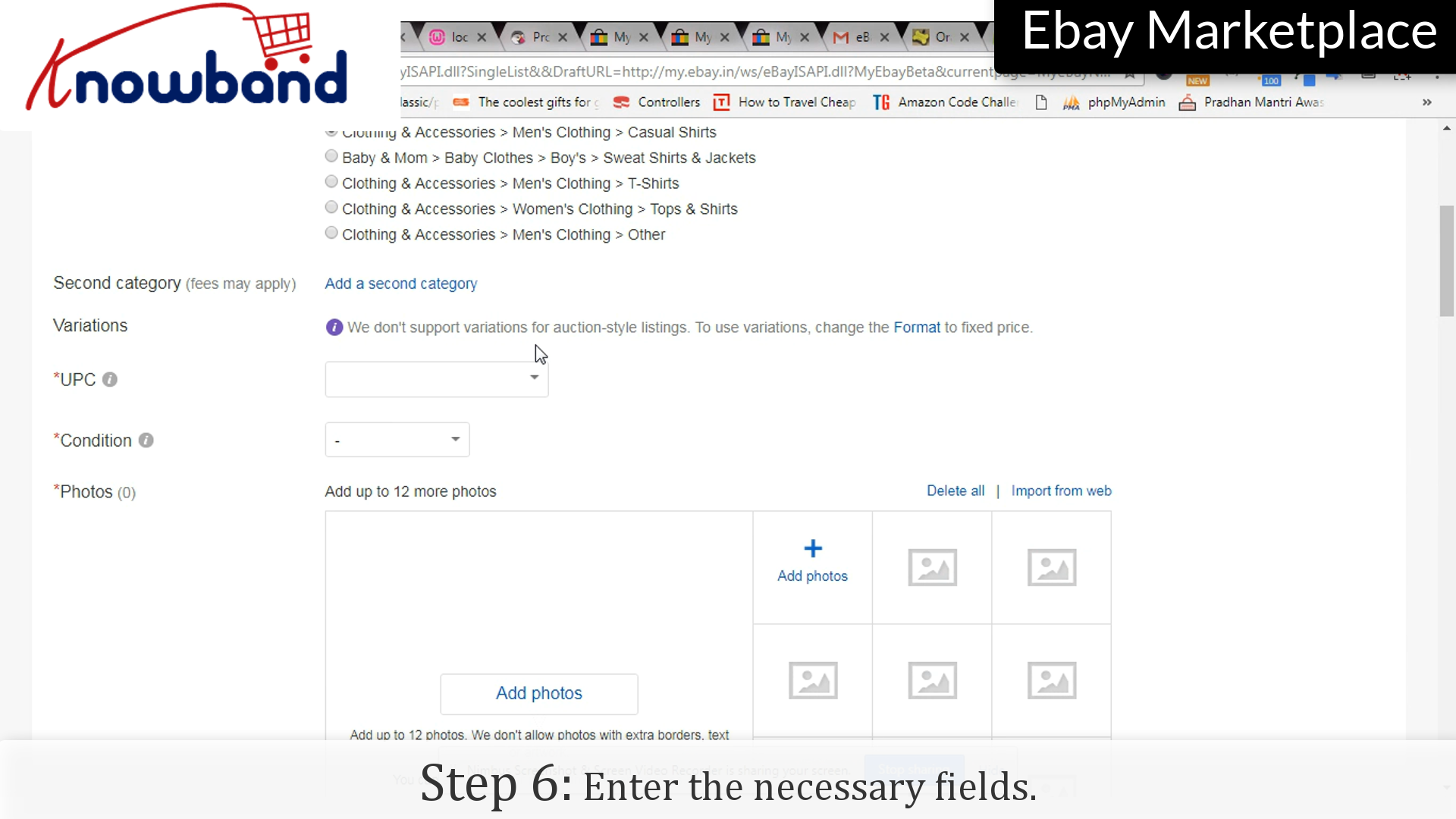
 Étape 6 : Remplissez le formulaire

Saisissez les informations nécessaires que vous souhaitez afficher à l’utilisateur.

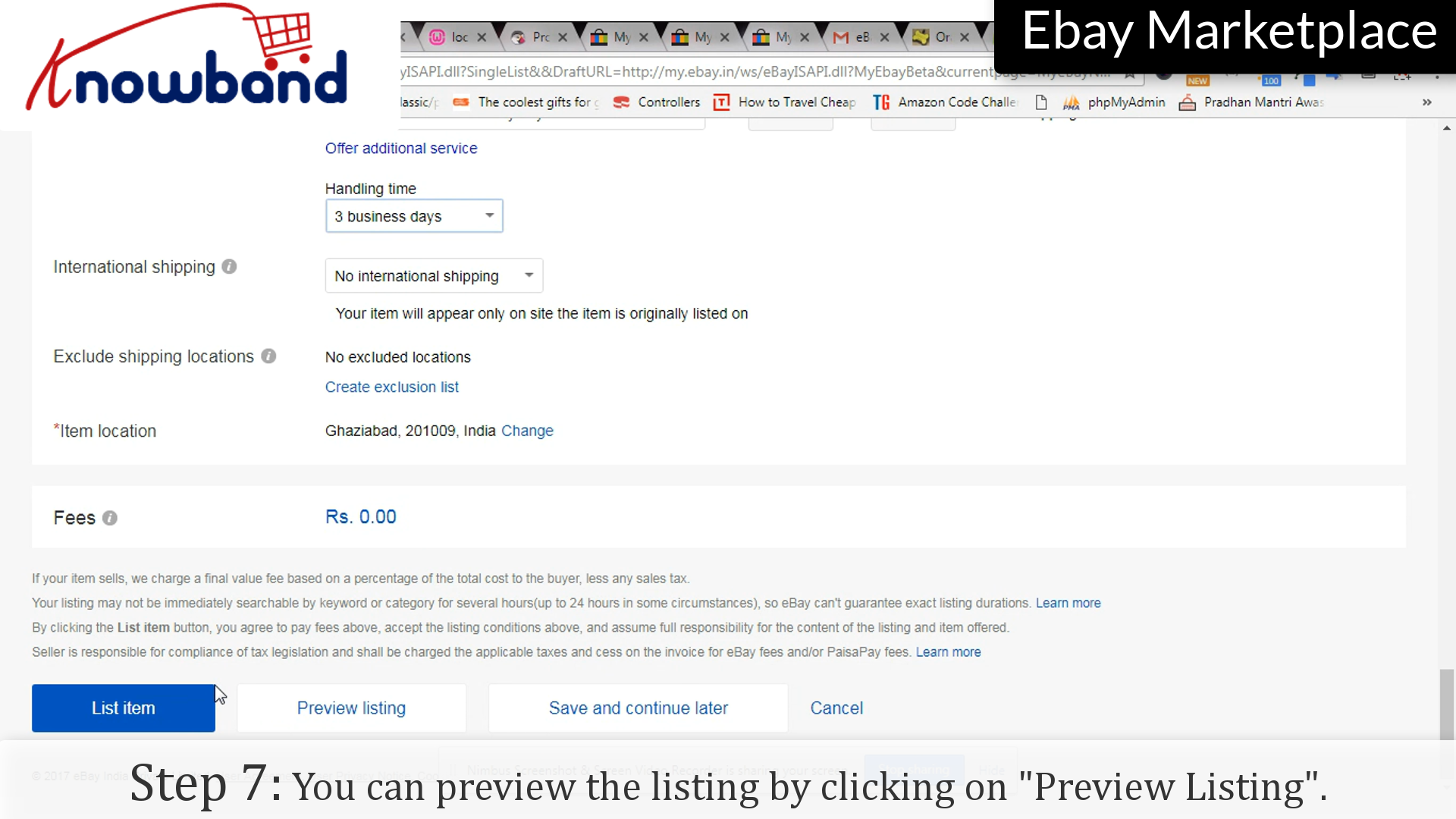
 Étape 7 : Aperçu de l’annonce

Avant d’enregistrer l’annonce, eBay vous offre la possibilité de prévisualiser l’annonce avec tous les détails.

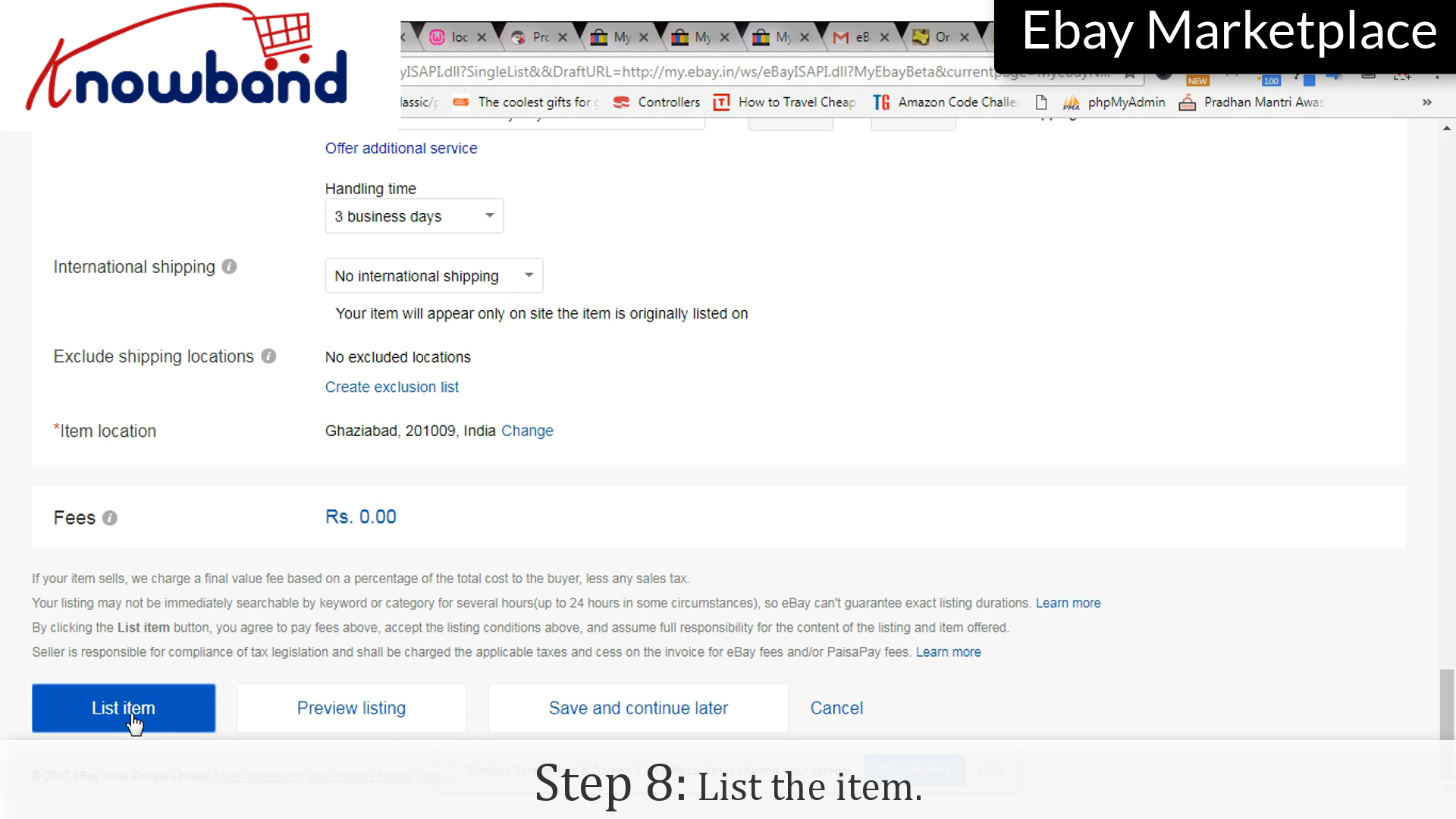
 Étape 8 : Lister l’article

Cliquer sur “Liste des articles« Rendre l’article public. »

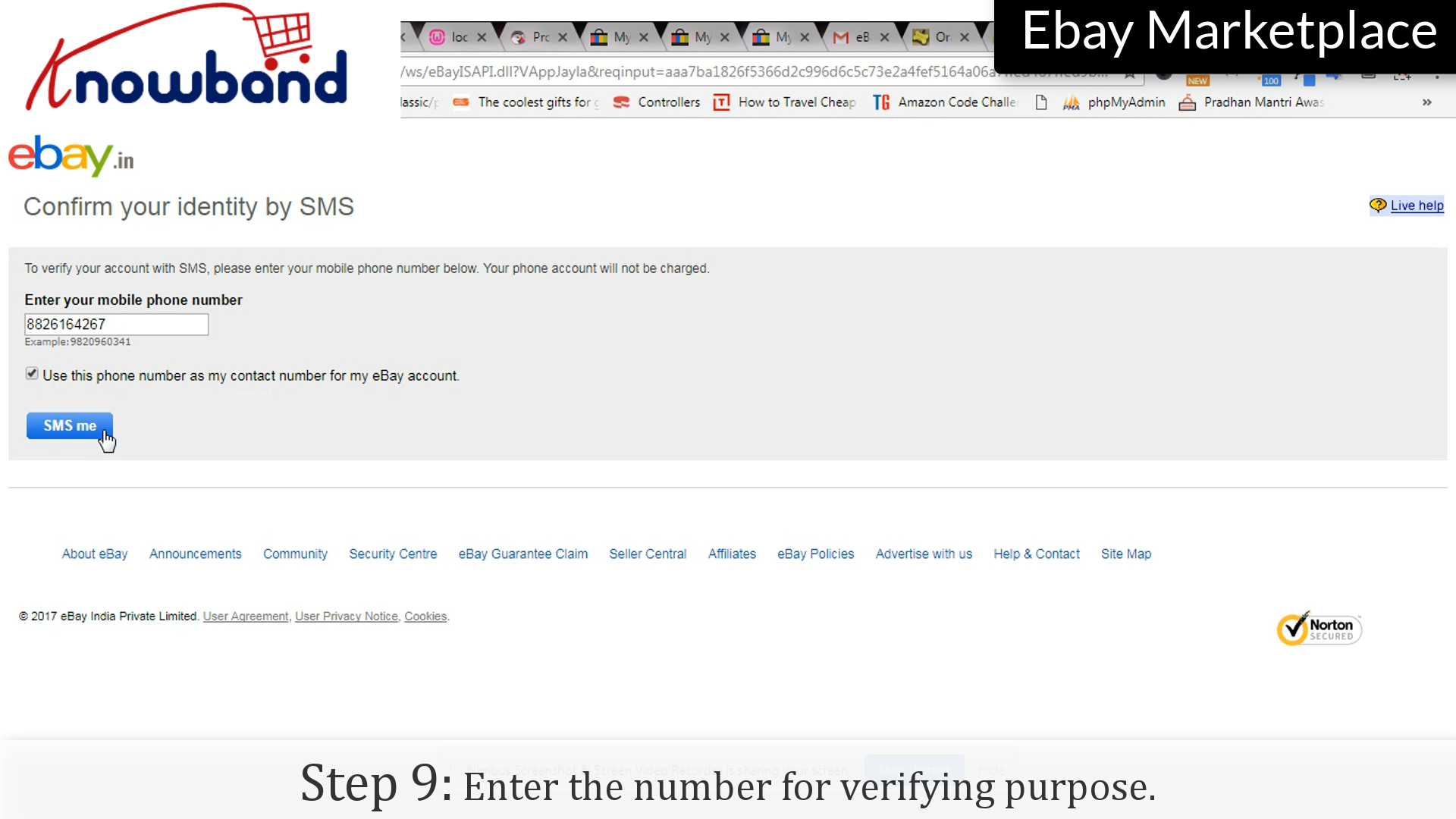
 Étape 9 : Numéro de contact


Veuillez saisir le numéro à des fins de vérification. Votre article a été mis en vente et est accessible au public.

Découvrez comment mettre un produit en vente sur la plateforme eBay.

Nous espérons que ces informations vous aideront à mettre vos produits en vente sur la Marketplace eBay et à réaliser rapidement de bons bénéfices. Bien qu’il soit possible de mettre vos produits en vente directement sur eBay, cela devient plus simple si vous possédez déjà une boutique en ligne. Ainsi, si vous êtes propriétaire d’une boutique en ligne et que vous souhaitez vendre vos produits sur eBay, vous pouvez les intégrer via les intégrateurs eBay de KnowBand. Intégrateurs eBay Il permet de faire le lien entre la boutique et la Marketplace via l’API eBay. Une fois l’intégration réussie, les vendeurs peuvent synchroniser leurs fiches produits sur eBay et générer des ventes et des profits importants. Les intégrateurs eBay sont disponibles pour différentes plateformes CMS :

Les vendeurs peuvent choisir leur plateforme en fonction de leur boutique en ligne et intégrer leur boutique à eBay sans aucun problème. Pour toute question relative à l’extension, vous pouvez nous contacter par e-mail à l’adresse suivante : support@knowband.comNotre équipe d’assistance est toujours là pour vous aider.

Histoires connexes:

  1. Comment créer un jeton d’accès sur la plateforme eBay Marketplace ?
  2. Comment créer un compte vendeur sur la plateforme eBay ?
  3. Comment modifier et remettre en vente un article sur la Marketplace eBay ?
  4. Que sont les sites sandbox sur la Marketplace eBay ?
  5. Comment lancer une plateforme de vente en ligne comme Etsy et eBay ?
  6. Comment améliorer son classement et faire en sorte que ses annonces soient visibles dans les résultats de recherche eBay ?
  7. Comment créer un compte eBay Sandbox ?
  8. Comment créer une application eBay pour obtenir les clés API et le jeton utilisateur requis ?
  9. 4 conseils ultimes pour augmenter vos ventes sur eBay
Comment créer un compte du vendeur dans eBay Marketplace?

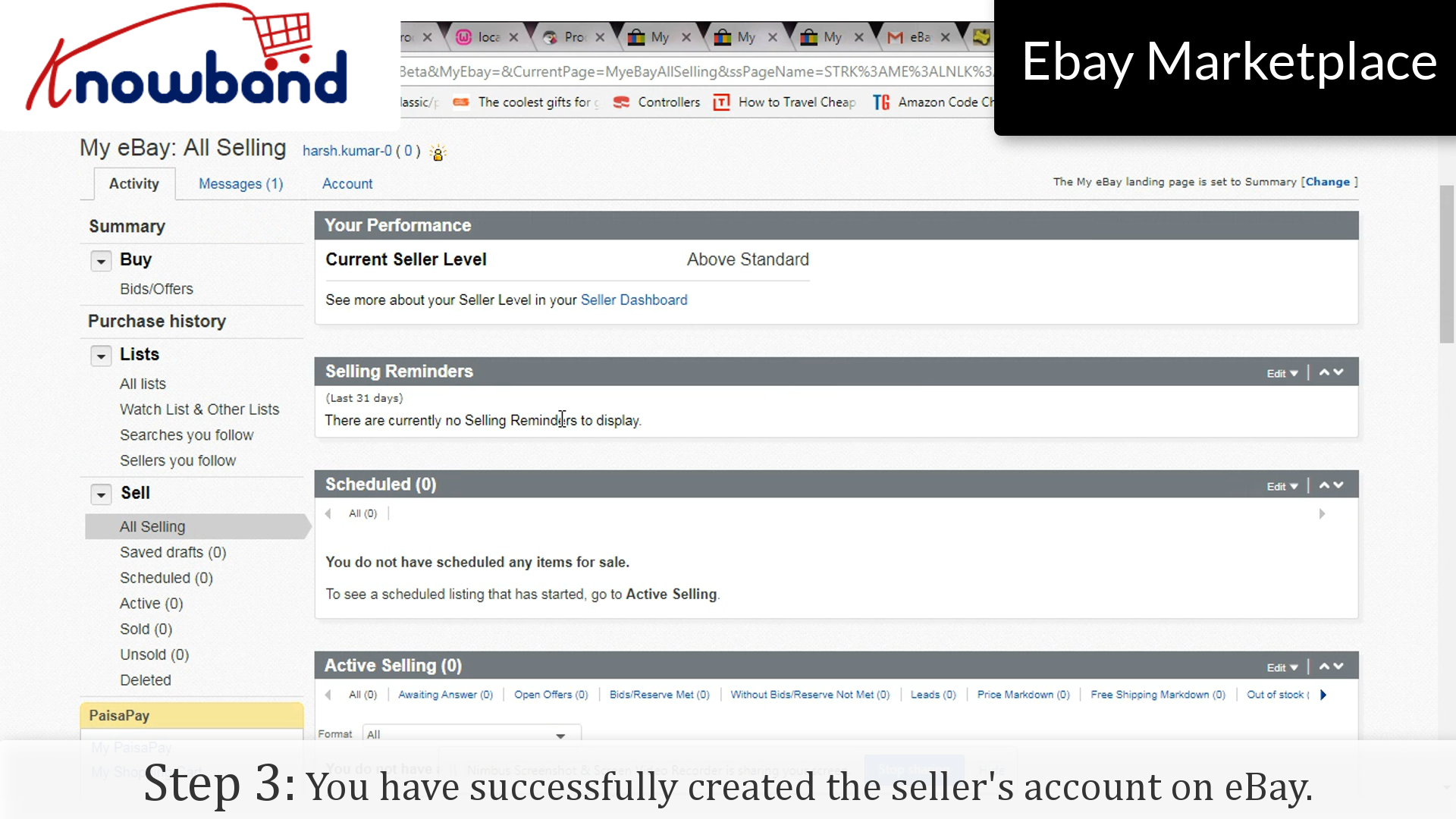
Pour vendre les produits sur eBay, vous devrez pour créer un compte vendeurs. Une fois que vous avez créé compte des vendeurs, vous pouvez ajouter un certain nombre de produits dans votre magasin et voici comment vous créez un compte vendeurs:

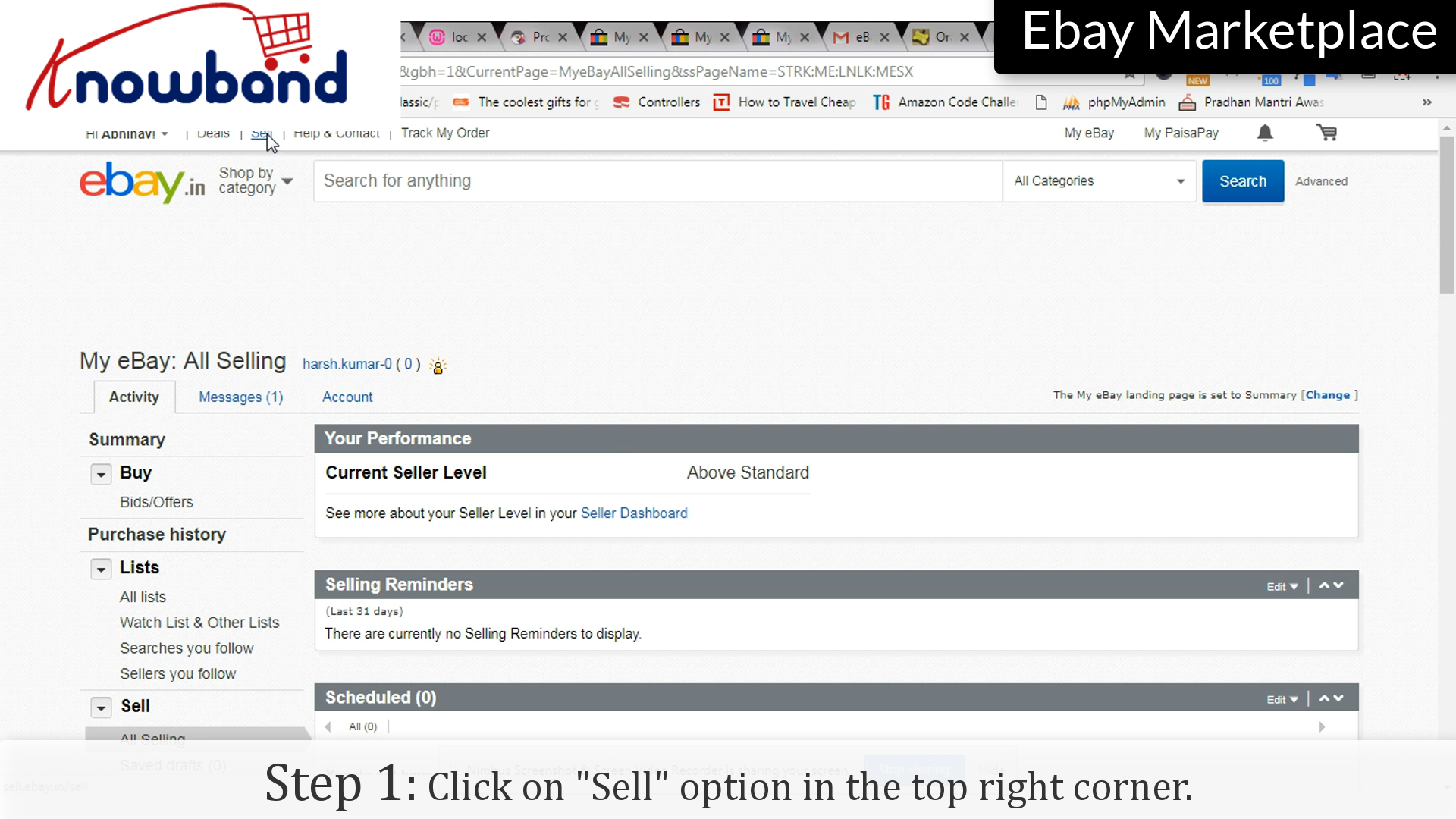
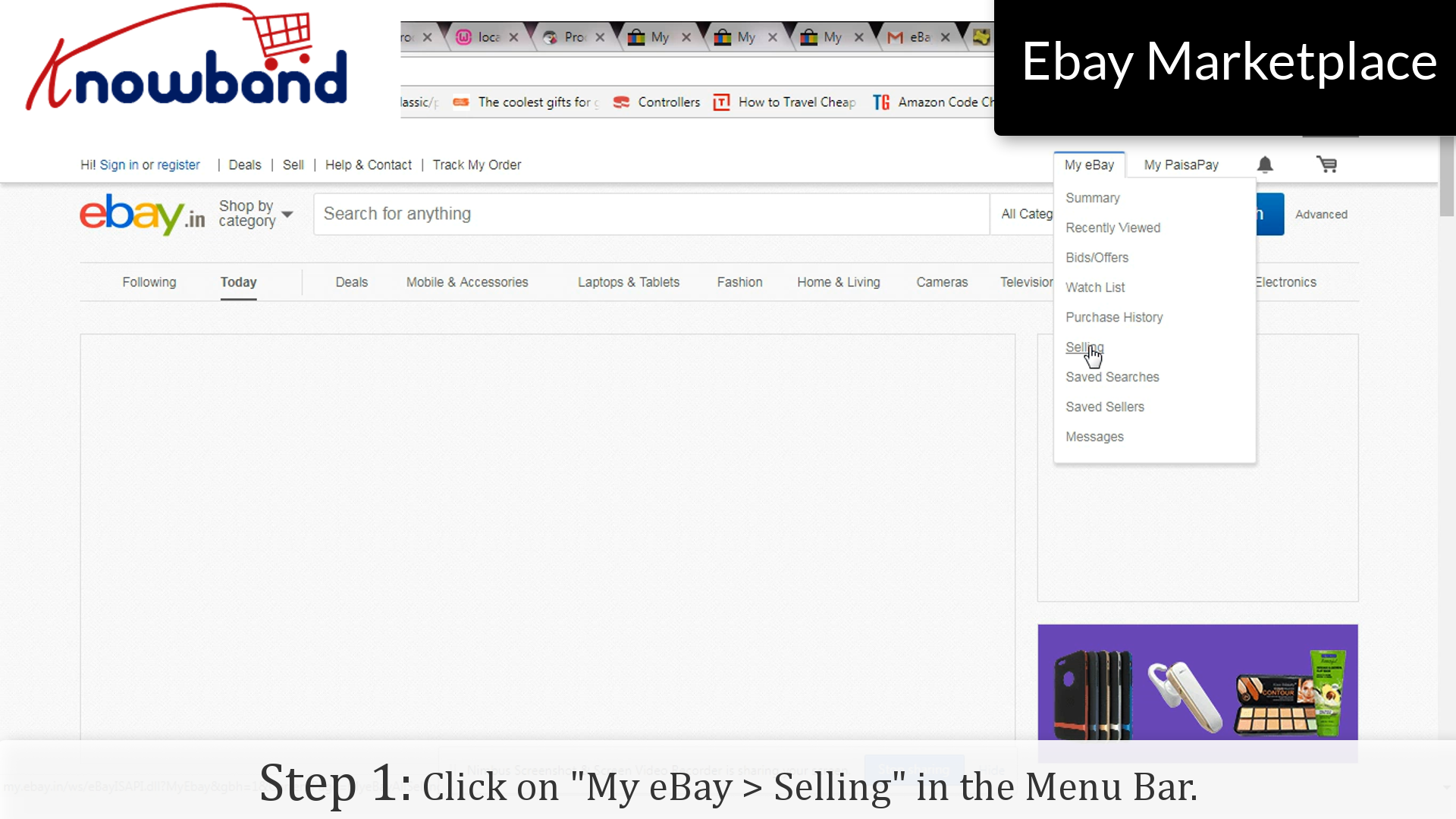
Étape 1: « Mon eBay> Vendre »


Cliquez sur « Mon eBay> Vente option » prévue dans le menu.

Étape 2: Inscrivez-vous

Inscrivez-vous en remplissant les champs.


Étape 3: Confirmation

Vous avez créé le compte du vendeur sur eBay.


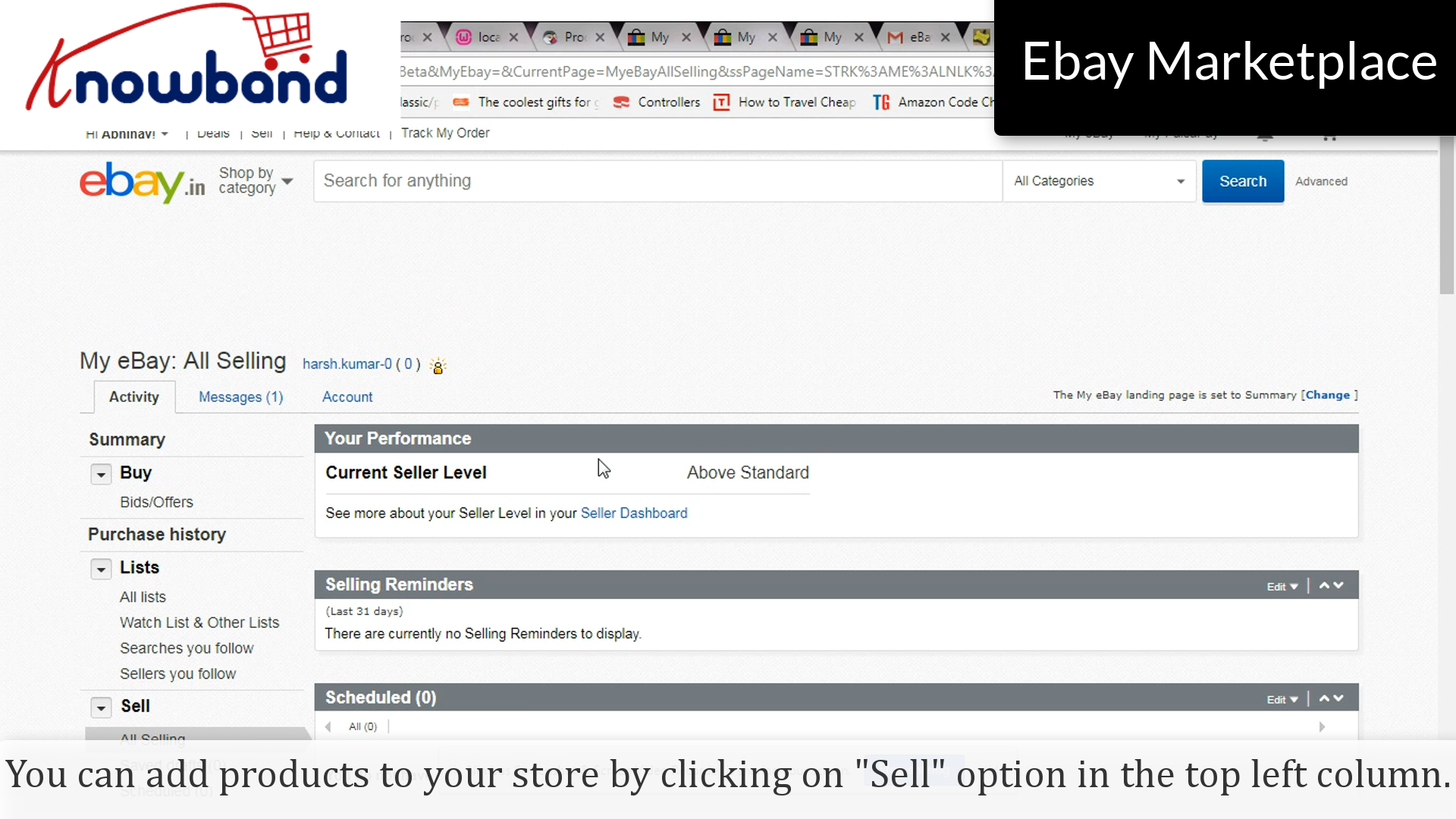
Vous pouvez ajouter des produits à votre magasin en cliquant sur « Vente option » dans la colonne en haut à gauche.


Pour toute question, s’il vous plaît nous contacter à support@knowband.com.

Informations connexes:

Comment créer jeton d’accès à eBay Marketplace?

Il existe différentes API qui nécessite jeton d’accès, il est créé par eBay lui-même d’avoir votre magasin connecté uniquement à cette API particulière. Création du jeton d’accès est comme une promenade de gâteau et est la façon dont vous le faites ici:
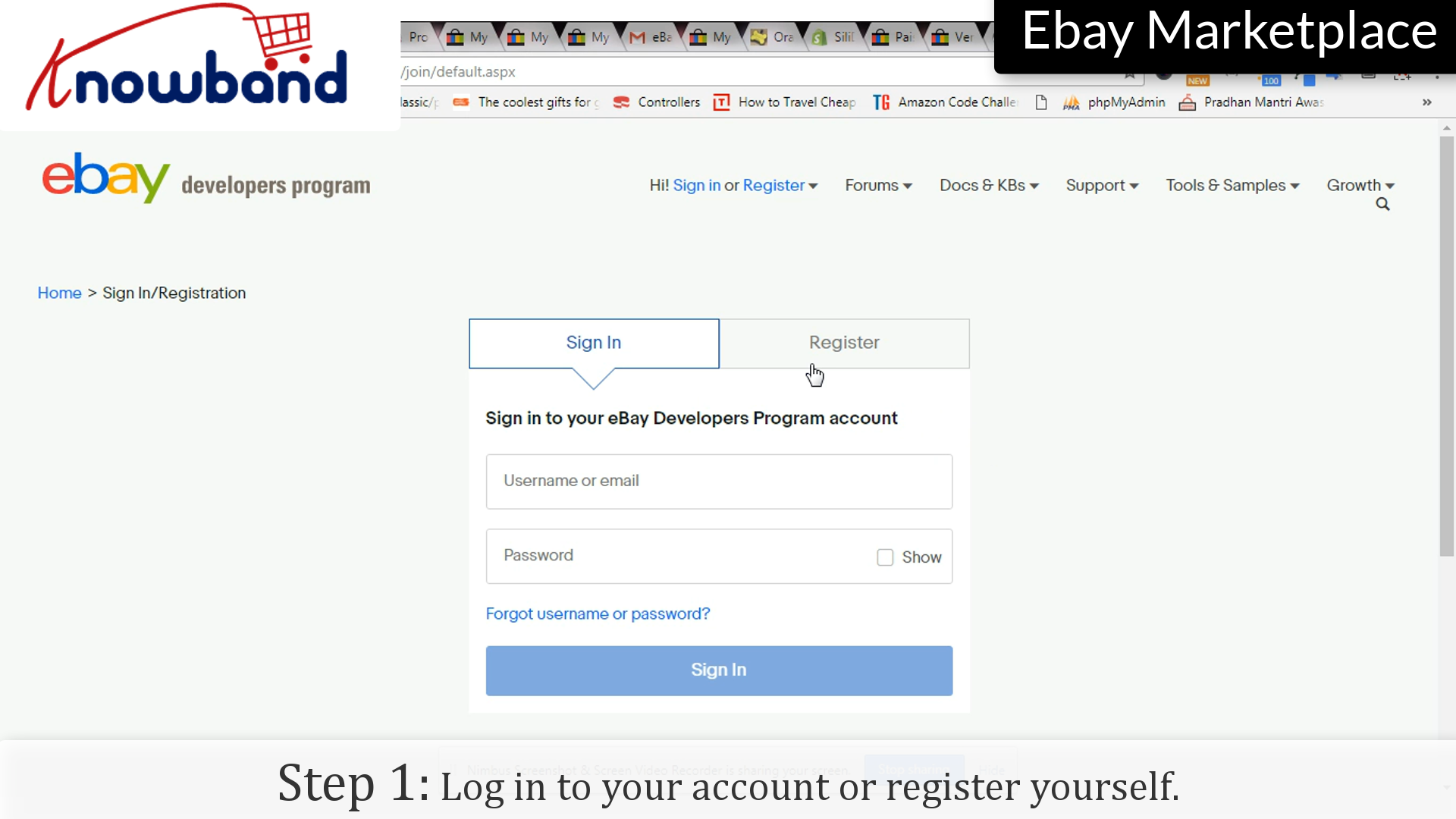
Étape 1: Connectez-vous à votre compte ou Inscrivez-vous

Se connecter sur votre compte eBay en cliquant sur le « Connexion » option ou vous pouvez vous inscrire si vous l’ utilisez pour la première fois.
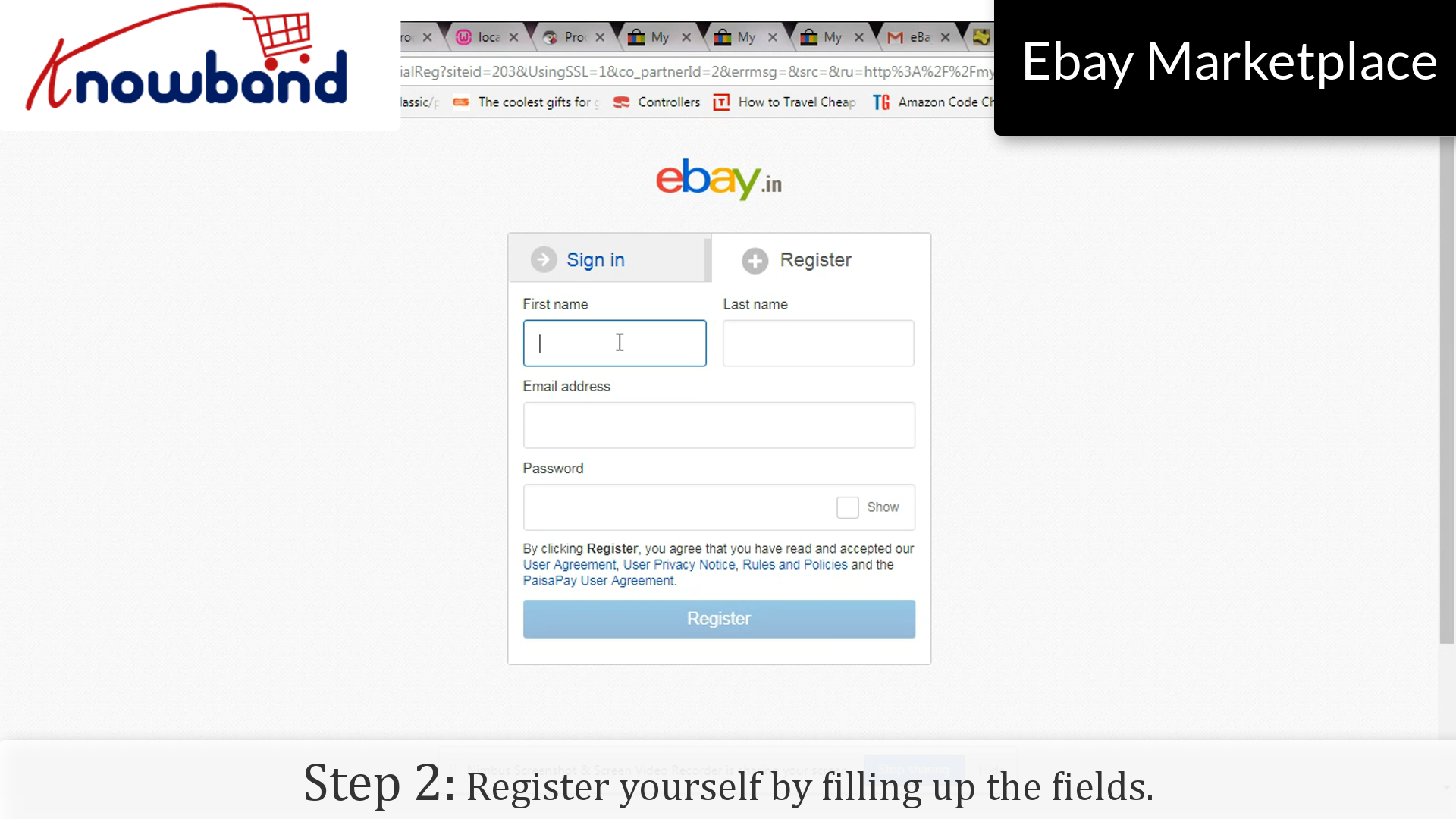
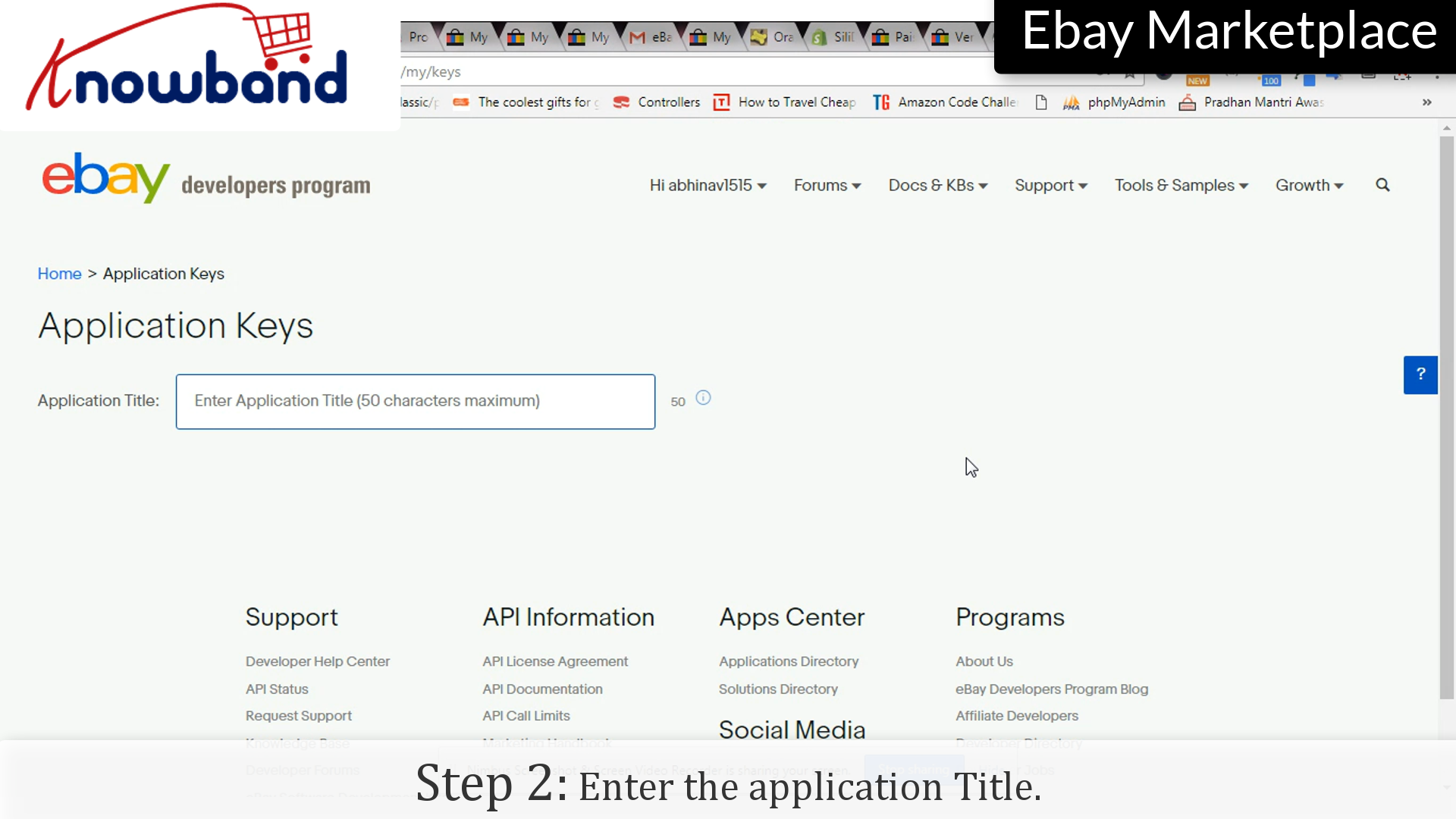
Étape 2: Application Titre

Entrez le nom de l’application pour laquelle vous créez le jeton.

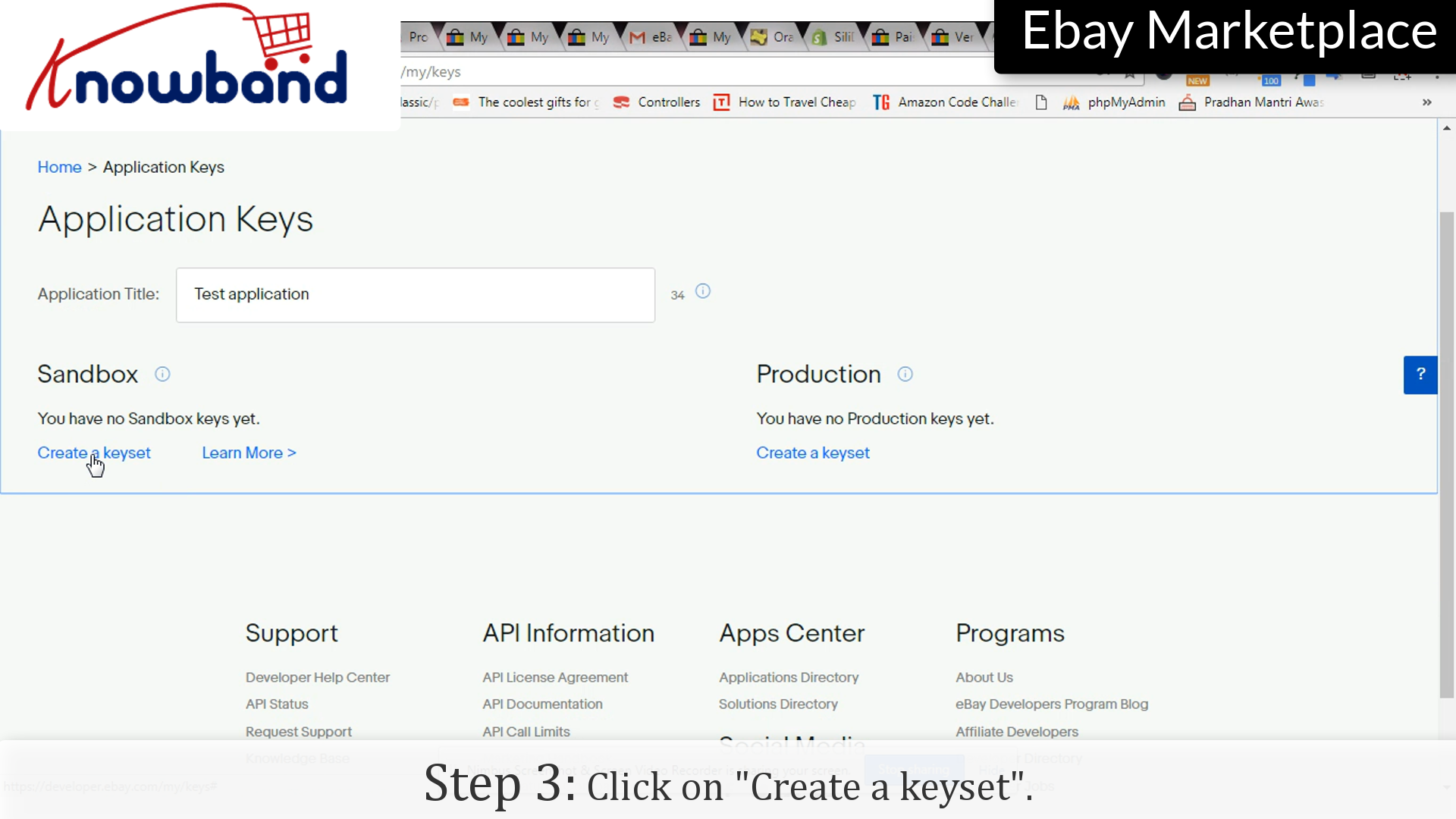
Étape 3: keyset

Cliquez sur « Créer un jeu de clés », qui va créer un ensemble de touches que vous pouvez utiliser dans toutes les applications.

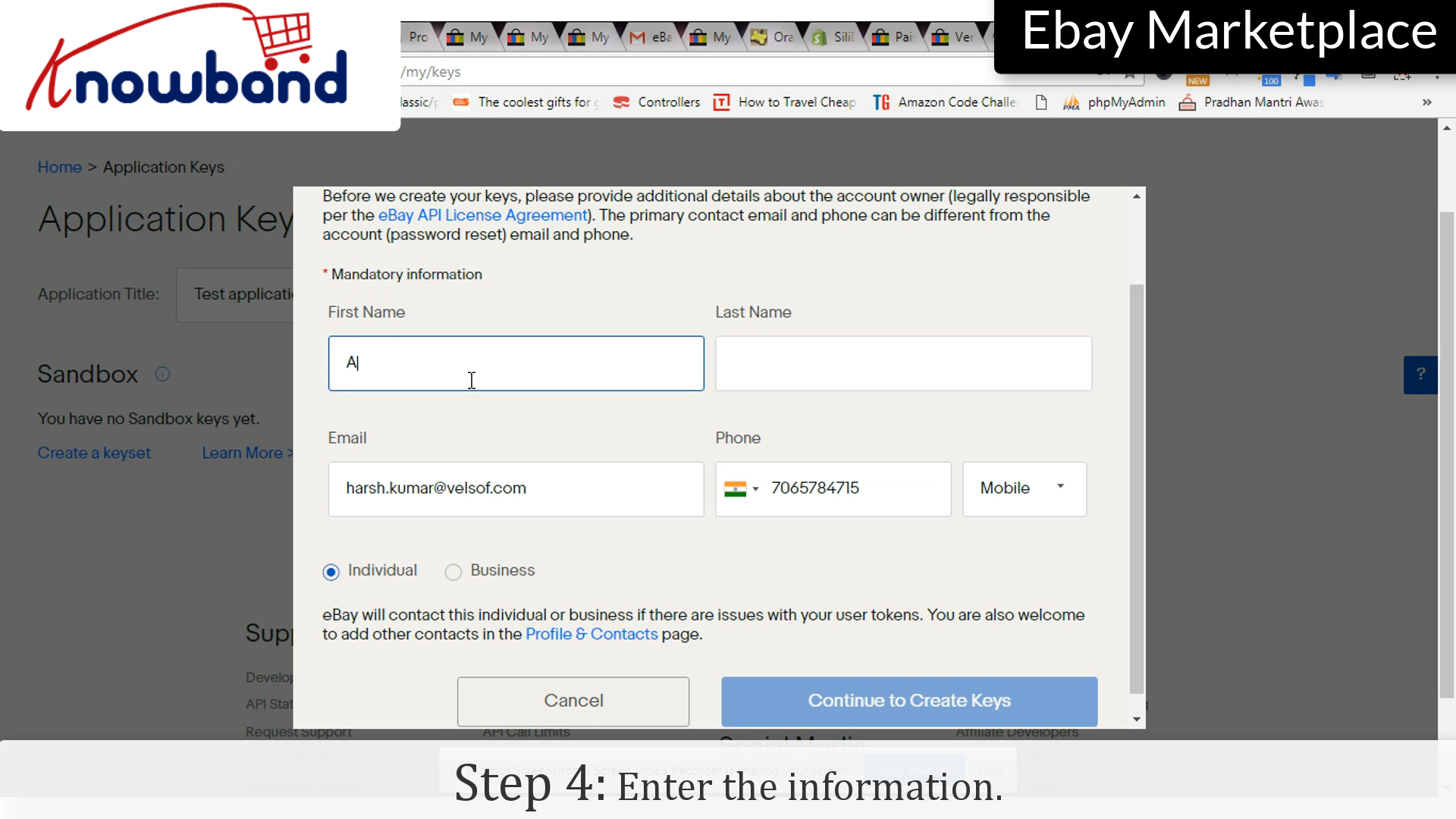
Étape 4: Infos

Entrez les informations telles que, Prénom, Nom, ID E-mail, etc.

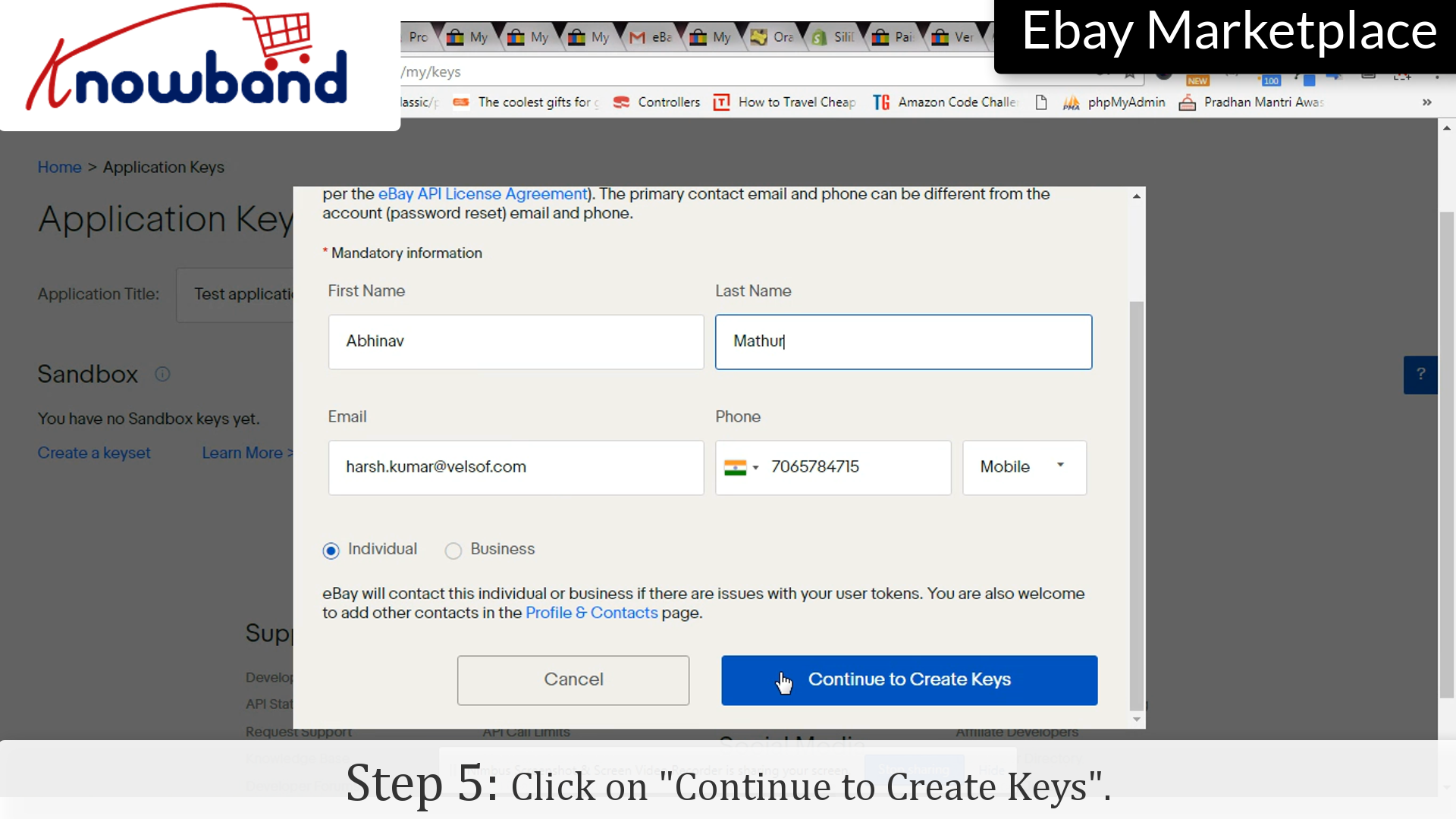
Étape 5: Continuer

Cliquez sur « Continuer à keysets » pour passer à d’ autres étapes.

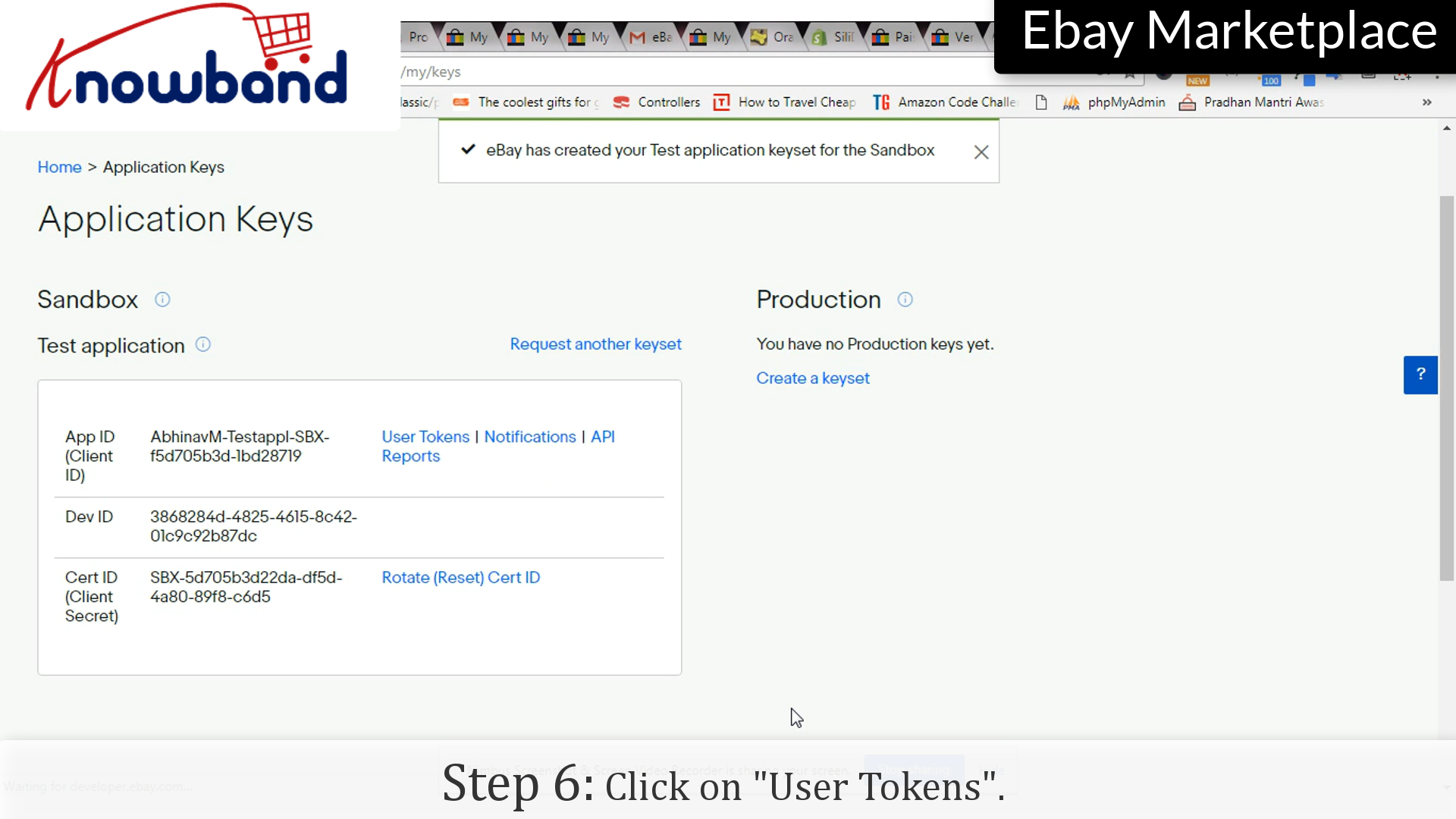
Étape 6: Touches

Il sont un ensemble de clés générées, App ID, ID Dev et Cert ID. Cliquez sur « tokens utilisateuroption ».

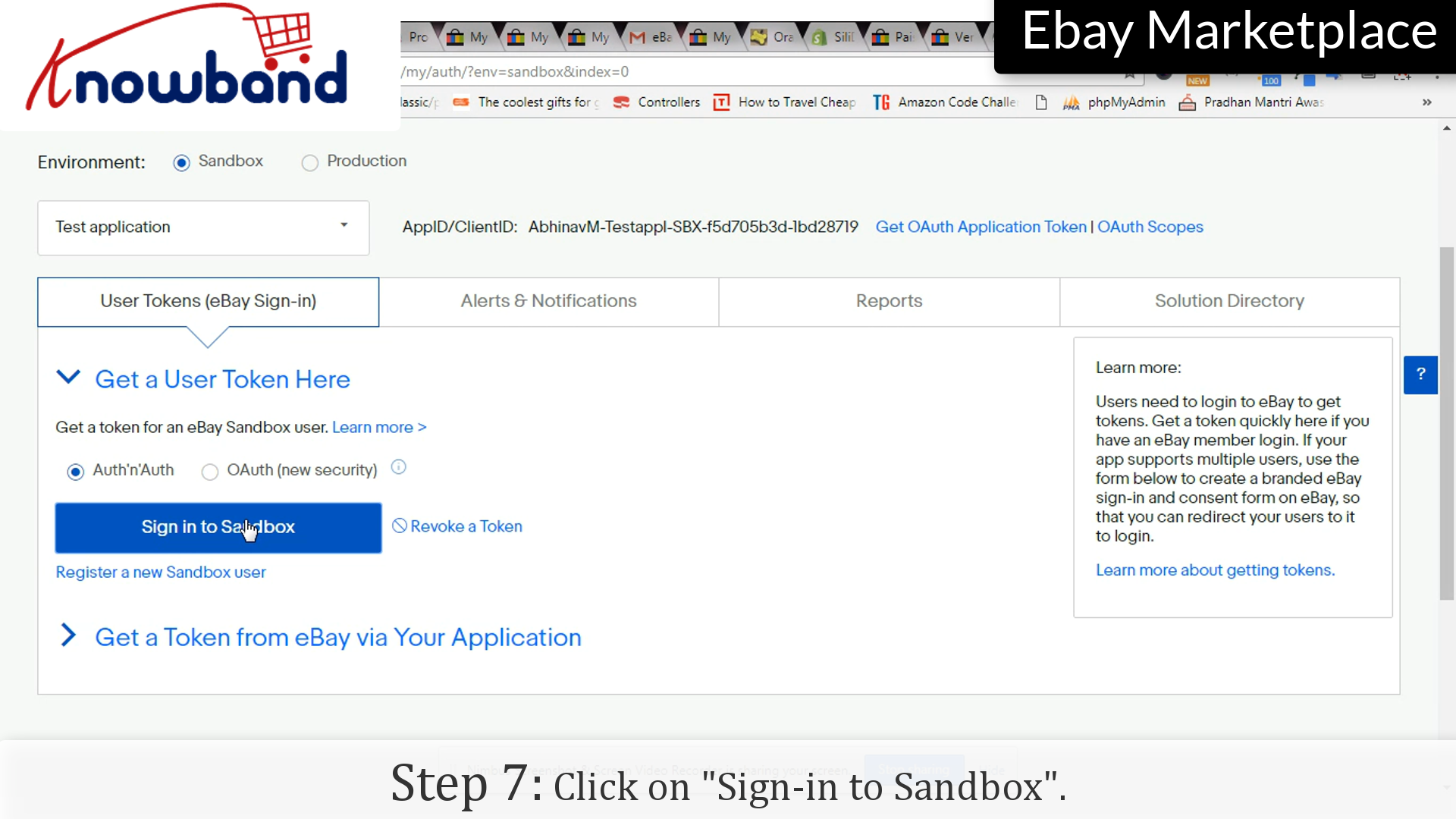
Étape 7: Connectez-vous à Sandbox

Cliquez sur « Se connecter pour Sandbox option ».

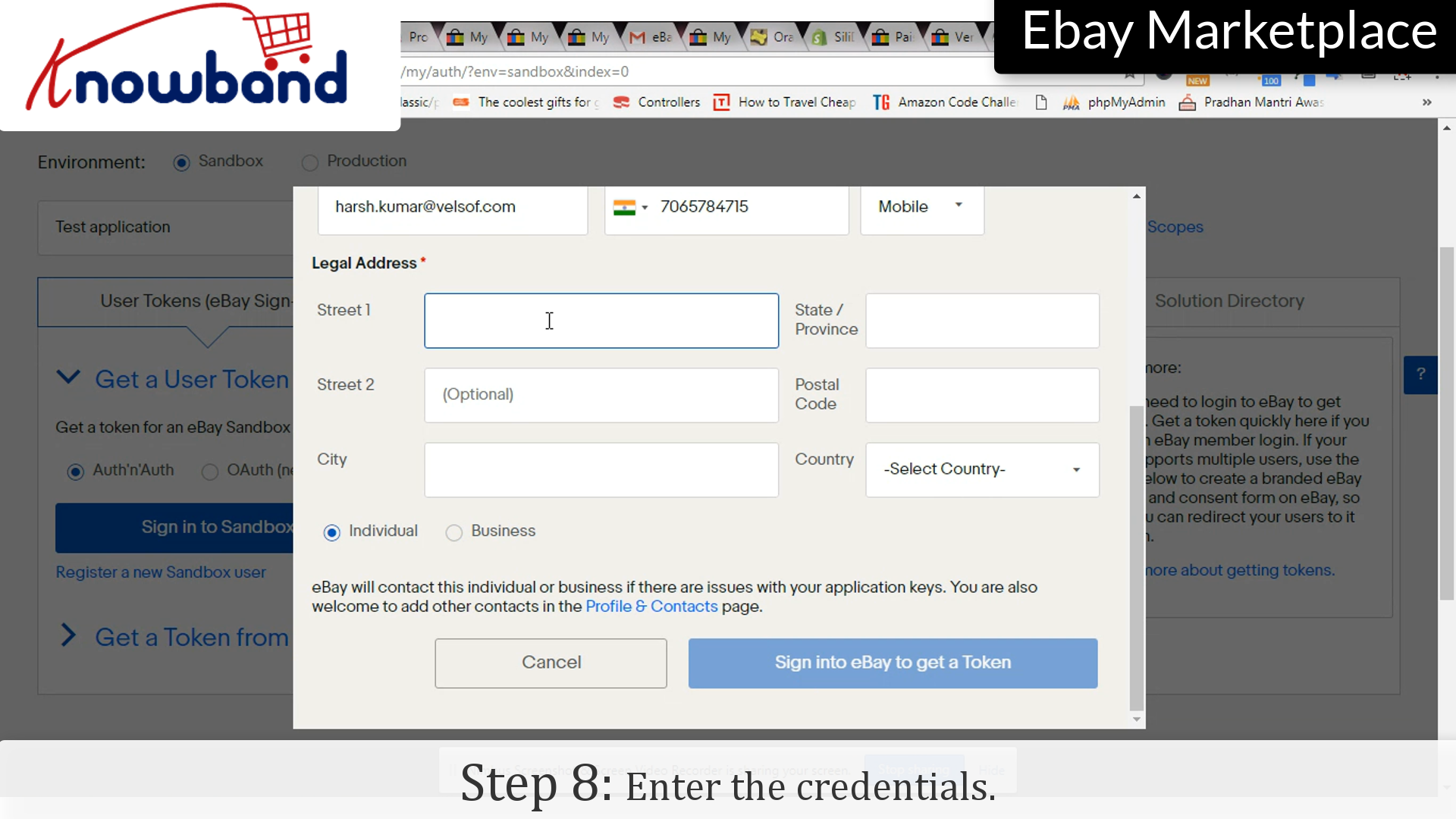
Étape 8: vérification des pouvoirs

Entrez les informations d’identification. eBay communiquera avec la personne dont les informations ont été saisies dans le cas où il y aura un problème avec les touches d’application.
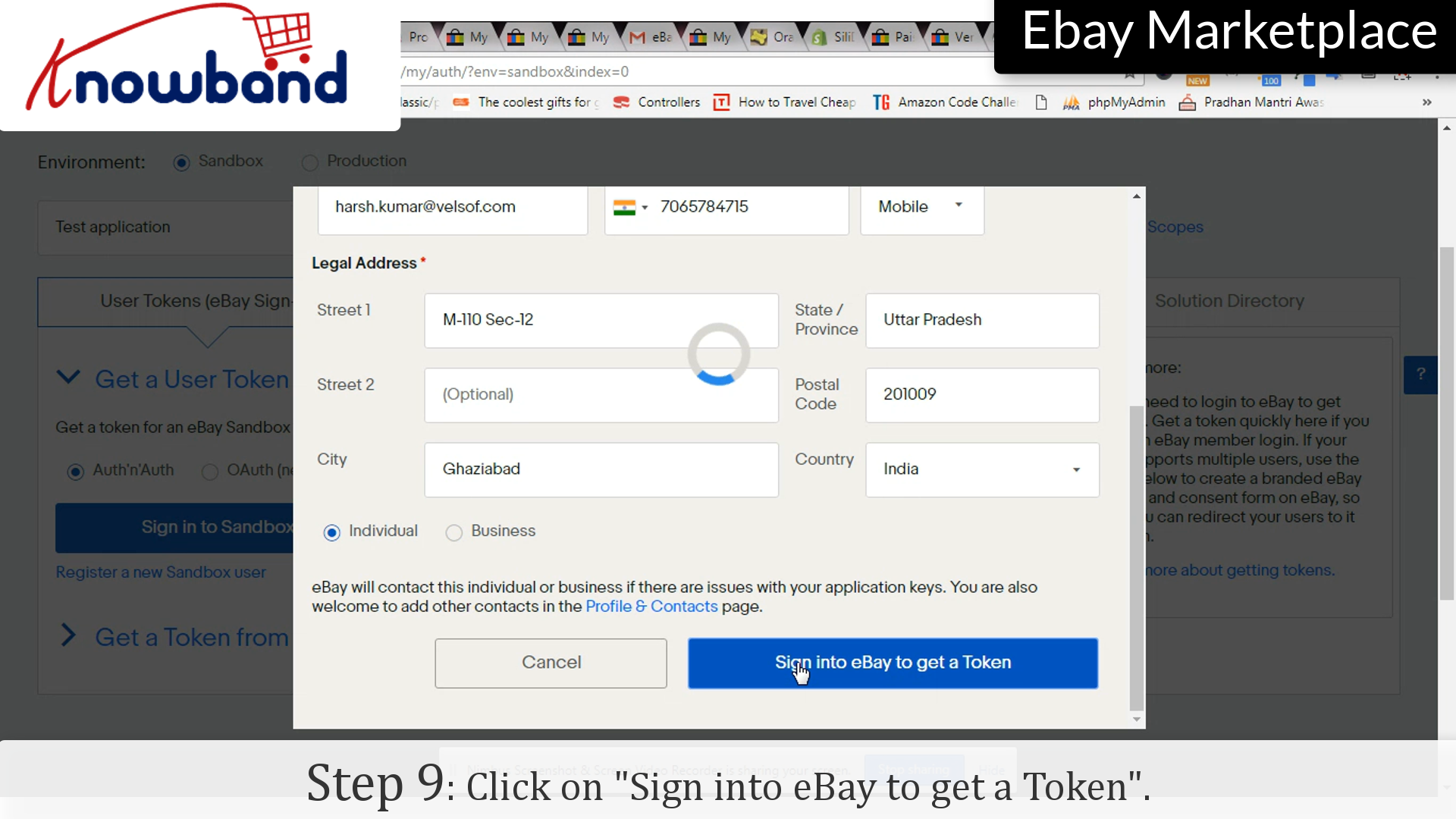
Étape 9: Connectez – vous pour obtenir jeton

Cliquez sur « Se connecter pour obtenir Token bouton » pour enregistrer les informations d’ identification et de passer à l’ étape suivante.

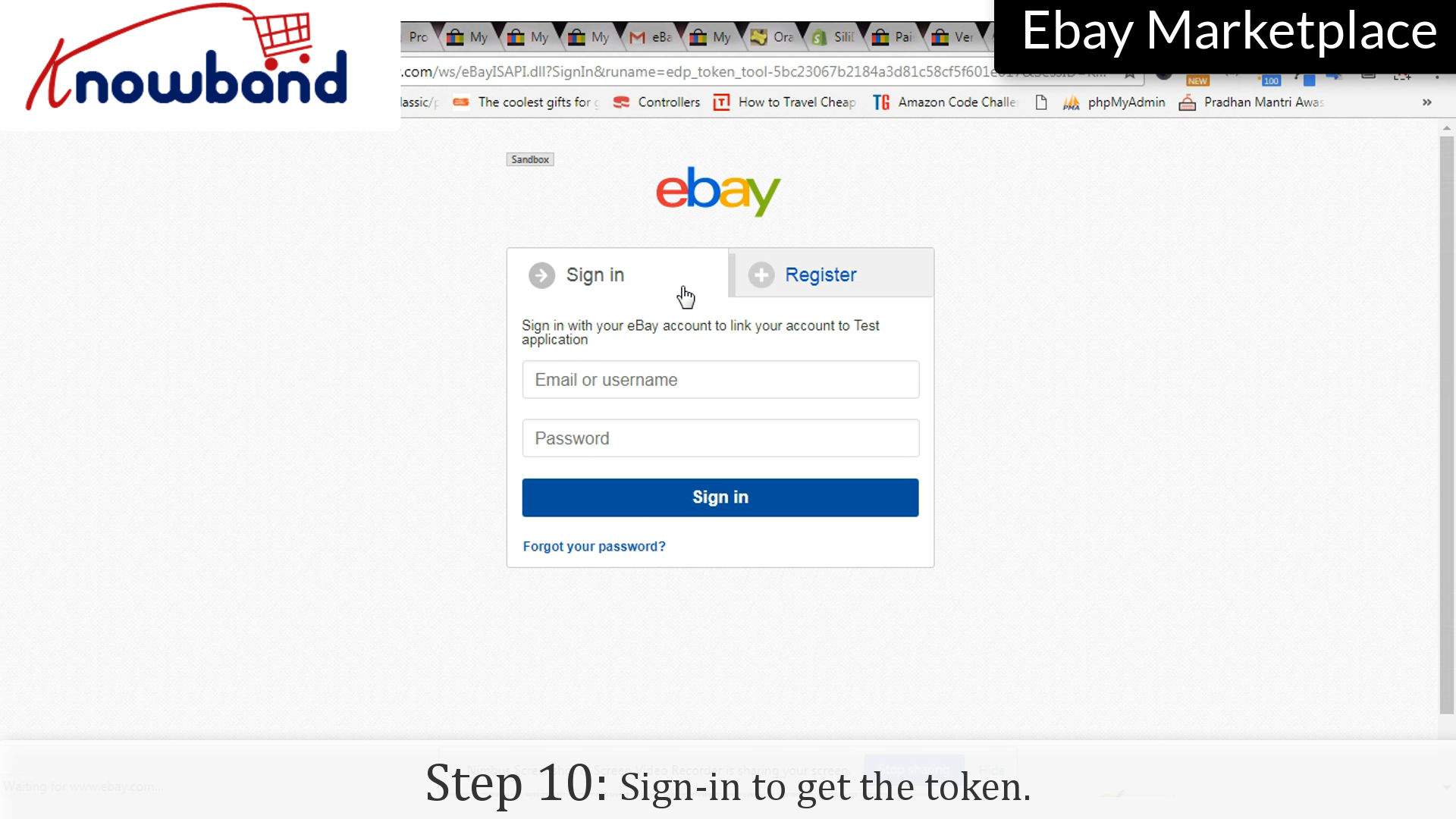
Étape 10: Inscrivez -vous en

Entrez vos informations de connexion à nouveau.

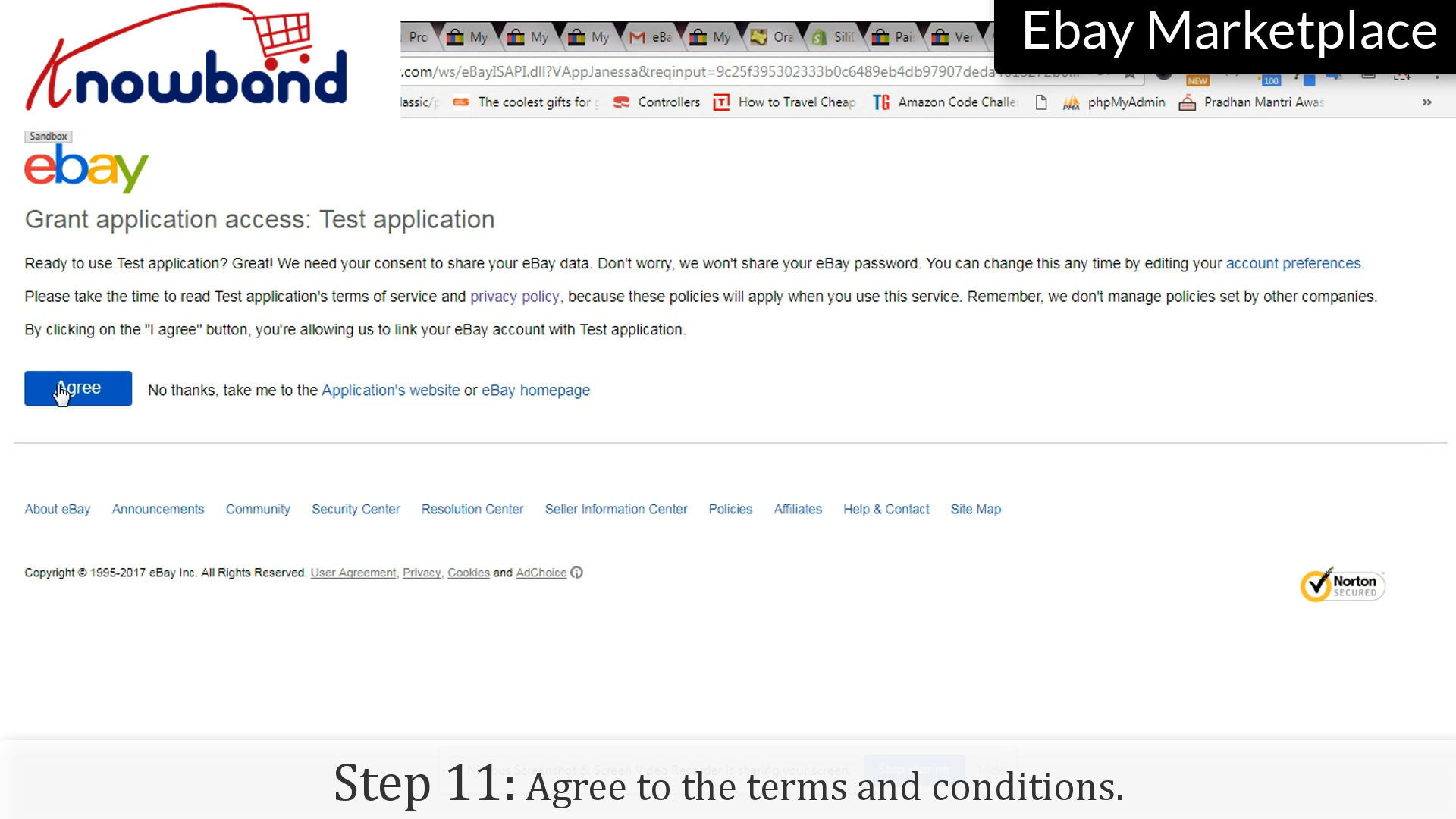
Étape 11: Termes et conditions

Lisez les termes et conditions, et cliquez sur « D’ accord bouton » pour enregistrer les paramètres.

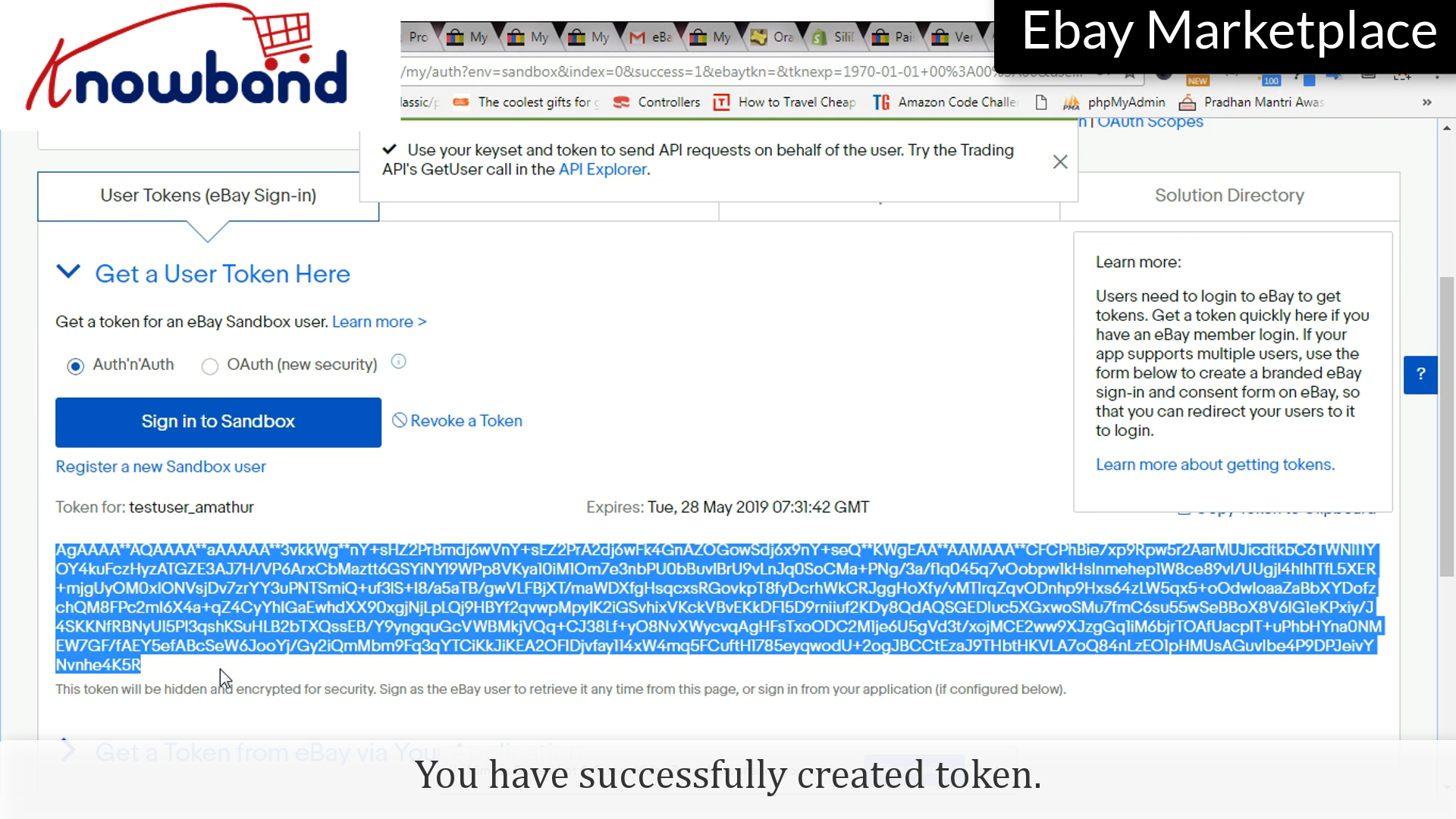
Vous avez créé jeton.

Pour toute question, s’il vous plaît nous contacter à support@knowband.com.

Informations connexes:

Comment gérer plusieurs magasins à Prestashop?

Vous faites face à des obstacles quand il vient à la gestion du multi-magasins de l’interface d’administration unique? Prestashop offre la meilleure façon de gérer plusieurs magasins de l’interface d’administration unique. Voici comment vous pouvez le faire:

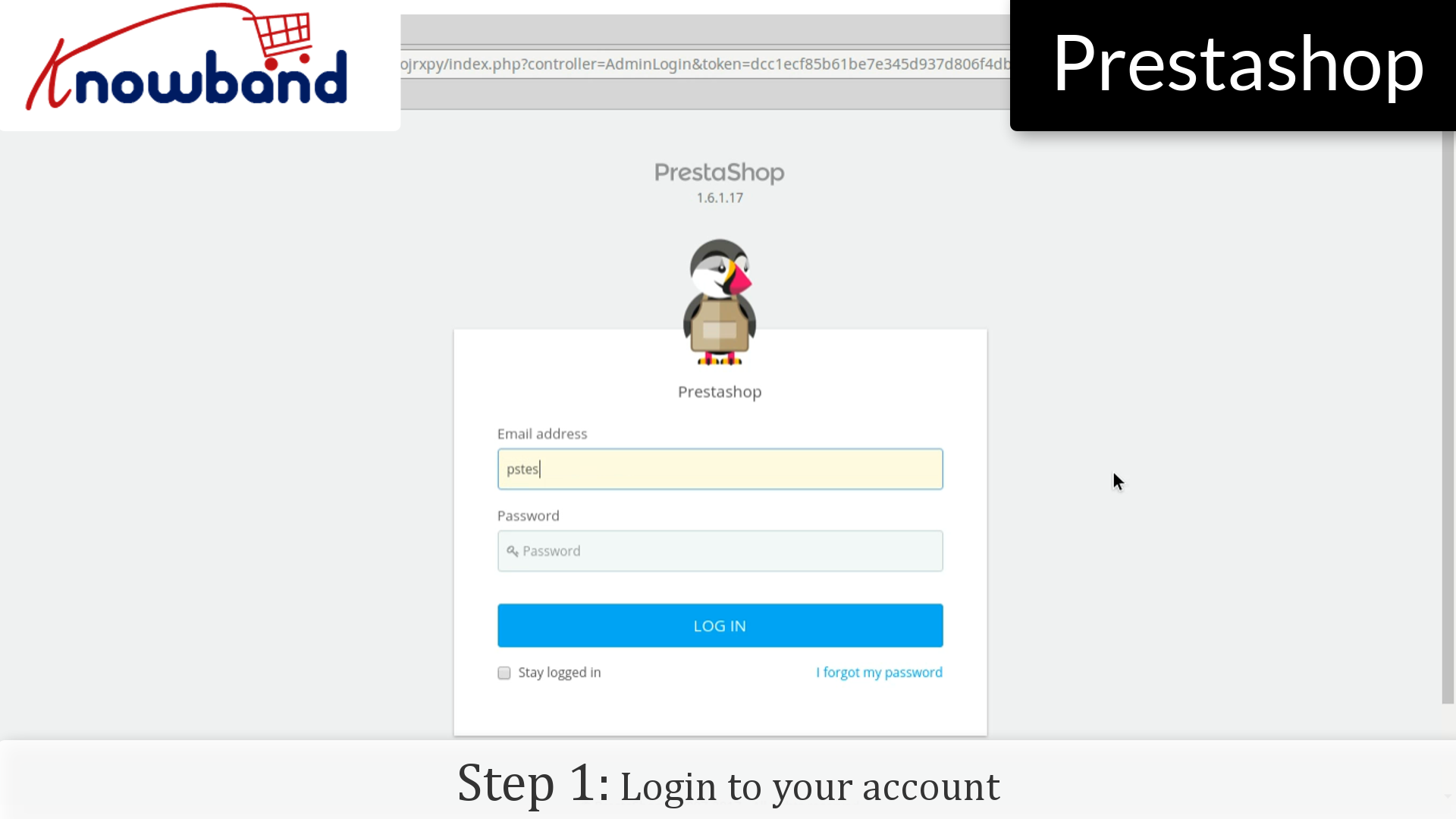
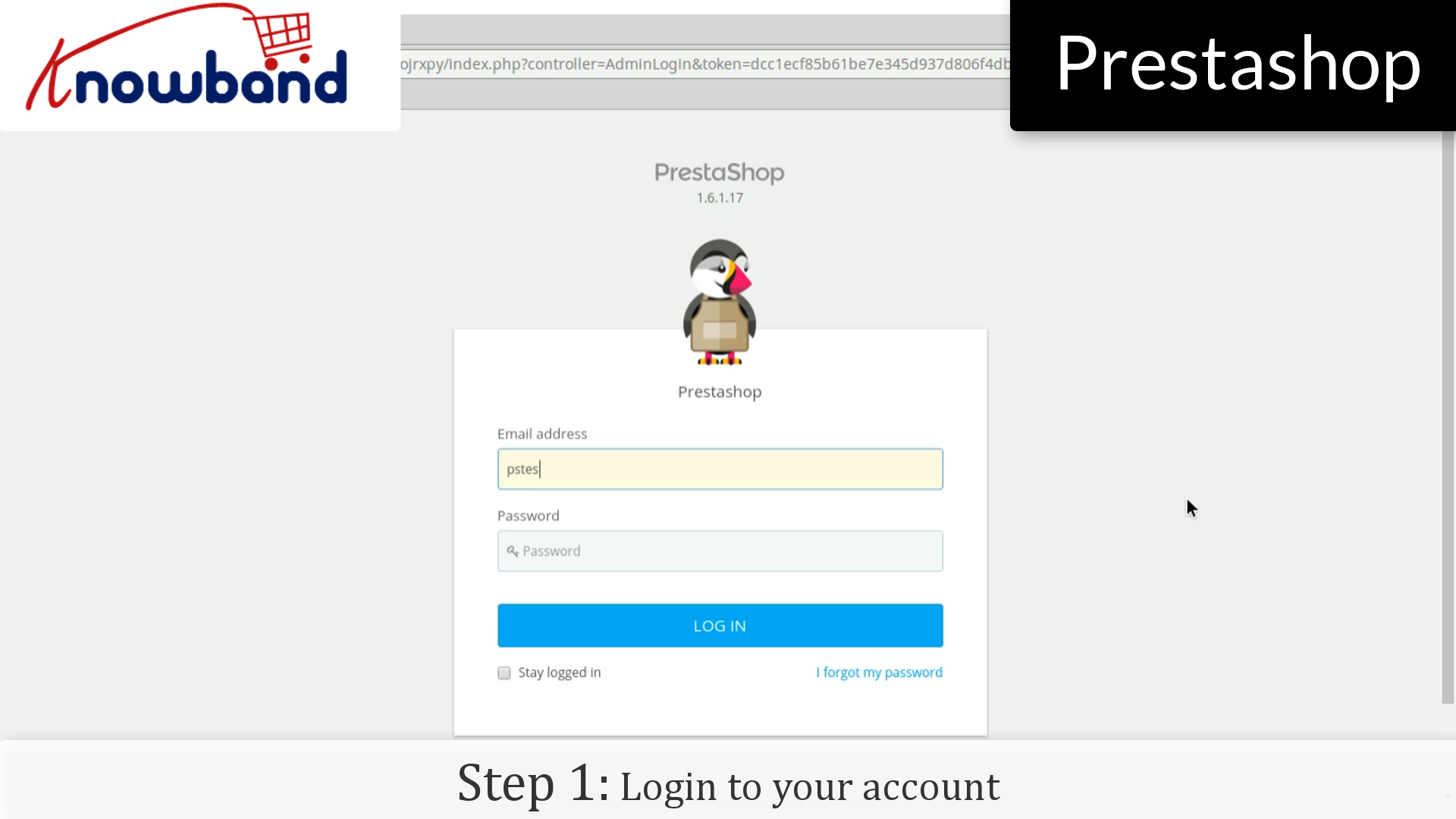
Étape 1: Connectez – vous à votre panneau d’administration.

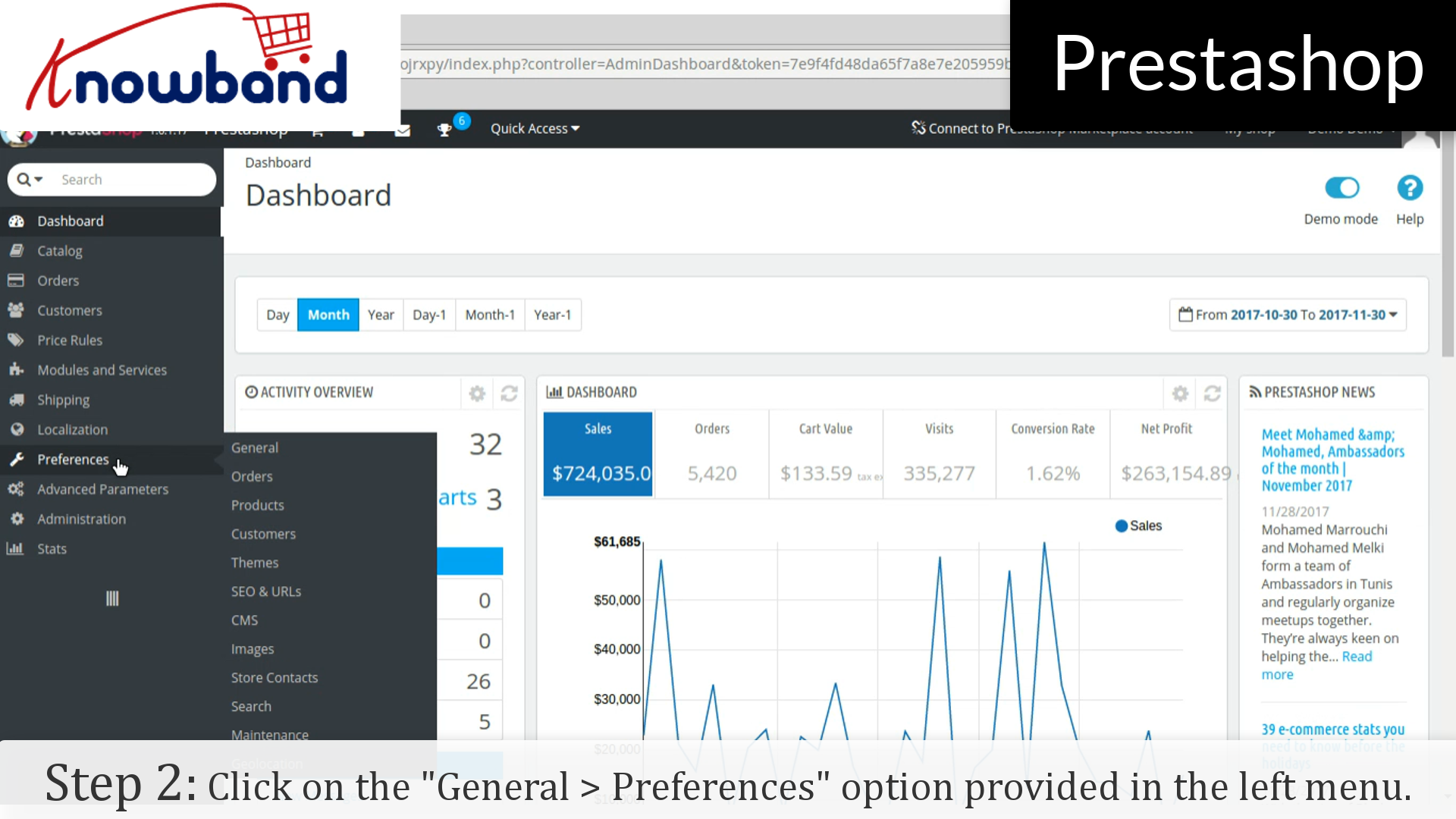
Étape 2: Une fois que vous êtes connecté, cliquez sur le Préférences-> Général option prévue dans le menu de gauche.

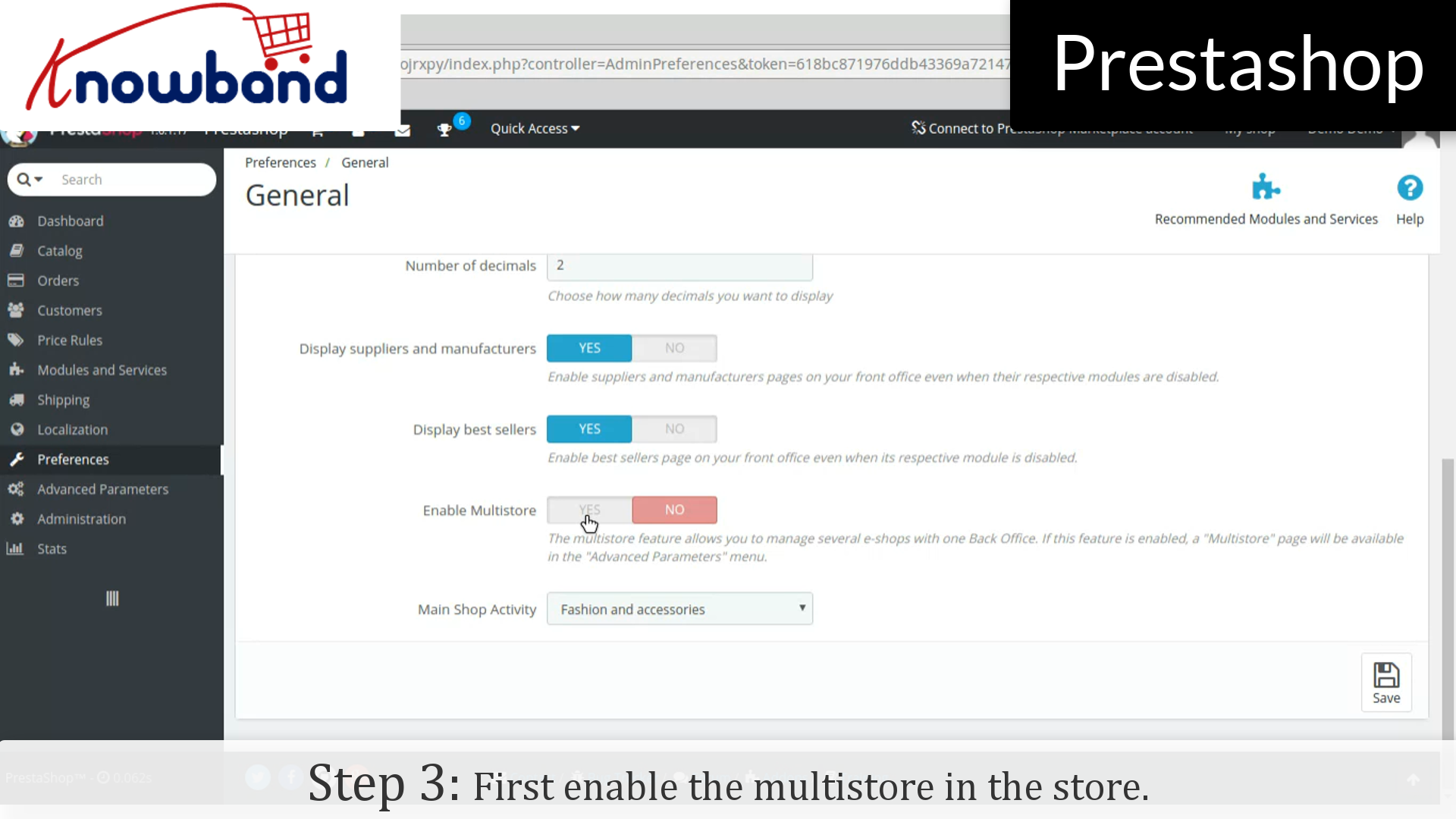
Étape 3: Maintenant, activez la Multistore dans le magasin.

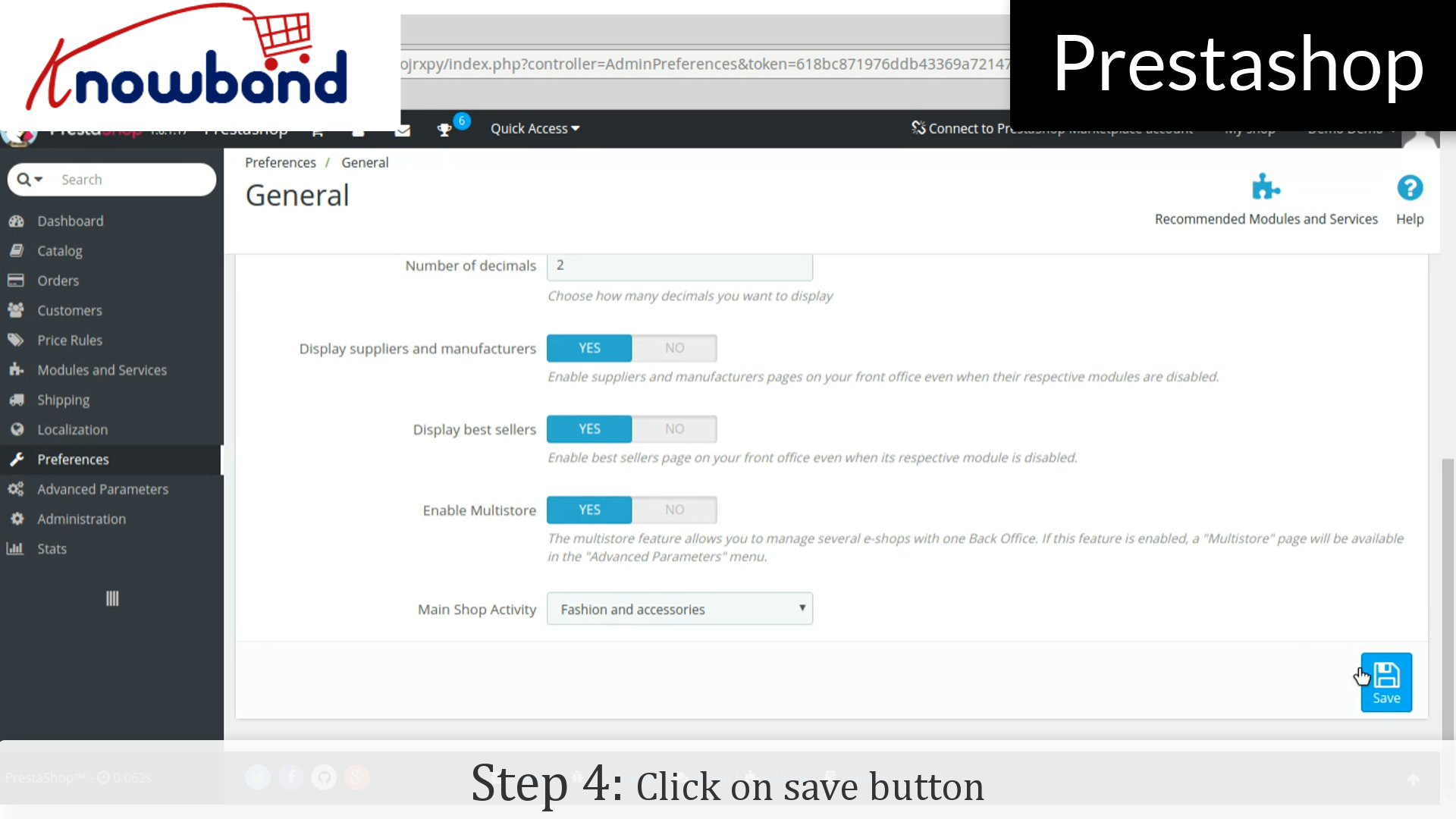
Étape 4: Activez ensuite la  cliquez sur le bouton Enregistrer.

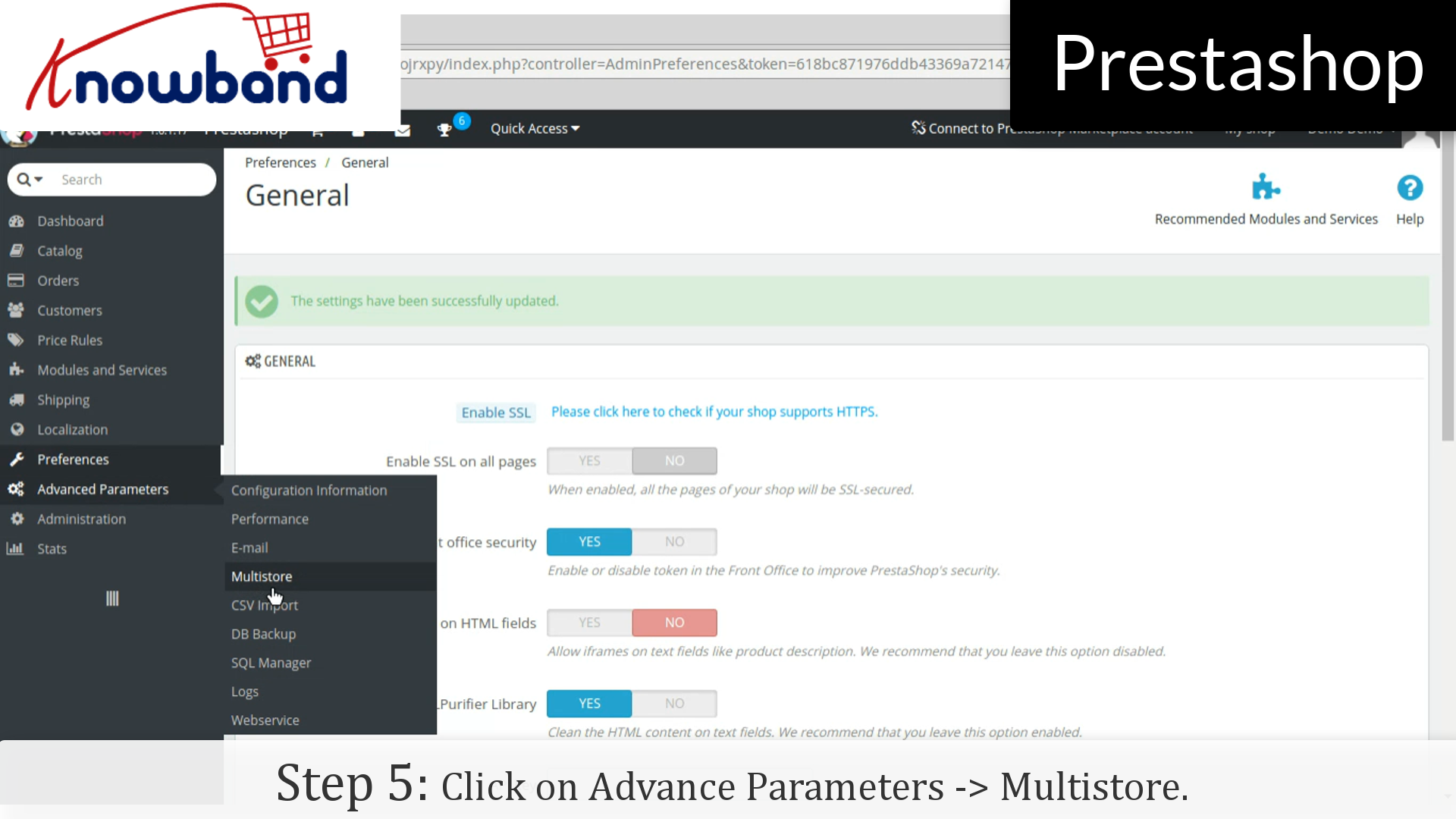
Étape 5: Après cela, cliquez sur Advance Paramètres-> Multistore option prévue dans le menu de gauche et ajouter MultiStore.

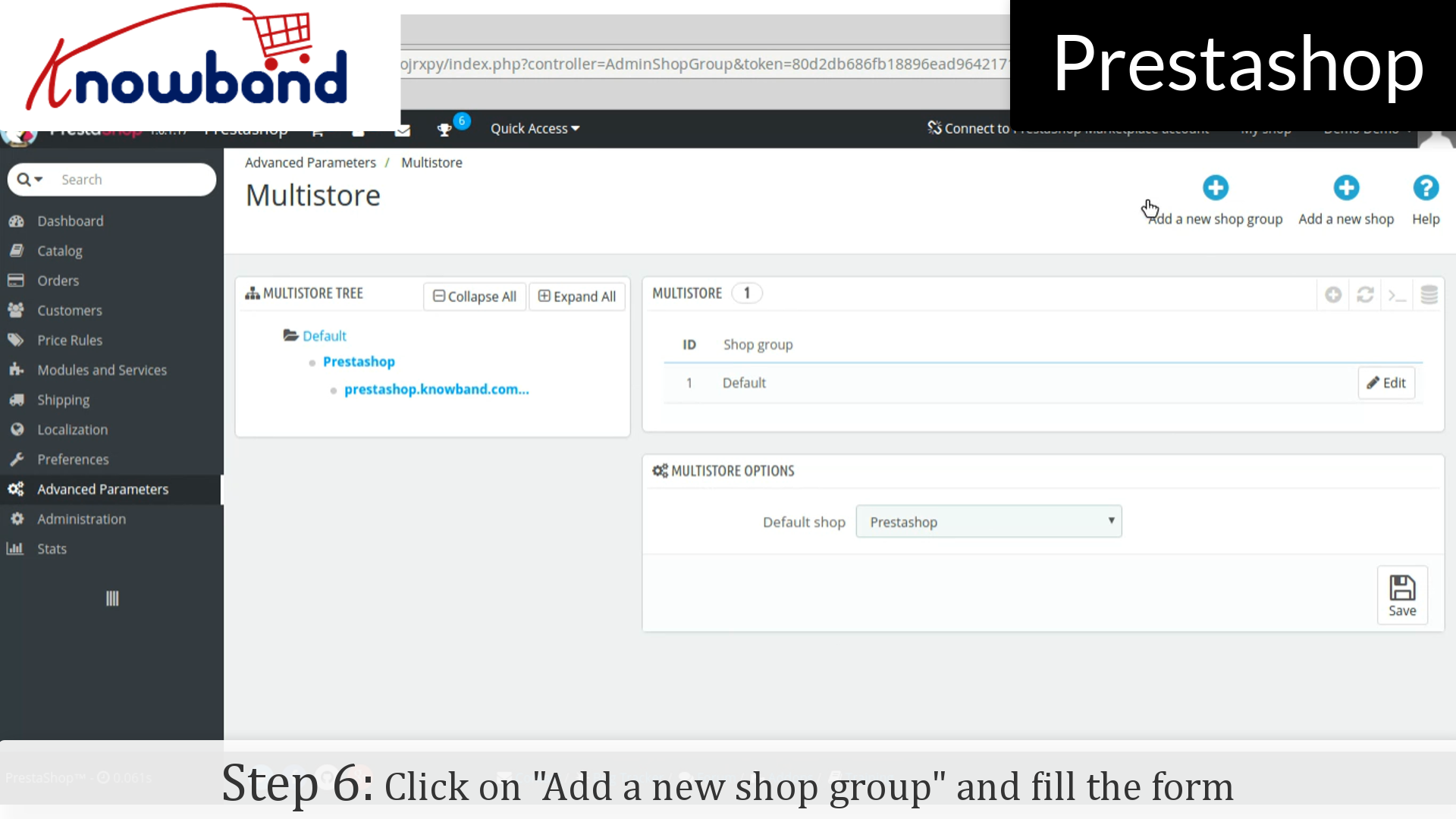
Étape 6: Cliquez sur « Ajouter un nouveau groupe boutique bouton » dans le coin en haut à droite sur le tableau de bord. Remplissez le formulaire et enregistrez le formulaire pour créer un nouveau groupe de magasin.

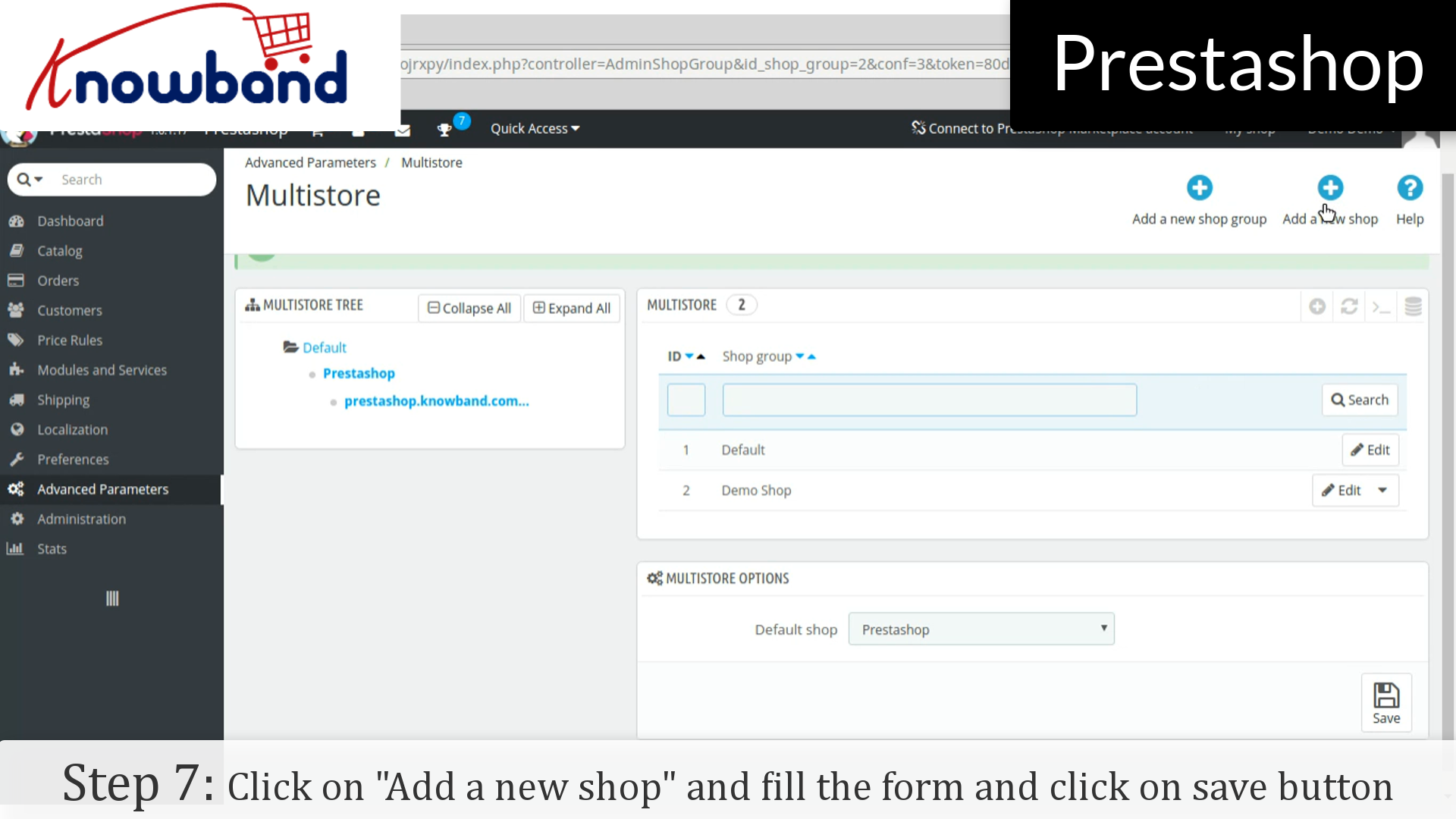
Étape 7: Après cela, cliquez sur « Ajouter une nouvelle boutique bouton » à côté du « Ajouter un nouveau groupe de magasin ». Remplissez le formulaire et cliquez sur le bouton Enregistrer.

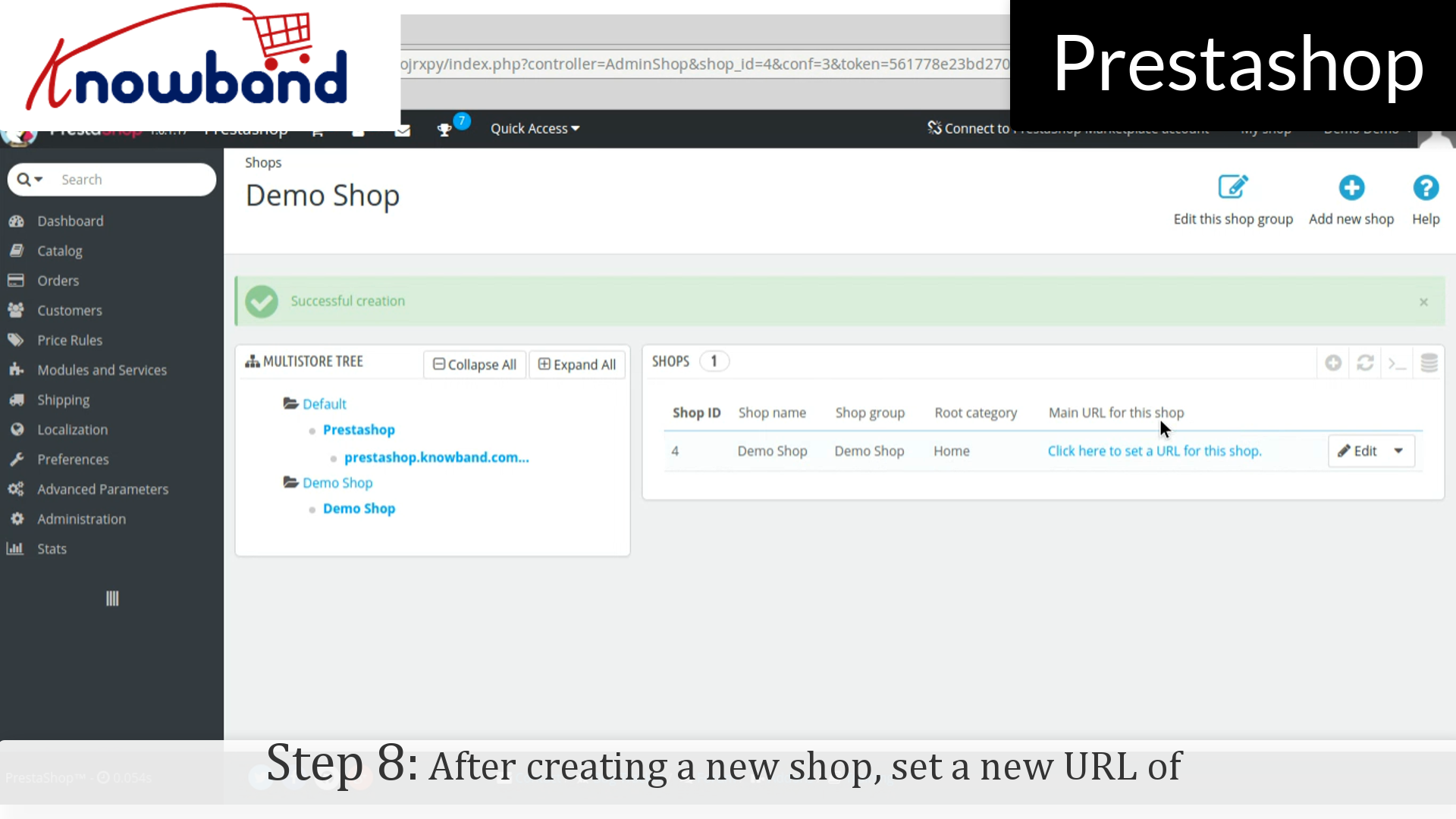
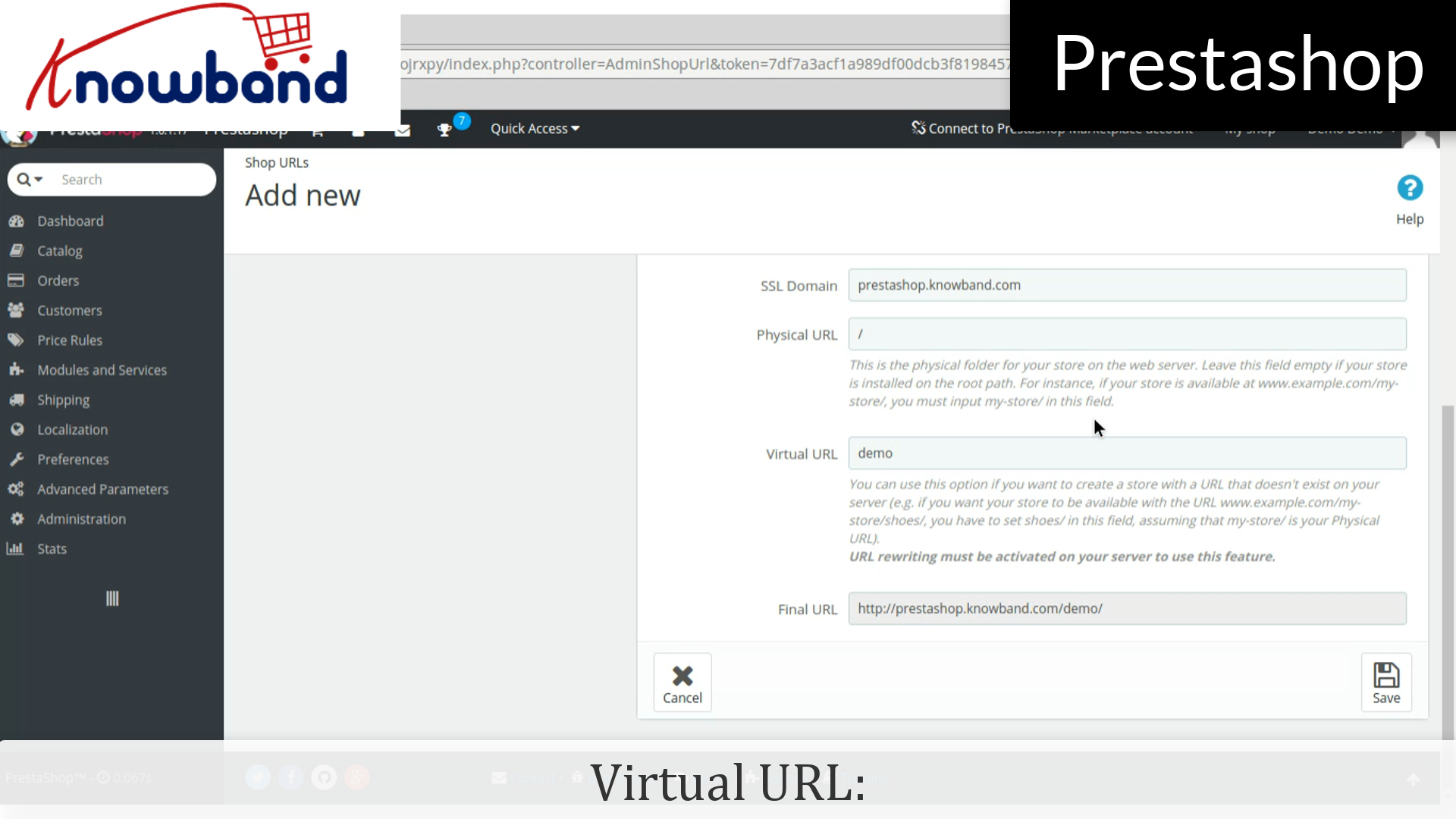
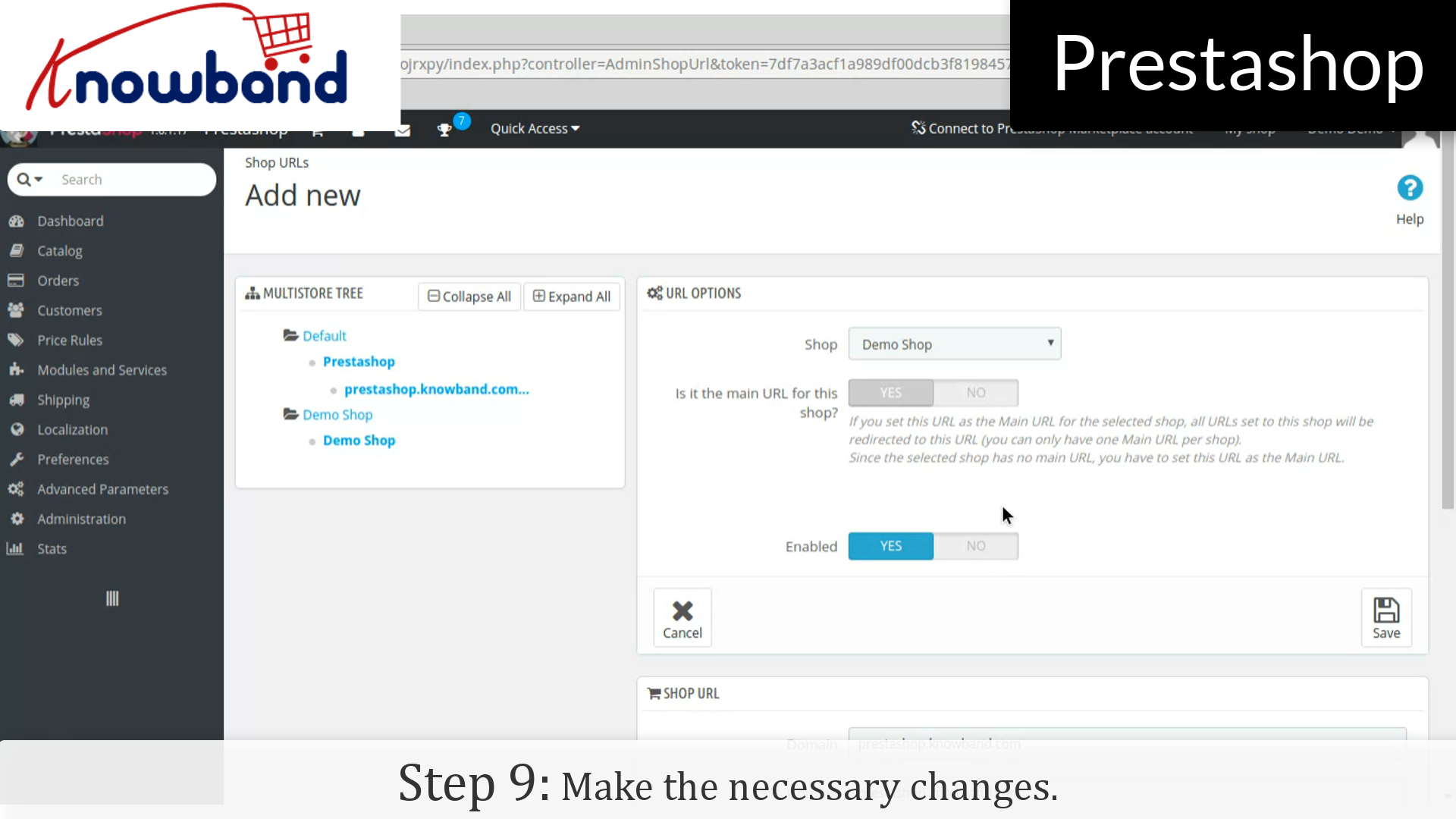
Etape 8: Après avoir créé une nouvelle boutique, définir une nouvelle URL de la boutique en cliquant sur « Cliquez ici pour définir une nouvelle URL pour cette boutique ». Une nouvelle forme est ouverte dans laquelle entrez l’URL souhaitée.

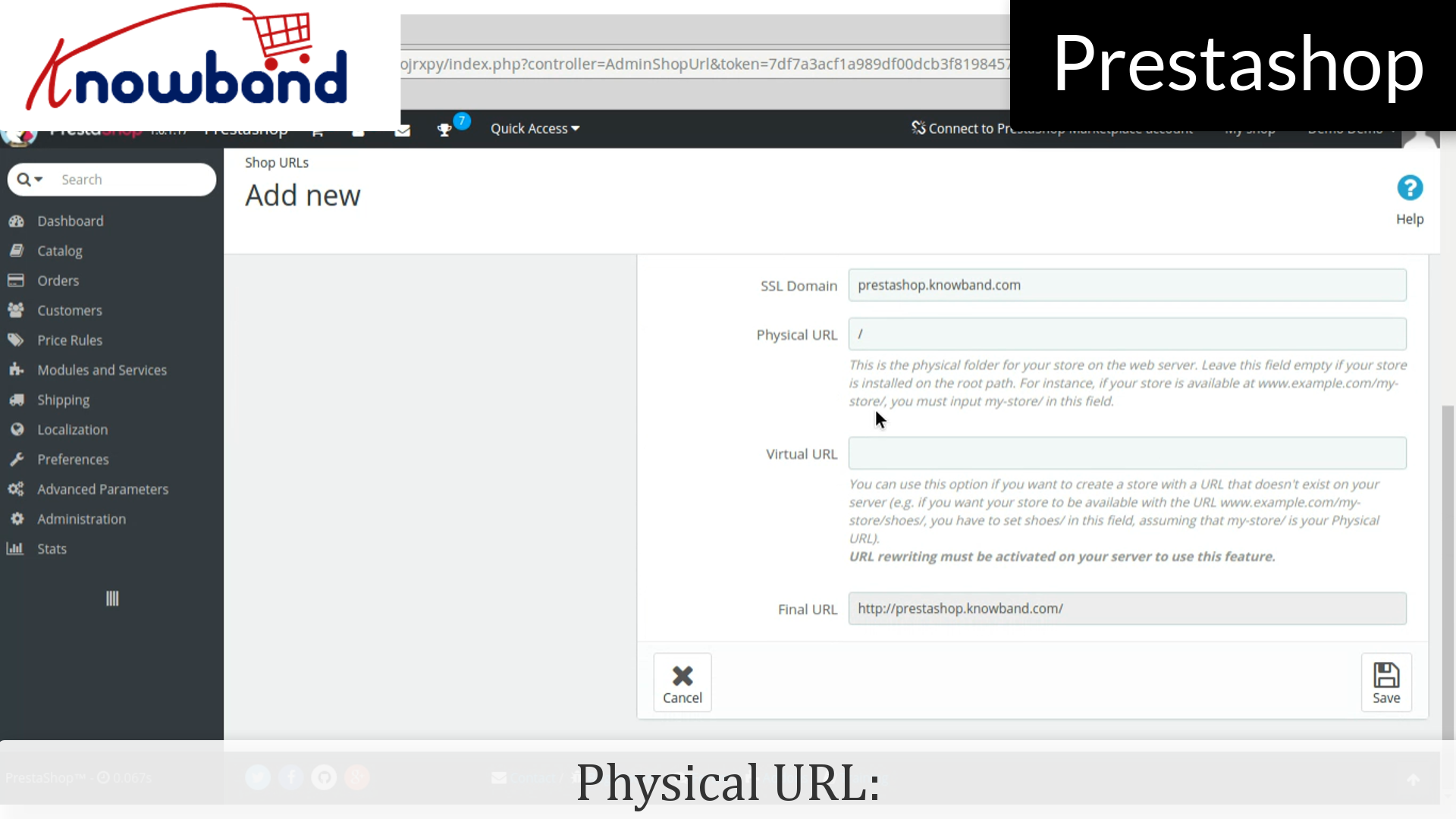
URI physique: Vous devez définir le chemin d’ accès physique à votre installation réelle sur votre serveur. Si la boutique est à la racine du domaine ou sous – domaine, laisser ce champ vide. Exemple: / ou / enfants /.

URI virtuel: la réécriture d’ URL doit être activé PrestaShop ( ce qui signifie URLs, Préférences-> SEO et URL). Exemple: / chaussures /. Notez que cela ne fonctionne que pour les magasins de sous – dossiers, pas des boutiques sous – domaine.

Si l’erreur 404 est survenue alors, activez mod_rewrite.

Etape 9: Effectuez les modifications nécessaires.

Ca y est, maintenant, vous pouvez gérer les multiples magasin juste en suivant les étapes mentionnées ci-dessus.
Pour toute question, s’il vous plaît nous contacter à support@knowband.com.

Informations connexes:

Comment gérer le profil d’expédition en Prestashop?


Modes de livraison est l’un des facteurs les plus importants pour les clients en matière de shopping en ligne. Ajout d’un profil d’expédition en magasin Prestashop est le processus facile et simple. Voici comment vous pouvez le faire en quelques étapes simples:

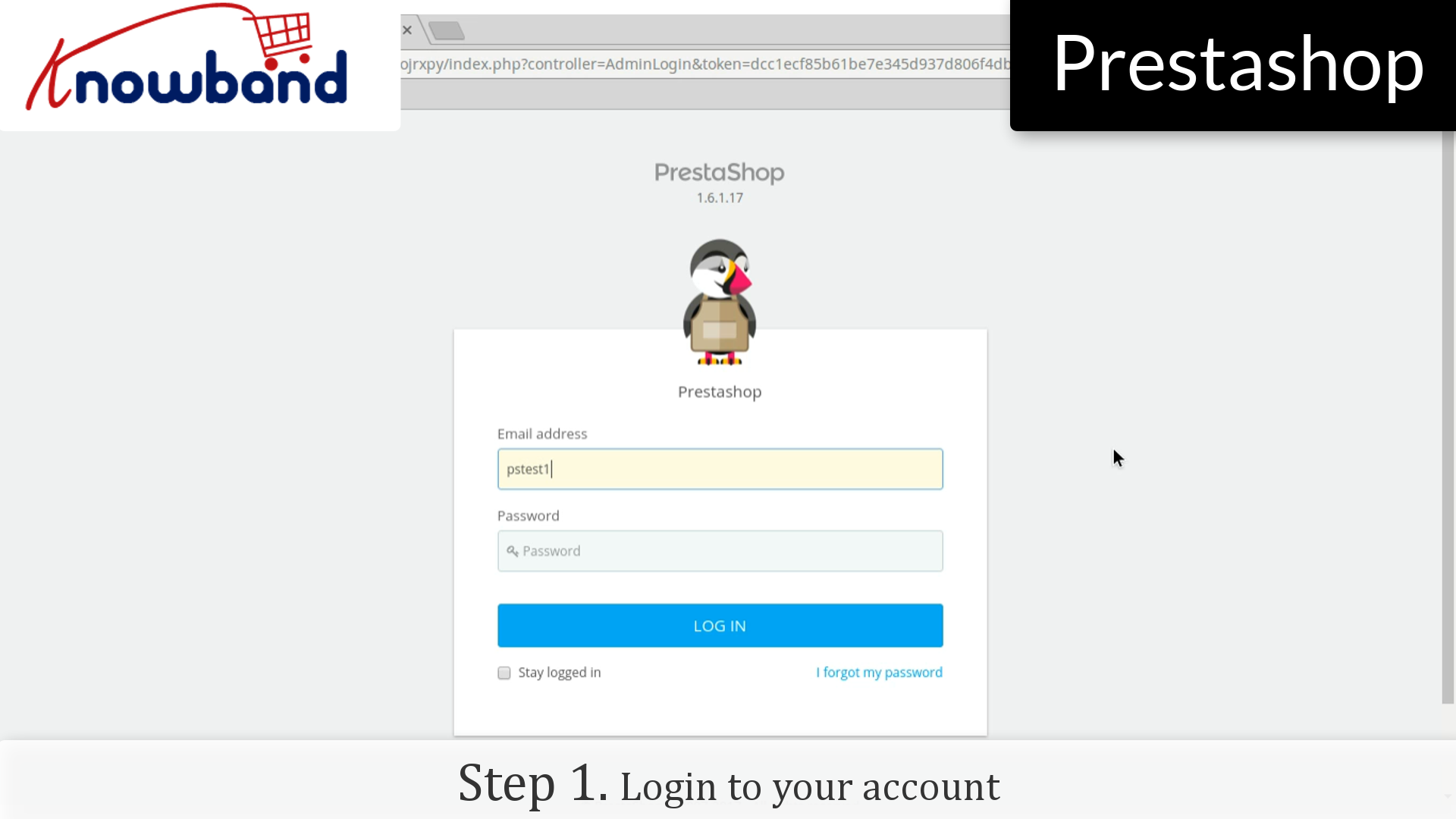
Étape 1: Connectez – vous à votre panneau d’administration.

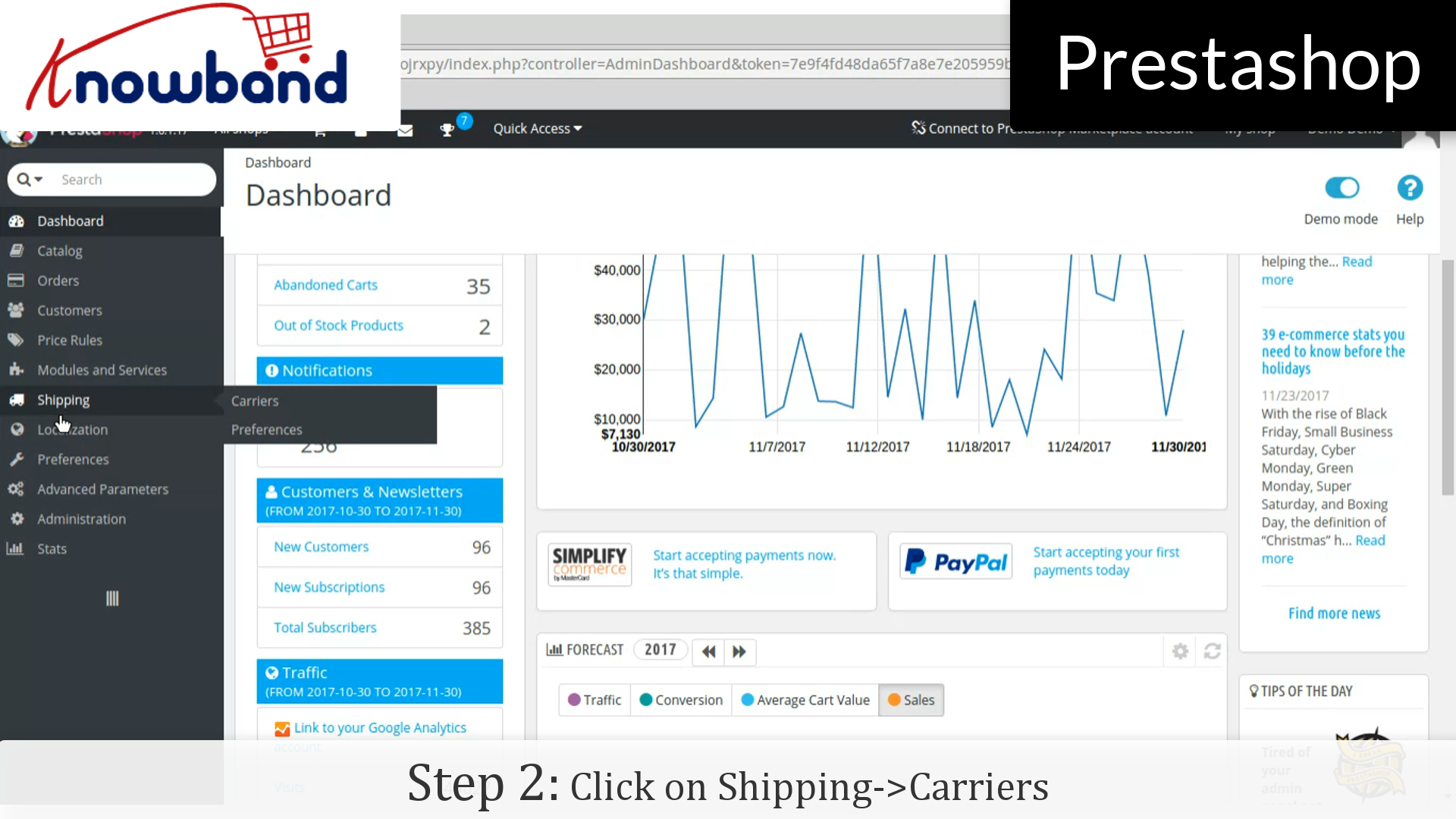
Étape 2: Une fois que vous avez connecté, cliquez sur « Frais de transport> Porte – option » prévue dans le menu de gauche.

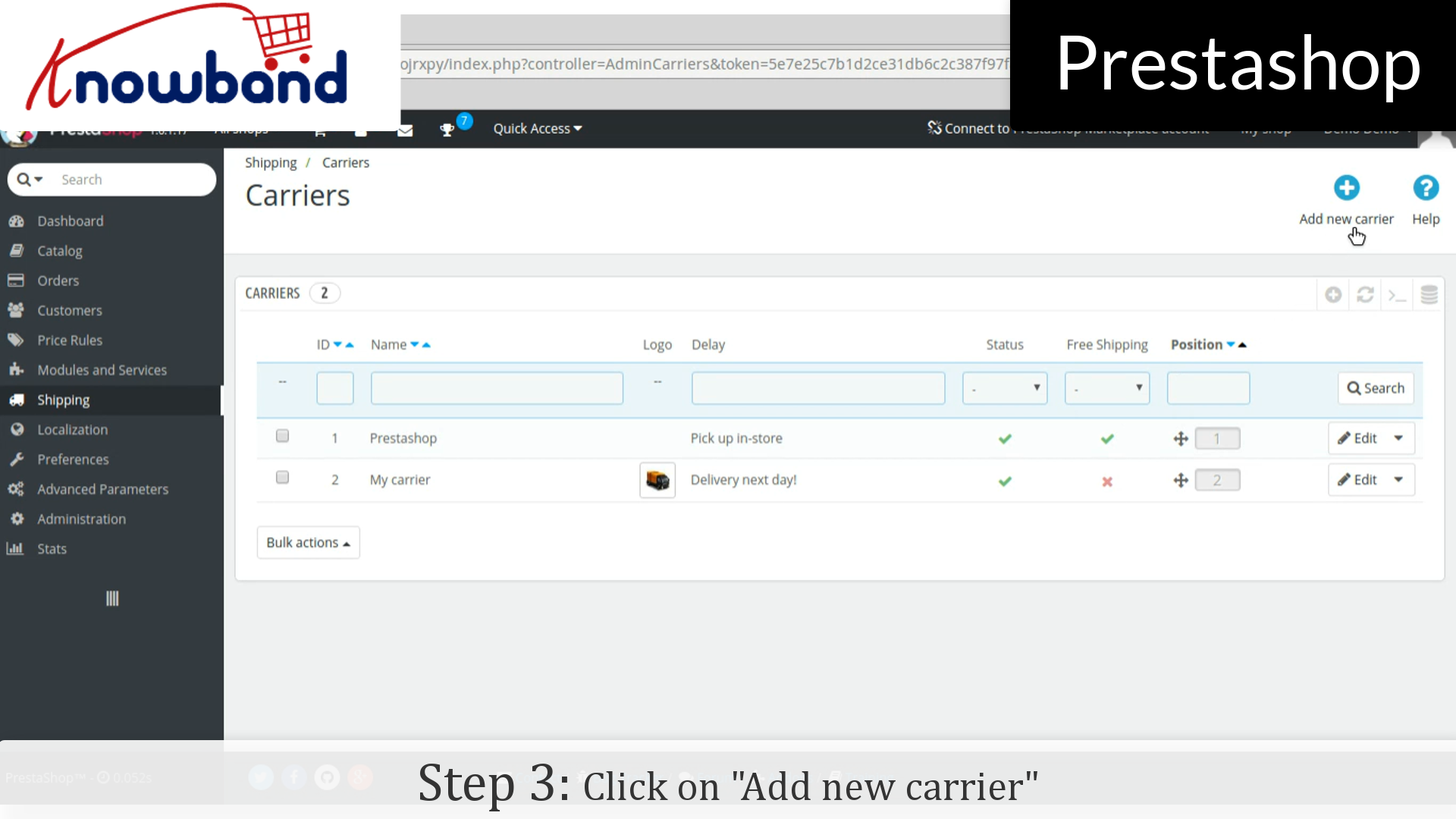
Étape 3: Après cela, cliquez sur le « Ajouter un nouveau porte – bouton » dans le coin supérieur droit du tableau de bord.

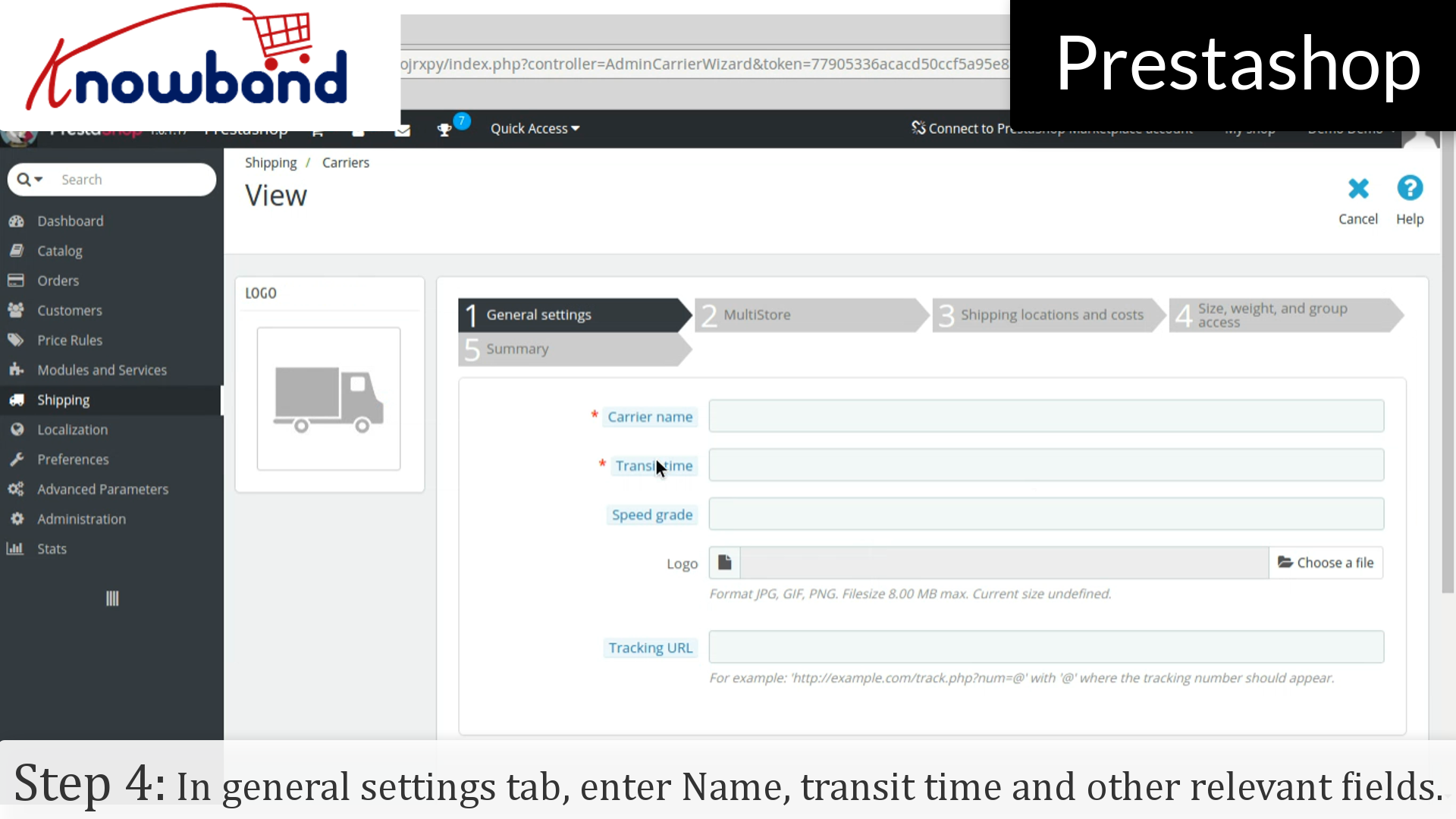
Étape 4: Dans « Paramètres généraux __gVirt_NP_NN_NNPS<__ onglet », remplissez tous les détails nécessaires comme le nom, le temps de transport et d’ autres domaines pertinents. Cliquez sur le bouton suivant.

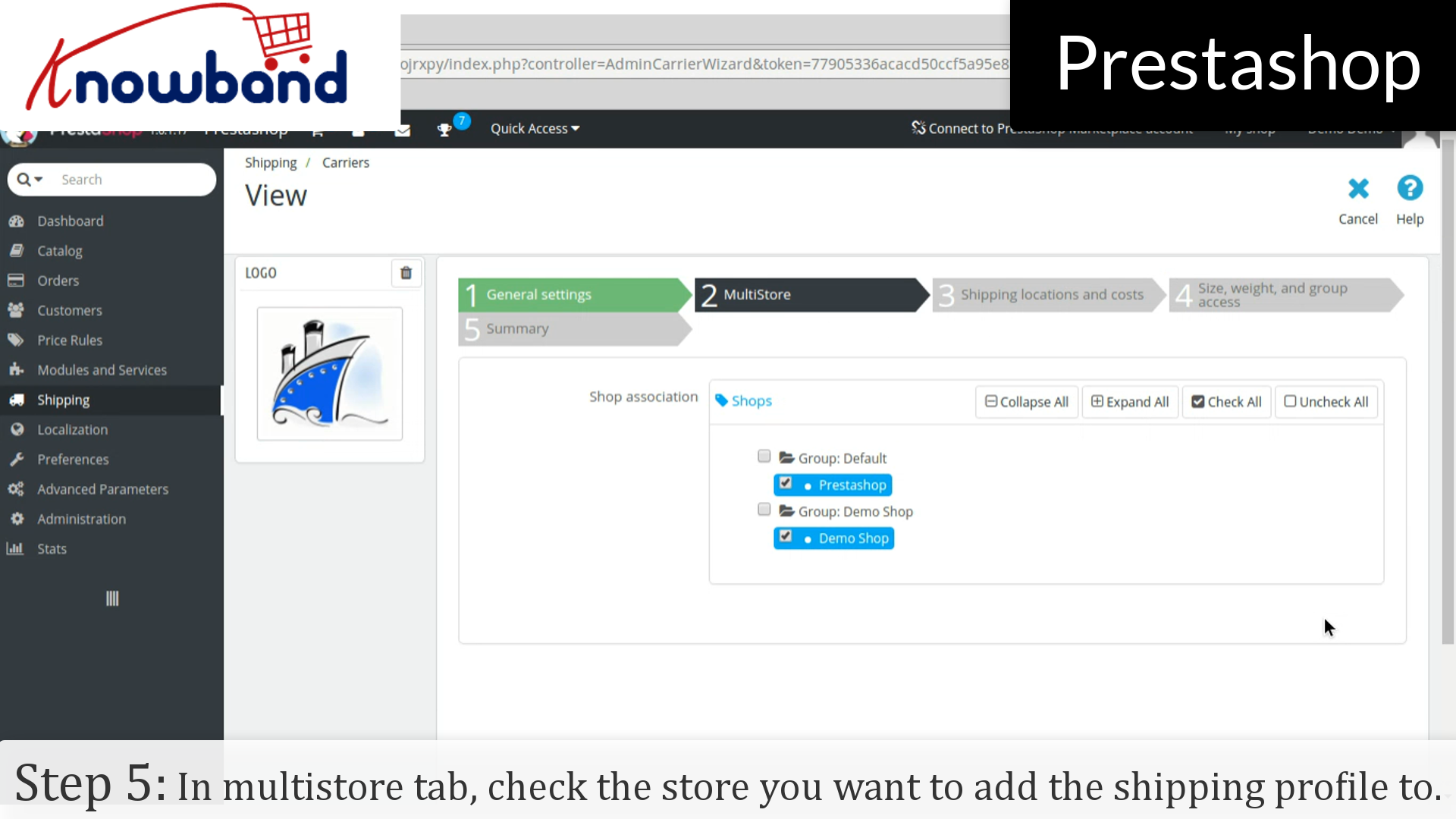
Étape 5: Dans « Multistore onglet », vérifiez le magasin dans lequel vous voulez ajouter le profil d’expédition et cliquez sur le bouton suivant.

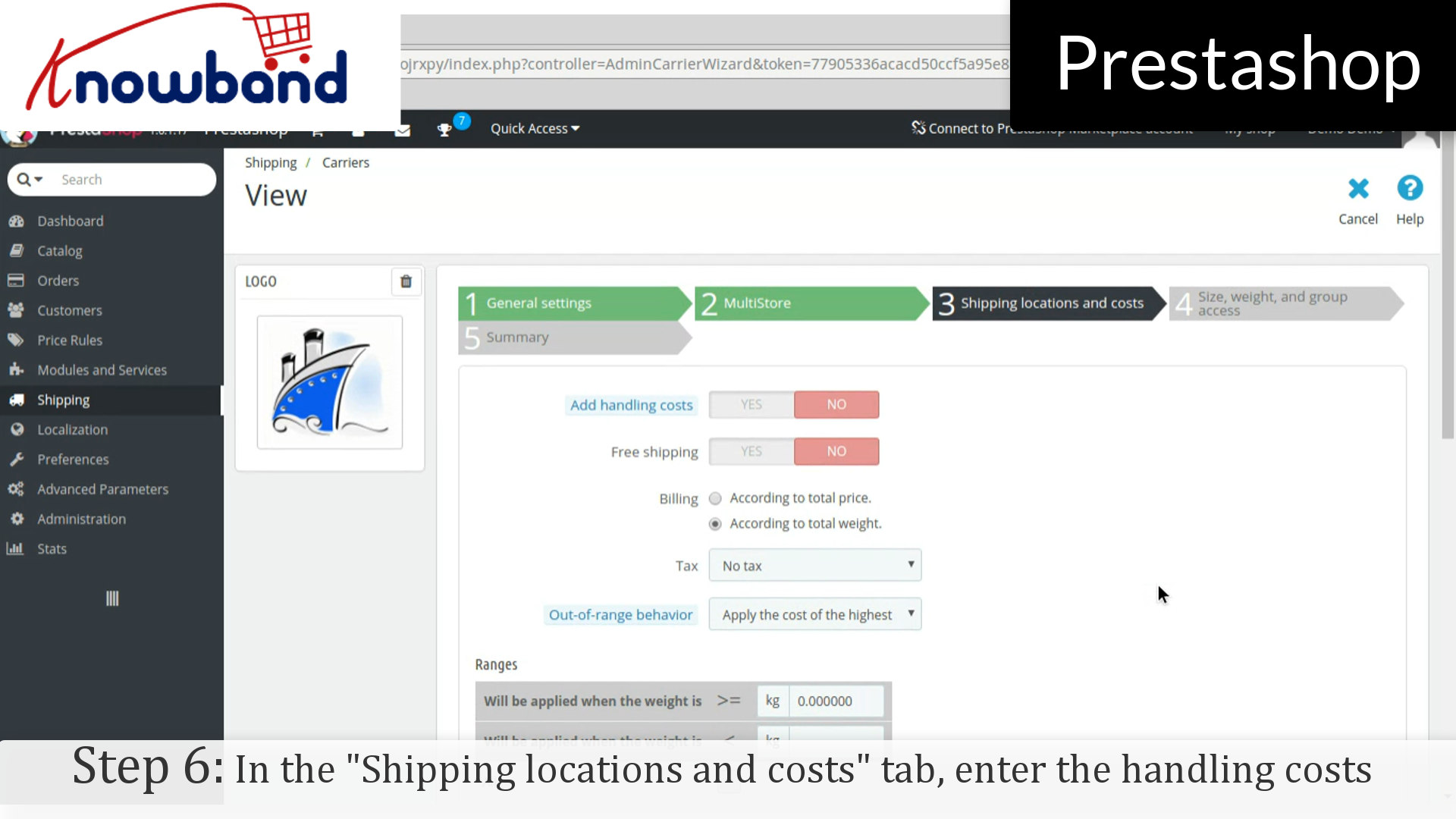
Étape 6: Dans le « endroits frais de transport et onglet », saisissez les coûts de manutention et d’ autres informations requises et cliquez sur le bouton suivant.

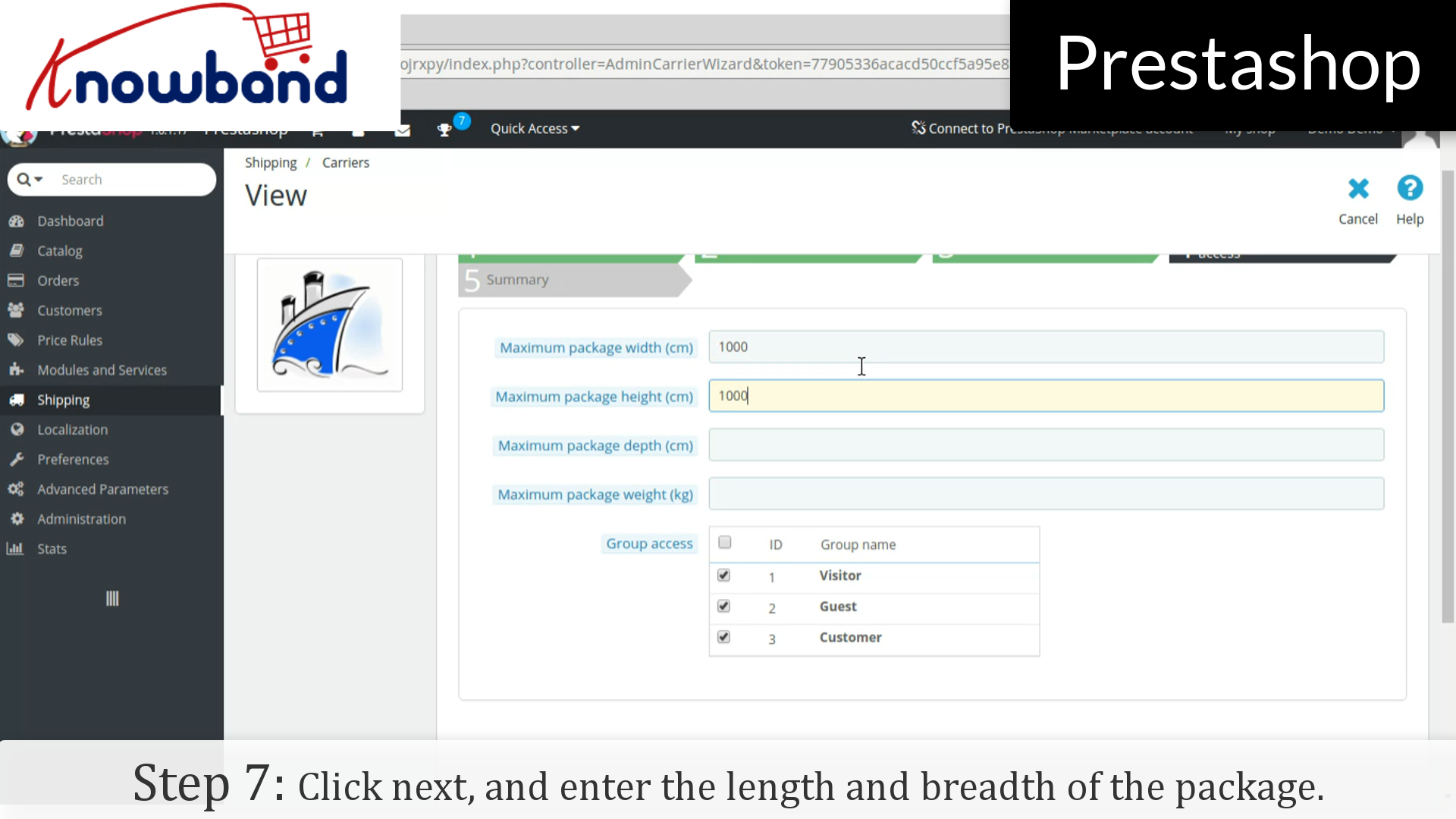
Etape 7: Dans l’onglet suivant, entrez la longueur et la largeur du paquet et cliquez sur le bouton suivant.

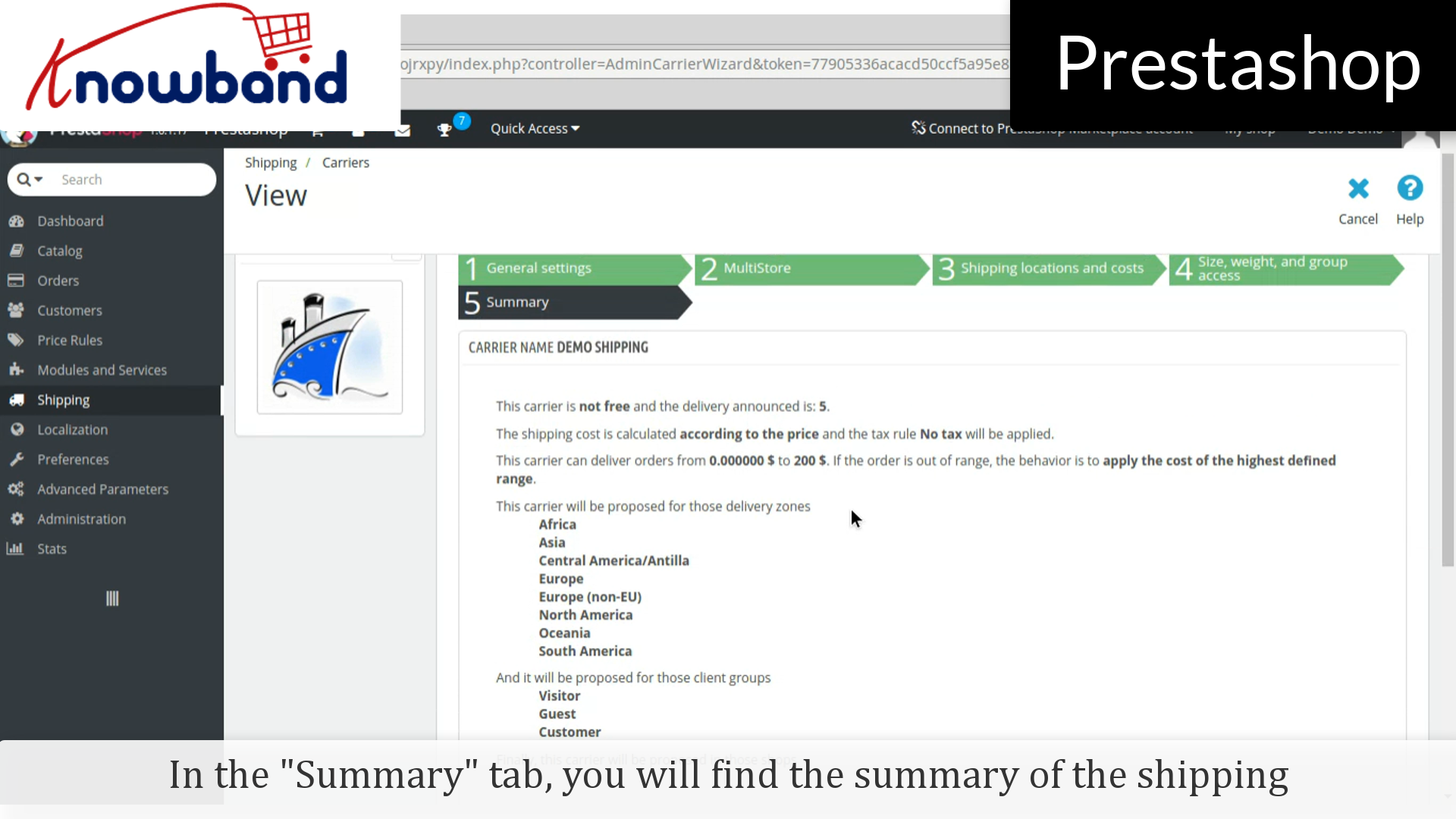
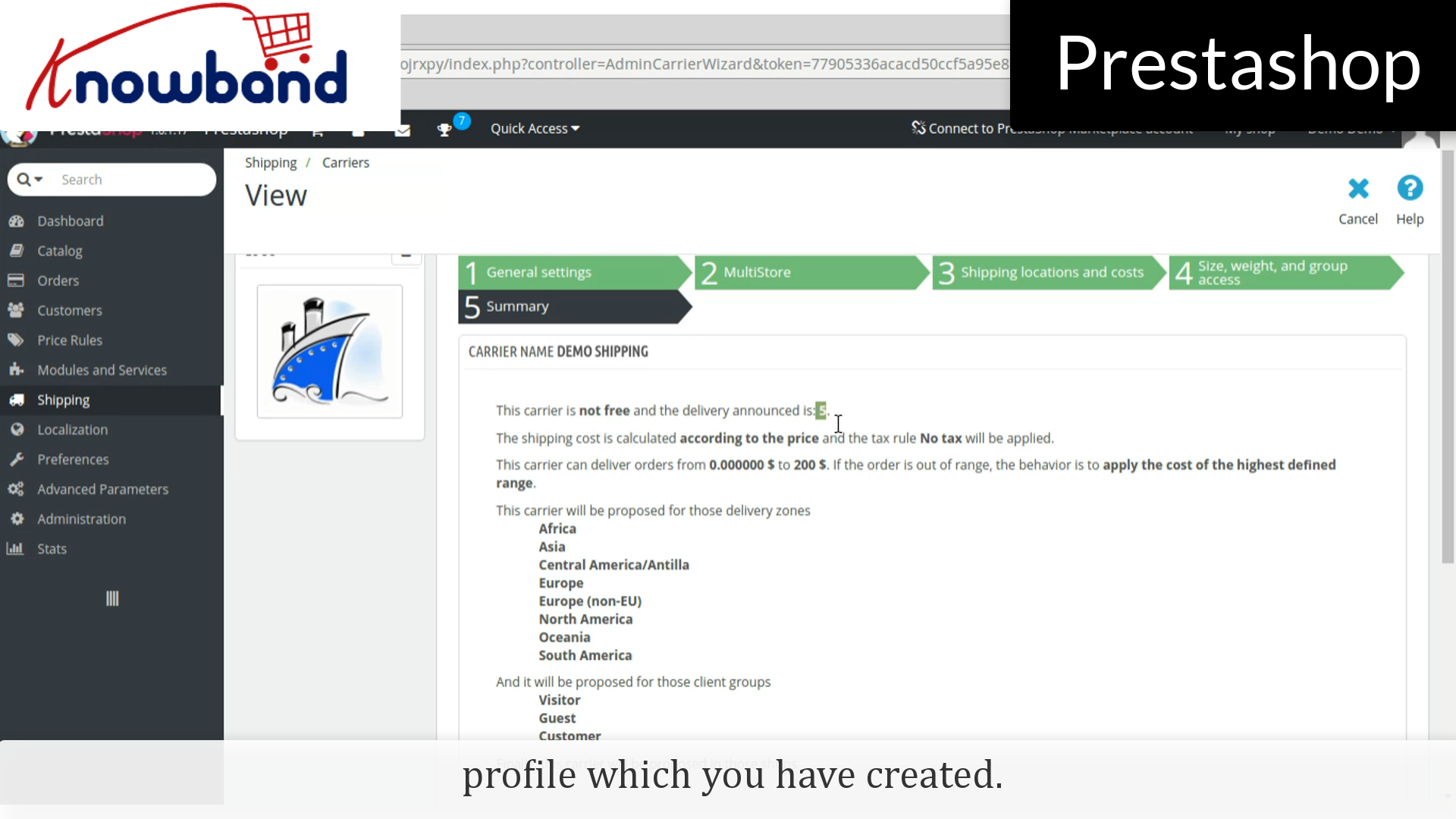
Dans l’onglet résumé, vous trouverez le résumé du profil d’expédition que vous avez créé.

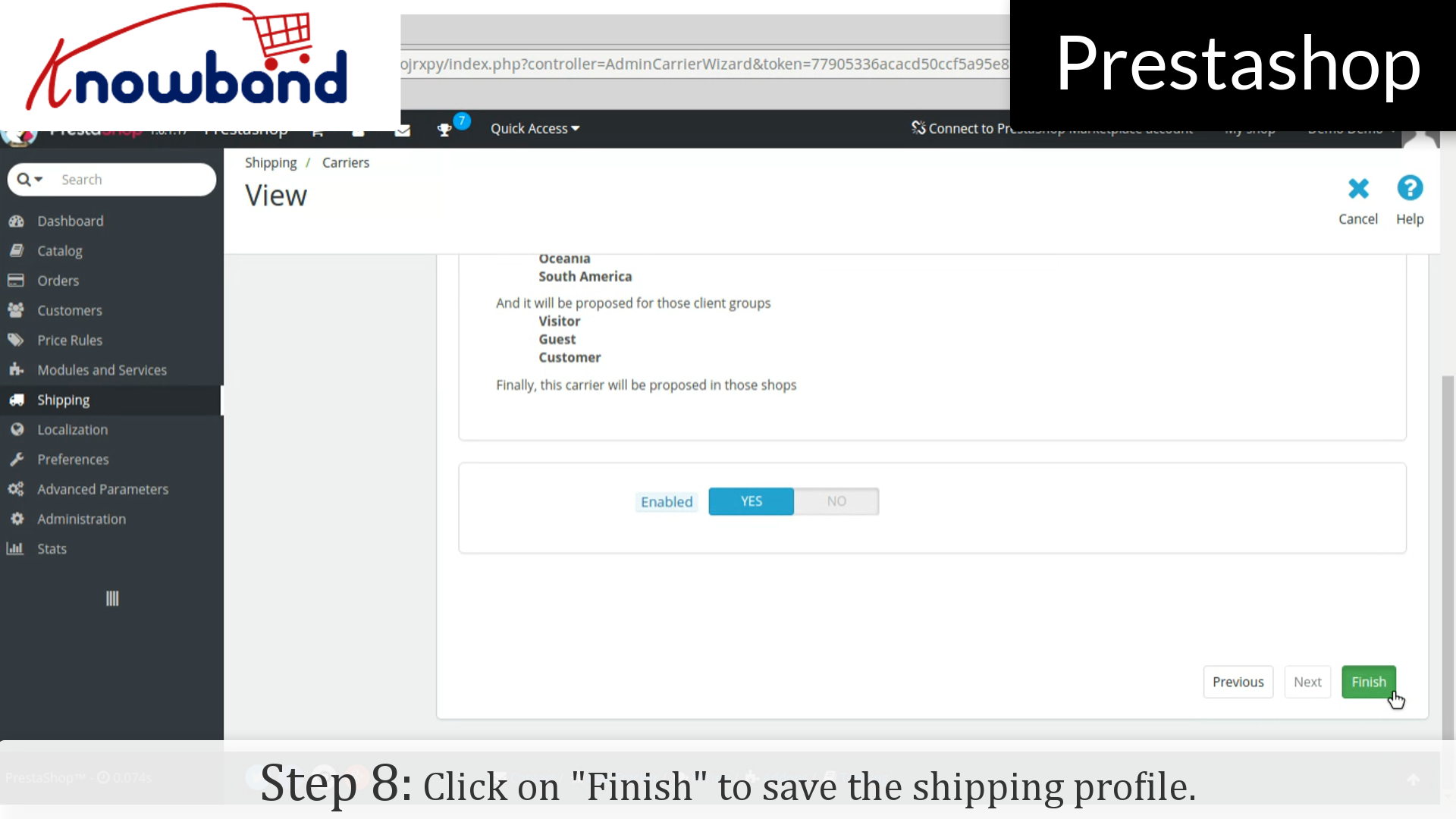
Etape 8: Par conséquent, cliquez sur le bouton Terminer dans le coin en bas à droite pour enregistrer le profil d’expédition.

Ca y est, le profil d’expédition a été créé.

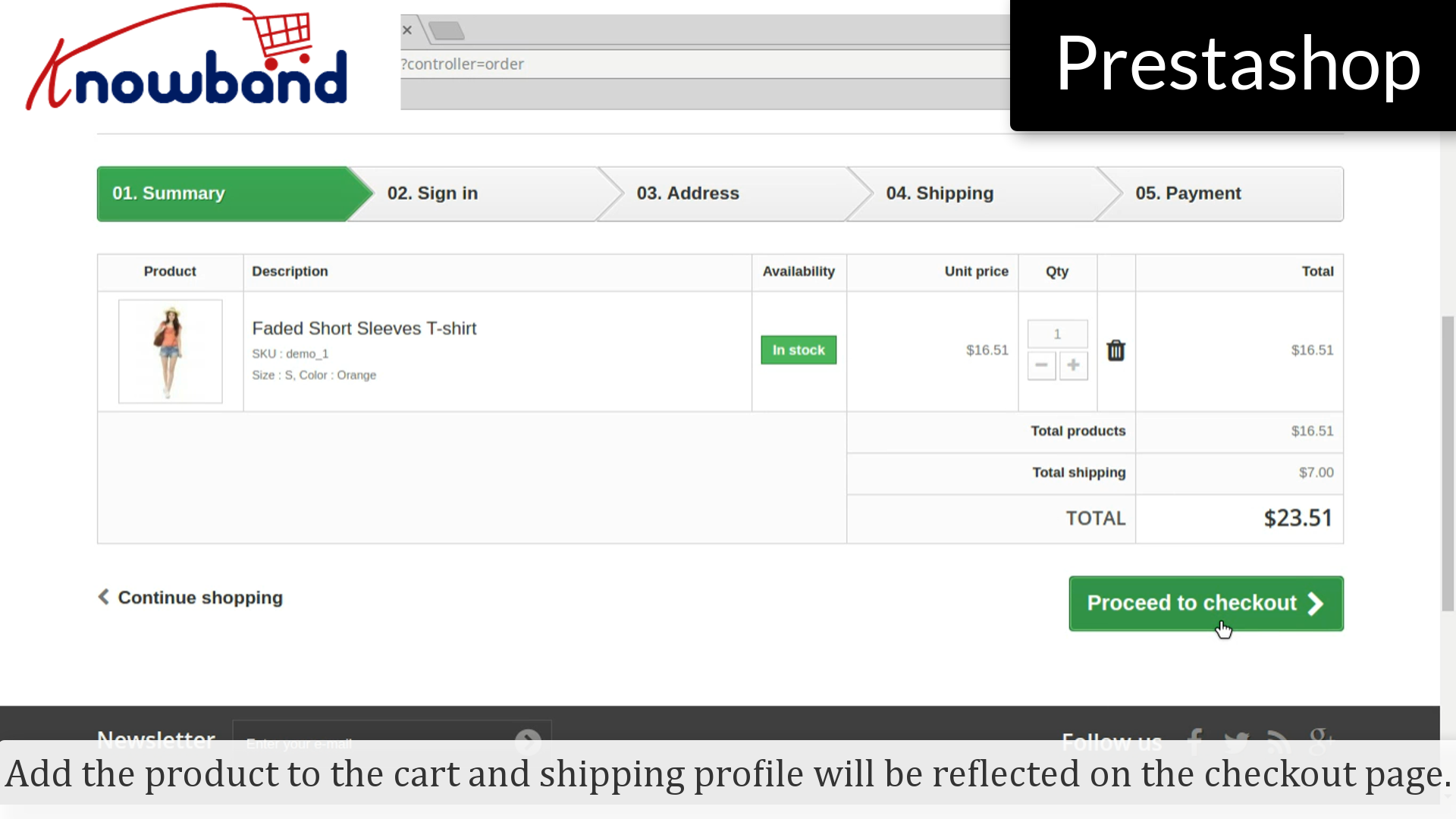
Ajouter le produit au profil de panier et d’expédition seront reflétés sur la page de paiement.

Pour toute question, s’il vous plaît nous contacter à support@knowband.com.

Informations connexes:

Comment ajouter la catégorie dans Prestashop?

Il a été une tâche incontournable pour les propriétaires de magasin pour ajouter des catégories sur leur magasin pour les nouveaux produits de lancement / existants. Voilà comment vous le faites en quelques étapes simples:

Étape 1: Connectez – vous à votre panneau d’administration.

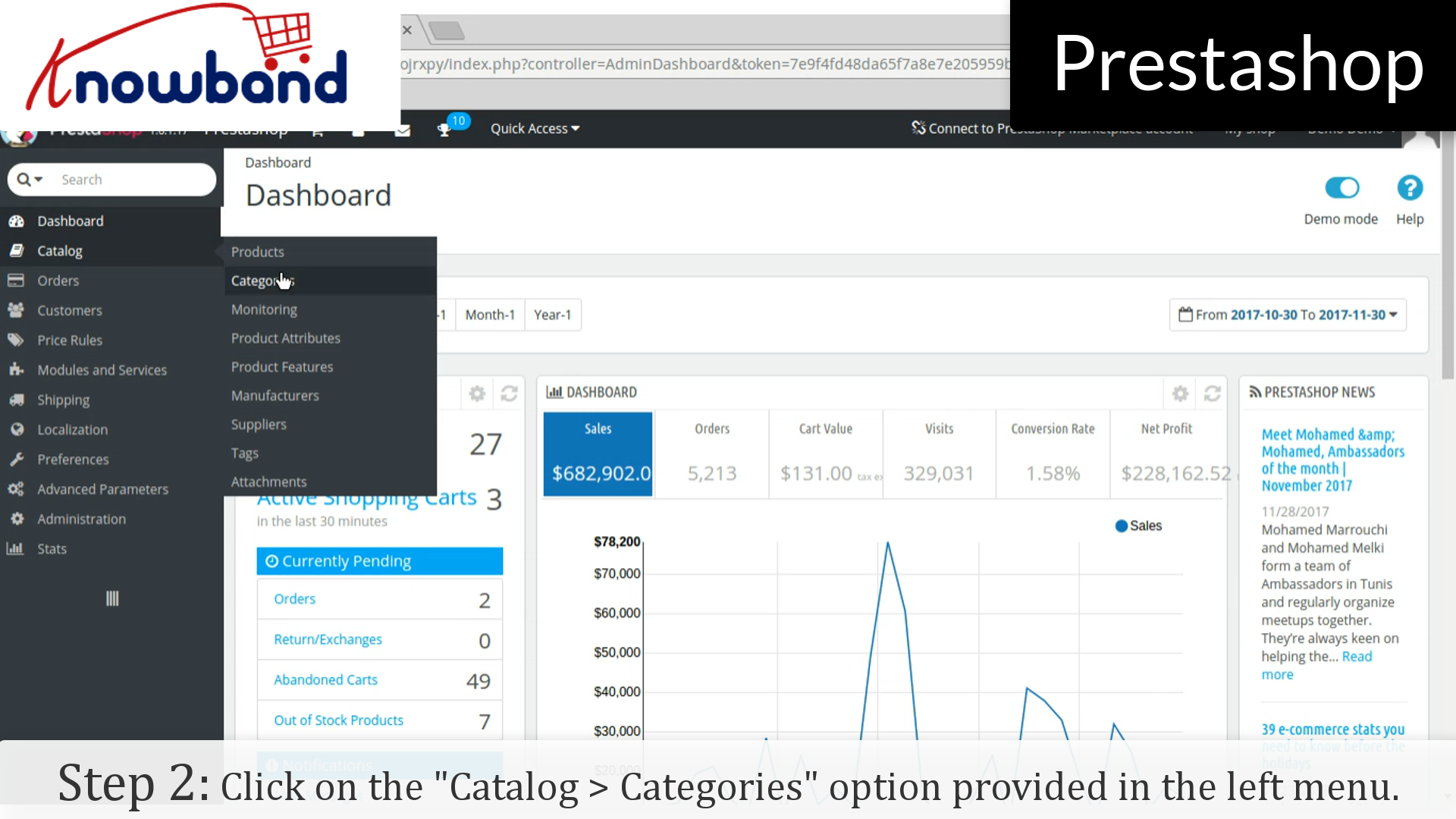
Étape 2: Une fois que vous avez connecté, cliquez sur le « Catalogue> Catégories option » prévue dans le menu de gauche.

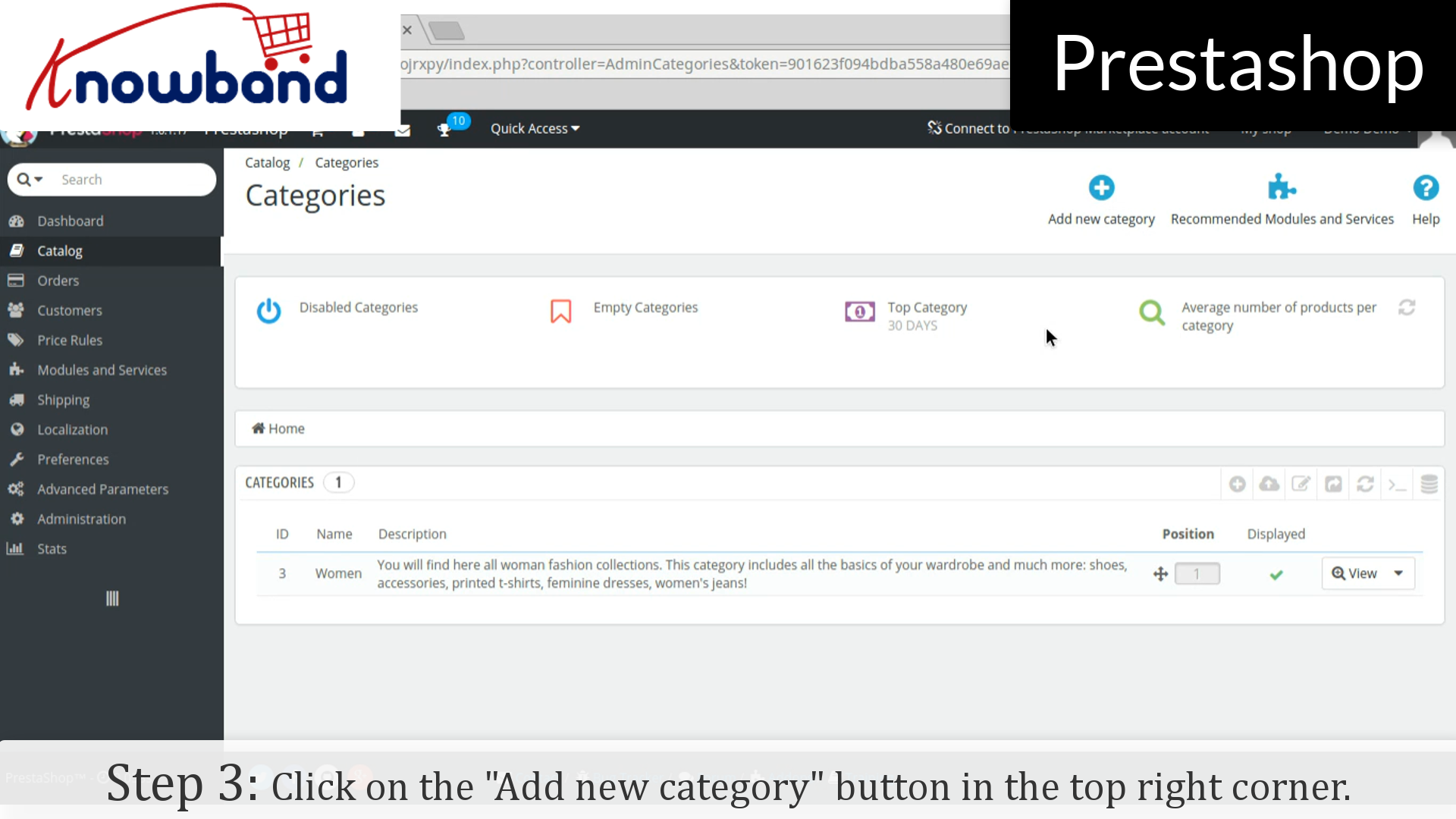
Étape 3: Après cela, cliquez sur « Ajouter une nouvelle catégorie bouton » dans le coin supérieur droit du tableau de bord.

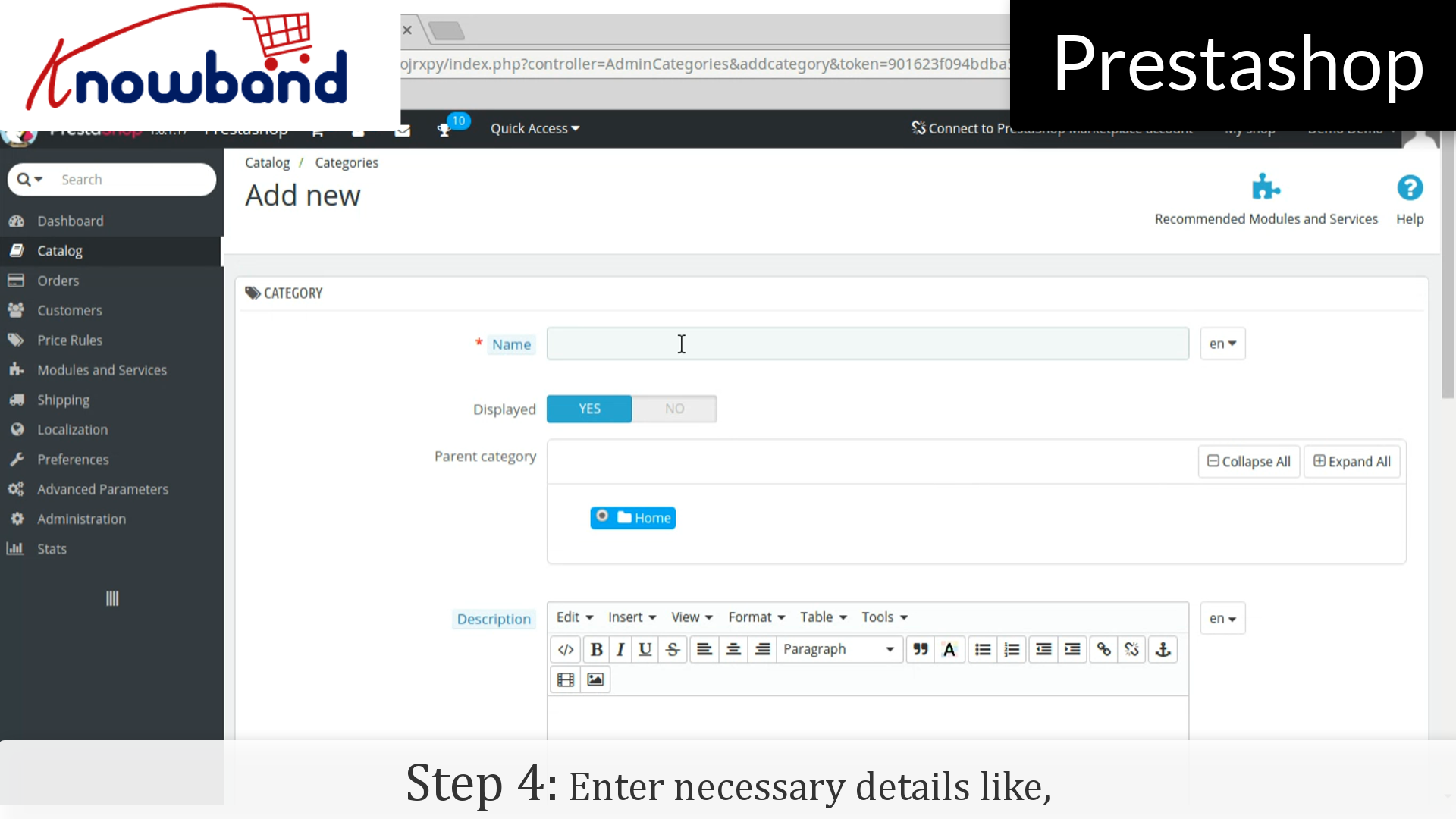
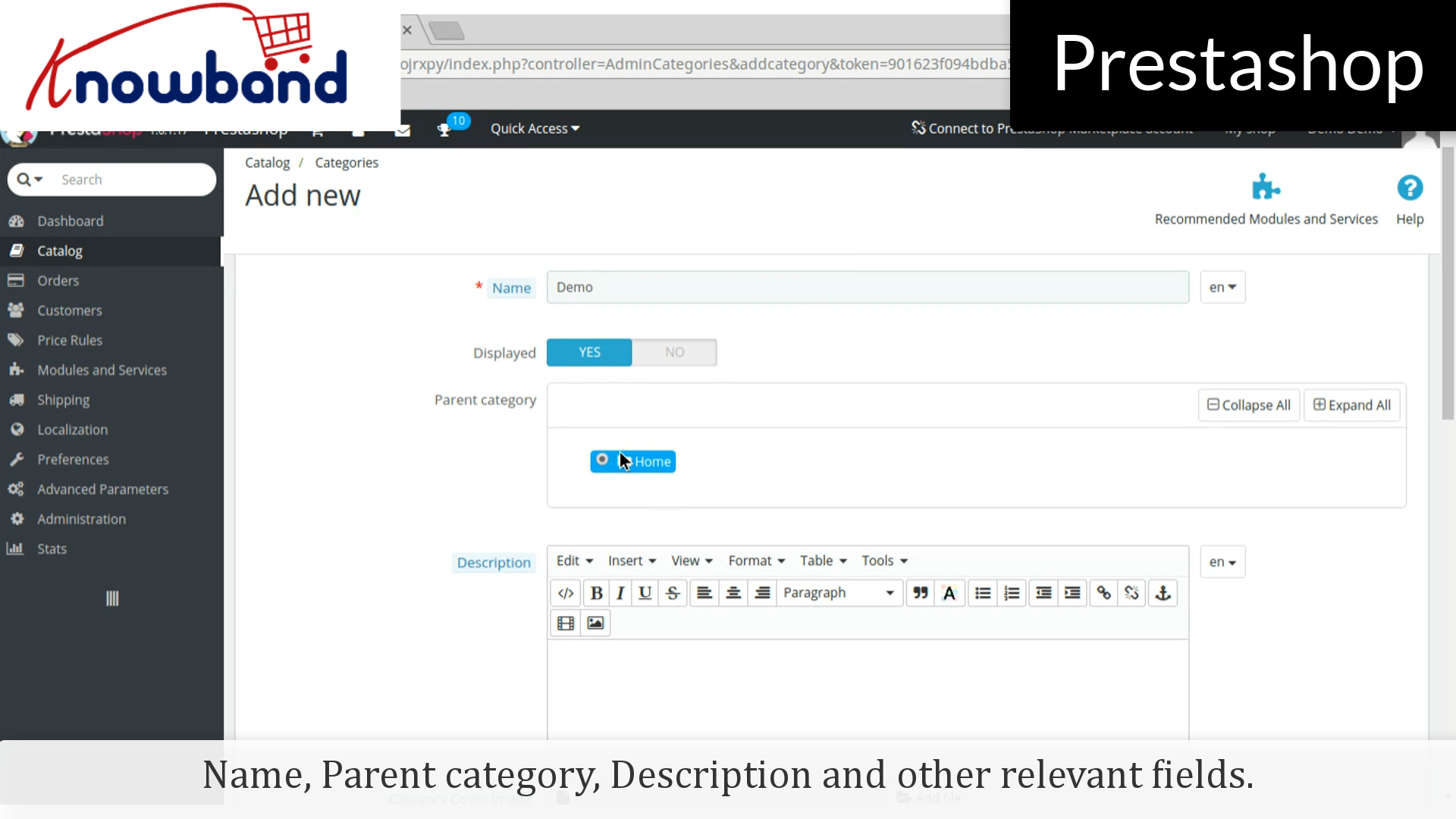
Étape 4: Ensuite, entrez les informations requises comme, le nom, la catégorie des parents, la description et d’ autres domaines pertinents.

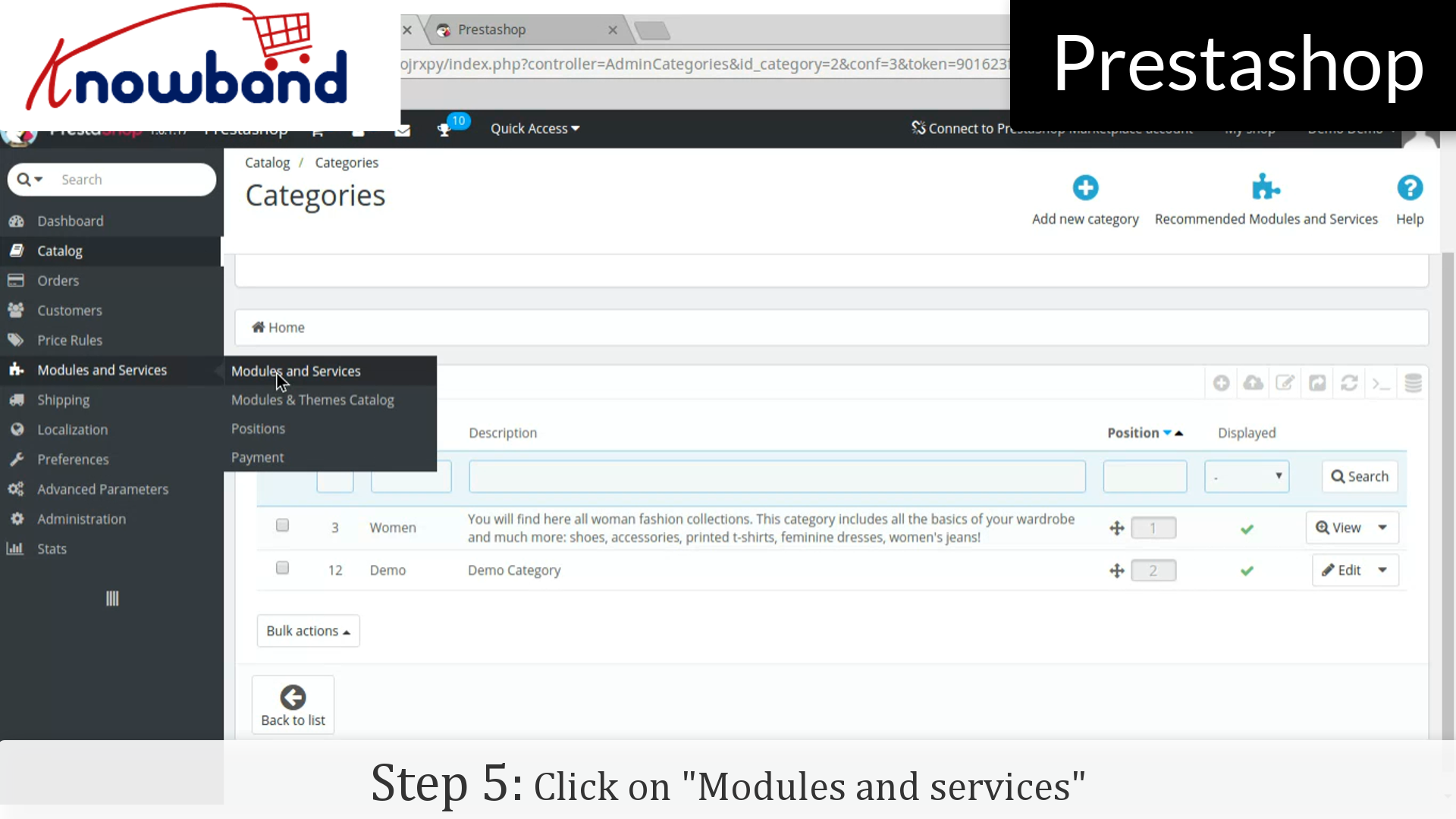
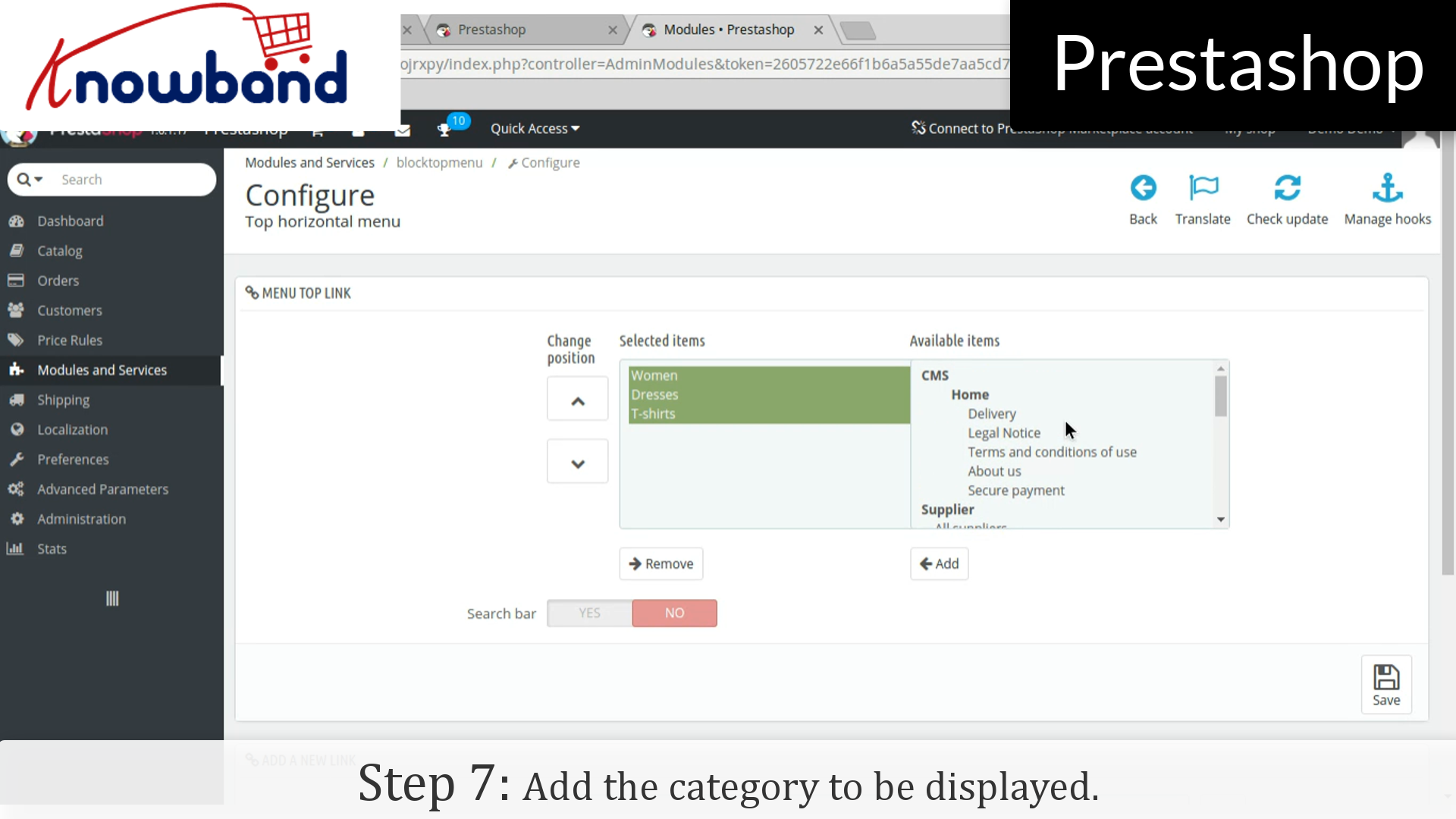
Étape 5: Cliquez sur « Modules et services » dans le menu latéral gauche.

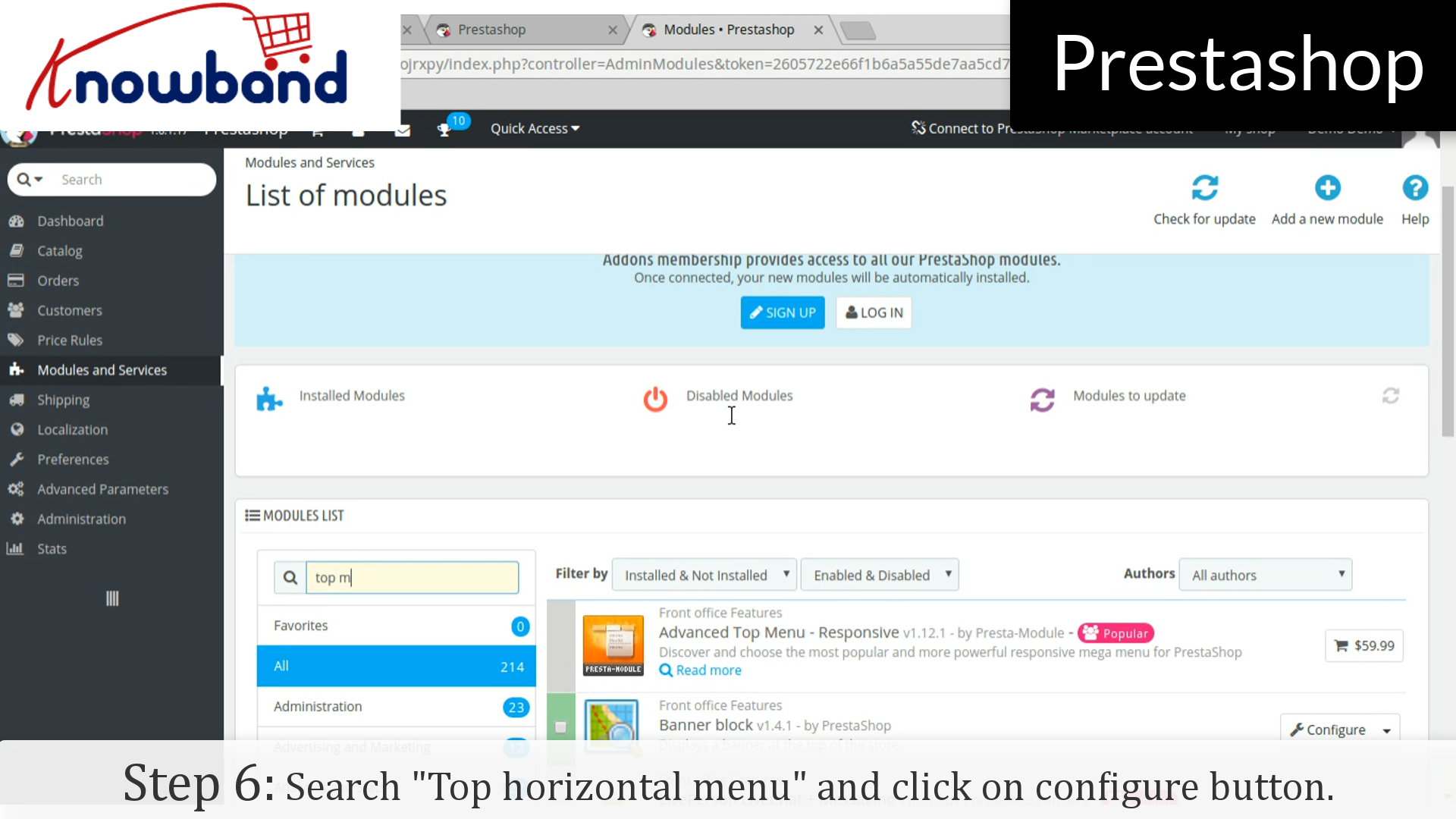
Étape 6: Dans la liste des modules, la recherche « Top menu horizontal » et cliquez sur le bouton Configurer.

Étape 7: Après cela, ajoutez la catégorie à afficher.

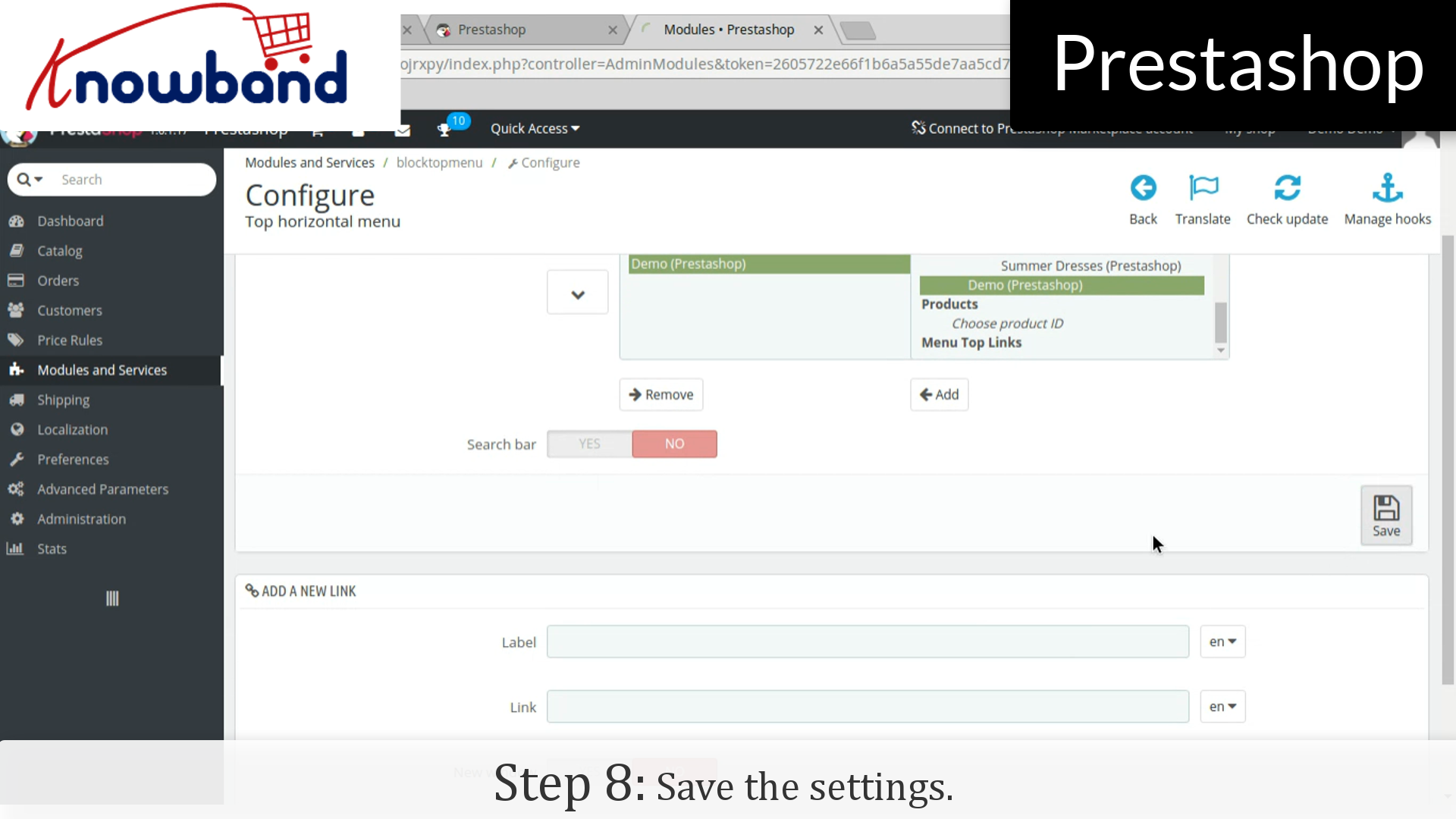
Etape 8: Par conséquent, cliquez sur le bouton Enregistrer dans le coin droit du tableau de bord et enregistrer les paramètres.

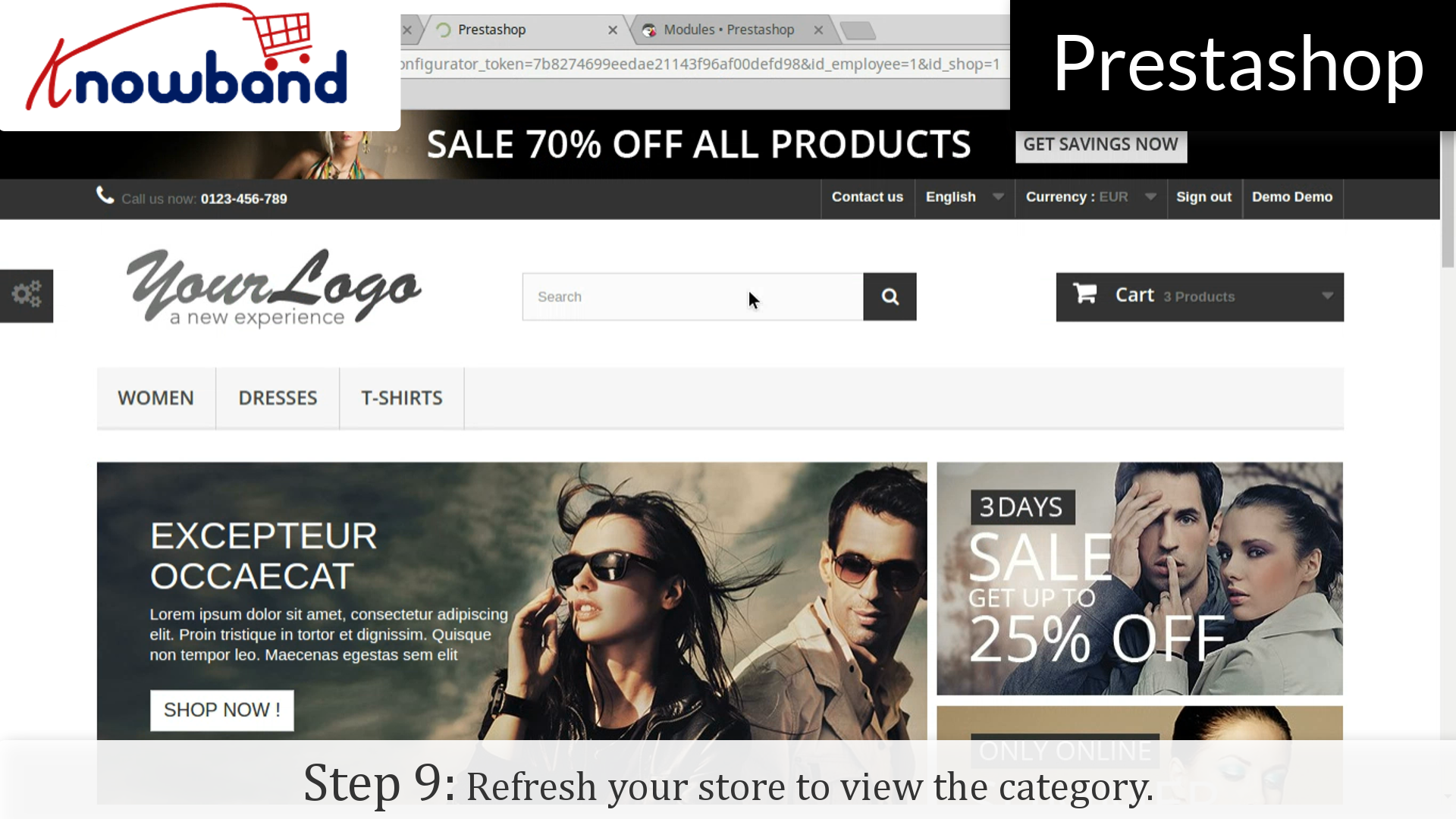
Étape 9: Rafraîchissez votre magasin pour voir la catégorie que vous avez ajouté.

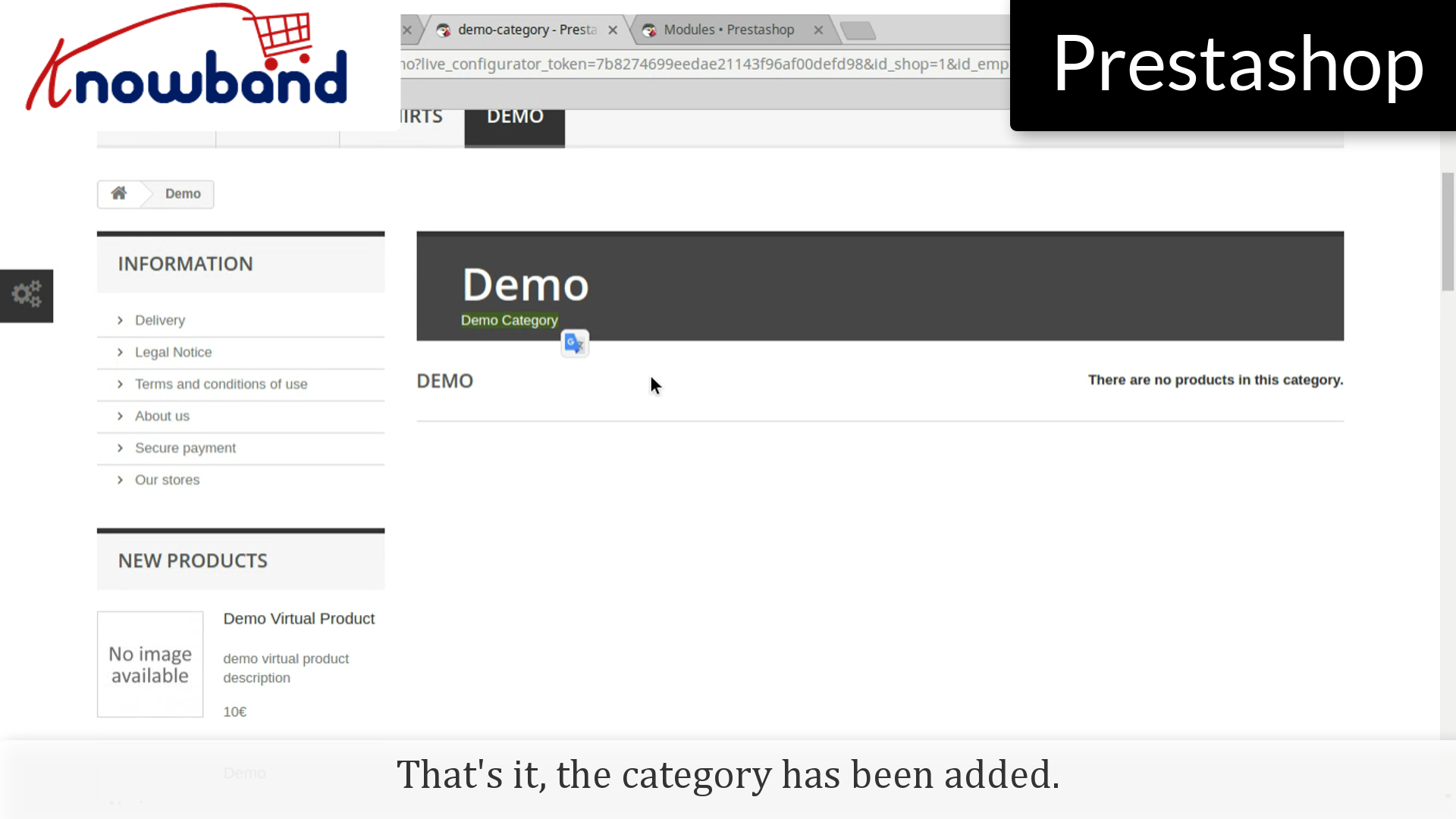
Ca y est, la catégorie a été ajoutée. Cependant, vous verrez que les produits ne sont pas visibles dans la catégorie.

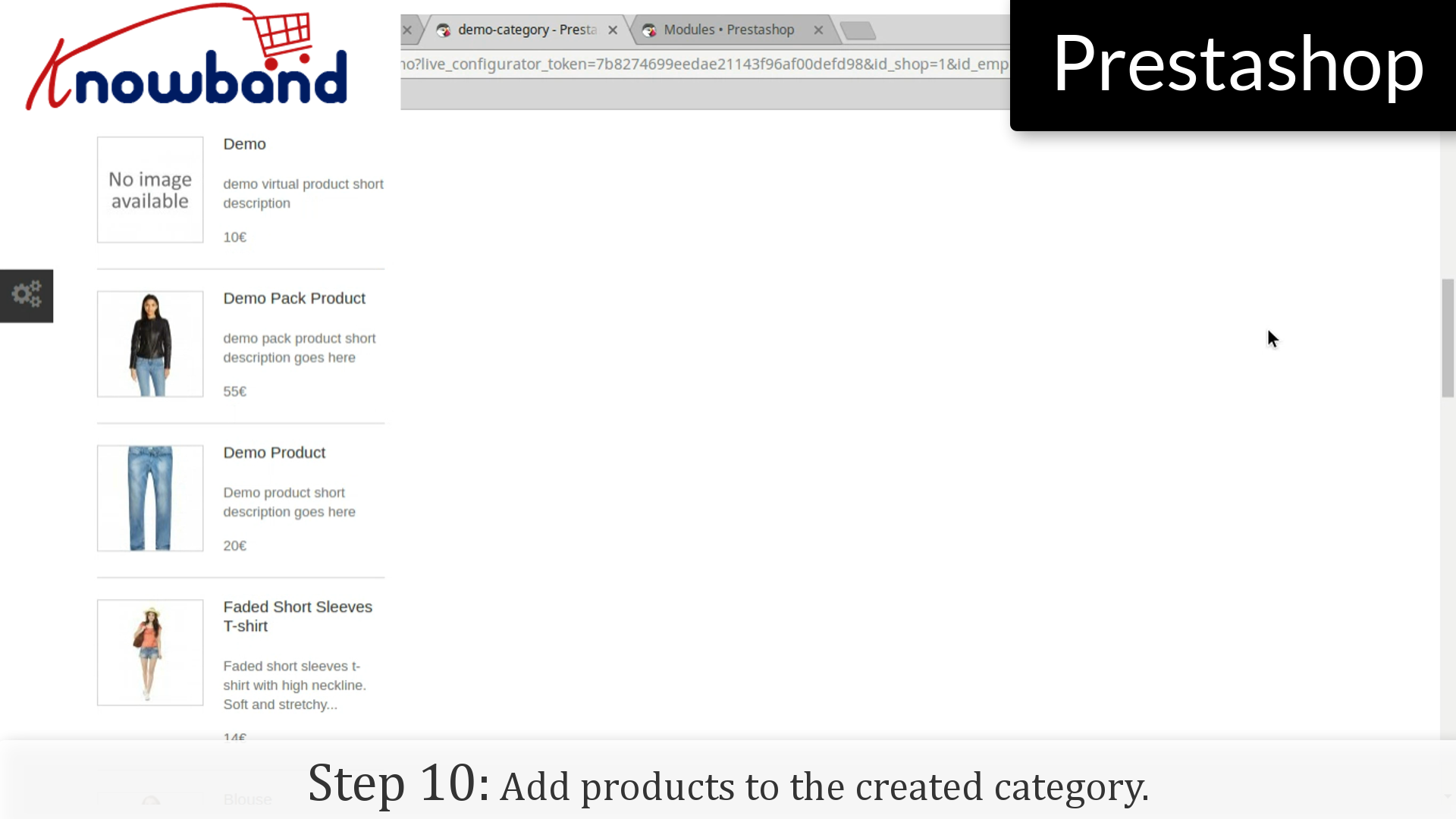
Etape 10: Ajouter des produits à la catégorie créée.

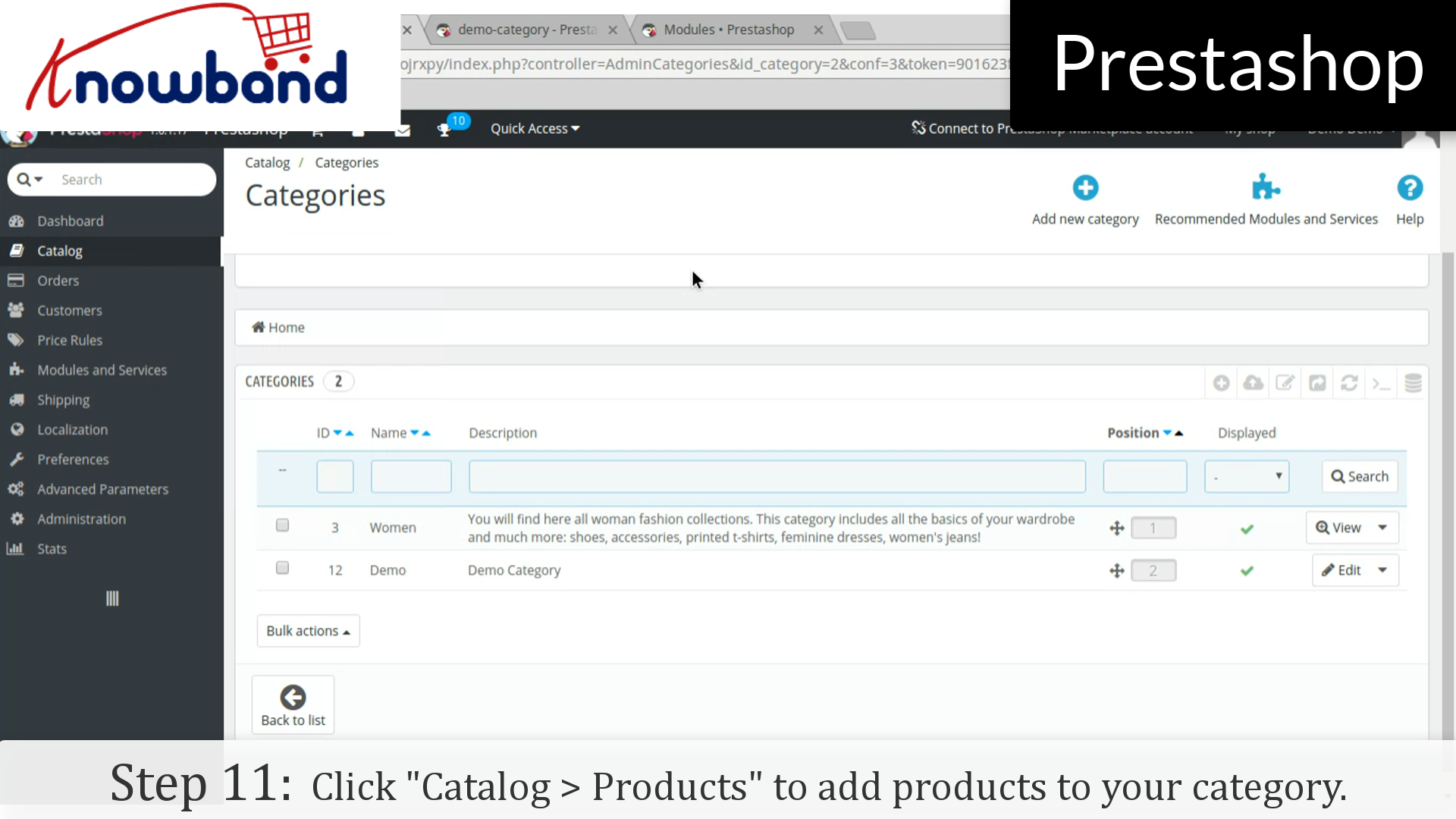
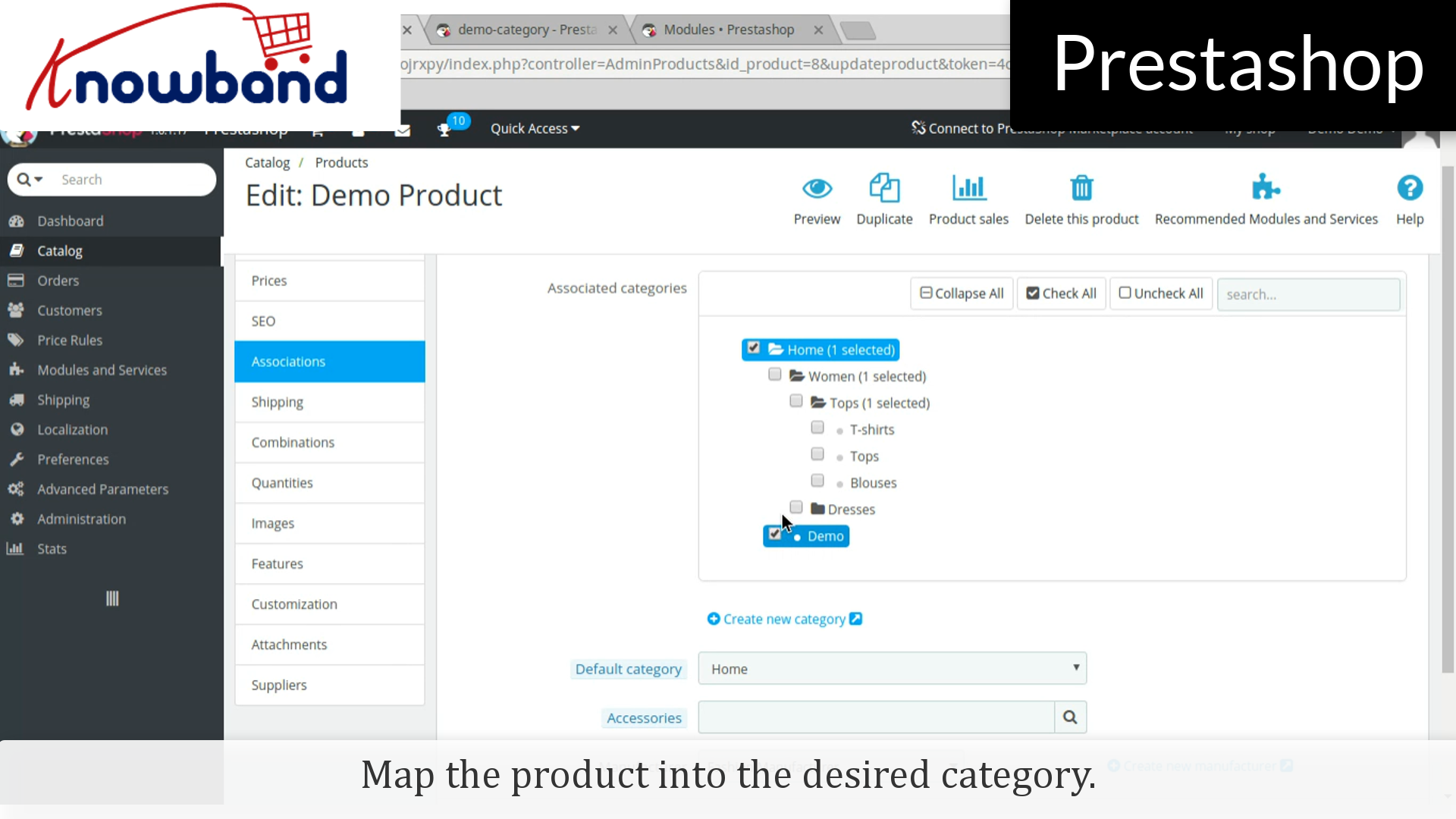
Étape 11: Aller au tableau de bord dans le panneau d’administration et cliquez sur « Catalogue> Produits » pour ajouter des produits à votre catégorie.

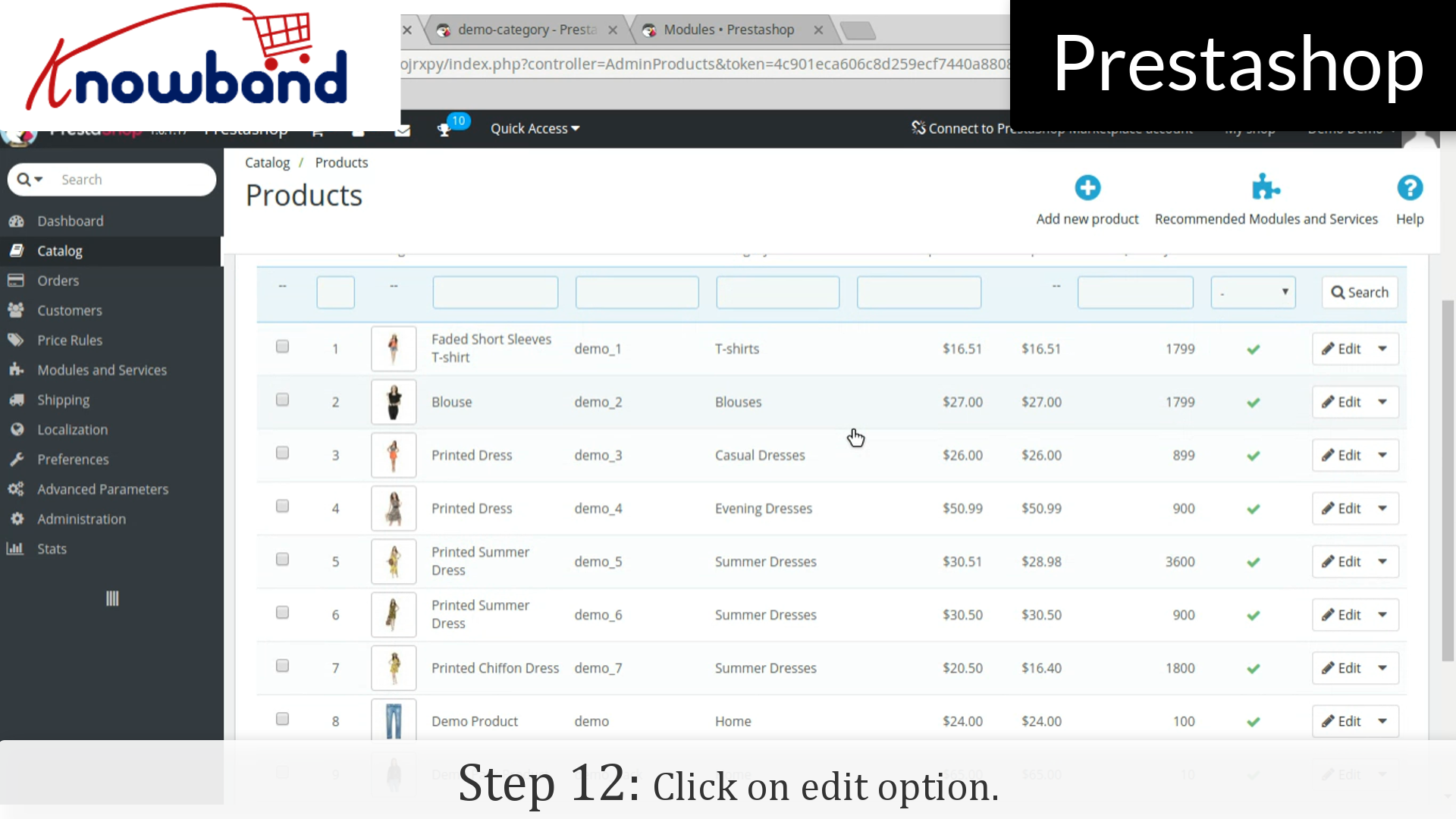
Étape 12: Cliquez sur « Modifier option » des produits que vous voulez ajouter dans la catégorie.

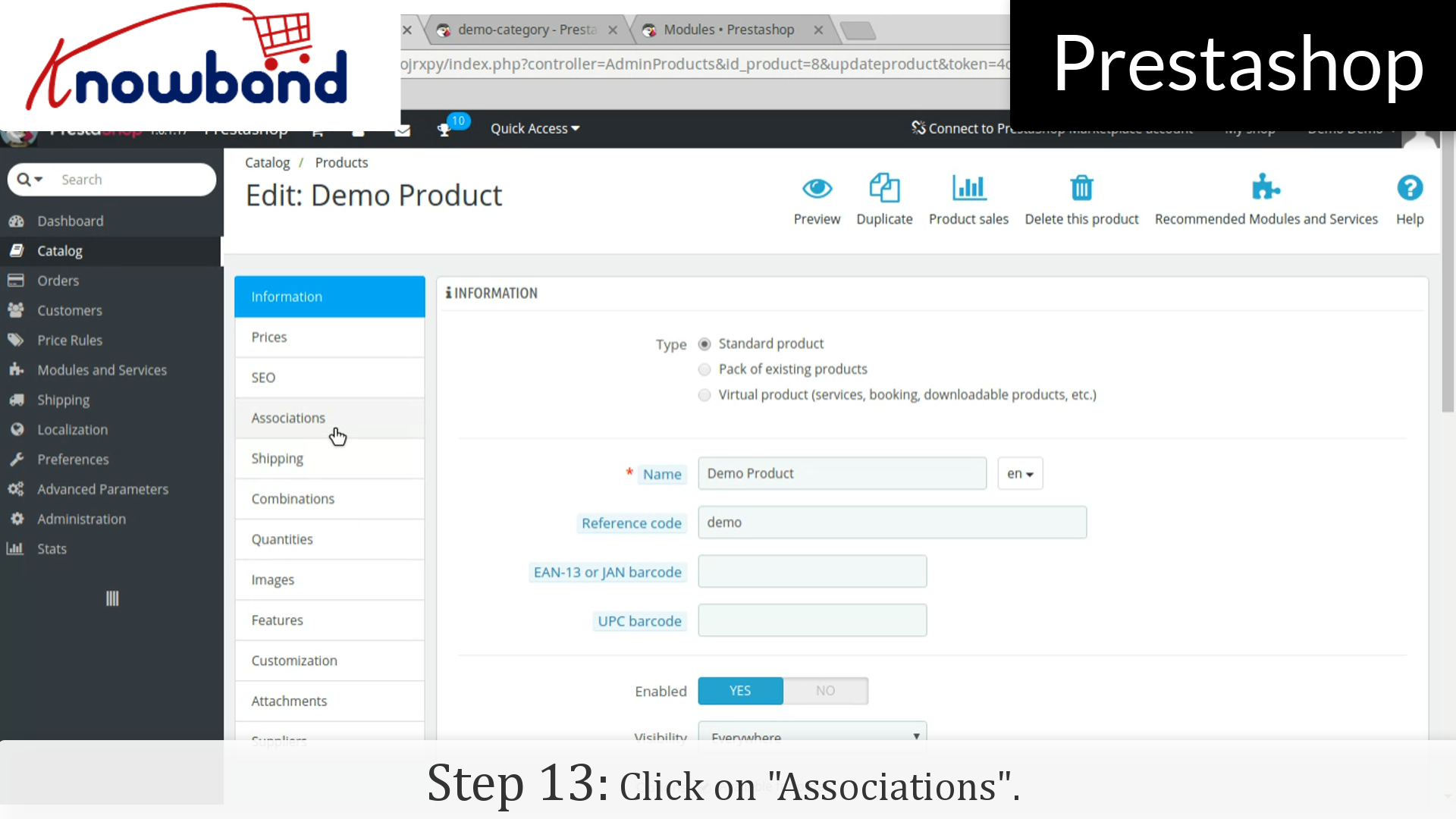
Étape 13: Cliquez sur « Associations » dans les détails du produit et la carte du produit dans la catégorie souhaitée.

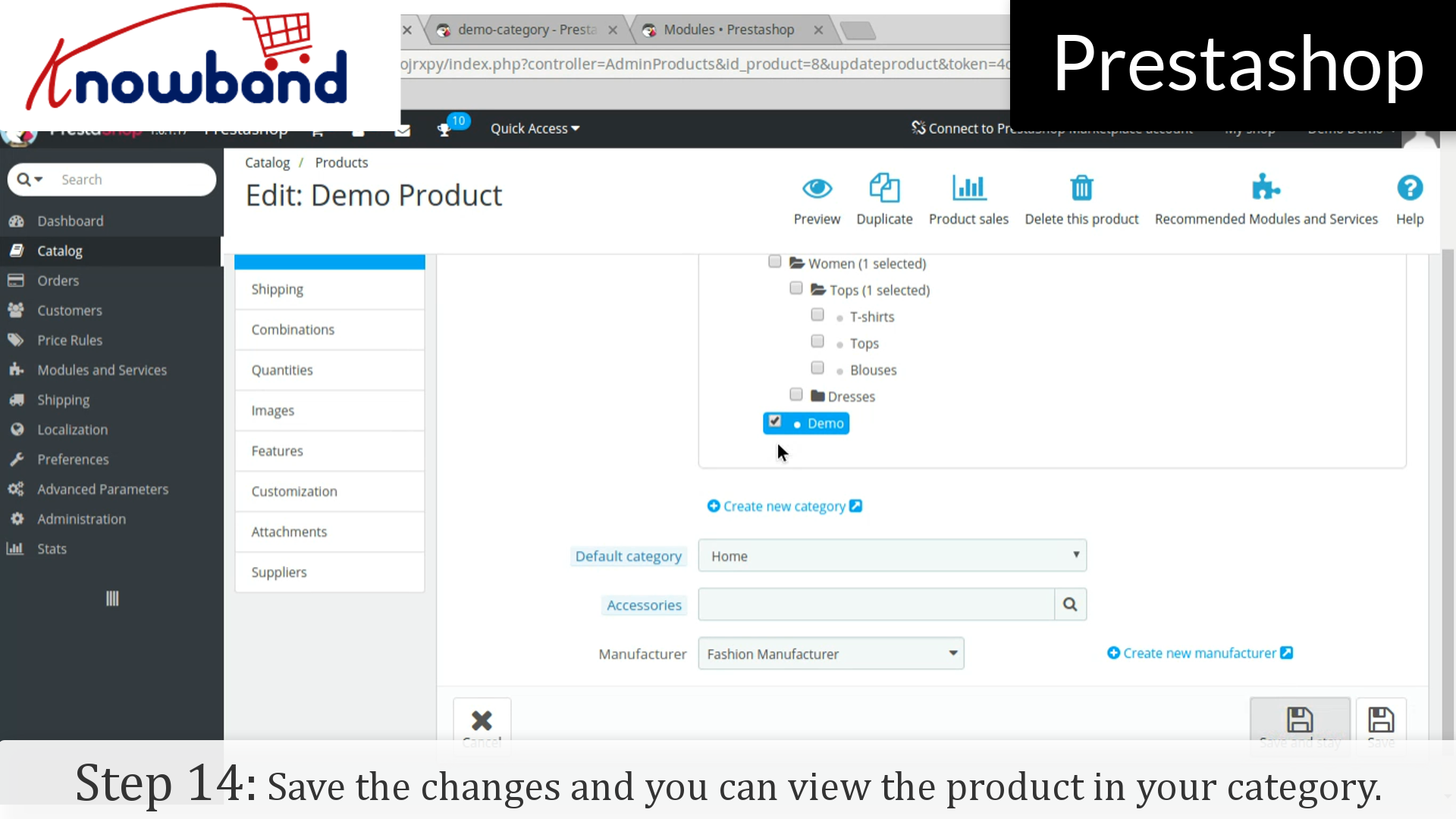
Étape 14: Cliquez sur le bouton Enregistrer pour enregistrer les modifications et vous pouvez voir le produit dans la catégorie de.

Pour toute question, s’il vous plaît nous contacter à support@knowband.com.

Informations connexes:

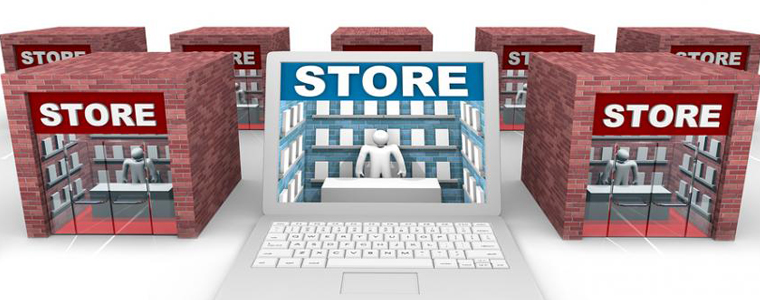
Qu’est-ce que le commerce électronique peut apprendre de mortier et brique?

Les ventes en ligne représentent 8-10% des dépenses totales de consommation. Ce chiffre devrait prendre jusqu’à une énorme quantité de 6.700.000.000.000 $ d’ici 2020. Les statistiques incroyables montrent le potentiel des magasins virtuels ont à l’avenir. En dépit de la prise de conscience croissante et l’avancement technologique des consommateurs, la part de marché pour les entreprises de commerce électronique est actuellement faible. En effet, il y a beaucoup d’aspects dans lesquels le physique a encore une main supérieure.

De plus, au cours des dernières années, les magasins de commerce électronique a donné une nouvelle concurrence aux magasins de brique et de mortier. Pourtant, il y a beaucoup de choses que le magasin en ligne peut apprendre des magasins physiques. Voici quelques-unes des choses que le commerce électronique peut apprendre de brique et mortel. Numérisez à savoir.

Mettre l’accent sur le merchandising visuel

Chaque intention d’achat commence par lèche-vitrine. Les produits conservés à la fenêtre pourraient motiver les visiteurs à aller à l’intérieur et d’explorer le magasin. La même chose vaut vrai pour les magasins de vente en ligne. Une mise en page bien conçue et frontal peut attirer les clients. Même si le magasin est numérique, une interface soignée et épurée peut influencer les clients à parcourir davantage le site.

Voici quelques-uns des plats à emporter de la brique et de mortier de magasin en ce qui concerne.

  • L’attrait visuel est la première chose qui attire l’attention des visiteurs. Ainsi, les images de produits à haute résolution est un must. Les déclencheurs graphiques devraient être en mesure d’attirer l’attention des visiteurs.
  • La description du produit doit être suffisamment informatif pour remplir pour la personne de vente.
  • L’influence saisonnière est l’une des façons de hors concours dans la foule. La mise en page du site doit être conforme à l’occasion.
  • Les actions d’appel à-et d’autres boutons doivent être clairement visibles et devraient motiver l’achat de client.

présence immédiate est un must

Il est non seulement l’image de marque visuelle qui est important. L’ une des tendances qui a vu un changement dans le passé récent est le comportement d’achat des clients. Alors que les premiers acheteurs se fonderaient sur le bouche- à -oreille, les clients ces jours -ci ont tendance à faire leurs achats alors et là. Cela a contraint les magasins physiques à ouvrir leurs points de vente à tous les coins et coin. Cela implique des sites de vente en ligne. Selon un rapport, 54% de l’acheteur américain utiliserait leurs appareils mobiles pour faire leurs achats . Les propriétaires de magasins de commerce électronique doivent apporter leurs sites dans les poches des clients. Un site mobile réactif peut être pratique, mais un magasin mobile peut vous aider à exploiter un public plus large. Le constructeur d’applications mobiles pour Android et iOSest l’une des façons de convertir votre magasin dans une application mobile. Offre vos services aux clients chaque fois qu’ils ont besoin. De plus, les services basés sur la localisation est un autre facteur que les entreprises en ligne ont besoin d’apprendre des magasins physiques. Même les recherches mobiles géolocalisés sont à la hausse. Le contenu de votre application mobile doit être optimisé afin de fournir les réponses aux questions posées par les clients. Le volume de recherche des requêtes telles que « Où puis-je trouver … » sont élevés. Ainsi, optimiser votre site et de l’application en conséquence.

Personnalisez l’expérience de magasinage

Les géants du commerce électronique comme Amazon a moissonné résultat en incluant cet aspect. Personnalisez l’expérience de magasinage des clients et les aider à se rapportent aux services offerts par vous. C’est ce que le pas de vente à tout magasin est tout au sujet. En fait, 85% des consommateurs pensent que la personnalisation jouent un rôle essentiel dans leur décision d’achat. Utilisez les informations personnelles des clients pour améliorer leur expérience de magasinage. Les acheteurs en ligne sont distraits bientôt et termine jamais fait la transaction. Utilisez leur historique des transactions pour les envoyer personnaliser emplacements. Par exemple, des messages tels que « 10% de remise sur ce produit dans votre panier » peuvent déclencher l’intention d’achat des acheteurs.

Laissez-les négocier

Frapper le marché est le facteur le plus intéressant pour les acheteurs lors de vos achats en ligne. Il ne sera pas faux de dire que la prise est généralement un bon de réduction de 10-20% pour acquis et peut même être ignoré. Toutefois, si sera bien apprécié le même rabais si les clients obtiennent une idée de trouver un accord. Offrez des cadeaux d’une manière innovante. Les pop-ups interactifs comme spin et gagner ou des coupons à gratter peuvent vous aider à exploiter cette psychologie des acheteurs.

Recréer la sensation en magasin

Le plus grand inconvénient des magasins en ligne est qu’ils manquent au toucher et la sensation des produits. Alors que plus tôt combler cet écart était un peu difficile, avec les progrès technologiques, ce qui peut maintenant être fait. LensCart est l’un des meilleurs exemples pour les mêmes. La possibilité d’essayer les lunettes sans vraiment les essayer leur a fourni un avantage concurrentiel. Autre que les images du produit, les vidéos de produits peuvent fournir une meilleure clarté aux clients. la livraison rapide des produits est un autre aspect important que les entreprises de commerce électronique doivent apprendre des magasins de brique et de mortier. Fournir des options telles que la livraison et les options d’expédition rapide d’une journée peut améliorer l’expérience utilisateur.

Guide des clients à la page de paiement

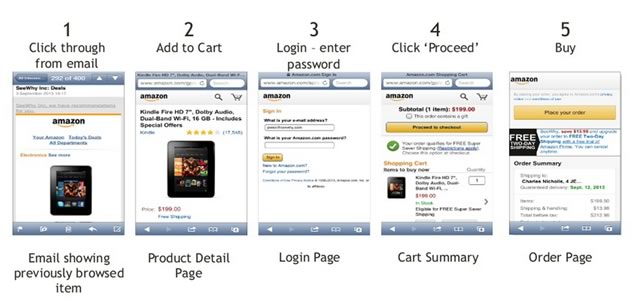
Qui voudrait faire la queue longue? Les sections organisées et plusieurs compteurs dans les magasins physiques sont destinés à conduire les clients à l’entonnoir de conversion. Le même entonnoir doit être suivi par les boutiques en ligne. Assurez – vous que vos pages de catégorie sont épurée et bien organisée. Navigation facile couplé avec des filtres devrait permettre aux clients de trouver facilement leur produit. Au lieu de faire les clients à tâtonner sur le long processus d’inscription, d’ améliorer les inscriptions avec inscription des médias sociaux . Le chemin de la page du produit à la passerelle de paiement doit être aussi simple. Une caisse de la page est la meilleure façon de motiver les clients à compléter la transaction.

Emballer

Du marketing personnalisé à vente au rabais, les détaillants traditionnels ont beaucoup d’ options pour stimuler la croissance de leur entreprise. Même les e-commerçants ont beaucoup de tactiques à leur disposition pour réduire panier abandonné et augmenter les conversions . Il suffit de peu d’apprentissage des modèles d’affaires traditionnels couplés à la technologie de pointe peut vous aider à prendre votre entreprise de commerce électronique à de nouveaux sommets.

Comment mettre à jour le profil d’expédition dans Etsy Marketplace?

La méthode d’expédition varie de temps en temps, laissez-être le coût ou la durée de temps, ce qui est pourquoi Etsy vous fournit une option pour mettre à jour le profil d’expédition sans frais.

Voici comment vous le faites en 6 étapes simples:

Étape 1: Connectez – vous à Etsy

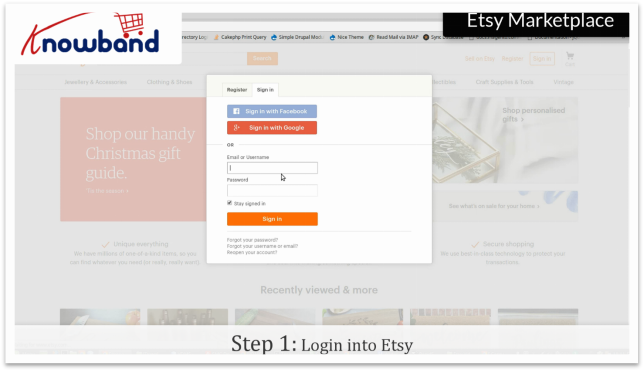
Nous sommes arrivés à https://www.etsy.com/. Connectez-vous à votre compte Etsy en cliquant sur le « Connexion » option prévue dans le coin supérieur droit.

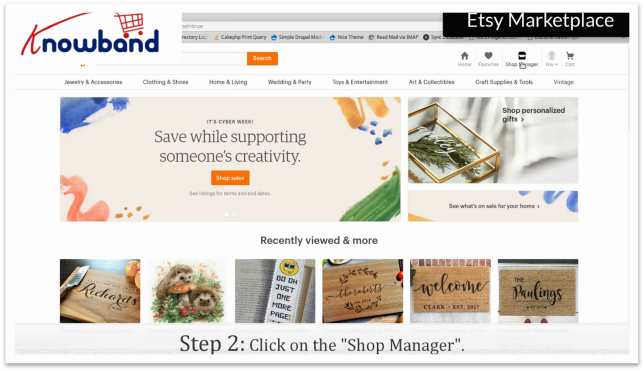
Étape 2: Shop Manager

Après avoir connecté, cliquez sur le « Shop Manager » dans le coin supérieur droit.

Étape 3: Paramètres d’expédition

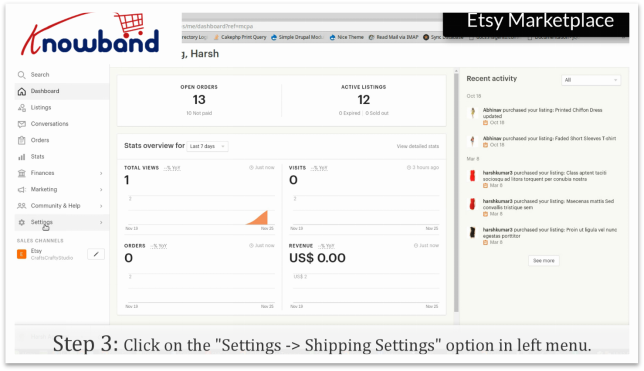
Cliquez sur le bouton « Paramètres » dans le menu de gauche, puis choisissez « Paramètres » d’expédition.

Étape 4: Modifier le profil de livraison

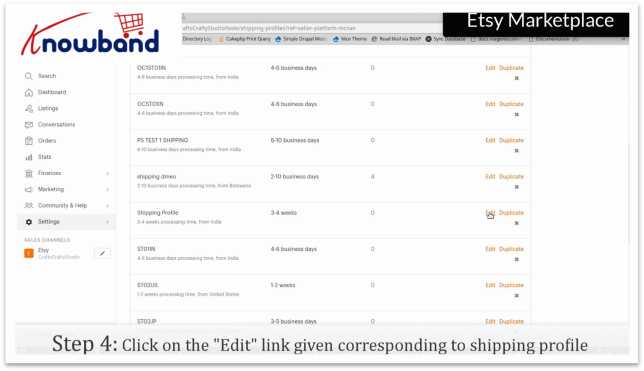
Cliquez sur l’option « Modifier » prévu devant le profil de livraison que vous souhaitez mettre à jour.

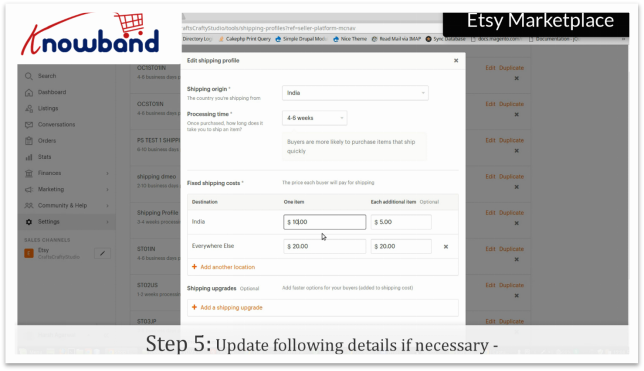
Etape 5: Mettre à jour les détails

Vous pouvez mettre à jour tous les détails que vous souhaitez modifier.

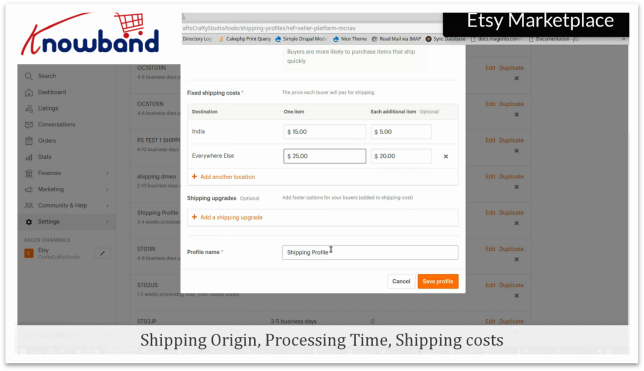
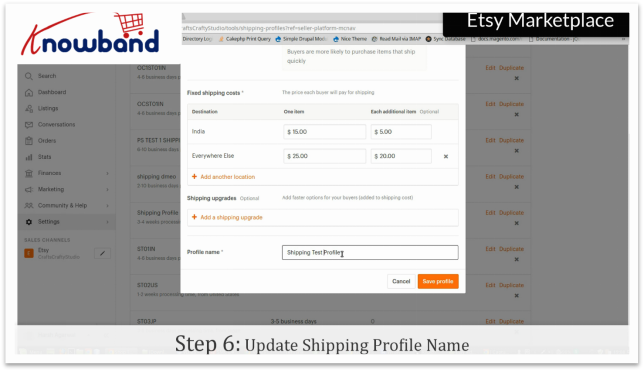
Étape 6: Nom d’ expédition Profil

Mettre à jour le nom du profil expédition est nécessaire.

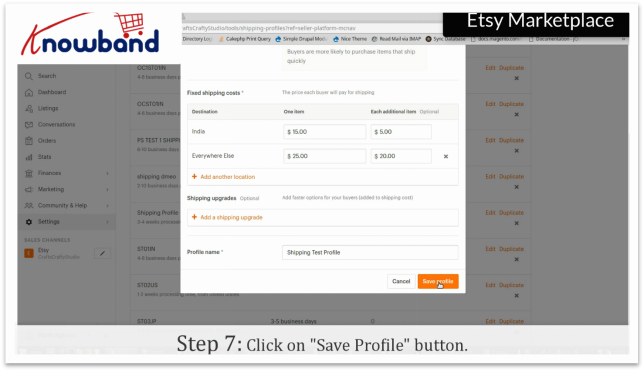
Étape 7: Enregistrer le profil

Après avoir apporté les modifications nécessaires, cliquez sur le bouton « Enregistrer » pour enregistrer le profil.

Pour toute question, s’il vous plaît nous contacter à support@knowband.com.

Vous cherchez à intégrer votre magasin avec le marché Etsy? Prestashop Etsy l’ intégration dumarché de Knowband offre et une interface facile à intégrer dans votre magasin un marché Etsy.

Articles Liés: