En el panorama en constante evolución del comercio electrónico, vender buenos productos simplemente no es suficiente. Los clientes modernos esperan mucho más que buenos servicios. Por la misma razón, sus tiendas de comercio electrónico exigen herramientas innovadoras que mejoren la funcionalidad de su tienda, mejoren la experiencia del cliente e impulsen las ventas.
Por otro lado, Knowband ofrece un conjunto de extensiones esenciales para Prestashop que pueden ayudarte a alcanzar estos objetivos. En este artículo, exploraremos cinco imprescindibles Extensiones de prestashop de Knowband que mejorará su juego de comercio electrónico.
La importancia de elegir las extensiones de comercio electrónico adecuadas:
Las plataformas de comercio electrónico como Prestashop proporcionan una base sólida para crear y gestionar tiendas online. Sin embargo, para maximizar verdaderamente el potencial de su tienda, necesita aprovechar el poder de las extensiones. Además, las herramientas perfectas para su tienda de comercio electrónico Prestashop pueden introducir nuevas funciones, mejorar la eficiencia y mejorar la experiencia de compra de sus clientes.
Por lo tanto, ya sea que esté buscando optimizar sus operaciones, aumentar las ventas o interactuar mejor con su audiencia, las extensiones adecuadas pueden marcar una diferencia significativa.
¡Los principales complementos de Prestashop de Knowband para minoristas de comercio electrónico!
Módulo de pegatinas de productos Prestashop:
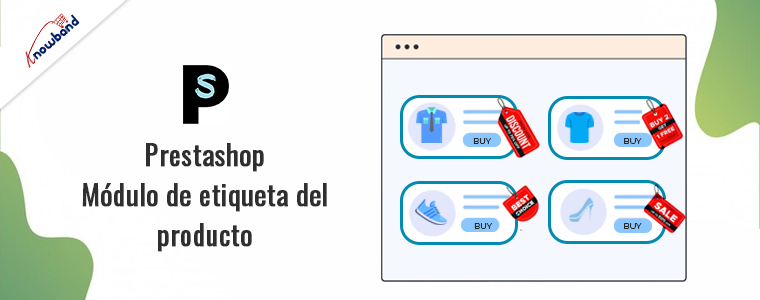
Comenzando por mejorar la presencia de la imagen de su producto, el Módulo de pegatinas de productos Prestashop es una manera fantástica de hacer que sus productos se destaquen. Esta extensión le permite agregar calcomanías y etiquetas personalizadas a sus productos, lo que facilita resaltar ofertas especiales, novedades, productos más vendidos y más. Además, con una interfaz fácil de usar, puedes crear y administrar pegatinas que coincidan con la marca de tu tienda. Por lo tanto, aplicar estas pegatinas a productos individuales o categorías completas puede aumentar significativamente la visibilidad y atraer la atención del cliente, promocionando ofertas especiales y mejorando la experiencia de compra general.
👉 Explora el módulo con nuestra guía en vídeo
Creador de aplicaciones móviles Prestashop:
A medida que las compras móviles siguen aumentando, es fundamental tener una aplicación móvil para su tienda de comercio electrónico. El Creador de aplicaciones móviles Prestashop para Android e iOS de Knowband le permite convertir su tienda Prestashop en una aplicación móvil completamente funcional sin necesidad de conocimientos de codificación. Esta extensión ofrece una integración perfecta con su tienda, sincronización de productos e inventario en tiempo real y opciones de diseño personalizables. Además, admite notificaciones automáticas, lo que mantiene a sus clientes interesados con las últimas actualizaciones y ofertas. Por lo tanto, al brindar una experiencia de compra conveniente y fácil de usar en dispositivos móviles, este creador de aplicaciones ayuda a ampliar su alcance y aumentar la retención de clientes.
Complemento de integración de eBay de Prestashop:
Ampliar sus canales de ventas puede aumentar significativamente sus ingresos y la Complemento de integración de eBay Prestashop hace que este proceso sea sencillo. Esta extensión le permite publicar sus productos en eBay directamente desde su tienda Prestashop, garantizando la sincronización en tiempo real del inventario, los precios y los detalles del producto. Además, los pedidos de eBay se importan automáticamente a tu tienda Prestashop, simplificando la gestión de pedidos. Por lo tanto, al acceder a la amplia base de clientes de eBay, puede aumentar sus ventas mientras administra todo de manera eficiente desde un único panel.
Complemento de notificación de nuevo disponible de Prestashop:
Los productos agotados pueden provocar pérdidas de ventas y clientes decepcionados y es una de las principales razones del abandono de la web. Por lo tanto, resulta crucial ofrecer a los clientes opciones de suscripción nuevamente disponibles. El Prestashop de nuevo en el complemento de notificación de stock le ayuda a aprovechar estas oportunidades perdidas al permitir que los clientes se suscriban para recibir notificaciones sobre productos agotados. Cuando el producto vuelve a estar disponible, el módulo envía automáticamente una notificación por correo electrónico a los clientes interesados. Además, esta función no sólo ayuda a retener clientes potenciales, sino que también proporciona información valiosa sobre la demanda del producto, lo que permite una mejor gestión del inventario.
Complemento de carrito abandonado de Prestashop:
El abandono del carrito es un problema común que puede afectar significativamente sus ventas. Por otra parte, el Complemento de carrito abandonado de Prestashop de Knowband está diseñado para abordar este problema de forma eficaz. Esta extensión rastrea los carritos abandonados y envía recordatorios automáticos por correo electrónico a los clientes, animándolos a completar sus compras. Además, con plantillas de correo electrónico personalizables y análisis detallados, puede personalizar sus mensajes y monitorear el éxito de sus campañas de recuperación. Al reducir las tasas de abandono del carrito, este complemento ayuda a aumentar sus tasas de conversión y aumentar sus ventas generales.
Extensiones Prestashop de Knowband
Mejore su tienda PrestaShop con los potentes complementos de Knowband, que ofrecen funciones como integraciones del mercado de comercio electrónico, creador de aplicaciones móviles y más para una gestión perfecta del comercio electrónico.
Mejorar su tienda de comercio electrónico con las extensiones adecuadas es crucial para seguir siendo competitivo y satisfacer las necesidades cambiantes de sus clientes. Las extensiones Prestashop de Knowband ofrecen soluciones potentes que pueden ayudarle a alcanzar estos objetivos. Desde llamar la atención sobre productos específicos con el módulo de etiquetas de productos hasta ampliar sus canales de ventas con el complemento de integración de eBay, estas herramientas están diseñadas para impulsar la funcionalidad de su tienda e impulsar las ventas. Además, el creador de aplicaciones móviles, el complemento de notificación de disponibilidad nuevamente y el complemento de carrito abandonado brindan funciones esenciales que mejoran la participación y retención del cliente. Al incorporar estas extensiones en su tienda Prestashop, puede mejorar su juego de comercio electrónico y lograr un mayor éxito. También puedes consultar nuestro módulos PrestaShop gratuitos:
¡La tarjeta de regalo digital es un bien agradable para comprar, vender y recibir! Quienquiera que haya comprado la tarjeta de regalo digital, le ahorrará tiempo, combustible y esfuerzos para encontrar lo correcto para regalar. Quien la reciba, tendrá la suerte de evitar que se equivoque. Finalmente, quien lo venda, ¡Encuentre dinero en efectivo por adelantado para una cosa no vendida! Si está buscando un complemento perfecto para tarjetas de regalo electrónicas, entonces, KnowBand El módulo de administrador de tarjetas de regalo de PrestaShop le ayuda a enviar la tarjeta de regalo a cualquier persona sin problemas. Con una fácil adquisición de clientes, los comerciantes electrónicos ahora pueden duplicar sus ingresos
La Administrador de tarjetas de regalo PrestaShop Addon by Knowband permite a los propietarios de las tiendas PrestaShop administrar las tarjetas de regalo de acuerdo con la necesidad. Este complemento de cupón de tarjeta de regalo de PrestaShop es una forma sencilla de atraer a más clientes con el sitio web. Los cupones prepagos pueden ayudar a los comerciantes electrónicos a mejorar la intención de compra de los visitantes de la tienda y convertirlos fácilmente en clientes potenciales de pago.
Este complemento de tarjeta de regalo de PrestaShop le da la flexibilidad a un cliente para comprar la tarjeta de regalo en línea y enviar vales de regalo a amigos por correo electrónico en una fecha y hora específicas. El remitente puede imprimir una tarjeta de regalo para entregarla en persona. Proporciona la funcionalidad para crear una tarjeta de regalo con imagen personalizada. Los compradores en línea pueden solicitar tarjetas de regalo para ocasiones especiales para sus seres queridos y cercanos.
¿Cómo Gift Card puede ayudarte a impulsar las ventas en tu tienda?
81% de los compradores onlinePrefiera comprar una tarjeta de regalo para un cumpleaños, aniversario, temporada navideña o festival.
El 38% de los adultos compran un vale regalo para el cumpleaños de un amigo.
Uno de los días más vendidos de la tarjeta de regalo es el Día del Padre. Por el contrario, solo el 24,7% de las mamás desean obtener una tarjeta de regalo para el Día de la Madre, por encima de las cosas caseras, las tarjetas de felicitación y la cena.
El 12% de los compradores comprarán tarjetas de regalo para regalos y deseos de boda.
Estos son hechos importantes que pueden demostrar la importancia de la tarjeta regalo. El complemento de tarjeta de regalo PrestaShop de Knowband tiene una rica funcionalidad que puede ayudar al administrador a aumentar los ingresos vendiendo tarjetas de regalo.
1.1 Beneficios para el comerciante
El propietario de la tienda puede aumentar la participación del cliente y la cantidad de compradores potenciales en su tienda PrestaShop, así como aumentar sus ingresos. Los siguientes son los beneficios para el comerciante:
El administrador de la tienda puede agregar varias tarjetas de regalo en cuestión de momentos desde el backend del complemento de tarjetas de regalo de PrestaShop.
El complemento de administrador de regalos PrestaShop de Knowband permite al administrador de la tienda establecer el monto de la tarjeta, el período de validez y otras condiciones que se pueden configurar desde el backend del módulo de envío de tarjetas de regalo de PrestaShop.
El administrador de la tienda PrestaShop incluso tiene opciones fáciles para cambiar y editar la apariencia de las tarjetas que se mostrarán en el front-end.
Con la ayuda del complemento de vales de regalo de PrestaShop, el administrador de la tienda puede agregar fácilmente las plantillas de tarjetas de regalo de acuerdo con la necesidad.
Los pedidos de tarjetas de regalo se pueden rastrear haciendo clic en un botón desde la interfaz de administración del módulo de administración de tarjetas de regalo de PrestaShop.
El complemento de tarjeta de regalo de Knowband PrestaShop permite al comerciante de la tienda mostrar los botones de la tarjeta de regalo en la página que desea mostrar.
Incluso la plantilla de correo electrónico para enviar las tarjetas de regalo y su formato PDF al destinatario se pueden personalizar en unos sencillos pasos desde el backend del complemento de la tarjeta de regalo de PrestaShop.
Este módulo de envío de tarjetas de regalo de PrestaShop aumenta las conversiones, especialmente en ocasiones como las vacaciones.
El complemento PrestaShop Gift Card Manager de Knowband le permite obtener más ingresos, obtener nuevos clientes mediante el envío de tarjetas de regalo en línea y ofrecer descuentos en los cupones.
1.2 Beneficios del cliente
El cliente puede comprar fácilmente la tarjeta regalo para sus seres queridos.
Este módulo de tarjeta de regalo de PrestaShop de Knowband es el mejor para aquellos clientes que no pueden elegir un regalo.
Los clientes pueden enviar una tarjeta de regalo con una imagen personalizada que el remitente puede cargar mientras realiza la compra de la tarjeta de regalo.
Los complementos de tarjetas de regalo de PrestaShop permiten a los compradores en línea enviar las tarjetas de regalo a sus seres queridos en la fecha y hora deseadas.
El receptor de la Tarjeta Regalo puede canjear el monto parcialmente mientras realiza la compra en la tienda.
Instalacion 2.0
Después de comprar el módulo de tarjeta de regalo de PrestaShop en la tienda, obtendrá los siguientes archivos.
1. El archivo comprimido que consta del código fuente del módulo.
2. Manual de usuario
Siga los siguientes pasos para instalar la extensión del administrador de tarjetas de regalo de PrestaShop:
Extraiga el archivo zip “kbgiftcard.zip”.
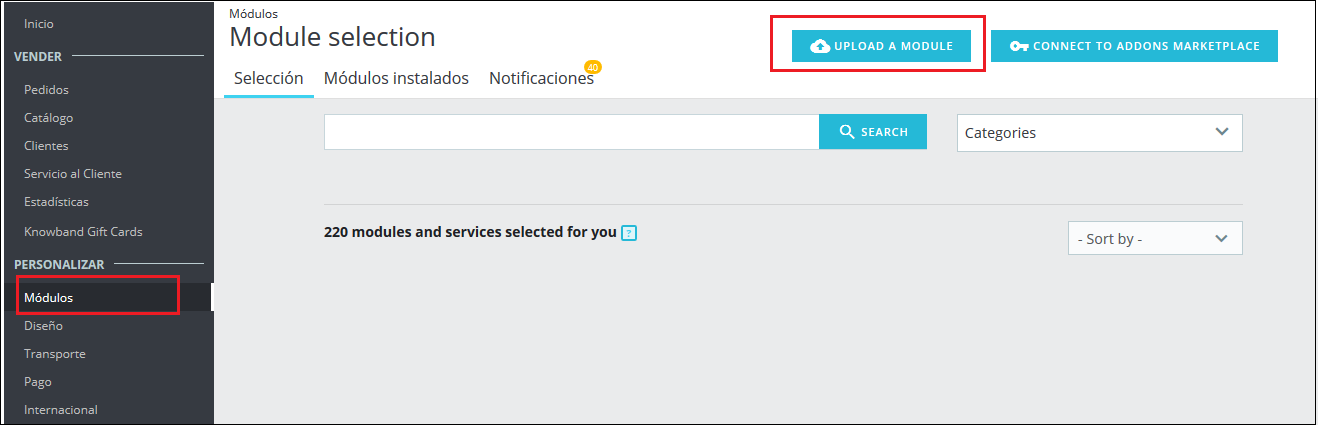
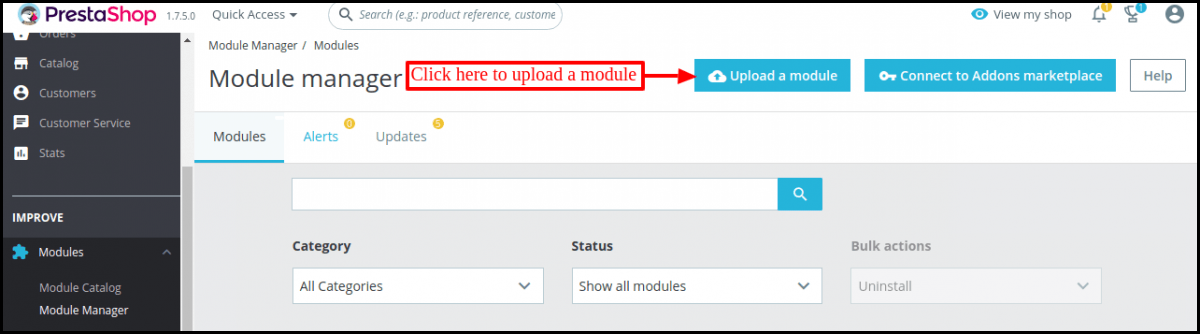
Vaya a la sección “Módulos” y haga clic en el botón “Cargar un módulo”. Seleccione el archivo “kbgiftcard.zip”.
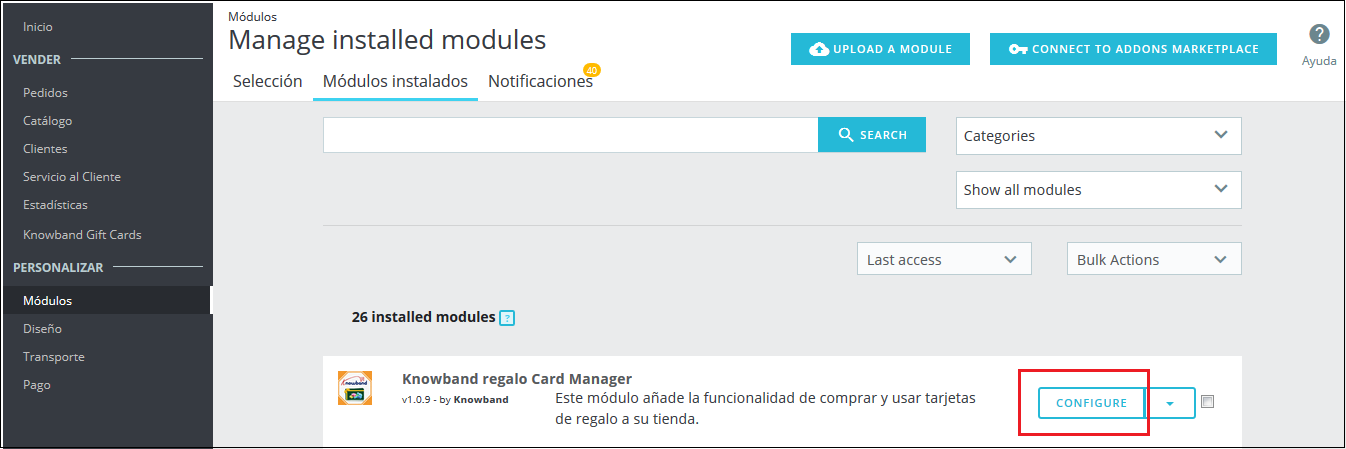
El módulo de tarjeta de regalo de PrestaShop ya está listo para configurarse. Puede encontrarlo en Administración de la tienda -> Módulos. Se mostraría de la siguiente manera:
Incluso puede buscar el módulo en la lista de módulos de administración utilizando los siguientes detalles:
Palabra clave – Administrador de tarjetas de regalo
Categoría – Precios y promoción
Filtrar por – Instalado y no instalado / habilitado y deshabilitado
3.0 Interfaz de administración
El módulo de tarjeta de regalo PrestaShop de Knowband se puede habilitar y configurar fácilmente en unos pocos pasos simples. La interfaz de administración del complemento tiene cuatro opciones de personalización. Se enumeran a continuación:
Módulo de configuración
Plantillas de tarjetas de regalo
Productos de tarjetas de regalo
Pedidos de tarjetas de regalo
Las diversas opciones se analizan en detalle a continuación:
3.1 Configuración del módulo
El ‘Configuración del móduloLa pestaña ‘del complemento de cupón de regalo de PrestaShop ofrece las cuatro funciones para el administrador que se mencionan a continuación:
Configuración
Configuración de correo electrónico
Configuraciones PDF
Configuración de Cron
Las siguientes características se describen en detalle a continuación:
3.1.1 Ficha Configuración
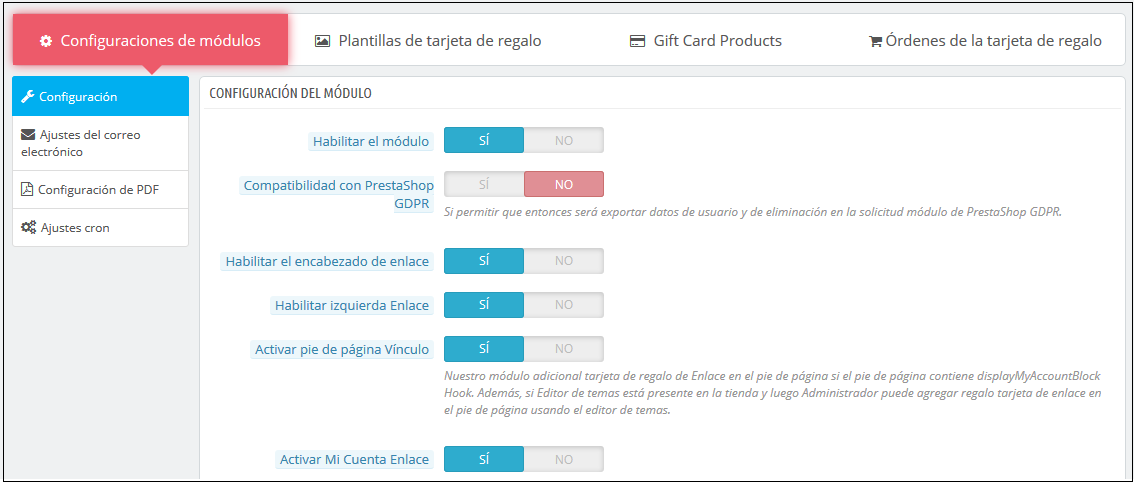
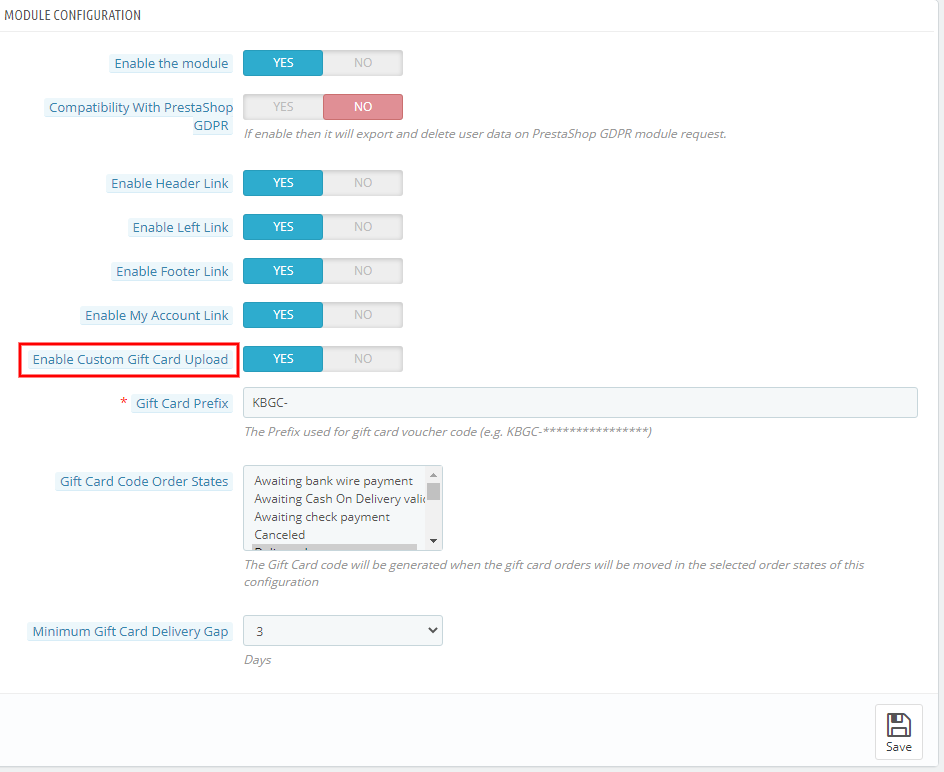
Cuando el administrador llega a la pestaña de configuración de la extensión de la tarjeta de regalo PrestaShop. La pestaña de configuración muestra las múltiples funciones que se muestran a continuación:
1. Habilite el módulo: Cuando el administrador llega a la pestaña de configuración del complemento de cupón de regalo de PrestaShop, debe habilitarlo desde el backend. Esto se puede hacer con un botón de alternancia como se muestra a continuación.
2. Compatibilidad con PrestaShop GDPR: Si la configuración está habilitada, los clientes pueden acceder a sus derechos de GDPR para eliminar o exportar los datos del cliente de su tienda.
<b>Nota:</b> Si está utilizando el módulo oficial de GDPR, debe habilitar esta configuración. El objetivo principal de esta función es exportar y eliminar datos de usuario en la solicitud del módulo PrestaShop GDPR. También es compatible con Módulo PrestaShop GDPRDesarrollado por Knowband.
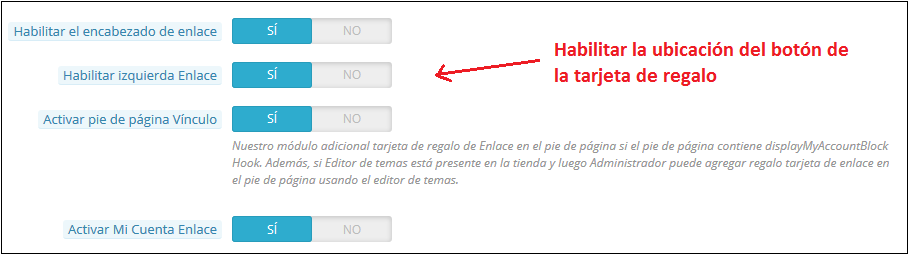
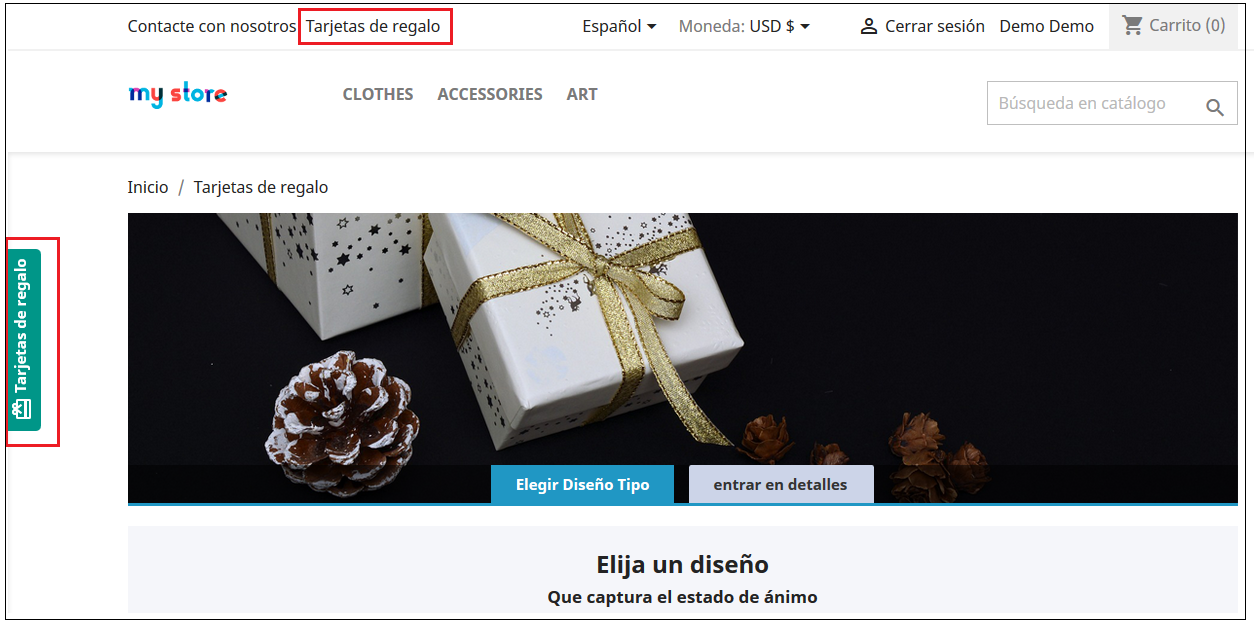
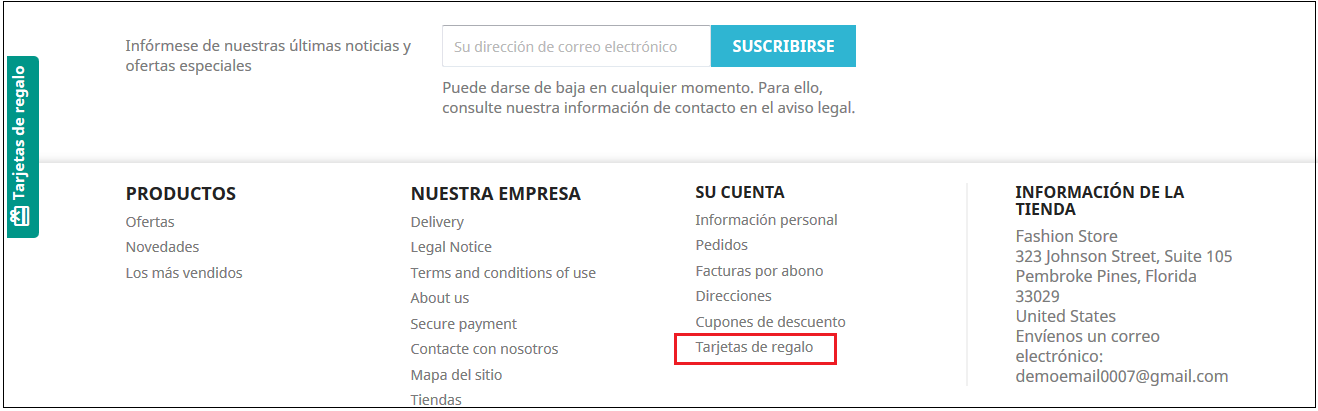
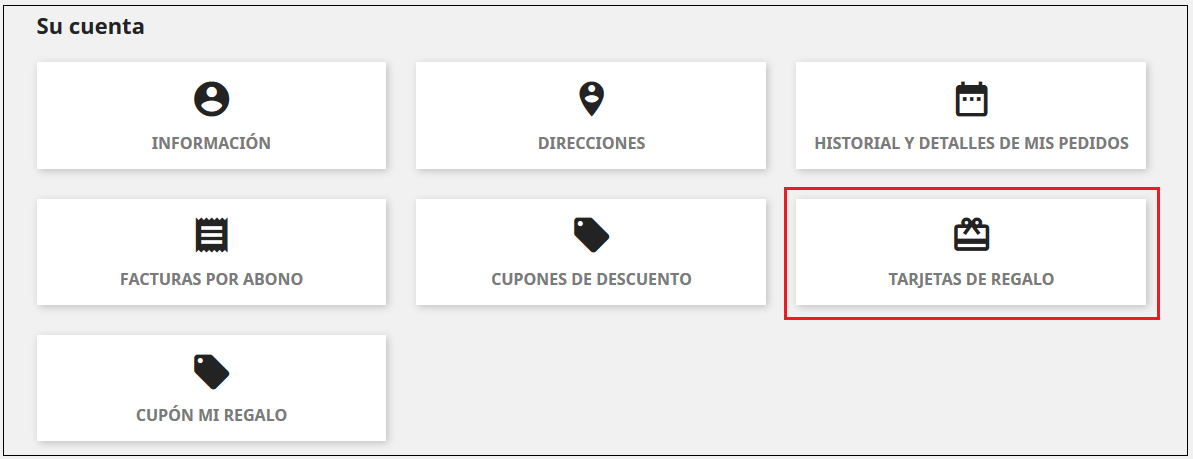
El enlace a las tarjetas de regalo de comercio electrónico se puede colocar en las páginas web según el requisito. El enlace se puede habilitar en el encabezado o pie de página. Incluso se puede colocar en el lado izquierdo del sitio web donde los visitantes prestan la máxima atención. Además, la opción de redirigir a los clientes a la ‘Página de la tarjeta de regalo‘se puede proporcionar en el’Mi Cuenta ‘página de los clientes registrados.
Los enlaces se mostrarán en el front-end del sitio web como se muestra a continuación:
En el encabezado y en el lado izquierdo de la página web
En el pie de página
Mi página de cuenta
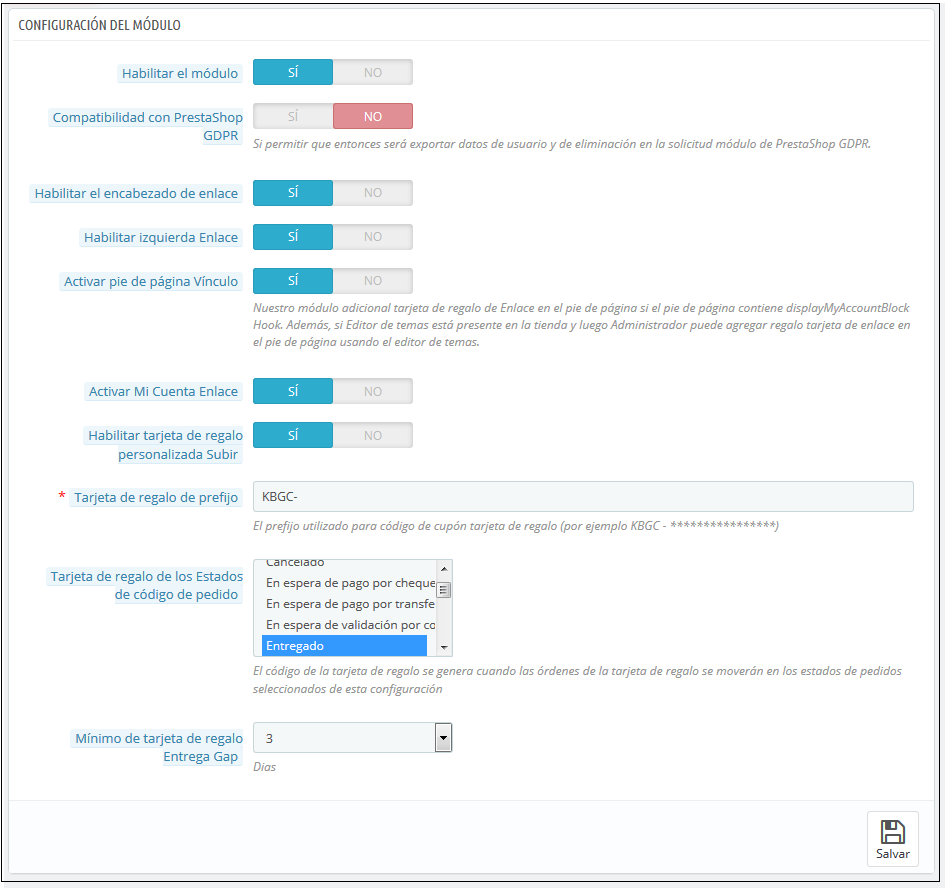
3. Habilite la carga de tarjetas de regalo personalizadas: Si está habilitado, el módulo de tarjeta de regalo permite a los usuarios cargar una imagen para una tarjeta de regalo personalizada.
4. Prefijo de la tarjeta de regalo: En esta opción, el complemento de tarjeta de regalo de PrestaShop, el administrador puede establecer el prefijo para el código de cupón de la tarjeta de regalo prepaga desde aquí. El código se puede ingresar en el formato KBGC – ******
5. Estado del pedido de la tarjeta de regalo: El administrador tiene la opción de seleccionar el estado de los pedidos. El código de la tarjeta de regalo se generará cuando el pedido se mueva en cualquiera de los estados de pedido seleccionados.
6. Brecha mínima de entrega de tarjetas de regalo: El vale de regalo de PrestaShop permite que el administrador de la tienda pueda especificar la duración mínima del día en que se realizó el pedido y el día de la entrega de la tarjeta de regalo.
3.1.2 Configuración de correo electrónico
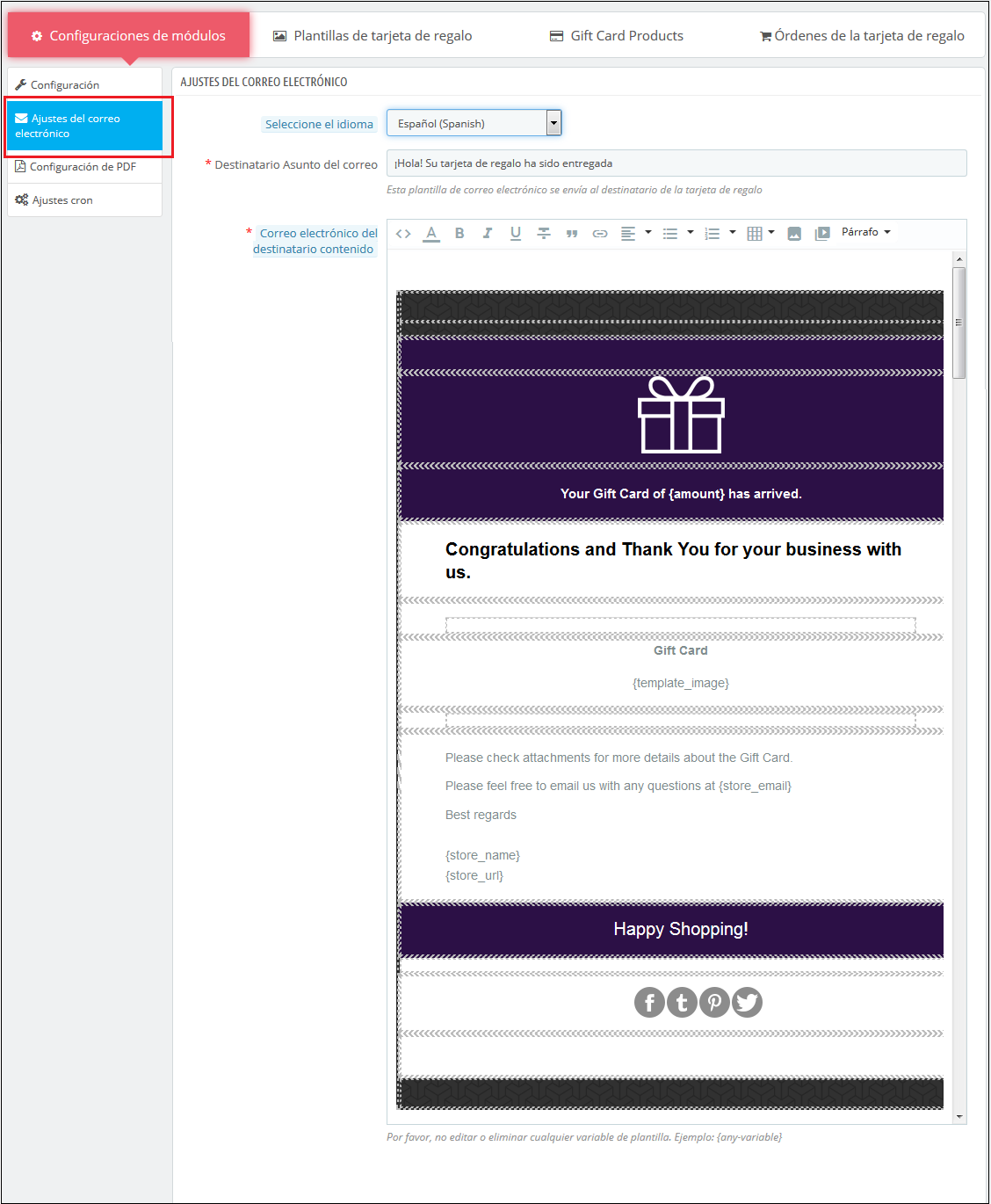
El cliente tiene la opción de imprimir las tarjetas de regalo o se pueden enviar al destinatario por correo electrónico. El módulo de tarjeta de regalo PrestaShop de Knowband ofrece plantillas de correo electrónico predeterminadas que se pueden personalizar según los requisitos del administrador de la tienda.
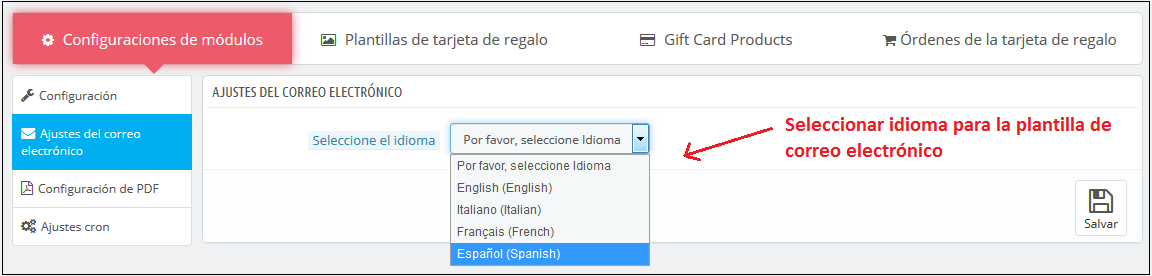
Además, el módulo de vales de regalo de PrestaShop ofrece soporte multilingüe. Los correos electrónicos se pueden enviar en varios idiomas. El administrador puede seleccionar el idioma deseado de la lista desplegable.
Una vez que se selecciona el idioma, todo el correo electrónico desde la línea de asunto hasta el contenido se puede editar y personalizar según el requisito.
3.1.3 Configuración de PDF
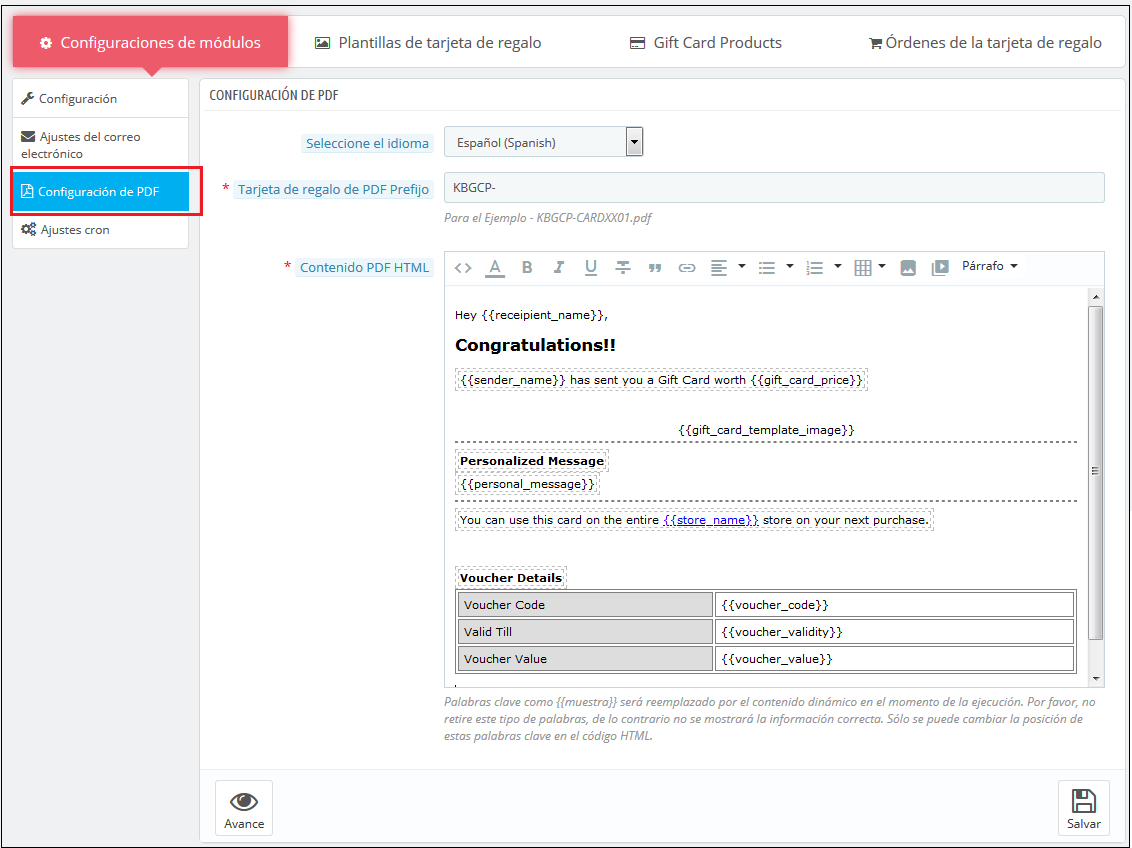
El comprador puede imprimir el módulo de cheques regalo de PrestaShop en formato PDF. El archivo PDF del Cheque regalo se puede imprimir en diferentes idiomas. El administrador puede editar el contenido del archivo. Los cambios realizados en el backend se reflejarán en el PDF.
El administrador debe seleccionar el idioma como se hizo en la configuración del correo electrónico.
3.1.4 Configuración de cron
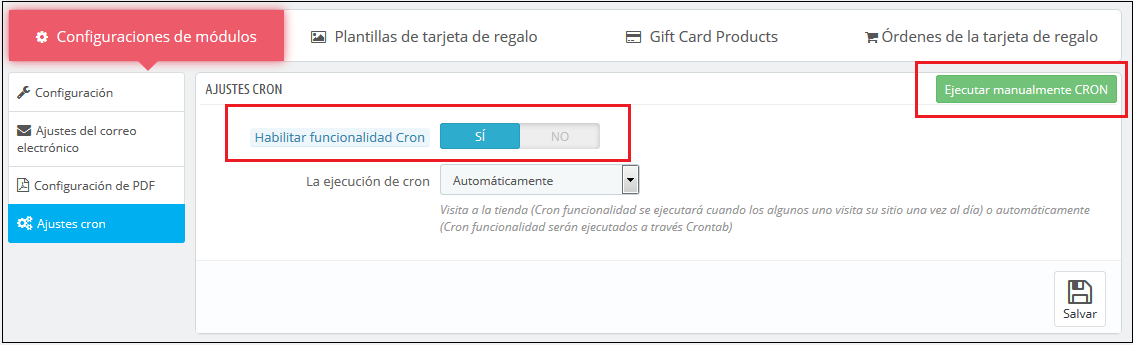
Puede agregar el Cron a su tienda a través del panel de control para enviar vales de tarjetas de regalo automáticamente.
3.2 ¿Cómo personalizar la plantilla de la tarjeta regalo?
3.2.1 Agregar nueva plantilla de tarjeta de regalo
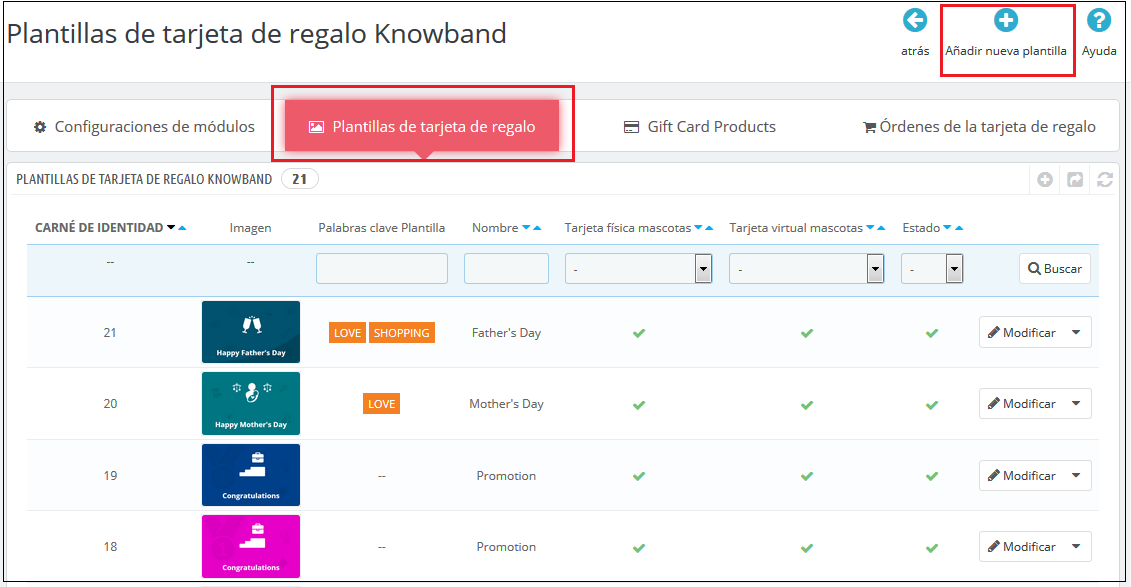
Para crear las nuevas plantillas para el complemento del administrador de tarjetas de regalo de PrestaShop, vaya a la pestaña Plantilla de tarjeta de regalo y luego haga clic en ‘Agregar nueva plantilla ‘ opción o signo ‘+’ en la parte superior derecha del módulo.
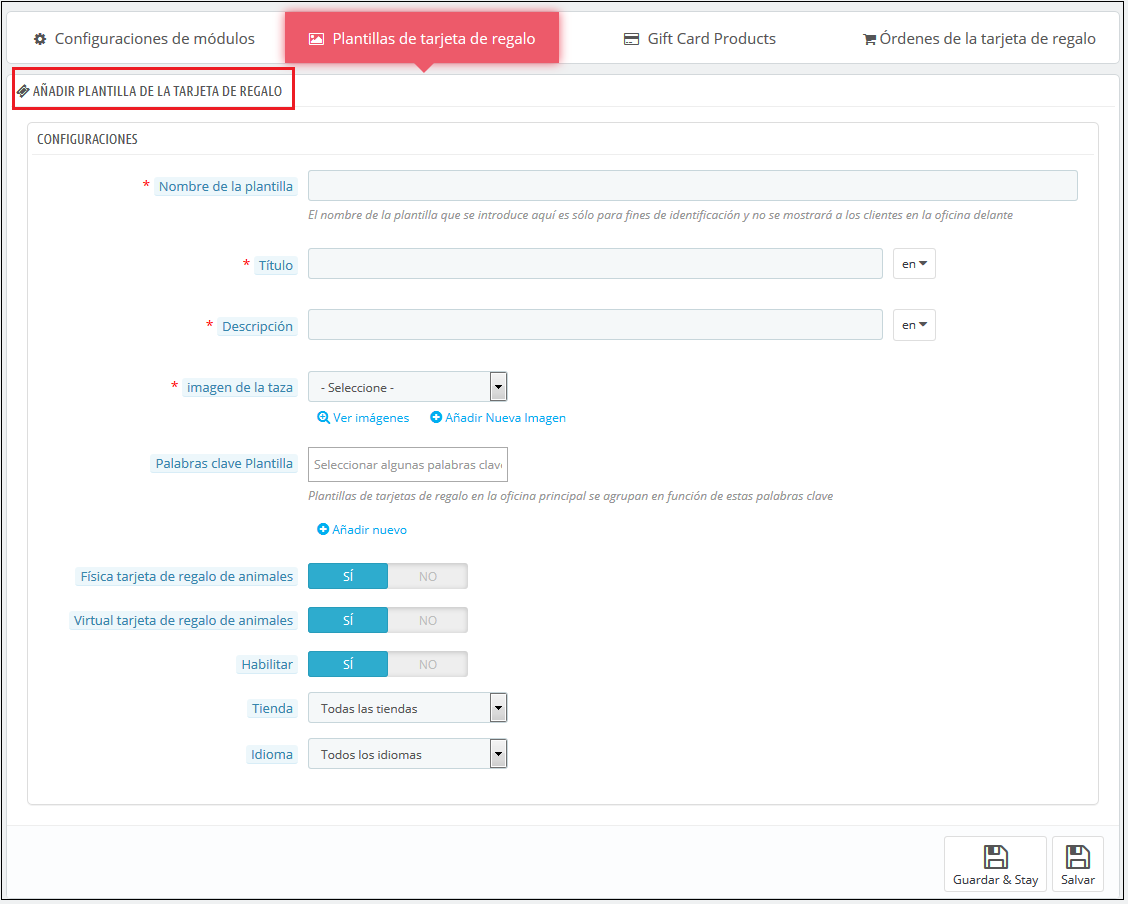
Complete la información para crear la plantilla como se muestra en la imagen:
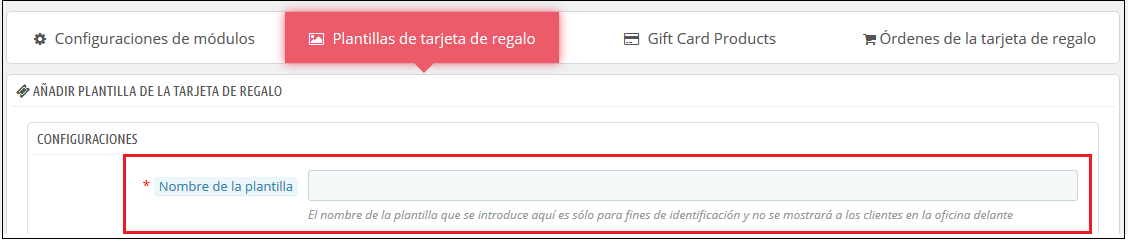
1. Nombre de la plantilla: El complemento para enviar tarjetas de regalo de PrestaShop permite al administrador de la tienda nombrar la plantilla en esta sección.
2. Título y descripción: Con el módulo de tarjeta de regalo de PrestaShop, el administrador puede agregar un título y una descripción para la plantilla de tarjeta de regalo.
3. Imagen de plantilla: El administrador puede seleccionar la imagen o el diseño de las tarjetas de regalo que se mostrarán en el front-end del sitio de comercio electrónico.
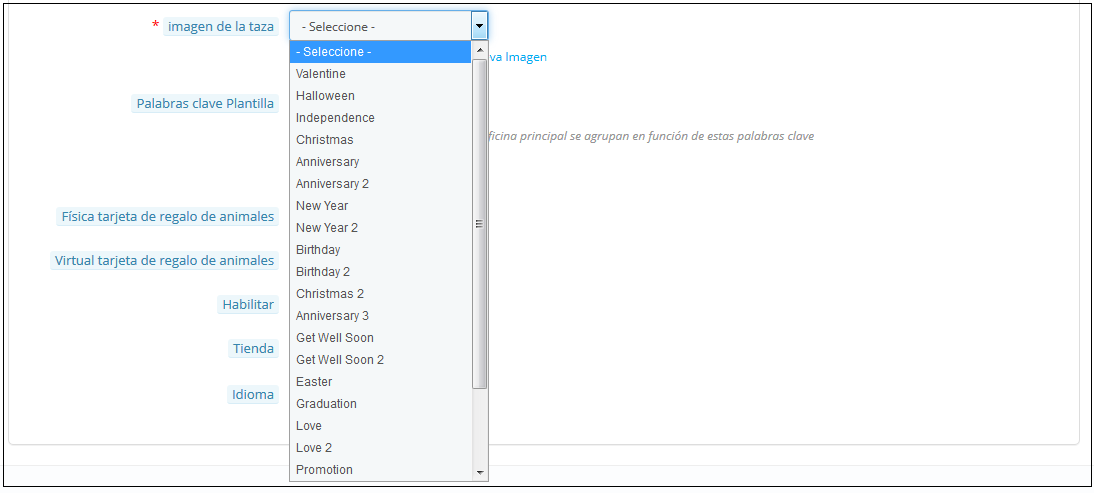
Las imágenes de las distintas ocasiones se pueden guardar en el back-end del complemento de la tarjeta de regalo PrestaShop. El administrador selecciona la ocasión para encontrar la imagen como se muestra a continuación:
El administrador de la tienda puede incluso ver las imágenes de los diversos eventos que se han guardado o puede crear una nueva imagen para el mismo.
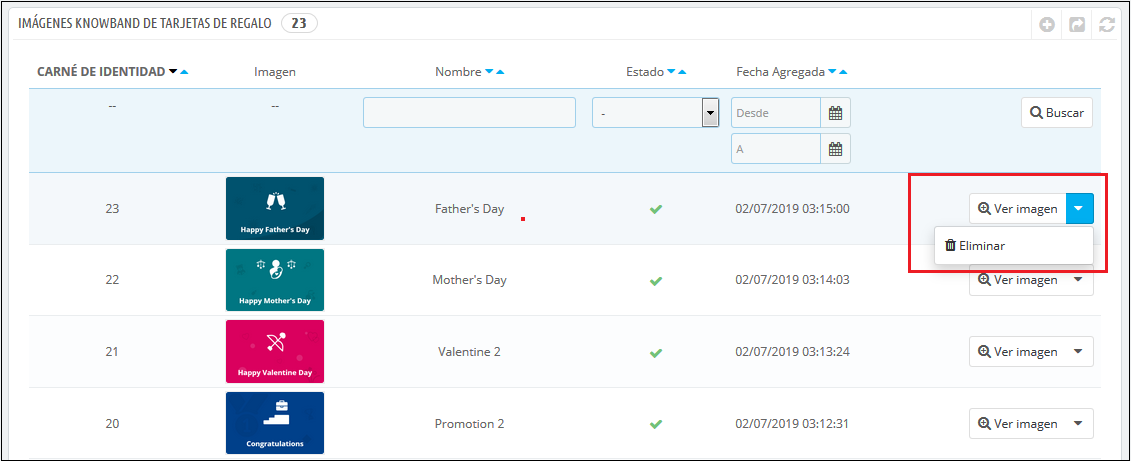
Al hacer clic en el ‘Ver imagen‘, será redirigido a la página siguiente.
La lista muestra todas las imágenes que se crearon y guardaron. Puede ver la imagen completa o incluso eliminarla si es necesario.
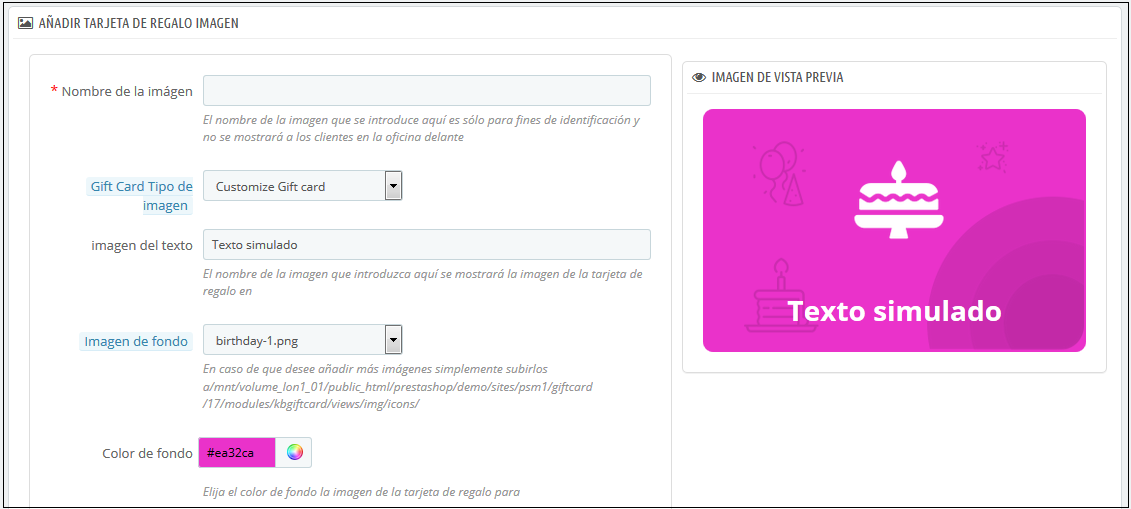
Para crear nuevas imágenes, haga clic en ‘Añadir nueva imagen‘ Como se muestra abajo. El administrador puede elegir el tipo de imagen de la tarjeta de regalo. El administrador de la tienda puede personalizar la tarjeta de regalo o cargar imágenes personalizadas también.
Puede ingresar el nombre de la imagen y el texto de la imagen que se mostrará en la tarjeta de regalo. Incluso la imagen y el color de fondo, así como el color de la fuente, se pueden cambiar con un clic de botón. Obtenga una vista previa de la imagen final antes de publicarla en el sitio web.
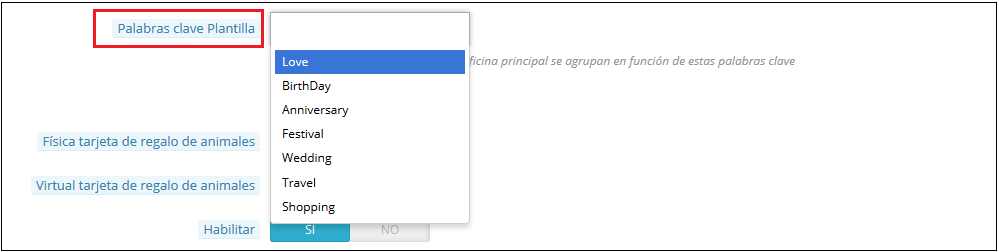
4. Palabras clave de plantilla: Las palabras clave de las tarjetas de regalo se pueden seleccionar de la lista como se muestra a continuación.
Para crear nuevas palabras clave, haga clic en ‘Añadir nuevo‘.
Las palabras clave necesarias se pueden introducir y guardar aquí.
5. Tarjeta de regalo física permitida: El complemento del administrador de tarjetas de regalo PrestaShop de Knowband permite al administrador de la tienda habilitar la tarjeta de regalo física para esta plantilla.
6. Tarjeta de regalo virtual permitida: La funcionalidad permitirá las tarjetas electrónicas.
7. Habilitar: La funcionalidad puede habilitar o deshabilitar la plantilla.
8. Tiendas: El módulo de vales de regalo de PrestaShop es compatible con varias tiendas. El administrador puede habilitar la funcionalidad en todas las tiendas o puede seleccionar a cualquiera de la lista desplegable.
9. Idiomas: El administrador puede seleccionar el idioma deseado para la plantilla de la lista desplegable.
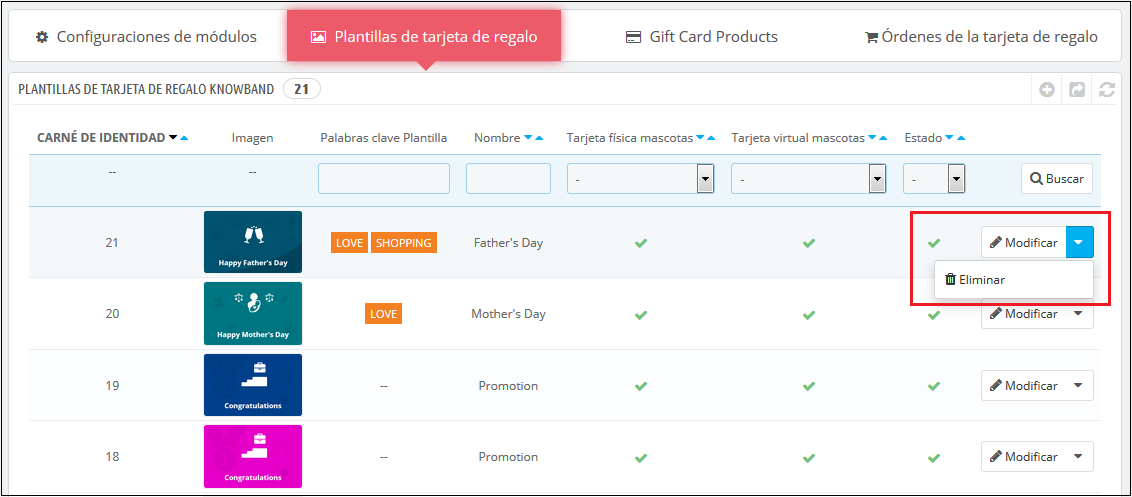
3.2.2 Editar plantilla de tarjeta de regalo
El administrador incluso tiene la opción de editar la plantilla o eliminarla de la sección que se muestra a continuación:
3.3 ¿Cómo personalizar el producto de tarjetas regalo?
3.3.1 Crear nuevas condiciones para los vales regalo
Los comerciantes electrónicos pueden personalizar los productos de tarjetas de regalo prepagas en unos sencillos pasos.
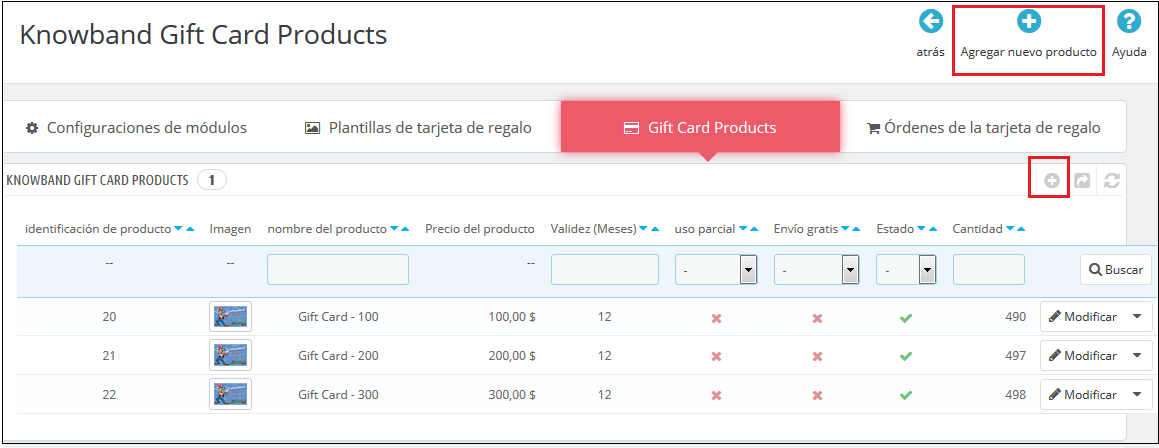
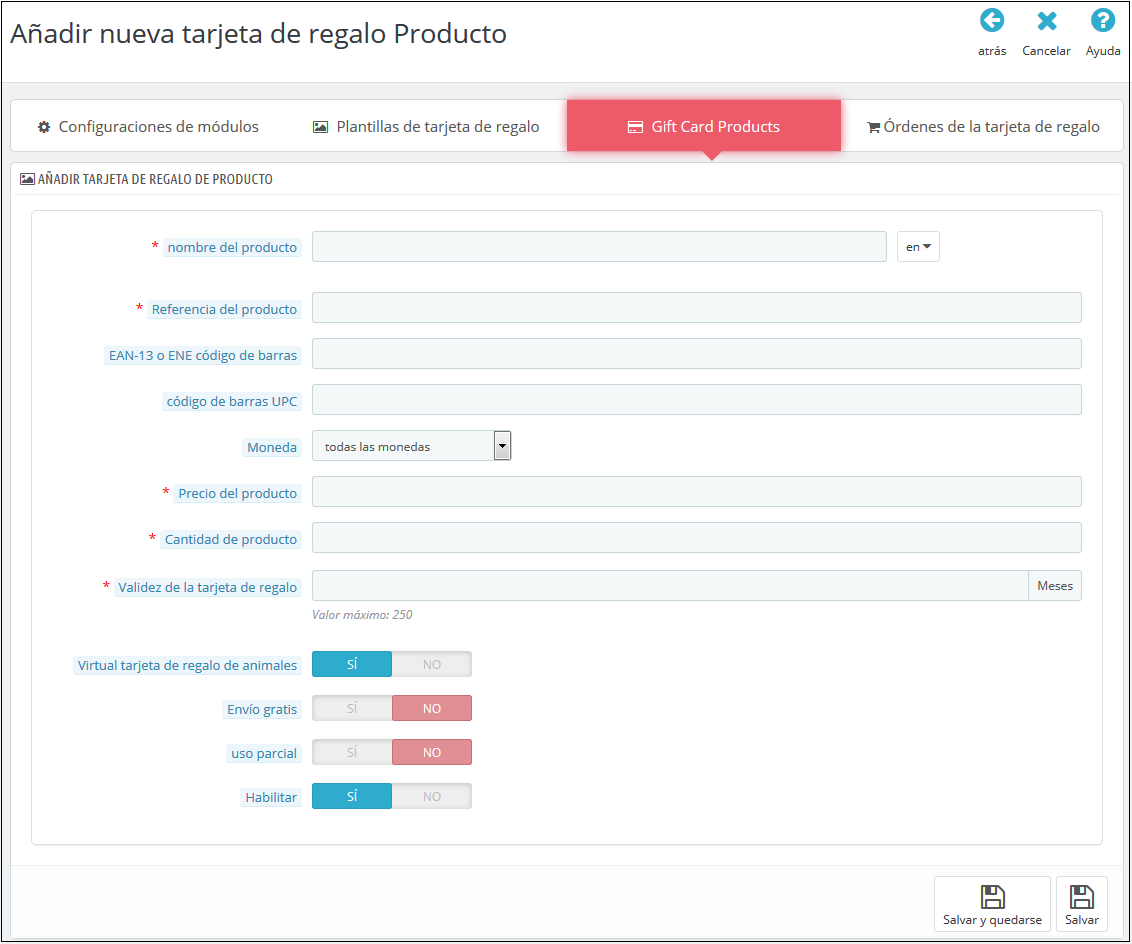
En el ‘Producto de tarjeta de regalo‘pestaña ir a la’Añadir nuevo producto‘o haga clic en el’+‘firmar en la sección superior derecha.
A continuación se enumera la información que debe proporcionar para crear el producto.
Nombre del producto (Sólo disponible en inglés) Introduzca aquí el nombre del producto. Puede ser Feliz Aniversario, Feliz Cumpleaños, Feliz Navidad o cualquier otro.
Referencia del producto: Esto incluye la identificación de referencia única. El administrador puede ingresar el código de referencia interno según el requisito.
Código de barras EAN-13 o JAN: Este código de producto se utiliza ampliamente a nivel internacional, pero se incluye específicamente para Europa y Japón. En realidad, es un superconjunto de código UPC y será aceptable en Norteamérica.
Código de barras UPC: Este código de producto es aceptable en casi todos los países.
Moneda: El administrador puede seleccionar la moneda de la tarjeta en la lista desplegable.
Precio del producto: El monto de la tarjeta de regalo se puede ingresar aquí.
Validez de la tarjeta de regalo: El período de validez en meses de la tarjeta regalo se puede ingresar aquí.
Tarjeta de regalo virtual permitida: Habilite la tarjeta electrónica activando el botón.
Uso parcial: El vendedor de comercio electrónico puede incluso permitir el uso parcial del importe del cupón.
Activar: El módulo de cheques regalo de PrestaShop se puede habilitar o deshabilitar desde aquí.
3.3 Seguimiento del pedido de las tarjetas regalo del sitio
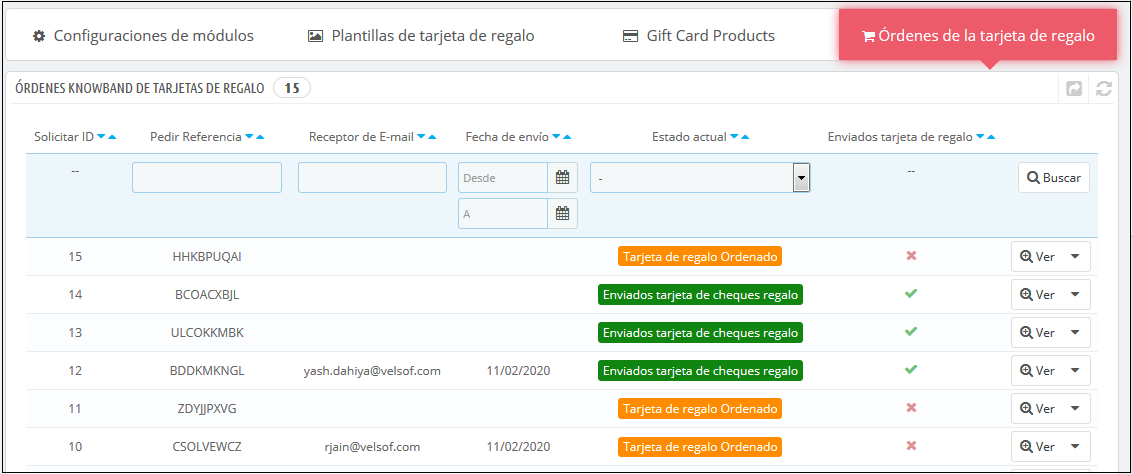
La pestaña Pedido de tarjeta de regalo proporciona la lista completa de los pedidos recibidos para las tarjetas de regalo. Se trata del correo electrónico del destinatario, la fecha de envío y el estado de las tarjetas regalo.
En el ‘Pedido de tarjeta de regalo‘pestaña ir a la’Ver‘en la sección derecha. Esta sección muestra toda la información sobre el pedido.
4.0 UI del sitio web
Los enlaces a la página de las tarjetas de regalo se pueden ver en la parte frontal según lo haya optado el administrador de la tienda. Una vez que los visitantes de la tienda hagan clic en el enlace, serán redirigidos a la página de la tarjeta de regalo del sitio.
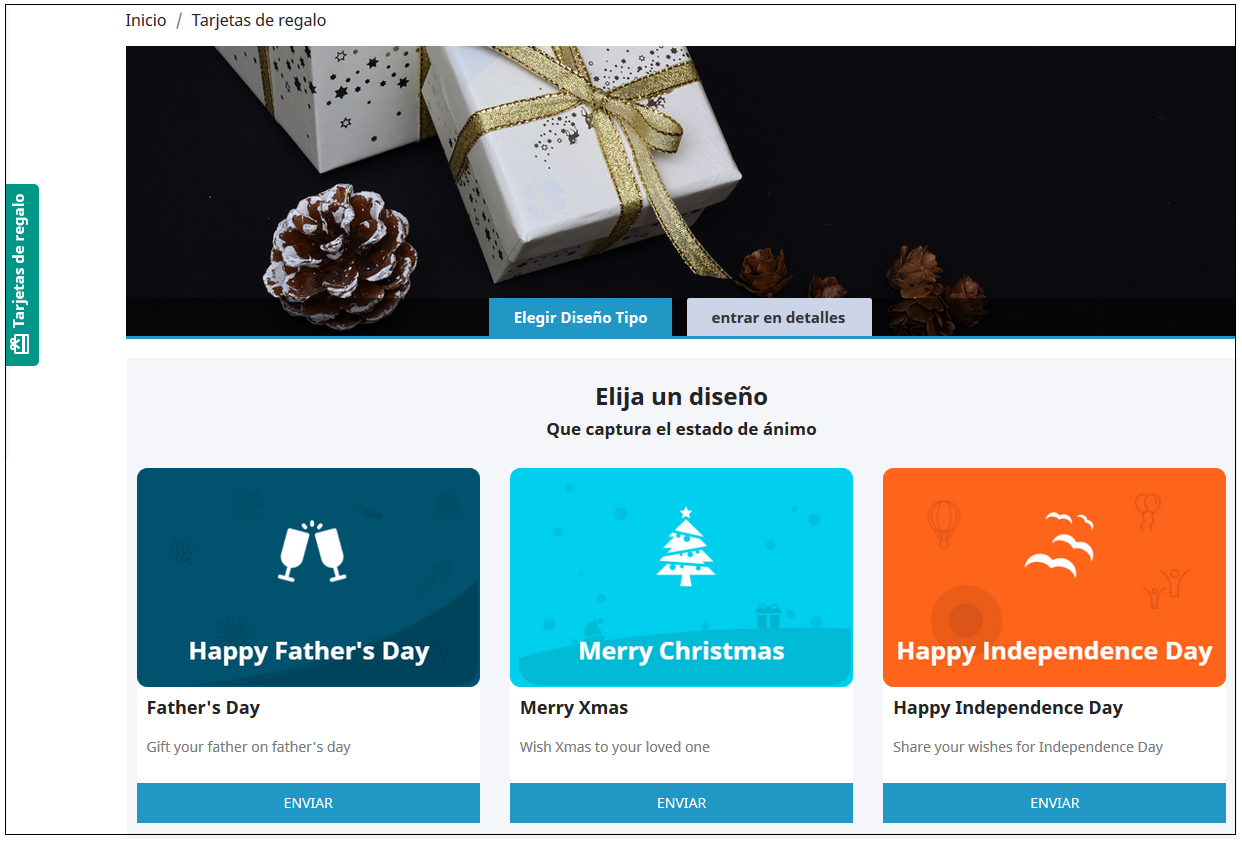
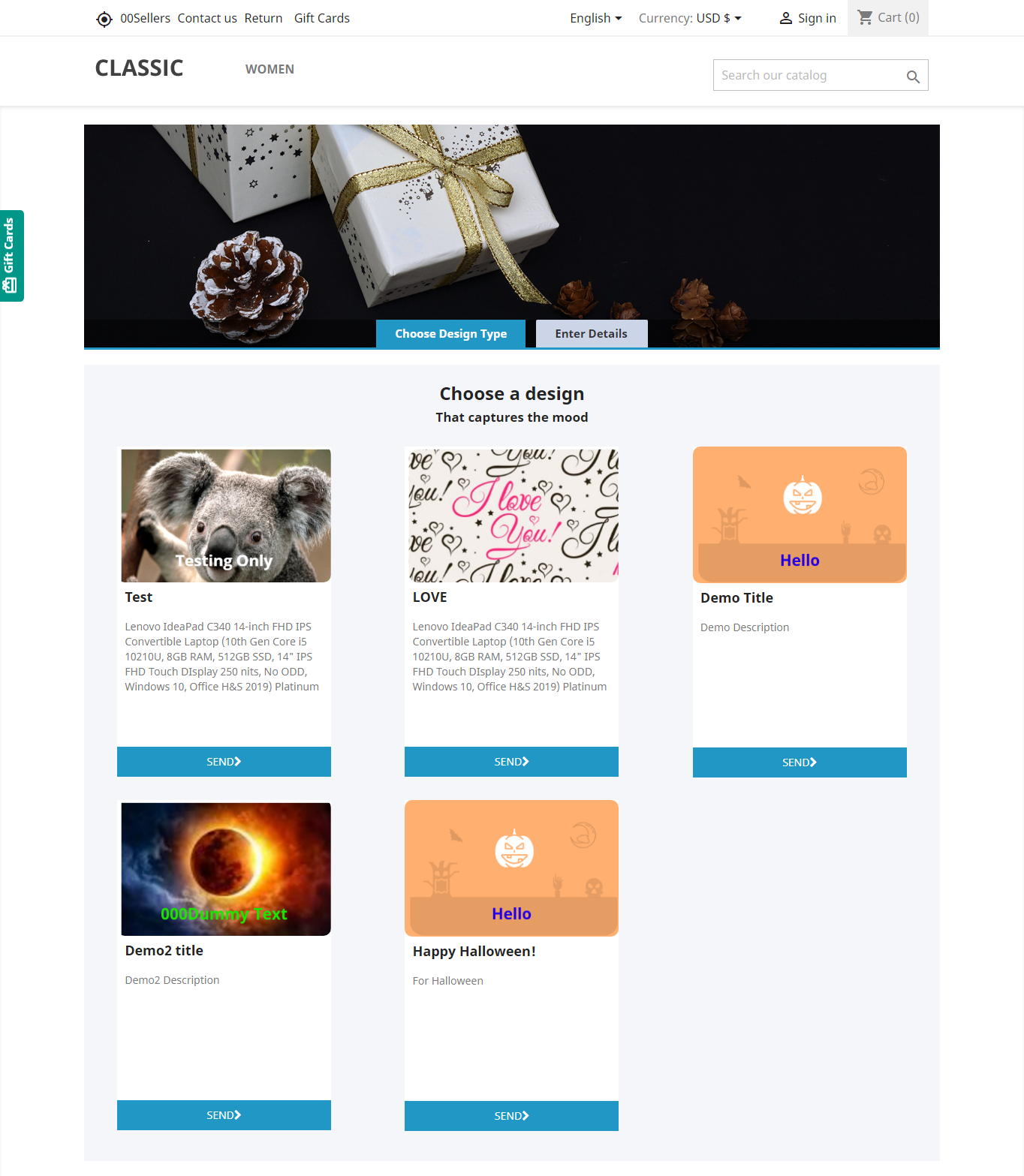
El complemento del administrador de tarjetas de regalo PrestaShop de Knowband en la parte frontal del sitio web se mostrará de manera muy similar a la imagen a continuación:
Comprar lo mismo es fácil. Los clientes pueden seleccionar la tarjeta para diferentes ocasiones. Por ejemplo, elige la tarjeta Happy Halloween. Todo lo que necesita hacer es hacer clic en el botón Enviar de la tarjeta.
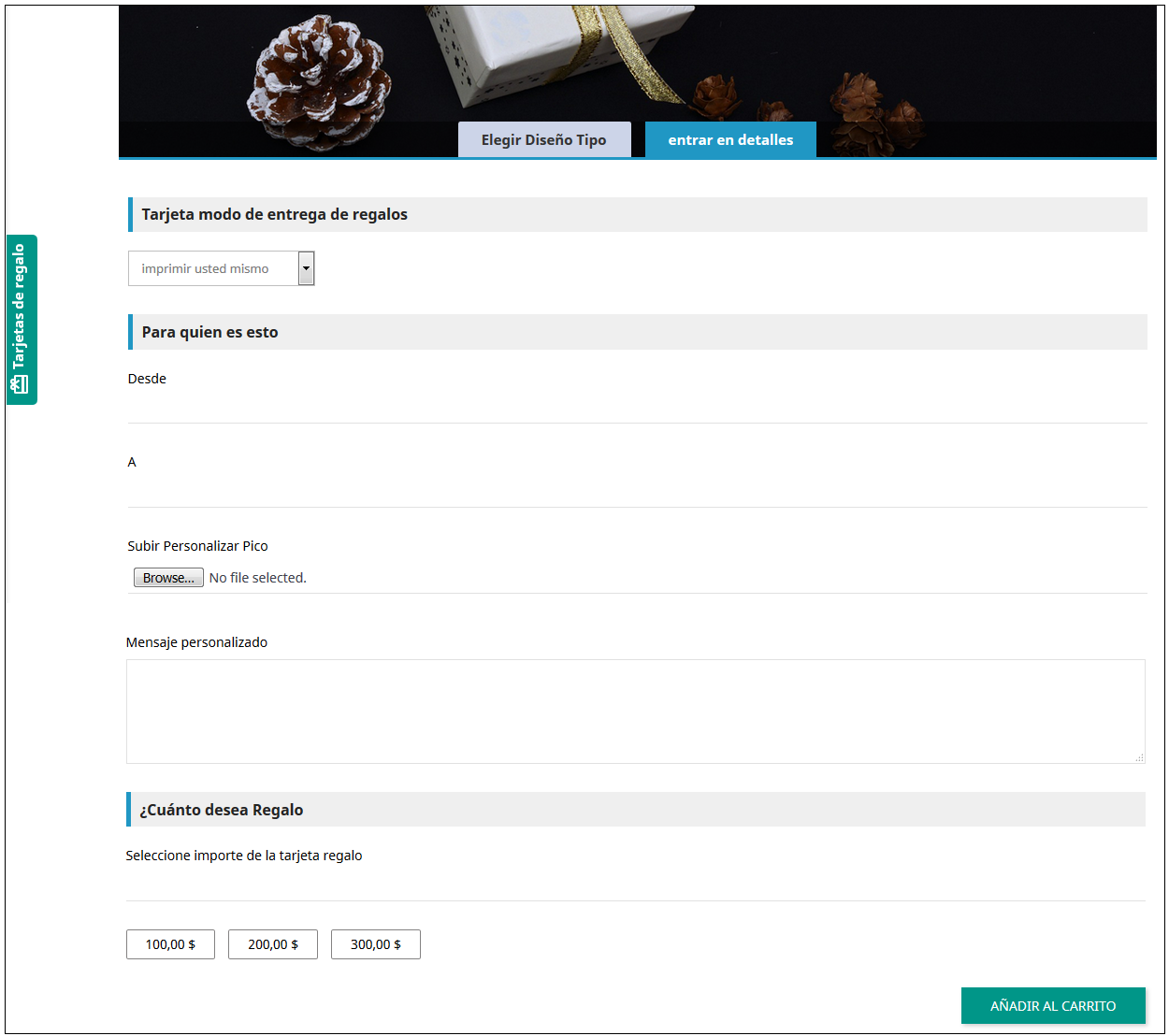
El cliente será redirigido a la página ‘Ingresar detalles’, donde puede agregar todos los detalles requeridos.
Puede imprimir la tarjeta o enviarla por correo electrónico. El nombre del remitente y del destinatario junto con el mensaje se pueden mencionar en la sección que se muestra a continuación.
Cargar imagen: El remitente puede cargar una imagen personalizada para un Tarjeta regalo personalizada.
ByTú mismo: Inserte los datos necesarios para imprimir la tarjeta de regalo.
Enviar por correo electrónico: Agregue la dirección de correo electrónico del destinatario, cargue una imagen personalizada y una nota para su ser querido.
Agregue el producto al carrito de compras y proceda a la página de pago. Luego, la tarjeta de regalo se enviará al destinatario.
Ahora que desea comprar tarjetas de regalo para sus seres queridos, este complemento de PrestaShop es una forma de conectarse con usted con solo un clic. El módulo de tarjeta de regalo KnowBand PrestaShop lo ayuda a atraer más clientes a su tienda.
"Este artículo lo lleva a través de los beneficios del inicio de sesión social en un sitio web de comercio electrónico y también analiza el módulo Social Loginizer por Knowband eso lo ayudaría a poner las opciones de inicio de sesión social en su sitio web sin problemas ".
Los visitantes a menudo reciben un formulario de registro tan pronto como ingresan a un sitio web de comercio electrónico. Esto crea una experiencia problemática para los usuarios y empeora aún más si no tienen la opción de omitir el proceso de registro. Pero gracias al inicio de sesión social, que ha hecho que la tarea de registro sea simple y fácil. El inicio de sesión social desempeña un papel vital en el comercio electrónico en lo que respecta a la experiencia del usuario y las conversiones. Como internauta, seguramente habría encontrado la opción de inicio de sesión social en la mayoría de los sitios web de comercio electrónico o en sus
¿Qué es el inicio de sesión social?
El inicio de sesión social, también conocido como inicio de sesión social, ayuda a los usuarios a registrarse en una plataforma de terceros utilizando
¿Cómo funciona Social Login?
Paso 1- El usuario selecciona la red social deseada.
Paso 2- El sistema envía una solicitud de inicio de sesión a la red social seleccionada.
Paso 3- Se le pide al usuario que ingrese sus detalles de inicio de sesión (si aún no ha iniciado sesión). Luego, aparece una ventana emergente que le dice al usuario que estaría recolectando información. Solo después de que el usuario aprueba, el usuario se registra a través de su cuenta de redes sociales.
Ejemplos de inicio de sesión social
Veamos algunos ejemplos de inicio de sesión social. Algunos sitios web populares que ofrecen servicios de inicio de sesión social son:
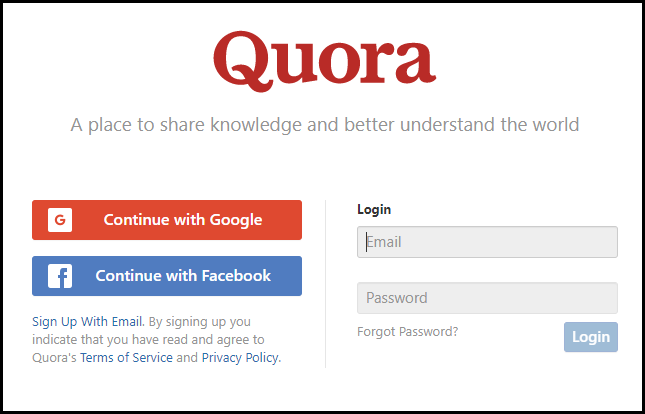
1. Quora
2. Canva
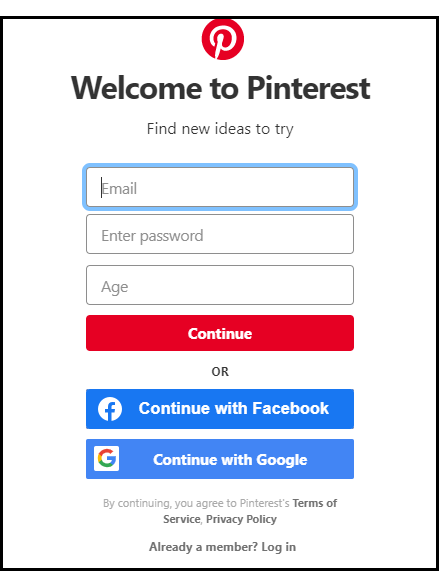
3. Pinterest
Beneficios del inicio de sesión social
¿Alguna vez ha considerado las ventajas de usar el inicio de sesión social en su sitio web de comercio electrónico? Bueno, si aún no ha proporcionado las opciones de inicio de sesión social a sus visitantes, ya se ha perdido una gran cantidad de clientes potenciales.
Pero antes de que sea demasiado tarde, intentemos comprender por qué es esencial tener la opción de inicio de sesión social en su sitio web hoy. En este artículo, he destacado los 10 principales beneficios del inicio de sesión social en el comercio electrónico.
1. Registro fácil y rápido
El beneficio principal del inicio de sesión social es que ofrece un registro simplificado, rápido y fácil.
Es bastante frustrante para los usuarios crear una nueva cuenta cada vez que visitan una tienda de comercio electrónico diferente. El inicio de sesión social demuestra ser una bendición en tales casos. Ofrece comodidad y ayuda a los clientes a deshacerse del proceso de registro en muy poco tiempo y con un solo clic.
2. El inicio de sesión social aumenta los registros de usuarios
Dado que el inicio de sesión social ofrece una experiencia de registro sin problemas y crea mayores posibilidades de registros exitosos. Este es el primer paso hacia una experiencia de usuario mejorada que alienta a los usuarios a crear una cuenta en la plataforma en la que están presentes.
Cuantas más personas se registren, más personas tendrá en su lista de correo.?And since people aren’t bothered about creating a new account, they are more likely to sign-up.
Además de los beneficios del inicio de sesión social, ayuda a reducir el abandono del carrito. pago fácil de usar. Los compradores en línea a menudo se ven obligados a pasar por un proceso de registro obligatorio durante el pago. Puede ser una barrera en la conversión exitosa y conducir al abandono del carrito. Una opción de inicio de sesión social en la página de pago puede reducir el abandono del carro posibilidad y aumentar sus conversiones al permitir una experiencia de pago sin problemas a los usuarios. Asegura que el flujo del pago no se vea afectado. También es una de las mejores estrategias para optimización de pago.
4 Reduce la tasa de rebote
Las personas que odian llenar el formulario de registro pueden salir instantáneamente de su sitio web tan pronto como se les presente un formulario de registro, lo que aumentará la tasa de rebote. La disponibilidad de un inicio de sesión social alienta a un cliente a registrarse en un lapso rápido, lo que reduce su tasa de rebote y aumenta el tiempo promedio del sitio simultáneamente.
5. No es necesario recordar las contraseñas
Uno de los principales beneficios del inicio de sesión social es que pone fin al dolor de cabeza de recordar contraseñas.
Las personas experimentan fatiga de la contraseña cuando tienen que crear una nueva contraseña para un nuevo sitio web. Y se hace extremadamente difícil recordar múltiples contraseñas.
El inicio de sesión social reduce la fatiga de la contraseña al permitir que los visitantes se registren usando su cuenta social preferida en múltiples plataformas. Evita la necesidad de crear una nueva contraseña.
6. Menos fallas de inicio de sesión
Debido a la fatiga de la contraseña, las personas olvidan la contraseña que crearon anteriormente o les resulta difícil recordarla mientras intentan iniciar sesión en el futuro. Esto eventualmente lleva a los usuarios a salir del sitio web. Aunque los sitios web ofrecen la opción de recuperar o restablecer la contraseña, las personas la evitan ya que eso crearía más confusión para recordar una cantidad de contraseñas. Dado que el inicio de sesión social evita la necesidad de recordar las contraseñas, la posibilidad de un error de inicio de sesión es mucho menor.
7. Mejora las conversiones móviles
Hoy, más de la mitad de los adictos a las compras prefieren dispositivos móviles para comprar en línea. Por lo tanto, simplemente no puede pasar por alto la importancia de tener un sitio de comercio electrónico optimizado para dispositivos móviles. El inicio de sesión social en un sitio web receptivo facilita a los usuarios móviles también registrarse a través de sus teléfonos inteligentes. Aumenta tu tráfico móvil y te ayuda a obtener más conversiones móviles. Si tiene una aplicación móvil de su marca o planea lanzarla en el futuro, no olvide implementar la opción de inicio de sesión social.
8. Ayuda a hacer Target Marketing
El inicio de sesión social le proporciona más datos de clientes, que puede utilizar para dirigirse a un público específico en sus campañas de marketing. Esto puede incluir información como nombre, dirección de correo electrónico, sexo, edad, ubicación, etc.
Los especialistas en marketing pueden usar estos datos sociales para enviar contenido personalizado y hacer que sus campañas de marketing por correo electrónico sean más efectivas.
9. Proporciona comodidad
Si su marca no es popular, es probable que los usuarios no encuentren una zona de confort en su sitio web. Sin embargo, si les proporciona algo como inicio de sesión en Facebook, Google o Instagram, desarrollará un sentido de confianza y no dudarán en registrarse.
10)
Aunque lo he puesto bajo los beneficios del inicio de sesión social, no estoy muy convencido con este punto, ya que a veces puede ser tanto un profesional como un contra. Hablar del lado bueno es que obtendrá direcciones de correo electrónico verificadas cuando un usuario opte por una opción de inicio de sesión social. Es decir, si un usuario está listo para registrarse a través de su cuenta de redes sociales, probablemente significa que ha proporcionado información precisa sobre esa plataforma en particular. Por el contrario, esto también puede ser una estafa. Las redes sociales, especialmente Facebook, tienen una gran cantidad de cuentas falsas y esos son los usuarios a los que no le gustaría dirigirse, ni le darán ganancias.
Social Loginizer por Knowband
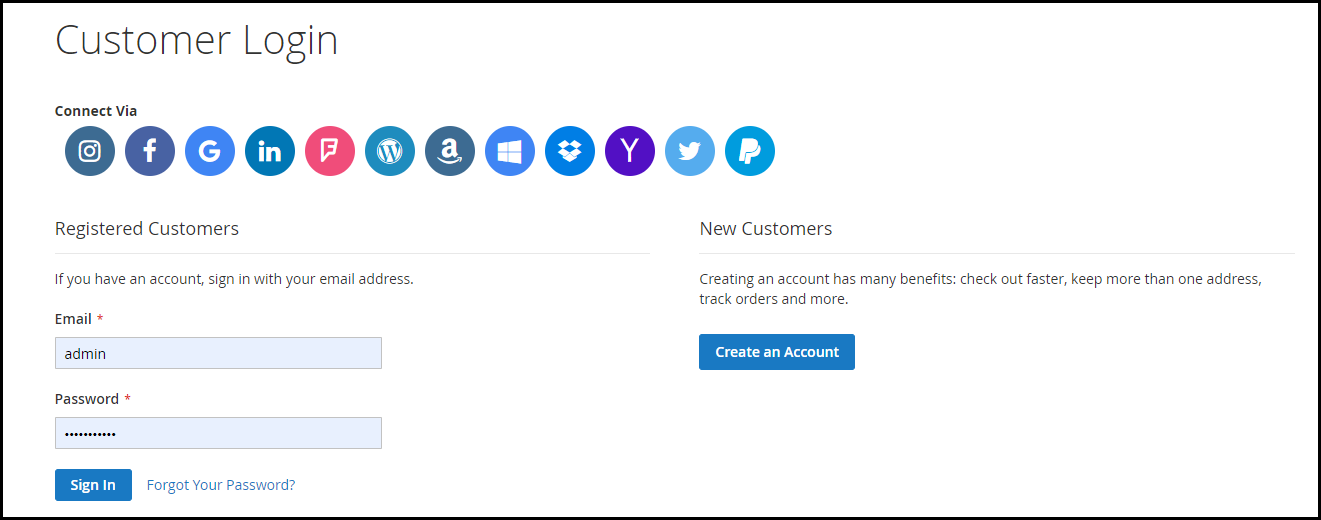
El módulo puede incorporar hasta 15 opciones de inicio de sesión social en su sitio web de comercio electrónico. Ofrece registro / inicio de sesión a través de Facebook, Google, Twitter, Instagram, LinkedIn, Amazon, Yahoo, PayPal, Live, WordPress, Dropbox, Vkontakte, FourSquare, Github y Disqus.
Además, le permite agregar el bloqueo de inicio de sesión social en varias páginas como Página de inicio, Página de producto, Página de pago, etc.
Knowband proporciona el módulo de inicio de sesión social para varias plataformas de comercio electrónico como Prestashop, OpenCart, Magento y Magento 2. Si posee una tienda en cualquiera de las plataformas mencionadas, consulte:
Si necesita asistencia en los módulos mencionados anteriormente, puede contactarnos en support@knowband.com
El Punto Es…
Espero que los beneficios antes mencionados del inicio de sesión social le hayan dado suficientes razones para configurarlo en su sitio web. Y una vez configurado, no se limite solo a Facebook y Google Login. Limitar las opciones de registro en su sitio web no sería una buena idea en mi opinión. Por ejemplo, un usuario que no está en Facebook pero tiene una cuenta de Instagram consideraría irrelevante la opción de inicio de sesión de Facebook. Aunque es muy poco probable, ya que casi todos poseen una cuenta de Facebook, colocar las redes sociales populares sería un movimiento ideal. La investigación dice que más del 75% de los internautas consideran que el inicio de sesión social es la solución perfecta para la tarea de registro. El porcentaje habla sobre el deseo de los clientes de una opción de inicio de sesión social en un sitio web. Si encuentra útil esta información o tiene algo que agregar en este contenido, deje de ver sus opiniones en los comentarios a continuación.
Administrar los costos de envío para diferentes países y regiones es el mayor problema al atender a los clientes en línea a nivel mundial. Knowband ofertas Módulo de costo de envío de Prestashop por código postal permite al administrador de la tienda de comercio electrónico Prestashop fijar diferentes cargos de envío para diferentes regiones. Este complemento de costo de envío de Prestashop por código postal es uno de los mejores Extensiones de Prestashop. El módulo Costo de envío de Prestashop por código postal lo ayuda a segregar los países en la zona. El administrador de la tienda Prestashop puede ingresar múltiples códigos postales para las diferentes regiones. Al mismo tiempo, puede incluso establecer el rango mínimo y máximo de los códigos postales para una región en particular desde la interfaz de administración de este costo de envío de Prestashop por el complemento de país. El costo de envío para cada zona se puede establecer fácilmente sin ningún problema. Los cargos se calcularán automáticamente en la página de pago de acuerdo con el código postal ingresado por el cliente.
Este complemento de costo de envío de Prestashop por código postal es altamente personalizable y el administrador de la tienda solo necesita configurarlo según los requisitos. El administrador debe aplicar la configuración del costo de envío una sola vez. No es necesario cambiar ningún ajuste una y otra vez. Los clientes en línea pueden ver los cargos de envío al mismo tiempo cuando ingresan su código pin de área. La transparencia del proceso de cálculo del costo de envío aumenta la confianza de los clientes en el sitio web. El módulo de costo de envío por código postal de Prestashop hace que el cálculo del costo de envío sea muy fácil para el administrador de la tienda en línea.
1.1. Objetivos del proyecto
A continuación se enumeran algunos de los objetivos que el dueño de la tienda puede lograr con el costo de envío de Prestashop por dirección postal.
El administrador de la tienda de comercio electrónico Prestashop puede fijar diferentes cargos de envío para las diferentes regiones en las que opera el sitio de comercio electrónico.
Los gastos de envío de los clientes se calculan automáticamente en función del código postal introducido por ellos.
El monto cobrado incluirá o excluirá los impuestos y los cargos de manejo establecidos por el administrador de la tienda.
El administrador de la tienda puede fijar los cargos del transportista de acuerdo con el precio total o el peso total.
La pestaña de carga de archivos CSV permitirá al administrador agregar las condiciones de envío para múltiples ubicaciones de forma masiva.
1.2. Características
Es muy fácil instalar y configurar este complemento de costo de envío por código postal de Prestashop.
El módulo de costo de envío por código postal de Prestashop ofrece una implementación simple y sin problemas.
El comerciante electrónico puede habilitar o deshabilitar el costo de envío por módulo de código postal simplemente presionando el botón.
El administrador puede seleccionar zonas de la lista desplegable y también puede agregar nuevas zonas cuando sea necesario.
La interfaz de administración del módulo Prestashop Shipping Cost by Postal Code ofrece una lista de los países para seleccionar.
El administrador puede establecer el costo de envío de acuerdo con los códigos postales de la región en particular.
El módulo de costo de envío de Prestashop por ubicación le permite al administrador establecer el costo de envío de acuerdo con el rango de códigos postales que existen en esa región en particular.
El costo de envío de Prestashop por país permite editar varios costos de envío proporcionados por el administrador.
El módulo de costo de envío por zona permite al administrador fijar el costo de envío según la zona, país, estado / región, ciudad, rango de código postal.
El complemento de costo de envío por ubicación de Prestashop permite al administrador de la tienda deshabilitar la entrega del producto para una zona o región en particular.
El complemento de costo de envío por código postal de Prestashop es compatible en varios idiomas.
El costo de envío de Prestashop por el complemento de código postal es compatible con las últimas versiones de Prestashop.
El administrador de la tienda de comercio electrónico Prestashop puede crear los términos y condiciones de las opciones del operador.
La función de archivo ImportCSV en el backend permite al administrador agregar condiciones de envío para varios países, zonas y códigos postales a granel
Instalacion 2.0
Compre el costo de envío de Prestashop por módulo de código postal en la tienda. Al completar la transacción, siga los pasos a continuación:
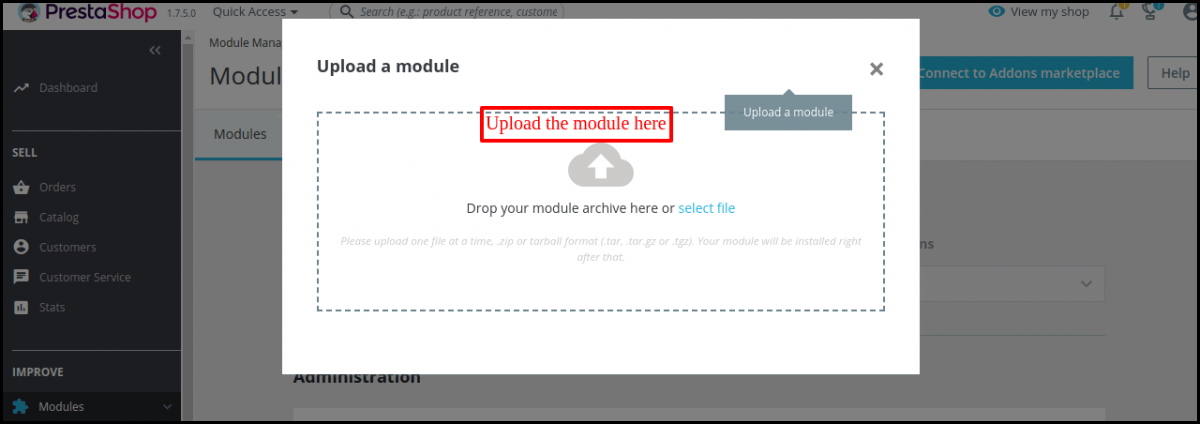
Desde el backend de la tienda, vaya al Administrador de módulos y haga clic en “Cargar un módulo”.
Cargue el archivo desde el sistema o arrastre y suelte el archivo del módulo aquí en la pestaña siguiente. Este paso instalará el módulo y mostrará la notificación: “Módulo (s) instalado (s) correctamente”.
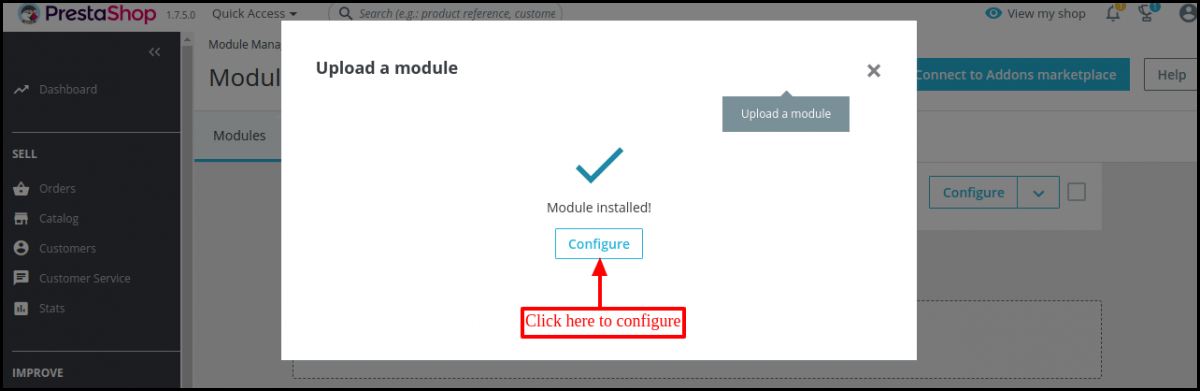
Una vez que se complete el proceso de instalación, aparecerán las notificaciones de “Módulo instalado”.
Haga clic en el botón de configuración y su módulo estará listo para usar.
En caso de que no pueda encontrar el módulo en la lista de módulos de administración, intente buscar el módulo ingresando la palabra clave, Costo de envío por código postal.
3.0 Interfaz de administración
Este módulo de costo de envío por código postal de Prestashop es completamente configurable. La configuración se puede actualizar a través de la interfaz de administración.
3.1 ¿Cómo empezar a utilizar el módulo?
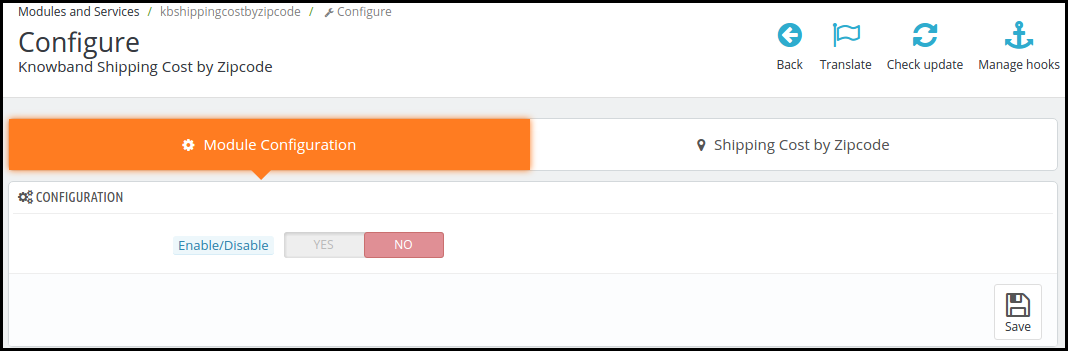
Una vez que se completa la instalación, todo lo que necesita hacer es habilitar el cargo de envío de Prestashop por módulo de código postal en su tienda Prestashop alternando el botón como se muestra en la imagen a continuación.
3.2 ¿Cómo agregar nuevas condiciones de envío?
El primer paso para agregar un nuevo costo de envío por código postal es dividir la ubicación donde abastece sus productos en diferentes zonas. El módulo Costo de envío por código postal de Prestashop permite una fácil creación de zonas y separación de las distintas regiones. Siga los pasos que se mencionan a continuación para crear nuevas condiciones.
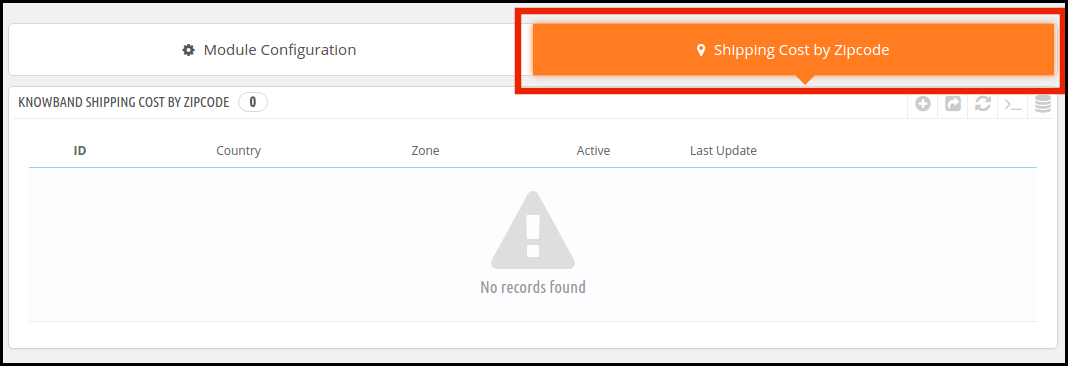
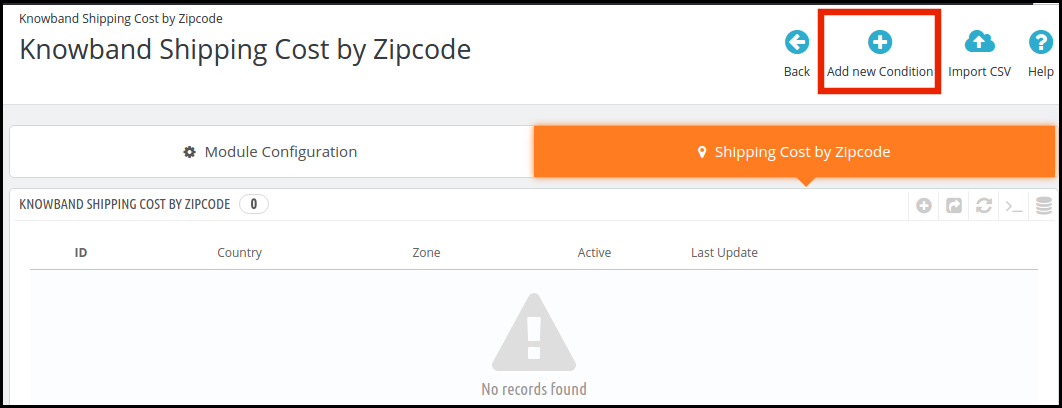
1. Vaya a la pestaña ‘Costo de envío por código postal’.
2. Para crear nuevas zonas, debe hacer clic en ‘Agregar nueva condición’ en la parte superior de la interfaz de administración.
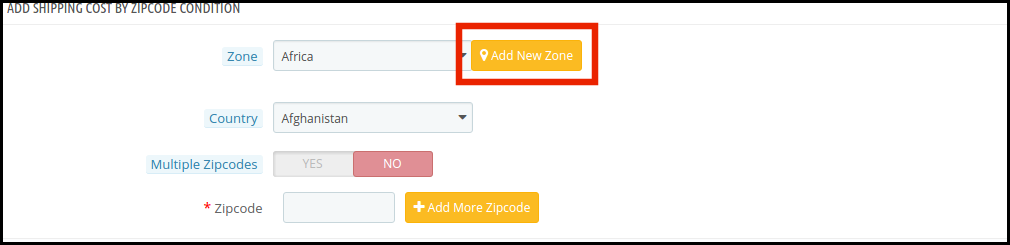
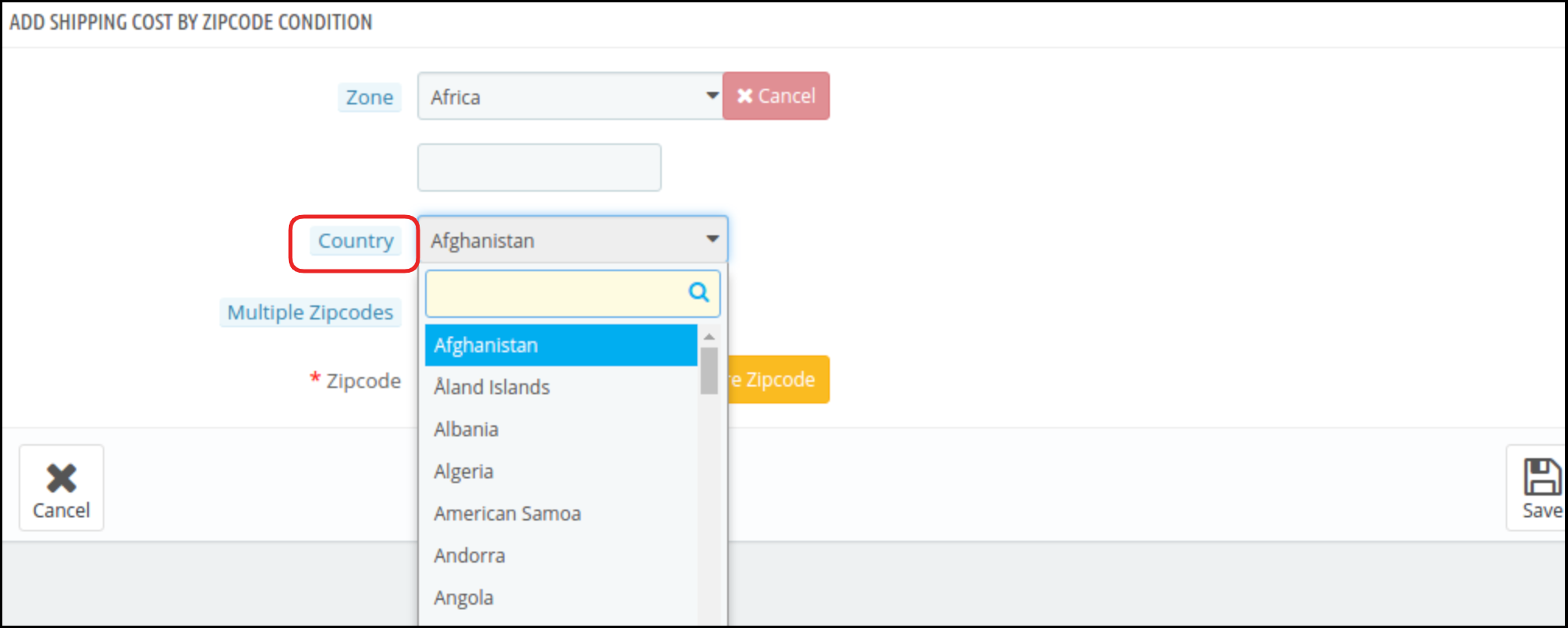
3. Una vez hecho esto, será redirigido a la página de personalización. El administrador de la tienda Prestashop debe ingresar la siguiente información como se muestra en la imagen a continuación.
Analicemos las opciones una por una.
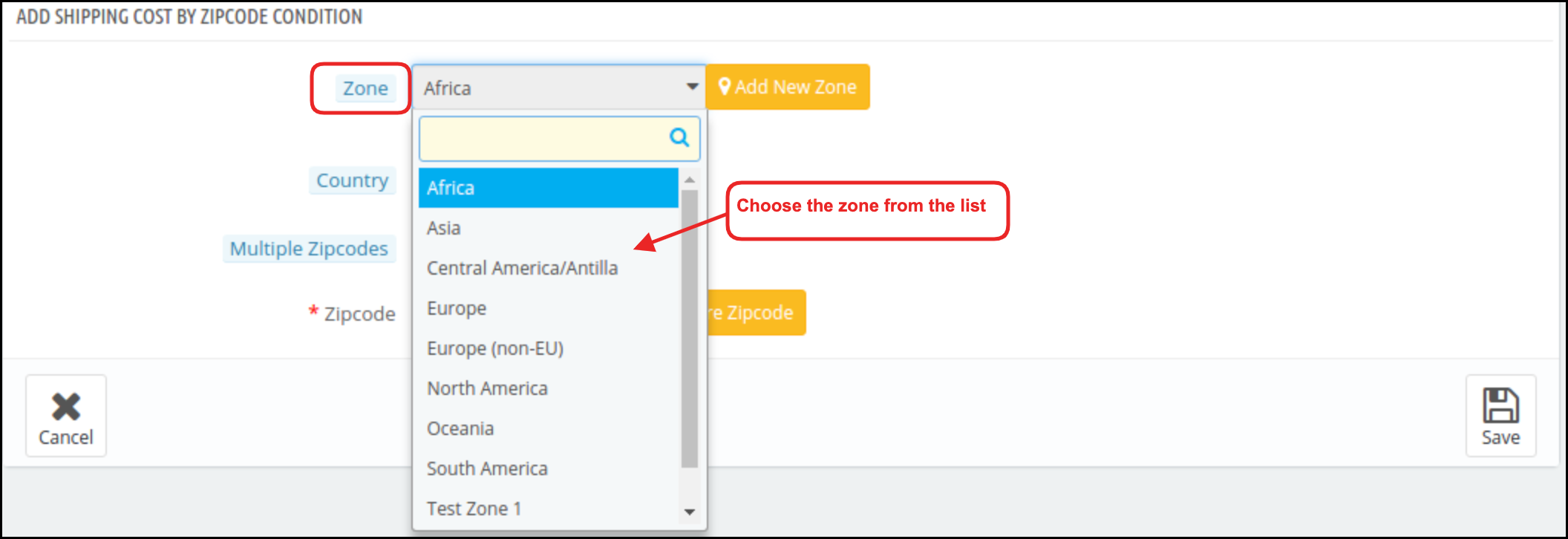
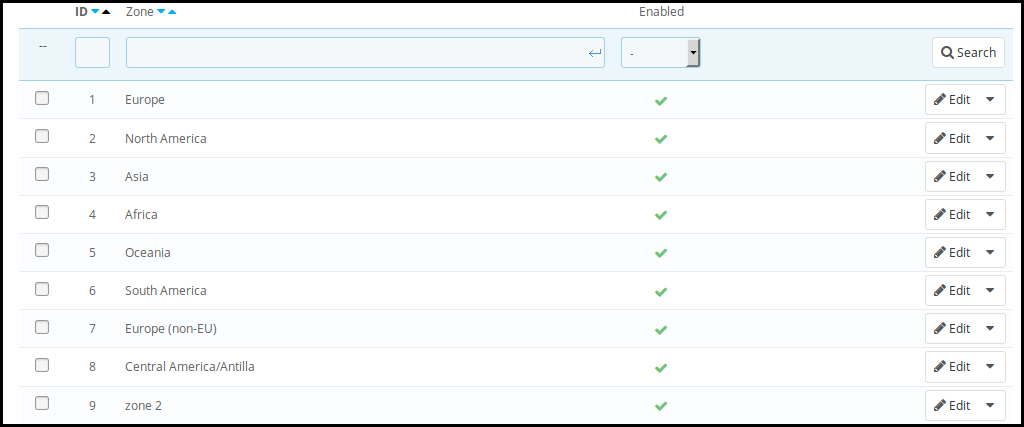
Zona: Las diversas zonas ya creadas en la tienda se mostrarán en la lista desplegable. El administrador de la tienda Prestashop puede seleccionar a cualquiera y realizar los cambios necesarios.
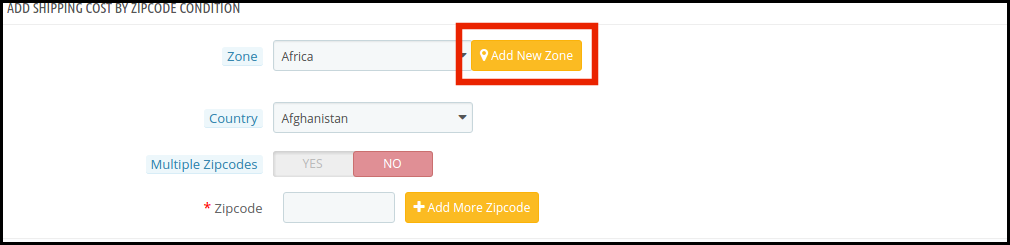
En caso de que el administrador quiera crear una nueva zona, puede hacerlo haciendo clic en la opción ‘Agregar nueva zona’.
País: El país de esa zona en particular se puede seleccionar de la lista disponible.
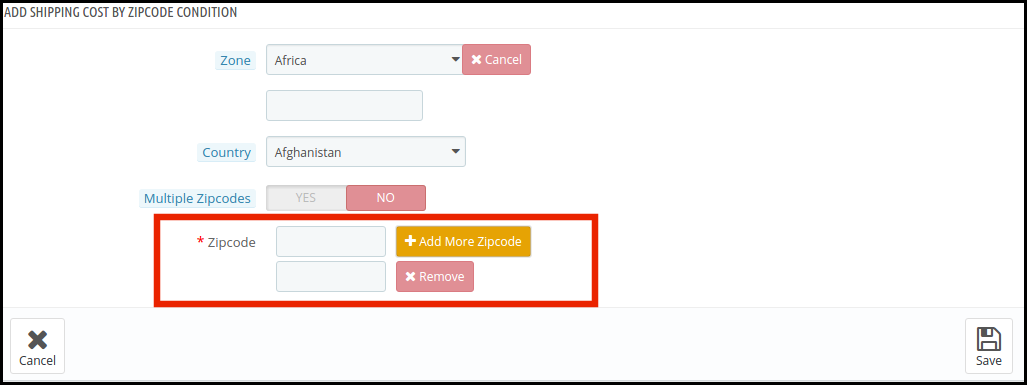
Códigos postales: Una zona en particular puede tener varios códigos postales. El administrador de la tienda Prestashop puede agregar los códigos postales haciendo clic en ‘Agregar más códigos postales’.
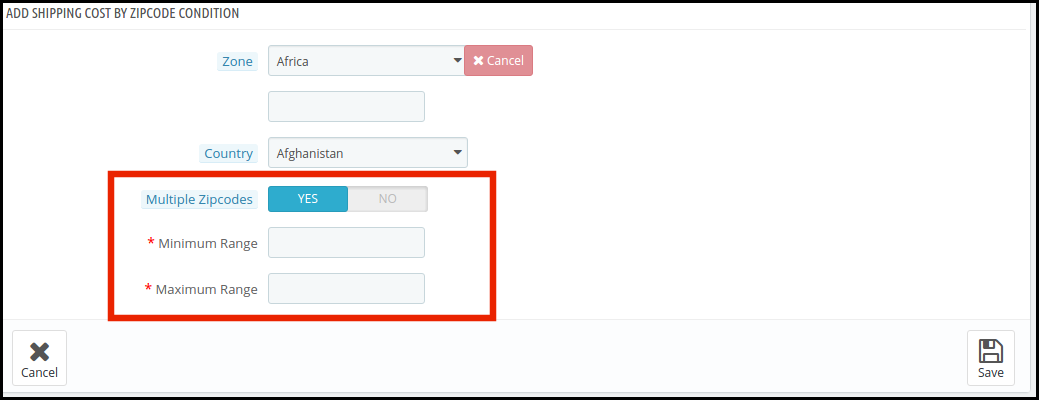
Código postal múltiple: En caso de que el administrador de la tienda de comercio electrónico desee agregar el rango de códigos postales, puede hacerlo activando este botón.
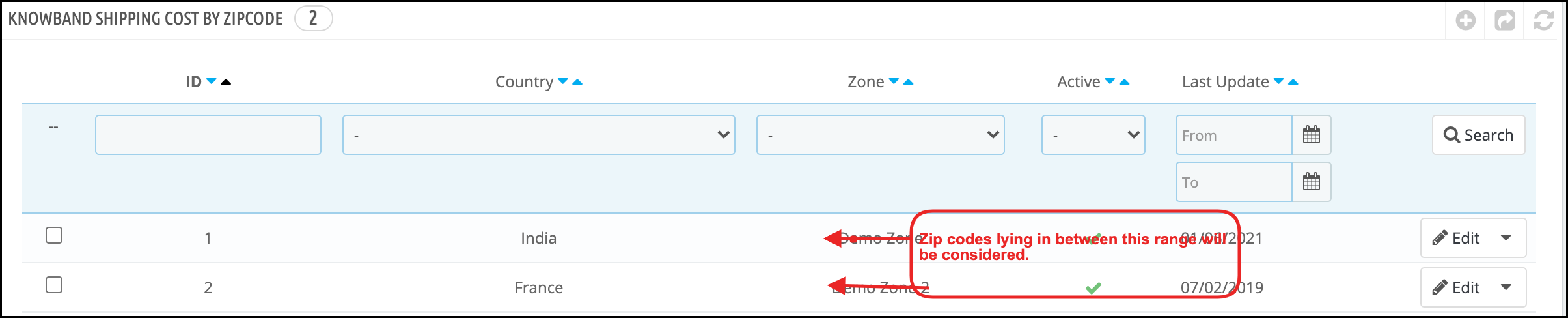
El administrador de la tienda de comercio electrónico Prestashop puede ingresar el rango mínimo y máximo de los códigos postales. Cualquier código postal que se encuentre entre este rango se considerará en esa zona en particular y los cargos de envío se calcularán en consecuencia.
La lista de las zonas creadas se puede ver en la pestaña ‘Costo de envío por código postal’.
Las zonas que salen se pueden editar o eliminar haciendo clic en los botones respectivos.
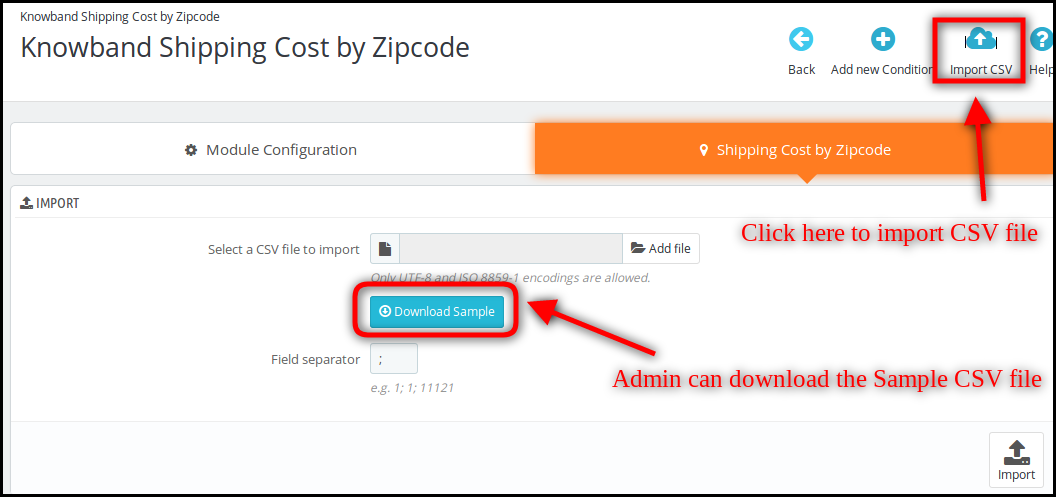
Importar CSV:
El administrador de la tienda puede descargar un archivo CSV de muestra para agregar varios códigos postales. El administrador solo necesita hacer clic en la opción “Importar CSV”. El administrador puede descargar el archivo CSV de muestra.
Archivo CSV de muestra: Hay tres campos en el archivo CSV de muestra, es decir, identificación de país, zona y código postal.
El administrador puede habilitar o deshabilitar la zona desde el panel de administración.
Después de activar una zona en particular, el administrador puede insertar fácilmente la identificación del país y el código postal en particular. Por lo tanto, el administrador puede ingresar fácilmente varios códigos postales a la vez sin problemas.
3.3 ¿Cómo ingresar los costos de envío?
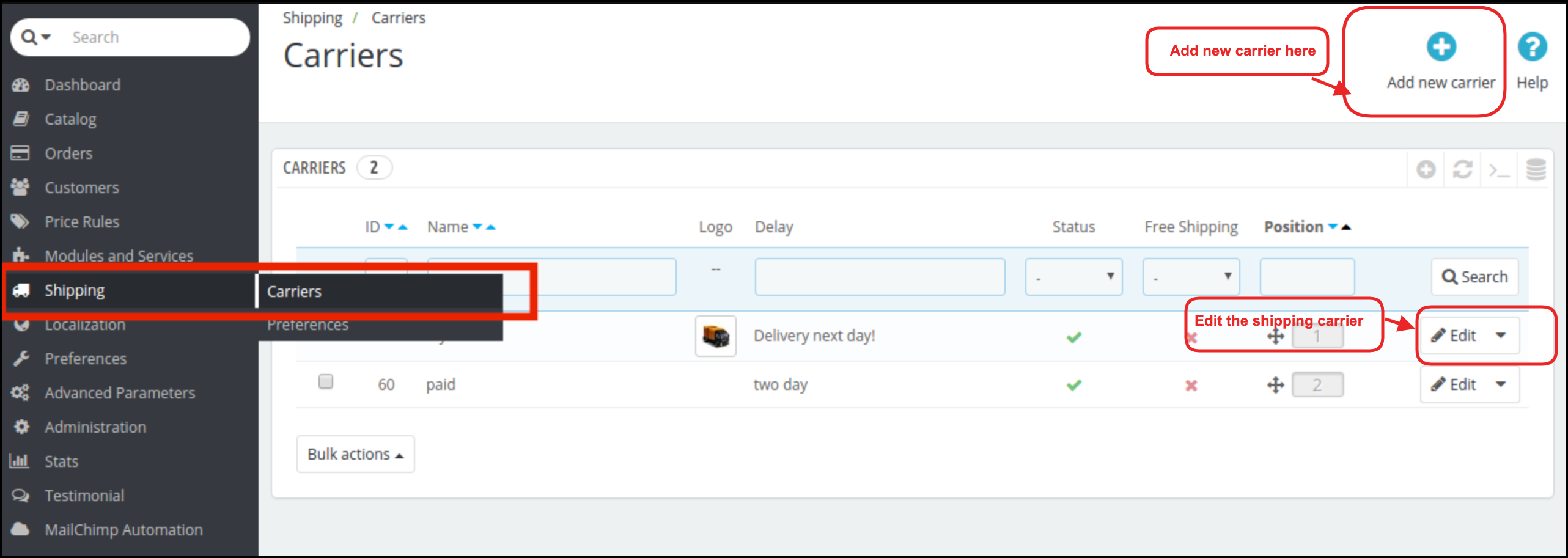
Las condiciones de envío se pueden fijar en la opción Envío del menú principal de la interfaz de administración. Siga la raíz mencionada a continuación para lo mismo.
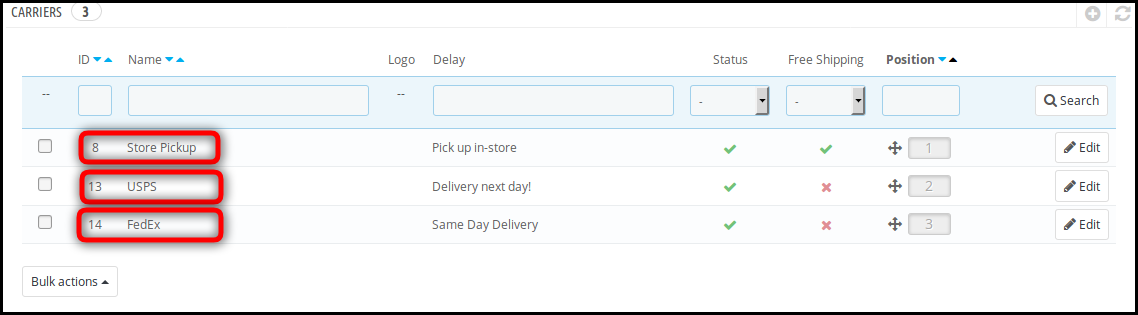
Vaya al Menú principal -> Envío -> Transportista -> Seleccione la opción de transportista que desea editar.
El administrador puede navegar por la opción ‘Editar’ para realizar los cambios necesarios.
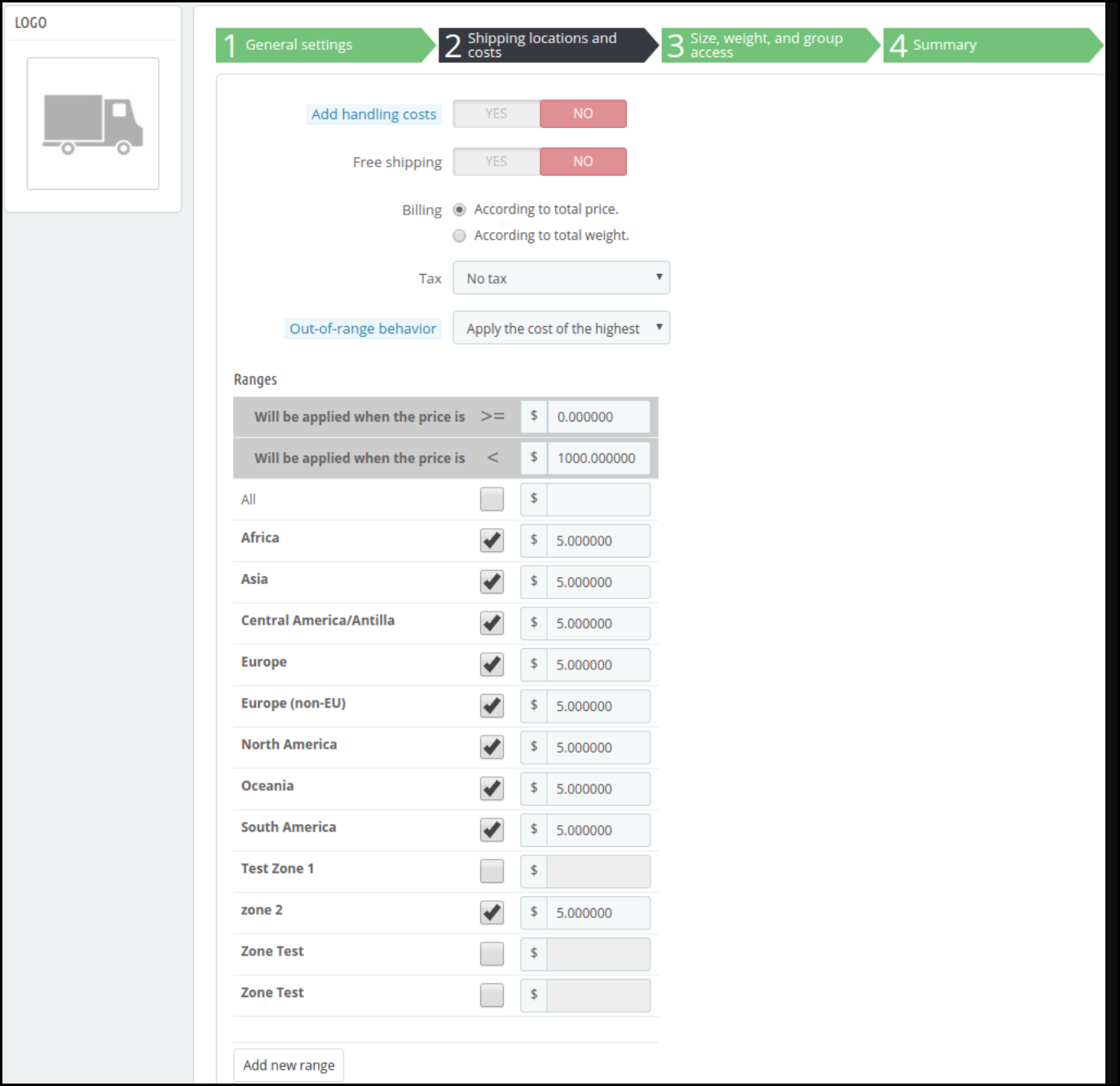
Si bien la ‘Configuración general’ y otras opciones siguen siendo las mismas que según el requisito del administrador de la tienda, él puede cambiar el costo de envío según los códigos postales. Para esto, debe ir a ‘Ubicaciones y costos de envío’.
El administrador de la tienda de comercio electrónico Prestashop puede optimizar la gestión de envío agregando el costo de envío para diferentes regiones. El costo de envío para los clientes se calculará teniendo en cuenta todos los aspectos.
4.0 UI del sitio web
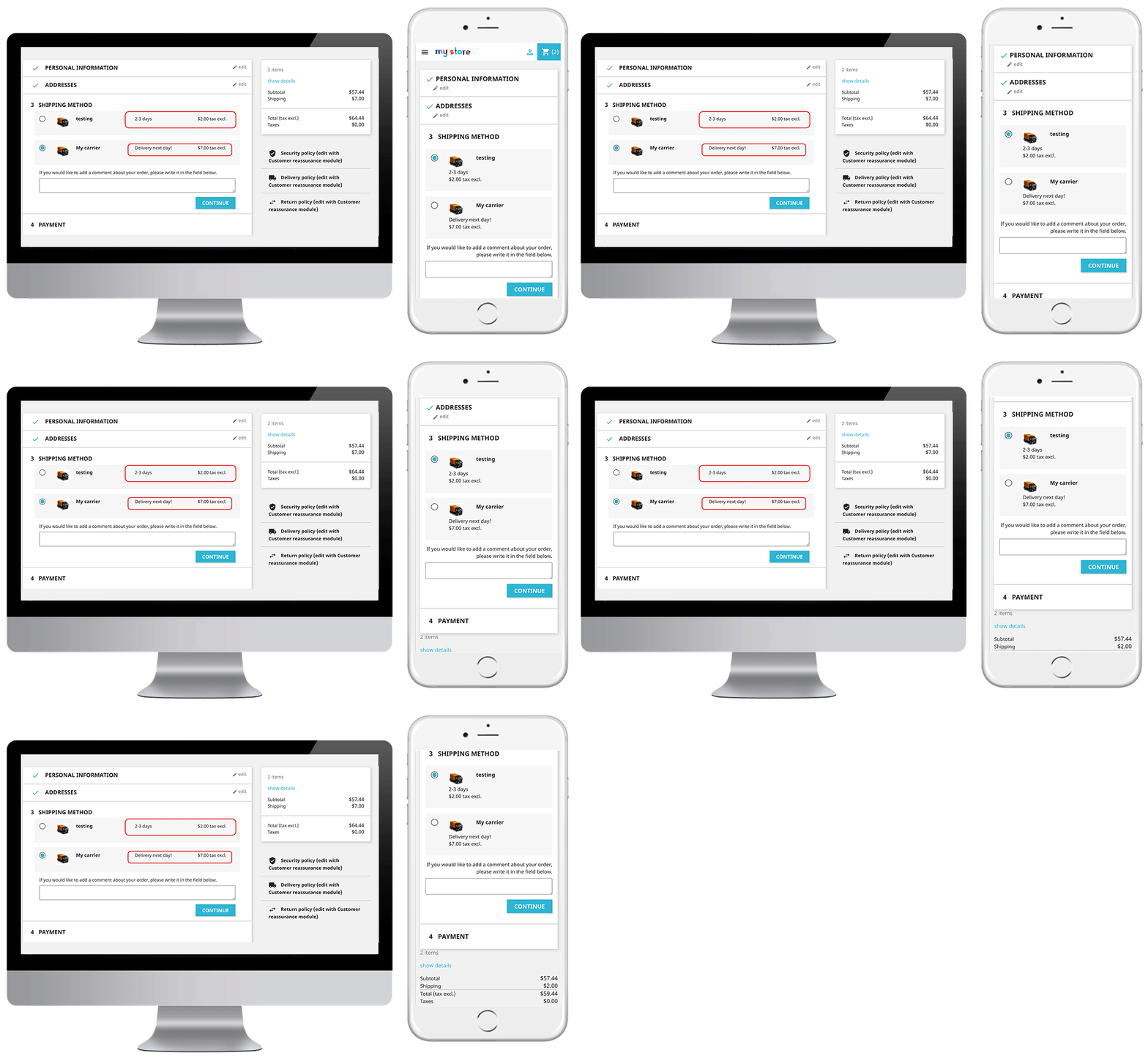
En la parte frontal del sitio web de comercio electrónico, el cliente puede ingresar su código postal y la opción de transportista disponible en esa ubicación y el costo total de envío se calculará y se mostrará en la página de pago como se muestra en la siguiente imagen:
De esta manera, el comerciante de la tienda en línea puede implementar el costo de envío por código postal de Prestashop para el cálculo automático del costo. El administrador de la tienda de comercio electrónico puede administrar el costo de envío según el código Pin del área del cliente. El módulo Prestashop Shipping Cost by Zipcode permite al administrador de la tienda en línea segregar la ubicación de los clientes en regiones, países, zonas y códigos pin de área. El comerciante de la tienda en línea también puede incluir impuestos y tarifas de manejo en los cargos de envío si desea agregarlo. El módulo Prestashop Shipping Cost by Postal Code permite al administrador de la tienda ofrecer servicios y productos en todo el mundo simplificando el proceso de cálculo del costo de envío. Después de una configuración exitosa, el costo de envío de Prestashop por código postal calcula automáticamente el costo de envío en la página de pago.
El Complemento de tabla de tallas de productos de Prestashop Es un módulo para crear tablas de tallas en Prestashop. Con esta extensión, el comerciante puede mostrar los diferentes tipos de tablas de tallas para cada categoría, producto y fabricante disponible en su tienda.
El administrador de la tienda online puede asignar una tabla de tallas a un número indeterminado de categorías en una sola configuración. Los productos de la categoría predeterminada mostrarán la tabla de tallas en su página de inicio. El administrador puede asignar la tabla de tallas creada a cualquier producto, categoría o fabricante. Además, cada producto puede tener una tabla de tallas única, lo que significa que cualquier vendedor puede asignar una tabla preconfigurada a cualquier producto.
El administrador de la tienda online puede asignar la tabla de tallas a un producto o productos específicos de una categoría o fabricante en particular. De esta forma, con este módulo de tabla de tallas para PrestaShop, el propietario de la tienda puede resolver fácilmente las dudas de sus clientes sobre las tallas. La interfaz intuitiva de esta extensión de catálogo de tallas para PrestaShop la hace aún más útil.
Características –
El módulo de tabla de tallas de productos de Prestashop permite al administrador de comercio electrónico mostrar la tabla de tallas en las páginas de productos de la tienda online.
Es muy fácil instalar y configurar este complemento de guía de tallas para Prestashop.
El administrador de la tienda puede activar/desactivar esta extensión del catálogo de tamaños de Prestashop sin ningún problema.
El complemento emergente de tabla de tallas de Prestashop es totalmente personalizable.
El módulo de enlace de la tabla de tallas de Prestashop ofrece una implementación sencilla y sin complicaciones.
No se requieren conocimientos técnicos para la configuración de este complemento emergente de tabla de tallas.
La extensión de catálogo de tallas de Prestashop ofrece la opción de añadir imágenes, guías o cualquier contenido HTML a la tabla de tallas.
La guía de tallas de Prestashop para una categoría de productos, un producto individual o un fabricante.
Se puede añadir un número ilimitado de filas y columnas a los gráficos de tamaño según sea necesario.
La extensión de tabla de tallas de productos de Prestashop proporciona la opción de vista previa.
Ayuda a tomar la decisión de compra.
El plugin Size Catalog de Prestashop es compatible con varios idiomas.
Novedades de la actualización 1.0.7:
Tabla de tallas personalizable:
Ahora puedes personalizar la tabla de tallas según tus necesidades y preferencias, ofreciendo una experiencia más personalizada a tus clientes.
Actualización de la función UNIT:
Con esta función, el administrador tiene la capacidad de especificar la unidad de medida para las tablas de tallas.
CSS y JS personalizados:
Ahora puedes cargar tus propios archivos CSS y JS personalizados, lo que te permite personalizar y mejorar aún más la apariencia.
Ventana emergente mejorada:
El módulo de tabla de tallas 1.0.7, totalmente actualizado, permite que las ventanas emergentes se muestren sobre otras ventanas emergentes o directamente en la página del producto, debajo del botón “Añadir al carrito”, lo que proporciona una experiencia más fluida y fácil de usar tanto para los usuarios como para los administradores de Presta.
Nuevas opciones de reglas:
Ahora, los administradores de la tienda Prestashop pueden encontrar dos nuevas opciones de reglas basadas en la referencia y el atributo del producto, lo que les brinda mayor flexibilidad y control sobre cómo relacionan los gráficos con los productos.
Compatibilidad con múltiples tiendas:
El nuevo módulo de tabla de tallas de PrestaShop ahora es compatible con multitienda. Los administradores de tiendas PrestaShop ahora pueden gestionar y personalizar su plataforma de comercio electrónico con mayor facilidad y eficiencia.
Ventajas que ofrece la tabla de tallas de productos de Prestashop:
Con la ayuda de este complemento de guía de tallas para Prestashop, el administrador de la tienda puede crear tablas de tallas adecuadas simplemente introduciendo valores.
La extensión de catálogo de tallas de Prestashop permite al comerciante electrónico configurar la tabla de tallas para una categoría, producto o fabricante específico.
Esta tabla de tallas estará disponible en cada página de producto para una mejor experiencia de compra.
El administrador puede agregar n filas y columnas al gráfico de tamaño.
Existe una opción de vista previa disponible en el panel de administración.
Esta información relacionada con el tamaño reduce las devoluciones de productos basadas en problemas de talla.
Con la ayuda de la extensión del catálogo de tallas de Prestashop, los clientes pueden ver la tabla de tallas antes de comprar el producto.
La tabla de tallas de productos de Prestashop permite añadir texto e imágenes al gráfico de tallas para una mejor comprensión.
Los clientes pueden comprender fácilmente las pautas que se proporcionan con la tabla de tallas.
El módulo Tabla de tallas ofrece a los administradores la posibilidad de utilizar el módulo para sus tiendas Prestashop Multi-Store.
Además de todas las opciones predefinidas, los administradores ahora también pueden agregar CSS y JS personalizados para mejorar la apariencia de su tabla de tallas de productos.
Múltiples reglas basadas en las condiciones de los atributos.
Para instalar el complemento de tabla de tallas de productos de Prestashop, siga los siguientes pasos:
1. Agregue la carpeta del complemento a la carpeta de módulos de su sistema. 2. Después de agregar esta carpeta, el sistema mostrará el complemento en la página de módulos, en la categoría de funciones de la oficina principal, como se muestra a continuación:
Una vez instalado el módulo, aparecerá una nueva entrada en la barra de menú de la tienda, en el panel de administración, con el nombre «Tabla de tallas». Este menú contendrá un submenú con las siguientes opciones.
1. Conjunto de atributos
2. Gráfico
3. Tabla de categorías/fabricantes
4. Tabla de categorías
5. Tabla de productos
Cada sección se describe en detalle a continuación.
Ajuste de configuración:
En la siguiente pestaña, los administradores de la tienda pueden configurar su módulo de tabla de tallas de Prestashop y elegir todos los atributos principales de la tabla de tallas, como los colores de los componentes, CSS, JS, etc.
Activar/Desactivar:
Los administradores de la tienda pueden activar o desactivar el módulo mediante este botón.
Mostrar tabla de tallas en ventana emergente:
Cuando esta opción esté habilitada, la tabla de tallas se mostrará en una ventana emergente; de lo contrario, se mostrará directamente debajo del botón “Añadir al carrito”.
Introduzca el color del texto de las filas y columnas del gráfico de tamaño:
Esta opción en particular gestionará el color del texto de las filas y columnas del gráfico de tallas.
Introduzca el color de fondo de las filas y columnas del gráfico de tamaño:
Al igual que el color del texto, los administradores de la tienda Prestashop pueden gestionar el color de fondo de las filas y columnas de la tabla de tallas.
Color del texto de los datos de la tabla de tallas:
Con la ayuda de este botón, los administradores de la tienda pueden gestionar el color del texto de los datos de la tabla de tallas.
Introduzca el color de fondo de los datos del gráfico de tamaño (filas impares):
Aquí puede elegir el color de fondo de los datos de la tabla de tallas. Esta opción solo gestionará el color de fondo de las filas impares.
Introduzca el color de fondo de los datos del gráfico de tamaño (filas pares):
Al igual que con el color de fondo de las filas impares, los minoristas de la tienda Prestashop pueden gestionar el color de fondo de los datos de las filas pares desde esta opción.
Color de fondo de la ventana emergente SizeChart:
Esta opción permitirá a los administradores de la tienda gestionar el color de fondo de la ventana emergente SizeChart.
CSS personalizado:
En el siguiente campo de texto, los administradores pueden introducir CSS personalizado para que su tabla de tallas suene bien.
JavaScript personalizado:
Asimismo, este campo en particular se puede utilizar para agregar JS personalizado para la tabla de tallas.
Conjunto de atributos
Una vez que el administrador haga clic en esta opción, aparecerá una tabla con los detalles de todos los atributos del gráfico creado hasta la fecha. El administrador también puede crear nuevos conjuntos de atributos haciendo clic en el icono de agregar situado sobre la tabla. Tras hacer clic en el icono de agregar, aparecerá un nuevo formulario con los siguientes campos.
1. Activo: Este campo indica si el conjunto de atributos en cuestión está habilitado o no. El conjunto de atributos solo funcionará si está habilitado.
2. Identificador único: En este campo, el administrador debe ingresar el nombre único del conjunto de atributos a partir del cual se identificará el atributo en el back-end de la tienda para crear el gráfico de tamaño completo.
3. Unidades del mapa: Esta función te permite elegir las unidades que deseas asociar a las tablas de tallas. En la página de unidades de la tabla de tallas, puedes crear unidades para la tabla que prefieras y luego asignarlas a tus tablas favoritas mediante esta opción.
4. Unidad de valor: En este campo, el administrador elegirá la unidad del conjunto de atributos, que puede ser pulgadas, centímetros, kilómetros o gramos.
5. Etiquetas de las columnas del gráfico: En este campo, el administrador de la tienda Prestashop debe elegir las etiquetas de las columnas del gráfico y sus nombres en los diferentes idiomas de la tienda. El administrador puede añadir tantas etiquetas de columna como desee.
6. Etiquetas de filas del gráfico: En este campo, el administrador de la tienda de comercio electrónico debe elegir las etiquetas de las filas del gráfico y sus nombres en los diferentes idiomas de la tienda. El administrador puede agregar tantas etiquetas de columna como desee.
7. Avance: Al hacer clic en este enlace, el administrador de la tienda Prestashop puede ver una vista previa del conjunto de atributos que se crearán con los valores introducidos arriba.
8. Acciones: También están disponibles acciones como editar y eliminar para modificar las entradas que ya han sido realizadas por el administrador.
Gráficas
Aquí, el administrador creará el gráfico completo utilizando los conjuntos de atributos creados en la pestaña anterior. Para crear un gráfico, el administrador de la tienda de comercio electrónico debe hacer clic en el botón “Añadir” situado a la derecha del gráfico. Al hacer clic en dicho botón, aparecerá un nuevo formulario con las siguientes opciones.
1. Activo: Desde aquí, el administrador de la tienda Prestashop puede activar o desactivar el gráfico. El gráfico solo se mostrará si está activado.
2. Título: Este es el título del gráfico, que es para uso interno únicamente para identificar de forma unívoca el gráfico al asignarlo al producto, categoría o fabricante.
3. Conjunto de atributos: Este campo contendrá todos los conjuntos de atributos de datos creados previamente y que estén habilitados. El administrador puede seleccionar cualquiera de los conjuntos de atributos en este campo.
4. Valores del gráfico: Después de que el administrador seleccione el conjunto de atributos, deberá completar los valores que se reflejarán en el lugar donde se utilice este gráfico.
5. Instrucciones de la tabla de tallas: Aquí, el administrador puede agregar las instrucciones que considere importantes para que los clientes comprendan el cuadro de atributos anterior.
6. Acciones: También están disponibles acciones como editar y eliminar para modificar las entradas que ya han sido realizadas por el administrador.
7. Regla aplicable: Desde aquí, los administradores pueden seleccionar la regla que determinará la visualización del gráfico del producto en su página. Por ejemplo, ofrecemos dos opciones. Con la primera, los administradores pueden añadir condiciones para el gráfico basadas en características del producto como el color, el estado y otras. Con la segunda opción (referencia), pueden añadir la referencia del producto en el campo de texto, y el gráfico se aplicará automáticamente a todos los productos que incluyan dicha referencia.
Tabla de fabricantes
En esta pestaña aparece una tabla que muestra qué gráficos están asociados a cada fabricante. Para añadir una nueva entrada, el administrador puede hacer clic en el icono de añadir que aparece a la derecha de la tabla. Tras hacer clic en el botón de añadir, aparece el siguiente formulario:
1. Activo: Este campo determina si el gráfico debe estar habilitado o deshabilitado. El gráfico solo funciona si se habilita desde aquí.
2. Categoría: Aquí el administrador puede seleccionar la categoría de productos en la que debe aparecer este gráfico.
3. Fabricante: En este campo, el administrador debe seleccionar el fabricante al que se asignará este gráfico en particular.
4. Gráfico disponible: En este campo se muestran todos los gráficos creados hasta el momento. El administrador puede seleccionar cualquiera de ellos y guardar la configuración.
5. Avance: El administrador también puede ver la vista previa del gráfico haciendo clic en el botón de vista previa que aparece a continuación.
6. Acciones: También están disponibles acciones como editar y eliminar para modificar las entradas que ya han sido realizadas por el administrador.
Tabla de categorías
En esta pestaña aparece una tabla que muestra qué gráficos están asignados a cada categoría. Tras hacer clic en el botón del icono de añadir, aparece el siguiente formulario:
1. Activo: Este campo determina si el gráfico debe estar habilitado o deshabilitado. El gráfico solo funciona si se habilita desde aquí.
2. Categoría: Aquí, el administrador de la tienda Prestashop puede seleccionar la categoría de productos donde debe aparecer este gráfico.
3. Gráfico disponible: En este campo se muestran todos los gráficos creados hasta el momento. El administrador puede seleccionar cualquiera de ellos y guardar la configuración.
4. Avance: El administrador de la tienda de comercio electrónico también puede ver la vista previa del gráfico haciendo clic en el botón de vista previa que aparece a continuación.
Tabla de productos
En esta pestaña aparece una tabla que muestra qué gráficos están asociados a cada producto. Tras hacer clic en el botón del icono de añadir, aparece el siguiente formulario:
1. Activo: Este campo determina si el gráfico está habilitado o deshabilitado. El gráfico solo funciona si se habilita desde aquí.
2. Seleccione el producto: En este campo aparecen todos los productos disponibles en esta tienda en particular, y el administrador puede elegir cualquiera de ellos y asociarlo con ese gráfico específico.
3. Gráfico disponible: En este campo se muestran todos los gráficos creados hasta el momento. El administrador puede seleccionar cualquiera de ellos y guardar la configuración.
4. Avance: El administrador también puede ver la vista previa del gráfico haciendo clic en el botón de vista previa que aparece a continuación.
Unidades de la tabla de tallas:
En la siguiente pestaña del complemento de tabla de tallas de Prestashop, el administrador puede gestionar todas las unidades de la tabla. No solo puede modificar las unidades añadidas, sino también agregar tantas como desee.
Módulo frontal
Cuando esta extensión se habilita desde el panel de administración y se completan todas las entradas, aparece un enlace llamado ‘VER GRÁFICO DE TAMAÑOS’ en el lado derecho de la página, tal como se muestra en la captura de pantalla a continuación.
Además, si la opción “Mostrar tabla de tallas en ventana emergente” está habilitada, el botón “Ver tabla de tallas” estará disponible; de lo contrario, la tabla se mostrará directamente debajo del botón Agregar al carrito.
Puede darse el caso de que un producto tenga su propio gráfico, otro asociado a su categoría y otro a su fabricante. En este caso, la prioridad de los gráficos ya está definida. Por lo tanto, la prioridad del gráfico del producto es mayor que la del gráfico de la categoría, y esta, a su vez, es mayor que la del gráfico del fabricante.
Así pues, el gráfico de la página del producto se muestra según el criterio de prioridad que se ha explicado anteriormente.
Cuando el cliente haga clic en el enlace, aparecerá una ventana emergente con todos los datos de tamaño de ese producto.
Este complemento de tabla de tallas para PrestaShop facilita la compra online a los clientes. El administrador puede simplificar la elección de la talla perfecta. Con este plugin, el administrador puede mostrar tablas de tallas en la página del producto. Los clientes pueden comprar fácilmente tras consultar la tabla de tallas.
Complemento de tabla de tallas para Prestashop: Tutorial en vídeo
Para una comprensión más visual y práctica de cómo instalar, configurar y usar el Complemento de tabla de tallas de Knowband PrestashopHemos creado un tutorial en vídeo paso a paso.
Este video cubre:
Instalación del módulo
Creación y personalización de tablas de tallas
Asignar tablas de tallas a los productos
Visualización y funcionalidad del front-end
Mira el tutorial completo a continuación para empezar rápidamente y sacarle el máximo partido a este complemento.
Para obtener más información sobre este complemento emergente de tabla de tallas de Prestashop, visite Knowband.
1.0 ¿Cuál es producto Disponibilidad por código postal?
Como usted sabe que después de encontrar un producto adecuado, el cliente quiere saber la disponibilidad de la misma en una región en particular.
Por esta Prestashop Disponibilidad Addon por código postal , el cliente puede comprobar la disponibilidad del producto en un lugar determinado utilizando su código postal. Esta extensión Prestashop facilitará el trabajo de los clientes para comprobar la disponibilidad del producto en cualquier área en particular antes de hacer un pedido.
2.0 Disponibilidad del producto por código postal
2.1 Introducción
Este complemento Prestashop CP tiene una funcionalidad a través del cual los clientes pueden comprobar la disponibilidad de los productos en una región en particular.
El complemento proporciona un montón de atraer a características que son los siguientes:
El cliente puede comprobar la disponibilidad de un producto en cualquier lugar utilizando código postal.
Con la ayuda de esta extensión Prestashop, la del administrador puede asignar fácilmente zonas con códigos postales mediante la subida de archivos CSV.
El administrador puede asignar fácilmente Zonas con producto mediante la subida de archivos CSV.
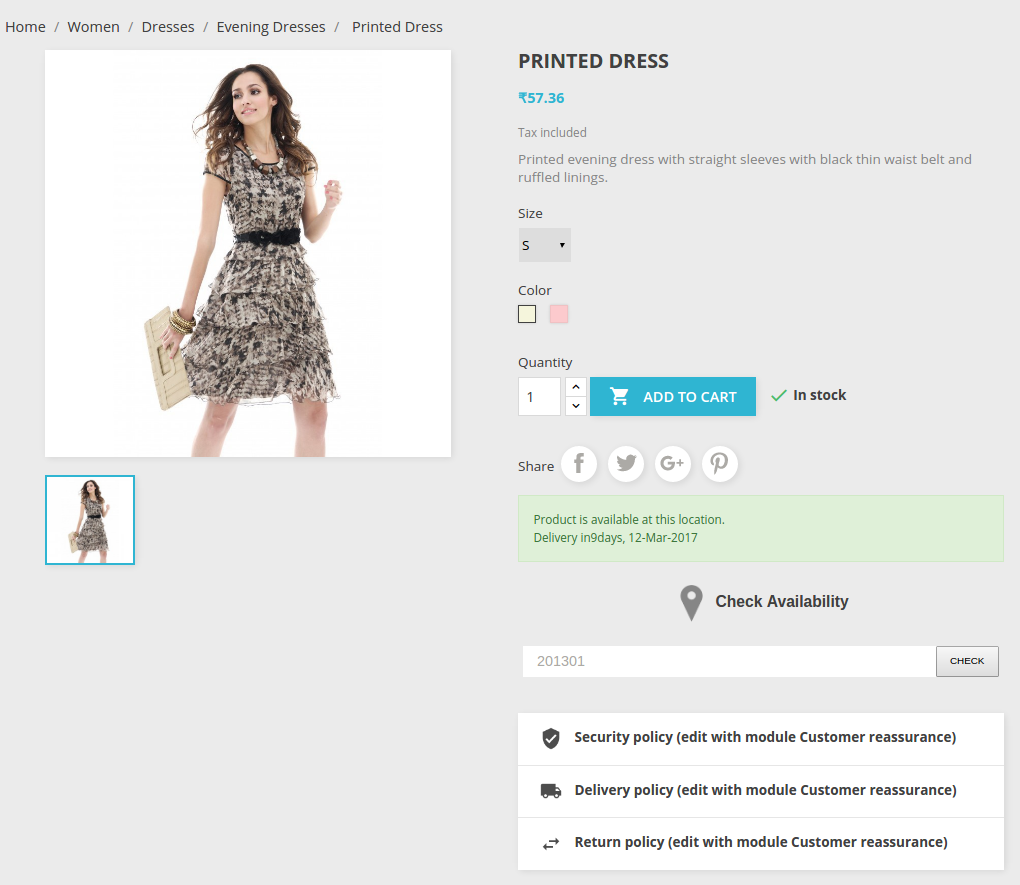
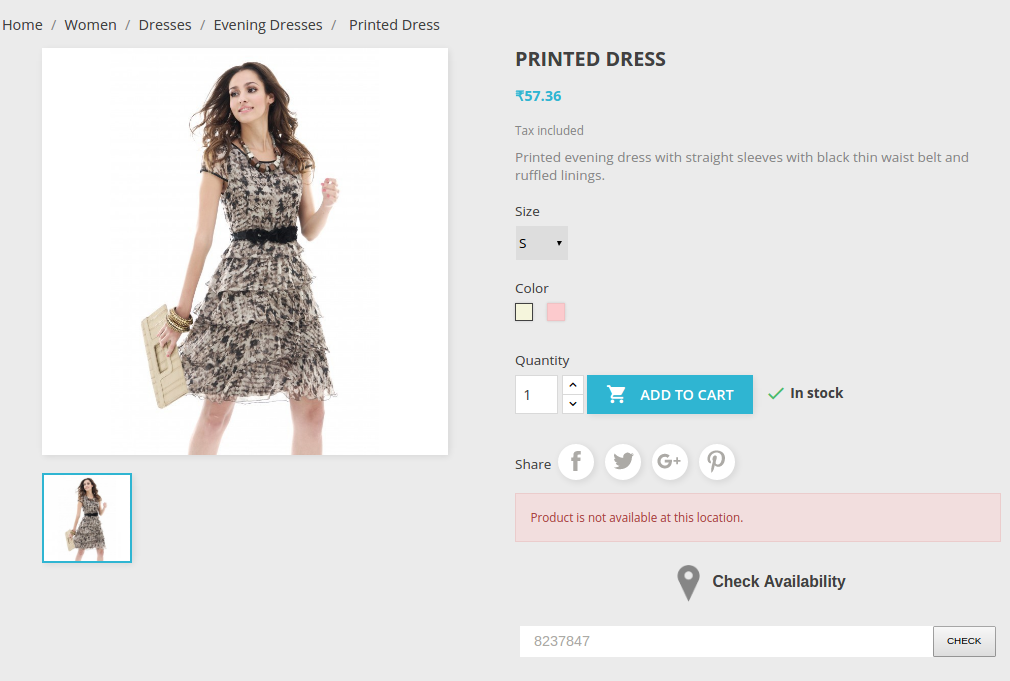
El módulo de Prestashop Disponibilidad del producto ayuda en la visualización de la fecha de entrega, el mensaje de éxito y fracaso de mensajes en la parte delantera.
El módulo permite al administrador para la activar / desactivar la disponibilidad del producto para el código postal específico en cualquier momento.
El administrador puede asignar varios productos con varias zonas.
Esta extensión ofrece Prestashop añadir los múltiples códigos postales con zonas de valores separados por comas.
El administrador puede buscar, eliminar o incluso modificar las Zonas.
El administrador puede buscar, eliminar, modificar códigos postales.
El administrador puede buscar, eliminar Producto-Zone Mapping.
El Administrador puede agregar Custom CSS y JS personalizada en el producto página del extremo frontal para cambiar la apariencia de la caja.
Manual de Instalación 2.2:
Siga los siguientes pasos para instalar el producto Disponibilidad complemento por código postal:
Descargar el paquete de extensión Prestashop.
Descomprimir el paquete en la carpeta de módulos de instalación Prestashop a través del gestor de FTP (como FileZilla o WinSCP – descargar aquí).
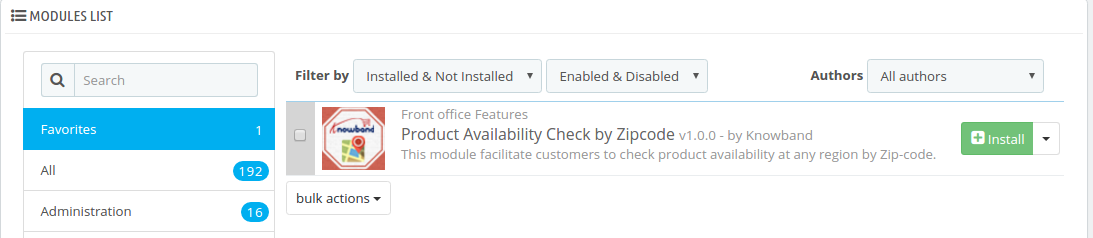
En el panel de administración vaya a “Módulos y Servicios> Producto disponibilidad Entrada por código postal> Instalar”.
Figura 1 .1- producto Disponibilidad por código postal – Instalar (versión 1.6.xx)
Figura 1 .2- producto Disponibilidad por código postal – Instalar (versión 1.7.xx)
Eso es todo – Su sistema está listo.
Haga clic en ‘Configurar’ para editar la configuración.
3.0 Manual de Usuario:
Este manual de usuario le guiará el que el administrador a través de los / almacenar la configuración frontal del módulo y las diversas características de la Prestashop producto Disponibilidad por código postal Addon.
4.0 La interfaz de administración:
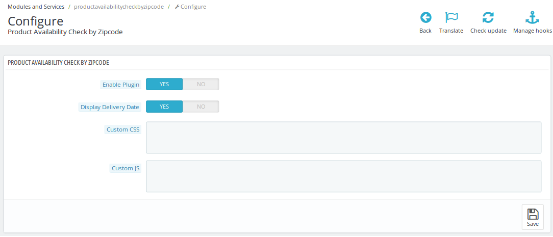
Después de la instalación, cuando el el administrador hace clic en Configurar, una pantalla se mostrará en donde él / ella puede establecer la configuración general.
4.1 Configuración del producto Disponibilidad por código postal Marco:
Los siguientes son los pasos –
Ir a los módulos y Servicios.
Buscar módulo de ‘producto Disponibilidad por código postal’.
Haga clic en el botón ‘Configurar’.
Figura 2 – Disponibilidad del producto por código postal – Configurar
Campos:
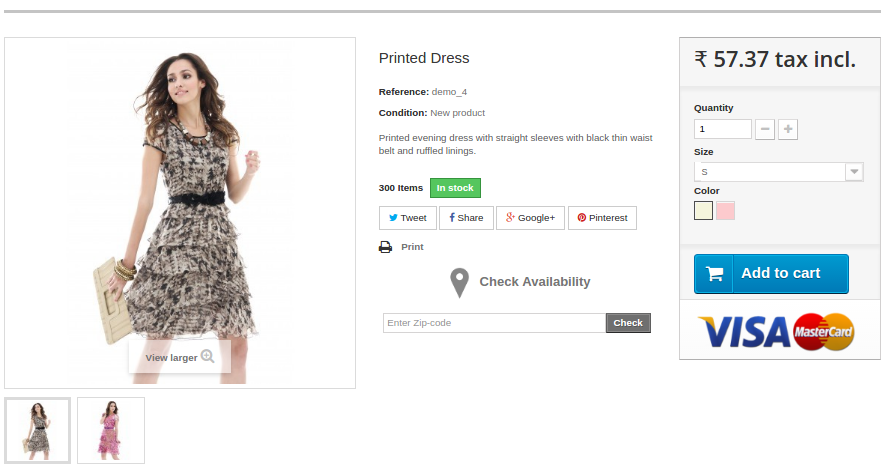
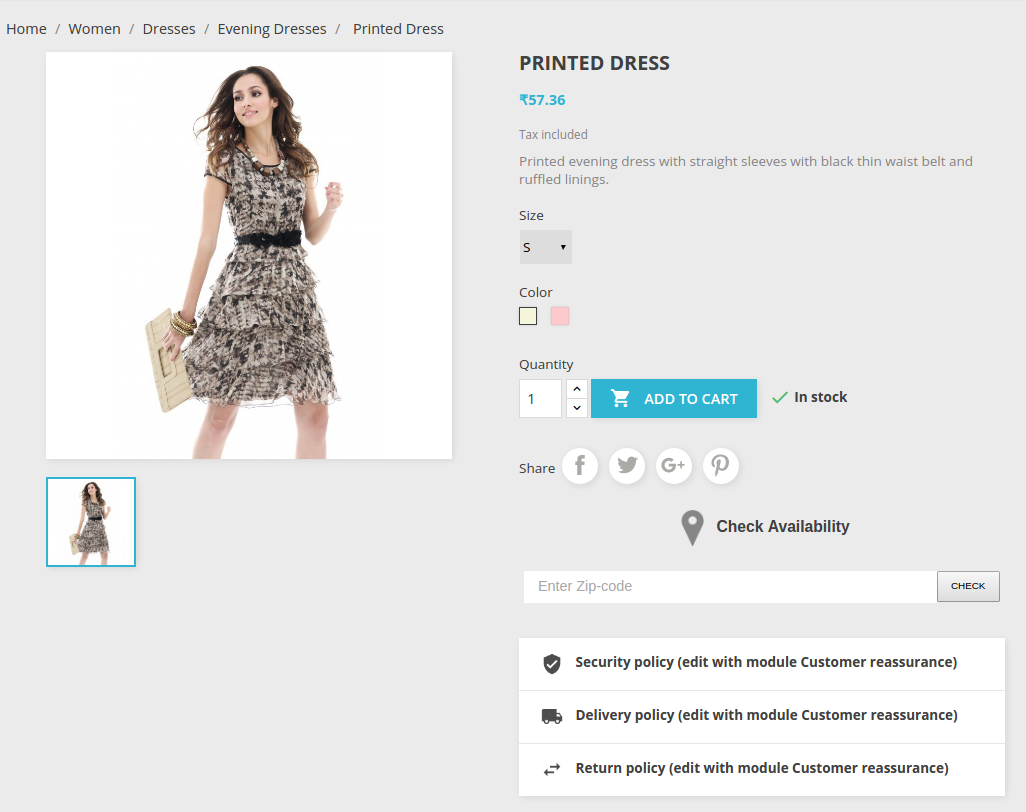
Activar: Por defecto, este ajuste estará apagado. Funcionalidad del módulo Prestashop entera depende de este botón de activación. Cuando está activado, un campo de texto para comprobar la disponibilidad del producto se mostrará en la página del producto en la parte delantera.
Pantalla Fecha de entrega: Este campo se ofrece a la que el administrador para mostrar la fecha de entrega de los productos. El que el administrador sólo tiene que activar la opción para mostrar la fecha de entrega. Pero, si no quiere mostrar la fecha de entrega, entonces él puede establecer el botón de activación en modo OFF.
CSS personalizado: Este campo de extensión Prestashop se ofrece a la que el administrador añadir CSS personalizado a la página del producto si es necesario.
Nota: Introduzca el contenido CSS excluyendo <style> – contenido- interno </ style> Etiquetas (sólo escribir el contenido interno).
Preferido JS: El administrador puede utilizar esta opción para añadir encargo JS en la página del producto si es necesario. (Sólo en la versión 1.6.xx).
Nota: Introduzca el contenido JS excluyendo <script> -cámaras contenido- </ script> Etiquetas (sólo escribir el contenido interno).
Guardar: Al pulsar este botón, este módulo Prestashop CP guardará la configuración en la base de datos y volver con el mensaje de éxito.
4.2. Código postal disponibilidad Entradas:
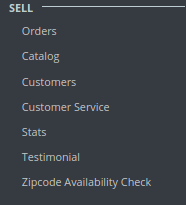
Después de instalar el módulo, se añadirá un menú separado (llamado “Código Postal Disponibilidad”) al final del listado del menú como se muestra a continuación.
.
Figura 3.1 – Disponibilidad del producto por código postal – Fichas del menú (1.6.xx)
Figura 3.2 – Disponibilidad del producto por código postal – Fichas del menú (1.7.xx)
En esta ficha, habrá 2 subpestañas se describen a continuación.
4.3. Zonas globales:
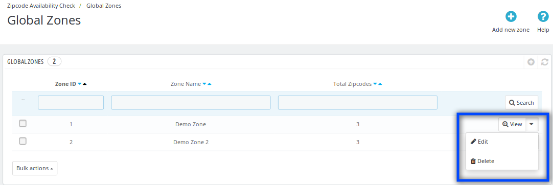
Esta ficha contiene la lista de zonas que son creados por el administrador del añadiendo nuevas zonas de ‘Agregar nueva Zona’ botón aparece en la parte superior derecha de la página. el administrador puede realizar operaciones como la búsqueda de la zona, ver una zona, eliminar zonas, zonas de editar y añadir una nueva zona en la imagen se mencionan a continuación.
Los siguientes son los pasos-
Pase el ratón sobre el menú ‘CP Disponibilidad’.
Ir a las zonas globales ”.
Figura 4 – Disponibilidad del producto por código postal – zona global
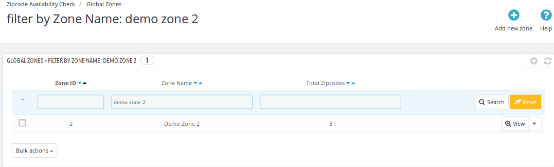
La imagen de abajo se muestra cuando el administrador busca en cualquier zona.
Figura 5 – Disponibilidad del producto por código postal – Buscar zona global
4.3.1 Añadir Nueva zona global:
El Administrador puede agregar una nueva zona global y la imagen se mencionan a continuación se mostrará cuando el administrador hace clic en el botón ‘Add New’.
Los siguientes son los pasos –
Pase el ratón sobre el menú ‘CP Disponibilidad’.
Ir a las zonas globales ”.
Haga clic en ‘Añadir nueva zona’.
Figura 6.- producto Disponibilidad por código postal – Añadir Nueva Zona
Campos:
Disponibilidad: Por defecto, este ajuste estará en ON / habilitado. Cuando el administrador deshabilita este botón, el producto no estará disponible en la ubicación código postal añadido.
Nombre de la zona: El administrador puede definir nombres de zona de acuerdo a su / su comprensión.
NOTA: nombre de zona debe ser único.
CP: Este es el texto del área de campo. El administrador puede introducir varios códigos postales aquí separadas por la coma (,). Ex 201301, 983923, 345453
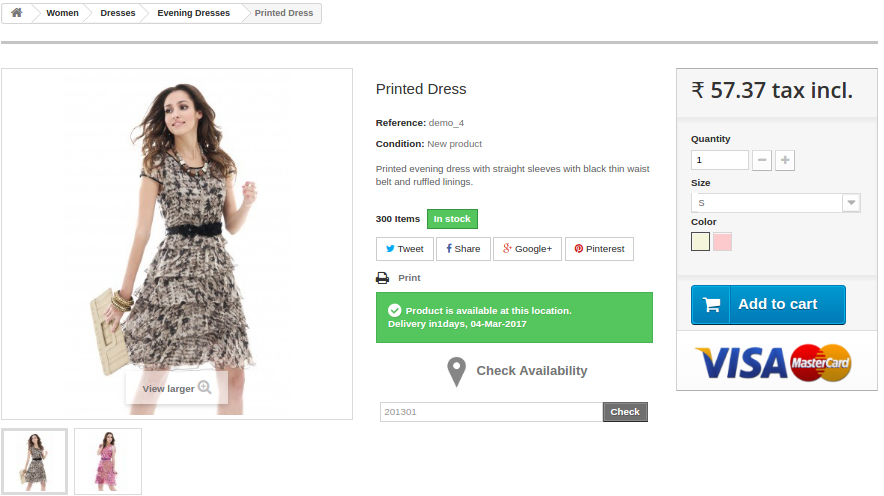
Entregue Por: Este es el día estimado de la entrega del producto. El módulo de Prestashop ofrece la del administrador para configurar el número de días de entrega. Cuando el cliente introduzca el código postal, un mensaje será showen con la fecha estimada de entrega.
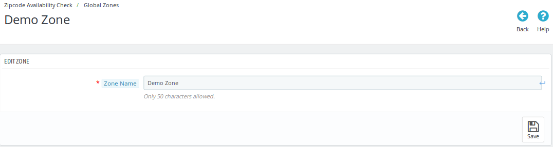
4.3.2. Editar zona global:
El administrador puede editar una zona global en particular.
Figura 7.1 – Disponibilidad del producto por código postal – Botón Editar
Los siguientes son los pasos para editar Zona –
Pase el ratón sobre el menú ‘CP Disponibilidad’.
Ir a las zonas globales ”.
Haga clic en ‘Editar’.
La imagen se mencionan a continuación se visualizará cuando el administrador hace clic en el botón ‘Editar’.
Figura 7.2 – Disponibilidad del producto por código postal – Editar Zona
Campos:
Nombre de la zona: El Código Postal de Prestashop Validador Addon ofrece la administración para definir los nombres de las zonas de acuerdo a su / su comprensión.
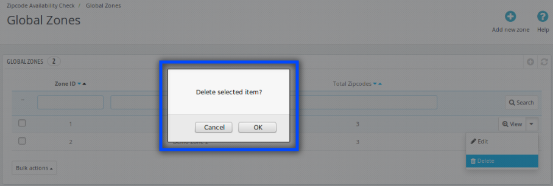
4.3.3. Eliminar zona global:
El administrador puede borrar una zona global en particular .
Los siguientes son los pasos para eliminar la zona –
Pase el ratón sobre el menú ‘CP Disponibilidad’.
Ir a las zonas globales ”.
Haga clic en ‘Eliminar’.
Haga clic en ‘Aceptar’.
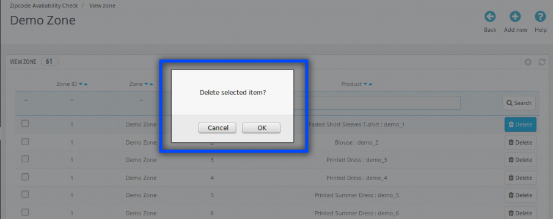
Nota : Si una zona de administración borrar entonces también se eliminarán todos los códigos postales en esa zona.
La imagen se mencionan a continuación se mostrará cuando los clics de administrador en el botón ‘Borrar’.
Figura 8.1- producto Disponibilidad por código postal – Eliminar Zona
4.3.4. Ver zona global
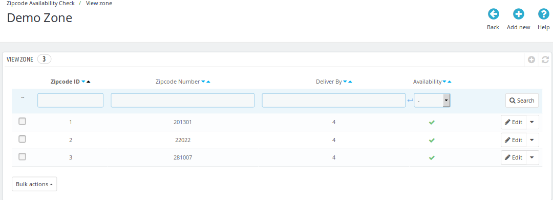
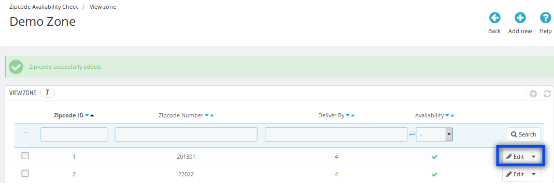
Este campo de Prestashop módulo de Disponibilidad del producto permite al administrador del ver una zona en particular haciendo clic en ‘Ver’. Cada zona contiene una lista de códigos postales con su número de días de estado de entrega y disponibilidad. El administrador puede realizar la búsqueda, editar y borrar las operaciones en esta lista.
Los siguientes son los pasos para ver Zone –
Pase el ratón sobre el menú ‘CP Disponibilidad’.
Ir a las zonas globales ”.
Haga clic en ‘Ver’.
Figura 9 – Disponibilidad del producto por código postal – Eliminar Zona
4.3.4.1. Añadir nuevas Zipcodes:
El Administrador puede agregar más códigos postales en una zona en particular haciendo clic en ‘Añadir nuevo’ botón a una zona en particular.
Los siguientes son los pasos para añadir nueva Zona –
Pase el ratón sobre el menú ‘CP Disponibilidad’.
Ir a las zonas globales ”.
Haga clic en ‘Ver’ para una zona en particular.
Haga clic en ‘Añadir nuevo’.
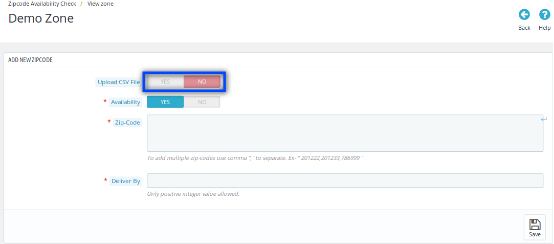
Cuando ‘Subir archivo CSV’ opción está desactivada:
Figura 10.1- producto Disponibilidad por código postal – Añadir nuevos Zipcodes
Campos:
Disponibilidad: Por defecto, este ajuste estará en ON. Cuando el administrador deshabilita este botón, entonces el producto no estará disponible en la ubicación código postal añadido.
Nombre de la zona: Este producto Disponibilidad por el módulo CP permite al administrador definir el nombre de las zonas de acuerdo a su / su comprensión.
NOTA: Los nombres de zona deben ser únicos.
CP: Este es el texto del área de campo. el administrador puede introducir varios códigos postales aquí por la coma (,) separa. Ex 201301, 983923, 345453.
Entregue Por: El administrador puede configurar el número de días de la entrega.
Cuando la opción de carga de archivos CSV está habilitado:
Figura 10.2 – Disponibilidad del producto por código postal – Añadir Nueva Zona
Campo:
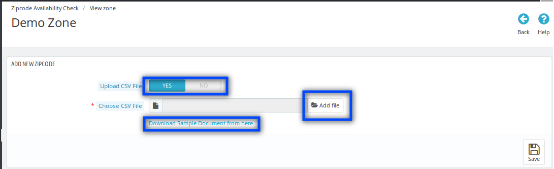
Sube Archivo CSV: Por lo que le permite, elija la opción archivo CSV con un enlace para descargar la muestra se mostrará ‘.csv’ archivo.
Agregar archivo: El administrador puede elegir el archivo CSV haciendo clic en la opción Agregar archivo.
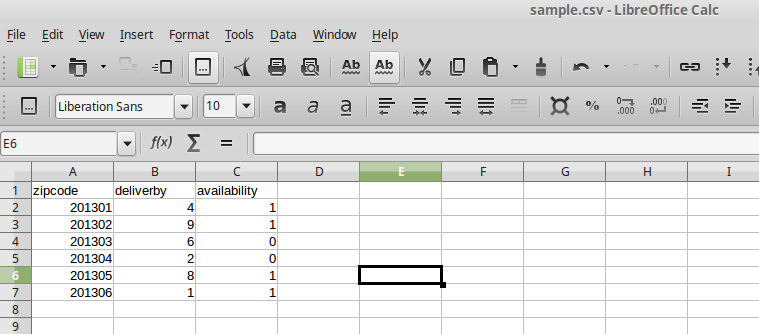
Descargar documento de ejemplo desde aquí: Cuando los clics de administrador en este enlace, se pueden descargar este archivo.
Figura 11 – Disponibilidad del producto por código postal – Descargar muestra (Añadir Nueva Zona)
4.3.4.2. Editar códigos postales:
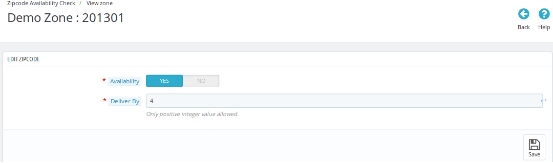
Este producto Prestashop disponibilidad complemento ofrece la administración para editar el código postal en particular. Esto se puede hacer con sólo hacer clic en la opción ‘Editar’ de ese código postal en particular. El La imagen se mencionan a continuación aparecerá cuando los clics de administrador en el botón ‘Editar’ de un zip-código particular de la página «Ver Zonas de Global.
Figura 12- producto Disponibilidad por código postal – Editar Zipcodes
campo :
Disponibilidad: Por defecto, este ajuste estará apagado. Cuando el administrador permite a este botón de activación, entonces los productos añadidos a la ‘Detalles del producto Tab’ estarán disponibles en esta ubicación. Pero si el administrador establece la opción de NO, entonces el producto asignada a ese código postal en particular no estará disponible.
Por la entrega: El administrador puede editar el día de la entrega a ese código postal particular, con tan sólo introducir cualquier valor entero positivo.
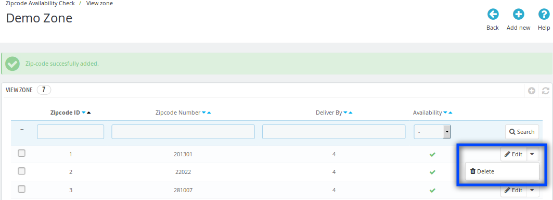
4.3.4.3. borrar Código Postal
Este plugin Prestashop permite al administrador para borrar un código postal en particular.
Figura 13- producto Disponibilidad por código postal – Botón Eliminar
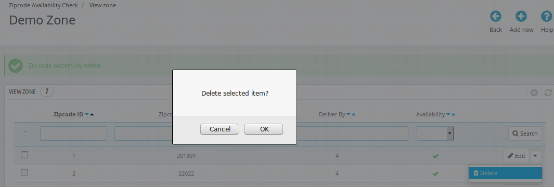
Se mostrará la imagen se menciona más adelante, cuando los clics de administrador en el botón ‘Borrar’.
Figura 13.2- producto Disponibilidad por código postal – Eliminar Zipcodes
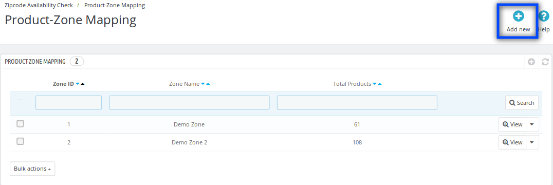
4.4. Asignación de productos-Zone:
Esta ficha de Prestashop producto Disponibilidad por el módulo CP contiene la lista de las zonas que se asignan con algunos productos. El administrador puede buscar, ver, eliminar y puede mapear (añadir) nuevos productos con zonas.
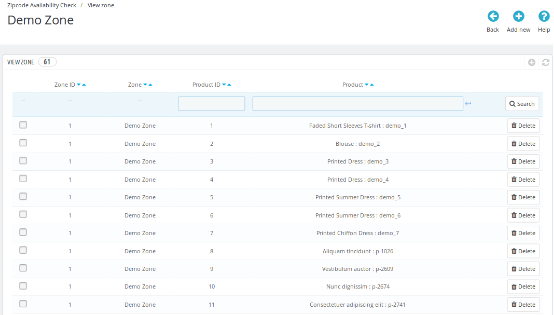
El administrador puede ver los productos que están asignados a una zona en particular haciendo clic en el botón ‘Ver’.
Figura 14- producto Disponibilidad por código postal – Zone Mapping Producto
4.4.1 Añadir un nuevo producto-Zone Mapping
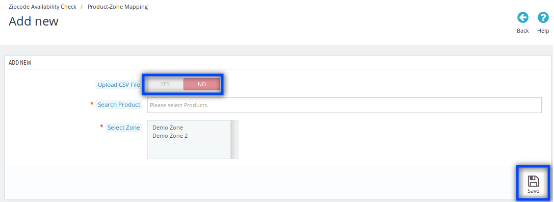
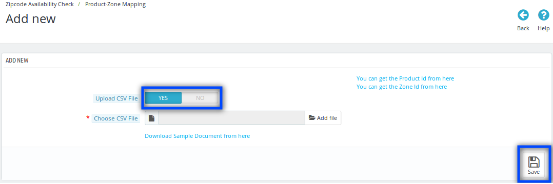
Cuando el administrador hace clic en ‘Agregar nuevo’ botón del ‘Producto-Zona Ficha Asignación’ entonces la imagen se mencionan a continuación se mostrará.
Cuando ‘Subir archivo CSV’ opción está desactivada:
Figura 15.1- producto Disponibilidad por código postal – Agregar asignación nueva zona Producto
Campos:
Sube Archivo CSV: El administrador puede cargar un archivo CSV para añadir el gran número de códigos postales.
Búsqueda de productos: En este campo de Prestashop Código postal complemento, el administrador puede seleccionar e introducir cualquier buscados de productos / productos múltiples.
Seleccionar Zona: Esta es una lista desplegable de selección múltiple. El administrador puede seleccionar zonas de este menú desplegable.
Cuando la opción de carga de archivos CSV está activado
Figura 15.2- producto Disponibilidad por código postal – Agregar asignación nueva zona Producto
Campos:
Sube Archivo CSV: Al habilitar este campo, elija la opción del archivo CSV se mostrará con un enlace para descargar documento de ejemplo de aquí.
Seleccione Archivo: El administrador puede elegir un archivo haciendo clic en la opción Agregar archivo.
Descargar formato de archivo CSV desde aquí: Cuando los adminclicks sobre este enlace, el archivo dentro de la imagen se mencionan a continuación serán descargados.
Figura 16- producto Disponibilidad por código postal – Muestra de documentos (Agregar nuevo producto-Zone Mapping)
Puede obtener el ID de producto desde aquí: Cuando el administrador hace clic en este enlace será redirigido al administrador los productos de venta página del panel de administración.
Usted puede obtener el ID de la Zona de aquí: Después de hacer clic en este enlace el administrador será redirigido a zonas globales página del panel de administración.
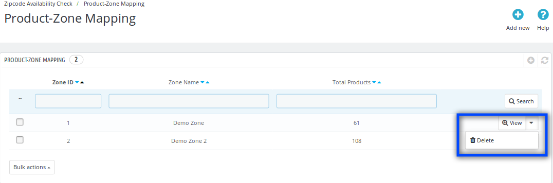
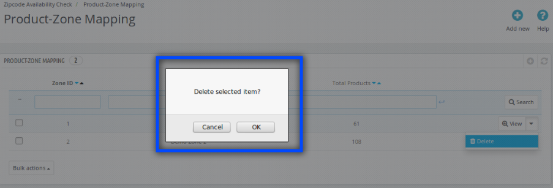
4.4.2 Eliminar asignación Producto-Zone
El administrador puede eliminar la zona que se mapea con los productos.
Figura 17.1- producto Disponibilidad por código postal – Botón Eliminar
Los siguientes son los pasos para eliminar Zipcode-
Pase el ratón sobre el menú ‘CP Disponibilidad’.
Ir a ‘Producto-Zone Mapping’.
Haga clic en ‘Eliminar’.
Haga clic en ‘Aceptar’.
Se mostrará la imagen se menciona más adelante, cuando los clics de administrador en el botón ‘Borrar’.
Figura 17.2- producto Disponibilidad por código postal – Eliminar Asignación de productos-Zone
Mapeo 4.4.3 Ver Producto-Zone
Cuando el administrador hace clic en el botón Ver, a continuación, se mostrará la lista de los productos asignados a esa zona seleccionada. El administrador puede buscar y eliminar cualquier producto.
Figura 18- producto Disponibilidad por código postal – Mapping-Zone Ver Producto
4.4.3.1. eliminar Producto
El administrador puede eliminar un producto concreto que se asigna a una zona.
Los siguientes son los pasos para eliminar CP –
Pase el ratón sobre el menú ‘CP Disponibilidad’.
Ir a ‘Producto-Zone Mapping’.
Haga clic en ‘Ver’ para una zona particular.
Haga clic en ‘Borrar’ para un producto en particular.
Haga clic en ‘Aceptar’.
Se mostrará la imagen se menciona más adelante, cuando los clics de administrador en el botón ‘Borrar’.
Figura 19- producto Disponibilidad por código postal – Eliminar Producto
5.0 Interfaces front-end:
Si el módulo está activado, entonces el cliente puede comprobar la disponibilidad de un producto en un lugar en particular mediante la introducción del código postal de la región. En el frontend, se mostrará la imagen se mencionan a continuación.
Figura 19.1- producto Disponibilidad por código postal – el producto página (versión 1.6.xx)
Figura 19.2- producto Disponibilidad por código postal – el producto página (versión 1.7.xx)
5.1 En el éxito:
Si el producto está disponible, se mostrará la imagen se mencionan a continuación.
Figura 20.1- producto Disponibilidad por código postal – el éxito del producto Página (versión 1.6.xx)
Figura 20.2- producto Disponibilidad por código postal – el éxito del producto Página (versión 1.7.xx)
5.2 El Fracaso:
Si el producto no está disponible, se mostrará la imagen se mencionan a continuación.
Figura 21.1- producto Disponibilidad por código postal – La falla del producto Página (versión 1.6.xx)
Figura 21.2- producto Disponibilidad por código postal – La falla del producto Página (versión 1.7.xx)
5.3 Valor no válido:
Si el cliente entra en algunos valores de código postal no válido, entonces se mostrará la imagen se mencionan a continuación.
Figura 22.1- producto Disponibilidad por código postal – Valor no válido el producto página (versión 1.6.xx)
Figura 22.2- producto Disponibilidad por código postal – Valor no válido Página del producto (versión 1.7.xx)
No es una queja constante entre los numerosos compradores en línea que no se les informa activamente sobre otros productos o recomendaciones similares al realizar una compra a través de una tienda de comercio electrónico. Esto no sólo afecta a los hábitos de compra, pero también tiene un impacto adverso en las tasas de conversión de ventas, captación de clientes y de productos de su sitio de comercio electrónico. Sin embargo, este no sería el caso con los propietarios de las tiendas PrestaShop más como Knowband, una marca líder en el campo de los módulos de comercio electrónico de desarrollo ha llegado con esta increíble PrestaShop automática Productos relacionados Módulo que puede proporcionar instantáneos recomendaciones de productos a los clientes mientras que hace compras en línea. Es realmente un cambiador de juego masivo en el mundo del comercio electrónico y puede cambiar el destino de negocios de numerosos sitios PrestaShop todo el mundo. Vamos a explorar esta extensión PrestaShop en detalle para redefinir la experiencia de compra en línea para sus clientes objetivo.
Características USP de esta extensión PrestaShop :
Este módulo maravillosa desde Knowband es simplemente increíble en más de una forma. Está equipado con numerosas características y funcionalidades que hacen que su único entre los otros módulos de comercio electrónico disponibles. Estas características se explican a continuación:
1. Proporciona información sobre el producto relacionado con el producto-corriente para impulsar sus ventas de productos y tasas de conversión, esta extensión de PrestaShop tiene la funcionalidad que permite a los compradores en línea para obtener los diversos productos o recomendaciones de productos, mientras que la compra de un producto en particular. Con esta característica, los clientes pueden ser fácilmente persuadidos a darse más y propietarios de tiendas PrestaShop sin esfuerzo puede mejorar sus ventas de productos y tasas de conversión .
2. Apoya varios móvil basada dispositivos- Este módulo PrestaShop automática Productos Relacionados se basa en un diseño móvil de respuesta que hace que sea más fácil de ser utilizado en múltiples dispositivos como de sobremesa, portátiles, teléfonos inteligentes o tabletas. Este desarrollo se asegura de que los clientes obtengan la misma experiencia de usuario y la funcionalidad con independencia del dispositivo utilizado por ellos.
3. Trabaja de forma independiente con otros temas y browsers- Ahora, los propietarios de tiendas PrestaShop pueden utilizar esta extensión PrestaShop sin ningún problema, ya que puede trabajar de forma independiente con independencia de los temas y los navegadores utilizados por los propietarios del sitio. Con este complemento, que no necesita ninguna otra actualización o ampliación para funcionar perfectamente en cualquier navegador y el tema.
4. Proporciona libertad de mostrar el producto en ubicación- deseada con las diversas características de este increíble complemento, ahora puede decidir sobre dónde mostrar sus productos en su sitio PrestaShop para agarrar la atención inmediata de los clientes objetivo. Estos productos relacionados se pueden mostrar en la columna de la izquierda o hacia la derecha de su sitio PrestaShop con el fin de persuadir a la gente a darse más a través de su tienda online.
5. Flexibilidad para mostrar los productos relacionados de acuerdo con la elección- Uno de la especialidad de esta extensión PrestaShop es que permite a los propietarios del sitio para mostrar los productos de acuerdo a su elección y preferencia. Aparte de esto, el administrador del sitio puede configurar fácilmente el cada producto de forma individual para aumentar sus ventas de productos, el tráfico del sitio y el compromiso con el cliente.
6. Puede ser fácilmente instalado y configured- Este producto relacionado complemento PrestaShop automática puede ser fácilmente instalado y configurado por cualquier persona que tenga los conocimientos básicos sobre las computadoras. Pero, si todavía encuentra algún problema relacionado con este complemento, se puede fácilmente en contacto con nosotros en cualquier momento para conseguir la eficaz solución de su problema.
7. Es más rápido en la carga, junto con compatibilidad para SSL y tiendas- múltiple En comparación con los otros módulos de comercio electrónico que tienen como objetivo mejorar la experiencia de compra en línea, este módulo páginas se cargan rápidamente y es compatible con el protocolo SSL para proporcionar la mejor experiencia de compra. Además, esta extensión de PrestaShop se puede utilizar con eficacia para cualquier tienda de comercio electrónico, independientemente de la naturaleza y el tamaño de su negocio.
Para captar la atención inmediata y para la experiencia de compra en línea mejorada, este módulo PrestaShop automática Productos Relacionados es sin duda la mejor opción para hacer. Para obtener más información acerca de nuestros otros módulos sorprendentes para Prestashop, Magento y clientes OpenCart, es necesario visitar nuestro sitio de comercio electrónico en www.knowband.com.
Hoy en día, los clientes en línea en los sitios de comercio electrónico navegan a través de varios productos, pero solo realizan una compra de un producto seleccionado en un momento determinado porque el objetivo de los compradores no es realizar siempre una compra inmediata. A veces, los clientes simplemente visitan para echar un vistazo al producto y agregarlo a su carrito, para que luego, cuando necesiten el producto, puedan comprarlo. Además, verifican los precios de las otras tiendas y finalizan la compra. los Complemento de lista de deseos avanzada de Prestashop�by Knowband proporciona una función especial para mostrar los productos/banners preseleccionados, vistos recientemente y recomendados en el sitio web. Este módulo de lista de deseos de Prestashop le permite al cliente preseleccionar sus productos favoritos para que pueda conocer los productos que desea comprar o ver más tarde. Esta reserva de Prestashop para su posterior ampliación es como una cesta en la mano donde añades lo que quieras y puedes cambiar la cantidad al final al realizar la compra.
El complemento Knowband Prestashop Advanced Wishlist está integrado con ganchos GDPR. La configuración de GDPR se agrega en el módulo mediante el cual el administrador de Prestashop puede cumplir con las reglas de GDPR. Consulte la Configuración general para obtener más información sobre GDPR.
El módulo de lista de deseos avanzado de Prestashop de Knowband es beneficioso tanto para el comerciante como para el cliente. Analicemos cómo funciona el complemento de la lista de deseos de Prestashop.
1.1 Beneficios para el Comercio
Este complemento de lista de deseos avanzado de Prestashop es una ayuda para los propietarios de tiendas para rastrear los requisitos del Cliente.
Este módulo de lista de deseos de Prestashop muestra la barra en la parte inferior de cada página que contiene tres bloques diferentes como ‘Mi lista‘,’Vistos Recientemente“Y”Recomendaciones‘. Cada bloque tiene una ventana emergente que contiene los datos respectivos. Esta barra es administrada por el administrador de acuerdo a la necesidad.
Este complemento de lista de deseos avanzado de Knowband Prestashop muestra mi bloque de lista de deseos que está controlado por el comerciante en línea. La ventana emergente My Shortlist muestra los productos preseleccionados por el cliente.
Esta extensión de lista de deseos avanzada de Prestashop muestra el bloque de recomendaciones que está totalmente controlado por el propietario de la tienda. Almacenar el administrador puede elegir productos o pancartas según su elección.
Este guardado de Prestashop para una extensión posterior le da acceso al administrador para habilitar / deshabilitar el bloque visto recientemente que muestra los productos que el cliente vio recientemente.
Este complemento de la lista de deseos de Prestashop ayuda al administrador a ver los detalles del producto, qué producto tiene mucha demanda o qué producto se agrega más a la lista de deseos. El gráfico muestra toda la información sobre el producto de la lista de deseos.
Esta extensión de lista de deseos avanzada de Prestashop le permite al administrador saber qué desean comprar los clientes.
El guardado de Prestashop para una extensión posterior ayuda para el remarketing.
Este complemento de la lista de deseos de Prestashop reduce el carrito abandonado del sitio web.
Este módulo ayuda al administrador a aumentar las ventas y las tasas de conversión de su tienda en línea.
El administrador puede personalizar fácilmente el guardado para un complemento posterior.
El administrador de la tienda en línea puede establecer la cantidad de productos que desea mostrar en la página de la lista de deseos del cliente.
El comerciante de la tienda en línea también puede brindar una opción para compartir productos de la lista de deseos en plataformas de redes sociales como Facebook, Twitter y WhatsApp.
Los clientes pueden ver los productos de la lista de deseos, los productos vistos recientemente y las recomendaciones.
El módulo de lista de deseos de Prestashop ofrece una interfaz fácil de usar y llamativa.
El complemento de la lista de deseos de Prestashop responde a dispositivos móviles, es compatible con varios idiomas y ofrece soporte para varias tiendas.
El administrador puede mostrar una pestaña de lista de deseos específica en el sitio web.
El complemento Prestashop muestra la lista de deseos en la página de pago.
Los clientes pueden agregar productos disponibles de la lista de deseos y mover cualquier producto del carrito a la lista de deseos.
1.2 Beneficios para el Cliente
Este complemento de la lista de productos favoritos de Prestashop ayuda a los compradores en línea a agregar productos a su lista de deseos y siéntase libre de comprarlos más tarde.
Este módulo Prestashop para guardar para más adelante de Knowband responde a dispositivos móviles y permite a los clientes usar la función Lista de deseos tanto en sus teléfonos móviles como en sus computadoras de escritorio.
Los clientes pueden agregar productos de la lista de deseos durante el pago.
Los usuarios en línea pueden mover cualquier producto a la lista de deseos haciendo clic en el botón “Agregar a la lista de deseos”.
Los usuarios en línea también pueden compartir su lista de deseos en Facebook, Twitter y Whatsapp.
Instalacion 2.0
Después de comprar el complemento de lista de deseos avanzada de Prestashop, obtendrá los siguientes archivos que se enumeran a continuación:
1. Archivo Comprimido en formato ZIP (contiene código fuente del módulo) 2. Manual de Usuario
Siga los siguientes pasos para instalar el guardado de Prestashop para una extensión posterior:
1. Descomprima el archivo comprimido. Contendría archivos y carpetas como se muestra a continuación:
2.Copie todos los archivos y carpetas de la carpeta descomprimida en el directorio de “módulos” de su tienda en la ruta – Directorio raíz/módulos/.
3. Ahora, el módulo está listo para ser instalado en su tienda y puede encontrarlo en la tienda del administrador -> Módulos y servicios. Se mostraría a continuación:
PrestaShop 1.6
PrestaShop 1.7
4. Antes de instalar el módulo, asegúrese de que ‘Cliente.php‘ no existe en ‘Directorio raíz/anulación/clases/carpeta. Si existe, elimínelo. Además, borre el caché antes de instalar el módulo.
5. Haga clic en “Instalar” para instalar el módulo. Se mostrará una ventana emergente para su confirmación. Haga clic en la opción “Continuar con la instalación”. Este paso instalará el módulo y mostrará una notificación – “Módulo (s) instalado correctamente“.
3.0 ¿Cómo configurar el módulo?
Una vez que el complemento de la lista de deseos de Prestashop es configurable, el propietario de la tienda puede instalar o configurar este módulo de guardar para más tarde de Prestashop a través del Panel de administración de la tienda. Hay las siguientes secciones disponibles para configurar este módulo:
Vaya a Almacenar el administrador -> Módulos y servicios
Encontrar “Complemento Advanced WishList“Y haga clic en”configurar“botón dado correspondiente al módulo, es decir, se muestra a continuación-
Después de hacer clic en “configurar“, verá una ventana como la que se menciona a continuación-
4.0 Interfaz de administración
Después de instalar el complemento de la lista de deseos de Prestashop en la tienda de Prestashop, la interfaz de administración está diseñada de tal manera que el propietario de una tienda de Prestashop puede realizar los cambios sin problemas. Hay las siguientes secciones disponibles en la interfaz de administración: –
Ajustes generales
Guardar para más adelante
Vistos Recientemente
Recomendaciones
Compartir redes sociales
Recomendaciones
Análisis de producto
Análisis de clientes
Análisis de pedidos
Más de 5 puntos son en realidad una sección que se encuentra en “Configuración”, pero como se describe aquí como una entidad separada para mayor claridad.
A continuación se explica cada sección de este módulo Prestashop para guardar para más adelante.
4.1 Ficha Configuración
Configuración general de 4.1.1
En la pestaña Configuración general, tenemos cinco opciones que el administrador puede usar para administrar la tienda;
A continuación se menciona la imagen de la pestaña de configuración general:
Esta pestaña contiene los siguientes campos de entrada que el propietario de la tienda o el administrador pueden actualizar:
Habilitar deshabilitar: Inicialmente, esto se notificará como “DESACTIVADO” y el administrador puede habilitar/deshabilitar el módulo activando/desactivando esta opción.
Compatibilidad con el Módulo Prestashop GDPR: El administrador puede habilitar la opción GDPR. El Cliente tiene acceso para solicitar al administrador que elimine y exporte los datos personales del back-office. El administrador también puede exportar los datos del cliente desde el back-end.
Nota:Si está utilizando el módulo GDPR oficial, debe habilitar esta configuración. El objetivo principal de esta función es exportar y eliminar los datos del usuario en la solicitud del módulo PrestaShop GDPR. También es compatible con�Módulo Prestashop RGPD�desarrollado por Knowband.
Color del borde emergente: Esta configuración le permite al administrador cambiar el color del borde de las ventanas emergentes que aparecen en el front-end. Inicialmente, tiene un color predeterminado que se adapta mejor a las ventanas emergentes.
Color del botón Comprar: Esta configuración le permite al administrador cambiar el color del botón de compra que aparece en el front-end, frente a cada producto en las ventanas emergentes. Inicialmente, tiene un color predeterminado que se adapta mejor al botón.
Vista previa del botón: Esta opción no es una configuración, es solo una ventana de vista previa del botón de compra que aparece en el front-end. Cuando el color del botón de compra se cambia con la configuración anterior, el color de la vista previa del botón cambiará dinámicamente mostrando la apariencia actual del botón de compra.
Color de fondo de la barra:Este complemento de Lista de deseos avanzada de Prestashop permite al administrador cambiar el color de fondo de la barra inferior que aparece en cada página en el front-end. Inicialmente, tiene un color predeterminado que se adapta mejor al fondo de la barra.
Límite de paginación: El comerciante en línea puede establecer la cantidad de productos que desea mostrar en una sola página.
4.1.2 Guardar para más tarde
En esta sección, el complemento Prestashop Save for later permite al propietario de la tienda o al administrador actualizar la configuración de “Mi lista” del front-end. A través de esta sección, el propietario de la tienda o el administrador pueden hacer lo siguiente:
1.Habilitar/deshabilitar la sección “Mi lista de preseleccionados” en el frente de la tienda.
2.Mostrar/Ocultar el botón Comprar
3. Agregue texto a la ventana emergente “Mi lista de favoritos” que se mostrará en la parte superior de la ventana emergente.
Este formulario de extensión de lista de deseos avanzada de Prestashop contiene los siguientes campos de entrada que el propietario de la tienda puede actualizar:
Habilitar Guardar para más tarde: Inicialmente, esto se mostrará como “APAGADO”. el administrador puede habilitar/deshabilitar la opción de lista corta al alternar el botón.
Mostrar botón de compra: Este complemento de Prestashop para guardar para más tarde le permite al administrador elegir si mostrar el botón de compra delante de los productos en la ventana emergente de la Lista corta o no.
Texto arriba emergente: Este complemento de lista de deseos avanzada de Prestashop le permite al administrador ingresar el texto que debe mostrarse en el front-end como encabezado para la ventana emergente de lista corta. el administrador puede ingresar el texto diferente para los diferentes idiomas disponibles en el sistema y también puede personalizar la apariencia (es decir, negrita, cursiva y color del texto) del texto usando las opciones de estilo de fuente.
4.1.3 Visto recientemente
A través de esta sección, el propietario de la tienda o el administrador pueden hacer lo siguiente:
1. Habilitar/deshabilitar la sección “Vistos recientemente” en Store Front.
2.Mostrar/Ocultar el botón Comprar
3. Limite la cantidad de productos para mostrar
Agregue algo de texto a la ventana emergente “Vistos recientemente” que se mostrará en la parte superior de la ventana emergente.
Esta sección contiene los siguientes campos de entrada que el propietario de la tienda o el administrador pueden actualizar:
1. Habilitar vistos recientemente: Inicialmente, esto estará APAGADO. El administrador puede habilitar/deshabilitar la opción Visto recientemente activando/desactivando esta configuración.
2. Mostrar botón de compra: Esta configuración le permite al administrador elegir si mostrar el botón de compra delante de los productos en la ventana emergente Vistos recientemente.
3. Límite: El administrador puede limitar los productos para mostrar en la sección de productos vistos recientemente.
4. Texto arriba emergente: Esta configuración le permite al administrador ingresar texto que debe mostrarse en el front-end como un encabezado para la ventana emergente vista recientemente. El administrador puede ingresar texto diferente para los diferentes idiomas disponibles en el sistema y también puede personalizar la apariencia (es decir, negrita, cursiva y color del texto) del texto usando las opciones de estilo de fuente.
4.1.4 Recomendaciones
En esta pestaña, cambie la configuración del bloque Recomendaciones del complemento. Aquí, el administrador puede recomendar varias cosas al cliente según la necesidad. el administrador puede habilitarlo/deshabilitarlo y también puede personalizar el texto sobre la ventana emergente de recomendaciones.
1. Habilitar/deshabilitar la sección “Recomendaciones” en el frente de la tienda.
2.Mostrar/Ocultar botón de compra
3. Agregue texto a la ventana emergente “Recomendaciones” que se mostrará en la parte superior de la ventana emergente.
Este formulario contiene los siguientes campos de entrada que el propietario de la tienda o el administrador pueden actualizar:
1. Habilitar recomendaciones: Inicialmente, esto estará APAGADO. El administrador puede habilitar o deshabilitar la opción Recomendaciones activando o desactivando esta configuración.
2. Mostrar botón de compra: Esta configuración le permite al administrador elegir si mostrar el botón de compra delante de los productos (si el administrador desea recomendar productos a los clientes) en la ventana emergente Recomendaciones.
3. Texto arriba emergente: Esta configuración le permite al administrador ingresar texto que debe mostrarse en el front-end como un encabezado para la ventana emergente Recomendaciones. El administrador puede ingresar texto diferente para los diferentes idiomas disponibles en el sistema y también puede personalizar la apariencia (es decir, negrita, cursiva y color del texto) del texto usando las opciones de estilo de fuente.
4.1.5 Compartir en redes sociales
El comerciante de la tienda en línea puede permitir que los compradores en línea compartan productos de la lista de deseos en varias plataformas de redes sociales.
Habilitar compartir en redes sociales: Habilitar o deshabilitar la opción de compartir en redes sociales
Habilitar Facebook: Active o desactive para permitir que los usuarios compartan productos de la lista de deseos en Facebook.
Habilitar Whatapp: Permitir/no permitir que los clientes compartan productos en Whatsapp.
Habilitar Twitter: Habilite la funcionalidad para permitir que los clientes compartan productos de la lista de deseos en Twitter.
5.0 Recomendaciones
Este complemento de lista de deseos avanzado de Prestashop de Knowband permite al propietario de la tienda o al administrador configurar el contenido de la ventana emergente de recomendación para que se muestre en Store Front.
Hay 3 opciones disponibles para el propietario de la tienda:
1.Banner
2.Productos relacionados
3.Productos seleccionados.
El administrador solo puede elegir uno de ellos para mostrar en Store Front como el contenido de la ventana emergente de recomendaciones.
5.1 pancartas
Con esta opción, el administrador puede cargar un máximo de dos banners para la ventana emergente de recomendaciones, también hay una opción para ingresar las URL de los banners cargados.
Debe seguir los pasos que se detallan a continuación para mostrar pancartas en la ventana emergente de recomendaciones:
Vaya a Módulo y Servicios -> Módulo y Servicios
Enumeraría todos los módulos de la tienda. Busque ‘Guardar para más tarde’ en la lista de módulos.
Ahora haga clic en el botón ‘Configurar’ correspondiente al módulo ‘Guardar para más tarde’.
Redirigiría al propietario de la tienda o al administrador a una página de configuración del módulo. Ahora haga clic en la opción “Recomendaciones” que se encuentra en la columna del lado izquierdo.
Abriría una nueva sección. Elija la opción “Banner”. Mostraría la sección donde puede cargar/cambiar banners (máx. 2) con su título y enlace. Puede encontrar la captura de pantalla a continuación:
Haga clic en “Guardar opciones de recomendaciónbotón “. Validaría los datos y enviaría el formulario.
5.2 productos relacionados
Debe seguir los pasos que se detallan a continuación para mostrar los productos relacionados en la ventana emergente de recomendaciones:
Vaya a Módulo y Servicios -> Módulo y Servicios
Enumeraría todos los módulos de la tienda. Busque ‘Guardar para más tarde’ en la lista de módulos.
Ahora haga clic en ‘Configurar’
botón proporcionado correspondiente al módulo ‘Guardar para más tarde’. Redirigiría al propietario de la tienda o al administrador a una página de configuración del módulo. Ahora haga clic en la opción “Recomendaciones” que se encuentra en la columna del lado izquierdo.
Abriría una nueva sección. Elija la opción “Productos relacionados”. Puede encontrar la captura de pantalla a continuación:
Haga clic en el botón “Guardar opciones de recomendación”. Validaría los datos y enviaría el formulario. Eso es todo.
5.3 Productos seleccionados
Debe seguir los pasos que se detallan a continuación para mostrar los productos seleccionados en la ventana emergente de recomendaciones:
Vaya a Módulo y Servicios -> Módulo y Servicios
Enumeraría todos los módulos de la tienda. Busque ‘Guardar para más tarde’ en la lista de módulos.
Ahora haga clic en el botón ‘Configurar’ correspondiente al módulo ‘Guardar para más tarde’.
Redirigiría al propietario de la tienda o al administrador a una página de configuración del módulo. Ahora haga clic en “Recomendaciones“opción enumerada en la columna del lado izquierdo.
Abriría una nueva sección. Escoger “Productos seleccionados“opción. Puede encontrar la captura de pantalla a continuación:
Después de elegir “Productos seleccionados” opción, el módulo le pedirá que elija Categoría y luego los Productos para mostrar en Store Front. Elija Productos y el módulo los enumerará uno por uno en una lista. El administrador puede eliminar uno seleccionado de esta lista si es necesario.
Haga clic en “Guardar opciones de recomendación“botón. Validaría los datos y enviaría el formulario. Eso es todo.
Análisis de producto 6.0
Esta pestaña Guardar para agregar más tarde de Prestashop mostrará los informes de categoría/producto en forma de gráficos y listas. El gráfico mostrará las diez principales categorías/productos preseleccionados por los clientes en orden descendente. Puede encontrar la captura de pantalla a continuación:
A continuación se muestra la pantalla de esta pestaña de análisis de producto del módulo Lista de deseos del producto:
1. Filtra tu análisis: El filtro se utilizará para filtrar datos. Existen los siguientes parámetros en función de los que puede filtrar el informe:
Tipo de análisis: Esta será la lista desplegable. Con este filtro, puede cambiar el comportamiento del informe, como mostrar el informe de las 10 categorías principales o los 10 productos principales.
Categoría(s): Aquí puede seleccionar varias categorías para filtrar el informe. Esta opción estará oculta si selecciona el tipo de análisis como Productos.
Productos Los productos que estarán en este menú desplegable se mostrarán según las categorías que haya seleccionado. Si el tipo de análisis es Producto, mostrará todos los productos.
Inicio y fecha: Para especificar la fecha de inicio y finalización.
Filtrar: Para mostrar los datos filtrados, el usuario debe tener que hacer clic en este botón.
Reset: Al hacer clic en este botón, el módulo restablecerá todos los parámetros y mostrará el informe predeterminado, es decir, mostrará el informe según las categorías.
Exportar: Para exportar el informe actual en excel.
2. Estadísticas de categoría(s)/producto(s): Este complemento de lista de deseos de Prestashop de Knowband muestra un gráfico de barras que mostrará las 10 categorías principales o los 10 productos principales según el tipo de análisis.
3. Lista de categorías/productos: En esto, el complemento de lista de deseos avanzado de Prestashop enumerará todas las categorías/productos en orden descendente. Si el tipo de análisis es “Categoría” el módulo mostrará el nombre de la categoría en esta lista como seleccionable. Al hacer clic en la categoría, el módulo mostrará cuántos y qué productos de esta categoría preseleccionaron los clientes en el cuadro emergente como se muestra en la pantalla a continuación:
7.0 Análisis de clientes
Este complemento de lista de deseos avanzado de Knowband Prestashop muestra la pestaña para mostrar la lista de clientes con su número de productos preseleccionados. Aquí, el administrador también puede ver la lista de productos preseleccionados por el cliente en particular.
1. Filtra tu análisis: El filtro se utilizará para filtrar datos. Existen los siguientes parámetros en función de los que puede filtrar el informe:
Categoría(s): Aquí puede seleccionar varias categorías para filtrar el informe.
Productos Los productos que se mostrarán en este menú desplegable se basarán en las categorías que haya seleccionado.
Inicio y fecha: Para especificar la fecha de inicio y finalización.
Filtrar: Para mostrar los datos filtrados, el usuario debe tener que hacer clic en este botón.
Reset: Al hacer clic en este botón, el módulo Guardar para más tarde de Prestashop restablecerá todos los parámetros y mostrará el informe predeterminado, es decir, mostrará el informe según las categorías.
Exportar: Para exportar el informe actual en excel.
2. Informe de análisis de clientes: En esto, el módulo de lista de deseos de Prestashop enumerará todos los clientes registrados y clientes invitados (que han realizado un pedido como invitado) con cuántos productos ha preseleccionado. Se podrá hacer clic en el correo electrónico del cliente en este enlace. Al hacer clic en el correo electrónico, aparecerá una ventana emergente para mostrar qué producto ha preseleccionado y, entre estos, qué productos compran los clientes correspondientes, como se muestra a continuación:
8.0 Análisis de pedidos
Esta pestaña es para hacer un análisis sobre la base de cuántos productos se piden después de que el cliente los haya preseleccionado, como se muestra en la pantalla a continuación:
1. Filtra tu análisis: El filtro se utilizará para filtrar datos. Existen los siguientes parámetros en función de los que puede filtrar el informe:
Categoría(s): Aquí puede seleccionar varias categorías para filtrar el informe.
Productos Los productos que estarán en este menú desplegable se mostrarán según las categorías que haya seleccionado.
Inicio y fecha: Para especificar la fecha de inicio y finalización.
Filtrar: Para mostrar los datos filtrados, el usuario debe tener que hacer clic en este botón.
Reset: Al hacer clic en este botón, Prestashop guardar para un complemento posterior restablecerá todos los parámetros y mostrará el informe predeterminado, es decir, mostrará el informe según las categorías.
Exportar: Para exportar el informe actual en excel.
2. Informe de pedido: En esto, el complemento de lista de deseos avanzada de Prestashop de Knowband enumerará todos los productos preseleccionados por los clientes con estado Comprado. Este estado Comprado le indicará que este producto se compró después de haber sido preseleccionado por el mismo cliente.
9.0 Frontal
Después de habilitar el complemento de la lista de deseos de Prestashop, el usuario de la interfaz verá una barra inferior en cada página de la interfaz que contiene los bloques tal como están habilitados mediante el panel de administración del complemento.
La barra inferior en el front-end aparece de la siguiente manera:
Complemento de lista de deseos avanzada de PrestaShop 1.6
Complemento de lista de deseos avanzada de PrestaShop 1.7
El botón de preselección resaltado permitirá a los clientes preseleccionar los productos correspondientes en el cubo separado. Este cubo se muestra en la parte inferior de la página como se resalta en la pantalla anterior.
Cuando el cliente hace clic en el botón Lista de favoritos, el producto se agregará al depósito y el texto del botón cambiará de Lista de favoritos a Agregado.
Mi lista emergente emergente
Este complemento de lista de deseos avanzado de Prestashop de Knowband muestra una ventana emergente que contiene los productos preseleccionados por el cliente. El cliente también puede eliminar los productos de la lista corta usando el signo de cruz frente a los productos de la ventana emergente.
Complemento de lista de deseos de PrestaShop 1.6
Complemento de lista de deseos de PrestaShop 1.7
Ventana emergente vista recientemente
Esta ventana emergente contiene los productos que el cliente vio recientemente. Pueden ir directamente a la página de detalles del producto de cualquier producto enumerado en esta ventana emergente haciendo clic en el nombre del producto o haciendo clic en ‘Comprar‘ botón delante del producto respectivo.
Complemento de lista de deseos avanzada de PrestaShop 1.6
Complemento de lista de deseos avanzada de PrestaShop 1.7
Recomendaciones
El contenido de esta ventana emergente depende de la elección del administrador. Este complemento de lista de deseos de Prestashop puede tener una lista de productos seleccionados, puede tener productos relacionados según el historial de navegación del cliente o también puede tener un máximo de dos banners con una opción de enlace sobre ellos.
La ventana emergente de recomendación con pancartas tiene el siguiente aspecto:
Complemento de lista de deseos avanzada de PrestaShop 1.6
Complemento de lista de deseos de PrestaShop Advanced1.7
El administrador de la tienda en línea puede proporcionar una opción para compartir productos de la lista de deseos en plataformas de redes sociales como Facebook, Twitter y Whatsapp:
Los usuarios en línea pueden ver la opción de compartir de WhatsApp en sus dispositivos móviles:
Los usuarios en línea pueden ver una pestaña específica para ver la lista de deseos.
Los usuarios en línea pueden ver la lista de deseos en la página de pago.
Los usuarios en línea tienen la opción de mover cualquier producto del carrito en la lista de deseos:
Cosas importantes
Actualice la página de inicio de su tienda cada vez que habilite o deshabilite el complemento. Si el módulo de lista de productos favoritos de Prestashop no funciona después de la instalación, verifique los permisos en la carpeta de módulos. La carpeta debe ser escribible. Por favor, haga el permiso de la carpeta a 755.
Antes de instalar el módulo de lista de deseos de Prestashop, verifique que el archivo Customer.php ya exista en la carpeta root/override/classes/. en caso afirmativo, elimínelo y borre el caché. Preferimos que, si existe, se ponga en contacto con nuestro soporte para hacer lo mismo.
Ahora puede probar el complemento de lista de deseos avanzado de Prestashop de Knowband en su sitio web de Prestashop. KnowBand Prestashop save for later: el complemento lo ayuda a atraer más clientes a su tienda y aumentar la base de clientes.