Prestashop para mantenimiento personalizado Página – Manual del Usuario

1.0 Introducción

El personalizador de página de mantenimiento Prestashop de Knowband está diseñado para personalizar la página “Mantenimiento insuficiente ” de la tienda Prestashop. El complemento permite que el administrador de la tienda realice los cambios en el color de la fuente, el color de fondo, el tamaño del texto y más desde el back-end. El propietario de la tienda también puede tener una configuración de cron para habilitar automáticamente el modo de mantenimiento en su tienda.

2.0 pasos para la instalación

El manual del usuario lo guía a la fácil instalación y configuración del personalizador de la página de Mantenimiento Prestashop de Knowband.

Puede seguir los pasos que se mencionan a continuación para instalar el complemento Prestashop en su tienda.

  • Copie la carpeta del módulo de la página de mantenimiento personalizado en su directorio raíz / módulos / de su tienda a través de FTP o use la interfaz de Prestashop para cargar el complemento.
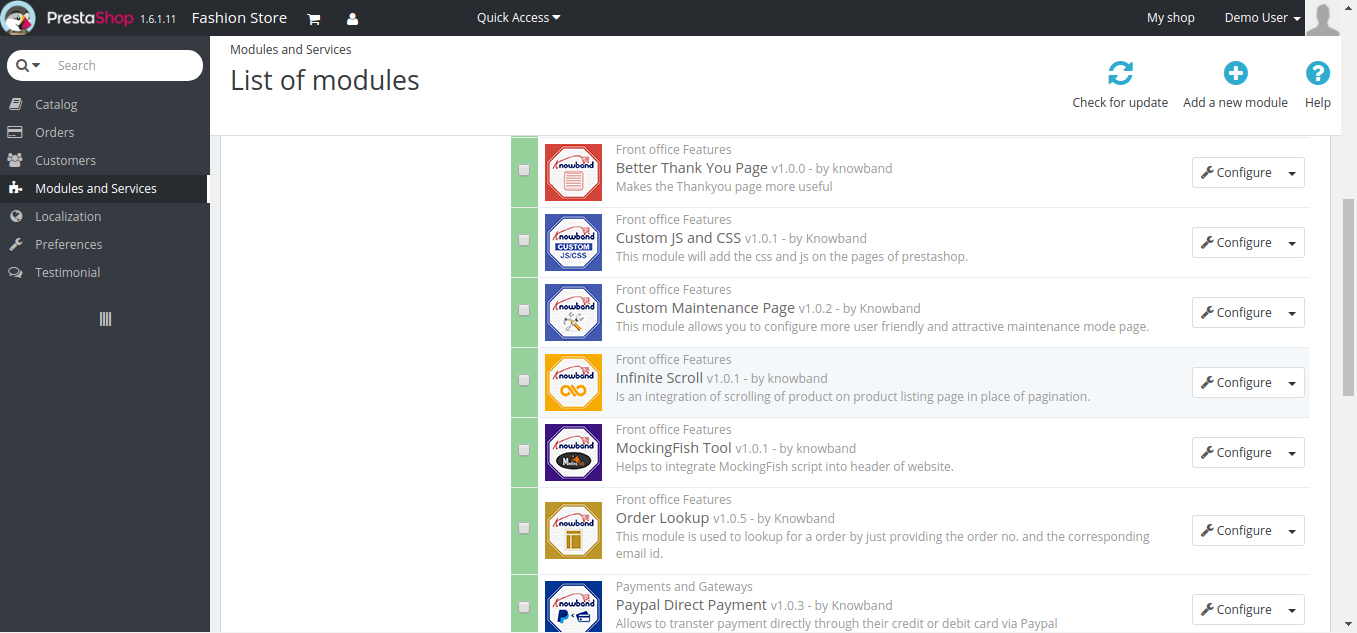
  • Después de copiar, el módulo de Prestashop aparecerá en la página de listado de módulos en el panel de administración como se muestra en la siguiente pantalla.
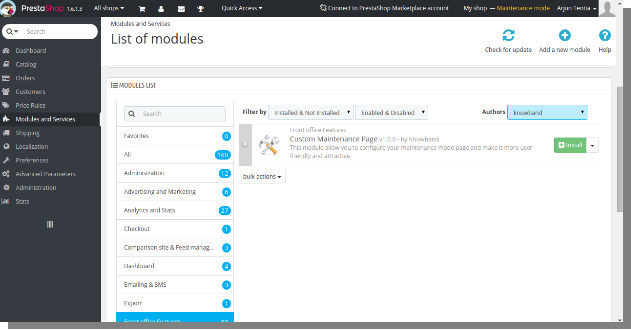
Página de mantenimiento personalizado de Prestashop - Guía de instalación | Knowband

  • Si el módulo de la página de mantenimiento de Prestashop no se muestra en la página de listado de su módulo, búsquelo filtrando el módulo con los siguientes detalles:

Palabra clave:  customamaintenancepage
Autor:  Knowband
Categoría: función de  front-office
Filtrar por:  Instalado y no instalado / habilitado y deshabilitado

Nota:

  • Cuando haga clic en el botón Instalar, aparecerá un cuadro emergente que mostrará los mensajes de advertencia. Puede ignorar estos mensajes y seguir adelante. No habrá ningún impacto negativo de este mensaje de advertencia en su tienda.
  • Después de instalar el módulo de personalización de la página de modificación de Prestashop, un botón de configuración estará en frente de este complemento en la página de listado de módulos como se muestra en la siguiente pantalla:
3.0 Módulo de administración

3.0.1 Configuraciones de configuración

Para acceder a este módulo de modificación de la página de error de Prestashop, haga clic en el botón de configuración del módulo de página de mantenimiento personalizado. Al hacer clic, la interfaz del módulo estará abierta y la siguiente pantalla se mostrará como se indica a continuación:
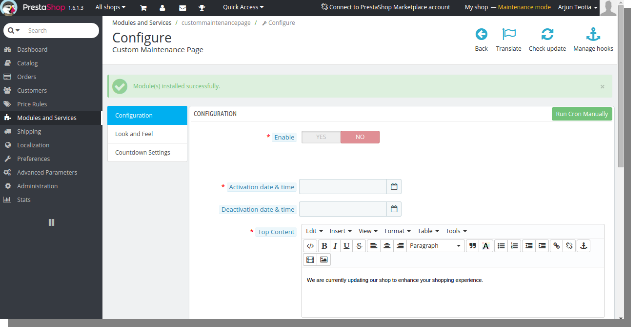
  • Habilitar / Deshabilitar:  para habilitar el complemento, cambie el botón habilitar de OFF a ON. El valor predeterminado será OFF.
    Fecha y hora de activación: esta es la fecha y hora de activación cuando su módulo pasará al modo de mantenimiento. El valor predeterminado será nulo
  • Fecha y hora de desactivación:  esta es la fecha y hora de desactivación cuando desea que su tienda entre en funcionamiento y apague el modo de mantenimiento. El valor predeterminado será Nulo.
  • Contenido principal:  este es el mensaje principal que se mostrará en la página de mantenimiento después de habilitar el modo de mantenimiento. Hemos agregado un texto predeterminado en este campo. Los datos predeterminados serán Estamos actualizando nuestra tienda para mejorar su experiencia de compra.
  • Contenido inferior:  este es otro mensaje de texto que se mostrará en su página de mantenimiento debajo del contenido superior después de habilitar el modo de mantenimiento. Hemos agregado un texto predeterminado en este campo. Los datos predeterminados serán Disculpa las molestias y gracias por tu paciencia.

3.0.2 Pestaña Look and Feel

Esta pestaña básicamente contiene la apariencia de la página de mantenimiento. Estas configuraciones son para nuestra interfaz de usuario en la página de mantenimiento.

  • Imagen de fondo: aquí puede cambiar la imagen de fondo de su página de mantenimiento. Hay una imagen predeterminada predeterminada para el fondo de la página de mantenimiento. Puede cargar fácilmente una imagen hermosa para su fondo en el front-end de la página de mantenimiento.
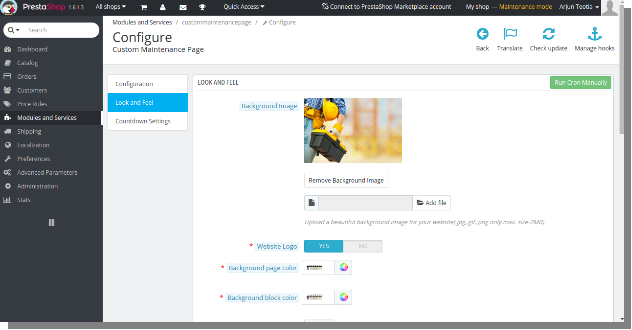
  • Logotipo del sitio web:  también puede tener una opción para mostrar el logotipo de su sitio web en la página de mantenimiento. El valor predeterminado de este campo será SÍ.
  • Color de la página de fondo:  este es el color de fondo de la página de mantenimiento. El color de fondo predeterminado será blanco #ffffff.
  • Color del bloque de fondo : este es el color de fondo del bloque de contenido rectangular en el que se imprime su mensaje en la página de mantenimiento. El color predeterminado será blanco #ffffff.
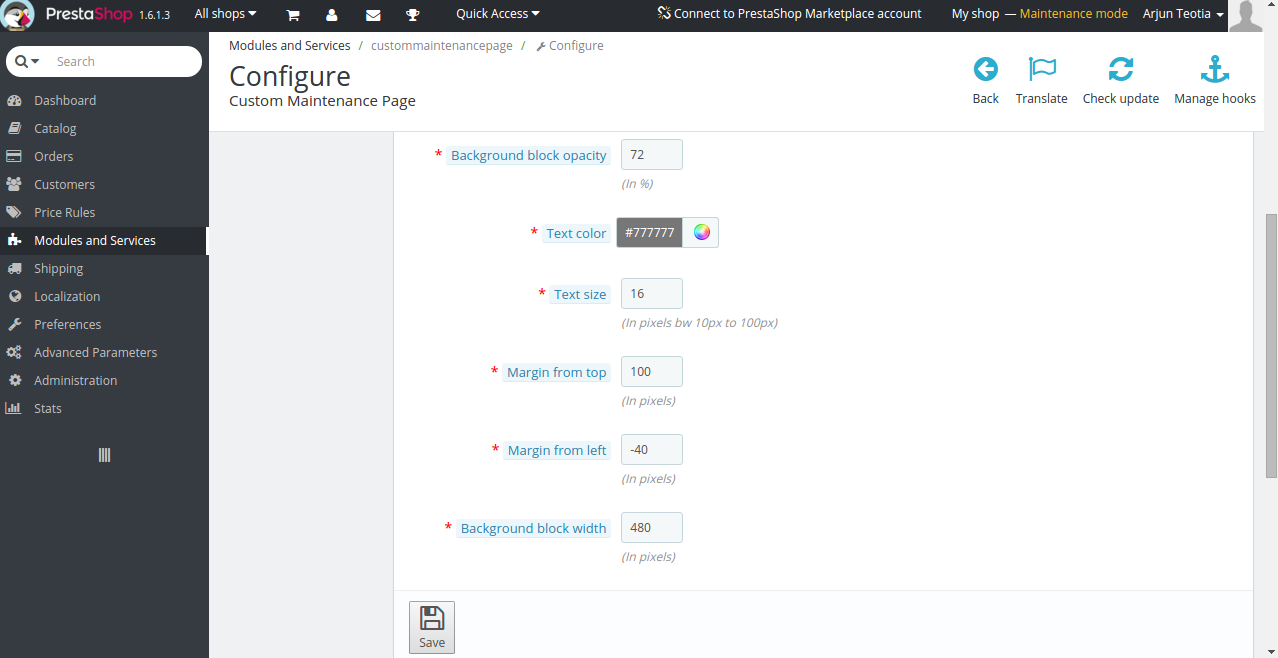
  • Opacidad del bloque de fondo:  Esta es la opacidad en el porcentaje del bloque de contenido rectangular en su página de mantenimiento. El valor predeterminado será 72.
  • Color del texto:  este es el color del mensaje de texto en la página de mantenimiento. El color predeterminado será # 777777.
  • Tamaño del texto:  este es el tamaño de fuente del mensaje de texto en la página de mantenimiento. El tamaño predeterminado será de 16 píxeles.
  • Margen desde arriba : este es el margen entre su bloque de contenido y la parte superior de la ventana. Esto ayuda a mover hacia abajo o hacia arriba su bloque de contenido en la página de mantenimiento. El margen predeterminado será de 100 píxeles probados en Prestashop v1.6.1.3.
  • Margen desde la izquierda:  este es el margen entre su bloque de contenido y la izquierda de la ventana. Esto ayuda a mover hacia la izquierda o derecha su bloque de contenido en la página de mantenimiento. El margen predeterminado será -40 píxeles adecuado para Prestashop v1.6.1.3. Para la versión diferente de Prestashop, deberá cambiar esta configuración de acuerdo con su tienda.
  • Ancho del bloque de fondo:  este es el ancho del bloque de contenido en la página de mantenimiento. Puede estirar su bloque de fondo en consecuencia con facilidad. El valor predeterminado será 480pixels.
3.0.3 Configuraciones de cuenta regresiva

Esta pestaña del complemento de modificación de la página de error de Prestashop corresponde a la configuración del temporizador de cuenta atrás en la página de mantenimiento. Puedes cambiar el color de fondo de tu temporizador con el bloque de contenido e incluso puedes mover hacia la izquierda, hacia la derecha en el bloque de contenido. También puede seleccionar entre 4 diferentes tamaños de temporizador de cuenta atrás según su necesidad.

  • Tamaño del temporizador:  puede cambiar el tamaño del temporizador de cuenta atrás que se muestra en la página de mantenimiento. Hay 4 tamaños diferentes de temporizador de cuenta regresiva disponibles: tamaño medio, tamaño pequeño, tamaño extra pequeño y tamaño grande. El valor predeterminado será Middle Size.

  • Color de  fondo de la cuenta regresiva : este es el color de fondo del temporizador de cuenta regresiva. Los datos predeterminados serán de color blanco #ffffff.
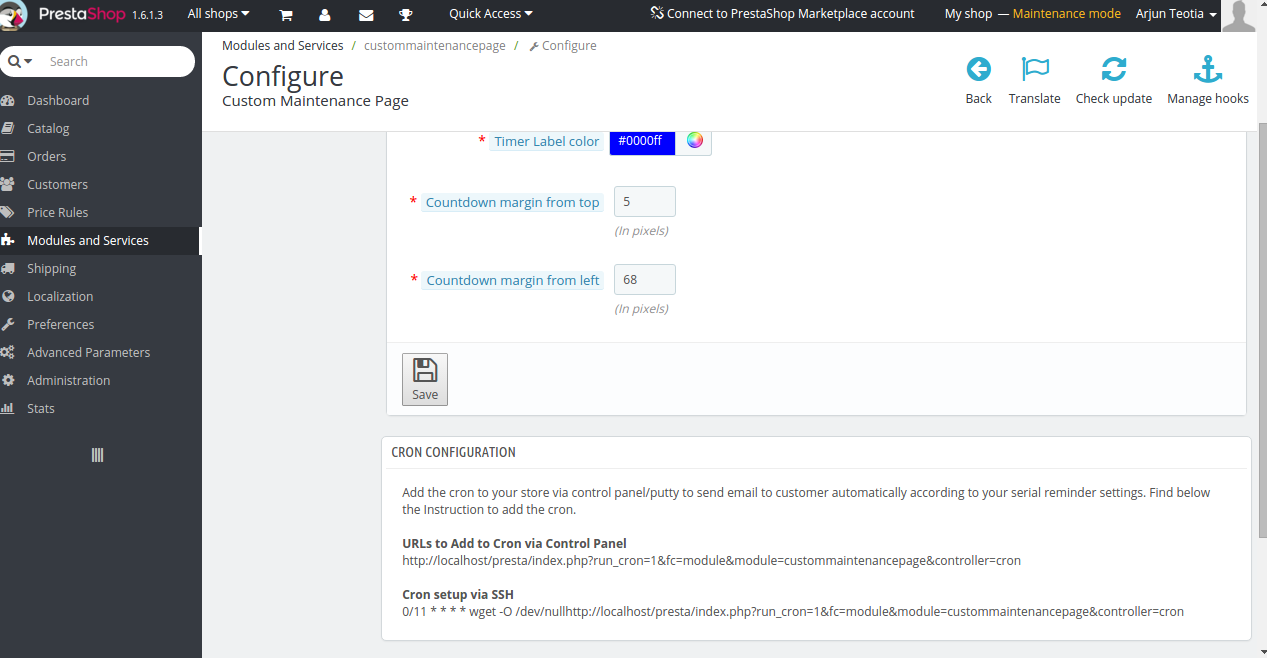
  • Color de la etiqueta del temporizador:  este es el color de fuente de las etiquetas durante horas, minutos, segundos. El color predeterminado será azul # 0000ff.
    Margen de cuenta regresiva desde la parte superior: este es el margen del temporizador de cuenta atrás desde la parte superior de su mensaje de texto en el bloque de contenido en la página de mantenimiento. El valor predeterminado será de 5 píxeles.
  • Margen de cuenta regresiva desde la izquierda:  este es el margen del temporizador de cuenta atrás desde la izquierda de su bloque de contenido en la página de mantenimiento. El valor predeterminado será 68 píxeles.

3.0.3.1 Instrucciones de cron

Esta es una instrucción sobre cómo ejecutar su función cron de la pestaña de mantenimiento. Hay un botón para ejecutar cron manualmente en el lado izquierdo de la página del módulo. Puede hacer clic en este botón para ejecutar cron o establecer un cron automático en su servidor siguiendo las instrucciones. La URL de cron y la configuración a través de SSH se encuentran en la parte inferior de las pestañas, tal como se muestra en la siguiente imagen:
3.0.3.1.1 La funcionalidad de Cron Function-

Estos son los requisitos cuando la función cron activará el modo de mantenimiento y desactivará su tienda.

  • El módulo debe estar instalado y habilitado.
  • La marca de tiempo actual debe ser mayor o igual que el sello de tiempo de activación significa que la fecha actual es igual a la fecha de activación o antes de la fecha de activación.
  • La marca de tiempo de desactivación debe ser mayor que la marca de tiempo actual significa que la fecha de desactivación debe ser anterior a la fecha actual.
  • Después de que todas las condiciones anteriores sean verdaderas. El siguiente mensaje se imprimirá al ejecutar el cron: el
    modo de mantenimiento se ha habilitado correctamente.

Estos son los requisitos cuando la función Cron desactivará el modo de mantenimiento y volverá a habilitar su tienda.

  • El módulo debe estar instalado y habilitado.
  • Todas las demás condiciones anteriores no deben ser verdaderas.
  • La marca de tiempo actual debe ser mayor que la marca de tiempo de desactivación significa que la fecha actual debe estar antes de la fecha de desactivación.
  • Después de que todas las condiciones anteriores sean verdaderas. El siguiente mensaje se imprimirá al ejecutar el cron: el
    modo de mantenimiento se ha deshabilitado correctamente.

En caso de que ambas opciones sean incorrectas, se le mostrará el siguiente mensaje:

El módulo no está habilitado o la fecha de Activación / Desactivación para mantenimiento aún no ha sido aprobada.

4.0 Interfaz de Front Office

1. Interfaz de configuración predeterminada

2. Sin el logotipo del sitio web

3. El color de fondo modificado del bloque de contenido y el temporizador de cuenta regresiva

4. La opacidad máxima del bloque de contenido

5. Cambió el tamaño y el color de la fuente

6. Posición cambiada del bloque de contenido

7. Gran cuenta atrás

8. Cuenta regresiva más pequeña

De todas las imágenes anteriores, puede hacer que su página de mantenimiento sea sencilla sin hacer ningún esfuerzo adicional con la ayuda de este módulo. Puede personalizar completamente la página de mantenimiento con el personalizador de la página Mantenimiento de Prestashop. Por lo tanto, atraiga a sus clientes incluso cuando su tienda real esté desactivada.

¿Me gusto esto? Te gustarán estos también

Pruebe estos Magento Red Social Extensiones para influir en sus visitantes Magento

Las redes sociales son las plataformas que no sólo son eficaces en la mejora del compromiso social de su sitio, pero también pueden contribuir en importantes indicadores clave de rendimiento (KPI) , como las tasas de conversión, las ventas de productos y el tráfico del sitio. La creciente base de usuarios de los sitios de medios sociales como Facebook, Twitter, Google+, Instagram y tales otros han pintado un cuadro optimista sobre el impacto de los medios sociales en diversas entidades empresariales. En este mundo interconectado de Internet, los medios de comunicación social está dirigiendo las ventas y actividades comerciales de diferentes empresas de todo el mundo. Si tiene negocios en línea, pero todavía no son conscientes acerca del uso de los medios sociales, que son sin duda cometer un error inolvidable que le puede costar mucho.


Teniendo en cuenta el impacto de los medios sociales en el crecimiento y la expansión de su negocio, se convierte en la principal prioridad para los negocios en línea que están pensando en la utilización de los servicios de varios sitios de medios sociales. Con el fin de desempeñar un papel de guía en esta dirección, Knowband ha llegado con excelentes extensiones de Magento sociales que pueden transformar toda la naturaleza del compromiso social en sus sitios de Magento. Vamos a explorar más sobre estas maravillosas extensiones de Magento que se explican a continuación.


1. Magento sesión Social – Los clientes hoy en día son muy exigente e imprevisible al hacer una compra en línea a través de cualquier sitio de comercio electrónico. Es muy difícil cumplir con las expectativas cada vez mayores y las demandas de sus compradores en línea que crea un entorno difícil para el crecimiento de su entidad de negocio. Con esta extensión social Magento, puede ofrecer múltiples opciones de conexión social, a sus clientes objetivo de asegurar una instalación de cuenta de la conexión sin problemas. Ahora, los clientes no tienen que llenar ningún formulario que lleva tiempo para conseguir un rápido acceso a su cuenta de medios de comunicación social, pero todo se hace mucho más simplificado debido a la presencia de “ entrada rápida “?? sistema proporcionado por esta extensión. Algunas de las características excepcionales que forman parte de estas extensiones de redes sociales de la tienda de Magento Knowband son los siguientes:


– Presencia de una opción emergente de inicio de sesión interactiva.
– Compatibilidad con varios dispositivos basados móviles.
– la activación o desactivación de fisuras cuenta de medios de comunicación social.
– Facilidad para cambiar la posición de los iconos sociales en su sitio de comercio electrónico
– El acceso a los informes de seguimiento de medios sociales y mucho más.


2. Magento Facebook Login – Facebook es una de las plataformas de medios sociales más populares hace al cliente más cómodo para ir para el proceso de inicio de sesión en un sitio de comercio electrónico en lugar de otras opciones de conexión disponibles. Este módulo Magento Facebook Loginizer ha realizado la instalación de inicio de sesión de clientes mucho más simplificado que antes. No hay ninguna necesidad de ningún recuerdo la contraseña y los clientes pueden acceder sin problemas a través del uso de credenciales de Facebook. Si desea explorar por qué esta extensión es una de las extensiones de redes sociales más populares de Magento, es necesario echar un vistazo rápido a las características siguientes:


– Consta de una interfaz de administración fácil de usar para la instalación fácil configuración.
– Funciona de forma independiente con otros módulos de terceros y temas.
– Compatible con múltiples navegadores y dispositivos móviles.
– Instalación y configuración sin fisuras.
– Proporciona soporte técnico gratuito para la resolución de problemas rápidos.


Empezar a centrarse en diversas plataformas de medios sociales, ya que pueden influir en el crecimiento y las conversiones de su tienda de comercio electrónico. Si usted todavía no está vigilante en este sentido, puede que tenga que enfrentarse a graves consecuencias en términos de tasas de conversión y ventas. No espere más e instalar estas extensiones de redes sociales de Magento para un cambio de imagen de negocios completo.

Cómo migrar de base de datos MySQL a MSSQL base de datos?

La migración es el paso crucial e importante en un entorno empresarial debido a las diversas restricciones en una plataforma o un marco y la necesidad de que los datos sean accesibles en otras plataformas requeridas. Esta migración ayuda a mejorar la facilidad de uso y acceso a los datos o contenidos entre diferentes plataformas disponibles.

En este caso, estamos hablando de cómo migrar los datos de MySQL a Microsoft SQL Server de una manera impecable. No hay un “Rocket Science” que participan en todo el proceso y es tan simple como puede ser. Mediante la realización de ciertas medidas simples, ahora es mucho más fácil de planificar la migración de la plataforma de MySQL para el entorno de Microsoft SQL Server. Antes de seguir adelante en esta dirección, primero vamos a discutir las varias cosas que deben tenerse en cuenta en la planificación de un proceso de migración.

Listas de comprobación para la migración de datos de MySQL a MSSQL plataforma

Si desea llevar a cabo la tarea de migración de datos de MySQL a MSSQL plataforma de una manera impecable, es necesario prestar atención a varias cosas.

  • También es importante analizar correctamente si el SQL Server Management Studio se instala de manera eficiente o no. En el caso del sistema de Windows, es necesario realizar los determinados pasos de instalación de Management Studio de Microsoft SQL Server . Esta plataforma se limita únicamente a los usuarios de Windows y no está disponible para los usuarios de Linux.

Pasos de la migración de datos de MySQL a MSSQL plataforma

Aquí está el instrucciones paso a paso para realizar la migración de datos desde la plataforma MySQL MSSQL a la plataforma. Echar un vistazo a continuación en estos sencillos pasos.

  • Es necesario descargar e instalar la primera ODBC de MySQL Connector, para empezar, el proceso anterior. También puede encontrar la última versión de esta extensión aquí .
  • Ahora, es el momento de descargar e instalar el Asistente de Migración de SQL Server para la plataforma MySQL. Los usuarios pueden descargar fácilmente lo mismo de aquí .

– En la misma página, es necesario localizar y hacer clic en el botón “Descargar”. La acción abriría una nueva página. Una vez abierta la página, es necesario seleccionar el archivo denominado como “SSMA_MySql \ SSMA para MySql.5.3.0.exe”. El usuario sólo tiene que descargar el archivo requerido de allí y obtener instalado en su sistema.

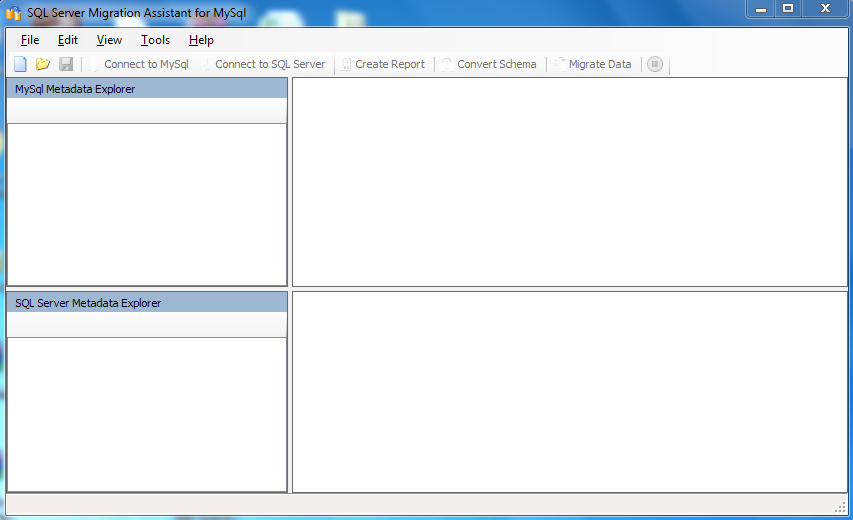
  • El usuario sólo tiene que abrir la herramienta “Asistente de Migración de Microsoft SQL Server para MySQL” que ya está instalado en su sistema.En el caso, la herramienta no es visible en el escritorio, es hora de ir al botón “Inicio” y buscar la misma herramienta de allí. Obtendría la pantalla como se muestra a continuación:


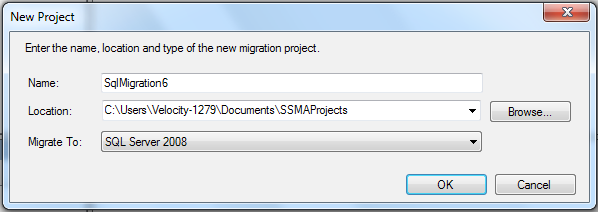
– Para empezar a utilizar esta plataforma, tiene que ir a “Archivo -> Nuevo proyecto” y luego crear un nuevo proyecto para la migración de datos de MySQL a MSSQL plataforma. Aquí es la captura de pantalla del mismo proceso que se muestra a continuación:

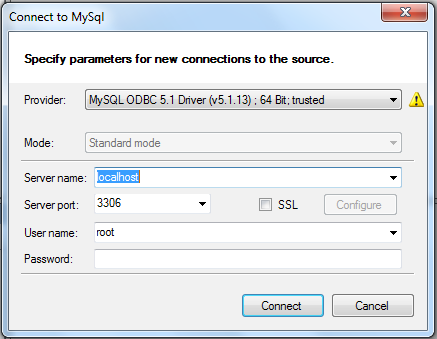
– Una vez que el usuario ha creado el proyecto con éxito, es el momento de hacer clic en la opción “Conectar a MySQL” presente en la parte superior de la página. Un cuadro de diálogo se abriría conocido como “Conectar a MySQL”.Una vez, el cuadro de diálogo se abre, el usuario necesita para realizar las siguientes funciones:

– En primer lugar, seleccione el “Proveedor” como “MySQL ODBC 5.1 Driver”.

– Ahora, introduzca el “Nombre del servidor” como “localhost”.

– Es necesario introducir el “nombre de usuario” y “contraseña” localhost que son necesarios para iniciar sesión en el MySQL.

– Por último, es necesario hacer clic en la opción “Conectar”. Esto ayudará a conectar al usuario a MySQL y contiene la lista de todas las bases de datos que se asignan junto con el nombre de usuario que se utilizan para los propósitos de inicio de sesión.

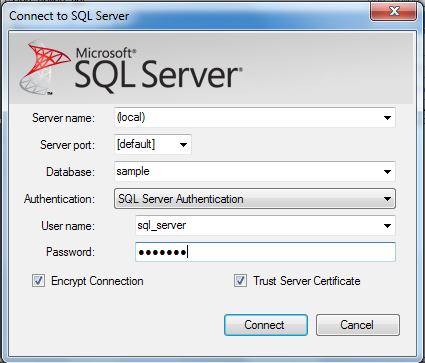
  • Después de esto, se debe hacer clic en la opción “Conectarse a SQL Server” proporcionado en la parte superior. Esto abrirá un nuevo cuadro de diálogo conocido como “Conectar a SQL Server”, como se muestra a continuación. Ahora, es necesario realizar los siguientes pasos que se mencionan a continuación:

– Es necesario seleccionar primero o introducir el nombre del servidor.

– Ahora, el usuario tiene que seleccionar el “Puerto del servidor” como “por defecto”.

– Para llevar a cabo la migración de datos de la plataforma MySQL, es importante seleccionar la base de datos correcta. Esta creación de bases de datos en SQL Server con la ayuda de “SQL Server Management Studio” es un paso importante antes de la creación de una conexión de base de datos.

– El usuario tiene que seleccionar la opción “Autenticación” como Windows o SQL Server.

– Se requiere para entrar en el “nombre de usuario” y “contraseña” para conectar el servidor SQL Server.

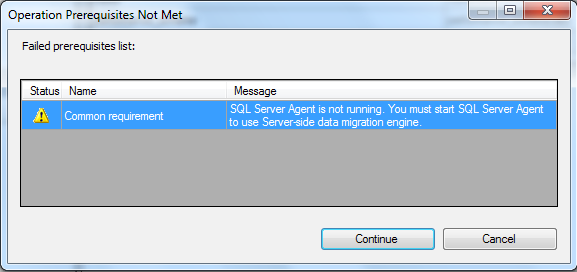
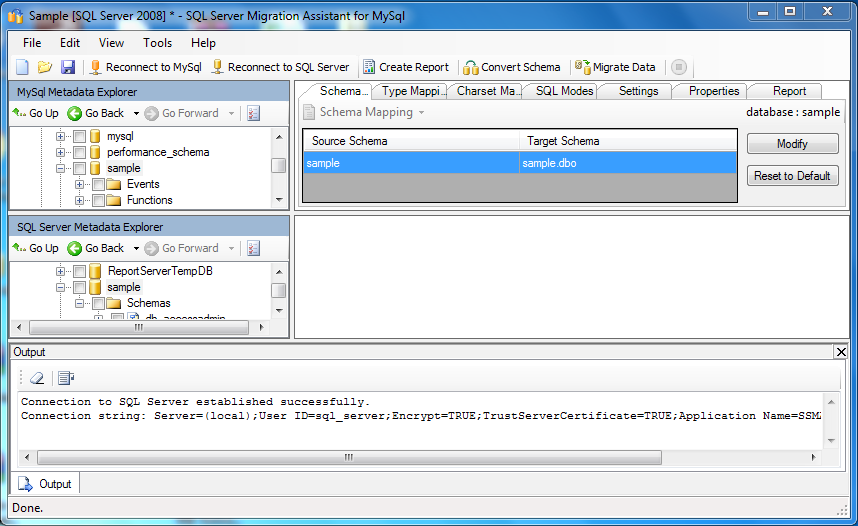
Por último, es necesario hacer clic en la opción “Conectar”. Se abrirá un nuevo cuadro de diálogo que dice “Operación Requisito No Met”, es necesario hacer clic en la opción “Continuar”. Con este paso, que sería capaz de establecer una conexión con SQL Server junto con la lista de todas las bases de datos. A continuación se presentan las imágenes sobre el mismo proceso.

  • Ahora, es necesario seleccionar la base de datos de “MySQL Explorador de metadatos” sub-ventana que necesita ser migrado a SQL Server. Una vez, usted ha hecho la selección, una opción “Convertir esquema” se habilita que necesita ser hecho clic. Con este paso, se puede convertir fácilmente el esquema de base de datos MySQL en el esquema de base de datos SQL Server. Este proceso cambia los tipos de datos de todas las columnas disponibles en las tablas de bases de datos en un tipo de datos aplicable del SQL Server.
  • Una vez, el esquema se ha convertido, es necesario seleccionar la base de datos de la “SQL Server Explorador de metadatos” sub-ventana. El usuario sólo tiene que hacer clic derecho sobre eso y luego seleccione la opción “Guardar como script” para guardar la secuencia de comandos necesaria en la ubicación deseada del sistema. Este es un paso importante para finalmente llevar a cabo la migración de datos ya que todas las mesas de sus necesidades de datos existente que se creará en la base de datos destino de SQL Server.
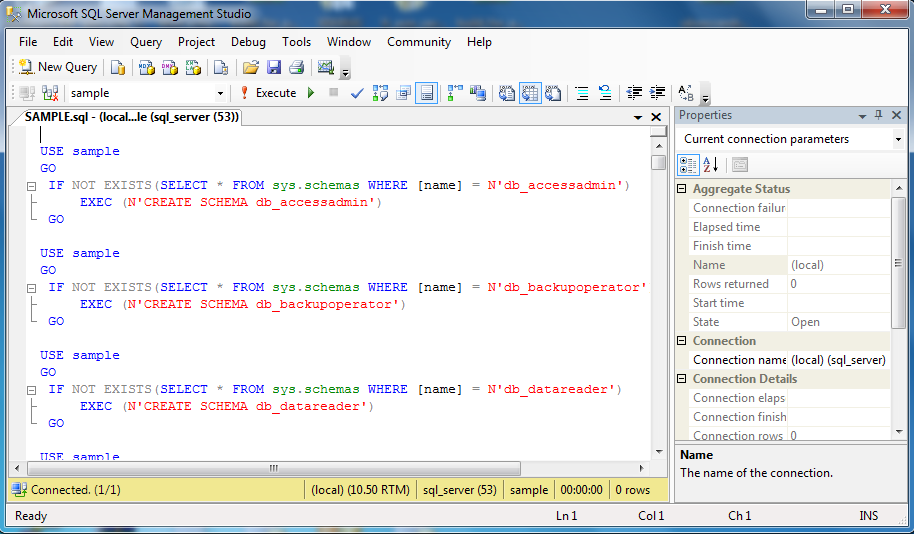
  • Ahora, es el momento para buscar el archivo que ha guardado y haga doble clic en él. Una ventana de “SQL Server Management Studio” se abrirá pidiendo el establecimiento de la conexión con el servidor SQL Server. Es necesario introducir las credenciales requeridas por allí y luego haga clic en la opción “Conectar”.
  • Una vez, la conexión se ha establecido, es necesario hacer clic en la opción “Ejecutar”, ubicada en la parte superior. Esta opción le ayudará en la ejecución del archivo e incluirá todas las tablas en la base de datos seleccionada como se muestra en la siguiente imagen:

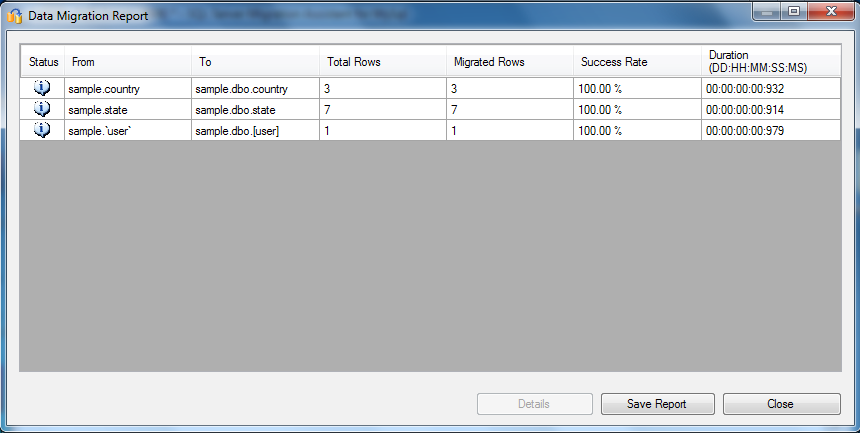
  • Ahora, es necesario avanzar hacia la herramienta “Asistente de Migración de SQL Server” y luego seleccione la base de datos necesaria en la que desea realizar la migración en el servidor SQL Server. Esto ayudará a habilitar la opción “Migración de datos” siempre en la parte superior. Al hacer clic en él, un cuadro de diálogo se abrirá pidiendo el establecimiento de la conexión con MySQL y SQL Server, uno por uno. Es necesario introducir las credenciales requeridas por allí para establecer la conexión como se muestra en la siguiente imagen:

  • Una vez, que haya establecido la conexión, el sistema podría migrar automáticamente los datos en la base de datos específica de SQL Server y también se puede ver en el “SQL Server Management Studio” para actualizar la base de datos anteriormente.

Con la implementación de estos sencillos pasos, ahora es más fácil para migrar los datos de MySQL en la plataforma de MSSQL sin ningún problema. De esta manera, los sitios web pueden migrar su base de datos existente de la plataforma MySQL MSSQL servidor de una manera rápida y eficiente. Para obtener más información acerca de los útiles extensiones de comercio electrónico que pueden ayudar en los servicios de migración de datos, puede visitar nuestro sitio Web en www.knowband.com para hacer uso de nuestros servicios de desarrollo personalizado de módulos experto.

PrestaShop Módulo de Cesta abandonado por una conversión más alta en su tienda PrestaShop

La realización de ventas y conversiones requeridas para un producto en su tienda de comercio electrónico no es un juego de niños más debido al aumento de las expectativas de competencia y consumo. El mayor contribuyente a la pérdida de ventas se han encontrado para ser esas compras abandonos carrito que no sólo afectan a la reputación de la marca, sino también la confianza de sus clientes más fieles. No se puede adivinar qué elemento en su tienda de comercio electrónico podría funcionar contra usted y puede rechazar a sus clientes potenciales a su sitio.

Recuerde, los abandonos carrito de compras pueden dejar su negocio de comercio electrónico abajo que pueden afectar drásticamente sus ventas entre sus rivales. Aunque, seguramente se emplean diversas técnicas y enfoques para abordar cesta de la compra abandonos pero hay una módulo de PrestaShop que ha llevado a un cambio considerable en todo el escenario. PrestaShop abandonado Cart módulo es un notable trabajo del equipo Knowband que ha ofrecido constantemente módulos pendientes para tiendas de comercio electrónico. Vamos a explorar más sobre este módulo increíble por echar un vistazo rápido a las diversas características y funcionalidades que se explican a continuación:

1. Proporciona facilidad para capturar los carritos de la compra de los huéspedes y iniciada una sesión en clientes-Con la ayuda de este módulo PrestaShop, puede mantener un seguimiento de los huéspedes y iniciada una sesión carritos de la compra que se han dejado abandonados. Con sus detallados análisis informan , ahora es mucho más fácil de llegar a sus clientes abandonados con el fin de aumentar sus ventas y conversiones. Prueba este módulo de la compra abandonado PrestaShop que puede simplificar la tarea de reorientación del cliente y optimización de la tasa de conversión .

2. Oferta correos electrónicos de recordatorio en idiomas-múltiples Si quieres tomar mayores conversiones y ventas para su tienda de comercio electrónico, es necesario proporcionar un tratamiento preferencial a sus clientes objetivo. Utilizar la función de traducción de idiomas de este módulo de la compra abandonado PrestaShop que puede ayudar en el envío de correos electrónicos recordatorios personalizados a sus clientes abandonados por un carro de recuperación rápida.

3. Inclusión de código promocional y otra apelando ofrece- Hay momentos en que sus palabras persuasivas en un correo electrónico no funcionen para su tienda de comercio electrónico y pueden ser completamente inútil. En estas circunstancias, es necesario probar la última opción recurrido en forma de código promocional inclusión para la fabricación de los tipos de conversión deseados y la recuperación de la compra. Es una de las características brillantes de este módulo Cesta PrestaShop abandonado que puede ofrecer bonos de descuento atractivos, descuentos y otras tales ofertas para la orientación y las ventas al cliente eficaz.

4. informe estadístico detallado sobre abandonó carts- Con este módulo Cesta PrestaShop abandonado, almacenar administrador puede obtener un detallado informe sobre los carros abandonados como el número de carros abandonados, número de carros recuperados, las tasas de conversión obtenidos y demás información crucial. Al tener una mayor parte de estos datos, que será mucho más fácil para su tienda de comercio electrónico para lograr las conversiones y ventas deseadas.

Es hora de mantener sus carros abandonados bajo control y pensar en formas de controlar y hacer que se convierten de nuevo en una forma perfecta. Para proporcionar una asistencia especializada en esta tarea crítica, es necesario instalar esta característica cargado PrestaShop módulo de la compra abandonado del almacén de Knowband para un cambio de imagen drástico. Seguramente va a hacer que su tienda en línea como el destino más preferido para hacer una compra rápida de productos y mejorar sus ganancias comerciales.

Cómo instalar MySQL en sistemas Windows y Linux?

MySQL es un sistema de gestión de base de datos relacional de código abierto (RDBMS) que es muy popular en diferentes ámbitos de negocio. La licencia de este proyecto de código abierto está disponible para numerosos usuarios de todo el mundo bajo la Licencia Pública General de GNU. Es utilizado por un número de usuarios de bases de datos en todo el mundo debido a su función independiente de la plataforma OS.

Este sistema de base de datos de código abierto está escrito en lenguajes de programación como C y C ++. Se puede utilizar con una variedad de sistemas operativos como Windows, AIX, FreeBSD, Linux, OS X, OpenBSD, OpenSolaris y mucho más. En este blog, estamos hablando de los pasos de instalación deMySQL en sistemas Microsoft Windows y Linux . Veamos primero echa un vistazo a los pasos de instalación de la plataforma MySQL en sistemas Windows.

Los puntos de control deben eliminarse antes de la rápida instalación de MySQL en sistemas Windows y Linux

Si usted es uno de los usuarios de Windows que están buscando para instalar este MySQL, es necesario tener en cuenta ciertas pautas para un proceso de instalación sin problemas. Estos son los puntos de control para los usuarios de Windows durante el proceso de instalación de MySQL.

Tenga en cuenta el tamaño de su base de datos de mesa- En el caso, los usuarios requieren una tabla con un tamaño de más de 4 GB, es importante instalar la plataforma MySQL en un NTFS o nuevo sistema de archivos. Aparte de esto, el usuario necesita utilizar MAX_ROWS y comandos AVG_ROW_LENGTH durante la creación de una tabla de base de datos MySQL.

Resolver el escaneo anti-virus emisión- Hay ciertos programas contra virus como Norton / Symantec antivirus que causan problemas a los directorios que consisten en datos de MySQL y tablas temporales con respecto al rendimiento de la plataforma MySQL. Estos programas anti-virus leer el contenido de archivos de MySQL como correo no deseado y por lo tanto afecta el rendimiento general del sistema de base de datos.

Para manejar esta situación, es importante desactivar la función de detección de virus en el directorio principal conocida como datadir que se utiliza para almacenar los datos de la tabla de MySQL. Los usuarios de MySQL pueden utilizar la característica intrínseca de un anti softwares de virus para evitar ciertos archivos durante el proceso de detección de virus. Aparte de esto, los archivos temporales de la plataforma MySQL también pueden estar exentos del programa de detección de virus mediante la configuración del directorio temporal separada para los archivos temporales MySQL y la inclusión de este directorio en particular en la lista de exclusión detección de virus. Para realizar esta tarea crítica, es necesario incluir una opción de configuración para el parámetro tmpdir en el fichero de configuración my.ini.

¿Cómo instalar MySQL en sistemas Windows?

Si usted es un usuario de Windows, ahora es más fácil para descargar MySQL instalador para asegurar una rápida instalación y configuración de la plataforma MySQL. Estos son los pasos simples que están involucrados en el proceso de instalación.

  • En primer lugar, descargar el instalador de MySQL desde el enlace y ejecutarlo en su sistema Windows.
  • Ahora, seleccione el tipo de configuración apropiada para su sistema Windows. Normalmente, se recomienda instalar el servidor MySQL y otras herramientas de MySQL asociados con el desarrollo de MySQL y otras herramientas útiles como MySQL Workbench, al optar por el método de configuración por defecto desarrollador. De lo contrario, el usuario tiene que seleccionar el tipo de instalación personalizada para la selección manual de MySQL productos deseados en su sistema.
  • Es el momento de completar el proceso de instalación mediante la implementación de los distintos pasos que se indican en el asistente de instalación de MySQL. Después de la finalización del proceso, todos los productos de MySQL se instalan y se inicia el servidor MySQL.
  • Una vez, se instala la plataforma MySQL, ahora es más fácil de configurar MySQL para garantizar la inicialización automática del servidor MySQL durante el tiempo de reinicio del sistema.
  • De esta manera, los usuarios de Windows pueden instalar sin problemas la aplicación de instalación de MySQL en su sistema. Ellos pueden usar la misma aplicación más tarde para hacer cualquier configuración o Upgradation en los productos de MySQL.

¿Cómo instalar MySQL en sistemas Linux?

Al ser un software de base de datos independiente de la plataforma, MySQL se puede instalar fácilmente en los sistemas Linux utilizando la versión de Ubuntu. Si usted es uno de los usuarios de Linux, es necesario realizar los siguientes pasos para la instalación de la plataforma MySQL en sistemas Linux Ubuntu.

  • Abra la ventana de terminal de Linux y ejecute el siguiente comando

sudo apt-get install mysql-server

  • Durante el proceso de instalación, los usuarios de Linux se les pedirá la contraseña de root.
  • Para asegurar el buen funcionamiento y la instalación del servidor de MySQL, es necesario ejecutar el siguiente comando

sudo netstat -tap | grep mysql

  • Aparte de esto, los usuarios de Linux necesitan comprobar las líneas como se menciona a continuación:

tcp 0 0 localhost.localdo: mysql *: * LISTEN 13059 / mysqld

  • Si usted está experimentando problemas en el funcionamiento del servidor SQL, se recomienda reiniciarlo ejecutando el siguiente comando a través de MySQL.

reinicio sudo /etc/init.d/mysql

  • Una vez, el MySQL está instalado, los usuarios de Linux pueden iniciar su funcionamiento mediante la ejecución del siguiente comando

mysql -u root -p

  • Esto cambiará el símbolo del sistema para mysql> cual informará a los usuarios que están actualmente en el entorno de MySQL.

Aquí están los cierto conjunto de comandos para los usuarios de Linux en un entorno de MySQL:

  • Para la creación de la base de datos, utilice el siguiente comando:

 nombrebasedatos crear la base de datos;

  • Para acceder a la base de datos MySQL, es necesario utilizar el siguiente comando:

 utilizar databasename;

Con la ayuda de los anteriores comandos de Linux, los usuarios pueden ahora crear sin esfuerzo, insertar, actualizar y realizar otros cambios en la base de datos MySQL sin ninguna ayuda.

El blog anterior es una gran ayuda para los usuarios de Windows y Linux durante la instalación de la plataforma MySQL. Esto ayudará a los usuarios del sistema operativo para disfrutar de las características y funcionalidades de una base de datos MySQL de una manera transparente. Si usted está en necesidad de añadir módulos personalizados o nueva funcionalidad en su tienda de comercio electrónico basado en Magento , PrestaShop o OpenCartplataformas, es necesario visitar nuestra tienda Knowband.

Tiempo para esta sesión Social Plugin para OpenCart a reinventar Implicación de los clientes Social

La comunicación social en los últimos años ha cambiado mucho y está transformando gradualmente con la aparición de nuevos dispositivos de comunicación. Atrás han quedado los días en que los mensajes sociales importantes y la información utilizada para ser transportado a través de tocar la batería. Ahora, con el avance tecnológico significativo, las redes sociales se ha vuelto muy popular entre las personas con fines de comunicación social. Se está abriendo nuevos registros de éxito con una base de usuarios gigantescos de más de mil millones y es igualmente popular entre todos los grupos de edad.


Con su creciente popularidad y el alcance global, ahora se utiliza activamente por diversas empresas de todo el mundo para mejorar su alcance al cliente y negocio fortunas. Con el fin de mantener el ritmo de esta tendencia mundial, Knowband ha llegado con este plug-in de acceso social para tiendas OpenCart para una revisión completa del negocio. Este módulo de función cargado puede abrir un nuevo capítulo de compromiso social para su negocio en línea con el fin de lograr conversiones más altas y la participación del cliente. Tomemos un rápido recorrido de este módulo OpenCart Social de sesión sobre su amplia gama de características y funcionalidades.


1. Los cambios rápidos en la posición de inicio de sesión sociales Opciones- La colocación de las opciones de inicio de sesión sociales tienen un enorme impacto en la capacidad de atención de los visitantes y afecta sus posibilidades de conversiones y ventas. Es necesario tomar la ayuda de una herramienta de mapa de calor efectiva como Burlándose de pescado que le puede informar acerca de las mayoría de las áreas de compromiso de su sitio web a través de la ayuda de sus informes detallados clic mapa de calor. Sobre la base de estos informes, puede decidir la posición adecuada para sus opciones de inicio de sesión sociales como en la parte superior, inferior, izquierda o derecha de su sitio. Esta posición y la colocación optimizarán la facilidad de uso y rendimiento de su plug-in de acceso social para tiendas OpenCart.


2. Presencia de diferentes tipos: botón Con el fin de mejorar la participación de los clientes y las conversiones para su sitio, es necesario comprobar el tamaño del botón de opciones de inicio de sesión sociales. De acuerdo con el diseño del sitio, el diseño y los clientes objetivo, se puede optar por los botones sociales de gran tamaño o puede ir para pequeños botones sociales de tamaño. Es una de las características importantes de este plug-in de acceso social para tiendas OpenCart que son simplemente incomparable en términos de servicios y funcionalidades.


3. Viene con interface- amigable de usuario atractiva y con la presencia de una interfaz sencilla e interactiva, ahora es una tarea coherente para realizar varias personalizaciones en su sitio sin ningún problema. Este plugin de acceso social para OpenCart hace que sea más fácil para el almacén de administración para realizar los cambios deseados en su sitio para obtener mejores ventas y las tasas de conversión. No hay necesidad de ninguna asistencia especial y la habilidad de hacer varias personalizaciones y modificaciones en su sitio OpenCart.


Tomar una inmersión profunda en las excepcionales características de este plugin de acceso social para OpenCart que puede mejorar el alcance social y compromiso con el cliente de su sitio de comercio electrónico. En definitiva, es la única cada centavo gastado en su compra. Ir a tomar este módulo OpenCart por ahora y ser testigo de grandes cambios en sus fortunas de negocios en el largo plazo.

¿Cómo instalar SQL Server Management Studio 2008 Express en Windows 7?

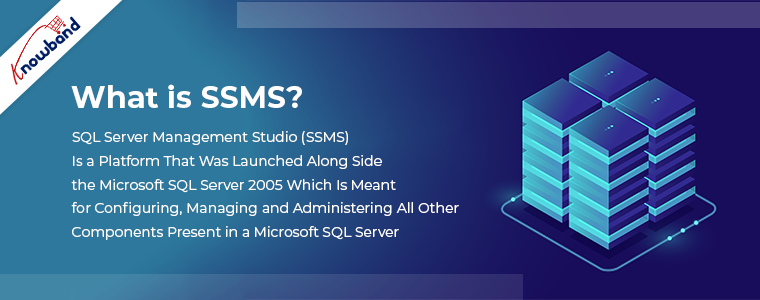
Estudio de administración de SQL Server (SSMS) es una plataforma que se lanzó junto con Microsoft SQL Server 2005 y está destinada a configurar, gestionar y administrar todos los demás componentes presentes en Microsoft SQL Server. Hay editores de secuencias de comandos y herramientas gráficas que pueden trabajar con diferentes objetos y características del servidor.

Una de las características destacadas de SSMS es el Explorador de objetos que permite al usuario navegar, seleccionar y operar sobre los diversos objetos ubicados dentro del servidor. Según la versión 11 de SSMS, toda la aplicación se ha reescrito en la interfaz WPF, que es similar a la utilizada en Visual Studio 2010. Para los usuarios de Windows que están pensando en utilizar los servicios de este SQL Server Management Studio 2008 Express ahora pueden realizar el mismo de una manera impecable. Estos son los pasos de instalación de SSMS en sistemas Windows 7.

Nota- Desafortunadamente, SQL Server Management Studio (SSMS) no está disponible en sistemas basados ​​en Linux. Se prueban ciertas correcciones a través de una plataforma como Wine, pero todavía hay problemas de rendimiento en este SSMS que lo hace inelegible para la plataforma Linux.

Primero tienes que descargar Microsoft SQL Server 2008 Management Studio Express y luego seleccione SQLManagementStudio_x64_ENU.exe o SQLManagementStudio_x86_ENU.exe según los bits admitidos por un sistema. Este blog explica el proceso de instalación para un sistema Windows 64 de 7 bits.

Ahora, asegúrese de haber iniciado sesión en su sistema como administrador y no como usuario secundario. Para instalar la plataforma SSMS, debe hacer clic derecho en el archivo exe y luego seleccionar la opción “Ejecutar como administrador”. Los usuarios de Windows 7 recibirán una advertencia relacionada con el problema de compatibilidad que debe ignorarse y el proceso de instalación debe reanudarse tal como está. Los usuarios de Windows también deben solicitar últimos cambios en SQL Server 2008 Service Pack 2.
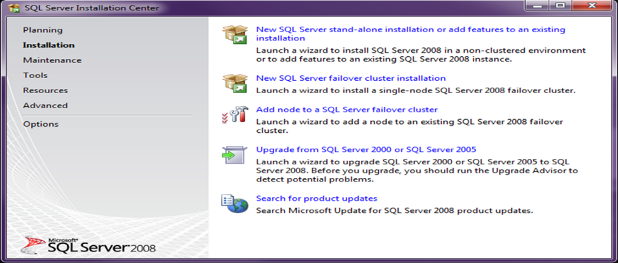
Se mostrará una pantalla de ventana sobre el “Centro de instalación de SQL Server” como se muestra a continuación. Debe seleccionar la pestaña “Instalación” allí.

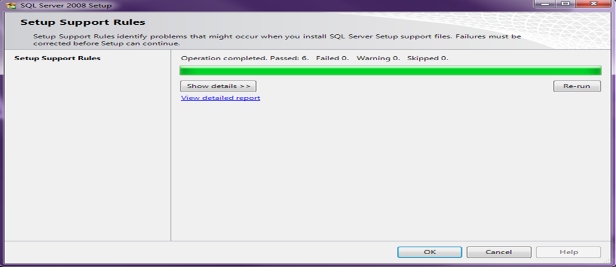
El usuario ahora debe seleccionar “Nueva instalación independiente de SQL Server o agregar funciones a una instalación existente”. El proceso iniciará la verificación de la regla. Asegúrese de que no haya fallas en el proceso y haga clic en el botón Aceptar. La ventana del proceso se muestra a continuación:

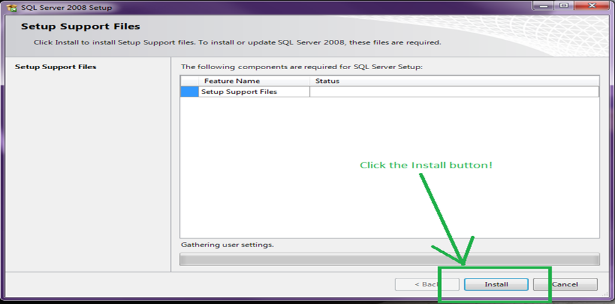
El usuario ahora obtendrá la pantalla que dice “Recopilación de la configuración del usuario” y permanecerá allí por un tiempo. Después de esto, el usuario obtendrá una pantalla de ventana como se muestra a continuación, donde debe instalar los archivos de soporte de instalación.

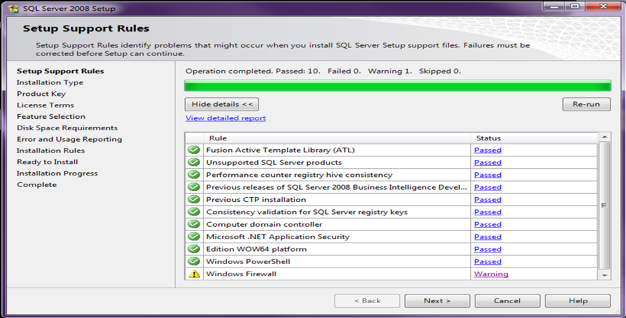
Nuevamente, el usuario se encontrará con una verificación de reglas y al final tendrá una advertencia de Firewall. En caso de que el usuario desee habilitar el acceso remoto a SQL Server, el requerido Configuración del firewall​ se puede hacer en consecuencia. Haga clic en el botón Siguiente como se muestra en la pantalla de la ventana a continuación.

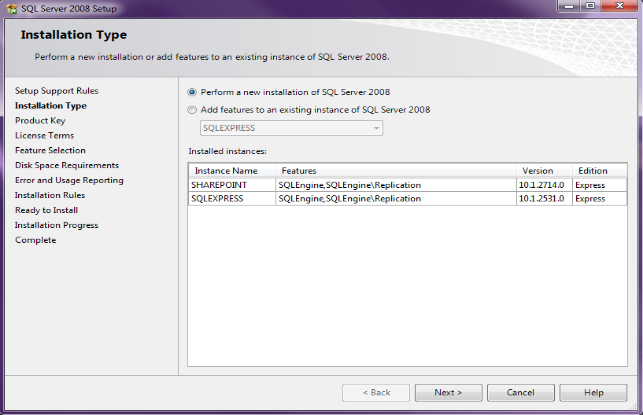
Al instalar la plataforma, el usuario deberá elegir entre “Realizar una nueva instalación de SQL Server 2008” o “Agregar funciones a una instancia existente de SQL Server 2008”. Asegúrese de que está seleccionando la opción “Nueva instalación” y no “Agregar funciones”. Finalmente, haga clic en el botón Siguiente como se muestra a continuación.

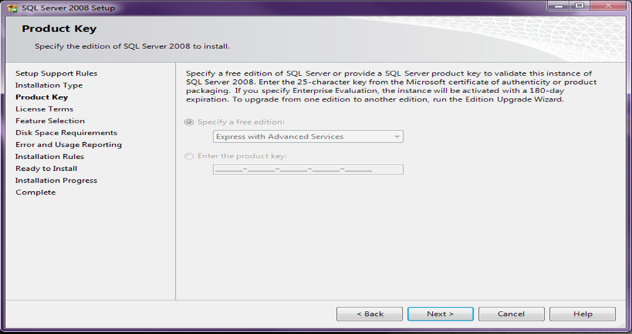
Ahora, el usuario se encontraría con una página que solicita la ventana Clave de producto. Como SQL Server Express es un producto gratuito, puede omitir el campo de ingreso de la clave del producto y hacer clic en el botón Siguiente como se muestra en la imagen a continuación.

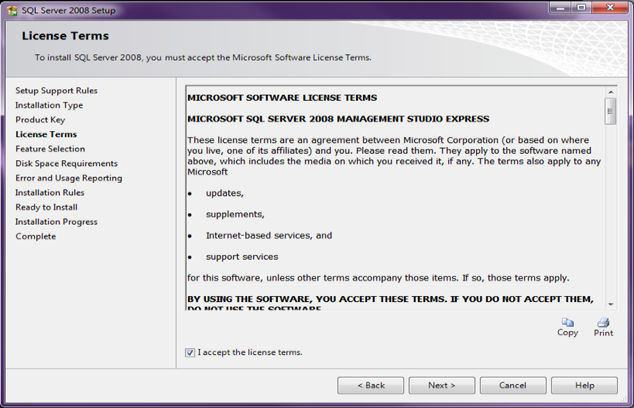
El usuario debe aceptar los Términos de licencia y hacer clic en el botón Siguiente. La pantalla de la ventana se muestra a continuación.

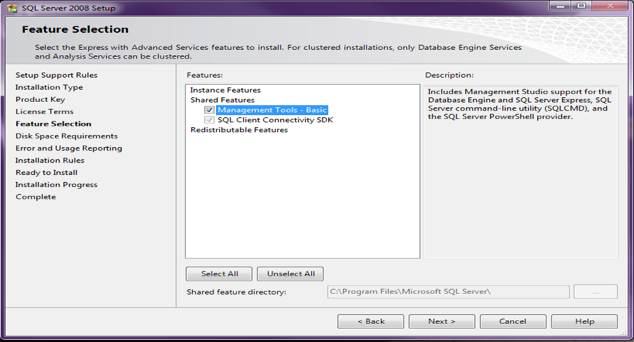
Para tener las funciones deseadas en la plataforma SSMS, es el momento de la selección de funciones. El usuario debe marcar la casilla como se muestra en la figura y colocar una marca de verificación que diga “Herramientas de administración – Básicas”. Haga clic en el botón Siguiente al final.

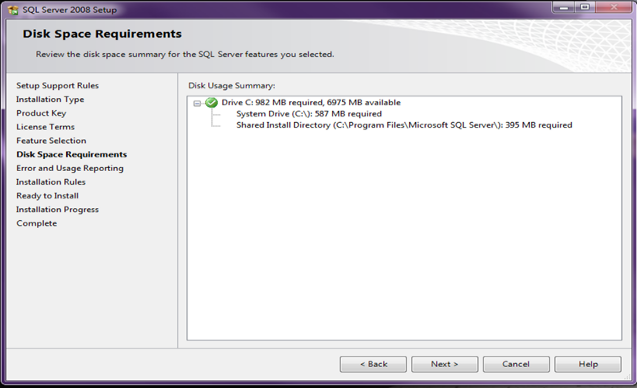
Ahora, el usuario debe verificar los requisitos de espacio en disco y luego hacer clic en el botón Siguiente como se muestra a continuación.

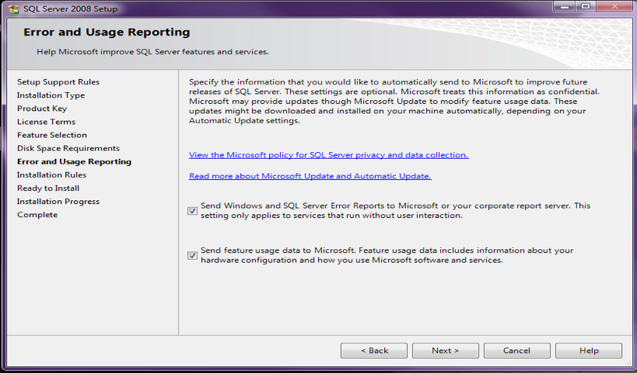
Para mejorar las funciones y los servicios de SQL Server al proporcionar el informe de errores, debe marcar la opción requerida y luego hacer clic en el botón Siguiente que se muestra en la imagen a continuación.

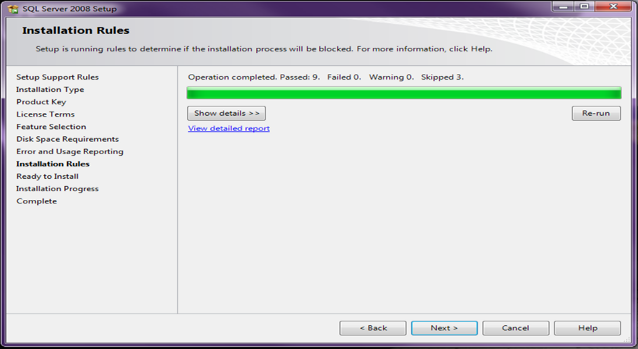
Se vuelve a iniciar una comprobación rápida de reglas. Ahora, haga clic en el botón Siguiente que se muestra en la pantalla de la ventana que se muestra a continuación:

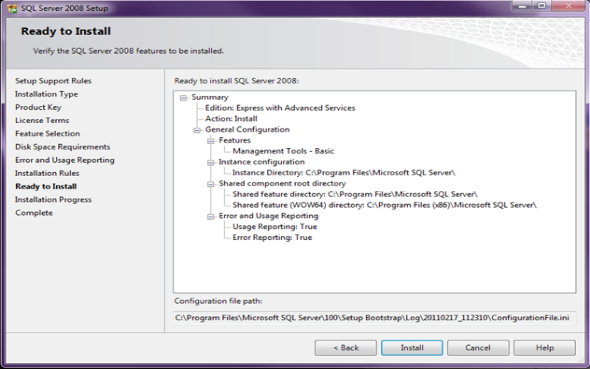
El usuario ahora verá una pantalla de ventana como se muestra en la figura a continuación que dice “Listo para instalar”. Haga clic en el botón Instalar ubicado en esa pantalla a continuación. Todo el proceso de instalación tardará alrededor de 5 minutos en completarse.

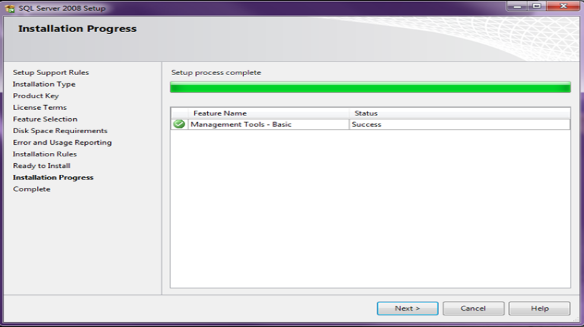
Nuevamente, haga clic en el botón Siguiente en la ventana “Progreso de la instalación” como se muestra a continuación una vez que se complete el proceso de instalación.

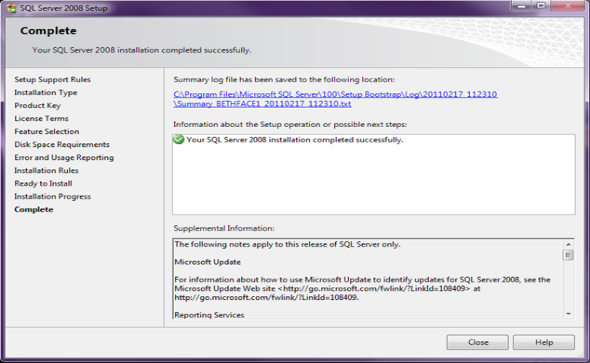
Aparecerá una pantalla de ventana completa como la que se muestra a continuación. Los usuarios deben cerrarlo y ya están listos para usar la plataforma SSMS.

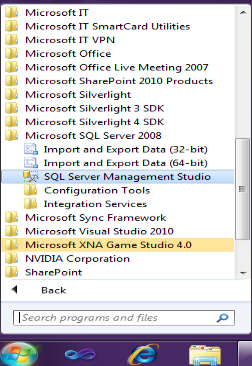
Una vez que la plataforma SSMS está instalada correctamente, el usuario ahora puede ejecutar SQL Server Management Studio sin ningún problema. La plataforma instalada se puede ver en la opción Programas como Microsoft SQL Server 2008. Debe asegurarse de que está ejecutando el programa como administrador para acceder a todas las funciones disponibles. Aquí está la imagen que se muestra a continuación que le proporcionará una vista del SSMS en Programas.

Con estos sencillos pasos, ahora es más fácil instalar SQL Server Management Studio 2008 Express en sistemas Windows 7 sin ningún problema. Si está ansioso por agregar nuevas funcionalidades y características en su tienda en línea basadas en plataformas de comercio electrónico como Magento, OpenCart y PrestaShop, puede agregar las extensiones personalizadas desde la tienda Knowband. Simplemente visite la tienda Knowband en www.knowband.com y consigue las distintas extensiones para tu tienda online.

También ofrecemos una Aplicación móvil sin código solución para todas las principales plataformas de comercio electrónico como Prestashop, Opencart, Magento, Magento 2 y Woocommerce. Conozca más aquí:
¿Me gusto esto? También te gustarán estos
¿Cómo puede hacer Blog Magento Integración en una tarea sin problemas?

Blogging tiene una importancia clave en el campo de la promoción y comercialización de negocios ya que ayudan a mantener a los clientes dedicados a un sitio web. La gente que visita un sitio web en particular, como para navegar a través de algunas de las secciones comunes de un sitio como página de inicio, páginas de categorías, Sobre Nosotros, los blogs y otras áreas.Es importante añadir nuevo contenido actualizado de vez en cuando en su sitio para construir un ejército leal de lectores que están dispuestos a participar con ustedes en un frente de negocios profesional.

Cuando se trata de blogs, WordPress es uno de los más populares plataforma CMS que fue desarrollado originalmente para los propósitos de blogs. Es mucho más fácil añadir un blog, hacer cambios e incluir elementos especiales como imágenes, enlaces, formato de texto en WordPress que hace que sea aún más importante como un entorno de blog. Anteriormente, los propietarios de tiendas de Magento estaban en graves problemas, ya que no fueron capaces de adquirir las características de blogs incomparables de la plataforma WordPress en su sitio Magento. Sin embargo, ahora todo va a cambiar con la aparición de este Blog Magento extensión de tienda Knowband que permite a los propietarios del sitio para integrar la plataforma de WordPress en su sitio Magento.

Antes de seguir adelante y ayudarle con la integración de la plataforma de WordPress en la tienda Magento, es importante entender los beneficios de esta integración para su sitio Magento.

  • La integración ayuda en la utilización de las características de la plataforma de WordPress y Magento funcionalidades en una tienda de comercio electrónico.
  • Ayuda a mejorar el rendimiento SEO de productos en una tienda de comercio electrónico.
  • Esta integración permite a los propietarios del sitio para hacer uso de las mejores características de cualquiera de las plataformas, tales como bloques estáticos, menús de navegación y datos relacionados con la compra.
  • Esto ayuda en la promoción de los productos de un sitio de Magento, proporcionando los enlaces directos en los blogs de WordPress.
  • La integración ofrece opciones de inicio de sesión único para evitar los obstáculos en la realización de pedidos y optimizar la experiencia del usuario Magento para mejorar las ventas.

Los pasos a seguir durante la instalación de esta extensión del blog Magento

Si está pensando en añadir un blog en su sitio Magento, voy a recomendar que se vaya para Magento Blog extensión de tienda Knowband. Esta extensión puede realizar además blog en un sitio de Magento una tarea sin problemas.En el caso, usted está experimentando cualquier problema acerca de cómo utilizar las funcionalidades de esta extensión Knowband, echa un vistazo a los pasos de instalación simples se mencionan a continuación:

1. Asegúrese de que el caché es inhibida-

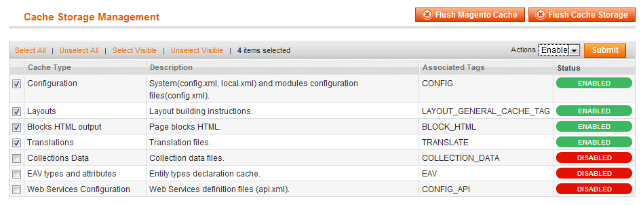
Echa un vistazo a la configuración de caché de Magento sitio para el mejor desempeño de esta extensión Knowband.

Para el propietario de una tienda de Magento, es importante para deshabilitar el almacenamiento en caché para mejorar la experiencia del usuario de los clientes. Si usted está experimentando cualquier problema en el desempeño de esta extensión Blog Magento, es importante comprobar la configuración de caché en el sitio Magento está desactivado. En el caso, el almacenamiento en caché no está deshabilitada en una tienda Magento, aquí están los pasos simples que necesitan ser realizadas por el mismo.

– El administrador del sitio primero tiene que iniciar sesión en la parte trasera de la tienda Magento.
– Ahora, él / ella debe navegar por los sistemas de trayectoria -> administración del caché.
– El administrador tiene que seleccionar todo el caché y haga clic en la opción ‘desactivar’ dejar caer el menú desplegable.
– Por último, es el momento de guardar los cambios realizados en la parte final de la página.

2. Compruebe que el modo de compilación en la parte final de Magento es inhibida-

Realice los cambios en los ajustes de compilación del sitio Magento para garantizar una instalación libre de problemas.

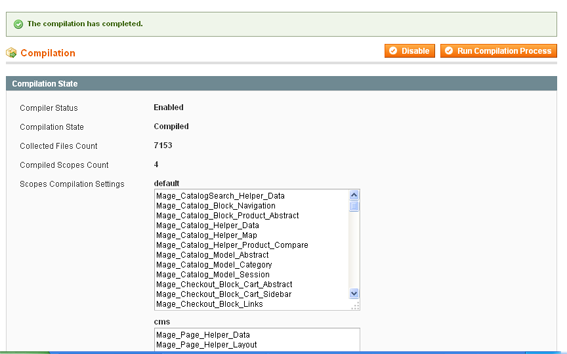
Para garantizar un funcionamiento impecable de la extensión Blog Magento, es esencial tener una visión clara de que el modo de compilación en el sitio está desactivado. Para realizar esta tarea en un sitio de Magento, aquí están los pasos sencillos que debe seguirse.

– Primera conexión a la parte final de su sitio Magento a través de las credenciales necesarias.
– Ahora, siga el camino de Sistema -> Herramientas -> Compilación del panel de administración.
– Verificar que el estado compilador es “desactivado” o no.
– Si no se desactiva, haga clic en el botón “Desactivar” requerida se encuentra en la parte derecha de la pantalla.

3. Otros requisitos arbitrarios de la instalación- Aparte de los cambios realizados en la parte trasera de la consola de Magento, hay otras cosas que pueden influir en el rendimiento de un Blog extensión de Magento en un sitio.Estas son las ciertas cosas que deben ser considerados.

– Comprobar todos los archivos necesarios de la extensión están presentes.

– Proporcionar acceso FTP a su sitio Magento.

– Aunque, podemos utilizar la herramienta Administrador de Conexión para la instalación de una extensión de Magento . Yo recomendaría que se vaya para la instalación manual con el fin de controlar todo el proceso de instalación.

– Si el rendimiento de la extensión del blog instalado en la tienda Knowband no parece apropiado, es el momento de echar un vistazo rápido en el archivo package.xml en el directorio del código app-. Este archivo en particular es utilizado por el Magento Conectar para organizar los archivos en su lugar adecuado. Después de revisar cuidadosamente los archivos de extensión en su tienda Magento, es el momento de utilizar el cliente FTP para llevar a todos los archivos necesarios en el almacén raíz de la instancia de Magento.

– Para asegurar la incorporación adecuada de las páginas de la consola de administración de Magento, asegúrese de que ha hecho clic en “Caché de inundación de almacenamiento”. También se recomienda que entrar y salir de su sitio para la mejor instalación y carga de los archivos de extensión requeridos. En el caso, hay algún problema que surge durante la limpieza de la caché a través de la consola de administración, se aconseja tomar la ayuda de cliente FTP.
– Con estos pasos, la extensión de Magento Blog requerido será instalado de manera transparente. Una vez instalado, el usuario puede localizar la carpeta denominada como “knowband_wordpress” y puede cambiar su nombre en base a su / su elección.

Una vez, todos estos pasos cruciales se implementan sin ningún problema, los propietarios de sitios Magento están ahora mejor preparados para integrar la plataforma de WordPress en su sitio para mejorar la experiencia de los blogs.Si está impaciente para incluir blogs en su sitio Magento de manera coherente, es el momento de instalar este Blog Magento extensión a nivel serio. Visita elsitio de Knowband en www.knowband.com y equiparse con la capacidad de integrar los blogs de WordPress en su sitio Magento.

Algunos de apoyo Complementos PrestaShop Para una parte sin fisuras Pedido Experience- 2

Si usted ha estado alrededor de un sitio de comercio electrónico para una compra en línea, se habría sentido la necesidad de una experiencia de pago simplificado que podría ahorrar tiempo y esfuerzos significativos para una compra rápida de productos. Las cajas son capaces de conducir conversiones más altas y las ventas de una tienda en línea, ya que nadie tiene mucho tiempo y paciencia para comprar un producto en línea después de tanto dolor de cabeza. Si no son capaces de hacer las cosas más simples para los compradores en línea, que definitivamente van a encontrar otra opción alternativa que podría dañar sus oportunidades de negocio en el largo plazo. Éstos son algunos de los maravillosos complementos de pago y envío de PrestaShop  que pueden ser un elemento de cambio para su negocio en línea.


1. PrestaShop sola página de pago – Este sorprendente pago y envío complemento PrestaShop es una extensión Knowband prometedora que puede optimizar el rendimiento de su tienda de comercio electrónico. Se puede redefinir la experiencia de compra en línea de sus clientes de una manera completamente diferente al reducir el formulario de varias página de pago a una sola página. Con este módulo, se puede persuadir a sus clientes objetivo hacia su tienda en línea para un máximo de conversiones y ventas. Algunas de las características excepcionales de esta extensión de PrestaShop son los siguientes:


– In- construido instalaciones de acceso rápido a través de sitios de medios sociales como Facebook, Google y mucho más.

– Ofrece el diseño de respuesta para garantizar la accesibilidad sin problemas en múltiples dispositivos.

– Ayuda a una rápida personalización del carro hasta una experiencia de pago brillante.

– Asegura además esfuerzo de código promocional y vales en la página de pago.

– Funciona ininterrumpidamente con otros temas de terceros y extensiones.


2. PrestaShop una página de pago gratuito VERSION- Si necesita un proceso de pago simple para su tienda de comercio electrónico sin tener que pagar un solo centavo, tienes que ir a este módulo de PrestaShop Una página de pago. Es uno de los más dinámica complemento de pago que ha transformado la experiencia de compra para numerosos compradores en línea. Este módulo Knowband ha ayudado en la prestación de múltiples métodos de envío y de pago a los clientes con el fin de ayudarles en un proceso de pago rápido. Aparte de esto, se puede acceder fácilmente a todo el resumen del carrito sin ningún problema para una experiencia de compras en línea rápida. Los complementos de pago y envío PrestaShop consta de un panel de administración interactiva que hace que la personalización de una tarea sin problemas tanto para atraer la atención al cliente al instante y las conversiones. Vamos a explorar algunas de las otras características y funcionalidades de este módulo de PrestaShop que se describen a continuación:


– Ayuda en la reducción de cesta de la compra abandonos por una forma de pago simple.

– Ofrece experiencia de pago seguro para los clientes.

– altamente compatible con el resto de navegador y temas.

– Personalización de carrito de la compra es ahora mucho más fácil.

– proceso de pago rápido con la ayuda de un diseño de la caja 3 de la columna.


No arruinar sus posibilidades de negocio con una experiencia de pago existentes para su tienda en línea, ya que es la principal prioridad para cualquier comprador al hacer una compra en línea. Si no está vigilante en el momento adecuado, es posible que acaban de perder sus conversiones y ventas a sus rivales. Así, levantará la manga ahora e instalar cualquiera de estos complementos de pago y envío de PrestaShop para un gran cambio de imagen empresarial.

Google Pingüino 4.0 es directo con el algoritmo de núcleo en tiempo real

Después de mucho tiempo, el pingüino de actualización de Google 4.0 es ahora en vivo. Google ha confirmado oficialmente la actualización Pingüino 4.0 en el blog para webmasters de Google . Algunas personas lo llaman Google Pingüino 4.0 o el tiempo real pingüino. Todos estos nombres significan la nueva naturaleza del pingüino . Su realmente ha sido un tiempo desde que Google se le ocurrió pingüino 3,0 en 2014. Esta vez, la actualización lleva un pellizco que usted no tiene que esperar a las actualizaciones Pingüino ahora.Sí, es en tiempo real ahora, y es la parte del algoritmo principal de Google.Ahora su “archivo de desautorización” jugará un papel crucial.

Aquí están algunos ajustes especiales que Google ha llegado con:

La actualización está vivo, pero todavía está en fase de despliegue. Por lo tanto, puede que no vea todos sus efectos a partir de ahora. Con suerte, esto no tomará mucho tiempo.

El sistema en tiempo real de Penguin 4.0 – Pingüino de convertirse en una parte del algoritmo principal de Google era más de un rumor sin confirmar a partir de ahora. Sin embargo, ahora está claro como el cristal que usted no tiene que esperar a la próxima actualización del pingüino para recuperar su rango si penalizado por la actualización. Con el pingüino convertirse en tiempo real, Google ha confirmado que los cambios y refrescante de clasificación se volverían más rápido ahora. Anteriormente, había que esperar para Penguin 4.0 si estuviera vez penalizado por Penguin 3.0.

Pingüino ahora devalúa Spam- Las sanciones forman Google ahora se basa en indicadores de spam, en lugar de afectar a toda la página web. En mi percepción, creo que la evaluación sería ahora más página por página en lugar de castigar a todo el sitio web para las páginas de spam.

Pingüino actualizaciones anteriores

  • Pingüino 1.0 el 24 de abril de 2012 (impactando ~ 3,1% de las consultas)
  • Pingüino 1.1 el 26 de mayo de 2012 (que afecta a menos de 0,1%)
  • Pingüino 1,2 el 5 de octubre de 2012 (impactando ~ 0,3% de las consultas)
  • Penguin 2.0 el 22 de mayo de 2013 (impactando 2,3% de las consultas)
  • Pingüino 2.1 el 4 de octubre de 2013 (impactando alrededor de 1% de las consultas)
  • Pingüino 3.0 el 17 de octubre 2014 (impactando alrededor de 1% de las consultas)
  • Pingüino 4.0 y en tiempo real el 23 de septiembre el año 2016

Ser notificado sobre mi investigación actualizada y aprender: