Módulo OpenCart GDPR – Manual de usuario

1.0 Introducción

El módulo OpenCart GDPR de Knowband proporciona una herramienta a los propietarios de las tiendas OpenCart para cumplir con los requisitos GDPR impuestos por el Parlamento Europeo. Las directivas GDPR otorgan más derechos a los ciudadanos de la UE para proteger sus datos personales.

Nuevos derechos de protección de datos bajo GDPR:

1) Derecho de acceso del interesado
2) Derecho a la rectificación
3) Derecho a borrado (‘derecho al olvido’)
4) Derecho a la restricción del procesamiento
5) Obligación de notificación con respecto a la rectificación o borrado de datos personales o restricción del procesamiento
6 ) Derecho a la portabilidad de datos
7) Derecho a objetar
8) Toma de decisiones individual automatizada, incluidos los perfiles

La extensión GDPR para la plataforma OpenCart ayuda al propietario de la tienda a proporcionar una interfaz a los clientes para que puedan cumplir con los requisitos GDPR.

¿Cómo puede ayudarle OpenCart GDPR?

El módulo OpenCart GDPR de Knowband ayuda a los vendedores a cumplir con las directivas GDPR sin poner ningún esfuerzo adicional. Al instalar el módulo de cumplimiento de OpenCart GDPR, el administrador puede mostrar la opción Herramientas de GDPR en la página de detalles de la cuenta en el front-end del cliente o el administrador tiene la opción de habilitar los derechos de GDPR para los usuarios invitados. La extensión OpenCart GDPR maneja las siguientes solicitudes:

1) Cookies Consent Bar
2) Derecho de acceso a los datos personales
3) Derecho a la portabilidad de datos
4) Derecho a ser anónimo
5) Derecho a ser olvidado
6) Derecho a la rectificación de datos
7) Derecho a la restricción del procesamiento
8) Derechos relacionados con la toma de decisiones automatizada

Si los derechos de GDPR están habilitados para el usuario invitado, el texto de Derechos de GDPR aparecerá en la parte superior de la página de inicio. Según la necesidad, el administrador puede modificar el texto.
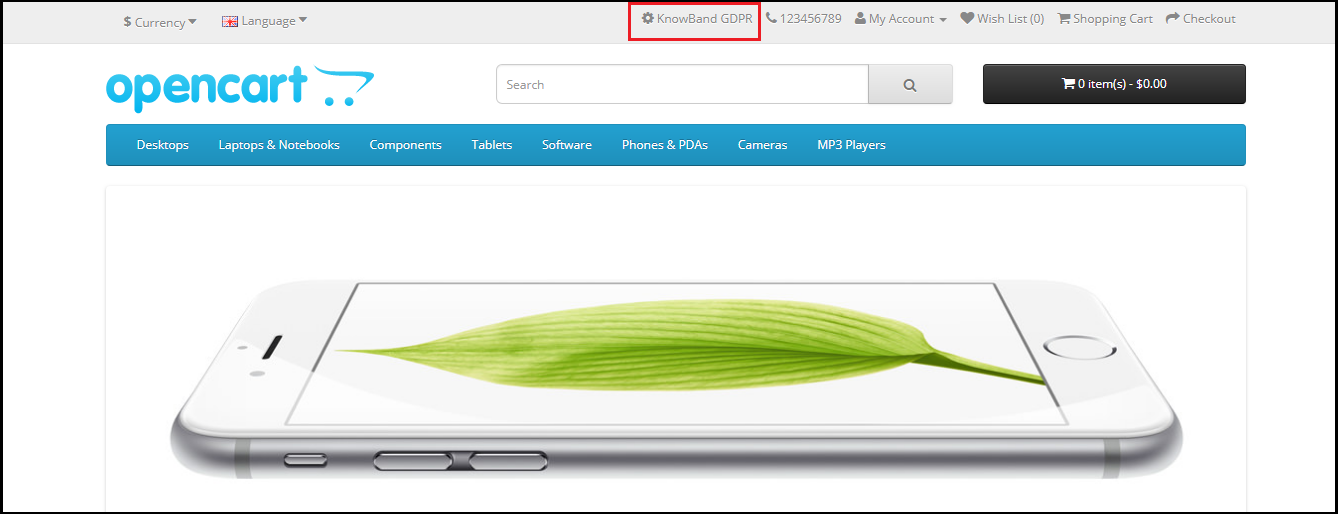
Interfaz de usuario invitado - Opencart GDPR

Si los derechos de GDPR están habilitados solo para los usuarios registrados, los clientes podrán acceder a los derechos de GDPR después de iniciar sesión en su cuenta. En la sección Mi cuenta, habrá una opción para acceder a los derechos de GDR. Por favor refiérase a la captura de pantalla atacada:
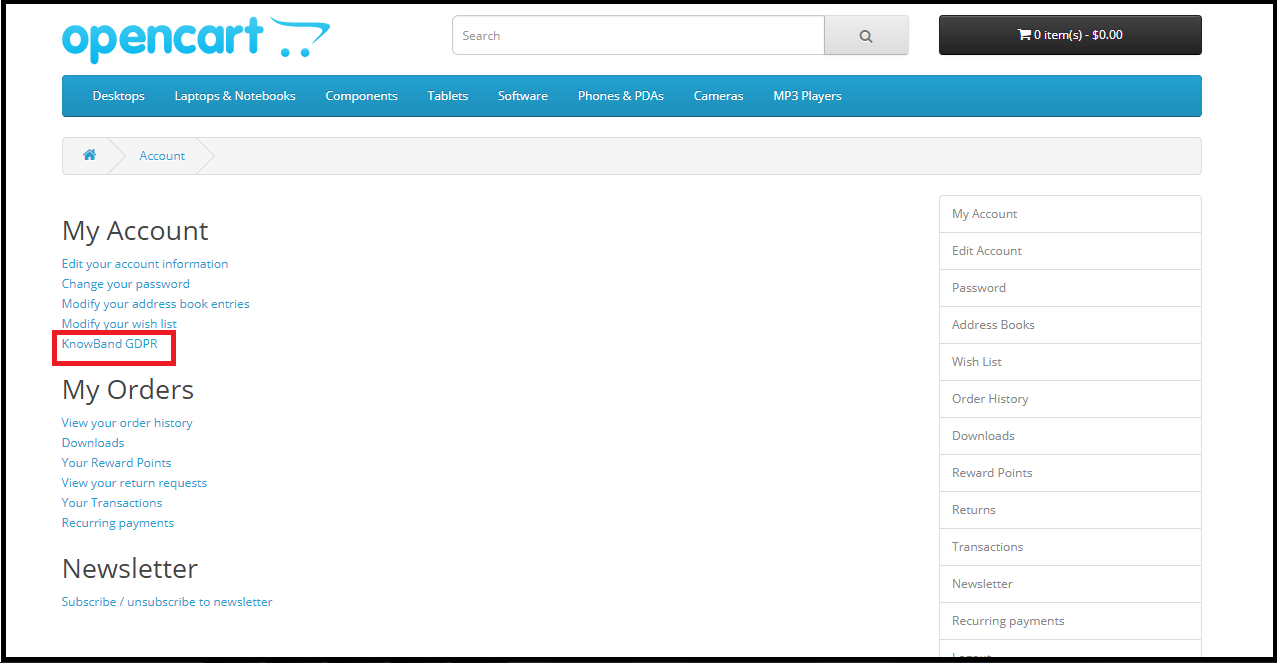
Al hacer clic en la pestaña de configuración de GDPR, se dirigirá al cliente a una nueva página.
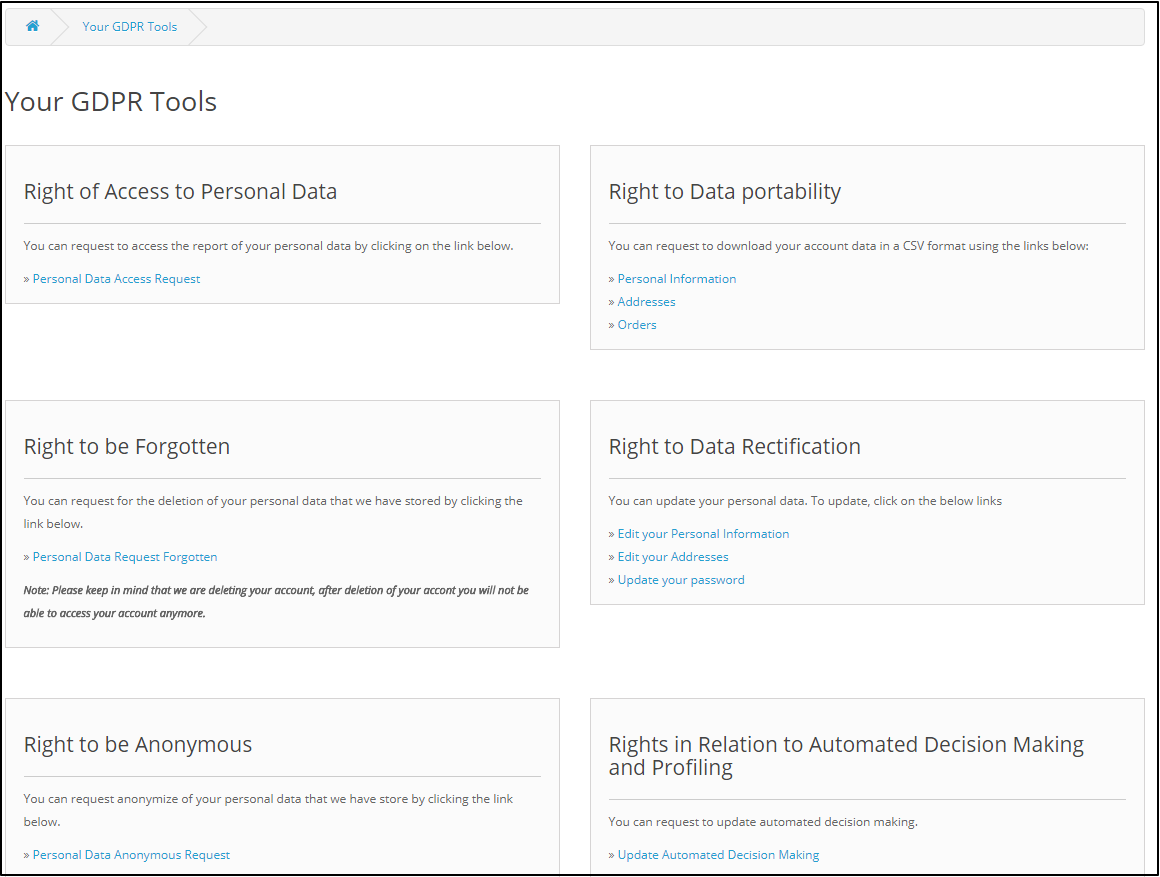
Según el requisito, el administrador tiene la opción de habilitar / deshabilitar cualquiera de estos derechos.

2.0 Instalación del módulo OpenCart GDPR:

Después de realizar su pedido del complemento OpenCart GDPR, puede descargar el archivo zip del módulo. Este archivo zip contiene:

1) OC_GDPR_v1.0.0.zip (código fuente del módulo)
2) Manual del usuario
Para instalar la extensión en su tienda OpenCart, siga los pasos que se detallan a continuación:
1) Descomprima el archivo zip.
2. Copie todos los archivos y carpetas del archivo zip en el directorio raíz de la configuración de OpenCart a través del administrador de FTP.
3. El módulo OpenCart GDPR ahora está instalado y listo para usar. Vaya a Admin -> Menú principal -> Extensiones

Interfaz de administración 3.0 del complemento OpenCart GDPR:

En la sección de administración de OpenCart, las siguientes opciones del módulo de derechos del cliente de GDPR están disponibles:

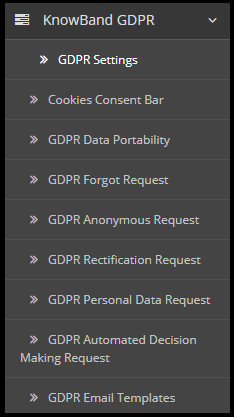
  • Configuraciones GDPR
  • Cookies Consent Bar
  • Portabilidad de datos GDPR
  • GDPR Solicitud Olvidada
  • Solicitud anónima de GDPR
  • Solicitud de rectificación GDPR
  • Solicitud de datos personales GDPR
  • Solicitud Automatizada de Toma de Decisiones de GDPR
  • Plantillas de correo electrónico GDPR

3.1 Configuración de GDPR:

La pestaña Configuración de GDPR del módulo Derechos de las personas de OpenCart GDPR permite al administrador de la tienda habilitar / deshabilitar los derechos del cliente según las necesidades. Según la configuración habilitada por el administrador, el cliente podrá acceder a los derechos de su cuenta. Por favor, consulte la captura de pantalla adjunta a continuación:
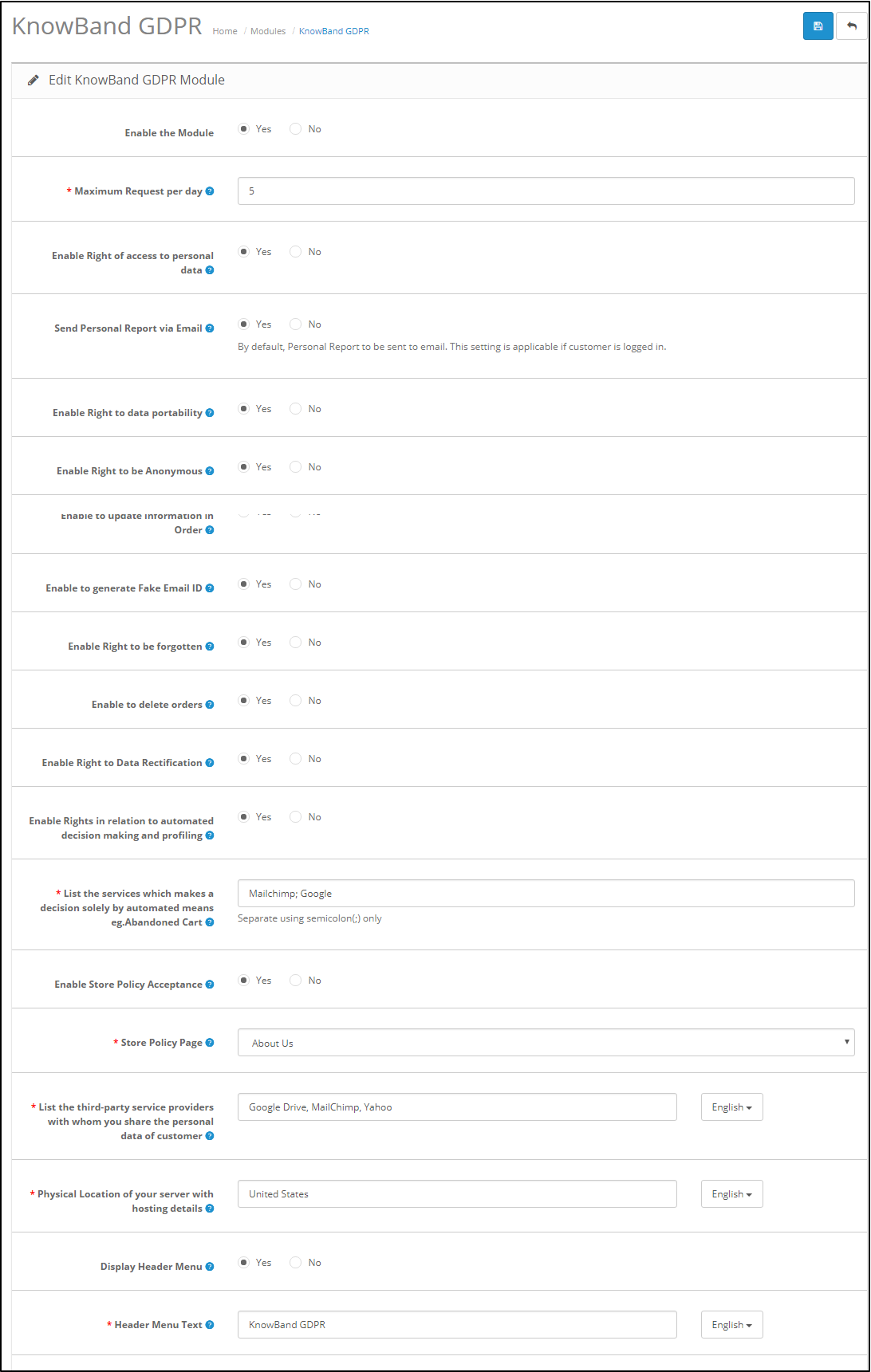
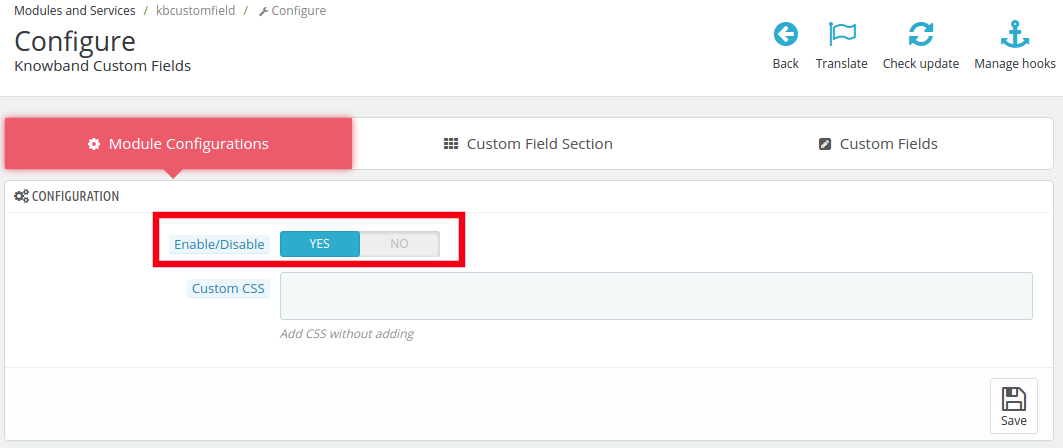
  • Habilite el módulo:   según el requisito, el administrador puede habilitar / deshabilitar el módulo de cumplimiento de OpenCart GDPR.
  • Solicitud máxima por día: los   clientes tienen derecho a solicitar los derechos de GDPR. El administrador puede establecer el límite para las solicitudes diariamente. Se recomendará establecer las solicitudes máximas por día a un número mínimo para evitar las solicitudes de spam.
  • Habilitar el derecho de acceso a los datos personales: el derecho de acceso a los datos personales permite a los clientes solicitar sus datos personales que han compartido con el controlador de datos.

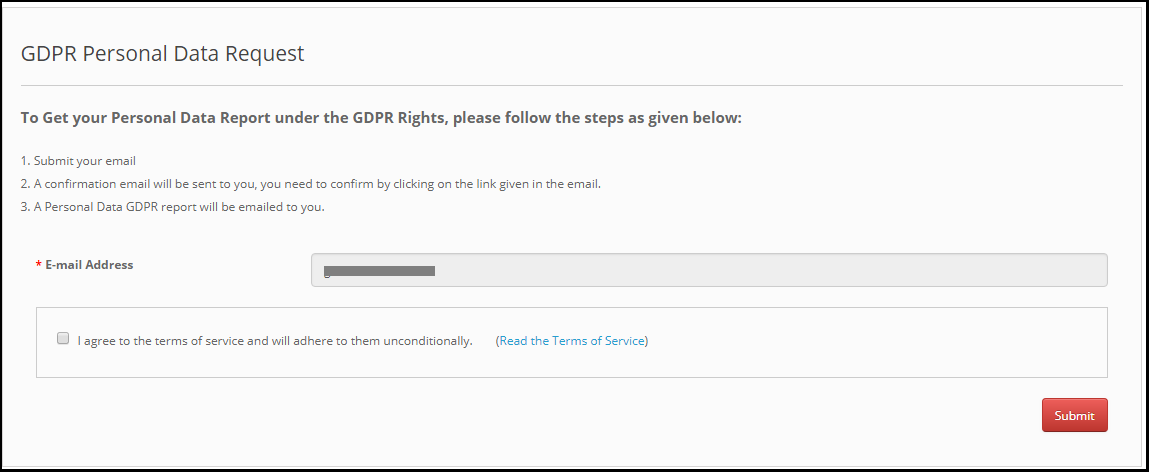
Si esta configuración está habilitada solo desde la interfaz de administración del complemento GDPR de OpenCart, los clientes podrán verificar sus datos personales iniciando sesión en su cuenta. La captura de pantalla del cliente final se adjunta a continuación:

Paso-1: solicitud del informe de datos personales de GDPR: extensión GDPR de OpenCart
Paso: 2 – Confirme la solicitud de GDPR
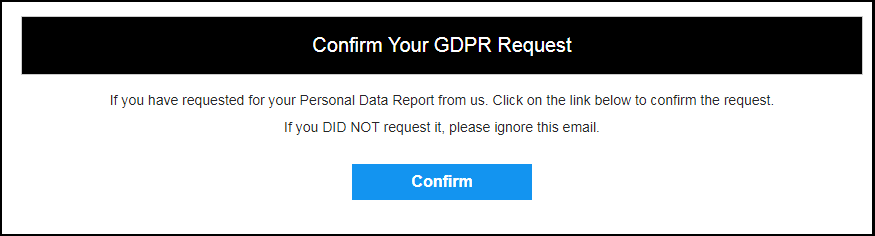
Paso: 3 – Tan pronto como el cliente confirme la solicitud de datos personales de GDPR, se enviará al cliente un correo electrónico con los detalles del cliente.
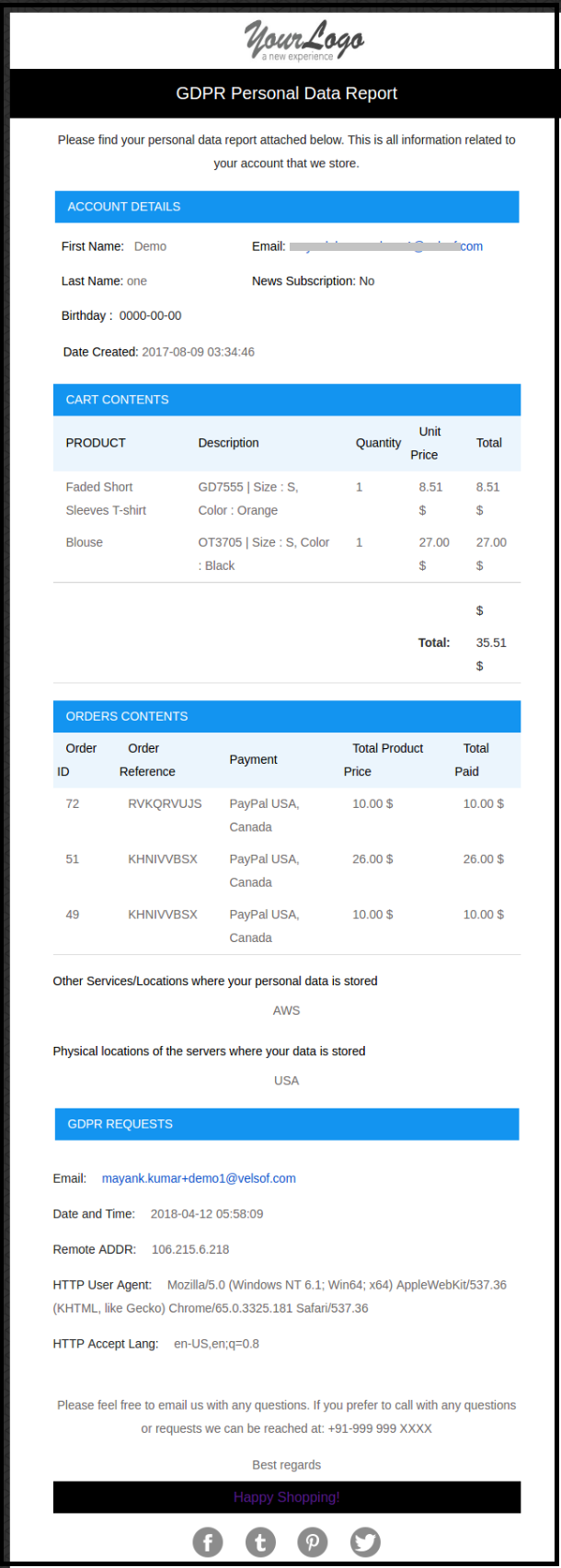
Paso: 4 – Enviar informe personal por correo electrónico:  

El administrador tiene la opción de mostrar los datos del cliente en el front-end o enviar el informe a la dirección de correo electrónico ingresada. Esta configuración funcionará solo para los usuarios que hayan iniciado sesión.

Paso: 5 – Habilitar el derecho a la portabilidad de datos:  

El derecho a la portabilidad de datos permite al cliente descargar sus datos personales para que pueda acceder y reutilizar estos datos.

Si esta configuración está habilitada solo desde la interfaz de administración del Módulo GDPR de OpenCart, el cliente podrá descargar sus datos personales en formato CSV. A partir de ahora, el Módulo OpenCart GDPR permite a los clientes descargar sus datos personales como:

  • Información de la cuenta
  • Detalles de dirección
  • Detalles del pedido

La captura de pantalla de la interfaz en el extremo del cliente se adjuntó a continuación:
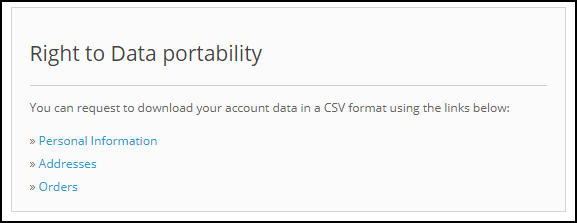
Al solicitar la portabilidad de datos, el cliente podrá descargar el archivo CSV con los detalles requeridos.

Paso: 6 – Solicitud de anonimización de datos:

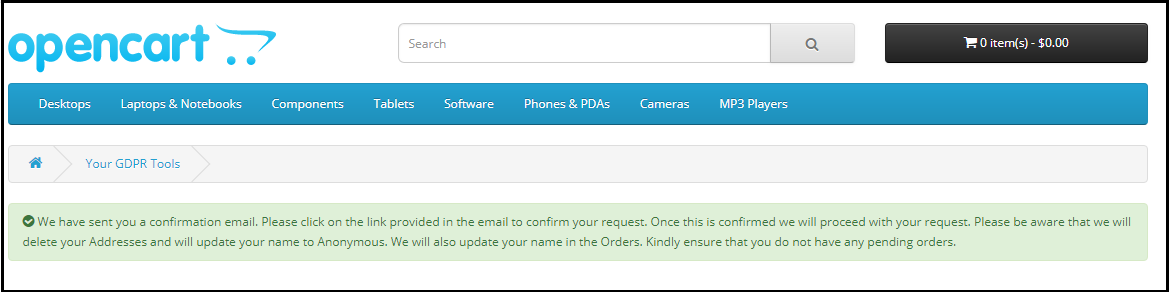
La opción de anonimización de datos permite al cliente reemplazar los datos personales con los datos aleatorios. El nombre, el id. De correo electrónico y los detalles del pedido se pueden anonimizar. Tan pronto como el cliente solicite la anonimización de los datos, se enviará un correo electrónico de confirmación al cliente. Si el cliente confirma la solicitud de anonimización de datos, según las configuraciones habilitadas por los datos personales del administrador, como Nombre, la Id. De correo electrónico será reemplazada por detalles al azar. Para procesar la solicitud de anonimización de datos, el administrador tiene la siguiente opción:

Habilite la configuración de anonimización de datos:

Si la configuración de anonimización de datos está habilitada desde la interfaz de administración del módulo de cumplimiento GDPR de OpenCart, el cliente podrá solicitar la anonimización de datos y en este caso, solo el nombre del cliente será reemplazado por el nombre aleatorio.
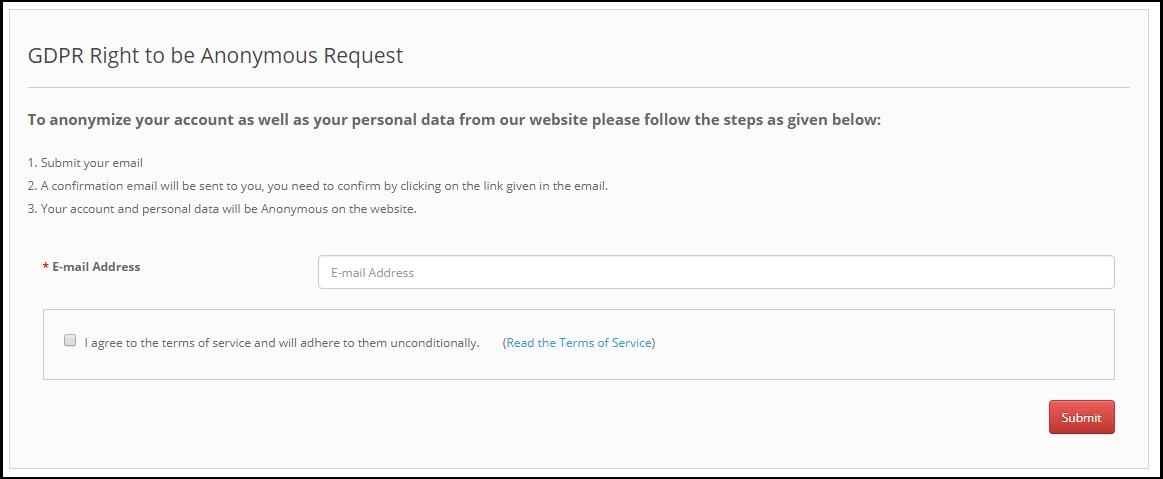
Si un cliente solicita la anonimización de los datos  ,  se enviará un correo electrónico de confirmación a la dirección de correo electrónico ingresada y se le solicitará al cliente que confirme la solicitud.

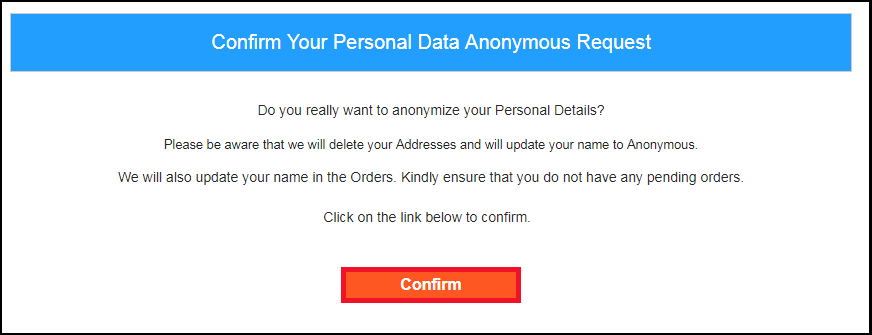
Confirmación de correo electrónico:

Al solicitar la anonimización de datos, el cliente recibirá el correo electrónico con solicitud para confirmar la solicitud de anonimización de datos.
Nota: En caso de que esté utilizando los servicios de terceros y comparta los datos del cliente con un tercero, debe realizar los cambios necesarios según el procedimiento seguido por el proveedor del servicio. Este módulo GDPR anonimizará los datos que ha almacenado en su base de datos solamente.

Paso: 7 – Activar para actualizar la información en el orden:

Si el cliente solicita que su información sea anónima, el administrador puede seleccionar la opción para habilitar / deshabilitar los cambios en los pedidos anteriores. Si esta configuración está habilitada desde la interfaz de administración del módulo OpenCart GDPR, los detalles de la orden anterior también se modificarán y se eliminarán los detalles de envío y facturación.

Paso: 8 – Habilitar para generar ID de correo electrónico falso:

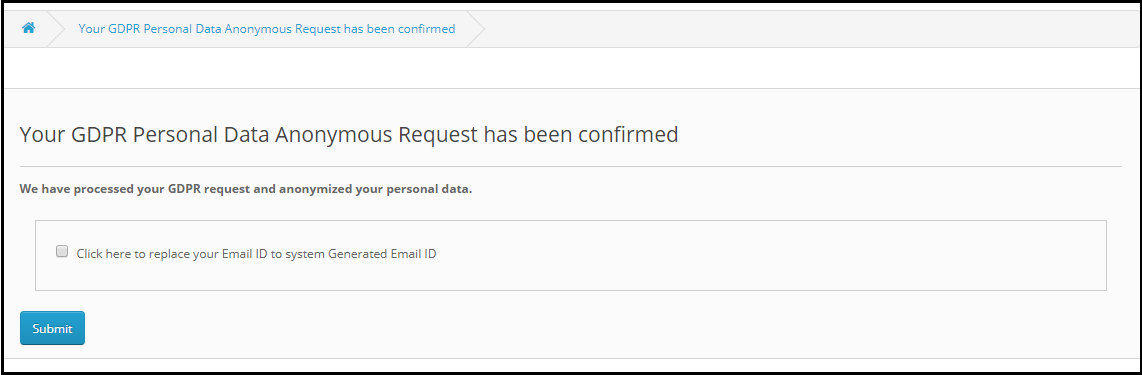
El administrador puede seleccionar la opción para reemplazar la identificación de correo electrónico del cliente por una identificación de correo electrónico falsa. Si la configuración está habilitada por el administrador, luego de solicitar el cliente de anonimización de datos se le solicitará que confirme la anonimización del id. De correo electrónico. Por favor, consulte la captura de pantalla adjunta:

Si el cliente envía la solicitud de anonimización del id. De correo electrónico, la id. De correo electrónico del cliente será reemplazada por la dirección de correo electrónico generada por el sistema. Por favor, consulte la captura de pantalla adjunta.
Paso: 9 – Habilitar derecho a ser olvidado:

Según las nuevas Directivas GDPR, el cliente tiene derecho a solicitar la eliminación de los datos personales. El módulo de cumplimiento de GDPR de OpenCart permite al cliente solicitar la eliminación de sus datos accediendo a su cuenta. Después de recibir la solicitud del cliente, se enviará un correo electrónico de confirmación al cliente y, según la aprobación del cliente, se eliminarán todos los detalles del cliente de la base de datos.
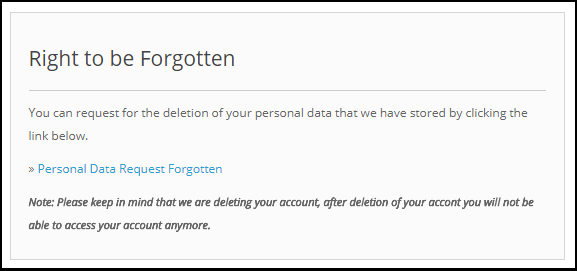
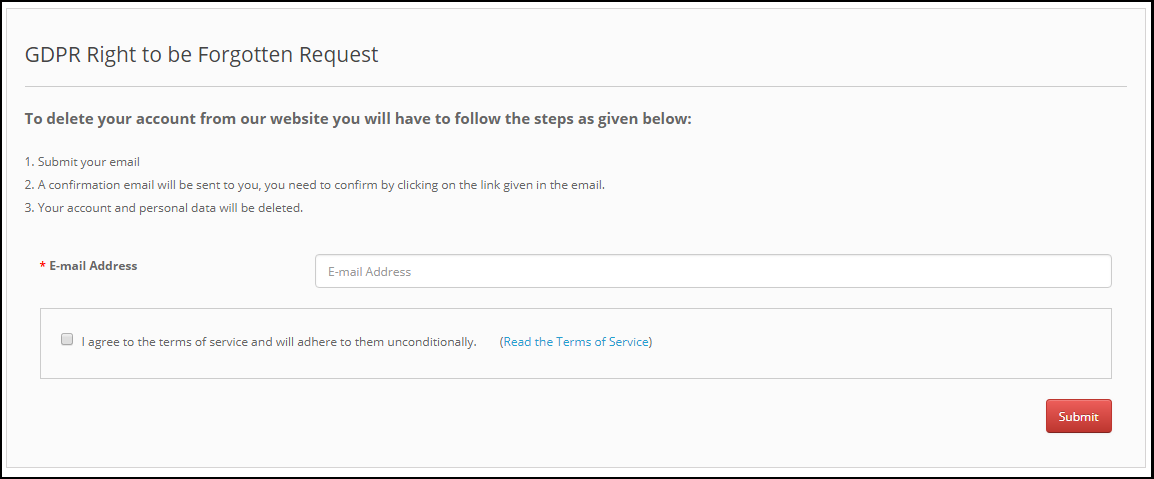
La interfaz de solicitud de informe para el cliente será la siguiente:
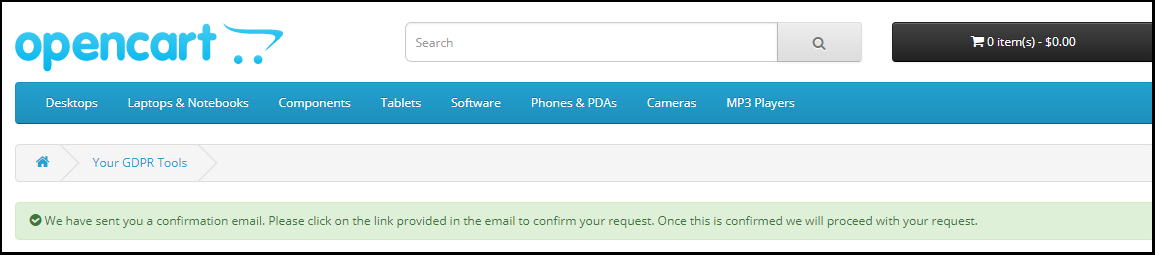
Al solicitar la solicitud de eliminación de la cuenta, se notificará al cliente que se ha enviado un correo electrónico con la solicitud de confirmación a la identificación de correo electrónico registrada.
Nota:   
1) Se recomienda consultar con su equipo legal antes de habilitar esta configuración. Después de eliminar los datos personales del cliente, no se puede recuperar. El administrador tiene la opción de habilitar la configuración de orden de eliminación que se explicó en el siguiente tema.  
2) En caso de que comparta los datos del cliente con proveedores de servicios de terceros, deberá eliminar manualmente los datos del cliente. A partir de ahora, este módulo no admite la función para eliminar los datos compartidos con los proveedores de servicios de terceros.   
Ejemplo: si está utilizando MailChimp para enviar correos electrónicos promocionales, debe eliminar manualmente los datos del cliente de la lista de MailChimp.  

Paso: 10 – Activar para eliminar pedidos:  

Si un cliente ha solicitado la eliminación de datos en virtud del GDPR, el administrador tiene la opción de eliminar los datos personales del cliente junto con los detalles del pedido anterior. Si esta configuración no está habilitada desde la interfaz de administración del módulo GDPR, solo se eliminarán los datos personales y la información del pedido permanecerá tal como está.

Nota: se recomienda consultar con su equipo legal antes de habilitar la configuración de eliminación de pedidos. Los detalles de la orden eliminados del sistema no se pueden recuperar.  

Paso: 10 – Habilite el derecho a la rectificación de datos:

Un cliente tiene derecho a actualizar los datos personales incorrectos. El Módulo de derechos del cliente de OpenCart GDPR permite al administrador de la tienda dejar que el cliente modifique los datos personales, como detalles personales, dirección, etc.

Paso: 11 – Habilite el derecho a la rectificación de datos:
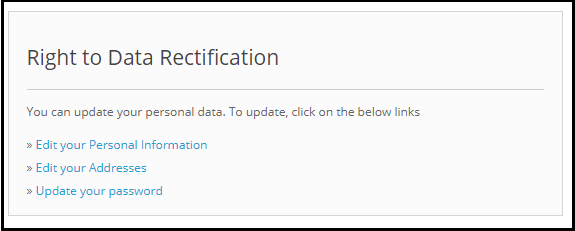
Un cliente tiene derecho a actualizar los datos personales incorrectos. El Módulo de derechos del cliente de OpenCart GDPR permite al administrador de la tienda dejar que el cliente modifique los datos personales, como detalles personales, dirección, etc.

Paso: 12 – Habilite los derechos en relación con la toma de decisiones automatizada y el perfil:

Si esta configuración está habilitada desde el panel de administración del módulo de cumplimiento GDPR de OpenCart, el administrador de la tienda podrá enumerar los servicios que toman una decisión por medios automáticos. Si un cliente solicita los servicios que toman la decisión por medios automáticos, el cliente recibirá un correo electrónico para confirmar la solicitud. Tan pronto como el usuario confirme la solicitud, el usuario será redirigido a un nuevo enlace. Aquí se enumerarán todos los servicios con la toma de decisiones automatizada y el usuario puede seleccionar el que le gustaría continuar.
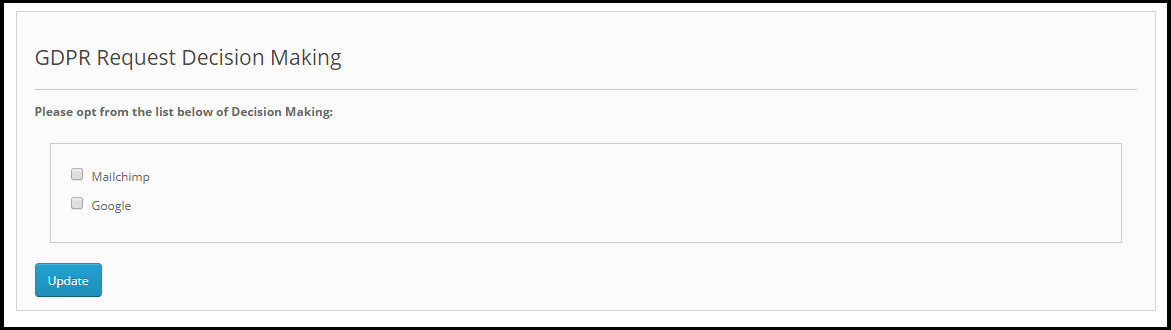
El administrador puede enumerar todos los servicios de este tipo en la lista de servicios que toma una decisión únicamente por medios automáticos.

Paso: 13 – Habilitar la aceptación de la política de la tienda:
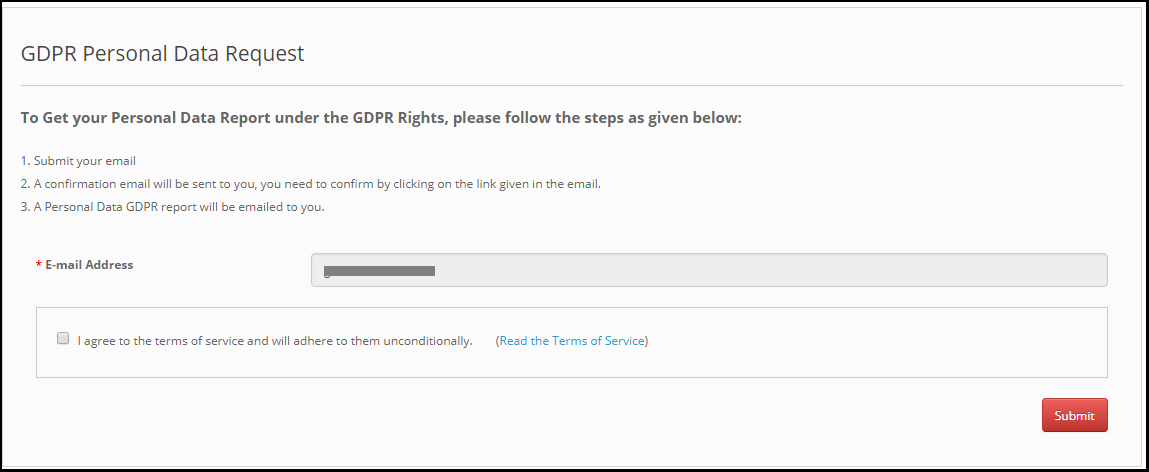
La interfaz de administración del complemento de regulación de protección de datos generales de OpenCart permite al administrador de la tienda habilitar la configuración para que se muestre al cliente una casilla con la opción de aceptar los términos y condiciones antes de solicitar los informes GDPR.
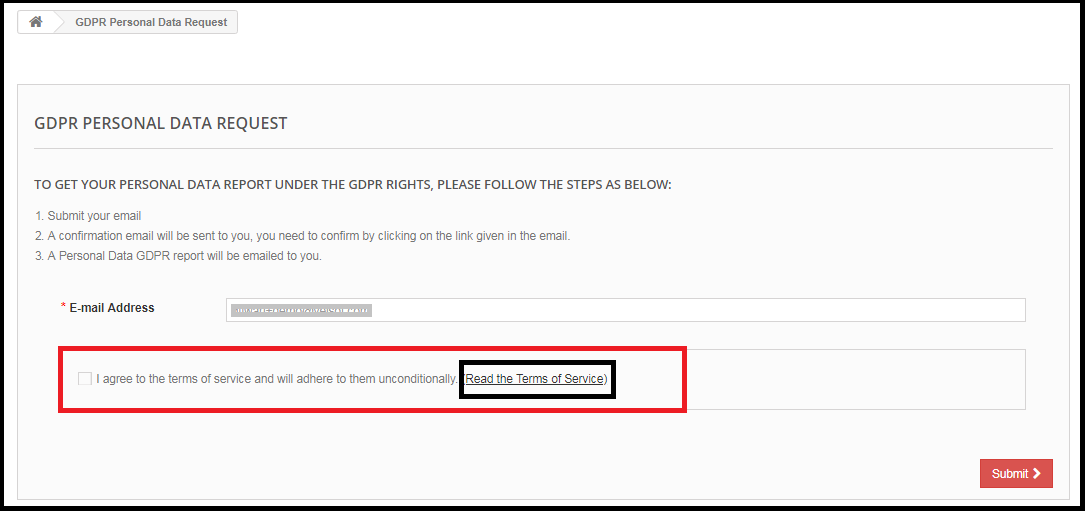
Paso: 14 – Página de política de la tienda:

El administrador puede agregar la URL de la página en la que se enumeran todos los Términos y condiciones. El cliente puede verificar los Términos y Condiciones haciendo clic en el enlace disponible con el mensaje en el momento de realizar la solicitud.

Paso: 15 – Servicios / Otras ubicaciones donde almacena datos de clientes:

Los servicios de terceros que procesan los datos del cliente como MailChimp o usted ha almacenado los datos del cliente en diferentes lugares como Google Drive, a continuación, puede enumerar los detalles de los servicios de terceros que utiliza los datos del cliente.

Paso: 16 – Ubicaciones físicas de los servidores donde aloja su sitio web y otros datos:

Puede mencionar la ubicación del servidor aquí, donde almacena los datos del cliente.

Paso: 17 – Mostrar el menú del encabezado

La opción Mostrar el menú del encabezado del complemento de cumplimiento GDPR de OpenCart permite que el administrador de la tienda muestre la opción GDPR en la sección del encabezado del sitio web. Al habilitar la opción “Mostrar el menú del encabezado” del complemento OpenCart GDPR, el administrador de la tienda puede permitir que los usuarios invitados accedan a los derechos de GDPR.
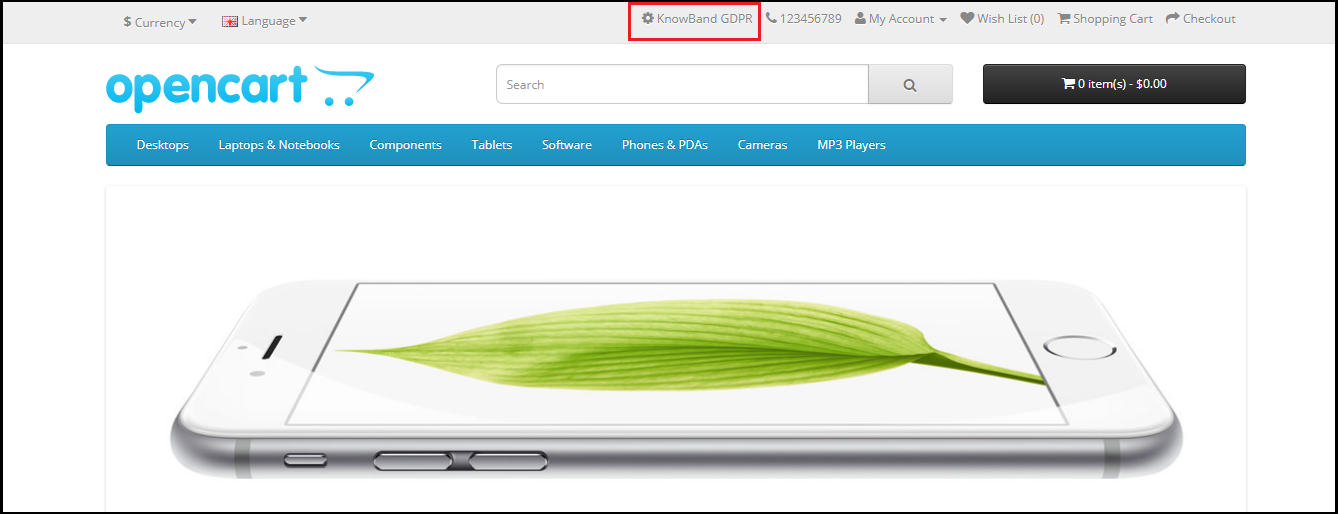
Paso: 18 – Texto del menú del encabezado

El administrador puede definir el texto para el menú de encabezado.

El Módulo OpenCart GDPR le permite al administrador de la tienda mostrar la Barra de Consentimiento de Cookies en la parte delantera con la opción de aceptar la cookie o descartar el mensaje. El administrador puede personalizar fácilmente la configuración de apariencia, así como el mensaje en la barra de cookies.
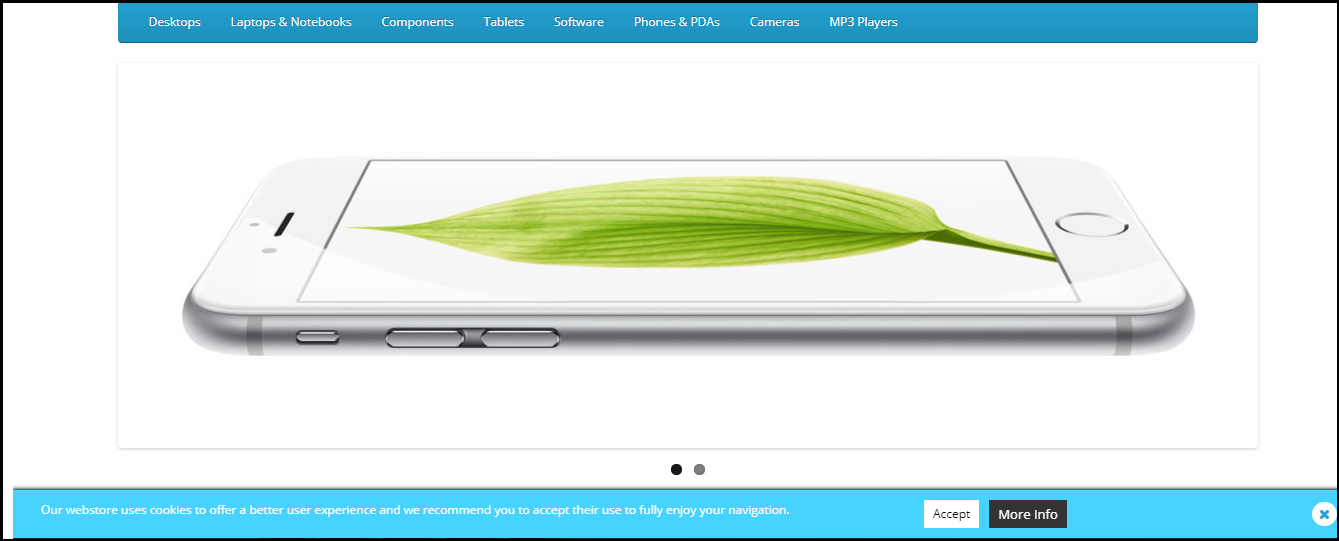
La pestaña de la barra de consentimiento de cookies tiene la siguiente configuración:
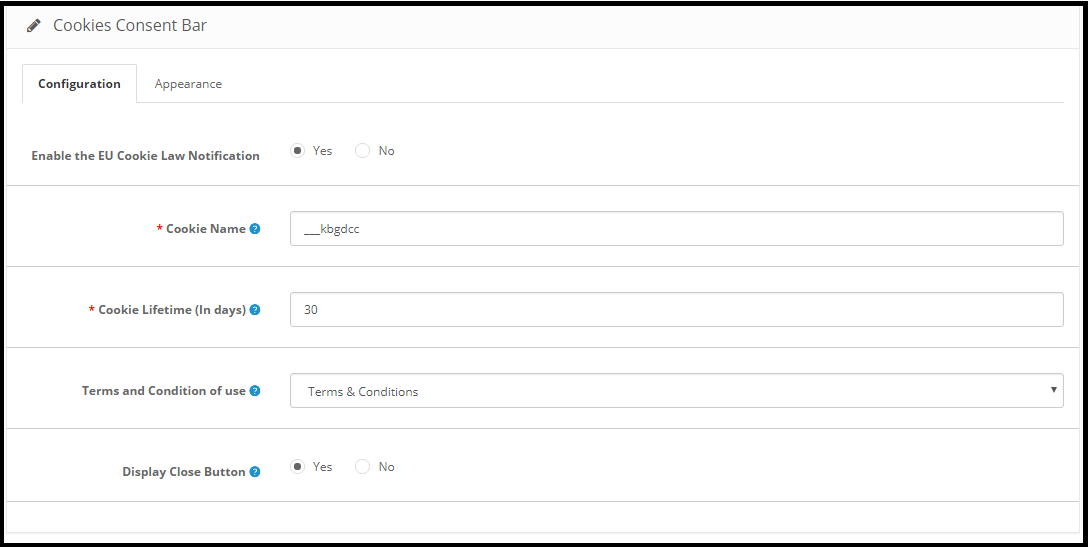
1) Configuración: el administrador tiene las siguientes opciones para configurar la barra de consentimiento de cookies.

  • Habilite la notificación de la ley de cookies de la UE: el administrador puede habilitar o deshabilitar el mensaje de cookie en el sitio web.
  • Nombre de la cookie: en esta sección, defina el nombre de la cookie para obtener el consentimiento del usuario. Por favor, no use el espacio para el nombre de la cookie.
  • Duración de la cookie : Cookie Lifetime permite al administrador de la tienda configurar la duración de la cookie durante cuánto tiempo se almacenará la cookie en el dispositivo del usuario.
  • Términos y condiciones de uso: el administrador puede enumerar los detalles de las cookies en una página de Política de cookies y agregar el enlace a la página en el mensaje que se muestra al usuario.
  • Botón Cerrar pantalla: el administrador tiene la opción de eliminar el botón Cerrar de la barra de consentimiento de cookies.

2) Configuración de apariencia:
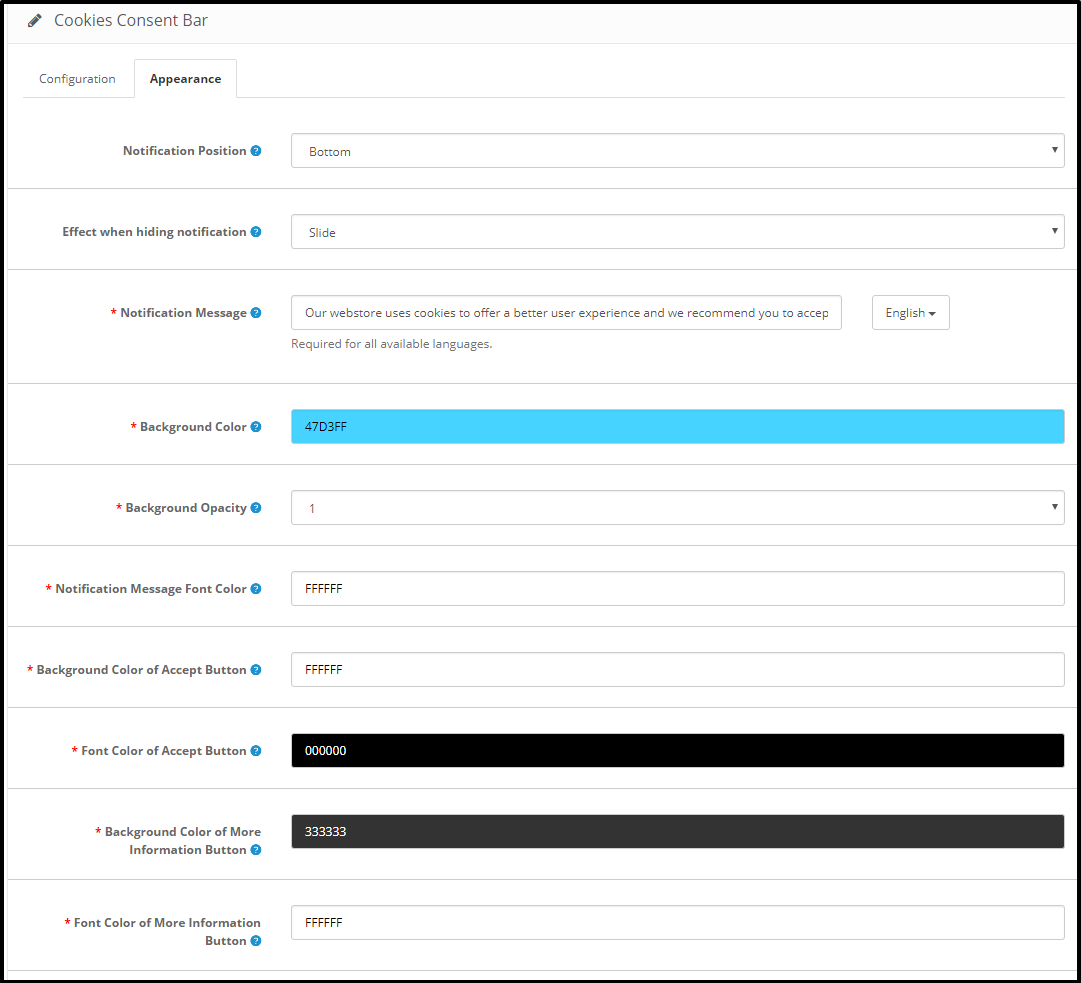
El administrador puede controlar fácilmente las siguientes opciones para la barra de consentimiento de cookies.

  • Posición de la notificación: el administrador puede seleccionar la posición de la Notificación de cookies en la parte inferior de la página o en la parte superior.
  • Efecto al ocultar la notificación: el administrador puede seleccionar las opciones como Fundido, Ocultar o Deslizar en la lista desplegable.
  • Mensaje de notificación: el administrador puede actualizar fácilmente el mensaje de notificación según el requisito.
  • Color de fondo
  • Opacidad de fondo
  • Color de fuente del mensaje de notificación
  • Color de fuente del mensaje de notificación
  • Color de fondo del botón Aceptar
  • Color de fuente del botón Aceptar
  • Color de fondo del botón Más información
  • Color de fuente del botón Más información

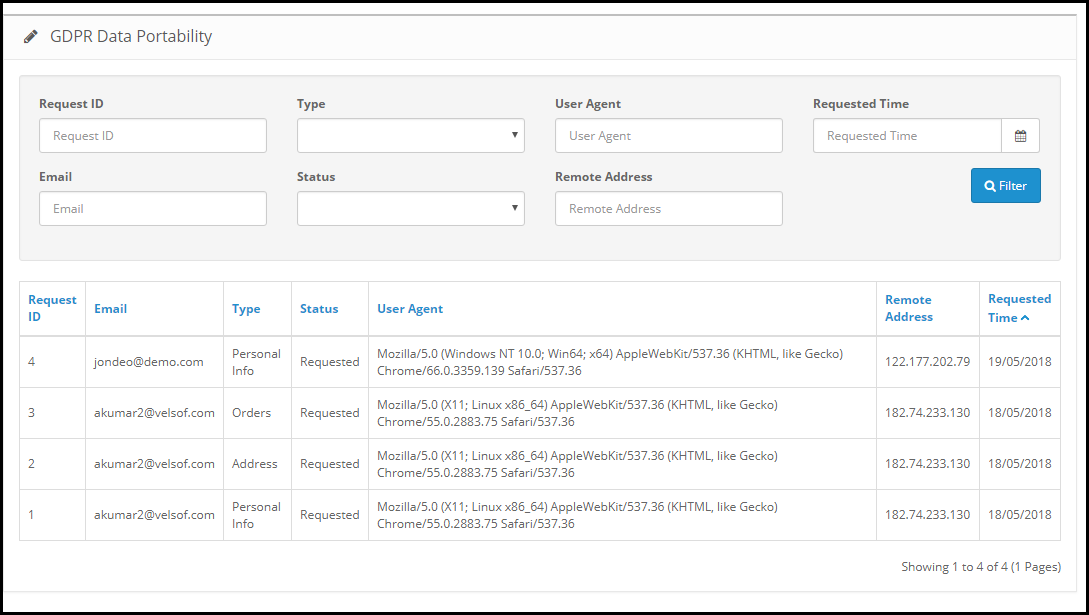
3.3 Portabilidad de datos GDPR:

En la sección de portabilidad de datos GDPR del Módulo OpenCart GDPR, el administrador puede verificar el registro de las solicitudes de portabilidad de datos desde el back-end.
3.4 Solicitud Olvidada de GDPR:

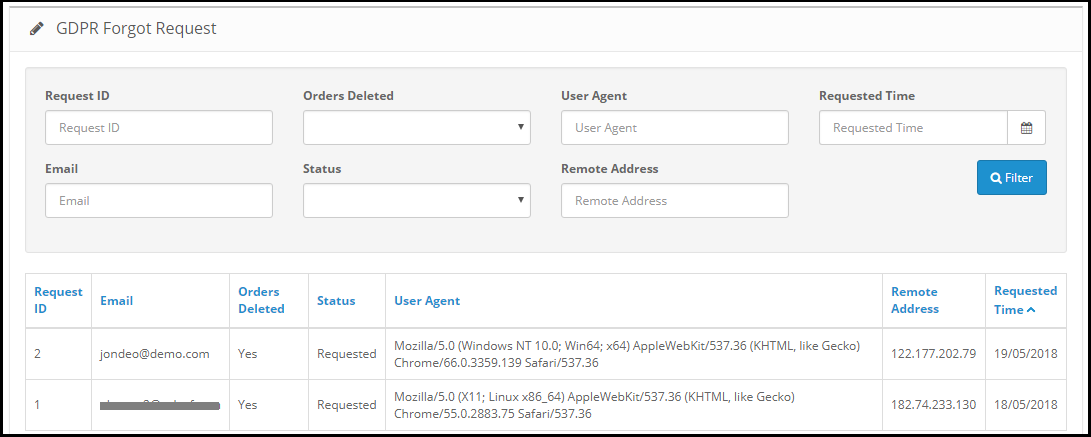
La extensión OpenCart GDPR mantiene el registro de las solicitudes de eliminación de datos. El administrador puede usar esta información para eliminar los datos del cliente de los servicios de terceros.
Nota:

1. Tan pronto como el cliente solicite la eliminación de sus datos, se enviará un correo electrónico de confirmación al cliente.Según la confirmación del cliente, los detalles del cliente serán eliminados del sistema. 

2. El Módulo OpenCart GDPR le permite al administrador excluir los pedidos anteriores para que solo se eliminen los datos personales del cliente, pero los detalles del pedido se guardarán para futuras referencias. Utilice esta configuración con cuidado porque los datos eliminados una vez no se pueden recuperar. Se recomienda encarecidamente que consulte con su equipo legal para asegurarse de cómo usar esta configuración. 

3. El Módulo OpenCart GDPR solo borra los datos del cliente de la base de datos de la tienda. Si comparte los datos del cliente con los proveedores de servicios de terceros (por ejemplo, MailChimp) o los almacena en una plataforma de terceros (por ejemplo, Google Drive), debe eliminar manualmente los datos del cliente de estas plataformas.

3.5 Solicitud anónima de GDPR
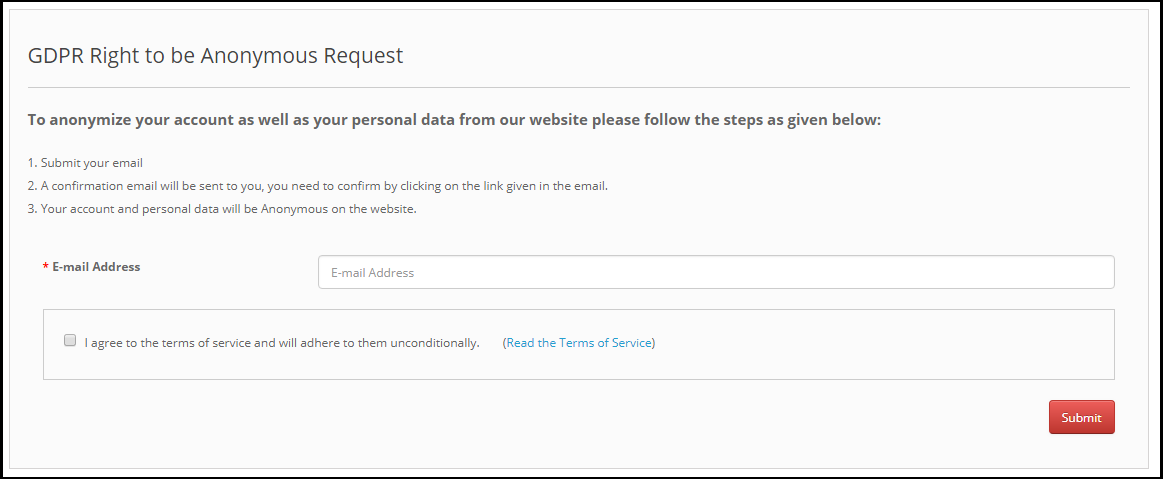
La extensión OpenCart GDPR mantiene el registro de las solicitudes de anonimización de datos. El administrador puede usar esta información para eliminar los datos del cliente de los servicios de terceros.

3.6 Solicitud de rectificación GDPR
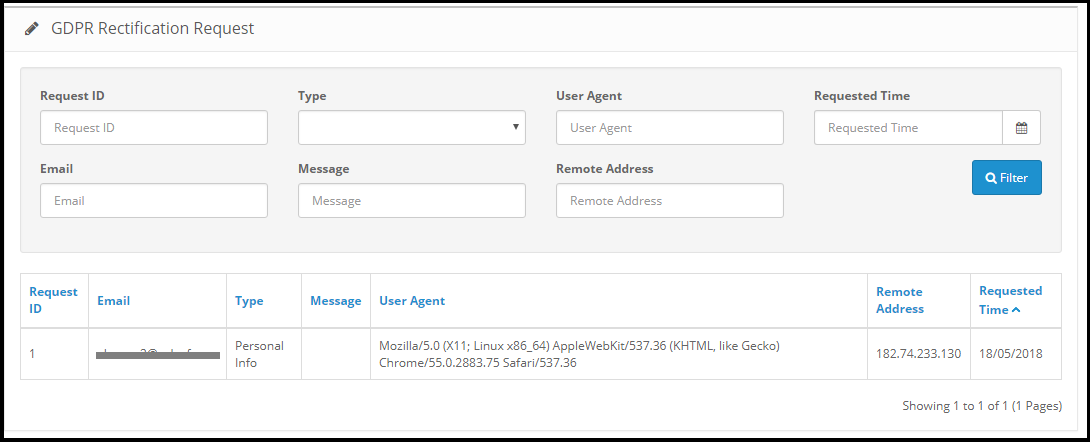
La extensión OpenCart GDPR mantiene el registro de las solicitudes de rectificación de datos. El administrador puede usar esta información para modificar los datos del cliente en los servicios de terceros.

3.7 Solicitud de informe de datos personales de GDPR
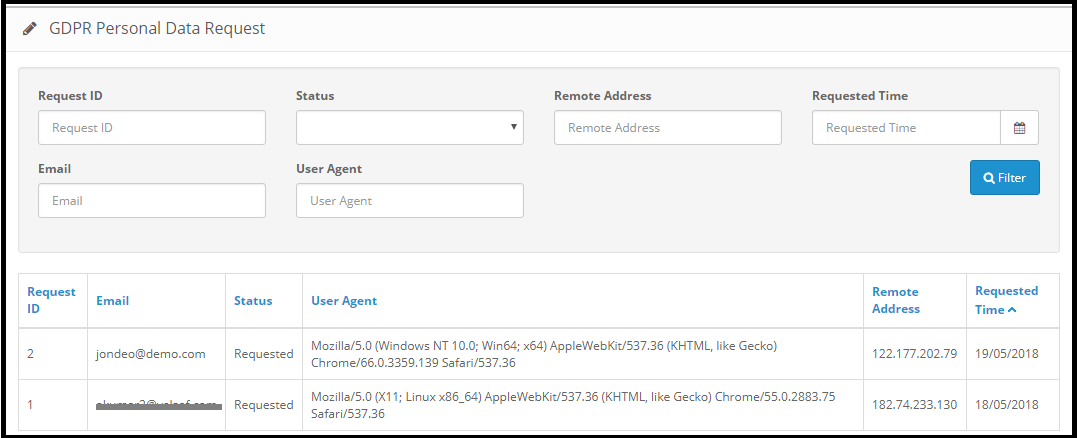
OpenCart GDPR Plugin mantiene el registro de todas las solicitudes de datos personales.

Nota: A partir de ahora el Módulo OpenCart GDPR de Knowband permite que el administrador de la tienda comparta detalles como Información personal, Detalles de dirección, Suscripción a boletín de noticias, Contenido del carrito de la compra, Detalles del pedido, Administrador también puede enumerar todos los detalles de los proveedores de servicios y el ubicación física del servidor junto con los detalles de la empresa de alojamiento.

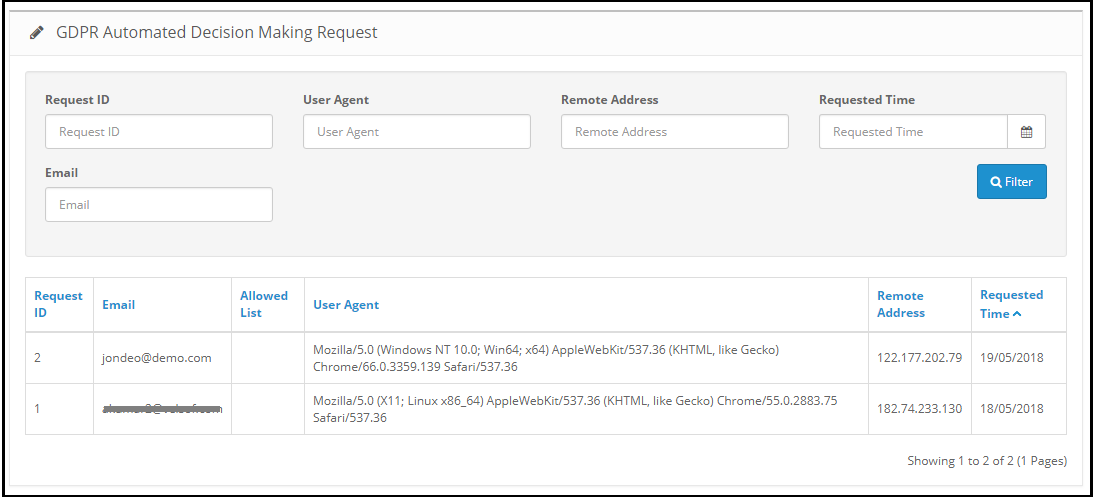
3.9 Solicitud Automatizada de Toma de Decisiones de GDPR
3.10 Plantillas de correo electrónico GDPR:

El complemento OpenCart GDPR de Knowband le permite al administrador enviar los siguientes correos electrónicos al cliente:

  • Confirme su solicitud de eliminación de cuenta GDPR
  • Confirme su solicitud de datos personales GDPR anónimos
  • El cliente ha solicitado GDPR
  • Su informe de datos personales GDPR
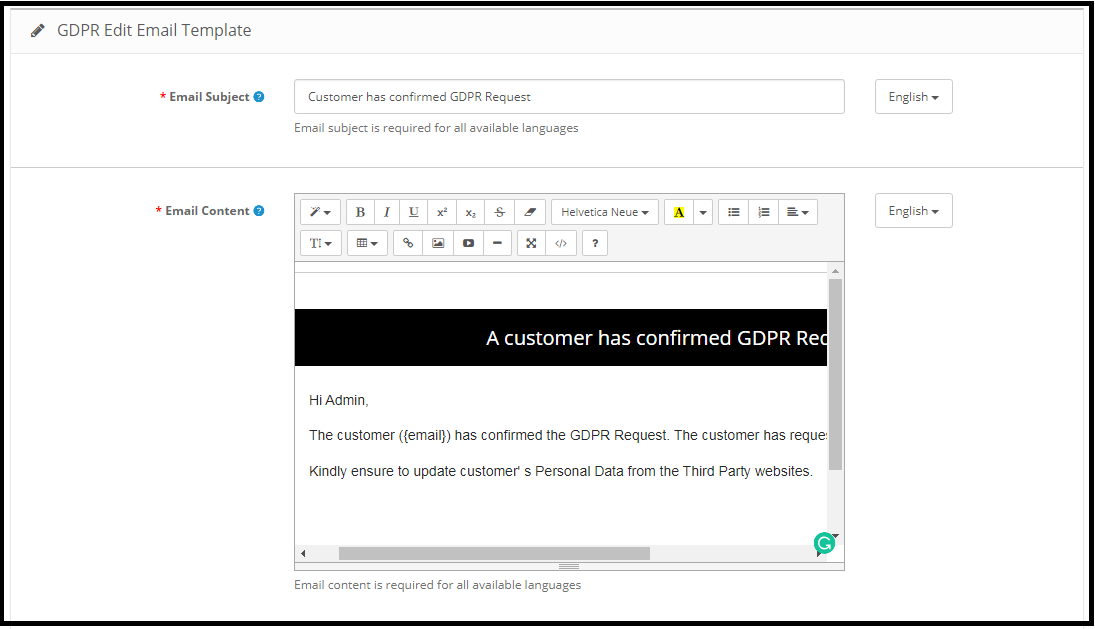
  • El cliente ha confirmado la solicitud de GDPR
  • Confirme su solicitud de toma de decisión GDPR
  • Confirme su solicitud de portabilidad de datos personales GDPR

Confirme su solicitud de eliminación de cuenta GDPR:

El administrador puede actualizar la línea Asunto y el texto del correo electrónico mediante la configuración de la plantilla de correo electrónico GDPR.
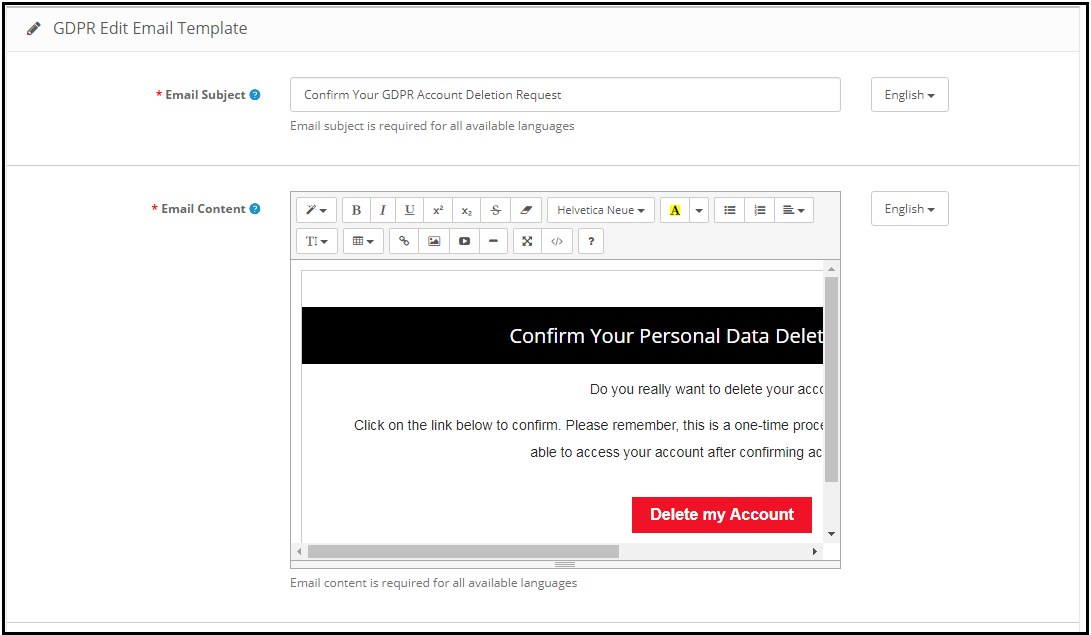
El formato predeterminado de la plantilla de correo electrónico es el siguiente:
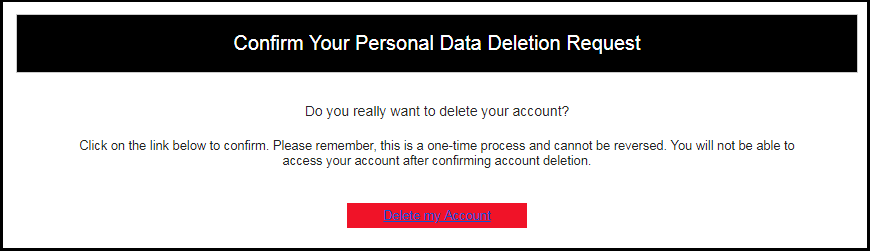
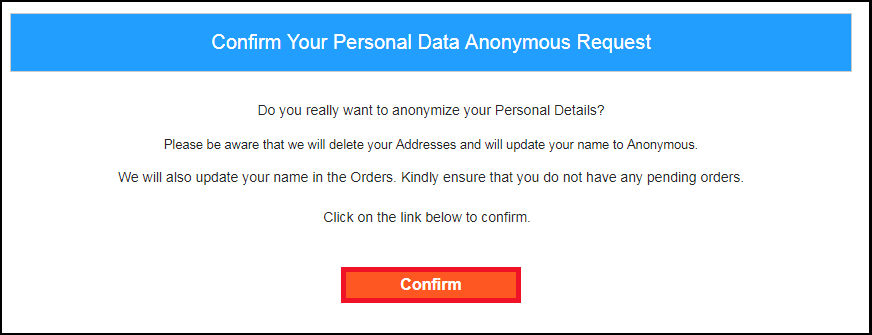
Confirme su solicitud anónima de datos personales de GDPR:

El administrador puede actualizar la línea Asunto y el texto del correo electrónico mediante la configuración de la plantilla de correo electrónico GDPR.

El formato predeterminado de la plantilla de correo electrónico es el siguiente:
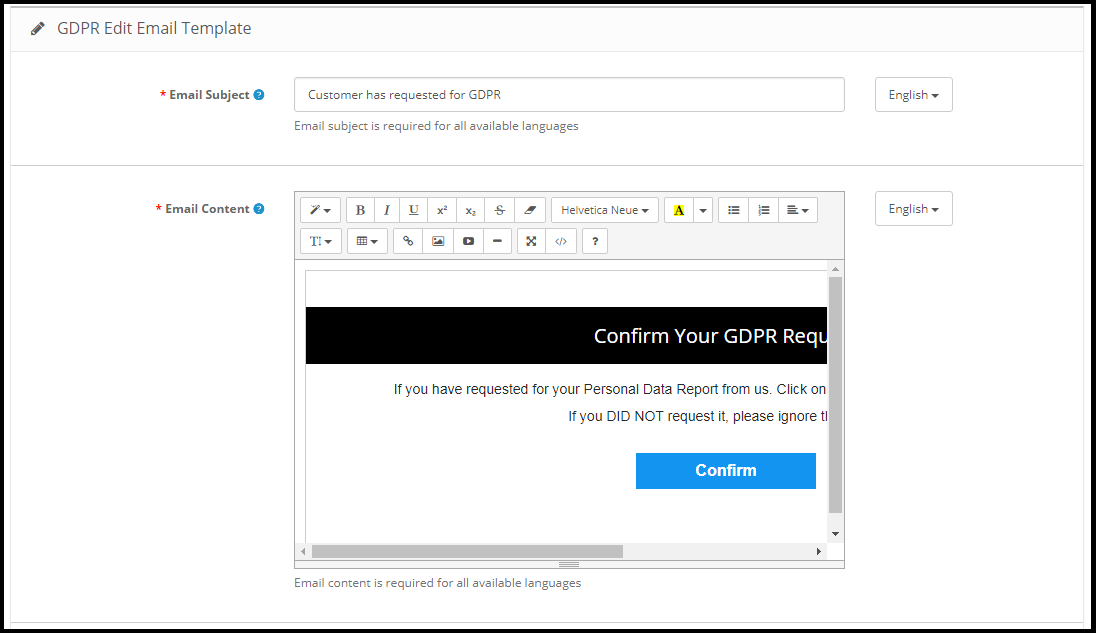
El cliente ha solicitado GDPR

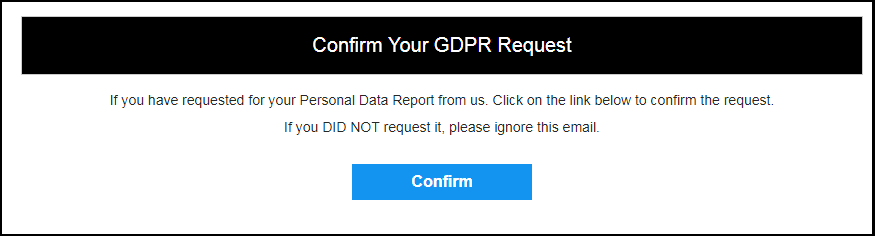
Esta plantilla de correo electrónico se utiliza para enviar correos de confirmación al cliente cuando el cliente solicitó el Informe de datos personales.
El correo electrónico al final del cliente será como a continuación:
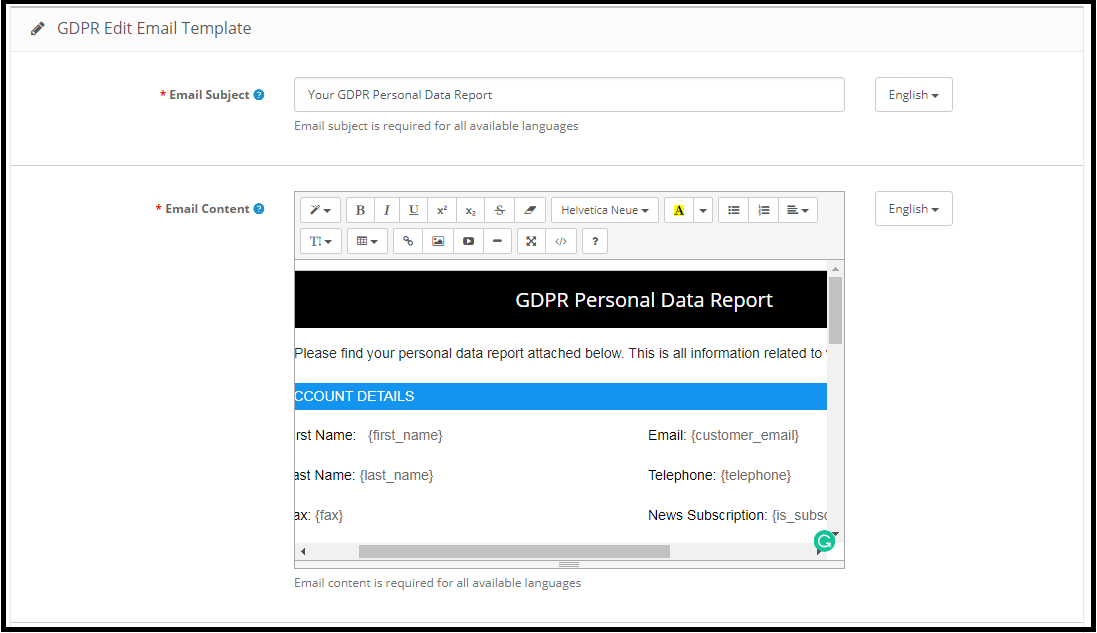
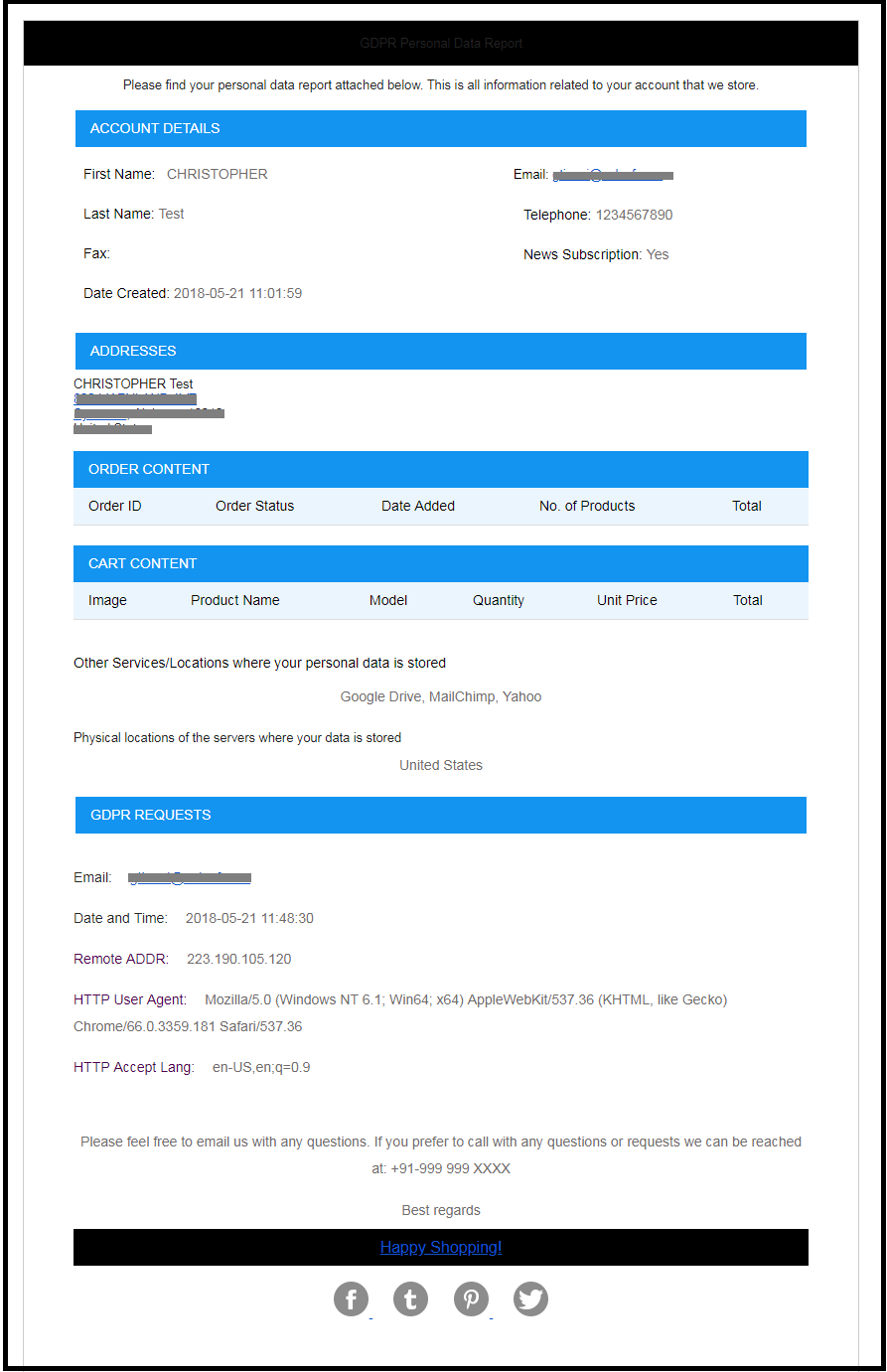
Su informe de datos personales GDPR

Esta plantilla de correo electrónico se utilizará para enviar los datos personales del cliente solicitado en virtud del derecho GDPR para el acceso a los datos personales.
Al final del cliente, el diseño del correo electrónico será el siguiente:
El cliente ha confirmado la solicitud de GDPR
Confirme su solicitud de toma de decisión GDPR
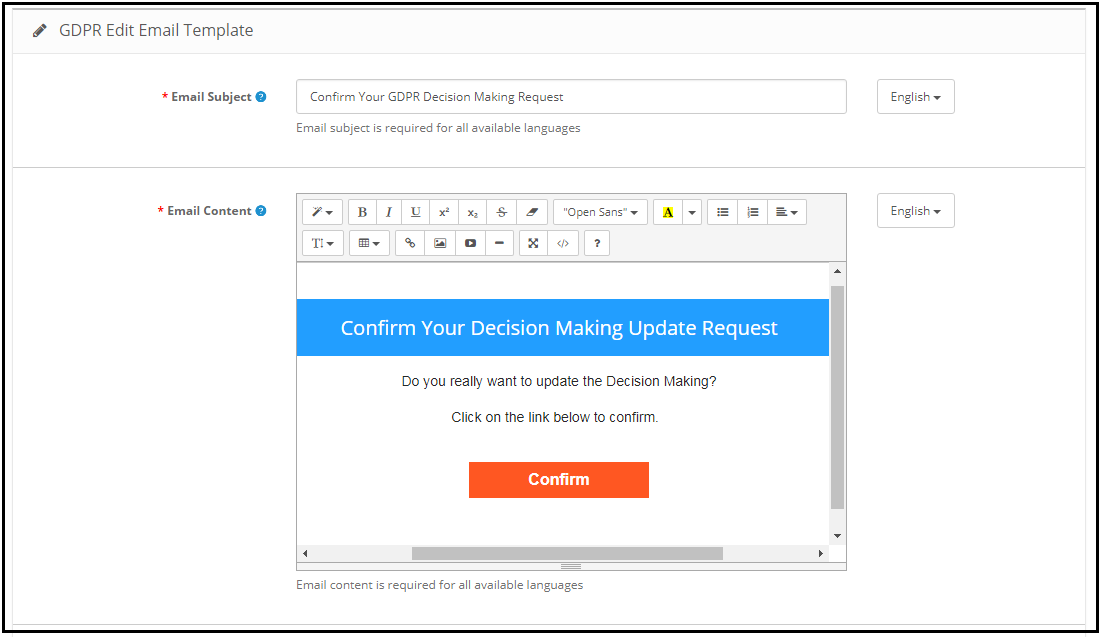
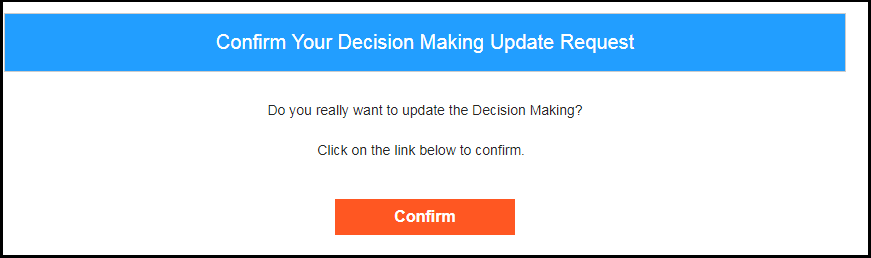
Esta plantilla de correo electrónico se utilizará para solicitar al cliente la confirmación de las solicitudes automatizadas de toma de decisiones.

Correo electrónico al final del cliente:
Nota: El objetivo de estas funciones es ayudarlo a cumplir con los requisitos de GDPR. La instalación de este módulo solo no garantiza el cumplimiento de las nuevas obligaciones impuestas por el GDPR. Es su responsabilidad implementar todas las medidas necesarias para garantizar que usted cumpla.
¿Estás listo para el GDPR? Eche un vistazo a nuestro primer módulo Prestashop compatible con GDPR

Según lo sugerido por el equipo de Prestashop con respecto a la adaptación de los nuevos ganchos para hacer que los módulos de Prestashop cumplan con el módulo GDPR oficial, nos complace anunciar el lanzamiento de nuestro primer módulo con los ganchos presentados por el equipo de Prestashop. ( Haga clic aquí para conocer los detalles sobre el gancho de Prestashop para hacer que un complemento de Prestashop cumpla con el módulo Prestashop GDPR oficial).

El complemento emergente Spin and Win, que se puede utilizar como una ventana emergente de bienvenida o de salida ahora cumple con el GDPR. La versión compatible con GDPR del módulo emergente Spin and Win se lanzará el lunes 21 de mayo de 2018.

Girar y ganar entrada, salida emergente emergente:

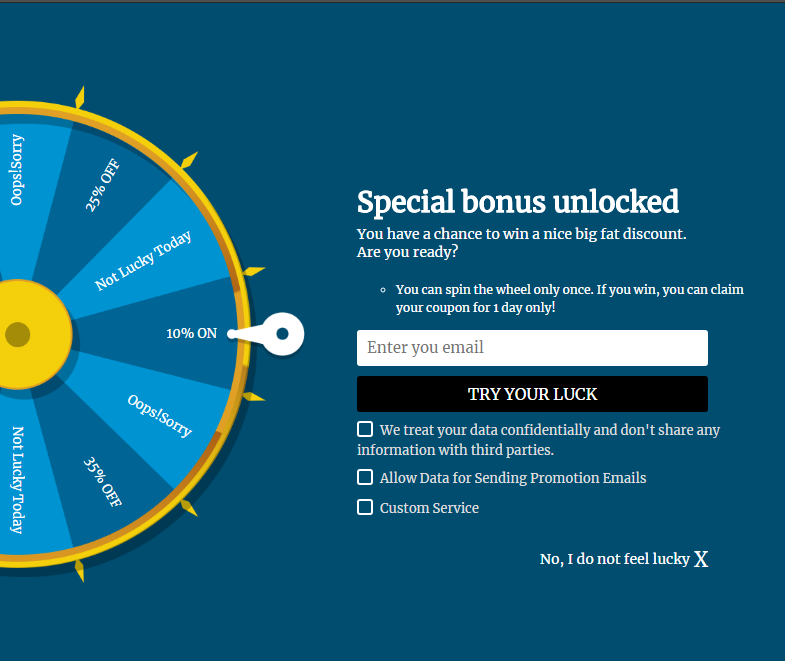
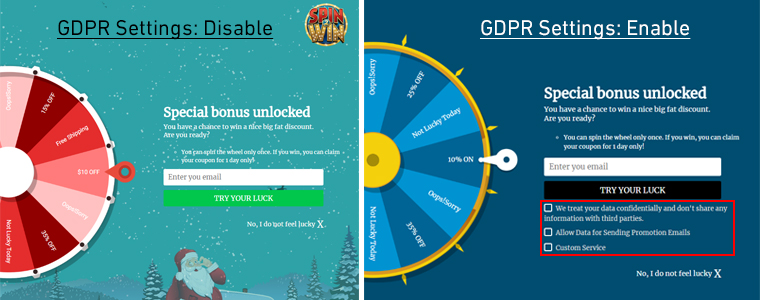
El módulo emergente Spin and Win es una ventana emergente gamificada interactiva que permite que el administrador de la tienda Prestashop muestre una rueda única con las diversas opciones de descuento en el front-end de la tienda. El administrador tiene muchas opciones para personalizar el aspecto del pop-up. A los clientes también les gusta esta ventana emergente de bienvenida ya que con solo girar una rueda obtienen increíbles descuentos para realizar su compra. Para girar la rueda, se requiere ingresar la identificación del correo electrónico, de acuerdo con la configuración habilitada por el administrador de la tienda, el código de cupón se mostrará al cliente. El administrador tiene la opción de enviar el código de cupón por correo electrónico. Como este módulo emergente captura los datos personales del visitante, hemos realizado los cambios necesarios en el módulo para que cumpla con GDPR. Por favor, consulte las capturas de pantalla adjuntas:

Aquí están los detalles del módulo Spin and Win con los nuevos cambios.

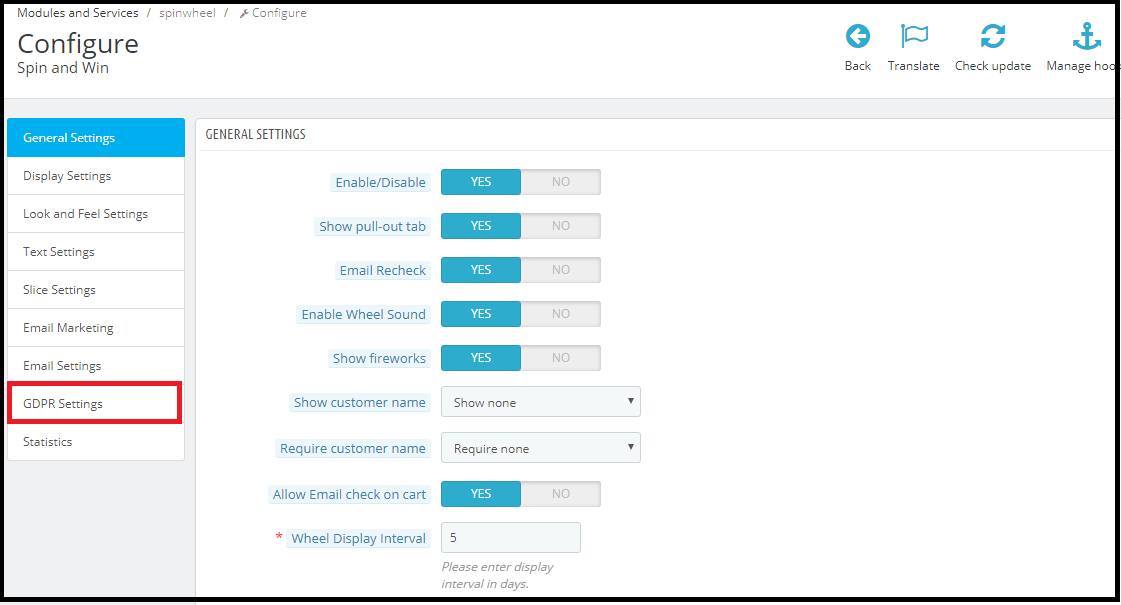
Pestaña Configuración GDPR: en la sección de configuración del módulo Prestashop Spin and Win, se ha agregado una nueva pestaña GDPR. Los comerciantes de la UE pueden habilitar la configuración GDPR desde esta pestaña. Consulte la captura de pantalla adjunta en la que hemos resaltado la pestaña Configuración de GDPR.

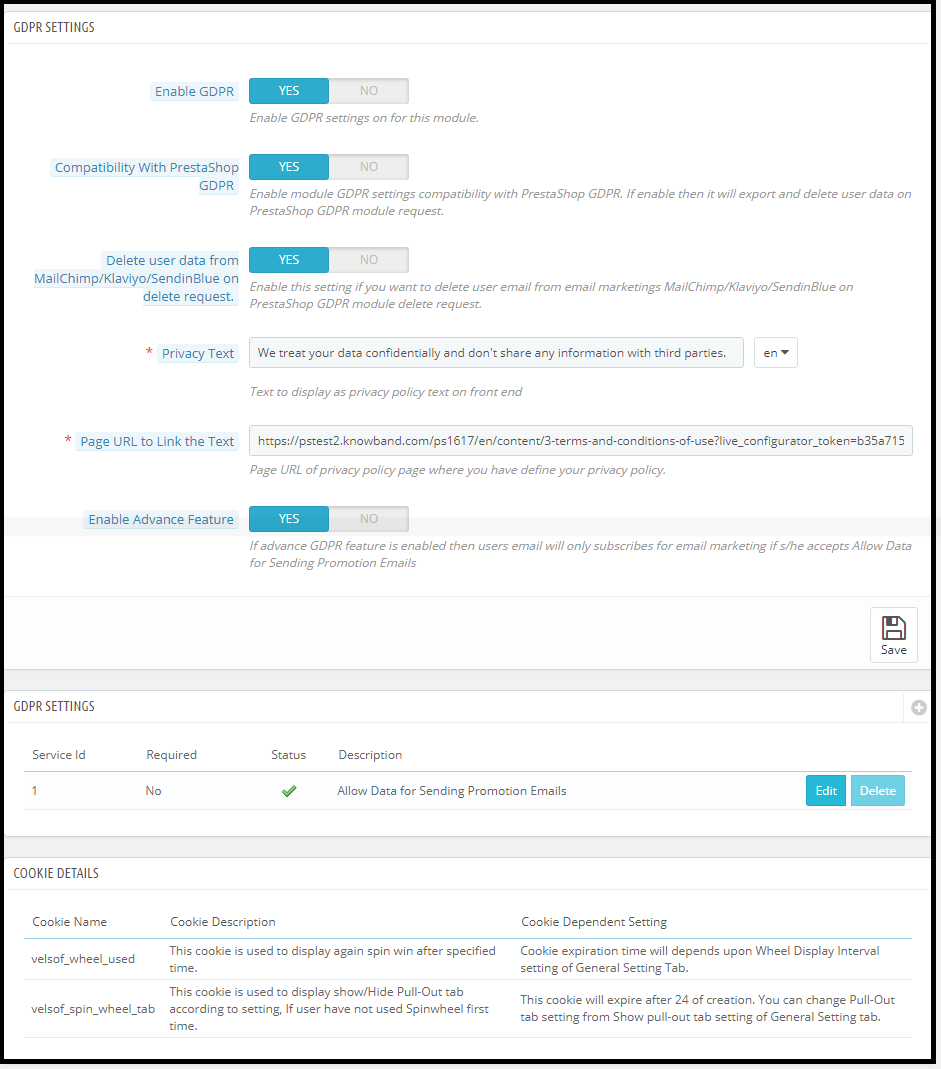
2) Configuración de GDPR: la pestaña de configuración de GDPR tiene la opción de habilitar o deshabilitar las opciones de GDPR. Existen las siguientes opciones en la pestaña de configuración GDPR para que los comerciantes hagan que el módulo emergente cumpla con el GDPR.

a) Habilitar GDPR: la opción Habilitar GDPR permite al administrador de la tienda habilitar / deshabilitar la configuración de GDPR. De forma predeterminada, la configuración de GDPR permanecerá desactivada y, según las necesidades comerciales, el administrador de la tienda debe habilitarla.
b) Compatibilidad con Prestashop GDPR: el administrador tiene la opción de habilitar / deshabilitar esta característica. Si está utilizando el módulo GDPR oficial, deberá habilitar esta configuración. El objetivo principal de esta función es exportar y eliminar datos de usuario en la solicitud del módulo PrestaShop GDPR. También es compatible con el Módulo Prestashop GDPRdesarrollado por Knowband. Haga clic aquí para verificar los detalles.
c) Eliminar datos de usuario de MailChimp / Klaviyo / SendinBlue en la solicitud de eliminación: como el complemento emergente Spin and Win sincroniza los id. de correo electrónico capturados con los proveedores de servicios de correo MailChimp / Klaviyo / SendinBlue (proveedores de servicios externos, por lo que si esta configuración está habilitado y usted utiliza los servicios de cualquiera de estos proveedores de servicios de correo electrónico, en la solicitud de eliminación de datos, los detalles del suscriptor se eliminarán automáticamente.

d) Texto de privacidad: el módulo agregará una casilla de verificación al diseño emergente con el texto de privacidad; este texto será visible para el usuario front-end en el momento de ingresar la identificación de correo electrónico en el buzón de correo electrónico.

e) URL de la página para vincular el texto: el administrador puede agregar el enlace a “Política de privacidad” o cualquier otra página con este mensaje.

f) Habilitar característica avanzada: esta opción permite al administrador de la tienda agregar más casillas de verificación al diseño emergente para obtener permisos de comercialización o cualquier otro permiso, como la verificación de edad (la edad debe ser mayor de 16). (Para el módulo de verificación de edad, haga clic aquí ).

Si la configuración de la función de avance está habilitada, el administrador podrá acceder a la opción de configuración adicional de la casilla de verificación. Según el requisito, el administrador puede agregar múltiples casillas de verificación.

i) Configuración del servicio: todas las casillas de verificación adicionales que haya agregado el administrador se enumerarán en la Configuración del servicio. El administrador puede agregar múltiples casillas de verificación con facilidad.

Cómo agregar una nueva casilla de verificación:

  1. Haga clic en el signo (+) para agregar una nueva casilla de verificación.

Nota: de forma predeterminada, un servicio aparecerá en la lista de servicios y el administrador puede actualizar el texto del servicio.

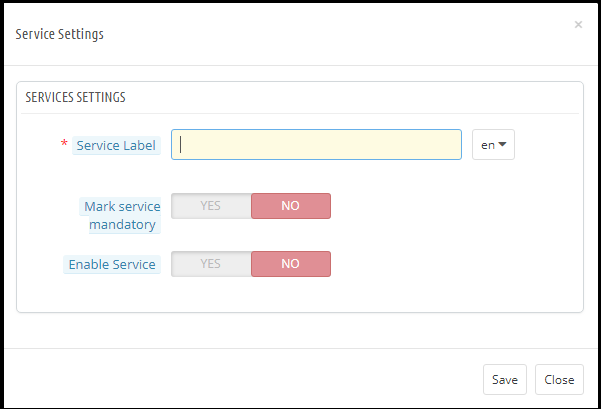
2. Al hacer clic en el signo + se abrirá una ventana emergente y el administrador deberá ingresar los detalles como – Etiqueta de servicio, Hacer que el servicio sea obligatorio y Habilitar servicio.

  • Etiqueta de servicio : este es un campo de entrada de texto. El texto ingresado aquí será visible para el usuario front-end.
  • Hacer el servicio obligatorio : este es un botón de alternar. Si se establece en Sí, este campo se marcará como Obligatorio y, sin confirmar la casilla de verificación, los visitantes no podrán obtener la oferta.

  • Habilitar servicio : el administrador tiene la opción Habilitar / Deshabilitar un servicio en cualquier momento.

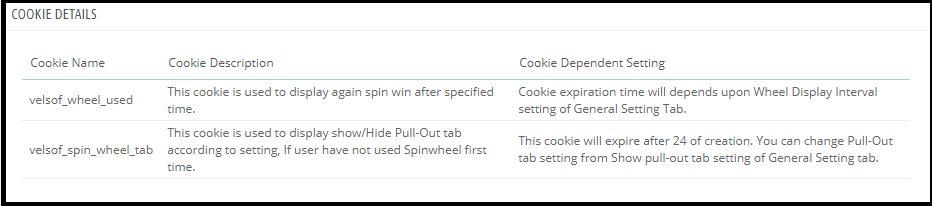
Detalles de la cookie:

Como el módulo Spin and Win utiliza las Cookies, la descripción y el uso de estas cookies se enumeran en la sección para que el administrador pueda poner estos detalles en la Política de Cookies o la Política de Privacidad.

Registro de consentimiento:

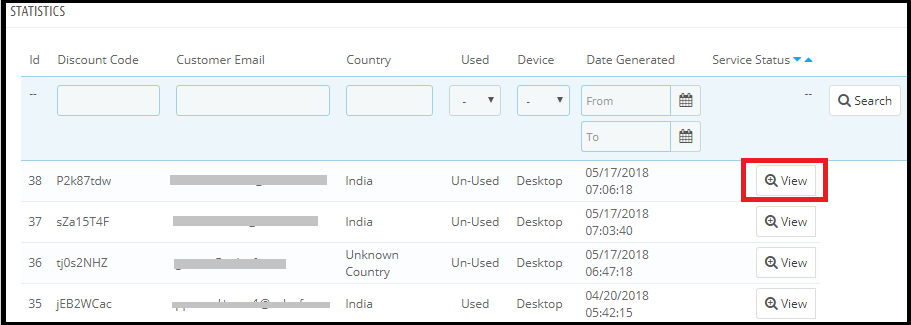
Tan pronto como el usuario opte por la promoción y giro y la rueda para obtener el código de descuento. El módulo emergente Spin and Win mantiene la prueba de la aceptación, ya que se requiere para el procesamiento legal de los datos capturados. Como el código de cupón único se genera cada vez, la pestaña Estadísticas del Módulo compatible con GDPR Spin and Win también registra los permisos de los usuarios. Por favor, consulte la captura de pantalla adjunta.

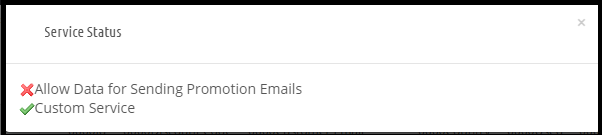
Al hacer clic en el botón de vista, el administrador puede verificar el permiso del usuario.

La versión compatible con GDPR del módulo Spin and Win estará disponible en nuestra tienda a partir del lunes 21 de mayo de 2018. Después de habilitar la Configuración GDPR, el diseño emergente Spin and Win tendrá el siguiente aspecto:

Knowband ha desarrollado más de 70 módulos Prestashop que también están disponibles en la tienda Addons. Haga clic aquí para explorar la tienda Prestashop Addon.

5 Debe tener complementos de Prestashop para mejorar la tasa de conversión.

  1. One Page Checkout Module: el  complemento de pago de una página reduce los esfuerzos adicionales para completar el pedido y ofrece una mejor experiencia para el cliente en la página de pago. A los clientes también les gusta el proceso de pago en un solo paso porque ofrece tantas opciones como editar / eliminar los productos, actualizar la cantidad de productos, usar el código de cupón, la opción de inicio de sesión social (Google y Facebook), etc. para los clientes. Obtenga el One Click Checkout para su tienda.
  2.  Abandoned Cart Module:  el módulo de carrito abandonado ayuda al administrador a mantener el registro del abandono del carro. El administrador puede enviar los correos electrónicos de recordatorio a los clientes para alentarlos a completar el pedido. Obtenga el Prestashop Abandoned Cart Module para su tienda.
  3. Return Manager Addon: la participación del cliente y un mejor servicio al cliente es la clave del éxito en eCommerce. Para ofrecer los mejores servicios de gestión de devolución, la mejor solución es la extensión Prestashop RMA. El complemento Return Manager de Knowband permite que el administrador de la tienda ofrezca a los clientes las opciones de devolución / reembolso o reembolso de crédito de la tienda. El complemento Return Manager automatiza el proceso de reembolso y también facilita el manejo de las solicitudes de devolución. Obtenga el Prestashop Return Manager Addon para su tienda.
  4. Advance Wishlist Module:  complemento de la lista de deseos permite a los clientes guardar los productos de su elección en una lista para que puedan completar su compra más tarde. El módulo de lista de deseos de Prestashop también ayuda al administrador de la tienda a analizar los productos más populares de la tienda. Obtenga el Advance Wishlist Module para su tienda.
  5. Free Shiping Manager Module: la opción de envío gratuito tiene un efecto psicológico en la mente del cliente. La tienda de comercio electrónico puede ofrecer el envío gratuito por encima del valor fijo de un carrito. Para obtener el envío gratis, el cliente comprará más productos y le ayudará a aumentar los ingresos. Obtenga el Prestashop Free Shipping Manager Addon para su tienda.

Tabla de tallas del producto Magento 2 – Manual del usuario

1.Introduction

Los clientes, mientras compran en una tienda de comercio electrónico, a menudo permanecen confundidos acerca del tamaño del producto que están dispuestos a comprar. Cuando compran en línea, siempre les queda la duda de si el producto es del tamaño adecuado o no. Cada fabricante de marca crea sus productos de acuerdo con sus propios criterios de medición que se basan en algún estándar general o simplemente en una suposición basada en la edad y la demografía. La duda sobre la talla de los productos puede dar lugar al abandono del carrito. Por lo tanto, los problemas de tamaño de los productos también aumentan las tasas de rebote del sitio web y juegan un papel muy importante en la reducción de los ingresos de cualquier tienda de comercio electrónico en línea.

Para superar estos problemas, Knowband ofrece Extensión de la tabla de tamaños de productos de Magento 2 para propietarios de tiendas, que proporciona a los propietarios de tiendas Magento 2 la posibilidad de configurar las tablas de tallas en las páginas de productos de la tienda en línea. Estas tablas de tallas se pueden crear con la ayuda de la extensión de tabla de tallas de Magento 2 para múltiples categorías, así como para un producto específico. La tabla de tallas se mostrará en todas las páginas de productos de la categoría seleccionada. También se utilizan diferentes unidades de medida para proporcionar la medida correcta del tamaño de los productos en la extensión de guía de tamaño Magento 2. La tabla de tallas ilustrará el tamaño medido exacto en las unidades de medida deseadas para comodidad del cliente. De esta manera, el módulo de catálogo de tamaño Magento 2 proporciona el tamaño adecuado del producto a los clientes y, por lo tanto, aumenta las posibilidades de conversión para la tienda.

La extensión emergente Magento 2 Size Chart permite a los propietarios de tiendas Magento 2 preparar tablas de tallas y asociarlas con los productos disponibles en la tienda según los requisitos del mercado. Las tablas de tallas ofrecen principalmente especificaciones claras sobre el producto en términos de tamaño, área, etc. y ayudan a mantener una experiencia de compra sin problemas para los usuarios.

1.1 Características de la extensión del gráfico de tamaño del producto Magento 2:

  1. La extensión de tabla de tallas de productos Magento 2 permite a los propietarios de tiendas de comercio electrónico mostrar tablas de tallas para varios productos disponibles en su sitio web.
  2. El complemento de guía de tamaño de Magento 2 es muy fácil de instalar y configurar para los propietarios de tiendas.
  3. Los propietarios de tiendas de comercio electrónico no necesitan tener ningún conocimiento técnico para usar el módulo de catálogo de tamaño Magento 2.
  4. La extensión de la tabla de tamaños de productos Magento 2 permite a los propietarios de tiendas en línea obtener una vista previa, editar gráficos de tamaños y también puede agregarles imágenes y pautas si es necesario.
  5. La extensión del gráfico de tamaño del producto para los comerciantes de la tienda Magento 2 ofrece la forma más sencilla de crear gráficos de tamaño simplemente ingresando los valores requeridos de los conjuntos de atributos.
  6. Es muy fácil habilitar o deshabilitar esta extensión de tabla de tamaños de productos Magento 2.
  7. El módulo de tabla de tallas del producto es altamente personalizable.
  8. El administrador puede implementar la funcionalidad sin ningún cambio de código.
  9. El módulo de gráfico de tamaño del producto Magento 2 permite al administrador agregar un gráfico de tamaño en las páginas del producto sin ningún proceso complicado.
  10. La extensión emergente del gráfico de tamaño de Magento 2 permite al administrador crear gráficos de varios tamaños y mostrarlos para un solo producto o cualquier categoría de productos.
  11. Este complemento de gráfico de tamaño de producto de Magento 2 permite al comerciante electrónico agregar filas y columnas ilimitadas en el gráfico de tamaño sin ninguna restricción.
  12. La extensión emergente del gráfico de tamaño de Magento 2 ofrece una interfaz fácil de usar.

1.2 Beneficios administrativos

  1. La extensión del catálogo de tallas de Magento 2 proporciona a los vendedores en línea la forma más fácil de crear tablas de tallas para varios productos disponibles en su sitio web.
  2. El administrador de la tienda puede asignar tablas de tallas con productos individuales, así como con múltiples categorías de productos.
  3. El complemento Magento 2 Size Chart es totalmente personalizable. Permite a los comerciantes de Magento 2 agregar imágenes y contenido necesario a los gráficos de tamaño. El vendedor puede agregar fácilmente filas y columnas si es necesario.
  4. La extensión de gráfico de tamaño de producto Magento 2 de Knowband permite a los propietarios de tiendas obtener una vista previa de los gráficos de tamaño antes de la implementación.
  5. El módulo de catálogo de tamaño del mercado Magento 2 ofrece soporte multilingüe y aumenta la tasa de conversión del sitio web.
  6. La extensión del gráfico Magento 2 Product Size reduce la tasa de rebote del sitio web, lo que se traduce en un aumento de los ingresos de la tienda.
  7. Las solicitudes de devolución de productos se reducen con el uso de la extensión de tablas de tallas de la plataforma de comercio electrónico Magento 2.

1.3 Beneficios para el cliente

  1. El módulo de catálogo de tamaños de productos Magento 2 proporciona una interfaz amigable y atractiva para los usuarios con la que pueden verificar el tamaño de los productos.
  2. La extensión del gráfico Magento 2 Product Size reduce la confusión de los clientes con respecto al tamaño del producto y también aumenta su toma de decisiones al comprar.
  3. Proporciona una mejor experiencia de compra a los usuarios.

2. Instalación

Después de comprar la extensión del módulo del catálogo de tamaño Magento 2, el administrador de la tienda obtendrá los siguientes archivos:
1.Sizechart.zip que contiene el código fuente de la extensión del módulo de enlace del gráfico de tamaño de Magento 2.
2.Manual de usuario que incluye todos los detalles y ayuda con respecto a la extensión. Siga los siguientes pasos para instalar la extensión emergente Magento 2 Size Chart:

Los pasos para instalar el complemento de gráfico de tamaño de producto Magento 2 se mencionan a continuación:

1. Compre el módulo de gráfico de tamaño del producto Magento 2 de Knowband. Puede descargar el paquete de extensión.
2. El paquete tiene un archivo comprimido que contiene el manual de usuario y el código fuente del módulo de gráfico de tamaño de Magento 2. Descomprima el paquete.
3. Cree una carpeta{Magentoroot}/app/code/Knowband/Sizechart
4. Cargue el contenido extraído en la carpeta anterior a través del administrador de FTP (como Filezilla o WinSCP; descárguelo aquí: https://filezilla-project.org/).
5. Ahora ejecute los siguientes comandos para instalar el complemento: php -f bin/magento module: enable �clear-static-content Knowband_Sizechart php -f bin/magento setup:upgrade php -f bin/magento setup:di:compile php bin/magento setup :contenido estático:implementar
6. La extensión ya está instalada y lista para usar. En el Panel de administración, vaya a “Extensiones Knowband >Tabla de tallas“. Ahora puede configurar y usar la tabla de tamaños de Knowband Magento 2 para el módulo del producto.

3. Interfaces de extensión

Hay dos formas en que el usuario interactuará con la funcionalidad del módulo de catálogo de tamaño de Magento 2:
A.Interfaz de administración (solo puede acceder el administrador de la tienda Magento 2)
B.Interfaz del cliente (cualquier cliente puede ver y acceder en la página del producto) Cada interfaz se ha explicado con los detalles adecuados en las siguientes secciones.

4. Interfaz de administración

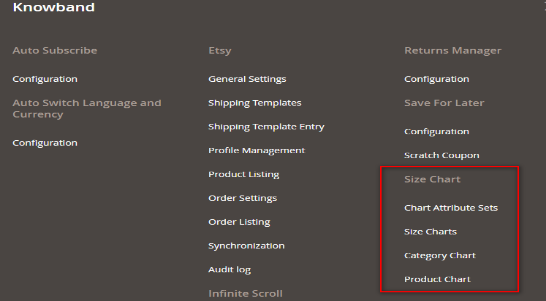
La interfaz de administración de la extensión de la guía de tamaño Magento 2 de Knowband puede ser administrada y accedida por el administrador de la tienda Magento 2 desde el backend. Después de instalar la extensión de la Tabla de tallas del producto Magento 2, aparecerán diferentes submenús en el menú ‘TABLA DE TAMAÑOS’ como se muestra en la siguiente instantánea:

Usando la funcionalidad de estos cuatro submenús, los comerciantes de la tienda Magento 2 pueden crear y administrar fácilmente tablas de tallas para los productos disponibles en la tienda.

4.1 Conjuntos de atributos de gráfico

En el submenú Conjuntos de atributos de gráfico de la extensión de gráfico de tamaño de producto Magento 2 de Knowband, los vendedores en línea pueden preparar varios conjuntos de atributos y sus unidades de medida correspondientes relacionadas con los gráficos de tamaño de producto. Los atributos del gráfico básicamente significan Filas y columnas de la tabla de tallas del producto.

4.1.1 Listado de conjuntos de atributos de gráfico

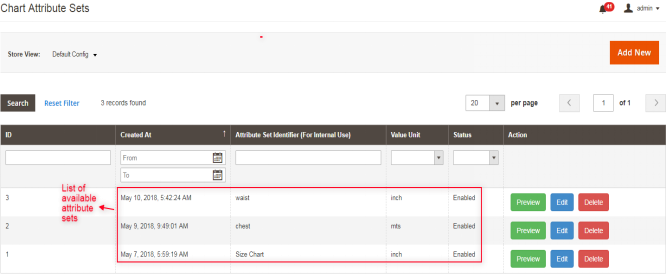
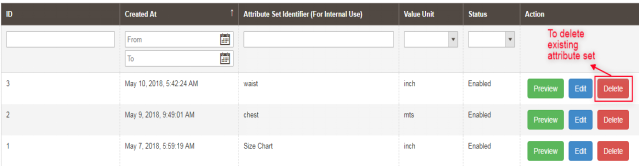
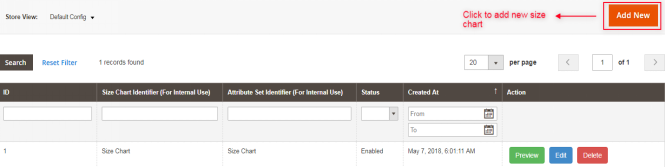
Al abrir el “Conjuntos de atributos de gráfico” submenú del complemento Magento 2 Size Chart Popup, los comerciantes de la tienda serán redirigidos automáticamente a la página donde se mostrarán todos los conjuntos de atributos que se crearon anteriormente. Si no hay conjuntos de atributos anteriores presentes, el servidor mostrará una lista vacía como se muestra en debajo de la instantánea:

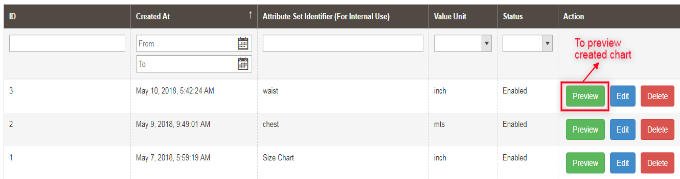
Columnas de la lista:

1.Identificación: Denota una identificación única de cada conjunto de atributos.

2. Creado en: Fecha y hora exactas en que se creó el conjunto de atributos.

3.Identificador de conjunto de atributos: Esta columna de identificador se utiliza para identificar el conjunto de atributos. Contiene la etiqueta o nombre asignado al conjunto de atributos correspondiente.

4. Unidad de valor: Representa varias unidades de medida asociadas como cms, mm, mtr, etc.

5.Status: El estado muestra la situación actual habilitada/deshabilitada del conjunto de atributos correspondiente.

6.Acciones: Hay diferentes acciones disponibles, relacionadas con editar, eliminar y obtener una vista previa de los conjuntos de atributos disponibles.

4.1.2 ¿Cómo agregar un nuevo listado de conjunto de atributos de gráfico?

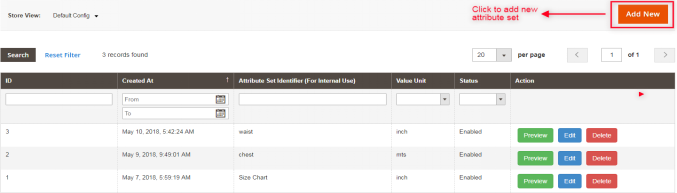
Hay un ‘AÑADIR NUEVO‘ presente en la esquina superior derecha de la página web de lista de conjuntos de atributos del módulo de guía de tamaño de producto Magento 2. Los comerciantes de la tienda pueden agregar fácilmente nuevos conjuntos de atributos cuando lo necesiten haciendo clic en el botón. Más detalles sobre su funcionalidad se describen en la siguiente sección.

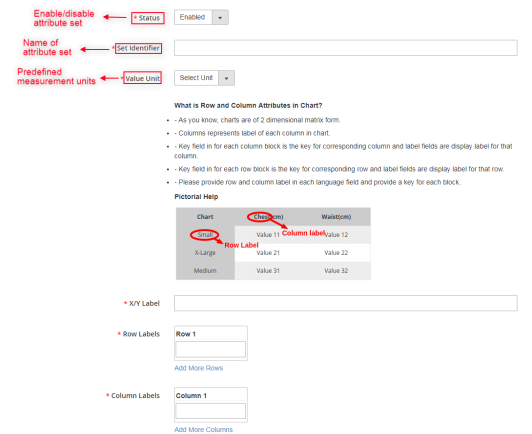
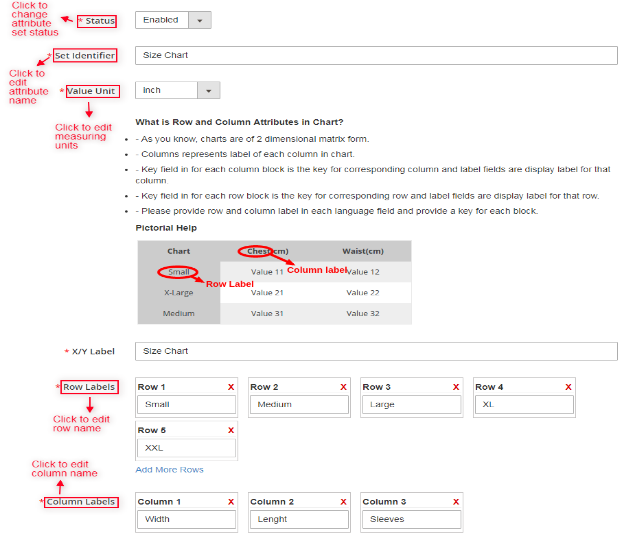
Para crear un nuevo conjunto de atributos, se utiliza la opción ‘Agregar nuevo’. Al hacer clic en esto, el servidor redirigirá a los comerciantes de la tienda al formulario de configuración del conjunto de atributos como se muestra en la siguiente pantalla:

Campos:

A. Estado: Esta opción incluye una lista desplegable del estado. Es un campo obligatorio y se establecerá como deshabilitado de forma predeterminada. Seleccione habilitar para incorporar la funcionalidad.

B. Identificador del conjunto: También es un campo obligatorio que se utiliza para etiquetar/nombrar conjuntos de atributos.

C. Valor/Unidad de medida: Este campo muestra una lista desplegable que contiene varias unidades predefinidas. Si el administrador de la tienda desea agregar más unidades, comuníquese con nuestro soporte.

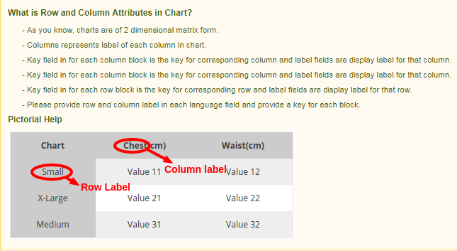
D. Guía de ayuda: Esta sección proporciona toda la ayuda que el administrador de la tienda necesita para crear los conjuntos de atributos para la tabla de tallas.

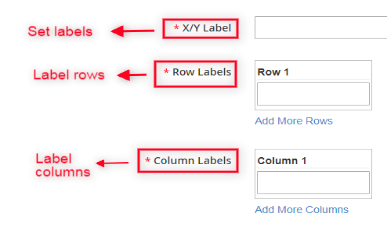
E. Etiqueta X/Y: Este campo permite al administrador de comercio electrónico configurar las etiquetas en varios idiomas. El administrador puede ingresar una etiqueta/texto diferente para cada gráfico de tallas. Esta etiqueta se mostrará para el eje xy común del gráfico.

F. Etiquetas de fila: Las etiquetas de fila se utilizan para etiquetar las filas de la tabla de tallas. Ingrese un nombre único para las filas del gráfico. El comerciante de la tienda puede agregar o eliminar filas según el requisito.

G. Etiquetas de columna: Esta etiqueta se usa para etiquetar las columnas de la tabla de tallas del producto, es decir, el administrador puede ingresar el nombre de las columnas aquí. Los comerciantes de la tienda Magento 2 pueden agregar o eliminar columnas según su elección.

4.1.3 ¿Cómo obtener una vista previa de los conjuntos de atributos disponibles?

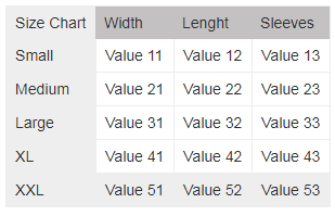
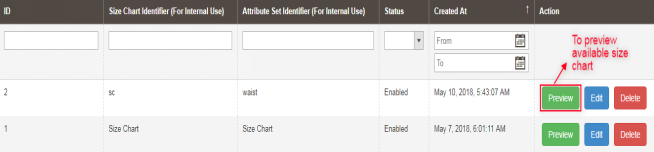
Usando la acción de vista previa de la extensión del enlace Magento 2 Size Chart, el servidor mostrará una instantánea del gráfico de tamaño de acuerdo con los atributos actuales establecidos como se muestra a continuación:


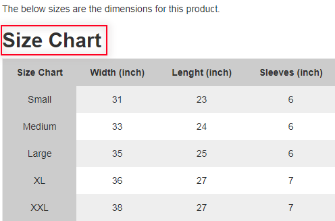
Una vez que el propietario de la tienda Magento 2 haga clic en el botón Vista previa, aparecerá una ventana emergente de formato de matriz que muestra el gráfico de tamaño creado:

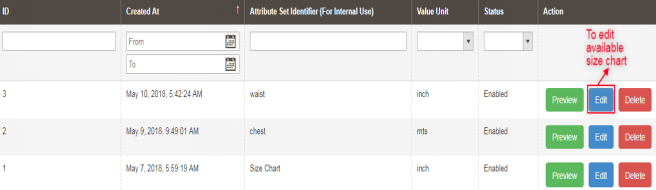
4.1.4 ¿Cómo editar el conjunto de atributos disponibles?

En el módulo de catálogo de tamaño de Magento 2, la acción de edición permite que el administrador de la tienda de Magento 2 edite los atributos ya creados. El administrador de la tienda está autorizado para realizar cualquier cambio en los conjuntos de atributos disponibles.


Después de abrir la acción de edición, aparecerá la siguiente página web con campos de edición de conjunto de atributos:

4.1.5 ¿Cómo eliminar cualquier conjunto de atributos existente?

El conjunto de atributos se puede eliminar desde la página de listado del conjunto de atributos o desde la página de edición del conjunto de atributos. Los propietarios de las tiendas utilizan la acción de eliminación proporcionada por el complemento Magento 2 Size Chart Popup para eliminar permanentemente cualquier atributo del sistema.

Nota: Los vendedores de comercio electrónico deben tener en cuenta que si se eliminan los conjuntos de atributos, también se eliminarán los gráficos de tamaño asociados con esos atributos. Esto se hace para evitar cualquier problema de inconsistencia de datos.

4.2 Tablas de tallas

Knowband proporciona la extensión de la guía de tallas de Magento 2 que ofrece el submenú ‘Tablas de tallas’ donde los propietarios de las tiendas pueden crear y personalizar fácilmente las tablas de tallas utilizando cualquiera de los conjuntos de atributos creados en la última sección ‘Conjuntos de atributos de gráficos’.

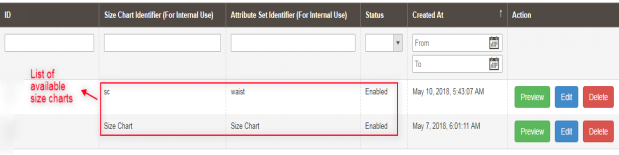
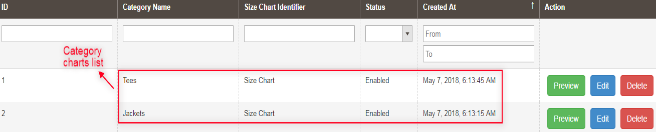
4.2.1 Lista de tablas de tallas

Siempre que el comerciante de comercio electrónico de Magento 2 abra el submenú ‘TABLA DE TALLAS’, será redirigido a una página web donde se mostrarán todas las tablas de tallas creadas anteriormente como se muestra en la siguiente instantánea:

4.2.2 ¿Cómo agregar una nueva tabla de tallas?

Hay un botón ‘AÑADIR NUEVO’ en la esquina superior derecha de la página de lista de tablas de tallas de la extensión de tabla de tallas de productos Magento 2. Haga clic en este botón para agregar un nuevo gráfico. La adición y actualización de tablas de tallas se describen con los detalles adecuados en la siguiente sección.

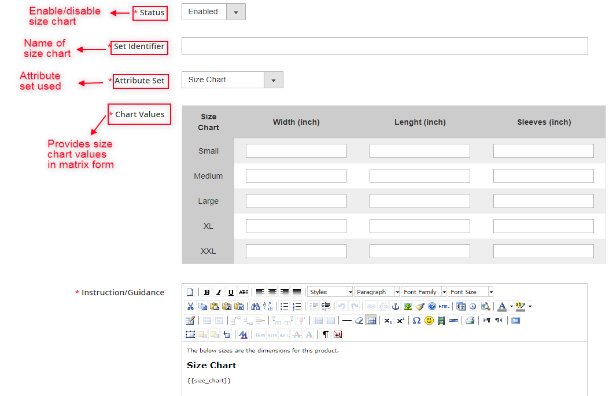
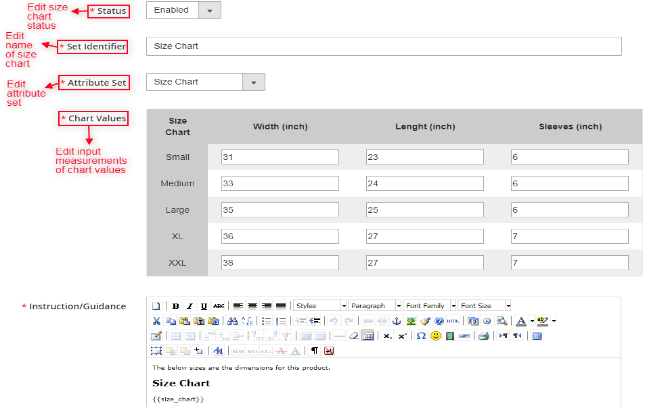
Al hacer clic en este enlace, los vendedores en línea de Magento 2 obtendrán un formulario de configuración de gráficos de tamaño como se muestra en la siguiente instantánea:

Campos:

A. Estado: Este campo contiene una lista desplegable de estado. Es un campo obligatorio y estará deshabilitado por defecto.

B. Identificador del conjunto: Los identificadores se utilizan básicamente para proporcionar nombres/etiquetas a la tabla de tallas.

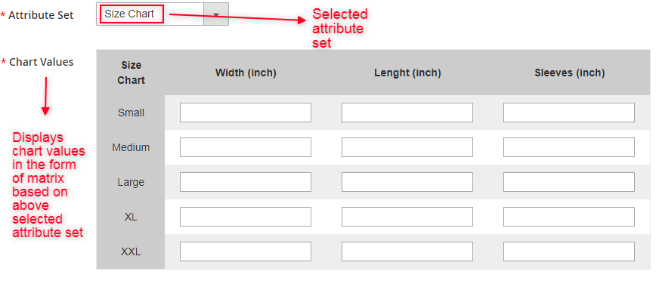
C.Conjunto de atributos: Este campo también es obligatorioy para propietarios de tiendas y se usa para seleccionar atributos establecidos relacionados en la creación de tablas de tallas.
D. Valores del gráfico: Una vez que se seleccionan los conjuntos de atributos en el punto anterior, el administrador de la tienda Magento 2 puede ingresar los valores del gráfico en esta sección.

Los vendedores en línea de Magento 2 tienen que completar los valores correspondientes de otra vista de tienda. El gráfico con los valores y especificaciones ingresados ​​por el administrador se mostrará en el front-end.
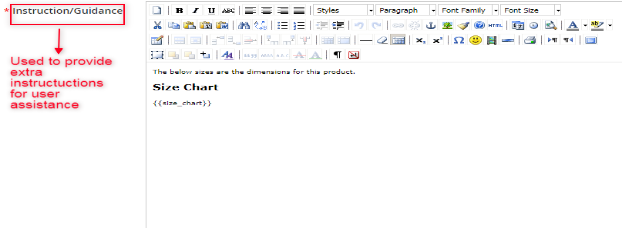
E. Instrucciones/Orientación: Este campo es un campo obligatorio y la tabla de tallas se mostrará debajo del contenido de la tienda que el administrador proporcionará al escribir en este campo. Los comerciantes de la tienda Magento 2 pueden proporcionar orientación o instrucciones adicionales como ayuda pictórica sobre la tabla de tallas para los clientes. Este campo es específico para la vista de la tienda y el administrador debe proporcionar el contenido adecuado para cada campo.
Nota: Se escribe una variable “{{tabla de tallas}}” en el campo de instrucciones. Esta variable será reemplazada por la tabla de tallas correspondiente que se muestra en la parte delantera. Eliminar esta variable del campo de instrucciones causará problemas, pero su posición se puede cambiar al campo de instrucciones según el requisito.

4.2.3 ¿Cómo obtener una vista previa de la tabla de tallas disponible?

Usando la opción de vista previa disponible en el complemento de tabla de tamaño de producto Magento 2, el servidor mostrará una ventana emergente con una vista previa de la tabla de tamaño creada. El administrador de la tienda puede obtener una vista previa de cualquier tabla de tallas disponible en la lista de tablas de tallas.

Una vez que el administrador de la tienda haga clic en el botón de vista previa, aparecerá una ventana emergente de formato de matriz que muestra el gráfico de tamaño creado con las filas y columnas de medidas disponibles como se muestra en la pantalla a continuación:

4.2.4 ¿Cómo editar la tabla de tallas existente?

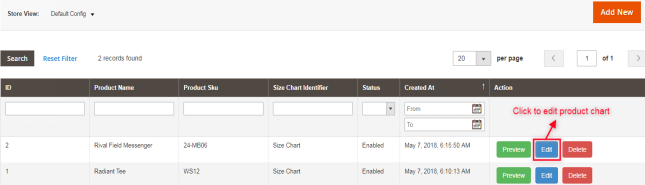
El complemento Magento 2 Size Chart Popup también permite editar los gráficos de tamaño existentes. Los propietarios de las tiendas Magento 2 pueden hacer clic en la acción Editar como se muestra en la instantánea a continuación para editar los gráficos de tamaño ya creados:

Esta opción de edición redirigirá a los vendedores en línea a una interfaz desde donde se pueden configurar los gráficos de tamaño en consecuencia. Este formulario de edición de tablas de tallas se muestra en la siguiente instantánea:

4.2.5 Cómo eliminar la tabla de tallas existente

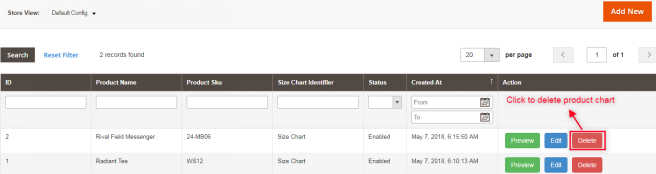
Si el administrador de la tienda Magento 2 desea eliminar cualquier gráfico de tamaño creado anteriormente, puede hacerlo mediante la acción Eliminar como se muestra en la instantánea a continuación:

4.3 Cuadros de categorías

Los propietarios de tiendas Magento 2 pueden crear y actualizar fácilmente el mapeo de gráficos de tamaño de productos con múltiples categorías de productos disponibles en el sitio web utilizando el complemento de gráfico de tamaño de producto Magento 2 de Knowband. El administrador de la tienda puede asignar/asignar la tabla de tallas creada en las categorías de productos requeridas desde la interfaz provista:

4.3.1 ¿Cómo asignar tablas de tallas a una nueva categoría de producto?

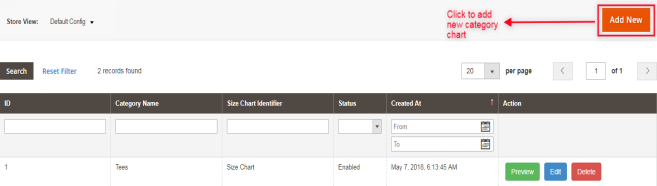
Knowband proporciona la extensión de la guía de tallas Magento 2 que permite a los comerciantes de comercio electrónico mapear tablas de tallas con nuevas categorías de productos disponibles. Hay un botón “Agregar nuevo” presente en la esquina superior derecha de la página de listado del gráfico de categorías. Con este botón, el administrador puede asignar cualquier tabla de tallas a una nueva categoría. A continuación se describen los distintos campos de esta sección:

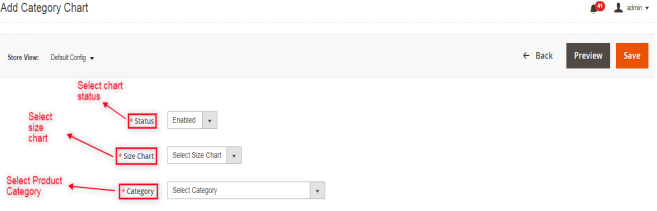
Cada vez que el propietario de la tienda Magento 2 haga clic en el botón “Agregar nuevo”, será redirigido a la página de mapeo donde cualquier gráfico se puede asignar a una nueva categoría de producto o se puede editar en consecuencia, como se muestra en la siguiente instantánea:

Campos:

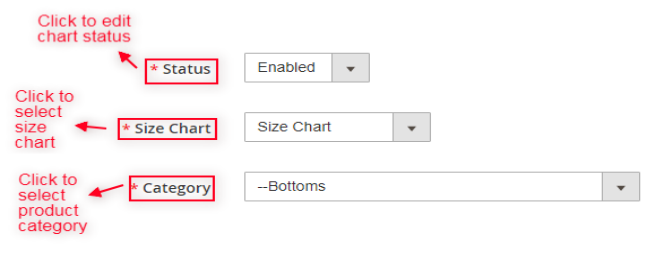
A. Estado: Contiene una lista desplegable de estado disponible. Seleccione habilitar para usar esta función, pero de forma predeterminada se establecerá como deshabilitada.

B. Categoría: También es un campo obligatorio y contiene una lista de categorías de productos disponibles. Inicialmente, no se seleccionará ninguna categoría. El administrador puede elegir la categoría para mapear la tabla de tallas. La tabla de tallas se mostrará en las páginas de productos de la categoría seleccionada.

C. Tabla de tallas: Este campo obligatorio contiene una lista de gráficos de tamaño activos creados por los propietarios de tiendas Magento 2. Seleccione la tabla de tallas que desea mostrar en las páginas de productos de la categoría seleccionada.

4.3.2 ¿Cómo obtener una vista previa del gráfico de categorías?

Mediante el uso de la acción de vista previa de los gráficos de categoría de la extensión de la guía de tamaño de Magento 2, los vendedores de comercio electrónico pueden consultar la vista previa del gráfico de categoría seleccionado con instrucciones detalladas.

Cada vez que los propietarios de la tienda Magento 2 utilizan la acción de vista previa, muestra una ventana emergente con un gráfico de tamaño adjunto de la categoría asociada, como se muestra en la siguiente instantánea:

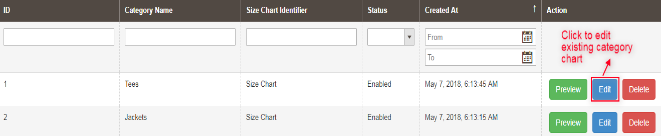
4.3.3 ¿Cómo editar el gráfico de categorías existente?

Los propietarios de tiendas Magento 2 pueden editar el mapeo de gráficos de categorías haciendo clic en el botón Editar disponible en la página web de listado de gráficos de categorías de la extensión de enlace Magento 2 Size Chart como se muestra en la siguiente instantánea:

Cada vez que el comerciante de la tienda Magento 2 abre Editar enlace, se le redirige a la siguiente página web de edición de gráficos de categorías. Aquí, el estado de la tabla, la tabla de tallas y las categorías de productos se seleccionan como se muestra en la siguiente instantánea:

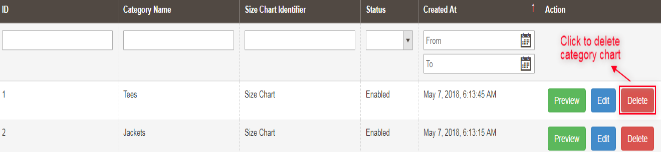
4.3.4 ¿Cómo eliminar el cuadro de tamaño de categoría de la página de listado?

La extensión emergente Magento 2 Size Chart permite la opción de eliminación para el propietario de la tienda Magento 2 para eliminar el gráfico de tamaño de la página de lista de gráficos de categorías en cualquier momento. La cabina de mapeo de gráficos se puede eliminar de la página de listado o de la página de edición.

4.4 Gráficos de productos

Los comerciantes de la tienda Magento 2 pueden crear y actualizar el mapeo de gráficos de tamaño con los productos correspondientes utilizando el complemento de catálogo de tamaño Magento 2.

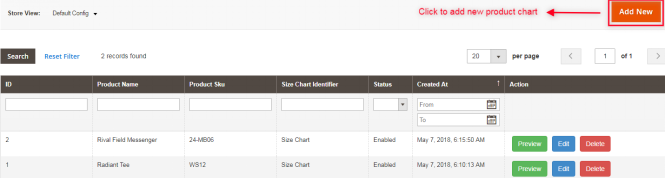
4.4.1 Lista de tablas de productos

Knowband proporciona la extensión del gráfico de tamaño del producto, a través del cual el administrador de la tienda Magento 2 puede acceder a “Tabla de productos” submenú, que redirige a una página donde todas las asignaciones de tablas de tallas se realizan con múltiples categorías de productos y se muestra como se muestra en la siguiente instantánea:

4.4.2 ¿Cómo agregar un nuevo gráfico de productos o asignar un gráfico a un nuevo producto?

Para agregar una nueva tabla de productos, se proporciona un botón “Agregar nuevo” en la esquina superior derecha de la página de listado de productos a través del cual el administrador de la tienda puede agregar una nueva asignación de tabla de tallas a un producto cuando lo desee, como se muestra en la siguiente instantánea:

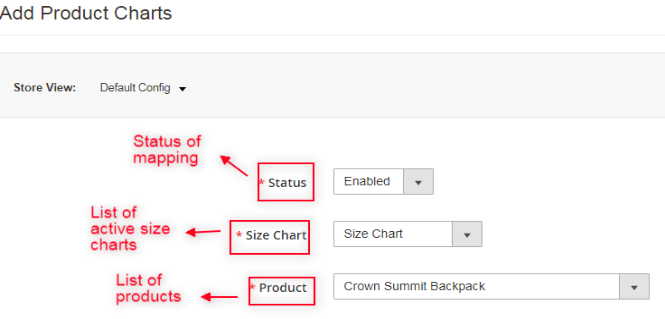
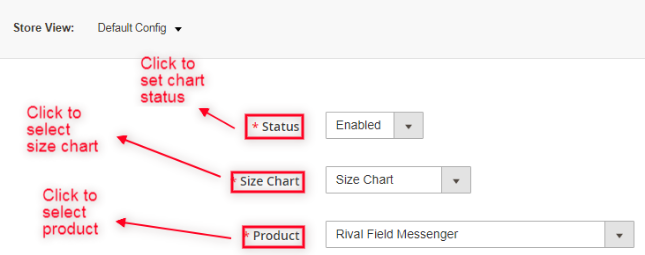
En la extensión de la guía de tamaño de Magento 2, el botón Agregar nuevo se usa básicamente para asignar tablas de tamaño con nuevos productos, como se muestra en la siguiente instantánea:

Campos:

A. Estado: Es un menú desplegable de estado y un campo obligatorio que está deshabilitado de forma predeterminada.

B. Producto: Seleccione el producto al que desea asignar la tabla de tallas. Inicialmente, no se seleccionará ningún producto, pero el administrador puede elegir uno del menú.

C. Tabla de tallas: También es una lista desplegable de tablas de tallas activas creadas por el administrador y también un campo obligatorio. Seleccione la tabla de tallas que desea mostrar en las páginas del producto.

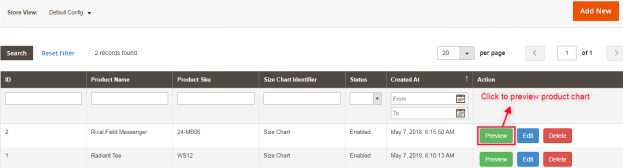
4.4.3 Vista previa de la tabla de productos existentes

El módulo de catálogo de tamaño de Magento 2 tiene una acción de vista previa, el servidor mostrará una vista previa de los gráficos de productos seleccionados a los propietarios de tiendas Magento 2 con instrucciones detalladas.

La acción de vista previa proporcionada mostrará la vista previa del gráfico de tamaño con instrucciones establecidas para los vendedores en línea de Magento 2, como se muestra en la siguiente captura de pantalla:

4.4.4 Editar tabla de tallas de productos

La extensión de la tabla de tamaños de productos de Magento 2 proporciona un “enlace de edición” en la página de lista de gráficos de productos a través de la cual los comerciantes de comercio electrónico de Magento 2 pueden editar los gráficos de tamaños de productos disponibles muy fácilmente. Los propietarios de tiendas Magento 2 también pueden usar esta acción para modificar cualquier asignación existente con los productos disponibles.

Con la acción Editar tabla de tallas de productos, el administrador de la tienda puede consultar la vista previa de las tablas seleccionadas con instrucciones detalladas, como se muestra en la siguiente instantánea:

4.4.5 Eliminación de la tabla de tallas del producto

El complemento de enlace Magento 2 Size Chart permite a los comerciantes en línea eliminar cualquier asignación de gráfico de tamaño del producto cuando sea necesario. Este propósito podría cumplirse utilizando la opción de eliminación proporcionada en el backend del sitio web.

4.4.6 Mapeo de la tabla de tallas en la página del producto

Las tablas de tallas también se pueden asignar con productos en la página de edición de productos. El administrador de la tienda Magento 2 también puede editar la asignación de tablas de tallas desde la sección Productos a través de la pestaña “Tabla de tallas”.

Con la ayuda de la extensión Magento 2 Size Chart Popup, los vendedores en línea de Magento 2 pueden asignar fácilmente cualquier gráfico de tamaño con los productos correspondientes. Si no hay cambios en el valor del campo, no se asignarán tablas de tallas con los productos. Si el administrador no desea asignar un gráfico a ningún producto, puede dejarlo sin cambiar ningún valor en esta sección.

5. Interfaz de cliente

Los clientes de Magento 2 solo pueden acceder a las tablas de tallas a través de la página del producto disponible en la parte frontal del sitio web.

5.1 Tabla de tallas en la página del producto

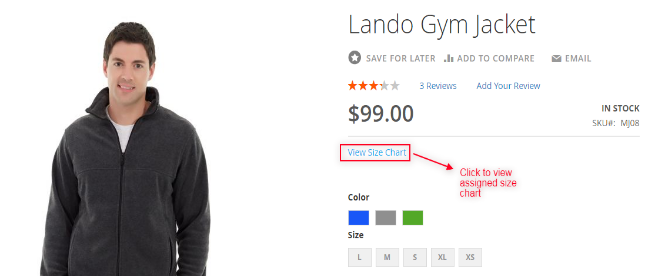
Cuando el administrador de la tienda Magento 2 habilite las tablas de tallas con los productos, aparecerá la opción ‘Ver tabla de tallas’ justo debajo de los detalles del producto. El cliente puede acceder fácilmente a las tablas de tallas asociadas con diferentes productos y mejorar su experiencia de compra.

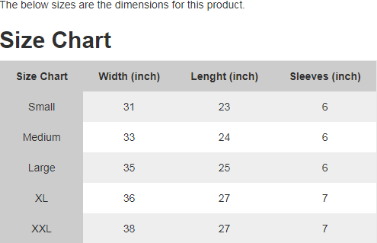
Después de la configuración completa de la extensión del gráfico de tamaño del producto Magento 2, la opción ‘Ver gráfico de tamaño’ aparecerá debajo del nombre del producto con la que el usuario puede verificar el tamaño del producto antes de comprarlo.

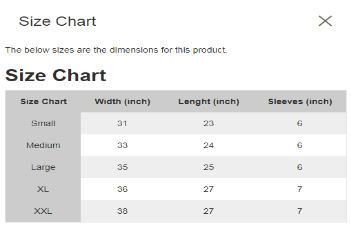
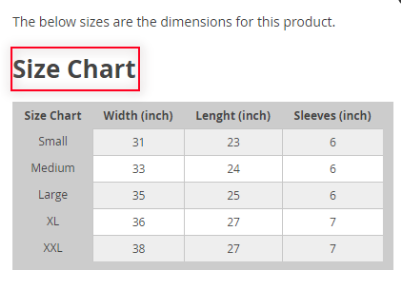
Cuando el cliente abra la opción ‘Ver tabla de tallas’, se mostrará la siguiente ventana con la tabla de tallas asignada para ese producto:

Para obtener más información sobre esta extensión de catálogo de tamaño Magento 2:

Knowband Magento 2 Gráfico de tamaño del producto Enlace del módulo: https://www.knowband.com/magento-2-product-size-chart

Knowband Magento 2 extensión de catálogo de tamaño Admin Demo Link: https://ma2demo1.knowband.com/manager/admin/index/index/key/685175744e8c9a674b5ef27a0ea689fbb127f083393a74cc8ca98004cb707ded/

Tabla de tallas del producto Knowband Magento 2 Enlace de demostración frontal: https://ma2demo1.knowband.com/

Por favor, escríbenos a support@knowband.com para cualquier consulta o solicitud de cambio personalizado según los requisitos de su negocio.

Los complementos de Knowband Prestashop ahora se verifican como PrestaTrust

Estamos contentos de compartir la noticia de que los complementos de Prestashop de Knowband ya han sido verificados como PrestaTrust por Prestashop.

¿Qué es PrestaTrust?

Como se explicó, en el blog oficial de Prestashop ” PrestaTrust es la primera etiqueta de confianza para los módulos vendidos en PrestaShop Addons. La autenticidad de todos los módulos PrestaTrusted está 100% garantizada.

PrestaTrust crea un vínculo de confianza entre los desarrolladores de módulos y los usuarios del módulo, autenticando el código del módulo y haciendo un seguimiento seguro de sus datos de ventas en blockchain.

La rastreabilidad se basa en el blockchain de Ethereum y garantiza una autenticación segura e irrefutable del código fuente abierto. Los desarrolladores de módulos podrán:

  • construir confianza directa con sus clientes
  • admite clientes reales y evita realizar soporte para licencias de módulos no compradas
  • dar acceso a actualizaciones de módulos solo a compradores reales de módulos
  • aumente su visibilidad gracias a la Etiqueta de Confianza estampada en su módulo “.

Para obtener información detallada sobre Presta Trust, visite el siguiente enlace:

https://build.prestashop.com/news/everything-you-always-wanted-to-know-about-prestatrust/

Actualmente, los siguientes módulos han recibido la insignia PrestaTrust:

Módulo Knowband-Marketplace:

El complemento Prestashop Marketplace de Knowband permite a los vendedores convertir su tienda Prestashop en un mercado completamente funcional. Los vendedores de terceros pueden enumerar sus productos en el mercado y comenzar a vender sin ningún tipo de molestia. Al convertir su tienda Prestashop en el mercado, el administrador de la tienda puede ofrecer más opciones de productos, precios competitivos y mejores servicios para el cliente. Para obtener más información sobre Prestashop Multi-vendor Marketplace, haga clic aquí .

Knowband – Search Auto Suggest Addon:

Para los propietarios de las tiendas Prestashop, es realmente importante ofrecer las mejores funciones de búsqueda. La función de búsqueda ayuda a los propietarios de las tiendas de comercio electrónico a ofrecer una mejor experiencia al cliente, lo que a su vez mejora la lealtad de los clientes. Esto da como resultado una tasa de conversión mejorada del sitio. Para obtener más información sobre el complemento Search Auto Suggest Prestashop, haga clic aquí .

Knowband – Complemento de puntos de recompensa:

Los puntos de recompensa son una de las mejores herramientas para la retención de clientes. El programa de puntos de recompensa ayuda a los propietarios de las tiendas a mejorar la lealtad del cliente y también ayuda a adquirir nuevos clientes. Para obtener más información sobre el módulo Puntos de recompensa de Prestashop, haga clic aquí .

Knowband – FB Store Addon:

El complemento FB Store permite a los vendedores integrar su tienda Prestashop con la página de Facebook. Mediante la integración de la tienda Prestashop con la tienda Prestashop, el administrador puede permitir fácilmente a los clientes navegar por los productos de la tienda en la sección Tienda de la página de Facebook. Para obtener más información sobre el complemento de la Tienda FB, haga clic aquí.

También te gustará:

GDPR: Todo lo que necesita saber sobre la ley y su efecto en el comercio electrónico

Prestashop y GDPR: Nueva actualización de Prestashop con respecto a GDPR

Prestashop y GDPR: Nueva actualización de Prestashop con respecto a GDPR

Prestashop ha publicado un libro blanco para informar a los comerciantes sobre el GDPR que será aplicable en la UE desde el 25 de mayo de 2018. Prestashop también ha declarado que van a lanzar un módulo GDPR para las versiones 1.5, 1.6 y 1.7 de Prestashop. ayudar a los comerciantes a cumplir con el GDPR. El módulo Prestashop GDPR oficial estará disponible sin costo para la versión 1.7 de Prestashop. El complemento Prestashop GDPR oficial para Prestashop versión 1.5 y 1.6 puede descargarse de la tienda de complementos de Prestashop.

Aquí los puntos clave destacados en el artículo:

“Como probablemente ya sepa, en unas pocas semanas (25 de mayo de este año) entrará en vigor la nueva ley europea sobre protección de datos personales.

Como un software de comercio electrónico, nuestro objetivo es ayudar a los comerciantes de todo el mundo a vender sus productos mientras cumplen con las regulaciones legales. Es por eso que es importante que proporcionemos una herramienta que permita que su tienda cumpla con GDPR.

Muchos están preocupados por esta nueva regulación (especialmente en vista de posibles sanciones financieras) y lo que PrestaShop planea hacer al respecto. Este artículo tiene como objetivo proporcionar respuestas a las preguntas más frecuentes que hemos recibido y compartir más detalles sobre nuestras próximas acciones. 

¿Qué es GDPR? 

El Reglamento General de Protección de Datos (GDPR) que entrará en vigor el 25 de mayo tiene como objetivo unificar las regulaciones relacionadas con las políticas de privacidad de datos en la Unión Europea. Este texto refuerza los derechos de las personas e impone una nueva lógica de rendición de cuentas a las entidades involucradas al exigirles que tomen las medidas necesarias y apropiadas para garantizar un nivel adecuado de seguridad al procesar los datos personales.

GDPR está destinado a aplicarse a todo el procesamiento de datos personales, ya sea automático o manual. El procesamiento de datos se define como una operación o conjunto de operaciones realizadas y aplicadas a datos personales o conjuntos de datos (por ejemplo, recopilación, almacenamiento, modificación, extracción, visualización, uso, comunicación, destrucción, etc.).

Los datos personales incluyen toda la información relacionada con una persona física y la posibilidad de identificarla directa o indirectamente (por ejemplo, nombre completo, dirección de correo electrónico, dirección IP, número de teléfono, datos de ubicación, hábitos de consumo, etc.).

Los principales requisitos de esta ley incluyen: 

Para los clientes de los comerciantes 
El derecho a acceder a sus datos personales; 
El derecho a la portabilidad de datos; 
El derecho a obtener la rectificación y / o eliminación de sus datos personales; 
El derecho de dar y retirar el consentimiento. 
Para los comerciantes 
La obligación de mantener un registro de las actividades de procesamiento (especialmente para el acceso, el consentimiento y el borrado). 
Para obtener más información, puede leer nuestro documento técnico de GDPR aquí.

¿Quién está preocupado? 

Dado el alcance de estos conceptos y su negocio de comercio electrónico, es muy probable que procese datos personales. Además, el GDPR afecta no solo a todas las empresas europeas, sino también a empresas ubicadas fuera de Europa que recopilan datos personales de ciudadanos europeos . Huelga decir que ningún comerciante puede evitarlo y almacenar la actualización de cumplimiento no es una opción.

Los módulos que recopilan y almacenan datos personales también se ven afectados ya que deben actualizarse para cumplir con GDPR, por lo que los desarrolladores de módulos también se aplican a usted.

¿Qué está haciendo PrestaShop para ayudarlo a cumplir con GDPR? 

Además del trabajo que se está realizando para garantizar nuestro cumplimiento, actualmente estamos desarrollando nuevas funciones para ayudar a los comerciantes y desarrolladores de módulos a cumplir con los requisitos de la reglamentación principal enumerados anteriormente.

Más precisamente, un módulo GDPR específico traerá esas nuevas características, disponibles para las versiones 1.5, 1.6 y 1.7. No debería tener ningún impacto en el software central y debería ser compatible con la mayoría de los temas (incluidos los personalizados).

Nuestro objetivo para este módulo es gestionar los datos personales de los clientes recopilados por el software PrestaShop, los módulos nativos y también los módulos comunitarios instalados en las tiendas PrestaShop. Como desarrollador de módulos, requerirá un poco de trabajo de su parte, pero nuestro módulo traerá las herramientas necesarias para facilitar las actualizaciones.

Este módulo proporcionará nuevas características para los comerciantes de la tienda y sus clientes y herramientas para los desarrolladores de los módulos para ayudarlos a actualizar su módulo para GDPR.

Como desarrollador de la comunidad 
El módulo GDPR proporcionará:

nuevos ganchos que le permitirán agregar automáticamente una nueva casilla de verificación y un texto específico en la oficina principal de su módulo (si es necesario); 
un nuevo gancho para seleccionar y mostrar los datos personales que recopila su módulo. 
¡Más información será provista en unos días!

Como comerciante de comercio electrónico, 
el Módulo GDPR oficial de PrestaShop permitirá a los comerciantes:

Haga que sea más fácil para sus clientes dar su consentimiento agregando una casilla de verificación de confirmación de consentimiento a las diferentes formas de su tienda (creación de cuenta, suscripción al boletín informativo, etc.). Podrá personalizar el mensaje de solicitud de consentimiento para cada casilla de verificación y consultar la página de CMS que prefiera para dar más información a sus clientes. 
Gestione fácilmente las solicitudes de sus clientes relacionadas con su borrado y modificación de datos personales. Si su cliente solicita eliminar su cuenta, podrá: 
Descargar todas sus facturas con un clic (si tiene alguna); 
Elimine su cuenta de cliente y sus datos personales con un solo clic;
Si ha realizado uno o varios pedidos en su sitio web en el pasado, se transferirán automáticamente a una cuenta anónima de GDPR. Esto le permitirá mantener los resultados exactos de los pedidos, losinformes y la responsabilidad mientras elimina los datos personales de sus clientes. 
Mantenga un registro del ejercicio efectivo de su derecho de acceso y gestión de sus acciones de consentimiento (obtención y retiro) con respecto a los correos electrónicos de marketing (boletín informativo).

Como cliente  Eventualmente, el módulo también permitirá a los clientes:

Administre el acceso a sus datos personales, así como la portabilidad de los mismos (a través de una descarga automática de un archivo csv que incluye todos sus datos personales recopilados en el sitio web), directamente a través de su cuenta de cliente. 
Contáctelo a través de su formulario de contacto para borrado / modificación . 
Nuestro módulo oficial de GDPR, que actualmente está siendo desarrollado por nuestro equipo, que se lanzará a principios de mayo, será:
Disponible de forma gratuita para todas las versiones 1.7. Disponible como complemento pagado en elmercado PrestaShop de Addons para las versiones 1.5 y 1.6 “.

Haga clic en el enlace a continuación para encontrar los detalles: 
https://build.prestashop.com/news/prestashop-and-gdpr/

Haga clic en el enlace a continuación para descargar el Libro Blanco de la tienda Prestashop Addon: 
https://addons.prestashop.com/en/free-prestashop-modules/31944-gdpr-whitepaper-.html

¿Cómo puede ayudarle Prestashop GDPR Module by Knowband?

Knowband también lanzó el módulo Prestashop GDPR. El módulo Prestashop GDPR de Knowband maneja los derechos de los clientes. GDPR proporciona los derechos a los clientes para proteger sus datos personales. Al utilizar el Módulo Prestashop GDPR lanzado por Knowband, el administrador de la tienda de Prestashop puede proporcionar fácilmente una interfaz a los clientes para que puedan acceder a sus derechos GDPR y si el cliente requerido también puede solicitar el informe detallado. El complemento Prestashop GDPR puede ayudar al administrador de la tienda a proporcionar los siguientes derechos a los clientes:

  1. Derecho de acceso
  2. Derecho a la rectificación de datos
  3. Derecho a borrado de datos
  4. Derecho a oponerse
  5. Derechos relacionados con la toma de decisiones automatizada

Características adicionales del Prestashop GDPR Addon:

  1. Ley de cookies de la UE : el complemento Prestashop GDPR permite al administrador de la tienda mostrar un aviso de cookies en el sitio web. El administrador puede agregar el enlace “Más información” a la notificación de cookies. El cliente tiene la opción de aceptar las cookies o denegarlas. Estamos en proceso de realizar los cambios necesarios en la función de la Ley de cookies para que pueda cumplir con los requisitos de GDPR.
  2. Solicitud de anonimización de datos : el módulo Prestashop GDPR Compliance permite que el administrador de la tienda gestione la solicitud de anonimización de datos. El cliente podrá solicitar la anonimización de los datos y, después de recibir la solicitud del cliente, el administrador de la tienda de Prestashop tiene la opción de anonimizar el nombre del cliente, la identificación del correo electrónico y los detalles de la orden.
  3. Plantillas de correo electrónico: el módulo de cumplimiento Prestashop GDPR presenta las plantillas de correo electrónico listas para usar. Para cada solicitud del cliente, se enviará un correo electrónico al cliente, así como también se notificará al administrador sobre el mismo por correo electrónico. Prestashop GDPR compliance addon tiene las siguientes plantillas de correo electrónico:
  • Solicitud de datos personales
  • Solicitud de anonimización de datos
  • Solicitud de eliminación de datos

4. Informes administrativos: el complemento de cumplimiento Prestashop GDPR permite al administrador mantener el seguimiento de todas las solicitudes procesadas bajo los derechos GDPR. El administrador puede rastrear fácilmente todas las solicitudes GDPR desde el back-office.

Obtenga el módulo Prestashop GDPR: 
https://www.knowband.com/es/prestashop-gdpr-addon

Demostración frontal del módulo Prestashop GDPR: 
https://psm.knowband.com/gdpr/16/en/

Demostración de administrador del módulo GDPR de Prestashop: 
https://psm.knowband.com/gdpr/16/admin1/index.php?controller=AdminLogin&token=ffa17b0c72ff8c0ab7cf3e344c5ae4fc&redirect=AdminModules

Manual de usuario del módulo Prestashop GDPR: 
https://www.knowband.com/blog/es/manual-de-usuario/modulo-gdpr-manual-de-usuario/

Enlaces útiles:

GDPR: Todo lo que necesita saber sobre la ley y su efecto en el comercio electrónico

10 debe tener complementos para optimizar las páginas de productos Prestashop

Desde la página de inicio del sitio a la página de pago, cada componente del embudo de conversión contribuye a las conversiones generales del sitio de comercio electrónico. Si cada componente se considera individualmente, probablemente la página del producto sea la más importante. Aquí es donde se presenta el argumento de venta real a los clientes potenciales.

¿Por qué la página de productos es importante para los negocios en línea?

Es la página del producto donde la mayoría de los consumidores deciden realizar una compra. La mayoría de los comerciantes de comercio electrónico se centran en optimizar su página de pago. Estoy de acuerdocaja?page holds more value for store owners but to bring customers to the checkout page, there needs to be a solid product page that compels a customer to go further. No matter how much effort you put in the promotion of your site, it is the product page where the deal is closed. E-commerce giants across the world have realized the fact that it’s not just the end-product that matters. The overall experience around the product contributes to the purchase intention of the shoppers. A good product page is where the real magic of conversion happens.

Si usted es dueño de una tienda Prestashop, aquí están los complementos indispensables de 10 que debe incorporar en su tienda para la optimización de la página del producto. ¿Listo para tomar algunas conversiones más? Sigue leyendo

1. Ficha del producto Prestashop Complemento

El proceso de compra real comienza desde la página del producto. Por lo tanto, necesitas diseñarlo, para que, se destaquen. El diseño de la página y la forma en que se organizan los contenidos deben ser atractivos. Extensión de la ficha del producto Prestashop Añade nuevas pestañas de información en la página de productos. El administrador puede mostrar texto, imagen o video en la página web. Esta es una de las formas de aprovechar al máximo los espacios limitados y ofrecer la máxima información sobre los productos.

2. Complemento de video del producto Prestashop

Uno de los inconvenientes de las compras en línea es la incapacidad de tocar, sentir o sostener el producto para examinarlo correctamente. Los clientes tienen que depender principalmente de las imágenes del producto, que tampoco siempre coinciden con el producto. Debido a esto, las posibilidades de devolución de productos aumentan. Esto aclara una cosa que las imágenes del producto no son suficientes. Para minimizar las preocupaciones relacionadas con el producto, debe intentar agregar videos a las páginas de su producto. Hoy en día, los clientes prefieren ver videos para una mejor comprensión.

Módulo de video del producto Prestashop le permite incluir los videos en las páginas de productos sin realizar ningún tipo de cambio de código. Puede agregar los videos del producto en las páginas del producto desde varias plataformas como Vimeo, YouTube y Dailymotion. Esto ayuda a los clientes a tomar una mejor decisión con respecto a su compra.

3. Tabla de tallas del producto Prestashop Addon

La mayoría de las devoluciones de comercio electrónico tienen lugar debido al tamaño incorrecto del producto. Los clientes se vuelven indecisos acerca de su compra cuando no son capaces de descubrir el tamaño perfecto para ellos. La línea de fondo se puede reducir proporcionando guías de tamaño correctas.

Puede aumentar la confianza de los clientes al realizar pedidos en línea y reducir las devoluciones simplemente creando una tabla de tamaños completa con Extensión de tabla de tallas de productos Prestashop. Esto permite a sus clientes obtener el tamaño adecuado y evitar sorpresas desagradables para ellos más adelante.

4. Recordatorio de revisión de productos Prestashop e incentivos Addon

Las revisiones de productos desempeñan un papel importante en la decisión de compra de un cliente. Los comentarios crean un sentido de confianza entre los usuarios. Investigación por Centro de Investigación Spiegel dice que la compra de un producto con revisiones 5 se vuelve 270% más alto que el producto sin revisiones. Además, cuando se mostraban las revisiones de un producto de menor precio y de mayor precio, la tasa de conversión se duplicó en un 190% y un 380% respectivamente.

Entonces, ¿por qué no usar esta idea para desencadenar algunas intenciones de compra? Recordatorio de revisión de productos Prestashop e complemento de incentivos puede animar a los clientes existentes a dejar sus comentarios y revisar los productos. Esta es una de las maneras de mejorar la revisión y las calificaciones de las páginas de sus productos. Ahora puede aumentar la tasa de adquisición de su sitio.

5. Prestashop de nuevo en Stock Addon

Un artículo agotado no tiene por qué significar un cliente perdido. Los clientes leales esperan pacientemente a que el producto vuelva a estar en stock. Ahora obligue a los visitantes de su tienda a regresar a la tienda enviándoles un recordatorio una vez que el producto esté nuevamente en stock. los Prestashop Back in Stock extension permite que los clientes se suscriban para recibir una notificación cuando el producto de su elección esté en stock.

6. Complemento de ventas de Prestashop Complemento

El boca a boca puede desencadenar decisiones de compra instantáneas en los visitantes de la tienda. Junto con la revisión interactiva y los testimonios, el recuento de ventas de un producto en particular puede incluso motivar a los clientes a optar por ese artículo. Extensión Prestashop Sales Count muestra la cantidad de veces que se compró el producto en la parte delantera. Estos lanzamientos de ventas tienen como objetivo crear una experiencia de compra en la que los clientes sientan que están optando por el producto correcto.

7. Prestashop Price Alert Addon

La fluctuación en el precio del producto es bastante común en las tiendas en línea. Los clientes siguen buscando la caída del precio, especialmente mientras piensan comprar un artículo costoso. Mantener un control regular puede ser difícil y los clientes aún pueden perderse la caída del precio.

La Prestashop Price Alert Plugin permite a los clientes suscribirse a la notificación cuando el precio de un producto en particular se reduce a un cierto límite. Esta es una de las formas de motivar el retorno de los visitantes que se fueron debido a la subida de precios.

8. Prestashop automático Productos relacionados Addon

En el escenario competitivo, motivar a los clientes a la página del producto es una tarea bastante desafiante. Por lo tanto, una vez que el visitante navega por el producto, es responsabilidad de los comercializadores hacer un uso completo del mismo. Prestashop módulo de productos relacionados automático permite que el administrador de la tienda muestre los elementos relacionados en la página web automáticamente. Puede aumentar la venta y la venta cruzada con la menor molestia.

9. Prestashop Advance producto atributo / campo Addon

Ofrecer una experiencia de compra personalizada puede aumentar la lealtad del cliente con una molestia mínima. los Prestashop Advance Producto Atributo / Campo Puede agregar una pestaña de información personalizada en la página del producto del sitio. Los propietarios de las tiendas ahora pueden ofrecer un servicio mejor personalizado a los clientes.

10. Verificación de disponibilidad de productos Prestashop por código postal

La no disponibilidad del producto en una ubicación particular puede aumentar la abandono de carritos tasa de su sitio. Ofrezca una opción a sus clientes para verificar la disponibilidad del artículo con solo ingresar el código postal. Verificación de disponibilidad de productos Prestashop por código postal es una de las formas de incorporar esta funcionalidad en las páginas de productos de su tienda de comercio electrónico.

Conclusión

Si está recibiendo suficiente tráfico en el sitio web, pero las conversiones no son satisfactorias, puede ser el momento de tomar medidas serias para la optimización de la página del producto. Agregue las características mencionadas anteriormente en su sitio y cree una experiencia de compra integral que los visitantes no pueden dejar de comentar.

También puede interesarte:


Módulo Google reCaptcha de Opencart – Manual del usuario

1.0 Introducción

¿Tu sitio web realmente necesita un captcha? En este mundo web donde hay nuevos visitantes con frecuencia, es importante que tu sitio web sea compatible con Google captcha. Los captchas son importantes para validar la actividad humana y de bots sospechosos en tu tienda. Con Knowband… Extensión Google reCaptcha de OpenCartPuede permitir que sus clientes pasen la prueba de verificación humana sin necesidad de ingresar datos adicionales en el sitio web. Al igual que Gmail, Hotmail, Facebook, Twitter, Yahoo y otros, también ofrece registro gratuito a sus clientes. Por lo tanto, es importante asegurar el proceso de registro e inicio de sesión en su tienda. Al incorporar Opencart Google Captcha, puede asegurarse de que ciertas actividades sean realizadas por personas y no por bots.

1.1 Características destacadas del módulo Google reCaptcha de Opencart

  • La extensión de verificación humana de Opencart es fácilmente personalizable sin necesidad de conocimientos de codificación para su implementación o modificaciones.
  • El módulo Google reCaptcha de Opencart muestra un captcha de seguridad para proteger su sitio web de entradas de spam o bots dañinos.
  • Opencart Google Captcha se puede incorporar a la página de registro, página de inicio de sesión, página de contacto o página de contraseña olvidada en su tienda.
  • Puede habilitar o deshabilitar la funcionalidad completa del módulo Google reCaptcha de Opencart sin ningún esfuerzo adicional.
  • La extensión Google reCaptcha de OpenCart es compatible con los sistemas reCaptcha v2 y v3.
  • Con el módulo Google Captcha de Opencart, puede configurar fácilmente la clave del sitio y la clave secreta para el dominio de su sitio web.
  • La verificación humana de Opencart le permite la opción de seleccionar el tipo de reCaptcha para diferentes páginas de su sitio web.
  • Este módulo Google reCaptcha de Opencart es compatible con tiendas con SSL habilitado.
  • La verificación humana de Opencart ofrece compatibilidad multitienda y multilingüe.

¿Qué novedades hay en las Mejoras Recientes?

Nuestra última actualización del plugin OpenCart Google reCaptcha de Knowband incorpora la pestaña “Configuración de apariencia”. Esta mejora permite personalizar reCaptcha con CSS personalizado y alternar entre temas claros y oscuros, ofreciendo una experiencia de usuario personalizada y visualmente atractiva.

2.0 Guía de instalación del módulo Google reCaptcha de Opencart

Antes de comenzar la instalación, debe comprar el módulo Opencart Google Captcha en la tienda Knowband. Una vez comprado, recibirá los siguientes archivos en su correo electrónico registrado.

  • Código fuente de Opencart Google Captcha en formato de archivo comprimido
  • Manual de usuario de la extensión Google Captcha de Opencart

Para instalar Google reCaptcha en su sitio web, siga estos pasos: 1. Descomprima el archivo zip. Verá las carpetas como se muestra en la imagen a continuación:

2. Copie todas las carpetas del archivo zip en el directorio raíz de la configuración de OpenCart a través del administrador FTP.

Pasos para instalar el archivo Ocmod usando el instalador de extensiones

1. Abra la ventana del Instalador de extensiones desde el panel de administración.

2. Haga clic en el botón Cargar para buscar y cargar el archivo install.ocmod.xml. 3. Una vez cargado, verá un mensaje de éxito en su pantalla como se muestra a continuación.

Ahora, Google Captcha de Opencart ya está instalado y listo para usar en tu tienda. Ve al menú de administración y haz clic en Extensiones. Luego, haz clic en Captchas y, a continuación, en el botón Editar junto a Google reCaptcha.

Extensión Google reCaptcha de OpenCart

Proteja su tienda OpenCart del spam y los bots con el módulo Google reCAPTCHA de Knowband, garantizando un acceso seguro y exclusivo para humanos.

COMPRAR AHORA

Interfaz de administración 3.0 de la extensión Google reCaptcha de OpenCart

Tras instalar correctamente el módulo reCaptcha de Google de Opencart en su sitio web, puede implementar las versiones 2 y 3 de reCaptcha según las necesidades de su negocio. Navegue por la configuración en el orden indicado: Panel de administración > Extensiones > Captchas > Google reCaptcha.


La interfaz de administración fácil de entender de la extensión de verificación humana de Opencart se divide en cuatro secciones:

  1. Ajustes generales
  2. Configuración de reCaptcha v2
  3. Configuración de reCaptcha v3
  4. Configuración de apariencia

Configuración general de 3.1

  • Estatus Esta opción habilita o deshabilita el sistema reCaptcha completo de su sitio web.
  • Habilitar Google reCaptcha para: Con esta opción, puede elegir las páginas para las que desea habilitar la función reCaptcha.
  • reCaptcha para la página de inicio de sesión: Esta opción le permite seleccionar el tipo de página de inicio de sesión como reCaptcha v2 o reCaptcha v3.
  • reCaptcha para la página de registro: Esta opción le permite seleccionar el tipo de página de registro como reCaptcha v2 o reCaptcha v3.
  • reCaptcha para la página de contacto: Esta opción le permite seleccionar el tipo de página de contacto como reCaptcha v2 o reCaptcha v3.
  • reCaptcha para la página de contraseña olvidada: Esta opción le permite seleccionar el tipo de página de contraseña olvidada como reCaptcha v2 o reCaptcha v3.

Configuración de reCaptcha 3.2 v2

En esta sección del módulo Google Captcha de Opencart, puede configurar la clave del sitio y la clave secreta para el sistema reCaptcha v2.

  • Estatus Puede habilitar o deshabilitar el estado de reCaptcha versión 2 usando esta opción.
  • Introduzca la clave del sitio: Esta opción le permite ingresar la clave de reCaptcha versión 2.
  • Introduzca la clave secreta: Con esta opción, puede ingresar el ID de cliente secreto de la versión 2 de reCaptcha.

Para obtener la clave del sitio y la clave secreta para reCaptcha v2, siga los pasos que se describen en la sección 3.2.1.

3.2.1 Pasos para generar claves API para reCaptcha v2

1. Visita https://www.google.com/recaptcha/intro/v3.html. 2. En la parte superior de la página, haz clic en “Consola de administración”. Aquí puedes registrar tu propio sitio web.


3. Establezca una etiqueta deseada que se utilizará para identificar su sitio en el futuro.


4. Elija el tipo de reCAPTCHA que desea agregar a su sitio. Seleccione reCAPTCHA v2 y luego el subtipo deseado. 5. Ingrese un dominio válido, requerido para el registro de reCAPTCHA. 6. Opcionalmente, puede agregar otras direcciones de correo electrónico para administrar la configuración del sitio.


7. Acepte los Términos y Condiciones de reCAPTCHA y haga clic en el botón “Enviar”. 8. Será redirigido a la siguiente página donde encontrará la clave del sitio y la clave secreta. Copie ambas claves en el back-office.

Configuración de reCaptcha 3.3 v3

En esta sección del módulo Google Captcha de Opencart, puede configurar la clave del sitio y la clave secreta para el sistema reCaptcha v3.

  • Estatus Puede habilitar o deshabilitar el estado de reCaptcha versión 3 usando esta opción.
  • Introduzca la clave del sitio: Esta opción le permite ingresar la clave de reCaptcha versión 3.
  • Introduzca la clave secreta: Con esta opción, puede ingresar el ID de cliente secreto de la versión 3 de reCaptcha.

Para obtener la clave del sitio y la clave secreta para reCaptcha v3, siga los pasos que se describen en la sección 3.3.1.

Nota: Si seleccionó la versión 2 del reCaptcha, deberá completar los campos con la clave del sitio y la clave secreta; de lo contrario, se mostrará un mensaje de error. Lo mismo aplica para la versión 3 del reCaptcha.

3.4. Configuración de apariencia:

La pestaña de configuración de apariencia proporcionada en las extensiones de verificación de Google Captcha de Opencart permite al administrador de la tienda agregar CSS personalizado y color de tema reCaptcha, lo que proporciona más control y una funcionalidad mejorada.

Color del tema: El módulo reCaptcha de Opencart ofrece opciones de color de tema “Oscuro” y “Claro”. Puedes modificar el color del tema desde esta opción. 

CSS personalizado: El administrador puede modificar la apariencia del reCaptcha agregando CSS personalizado en esta sección.

3.3.1 Pasos para generar claves API para reCaptcha v3

1. Visita https://www.google.com/recaptcha/intro/v3.html. 2. En la parte superior de la página, haz clic en “Consola de administración”. Aquí puedes registrar tu propio sitio web.

3. Establezca una etiqueta deseada que se utilizará para identificar su sitio en el futuro.


4. Elija el tipo de reCAPTCHA que desea añadir a su sitio. Seleccione reCAPTCHA v3. 5. Introduzca un dominio válido, necesario para el registro de reCAPTCHA. 6. Opcionalmente, puede añadir otras direcciones de correo electrónico para gestionar la configuración del sitio.


7. Acepte los Términos y Condiciones de reCAPTCHA y haga clic en el botón “Enviar”. 8. Será redirigido a la siguiente página donde encontrará la clave del sitio y la clave secreta. Copie ambas claves en el back-office.


4.0 Interfaz frontal del módulo Google reCaptcha de Opencart

A) Página de inicio de sesión

v2 reCaptcha

v3 reCaptcha

B) Página de registro

v2 reCaptcha


v3 reCaptcha


C) Página de contacto

v2 reCaptcha


v3 reCaptcha

D) Página de Olvidé mi contraseña

v2 reCaptcha


v3 reCaptcha

Además, puedes consultar nuestro módulo Opencart Block Bot aquí:

Módulo de bot de bloque de Opencart

OpenCart Block Bot por IP, país, agente de usuario: proteja su tienda OpenCart bloqueando bots no deseados según IP, país y agente de usuario.

COMPRAR AHORA

Tutorial completo de la extensión de verificación humana para Opencart

Este tutorial de Google reCAPTCHA de OpenCart proporciona una guía completa paso a paso sobre cómo instalar y configurar la extensión Google reCAPTCHA, agregar reCAPTCHA a las páginas de inicio de sesión, registro, contraseña olvidada y pago (incluidos los pasos de invitado, inicio de sesión y registro), seleccionar entre temas claros y oscuros para una experiencia de usuario perfecta, proteger su tienda de spam, bots y abuso automatizado, y habilitar reCAPTCHA v2 y v3 en múltiples páginas de la tienda para mejorar la seguridad y la flexibilidad.

Mira el tutorial aquí:

Lectura recomendada:

Protect your OpenCart Store from Bots and Spammers

GTranslate – Error 402: Payment Requiredhtml{height:100%;margin:0;padding:0}body{margin:0;padding:0;height:100%;background:url(https://gtranslate.io/assets/images/header-bg.png) no-repeat center center fixed;-webkit-background-size:cover;-moz-background-size:cover;-o-background-size:cover;background-size:cover}.wrapper{height:100%;margin:0;padding:0;background:rgba(25,26,29,0.8);background:-moz-linear-gradient(left, rgba(25,26,29,0.8) 0%, rgba(25,26,29,0.8) 100%);background:-webkit-gradient(left top, right top, color-stop(0%, rgba(25,26,29,0.8)), color-stop(100%, rgba(25,26,29,0.8)));background:-webkit-linear-gradient(left, rgba(25,26,29,0.8) 0%, rgba(25,26,29,0.8) 100%);background:-o-linear-gradient(left, rgba(25,26,29,0.8) 0%, rgba(25,26,29,0.8) 100%);background:-ms-linear-gradient(left, rgba(25,26,29,0.8) 0%, rgba(25,26,29,0.8) 100%);background:linear-gradient(to right, rgba(25,26,29,0.8) 0%, rgba(25,26,29,0.8) 100%);filter:progid:DXImageTransform.Microsoft.gradient( startColorstr=’#191a1d’, endColorstr=’#191a1d’, GradientType=1 )}.dialog{font-family:”proxima-nova”,”helvetica”;text-align:center;color:#fff;margin-top:10%;box-sizing:border-box;padding:0.5em}.logo{width:180px;padding:0.6em;margin-bottom:0.5em}.icon{width:6em;height:6em;margin-bottom:0.5em}h1{font-size:4em}a{color:#fff;text-decoration:underline;font-weight:bold} Error 402: Payment RequiredGTranslate subscription is inactive or expired for this website.If you are the owner go to gtranslate.io

Prestashop Knowband formularios de pedido adicional / Campo Manager-Manual de Usuario

1.0 Introducción

Prestashop Additional Order Forms / Field Manager de Knowband permite al administrador de la tienda de Prestashop agregar campos personalizados adicionales para realizar el pedido o la página de pago del sitio web. El administrador de la tienda puede agregar campos ilimitados en la página de pago. De esta forma, el complemento de administrador de campo personalizado de la orden adicional de Prestashop permite a los comerciantes tomar tanta información de los clientes como lo deseen.

El Administrador de campos de pedidos personalizados de Prestashop admite los campos Texto, Seleccionar, Radio, Casilla de verificación, Área de texto y Fecha de archivo. Los formularios de pedido adicionales de Prestashop / Field Manager son una forma fácil para que los comerciantes obtengan toda la información requerida sobre el cliente justo cuando están a punto de finalizar la compra en el sitio web.

Estos son algunos de los beneficios que ofrece el campo personalizado de Prestashop en la página de pago del módulo de Prestashop:

  • El administrador de Prestashop puede agregar un número ilimitado de campos personalizados en la página de pago.
  • Con la ayuda del Administrador de formularios de pedido adicional de Prestashop de Knowband, el cliente puede realizar las modificaciones personalizadas sin realizar ningún cambio de código.
  • El Administrador de campos de pedidos adicionales de Prestashop permite al administrador de Prestashop crear diferentes tipos de campos en la página de pedidos.
  • El administrador puede agregar un número ilimitado de opciones para botones de opción, casillas de verificación y listas de selección con unos pocos clics de botón.
  • Prestashop Extra Field en el complemento de pago ofrece opciones de personalización sencillas y permite al administrador optimizar la experiencia del cliente.

Beneficios del cliente

  • El administrador puede recopilar información adicional sobre los clientes que puede ayudarlos a servir mejor a los clientes con este complemento de Prestashop.
  • Los clientes pueden ofrecer información adicional al administrador de la tienda con la ayuda del módulo Administrador de campos de pedidos adicionales de Prestashop.

1.1. Objetivos del proyecto

El campo adicional Prestashop en el módulo de página de pago permite que el propietario de la tienda Prestashop incluya los campos adicionales en la página de pago. Los objetivos del proyecto son:

  • Para crear nuevos campos personalizados en la página de pago del sitio web y editar los existentes.
  • Para crear las secciones en la página de pago.
  • La forma de incluir la validación en los diversos campos.

2.0 Instalación

Para instalar los campos adicionales de Prestashop en el complemento de página de pago, siga los pasos mencionados a continuación.

  • Se debe proporcionar el complemento Formularios de pedido adicional / Administrador de campo de Prestashop de Knowbbelow-mencionadoll con los siguientes archivos:
    1. Archivo comprimido
    2. Manual de usuario
  • Descomprime el archivo comprimido. Contendría una cantidad de archivos y carpetas.
  • Copie todos los archivos y carpetas de la carpeta descomprimida y péguelos en el directorio “Módulos” de la tienda en la ruta – Directorio / módulos raíz.
  • Ahora, el complemento de información de pedido adicional de Prestashop está listo para instalarse en su tienda y puede encontrarlo en Administración de tienda -> Módulos y servicios. Se mostraría de la siguiente manera:

En caso de que no pueda encontrar el módulo de Prestashop en la lista de módulos de administración, intente buscar en el módulo los siguientes detalles:

Palabra clave – Formularios de pedidos adicionales / Campos Gerente de
Autor – Knowband
Categoría – oficina de recepción
Filtrar por  – Instalado No instalado y / Activado y Desactivado

  • Haga clic en el botón ” Instalar ” para instalar el módulo. Sería, entonces, pedir su confirmación. Haga clic en la opción ” Continuar con la instalación “.
  • Este paso instalará el módulo Administrador de campos de pedidos adicionales de Prestashop y mostrará la notificación: “Módulo (s) instalado (s) con éxito”.

Interfaz de administración 3.0

El módulo de administrador de campo personalizado de orden adicional de Prestashop es fácil de entender y usar. Las diversas configuraciones que se ofrecen en la interfaz de administración se tratan a continuación.

3.1 ¿Cómo se puede configurar el módulo?

El administrador de la tienda de Prestashop puede habilitar / deshabilitar la extensión Prestashop Formularios de pedido adicionales / Administrador de campo después de la instalación. Esto se puede hacer desde la pestaña Configuración del módulo.

  • Activar / Desactivar:  Alterna el botón como se muestra en la imagen para habilitar / deshabilitar el complemento Prestashop.
  • CSS personalizado:  el administrador puede personalizar el aspecto de la misma ingresando un código CSS personalizado aquí.

3.2 Sección de campo de pedido

El administrador de la tienda puede crear una ‘N’ cantidad de secciones de campos de pedidos en la página de pedidos del administrador de campos de pedidos personalizados de Prestashop. Los campos de información adicional pueden colocarse en las secciones deseadas en la página de pago.

Los campos personalizados creados se pueden ver en esta pestaña del complemento de campo de información adicional Prestashop como se muestra en la imagen a continuación:

3.2.1 ¿Cómo crear la sección del campo Orden?

Para crear una nueva sección de campo de orden, vaya a la pestaña Sección de campo de pedido. Haga clic en ‘ Agregar nueva sección ‘ como se muestra a continuación:

Serás redirigido a la página de creación de la sección.

El administrador de la tienda de Prestashop debe completar la información y crear la sección del campo.

  • Etiqueta:  ingrese el nombre de la sección. La etiqueta se puede ingresar en varios idiomas. Seleccione el idioma de la lista desplegable.
  • Ubicación:  Seleccione la posición en la que desea colocar esa sección de campo de orden en particular.

  • Paso de pago:  seleccione el paso de pago en el que desea colocar la sección de campo de la lista desplegable.
  • Activo:  la sección creada se puede activar / desactivar simplemente al alternar los botones.

3.2.2 ¿Cómo editar / eliminar la sección del campo de pedido?

El administrador puede Editar / Eliminar las secciones del campo haciendo clic en Editar o Eliminar botón como se muestra a continuación.

Esta sección se mostrará en el frente del sitio web.

El enlace Ver campos le mostrará los campos que ya se han creado en esta sección. La posición de estos campos se puede cambiar arrastrando o soltando.

3.3 ¿Cómo crear el campo Personalizar pedido?

Para crear los campos personalizados de la orden, vaya a la pestaña Ordenar campo personalizado. Haga clic en ” Agregar nuevo botón de campo ” o en el signo ” + ” en el lado derecho del panel de administración como se muestra en la imagen a continuación.

Esto redirigirá al administrador de Prestashop a la página de creación de campo. Seleccione el tipo del campo de la lista desplegable.

Las diversas opciones que se ofrecen en esta sección del Administrador de formularios de pedido adicional de Prestashop se mencionan a continuación.

  • Texto
  • Seleccionar
  • Radio
  • Caja
  • Área de texto
  • Fecha de archivo

Los diferentes tipos de campo requieren información diferente. Vamos a discutirlos uno por uno.

3.3.1 Campo de texto

El campo de texto permite al usuario ingresar información de texto en el cuadro de texto.

Se le pide al administrador que complete el formulario como se muestra en la imagen a continuación.

  • Etiqueta:  especifica el nombre del campo que se mostrará en el front-end del sitio web.
  • Descripción breve:  ingrese la breve descripción para especificar exactamente qué se supone que los clientes deben mencionar en ese campo.
  • Placeholder:  este atributo especifica una breve sugerencia que describe el valor esperado de un área de texto. Todas estas entradas se pueden ingresar en múltiples idiomas.
  • Sección:  Sección le permite seleccionar el bloque donde desea colocar ese campo en particular.
  • Nombre de campo, ID de HTML, Clase de HTML:  esta sección proporcionará una identidad única para los campos. Será lo mismo para las tres secciones.
  • Validación:  seleccione el tipo de validación para los diversos campos. Las diversas opciones de validación que se ofrecen se mencionan a continuación:
    • isGenericName
    • isAddress
    • isCityName
    • isMessage
    • isPhoneNumber
    • isDniLite
    • isEmail
    • IsPassword

  • Mensaje de error:  en caso de que no se sigan las reglas de validación al ingresar la información, se mostrará un mensaje de error. El mensaje de error se puede personalizar también desde esta sección. Esto se puede hacer en varios idiomas.
  • Longitud máxima y mínima:  el límite de palabra para los campos se puede arreglar ingresando la longitud máxima y mínima. De forma predeterminada, el cuadro de texto podrá tomar caracteres y palabras ilimitados.
  • Validador de campo requerido:  Esto permite convertirlo en un campo obligatorio. En caso de que los visitantes lo dejen en blanco, la extensión Administrador de campo de orden adicional de Prestashop mostrará un mensaje de error.
  • Mostrar en factura:  la información ingresada por los clientes se mostrará en la factura si este campo está habilitado.
  • Activo:  alternar para activar el campo.

Nota: El Nombre de etiqueta, Descripción breve, Selección de sección, Nombre de campo, ID de HTML, Clase HTML sigue siendo el mismo en cada tipo de campo.

3.3.2 Seleccionar campo

Este campo permite a los clientes elegir una opción entre las múltiples opciones disponibles. Por ejemplo, el campo ‘Género’ ofrece la opción de ‘Hombre’ y ‘Mujer’.

Selección múltiple:  si está habilitado, los visitantes pueden seleccionar más de una opción.

Opciones:  Aquí se ingresan las opciones variadas en el campo de selección.

Valor predeterminado:  este es un campo opcional. El administrador de la tienda puede establecer el valor predeterminado para las opciones de Radio, Seleccionar o Casilla de verificación.

3.3.3 Campo de radio

El campo Seleccionar permite a los clientes incluso elegir más de una opción, pero los botones de opción permiten a los visitantes elegir solo una opción a la vez en el complemento de Información de orden adicional de Prestashop.

La información que se ha rellenado este campo es igual que el ‘ Seleccionar campo’ sólo el ‘ Selección múltiple opción’ no se encuentra aquí.

3.3.4 Campo de casilla de verificación

Las casillas de verificación son las mismas que los botones de opción y el campo de selección. La única diferencia es que los clientes deben verificar las opciones para seleccionarlas.

3.3.5 Campo de área de texto

El campo de texto ofrece una sola línea para ingresar la información. Por otro lado, el campo de área de texto ofrece múltiples líneas para ingresar la información. Esto se puede usar para ingresar la dirección y otra información similar.

Incluso en esto, la longitud máxima y mínima de los caracteres puede ser corregida por el administrador de la tienda en el back-end.

3.3.6 Fecha

Este campo permite a los clientes ingresar la fecha en el formato establecido en la parte posterior del panel de administración. En el caso del formato incorrecto o si se ingresa cualquier otra información, se mostrará un mensaje de error en el frente.

Todos los campos personalizados creados por el administrador de la tienda se mostrarán en el panel de administración.

3.3.7 ¿Cómo editar / eliminar el campo personalizado de pedido existente?

Los campos personalizados que ya se han creado se pueden editar si es necesario haciendo clic en los botones Editar .

Del mismo modo, para eliminar los campos, haga clic en el botón Eliminar como se muestra a continuación:

3.5 Mostrar en factura

Los campos adicionales en la extensión de Prestashop se pueden ver también en la copia de la factura de pedido si esta funcionalidad está habilitada en los campos respectivos. Para esto, vaya a la pestaña Orden del menú principal de la interfaz de administración de Prestashop.

Vaya a cualquiera de los pedidos y haga clic en Ver factura.

La información personal del cliente se puede ver en la factura como se muestra en la imagen a continuación.

4.0 Formulario de registro de sitio web UI

Una vez que se hayan creado los diversos campos personalizados y la sección de campo personalizado, el formulario de registro estará disponible para los visitantes de la tienda. El formulario se mostrará en la imagen a continuación:

Cómo optimizar su presencia en el mercado de chorro?

¿Sabías que Jet.com es el cuarto mayor mercado en línea en los EE.UU.? Con un modelo de negocio que permite a los e-comerciantes venden sus productos en la tienda fácilmente y también permite a los clientes escoger sus favoritos en los descuentos que no van a ser capaces de decir que no. Cada e-tienda quiere integrar el mercado debido a los innumerables beneficios que el mismo podría hacer por su negocio.

Una vez que se registra a sí mismo en jet.com como vendedor, usted tiene que integrar la plataforma de Jet en su tienda. A continuación, se puede hacer la lista de productos, artículos de carga, descarga pedidos, controlar las devoluciones y hacer mucho más que eso. Aunque es posible que sea un experto en el manejo de todas las diferentes integraciones en sus tiendas como la integración de Walmart o la integración de Facebook, siempre es mejor tener la tarea subcontratado a un proveedor de servicios que le daría el mejor trabajo realizado. Después de todo, ¿qué proveedor de servicios profesionales de integración haría por ti, no se puede subir a ese nivel.

Este blog le permite conocer los diferentes pasos con el que puede optimizar su negocio en el mercado de chorro. Si desea que se dispare su negocio con la integración de chorro, seguir adelante y disfrutar de la lectura de esto hasta el final.

darse de alta

El primer paso, mientras que la integración de su tienda en línea con el mercado Jet, se le pedirá que complete el registro vendedor. Si usted es un empresario que ya tiene un negocio establecido o un fabricante interesado en la venta de primera parte en el mercado, puede hacerlo desde aquí por la elección de la opción. Mediante la cumplimentación de los detalles como contacto primario, información de negocios, y otra información, que sería capaz de conseguir con éxito a través de esta etapa.

Hacer el listado de productos y sincronizar

¿Por qué contratar o subcontratar su trabajo cuando se puede integrar fácilmente en su empresa Jet sin esfuerzo? El siguiente paso para usted sería hacer una lista de sus productos en las categorías correctas en el mercado. Además, todo el proceso de carga de ellos en las categorías correctas y dejar que ellos se sincronizan con los otros productos en el mercado está en el lugar cuando usted está tomando el cuidado de todo el procedimiento.

Una mayor visibilidad

Es posible que sólo decir que ya hemos integrado nuestros productos y no hay nada más que hacer, usted debe parar y mirar la visibilidad de sus productos. Son sus productos, incluso se muestran en un lugar donde deben estar? Los expertos le ayudarán a ser promovido al mercado. De esta manera la visibilidad va a subir de sus productos y la tasa de conversión aumentará. Ya sea que usted está vendiendo decoración para el hogar, alimentos, ropa o cualquier otra cosa, expertos en servicios de integración de chorro le guiará a los mejores.

La revisión de los costos – el tiempo en cuando

Es posible que tenga una estructura de precios fijos de los productos en su tienda. Sin embargo, seguramente tienen una diferencia en los precios de los demás mercados. Los expertos se encargará de la revisión de la estructura de precios en función de las demandas de los consumidores y la situación del mercado. Después de todo, usted no puede permitirse el lujo de perder clientes debido a su precio rígido. Por lo tanto, tener un proveedor de servicios es una buena idea.

Tener actualizaciones en venta

Cuando se trata de vender en el mercado Jet y ya ha contratado a un experto, el último de los beneficios que se llega a tener es actualizaciones periódicas sobre los productos que se venden. ¿Son altura de las expectativas o por debajo de eso? Con las actualizaciones, usted será capaz de cambiar su fijación de precios y otras cosas de acuerdo a la demanda del cliente.

Con el integrador de chorro, sin esfuerzo puede configurar y asignar los productos a reacción en su Magento, Prestashop. Opencart y Shopify tienda.