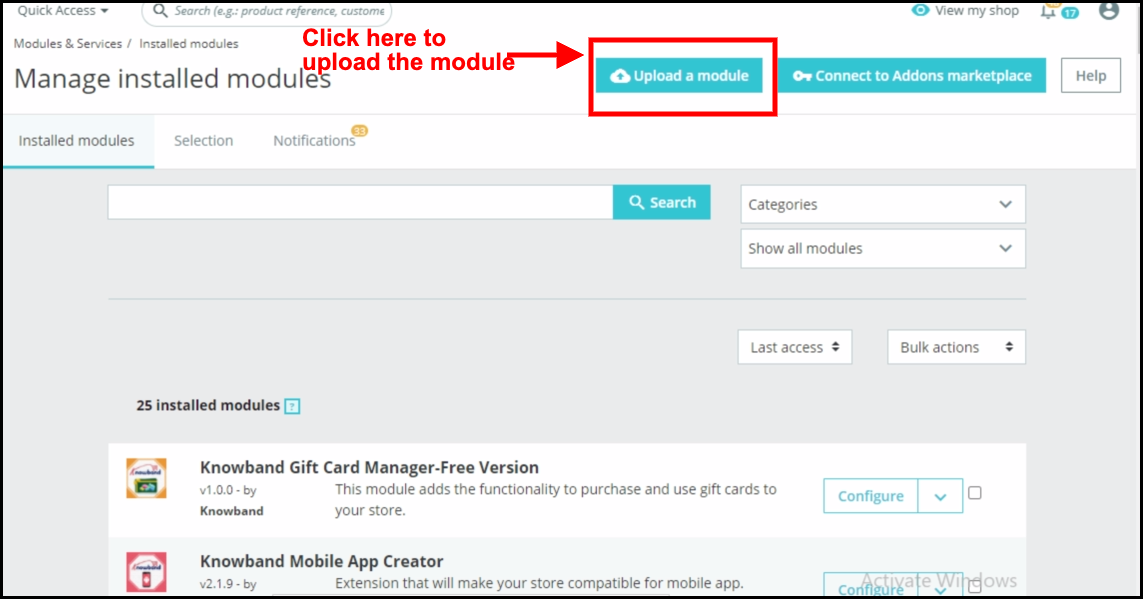
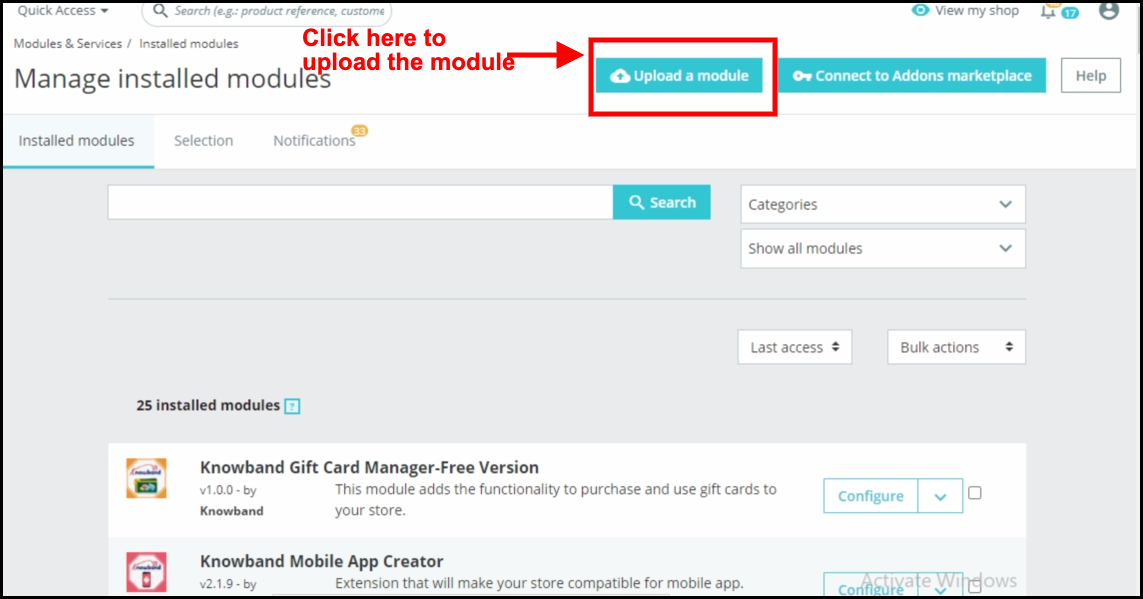
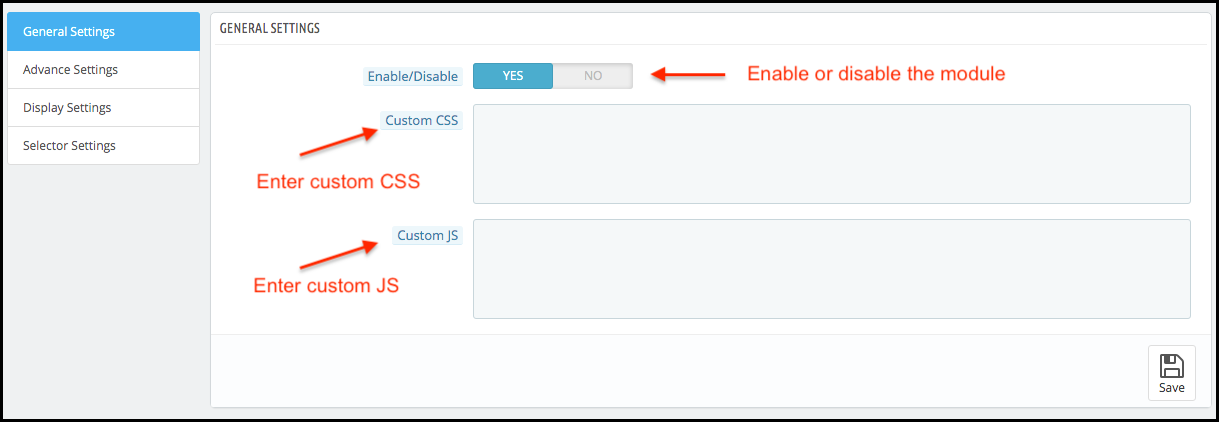
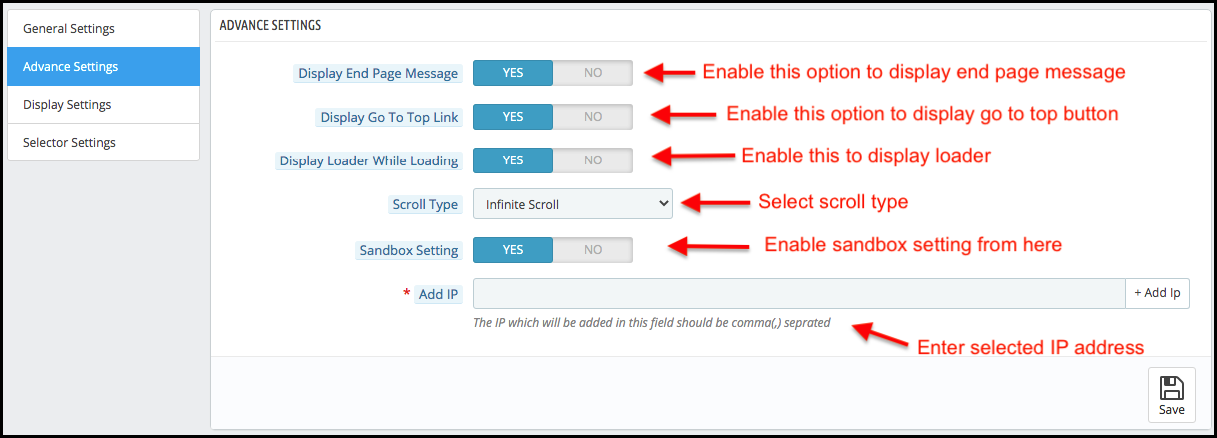
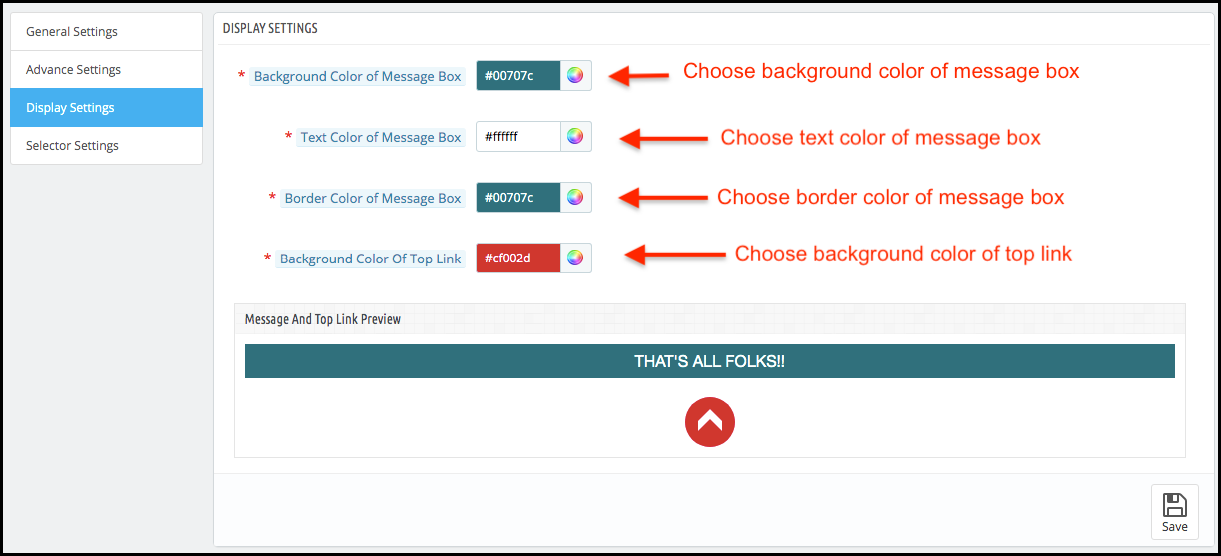
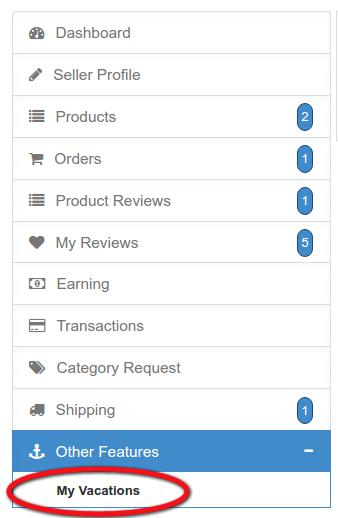
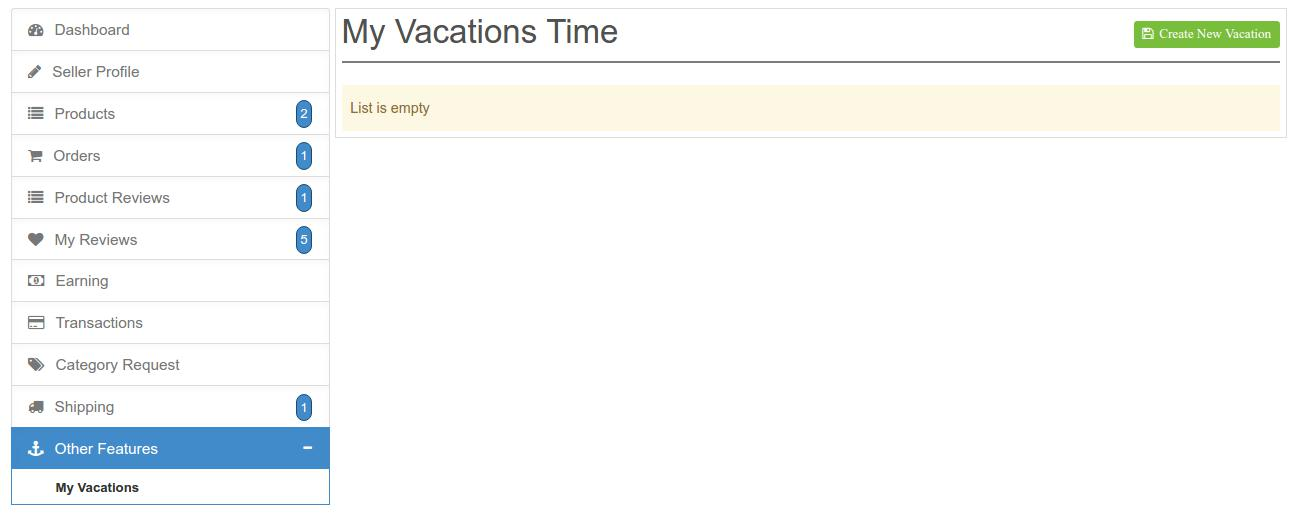
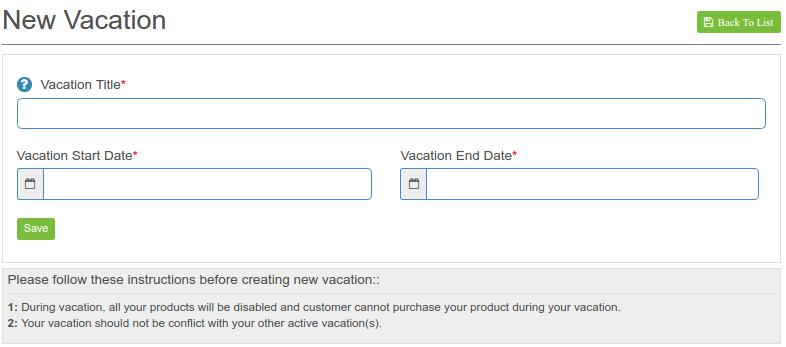
Para instalar este complemento, por favor, siga los siguientes pasos:
Añadir carpeta de complemento en la carpeta de su sistema de módulos
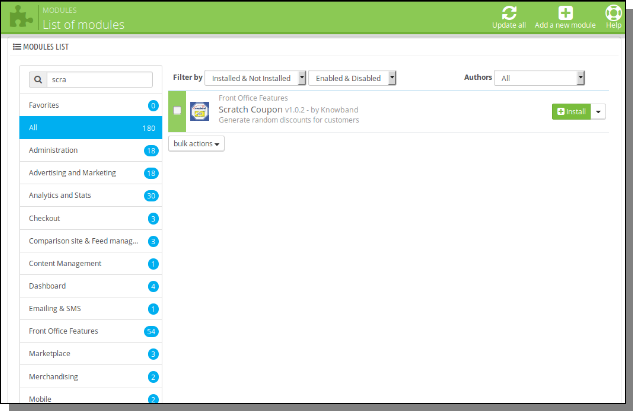
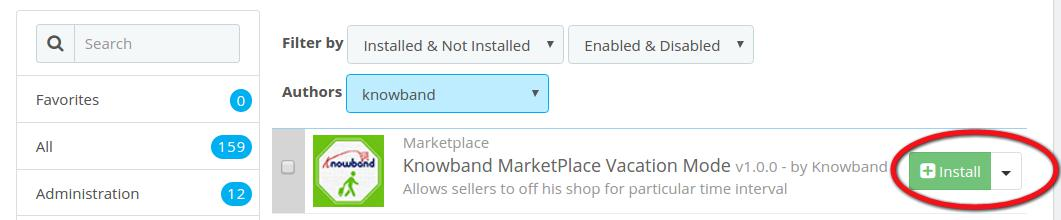
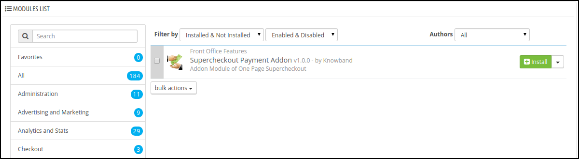
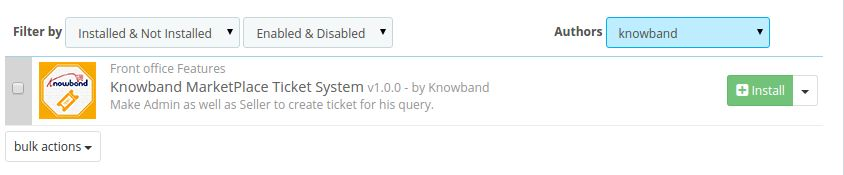
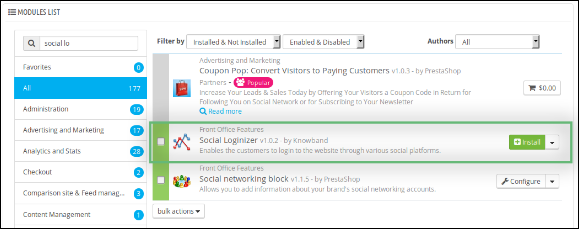
Después de añadir esta carpeta complemento, el sistema mostrará el complemento en la página módulo de función dentro de la categoría oficina principal como se indica a continuación:
Haga clic en instalación / desinstalación de acuerdo con la necesidad.
Interfaz de administración
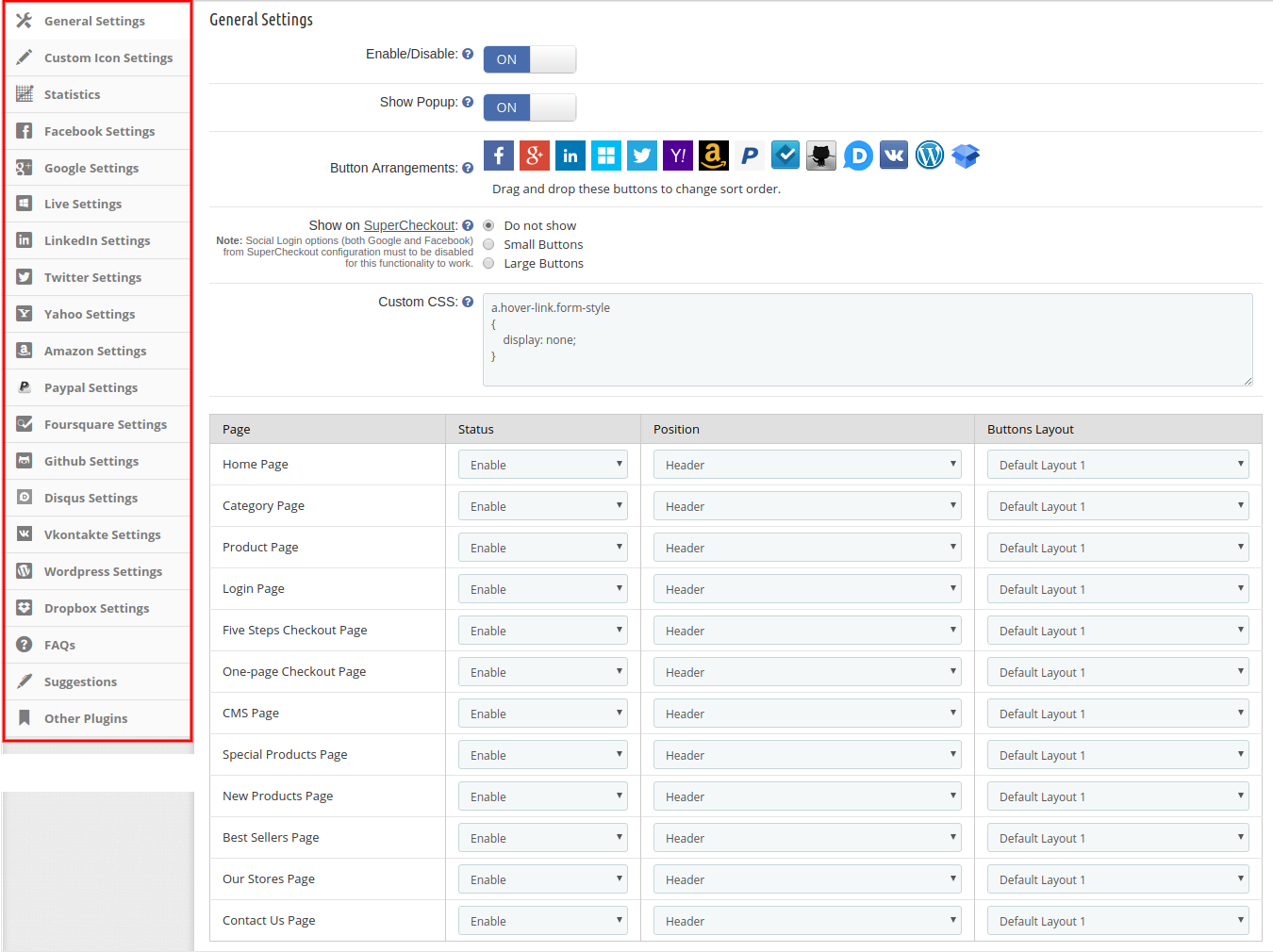
Después de instalar complemento en el almacén, que proporcionará interfaces siguientes:
Configuración general
informe de Análisis
Ajustes del correo electrónico
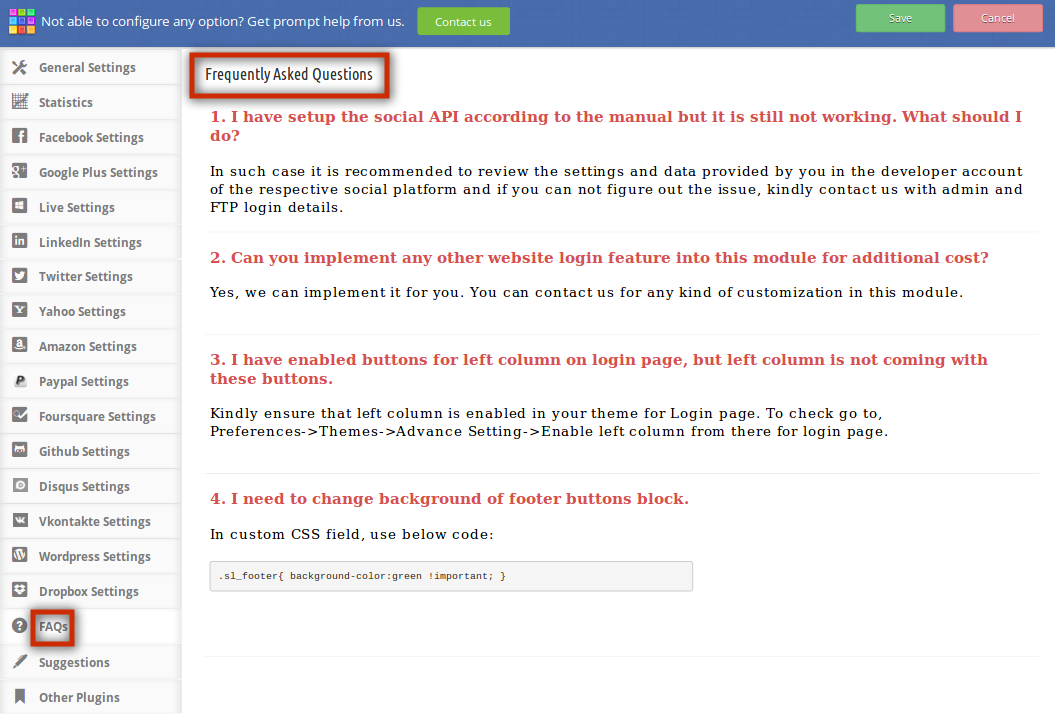
Preguntas frecuentes
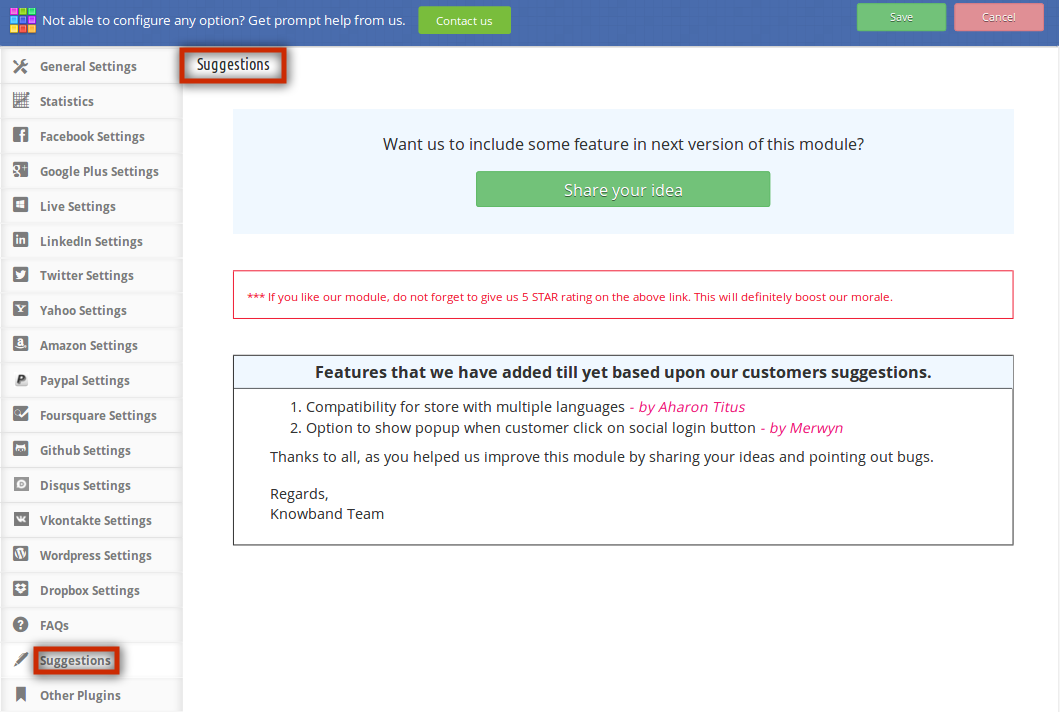
sugerencias
otros módulos
Cada interfaz se explica a continuación:
Configuración general
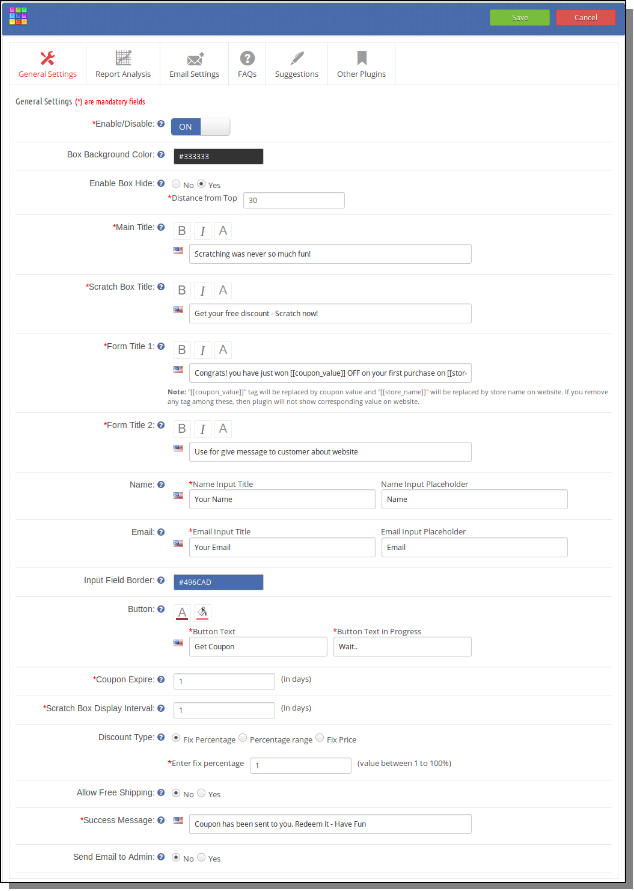
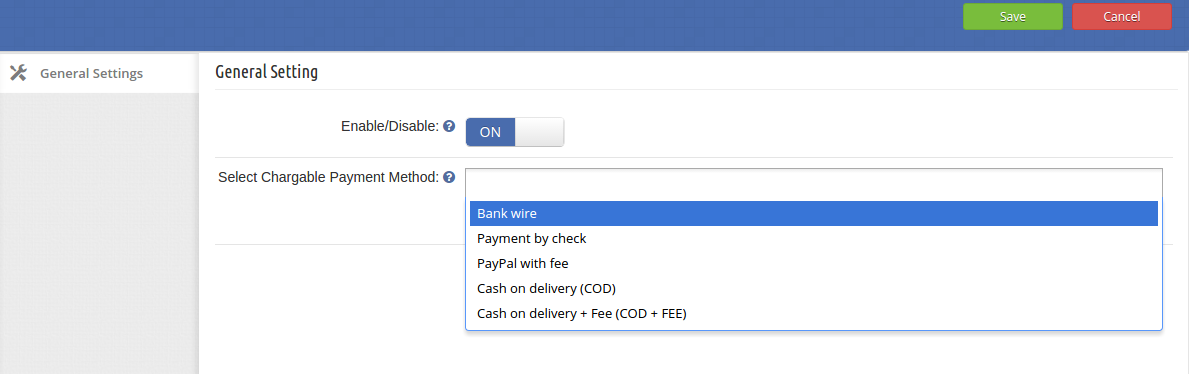
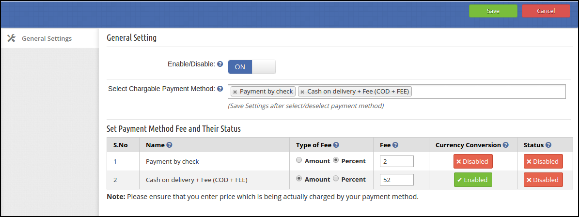
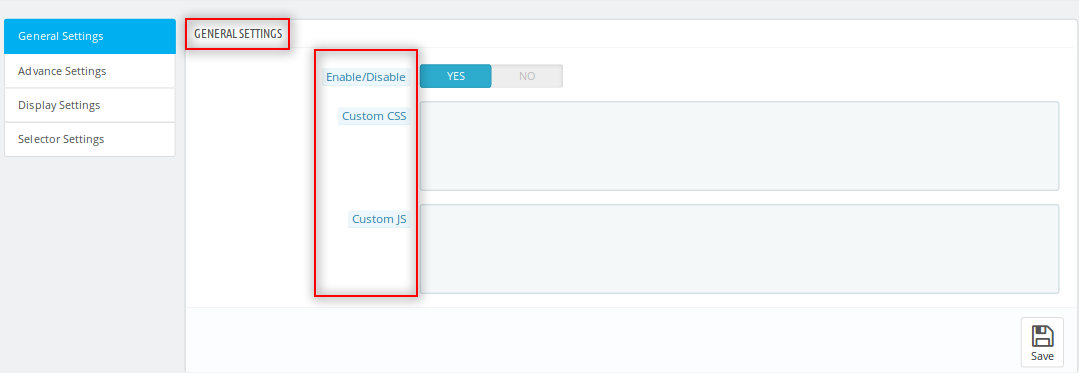
Después de hacer clic en el enlace de configuración del complemento cero módulo de descuento en la página lista, el sistema se abrirá fichas de ajustes generales por defecto como se muestra en la pantalla siguiente:
Inicialmente campos de formulario anterior ya se llenaron con sus valores por defecto.
Activar / Desactivar: Inicialmente, esto se va a apagar. El usuario puede activar / desactivar la funcionalidad de complemento poniendo en ON / OFF esta configuración.
Color de fondo: Este campo se utiliza para definir el color de fondo del cuadro de cupón cero en la parte delantera. Al hacer clic sobre esta entrada, un selector de color emergerá desde donde el usuario puede cambiar el color del color de fondo. No hay ninguna opción para este campo en blanco.
Activar Ocultar: Como cero cupón emergente se mostrará en la página principal del sitio web, cada vez que cuando el cliente vuelva a cargar la página. Así, después de desactivar este aviso en la parte delantera, un botón se mostrará en lugar de este aviso. Por lo tanto, para permitir que este botón dueño de la tienda debe tener funcionalidad para habilitar esta opción. Por defecto, esta se active. Dueño de la tienda también se puede ajustar la distancia de este botón de la parte superior de la página web.
Título principal: Obligatorio. Este es el título que muestra en la parte superior del cuadro de cupón en el frente. El usuario puede hacer que este título elegante como opciones de configuración siguientes:
Negrita: Para oscurecer el título.
Cursiva: a cursiva el título
Color: Para ajustar el color del título.
Caja cero Título: Obligatorio. Este título será mostrada justo por encima del área de borrador en el extremo delantero. El usuario también puede hacer que elegante, este título con las opciones de estilo.
Formulario Título 1: Obligatoria. Después de poco rascado de descuento, el plug-in se abrirá un formulario para enviar nombre y correo electrónico de identificación para obtener cupón. Este título se mostrará en la parte superior de esta caja abierta.
Formulario Título 2: Obligatorio. Este título se mostrará justo por encima del formulario de entrada de correo electrónico y por debajo del Título Después de arañazos en la parte delantera. El usuario también puede elegante, este título con varias opciones de estilo.
Nombre del título: En este usuario campo puede establecer el título para el campo de entrada que requerirá el nombre del cliente en el extremo frontal. Aquí el usuario tiene dos opciones para configurar el título:
Nombre de entrada Título: Obligatorio. En esto, dueño de la tienda puede establecer el título del campo de entrada.
Nombre de marcador de posición de entrada: Aquí el usuario puede configurar marcador de posición (éste será mostrado dentro del campo de entrada).
Email Título: En este campo el usuario puede establecer el título para el campo de entrada que requerirá de correo electrónico del cliente en el extremo frontal. Aquí el usuario tiene dos opciones para configurar el título:
Correo electrónico de entrada Título: Obligatorio. En esto, dueño de la tienda puede establecer el título del campo de entrada.
Correo electrónico de entrada de marcador de posición: Aquí el usuario puede configurar marcador de posición (éste será mostrado dentro del campo de entrada).
Campo Frontera de entrada: Utilice el estilo de la frontera de los campos de entrada en la parte delantera. Recomendamos que, por favor utilice el color opuesto al color de fondo para mostrar claramente los campos de entrada de usuario.
Botón: Aquí el usuario puede establecer el título del botón. Este botón se mostrará en el extremo delantero. El cliente debe tener que hacer clic en este botón para obtener el cupón. El usuario también puede cambiar el color del texto del botón, así como fondo de botón, ajustando el color en el campo de color correspondiente. Hay dos campos de botón para configurar:
Texto del botón: Obligatorio. Este será el texto que se muestra en el botón.
Texto del botón en curso: Obligatorio. Se mostrará este texto cuando el procesamiento del sistema y el envío de cupones a los clientes. Después de enviar cupón, este será reemplazado por el valor Texto del botón.
Cupón Caducidad: obligatorios y deben ser número mayor que 0. Este campo se utiliza para definir la fecha de caducidad de los cupones. En este campo, el usuario puede establecer después de cuántos días cupón será vencido. La fecha de caducidad se establece en el momento de la generación de cupones.
Cero caja de presentación Intervalo: obligatorios y deben ser número mayor que 0. Este campo se utiliza para, después de cuántos días; cuadro de cupón cero se mostrará de nuevo en el mismo sistema.
Tipo de descuento: Obligatorio. Aquí el usuario puede establecer el tipo de descuento a los clientes. Hay tres opciones para definir el tipo de descuento. Ellos son los siguientes:
Fijar Porcentaje: De manera predeterminada, se selecciona esta opción. Aquí el usuario puede establecer el porcentaje de descuento fijo. Fix valor porcentual estará entre 1 y 100. En el extremo frontal, cada cupón tendrá un porcentaje de descuento fijo.
Rango de Porcentaje: Al seleccionar esta opción. Dos entradas se mostrarán como se muestra en la pantalla a continuación:
Aquí el usuario puede configurar el intervalo de porcentaje. Al establecer esta opción, el plug-in generará aleatoriamente dentro de descuento rango de porcentaje en el extremo delantero.
Fijar Precio: Si el usuario establece fijar el importe de descuento en lugar de porcentaje. A continuación, esta opción será satisfacer esta necesidad. Aquí el usuario puede configurar cantidad fija en dólares.
Permitir el envío libre: Por defecto no será seleccionado. Al seleccionar Sí. Se permitirá el envío gratis en los cupones generados.
Mensaje éxito: Obligatorio. Este mensaje se mostrará después de enviar cupones a los clientes correspondientes.
Enviar correo electrónico a Admin: Por defecto no será seleccionado. Esta opción le dirá complemento para enviar correo electrónico de notificación de cupón enviado al administrador o no.
Mail Administrador de línea de asunto: Obligatorio. Esta es la línea de asunto enviará al administrador con el correo electrónico de notificación cuando el punto 19 está activado.
informe de Análisis
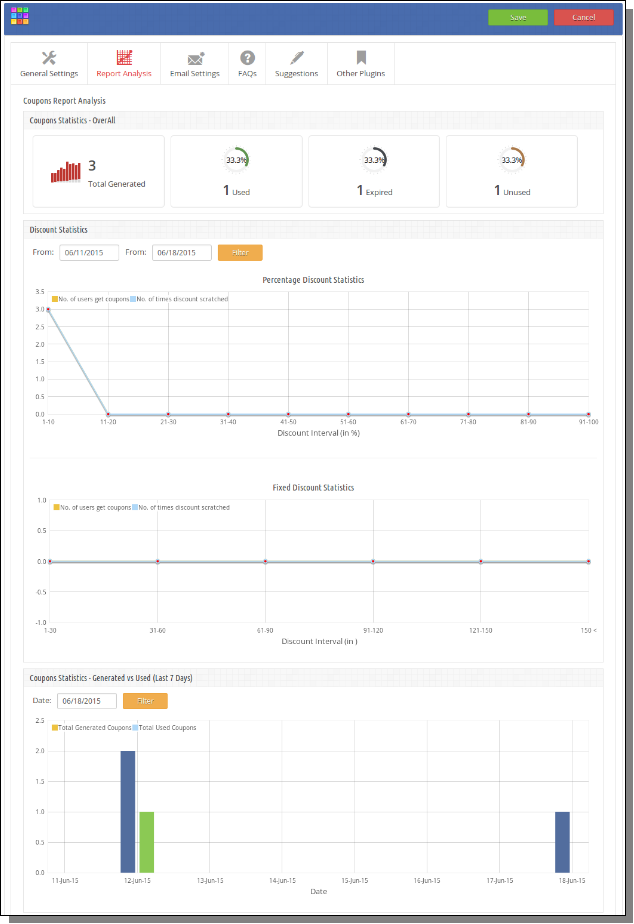
En esta ficha, complemento mostrará los cupones de descuento y estadísticas en forma gráfica. Con la ayuda de estas estadísticas, dueño de la tienda va a ser capaz de analizar los clientes necesitan en forma de descuentos y el tiempo como se muestra en la pantalla siguiente:
Hay siguientes gráficos se muestran en esta ficha:
Estadísticas de descuento – En general: En esta sección se mostrará sobre toda resumen de generar cupones en términos de total generado, usado, caducado y sin uso.
Estadísticas de descuento: En esta sección, el número de serie de los clientes para los que aplica gama de descuentos y cuántas veces cupón está rayado para qué rango de descuento. Ya que hay dos tipos de descuento: porcentaje y cantidad fija; en el sistema. Complemento mostrará el gráfico separado para ambos tipos de descuento de la siguiente manera:
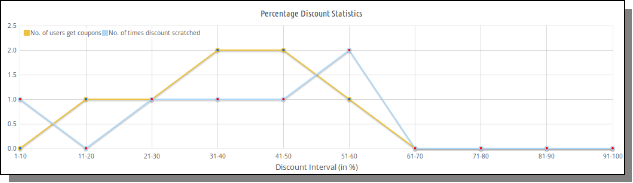
estadísticas porcentaje de descuento: Este será un gráfico de líneas, en el que el intervalo de descuento será de 10% hasta 100%. A continuación se muestra la pantalla de ejemplo de esta estadística:
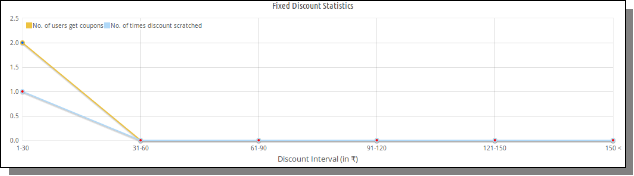
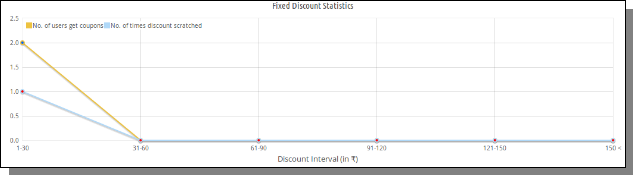
estadísticas rebajados cantidad fija: esto también será un gráfico de líneas, en el que el intervalo de descuento será de intervalos de 30 y 6 se muestra. A continuación se muestra la pantalla de ejemplo de esta estadística:
Con la ayuda de estos dos gráficos anterior, dueño de la tienda puede realizar un seguimiento de las necesidades de los clientes en términos de descuentos. La información recopilada en estas estadísticas será útil para atraer a más clientes, ofreciendo descuentos preferentes y aumentar las ventas de la tienda. El usuario también puede filtrar estos gráficos mediante la selección de fechas.
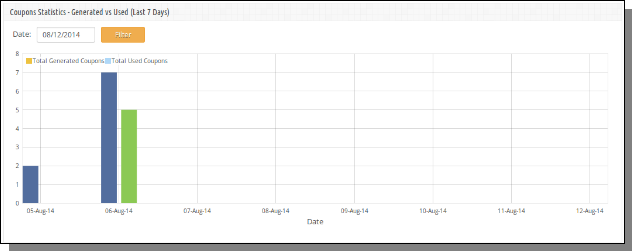
Promocionales estadísticas generadas Vs utilizada: Este serán gráfico de barras y mostrarán el cuántos cupones genera y cuántos utiliza en el mismo día. Estas estadísticas serán de los últimos 7 días. El usuario también puede filtrar gráfico mediante la selección de la fecha. A continuación se muestra la pantalla de disparo de las estadísticas:
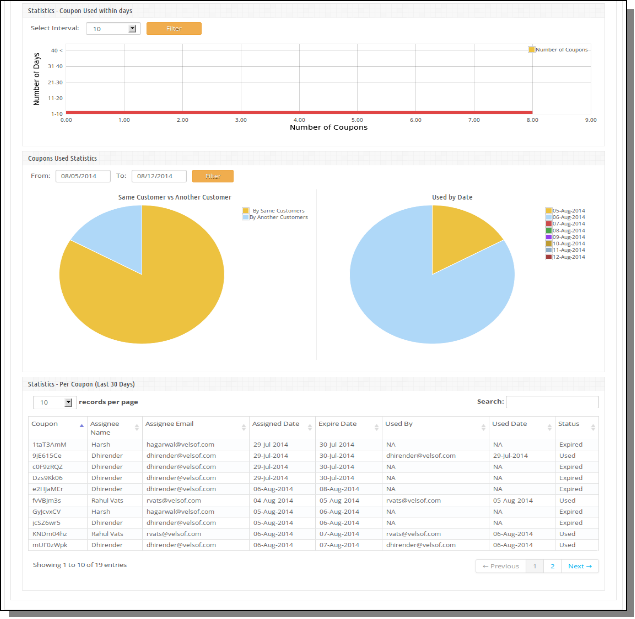
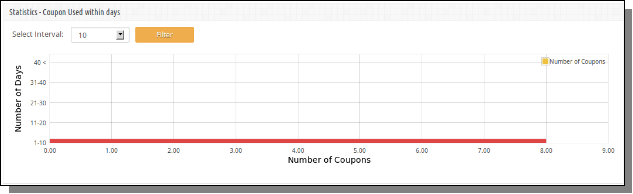
Estadísticas – promocionales Usado en cuestión de días: En esta sección, complemento mostrarán que el número de serie de cupones será utilizada EL PLAZO qué días de intervalo. Este gráfico de barras horizontales ayudará dueño de la tienda para analizar que, en cuántos días cupón se utiliza después de asignar a los clientes. Por defecto, se mostrará cupones dentro del intervalo de 10 días .. A raíz de pantalla que se muestra a continuación como ejemplo:
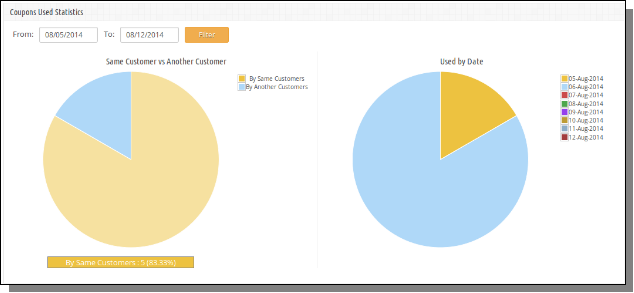
Estadísticas de cupones usados: En esta sección, se verá que el número de cupones utilizados en términos de porcentaje sobre la fecha y el número de cupones en términos de porcentaje será utilizada por un mismo cliente y otro cliente. Los datos se muestran en forma de gráfico circular. Por defecto, se mostrará últimos 7 días estadísticas. Siguiente pantalla se muestra a continuación como muestra:
Estadísticas – por cupón (últimos 30 días): Aquí complemento mostrará cada estadísticas de reducción en formato tabular. Se mostrará sólo duran 30 días de datos. Este formato tabular mostrará los siguientes datos:
A. Cupón: Código de descuento
B. Nombre Cesionario: Nombre del cliente al que se asigna cupón.
C. cesionario correo electrónico: Identificación del cliente en la que se envía cupón.
D. fecha asignada: ¿En qué fecha cupón fue asignado al cliente correspondiente.
E. Fecha de caducidad: ¿En qué fecha del cupón vencerá.
F. utilizado por: correo electrónico de identificación de los clientes que van a utilizar este cupón. Si cupón no se utiliza todavía, entonces esto va a mostrar NA.
G. Fecha usados: Fecha en la que se utilizó cupón. Si no se utiliza, entonces esto va a mostrar NA.
H. Estado: Estado del cupón.
Ajustes del correo electrónico
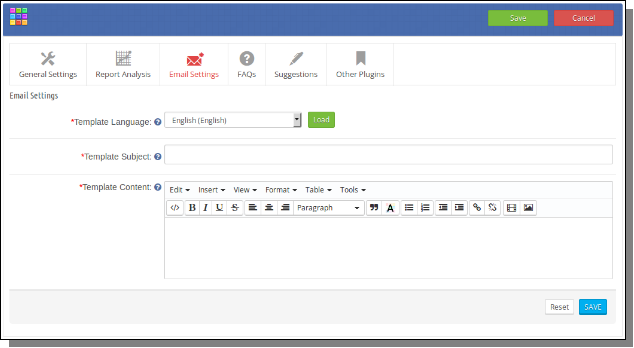
Esta pestaña se puede utilizar para modificar la plantilla de cupones de correo electrónico y sujeto según lo deseado. Plantilla de correo electrónico se puede almacenar durante varios idiomas presentes en el sistema y las plantillas de correo electrónico se puede editar cualquier momento y por cualquier idioma.
Nota: – La plantilla de correo electrónico contiene sólo html puro y algunas variables de la plantilla (ejemplo: – {} any_var). Se recomienda no editar cualquier parte de la plantilla de correo electrónico que contiene dicho texto de otra forma la plantilla de correo electrónico no funcionará correctamente.
Preguntas frecuentes
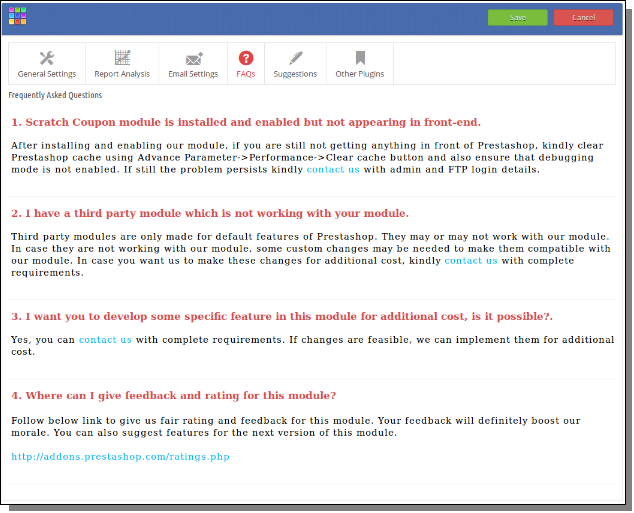
Esta pestaña contiene varias preguntas (con respuestas a ellos) que se hacen por nuestros clientes. Le recomendamos que vaya a través de las preguntas antes de levantar cualquier billete para este plugin.
sugerencias
En caso de que quiera dar alguna sugerencia para algunas nuevas características que se incluirán en la nueva versión de este plugin que se puede utilizar esta ficha.
Otros módulos: –
En esta ficha se redirige a la página de revelador que tiene lista de otros plugins desarrollados por nosotros. Si te gusta este plugin que puede probar nuestros otros plugins también.
Interfaz de front-end
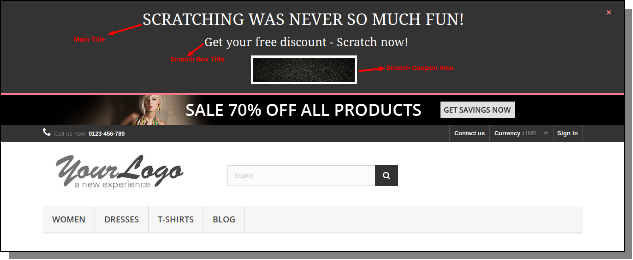
En el frente, el cuadro de cero cupón sólo se mostrará en la página principal después de activar desde el panel de administración. Este cuadro de cupón cero se mostrará en la parte superior de la página principal. A continuación se muestra la pantalla del cuadro de cero cupón con valores por defecto:
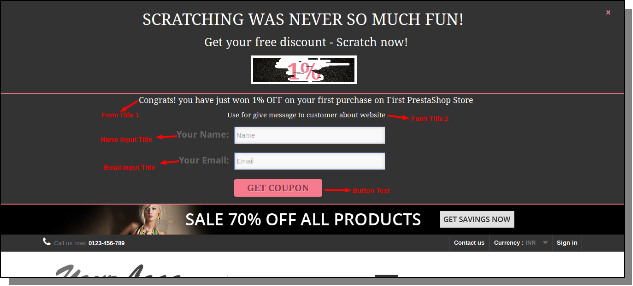
Después de rascarse área cupón por encima de 30%, un formulario de entrada estará abierta justo debajo de la caja de cupón como se muestra en la pantalla a continuación:
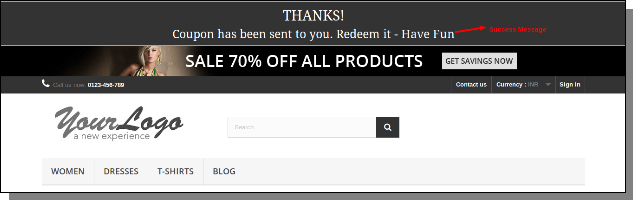
Después de proporcionar el nombre y correo electrónico en la forma, complemento enviará cupón con descuento mostrando en la pantalla por encima de cliente correspondiente. Después de enviar correo electrónico a los clientes, un mensaje de éxito se mostrará como se muestra en la pantalla siguiente:
El mensaje anterior se desaparecen después de 5 segundos y al lado de descuento será demostración en el mismo sistema después definido (establecido a través de panel de administración) días.
La información de seguimiento
En el extremo frontal, este plug-in rastreará siguiente información para crear informes de análisis en forma de gráficos:
Seguimiento de Scratch descuento: Siempre que los clientes arañazos de descuento hasta el 10% de la superficie para raspar, a continuación, complemento hará un seguimiento de ese evento para guardarlo en cualquier base de datos, después de que deshabilite el proceso de seguimiento hasta que el navegador no se volverá a abrir de nuevo en el mismo sistema.
Seguimiento cupón: Para obtener cupones de descuento rayado, el cliente debe tener que proporcionar su nombre y correo electrónico. Después de proporcionar estos datos, complemento generará aleatoriamente un cupón y enviarlo al cliente correspondiente. Después de enviar, que guardará los datos de cupones y al que está asignado al cliente este cupón en la base de datos.
Enviar correo electrónico a Admin: Si dueño de la tienda de correo electrónico permite al administrador, entonces también enviará el mismo correo electrónico a admin.
Habilitar el cupón de descuento de nuevo: Después de enviar cupones a los clientes, no va a volver a generar descuento en el mismo sistema hasta el día definidos por dueño de la tienda en el panel de administración.
Gestionar las solicitudes de devolución de los clientes no es tarea fácil. Requiere mucho tiempo y esfuerzo. El sistema de RMA desempeña un papel importante en una tienda de comercio electrónico. Sin el sistema de RMA, el propietario de la tienda puede gestionar las solicitudes de los clientes con facilidad, y los clientes también pueden devolver y reembolsar el producto. ¡No se preocupe más! Complemento Prestashop Return Manager Añade la funcionalidad para gestionar las solicitudes de devolución de cualquier pedido realizado por un cliente, así como por un cliente invitado. El complemento de gestión de devoluciones de PrestaShop permite al administrador añadir un enlace al botón de gestión de devoluciones en la interfaz, a través del cual cualquier cliente, ya sea cliente o invitado, puede solicitar la devolución de cualquier producto de un pedido anterior.
Es muy fácil de usar y el cliente puede devolver cualquier producto del pedido, total o parcialmente, lo que significa que también puede devolver la mitad o menos de cualquier producto del pedido. ¿Cómo funciona el gestor de devoluciones de Prestashop?
En el primer proceso, el cliente puede solicitar la devolución de un producto desde su cuenta. Tras ello, el administrador de la tienda la recibe. Cuando un usuario solicita la devolución de un producto, el administrador puede verificar si es genuina. Si es genuina, puede aprobarla. El administrador puede cambiar el estado de la devolución desde la interfaz de back-end.
Este complemento Prestashop Return Manager ofrece dos funcionalidades:
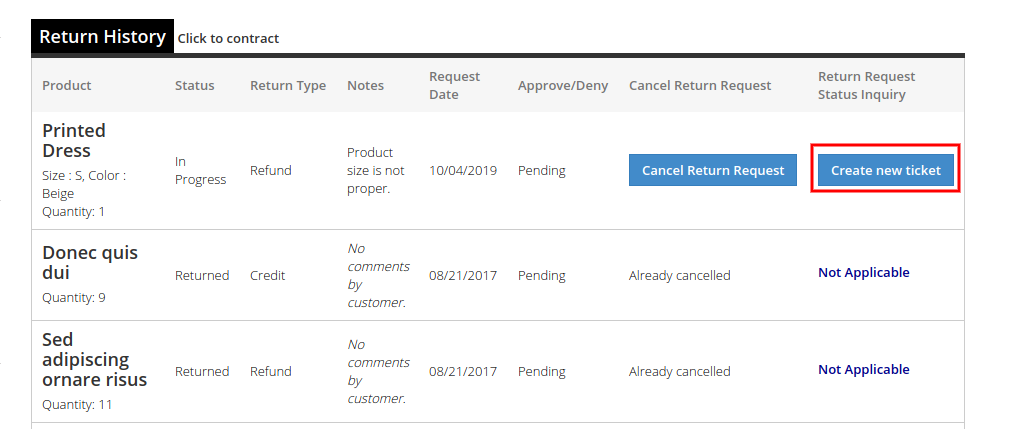
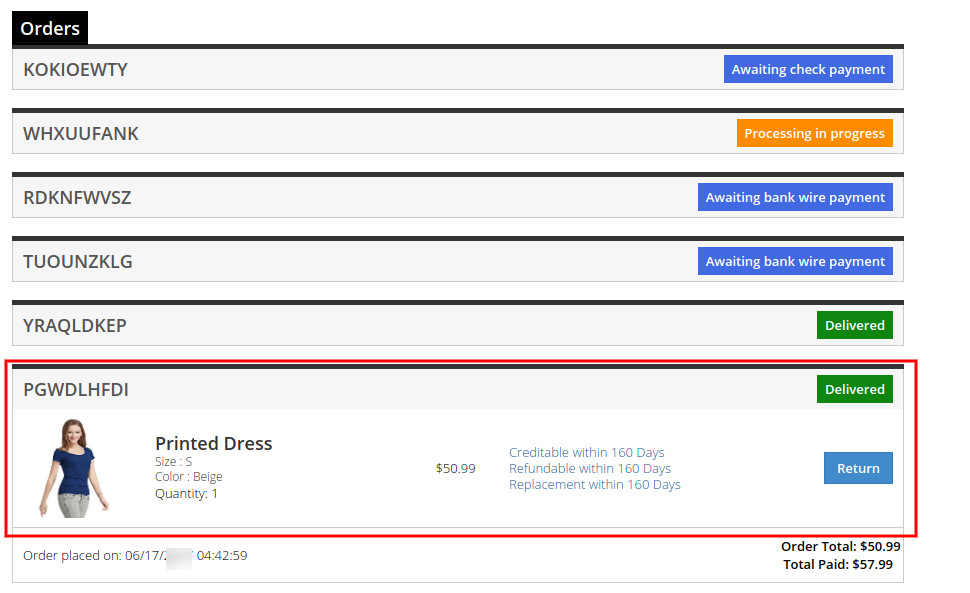
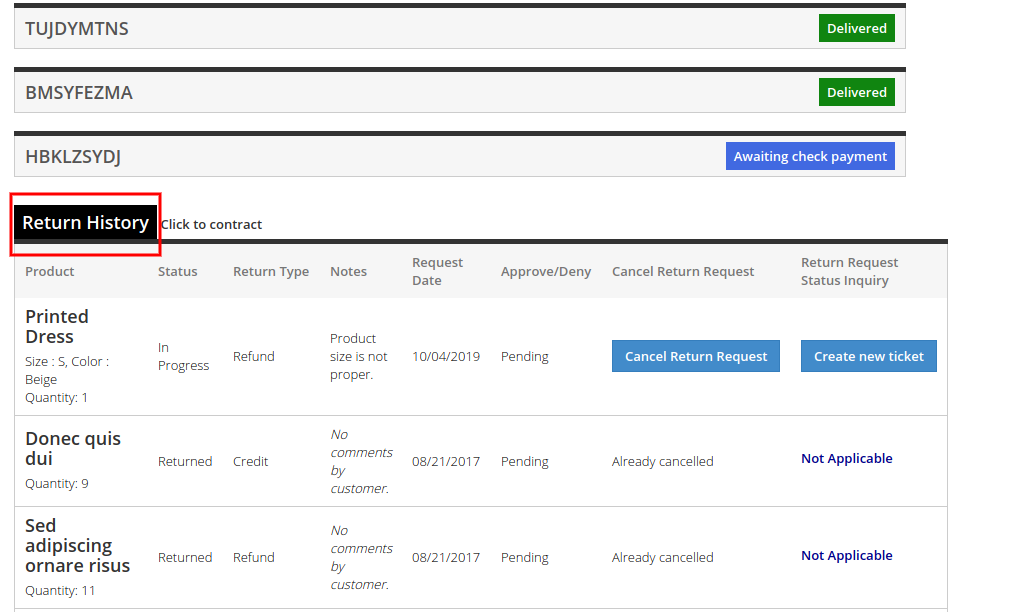
Para los usuarios que inician sesión: El complemento de reembolso de pedidos de Prestashop muestra que el enlace del administrador de devoluciones aparece en el encabezado, así como también en ‘Mi CuentaCuando el cliente conectado abre la página “Mi Cuenta”, esta página contiene la lista de todos los pedidos realizados y los productos que pueden devolverse, con un enlace para solicitar una devolución. También contiene el historial de devoluciones realizadas por el cliente conectado.
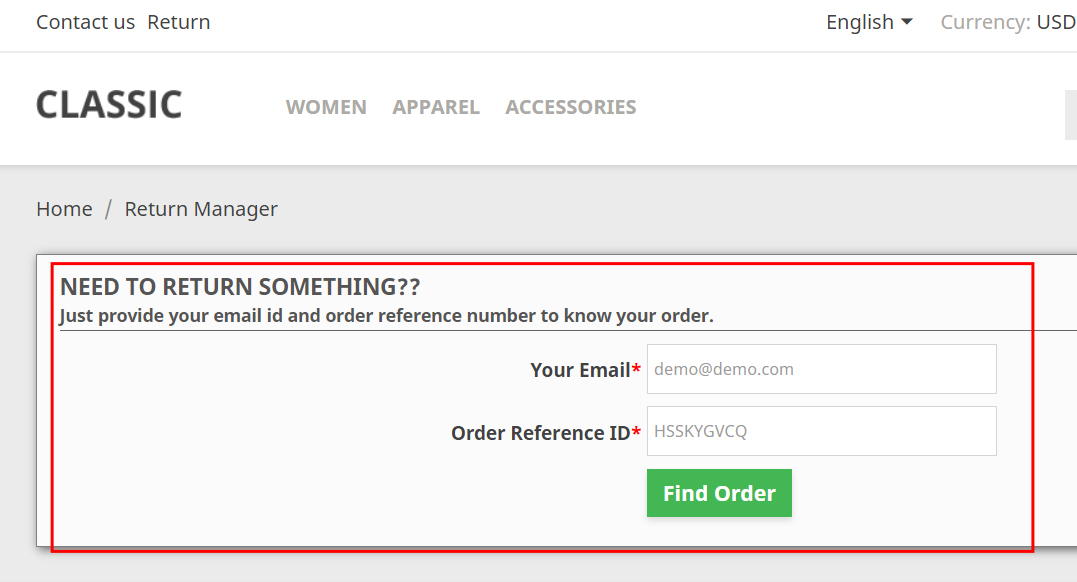
Para los usuarios invitados: Si el usuario no ha iniciado sesión en el sitio web, el enlace del gestor de devoluciones abre una página con un formulario para buscar cualquier pedido. Tras encontrar un pedido mediante el formulario, aparecen los detalles del mismo y los productos de ese pedido que cumplen los requisitos de devolución incluyen un enlace para solicitarla. Esta página también contiene el historial de devoluciones del cliente invitado que realizó ese pedido.
En la versión actualizada de este módulo de gestión de reembolsos de pedidos de Prestashop, los usuarios online también pueden cancelar sus pedidos por un periodo limitado. El vendedor online puede aplicar la configuración correspondiente desde la interfaz de administración.
Novedades de la versión v3.0.8:
En la versión actualizada,
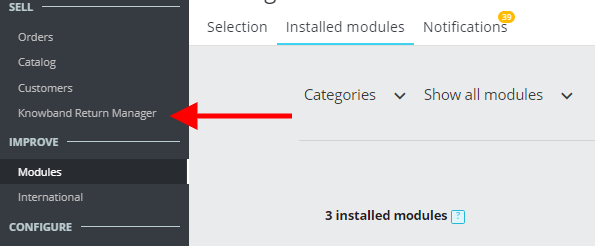
El módulo Return Manager permite al administrador utilizar el módulo desde el menú izquierdo del backend de Prestashop.
El administrador puede verificar el estado de las devoluciones y cancelaciones en un solo lugar.
El administrador también puede enviar un texto personalizado que explique el estado del pedido o cualquier otro detalle en la plantilla de correo electrónico de estado de devolución.
El administrador tiene la opción de seleccionar el estado del pedido desde el cual desea que se aplique la política de devolución para los clientes.
El módulo Return Manager permite al administrador enviar un correo electrónico de prueba antes de publicarlo.
El módulo Return Manager permite al administrador utilizar el módulo desde el menú izquierdo del backend de Prestashop.
El administrador puede verificar el estado de las devoluciones y cancelaciones en un solo lugar.
El administrador también puede enviar un texto personalizado que explique el estado del pedido o cualquier otro detalle en la plantilla de correo electrónico de estado de devolución.
El administrador tiene la opción de seleccionar el estado del pedido desde el cual desea que se aplique la política de devolución para los clientes.
El módulo Return Manager permite al administrador enviar un correo electrónico de prueba antes de publicarlo.
1.1 Beneficio del Comerciante
Este complemento de administrador de devoluciones de Prestashop permite al administrador habilitar/deshabilitar la funcionalidad según sus deseos.
Esta extensión del administrador de devoluciones de Prestashop permite al administrador seleccionar el método de devolución, es decir, Crédito, Reembolso y Reemplazo.
El administrador puede gestionar o cambiar el mensaje de devolución de crédito, el mensaje de devolución de reembolso y el mensaje de devolución de reemplazo desde la interfaz de administración del módulo administrador de devoluciones de Prestashop.
Esta extensión del administrador de devoluciones de pedidos de Prestashop permite al administrador personalizar la apariencia del enlace del Administrador de devoluciones que se muestra en el frontend.
El plugin de gestión de devoluciones de pedidos de PrestaShop permite al comerciante gestionar la configuración del albarán de devolución. El administrador de la tienda puede configurar o añadir la dirección de devolución, así como modificar las directrices de devolución que se imprimen en el albarán.
Esta RMA de Prestashop permite al administrador seleccionar la política de devolución y reembolso predeterminada y también puede agregar la nueva política de devolución.
Este complemento de devolución de producto de PrestaShop permite al administrador establecer el motivo de la devolución en el back-end y también agrega el nuevo motivo de devolución.
El administrador de la tienda puede cambiar el estado de la devolución del cliente en línea desde el back-end.
Genera una solicitud de devolución desde el back-end y el administrador puede encontrar cualquier pedido simplemente proporcionando el número de referencia y el correo electrónico correspondiente y luego solicitar una devolución en consecuencia.
El administrador de la tienda Prestashop puede personalizar las plantillas de correo electrónico en consecuencia con la ayuda del complemento de reembolso de pedidos de Prestashop.
El complemento Administrador de devoluciones de pedidos de Prestashop permite al comerciante ver todas las devoluciones y reembolsos pendientes de los compradores.
El complemento Prestashop Return Manager permite al administrador ver la lista de devoluciones activas.
El administrador puede configurar y filtrar la lista de archivos y ver todas las solicitudes de devolución que estén completas.
Los clientes pueden consultar el estado de sus solicitudes de devolución de acciones. También tienen la opción de cancelarlas.
El complemento Administrador de devoluciones de pedidos de Prestashop permite a los clientes devolver su pedido para el estado de pedido seleccionado.
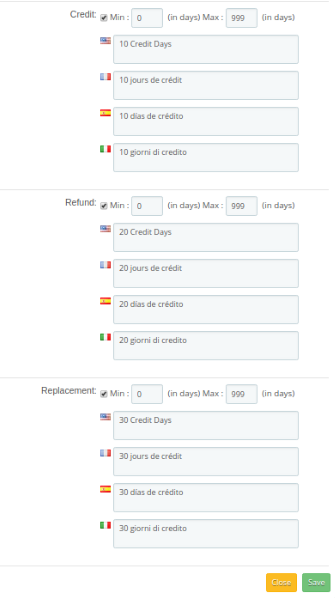
La extensión del administrador de devoluciones de Prestashop le permite establecer días mínimos y máximos para cada tipo “Crédito/Reembolso/Reemplazo” dentro de una política de devolución.
Es fácil actualizar la lista de solicitudes de devolución pendientes y activas haciendo clic en el botón Actualizar proporcionado en la interfaz de administración de la extensión de pedido de reembolso de Prestashop.
Cuando las solicitudes de devolución activas se marcan como completadas, el inventario se completa automáticamente.
Puede generar y enviar el cupón de descuento a los clientes para que envíen una solicitud de reembolso.
El administrador también puede incluir código CSS y JS personalizado desde la interfaz de administración de Return Manager para Prestashop.
El comerciante de la tienda en línea puede permitir a los usuarios en línea seleccionar los productos que desee en reemplazo.
El comerciante en línea puede permitir a los usuarios devolver el pedido completo seleccionando productos.
Este módulo de gestión de devoluciones de Prestashop permite al comerciante de la tienda configurar campos personalizados desde la interfaz de administración.
El administrador ahora puede permitir que los usuarios en línea envíen solicitudes de cancelación de pedidos desde la interfaz del sitio web.
El módulo Administrador de devoluciones de Prestashop permite al administrador configurar el estado del pedido en el que los usuarios pueden cancelar sus pedidos.
Nota: El complemento Gestor de Devoluciones de Prestashop ya cumple con el RGPD. Hemos integrado los enlaces del RGPD en nuestro módulo. Consulta la configuración general para obtener más información sobre el RGPD.
2.0 Guía de instalación
Para instalar este complemento Prestashop Return Manager, siga los siguientes pasos:
1. Copie toda la carpeta llamada “gerente de devoluciones” en la carpeta de módulos del directorio raíz de tu tienda PrestaShop mediante FTP. 2. Encontrarás la extensión del gestor de devoluciones de PrestaShop lista para instalarse en la sección “Módulos” de tu tienda PrestaShop, como se muestra a continuación.
Para la versión 1.6 – Para la versión 1.7 –
Haga clic en el enlace Instalar para instalar el complemento del administrador de devoluciones de Prestashop.
2.1 Implementación del módulo
La implementación del complemento Prestashop Return Manager tendrá dos secciones:
1- Módulo de administración 2- Módulo Front-End
Módulo de administración 3.0
En el módulo de administración, encontrará las siguientes opciones para configurar el complemento “Gestor de Devoluciones” de Prestashop. El módulo incluye 18 pestañas, que son las siguientes: El Gestor de Devoluciones permite al administrador consultar el estado de todas las solicitudes de devolución y cancelación con un solo clic.
Navegación fácil: el administrador puede acceder al módulo desde el menú izquierdo del backend de Prestashop fácilmente.
El complemento de administrador de devoluciones de Prestashop proporcionará la siguiente interfaz:
Ajustes generales
CSS / JS personalizado
Configuración del comprobante de devolución
Políticas de devolución
Razones de devolución
Motivos de cancelación
Estados de retorno
Dirección del remitente
Crear una devolución
Plantillas de correo electrónico
Lista de órdenes pendientes de cancelación
Cancelar pedido completo
Lista de devoluciones pendientes
Lista de devoluciones activas
Lista de devoluciones canceladas
Lista de archivos
Campos Personalizados
Otros complementos
Cada pestaña contiene ajustes/funciones específicas que se pueden modificar según las necesidades. A continuación se explica cada pestaña de este complemento de Gestión de Devoluciones de Prestashop.
Configuración general de 3.1
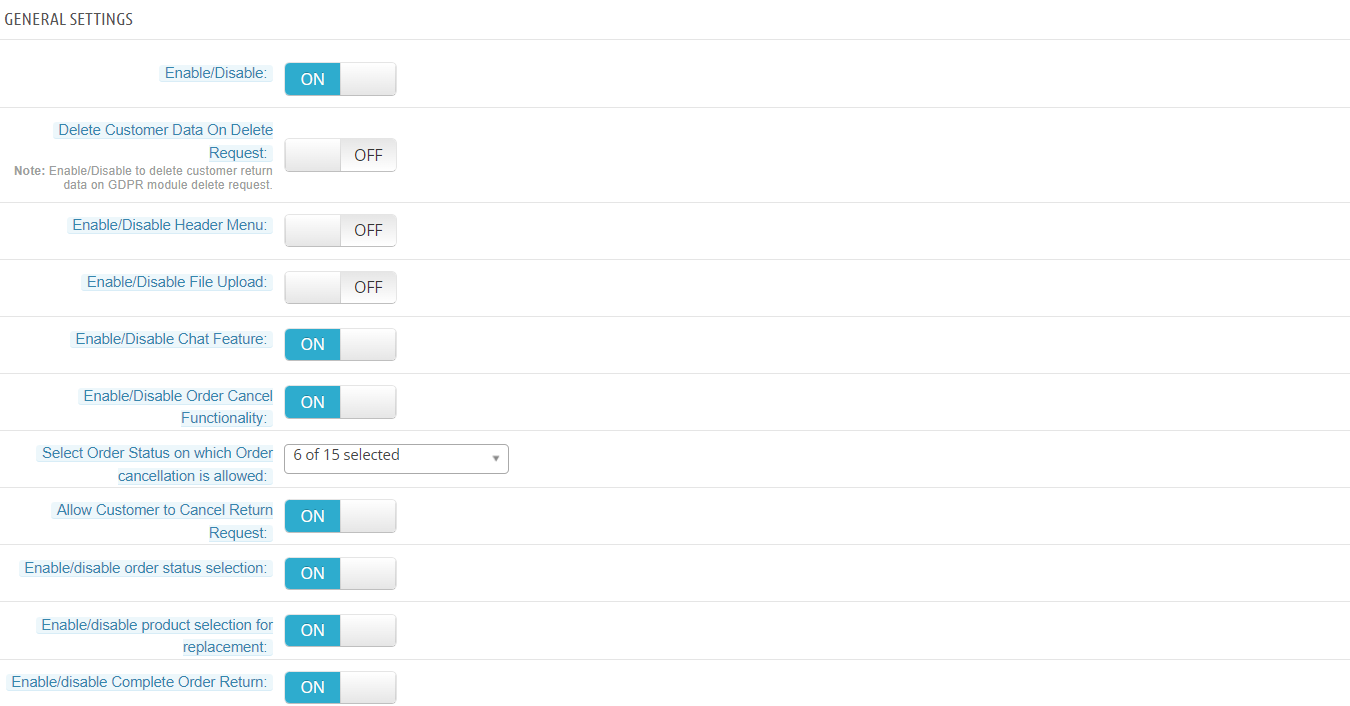
Tras hacer clic en el enlace de configuración en la página del módulo Gestor de reemplazos de Prestashop (este enlace aparecerá automáticamente al instalar el plugin), el sistema abrirá la pestaña de configuración general por defecto. Esta pestaña contendrá las siguientes opciones para configurar el módulo Gestor de reemplazos de Prestashop.
Inicialmente, los campos del formulario anterior ya estarán rellenados con sus valores predeterminados.
Activar/Desactivar: Inicialmente, la configuración general de este complemento de devolución de pedidos de Prestashop será “OFF”. El administrador de la tienda en línea puede habilitar o deshabilitar esta extensión de reembolso de pedidos de Prestashop activando o desactivando esta configuración.
Eliminar datos del cliente en la solicitud de eliminación: Esta función permite al administrador de la tienda eliminar los datos de los clientes desde el back-office. El módulo elimina automáticamente los datos del suscriptor. Si utiliza el módulo oficial del RGPD, debe habilitar esta opción. El objetivo principal de esta función es exportar y eliminar los datos de los usuarios al solicitar el módulo del RGPD de PrestaShop. Si esta opción está activada, los datos de los clientes se eliminarán. Nota: También es compatible con nuestro módulo GDPR de Prestashop.
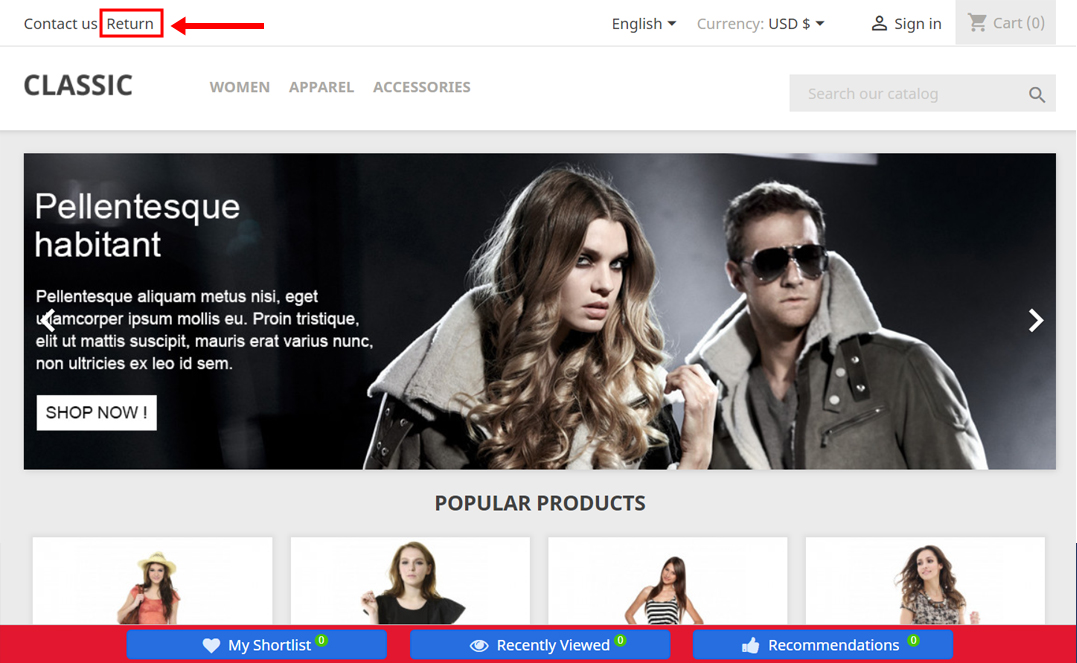
Habilitar/Deshabilitar el menú de encabezado: Cuando el campo esté habilitado, en el encabezado de la tienda estará disponible la pestaña Devolución a través de la cual se podrán devolver los pedidos realizados.
Habilitar/Deshabilitar la carga de archivos: En esta pestaña, el administrador puede habilitar o deshabilitar la opción “Subir archivo”. Esta opción permite al cliente subir la imagen del producto devuelto.
Habilitar/deshabilitar la función de chat: Esta opción habilita o deshabilita el sistema de tickets de su tienda. Si esta función está habilitada, los clientes pueden crear un ticket y chatear sobre sus solicitudes de devolución.
Habilitar/deshabilitar la funcionalidad de cancelación de pedido: Activar o desactivar la funcionalidad de cancelación de pedidos.
Seleccione el estado del pedido en el que se permite la cancelación del pedido: Seleccione el estado del pedido en el que desea permitir la cancelación del pedido.
Habilitar/deshabilitar la selección del estado del pedido para la política de devolución: El administrador del módulo de Gestión de Devoluciones puede establecer el estado del pedido tras el cual se aplicará la política de devolución. Una vez habilitada esta función, el administrador puede seleccionar el estado del pedido al que se aplicarán las políticas de devolución.
Permitir al cliente cancelar la solicitud de devolución: Esta opción permite o no permite que el cliente cancele su solicitud de devolución. Si esta opción está habilitada, el cliente puede cancelar su solicitud de devolución.
Habilitar/deshabilitar la selección del estado del pedido: Esta funcionalidad le permite habilitar o deshabilitar las devoluciones de productos en el estado de pedido seleccionado.
Habilitar o deshabilitar la selección de productos para reemplazo: El comerciante puede permitir a los usuarios en línea seleccionar los productos que desean en reemplazo.
Habilitar Deshabilitar devolución de pedido completo: Los clientes pueden devolver el pedido completo si lo desean. El administrador puede activar o desactivar la función de devolución completa desde la interfaz de administración del módulo de gestión de devoluciones de pedidos de Prestashop. Los usuarios pueden seleccionar los productos que desean devolver.
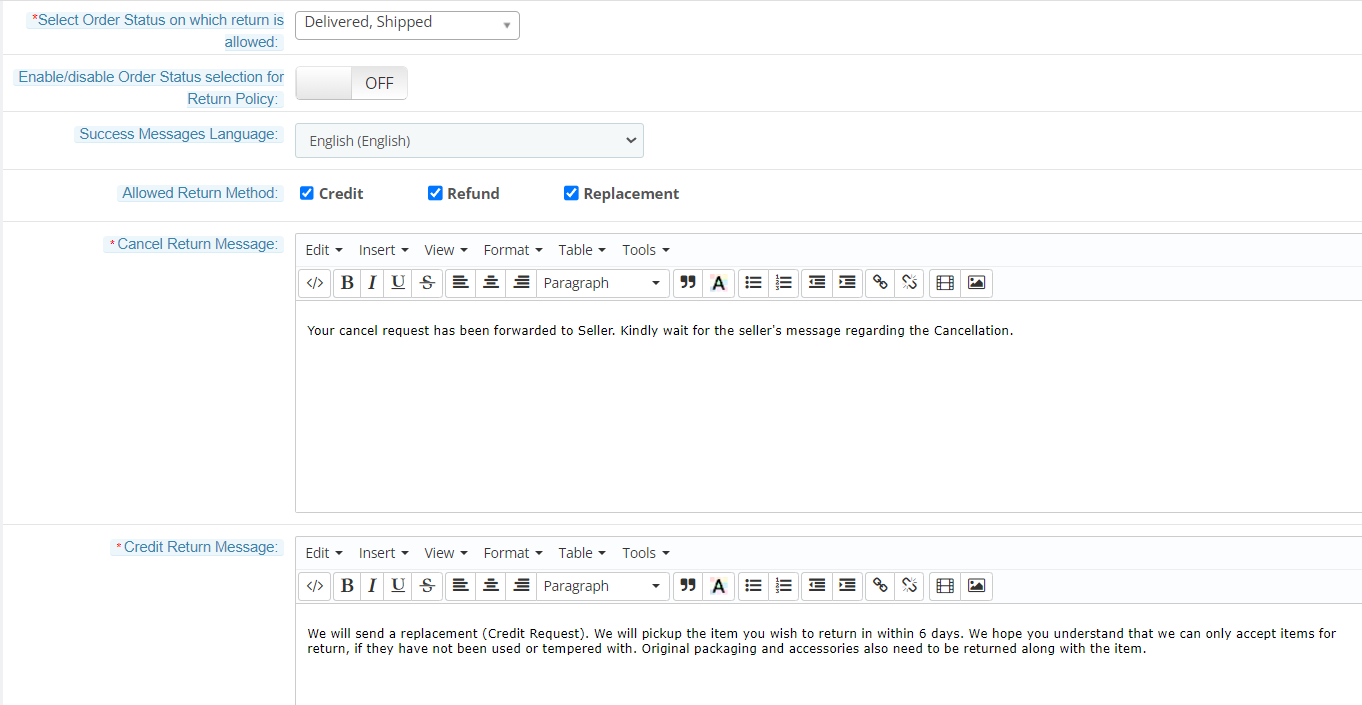
Seleccione el estado del pedido en el que se permite la devolución del pedido: Con esta opción, el administrador puede establecer el estado de pedido específico en el que desea permitir devoluciones en la tienda.
Habilitar/deshabilitar la selección del estado del pedido para la política de devolución: Cuando el campo está habilitado, el usuario puede seleccionar el estado del pedido en el que se aplicará la Política de Devolución.
Mensajes de éxito Idioma: Este menú desplegable contiene todos los idiomas disponibles y habilitados en el sistema. Para guardar los mensajes de éxito en otro idioma, seleccione el que desee. Los mensajes de éxito se guardarán en el idioma seleccionado al enviar el formulario.
Método de devolución permitido: Esta opción permite al administrador seleccionar el método de devolución que desea ofrecer.
Mensaje de cancelación de pedido: Aquí, el administrador puede configurar el mensaje que se mostrará a los usuarios después de crear una solicitud de cancelación de pedido.
Mensaje de devolución de crédito: Permite al administrador cambiar el texto así como el formato (Diseño HTML) del texto que se mostrará en el envío exitoso de una solicitud de devolución (Tipo de Crédito) por parte de cualquier cliente.
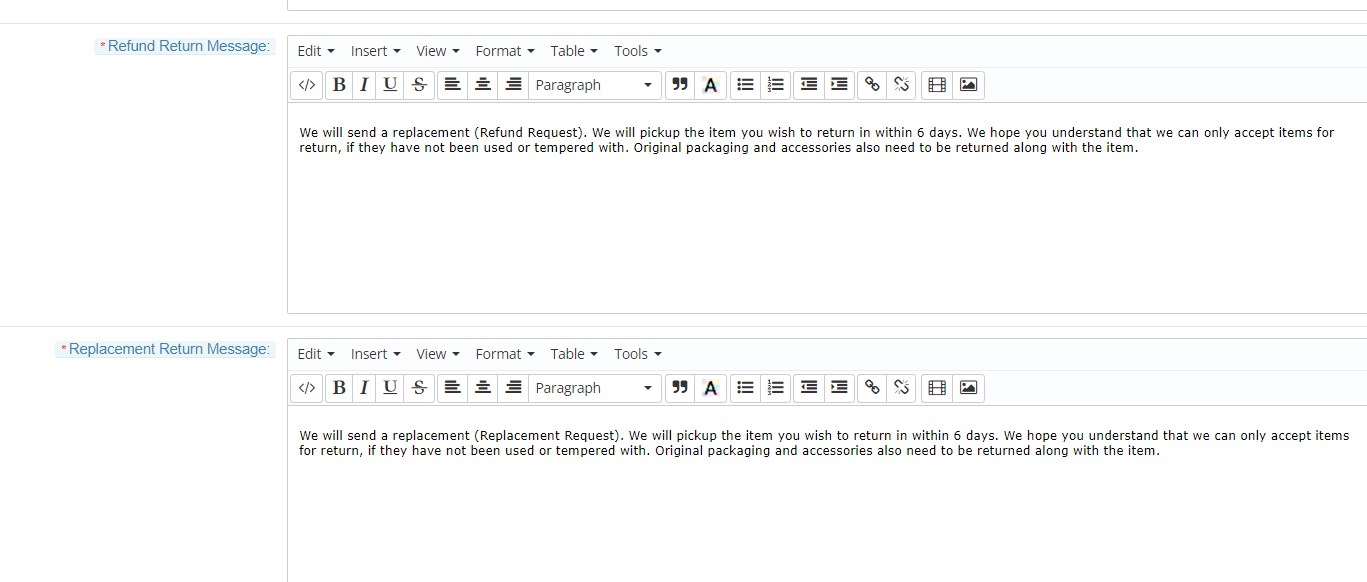
Mensaje de devolución de reembolso: Esta opción permite al administrador cambiar el texto y el formato (diseño HTML) del texto que se mostrará después del envío exitoso de una solicitud de devolución (tipo de reembolso) por parte de cualquier cliente.
Mensaje de devolución de reemplazo: Este complemento de administrador de devoluciones de Prestashop permite al administrador cambiar el texto y el formato (diseño HTML) del texto que se mostrará tras el envío exitoso de una solicitud de devolución (tipo de reemplazo) por parte de cualquier cliente.
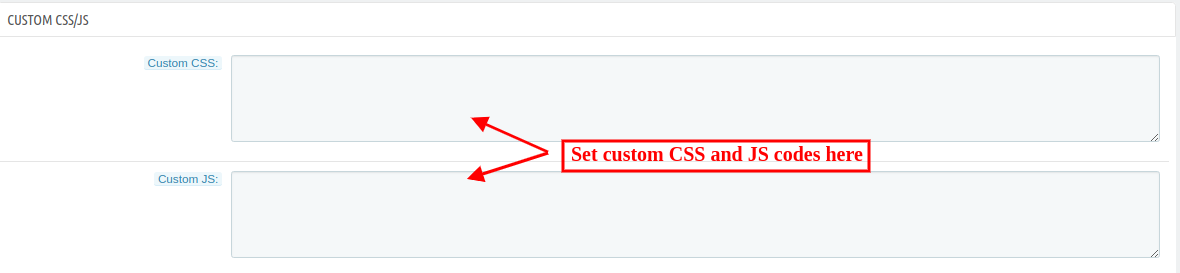
3.2 CSS y JS personalizados
Añadir código CSS: Con esta opción, puede agregar código CSS adicional.
Agregar código JS: Con esta opción, puede agregar código JS adicional.
3.3 Configuración del comprobante de devolución
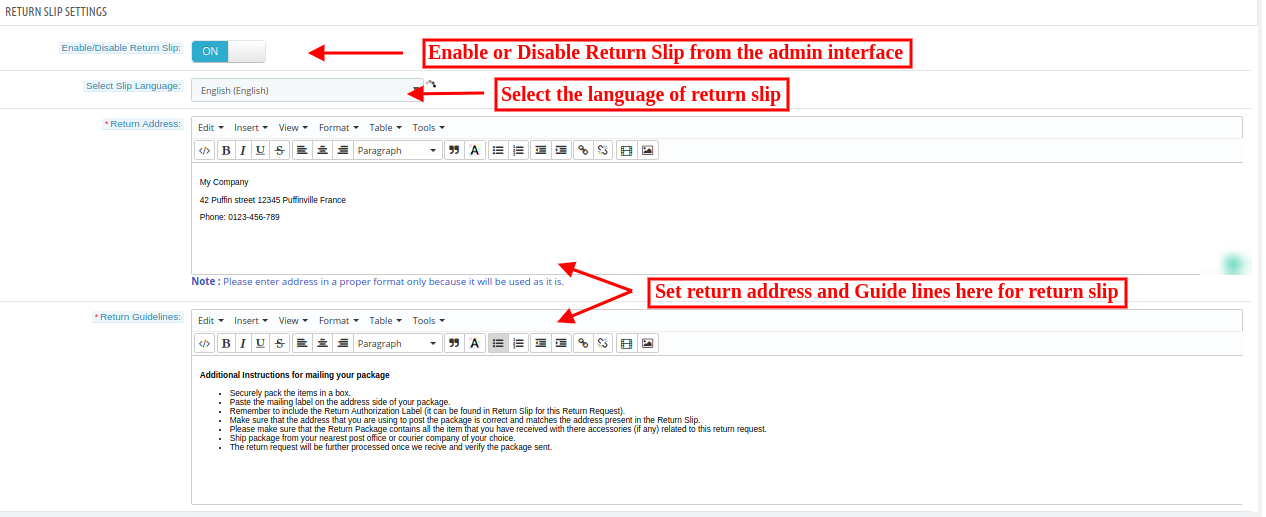
En esta pestaña, el comerciante puede modificar la configuración y el contenido del comprobante de devolución. Este comprobante se genera automáticamente cuando el administrador aprueba cualquier solicitud de devolución (si la función está habilitada). El comprobante se genera en la sección ‘(PDF)El formato se envía al cliente por correo para la Notificación de Aprobación de la Solicitud de Devolución. El administrador de la tienda Prestashop debe implementar estas configuraciones:
Habilitar/Deshabilitar comprobante de devolución: Inicialmente, esto será “OFFEl administrador puede habilitar o deshabilitar la función de comprobante de devolución activando o desactivando esta configuración. Los comprobantes de devolución solo se generan cuando la función está activada.
Seleccione el idioma del comprobante: Este menú desplegable contiene todos los idiomas disponibles y habilitados en el sistema. Para guardar el contenido del comprobante de devolución en otro idioma, seleccione el idioma deseado. El contenido se guardará en el idioma seleccionado al enviar el formulario.
Dirección del remitente: Esta dirección se imprimirá en el comprobante de devolución y también se mostrará en el formulario de solicitud de devolución.
Directrices de devolución: Estas pautas estarán impresas en el comprobante de devolución.
3.4 Políticas de devolución
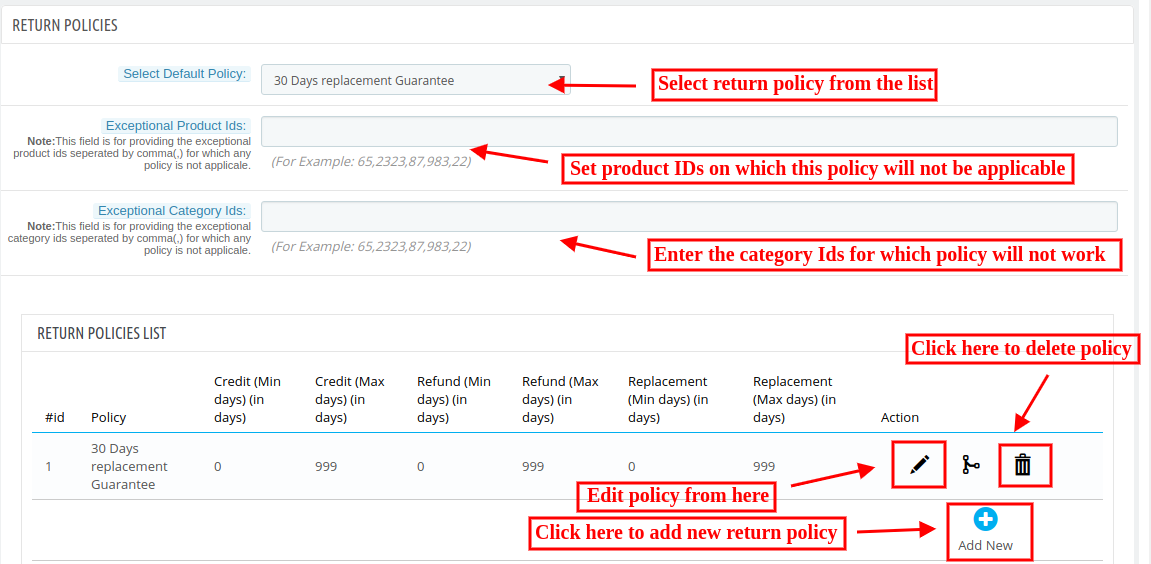
En esta pestaña, el administrador puede añadir nuevas políticas de devolución, así como editar o eliminar las existentes para la extensión de devolución de productos de PrestaShop. También existe la opción de asignar las políticas de devolución a categorías. Un producto solo se puede devolver si su categoría predeterminada está asignada a una política.
3.4.1 ¿Cómo encontrar la Política por Defecto de un producto?
Permite al administrador de la tienda encontrar la política predeterminada. A continuación, se detallan los pasos para encontrar la política predeterminada de un producto:
1. Vaya a Catálogo> Productos 2. Haga clic en el botón “Editar” botón del producto deseado. 3. Haga clic en el botón “Asociacionespestaña “. La “Default Category” del producto deseado.
Nota: Una categoría solo puede asignarse a una política como máximo. Sin embargo, una política puede asignarse a más de una categoría.
Este módulo PS ofrece la opción de asignar las políticas de devolución a los productos. Esta pestaña contiene una lista de las políticas de devolución existentes para el módulo de gestión de reemplazos de PrestaShop. El administrador también puede crear una nueva política de devolución mediante el botón “Añadir nuevo” en la parte inferior de la pestaña de políticas. Al hacer clic en el botón “Añadir nuevo”, aparece una ventana emergente con el formulario para crear la política de devolución.
3.4.2 ¿Cómo agregar una nueva política?
La extensión de devolución de pedidos de Prestashop permite al administrador de la tienda añadir una nueva política de devolución. Los pasos para añadir una nueva política son los siguientes: 1. Vaya al módulo y… Servicios > Módulo de búsqueda “Gestor de devoluciones” > Haga clic en el botón “Configurar”. > “Configuración general” Se mostrará la pestaña. 2. Haga clic en el “Políticas de devolución” pestaña. 3. Haga clic en el “Agregar nuevo” Botón. Se mostrará una ventana emergente para agregar una nueva política. 4. Complete todos los campos obligatorios y haga clic en el botón “Guardar” botón. 5. Después de la validación exitosa, la nueva política se agregará al “Lista de políticas de devolución” mesa.
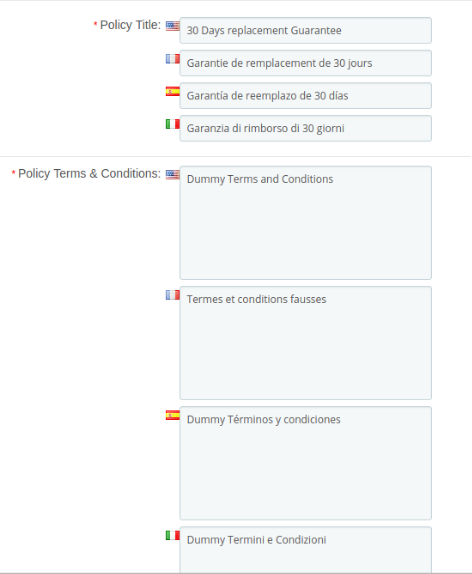
El formulario contiene varios campos para ingresar los datos de la póliza, como el nombre, la validez, los términos y condiciones y la opción de elegir parámetros como Crédito, Devolución y Reemplazo. El administrador también puede ingresar los días mínimos y máximos aplicables a esta política de devolución para las diferentes opciones, como se muestra en el formulario a continuación.
3.4.3 ¿Cómo aplicar a una póliza para cualquier producto/categoría?
La extensión RMA de Prestashop permite al vendedor aplicar una política a cualquier producto o categoría. Para no aplicar una política a un producto o categoría, siga estos pasos: 1. Vaya al módulo y… Servicios > Módulo de búsqueda “Gestor de devoluciones” > Haga clic en el botón “Configurar”. > “Configuración general” Se mostrará la pestaña. 2. Haga clic en “Políticas de devolución 3. Ingrese el Id. del producto o Id. de categoría en el campo Id. de productos excepcionales o Id. de categorías excepcionales, respectivamente, para los cuales no se aplicaría ninguna política. 4. Haga clic en el botón “Guardar“.
3.4.4 ¿Cómo editar una política?
La extensión de reembolso de pedidos de Prestashop permite al vendedor de comercio electrónico editar la política ya agregada. A continuación, se indican los pasos para editar una política: 1. Vaya a Módulo y Servicios > Buscar módulo “Gestor de Devoluciones” > Hacer clic en el botón “Configurar”. > “Configuración General” Se mostrará la pestaña. 2. Haga clic en “Políticas de devolución ” pestaña. 3. Haga clic en el “Editar” icono de la política deseada. 4. Se abrirá una ventana emergente con todos los datos ya guardados en el campo, como se muestra a continuación. 5. Complete todos los campos obligatorios y haga clic en el botón “Guardar“.
Acciones
El administrador puede editar cualquier política mediante el primer enlace de la columna “Acción” de la tabla de listado de políticas. Al hacer clic en este enlace, aparecerá un cuadro de diálogo con el formulario de la política, cuyos datos ya están completos. El administrador puede editar cualquier dato y guardar los cambios. El segundo enlace de la columna “Acciones” permite asignar categorías a la política. Al hacer clic en este enlace, aparecerá un cuadro de diálogo con las opciones para asignar las categorías a esa política en particular.
3.4.5 ¿Cómo mapear políticas con categorías?
La extensión RMA de Prestashop permite al administrador mapear políticas. A continuación, se detallan los pasos para mapear políticas con categorías: 1. Vaya a Módulos y Servicios > Buscar módulo.Administrador de devoluciones” > Haga clic en el botón “Configurar”. > “Configuración general” Se mostrará la pestaña. 2. Haga clic en “Políticas de devolución ” pestaña. 3. Haga clic en el “mapa” icono de una política en particular. 4. Se mostrará una ventana emergente con un campo desplegable para asignar esta política a las categorías como se muestra a continuación. 5. Haga clic en el “Guardar“.
Nota: La política para un producto en particular se decidiría en función de “Default Category” del producto. 3. El tercer enlace en la columna Acción es para eliminar cualquier política en particular.
3.4.6 ¿Cómo eliminar una política?
El módulo de gestión de devoluciones de productos de Prestashop permite al vendedor de su tienda online eliminar las políticas predefinidas. Para eliminar una política, siga estos pasos: 1. Vaya a Módulos y Servicios > Buscar módulo.Administrador de devoluciones” > Haga clic en el botón “Configurar”. > “Configuración general” Se mostrará la pestaña. 2. Haga clic en “Políticas de devolución ” pestaña. 3. Haga clic en el “Eliminar” icono de la política que desea eliminar. 4. Confirme haciendo clic en el “OK“.
3.5 Motivos de devolución
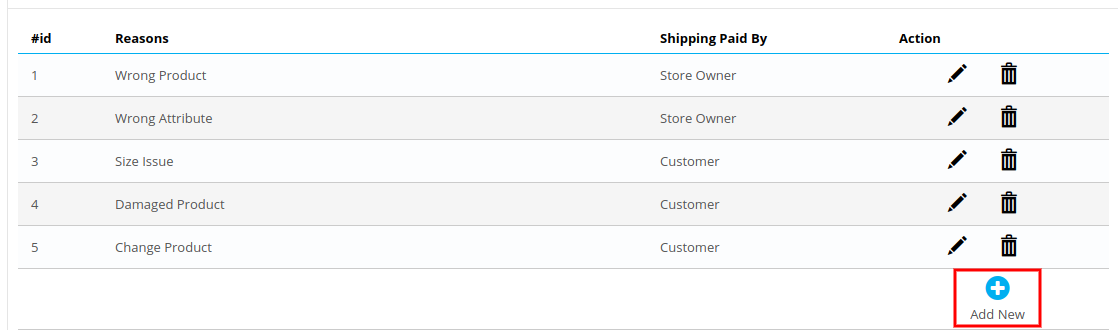
En esta pestaña, aparecerá una lista de motivos de devolución en forma de tabla. Por defecto, hay 5 motivos añadidos al RMA de Prestashop y no son editables. El administrador puede añadir cualquier número de motivos en el complemento de gestión de devoluciones de Prestashop.
Los dos enlaces debajo de la columna de acción en la lista de motivos son para editar y eliminar los motivos de devolución existentes.
3.5.1 ¿Cómo agregar un nuevo motivo de devolución?
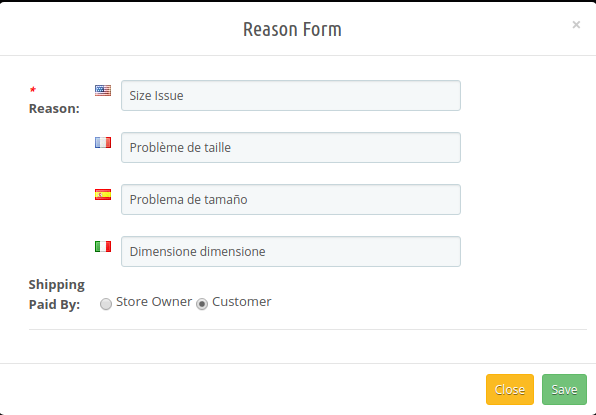
El complemento de gestión de devoluciones de Prestashop permite al administrador de la tienda añadir y editar el nuevo motivo de devolución. A continuación, se indican los pasos para añadir un motivo de devolución: 1. Vaya a Módulos y Servicios > Buscar módulo.Administrador de devoluciones” > Haga clic en el botón “Configurar”. > “Configuración general” Se mostrará la pestaña. 2. Haga clic en el “Razones de devolución” pestaña. 3. Haga clic en el “Agregar nuevo” Botón. Se mostrará una ventana emergente para agregar un nuevo motivo de devolución. 4. Complete todos los campos obligatorios y haga clic en el botón. “Guardar” Botón. 5. Después de la validación exitosa, el nuevo motivo de devolución se agregará al “Lista de motivos de devolución” mesa.
El administrador puede agregar al sistema tantas razones como necesite usando el ‘Agregar nuevo’ Enlace en la parte inferior de la pestaña de la lista. Al hacer clic en el enlace, aparecerá un formulario para añadir un nuevo motivo de devolución a la extensión de reembolso de pedidos de Prestashop. El formulario se muestra a continuación:
3.5.2 ¿Cómo editar un motivo de devolución?
El complemento de gestión de devoluciones de Prestashop permite al administrador de la tienda editar el motivo de la devolución. A continuación, se indican los pasos para editar un motivo de devolución: 1. Vaya a Módulos y Servicios > Buscar módulo.Administrador de devoluciones” > Haga clic en el botón “Configurar”. > “Configuración general” se mostrará la pestaña. 2. Haga clic en “Razones de devolución” pestaña. 3. Haga clic en el “Editar” del motivo deseado. 4. Se abrirá una ventana emergente con los datos ya almacenados en el campo. 5. Complete los campos obligatorios y haga clic en el botón “Guardar“.
3.5.3 ¿Cómo eliminar un motivo de devolución?
El módulo de gestión de devoluciones de Prestashop permite al administrador de la tienda eliminar el motivo de devolución ya añadido. A continuación, se indican los pasos para eliminar un motivo de devolución: 1. Vaya a Módulo y Servicios > Buscar módulo “Gestor de Devoluciones” > Hacer clic en el botón “Configurar”. > “Configuración General” Se mostrará la pestaña. 2. Haga clic en el “Razones de devolución” pestaña. 3. Haga clic en el “Eliminar” icono del motivo de devolución que desea eliminar. 4. Confirme haciendo clic en el “OK” .
3.6 Motivos de cancelación
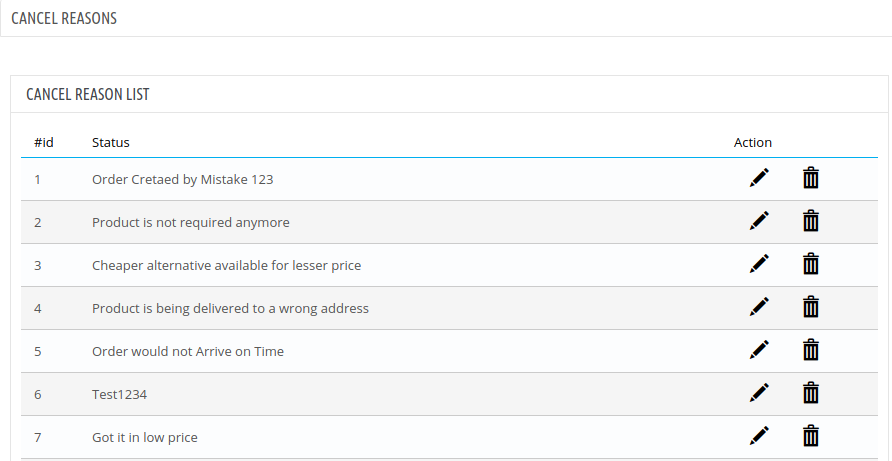
El comerciante en línea puede indicar los motivos de la cancelación del pedido. Los usuarios pueden elegir entre estos motivos al crear una solicitud de cancelación.
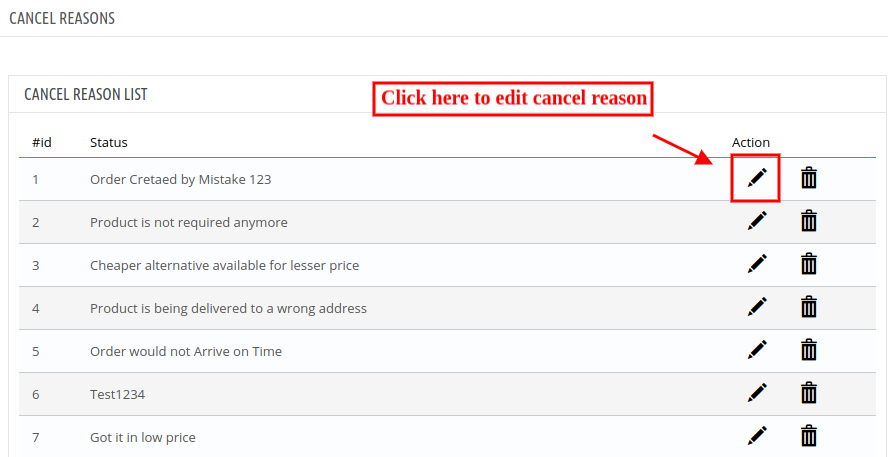
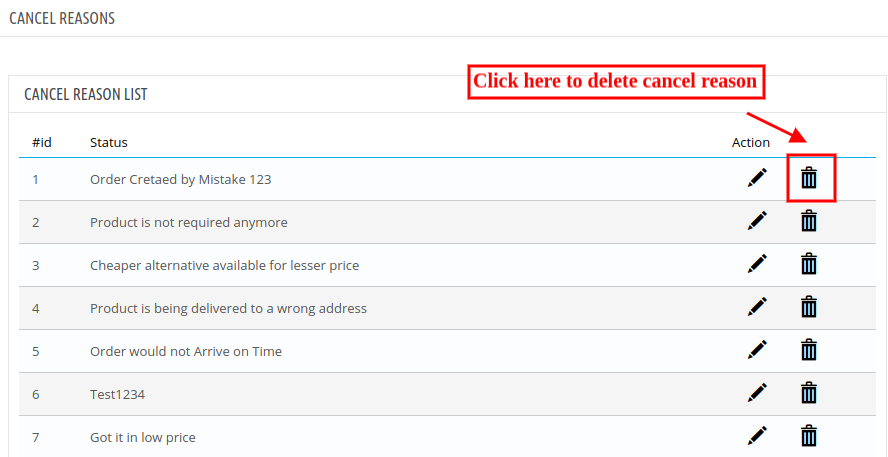
El administrador puede agregar, eliminar y editar cualquier motivo de cancelación desde la interfaz de administración de este módulo Administrador de devoluciones de Prestashop.
3.6.1 Pasos para agregar nuevos motivos de cancelación:
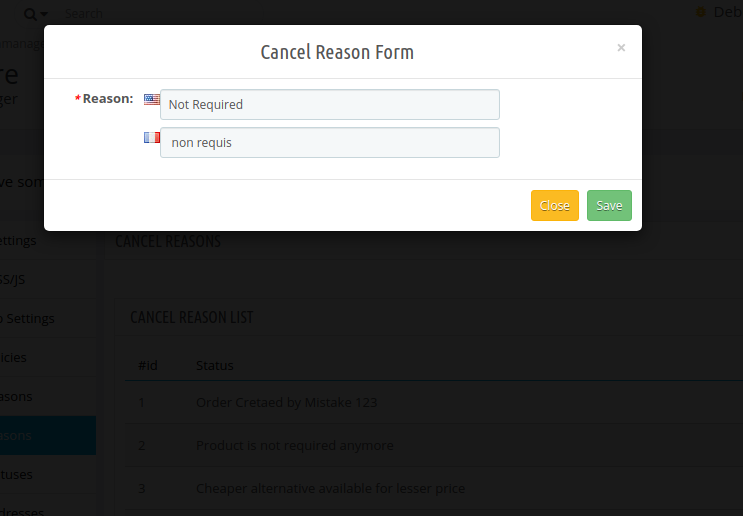
El administrador debe hacer clic en el botón “Agregar nuevo” e ingresar los motivos en diferentes idiomas. Consulte la siguiente captura de pantalla:
3.6.2 Pasos para editar cualquier motivo de cancelación:
El administrador debe hacer clic en la opción Editar y cambiar el motivo. Después, podrá guardarlo. Vea la captura de pantalla:
3.6.3 Pasos para eliminar el motivo de cancelación:
El administrador debe hacer clic en el icono de eliminar y, en el cuadro de mensaje, hacer clic en el botón Aceptar. Consulte la siguiente captura de pantalla:
3.7 Estados de devolución
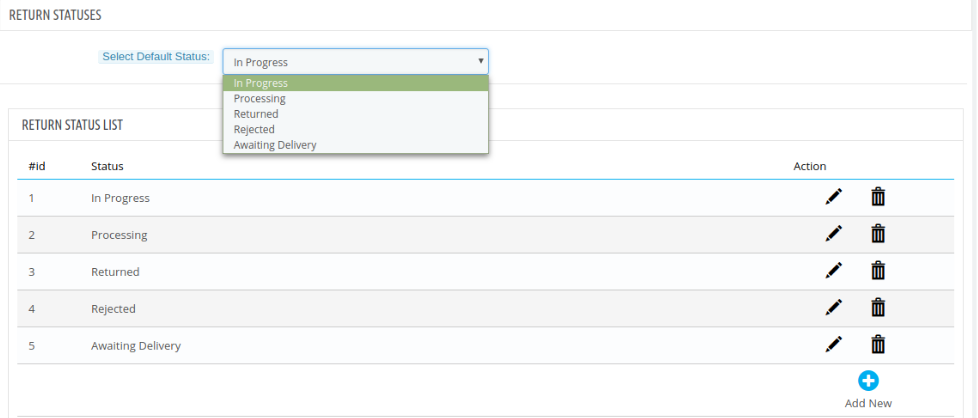
Esta pestaña contiene una lista de estados de devolución en forma de tabla. Por defecto, el complemento de gestión de devoluciones de PrestaShop incluye 5 estados, que no son editables. El administrador puede añadir cualquier cantidad de estados al sistema. La pestaña también permite elegir el estado predeterminado y el final de cualquier solicitud de devolución.
Los dos enlaces debajo de la columna de acciones en la lista de estados permiten editar y eliminar los estados de devolución existentes. El administrador también puede cambiar el estado de devolución predeterminado y el estado de devolución final desde los menús desplegables de esta pestaña.
3.7.1 ¿Cómo agregar un nuevo Estado de Devolución?
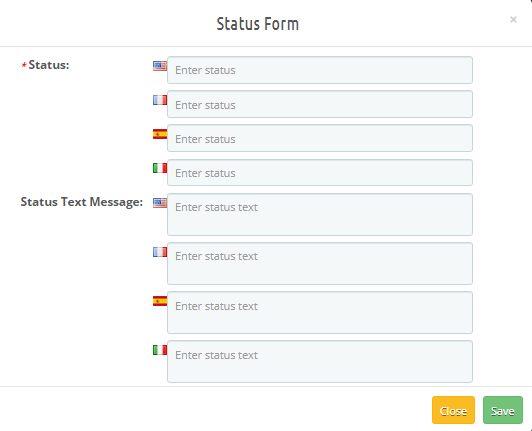
El complemento de gestión de devoluciones de Prestashop permite al administrador de la tienda añadir el nuevo estado de devolución. A continuación, se indican los pasos para añadir un nuevo estado de devolución: 1. Vaya al módulo y… Servicios > Módulo de búsqueda “Gestor de devoluciones” > Haga clic en el botón “Configurar”. > “Configuración general” Se mostrará la pestaña. 2. Haga clic en “Estados de retorno” pestaña. 3. Haga clic en el “Añadir nuevo”. Se mostrará una ventana emergente para agregar un nuevo estado de devolución. 4. Complete todos los campos obligatorios y haga clic en el botón “Guardar” botón. 5. Después de la validación exitosa, el nuevo estado de devolución se agregará al “Lista de motivos de devolución“tabla. El administrador puede agregar tantos estados como necesite al sistema usando el ‘Añadir nuevoEn la parte inferior de la pestaña de la lista, encontrará un enlace. Al hacer clic en él, se abrirá un formulario para agregar un nuevo motivo de devolución al sistema. El formulario se muestra a continuación:
6. Al agregar el nuevo estado de devolución, el administrador también puede agregar un mensaje de estado que explique el significado de ese estado de devolución en particular, que puede resaltar en el correo electrónico de estado de devolución como un texto personalizado usando marcadores de posición.
3.7.2 ¿Cómo editar un estado de devolución?
El complemento de gestión de devoluciones de productos de Prestashop permite al administrador de la tienda editar el estado de la devolución. A continuación, se indican los pasos para editar el estado de la devolución: 1. Vaya a Módulo y Servicios > Buscar módulo “Gestor de Devoluciones” > Hacer clic en el botón “Configurar”. > “Configuración General” Se mostrará la pestaña. 2. Haga clic en el “Estados de devolución” pestaña. 3. Haga clic en el “Editar” icono del estado de devolución deseado. 4. Se abrirá una ventana emergente con los datos ya almacenados en el campo. 5. Complete los campos obligatorios y haga clic en el icono “Guardar” .
3.7.3 ¿Cómo eliminar un motivo de devolución?
El módulo RMA de Prestashop permite al administrador de la tienda eliminar el motivo de la devolución. A continuación, se indican los pasos para eliminar el estado de la devolución: 1. Vaya a Módulo y Servicios > Buscar módulo “Gestor de Devoluciones” > Hacer clic en el botón “Configurar”. > “Configuración General” Se mostrará la pestaña. 2. Haga clic en el “Estados de devolución” pestaña. 3. Haga clic en el “Eliminar” icono del estado de devolución que desea eliminar. 4. Confirme haciendo clic en el “OK” .
3.8 Direcciones de devolución
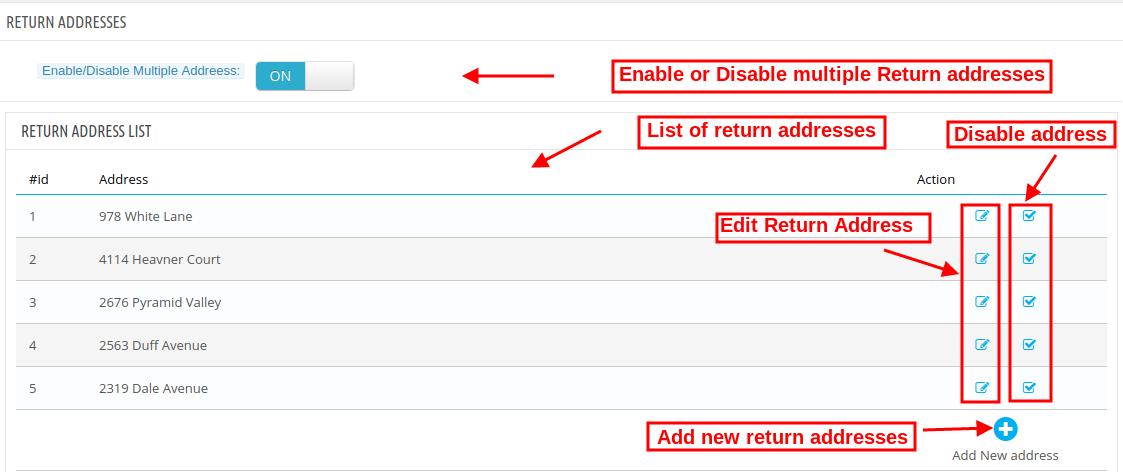
El comerciante en línea puede agregar, eliminar y modificar la dirección de devolución desde la interfaz de administración de este módulo. El administrador puede ver la lista de direcciones agregadas y modificarla o deshabilitarla en cualquier momento.
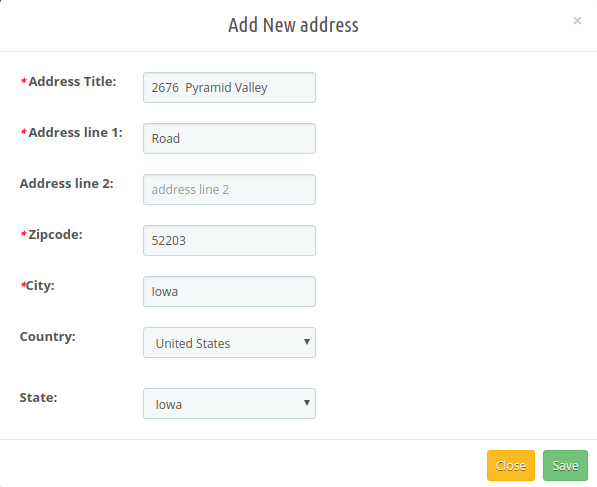
El administrador puede agregar una nueva dirección haciendo clic en el “+” Firmar. Después, el administrador debe agregar detalles de la dirección como área, código postal, ciudad, país y estado.
El comerciante en línea puede editar y deshabilitar fácilmente la dirección generada sin ningún problema.
3.9 Crear una devolución
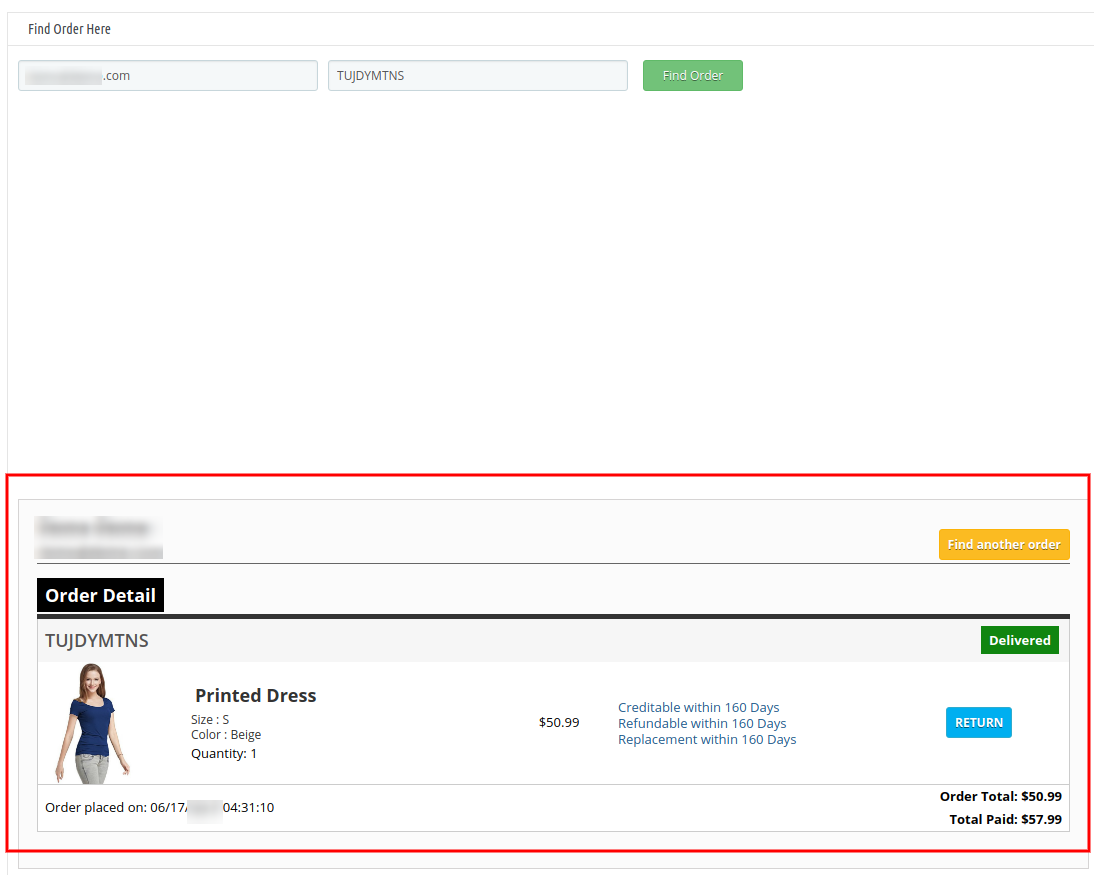
Esta pestaña se utiliza para generar una solicitud de devolución desde el panel de administración. Contiene un formulario donde el administrador puede encontrar cualquier pedido simplemente proporcionando el número de referencia y el correo electrónico correspondiente, y luego solicitar la devolución.
3.9.1 ¿Cómo crear una devolución?
El complemento de gestión de devoluciones de productos de Prestashop permite al administrador de la tienda crear la devolución. A continuación, se detallan los pasos para crear una devolución:
Vaya al Módulo y Servicios > Módulo de búsqueda “Gestor de devoluciones” > Haga clic en el botón “Configurar”. > “Configuración general” Se mostrará la pestaña.
Haga clic en el ícono “Crear una devolución” .
Ingrese el ID de correo electrónico del cliente y el ID de referencia del pedido.
Los detalles del pedido se mostrarán en ese orden particular como se muestra a continuación.
Haga clic en Botón de retorno Para el producto deseado. Se mostrará una ventana emergente para completar el proceso de devolución.
Complete todos los campos obligatorios y acepte los Términos y Condiciones.
Haga clic en el ícono “Enviar” botón. Se enviará la solicitud de devolución y se agregarán los detalles del pedido en “Lista de devoluciones pendientes” y
Nota:
Cualquier solicitud de devolución, ya sea creada por el administrador o el cliente, se mueve a las devoluciones pendientes y el administrador debe aprobarla primero para cambiar aún más el estado de la solicitud de devolución o tomar cualquier otra acción.
Los pedidos ya entregados sólo son susceptibles de devolución.
De manera predeterminada, el estado de la solicitud de devolución se establece en el estado de devolución predeterminado establecido por el administrador en ‘Estados de devolución’ .
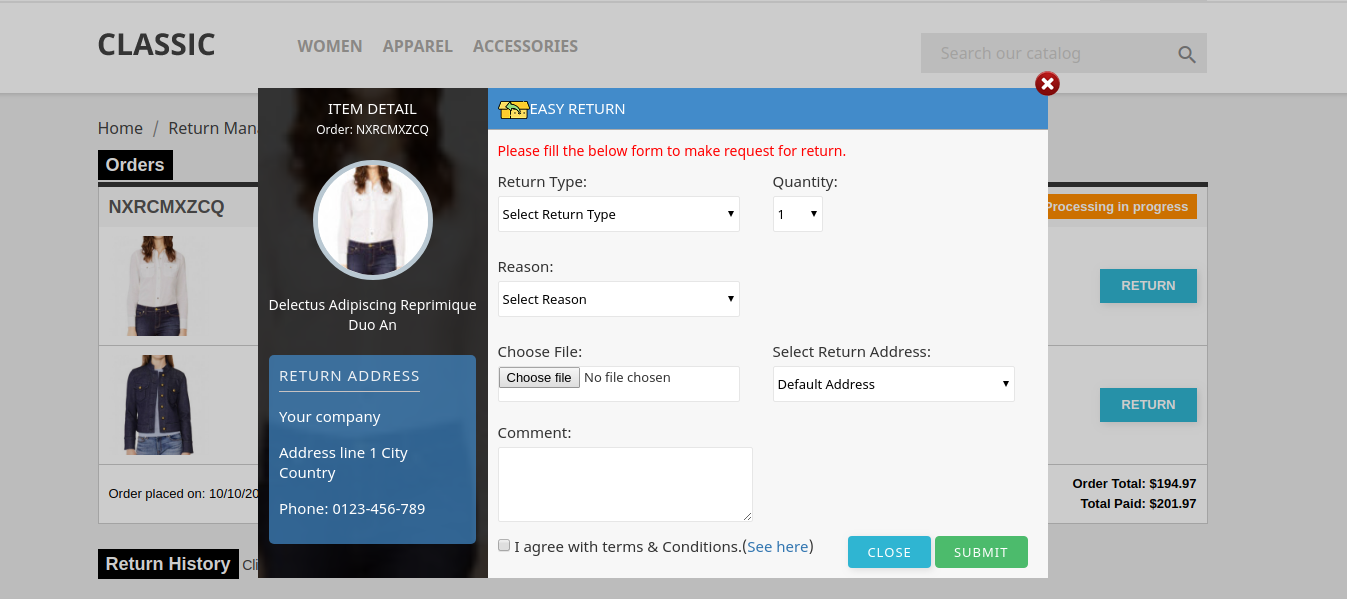
Cuando el administrador encuentra un pedido mediante el formulario de búsqueda de pedidos, se mostrarán los detalles del pedido correspondiente, con la lista de productos y un botón de devolución delante de los productos que se pueden devolver. Al hacer clic en el botón de devolución, aparecerá una ventana emergente con el formulario de devolución y la información específica para la solicitud. El administrador puede completar el formulario para generar una solicitud de devolución en nombre de los usuarios.
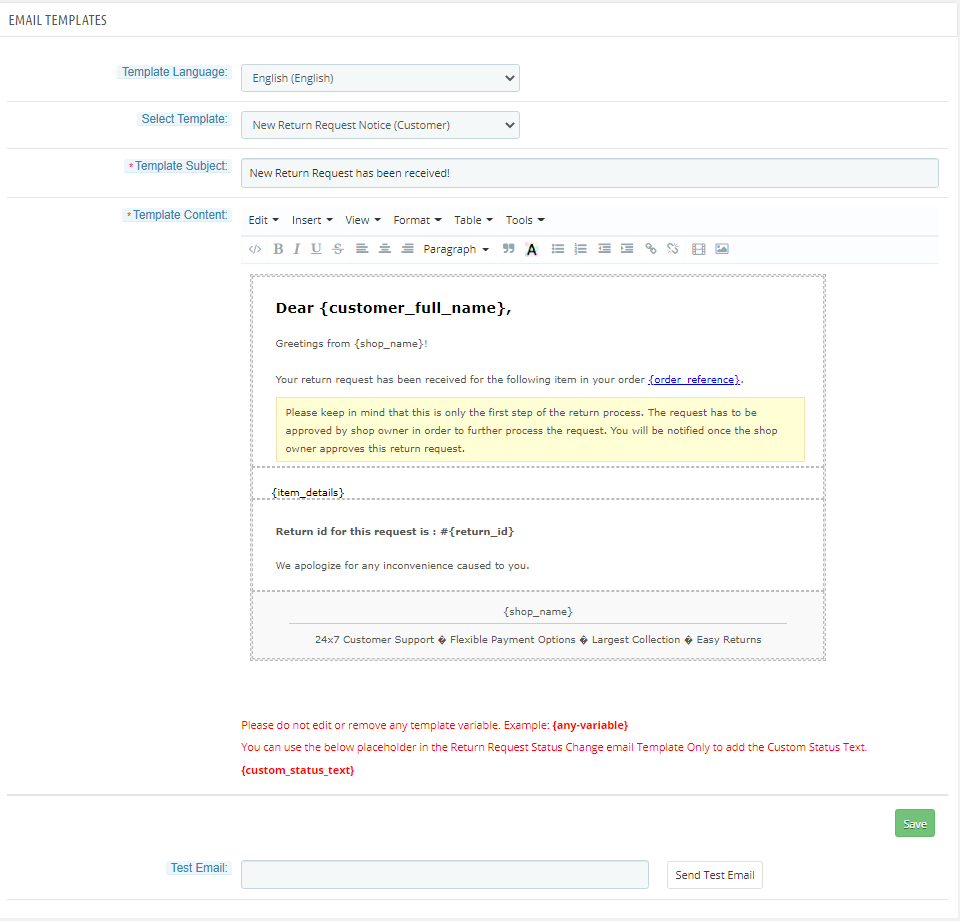
Plantillas de correo electrónico 3.10
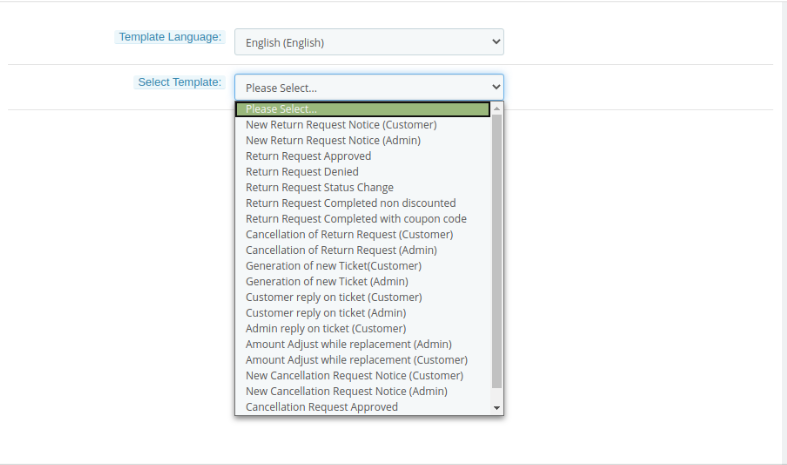
Esta pestaña contiene una interfaz a través de la cual el administrador puede editar o traducir (a cualquier idioma) cualquier plantilla de correo electrónico que se utilice en este sistema.
3.10.1 ¿Cómo editar una plantilla de correo electrónico?
El complemento de gestión de devoluciones de pedidos de Prestashop permite al administrador de la tienda editar la plantilla de correo electrónico. A continuación, se indican los pasos para editar una plantilla de correo electrónico: 1. Vaya a Módulo y Servicios > Buscar módulo “Gestor de Devoluciones” > Hacer clic en el botón “Configurar”. > “Configuración General” Se mostrará la pestaña. 2. Haga clic en el “Plantillas de correo electrónico” 3. Seleccione la plantilla que desea editar. 4. Complete todos los campos obligatorios, aplique el cambio deseado y haga clic en el botón Guardar en la parte inferior del formulario.
Hay 20 plantillas de correo electrónico disponibles que utiliza este complemento de administrador de devoluciones de Prestashop:
Nuevo aviso de solicitud de devolución (cliente): Esta plantilla de correo se utiliza para notificar al cliente sobre la nueva solicitud de devolución generada por él mismo. Solo el cliente que la haya creado recibirá este correo.
Nuevo aviso de solicitud de devolución (administrador): Esta plantilla de correo se utiliza para notificar al propietario de la tienda sobre la nueva solicitud de devolución generada por cualquier cliente.
Solicitud de devolución aprobada: Esta plantilla de correo se utiliza para notificar al cliente sobre la aprobación de la solicitud de devolución creada por el cliente anteriormente.
Solicitud de devolución denegada: Esta plantilla de correo se utiliza para notificar al cliente sobre la desaprobación de la solicitud de devolución creada por el cliente anteriormente.
Cambio de estado de solicitud de devolución: Esta plantilla de correo se utiliza para notificar al cliente sobre la actualización del estado de la solicitud de devolución creada por el cliente anteriormente.
Solicitud de devolución completada sin descuento: Esta plantilla de correo se utiliza para notificar al cliente sobre la finalización de la solicitud de devolución que creó anteriormente.
Solicitud de devolución completada con código de cupón: En esta plantilla de correo, los clientes recibirán información para completar la solicitud de devolución junto con el código de cupón.
Cancelación de solicitud de devolución (Cliente): Esta plantilla de correo electrónico se utilizará para notificar a los clientes sobre la cancelación de la solicitud de devolución realizada por ellos.
Cancelación de solicitud de devolución (Administrador): Esta plantilla de correo electrónico notificará al administrador de la tienda sobre la cancelación de la solicitud de devolución.
Generación de Nuevo Ticket(Cliente): Cuando el cliente genera un ticket nuevo, esta plantilla de correo electrónico se utilizará para enviar correos electrónicos relacionados con la generación de este ticket.
Generación de nuevo ticket (Admin): Cada vez que los clientes generen un nuevo ticket, esta plantilla de correo electrónico se utilizará para notificar al administrador de la tienda sobre la generación del ticket.
Respuesta del cliente al ticket (cliente): Los clientes recibirán una notificación por correo electrónico cuando respondan a cualquier ticket.
Respuesta del cliente al ticket (administrador): El administrador recibirá la notificación sobre los clientes para responder al ticket.
Respuesta del administrador al ticket (cliente): Los clientes recibirán una notificación sobre la respuesta del administrador a los tickets.
Ajuste de cantidad durante el reemplazo (Administrador): El administrador recibirá una notificación sobre el ajuste de monto durante el reemplazo.
Ajuste de importe durante el reemplazo (Cliente): Los clientes recibirán una notificación sobre el ajuste de monto durante el reemplazo.
Nuevo aviso de solicitud de cancelación (cliente): Los clientes recibirán una notificación sobre su solicitud de cancelación.
Nuevo aviso de solicitud de cancelación (administrador): El administrador recibirá una notificación sobre la nueva solicitud de cancelación.
Solicitud de cancelación aprobada: Notificación sobre la aprobación de la solicitud de cancelación.
Solicitud de cancelación rechazada: Notificación sobre rechazo de solicitud de cancelación.
Para editar o traducir cualquier plantilla de correo electrónico, el administrador debe seleccionar la plantilla y el idioma deseados. Al hacerlo, los datos de la plantilla aparecerán en un formulario a continuación. Para guardar los cambios, haga clic en el botón “Guardar” en la parte inferior. El administrador puede enviar un correo electrónico de prueba mientras configura la plantilla antes de publicarla. También puede agregar un texto personalizado mediante marcadores de posición en los correos electrónicos de estado de respuesta.
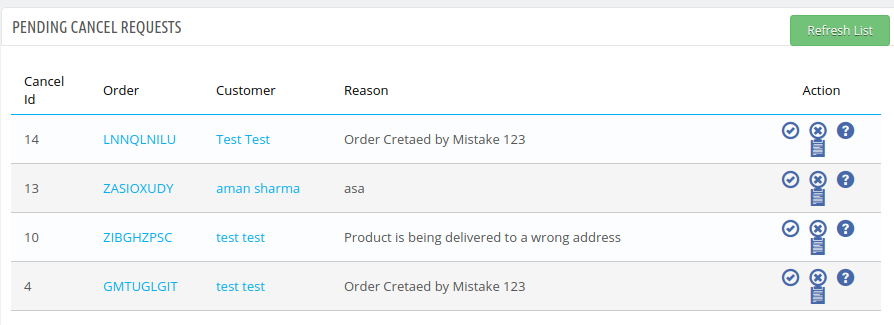
3.11 Lista de órdenes pendientes de cancelación
El administrador puede ver las solicitudes de cancelación de pedidos pendientes. Desde aquí, puede aprobarlas o rechazarlas. También puede actualizar la lista y consultar las nuevas solicitudes de cancelación.
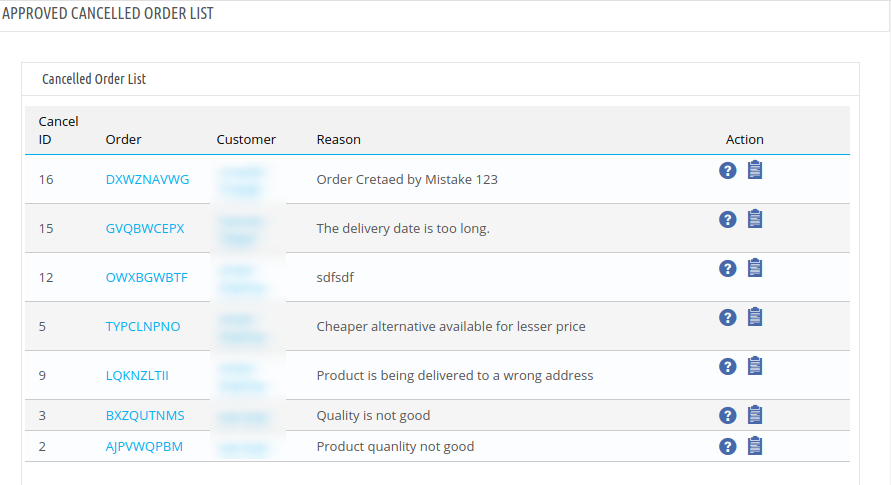
3.12 Cancelación completa del pedido
Aquí, el administrador puede ver los pedidos cancelados aprobados y también verificar las notas del cliente si están disponibles.
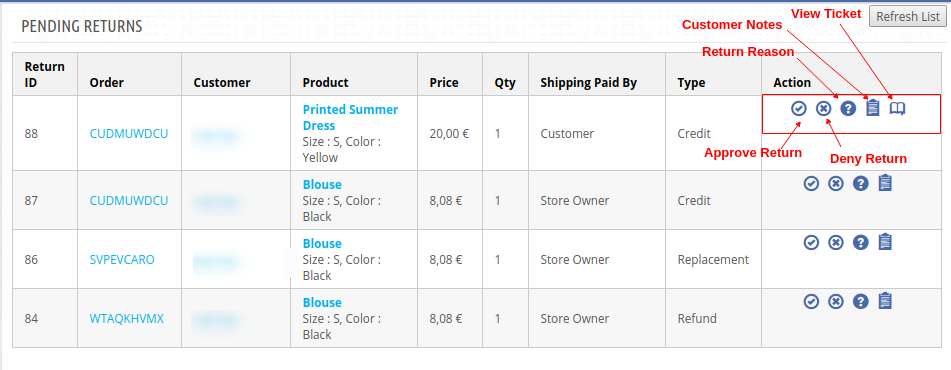
3.13 Lista de devoluciones pendientes
Esta pestaña contiene una lista de todas las devoluciones pendientes, es decir, no aprobadas por el administrador. El administrador debe aprobar una solicitud de devolución para realizar varias operaciones, como cambiar el estado y completar el proceso.
3.13.1 ¿Cómo aprobar una solicitud de devolución?
El complemento de gestión de devoluciones de productos de Prestashop permite al administrador de la tienda editar la solicitud de devolución. A continuación, se indican los pasos para aprobar una solicitud de devolución: 1. Vaya a Módulo yServicios > Módulo de búsqueda “Gestor de devoluciones” > Haga clic en el botón “Configurar”. > “Configuración general” Se mostrará la pestaña. 2. Haga clic en el “Lista de devoluciones pendientes” pestaña. 3. Haga clic en el botón de marca de verificación.
3.13.2 ¿Cómo denegar una solicitud de devolución?
El módulo de gestión de RMA de Prestashop permite al vendedor de la tienda Prestashop rechazar la solicitud de devolución. A continuación, se indican los pasos para rechazar una solicitud de devolución: 1. Vaya a Módulo y Servicios > Buscar módulo “Gestor de Devoluciones” > Hacer clic en el botón “Configurar”. > “Configuración General” Se mostrará la pestaña. 2. Haga clic en el “Lista de devoluciones pendientes” pestaña. 3. Haga clic en el botón de la cruz.
Se encuentra el “Actualizar lista” Botón que recupera y actualiza todas las solicitudes de devolución pendientes. El administrador puede aprobar o rechazar una solicitud de devolución mediante las acciones disponibles en la lista. Una vez que el administrador aprueba una solicitud de devolución, esta se mueve a la Lista de Devoluciones Activas. Por otro lado, si el administrador rechaza una solicitud de devolución, esta se elimina de la lista y esta acción no se puede deshacer. El administrador puede ver los detalles del producto, del pedido y del cliente haciendo clic en los enlaces correspondientes en la lista de devoluciones pendientes. El administrador puede ver el motivo de la solicitud de devolución. Puede ver notas adicionales de devolución del producto si el cliente las proporciona. Si el sistema de tickets está habilitado, los clientes pueden generar un ticket desde la sección de devoluciones de su cuenta. El administrador puede ver el ticket correspondiente a la solicitud de devolución del pedido como se muestra a continuación:
3.14 Lista de devoluciones activas
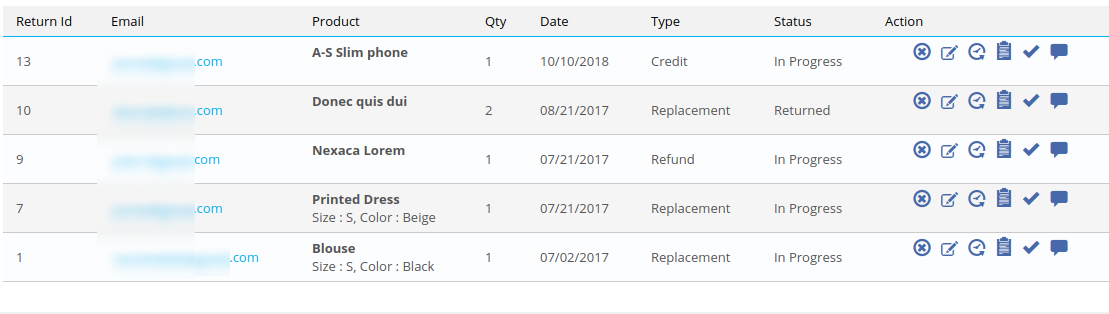
Esta pestaña contiene una lista de todas las devoluciones aprobadas por el administrador. El administrador puede continuar con el proceso de devolución tras aprobar la solicitud desde esta pestaña. Desde esta pestaña, puede consultar el historial de devoluciones, modificar el estado de la solicitud y también rechazarla.
Se encuentra el “Actualizar lista” Botón que recupera y actualiza todas las solicitudes de devolución activas. Las acciones que se pueden realizar desde esta pestaña para las devoluciones activas son:
Rechazar la solicitud de devolución.
Cambiar el estado de la solicitud de devolución.
Ver historial de la solicitud de devolución.
Ver comentarios de los clientes.
Marcar la solicitud de devolución como completa.
Ver la información del ticket
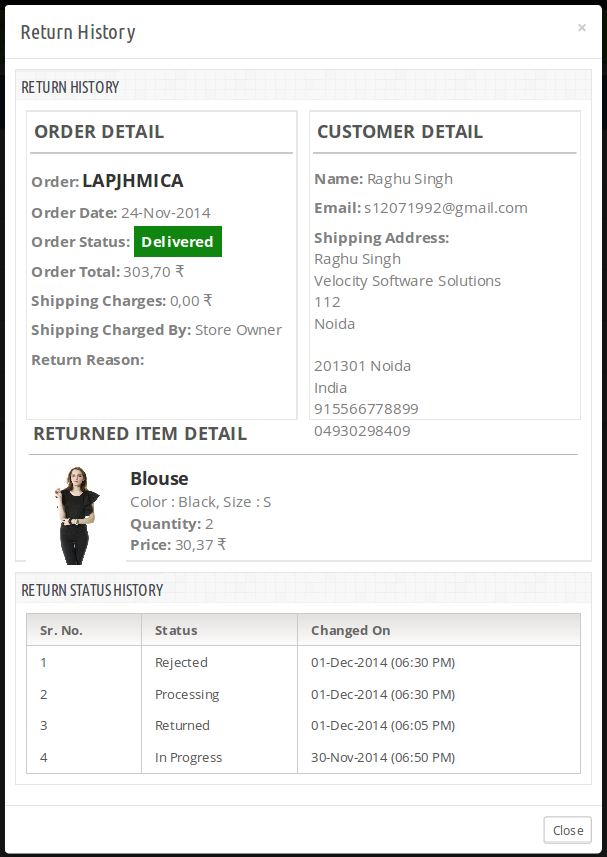
Cuando el administrador marca una solicitud de devolución como completada, esta se mueve a la lista de archivos. Al hacer clic en el enlace “Ver historial” frente a la devolución desde la lista de devoluciones activas, aparecerá un cuadro de diálogo con los detalles del pedido y el historial del estado de la devolución. El cuadro de diálogo es el siguiente:
3.14.1 ¿Cómo cambiar el estado de la devolución?
La extensión del gestor de devoluciones de Prestashop permite al administrador de la tienda cambiar el estado de la devolución. A continuación, se indican los pasos para cambiar el estado de la devolución: 1. Vaya a Módulo y Servicios > Buscar módulo “Gestor de Devoluciones” > Hacer clic en el botón “Configurar”. > “Configuración General” Se mostrará la pestaña. 2. Haga clic en el “Lista de devoluciones activas” pestaña. Se mostrará una ventana emergente con el campo para cambiar el estado. 3. Cambie el estado y haga clic en el “Guardar” .
3.15 Lista de devoluciones canceladas
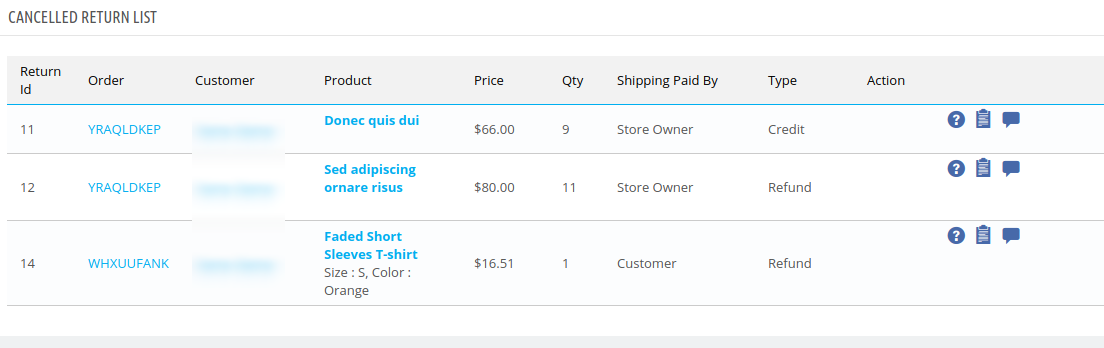
Los clientes pueden cancelar sus solicitudes de devolución desde su cuenta. La información sobre las solicitudes canceladas se puede consultar en esta sección.
3.16 Lista de archivos
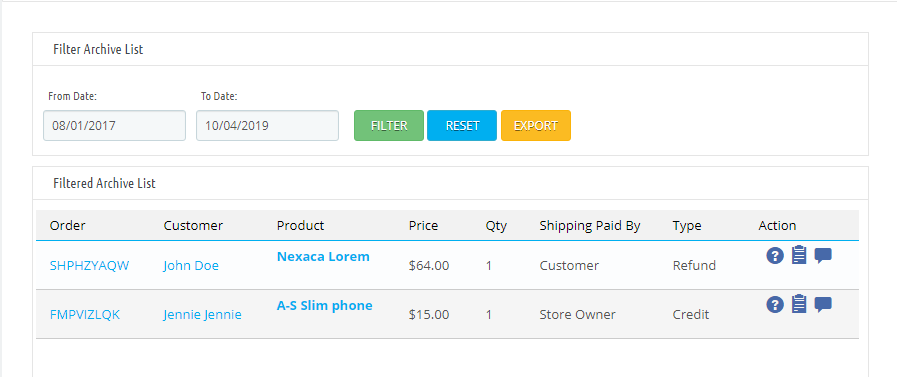
Esta pestaña contiene todas las solicitudes de devolución completadas. También incluye un formulario que permite al administrador filtrar la lista de archivos y exportar la lista de solicitudes de devolución completadas según ciertos filtros a un archivo CSV.
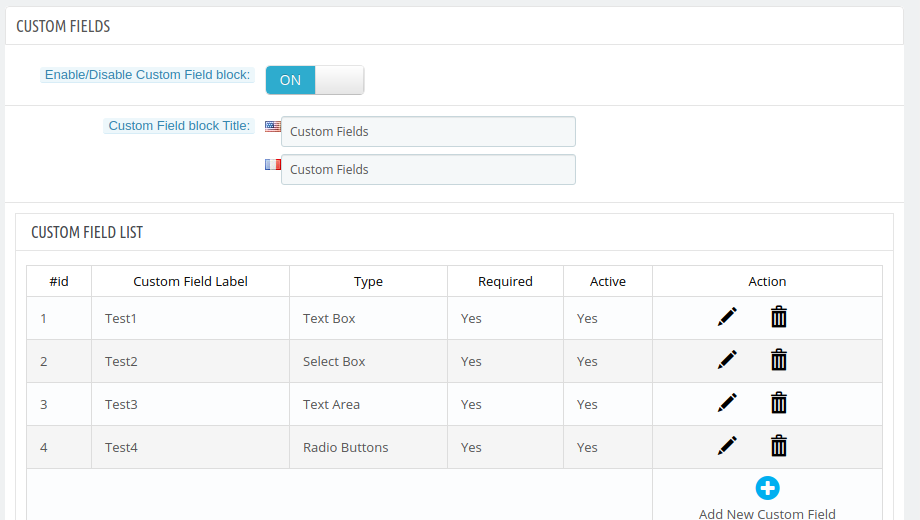
3.17 Campo personalizado
En la versión actualizada, el vendedor de la tienda online también puede crear campos personalizados desde la interfaz de administración. Puede añadirlos, actualizarlos y eliminarlos.
El comerciante en línea puede hacer clic en “Agregar nuevos campos personalizados” para crear nuevos. Tras hacer clic, el administrador verá las siguientes opciones:
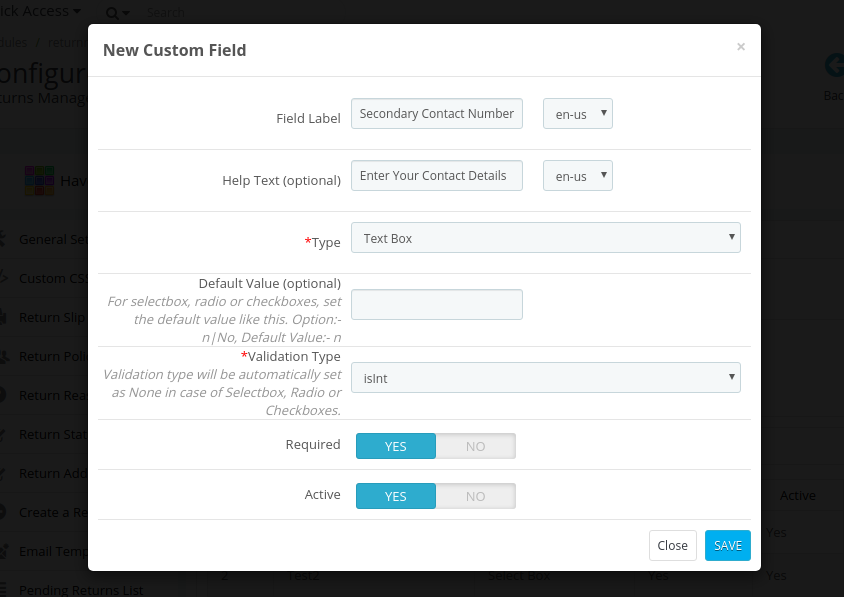
El comerciante en línea puede ingresar estos detalles y crear un campo como se muestra a continuación:
Etiqueta de campo: Introduzca la etiqueta del campo en varios idiomas.
Texto de ayuda: Establecer texto de ayuda en varios idiomas.
Tipo: Seleccione uno de los tipos de campo disponibles. El administrador puede seleccionar entre cuadros de texto, cuadros de selección, áreas de texto, botones de opción y casillas de verificación.
Valor por defecto: Introduzca aquí el valor predeterminado.
Tipo de validación: Seleccione uno de los tipos de validación disponibles. El administrador puede configurar los tipos de validación “ninguno”, “isint”, “isname” e “isemail”.
Necesario: El administrador puede establecer cualquier campo como obligatorio.
Activo: El administrador puede habilitar o deshabilitar cualquier campo.
3.18 Otros complementos
Cuando el administrador hace clic en esto “Otros complementos” pestaña, serán redirigidos a la tienda de complementos donde podrán comprar otros complementos para su tienda Prestashop.
Módulo frontal 4.0
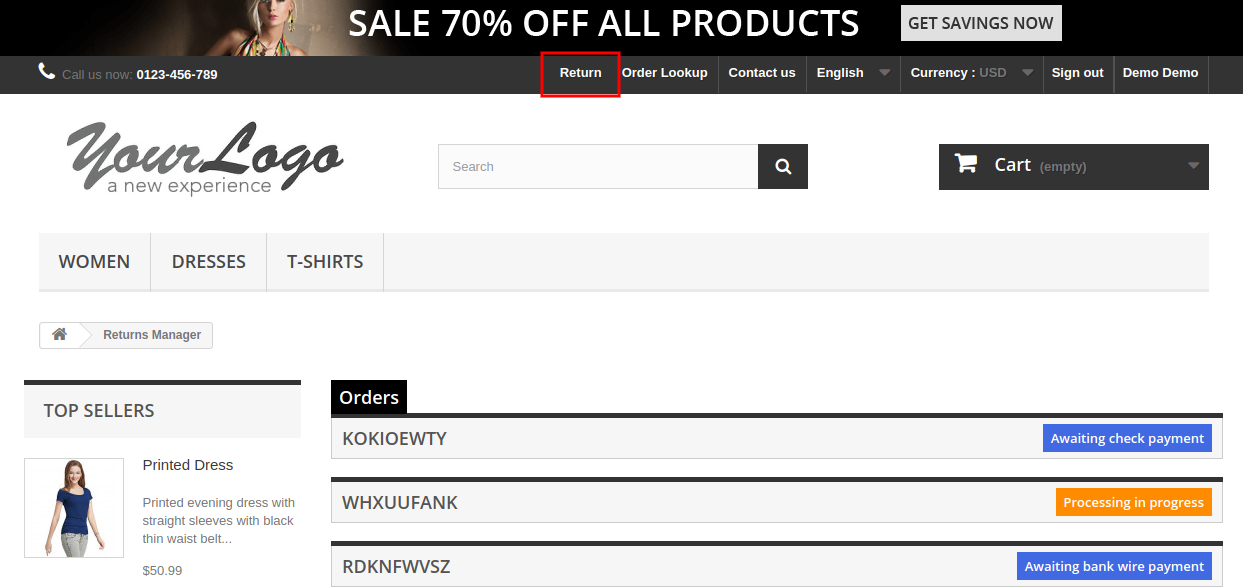
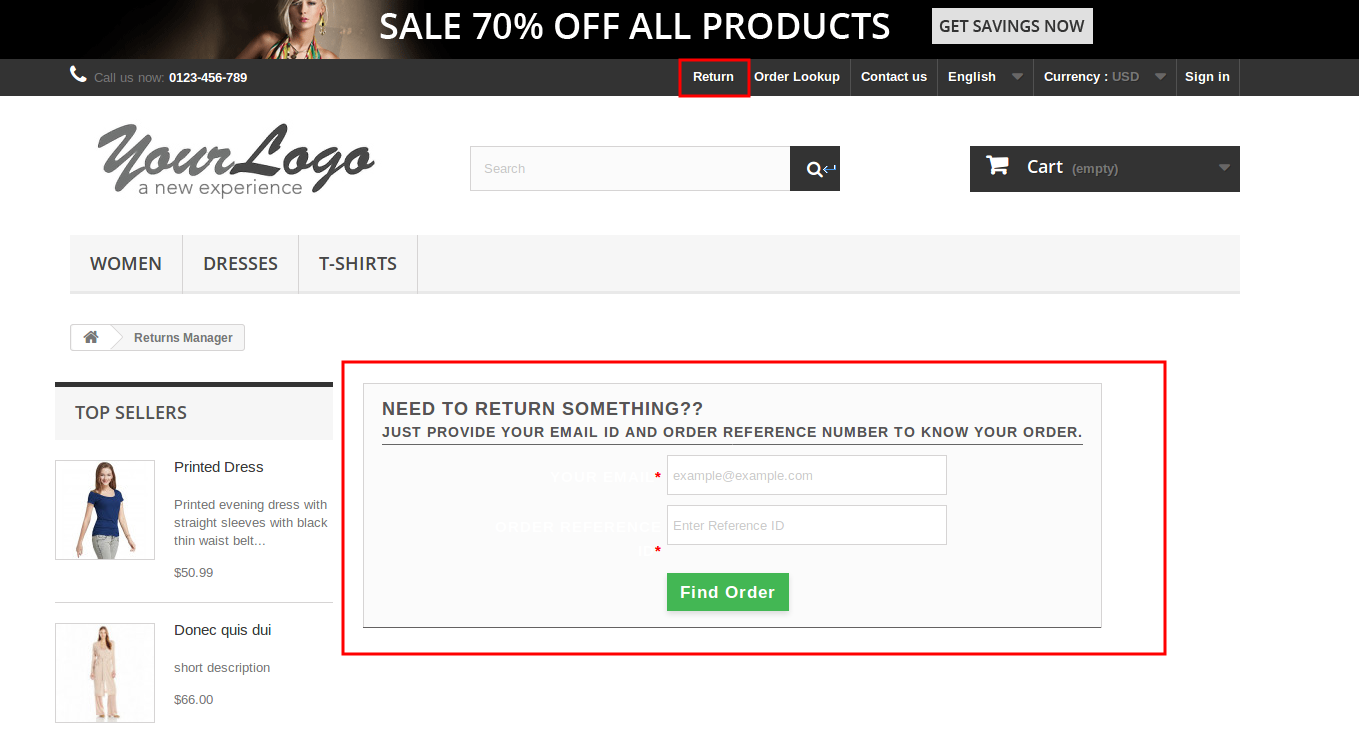
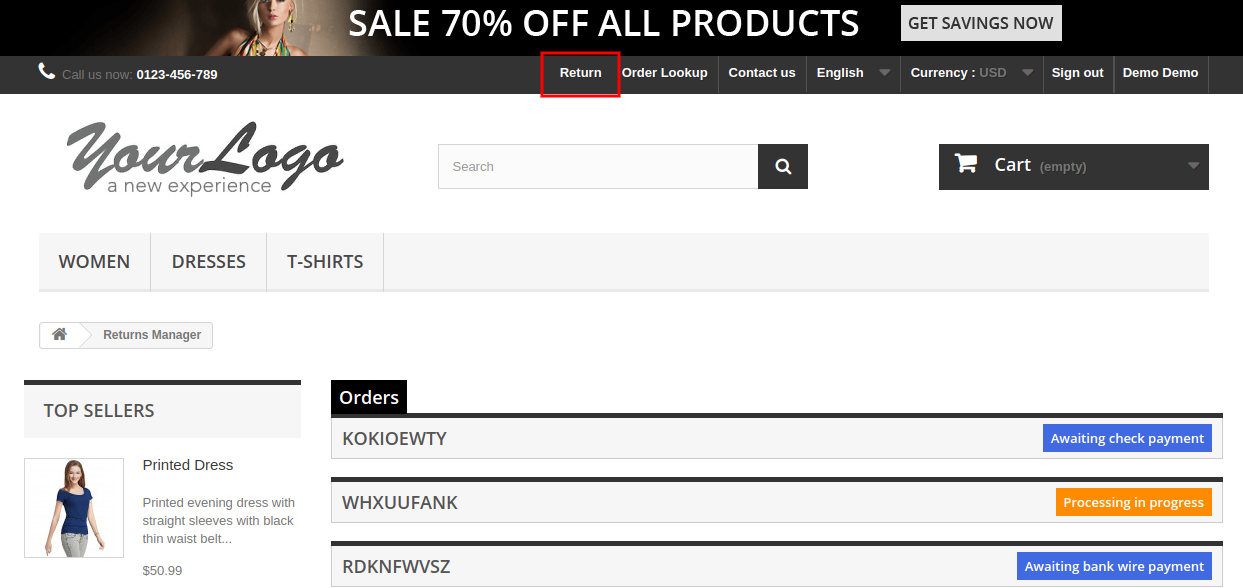
Tras habilitar el módulo de Puntos de Recompensa de Prestashop, el usuario verá un enlace en la cabecera del frontend que le permitirá acceder a una nueva página. El enlace se mostrará de la siguiente manera:
Para la versión 1.6-
Para la versión 1.7-
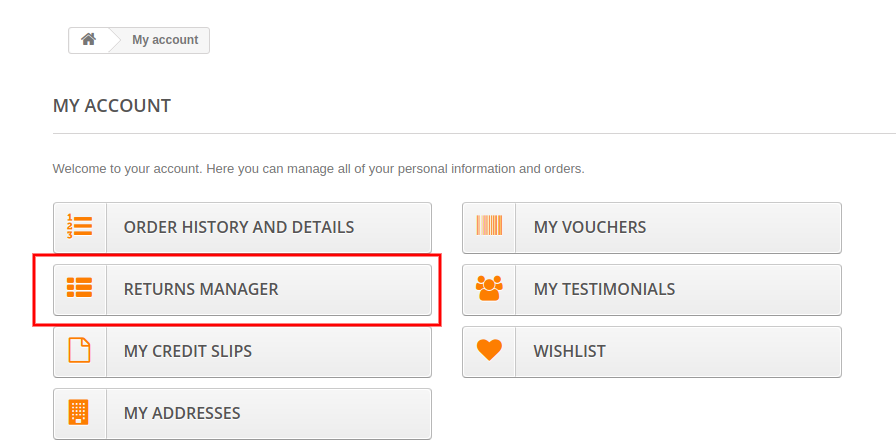
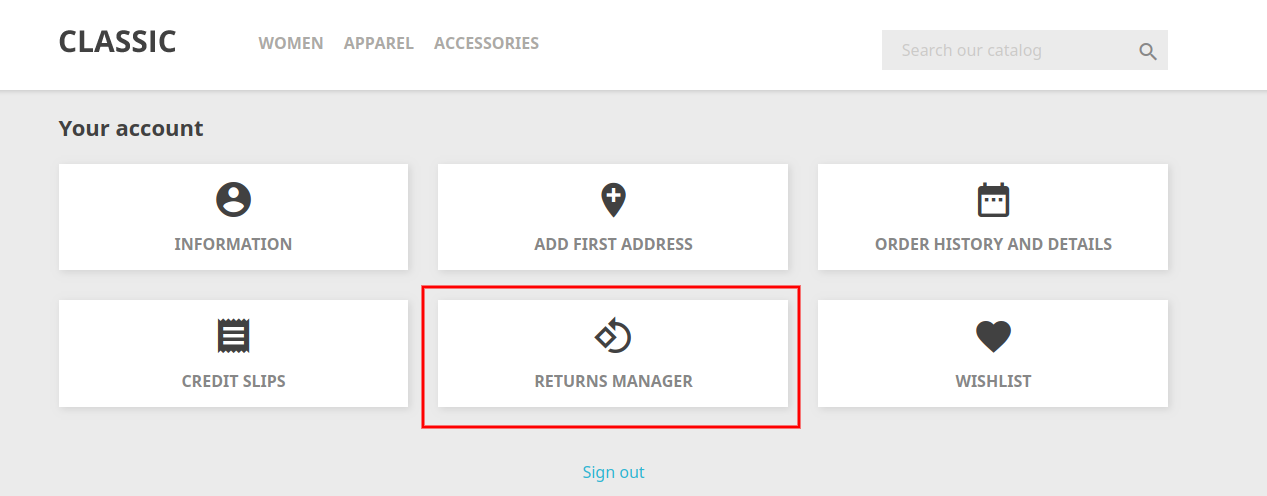
El enlace a la página del Administrador de devoluciones también aparecerá en la ‘Mi cuenta’ página de cualquier cliente. Este enlace solo aparece para un cliente que haya iniciado sesión en la ‘Mi cuenta’ .
Para la versión 1.6- Para la versión 1.7-
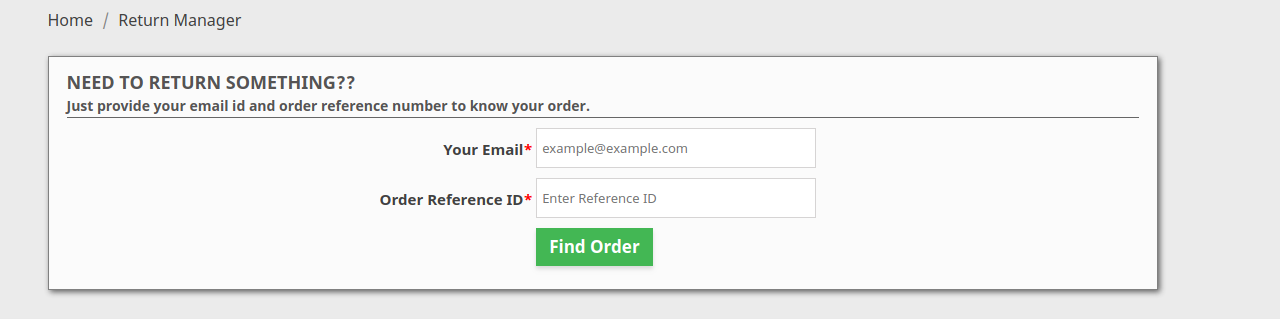
Al hacer clic en este enlace, se abrirá una nueva página según su estado de sesión. Si el usuario es un invitado y no ha iniciado sesión en el sitio web, la página contendrá un formulario para encontrar el pedido, como se indica a continuación:
Para la versión 1.6-
Para la versión 1.7-
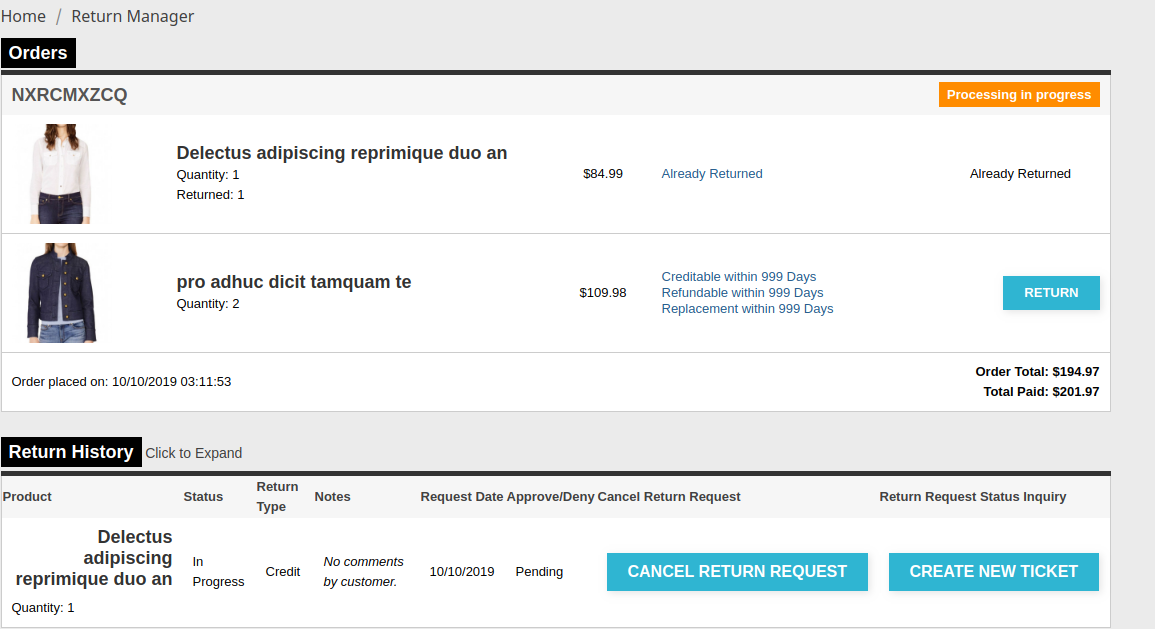
Tras proporcionar el número de referencia del pedido y el correo electrónico correspondiente, se mostrarán los detalles del pedido, incluyendo el historial de devoluciones según el correo electrónico proporcionado por el cliente. Los detalles del pedido se mostrarán de la siguiente manera:
Para la versión 1.6-
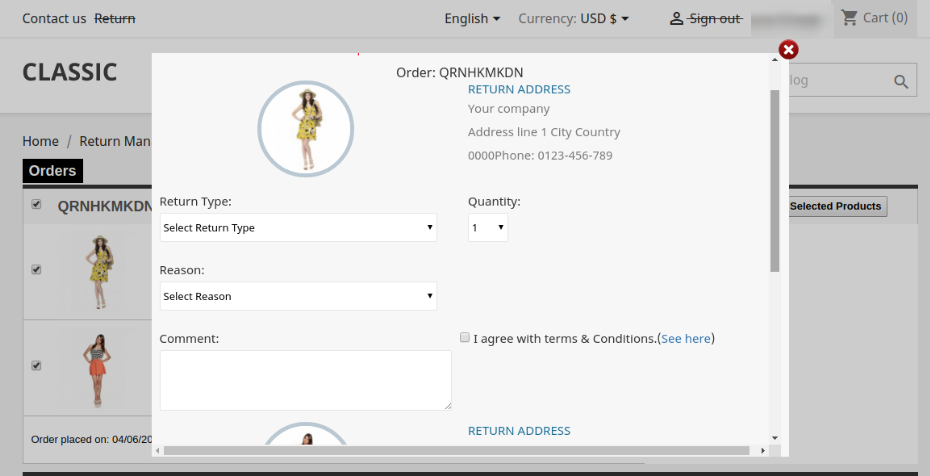
Aparecerá una ventana emergente en la que los clientes podrán agregar detalles para generar la solicitud de devolución. Para la versión 1.7-
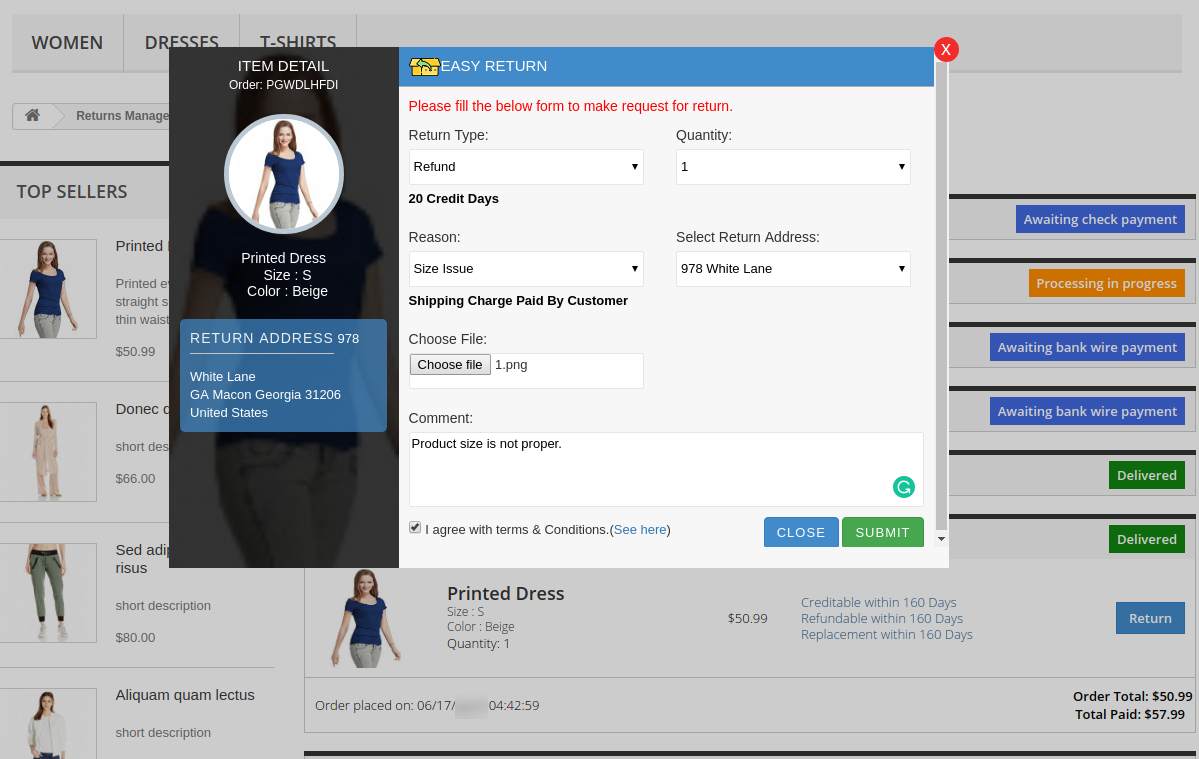
Los productos de ese pedido que se puedan devolver contarán con un botón de devolución. A través de este botón, el cliente podrá solicitar la devolución del producto. Al hacer clic en el botón, aparecerá una ventana emergente con el formulario de devolución. El formulario se mostrará de la siguiente manera:
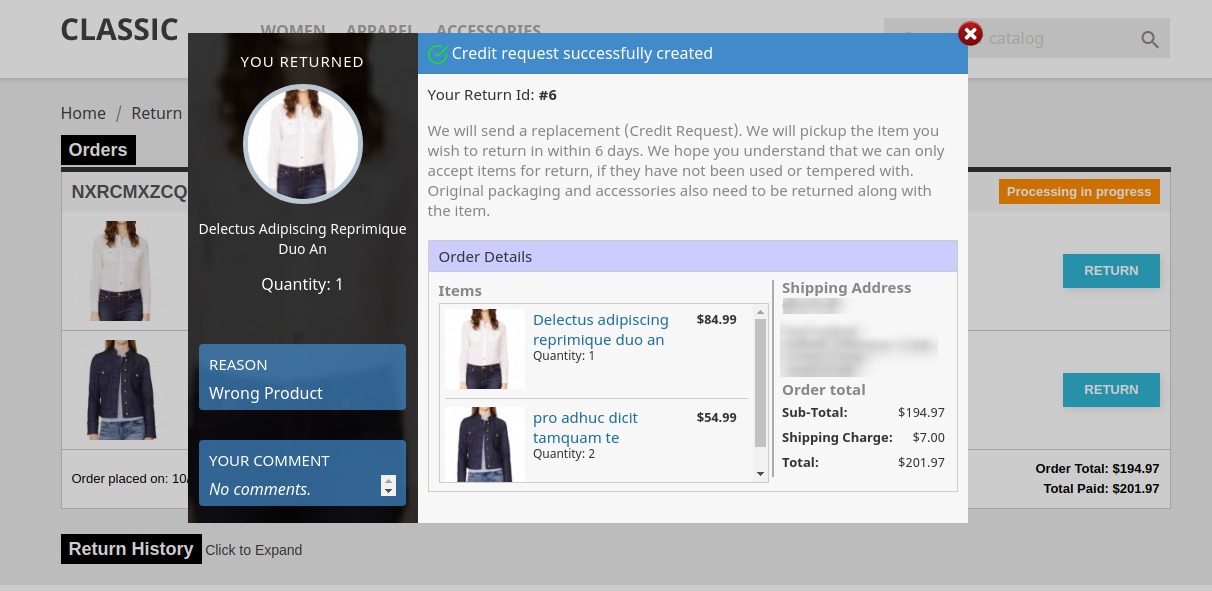
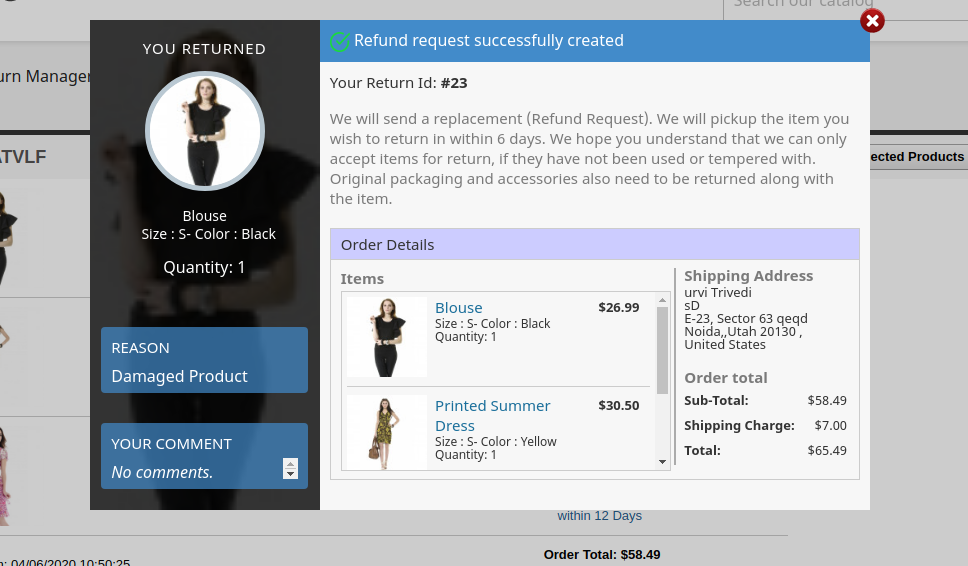
Este complemento PrestaShop Return Manager permite que el cliente complete el formulario anterior y luego haga clic en enviar; luego aparecerá un formulario de éxito que muestra el envío exitoso de la solicitud de devolución como se muestra a continuación:
Si el usuario es un cliente registrado y ha iniciado sesión en el sitio web, la página contendrá una lista de todos sus pedidos. La página se mostrará de la siguiente manera:
Para la versión 1.6- Para la versión 1.7-
Los clientes también pueden generar un ticket para obtener información relacionada con la devolución.
Para la versión 1.6-
Para la versión 1.7-
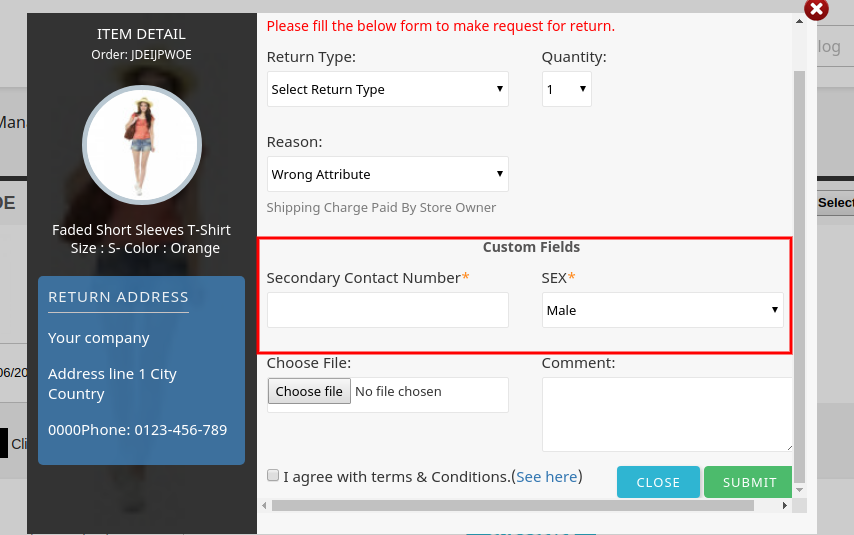
En la versión actualizada, los usuarios en línea pueden seleccionar el producto a devolver y también ingresar los detalles en los campos personalizados que se muestran a continuación:
Al seleccionar la opción de reemplazo, los usuarios en línea pueden obtener una opción para seleccionar los productos que desean a cambio.
Los usuarios en línea pueden devolver el pedido completo o devolver solo el producto seleccionado que desean devolver.
Los usuarios online también podrán devolver el pedido completo si así lo desean.
Cancelación de orden:
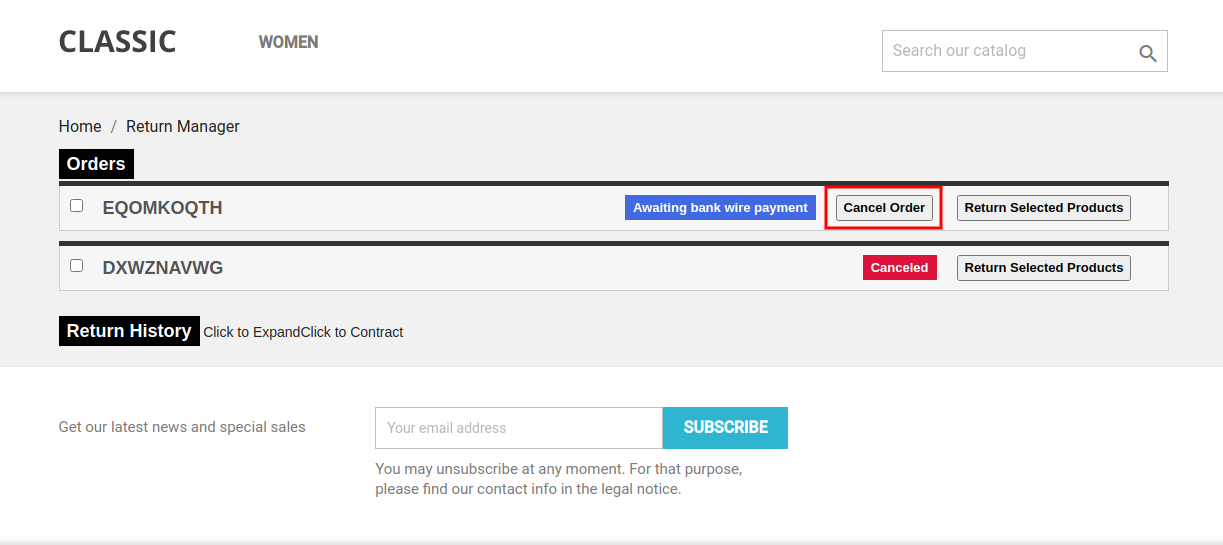
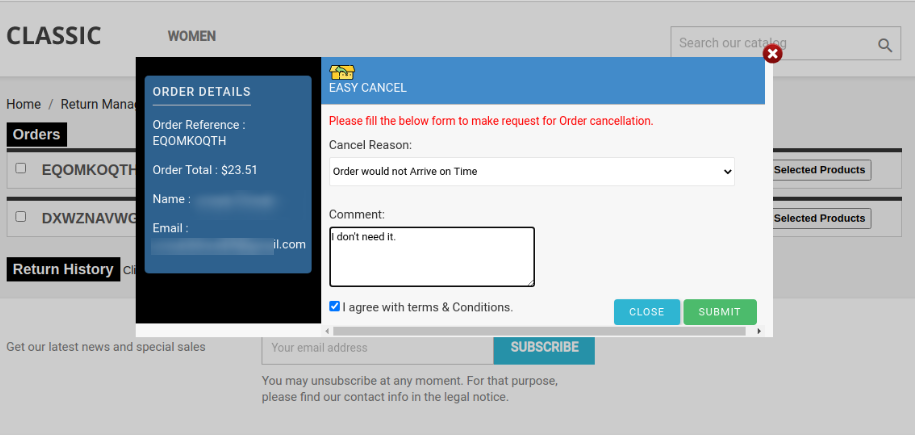
Los usuarios en línea tienen la opción de cancelar el pedido por un breve periodo. Para cancelarlo, deben ir a la sección “Mi cuenta >> Gestor de devoluciones”, como se muestra a continuación:
Los usuarios en línea pueden seleccionar entre los motivos enumerados y también escribir su comentario para la cancelación del pedido.
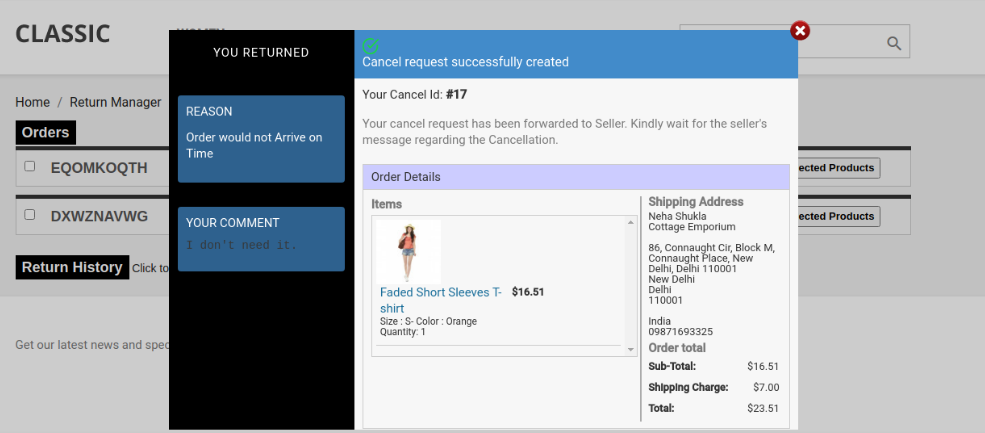
Después de enviar la solicitud, los usuarios pueden ver este mensaje:
Una vez que el comerciante en línea aprueba la solicitud, el usuario verá el estado como cancelado y también recibirá una notificación por correo electrónico al solicitar la cancelación y aprobación/rechazo del pedido.
5.0 Tutorial: Mira la guía en video de YouTube
Para ayudarte a configurar y usar el módulo Knowband PrestaShop Return Manager (RMA), hemos preparado un videotutorial detallado en YouTube. Este video te guía a través de la instalación, configuración y uso del módulo, facilitando la gestión de devoluciones, reembolsos y cancelaciones de pedidos.
En este video tutorial, aprenderá:
Cómo instalar y activar el módulo Return Manager en tu tienda PrestaShop
Cómo configurar políticas de devolución, motivos y condiciones de estado de pedidos
Cómo los clientes pueden generar solicitudes de devolución y cancelación desde su cuenta
Cómo puede el administrador aprobar o gestionar solicitudes de manera eficiente
Mira el tutorial aquí:
Para cualquier pregunta, asistencia o modificaciones personalizadas relacionadas con el módulo Return Manager, comuníquese con nuestro equipo de soporte: support@knowband.com
6.0 Recomendaciones
1. Actualice la página de inicio de su tienda cada vez que habilite o deshabilite el complemento.
2. Si el gestor de devoluciones de productos de Prestashop no funciona después de la instalación, verifique los permisos de la carpeta de módulos. La carpeta debe tener permisos de escritura. Configure el permiso de la carpeta a 755. De esta manera, el módulo gestor de devoluciones de Prestashop de Knowband simplifica la gestión de devoluciones para el administrador de la tienda online. Este complemento para Prestashop, repleto de funciones, ofrece una plataforma sencilla e intuitiva para gestionar las solicitudes de devolución. Al mismo tiempo, simplifica el proceso de devolución para los usuarios online. Estos pueden crear fácilmente solicitudes de devolución y generar tickets de seguimiento. Este módulo gestor de devoluciones de Prestashop es compatible con dispositivos móviles y ofrece un funcionamiento fluido. Puede probar el complemento de Prestashop en su sitio web. La extensión de devolución de productos de Prestashop le ayuda a aumentar la interacción de los clientes con su tienda y a aumentar el conocimiento de su marca. Para más información sobre el módulo gestor de devoluciones de Prestashop, visite aquí:
Para cualquier pregunta, asistencia o modificaciones personalizadas relacionadas con el módulo Return Manager, comuníquese con nuestro equipo de soporte: support@knowband.com
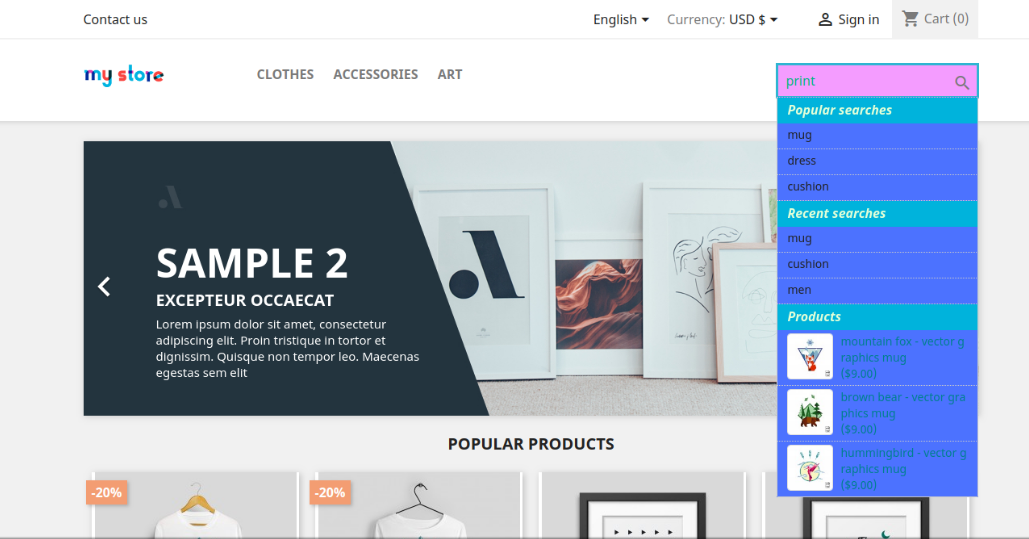
Ofertas de knowband Prestashop Search Auto Sugerir Complemento que implementa la funcionalidad de campo de búsqueda de autocompletado en su tienda de comercio electrónico Prestashop. El módulo de sugerencias automáticas de Prestashop proporciona sugerencias de búsqueda a los clientes cuando el cliente escribe algo en el campo de búsqueda. Con la ayuda de este complemento de Prestashop, el administrador de la tienda en línea también puede mostrar los precios en la lista de sugerencias de productos. El administrador de la tienda de comercio electrónico también puede filtrar el resultado de la búsqueda de productos en función del estado del stock.
Este complemento de sugerencia automática de Prestashop hace que la búsqueda de productos sea mucho más fácil para los clientes. El complemento de búsqueda rápida de Prestashop permite buscar en la descripción del producto por nombre del producto, SKU, Descripción, Etiqueta, UPC, EAN .etc). De esta forma, el administrador de la tienda en línea puede ofrecer una mejor experiencia de tienda a los clientes mostrándoles los productos sugeridos durante la búsqueda de productos. Los clientes pueden ver una lista de productos como sugerencias al mismo tiempo cuando comienzan a buscar cualquier producto en el cuadro de búsqueda del sitio web.
Qué hay de nuevo:
En las versiones actualizadas de este módulo de sugerencias automáticas de búsqueda de Prestashop, hay algunas características adicionales:
El administrador puede mostrar encabezados de productos y categorías en la interfaz de usuario del sitio web. El complemento de búsqueda automática rápida de Prestashop también permite configurar la fuente del encabezado y el color de fondo.
Hay una opción para configurar el aspecto de las sugerencias de búsqueda desde la configuración de diseño personalizado de este complemento de búsqueda automática rápida de Prestashop.
El administrador también puede mostrar búsquedas populares y recientes a los usuarios en línea habilitando y configurando el número desde la interfaz de administrador.
En la configuración de análisis de búsqueda, el comerciante en línea puede ver los datos de los últimos tres meses. El complemento de búsqueda automática rápida de Prestashop muestra un gráfico para proporcionar detalles de búsquedas totales, búsquedas únicas y número de usuarios.
1.1 Beneficios para los comerciantes ofrecidos por Prestashop Complemento de búsqueda automática rápida
Con este módulo de sugerencias automáticas de búsqueda de Prestashop, el comerciante en línea puede mostrar sugerencias de búsqueda a los usuarios en línea al mismo tiempo cuando comienzan a escribir cualquier cosa.
Hay una opción para mostrar precios de productos junto con sugerencias de productos. Los usuarios en línea también pueden ver la imagen en miniatura con los productos.
El complemento de búsqueda automática rápida de Prestashop permite al administrador de la tienda establecer el número de sugerencias de productos.
El administrador de la tienda Prestashop puede cambiar el límite de caracteres para comenzar a buscar. El límite mínimo de caracteres es 3.
Hay una opción para buscar el término en productos y la categoría o el administrador puede seleccionar solo uno de ellos para buscar el término.
El complemento completo de búsqueda de Prestashop proporciona una opción para establecer el resultado de búsqueda de productos según el estado del stock. Los productos agotados se pueden ocultar.
El complemento Prestashop permite la búsqueda en detalles del producto, es decir, nombre del producto, SKU, Descripción, Etiqueta, etc.
El complemento de búsqueda de corrección automática de Prestashop permite al comerciante de la tienda configurar el aspecto de las sugerencias de búsqueda desde la interfaz de administración.
El comerciante en línea también puede mostrar búsquedas populares y recientes a los usuarios.
El complemento de búsqueda de Autocorrectos de Prestashop puede verificar las 10 palabras clave de búsqueda principales en su tienda. De esta manera, el comerciante en línea puede tener una idea de las palabras clave populares para ese producto.
El módulo de autocompletado de búsqueda de Prestashop proporciona estadísticas de búsqueda que proporcionan información sobre la palabra clave buscada por el usuario.
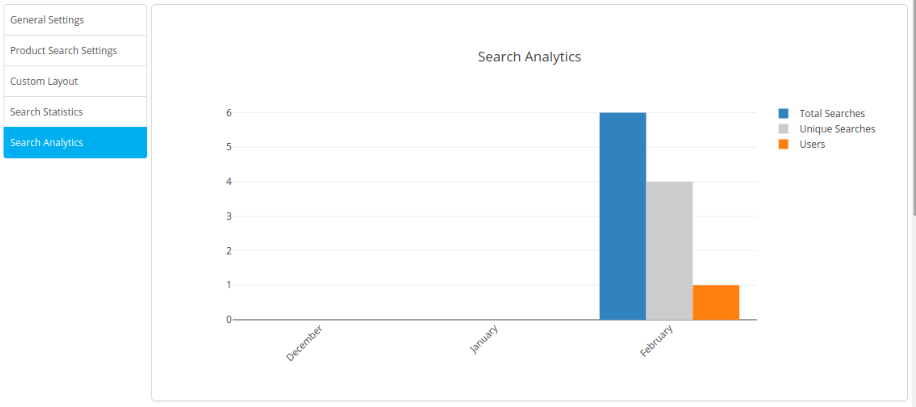
En Search Analytics, el comerciante en línea puede ver el estado de los últimos tres meses. El administrador puede ver búsquedas totales, búsquedas únicas y la cantidad de usuarios que usaron la funcionalidad.
1.2 Características que ofrece el complemento de búsqueda automática rápida de Prestashop
El complemento de búsqueda automática rápida de PrestaShop ofrece la función de sugerencias de búsqueda de autocompletado.
El complemento de búsqueda rápida de Prestashop ofrece buscar en base a detalles como nombre, descripción, etiquetas, SKU .etc
El complemento de búsqueda rápida ofrece sugerencias de búsqueda de productos o categorías. El administrador también puede seleccionar ambos.
El complemento de búsqueda automática rápida de Prestashop proporciona resultados rápidos de búsqueda ajax.
El comerciante electrónico puede mostrar precios con las sugerencias de productos. El complemento de búsqueda automática rápida de Prestashop permite mostrar u ocultar los precios de los productos con las sugerencias de productos.
los
El módulo de autocompletado de búsqueda de Prestashop es compatible con múltiples tiendas.
El complemento de sugerencia de búsqueda de Prestashop es compatible con SSL, tema y navegador.
El complemento de búsqueda rápida de Prestashop permite mostrar encabezados de productos y categorías en la interfaz front-end del sitio web. El administrador también puede establecer la fuente del encabezado y el color de fondo.
Desde la configuración de diseño personalizado de este complemento de búsqueda automática rápida de Prestashop, el comerciante en línea puede configurar el aspecto de los resultados de búsqueda.
Hay una opción para mostrar búsquedas populares y recientes a los usuarios en la interfaz de usuario. El administrador también puede establecer el número de resultados.
El complemento de búsqueda automática rápida de Prestashop muestra un gráfico en la sección de análisis de búsqueda para ver búsquedas totales, búsquedas únicas y número de usuarios fácilmente.
1.3 Complemento de búsqueda completa de Prestashop Beneficios para clientes
Los usuarios en línea pueden obtener el producto deseado sin perder tiempo. Necesitan buscarlo solo en el cuadro de búsqueda.
Los clientes en línea también pueden ver el precio del producto directamente en busca de sugerencias.
El complemento de autocompletado de búsqueda de Prestashop ofrece una imagen en miniatura que ayuda al cliente a seleccionar el producto.
No es necesario escribir el nombre completo del producto.
El complemento Prestashop ofrece una interfaz móvil. Los usuarios en línea también pueden ver sugerencias de búsqueda en sus dispositivos móviles.
El complemento de autocompletado de búsqueda de Prestashop es compatible con el navegador.
Los usuarios en línea también pueden ver búsquedas recientes y populares.
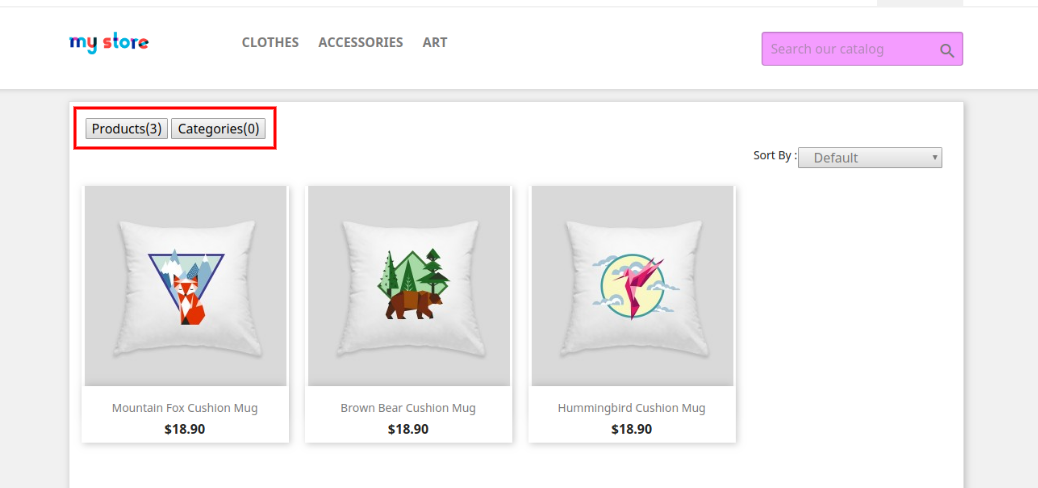
Los usuarios en línea tienen una opción para seleccionar productos de la sección de categoría o sección de producto del resultado de búsqueda.
Instalacion 2.0
Una vez que el administrador de la tienda compre el módulo de autocompletado de búsqueda de Prestashop en la tienda Knowband, obtendrá los archivos mencionados a continuación:
1)
2)
El propietario de la tienda en línea puede seguir los pasos proporcionados para instalar el módulo de autocompletado de búsqueda de Prestashop.
En primer lugar, el administrador debe descomprimir el archivo comprimido. Este archivo incluye algunos archivos y carpetas.
Copie toda la carpeta y péguela en la carpeta "Módulos" del directorio de la tienda. El administrador puede seguir el camino.
3)
????
Ahora el administrador puede hacer clic en el botón "Instalar" para instalar este módulo fácilmente. Se mostrará una ventana emergente de confirmación. Haga clic en "Proceda con la instalación"opción. Este paso instalará el módulo de soporte de chat en vivo y mostrará una notificación Módulo (s) instalado correctamente“.
3.0
El administrador de la tienda Prestashop puede cambiar las diversas configuraciones de este módulo de sugerencia de búsqueda de Prestashop según los requisitos. Al usar esto
Ajustes generales
Configuración de búsqueda de productos
Diseño personalizado
Estadísticas de búsqueda
Análisis de búsqueda
El administrador puede aplicar esta configuración e implementar la funcionalidad de mostrar sugerencias de búsqueda.
Configuración general de 3.1
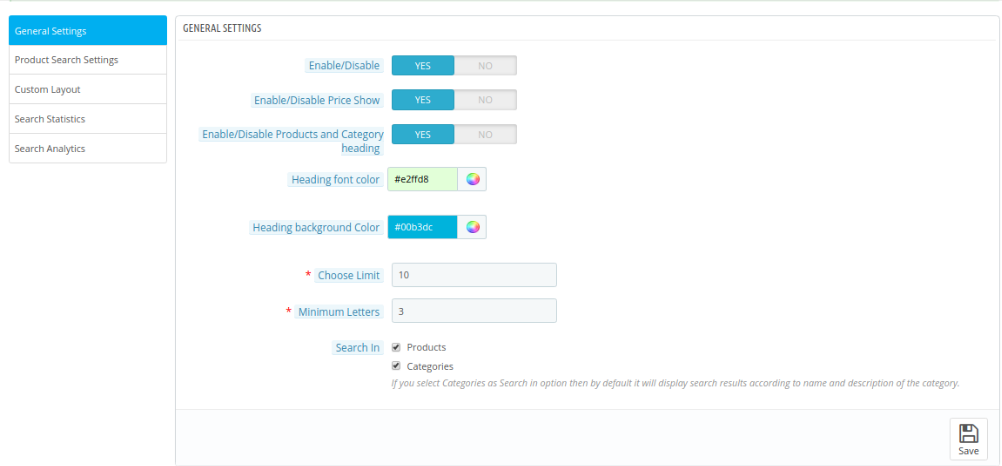
Cuando el administrador haga clic en el enlace de configuración en el módulo de autocompletado de búsqueda de Prestashop, el sistema abrirá las pestañas de configuración general de forma predeterminada. Estas son las opciones de configuración disponibles en esta sección:
Inicialmente, los campos en el formulario anterior ya se llenarán con sus valores predeterminados.
Habilitar deshabilitar: Habilite la opción para activar la funcionalidad de sugerencia automática.
Activar / Desactivar Mostrar precio: Habilite la opción para mostrar el precio del producto junto con las sugerencias. Para ocultar el precio, el administrador puede deshabilitar esta opción.
Habilitar / deshabilitar productos y encabezado de categoría: Active esta opción para mostrar productos y encabezados de categoría en las sugerencias de búsqueda.
Color de fuente de encabezado: Establezca el color de fuente para los encabezados de categoría / producto.
Color de fondo del encabezado: Establezca el color de fondo para los encabezados de categoría / producto.
Límite elegido: Con esta opción, el administrador puede establecer el límite máximo para mostrar el resultado de búsqueda de forma predeterminada, el valor será 10.
Letras mínimas: Las letras mínimas que el usuario ingresa para comenzar la búsqueda se pueden configurar con esta opción. Por defecto, el valor será 3.
Buscar en: El administrador de Prestashop puede elegir qué mostrar el resultado de la búsqueda simplemente marcando las opciones.
3.2 Configuración de búsqueda de productos
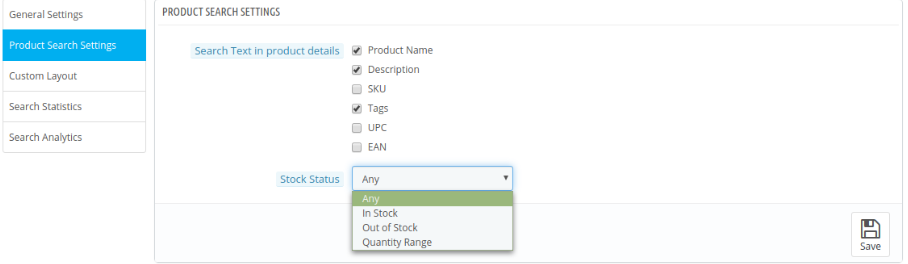
En esta pestaña, el administrador puede configurar todos los ajustes relacionados con los detalles de búsqueda de productos que se describen a continuación:
Buscar texto en detalles del producto: En esta opción, el administrador de Prestashop puede elegir dónde buscar el término de búsqueda en los detalles del producto simplemente marcando las opciones.
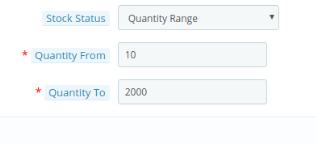
Estado de stock: El administrador puede mostrar todos los productos o según el estado del stock. El módulo de autocompletado de búsqueda de Prestashop permite mostrar solo productos en existencia, solo productos agotados o según el rango de cantidad.
3.3 Diseño personalizado
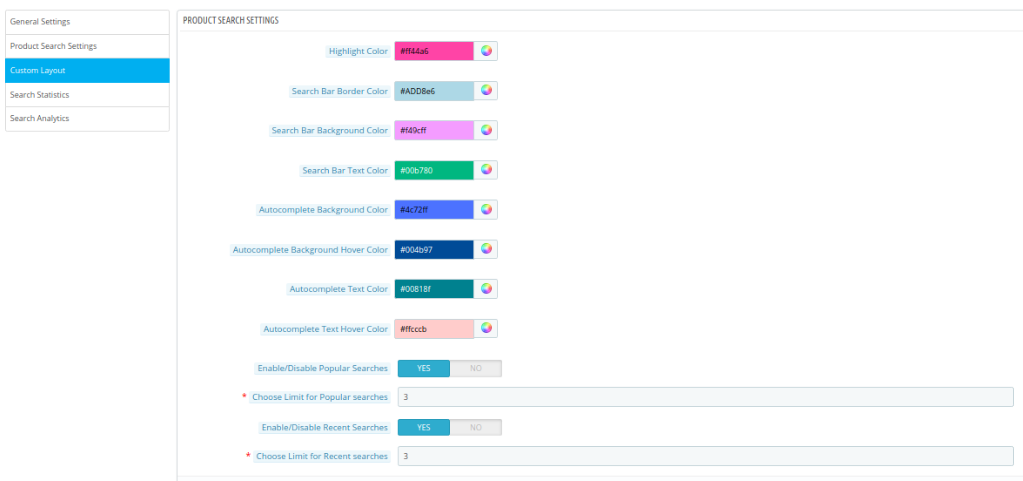
El comerciante de la tienda en línea tiene una opción para configurar el aspecto de las sugerencias de productos. Estas son las opciones de personalización que se muestran a continuación:
Color de resaltado: Establezca el color de resaltado para las sugerencias de búsqueda.
Color del borde de la barra de búsqueda: Ingrese el color del borde para la barra de búsqueda.
Color de fondo de la barra de búsqueda: Seleccione el color de fondo para la barra de búsqueda.
Color de texto de la barra de búsqueda: Elija para el color del texto de la barra de búsqueda.
Color de fondo autocompletado: Desde la herramienta de selección de color, seleccione el color de fondo para la sección de autocompletar.
Color de desplazamiento automático del fondo: Establezca el color de fondo de autocompletar al pasar el ratón.
Color de texto autocompletado: Seleccione el color para el texto de autocompletar.
Color de desplazamiento automático del texto: Elija Autocompletar color de desplazamiento del texto en la herramienta de selección de color.
Habilitar / deshabilitar búsquedas populares: Habilite esta opción si desea mostrar búsquedas populares en la interfaz de usuario.
Elija Límite para búsquedas populares: Ingrese el número de búsquedas populares que desea mostrar.
Habilitar / deshabilitar búsquedas recientes: Habilite esta opción si desea mostrar búsquedas recientes en la interfaz de usuario.
Elija Límite para búsquedas recientes: Establezca el número de búsquedas recientes que desea mostrar a los usuarios.
3.4 Estadísticas de búsqueda
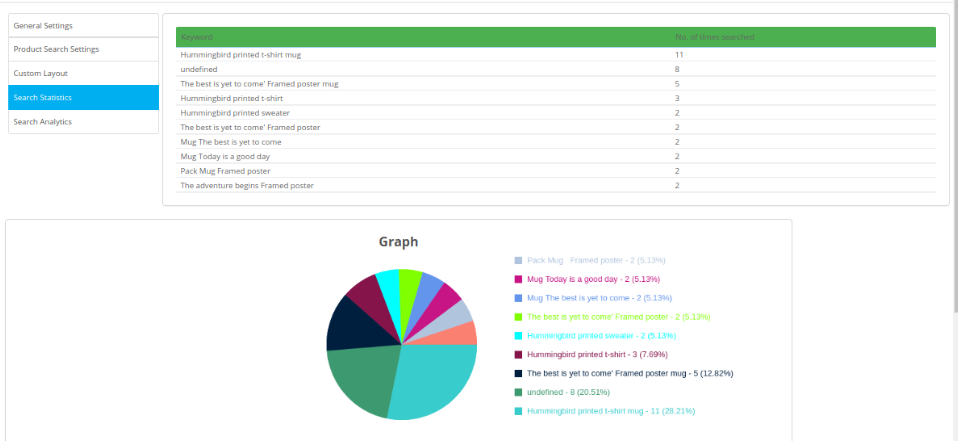
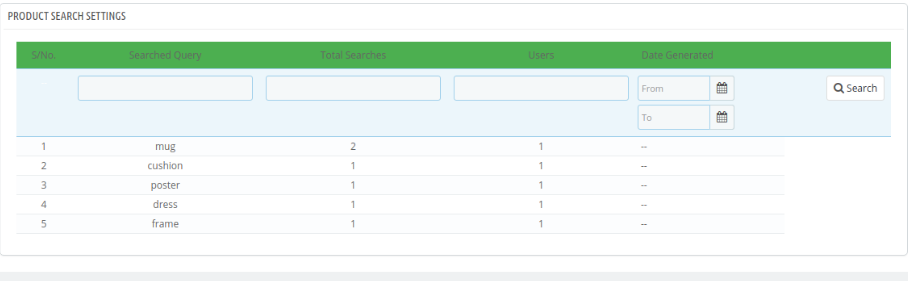
En esta pestaña, el administrador puede ver la palabra clave buscada por los usuarios en el front end en forma de lista y gráfico.
3.5 Análisis de búsqueda
En esta sección, el comerciante de la tienda puede ver un gráfico de los tres meses anteriores en el que puede ver búsquedas totales, búsquedas únicas y número de usuarios.
El administrador también puede ver las consultas buscadas en la configuración de búsqueda de productos como se muestra a continuación:
Interfaz de usuario 4.0
El usuario en línea puede buscar el producto utilizando algoritmos avanzados, simplemente ingresando texto en el cuadro de búsqueda, el usuario podrá ver el resultado de la búsqueda como se muestra a continuación:
Al hacer clic en cualquier producto o categoría, se redirigirá a los usuarios en línea al producto / categoría en particular. Los usuarios en línea pueden ver sugerencias de categorías y sugerencias de productos en diferentes títulos como se muestra a continuación:
Los usuarios en línea también pueden controlar los resultados seleccionando la categoría o la opción de productos:
Por lo tanto, con la ayuda de este complemento de búsqueda de corrección automática de Prestashop, el administrador de la tienda de comercio electrónico también puede ofrecer una mejor experiencia de tienda a los visitantes y clientes de la tienda. Los clientes pueden ver fácilmente los productos deseados sin siquiera insertar el nombre completo. Este módulo de sugerencia de búsqueda de Prestashop ofrece una interfaz fácil de usar.
Los usuarios en línea pueden obtener sugerencias de búsqueda mientras buscan cualquier producto en el cuadro de búsqueda del sitio web. Los clientes pueden obtener fácilmente el producto que mejora su experiencia en la tienda. El administrador de la tienda de comercio electrónico puede mostrar detalles de precios con las sugerencias de productos. El complemento de sugerencia automática de Prestashop es altamente personalizable y permite al administrador de la tienda seleccionar de la categoría o los productos para mostrar las búsquedas de las secciones seleccionadas. El complemento de búsqueda rápida de Prestashop también ofrece una opción para ocultar productos agotados de la lista de sugerencias de búsqueda.
De esta manera, el administrador de la tienda en línea puede mostrar fácilmente sugerencias a los clientes y facilitar las compras para los clientes. los
Recomendaciones
Actualice la página de inicio de su tienda cada vez que active / desactive el complemento.
Si el complemento Prestashop Fast auto search no funciona después de la instalación, verifique los permisos en la carpeta de módulos. La carpeta debe poder escribirse. Haga que la carpeta tenga permiso para 755
Facebook Publicar RSS es un complemento, que cuando está activado crea un botón en cada página de la tienda que hace que cuando se hace clic una ventana deslizante página de Facebook en donde el cliente puede ver todos los mensajes de la página que el administrador ha seleccionado para mostrarlos. Este hepls el administrador para anunciar cualquier página que quiere y obtener gustos y comentarios del cliente.
Para instalar este complemento, por favor, siga los siguientes pasos:
1. Combinar el código complemento a la estructura de carpetas de la tienda.
2. Después de la fusión de esta carpeta complemento, el sistema mostrará el complemento en Sistema-> VSS extensiones-> facebookpostfeed
Configuración general
Después de hacer clic en el enlace de configuración de Facebook Configuración general del módulo de alimentación del anuncio pestaña se abrirá.
Los campos mencionados estarán llenos de algunos valores por defecto
GENERAL DETALLES configuración de la ficha:
1. Activar / Desactivar: Inicialmente, esto se va a apagar. El usuario puede activar la funcionalidad de complemento / desactivar esta girando ON / OFF.
2. Mostrar botón en: Este es un cuadro desplegable en el que el administrador puede seleccionar que el botón de página que ha seleccionado debe aparecer en la columna de la izquierda o de la columna de la derecha de la tienda.
3. Los detalles sobre el botón: Aquí el administrador puede seleccionar que lo que deberían aparecer los detalles de la página en la página cuando se carga la página se pueden seleccionar sus opciones entre el número de gustos, número de cuenta y el número amigo de la post
4. Color de fondo: Este es un selector de color en el que el administrador puede decidir cuál debe ser el color de fondo del botón que aparece en la pantalla
5. Antecedentes Notificación de color: Este es también un selector de color que permitió a la administración para deicde el color del cuadro de notificación en la pantalla.
Ajustes de la ventana
Después de hacer clic en la pestaña de configuración del producto aparece la siguiente pantalla.
Ventana de configuración de lengüeta de los detalles:
1. Introduzca el vínculo: Aquí el administrador tiene que entrar en el vínculo cuyos puestos se quiere mostrar en la pantalla por defecto de su página de Facebook la que se ha mostrado.
2. Ventana de la interfaz de usuario de Facebook: Aquí el administrador puede decidir cuál debe ser la interfaz de usuario de la ventana que está apareciendo en la pantalla. Tal como foto de portada, mostrando caras de los amigos, el número de mensajes.
Módulo frontal
Después de habilitar este plugin un botón comienza a aparecer en cada página de la tienda y el aspecto del botón está de acuerdo con los ajustes realizados en el extremo posterior del módulo.
El módulo en el front-end aparece como sigue:
Esperamos que hemos cubierto todas las preocupaciones con respecto a la guía de instalación y producto de esta extensión social Magento. También debe comprobar otras extensiones de Magento que ayudarán a mejorar su tienda de comercio electrónico.
La paginación en una página de lista de productos es una característica muy común que vemos en diferentes sitios web de comercio electrónico, pero este módulo de desplazamiento infinito de Prestashop hará que la lista de productos en la página de lista de productos sea un poco más interesante. Cuando este módulo de productos de lista de Prestashop esté habilitado, el cliente simplemente se desplazará hacia abajo en la página para ver más productos que se enumeran en la página de listado de productos.
2.0 Pasos para la instalación del módulo de desplazamiento infinito de Prestashop:
Una vez que compre el complemento de desplazamiento infinito, siga los pasos a continuación:
Vaya al Administrador de la tienda -> Módulos y servicios.
2. Haga clic en “Subir un módulo”. Puede arrastrar o soltar el archivo o simplemente seleccionar el archivo del sistema.
Una vez que el archivo se haya cargado por completo, se mostrará una notificación de “Módulo(s) instalado(s) correctamente”. Ahora puedes configurar tu módulo.
Módulo de administración 3.0
En la interfaz de administración del módulo de desplazamiento infinito de Prestashop, habrá las siguientes opciones para configurar este módulo de vista de lista de Prestashop. El módulo de desplazamiento desplegable de Prestashop incluye 4 pestañas y son las siguientes.
1. Configuración general
2. Configuración avanzada
3. Configuración de pantalla
4. Configuración del selector
Cada sección del complemento Prestashop Infinite Scroll se describe en detalle a continuación.
3.1 Configuración general del módulo de desplazamiento infinito de Prestashop:
Esta sección del módulo de productos de la lista de Prestashop tendrá las siguientes opciones para configurar este módulo de desplazamiento infinito de Prestashop:
Habilitar deshabilitar: Esta opción del módulo de desplazamiento rápido de Prestashop tendrá un botón de alternar con dos valores específicos ON y OFF. Este módulo Prestashop de Knowband solo funcionará si está activado. Si está desactivado, ninguna de las funciones funcionará y ni siquiera afectará a ninguna otra sección del sitio web. Por defecto, esta opción estará DESACTIVADA.
CSS y JS personalizados: Estos campos del módulo de desplazamiento infinito de Prestashop se han proporcionado para permitir que el administrador cambie la apariencia de la parte frontal del módulo de desplazamiento rápido de Prestashop.
3.2 Configuración avanzada del módulo de desplazamiento infinito de Prestashop:
Mostrar mensaje de página final: Este campo del módulo de desplazamiento desplegable de Prestashop ofrece al propietario de la tienda mostrar el mensaje al final de la página de listado de productos. Si el Propietario habilita Mostrar página final, aparecerá la siguiente opción:
Mostrar enlace Ir al principio:�Este campo del módulo Prestashop Infinite Scroll le permite al propietario de la tienda mostrar un enlace en la interfaz frontal para ir a la parte superior de la página mostrando un botón en la parte inferior de la página.
Mostrar cargador durante la carga:�Esta opción del complemento de desplazamiento infinito de Prestashop ofrece al propietario de la tienda configurar la visualización del cargador durante la carga del producto. Entonces, cada vez que los clientes se desplazan por la página, pueden ver un cargador mientras cargan el
Tipo de desplazamiento:El complemento de desplazamiento infinito de Prestashop permite al propietario de la tienda elegir entre la opción de desplazamiento entre el desplazamiento infinito y cargar más enlaces de productos. Si el propietario puede seleccionar el enlace Cargar más, habrá la siguiente opción: Mostrar más enlace después de:El propietario puede establecer la frecuencia para mostrar cargar más enlaces, es decir, después de que se carguen tantas páginas, aparecerá el enlace.
Configuración de la zona de pruebas: El administrador también puede probar el módulo de desplazamiento infinito de Prestashop habilitando este campo. Si el Propietario habilita la configuración de Sandbox, aparecerá la siguiente opción:
Añadir IP: En este campo del módulo de desplazamiento rápido de Prestashop de Knowband, el administrador puede agregar diferentes IP separándolas con una coma y el módulo de Prestashop funcionará solo para estas direcciones IP.
3.3 Configuración de visualización del módulo de desplazamiento infinito de Prestashop:
Color de fondo del cuadro de mensaje: Este campo del módulo de desplazamiento desplegable de Prestashop le permite al administrador personalizar el color de fondo del cuadro de mensaje que se mostrará cuando se complete la carga de todos los productos.
Color del texto del cuadro de mensaje: El módulo Prestashop Infinite Scroll permite al administrador cambiar el color del texto del cuadro de mensaje.
Color del borde del cuadro de mensaje: El módulo de desplazamiento infinito de Prestashop le permite al administrador personalizar el color del borde del cuadro de mensaje según sus requisitos.
Color de fondo del enlace superior: El administrador puede personalizar el color de fondo del enlace superior del módulo de productos de la lista de Prestashop.
Mquege y Arriba�aquí prever:El administrador de la tienda puede obtener una vista previa del mensaje de la página final y el diseño del botón de enlace superior.
La vista previa de los cambios que se realizarán se refleja en el cuadro de vista previa que se encuentra justo debajo de los campos de este módulo de desplazamiento desplegable de Prestashop.
3.4 Configuración del selector del módulo de desplazamiento infinito de Prestashop:
Los valores en esta pestaña del módulo de desplazamiento desplegable de Prestashop deben ser correctos para que este módulo de desplazamiento rápido de Prestashop funcione correctamente. Los valores en esta pestaña del módulo Prestashop Infinite Scroll pueden cambiar según el tema del Prestashop utilizado en el frente.
NOTA: Si los valores del selector en estas pestañas del módulo de desplazamiento infinito de Prestashop se ingresan incorrectamente, el módulo de desplazamiento infinito de Prestashop seguramente no funcionará correctamente.
SelectoArtículo:El administrador de la tienda puede ingresar el valor del elemento del selector desde esta pestaña.
Selector contienener:El administrador de la tienda puede ingresar el valor del contenedor del selector desde esta pestaña.
Saltoctornext:El administrador de la tienda puede ingresar el siguiente valor del selector desde esta pestaña.
Selecpadre paginaciónn: El administrador de la tienda puede ingresar el valor de paginación del selector desde esta sección.
4.0 Interfaz frontal del módulo Prestashop Infinite Scroll:
Cuando el módulo de desplazamiento infinito de Prestashop de Knowband está habilitado desde el panel de administración, en cada página de listado de productos no aparecerá la paginación de los productos. El cliente podrá ver todos los productos simplemente desplazándose hacia abajo en la página y si el enlace Ir a la parte superior está habilitado, el enlace aparecerá en la parte inferior derecha de la página para que el cliente vuelva a la parte superior de la página. .
Mensaje de página final:
Ir al botón superior:
Cuando todas las páginas están cargadas, aparece un mensaje en la parte inferior que indica que todas las páginas están cargadas ahora.Vea cómo funciona este módulo de desplazamiento infinito de Prestashop de Knowband:
Obtenga más información sobre este complemento de desplazamiento infinito de Prestashop aquí:
Este módulo es básicamente desarrollado para los vendedores para hacerles informar a sus clientes que no van a estar disponibles para la venta durante un tiempo determinado. En este módulo, el vendedor puede establecer un intervalo de tiempo específico durante el cual no estará disponible en el mercado. Se envía una alerta a los clientes cuando un vendedor va a vacaciones y una alerta similar se envía una vez que él / ella está de vuelta de las vacaciones. Todos estos automatización se realiza siguiendo las instrucciones del cron.
El administrador también puede establecer un cron que se activará y se desactiva el modo de vacaciones y también envía un correo electrónico a los vendedores en cuanto el modo de vacaciones se activa o desactiva.
Pasos para la instalación
Para instalar este anuncio-don, por favor, siga los siguientes pasos:
1. Añadir carpeta ad-don en la carpeta módulos de su sistema.
2. Después de agregar esta carpeta ad-don, el sistema mostrará el anuncio en la página-don módulo de función dentro de la categoría oficina principal como se indica a continuación:
Después de la instalación, un menú (Mis Vacaciones) se mostrará al vendedor en el Otro Características pestaña de menú como se muestra en la pantalla siguiente:
Al hacer clic sobre el enlace resaltado, el sistema volverá a dirigir al vendedor a su ventana “Mi Vacaciones Tiempo”.
Mi configuración de tiempo de Vacaciones
Se mencionan aquí todos los elementos de menú y los campos del módulo:
En la ventana de arriba Haga clic en Crear nuevo Vacaciones en la parte superior derecha de la interfaz. Aparecerá una nueva ventana para la configuración de su modo de vacaciones.
ajustes Descripción
1. vacaciones Título: Es necesario dar un título a su modo de vacaciones. Este título es sólo para su uso interno y no se mostrará a cualquier otro.
2. Vacaciones Fecha de Inicio: En este campo, el vendedor fijará la fecha para la que se va a vacaciones y voluntad de no disponibles en el mercado.
Tenga en cuenta: Para las pruebas también se menciona la fecha o la fecha actual aún por venir. No entrar en una fecha pasada en este campo.
3. Fin de vacaciones Fecha: En este campo, el vendedor se establece la fecha en que termina sus vacaciones y volverá a estar disponible en el mercado.
4. Guardar: Haga clic en el botón Guardar para guardar todos los ajustes realizados.
Flujo de trabajo del módulo
Cuando el administrador instalará este módulo en su complemento mercado Prestashop , cada vendedor tendrá un submenú en su página de cuenta de vendedor. Una vez que un vendedor fija su tiempo de vacaciones a través de la interfaz proporcionada a ellos a causa de su vendedor, el cron que ya ha sido configurado por el vendedor empezará a trabajar. El módulo se iniciará automáticamente y detener un modo de vacaciones para un vendedor particular, de acuerdo con el tiempo establecido por el vendedor. Durante el período de tiempo del modo de vacaciones, el perfil del vendedor en particular será inactivo en el mercado y sus productos no se mostrará a los clientes tampoco.
Los clientes también pueden recibir mensajes de correo electrónico de acuerdo con el cron establecido por el administrador de su servidor, pero si el vendedor ha desactivado la configuración de cron de su interfaz después vendedores no recibir cualquiera de los mensajes de correo electrónico que se generan a partir del cron relativo al inicio y detener el modo de vacaciones.
Pasos para la instalación del complemento de navegación de Prestashop
Para instalar este complemento de Navegación de Prestashop, siga los siguientes pasos:
1. Agregue una carpeta adicional debajo de la carpeta de módulos de su sistema.
2. Después de agregar esta carpeta de complementos, el sistema listará la página de complemento en módulo en la categoría de características de la oficina principal como se indica a continuación:
3. Haga clic en instalar para instalar el plugin de paginación de Prestashop. Después de instalar el complemento de desplazamiento del producto Prestashop, verá la opción ‘configurar’ en el lugar de instalación. (Ver la imagen de arriba)
Interfaz de administración de Prestashop Paginator Addon:
Las siguientes características se proporcionarán a la interfaz de administración de este complemento de Prestashop Previous Next:
1. Configuración general
Configuración general del complemento de navegación de Prestashop:
Después de hacer clic en configurar el enlace del módulo de la página anterior del producto, se abrirá la pestaña Configuración general.
Los campos enumerados se llenarán con algunos valores predeterminados
DETALLES DE LA PESTAÑA DE AJUSTES GENERALES:
Activar / Desactivar: Inicialmente, este campo del módulo de navegación de Prestashop estará desactivado. El usuario puede habilitar / deshabilitar esta funcionalidad de complemento de Prestashop al encenderlo / apagarlo.
Habilitar teclas de flecha: este botón del módulo de desplazamiento del producto Prestashop permite al administrador activar o desactivar la función de navegación de las teclas de flecha del complemento. Al habilitar esta función, los clientes pueden navegar por los productos utilizando las teclas de flecha del teclado.
Iconos de botón Siguiente Anterior: Aquí, el administrador puede seleccionar las imágenes de botón que se mostrarán en el front-end como los botones de producto Anterior / Siguiente.
Módulo frontal:
Después de habilitar este complemento de producto anterior de Prestashop, la página del producto en la parte delantera de la tienda cambiará un poco, ya que los dos botones se agregarán al costado del producto.
El siguiente botón del módulo Prestashop en el front-end aparece de la siguiente manera:
1. estructura de carpetas de la carpeta addon el plug-pago supercheckout.
2. Copiar toda la carpeta denominada como complemento del pago supercheckout en la carpeta de módulos del directorio raíz de su tienda PrestaShop a través de FTP.
3. También puede cargar carpeta zip del módulo haciendo clic en el botón Añadir nuevo módulo, que debe aparecer justo en la esquina superior derecha de la página del módulo para publicar anuncios.
4. Después de que usted será capaz de encontrar el plug-in listo para ser instalado en los módulos en su tienda PrestaShop como se muestra a continuación.
5. Haga clic en el enlace de instalación para instalar el plugin.
Configuración general
Al hacer clic en el enlace en la página de configuración del módulo lista (configurar enlace aparecerá automáticamente una vez que instale el plug-in).
La pestaña consisten en primer lugar dos opciones:
1. Activar / desactivar: Para activar el plugin, conmutar el botón de activación de OFF a ON. El valor por defecto estará apagado.
2. Seleccione el método de pago Chargable: Seleccione aquellos método de pago en el menú desplegable que cobra una tarifa.
Nota: Después de seleccionar / anular la selección del método de pago guardar la configuración.
Después de guardar la configuración de una mesa constará la siguiente información:
Nombre: Esta columna constará el nombre del método de pago que son seleccionados por el administrador.
Tipo de cuota: Esta columna le dará la opción de elegir el tipo de tarifa que la tarifa está en porcentaje o en cantidad.
Tarifa: Esta columna constará la cuota del método de pago. Por defecto, el valor de la cuota es de 0 cero.
Conversión de Moneda: Aquí el administrador puede activado / desactivado la moneda de conversión de tarifa en la oficina principal en nivel normal supercheckout page.By, esta opción estará habilitada.
Estado: Esta columna va a tener un botón con dos valores específicos para minusválidos y habilitado. La tarifa se muestra en la página supercheckout sólo si el estado se activará. Si se establece en Desactivado entonces no se mostrará la cuota de ese método de pago en la página supercheckout. Por defecto, esta opción se desactivará.
Módulo frontal
Cuando el administrador permite a este plugin el método de pago que se seleccionan y activado y tienen tarifa mayor que cero se muestran con su cuota en la página supercheckout del extremo frontal del módulo. El total en el resumen de la compra también será actualizada ahora la tarifa de pago se incluye en total.
recomendaciones
* Para utilizar este complemento, debe tener una página de nuestro módulo de pago y envío.
* Guardar configuración después de seleccionar / anular la selección de los métodos de pago.
* Por favor, asegúrese de introducir el precio que está siendo cargada por las forma de pago.
* Habilitado conversión de moneda sólo si el método de pago en realidad convertir cuota.
Este plugin vendedor incapaces de administración y ponerse en contacto unos con otros mediante el aumento de un billete. El vendedor puede generar un boleto para cualquier consulta al administrador y obtener respuesta por admin, en la misma forma de administración también puede generar un boleto para el vendedor y también tiene el derecho de cambiar el estado y la prioridad de las entradas planteadas.
Para instalar este anuncio-don, por favor, siga los siguientes pasos:
1. Añadir carpeta ad-don en la carpeta módulos de su sistema.
2. Después de agregar esta carpeta ad-don, el sistema mostrará el anuncio en la página-don módulo bajo featurecategory oficina principal como se indica a continuación:
3. Haga clic en Instalar para instalar el plugin.
Implementación Módulo de Administración
En el módulo de administración, habrá las siguientes opciones para configurar este plug-in.
2. Las entradas del sistema (en el menú Knowband mercado).
Cada sección se describe en detalles a continuación.
ajustes
Esta sección de Knowband mercado va a tener siguientes opciones para configurar el módulo
1. Activar / Desactivar: Esta opción va a tener un botón de activación con dos valores específicos ON y OFF. Esta opción estará bajo pestaña de configuración del mercado .. Si esto se establece en OFF entonces ninguno de la función va a trabajar y ni siquiera afectar cualquier otra sección del sitio web. Por defecto, esta opción estará apagado.
Sistema de entradas
Esta sección de Knowband mercado tendrá una tabla con los siguientes columnas-
Número de entradas: Esta columna consiste en la identificación o número de referencia único de boleto generado.
Criado por: En esta columna se mostrará si el billete es levantado por el vendedor o administrador.
Información del vendedor: Muestra la dirección de correo electrónico del vendedor.
Nombre de la tienda: Muestra el nombre de la tienda de vendedor.
Billete Título: Muestra el título de la consulta.
Última actualización: Muestra la fecha de la última actualización del billete.
Estado: Muestra el estado actual del billete.
Prioridad: Muestra la prioridad del billete.
Ver: redirigida a la nueva página donde toda la información disponible sobre el billete.
Los cambios de estado: Directamente cambiar el estado del billete.
Cambiar prioridad: cambiar directamente la prioridad del billete. Ver Cambios de estado: Muestra la lista de cambios de estado para ese boleto en particular.
Cambios vista Prioridad: Muestra la lista de cambios de prioridad para ese boleto en particular.
Nuevo Ticket: Para crear un nuevo billete clic en el botón Nuevo de entradas y una forma se van a plantear con los siguientes campos:
Vendedor seleccionar: Seleccionar el vendedor para la que se eleva el billete.
Título: Establecer el título apropiado para la compra de entradas.
Resumen: Introduzca los detalles acerca de la consulta al vendedor.
Prioridad: Seleccione la prioridad del billete.
Cuando administrador haga clic en el enlace Ver.
Implementación de Recepción
En recepción se añade un sistema de menús en el menú de entradas sub vendedor.
Esta pestaña contiene la lista de entradas generadas por el vendedor y administrador para este vendedor.
El vendedor puede plantear un nuevo ticket haciendo clic en el botón nuevo de entradas.
El vendedor puede ver respuestas de clic en el botón Editar acción
El módulo de inicio de sesión social de Prestashop de Knowband permite a sus clientes registrarse e iniciar sesión en su tienda Prestashop utilizando sus cuentas sociales de 13 redes sociales como Facebook, Google Plus, Twitter, Foursquare, Live, WordPress, etc. Este Módulo de inicio de sesión social para Prestashop No solo mejora la experiencia del usuario sino que también aumenta las ventas y las conversiones.
¿Por qué utilizar este complemento de inicio de sesión en redes sociales de Prestashop?
El complemento de inicio de sesión de Facebook de Prestashop reduce el tiempo de inicio de sesión/registro del cliente.
Este complemento de inicio de sesión de Twitter ofrece 14 opciones de inicio de sesión/registro social.
El complemento de inicio de sesión de Google+ para Prestashop ofrece una interfaz fácil de usar.
El complemento de inicio de sesión social mejora la experiencia del usuario.
El complemento de inicio de sesión en redes sociales de Prestashop es totalmente personalizable.
Pasos de instalación del complemento de inicio de sesión de redes sociales de Prestashop:
La estructura de carpetas de la carpeta del complemento Prestashop Social Login.
Copie la carpeta completa denominada social loginizer en la carpeta de módulos del directorio raíz de su tienda PrestaShop a través de FTP.
También puede cargar la carpeta zip del módulo haciendo clic en el botón Agregar nuevo módulo, que debería aparecer en la esquina superior derecha de la página de lista de módulos.
Después de eso, podrá encontrar el complemento de inicio de sesión social de Prestashop listo para instalarse en los Módulos de su tienda PrestaShop como se muestra a continuación.
Haga clic en el enlace Instalar para instalar este complemento de inicio de sesión de redes sociales de Prestashop.
Módulo de administración del módulo Prestashop de inicio de sesión social
Aquí, el propietario de la tienda puede cambiar las distintas configuraciones de este módulo de inicio de sesión de Twitter de Prestashop de Knowband según los requisitos, que se reflejarán en el front-end, así como en el panel de administración del complemento de inicio de sesión de Facebook de Prestashop.
Después de instalar el módulo de inicio de sesión social de Prestashop en la tienda, este complemento de Prestashop proporcionará las siguientes pestañas en la interfaz: Configuración general
Ajustes de Facebook
Configuración de Google Plus
Configuraciones en vivo
Configuración de LinkedIn
Configuración de Yahoo
Configuración de Amazon
Configuraciones de Paypal
Configuración de Foursquare
Configuración de Github
Configuración de Disqus
Configuración de Vkontakte
Configuración de WordPress
Configuración de Dropbox
Preguntas Frecuentes
Sugerencias
Otros complementos
Cada pestaña se explica a continuación.
Configuración general del complemento de inicio de sesión social de Prestashop:
Al hacer clic en el enlace de configuración en la página de lista de módulos (el enlace de configuración aparecerá automáticamente una vez que instale el complemento), el sistema abrirá la pestaña de configuración general del complemento de inicio de sesión de Google+ de Prestashop de forma predeterminada, como se muestra en la siguiente captura de pantalla:
Inicialmente, los campos del formulario anterior ya estarán rellenados con sus valores predeterminados.
Habilitar deshabilitar: Inicialmente, este campo del plugin de inicio de sesión en redes sociales de Prestashop estará desactivado. El administrador puede activar o desactivar el módulo de inicio de sesión en redes sociales de Prestashop activando o desactivando esta opción.
Mostrar ventana emergente: Después de habilitar este campo del complemento de inicio de sesión de redes sociales de Prestashop de Knowband, se mostrará la ventana emergente de inicio de sesión cuando el cliente haga clic en cualquiera de las opciones de inicio de sesión social.
Disposición de los botones: Aquí, en este campo del módulo de inicio de sesión social de Prestashop, el administrador puede cambiar la secuencia de los botones tal como aparecen en el front-end simplemente arrastrando y soltando el ícono.
Mostrar en SuperCheckout: Este campo del módulo de inicio de sesión de Google+ de Prestashop permite al administrador mostrar este complemento de inicio de sesión en redes sociales en la página de SuperCheckout. El administrador también puede seleccionar el tamaño del botón (pequeño o grande). Si no desea mostrar esta opción de inicio de sesión con redes sociales, puede desactivarla seleccionando la opción “No mostrar”.
CSS y JS personalizados: El complemento de inicio de sesión en redes sociales de Knowband Prestashop permite al administrador cambiar la apariencia del complemento de inicio de sesión social de Prestashop según sus elecciones.
El administrador también puede gestionar el estado, la posición y el tamaño del botón del plugin de inicio de sesión social de Prestashop. Por ejemplo, en qué página quiere mostrar la extensión (página de inicio, página de categoría, página de producto, página de inicio de sesión, etc.), su posición (encabezado, pie de página, columna izquierda o columna derecha) y su tamaño (pequeño o grande).
Configuración de iconos personalizados de este módulo de opciones de inicio de sesión social:
En la configuración de iconos personalizados, el vendedor de la tienda online puede gestionar la apariencia de los iconos de inicio de sesión con redes sociales. Encontrará una lista de diseños que se pueden agregar, actualizar y eliminar en cualquier momento según sus necesidades. La lista se muestra a continuación:
Hay múltiples opciones de personalización como se muestra a continuación:
Nombre del diseño: Introduce el nombre del diseño. El administrador también puede actualizar el nombre de los diseños añadidos previamente.
Código de acceso directo: El administrador puede copiar y pegar el código corto en tpl para mostrar la opción de inicio de sesión social según la posición elegida.
Habilitar las opciones de inicio de sesión social: El administrador puede seleccionar entre varias opciones de inicio de sesión social para mostrar en la interfaz del sitio web.
Opción de efecto de desplazamiento: El administrador puede seleccionar entre varios efectos de desplazamiento, como resaltar, rotar o hacer zoom en los íconos de inicio de sesión social.
Opciones de alineación: El administrador puede alinear las opciones de inicio de sesión social de forma horizontal o vertical.
Tipo de icono: El administrador puede configurar el tipo de ícono como circular pequeño, rectangular pequeño, redondeado pequeño, redondeado grande y rectangular grande.
Color del boton: Hay dos opciones para el color del botón. El administrador puede seleccionar el color predeterminado o personalizarlo según sus necesidades. También puede seleccionar diferentes colores con el selector de color en la opción de selección avanzada de colores.
Estadísticas del módulo de inicio de sesión social de Prestashop
Este campo del módulo de inicio de sesión de Twitter de Prestashop permite al propietario de la tienda ver el informe de usuarios registrados y conectados en formato gráfico y tabular (ya sea con redes sociales o con correo electrónico y contraseña).
Configuración de Facebook:
En esta pestaña del módulo de inicio de sesión de Facebook de Prestashop, el administrador puede habilitar o deshabilitar el inicio de sesión de Facebook desde la interfaz. Complete los datos y haga clic en “Guardar”. Los siguientes campos son obligatorios:
ID de la aplicación de Facebook
El secreto de la aplicación de Facebook
Los valores de campo anteriores estarán disponibles una vez que cree una aplicación de Facebook en la consola del desarrollador correspondiente.
Configuración de Google Plus:
Esta pestaña del plugin de inicio de sesión de Google+ para Prestashop permite al administrador habilitar o deshabilitar el inicio de sesión de Google+ en la interfaz. Complete los datos y haga clic en “Guardar”. Los siguientes campos son obligatorios:
ID de cliente de Google Plus
Secreto del cliente de Google Plus:
Los valores de campo anteriores estarán disponibles una vez que cree una aplicación de Google Plus en la consola del desarrollador correspondiente.
Configuración en vivo:
En esta pestaña del plugin de inicio de sesión en redes sociales de Prestashop, el administrador puede habilitar o deshabilitar el inicio de sesión en vivo desde la interfaz. Complete los datos y haga clic en “Guardar”. Los siguientes campos son obligatorios:
ID de cliente en vivo
Secreto de cliente en vivo (v1)
Los valores de campo anteriores estarán disponibles una vez que cree una aplicación de Windows Live en la consola del desarrollador correspondiente.
Configuración de LinkedIn:
En esta pestaña de la extensión de inicio de sesión social de Prestashop de Knowband, el administrador puede habilitar o deshabilitar el inicio de sesión de LinkedIn desde la interfaz. Complete los datos y haga clic en “Guardar”. Los siguientes campos son obligatorios:
Clave API de LinkedIn
Clave secreta de LinkedIn
Los valores de campo anteriores estarán disponibles una vez que cree una aplicación de LinkedIn en la consola del desarrollador correspondiente.
Para la configuración, el administrador debe seguir estos pasos:
En primer lugar, vaya a https://www.linkedin.com/developers/apps
Haga clic en la opción Crear aplicación.
Ahora, ingrese los datos en el formulario disponible para registrar una nueva aplicación. La URL del sitio web debe ser la URL de su tienda, como https://www.example.com.
Después de eso, haga clic en el botón crear aplicación.
En la segunda opción, que es la sección de autenticación, el comerciante electrónico puede ver el ID y el secreto de la aplicación como se muestra a continuación:
Configuración de Twitter:
Esta pestaña del plugin de inicio de sesión en redes sociales de Prestashop permite al administrador habilitar o deshabilitar el inicio de sesión en Twitter desde la interfaz. Complete los datos y haga clic en “Guardar”. Los siguientes campos son obligatorios:
Clave API de Twitter
Secreto de la API de Twitter
Los valores de campo anteriores estarán disponibles una vez que cree una aplicación de Twitter en la consola del desarrollador correspondiente.
Configuración de Yahoo:
En esta pestaña del plugin de inicio de sesión en redes sociales de Prestashop, el administrador puede habilitar o deshabilitar el inicio de sesión de Yahoo en la interfaz. Complete los datos y haga clic en “Guardar”. Los siguientes campos son obligatorios:
ID de cliente de Yahoo
Secreto del cliente de Yahoo
Los valores de los campos anteriores estarán disponibles una vez que cree una aplicación de Yahoo en la consola de desarrolladores correspondiente.
Configuración de Amazon:
En esta pestaña del plugin de inicio de sesión social de Prestashop, el administrador puede habilitar o deshabilitar el inicio de sesión de Amazon en la interfaz. Complete los datos y haga clic en “Guardar”. Los siguientes campos son obligatorios:
ID de cliente de Amazon
Secreto de cliente de Amazon
Los valores de campo anteriores estarán disponibles una vez que cree una aplicación de Amazon en la consola del desarrollador correspondiente.
Configuración de PayPal:
En esta pestaña del complemento de inicio de sesión de Google+ para Prestashop, el administrador puede habilitar o deshabilitar el inicio de sesión de PayPal en la interfaz. Complete los datos y haga clic en “Guardar”. Los siguientes campos son obligatorios:
ID de cliente de Paypal
Secreto del cliente de PayPal
Los valores de campo anteriores estarán disponibles una vez que cree una aplicación de PayPal en la consola del desarrollador correspondiente.
Configuración de Foursquare:
Esta pestaña del plugin de inicio de sesión social de Knowband para Prestashop permite al administrador habilitar o deshabilitar el inicio de sesión de Foursquare en la interfaz. Complete los datos y haga clic en “Guardar”. Los siguientes campos son obligatorios:
ID de cliente de Foursquare
Secreto del cliente de Foursquare
Los valores de campo anteriores estarán disponibles una vez que cree una aplicación de Foursquare en la consola del desarrollador correspondiente.
Configuración de Github:
En esta pestaña del módulo de inicio de sesión en redes sociales de Prestashop, el administrador puede habilitar o deshabilitar el inicio de sesión en Github desde la interfaz. Complete los datos y haga clic en “Guardar”. Los siguientes campos son obligatorios:
ID de cliente de Github
Secreto del cliente de Github
Los valores de campo anteriores estarán disponibles una vez que cree una aplicación de Github en la consola del desarrollador correspondiente.
Configuración de Disqus:
En esta pestaña del plugin de inicio de sesión en redes sociales de Prestashop, el administrador puede habilitar o deshabilitar el inicio de sesión con Disqus en la interfaz. Complete los datos y haga clic en “Guardar”. Los siguientes campos son obligatorios:
Clave API de Disqus
Secreto de la API de Disqus
Los valores de campo anteriores estarán disponibles una vez que cree una aplicación Disqus en la consola del desarrollador correspondiente.
Configuración de Vkontakte:
En esta pestaña del plugin de inicio de sesión social de Prestashop de Knowband, el administrador puede habilitar o deshabilitar el inicio de sesión de Vkontakte en la interfaz. Complete los datos y haga clic en “Guardar”. Los siguientes campos son obligatorios:
ID de la aplicación Vkontakte
Clave segura de Vkontakte
Los valores de campo anteriores estarán disponibles una vez que cree una aplicación Vkontakte en la consola del desarrollador correspondiente.
Configuración de WordPress:
Esta pestaña del módulo de inicio de sesión social de Prestashop permite al administrador habilitar o deshabilitar el inicio de sesión de WordPress en la interfaz. Complete los datos y haga clic en “Guardar”. Los siguientes campos son obligatorios:
ID de cliente de WordPress
Secreto del cliente de WordPress
Los valores de campo anteriores estarán disponibles una vez que cree una aplicación de WordPress en la consola del desarrollador correspondiente.
Configuración de Dropbox:
En esta pestaña del módulo de inicio de sesión de Facebook de Prestashop, el administrador puede habilitar o deshabilitar el inicio de sesión de Dropbox desde la interfaz. Complete los datos y haga clic en “Guardar”. Los siguientes campos son obligatorios:
Clave de la aplicación Dropbox
Secreto de la aplicación Dropbox
Los valores de campo anteriores estarán disponibles una vez que cree una aplicación de Dropbox en la consola del desarrollador correspondiente.
Preguntas más frecuentes:
Esta pestaña del módulo de inicio de sesión con redes sociales de Prestashop contiene varias preguntas (con sus respuestas) de nuestros clientes. Le recomendamos que las revise antes de generar un ticket para este plugin de inicio de sesión con Facebook de Prestashop.
Sugerencias:
En caso de que desee brindar sugerencias sobre algunas características nuevas que se incluirán en la nueva versión de este complemento de inicio de sesión de Google+ de Prestashop, puede utilizar esta pestaña.
Otros complementos:
Esta pestaña redirige a nuestra página de desarrollador, donde encontrará una lista de otros plugins desarrollados por nosotros. Si te gusta este plugin de inicio de sesión en redes sociales para Prestashop, puedes probar también nuestros otros plugins.
Módulo de inicio de sesión social de Front End Prestashop:
En el pie de página, los clientes pueden ver las opciones de inicio de sesión social como se muestra a continuación:
En la interfaz de este plugin de inicio de sesión social de Prestashop, los clientes pueden ver los botones de inicio de sesión social cerca de la opción “Iniciar sesión”, ya que hemos configurado el botón pequeño en la cabecera del sitio web. A continuación se muestra una captura de pantalla:
Funcionalidad de código corto
Si desea mostrar los botones de inicio de sesión con redes sociales en un lugar donde el módulo no tenga acceso, existe una función de shortcode que le permite mostrarlos en cualquier parte de su sitio. Para ello, solo tiene que añadir una línea de código en su archivo tpl correspondiente. La línea de código se muestra a continuación:
Código para mostrar icono pequeño: gancho h=’customLoginizerShortCodeHook’ tamaño=’pequeño’
Código para mostrar icono grande: gancho h=’customLoginizerShortCodeHook’ tamaño=’grande’
Recomendaciones:-
Actualice la página de inicio de su tienda cada vez que active o desactive el plugin de inicio de sesión con redes sociales de Prestashop. Si el plugin de inicio de sesión con redes sociales de Prestashop no funciona después de la instalación, verifique los permisos de la carpeta de módulos. La carpeta debe tener permisos de escritura. Configure el permiso de la carpeta a 755.
¿Cómo obtener los detalles de la aplicación de Facebook?
La aplicación de Facebook se puede crear siguiendo los pasos que se mencionan a continuación:
Paso 1: Vaya a la URL indicada: https://developers.facebook.com/apps/
Paso 2: Haga clic en el botón “Agregar una nueva aplicación”.
Paso 3 y 4: Ingrese el nombre de su aplicación y su ID de correo electrónico, luego haga clic en el botón “Crear ID de aplicación”.
Paso 5 y 6: Después de hacer clic en Crear ID de aplicación, deberá pasar por una verificación de seguridad como se muestra:
Paso 7: Haga clic en la pestaña “Configuración”.
Paso 8-13: En el menú desplegable, encontrará dos opciones: Básica y Avanzada. Haga clic en “Básica”. A continuación, introduzca su “Dominio de la aplicación”, “Correo electrónico de contacto”, “URL de privacidad”, “URL de términos y condiciones”, “Añadir logotipo”, “Seleccionar categoría” y haga clic en el botón “Guardar cambios”.
App Dominios:
tudominio.com es correcta
tudominio.com/tienda es incorrecto
www.dominio.com es incorrecto
Paso 14: Ahora haga clic en “+Agregar plataforma”.
Paso 15: Y seleccione Sitio web como Plataforma
Paso 16: Ahora ingrese la URL de su sitio.
Paso 17 y 18: Haga clic en “Productos+” y seleccione iniciar sesión en Facebook.
Paso 19: Seleccione web como plataforma para la aplicación.
Paso 20: Ahora haga clic en guardar.
Paso 21 y 22: Haga clic en Configuración y agregue una URI de redireccionamiento OAuth válida.
Paso 23 y 24: Haz clic en “Revisión de la aplicación”. Marca “Hacer público el nombre de tu aplicación”.
Paso final: Copie el ID de la aplicación y el secreto de la aplicación y péguelos en los campos provistos en el módulo.
¿Cómo obtener detalles de la aplicación de Google?
Vaya a Google Developers Console (https://console.developers.google.com/project) o haga clic en el enlace que aparece en la parte superior derecha de la pestaña correspondiente en la página de configuración del módulo.
Ahora haga clic en Crear proyecto a la izquierda de la página.
Ingrese un nombre para su proyecto y continúe con el siguiente paso.
Ahora haga clic en API y autenticación -> Credenciales en el menú de la izquierda como se muestra a continuación.
Haga clic en el botón Crear nuevo ID de cliente en el panel derecho de la pantalla.
Es posible que deba completar el formulario de la Pantalla de Consentimiento antes de continuar. Para ello, haga clic en “Pantalla de Consentimiento” en el menú de la izquierda, como se muestra en la imagen de arriba.
Complete el formulario emergente con los siguientes detalles:
Tipo de aplicación: Aplicación web.
Orígenes de JavaScript autorizados: el nombre de dominio de su tienda (https://www.yourstore.com).
URI de redirección autorizada o URI de la página de redirección de Loginizer:
En caso de que estés usando una URL optimizada para SEO para tu tienda, utiliza esto:
Ahora haga clic en el botón Crear ID de cliente para obtener su ID de cliente y su clave secreta de cliente.
Ahora puede usar el secreto del cliente y el ID del cliente para permitir que sus clientes inicien sesión en su tienda usando su cuenta de Google.
¿Cómo obtener detalles de la aplicación de LinkedIn?
Vaya a LinkedIn Developers (https://www.linkedin.com/developer) o haga clic en el enlace que se encuentra en la parte superior derecha de la pestaña correspondiente en la página de configuración del módulo.
Haga clic en el botón Crear aplicación.
Complete el formulario para registrar una nueva aplicación. La URL del sitio web debe ser la de su tienda, como https://www.yourstore.com.
Después de completar el formulario, haga clic en Enviar para enviar el formulario y mantener su clave API y su clave secreta seguras.
Para LinkedIn, la URL de redireccionamiento es opcional. Si desea configurar la URL de redireccionamiento, configúrela como:
En caso de que estés usando una URL optimizada para SEO para tu tienda, utiliza esto:
Asegúrese de que los permisos predeterminados de la aplicación estén correctamente seleccionados para poder usarla, como se muestra en la imagen de arriba.
Ahora puedes usar los detalles de la API de la aplicación para permitir que tus clientes inicien sesión en tu tienda usando su cuenta de LinkedIn.
¿Cómo obtener detalles de la aplicación en vivo?
Vaya al Centro de desarrollo de Microsoft (https://account.live.com/developers/applications/create) o haga clic en el enlace que se encuentra en la parte superior derecha de la pestaña correspondiente en la página de configuración del módulo.
Ingrese el nombre de la aplicación y haga clic en el botón Aceptar.
Desde el menú de la izquierda, seleccione Configuración de API.
Ahora proporcione el dominio de su tienda y la URL de redireccionamiento de Loginizer como
En Dominio de destino ingrese su nombre de dominio (ejemplo: https://www.yourstore.com)
Ahora, desde el menú de la izquierda, haga clic en Configuración de la aplicación y copie su ID de cliente y su secreto de cliente.
Ahora puedes usar los detalles de la aplicación para permitir que tus clientes inicien sesión en tu tienda usando su cuenta Live o Microsoft.
¿Cómo obtener detalles de la aplicación de Twitter?
Vaya a Administración de aplicaciones de Twitter (https://dev.twitter.com/apps) o haga clic en el enlace que aparece en la parte superior derecha de la pestaña correspondiente en la página de configuración del módulo.
Haga clic en el botón Crear nueva aplicación.
Ingrese los detalles de la aplicación de la siguiente manera:
Nombre de la aplicación: Nombre de su aplicación.
Descripción: Descripción de su aplicación de 10 a 200 caracteres.
Sitio web: URL de su tienda.
URL de devolución de llamada: Loginizer redirige la URL de la página de su tienda.
En caso de que estés usando una URL optimizada para SEO para tu tienda, usa esto como URL de redireccionamiento:
Ahora, haga clic en Sí, estoy de acuerdo y, a continuación, haga clic en Crear su aplicación de Twitter.
A continuación, seleccione las claves y los tokens de acceso del menú debajo del nombre de su aplicación y copie su clave API y su secreto API.
Ahora puedes usar los detalles de la aplicación para permitir que tus clientes inicien sesión en tu tienda usando su cuenta de Twitter.
¿Cómo obtener detalles de la aplicación Yahoo?
Acceda a Yahoo Developer Network (https://developer.apps.yahoo.com/projects) o haga clic en el enlace que aparece en la esquina superior derecha de la pestaña correspondiente en la página de configuración del módulo. Haga clic en el botón “Crear una aplicación” para continuar.
Complete los datos requeridos según las instrucciones. La URL de inicio será la URL de su tienda.
En caso de que estés usando una URL optimizada para SEO, usa esto para el dominio de devolución de llamada:
Asegúrese de que los permisos para la aplicación estén seleccionados correctamente al crear la aplicación como se muestra en la imagen de arriba.
Una vez creada la aplicación, puedes copiar tu clave de consumidor y tu secreto de consumidor.
Ahora puedes usar los detalles de la aplicación para permitir que tus clientes inicien sesión en tu tienda usando su cuenta de Yahoo.
¿Cómo obtener detalles de la aplicación de Amazon?
Vaya a Amazon Developer Network (https://login.amazon.com/manageApps) o haga clic en el enlace que aparece en la parte superior derecha de la pestaña correspondiente en la página de configuración del módulo.
Haga clic en el botón Iniciar sesión en la consola de aplicaciones.
Después de iniciar sesión correctamente en App Console, haga clic en el botón Registrar nueva aplicación en la parte superior derecha de la página y será redirigido a la siguiente página.
Ingrese los detalles de la aplicación de la siguiente manera:
Nombre: Nombre de su Aplicación.
Descripción: Descripción de su aplicación.
Aviso de privacidad URL: URL de la página de política de privacidad de su tienda.
Imagen del logotipo: seleccione la imagen del logotipo opcional de su tienda.
Haga clic en el botón Guardar.
Ahora haga clic en Configuración web para obtener su ID de cliente y secreto.
URL de retorno permitida: Loginizer redirige la URL de la página de su tienda.
En caso de que estés usando una URL optimizada para SEO para tu tienda, usa esto como URL de redireccionamiento:
Nota: Para habilitar el inicio de sesión de Amazon en su sitio web, su sitio web Debe ser seguro con HTTPS De lo contrario, el inicio de sesión de Amazon no funcionará.
Ahora puede usar el secreto del cliente y el ID del cliente para permitir que sus clientes inicien sesión en su tienda usando su cuenta de Amazon.
¿Cómo obtener los detalles de la aplicación de PayPal?
Vaya a Paypal Developer Network (https://developer.paypal.com/webapps/developer/applications/myapps) o haga clic en el enlace que se encuentra en la parte superior derecha de la pestaña correspondiente en la página de configuración del módulo.
Haga clic en el botón Crear aplicación.
Ahora ingrese el nombre de su aplicación y haga clic en el botón Crear aplicación.
Establezca la URL de retorno de la aplicación (en vivo) como la URL de la página de redireccionamiento del complemento de su tienda.
En caso de que estés usando una URL optimizada para SEO para tu tienda, usa esto como URL de redireccionamiento: