We boast of the best in the industry plugins for eCommerce systems and has years of experience working with eCommerce websites.
We provide best plugins for platforms like - Magento, Prestashop, OpenCart and Shopify . We also provide custom module development and customization services for the website and modules..
El complemento de administrador de publicaciones de blog de Prestashop WordPresspermite al administrador de la tienda mostrar el feed de publicaciones de blog de WordPress en la tienda de comercio electrónico de Prestashop. Prestashop es un CMS de comercio electrónico, por lo tanto, el blog de Prestashop no es tan poderoso como WordPress, que es un CMS de blogs. El módulo de blog Prestashop WordPress puede combinar lo mejor de estas dos plataformas y optimizar el rendimiento de su sitio. El administrador puede seleccionar el sitio de blog de WordPress y puede mostrar sus feeds de publicaciones con la ayuda del complemento de administrador de publicaciones de blog de Prestashop WordPress.
1.2 Beneficios del administrador de Prestashop WordPress blog post manager extension
El administrador puede buscar fácilmente la publicación del blog del sitio de WordPress seleccionado y mostrar el feed de entrada en el front-end con la ayuda del complemento del administrador de blogs de Prestashop WordPress.
El complemento de administrador de publicaciones de blog de Prestashop WordPress le permite al administrador seleccionar la categoría de los blogs que desea mostrar en el front-end del sitio.
El administrador incluso puede personalizar las opciones de visualización de la fuente de publicación desde el back-end del complemento de feed de Prestashop para WordPress.
El administrador puede ordenar las opciones de visualización desde el back-end de la extensión del administrador de publicaciones del blog de Prestashop WordPress.
El administrador de publicaciones de blog de Prestashop WordPress ofrece soporte en varios idiomas y puede mostrar el texto del encabezado en varios idiomas.
La extensión del administrador de blogs de Prestashop WordPress permite a los propietarios de las tiendas corregir la cantidad de blogs que desean buscar y mostrar.
El administrador puede crear ganchos para administrar los feeds de publicaciones con facilidad con la ayuda del complemento del administrador de fuentes de publicación de blogs de Prestashop. [Nuestro módulo no crea un gancho. En lugar de mostrar la publicación de blog en el gancho seleccionado.]
2.0 Instalación
Siga los pasos que se mencionan a continuación para instalar el complemento Prestashop WordPress Blog Post Manager en su tienda Prestashop.
1. Compre la extensión de Prestashop Blog Post Manager de la tienda Knowband. Se te proporcionarán los siguientes archivos:
a) Archivo comprimido
b) Manual de usuario
2. Descomprime el archivo comprimido. Contendría una cantidad de archivos y carpetas.
3. Copie todos los archivos y carpetas de la carpeta descomprimida y péguelos en el directorio “Módulos” de la tienda en la ruta – Directorio / módulos raíz.
4. El módulo de administrador de publicaciones de blogs de Prestashop WordPress ya está listo para instalarse en su tienda y puede encontrarlo en Administración de tiendas -> Módulos y servicios.
En caso de que no pueda encontrar el módulo Prestashop Blog Post Manager en la lista de módulos de administración, intente buscar en el módulo los siguientes detalles:
Keyword – WordPress Blog Post Manager Autor – Knowband Category – Front Office Filter By – Instalado y no instalado / habilitado y deshabilitado
5. Haga clic en el botón ” Instalar ” para instalar el módulo. Sería, entonces, pedir su confirmación. Haga clic en la opción “Continuar con la instalación”.
6. Este paso instalará el módulo y mostrará la notificación: ” Módulo (s) instalado (s) con éxito “.
3.0 Interfaz de administración
La extensión del administrador de publicaciones del blog de Prestashop WordPress ofrece opciones de personalización sencillas. La interfaz de administrador ofrece dos opciones:
Configuración del módulo
Blog Post Hook Mapping
Tanto la pestaña de la interfaz de administrador se tratan a continuación.
3.1 Configuraciones del módulo
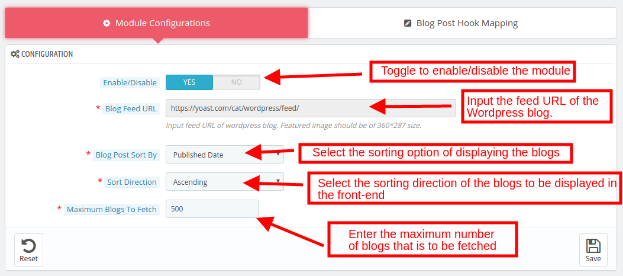
La pestaña de configuraciones del módulo del complemento del administrador de publicaciones del blog de Prestashop WordPress puede configurar el módulo en unos simples pasos. Las diversas opciones se discuten a continuación.
Habilitar / Deshabilitar: Mueva el botón para habilitar o deshabilitar el complemento de Prestashop. Los blogs de WordPress se publicarán solo cuando estén habilitados.
URL del feed del blog: se refiere a la URL del blog de WordPress cuyas publicaciones deben mostrarse en el front-end de la tienda Prestashop. Ingrese la URL del feed del sitio de WordPress cuyos blogs se mostrarán en el front-end del sitio. [No se puede editar una vez que se recuperan los blogs. Para que sea editable, debe restablecer la configuración.]
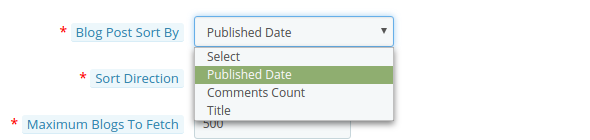
Entrada de blog Ordenar por: seleccione la opción de clasificación de los blogs. Los blogs se mostrarán según la opción seleccionada.
Dirección de clasificación: seleccione si desea ordenar los blogs en orden ascendente o descendente de la opción de clasificación seleccionada.
Máximo de blogs para obtener: ingrese la cantidad máxima de blogs que desea recuperar del sitio seleccionado [Agregar un punto sobre el botón de reinicio. Que eliminan todas las configuraciones anteriores del blog guardado y el mapeo de gancho del módulo
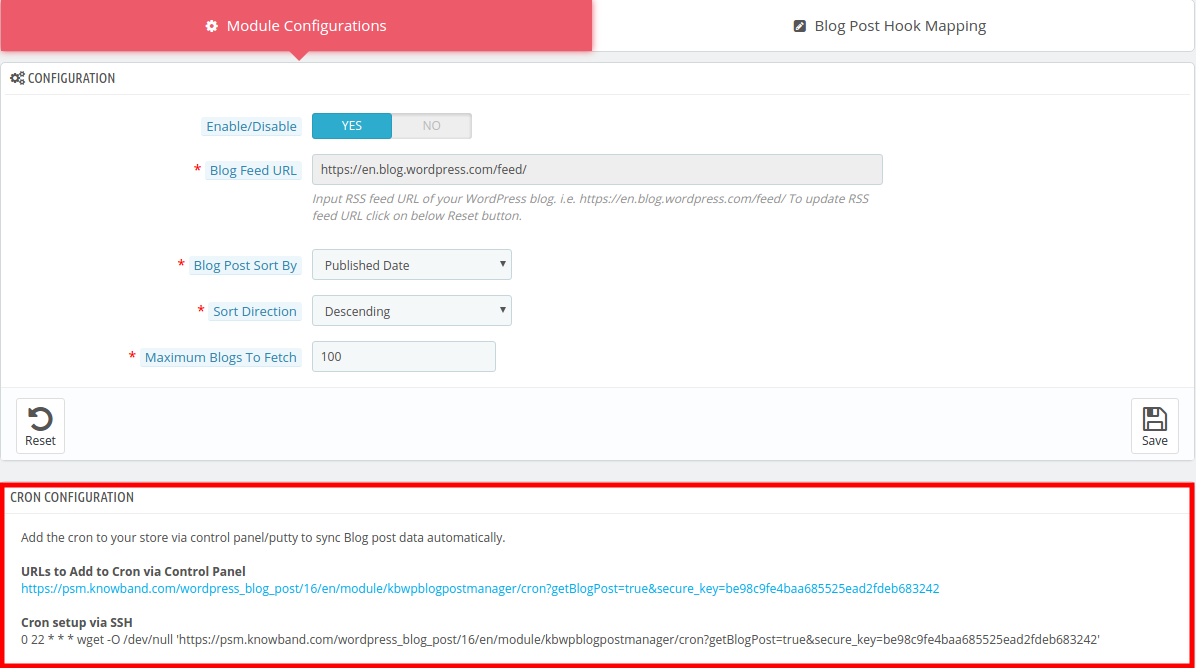
Configuración CRON:
Para sincronizar automáticamente los datos de la publicación del blog, el administrador de la tienda de Prestashop puede configurar el trabajo cron; hay dos opciones disponibles en el panel de administración del módulo.
1. El administrador puede ejecutar el cron manualmente.
2. Configuración de cron a través de SSH: para automatizar la configuración, el administrador puede configurar esta configuración.
3.2 Blog Post Hook Mapping
Esta pestaña del módulo Prestashop WordPress Blogging le permite al administrador de la tienda personalizar la apariencia de la publicación de blog.
3.2.1. ¿Cómo agregar un nuevo blog Post Hook Mapping?
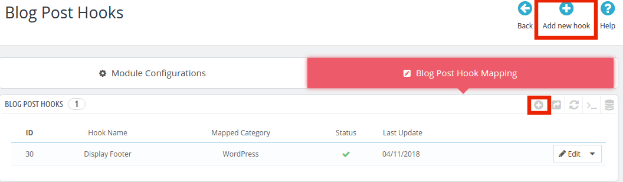
Para crear una nueva asignación de gancho de blog, haga clic en el ‘ Agregar nuevo enlace ‘ o ‘+’ en la posición superior derecha.
Esto lo redirigirá a la página de creación de Hook. Los diversos campos de la misma se discuten a continuación: [En lugar de creación de gancho,
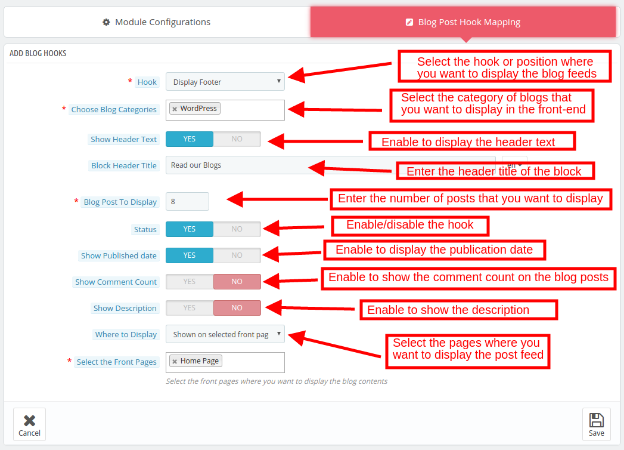
Gancho: seleccione el gancho o la posición en la página web en la que desea mostrar los feeds de publicación.
Elija la categoría del blog: seleccione la categoría de los blogs que desea mostrar en el front-end.
Mostrar texto del encabezado: habilite el botón para mostrar el texto del encabezado en el front-end.
Título del encabezado del bloque: ingrese el título del encabezado que desea mostrar en el front-end.
Entrada de blog para mostrar: ingrese el número de publicaciones de blog que desea mostrar en el front-end del sitio.
Estado: alternar el botón para habilitar / deshabilitar el gancho.
Mostrar fecha de publicación: habilite el botón para mostrar la fecha de publicación del blog.
Mostrar recuento de comentarios: habilite el botón para mostrar los comentarios de la publicación del blog.
Mostrar descripción: habilite el botón para mostrar la descripción también.
Dónde mostrar: seleccione las páginas web en las que desea mostrar los feeds de publicaciones. [Explique esta configuración, ya que ayuda a mostrar el blog en la página del producto, página de categoría, página cms o toda la página en particular según la configuración.
3.2.2. ¿Cómo editar / eliminar el mapeo de anotaciones en blogs?
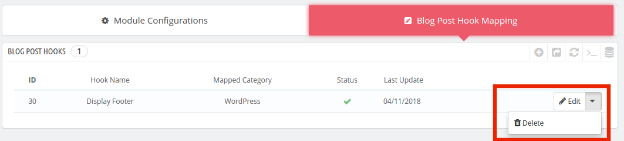
Los ganchos de creación se mostrarán en esta pestaña del complemento del administrador de publicaciones del blog de Prestashop WordPress. El administrador puede editar o eliminar haciendo clic en el botón Editar o Eliminar, respectivamente.
4.0 interfaz de usuario frontal
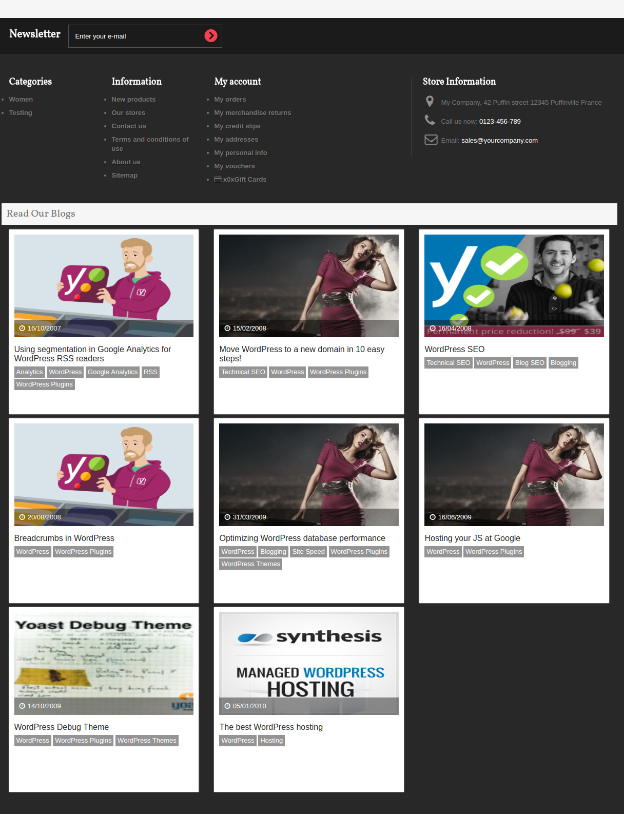
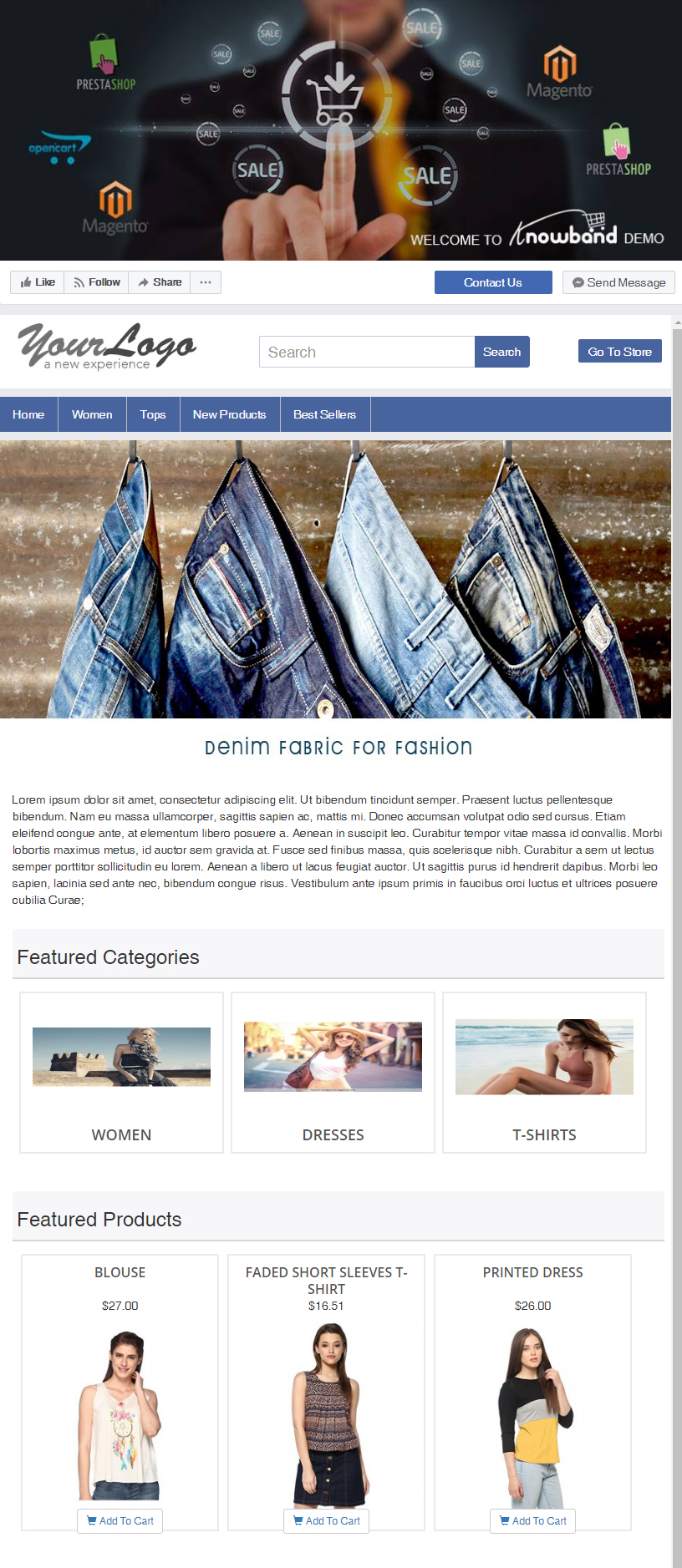
Los feeds de publicación de blog se mostrarán en el front-end del sitio web de Prestashop como se muestra en la imagen a continuación:
Complemento de localizador de tiendas y recogida de Prestashop Knowband permite al administrador de la tienda mostrar la tienda en una ubicación específica. Con el complemento de ubicación de tienda de Prestashop, los visitantes pueden encontrar la tienda más cercana con los productos que desean. El administrador puede mostrar un localizador de tiendas en el sitio web con información adicional como distancia, número de contacto, nombre y horario. Pueden consultar la tienda más cercana y seleccionar la que les permita recoger el producto.
Este módulo de localizador de tiendas y recogida para Prestashop ofrece una interfaz intuitiva y permite al administrador configurarlo fácilmente. El administrador puede seleccionar varias tiendas para que se muestren en el localizador. El módulo permite al administrador establecer el número mínimo y máximo de días para la recogida del producto. Los clientes pueden consultar fácilmente la tienda más cercana y ver los detalles. Pueden recoger el producto si lo desean, lo que les permite obtenerlo en un plazo de tiempo más breve.
Características 1.1
El propietario de la tienda puede activar el localizador de tiendas y la funcionalidad de recogida con solo presionar un botón.
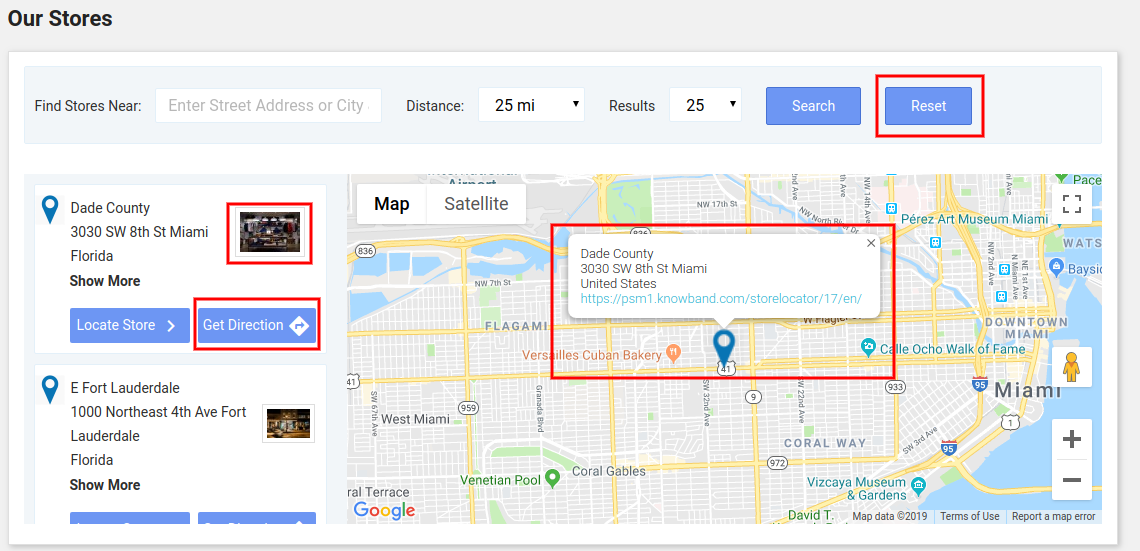
El vendedor online puede configurar una imagen como marcador de Google Maps y ajustar el nivel de zoom del mapa. El plugin de Prestashop también permite al administrador mostrar números de contacto.
El Cliente puede buscar la tienda proporcionando la distancia en km o millas
El administrador de la tienda Prestashop tiene una opción para mostrar el localizador de tiendas en la página de inicio.
El administrador de la tienda puede agregar varias tiendas y mostrarlas en Google Maps. También puede seleccionar la tienda predeterminada.
El comerciante en línea muestra un enlace “Obtener direcciones” en el que los clientes pueden hacer clic para ver las instrucciones de la tienda.
El complemento de localizador de tiendas de Prestashop permite mostrar las URL de las tiendas en Google Maps. Los clientes pueden ver el enlace del sitio web con los detalles de la tienda en Google Maps.
El comerciante en línea también puede mostrar imágenes de la tienda junto con la lista de la tienda física.
El administrador puede aplicar restricciones de país habilitando esta función desde la interfaz de administración del complemento de recogida en tienda de Prestashop.
El complemento de recogida en tienda de Prestashop permite seleccionar la imagen del banner y la muestra en la página del localizador de tiendas.
El comerciante de la tienda puede habilitar o deshabilitar la funcionalidad de mostrar el calendario de fechas en la página de pago al seleccionar la funcionalidad de recogida en tienda.
El complemento de recogida en tienda de Prestashop permite al comerciante electrónico establecer el máximo de días de recogida.
El propietario de la tienda en línea puede establecer el formato de fecha y hora.
El comerciante electrónico puede habilitar la configuración para mostrar el horario de recogida.
El administrador puede establecer las horas mínimas que el cliente debe esperar para recoger el producto pedido.
El localizador de tiendas y el complemento de recogida de Prestashop tienen una plantilla de correo electrónico lista para usar para enviar una notificación por correo electrónico a las tiendas de recogida sobre el pedido.
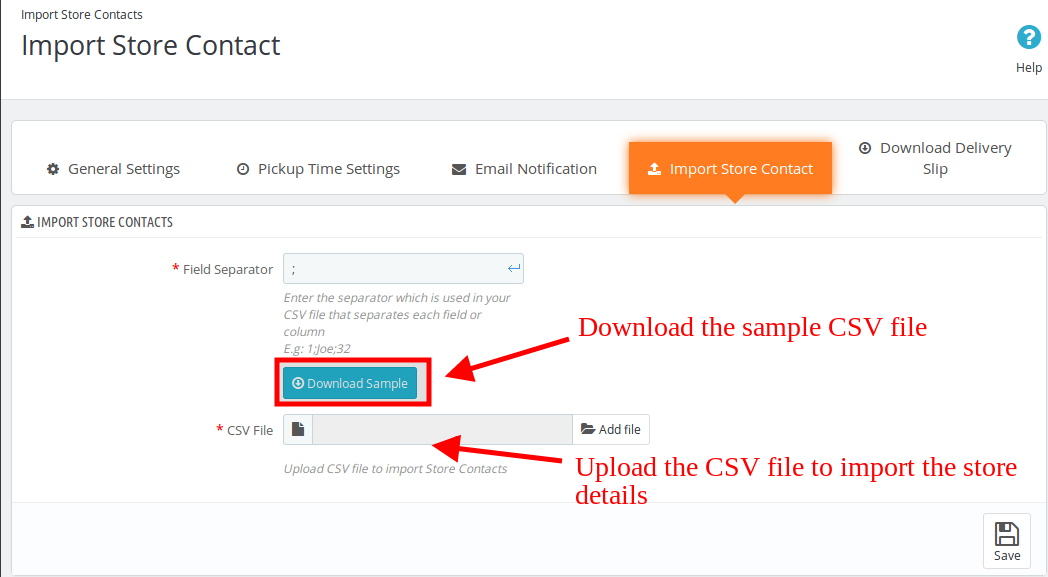
El plugin PrestaShop Google Maps Store Locator permite al administrador descargar un archivo de muestra en formato CSV. También puede subir el archivo CSV para importar los contactos de la tienda.
El administrador puede descargar el comprobante de entrega desde el panel de administración de este complemento de localización y recogida de tiendas de Prestashop.
El localizador de tiendas y el complemento de recogida de Prestashop son compatibles con varios idiomas.
Es muy fácil instalar, configurar y activar este complemento de localizador de tiendas y recogida de Prestashop.
El producto se entregará en la tienda seleccionada. El cliente podrá recogerlo en la tienda.
La dirección de entrega será la dirección de la tienda seleccionada.
Este complemento de localizador de tiendas y recogida de Prestashop es totalmente compatible con la página de pago predeterminada de Prestashop.
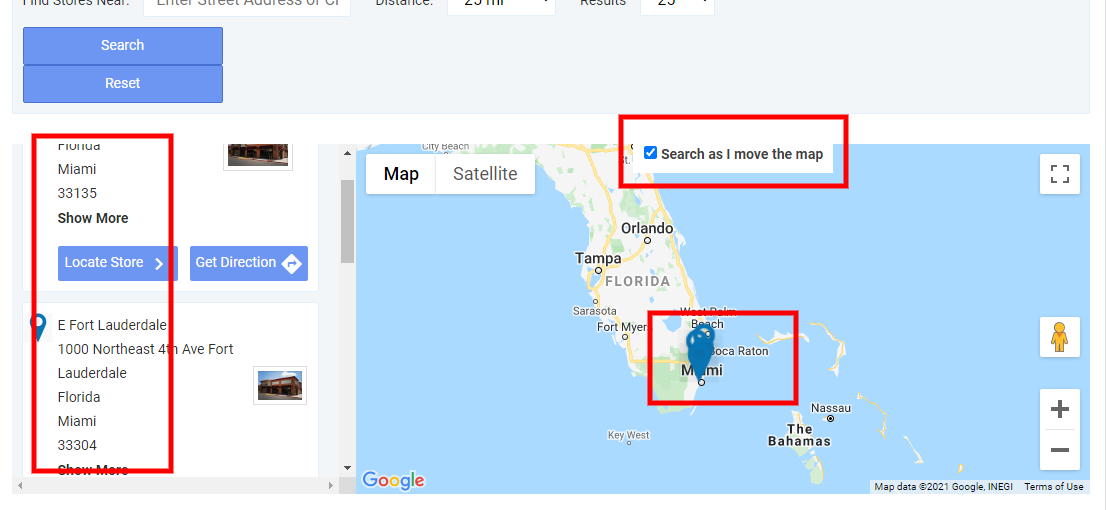
[Nuevo]: El administrador de la tienda puede permitir que los clientes busquen la tienda mientras se mueven en el mapa de Google.
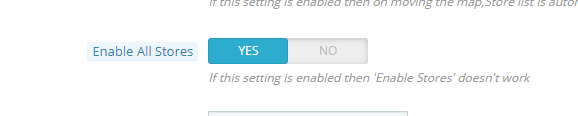
[Nuevo]: El complemento Localizador de tiendas de Google Maps de PrestaShop permite al administrador habilitar todas las tiendas para que se muestren.
2.0 Guía de instalación
Una vez que compre el complemento de localizador de tiendas y recogida de Prestashop en la tienda, obtendrá estos archivos:
1. El archivo comprimido contiene el código fuente de este módulo de recogida de Prestashop.
2. Manual
Siga los siguientes pasos para instalar el complemento PrestaShop Google Maps Store Locator:
Primero, debes descomprimir el archivo comprimido. Incluye algunos archivos y carpetas.
Después, copia el contenido de la carpeta y pégalo en la carpeta “Módulos” del directorio de la tienda. Puedes seguir la ruta: Directorio raíz/módulos/.
3. Ahora puedes instalar el complemento Localizador de Tiendas de Prestashop. Lo encontrarás en Administración de Tienda -> Módulos y serviciosSe mostraría como se muestra a continuación:
Ahora solo tienes que hacer clic en “InstalarHaga clic en el botón “Instalar” para instalar este módulo de Prestashop. Se mostrará una ventana emergente de confirmación. Haga clic en el botón “Instalar”.Continuar con la instalaciónOpción n”. Este paso instalará el módulo y mostrará la notificación: “Módulo (s) instalado correctamente.
3.0 Manual de usuario
El administrador de la tienda de comercio electrónico ahora puede configurar este localizador de tiendas y complemento de recogida de PrestaShop. El administrador tendrá la siguiente opción de configuración:
Configuración general
Configuración de la hora de recogida
Notificación por correo electrónico
Contacto de Import Store
Descargar albarán de entrega
3.1 Configuración general
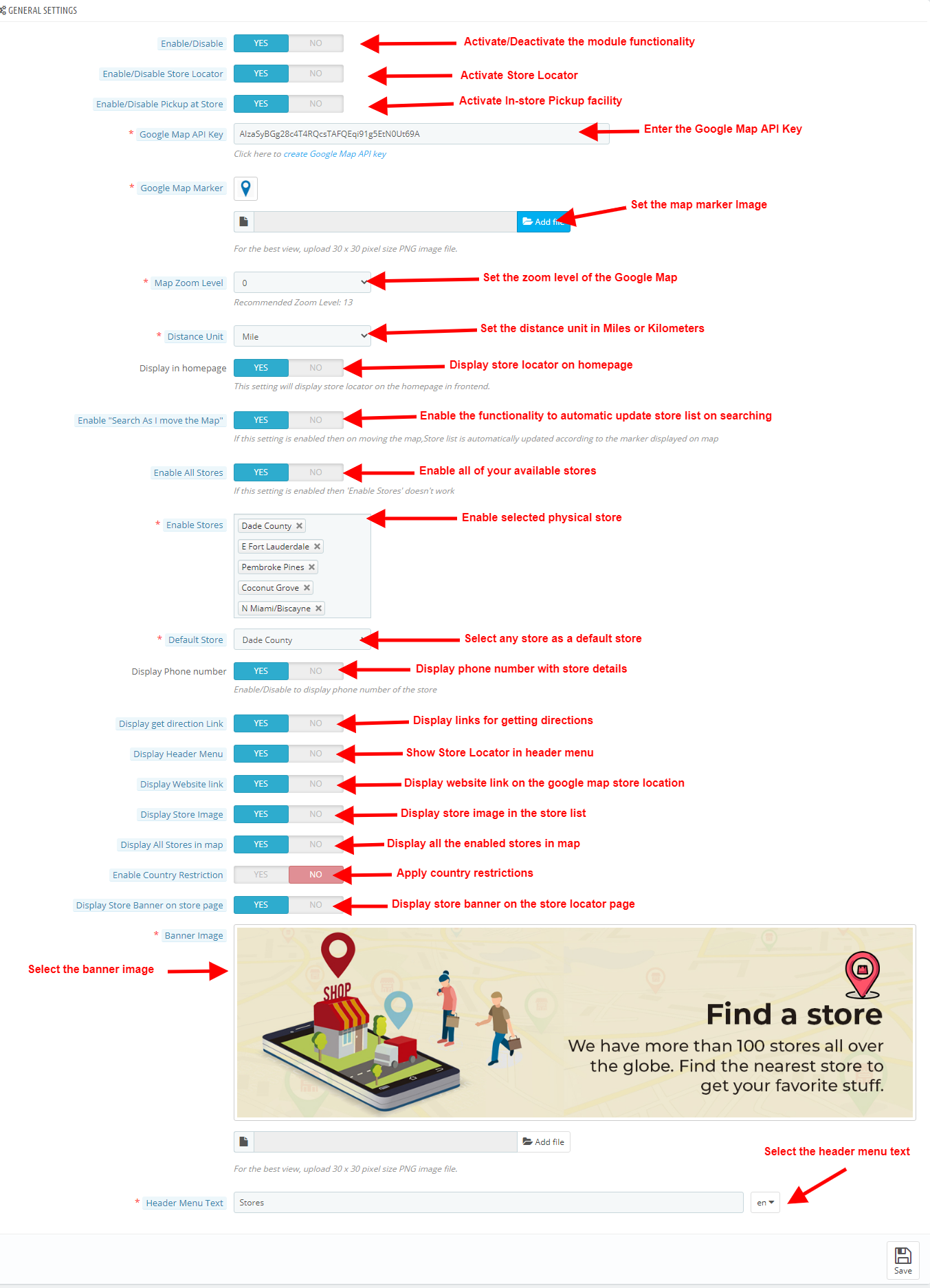
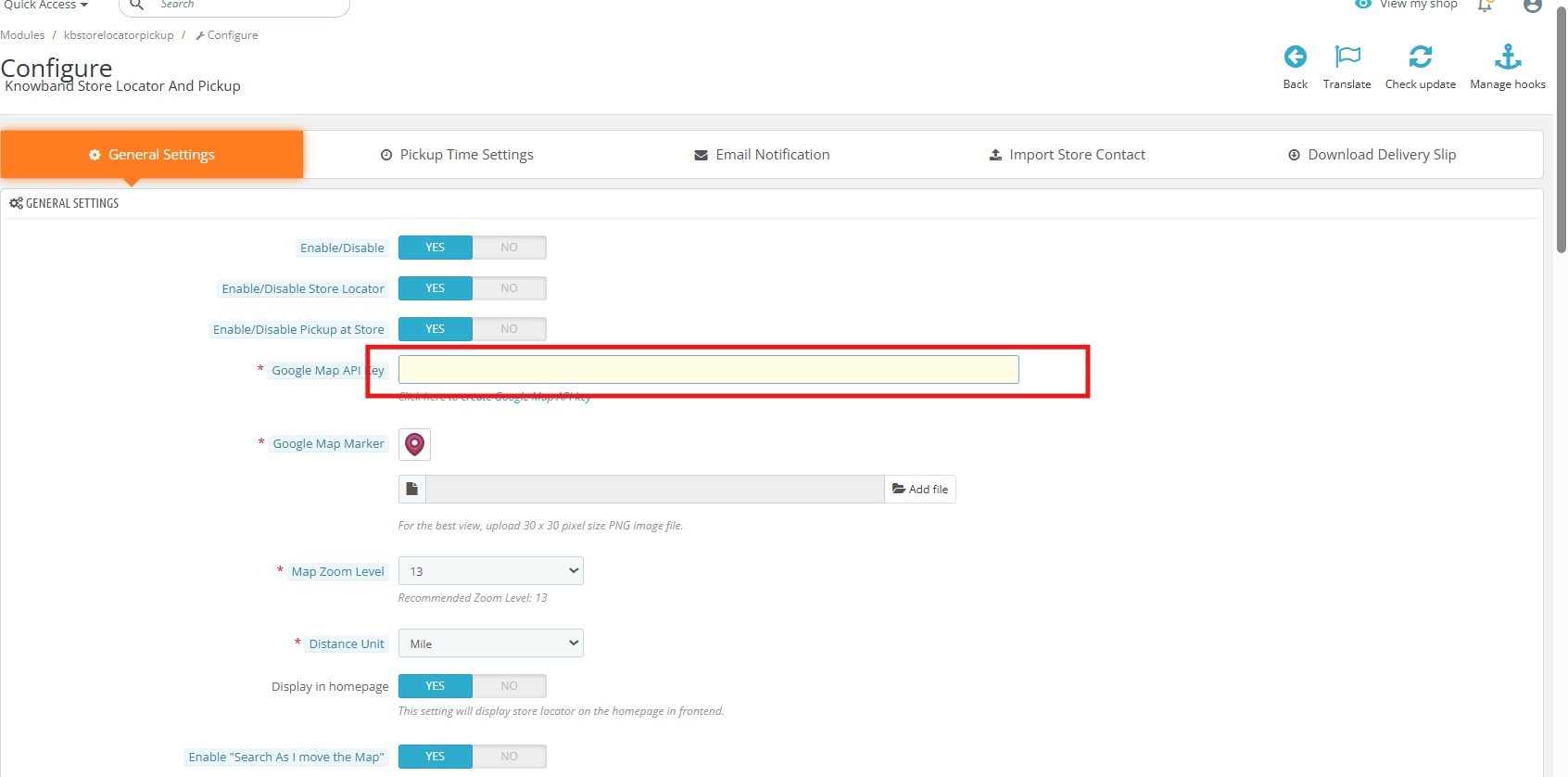
Esta página de Configuración general ofrece varias opciones de configuración como se muestra a continuación:
Habilitar deshabilitar: El administrador de la tienda de comercio electrónico puede activar o desactivar el localizador de tiendas y el complemento de recogida en cualquier momento simplemente activando este botón.
Habilitar/deshabilitar el localizador de tiendas: El complemento Localizador de tiendas de Prestashop permite al administrador habilitar o deshabilitar el localizador de tiendas en el frontend. Por defecto, estará habilitado.
Habilitar/Deshabilitar la Recogida en Tienda: El administrador puede activar la recogida en la tienda simplemente activando este botón.
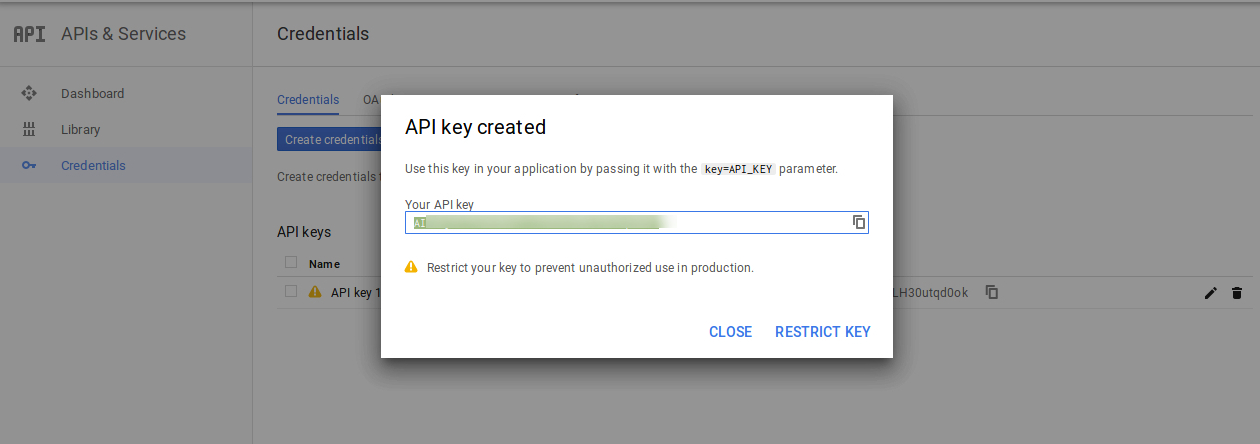
Clave API de Google Maps: Introduzca la clave API de Google Maps en esta sección. Se proporciona un enlace para generarla. Visite la sección 3.1.1 para ver el proceso de generación de la clave API de Google Maps. En la interfaz, el localizador de tiendas se mostrará como en la imagen a continuación:
Marcador de Google Maps: El complemento Google Map Store Locator de PrestaShop permite al administrador establecer una imagen como marcador de mapa de Google.
Nivel de zoom del mapa: El administrador de la tienda de comercio electrónico puede establecer el nivel de zoom del mapa.
Unidad de distancia: El complemento PrestaShop Google Maps Store Locator permite al administrador establecer la unidad de medida de distancia en kilómetros y millas.
Habilitar “Buscar mientras muevo el mapa”: El complemento localizador de tiendas de Prestashop muestra la lista de tiendas disponibles para los clientes cuando mueven el mapa de Google a una ubicación diferente.
Mostrar en la página de inicio: El administrador puede mostrar el localizador de tiendas en la página de inicio habilitando esta configuración.
Habilitar todas las tiendas: Esta función permite al administrador habilitar todas sus tiendas disponibles.
Habilitar tiendas: El administrador puede seleccionar las tiendas que se mostrarán en el mapa de Google. Seleccione las tiendas que desea mostrar en el localizador en esta sección.
Tienda predeterminada: El localizador de tiendas y el complemento de recogida de Prestashop permiten al administrador configurar una tienda como predeterminada. Seleccione la tienda en el menú desplegable de esta sección.
Mostrar número de teléfono: El módulo de recogida de Prestashop permite al administrador mostrar el número de contacto de la tienda. Activa esta opción para mostrar el número de teléfono.
Mostrar enlace Obtener dirección: Habilite la opción si desea mostrar el “Obtener dirección” enlace. Los clientes pueden ver las instrucciones para visitar la tienda física.
Mostrar menú de encabezado: El administrador de la tienda puede mostrar un menú de encabezado en la interfaz.
Mostrar enlace del sitio web: Habilite esta configuración si desea mostrar el enlace del sitio web en el mapa de Google junto con las ubicaciones de las tiendas.
Habilitar restricciones de país: Aplique restricciones de país si no desea mostrar la funcionalidad del localizador de tiendas en todos los países.
Imagen de la tienda de exhibición: Habilite la configuración para mostrar imágenes de la tienda junto con los detalles de la tienda en la lista de tiendas físicas.
Mostrar el banner de la tienda en la página de la tienda: Activa o desactiva la opción para mostrar u ocultar la imagen del banner del localizador de tiendas. El administrador también puede seleccionar la imagen del banner que se mostrará en la página del localizador de tiendas.
Texto del menú de encabezado: El administrador de la tienda puede configurar el texto del menú del encabezado.
3.1.1 ¿Cómo generar la clave API de Google Map?
Paso 1: Acceda a la consola de Google Cloud Platform
Inicia sesión con tu cuenta de Google. Se te pedirá que crees una cuenta si aún no lo has hecho.
Paso 3: Finalizar y seleccionar el proyecto
Haga clic en “Crear” para generar el nuevo proyecto.
Después de la creación, haga clic nuevamente en el menú desplegable del proyecto.
Seleccione el proyecto recién creado de la lista para activarlo.
Paso 4: Habilite la API de JavaScript de Maps
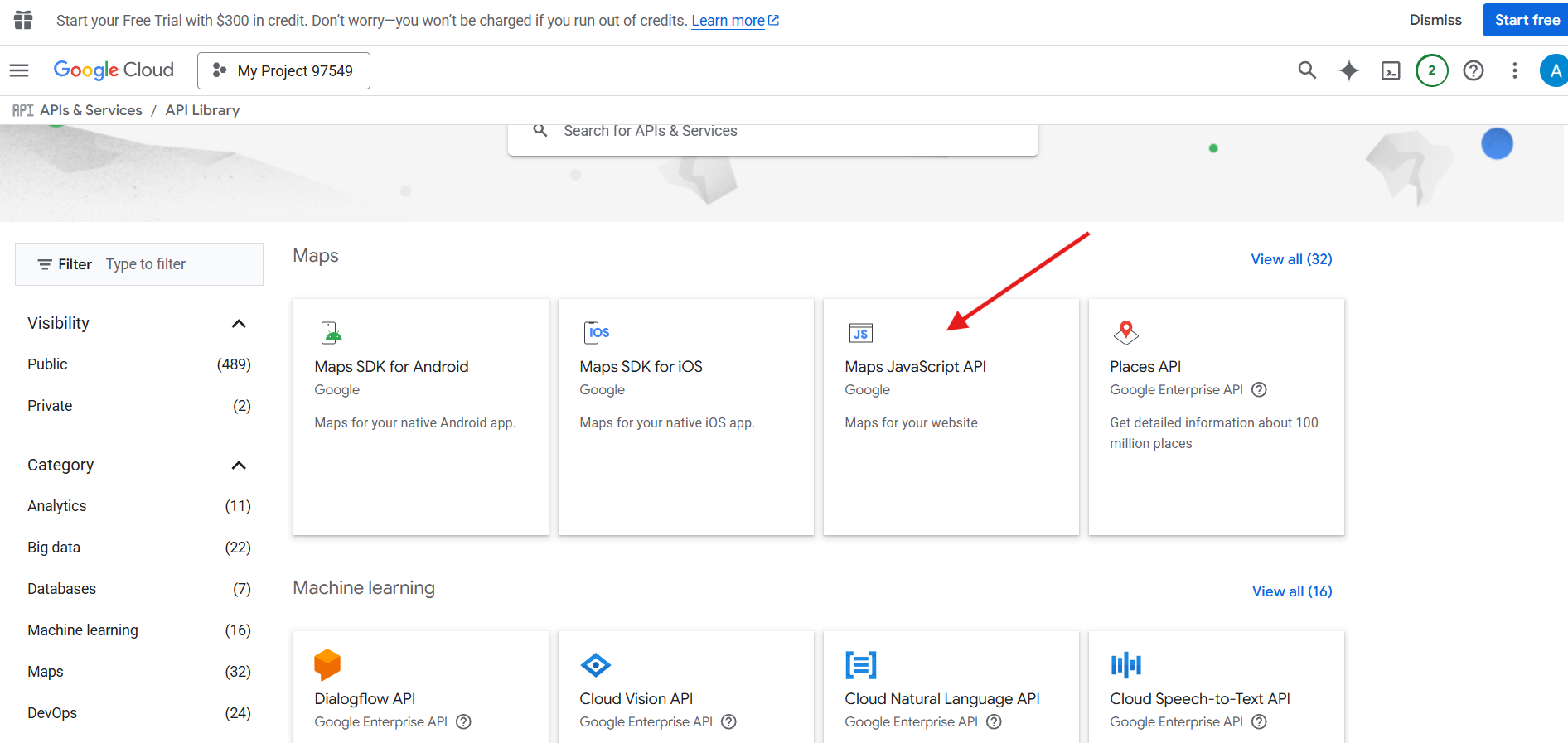
En la barra lateral izquierda, navegue a: API y servicios > Biblioteca
Utilice la barra de búsqueda para escribir API de JavaScript para mapas.
Localice el API de JavaScript de Maps de los resultados de la búsqueda (normalmente aparecen como tercera opción).
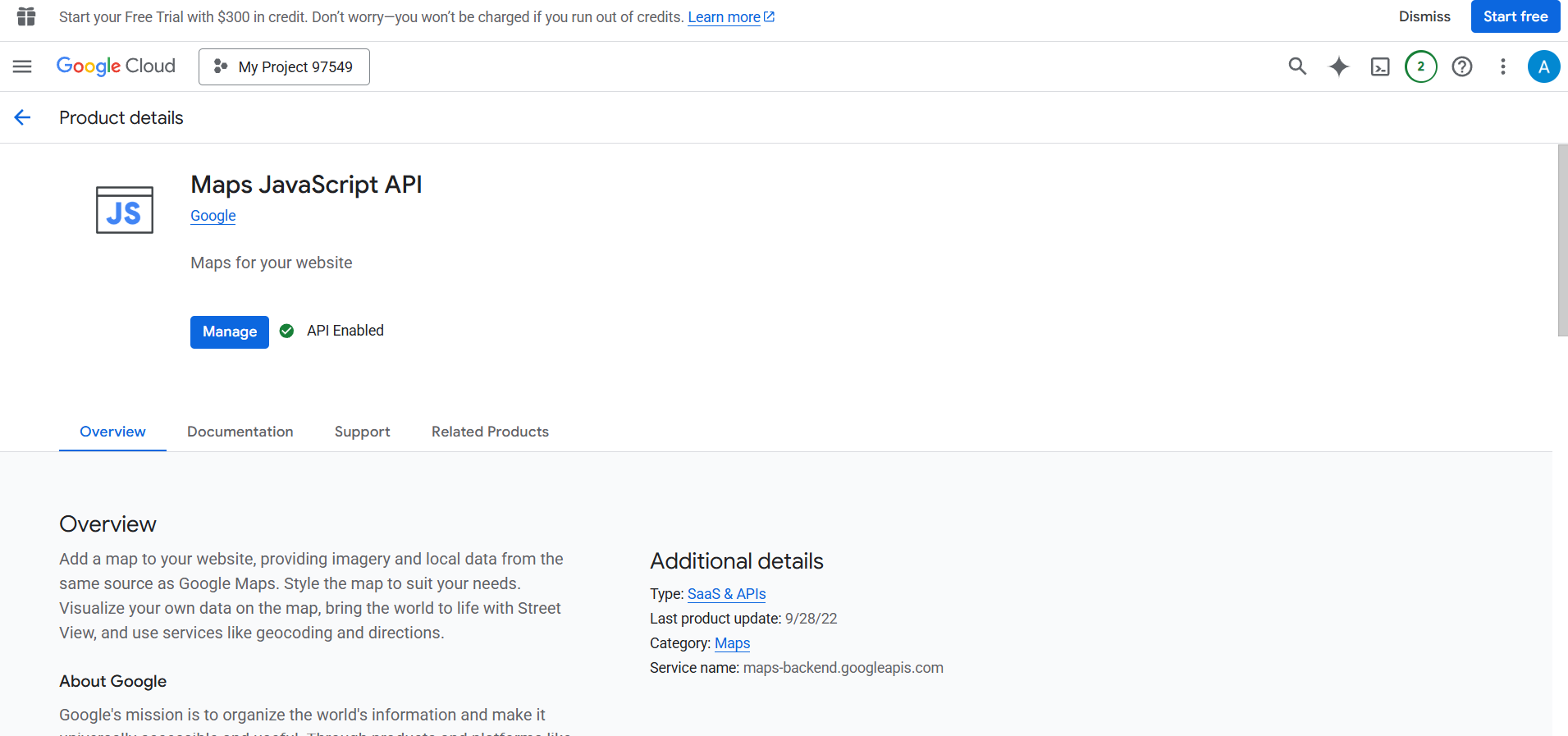
Haz clic en él y luego haz clic en el azul. “Habilitar” Botón en la página de descripción general de la API.
Mantenga pulsado o espere brevemente mientras se completa la configuración de la API para su proyecto
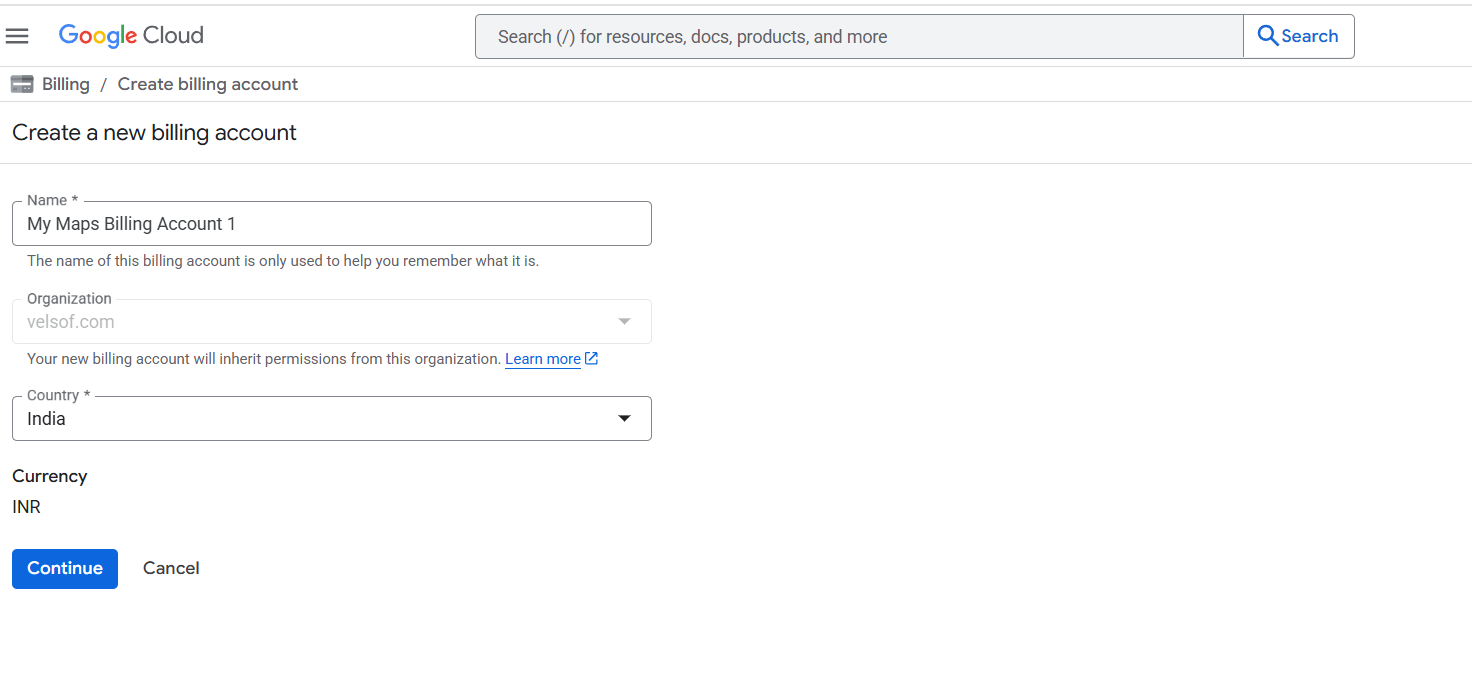
Paso 5: Configurar una cuenta de facturación
Importante: Las API de Google Maps requieren una cuenta de facturación activa, incluso para el uso gratuito.
Vaya a Facturación en el menú de la izquierda.
Asegúrese de que su proyecto de Google Cloud tenga una cuenta de facturación configurada correctamente.
Después de vincular exitosamente la facturación, puede proceder a generar las credenciales de API.
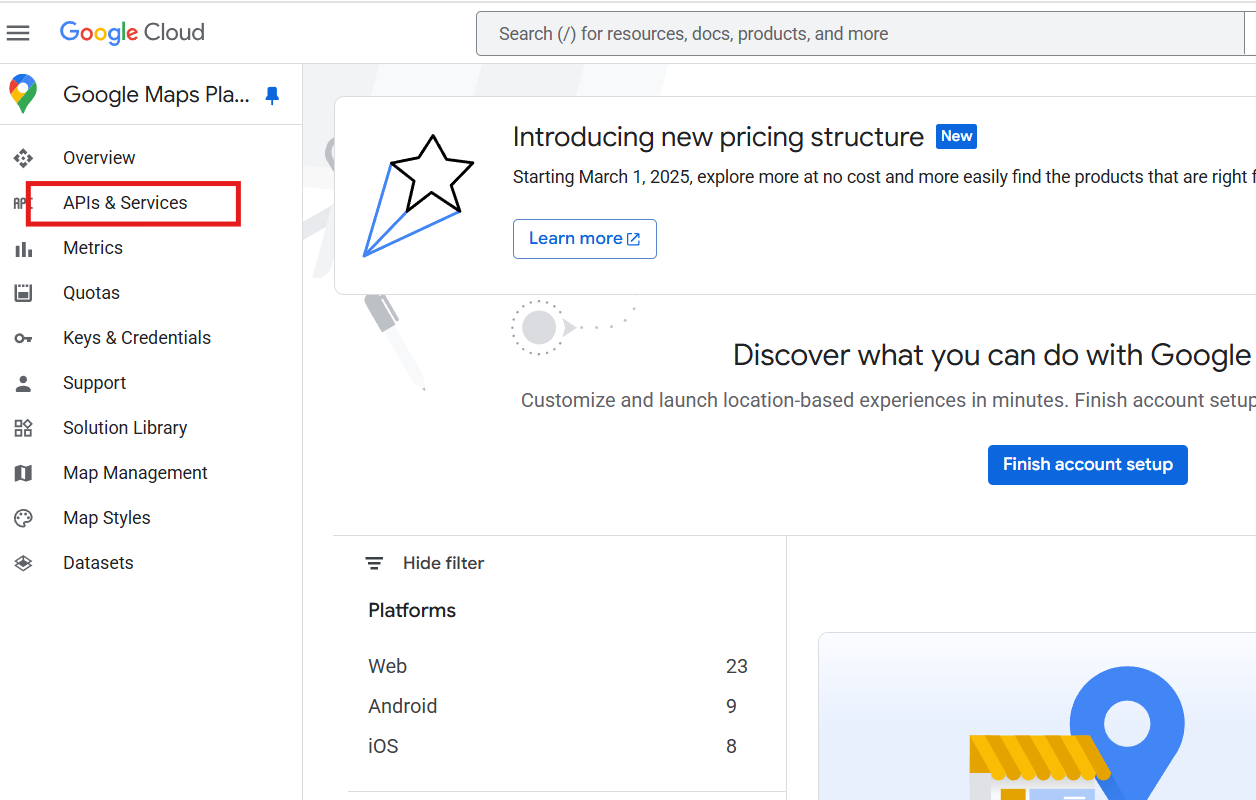
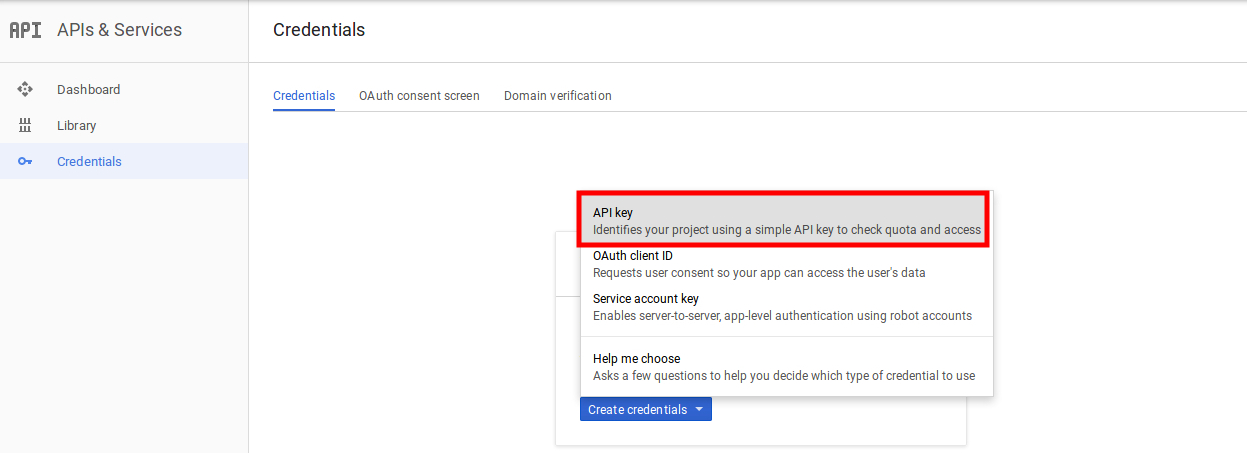
Paso 6: Vaya a la sección Credenciales. Después de habilitar la API, vaya a la barra lateral izquierda. Vaya a API y Servicios > Credenciales.
Paso 7: Crear una nueva clave API
Paso 8: Pulse la opción ‘+ CREAR CREDENCIALES’ en la sección superior de la interfaz
Paso 9: Haga clic en el icono de copia junto a la clave para copiarla al portapapeles.
Paso 10: Ahora puedes usar esta clave en el campo API del localizador de tiendas de Prestashop.
3.2 Configuración de la hora de recogida
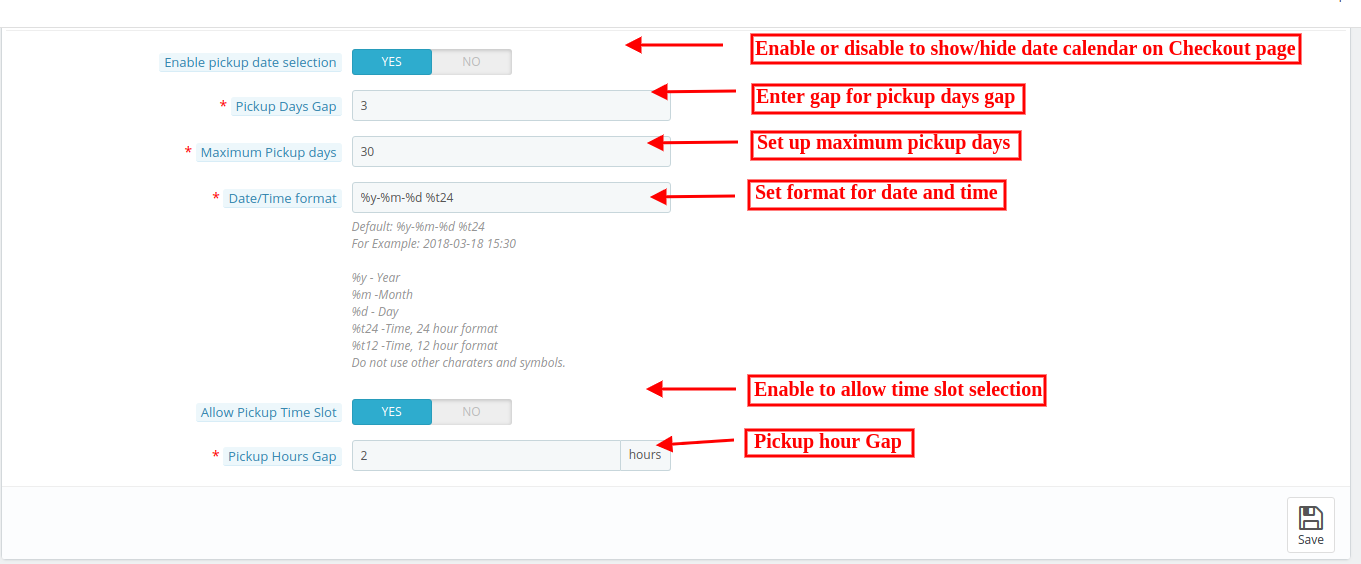
A continuación se analizan los distintos campos de esta interfaz:
Habilitar selección de fecha de recogida: Habilite esta opción si desea mostrar el calendario de fechas en la página de pago para recoger en la tienda.
Brecha de días de recogida: El administrador puede establecer el mínimo de días después de los cuales el cliente puede recoger su paquete en la tienda.
Días máximos de recogida: En esta opción, el administrador puede establecer el máximo de días dentro de los cuales el cliente debe recoger su paquete en la tienda.
Formato de fecha y hora: El administrador de la tienda de comercio electrónico puede establecer el formato de la fecha y hora de recogida.
Permitir franja horaria de recogida: Habilitar para mostrar el horario de recogida.
Brecha en el horario de recogida: El administrador puede establecer el tiempo mínimo de espera tras realizar el pedido. Este será el último tiempo que los clientes deberán esperar tras realizar su pedido. Transcurrido este tiempo, podrán recoger su paquete.
3.3 Notificación por correo electrónico
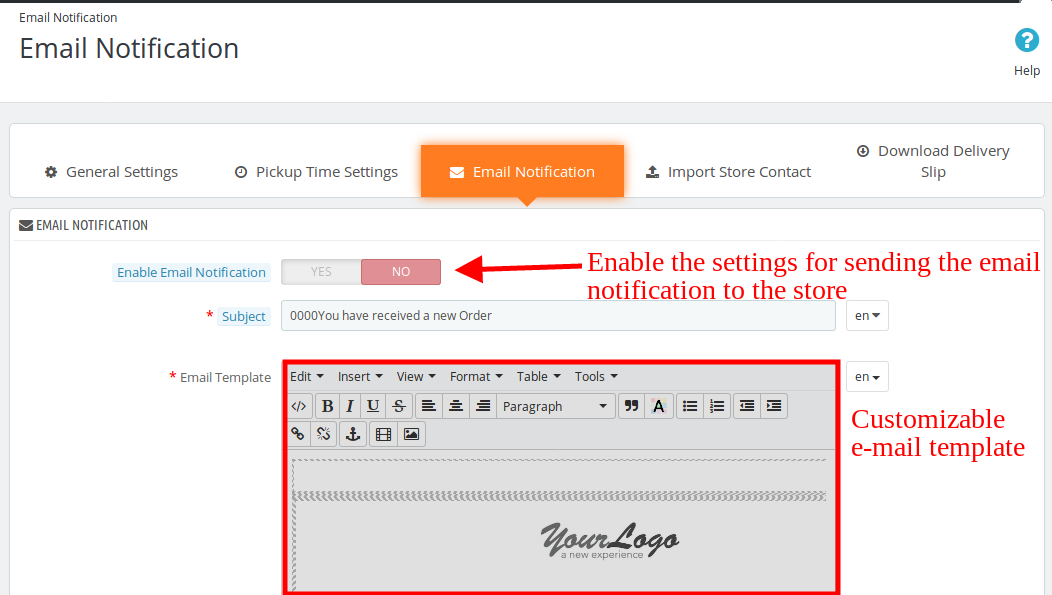
El administrador de la tienda puede enviar un correo electrónico para notificar a la tienda de recogida sobre los pedidos. Las plantillas de correo electrónico están listas para enviar y facilitan la notificación a las tiendas de recogida sobre el pedido.
Habilitar notificación por correo electrónico: El administrador de la tienda de comercio electrónico puede habilitar esta opción para enviar notificaciones por correo electrónico a la tienda de recogida sobre el pedido. El administrador puede configurar el asunto. Disponemos de plantillas de correo electrónico personalizables para enviar el correo electrónico a las tiendas. La plantilla de correo electrónico predefinida automatiza el proceso.
3.4 Importar contacto de la tienda
El administrador de la tienda puede descargar un archivo de muestra en formato CSV. El propietario de la tienda puede descargarlo e insertar todos los detalles en él. El administrador puede subir este archivo para importar los detalles de la tienda.
Separador de campo: El módulo de recogida de Prestashop permite al administrador configurar el separador de campos en el archivo CSV. Los separadores pueden ser punto y coma, coma u otros. Se recomienda usar comas. El administrador puede descargar el archivo CSV de muestra desde el panel de administración. Puede introducir sus datos en el archivo CSV de muestra y subirlo para importar los contactos de la tienda.
3.4.1 ¿Cómo crear nuevas tiendas?
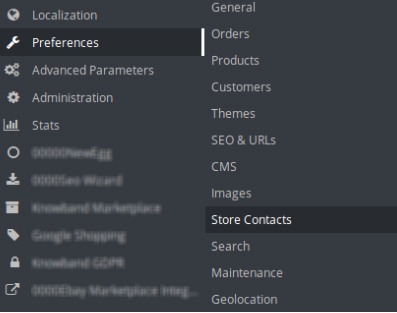
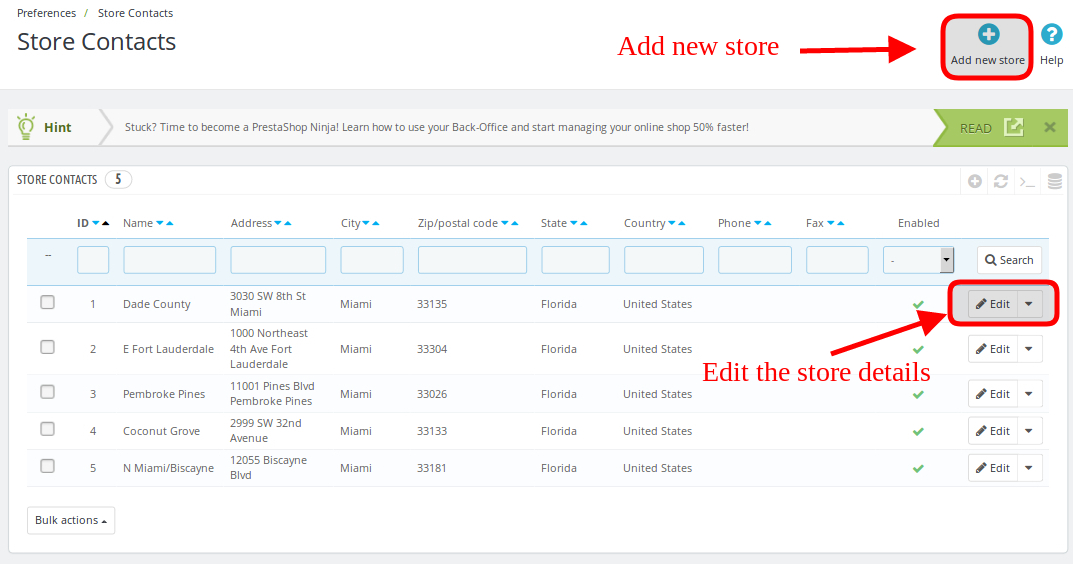
El administrador de la tienda también puede crear nuevas tiendas desde el panel de administración. El complemento de localizador de tiendas de Prestashop permite añadir, eliminar y editar la información de la tienda.
El administrador puede ver la lista de todas las tiendas y también puede agregar nuevas tiendas fácilmente desde el panel de administración.
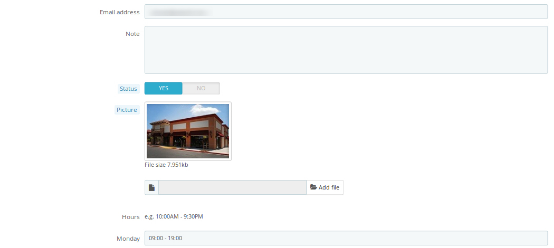
El administrador de la tienda puede agregar fácilmente una tienda desde el panel de administración. Tras hacer clic en el botón “Agregar nueva tienda”, se mostrará una pantalla como la siguiente:
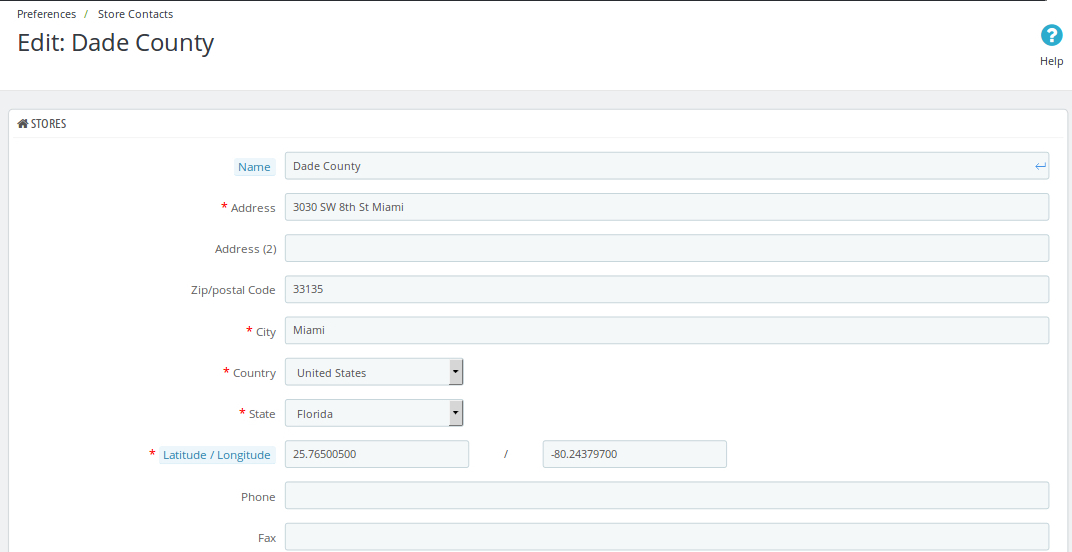
El administrador de la tienda puede agregar fácilmente el nombre, la dirección completa y los datos de contacto. El módulo de recogida de Prestashop también permite configurar la imagen, el estado y el horario.
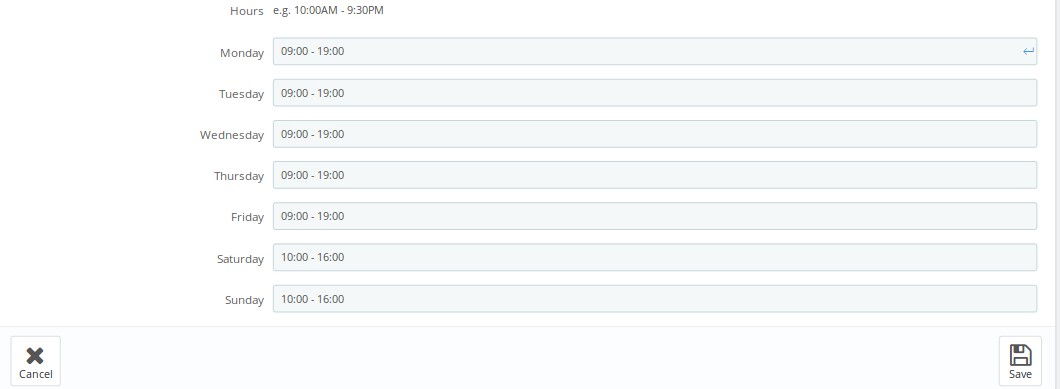
El administrador puede insertar fácilmente el horario de trabajo de la tienda.
Los clientes pueden ver la tienda en el frontend de la siguiente manera:
3.5 Descargar albarán de entrega
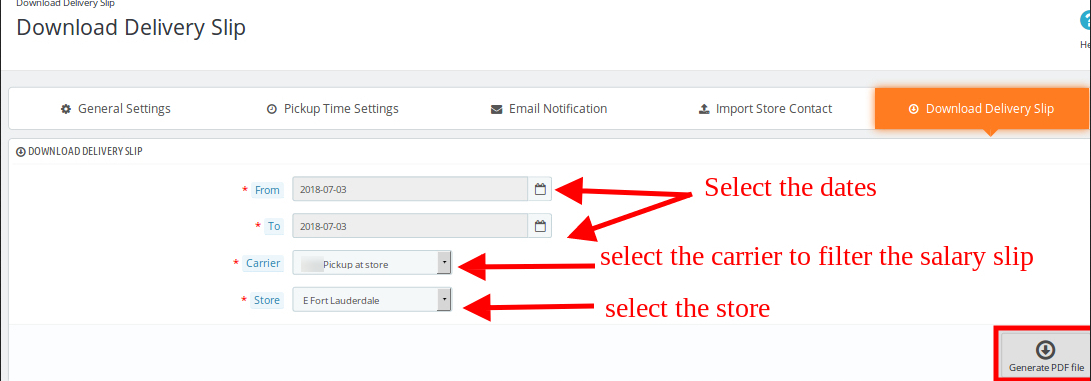
El localizador de tiendas y el complemento de recogida de Prestashop permiten al administrador descargar el albarán de entrega introduciendo las fechas. El propietario de la tienda online puede seleccionar el transportista para filtrar el albarán. El administrador puede descargar el archivo PDF haciendo clic en el botón “Generar PDF”.
4.0 Interfaz frontal
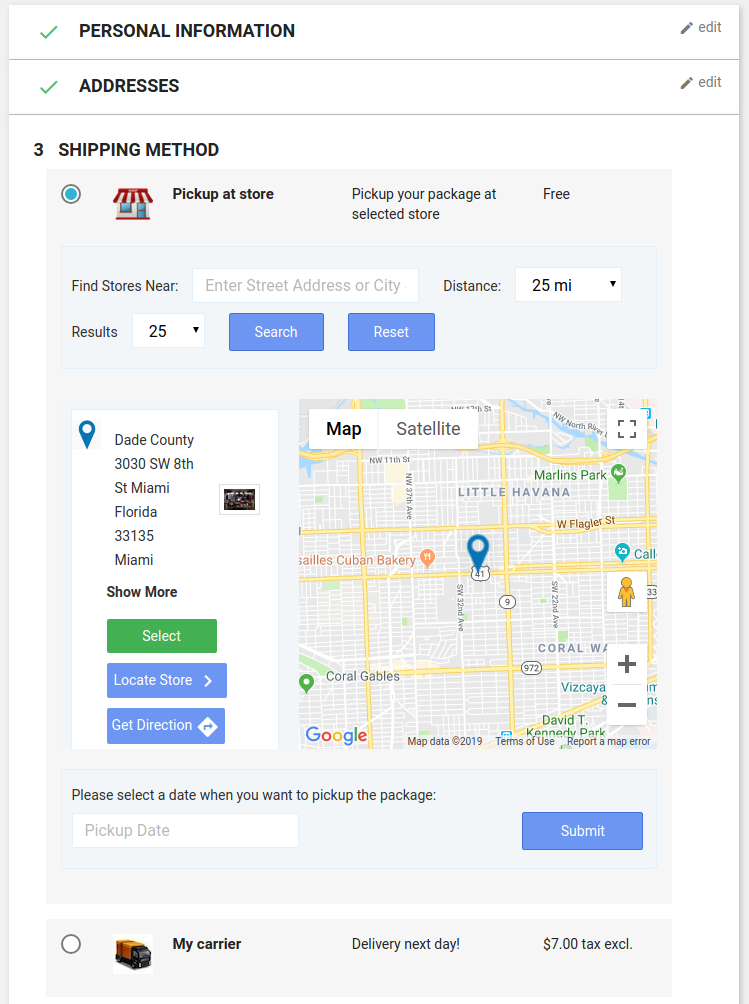
Los clientes pueden ver fácilmente la tienda más cercana y recoger el producto. También pueden ver la información de contacto, el nombre, la distancia y los horarios. Recibirán el producto más rápido y sin pagar gastos de envío.
Pueden seleccionar la opción de Recogida:
Después de hacer clic en la opción Recoger en tienda, los clientes pueden ver el localizador de tiendas.
Localizador de tiendas en la página de inicio:
Si el administrador de la tienda habilita la configuración para mostrar el localizador de tiendas en la página de inicio, el localizador de tiendas se mostrará como en la imagen mencionada anteriormente:
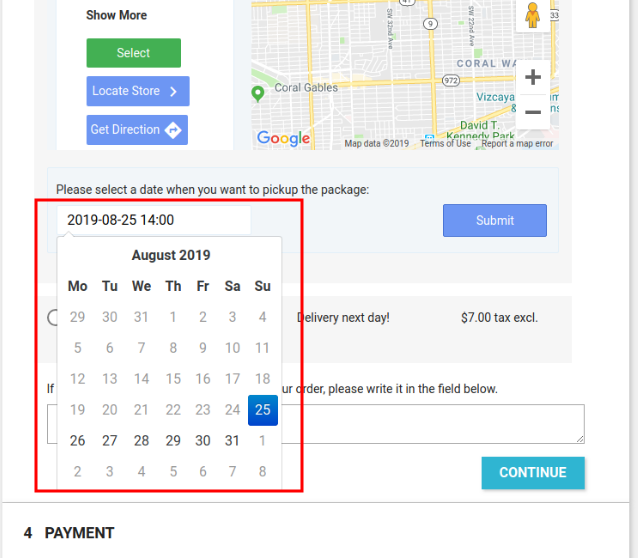
Los clientes pueden realizar sus pedidos de recogida fácilmente. Pueden seleccionar la fecha y hora para recoger el producto.
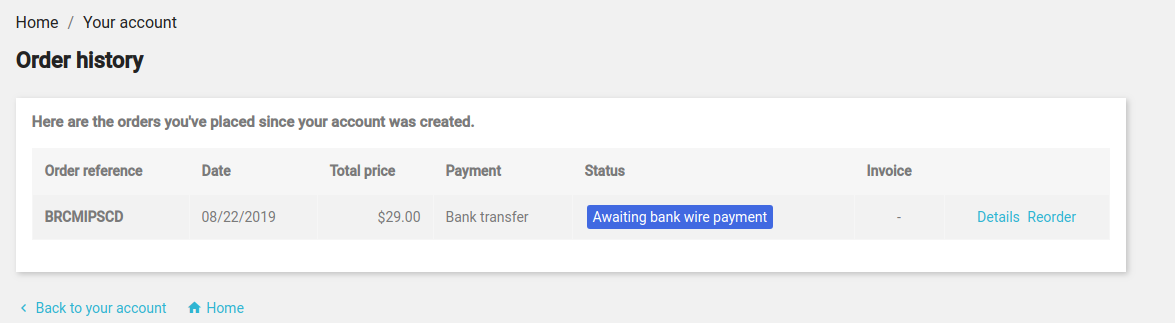
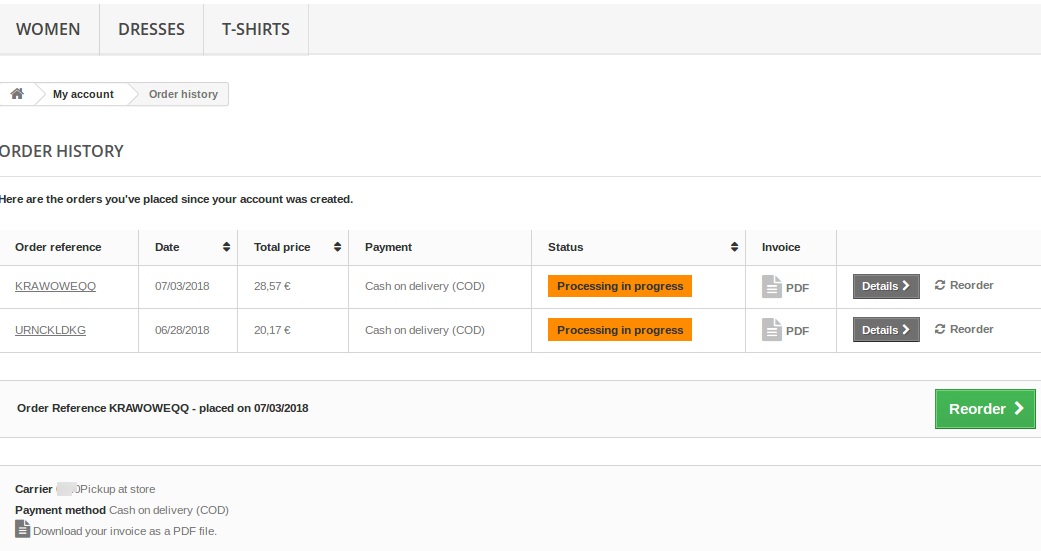
Los detalles del pedido de administración se mostrarán como en la siguiente imagen:
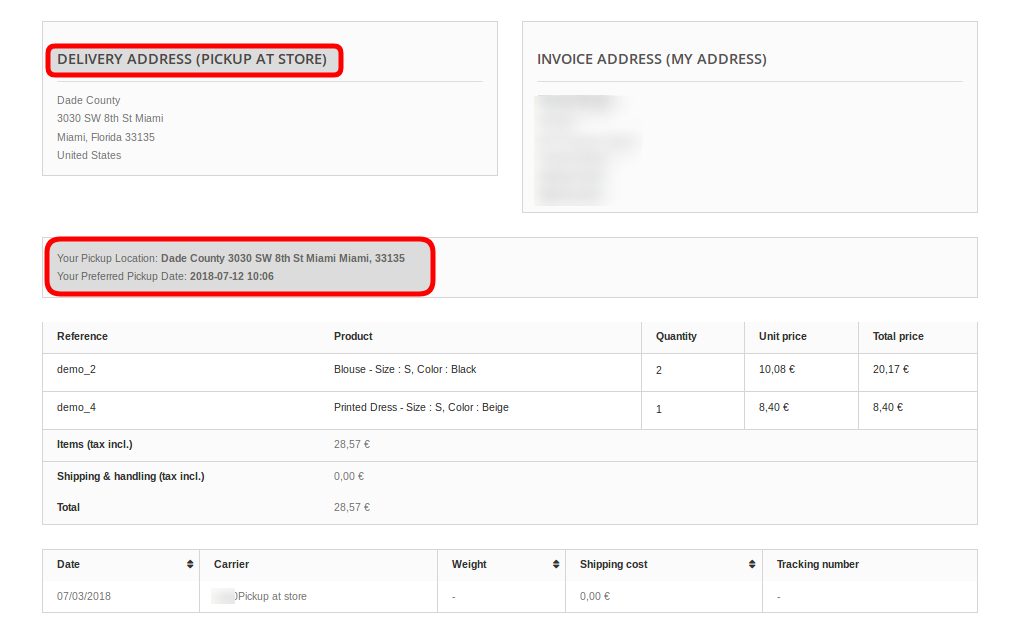
Los detalles del pedido se mostrarán como en la imagen mencionada a continuación:
El administrador de la tienda de comercio electrónico puede descargar el archivo PDF de la factura.
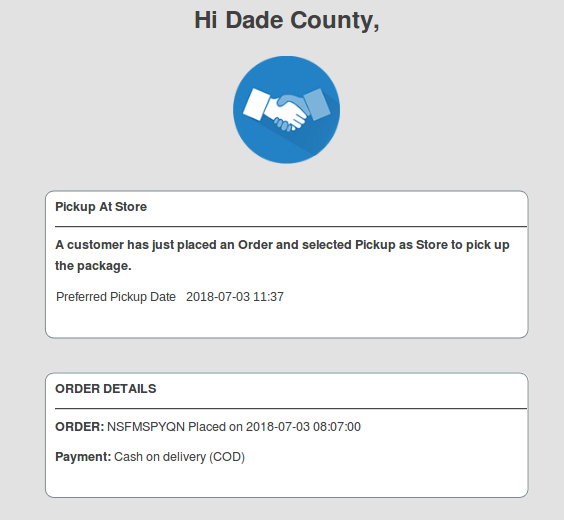
Se enviará un correo electrónico a la tienda para notificarle sobre el pedido de recogida.
De esta forma, el administrador de la tienda online puede ofrecer la opción de recoger en tienda mediante el Localizador de Tiendas y el Complemento de Recogida de Prestashop. Este plugin para el Localizador de Tiendas de Google Maps de PrestaShop es altamente personalizable y ofrece un funcionamiento fluido. El vendedor de la tienda online puede mostrar un número ilimitado de tiendas físicas en el mapa de Google y proporcionar diversos detalles de las mismas. Los usuarios online pueden ver los detalles de la tienda física en la página principal del sitio web y consultar información como el nombre, la dirección, el número de contacto y el correo electrónico.
El administrador de la tienda de comercio electrónico puede configurar el intervalo de días de entrega, el plazo de recogida y el formato de fecha y hora. El vendedor de la tienda online puede permitir a los clientes seleccionar una tienda adecuada para la entrega del producto y recogerlo en la tienda física. El vendedor online puede enviar una notificación por correo electrónico a la tienda física para informar al propietario de la tienda física sobre cualquier oferta de recogida en tienda. Los clientes pueden recibir el producto sin gastos de envío y el administrador no necesita enviar el producto a su domicilio.
Knowband, uno de los nombres líderes en el campo del proveedor de soluciones de comercio electrónico, ofrece la mejor solución para la venta multicanal a los comerciantes electrónicos basados en Magento 2. Si planea vender sus productos en el popular mercado de Walmart, Magento 2 Walmart Integrator de Knowband es la solución más inteligente para el mismo. El integrador Walmart Magento 2 API conecta los dos sitios y permite la gestión automática de inventario, envío y ventas.
Funciones de administración 1.1 del módulo de integración Magento 2 Walmart de Knowband:
Magento 2 Walmart Integrator es fácil de entender y usar.
El integrador Walmart Magento 2 ofrece sincronización en tiempo real y hace que la administración de inventario y pedidos sea muy fácil para el administrador de la tienda.
El módulo de integración Magento 2 Walmart permite al administrador enumerar los productos a granel en el mercado. La carga masiva se puede hacer mediante la creación de perfiles en el back-end del integrador Magento 2 Walmart.
A través de los perfiles creados en el integrador Walmart Magento 2, el administrador puede actualizar los detalles de los productos y administrar el inventario. Los trabajos cron le permiten al administrador eliminar o volver a listar los productos ya listados.
El administrador puede agregar la opción Número de envío o el transportista de envío del mapa para la tienda con el del mercado desde el back-end del integrador Magento 2 Walmart API. Los vendedores pueden incluso arreglar y actualizar el tiempo de retraso de envío con la ayuda del complemento de sincronización Walmart Magento 2.
El complemento de integración de API Walmart Magento 2 ofrece trabajos cron con la ayuda de los cuales permite al administrador sincronizar los pedidos con la tienda Magento 2 y procesarlos desde una única interfaz.
El conector Magento 2 Walmart incluso actualiza el estado del pedido con la ayuda de las opciones de cron.
El conector Walmart Magento 2 incluso ofrece una interfaz fácil para administrar el estado del feed.
El administrador puede ofrecer ofertas promocionales a los clientes del mercado con la ayuda del integrador de API Walmart Magento 2.
El enfoque automatizado de Magento 2 Walmart Integrator permite a los comerciantes electrónicos cargar el código de impuestos de una sola vez.
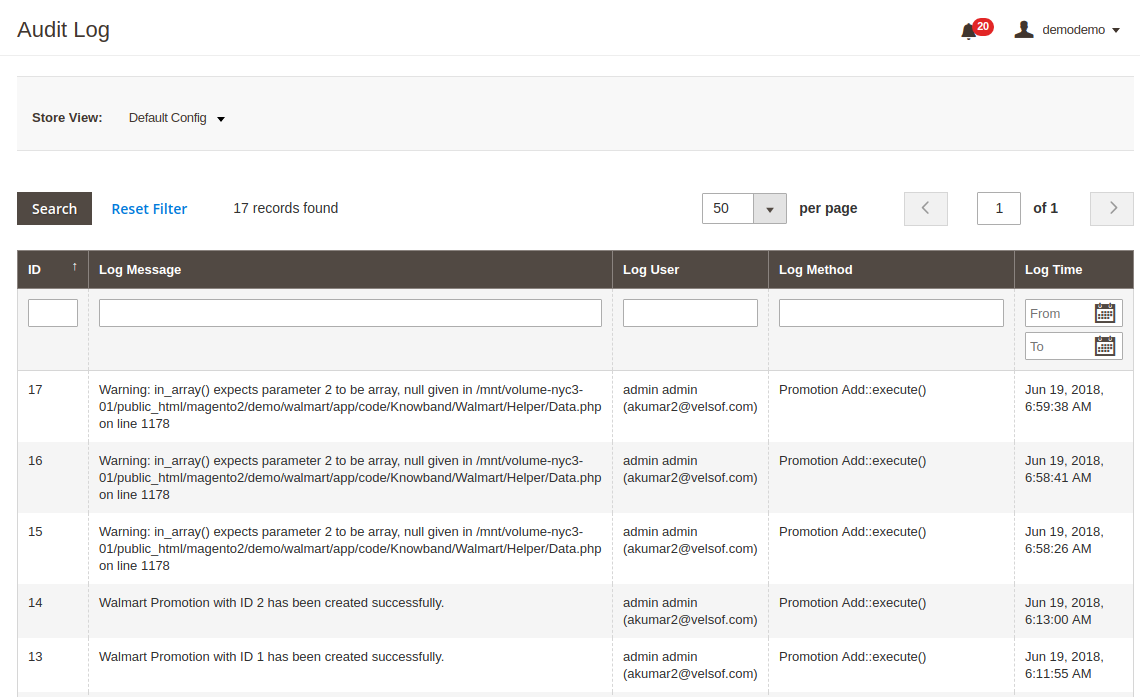
El registro de auditoría del integrador Magento 2 Walmart permite al administrador rastrear el estado de los diversos trabajos que ejecutan el back-end.
Los vendedores pueden cambiar el precio de sus productos y ganar la caja de compra. El integrador Magento 2 Walmart ofrece un informe de caja de compra al administrador de la tienda.
La interfaz de administración del integrador Walmart Magento 2 ofrece un informe completo de ventas.
El administrador puede rastrear fácilmente los errores ocurridos mientras se enumera el producto y rectificarlos desde la interfaz de administración de la extensión Magento 2 Walmart Integration.
Instalacion 2.0
Siga los siguientes pasos para instalar Magento 2 Walmart Integrator en su tienda:
Descargue el integrador Magento 2 Walmart de la tienda Knowband.
Recibirá un archivo comprimido que contiene el manual del usuario, así como el código fuente del complemento de integración Walmart Magento 2. Descomprima el paquete.
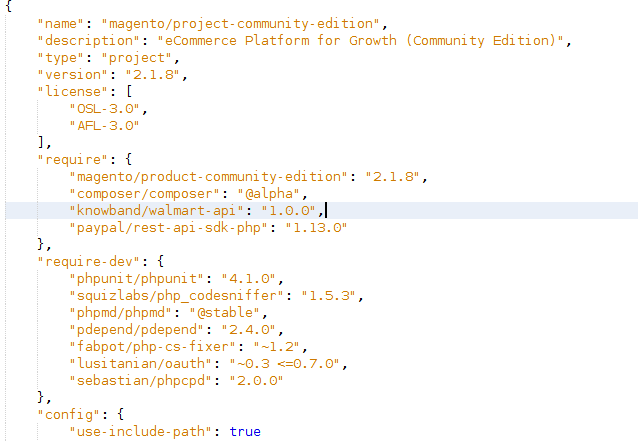
Cree una carpeta {raíz de Magento} / app / code / Knowband / Walmart
Cargue el contenido extraído en la carpeta anterior a través del administrador de FTP (como Filezilla o WinSCP)
Añade el
php -f bin / magento module: habilitar
php -f bin / magento setup: actualizar
php -f bin / magento setup: di: compile
Configuración de php bin / magento: static-content: deploy
6 En el Panel de administración, vaya al menú principal -> Knowband -> Walmart Integrator. 7 El Magento 2
2.1¿Cómo configurar la extensión de integración de Walmart Magento?
Para configurar el integrador de Walmart Marketplace, el administrador de la tienda necesita obtener la identificación del cliente y el secreto del cliente. Para obtenerhttps://developer.walmart.com/
2 Seleccione el tipo de inicio de sesión.
3 Inicie sesión con sus credenciales. 4 Haga clic en su cuenta y seleccione "Claves de la API“.
5 Ahora puedes obtener el Nuevo"Identificación del cliente"?and?"Secreto del cliente"?from here.
3.0
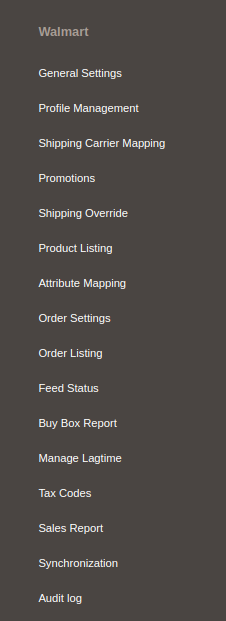
La interfaz de administración del integrador Magento 2 Walmart ofrece pestañas de configuración 10 como se menciona a continuación:
1 Configuración general 2. Gestión de perfiles 3. Mapeo del transportista de envío 4. Promociones 5. Anulación de envío 6. Listado de productos 7. Administrar tiempo de retraso 8. Mapeo de atributos 9. Configuración de pedidos 10. Listado de pedidos 11. Estado del feed 12. Informes BuyBox 13. Sincronización 14. Código Fiscal 15. Registro de auditoría
3.1
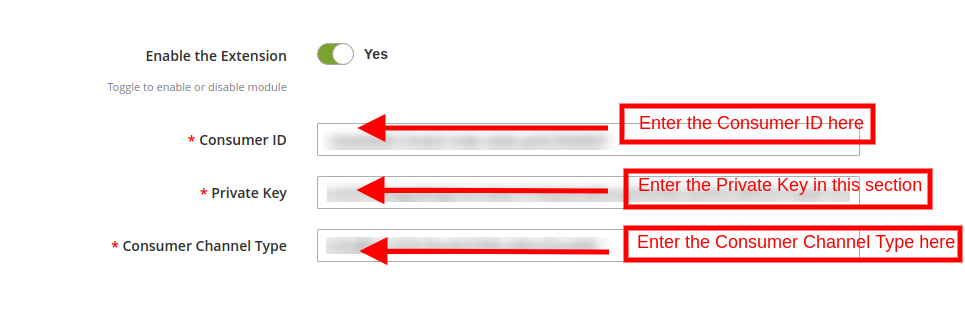
La conexión entre la tienda y el mercado se puede configurar desde la pestaña Configuración general del complemento de integración Walmart Magento 2. Los diversos campos de entrada se mencionan a continuación:
1. Habilitar la extensión
Active este botón para establecer la conexión entre el mercado y el sitio Magento 2.
2 ID del consumidor
Ingrese la identificación de consumidor de Walmart obtenida de la cuenta del vendedor en esta sección. Esto autenticará la conexión que se establece entre la tienda Magento y Walmart Marketplace.
3 Llave privada
Copie la clave privada de la cuenta de su vendedor de Walmart y péguela en esta sección. Es obligatorio para autenticar la integración entre la tienda Magento y Walmart Marketplace.
4 Tipo de canal del consumidor
Ingrese el tipo de canal del consumidor en el campo para completar la configuración.
Hacer clicSalvar‘?to?complete?the?setup.
Gestión de perfiles 3.2
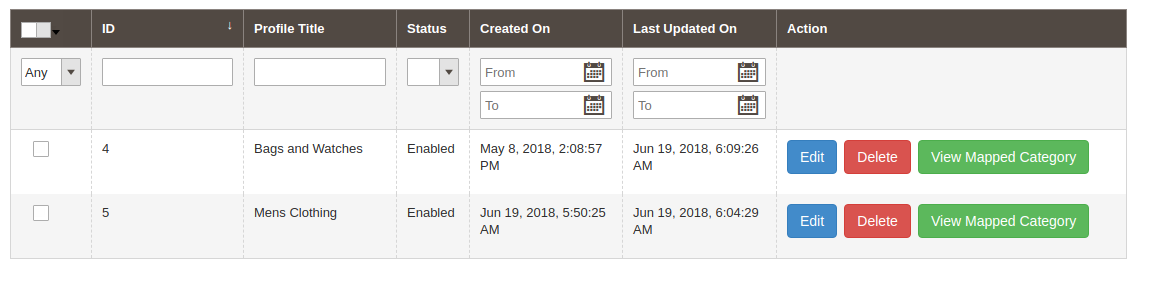
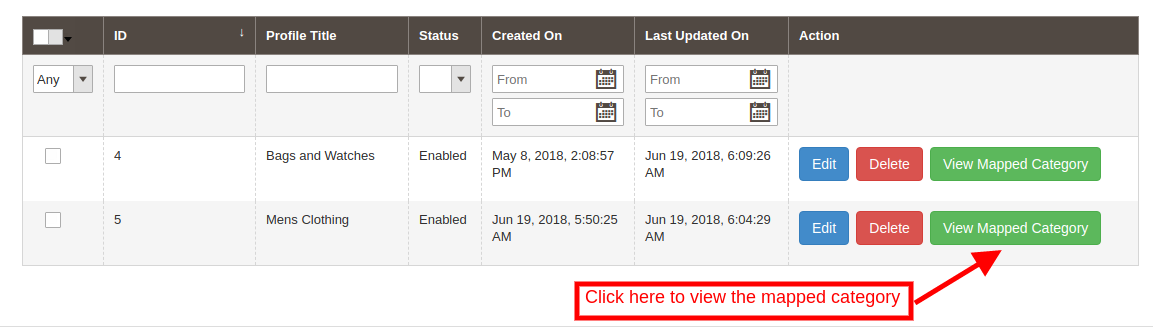
La extensión de integración Magento 2 Walmart ofrece una opción de listado basada en el perfil que permite la carga masiva de inventario. La pestaña Profile Management del integrador Walmart Magento 2 ofrece una interfaz fácil de usar para administrar los perfiles con facilidad. El administrador de la tienda puede ver los perfiles que se crean como se muestra en la imagen a continuación:
3.2.1 ¿Cómo crear nuevos perfiles?
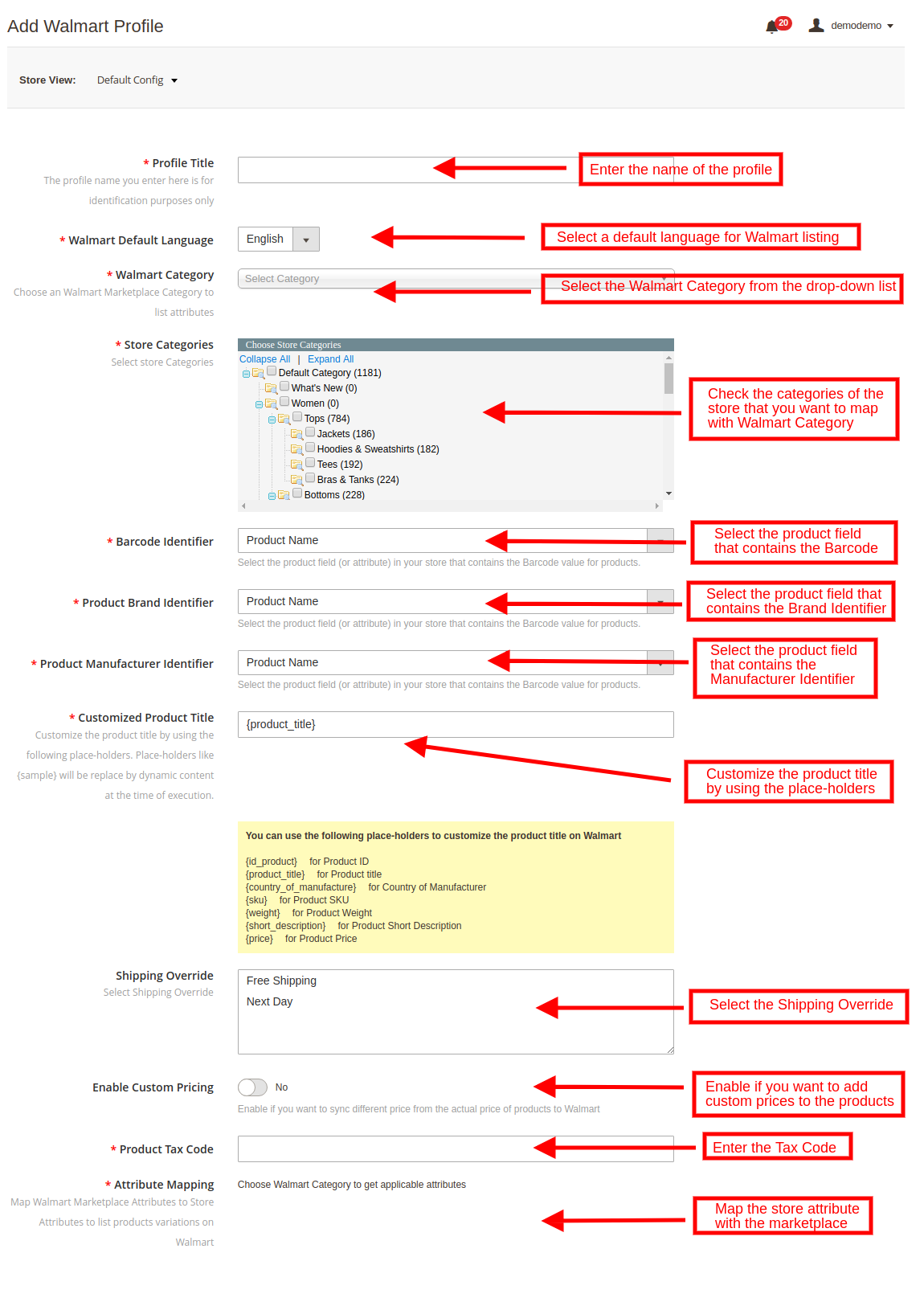
Para crear un nuevo perfil, haga clic en 'Añadir nuevo'en la sección superior derecha de Magento 2 Walmart Integrator. Esto lo redirigirá a la pestaña de creación de perfil como se muestra en la imagen a continuación:
Titulo de perfil:?Input a unique name for the profile.
Idioma predeterminado de Walmart: La extensión de sincronización Magento 2 Walmart ofrece compatibilidad multilingüe. Seleccione el idioma predeterminado para su tienda Walmart en el menú desplegable.
Categoría de Walmart:Seleccione la categoría Walmart de la lista desplegable con la que desea asignar la categoría de la tienda Magento 2.
Categorías de la tienda:Marque las categorías de la tienda que desea asignar en la categoría de Walmart.
Identificador de código de barras:?Select the product field from the drop-down menu that has Barcode identifier.
Product Brand Identifier: Select the product field from the product field that has brand identifier from the drop-down.
Identificador de fabricación del producto: Seleccione el campo del producto de la lista que tiene el identificador del fabricante del producto.
Título de producto personalizado: El título del producto se puede personalizar mediante el uso de marcadores de posición predefinidos.
{id_product}
{Titulo del producto}
{país de fabricación}
{sku}
{peso}
{Breve descripción}
{precio}
Anulación de envío:?Sync the shipping overrides created in the Shipping Overrides tab of the Walmart Magento 2 connector by executing cron (See Section 3.). Enter the shipping overrides in this section that you want to enable with that particular profile.
Precios personalizados: El conector Magento 2 Walmart permite al administrador de la tienda listar los productos a precios personalizados. Habilite este botón para cambiar el precio del producto en el mercado sin cambiar su costo base en la tienda de comercio electrónico.
Si está habilitado, el administrador podrá incrementar o disminuir el costo de los productos por una cantidad fija o porcentual. Seleccione si desea aumentar o disminuir el costo de los productos de la lista desplegable. Seleccione si desea aumentar / disminuir el precio por una cantidad fija o cantidad porcentual.
Introduce la cantidad por el cual desea cambiar el precio de los productos.
Código fiscal del producto:?Enter the product tax code in this section.
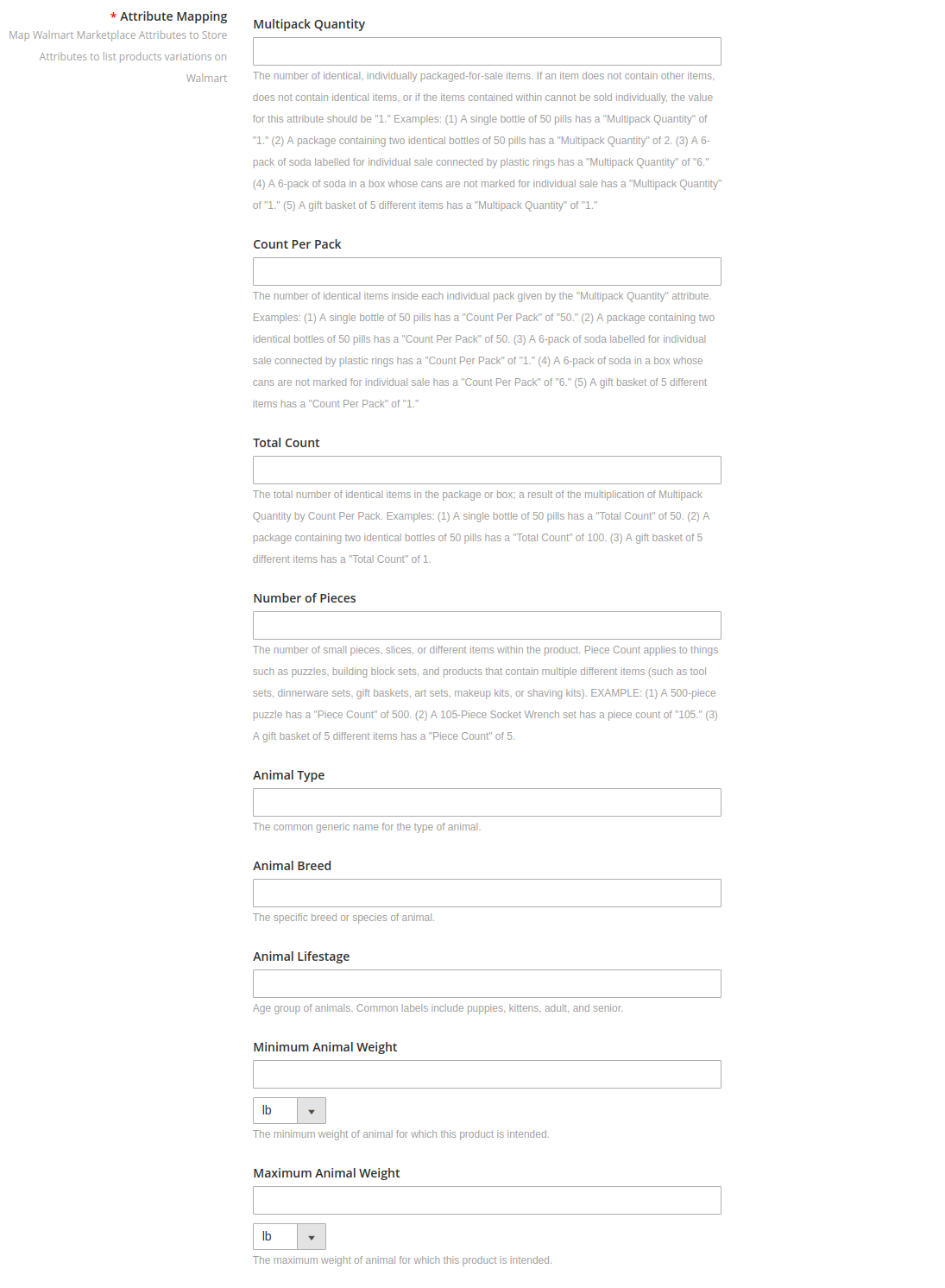
Mapeo de atributos:?Map Walmart Marketplace Attributes to Store Attributes to list products variations on Walmart. The attribute section include the attributes of the selected category as shown in the image below. Map the ones that you feel is mandatory.
3.2.1?Cómo
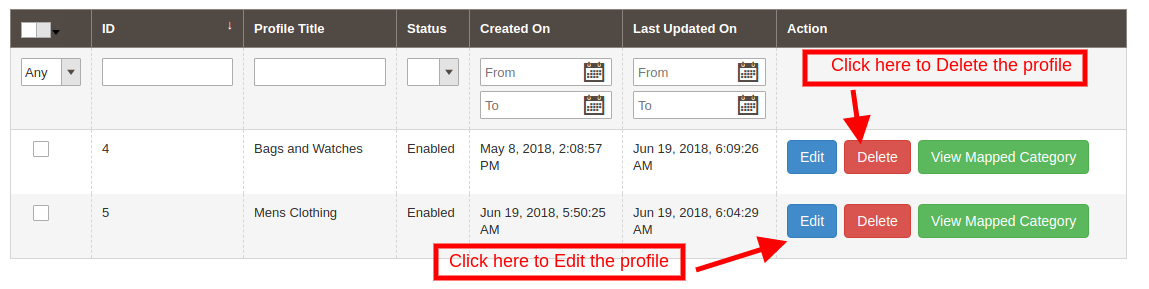
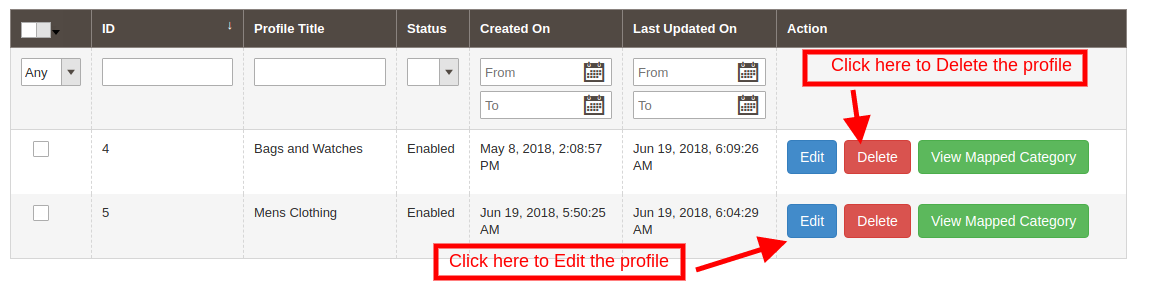
La lista de los perfiles creados aparecerá en la pestaña Gestión de perfiles del integrador Walmart Magento2. El administrador puede editar los perfiles haciendo clic en 'Editar'botón correspondiente a cada perfil. Para eliminar el perfil, haga clic en 'Borrar'Botón correspondiente a cada perfil.
3.2.2?Cómo
En caso de que desee ver la categoría asignada, haga clic en 'Ver categoría asignada'enlace correspondiente a cada perfil como se muestra en la imagen a continuación:
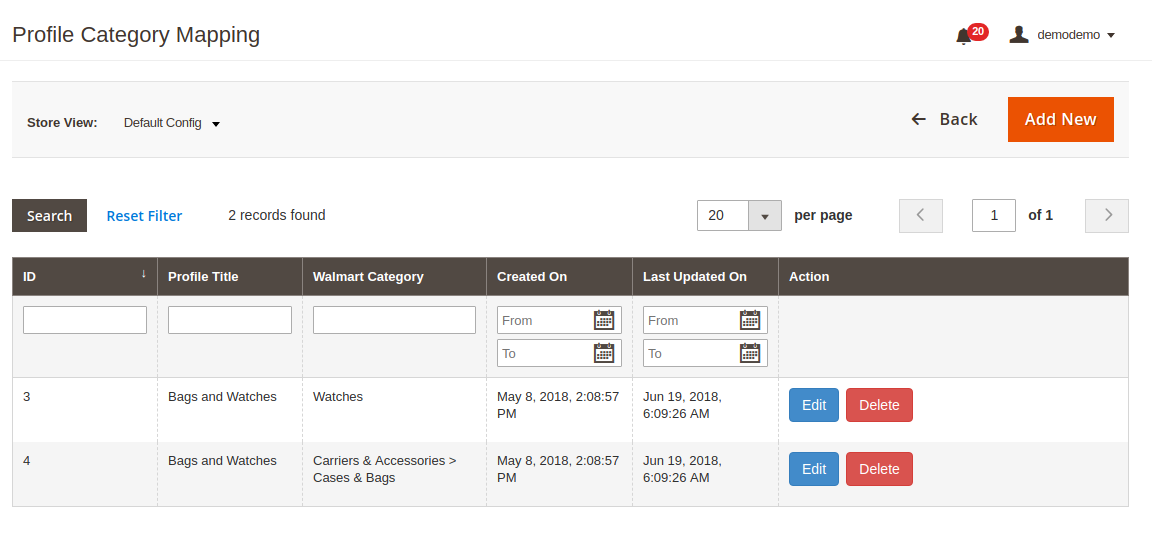
Esto lo redireccionará a la interfaz del módulo de integración Walmart Magento 2 donde puede ver la lista completa de la categoría asignada. El administrador incluso tiene una opción para editar o eliminar la asignación haciendo clic en el Editar y Borrar botón respectivamente como se muestra en la imagen a continuación:
3.2.2.1?Cómo
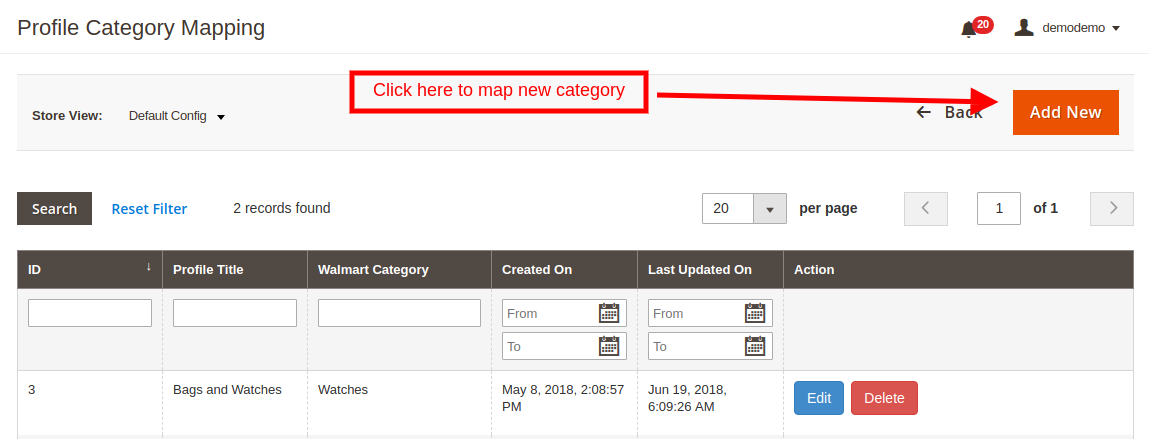
Además, el administrador de la tienda incluso tiene una opción para asignar nuevas categorías. Para asignar una nueva categoría, haga clic en el botón Agregar nuevo en la sección superior derecha de Walmart Magento 2 Integrator.
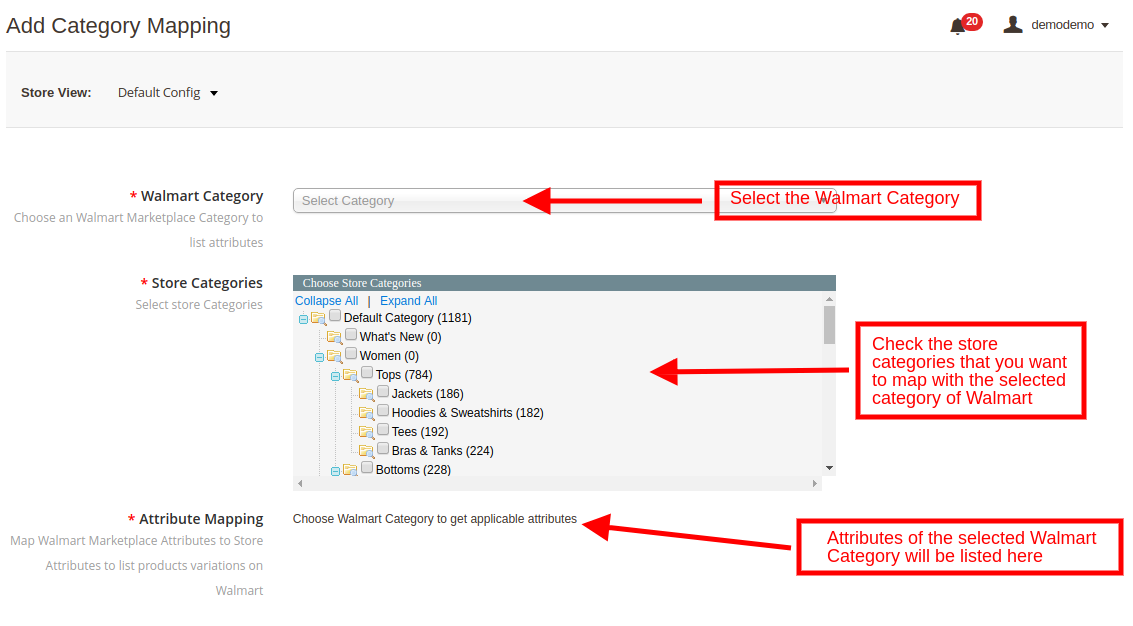
Esto lo redireccionará a la página de mapeo de categorías. Los diversos campos de esto se mencionan a continuación:
Categoría de Walmart: Seleccione la categoría de Walmart que desea asignar con la categoría de la tienda en el menú desplegable.
Categorías de la tienda: Marque las categorías que desea asignar con la categoría seleccionada de Walmart.
Mapeo de atributos: Los atributos de la categoría Walmart seleccionada se enumerarán en esta sección. Puede asignar los atributos según los requisitos de su negocio.
3.3?Shipment
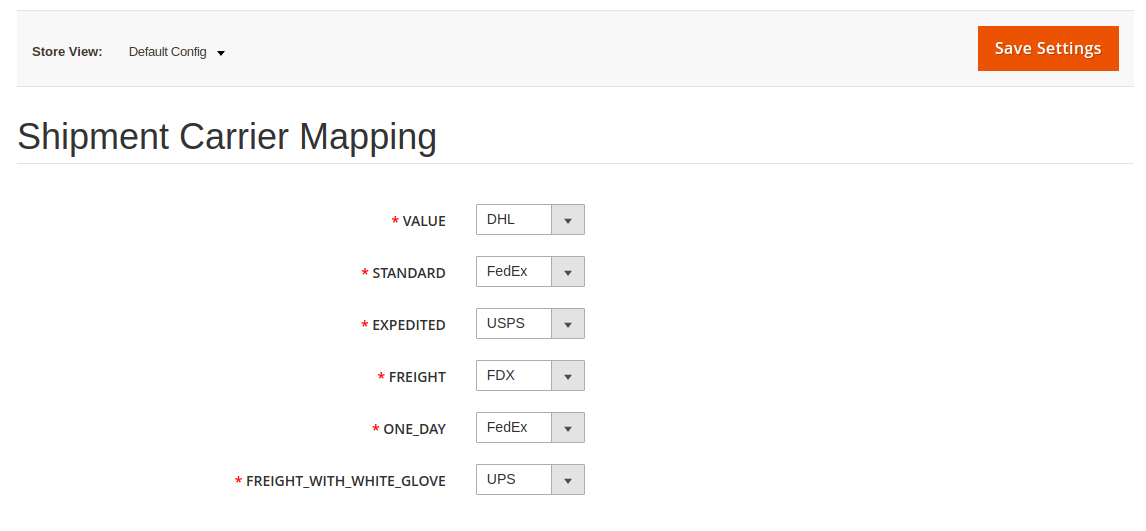
El administrador puede asignar el transportista de envío de la tienda con el del mercado con la ayuda del módulo de integración Magento 2 Walmart. Esto se puede hacer simplemente seleccionando las opciones de la lista desplegable.
3.4?Promoción
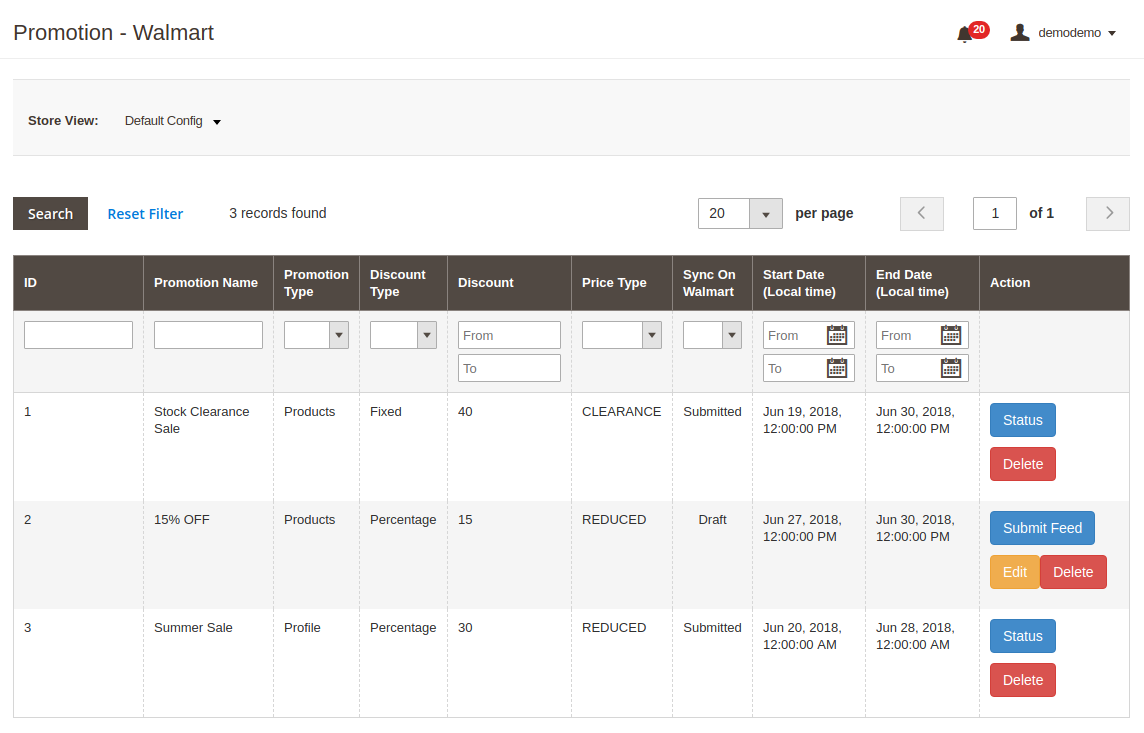
El complemento de integración Magento 2 Walmart permite al administrador crear promociones para el cliente del mercado. El propietario de la tienda puede corregir la regla y habilitar / deshabilitar la misma desde el back-end del complemento de integración Walmart Magento 2.
3.4.1?Promociones
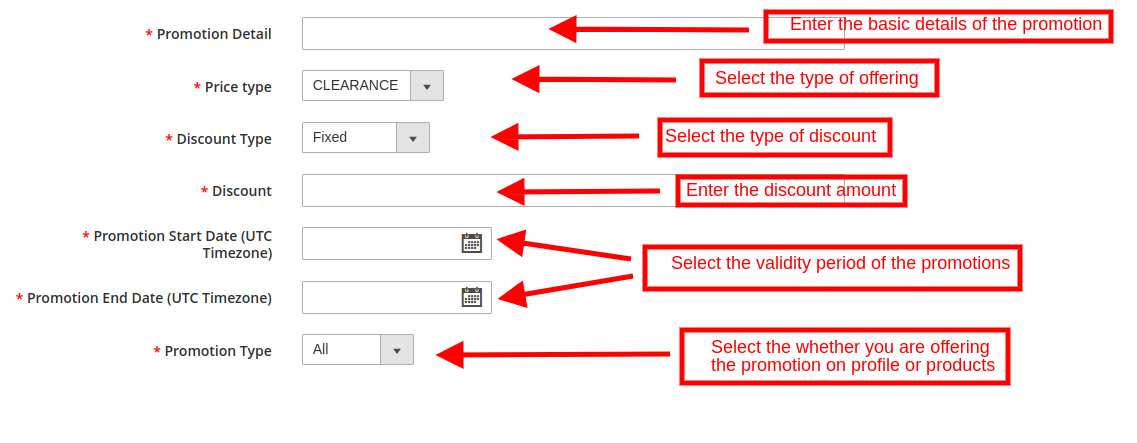
Puede crear nuevas promociones haciendo clic en el enlace Agregar nuevo en la sección superior derecha del integrador Magento 2 Walmart. Esto lo redireccionará a la página de creación de promoción. Los diversos campos de la pestaña se analizan a continuación:
Detalles de promociones: Proporcione detalles de la promoción. Esto se mostrará como el nombre del acuerdo.
Tipo de precio: Seleccione el tipo de promoción que está ofreciendo. Puede ser una venta de liquidación o una oferta de reducción de precio.
Tipo de descuento: Seleccione el tipo de descuento que está ofreciendo. Puede ser un descuento fijo o porcentual.
Descuento: Ingrese el monto del descuento en este campo.
Fecha de inicio y finalización de la promoción: Seleccione la fecha de inicio y finalización para la validez de la promoción.
Tipo de promoción: Seleccione el tipo de promoción que está ofreciendo. Puede ofrecerlo a todos los productos, según el perfil y los productos.
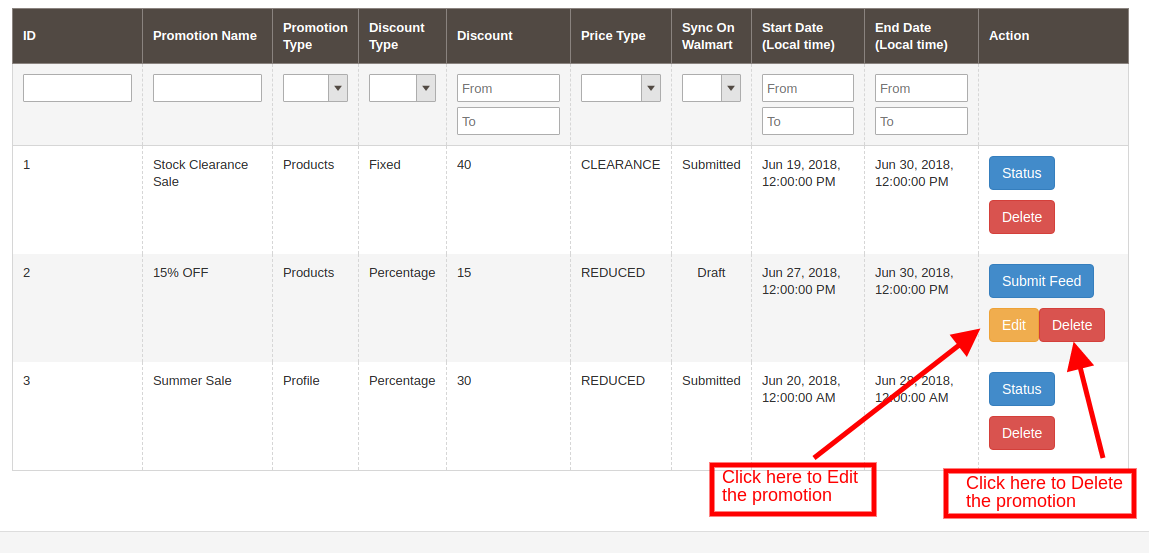
3.4.1 ¿Cómo editar / eliminar Promociones para Walmart?
Las promociones creadas por el administrador figuran en la pestaña Promociones del integrador Walmart Magento 2. El administrador puede editar o eliminar lo mismo haciendo clic en el botón Editar o Eliminar, respectivamente, como se muestra a continuación:
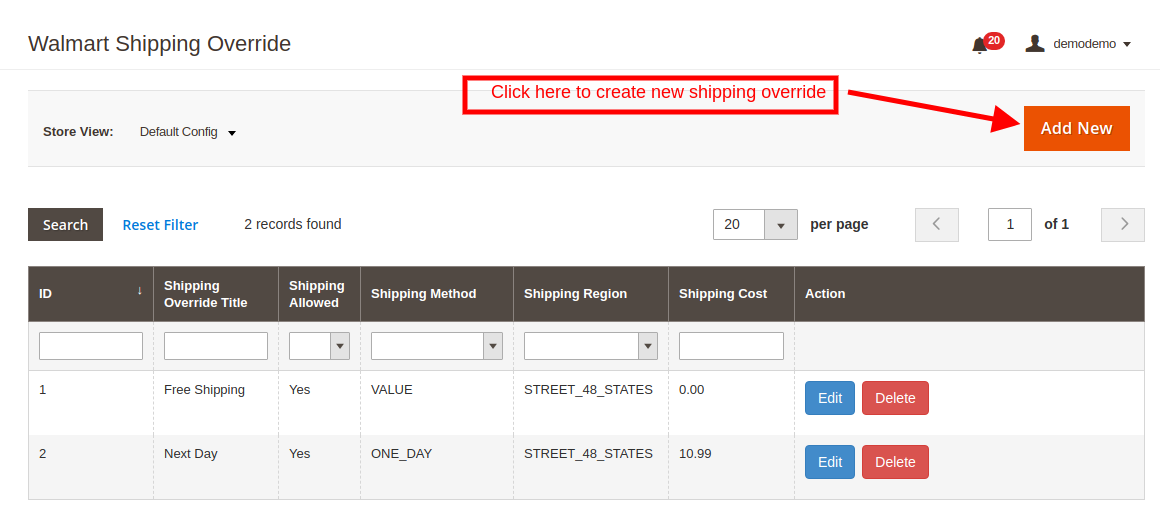
Anulación de envío 3.5
El administrador tiene la opción de crear un número N de anulaciones de envío en esta pestaña del complemento de sincronización Walmart Magento 2.
3.5.1 ¿Cómo agregar plantillas de envío?
Siga los pasos mencionados a continuación para agregar anulaciones de envío: Para crear una nueva anulación de envío, haga clic en 'Añadir nuevo'en la sección superior derecha de la extensión de sincronización Magento 2 Walmart.
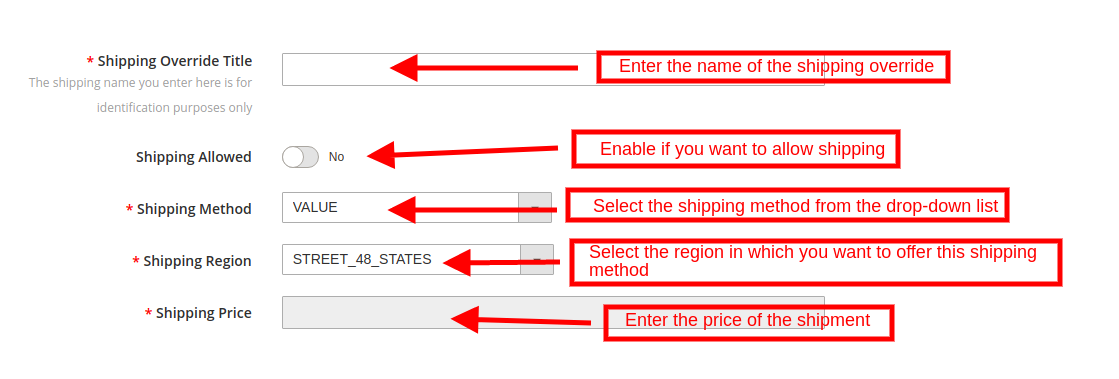
Los diversos campos de esta pestaña se analizan a continuación.
Título de anulación de envío:?Enter a unique name for the Shipping Override Title in this section.
Envío permitido:?Enable the button if you want to allow shipping.
Método de envío:?Walmart allows 6 types of shipping methods. Admin can easily configure the shipping methods as per the requirement from the admin panel of the Walmart Integration module. Shipping methods offered by Walmart are ? VALUE, STANDARD, EXPEDITED, FREIGHT, ONE_DAY, FRIGHT_WITH_WHITE_GLOVE. Kindly refer to the below article for the details:
Región de envío:El administrador puede seleccionar la región en la que desea habilitar la anulación de envío respectiva.
Precio de envío:Según el método de envío seleccionado y la región de envío, el administrador puede establecer el costo de envío para los diferentes métodos y regiones de envío.
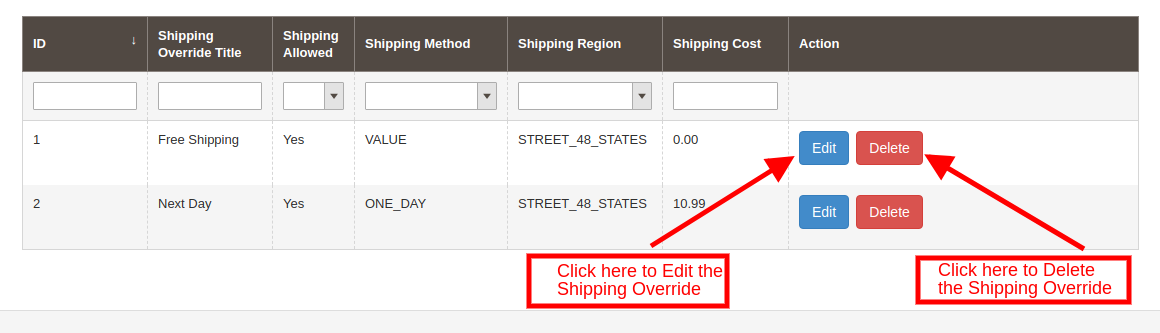
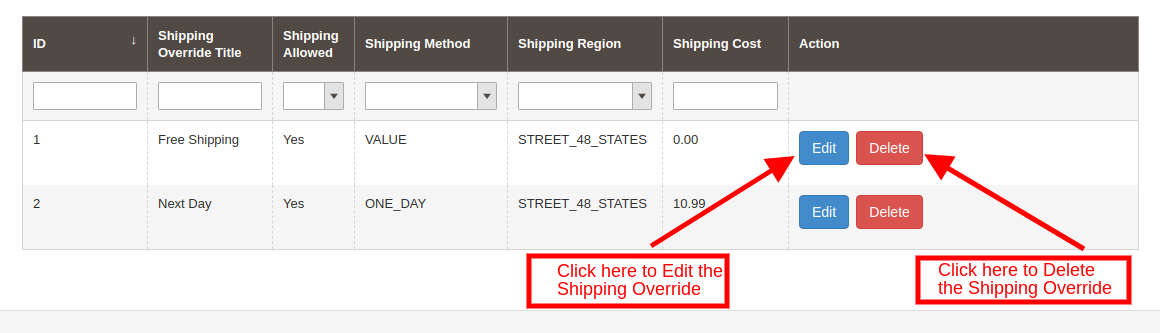
3.5.2
Hacer clicEditaror?Borrar“?button?corresponding?to?each?Shipping?Method?in?order?to?edit?or?delete?the?same.
3.6?Products?Listing
La pestaña Listado de productos del módulo de integración Magento 2 Walmart muestra la lista de todos los productos enumerados en Walmart Marketplace junto con sus estados. Para sincronizar el producto en Walmart Marketplace, ejecute el Cron del producto en la pestaña Sincronización. (Ver Sección 3.15)
El administrador puede incluso renovar o eliminar los productos de esta pestaña del complemento de integración Walmart Magento 2 sin visitar walmart.com.
Renovación de producto 3.6.1
El administrador puede renovar el producto caducado en Walmart Marketplace haciendo clic en "Renovar"acción correspondiente a cada producto. Después de configurar un producto para renovación, acción"Renovar"será reemplazado por"Detener"acción. Esta acción se utiliza para detener la renovación del producto en caso de ser necesario.
Eliminación de la lista de productos 3.6.2
Esta opción le permite al administrador eliminar la lista de productos de Walmart Marketplace. Haga clic en "Borrar"acción dada correspondiente a cada listado de productos. Después de configurar un producto para su eliminación, acción"Borrar"será reemplazado por la acción" Resistir ".
Asignación de atributos 3.7
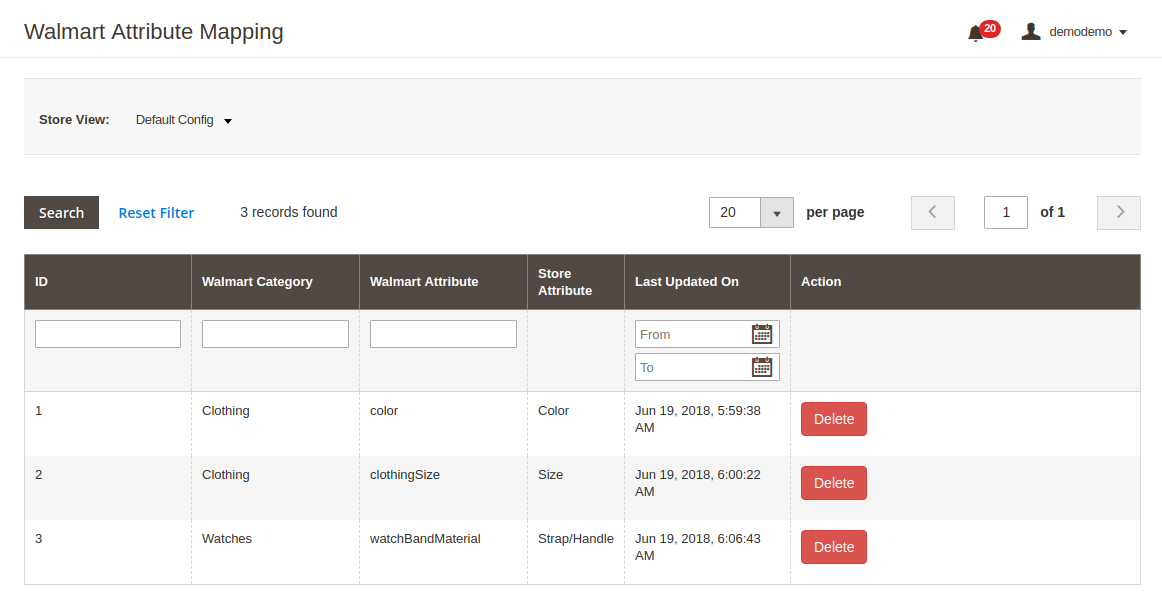
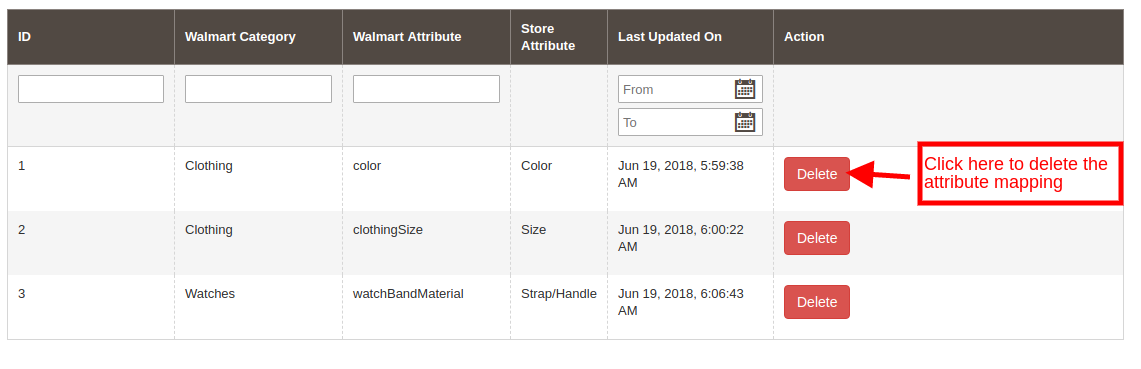
La pestaña de mapeo de atributos del conector Magento 2 Walmart le permite al administrador mapear el atributo de sus atributos de la tienda Magento con el mercado de Walmart. Los atributos asignados se enumeran en esta pestaña como se muestra en la imagen a continuación:
3.7.1 ¿Cómo mapear nuevos atributos?
Para asignar nuevos atributos, haga clic en el botón Agregar nuevo en la parte superior de la página. Esto abrirá la pestaña de asignación de atributos. Los diversos campos de esta pestaña se analizan a continuación:
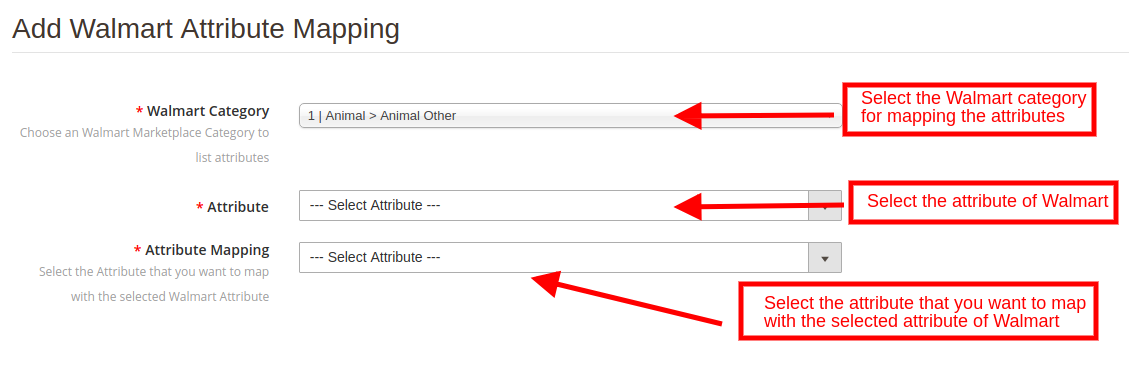
Categoría de Walmart: Seleccione una categoría de Walmart. La asignación de atributos se realizará para la categoría seleccionada.
Atributo: Seleccione el atributo de Walmart que desea asignar con el mercado.
Mapeo de atributos: Esta lista desplegable incluye los atributos de la tienda Magento 2. Seleccione el que desea asignar con el atributo seleccionado de Walmart.
3.7.2 Cómo eliminar atributos asignados
Para eliminar los atributos asignados, haga clic en el botón Eliminar junto a los atributos asignados en la pestaña Asignación de atributos de Walmart.
Configuraciones de orden 3.8
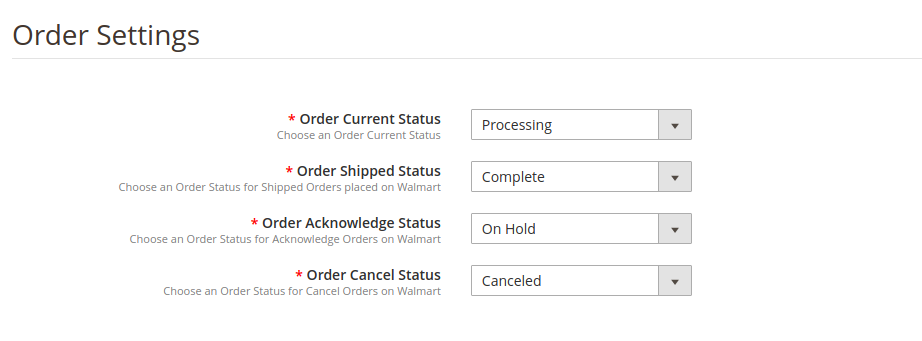
La pestaña Configuración de pedidos del complemento de integración Magento 2 Walmart ayuda al administrador a corregir los estados de los pedidos y sincronizarlos con Walmart Marketplace. Esto se realiza mediante la captura de detalles de pedidos de Walmart Marketplace. Para asignar los pedidos del Walmart Marketplace a la tienda Magento, debe ejecutar el crono de pedidos en la pestaña Sincronización. (Ver sección 3.15.)
Los diversos campos se analizan a continuación:
Estado actual del pedido:?Choose a default status of the order from the drop-down.
Estado enviado de la orden:?Select an order state for the orders that are shipped. Select the order status from the drop-down list.
Estado de reconocimiento de orden:?Select the order status once the order is acknowledged by the admin of the Magento store.
Estado de cancelación de pedido: En caso de cancelación del pedido, el administrador puede sincronizar el estado del pedido utilizando el estado Cancelar pedido.
Nota Una vez que se cambie el estado del pedido en la tienda Magento, ejecute el cron 'Actualizar estado del pedido a Walmart'. Esto sincronizará todos los cambios en el mercado.
Listado de pedidos 3.9
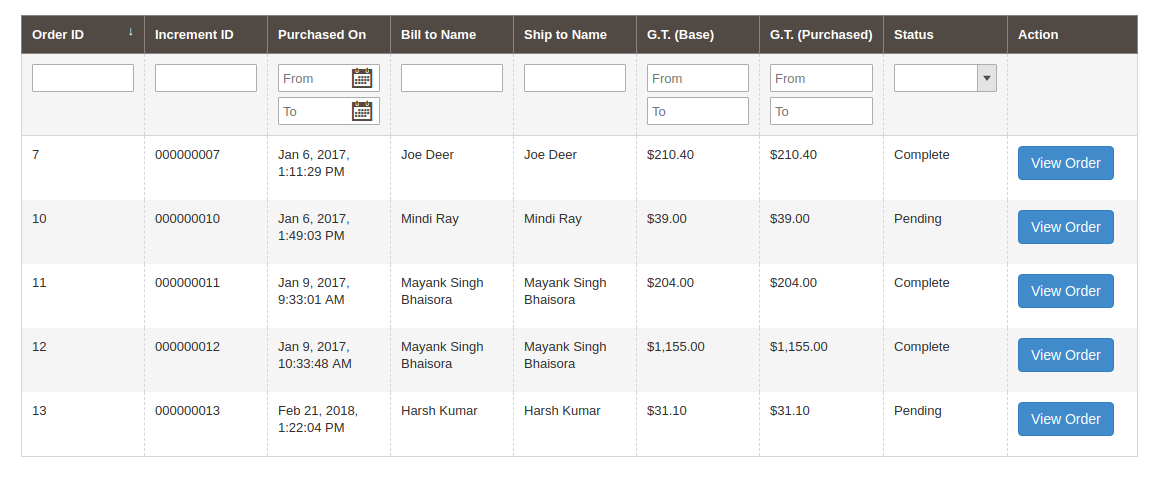
Los pedidos recibidos de la tienda Walmart se pueden sincronizar con la tienda Magento 2 ejecutando cron en el back-end de la extensión de integración Magento 2 Walmart. Los pedidos recibidos se pueden ver en la pestaña Listado de pedidos de la interfaz de administración de la extensión de integración Walmart Magento 2. Para esto, el propietario de la tienda necesita ejecutar el cron 'Sincronizar listado de pedidos de Walmart' desde la pestaña Sincronización. (Ver Sección 3.15) Una vez que se ejecuta el cron, todas las órdenes se sincronizarán con la tienda Magento. Estos pedidos pueden procesarse haciendo clic en el 'Ver pedido'como se muestra a continuación:
3.10 Estado de alimentación
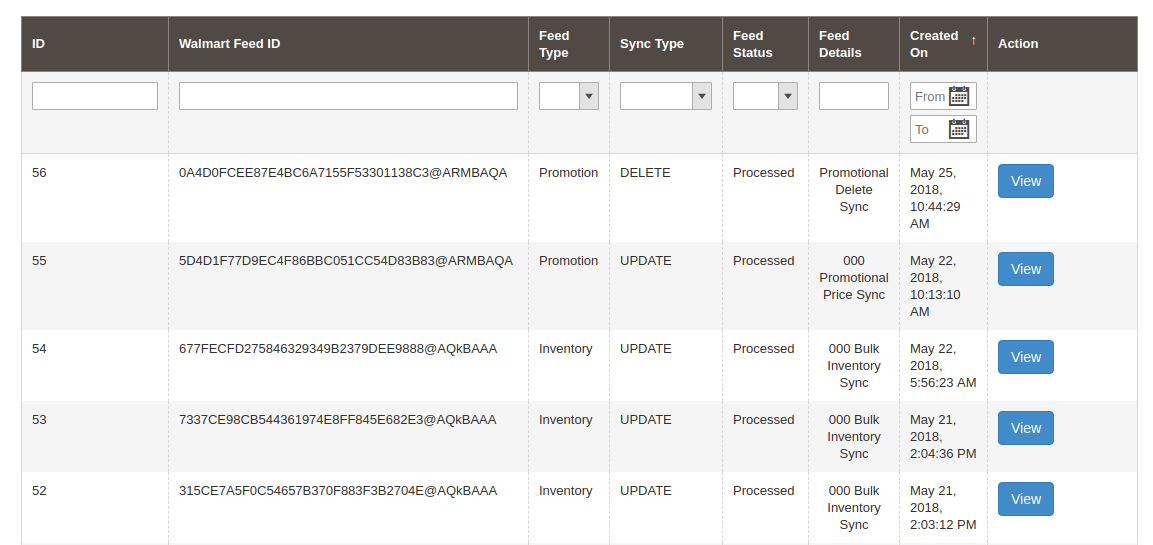
Por cada cron que se ejecute en el back-end del módulo de integración Magento 2 Walmart, se creará un Feed en esta pestaña. Puede ver el estado de los feeds haciendo clic en el botón 'Ver' como se muestra en la imagen a continuación:
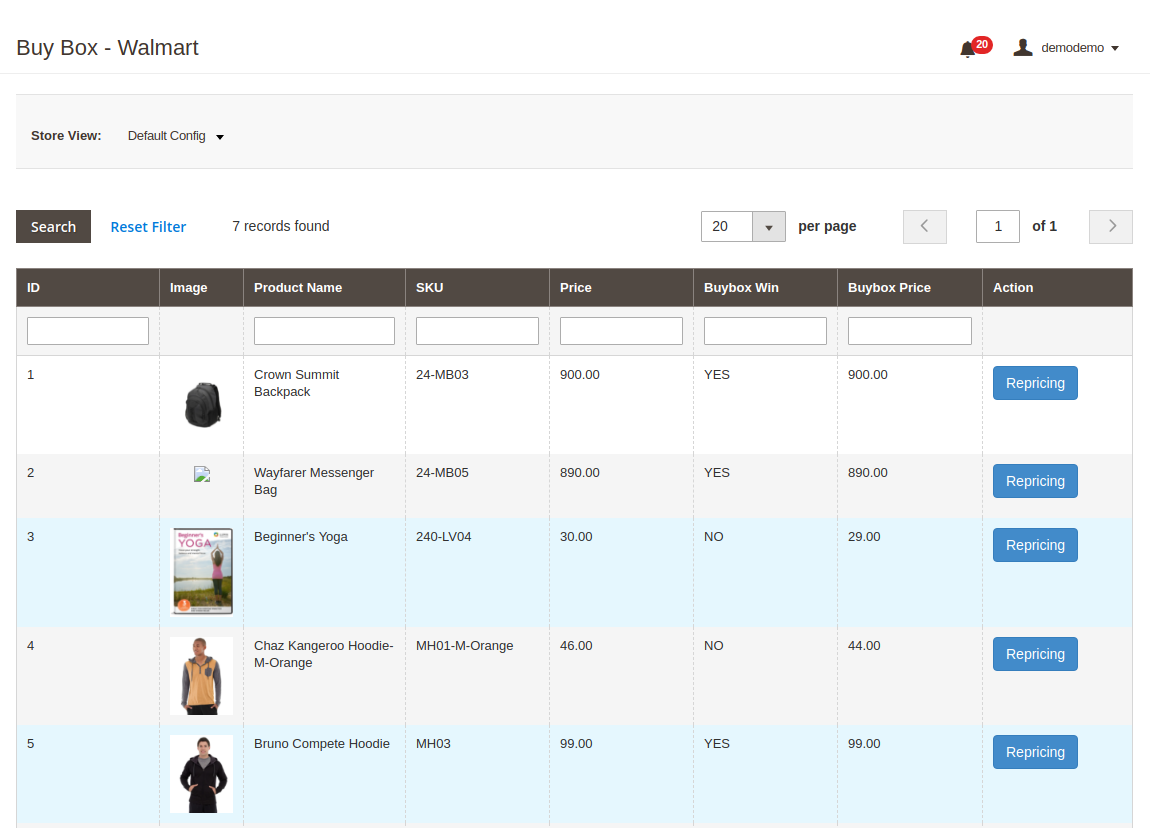
3.11 Informe BuyBox
Esta pestaña de la integración de Walmart Magento 2 incluye el informe BuyBox de Walmart. Los propietarios de la tienda pueden obtener el informe BuyBox ejecutando cron en la interfaz de administración del integrador Walmart Magento. Ver sección 3.15, para sincronizar el informe Buy Box de walmart.com.
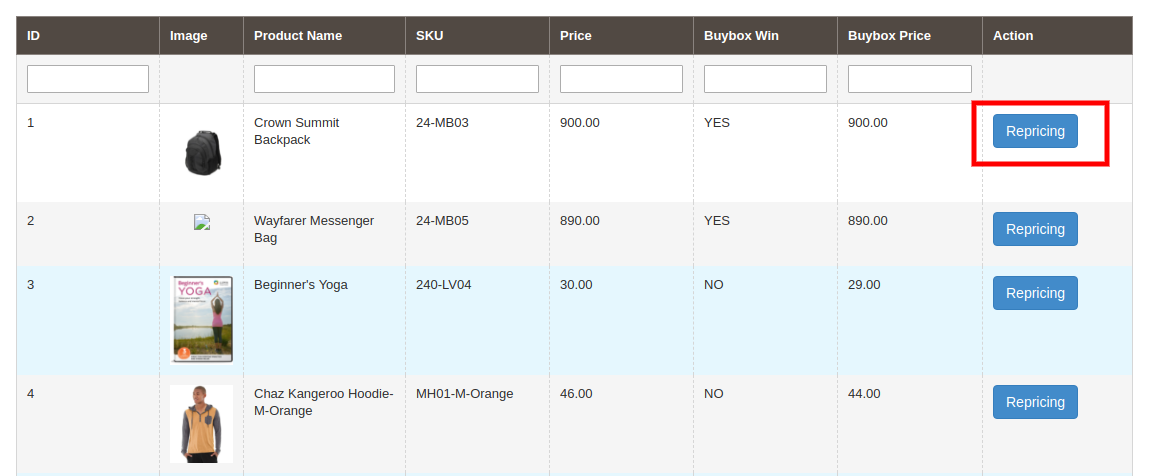
El integrador Walmart Magento 2 incluso permite a los comerciantes electrónicos cambiar el precio de los productos para ganar el Buy Box. Para cambiar el precio del producto, haga clic en 'Revaloración'opción correspondiente al producto respectivo como se muestra en la imagen a continuación:
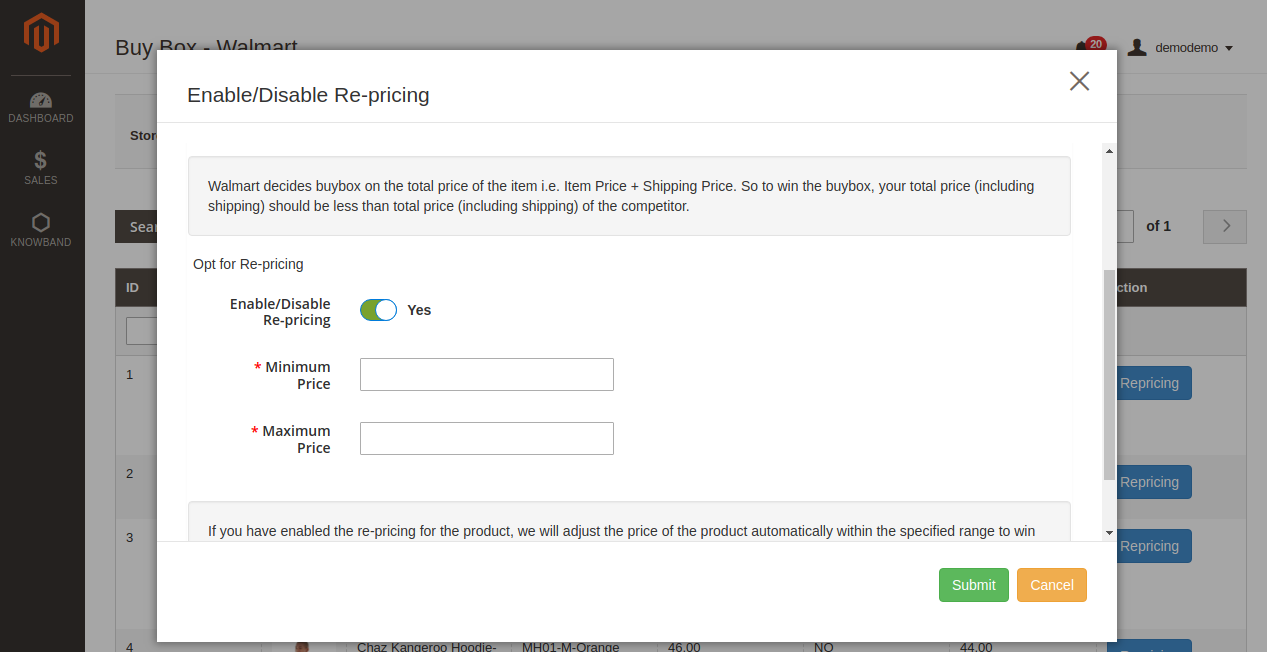
Al hacer clic aquí, aparecerá una ventana emergente. Aquí están los campos ofrecidos en la ventana emergente.
Habilitar cambio de precio: Seleccione 'Sí' en el menú desplegable si desea cambiar el precio del producto.
Precio mínimo y máximo: Ingrese el precio mínimo y máximo del producto en las secciones respectivas. Una vez que se realiza la revisión de precios, sincronice lo mismo con el mercado ejecutando cron en el back-end del integrador de Magento 2 Walmart. (Ver sección 3.15)
3.12 Administrar tiempo de retraso
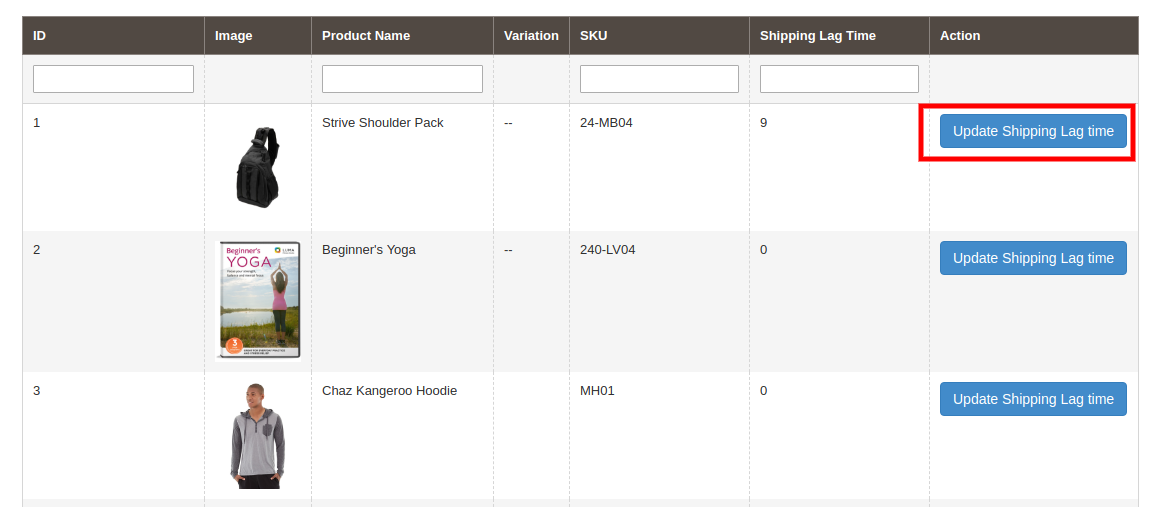
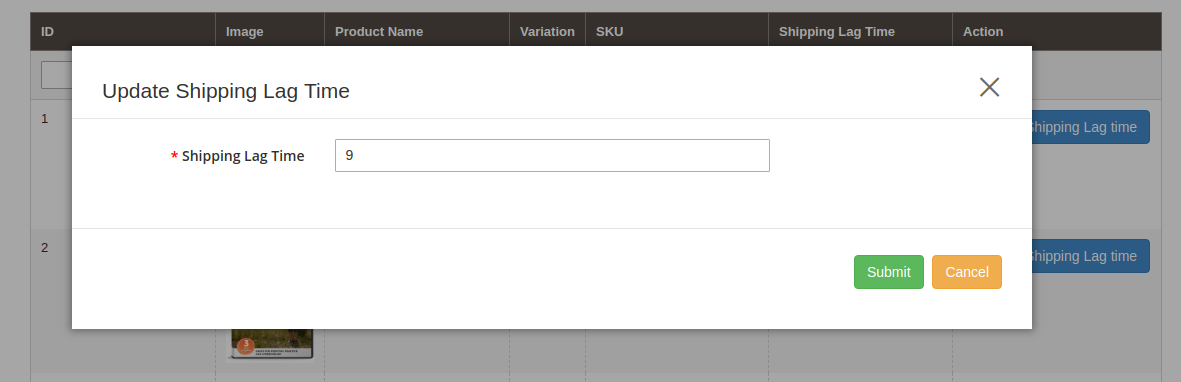
El tiempo de retraso se refiere al tiempo entre la colocación del pedido y el envío del pedido. El administrador puede actualizar el tiempo de retraso de los productos y sincronizarlo con el mercado con la ayuda del cron ofrecido por la integración de Walmart Magento 2 API. Para arreglar el tiempo de retraso, haga clic en el botón Actualizar tiempo de retraso de envío como se muestra en la imagen a continuación:
Ingrese el tiempo de retraso en días y haga clic en el botón Actualizar. Esto actualizará el tiempo de retraso de envío en walmart.com.
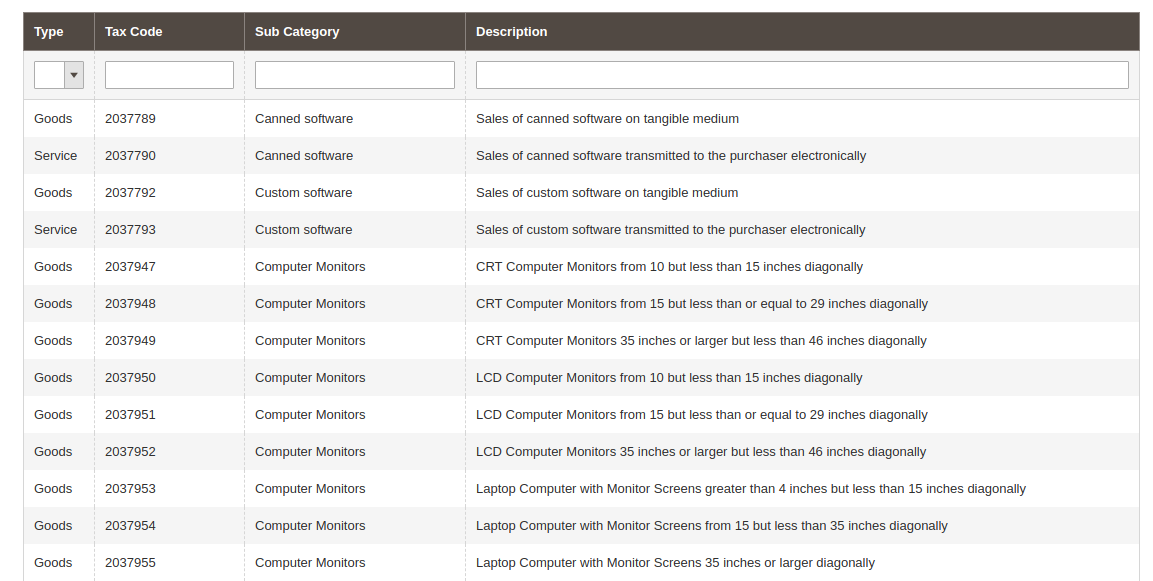
Código tributario 3.13
Esta pestaña del integrador de API Magento 2 Walmart enumera el código de impuestos de todos los productos enumerados en el mercado.
3.14 Reporte de ventas
Esta sección del integrador API Walmart Magento 2 ofrece el informe completo de ventas de la tienda Walmart en forma gráfica y tabular como se muestra en la imagen a continuación:
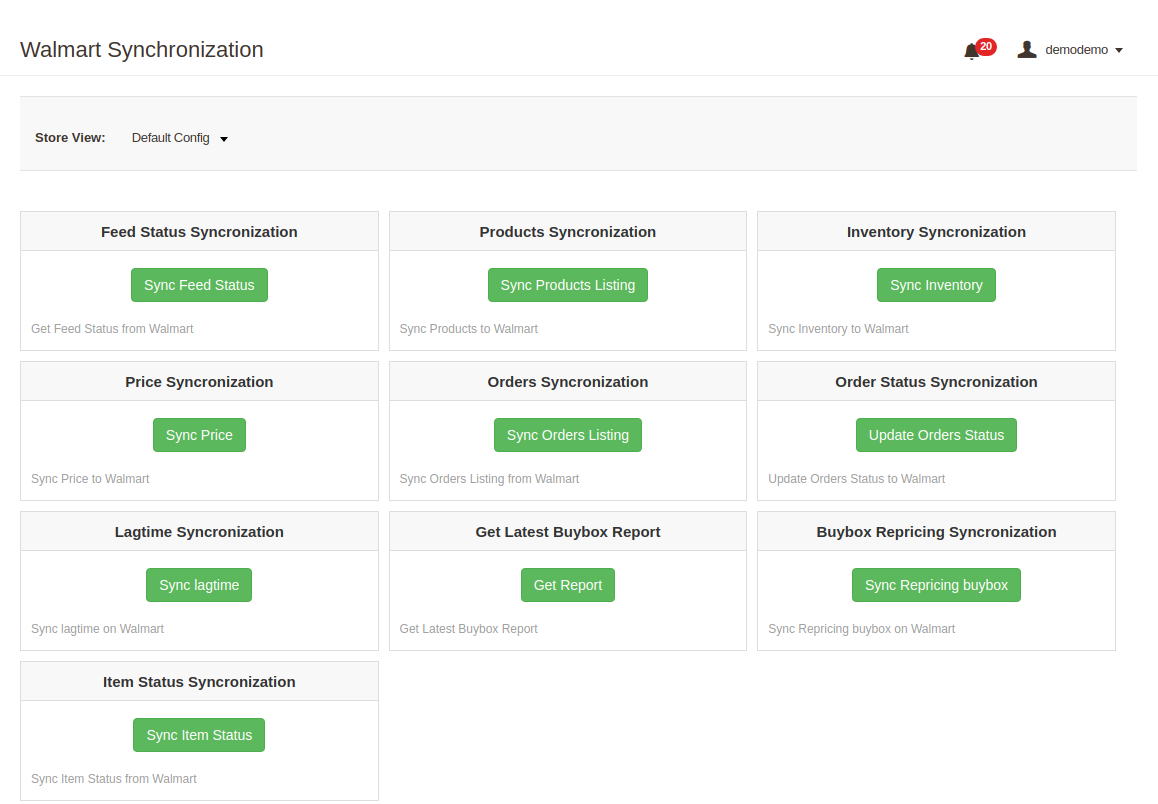
3.15.?Synchronization
EstaSincronización'lengüeta. A continuación se muestran los diversos trabajos cron para sincronizar la configuración entre Magento Store y Walmart Marketplace:
El cambio en la cantidad de producto en la tienda Magento 2 se sincroniza con el mercado al ejecutar este cron.
3.15.4 Cómocon?Walmart?Marketplace??
los
It?would?perform?following?actions –
los
los
3.15.5 CómoWalmartPedidos?con?
Este cron sincronizará los pedidos de Walmart Marketplace a la tienda Magento.
3.15.6 Cómoat?walmart.com?
losSincronización‘?cron?will?update?the?order?status?as?per?the?changes made from the Magento store on Walmart marketplace.
3.15.7
Haga clic en 'Sincronizar tiempo de retraso de envío'de la pestaña de sincronización de Magento 2 Walmart Integrator. Esto sincronizará el tiempo de retraso respectivo de los productos con walmart.com.
3.15.8
El administrador puede sincronizar el estado del cuadro de compra de Walmart haciendo clic en 'Sincronizar Walmart BuyBox'. Esto actualizará el estado de BuyBox para los productos respectivos.
3.15.9
losSincronizacióncron en esta pestaña de Magento 2 Walmart Integrator.
3.16?Audit?Log
losver?occurred?in?the?Audit?Log?tab of Magento 2 Walmart Integrator.?The?status?of?the?jobs?can?be?viewed?in?this?tab.
Las tarjetas de regalo se han convertido en un factor importante de las empresas de comercio electrónico. Knowband proporciona el Extensión de Magento Gift Cart Manager que permite al propietario de la tienda Magento ofrecer tarjetas de regalo a sus clientes. La extensión del cupón de regalo de Magento es un módulo que permite al administrador adquirir nuevos consumidores en línea al mismo tiempo que retiene a los clientes existentes.
Esta extensión de la tarjeta de regalo Magento de Knowband le brinda a un cliente la flexibilidad de comprar la tarjeta de regalo en línea y enviar el cupón de regalo a sus amigos por correo electrónico en una fecha y hora específicas. Los compradores en línea pueden solicitar las tarjetas de regalo para ocasiones especiales para sus seres queridos.
Características de 1.1 de la extensión del administrador de tarjetas de regalo de Magento
Al utilizar la extensión del administrador de la tarjeta de regalo de Magento, el comerciante de la tienda de comercio electrónico puede ofrecer la opción de tarjeta de regalo electrónica a los visitantes de su tienda.
El propietario de la tienda Magento puede colocar el enlace de la Tarjeta de regalo en cualquier lugar en la parte delantera del sitio web.
La extensión del administrador de la tarjeta de regalo Magento Send de Knowband permite al administrador fijar la duración mínima dentro de la cual se entrega la tarjeta de regalo al usuario final una vez que se realiza el pedido del mismo.
El módulo de tarjeta de regalo Magento de Knowband permite al administrador establecer el prefijo de la tarjeta de regalo.
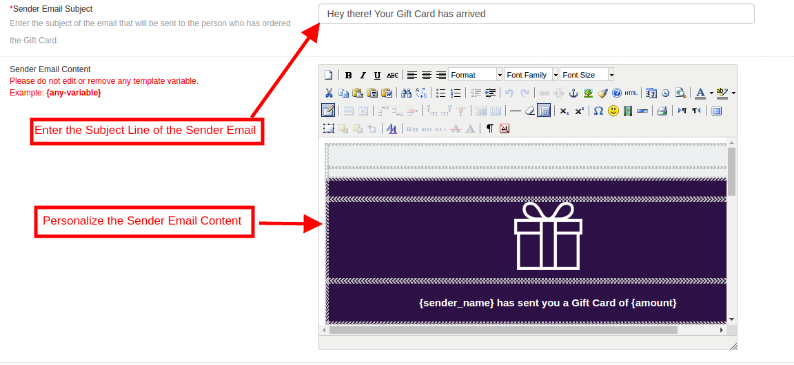
Con la ayuda de la extensión del cupón de regalo de Magento, los propietarios de la tienda en línea pueden personalizar el tema y el contenido de la plantilla de correo electrónico de acuerdo con sus deseos.
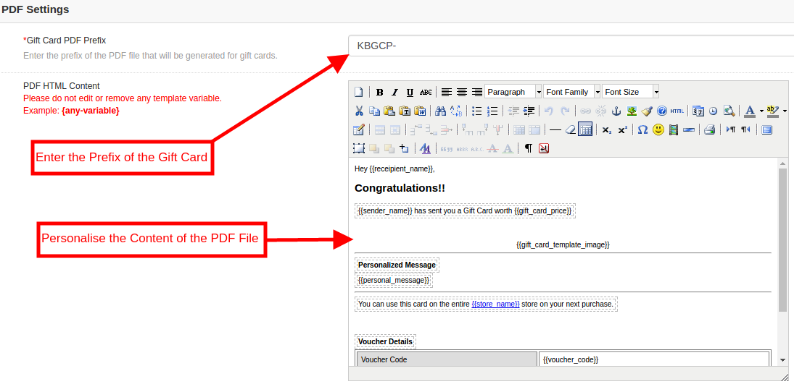
La extensión de la tarjeta de regalo Magento de Knowband ofrece la opción de personalización de PDF al administrador, donde pueden cambiar el prefijo y el contenido de la tarjeta de regalo.
El administrador de la tienda puede ejecutar el cron para implementar los cambios automáticamente.
La extensión de la tarjeta de regalo Magento de Knowband permite al administrador de la tienda agregar, editar o eliminar la plantilla de la tarjeta de regalo.
Los comerciantes en línea pueden agregar el número N de plantillas de tarjetas de regalo para diversas ocasiones, como aniversario, cumpleaños, días festivos o cualquier otro evento especial. Los diseños o plantillas de tarjetas de regalo predeterminados se pueden editar, deshabilitar o eliminar según sea necesario.
El administrador de la tienda incluso tiene la opción de mantener un seguimiento de los pedidos recibidos para la tarjeta de regalo desde el final de la extensión del administrador de la tarjeta de regalo de Magento.
La extensión del cupón de regalo de Magento ayuda al administrador a aumentar la retención de clientes.
La extensión de la tarjeta de regalo Magento Send de Knowband es fácil de instalar y configurar.
La extensión de la tarjeta de regalo Magento es totalmente móvil y adaptable.
Beneficios de 1.2 Magento Gift Card Manager para los clientes:
1. La extensión de la tarjeta de regalo Magento de Knowband ahorra el valioso tiempo de los clientes. Pueden obtener las tarjetas de regalo para cada ocasión en caso de que les resulte difícil elegir un regalo tangible de la tienda.
2. La opción de tarjeta de regalo incorporada por el módulo de tarjeta de regalo de Magento por Knowband es la mejor opción para aquellos clientes a los que les resulta difícil seleccionar un regalo para cualquier ocasión.
Instalacion 2.0
Después de comprar el módulo de la tarjeta de regalo Magento en la tienda, obtendrás los siguientes archivos.
1. El archivo comprimido que consta del código fuente del módulo 2. Manual de usuario
Siga los siguientes pasos para instalar la extensión del administrador de tarjetas de regalo de Magento:
1. La estructura de carpetas del Gestor de tarjetas de regalo.
2. Copie todas las carpetas del archivo comprimido, péguelas en el directorio raíz de Magento y borre el caché de efectivo (si está habilitado).
3. Podrás encontrar el "Administrador de tarjetas de regalo"opción dentro del"Sistema> Extensiones Knowband> Gestor de tarjetas de regalo“.
4. Ahora puede configurar el Administrador de tarjetas de regalo de Magento según sus requisitos y verificar su funcionamiento en la parte frontal.
Panel de administración de 3.0
Después de instalar Magento Gift Card Manager Extension en la tienda de Magento, el administrador obtiene una serie de opciones de configuración. Hay las siguientes secciones disponibles para la interfaz de administración:
1. Configuración del módulo 2. Plantilla De Tarjeta De Regalo 3. Productos de tarjetas de regalo 4. Pedidos de tarjetas de regalo
Discutamos las diversas opciones de personalización de la extensión del cupón de regalo de Magento.
Configuración del módulo 3.1.1
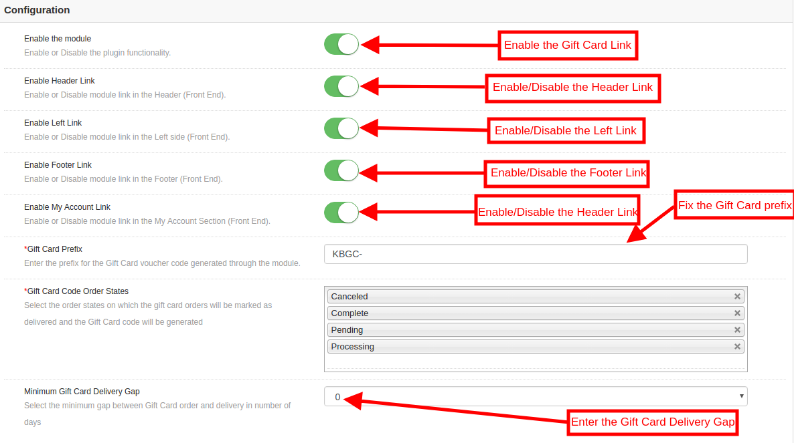
La pestaña de configuración del Módulo del módulo administrador de tarjetas de regalo de Magento de Knowband ofrece las opciones de configuración básica al administrador de la tienda. La pestaña de Configuración del Módulo se discute a continuación.
1. Habilitar el módulo:?Initially, this Magento Gift voucher extension is disabled. The store admin can enable this option and offers their customer Gift card option. This can be done by toggling the button as shown below.
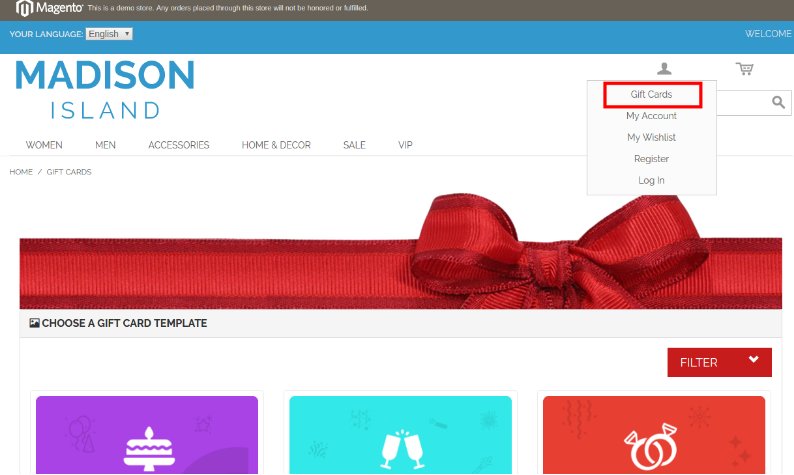
2. Habilitar enlace de encabezado: El administrador de la tienda puede habilitar el botón para mostrar el enlace de la tarjeta de regalo en el encabezado de la página web.
Vista previa de front-end:
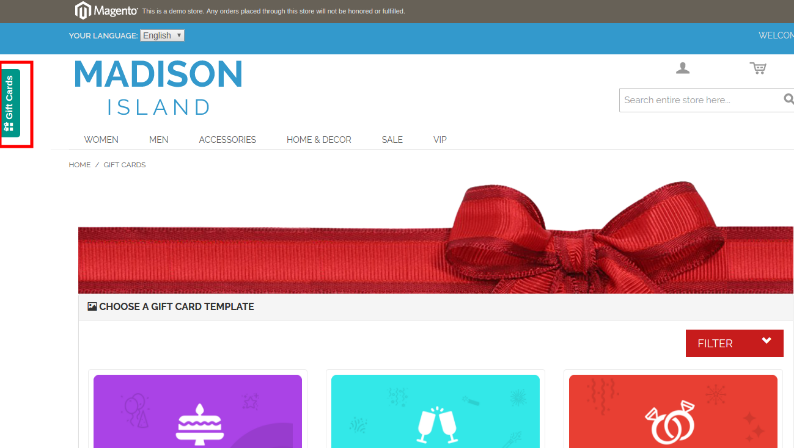
3. Habilitar enlace izquierdo: En esta sección, el minorista en línea puede habilitar la visualización del enlace en el lado izquierdo del sitio.
Vista previa de front-end:
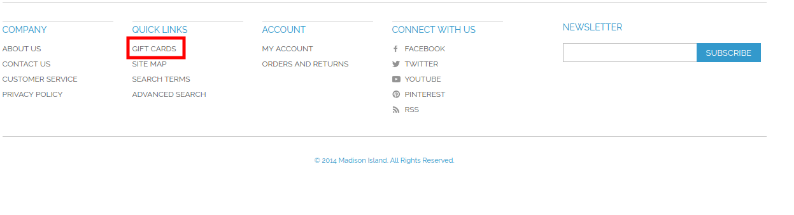
4. Habilitar enlace de pie de página: El administrador puede habilitar la visualización del enlace de Tarjetas de regalo en el pie de página del sitio.
Vista previa de front-end:
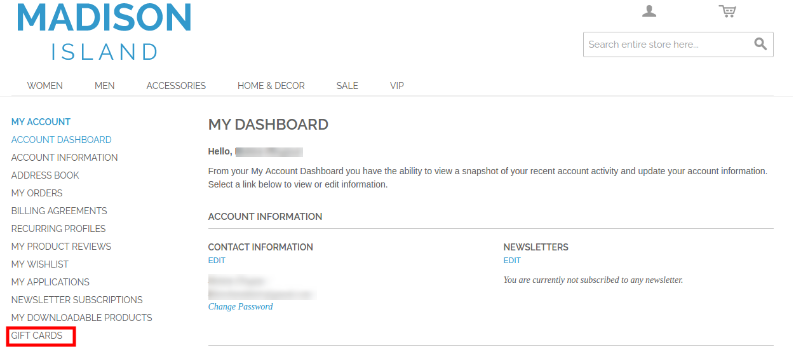
5. Habilitar el enlace de mi cuenta: El administrador puede habilitar el enlace de la Tarjeta de regalo en la página Mi cuenta.
Vista previa de front-end:
6. Prefijo de tarjeta de regalo:Con esta opción de la extensión de la tarjeta de regalo de Magento, el administrador puede configurar el prefijo para el código de cupón de la tarjeta de regalo de prepago desde aquí. Por ejemplo, el código se puede introducir en el formato
7. Estado de la orden de la tarjeta de regalo:?The admin gets an option to select the status of the orders.
8. Brecha mínima en la entrega de tarjetas de regalo:El cupón de regalo Knowband Magento permite que el administrador de la tienda pueda especificar la duración mínima del día en que se realizó el pedido y el día de la entrega de la tarjeta de regalo.
Configuración de correo electrónico 3.1.2
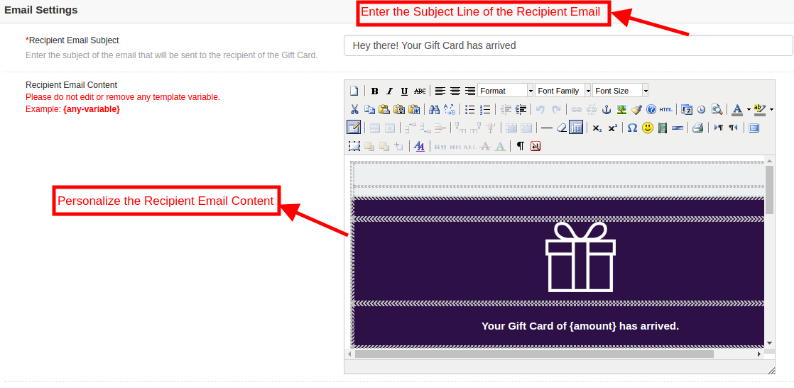
En esta pestaña, el administrador puede personalizar la plantilla de correo electrónico de la tarjeta de regalo como desee. Esta extensión de tarjeta de regalo Magento de Knowband ofrece plantillas de correo electrónico predeterminadas. El correo electrónico completo desde la línea de asunto al contenido se puede editar y personalizar según el requisito.
Esta extensión del administrador de tarjetas de regalo de Magento ofrece la opción de dos plantillas de correo electrónico.
Plantilla de correo electrónico del destinatario
Plantilla de correo electrónico del remitente
Plantilla de correo electrónico del destinatario: En esta sección, el administrador de la tienda puede ingresar la línea del asunto del correo electrónico y el contenido según el requisito.
Contenido del correo electrónico del remitente: En esta sección de la extensión de la tarjeta de regalo de Magento, el comerciante de la tienda puede personalizar el contenido del correo electrónico según los requisitos del negocio.
Configuración de PDF 3.1.3
El administrador puede permitir a los clientes descargar la tarjeta de regalo en formato PDF. El módulo de cupones de regalo de Magento ofrece la opción Configuración de PDF al administrador. El comprador puede imprimir las tarjetas de regalo en formato PDF con la ayuda del módulo administrador de tarjetas de regalo de Magento. El administrador puede cambiar el prefijo de la Tarjeta de regalo y el contenido del PDF desde el back-end y los cambios se reflejarán en el PDF.
Configuración de 3.1.4 Cron
El administrador puede ejecutar el cron manualmente haciendo clic en el botón que se muestra en la imagen a continuación.
O bien, el administrador de la tienda de comercio electrónico puede habilitar la ejecución automática de la opción cron al alternar el botón como se muestra a continuación.
Plantilla de tarjeta de regalo 3.2
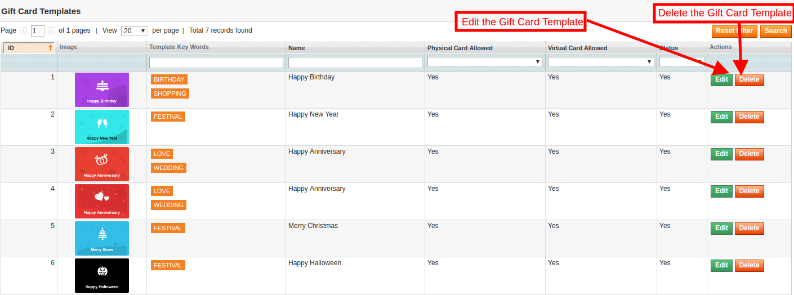
Esta pestaña enumera la plantilla de tarjeta de regalo predeterminada. El administrador puede personalizar estas plantillas de tarjetas de regalo según su deseo. Aparte de esto, el comerciante de la tienda puede editar o eliminar la plantilla de la tarjeta de regalo.
3.2.1 ¿Cómo editar y eliminar plantillas de tarjetas de regalo?
El administrador incluso tiene una opción para editar la plantilla o eliminar. Esto se puede hacer haciendo clic en el botón Editar o Eliminar, respectivamente, como se muestra a continuación:
3.2.2 ¿Cómo agregar una nueva tarjeta de regalo?
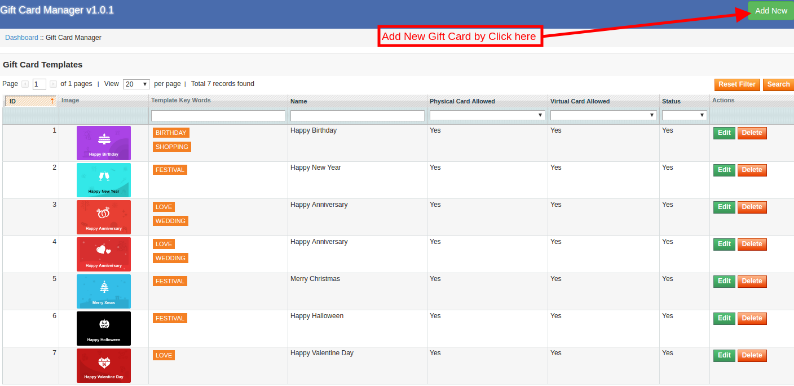
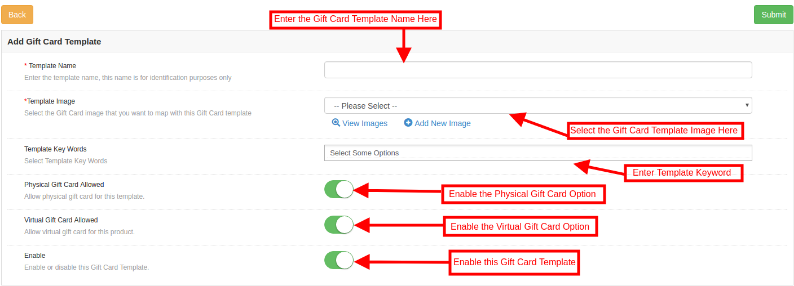
Para crear las nuevas plantillas para la extensión del administrador de tarjetas de regalo de Magento, vaya a la pestaña de plantillas de tarjetas de regalo y luego haga clic en 'Añadir nuevo‘?option?at the top right side of the module.
Rellene la información para crear la plantilla como se muestra en la imagen:
1.?In this section of Magento send gift card extension, enter the name of the Gift Card template.
2.El administrador puede seleccionar la imagen o el diseño de las tarjetas de regalo que se mostrarán en la parte delantera del sitio de comercio electrónico.
Knowband puede guardar las imágenes para las distintas ocasiones en el back-end de la extensión del administrador de tarjetas de regalo de Magento.
3.2.3 ¿Cómo personalizar la plantilla de la tarjeta regalo?
Imágenes de plantillas de tarjetas de regalo de 3.2.4 View
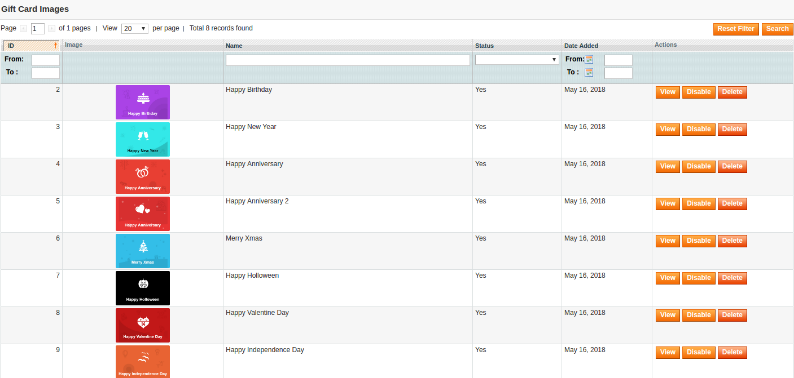
El administrador de la tienda puede incluso ver las imágenes de los diversos eventos que se han guardado o puede crear una nueva imagen para el mismo.
Al hacer clic en el botón 'Ver imágenes'será redirigido a la página de abajo.
La lista muestra todas las imágenes que se crearon y guardaron. Puede ver la imagen completa o incluso eliminarla si es necesario.
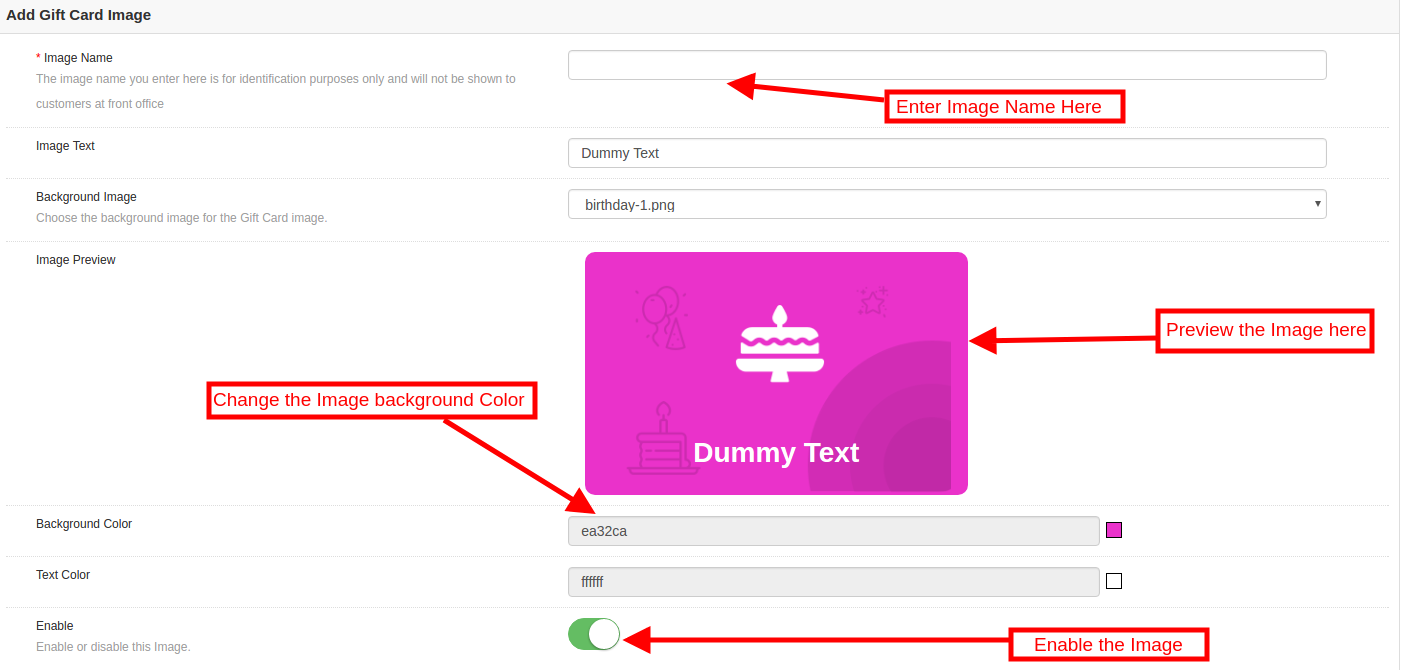
Para crear nuevas imágenes, haga clic en 'Añadir nueva imagen' Como se muestra abajo.
3.2.2 Añadir imagen de plantilla de tarjeta de regalo
Puede ingresar el nombre de la imagen y el texto de la imagen que se mostrará en la tarjeta de regalo. Incluso la imagen de fondo y el color, así como el color de la fuente, se pueden cambiar con un clic del botón. Vista previa de la imagen final antes de hacerla en vivo en el sitio web.
Palabras clave de la plantilla de 3:La extensión de la tarjeta de regalo de Magento le permite al administrador seleccionar las palabras clave de las tarjetas de regalo.
4. Tarjeta de regalo física permitida:Habilite este botón si desea ofrecer las tarjetas de regalo en forma física. Si esta funcionalidad está habilitada, el administrador puede permitir que los clientes envíen la tarjeta de regalo en forma física al destinatario.
5. Tarjeta de regalo virtual permitida:?The online retailer can enable the Virtual gift card functionality. This will allow the customers to download the e-cards.
6. Habilitar:?Toggle this button to enable or disable the Gift card template.
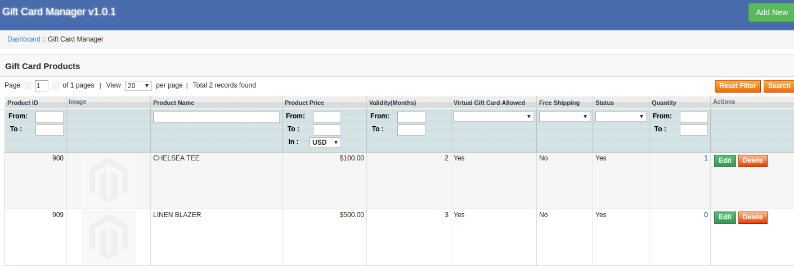
Producto de tarjeta de regalo 3.3
La plantilla de tarjeta de regalo de Magento permite a los comerciantes electrónicos personalizar los productos de tarjetas de regalo de prepago en unos simples pasos.
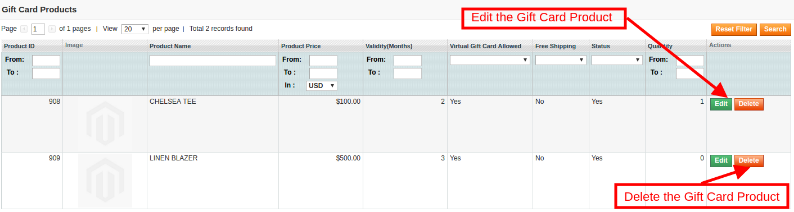
3.3.1 ¿Cómo editar y eliminar productos de tarjetas de regalo?
El administrador incluso tiene una opción para editar / eliminar el producto de la tarjeta de regalo de la sección que se muestra a continuación:
3.3.2 ¿Cómo agregar un nuevo producto de tarjeta de regalo?
Para crear el nuevo producto de la tarjeta de regalo para la extensión del administrador de la tarjeta de regalo de Magento, vaya a la pestaña de la plantilla de la tarjeta de regalo, luego haga clic en 'Añadir nuevo‘?option at the top right side of the module.
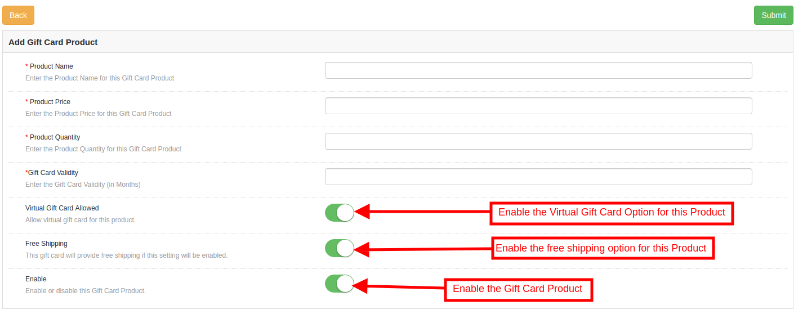
A continuación se incluye la información que debe proporcionar para crear el producto.
Nombre del producto:Ingrese el nombre del producto aquí. Puede ser feliz aniversario, feliz cumpleaños, feliz navidad o cualquier otro.
Precio del producto:Ingrese la cantidad permitida en la tarjeta de regalo en esta sección.
Calidad del producto:?Enter the product quality of this gift card product.
Validez de la tarjeta de regalo:El período de validez en meses de la tarjeta de regalo se puede ingresar aquí.
Tarjeta de regalo virtual permitida:Habilite la tarjeta electrónica activando el botón.
Envío gratis:El vendedor de comercio electrónico puede incluso permitir el envío gratuito al cliente.
Activar:?Gift Card Product can be enabled or disabled from here.
Pedidos de tarjetas de regalo 3.4
La pestaña Orden de tarjetas de regalo proporciona la lista completa de los pedidos recibidos para las tarjetas de regalo. Se trata del correo electrónico del destinatario, la fecha de envío y el estado de las tarjetas de regalo.
En el 'Orden de tarjeta de regalo'pestaña ir a la'Ver'botón en la sección derecha. En esta sección se muestra toda la información sobre el pedido.
4.0 Website UI
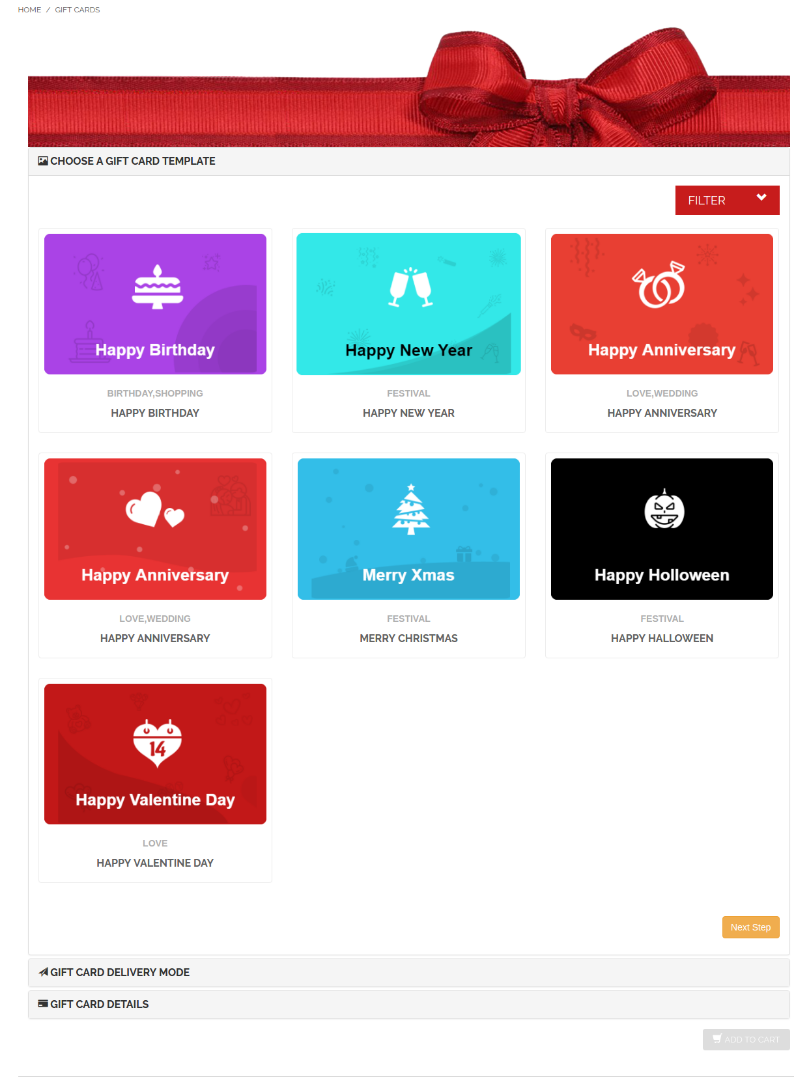
Los enlaces a la página de tarjetas de regalo se pueden ver en la parte delantera de la manera elegida por el administrador de la tienda.
Una vez que los visitantes de la tienda hagan clic en el enlace, serán redirigidos a la página de la tarjeta de regalo del sitio.
Ahora, el Cliente puede comprar la tarjeta de regalo, agregar el producto al carrito de compras y pasar a la página de pago. La tarjeta de regalo será enviada al receptor.
El mayor evento de fútbol ha comenzado. Millones de fanáticos del fútbol de todo el mundo se entusiasman para animar a sus equipos. Sucede una vez cada cuatro años cuando todos los fanáticos del fútbol se vuelven súper locos. El fútbol es uno de esos deportes que tiene seguidores en todo el mundo. Esta es también una oportunidad de oro para que las compañías aprovechen todas las emociones que existen y promuevan sus negocios. ¡Pero espera! Debes saber que FIFA tiene reglas y regulaciones estrictas sobre cómo se pueden usar las marcas oficiales. Para ver los detalles, haga clic aquí.
¿Qué es común en eCommerce y fútbol?
Hay pocas similitudes en el fútbol y el comercio electrónico. El juego energético tiene tantos aprendizajes que se pueden utilizar para implementar una estrategia exitosa para tu tienda en línea. Los comerciales y las noticias sobre el partido de fútbol también dan una idea para promocionar los productos y servicios. Aquí discutiremos algunas similitudes en Soccer y eCommerce.
Similitud 1: estudia los movimientos de los jugadores y equipos competidores
Para crear una estrategia exitosa para ganar el partido, se requiere que los equipos estudien los movimientos de los mejores jugadores del equipo competidor y analicen el plan de juego del equipo competidor.
Del mismo modo, en eCommerce, se requiere mantener el seguimiento de los competidores para mantenerse por delante de la competencia. Simplemente no puede permitirse ignorar incluso el factor más pequeño, ya que puede ser peligroso.
A continuación se enumeran algunos de los puntos clave que se deben tener en cuenta al analizar la competencia:
1) ¿Qué estrategia están usando para la generación de prospectos?
2) ¿Qué promociones especiales están ejecutando?
3) ¿Qué estrategia usan para el SEO?
4) ¿Cómo están promocionando sus productos y servicios en las redes sociales?
5) ¿Cómo están redirigiendo a sus clientes?
6) ¿Cómo utilizan el marketing por correo electrónico para llegar a clientes existentes y cuál es la frecuencia del correo electrónico?
7) ¿Cuáles son las técnicas de retención de clientes utilizadas por las tiendas competidoras?
Similitud 2: el balón es más rápido que los jugadores
Para ganar un partido, es esencial que los jugadores se dispersen y cubran todo el campo. Si los jugadores seguirán moviendo la pelota, entonces podrán hacer un gol. Para lograr lo mismo, los equipos usan las diferentes formaciones. Esta es la mejor forma en que los jugadores se organizan en el suelo con una formación como 4-4-2, 4-4-1-1, 4-4-3, etc.
De manera similar, las empresas de eCommerce necesitan desplegar sus alas y aprovechar las diversas oportunidades, tendencias y avances tecnológicos. Estos son algunos de los puntos que debes cuidar:
1) Sitio web fácil de usar
2) Imágenes hermosas y claras de los productos
3) Descripción del producto bien organizada
4) Promociones increíbles
5) Presencia en las redes sociales
6) Venta multicanal
7) Experiencia del cliente – Devolución, reembolso, reemplazo, chat en vivo, servicio de asistencia, envío, pagos, etc.
8) Revisión y testimonios
9) Sitios web compatibles con dispositivos móviles / Aplicaciones móviles
10) Programas de fidelización de clientes
Ahora que ya está preparado con las reglas y las similitudes entre el fútbol y el comercio electrónico, ¿se pregunta qué debe hacer a continuación? Aquí está la respuesta.
Prepare su plan de juego
Si está realizando algún tipo de promoción para buscar la fiebre del fútbol, debe jugar inteligentemente. Hay algunos puntos clave que debe tener en cuenta antes de preparar su estrategia de promoción. Hay 32 países que están participando en la Copa Mundial 2018. Por lo tanto, si su público objetivo es de uno de estos países, puede planificar sus promociones según el equipo nacional. Además, puede planificar promociones en función del interés de los aficionados en su país. Asegúrese de seguir las instrucciones dadas por FIFA sobre el uso de las marcas registradas.
¿Cómo puede ayudarte la extensión de Knowband ?
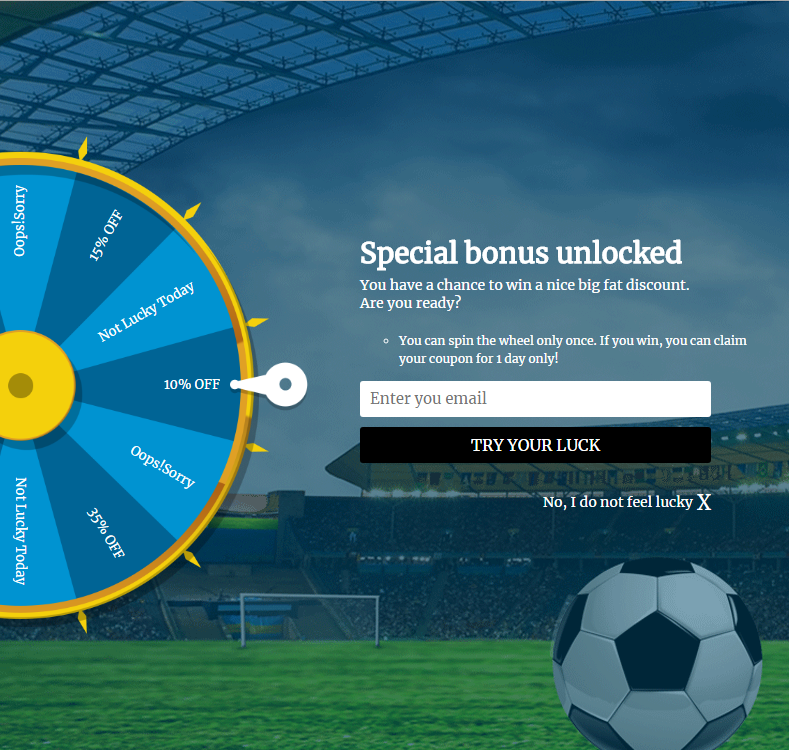
Knowband ofrece “Extensión emergente Spin and Win” para Prestashop, Magento, Opencart y Shopify con el tema Fútbol para activar la sensación deportiva de los fanáticos y motivarlos a comprar desde su sitio. Con el llamativo tema del fútbol, puede captar la atención de los visitantes del sitio al instante. Esto también lo ayudará a aumentar la tasa de retención de clientes y aumentar los clientes potenciales en general. A partir de ahora, están disponibles 2 temas genéricos y un tema para el país seleccionado. Puede usar estos temas para captar la atención de los visitantes de su tienda; esto lo ayudará a alcanzar sus objetivos de ventas para el año 2018.
¿Por qué debería usar el tema de fútbol en su sitio?
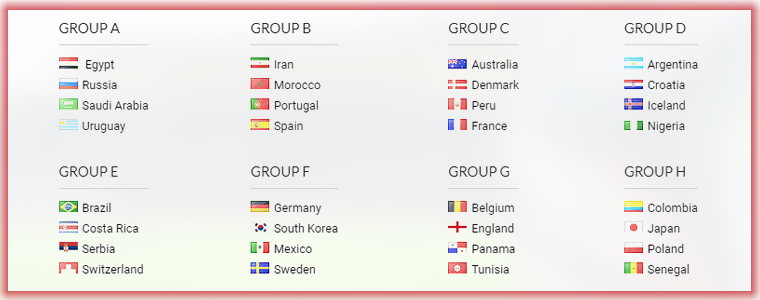
La audiencia y el seguimiento de fanáticos del fútbol están en millones en todo el mundo. Es el deporte nacional de alrededor de 60 naciones. Hay 32 equipos participando en la Copa del Mundo. Los equipos están siguiendo:
Si su equipo nacional participa en la Copa Mundial, puede mostrar su apoyo al equipo e incluso dejar que sus clientes obtengan el atractivo descuento durante esta temporada deportiva.
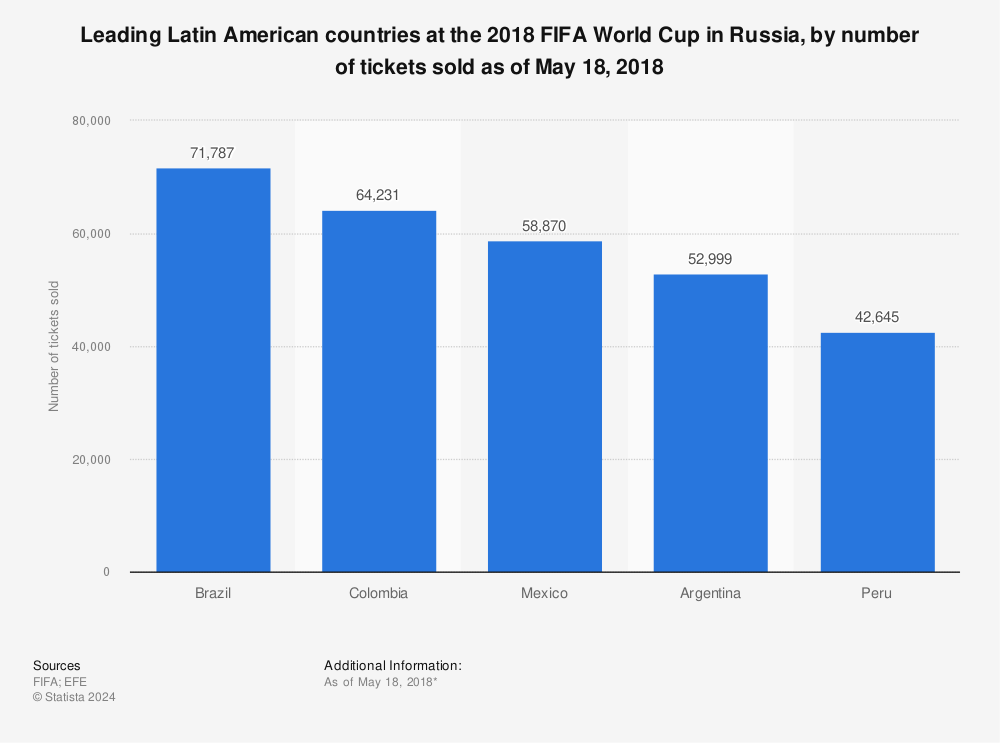
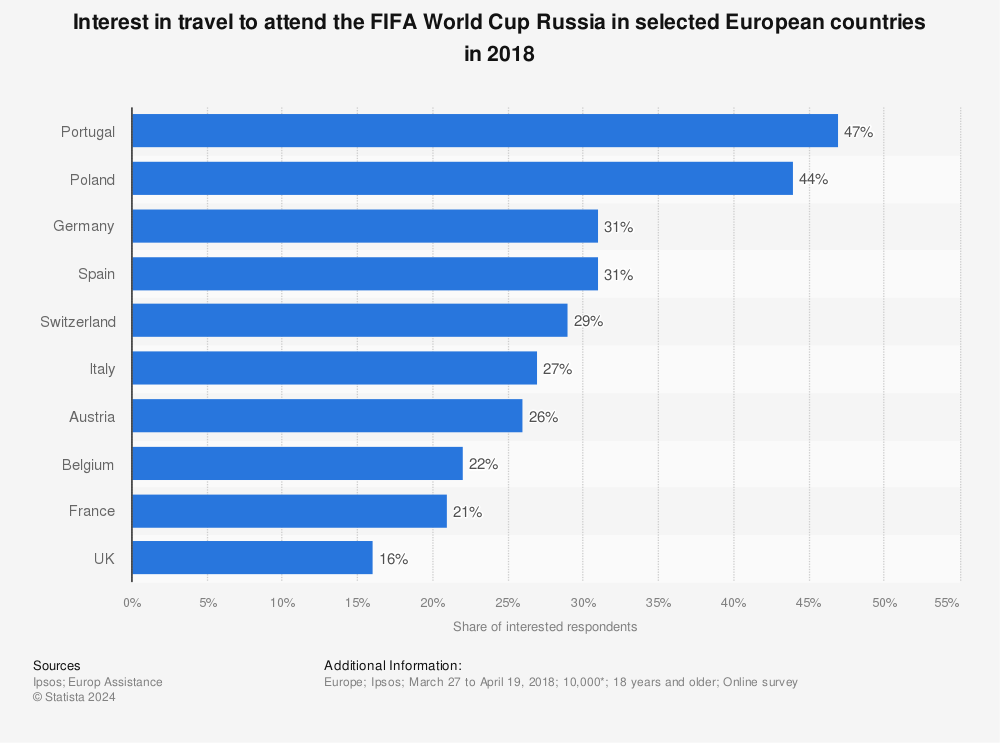
Aquí una estadística de la popularidad del fútbol.
Al analizar estas estadísticas podemos decir que a todos les encanta la magia del fútbol y esta es la oportunidad de oro para promocionar su negocio y alcanzar sus objetivos comerciales.
¿Qué hay de nuevo en el Spin and Win?
Hemos agregado algunos temas nuevos para el módulo Prestashop Spin and Win Popup. El administrador de la tienda puede cambiar el tema de la ventana emergente de bienvenida de Spin and Win desde la oficina central. Por favor, mira las capturas de pantalla adjuntas:
Además de los temas genéricos del país, también hay disponibles temas sabios que te ayudarán a difundir la magia del fútbol y a ganar nuevos clientes.
La ventana emergente de salida que ofrece descuentos a cambio de ID de correo electrónico se ha vuelto muy importante cuando se trata del negocio de comercio electrónico. La ventana emergente Exit Intent hoy en día es uno de los factores más importantes en la participación del cliente y aumenta los ingresos. La mayoría de los propietarios de tiendas de comercio electrónico utilizan las ventanas emergentes de Exit como una herramienta para involucrar a los clientes con la tienda. La ventana emergente de salida utiliza tecnología de intención de salida que rastrea el movimiento del cursor del mouse y, tan pronto como el cliente intenta abandonar la página, aparece la ventana emergente de salida que ofrece descuentos a cambio de las identificaciones de correo electrónico.
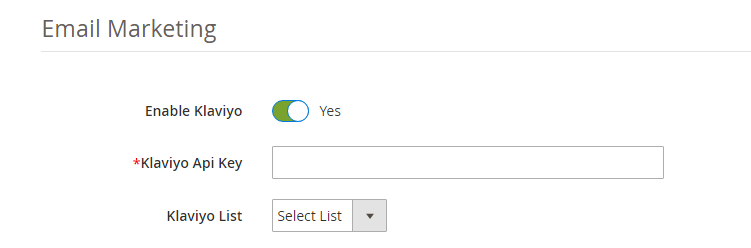
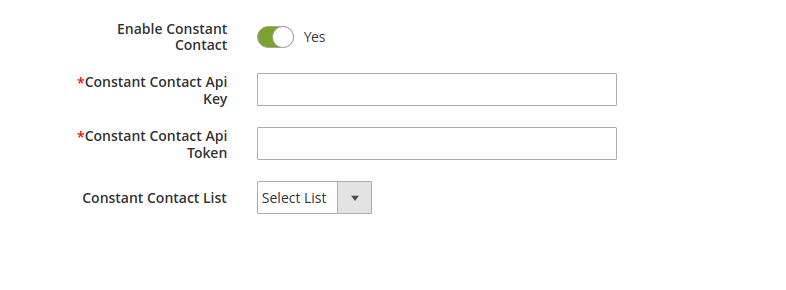
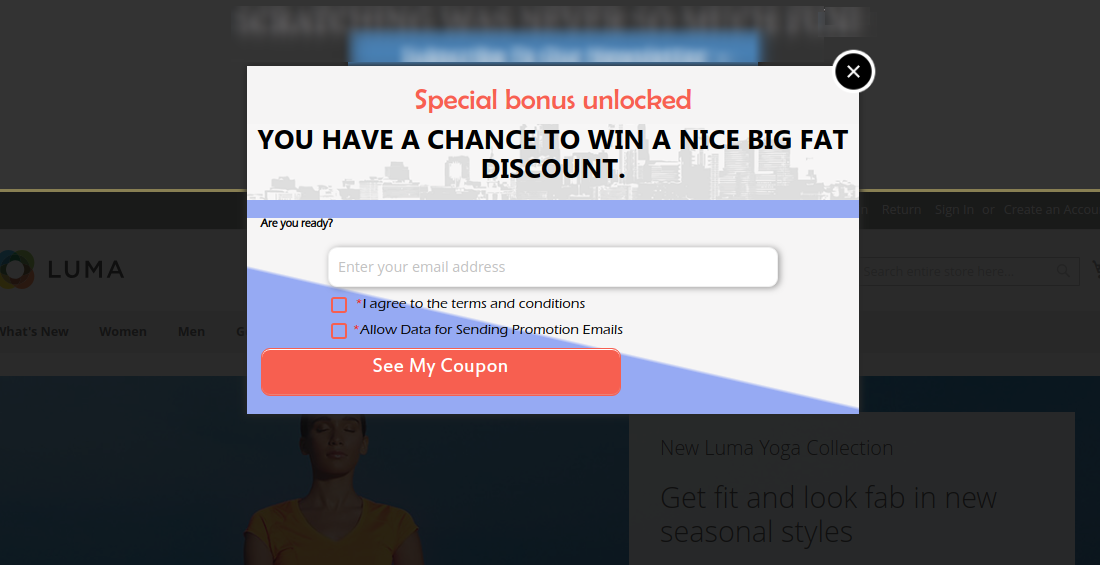
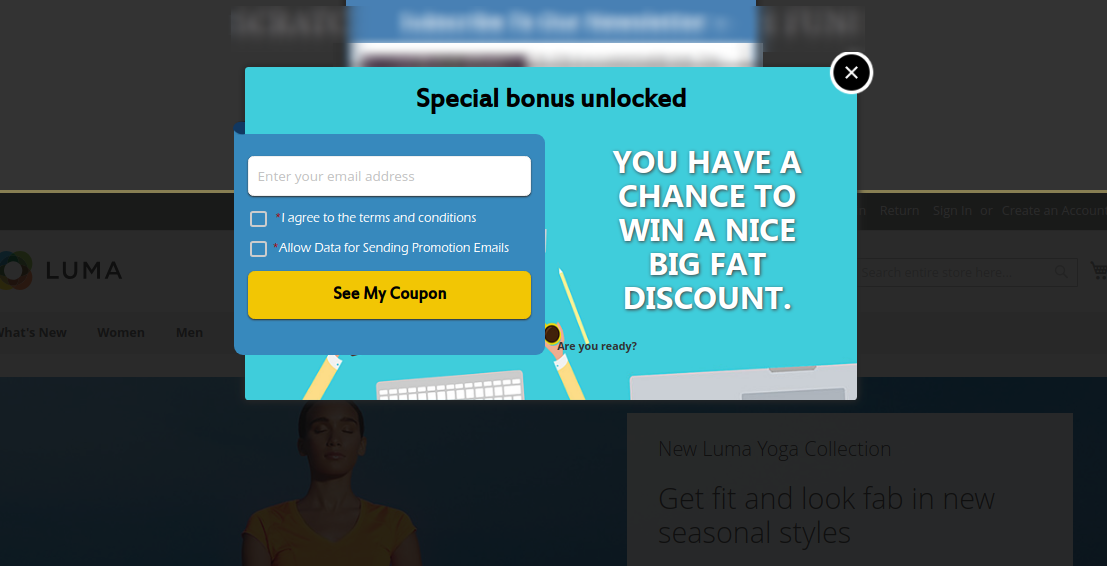
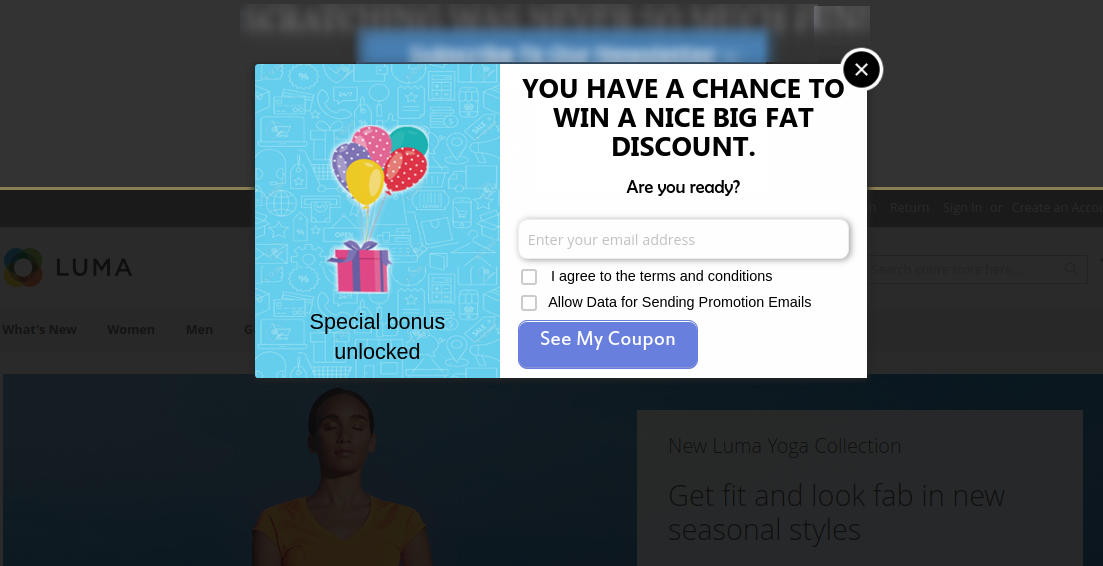
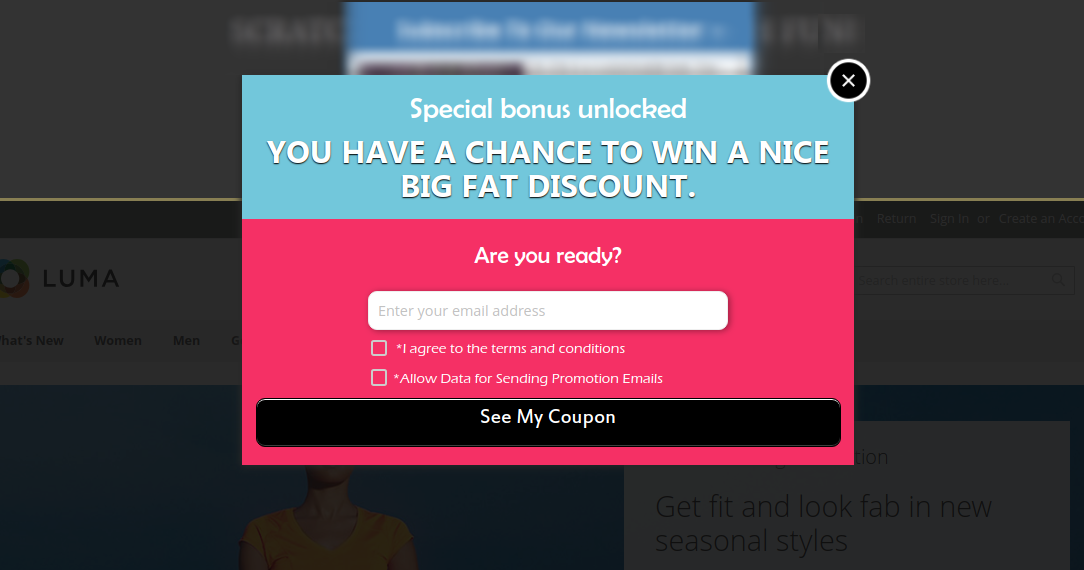
En Knowband hemos desarrollado una ventana emergente Exit Intent para los usuarios de Magento 2, conocida popularmente como la extensión emergente Magento 2 Exit. Esta extensión Magento 2 ofrece varias características que hacen que esta extensión Exit Intent sea mucho mejor que otras ventanas emergentes Exit Intent utilizadas. Esta extensión Magento 2 Exit Intent ofrece configuraciones de apariencia que permiten al administrador personalizar la ventana emergente Exit de infinitas maneras. La extensión Magento 2 Exit pop-up (suscripción de correo electrónico) muestra un boletín informativo emergente cada vez que un visitante intenta salir de la tienda. La extensión Magento 2 ofrece cupones de descuento a los visitantes que ingresan su ID de correo electrónico en la ventana emergente de suscripción y los suscriben a un boletín informativo o los registran para un nuevo usuario. La ventana emergente Magento 2 Exit ofrece integración con proveedores de servicios de correo electrónico populares como MailChimp, Klaviyo y Constant contact. Todos los ID de correo electrónico ingresados en la ventana emergente del boletín de intención de salida se sincronizan automáticamente con las bases de datos de estos proveedores de servicios de correo electrónico. El administrador de Magento 2 puede usar estos ID de correo electrónico para promociones personalizadas o campañas de correo.
1.1. Características de la extensión emergente Magento 2 Exit
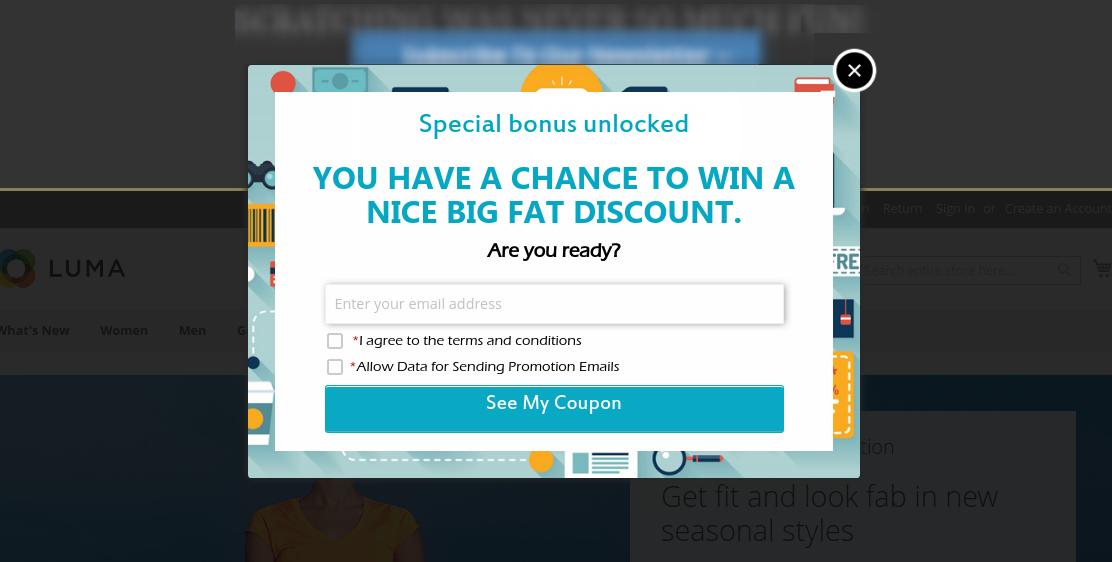
La extensión emergente de salida receptiva de Magento 2 incorpora la ventana emergente de suscripción de correo electrónico en el frente de la tienda Magento. La ventana emergente del boletín aparece tan pronto como el visitante intenta abandonar el sitio web, lo que le brinda una oportunidad adicional de interactuar con la tienda.
La extensión emergente Magento 2 Exit ofrece la opción Email Recheck para evitar que el mismo usuario aproveche el descuento más de una vez.
El administrador de Magento 2 tiene una opción para mostrar los fuegos artificiales cuando un cliente gana un descuento al ofrecer su ID de correo electrónico para hacerlo más tentador y atractivo.
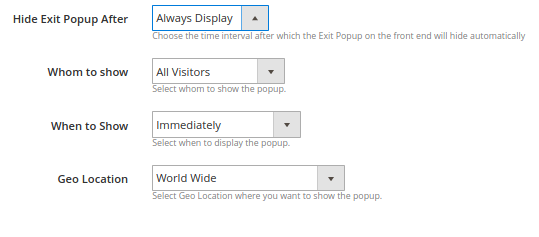
La extensión de ventana emergente de salida de Magento 2 también le permite al administrador controlar la visualización de la ventana emergente de salida al permitir la “opción de visualización de ventana emergente”, el administrador de Magento 2 puede ingresar la cantidad de días después de los cuales se mostrará la ventana emergente al mismo cliente.
La ventana emergente Magento 2 Exit Intent ofrece CSS y JS personalizados para personalizaciones infinitas sin siquiera tocar el código base de la extensión.
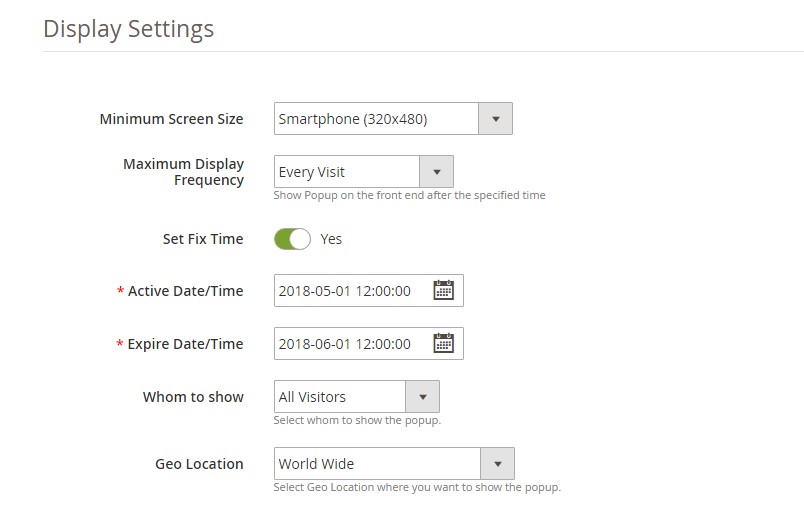
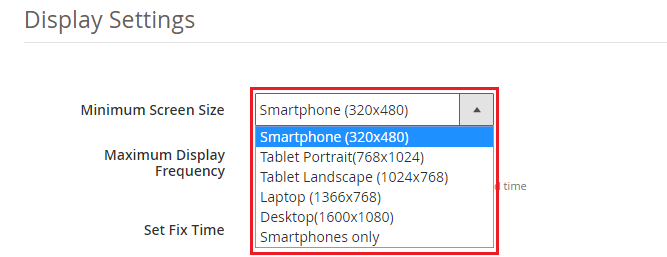
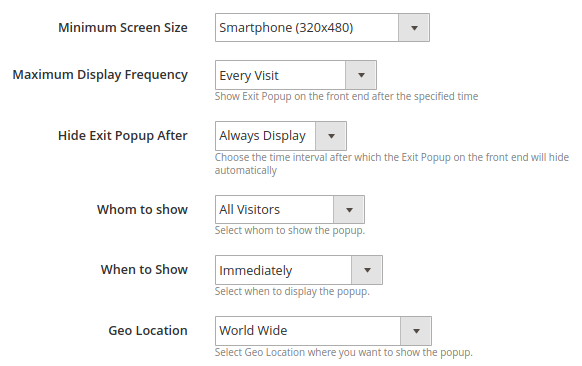
La extensión Magento 2 ofrece configuraciones de visualización bajo las cuales el administrador puede establecer la compatibilidad máxima de tamaño de pantalla de la ventana emergente Salir. La ventana emergente Salir funcionará de manera eficiente en todos los tamaños de pantalla por encima del tamaño seleccionado.
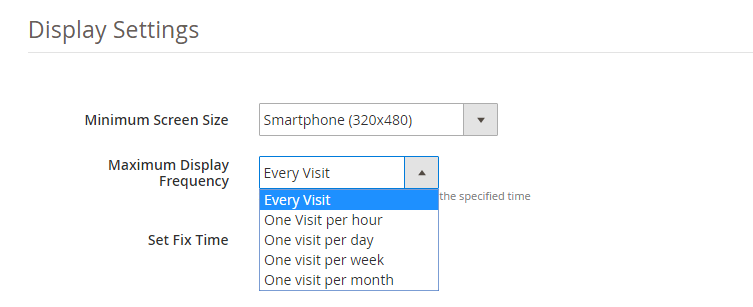
El administrador de Magento 2 también puede establecer la frecuencia de visualización máxima para la ventana emergente Salir, la ventana emergente de suscripción de correo electrónico aparecerá según la frecuencia seleccionada en el menú desplegable.
El administrador de Magento 2 puede establecer el intervalo de fechas entre las que desea mostrar la ventana emergente de intención de salida a los visitantes seleccionando los datos del campo del selector de fechas.
La extensión emergente de salida de Magento 2 permite al administrador seleccionar el grupo de usuarios al que desea mostrar la ventana emergente de salida, la ventana emergente de suscripción de correo electrónico se mostrará solo al grupo de usuarios seleccionado.
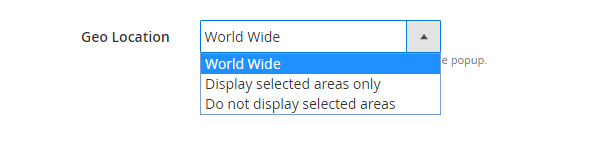
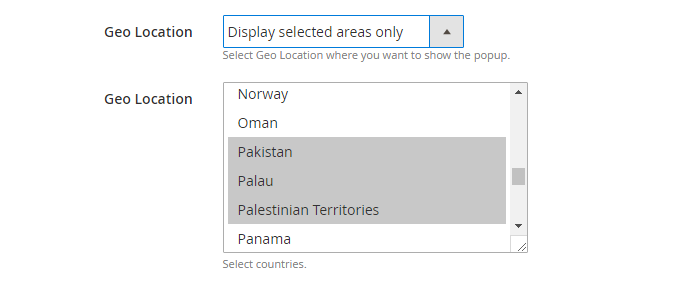
La ventana emergente de suscripción de correo electrónico Magento 2 Exit Intent permite al administrador seleccionar las ubicaciones GEO donde desea mostrar la ventana emergente Exit Intent. La ventana emergente se mostrará solo en la ubicación GEO seleccionada.
El administrador de Magento 2 también puede agregar una imagen de fondo y el logotipo del sitio web en la ventana emergente de intención de salida.
El administrador de Magento 2 puede personalizar el texto en la ventana emergente según el requisito al personalizar la configuración de texto que ofrece la extensión emergente Salir.
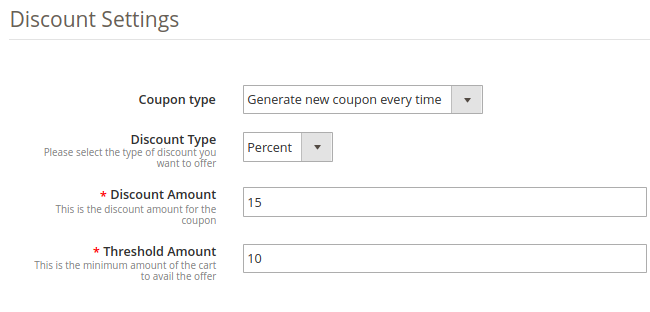
El administrador de Magento 2 puede configurar el descuento que se ofrece a los visitantes mediante la configuración de descuento, el administrador de Magento puede configurar el descuento para que sea un porcentaje o un descuento fijo. El administrador de Magento también puede establecer el tiempo de caducidad del cupón en días.
Esto incluso involucra a los visitantes durante más tiempo en su tienda de comercio electrónico y aumenta el porcentaje de retención de clientes.
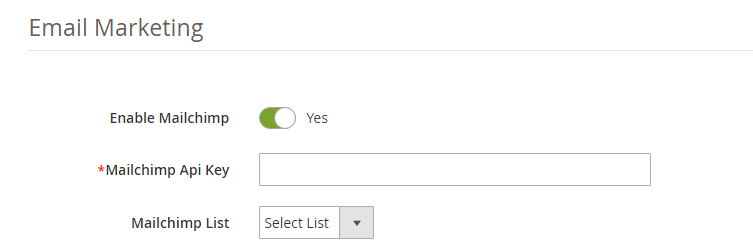
La ventana emergente de intención de salida de Magento 2 ofrece integración con proveedores de servicios de correo electrónico como Mailchimp, Klaviyo y Constant contact.
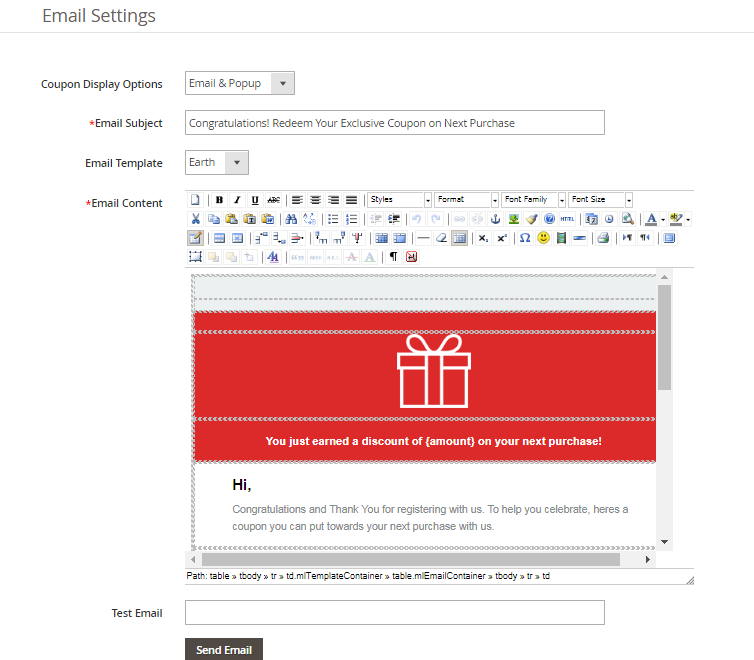
La ventana emergente de suscripción de correo electrónico de Magento 2 ofrece 5 plantillas de correo electrónico listas para usar que el administrador puede personalizar más tarde según el requisito.
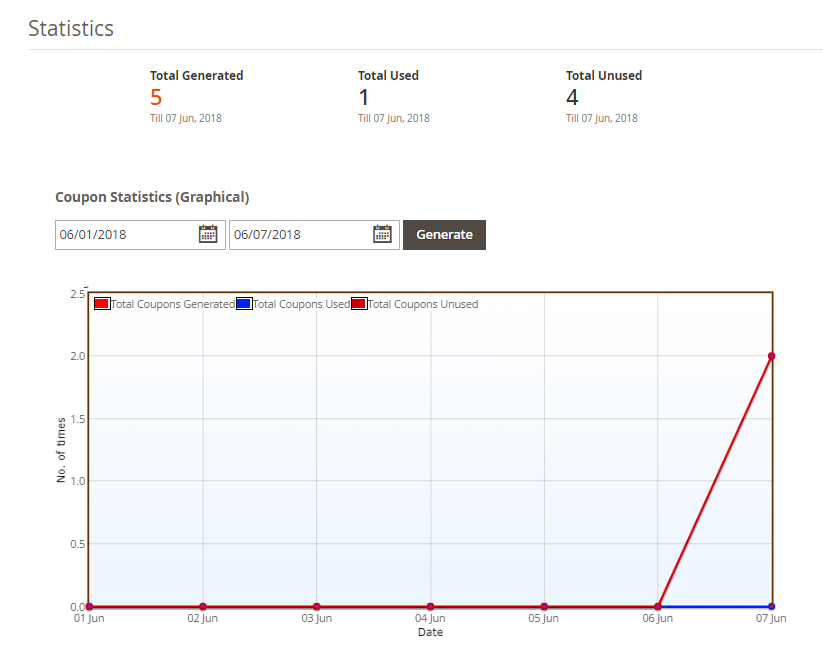
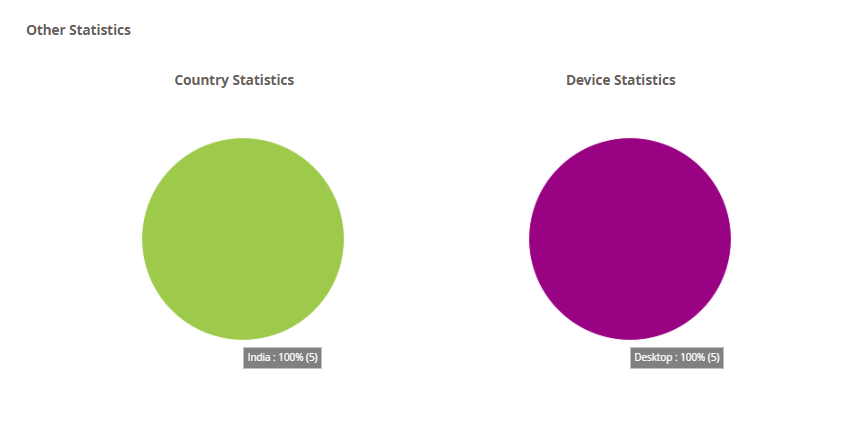
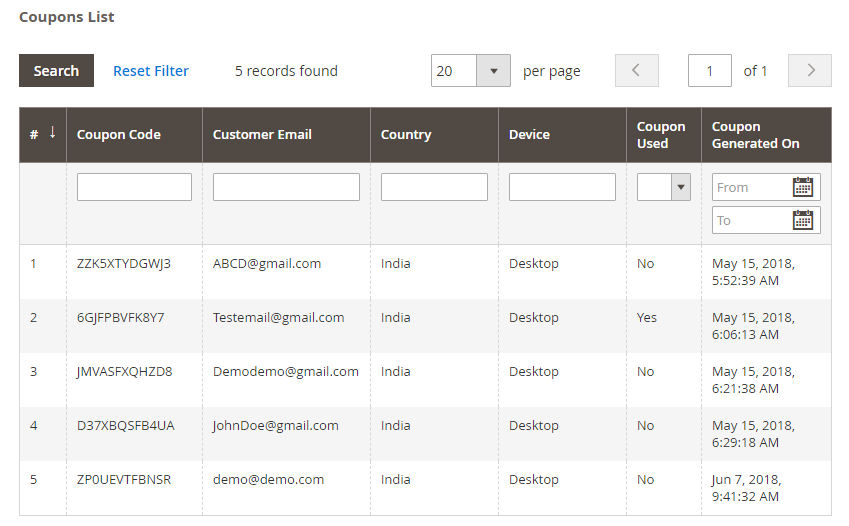
La ventana emergente de suscripción de correo electrónico de intención de salida de Magento 2 ofrece un informe detallado de todos los cupones generados y usados, el país donde se usó la ventana emergente de salida y en qué dispositivo y los detalles de los clientes que ingresaron la identificación del correo electrónico y ganaron el descuento en términos de belleza Gráficos de líneas y circulares.
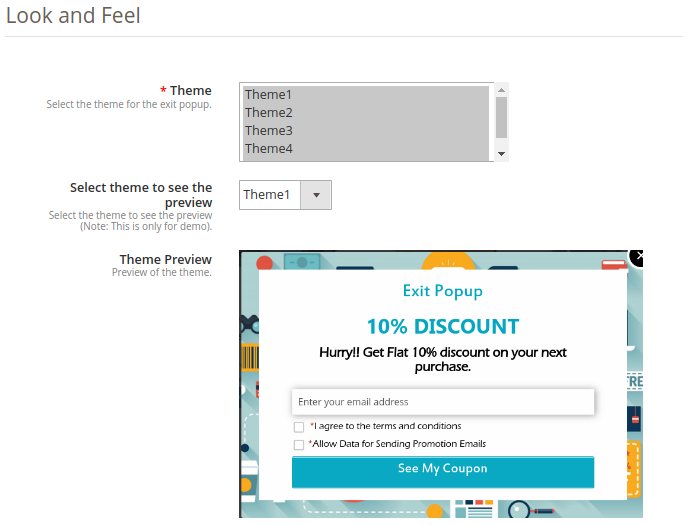
El complemento emergente de salida de Magento 2 le permite aplicar varios temas atractivos para la ventana emergente de salida (ventana emergente de suscripción de correo electrónico). La opción de vista previa del tema también está disponible para el administrador antes de publicarlo.
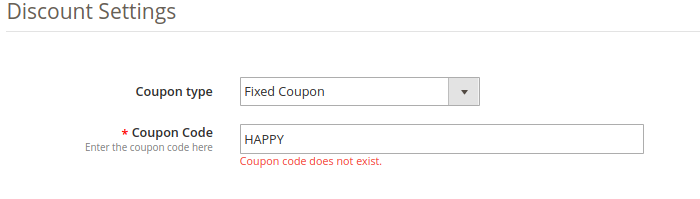
Con esta extensión emergente de salida de Magento, el administrador puede generar cupones de tipo fijo o cupones nuevos cada vez.
Alto impacto en las ventas, aumenta drásticamente las conversiones de la tienda
Soporte multilingüe
Compatible con todos los temas
Diseño receptivo de escritorio, móvil y tableta
1.2. Instalación
Siga los siguientes pasos para instalar la extensión Magento 2 Exit Popup en su tienda:
Descargue el paquete del módulo Magento 2 Exit Popup de la tienda Knowband.
Recibirá un archivo comprimido que contiene el manual del usuario y el código fuente del complemento Magento 2 Exit Popup. Descomprima el paquete.
Cree una carpeta {raíz de Magento}/app/code/Knowband/Exitpopup
Cargue el contenido extraído en la carpeta anterior a través del administrador de FTP (como Filezilla o WinSCP; descárguelo aquí: https://filezilla-project.org/).
Ahora ejecute los siguientes comandos para instalar el complemento:
Configuración de php bin / magento: contenido estático: implementar
6. En el Panel de administración, vaya al menú principal -> Knowband -> Salir. 7. La extensión emergente Magento 2 Exit ahora está lista para usar. Este manual de usuario guiará a los usuarios a través de la configuración y configuración de la extensión emergente Magento 2 Exit.
2.0 Interfaz de administración
El panel de administración del módulo emergente de salida de Magento 2 contiene las siguientes 8 pestañas.
Ajustes generales
Ajustes de visualización
Configuración de apariencia
Ajustes de texto
Configuración de descuento
Email Marketing
Configuración de correo electrónico
Estadística
2.1. Configuración general
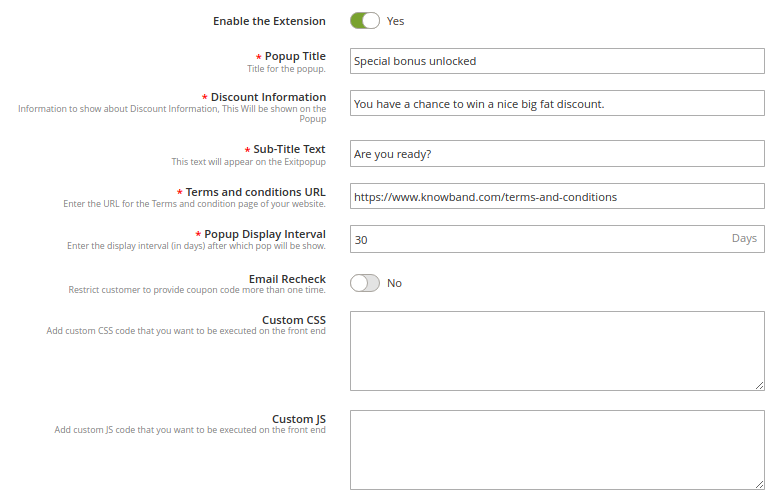
1. Habilitar la extensión
Alterne este botón para habilitar la extensión emergente de suscripción de correo electrónico Magento 2 Exit Intent. Si está habilitado, el módulo y todas sus configuraciones funcionarán en la tienda.
2. Título emergente
Esta opción le permite establecer un título personalizado para la ventana emergente de salida o la ventana emergente de suscripción de correo electrónico.
3. Información de descuento
Con esta opción, puede configurar cualquier texto que se mostrará como información de descuento en la ventana emergente de salida.
4. Texto del subtítulo
Esta información también se muestra en la ventana emergente de salida debajo del título de la ventana emergente de salida principal.
5. URL de términos y condiciones
Con esta opción, puede establecer una URL para la página de Términos y condiciones de su sitio web.
6. Intervalo de visualización emergente
Con esta configuración, el administrador de Magento 2 puede establecer la cantidad de días después de los cuales la ventana emergente de suscripción de correo electrónico se mostrará nuevamente al mismo cliente.
7. Volver a verificar el correo electrónico
La extensión emergente Magento 2 Newsletter ofrece la opción de volver a verificar el correo electrónico para evitar que el mismo ID de usuario/correo electrónico aproveche el descuento más de una vez. Alterne este botón para habilitar/deshabilitar la verificación de correo electrónico en la ventana emergente de salida.
8. CSS y JS personalizados
La extensión Magento 2 Exit Popup ofrece opciones personalizadas de CSS y JS al administrador de Magento para una personalización infinita. La ventana emergente del boletín se puede personalizar completamente y el administrador de Magento 2 puede coincidir con el tema de la tienda.
2.2 Configuración de pantalla
La extensión de ventana emergente Magento 2 Exit de Knowband ofrece configuraciones de visualización mediante las cuales el administrador de Magento 2 puede controlar la visualización de la ventana emergente, como a quién mostrar la ventana emergente de suscripción al boletín, en qué país mostrar la ventana emergente del boletín, etc. Veámoslos en detalle. Pero primero, mire la captura de pantalla a continuación:
1. Tamaño mínimo de pantalla
Si se selecciona móvil como el tamaño de pantalla mínimo, la ventana emergente de suscripción de correo electrónico de intento de salida funcionará en todos los tamaños de pantalla superiores al teléfono móvil y en el teléfono móvil, si se selecciona el escritorio como pantalla de tamaño mínimo, entonces la ventana emergente del boletín no se mostrará en el teléfono móvil y cualquier tamaño de pantalla más pequeño que el escritorio.
2. Frecuencia máxima de visualización
El administrador de Magento 2 puede establecer la frecuencia máxima de visualización de la ventana emergente de suscripción al boletín usando esta opción. El administrador puede decidir mostrar la ventana emergente Salir en cada visita del cliente, o una visita por hora, por día, por semana y por mes. Si se selecciona cada visita, la ventana emergente de intención de salida aparecerá en cada visita del cliente.
3. Ocultar ventana emergente de salida después
Esta opción de la extensión emergente Magento 2 Exit Intent le permite establecer el intervalo de tiempo después del cual la ventana emergente de salida se ocultará automáticamente en la interfaz.
4. A quién mostrar
La extensión emergente Magento 2 Exit ofrece al administrador de la tienda elegir el grupo de clientes a quien mostrar la ventana emergente del boletín usando esta configuración. El administrador de la tienda Magento 2 puede seleccionar mostrar la ventana emergente de intención de salida solo para los nuevos visitantes, solo para los visitantes que regresan o para todos los visitantes en la tienda. Por favor, consulte la captura de pantalla a continuación:
6. Cuándo mostrar
Esta opción le permite establecer el tiempo después del cual se muestra la suscripción de correo electrónico al usuario: inmediatamente, después de un tiempo, después del porcentaje de desplazamiento hacia abajo o al salir.
7. Ubicación geográfica
La extensión de ventana emergente de salida de Magento 2 permite al administrador seleccionar las ubicaciones GEO donde desea mostrar la ventana emergente de suscripción de correo electrónico de intención de salida. Consulte las capturas de pantalla a continuación.
Captura de pantalla 1
Captura de pantalla 2
2.3 Configuración de apariencia y sensación
La extensión emergente Magento 2 Exit ofrece una opción para seleccionar y aplicar plantillas predefinidas para la ventana emergente de salida.
1.�Tema
El administrador de la tienda Magento 2 puede elegir cualquier tema para la ventana emergente de salida.
2. Avance:
El administrador de la tienda puede seleccionar cualquier tema para ver la vista previa. Esta opción es útil ya que pueden verificar el tema antes de publicarlo en la tienda.
2.5 Configuración de descuento
La configuración de descuento que ofrece esta extensión emergente de suscripción de correo electrónico Magento 2 Exit Intent permite al propietario de la tienda Magento establecer el descuento ofrecido al visitante que ingresa su ID de correo electrónico en la ventana emergente de suscripción de correo electrónico. El administrador puede ofrecer el descuento al azar o algún descuento fijo. Hay tres opciones que se le han proporcionado al propietario de la tienda para establecer el descuento. Estos se discuten a continuación:
1. Tipo de cupón:�Con esta opción, el administrador puede configurar el tipo de cupón como un cupón de tipo fijo o de tipo variable. En el cupón de tipo fijo, el administrador puede especificar el código que debe generarse primero desde la oficina administrativa del administrador en la Configuración de la regla de precio del carrito.
Nota: Si el administrador intenta establecer un código de cupón que no se ha establecido en Configuración de la regla de precio del carrito, se le mostrará el siguiente error:
2. Tipo de descuento: Con esta opción, el administrador puede establecer el tipo de descuento como fijo o porcentual que se ofrecerá al usuario a través de la ventana emergente de salida.
3. Cantidad de descuento: Si el administrador ha seleccionado el tipo de descuento como fijo, puede establecer cualquier valor como descuento. Si el tipo de descuento se selecciona como un porcentaje, deben establecer un valor de descuento porcentual.
4. Cantidad de umbral: Esta opción establece el valor mínimo del umbral del carrito que se requiere para aprovechar la oferta.
2.6 Comercialización por correo electrónico
La extensión emergente Magento 2 Exit ofrece integraciones con proveedores de servicios de correo electrónico populares como MailChimp, Klaviyo y Constant Contact. Los ID de correo electrónico capturados por esta ventana emergente de suscripción de correo electrónico se sincronizan automáticamente con la base de datos de estos proveedores de servicios de correo electrónico, que luego el administrador de la tienda puede usar para enviar correos electrónicos personalizados o promocionales. Veamos cómo podemos configurarlos.
1. Integración de MailChimp:
Se requiere que el administrador de la tienda Magento ingrese la clave API de MailChimp para sincronizarla con su tienda web. Siga los pasos mencionados a continuación para la clave API:
Paso 1: Inicie sesión en su cuenta de MailChimp en https://mailchimp.com.
Paso 2: Haga clic en su nombre de usuario en el menú de la esquina superior derecha.
Paso 3: Seleccione la Cuenta en el menú desplegable.
Paso 4: Desde la página de la cuenta, seleccione Extras y luego API Keys.
Paso 5: Su clave de API aparecerá en la tabla denominada Sus claves de API. Copie la clave API desde allí y péguela en el campo “Clave API de MailChimp”. Una vez hecho esto, la cuenta de MailChimp se sincroniza.
2. Integración de Klaviyo:
Para integrar Klaviyo con la tienda, el administrador de Magento debe agregar la clave API de Klaviyo en el campo proporcionado.
Paso 1: Inicie sesión en su cuenta de Klaviyo en https://www.klaviyo.com/
Paso 2: Haga clic en su nombre de usuario en el menú de la esquina superior derecha.
Paso 3: Seleccione la Cuenta en el menú desplegable.
Paso 4: Desde la página de la cuenta, seleccione Configuración y luego Claves API.
Paso 5: Su clave de API aparecerá en la tabla denominada Sus claves de API. Copie la clave API desde allí y péguela en el campo “Clave API de Klaviyo”. Una vez hecho esto, la cuenta de Klaviyo se sincroniza.
3. Integración de contacto constante:
Para habilitar la integración de Constant Contact, alterne el botón Habilitar Constant Contact como se muestra en la imagen a continuación: Ingrese la clave de API, el token de API para configurar la integración. Seleccione la lista en la que desea sincronizar los ID de correo electrónico capturados.
Para generar la clave API de Constant Contact, siga los pasos que se mencionan a continuación:
Paso 2: Ingrese el campo Nombre de la aplicación. Desplácese hasta la parte inferior de la página y marque la casilla que indica que acepta los términos del servicio y haga clic en Registrar aplicación. Entonces, obtendrá la información de su clave API.
Paso 3: Haga clic en el botón Obtener token de acceso para obtener el token de acceso.
2.7 Configuración de correo electrónico
La extensión emergente Magento 2 Exit ofrece configuraciones de correo electrónico para administrar el correo electrónico enviado al cliente con códigos de cupón de descuento. La extensión ofrece plantillas de correo electrónico listas para usar que se pueden personalizar aún más según el requisito. Hay tres opciones en las que el administrador puede compartir el código de cupón con los clientes, es decir, mostrar el código de cupón en la ventana emergente del boletín, compartir el código de cupón en el correo electrónico enviado al cliente y una opción para elegir ambos. Los códigos de cupón se generan automáticamente y los correos electrónicos se envían automáticamente tan pronto como un cliente ingresa la ID de correo electrónico en la ventana emergente de suscripción de correo electrónico.
Opción de visualización de cupones: El administrador de Magento 2 puede elegir cómo mostrar el código de cupón al cliente, es decir, en la ventana emergente de intención de salida, ya sea por correo electrónico o el administrador puede elegir ambas opciones.
Asunto del email: La ventana emergente de salida de Magento 2 permite al administrador de la tienda configurar el asunto del correo electrónico para el correo electrónico que se envía al cliente. Los correos electrónicos se envían automáticamente, pero el administrador tiene control total sobre la personalización de la plantilla de correo electrónico.
Plantilla de correo electrónico: La extensión emergente de salida de Magento 2 ofrece 5 plantillas de correo electrónico listas para usar. Estas plantillas de correo electrónico son totalmente personalizables según el requisito.
Email de prueba: La extensión emergente de suscripción al boletín Magento 2 de Knowband ofrece la opción de campo de correo electrónico de prueba para probar la funcionalidad de los correos electrónicos enviados.
Estadísticas 2.8
La extensión emergente Magento 2 Exit ofrece estadísticas de su rendimiento. Las estadísticas muestran la comparación entre el total de cupones generados y usados. La extensión emergente de suscripción al boletín Magento 2 ofrece gráficos interactivos para el total de cupones generados y usados. El administrador de Magento 2 puede filtrar las estadísticas seleccionando el rango de fechas en el campo del selector de fechas, consulte la imagen a continuación:
No solo esta extensión emergente de suscripción de correo electrónico también muestra las estadísticas en gráficos circulares hermosos e interactivos, en qué país se usa la extensión emergente de salida y en qué dispositivo, consulte la captura de pantalla a continuación:
Informe tabular: La extensión emergente Magento 2 Exit genera informes tabulares que muestran información del cliente que ingresó la identificación del correo electrónico en la ventana emergente de suscripción al boletín. La información como la identificación de correo electrónico, el código de cupón asignado, el país donde aparece la intención de salida, el dispositivo en el que se usó y si el cliente usó el cupón o no, consulte la captura de pantalla a continuación:
Interfaz frontal 3.0
A) Ventana emergente de salida de Magento 2 con el Tema 1
B) Ventana emergente de salida de Magento 2 con el Tema 2
C) Ventana emergente de salida de Magento 2 con el Tema 3
D) Ventana emergente de salida de Magento 2 con el Tema 4
E) Ventana emergente de salida de Magento 2 con el Tema 5
A medida que el cliente ingrese su dirección de correo electrónico, se le mostrará la siguiente pantalla.
Descargo de responsabilidad: en caso de que la ventana emergente “Salir” no se muestre en la parte delantera, borre el caché o elimine las cookies. A veces, las cookies evitan que la ventana emergente se muestre al frente.
Para alcanzar el éxito en el negocio de eCommerce, es importante mantenerse al día con las últimas tendencias en la industria. Mantenerse al día con los avances tecnológicos actuales y las tendencias del mercado puede mantenerlo por delante de los competidores. Una de las mejores maneras de lograr sus objetivos comerciales es ponerse en el lugar de los negocios bien establecidos y obtener inspiraciones de ellos. El flujo de trabajo ideal del negocio de eCommerce debería atraer a los compradores al sitio web, archivar a los posibles clientes del tráfico del sitio web y luego convertirlos en clientes de pago. Esto se puede lograr mejorando la experiencia del cliente, la estrategia de retención de clientes y, finalmente, ganando la lealtad del cliente.
No estaría mal afirmar que incluso el boca a boca de la era digital juega un papel vital. Si ofrece mejores servicios y una mejor experiencia del cliente en su tienda, sin duda ganará clientes antiguos y atraerá clientes nuevos. Las redes sociales también ofrecen una plataforma a los vendedores en línea para llegar a los nuevos clientes. En esta publicación, discutiremos las estrategias más populares que lo ayudarán a lograr sus objetivos comerciales en el año 2018.
Starategy # 1 Atraer nuevos clientes y retener los antiguos:
La estrategia eficaz de generación de prospectos es el secreto del éxito en el comercio electrónico. La mayoría de las veces, cuando visita sitios de comercio electrónico establecidos, puede encontrar la ventana emergente de bienvenida que ofrece atractivos descuentos en la primera compra. Para aprovechar este descuento especial, los visitantes deben proporcionar sus ID de correo electrónico. Todos los principales gigantes del comercio electrónico no dejan oportunidad de capturar el ID de correo electrónico de los clientes. La dirección de correo electrónico es la mejor manera de establecer una relación nueva y duradera con los clientes.
Obtener las direcciones de correo electrónico de los visitantes no es una tarea fácil. Para obtener la identificación de correo electrónico de los visitantes, debe ofrecer ofertas especiales a los nuevos visitantes. Puede ofrecer un envío gratuito o un atractivo descuento en la primera compra. La mayoría de las principales marcas utilizan esta estrategia para llegar a más clientes.
¿Cómo puede usar esta estrategia para su negocio en línea?
Gamified Welcome Popup-
La gamificación del sitio es la mejor manera de retener a los clientes. La ventana emergente Spin and Win es una ventana emergente gamificada que permite a los visitantes ganar atractivos descuentos girando la rueda como si fuera un juego de ruleta. La ventana emergente Spin and Win es una de las mejores maneras de mostrar una ventana emergente interactiva para recopilar la información del cliente. Los clientes deben ingresar sus identificaciones de correo electrónico para jugar. La interfaz gamified desarrolla el interés de los clientes y les proporcionan con gusto sus ID de correo electrónico para jugar.
Salir con intención Popup monitorea el movimiento del mouse y tan pronto como el visitante tenga la intención de salir, muestra una impresionante ventana emergente con la oferta de descuento. Especial alienta a los clientes a completar su compra y le ayuda a hacer crecer su lista de correo electrónico.
La última tendencia en el mundo del comercio electrónico es ofrecer envío gratuito. Los clientes prefieren comprar con la opción de envío gratis. La mayoría de los vendedores en el mercado superior como Amazon, Etsy, Walmart, eBay ofrece el envío gratuito.
¿Por qué el envío gratuito es obligatorio?
1) Los compradores aman la opción de envío gratuito: según los estudios, los compradores en línea prefieren colocar el pedido de los productos si el envío es gratuito. 2) Competencia: los mercados como Amazon, eBay, Walmart, Etsy y muchos más están expandiendo su presencia y ofrecen grandes beneficios a los clientes, incluidos los servicios de envío gratuito. Por lo tanto, es imprescindible para el negocio en línea ofrecer envío gratuito para retener a sus clientes existentes. 3) El envío gratuito reduce el abandono del carrito de la compra: la mayoría de las veces el cliente deja el carrito abandonado debido a los costos adicionales (envío e impuestos). 4) El envío gratuito aumenta el valor promedio de la orden: los compradores compran más productos para calificar para el envío gratis.
Tácticas para ofrecer envío gratis
1) Uno de los métodos para ofrecer envío gratis es incluir el costo de envío en el precio del producto. Este enfoque funcionará si ofrece productos únicos a su nicho de mercado y no hay tantos competidores.
2) Puede crear promociones especiales para ofrecer envíos gratis en los productos que tienen un margen más alto.
3) Puede ofrecer envío gratis solo para un valor de carrito en particular. Los pedidos con el valor del carrito más alto que el límite establecido serán elegibles para el envío gratis.
4) Puede ofrecer envío gratis en ocasiones especiales de venta o durante la temporada de vacaciones.
Extensiones de eCommerce para ofrecer mejores servicios de envío:
La extensión Free Shipping Manager está disponible para la plataforma Prestashop. Este complemento permite que el administrador de la tienda cree las reglas, los términos y condiciones para los gastos de envío. Los comerciantes pueden fijar el límite del carrito más allá del cual se ofrecerá el envío gratuito. Este módulo puede ayudarlo a aumentar los ingresos y la tasa de conversión del sitio. Haga clic aquí para más detalles.
veces debe ofrecer cargos de envío según la ubicación del usuario. La extensión Costo de envío por ZipCode es la mejor manera de ofrecer cargos de envío según la ubicación del usuario. El módulo Costo de envío por ZipCode está disponible para Prestashop. Extensión similar La comprobación de disponibilidad del producto por ZipCode está disponible para la plataforma Magento 1.
Estrategia n. ° 3 Mejore la experiencia del cliente
Una mejor experiencia del cliente en su tienda alienta al cliente a navegar por más productos, lo que ayuda a aumentar las posibilidades de compra. Según las últimas tendencias en la industria, debe intentar ofrecer la mejor experiencia a los visitantes para convertirlos en clientes.
Existen las siguientes extensiones que pueden ser útiles para lograr lo mismo.
a) Desplazamiento infinito
En los últimos años, el crecimiento de los dispositivos móviles trae una revolución en el mundo del comercio electrónico. Ahora, la mayoría de los usuarios prefieren navegar en Internet usando sus dispositivos de mano como teléfonos móviles y iPad. El desplazamiento infinito permite a los usuarios navegar más productos con facilidad y mejora la experiencia del usuario para los dispositivos táctiles. Además, la opción de desplazamiento infinito funciona de manera eficiente mientras navega por dispositivos móviles. La extensión Infinite Scroll desarrollada por Knowband está disponible para las plataformas Magento 1, Magento 2 y Prestashop.
b) Tabla de tallas
Si vende calzado o ropa, entonces, una tabla de tallas en la página del producto es obligatoria. El cuadro de tamaño ayuda a los usuarios a seleccionar el ajuste correcto y también reduce las posibilidades de devolución. La extensión Size Chart desarrollada por Knowband está disponible para las plataformas Magento 1, Magento 2 y Prestashop.
c) Video del producto
En lugar de leer el texto largo, los usuarios prefieren mirar el video para comprender mejor el producto. Los videos de productos son más atractivos que el texto. Knowband ofrece la extensión de video del producto que le permite mostrar los videos en las páginas de productos de los canales de video como YouTube, Vimeo. La extensión Video del producto está disponible para las plataformas Prestashop, Magento 1 y OpenCart.
d) Lista de deseos
Debido al crecimiento dinámico de los mercados en los últimos años, surgió una nueva tendencia en la industria del comercio electrónico. Ahora los compradores prefieren buscar los productos en Google o en mercados como Amazon, Etsy, Walmart, eBay, Cdiscount, etc. para obtener un mejor precio comparativo y ofertas antes de tomar sus decisiones de compra. La función de lista de deseos permite a los compradores seleccionar los productos que elijan, de modo que luego puedan realizar el pedido de los productos. Después de agregar los productos a la lista de deseos, un comprador puede acceder a su lista de deseos en cualquier momento. Esto ahorra tiempo a los compradores, ya que pueden agregar fácilmente los productos de la lista de deseos al carrito para realizar su pedido final. La extensión Lista de deseos está disponible para Prestashop, Magento 1, Magento 2 y plataformas OpenCart.
e)
Pago exprés El proceso de pago fácil es el factor clave para obtener las mayores ventas. La mayoría de las empresas en línea ofrecen el pago en un solo paso para que la experiencia de compra de los compradores no tenga inconvenientes. El pago en un paso permite al usuario ingresar todos los detalles en una sola página y reduce el abandono del carrito. El proceso de pago en un solo paso permite a los compradores crear la cuenta, realizar el pedido como invitado o iniciar sesión en la cuenta en la página de pago. Knowband ofrece el módulo One Page Checkout para las plataformas Magento 1, Magento 2, Prestashop y OpenCart.
Estrategia # 4 Técnicas de retención de clientes
a) Helpdesk
Si ha observado que la mayoría de las empresas en línea ofrecen soporte 24×7 para chat. Recientemente, Chat Boats también ha brindado una herramienta efectiva para mejorar los compromisos con los clientes. Al ayudar a los clientes y visitantes a tomar sus decisiones de compra y consultar después de la venta, puede desarrollar un vínculo entre su marca y los clientes. Esta relación duradera puede convertir a los clientes en clientes leales. La extensión Helpdesk está disponible para las plataformas Prestashop y Magento 1.
b) Puntos de
fidelidad Ofrecer puntos de fidelidad por cada compra de los clientes lo ayuda a retener a los clientes durante mucho tiempo. En cuanto a cada pedido, los clientes obtienen el crédito de la tienda que pueden usar para sus próximas compras, lo que alienta al cliente a regresar a la tienda para usar el crédito de la tienda disponible en la cuenta. El módulo Puntos de fidelidad está disponible para la plataforma Prestashop.
c) Gestión de
devoluciones Las políticas de devolución eficientes son uno de los aspectos más importantes para retener a los clientes. La política de devolución y reembolso de la tienda en línea también alienta a los clientes a realizar sus pedidos. Con el fin de ofrecer la gestión de devolución sin problemas, las tiendas en línea pueden utilizar la extensión Return Manager. Knowband ofrece la extensión Return Manager para las plataformas Prestashop, Magento 1 y Magento 2.
d) Sorpresa de cumpleaños A
todo el mundo le encantan las sorpresas porque muestra cuánto valoran los negocios a los clientes. Para ganar la confianza de los clientes, las empresas deben ir más allá de los servicios y ofertas normales. Puede ofrecer un descuento adicional a los clientes en su cumpleaños. Knowband ofrece el módulo de cupones de cumpleaños para la plataforma Prestashop.
Estrategia # 5 Venta multicanal
Con la evolución de la tecnología y los hábitos cambiantes de compra de los clientes, es imprescindible que todos los vendedores vendan sus productos a través de múltiples canales. Todos los mercados principales como Amazon, eBay, Walmart, Etsy, etc. proporcionan una plataforma a los vendedores para vender sus productos a través del mercado.
Vender a través de múltiples canales es la mejor forma de aumentar la reorganización de la marca.
Para vender en múltiples canales, el mayor desafío para los vendedores es la administración del inventario y el envío. Knowband ha desarrollado las extensiones de integración de Marketplace para los principales mercados como eBay, Walmart y Etsy. El módulo de integración del mercado automatiza el proceso de listado de productos y permite a los vendedores administrar el inventario y el envío para el mercado desde su tienda en línea existente.
Como el GDPR está en vigencia ahora y después de muchas molestias, la mayoría de las empresas en línea en la UE ahora cumplen con la nueva ley de protección de datos. Para ayudar a los propietarios de las tiendas Prestashop a cumplir con la normativa GDPR, Knowband lanzó el módulo Prestashop GDPR, que maneja los derechos de los clientes y automatiza todo el proceso para una administración sin problemas. Como el otro módulo que se ha instalado en su tienda Prestashop también almacena los datos de los clientes, por lo que es necesario hacer que estos módulos cumplan con el GDPR para que la solicitud de exportación o eliminación de datos del GDPR requiera la acción necesaria. En esta publicación de blog, analizaremos todos los detalles del GDPR y compartiremos los detalles de todos los módulos que cumplen con GDPR para que pueda actualizar su tienda y lograr el cumplimiento de GDPR.
Comenzaremos con el módulo Prestashop GDPR Compliance de Knowband, el módulo Prestashop GDPR maneja los siguientes derechos de los clientes:
1) Derecho de acceso
2) Derecho a la portabilidad de datos
3) Derecho a la rectificación
4) Derecho a borrar
5) Derechos relacionados con el toma de decisiones automatizada
6) Derecho a restringir el procesamiento
Otras características del complemento Prestashop GDPR Compliance:
1) Cookies, barra de consentimiento y bloqueador de cookies
2) Permitir que los usuarios invitados accedan a los derechos de GDPR
3) Descargar datos de clientes de la oficina
4) Eliminar datos de clientes de la oficina administrativa
5) Avance ajustes para la eliminación de datos
6) Anonimización
de datos
7) Compatibilidad con el otro módulo de cumplimiento GDPR
8) Consentimiento del usuario (casillas de verificación) en el formulario de registro y contacto
Para obtener más información sobre el módulo Prestashop GDPR, haga clic aquí.
Cuando informamos a nuestros valiosos clientes a través del boletín informativo, Prestashop introdujo 4 tipos de ganchos para que los módulos de Prestashop (que recopilan los datos personales de los clientes) cumplan con el GDPR. Para que los módulos de Prestashop cumplan con el módulo GDPR oficial, los desarrolladores deben integrar estos enlaces al módulo. Después de integrar estos ganchos, el cliente podrá exportar los datos capturados por el módulo respectivo. Del mismo modo, en la solicitud de eliminación de datos, los datos del cliente se eliminarán de los módulos. Para obtener detalles sobre cómo hacer que su módulo cumpla con el módulo GDPR, haga clic aquí.
Para hacer que los módulos nativos cumplan con GDPR, Prestashop también lanzó las 2 nuevas versiones de Prestashop – 1.7.3.3 y 1.6.1.19. Por favor haga clic aquí para más detalles.
Lista de módulos compatibles con GDPR de Knowband:
El pago exprés es la mejor manera de mejorar la tasa de conversión de su tienda. El módulo de pago de una página le permite mostrar la dirección de facturación, la dirección de envío, las opciones de pago y envío en la misma página y ahorra tiempo al usuario para completar el pedido. Puede habilitar el pago en un solo paso para los usuarios invitados y los nuevos usuarios también pueden crear fácilmente una cuenta con facilidad. La opción de inicio de sesión social es una de las mejores características del módulo de One Page Checkout. El módulo de pago de una página de Knowband admite varios métodos de envío y pago. El módulo de comprobación de una página Prestashop ahora es compatible con GDPR. Haga clic aquí para actualizar su Módulo de pago de One Page. Nota: Si ha realizado cambios personalizados en el módulo, le recomendamos que se ponga en contacto con nuestro equipo de asistencia para guardar los cambios. Por favor haga clic aquí para ponerse en contacto con el equipo de ayuda.
El módulo Prestashop Marketplace le permite al administrador de la tienda convertir su tienda Prestashop en un mercado como Amazon, Walmart, Etsy, etc., para que varios vendedores puedan listar sus artículos en el mercado. Convertir su tienda en un mercado le ayuda a ofrecer más productos y servicios a los clientes a un mejor precio. Puede ganar comisiones de los vendedores que figuran en el mercado. El módulo Prestashop GDPR ahora es compatible con GDPR. Haga clic aquí para verificar los detalles.
Nota: Si ha realizado cambios personalizados en el módulo, le recomendamos que se ponga en contacto con nuestro equipo de asistencia para guardar los cambios. Haga clic aquí para ponerse en contacto con el equipo de soporte.
El módulo Spin and Win Popup es una de las mejores maneras de recopilar los clientes potenciales. El diseño popup gamificado del módulo permite al cliente girar la rueda para obtener el atractivo descuento en su compra. El módulo Prestashop Spin and Win Popup ahora es compatible con GDPR. Haga clic aquí para más detalles.
El módulo de Lista de deseos de Prestashop permite a los clientes guardar los productos de su elección en la lista de deseos para que luego puedan ver y realizar el pedido de estos productos. Esto ahorra tiempo a los clientes y mejora la experiencia del cliente en su tienda. El módulo de Lista de deseos también es útil para que el administrador de la tienda comprenda el comportamiento del cliente. El administrador puede verificar las estadísticas de los productos guardados en la lista de deseos. Advance WishList Module ahora es compatible con GDPR. Haga clic aquí para más detalles.
El módulo Return Manager es una de las extensiones imprescindibles para los propietarios de las tiendas Prestashop. Si se encuentra en la UE, este módulo puede ayudarlo a cumplir con las leyes de la UE. Según la ley de la UE, los clientes tienen un período de enfriamiento de 14 días en el que pueden devolver el producto. Al usar el complemento Return Manager puede proporcionar un proceso de devolución sin problemas para el cliente. El módulo Return Manager también ayuda a los vendedores a administrar los retornos de manera efectiva y también puede mantener el seguimiento de todos los artículos devueltos. El módulo de gestor de devoluciones Prestashop ahora es compatible con GDPR. Haga clic aquí para más detalles.
El módulo de Carro Abandonado de Prestashop es una forma efectiva de reducir el abandono del carrito y recuperar a los clientes. Puede enviar recordatorios en serie a los clientes para completar su compra. El módulo de carro abandonado de Prestashop ahora es compatible con GDPR. Por favor haga clic aquí para más detalles.
El complemento Gift Card Manager lo ayuda a aumentar las ventas. Al usar el Módulo de tarjetas de regalo, puede crear y vender tarjetas de regalo en su tienda. Los clientes pueden comprar las tarjetas de regalo y compartirlas con sus amigos. El complemento Administrador de tarjetas de regalo de Prestashop ahora es compatible con GDPR. Por favor haga clic aquí para más detalles.
El complemento Puntos de recompensa de Prestashop permite a los vendedores premiar a sus clientes al completar su compra. Los puntos de recompensa ayudan al propietario de la tienda a retener a los clientes para que puedan seguir visitando la tienda y utilizar los puntos de recompensa. El módulo de puntos de recompensa Prestashop ahora cumple con GDPR. Haga clic aquí para más detalles.
El módulo de cupones de Prestashop Birthday le permite al administrador de la tienda enviar los deseos de cumpleaños a los clientes. El administrador puede ofrecer un descuento especial a los clientes en su cumpleaños. El módulo de cupones Prestashop Birthday ahora cumple con GDPR. Haga clic aquí para más detalles.
Las reseñas de productos son imprescindibles para ganar la confianza del cliente. Puede solicitar las revisiones a los clientes que compraron los productos de su tienda. También puede ofrecer descuentos adicionales a los clientes para publicar sus comentarios. El Módulo de Incentivo de Prestashop Review ahora es compatible con GDPR. Haga clic aquí para más detalles.
El módulo de campo personalizado de la orden Prestashop le permite al administrador de la tienda agregar detalles adicionales en la página de pago. Al agregar los campos personalizados en la página de pago, el administrador puede recopilar los detalles adicionales de los clientes. Esta información puede ser utilizada para el marketing efectivo. El módulo de campo personalizado de la orden Prestashop ahora es compatible con GDPR. Haga clic aquí para más detalles.
Para aumentar la participación del cliente en la tienda, el administrador puede permitir que los clientes configuren la alerta para la caída en el precio del producto. En caso de una caída en el precio del producto, el cliente recibirá la notificación por correo electrónico con el enlace del producto. El Módulo de Alerta de Precio de Prestashop ahora es compatible con GDPR. Por favor haga clic aquí para más detalles.
En lugar de deshabilitar los productos agotados, el administrador de la tienda Prestashop puede usar el módulo de Notificación de Devolución en stock para convertir a los visitantes en clientes. Los clientes pueden configurar la alerta de reabastecimiento para que tan pronto como se reponga el producto, el cliente reciba la notificación por correo electrónico de la misma. El módulo de notificación de Prestashop Back in Stock ahora es compatible con GDPR. Por favor haga clic aquípara más detalles.
El módulo de notificación de actualización de productos Prestashop permite a los clientes configurar la alerta para los productos. Al optar por la alerta de precio, el cliente recibirá la alerta de alerta de stock y cambio de precio. El módulo de notificación de actualización de productos Prestashop ahora es compatible con GDPR. Por favor haga clic aquí para más detalles.
Continuaremos actualizando esta publicación para los módulos más compatibles con GDPR.
La verificación de disponibilidad de productos de Magento por extensión de código postal de Knowband le permite al usuario verificar la disponibilidad del producto en un área en particular simplemente ingresando el código postal. La extensión de Disponibilidad de Producto de Magento también ofrece al administrador restringir la disponibilidad en el área (s) particular. Con la ayuda de esta extensión de código postal de Magento, el administrador puede cambiar el estado de disponibilidad cada vez que lo desee.
1.1 Características ofrecidas por Magento Disponibilidad de producto por extensión de código postal:
Al instalar la disponibilidad del producto Magento por código postal, el administrador de la tienda puede permitir que los visitantes de la tienda comprueben la disponibilidad del producto en una región específica basada en el código postal.
La verificación de disponibilidad de productos de Magento por extensión de código postal le permite al administrador mostrar el número de días con la fecha de entrega estimada si el producto está disponible para el código postal ingresado.
El módulo de validación de código postal del producto Magento le ofrece al administrador la opción de deshabilitar el pago si el producto no está disponible para el código postal ingresado.
El administrador puede crear varias zonas globales.
La extensión del validador de código postal del producto Magento le permite al administrador ver toda la lista de zonas creadas también en la interfaz de configuración de “Zona global”.
El módulo permite al administrador mapear las zonas con producto para especificar su disponibilidad.
La zona global también se puede editar / eliminar.
El administrador puede editar o eliminar los códigos postales de las zonas creadas.
El administrador puede agregar / eliminar cualquier producto (s) de la zona seleccionada también.
El mapeo de zonas de productos se puede hacer manualmente o cargando también el archivo CSV.
El administrador puede restringir la disponibilidad en el área en particular.
El administrador puede crear las zonas separadas para los productos disponibles y no disponibles.
2.0 Pasos de instalación de la disponibilidad de productos de Magento Consulte por extensión de código postal:
Siga los simples pasos para instalar el Módulo Validador de Código Postal del Producto Magento:
1. Descargue el paquete de extensión de la tienda Knowband.
2. Obtendrás un archivo comprimido. Descomprime el paquete en la carpeta raíz de tu configuración de Magento a través del administrador FTP (como Filezilla o WinSCP – descarga aquí: https://filezilla-project.org/). Encontrarás los archivos y carpetas como se muestra en la imagen a continuación:
3. La extensión está ahora instalada y lista para usar. En el Panel de administración, vaya a “Sistema> Extensiones de banda de conocimiento> Comprobación de disponibilidad del producto por código postal”.
Ahora puede configurar y usar la extensión de Disponibilidad de producto de Magento.
3.0 Interfaz de administración de la extensión del validador de código postal del producto Magento:
El validador de código postal del producto Magento Extension ofrece las siguientes interfaces para configurar:
Configuración del módulo
Zonas globales
Mapeo de zona de producto
3.1 Configuración del módulo de disponibilidad de producto de Magento por extensión de código postal:
Habilitar complemento: active el módulo de validador de código postal del producto Magento al alternar este botón. Después de habilitar esto, mostrará un bloque en la página del producto para verificar la disponibilidad.
Mostrar fecha de entrega: habilite este botón de alternar para mostrar la fecha estimada de entrega del producto.
Desactivar pago: si este botón está habilitado, entonces, el cliente no puede realizar el pedido.
3.2 Configuración de Zona Global de la extensión del validador de código postal del producto Magento:
Esta interfaz contiene la lista de todas las zonas creadas por el administrador de la tienda. El administrador puede agregar cualquier cantidad de zonas globales para que el producto esté disponible o no disponible para los códigos postales deseados.
3.2.1 ¿Cómo agregar una nueva zona?
Para crear nuevas zonas, haga clic en el enlace ‘Agregar nuevo’ en la sección superior derecha de la interfaz de administración.
Después de hacer clic en el botón “Agregar nuevo”, verá los siguientes campos para configurar:
Disponibilidad: habilite este botón para que el producto esté disponible para esa zona en particular.
Nombre de zona: ingrese el nombre de la zona aquí.
Código postal: ingrese los códigos postales que se incluirán en esa zona en particular. En caso de que haya varios códigos postales, ingrese los mismos separados por comas.
Entregar por: ingrese el número de días dentro de los cuales los productos serán entregados al cliente. Solo se puede ingresar el valor entero positivo.
3.2.2 ¿Cómo ver / editar / eliminar la (s) zona (s) global (es)?
Después de hacer clic en la opción de configuración de Zona Global, se abrirá una interfaz que contiene toda la lista de Zonas Globales creadas. Puede ver / editar / borrar cualquiera de las zonas globales aquí.
Para editar las zonas, haga clic en el botón “Editar”. Al hacer clic aquí, se le redirigirá a la nueva página web. Aquí puede cambiar el nombre de la zona y hacer clic en el botón “Enviar” para que los cambios sean visibles.
Editando la zona
Cuando el administrador haga clic en el botón “Eliminar” en la opción “Zonas globales”, se mostrará una ventana emergente rápidamente solicitando la confirmación para eliminar la zona seleccionada. Echemos un vistazo a la captura de pantalla a continuación:
Eliminar la zona
3.2.2.1 ¿Cómo editar / eliminar los códigos postales?
Al hacer clic en la opción de edición en la “Zona de visualización”, verá la siguiente interfaz, donde puede cambiar la disponibilidad del producto para el código postal en particular y los días de entrega también.
Editando el código postal
Cuando hace clic en el botón “Eliminar” en la opción “Ver zona”, aparecerá una ventana emergente que le pedirá que confirme si eliminar el código postal o no. Eche un vistazo a la siguiente captura de pantalla:
Eliminar el código postal
3.3 Configuración de mapeo de zona de producto:
Cuando hace clic en la configuración de Asignación de zona de producto, verá las siguientes interfaces para configurar.
En esta interfaz, el administrador puede agregar una nueva asignación de zona de producto. Él puede hacer lo mismo manualmente o cargando el archivo CSV.
3.3.1 Cómo ver / eliminar la zona:
Cuando el administrador haga clic en la opción “Ver”, se mostrará una nueva interfaz que contiene identificador de zona, nombre de zona, identificador de producto y nombre de producto junto con la acción de eliminación del producto. Echemos un vistazo a la captura de pantalla a continuación:
Ver la zona
Para eliminar la zona, el administrador solo tendrá que hacer clic en el botón “Eliminar”. Una vez que haga clic en el botón “Eliminar”, aparecerá una ventana emergente solicitando la confirmación de la eliminación. Echa un vistazo a la captura de pantalla a continuación:
Eliminar la zona
3.3.3.1 Cómo eliminar el producto (s) de la zona:
Eliminación del producto
Si el administrador desea eliminar algún producto en particular de cualquier zona, puede hacer lo mismo simplemente haciendo clic en el botón “Eliminar” en la categoría Acción de la Zona de visualización.
3.3.2 Cómo mapear la zona de producto:
Hay dos formas de mapeo de zona de producto. El administrador puede asignar la zona del producto manualmente o puede hacer lo mismo cargando también el archivo CSV.
3.3.2.1 Cómo mapear manualmente la zona de producto:
Cargar archivo CSV: esto se desactivará si el administrador mapea manualmente la zona del producto.
Buscar producto: Busca y selecciona los productos deseados desde aquí.
Seleccionar zona: seleccione la zona deseada desde aquí a la que el administrador desea asignar los productos seleccionados anteriormente.
3.3.2.2 Cómo mapear la zona de producto cargando el archivo CSV:
Si habilita la opción “Cargar archivo CSV”, verá la opción para cargar el archivo CSV. Al hacer clic en la opción “Buscar”, podrá cargar el archivo CSV. Después de hacer esto, haga clic en el botón “Enviar” para guardar los cambios.
4.0 Parte frontal de la extensión del validador de código postal del producto Magento:
Una vez que configure todas las interfaces de esta extensión del validador de código postal del producto Magento, verá un bloque en la página del producto donde los usuarios pueden ingresar el código postal y verificar la disponibilidad del producto.
Facebook lanzó el Mercado en el año 2016, el principal objetivo del Mercado de Facebook era permitir que los usuarios compren y vendan localmente. Para promocionar el mercado, Facebook comenzó a mostrarlo en la barra de navegación principal. Facebook Marketplace permite a los usuarios navegar por los productos y servicios de las personas en sus localidades. Como se publicó en el Página de negocios de Facebook "En los últimos meses, hemos permitido a las empresas listar una variedad de ofertas en Marketplace, como vehículos usados, alquileres de casas, servicios a domicilio y puestos de trabajo. Y ahora, las empresas pueden anunciarse en Marketplace para llegar a las personas donde están comprando activamente.
Los anuncios de empresas aparecen junto a otros productos y servicios en Marketplace, y extender sus anuncios a Marketplace es fácil. Al seleccionar Ubicaciones automáticas, sus anuncios pueden aparecer en nuestras diversas opciones de ubicación, como Noticias de noticias, Instagram, Messenger, Red de audiencia y ahora, Marketplace. La publicidad en nuestras plataformas le permite llegar a su público objetivo donde quiera que pasen el tiempo, brindándole más oportunidades de conectarse con las personas que probablemente estén interesadas en sus ofertas.
Las empresas ya están viendo resultados utilizando anuncios en Marketplace. Thread Wallets, una compañía de accesorios, generó más de las compras de 300 al tiempo que aumentó su rendimiento anual sobre la inversión en publicidad en 41% después de agregar Marketplace como una ubicación para sus campañas de conversión.
"Durante las próximas semanas, todos los anunciantes que se dirigen a audiencias en los Estados Unidos, Canadá, Australia y Nueva Zelanda podrán publicar anuncios en el Mercado utilizando el tráfico, las conversiones, el catálogo de productos, las vistas de video y los objetivos".
Usa Facebook Shop para hacer crecer tu negocio más rápido
Facebook proporciona una interfaz a los usuarios y marcas para mostrar sus productos y servicios en su página. Facebook Shop te permite mostrar los productos de tu tienda en Facebook. Ayuda a los vendedores a llegar a más audiencia, con el fin de reducir los esfuerzos adicionales de enumerar los productos uno por uno. Facebook también lanzó la API de la tienda para automatizar el proceso de enumerar los productos en la tienda de Facebook. Al utilizar la Tienda de Facebook, puede permitir que los clientes naveguen y descubran los productos con facilidad.
Knowband ofrece el FB Store Module para los propietarios de las tiendas Prestashop para que el proceso de creación de la Tienda de Facebook sea sin complicaciones para los propietarios de las tiendas Prestashop.
Beneficios del uso de FB Shop Module desarrollado por Knowband:
1) Banner interactivo para promocionar tu marca:
Para las empresas, es importante ganarse la confianza del cliente. El banner en su tienda de Facebook le permite mostrar la visión y el propósito, sus valores fundamentales, su cultura y su comportamiento. Al mostrar un atractivo banner de página de inicio, puede crear el valor de su marca.
2) Contenido de la página de inicio:
En esta sección, puede explicar los productos y servicios que ofrece.
3) Menú de navegación:
Puede mostrar el menú de navegación en la tienda de Facebook y resaltar las categorías principales de su tienda Prestashop en la página de la tienda de Facebook.
4) Categorías destacadas y productos destacados:
Esta sección le permite mostrar las categorías y productos destacados en la página de la tienda de Facebook.
Por favor, consulte la captura de pantalla adjunta de la página de la tienda de Facebook demo: