Tips to Win the BuyBox on Walmart

Walmart ist eine Online-Plattform, die für den E-Commerce-Riesen Amazon eine harte Konkurrenz darstellt. Mit der kürzlich erfolgten Übernahme von Flipkart in Indien und Jet.com in 2016 hat das Unternehmen deutlich gemacht, dass nichts sie aufhält. Der eCommerce-Marktplatz ist nicht nur ein Einkaufsbummel für die Großen der Branche, sondern hat auch den kleinen Anbietern die Türen geöffnet, um in den technisch versierten Markt einzutauchen. Walmart ist das zweitgrößte Online-Shopping-Ziel (nach Amazon) in den USA. Mit

Darüber hinaus hat die E-Commerce-Website ihre Präsenz in gekennzeichnet über 27-Länder weltweit. Somit ist es in der Tat eine großartige Plattform für die E-Verkäufer, um einen weiteren Teil der Käufer zu erreichen. Mit einer großen Chance geht jedoch auch eine große Verantwortung einher. Der verbraucherorientierte Markt suchte nichts als das Beste. Die vollgepackten Plattformen erfordern daher, dass die Verkäufer stets auf dem Laufenden sind, wenn es darum geht, die Kunden effizient zu bedienen.

Der weltweite Verkauf der Produkte ist mit der Bekanntheit von Walmart mühelos geworden. Es ist nicht so einfach, ein Regal auf dem Walmart-Marktplatz zu finden, wie es scheint. Es gibt viele Vor- und Nachteile des Verkaufs auf dem Walmart Marketplace. Wenn Sie jedoch als Drittverkäufer bei Walmart akzeptiert werden, Es ist notwendig, Ihre Präsenz auf dem gleichen zu optimieren. Walmart bietet Ihnen eine BuyBox-Option, mit der Sie der Konkurrenz immer einen Schritt voraus sind.

Was genau ist eine BuyBox?
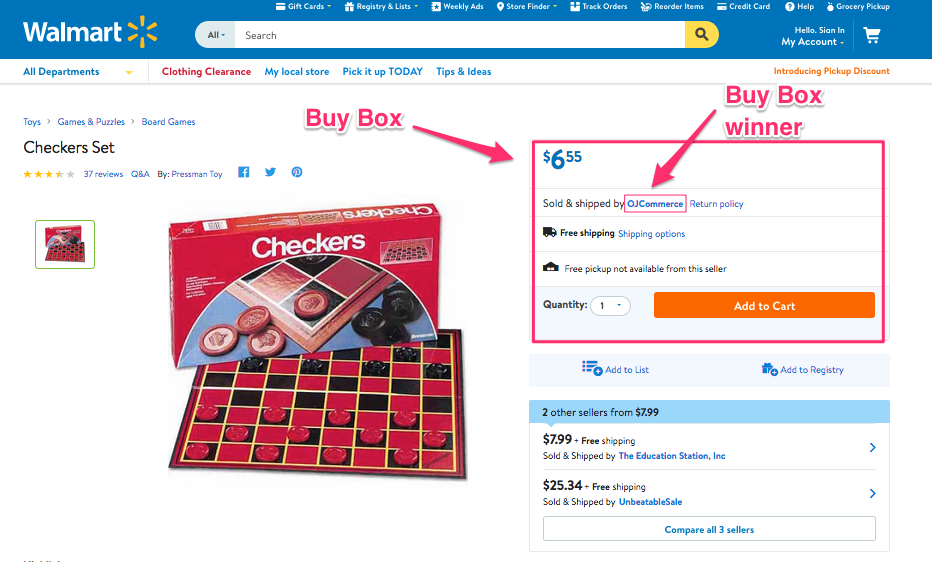
Wenn mehr als ein Verkäufer das gleiche Produkt verkauft, zeigt walmart.com diese auf einer einzigen Seite an. Auf dieser Seite werden dem Kunden die Produkte und ihre Preise angezeigt. Von diesen Produkten gewinnt ein Artikel die Buy Box. Die Kunden werden von der allerersten Option angezogen, die sie sehen. Laut Berichten werden ungefähr 85-90 Prozent des Umsatzes von dem Verkäufer erworben, der die Walmart-Kaufbox gewinnt.

Wie kann man die BuyBox bei Walmart gewinnen?

Produktliste zum niedrigsten Preis

Ein Online-Marktplatz ist ein Ort, an dem mehrere Anbieter denselben Artikel zu unterschiedlichen Preisen anbieten. Zu diesem Zeitpunkt der Verkäufer, der die Produkte anbietet Prestashop Walmart Integrator, Magento 2,?Magento Walmart Integration Erweiterung,?OpenCart Walmart?Integrator Extension, und Shopify Walmart Integrator Erweiterung?offers the same functionality for the respective platforms.

In case you manage your Walmart shop without any extension, you can make use of the Walmart Repricer. This tool checks out the lowest price of products on the Walmart store. Not just this, it even changes the price of the product accordingly. On the other hand, if the competitors’ price is higher than that of yours, you can lower the prices, but keep it less than theirs.

Halten Sie die Produkte auf Lager

Der Buy-Box-Algorithmus von Walmart.com prüft das Inventar des Artikels, der um den Gewinn der BuyBox konkurriert. Nach Überprüfung der Preise wird angezeigt, ob die Produkte vorrätig sind oder nicht. Andernfalls verliert der Verkäufer, auch wenn er zum niedrigsten Preis angeboten wird. Versuchen Sie, die Produkte auf Lager zu halten, die auf der Wunschliste stehen oder bei Kunden beliebt sind, da Sie durch ihre Nichtverfügbarkeit potenzielle Kunden verlieren könnten.Ein Ranking der Produkte ist ebenfalls erforderlich Sie sollten in den Suchergebnissen der Kunden sichtbar sein und zu guten Umsätzen und Gewinnen führen.

Bieten Sie günstige Versandoption

Der Gewinn der BuyBox hängt von den Bestellkosten der Bestellung ab. Somit können die Versandkosten einer der entscheidenden Faktoren sein. Es wird daher empfohlen, den kostenlosen 'Value Shipping' zu verwenden. Bei Walmart, wenn der Gesamtwert des Einkaufswagens mehr als $ 50 beträgt. Bieten Sie den Kunden eine kostenlose Lieferung zu niedrigeren Preisen.

Wie kann Ihnen die Walmart Integration-Erweiterung von Knowband dabei helfen, die BuyBox zu gewinnen?

Knowband bietet Walmart Marktplatz-Integratoren für verschiedene CMS-Plattformen wie Prestashop, Magento 2,?Magento,?OpenCart, und Shopify.?This is how the plugins can help the e-sellers to win the BuyBox:

  • Sie können den BuyBox-Bericht des Walmart-Marktplatzes importieren, indem Sie cron im Back-End des Walmart-Integrators ausführen.
  • Sie können den Preis Ihres Mitbewerbers verfolgen und Ihr Produkt entsprechend neu bewerten.
  • Die Preisänderung wird mithilfe des von Knowband's angebotenen Cron-Jobs mit dem Markt synchronisiert Walmart-Integrator.

Erfahren Sie mehr über verwandte Artikel:

  1. 9-Tipps, mit denen Sie auf dem Walmart Marketplace mehr verkaufen können
  2. Wie kann man Walmart Canada verkaufen?
  3. 5 eCommerce Tipps und Tricks für schnelles Wachstum
  4. 8-Tipps, um mehr Kunden auf einen Marktplatz zu locken


Prestashop Ajax Cart Plus – User Manual

Einführung in Prestashop Ajax Warenkorb + Addon

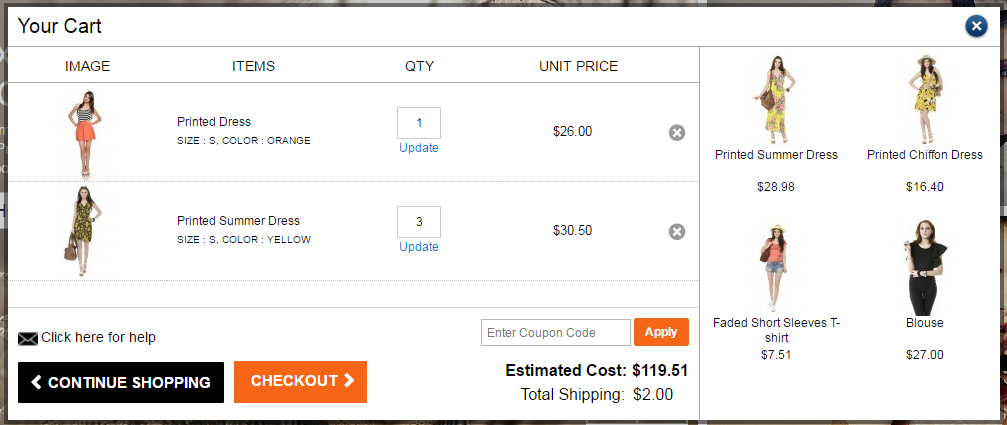
Prestashop Ajax Cart + Addon bietet eine interaktive und nützliche Schnittstelle / Pop-up für den Warenkorb, wo Benutzer in der Lage, Warenkorb Artikel zu sehen. Zusammen mit verwandten Artikeln, Neuheiten, Bestseller oder Werbebanner. Pop-up bietet auch die Möglichkeit, einen Coupon / einen Geschenkgutschein zu verwenden, um den geschätzten Warenkorb zu überprüfen. Pop-up wird angezeigt, wenn der Benutzer die Produkte von der Startseite / Produktseite / Kategorieseite zu Einkaufswagen hinzufügt. Prestashop Ajax Warenkorb Pop-up ist vollständig anpassbar, das Addon bietet mehrere Anpassungsoptionen wie Aussehen und Gefühl und Custom CSS für admin admin zur Anpassung der Pop-up. Dieses interaktive und informative Ajax Cart Pop-Up ist eine gute Möglichkeit den Kaufimpuls der Kunden zu beeinflussen und führt oft zu Conversions.

1.1 Features von Prestashop Ajax Warenkorb + Addon

1. Fügt ein gut organisiertes und optimiertes Ajax-basiertes Einkaufswagen-Popup in Ihrem Geschäft hinzu. 2. Sehr einfach zu bedienendes und intuitives Backend: Kein technisches Wissen erforderlich 3. Option, um Related Items, Neuheiten, Bestseller und Werbebanner im Popup-Fenster 4 anzuzeigen. Option für den Administrator, die Kontaktinformationen im Responsive-Popup-Fenster 5 anzuzeigen. Optionen zum Anpassen des Aussehens und Verhaltens von Pop-Ups aus dem Back-End. 6. Passen Sie das Ajax Cart Popup mit Custom CSS 7 an. Fertig Ajax Warenkorb Pop-up-Vorlage 8. Option zum Aktivieren / Deaktivieren des Ajax-Einkaufswagens auf Mobilgeräten. 9. Möglichkeit, das Popup nur für mobile Geräte zu deaktivieren. 10. Kein Konflikt mit anderen PrestaShop-Modulen. 11. Warenkorb Produkte anzeigen, Warenkorb Menge aktualisieren, Warenkorb Produkte löschen, Gutschein anwenden, ohne zur Warenkorbseite zu gehen. 12. Schaltfläche, um die Checkout-Seite direkt über das Popup aufzurufen. 13. Ajax aktiviert Wagen für mühelose Interaktion. 14. Mehrsprachige Unterstützung 15. Multi-Store-kompatibel. 16. Mobiles, Tablet- und Desktop-Responsive-Design. Es passt sich den meisten Bildschirmgrößen und Geräten an. 17. Funktioniert mit allen PrestaShop-Themes: Konflikt mit anderen Prestashop-Addons nicht

1.3 Vorteile für Händler:

1. Das interaktive Ajax-Popup sorgt für hohe Wirkung im Direktverkauf.

2. Vollständig anpassbare Ajax Warenkorb Pop-up.

3. Werbeangebote und Banner im Einkaufswagen bewerben

4. Verwandte Produkte anzeigen & Conversion erhöhen & Durchschnittliche Bestellung Größe

5. Steigern Sie das Vertrauen der Kunden: Bietet ihnen eine reibungslose Navigation zur Checkout-Seite.

6. Einfaches und elegantes Admin-Panel

1.4 Kundennutzen:

1. Warenkorb anzeigen, Warenkorb aktualisieren, Warenkorb löschen, Gutschein einlösen, ohne zur Warenkorbseite 2 zu wechseln. Sehen Sie sich die geschätzten Versandkosten und Versandkosten an, bevor Sie zur Kasse gehen. 3. Bietet einen reibungslosen Ablauf der Checkout-Seite 4. Einfacher Button Klicken Sie hier, um die Checkout-Seite direkt über das Popup aufzurufen. 5. Ajax aktiviert Wagen für mühelose Interaktion. 6. Mobile Reaktionsfähigkeit macht es auch auf mobilen Geräten nutzbar.

Installation

Nach dem Kauf von Prestashop Ajax Cart + Addon erhalten Sie folgende Dateien: 1. Komprimierte Datei im ZIP-Format (enthält Quellcode des Addons) 2. Benutzerhandbuch Folgen Sie den folgenden Schritten, um die Erweiterung zu installieren:

  1. Entpacken Sie die komprimierte Datei. Es würde Dateien und Ordner enthalten, wie unten gezeigt –

  1. Kopieren Sie alle Dateien und Ordner des entpackten Ordners in das Verzeichnis "modules" Ihres Speichers auf dem Pfad – Root Directory / modules /.
  2. Jetzt kann das Addon in Ihrem Store installiert werden und Sie finden es in Store Admin -> Module und Services. Es würde wie folgt gezeigt werden –

4. Klicken Sie auf "Installieren", um das Addon zu installieren. Es würde ein Pop-up für Ihre Bestätigung angezeigt. Klicken Sie auf "Mit der Installation fortfahren" Option. Dieser Schritt wird das Addon installieren und Benachrichtigungen anzeigen – "Module wurden erfolgreich installiert".

Wie konfiguriere ich Addon?

Dieses Addon ist konfigurierbar und Store Owner oder Admin können dieses Addon über das Admin Panel des Geschäfts einrichten oder konfigurieren. Es gibt folgende Abschnitte, um dieses Addon zu konfigurieren:

  1. Allgemeine Einstellungen
  2. Customizer
  3. FAQ’s
  4. Vorschläge
  5. Andere Plugins

Jeder Abschnitt wird nachstehend erläutert.

Allgemeine Einstellungen

Sie müssen die folgenden Schritte befolgen, um die allgemeinen Einstellungen dieses Addons zu aktualisieren –

  1. Gehen Sie zu Addon und Services -> Addon and Services
  2. Es würde alle Addons von Store auflisten. Finde 'Ajax Cart +' in der Liste der Addons.
  3. Klicken Sie nun auf die Schaltfläche "Konfigurieren", die dem Add-On "Ajax Cart +" entspricht.
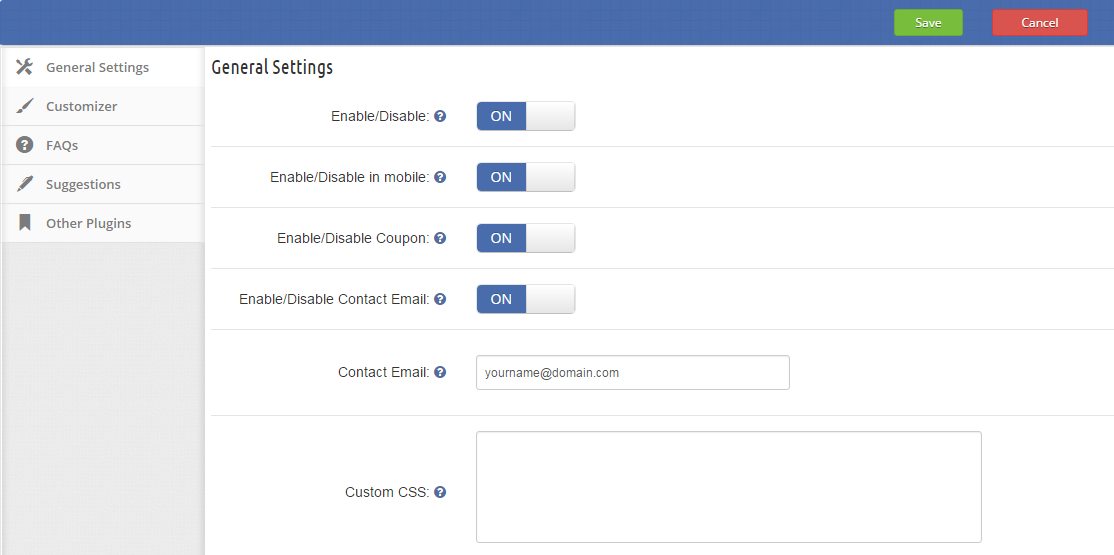
  4. Es würde Store Owner oder Admin auf eine neue Seite umleiten, wie unten gezeigt –

  1. Aktualisiere die Werte der gegebenen Felder entsprechend den 'Allgemeinen Einstellungen' nach Bedarf.
  2. Klicken Sie nun auf "Speichern", um die angegebenen Werte zu validieren und zu speichern.
  3. Das ist es.

Dieses Formular enthält folgende Eingabefelder, die Store Owner oder Admin aktualisieren können:

  1. Aktivieren deaktivieren – Anfangs wird dies "AUS" sein. Der Administrator kann das Addon aktivieren / deaktivieren, indem es ein- / ausgeschaltet wird
  2. Aktivieren / Deaktivieren in mobilen – Anfangs wird dies "AUS" sein. Der Admin kann das Addon in Handys aktivieren / deaktivieren, indem es ein- / ausgeschaltet wird.
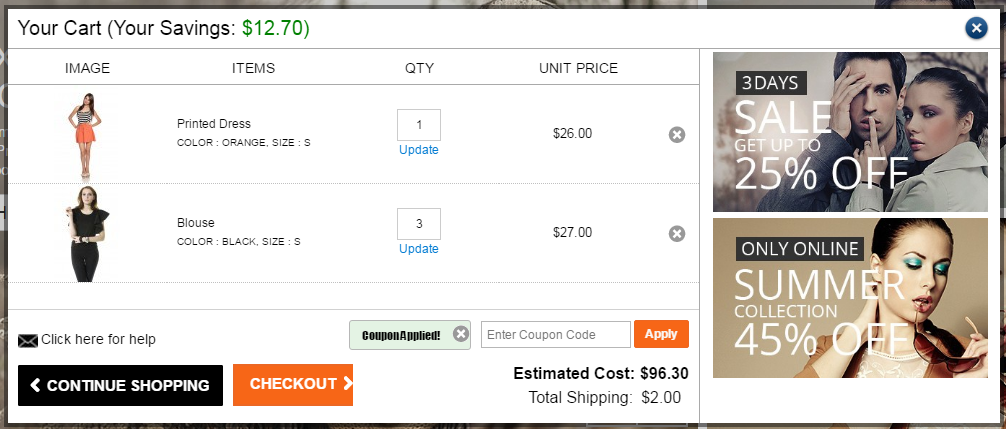
  3. Gutschein aktivieren / deaktivieren – Das Eingabefeld für den Gutschein wird auf dem vorderen Ajax Warenkorb-Popup angezeigt, wenn dieses auf "ON" gestellt ist.
  4. Kontakt-E-Mail aktivieren / deaktivieren – Die Kontakt-E-Mail wird im Ajax Cart-Popup angezeigt, wenn diese Option aktiviert ist.
  5. Kontakt E-mail – Eingabefeld zur Bereitstellung der Kontakt-E-Mail.
  6. Benutzerdefinierte CSS Textfeldfeld zum Hinzufügen von CSS im Popup.

Customizer

Sie müssen die folgenden Schritte befolgen, um das Ajax Cart Popup-Erscheinungsbild auf der Vorderseite anzupassen –

  1. Gehe zu Addon und Services -> Addon and Services
  2. Es würde alle Addons von Store auflisten. Finde 'Ajax Cart +' in der Liste der Addons.
  3. Klicken Sie nun auf die Schaltfläche "Konfigurieren", die dem Add-On "Ajax Cart +" entspricht.
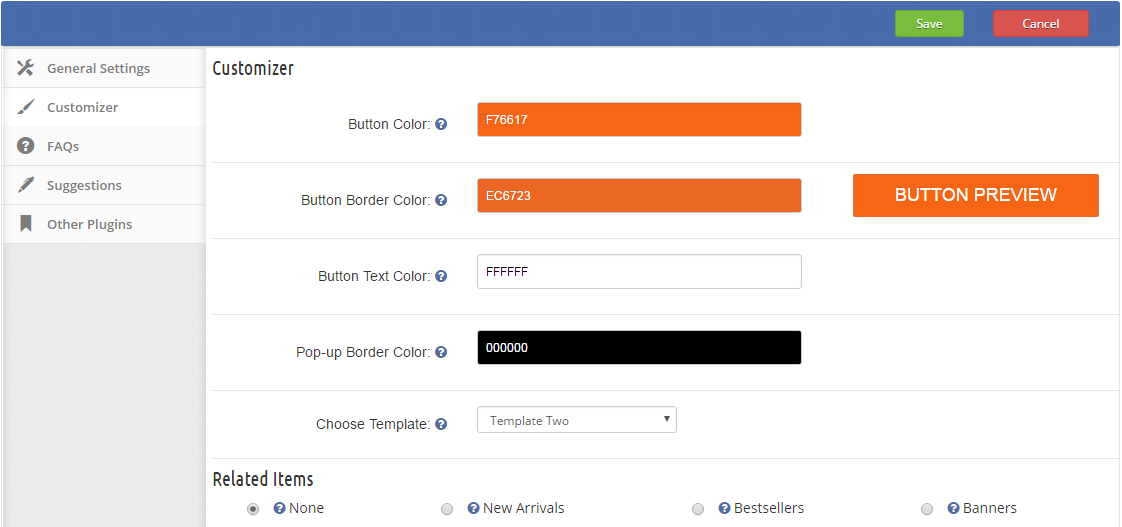
  4. Es würde Store Owner oder Admin auf eine neue Seite umleiten, wie unten gezeigt –
  5. Aktualisiere die Werte der gegebenen Felder, die dem Abschnitt 'Customizer' entsprechen, nach Bedarf.
  6. Klicken Sie nun auf "Speichern", um die angegebenen Werte zu validieren und zu speichern.
  7. Das ist es.

Dieses Formular enthält folgende Eingabefelder, die Store Owner oder Admin aktualisieren können:

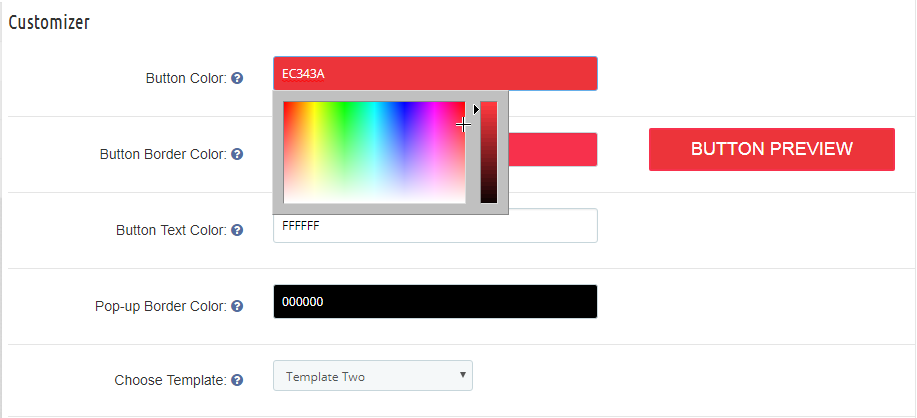
  1. Knopffarbe – Eingabefeld zum Einstellen der Farbe der Popup-Schaltfläche. Wenn Sie auf das Eingabefeld klicken, wird eine Farbpalette geöffnet, in der Sie die Farbe der Schaltfläche auswählen können.

  1. Schaltfläche Rahmenfarbe – Eingabefeld zum Festlegen der Farbe des Schaltflächenrahmens. Wenn Sie auf das Eingabefeld klicken, wird eine Farbpalette (siehe unten) geöffnet, in der Sie die Farbe des Knopfrahmens auswählen können.

  1. Schaltfläche Textfarbe – Eingabefeld zum Einstellen der Textfarbe der Popup-Schaltfläche. Wenn Sie auf das Eingabefeld klicken, wird eine Farbpalette geöffnet, in der Sie die Farbe des Buttons auswählen können.
  2. Pop-up-Rahmenfarbe – Eingabefeld zum Festlegen der Popup-Rahmenfarbe. Wenn Sie auf das Eingabefeld klicken, wird eine Farbpalette zur Auswahl der Popup-Rahmenfarbe geöffnet.
  3. Vorlage wählen Es gibt zwei Vorlagen für das Popup, Admin kann jede von ihnen.
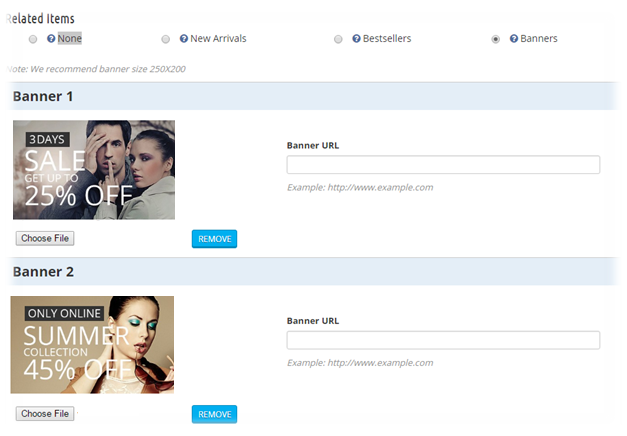
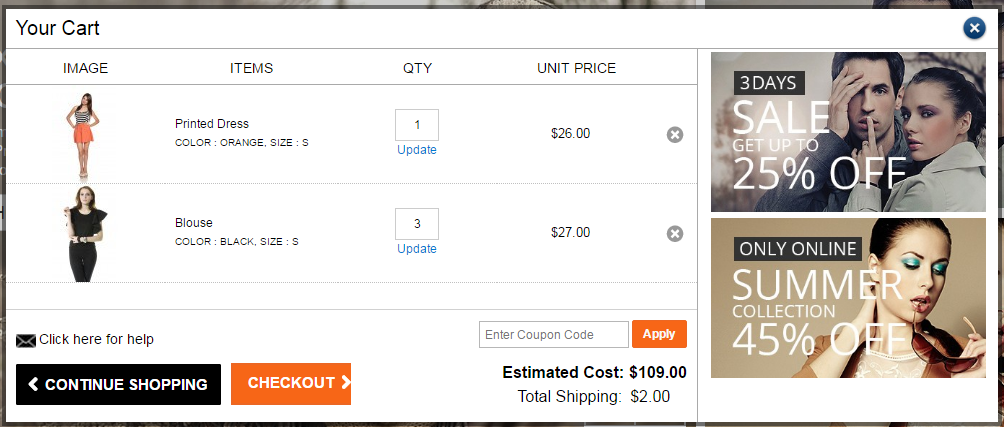
  4. Ähnliche Artikel – Der Administrator kann die Option auswählen, die er im Popup-Fenster mit Einkaufswagen anzeigen möchte, wie zum Beispiel "Letzte Artikel", "Neue Artikel" oder "Banner". Addon hat die Option, bis zu zwei Banner anzuzeigen.

Um das Banner hinzuzufügen, wählen Sie die Option Banner. Wählen Sie das Banner aus, das Sie anzeigen möchten, und geben Sie die URL der Webseite an, auf die Sie den Benutzer umleiten möchten.

Screenshots – Frontend

Warenkorb mit neuen Produkten

Wagen mit Banner

Warenkorb, wenn der Gutschein gültig ist

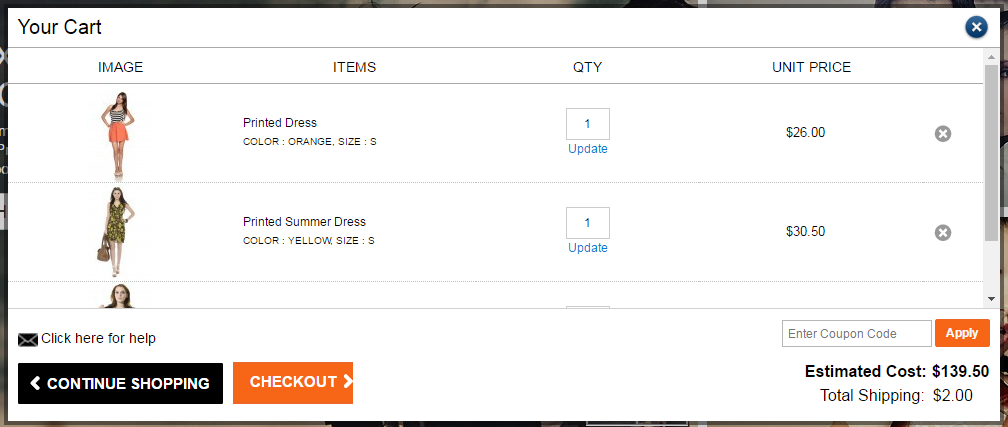
Warenkorb ohne Banner & verwandte Produkte

Um Ihren Kunden eine optimierte und benutzerfreundliche Oberfläche zu bieten, können die Ladenbesitzer diesen Prestashop Ajax Cart einfach in ihrem eCommerce Store implementieren. Mit diesem Addon können Sie ganz einfach die Kaufentscheidungen Ihrer Kunden treffen und so den Direktverkauf Ihres Shops steigern. Das Addon verfügt über eine direkte Schaltfläche zur Checkout-Seite aus dem Ajax Cart-Popup, die es den Kunden ermöglicht, ihre Transaktionen einfach und mühelos abzuschließen. Keine Notwendigkeit mehr zu warten, kaufen Sie dieses Prestashop Ajax Cart Modul auf der Erweiterung