Im Jahr 2007 kommt PrestaShop auf den Markt und wird allein aufgrund seiner vielfältigen Funktionen zu einer der benutzerfreundlichsten E-Commerce-Plattformen. Derzeit wird es von fast 667,000 Standorten weltweit genutzt.
PrestaShop zeichnet sich durch seinen Open-Source-Charakter als hervorragende E-Commerce-Lösung aus, was bedeutet, dass es sowohl kostenlos als auch äußerst anpassungsfähig ist. Es verfügt über eine benutzerfreundliche Oberfläche, unterstützt mehrere Sprachen und Währungen und enthält wichtige E-Commerce-Funktionen.
Es bietet jedoch SEO-Tools und Skalierbarkeit für die Geschäftsausweitung. Als große Community, die robusten Support, Module und häufige Updates bietet, ist PrestaShop die ideale Wahl für kleine und mittlere Unternehmen, die weltweit expandieren möchten.
Was ist neu in Prestashop 8.1.5?
Im Jahr 2022 brachte PrestaShop seine Version 8 mit neuen Funktionen auf den Markt. Von diesem Tag an bis heute wurden seine Features und Funktionen kontinuierlich aktualisiert. Im Jahr 2024 veröffentlichte PrestaShop seine neueste Version 8.1.5.
PrestaShop, die beliebte E-Commerce-Plattform, hat ihre neueste Version, Version 8.1.5, vorgestellt. Daher bringt dieses Update eine Vielzahl von Verbesserungen, Fehlerbehebungen und Verfeinerungen mit sich, die darauf abzielen, sowohl Shop-Inhabern als auch Entwicklern ein reibungsloseres Erlebnis zu bieten. Jetzt gehen wir die Verbesserungen und Korrekturen durch, die in dieser neuesten Version eingeführt wurden.
Werfen wir einen genaueren Blick auf die wichtigsten Verbesserungen und Korrekturen, die in dieser Version eingeführt wurden.
Verbesserungen im Backoffice:
Verbesserungen:
Warenkorbansichtsseite:
Die Warenkorbansichtsseite wurde erweitert, um mehr Informationen bereitzustellen und den Bestellvorgang transparenter und benutzerfreundlicher zu gestalten. Folgende Verbesserungen sind enthalten:
Einführung eines gemeinsam nutzbaren Links für Einkaufswagen bis zur Bestellung.
Anzeige des Erstellungsdatums des Warenkorbs auf der Warenkorbseite.
Anzeige des letzten Aktualisierungsdatums für den Warenkorb auf der Warenkorbseite.
Verbesserung der optischen Attraktivität und Funktionalität der Schaltflächen auf der Warenkorbseite.
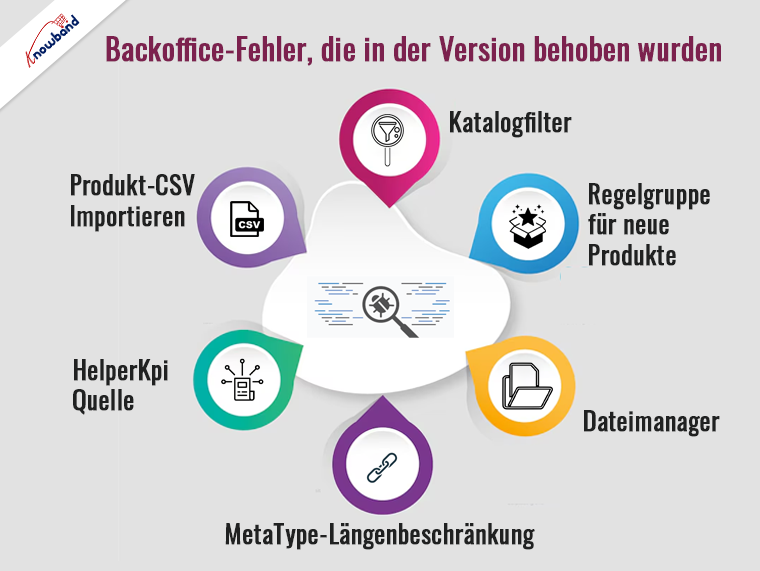
Backoffice-Fehler, die in der Version behoben wurden:
Katalogfilter: Mehrere Filter im Abschnitt „Bestände“ des Katalogs funktionierten nicht richtig. Dieses Problem wurde behoben und gewährleistet eine genaue Bestandsverwaltung.
Regelgruppe für neue Produkte: Die am häufigsten verwendete Regelgruppe wurde neuen Produkten hinzugefügt, was den Prozess des Hinzufügens von Produkten vereinfacht und die Effizienz für Shop-Administratoren verbessert.
Dateimanager: In den Dateimanager wurde eine neuere Methode integriert, die dessen Funktionalität und Leistung verbessert.
MetaType-Längenbeschränkung: Darüber hinaus wurden Längenbeschränkungen für MetaType implementiert, um Datenintegrität und -konsistenz sicherzustellen.
HelperKpi-Quelle: Die HelperKpi-Quelle ist jetzt konsistent festgelegt und verwendet eine bedingte Aktualisierung für eine verbesserte Leistung.
Produkt-CSV-Import: Ein Problem, bei dem beim Importieren von Produkten über CSV versehentlich Kategoriezuweisungen gelöscht werden konnten, wurde behoben, wodurch ein zuverlässigerer Importvorgang gewährleistet wurde.
Verbesserungen im Front Office:
Verbesserungen:
Klassisches Thema: Das klassische Theme wurde auf Version 2.1.3 aktualisiert und enthält Verbesserungen und Optimierungen für ein besseres Front-End-Benutzererlebnis.
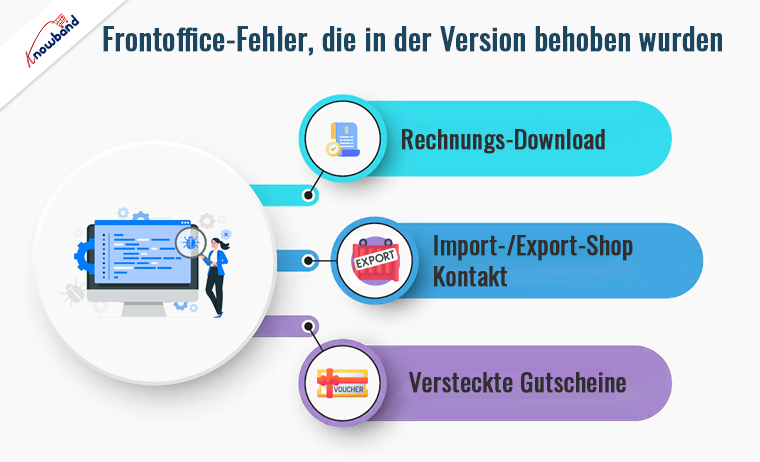
Frontoffice-Fehler, die in der Version behoben wurden:
Rechnungs-Download: Nicht angemeldete Kunden können jetzt Rechnungen herunterladen und so den Zugriff auf wichtige Dokumente sicherstellen.
Kontakt zum Import-/Export-Store: Ein Problem beim Importieren von Geschäftskontakten über die Backoffice-Import-/Exportfunktion wurde behoben, wodurch die Datenverwaltungsfunktionen verbessert wurden.
Versteckte Gutscheine: Ein Anzeigeproblem, bei dem versteckte Gutscheine weiterhin angezeigt wurden, wurde behoben, um eine korrekte Gutscheinverwaltung zu gewährleisten.
Kernverbesserungen und -korrekturen
Verbesserungen:
Google Analytics-Modul: Das ps_googleanalytics-Modul wurde aktualisiert und enthält Verbesserungen und Optimierungen.
Aktualisierung der Composer-Module: Die Module wurden über Composer für PrestaShop 8.1.5 aktualisiert, um Kompatibilität und Stabilität zu gewährleisten.
Versionsaktualisierung: Die Version wurde auf 8.1.5 erhöht und markiert damit die Veröffentlichung dieser neuesten Version.
Bug Fixes:
Google Analytics-Downgrade: Das ps_googleanalytics-Modul wurde heruntergestuft, um Probleme oder Regressionen zu beheben, die in der neuesten Version aufgetreten sind.
Sicherungswerkzeug: Ein Problem, bei dem das Backup-Tool Nullen erstellte, wurde behoben, um die Datenintegrität während Backup-Vorgängen sicherzustellen.
Versandkostenanzeige: Die Anzeige der Versandkosten auf der Bestelldetailseite wurde durch Backporting aus Version 9 korrigiert, um genaue Bestellinformationen zu gewährleisten.
Diese neueste Version von PrestaShop, Version 8.1.5, bringt eine Reihe von Verbesserungen und Korrekturen mit sich, die das allgemeine Benutzererlebnis und die Funktionalität Ihres E-Commerce-Shops verbessern. Darüber hinaus sollten Sie jetzt ein Upgrade durchführen, um von diesen Verbesserungen zu profitieren und im wettbewerbsintensiven E-Commerce-Umfeld die Nase vorn zu haben.
Sie können auch eine große Auswahl an gebrauchsfertigen E-Commerce-Erweiterungen für Prestashop, Opencart, WooCommerce, Shopify und Magento 2 erkunden.
Falls Sie Fragen/Vorschläge haben, können Sie sich unter unserer E-Mail-Adresse support@knowband.com an unser technisches Support-Portal wenden.
Valentinstag, der Liebestag steht vor der Tür. Tatsächlich verbringen Menschen auf der ganzen Welt viel Zeit damit, an diesem besonderen Tag Geschenke an ihre Lieben zu senden. Der E-Commerce-Umsatz zum Valentinstag überschritt allein in den USA im vergangenen Jahr einen Rekordwert von 21 Milliarden US-Dollar. Jeder vierte Amerikaner bestellte seine Geschenke online.
Vielleicht wird nicht jeder im Februar alle verliebt und sternenklar sein, aber aufgrund der gestiegenen Verkaufschancen werden Marktplatzverkäufer und Online-Shop-Besitzer diese Zeit lieben. Die Pandemie hat das Leben schwer getroffen, aber die Valentinstagswoche ist die Chance, der Person, die Ihnen am Herzen liegt, Ihre Liebe, Fürsorge und Zuneigung zu zeigen. Die Leute werden sich gegenseitig mit Geschenken überraschen und dafür wird Online-Shopping ihre erste Wahl sein. Ist Ihr E-Commerce-Shop bereit, Liebe für die Liebeswoche zum Valentinstag zu verkaufen? Ich teile eine Liste von 7 PrestaShop-Modulen, die Ihrem E-Commerce-Shop Liebesstimmung verleihen
Bauen Sie Ihre Storefront mit einem romantischen Look
Dies ist wahrscheinlich eines der Dinge, an die Ladenbesitzer während der Vorbereitung der Valentinstagswoche denken können: Dekorieren Sie das Geschäft, damit dieser romantische Tag so aussieht und sich so anfühlt. Das Zeigen des Valentinstagsgeistes in Ihrem Geschäft verbessert das Einkaufserlebnis der Kunden und inspiriert sie, mehr zu kaufen, insbesondere wenn Ihr Design-Layout ein Blickfang ist.
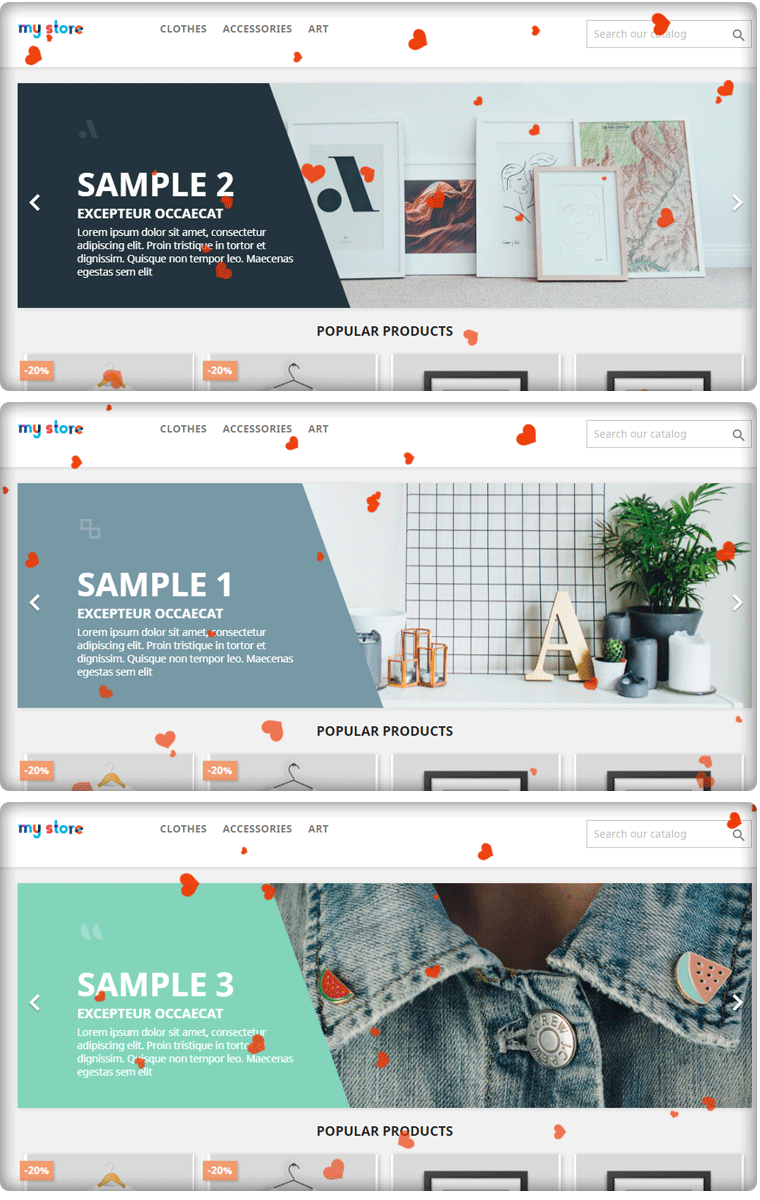
Effektmodul für Website-Dekoration for PrestaShop implementiert den Liebeseffekt reibungslos im Geschäft. Sie können diese Effekte auf verschiedenen Seiten des Geschäfts hinzufügen. Es stehen verschiedene Kopf-, Fußzeilen- und andere zufällige Elemente zur Verfügung. In der Fußzeile kann ein spezieller Gutscheinstreifen für Urlaubsrabatte angezeigt werden.
Verkaufen Sie maßgeschneiderte personalisierte Produkte
Es kann eine echte Herausforderung sein, Geschenke für geliebte Menschen zu kaufen, egal ob es sich um einen besten Freund, eine bessere Hälfte oder eine andere handelt, insbesondere wenn Sie von der herkömmlichen Gleichung des Bonbon-Blumen-Teddybären abweichen möchten. Individuelle Geschenke mit Kundenmotiven sind eine perfekte Möglichkeit, die Liebe auf ihrem besonderen Geschenk zu duschen. Es ist eine perfekte Gelegenheit, Gegenstände zu präsentieren, über die Ihr Publikum möglicherweise nicht unbedingt nachgedacht hat. Kundenspezifische Designprodukte wie eine Kaffeetasse, Bücher, T-Shirts mit Liebeszitaten und andere solche Produkte können entworfen und personalisiert werden.
Lassen Sie sie Geschenkkarte kaufen
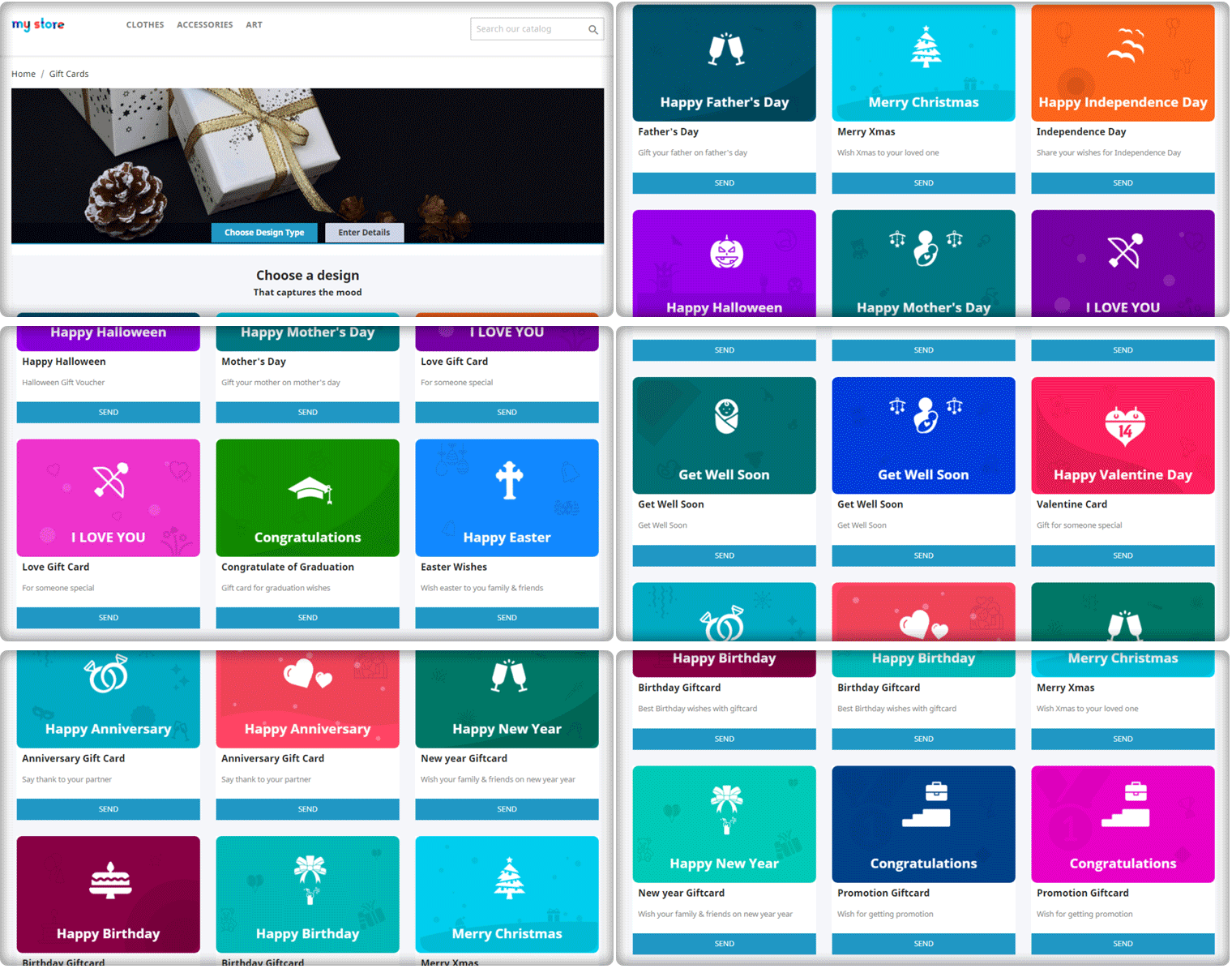
Der Valentinstag ist im Gegensatz zu anderen Feiertagszeiten wie Weihnachten oder Schwarzem Freitag eine Zeit, in der Geschenke verschenkt werden, was eher zu persönlichen Einkäufen führt. Um das ideale Geschenk für ihre Lieben, Freunde und Familie zu finden, durchsuchen Käufer normalerweise verschiedene Websites. Lassen Sie Ihre Kunden ihren Lieben personalisierte E-Geschenkkarten mit Fotodruck geben. Auf Ihrer PrestaShop-Website finden Sie die Geschenkkartenmodul Fügt einen Bereich für Geschenkkarten hinzu und bietet Ihnen bereits vorhandene Geschenkkartenvorlagen für verschiedene Anlässe, einschließlich Valentinstag.
Fügen Sie Gamified-Element mit Valentinstag-Thema hinzu
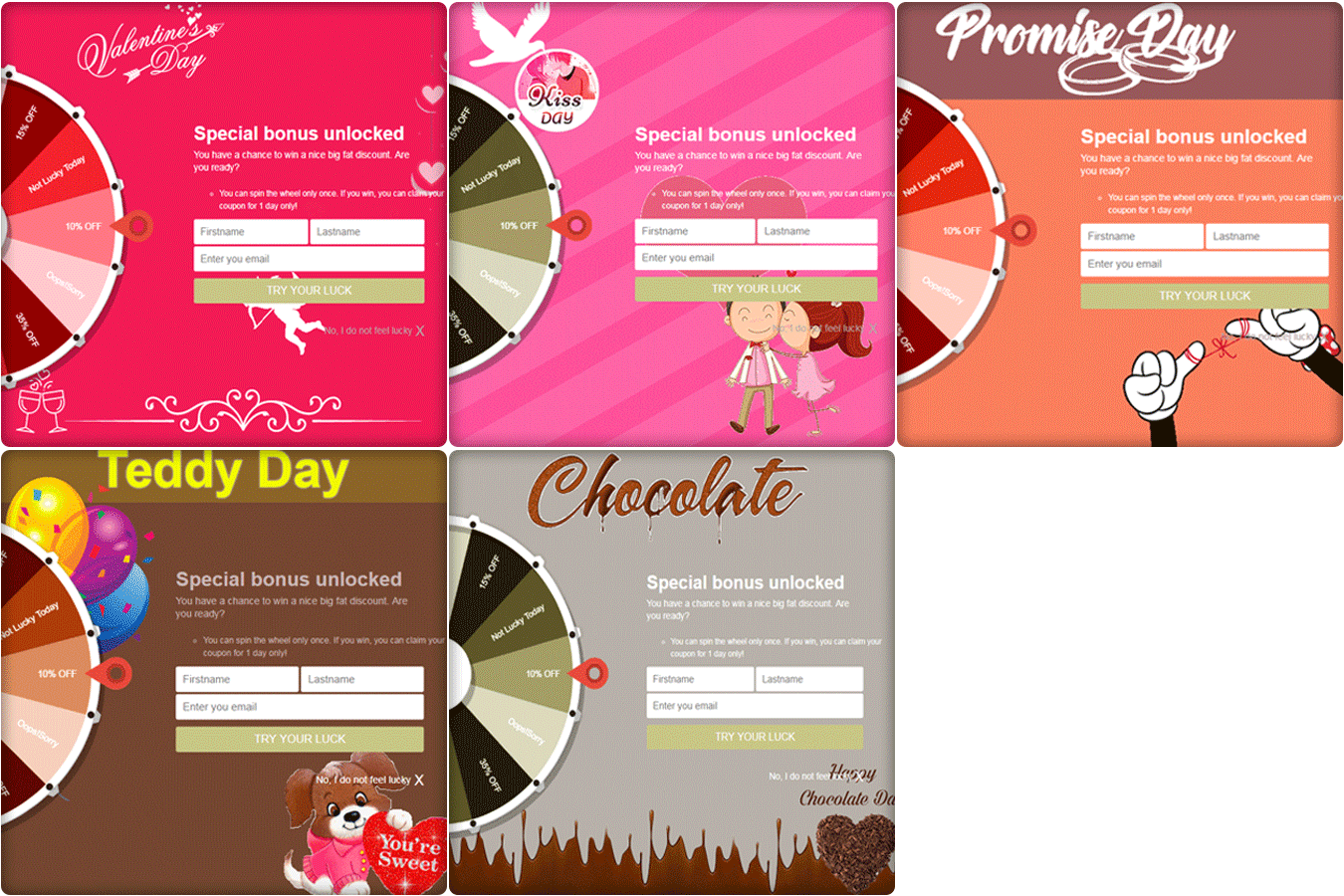
Jetzt, da Weihnachten und Neujahr vorbei sind, sind die Valentinstag-Displays in Lebensmittelgeschäften bereits geöffnet. Wenn Sie noch nicht damit begonnen haben, das Frontend Ihres E-Commerce-Shops zum Valentinstag zu dekorieren, ist jetzt die richtige Zeit dafür! Ein attraktives gamifiziertes Element auf Ihrer Homepage erhöht die Kundenbindung. Um Ihrer Website ein fantastisches Aussehen zu verleihen, können Sie die PrestaShop Spin and Win-Modul Für den Schokoladentag, den Umarmungstag, den Rosentag, den Kusstag, den Pfandtag, den Vorschlagstag, den Teddy-Tag und den Valentinstag sind mehrere Themen geplant.
Bewerben Sie Ihre Verkäufe, Angebote oder Kampagnen für Feiertage
Käufer sind besorgt über den Verlust. Wenn Sie diese Angst nutzen, werden Sie mehr Umsatz erzielen. Wenn Sie diese FOMO (Fear of Missing Out) nutzen, sind Flash-Verkäufe, zeitlich begrenzte Angebote und Urlaubsaktionen hervorragend. Für Last-Minute-Geschenke ist es eine perfekte Idee für einen Flash-Verkauf, eine Seite mit Dingen zu erstellen, die zu einem Mindestpreis angeboten werden. Pralinen, Tassen und herzförmige Stücke sind perfekte Flash-Verkaufsartikel für den Valentinstag. Fördern Sie Ihren Umsatz und definieren Sie die Geschäftsregeln im Voraus mit PrestaShop Advanced Promotion Manager. Dem Ladenbesitzer stehen mehrere Vorlagen und benutzerdefinierte Optionen zur Verfügung.
Machen Sie mit Exit Popup auf sich aufmerksam
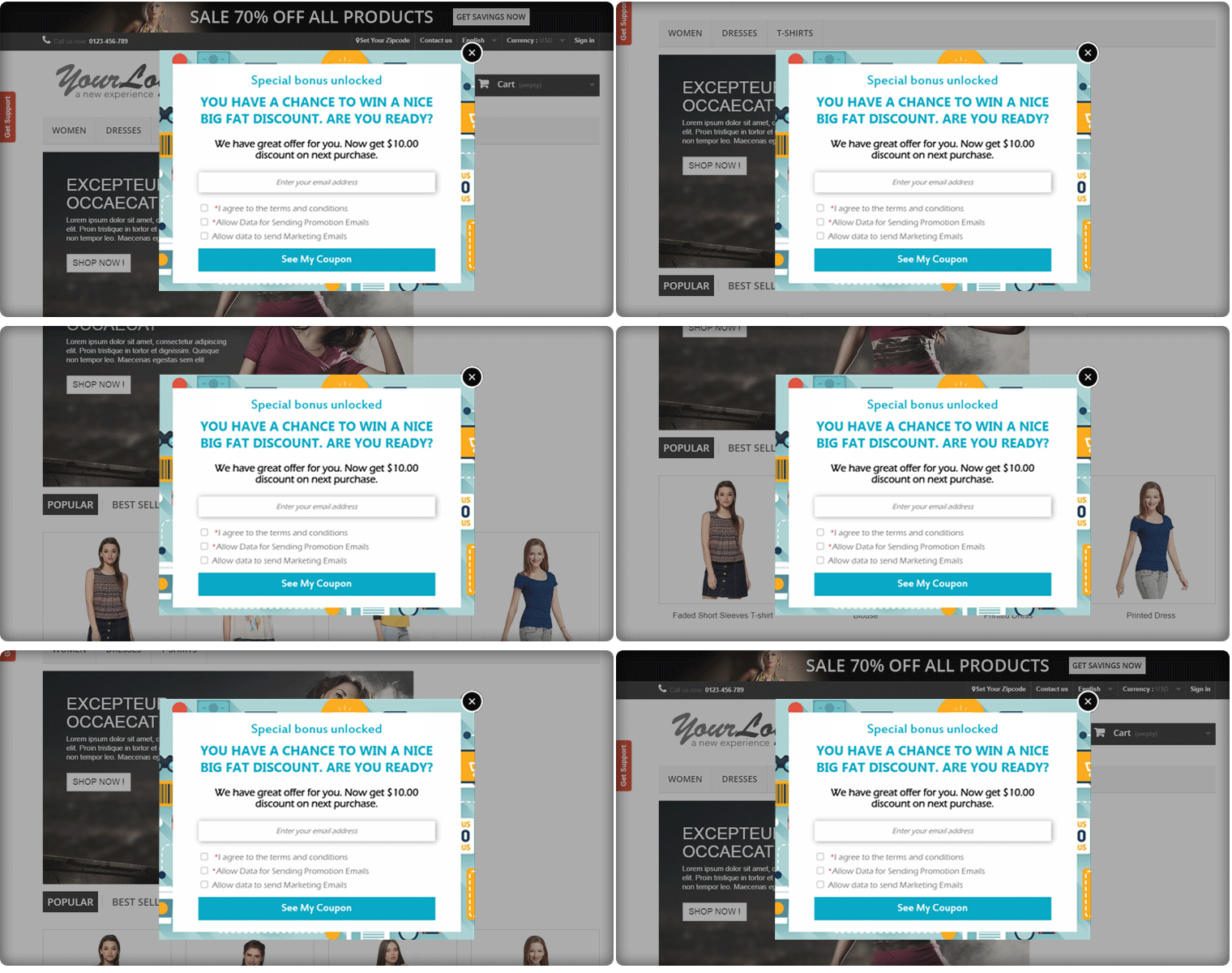
Wenn ein Kunde Ihre Website nach dem Verlassen des Warenkorbs verlassen möchte, indem Sie einige verlockende Angebote über das Exit-Popup anzeigen, können Sie sich bemühen, ihn zum Bleiben zu bewegen und den Kauf abzuschließen. Der Inhaber des Geschäfts erhöht sowohl die Kundenbindung als auch den Verkauf von Websites. Lassen Sie den Besucher an diesem Valentinstag nicht gehen, ohne den Kauf zu tätigen. Popups zum Beenden stellen sicher, dass im Gegensatz zu anderen Popups, die zu jedem Zeitpunkt angezeigt werden können, die Benutzererfahrung bis zum letzten Moment erhalten bleibt. Das PrestaShop Popup beenden kann auch als Eintrags-Popup verwendet werden.
Bieten Sie eine nahtlose Lieferung der Produkte nach Hause an
Jeder möchte seine Lieben am Valentinstag überraschen. Wenn Sie Ihren Kunden eine anonyme Geschenklieferung geben, sehen Sie, wie sorgfältig Sie mit Ihren Kunden umgehen. Stellen Sie sich vor, diese Marketingidee zum Valentinstag wäre ein Lebensretter, wenn eine Person jemandem ihre Liebe gestehen möchte, aber nicht das Vertrauen hat, ihr das Geschenk persönlich zu geben. Sie können die Hauslieferungen im PrestaShop Store mit verwaltenDelivery Boy App und es macht den ganzen langwierigen Prozess einfach.
Fazit: Die Valentinstagswoche rückt immer näher und fügt diese oder einige davon hinzu PrestaShop-Module stärkt Ihren Verkauf und erhöht die Kundenbindung in Ihrem Geschäft. Dies sind einfach umsetzbare Ideen, die Ihnen bei diesem besonderen Anlass von großem Nutzen sein werden. Nicht nur die Valentinstagswoche, sondern diese Module eignen sich hervorragend für den gesamten Jahresumsatz. Besuche den KnowBand Speichern Sie für jede E-Commerce-Unterstützung.
In diesem Blog geht es um die Erstellung und Verwendung der Prestashop Webservices API. Prestashop verfügt über ein Standard-Webservices-Tool, das den Zugriff auf den Store über Remote-Anwendungen ermöglicht.
Voraussetzungen:
In Ihrem Prestashop-Shop sollte „Module Rewrite“ für Apache aktiviert sein.
Es ist vorzuziehen, SSL (https:) für Webdienstaufrufe zu verwenden, da dadurch Sicherheitsprobleme vom Typ „Man in the Middle“ vermieden werden.
Überprüfen Sie, ob die fünf Methoden GET, POST, PUT, DELETE und HEAD auf dem Server unterstützt werden.
Um die Sicherheit und Effizienz Ihrer Prestashop-Webdienste zu gewährleisten, ist es wichtig, SSL (HTTPS) für alle Webdienstaufrufe zu verwenden. Dies verhindert „Man-in-the-Middle“-Angriffe und schützt Ihre Daten während der Übertragung. Darüber hinaus ist es für einen reibungslosen Betrieb von entscheidender Bedeutung, dass Ihr Server die HTTP-Methoden GET, POST, PUT, DELETE und HEAD unterstützt. Durch die Konfiguration dieser Einstellungen optimieren Sie die Leistung und Sicherheit Ihres Shops und stellen einen zuverlässigen Zugriff und eine zuverlässige Verwaltung Ihrer Prestashop-Ressourcen über die API sicher.
Wie konfiguriere ich Webdienste im Prestashop?
1. Melden Sie sich im Prestashop-Backoffice an. 2. Navigieren Sie zu den Menüoptionen „Erweiterte Parameter -> Webdienste“, um die Seite „Webdienste“ zu öffnen.
3. Es wird zur Seite „Webdienste“ weitergeleitet, die eine Liste der verfügbaren Webdienste und das Konfigurationsformular zum Konfigurieren des Dienstes enthält. 4. Das Konfigurationsformular enthält die folgenden Felder:
a) Aktivieren Sie den Webdienst von Prestashop: Aktivieren Sie die Einstellung zur Verwendung des Webdienstes im Prestashop Store.
b) Aktivieren Sie den CGI-Modus für PHP: Aktivieren Sie die Einstellung, um PHP als CGI-Skript anstelle des Apache-Moduls zu verwenden. 5. Klicken Sie auf die Schaltfläche Speichern, um die Konfiguration zu speichern. Jetzt können Sie die Webdienste in Ihrem Prestashop-Shop nutzen.
Wie füge ich Webdienste im Prestashop hinzu/aktualisiere sie?
1. Melden Sie sich im Prestashop-Backoffice an. 2. Navigieren Sie zu den Menüoptionen „Erweiterte Parameter“ -> „Webdienste“, um die Seite „Webdienste“ zu öffnen. 3. Es wird zur Seite „Webdienste“ weitergeleitet, die eine Liste der verfügbaren Webdienste enthält.
4. Klicken Sie auf die Schaltfläche „Neuen Webdienstschlüssel hinzufügen“, um einen neuen Webdienstschlüssel hinzuzufügen, um nur auf bestimmte Ressourcen des Prestashop-Shops zuzugreifen.
ein Schlüssel: Dies ist ein eindeutiger Schlüssel. Sie können ihn manuell eingeben oder auf die Schaltfläche „Generieren“ klicken, um einen zufälligen Schlüssel für den Prestashop-Webdienst zu generieren.
b) Schlüsselbeschreibung: Zum besseren Verständnis können Sie eine Beschreibung des Schlüssels angeben.
c) Status: Aktivieren Sie den Schlüssel, um den Zugriff auf die Daten mithilfe des Schlüssels zu gewähren.
d) Erlaubnis: Erteilen Sie die Berechtigung zum Zugriff auf die Daten mit dem bestimmten Schlüssel. Sie können die spezifische Berechtigung zum Gewähren des Zugriffs auf die Daten überprüfen, z. B. Hinzufügen, Bearbeiten, Löschen oder Anzeigen. Hier haben wir die Berechtigung für Länder und Währung überprüft. 5. Klicken Sie auf die Schaltfläche Speichern, um den Schlüssel zu den Webdiensten hinzuzufügen.
Wie greife ich auf den Webdienst zu?
Sobald Sie den Schlüssel für den Webdienst erstellt und ordnungsgemäß konfiguriert haben, müssen Sie die folgende URL in Ihrem Browser aufrufen: https://{Store-Root-Pfad}/api/. Sie werden aufgefordert, Benutzernamen und Passwort einzugeben, um auf die Ressource zuzugreifen.
a) Benutzername: Geben Sie den Schlüssel des Webdienstes ein, der im obigen Schritt generiert wurde. Zum Beispiel MWMHJVB9PBYBNYBSFTQ8ZXRCM43FQ2MW
b) Passwort: Es sollte leer sein, da kein Passwort erforderlich ist. Nach der Anmeldung erhalten Sie Zugriff auf die Liste der Ressourcen und aller zulässigen CRUD-Optionen, die Sie in Ihrem Prestashop Store konfiguriert haben.
Sie sind nun erfolgreich mit dem Prestashop-Webdienst verbunden.
a) Um die Liste der Entitäten für eine bestimmte Ressource abzurufen:
Beispiel: Um die Details eines Kunden mit der ID 10 zu erhalten
https://www.knowband.com/api/customers/10
Uhr empfehlen:
Wie erstelle ich die Prestashop-Modul-Webservice-API für Prestashop 1.7?
Wir zeigen Ihnen, wie Sie ein Modul zur Kundengewinnung erstellen. Zu diesem Zweck werden wir einen Hook „addWebserviceResources“ von „ServiceRequest“ für die Ressourcen registrieren, anstatt die Funktion „getResources()“ der Klasse „ServiceRequest“ in Prestashop 1.7 zu überschreiben. Das Erstellen benutzerdefinierter Webdienst-APIs in Prestashop 1.7 erfordert die Verwendung der WebserviceSpecificManagement-Klasse. Dadurch können Sie spezifische Funktionalitäten definieren und die Datenverarbeitung verwalten. Durch die Implementierung der WebserviceSpecificManagementKbCustomer-Klasse können Sie beispielsweise Kundendaten effizient verarbeiten. Daher bietet dieser Ansatz eine flexible und robuste Lösung zur Erweiterung der Funktionen von Prestashop und ermöglicht maßgeschneiderte Interaktionen mit den Daten Ihres Shops. Durch die Nutzung dieser erweiterten Anpassungsoptionen können Sie dynamischere und reaktionsfähigere E-Commerce-Lösungen erstellen, die den individuellen Geschäftsanforderungen gerecht werden. 1. Registrieren Sie den AddWebserviceResources-Hook im Modul.
2. Fügen Sie einen Hook-Listener hinzu, um die Klasse und Beschreibung zu definieren. Setzen Sie „specific_management“ auf „true“, wenn Sie WebserviceSpecificManagement anstelle der ObjectModel-Datei verwenden möchten.
3. Erstellen Sie eine WebserviceSpecificManagement-Klassendatei als WebserviceSpecificManagementCLASSNAME, die WebserviceSpecificManagementInterface implementiert. Beispiel: WebserviceSpecificManagementKbCustomer, das /classes/webservice/WebserviceSpecificManagementImages.php ähnelt. Sie müssen die Funktionen einschließen, die in der Klasse WebserviceSpecificManagementImages.php definiert sind. Diese sind:
setObjectOutput
setWsObject
getWsObject
getObjectOutput
setUrlSegment
getUrlSegment
GetContent
verwalten (wo Daten verarbeitet werden)
1. Fügen Sie nun den Schlüssel mit der Ressource kbcustomer im Webservice im Backoffice hinzu. 2. Besuchen Sie jetzt die https://{youstore.com}/api/kbcustomer um die Antwort in XML anzuzeigen. Im folgenden Beispiel zeigen wir die Auflistung aller im Geschäft verfügbaren Kunden an. Fügen Sie include_once(_PS_MODULE_DIR_.’YOURMODULENAME/classes/WebserviceSpecificManagementKbCustomer.php’); hinzu. in Ihrer Moduldatei.
Klasse WebserviceSpecificManagementKbcustomer implementiert WebserviceSpecificManagementInterface { /** @var WebserviceOutputBuilder */ protected $objOutput; geschützte $Ausgabe; /** @var WebserviceRequest */ protected $wsObject; öffentliche Funktion setUrlSegment($segments) { $this->urlSegment = $segments; return $this; } public function getUrlSegment() { return $this->urlSegment; } public function getWsObject() { return $this->wsObject; } public function getObjectOutput() { return $this->objOutput; } /** * Dies muss eine Zeichenfolge mit bestimmten Werten sein, wie von WebserviceRequest erwartet. * * @return string */ public function getContent() { return $this->objOutput->getObjectRender()->overrideContent($this->output); } öffentliche Funktion setWsObject(WebserviceRequestCore $obj) { $this->wsObject = $obj; return $this; } /** * @param WebserviceOutputBuilderCore $obj * @return WebserviceSpecificManagementInterface */ public function setObjectOutput(WebserviceOutputBuilderCore $obj) { $this->objOutput = $obj; return $this; } öffentliche Funktion manage() { $objects_products = array(); $objects_products['empty'] = neuer Kunde(); $customer_list = Kunde::getCustomers(); foreach ($customer_list as $list) { $objects_products[] = new Customer($list['id_customer']); } $this->_resourceConfiguration = $objects_products['empty']->getWebserviceParameters(); $this->output .= $this->objOutput->getContent($objects_products, null, $this->wsObject->fieldsToDisplay, $this->wsObject-> Depth, WebserviceOutputBuilder::VIEW_LIST, false); } }
Der folgende Screenshot zeigt Ihnen die visuelle Darstellung der Ausgabe:
Mit über 13 Jahren technischer Expertise bietet Knowband umfassende App- und Webentwicklungsdienste unter Verwendung der neuesten Technologien, einschließlich verschiedener PHP-Frameworks und React. Wir bieten mehr als 100 gebrauchsfertige Erweiterungen für beliebte E-Commerce-Plattformen wie Prestashop, Opencart, WooCommerce und Magento 2. Bei Fragen können Sie uns gerne unter support@knowband.com erreichen. Knowband ist außerdem Premium-Prestashop-Partner und Superher-Verkäufer und bietet mehr als 100 Prestashop-Module für alle Ihre E-Commerce-Anforderungen. Schauen Sie sich unsere beliebtesten an Einseitiges Supercheckout-Modul für Prestashop .
Prestashop One Page Supercheckout-Add-on
Das Prestashop One Page Supercheckout-Add-on von Knowband macht den Checkout schneller und einfacher, indem es alles auf einer Seite zusammenfasst und so dazu beiträgt, Warenkorbabbrüche zu reduzieren.
Von der Homepage der Website bis zur Checkout-Seite trägt jede Komponente des Conversion-Trichters zur Gesamtkonvertierung der eCommerce-Website bei. Wenn jede Komponente einzeln betrachtet wird, ist wahrscheinlich die Produktseite die wichtigste. Hier wird potenziellen Kunden das tatsächliche Verkaufsgespräch präsentiert.
Warum ist die Produktseite für Online-Unternehmen wichtig?
Auf dieser Produktseite entscheidet sich die Mehrheit der Verbraucher für einen Kauf. Die meisten E-Commerce-Händler konzentrieren sich auf die Optimierung ihrer Checkout-Seite. Ich stimme zu, aKasse?page holds more value for store owners but to bring customers to the checkout page, there needs to be a solid product page that compels a customer to go further. No matter how much effort you put in the promotion of your site, it is the product page where the deal is closed. E-commerce giants across the world have realized the fact that it’s not just the end-product that matters. The overall experience around the product contributes to the purchase intention of the shoppers. A good product page is where the real magic of conversion happens.
Wenn Sie einen Prestashop-Shop besitzen, finden Sie hier die 10-Addons, die Sie zur Optimierung der Produktseiten in Ihren Shop integrieren müssen. Bist du bereit für ein paar weitere Conversions? Weiter lesen.
1. Prestashop Produkt Reiter Addon
Der eigentliche Kaufvorgang beginnt auf der Produktseite. Daher müssen Sie es so gestalten, dass sie auffallen. Das Seitenlayout und die Art und Weise, wie die Inhalte organisiert sind, sollten ansprechend sein. Prestashop Product Tab Erweiterung fügt neue Informationsregisterkarten auf der Produktseite hinzu. Der Administrator kann Text, Bilder oder Videos auf der Webseite anzeigen. Dies ist eine der Möglichkeiten, begrenzte Räume optimal zu nutzen und maximale Informationen über die Produkte bereitzustellen.
2. Prestashop Produktvideo-Addon
Einer der Nachteile des Online-Shoppings ist die Unfähigkeit, das Produkt zu berühren, zu fühlen oder zu halten, um es richtig zu untersuchen. Kunden müssen sich vor allem auf die Produktbilder verlassen, die auch nicht immer zum Produkt passen. Dadurch steigt die Wahrscheinlichkeit einer Produktrückgabe. Damit wird klargestellt, dass die Produktbilder nicht ausreichen. Um die produktbezogenen Bedenken zu minimieren, sollten Sie versuchen, Ihren Produktseiten Videos hinzuzufügen. Heutzutage ziehen es Kunden vor, Videos zum besseren Verständnis anzuschauen.
Prestashop-Produktvideomodul Mit dieser Option können Sie die Videos auf Produktseiten einfügen, ohne Codeänderungen vornehmen zu müssen. Sie können die Produktvideos von verschiedenen Plattformen wie Vimeo, YouTube und Dailymotion auf den Produktseiten hinzufügen. Dies hilft Kunden, eine bessere Entscheidung bezüglich ihres Kaufs zu treffen.
3. Prestashop Produkt Größentabelle Addon
Ein Großteil der E-Commerce-Retouren erfolgt aufgrund falscher Produktgrößen. Kunden werden unschlüssig, wenn sie nicht in der Lage sind, die für sie passende Größe zu finden. Das Endergebnis kann durch die Bereitstellung der richtigen Größenrichtlinien reduziert werden.
Sie können das Vertrauen der Kunden in die Online-Bestellung stärken und die Retouren reduzieren, indem Sie eine umfassende Größentabelle mit erstellen Prestashop Product Size Chart Erweiterung. So können Ihre Kunden die passende Größe erhalten und später unangenehme Überraschungen für sie vermeiden.
4. Prestashop Product Review Erinnerung und Incentives Addon
Produktbewertungen spielen eine große Rolle bei der Kaufentscheidung eines Kunden. Bewertungen schaffen Vertrauen bei den Nutzern. Forschung von Spiegel Forschungszentrum gibt an, dass der Kauf eines Produkts mit 5-Bewertungen um 270% höher ist als der Kauf eines Produkts ohne Bewertungen. Wenn Bewertungen für ein Produkt mit niedrigeren und höheren Preisen angezeigt wurden, verdoppelte sich die Conversion-Rate um 190% bzw. 380%.
Warum also nicht diese Idee nutzen, um Kaufabsichten auszulösen? Prestashop Product Review Erinnerungs- und Incentive-Plugin Bestehende Kunden können dazu ermutigt werden, ihr Feedback abzugeben und die Produkte zu überprüfen. Dies ist eine der Möglichkeiten, die Überprüfung und Bewertung Ihrer Produktseiten zu verbessern. Sie können jetzt die Erfassungsrate Ihrer Site erhöhen.
5. Prestashop Back in Stock Addon
Ein ausverkaufter Artikel muss nicht unbedingt einen verlorenen Kunden bedeuten. Loyale Kunden warten geduldig darauf, dass das Produkt wieder auf Lager ist. Fordern Sie jetzt Ihre Ladenbesucher auf, zum Laden zurückzukehren, indem Sie ihnen eine Erinnerung senden, sobald der Artikel wieder auf Lager ist. Das Prestashop Back in Stock Erweiterung ermöglicht es den Kunden, eine Benachrichtigung zu abonnieren, wenn das Produkt ihrer Wahl vorrätig ist.
6. Prestashop Sales Count Addon
Mundpropaganda kann sofortige Kaufentscheidungen bei den Ladenbesuchern auslösen. Zusammen mit interaktiven Bewertungen und Testimonials kann die Anzahl der Verkäufe eines bestimmten Produkts die Kunden sogar dazu motivieren, sich für diesen Artikel zu entscheiden. Prestashop Sales Count Erweiterung Zeigt an, wie oft das Produkt im Front-End gekauft wurde. Diese Verkaufsgespräche zielen darauf ab, ein Einkaufserlebnis zu schaffen, bei dem sich die Kunden für das richtige Produkt entscheiden.
7. Prestashop Preisalarm Addon
Schwankungen des Produktpreises sind in Online-Shops weit verbreitet. Kunden halten nach dem Preisverfall Ausschau, vor allem, wenn sie über den Kauf eines teuren Artikels nachdenken. Es kann schwierig sein, eine regelmäßige Überprüfung durchzuführen, und die Kunden können den Preisverfall immer noch verpassen.
Die Prestashop Preisalarm Plugin ermöglicht es den Kunden, die Benachrichtigung zu abonnieren, wenn der Preis eines bestimmten Produkts auf ein bestimmtes Limit sinkt. Dies ist eine der Möglichkeiten, die Rückkehr der Besucher zu motivieren, die wegen der Preiserhöhung abgereist sind.
8. Prestashop Automatic Verwandte Produkte Addon
Im Wettbewerbsszenario ist es eine schwierige Aufgabe, die Kunden zur Produktseite zu motivieren. Sobald der Besucher das Produkt betrachtet, liegt es in der Verantwortung der Vermarkter, es in vollem Umfang zu nutzen. Prestashop Automatic Related Products-Modul Ermöglicht dem Store-Administrator, die zugehörigen Artikel auf der Webseite automatisch anzuzeigen. Sie können den Upsell und Cross-Selling mit dem geringsten Aufwand steigern.
Das Anbieten eines personalisierten Einkaufserlebnisses kann die Kundenbindung mit minimalem Aufwand erhöhen. Das Prestashop Advance Produktattribut / -feld Auf der Produktseite der Site kann eine benutzerdefinierte Registerkarte mit Informationen hinzugefügt werden. Die Ladenbesitzer können den Kunden nun einen persönlicheren Service bieten.
10. Prestashop Produktverfügbarkeitsprüfung nach Postleitzahl
Die Nichtverfügbarkeit eines Produkts an einem bestimmten Standort kann die Wagen verlassen Rate Ihrer Website. Bieten Sie Ihren Kunden die Möglichkeit, die Verfügbarkeit des Artikels durch Eingabe der Postleitzahl zu überprüfen. Prestashop Produktverfügbarkeitsprüfung nach Postleitzahl ist eine der Möglichkeiten, diese Funktionalität in die Produktseiten Ihres E-Commerce-Shops aufzunehmen.
Fazit
Wenn Sie genügend Website-Traffic erhalten, die Conversions jedoch nicht zufriedenstellend sind, ist es möglicherweise höchste Zeit, ernsthafte Maßnahmen zur Optimierung der Produktseiten zu ergreifen. Fügen Sie die oben genannten Funktionen zu Ihrer Website hinzu und sorgen Sie für ein abgerundetes Einkaufserlebnis, von dem die Besucher nur schwärmen können.
Prestashop Mailigen und MailChimp Integrator Addon
1.0 Einführung
Prestashop Mailigen und MailChimp Integrator Addon?by Knowband is a Prestashop module that allows the system to automatically sync customers email addresses of your store on Mailigen Account or MailChimp Account or both accounts. Mailigen and Mailchimp both are email service providers through which you can send newsletters or emails related to your services and offers to your customers. Also, Both provides number of email templates which you can select as per your need.
1.1 Vorteile des Admins:
1. Mit diesem Prestashop Mailigen und MailChimp Integrator Addon kann der Filialadministrator das Modul nach Bedarf aktivieren / deaktivieren. 2. Smart-Sync-Funktion ermöglicht es dem Administrator, Benutzer zu seinem Mailigen und MailChimp-Konto zu abonnieren. 3. Die Erweiterung Prestashop Mailigen und MailChimp Integrator bietet die Smart Sync-Funktion. Das Modul synchronisiert jedoch E-Mails, sobald der Fokus vom E-Mail-Feld verwischt wird. 4. Mit der Prestashop Mailigen-Erweiterung kann der Geschäftsadministrator das Mailigen-Konto durch Eingabe des Mailigen-API-Schlüssels synchronisieren. 5. Das Prestashop MailChimp-Integratormodul ermöglicht dem Filialadministrator, das MailChimp-Konto durch Eingabe des MailChimp-API-Schlüssels zu synchronisieren. 6. Der Store-Administrator kann das Mailigen & MailChimp-Konto problemlos mit Ihrem Geschäft synchronisieren. 7. Mit Hilfe dieses Magento Addons können die Online-Händler E-Mail-Kampagnen an alle Kunden senden, die sich entweder auf der Website registriert haben oder nicht. 8. Als erweiterte Funktion dieser Prestashop-Erweiterung kann der Administrator auch Feld-ID und Klassen-ID enthalten, um E-Mails von nicht standardmäßigen E-Mail-Feldern zu synchronisieren. 9. Das Prestashop-Addon hilft dem Prestashop-Händler beim E-Mail-Marketing. 10. Der Admin kann den Umsatz der Website steigern.
2.0 Installation
Nach dem Kauf der Erweiterungen Prestashop Mailigen und MailChimp Integrator erhalten Sie folgende Dateien:
1. Komprimierte Datei im ZIP-Format (enthält Quellcode des Moduls) 2. Benutzerhandbuch
Befolgen Sie die folgenden Schritte, um die Erweiterung zu installieren:
1. Entpacken Sie die komprimierte Datei. Es würde Dateien und Ordner enthalten, wie unten gezeigt –
2. Kopieren Sie alle Dateien und Ordner des entpackten Ordners in das Verzeichnis "modules" Ihres Speichers auf dem Pfad – Root Directory / modules /.
3. Die Prestahsop-Erweiterung ist nun bereit für die Installation in Ihrem Geschäft und Sie finden diese in Store Admin -> Module and Services. Es würde wie folgt gezeigt –
Für Prestashop 1.6.xx
Für Prestashop 1.7.xx
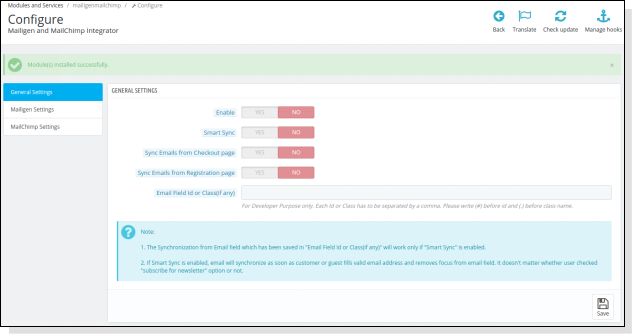
4. Klicke auf "installieren", um das Prestahsop MailChimp integrator Addon zu installieren. Es würde ein Pop-up für Ihre Bestätigung anzeigen. Klicken Sie auf" Mit der Installation fortfahren "Option. Dieser Schritt wird das Prestashop Addon installieren und Benachrichtigung anzeigen -"Module wurden erfolgreich installiert“.
3.0 Wie konfiguriere ich ein Modul?
Diese Prestashop Mailigen und MailChimp Integrator-Erweiterung ist konfigurierbar und der Store Owner kann dieses Prestashop-Modul über das Admin-Panel des Geschäfts einrichten oder konfigurieren, indem er folgende Schritte ausführt:
1. Gehen Sie zu Store Admin -> Module und Services 2. Suchen Sie nach "Mailigen und MailChimp" und klicken Sie auf die Schaltfläche "Konfigurieren", die dem Modul entspricht. 3. Es würde eine neue Seite wie unten gezeigt öffnen –
4.0 Admin Panel
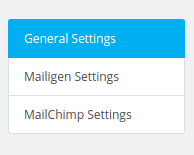
Das Admin-Panel verfügt über 3-Tabs zum Konfigurieren dieses Plugins, wie unten aufgeführt:
Allgemeine Einstellungen
Mailigen Einstellungen
MailChimp Einstellungen
4.1 Allgemeine Einstellungen
Dieser Abschnitt der Prestashop Mailigen und MailChimp Integrator-Erweiterung ermöglicht es den Online-Händlern, das Prestashop-Addon mit einigen weiteren Konfigurationen zu aktivieren / deaktivieren.
Sie müssen die folgenden Schritte ausführen, um die allgemeinen Einstellungen zu konfigurieren –
1.Goto den Prestashop Modul und Services -> Modul und Services
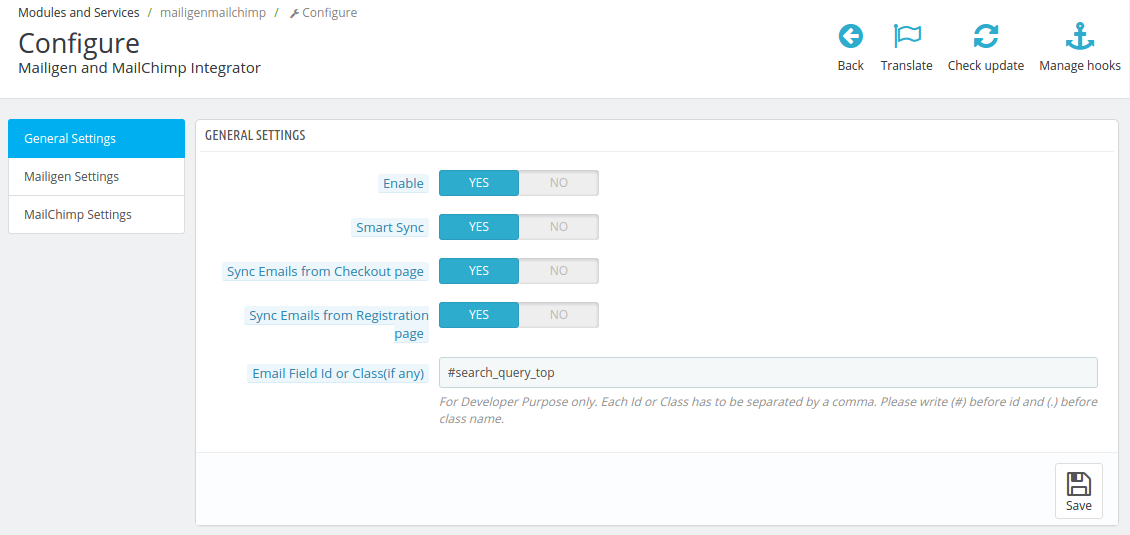
2.It würde alle Module des Geschäfts auflisten. Finden 'Mailigen und MailChimp'in Modulliste. 3.Now klicken Sie auf 'Setzen'Button entsprechend dem'Mailigen und MailChimp'Modul. 4.Es würde E-Commerce-Händler auf eine neue Seite umleiten, wie unten gezeigt –
5.Update die Werte der gegebenen Felder entsprechend 'Allgemeine Einstellungen'nach Bedarf. 6. Klicke jetzt auf 'Speichern'und es würde die angegebenen Werte validieren und speichern.
Das ist es.
Von hier aus kann der Administrator die Prestahsop-Erweiterung aktivieren / deaktivieren
Die Registerkarte Allgemeine Einstellungen hat folgende Optionen:
1. Über diesen Button kann admin das Prestahsop Mailigen und MailChimp Modul des Knowbands aktivieren / deaktivieren. Standardmäßig ist es deaktiviert.
2. Intelligente Synchronisierung:Wenn diese Option aktiviert ist, wird die E-Mail-ID nach der Validierung synchronisiert, wenn Besucher / Gast / Kunde den Fokus nach dem Ausfüllen des E-Mail-Feldes entfernen, unabhängig davon, ob der Benutzer das Formular abgeschickt hat oder sich der Benutzer für das Newsletter-Abonnement entschieden hat. Wenn diese Option deaktiviert ist, wird die E-Mail nur synchronisiert, wenn das Formular abgeschickt wird und wenn sich der Kunde für das Newsletter-Abonnement entschieden hat.
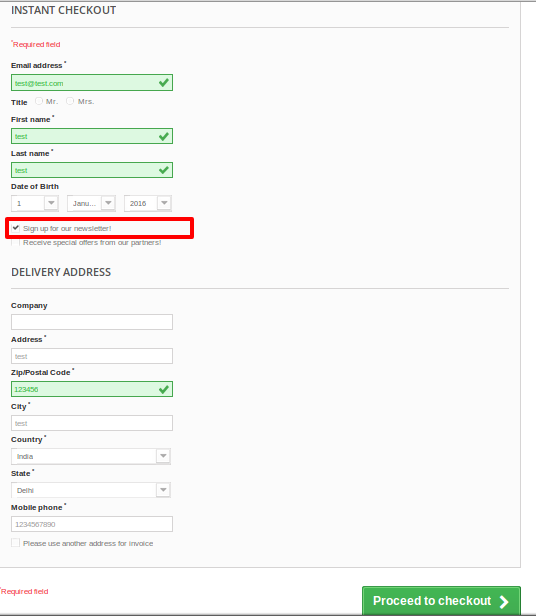
3. E-Mail von der Google Checkout-Seite synchronisieren:Über diese Schaltfläche kann der Administrator festlegen, ob E-Mails von der Checkout-Seite synchronisiert werden sollen oder nicht. Wenn diese Option aktiviert ist, wird die E-Mail von der Checkout-Seite zu den im Admin-Bereich konfigurierten Konten synchronisiert. Wenn der Kunde den Check-out wählt, wird nur die E-Mail-Adresse synchronisiert, die zum Zeitpunkt des Check-outs ausgefüllt wurde.
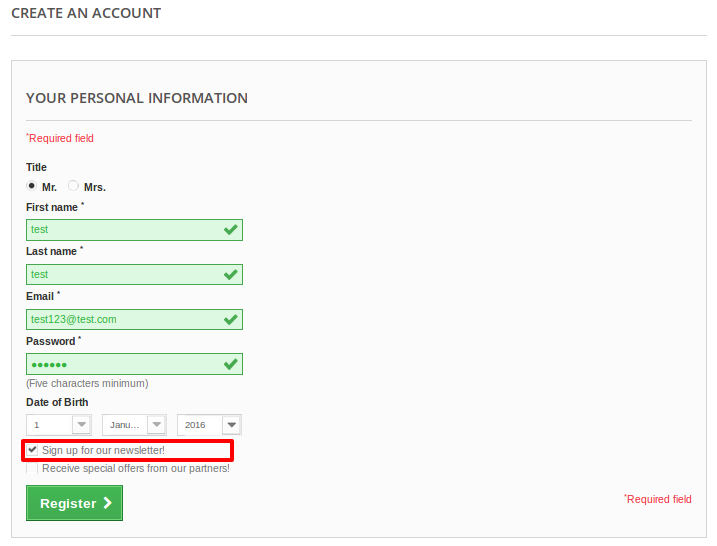
4. E-Mail von Registrierungsseite synchronisieren: Mit dieser Option kann der Prestashop-Store-Administrator festlegen, ob die E-Mail von der Registrierungsseite synchronisiert werden soll oder nicht. Wenn diese Option aktiviert ist, wird die E-Mail von der Registrierungsseite zu den im Admin-Steuerfeld konfigurierten Konten synchronisiert. Wenn ein Gast in beiden Fällen ein Konto auf der Checkout-Seite oder die Anmeldung bei einem Gast eröffnet, wird die E-Mail synchronisiert, wenn er "Newsletter abonnieren" auswählt.
5. E-Mail-Feld-ID oder -Klasse (falls vorhanden):Dieses Textfeld ist nur für Entwickler bestimmt. Von dieser Option die Online-Händler
4.2 Mailigen Einstellungen
In diesem Abschnitt kann der Geschäftsadministrator die Mailigen-Funktionalität aktivieren / deaktivieren, mit der das System E-Mails auf dem Mailigen-System synchronisieren kann.
Sie müssen die folgenden Schritte befolgen, um die Mailigen Einstellungen zu konfigurieren –
1. Gehe zum Modul und Services -> Modul und Services
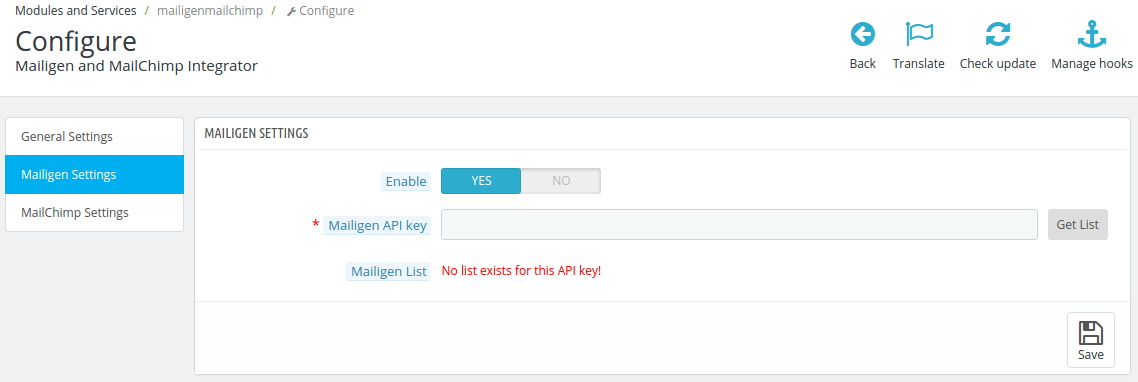
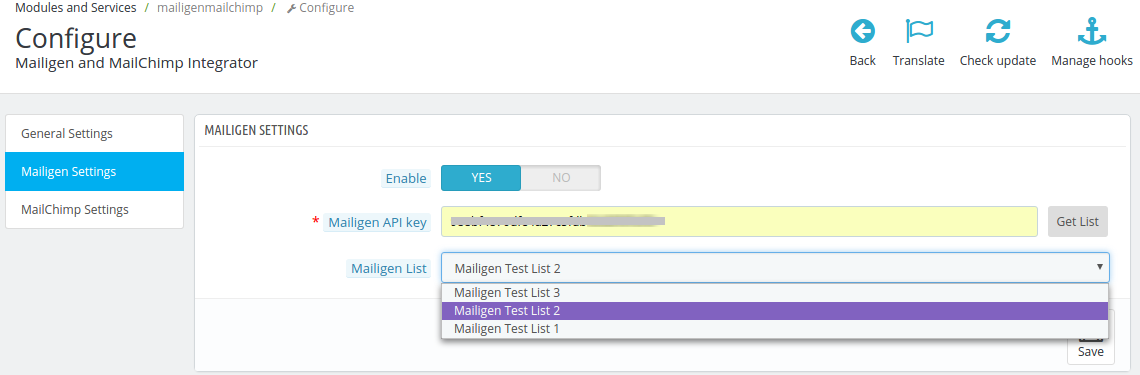
2. Es würde alle Module des Ladens auflisten. Finden 'Mailigen und MailChimp'in Modulliste. 3. Klicke jetzt auf 'Setzen'Button entsprechend dem'Mailigen und MailChimp'Modul. 4. Es würde Store Owner auf eine neue Seite umleiten. Klicke auf "Mailigen Einstellungen"Registerkarte und es würde einen neuen Abschnitt wie unten gezeigt öffnen – \
5. Aktualisieren Sie die Werte bestimmter Felder nach Bedarf. 6. Klicken Sie nun auf "Speichern", um die angegebenen Werte zu validieren und zu speichern. 7. Das ist es.
Mailigen Einstellungen Registerkarte wird folgende Optionen haben.
Aktivieren:Von dieser Option kann admin die Mailigen Einstellungen aktivieren / deaktivieren. Anfangs wird es ausgeschaltet sein.
Mailigen API-Schlüssel:Der Mailigen-API-Schlüssel ist der Schlüssel, den der Benutzer auf seinem Mailigen-Konto unter www.mailigen.com erstellt hat. Dieser API-Schlüssel wird verwendet, um eine Verbindung zur Mailigen-API herzustellen. Füllen Sie das API-Feld mit der richtigen API aus und klicken Sie auf die Schaltfläche Liste abrufen. Die Dropdown-Liste mit den Listen enthält alle Listen, die sich auf diesen Mailigen-API-Schlüssel beziehen.
Mailigen Listen: Mailigen-Listen sind verfügbar, wenn der Mailigen-API-Schlüssel bereitgestellt wird.
HINWEIS: Wenn das Schlüsselfeld Mailigen Einstellungen> Mailigen API leer ist, werden keine Listen angezeigt, stattdessen wird eine Fehlermeldung angezeigt, die besagt, dass für diesen API-Schlüssel keine Listen vorhanden sind. wie im Bildschirm oben gezeigt.
So richten Sie das Mailigen-Konto ein
Besuch mailigen und Konto erstellen. Melden Sie sich nach der Kontoerstellung bei Ihrem Konto an.
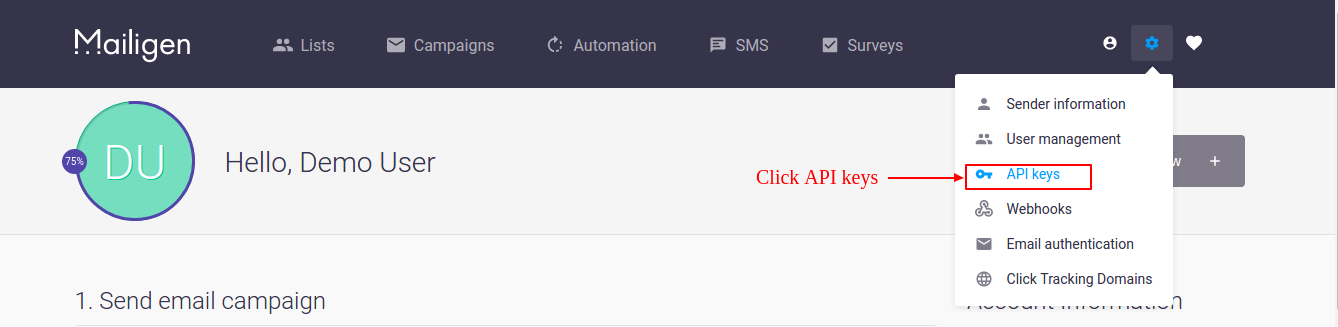
Klicken Sie auf dem Dashboard auf das Symbol "Einstellungen" in der oberen rechten Ecke des Dashboards, wie im folgenden Bildschirm zu sehen ist.
Nach dem Klicken auf Einstellungen Symbol Dropdown wird geöffnet, klicken Sie auf API-Tasten in diesem Menü. Bildschirm ist unten angegeben:
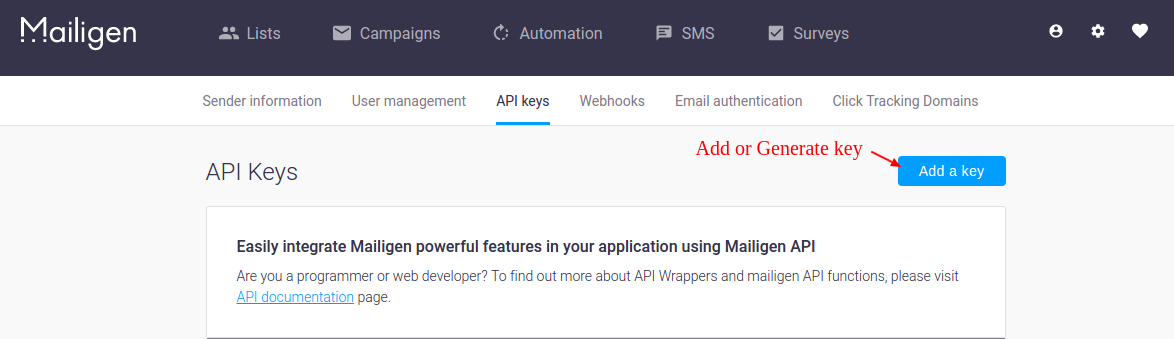
Nach dem Klicken auf den Link "API-Schlüssel" wird der Administrator auf eine neue Seite umgeleitet, auf der er den API-Schlüssel hinzufügen kann. Klicken Sie auf Hinzufügen, um eine API zu erstellen.
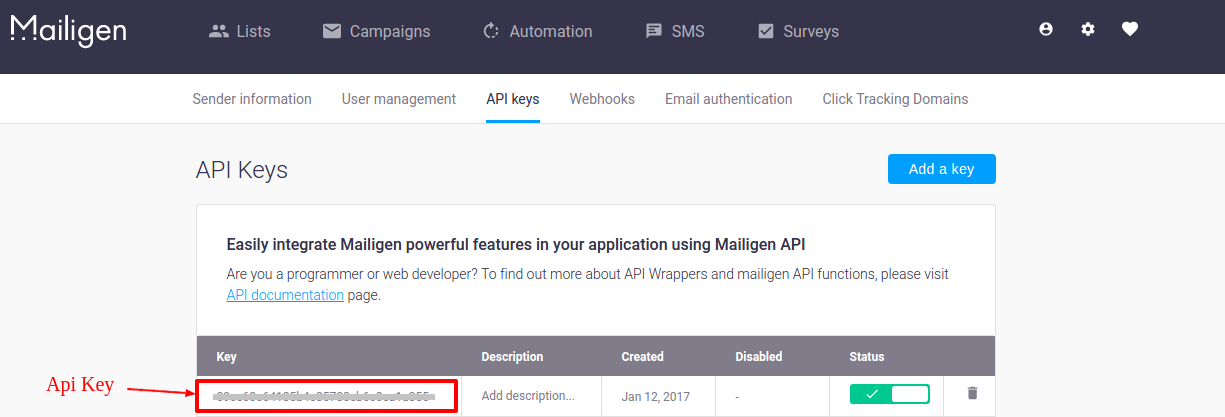
Nach der Generierung des Schlüssels wird Ihr API-Schlüssel in der Liste angezeigt, wie unten gezeigt. Verwenden Sie diesen Schlüssel, um Ihre Listen im Plugin zu laden.
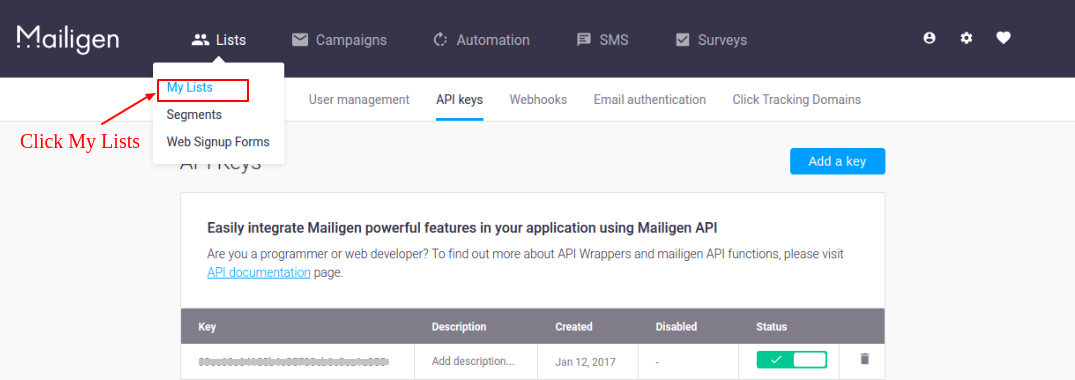
Um eine Liste zu erstellen, gehen Sie im oberen Menü zur Registerkarte Listen. Dropdown wird geöffnet. Klicken Sie auf den Link "Meine Listen", um Ihre Listen anzuzeigen oder Listen zu erstellen.
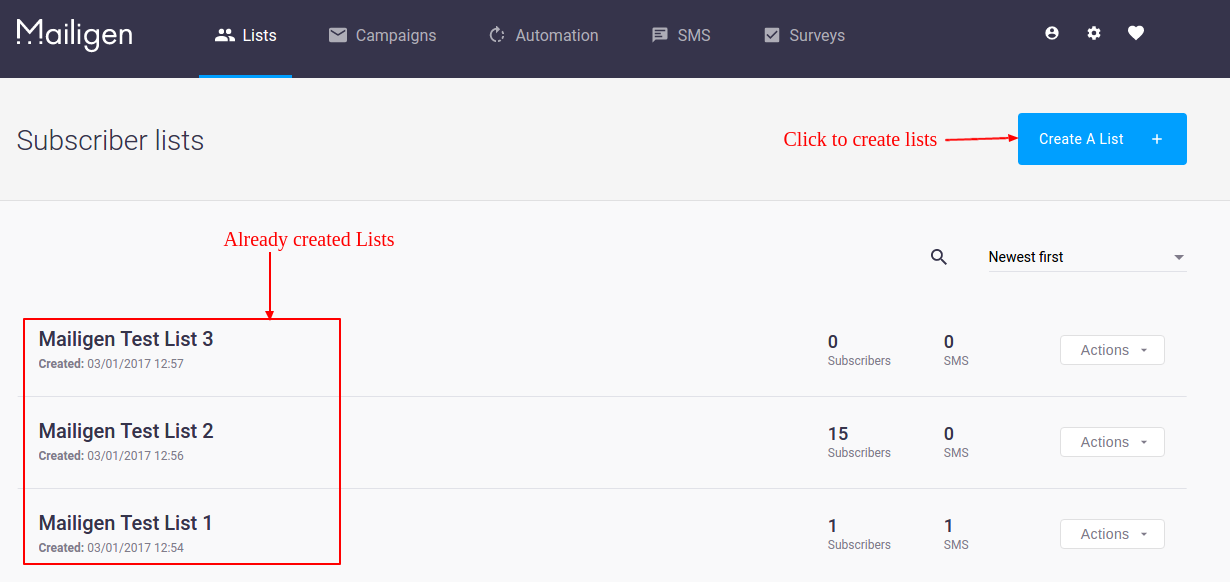
Klicken Sie auf der Seite "Meine Listen" auf "Liste erstellen", um eine neue Liste zu erstellen. Nach dem Erstellen werden die Listen auf der Seite "Meine Listen" angezeigt, wie im folgenden Bildschirm gezeigt.
4.3 MailChimp Einstellungen
In diesem Abschnitt kann der Administrator die MailChimp-Funktionalität aktivieren / deaktivieren, mit der das System E-Mails auf dem MailChimp-System synchronisieren kann.
Sie müssen die folgenden Schritte befolgen, um MailChimp-Einstellungen zu konfigurieren –
1. Gehe zum Modul und Services -> Modul und Services
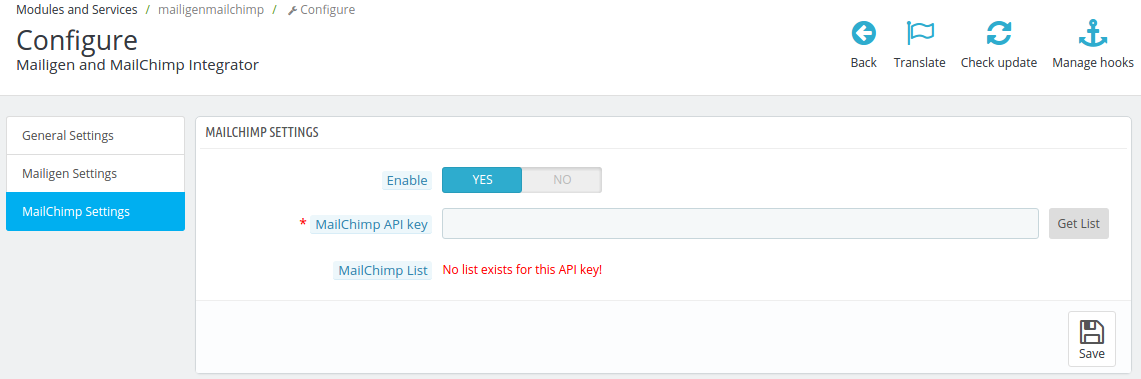
2. Es würde alle Module des Ladens auflisten. Finden 'Mailigen und MailChimp'in Modulliste. 3. Klicke jetzt auf 'Setzen'Button entsprechend dem'Mailigen und MailChimp'Modul. 4. Es würde Store Owner oder Admin auf eine neue Seite umleiten. Klicke auf "MailChimp Einstellungen"Tab und es würde einen neuen Abschnitt öffnen, wie unten gezeigt –
5.Update die Werte von bestimmten Feldern nach Bedarf. 6.Now klicken Sie auf 'Speichern' und es würde die angegebenen Werte validieren und speichern. 7. Das ist es.
MailChimp Einstellungen Registerkarte wird folgende Optionen haben.
Aktivieren deaktivieren:Über diese Option kann der Administrator die MailChimp-Einstellungen aktivieren / deaktivieren. Anfangs wird es ausgeschaltet sein.
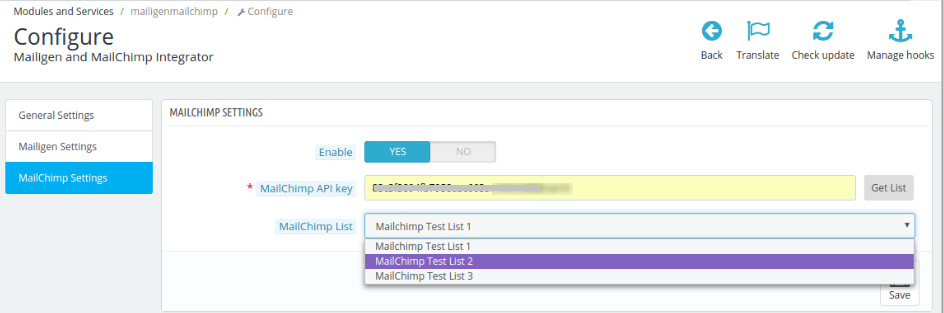
MailChimp API Schlüssel:Der MailChimp-API-Schlüssel ist der Schlüssel, den der Benutzer auf seinem MailChimp-Konto unter www.mailchimp.com erstellt hat. Dieser API-Schlüssel wird verwendet, um eine Verbindung zur MailChimp-API herzustellen. Füllen Sie das API-Feld mit der richtigen API aus und klicken Sie auf die Schaltfläche Liste abrufen. Listen werden angezeigt, die alle Listen enthalten, die sich auf diesen MailChimp-API-Schlüssel beziehen.
MailChimp-Listen:MailChimp-Listen sind verfügbar, wenn der MailChimp-API-Schlüssel bereitgestellt wird.
HINWEIS: Wenn die MailChimp-Einstellungen> MailChimp-API-Schlüssel Das Feld ist leer. Es werden keine Listen angezeigt, stattdessen wird eine Fehlermeldung angezeigt, die besagt, dass für diesen API-Schlüssel keine Listen existieren. wie im Bildschirm oben gezeigt.
So richten Sie das MailChimp-Konto ein
Besuch MailChimp und Konto erstellen. Melden Sie sich nach der Kontoerstellung bei Ihrem Konto an.
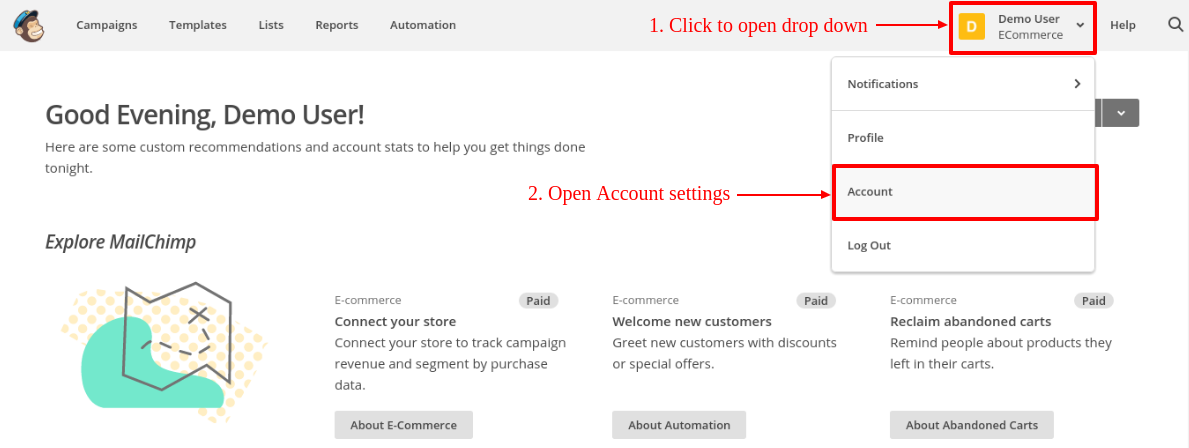
Klicken Sie auf dem Dashboard auf die Schaltfläche in der oberen rechten Ecke des Dashboards. Das Drop-down-Menü wird geöffnet. Klicken Sie in diesem Menü auf den Link Konto, wie im folgenden Bildschirm zu sehen ist.
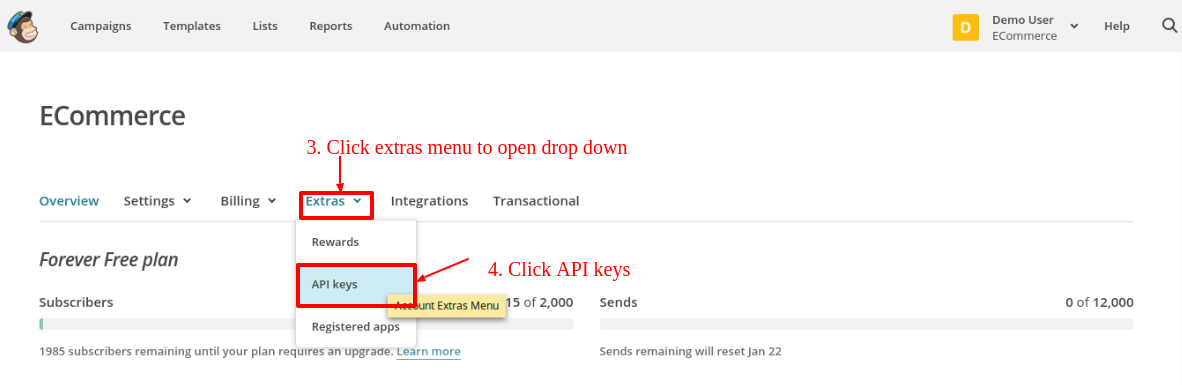
Auf der Seite Kontoeinstellungen werden einige Untermenüs angezeigt. Klicken Sie auf "Extras", um das Dropdown-Menü zu öffnen. Klicken Sie auf "API-Schlüssel", wie im folgenden Bildschirm gezeigt:
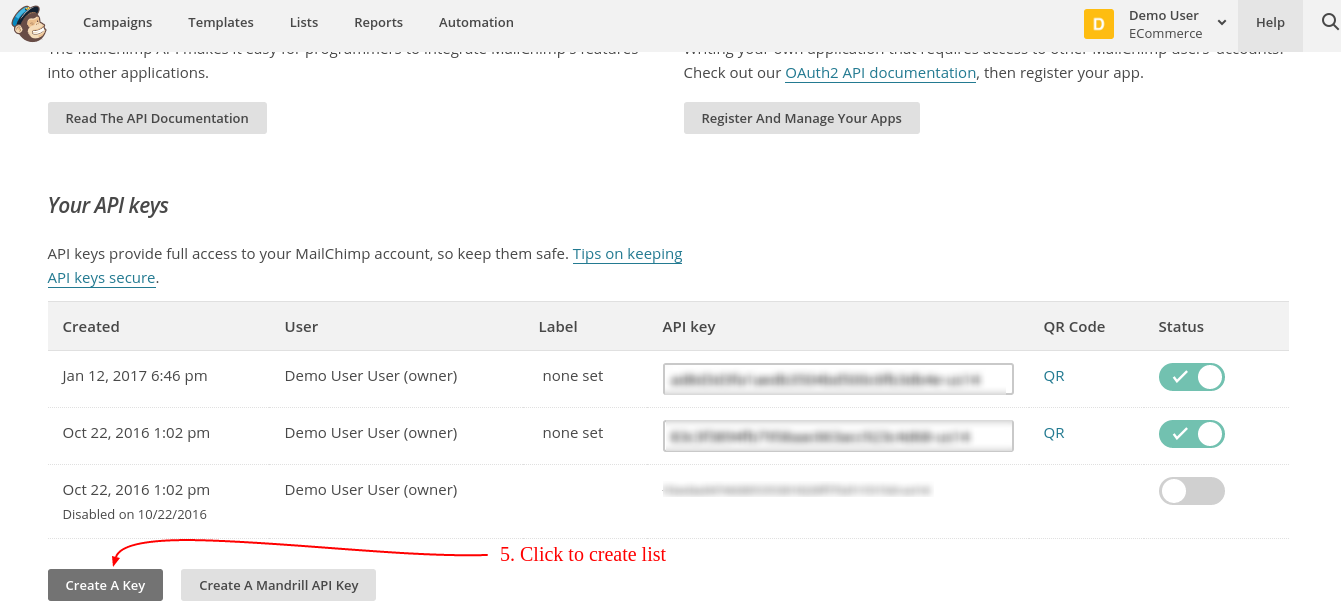
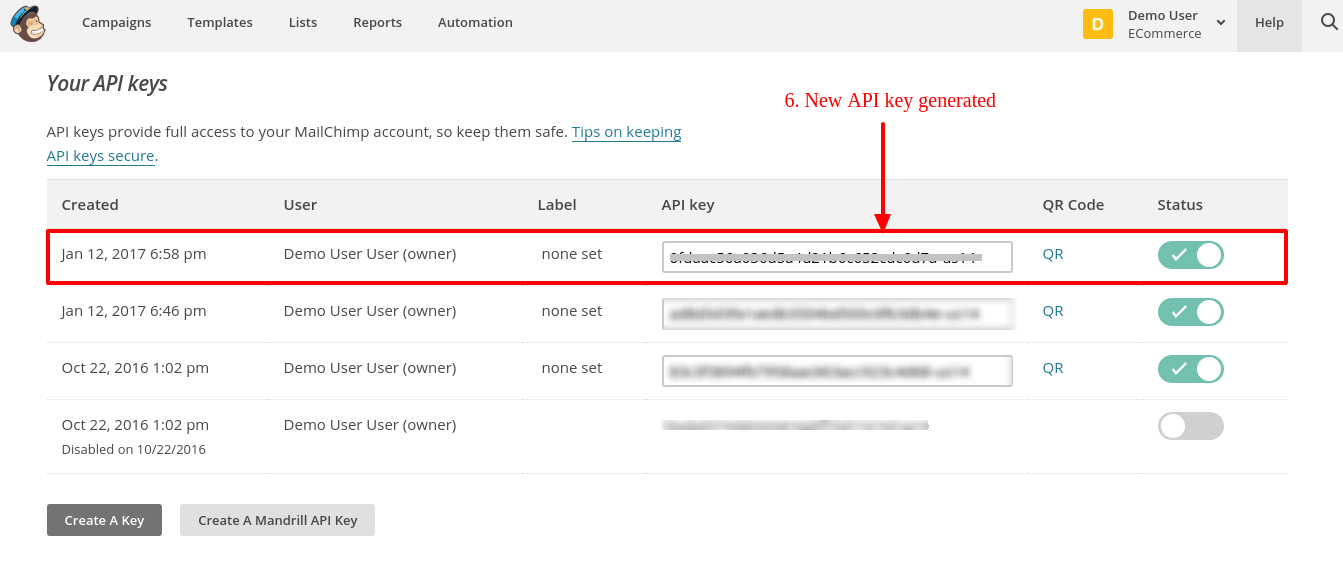
Klicken Sie auf der API-Schlüsselseite auf "Create a key", um den API-Schlüssel zu generieren. Nach der Erstellung wird ein neuer API-Schlüssel zu Ihrer API-Schlüsselliste hinzugefügt. Bildschirm ist unten angegeben:
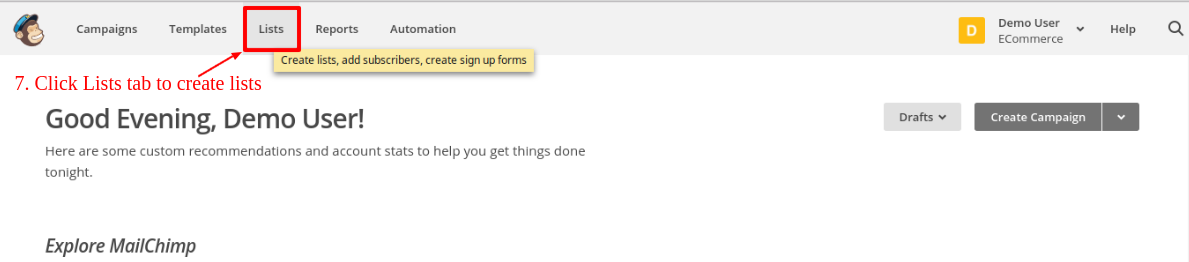
Um eine Liste zu erstellen, klicken Sie im oberen Menü auf die Registerkarte Listen. Der Administrator wird auf eine neue Seite weitergeleitet, auf der er Listen anzeigen und Listen erstellen kann. Bildschirm ist unten angegeben:
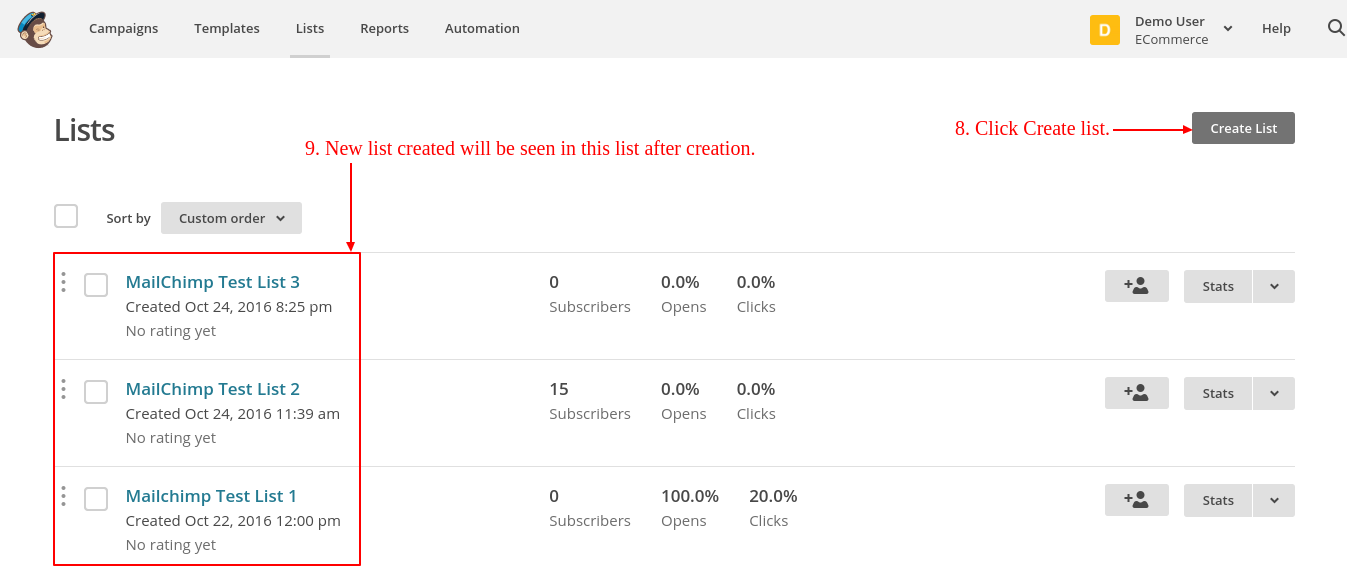
Klicken Sie auf der Seite Listen auf "Liste erstellen", um eine neue Liste zu erstellen. Nach der Erstellung werden die Listen auf der Listenseite angezeigt, wie im folgenden Bildschirm gezeigt.
5.0-Frontend
Anmeldung Newsletter
Wenn die Smart-Synchronisierung deaktiviert ist und der Kunde oder Gast die E-Mail-Adresse im Feld "Newsletter" eingibt und auf "Senden" klickt, wird eine E-Mail zu den Listen hinzugefügt, die im Admin-Steuerfeld konfiguriert wurden. Wenn die intelligente Synchronisierung aktiviert ist, wird die E-Mail (falls gültig) zu den Listen zum Entfernen des Fokus aus dem E-Mail-Feld hinzugefügt. Es spielt keine Rolle, ob der Benutzer auf Senden geklickt hat oder nicht.
Registrierungsseite
Wenn die Einstellung "E-Mail von der Registrierungsseite synchronisieren" im Admin-Steuerfeld aktiviert ist, wird die E-Mail-Adresse des Kunden nach der Registrierung mit den Konfigurationslisten synchronisiert, wenn er die Option zum Abonnieren des Newsletters auswählt. Wenn "Smart Sync" ebenfalls aktiviert ist, wird die E-Mail mit Listen zum Entfernen des Fokus aus dem E-Mail-Feld synchronisiert. Es spielt keine Rolle, ob der Benutzer registriert ist oder nicht.
Checkout-Seite
Wenn die Option "E-Mail von der Kasse synchronisieren" im Admin-Steuerfeld aktiviert ist, wird die E-Mail-Adresse des Gastes auf der Kassenseite nach dem Auschecken mit den Konfigurationslisten synchronisiert, wenn er die Option zum Abonnieren des Newsletters auswählt. Wenn "Smart Sync" ebenfalls aktiviert ist, wird die E-Mail mit Listen zum Entfernen des Fokus aus dem E-Mail-Feld synchronisiert. Es spielt keine Rolle, ob Benutzer erfolgreich auschecken oder nicht.
Hinweis: Wenn "Smart Sync" aktiviert ist, spielt es keine Rolle, ob der Kunde oder Gast die Option "Für den Newsletter anmelden" ausgewählt hat oder nicht, die Synchronisierung findet im Blur-Ereignis im E-Mail-Eingabefeld statt.
Sie können Prestashop Mailigen und MailChimp Integrator Addon für auf Ihrer Prestashop-Website ausprobieren. Die Erweiterung Prestashop Mailigen und MailChimp Integrator von KnowBand hilft Ihnen beim E-Mail-Marketing für Ihren E-Commerce-Shop und steigert den Website-Traffic.