Hallo, alle Besitzer von E-Commerce-Shops, die Weihnachtszeit steht vor der Tür und was sind Ihre Pläne? Dies ist die Zeit für mehr Conversions und Verkaufschancen für Ihr Unternehmen. “Richtig? In der US-amerikanischen Weihnachtssaison hat der Verkauf im vergangenen Jahr zum ersten Mal die 1-Billionen-Marke überschritten. Dies war nicht nur im Online-Shop der Fall, auch mobile Apps waren die tragende Säule dieses Wachstums. Also, was ist dein Spielplan für diesen Weihnachtsverkauf? Stellen Sie sicher, dass das Tippen auf mobilen Speicherplatz in der Liste enthalten ist. Warum? Lassen Sie uns im Detail herausfinden.
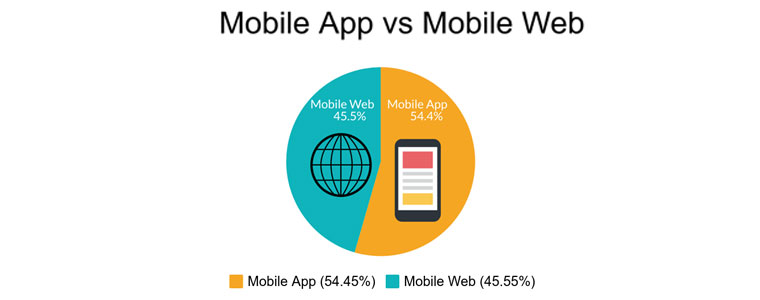
Wenn Sie sich die Nutzung von mobilen Apps im Vergleich zu Websites ansehen, sind mobile Apps Websites immer einen Schritt voraus. Online-Shopper bevorzugen mobile Apps gegenüber Websites. Wie Sie sehen, hat die mobile App den Markt völlig dominiert und dies ist der Hauptgrund, warum die mobile App begonnen hat, Desktops und Tablets zu übernehmen.
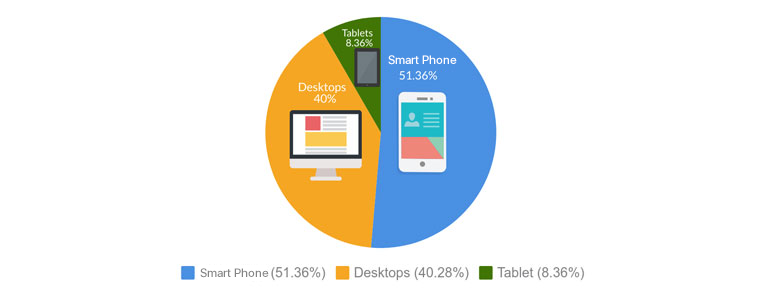
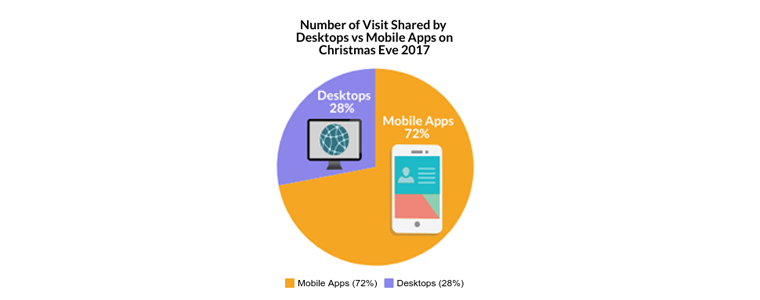
Cyber Monday war der am meisten erwartete und Größter Verkaufstag des Jahres mit einem Umsatz von 7.9 Mrd. USD in den USAein Inkrement von 19.3%. Fast die Hälfte der Besucher kam von Mobilgeräten während der Weihnachtszeit, und diese Zahl wächst von Jahr zu Jahr. Diese Zahlen zeigen deutlich die Auswirkungen von mobilen Apps während der Ferienzeit. Smartphones werden immer beliebter und ein wichtiger Bestandteil dieser Weihnachtszeit. Nach diesen Auswirkungen sagten viele Vermarkter voraus, dass dies das beste Jahr für Online-Händler sein würde.
1. Installation von mobilen Apps während der Ferienzeit
Berichten zufolge stieg in dieser Ferienzeit die Anzahl der installierten mobilen Apps im Vergleich zu einem durchschnittlichen Tag eines Monats. Weil Leute, die sich darauf freuen, die besten Angebote und Angebote des Jahres zu erhalten. Der Grund für dieses enorme Wachstum der App-Installation sind die Angebote und Deals des E-Commerce-Anbieters. Ebenfalls,
Ergebnis: Nach all diesen Nachforschungen können wir das definitiv sagen Mobile Apps sind klare Gewinner Hier. Endgültiger Vergleich zwischen mobilen Apps und mobilen Websites:
Wachstum Ihres Geschäfts während der Ferienzeit
Sie werden in der Weihnachtszeit ein enormes Wachstum in der mobilen App-Branche erleben. Von der Nutzung mobiler Apps bis zur Transaktion nehmen die Zahlen zu und werden nicht langsamer. Dies ist der am meisten erwartete Zeitraum in der E-Commerce-Branche für Benutzer und Händler. Wie können Sie das Beste daraus machen? Ganz einfach, mach dich mobil! Und es ist so einfach, dass Sie es sich nicht vorstellen können. Sie können es in nur wenigen Tagen ohne technische Kenntnisse erledigen. Knowband bietet ein Modul zum Erstellen mobiler Apps für Ihren E-Commerce-Shop mit nur wenigen Klicks für die folgenden Plattformen:
Die am meisten erwartete Saison für Online-Shopper ist die Weihnachtszeit. In dieser Zeit erreicht das Nutzerengagement seinen Höhepunkt und diese Daten nehmen von Jahr zu Jahr mit sehr großen Gewinnspannen zu. Nun, wenn wir über das Engagement der Benutzer sprechen, dann ist es unfair, den Namen der Push-Benachrichtigungen nicht zu erwähnen.
Wendepunkt: Die Push-Benachrichtigung ist eines der besten Tools, um das Engagement Ihrer Benutzer während des Weihnachtsgeschäfts zu steigern. Diese Push-Nachrichten funktionieren wie eine Quelle, die mehr Benutzer in Ihr Geschäft bringt. Push-Benachrichtigungen weisen im Vergleich zu E-Mails eine höhere Öffnungsrate auf. Knowband bietet unbegrenzte Push-Benachrichtigungen in seiner mobilen App. Wenn Sie kostenlosen Versand und Flash-Verkauf anbieten, können Sie die Aufmerksamkeit Ihres Benutzers auf sich ziehen und ihn ermutigen, sofort in Ihrem Geschäft einzukaufen.
2. Verkauf steigern
In den letzten Jahren hat sich die Anzahl der Verkäufe jedes Geschäfts in diesem Zeitraum geändert. Zweifellos hat die mobile App einen großen Einfluss auf diese enorme Verschiebung, die die Anzahl der Verkäufe kontinuierlich verändert. Je mehr Sie investieren, um die Aufmerksamkeit des Benutzers zu erregen, desto mehr werden Sie davon profitieren, was zu einer Erhöhung der Verkaufszahlen Ihres Geschäfts führt. In dieser Umgebung finden viele Transaktionen statt. Die Anpassung dieser neuen technologischen Entwicklung bietet Ihnen die Möglichkeit, einen Teil dieser Einnahmen zu erzielen. Aber die Frage stellt sich wie?
Game Changer Move
Drehen und gewinnen:
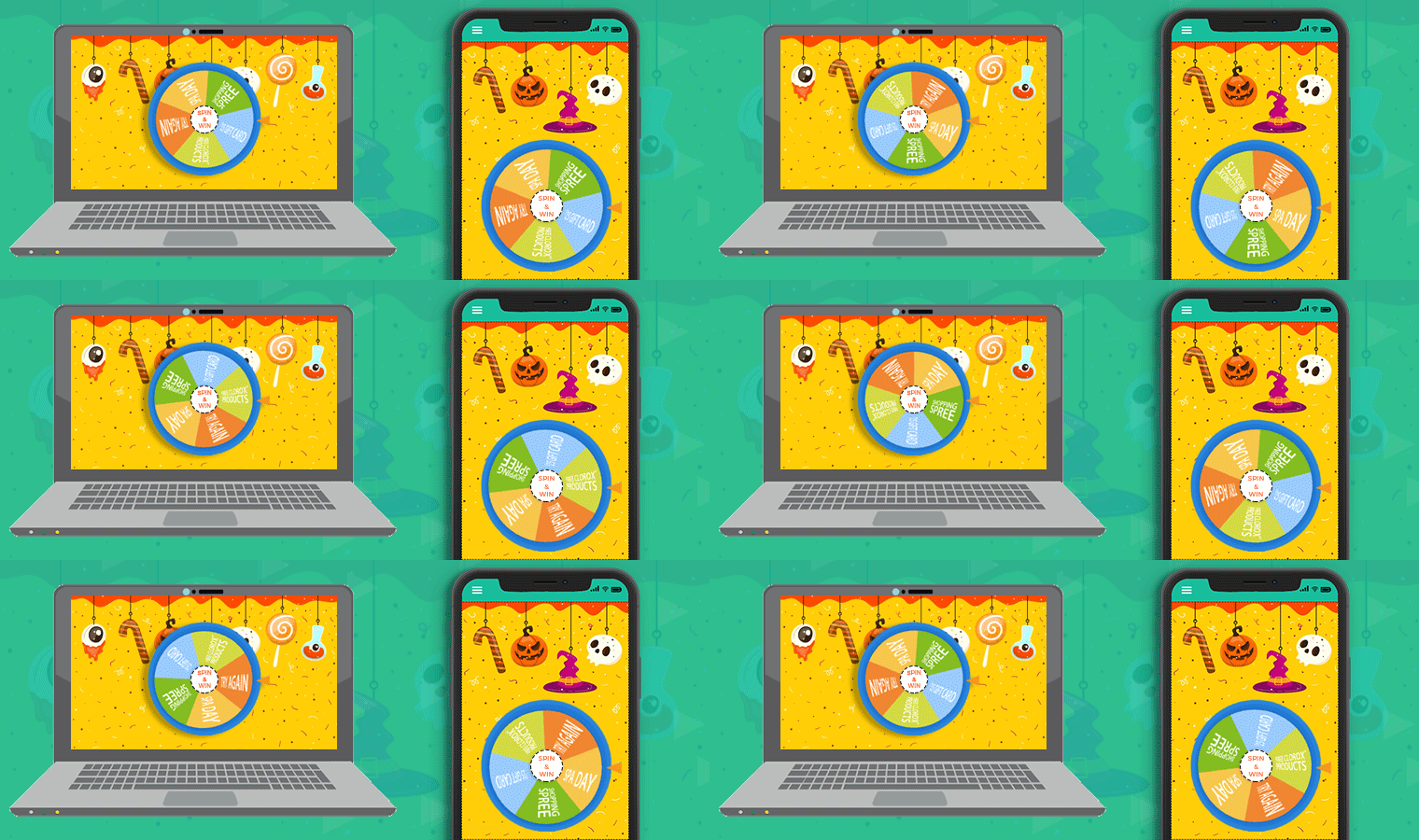
Keine Sorge, wir haben dich diesmal. KnowBand bietet Ihnen die Möglichkeit, einen Teil dieses Umsatzes in Ihre Bucket-List aufzunehmen, indem Sie das Spin and Win-Modul für diese Weihnachtszeit anbieten. Sie können Ihrem Benutzer in dieser Ferienzeit ein Popup-Fenster mit einem Drehrad anzeigen. Dieses Modul wurde speziell für diese Art von Anlässen entwickelt. Egal ob Halloween oder Heiligabend, Sie können für jeden Anlass spezielle Themen präsentieren.
Blitzangebot:
Der Flash-Verkauf ist auch eine der wichtigsten Möglichkeiten, den Umsatz während der Ferienzeit zu steigern, da der Benutzer dringend an das Sonderangebot denken muss. Diese Dringlichkeit kann sie zum Kauf bewegen. Kurz gesagt, Flash Sale kann in dieser Weihnachtszeit ein Grundstein für Ihr Geschäft sein.
Unterstützung für alle Arten von Gutscheinen und Gutscheinen:
Ihr Ladenumsatz steigt automatisch, wenn Sie beim Einkauf mehrere Coupons und Gutscheine erhalten. In dieser Weihnachtszeit erhalten Ihre Benutzer mehrere Gutscheine und Gutscheine. So können Sie die höchsten Einnahmen in Ihrem Geschäft erzielen.
Schlussfolgerung
Einzelhändler sollten sich jetzt auf mobile Apps konzentrieren, da sie die Zahlen jedes Jahr ständig ändern. Außerdem müssen sie während dieser Ferienzeit auf große Gipfel vorbereitet sein. Dies ist die höchste Zeit, um Ihr Unternehmen von der Masse abzuheben. Also, bist du bereit für diese Weihnachtszeit?
Holen Sie sich vollwertige Flutter-Android- und iOS-Apps für Ihre WooCommerce-Website und beginnen Sie mit dem Verkauf Ihrer Produkte über mobile Apps!
1.0 Beidhändige Rückhand: Einleitung
Dies ist das Benutzerhandbuch für die hochmoderne und vorgefertigte Flutter-Lösung für mobile Apps des WooCommerce Mobile App Builder. Dieses Plugin für E-Commerce-Websites wurde erstellt und fachmännisch entwickelt, um Ihnen bei der Erstellung einwandfreier und funktionsreicher Shopping-Apps für Android und iOS zu helfen.
1.1 Einführung in den WooCommerce Mobile App Builder
Der ausgereifteste und automatisierteste Weg, Ihr Online-Geschäft auf mobile Plattformen auszuweiten, ist die WooCommerce Mobile App Builder. Es verwandelt Ihre gesamte Website in eine mobile App mit Funktionen und ermöglicht Ihnen, Produkte zusätzlich zur herkömmlichen Website auch auf Mobilgeräten zu verkaufen. Die Funktionen und die Bedienung der App spiegeln die der Website perfekt wider und sind sowohl mit Android- als auch mit iPhone-Geräten kompatibel. Das vorkonfigurierte Framework, das von unserem WooCommerce Mobile App Builder verwendet wird, wurde von Experten und Fachleuten erstellt, um zwei Flutter eCommerce-Apps (Android und iOS) zu erstellen. Die Apps können jedem Benutzer jeden Artikel in Ihrem Geschäft zur Verfügung stellen und Umsatz und Ertrag steigern. Daher ist dies Ihre beste Gelegenheit, wenn Sie ein WooCommerce-Händler sind, der nach einer vollständigen Lösung für mobile Apps sucht. Um vollständige Informationen zur Entwicklung mobiler WooCommerce-Apps zu erhalten, lesen Sie den gesamten Artikel. Darüber hinaus ist das Plugin „Multi-vendor Marketplace“ vollständig mit unserer Erweiterung „WooCommerce Mobile App Builder“ kompatibel. Dieselben mobilen Apps können verwendet werden, um auf die gesamte Marktplatzliste zuzugreifen. Noch besser: Wir bieten ein Paket an, das sowohl „WooCommerce Advanced Marketplace With Mobile App“ als auch „WooCommerce Multi-Vendor Marketplace“ enthält. Darüber hinaus würden Sie sich für diese Flutter-App-Lösung entscheiden, wenn Sie die folgenden Vorteile des WooCommerce Mobile App Maker berücksichtigen würden:
Eine mobile App-Lösung ohne Codierung.
Ein einladendes Verwaltungspanel mit vollem Zugriff.
Kostenlose Unterstützung für drei Monate
Komplette Flutter-Lösungen (Android und iOS)
Synchronisation Ihrer Apps und Website zu jeder Zeit
Äußerst flexibel in Gestaltung und Bedienung.
Verwendet praktische Marketingtools, um das Engagement der Benutzer zu steigern.
Steigert den Umsatz und den Verkehr Ihres Geschäfts.
Top-Qualitäten des WooCommerce Mobile App Builders:
Nachfolgend finden Sie eine Liste einiger der wichtigsten Funktionen, die Ihre Apps mit WooCommerce Mobile App Builder enthalten:
Das Layout des Startbildschirms kann geändert werden (vollständige Flexibilität)
Identitäten speichern
(24/7) WhatsApp Chat-Support
OTP- und Fingerabdruck-Login für Tablets und Smartphones mit Google und Facebook
Unterstützt iOS 9 und nachfolgende iOS-Versionen sowie Android 4.2 und höhere Versionen.
automatische Bestandsaktualisierungen.
Zahlreiche Schriftart- und Farboptionen
zweisprachig und RTL (Right To Left)
Unterstützt alle Produkttypen
Unterstützt mehrere Währungen
Support-Website Versandmethode Unterstützt auf Apps
Support-Website Zahlungsmethode
Push-Benachrichtigungen auf unbestimmte Zeit
Optionen für das Teilen von Produkten in sozialen Netzwerken
Zahlreiche Sortier- und Filtermöglichkeiten
Wunschliste-Funktionalität
Internet-Coupons oder Gutscheine, die von Apps unterstützt werden.
Checkout-Bildschirm mit weniger Details
Live-Auftragsüberwachung
Ungebrochenes Akkordeonmenü
Übersichtlicher Kategorie- und Produktbildschirm
Neueste Versionsupdates in WooCommerce Mobile Apps:
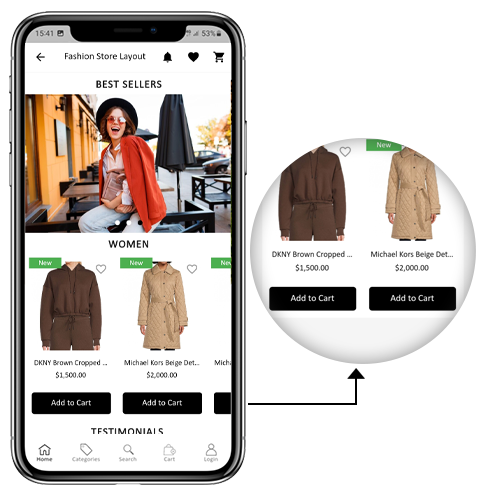
Mit einer integrierten Schaltfläche „Zum Warenkorb hinzufügen“ für Produkte auf dem Start- und Kategoriebildschirm wurde die WooCommerce Mobile App für Online-Käufer benutzerfreundlicher gemacht. Durch einfaches Tippen auf die Schaltfläche „Warenkorb“ können Benutzer schnell Produkte zum Warenkorb hinzufügen. Der Kategoriebildschirm mobiler Apps verfügt auch über eine Schaltfläche „Zum Warenkorb hinzufügen“. Benutzer müssen nur zum Ende der Seite scrollen, um die Produkte zu durchsuchen, und können durch Tippen auf die Schaltfläche „Zum Warenkorb hinzufügen“ weitere Artikel zu ihrem Warenkorb hinzufügen.
A) App-Bewertungen für Produkte
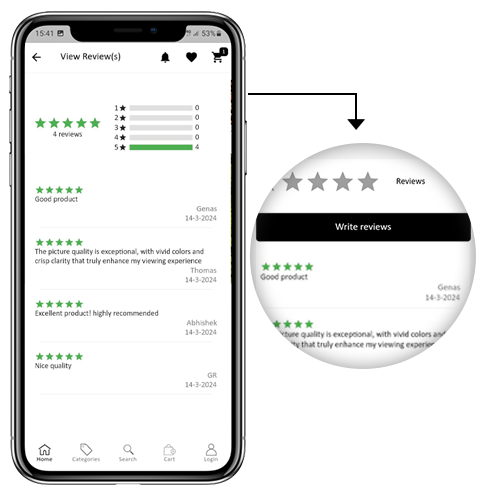
Unsere WooCommerce Mobile App ist derzeit mit dem integrierten Produktkommentarmodul von WooCommerce kompatibel. Der Benutzer kann jetzt Produktbewertungen auf der Website veröffentlichen und diese Bewertungen werden auch in der App angezeigt. Der Benutzer kann in der App sowohl Bewertungen lesen als auch schreiben.
b) Verwandte App Store Produkte
Das Modul „Automatische verwandte Produkte“ ist jetzt mit dem WooCommerce Mobile App Builder kompatibel. Auf der Produktseite der Website und der mobilen App können verwandte Produkte angezeigt werden. Diese Kompatibilität kann für Ihr Unternehmen ein wunderbares Werkzeug sein, um Cross-Selling zu steigern.
C) Deep Linking: Eine Deep Linking-Funktion ist integriert in die WooCommerce-Mobile-App. Wenn nun ein Link geteilt wird, wird der Benutzer zur Anwendung und nicht zur Website weitergeleitet. Die einzige Voraussetzung ist die Installation der App auf dem Mobilgerät. Der Benutzer wird durch den geteilten Link sogar zum entsprechenden App-Bildschirm weitergeleitet.
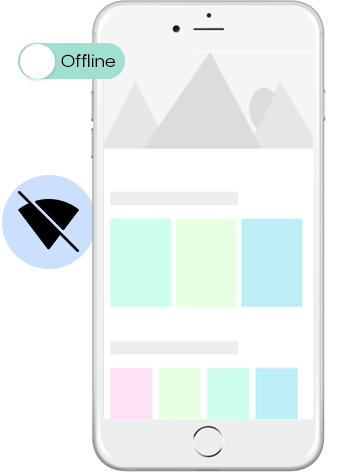
D) Zugänglichkeit im Offline-Modus: Mit dieser Erweiterung funktionieren mobile E-Commerce-Apps jetzt auch ohne Internetverbindung. Benutzer können jederzeit die Seiten durchsuchen, die geladen wurden, während das Internet aktiv war. Produkte, Kategorien, der Warenkorbbildschirm usw.
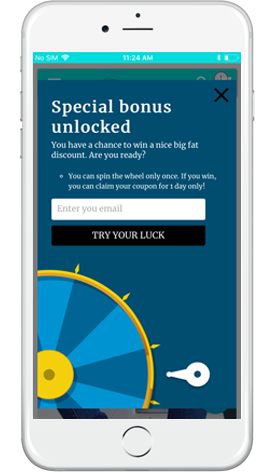
Die WooCommerce Spin & Win-Erweiterung ist auch mit dem WooCommerce Mobile App Creator kompatibel. Im Webshop wird durch das spielerische Popup für E-Mail-Abonnements ein interaktives Popup mit Glücksrad bereitgestellt, dessen Anzeige für den Ein- oder Ausstieg geplant werden kann. Dank dieser Integration wird dasselbe Popup nun automatisch in den Apps angezeigt. Die Erweiterung muss nur auf Ihrer Website installiert werden.
F) Video-Banner-Elemente: Der WooCommerce Mobile App Builder von Knowband unterstützt jetzt Videobanner auf der Startseite. Store-Administratoren können Videos direkt hochladen oder YouTube-Videos einbetten, wodurch die Startseite optisch ansprechender wird und das Benutzererlebnis verbessert wird.
G) Listen-/Rasteransicht: Knowbands WooCommerce 2 Native Mobile App Builder für Android und iOS ermöglicht App-Benutzern, beim Durchsuchen von Produkten einfach zwischen Listen- und Rasteransichten zu wechseln. Diese Funktion verbessert das Einkaufserlebnis, indem sie eine flexible und attraktive Möglichkeit bietet, Produkte zu erkunden. Benutzer können mithilfe der Listen-/Rasterschaltfläche auf den Produktlistenseiten zwischen den Ansichten wechseln.
H) Automatisierte Banner-Schieberegler: Der neueste Knowband Magento 2 Mobile App Builder enthält eine automatisierte Banner-Slider-Funktion. Store-Administratoren können das Schiebeintervall ganz einfach über das Backend des Moduls festlegen. Dies ist besonders hilfreich für „Horizontale Banner-Slider“ auf der Startseite, sodass Administratoren sowohl Video- als auch Bildbanner für eine dynamischere und ansprechendere Anzeige hinzufügen können.
I) Erweiterter Überprüfungsbereich: Die Knowband-App für Mobilgeräte verfügt über einen verbesserten Bewertungsbereich. Genehmigte Bewertungen werden mit einer besseren Benutzeroberfläche angezeigt und bieten sowohl Android- als auch iOS-Benutzern ein optisch ansprechenderes und nahtloseres Erlebnis. –> Untersuchen Sie die WooCommerce Spin Win Modul
Dies ist nicht das Ende der Liste. Erfahren Sie mehr über die Funktionen im Detail von diese Seite.
2.0 Demo der WooCommerce-App für Mobilgeräte
KnowBand ist sich Ihrer Bedenken gegenüber der Nutzung der Lösung bewusst und hat allen Besitzern von E-Commerce-Shops eine kostenlose Demo zur Verfügung gestellt, um Ihre Bedenken zu zerstreuen. Die Händler können ihren Shop in unseren Demo-Apps sowie unseren Demo-Shop auf Mobilgeräten in Betrieb sehen.
2.1 Schauen Sie sich unseren Demo-Store für Apps an
Möchten Sie die Funktionen der eCommerce-App sehen? Damit Sie die App erkunden und alle ihre Funktionen sehen können, haben wir unseren Demo-Store darin integriert. Halten Sie sich einfach an die folgenden Richtlinien: Schritt 1: Ihr Mobilgerät kann zum Herunterladen und Installieren der Nautica WooCommerce Mobile App verwendet werden. Im Folgenden finden Sie Links zum Herunterladen von Testversionen der folgenden Apps: Apple App Store – https://testflight.apple.com/join/mrvIRLfw
Zweitens: Klicken Sie nach dem Starten der Nautica WooCommerce App auf die Schaltfläche „Demo anzeigen“. Jetzt bin ich fertig! In der Demo-App sehen Sie unseren Demo-Shop in Betrieb. Sie können ihn durchsuchen, alle Funktionen testen, Bestellungen aufgeben usw. Hinweis: Jetzt starten um auf das KnowBand Mobile App Builder Admin Panel in unserem Demo-Store zuzugreifen.
2.2 Beobachten Sie den Betrieb Ihres Shops mit Demo-Apps
Nicht zufrieden? Sie möchten die Demo-Apps in Ihrem Shop testen? Wir haben jedoch alles für Sie vorbereitet. Mit unserer Demo-App können Sie Ihren Shop auch kostenlos testen. Sie müssen nur diese 3 Schritte befolgen, um dieselben Ergebnisse zu erzielen:
Installieren Sie in Schritt 2 die Demo-Apps auf Ihrem Mobilgerät (Links finden Sie im vorherigen Abschnitt). Öffnen Sie die App und geben Sie die Store-URL ein.
Klicken Sie auf „Ihren Shop anzeigen“, um Ihren Shop mithilfe der Demo-Apps zu erkunden.
Geben Sie die URL Ihres Shops in das angezeigte Feld ein.
Siehe beispielsweise https://www.example.com/ Hinweis: Mit diesem Modul werden keine APK- oder IPA-Dateien bereitgestellt. Diese kostenlose Version des Mobile App Builder dient nur zu Demonstrationszwecken. Sie müssen die kostenpflichtige Version des WooCommerce Mobile App Builder kaufen, um Ihre eigenen APK/IPA-Dateien zu erhalten.
3.0 Erstellen Sie in 3 einfachen Schritten eine mobile WooCommerce-App
Wir hoffen, Ihnen hat die Demo der WooCommerce Mobile Apps gefallen und Sie haben gefunden, wonach Sie gesucht haben. Jetzt ist also der perfekte Zeitpunkt, um Ihrem Shop ein paar Flutter-Apps hinzuzufügen. Eine E-Commerce-App für Mobilgeräte lässt sich auf einfachste Weise erstellen. Ihre App ist in nur 3 einfachen Schritten und 1-2 Werktagen fertig.
Vorname, fügen Sie das Modul zu Ihrer Website hinzu. Installieren Sie WooCommerce Mobile App Builder in Ihrem Shop, nachdem Sie es heruntergeladen haben.
Schritt 2: Teilen Sie die Details Ihrer Anwendung. Verwenden Sie unser Voraussetzungen-Formular, um die Spezifikationen Ihrer App mitzuteilen.
Schritt 3: Erhalten Sie Ihre Apps in 1-2 Tagen. Unsere sachkundigen und erfahrenen Entwickler erstellen Ihre Apps genau nach den mitgeteilten Details. Innerhalb von 1-2 Tagen antworten wir mit APK/IPA-Dateien. Hinweis: Diese APK/IPA-Dateien können in den entsprechenden App Stores veröffentlicht werden. Immer noch ein Problem? Sagen Sie es uns und wir helfen Ihnen bei der Veröffentlichung der Apps. Darüber hinaus können Sie uns unter support@knowband.com kontaktieren, wenn Sie Fragen oder Anregungen haben.
4. Installation des Moduls
Nach dem Kauf des WooCommerce Mobile App Builder-Moduls erhalten Sie die unten aufgeführten Dateien: 1. ZIP-formatierte komprimierte Datei (enthält den Quellcode des Add-Ons) 2. Benutzerhandbuch
Sie können den Installationsvorgang nun auf eine der beiden unten aufgeführten Arten fortsetzen:
Details zur Modulinstallation über FTP Installieren eines Moduls mit Administratordaten
5.0 Bildschirme für das Admin-Panel
Nachdem das Admin-Panel des WooCommerce Mobile App Creator erfolgreich auf Ihrer Website installiert wurde, ist es an der Zeit, es einzurichten. Sobald Sie im KnowBand Mobile App Builder die Option „Konfigurieren“ auswählen, wird Ihnen die folgende Registerkarte mit benutzerfreundlichen Oberflächen angezeigt. Lassen Sie uns jeden Tab einzeln löschen.
5.1 Allgemeine Einstellungen:
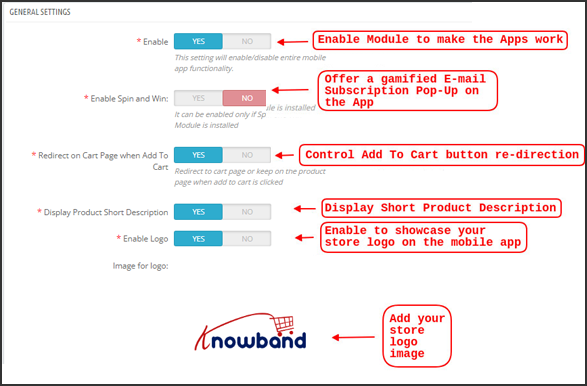
Die Einstellungen, die für die Geräte der Benutzer zum Ausführen Ihrer mobilen App erforderlich sind, finden Sie alle auf der Registerkarte „Allgemeine Einstellungen“. Diese Registerkarte enthält alle allgemeinen Optionen, die zum Synchronisieren der App erforderlich sind.
A) Plugin aktivieren: Damit Ihre mobile App auf den Geräten der Benutzer funktioniert, aktivieren Sie das Plugin WooCommerce Mobile App Creator. B) Drehen und Gewinnen aktivieren: Wenn ein Benutzer die App öffnet, aktivieren Sie die Anzeige eines spielerischen Glücksrad-Popups auf dem Startbildschirm. Damit können Rabatte und Angebote im Austausch gegen die E-Mail-Adressen der Benutzer angeboten werden, die dann für Marketingzwecke verwendet werden. Damit diese Funktion funktioniert, muss das Spin and Win-Modul von Knowband auf Ihrer Website installiert sein. Das Spin and Win-Modul funktioniert nur, wenn das Plugin auf der Seite Ihres Shops installiert wurde. C) Weiterleitung auf der Warenkorbseite beim Hinzufügen zum Warenkorb: Mit dieser Funktion können Sie die Navigation der Schaltfläche „In den Warenkorb“ verwalten. Wenn ein Benutzer auf die Schaltfläche „In den Warenkorb“ tippt, haben Sie die Möglichkeit, ihn zum Warenkorb zu schicken oder ihn auf der Produktseite zu halten. Dies erhöht die Wahrscheinlichkeit, dass er weitere Käufe tätigt. D) Kurzbeschreibung anzeigen: Lassen Sie zu, dass die Kurzbeschreibung des Produkts neben der vollständigen Beschreibung und anderen Informationen auf dem Produktbildschirm angezeigt wird.
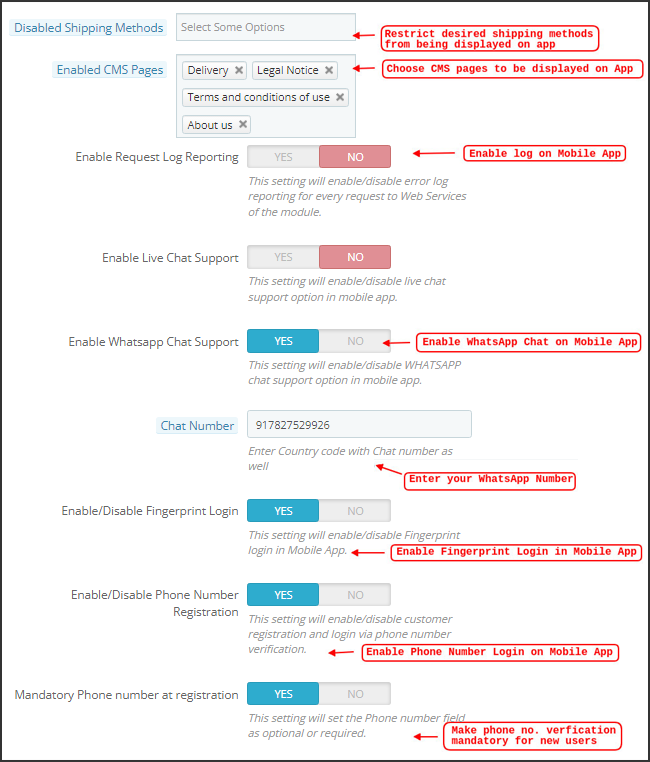
E) Wählen Sie Layout: Wählen Sie das gewünschte Startseitenlayout für Ihre WooCommerce-App. Je nach Feiertagen und Themen können Sie im Backend verschiedene Startseitenlayouts erstellen und diese nach Bedarf für Ihren Shop verwenden. Wählen Sie unter Option F) die gewünschte Schaltflächenfarbe für Ihre WooCommerce Mobile App. App-Designfarbe: Wählen Sie die bevorzugte Themenfarbe Ihrer WooCommerce Mobile App. G) Logo Bild: Platzieren Sie das Logo Ihres Shops in der Kopfzeile der App, indem Sie es hochladen. Dadurch wird Ihre Marke bei mobilen Kunden weltweit bekannter. H) Deaktivierte Versandmethoden: Wählen Sie die Versandoptionen aus, die in der WooCommerce Mobile App ausgeblendet werden sollen. I) Aktivierte CMS-Seiten: Wählen Sie die CMS-Seiten aus, die in mobilen Apps angezeigt werden sollen. J) Anforderungsprotokollberichte aktivieren: Aktivieren Sie die Protokollfunktion für mobile Apps, um mehr über ungewöhnliches Verhalten Ihrer App zu erfahren. K) WhatsApp-Chat-Support aktivieren: Aktivieren Sie in Ihren WooCommerce Mobile Apps die WhatsApp-Chat-Option. Ihre im Backend eingegebene WhatsApp-Nummer kann von Benutzern verwendet werden, um direkt mit Ihnen in Kontakt zu treten. L) Telefonnummernregistrierung aktivieren/deaktivieren: Aktivieren Sie in Ihrer WooCommerce Mobile App die Anmeldeoption „Telefonnummer“ und aktivieren Sie die OTP-Authentifizierung für Ihre Benutzer. M) URL-Kodierung für Bildlinks aktivieren: Aktivieren Sie diese Funktion, damit die App andere Zeichen als ASCII unterstützt.
N) Schaltfläche „Zum Warenkorb hinzufügen“ im Produktblock anzeigen: Mithilfe dieser Schaltfläche kann der Administrator die Schaltfläche „Zum Einkaufswagen hinzufügen“ für die Produktlistenseiten ein-/ausblenden.
O) Benachrichtigungslistenfunktion aktivieren: Mit der Schaltfläche kann der Administrator die Benachrichtigungslistenfunktionen für die App-Benutzer aktivieren. Wenn diese Option deaktiviert ist, wird die Registerkarte „Benachrichtigung“ nicht in der App angezeigt.
P) Anmelde-Popup aktivieren: Mit dieser Option kann der Administrator das Anmelde-/Registrierungs-Popup für Neukunden aktivieren oder deaktivieren.
5.2 Einstellungen für Push-Benachrichtigungen
Die Google Primary Services für Push-Benachrichtigungen an Mobilgeräte werden vom WooCommerce Mobile App Creator für Android und iOS verwendet, um die Leistungsfähigkeit von Push-Benachrichtigungen zu nutzen. Es bietet dieses praktische Marketingtool, um den Umsatz zu steigern, indem die Aufmerksamkeit der Benutzer sofort erregt wird. Mithilfe Ihrer WooCommerce Mobile App können Sie ganz einfach Ihre aktuellen Sonderangebote und Angebote hervorheben. WooCommerce Mobile App Maker bietet sowohl automatisierte als auch benutzerdefinierte Benachrichtigungen.
A) Dienstkonto JSON: Mit der Abschaffung der herkömmlichen Firebase-Push-Messaging-API wurde diese durch eine JSON-Datei für Servicekonten ersetzt. In diesem Abschnitt können Administratoren die JSON-Datei von ihrem Firebase-Konto aus konfigurieren. Sie können sie entweder selbst einrichten, oder wir können Ihnen die JSON-Datei für Servicekonten während des App-Erstellungsprozesses zur Verfügung stellen. B) Benachrichtigung bei Auftragserstellung aktivieren/deaktivieren: Aktivieren/Deaktivieren Sie die automatische Push-Benachrichtigung, die an App-Benutzer gesendet wird, wenn eine Bestellung erfolgreich erstellt wurde. –> Titel und Nachricht für Push-Benachrichtigung: Um eine Bestellung erfolgreich zu erstellen, geben Sie den Titel und die Nachricht in die Push-Benachrichtigungseinstellung ein. C) Benachrichtigung über geänderten Bestellstatus: Benutzer der App können wählen, ob sie automatische Push-Benachrichtigungen erhalten möchten, wenn sich der Lieferstatus ihrer vorherigen Bestellung ändert. -> Titel und Nachricht für Push-Benachrichtigung: Geben Sie in den Push-Benachrichtigungseinstellungen den Titel und die Nachricht ein, wenn der Lieferstatus einer früheren Bestellung aktualisiert wird. D) Benachrichtigung bei abgebrochenem Einkaufswagen aktivieren/deaktivieren: Aktivieren/Deaktivieren Sie automatische Push-Benachrichtigungen, die an Benutzer gesendet werden, deren Einkaufswagen verlassen wurden, aber kein erfolgreicher Kauf getätigt wurde. Geben Sie den Titel und die Nachricht für die Push-Benachrichtigung ein, die an App-Benutzer gesendet wird, die ihren Einkaufswagen verlassen haben. E) Zeitintervall: Die Zeitspanne (in Stunden), zwischen der App-Benutzer, die ihren Einkaufswagen ohne Kauf verlassen haben, Push-Benachrichtigungen erhalten.
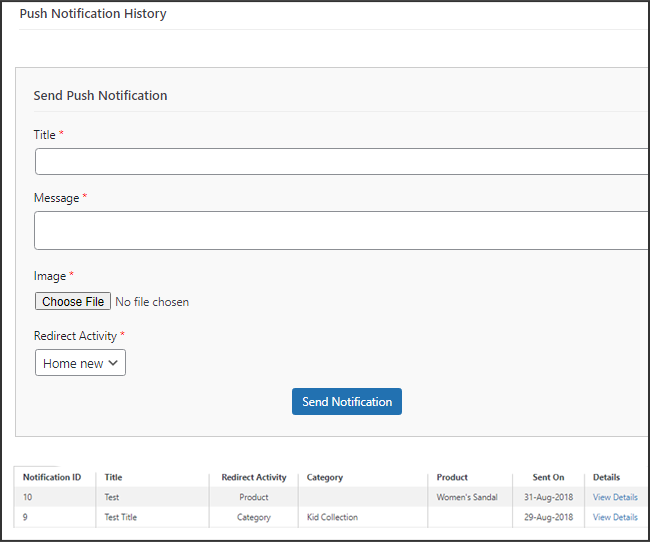
5.3 Verlauf der Push-Benachrichtigungen
Diese Registerkarte enthält einen Verlauf aller Push-Benachrichtigungstypen, die mit relevanten Informationen an einen Benutzer gesendet wurden. Der Einzelhändler hat Zugriff auf alle zuvor gesendeten Benachrichtigungen. Darüber hinaus kann über diese Registerkarte eine im Backend erstellte benutzerdefinierte Benachrichtigung an die Benutzer gesendet werden. Durch manuell gesendete Benachrichtigungen können Sie Kunden problemlos über alle Informationen oder Rabatte informieren, die das Geschäft betreffen.
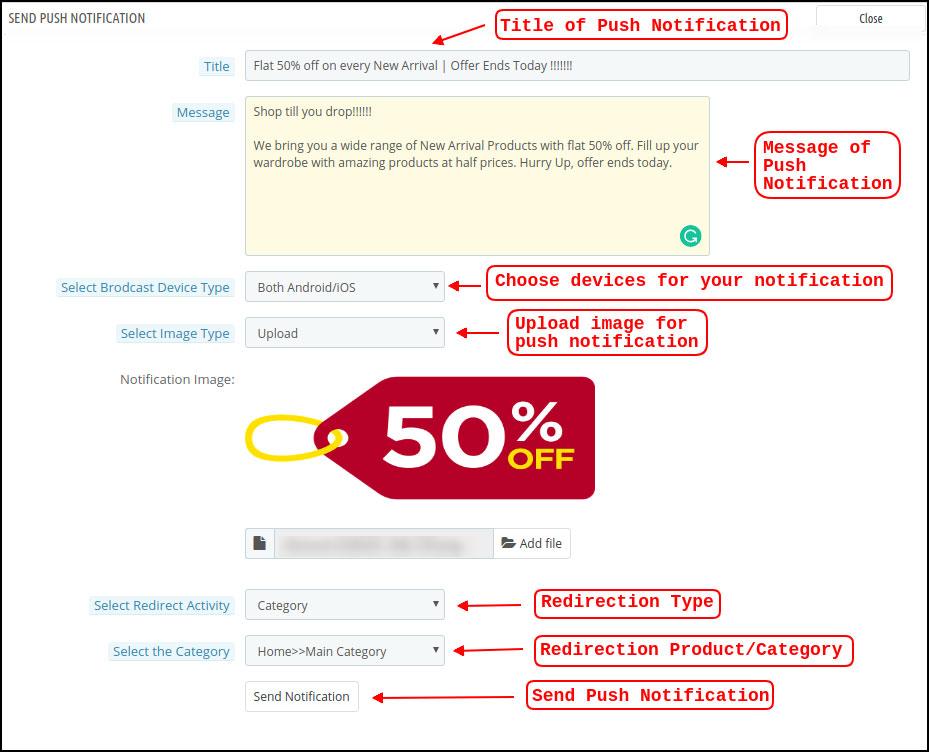
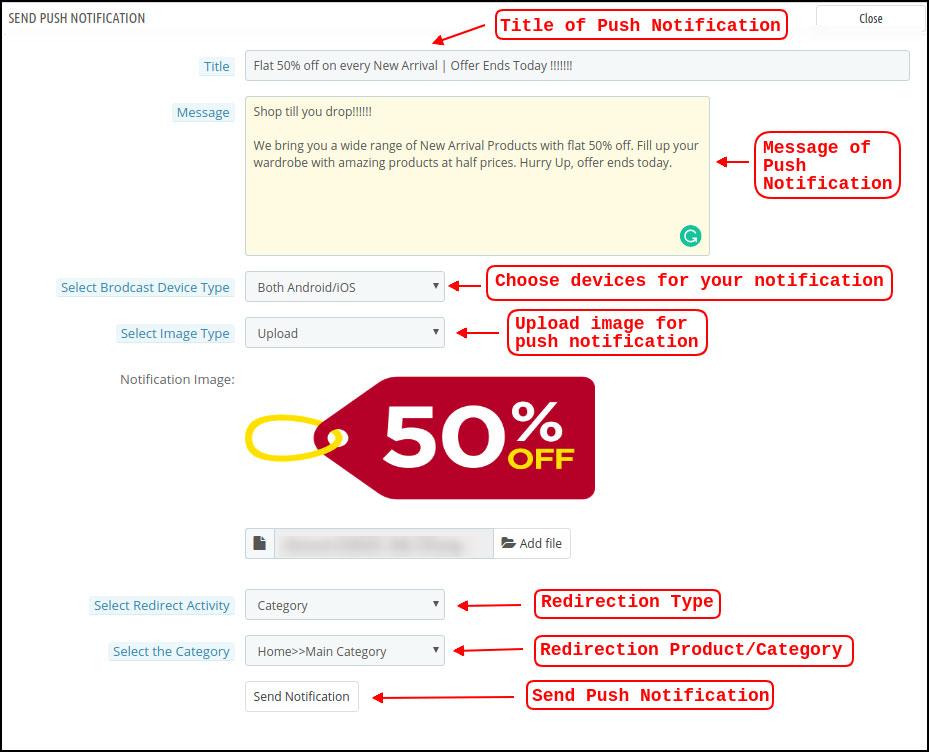
Benachrichtigung senden: Mit dieser Option können Sie manuell eine Benachrichtigung an App-Benutzer senden. Gemäß dem Screenshot unten können Sie den Titel, die Nachricht, die Zielseite, das Bild usw. der Benachrichtigung anpassen.
a) Titel der Push-Benachrichtigung: Dies ist der Name der manuellen Push-Benachrichtigung, die Sie an App-Benutzer senden. b) Push-Benachrichtigungsnachricht: Der Text Ihrer manuellen Benachrichtigung, die an App-Benutzer gesendet werden muss. c) Gerätetyp: Sie können angeben, welche Benutzer auf Android, iOS oder beiden Plattformen Ihre manuelle Push-Benachrichtigung erhalten sollen. d) Bildtyp: Sie können das Banner oder Bild hochladen, das Sie zur Unterstützung Ihrer Benachrichtigung verwenden möchten. Das Bannerbild kann direkt über eine URL verwendet oder hochgeladen werden. e) Benachrichtigungsbild: Der Store-Administrator hat die Möglichkeit, eine Vorschau des Benachrichtigungsbildes anzuzeigen und zu beurteilen, wie es in den Apps der Benutzer angezeigt wird. Die tatsächliche URL des Benachrichtigungsbildes, das an die App-Benutzer gesendet wird, ist unter Punkt f aufgeführt. f) Umleitungsaktivität: Hier können Sie zwischen dem Startbildschirm, einer beliebigen Kategorie oder einem beliebigen Produkt wählen, um Ihre Benachrichtigung umzuleiten. Ihre Benutzer werden zu der von Ihnen angegebenen Adresse weitergeleitet, wenn sie auf die Push-Benachrichtigung tippen. g) Wählen Sie die Kategorie/das Produkt: Für Ihre Benachrichtigung können Sie jeden relevanten Kategorie-/Produktbildschirm auswählen. h) Benachrichtigung senden: Nachdem Sie Ihre Benachrichtigung erstellt und in der Vorschau angezeigt haben, ist es Zeit, sie an Ihre Apps zu senden.
5.4 Zahlungsmodalitäten
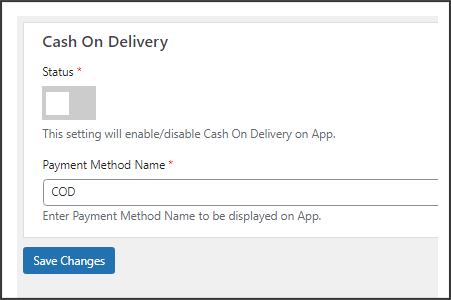
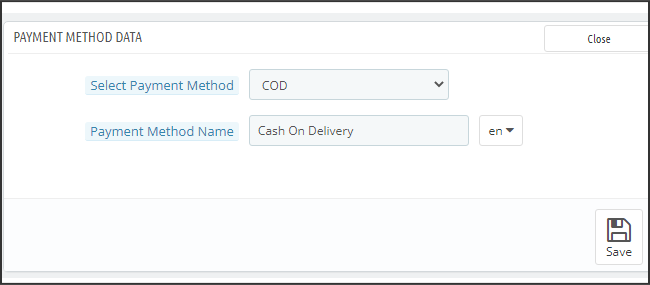
Der WooCommerce Mobile App Creator für Android- und iOS-Apps unterstützt alle Arten von Website-Zahlungsmethoden. Er beinhaltet auch die Option für Nachnahmezahlungen und die Flexibilität, zusätzliche Web-View-Zahlungsmethoden einzubinden. In unserer mobilen App ist standardmäßig nur die Zahlung per Nachnahme verfügbar. Deaktivieren Sie die Nachnahmemethode jedoch im Backend des Moduls, wenn Sie dieselben Zahlungsmethoden wie in Ihrem WooCommerce-Shop hinzufügen möchten. Alle auf Ihrer Website verfügbaren Zahlungsoptionen funktionieren in Ihren mobilen Apps wie vorgesehen, nachdem die Nachnahmemethode deaktiviert wurde.
5.5.1 Gestaltung der Startseite
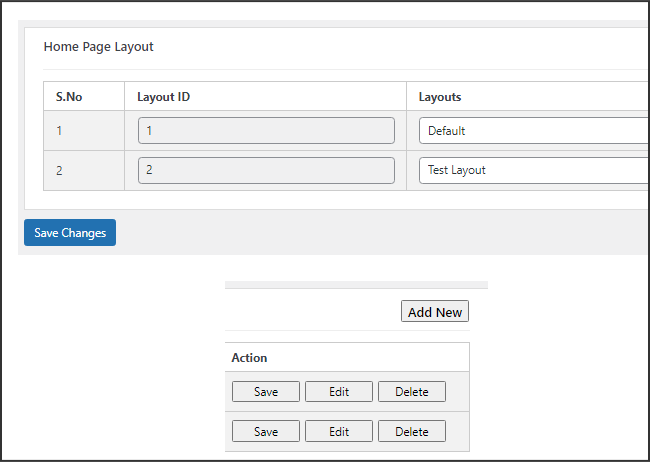
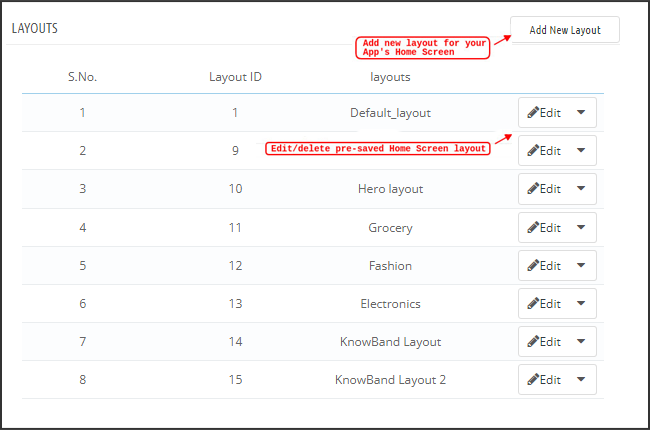
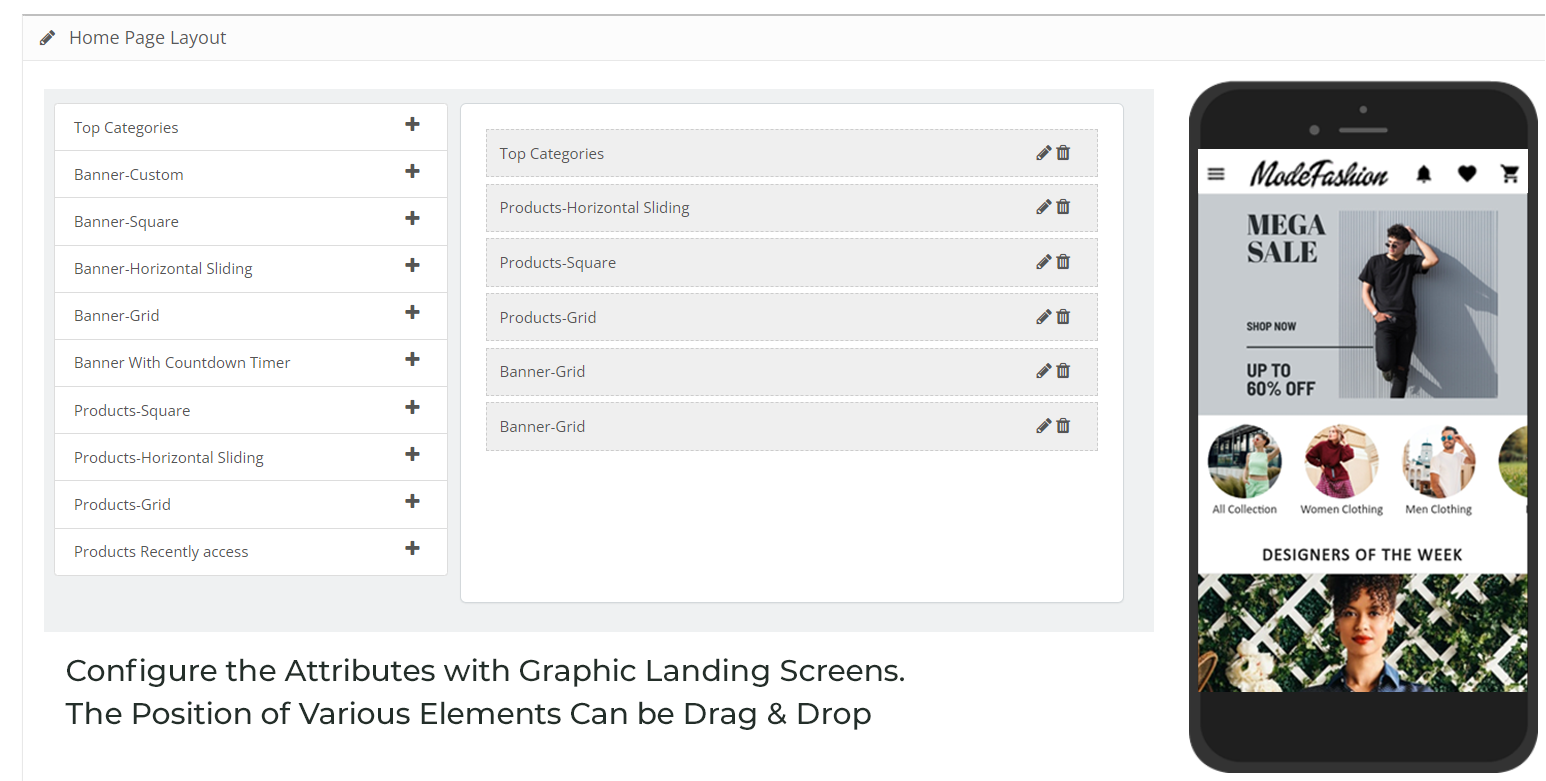
Die Fähigkeit des WooCommerce Mobile App Builder-Plugins, mehrere Startbildschirm-Layouts mit unterschiedlichen Designattributen und -elementen zu entwerfen und zu erstellen, ist eine seiner erstaunlichsten Funktionen. Wie im folgenden Screenshot zu sehen ist, enthält diese Registerkarte eine Liste von Startbildschirm-Layouts, die zuvor mit verschiedenen Designs und Schriftarten konfiguriert wurden:
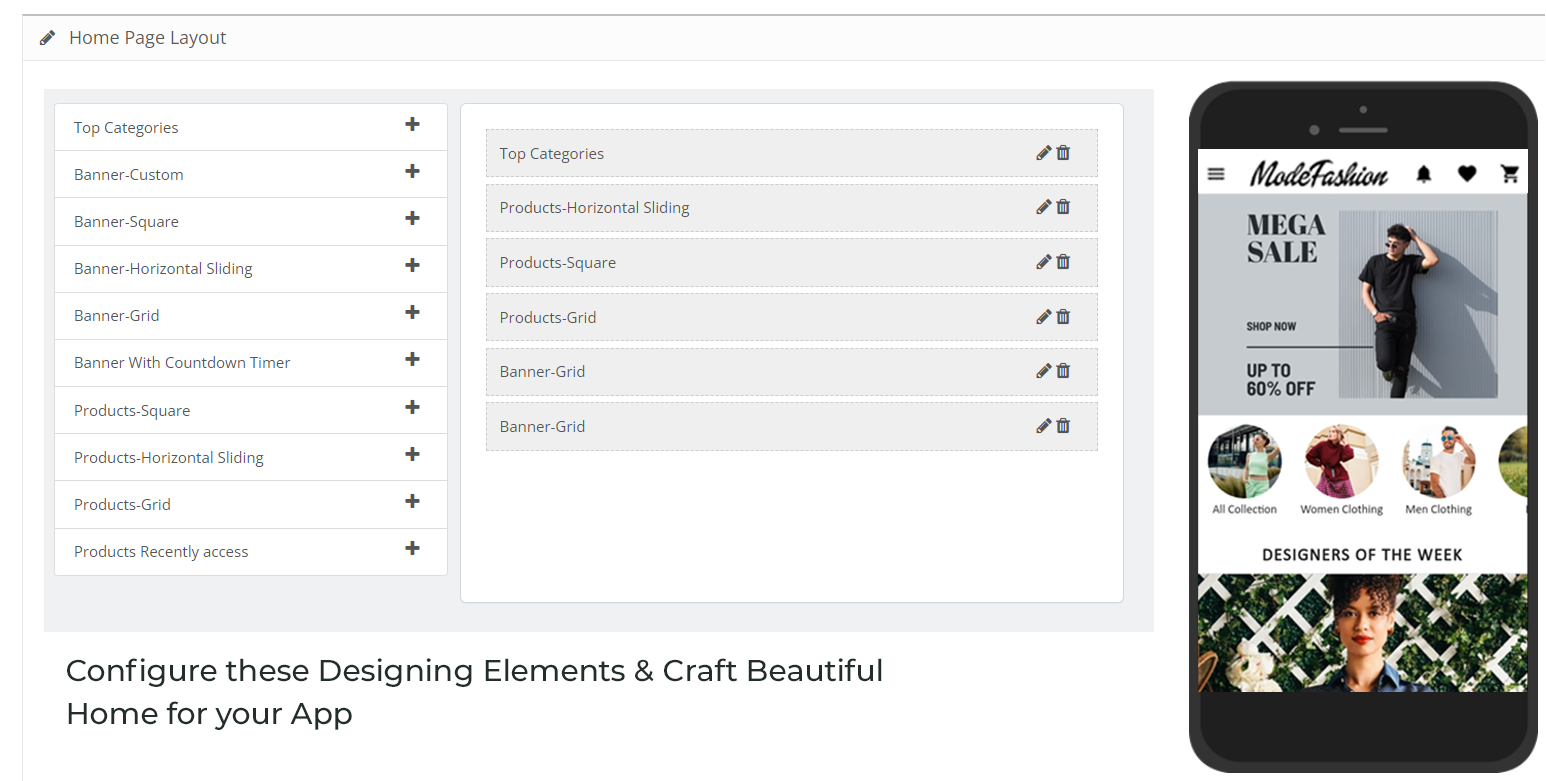
Um das Homepage-Layout zu konfigurieren stehen Ihnen im Backend folgende Elemente zur Verfügung:
Top Kategorien
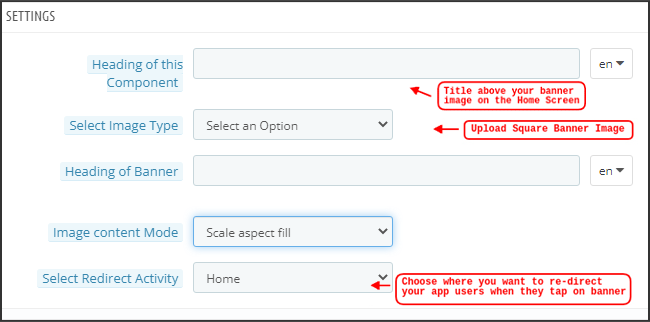
Quadratisches Banner
Horizontales verschiebbares Banner
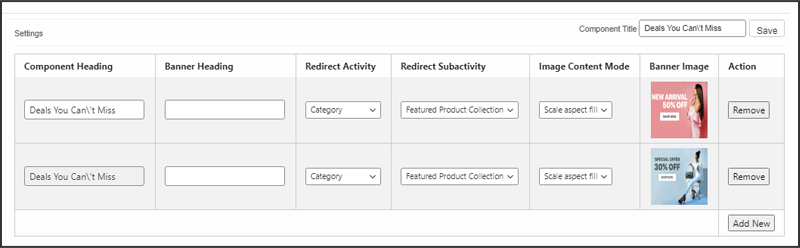
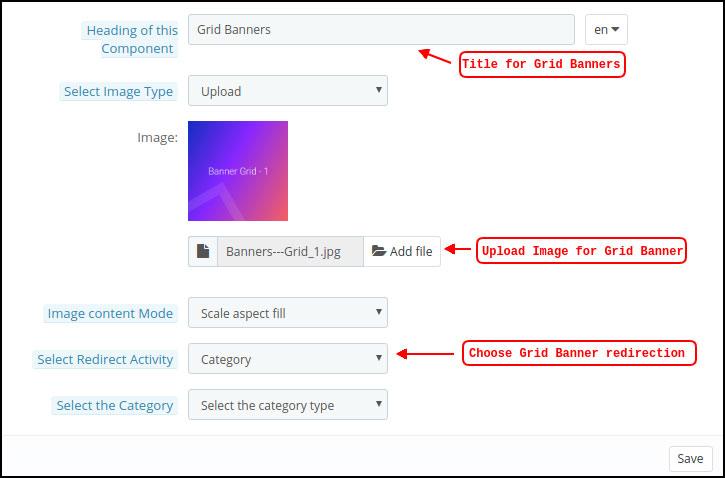
Gitterbanner
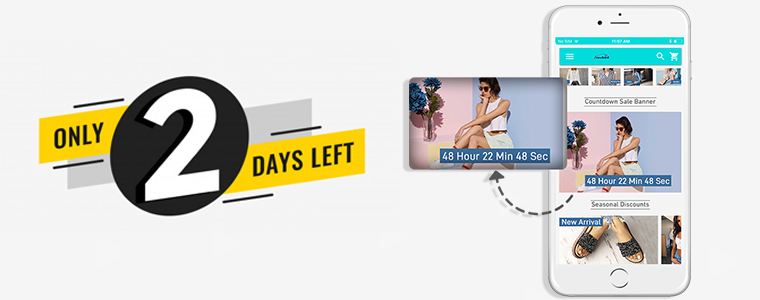
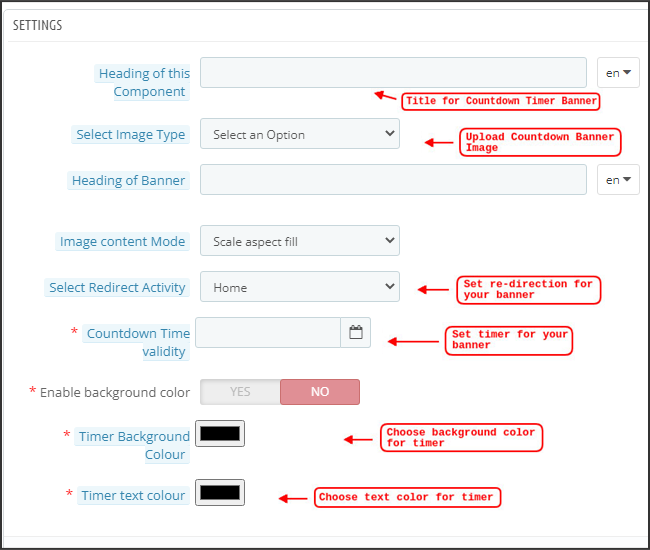
Countdown-Banner
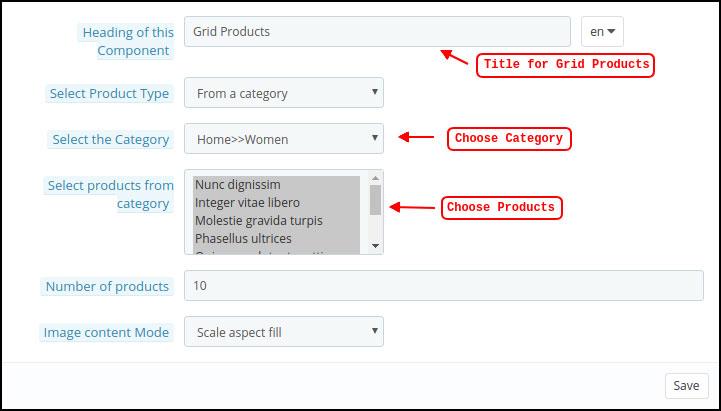
Rasterprodukte
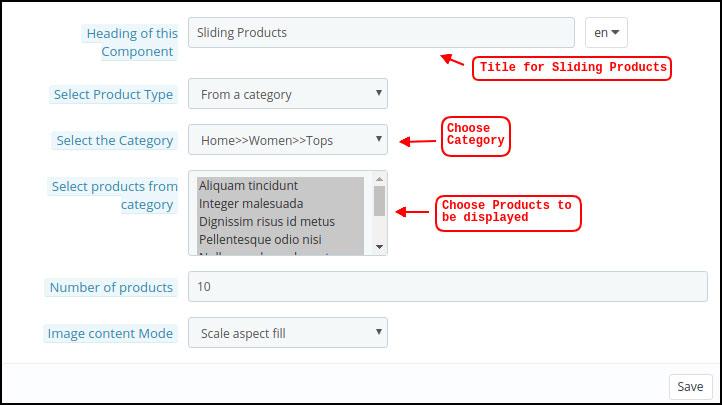
Horizontale Schiebeprodukte
Kürzlich aufgerufene Produkte
Fügen Sie YouTube-Videos hinzu/laden Sie Videos im Homepage-Layout hoch.
Anmelde-/Registrierungs-Popup für nicht angemeldete Benutzer.
Fügen Sie benutzerdefinierte Banner mit benutzerdefinierten Abmessungen hinzu.
Jedes dieser Attribute kann vom Händler im Shop eingerichtet und zum Erstellen und Speichern mehrerer Layouts verwendet werden. Diese Layouts können je nach Thema und Spezifikationen verwendet werden. Darüber hinaus können die Positionen verschiedener Elemente mithilfe einer Drag-and-Drop-Funktion geändert werden.
Top Kategorien:
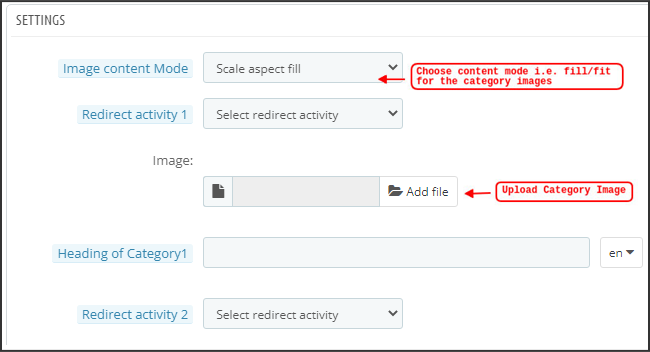
Top-Kategorien können konfiguriert werden, einschließlich ihrer Bilder und Zielkategorien oder Produkte, und werden als kleine Quadrate auf dem Startbildschirm angezeigt. Über den WooCommerce Mobile App Maker sind maximal 8 Kategorien verfügbar, mindestens 4 sind erforderlich.
Quadratisches Banner:
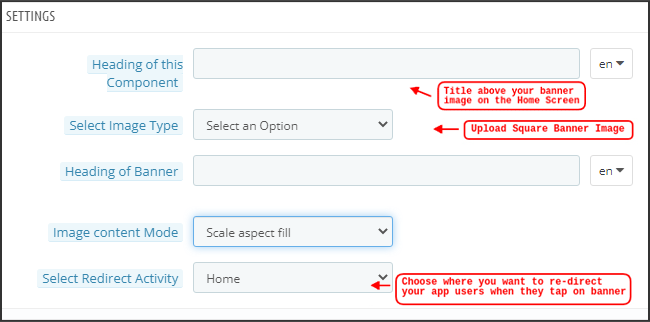
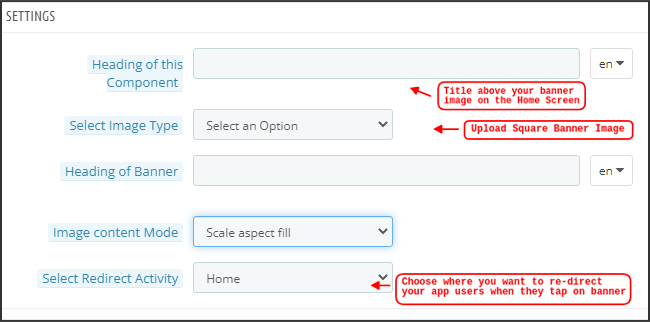
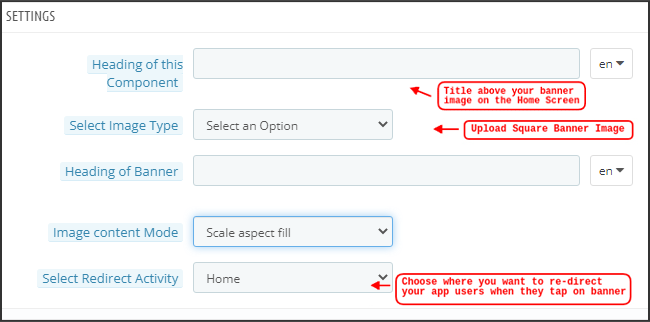
Top-Kategorien können konfiguriert werden, einschließlich ihrer Bild- und Zielkategorien oder Produkte, und werden als kleine Quadrate auf dem Startbildschirm angezeigt. Die maximale Anzahl an Kategorien, die über den WooCommerce Mobile App Maker verfügbar sind, beträgt 8, wobei mindestens 4 erforderlich sind. In den letzten Updates haben wir auch die Möglichkeit bereitgestellt, verschiedene Videos mit dem Abschnitt „YouTube-Video/Video-Upload“ zu präsentieren, der im Abschnitt „Bildtyp auswählen“ hinzugefügt wurde.
Horizontal verschiebbares Banner:
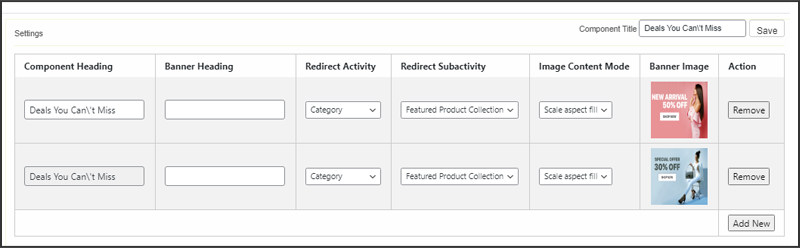
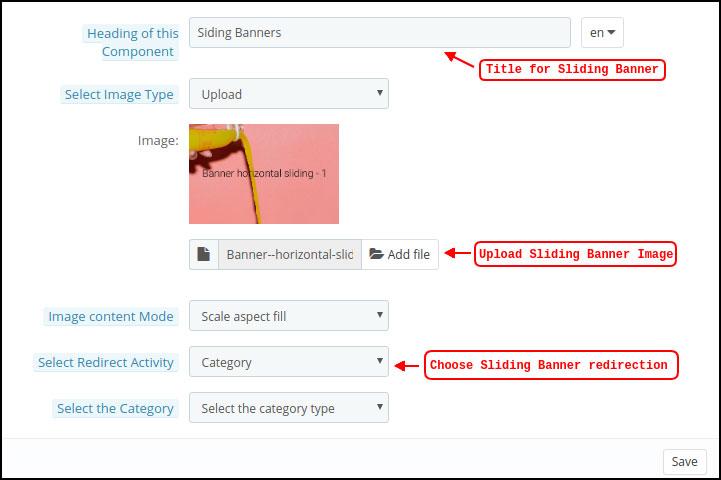
Diese rechteckigen Schiebetüren sind im Backend verfügbar und vollständig anpassbar. Wie bei Bannerquadraten kann der Administrator auch die Bannerschieber hervorheben, indem er Videoelemente hinzufügt. Darüber hinaus hat der Administrator jetzt die Möglichkeit, die Zeit einzugeben, die er für das automatische Verschieben der Banner festlegen möchte.
Rasterbanner:
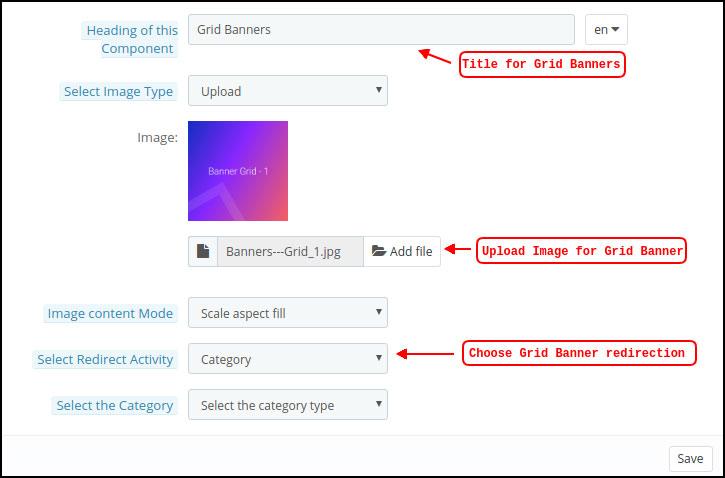
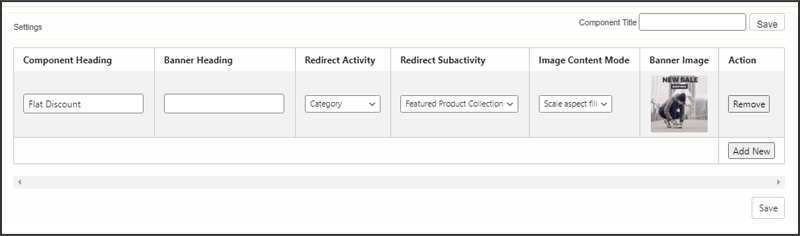
Dabei handelt es sich um quadratische Banner, die in einem Rasterformat auf dem Startbildschirm aufgelistet sind. Auf dem Startbildschirm können Sie beliebig viele Banner platzieren. Sie können das Bild der Zielseite auch nach Bedarf ändern.
Countdown-Timer-Banner:
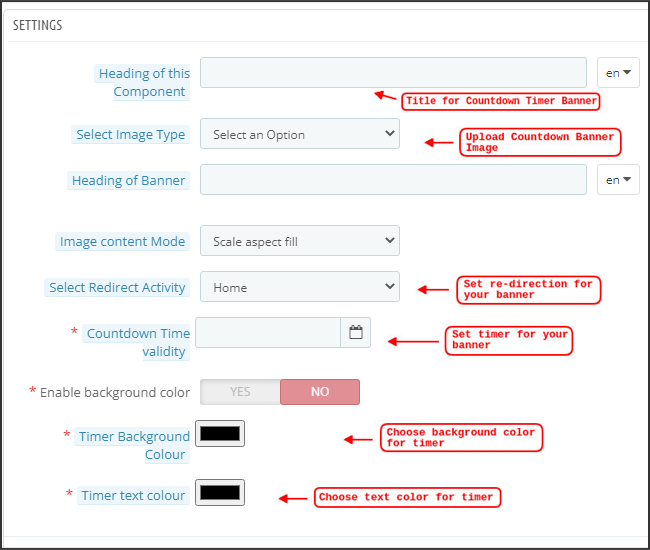
Auf dem vom WooCommerce Mobile App Builder bereitgestellten Banner ist ein Countdown-Timer verfügbar. Sie können die Zielseite und das Bannerbild auswählen sowie einen Timer festlegen, wann das Banner angezeigt werden soll. Das Banner verschwindet automatisch, wenn der Timer abgelaufen ist.
Square-Produkte:
In Bezug auf Banner bietet der WooCommerce Mobile App Creator die Möglichkeit, Produkte als quadratische Listen auf dem Startbildschirm anzuzeigen.
Horizontale Schiebeprodukte
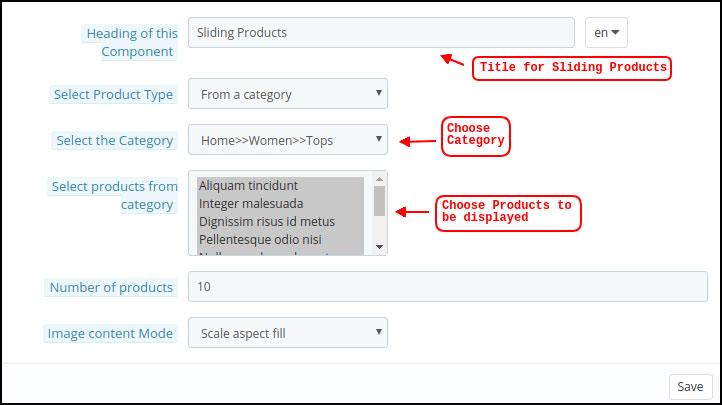
Die Produkte können als horizontale Schieberegler hinzugefügt werden. Die ausgewählten Produkte können in eine bestimmte Kategorie fallen oder als Bestseller, empfohlene Produkte usw. hervorgehoben werden.
Grid-Produkte:
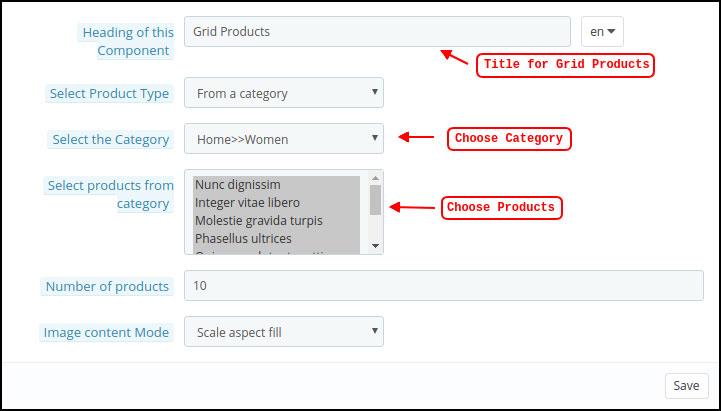
Auch Rasterauflistungen der Produkte können dem Homescreen hinzugefügt werden. Zur Auswahl der Waren können beliebige Kategorien verwendet werden.
Kürzlich angesehene Produkte: Der WooCommerce Mobile App Creator bietet das Tab-Element „Zuletzt verwendet“, das die zuletzt vom Benutzer angesehenen Produkte anzeigt. Um das Element auf Ihrem Startbildschirm anzuzeigen, fügen Sie es einfach in Ihr Layout ein.
Anmelde-Popup: Das Erfassen der E-Mail-Adressen von Besuchern ist im E-Commerce eine große Herausforderung. Um dies zu vereinfachen, enthält die neueste Version des Magento 2 Mobile App Builder eine Popup-Funktion für die Anmeldung/Registrierung. Store-Administratoren können ein Popup hinzufügen, das für nicht angemeldete Kunden angezeigt wird. Dies erleichtert das Erfassen von E-Mails, indem einfache Anmeldeoptionen angeboten und die Chancen auf E-Mail-Opt-Ins erhöht werden. Hinweis: Beim Entwerfen eines Layouts im Backend-Bereich kann der Store-Administrator bis zu 20 Elemente hinzufügen.
6.0 Bildschirme für mobile Apps
6.1-Startbildschirm
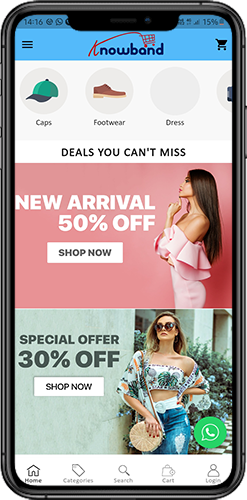
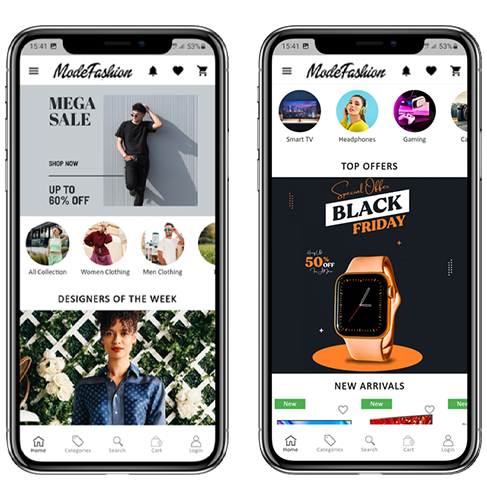
Der Startbildschirm Ihrer WooCommerce Mobile App wird genau so aussehen, wie Sie ihn haben möchten. Mit dem WooCommerce Mobile App Maker haben Sie die vollständige kreative Kontrolle über die Gestaltung und Erstellung eines Startbildschirms. Sie können benutzerfreundliche Startbildschirmlayouts mithilfe einer Vielzahl von Bannern (Quadrat, Raster, Gleiten), Produkten (Quadrat, Raster, Gleiten), Countdown-Timer-Bannern und Registerkarten für aktuelle Produkte im Backend erstellen.
Darüber hinaus kann die Platzierung verschiedener Designelemente je nach Situation geändert werden. 1. Dynamische Layouts: Du kannst im Backend verschiedene Layouts erstellen und speichern und diese durch die Verwendung verschiedener Elemente für verschiedene Events und Festivals wiederverwenden. Der Homescreen deiner App kann dynamisch erstellt und angepasst werden. 2. Markenlogo: Der linke mittlere Abschnitt der oberen Kopfzeile der WooCommerce Mobile App zeigt das Logo Ihres Shops. Das Logo kann im Backend des Moduls aktiviert oder deaktiviert sowie sein Bild geändert werden. 3. Suche: Mit der Suchfunktion können Benutzer mobiler Apps schnell und einfach finden, wonach sie suchen. Die WooCommerce Mobile App bietet zwei Möglichkeiten, nach Produkten zu suchen: Im unteren Tab-Leistenlayout der WooCommerce Mobile App gibt es eine Suchoption. –> Text: Benutzer Ihrer App können nach gewünschten Produkten suchen, indem sie einige relevante Schlüsselwörter eingeben. Die WooCommerce Mobile App zeigt die für dieses Schlüsselwort relevanten Ergebnisse an. 4. Wunschliste Tasche: Die Wunschlistentasche, die alle mit Lesezeichen versehenen Produkte enthält, ist in der oberen Kopfzeile Ihrer WooCommerce Mobile App sichtbar. Benutzer der App können ihre Wunschlistenartikel für mögliche zukünftige Einkäufe in einer Tasche aufbewahren. 5. Warenkorb: Der Einkaufswagen befindet sich auf dem Startbildschirm der App in der oberen rechten Ecke. Die Benutzer können sich direkt von dort aus über die Produkte informieren, die in ihren Einkaufswagen gelegt wurden. 6. WhatsApp:
Unten rechts auf dem Startbildschirm finden Sie eine Live-Chat-Option für Verkäufer und Käufer. Kunden, die Ihre mobile App verwenden, können Ihnen ganz einfach und direkt Nachrichten mit Fragen senden und Sie können diese sofort beantworten.
6.2.1 Ein Akkordeonmenü (Navigationsleiste)
Auf der Website gibt es WooCommerce Mobile Apps für Android und iOS, die mit genauer Produktkategorisierung entwickelt wurden. Mobile Käufer können problemlos eine Vielzahl von Produkten durchsuchen. Das Akkordeonmenü ist auch für alle CMS-Seiten verfügbar. Es bietet die folgenden Alternativen:
1. Mein Konto
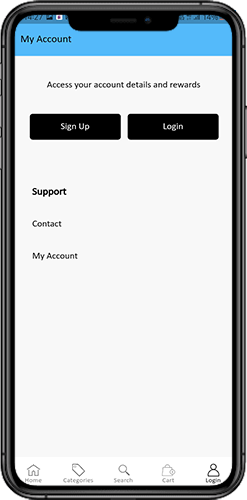
Alle Benutzerdaten, einschließlich persönlicher Daten, Lieferadressen und Bestelldetails, finden Sie auf dem Bildschirm „Mein Konto“. Die Kunden haben Zugriff auf alle ihre Informationen und können sowohl ihre Anmeldeinformationen als auch ihre persönlichen Daten aktualisieren. 2. Kategorien
Diese Kategorien entsprechen genau denen auf Ihrer Website. Um das Browsen zu erleichtern, können Sie sie entsprechend zuordnen und App-Benutzern eine dreistufige Kategorisierung bereitstellen. 3. CMS-Seiten
Hier werden verschiedene CMS-Seiten Ihrer Website angezeigt, darunter „Über uns“, „Kontakt“, „Allgemeine Geschäftsbedingungen“ usw. Im Backend des WooCommerce Mobile App Builder können Sie die Seite auswählen, die in der mobilen App angezeigt werden soll. 4. Sprache
Ihre Benutzer können die WooCommerce Mobile-App mithilfe der Sprachauswahloption in ihrer Muttersprache anzeigen. 5. Währung(en)
Die WooCommerce Mobile App zeigt auch alle Währungen an, die auf Ihrer E-Commerce-Website angeboten werden. Kunden können Produkte zum Preis in der Währung ihrer Wahl ansehen und kaufen. 6. Anmelden/Abmelden
Diese Option erleichtert Ihren Benutzern das An- und Abmelden bei der WooCommerce Mobile App.
6.3 Kategoriebildschirm:
Ihre WooCommerce Mobile App enthält alle zugehörigen Kategorien, übergeordneten Kategorien und Unterkategorien. Der Kategoriebildschirm wird mit minimaler Unordnung erstellt in
1.Zwei grundlegende Ansichten: Raster und Liste. In jeder Auflistung werden Produktname, Bild, Preis und Rabatt zusammen mit einer Schaltfläche zum Hinzufügen zu Ihrer Wunschliste angezeigt. Die geschichtete Navigation in mobilen Apps, die mit dem WooCommerce Mobile App Builder erstellt wurden, erleichtert das Auffinden von Produkten erheblich. Die Kategoriebildschirme bieten die folgenden Auswahlmöglichkeiten:
2. Sortieren:
Mit dieser Option können Kunden die bevorzugte Reihenfolge für die Sortierung der Kategorieproduktpreise auswählen. Ihre Apps haben zwei Sortieroptionen: Preis: Niedrig bis Hoch und Preis: Hoch bis Niedrig.
3. Filter:
Die Benutzer können die Produkte mithilfe verschiedener Auswahloptionen herausfiltern, die unter der Registerkarte „Filter“ bereitgestellt werden.
6.4 Produktbildschirm:
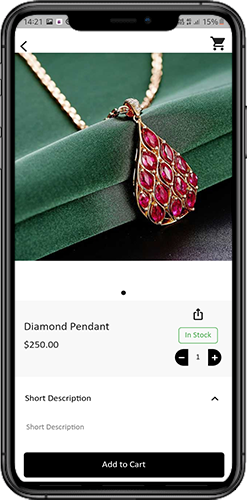
Der Produktbildschirm Ihrer WooCommerce Mobile App ist übersichtlich und interessant. Neben dem Namen und dem Preis werden verschiedene Bilder desselben Artikels angezeigt. Je nach Lagerstatus wird die Produktverfügbarkeit auch als „Auf Lager“ oder „Nicht auf Lager“ angezeigt. Es werden die nächsten zusätzlichen Artikel angezeigt.
1. Optionen
Produktoptionen: Dieser Bildschirm zeigt alle verfügbaren Optionen für das Produkt, einschließlich Größe, Farbe usw. Die hier angezeigten Produktoptionen entsprechen denen auf der Website.
2. Kurze Beschreibung
Benutzer können nach dem Lesen der Kurzbeschreibung Ihres Produkts schnell eine Entscheidung treffen.
3. Produktdetails und Pflege
Auf dieser Seite werden alle Produktinformationen angezeigt, die auf der Website aufgeführt sind. Benutzer der App können auf diese Seite zugreifen, um detaillierte Produktinformationen zu erhalten.
4. Zur Wunschliste hinzufügen: Durch Tippen auf „Zur Wunschliste hinzufügen“ unten links auf dem Produktbildschirm können Benutzer der mobilen App das Produkt direkt mit einem Lesezeichen versehen.
5. In den Warenkorb: Wie der Name schon sagt, wird das Produkt durch Klicken auf die Schaltfläche „Zum Warenkorb hinzufügen“ direkt in den Warenkorb gelegt, sodass Benutzer mit der Transaktion fortfahren können.
6. Produkte in sozialen Netzwerken teilen
Auf diesem Bildschirm haben Sie die Möglichkeit, Ihr Produkt in verschiedenen sozialen Netzwerken, einschließlich Bluetooth und E-Mail, zu teilen. Benutzer der App können viele Benutzer zu Ihrer App einladen, indem sie die Produkte mit ihren Freunden und ihrer Familie auf verschiedenen Social-Media-Plattformen teilen.
6.6-Anmeldebildschirm
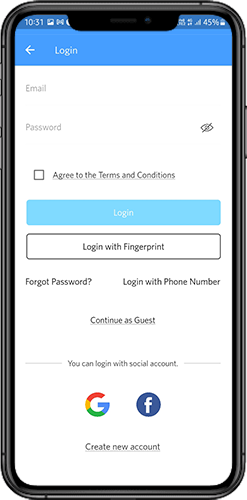
Der WooCommerce Mobile App Creator vereinfacht den Anmelde-/Registrierungsprozess und bietet eine Vielzahl von Anmeldeoptionen mit nur einem Fingertipp:
1. Anmeldung
Mit ihrer E-Mail-Adresse als Anmeldeinformationen können App-Benutzer sich authentifizieren und auf Apps zugreifen.
2. Registrieren
Die mobile App ermöglicht allen neuen App-Benutzern, sich zu registrieren und ein Konto im Store zu erstellen. Im Anmeldeformular der WooCommerce Mobile App werden nur relevante Informationen abgefragt.
3. Verwenden Sie die Telefonnummer zum Anmelden
Die einfachere und zuverlässigere Anmeldeoption per Telefonnummer, die Ihre mobile App bietet, erleichtert Benutzern die Anmeldung und Überprüfung ihres OTP.
4. Melden Sie sich mit Ihrem Fingerabdruck an
Darüber hinaus haben Ihre Benutzer die Möglichkeit, sich per Fingerabdruck-Authentifizierung anzumelden. Dadurch können Benutzer nun schnell auf Apps zugreifen.
5. Mit Facebook einloggen
Benutzer können auf die App zugreifen, indem sie sich mit ihren Facebook-Anmeldedaten anmelden.
6. Melden Sie sich mit Google an
Die Nutzer können sich innerhalb kürzester Zeit mit ihrem Google-Konto bei der App anmelden.
7. Warenkorb-Bildschirm:
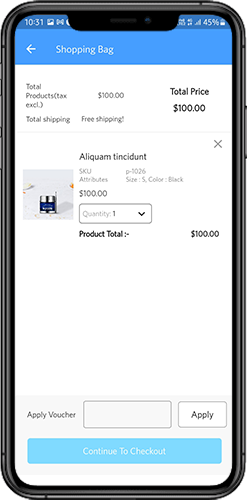
Alle Artikel in Ihrem Einkaufswagen werden auf dem Einkaufswagenbildschirm der WooCommerce Mobile App angezeigt. Der Name, die Menge, der Gesamtpreis und die Versandkosten des Produkts sind für App-Benutzer sichtbar.
1.Gutschein verwenden
Durch die Eingabe aktiver Coupons und Gutscheine, die derzeit auf Ihrer Website aktiv sind, können Benutzer mit dieser Option Rabatte und Angebote erhalten.
2. Die vollen Produktkosten
Auf dieser Seite können Benutzer den Gesamtpreis ihres Einkaufskorbs einsehen. Die Seite wird automatisch aktualisiert, wenn sich die Menge eines Produkts ändert oder ein Artikel hinzugefügt wird.
3. Überarbeitung der Produktmenge
Mit der Option „Menge aktualisieren“ können App-Nutzer sogar die Produktmenge ändern.
4. Entfernen Sie den Artikel
Benutzer der App können ein Produkt einfach aus ihrem Warenkorb entfernen, indem sie im Menü „Entfernen“ auswählen.
6. Weiter zur Kasse
Durch Auswahl von „Weiter zur Kasse“ können Benutzer der Front-End-App mit den Kassen- und Zahlungsbildschirmen fortfahren. Auf dem Kassenbildschirm werden sie weitergeleitet.
6.8 Bezahlvorgang
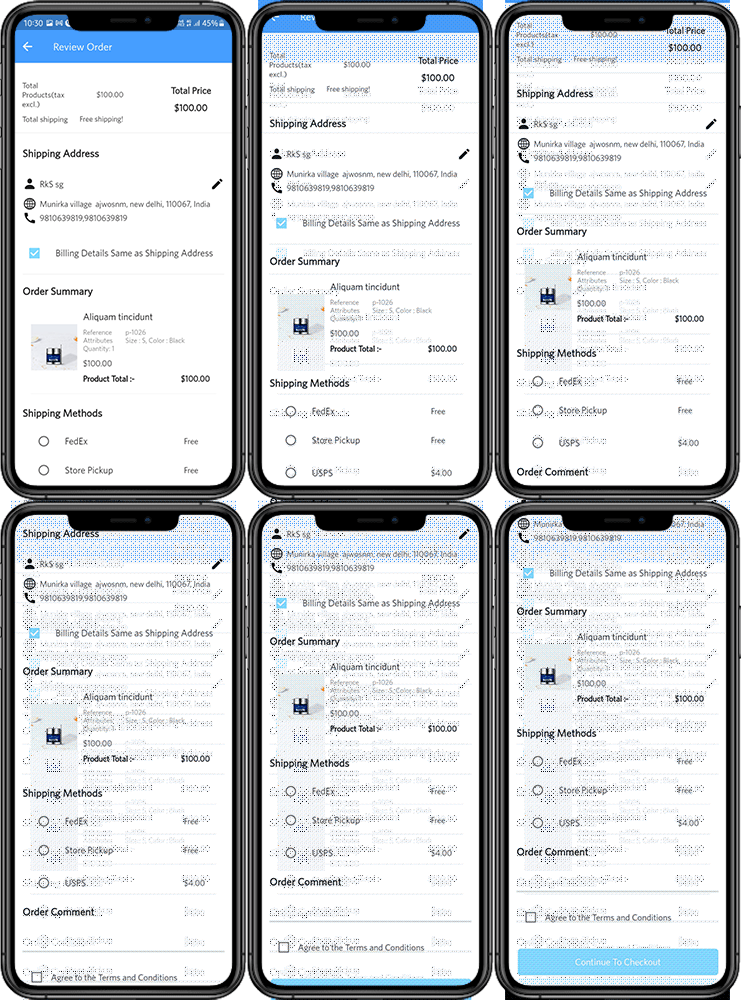
Der Checkout-Prozess im WooCommerce Mobile App Builder ist einfach gestaltet. Im Checkout-Prozess der mobilen App haben Frontend-Benutzer die Möglichkeit, Versanddetails, Rechnungsdetails, Bestellnummern, Bestellkommentare usw. auszuwählen.
Über die Android- und iOS-Apps können Bestellungen in nur wenigen einfachen Schritten aufgegeben werden. 1. Kunden können den gewünschten Artikel auswählen und in ihren Einkaufswagen legen. Beim Anklicken des Einkaufswagens kann der Benutzer auch die gewünschte Produktmenge auswählen. Benutzer der mobilen Front-End-App können auch die Gesamtzahl der Produkte und die Versandkosten sehen. Unten auf derselben Seite kann der Kunde auch einen beliebigen Coupon oder Couponcode verwenden. 2. Der Benutzer kann die Bestellung überprüfen und sich nach Auswahl der Option „Zur Kasse gehen“ verschiedene Details ansehen, wie beispielsweise die Kosten des Produkts, die Versandkosten, die Lieferadresse (die auf derselben Seite geändert werden kann), die Bestellübersicht (die Anzahl der Produkte), die Gesamtkosten usw. Auf derselben Seite kann der Kunde auch seine bevorzugte Versandmethode wählen. Die Option für Bestellkommentare, die unten auf dem Bildschirm erscheint, ermöglicht es dem Benutzer, auch Sonderwünsche oder Anforderungen anzugeben.
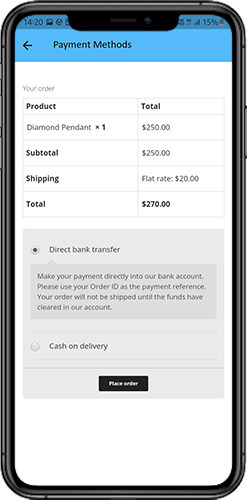
3. Nachdem der Benutzer die Option „Zur Kasse gehen“ ausgewählt hat, wird er zum Bildschirm weitergeleitet, auf dem er nach seiner Zahlungsmethode gefragt wird.
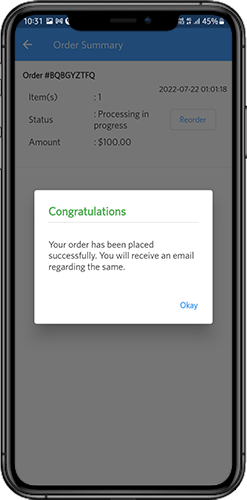
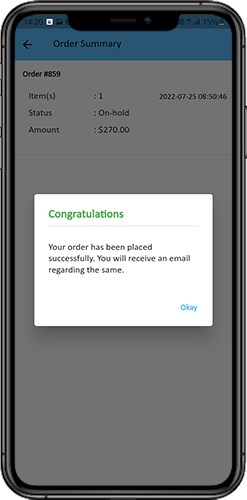
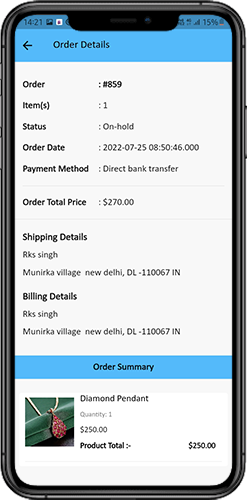
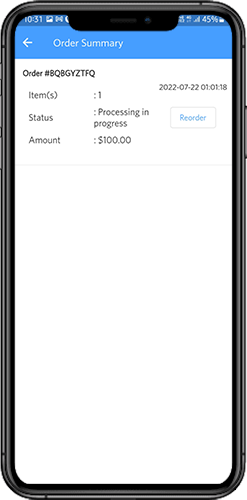
Auf diesem Bildschirm können Benutzer aus allen Zahlungsoptionen der Website wählen. Die Shopping-App bietet als Standardzahlungsmethode die Option „Nachnahme“. Nach Abschluss der Zahlung wird der Benutzer zum Bestellübersichtsbildschirm weitergeleitet, wo der Kunde den Status, die Kosten und andere Informationen zu seinen Bestellungen einsehen kann. Benutzer der Front-End-Mobil-Apps erhalten die Popup-Nachrichten zur Bestellbestätigung auch auf dem Bildschirm ihres Mobiltelefons.
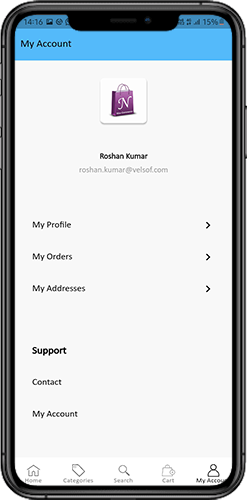
6.9 Bildschirm „Mein Konto“.
Benutzer der Android/iOS eCommerce-App können alle Kontoinformationen, einschließlich eines Verlaufs früherer Bestellungen, auf dem Bildschirm „Mein Konto“ anzeigen. Auf dem Bildschirm „Mein Konto“ sind die folgenden Optionen verfügbar:
Bestellverlauf
Die Benutzer erfahren alle Details der zuvor aufgegebenen Bestellung. Das Datum der Bestellung, die Bestellnummer, der Preis und der Lieferstatus sind alle auf dem Benutzerbildschirm sichtbar.
2. Profil aktualisieren:
Benutzer können auch ihre zuvor gespeicherten Profilinformationen wie Vor- oder Nachnamen, Telefonnummer und Passwort aktualisieren.
3. Lieferadresse(n)
Nutzer der App haben Zugriff auf die vollständige Liste der gespeicherten Lieferadressen. Von hier aus können Sie auch eine neue Lieferadresse hinzufügen.
4. Bestelldetails:
Den App-Nutzern steht die vollständige Liste ihrer bisher getätigten App-Bestellungen zur Verfügung.
5. Nachbestellfunktion
Über die Schaltfläche „Nachbestellen“ können Sie ein Produkt direkt nachbestellen. Mit einem einzigen Tastendruck werden alle vorherigen Bestellungen in den Warenkorb gelegt.
6.10 Bestelldetailbildschirm
Der Bestelldetails-Bildschirm der WooCommerce eCommerce App zeigt alle Aspekte der Bestellung an, einschließlich der Lieferadresse, einer Zusammenfassung der Produkte, der Versand- und Zahlungsoptionen und der Gesamtkosten. Von diesem Bildschirm aus können Benutzer sogar die Lieferung zuvor aufgegebener Bestellungen verfolgen.
Holen Sie sich vollständig Flutter-Android- und iOS-Apps für Ihre PrestaShop-Website und beginnen Sie mit dem Verkauf Ihrer Produkte über mobile Apps!
1.0 Beidhändige Rückhand: Einleitung
Dies ist das Benutzerhandbuch der erweiterten und vorgefertigten mobilen Flutter-App-Lösung von PrestaShop Mobile App Builder. Dies ist ein E-Commerce-Website-Plugin, das entwickelt und gestaltet wurde, um perfekte und leistungsstarke Android- und iOS-Shopping-Apps für Sie zu erstellen.
1.1 PrestaShop Mobile App Builder: Eine kurze Einführung
Der PrestaShop Mobile App Builder ist die fortschrittlichste und automatisierteste Lösung, um Ihr Online-Website-Geschäft auf die mobile Plattform zu übertragen. Es verwandelt Ihre gesamte Website in eine funktionsfähige mobile App und ermöglicht Ihnen den Verkauf von Produkten auf Mobilgeräten zusätzlich zur herkömmlichen Website. Die Funktionalitäten und die Funktionsweise der App stimmen genau mit der Website überein und funktionieren sowohl auf Android- als auch auf iPhone-Geräten einwandfrei. Unser�PrestaShop Mobile App Builder„ist das vorkonfigurierte Framework, das von Experten und Fachleuten entwickelt wurde, um ein Paar Flutter-E-Commerce-Apps zu erstellen. Die Apps sind in der Lage, dem Benutzer alle Produkte Ihres Geschäfts zur Verfügung zu stellen und so Verkäufe und Einnahmen zu steigern. Wenn Sie also ein PrestaShop-Shop-Händler sind und nach einer vollwertigen mobilen App-Lösung suchen, ist dies Ihre beste Chance. Lesen Sie den vollständigen Artikel, um umfassende Informationen zur Entwicklung mobiler PrestaShop-Apps zu erhalten. Außerdem ist unsere PrestaShop Mobile App Builder-Erweiterung vollständig kompatibel mit Multi-Vendor-Marktplatz�plugin. Sie können den gesamten Marktplatzeintrag auf denselben mobilen Apps bereitstellen. Wir bieten sogar ein Kombipaket von unserem anPrestaShop Mobile App Builder„mit“.PrestaShop Multi-Vendor-Marktplatz�in�PrestaShop Advanced Marketplace mit mobiler App. Darüber hinaus würden die folgenden Vorteile von PrestaShop Mobile App Maker Sie dazu bewegen, sich für diese Flutter-App-Lösung zu entscheiden:
Eine mobile App-Lösung ohne Code.
Freundliches Admin-Panel mit vollständigem Zugriff.
3 Monate kostenloser Support
Vollständige Flutter-Lösungen (Android und iOS)
100 % Synchronisierung zwischen Ihren Apps und Ihrer Website
Hochgradig anpassbar mit Design und funktionierender Steuerung.
Steigert die Benutzerinteraktion mit praktischen Marketingtools.
Erhöht den Traffic und den Umsatz Ihres Shops.
1.2 Erstklassige Funktionen von PrestaShop Mobile App Builder:
Hier ist die Liste einiger der wichtigsten Funktionen, die Sie mit Prestashop Mobile App Builder in Ihren Apps erhalten:
Mehrsprachige Unterstützung und RTL-Unterstützung (von rechts nach links).
Unterstützung für mehrere Währungen
Alle Produkttyp-Unterstützung
In Apps unterstützte Website-Zahlungsmethode
Von Apps unterstützte Website-Versandmethode
Unbegrenzte Push-Benachrichtigungen
Social-Sharing-Optionen für Produkte
Mehrere Filter- und Sortieroptionen
Wunschliste-Funktionalität
Website-Coupons/Gutscheine werden von Apps unterstützt.
Vereinfachter Checkout-Bildschirm
Auftragsverfolgung in Echtzeit
Nahtloses Akkordeon-Menü
Übersichtlicher Produkt- und Kategoriebildschirm
Neueste Version – Updates in PrestaShop Mobile Apps:
a) Schaltfläche „In den Warenkorb“ auf dem Start- und Kategoriebildschirm
Die PrestaShop Mobile App wurde für Online-Käufer durch eine integrierte Schaltfläche „In den Warenkorb“ für Produkte auf dem Start- und Kategoriebildschirm benutzerfreundlicher gestaltet. Dadurch können Benutzer schnell Produkte zum Warenkorb hinzufügen, indem sie einfach auf die Warenkorb-Schaltfläche tippen. Die Schaltfläche „In den Warenkorb“ ist auch auf dem Kategoriebildschirm mobiler Apps verfügbar. Die Benutzer können einfach nach unten scrollen, um die Produkte zu durchsuchen, und weitere Produkte zum Warenkorb hinzufügen, indem sie einfach auf die Schaltfläche „In den Warenkorb“ tippen.
b) Produktbewertungen auf App
Unsere PrestaShop Mobile App ist jetzt mit dem Standardmodul für Produktkommentare von PrestaShop kompatibel. Jetzt kann der Benutzer Bewertungen für die Produkte auf der Website veröffentlichen und diese werden auch in der App angezeigt. Außerdem kann der Benutzer alle Bewertungen in der App anzeigen und auch schreiben.
c) Verwandte Produkte in der App
Der PrestaShop Mobile App Builder ist jetzt mit dem Modul „Automatisch verwandte Produkte“ kompatibel. Die zugehörigen Produkte können auf der Produktseite der Website und der mobilen App angezeigt werden. Diese Kompatibilität kann als perfektes Werkzeug zur Verbesserung des Cross-Sellings für Ihr Unternehmen genutzt werden.
Die mobilen E-Commerce-Apps mit dieser Erweiterung funktionieren jetzt auch im Offline-Modus, also ohne Internetverbindung. Die Benutzer können jederzeit die Seiten durchsuchen, die bei aktivem Internet geladen wurden. Kategorien, Produkte, Warenkorbbildschirm usw.
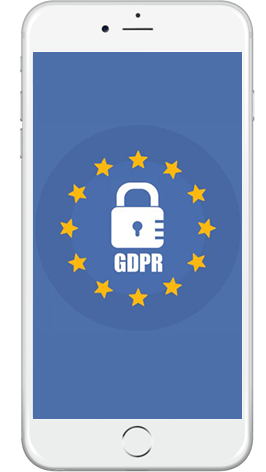
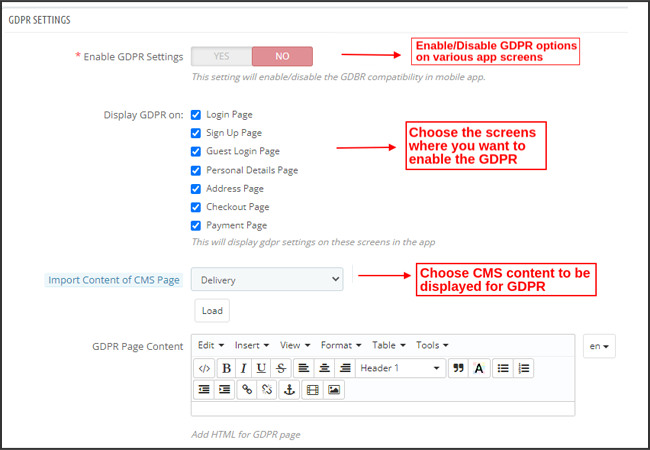
Jetzt die Apps mit der PrestaShop Mobile App� Bauherren sind vollständig konform mit den DSGVO-Vorschriften der EU. Es bietet App-Nutzern mehr Kontrolle über ihre gespeicherten persönlichen Daten. Der Shop-Administrator kann einfach die DSGVO-Einstellungen so konfigurieren, dass sie in der Anwendung funktionieren. Diese werden dann auf verschiedenen App-Bildschirmen wie Registrierung, Login, Kasse, Zahlung usw. angezeigt. Online-Käufer haben sogar das Recht, den Shop-Händler um die Entfernung seiner persönlichen Daten zu bitten.
Der PrestaShop Mobile App Creator ist auch mit der PrestaShop Spin & Win-Erweiterung kompatibel. Das Gamified-E-Mail-Abonnement-Popup wird verwendet, um ein interaktives Spin-Wheel-Popup anzubieten, dessen Ein- oder Austrittsanzeige im Webshop geplant werden kann. Mit dieser Integration wird nun dasselbe Popup automatisch in den Apps angezeigt. Sie müssen lediglich die Erweiterung auf Ihrer Website installieren.
Diese Liste endet hier nicht. Erfahren Sie mehr über die Funktionen im Detail unterhier.
2.0 PrestaShop Mobile App – Demo
KnowBand versteht Ihre Besorgnis über Ihre Unsicherheit, sich für die Lösung zu entscheiden, und um diese einzudämmen, hat es allen E-Commerce-Shop-Besitzern eine kostenlose Demo angeboten. Die Händler können unseren Demo-Shop bei der Arbeit mit der mobilen App und sogar ihren Shop bei der Arbeit mit unseren Demo-Apps sehen.
2.1 Sehen Sie sich unseren Demo-Shop an, der an Apps arbeitet
Möchten Sie die Funktionen der E-Commerce-App sehen? Wir haben unseren Demo-Store in die App integriert, wo Sie die voll funktionsfähige App erkunden und alle ihre Funktionen sehen können. Befolgen Sie einfach die folgenden Anweisungen:
Schritt 1:„Laden Sie die Nautica PrestaShop Mobile App aus einem der App Stores herunter und installieren Sie sie auf Ihrem Mobilgerät. Hier sind die Links zum Herunterladen von Demo-Apps:
Schritt 2:�Öffnen Sie die Nautica PrestaShop-App und klicken Sie auf die Schaltfläche „Demo anzeigen“. Das ist es! Sie werden sehen, wie unser Demo-Shop in der Demo-App läuft. Sie können dort stöbern, alle Funktionen prüfen, Bestellungen erstellen usw.Hinweis:„Um auf das Admin-Panel von KnowBand Mobile App Builder in unserem Demo-Store zuzugreifen, besuchen Sie“.hier.
2.2 Sehen Sie sich Ihren Shop an, der an Demo-Apps arbeitet
Nicht zufrieden? Möchten Sie Ihren Shop mit den Demo-Apps testen? Nun, wir haben alles für Sie. Sie können Ihren Shop auch kostenlos in unserer Demo-App erleben. Dafür genügen nur drei Schritte:
Schritt 2:�Installieren Sie die Demo-Apps (Links im vorherigen Abschnitt) auf Ihrem Mobilgerät. Öffnen Sie die App und geben Sie Ihre Store-URL ein.
Schritt 3:�Tippen Sie auf „Ihren Shop anzeigen“ und erleben Sie Ihren Shop in Demo-Apps.
Schritt 4: Geben Sie Ihre Shop-URL in das angezeigte Feld ein. Beispiel: https://www.example.com/
Hinweis:„Diese kostenlose Version von Mobile App Builder dient nur zu Demozwecken und es werden keine APK/IPA-Dateien mit diesem Modul bereitgestellt. Um Ihre eigenen APK/IPA-Dateien zu erhalten, müssen Sie die kostenpflichtige Version erwerbenPrestaShop – Mobile App Builder.
3.0 Erstellen Sie Ihre PrestaShop Mobile App in 3 einfachen Schritten
Wir hoffen, dass Ihnen die Demo unserer PrestaShop Mobile Apps gefallen hat und Sie gefunden haben, wonach Sie gesucht haben. Jetzt ist es an der Zeit, ein Flutter-App-Paar für Ihren Shop zu erwerben. Der Prozess zum Erstellen einer mobilen E-Commerce-App ist denkbar einfach. Befolgen Sie einfach drei einfache Schritte und Ihre App ist in 3–1 Werktagen fertig.
Schritt 1: Installieren Sie das Modul auf Ihrer Website. Laden Sie den Prestashop Mobile App Builder herunter und installieren Sie ihn in Ihrem Shop.
Schritt 2: Teilen Sie Ihre App-Spezifikationen. Teilen Sie Ihre App-Details/Anforderungen in unseremFormular „Voraussetzungen“..
Schritt 3: Erhalten Sie Ihre Apps in 1–2 Tagen. Unsere erfahrenen und professionellen Entwickler erstellen Ihre Apps, die genau den geteilten Details entsprechen. Wir würden uns innerhalb von 1–2 Tagen mit APK/IPA-Dateien bei Ihnen melden.
Hinweis:„Sie können diese APK/IPA-Dateien in den jeweiligen App Stores veröffentlichen. Weitere Informationen finden Sie unter den folgenden Links:
Immer noch ein Problem? Sagen Sie es uns, wir würden die Apps für Sie veröffentlichen. Darüber hinaus erreichen Sie uns bei Fragen und Anregungen unter�support@knowband.com.
4.0 Modulinstallation
Sobald Sie das PrestaShop® Mobile App Builder-Modul erworben haben, erhalten Sie die folgenden Dateien, wie unten aufgeführt: 1. Komprimierte Datei im ZIP-Format (enthält den Quellcode des Add-ons)2. Benutzerhandbuch Nun können Sie mit der weiteren Installation auf zwei Arten fortfahren:
Sobald der PrestaShop Mobile App Maker erfolgreich auf Ihrer Website installiert wurde, ist es an der Zeit, das Admin-Panel von PrestaShop Mobile App Creator zu konfigurieren. Sobald Sie im KnowBand Mobile App Builder auf die Option „Konfigurieren“ klicken, wird die folgende Registerkarte mit benutzerfreundlichen Oberflächen angezeigt. Lassen Sie uns sie einzeln eingrenzen.
5.1 Allgemeine Einstellungen
Auf der Registerkarte „Allgemeine Einstellungen“ geht es um die Einstellungen, die zum Ausführen Ihrer mobilen App auf den Geräten des Benutzers erforderlich sind. Diese Registerkarte enthält alle notwendigen allgemeinen Optionen zum Synchronisieren der App.
a) Plugin aktivieren:„Aktivieren Sie das PrestaShop Mobile App Creator-Plugin, damit Ihre mobile App auf den Geräten der Benutzer funktioniert.
b) Aktivieren Sie „Spin and Win“:�Aktivieren Sie die Anzeige eines gamifizierten Spin-Wheel-Popups auf dem Startbildschirm, wann immer ein Benutzer die App öffnet. Es kann verwendet werden, um Rabatte/Angebote anzubieten und deren E-Mails als Gegenleistung für Marketingzwecke zu erfassen. Damit diese Funktionalität funktioniert, müssen Sie das Spin and Win-Modul von Knowband auf Ihrer Website installieren. Hinweis: Das Spin and Win-Modul funktioniert nur, wenn Sie das Plugin in Ihrem Shop installiert haben.
c) Beim Hinzufügen zum Warenkorb auf die Warenkorbseite umleiten:„Mit dieser Funktion können Sie die Navigation der Schaltfläche „In den Warenkorb“ steuern. Sie können Ihre Benutzer entweder zum Warenkorb weiterleiten oder sie auf der Produktseite belassen, wenn sie auf die Schaltfläche „In den Warenkorb“ klicken. Dadurch erhöhen sich die Chancen auf Zusatzkäufe.
d) Kurzbeschreibung anzeigen:�Aktivieren Sie die Anzeige einer kurzen Produktbeschreibung auf dem Produktbildschirm zusammen mit einer vollständigen Beschreibung und anderen Details.
e) Layout auswählen:�Wählen Sie das gewünschte Homepage-Layout für Ihre PrestaShop-App. Sie können im Backend mehrere Startbildschirm-Layouts für verschiedene Festivals und Themen erstellen und diese entsprechend den Anforderungen Ihres Geschäfts verwenden.
f) Farbe der App-Schaltfläche:�Wählen Sie die gewünschte Schaltflächenfarbe für Ihre PrestaShop Mobile App.
g) App-Designfarbe:�Wählen Sie die gewünschte Designfarbe für Ihre PrestaShop Mobile App.
h) Bild für Logo:„Laden Sie Ihr Shop-Logo hoch, um es in der oberen Kopfzeile der App anzuzeigen. Dadurch wurde Ihre Marke bei mobilen Käufern weltweit bekannt gemacht.
i) Deaktivierte Versandmethoden:�Wählen Sie die gewünschten Versandmethoden aus, die nicht in Ihrer PrestaShop Mobile App angezeigt werden sollen.
j) Aktivierte CMS-Seiten:�Wählen Sie die gewünschten CMS-Seiten aus, die in den mobilen Apps angezeigt werden sollen.
k) Aktivieren Sie die Anforderungsprotokollberichterstattung:„Aktivieren Sie die Anmeldung bei den mobilen Apps, um Details zu abnormalem Verhalten Ihrer App zu erhalten.
l) WhatsApp-Chat-Unterstützung aktivieren:�Aktivieren Sie die WhatsApp-Chat-Option in Ihren PrestaShop Mobile Apps. Die Nutzer können Sie direkt unter Ihrer im Backend eingegebenen WhatsApp-Nummer kontaktieren.
m) Telefonnummernregistrierung aktivieren/deaktivieren:„Aktivieren Sie die Anmeldeoption „Telefonnummer“ in Ihrer PrestaShop Mobile App und ermöglichen Sie Ihren Benutzern die Authentifizierung mit OTP-Verifizierung.
n) Aktivieren Sie die URL-Kodierung von Bildlinks:„Aktivieren Sie diese Funktion, um Nicht-ASCII-Zeichen in der App zu unterstützen.
5.2 Push-Benachrichtigungseinstellungen
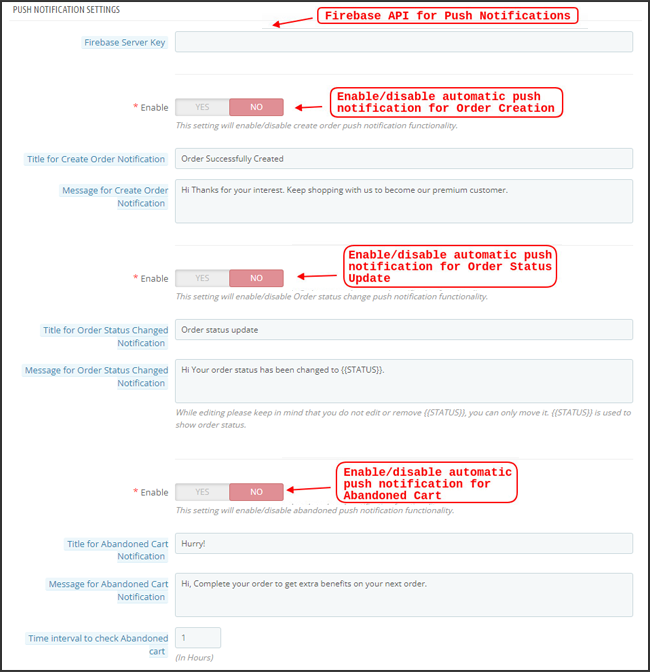
Der PrestaShop Mobile App Creator für Android/iOS nutzt die Leistungsfähigkeit der Push-Benachrichtigung mithilfe der Google Primary Services für die Push-Benachrichtigung an Mobilgeräte. Es bietet dieses praktische Marketing-Tool, um die Aufmerksamkeit der Benutzer sofort zu erregen und den Umsatz anzukurbeln. Das Hervorheben Ihrer täglichen Deals und Angebote ist mit Ihrer PrestaShop Mobile App nur eine Nachricht entfernt. Mit PrestaShop Mobile App Maker sind sowohl automatisierte als auch benutzerdefinierte Benachrichtigungen verfügbar.
a) Firebase-Serverschlüssel:„Der Firebase-Serverschlüssel wird zum Konfigurieren der Push-Benachrichtigungen für die Anwendung verwendet. Dieser Schlüssel stellt sicher, dass die Benachrichtigungen von allen Ihren App-Benutzern weltweit empfangen werden. Sie können diese Einstellung für die kostenlose Version des Moduls überspringen, da sie in Ihrer endgültigen App mit der kostenpflichtigen Version des Moduls eingerichtet würde.
b) Benachrichtigung zur Auftragserstellung aktivieren/deaktivieren:�Automatische Push-Benachrichtigung aktivieren/deaktivieren, die an die App-Benutzer gesendet wird, wenn die Bestellung erfolgreich erstellt wurde.�> Titel und Nachricht für Push-Benachrichtigung:�Geben Sie den Titel und die Nachricht in die Push-Benachrichtigungseinstellung ein, um die Bestellung erfolgreich zu erstellen.
c) Benachrichtigung über geänderten Bestellstatus aktivieren/deaktivieren:�Aktivieren/deaktivieren Sie die automatische Push-Benachrichtigung, die an die App-Benutzer gesendet wird, wenn es um Aktualisierungen bezüglich des Lieferstatus ihrer vorherigen Bestellung geht.�> Titel und Nachricht für Push-Benachrichtigung:�Geben Sie den Titel und die Nachricht in die Push-Benachrichtigungseinstellung ein, wenn der Lieferstatus der vorherigen Bestellung aktualisiert wird.
d) Benachrichtigung über abgebrochenen Warenkorb aktivieren/deaktivieren:�Automatische Push-Benachrichtigungen aktivieren/deaktivieren, die an Benutzer gesendet werden, die den Warenkorb ohne erfolgreichen Kauf verlassen haben.�> Titel und Nachricht für Push-Benachrichtigung:�Geben Sie den Titel und die Nachricht der Push-Benachrichtigung für Benutzer der Warenkorb-App ein.
e) Zeitintervall:�Intervall (in Stunden) für das Senden von Push-Benachrichtigungen an App-Benutzer, die ihren Warenkorb ohne erfolgreichen Kauf verlassen haben.
5.3 Push-Benachrichtigungsverlauf
Diese Registerkarte enthält den Verlauf aller Arten von Push-Benachrichtigungen, die mit betroffenen Details an jeden Benutzer gesendet wurden. Der Händler kann sich über jede zuvor gesendete Benachrichtigung informieren. Auf dieser Registerkarte besteht auch die Möglichkeit, eine vom Backend aus erstellte benutzerdefinierte Benachrichtigung an die Benutzer zu senden. Sie können sie durch manuell gesendete Benachrichtigungen ganz einfach über alle geschäftsbezogenen Details oder Rabatte informieren.
Benachrichtigung senden:
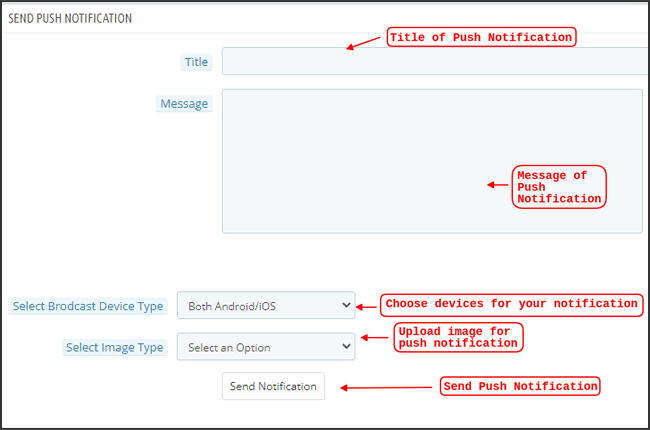
Mit dieser Option können Sie je nach Wunsch eine manuelle Benachrichtigung an die App-Benutzer senden. Sie können den Titel, die Nachricht, die Zielseite, das Bild usw. und die Benachrichtigung Ihrer Wahl konfigurieren, wie im folgenden Schnappschuss gezeigt:
a) Titel der Push-Benachrichtigung:„Der Titel Ihrer manuellen Push-Benachrichtigung, die an die App-Benutzer gesendet werden soll.
b) Nachricht der Push-Benachrichtigung:�Die Nachricht Ihrer manuellen Benachrichtigung, die an die App-Benutzer gesendet werden soll.
c) Gerätetyp:„Sie können die Benutzer auf Android/iOS oder auf beiden auswählen, an die Ihre manuelle Push-Benachrichtigung gesendet werden soll.
d) Bildtyp:�Sie können das gewünschte Bild/Banner zur Begründung Ihrer Benachrichtigung hochladen. Das Bannerbild kann hochgeladen oder über eine bestehende URL verwendet werden.
e) Benachrichtigungsbild:„Der Store-Administrator kann eine Vorschau des Benachrichtigungsbilds anzeigen und analysieren, wie es in den Apps des Benutzers aussehen wird.
f) Bild-URL:„Die tatsächliche URL des Benachrichtigungsbilds, das an die App-Benutzer gesendet werden soll.
g) Umleitungsaktivität:�Sie können die Weiterleitung Ihrer Benachrichtigung auswählen, indem Sie hier „Startbildschirm/Beliebige Kategorie/Beliebiges Produkt“ auswählen. Was auch immer Sie festlegen, Ihre Benutzer werden beim Tippen auf die Push-Benachrichtigung dorthin weitergeleitet.
h) Wählen Sie die Kategorie/das Produkt aus:„Sie können jede relevante Kategorie/Produktseite für Ihre Benachrichtigung auswählen.
i) Benachrichtigung senden:„Sobald Sie Ihre Benachrichtigung erstellt und in der Vorschau angezeigt haben, ist es an der Zeit, diese in Ihren Apps zu senden.
5.4 Zahlungsmethoden
Der PrestaShop Mobile App Creator für Android und iOS unterstützt alle Arten von Website-Zahlungsmethoden in den Android- und iOS-Apps. Darüber hinaus bietet es eine Nachnahme-Zahlungsoption und die Flexibilität, auch andere Web-View-Zahlungsmethoden hinzuzufügen. Standardmäßig gibt es in unserer mobilen App nur die Zahlungsmethode „Nachnahme“. Wenn Sie jedoch dieselben Zahlungsmethoden wie in Ihrem PrestaShop-Shop hinzufügen möchten, deaktivieren Sie die Nachnahmemethode im Modul-Backend. Nachdem Sie die Nachnahmemethode deaktiviert haben, werden alle auf Ihrem Web-End verfügbaren Zahlungsmethoden in Ihren mobilen Apps einwandfrei angezeigt.
5.5 Homepage-Layout
Dies ist eine der erstaunlichsten Funktionen des PrestaShop Mobile App Builder-Plugins zum Entwerfen und Erstellen mehrerer Startbildschirm-Layouts unter Verwendung verschiedener Designattribute/-elemente. Diese Registerkarte enthält die Liste aller zuvor konfigurierten Startbildschirm-Layouts basierend auf verschiedenen Themen und Schriftarten, wie im folgenden Schnappschuss gezeigt:
Um die Homepage-Layouts zu konfigurieren, stehen im Backend folgende Elemente zur Verfügung:
Top-Kategorien
Quadratisches Banner
Horizontal verschiebbares Banner
Raster-Banner
Countdown-Banner
Grid-Produkte
Horizontale Schiebeprodukte
Zuletzt aufgerufene Produkte
Der Ladenhändler kann jedes dieser Attribute konfigurieren und verwenden, um mehrere Layouts zu erstellen und zu speichern. Diese Layouts können je nach Thema und Anforderungen verwendet werden. Außerdem kann die Positionierung verschiedener Elemente mit nur einer einfachen Drag & Drop-Funktion geändert werden.
Top-Kategorien:
Top-Kategorien werden in Form kleiner Quadrate auf dem Startbildschirm angezeigt und können einschließlich ihrer Bild- und Zielkategorien/Produkte konfiguriert werden. Der PrestaShop Mobile App Maker bietet maximal 8 Kategorien, von denen mindestens 4 obligatorisch sind.
Quadratisches Banner:
Ein weiteres Attribut ist die Square-Banner-Auflistung, die verwendet wird, um ein quadratisches Banner auf dem Startbildschirm der App anzubieten. Sie können das Banner anpassen, indem Sie das richtige Bild und den richtigen Landing-Screen dafür auswählen.
Horizontales verschiebbares Banner:
Dies sind rechteckige Formen, die horizontal verschiebbar sind und vom Backend aus vollständig angepasst werden können.
Raster-Banner:
Hierbei handelt es sich um quadratische Banner, die in Rasterform auf dem Startbildschirm angezeigt werden. Sie können beliebig viele Banner auf dem Startbildschirm platzieren und deren Bild und Zielseite entsprechend anpassen.
Countdown-Timer-Banner:
Der „PrestaShop“ Mobile App Builder bietet ein Banner mit einem Countdown-Timer. Sie können das Bannerbild und den Zielbildschirm festlegen und den Timer einstellen, bis das Banner angezeigt werden soll. Sobald der Timer abgelaufen ist, verschwindet das Banner automatisch.
Quadratische Produkte:
Was Banner betrifft, bietet der PrestaShop Mobile App Creator Produkte an, die auf dem Startbildschirm in Form einer quadratischen Auflistung angezeigt werden.
Horizontale Schiebeprodukte
Sie können die Produkte in Form von horizontalen Schiebereglern hinzufügen. Die ausgewählten Produkte können einer bestimmten Kategorie oder anderen Highlights wie Bestsellern, empfohlenen Produkten usw. angehören.
Grid-Produkte:
Die Produkte können auch in Form von Rasterlisten zum Startbildschirm hinzugefügt werden. Die Produkte können aus jeder Kategorie ausgewählt werden.
Kürzlich aufgerufene Produkte:
Der PrestaShop Mobile App Creator stellt das Element „Letzte Registerkarte“ bereit, das die zuletzt vom Benutzer angesehenen Produkte anzeigt. Sie können das Element einfach zu Ihrem Layout hinzufügen, um es auf dem Startbildschirm anzuzeigen.
Hinweis: Der Store-Administrator kann bis zu 20 Elemente hinzufügen, während er ein Layout im Backend-Bereich entwirft.��
5.6 DSGVO-Konformität
Der PrestaShop Mobile App Builder bietet DSGVO-Konformität in mobilen Apps. Der Store-Administrator kann einfach ein paar Klicks im Admin-Panel ausführen und die Apps werden DSGVO-konform.
a) DSGVO-Einstellungen aktivieren:„Aktivieren Sie diese Registerkarte, um DSGVO-Kompatibilität auf verschiedenen App-Bildschirmen anzubieten.
b) DSGVO anzeigen auf:„Wählen Sie die App-Bildschirme aus, auf denen Sie DSGVO-Optionen aktivieren möchten.
c) Inhalt der CMS-Seite importieren:�Wählen Sie die CMS-Seite aus, deren Inhalt für die DSGVO-Option hinzugefügt werden muss.
6.0 Mobile App-Bildschirme
6.1-Startbildschirm
Der Startbildschirm Ihrer PrestaShop Mobile App wird genau so sein, wie Sie es möchten. Der PrestaShop Mobile App Maker bietet vollständige Flexibilität beim Entwerfen und Gestalten eines Startbildschirms in Ihren Händen. Mit mehreren Bannern (quadratisch, rasterförmig, verschiebbar), Produkten (quadratisch, rasterförmig, verschiebbar), Countdown-Timer-Bannern und der Registerkarte „Neueste Produkte“ im Backend können Sie intuitive Layouts für Ihren Startbildschirm entwerfen. Die folgenden Optionen stehen auf dem Startbildschirm Ihrer App zur Verfügung:
Darüber hinaus kann die Positionierung verschiedener Designelemente je nach Anforderung geändert werden.
1. Dynamische Layouts:
Mithilfe verschiedener Elemente können Sie verschiedene Layouts im Backend erstellen, speichern und für verschiedene Veranstaltungen und Festivals wiederverwenden. Sie können den Startbildschirm Ihrer App dynamisch entwerfen und gestalten.
2. Markenlogo:
Ihr Shop-Logo wird im linken mittleren Bereich der oberen Kopfzeile Ihrer PrestaShop Mobile App dargestellt. Das Logo ist über das Modul-Backend vollständig konfigurierbar und kann einschließlich Bildänderungen aktiviert/deaktiviert werden.
3. Suche:
Die Suchoption ermöglicht es den Käufern mobiler Apps, einfach und schnell das zu finden, was sie suchen. In Ihrer PrestaShop Mobile App erfolgt die Produktsuche in zwei Formen: Die Suchoption finden Sie im unteren Tab-Leistenlayout der PrestaShop Mobile App.
�> Mit Text:„Ihre App-Benutzer können nach gewünschten Produkten suchen, indem sie einfach einige verwandte Schlüsselwörter eingeben. Die PrestaShop Mobile App zeigt relevante Ergebnisse zu diesem Schlüsselwort an.
4. Wunschliste:
Die Wunschliste wird in der oberen Kopfzeile Ihrer PrestaShop Mobile App angezeigt und enthält alle markierten Produkte. Die App-Benutzer können ihre gewünschten Produkte für zukünftige Einkäufe in einer Wunschliste speichern.
5. Einkaufswagen:
Der Warenkorb ist in der oberen rechten Ecke des Startbildschirms der App verfügbar. Die Benutzer können sich direkt von dort aus über die Produkte informieren, die ihrem Warenkorb hinzugefügt wurden.
6. WhatsApp
Rechts unten auf dem Startbildschirm gibt es eine Live-Chat-Option zwischen Verkäufer und Käufer. Die Käufer der mobilen App können Ihnen ihre Anfrage einfach und direkt mitteilen und Sie können sie sofort lösen.
6.2 Akkordeon-Menü (Navigationsleiste)
Die PrestaShop Mobile Apps für Android und iOS bieten eine ordnungsgemäße Kategorisierung der Produkte und sind auf der Website verfügbar. Mobile Käufer können problemlos Produkte aus mehreren Kategorien durchsuchen. Alle CMS-Seiten sind auch im Accordion-Menü verfügbar. Es bietet die folgenden Optionen:
1. Mein Konto
Der Bildschirm „Mein Konto“ enthält alle Benutzerinformationen wie persönliche Daten, Lieferadresse(n) und Bestelldetails. Die Käufer können alle sie betreffenden Informationen einsehen und auch persönliche Daten und Login-Passwörter aktualisieren.
2. Kategorien
Diese Kategorien sind die gleichen wie auf Ihrer Website. Sie können sie entsprechend zuordnen und Ihren App-Benutzern eine dreistufige Kategorisierung für problemloses Surfen anbieten.
3. CMS-Seiten
Verschiedene auf Ihrer Website verfügbare CMS-Seiten wie „Über uns“, „Kontakt“, „Allgemeine Geschäftsbedingungen“ usw. werden hier angezeigt. Sie können aus dem PrestaShop Mobile App Builder-Backend die gewünschte Version auswählen, die in der mobilen App angezeigt werden soll.
4. Sprache(n)
Mit der Sprachoption können Ihre Benutzer die PrestaShop Mobile-App in ihrer Muttersprache anzeigen. Nur unter dieser Option werden alle verfügbaren Sprachen angezeigt.
5. Währung(en)
Alle verfügbaren Währungen auf Ihrer E-Commerce-Website werden auch in der PrestaShop Mobile App angezeigt. Die Käufer können den Produktpreis in der gewünschten Währung anzeigen und kaufen.
6. Anmelden/Abmelden
Mit dieser Option können sich Ihre Benutzer ganz einfach bei der PrestaShop Mobile App an- und abmelden.
6.3 Kategoriebildschirm:
Alle Unterkategorien, übergeordneten Kategorien und andere zugehörige Kategorien sind in Ihrer PrestaShop Mobile App verfügbar. Der Kategoriebildschirm ist übersichtlich in zwei Grundansichten gestaltet: Raster und Liste. Das Produktbild, der Name, der Preis und der Rabatt werden in allen Angeboten angezeigt, mit der Option, diese auch zur Wunschliste hinzuzufügen. Die mobilen Apps mit PrestaShop Mobile App Builder verfügen über eine mehrschichtige Navigation, die die Produktsuche noch einfacher macht. Auf den Kategoriebildschirmen stehen folgende Optionen zur Verfügung:
1. Sortieren:
Mit dieser Option können Käufer die gewünschte Reihenfolge auswählen, in der die Produktpreise der Kategorie sortiert werden sollen. In Ihren Apps sind zwei Sortierreihenfolgen verfügbar: Preis: Niedrig nach Hoch und Preis: Hoch nach Niedrig.
2. Filter:
Die Möglichkeit, Produkte zu filtern, vereinfacht die Produktsuche. Die App-Benutzer können die Produkte in Ihrer PrestaShop Mobile App basierend auf verschiedenen Attributen wie Größe, Farbe, Zusammensetzung, Zustand, Hersteller, Preis usw. filtern. Mit diesen Filtern können die Benutzer in wenigen Minuten nach ihren Lieblingsprodukten suchen.
6.4 Produktbildschirm:
Der Produktbildschirm Ihrer PrestaShop Mobile App ist einfach und faszinierend. Es werden mehrere Bilder desselben Produkts zusammen mit dem Namen und dem Preis angezeigt. Die Produktverfügbarkeit wird je nach Lagerbestandsstatus auch als „Auf Lager“ oder „Nicht vorrätig“ angezeigt. Es enthält die folgenden weiteren Optionen:
1. Produktoptionen:
Auf diesem Bildschirm werden alle produktbezogenen Optionen wie Größe, Farbe usw. angezeigt. Diese Produktoptionen sind die gleichen wie auf der Website verfügbar.
2. Kurzbeschreibung
Benutzer können die kurze Beschreibung Ihres Produkts lesen, um sich schnell eine Meinung zu bilden.
3. Produktinformationen und Pflege
Die vollständigen Produktinformationen sind auf der Website aufgeführt und werden hier angezeigt. Die App-Benutzer können hier vollständige Produktdetails abrufen.
4. Zur Wunschliste hinzufügen:
Benutzer der mobilen App können das Produkt direkt mit einem Lesezeichen versehen, indem sie einfach links unten auf dem Produktbildschirm auf „Zur Wunschliste hinzufügen“ tippen.
5. In den Warenkorb legen:
Durch den Namen „In den Warenkorb“ wird das Produkt direkt in den Warenkorb gelegt und der Benutzer kann mit dem Kauf fortfahren.
6. Produkt-Sharing in sozialen Netzwerken:
Auf diesem Bildschirm gibt es eine Option zum Teilen Ihres Produkts auf mehreren sozialen Plattformen, einschließlich Bluetooth und E-Mail. Die App-Benutzer können die Produkte mit ihren Freunden/Verwandten auf mehreren sozialen Plattformen teilen und Vielnutzer zu Ihrer App locken.
6.5 Wunschliste-Bildschirm:
Ihr PrestaShop Mobile App Creator verfügt über eine Wunschliste, in der Benutzer Produkte für zukünftige Einkäufe mit Lesezeichen versehen können. Von hier aus können Benutzer die Liste aller mit Lesezeichen versehenen Produkte anzeigen. Es gibt zwei Möglichkeiten:
1. In den Warenkorb legen:
Die App-Benutzer können das mit Lesezeichen versehene Produkt direkt in den Warenkorb legen, indem sie die Option „In den Warenkorb“ wählen.
2. Von der Wunschliste entfernen:
Die Benutzer können sogar jedes Wunschlistenprodukt entfernen, wenn sie keine Lust haben, es zu kaufen.
6.6-Anmeldebildschirm
Der PrestaShop Mobile App Creator bietet verschiedene One-Tap-Anmeldeoptionen und macht den Anmelde-/Registrierungsprozess reibungsloser:
1. Anmeldung
Die App-Benutzer können sich mit E-Mail-Anmeldeinformationen authentifizieren und auf Apps zugreifen.
2. Anmelden
Alle neuen App-Benutzer können sich über die mobile App anmelden und ihr Konto im Store erstellen. Das Anmeldeformular der PrestaShop Mobile App fragt nur nach relevanten Details.
3. Melden Sie sich mit der Telefonnummer an
Ihre mobile App verfügt über eine einfachere und robuste Anmeldeoption für Telefonnummern, die es den Benutzern erleichtert, das OTP und die Anmelde-App zu überprüfen.
4. Melden Sie sich mit einem Fingerabdruck an
Ihre Benutzer erhalten außerdem die Möglichkeit, sich per Fingerabdruckauthentifizierung anzumelden. Dadurch können Benutzer in Sekundenschnelle auf Apps zugreifen.
5. Mit Facebook einloggen
Die Benutzer können sich mit ihren Facebook-Kontoanmeldeinformationen bei der App anmelden.
6. Melden Sie sich mit Google an
Die Benutzer können sich mit ihren Google-Kontoanmeldeinformationen bei der App anmelden.
6.7 Warenkorbbildschirm:
Auf dem Warenkorbbildschirm Ihrer PrestaShop Mobile App werden alle Produkte im Warenkorb angezeigt. Die App-Benutzer können den Namen, die Menge, den Gesamtpreis und die Versandkosten des Produkts anzeigen. Dieser Bildschirm bietet die folgenden Optionen:
Gutschein anwenden
Diese Option ermöglicht es den Benutzern, Rabatte und Angebote zu erhalten, indem sie gültige Coupons und Gutscheine eingeben, die auf Ihrer Website laufen.
2. Gesamtproduktpreis
Hier können die Nutzer den kompletten Preis ihrer Einkaufstasche einsehen. Es wird automatisch bei jeder Aktualisierung mit Produktmenge oder -ergänzung aktualisiert.
3. Produktmenge aktualisieren
Mit der Option „Menge aktualisieren“ können App-Nutzer sogar die Produktmenge aktualisieren.
4. Produkt entfernen
Die App-Benutzer können das Produkt einfach aus dem Warenkorb entfernen, indem sie einfach auf die Option „Entfernen“ tippen.
5. Weiter zur Kasse
Benutzer der mobilen Front-End-App können durch einfaches Tippen auf die Option „Weiter zur Kasse“ zum Bezahl- und Zahlungsbildschirm gelangen. Dadurch werden sie auf den Checkout-Bildschirm weitergeleitet.
6.8 Bezahlvorgang
Der Prestashop Mobile App Builder besteht aus einem vereinfachten Checkout-Prozess. Die Benutzer der Front-End-Mobile-App haben die Möglichkeit, die Versanddetails, Rechnungsdetails, Bestellnummern, Bestellkommentare usw. im Checkout-Prozess der Mobile-App auszuwählen.
Nutzer der Android- und iOS-Apps müssen nur wenige einfache Schritte befolgen, um ihre Bestellungen aufzugeben. 1. Kunden können das gewünschte Produkt auswählen und in den Warenkorb legen. Nach einem Klick auf den Warenkorb kann er zudem die gewünschte Produktmenge auswählen. Darüber hinaus können Benutzer der Front-End-Mobile-App die Gesamtzahl der Produkte und Versandkosten sehen. Der Kunde hat außerdem die Möglichkeit, unten auf derselben Seite einen beliebigen Gutschein und Gutscheincode anzuwenden. 2. Nachdem der Benutzer auf die Option „Weiter zur Kasse“ geklickt hat, kann er die Bestellung überprüfen und mehrere Details sehen. Zum Beispiel Produktpreis, Versandkosten, Lieferadresse (kann auf derselben Seite bearbeitet werden), Bestellübersicht (Anzahl der Produkte), Gesamtpreis usw. Darüber hinaus hat der Kunde auf derselben Seite die Möglichkeit, seine bevorzugte Versandart auszuwählen. Der Benutzer kann seine speziellen Wünsche oder Anforderungen auch in die Bestellkommentaroption eingeben, die am unteren Bildschirmrand angezeigt wird.
Der Benutzer wird zum Bildschirm der Zahlungsmethode weitergeleitet, nachdem er auf die Option „Weiter zur Kasse“ geklickt hat.
Auf diesem Bildschirm haben Benutzer die Möglichkeit, aus allen Zahlungsoptionen der Website auszuwählen. Standardmäßig bietet die Shopping-App die Zahlungsart Nachnahme an.
Wenn der Benutzer die Zahlungsaktivität durchführt, wird er zum Bildschirm mit der Bestellübersicht weitergeleitet. Hier kann der Kunde den Bestellstatus, die Bestellnummer, den Betrag usw. sehen. Die Benutzer der mobilen Front-End-App erhalten die Popup-Nachricht zur Bestellbestätigung auch auf dem Bildschirm ihres Mobiltelefons.
6.8 Bildschirm „Mein Konto“.
Auf dem Bildschirm „Mein Konto“ der Android/iOS-E-Commerce-App können Benutzer die vollständigen Kontodetails einschließlich einer Liste früherer Bestellungen anzeigen. Der Bildschirm „Mein Konto“ bietet die folgenden Optionen:
Bestellverlauf
Die Benutzer erfahren früher über die vollständigen Bestelldetails. Das Datum der Auftragserteilung, die Bestellnummer, der Preis und der Lieferstatus werden angezeigt.
2. Profil aktualisieren
Benutzer können auch ihre vorab gespeicherten Profildetails wie Vor- oder Nachname, Telefonnummer und Passwort aktualisieren.
3. Lieferadresse(n)
Die App-Benutzer können die vollständige Liste der gespeicherten Lieferadressen sehen. Hier kann auch eine neue Lieferadresse hinzugefügt werden.
4. Bestelldetails
Die App-Benutzer können die vollständige Liste der zuvor aufgegebenen App-Bestellungen einsehen.
5. Nachbestellfunktion
Eine direkte Nachbestellung des Produkts erfolgt direkt durch Anklicken des Buttons „Nachbestellen“. Alle vorherigen Bestellungen werden durch einfaches Antippen einer einzigen Schaltfläche in den Warenkorb gelegt.
6.10 Bestelldetailbildschirm
Der Bestelldetailbildschirm der PrestaShop eCommerce-App bietet vollständige Bestelldetails wie Lieferadresse, Produktübersicht, Versand- und Zahlungsmethode sowie eine Gesamtkostenübersicht. Die Benutzer können sogar die Lieferung zuvor aufgegebener Bestellungen direkt von diesem Bildschirm aus verfolgen.
7.0 Video-Tutorials
8.0 Erweiterter PrestaShop-Marktplatz mit mobiler App
Der PrestaShop Marketplace von KnowBand verwandelt Ihre Online-Website in einen vollwertigen Marktplatz. Der PrestaShop Mobile App Builder ist vollständig kompatibel mitPrestaShop-Marketplace-Erweiterung. Das bedeutet, dass Sie den gesamten Marktplatzeintrag auf denselben PrestaShop Mobile Apps bereitstellen können. Starten Sie also mit KnowBand ein Paar Marketplace-kompatibler mobiler Apps und locken Sie eine große Basis von Verkäufern und Kunden in Ihr Geschäft. �> Wenn der Benutzer auf die Option „Verkäufer“ klickt, wird er zur Verkäuferseite des mobilen Shops weitergeleitet. Der Benutzer kann die Liste der Verkäufer des Marktplatzes mit ihren Bewertungen einsehen. �> Der Kunde kann auf den Namen des Verkäufers klicken, um sein Profil und das angebotene Produkt anzuzeigen. Die Verkäufer können sich mit ihrem Benutzernamen und Passwort anmelden. Anschließend werden sie zum Dashboard weitergeleitet. Erfahren Sie mehr über�PrestaShop-Marktplatz mit mobiler App„von“.hier. Android & iOS Mobile App Builder für PrestaShop ist auch unter erhältlichOffizieller PrestaShop Addon Store