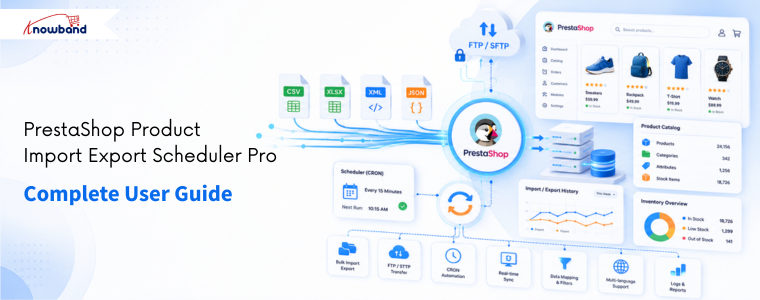
PrestaShop Product Import Export Scheduler Pro – Vollständiges Benutzerhandbuch


1.0 Beidhändige Rückhand: Einleitung

Die manuelle Verwaltung eines Onlineshops ist einer der zeitaufwändigsten Aspekte beim Betrieb eines solchen Shops. Preisaktualisierungen erfordern das manuelle Öffnen jedes einzelnen Produkts. Der Umzug in einen neuen Shop bedeutet, von Grund auf neu beginnen zu müssen. Die Synchronisierung eines Lieferantenfeeds erfordert das Herunterladen und Konvertieren einer Datei sowie einen Import, der unter Umständen nicht reibungslos verläuft.

Das PrestaShop Produkt-Import-Export-Planer Pro Das Modul von Knowband ersetzt all das. Es ist ein vollständiges PrestaShop-Modul für den Massenimport und -export von Produkten, das den Datentransfer von Katalogprodukten und Kategorien in alle Richtungen – sowohl importiert als auch exportiert – in den Formaten CSV, XLSX, JSON und XML direkt über Ihr PrestaShop-Admin-Panel abwickelt, ohne dass Programmierkenntnisse, Desktop-Software oder die Beteiligung eines Entwicklers erforderlich sind.

Dieses PrestaShop Import/Export-Modul unterscheidet sich von einfachen Transfertools durch seine Automatisierungsfunktion. Transfers werden als benannte Profile gespeichert. Diese Profile werden nach einem Zeitplan ausgeführt. Geplante Ausführungen übertragen Dateien automatisch auf FTP- oder SFTP-Server, versenden Bestätigungs-E-Mails und räumen anschließend auf.

Kompatibel mit PrestaShop 1.7.x bis 9.x.

1.1 Für wen ist dieses Modul gedacht?

Der PrestaShop Catalog Manager wurde entwickelt für:

  • Ladenbesitzer, die mittelgroße bis große Kataloge mit 100 bis 50,000 Artikeln verwalten.
  • Agenturen, die mehrere PrestaShop-Shops für Kunden betreuen.
  • Internationale Handelsketten mit mehrsprachigen Katalogen.
  • Unternehmen, die Produkt- oder Preisdaten von Lieferanten regelmäßig synchronisieren.
  • Für alle Händler, die mit dem nativen Importer von PrestaShop Probleme hatten und eine zuverlässige Kombination sowie Mehrsprachigkeit benötigen.

2.0 Installationsanleitung

2.1 Systemanforderungen

Bevor Sie das Modul installieren, vergewissern Sie sich, dass Ihre Umgebung die folgenden Anforderungen erfüllt:

  • PrestaShop Version 1.7.x, 8.x oder 9.xx
  • PHP 7.2 oder höher
  • MySQL 5.6 oder höher

2.2 Hochladen und Installieren des Moduls

Schritt 1 – Modul hochladen: Gehen Sie in Ihrem PrestaShop-Adminbereich zu „Module“, dann zu „Modulmanager“ und klicken Sie oben rechts auf „Modul hochladen“. Wählen Sie die von Knowband heruntergeladene ZIP-Datei aus und klicken Sie auf „Öffnen“. PrestaShop lädt die Dateien automatisch hoch und extrahiert sie.

Schritt 2 – Installation: Nach dem Hochladen klicken Sie auf „Installieren“, wenn Sie dazu aufgefordert werden. Nach der Installation werden Sie zur Modulkonfigurationsseite weitergeleitet.

Schritt 3 – Bei Bedarf suchen: Falls das Modul nicht automatisch angezeigt wird, suchen Sie in der Suchleiste des Modulmanagers nach „Bulk Data Manager“ und klicken Sie auf „Konfigurieren“.

2.3 Häufige Installationsprobleme

Upload fehlgeschlagen: Die Upload-Größenbeschränkung Ihres Servers ist zu niedrig. Bitten Sie Ihren Hosting-Anbieter, die Werte für upload_max_filesize und post_max_size in den PHP-Einstellungen auf mindestens 32 MB zu erhöhen.

Modul nach der Installation nicht sichtbar: Leeren Sie den PrestaShop-Cache unter „Erweiterte Parameter“, dann „Leistung“ und suchen Sie anschließend im Modulmanager erneut nach dem Modul.

Die Konfigurationsseite scheint defekt zu sein: Leeren Sie Ihren Browser-Cache und den PrestaShop-Theme-Cache unter Design, dann Theme und Logo und anschließend Erweiterte Einstellungen.

3.0 Übersicht über das Admin-Panel

Nach der Installation verfügt der PrestaShop Product Import Export Scheduler Pro über vier Hauptregisterkarten im Admin-Bereich:

  • Allgemeine Einstellungen: Einstellungen, Vorlagendateien, Grenzwerte und Geschwindigkeit, geplante Bereinigung.
  • Exportprofil: Exportprofile erstellen und verwalten.
  • Importprofil: Importprofile erstellen und verwalten.
  • Übertragungsprotokolle: Vollständige Historie aller Import- und Exportvorgänge.

4.0 Allgemeine Einstellungen

Der Reiter „Allgemeine Einstellungen“ verfügt über vier Unterabschnitte, die über die linke Seitenleiste zugänglich sind: Voreinstellungen, Vorlagendateien, Grenzwerte und Geschwindigkeit sowie Geplante Bereinigung.

4.1-Einstellungen

Dies ist der erste Bildschirm, den Sie im Modul sehen.
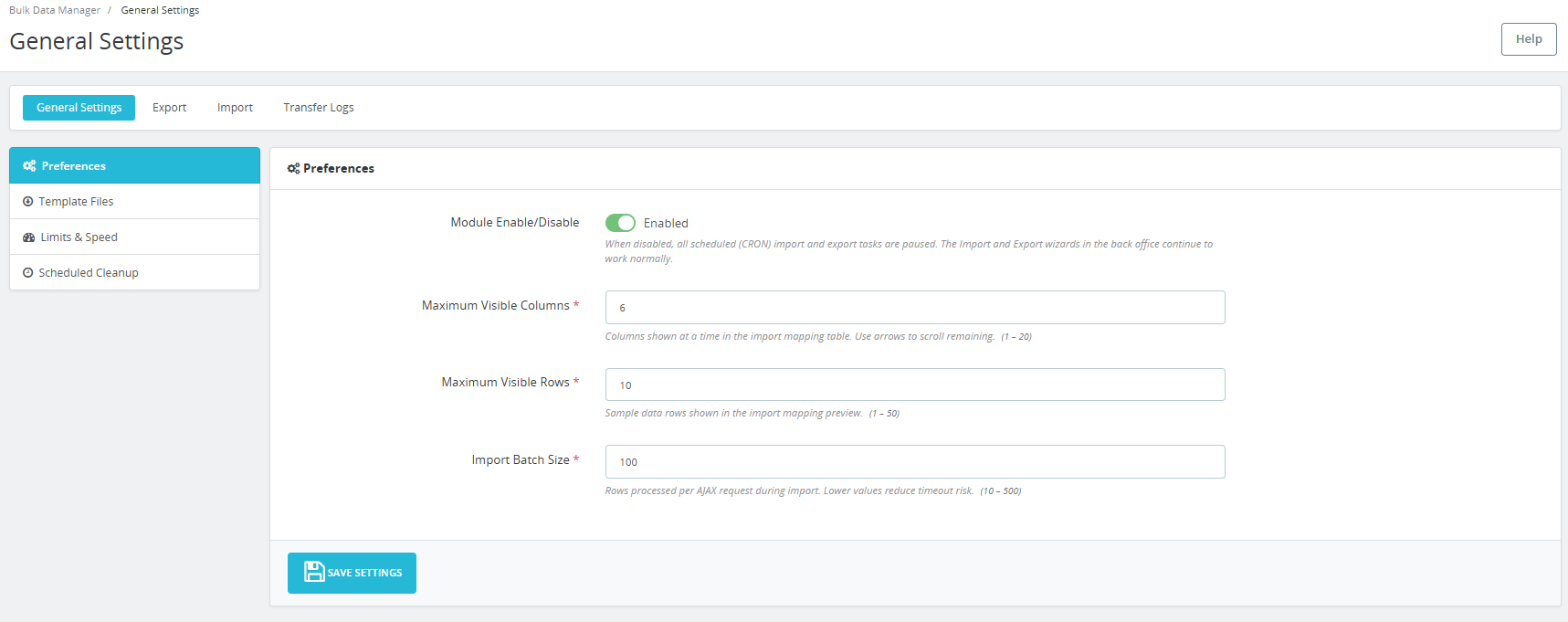
Modul aktivieren/deaktivieren: Schalten Sie das Modul ein oder aus. Wenn es deaktiviert ist, werden alle geplanten CRON-Import- und Exportaufgaben pausiert.

Maximal sichtbare Spalten: Legt fest, wie viele Spalten in der Importzuordnungstabelle gleichzeitig angezeigt werden. Verwenden Sie die Pfeile, um durch die übrigen Spalten zu blättern. Zulässiger Bereich: 1 bis 20. Standardwert: 6.Maximale Anzahl sichtbarer Zeilen: Legt fest, wie viele Beispieldatenzeilen in der Importzuordnungsvorschau angezeigt werden. Dies dient lediglich der visuellen Überprüfung und hat keinen Einfluss auf die Anzahl der importierten Zeilen. Zulässiger Bereich: 1 bis 50. Standardwert: 10.

Import-Batchgröße: Legt fest, wie viele Zeilen pro AJAX-Anfrage beim Import verarbeitet werden. Niedrigere Werte verringern das Risiko von Timeouts in Shared-Hosting-Umgebungen. Der zulässige Bereich liegt zwischen 10 und 500. Der Standardwert ist 100. Für VPS oder dedizierte Server sollte dieser Wert auf 300 oder höher erhöht werden, um große Importe zu beschleunigen.

Klicken Sie auf Einstellungen speichern Änderungen anwenden.

4.2 Vorlagendateien

Dieser Abschnitt enthält ausfüllfertige Beispielvorlagendateien für jede unterstützte Entitäts- und Formatkombination.
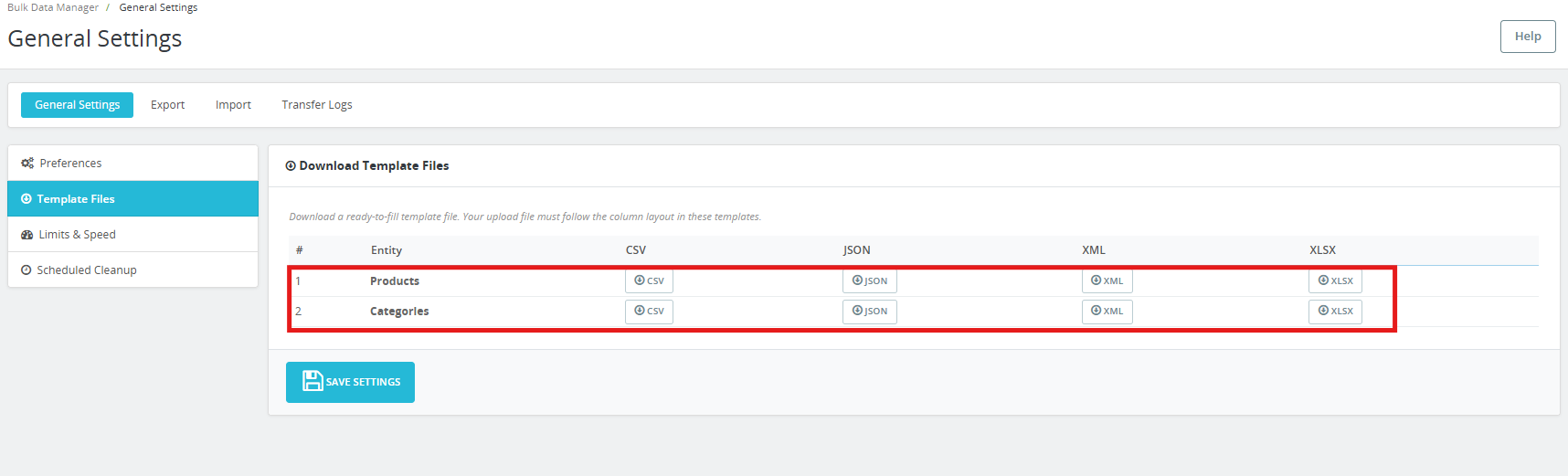
Es stehen zwei Varianten zur Verfügung: Produkte , KategorienJede Entität verfügt über vier Formatierungsschaltflächen: CSV, JSON, XML und XLSX.

Klicken Sie auf die entsprechende Schaltfläche, um die Vorlage für das jeweilige Produkt und Format herunterzuladen. Jede Vorlage enthält alle Spalten, die das PrestaShop-Import-/Export-Modul erkennt, und verwendet sichere Platzhalterdaten. Laden Sie eine Vorlage herunter, füllen Sie sie mit Ihren tatsächlichen Produktdaten aus und importieren Sie sie anschließend. Ihre Upload-Datei muss dem Spaltenlayout der Vorlagen entsprechen.

4.3 Geschwindigkeitsbegrenzungen und Geschwindigkeit
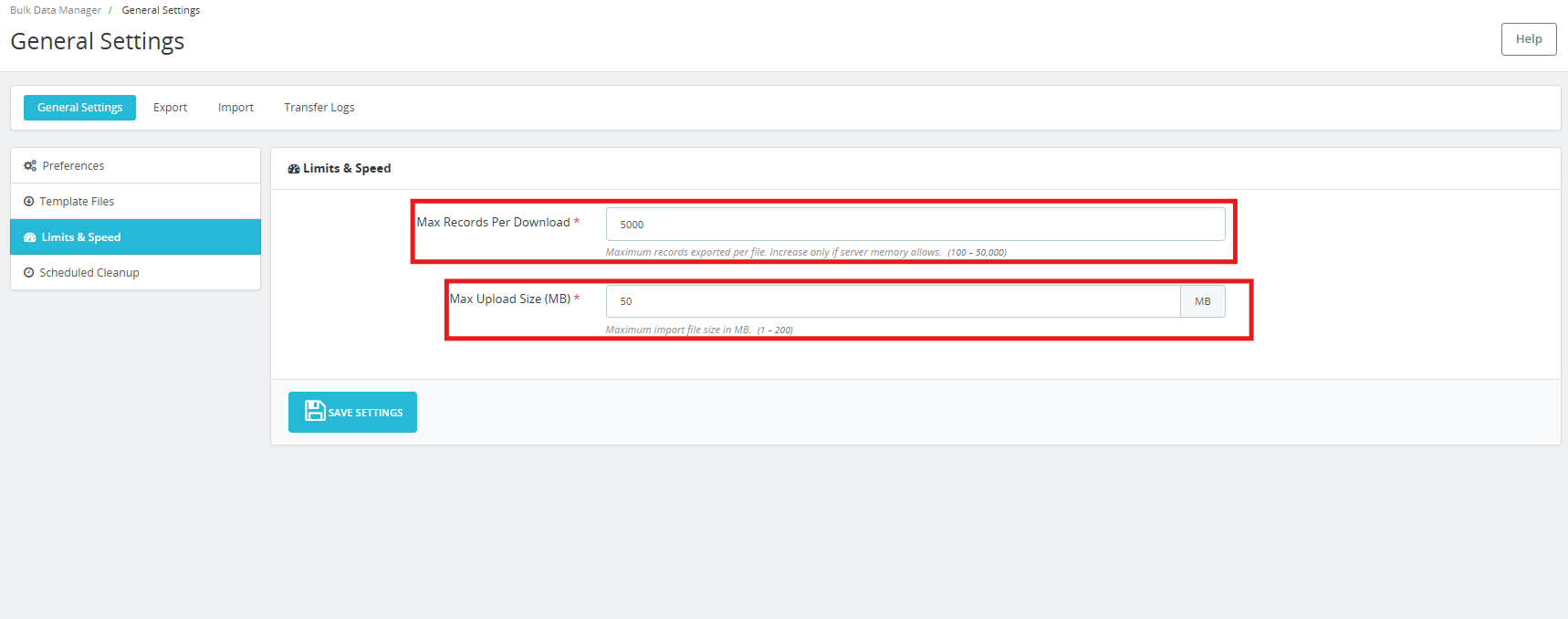
Maximale Anzahl Datensätze pro Download: Legt die maximale Anzahl der pro Datei exportierten Datensätze fest. Erhöhen Sie diesen Wert nur, wenn der Arbeitsspeicher Ihres Servers dies zulässt. Der zulässige Bereich liegt zwischen 100 und 50,000. Der Standardwert ist 5,000.

Maximale Uploadgröße (MB): Legt die maximale Importdateigröße in MB fest. Dies gilt in Verbindung mit dem PHP-Uploadlimit Ihres Servers; der niedrigere Wert ist maßgebend. Zulässiger Bereich: 1 bis 200 MB. Standardwert: 50 MB.

Klicken Sie auf Einstellungen speichern bestätigen.

4.4 Geplante Reinigung

Dieser Abschnitt generiert die drei Cron-URLs, die zur Automatisierung von Übertragungen verwendet werden, und verwaltet die automatische Dateibereinigung.
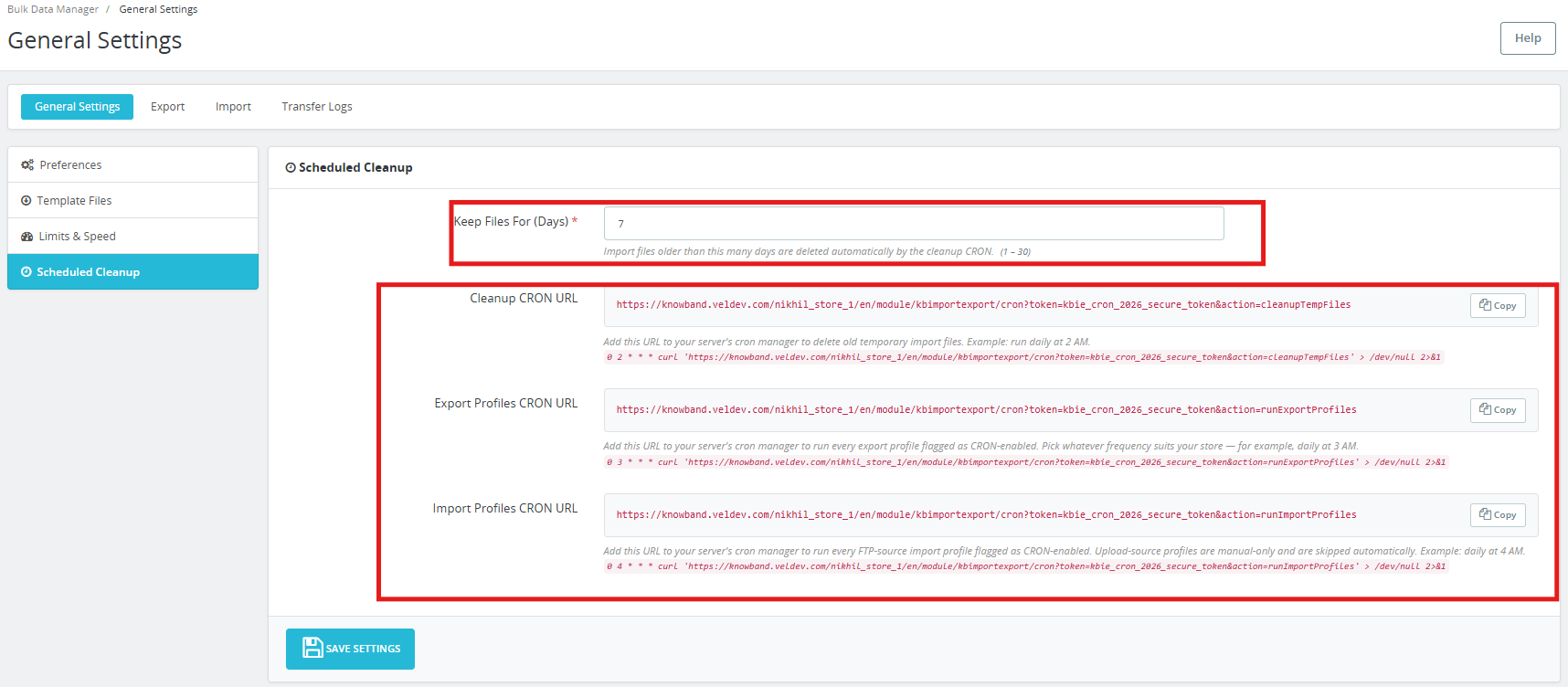
Dateien aufbewahren für (Tage): Importdateien, die älter als diese Anzahl an Tagen sind, werden automatisch vom Cron-Job gelöscht. Der zulässige Bereich liegt zwischen 1 und 30 Tagen. Der Standardwert beträgt 7 Tage.

Bereinigung der CRON-URL: Fügen Sie diese URL zum Cronjob Ihres Servers hinzu, um alte temporäre Importdateien automatisch zu löschen. Beispiel: Täglich um 2 Uhr morgens ausführen.

Exportprofile CRON-URL: Fügen Sie diese URL zum Cron-Manager Ihres Servers hinzu, um alle als Cron-aktiviert gekennzeichneten Exportprofile auszuführen. Wählen Sie die für Ihren Shop passende Häufigkeit, z. B. täglich um 3 Uhr morgens.

Import Profiles CRON URL: Fügen Sie diese URL zum Cron-Manager Ihres Servers hinzu, um jedes als Cron-aktiviert gekennzeichnete FTP-Quellimportprofil auszuführen. Upload-Quellprofile sind nur manuell zu verwalten und werden automatisch übersprungen. Beispiel: täglich um 4:00 Uhr.

Jede URL hat eine Kopieren Schaltfläche zum Kopieren mit einem Klick. Fügen Sie die kopierte URL direkt in Ihre Server-Crontab oder in das integrierte Modul „Geplante Aufgaben“ von PrestaShop ein.

Klicken Sie auf Einstellungen speichern bestätigen.

5.0 Exportprofile

Der Reiter „Export“ listet alle gespeicherten Exportprofile auf und ermöglicht das Erstellen neuer Profile. Jedes Profil wird mit ID, Name, Entitätstyp, Format, CRON-Status und Hinzufügungsdatum angezeigt. Profile können über die Schaltfläche „Bearbeiten“ in der jeweiligen Zeile bearbeitet werden.
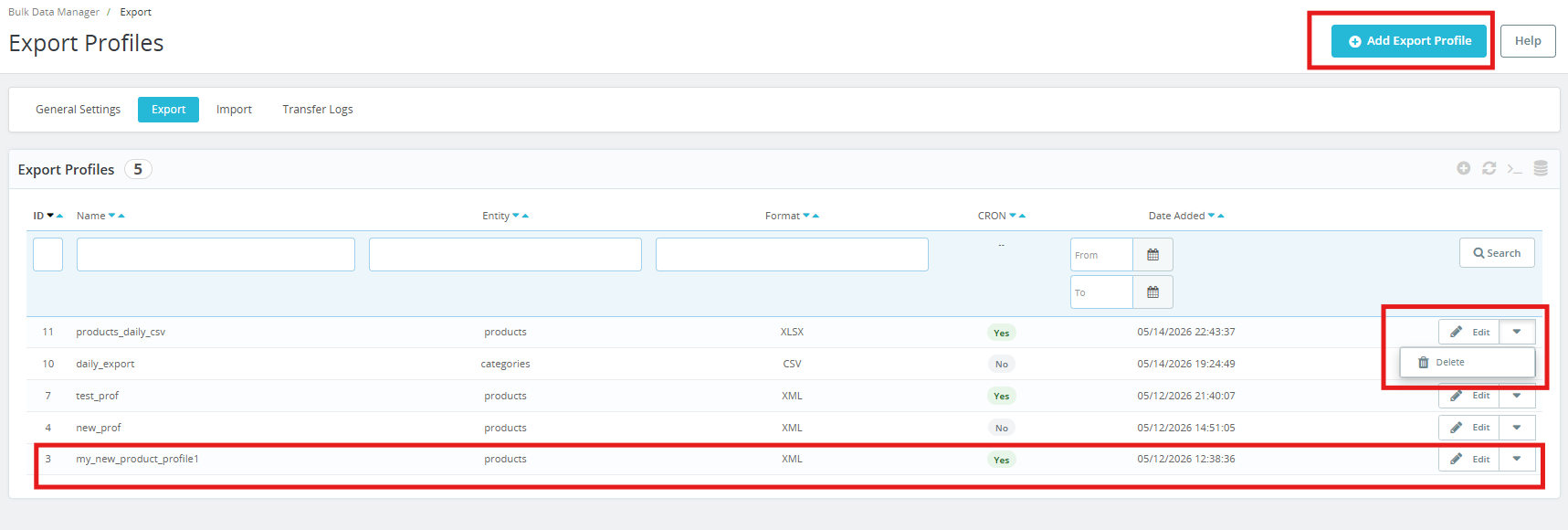
Klicken Sie auf Exportprofil hinzufügen Zunächst durchläuft der Exportassistent drei Schritte: Einstellungen übertragen, Felder auswählen und Datei generieren.

5.1 Schritt 1 – Übertragungseinstellungen
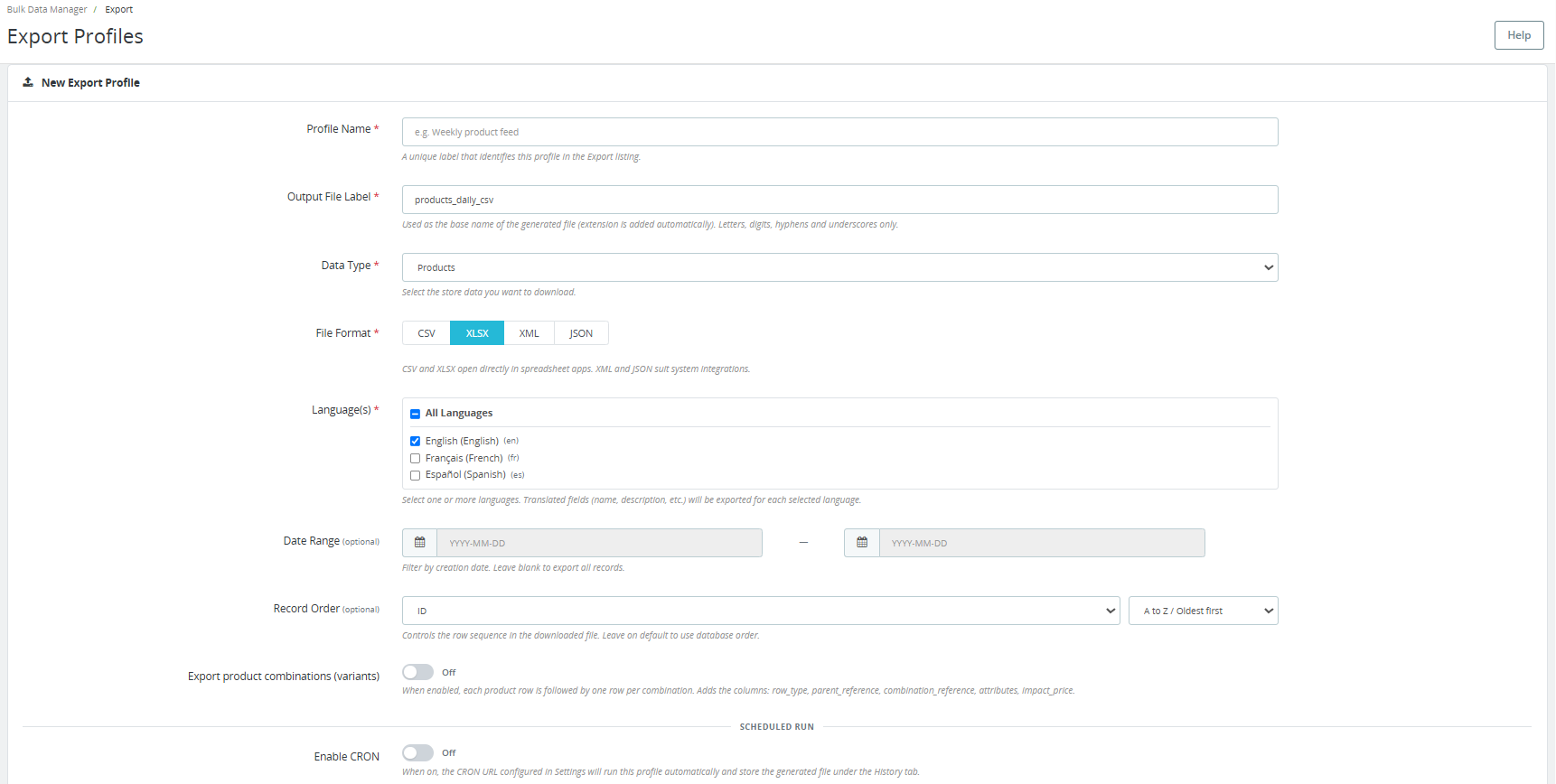
Profilname: Eine eindeutige Bezeichnung, die dieses Profil in der Exportliste kennzeichnet. Beispiel: Wöchentlicher Produktfeed.

Ausgabedateibezeichnung: Wird als Basisname der generierten Datei verwendet. Die Dateiendung wird automatisch hinzugefügt. Verwenden Sie nur Buchstaben, Ziffern, Bindestriche und Unterstriche. Beispiel: products-daily.

Datentyp: Wählen Sie die Shopdaten aus, die Sie herunterladen möchten: Produkte oder Kategorien.

File Format: Wählen Sie CSV, XLSX, XML oder JSON. CSV- und XLSX-Dateien lassen sich direkt in Tabellenkalkulationsprogrammen öffnen. XML- und JSON-Dateien eignen sich für die Systemintegration.

Sprache (n): Wählen Sie eine oder mehrere Shopsprachen aus. Übersetzte Felder wie Name und Beschreibung werden für jede ausgewählte Sprache exportiert. Wählen Sie „Alle Sprachen“, um alle im Shop verfügbaren Sprachen einzubeziehen.

Datumsbereich (optional): Nach Erstellungsdatum filtern. Feld leer lassen, um alle Datensätze zu exportieren.

Reihenfolge der Datensätze (optional): Legt die Zeilenreihenfolge in der heruntergeladenen Datei fest. Die Standardeinstellung wird beibehalten, um die Reihenfolge aus der Datenbank zu verwenden.

Exportproduktkombinationen (Varianten): Wenn diese Option aktiviert ist, folgt auf jede Produktzeile eine Zeile für jede Kombination. Dadurch werden die Spalten „row_type“, „parent_reference“, „combination_reference“, „attributes“ und „impact_price“ hinzugefügt. Aktivieren Sie diese Option, wenn Sie einen vollständigen Produktkatalog inklusive aller Varianten für den Reimport oder die Migration benötigen.

Geplanter Lauf – CRON aktivieren: Wenn diese Option aktiviert ist, wird die in den Einstellungen konfigurierte CRON-URL dieses Profil automatisch ausführen und die generierte Datei unter der Registerkarte „Übertragungsprotokolle“ speichern.

Exportziel – Generierte Datei senden an:

  • Dateisystem: Speichert die Datei lokal. Der Administrator lädt sie von der Seite „Übertragungsprotokolle“ herunter.
  • FTP / SFTP: Die Datei wird nach jedem Durchlauf auf einen Remote-Server hochgeladen. Zusätzlich wird eine lokale Kopie für den Fallback-Download aufbewahrt.

Wenn FTP / SFTP ausgewählt ist, werden die folgenden Felder angezeigt:
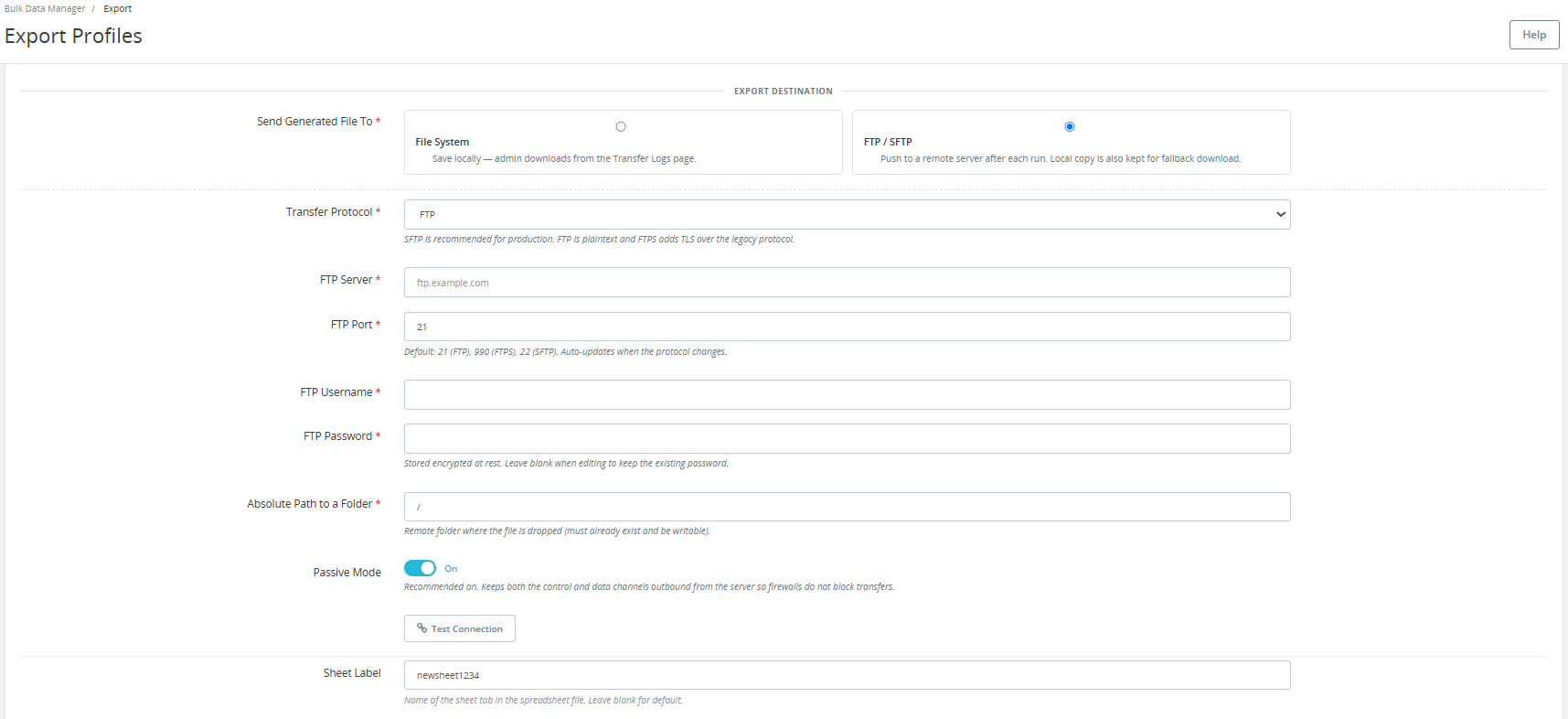
Übertragungsprotokoll: Wählen Sie FTP, FTPS oder SFTP. Für den Produktiveinsatz wird FTPS empfohlen. FTP überträgt Daten unverschlüsselt. FTPS verwendet zusätzlich TLS über das ältere Protokoll.

FTP-Server: Die Serveradresse, zum Beispiel ftp.example.com.

FTP-Port: Standardmäßig wird Port 21 für FTP, 990 für FTPS und 22 für SFTP verwendet. Der Port wird bei einem Protokollwechsel automatisch aktualisiert.

FTP-Benutzername und FTP-Passwort: Anmeldeinformationen für den Remote-Server. Das Passwort wird verschlüsselt gespeichert.

Absoluter Pfad zu einem Ordner: Der Remote-Ordner, in dem die Datei abgelegt wird. Der Ordner muss bereits existieren und beschreibbar sein.

Passiver Modus: Empfohlen für FTP/FTPS, damit Firewalls die Übertragungen nicht blockieren.

Klicken Sie auf Verbindung testen Bitte überprüfen Sie Ihre Anmeldedaten, bevor Sie speichern.

Ausgabestil: Wählen Sie das CSV-Trennzeichen: Komma (universelles Zeichen), Semikolon (Windows/Excel) oder Tabulator-getrennt.

Listenkleber: Trennzeichen für Felder mit mehreren Werten wie Tags und Alle Kategorienamen. Optionen sind Pipe, Schrägstrich oder Komma.

Wenn „Dateisystem“ ausgewählt ist, müssen Sie nur noch die Blattbezeichnung hinzufügen.

Eingrenzen durch (optionale Filter):
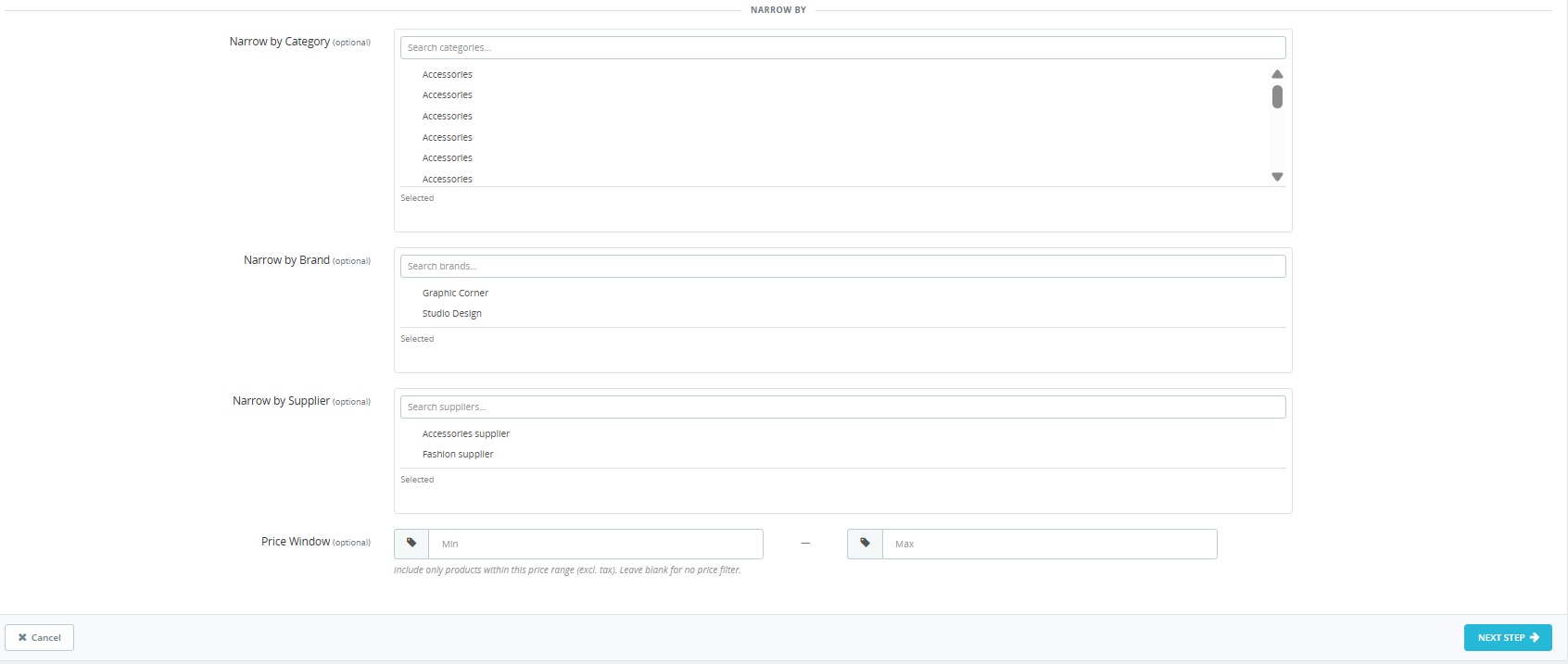
  • Nach Kategorie eingrenzen: Beschränken Sie den Export auf Produkte in ausgewählten Kategorien.
  • Nach Marke filtern: Der Export darf nur auf Produkte ausgewählter Marken beschränkt werden.
  • Nach Lieferant eingrenzen: Beschränken Sie den Export auf Produkte ausgewählter Lieferanten.
  • Preisfenster: Es werden nur Produkte innerhalb einer bestimmten Preisspanne (ohne MwSt.) angezeigt. Für keinen Preisfilter das Feld leer lassen.

Klicken Sie auf Nächster Schritt um mit der Feldauswahl fortzufahren.

5.2 Schritt 2 – Felder auswählen

Dieser Bildschirm zeigt alle verfügbaren Produkt- oder Kategoriespalten als Checkliste an. Pflichtfelder, die mit einem Sternchen gekennzeichnet sind, können nicht abgewählt werden.

[Caption id = “attachment_835517” align = “Aligncenter” width = “1722”]  [/ Caption]
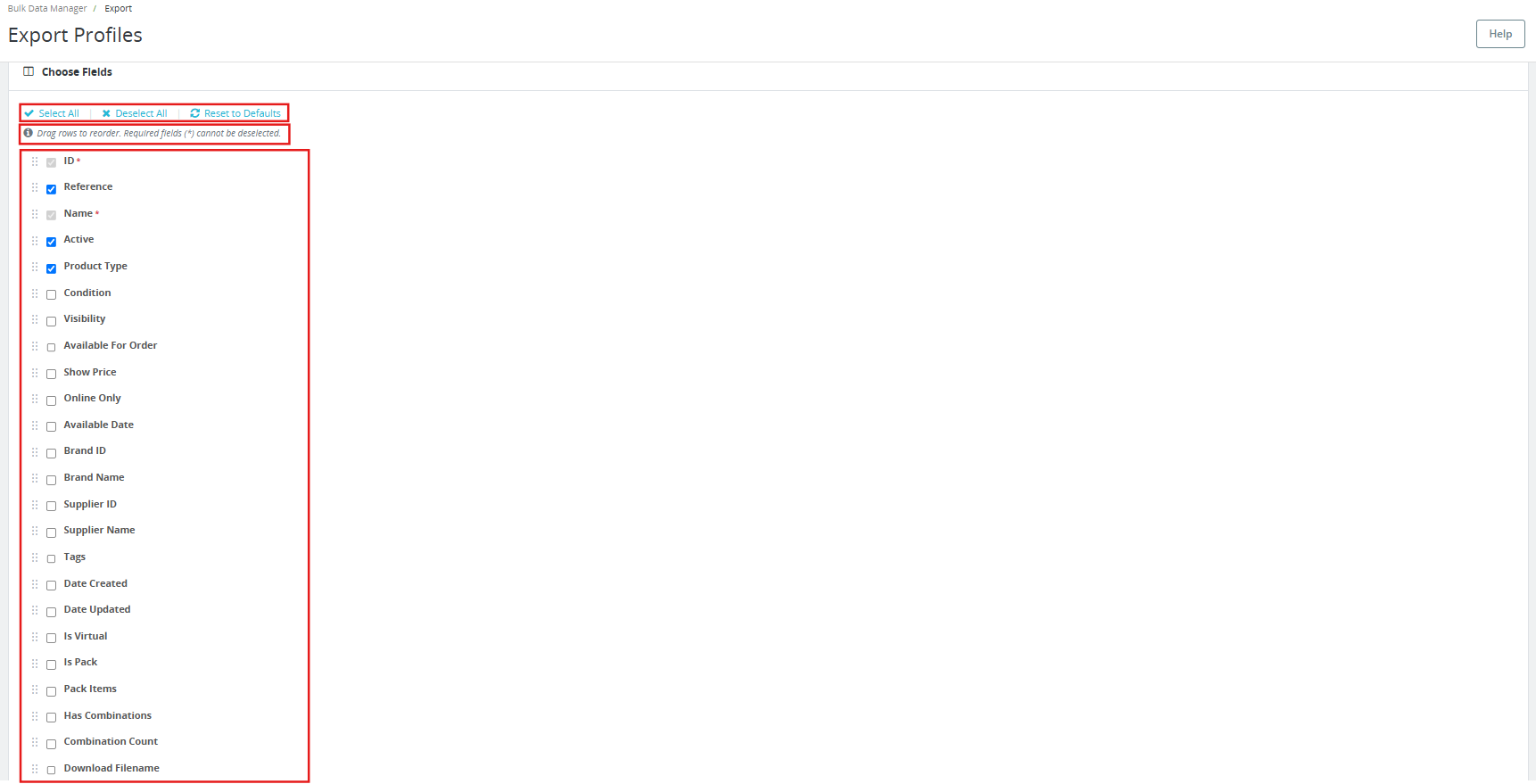
  • Klicken Sie auf Alle auswählen um jede Spalte einzubeziehen.
  • Klicken Sie auf Deaktivieren Sie alle Alle optionalen Auswahlen löschen.
  • Klicken Sie auf Auf Standardeinstellung zurücksetzen um den empfohlenen Standardspaltensatz wiederherzustellen.
  • Ziehen Sie Zeilen per Drag & Drop, um die Spaltenreihenfolge in der Ausgabedatei zu ändern.

Zu den verfügbaren Produktfeldern gehören: ID, Referenz, Name, Aktiv, Produkttyp, Zustand, Sichtbarkeit, Bestellbar, Preis anzeigen, Nur online, Verfügbar ab, Marken-ID, Markenname, Lieferanten-ID, Lieferantenname, Tags, Erstellungsdatum, Kurzbeschreibung, Beschreibung, Gewicht, Breite, Höhe, Tiefe, EAN-13, UPC, ISBN, MPN, Meta-Titel, Meta-Beschreibung, URL-Schlüssel, URL des Coverbildes, Alle Bild-URLs, Standard-Kategorie-ID, Standard-Kategoriename, Alle Kategorie-IDs, Alle Kategorienamen, Preis, Großhandelspreis, Einzelpreis, Mindestmenge, Warnung bei niedrigem Lagerbestand, Schwellenwert für niedrigen Lagerbestand, Verhalten bei Nichtverfügbarkeit und mehr.
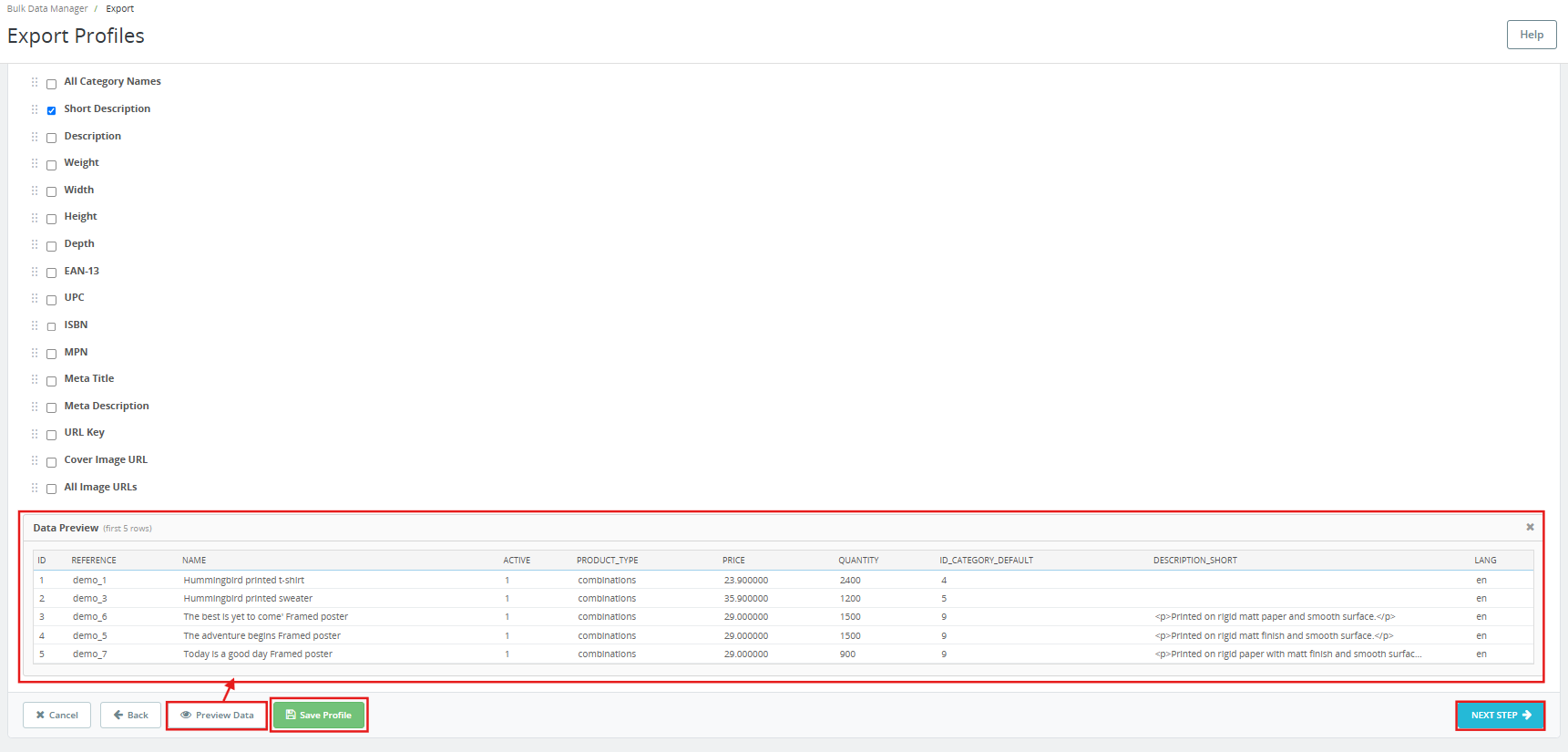
Klicken Sie auf Vorschaudaten Klicken Sie hier, um die ersten fünf Zeilen des Exports basierend auf Ihrer aktuellen Auswahl anzuzeigen. Profil sichern Zum Speichern ohne Herunterladen klicken. Nächster Schritt um mit der Dateierstellung fortzufahren.

5.3 Schritt 3 – Datei generieren

Ein Download-Übersichtsfeld auf der rechten Seite bestätigt Ihre Einstellungen: Datentyp, Dateiformat, Dateibezeichnung und die Anzahl der ausgewählten Felder.
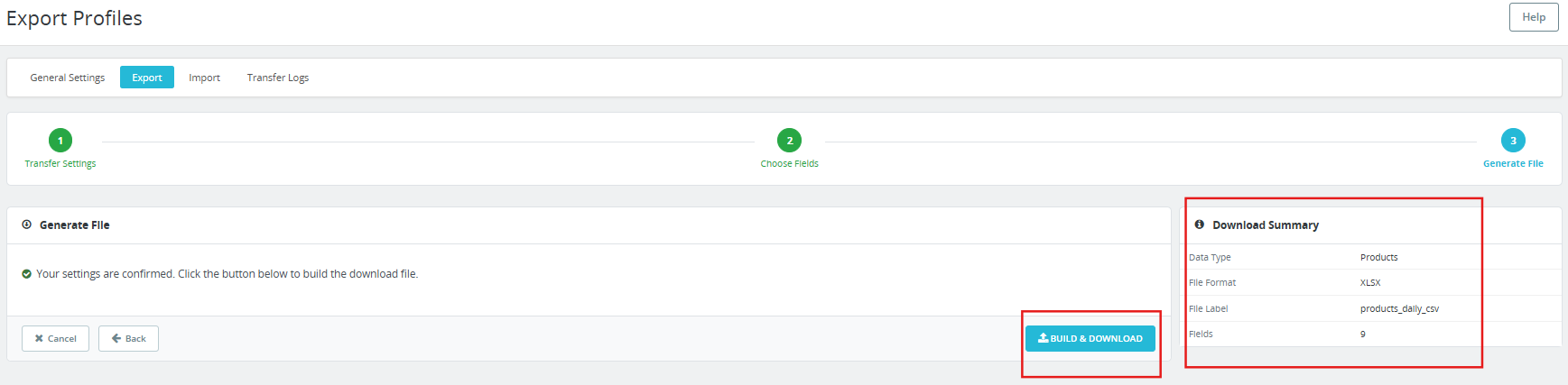
Klicken Sie auf Erstellen und Herunterladen Die Exportdatei wird sofort generiert. Die Datei wird erstellt und entweder in Ihren Browser heruntergeladen oder an das konfigurierte FTP/SFTP-Ziel übertragen. Der Vorgang wird im Tab „Übertragungsprotokolle“ protokolliert.

6.0 Importprofile

Die Registerkarte „Importieren“ listet alle gespeicherten Importprofile auf. Jedes Profil wird mit seiner ID, seinem Namen, dem Entitätstyp, dem Format, dem Quelltyp (Upload oder FTP), dem CRON-Status und dem Hinzufügedatum angezeigt.
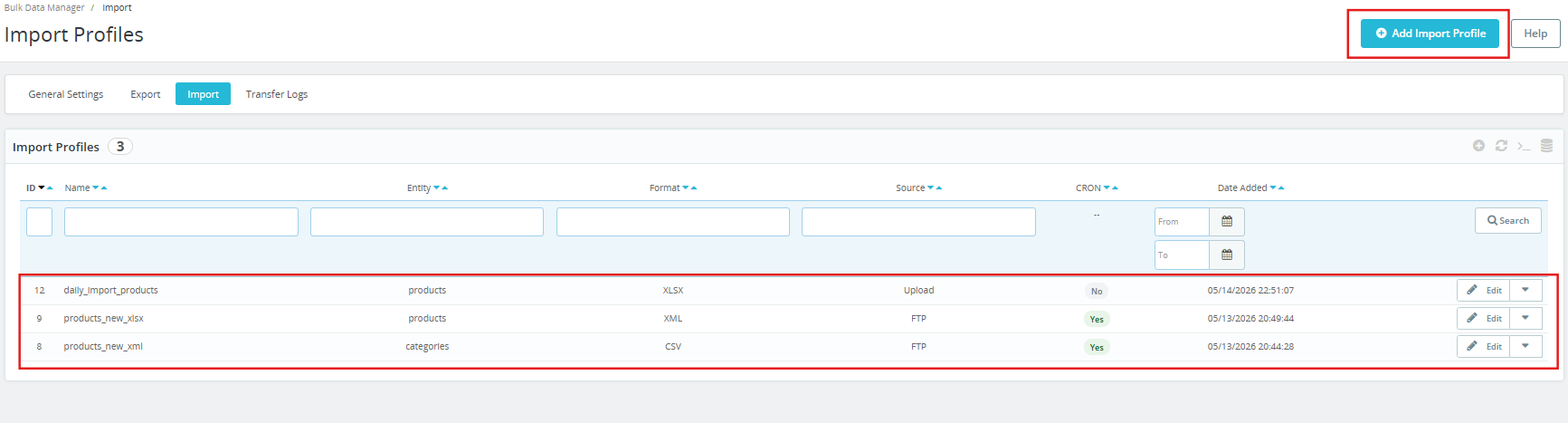
Klicken Sie auf Importprofil hinzufügen Zunächst durchläuft der Importassistent drei Schritte: Quelleinstellungen, Spalten zuordnen und Import ausführen.

6.1 Schritt 1 – Quelleneinstellungen
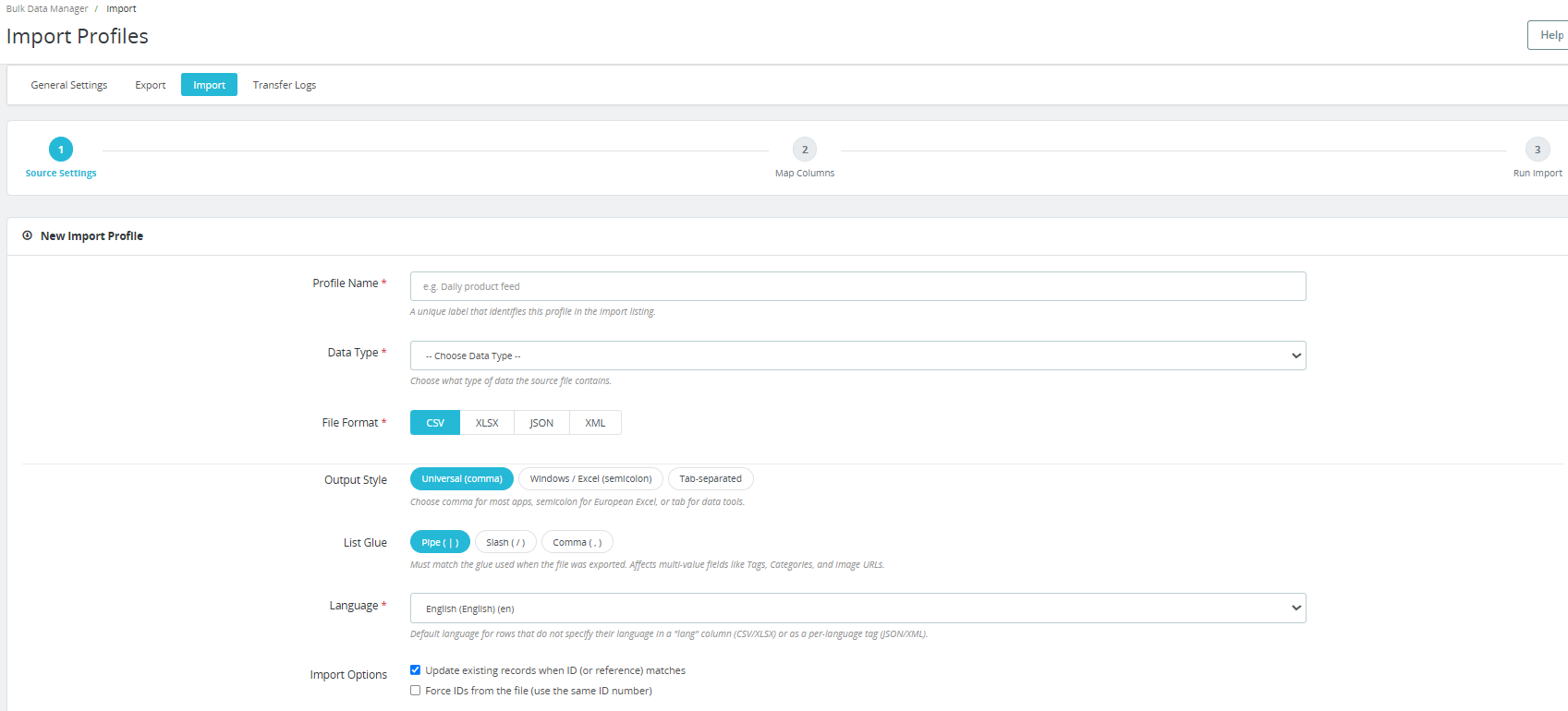
Profilname: Eine eindeutige Bezeichnung, die dieses Profil in der Importliste identifiziert. Beispiel: Täglicher Produktfeed.

Datentyp: Wählen Sie aus, welche Art von Daten die Quelldatei enthält: Produkte oder Kategorien.

File Format: Wählen Sie CSV, XLSX, JSON oder XML.

Ausgabestil: Wählen Sie das CSV-Trennzeichen, das zur zu importierenden Datei passt: Komma (universelles Zeichen), Semikolon (Windows/Excel) oder Tabulatorgetrennt.

Listenkleber: Der verwendete Klebstoff muss mit dem beim Export der Datei verwendeten übereinstimmen. Dies betrifft mehrwertige Felder wie Tags, Kategorien und Bild-URLs.

Sprache: Standardsprache für Zeilen, deren Sprache nicht in einer Spalte „lang“ (CSV/XLSX) oder als sprachspezifisches Tag (JSON/XML) angegeben ist.

Importoptionen:

  • Vorhandene Datensätze aktualisieren, wenn die ID (oder Referenz) übereinstimmt: Wenn diese Option aktiviert ist, aktualisiert das Modul ein bestehendes Produkt, anstatt ein Duplikat zu erstellen, sobald eine übereinstimmende ID oder Referenz in der Datei gefunden wird. Dies ist die Standardeinstellung für alle regulären Aktualisierungen.
  • IDs aus der Datei erzwingen (dieselbe ID-Nummer verwenden): Wenn diese Option aktiviert ist, weist das Modul dem neuen Datensatz die exakte Produkt-ID aus der Datei zu. Verwenden Sie diese Option nur bei der Migration zwischen Shops, bei denen die Beibehaltung der ursprünglichen ID erforderlich ist.

Quelle auswählen:

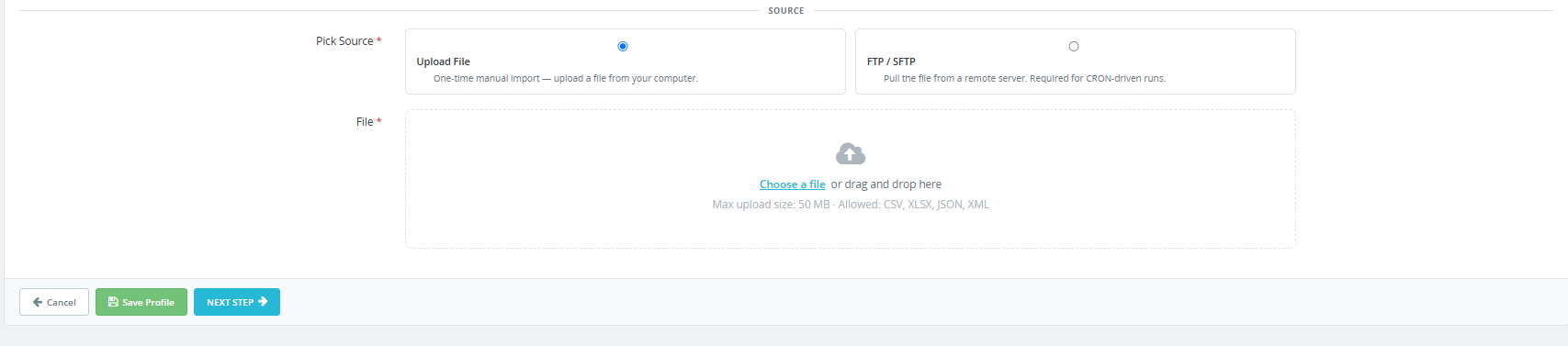
  • Datei hochladen: Einmaliger manueller Import: Laden Sie eine Datei von Ihrem Computer hoch. Die maximale Upload-Größe beträgt 50 MB. Zulässige Formate: CSV, XLSX, JSON, XML.
  • FTP / SFTP: Die Datei wird von einem Remote-Server heruntergeladen. Diese Option ist für CRON-gesteuerte automatisierte Ausführungen erforderlich.

Wenn FTP / SFTP ausgewählt ist, werden die folgenden Felder angezeigt:
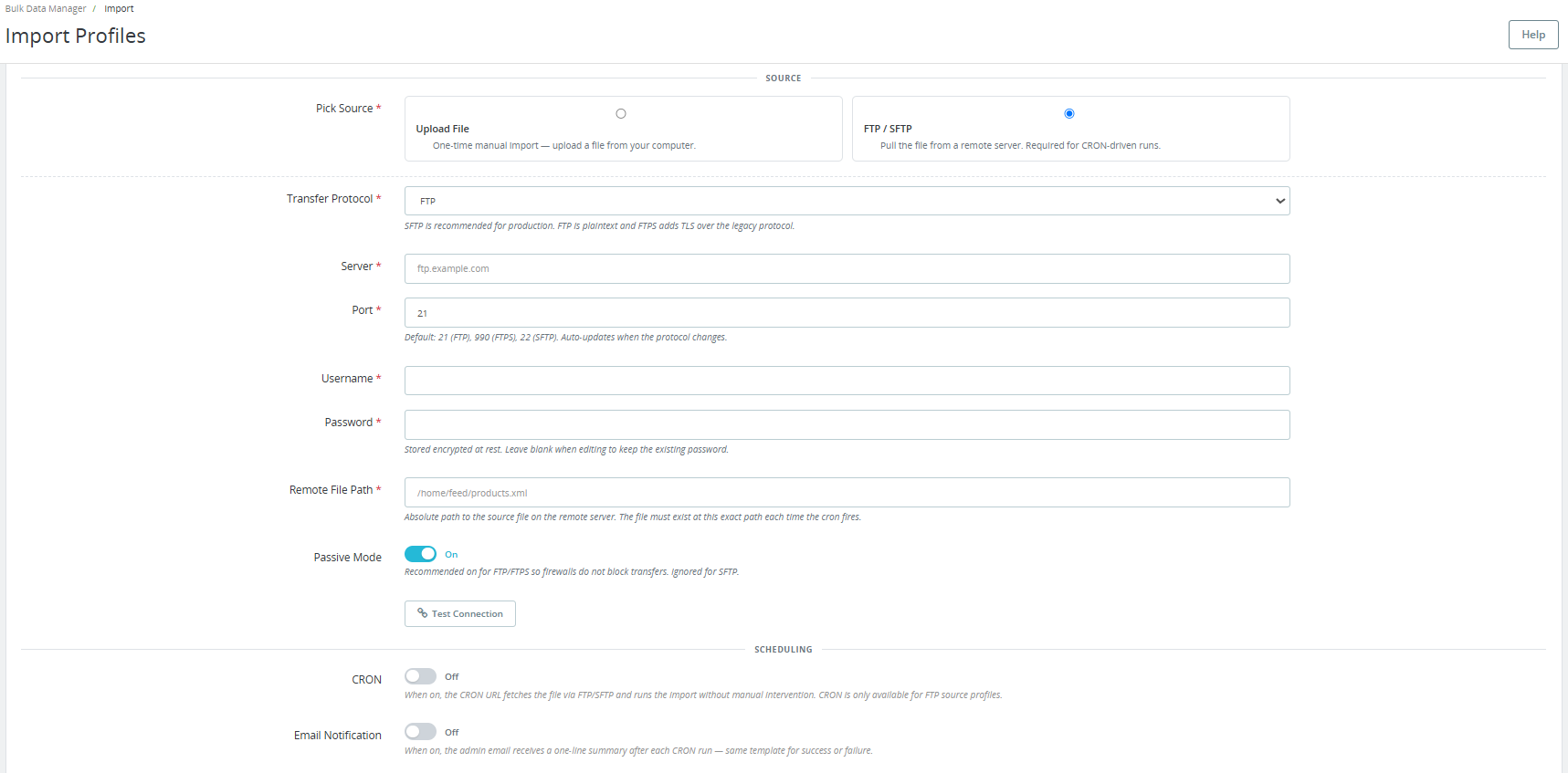
Übertragungsprotokoll: FTP, FTPS oder SFTP.

Server: Die FTP-Serveradresse.

Hafen: Standardmäßig sind die Werte 21 (FTP), 990 (FTPS) und 22 (SFTP) eingestellt. Die Werte werden bei Protokolländerungen automatisch aktualisiert.

Benutzername und Passwort: Anmeldeinformationen für den Remote-Server. Das Passwort wird verschlüsselt gespeichert.

Remote-Dateipfad: Absoluter Pfad zur Quelldatei auf dem Remote-Server. Die Datei muss bei jeder Ausführung des Cronjobs unter diesem exakten Pfad vorhanden sein. Beispiel: /home/feed/products.xml.

Passiver Modus: Empfohlen für FTP/FTPS, damit Firewalls die Übertragung nicht blockieren. Bei SFTP wird dies ignoriert.

Klicken Sie auf Verbindung testen Bitte überprüfen Sie Ihre FTP/SFTP-Zugangsdaten vor dem Speichern.

Scheduling:

CRON: Wenn CRON aktiviert ist, ruft die in den Einstellungen angegebene URL die Datei per FTP/SFTP ab und führt den Importvorgang ohne manuelle Eingriffe durch. CRON ist nur für FTP-Quellprofile verfügbar.

Email Benachrichtigung: Wenn diese Option aktiviert ist, erhält der Administrator nach jedem CRON-Lauf eine einzeilige Zusammenfassung per E-Mail, wobei für Erfolg und Misserfolg dieselbe Vorlage verwendet wird.

Klicken Sie auf Profil sichern Um Ihre Einstellungen zu speichern, klicken Sie anschließend auf Nächster Schritt um mit der Spaltenzuordnung fortzufahren.

Wenn Sie „Datei hochladen“ auswählen, müssen Sie die Datei nur noch von Ihrem Gerät hochladen.
6.2 Schritt 2 – Spalten zuordnen

Dieser Bildschirm zeigt die Benutzeroberfläche für die Spaltenzuordnung.
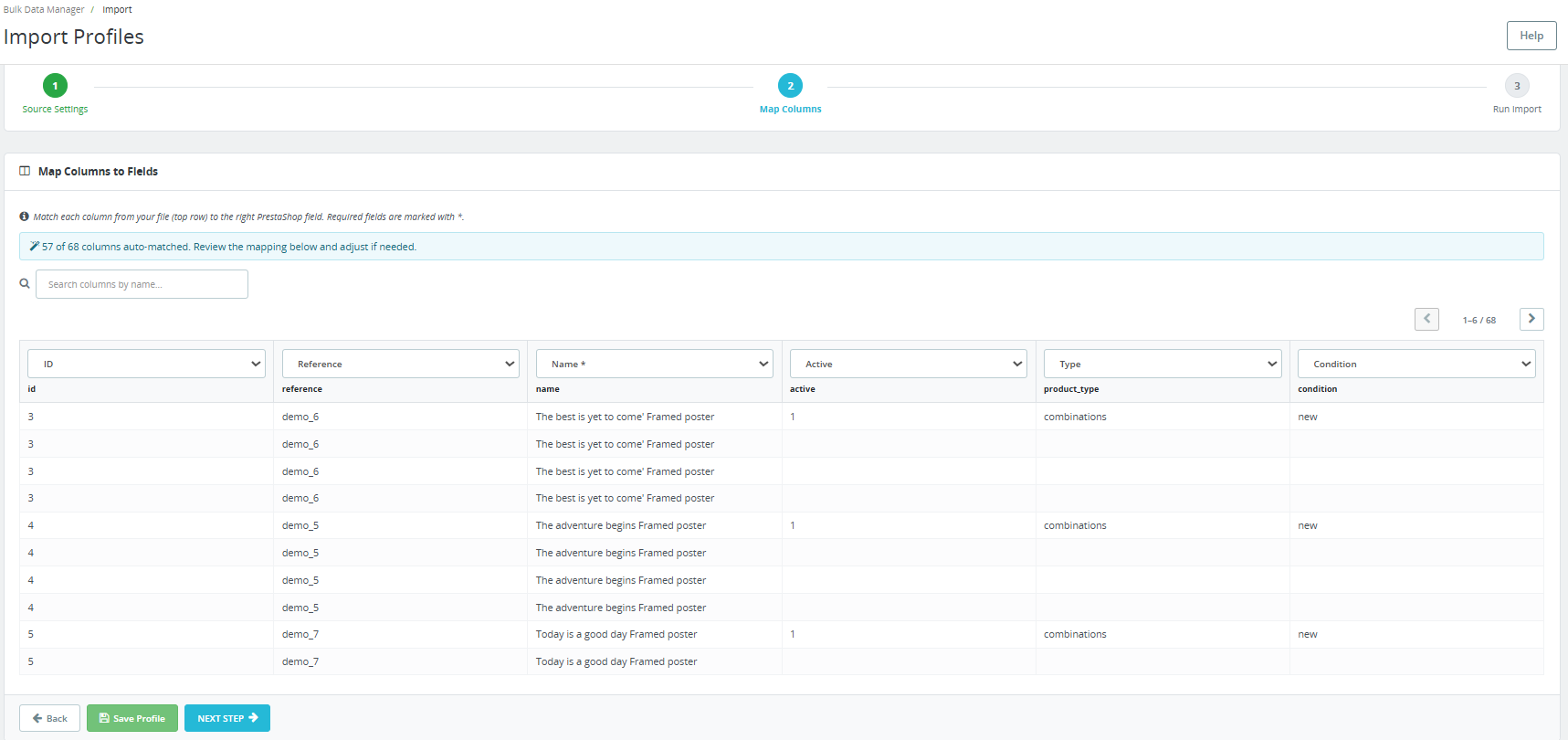
Die Anweisung oben lautet: Ordnen Sie jede Spalte Ihrer Datei (oberste Zeile) dem entsprechenden PrestaShop-Feld zu. Pflichtfelder sind mit einem Sternchen gekennzeichnet.

Das Modul ordnet Spalten nach Möglichkeit automatisch zu. Eine Bestätigungsmeldung oben zeigt an, wie viele Spalten automatisch zugeordnet wurden, z. B.: „47 von 47 Spalten automatisch zugeordnet“. Überprüfen Sie die unten stehende Zuordnung und passen Sie sie gegebenenfalls an.

Jede Spalte Ihrer Importdatei wird als Dropdown-Menü am oberen Rand der jeweiligen Spalte angezeigt. Die Zeilen darunter zeigen die tatsächlichen Datenwerte aus Ihrer Datei zur visuellen Überprüfung. Verwenden Sie das Suchfeld, um eine bestimmte Spalte anhand ihres Namens zu finden. Navigieren Sie mithilfe der Navigationspfeile durch alle Spalten (z. B. 1–6 / 47).

Weisen Sie mithilfe des Dropdown-Menüs jede Spaltenüberschrift Ihrer Datei dem entsprechenden PrestaShop-Feld zu. Lassen Sie die Spalten auf dem automatisch zugeordneten Feld, wenn die Zuordnung korrekt ist. Wenn ein Pflichtfeld nicht zugeordnet ist, blockiert das Modul den Import und zeigt vor dem Fortfahren eine Warnung an.

Klicken Sie auf Profil sichern Klicken Sie hier, um die Karte zu speichern. Nächster Schritt um zum letzten Schritt zu gelangen.

6.3 Schritt 3 – Import ausführen

Die Bestätigungsmeldung lautet: Zuordnung bestätigt. Klicken Sie unten, um mit dem Import Ihrer Daten zu beginnen.
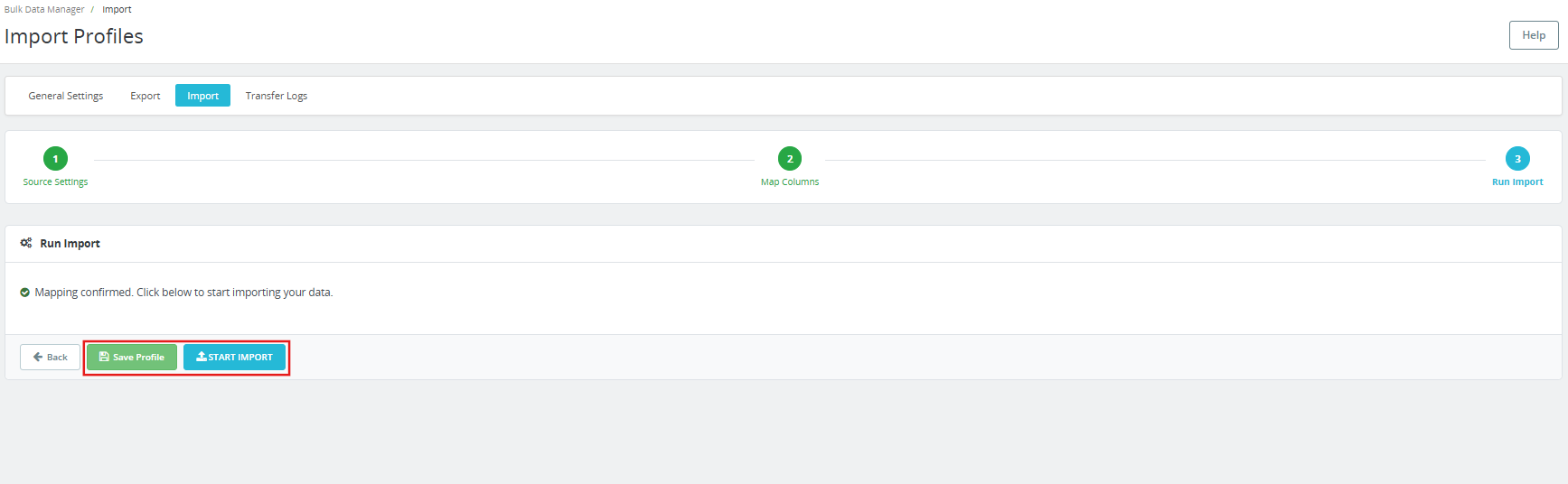
Klicken Sie auf Profil sichern Das Profil wird zur späteren Verwendung gespeichert, ohne den Importvorgang jetzt auszuführen.

Klicken Sie auf Import starten Zunächst wird der Import in Batches gemäß den allgemeinen Einstellungen ausgeführt. Nach Abschluss des Vorgangs werden die Ergebnisse auf der Registerkarte „Übertragungsprotokolle“ protokolliert, einschließlich der Gesamtzahl der Datensätze, der erfolgreichen Datensätze und aller fehlgeschlagenen Datensätze mit detaillierten Fehlerinformationen auf Zeilenebene.

7.0 Übertragungsprotokolle

Der Tab „Transferprotokolle“ zeigt den vollständigen Verlauf aller Import- und Exportvorgänge, die über den PrestaShop Product Import Export Scheduler Pro ausgeführt wurden. Die Tab-Überschrift im Modul lautet „Transferverlauf“.
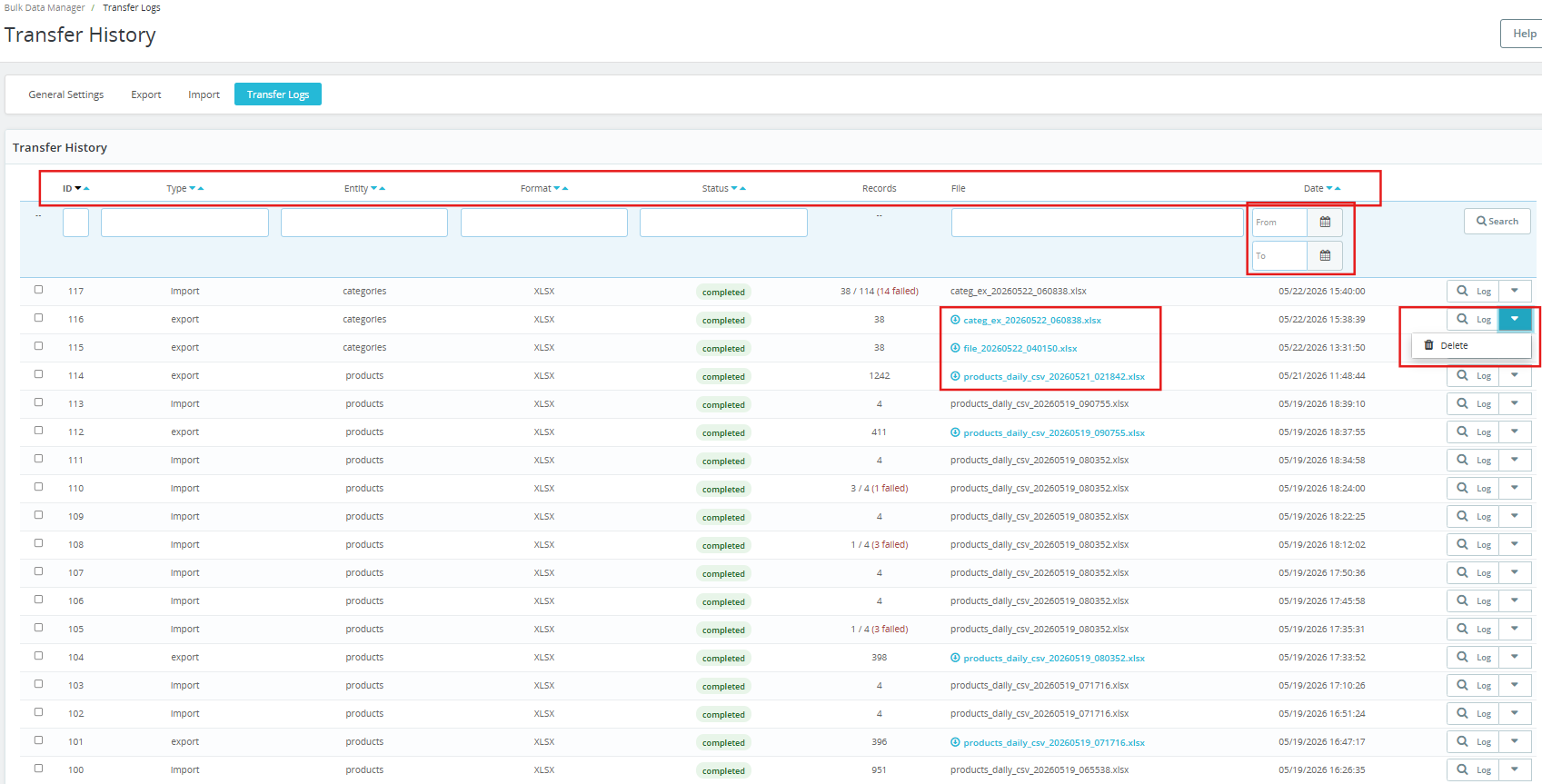
Jede Zeile im Protokoll zeigt:

  • ID: Die Laufkennung.
  • Typ: Import oder Export.
  • Entität: Produkte oder Kategorien.
  • Format: CSV, XLSX, JSON oder XML.
  • Status: Abgeschlossen, mit Fehlern abgeschlossen oder fehlgeschlagen. Teilweise Auswertungen zeigen die Anzahl der Datensätze als X / Y (Z fehlgeschlagen) in Rot an.
  • Aufzeichnungen: Insgesamt wurden Datensätze verarbeitet. Bei Teilfehlern zeigt die Anzahl an, wie viele Datensätze erfolgreich und wie viele fehlgeschlagen sind.
  • Datei: Der Dateiname der generierten oder importierten Datei. Bei Exportvorgängen ist der Dateiname ein anklickbarer Link zum direkten erneuten Herunterladen der Datei.
  • Datum: Datum und Uhrzeit des abgeschlossenen Laufs.

Klicken Sie auf Log Klicken Sie auf eine beliebige Zeile, um die vollständigen Details des jeweiligen Laufs anzuzeigen, einschließlich Fehlermeldungen auf Zeilenebene für alle fehlgeschlagenen Datensätze. Korrigieren Sie nur die betroffenen Zeilen in der Quelldatei und importieren Sie diese Zeilen erneut. Der Rest des Katalogs bleibt unverändert.

Zusätzlich können exportierte Dateien im Bereich „Übertragungsprotokolle“ erneut heruntergeladen werden. Klicken Sie in der Spalte „Datei“ auf den Link zur Exportdatei, um sie erneut herunterzuladen. Die Dateien stehen so lange zum erneuten Download bereit, bis sie nach Ablauf der konfigurierten Aufbewahrungsfrist durch den Cronjob „Geplante Bereinigung“ gelöscht werden.

8.0 Häufig gestellte Fragen

Frage: Was ist der PrestaShop Product Import Export Scheduler Pro?

Antworten: PrestaShop Modul für den Massenimport und -export von Produkten Mit diesem Tool können Händler Produkte und Kategorien mithilfe von CSV-, XLSX-, JSON- und XML-Dateien importieren und exportieren. Es umfasst wiederverwendbare Profile, Spaltenzuordnung mit Validierung, FTP- und SFTP-Dateiübertragung, Cron-basierte Zeitplanung, E-Mail-Benachrichtigungen und Übertragungsprotokolle – alles übersichtlich im PrestaShop-Adminbereich verwaltet. Kompatibel mit PrestaShop 1.7 bis 9.x.

Frage: Wie importiere ich Produkte in PrestaShop mithilfe einer CSV-Datei?

Antwort: Gehen Sie zum Tab „Importieren“ und klicken Sie auf „Importprofil hinzufügen“. Stellen Sie den Datentyp auf „Produkte“ ein, wählen Sie CSV als Dateiformat, laden Sie Ihre CSV-Datei unter „Quelle auswählen“ hoch und klicken Sie auf „Nächster Schritt“. Im Fenster „Spalten zuordnen“ ordnet das Modul Spalten automatisch zu, sofern möglich, überprüft die Zuordnung, passt sie bei Bedarf an und klickt auf „Nächster Schritt“. Klicken Sie auf „Import starten“, um den Vorgang auszuführen. Beispiel-CSV-Vorlagen finden Sie im Abschnitt „Vorlagendateien“ unter „Allgemeine Einstellungen“.

Frage: Kann ich PrestaShop-Produktkombinationen importieren und exportieren?

Antwort: Ja. Sie können die Kombinationen der Produktvarianten exportieren, indem Sie in den Transfereinstellungen des Exportprofils die Option „Produktkombinationen exportieren (Varianten)“ aktivieren. Jeder Produktzeile folgt eine Zeile pro Kombination mit Attributen in einem lesbaren Format. Beim Reimport erstellt das Modul automatisch fehlende Attributwerte und -gruppen. Die vollständige Verarbeitung von Kombinationen wird unterstützt – Export von einem Shop und Import in einen anderen erfolgen reibungslos.

Frage: Wie kann ich den Produktimport in PrestaShop mithilfe von Cronjobs automatisieren?

Antwort: Erstellen Sie ein Importprofil mit FTP oder SFTP als Quelle, aktivieren Sie CRON im Bereich „Planung“ und speichern Sie das Profil. Gehen Sie zu „Allgemeine Einstellungen“, dann zu „Geplante Bereinigung“ und kopieren Sie die CRON-URL des Importprofils. Fügen Sie diese in die Crontab Ihres Servers oder in das Modul „Geplante Aufgaben“ von PrestaShop ein und legen Sie das Intervall fest. Das Profil wird automatisch bei jedem Tick ausgeführt, ohne dass Sie manuell eingreifen müssen.

Frage: Wie migriere ich Produkte von einem PrestaShop-Shop in einen anderen?

Antwort: Mit dem Knowband PrestaShop Export/Import Scheduler Pro können Sie Produkte von einem PrestaShop-Shop in einen anderen migrieren. Die Importfunktion ermöglicht es Ihnen, alle PrestaShop-Produkte und -Kategorien im CSV-, JSON-, XML- oder XLSX-Format zu importieren.

Frage: Was passiert, wenn ein Import fehlschlägt oder Fehler auftreten?

Antwort: Der PrestaShop Catalog Manager meldet Fehler nicht stillschweigend. Jeder Durchlauf erstellt einen Eintrag im Tab „Transferprotokolle“. Teilfehler werden als Anzahl der Datensätze (X/Y) angezeigt, wobei die fehlerhafte Anzahl hervorgehoben ist. Klicken Sie in einer beliebigen Zeile auf die Schaltfläche „Protokoll“, um die Fehlerdetails auf Zeilenebene anzuzeigen. Korrigieren Sie die betroffenen Zeilen in der Quelldatei und importieren Sie nur diese erneut. Für geplante Cron-Läufe wird eine Bestätigungs-E-Mail versendet, sodass der Administrator ohne Anmeldung benachrichtigt wird.

Frage: Ist dies mit der neuesten PrestaShop-Version kompatibel?

Antwort: Ja. Der PrestaShop Product Import Export Scheduler Pro ist mit PrestaShop 1.7.x bis 9.x kompatibel. Weitere Informationen finden Sie in der Dokumentation. Modulproduktseite Für die aktuellsten Kompatibilitätsinformationen.

9.0 Fazit

Der PrestaShop Product Import Export Scheduler Pro von Knowband ist eine Komplettlösung für die Katalogdatenverwaltung in PrestaShop. Vier Dateiformate, wiederverwendbare Profile, FTP & SFTP mit Verbindungstests, vollständige Unterstützung für kombinierte Roundtrips, Mehrsprachigkeit, Validierung der Spaltenzuordnung, Fehlerprotokolle auf Zeilenebene, datierte Backup-Historie und automatische Dateibereinigung – alles in einem einzigen PrestaShop Import/Export-Modul, direkt im Admin-Bereich und ohne Entwicklerkenntnisse.


Für Support, individuelle Anforderungen oder PrestaShop-Add-on-Entwicklungsdienste wenden Sie sich bitte direkt an das Knowband-Team.


Holen Sie sich den PrestaShop Product Import Export Scheduler Pro und beginnen Sie ab dem ersten Tag mit der Durchführung automatisierter Katalogübertragungen.
PrestaShop Form Studio – All-in-One-Formulargenerator für Feedback, Kontakt und Umfragen – Benutzerhandbuch


1.0 Beidhändige Rückhand: Einleitung

Einen Onlineshop ohne zuverlässige Methode zur Kundenfeedback-Erfassung zu betreiben, ist wie im Dunkeln zu tappen. Ob Sie ein einfaches Umfrageformular, ein detailliertes Produktfeedbackformular oder eine mehrstufige Kundenzufriedenheitsumfrage benötigen – das richtige Tool macht den Unterschied. PrestaShop Form Studio, der All-in-One-Formulargenerator für Umfragen und Feedback, wurde genau dafür entwickelt. Mit diesem PrestaShop-Add-on können Shopbetreiber unbegrenzt viele Formulare erstellen, ohne eine einzige Zeile Code schreiben zu müssen. Von einfachen Kontaktformularen bis hin zu Umfrageformularen deckt es jedes Datenerfassungsszenario ab, mit dem ein E-Commerce-Unternehmen konfrontiert ist. Es eignet sich gleichermaßen für Einzelunternehmer und große Teams, die mehrere PrestaShop-Websites verwalten. Was dieses Tool auszeichnet, ist… PrestaShop Formular-Builder-Add-on Herausragend ist die Vielzahl an Funktionen, die es zentral vereint: Formularerstellung, Spamschutz über Cloudflare Turnstile, E-Mail-Benachrichtigungen für Administratoren und Kunden, Marketingintegrationen mit Mailchimp und Brevo, Formularübermittlungsmanagement und IP-/E-Mail-Sperrlisten. Sie benötigen keine fünf verschiedenen Module, um Ihre Kundenkommunikation zu verwalten. Dieses eine PrestaShop-Formularmodul erledigt alles.

2.0 Installationsanleitung für PrestaShop Form Studio

Systemanforderungen

Bevor Sie das Modul installieren, vergewissern Sie sich, dass Ihre Umgebung die folgenden Anforderungen erfüllt:

  • PrestaShop Version 1.7.x, 8.x oder 9.xx
  • PHP 7.2 oder höher
  • Eine funktionierende SMTP-E-Mail-Konfiguration in Ihrem PrestaShop-Backend
  • Schreibberechtigungen für die /modules Verzeichnis Ihrer PrestaShop-Installation

Hochladen und Installieren des Moduls

Schritt 1 – Modul hochladen: Melden Sie sich in Ihrem PrestaShop-Backend an. Gehen Sie zu Module > Modulmanager und klicken Sie oben rechts auf Modul hochladen. Wählen Sie die von Knowband heruntergeladene ZIP-Datei aus und klicken Sie auf Öffnen. PrestaShop lädt die Dateien automatisch hoch und entpackt sie.

Schritt 2 – Installation: Nach dem Hochladen klicken Sie auf „Installieren“, wenn Sie dazu aufgefordert werden. Nach der Installation werden Sie zur Modulkonfigurationsseite weitergeleitet.

Schritt 3 – Bei Bedarf suchen: Falls das Modul nicht automatisch angezeigt wird, suchen Sie in der Suchleiste des Modulmanagers nach „Form Studio“ und klicken Sie auf Konfigurieren.

3.0 Häufige Installationsprobleme

  1. Upload fehlgeschlagen: Die Upload-Größenbeschränkung Ihres Servers ist zu niedrig. Bitten Sie Ihren Hosting-Anbieter, diese zu erhöhen. upload_max_filesize , post_max_size in den PHP-Einstellungen auf mindestens 32 MB.
  2. E-Mails werden nicht gesendetÜberprüfen Sie Ihre SMTP-Einstellungen unter „Erweiterte Parameter“ > „E-Mail“ im Backend. Das Modul verwendet die Standard-E-Mail-Konfiguration des Shops, sofern diese nicht für jedes Formular individuell angepasst wird.
  3. Die Benutzeroberfläche erscheint fehlerhaft oder unstykiert: Leeren Sie Ihren Browser-Cache und den PrestaShop-Theme-Cache unter Design > Theme & Logo > Erweiterte Einstellungen.
4.0 Allgemeine Einstellungen – Admin-Bereich

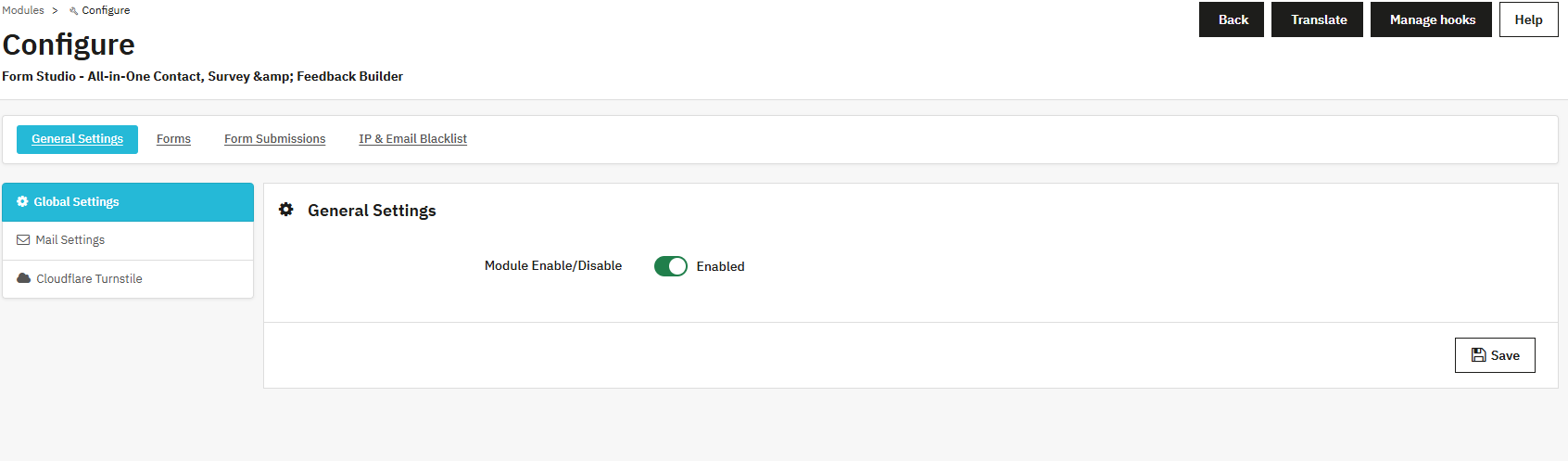
4.0.1 Modul aktivieren oder deaktivieren

Das Erste, was man im Modul sieht, ist die Schaltfläche zum Aktivieren oder Deaktivieren der Funktion. PrestaShop Form Studio Wenn das Modul aktiviert ist, sind alle aktiven Formulare im Frontend sichtbar. Durch Deaktivieren werden alle Formulare für Besucher ausgeblendet, ohne dass Konfigurationen gelöscht werden.

4.0.2 E-Mail-Einstellungen

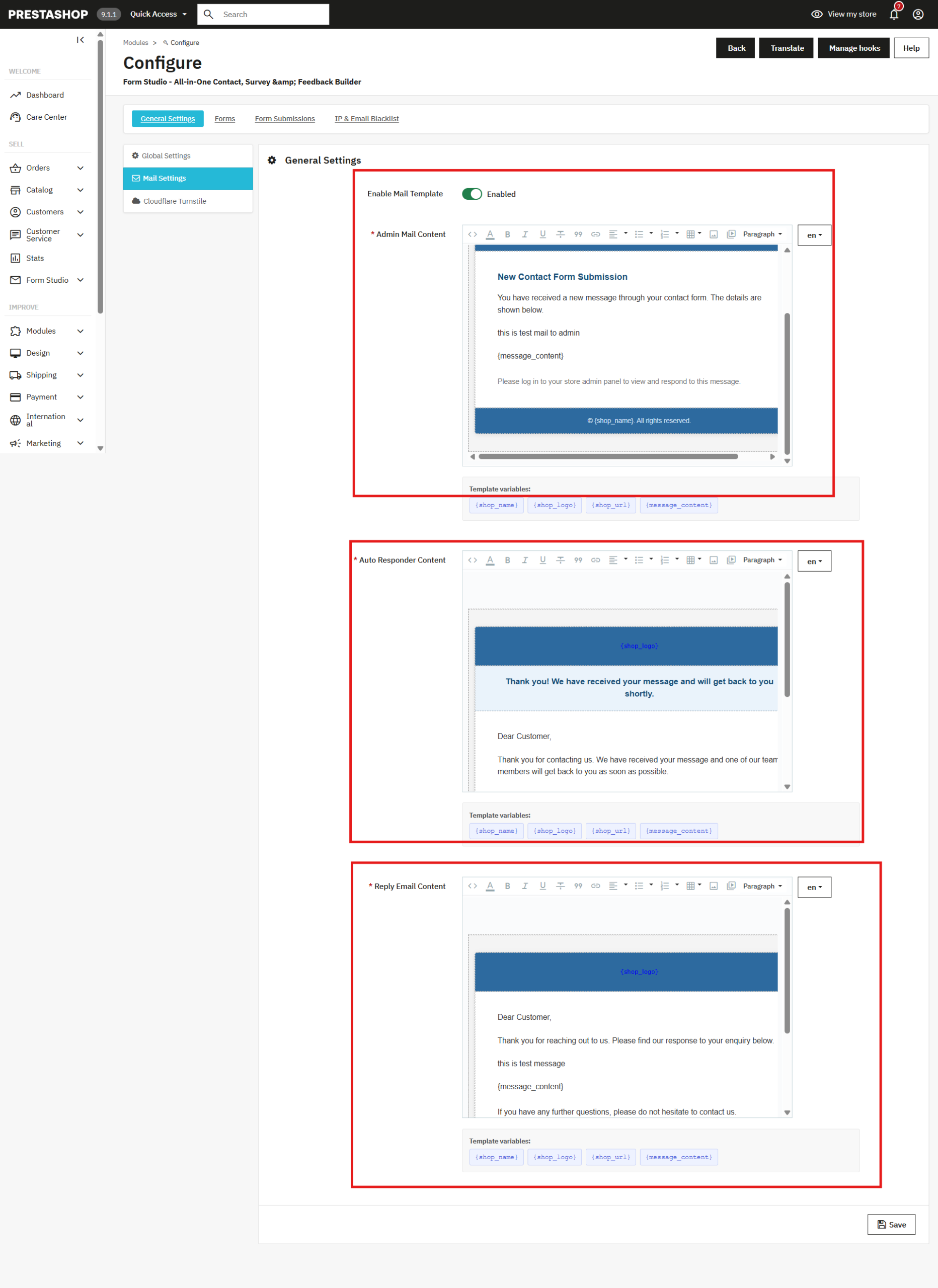
Im Bereich „E-Mail-Einstellungen“ wird gesteuert, wie Ihr Shop nach dem Absenden eines Formulars sowohl mit Administratoren als auch mit Kunden kommuniziert.

E-Mail-Vorlagen aktivierenSie können die vordefinierte E-Mail-Vorlage in der PrestaShop Formular-GeneratorWenn dieses Modul aktiviert ist, werden die E-Mails mit der vordefinierten E-Mail-Vorlage und allen Variablen zugestellt.

Inhalt der Admin-E-Mail: Dieser Dies ist die E-Mail, die Ihr Shop-Team erhält, sobald ein Benutzer ein Formular absendet. Sie können Betreff, Text und Format mithilfe des Rich-Text-Editors an das Branding Ihres Shops anpassen. Außerdem können Sie Vorlagenvariablen wie Name des Absenders, E-Mail-Adresse und Formularfeldwerte dynamisch hinzufügen, indem Sie im Abschnitt „Vorlagenvariablen“ auf das entsprechende Tag klicken.

Autoresponder-InhalteDer automatische Antworttext ist die Bestätigungs-E-Mail, die dem Kunden nach dem Absenden eines Formulars automatisch zugesendet wird. Sie können diese E-Mail nutzen, um Erwartungen zu klären, die nächsten Schritte zu erläutern oder sich einfach für die Kontaktaufnahme zu bedanken.

Email beantwortenDie Option „E-Mail-Antwortinhalt“ steuert das Format manueller Antworten, die von Administratoren direkt aus dem Formularübermittlungsbereich im Backend gesendet werden.

Alle drei E-Mail-Vorlagen in PrestaShop Umfrage-Generator Unterstützung für Rich-Text-Formatierung, einschließlich Fettdruck, Kursivschrift, Links, Listen und HTML, sodass Ihre E-Mails ohne individuelle Anpassungen zu Ihrem Shop passen.

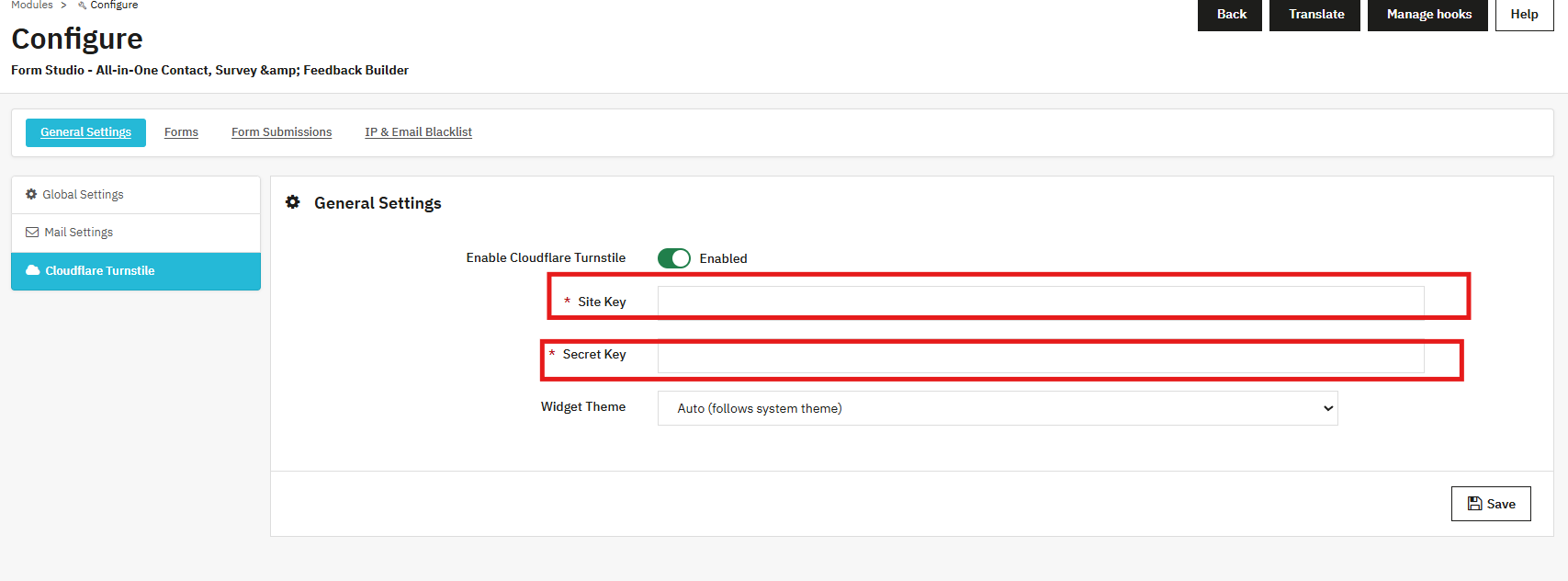
4.0.3 Cloudflare Turnstile Spamschutz

Spam ist ein echtes Problem für jedes öffentlich zugängliche Formular. Das Modul integriert Spamschutz von PrestaShop Mit Cloudflare Turnstile, einem der effektivsten und benutzerfreundlichsten Spamschutzsysteme auf dem Markt. Im Gegensatz zu herkömmlichen CAPTCHAs, die echte Nutzer frustrieren, 

Um die Spam-Erkennung zu aktivieren, schalten Sie Cloudflare Turnstile ein und geben Sie anschließend Ihren Website-Schlüssel und Ihren geheimen Schlüssel ein. Cloudflare-DashboardDas Widget-Design kann je nach Design Ihres Shops auf „Auto“, „Hell“ oder „Dunkel“ eingestellt werden.

Sobald die Aktivierung abgeschlossen ist, können Sie auch die folgenden hinzufügen: Cloudflare-Drehkreuzfeld direkt innerhalb einzelner Formulare unter Verwendung der Eingabefeldoptionen des Formulargenerators.

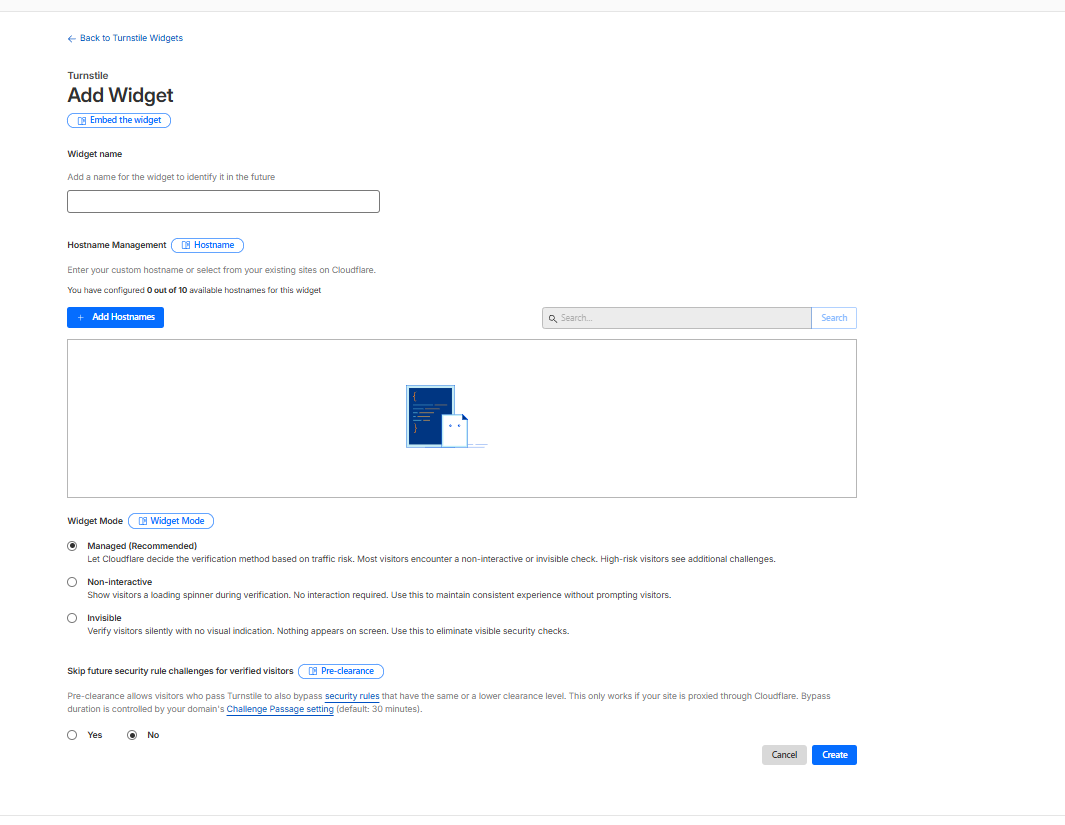
Schritte zum Generieren des geheimen Schlüssels und des Website-Schlüssels 

  1. Einloggen, um Cloudflare-Konto und öffnen Sie das Turnstile-Dashboard auf der linken Seite unter Protect & Connect->Anwendungssicherheit->Turnstile.
  2. Klicken Sie auf „Widget hinzufügen“ und geben Sie die Details Ihrer Website-Domain ein.
  3. Wählen Sie den gewünschten Turnstile-Widget-Modus und erstellen Sie das Widget.
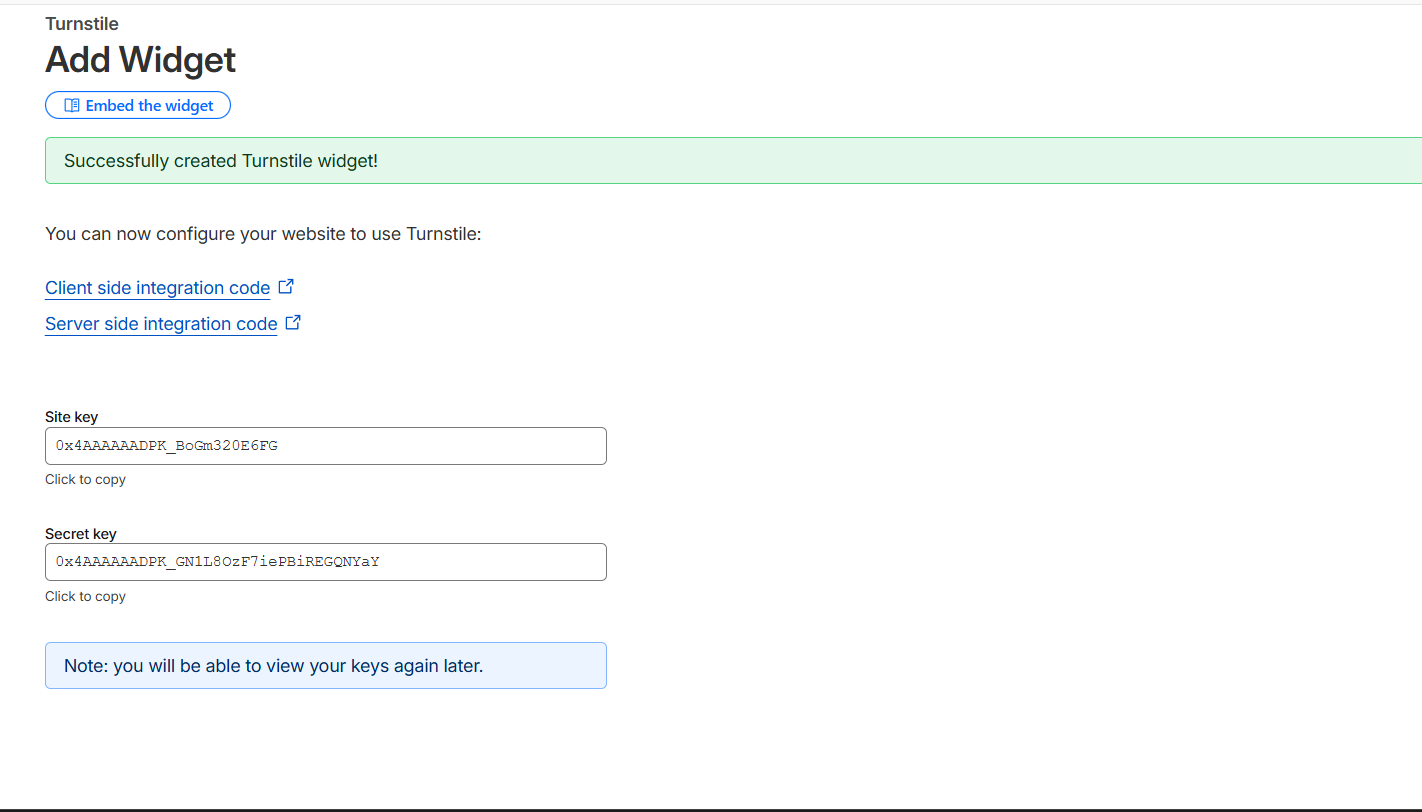
  4. Kopieren Sie den generierten Site-Schlüssel und den geheimen Schlüssel aus dem Dashboard.
  5. Fügen Sie die Schlüssel in die Einstellungen Ihrer Website oder Ihres Moduls ein und speichern Sie die Konfiguration.

4.1 Erstellen und Hinzufügen von Formularen mithilfe des PrestaShop-Formulargenerators

4.1.1 Hinzufügen eines neuen Formulars

Klicken Sie auf Neues Formular hinzufügen Zunächst einmal: Jedes Formular verfügt über eine eigene, unabhängige Konfiguration, sodass Sie verschiedene Formulare mit unterschiedlichen Einstellungen gleichzeitig auf verschiedenen Seiten Ihres Shops verwenden können.

Das Formularerstellungsfeld enthält die folgenden Felder:

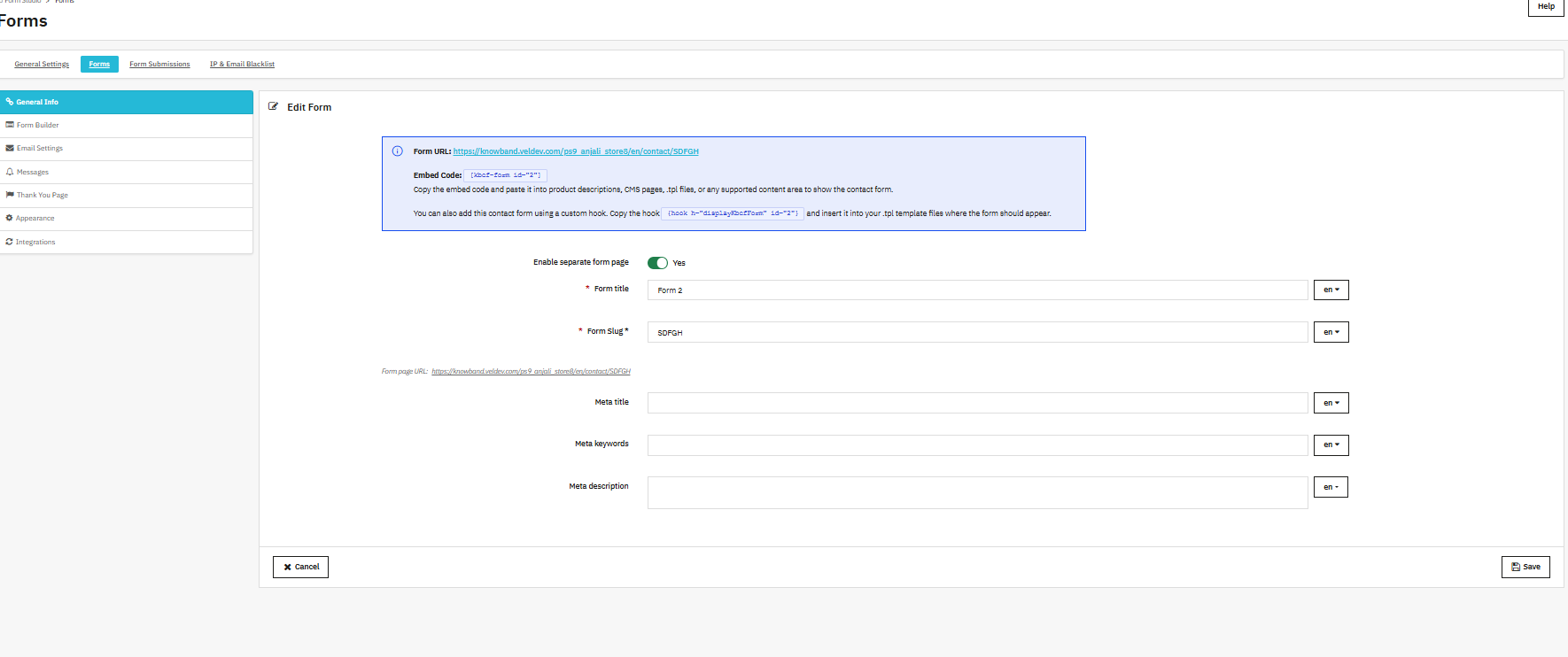
Separate Formularseite aktivierenDiese Funktion steuert, ob dieses Formular eine eigene URL in Ihrem Shop erhält. Wenn diese Option aktiviert ist, … jaAnschließend generiert das PrestaShop Form Studio-Modul eine Seite mit dem von Ihnen angegebenen Slug.

FormulartitelDer Name, der Kunden über dem Formular angezeigt wird. Wir empfehlen eine klare und aussagekräftige Bezeichnung, damit Kunden sofort verstehen, wofür das Formular dient. Beispiele: „Angebot anfordern“, „Feedback geben“ oder „Kontakt aufnehmen“.

Formular-SlugDer hinzugefügte Slug wird an die URL angehängt, sodass Sie die URL Ihren Anforderungen entsprechend anpassen können. Beispielsweise führt „thank-u“ zu IhrerShop.de/form/thank-u

Formular-Meta-TitelDieser Meta-Titel trägt zur besseren Platzierung der Formularseite in den Suchergebnissen bei. Zum Beispiel: „Kontaktieren Sie unser Support-Team – Fashionstore“. 

Formular-SchlüsselwörterDie Meta-Keywords dieses Feldes helfen dabei, das Formular innerhalb der Website zu kategorisieren.

Formular-Metabeschreibung: Diese Meta-Beschreibung der Form in PrestaShop Form Studio hilft bei Suchmaschinen. Sie können beispielsweise in der Formular-Metabeschreibung Folgendes hinzufügen: „Füllen Sie unser kurzes Kontaktformular aus, und unser Team meldet sich innerhalb von 24 Stunden bei Ihnen.“ Dies hilft dem Kunden, das Formular zu finden, wenn er nach dem Support Ihres Shops sucht.

4.1.2 Gestaltung des Formularlayouts

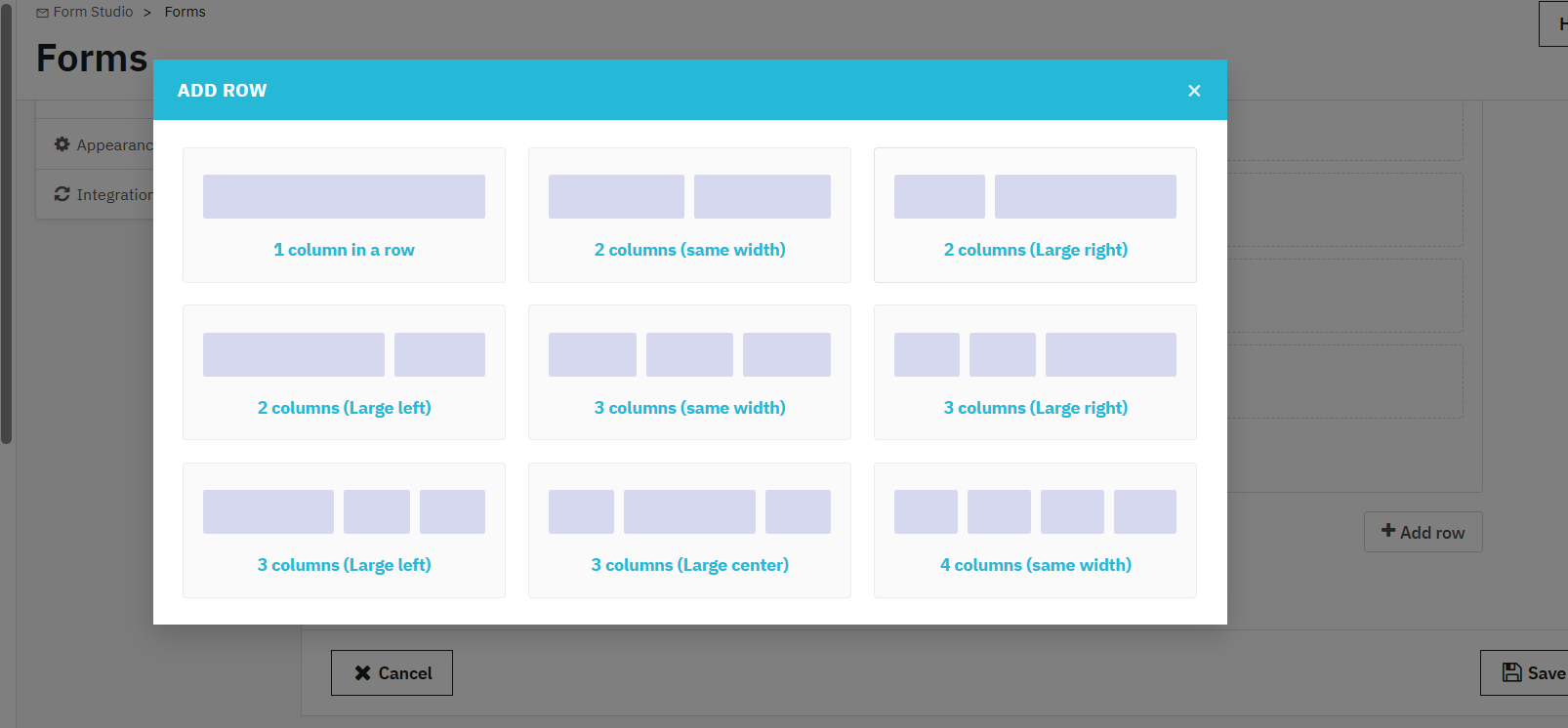
Das Formular-Builder Es verwendet ein spaltenbasiertes Layoutsystem. Bevor Sie Felder hinzufügen, wählen Sie aus, wie viele Spalten jede Zeile enthalten soll. 

Die Optionen reichen von einem von einer einzelnen Spalte in voller Breite zu vier gleich breiten Spalten, mit zusätzlichen Varianten, die größere linke oder rechte Spalten für asymmetrische Layouts bieten.

Diese Flexibilität ermöglicht es Ihnen, saubere, einspaltige Umfrageformulare ebenso einfach wie komplex mehrspaltige Datenerfassung Formulare, in denen zusammengehörige Felder nebeneinander angeordnet sind, mithilfe des PrestaShop Online Form Builder Moduls

4.1.3 Hinzufügen von Eingabefeldern

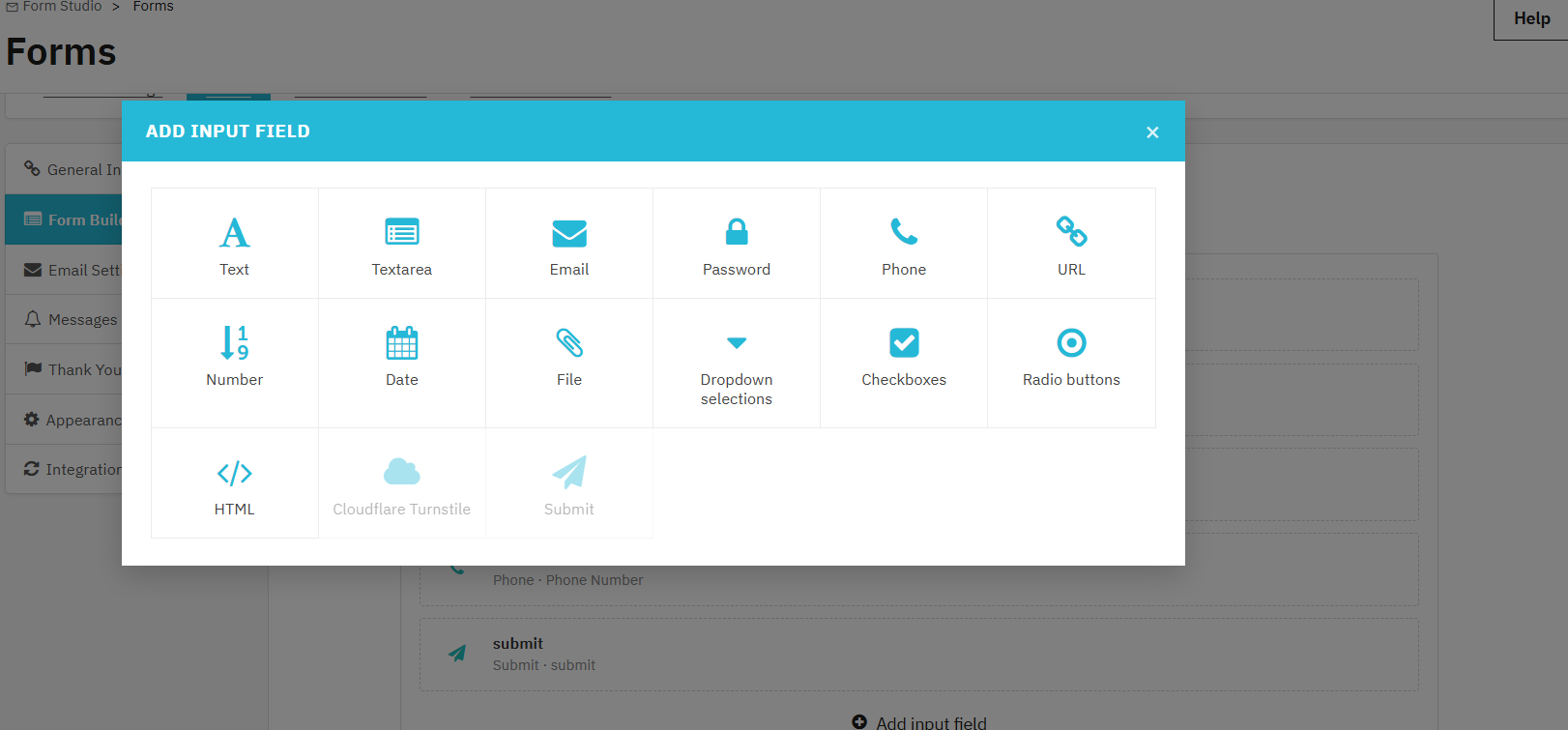
Um ein Eingabefeld hinzuzufügen, Klicken Sie in einer beliebigen Zeile auf „Eingabefeld hinzufügen“, um ein Formularelement einzufügen. Verfügbare Feldtypen:

Text / TextbereichSammeln Sie kurze oder lange schriftliche Rückmeldungen von Kunden. 

Email:
Erfasst E-Mail-Adressen mit Formatprüfung.

Passwort, Telefon, URL, Nummer: Spezielle Eingabefelder mit automatischer Validierung basierend auf dem ausgewählten Feldtyp. 

Datum: Ermöglicht es Benutzern, Datumsangaben mit Formatprüfung auszuwählen oder einzugeben. 

Datei: LDie Kunden von et laden Anhänge in den von Ihnen vorgegebenen Formaten hoch.

Dropdown-Menü, Kontrollkästchen, Optionsfeld: Auswahlfelder mit Mehrfachauswahl; wählen Sie je nachdem, wie viele Optionen zur Verfügung stehen und ob eine oder mehrere Auswahlen erforderlich sind.

HTML: Bindet benutzerdefiniertes Markup in das Formular ein, wie z. B. Anweisungen oder Abschnittsüberschriften.

Cloudflare Turnstile: Platziert das Spamschutz-Widget an einer bestimmten Position innerhalb des Formulars.

Einreichen: Sendet das Formular ab und löst konfigurierte Aktionen wie E-Mail-Benachrichtigungen, automatische Antworten, Integrationen und Dankesseiten aus. 

4.1.4 E-Mail-Einstellungen


Jedes Formular verfügt über eine eigene E-Mail-Konfiguration, die in den E-Mail-Einstellungen des Kontaktformulars verwaltet werden kann. PrestaShop Online-Formulargenerator-ModulDies ist besonders nützlich, wenn Sie mehrere Formulare für verschiedene Abteilungen oder Zwecke haben.

Für die Administrator-Benachrichtigungs-E-Mail:

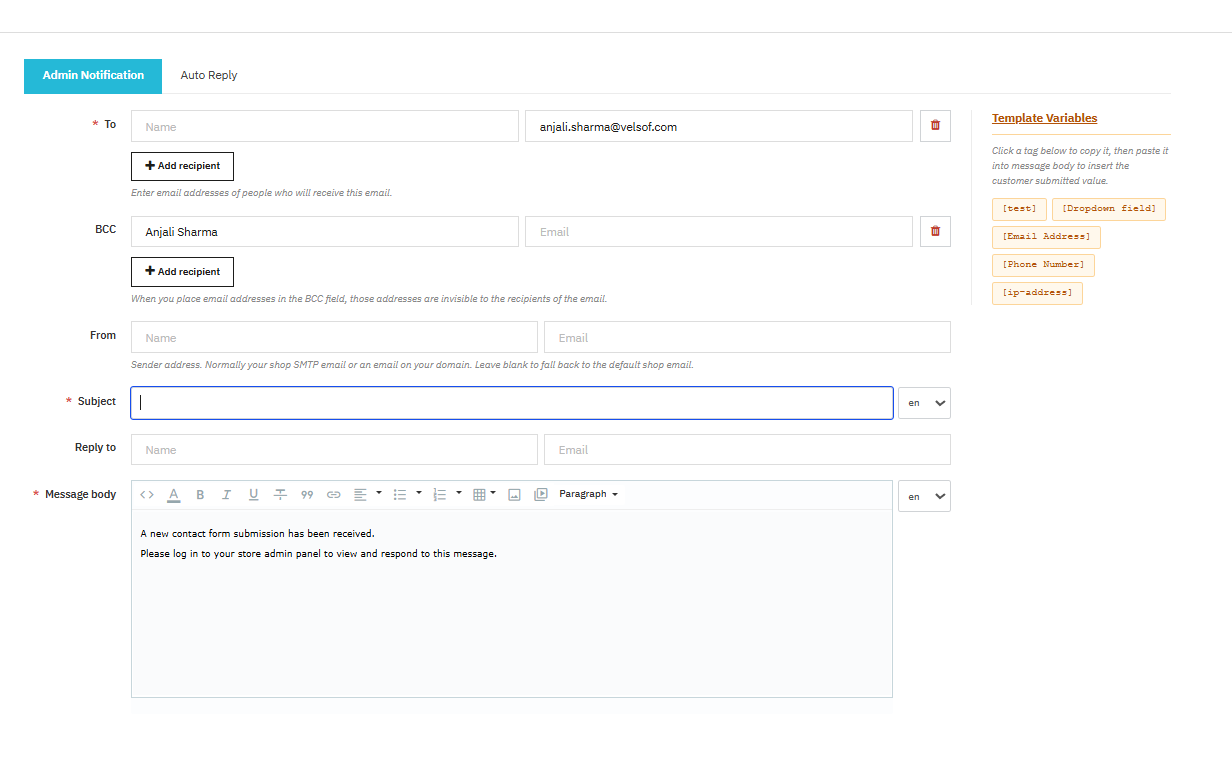
Sie können Folgendes festlegen: die Empfängeradressen in der Zum Feld; zusätzliche, ausgeblendete Empfänger im BCC-Feld; eine benutzerdefinierte Absenderadresse; und eine Betreffzeile, die je nach Sprache im PrestaShop-Leadgenerierungsformular variieren kann.

Das Antwortfeld Ermöglicht es Ihnen, Kundenantworten an einen bestimmten Posteingang weiterzuleiten, beispielsweise an Ihr Support-Team, anstatt an Ihre allgemeine Administratoradresse.

Der Editor für den Nachrichtentext verwendet die gleiche Rich-Text-Oberfläche wie die allgemeinen Einstellungen, und Vorlagenvariablen ermöglichen es Ihnen, die vom Kunden übermittelten Werte dynamisch abzurufen.

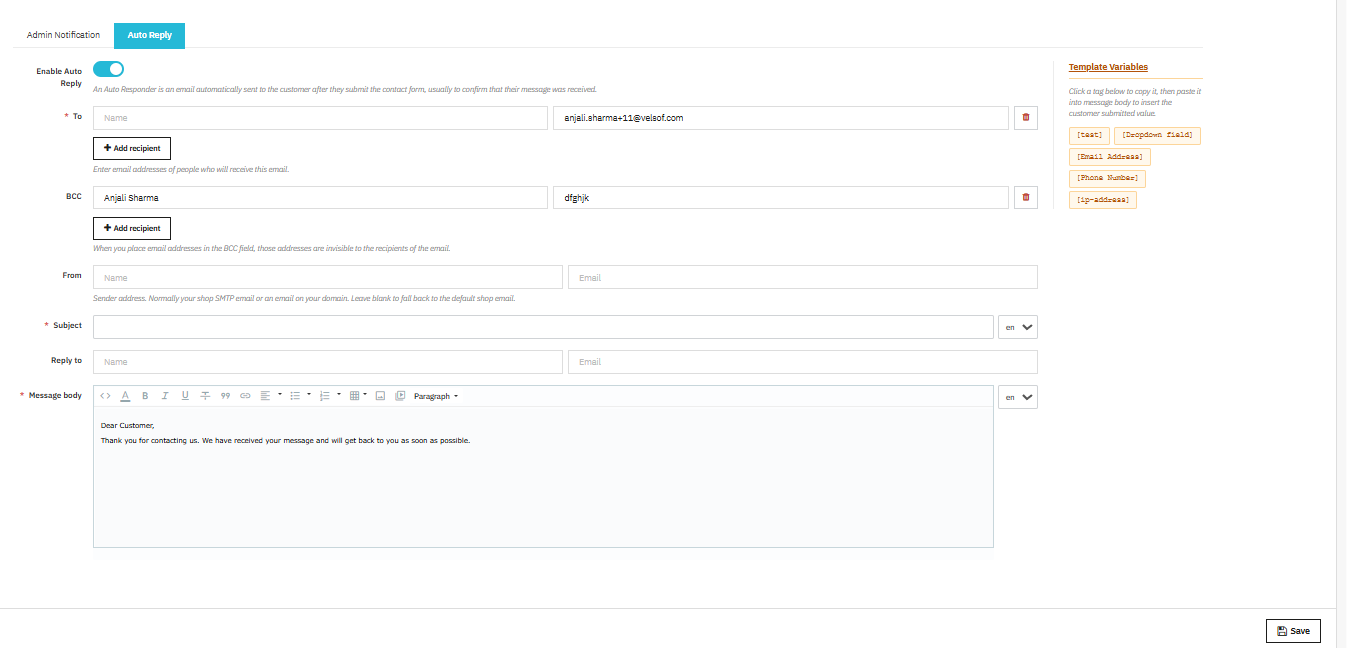
Der Abschnitt „Automatische Antworten“ Diese Konfiguration wird auch für die Bestätigungs-E-Mail an den Kunden verwendet. Aktivieren Sie die automatische Antwort und konfigurieren Sie anschließend die Felder „An“, „BCC“, „Von“, „Betreff“, „Antwort an“ und „Nachrichtentext“. Die automatische Antwort wird unmittelbar nach dem Absenden ausgeführt und erfordert keine manuelle Aktion Ihres Teams.

4.1.5 Benutzerdefinierte Validierungsmeldungen

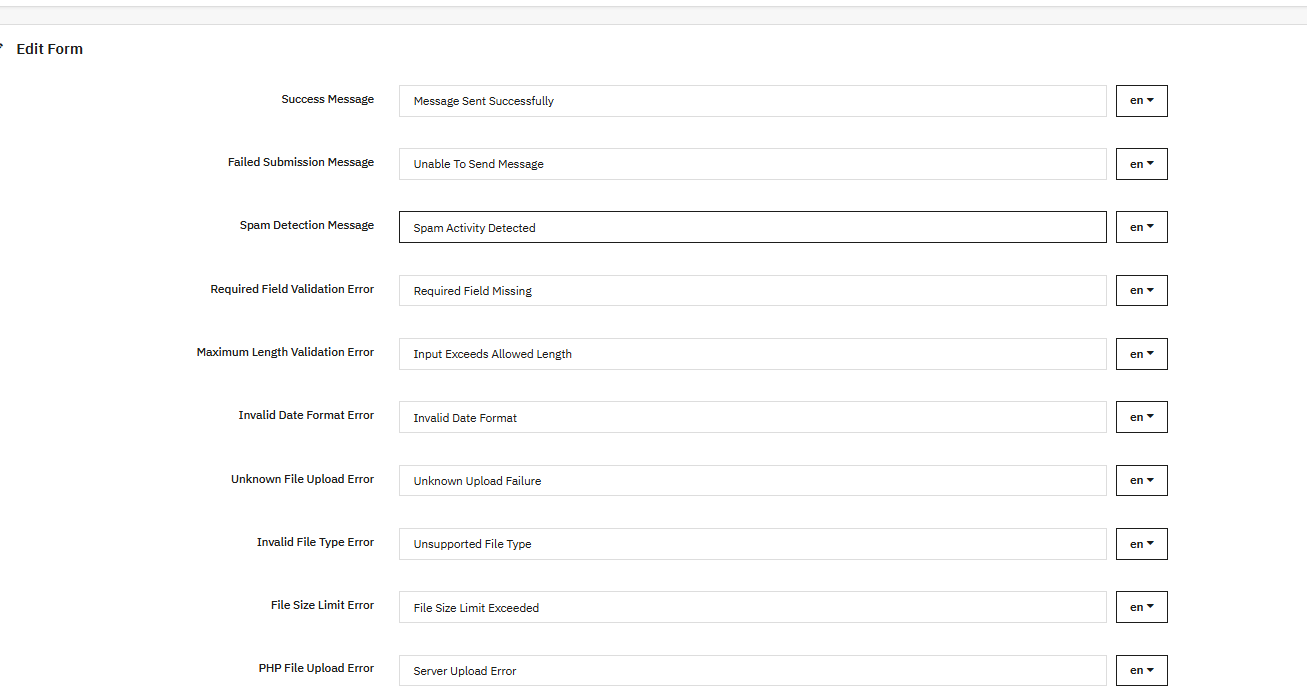
Jedes Validierungsszenario verfügt über eine eigene, konfigurierbare Meldung. Sie können Meldungen für folgende Fälle festlegen: erfolgreiche Übermittlung, fehlgeschlagene Übermittlung, Spam-Erkennung, leere Pflichtfelder, Eingaben, die die maximale Länge überschreiten, ungültige Datumsformate, Fehler beim Datei-Upload, nicht unterstützte Dateitypen, zu große Dateien, PHP-Upload-Fehler, ungültige Zahlenformate, Werte außerhalb des zulässigen Bereichs, ungültige E-Mail-Adressen, ungültige URLs, ungültige Telefonnummern sowie blockierte IP-Adressen oder E-Mail-Adressen.

4.1.6 Nach dem Absenden des Formulars die „Danke“-Seite anzeigen

Wählen Sie „Ja“, um eine Seite nach dem Absenden zu aktivieren. Wenn diese Option deaktiviert ist, wird das Formular nach dem Absenden zurückgesetzt, ohne dass weitere Aktionen erforderlich sind.

„Danke“-Seitentyp:

Nach der Aktivierung können Sie zwischen folgenden Optionen wählen:

  • StandardseiteEine im Modul integrierte Dankesseite. Keine separate CMS-Seite erforderlich.
  • eigene URLLeitet den Kunden auf eine von Ihnen angegebene URL weiter.

Titel: Die Überschrift, die oben auf der Standard-Dankesseite angezeigt wird.

Seitenalias: Der URL-Slug der Seite. Halten Sie ihn kurz, verwenden Sie Kleinbuchstaben und Bindestriche.

Inhalt: Der Fließtext der Dankesseite kann über den Rich-Text-Editor bearbeitet werden. Unterstützt werden Fettdruck, Kursivschrift, Unterstreichung, Durchstreichung, Listen, Tabellen, Blockzitate, Links, Bilder, eingebettete Videos, farbiger Text und HTML-Code.

4.1.7 Darstellungs- und Anzeigeeinstellungen

In den Darstellungseinstellungen können Sie die Anzeige des Formulars auf Ihrer Website mithilfe der folgenden Optionen steuern: PrestaShop-Kundenfeedbackformular.  

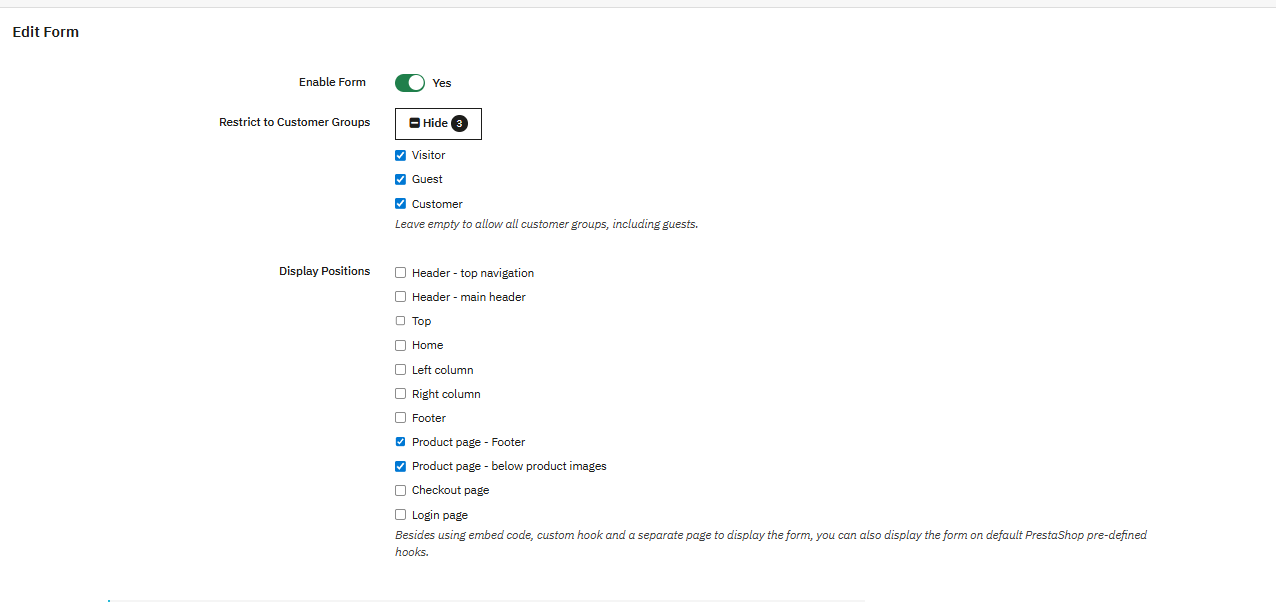
Formular aktivieren – Aktiviert oder deaktiviert dieses Formular im Frontend. „Ja“ schaltet es ein, „Nein“ blendet es aus. Alle Ihre Konfigurationen bleiben in jedem Fall gespeichert. PrestaShop Form Studio Erweiterung.

Auf Kundengruppen beschränken Wählen Sie aus, welche Besucher dieses Formular sehen können:

  • Gast– Jemand, der ohne Konto im Internet surft.
  • GUEST – Jemand geht zur Kasse, ohne sich vorher zu registrieren.
  • Durch den Jemanden hat sich in ein registriertes Konto eingeloggt.

Wenn Sie es leer lassen, sieht es jeder. Außerdem können Sie den Zugriff auf bestimmte Kunden beschränken. Sie können Umfragen nach dem Kauf oder die Möglichkeit zur Einschränkung einschränken. für Besucher zur Gewinnung neuer Zielgruppenleads.

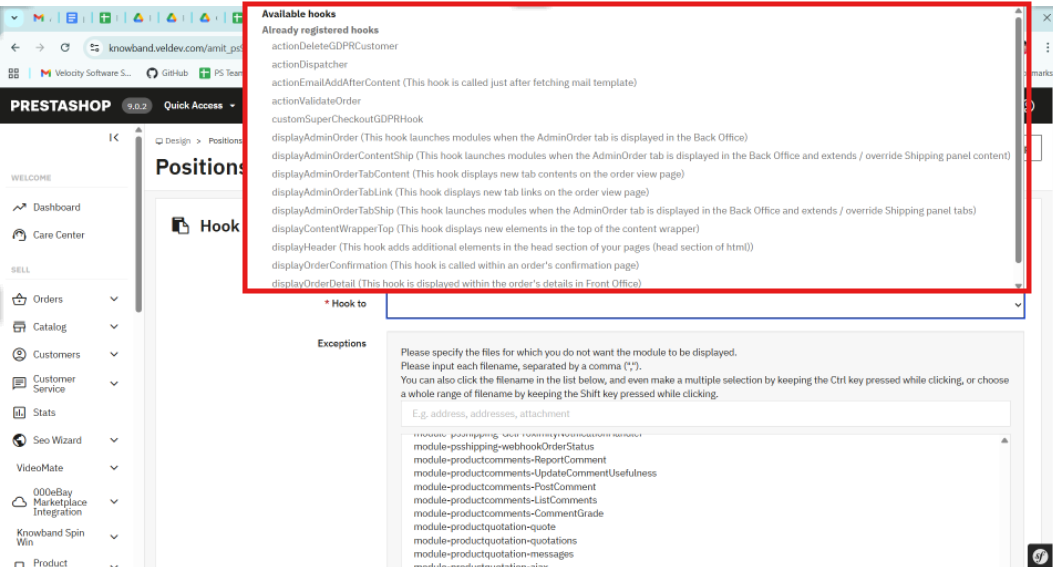
Anzeigepositionen: Wählen Sie aus, wo das Formular angezeigt werden soll. Dies sind die in PrestaShop integrierten Hook-Positionen; es ist kein benutzerdefinierter Code erforderlich:

  • Kopfzeile – Top-Navigation: Oberhalb der Navigationsleiste, auf jeder Seite.
  • Kopfzeile – Hauptkopfzeile: Im Kopfbereich jeder Seite.
  • ObenUnterhalb der Kopfzeile, oberhalb des Seiteninhalts.
  • Home: Nur die Startseite. 
  • Linke Spalte: Linke Seitenleiste, falls Ihr Theme eine hat. 
  • Rechte Spalte: Rechte Seitenleiste, falls Ihr Theme eine hat. 
  • Footer: Am Ende jeder Seite. 
  • Produktseite – Fußzeile: Im Folgenden finden Sie die Produktbeschreibung. 
  • Produktseite – Unterhalb der Produktbilder: Direkt unter den Produktfotos.
  •  Checkout-Seite: Praktisch für Lieferhinweise oder Bestellpräferenzen. 
  • Anmeldeseite: Gut geeignet für Umfragen oder zur Leadgenerierung beim Login. Sie können Formulare auch über einen Einbettungs-Shortcode, einen benutzerdefinierten Hook oder die eigenständige URL des Formulars einfügen, falls keine der oben genannten Möglichkeiten zutrifft.

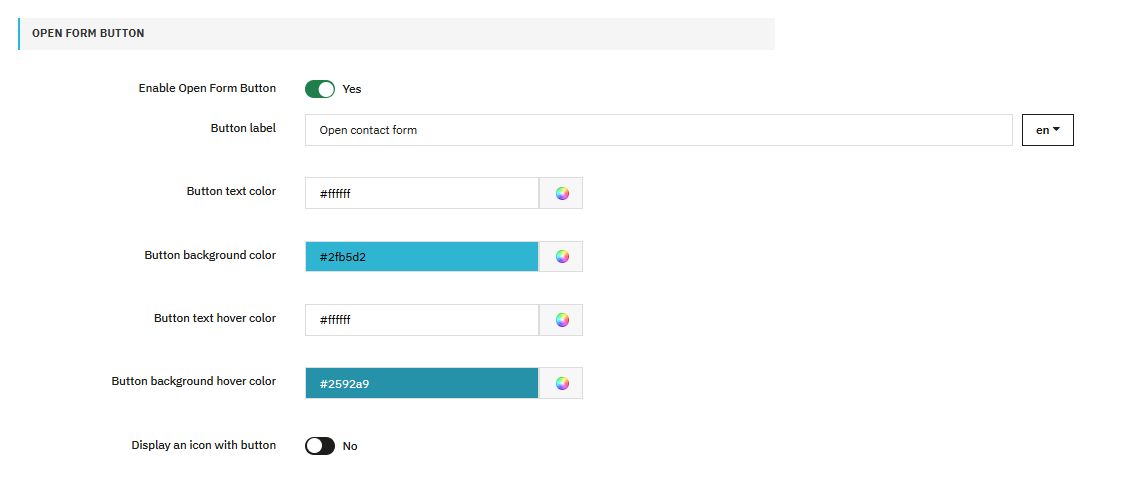
Schaltfläche „Formular öffnen“ aktivieren: Fügt eine Schaltfläche hinzu, die das Formular in einem Popup öffnet, anstatt es in die Seite einzubetten. Das Formular wird erst angezeigt, wenn der Besucher auf die Schaltfläche klickt. PrestaShop Formular-Builder-Add-on. 

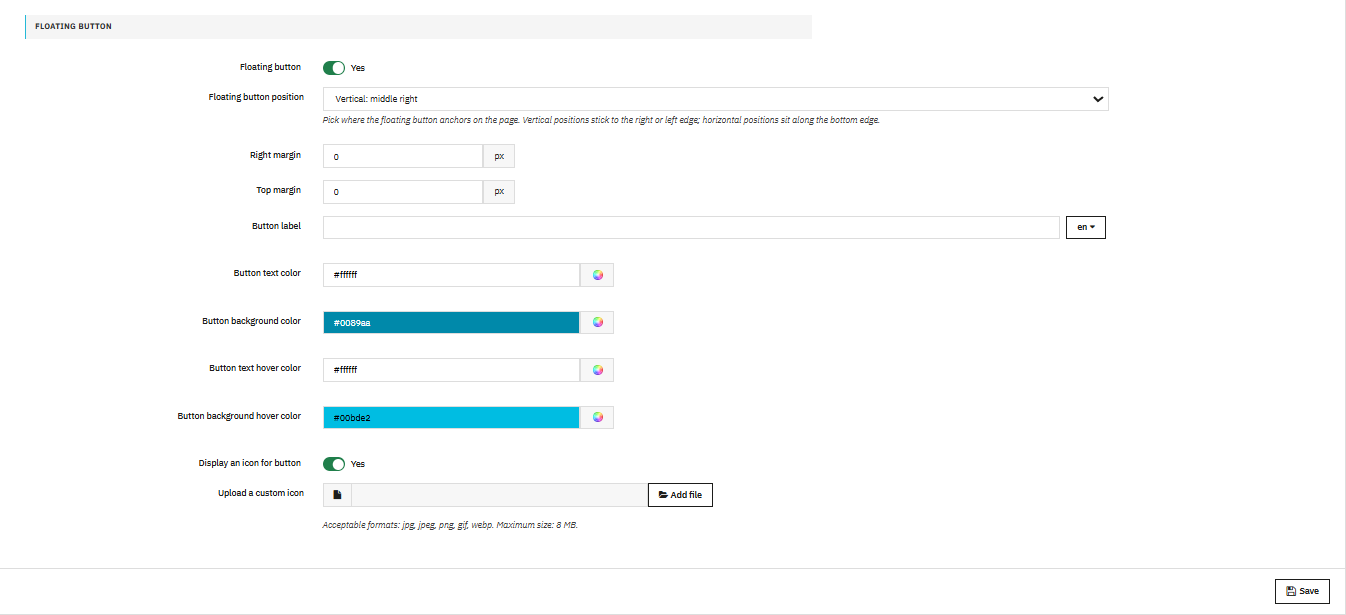
Schwebender Button: Die Schaltfläche „Formular öffnen“ bleibt beim Scrollen des Besuchers in der Ecke des Bildschirms fixiert, sodass sie von überall auf der Seite erreichbar bleibt..

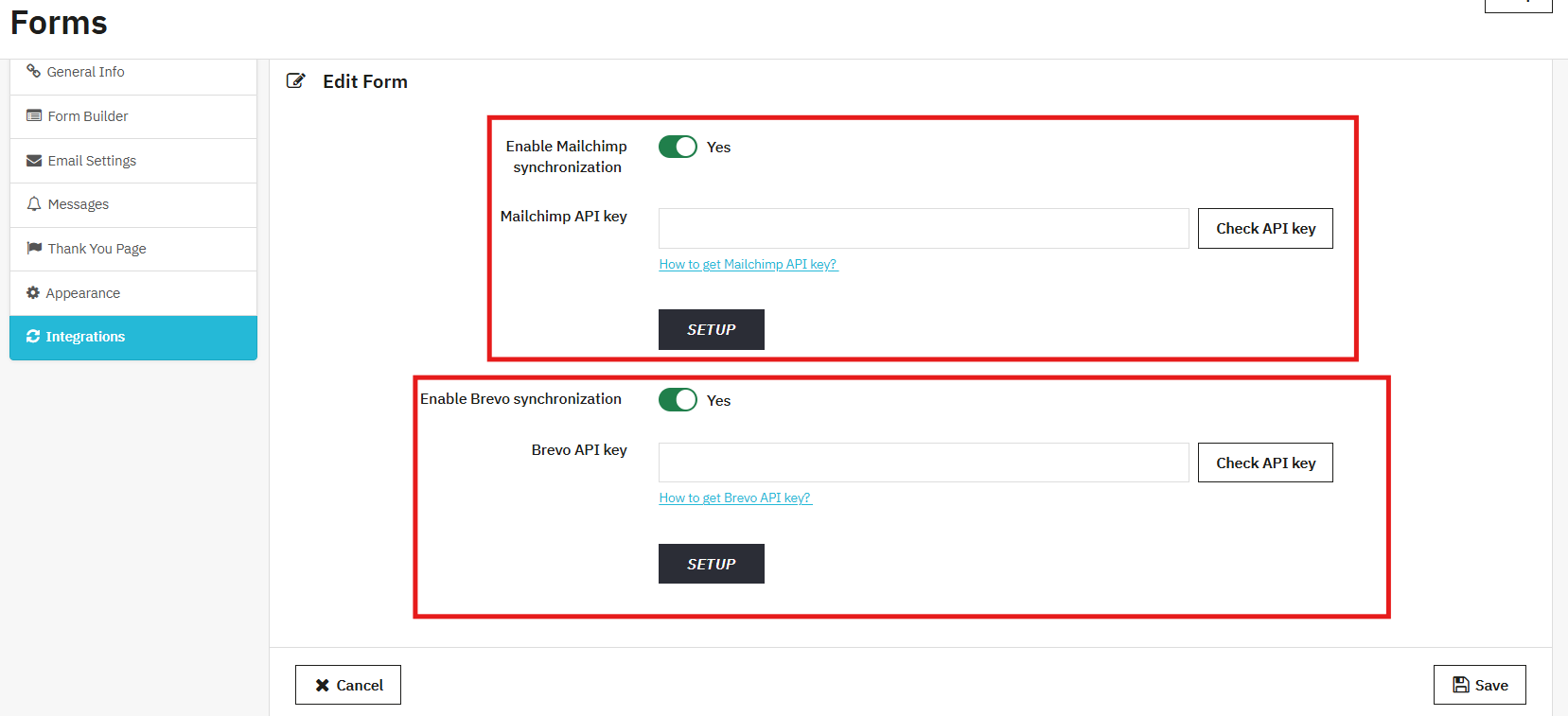
4.1.8 EIntegration von E-Mail-Marketing

Mailchimp-Synchronisierung aktivierenJeder, der das Formular absendet, wird automatisch Ihrer Mailchimp-Zielgruppe hinzugefügt. Verbinden Sie Ihr Mailchimp-Konto einmalig über den API-Schlüssel in den Integrationseinstellungen – den Rest erledigt Mailchimp automatisch.

Brevo-Synchronisierung aktivierenSie können Brevo mithilfe von API-Schlüsseln integrieren, die Liste abrufen und die E-Mails mit Brevo-Listen synchronisieren.

4.2 Verwaltung der Formulareinreichungen

Alle Formulareinsendungen Ihres Shops werden hier angezeigt. Sie sehen, was gesendet wurde, zu welchem ​​Formular die Einsendung gehört und ob Ihr Team geantwortet hat.

E-Mail-Betreff: Die Betreffzeile der Benachrichtigungs-E-Mail des Administrators für diese Einreichung, die in der Liste zur schnellen Orientierung angezeigt wird.

ÜbermittlungsdatenEine Momentaufnahme der Kundeneingaben. Klicken Sie auf die Zeile, um die vollständige Eingabe mit allen Feldern und Werten anzuzeigen.

Formularname: Aus welchem ​​Formular die Übermittlung stammt. Nützlich, wenn Sie mehrere Formulare verwenden und nach Quelle filtern müssen.

Entgegnete: Ja oder Nein. Zeigt an, ob bereits eine Antwort gesendet wurde, damit nichts übersehen oder doppelt beantwortet wird.

Eingereicht am: Datum und Uhrzeit des Eingangs der Einreichung, basierend auf der Zeitzone Ihres Geschäfts.

Auf einen Beitrag antworten

Klicken Sie auf eine beliebige Zeile, um den vollständigen Beitrag zu öffnen und direkt vom selben Bildschirm aus zu antworten.

Von: Name und E-Mail-Adresse Ihres Geschäfts als Absender.

ZuDie E-Mail-Adresse des Kunden, entnommen aus seinen Angaben.

Antwort anDie Antwortadresse Ihres Geschäfts ist bereits eingetragen. Diese ändert sich, wenn der Kunde auf Ihre Nachricht antwortet.

BetreffAus dem Originalbeitrag übernommen, damit der thematische Zusammenhang erhalten bleibt. Bei Bedarf vor dem Absenden bearbeiten.

NachrichtSchreiben Sie hier Ihre Antwort für den Kunden und klicken Sie auf die Schaltfläche „Senden“, um die E-Mail zu versenden.

AnhangFügen Sie bei Bedarf eine Datei hinzu. Akzeptierte Formate: JPG, JPEG, PNG, GIF, ZIP, PDF. Maximale Dateigröße: 8 MB.

4.3 IP- und E-Mail-Sperrliste

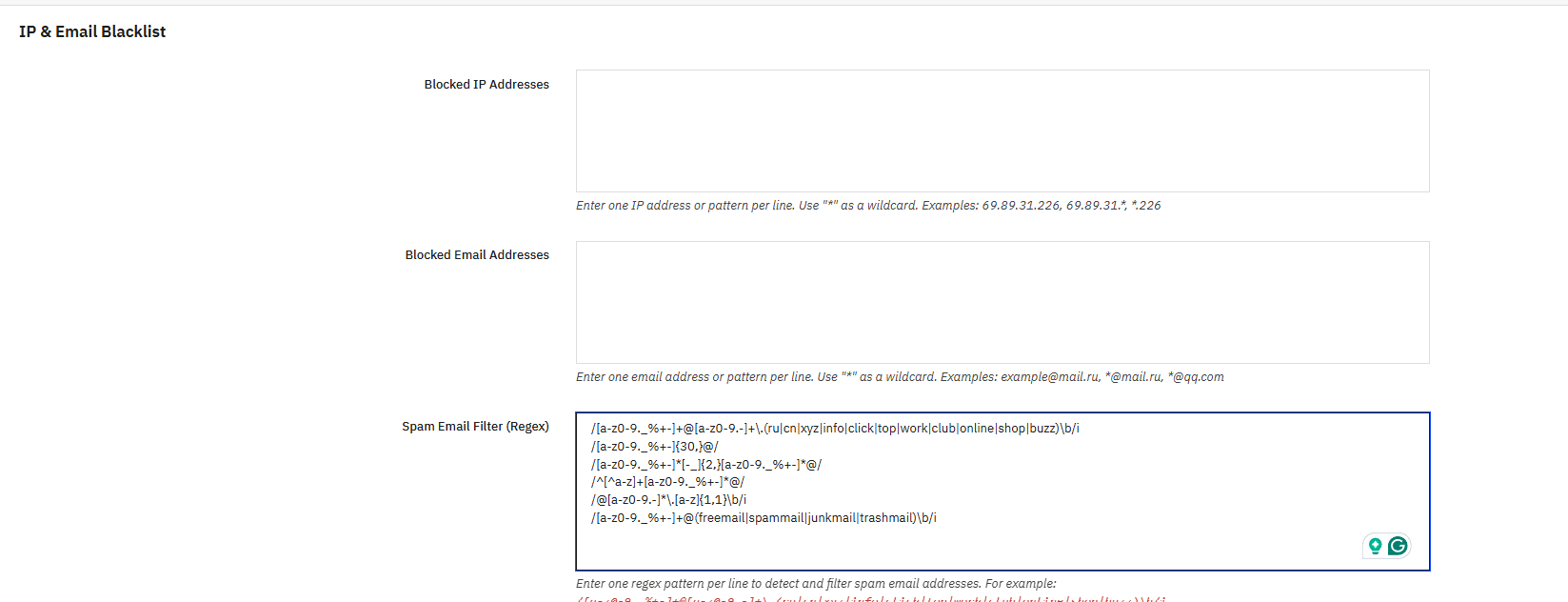
Wenn Sie wiederholt Spam-Einsendungen erhalten oder bestimmte Nutzer blockieren möchten, bevor deren Nachrichten Ihren Posteingang erreichen, können Sie dies mit dem Knowband Prestashop Form Maker erledigen. Jeder hier hinzugefügte Eintrag wird geprüft, bevor das Formular erfasst oder an Dritte gesendet wird.

Gesperrte IP-AdressenGeben Sie die zu blockierenden IP-Adressen ein, eine pro Zeile. Sie können eine einzelne Adresse eingeben oder * als Platzhalter verwenden, um einen ganzen Bereich abzudecken.

  • 69.89.31.226: blockiert nur diese eine Adresse
  • 69.89.31.*: blockiert jede Adresse in diesem Bereich
  • *.226: Sperrt alle IP-Adressen, die mit 226 enden

Wenn Sie immer wieder Spam von derselben Quelle erhalten, verhindert das Hinzufügen ihres IP-Bereichs hier, dass er überhaupt erst ankommt.

Blockierte E-Mail-AdressenFunktioniert genauso wie die IP-Sperre, nur für E-Mail-Adressen. Geben Sie pro Zeile eine Adresse ein, exakt oder mit Platzhaltern.

  • example@mail.ru: blockiert diese spezifische Adresse
  • *@mail.ru: blockiert alle Benutzer dieser Domain
  • *@qq.com: blockiert alle Benutzer dieser Domain

Dies ist der schnellste Weg, Domains zu blockieren, die ständig Spam versenden, ohne die einzelnen Einsendungen prüfen zu müssen.

Spam-E-Mail-Filter (Regex)Für mehr Kontrolle können Sie in diesem Feld reguläre Ausdrücke definieren, die eingehende E-Mail-Adressen anhand bestimmter Regeln prüfen. Wenn eine Adresse einem der hinzugefügten Muster entspricht, wird die Übermittlung blockiert, bevor weitere Aktionen ausgeführt werden. Fügen Sie jedes Muster in einer eigenen Zeile hinzu.

Das Modul enthält sofort einsatzbereite Beispielmuster, die die häufigsten Spam-Szenarien abdecken: Domains wie .ru, .cn, .xyz, .info, .click, .top, .work, .club, .online, .shop und .buzz; ungewöhnlich lange Benutzernamen; Adressen mit wiederholten Bindestrichen oder Unterstrichen; Adressen, die mit einer Zahl beginnen; einstellige TLDs; und Anbieternamen, die häufig mit Wegwerfkonten in Verbindung gebracht werden.

5.0. Häufig gestellte Fragen

Frage: Welches ist das beste PrestaShop-Formularmodul im Jahr 2026?

Antwort: PrestaShop Form Studio von Knowband ist eines der besten PrestaShop Formular-Builder von 2026. Unbegrenzte Formulare, Spamschutz, E-Mail-Marketing-Integrationen und Formularübermittlungsverwaltung – alles ohne Programmierkenntnisse.

Frage: Wie erstelle ich eine Kundenzufriedenheitsumfrage in PrestaShop?

Antwort: Installieren Sie Knowband PrestaShop Formular-Generator. Klicken Sie auf „Neues Formular hinzufügen“, geben Sie einen Titel und eine Kurzbezeichnung ein und fügen Sie Felder, Optionsfelder, Kontrollkästchen, Dropdown-Listen und Textbereiche hinzu. PrestaShop Advanced Form Builder Addon. Die Benutzeroberfläche funktioniert auf allen Bildschirmgrößen.

Frage: Wie kann ich Formulare auf Produktseiten anzeigen?

Antwort: Sie können die Darstellungseinstellungen im PrestaShop Form Studio unter „Anzeigepositionen“ anpassen. Dort finden Sie die Optionen „Produktseite – Fußzeile“ oder „Produktseite – unterhalb der Produktbilder“. Für bestimmte Seiten verwenden Sie den Einbettungs-Shortcode. PrestaShop-Panel für benutzerdefinierte Formularerstellung.

Frage: Versendet das Modul automatisch E-Mail-Benachrichtigungen? 

Antwort: Ja. Die automatische Antwortfunktion ist im PrestaShop Form Maker verfügbar, sobald Nutzer ein Formular absenden. Betreff und Nachrichtentext können einmal pro Formular festgelegt werden.

Frage: Kann ich Formulare in PrestaShop in mehrere Sprachen übersetzen?

Antwort: Ja. Die Felder „Betreff“ und „Nachrichtentext“ sowohl in der Administratorbenachrichtigung als auch im Autoresponder verfügen über Registerkarten für jede aktive Sprache Ihrer PrestaShop-Website.

6.0 Geschäftliche Anwendungsfälle

Kontakt- und Supportformulare leiten Anfragen an das richtige Team weiter und reduzieren Nachfragen. Der PrestaShop-Checkout-Formulargenerator erfasst zusätzliche Daten direkt beim Kaufabschluss.

Kundenzufriedenheitsumfrage PrestaShop: Wird auf der Bestellbestätigungsseite angezeigt. Sammelt Feedback zu Versand, Produktqualität und Service.

Produkt-Feedbackformular PrestaShop: Wird auf Produktseiten angezeigt oder nach dem Kauf ausgelöst. Private Formulare liefern ehrlichere Antworten als öffentliche Bewertungssysteme.

PrestaShop Formular zur Leadgenerierung für Großhandel und B2B. Erfasst Firmenname, Steuernummer, Einkaufsvolumen und Produktkategorien. Leads werden an Brevo oder Mailchimp weitergeleitet. Vertriebsteams können die Nachbearbeitung ohne manuelle Dateneingabe durchführen.

Veranstaltungsanmeldung: Erfasst werden Name, E-Mail-Adresse, Firma, Ernährungswünsche und die gewünschte Sitzung. Nach dem Absenden erfolgt eine Bestätigung per automatischer Antwort.

Stilberatung (Mode): Der Kunde gibt Größe, Budget, Anlass und Präferenzen an. Das Vertriebsteam antwortet mit konkreten Produktvorschlägen.

Technischer Support (Elektronik): Erfasst Modell, Kaufdatum, Problembeschreibung und Fotos. Reduziert den Ticketversand. Der Spamschutz in den PrestaShop-Einstellungen filtert den Posteingang.

Feedback nach der Rücksendung: Fragt, warum der Artikel zurückgeschickt wurde und was daran etwas geändert wurde. Fließt in die Produktbeschreibung und Kaufentscheidungen ein.

Anmeldeformulare: Berücksichtigt Interessen, Häufigkeit und Formatpräferenzen. Synchronisiert sich bei der Anmeldung mit Mailchimp oder Brevo. Alle Einträge werden protokolliert und können über die Formularverwaltungstools von PrestaShop exportiert werden.

7.0 Fazit

PrestaShop Form Studio ist eine vollständige Formularlösung für PrestaShop mit Kontaktformularen, Umfragen, Feedback-Erfassung, Lead-Generierung und Verwaltungsfunktionen.

Unbegrenzte Formularerstellung, responsives Design, Cloudflare Turnstile Spamschutz, E-Mail-Marketing-Integrationen, E-Mail-Einrichtung pro Formular und ein Backoffice-Einreichungsmanager, alles in einem einzigen Modul.

Ob Umfragen in PrestaShop erstellen, Produktfeedback sammeln, Supportanfragen bearbeiten oder eine einfache Kontaktseite ersetzen – Knowbands PrestaShop Form Studio erledigt das alles.

Installieren Sie das PrestaShop Custom Form Creator jetzt. Richten Sie Ihr erstes Formular ein und beginnen Sie mit der Erfassung der Daten, die Ihr Geschäft tatsächlich benötigt.

Erstellen Sie jedes PrestaShop-Formular in wenigen Minuten – Formularstudio All-in-One-Modul

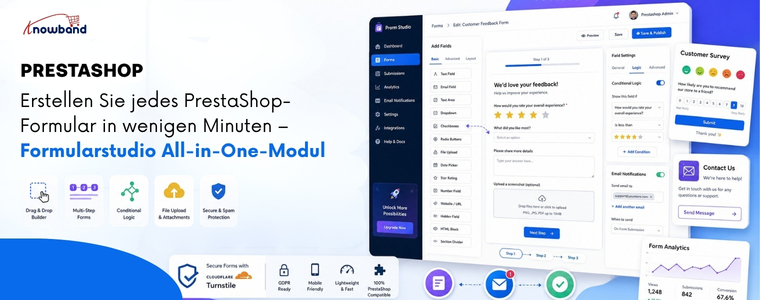
PrestaShop Form Studio ist ein umfassendes Formularmodul, mit dem Shopbetreiber individuelle Formulare ohne Programmierung erstellen können. Dank der Drag-and-Drop-Oberfläche und flexibler Feldoptionen lassen sich Kontaktformulare, Umfragen, Feedbackformulare, Registrierungen, Angebotsanfragen und vieles mehr direkt in Ihrem PrestaShop-Shop erstellen.

Wer schon einmal versucht hat, Kundenfeedback zu sammeln, eine Produktumfrage durchzuführen oder einfach nur vernünftige benutzerdefinierte Formulare in PrestaShop zu erstellen, kennt das Problem. Entweder man bastelt sich mit Workarounds etwas zusammen oder man verbringt Stunden damit, sich durch Einstellungen zu wühlen, die gar nicht für die eigenen Bedürfnisse gedacht sind.

Genau dieses Problem soll Form Studio lösen. PrestaShop Formular-Builder-Modul Damit können Shopbetreiber praktisch jede Art von Formular erstellen, beispielsweise Kontaktformulare, Rücksendeformulare, Feedbackformulare, Angebotsanfrageformulare, Produktanfrageformulare und vieles mehr. Egal, ob Sie ein schnelles Kontaktformular oder eine mehrstufige Kundenumfrage benötigen – es funktioniert einfach.

Was ist Form Studio?

Form Studio ist ein All-in-One-Produkt PrestaShop Formular-Builder-Add-on Entwickelt, um Ladenbesitzern die volle Kontrolle darüber zu geben, wie sie Informationen von Besuchern und Kunden sammeln.

Dieser benutzerdefinierte Formulargenerator für PrestaShop kombiniert eine visuelle Drag-and-Drop-Oberfläche mit einer flexiblen Feldbibliothek und macht die Formularerstellung damit auch für technisch nicht versierte Benutzer kinderleicht.

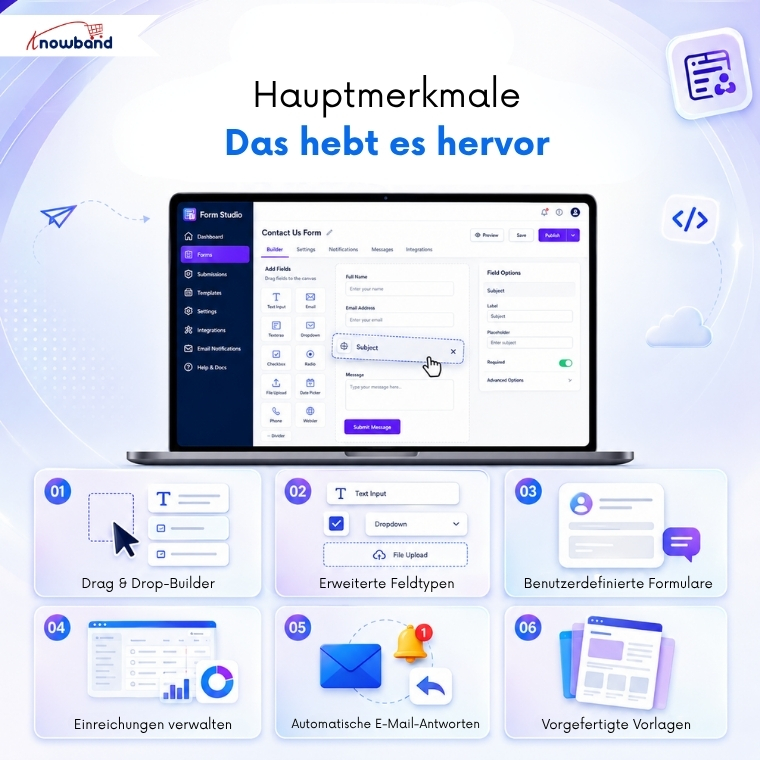
Hauptmerkmale des Prestashop Formular-Builder-Moduls


1. Flexibler PrestaShop-Formulargenerator

Der Drag-and-Drop-Formulargenerator in PrestaShop ist so einfach, wie er klingt. Sie wählen ein Feld aus, platzieren es an der gewünschten Stelle, konfigurieren es und fertig. Kein HTML. Kein PHP. Kein Stress.

Sie können die Felder in beliebiger Reihenfolge anordnen, sie in Abschnitte gruppieren und eine genaue Vorschau Ihres Formulars anzeigen, bevor es veröffentlicht wird. Allein das spart eine Menge unnötigen Aufwand..

2. Alle Feldtypen, die Sie in PrestaShop Form Studio benötigen

PrestaShop-Feedbackformulare unterstützen eine Vielzahl von Eingabetypen:

  • Textfelder, Textbereiche und E-Mail-Felder: Für Namen, E-Mail-Adressen und kurze Antworten
  • Felder für Nummern und Telefonnummern: Für Telefonnummern, Alter, Mengen und mehr
  • Dropdown-Menüs: Ideal zur Kategorisierung von Anfragen
  • Kontrollkästchen und Optionsfelder: Ideal für Umfragen und Abstimmungen
  • Datei-Uploads: Ideal für Garantieansprüche oder Support-Tickets
  • Datumsauswahl: Nützlich zum Erfassen von Termin- oder Zeitachseninformationen
  • Cloudflare Turnstile: Zusätzlicher Schutz vor Spam-Bots

Als PrestaShop-Umfrageformular-Generator-Modul verarbeitet es auch komplexe Umfragelogik, einschließlich bedingter Felder, die je nach vorherigen Antworten ein- oder ausgeblendet werden.

3. Integriertes PrestaShop-Kontaktformularmodul

Das Standard-Kontaktformular von PrestaShop ist in Ordnung. Aber Form Studio macht daraus etwas wirklich Nützliches.

Sie können personalisierte, mehrteilige Kontaktformulare erstellen, die Anfragen an die richtige Abteilung weiterleiten, Kunden automatisch antworten und alles übersichtlich in einem Dashboard verwalten.

4. Einreichungsverwaltung & Benachrichtigungen

Alle Formulareingaben werden in Ihrem PrestaShop-Adminbereich gespeichert. Sie können die Einträge prüfen, filtern und E-Mail-Benachrichtigungen einrichten, damit Sie keine wichtige Nachricht verpassen.

Wenn Sie eine PrestaShop Survey & Form Builder-Kampagne durchführen, können Sie die Antworten auch direkt im Backend analysieren.

5. Direkte Backend-Kommunikation

Sobald ein Nutzer ein Formular absendet, benachrichtigt das Modul umgehend den Administrator per E-Mail und sendet dem Kunden eine automatische Bestätigung. Jede Formularübermittlung wird im Backend unter dem jeweiligen Formular protokolliert, sodass Shop-Administratoren eine vollständige Übersicht der Antworten erhalten und die Möglichkeit haben, mit jedem Absender direkt und mit einer personalisierten Nachricht Kontakt aufzunehmen.

6. Vordefinierte Vorlagen

Mit dem PrestaShop Survey Form Builder können Benutzer vordefinierte Vorlagen erstellen für:

  • E-Mail-Benachrichtigungen für Administratoren
  • Automatische Antwort-E-Mails
  • Direktnachrichtenvorlagen für Shop-Administratoren

Darüber hinaus können Sie in den E-Mail-Vorlagen dynamisch Feldwerte einfügen, die von Kunden mithilfe des PrestaShop Feedback Form Builder Moduls übermittelt wurden.

.

🤖 Möchten Sie, dass KI-Plattformen und LLMs Ihre Produkte empfehlen?


LLMS.txt-Generator für PrestaShop

Generieren Sie KI-fähige llms.txt-Dateien, um die Sichtbarkeit und Auffindbarkeit Ihres Shops in KI-Suchmaschinen und großen Sprachmodellen zu verbessern.

Jetzt kostenlos die Demo testen →


Wer sollte es benutzen?

Knowband PrestaShop Form Studio ist ein Formulargenerator ohne Programmierkenntnisse für PrestaShop-Websites und eignet sich hervorragend für:

  • Kleine bis mittelgroße PrestaShop-Shops, die Flexibilität benötigen, ohne einen Entwickler einstellen zu müssen
  • Marketingfachleute, die Kundenzufriedenheitsumfragen oder Lead-Generierungskampagnen durchführen
  • Unterstützungsteams, die strukturierte, organisierte Anfrageformulare benötigen
  • B2B-Händler, die komplexe Onboarding- oder Angebotsanfrageprozesse abwickeln

Wenn Sie auf der Suche nach einem zuverlässigen PrestaShop-Formulargenerator sind, der mit Ihren Bedürfnissen mitwächst, erfüllt Form Studio alle Kriterien.

Arten von Formularen, die Sie erstellen können

Weitere Formulararten, die Sie mit Form Studio erstellen können, sind:

  • Kontaktformulare
  • Formulare für Rücksendeanfragen
  • Produktanfrageformulare
  • B2B-Großhandelsformulare
  • Bewerbungsformulare
  • Anmeldeformulare für Veranstaltungen
  • Garantieantragsformulare
  • Umfragen zur Kundenzufriedenheit

Wie man in wenigen Minuten ein Formular erstellt

Hier ist der grundlegende Arbeitsablauf:

  1. Installieren Sie Form Studio über Ihren PrestaShop-Modulmanager.
  2. Öffnen Sie das Modul und klicken Sie auf „Neues Formular erstellen“.
  3. Ziehen Sie Ihre Felder in die Editor-Arbeitsfläche.
  4. E-Mail-Konfigurationen konfigurieren
  5. Platzieren Sie das Formular auf einer beliebigen Seite, indem Sie die Konfiguration für die Anzeige oder den Einbindungspunkt festlegen.

Häufige Fragen zum Großhandel mit Lebensmitteln und Getränken

1. Was ist Form Studio für PrestaShop?

Form Studio ist ein All-in-One-PrestaShop-Formularmodul von Knowband, mit dem Sie Kontaktformulare, Umfragen, mehrstufige Formulare und mehr mithilfe eines visuellen Drag-and-Drop-Editors ohne Programmierkenntnisse erstellen können.

2. Kann ich Form Studio als PrestaShop-Umfragemodul verwenden?

Ja. Das Knowband Prestashop Survey Module unterstützt Umfrageformulare mit verschiedenen Fragetypen, bedingter Logik, Bewertungsfeldern und direkt in das PrestaShop-Admin-Panel integrierten Analysefunktionen.

3. Ersetzt Form Studio das standardmäßige PrestaShop-Kontaktformular?

Das ist möglich. Form Studio fungiert als leistungsstarker Ersatz für das PrestaShop-Kontaktformularmodul und bietet Ihnen volle Designkontrolle, benutzerdefiniertes Routing und automatische Antwortfunktionen, die das Standardformular einfach nicht bietet.

4. Benötige ich Programmierkenntnisse, um den PrestaShop-Formulargenerator zu verwenden?

Ganz und gar nicht. Der PrestaShop Form Builder von Knowband ist komplett visuell und kommt ohne Programmierung aus. Sie konfigurieren alles über eine grafische Oberfläche in Ihrem Admin-Bereich.

5. Ist Form Studio mit allen PrestaShop-Themes kompatibel?

Form Studio ist themenunabhängig konzipiert. Es passt sich dem bestehenden Stil Ihres Shops an und kann mithilfe von Hooks oder Shortcodes auf jeder beliebigen Seite platziert werden.

Fazit

Das Erstellen von Formularen in PrestaShop muss nicht technisch anspruchsvoll sein.

Mit dem Prestashop Form Studio Builder Modul erhalten Sie einen echten Drag-and-Drop-PrestaShop-Formulargenerator, der alles von einem einfachen Kontaktformular bis hin zu einer umfassenden Umfragekampagne in einem übersichtlichen und benutzerfreundlichen Modul abdeckt.

Wenn Ihr Shop derzeit auf Notlösungen oder ein einfaches Kontaktformular angewiesen ist, das seinen Zweck kaum erfüllt, ist es Zeit für ein Upgrade.

→ Versuchen Prestashop Form Studio Erstellen Sie noch heute Ihr erstes Formular in wenigen Minuten.

Wie man PrestaShop-Produkte automatisch mit eBay synchronisiert, ohne sie manuell hochzuladen

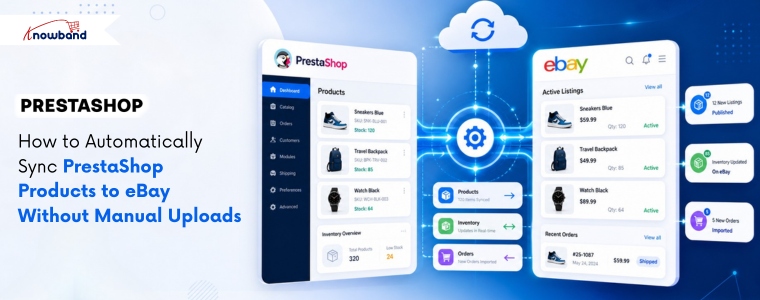
Kurze Antwort: Knowband PrestaShop eBay Marketplace Modul ist ein Integrations-Plugin, das Ihren PrestaShop-Shop mit eBay verbindet und Ihnen die Verwaltung Ihrer eBay-Produkte direkt von Ihrem PrestaShop-Backend aus ermöglicht.

eBay zieht weltweit über 132 Millionen aktive Käufer an, doch die meisten PrestaShop-Shop-Betreiber verwalten ihre eBay-Angebote immer noch manuell. Das bedeutet: Produkttitel kopieren, Preise neu eingeben und den Lagerbestand bei jeder Änderung manuell aktualisieren. Kommt Ihnen das bekannt vor? Dieser Prozess kostet jede Woche Stunden und birgt ein hohes Risiko für kostspielige Fehler. Es gibt einen besseren Weg, und der beginnt mit dem richtigen… PrestaShop eBay-Integrationsmodul.

Was ist das PrestaShop eBay Integrationsmodul?

Das PrestaShop eBay-Integrationsmodul ist ein E-Commerce-Plugin, das Ihren PrestaShop-Shop direkt mit Ihrem eBay-Verkäuferkonto verbindet. Es automatisiert Produktlisten, Bestandsaktualisierungen, Bestellimporte und Preissynchronisierung – alles direkt in Ihrem PrestaShop-Adminbereich. Shopbetreiber, die über mehrere Kanäle verkaufen, nutzen es, um die doppelte Dateneingabe zu vermeiden, die das Wachstum hemmt. Knowband hat dieses Modul speziell für PrestaShop-Händler entwickelt, die ihr Geschäft auf eBay ausweiten möchten, ohne dafür einen separaten Workflow erstellen zu müssen.

Kernfunktionen des PrestaShop eBay Marketplace-Integrationsmodul

Produktlisten in großen Mengen von PrestaShop zu eBay

Mit dem eBay PrestaShop Integrator können Sie ganze Produktkategorien mit einem einzigen Schritt zu eBay übertragen. Sie ordnen Ihre PrestaShop-Kategorien einmalig den eBay-Kategorien zu, den Rest erledigt das Modul. Dadurch entfällt das manuelle Einstellen von Produkten, was insbesondere für Shops mit großen Sortimenten von großem Vorteil ist.

Echtzeit-Bestands- und Preissynchronisierung

Sobald ein Produkt auf einer der beiden Plattformen verkauft wird, werden die Lagerbestände in beiden Shops automatisch aktualisiert. Auch Preisänderungen in PrestaShop werden ohne manuelles Eingreifen auf eBay übernommen. Diese bidirektionale Synchronisierung sorgt dafür, dass Ihre Daten unabhängig vom Verkaufsort stets aktuell sind.

Auftragsimport und zentrale Verwaltung

eBay-Bestellungen gelangen über das PrestaShop eBay API-Integrationsmodul direkt in Ihren PrestaShop-Backend-Bereich. Darüber hinaus können Sie alle Vorgänge, den Versand und die Sendungsverfolgung über ein einziges Dashboard abwickeln. Sie müssen sich nicht separat bei eBay anmelden, um die Auftragsabwicklung zu verwalten.

Attribut- und Variationszuordnung

Produkte mit mehreren Größen, Farben oder Konfigurationen lassen sich problemlos in das eBay-Variantensystem integrieren. Der eBay PrestaShop Connector übernimmt die Attributzuordnung, sodass Ihre Angebote auf eBay korrekt angezeigt werden, ohne dass Sie jede Variante manuell neu formatieren müssen.

Kategorie- und Zustandszuordnung

Mit dem Prestashop eBay Marketplace-Modul können Sie eBay-spezifische Zustände (neu, gebraucht, generalüberholt) definieren und jeder Produktgruppe die passende eBay-Kategorie zuweisen. Dadurch wird sichergestellt, dass Ihre Angebote den eBay-Anforderungen entsprechen und in den richtigen Suchergebnissen auf dem Marktplatz erscheinen.

Das herausragende Merkmal: Profilbasierte Auflistungsregeln

Die meisten Integrationsmodule übertragen Ihre PrestaShop-Daten unverändert an eBay. Das PrestaShop eBay Integration Add-on geht noch einen Schritt weiter: Sie können Angebotsprofile und vordefinierte Regelsätze erstellen, die steuern, wie bestimmte Produktkategorien auf eBay dargestellt werden. Möchten Sie beispielsweise einen Preisaufschlag von 10 % auf alle Elektronikartikel anwenden, während Bekleidung zum Originalpreis angeboten wird? Ein Profil, das mit dem Knowband PrestaShop eBay Marketplace Module erstellt wurde, erledigt das, ohne dass einzelne Produkte bearbeitet werden müssen.

Der entscheidende Unterschied liegt in der Flexibilität im großen Maßstab. Sie sind nicht an eine standardisierte Synchronisierung gebunden. Stattdessen definieren Sie die Regeln einmalig pro Produktgruppe, und das Modul wendet sie automatisch bei jedem nachfolgenden Upload oder Update an. Welches Integrationstool bietet Ihnen das ohne individuelle Entwicklung?

Häufige Fragen zum Großhandel mit Lebensmitteln und Getränken

Wie kann ich PrestaShop-Produkte automatisch mit eBay synchronisieren?

Das PrestaShop eBay-Integrationsmodul synchronisiert Ihre Produkte automatisch, indem es beide Plattformen über die offizielle eBay-API verbindet. Nach der Ersteinrichtung und der Zuordnung der Kategorien überträgt das Modul neue Produkte und aktualisiert bestehende Angebote, sobald sich Änderungen in Ihrem PrestaShop-Katalog ergeben. Manuelle Uploads sind nach der Konfiguration nicht mehr erforderlich.

Unterstützt das PrestaShop eBay Integration Plugin Produktvarianten?

Das PrestaShop eBay-Integrations-Plugin unterstützt Produktvarianten vollständig, einschließlich Größe, Farbe und benutzerdefinierter Attribute. Es ordnet PrestaShop-Kombinationen automatisch der eBay-Variantenstruktur zu, sodass Angebote mit mehreren Varianten ohne manuelle Formatierung korrekt auf eBay angezeigt werden.

Ist das PrestaShop eBay Integrationsmodul mit allen PrestaShop-Versionen kompatibel?

Das PrestaShop eBay-Integrationsmodul Es wurde für PrestaShop 1.6 und höher, einschließlich PrestaShop 8.x, entwickelt. Darüber hinaus verbindet es sich über die offizielle eBay-API, was bedeutet, dass es auf allen wichtigen eBay-Marktplätzen funktioniert, einschließlich eBay USA, Großbritannien, Deutschland und Australien.

Wie verarbeitet der eBay PrestaShop Connector Bestellungen?

Der eBay PrestaShop Connector importiert eBay-Bestellungen direkt und in Echtzeit in Ihr PrestaShop-Admin-Panel. Versand, Sendungsverfolgung und Auftragsabwicklung verwalten Sie ausschließlich über PrestaShop – eine separate Bearbeitung der Bestellungen im eBay Seller Hub ist nicht mehr erforderlich.

Wird mein Lagerbestand durch das Modul korrekt gehalten, wenn ich gleichzeitig auf PrestaShop und eBay verkaufe?

Das PrestaShop eBay API-Integrationsmodul synchronisiert den Lagerbestand bidirektional und aktualisiert die Bestände auf beiden Plattformen bei jedem Verkauf. Wird ein Produkt beispielsweise auf eBay verkauft, wird die neue Menge sofort in PrestaShop angezeigt – und umgekehrt. So wird ein Überverkauf über alle Kanäle hinweg verhindert.

Wie viel kostet das PrestaShop eBay Integration Addon?

Die Preise für das PrestaShop eBay Integration Add-on variieren je nach Anbieter und Lizenztyp (Einzelshop vs. Mehrshop). Die meisten kommerziellen Module sind als Einmalkauf oder Jahresabonnement erhältlich. Aktuelle Preise und Informationen zu den einzelnen Paketen finden Sie am besten auf der offiziellen Modulseite von Knowband.

Kann ich kontrollieren, wie meine Produkte auf eBay angezeigt werden – Preise, Titel und Bedingungen?

Das Modul enthält profilbasierte Angebotsregeln, mit denen Sie individuelle Preisregeln, eBay-spezifische Titel und Produktbedingungen pro Kategorie festlegen können. So können Sie dasselbe Produkt auf eBay zu einem anderen Preis anbieten als in Ihrem PrestaShop-Shop, ohne jedes Produkt einzeln bearbeiten zu müssen.

Jetzt auf eBay verkaufen – ganz ohne manuelle Arbeit

Das PrestaShop eBay-Integrationsmodul beseitigt die größte Hürde im Multichannel-Vertrieb: die Betriebskosten für die Synchronisierung zweier Plattformen. Katalog, Lagerbestand, Preise und Bestellungen werden über ein einziges Modul verbunden, und die Einrichtung amortisiert sich bereits in der ersten Woche, in der Sie die manuelle Verwaltung einstellen. Besuchen Sie Knowband, um das Modul kennenzulernen, die aktuellen Preise einzusehen und Ihre eBay-Expansion auf einer skalierbaren Basis zu starten.

Erstellen Sie einen Amazon-ähnlichen Marktplatz in PrestaShop mit einem Multi-Vendor-Modul

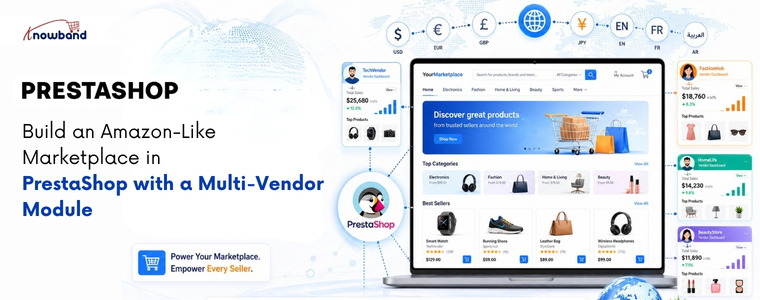
Ja! Sie können Erstellen Sie einen Marktplatz in PrestaShop durch die Installation von a PrestaShop Multi-Vendor Marketplace-Modul von Knowband, das es mehreren Händlern ermöglicht, sich zu registrieren, ihren eigenen Shop zu verwalten und Produkte individuell anzubieten. Diese Einrichtung des PrestaShop Multi-Vendor-Marktplatz bietet Ihnen eine zentrale administrative Kontrolle, eine automatisierte Provisionsverfolgung und individuelle Lieferanten-Dashboards, ohne dass Sie ein technisches Team mit der Entwicklung von Grund auf beauftragen müssen.

Warum PrestaShop sich gut für einen Multi-Vendor-Marktplatz eignet

PrestaShop ist eine Open-Source-E-Commerce-Plattform, die von über 300,000 Händlern weltweit genutzt wird. Dank ihrer modularen Struktur eignet sie sich hervorragend für die Entwicklung von Marktplätzen, da man bestehende Funktionen erweitert, anstatt die Kernfunktionalität neu zu entwickeln.

Die PrestaShop-Plattform unterstützt nativ mehrere Sprachen, Währungen und eine einfache Konfiguration des Shops. Wenn Sie einen Shop hinzufügen, … PrestaShop Multi-Vendor-Modul  Auf dieser Grundlage erhalten Sie einen Marktplatz, der Verkäufermanagement, Produktlisten und Bestellabwicklung zentral verwaltet. Diese Kombination macht ihn zu einer echten Alternative zum Aufbau einer proprietären Plattform.

Laut den meisten Entwicklern und Händlern, die sowohl mit PrestaShop als auch mit konkurrierenden Plattformen gearbeitet haben, bietet PrestaShop mehr Anpassungsmöglichkeiten zu geringeren Gesamtkosten, insbesondere für Unternehmen, die Marktplatzfunktionen ohne die Lizenzgebühren von Unternehmenslösungen wünschen.

Was ein Multi-Vendor-Modul tatsächlich leistet

Das Prestashop Multivendor-Modul ermöglicht es Verkäufern, sich als Händler zu registrieren und Produkte anzubieten. Alle Funktionen wie die Genehmigung von Verkäufern, Produkten und Provisionen werden vom Shop-Administrator im Backend verwaltet.

Hauptmerkmale von Knowband Prestashop Multivendor Listing Modul

Lieferantenregistrierung und -genehmigung
Verkäufer registrieren sich über ein Online-Portal. Der Administrator prüft jede Bewerbung und genehmigt oder lehnt sie ab. Genehmigte Verkäufer erhalten zudem Zugriff auf ihr persönliches Dashboard, über das sie Angebote, Bestellungen und Auszahlungen verwalten können.

Separate Verkäufer-Shops
Jeder Händler betreibt seinen eigenen Produktkatalog auf Ihrem Marktplatz. Er legt Preise fest, verwaltet den Lagerbestand und definiert die Versandbedingungen für seine Angebote. Alle Käufe werden jedoch über Ihren zentralen Checkout abgewickelt, sodass Zahlungseinzug und Provisionsabrechnung in Ihrer Hand bleiben.

Provisionsverfolgung und Auszahlungen
Das Modul berechnet Ihre Plattformprovision automatisch für jeden Verkauf. Wenn Sie beispielsweise eine Provision von 12 % auf Elektronikartikel festlegen, zieht das System diesen Betrag ab und erstellt einen Auszahlungsbericht für den Händler. Den Restbetrag können Sie manuell oder über die integrierten Zahlungsoptionen abwickeln.

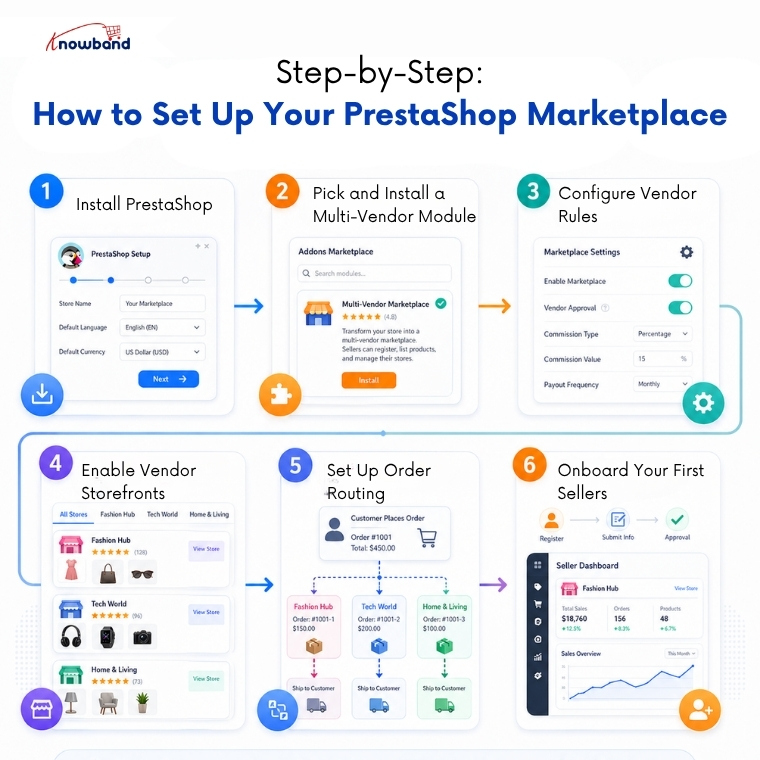
Schritt für Schritt: So richten Sie Ihren PrestaShop-Marktplatz ein

Schritt 1 – PrestaShop installieren
Laden Sie die neueste PrestaShop-Version von der offiziellen Website herunter. Führen Sie die Installation durch und legen Sie Ihren Shopnamen, die Basiswährung und die primäre Sprache fest. Bewahren Sie die Administrator-Zugangsdaten von Anfang an sicher auf.

Schritt 2 – Auswahl und Installation eines Multi-Vendor-Moduls
Gehen Sie zum PrestaShop Addons Marketplace und suchen Sie nach PrestaShop Multi-Vendor-ModulDas Multi-Vendor-Marketplace-Modul von Webkul ist eine zuverlässige Lösung mit umfassendem Funktionsumfang. Installieren Sie es über den Modulmanager in Ihrem Admin-Bereich.

Schritt 3 – Lieferantenregeln konfigurieren
Öffnen Sie die Moduleinstellungen und legen Sie fest, wie die Händlerregistrierung funktioniert. Legen Sie fest, ob Händler manuell genehmigt werden müssen oder automatisch aktiviert werden können. Bestimmen Sie in diesem Schritt Ihre Provisionssätze – entweder einen einheitlichen Prozentsatz für alle Kategorien oder unterschiedliche Sätze pro Kategorie.

Schritt 4 – Händler-Shops aktivieren
Aktivieren Sie die öffentlich zugänglichen Händlerseiten. Jeder Verkäufer erhält eine eigene Shopseite mit seinen Produkten, Bewertungen und grundlegenden Geschäftsinformationen. Dies schafft Vertrauen bei den Käufern und gibt Händlern einen Anreiz, ihre Shop-URL zu bewerben.

Schritt 5 – Auftragsweiterleitung einrichten
Konfigurieren Sie, wie Bestellungen auf die verschiedenen Anbieter aufgeteilt werden, wenn ein Käufer in einer Transaktion bei mehreren Verkäufern einkauft. Die meisten Module erledigen dies automatisch, aber überprüfen Sie, ob die Einstellungen Ihren gewünschten Abwicklungsanforderungen entsprechen.

Schritt 6 – Ihre ersten Verkäufer an Bord holen
Öffnen Sie die Registrierung und laden Sie Verkäufer zur Anmeldung ein. Erstellen Sie eine kurze Einführungsanleitung, die erklärt, wie man Produkte einstellt, Versandoptionen festlegt und die Dashboard-Berichte liest. Klare Anweisungen reduzieren Supportanfragen deutlich.

Warum Kunden das Prestashop Multi Seller Listings Modul von Knowband bevorzugen

Ein funktionaler Marktplatz benötigt mehr als Produktlisten. Folgende Merkmale unterscheiden ein professionelles System von einem einfachen:

  • Ein Händler-Dashboard mit Echtzeit-Auftrags- und Verdienstdaten
  • Produktfreigabekontrollen sorgen dafür, dass Administratoren die Angebote überprüfen, bevor sie veröffentlicht werden.
  • Ein Kundenbewertungs- und Bewertungssystem für jeden Anbieter
  • Plugins zur Konfliktverwaltung für die Bearbeitung von Bestellproblemen zwischen Käufern und Verkäufern
  • SEO-freundliche Anbieterseiten, die Suchmaschinen unabhängig indexieren können
  • Automatisierte Provisionsberichte, die Verkäufer selbst herunterladen können

FAQ

Frage 1: Benötige ich einen Entwickler, um diesen Marktplatz zu erstellen?
Nicht unbedingt. Das PrestaShop Multi-Vendor-Marktplatzmodul ist für die Installation über das Admin-Panel konzipiert. Wenn Sie jedoch individuelle Designänderungen oder spezielle Integrationen wünschen, sparen Sie Zeit durch einen Entwickler.

F2: Was ist das? bestes Multi-Vendor-Modul für PrestaShop?
Das Prestashop Multi-Vendor Marketplace-Modul von Knowband bietet ein breites Spektrum an Funktionen, darunter Provisionsverwaltung, Händler-Dashboards und Versandkonfiguration.

Frage 3: Können Händler ihre eigenen Versandkosten festlegen?
Ja. Mit diesem Prestashop Multivendor Marketplace-Modul können Händler ihre eigenen Versanddienstleister, Lieferzonen und Versandkosten unabhängig von den Haupteinstellungen des Shops festlegen.

Frage 4: Wie funktionieren die Auszahlungen an Lieferanten?
Der Inhaber des Prestashop Multi-Vendor-Marktplatzmoduls wickelt alle Zahlungen beim Checkout ab. Dieses Marktplatzmodul generiert provisionsbasierte Auszahlungsberichte für jeden Händler. Anschließend überweisen Sie den Händleranteil manuell oder über Tools wie PayPal, Banküberweisung oder eine Auszahlungsintegration.

Frage 5: Wie viele Händler kann PrestaShop unterstützen?
Es gibt keine feste Beschränkung der Anzahl an Anbietern. Die Leistung hängt von Ihrer Hosting-Umgebung ab. Ein gut konfigurierter VPS oder dedizierter Server kann problemlos Hunderte von aktiven Anbietern und Tausende von Produktlisten verwalten.

Fazit

PrestaShop bietet Ihnen eine solide Ausgangsbasis, und die PrestaShop Multi-Vendor-Marktplatz Das Modul bietet alle weiteren Funktionen, die für den Betrieb eines funktionierenden Marktplatzes erforderlich sind. Richten Sie die Händlerregistrierung ein, konfigurieren Sie Ihre Provisionen, aktivieren Sie die Shops der Händler – und schon haben Sie eine Plattform, auf der unabhängige Händler unter Ihrer Marke zusammenarbeiten können. Die technischen Hürden sind niedriger als erwartet, und Sie behalten mehr Kontrolle über den Betrieb als bei den meisten gehosteten Marktplatzlösungen.

Warum KI Ihre Produkte nicht empfiehlt (und wie Sie das ändern können)

Direkte Antwort: KI ignoriert Ihre Produkte in der Regel, wenn Ihre Daten unstrukturiert sind, Ihre URLs Crawler verwirren und Ihre Website die LLM-Protokolle nicht erfüllt. Nutzen Sie einen PrestaShop llms.txt-Generator und bereinigte URLs, um die Sichtbarkeit für KI zu verbessern und Ihre Chancen auf eine Platzierung in den Suchergebnissen zu erhöhen.

das Verständnis der Reales KI-Sichtbarkeitsproblem

Die meisten Händler machen Spam-Backlinks für die tatsächliche Sichtbarkeit von Suchmaschinenoptimierungs-Tools verantwortlich. Das verkennt jedoch den Kern der Sache. KI-Modelle wie ChatGPT, Gemini und Claude analysieren Ihre Website anders als Google. Sie benötigen explizite Anweisungen aus Ihren Inhalten. Außerdem benötigen sie saubere URLs und strukturierte Textdateien.

Ihr Produkt mag zwar bei Google gut platziert sein, das garantiert jedoch keine Sichtbarkeit durch KI. Diese beiden Systeme arbeiten unabhängig voneinander. Daher benötigen Sie eine spezielle Strategie für große Sprachmodelle in Ihrem PrestaShop-Shop.

Warum traditionelle Suchmaschinenoptimierung für LLM-Absolventen scheitert

  • Googlebot durchsucht JavaScript. LLMs tun dies nicht.
  • Schlüsselwörter sind für Suchmaschinen wichtig. Die Struktur ist für KI wichtig.
  • Backlinks stärken die Domainautorität. Gleichzeitig schaffen saubere Daten Vertrauen in das System.

Ein Möbelhaus belegte bei Google Platz 2 für „Bürostuhl“. Trotzdem empfahl ChatGPT dessen Produkte nie. Der Grund: Die URLs enthielten Zufallszahlen. Außerdem fehlte auf der Website die Datei LLMs.txt. Daher konnte die KI die Informationen nicht abrufen.

Schrittweise Lösungen zur Wiederherstellung von KI-Empfehlungen

Befolgen Sie diese drei Schritte. Jeder Schritt zielt auf eine spezifische LLM-Anforderung für Ihren PrestaShop-Shop ab.

Schritt 1: Stellen Sie die Datei LLMs.txt sofort mithilfe von Knowband bereit. Prestashop LLMS.txt Dateigenerator

Verwenden Sie ein PrestaShop-Add-on zur Generierung von llms.txt-Dateien, um automatisch eine llms.txt-Datei zu erstellen und so eine maschinenlesbare Übersicht Ihres Shops zu generieren. Diese Datei hilft KI-Systemen, wichtige Seiten schneller zu finden.

So erstellen Sie eine LLMs.txt-Datei für PrestaShop:

  • Laden Sie das PrestaShop LLMs.txt Generator-Modul herunter
  • Fügen Sie die Filialdetails in den Konfigurationen hinzu.
  • Wählen Sie die Crawler der LLM-Modelle wie gptbot, Claude Anthropic bot, DeepSeek bot und viele weitere aus, die aktiv sein sollen.
  • Wählen Sie die Inhalte aus, die Sie der Datei LLMs.txt hinzufügen möchten, z. B. bestimmte Produkte, Kategorien oder CMS-Seiten.
  • Führen Sie den Cronjob aus. Ihre Datei LLMs.txt wird auf dem Server automatisch aktualisiert.

Praxisbeispiel: Der Elektronikhändler Eddie Sales fügte eine LLMs.txt-Datei mit Verweisen auf 500 Produktseiten hinzu. Innerhalb einer Woche begannen Claude und Perplexity, die Elektronikartikel von Eddie Sales zu empfehlen. Infolgedessen stieg der KI-Traffic um 180 %.

Schritt 2: Optimieren Sie jede URL für die KI-Analyse

KI-Modelle lesen URL-Inhalte. Sie extrahieren die Bedeutung aus Schrägstrichen und Wörtern. Zum Beispiel eine URL wie /p?id=3847 Sagt der KI nichts. Im Gegensatz dazu sagt eine URL wie braune Herren-Lederstiefel Größe 10 erzählt der KI alles.

So optimieren Sie PrestaShop-URLs:

  • Laden Sie das PrestaShop SEO URL Optimizer Modul herunter
  • Entfernen Sie die Produkt-ID, die Kategorie-ID und die Lieferanten-ID aus den URLs des Katalogs.
  • Entfernen Sie die Endung .html aus den URLs des Katalogs.
  • Doppelte URL-Umschreibungsprodukte verwalten

Beispiel vor der Optimierung:
https://psm.knowband.com/urlcleaner/16/en/casual-dresses/3-printed-dress.html

Beispiel nach der Optimierung:
https://psm.knowband.com/urlcleaner/16/en/casual-dresses/printed-dress.html

Nach Aktivierung der Option „Produkt-ID entfernen“ entfernt das Modul die Produkt-ID aus der URL. Beide Produkt-URLs sind dann bereinigt und identisch. PrestaShop SEO URL-Optimierungsmodul bietet dem Shop-Inhaber drei Weiterleitungsoptionen an: 301, 302 und 303.

Schritt 3: Produktdaten für den Maschinenverbrauch schreiben

LLMs bevorzugen Stichpunkte gegenüber Fließtext. Außerdem legen sie mehr Wert auf Konsistenz als auf Kreativität. Erstellen Sie jede Produktbeschreibung zunächst als strukturierte Daten. Fügen Sie anschließend einen verständlichen Text hinzu.

Maschinenfertiges Produktformat in der Produktbeschreibung aus dem Backend:

  • Beginnen Sie mit einer Ein-Satz-Zusammenfassung.
  • Nennen Sie fünf bis sieben Eigenschaften als Stichpunkte.
  • Schließen Sie mit einer Anwendungsfallbeschreibung ab.

Eine Küchengerätemarke überarbeitete beispielsweise 200 Produktbeschreibungen. Alle folgten derselben Vorlage und enthielten Angaben zu Material, Abmessungen, Pflegehinweisen und optimaler Verwendung. Dadurch verdreifachten sich die KI-Empfehlungen innerhalb von zwei Wochen.

Fortgeschrittene AEO- und GEO-Strategien

Answer Engine Optimization (AEO) und Generative Engine Optimization (GEO) erfordern andere Taktiken als die traditionelle Suchmaschinenoptimierung. Wenden Sie diese drei Techniken daher umgehend in Ihrem PrestaShop-Shop an.

Nutzen Sie die direkten Antworten oberhalb der Produktbeschreibungen.

Platzieren Sie auf jeder Produktseite eine prägnante Antwort von 40–60 Wörtern. Beantworten Sie eine konkrete Frage. Zum Beispiel: „Welches Problem löst dieses Produkt?“ oder „Für wen ist dieses Produkt geeignet?“ KI-Modelle extrahieren diese Antworten für Featured Snippets und die Sprachsuche.

Interne Verlinkung mit beschreibendem Ankertext erstellen

Linkbasierte Lernsysteme (LLMs) folgen Links, um Zusammenhänge zu verstehen. Verwenden Sie daher Ankertexte wie „Sehen Sie sich unsere wasserdichten Jacken an“ anstelle von „Klicken Sie hier“. Dadurch lernt die KI den Kontext zwischen den Produkten in Ihrem PrestaShop-Katalog kennen.

FAQ

Frage 1: Was genau ist eine LLMs.txt-Datei?

Eine einfache Textdatei, die die wichtigsten Seiten Ihrer Website auflistet. KI-Modelle können diese Datei nutzen, um Ihre PrestaShop-Inhalte besser zu erkennen und zu verstehen.

F2: Wie geht das? PrestaShop SEO URL-Optimierung Auswirkungen auf die ChatGPT-Empfehlungen?

ChatGPT und ähnliche KI-Systeme nutzen die URL-Struktur als Kontextsignal. Klare, aussagekräftige URLs helfen ihnen, Produktkategorien und -attribute besser zu verstehen.

Frage 3: Kann ich meine bestehende sitemap.xml anstelle von LLMs.txt verwenden?

Nein. Eine Sitemap.xml-Datei hilft Suchmaschinen, während eine LLMs.txt-Datei ein einfacheres, aufkommendes Format ist, das darauf abzielt, die KI-Zugänglichkeit und die Auffindbarkeit von Inhalten zu verbessern.

Frage 4: Wie oft sollte ich meine LLMs.txt-Datei aktualisieren?

Aktualisieren Sie die Daten jedes Mal, wenn Sie Produkte hinzufügen oder entfernen. Wöchentliche Aktualisierungen sind für die meisten Shops gut geeignet, während große Kataloge von täglichen Aktualisierungen profitieren können.

Frage 5: Wird die Korrektur von URLs meine bestehenden Google-Rankings beeinträchtigen?

Nein, wenn Sie korrekte 301-Weiterleitungen verwenden. Suchmaschinen verarbeiten dies in der Regel problemlos, und die Rankings stabilisieren sich mit der Zeit.

Frage 6: Welche KI-Crawler sollte ich im LLMs.txt-Generator aktivieren?

Aktivieren Sie GPTBot, Claude (Anthropic Bot), PerplexityBot und DeepSeek Bot. Sie können auch Google-Extended für Googles KI-Systeme einbinden.

Fazit

Die KI ignoriert Ihre PrestaShop-Produkte aus einem einfachen Grund: Ihre Website ist nicht für Sprachmodelle lesbar. Google-Rankings garantieren keine KI-Sichtbarkeit mehr. Verwenden Sie daher eine LLMs.txt-Datei. PrestaShop LLMs.txt Generator-Modul Optimieren Sie außerdem jede URL mit dem PrestaShop SEO URL Optimizer Modul. Erstellen Sie schließlich Produktdaten als strukturierte Antworten. Diese drei Schritte lassen sich an einem Wochenende durchführen. Dennoch liefern sie seit Jahren KI-Empfehlungen. Beginnen Sie stattdessen damit, für LLMs zu entwickeln. Ihre PrestaShop-Produkte verdienen einen Platz in jeder KI-Antwort.

Bestes PrestaShop-Produktempfehlungsmodul zur Steigerung der Cross-Selling-Umsätze

Schnelle AntwortDas PrestaShop-Modul „Automatische Produktempfehlungen“ ist die aktuell effektivste Lösung für Produktempfehlungen in PrestaShop. Es zeigt automatisch verwandte, ähnliche und Cross-Selling-Produkte auf jeder Produktseite, Startseite, Warenkorbseite und vielen weiteren Seiten an. So können Shopbetreiber den durchschnittlichen Bestellwert steigern, die Produktauffindbarkeit verbessern und die Absprungrate reduzieren – ganz ohne manuelle Konfiguration.

Was ist der PrestaShop-Modul für automatische Produktverwandte?

Das PrestaShop-Modul „Automatische Produktverknüpfung“ ist ein leistungsstarkes Add-on, das Produkte intelligent anhand von Kategorien, Tags, Attributen oder benutzerdefinierten Regeln verknüpft. Im Gegensatz zur manuellen Produktverknüpfung automatisiert dieses Add-on den gesamten Prozess und spart so Zeit bei gleichzeitig personalisiertem Einkaufserlebnis – auch bei großem Umfang.

Shopbetreiber, die das PrestaShop-Add-on für verwandte Produkte installieren, erhalten sofort Zugriff auf intelligente Empfehlungs-Widgets, die auf Produktseiten, im Checkout und sogar in E-Mail-Follow-ups angezeigt werden. So sehen Kunden relevante Vorschläge genau dann, wenn ihre Kaufabsicht am größten ist.

Hauptmerkmale des PrestaShop Advanced-Modul für verwandte Produkte

Die meisten Module für verwandte Produkte beschränken sich auf die einfache Kategorienzuordnung – und genau da liegt ihre Schwäche. Die PrestaShop-Erweiterung „Advanced Related Product“ geht jedoch einen Schritt weiter und gibt Shopbetreibern die volle Kontrolle darüber, wie Produkte verknüpft werden und wo Empfehlungen angezeigt werden.

Folgendes bewirkt es:

Automatische Produktverknüpfung: Anstatt jedes Produkt manuell zu verknüpfen, liest das Modul gemeinsame Attribute, Kategorien und Tags aus und stellt diese Verknüpfungen automatisch her. Dadurch wird ein neu hinzugefügtes Produkt sofort erkannt – ohne zusätzliche Schritte.

Platzierung des Cross-Selling-WidgetsSie sind nicht nur auf die Produktseite beschränkt. Empfehlungsblöcke können tatsächlich auf Produktdetailseiten, im Warenkorb und sogar auf der Bestellbestätigungsseite erscheinen. Das bedeutet, dass es mehrere Kontaktpunkte gibt, an denen ein Kunde etwas entdecken könnte, das er seiner Bestellung hinzufügen möchte.

Ähnliche ProduktvorschlägeManchmal ist ein Kunde von dem, was er sieht, einfach nicht überzeugt und möchte nur etwas Ähnliches sehen. Deshalb zeigt diese Funktion vergleichbare Produkte an, bevor der Besucher die Seite verlässt. So werden ziellose Browsing-Sessions vermieden.

Benutzerdefinierte Regel-EngineNicht jeder Shop hat die gleichen Bedürfnisse, und das ist völlig in Ordnung. Deshalb können Administratoren ihre Prioritäten selbst festlegen, die Anzahl der angezeigten Produkte begrenzen, die Reihenfolge der Anzeige steuern und alle Produkte ausschließen, die nicht in den Empfehlungen erscheinen sollen – alles zentral von einem Ort aus.

Responsive DesignEgal ob der Kunde mit dem Smartphone, Tablet oder Desktop-Computer einkauft, die Empfehlungsregler und -raster passen sich automatisch an die Bildschirmgröße an. Anders ausgedrückt: Nichts wirkt deplatziert oder fehlerhaft, unabhängig vom verwendeten Gerät.

Mehrsprachigkeit und Unterstützung mehrerer Shops: Für Geschäfte mit Niederlassungen in verschiedenen Regionen oder mit mehreren Filialen ermöglicht diese Funktion die zentrale Verwaltung aller Prozesse über ein einziges Backoffice. Dadurch kann jede Filiale ihre eigene Konfiguration haben, ohne dass die Abläufe unnötig verkompliziert werden.

Warum das PrestaShop-Modul für verwandte Produkte die manuelle Verlinkung übertrifft

Die manuelle Verknüpfung verwandter Produkte erfordert ständige Pflege, insbesondere bei wachsenden Produktkatalogen. Das automatische System für verwandte Produkte von PrestaShop eliminiert diesen Aufwand jedoch vollständig. Wenn Ihr Katalog wächst oder sich ändert, aktualisieren sich die Produktbeziehungen automatisch, sodass Ihre Empfehlungen relevant bleiben, ohne dass Sie sie manuell überprüfen müssen. Diese Konsistenz bei einem großen Produktsortiment manuell zu gewährleisten, ist schlichtweg nicht praktikabel. Gut eingerichtete Produktempfehlungen können zu den wichtigsten Umsatztreibern Ihres Shops gehören.

Häufig gestellte Fragen

F: Was ist das PrestaShop-Modul „Automatische verwandte Produkte“ für PrestaShop?

A: Es handelt sich um ein PrestaShop-Add-on, das auf Produkt- und Warenkorbseiten verwandte, ähnliche oder ergänzende Produkte anhand von von Ihnen definierten Regeln findet und anzeigt. Eine manuelle Verknüpfung ist nicht erforderlich.

F: Wie trägt es zur Umsatzsteigerung bei?

A: Vorschläge werden auf der Produktseite und im Warenkorb angezeigt, wo Kunden bereits einen Kauf erwägen. Wenn ihnen in diesem Moment ein passendes Zusatzprodukt angezeigt wird, ist es für sie einfacher, es hinzuzufügen, was natürlich den durchschnittlichen Bestellwert erhöht.

F: Ist es mit meinem Theme kompatibel?

A: In den meisten Fällen ja. Das Modul bindet über das native Hook-System von PrestaShop ein und fügt sich daher ohne zusätzlichen Styling-Aufwand in Standard- und benutzerdefinierte Themes ein.

F: Kann ich steuern, wie viele Produkte in jedem Widget angezeigt werden?

A: Ja. Im Einstellungsmenü können Sie eine Mindest- und Höchstanzahl festlegen, auswählen, wie die Produkte nach Preis, Beliebtheit oder Relevanz sortiert werden – und alle Produkte oder Kategorien ausschließen, die nicht berücksichtigt werden sollen.

F: Funktioniert es in mehreren Filialen?

A: Ja. Wenn Sie mehr als einen Shop betreiben, können Sie für jeden Shop unterschiedliche Empfehlungsregeln im selben Backend festlegen.

F: Worin unterscheidet sich die Funktion „Ähnliche Produkte“ von der Funktion „Standardmäßige verwandte Produkte“?

A: Standardbezogene Produkte müssen manuell zugeordnet werden. Die Funktion „Ähnliche Produkte“ ordnet Artikel anhand gemeinsamer Attribute und Kategorien automatisch zu, sodass auch Produkte, die Sie letzte Woche hinzugefügt haben, ohne zusätzlichen Aufwand Ihrerseits erfasst werden.

Fazit

Wenn Ihr Shop mehr als eine Handvoll Produkte hat, ist die manuelle Pflege von Produktlinks ein aussichtsloses Unterfangen. Es gehen Dinge verloren, Kataloge ändern sich, und das gesamte System funktioniert nicht mehr. Dieses Knowband-System bietet eine Lösung. Prestashop Produktempfehlungsmodul Das nimmt Ihnen diese Arbeit ab. Sie legen Ihre Regeln einmal fest, und das System kümmert sich anschließend um die Zuordnung – auf Produktseiten, im Warenkorb und an der Kasse. Für die meisten Shopbetreiber ist diese zuverlässige Einmaleinrichtung der entscheidende Faktor für die Installation.

Steigern Sie Ihren ROI: KI-Chatbots und Videokarussells in OpenCart Mobile Apps

In der heutigen schnelllebigen digitalen Welt ist eine starke mobile Präsenz nicht mehr optional, sondern unerlässlich. Immer mehr Kunden bevorzugen es, über ihre Smartphones zu stöbern und einzukaufen. Daher ist es für Ladenbesitzer entscheidend, in eine robuste mobile Plattform zu investieren. OpenCart Mobile AppKnowbands funktionsreiche OpenCart Mobile App Builder Ermöglicht Händlern, ansprechende, konversionsorientierte Einkaufserlebnisse zu bieten, ohne eine einzige Zeile Code schreiben zu müssen.

Warum Ihr Unternehmen eine OpenCart eCommerce Mobile App

Das Konsumverhalten hat sich grundlegend verändert. Der Desktop-Traffic geht weiter zurück, während der mobile Handel von Jahr zu Jahr wächst. OpenCart eCommerce Mobile App Bringt Ihren Shop direkt in die Hosentasche Ihrer Kunden und ermöglicht so schnelleres Stöbern, einfacheres Bezahlen und eine stärkere Markentreue.

Im Gegensatz zu einer für Mobilgeräte optimierten Website ist eine speziell dafür entwickelte App deutlich komplexer. OpenCart Mobile App Maker bietet Unterstützung für Push-Benachrichtigungen, Offline-Browsing-Funktionen und Sichtbarkeit im App Store, was sich alles direkt in höheren Wiederkaufsraten und weniger Warenkorbabbrüchen niederschlägt.

Wir stellen vor: Knowband OpenCart Android und iOS Mobile App Builder Plugin

Die Knowband OpenCart Android- und iOS-Plugin zum Erstellen mobiler Apps ist eine Komplettlösung für Händler, die native Apps in hoher Qualität gleichzeitig auf beiden großen Plattformen veröffentlichen möchten. Sie benötigen weder separate Entwicklerteams noch teure Agenturverträge. Das Plugin übernimmt alles vom Design bis zur Bereitstellung und ist damit die praktischste Wahl für wachsende OpenCart-Unternehmen.

Zu den wichtigsten Funktionen des Plugins gehören:

Echtzeit-Editor: Passen Sie Layout, Farbschema, Banner und Navigationsmenüs Ihrer App per Drag & Drop an. Änderungen werden sofort angezeigt, sodass Sie vor der Veröffentlichung genau sehen können, was Ihre Kunden sehen werden.

Multiplattform-Veröffentlichung: Die OpenCart Android und iOS Mobile App Builder Plugin Es werden vollständig kompatible Builds sowohl für den Google Play Store als auch für den Apple App Store generiert, wodurch sich Ihre Markteinführungszeit erheblich verkürzt.

Mitteilungen: Senden Sie gezielte Werbeaktionen, Blitzverkaufsbenachrichtigungen und Benachrichtigungen über wieder verfügbare Artikel direkt auf die Sperrbildschirme Ihrer Kunden – eines der wirksamsten Marketinginstrumente für mobile Einzelhändler.

Trendige Video-Widgets: So werden Besucher zu Käufern

Kurzvideos haben die Art und Weise, wie Menschen Produkte entdecken, grundlegend verändert. OpenCart Mobile App-Ersteller von Knowband beinhaltet eine Funktion für ein Trendvideo-Karussell von Opencart Video Manager Plugin Das bringt ein Social-Media-ähnliches Erlebnis direkt in Ihre Shop-App.

Statische Produktbilder vermitteln oft weder Textur, Größe noch die tatsächliche Anwendung. Videos schließen diese Lücke, indem sie Käufern ein nahezu haptisches Gefühl für das Produkt geben. Mit dem Videokarussell und den schwebenden Widgets können Sie:

  • Nutzen Sie nutzergenerierte Inhalte und Influencer-Bewertungen, um Social Proof aufzubauen.
  • Präsentieren Sie Produktdemonstrationen direkt auf Kategorie- oder Startseiten.
  • Fördern Sie Impulskäufe, indem Sie kurze Videoclips mit „Jetzt kaufen“-Buttons kombinieren.

Für optimale Ergebnisse sollten die Videoclips zwischen 15 und 30 Sekunden lang sein. Diese Länge gewährleistet kurze Ladezeiten und bietet gleichzeitig genügend Kontext, um die Kaufabsicht zu verringern.

  • Erkennen Sie genau, wo Kunden verwirrt sind, und passen Sie Ihre Produktbeschreibungen oder KI-Vorschläge entsprechend an.

🤖 Auch auf OpenCart?


Automatisieren Sie die Shop-Konversationen mit einem OpenCart-KI-Chatbot mithilfe von Popular AI


Beantworten Sie Kundenfragen rund um die Uhr, reduzieren Sie Warenkorbabbrüche und entlasten Sie Ihr Support-Team – alles mit einem intelligenten KI-Chatbot für OpenCart.

Jetzt kostenlos die Demo testen →

Intelligente KI-Chatbot-Integration für Kundensupport rund um die Uhr

Moderne Konsumenten erwarten sofortige Antworten. OpenCart Mobile App von Knowband unterstützt KI-Chatbot-IntegrationDadurch erhält Ihr Geschäft die Möglichkeit, rund um die Uhr auf Kundenanfragen zu reagieren, auch außerhalb der Geschäftszeiten.

Ein gut konfigurierter Chatbot erledigt die häufigsten Kundendienstaufgaben effizient:

  • Bestellverfolgung: Kunden können den Versandstatus in Echtzeit überprüfen, ohne Ihr Support-Team anrufen zu müssen.
  • Antworten auf häufig gestellte Fragen: Häufig gestellte Fragen zu Rückgabebestimmungen, Größenangaben und Zahlungsmethoden werden sofort beantwortet.
  • Produktvorschläge: Der Bot kann Käufer anhand ihres Surfverhaltens und ihrer Suchanfragen zu relevanten Artikeln führen.

Das Ergebnis ist eine messbare Reduzierung des Support-Ticket-Volumens und ein reibungsloserer Bezahlvorgang, der die Kunden dazu anregt, den Kauf abzuschließen, anstatt frustriert ihren Warenkorb abzubrechen.

Praktische Tipps zur optimalen Nutzung Ihrer OpenCart Mobile App

Um das Beste aus dem herauszuholen OpenCart Mobile App BuilderBefolgen Sie diese Best Practices:

  1. Erstellen Sie eine Übersicht Ihrer wichtigsten Supportanfragen. Konfigurieren Sie Ihren Chatbot so, dass er mindestens die 10 häufigsten Fragen Ihres Teams beantworten kann.
  2. Platzieren Sie das Videokarussell oberhalb der Falz. auf Ihrer Homepage, um einen maximalen ersten Eindruck zu hinterlassen.
  3. Push-Benachrichtigungen strategisch planenPlanen Sie die Termine so, dass sie mit Stoßzeiten wie der Mittagszeit oder dem Abend zusammenfallen.

Fazit

Ein gut gebautes OpenCart eCommerce Mobile App ist eine der wirkungsvollsten Investitionen, die ein Händler im heutigen, mobil geprägten Markt tätigen kann. Mit der Knowband OpenCart Mobile App BuilderSie erhalten Zugriff auf Funktionen auf Unternehmensebene, trendige Videokarussells, intelligente Chatbot-Unterstützung, Push-Benachrichtigungen und die Veröffentlichung auf zwei Plattformen über ein einziges, benutzerfreundliches Plugin.

Egal, ob Sie Ihre erste App veröffentlichen oder eine bestehende aktualisieren, OpenCart Mobile App Maker Plugin Knowband bietet Ihnen alles, was Sie für ein modernes, umsatzstarkes Einkaufserlebnis benötigen, das Ihre Kunden immer wieder zurückbringt.

Bereit, Ihre mobilen Umsätze zu steigern? Entdecken Sie noch heute das Knowband OpenCart Android- und iOS-Plugin zum Erstellen mobiler Apps.

OpenCart Multi-Channel-Integration: Synchronisieren Sie Google Shopping, Etsy und eBay von einem einzigen Shop aus


Einleitung: Ein Geschäft, drei leistungsstarke Vertriebskanäle

Untersuchungen aus dem Shopify Commerce Report 2024 bestätigen, dass Händler, die auf drei oder mehr Kanälen verkaufen, deutlich mehr Umsatz generieren als Händler mit nur einem Kanal. Die Logik ist einfach: Mehr Sichtbarkeit bedeutet mehr Käufer. Die manuelle Verwaltung separater Plattformen führt jedoch zu Fehlern im Lagerbestand, verpassten Bestellungen und Zeitverschwendung.

Hier ist also die eigentliche Frage: Was wäre, wenn Sie Google Shopping, Etsy und eBay alle über Ihr OpenCart-Backend verwalten könnten, ohne sich bei jeder Plattform separat anmelden zu müssen?

Genau das ermöglicht die richtige Kombination von OpenCart-Integrationsmodulen. Knowband entwickelt diese Konnektoren speziell für OpenCart-Händler, die zuverlässigen und wartungsarmen Multi-Channel-Vertrieb wünschen.

OpenCart Google Shopping Integrationsmodul

Die OpenCart Google Shopping Integration Dieses Modul verbindet Ihren Produktkatalog direkt mit Google Merchant Center. Es generiert automatisch einen Google-kompatiblen XML-Feed, ordnet Ihre Kategorien der Google-Taxonomie zu und hält Preise und Lagerbestände in Echtzeit aktuell.

Wichtige Highlights

  • Automatisierte FuttererzeugungEs sind keine manuellen XML-Exporte erforderlich.
  • Echtzeit-Synchronisierung von Preisen und LagerbeständenUnterstützt Echtzeit-Aktualisierungen von Ihrem Shop zu Google Shopping
  • GTIN-, MPN- und Marken-Außendienstunterstützung: verbessert die Produktberechtigung und -sichtbarkeit
  • Fütterungsplanung: Aktualisierungen stündlich, täglich oder wöchentlich automatisch übermitteln

Warum Google Shopping für Ihren Opencart-Shop wichtig ist

Google Shopping spricht Käufer an, die bereits nach Ihrem Produkt suchen. Ein sauberer, präziser Feed von OpenCart Google Shopping-Modul So erreichen Sie kaufbereite Kunden mit Ihren Angeboten – ganz ohne großes Werbebudget. Und schon allein durch kostenlose Einträge generieren Sie regelmäßig qualifizierten Traffic für Ihren Shop.

OpenCart Etsy Marketplace-Erweiterung

Die OpenCart Etsy Marketplace-Erweiterung Diese Lösung verbindet Ihren OpenCart-Katalog mit dem Etsy-Marktplatz, der über 90 Millionen aktive Käufer anzieht, die nach einzigartigen, handgefertigten und Vintage-Produkten suchen. Sie kümmert sich um die spezifischen Angebotsanforderungen von Etsy, individuelle Varianten, Verlängerungszyklen und Kategorie-Tags – alles direkt in OpenCart verwaltet.

Wichtige Highlights

  • Produktvarianten-Synchronisierung: Ordnet OpenCart-Optionen wie Größe, Farbe und Material Etsy-Angebotsvarianten zu
  • Verwaltung der AngebotsverlängerungBietet zahlreiche Synchronisierungsfunktionen wie das erneute Einstellen, Einstellen und vieles mehr.
  • Zuordnung von Schlagwörtern und Kategorien: Extrahiert relevante Keywords aus OpenCart, um die Sichtbarkeit in der Etsy-Suche zu verbessern
  • ImportbestellungEtsy-Bestellungen fließen direkt in Ihr OpenCart-Dashboard.

Warum der Etsy-Marktplatz für Ihre Opencart-Shops wichtig ist

Etsys Zielgruppe sucht aktiv nach Produkten, die sie auf gängigen Plattformen nicht findet. Wenn Sie handgefertigte, personalisierbare oder Nischenprodukte anbieten, bringt diese Erweiterung Ihre Artikel genau den richtigen Käufern nahe. Dank der zentralen Auftragsverwaltung behalten Sie außerdem stets den Überblick über Ihre Etsy-Verkäufe.

OpenCart eBay Marketplace Connector

Die OpenCart eBay Marketplace Connector, auch bezeichnet als OpenCart eBay Marketplace-ErweiterungDiese Lösung verbindet Ihren OpenCart-Shop mit dem globalen Marktplatz von eBay, einer der verkehrsreichsten E-Commerce-Plattformen weltweit. Darüber hinaus automatisiert sie die Produktlistung, die bidirektionale Bestandssynchronisierung und die Auftragsverwaltung zwischen beiden Plattformen.

Wichtige Highlights

  • Massenproduktliste: Stellen Sie Ihren gesamten OpenCart-Katalog mit einem einzigen Schritt bei eBay ein.
  • Bidirektionale BestandssynchronisierungEin Verkauf auf eBay aktualisiert sofort den Lagerbestand in OpenCart.
  • Automatisierter Auftragsimport: eBay-Bestellungen erscheinen ohne manuelle Eingabe in Ihrem OpenCart-Backend.
  • Preisregeln: Plattformspezifische Aufschläge zur Berücksichtigung der eBay-Gebühren automatisch anwenden

Warum eBay für Ihren Shop wichtig ist

eBay zieht Käufer an, die vor dem Kauf die Preise verschiedener Verkäufer vergleichen. Durch das Einstellen Ihrer Produkte dort erhöhen Sie Ihre Sichtbarkeit im Wettbewerb deutlich. Darüber hinaus OpenCart eBay Marketplace-Erweiterung gewährleistet, dass Ihre Lagerbestände auf beiden Plattformen korrekt bleiben und somit das Risiko von Überverkäufen vermieden wird.

Warum es Sinn macht, alle drei gleichzeitig zu betreiben

Jede Plattform bedient unterschiedliche Käuferbedürfnisse. Google Shopping generiert Traffic aus der Suchmaschinenoptimierung. Etsy zieht Käufer von Nischenprodukten und handgefertigten Artikeln an. eBay lockt preisbewusste Käufer mit hohem Kaufvolumen an. Zusammen decken sie ein breites Spektrum des Kaufprozesses ab.

Wenn alle drei Kanäle mit einem einzigen OpenCart-Shop verbunden sind, wird der Lagerbestand nur einmal aktualisiert und überall synchronisiert. Bestellungen aus allen Kanälen landen in einem zentralen Dashboard. Es ist kein Wechsel zwischen Plattformen, kein Abgleich von Tabellenkalkulationen und kein Risiko von Überverkäufen erforderlich.

Fazit

Multichannel-Vertrieb ist für wachsende OpenCart-Shops nicht mehr optional, sondern Standard. OpenCart Google Shopping IntegrationserweiterungDie OpenCart Etsy Marketplace Extension und der OpenCart eBay Marketplace Connector lösen jeweils ein spezifisches Sichtbarkeitsproblem. Zusammen verwandeln sie Ihren OpenCart-Shop in eine vollständig vernetzte, automatisierte Verkaufsplattform.

Beginnen Sie mit dem Kanal, der am besten zu Ihrem Produkttyp passt. Erweitern Sie ihn dann. Die Infrastruktur ist bereits vorhanden.

Effektive Nutzung von PrestaShop-Hooks in Ihrer Modulentwicklung

Wenn Sie wirklich Zeit damit verbracht haben, etwas aufzubauen PrestaShop-ModuleHooks sind wahrscheinlich der Ort, an dem die meisten Ihrer Kämpfe ausgetragen wurden. Sie sind die Schnittstelle zwischen Ihrem Modul und dem Kern – sie ermöglichen es Ihnen, Funktionen einzubinden, ohne jemals eine Datei zu öffnen, die Sie nicht anfassen sollten. Zu wissen, dass es sie gibt, ist das eine. Sie zu nutzen, ohne sich selbst zu schaden, ist etwas ganz anderes.

Was ein Haken eigentlich ist

Vereinfacht ausgedrückt ist ein Hook ein Moment in der PrestaShop-Ausführung, in dem das Programm pausiert und prüft, ob jemand darauf reagiert. Wenn Ihr Modul für diesen Hook registriert ist, erhält es die Möglichkeit zu antworten.

Es gibt zwei Arten von Hooks, die man unterscheiden sollte: Action-Hooks und Display-Hooks. Action-Hooks führen Logik aus, die an ein Ereignis gebunden ist, beispielsweise eine Bestellung oder das Speichern eines Produkts. Display-Hooks hingegen fügen HTML-Code an bestimmten Stellen im Shop oder Backend ein. Diese Unterscheidung beeinflusst die Art und Weise, wie Sie die Methode schreiben. Action-Hooks verarbeiten Daten und geben in der Regel keinen aussagekräftigen Wert zurück. Display-Hooks hingegen liefern gerenderten HTML-Code, den PrestaShop in die Seite einfügt.

Wo Entwickler bei der Registrierung Fehler machen

Der häufigste Anfängerfehler ist die Registrierung von Hooks an der falschen Stelle oder auf unstrukturierte Weise. Die Registrierung gehört in die Konfiguration Ihres Moduls. installieren() Methode über $this->registerHook()Sie können ein Array von Hook-Namen in einem einzigen Aufruf übergeben – das ist wesentlich übersichtlicher als die Verkettung wiederholter Aufrufe.

Genauso wichtig: Melden Sie sie ab in uninstall()Man kann diesen Schritt leicht überspringen und es später bereuen. Verwaiste Hook-Registrierungen, die nach dem Entfernen eines Moduls in der Datenbank verbleiben, können später zu wirklich verwirrendem Verhalten führen. Ein sauberes Muster sieht in etwa so aus:

Öffentlichkeit Funktion installieren()

{

    Rückkehr Elternteil::installieren()

        && $ This->Registerhaken(['displayHeader',

           'actionOrderStatusUpdate',

           'displayFooterProduct']);

}


Die Methodennamen richtig vergeben

PrestaShop löst Hook-Methoden gemäß Konvention auf: hookHookName(), wobei der Hook-Name in CamelCase geschrieben ist. Also Anzeigekopfzeile Karten zu hookDisplayHeader()Wenn Sie die Groß-/Kleinschreibung verwechseln, überspringt PrestaShop Ihre Methode stillschweigend – keine Fehlermeldung, kein Logeintrag, nichts. 

Es ist einer jener Fehler, bei denen man peinlich viel Zeit mit der Fehlersuche verbringen muss, bevor man ihn entdeckt.

Jede Hook-Methode erhält eine $params Array. Der Inhalt hängt vollständig davon ab, welcher Hook ihn ausgelöst hat. Während der Entwicklung: Dump $params Bevor Sie die eigentliche Logik implementieren, sollten Sie die Dokumentation einmal lesen. Sie ist zwar ein guter Ausgangspunkt, spiegelt aber nicht immer genau das wider, was tatsächlich übergeben wird.


Richtige Handhabung von Präsentationshaken

Für Display-Hooks besteht der Standardansatz darin, Variablen Smarty zuzuweisen und die Ausgabe zurückzugeben. $this->display() zeigend auf ein .tpl Datei. Bewahren Sie Ihre Vorlagen in folgender Datei auf: views/templates/hook/ Innerhalb Ihres Moduls entspricht dies der herkömmlichen Struktur und erleichtert die Navigation bei zunehmender Größe des Moduls.

Ein Detail, das es hervorzuheben gilt: immer Rückkehr Gib die Ausgabe niemals direkt aus. Das Hook-System sammelt Rückgabewerte und platziert sie an der entsprechenden Stelle im Layout. Wenn du sie direkt ausgibst, landet die Ausgabe immer am Seitenanfang, unabhängig davon, wo sich der Hook tatsächlich befindet.

Wenn eingebaute Haken nicht ausreichen

Die nativen Hooks von PrestaShop decken zwar viele Bereiche ab, aber es gibt Situationen – insbesondere beim Erstellen von Modulen, die erweiterbar sein sollen –, in denen eine gezieltere Lösung erforderlich ist. Sie können einen benutzerdefinierten Hook registrieren mit Hook::register() und feuern Sie es ab mit Hook::exec() von überall in Ihrem Quellcode.

Benutzerdefinierte Hooks sind besonders in Projekten mit mehreren Modulen nützlich. Anstatt dass Module sich direkt gegenseitig aufrufen, wird ein Hook bereitgestellt, auf den andere Module unabhängig reagieren können. Dies sorgt für eine übersichtliche Architektur und vereinfacht zukünftige Änderungen erheblich.

Ignorieren Sie nicht die Leistungsseite.

Man unterschätzt leicht, wie viel Schaden eine schlecht optimierte Hakenmethode anrichten kann. Haken wie Anzeigekopfzeile Bei nahezu jedem Seitenaufruf wird ein Fehler ausgelöst. Wenn Ihre Methode auf die Datenbank zugreift oder eine externe API ohne Zwischenspeicherung aufruft, leidet die Seitenladezeit erheblich – und Ihre Kunden werden es bemerken, bevor Sie es selbst tun.

Ein paar Gewohnheiten helfen. Speichern Sie alles im Cache, was sich zwischen Anfragen nicht ändert. Nutzen Sie den integrierten Cache von PrestaShop, wo es sinnvoll ist. Und wenn Ihre Hook-Logik nur unter bestimmten Bedingungen greift, prüfen Sie diese Bedingungen am Anfang der Methode und brechen Sie die Methode frühzeitig ab, falls sie nicht erfüllt sind. Das hält den Code übersichtlich und den Overhead gering.

Wenn der Haken nicht auslöst

Wenn etwas nicht wie erwartet funktioniert, prüfen Sie zunächst, ob das Modul tatsächlich mit dem Hook verknüpft ist. Gehen Sie dazu im Backend zu „Module > Positionen“ oder sehen Sie direkt in der Datenbank in der Hook-Tabelle nach. Es kann vorkommen, dass ein Modul installiert wird, obwohl die Hook-Registrierung während der Einrichtung stillschweigend fehlgeschlagen ist.

Kundenspezifische Entwicklungsdienste

Maßgeschneiderte Lösungen von Knowband für Ihren E-Commerce-Erfolg

Suchen Sie nach leistungsstarken und skalierbaren Lösungen? Knowband bietet Ihnen professionelle, maßgeschneiderte Entwicklungsdienstleistungen, mit denen Sie mühelos leistungsstarke E-Commerce-Funktionen entwickeln können.

✔ Entwicklung kundenspezifischer Module
✔ E-Commerce-Plugins
✔ API-Integration
✔ Leistungsoptimierung
✔ Integration von Drittanbietern

Ebenfalls zu beachten ist die Ausführungsreihenfolge. Wenn ein Modul weiter oben in der Kette eine unbehandelte Ausnahme auslöst, kann PrestaShop die Verarbeitung aller weiteren Module an diesem Hook stoppen. Im Panel „Positionen“ lässt sich die Reihenfolge anpassen, und manchmal reicht das schon aus, um ein scheinbar mysteriöses Verschwinden eines Hooks zu beheben.

Der Imbiss

Haken sind es, die ausmachen PrestaShop-Module Tatsächlich modular. Richtig eingesetzt, ermöglichen sie die Entwicklung sauberer Integrationen, die weder den Kern noch andere Module beeinträchtigen. Die Grundlagen sind nicht kompliziert: Registrieren Sie sich in installieren()Benennen Sie Ihre Methoden präzise, ​​kehren Sie von Display-Hooks zurück, speichern Sie Daten bei stark frequentierten Hooks im Cache und greifen Sie auf benutzerdefinierte Hooks zurück, wenn die integrierten nicht ausreichen.

Sobald das zur Gewohnheit geworden ist, verläuft der Entwicklungsprozess deutlich reibungsloser, und Ihre Codebasis bleibt etwas, das Sie später auch wirklich gerne wieder ansehen möchten.

At WissensbandUnser Entwicklungsteam arbeitet regelmäßig mit komplexen PrestaShop-Modularchitekturen, bei denen die effiziente Nutzung von Hooks entscheidend für Leistung und Skalierbarkeit ist. Wenn Sie die Entwicklung beschleunigen oder erweiterte Funktionen implementieren möchten, können professionell entwickelte Module und Lösungen Ihnen viel Zeit und Aufwand ersparen.