

PrestaShop Form Studio – All-in-One-Formulargenerator für Feedback, Kontakt und Umfragen – Benutzerhandbuch
Erstellen und verwalten Sie Kontakt-, Feedback- und Umfrageformulare mit dem PrestaShop Form Studio von Knowband.
1.0 Beidhändige Rückhand: Einleitung
Einen Onlineshop ohne zuverlässige Methode zur Kundenfeedback-Erfassung zu betreiben, ist wie im Dunkeln zu tappen. Ob Sie ein einfaches Umfrageformular, ein detailliertes Produktfeedbackformular oder eine mehrstufige Kundenzufriedenheitsumfrage benötigen – das richtige Tool macht den Unterschied. PrestaShop Form Studio, der All-in-One-Formulargenerator für Umfragen und Feedback, wurde genau dafür entwickelt. Mit diesem PrestaShop-Add-on können Shopbetreiber unbegrenzt viele Formulare erstellen, ohne eine einzige Zeile Code schreiben zu müssen. Von einfachen Kontaktformularen bis hin zu Umfrageformularen deckt es jedes Datenerfassungsszenario ab, mit dem ein E-Commerce-Unternehmen konfrontiert ist. Es eignet sich gleichermaßen für Einzelunternehmer und große Teams, die mehrere PrestaShop-Websites verwalten. Was dieses Tool auszeichnet, ist… PrestaShop Formular-Builder-Add-on Herausragend ist die Vielzahl an Funktionen, die es zentral vereint: Formularerstellung, Spamschutz über Cloudflare Turnstile, E-Mail-Benachrichtigungen für Administratoren und Kunden, Marketingintegrationen mit Mailchimp und Brevo, Formularübermittlungsmanagement und IP-/E-Mail-Sperrlisten. Sie benötigen keine fünf verschiedenen Module, um Ihre Kundenkommunikation zu verwalten. Dieses eine PrestaShop-Formularmodul erledigt alles.
2.0 Installationsanleitung für PrestaShop Form Studio
Systemanforderungen
Bevor Sie das Modul installieren, vergewissern Sie sich, dass Ihre Umgebung die folgenden Anforderungen erfüllt:
- PrestaShop Version 1.7.x, 8.x oder 9.xx
- PHP 7.2 oder höher
- Eine funktionierende SMTP-E-Mail-Konfiguration in Ihrem PrestaShop-Backend
- Schreibberechtigungen für die /modules Verzeichnis Ihrer PrestaShop-Installation
Hochladen und Installieren des Moduls
Schritt 1 – Modul hochladen: Melden Sie sich in Ihrem PrestaShop-Backend an. Gehen Sie zu Module > Modulmanager und klicken Sie oben rechts auf Modul hochladen. Wählen Sie die von Knowband heruntergeladene ZIP-Datei aus und klicken Sie auf Öffnen. PrestaShop lädt die Dateien automatisch hoch und entpackt sie.
Schritt 2 – Installation: Nach dem Hochladen klicken Sie auf „Installieren“, wenn Sie dazu aufgefordert werden. Nach der Installation werden Sie zur Modulkonfigurationsseite weitergeleitet.
Schritt 3 – Bei Bedarf suchen: Falls das Modul nicht automatisch angezeigt wird, suchen Sie in der Suchleiste des Modulmanagers nach „Form Studio“ und klicken Sie auf Konfigurieren.
3.0 Häufige Installationsprobleme
- Upload fehlgeschlagen: Die Upload-Größenbeschränkung Ihres Servers ist zu niedrig. Bitten Sie Ihren Hosting-Anbieter, diese zu erhöhen. upload_max_filesize , post_max_size in den PHP-Einstellungen auf mindestens 32 MB.
- E-Mails werden nicht gesendetÜberprüfen Sie Ihre SMTP-Einstellungen unter „Erweiterte Parameter“ > „E-Mail“ im Backend. Das Modul verwendet die Standard-E-Mail-Konfiguration des Shops, sofern diese nicht für jedes Formular individuell angepasst wird.
- Die Benutzeroberfläche erscheint fehlerhaft oder unstykiert: Leeren Sie Ihren Browser-Cache und den PrestaShop-Theme-Cache unter Design > Theme & Logo > Erweiterte Einstellungen.
4.0 Allgemeine Einstellungen – Admin-Bereich
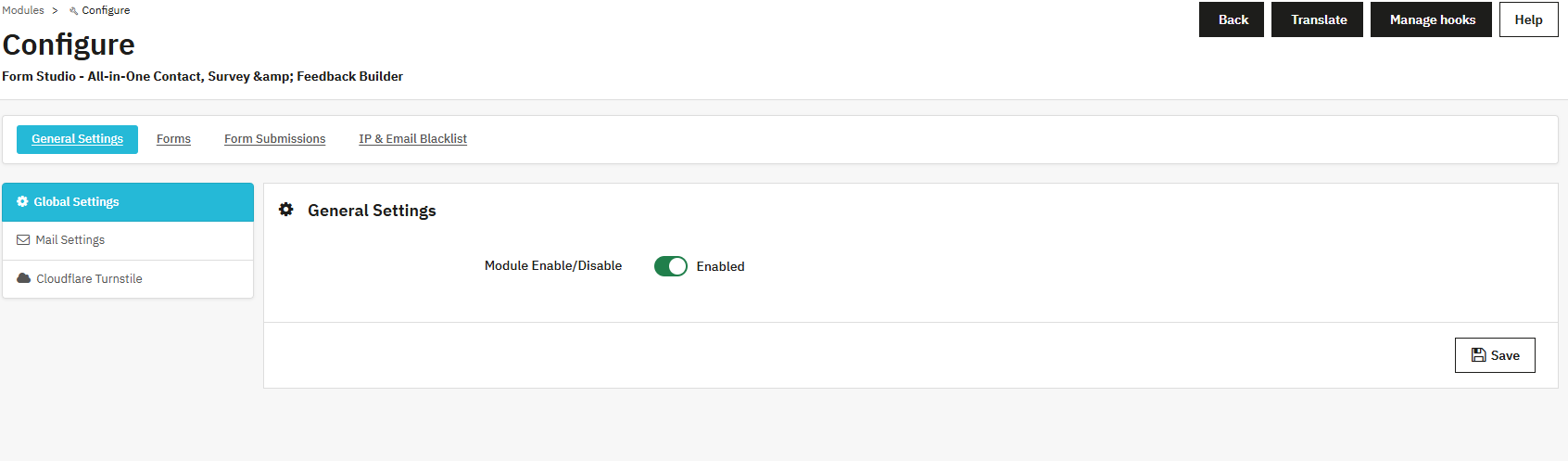
4.0.1 Modul aktivieren oder deaktivieren
Das Erste, was man im Modul sieht, ist die Schaltfläche zum Aktivieren oder Deaktivieren der Funktion. PrestaShop Form Studio Wenn das Modul aktiviert ist, sind alle aktiven Formulare im Frontend sichtbar. Durch Deaktivieren werden alle Formulare für Besucher ausgeblendet, ohne dass Konfigurationen gelöscht werden.
4.0.2 E-Mail-Einstellungen
Im Bereich „E-Mail-Einstellungen“ wird gesteuert, wie Ihr Shop nach dem Absenden eines Formulars sowohl mit Administratoren als auch mit Kunden kommuniziert.
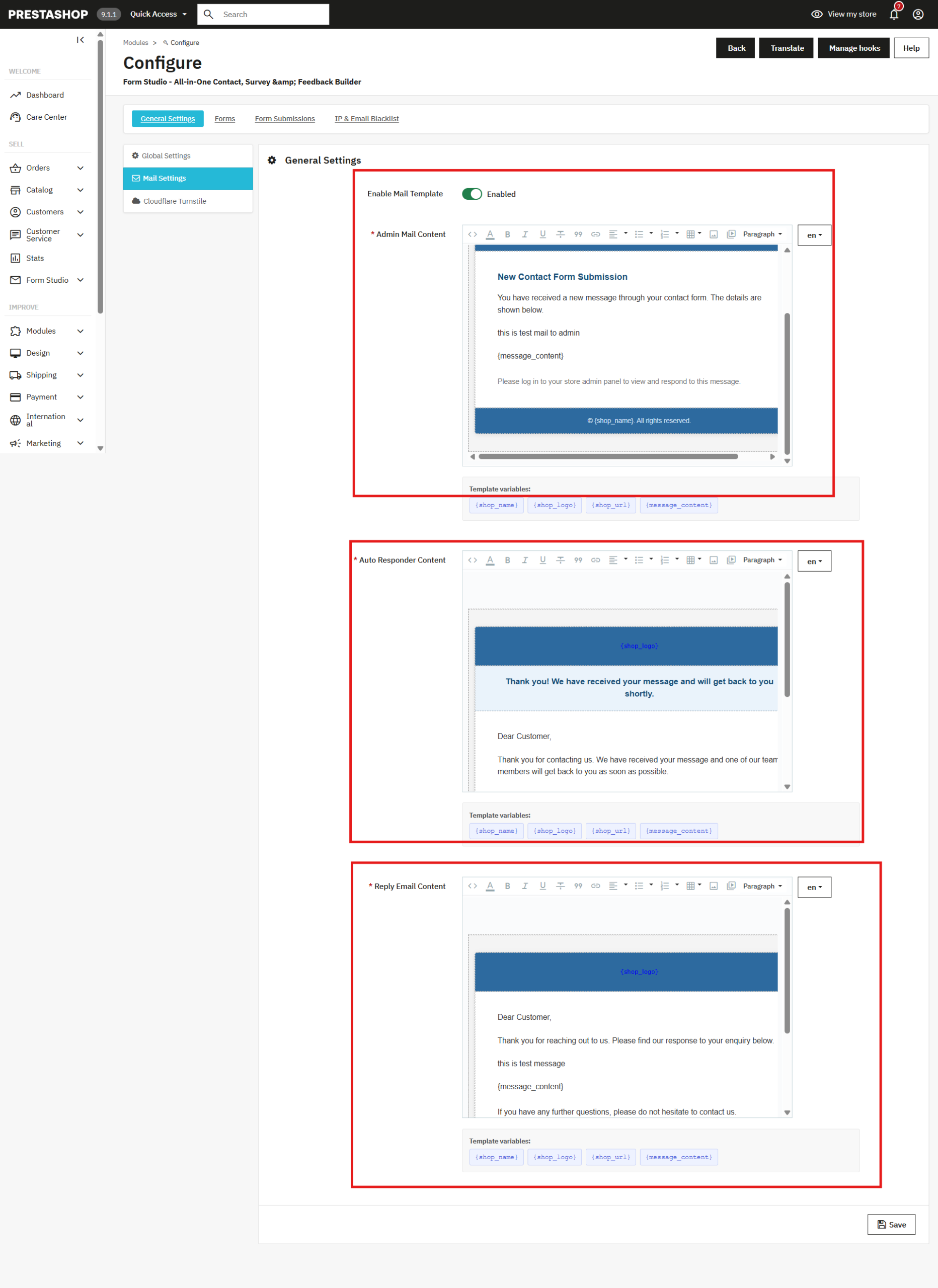
E-Mail-Vorlagen aktivierenSie können die vordefinierte E-Mail-Vorlage in der PrestaShop Formular-GeneratorWenn dieses Modul aktiviert ist, werden die E-Mails mit der vordefinierten E-Mail-Vorlage und allen Variablen zugestellt.
Inhalt der Admin-E-Mail: Dieser Dies ist die E-Mail, die Ihr Shop-Team erhält, sobald ein Benutzer ein Formular absendet. Sie können Betreff, Text und Format mithilfe des Rich-Text-Editors an das Branding Ihres Shops anpassen. Außerdem können Sie Vorlagenvariablen wie Name des Absenders, E-Mail-Adresse und Formularfeldwerte dynamisch hinzufügen, indem Sie im Abschnitt „Vorlagenvariablen“ auf das entsprechende Tag klicken.
Autoresponder-InhalteDer automatische Antworttext ist die Bestätigungs-E-Mail, die dem Kunden nach dem Absenden eines Formulars automatisch zugesendet wird. Sie können diese E-Mail nutzen, um Erwartungen zu klären, die nächsten Schritte zu erläutern oder sich einfach für die Kontaktaufnahme zu bedanken.
Email beantwortenDie Option „E-Mail-Antwortinhalt“ steuert das Format manueller Antworten, die von Administratoren direkt aus dem Formularübermittlungsbereich im Backend gesendet werden.
Alle drei E-Mail-Vorlagen in PrestaShop Umfrage-Generator Unterstützung für Rich-Text-Formatierung, einschließlich Fettdruck, Kursivschrift, Links, Listen und HTML, sodass Ihre E-Mails ohne individuelle Anpassungen zu Ihrem Shop passen.
4.0.3 Cloudflare Turnstile Spamschutz
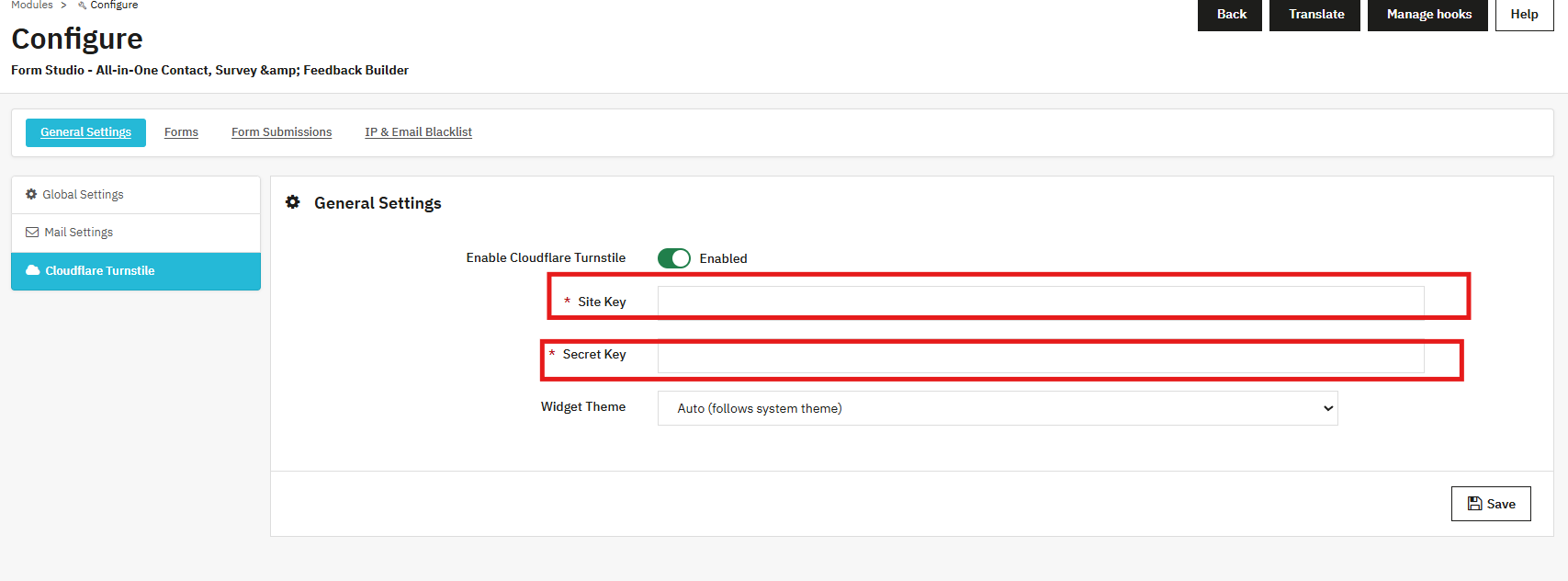
Spam ist ein echtes Problem für jedes öffentlich zugängliche Formular. Das Modul integriert Spamschutz von PrestaShop Mit Cloudflare Turnstile, einem der effektivsten und benutzerfreundlichsten Spamschutzsysteme auf dem Markt. Im Gegensatz zu herkömmlichen CAPTCHAs, die echte Nutzer frustrieren,
Um die Spam-Erkennung zu aktivieren, schalten Sie Cloudflare Turnstile ein und geben Sie anschließend Ihren Website-Schlüssel und Ihren geheimen Schlüssel ein. Cloudflare-DashboardDas Widget-Design kann je nach Design Ihres Shops auf „Auto“, „Hell“ oder „Dunkel“ eingestellt werden.
Sobald die Aktivierung abgeschlossen ist, können Sie auch die folgenden hinzufügen: Cloudflare-Drehkreuzfeld direkt innerhalb einzelner Formulare unter Verwendung der Eingabefeldoptionen des Formulargenerators.
Schritte zum Generieren des geheimen Schlüssels und des Website-Schlüssels
- Einloggen, um Cloudflare-Konto und öffnen Sie das Turnstile-Dashboard auf der linken Seite unter Protect & Connect->Anwendungssicherheit->Turnstile.
- Klicken Sie auf „Widget hinzufügen“ und geben Sie die Details Ihrer Website-Domain ein.
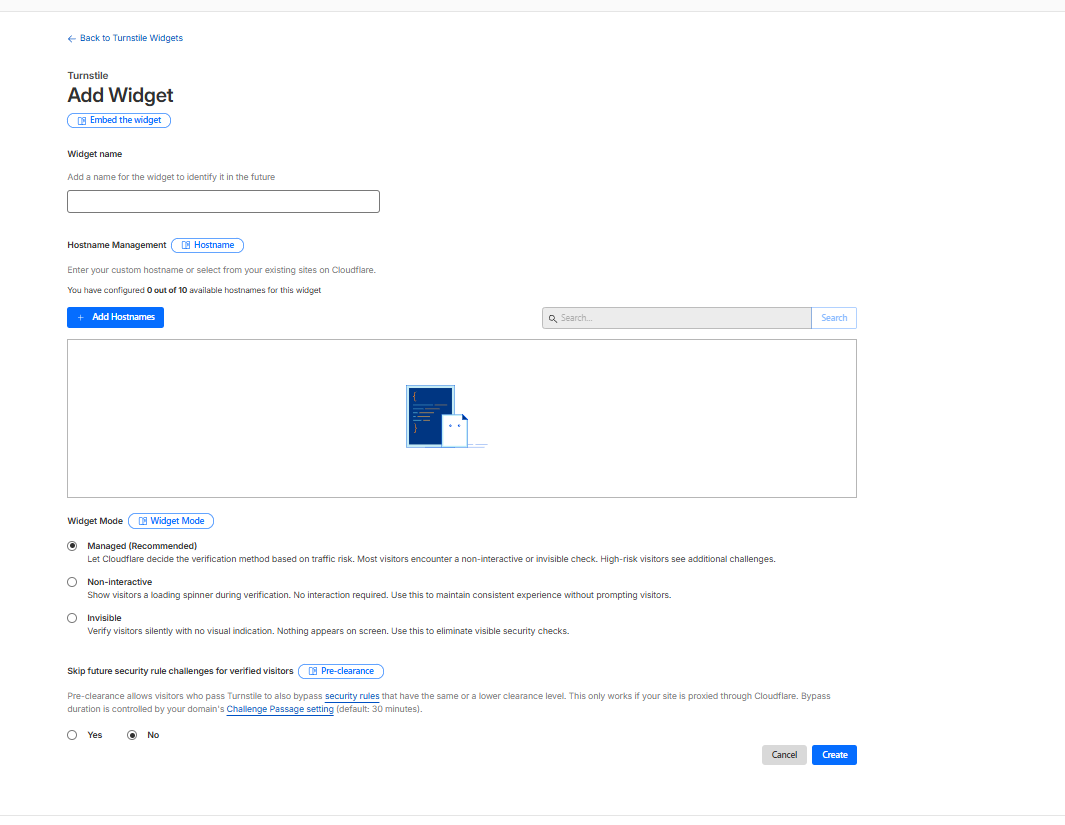

- Wählen Sie den gewünschten Turnstile-Widget-Modus und erstellen Sie das Widget.
- Kopieren Sie den generierten Site-Schlüssel und den geheimen Schlüssel aus dem Dashboard.
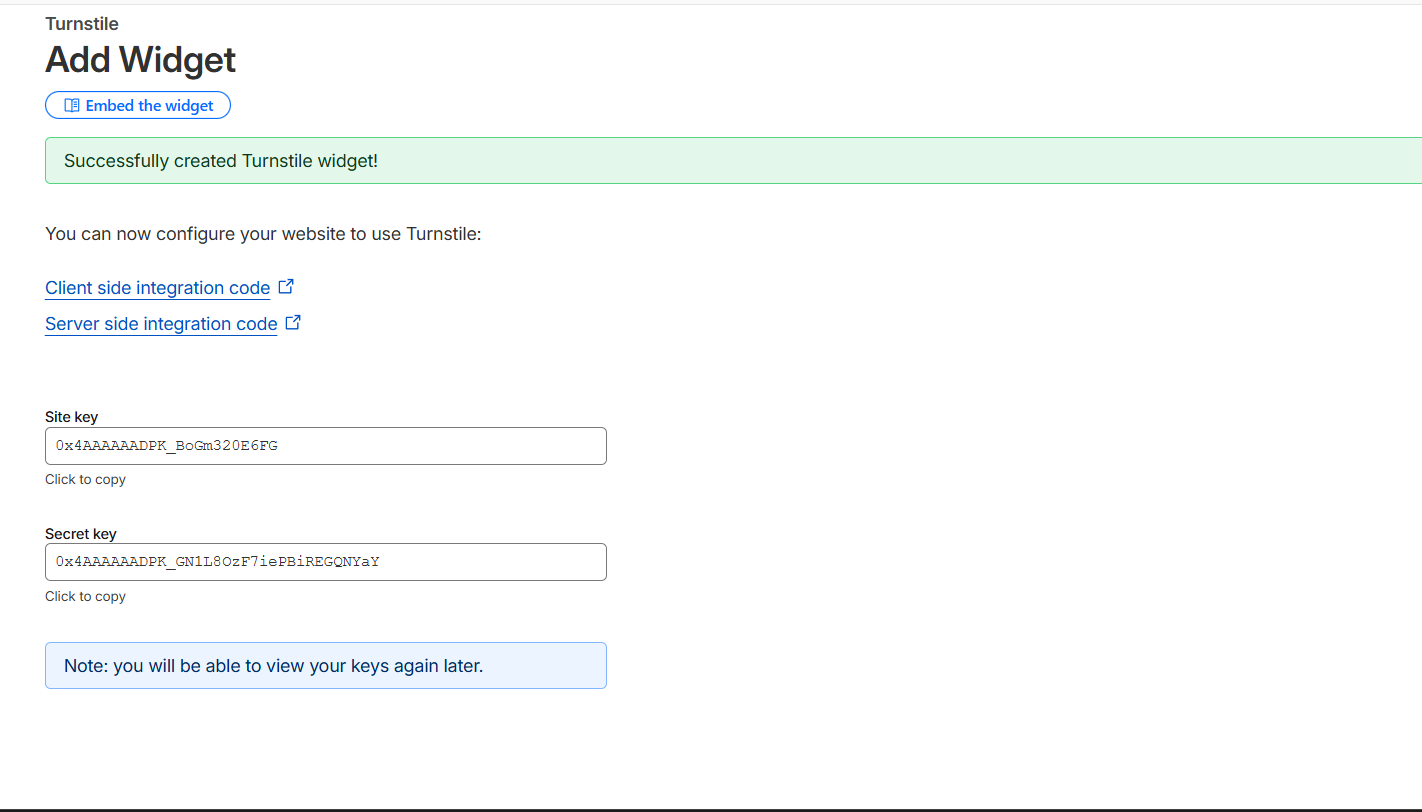

- Fügen Sie die Schlüssel in die Einstellungen Ihrer Website oder Ihres Moduls ein und speichern Sie die Konfiguration.
4.1 Erstellen und Hinzufügen von Formularen mithilfe des PrestaShop-Formulargenerators
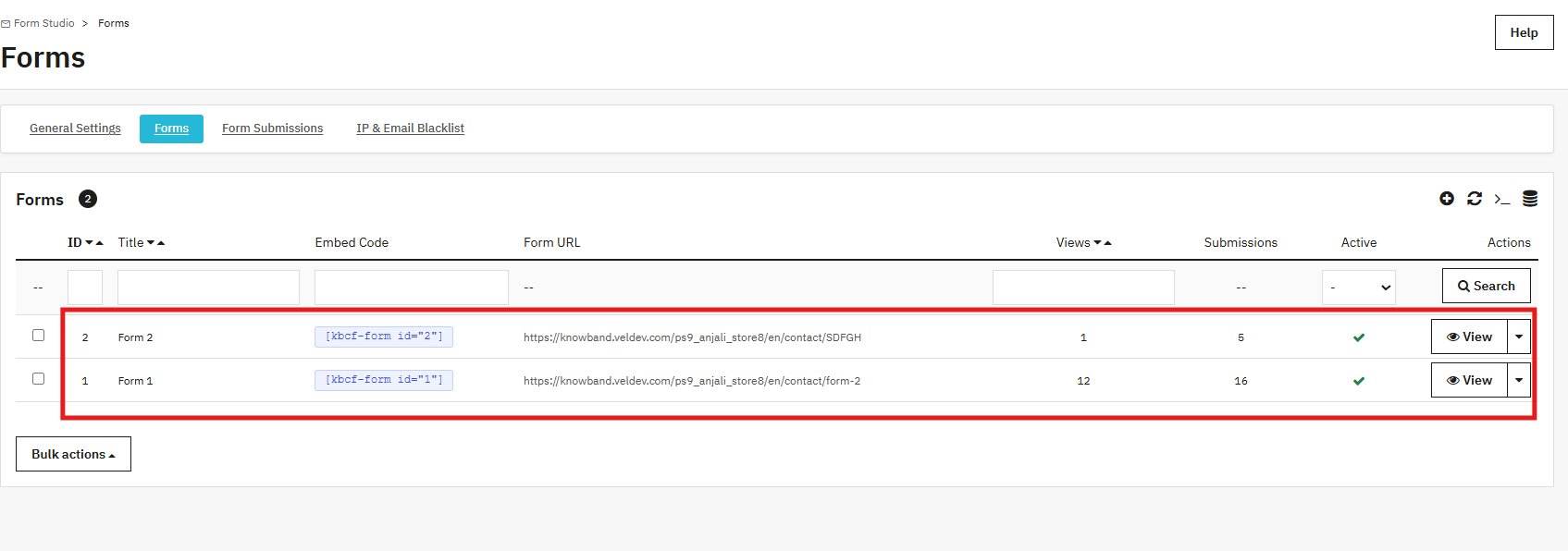
4.1.1 Hinzufügen eines neuen Formulars
Klicken Sie auf Neues Formular hinzufügen Zunächst einmal: Jedes Formular verfügt über eine eigene, unabhängige Konfiguration, sodass Sie verschiedene Formulare mit unterschiedlichen Einstellungen gleichzeitig auf verschiedenen Seiten Ihres Shops verwenden können.
Das Formularerstellungsfeld enthält die folgenden Felder:
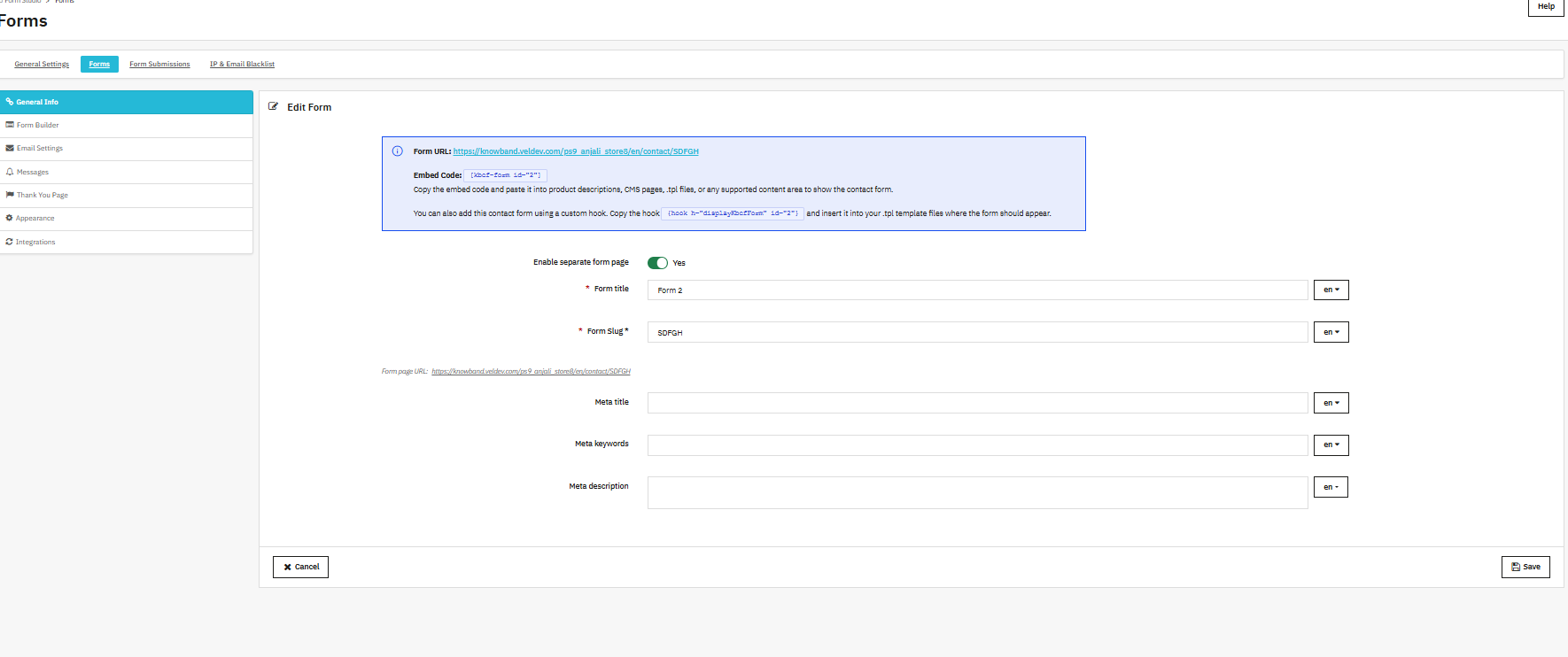
Separate Formularseite aktivierenDiese Funktion steuert, ob dieses Formular eine eigene URL in Ihrem Shop erhält. Wenn diese Option aktiviert ist, … jaAnschließend generiert das PrestaShop Form Studio-Modul eine Seite mit dem von Ihnen angegebenen Slug.
FormulartitelDer Name, der Kunden über dem Formular angezeigt wird. Wir empfehlen eine klare und aussagekräftige Bezeichnung, damit Kunden sofort verstehen, wofür das Formular dient. Beispiele: „Angebot anfordern“, „Feedback geben“ oder „Kontakt aufnehmen“.
Formular-SlugDer hinzugefügte Slug wird an die URL angehängt, sodass Sie die URL Ihren Anforderungen entsprechend anpassen können. Beispielsweise führt „thank-u“ zu IhrerShop.de/form/thank-u
Formular-Meta-TitelDieser Meta-Titel trägt zur besseren Platzierung der Formularseite in den Suchergebnissen bei. Zum Beispiel: „Kontaktieren Sie unser Support-Team – Fashionstore“.
Formular-SchlüsselwörterDie Meta-Keywords dieses Feldes helfen dabei, das Formular innerhalb der Website zu kategorisieren.
Formular-Metabeschreibung: Diese Meta-Beschreibung der Form in PrestaShop Form Studio hilft bei Suchmaschinen. Sie können beispielsweise in der Formular-Metabeschreibung Folgendes hinzufügen: „Füllen Sie unser kurzes Kontaktformular aus, und unser Team meldet sich innerhalb von 24 Stunden bei Ihnen.“ Dies hilft dem Kunden, das Formular zu finden, wenn er nach dem Support Ihres Shops sucht.
4.1.2 Gestaltung des Formularlayouts
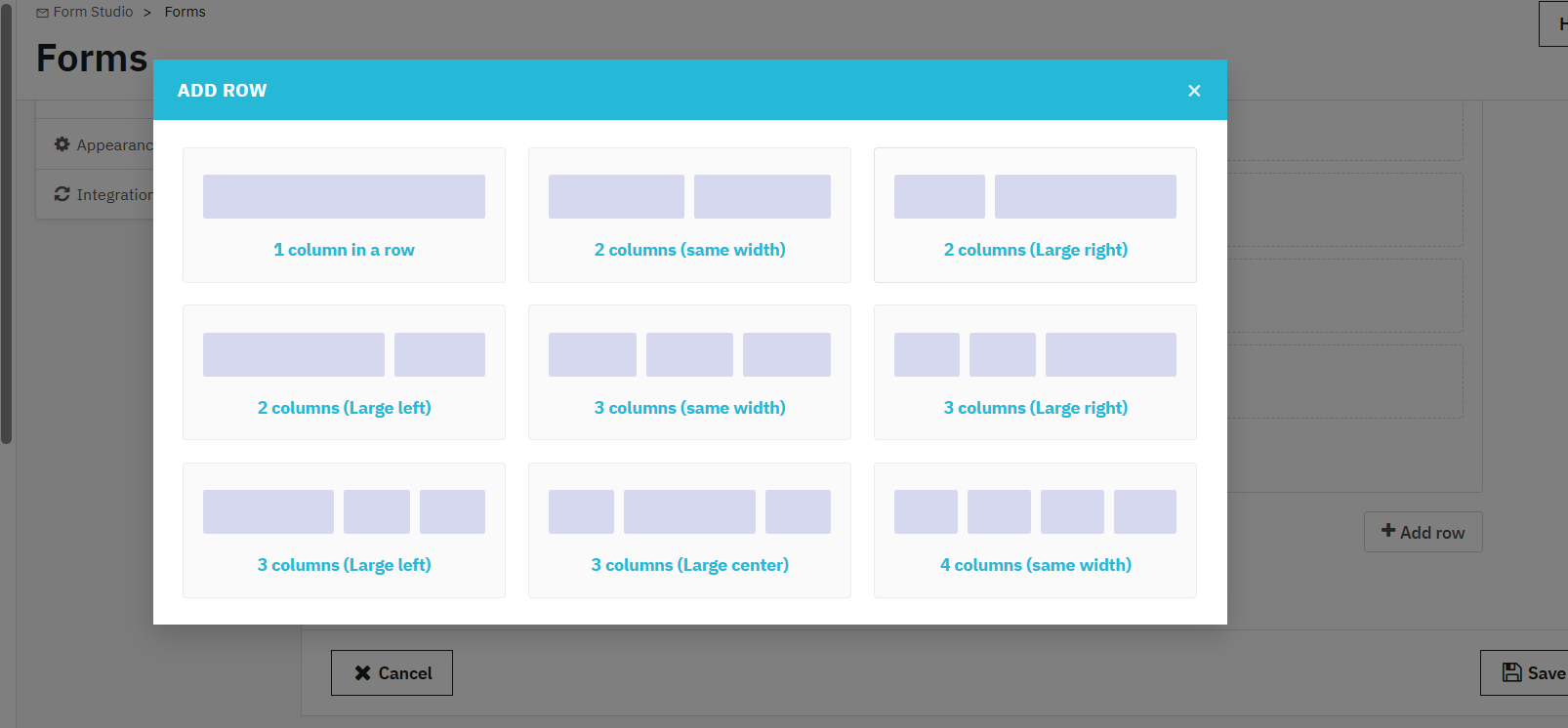
Das Formular-Builder Es verwendet ein spaltenbasiertes Layoutsystem. Bevor Sie Felder hinzufügen, wählen Sie aus, wie viele Spalten jede Zeile enthalten soll.
Die Optionen reichen von einem von einer einzelnen Spalte in voller Breite zu vier gleich breiten Spalten, mit zusätzlichen Varianten, die größere linke oder rechte Spalten für asymmetrische Layouts bieten.
Diese Flexibilität ermöglicht es Ihnen, saubere, einspaltige Umfrageformulare ebenso einfach wie komplex mehrspaltige Datenerfassung Formulare, in denen zusammengehörige Felder nebeneinander angeordnet sind, mithilfe des PrestaShop Online Form Builder Moduls
4.1.3 Hinzufügen von Eingabefeldern
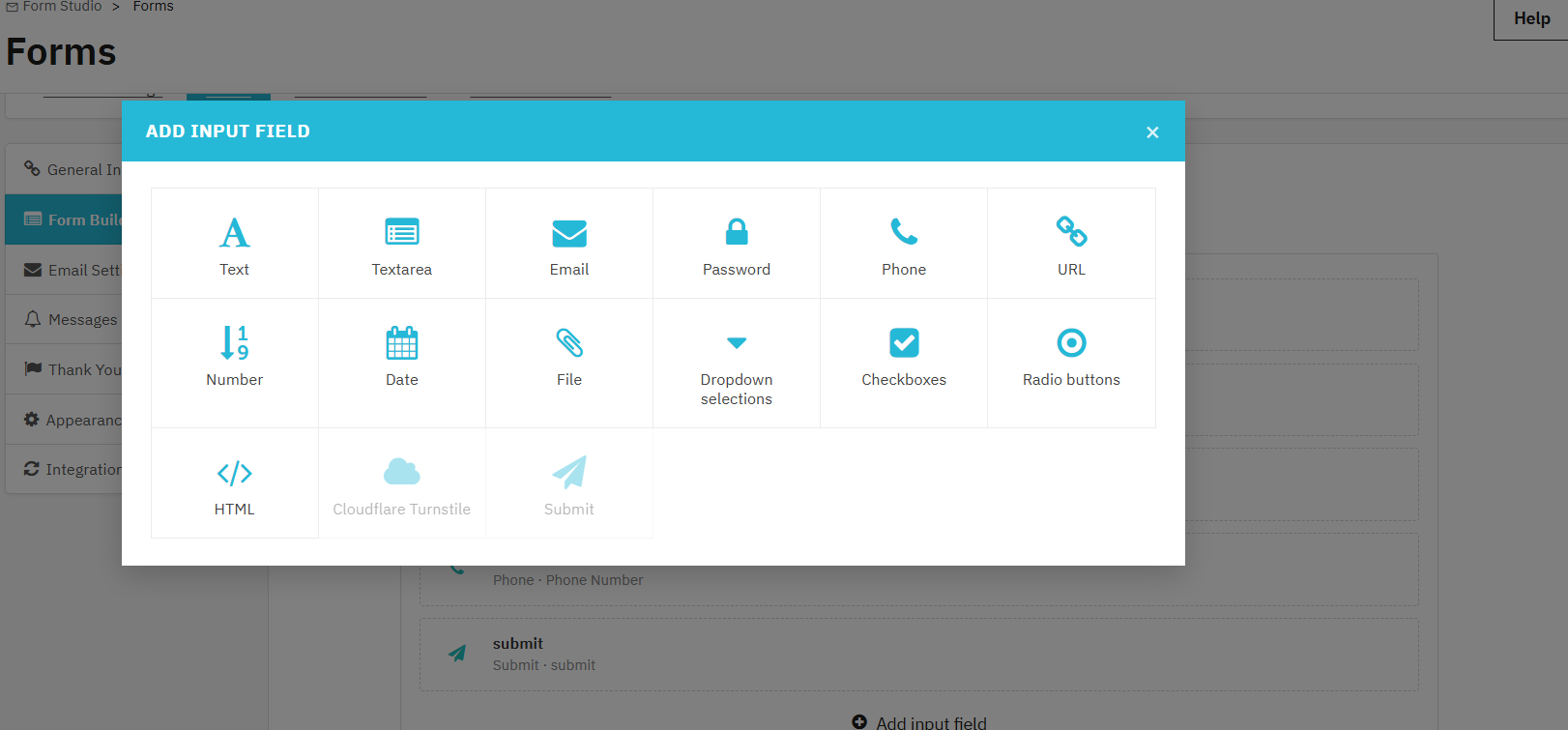
Um ein Eingabefeld hinzuzufügen, Klicken Sie in einer beliebigen Zeile auf „Eingabefeld hinzufügen“, um ein Formularelement einzufügen. Verfügbare Feldtypen:
Text / TextbereichSammeln Sie kurze oder lange schriftliche Rückmeldungen von Kunden.
Email:
Erfasst E-Mail-Adressen mit Formatprüfung.
Passwort, Telefon, URL, Nummer: Spezielle Eingabefelder mit automatischer Validierung basierend auf dem ausgewählten Feldtyp.
Datum: Ermöglicht es Benutzern, Datumsangaben mit Formatprüfung auszuwählen oder einzugeben.
Datei: LDie Kunden von et laden Anhänge in den von Ihnen vorgegebenen Formaten hoch.
Dropdown-Menü, Kontrollkästchen, Optionsfeld: Auswahlfelder mit Mehrfachauswahl; wählen Sie je nachdem, wie viele Optionen zur Verfügung stehen und ob eine oder mehrere Auswahlen erforderlich sind.
HTML: Bindet benutzerdefiniertes Markup in das Formular ein, wie z. B. Anweisungen oder Abschnittsüberschriften.
Cloudflare Turnstile: Platziert das Spamschutz-Widget an einer bestimmten Position innerhalb des Formulars.
Einreichen: Sendet das Formular ab und löst konfigurierte Aktionen wie E-Mail-Benachrichtigungen, automatische Antworten, Integrationen und Dankesseiten aus.
4.1.4 E-Mail-Einstellungen
Jedes Formular verfügt über eine eigene E-Mail-Konfiguration, die in den E-Mail-Einstellungen des Kontaktformulars verwaltet werden kann. PrestaShop Online-Formulargenerator-ModulDies ist besonders nützlich, wenn Sie mehrere Formulare für verschiedene Abteilungen oder Zwecke haben.
Für die Administrator-Benachrichtigungs-E-Mail:
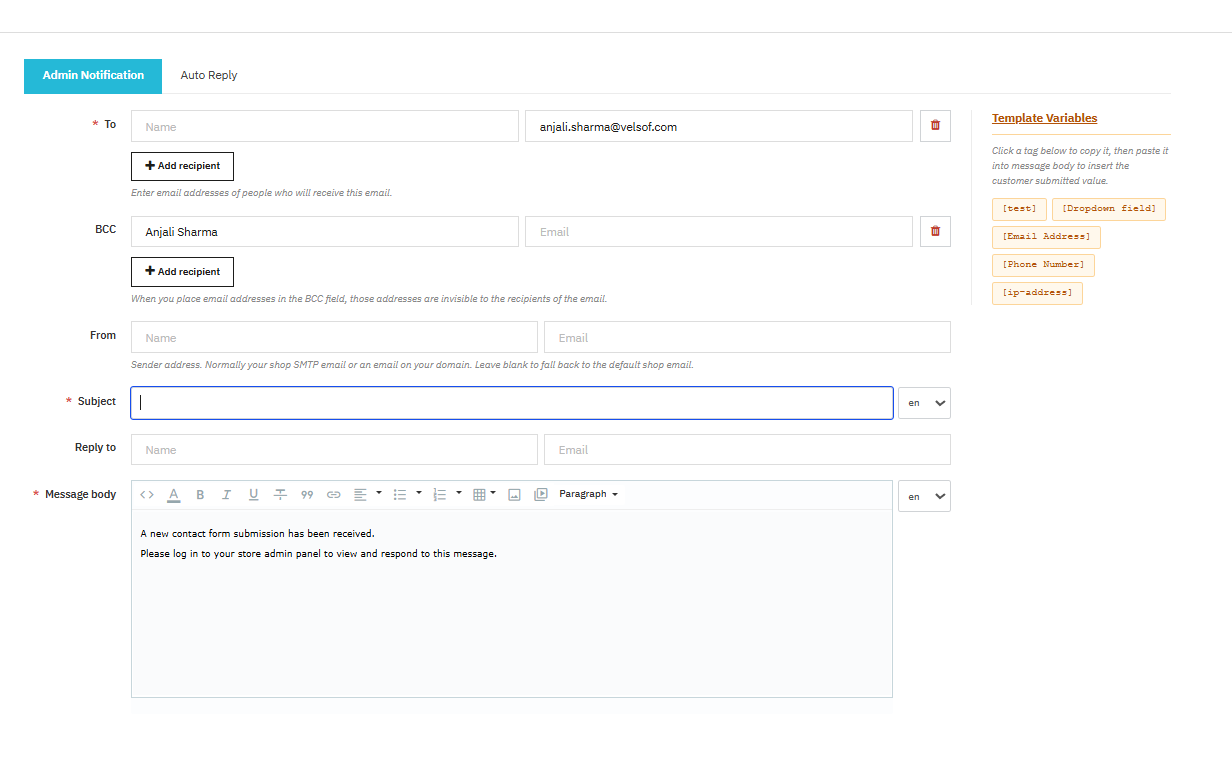
Sie können Folgendes festlegen: die Empfängeradressen in der Zum Feld; zusätzliche, ausgeblendete Empfänger im BCC-Feld; eine benutzerdefinierte Absenderadresse; und eine Betreffzeile, die je nach Sprache im PrestaShop-Leadgenerierungsformular variieren kann.
Das Antwortfeld Ermöglicht es Ihnen, Kundenantworten an einen bestimmten Posteingang weiterzuleiten, beispielsweise an Ihr Support-Team, anstatt an Ihre allgemeine Administratoradresse.
Der Editor für den Nachrichtentext verwendet die gleiche Rich-Text-Oberfläche wie die allgemeinen Einstellungen, und Vorlagenvariablen ermöglichen es Ihnen, die vom Kunden übermittelten Werte dynamisch abzurufen.
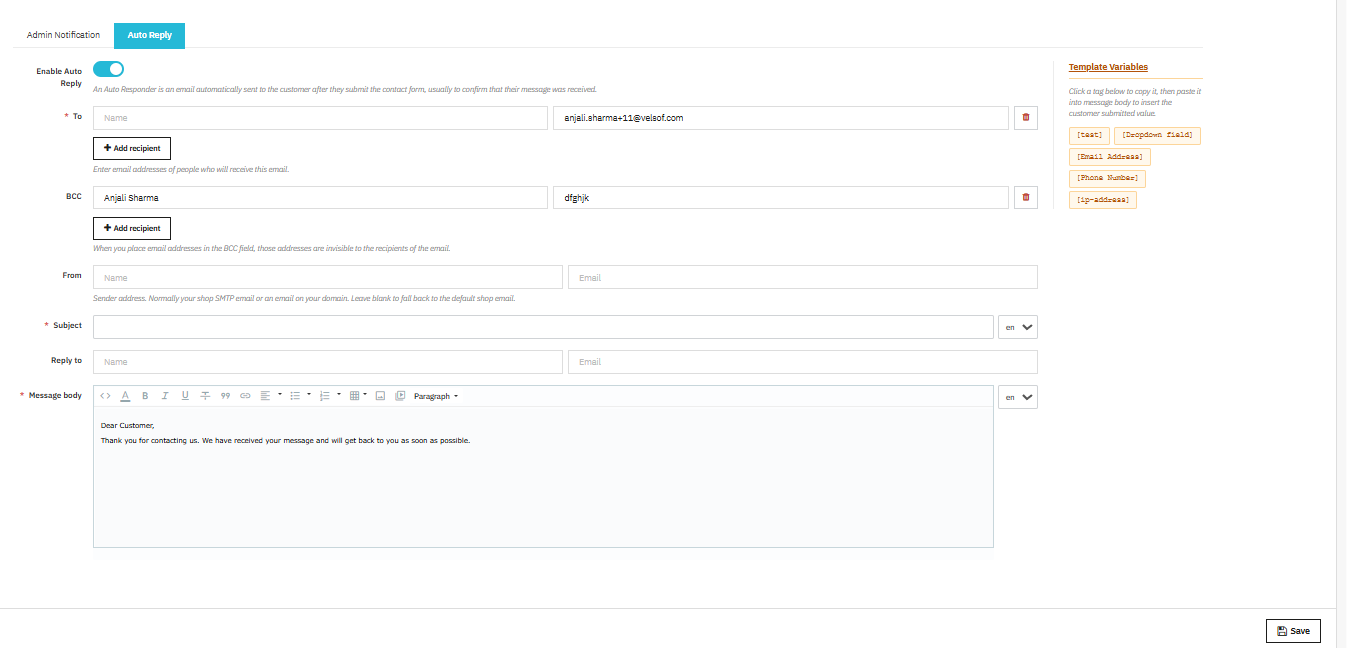
Der Abschnitt „Automatische Antworten“ Diese Konfiguration wird auch für die Bestätigungs-E-Mail an den Kunden verwendet. Aktivieren Sie die automatische Antwort und konfigurieren Sie anschließend die Felder „An“, „BCC“, „Von“, „Betreff“, „Antwort an“ und „Nachrichtentext“. Die automatische Antwort wird unmittelbar nach dem Absenden ausgeführt und erfordert keine manuelle Aktion Ihres Teams.
4.1.5 Benutzerdefinierte Validierungsmeldungen
Jedes Validierungsszenario verfügt über eine eigene, konfigurierbare Meldung. Sie können Meldungen für folgende Fälle festlegen: erfolgreiche Übermittlung, fehlgeschlagene Übermittlung, Spam-Erkennung, leere Pflichtfelder, Eingaben, die die maximale Länge überschreiten, ungültige Datumsformate, Fehler beim Datei-Upload, nicht unterstützte Dateitypen, zu große Dateien, PHP-Upload-Fehler, ungültige Zahlenformate, Werte außerhalb des zulässigen Bereichs, ungültige E-Mail-Adressen, ungültige URLs, ungültige Telefonnummern sowie blockierte IP-Adressen oder E-Mail-Adressen.
4.1.6 Nach dem Absenden des Formulars die „Danke“-Seite anzeigen
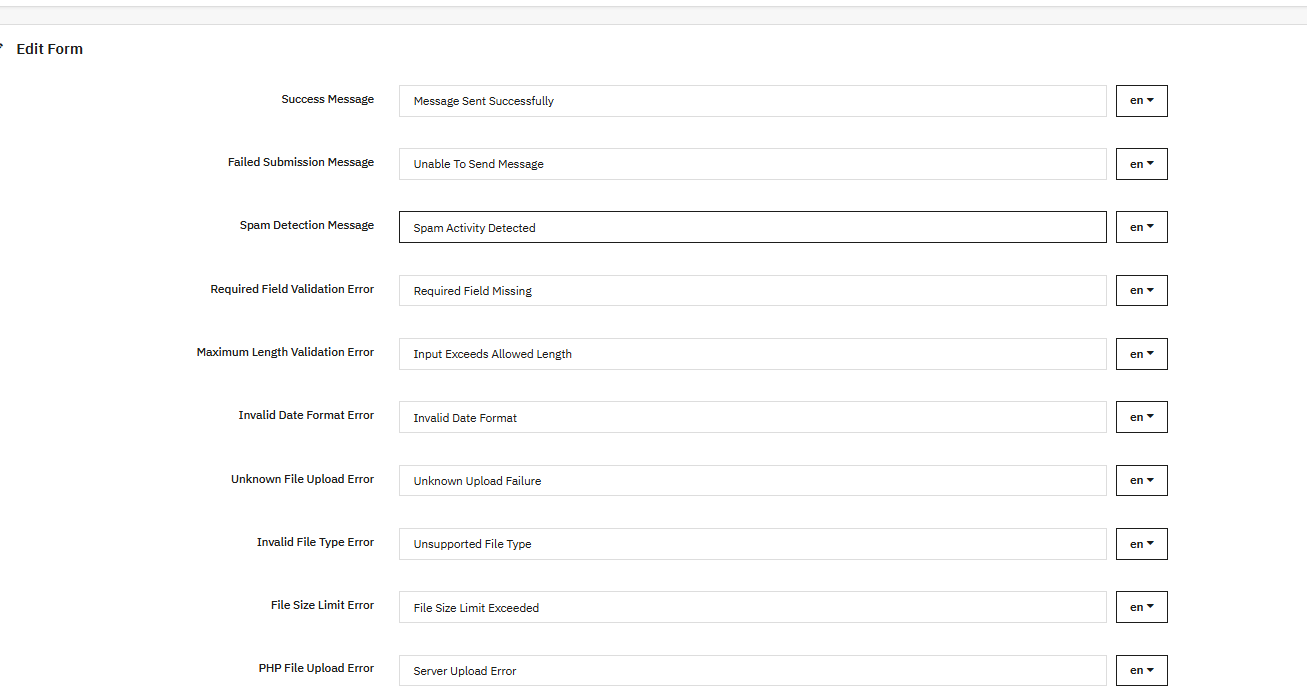
Wählen Sie „Ja“, um eine Seite nach dem Absenden zu aktivieren. Wenn diese Option deaktiviert ist, wird das Formular nach dem Absenden zurückgesetzt, ohne dass weitere Aktionen erforderlich sind.
„Danke“-Seitentyp:
Nach der Aktivierung können Sie zwischen folgenden Optionen wählen:
- StandardseiteEine im Modul integrierte Dankesseite. Keine separate CMS-Seite erforderlich.
- eigene URLLeitet den Kunden auf eine von Ihnen angegebene URL weiter.
Titel: Die Überschrift, die oben auf der Standard-Dankesseite angezeigt wird.
Seitenalias: Der URL-Slug der Seite. Halten Sie ihn kurz, verwenden Sie Kleinbuchstaben und Bindestriche.
Inhalt: Der Fließtext der Dankesseite kann über den Rich-Text-Editor bearbeitet werden. Unterstützt werden Fettdruck, Kursivschrift, Unterstreichung, Durchstreichung, Listen, Tabellen, Blockzitate, Links, Bilder, eingebettete Videos, farbiger Text und HTML-Code.
4.1.7 Darstellungs- und Anzeigeeinstellungen
In den Darstellungseinstellungen können Sie die Anzeige des Formulars auf Ihrer Website mithilfe der folgenden Optionen steuern: PrestaShop-Kundenfeedbackformular.
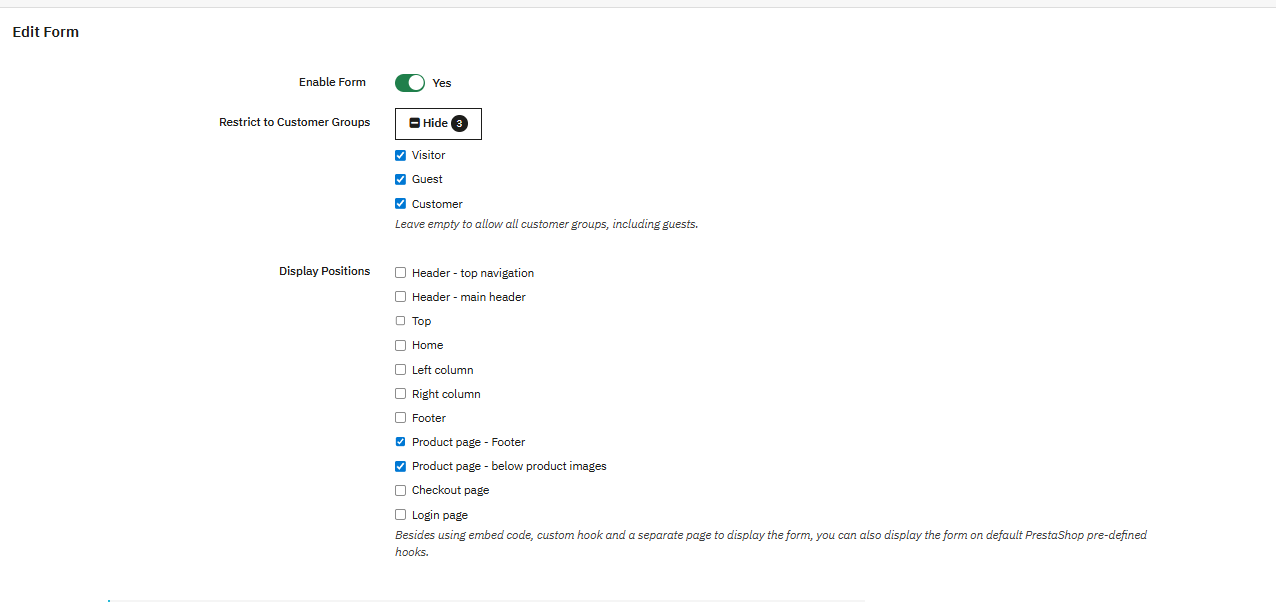
Formular aktivieren – Aktiviert oder deaktiviert dieses Formular im Frontend. „Ja“ schaltet es ein, „Nein“ blendet es aus. Alle Ihre Konfigurationen bleiben in jedem Fall gespeichert. PrestaShop Form Studio Erweiterung.
Auf Kundengruppen beschränken Wählen Sie aus, welche Besucher dieses Formular sehen können:
- Gast– Jemand, der ohne Konto im Internet surft.
- GUEST – Jemand geht zur Kasse, ohne sich vorher zu registrieren.
- Durch den Jemanden hat sich in ein registriertes Konto eingeloggt.
Wenn Sie es leer lassen, sieht es jeder. Außerdem können Sie den Zugriff auf bestimmte Kunden beschränken. Sie können Umfragen nach dem Kauf oder die Möglichkeit zur Einschränkung einschränken. für Besucher zur Gewinnung neuer Zielgruppenleads.
Anzeigepositionen: Wählen Sie aus, wo das Formular angezeigt werden soll. Dies sind die in PrestaShop integrierten Hook-Positionen; es ist kein benutzerdefinierter Code erforderlich:
- Kopfzeile – Top-Navigation: Oberhalb der Navigationsleiste, auf jeder Seite.
- Kopfzeile – Hauptkopfzeile: Im Kopfbereich jeder Seite.
- ObenUnterhalb der Kopfzeile, oberhalb des Seiteninhalts.
- Home: Nur die Startseite.
- Linke Spalte: Linke Seitenleiste, falls Ihr Theme eine hat.
- Rechte Spalte: Rechte Seitenleiste, falls Ihr Theme eine hat.
- Footer: Am Ende jeder Seite.
- Produktseite – Fußzeile: Im Folgenden finden Sie die Produktbeschreibung.
- Produktseite – Unterhalb der Produktbilder: Direkt unter den Produktfotos.
- Checkout-Seite: Praktisch für Lieferhinweise oder Bestellpräferenzen.
- Anmeldeseite: Gut geeignet für Umfragen oder zur Leadgenerierung beim Login. Sie können Formulare auch über einen Einbettungs-Shortcode, einen benutzerdefinierten Hook oder die eigenständige URL des Formulars einfügen, falls keine der oben genannten Möglichkeiten zutrifft.
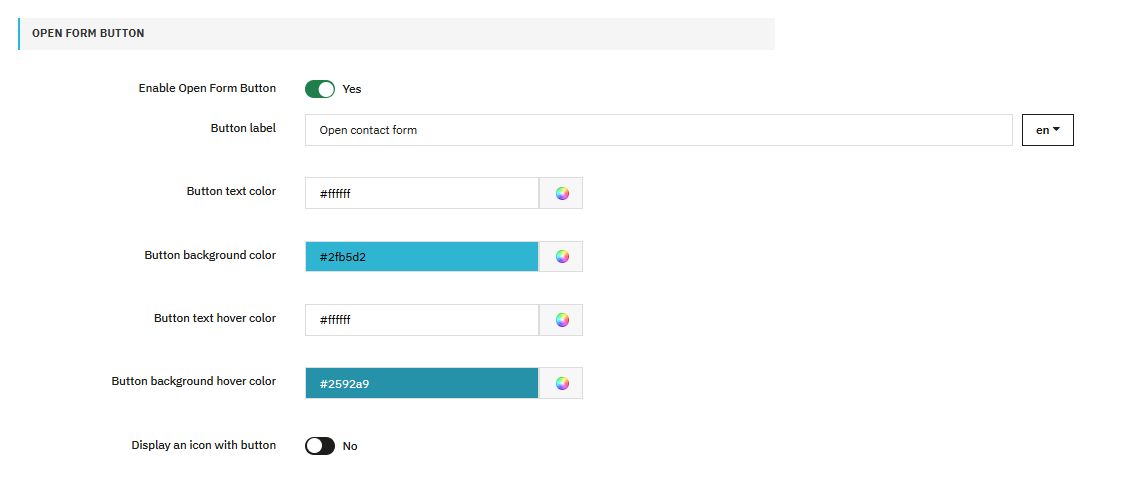
Schaltfläche „Formular öffnen“ aktivieren: Fügt eine Schaltfläche hinzu, die das Formular in einem Popup öffnet, anstatt es in die Seite einzubetten. Das Formular wird erst angezeigt, wenn der Besucher auf die Schaltfläche klickt. PrestaShop Formular-Builder-Add-on.
Schwebender Button: Die Schaltfläche „Formular öffnen“ bleibt beim Scrollen des Besuchers in der Ecke des Bildschirms fixiert, sodass sie von überall auf der Seite erreichbar bleibt..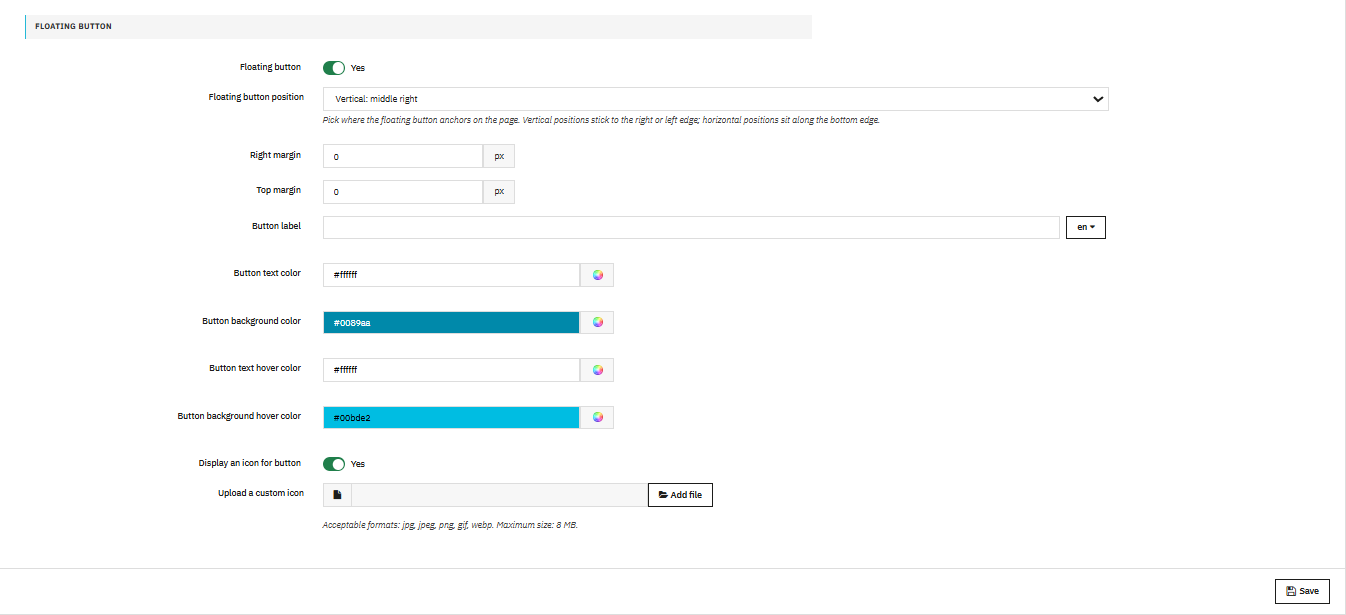
4.1.8 EIntegration von E-Mail-Marketing
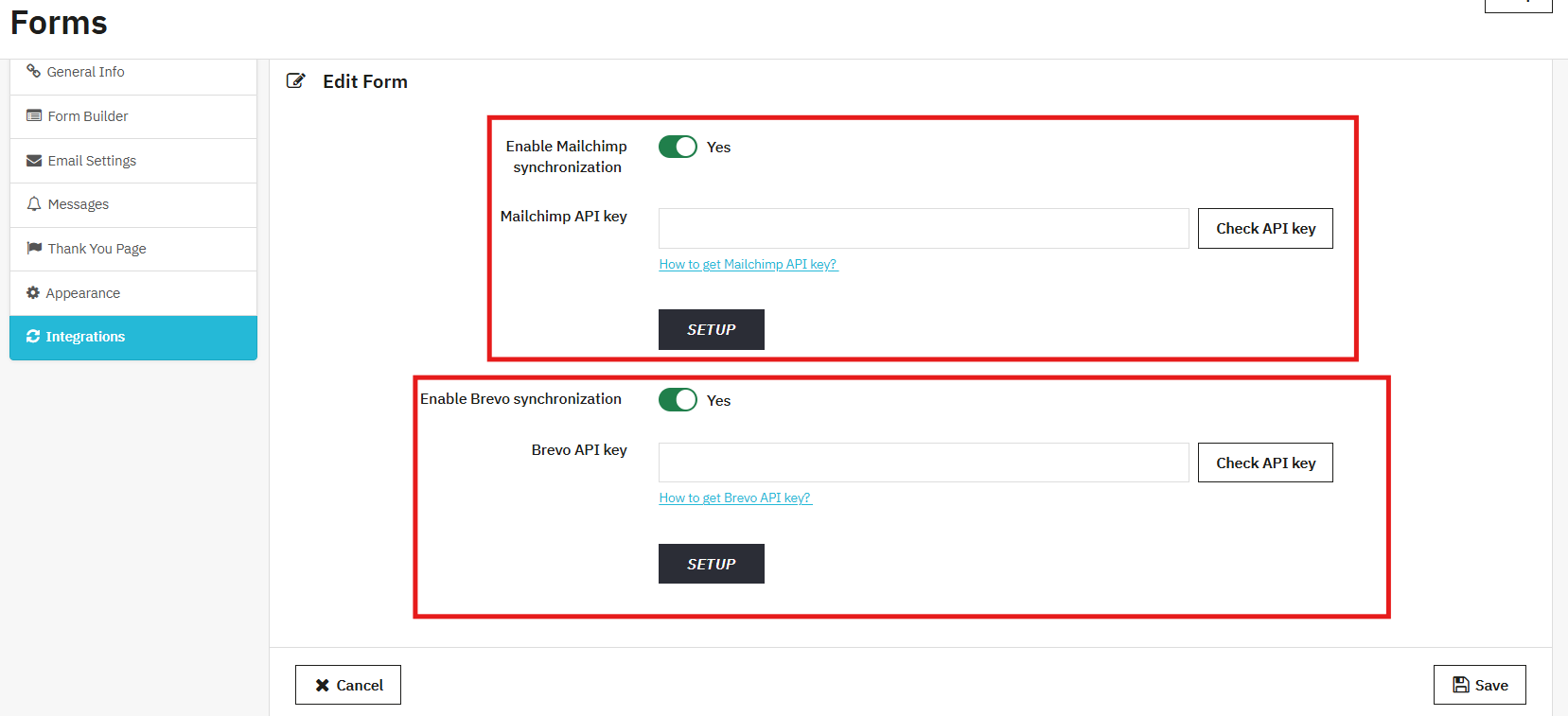
Mailchimp-Synchronisierung aktivierenJeder, der das Formular absendet, wird automatisch Ihrer Mailchimp-Zielgruppe hinzugefügt. Verbinden Sie Ihr Mailchimp-Konto einmalig über den API-Schlüssel in den Integrationseinstellungen – den Rest erledigt Mailchimp automatisch.
Brevo-Synchronisierung aktivierenSie können Brevo mithilfe von API-Schlüsseln integrieren, die Liste abrufen und die E-Mails mit Brevo-Listen synchronisieren.
4.2 Verwaltung der Formulareinreichungen
Alle Formulareinsendungen Ihres Shops werden hier angezeigt. Sie sehen, was gesendet wurde, zu welchem Formular die Einsendung gehört und ob Ihr Team geantwortet hat.
E-Mail-Betreff: Die Betreffzeile der Benachrichtigungs-E-Mail des Administrators für diese Einreichung, die in der Liste zur schnellen Orientierung angezeigt wird.
ÜbermittlungsdatenEine Momentaufnahme der Kundeneingaben. Klicken Sie auf die Zeile, um die vollständige Eingabe mit allen Feldern und Werten anzuzeigen.
Formularname: Aus welchem Formular die Übermittlung stammt. Nützlich, wenn Sie mehrere Formulare verwenden und nach Quelle filtern müssen.
Entgegnete: Ja oder Nein. Zeigt an, ob bereits eine Antwort gesendet wurde, damit nichts übersehen oder doppelt beantwortet wird.
Eingereicht am: Datum und Uhrzeit des Eingangs der Einreichung, basierend auf der Zeitzone Ihres Geschäfts.
Auf einen Beitrag antworten
Klicken Sie auf eine beliebige Zeile, um den vollständigen Beitrag zu öffnen und direkt vom selben Bildschirm aus zu antworten.
Von: Name und E-Mail-Adresse Ihres Geschäfts als Absender.
ZuDie E-Mail-Adresse des Kunden, entnommen aus seinen Angaben.
Antwort anDie Antwortadresse Ihres Geschäfts ist bereits eingetragen. Diese ändert sich, wenn der Kunde auf Ihre Nachricht antwortet.
BetreffAus dem Originalbeitrag übernommen, damit der thematische Zusammenhang erhalten bleibt. Bei Bedarf vor dem Absenden bearbeiten.
NachrichtSchreiben Sie hier Ihre Antwort für den Kunden und klicken Sie auf die Schaltfläche „Senden“, um die E-Mail zu versenden.
AnhangFügen Sie bei Bedarf eine Datei hinzu. Akzeptierte Formate: JPG, JPEG, PNG, GIF, ZIP, PDF. Maximale Dateigröße: 8 MB.
4.3 IP- und E-Mail-Sperrliste
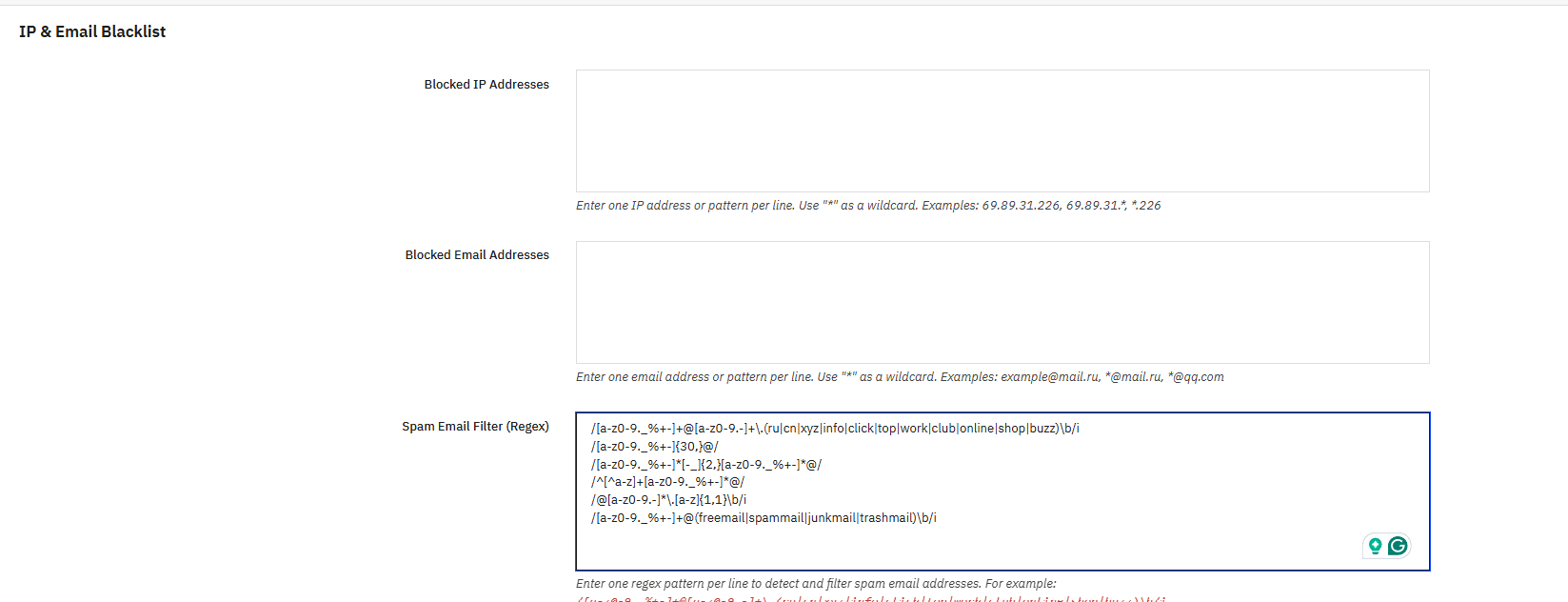
Wenn Sie wiederholt Spam-Einsendungen erhalten oder bestimmte Nutzer blockieren möchten, bevor deren Nachrichten Ihren Posteingang erreichen, können Sie dies mit dem Knowband Prestashop Form Maker erledigen. Jeder hier hinzugefügte Eintrag wird geprüft, bevor das Formular erfasst oder an Dritte gesendet wird.
Gesperrte IP-AdressenGeben Sie die zu blockierenden IP-Adressen ein, eine pro Zeile. Sie können eine einzelne Adresse eingeben oder * als Platzhalter verwenden, um einen ganzen Bereich abzudecken.
- 69.89.31.226: blockiert nur diese eine Adresse
- 69.89.31.*: blockiert jede Adresse in diesem Bereich
- *.226: Sperrt alle IP-Adressen, die mit 226 enden
Wenn Sie immer wieder Spam von derselben Quelle erhalten, verhindert das Hinzufügen ihres IP-Bereichs hier, dass er überhaupt erst ankommt.
Blockierte E-Mail-AdressenFunktioniert genauso wie die IP-Sperre, nur für E-Mail-Adressen. Geben Sie pro Zeile eine Adresse ein, exakt oder mit Platzhaltern.
- [email protected]: blockiert diese spezifische Adresse
- *@mail.ru: blockiert alle Benutzer dieser Domain
- *@qq.com: blockiert alle Benutzer dieser Domain
Dies ist der schnellste Weg, Domains zu blockieren, die ständig Spam versenden, ohne die einzelnen Einsendungen prüfen zu müssen.
Spam-E-Mail-Filter (Regex)Für mehr Kontrolle können Sie in diesem Feld reguläre Ausdrücke definieren, die eingehende E-Mail-Adressen anhand bestimmter Regeln prüfen. Wenn eine Adresse einem der hinzugefügten Muster entspricht, wird die Übermittlung blockiert, bevor weitere Aktionen ausgeführt werden. Fügen Sie jedes Muster in einer eigenen Zeile hinzu.
Das Modul enthält sofort einsatzbereite Beispielmuster, die die häufigsten Spam-Szenarien abdecken: Domains wie .ru, .cn, .xyz, .info, .click, .top, .work, .club, .online, .shop und .buzz; ungewöhnlich lange Benutzernamen; Adressen mit wiederholten Bindestrichen oder Unterstrichen; Adressen, die mit einer Zahl beginnen; einstellige TLDs; und Anbieternamen, die häufig mit Wegwerfkonten in Verbindung gebracht werden.
5.0. Häufig gestellte Fragen
Frage: Welches ist das beste PrestaShop-Formularmodul im Jahr 2026?
Antwort: PrestaShop Form Studio von Knowband ist eines der besten PrestaShop Formular-Builder von 2026. Unbegrenzte Formulare, Spamschutz, E-Mail-Marketing-Integrationen und Formularübermittlungsverwaltung – alles ohne Programmierkenntnisse.
Frage: Wie erstelle ich eine Kundenzufriedenheitsumfrage in PrestaShop?
Antwort: Installieren Sie Knowband PrestaShop Formular-Generator. Klicken Sie auf „Neues Formular hinzufügen“, geben Sie einen Titel und eine Kurzbezeichnung ein und fügen Sie Felder, Optionsfelder, Kontrollkästchen, Dropdown-Listen und Textbereiche hinzu. PrestaShop Advanced Form Builder Addon. Die Benutzeroberfläche funktioniert auf allen Bildschirmgrößen.
Frage: Wie kann ich Formulare auf Produktseiten anzeigen?
Antwort: Sie können die Darstellungseinstellungen im PrestaShop Form Studio unter „Anzeigepositionen“ anpassen. Dort finden Sie die Optionen „Produktseite – Fußzeile“ oder „Produktseite – unterhalb der Produktbilder“. Für bestimmte Seiten verwenden Sie den Einbettungs-Shortcode. PrestaShop-Panel für benutzerdefinierte Formularerstellung.
Frage: Versendet das Modul automatisch E-Mail-Benachrichtigungen?
Antwort: Ja. Die automatische Antwortfunktion ist im PrestaShop Form Maker verfügbar, sobald Nutzer ein Formular absenden. Betreff und Nachrichtentext können einmal pro Formular festgelegt werden.
Frage: Kann ich Formulare in PrestaShop in mehrere Sprachen übersetzen?
Antwort: Ja. Die Felder „Betreff“ und „Nachrichtentext“ sowohl in der Administratorbenachrichtigung als auch im Autoresponder verfügen über Registerkarten für jede aktive Sprache Ihrer PrestaShop-Website.
6.0 Geschäftliche Anwendungsfälle
Kontakt- und Supportformulare leiten Anfragen an das richtige Team weiter und reduzieren Nachfragen. Der PrestaShop-Checkout-Formulargenerator erfasst zusätzliche Daten direkt beim Kaufabschluss.
Kundenzufriedenheitsumfrage PrestaShop: Wird auf der Bestellbestätigungsseite angezeigt. Sammelt Feedback zu Versand, Produktqualität und Service.
Produkt-Feedbackformular PrestaShop: Wird auf Produktseiten angezeigt oder nach dem Kauf ausgelöst. Private Formulare liefern ehrlichere Antworten als öffentliche Bewertungssysteme.
PrestaShop Formular zur Leadgenerierung für Großhandel und B2B. Erfasst Firmenname, Steuernummer, Einkaufsvolumen und Produktkategorien. Leads werden an Brevo oder Mailchimp weitergeleitet. Vertriebsteams können die Nachbearbeitung ohne manuelle Dateneingabe durchführen.
Veranstaltungsanmeldung: Erfasst werden Name, E-Mail-Adresse, Firma, Ernährungswünsche und die gewünschte Sitzung. Nach dem Absenden erfolgt eine Bestätigung per automatischer Antwort.
Stilberatung (Mode): Der Kunde gibt Größe, Budget, Anlass und Präferenzen an. Das Vertriebsteam antwortet mit konkreten Produktvorschlägen.
Technischer Support (Elektronik): Erfasst Modell, Kaufdatum, Problembeschreibung und Fotos. Reduziert den Ticketversand. Der Spamschutz in den PrestaShop-Einstellungen filtert den Posteingang.
Feedback nach der Rücksendung: Fragt, warum der Artikel zurückgeschickt wurde und was daran etwas geändert wurde. Fließt in die Produktbeschreibung und Kaufentscheidungen ein.
Anmeldeformulare: Berücksichtigt Interessen, Häufigkeit und Formatpräferenzen. Synchronisiert sich bei der Anmeldung mit Mailchimp oder Brevo. Alle Einträge werden protokolliert und können über die Formularverwaltungstools von PrestaShop exportiert werden.
7.0 Fazit
Unbegrenzte Formularerstellung, responsives Design, Cloudflare Turnstile Spamschutz, E-Mail-Marketing-Integrationen, E-Mail-Einrichtung pro Formular und ein Backoffice-Einreichungsmanager, alles in einem einzigen Modul.
Ob Umfragen in PrestaShop erstellen, Produktfeedback sammeln, Supportanfragen bearbeiten oder eine einfache Kontaktseite ersetzen – Knowbands PrestaShop Form Studio erledigt das alles.
Installieren Sie das PrestaShop Custom Form Creator jetzt. Richten Sie Ihr erstes Formular ein und beginnen Sie mit der Erfassung der Daten, die Ihr Geschäft tatsächlich benötigt.
- AuctionX – PrestaShop-Auktionsmodul: Vollständiges Benutzerhandbuch
- Benutzerhandbuch für das Prestashop Point of Sale Modul
- OpenCart SEO Audit Manager User Manual
- Prestashop SEO-Audit-Modul: Vollständiges Benutzerhandbuch
- OpenCart Backup- und Wiederherstellungserweiterung: Vollständiges Benutzerhandbuch