Wussten Sie, dass Jet.com der viertgrößte Online-Marktplatz in den USA ist? Mit einem Geschäftsmodell, das es den E-Händlern ermöglicht, ihre Produkte einfach im Geschäft zu verkaufen und die Kunden ihre Favoriten zu Rabatten auswählen lassen, zu denen sie nicht nein sagen können. Jeder E-Store möchte den Marktplatz wegen der unzähligen Vorteile integrieren, die das gleiche für sein Geschäft tun würde.
Sobald Sie sich auf jet.com als Verkäufer registriert haben, müssen Sie die Jet-Plattform in Ihr Geschäft integrieren. Dann können Sie das Produkt auflisten, Artikel hochladen, Bestellungen herunterladen, die Retouren steuern und vieles mehr. Obwohl Sie ein Experte im Umgang mit all den verschiedenen Integrationen in Ihren Geschäften sein mögen Walmart Integration oder Facebook-Integration ist es immer besser, die Aufgabe an einen Dienstleister auszulagern, der Ihnen die beste Arbeit leistet. Schließlich, was professionelle Integrationsdienstleister für Sie tun würde, können Sie nicht auf diese Ebene gehen.
In diesem Blog erfahren Sie, mit welchen Schritten Sie Ihr Geschäft optimieren können Jet-Markt. Wenn Sie Ihr Geschäft mit der Jet-Integration in die Höhe schnellen lassen wollen, lesen Sie weiter bis zum Ende.
Registrieren Sie sich
Der allererste Schritt bei der Integration Ihres Online-Shops mit dem Jet-Marktplatz, Sie werden gebeten, die Verkäuferregistrierung abzuschließen. Ob Sie ein Unternehmer sind, der bereits ein Unternehmen gegründet hat oder ein Hersteller, der daran interessiert ist, Erstanbieter auf dem Markt zu verkaufen, können Sie dies hier tun, indem Sie die Option wählen. Durch das Ausfüllen der Details wie Primärkontakt, Geschäftsinformationen und andere Informationen könnten Sie diese Stufe der Jet-Marketplace-Integration erfolgreich durchlaufen.
Führen Sie die Produktliste und die Synchronisierung durch
Warum sollten Sie Ihre Arbeit anstellen oder auslagern, wenn Sie Ihr Geschäft mühelos mühelos in Jet integrieren können? Der nächste Schritt der Jet-Marktplatz-Integration für Sie wäre, Ihre Produkte in den richtigen Kategorien auf dem Markt aufzulisten. Darüber hinaus ist der gesamte Prozess des Hochladens in die richtigen Kategorien und die Synchronisierung mit den anderen Produkten auf dem Markt genau richtig, wenn Sie sich um den gesamten Vorgang kümmern.
Höhere Sichtbarkeit
Sie könnten einfach sagen, dass wir unsere Produkte bereits integriert haben und es nichts mehr zu tun gibt. Sie sollten aufhören und sich die Sichtbarkeit Ihrer Produkte ansehen. Werden Ihre Produkte sogar dort gezeigt, wo sie sein sollten? Die Experten helfen Ihnen, zum Jet-Marktplatz befördert zu werden. Auf diese Weise wird die Sichtbarkeit Ihrer Produkte erhöht und die Conversion-Rate wird mit diesem Jet-Marktplatz-Integrationsmodul steigen. Egal ob Sie Wohnaccessoires, Lebensmittel, Kleidung oder irgendetwas anderes verkaufen, Jet-Integration-Service-Experten werden Sie zu den besten führen.
Überarbeiten der Kosten – von Zeit zu Zeit
Möglicherweise haben Sie eine feste Preisstruktur von Produkten in Ihrem Geschäft. Allerdings würden Sie sicherlich einen Unterschied in den Preisen auf den verschiedenen anderen Marktplätzen haben. Die Experten werden sich um die Überarbeitung der Preisstruktur kümmern, die von den Anforderungen der Verbraucher und dem Marktszenario abhängt. Schließlich können Sie es sich aufgrund Ihrer starren Preisgestaltung nicht leisten, Kunden zu verlieren. Daher ist es eine gute Idee, einen Dienstleister zu haben.
Habe Updates zum Verkauf
Wenn es um den Verkauf auf dem Jet-Markt geht und Sie bereits einen Experten eingestellt haben, ist die letzte der Vorteile der Jet-Marketplace-Integration, dass Sie regelmäßige Updates über die Produkte erhalten, die verkauft werden. Sind sie der Erwartung oder darunter? Mit den Updates sind Sie in der Lage, Ihre Preise und andere Dinge in Übereinstimmung mit der Nachfrage des Kunden zu ändern.
Mit dem Jet Marketplace Integrator können Sie die Jet-Produkte auf Ihrem Gerät mühelos konfigurieren und abbilden Magento, Prestashop. Opencart und Shopify Geschäft.
Vorbei sind die Zeiten, in denen sich der eCommerce-Verkauf ausschließlich um die Weihnachtszeit drehte. Die früheren Marketingstrategien würden sich um das letzte Quartal des Jahres drehen. Der neue E-Commerce-Werbekalender bietet eine Fülle von Feierlichkeiten und Gedenkfeiern, die den versierten E-Marketern dabei helfen können, sich auf die einjährige Marketingkampagne vorzubereiten. Wir haben eine schnelle Checkliste für Werbeaktionen mit den Feiertagen und Verkaufsterminen von 2018 erstellt. Ermitteln Sie, welche Feiertage und Verkaufstermine zu Ihrer Marke passen, und erstellen Sie Ihre Marketingkampagne entsprechend.
Warten Sie nicht, bis die Ferien beginnen. Vermarkten Sie stattdessen Ihr Unternehmen ab Anfang des Jahres bei Ihren Kunden. Wir von Knowband unterstützen Sie in jeder Phase des E-Commerce-Marketings und -Vertriebs. Unsere Spin and Win Module kann Ihnen helfen, den Kundenstamm während der Verkaufssaison zu verdoppeln. Bleiben Sie mit unserer intuitiven App mit Ihren Kunden in Kontakt Mobile App Builder. Erweitern Sie Ihre Reichweite und integrieren Sie Ihren Shop in die beliebten Marktplätze wie Walmart, Etsy, eBay, Jet, Newgg und viele mehr Marktplatz-Integratoren für Prestashop, Magento, Shopify sowie OpenCart.
Wollen wir nicht alle als E-Merchants, dass unsere Kunden die eine oder andere Sache aus unseren Läden kaufen? Auch nach einer nahtlosen Erfahrung für die Besucher wird es schwierig, sie davon zu überzeugen, Produkte von Ihrer Website zu kaufen. Wenn Sie nach einem Fix suchen, mit dem Sie Ihre Absprungrate reduzieren und die Besucher in Kunden verwandeln können, indem Sie auf die Schaltfläche "Kaufen" klicken, gibt es eine Reihe von Modulerweiterungen, die Sie auschecken sollten. Das Popup beenden ist eine der besten Möglichkeiten, mit der Sie Ihren Besucher davor bewahren können, Ihr Geschäft zu verlassen.
Wenn du möchtest Steuern Sie die Ausstiegsrate von Ihrer Website sollten Sie fortfahren und den Blog lesen. Die folgenden Popups sollen den Besuchern Angebote bieten, wenn sie sich dazu entschlossen haben, die Seite zu verlassen, die sie über ihren Ausgang nachdenken lässt.
Wheelio
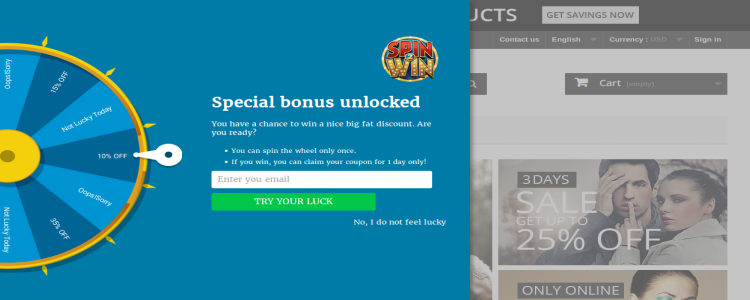
Dies ist das weltweit erste interaktive Exit-Intent-Popup, das es den Besuchern ermöglicht, das virtuelle Rad zu drehen und attraktive Angebote zu ergattern. Die Drehung der Uhr erscheint genau dann auf der Seite, wenn der Besucher sie verlässt, und lässt sie ihre letzte Chance haben, zurück zu bleiben und mit dem Rabatt-Coupon einzukaufen, den sie bekommen, nachdem sie das Rad gedreht haben. Der Admin ist dafür verantwortlich, die verschiedenen Angebote auf das Rad zu legen und kann auch kostenlose Geschenke ausgeben, die einen bestimmten Betrag ausgeben. Als unterhaltsamer und interaktiver Weg, Ihre Kunden zu gewinnen und sie daran zu hindern, Ihren Laden zu verlassen, können Sie feststellen, dass Ihre Conversion-Rate mit diesem Exit-Popup-Plugin steigt. Entwickelt, um auf Laptops, Smartphones, Tablets und mehr zu reagieren Drehe das Rad unterstützt mehrere Sprachen. Das Prestashop drehen und gewinnen Modul ist für die Prestashop-Läden verfügbar. Es gibt ähnliche Magento Spin & Win und OpenCart Spin-Wheel-Plugin für Magento und OpenCart.
Einfaches Popupfenster
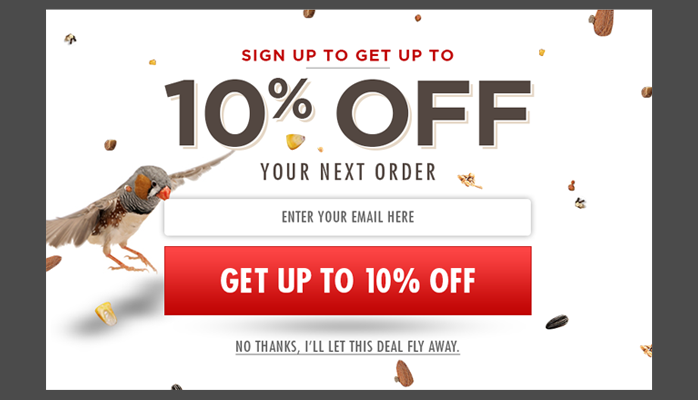
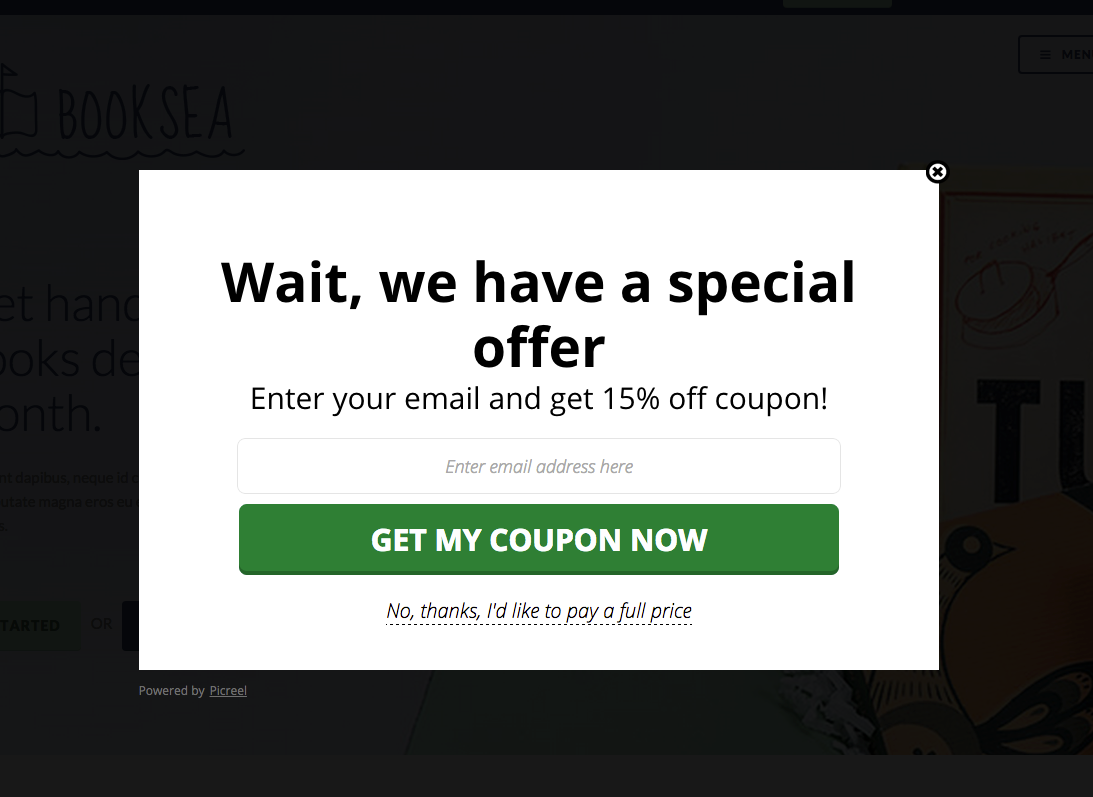
Das easy exit popup ist ein perfektes Popup-Plugin, das Sie auf Ihrer Website verwenden können, um Werbetexte, Rabattcoupons und Sonderangebote zu teilen. Das Exit-Popup-Plugin dient als nahtlose Möglichkeit für die Käufer, eine optimierte Kauferfahrung zu haben. Für die Händler können Sie auch die Hintergrundbilder dieses Exit-Popups anpassen, um den Besuchern ein individuelles Aussehen zu geben. Was mehr? Sie können auch die Größe der Schriftarten sowie Fenster, Farben der Schaltflächen und vieles mehr in diesem Exit-Popup-Modul anpassen. Wenn Sie möchten, dass Ihre Besucher Ihren Newsletter abonnieren und sich anmelden, ist dies das beste Popup-Fenster zum Beenden. Prestashop Exit-Popup ist eine solche Lösung, die für Prestashop eCommerce-Stores verfügbar ist.
Machen Sie ein Angebot
Wussten Sie, dass einige Unternehmen begonnen haben, Kunden zu gewinnen, indem Sie ihnen die Verhandlungstechnik zur Verfügung stellen? Das "Angebot machen" ist ein solches Exit-Popup-Plugin, das es den Kunden ermöglicht, ihr Angebot auf das jeweilige Produkt, das sie kaufen möchten, zu machen. Wenn beispielsweise ein Besucher nach einem Produkt sucht und dabei ist, die Website zu verlassen, ohne dasselbe zu kaufen, können die E-Merchants den Kaufpreis angeben. Angebot erstellen ist ein unkonventionelles und interaktives Popup-Fenster, mit dem der Händler und der Besucher interagieren und sich auf einen Preis festlegen können, der für beide möglich ist. Darüber hinaus reduziert dieses Popup-Modul das Verlassen des Einkaufswagens. Mit einem responsiven Design funktioniert das Exit-Popup-Modul für jedes Gerät, einschließlich Laptops, Mobiltelefone und Tablets.
Exit Coupon – Coupon Popups
Eine der einfachsten Möglichkeiten, Ihren Besucher davon abzuhalten, die Website zu verlassen, besteht darin, ihnen einen Ausreise-Coupon anzubieten. Der Austrittscoupon
Popups, Promos und Banner
Um Ihre Kunden davon abzuhalten, mit leeren Händen die Popups, Promos & Banner zu verlassen
Welche App hättest du lieber auf deiner Website? Lass es uns in den Kommentaren wissen.
Prestashop Walmart Integrator von Knowband bietet Ihnen einen praktischen Mechanismus, mit dem Sie das Produkt bei Walmart auflisten und die Bestellung in wenigen einfachen Schritten direkt im Prestashop Store verwalten können. Walmart ist eines der größten Einzelhandelsunternehmen und hat im Laufe der Jahre eine herausragende Stellung in der eCommerce-Branche erlangt. Der Marktplatz ist berühmt für elektronische Waren und befasst sich sogar mit anderen Produkten, einschließlich Haushaltswaren und Möbeln, Heimwerkerartikeln, Kleidung, Schuhen, Schmuck, Spielzeug, Gesundheit und Schönheit, Lebensmitteln usw. Die Prestashop-Ladenbesitzer können jetzt ihren Laden synchronisieren und die Produkte verkaufen auf Walmart.com.
Walmart Prestashop Integrationsmodul by Knowband ermöglicht es den Ladenbesitzern, den Laden in Walmart.com zu integrieren. Der Prestashop Walmart API Integrator automatisiert den gesamten Prozess der Filialsynchronisation, der Produkt- und Bestandsverwaltung sowie der Auftragsabwicklung.
Die 1.1-Funktionen von Prestashop Walmart Integrator sind nachfolgend aufgeführt:
Das Prestashop Walmart-Integrationsmodul verbindet den Prestashop-Shop mit wenigen Mausklicks mit Walmart.com.
Echtzeit-Produktliste aus dem Back-End des Prestashop Walmart-Integrations-Plugins
Die einfache Bestandsverwaltung und Produktsynchronisierung der Prestashop Walmart Integration-Erweiterung ermöglicht es den Anbietern, die Produkte mit minimalem Aufwand zu verwalten.
Über die profilbasierte Auflistung des Prestashop Walmart-Integrationsmoduls kann der Administrator die Produkte in großen Mengen hochladen. Der Administrator kann die Preise und das Inventar aktualisieren, indem er den Cron über die Administrationsoberfläche des Prestashop Walmart Integrators ausführt.
Der Administrator kann sogar den Preis des Produkts auf dem Markt ändern, ohne die Kosten vor Ort zu ändern.
Das Prestashop Walmart Integration Addon bietet eine einfache Bestellverwaltung, die es dem Store-Administrator erleichtert, die vom Marktplatz eingegangenen Bestellungen zu verfolgen und über eine einzige Oberfläche zu verwalten.
Mit der einfachen Versand- und Produktverwaltung über das Back-End des Prestashop Walmart Marketplace-Integrations-Plugins können die Ladenbesitzer mühelos den Gesamtumsatz ihres Unternehmens steigern.
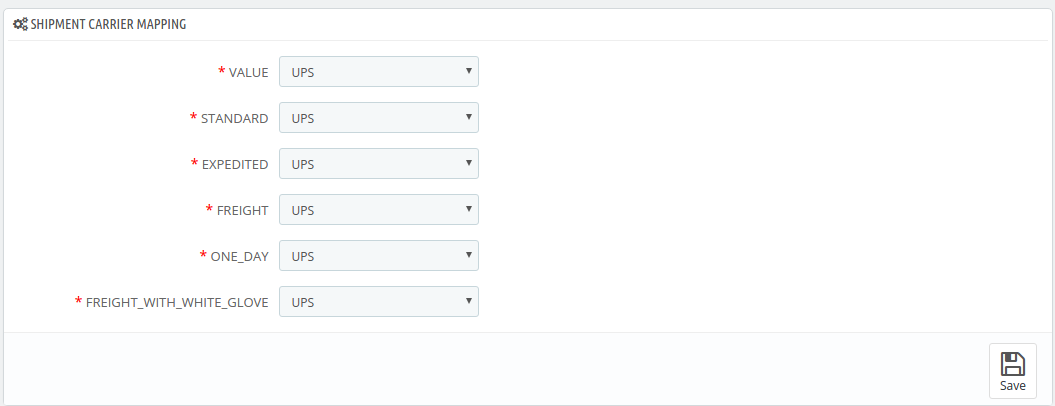
Mit dem Prestashop Walmart API-Integrations-Addon kann der Administrator den Versanddienstleister und die Versandmethoden problemlos verwalten.
Der Administrator erhält die Option, den Buy-Box-Bericht zu erhalten, indem er cron im Back-End des Prestashop Walmart-Integrations-Addons ausführt.
Basierend auf der Leistung der Produkte kann der Administrator die Produkte mit einem Klick mit Hilfe des Walmart Prestashop-Integrations-Addons neu bewerten und mit dem Marktplatz synchronisieren.
Der Walmart Prestashop Connector erleichtert dem Administrator die Eingabe der Steuernummer von Walmart Categories.
Über die Administrationsoberfläche des Prestashop Walmart Integrators kann der Administrator den gesamten Verkaufsbericht zusammen mit dem Verkaufsbericht der einzelnen Produkte anzeigen.
Die Verkäufer können die Verzögerungszeit der Produkte einfach über das Back-End des Walmart Prestashop-Steckverbinders verwalten.
1.2 Merchant-Vorteile des Prestashop Walmart-Integrations-Addons:
Das Walmart Prestashop-Integrations-Plugin automatisiert den gesamten Prozess der Filialintegration.
Mit Hilfe des Walmart Prestashop API-Integrators kann der Store-Administrator die Produkte und die entsprechenden Details auf dem Marktplatz auflisten und das Inventar ohne manuelle Synchronisierung verwalten.
Nicht nur das Inventar, sondern auch die eingegangenen Bestellungen können im Geschäft synchronisiert werden, indem cron im Back-End des Walmart-Integrationsmoduls ausgeführt wird.
Die Bestellungen können dann aus dem Geschäft heraus bearbeitet und der Status der Bestellungen per Knopfdruck auf Walmart.com aktualisiert werden.
Der Store-Administrator kann die Kategorie seines Stores mit Hilfe der Prestashop Walmart-Integrationserweiterung der Kategorie des Marktplatzes zuordnen.
Sogar die Attribute der Produkte können mit Hilfe dieser Prestashop Walmart Marketplace Integration-Erweiterung mit dem Attribut des Marktplatzes verknüpft werden.
Die Walmart Prestashop-Integration
Die Walmart Prestashop-Integrationserweiterung
Neben der Versionskompatibilität steht das Prestashop Walmart Integration-Plugin nicht in Konflikt mit anderen Modulen des Stores.
1.3-Projektziele
Nachfolgend sind die Projektziele von Walmart Prestashop Connector aufgeführt:
Der Installationsprozess des Prestashop Walmart Integrators.
Der Prozess der Einrichtung des Verkäuferkontos auf Walmart.com
Profilerstellung und -synchronisation auf dem Markt.
Produktliste und Statusupdate der Produkte auf Walmart.
Bestellungssynchronisation von Walmart und Statusaktualisierungen.
2.0-Installation
Sobald Sie das Prestashop Walmart Integration-Modul im Geschäft gekauft haben, erhalten Sie die ZIP-Datei (mit dem Quellcode der Prestashop Walmart-Marktplatzintegration)
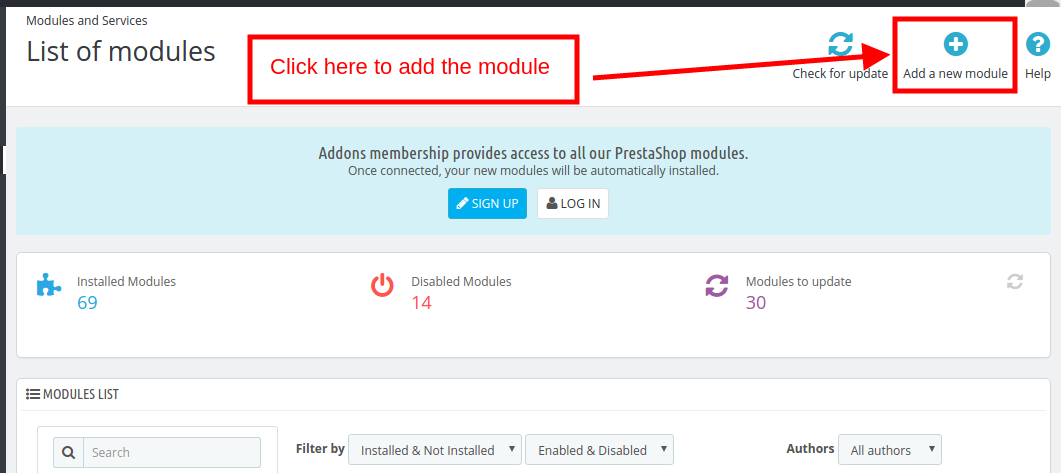
Schritt 1: Gehen Sie zur Modullistenseite und "Neues Modul hinzufügen" Taste.
Schritt 2: Laden Sie die heruntergeladene komprimierte Datei hoch.
Schritt 3: Sobald dies erledigt ist, wird die Prestashop Walmart Marketplace Integration-Erweiterung
Schritt 4: Klicken Sie auf die Schaltfläche Installieren. Das Modul wird in Ihrem Prestashop Store installiert.
Hinweis: Bitte legen Sie die Lese- / Schreibberechtigung für den Modulordner fest, bevor Sie das Modul auf dem System installieren.
3.0 Wie konfiguriere ich Walmart Magento Integrator Extension?
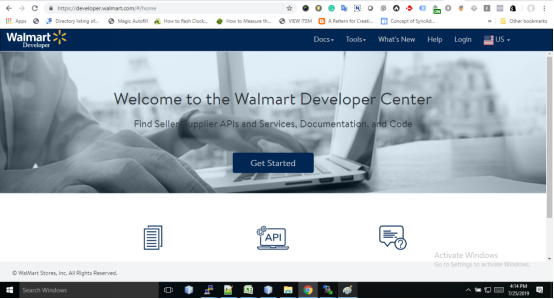
Um den Walmart Marketplace Integrator zu konfigurieren, muss der Store-Administrator die Client-ID und das Client-Geheimnis erhalten. Gehen Sie wie folgt vor, um die Walmart-Client-ID und das Client-Geheimnis zu erhalten: 1. Gehe zu https://developer.walmart.com/
2. Wählen Sie den Login-Typ.
3. Melden Sie sich mit Ihren Anmeldeinformationen an. 4. Klicken Sie auf Ihr Konto und wählen Sie "API-Keys“.
5. Jetzt können Sie das Neue bekommen"Kunden ID"?and?"Kundengeheimnis"?from here.
4.0 Admin Interface
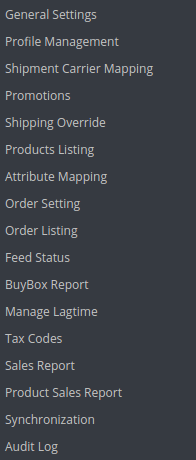
Sobald die Einrichtung des Verkäuferkontos abgeschlossen ist, kann der Händler seinen Shop auf Walmart.com konfigurieren. Die Erweiterung Prestashop Walmart Marketplace Integration bietet im Hauptmenü der Administrationsoberfläche Registerkarten für die 17-Konfiguration. Diese Optionen umfassen Folgendes:
Allgemeine Einstellungen
Profilverwaltung
Kartierung von Einkaufsträgern
Promotions
Versand außer Kraft setzen
Produktliste
Attributzuordnung
Auftragseinstellung
Bestellliste
Feed Status
BuyBox-Bericht
Lagtime verwalten
Steuerbericht
Verkaufsbericht
Produktverkaufsbericht
Synchronisation
Audit-Log
Jede Option wird nachstehend ausführlich erläutert.
4.1. Allgemeine Einstellung
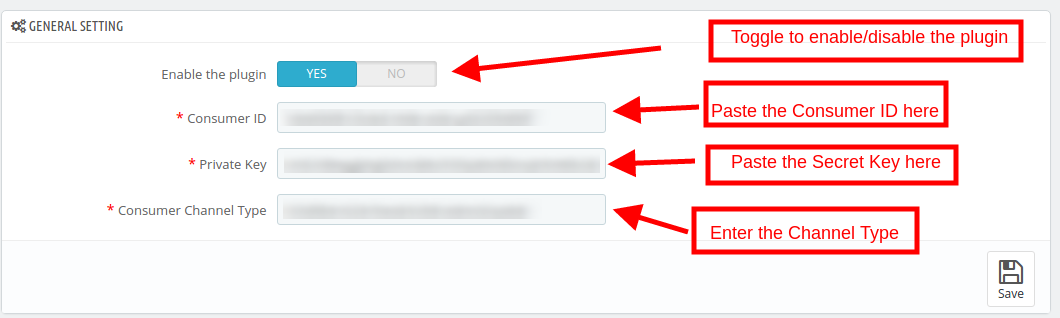
Um die Prestashop-zu-Walmart-Integration zu authentifizieren, muss der Prestashop-Store-Administrator das folgende Feld ausfüllen:
1. Aktiviert das Plugin
Klicken Sie auf diese Schaltfläche, um das Prestashop Walmart Marketplace Integration-Addon aus dem Store zu aktivieren / deaktivieren.
2. Verbraucher-ID
Geben Sie die Walmart Consumer ID ein, die beim Einrichten der Verbindung kopiert wurde.
3. Privat Schlüssel
Geben Sie hier den geheimen Walmart API-Schlüssel ein, der vom Konto des Verkäufers kopiert wurde. Es ist obligatorisch, um die Integration zwischen dem Geschäft und Walmart Marketplace zu authentifizieren.
4. Consumer-Channel-Typ
Der Wert für den Channel Type-Header wird zum Senden von Informationen an die API verwendet.
4.2. Profilverwaltung
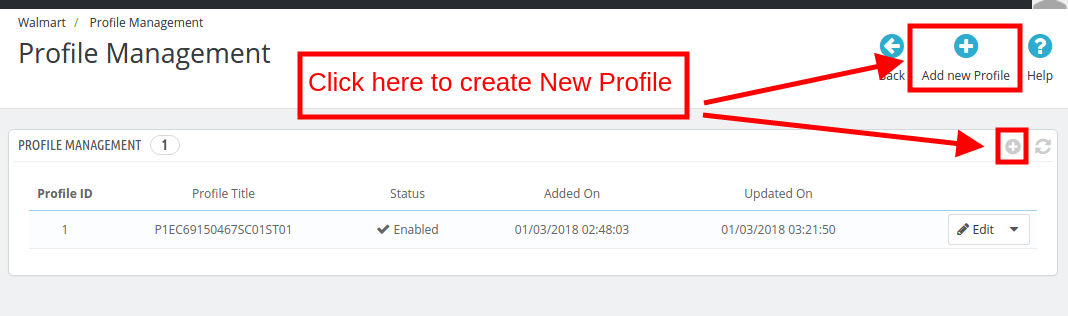
Der Prestashop Store-Administrator kann N Profile im Back-End erstellen, bearbeiten oder löschen.
4.2.1 Wie erstelle ich ein neues Profil?
Klicke auf das 'Neues Profil hinzufügen' oder '+'anmelden, um ein neues Profil zu erstellen.
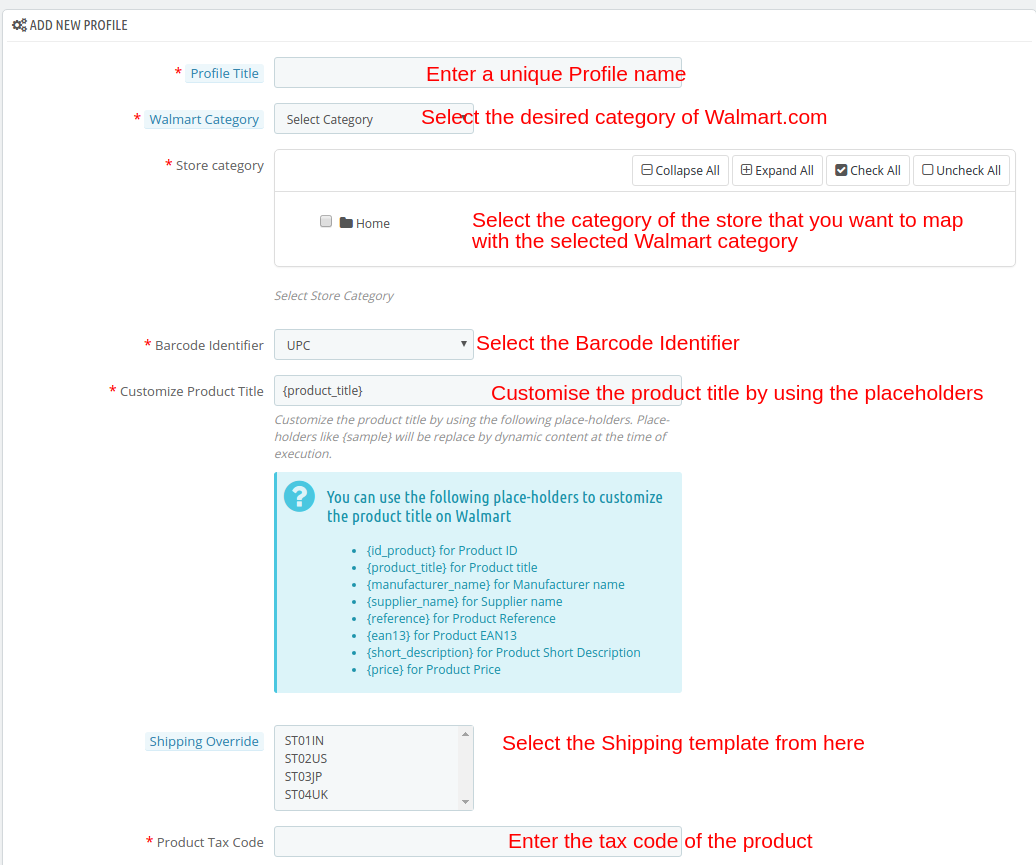
Sobald Sie auf die Schaltfläche klicken, wird der Administrator zur Seite zur Profilerstellung weitergeleitet. Hier sind die Felder, die Sie ausfüllen müssen.
Profiltitel: Geben Sie einen eindeutigen Namen für das Profil ein.
Walmart Kategorie: Wählen Sie die Kategorie des Walmarts aus, in der Sie die Kategorie des Geschäfts zuordnen möchten.
Shop-Kategorie: Erweitern Sie die Kategorie und wählen Sie die Kategorie des Prestashops aus, den Sie in der Kategorie von Walmart.com zuordnen möchten.
Barcode-Kennung: Dies ist das einzigartige Produktfeld. Wählen Sie eine beliebige Person aus der Dropdown-Liste aus, damit die Prestashop-Erweiterung das Produkt anhand des zugeordneten Attributs identifizieren kann. Folgende Optionen stehen zur Auswahl: UPC, EAN13. Die verschiedenen Platzhalter sind unten aufgeführt.
{id_product} für die Produkt-ID
{product_title} für Produkttitel
{Herstellername} für Herstellername
{Lieferantenname} für Lieferantenname
{reference} für Produktreferenz
{ean13} für das Produkt EAN13
{short_description} für die Produktkurzbeschreibung
{Preis} für Produktpreis
Benutzerdefinierte Preisgestaltung aktivieren: Aktivieren Sie diese Option, um den Preis des Produkts zu ändern, ohne den Preis des Produkts auf der Prestashop-Site zu ändern.
Der Administrator kann die benutzerdefinierte Preisänderung in diesem Bereich eingeben. Wählen Sie aus, ob Sie den Preis um einen festen Betrag oder einen prozentualen Betrag ändern möchten. Wählen Sie aus, ob Sie den Preis der Produkte um diesen bestimmten Wert erhöhen oder senken möchten. Zum Beispiel wählt der Administrator "Fest" und "Erhöhen" und gibt den benutzerdefinierten Preis von $ 5 ein. Dann erhöht sich der Preis aller Produkte dieses bestimmten Profils um $ 5.
Versandüberschreibung: Dies ist ein optionales Feld. Wählen Sie die Versandoptionen aus der bereitgestellten Liste. Dieser Abschnitt enthält alle Versandvorlagen, die auf der Registerkarte Versandüberschreibung hinzugefügt wurden.
Produktsteuerkennzeichen: Geben Sie das Produktsteuerkennzeichen in diesen Abschnitt ein. Ebenfalls,
4.2.2 Wie bearbeite ich die vorhandenen Profile?
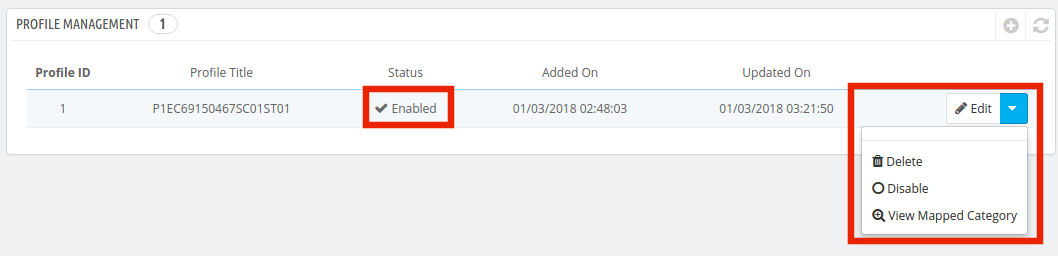
Die Liste der erstellten Profile finden Sie im Profilverwaltung Registerkarte der Admin-Oberfläche. Um das Profil zu bearbeiten, klicken Sie auf 'BearbeitenSchaltfläche ', die dem Profil entspricht.
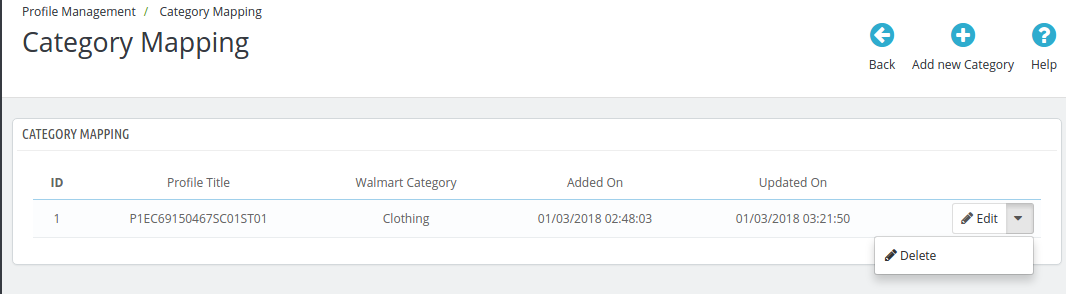
Der Prestashop Store Admin kann aktivieren deaktivieren indem Sie den Status wie im Bild unten gezeigt ändern. Die zugeordnete Kategorie kann sogar angezeigt werden, indem Sie auf 'Zugeordnete Kategorie anzeigen'Schaltfläche im obigen Bild gezeigt. Die zugeordneten Kategorien werden wie folgt angezeigt:
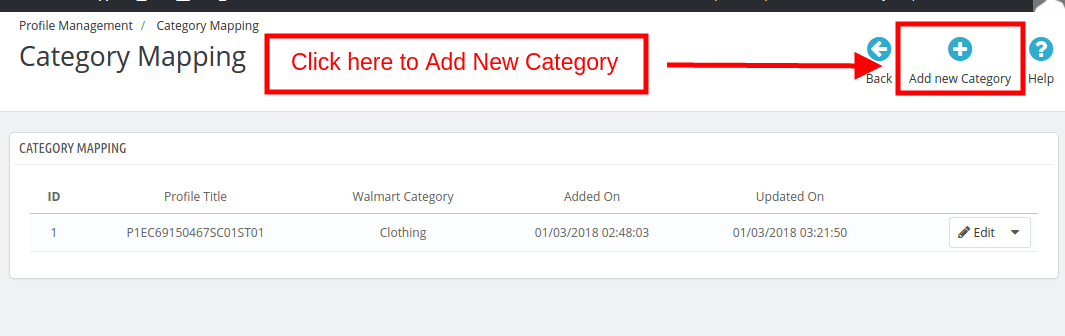
Der Store-Administrator kann sogar neue Kategorien für die Zuordnung hinzufügen.
4.2.3 Wie füge ich eine neue Kategorie hinzu?
Um eine neue Kategorie hinzuzufügen, klicken Sie auf 'Neue Kategorie hinzufügen'oben rechts in der Admin-Oberfläche.
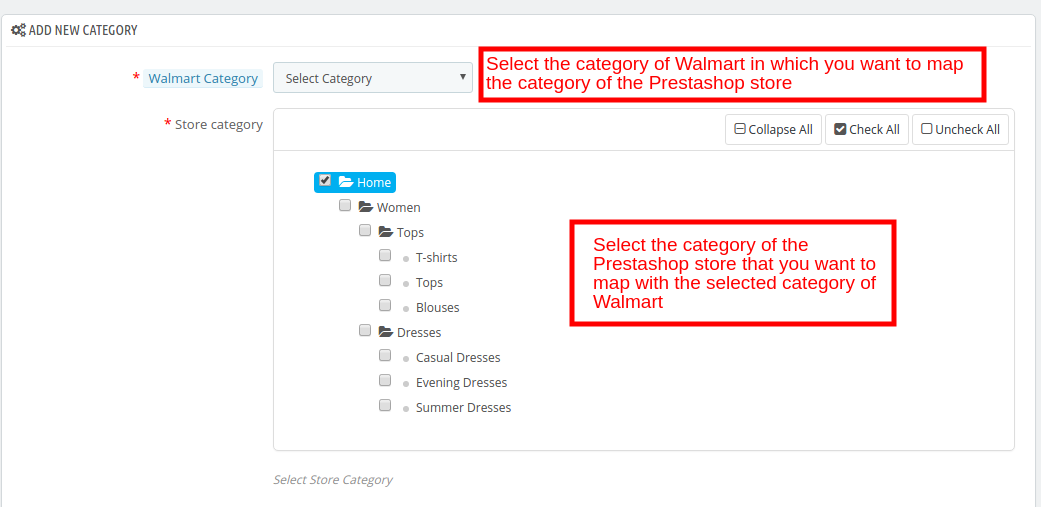
Sie werden wie unten gezeigt zur Seite zum Erstellen von Kategorien weitergeleitet.
Walmart Kategorie: Wählen Sie die Kategorie von Walmart aus, in der Sie die Kategorie des Prestashop-Geschäfts zuordnen möchten.
Shop-Kategorie: Wählen Sie die Kategorie des Prestashop-Geschäfts aus, die Sie der ausgewählten Kategorie von Walmart zuordnen möchten.
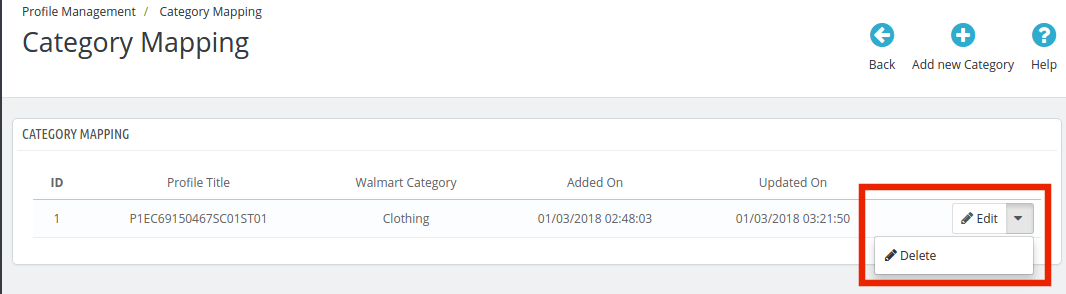
4.2.4 Wie bearbeite / lösche ich die Kategorien?
Da ist ein Bearbeiten und Löschen Schaltfläche für jede Kategorie, wie unten gezeigt. Klicken Sie auf die entsprechenden Schaltflächen, um die Kategorien zu bearbeiten und zu löschen.
4.3.
Das
Gerade
4.4.
Der Administrator erhält die Option, mithilfe des Prestashop Walmart Integration-Addons Werbeangebote für Marktplatzkunden hinzuzufügen.
4.4.1 Wie füge ich Promotions auf dem Walmart-Marktplatz hinzu?
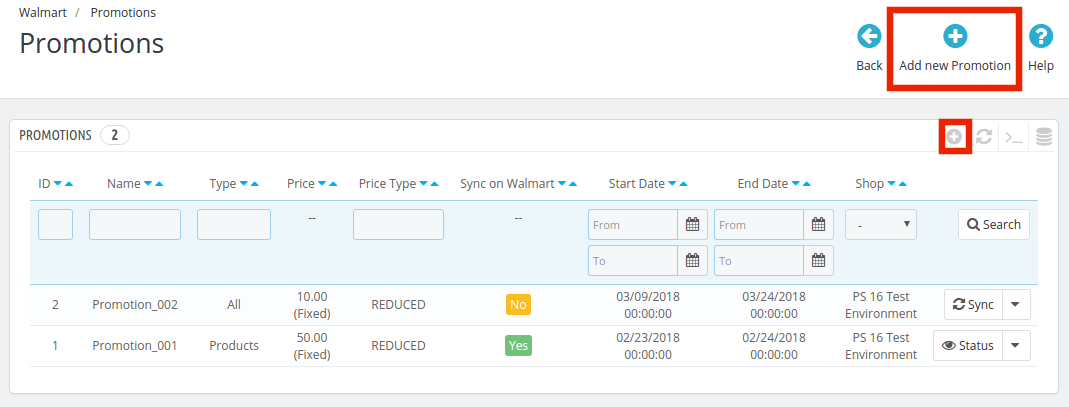
Um Werbeangebote hinzuzufügen, klicken Sie oben rechts im Walmart Prestashop-Integrationsmodul auf das Pluszeichen oder auf "Neue Aktion hinzufügen".
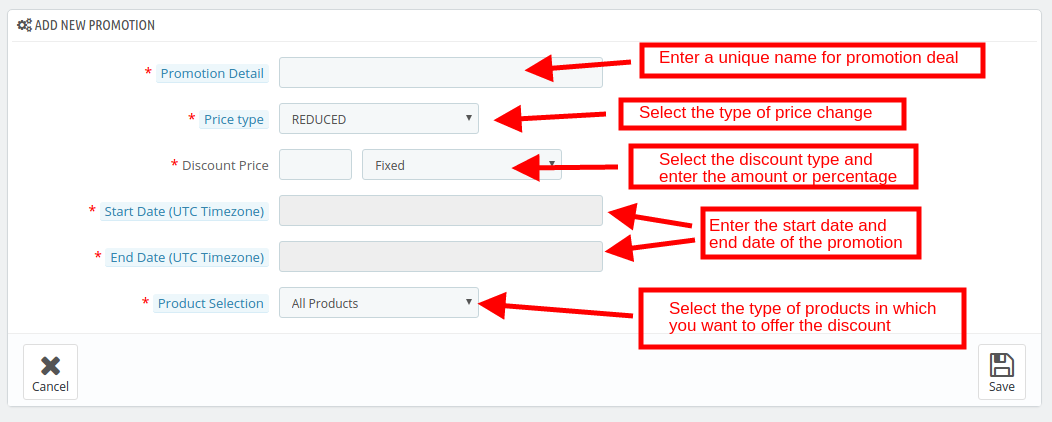
Sie werden auf die Seite zur Erstellung von Werbeaktionen weitergeleitet. Füllen Sie die erforderlichen Details aus, die unten erläutert werden:
Förderung Detail: Geben Sie die Details der Aktion in diesem Abschnitt ein. Preistyp: Wählen Sie den Preisänderungstyp. Es kann reduziert oder Clearance sein. Reduzierter Preis: Wählen Sie die Rabattart Fest oder Prozent. Geben Sie den Festbetrag oder den Prozentsatz ein. Startdatum: Geben Sie das Startdatum des Geschäfts ein. Enddatum: Geben Sie das Datum ein, an dem das Geschäft endet. Produktauswahl: Wählen Sie die Produktgruppe aus, in der Sie den Rabatt anbieten möchten. Es hat 3-Optionen:
Alle Produkte: Dies gilt für die Förderung von
Produkte des ausgewählten Profils: Dies gilt für alle Produkte des ausgewählten Profils. Sobald diese Option ausgewählt ist, werden alle Profile im Abschnitt Profil auswählen aufgelistet.
Ausgewählte Produkte: Auf diese Weise kann der Administrator Rabatte auf die ausgewählten Produkte gewähren. Die Produkte können im Bereich Produkt auswählen ausgewählt werden.
4.4.1SynchronisierenBearbeiten Löschen
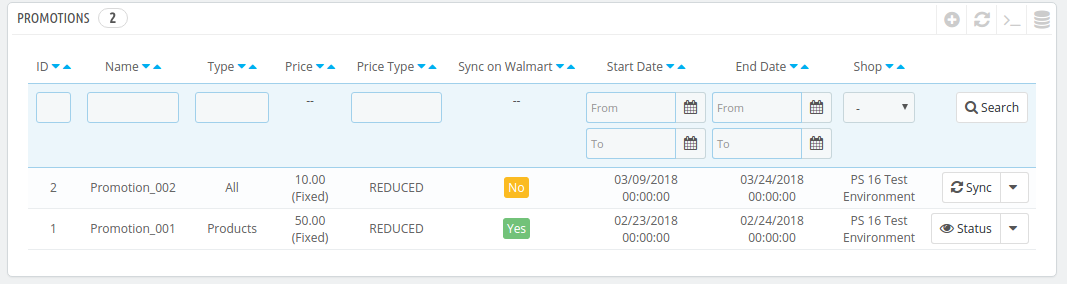
Die Werbeaktionen werden auf dieser Registerkarte der Prestashop Walmart API-Integrationserweiterung aufgelistet, wie in der folgenden Abbildung dargestellt:
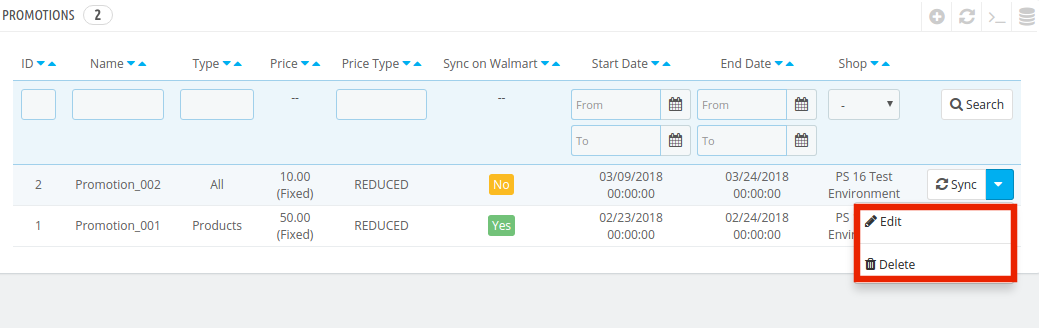
Die Werbeaktionen können mit dem Walmart-Marktplatz synchronisiert werden, indem Sie auf 'SynchronisierenKlicken Sie auf die Schaltfläche, die den jeweiligen Promotion-Regeln entspricht. Um die Promotion-Regeln zu bearbeiten oder zu löschen, klicken Sie auf 'Bearbeiten' oder 'LöschenSchaltfläche für jede Regel wie folgt:
4.5-Versandüberschreibung
Mit der Prestashop Walmart Integration-Erweiterung kann der Store-Administrator Versandmethoden für Walmart-Kunden hinzufügen.
4.5.1 Wie erstelle ich eine neue Versandüberschreibung?
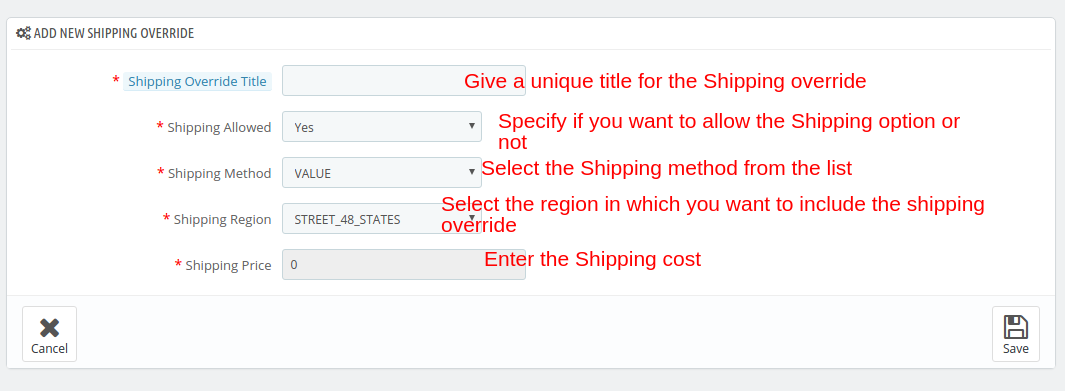
Die verschiedenen Informationsfelder auf dieser Registerkarte der Prestashop Walmart Integration-Erweiterung sind nachfolgend aufgeführt:
Versand überschreiben Titel: Geben Sie einen eindeutigen Titel für die Versandüberschreibung ein.
Versand erlaubt: Das Dropdown-Menü enthält die Optionen Ja und Nein. Wählen Sie Ja, wenn Sie diese Versandüberschreibung zulassen möchten.
Verschiffen-Methode: Wählen Sie die Versandart aus, die in diese Versandüberschreibung einbezogen werden soll.
Versandregion: Wählen Sie die Region aus, in die Sie die Versandüberschreibung integrieren möchten.
Versandkosten: Geben Sie hier die Versandkosten ein.
Hinweis: Alle hier erstellten Versandüberschreibungsoptionen werden im Abschnitt Profilverwaltung aufgelistet.
4.5.2 Wie kann ich die Versandüberschreibung bearbeiten / löschen?
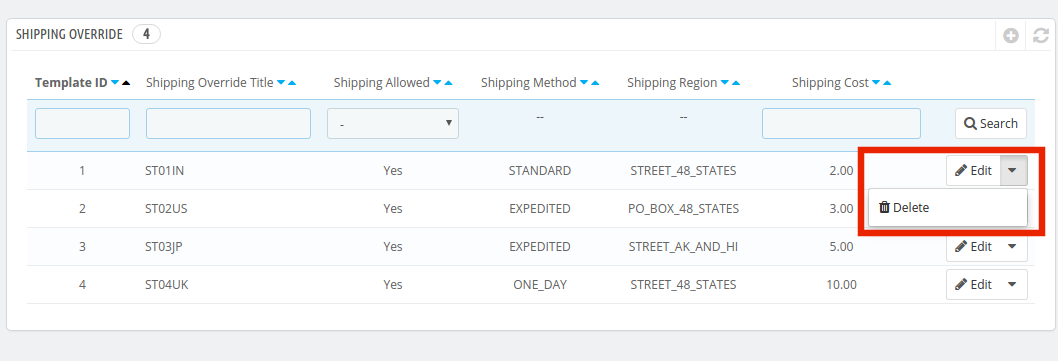
Auf dieser Registerkarte des Prestashop Walmart Marketplace-Integrations-Plugins können alle Optionen für die Versandüberschreibung angezeigt werden. Klicken Sie auf, um die Versandüberschreibungsoption zu bearbeiten oder zu löschen Bearbeiten or Löschen Schaltfläche für jede Option (siehe Abbildung unten).
4.6. Produktliste
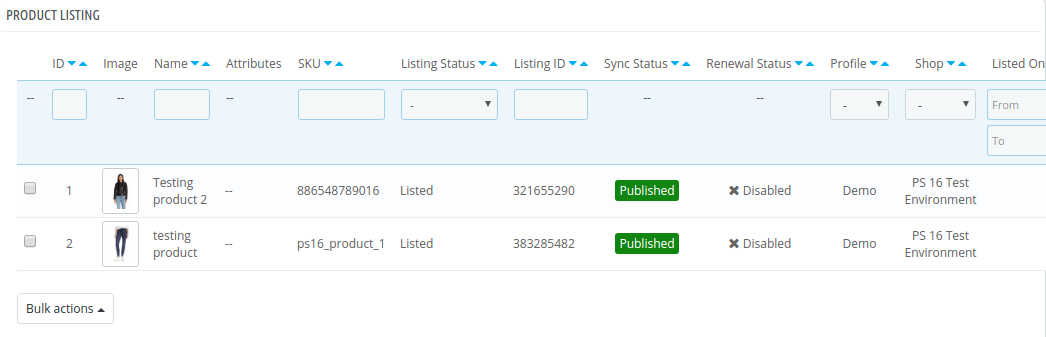
Die aufgelisteten Produkte können über das Back-End des Prestashop Walmart-Integrationsmoduls angezeigt werden (siehe Abbildung unten).
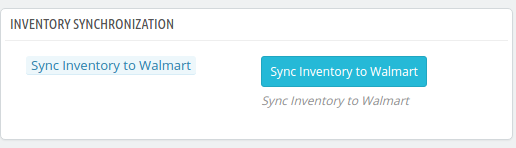
In diesem Abschnitt wird die Liste aller auf dem Walmart Marketplace aufgelisteten Produkte mit ihrem Status angezeigt. Führen Sie das aus, um die Produkte auf Walmart aufzulisten Inventar mit Walmart synchronisieren cron. Die Produkte werden auf dem Walmart-Marktplatz gelistet. (Siehe Abschnitt 4.16)
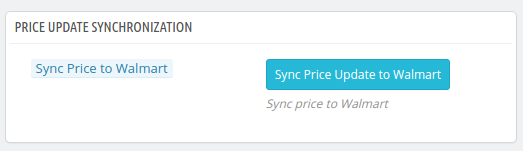
Sobald der Bestand synchronisiert ist, werden die entsprechenden Produktdetails entsprechend synchronisiert. Um den Preis der Produkte zu synchronisieren, führen Sie den Befehl 'Synchronisierungspreis des Produkts'cron in der Registerkarte Synchronisation. Hier sind einige der in diesem Abschnitt angebotenen Optionen:
Erneuerung der Produktliste
Der Prestashop Store-Administrator kann das Produkt für den Fall erneuern
Löschen der Produktliste
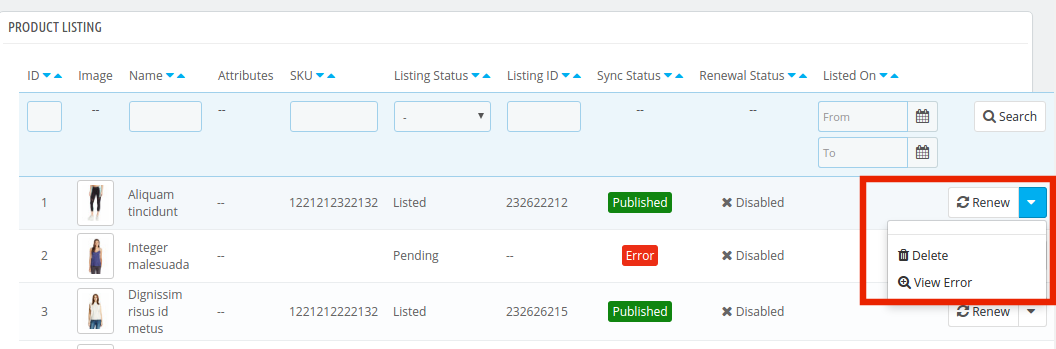
Der Store-Administrator kann das Produkt vom Marktplatz aus deaktivieren, indem er auf "Löschen"Schaltfläche für jede Produktliste. Um die Aktion rückgängig zu machen, klicken Sie auf die Schaltfläche"Relist". Die Aktion" Löschen "wird dann durch die Aktion" Erneut auflisten "ersetzt Produkte auf Walmart synchronisieren cron, um die Produkte zu entfernen oder sie auf der Produktlistenseite als inaktiv zu markieren.
Fehler anzeigen
Der Administrator kann den bei der Auflistung des Produkts aufgetretenen Fehler anzeigen, indem er auf die Aktion "Fehler anzeigen" klickt.
Massenaktualisierung von Produkten
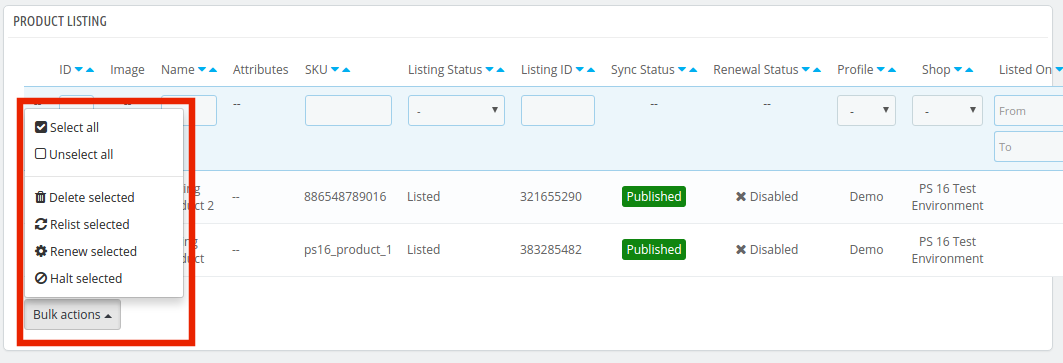
Mit dem Walmart Prestashop-Integrations-Addon kann der Administrator die Produkte in großen Mengen aktualisieren. Die Massenaktion bietet die folgenden Optionen:
Delete?SeVortraged
Relist?Selected
Reneu?Selected
Halt?Selected
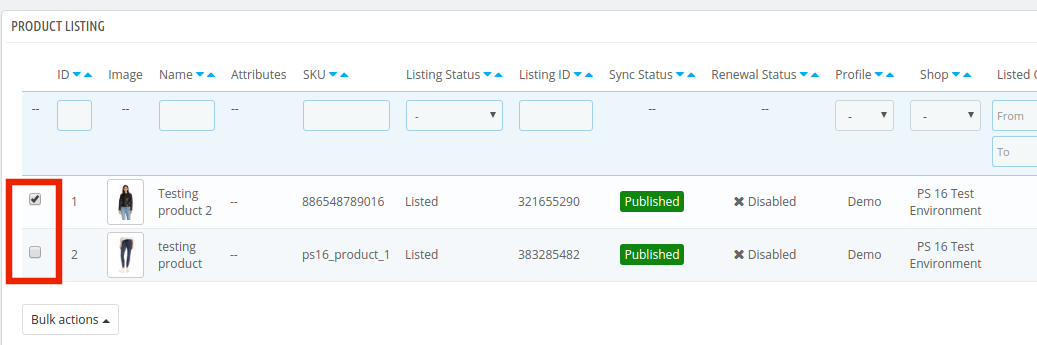
Wählen Sie die Produkte aus, für die Sie eine der oben genannten Aktionen ausführen möchten, wie in der folgenden Abbildung dargestellt:
Klicken Sie nach Auswahl der Produkte auf die Aktion, die Sie ausführen möchten. Die gleiche Aktion wird für alle ausgewählten Produkte ausgeführt.
Kartierung bestehender Produkte auf Walmart
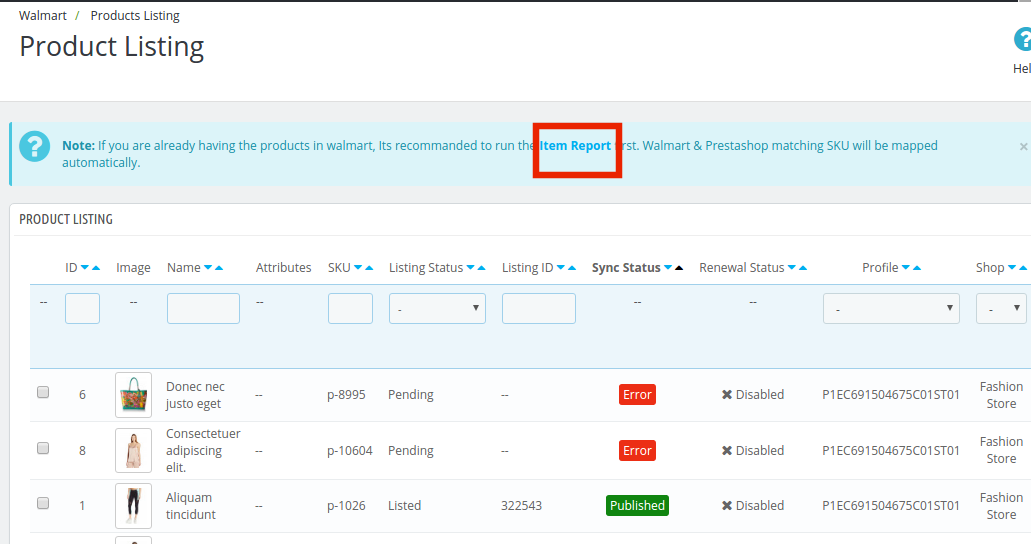
Wenn Sie die Produkte bereits in Walmart haben, führen Sie zuerst den Artikelbericht cron aus. Sobald dieser Cron ausgeführt wird, wird die entsprechende SKU von Walmart & Prestashop automatisch zugeordnet. Sie können mit der SKU übereinstimmen, die Auflistungs-ID erstellen und den Status als "Veröffentlicht" ändern.
4.7. Attributzuordnung
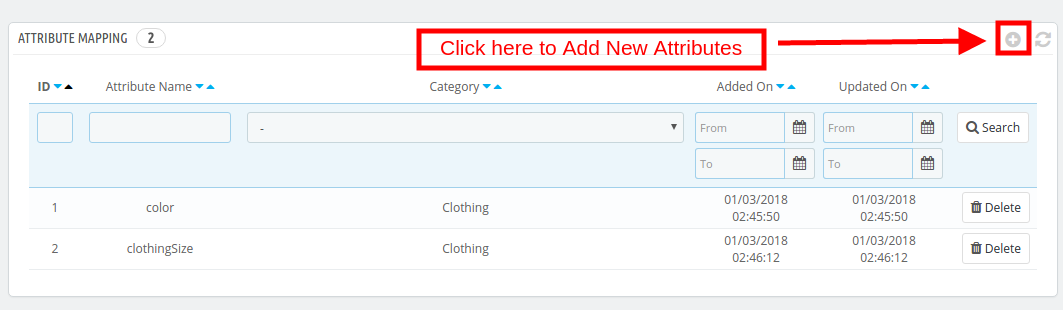
Die Prestashop Walmart Integration-Erweiterung bietet eine einfache Möglichkeit, das Attribut des Prestashop-Geschäfts dem Walmart-Marktplatz zuzuordnen. Der Geschäftsadministrator kann das Attribut von Walmart.com dem Attribut des Prestashop eCommerce-Geschäfts auf dieser Registerkarte zuordnen.
4.7.1. Wie erstelle ich eine neue Attributzuordnung?
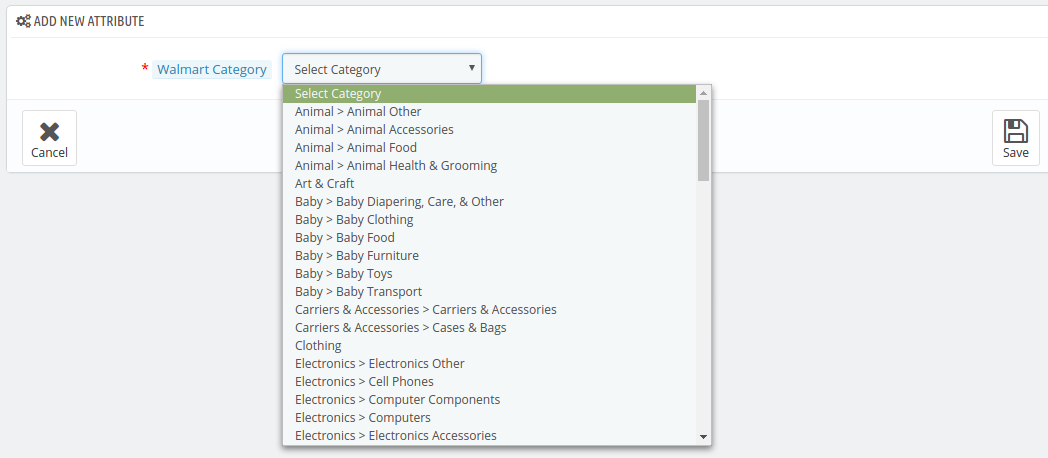
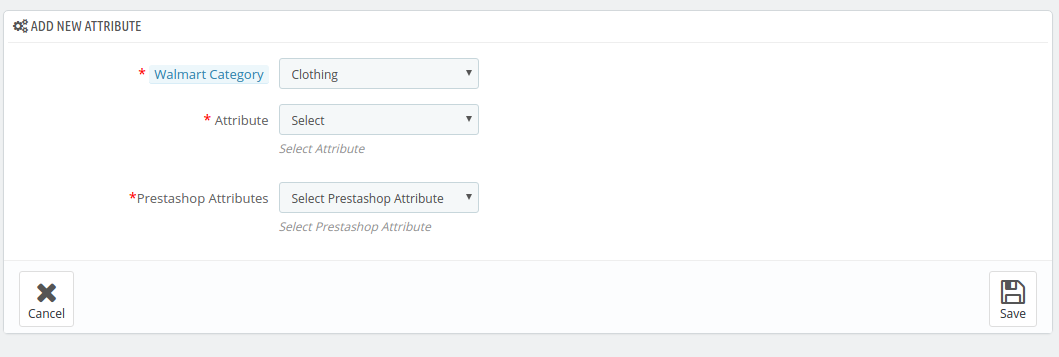
Um neue Attribute zu erstellen, klicken Sie auf '+'auf der oberen rechten Seite der Admin-Oberfläche anmelden. Sie werden zur Seite zur Attributerstellung weitergeleitet. Führen Sie die folgenden Schritte für die Attributzuordnung aus.
Wähle aus Walmart-Kategorie in dem Sie das Attribut zuordnen möchten, wie im Bild unten gezeigt:
Attribut: Wählen Sie das Attribut von Walmart aus, in dem Sie das Attribut von Prestashop abbilden möchten.
Prestashop-Attribut: Wählen Sie das Attribut des Prestashop-Geschäfts aus, das Sie dem Attribut des Marktplatzes zuordnen möchten.
4.8. Auftragseinstellung
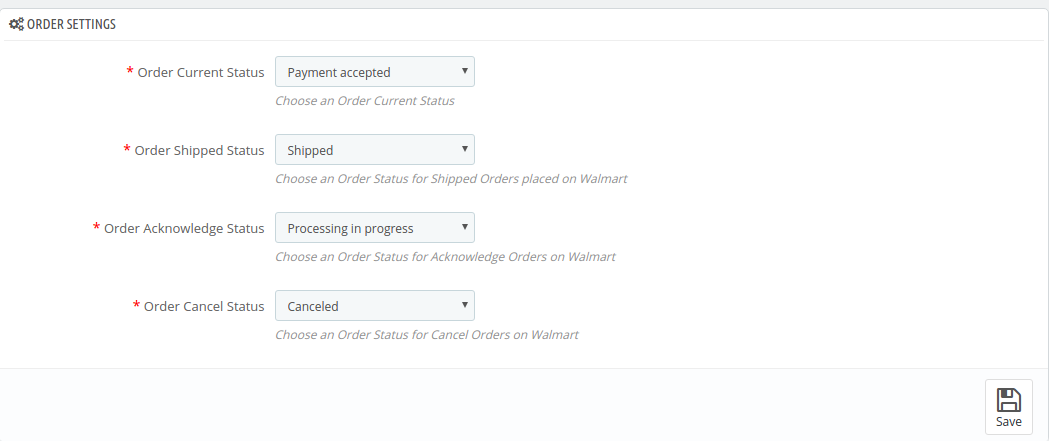
Der Store-Administrator kann den Status der auf Walmart eingegangenen Bestellungen festlegen, die im Prestashop-Store von der zugeordnet werden Auftragseinstellung Registerkarte des Prestashop Walmart Integration Plugins. Dieser Bereich besteht aus vier verschiedenen Auftragsstatus. Sie sind:
Aktuellen Status bestellen, Versandstatus der Bestellung, Auftragsbestätigungsstatus, und Auftragsstornierungsstatus.
Sobald sich der Status der Bestellung im Prestashop Store geändert hat, führen Sie den Befehl 'Aktualisieren Sie den Auftragsstatus auf Walmart'cron. Dadurch werden alle Änderungen auf dem Marktplatz synchronisiert. (Siehe Abschnitt 4.16)
4.9. Bestellliste
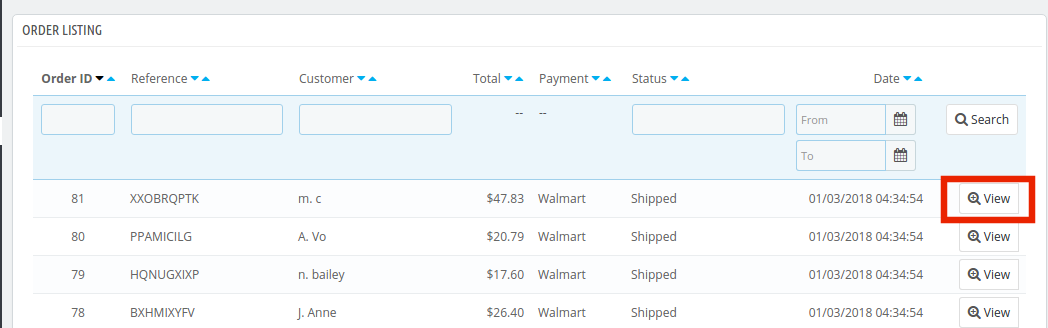
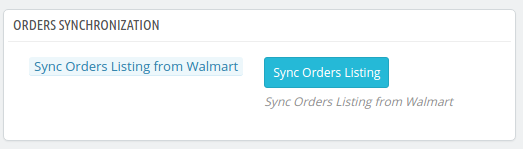
Die von Walmart.com eingegangenen Bestellungen werden in der Administrationsoberfläche der Prestashop Walmart API-Integration aufgelistet. Zu diesem Zweck muss der Geschäftsinhaber das Cron 'Sync Order Listing from Walmart' ausführen. (Siehe Abschnitt 4.16) Sobald der Cron ausgeführt wurde, werden die gesamten Bestellungen im Prestashop Store synchronisiert. Diese Bestellungen können dann bearbeitet werden, indem Sie auf 'Ansicht'wie unten gezeigt.
4.10. Feed Status
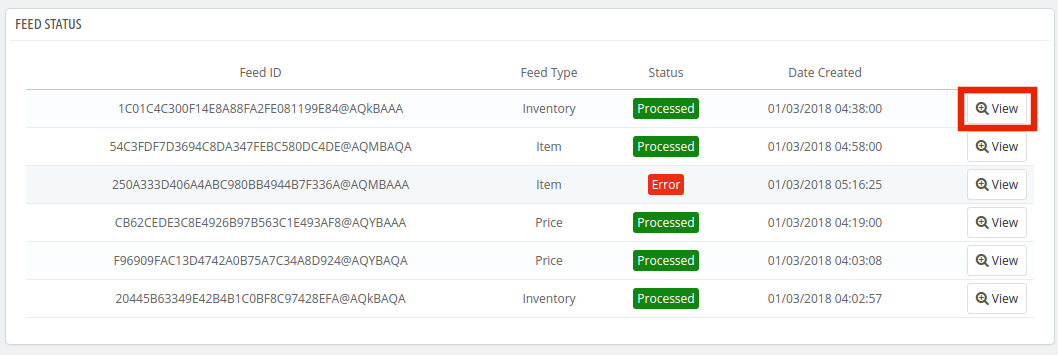
Jedes Mal, wenn ein Cron ausgeführt wird, wird auf dieser Registerkarte ein Feed erstellt, wie hier gezeigt. Der Status der Feeds kann durch Klicken auf 'Ansicht' Taste.
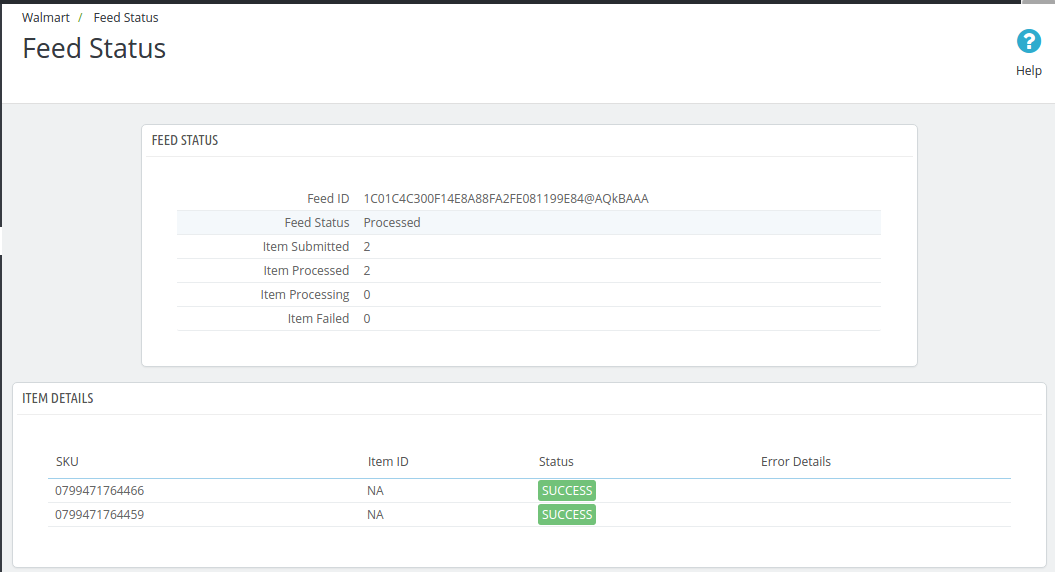
Wenn Sie auf die Schaltfläche klicken, werden Sie zur Detailseite für den Feed-Status weitergeleitet.
4.11.?BuyBox?Bericht
Falls mehr als ein Verkäufer das gleiche Produkt verkauft, zeigt walmart.com diese auf einer einzigen Seite an. Auf dieser Seite werden dem Kunden die Produkte und ihre Preise angezeigt. Von diesen Produkten gewinnt ein Artikel die Buy Box. Die Kunden werden von der allerersten Option angezogen, die sie sehen. Daher ist es für die Anbieter von entscheidender Bedeutung, die Buy-Box zu gewinnen. Die Verkäufer können die auf der Buy Box aufgelisteten Produkte mit ihrem Status auf der Registerkarte "Buy Box" der Prestashop Walmart Integration-Erweiterung anzeigen. Führen Sie einen Cron-Job auf der Registerkarte Synchronisierung des Walmart Prestashop API-Integrations-Addons aus, um den neuesten Kaufvertragsbericht zu synchronisieren. (Siehe Abschnitt 4.16)
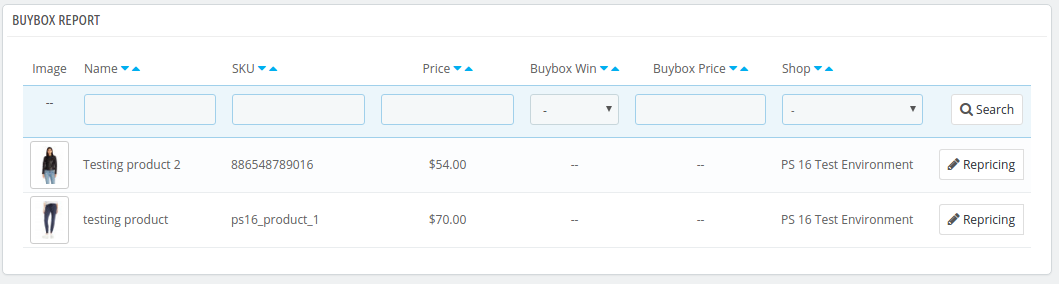
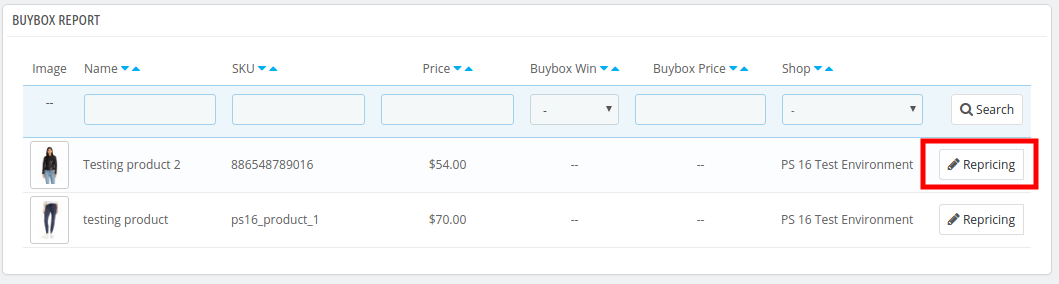
Außerdem bietet Prestashop Walmart Integrator eine einfache Möglichkeit, die Produkte neu zu bewerten, um die Kaufbox zu gewinnen. Die Verkäufer können die Kosten senken, um die Sichtbarkeit ihrer Produkte zu erhöhen. Um die Produkte neu zu bewerten, klicken Sie auf 'RepricingOption für jedes Produkt.
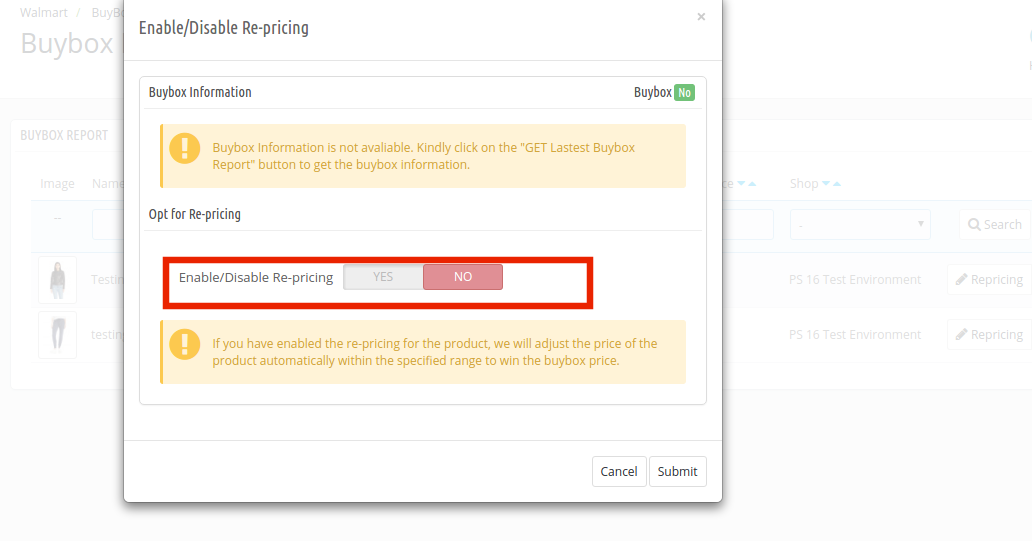
Sobald Sie hier klicken, erhalten Sie ein Popup. Schalten Sie den Aktivieren / Deaktivieren Sie die Neubewertung Option für das gleiche.
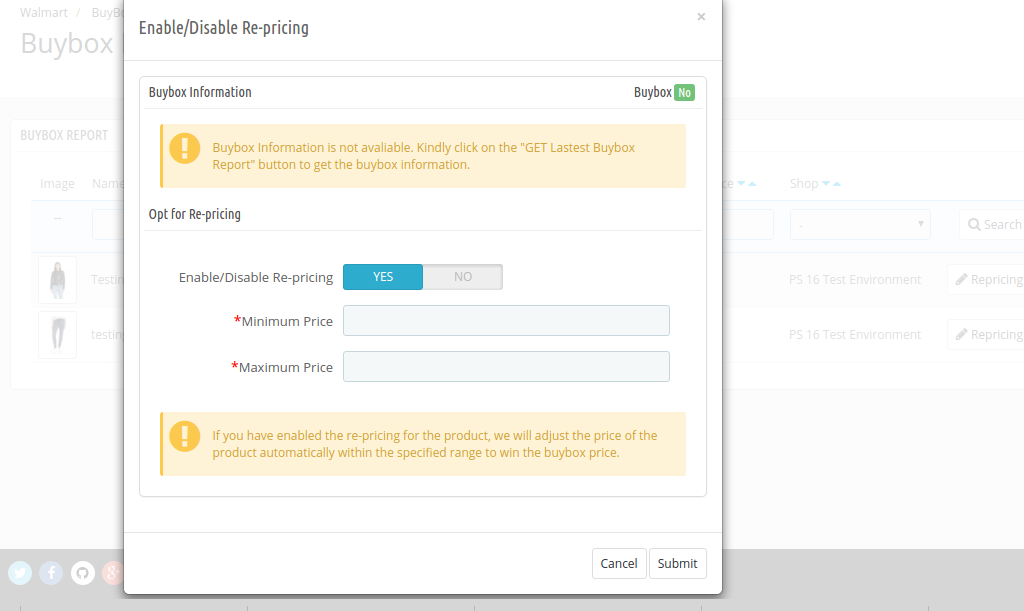
Sobald Sie diese Funktion aktiviert haben, werden Sie aufgefordert, die einzugeben Mindest- und Höchstpreis.
Geben Sie den Mindest- und Höchstpreis ein und klicken Sie auf die Schaltfläche "Senden". Synchronisieren Sie das Reprice mit dem Marktplatz, indem Sie cron auf der Registerkarte Synchronisation des Prestashop Walmart API-Integrations-Addons ausführen. (Siehe Abschnitt 4.16)
4.12. Verzögerungszeit
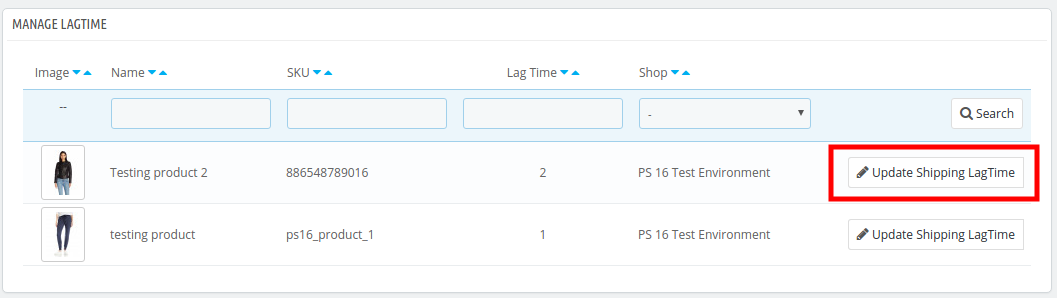
Verzögerungszeit bezieht sich auf die Mindestanzahl von Tagen, an denen der Versand der Bestellung eingeleitet wird. Die Verzögerungszeit ist das Intervall zwischen dem Tag der Bestellung und dem Versand. Um die Versandverzögerungszeit zu aktualisieren, muss der Administrator auf die Schaltfläche "Verzögerung aktualisieren" klicken (siehe unten).
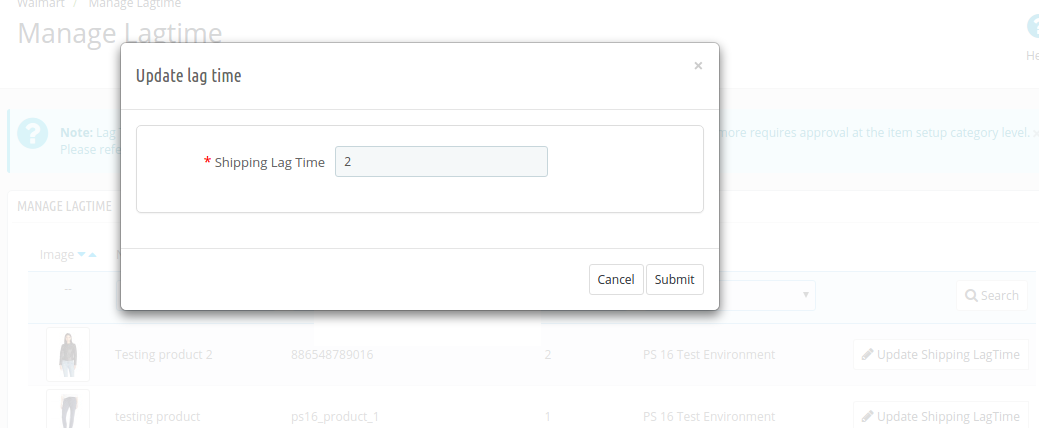
Wenn Sie auf klicken, wird ein Popup wie folgt angezeigt: Geben Sie die Verzögerungszeit für jedes Produkt ein. Sobald dies erledigt ist, kann der Administrator die Verzögerungszeit synchronisieren, indem er cron auf der Registerkarte "Synchronisierung" des Prestashop Walmart-Connectors ausführt.
VerweisenSektion4.15?for?the?cron?job?details.
4.13.
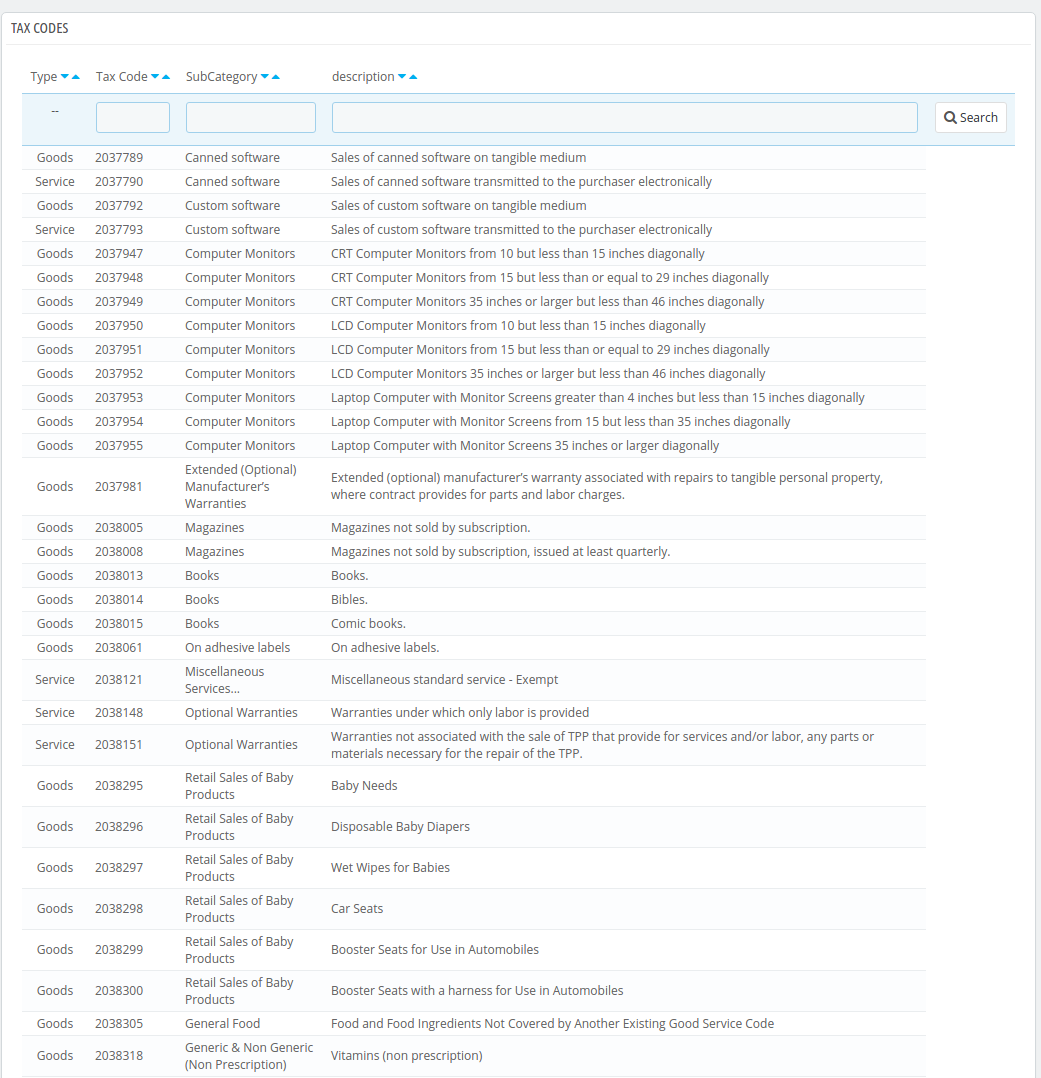
Walmart verpflichtet die Verkäufer, die Steuernummer für die Produkte zum Zeitpunkt der Produktliste anzugeben. Der Store-Administrator kann auf dieser Registerkarte des Prestashop Walmart-Marktplatz-Integrationsmoduls die Steuercodes überprüfen.
4.14.
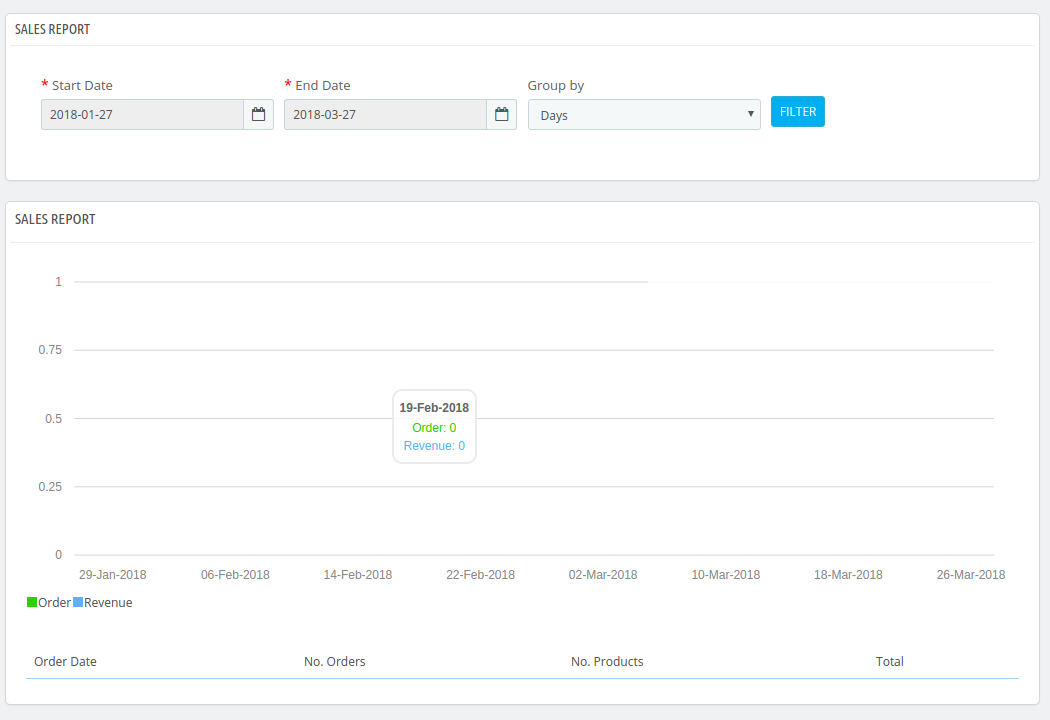
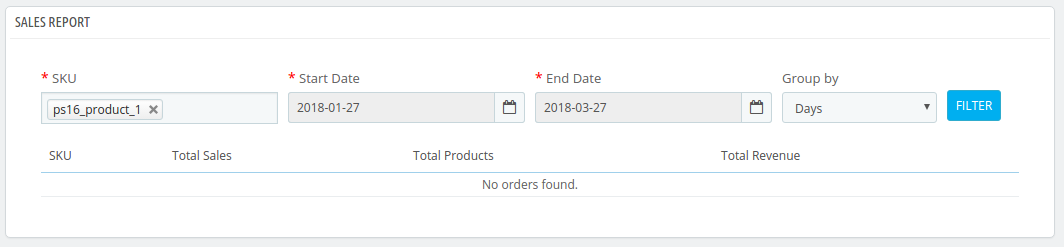
Der Verkäufer erhält auf der Registerkarte Verkaufsbericht des Walmart Prestashop-Connectors einen vollständigen Bericht über die Verkäufe auf dem Marktplatz. Der Verkaufsbericht wird sowohl in grafischer als auch in tabellarischer Form angezeigt. Wenden Sie den Filter an, indem Sie das Start- und Enddatum auswählen. Der Verkäufer kann den Bericht sogar nach Tagen, Monaten und Jahren gruppieren.
4.15.ProduktDer Umsatz
Der Verkäufer kann sogar den Verkaufsbericht eines bestimmten Produkts auf der Registerkarte Produktverkaufsbericht von Walmart Prestashop Integrator anzeigen.
Geben Sie die Artikelnummer, das Startdatum und das Enddatum ein und wenden Sie den Filter an, um den Verkaufsbericht für dieses bestimmte Produkt anzuzeigen.
4.16.Synchronisation
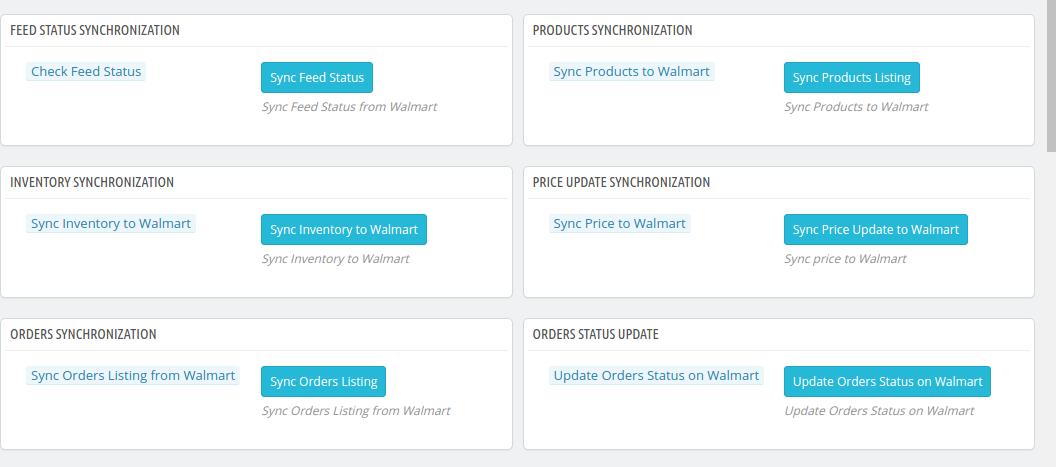
Diese Registerkarte des Prestashop Walmart-Integrationsmoduls synchronisiert alle Einstellungen und Änderungen, die auf den anderen Registerkarten des Prestashop Walmart Marketplace-Integrationsmoduls vorgenommen wurden. Die Synchronisation zwischen Prestashop Store und Walmart Marketplace und umgekehrt kann über die 'Synchronisieren'tab. Die verschiedenen Cron-Jobs zum Synchronisieren der Einstellungen zwischen Store und Walmart Marketplace sind nachstehend aufgeführt
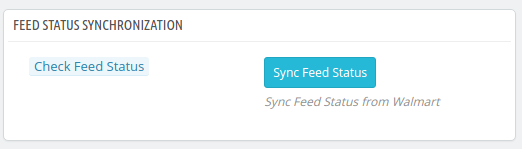
4.16.1 Wie synchronisiere ich den Status des Feeds?
Jedes Mal, wenn ein Cron ausgeführt wird, wird auf der Registerkarte Feed-Verwaltung ein Feed erstellt. Der ursprüngliche Status des Feeds wird übermittelt. Klicken Sie auf, um den Status des gesendeten oder verarbeiteten Feeds zu ändern Feed-Status synchronisieren.
Es würde folgende Aktionen ausführen
Ein Feed wird jedes Mal erstellt, wenn ein Cron in der Admin-Oberfläche ausgeführt wird.
Dieser bestimmte Cron aktualisiert den Status der Feeds.
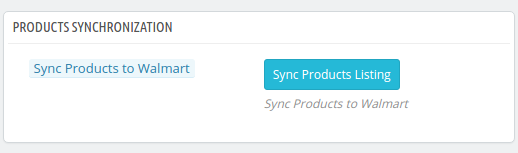
4.16.2 Wie synchronisiere ich Produkte mit dem Walmart Marketplace?
Das im Prestashop Walmart Marketplace Integration Addon aufgeführte Produkt wird mit Walmart.com synchronisiert, indem Sie auf 'Produkte mit Walmart synchronisieren‘.
Es würde folgende Aktionen ausführen
Der Cron aktualisiert die Produktliste auf dem Walmart-Marktplatz.
Es werden Produkte auf dem Walmart Marketplace mit den entsprechenden Produktdetails (z. B. Preis, Menge, Bild usw.) hinzugefügt.
Es werden die Produkte auf dem Walmart-Marktplatz aktualisiert, die bereits aufgelistet sind.
Die abgelaufenen Produkte auf dem Walmart Marketplace werden für die Artikel aktualisiert, für die "Erneuerung" aktiviert ist.
Dadurch werden die Produkte vom Walmart Marketplace entfernt, die im Store als gelöscht markiert sind.
4.16.3 Wie synchronisiere ich Inventar mit Walmart Marketplace?
Die Menge der Produkte kann auf dem Walmart-Marktplatz aktualisiert werden, indem Sie 'Inventar mit Walmart synchronisieren'cron
Es würde folgende Aktionen ausführen
Es aktualisiert den Mengenstatus jedes auf dem Walmart Marketplace gelisteten Produkts.
4.16.4 Wie synchronisiere ich den Preis der Produkte mit dem Walmart Marketplace?
Der Preis der Produkte kann durch Ausführen von '' mit dem Markt synchronisiert werden.Synchronisiere Preis mit Walmart'cron
Es würde folgende Aktionen ausführen
Die Cron-Ausführung zeigt den aktualisierten Preis der Produkte auf dem Walmart Marketplace an.
Es werden die Preisänderungen der Produkte aktualisiert.
4.16.5 Wie synchronisiere ich die Bestellauflistung vom Walmart Marketplace?
Die auf dem Walmart Marketplace eingegangenen Bestellungen können im Store synchronisiert werden, indem Sie 'Auftragsliste von Walmart synchronisieren'cron.
Es würde folgende Aktionen ausführen
Der Cron synchronisiert die Bestell- und Transaktionsdetails vom Walmart Marketplace.
Es werden Bestellungen im Store gemäß der vom Walmart Marketplace eingegangenen Bestellung erstellt.
4.16.6 Wie synchronisiere ich die Lag-Zeit mit dem Marktplatz?
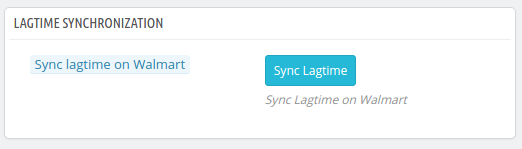
Die Verzögerungszeit der Produkte, die auf der Registerkarte "Verzögerungszeit" des Prestashop Walmart Integration-Addons festgelegt wurde, kann mit dem Marktplatz synchronisiert werden, indem die Option "Verzögerungszeit für Walmart synchronisieren" ausgeführt wird.
Es
Das
Irgendein
?4.16.7
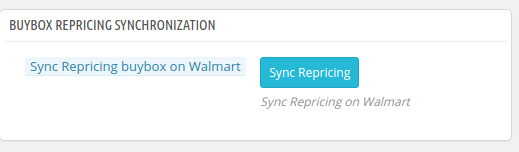
Der Administrator kann das Buy Box-Repricing synchronisieren, indem er 'Sync Repricing Buy Box auf Walmart‘.
Es
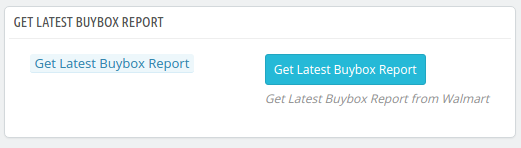
4.16.8?the latest?KaufenBerichtder Markt?
Das
Es
Hinweis:
Nach erfolgreichem Abschluss der Synchronisierung wird eine Meldung angezeigt
4.15. Audit-Log
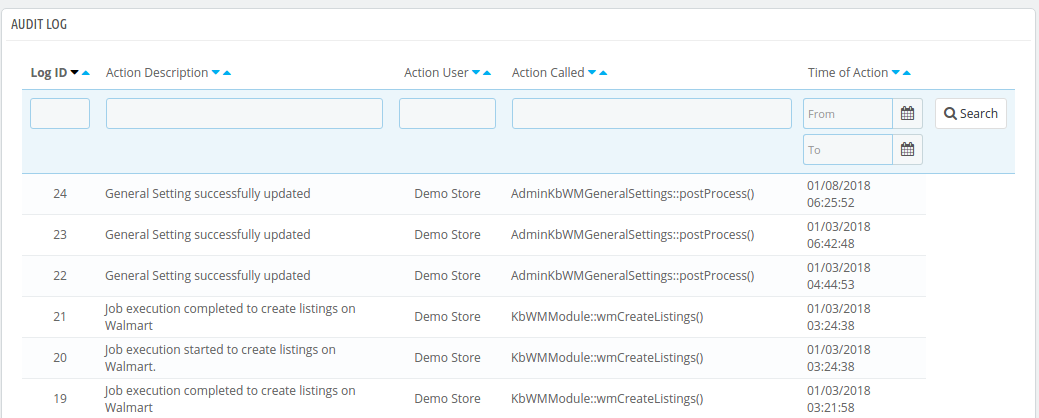
Der Admin kann Alle Jobs anzeigen Die Ausführung erfolgte auf der Registerkarte Überwachungsprotokoll der Prestashop Walmart Integration-Erweiterung. Der Status der Jobs kann auf dieser Registerkarte angezeigt werden.
Prestashop Walmart Integration erhalten Sie im Knowband Store zu günstigen Preisen.
Kontaktieren Sie uns unter support@knowband.com, wenn Sie Fragen oder kundenspezifische Änderungsanforderungen gemäß Ihren Geschäftsanforderungen haben.
Prestashop Kategorie Produkt Display Bestellung Addon von Knowband ermöglicht es den eCommerce-Ladenbesitzern, ihre Produkte in großen Mengen zu sortieren und nach Wunsch auf der Website anzuzeigen. Die Sortierreihenfolge der Anzeigenreihenfolge kann anhand der Produkt-ID, des Namens des Herstellers sowie des Datums des Uploads und der Aktualisierung des Produkts festgelegt werden. Der Administrator kann sogar die Produkte nach ihrem Wunsch sortieren. Die Auftragsanzeige kann je nach Anforderung des Administrators auf- oder absteigend sein.
Mit der Anzahl von Produkten, die in der Produktliste verfügbar sind, wird es manchmal schwierig für die Kunden, den Artikel ihrer Wahl zu finden. Indem die Produkte in der gewünschten Reihenfolge präsentiert werden, können die E-Händler die Ladenbesucher dazu anregen, ein Produkt, das sie interessant finden, einfach abzuholen. Durch die Verkürzung der Kaufentscheidungszeit der Ladenbesucher erhöht das Prestashop Produktsortiermodul die Chancen der Konversion.
Eigenschaften:
Das Prestashop-Produktsortiermodul kann gemäß den Prestashop-Administratoranforderungen aktiviert oder deaktiviert werden.
Der Prestashop eCommerce-Shop-Administrator kann die bestimmte Marke oder den Hersteller zum Hinzufügen der Sortierfunktion auswählen.
Die Sortierung kann anhand eines bestimmten Produktnamens erfolgen. Der Administrator des Prestashop-Shops muss lediglich den Namen im Web-Admin-Panel eingeben.
Das Prestashop Product Sorting Module erhöht die Wahrscheinlichkeit von Conversions, da der Kunde keine Zeit für das gewünschte Produkt benötigt.
Der Geschäftsadministrator kann die Sortierung der Produktanzeige nach Preis, Produkt-ID, Datum, an dem er hinzugefügt oder aktualisiert wurde, Hersteller oder Position ändern.
Mit Hilfe dieses Prestashop-Plugins können die Produkte entweder aufsteigend oder absteigend sortiert werden.
Prestashop Product Sorting Addon ist kompatibel mit der neuesten Version von Prestashop. Deshalb kann es auf jeder E-Commerce-Website einwandfrei funktionieren.
Die Prestashop-Erweiterung steht nicht im Konflikt mit anderen Modulen, die im Web Store ausgeführt werden.
Das Prestashop-Addon ist außerdem SSL-kompatibel.
Dieses Plugin ist mehrsprachig kompatibel.
Für die Implementierung sind keine technischen Kenntnisse erforderlich.
Händlervorteile:
Sie können das Verhalten von Ladenbesuchern analysieren und Änderungen an den Standardanzeigeeinstellungen der Kategorieseiten vornehmen.
Die Prestashop-Kategorie Product Sorting-Module sortieren das Inventar des Webshops nach den Anforderungen der Kunden.
Dieses Prestashop-Modul bietet mehrere Sortieroptionen zur Auswahl. Der Administrator kann die Benutzererfahrung verbessern, indem er den Zeitaufwand für die Suche reduziert.
Der Prestashop-Administrator kann die bestimmten Webseiten auswählen, auf denen er die Produkte sortieren möchte. Dies kann entweder auf der gesamten Website oder auf einem bestimmten Produkt erfolgen. Außerdem können unterschiedliche Sortierungen für die verschiedenen Produktkategorien vorgenommen werden.
Die Sortiermöglichkeiten sind einfach zu verstehen und zu implementieren. Somit können die Ladenhändler das Modul ohne technisches Wissen verwenden.
Durch das Sortieren der Produkte kann der Administrator den Zeitaufwand für die Kaufentscheidung des Kunden reduzieren.
Kunden Vorteile:
Das Prestashop-Produktbestell-Anzeigemodul macht das Einkaufen für die Kunden sehr einfach.
Diese Prestashop-Erweiterung reduziert den Zeitaufwand für die Suche nach den Produkten und macht das Einkaufen somit zum Kinderspiel.
Mit Hilfe dieses Moduls wird die Kaufentscheidung für den Kunden einfach und schnell.
Projektziele
Das Prestashop-Modul ist ein Muss für die E-Commerce-Websites, um eine bessere Benutzererfahrung zu erreichen. Hier sind einige der Ziele, die das Prestashop-Addon bietet:
Das Plugin Prestashop Category Product Order ist die einfachste und schnellste Möglichkeit, die Produkte des Katalogs der Website auf einmal zu sortieren. Das Modul wurde für den eCommerce-Store entwickelt und hilft dem Administrator, die Anzeige der Produkte nach ihren Bedürfnissen anzupassen.
Indem die Produkte geordnet angezeigt werden, wird das Surfen auf der Website für die Besucher des Ladens erleichtert. Preisbewusste Kunden finden die Produkte jetzt nach Preis sortiert.
Der Prestashop-Administrator kann aus den verschiedenen Sortieroptionen im Web-Admin-Panel auswählen. Die Sortierung kann je nach Anforderung in aufsteigender oder absteigender Reihenfolge erfolgen.
Installation
Beim Kauf des Prestashop-Moduls aus dem Knowband Store erhalten Sie folgende Dateien und Ordner:
producesorting.zip (enthält Quellcode des Moduls)
Benutzerhandbuch
Befolgen Sie die folgenden Schritte, um das Modul in Ihrem Prestashop-Shop zu installieren:
Entpacken Sie die Datei productsorting.zip. Die gezippte Datei enthält Dateien und Ordner.
Kopieren Sie alle Dateien und Ordner des entpackten Ordners in den Ordner "Module" des Stammverzeichnisses Ihres Geschäfts. Der Adresspfad für das gleiche wird unten erwähnt: Stammverzeichnis / Module /
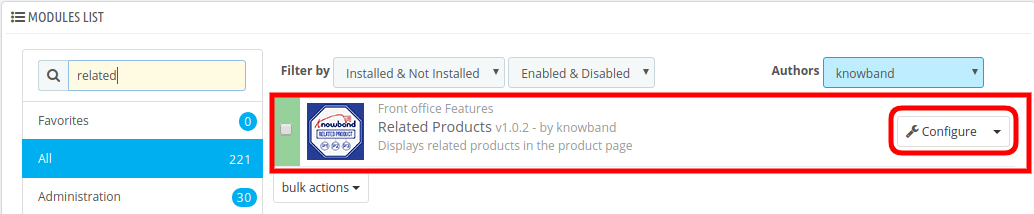
Das Modul kann im Web Store installiert werden. Sie finden es im Store Admin -> Module und Services. Es würde wie folgt gezeigt werden –
Falls Sie das Modul nicht in der Liste der Admin-Module finden, können Sie es mit den folgenden Details suchen: Stichwort – Kategorie Produktanzeige Autor – Wissensband Kategorie – Vorderbüro Filtern per – Installiert und nicht installiert / Aktiviert und Deaktiviert
Klicken Sie auf "Installieren", um das Modul zu installieren. Es würde ein Pop-up für Ihre Bestätigung angezeigt. Klicken Sie auf "Mit der Installation fortfahren" Option. In diesem Schritt wird das Modul installiert und eine Benachrichtigung angezeigt – "Module wurden erfolgreich installiert".
Admin-Schnittstelle
Das Prestashop Sortierungsmodul ermöglicht eine einfache Anpassung und Implementierung. Lassen Sie uns die verschiedenen Anpassungsprozesse eins nach dem anderen besprechen.
Wie startet man den Konfigurationsprozess?
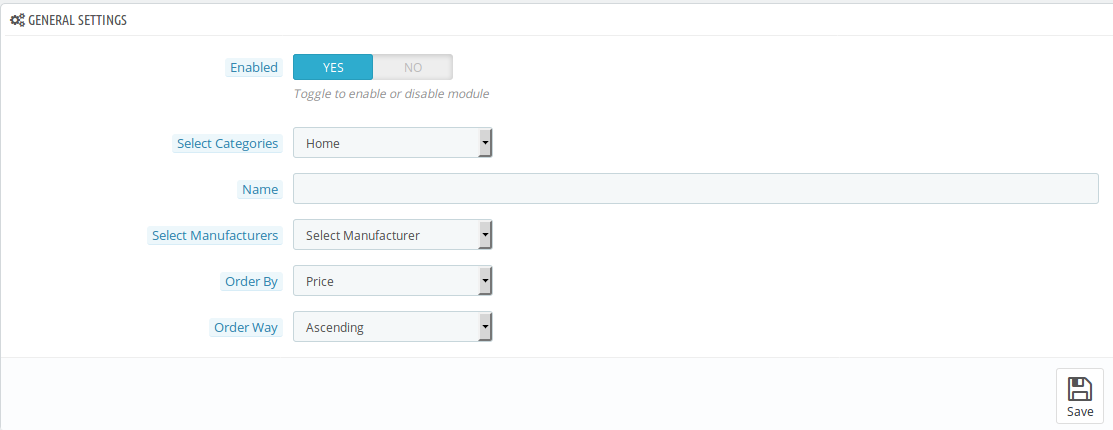
Das Web Admin Panel des Moduls bietet die unten genannten Konfigurationsmöglichkeiten.
Aktivieren deaktivieren
Wählen Sie Kategorien
Produktname
Hersteller auswählen
Sortieren nach
Bestellweise
Die verschiedenen Anpassungsoptionen sind nachfolgend aufgeführt:
Option aktivieren / deaktivieren: Sobald das Addon erfolgreich im Web Store installiert wurde, kann der Administrator es aktivieren, indem es die Schaltfläche im Admin-Panel wechselt.
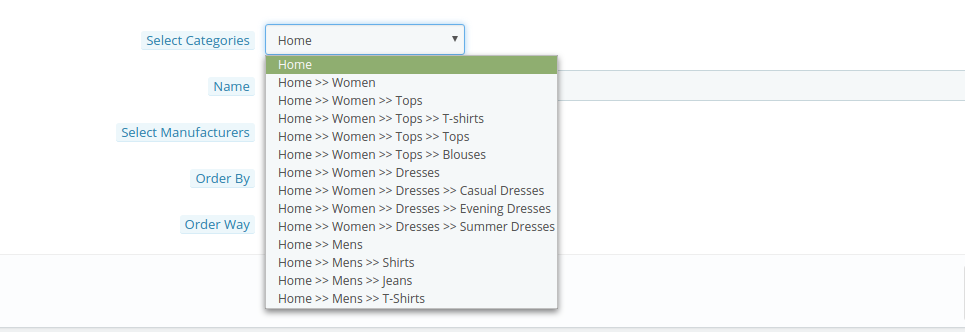
Kategorie auswählen: Der Store-Administrator kann die Produktkategorie auswählen, in der er die Produkte sortieren möchte. Standardmäßig wählt das Modul die Startseite aus. Dies aktiviert die Sortieroption in allen Kategorien. Wenn der Administrator dies jedoch auf einer bestimmten Kategorieseite spezifisch hinzufügen möchte, kann er dasselbe vom Backend auswählen. Dies ermöglicht sogar, dass verschiedene Sortieroptionen auf den verschiedenen Kategorieseiten gemäß den Anforderungen der Geschäftsinhaber aktiviert werden können. Das Produkt der ausgewählten Kategorie kann in der Vorschau angezeigt werden. Der Ladenbesitzer kann dann die Anpassung vom Backend vornehmen.
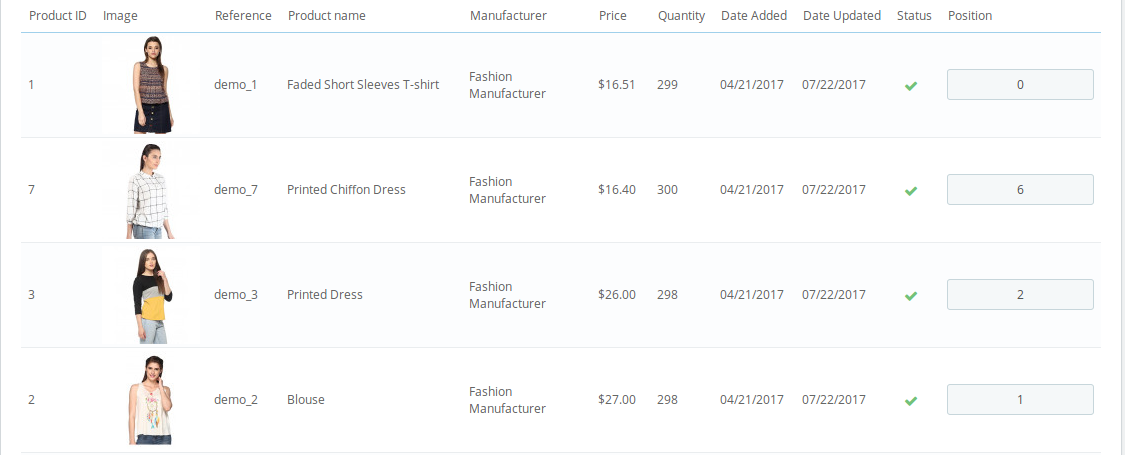
Produkt name: Prestashop Category Produkt Display Order Modul hilft dem Administrator, das Produkt auch nach Namen zu sortieren. Bei der Eingabe des Namens werden nur die Produkte mit diesem Namen in der Vorschau angezeigt. Der Admin kann die Position des entsprechend einstellen.
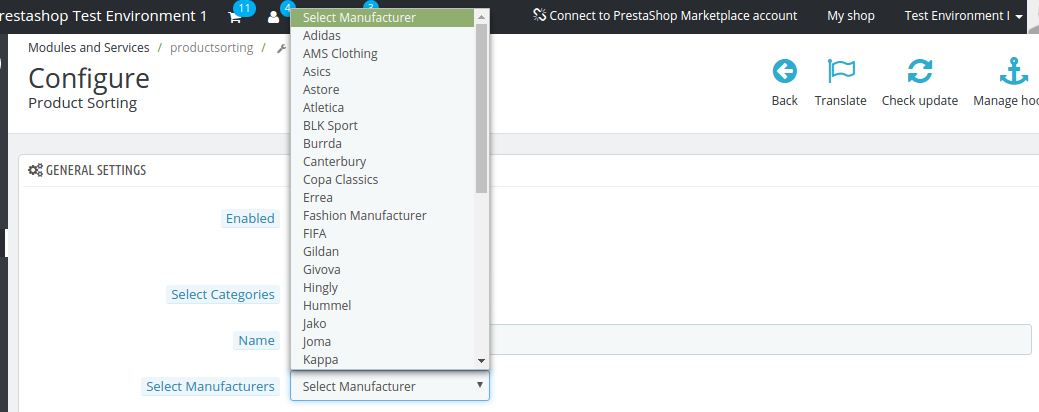
Wählen Sie Hersteller: Der Administrator kann den Hersteller auswählen, in den er die Sortieroption einbeziehen möchte. Der Händler kann aus der Liste der Hersteller auswählen, die im Webshop angeboten werden.
Sortieren Produkt Sortieren nach: Das Prestashop-Addon ermöglicht es den E-Händlern, die Produktkategorien nach benutzerdefinierten Bestellungen zu sortieren:
Product ID
Datum, an dem die Produkte hochgeladen wurden
Datum, an dem die Produkte aktualisiert wurden
Produktname
Hersteller des Produkts
Position
Das heißt, der Geschäftsadministrator kann die Produkte entweder nach Produkt-ID, dem Datum, an dem sie hinzugefügt oder im Web-Store aktualisiert wurde, sortieren. Die Artikel auf der Website können sogar nach ihrem Produkt- oder Herstellernamen sortiert werden. Gleichzeitig kann der Administrator die Position angeben, an der er ein bestimmtes Produkt auf der Website anzeigen möchte. Es kann jedoch nur eine Bestellung auf eine bestimmte Kategorie oder Unterkategorie angewendet werden. Es ist nicht möglich, mehrere Bestellungen in einer einzigen Kategorie anzuwenden.
Ändern Sie den Bestellweg
Die Anzeigereihenfolge kann entweder in absteigender oder in aufsteigender Reihenfolge festgelegt werden. Der Administrator kann die Sortieroption aus der Erweiterung Prestashop Category Product Display Order auswählen.
Website-Benutzeroberfläche
Die gesamte Anzeigereihenfolge, die vom Administrator im Backend des Prestashop Category Product Display Order-Plugins festgelegt wird, wird am Frontend angezeigt. Wenn die Produkte beispielsweise in aufsteigender Reihenfolge sortiert sind, werden die Produkte auf der Website entsprechend angezeigt, wie in der Abbildung unten gezeigt.
Wenn die Sortierung in absteigender Reihenfolge erfolgt, wird die Produktbestellung entsprechend angezeigt.
Marktplätze haben maßgeblich zum Wachstum des E-Commerce beigetragen. Amazon und eBay zählen zu den bekanntesten Plattformen, doch in den letzten Jahren haben sich zahlreiche neue Marktplätze im E-Commerce-Ökosystem etabliert. Etsy ist einer der beliebtesten Marktplätze für handgefertigte Waren und Vintage-Artikel. Etsy ermöglicht es Menschen weltweit, einzigartige Produkte zu kaufen und zu verkaufen. Die Plattform lädt Verkäufer ein, ihre Kreativität einem neuen Publikum zu präsentieren und so potenzielle Kunden weltweit zu erreichen. Etsy ist ideal, um die Reichweite Ihres Unternehmens zu vergrößern. Die Anmeldung auf Etsy ist ganz einfach. Klicken Sie auf den untenstehenden Link, um mehr über die Handelsregeln zu erfahren: https://www.etsy.com/in-en/sellDie Opencart Etsy Marketplace-Integration kann Ihnen dabei helfen, Ihre Geschäftsziele effektiv zu erreichen.
KnowBand, ein Unternehmen für die Entwicklung von E-Commerce-Plugins und Marktplatzintegrationen, bietet Folgendes an: OpenCart Etsy-IntegrationsmodulDer OpenCart Etsy Marketplace Integrator ermöglicht es Verkäufern, ihren OpenCart-Shop in wenigen Schritten mit dem Etsy-Marktplatz zu synchronisieren. Wir wissen, dass es für Shop-Betreiber, die auf Etsy verkaufen möchten, wichtig ist, ihre Geschäftsmethoden und -prozesse zu analysieren, um den neuen Herausforderungen gewachsen zu sein. Nach dem Start des Multi-Channel-Verkaufs müssen Verkäufer ihren Lagerbestand, ihre Produktangebote, Versandmethoden, Lieferzeiten und den Kundenservice genau im Blick behalten. Um all diese Herausforderungen beim Verkauf auf einem Marktplatz zu meistern, hat KnowBand den OpenCart Etsy Marketplace Connector entwickelt.
Mithilfe der Etsy OpenCart-Integrationserweiterung können OpenCart-Shopbetreiber Lagerbestand, Bestellungen und Versand für ihre Etsy-Shop-Bestellungen effizient über die OpenCart-Shop-Administration verwalten. Das OpenCart-Etsy-Marktplatzintegrationsmodul bietet Verkäufern folgende Vorteile:
Einfache Installation und benutzerfreundliche Oberfläche: Die benutzerfreundliche Oberfläche der OpenCart Etsy Marketplace Integration bietet eine mühelose Möglichkeit, Produkte auf dem Etsy-Marktplatz anzubieten.
Bulk-Upload der Produkte: Das OpenCart Etsy Marketplace-Integrationsmodul ermöglicht es Verkäufern, Produkte in großen Mengen hochzuladen. Verkäufer können ein Profil erstellen, um die gesamte Kategorie ihres OpenCart-Shops auf den Etsy-Marktplatz hochzuladen.
Zuordnung von Kategorien und Produktattributen: Verkäufer können die Produktattribute und Kategorien der OpenCartstore-Produkte mithilfe der entsprechenden Funktion einfach den Attributen und Kategorien des Etsy-Shops zuordnen. OpenCart Etsy Marketplace Connector-Erweiterung.
Versandvorlagen: Erstellen Sie Versandvorlagen im OpenCartstore-Adminbereich und synchronisieren Sie diese Vorlagen über das OpenCart Etsy Marketplace Integration Plugin mit Ihrem Etsy-Shop.
Auftragsverwaltung: Verwalten und verfolgen Sie Etsy-Shop-Bestellungen über das OpenCartstore-Admin-Panel.
Bestellstatus: Der Administrator kann den Bestellstatus der Etsy-Marktplatzbestellungen über das OpenCart-Shop-Admin-Panel mittels eines Cronjobs aktualisieren.
Bestandsverwaltung: Verwalten Sie den Lagerbestand der Etsy-Shop-Produkte über das OpenCart-Admin-Panel. Nach Änderungen am Produktbestand oder an den Produktattributen im OpenCart-Shop kann der Administrator diese Änderungen problemlos mit dem Etsy-Marktplatz synchronisieren.
Zweitsprache: Der Administrator kann eine zweite Sprache für den Shop auswählen und diese einfach über einen Cronjob mit dem Etsy-Marktplatz-Shop synchronisieren.
Was ist neu bei den kürzlich vorgenommenen Verbesserungen?
Produktsynchronisierung auf Profilebene:
Das verbesserte Knowband Opencart Etsy Marktplatz-Connector-Erweiterung Die neue Funktion ermöglicht die Produktsynchronisierung auf Profilebene. Administratoren können so Produkte aus bestimmten Kategorien gezielter und effizienter einstellen als bei der Massenprodukteinstellung. Dies optimiert die Bestandsverwaltung und verbessert die Genauigkeit der Produktangebote auf Etsy.
Produktliste mit individuellen Details:
Die aktualisierte Erweiterung bietet nun auch eine Funktion für Produktlisten mit individuellen Details. Administratoren können Produkte jetzt mit einzigartigen Titeln und Beschreibungen versehen, um sie von der Konkurrenz abzuheben und ihre Sichtbarkeit auf Etsy zu verbessern. Diese Flexibilität ermöglicht eine optimierte Produktpräsentation und ein gezieltes Marketing, um spezifische Kundensegmente anzusprechen. Sehen Sie sich unser Video zu den „Neuen Funktionen im Knowband Opencart Etsy Connector v1.0.9“ an.
2.0-Installation
Nach dem Kauf des Moduls erhalten Sie die folgenden Dateien:
1. zip (enthält den Quellcode des Moduls)
2. Benutzerhandbuch
Führen Sie die folgenden Schritte aus, um die Erweiterung zu installieren:
Entpacken Sie die ZIP-Datei. Sie enthält Dateien und Ordner wie unten dargestellt –
2. Kopieren Sie alle Dateien und Ordner des entpackten Ordners in das Stammverzeichnis der Website.
3. Das Modul ist nun bereit zur Installation in Ihrem Shop und ist unter Shop-Administration → Module und Services zu finden. Es wird wie folgt angezeigt:
Etsy OpenCart Integrationserweiterung
Das Knowband OpenCart Etsy Marketplace Integration Plugin ermöglicht die nahtlose Integration zwischen Ihrem OpenCart-Shop und dem Etsy-Marktplatz und optimiert so die Produktlistung und die Auftragsverwaltung.
Bevor wir fortfahren, ist es wichtig, den korrekten Ablauf der Systemeinrichtung zu kennen, da mehrere Schritte voneinander abhängen. Werden diese nicht beachtet, kann die Einrichtung schwierig oder fehleranfällig werden.
Einrichtung des Verkäuferkontos: In diesem Abschnitt erfahren Sie, wie Sie Ihren Shop auf dem Etsy-Marktplatz einrichten. In den nächsten Schritten lernen Sie den Etsy-API-Schlüssel kennen. Für die Integration von Opencart und dem Etsy-Marktplatz werden der Etsy-API-Schlüssel und das zugehörige API-Geheimnis benötigt.
Admin-Oberfläche: Dieser Abschnitt hilft Ihnen, die Funktionsweise des Etsy Opencart Integration-Plugins vollständig zu verstehen.
4.0 Etsy Marketplace – Einrichtung des Verkäuferkontos
Zu Beginnen Sie mit dem Verkauf auf dem Etsy-Marktplatz Sie benötigen ein Verkäuferkonto bei Etsy. In diesem Abschnitt listen wir alle Schritte zur Erstellung eines Verkäuferkontos bei Etsy auf. Sie finden diese unten.
Klicken Sie auf den Button „Auf Etsy verkaufen“ in der oberen rechten Ecke.
Klicken Sie auf “RegistrierenKlicken Sie auf die Schaltfläche „“ auf der Seite, die Sie gerade besuchen. Siehe den untenstehenden Screenshot.
Füllen Sie das Registrierungsformular aus und klicken Sie auf den Button „Registrieren“. Dadurch wird Ihr Verkäuferkonto erstellt und eine Bestätigungs-E-Mail an die angegebene E-Mail-Adresse gesendet.
Sie würden nun auch auf eine andere Seite weitergeleitet, wie unten dargestellt.
5. Nun werden Sie aufgefordert, Ihre Shop-Einstellungen festzulegen. Füllen Sie alle markierten Abschnitte aus – Shop-Einstellungen, Name Ihres Shops, Warenbestand, Zahlungsmethoden und Rechnungsstellung.
5.0 Etsy Marketplace – App einrichten
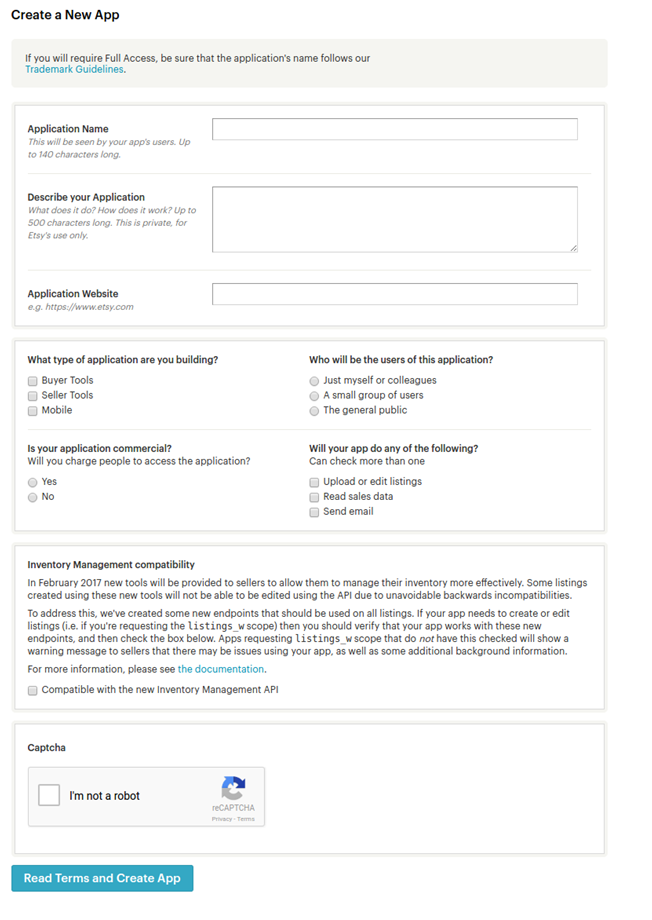
Um die Kommunikation zwischen OpenCartStore und Ihrem Etsy-Verkäuferkonto zu starten, müssen Sie eine App auf dem Etsy Marketplace erstellen. Im Folgenden finden Sie die Schritte zur Erstellung einer App auf Etsy:
Es würde sich eine Seite öffnen, auf der ein Formular mit einigen Eingabefeldern angezeigt wird, wie unten dargestellt.
Füllen Sie das Formular aus und klicken Sie auf „Nutzungsbedingungen lesen und App erstellen“. Bitte stellen Sie sicher, dass das Kontrollkästchen „Kompatibilität mit Bestandsverwaltung“ aktiviert ist.
Sie werden aufgefordert, die „Nutzungsbedingungen“ zu akzeptieren. Akzeptieren Sie diese und klicken Sie auf die Schaltfläche „App erstellen“.
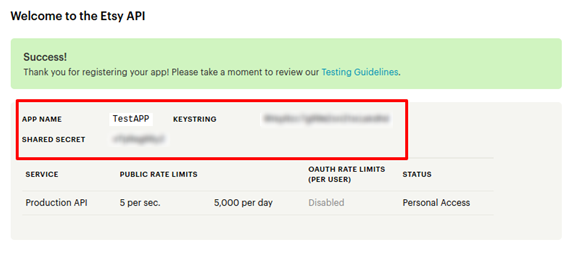
Dadurch würde Ihre App auf dem Etsy-Marktplatz registriert und die API-Details wie unten dargestellt bereitgestellt.
Hinweis: „Der Begriff ‚Etsy‘ ist eine Marke von Etsy, Inc. Diese Anwendung nutzt die Etsy-API, wird aber von Etsy, Inc. weder unterstützt noch zertifiziert.“
6.0 Admin-Schnittstelle
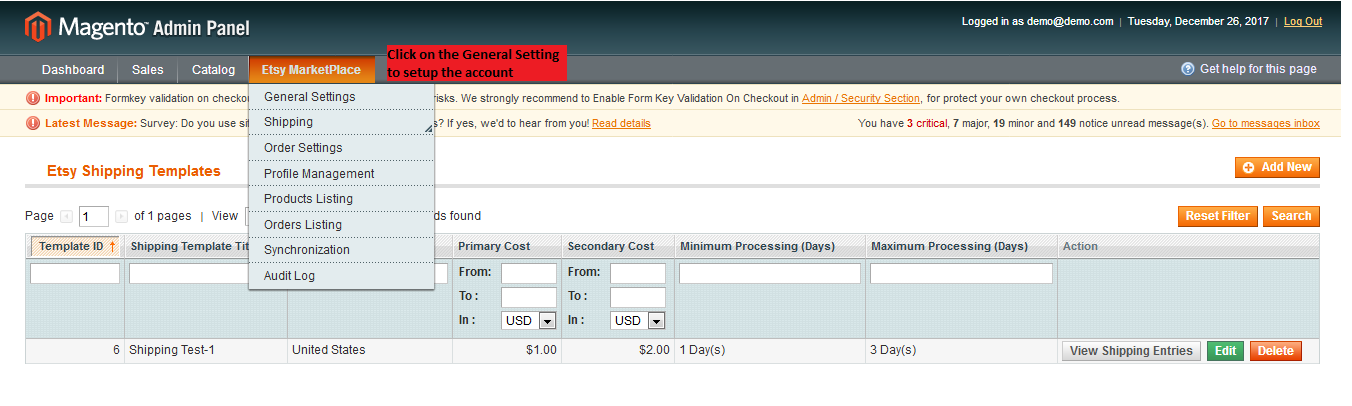
Der Opencart Etsy Marketplace-Connector ist einfach zu konfigurieren. Die Konfigurationseinstellungen können über die Admin-Oberfläche verwaltet werden. Nach der Installation findet der Shop-Administrator das „Etsy“-Modul in der Erweiterungsliste unter dem Tab „Erweiterungen“.
Die Etsy-Integrationserweiterung wird wie folgt angezeigt:
Beim Anklicken des Bearbeiten Klicken Sie auf die Schaltfläche neben dem Etsy-Modul. Sie werden dann zur Administrationsoberfläche weitergeleitet. Hier kann der Administrator alle Optionen zur Konfiguration des Etsy-Moduls einsehen:
Die Etsy Marketplace-Erweiterung bietet folgende Optionen:
Allgemeine Einstellungen
Profil
Attributzuordnung
Shop-Bereich
Versandvorlagen
Produkte
Bestellungen
Synchronisation
Audit-Log
Jede Registerkarte wird unten erläutert.
6.1 Allgemeine Einstellungen
Unten finden Sie einen Screenshot der Seite „Allgemeine Einstellungen“.
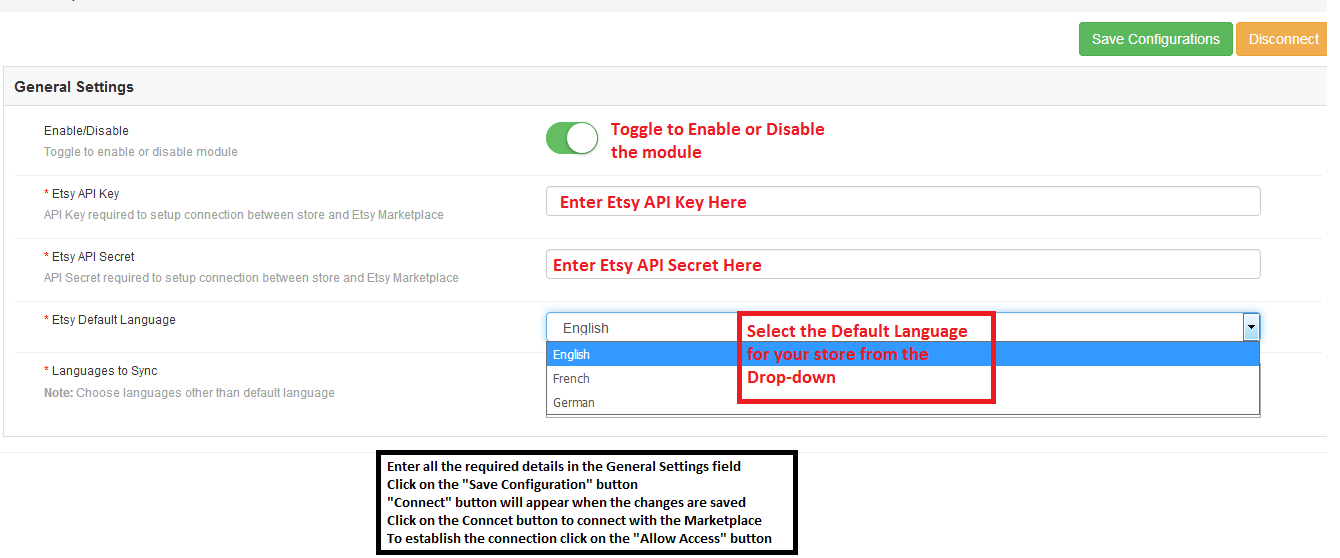
Der Tab „Allgemeine Einstellungen“ dient der Erfassung von Details zur Etsy Marketplace API, wie API-Schlüssel, Host usw. Dies erleichtert dem Administrator die Verbindung des OpenCart-Shops mit dem Etsy Marketplace. Die Beschreibung der einzelnen Eingabefelder finden Sie unten.
1. Aktivieren/Deaktivieren
Der Administrator kann die Opencart-Etsy-Marktplatzintegration über diese Option aktivieren/deaktivieren. Ist sie aktiviert, funktionieren ausschließlich dieses Modul und alle seine Einstellungen; andernfalls hat das Modul keine Auswirkungen auf den Shop.
2. Etsy-API-Schlüssel
Geben Sie den Etsy-API-Schlüssel ein, der die Verbindung zwischen OpenCartstore und dem Etsy-Marktplatz authentifiziert.
3. Etsy-API-Geheimnis
Der Administrator muss das Etsy-API-Geheimnis eingeben, das für die Authentifizierung zwischen OpenCartstore und dem Etsy-Marktplatz zwingend erforderlich ist.
4. Etsy-Währung
Der Administrator kann die Etsy-Währung im Menü auswählen.
5. Wähle deine Etsy-Standardsprache aus:
Der Administrator kann die Etsy-Standardsprache im Menü auswählen.
6. Wählen Sie weitere Sprachen für die Synchronisierung aus:
Der Administrator kann zusätzliche Sprachen auswählen, die mit dem Marketplace synchronisiert werden sollen.
6.1.1 Etsy-Bestelleinstellungen:
Nachdem Sie diese Angaben gemacht haben, klicken Sie auf „GespeichertKlicken Sie auf die Schaltfläche „Zugriff erlauben“ oben rechts. Sie werden dadurch zum Etsy Marketplace weitergeleitet, um der App Zugriff auf den Shop zu gewähren. Klicken Sie auf die Schaltfläche „Zugriff erlauben“ (siehe unten), um die Verbindung zwischen Ihrem Shop und dem Etsy Marketplace herzustellen.
Außerdem würde der Administrator wieder auf die Seite „Allgemeine Einstellungen“ zurückgeleitet und dort die Schaltfläche „Trennen“ angezeigt, da die Verbindung nun mit Etsy Marketplace hergestellt wurde.
6.2-Profile
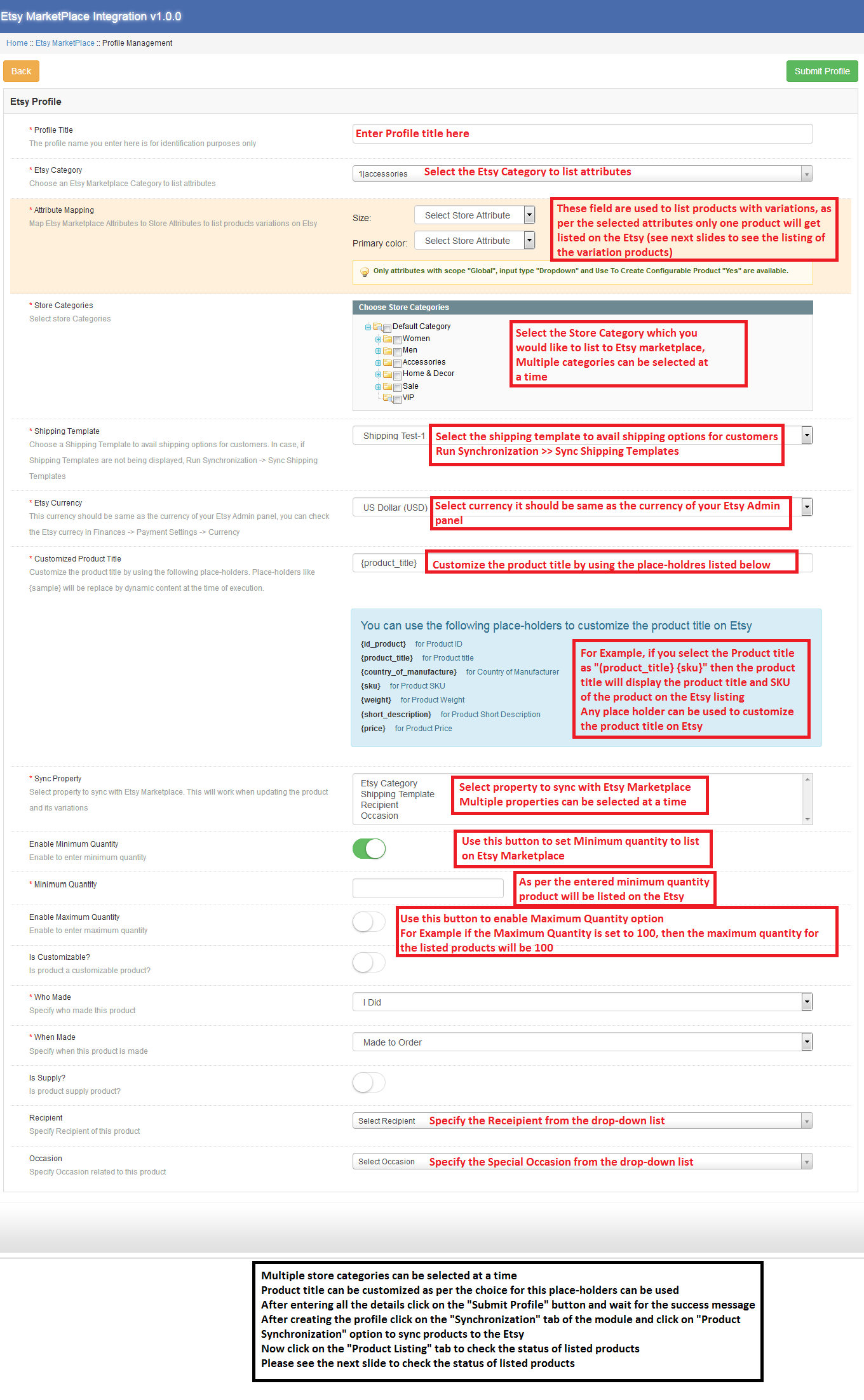
Der Tab „Profilverwaltung“ bietet Optionen zum Erstellen des Profils für Produktlisten. In diesem Bereich kann der Administrator Produktattribute und -kategorien des OpenCart-Shops dem Etsy Marketplace zuordnen. Mit dem OpenCart Etsy Marketplace Connector kann der Verkäufer mehrere Shop-Kategorien auswählen und mit einer Etsy-Kategorie synchronisieren.
Der Administrator muss alle Pflichtfelder gemäß den Anweisungen im untenstehenden Screenshot ausfüllen. Nach Eingabe aller Daten klicken Sie auf die Schaltfläche „Speichern“ oben im Formular.
6.2.1 Wie füge ich neue Profile hinzu?
Im Folgenden sind die Schritte zum Hinzufügen neuer Profile aufgeführt:
Gehen Sie zum Etsy Marketplace-Modul -> Profile (Menüoption)
Der Administrator wird auf eine Seite weitergeleitet, auf der bereits hinzugefügte Profile aufgelistet sind (sofern vorhanden). Klicken Sie auf „+(Plus-Symbol wie im Screenshot unten gezeigt) und der Administrator wird auf eine neue Seite weitergeleitet, auf der ein Formular mit einigen Eingabefeldern angezeigt wird.
Füllen Sie die folgenden Eingabefelder aus –
ProfiltitelGeben Sie den Profiltitel Ihrer Wahl ein.
Etsy-Kategorie (Liste der Kategorien auf dem Etsy-Marktplatz)Wählen Sie die richtige Kategorie aus der Dropdown-Liste aus.
Geschäftskategorie (Liste der Geschäftskategorien)Wählen Sie die OpenCart-Shopkategorie für die Produkte aus. Die ausgewählte Kategorie wird der Etsy-Kategorie (wie im Feld „Etsy-Kategorie“ ausgewählt) zugeordnet.
Shop-Bereich auswählen: Wählen Sie den Shop-Bereich aus der Dropdown-Liste aus.
Versandvorlage (Liste der Versandvorlagen): Wählen Sie die Versandvorlage aus der Dropdown-Liste aus.
Ist es anpassbar? Wählen Sie aus der Dropdown-Liste aus.
Wer hat das gemacht? Wählen Sie aus der Dropdown-Liste aus.
Herstellungsdatum: Wählen Sie aus der Dropdown-Liste aus.
Was ist es?: Wählen Sie aus der Dropdown-Liste aus.
Empfänger: Wählen Sie aus der Dropdown-Liste aus.
Gelegenheit: Wählen Sie aus der Dropdown-Liste aus.
Preisart: Wählen Sie aus der Dropdown-Liste aus.
Preisverwaltung: Wählen Sie aus der Dropdown-Liste aus.
6.2.2 Wie kann ich mein Profil bearbeiten/löschen?
Der Administrator kann die Profileinträge problemlos aktualisieren; der Opencart Etsy Marketplace Connector ermöglicht es dem Administrator, die Änderungen in wenigen Schritten mit dem Etsy-Shop zu synchronisieren. Im Folgenden sind die Schritte zum Bearbeiten/Löschen eines Profils im System aufgeführt:
1. Gehen Sie zum Etsy-Modul -> Profile (Menüoption). 2. Klicken Sie auf die Schaltfläche „Bearbeiten/Löschen“ neben dem jeweiligen Profil (siehe Screenshot oben). 3. Nach dem Klick auf „Bearbeiten“ werden Sie auf eine neue Seite weitergeleitet, auf der ein Formular mit bereits ausgefüllten Feldern angezeigt wird. Dort können Sie die Werte aktualisieren und die Änderungen mit einem Klick auf „Speichern“ speichern. 4. Mit einem Klick auf „Löschen“ können Sie das ausgewählte Profil aus dem System entfernen.
6.3 Attributzuordnung
Diese Option hilft beim Hochladen der Variantenprodukte. Wählen Sie das richtige Attribut aus und speichern Sie es.
6.4 Shop-Bereich
Unter diesem Tab kann der Administrator die Shop-Bereiche und deren Titel einsehen. Sie können bestehende Profile bearbeiten und löschen sowie oben rechts neue Shop-Bereiche hinzufügen. Sie werden dann zum untenstehenden Fenster weitergeleitet. Dort können Sie den Shop-Bereich mit den eingegebenen Details bearbeiten.
6.5 Versandvorlagen
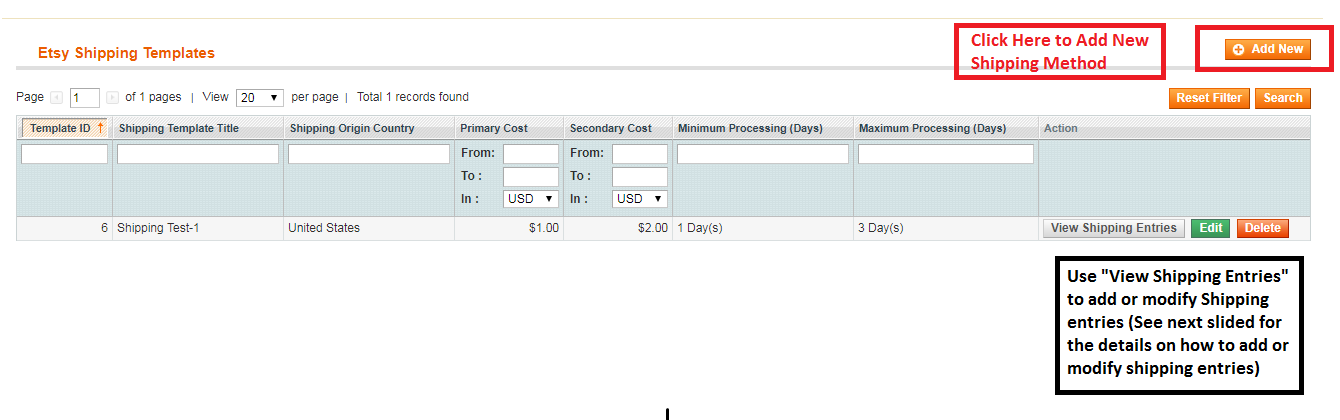
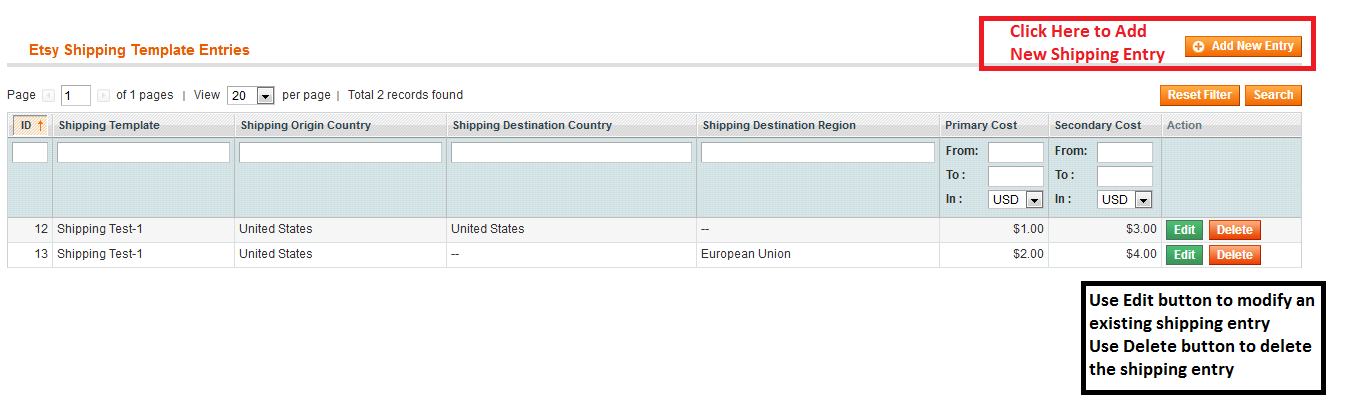
Der Tab „Versandvorlagen“ dient der Verwaltung der Versandoptionen. Hier kann der Administrator Versandvorlagen erstellen und bestehende Vorlagen bearbeiten, z. B. Versandeintrag hinzufügen, Versandeintrag anzeigen, Versandvorlage bearbeiten und löschen. Mithilfe des EtsyOpenCart-Integrationsmoduls lassen sich mehrere Versandvorlagen erstellen. Siehe folgenden Screenshot:
Der Administrator kann bestehende Versandvorlagen einfach bearbeiten oder neue hinzufügen. Nach dem Erstellen neuer Versandvorlagen muss der Shop-Administrator diese mit dem Etsy-Shop synchronisieren, indem er unter dem Tab „Synchronisierung“ die Option „Versandvorlagen-Synchronisierung“ auswählt.
6.5.1 Wie füge ich Versandvorlagen hinzu?
Im Folgenden sind die Schritte zum Hinzufügen einer Versandvorlage zum System aufgeführt –
Gehe zum Etsy-Marktplatz -> Versandvorlagen (Menüoption)
Es würde die Seite angezeigt, auf der bereits hinzugefügte Versandvorlagen aufgelistet sind (falls vorhanden). Klicken Sie auf „+(Plus-Symbol – wie im obigen Screenshot dargestellt).
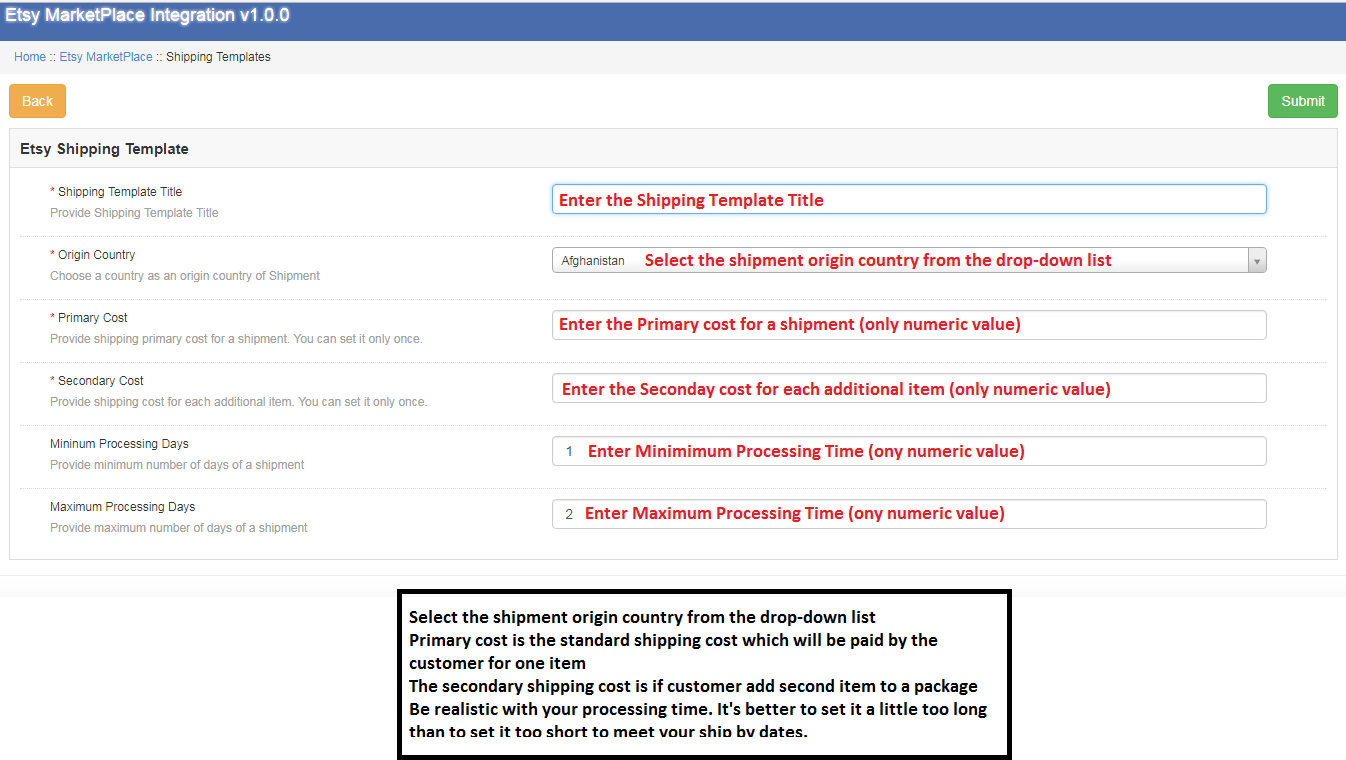
Der Administrator wird auf eine neue Seite weitergeleitet, auf der ein Formular mit einigen Eingabefeldern angezeigt wird (siehe Screenshot unten).
Füllen Sie die folgenden Eingabefelder des Formulars aus –
Titel der Versandvorlage: Geben Sie den gewünschten Titel für die Versandvorlage ein.
Herkunftsland: Wählen Sie das Herkunftsland aus der Dropdown-Liste aus.
Primärkosten: Geben Sie die primären Versandkosten für die Sendung ein.
Zusätzliche Artikelkosten: Geben Sie die zusätzlichen Versandkosten an. Dies sind die zusätzlichen Kosten, die anfallen, wenn der Kunde ein zweites Produkt zum Paket hinzufügt.
Mindestbearbeitungszeit: Geben Sie die Mindestbearbeitungszeit in Tagen ein. Dieses Feld akzeptiert nur numerische Werte.
Maximale Bearbeitungszeit: Geben Sie die Mindestbearbeitungszeit in Tagen ein. Dieses Feld akzeptiert nur numerische Werte.
Klicken Sie auf die Schaltfläche „Speichern“, um die neue Versandvorlage hinzuzufügen.
Unten finden Sie einen Screenshot des Formulars „Neue Versandvorlage hinzufügen“ –
6.5.2 Wie kann ich die Versandvorlage bearbeiten/löschen?
Im Folgenden sind die Schritte zum Bearbeiten/Löschen einer Versandvorlage aus dem System aufgeführt:
1. Gehen Sie zum Etsy-Marktplatz und wählen Sie „Versandvorlagen“ (Menüoption). 2. Es wird die Seite angezeigt, auf der bereits hinzugefügte Versandvorlagen aufgelistet sind (falls vorhanden). Klicken Sie auf die Schaltflächen „Bearbeiten“/„Löschen“ neben den jeweiligen Versandvorlagen.
3. Der Administrator kann die Werte nach Bedarf aktualisieren und die Details durch Klicken auf die Schaltfläche „Speichern“ speichern. 4. Wählt der Administrator die Option „Löschen“, werden die Versandvorlage und alle zugehörigen Einträge aus dem System gelöscht.
Der Administrator kann die Details der Versandvorlage über die Bearbeitungsoption ändern. Nach der Änderung der Versandvorlagendetails muss der Administrator die Änderungen speichern und die Versandvorlagen mit dem Etsy-Marktplatz synchronisieren.
6.5.3 Wie kann der Versandort einer Versandvorlage bearbeitet/gelöscht werden?
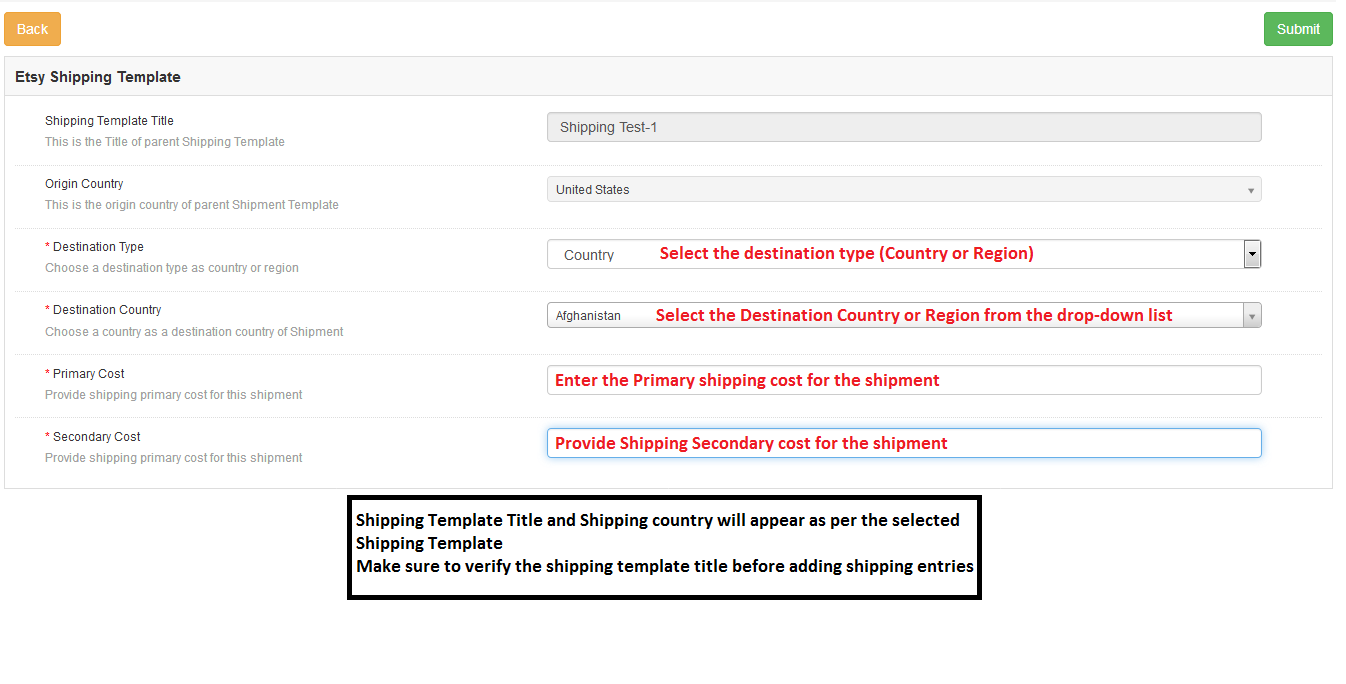
Im Reiter „Versandeintrag“ des Etsy OpenCart-Moduls kann der Administrator das Zielland und die Standardversandkosten für das ausgewählte Ziel festlegen. Der Administrator kann nur einen Versandeintrag pro Zielland/Region erstellen. Im Folgenden werden die Schritte beschrieben, um den Speicherort der Versandvorlage im System anzuzeigen:
1. Gehen Sie zum Etsy Marketplace Connector-Modul -> Versandvorlagen (Menüoption). 2. Es wird die Seite angezeigt, auf der bereits hinzugefügte Versandvorlagen aufgelistet sind (falls vorhanden). Klicken Sie auf die Schaltfläche „+“ neben jeder aufgeführten Versandvorlage. 3. Die Seite wird wie im folgenden Screenshot dargestellt angezeigt:
Titel der Versandvorlage: Geben Sie den Titel der Versandvorlage ein.
Herkunftsland: Wählen Sie das Herkunftsland aus.
Zieltyp: Wählen Sie das Zielland für die Versandvorlage aus.
Zielland: Wählen Sie das Zielland aus.
Primärkosten: Geben Sie die Hauptkosten ein.
Zusätzliche Artikelkosten: Geben Sie die Kosten für den zusätzlichen Artikel ein.
6.6 Produkte
Nach der Profilerstellung in der Etsy-OpenCart-Integrationserweiterung muss der Administrator die im Profil ausgewählten Produkte mit dem Etsy-Marktplatz synchronisieren. Der Status der gelisteten Produkte kann der Administrator auch im OpenCart-Adminbereich einsehen. Der Tab „Produktliste“ der Etsy-Marktplatzintegration zeigt eine Liste aller Produkte, die auf dem Etsy-Marktplatz gelistet werden sollen, inklusive Status und Wert (siehe Screenshot unten).
Bitte beachten Sie, dass der Administrator nach der Profilerstellung im Etsy-Modul unter dem Tab „Synchronisierung“ die Option „Produktsynchronisierung“ auswählen muss, um die ausgewählten Produkte auf dem Etsy-Marktplatz anzubieten. Anschließend kann er die Produkte über die Schaltfläche „Überarbeiten/Erneut einstellen“ auf dem Etsy-Marktplatz aktivieren. Zum Löschen eines Produktangebots klickt der Administrator auf die Schaltfläche „-“.
6.7 Bestelleinstellungen
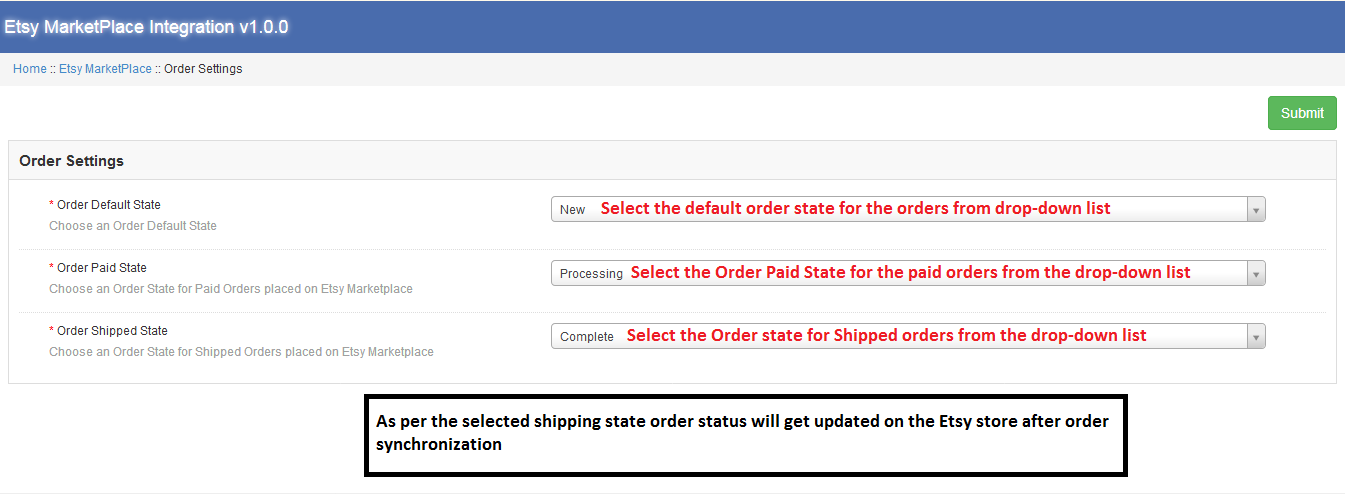
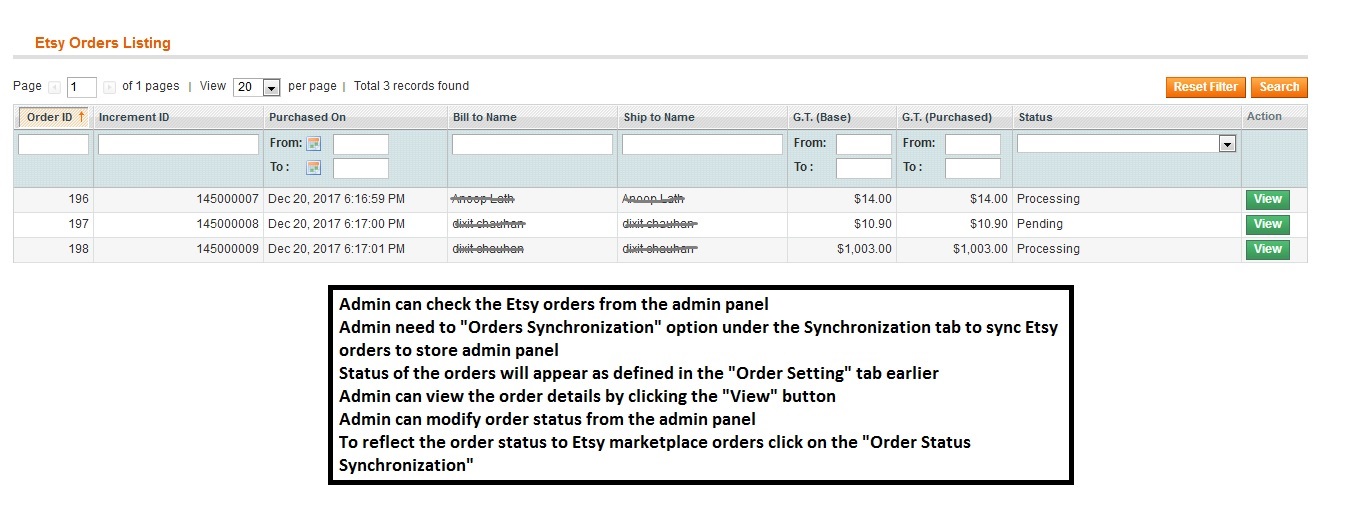
Der Tab „Bestelleinstellungen“ dient dazu, den Bestellstatus des Shops dem Bestellstatus auf Etsy Marketplace zuzuordnen. Diese Zuordnung wird beim Erfassen von Bestellungen von Etsy Marketplace verwendet. Der Screenshot unten zeigt die Bestellübersichten. Administratoren können außerdem einen Filter erstellen, um nach einer bestimmten Bestellung zu suchen.
6.5.1 Wie kann ich Bestelldetails und den Bestellstatus einsehen?
Im Folgenden sind die Schritte zur Zuordnung des Bestellstatus aufgeführt –
Gehen Sie zum Etsy Marketplace Integrationsmodul -> Bestellungen (Menüoption)
Es würde eine Seite angezeigt, die der im obigen Screenshot gezeigten entspricht.
Klicken Sie auf die Schaltfläche „Ansicht“, die sich unterhalb der Registerkarte „Aktion“ befindet.
Es würde die Seite mit allen Bestelldetails wie unten dargestellt anzeigen.
6.8 Synchronisierung
Alle oben definierten Registerkarten dienen im Wesentlichen dazu, die Einstellungen und Optionen im System zu speichern, die bei der Synchronisierung zwischen OpenCart Store und Etsy Marketplace verwendet werden. Die folgenden Schritte dienen der Synchronisierung von Inhalten zwischen OpenCart Store und Etsy Marketplace:
6.8.1 Wie synchronisiert man Produkte lokal?
Im Folgenden sind die Schritte zum lokalen Synchronisieren von Produkten auf dem Etsy Marketplace aufgeführt:
1. Gehen Sie zum Etsy Marketplace -> Synchronisierung (Menüoption). 2. Sie werden auf eine neue Seite weitergeleitet, auf der alle Synchronisierungsaktionen aufgelistet sind (siehe Screenshot oben). 3. Klicken Sie auf die Schaltfläche „Jetzt synchronisieren“ (siehe unten).
Diese Aktion synchronisiert die Produkte vom Online-Shop mit dem Modul (ohne die Produkte mit Etsy zu synchronisieren). Um Produkte zu deaktivieren (und die Synchronisierung mit Etsy zu verhindern), klicken Sie auf „Jetzt synchronisieren“ und deaktivieren Sie die entsprechenden Produkte im Tab „Produktliste“. Deaktivierte Produkte werden nicht mit Etsy synchronisiert.
6.8.2 Wie synchronisiert man neue Produkte auf dem Etsy-Marktplatz?
Im Folgenden sind die Schritte aufgeführt, um Länder und Regionen vom Etsy-Marktplatz abzurufen –
1. Gehen Sie im Etsy Marketplace-Integrationsmodul zu „Synchronisierung“ (Menüoption). 2. Sie werden auf eine neue Seite weitergeleitet, auf der alle Synchronisierungsaktionen aufgelistet sind (siehe Screenshot oben). 3. Klicken Sie auf die Schaltfläche „Jetzt synchronisieren“ (siehe unten).
Diese Aktion synchronisiert die neuen Produkte mit Etsy. Klicken Sie auf „Jetzt synchronisieren“, um die Produkte manuell zu synchronisieren. Richten Sie diesen Cronjob in Ihrer Webhosting-Cron-Tabelle so ein, dass er stündlich ausgeführt wird, um die Produkte automatisch zu synchronisieren.
6.8.3 So synchronisieren Sie Aktualisierte Produkte auf Etsy-Marktplatz?
Im Folgenden sind die Schritte zum Synchronisieren von Produktangeboten auf dem Etsy-Marktplatz aufgeführt –
1. Gehen Sie zum Etsy Marketplace Integrator-Modul -> Synchronisierung (Menüoption). 2. Sie werden auf eine neue Seite weitergeleitet, auf der alle Synchronisierungsaktionen aufgelistet sind (siehe Screenshot oben). 3. Klicken Sie auf die Schaltfläche „Jetzt synchronisieren“ (siehe unten).
Wenn Produktinformationen in Opencart aktualisiert wurden, führen Sie diesen Cronjob aus, um die Produktinformationen auf Etsy zu aktualisieren. Klicken Sie auf „Jetzt synchronisieren“, um die Produkte manuell zu synchronisieren. Alternativ können Sie diesen Cronjob in Ihrer Hosting-Cron-Tabelle so konfigurieren, dass er alle zwei Stunden ausgeführt wird, um die Produkte automatisch zu synchronisieren.
6.8.4 Wie kann der Produktstatus auf dem Etsy-Marktplatz synchronisiert werden?
Im Folgenden sind die Schritte zum Synchronisieren der Produktvariantenliste auf dem Etsy-Marktplatz aufgeführt –
1. Gehen Sie zum Etsy Marketplace-Integrationsmodul → Synchronisierung (Menüoption). 2. Sie werden auf eine neue Seite weitergeleitet, auf der alle Synchronisierungsaktionen aufgelistet sind (siehe Screenshot oben). 3. Klicken Sie auf die Schaltfläche „Jetzt synchronisieren“ (siehe unten).
Diese Aktion synchronisiert den Produktstatus von Etsy mit Opencart. Wenn beispielsweise Produkte bei Etsy abgelaufen sind, ändert dieser Cronjob den Status dieser Produkte auch im Modul entsprechend. Richten Sie diesen Cronjob in Ihrer Hosting-Cron-Tabelle so ein, dass er täglich ausgeführt wird, um den Status automatisch zu synchronisieren.
6.8.5 Wie synchronisiert man Bestellungen vom Etsy Marketplace?
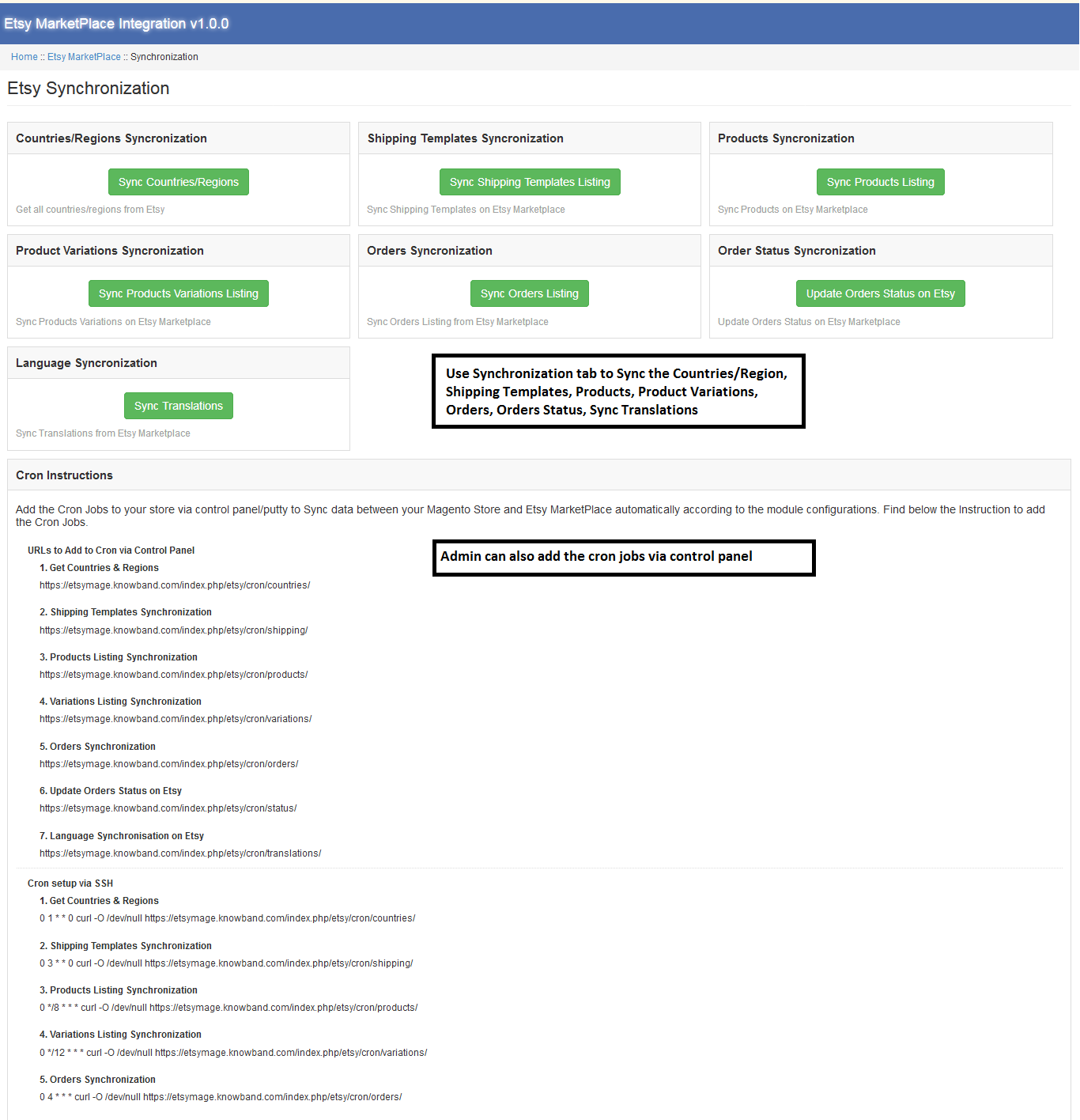
Im Folgenden sind die Schritte zum Synchronisieren der Produktvariantenliste auf dem Etsy-Marktplatz aufgeführt –
Gehen Sie zum Etsy Marketplace Integrationsmodul -> Synchronisierung (Menüoption)
Der Administrator würde auf eine neue Seite weitergeleitet, auf der alle Synchronisierungsaktionen aufgelistet sind, wie im obigen Screenshot dargestellt.
Klicken Sie auf die unten angezeigte Schaltfläche „Jetzt synchronisieren“.
Diese Aktion synchronisiert die Bestellungen von Etsy mit Opencart. Klicken Sie auf „Jetzt synchronisieren“, um die Bestellungen von Etsy in Opencart zu importieren. Richten Sie diesen Cronjob in Ihrer Webhosting-Cron-Tabelle so ein, dass er stündlich ausgeführt wird, um die Bestellungen von Etsy automatisch mit Opencart zu synchronisieren.
6.8.6 Wie kann ich den Bestellstatus auf dem Etsy-Marktplatz aktualisieren?
Im Folgenden sind die Schritte zum Aktualisieren des Bestellstatus auf dem Etsy-Marktplatz aufgeführt:
1. Gehen Sie zum Etsy Marketplace Integrator-Modul -> Synchronisierung (Menüoption). 2. Sie werden auf eine neue Seite weitergeleitet, auf der alle Synchronisierungsaktionen aufgelistet sind (siehe Screenshot oben). 3. Klicken Sie auf die Schaltfläche „Jetzt synchronisieren“ (siehe unten).
Diese Aktion synchronisiert den Bestellstatus in Etsy mit „Versendet“, sobald die Bestellung in OpenCart als „Versendet“ markiert ist. Klicken Sie auf „Jetzt synchronisieren“, um den Status der importierten Bestellung von OpenCart mit Etsy zu synchronisieren. Richten Sie diesen Cronjob in Ihrer Crontab-Verwaltung ein, sodass er stündlich ausgeführt wird, um den Bestellstatus automatisch von OpenCart mit Etsy zu synchronisieren.
6.8.7. Wie kann ich ein bestimmtes Profil auf dem Etsy-Marktplatz synchronisieren?
Alle im Tab „Synchronisierung“ des Opencart Etsy Connector-Plugins verfügbaren Cronjobs unterstützen die Massenverarbeitung aller Kategorien. Wenn Sie jedoch nur ein bestimmtes Profil auflisten oder aktualisieren möchten, können Sie dies direkt im Tab „Profilverwaltung“ erledigen.
In diesem Abschnitt haben wir die Cronjobs „Lokale Synchronisierung“, „Produkte synchronisieren“ und „Produktstatus synchronisieren“ bereitgestellt, um dem Opencart-Administrator die Flexibilität zu geben, die Synchronisierung auf Kategorieebene zwischen Opencart und Etsy zu verwalten.
6.8.8 Wie man Produkte mit individuellen Details auf dem Etsy-Marktplatz auflistet.
Die Opencart-Etsy-Marktplatz-Integrationserweiterung von Knowband bietet eine Option für benutzerdefinierte Produktdetailseiten. Mit dieser Funktion kann der Opencart-Shop-Administrator die Produkte auf dem Etsy-Marktplatz mit unterschiedlichen Namen und Produktbeschreibungen anbieten.
Wenn Sie das Produkt unverändert auflisten möchten, können Sie den benutzerdefinierten Status deaktiviert lassen. Wenn Sie die Produkte jedoch mit anderen Details wie im obigen Screenshot auflisten möchten, speichern Sie die Einstellungen. Diese Details werden bei der nächsten Produktsynchronisierung aktualisiert.
6.9 Audit-Protokoll
Das Audit-Protokoll hilft dem Administrator, alle durchgeführten Aufgaben nachzuverfolgen. Bitte beachten Sie den beigefügten Screenshot.
Sehen Sie sich das Tutorial zur Etsy-Marktplatz-Integrationserweiterung an.
Dieses Tutorial zur OpenCart Etsy Marketplace-Integration bietet eine vollständige Schritt-für-Schritt-Anleitung zur Installation und Konfiguration des Etsy-Integrationsmoduls, zur Verbindung Ihres OpenCart-Shops mit Ihrem Etsy-Verkäuferkonto, zur Synchronisierung von Produkten, Kategorien, Preisen und Lagerbeständen in Echtzeit, zur Verwaltung von Etsy-Bestellungen direkt über das OpenCart-Admin-Panel, zur Aktivierung der automatisierten Produktauflistung mit anpassbaren Vorlagensteuerungen, zur Zuordnung von Shop-Attributen zu Etsy-Produktanforderungen für genaue Auflistungen, zur Organisation von Produkten in Etsy-Shop-Bereichen für eine bessere Shop-Verwaltung und zur nahtlosen Verwaltung aktiver, vorläufiger oder abgelaufener Etsy-Angebote aus Ihrem OpenCart-Shop heraus.
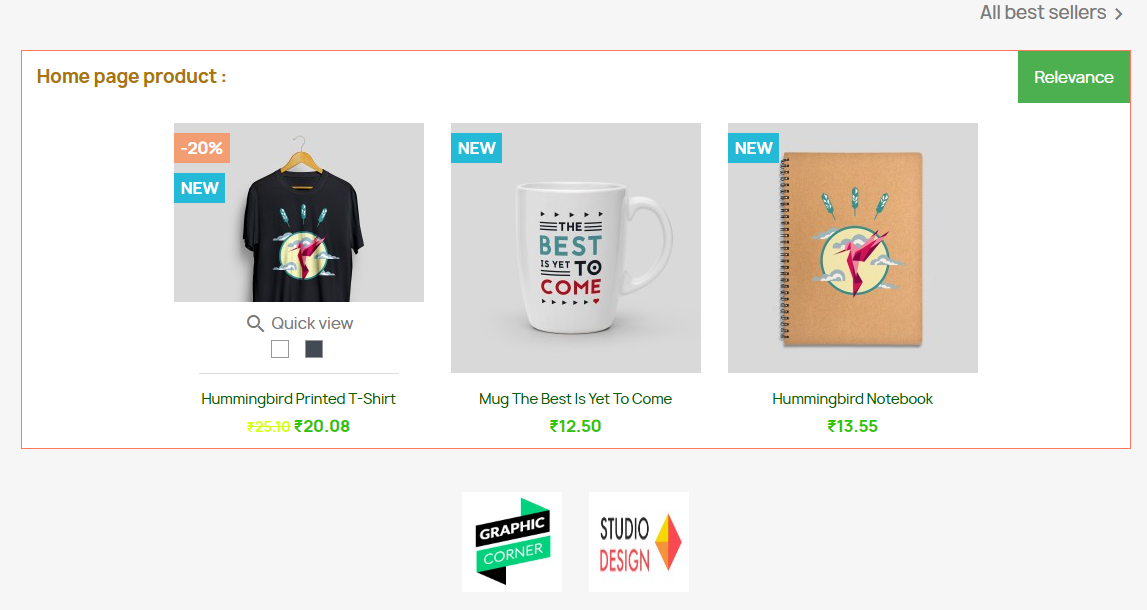
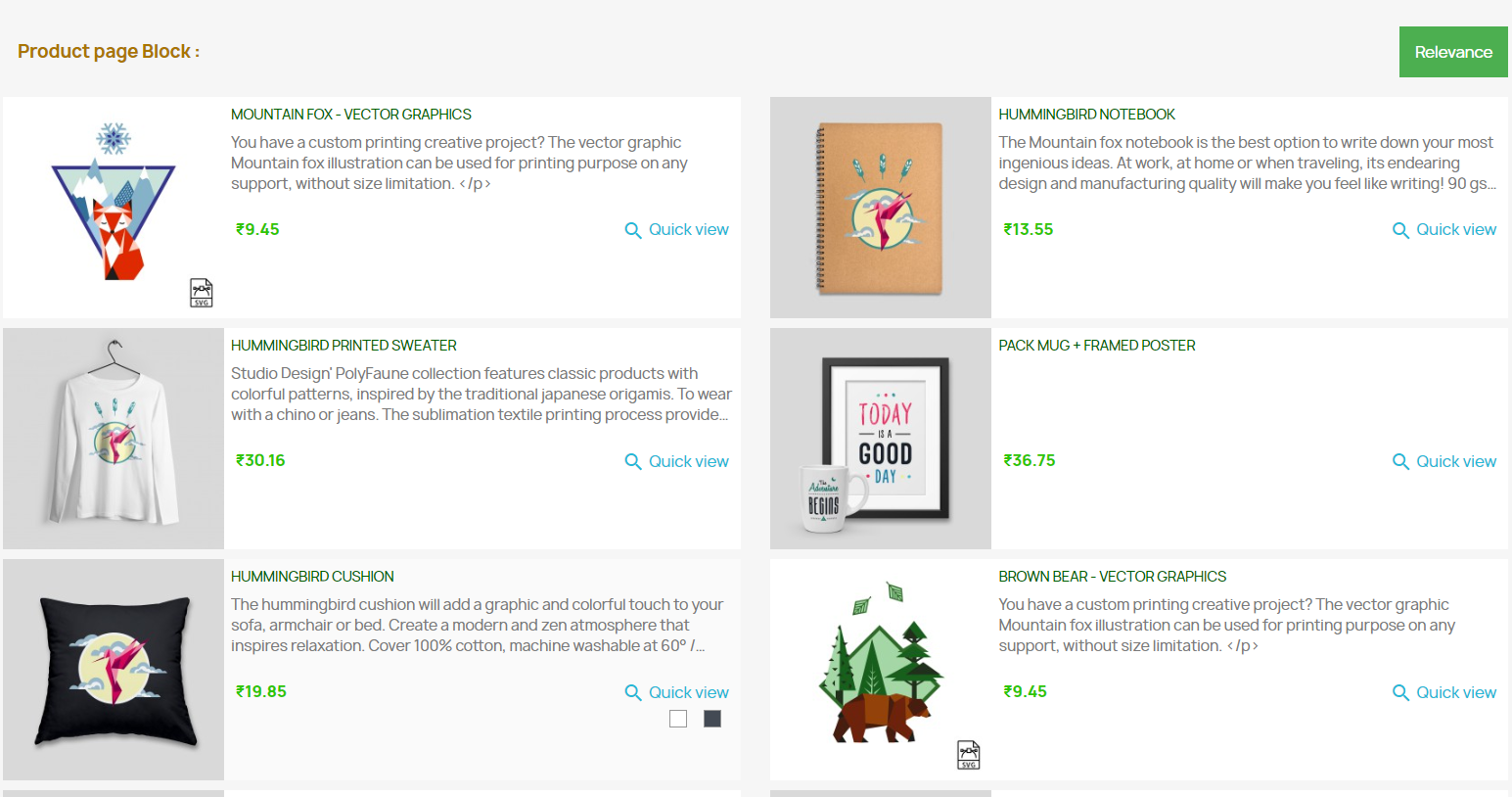
Der Online-Shop-Händler kann jetzt den Kundenfokus auf sich ziehen und die Website-Verkäufe verbessern, indem er das Cross-Selling-Modul für PrestaShop-Produkte verwendet. Knowband-Angebote PrestaShop Automatic Related Product AddonDamit können die Online-Verkäufer verwandte Produkte auf verschiedenen Webseiten anzeigen. Diese auf Vorauszahlung bezogene Produkterweiterung bietet eine Option zum Festlegen spezifischer Bedingungen für das Anzeigen geeigneter ähnlicher Produkte auf jeder Seite.
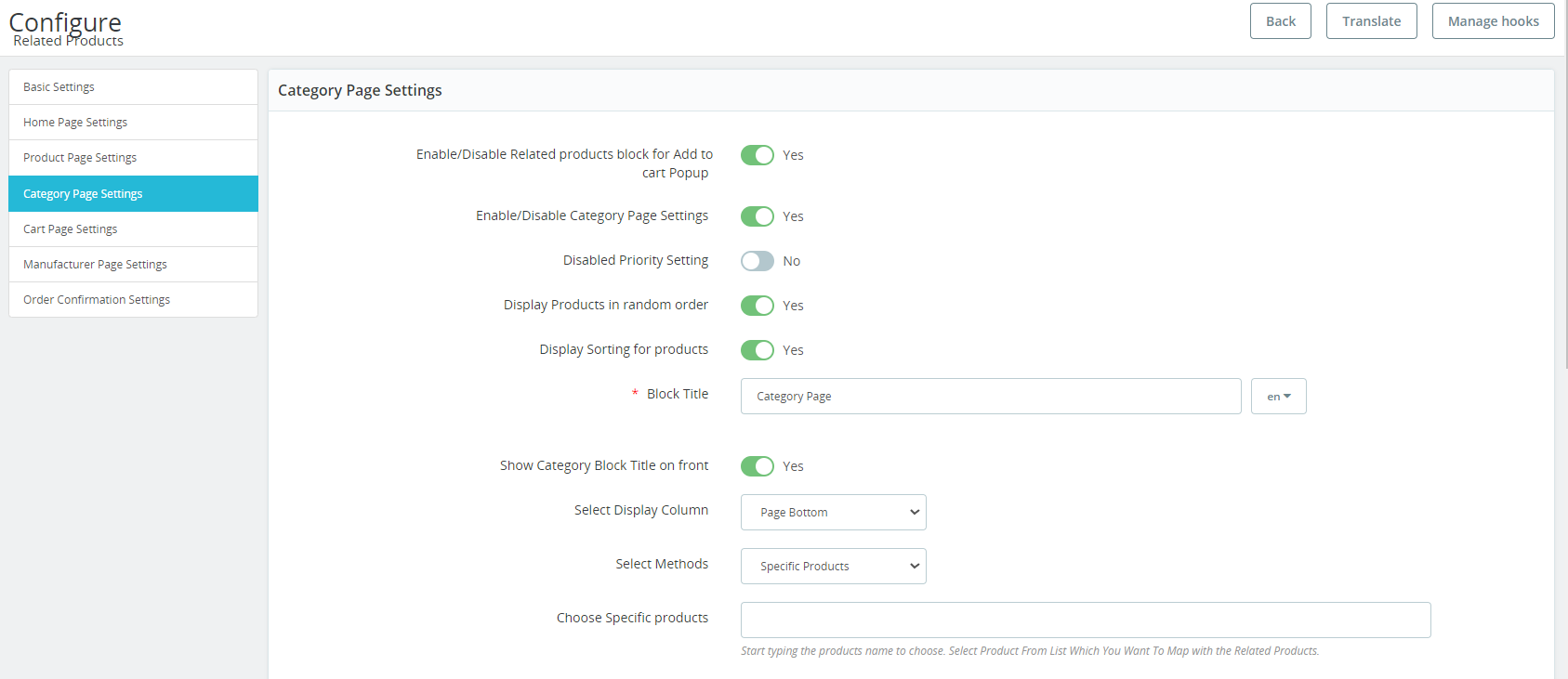
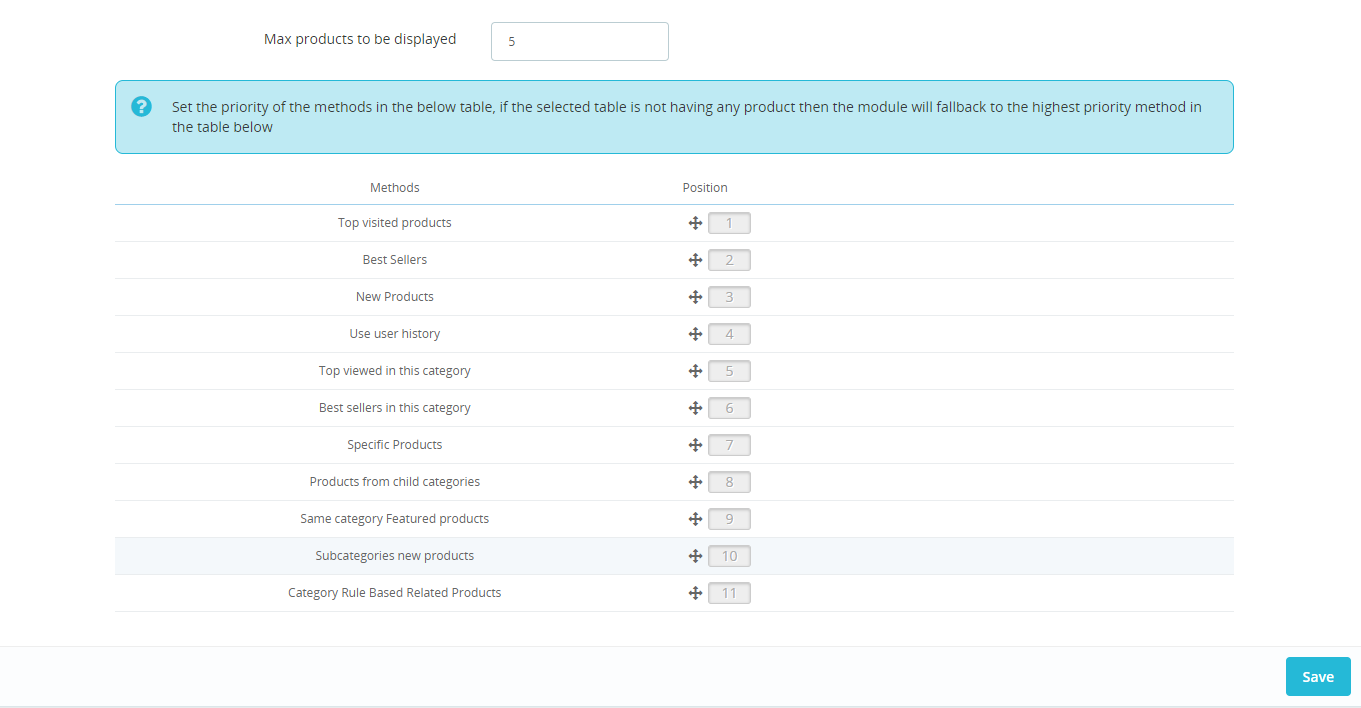
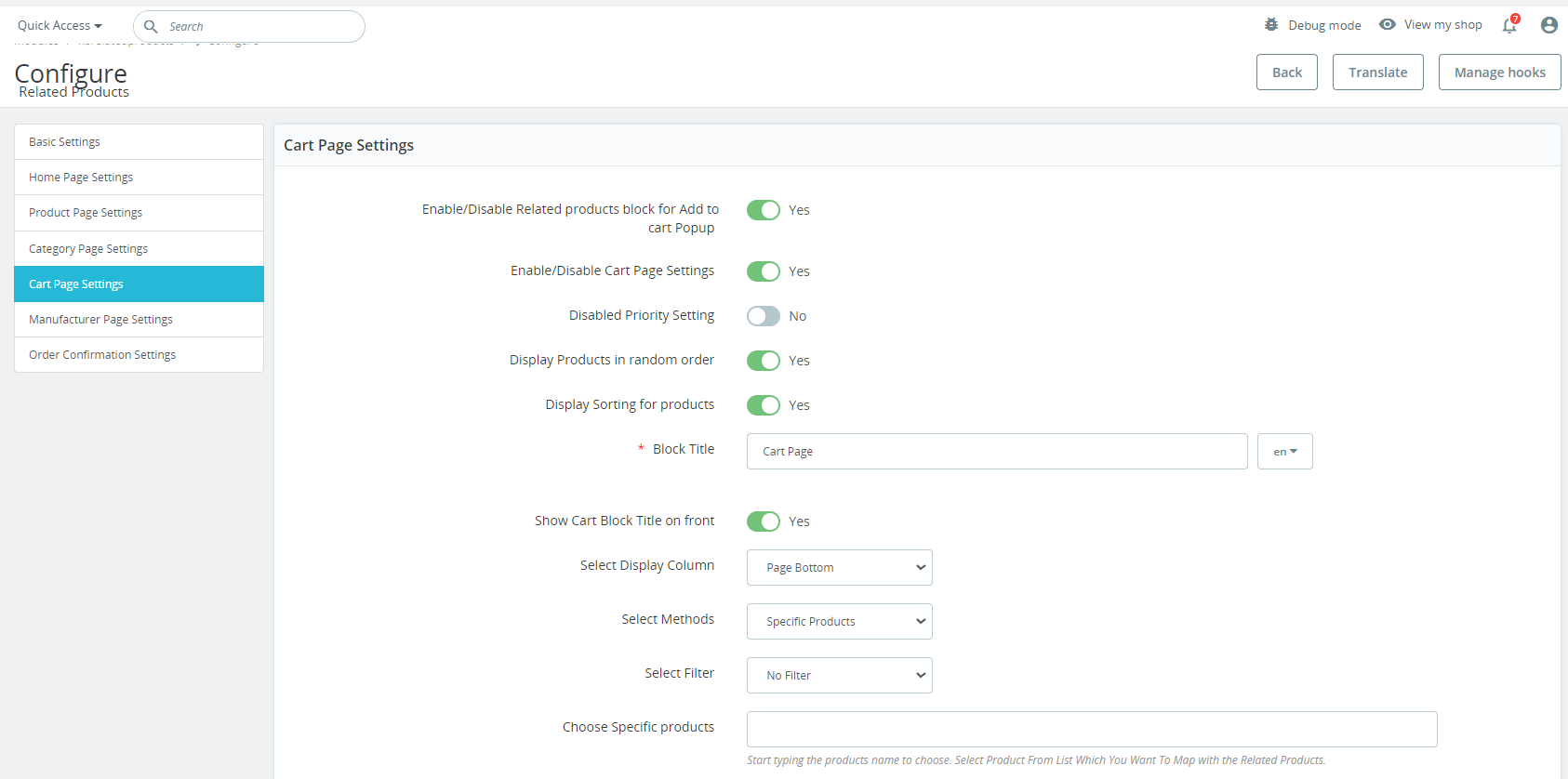
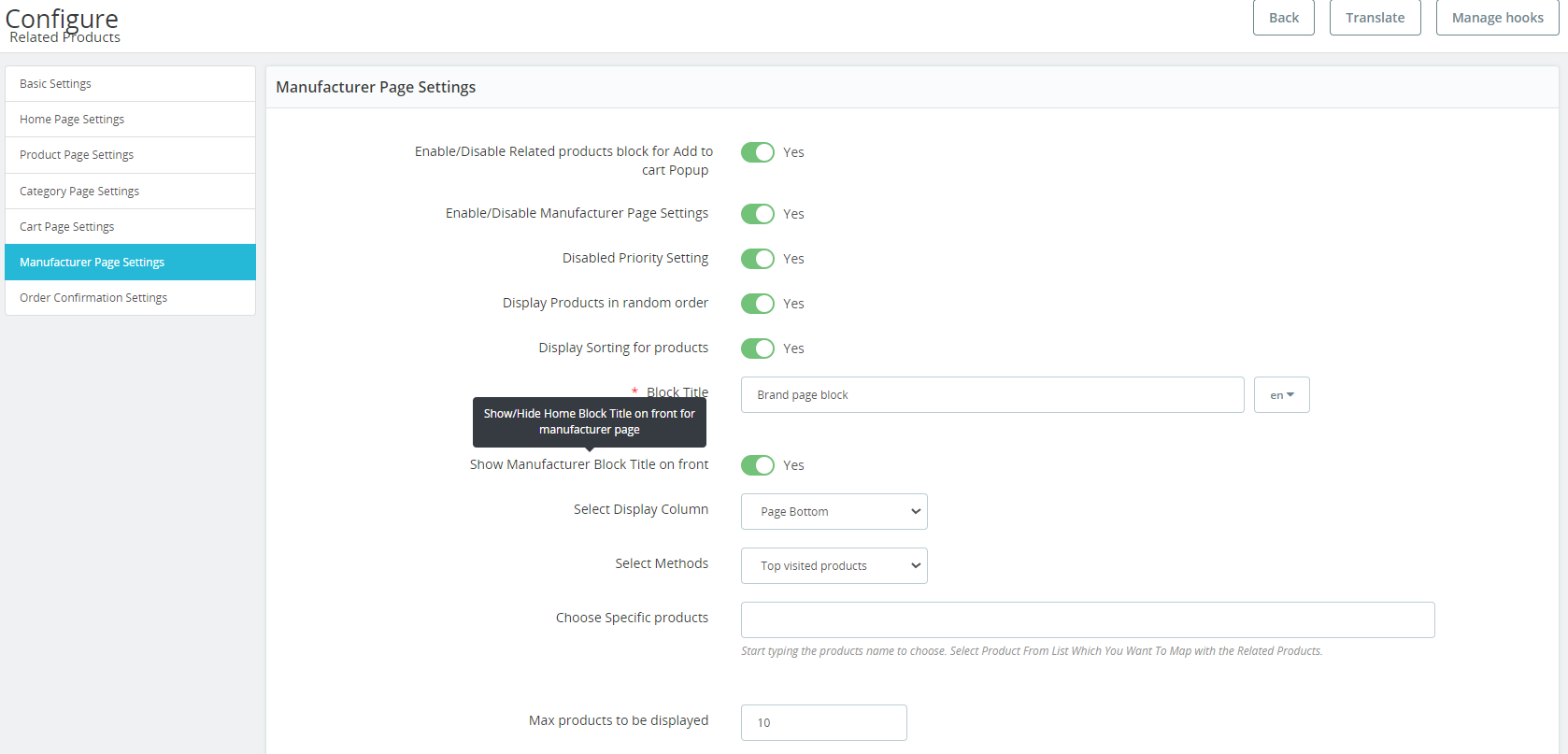
Der Geschäftsadministrator kann die Methoden und Filter zum Anzeigen der Produkte als ähnliche Produkte festlegen. Das PrestaShop Automatic Related Product Addon ermöglicht es dem Administrator, die Spalte mit verwandten Produkten links, rechts oder unten auf der Seite anzuzeigen. Online-Kunden können ähnliche Produkte anzeigen und das richtige Produkt ihrer Wahl erhalten. Somit kann der Administrator die Verkaufs- und Konversionsrate auch nur durch die Verwendung dieses Prestashop Automatic Related Product-Addons verbessern.
Was ist neu in V2.0.1.
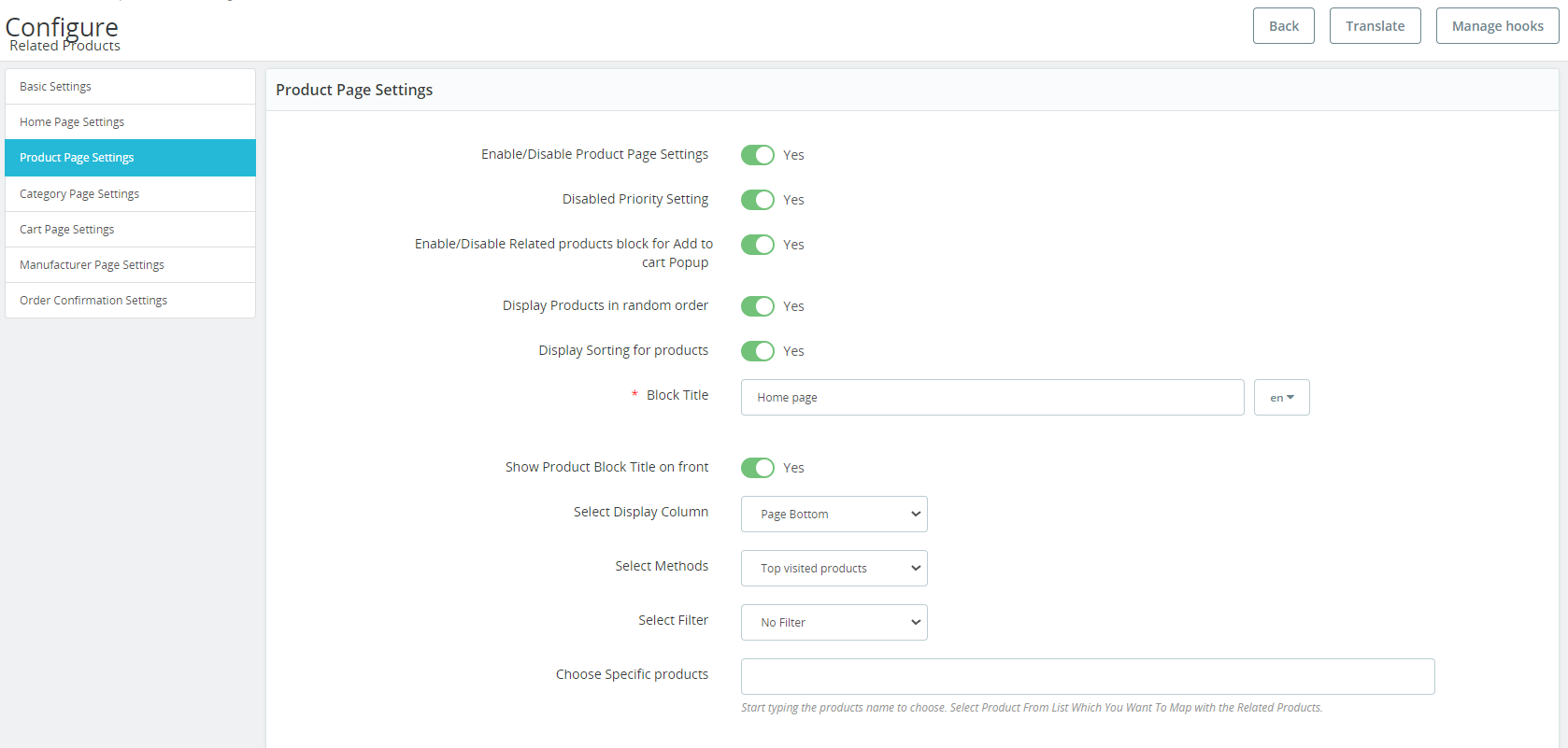
Zufällige Produktanzeige: Jetzt können Sie Ihre Produkte dynamischer präsentieren, indem Sie sie mit dem Prestashop Related Product Addon in zufälliger Reihenfolge anzeigen.
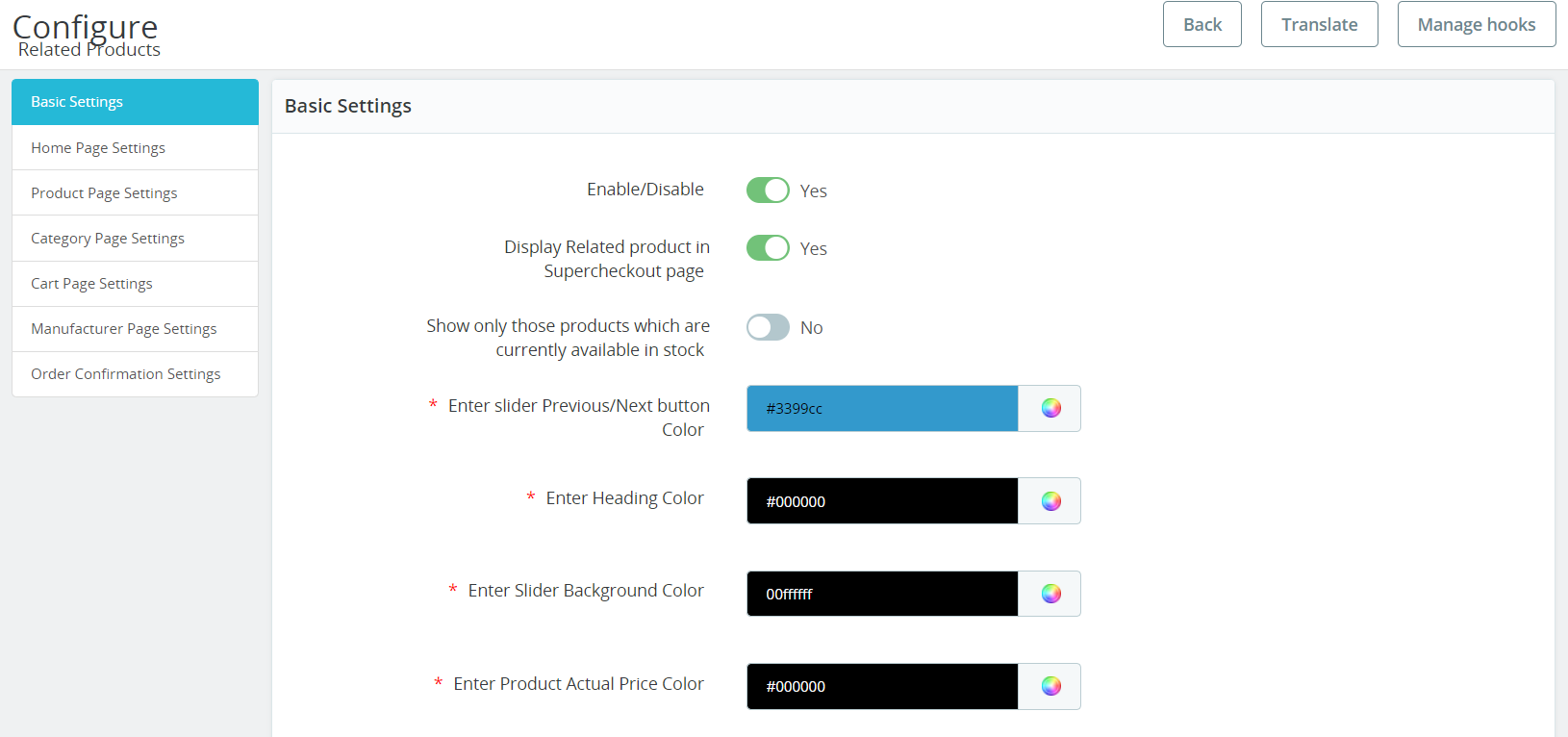
Verwandte Produkte auf der Super-Checkout-Seite: Wir haben verwandte Produkte auf der Super-Checkout-Seite hinzugefügt, um die Cross-Selling-Möglichkeiten zu erhöhen.
Sortierfunktion für verwandte Produkte: Sie können jetzt verwandte Produkte nach verschiedenen Kriterien wie Preis oder Beliebtheit, Name usw. sortieren.
Marken-Slider auf der Startseite: Jetzt können die Presta-Administratoren auch Marken-Slider auf der Startseite hinzufügen, um Ihre Marke und Produkte hervorzuheben.
Mehrere Registerkarten auf der Startseite: Sie können Ihre Produkte jetzt besser organisieren, indem Sie sie auf mehreren Registerkarten anzeigen, z. B. Top-Produkte, neue Produkte, beste Produkte und Produkte mit Benutzerverlauf.
Anpassungsoptionen für den Schieberegler: Prestashop-Verkäufer können die Hintergrundfarbe, Höhe, Breite und andere Einstellungen des Schiebereglers an das Design Ihrer Website anpassen.
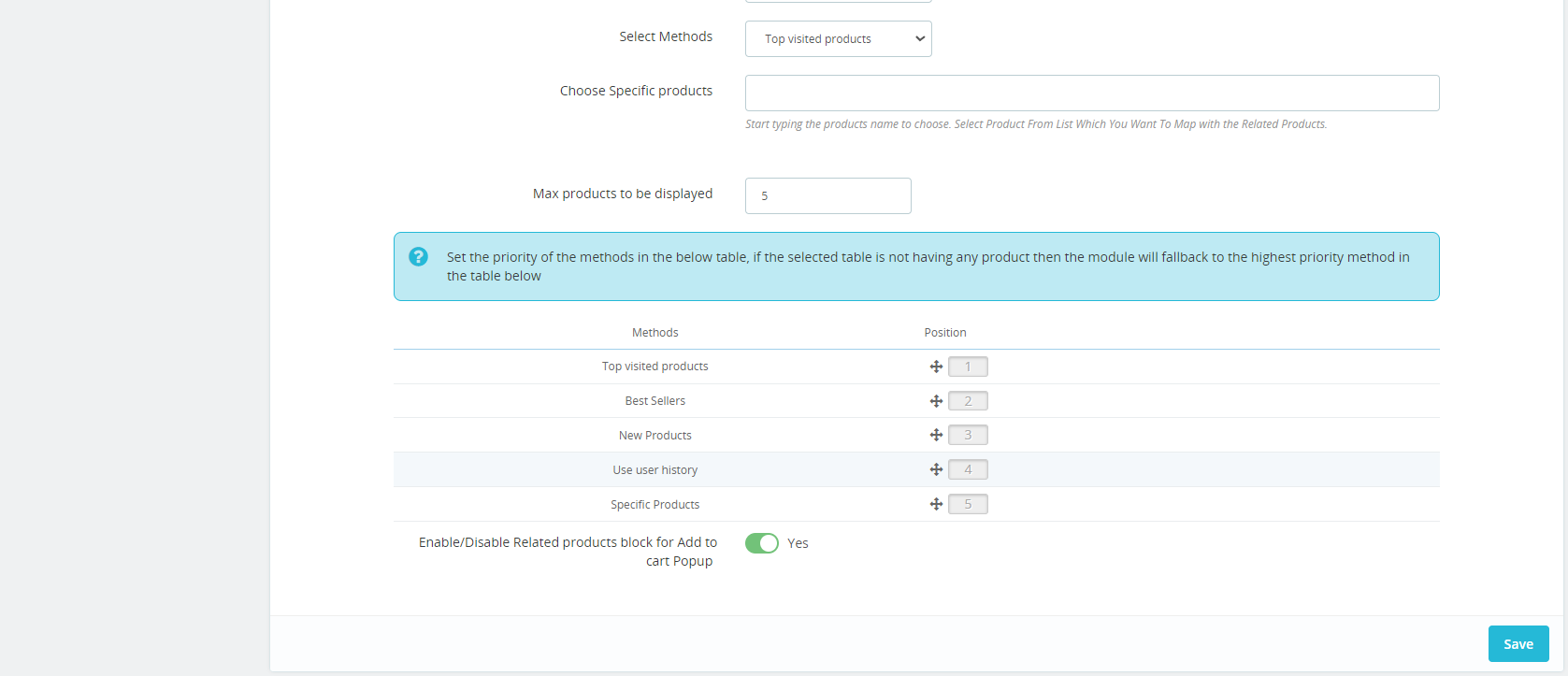
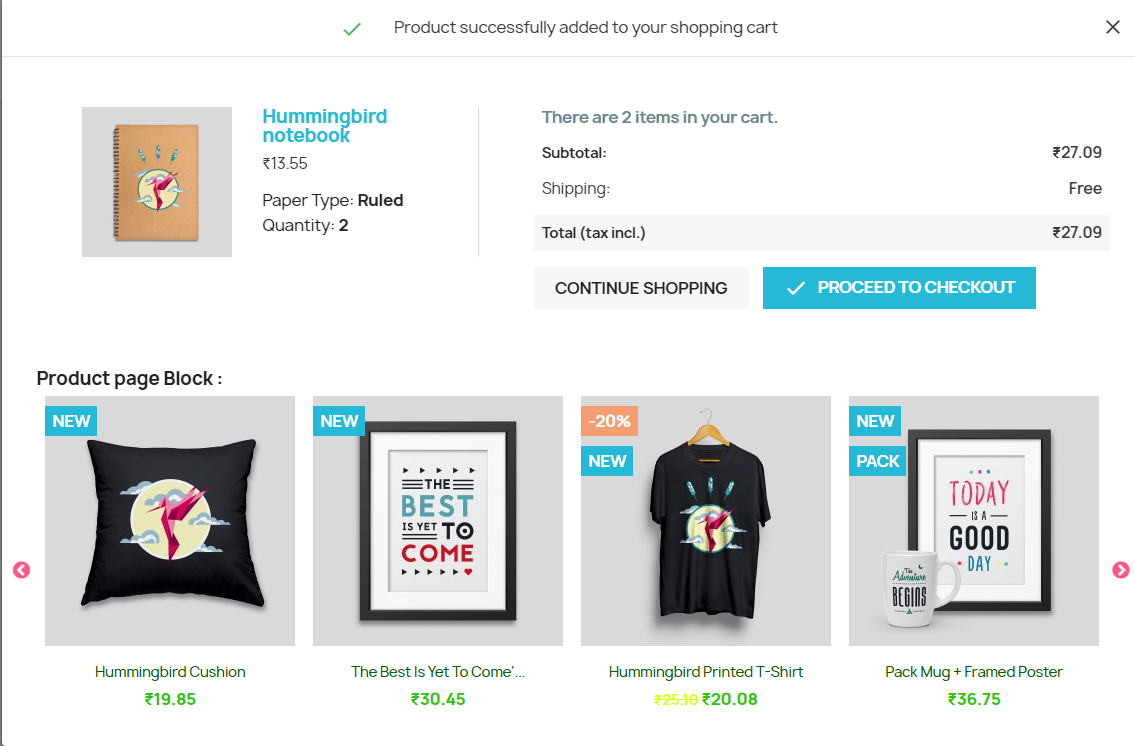
Verwandte Produkte im Popup „In den Einkaufswagen“: Wir haben verwandte Produkte im Popup „In den Einkaufswagen“ hinzugefügt, um die Upselling-Möglichkeiten zu erhöhen.
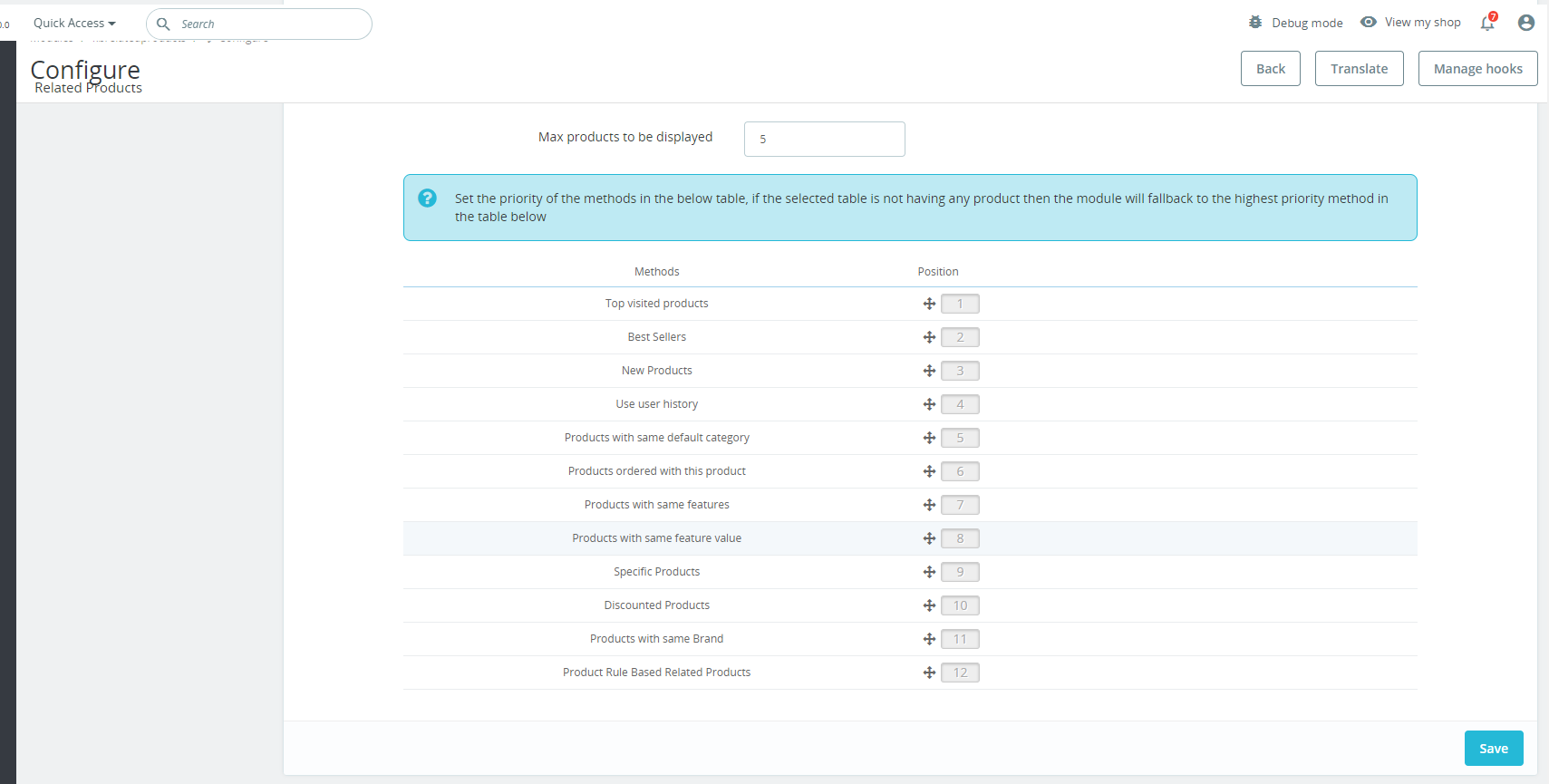
Zusätzliche Methoden auf Produkt- und Kategorieseiten: Sie können jetzt reduzierte Produkte, Produkte derselben Marke und regelbasierte verwandte Produkte auf der Produktseite sowie untergeordnete Kategorien, Feature-Produkte derselben Kategorie, neue Produkte in Unterkategorien und regelbasierte verwandte Produkte anzeigen Produkte auf der Kategorieseite.
Flexible Anzeigeoptionen für verwandte Produkte: Sie können verwandte Produkte entweder in einer Schieberegleransicht oder in einer 2-Spalten-Listenansicht anzeigen.
Das Prestashop-bezogene Produktmodul ist jetzt mit Prestashop v8.0.x kompatibel.
1.1 Vorteile für Händler
Dieses Cross-Selling-Modul für Prestashop-Produkte hilft dem Administrator, den durchschnittlichen Warenkorbwert des Kunden zu erhöhen, indem ähnliche Produkte angezeigt werden.
Die Conversion-Chancen sind höher, wenn ein Shop-Besucher das gewünschte Produkt in einem ähnlichen Produktblock findet.
Der Geschäftsadministrator kann perfekt ähnliche Produkte anzeigen, um den Umsatz zu steigern und den Kunden ein besseres Geschäftserlebnis zu bieten.
Das Modul „Ähnliche Produkte“ von PrestaShop ermöglicht es, die Position des zugehörigen Produktblocks nach ihren Vorlieben festzulegen.
Es gibt mehrere Bedingungen, um ähnliche Produkte auf erweiterte Weise anzuzeigen.
Dieses PrestaShop-ähnliche Produktmodul bietet eine Option, um nicht vorrätige Produkte auszublenden und nur verfügbare Produkte als ähnliche Produkte anzuzeigen.
Mit Hilfe dieses Plugins für PrestaShop-bezogene Produkte kann der Administrator die Absprungrate reduzieren, indem er die Kunden einbezieht.
Das Modul für Prestashop-bezogene Produkte ermöglicht es dem Administrator des E-Commerce-Shops, Neuankömmlinge als ähnliche Produkte anzuzeigen, um neue Produkte zu bewerben.
Der E-Händler kann die Produkte zeigen, auf die er die Aufmerksamkeit des Kunden lenken möchte. Das Prestashop Automatic Related Product-Modul ermöglicht es dem Administrator des E-Commerce-Shops, die zugehörigen Produkte auf verschiedenen Webseiten anzuzeigen.
Kompatibel mit Prestashop v8.0.x.
1.2 Funktionen des PrestaShop Automatic Related Product Addons
Der Administrator kann mit Hilfe dieses Prestashop-Produkt-Cross-Selling-Addons verwandte Produkte auf verschiedenen Webseiten wie Homepage, Produktseiten, Kategorieseiten, Warenkorbseite, Herstellerseiten und Bestellbestätigungsseite anzeigen.
Der Administrator hat die Möglichkeit, verfügbare Produkte als verwandte Produkte anzuzeigen. Die nicht vorrätigen Produkte werden nicht als verwandte Produkte angezeigt. Das Prestashop-Addon für ähnliche Produkte bietet eine Option, um nur vorrätige Produkte in der Liste verwandter Produkte anzuzeigen.
Der Online-Verkäufer kann einen zugehörigen Produktblocktitel eingeben. Das PrestaShop-bezogene Produktmodul ermöglicht es dem Administrator, Blocktitel in verschiedenen Sprachen festzulegen.
Die PrestaShop Advance-Produkterweiterung bietet verschiedene Methoden zum Anzeigen der zugehörigen Produkte. Der Shop-Händler kann die am häufigsten besuchten Produkte, Bestseller und neuen Produkte anzeigen oder den Benutzerverlauf verwenden, um die zugehörigen Produkte anzuzeigen.
Die maximale Anzahl der zugehörigen Produkte, die auf verschiedenen Seiten angezeigt werden sollen, kann über die Verwaltungsoberfläche dieses Prestashop-Addons für ähnliche Produkte festgelegt werden.
Mit dem PrestaShop-Addon für verwandte Produkte kann der Administrator die Methodenpriorität und verschiedene Filter zum Anzeigen verwandter Produkte festlegen.
Das Addon für PrestaShop-bezogene Produkte reagiert vollständig auf Mobilgeräte.
Die Erweiterung für verwandte Produkte ist mit mehreren Geschäften kompatibel und bietet mehrsprachige Unterstützung.
2.0 Installationsschritte
Der Administrator erhält die unten genannten Dateien nach dem Kauf des Add-ons für automatische verwandte Produkte:
1. Die gezippte Datei, die aus dem Quellcode dieses Add-Ons für automatisch verwandte Produkte besteht.
2. Benutzerhandbuch
Befolgen Sie diese Schritte, um das Add-on für automatische verwandte Produkte von Prestashop zu installieren:
Der Administrator muss die gezippte Datei entpacken. Diese Datei enthält einige Dateien und Ordner.
Danach kann der Administrator den gesamten Inhalt des Ordners kopieren und in das “Module“-Ordner des Store-Verzeichnisses. Der Administrator kann dem Pfad � folgen Stammverzeichnis / Module /.
3. Jetzt kann der Shop-Inhaber das „Automatic Related Product“-Addon installieren. Als Besitzer eines E-Commerce-Shops finden Sie das in Store Admin -> Module und Dienste. Es würde wie folgt angezeigt:
Jetzt brauchen Sie nur noch auf “installieren“, um dieses Add-on für automatisch verwandte Produkte von Prestashop einfach zu installieren. Ein Bestätigungs-Popup wird angezeigt. Klicken Sie auf die Option “Installation fortsetzen”. Dieser Schritt installiert das Add-on für automatisch verwandte Produkte und zeigt eine Benachrichtigung an � “Modul (e) erfolgreich installiert“.
3.0 Admin-Oberfläche
Es gibt verschiedene Anpassungsmöglichkeiten. Der Geschäftsadministrator kann die Einstellungen anwenden und ähnliche Produkte auf verschiedenen Webseiten anzeigen. Dies sind die Anpassungsoptionen:
Grundeinstellungen
Homepage-Einstellungen
Einstellungen der Produktseite
Kategorieseiteneinstellungen Page
Einstellungen für Warenkorbseite
Einstellungen der Herstellerseite
Auftragsbestätigungseinstellungen
3.1 Grundeinstellungen
1. Aktivieren/Deaktivieren: Der Store-Administrator kann die Funktionalität aktivieren oder deaktivieren, indem er einfach die Schaltfläche umschaltet. Das Prestashop-Addon für ähnliche Produkte kann einfach über die Verwaltungsoberfläche aktiviert oder deaktiviert werden.
2. Verwandte Produkte auf der Super-Kaufseite anzeigen:�Mit Hilfe dieser Option können die Administratoren verwandte Produkte auf der One Page-Checkout-Seite anzeigen/ausblenden. Es wird nicht nur den Kunden helfen, eine bessere Benutzeroberfläche zu erhalten, sondern auch beim Cross-Sales helfen.
3. Zeigen Sie nur die Produkte an, die derzeit auf Lager sind: Der E-Commerce-Shop-Administrator kann die Menüoption aktivieren, wenn er nur vorrätige Produkte als verwandte Produkte anzeigen möchte. Das Prestashop Automatic Related Product Addon bietet eine Option, um alle Produkte oder vorrätigen Produkte als verwandte Produkte anzuzeigen.
4. Geben Sie die Farbe der Schaltfläche „Zurück/Weiter“ ein:�Sie können die Schaltflächenfarbe der Zurück-/Weiter-Schaltfläche auswählen (nur für den Produkt-Slider).
5. Geben Sie Überschriftenfarbe ein:�Mit der folgenden Option können die Administratoren die Farbe der zugehörigen Produkttextüberschriften ändern.
6. Geben Sie die Hintergrundfarbe des Schiebereglers ein:�Die folgende Option verwaltet die Hintergrundfarbe des Schiebereglers.
7. Geben Sie die tatsächliche Preisfarbe des Produkts ein:�Von hier aus können Sie ganz einfach die Farbe der tatsächlichen Preise verwandter Produkte verwalten.
8. Geben Sie die Farbe des alten Preises des Produkts ein: Die folgende Option kann verwendet werden, um die Farbe des alten Preises verwandter Produkte zu ändern.
9. Geben Sie die Farbe des Produkttitels ein: Sie können die Farbe des Produkttitels über die folgende Option verwalten.
10. Geben Sie die Rahmenfarbe des Schiebereglers ein: Die folgende Option verwaltet die Randfarbe des Schiebereglers „Verwandte Produkte“.
11. Benutzerdefiniertes CSS: Jetzt ermöglicht das Prestashop-bezogene Produktmodul den Prestashop-Administratoren, benutzerdefiniertes CSS hinzuzufügen, um ihren verwandten Produktblog klingen zu lassen. Beim Hinzufügen von benutzerdefiniertem CSS können die Administratoren das Style-Tag nicht in dasselbe aufnehmen.
12. Benutzerdefiniertes JS: Falls Sie benutzerdefiniertes JavaScript hinzufügen möchten, können Sie dasselbe im folgenden Textfeld hinzufügen. Außerdem können die Prestashop-Administratoren keine JS-Tags in das folgende Textfeld einfügen.
3.2 Startseiteneinstellungen
1. Verwandtes Produkt in Listenansicht anzeigen (mit 2 Spalten):�Wenn Sie die folgende Option aktivieren, werden die zugehörigen Produkte anstelle der Schieberegleransicht in der Listenansicht angezeigt.
2. Marken-Schieberegler auf der Startseite aktivieren/deaktivieren: Sie können den Marken-Slider auf der Startseite ein-/ausblenden (nur wenn aktiviert).
3. Homepage-Einstellungen aktivieren/deaktivieren:�Der Administrator des E-Commerce-Shops kann die Homepage-Einstellungen aktivieren oder deaktivieren, indem er auf diese Option im Prestashop-bezogenen Produktmodul der Verwaltungsoberfläche klickt.
4. Multitab für Startseite aktivieren/deaktivieren:�Wenn diese Option aktiviert ist, wird anstelle des Startseiten-Schiebereglers ein Multitab mit den am häufigsten besuchten Produkten, neuen Produkten, Bestseller-Produkten und Benutzerverlaufsprodukten angezeigt.
5. Wählen Sie Methoden:�In der folgenden Option können die Administratoren die Methoden hinzufügen, auf deren Grundlage sie Top-Seller, neue oder am häufigsten besuchte Produkte anzeigen möchten.
6. Deaktivierte Prioritätseinstellungen:�Die Administratoren können die Prioritätseinstellungen mit Hilfe der folgenden Schaltfläche aktivieren/deaktivieren.
7. Produkte in zufälliger Reihenfolge anzeigen: Wenn Sie die folgende Schaltfläche aktivieren, werden die zugehörigen Produkte jedes Mal in zufälliger Reihenfolge angezeigt.
8. Anzeigesortierung für Produkte: Wenn die folgende Option aktiviert ist, erhalten die Kunden die Sortieroptionen auf dem zugehörigen Produkt-Slider.
9. Blocktitel: Sie können den Namen des Titels eingeben, der im Frontend (Startseite) über verwandten Produkten angezeigt wird.
10. Home-Block-Titel auf der Vorderseite anzeigen: Die Admins können den Titel des Homeblocks im Frontend mit der folgenden Schaltfläche ein-/ausblenden.
11. Wählen Sie Anzeigespalte: Wählen Sie die Spalte aus, in der die zugehörigen Produkte angezeigt werden sollen. Hier können Sie wählen, ob Sie die Produkte am Seitenende, in der linken Spalte oder in der rechten Spalte anzeigen möchten.
12. Wählen Sie Methoden:�In der folgenden Option können die Administratoren die Methoden hinzufügen, auf deren Grundlage sie Top-Seller, neue oder am häufigsten besuchte Produkte anzeigen möchten.
13. Wählen Sie bestimmte Produkte: Hier können Sie alle Produkte abbilden, die Sie als verwandte Produkte im Frontend hinzufügen möchten. Sobald Sie mit der Eingabe des Namens beginnen, finden Sie alle Vorschläge zum eingegebenen Text.
14. Max. anzuzeigende Produkte: Die Prestashop-Händler können die maximale Anzahl verwandter Produkte eingeben, die sie im Frontend anzeigen möchten.
Der Store-Administrator kann auch die Priorität der Methoden festlegen. Das entsprechende Produkt mit der höheren Priorität wird zuerst ausgewählt.
3.3 Produktseiteneinstellungen
1. Produktseiteneinstellungen aktivieren/deaktivieren: Der Ladenbesitzer kann die Produktseiteneinstellungen einfach per Knopfdruck aktivieren oder deaktivieren.
2. Deaktivierte Prioritätseinstellung:�Die Administratoren können hier Prioritätseinstellungen aktivieren/deaktivieren.
3. Aktivieren/Deaktivieren Sie den Block für verwandte Produkte für das Popup „In den Warenkorb“: Wenn die folgende Option aktiviert ist, wird der entsprechende Produktblog im Popup angezeigt, während das Produkt zum Warenkorb hinzugefügt wird.
4. Produkte in zufälliger Reihenfolge anzeigen: Das Knowband Prestashop Related Products-Modul ermöglicht es den Administratoren, Produkte in zufälliger Reihenfolge anzuzeigen / auszublenden. Die Administratoren können dasselbe einfach über diese spezielle Schaltfläche verwalten.
5. Sortierung für Produkte anzeigen: Wenn die folgende Option aktiviert ist, erhalten die Kunden die Sortieroptionen auf dem entsprechenden Produkt-Slider auf der Produktseite.
6. Blocktitel: Über diese Option kann der Administrator den Blocktitel für die zugehörigen Produkte auf der Produktseite verwalten.
7. Titel des Produktblocks auf der Vorderseite anzeigen: Diese Option zeigt/versteckt den Home-Block-Titel auf der Vorderseite nur für die Produktseite.
8. Wählen Sie Anzeigespalte: Wählen Sie die Spalte aus, in der die zugehörigen Produkte angezeigt werden sollen. Hier können Sie wählen, ob Sie die Produkte am Seitenende, in der linken Spalte oder in der rechten Spalte anzeigen möchten.
9. Methoden auswählen: In der folgenden Option können die Administratoren die Methoden hinzufügen, auf deren Grundlage sie Top-Seller, neue oder am häufigsten besuchte Produkte anzeigen möchten.
10. Filter auswählen: Wählen Sie den Filter aus, anhand dessen die Produkte auf der Vorderseite angezeigt werden.
11. Wählen Sie eine bestimmte Bestellung: Hier können Sie alle Produkte abbilden, die Sie als verwandte Produkte im Frontend hinzufügen möchten. Sobald Sie mit der Eingabe des Namens beginnen, finden Sie alle Vorschläge zum eingegebenen Text.
12.�Maximal anzuzeigende Produkte: Der Administrator kann die maximale Anzahl von Produkten auswählen, die als verwandte Produkte angezeigt werden sollen.
Der Store-Administrator kann die Priorität der Methoden festlegen. Wenn es kein Produkt mit der Methode mit höherer Priorität gibt, zeigt das Prestashop-Produkt-Cross-Selling-Modul das Produkt mit der niedrigeren Priorität an.
3.4 Kategorieseiteneinstellungen
1. Aktivieren/Deaktivieren Sie den Block „Verwandte Produkte“ für das Popup „In den Einkaufswagen“:�Wenn die folgende Option aktiviert ist, wird der entsprechende Produktblog im Popup angezeigt, während das Produkt zum Warenkorb hinzugefügt wird.
2. Kategorieseiteneinstellungen aktivieren/deaktivieren:�Der Store-Administrator kann die Kategorieseiteneinstellungen über die Admin-Oberfläche aktivieren oder deaktivieren.
3. Deaktivierte Prioritätseinstellung:�Die Administratoren können mit dieser speziellen Option Prioritätseinstellungen für die Kategorieseite aktivieren/deaktivieren.
4. Produkte in zufälliger Reihenfolge anzeigen:�Falls Sie jedes Mal zufällig verwandte Produkte anzeigen möchten, können Sie diese Option aktiviert lassen.
5. Sortierung für Produkte anzeigen: Wenn die folgende Option aktiviert ist, erhalten die Kunden die Sortieroptionen auf dem entsprechenden Produkt-Slider.
6. Blocktitel: Mit Hilfe dieses speziellen Textfelds können die Administratoren den Blocktitel für die zugehörigen Produkte auf der Kategorieseite verwalten.
7. Titel des Kategorieblocks auf der Vorderseite anzeigen: Zeigen/verbergen Sie mit dieser Option den Home-Block-Titel auf der Vorderseite für Kategorieseiten.
8. Wählen Sie Anzeigespalte: Sie können die Anzeigespalte über diese Option verwalten. Außerdem können Sie Optionen wie unten, linke Spalte und rechte Spalte auswählen, um den Titel der verwandten Produkte anzuzeigen.
9. Methoden auswählen: Die Prestashop-Administratoren können die Methoden basierend darauf verwalten, was sie für die zugehörigen Produkte anzeigen möchten. Beispielsweise kann der Administrator Methoden für am häufigsten besuchte Produkte, meistverkaufte Produkte, neue Produkte oder Produkte aus Kategorien oder Unterkategorien usw. auswählen.
10. Wählen Sie bestimmte Produkte: Hier können Sie alle Produkte abbilden, die Sie als verwandte Produkte im Frontend hinzufügen möchten. Sobald Sie mit der Eingabe des Namens beginnen, finden Sie alle Vorschläge zum eingegebenen Text.
11. Max. anzuzeigende Produkte:�Sie können die maximale Anzahl der verwandten Produkte eingeben, die Sie auf der Kategorieseite anzeigen möchten.
3.5 Einstellungen für die Warenkorbseite
1. Aktivieren/Deaktivieren Sie den Block „Verwandte Produkte“ für das Popup „In den Einkaufswagen“:�Wenn die folgende Einstellung aktiviert ist, werden die zugehörigen Produkte im Popup-Fenster zum Hinzufügen zum Einkaufswagen angezeigt.
2. Warenkorbseiteneinstellung aktivieren/deaktivieren:�Diese Schaltfläche aktiviert/deaktiviert die zugehörigen Produkte auf der Warenkorbseite.
3. Deaktivierte Prioritätseinstellung: Wie bei den Warenkorbseiteneinstellungen kann diese Option verwendet werden, um die Prioritätseinstellung zum Laufen zu bringen.
4. Produkte in zufälliger Reihenfolge anzeigen: Falls Sie die verwandten Produkte in zufälliger Reihenfolge anzeigen möchten, können Sie diese spezielle Option verwenden.
5. Anzeigesortierung für Produkte: Wenn Sie diese Option aktivieren, können die Benutzer die Produkte auf dem Schieberegler sortieren.
6. Blocktitel: Der Administrator kann den Titel des zugehörigen Produktblocks für die Warenkorbseite über dieses spezielle Textfeld verwalten.
7. Warenkorb-Blocktitel auf der Vorderseite anzeigen: Von hier aus kann der Administrator den Titel des Einkaufswagenblocks im Frontend ein-/ausblenden.
8. Wählen Sie Anzeigespalte:�Mit dieser Option können Sie den Speicherort des zugehörigen Produktblogs auswählen und verwalten.
9. Wählen Sie Anzeigespalte:�Sie können die Anzeigespalte über diese Option verwalten. Außerdem können Sie Optionen wie unten, linke Spalte und rechte Spalte auswählen, um den Titel der verwandten Produkte anzuzeigen.
10. Wählen Sie Methoden:�Die Prestashop-Administratoren können die Methoden basierend darauf verwalten, was sie für die zugehörigen Produkte anzeigen möchten. Beispielsweise kann der Administrator Methoden für am häufigsten besuchte Produkte, meistverkaufte Produkte, neue Produkte oder Produkte aus Kategorien oder Unterkategorien usw. auswählen.
11. Wählen Sie bestimmte Produkte:�Hier können Sie alle Produkte abbilden, die Sie als verwandte Produkte im Frontend hinzufügen möchten. Sobald Sie mit der Eingabe des Namens beginnen, finden Sie alle Vorschläge zum eingegebenen Text.
12. Max. anzuzeigende Produkte: Der Administrator kann die maximale Produktanzahl für die Anzeige auf der Kategorieseite festlegen.
Der Store-Administrator kann die Priorität jeder Methode auch einfach über die Admin-Oberfläche festlegen. Das Prestashop-bezogene Produktmodul wählt das Produkt aus der niedrigeren Methode aus, wenn kein Produkt auf der höheren Methode verfügbar ist.
3.6 Herstellerseiteneinstellungen
1. Aktivieren/Deaktivieren Sie den Block „Verwandte Produkte“ für das Popup „In den Einkaufswagen“:�Wenn die folgende Einstellung aktiviert ist, werden die zugehörigen Produkte im Add-to-Cart-Popup auf der Herstellerseite angezeigt.
2. Seiteneinstellungen des Herstellers aktivieren/deaktivieren: Der Store-Administrator kann die Einstellungen der Herstellerseite über die Verwaltungsoberfläche dieses Prestashop-ähnlichen Produkt-Addons aktivieren oder deaktivieren.
3. Deaktivierte Prioritätseinstellung:�Diese Option kann verwendet werden, um die Prioritätseinstellung zu aktivieren oder zu deaktivieren.
4. Produkte in zufälliger Reihenfolge anzeigen:�Falls Sie Ihren Besuchern die verwandten Produkte in zufälliger Reihenfolge zeigen möchten, können Sie diese spezielle Option verwenden. Wenn diese Option aktiviert ist, werden alle verwandten Produkte jedes Mal in zufälliger Form angezeigt.
5. Anzeigesortierung für Produkte:�Wenn Sie diese Option aktivieren, können die Benutzer die Produkte auf dem zugehörigen Produktschieber sortieren.
6. Blocktitel: Das PrestaShop-Plugin für verwandte Produkte ermöglicht es dem Administrator, den Blocktitel für verwandte Produkte in mehreren Sprachen festzulegen.
7. Anzeigen�Hersteller Blocktitel auf der Vorderseite:�Mit dieser Funktion kann der Administrator die Registerkartenüberschrift des Moduls aktivieren oder deaktivieren, und auch der Überschriftentext kann angepasst werden.
8. Wählen Sie Anzeigespalte: Das Plugin für verwandte Produkte von PrestaShop ermöglicht es dem Administrator, die verwandten Produkte an verschiedenen Positionen anzuzeigen, z. B. in der linken Spalte, der rechten Produktspalte oder am Seitenende.
9. Methoden auswählen: Es stehen verschiedene Methoden zur Auswahl. Der Administrator kann die verwandten Produkte nach Bestsellern, am häufigsten besuchten Produkten, neuen Produkten, Benutzerverlauf verwenden, am häufigsten von diesem Hersteller angesehen, Bestseller dieses Herstellers anzeigen.
10. Wählen Sie bestimmte Produkte:�Für diese Option können Sie bestimmte Produkte hinzufügen, indem Sie einfach den Namen eingeben, und die zugehörigen Produkte werden auf der Grundlage desselben angezeigt.
11. Max. anzuzeigende Produkte:�Das Addon für Prestashop-bezogene Produkte ermöglicht es dem Store-Administrator, die maximale Anzahl von Produkten für die Anzeige auf der Kategorieseite festzulegen.
Der Store-Administrator kann die Priorität jeder Methode auch einfach über die Admin-Oberfläche festlegen. Das Cross-Selling-Modul für Prestashop-Produkte wählt das Produkt aus der niedrigeren Methode aus, wenn kein Produkt für die höhere Methode verfügbar ist.
3.7 Auftragsbestätigungseinstellungen
1. Aktivieren/Deaktivieren Sie den Block „Verwandte Produkte“ für das Popup „In den Einkaufswagen“:�Wenn Sie die folgende Einstellung aktiviert haben, werden die zugehörigen Produkte im Popup-Fenster „In den Einkaufswagen“ auf der Seite „Bestellbestätigung“ angezeigt.
2. Einstellungen der Bestellbestätigungsseite aktivieren/deaktivieren: Der Store-Administrator kann die Einstellungen der Bestellbestätigungsseite über die Admin-Oberfläche aktivieren oder deaktivieren.
3. Deaktivierte Prioritätseinstellung:�Der Administrator kann hier Prioritätseinstellungen aktivieren/deaktivieren.
4. Produkte in zufälliger Reihenfolge anzeigen:�Mit dieser Option können die Administratoren den Besuchern verwandte Produkte in zufälliger Reihenfolge anzeigen. Wenn diese Option aktiviert ist, werden alle verwandten Produkte jedes Mal in zufälliger Form angezeigt.
5. Anzeigesortierung für Produkte:�Wenn Sie diese Option aktivieren, können die Benutzer die Produkte auf dem zugehörigen Produktschieber sortieren.
6. Blocktitel: Das Prestashop-Plugin für verwandte Produkte ermöglicht es dem Administrator, den Blocktitel für verwandte Produkte in mehreren Sprachen festzulegen.
7. Titel des Auftragsblocks auf der Vorderseite anzeigen:�Mit dieser Funktion kann der Administrator die Registerkartenüberschrift des Moduls aktivieren oder deaktivieren, und auch der Überschriftentext kann angepasst werden.
8. Wählen Sie Anzeigespalte: Das Prestashop-Addon für verwandte Produkte ermöglicht es dem Administrator, die verwandten Produkte an verschiedenen Positionen anzuzeigen, z. B. in der linken Spalte, der rechten Produktspalte oder am Seitenende.
9. Methoden auswählen: Es stehen verschiedene Methoden zur Auswahl. Der Administrator kann die verwandten Produkte wie am häufigsten besuchte Produkte, Bestseller, neue Produkte, Benutzerverlauf verwenden, mit den Produkten der Bestellung bestellte Produkte und Produkte derselben Kategorie wie die Produkte der Bestellung anzeigen.
10. Filter auswählen: Der Store-Administrator kann die Filter wie Kein Filter, Schlüsselwort, Attribut auswählen.
11. Wählen Sie bestimmte Produkte:�Für diese Option können Sie bestimmte Produkte hinzufügen, indem Sie einfach den Namen eingeben, und die zugehörigen Produkte werden auf der Grundlage desselben angezeigt.
12. Max. anzuzeigende Produkte:�Der Administrator kann die maximale Produktanzahl für die Anzeige auf der Kategorieseite festlegen. Der Store-Administrator kann die Priorität jeder Methode auch einfach über die Admin-Oberfläche festlegen. Das Prestashop Automatic Related Product Addon wählt das Produkt aus der niedrigeren Methode aus, wenn kein Produkt auf der höheren Methode verfügbar ist.
Kategoriezuordnung:
Der Store-Administrator kann auf der Registerkarte „Kategoriezuordnung“ neue Kategorieregeln erstellen, bearbeiten und löschen.
Nachdem Sie auf die Schaltfläche Neue Zuordnung hinzufügen geklickt haben, wird ein neues Zuordnungsformular mit folgenden Feldern geöffnet:
Der Administrator hat die Möglichkeit, Regeln für Kategorieseiten zu erstellen, indem er mehrere Kategorien einer bestimmten Kategorie zuordnet. Das bedeutet, dass auf der dafür vorgesehenen Kategorieseite alle Produkte aus den zugeordneten Kategorien angezeigt werden. Dies bietet dem Administrator mehr Kontrolle und Flexibilität bei der Kuratierung von Produktanzeigen und der Verbesserung der Benutzererfahrung auf der Website.
4.0-Front-End-Schnittstelle
Die Kunden können die zugehörigen Produkte wie in den unten genannten Bildern sehen.
Auf der Startseite werden die zugehörigen Produkte wie im folgenden Bild angezeigt:
Die Kunden können die zugehörigen Produkte auch auf der Produktseite anzeigen:
Ähnliche Produkte werden auch im Popup-Fenster „In den Warenkorb“ angezeigt:
Auf diese Weise kann der Administrator des Online-Shops verwandte Produkte auch auf verschiedenen Webseiten wie Homepage, Produktseiten, Kategorieseiten, Warenkorbseite, Herstellerseite und Bestellbestätigungsseiten präsentieren. Auf diese Weise kann der E-Händler die Aufmerksamkeit des Kunden auf die Produkte lenken, die er kaufen möchte. Das Prestashop Automatic Related Product-Modul ermöglicht es dem Administrator des E-Commerce-Shops, diese Funktionalität zu implementieren, um verwandte Produkte auf den Seiten der Website ohne Codeänderungen zu präsentieren. Der Administrator des E-Commerce-Shops kann dieses Prestashop-Addon für ähnliche Produkte gemäß seinen Anforderungen konfigurieren und die zugehörigen Produkte auf den Seiten der Website einfach präsentieren. Die Kunden können auch die verwandten Produkte anzeigen und das beste für sich auswählen. Das Prestashop-Addon für ähnliche Produkte zeigt verwandte Produkte, die den Warenkorbwert der Kunden erhöhen.
Bitte kontaktieren Sie uns unter support@knowband.com für jede Anfrage oder benutzerdefinierte Änderungsanforderung gemäß Ihren Geschäftsanforderungen.
Produktbewertungen sind der beste Weg, um das dringend benötigte Vertrauen unter den Online-Käufern aufzubauen. Die E-Commerce-Shop-Inhaber können ihren Kunden jetzt überzeugende Gründe liefern, ihre Bewertungen und Bewertungen abzugeben. Mit der Hilfe von Prestashop Review Erinnerungs- und IncentivemodulJetzt können die E-Händler ihren Kunden E-Mail-Erinnerungen senden, in denen sie ihr Feedback zu den kürzlich getätigten Käufen teilen möchten. Der Kunde erhält als Gegenleistung für die Bewertungen lukrative Rabatte. Somit bietet es sowohl für die Kunden als auch für die E-Merchants eine Win-Win-Situation.
Das handliche Modul erlaubt dem Administrator, die Erinnerungsauslöser sowie die angebotenen Anreize zu überprüfen. Der Administrator kann den Zeitpunkt festlegen, zu dem die Erinnerung gesendet werden soll, und die Anreizkriterien vom Back-End festlegen. Auch die zu versendende E-Mail kann innerhalb kürzester Zeit von der Admin-Oberfläche aus personalisiert werden. Darüber hinaus bietet das Prestashop-Modul ein einfaches Medium, um die Bewertungen und Bewertungen der Endbenutzer zu genehmigen / abzulehnen. Die Nutzer können die Bewertungen, die auf der Website veröffentlicht werden, sogar mögen / nicht mögen.
Hinweis: Die E-Commerce-Shop-Besucher und der Kunde können eine Anzahl von Rezensionen zu jedem Produkt bereitstellen. Die Einschränkung des Moduls betrifft nur die Überprüfungserinnerungen und die Anreizkriterien. Der Kunde erhält nur einen Anreiz für die Überprüfung eines bestimmten Produkts.
1.1. Projektziele
Die Projektziele sind nachfolgend aufgeführt:
1. Konfigurieren Sie das Modul und legen Sie die Anreizkriterien fest. Personalisieren Sie die E-Mail-Trigger vom Backend. 2. Verwalten Sie die Erinnerungsauslöser und E-Mails. 3. Schließen Sie das Produkt oder die Kategorie von den Erinnerungs- und Anreizkriterien aus. 4. Moderieren Sie den Status der Bewertungen, bevor sie auf der Website veröffentlicht werden. 5. Verfolgen Sie die Bewertungen und Anreize für die verschiedenen Produkte und Kategorien.
2.0 Installation
Bestellen Sie das Modul von unserem Geschäft. Sie erhalten folgende Dateien wie unten aufgeführt:
1. ZIP-Datei mit dem Quellcode des Moduls
2. Benutzerhandbuch
Befolgen Sie die folgenden Schritte, um die Erweiterung zu installieren:
Entpacken Sie die gezippte Datei. Sie finden eine Reihe von Dateien und Ordnern wie unten gezeigt –
Kopieren Sie alle Dateien und Ordner aus dem entpackten Ordner und fügen Sie sie in das Verzeichnis "Module" Ihres Speichers im Pfad – Root Directory / modules / ein.
Sie finden das Modul in Store Admin -> Module und Services. Sie können das Modul sogar mit folgenden Details durchsuchen:
Stichwort – Erinnerung und Incentive
Kategorie – Front-Office-Funktion
Filtern per – Installiert und nicht installiert / Aktiviert und Deaktiviert
Klicken Sie auf "Installieren", um das Modul zu installieren. Es würde ein Pop-up für Ihre Bestätigung angezeigt. Klicken Sie auf "Mit der Installation fortfahren" Option. In diesem Schritt wird das Modul installiert und eine Benachrichtigung angezeigt – "Module wurden erfolgreich installiert".
Sobald die Installation abgeschlossen ist, können Sie mit der Konfiguration des Moduls fortfahren, wie unten gezeigt:
3.0 Admin-Schnittstelle
Der Shop-Administrator kann seine Kunden jetzt motivieren, ihre Bewertungen und Bewertungen zu den von ihnen erworbenen Produkten in wenigen einfachen Schritten abzugeben. Sobald die Installation abgeschlossen ist, kann das Modul einfach über das Back-End der Admin-Oberfläche konfiguriert werden. Der E-Händler erhält folgende Konfigurationsmöglichkeiten:
Allgemeine Einstellungen
Erinnerungseinstellungen
Einstellungen ausschließen
Produktrezensionen
Berichte
3.1 Wie konfiguriere ich das Modul?
Der allererste Schritt der Modulkonfiguration beinhaltet das Aktivieren / Deaktivieren. Dies kann vom Backend aus mit einem Knopfklick erfolgen. Darüber hinaus kann der Administrator sogar aktivieren / deaktivieren Sie den Anreiz als Gegenleistung für die Bewertungen angeboten werden, wie im Bild unten gezeigt.
Sobald die Anreizkriterien aktiviert sind, kann der Administrator Geben Sie den gewünschten Betrag ein für das Selbe.
Der Anreiz kann entweder einem der Ladenbesucher oder insbesondere den Käufern der Website angeboten werden. Wenn ein Käufer ausgewählt wird, dann sollte er / sie der Käufer des bestimmten Produkts sein, um den Anreiz zu erhalten. Der Administrator kann einen beliebigen aus der Dropdown-Liste auswählen.
Darüber hinaus kann der Administrator sogar genehmigen oder ablehnen bevor sie auf der Website veröffentlicht werden. Für diese, die Manuelle Moderation Regel ist zu wählen. Wenn die Moderationsregel ist maschinellDann werden die Bewertungen der Kunden automatisch genehmigt.
Die Admin-Oberfläche bietet Standard-E-Mail-Vorlagen für E-Merchants. Es gibt zwei Arten von E-Mails, die an den Kunden gesendet werden können.
Wenn die Überprüfung genehmigt wird, erhalten sie dafür keinen Anreiz
Wenn die Rezension auf der Website veröffentlicht wird.
Eine Entschuldigung, um zu benachrichtigen, dass die Überprüfung abgelehnt wurde
Die E-Mail mit der Benachrichtigung, dass die Bewertung gebucht wurde, und der Kunde kann sie anzeigen, indem sie auf den Link klickt.
In jedem Fall kann der Administrator die Betreffzeile der E-Mail ändern und die Vorlage nach Bedarf personalisieren. Das Modul bietet mehrsprachige Unterstützung. Daher können diese Änderungen in mehreren Sprachen vorgenommen werden, indem Sie wie in der folgenden Abbildung gezeigt das gewünschte auswählen:
3.2 Wie konfiguriere ich die Review-Erinnerungen?
Um Erinnerungen an die Kunden zu senden, muss der Administrator diese Funktionalität vom Backend aus aktivieren.
Der Administrator kann die Erinnerung sogar automatisch nach einer bestimmten Dauer ab dem Tag der Auftragserstellung senden. Die Anzahl der Tage, nach denen die Erinnerung gesendet werden soll, kann wie im Bild gezeigt eingegeben werden.
Der Administrator kann sogar den Bestellstatus auswählen, nach dem er die Erinnerung senden möchte. Dazu muss die oben genannte Funktionalität deaktiviert werden. Der Administrator kann dann den Bestellstatus auswählen. Die Anzahl der Tage, nach denen die Mail gesendet werden soll, wird eingegeben. Das Modul prüft den Bestellstatus und sendet die Mail nach der vorgeschriebenen Dauer.
Die E-Mail oder der Erinnerungstrigger kann vom Back-End aus personalisiert werden. Die Betreffzeile sowie der Inhalt der E-Mail können in mehreren Sprachen geändert und geändert werden.
3.3 So schließen Sie ein Produkt oder eine Kategorie von dieser Funktionalität aus?
Die Erinnerungs- und Anreizkriterien können alle Produkte und Kategorien des Geschäfts umfassen. Wenn der Administrator jedoch das Produkt oder die Kategorie ausschließen möchte, kann dies vom 'Einstellung ausschließen"Registerkarte.
3.3.1 Ein Produkt ausschließen
Gehe zum 'Produkt'Tab und dann auf den'+', um den Produktnamen hinzuzufügen, den Sie ausschließen möchten.
Die Produkte können einfach durch manuelle Eingabe des Namens ausgeschlossen werden.
Das ausgewählte Element kann in der Liste wie folgt angezeigt werden. Der Administrator kann sogar Bearbeiten oder löschen Sie das ausgewählte Element.
3.3.2 Eine Kategorie ausschließen
Ähnlich für die Wählen Sie die Kategorie, gehe zu '+'in der oberen rechten Ecke. Erweitern Sie einfach die Kategorien und Überprüfen Sie diejenigen, die Sie ausschließen möchten.
3.3 So genehmigen oder verwerfen Sie eine Überprüfung?
Die Kunden können ihre Bewertungen im Frontend der Website eingeben, indem sie ihren Namen und ihre E-Mail-IDs eingeben. Wenn die Einstellung Moderation auf Automatisch eingestellt ist, wird die Bewertung automatisch auf der Website veröffentlicht. Wenn es jedoch manuell ist, wird es nach der Genehmigung des Administrators veröffentlicht.
Der Administrator kann die gesamten Bewertungen im Backend anzeigen.
Diese Bewertungen können bearbeitet oder gelöscht werden bei einem Klick auf die Schaltfläche.
Der Status des Ausstehende Bewertungen kann durch Klicken auf die Schaltfläche "Bearbeiten" geändert werden. Der Status der Überprüfung kann wie unten gezeigt ausgewählt werden.
Darüber hinaus kann der Administrator die Überprüfung sogar mit einigen Änderungen veröffentlichen, wenn sie dies wünschen. Er kann die hilfreichen Abstimmungen für die Überprüfung zusammen mit dem Bewertungs-Anreiz ändern.
Das Modul erlaubt sogar dem Filialleiter, zwischen den falschen Rezensenten und echten Kundenbewertungen zu unterscheiden. Die Option "Zertifizierter Käufer'kann für echte Kunden aktiviert werden, die ihre Bewertungen auf der Produktseite veröffentlicht haben.
3.4 Wie verfolge ich die Reviews und Incentives?
Die Überprüfungen und die Anreize können leicht von der Verwaltungsschnittstelle verfolgt werden.
Die Ladenbesitzer können entweder die Berichte einzelner Produkte, eine ganze Kategorie oder die Produkte eines bestimmten Herstellers oder Lieferanten verfolgen.
Wählen Sie eine Option und Sie können die erhaltenen Bewertungen und die angebotenen Anreize einsehen.
3.5 Wie funktioniert das Audit Log?
Das Audit-Protokoll der Admin-Oberfläche verfolgt alle E-Mails, die an die Kunden gesendet werden, und den Status derselben. Klicken Sie auf 'Audit-Log'Bereich wie unten gezeigt und Sie können die gesamte Liste der E-Mail-Trigger senden.
Die E-Mail, die den Kunden zusammen mit den Beschreibungen ihres Zwecks und ihres Status gesendet wurde, kann wie folgt angezeigt werden.
4.0 Website-Benutzeroberfläche
Der Link zum Eingeben der Rezension wird per E-Mail an die Kunden gesendet. Die Kunden können dann ihre Bewertung und Bewertung eingeben.
Die Überprüfung wird dann nach der Genehmigung des Administrators auf der Produktseite veröffentlicht und der vorgeschriebene Anreiz wird dem Kunden zur Verfügung gestellt.
Die Übersichtstabelle auf der Produktseite, wie in der folgenden Abbildung gezeigt, ermöglicht es den neuen Kunden, einen Überblick über die Bewertungen des Produkts zu erhalten, ohne jedes einzelne zu lesen. Es gibt den Ladenbesuchern einen Einblick, wie viele Bewertungen erhalten wurden und wie hoch die Bewertung insgesamt ist.
In der heutigen Zeit ist es kein Kinderspiel, ein E-Commerce-Ladenbesitzer zu sein. Sie müssen die Konkurrenz im Auge behalten, die in dieser Branche jeden Tag wächst. Es ist daher sehr wichtig, Ihrem Unternehmen eine Plattform in Form eines Marktplatzes zur Verfügung zu stellen, mit der Sie den Umsatz Ihres E-Commerce-Geschäfts steigern können. Etsy ist einer der erfolgreichsten und bekanntesten Marktplätze, auf denen Menschen weltweit Produkte kaufen und verkaufen können. Knowband bietet die Erweiterung Etsy Magento Integration an, die einen effektiven Ansatz für die Integration des Etsy-Marktplatzes in den Magento-Webstore bietet. Das Etsy Magento Connector-Addon integriert Ihren E-Commerce-Shop mithilfe der Etsy-API in den Etsy-Marktplatz. Nach erfolgreicher Integration können Sie Ihre Produkte über das Back-End dieses Integrators auf dem Etsy-Marktplatz aktualisieren und auflisten, auch ohne den Marktplatz zu besuchen. Mit dem Etsy Magento-Modul können Verkäufer Produkte in großen Mengen hochladen und so das Risiko von Fehlern verringern, die bei der manuellen Auflistung auftreten.
Etsy Marketplace Integration – Einrichtung eines Verkäuferkontos
Befolgen Sie die unten aufgeführten Schritte, um ein Konto auf dem Etsy-Marktplatz zu erstellen.
Klicken Sie auf die Schaltfläche "Öffnen Sie Ihren Etsy-Shop"
Klicken Sie auf die Registerkarte "Registrieren"
Füllen Sie alle erforderlichen Angaben im Anmeldeformular aus und klicken Sie auf "Anmelden". Es würde Ihr Verkäuferkonto erstellen und eine Bestätigungs-E-Mail an die angegebene E-Mail-Adresse senden.
Die Bestätigungs-E-Mail enthält einen Link, der auf die weiterleitet
Etsy Marketplace Integration – Richten Sie eine App ein
Sie müssen eine App auf dem Etsy Marketplace erstellen, um eine
Gehe zum Link(Es wird eine Seite geöffnet, auf der ein Formular mit wenigen Eingabefeldern angezeigt wird, wie unten gezeigt)
Geben Sie alle obligatorischen Details in das Formular ein, um Ihre App auf dem Etsy-Marktplatz zu registrieren, und Sie können Ihre API-Details wie folgt anzeigen:
Admin-Oberfläche
Die Admin-Panel-Einstellungen enthalten die 8-Registerkarten für die Einstellungen.
Allgemeine Einstellungen
Versand
Auftragseinstellungen
Profilverwaltung
Produktliste
Bestellliste
Synchronisation
Audit-Log
Schritte zum Konfigurieren des Moduls:
Allgemeine Einstellungen:
Installieren Sie das Modul und klicken Sie auf die Registerkarte Allgemeine Einstellungen, um Ihren Magento-Shop mit Etsy Marketplace zu verbinden
Geben Sie alle erforderlichen Details in das Feld Allgemeine Einstellungen ein und befolgen Sie die Anweisungen.
Versandvorlagen:
Fügen Sie nun Versandvorlagen hinzu, um Versandmethoden auf dem Etsy Marketplace zu aktivieren. Informationen zum Eingeben der erforderlichen Details in die Versandvorlagenfelder finden Sie auf der nächsten Folie.
Geben Sie alle erforderlichen Details in die Etsy-Versandvorlagen ein.
Fügen Sie nun die Versandeinträge für die ausgewählte Versandvorlage hinzu.
Geben Sie alle erforderlichen Details in die Versandfelder ein.
Bestelleinstellung:
Auf der Registerkarte "Bestellungseinstellungen" können Sie den Bestellstatus des Shops mit dem Bestellstatus des Etsy Marketplace verknüpfen. Dies wird zum Erfassen von Bestelldetails vom Etsy Marketplace verwendet. Um die Bestellungen vom Etsy Marketplace in den Magento Store zu übertragen, müssen Sie den Befehl Order auf der Registerkarte Synchronization ausführen.
Profilverwaltung:
Erstellen Sie nun ein Profil, um Produkte auf dem Etsy Marketplace aufzulisten. Verkäufer können mehrere Profile erstellen, um die Produkte in großen Mengen zu synchronisieren. Dabei können verschiedene Versandoptionen ausgewählt werden.
Produktliste:
Der Administrator kann den Status der aufgelisteten Produkte überprüfen, indem er auf die Option "Produktliste" klickt.
Synchronisation:?
Land / Region-Synchronisation:Stellen Sie vor dem Erstellen der Versandvorlagen sicher, dass Sie das Land / die Region synchronisieren, indem Sie auf "Länder / Regionen synchronisieren" klicken. Erst dann werden Länder und Regionen zur Datenbank hinzugefügt.
Versandvorlagen-Synchronisierung: Stellen Sie vor dem Erstellen des neuen Profils sicher, dass die Versandvorlagen synchronisiert sind, indem Sie auf "Versandvorlagenliste synchronisieren" klicken. Erst dann werden die Versandvorlageneinträge im Versandvorlagenbereich des Profils angezeigt.
Produktsynchronisation:?Make sure to Sync the products after creating a profile only after that selected products under the newly created profile will get listed on the Etsy store. Admin can also check the status of the listed products under the section “Product Listing”. All the listed products will show the status as “Listed”.
Synchronisation der Produktvarianten: Um die Variationsprodukte auf dem Etsy-Marktplatz aufzulisten, klicken Sie bitte auf "Produktvariationen synchronisieren", nachdem die Variationsprodukte auf dem Etsy-Marktplatz aufgelistet wurden. Andernfalls wird für dieses Variationsprodukt der Status "Ausstehend" angezeigt. Nach erfolgreicher Synchronisierung wird der Listungsstatus für diese Produkte in Listed geändert.
Bestellungssynchronisation: Verwenden Sie die Schaltfläche "Auftragsliste synchronisieren", um Etsy-Bestellungen mit dem Magento-Administrator zu synchronisieren. Nach erfolgreicher Synchronisierung sehen Sie die Etsy-Filialbestellung auf der Registerkarte Bestellliste.
Auftragsstatus-Synchronisierung: Der Administrator kann den Status von Etsy-Bestellungen ändern, die bereits mit dem Admin-Bereich synchronisiert wurden. Wenn Sie auf "Bestellstatus bei Etsy aktualisieren" klicken, wird der Bestellstatus auch im Etsy-Store aktualisiert.?
Sprachensynchronisation: Um die Produktbeschreibung in einer anderen Sprache hinzuzufügen, muss der Administrator das "Übersetzungen synchronisieren“.
Bestellliste:
Um die Etsy-Marktplatzbestellungen mit dem Magento-Store-Admin-Panel zu synchronisieren, muss der Administrator zuerst die Bestellauflistung synchronisieren, wie in der obigen Bestellungssynchronisierung erläutert. Danach kann die gesamte Etsy-Filialbestellung über den Magento-Filialadministrator geändert werden.
Nachdem Sie den Bestellstatus für die mit Magento synchronisierten Bestellungen geändert haben, kann der Administrator den Bestellstatus für diese Etsy-Bestellungen aktualisieren, indem Sie auf der Registerkarte "Synchronisierung" auf die Option "Bestellstatus-Synchronisierung" klicken.
Audit-Log:
Der Administrator kann die Registerkarte Überwachungsprotokoll verwenden, um den Überblick über die ausgeführten Aufgaben zu behalten.
Mit dem oben beschriebenen Verfahren können Verkäufer ihre Magento-Store-Produkte problemlos auf dem Etsy-Marktplatz verkaufen. Bitte klicken Sie auf den unten stehenden Link, um diese Magento Etsy Marketplace Integration zu erwerben.
Weitere Informationen zum Auflistungsprozess und zur Funktionsweise dieses Moduls finden Sie im folgenden Video: https://www.youtube.com/watch?v=mZYx65q0I6A Bei Fragen zum Modul wenden Sie sich bitte an kontaktieren Sie uns.
In einer Welt, in der bei jedem Schritt viel Konkurrenz herrscht, wird eine Website keine Einnahmen bringen. Sie müssen etwas tun, das der Markt sucht, und auch etwas, mit dem Kunden Sie erreichen können. Möglicherweise haben Sie Ihre Website so optimiert, dass sie mit den Smartphones kompatibel ist. Haben Sie jemals daran gedacht, Ihr Unternehmen als eCommerce-App zu nutzen? Mit der Popularität von Smartphones und Tablets wird Ihr Geschäft sicherlich nur dann eine neue Größe, wenn Sie bestimmte Dinge beachten. Ob Sie ein Verkäufer eines Produkts oder eines Dienstleisters sind, sollten Sie in ein investieren Mobile App-Ersteller Markenbekanntheit und Glaubwürdigkeit bei den Kunden aufzubauen.
Funktionen der Mobile App für PrestaShop:
1. Mobile App Entwicklung iOS & Android für Prestashop bietet Echtzeit-Webshop und mobile App-Synchronisation. Prestashop Store-Händler müssen keine manuellen Anstrengungen unternehmen, es verwaltet automatisch das Abrufen von Daten von der Website zur mobilen App.
2. Nativen Mobile App unter iOS und Android für Prestashop unterstützt alle Arten von Produkten in der mobilen App. Der Kunde kann virtuelle, gebündelte oder gruppierte Produkte kaufen, je nachdem, welche App er wünscht.
3. Mobile App für PrestaShop bietet verschiedene Themen in der mobilen App passend zu Online-Website.
4. Prestashop eCommerce Mobile App Maker bietet die Möglichkeit der sozialen Anmeldung, z. B. über Facebook- und Google-Konten.
5. Mobile App für PrestaShop bietet eine bessere Navigation in der mobilen App, mit der Benutzer Produkte filtern, sortieren und Produktgrenzen hinzufügen können.
6. PrestaShop App für iOS und Android unterstützt die mobile App mehrsprachig. Es unterstützt auch RTL-Schreibstile.
7. E-Commerce-App von Prestashop Maker enthält Sprachsuche Optionen für Benutzer, die nur mit Android-Apps kompatibel ist. iOS-Apps verfügen ab sofort nicht über diese Funktion.
8. Mobile App für PrestaShop ermöglicht die Wunschliste in der Anwendung, so dass Benutzer bevorzugte Produkte für den späteren Kauf speichern können. Es erhöht sogar die Chancen auf zusätzlichen Einkauf.
9. Mobile App für PrestaShop unterstützt alle Arten von Gutscheinen in der mobilen Anwendung. Mobile Coupons bieten bessere Rabatte für Nutzer.
10. Der Prestashop eCommerce Mobile App-Ersteller bietet einen vereinfachten Ansatz, um Bestellungen über eine einzelne Checkout-Seite zu tätigen.
11. Konvertiere dein PrestaShop-Store in einer App unterstützt mehrere Versand- und Zahlungsmethoden in mobilen Apps. Prestashop-Händler können sogar neue Methoden hinzufügen, wenn eine Anforderung besteht.
12. Nativen Mobile App unter iOS und Android für Prestashop enthält Zopim 24/7 Chat-Service, um Live-Support für App-Nutzer bereitzustellen.
Mobile Apps werden heutzutage für alles genutzt. Ob beim Surfen im Internet, bei Online-Zahlungen, beim Einkaufen, beim Aufladen von Mobilgeräten oder anderen Dingen – eine mobile App ist sehr praktisch. Kommen Sie zu den Punkten, an denen Sie ein klareres Bild davon bekommen, warum Sie in eine mobile App investieren sollten.
Die Welt ist mobil geworden
Kannst du die Tatsache leugnen, dass die Welt mobil geworden ist? Sie werden nicht leugnen, dass der Großteil des Einkaufens und Surfens in der Regel auf Smartphones erfolgt. Mit den neueren Technologien, die in Smartphones verfügbar sind, haben die Menschen aufgehört, viel Zeit auf Laptops und Desktops zu verbringen. Wenn Sie sich die Statistik, Sie würden die Anzahl der Apps bei Google Play, Apple App Store und anderen bemerkenswerten erhöht wissen. Dies ist sinnvoll, weil Menschen mobil sind und Unternehmen ihre potenziellen Kunden erreichen können. Eine mobile App ist absolut notwendig. Ein Smartphone erleichtert dem Nutzer das Leben, denn man kann jederzeit und von jedem Ort aus auf seinen Lieblingsladen zugreifen, ohne viel nachzudenken. Jeder möchte einen einfachen Zugang zu Ihrer Website mit nur einem Klick und die mobile App ist die optimale Lösung.
Ausgezeichneter Direktmarketing-Kanal
Die Investition in einen mobilen App-Hersteller wird Sie am Anfang sicherlich viel kosten, aber als langfristige Investition sind die Vorteile, die Sie haben werden, zahllos. Wenn Sie es als eine einmalige Investition betrachten, die direkt für die Vermarktung Ihres Unternehmens verwendet wird, würden Sie nichts dagegen haben, einmal für eine Entwicklung für mobile Apps zu bezahlen. Wenn Sie bereits ein Unternehmen haben, das gute Einnahmen für Sie generiert, wäre dies ein Baustein, der Ihre Reichweite erhöht. Mit Ihren Käufern können Sie sich über diese App mit Ihnen verbinden und einkaufen, wann immer sie möchten, ohne zu überlegen, ob das Produkt verfügbar ist oder nicht. Später werden sie das Wort verbreiten und es würde den Traffic erhöhen, und man weiß nie, wann die Conversion-Rate besser wird.
Mobile Zahlungen sind der neue Höhepunkt
Trägst du viel Geld mit dir, damit du vielleicht auf etwas stößt, das du magst und es in diesem Moment kaufst? In einer Welt, in der Sicherheit und Sicherheit alles sind, haben mobile Zahlungen das Leben der einfachen Menschen sehr erleichtert. Jetzt haben Banken neue Technologien eingeführt, um sichere Transaktionen zu ermöglichen, bei denen die Nutzer ihre persönlichen Daten nicht mit anderen einschließlich ihrer Kartendaten teilen müssen, und sie können Zahlungen von überall tätigen.
Eine mit den allgemeinen Zahlungsoptionen integrierte mobile App bietet Ihren Kunden ein Gefühl der Sicherheit. Während sich die Käufer mit ihren Details sicher fühlen würden, verdienen die Banken einen ansehnlichen Betrag, den sie als Transaktionsgebühren bezeichnen.
Bessere Verbindung mit Ihren Kunden
Ihr Motiv für Ihr Unternehmen, abgesehen von der Konvertierung, besteht darin, sie aktiv mit Ihrer Site zu beschäftigen. Wenn Sie eine mobile App entwickeln, die auf zusätzliche Funktionen wie Lucky Wheel Plugin oder Free Giveaways reagiert, können Sie mit Ihren Kunden in Verbindung bleiben. Außerdem würde die Umwandlungsrate zu gegebener Zeit steigen. Aus der Sicht des Kunden ist alles, was sie von einer App erwarten, eine nahtlose Erfahrung mit potenziellen Optionen, nach denen sie suchen, und Zahlungsmethoden, die zu ihnen passen.
Wenn Sie genau hinschauen, können Sie mit Push Notifications über die fabelhaften Angebote, die den Käufern derzeit angeboten werden, mit Ihren Kunden in Verbindung bleiben. Personalisierte Angebote und Rabattcoupons sind Teil mobiler Apps, mit denen Ihre Kunden immer wieder zu Ihnen zurückkehren. Beispielsweise senden Uber, Amazon und andere Marktplätze Benachrichtigungen mit Rabattcoupons für einen begrenzten Zeitraum, um ihre Kunden zu konvertieren.
Maximale Einnahmen und Conversions
Der erste Schritt der Conversion ist der Moment, in dem der Besucher Ihre mobile App herunterlädt und sich mit seinen Anmeldeinformationen anmeldet oder anmeldet. Wenn Sie Business of Apps glauben sollen, war der weltweite Mobile App Umsatz im Jahr 2016 $ 88 Milliarden und die Zahlen werden sicher mit der Zeit zunehmen. Dank der Angebote und Rabatte von den Geschäften angeboten.
Wenn schließlich die Beziehung zwischen dem Nutzer und der mobilen App in Bezug auf die Lieferung der erwarteten Produkte stark wird, haben Sie sich einen wiederkehrenden Kunden verdient.
Fazit
Es ist eine gängige Norm geworden, eine mobile App zu haben, wenn Sie nach einer weiteren Reichweite und besseren Kundenbeziehung suchen. Bleiben Sie mobil und nutzen Sie die mobile App.