Prestashop Mailchimp Automatisierungsmodul – Benutzerhandbuch

1.0 Einführung

Heutzutage sind alle eCommerce-Shopbesitzer mit den anderen Arbeiten beschäftigt und haben keine Zeit, die E-Mails manuell zu synchronisieren. Prestashop MailChimp-Automatisierungsmodul von Knowband zur Verfügung gestellt synchronisiert die E-Mail-IDs, Bestellungen und Warenkorbinformationen Ihres Kunden zusammen mit dem Produkt im MailChimp Store. Der automatisierte Ansatz der Prestashop MailChimp Cart Integrator Extension reduziert den Aufwand und die Zeit für die Datensynchronisation. Durch die einfache Integration und Nutzung kann der Händler effektive E-Mail-Kampagnen erstellen. Durch das Einrichten des Cron-Jobs können die Filialbesitzer in wenigen einfachen Schritten die benötigten Daten mit dem MailChimp-Account synchronisieren.

Diese Prestashop Mailchimp Produkt Integrator Erweiterung von Knowband wird dem eCommerce-Händler nicht helfen, die Zeit und die Bemühungen zu reduzieren, sondern wird auch dem Administrator helfen, den ROI von Marketingaktivitäten zu verfolgen, was ein großer Pluspunkt ist.

1.1-Projektziele

Die E-Merchants können mit dem intuitiven und funktionsreichen Modul folgende Ziele erreichen.

1. Das Prestashop MailChimp Integrationsmodul bietet einfache E-Commerce-Shop- und MailChimp-Synchronisation.

2. Das Prestashop-Erweiterung erlaubt sogar den Geschäftsinhabern, MailChimp-Geschäfte über das Backend des Admin-Panels zu erstellen. Die Produkte, die persönlichen Informationen des Kunden, der Einkaufswagen und die Bestellhistorie können mit jedem Geschäft synchronisiert werden. So kann die E-Mail-Marketing-Kampagne entsprechend segmentiert und ausgerichtet werden. Nicht nur das, der Administrator kann sogar MailChimp-Listen nach den Anforderungen erstellen.

3. Der Administrator kann den Kunden an den verlassenen Einkaufswagen erinnern oder Produkte basierend auf seinen vorherigen Käufen vorschlagen.

4. Das Addon ermöglicht es dem Administrator sogar, die Synchronisationsjobs zu überprüfen. Ein eventuell aufgetretener Fehler wird gemeldet und kann entsprechend behoben werden.

1.2-Vorteil des Händlers

1- Mit diesem Prestashop Cart Integrator Addon kann der Store-Administrator den Prestashop Store mit dem MailChimp Account integrieren.

2- Dieser Store-Administrator kann das Addon nach Bedarf aktivieren / deaktivieren.

3- Der Prestashop- und MailChimp-Integrator gibt dem Store-Administrator die Option, das Cookie-Ablaufdatum festzulegen.

4- Das Prestashop Mailchimp Integrator Addon ermöglicht es dem Händler, den neuen Mailchimp Store nach seinen Wünschen hinzuzufügen, und er kann auch die Einstellungen des bestehenden Shops bearbeiten.

5- Das Prestashop mailchimp automation addon ermöglicht es dem Händler, das Cron über Control Panel / Putty zu Ihrem Shop hinzuzufügen, um MailChimp Store-Daten automatisch zu synchronisieren.

6- Der Admin kann die Daten einfach synchronisieren, indem er auf den Button Sync Store klickt. Dieses Prestashop-Addon gibt dem Administrator die 4-Optionen, dh sie können die Synchronisierung von Produkt, Kunde, Einkaufswagen oder Bestellung synchronisieren, ein Job wird in der Admin-Oberfläche erstellt.

7- Dieses Prestashop-Addon gibt dem Händler die Option, nach Abschluss der Synchronisierung eine E-Mail an den Kunden zu senden.

8- Wenn sie wollen, können sie den mailchimp Store jederzeit löschen.

9- Das Prestashop mailchimp automation addon ermöglicht es dem Administrator, die Jobs abzubrechen und die bereits erstellten Jobs zu löschen.

10- Dieser Prestashop Mailchimp-Produktintegrator verfügt über eine Funktion zum automatischen Synchronisieren der Mailchimp-Liste und informiert den Kunden über den Abbruch der Bestellung.

11- Diese Prestashop-Erweiterung spart dem Besitzer des Prestashop-Stores viel Zeit.

12- Dieser Prestashop mailChimp Warenkorb Integrator hilft Admin, die Konvertierung der Website zu erhöhen.

13- Dieses Prestashop Mailchimp Integrator Addon reduziert die Abbruchrate der Website.

2.0 Installation

Das PrestaShop-Modul kann im Knowband Store erworben werden. Nach Abschluss der Transaktion erhalten Sie die folgenden Dateien wie folgt aufgelistet:

1. mailchimpautomation.zip (enthält Quellcode des Moduls)

2. Benutzerhandbuch

Befolgen Sie die unten aufgeführten Schritte, um das Addon in Ihrem Shop zu installieren:

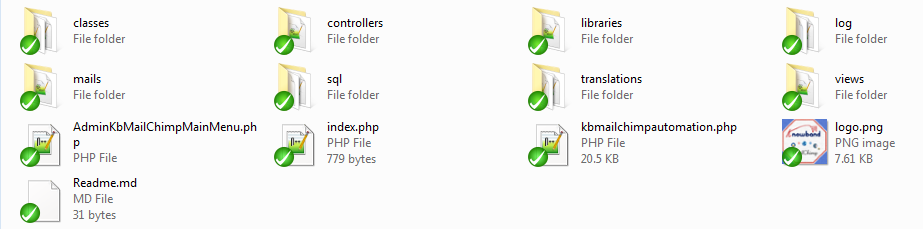
1. Entpacken Sie den Ordner. Es enthält die Dateien und Ordner wie unten gezeigt –
2. Kopieren Sie alle im Ordner mailchimpautomation.zip enthaltenen Dateien und Ordner in das Verzeichnis "Module" Ihres Geschäfts. Folge dem Pfad – Stammverzeichnis / Module /.

3. Dieses Prestashop Mailchimp Automation Addon ist nun bereit zur Installation. Sie finden es in Store Admin -> Module und Services. Es würde wie folgt gezeigt –

Falls Sie es nicht in der Liste der Admin-Module finden, können Sie mit dem Keyword Knowband MailChimp Automation danach suchen.

4. Klicke auf "installieren"Schaltfläche. Es würde ein Pop-up für Ihre Bestätigung angezeigt werden. Klicken Sie auf"Fahren Sie mit der Installation fort"option. Dieser Schritt wird das Modul installieren und Benachrichtigung anzeigen -"Module wurden erfolgreich installiert“.

3.0 Admin-Schnittstelle

Diese Prestashop mailchimp Produkt-Integrator-Erweiterung ist leicht zu verstehen und der Benutzer benötigt fast keine technischen Kenntnisse. Die Admin-Oberfläche bietet drei Anpassungsoptionen. Sie sind unten erwähnt:

  • Allgemeine Einstellung
  • MailChimp Store
  • Job Angebote
  • Audit-Log

Lassen Sie uns sie im Detail besprechen.

3.1 Allgemeine Einstellung

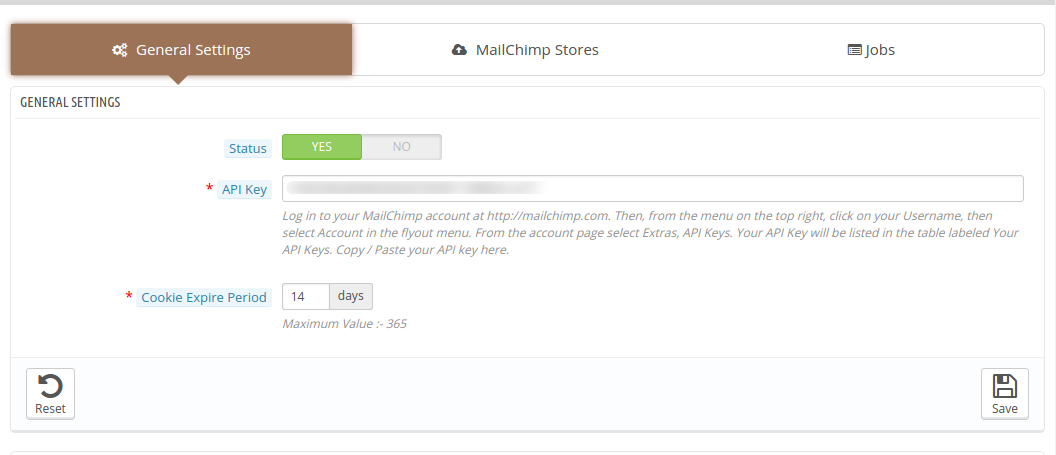
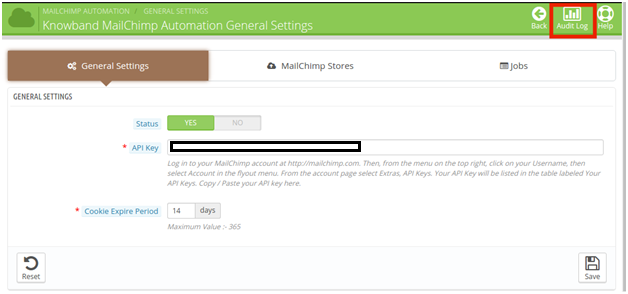
Der 'Allgemeine EinstellungRegisterkarte des Prestashop mailchimp Automatisierungsmoduls bietet die grundlegenden Konfigurationsoptionen. So kann das Modul aktiviert und konfiguriert werden.
3.1.1-Modulstatus

Die Schaltfläche kann umgeschaltet werden, um das Addon zu aktivieren oder zu deaktivieren

3.2.2-API-Schlüssel

Sobald die Prestashop Mailchimp-Produktintegrator-Erweiterung aktiviert ist, muss der Administrator den API-Schlüssel seines MailChimp-Kontos eingeben, um ihn mit Ihrem Web-Shop zu synchronisieren. Befolgen Sie die unten aufgeführten Schritte für den API-Schlüssel:

Schritt 1: Melden Sie sich bei Ihrem MailChimp-Konto unter https://mailchimp.com an.

Schritt 2: Klicken Sie auf Ihren Benutzernamen aus dem Menü in der oberen rechten Ecke.

Schritt 3:Wählen Sie das Konto im Flyout-Menü.

Schritt 4:Wählen Sie auf der Account-Seite Extras und dann API-Schlüssel.

Schritt 5:Ihr API-Schlüssel wird in der Tabelle mit den Namen Ihrer API-Schlüssel aufgeführt. Kopieren Sie von dort und fügen Sie die Weboberfläche ein.

Sobald dies erledigt ist, wird der MailChimp-Account synchronisiert.

3.3.3 Cookies Ablaufzeitraum

Die Cookies sind erforderlich, um die E-Mail-Kampagnen zu verfolgen, die an die Kunden geliefert werden. Die Ablaufzeit gibt an, nach wie vielen Tagen diese Cookies ablaufen.

3.2 MailChimp Stores

Um die Läden zu schaffen, musst du zu 'MailChimp Store"Registerkarte. Klicken Sie zum Erstellen eines neuen Shops aufNeuen Store hinzufügen'Knopf oben rechts.
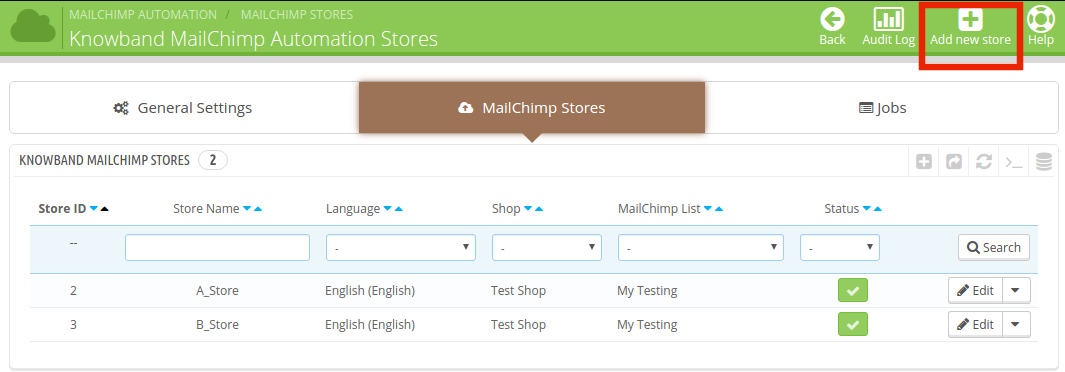
Dies wird zur Seite der Shop-Erstellung weitergeleitet. Der Administrator muss die erforderlichen Informationen eingeben. Die Informationsfelder sind nachstehend aufgeführt.
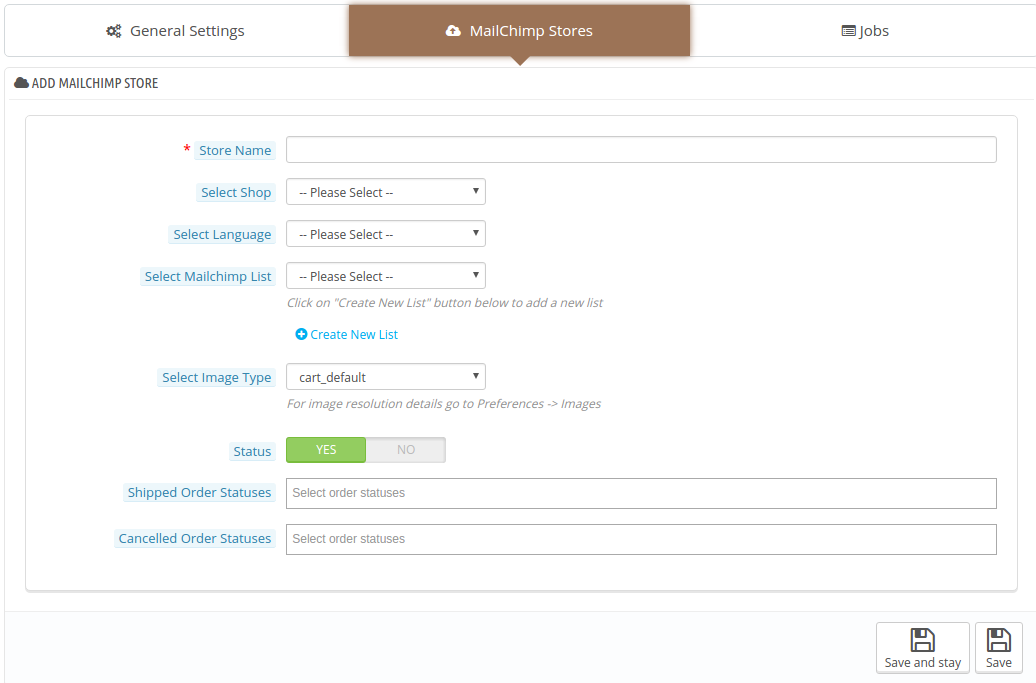
Die verschiedenen Felder werden im Detail unten diskutiert.

Name des Films: Es gibt den Namen des MailChimp-Speichers an. Der Administrator kann einen beliebigen Namen gemäß seiner Anforderung eingeben.

Wählen Shop: Der Administrator kann den Prestashop Store auswählen, den er in den MailChimp integrieren möchte. Die verschiedenen Optionen sind in der Dropdown-Liste aufgeführt.

Sprache wählen: Der Prestashop-Händler kann eine beliebige Sprache für die Funktionsweise auswählen. Die Prestashop mailchimp-Automatisierungserweiterung unterstützt mehrere Sprachen.

Wählen Sie MailChimp-Liste: Der Administrator kann die MailChimp-Liste auswählen, in der er die Daten des Prestashop-Speichers synchronisieren möchte. Jede Liste kann aus den bereits erstellten ausgewählt werden.

Nicht nur das, auch die Möglichkeit zur Erstellung neuer Listen wird in der Oberfläche bereitgestellt.
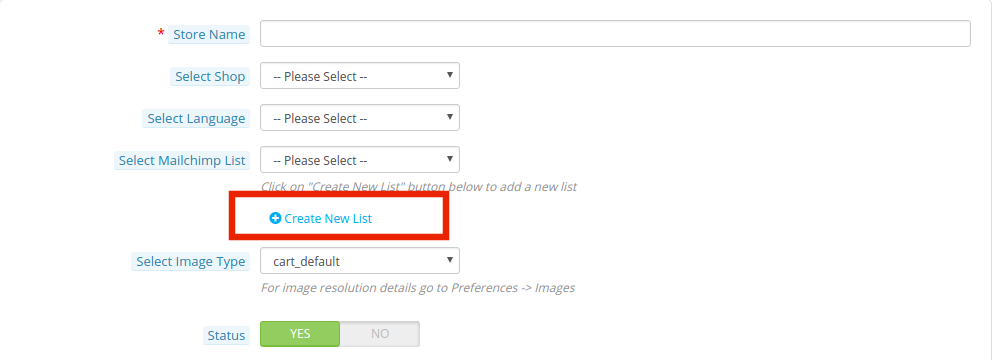
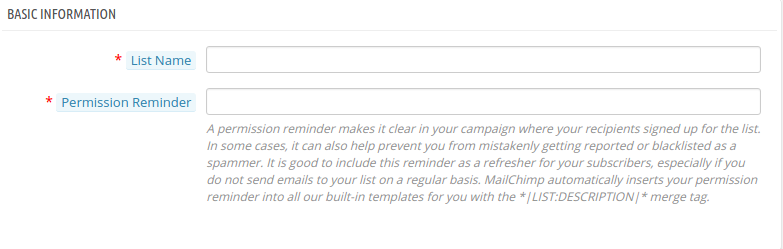
Die für die Erstellung der MailChimp-Liste erforderlichen Informationen sind in 3-Segmente unterteilt.

1. Grundinformation

Der Shop-Administrator muss den 'Name der Liste' ebenso wie 'Erlaubnis Erinnerung". Die Erlaubnisserinnerung ist ein kleiner Klappentext in Ihrer E-Mail, der angibt, wie Sie die E-Mail-Details des Empfängers erhalten haben. Dadurch wird verhindert, dass die E-Mails als Spammer gemeldet oder auf die schwarze Liste gesetzt werden.
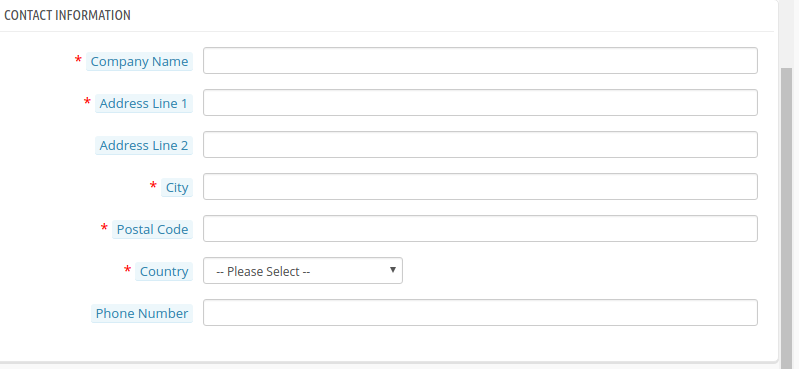
2. Kontakt-Informationen

Es enthält die Kontaktdaten des Unternehmens einschließlich Name, Adresse und Kontaktdaten des Unternehmens.
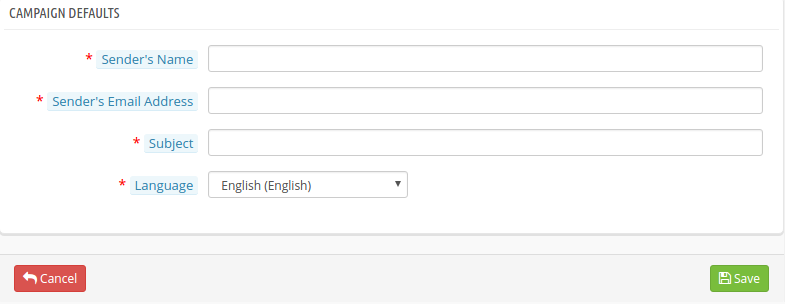
3. Kampagnenstandards

Dies beinhaltet die Standardeinstellungen der Kampagnen. Der Administrator muss den Namen und die E-Mail-ID des Absenders eingeben, der als Standardoption für die E-Mail-Kampagnen verwendet wird. Die Betreffzeile enthält den Betreff, der mit den E-Mails gesendet wird. Der Administrator kann aus den verschiedenen Sprachoptionen wählen.
Wählen Sie ein Bild aus Die Details der Bildauflösung finden Sie auf der Registerkarte Einstellungen -> Bilder der Hauptmenüs.
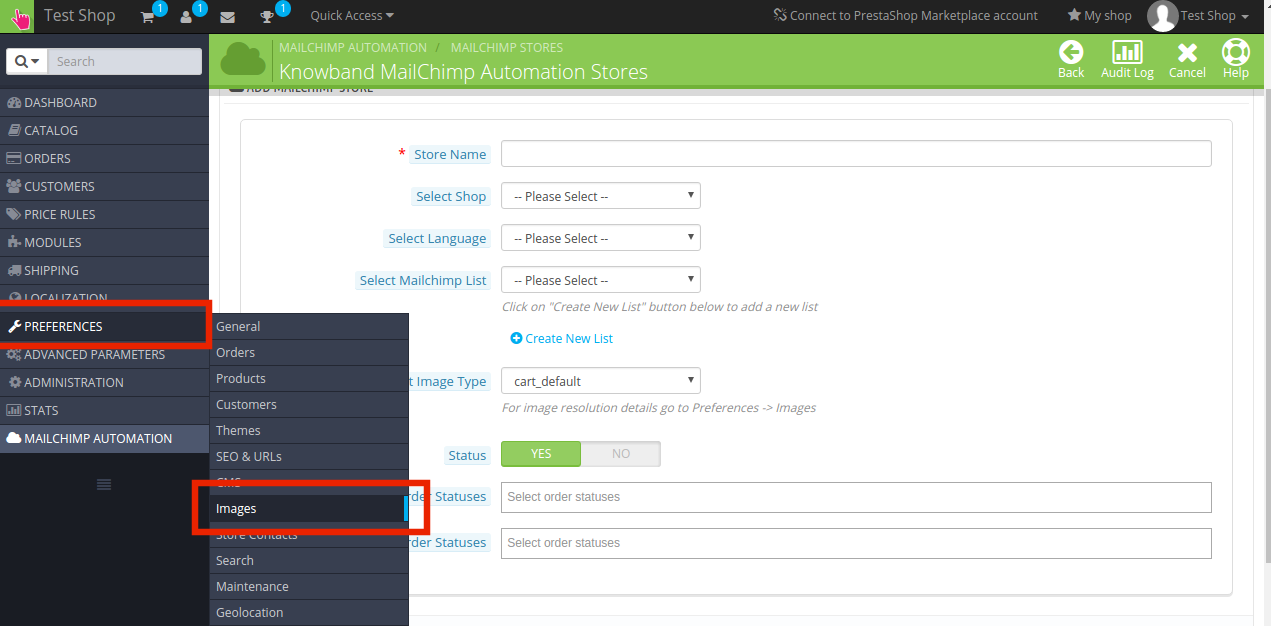
Der Administrator kann die Bildtypen aus den bereits erstellten Optionen auswählen.

Status: Falls der Administrator die Daten nicht mit dem MailChimp-Konto synchronisieren möchte, kann er die Funktionalität deaktivieren, indem er die Schaltfläche deaktiviert.

Lieferstatus: Dies kann verwendet werden, um die Versandbestellungsbenachrichtigungen über MailChimp an die Kunden zu senden.

Stornierter Bestellstatus: Falls der Kunde andere storniert, kann die Benachrichtigung per E-Mail gesendet werden.

Die Liste der erstellten Shops kann in der Admin-Oberfläche eingesehen werden.
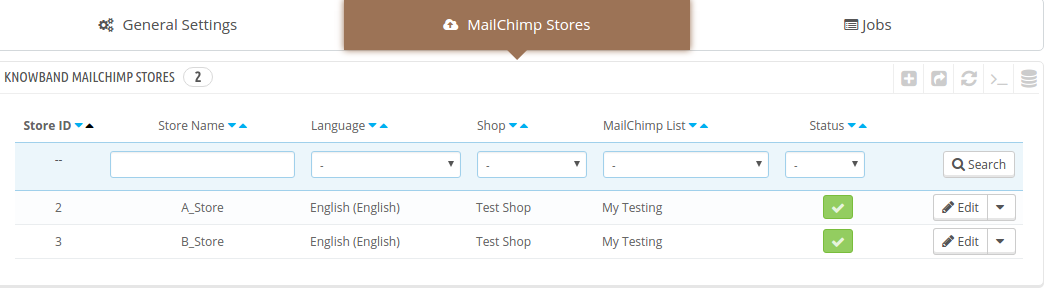
Alle Änderungen, die in den Speichern erforderlich sind, können mit einem Mausklick ausgeführt werden.

Sobald der MailChimp-Store erstellt wurde, können die Daten durch Klicken auf den "Sync Store" synchronisiert werden.
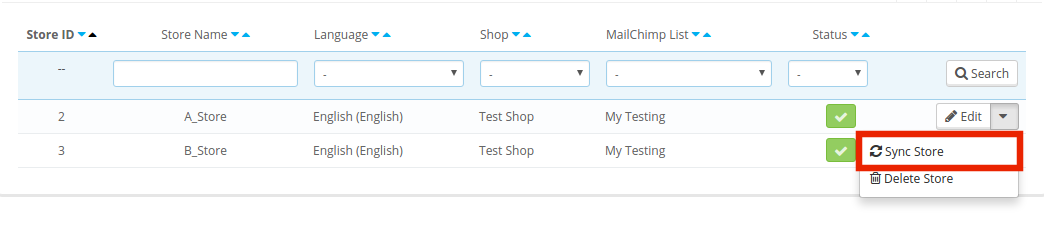
Das Prestashop Mailchimp Cart Integrator Addon bietet 4 Synchronisierungsoptionen, nämlich die Synchronisierung aller Wagen, Bestellungen, Produkte und Kunden.

Die Online-Käufer können die Daten überprüfen, die er mit dem Konto synchronisieren möchte. Sobald es aktiviert ist, fragt das Modul nach dem Zeitraum. Die gesamten Daten innerhalb dieser Dauer werden mit dem MailChimp Store synchronisiert.
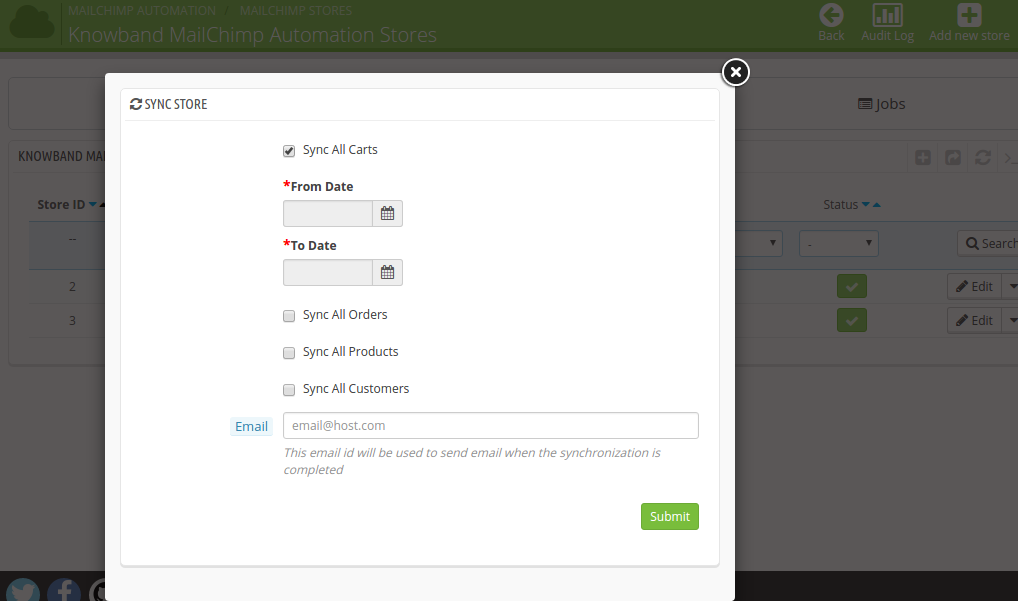
Dasselbe Verfahren wird für alle vier zu integrierenden Daten befolgt.

Als nächstes muss der Administrator die E-Mail-ID eingeben, mit der die E-Mails gesendet werden.

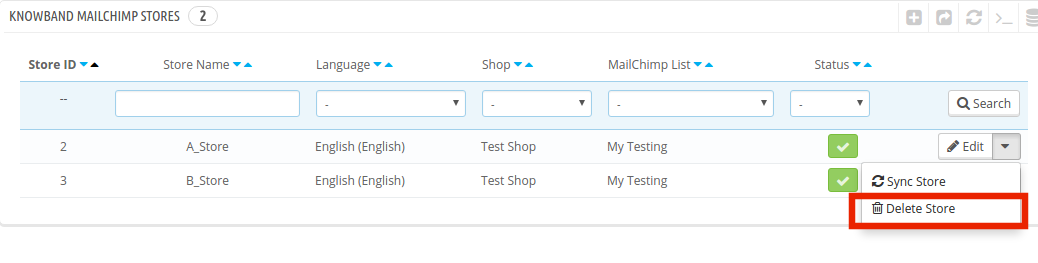
Der Administrator kann sogar alle Geschäfte aus der Liste entfernen, indem er einfach auf die Schaltfläche "Löschen" klickt.
3.3 Wie werden die Jobs behandelt?

Für jeden synchronisierten Datentyp erstellt das Modul einen Job. Der Status des Jobs kann im Tab "Jobs" wie in der Abbildung unten angezeigt werden.
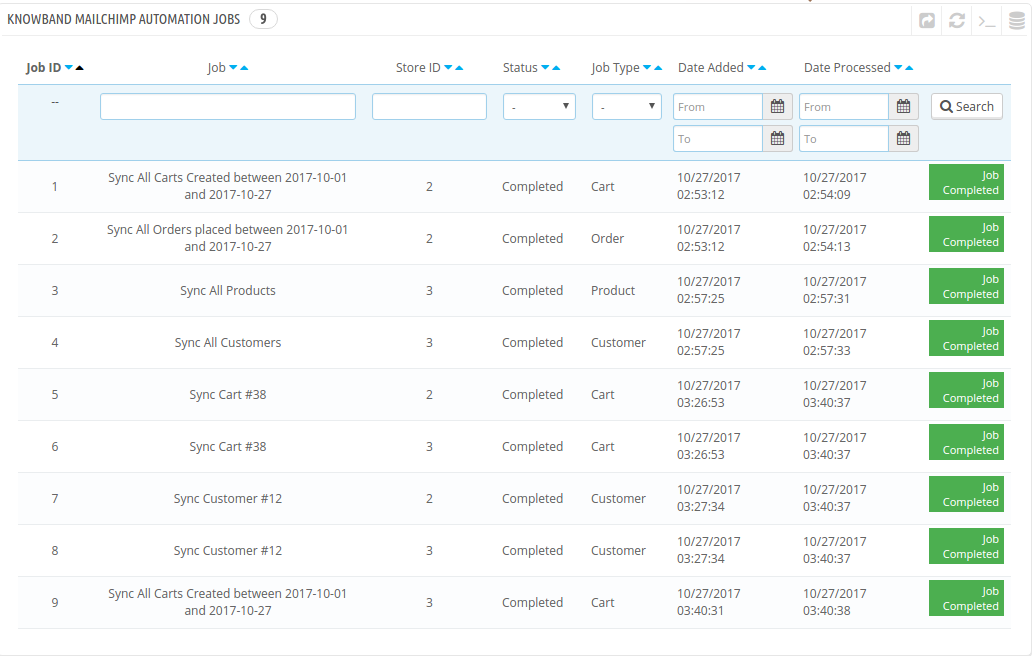
Die unvollständigen Jobs können im Laufe der Zeit abgebrochen werden.

3.4-Überwachungsprotokoll

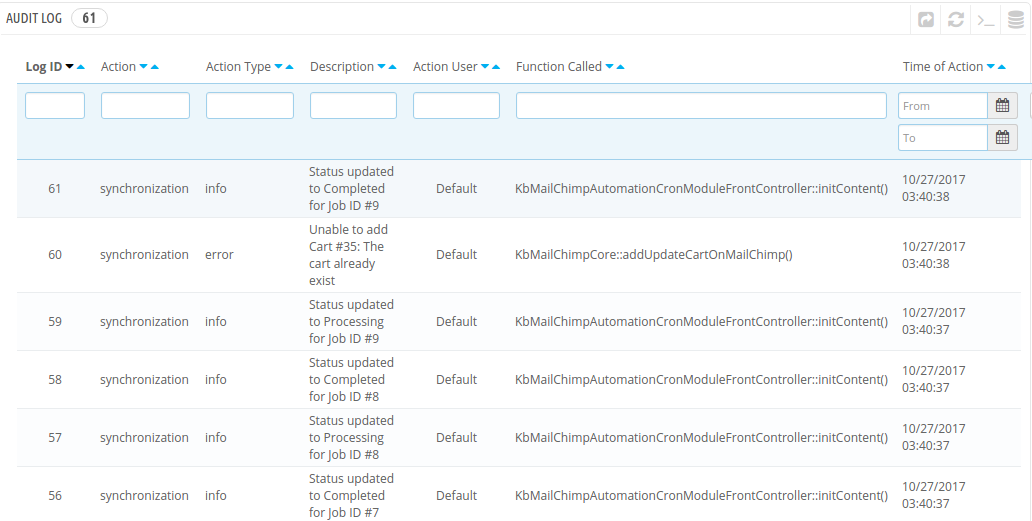
Der gesamte Synchronisationsprozess kann in der 'Audit-Log' Möglichkeit.
Die Registerkarte Überwachungsprotokoll enthält die Statusinformationen der gesamten Synchronisationsprozesse. Jeder Fehler, der dabei aufgetreten ist, wird im Abschnitt 'Beschreibung' gemeldet. Das Gleiche kann wie auf dem Vorschlag korrigiert werden.
Sie können Prestashop Mailchimp Automation Addon für auf Ihrer Prestashop-Website ausprobieren. Die Prestashop Mailchimp-Integrator-Erweiterung von KnowBand hilft Ihnen, die Kundenbindung an Ihr Geschäft zu erhöhen und die Abbruchquote der Website zu reduzieren.

Modul Link: https://www.knowband.com/prestashop-mailchimp-automation
Video Link: https://www.youtube.com/watch?v=G8Hq_f7z4WY
Admin-Demo-Link: https://psm.knowband.com/mailchimp/16/admin1/index.php?controller=AdminModules&token=2a1dbe1666dd87fb270314503584878b
Frontdemo-Link: https://psm.knowband.com/mailchimp/16/en/

Bitte kontaktieren Sie uns unter support@knowband.com für jede Abfrage oder benutzerdefinierte Änderungsanforderung gemäß Ihrer Geschäftsanforderung.


Prestahop Nachnahme mit Gebührenmodul – Benutzerhandbuch

1.0 Einführung

Die Unbequemlichkeit von Online-Zahlungen ist eine der Hauptursachen für das Verlassen des Einkaufswagens. Online-Käufer sind immer noch von der Idee eingeschüchtert, ihre Kartendaten zu teilen. Kostet Sie diese Tatsache einige Conversions? Bieten Sie Ihren Shop-Besuchern die Möglichkeit, die Zahlung in bar zum Zeitpunkt des Eingangs ihrer Bestellung mit der Hilfe zu leisten Prestashop Nachnahme mit Gebührenmodul. Als Gegenleistung für die Barzahlungsfunktion können die Ladenbesitzer den Kunden eine Gebühr berechnen. Dies ist eine der Möglichkeiten, die Austrittsabsicht und Umwandlung der Besucher in zahlende Leads einzudämmen.

Die Ladenbesitzer können den Kunden jetzt eine Provision/Gebühr berechnen, wenn sie die Zahlungsmethode Nachnahme wählen. Online-Käufer können jetzt ihre gewünschte Zahlungsmethode auswählen, ohne ihre Kartendaten zu teilen. Darüber hinaus können die E-Commerce-Shop-Besitzer den Warenkorbabbruch reduzieren und die Zuschläge können den Umsatz mühelos steigern.

1.1. Projektziele

Prestashop Nachnahme gegen Gebühr verspricht, Ihnen die Last von den Schultern zu nehmen. Die Liste der Vorteile, die von der angeboten werden Prestashop-Modul� ist ewig. Einige von ihnen sind unten aufgeführt:

1. Es bietet eine einfache Möglichkeit, die Nachnahmeoptionen mit einer zusätzlichen Provision des eCommerce-Shops zu verwalten.

2. Der Administrator des Prestashop eCommerce-Shops kann die Gebührenprofile mit minimalem Aufwand und in kürzester Zeit verwalten und erstellen.

3. Die mit der COD-Option erhaltenen Bestellungen können vom Backend der Admin-Oberfläche aus verfolgt werden.

4. Die Zahlungsmethode ist eine perfekte Möglichkeit, Kunden beim Abschluss ihrer Online-Transaktion zu helfen, die nicht bereit sind, sich für die Online-Zahlungen und die PayPal-Wallet zu entscheiden.

1.2. Eigenschaften:

  • Diese Prestashop Nachnahme-Erweiterung mit Gebühren ist sehr einfach zu installieren und zu konfigurieren.
  • Mit dem Prestashop COD with Fees-Addon kann der Administrator die Geschäftsbedingungen und die Gebühr für die Nachnahme festlegen.
  • Das Prestashop-Nachnahme-Addon ist hochgradig anpassbar.
  • Der Prestashop Nachnahme mit Aufpreis bietet Administratoren die Möglichkeit, die Gebührenstruktur jederzeit zu aktivieren/deaktivieren, bearbeiten, löschen.
  • N Anzahl COD-Bedingungen können erstellt werden.
  • Das Nachnahmemodul mit zusätzlicher Gebühr ermöglicht es dem Administrator, den Prozentsatz der Rücksendegebühren festzulegen.
  • Der Administrator des E-Commerce-Shops kann ein Mindest- oder Höchstbestelllimit auswählen, für das Nachnahmegebühren erhoben werden.
  • Der Administrator kann die Kategorie, das Land, einen bestimmten Hersteller und die Versandoption auswählen, um Nachnahmegebühren zu erheben.
  • Mit dieser Erweiterung der Nachnahmegebühren kann der Administrator die Nachnahmeaufträge verfolgen.
  • Die Zahlungsmethode kann den registrierten Kunden, Gastbesuchern oder Neukunden angezeigt werden, wie vom Store-Administrator ausgewählt.
  • Das Nachnahme-Addon unterstützt mehrere Sprachen.
  • Das Modul Prestashop Nachnahme mit Zusatzgebühren ist Multi-Store-kompatibel.
  • Die Erweiterung Prestashop COD with Fees ist mit der neuesten Version von Prestashop kompatibel.
  • Der Prestashop Nachnahme mit Aufpreis ist webbrowserfähig.

2.0-Installation

Bestellen Sie das Modul im Store und Sie erhalten die folgenden Dateien und Ordner, wie unten aufgeführt:

1. Ein gezippter Ordner mit dem Quellcode des Moduls

2. Benutzerhandbuch

Um das Modul in Ihrem Prestashop-Shop zu installieren, führen Sie die folgenden Schritte aus:

  • Entpacken Sie die gezippte Datei. Es würde Dateien und Ordner wie unten gezeigt enthalten –

  • Kopieren Sie alle Dateien und Ordner des entpackten Ordners und fügen Sie sie in Ihren Shop ein “Module” Verzeichnis. Folgen Sie dem Pfad auf Ihrem lokalen Laufwerk – Stammverzeichnis / Module /.

3. Das Prestashop-Modul Nachnahme mit Gebühren kann jetzt installiert werden. Sie finden das unter Store Admin -> Modules and Services.

Sie finden das Modul in der Liste der Admin-Module, indem Sie die folgenden Details verwenden:

Stichwort – Nachnahme mit Gebühr

Kategorien – Zahlung und Gateway

Filtern per – Installiert und nicht installiert / aktiviert und deaktiviert

  • Klicken Sie auf “installieren“, um das Modul zu installieren. Es würde ein Popup-Fenster zur Bestätigung anzeigen. Klicken Sie auf die Option “Installation fortsetzen”. Dieser Schritt installiert das Modul und zeigt die Benachrichtigung “Modul(e) erfolgreich installiert” an.
  • Sobald die Installation abgeschlossen ist, können Sie das Modul konfigurieren, indem Sie auf die Schaltfläche wie unten gezeigt klicken:

3.0 Admin-Oberfläche

Die Online-Käufer müssen sich nicht in den langwierigen Bestellvorgang einarbeiten. Die E-Händler können ihre Belastung reduzieren, indem sie die Option Nachnahme anbieten. Die Prestashop Addon erfordert keine technische Unterstützung. Die Nachnahme mit Zuschlägen lässt sich in wenigen einfachen Schritten verwalten.

3.1 Wie beginne ich mit der Konfiguration des Moduls?

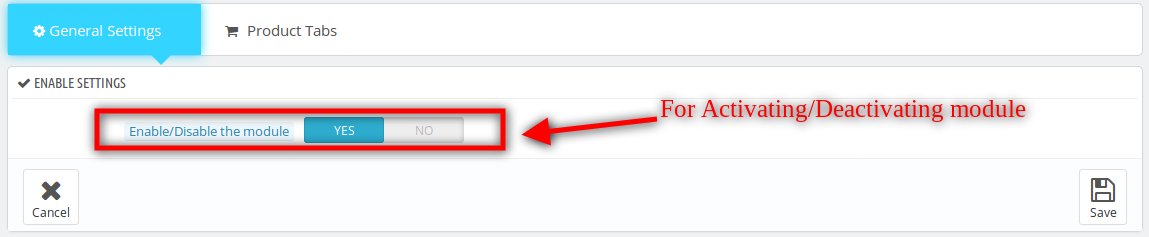
Die Aktivierung der Funktionalität in Ihrem Prestashop-Shop ist nur einen Knopfdruck entfernt. Schalten Sie die unten gezeigte Schaltfläche um und die Funktion wird im Store aktiviert/deaktiviert.

3.2 Wie füge ich das Nachnahme-Gebührenprofil hinzu oder bearbeite es?

Der ‘Gebührenprofil‘ Registerkarte ermöglicht es dem Administrator des Prestashop eCommerce-Shops, die zusätzliche Gebühr sowie die Bedingungen für die Nachnahme festzulegen.

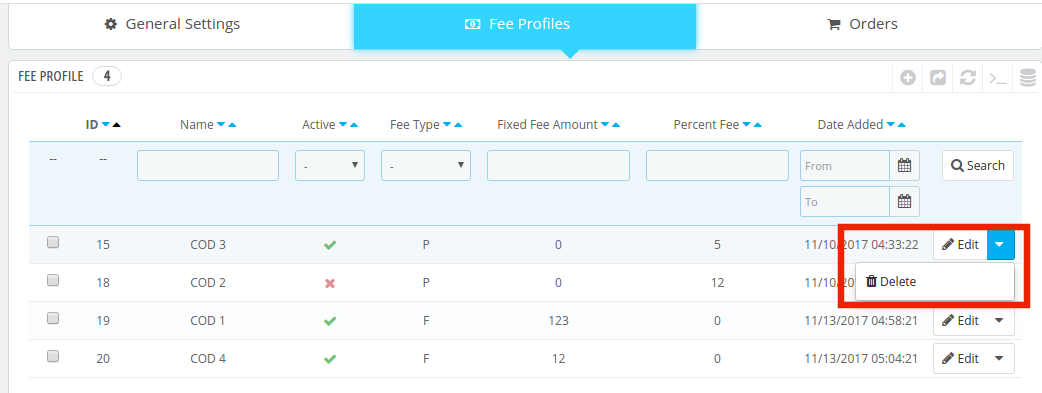
3.2.1 Wie bearbeite oder lösche ich das bestehende Gebührenprofil?

Der Administrator des Prestashop eCommerce Store erhält die Option, die vorhandenen Profile oder Bedingungen zu bearbeiten oder zu löschen. Sie müssen lediglich das Profil auswählen und auf die unten gezeigten Schaltflächen klicken.

3.2.2 Wie erstelle ich eine neue Nachnahme mit Gebührenprofil?

Um neue Profile hinzuzufügen, klicken Sie auf ‘+‘ Zeichen im oberen rechten Bereich der Admin-Oberfläche.

Die�Informationen,�die�ausgefüllt�werden,�um�das�Feedprofil�zu�erstellen,�werden�nachstehend�ausführlich�erwähnt:

1. Zahlungsmethode aktivieren oder deaktivieren: Der E-Commerce-Shop-Administrator kann die Zahlungsmethode von hier aus aktivieren oder deaktivieren.

2. Name:�Geben Sie in diesem Abschnitt den Namen des Zahlungsprofils ein. Der Name kann in mehreren Sprachen eingegeben werden. Wählen Sie die gewünschte Sprache aus der Dropdown-Liste aus. Der Zahlungsname sollte eindeutig sein, andernfalls wird eine Fehlermeldung angezeigt.

3. Zahlungsbild: Sie können das Bild, das Sie im Frontend präsentieren möchten, zusammen mit dem Zahlungsprofil eingeben. Sie können das Bild vom lokalen Laufwerk auswählen. Stellen Sie einfach sicher, dass die Auflösung 60 * 60 Pixel beträgt.

  • Gebührenart: Die Gebühr oder der Zuschlag für die Nachnahmemöglichkeit kann entweder ein fester Betrag oder ein Prozentsatz sein. Der Administrator des Prestashop eCommerce-Shops kann die Option aus der Dropdown-Liste auswählen. Sobald die Option ausgewählt ist, kann der Betrag oder der Prozentwert nach Bedarf eingegeben werden.

Falls Sie „Fester Typ“ wählen, werden Sie aufgefordert, den Betrag wie unten gezeigt einzugeben.

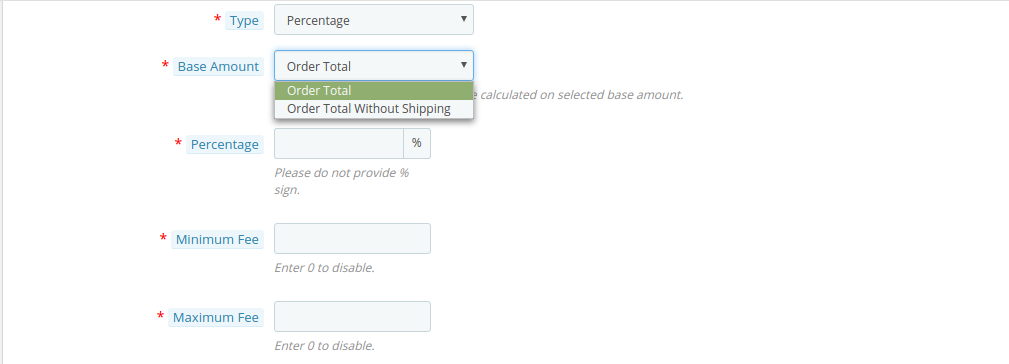
Wenn der Typ „Prozentsatz“ ausgewählt ist, werden Sie aufgefordert, den Basisbetrag einzugeben, auf den der Prozentsatz berechnet wird. Der Grundbetrag kann der Gesamtbetrag sein, der die Versandkosten enthält, oder der Betrag ohne die Versandkosten. Sie können einen beliebigen aus der Dropdown-Liste auswählen und dann den Prozentsatz im nächsten Abschnitt eingeben.

Darüber hinaus erhält der Administrator des Prestashop eCommerce-Shops die Möglichkeit, den Mindest- und Höchstgebührenbetrag einzugeben. Der Zuschlag liegt dann im vorgesehenen Rahmen.

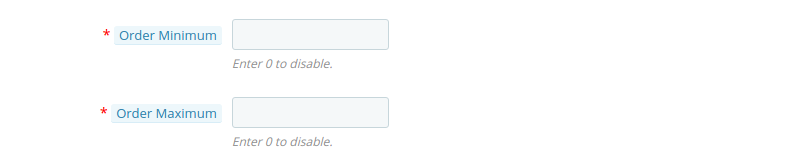
5. Mindest- und Höchstbestellwert:�Das Addon Prestashop Nachnahme mit Gebühren ermöglicht es E-Händlern, den Mindest- und Höchstbestellbetrag festzulegen, innerhalb dessen die Funktion Nachnahme den Kunden angeboten wird.

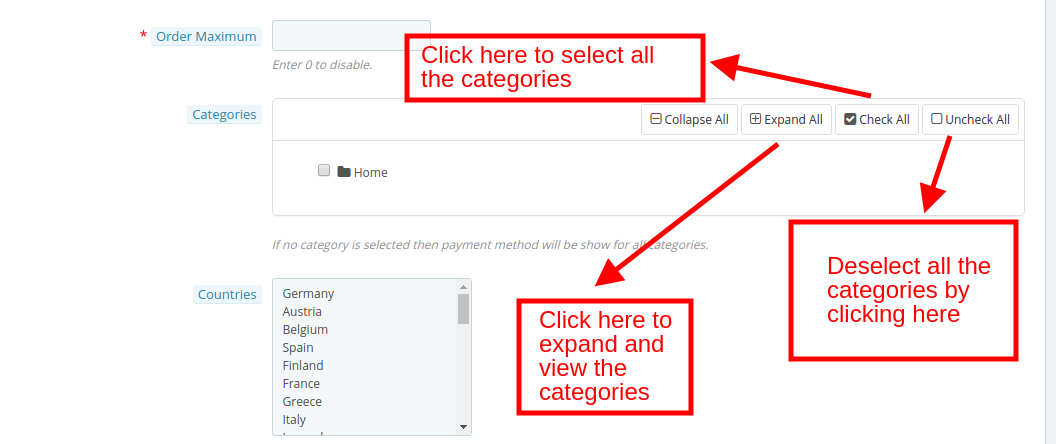
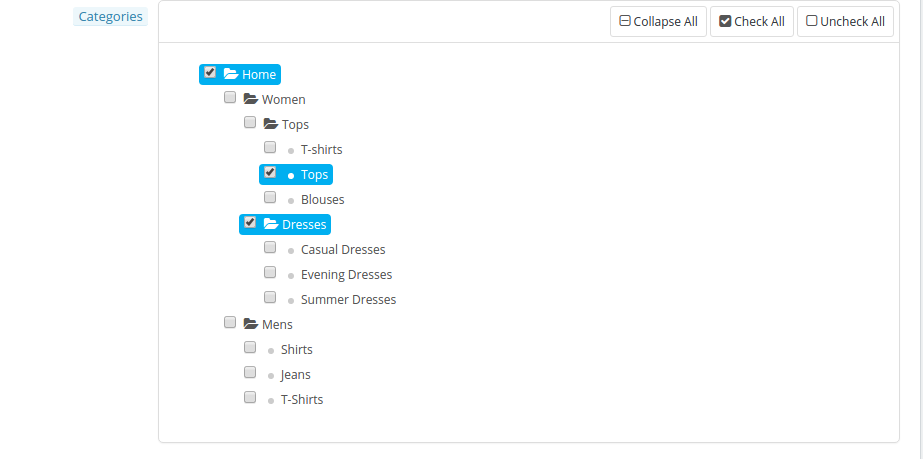
6. Kategorien auswählen:�Der Administrator des Prestashop eCommerce-Shops erhält die Option, die Kategorien auszuwählen oder abzuwählen, in denen die COD-Funktion vom Backend hinzugefügt werden soll, wie in der Abbildung unten gezeigt.

Der Administrator des Prestashop eCommerce-Shops kann die Kategorien erweitern und diejenige auswählen, in die er die Funktion aufnehmen möchte, wie in der Abbildung unten gezeigt.

Falls keine der Kategorien ausgewählt ist, wird die Zahlungsmethode automatisch in jeder im Shop verfügbaren Kategorie angezeigt.

7. Länderauswahl: Mit dem Prestashop Nachnahme-Addon mit Aufpreis können Sie die Länder und Orte auswählen, an denen Sie diese Funktion anbieten möchten.

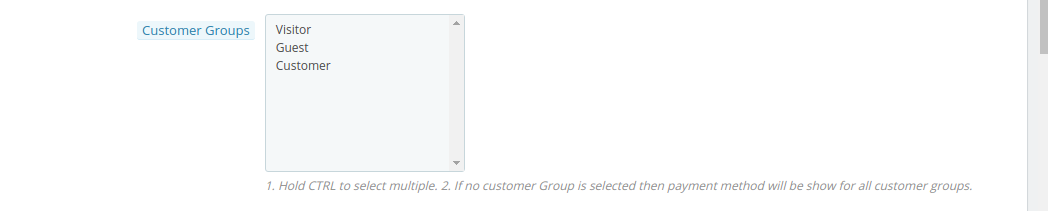
8. Wählen Sie Kundengruppe:�Die Funktion kann entweder allen Kunden angeboten werden oder Sie können die gewünschte Gruppe aus Gastbesuchern, registrierten Kunden oder Erstbesuchern auswählen.

9. Wählen Sie den Netzbetreiber aus:�Die Funktion kann in ausgewählten Spediteur- oder Versandoptionen aktiviert werden. Dasselbe kann aus der Liste der Optionen ausgewählt werden.

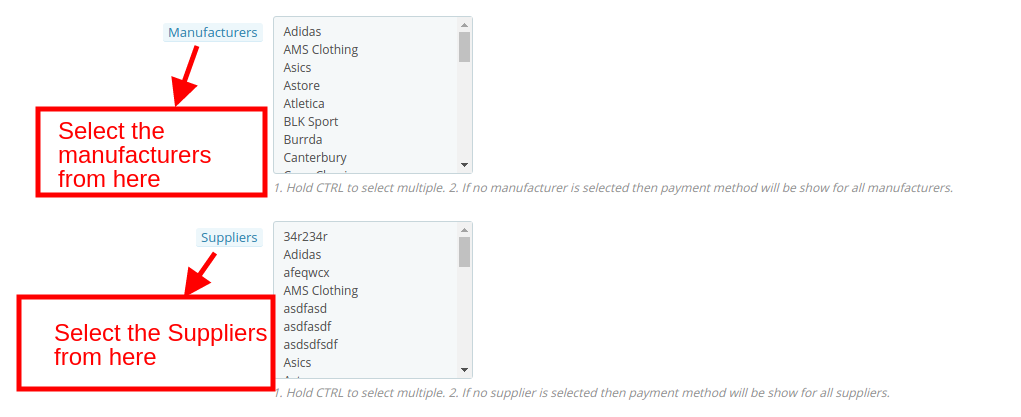
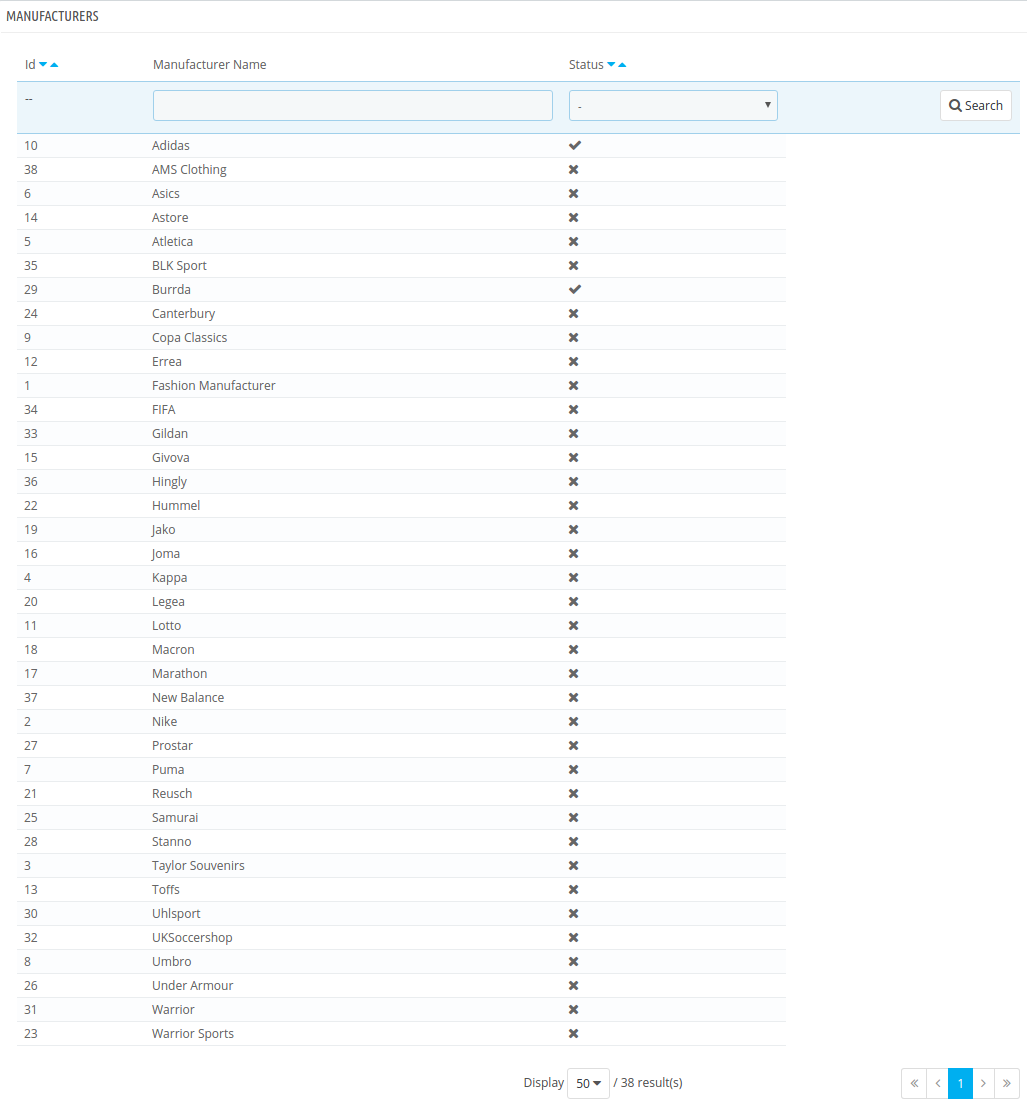
10. Wählen Sie Hersteller und Lieferanten aus:�Der Prestashop-Administrator kann sogar den Namen von Herstellern und Lieferanten auswählen, die diese Funktionalität anbieten.

11. Bearbeiten Sie den Text der Checkout-Seite: Der Text, der auf der Checkout-Seite der Website angezeigt werden soll, kann in diesem Abschnitt bearbeitet werden. Dies kann in verschiedenen Sprachen erfolgen. Wählen Sie die gewünschte Sprache aus den Down-Down-Optionen aus.

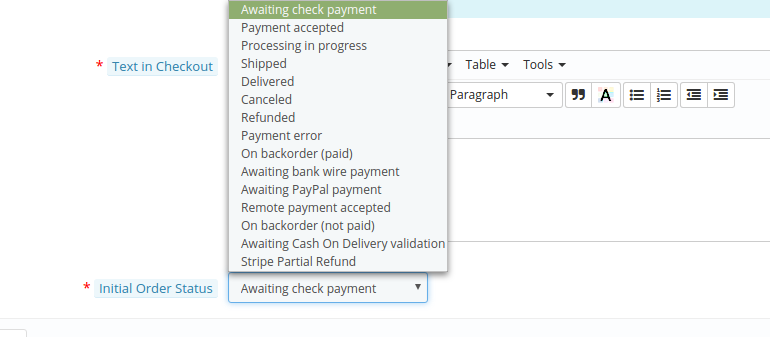
12. Wählen Sie den Zahlungsstatus aus: Der anfängliche Zahlungsstatus, wenn der Kunde diese Zahlungsart auswählt, kann hier ausgewählt werden.

3.3 Wie kann ich die Bestellungen verfolgen, die sich für die Zahlungsart Nachnahme mit Gebühr entscheiden?

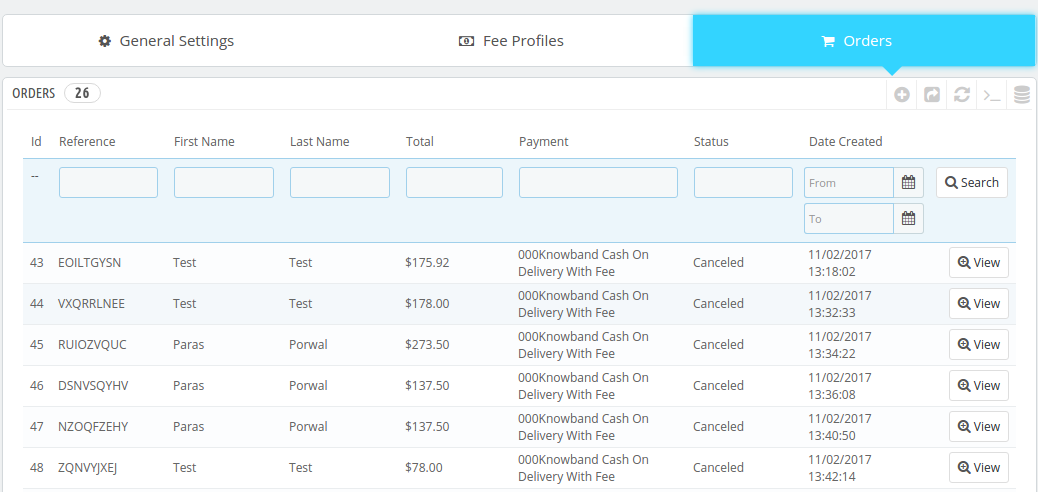
Der ‘Ihre Bestellung‘-Registerkarte des Admin-Panels ermöglicht es den E-Händlern, alle Bestellungen anzuzeigen, die sich für die Zahlungsart Nachnahme mit Zuschlag entschieden haben. Verwenden Sie die Filter, um die gewünschten Bestellungen einfach zu finden. Über die Schaltfläche „Anzeigen“ gelangen Sie direkt zum Profil dieser bestimmten Bestellung.

4.0 Website-UI

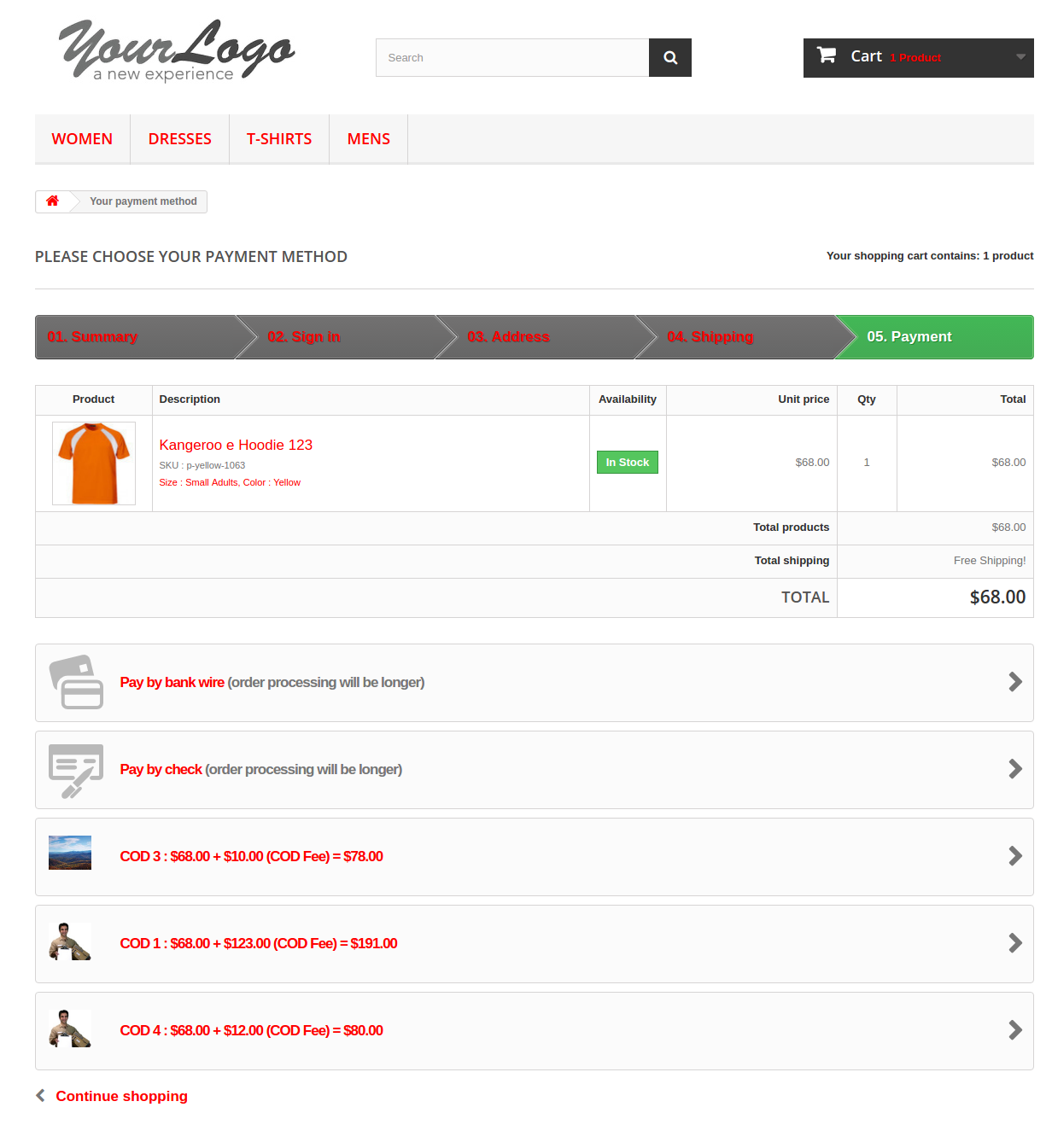
Die Kunden können diese Einrichtung leicht in Anspruch nehmen. Alles, was sie tun müssen, ist, das Produkt in ihren Warenkorb zu legen und die Versandart auszuwählen. Zu den verfügbaren Optionen bei den Zahlungsmethoden gehört die Methode Nachnahme mit Gebühren.

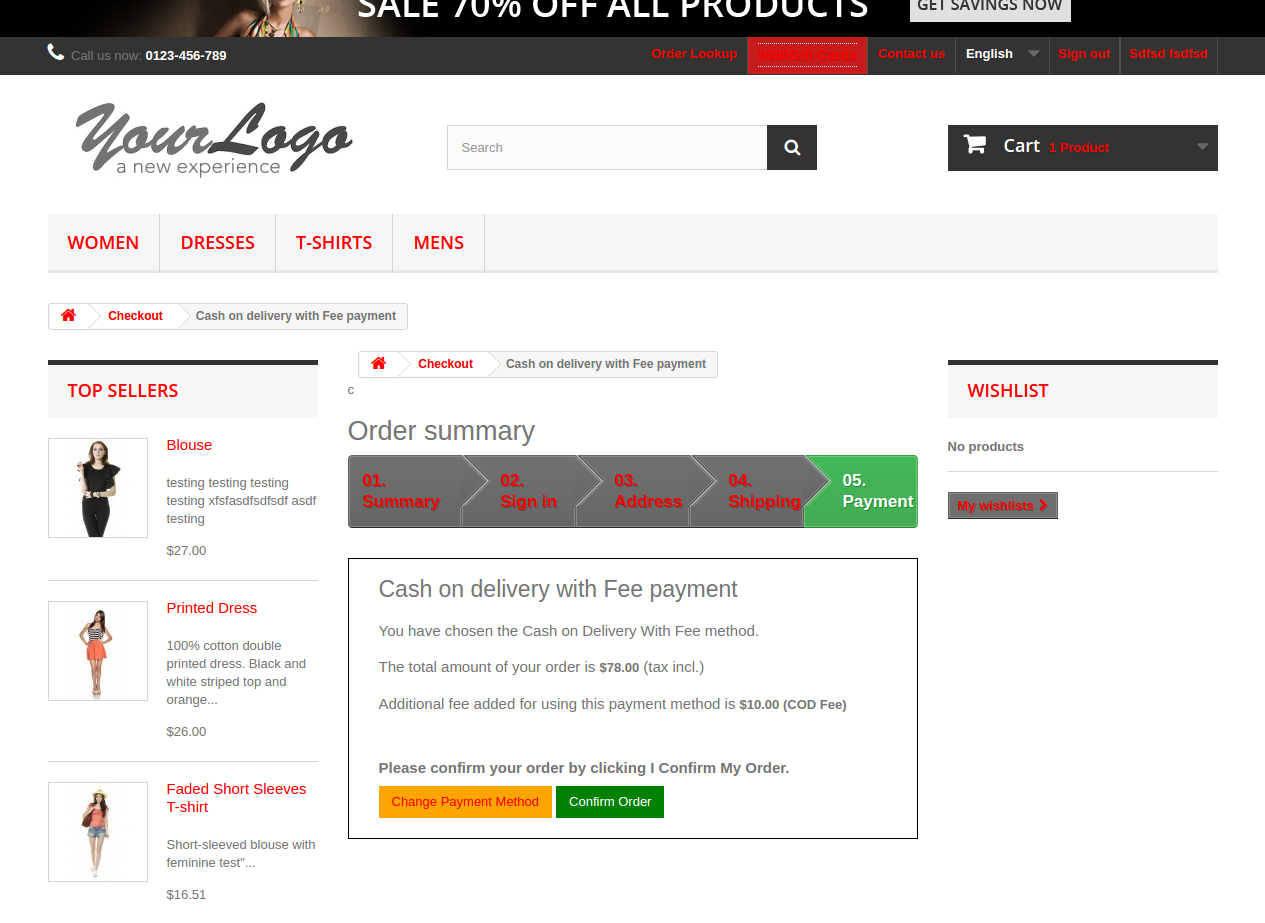
Der Kunde kann die Option auswählen, die er für möglich hält, und der Betrag wird einschließlich des Aufpreises berechnet. Dem Kunden wird eine Nachricht angezeigt, in der der Gesamtbetrag zusammen mit der Gebühr angezeigt wird.

Sie können von nun an die Zahlungsmethode ändern oder mit der ausgewählten Option fortfahren. Sobald die Transaktion abgeschlossen ist, wird eine Bestätigungsnachricht gesendet.


Auf diese Weise kann der Online-Shop-Händler den Online-Kunden, die keine Online-Zahlung oder eine andere Zahlungsoption vornehmen möchten, eine Zahlungsoption per Nachnahme anbieten. Dieses Prestashop-Nachnahmemodul mit Gebühren ist hochgradig anpassbar und bietet ein reibungsloses Funktionieren. Der Geschäftsadministrator kann eine Gebühr für das Anbieten der Option Nachnahme erheben. Manchmal schließen Kunden ihre Bestellung nicht ab, wenn die Option Nachnahme nicht verfügbar ist. Der Online-Händler kann dieses Problem lösen, indem er die Option Nachnahme anbietet. Das Prestashop-Nachnahmemodul mit zusätzlicher Gebühr ermöglicht die Festlegung des Mindest- und Höchstbestellwerts für die Inanspruchnahme der Zahlungsfunktion per Nachnahme. Der E-Händler kann die Nachnahmegebühr über die Verwaltungsoberfläche dieses Prestashop-Addons für Nachnahmegebühren festlegen. Das Plug-in „Prestashop Nachnahme mit Zuschlag“ ermöglicht das Festlegen von festen oder prozentualen Beträgen als Gebühren.

Für�mehr�Prestashop-Addons�bitte�besuchen�Wissensband. Für�weitere�Details�zu�diesem�Prestashop-Nachnahmemodul:

Prestashop�Cash�on�DLieferung�Module�mit�Zuschlag�Module�Link

Prestashop�Cash�on�DLieferung�mit�Fees�Modul�Admin�Demo�Link

Prestashop�Cash�on�DLieferung�Module�Front�Demo�Link�

Prestashop�Cash�on�DLieferkostenAddon ,warLink zum Benutzerhandbuch

Prestashop�CoD�mit�gebührenpflichtigem�Addon ,warYouTube-Video

Bitte �kontaktieren� Sie uns unter�support@knowband.com�für�jede�Anfrage�oder�benutzerdefinierte�Änderungsanfrage�gemäß�Ihren�Geschäftsanforderungen.

Knowband Prestashop Produkt Registerkarte Modul

1.0 Einführung

Prestashop, die Open-Source-E-Commerce-Lösung, kann jetzt für eine bessere Benutzerinteraktion sorgen. Prestashop Produkt Tabs Modul bietet eine einfache Möglichkeit, die Produktseite der Website zu optimieren. Mit Hilfe dieser Erweiterung kann der Shop-Administrator auf der Produktseite eine Anzahl von N Tabs hinzufügen. Diese Registerkarten können Textnachrichten oder Videos anzeigen. Mangel an Informationen auf dieser Webseite kann die Kunden abschrecken, wenn sie nur einen Schritt von der Zahlung entfernt sind. Das Prestashop-Produktinformationsmodul sorgt dafür, dass die Shop-Besucher die gewünschten Informationen nicht verpassen.

Die E-Händler können die Kaufentscheidung des Kunden erleichtern, indem sie zusätzliche Registerkarten hinzufügen und zusätzliche Informationen bereitstellen. Der Administrator kann das Addon verwenden, um die Darstellung seiner Angebote zu verbessern.

1.1. Projektziele

Prestashop Add-on für Produktseiten-Tabs ermöglicht es den E-Vendoren, die folgenden Ziele zu erreichen:

1. Das Prestashop-Modul hilft Ihnen, zusätzliche Registerkarten auf der Produktseite zu erstellen und hinzuzufügen. Die neuen Registerkarten können verwendet werden, um zusätzliche Informationen anzuzeigen, um die Interaktion des Benutzers zu verbessern.

2. Bieten Sie den Kunden eine bessere Produktklarheit, indem Sie ihre Videos oder damit zusammenhängende Lehrvideos und andere aufzeigen.

3. Die Registerkarten können auf allen Produktseiten der Website sowie auf einer bestimmten Webseite gemäß den Anforderungen des Benutzers hinzugefügt und bearbeitet werden.

4. Das Prestashop Product Tabs-Modul erleichtert es dem Store-Administrator, die Webseiten zu optimieren. Die erstellten Registerkarten können nur durch Klicken auf einige Schaltflächen bearbeitet werden.

1.2. Eigenschaften

  • Der eCommerce-Shop-Administrator kann auf den Produktseiten eine Anzahl von Informationen hinzufügen.
  • Die Registerkarten sind sehr anpassbar.
  • Es besteht keine Notwendigkeit, den Code im Backend zu ändern.
  • Zusätzliche Prestashop-Informationen ermöglichen es dem Geschäftsadministrator, den Versand, produktbezogene Informationen und Bestandsinformationen anzuzeigen.
  • Prestashop Das Add-On-Modul für benutzerdefinierte Tabs ermöglicht es dem Store-Administrator, verwandte Videos und Videos auf Produktseiten hinzuzufügen.
  • Der Geschäftsinhaber kann Registerkarten für eine einzelne Produktseite oder für alle Seiten auf der Website erstellen.
  • Der Shop-Administrator kann Text oder Videos hinzufügen.
  • Prestashop Product extra Tabs Erweiterung ermöglicht es, bereits erstellte Tabs zu bearbeiten oder zu löschen.
  • Der Geschäftsadministrator kann die gesamte Liste der Registerkarten auf einer einzelnen Seite überwachen.
  • Prestashop Produkt zusätzliche Informationen Tabs Plugin ist Multi-Store-kompatibel.
  • Das Prestashop Add-Extra-Modul für benutzerdefinierte Registerkarten ist mehrsprachig kompatibel.
  • Dieses Modul ist mit allen Prestashop-Designs und der neuesten Version von Prestashop kompatibel.

2.0 Installation

Um das Prestashop-Addon in Ihrem Store zu installieren, kaufen Sie es im Store. Nach dem Kauf erhalten Sie folgende Dateien:

1. producttabs.zip mit dem Quellcode des Moduls

2. Benutzerhandbuch

Folgen Sie den unten aufgeführten Schritten, um die Erweiterung zu installieren:

  • Entpacken Sie die gezippte Datei. Es würde Dateien und Ordner enthalten, wie unten gezeigt –

  • Kopieren Sie alle Dateien und Ordner des entpackten Ordners in das Verzeichnis "Module" Ihres Speichers auf dem Pfad – Root Directory / modules /.

3. Jetzt kann das Modul in Ihrem Prestashop Store installiert werden. Sie finden es unter Store Admin -> Module und Services. Es würde wie unten gezeigt werden

Im Fall, dass Sie in der Suchleiste nach dem gleichen mit folgenden Details suchen können-

Stichwort – Produktkarten

Kategorie – Vorderbüro

Filtern per – Installiert und nicht installiert / Aktiviert und Deaktiviert

  • Klicken Sie auf "installierenKlicken Sie auf "Mit der Installation fortfahren" Option. Dieser Schritt wird das Modul installieren und Benachrichtigung anzeigen – "Module erfolgreich installiert".

3.0 Admin-Schnittstelle

Die Aufgabe, das Layout der Webseiten zu ändern, war früher eine Herausforderung, aber mit Hilfe des Prestashop Produktseiten-Registerkarten-Moduls können Sie dies jetzt in einem Moment tun.

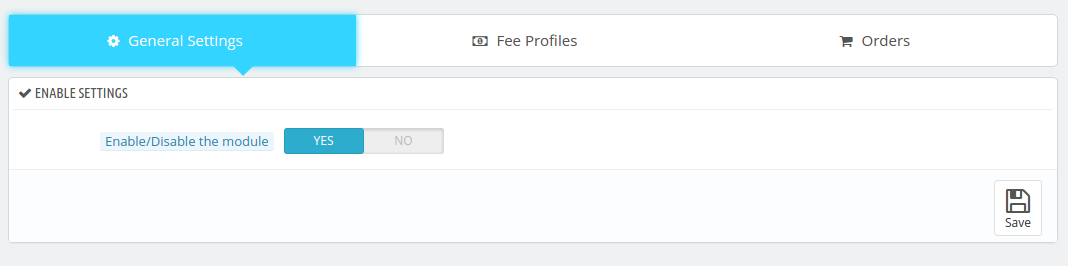
  • Aktivieren deaktivieren: Das Installieren und Konfigurieren des Prestashop-Moduls ist ein Kinderspiel für die Ladenbesitzer. Die Funktionalität kann im Shop aktiviert werden, indem Sie einfach die im Bild gezeigte Schaltfläche aktivieren.

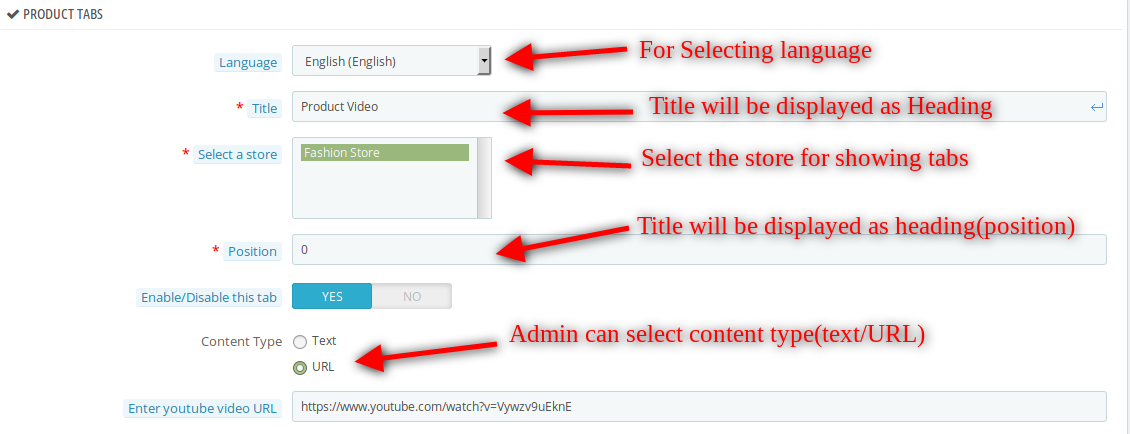
3.1 So erstellen Sie eine neue Registerkarte auf der Produktseite?

Prestashop product extra tabs extension ermöglicht es dem Shop, auf allen Produktseiten auf einmal individuelle Tabs zu erstellen. Auf diesen Registerkarten können die Versandbedingungen, die Nutzungsbedingungen der Website, die zugehörigen Videos oder andere Informationen angezeigt werden. All dies kann über die 'Product Tabs' der Admin-Oberfläche erfolgen.

3.1.1 Neues Tab erstellen

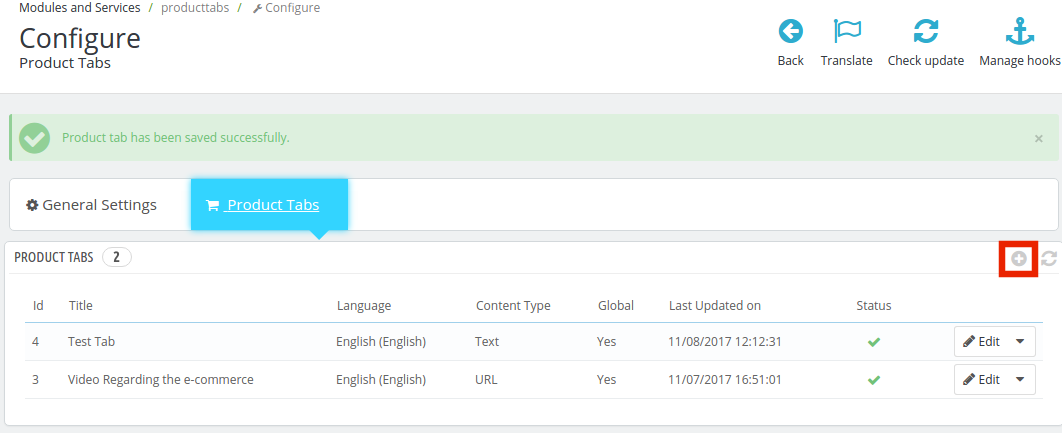
Die Oberfläche zeigt die gesamte Liste der angelegten Produktregisterkarten an. Um eine neue Registerkarte zu erstellen, klicken Sie auf das "+" – Zeichen oben rechts im Adminbereich.

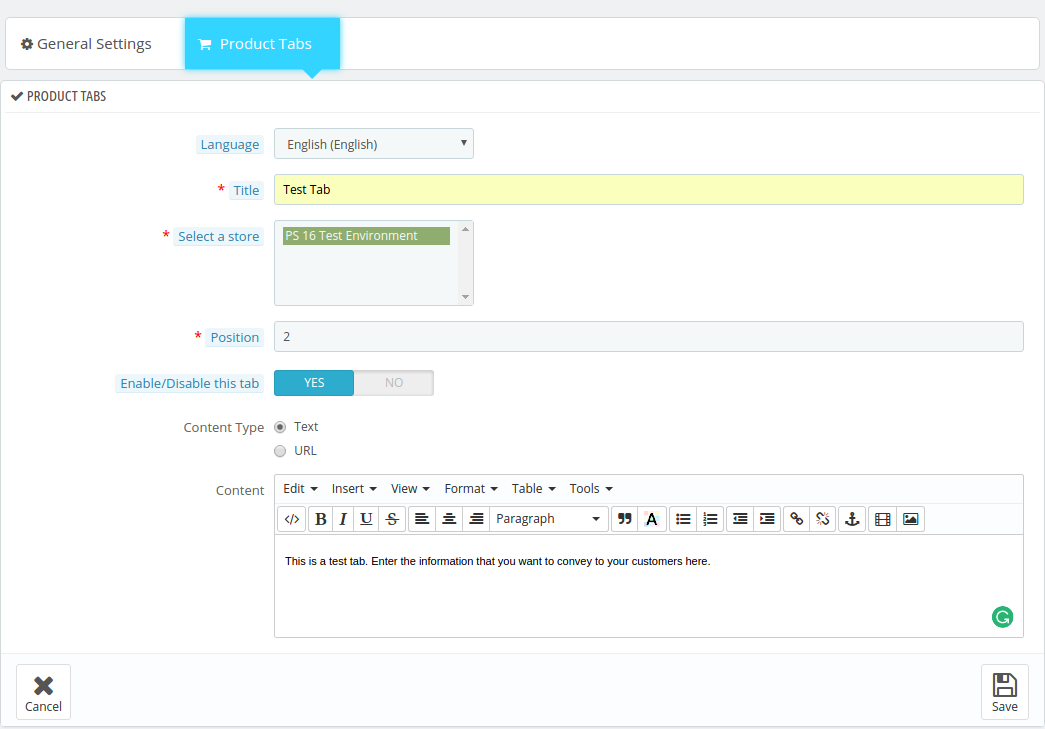
  • Sprache: Auf dem mehrsprachigen Tab können die Nachrichten in mehreren Sprachen angezeigt werden. Der Administrator des Prestashop eCommerce-Shops muss den gewünschten gemäß der Anforderung auswählen.
  • Wählen Sie den Shop: Prestashop Produktinformation Addon ist Multi-Store-kompatibel. Die Änderungen können in mehr als einem Geschäft über eine einzige Schnittstelle integriert werden. Die gesamte Liste der Filialen wird in diesem Feld angezeigt. Der Administrator kann den auswählen, in dem er die Änderungen vornehmen möchte.
  • Position: Die Position gibt die Reihenfolge der Informationsanzeige an. Die Registerkarten werden auf der Webseite als die vom Prestashop eCommerce-Store-Administrator angegebene Reihenfolge angezeigt.
  • Aktivieren / Deaktivieren dieser Registerkarte: Die Registerkarte kann auf der Website aktiviert oder deaktiviert werden, indem die Schaltfläche ein- oder ausgeschaltet wird.
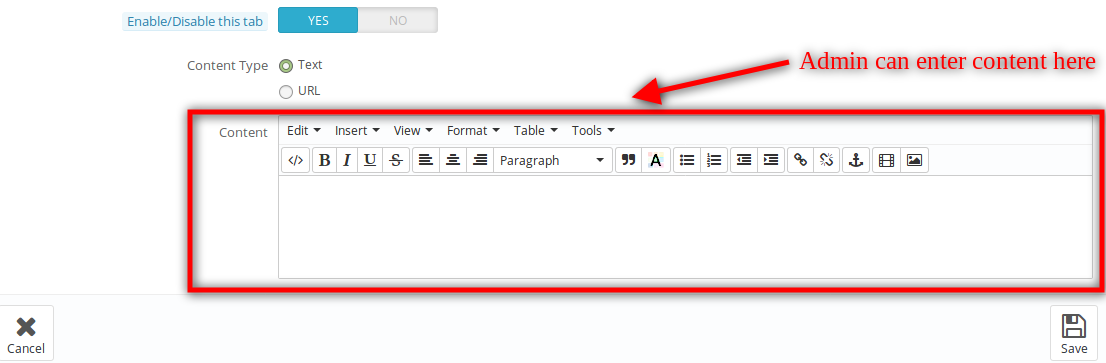
  • Content-Type: Dieses Feld gibt den Typ des Inhalts an, den Sie präsentieren möchten. Der Admin kann die Textnachrichten oder die Videos in diesen Tabs flashen. Die Optionen können über das Optionsfeld ausgewählt werden.

  • Inhaltsdetails oder Videos: Die Beschreibung der Informationen, die am Frontend der Website angezeigt werden sollen, kann geschrieben werden. Die gleiche Nachricht wird auf der Produktseite angezeigt. Wenn der Administrator des Prestashop eCommerce-Shops ein Video anzeigen möchte, kann er die Option "URL" auswählen.

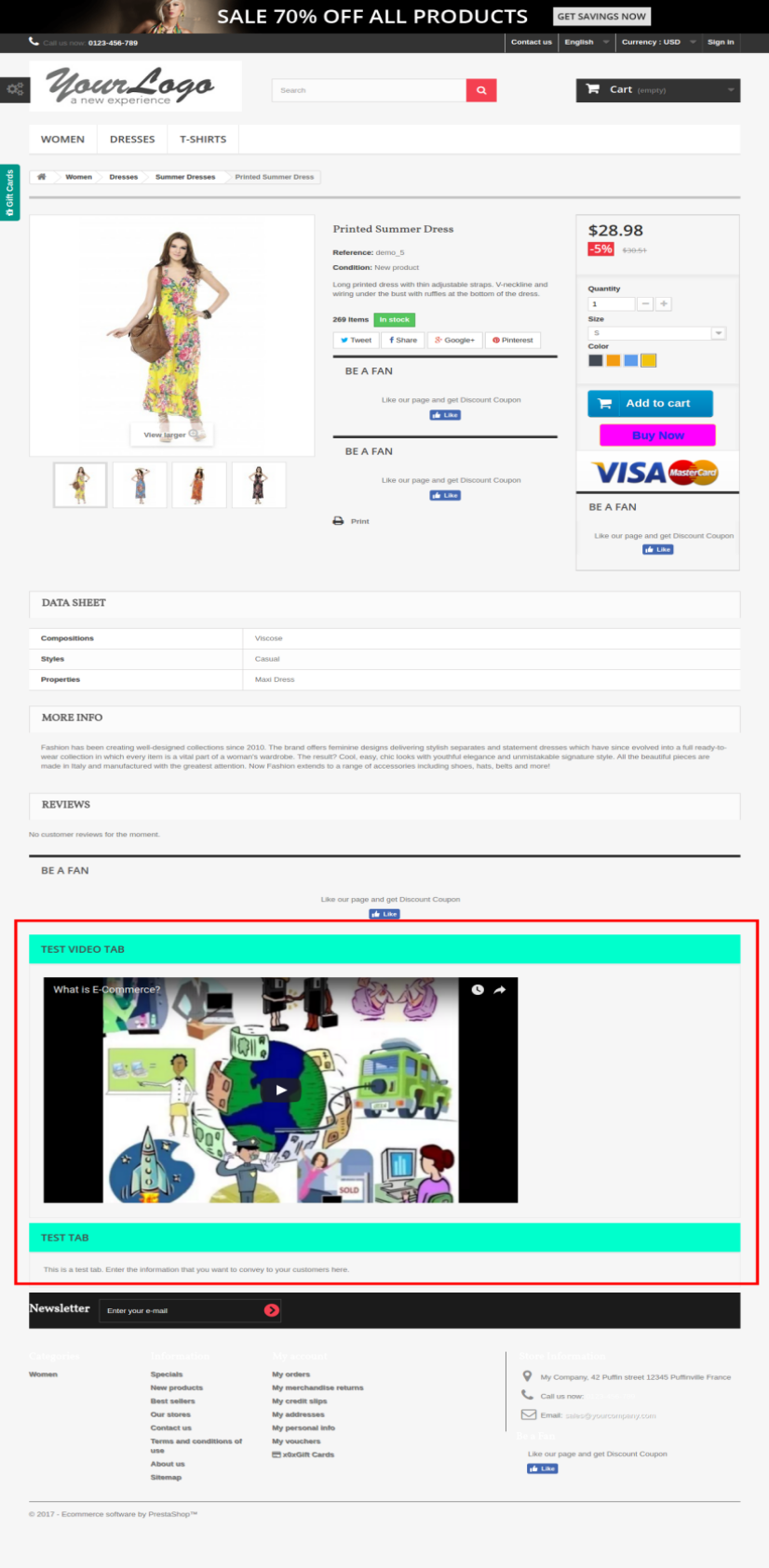
Die YouTube-Video-URL kann auf der Registerkarte eingegeben werden, und das Video wird auf der Website angezeigt.

3.1.2 Bearbeiten oder Löschen der erstellten Registerkarte

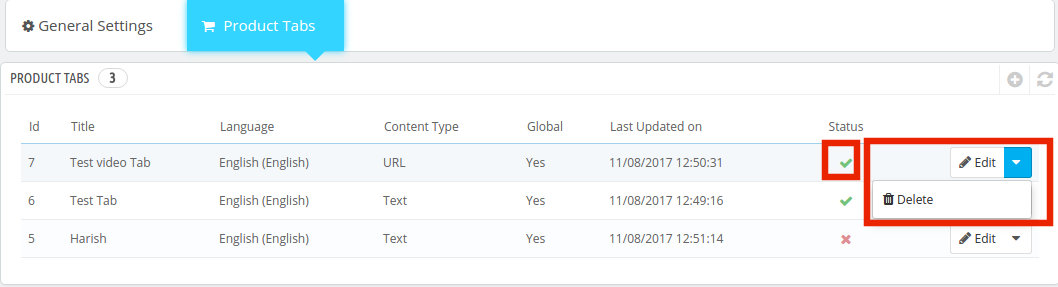
Die Benutzeroberfläche listet die gesamten Tabs auf, die vom Store-Administrator erstellt wurden. Die E-Händler haben die Möglichkeit, sie zu bearbeiten oder zu löschen, wie in der Abbildung unten gezeigt. Der Status des Moduls kann bei einem Tastendruck von aktiviert auf deaktiviert geändert werden.

Für den Fall, dass der Administrator des Prestashop-Shops die Registerkarte bearbeiten möchte, wird ihm eine Schnittstelle angeboten, um die erforderlichen Änderungen vorzunehmen.

3.1.3 Wie erstelle ich eine neue Registerkarte in einer einzelnen Produktseite?

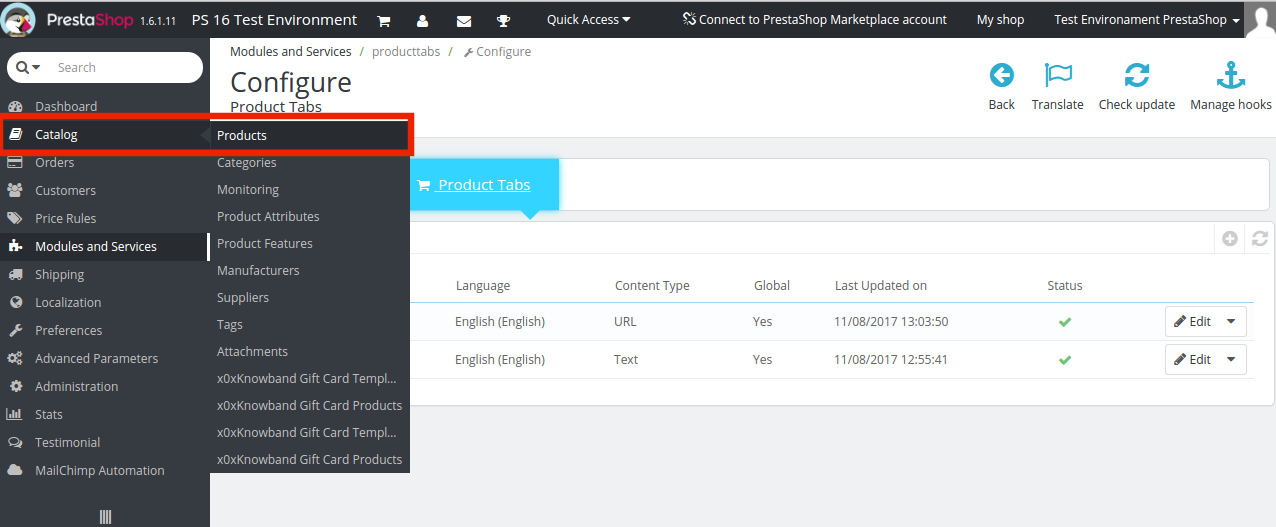
Die Änderungen können auf einzelnen Webseiten implementiert werden. Folgen Sie dazu dem Pfad im Hauptmenü des Admin-Bereichs: Katalog -> Produkte

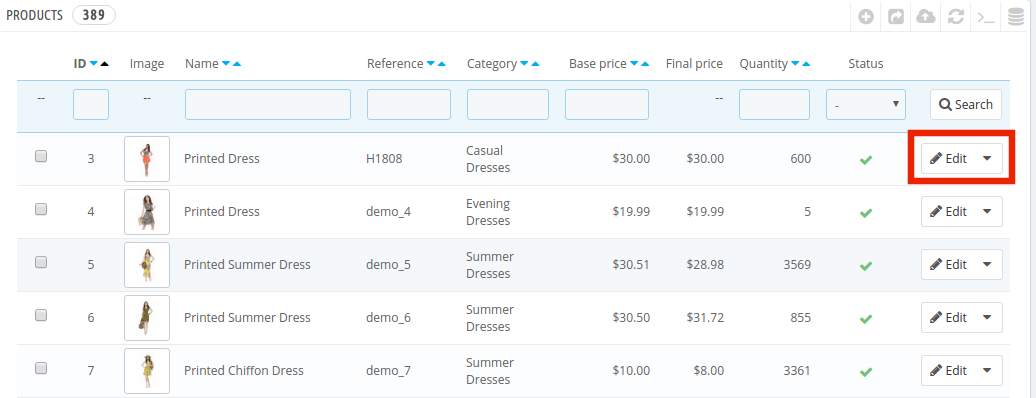
Wählen Sie die Produktseite aus der Liste aus, in der Sie die Änderungen vornehmen möchten und klicken Sie auf 'Bearbeiten' Taste.

Die verschiedenen Anpassungsoptionen enthalten die Option, die Produktregisterkarte so zu erstellen, als wäre das Modul aktiviert. Es ist im Bild unten gezeigt:

Mit der Option Produktregisterkarten kann der Administrator zusätzliche Informationen auf der Produktseite hinzufügen, indem er das gleiche Verfahren wie zuvor ausführt. Diese Änderungen werden jedoch nur auf dieser speziellen Webseite berücksichtigt.

4.0 Website-Benutzeroberfläche

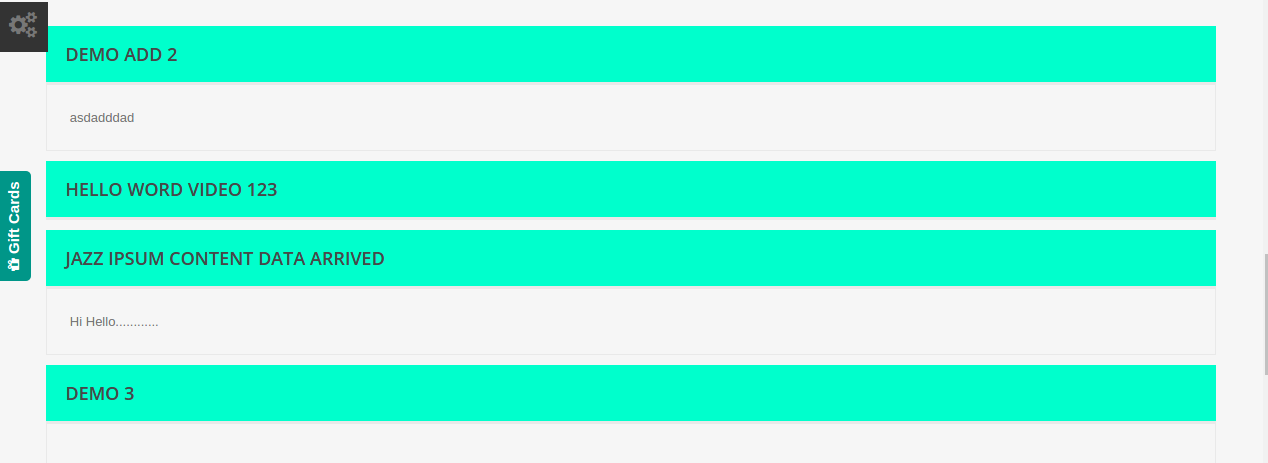
Der hinzugefügte Tab wird am unteren Ende der Website angezeigt. Die Registerkarten werden gemäß dem im Backend vorgegebenen Speicherort platziert.

Die Website-Besucher können den Tab durch Klicken auf den Tab schließen oder erweitern. Das Interface wird dem im Bild unten sehr ähnlich sehen.

Modul Link:
https://www.knowband.com/prestashop-product-tabs

Admin-Demo-Link:
https://psm.knowband.com/producttabs/16/admin1/index.php?controller=AdminModules&token=2a1dbe1666dd87fb270314503584878b&configure=producttabs&tab_module=front_office_features&module_name=producttabs

Frontdemo:
https://psm.knowband.com/producttabs/16/en/

YouTube-Video:
https://www.youtube.com/watch?v=-3iLLxwkyYs

Bitte kontaktieren Sie uns unter support@knowband.com für jede Abfrage oder benutzerdefinierte Änderungsanforderung gemäß Ihrer Geschäftsanforderung.
PrestaShop Gift Card Manager Extension – Benutzerhandbuch

1.0 Einführung

Die digitale Geschenkkarte ist eine angenehme Ware zum Kaufen, Verkaufen und Empfangen! Wer auch immer die digitale Geschenkkarte gekauft hat, sie spart Zeit, Kraftstoff und Mühe, das richtige Geschenk zu finden. Wer sie erhält, hat das Glück, vor dem falschen Geschenk zu sparen. Schließlich, wer es verkauft, Finden Sie Bargeld im Voraus für eine nicht verkaufte Sache! Wenn Sie nach einem perfekten E-Geschenkkarten-Addon suchen, dann KnowBand Mit dem PrestaShop-Geschenkkarten-Manager-Modul können Sie die Geschenkkarte problemlos an alle senden. Mit der einfachen Kundenakquise können die E-Merchants nun ihren Umsatz verdoppeln

Der PrestaShop Geschenkkartenmanager Addon Mit by Knowband können die PrestaShop-Ladenbesitzer die Geschenkkarten je nach Bedarf verwalten. Mit diesem PrestaShop-Gutschein-Addon für Geschenkkarten können Sie mühelos mehr Kunden für die Website gewinnen. Die im Voraus bezahlten Gutscheine können den E-Händlern helfen, die Kaufabsicht der Ladenbesucher zu unterstützen und sie einfach in zahlende Leads umzuwandeln.

Dieses PrestaShop-Geschenkkarten-Addon bietet einem Kunden die Flexibilität, die Geschenkkarte online zu kaufen und an einem bestimmten Datum und zu einer bestimmten Uhrzeit Geschenkgutscheine per E-Mail an Freunde zu senden. Der Absender kann eine Geschenkkarte ausdrucken, um sie persönlich zu geben. Es bietet die Funktionalität zum Erstellen einer personalisierten Bild-Geschenkkarte. Online-Käufer können Geschenkkarten für besondere Anlässe für ihre Lieben bestellen.

Wie kann Ihnen die Geschenkkarte helfen, den Umsatz Ihres Geschäfts zu steigern?

  • 81% der Online-Käufer Kaufen Sie lieber eine Geschenkkarte für einen Geburtstag, ein Jubiläum, eine Ferienzeit oder ein Festival.
  • 38% der Erwachsenen kaufen einen Geschenkgutschein zum Geburtstag eines Freundes.
  • Einer der meistverkauften Tage der Geschenkkarte ist der Vatertag. Im Gegensatz dazu wünschen sich nur 24,7% der Mütter eine Geschenkkarte zum Muttertag, die über hausgemachte Sachen, Grußkarten und Abendessen liegt.
  • 12% der Käufer kaufen Geschenkkarten für Hochzeitswünsche und Geschenke.

Dies sind wichtige Fakten, die die Bedeutung der Geschenkkarte belegen können. Das PrestaShop-Geschenkkarten-Addon von Knowband verfügt über umfangreiche Funktionen, mit denen der Administrator den Umsatz durch den Verkauf von Geschenkkarten steigern kann.

1.1 Vorteile für den Händler

Der Ladenbesitzer kann die Kundenbindung und die Anzahl potenzieller Käufer in seinem PrestaShop-Laden erhöhen sowie deren Umsatz steigern. Folgendes sind die Vorteile für den Händler:

  • Der Store-Administrator kann im Handumdrehen über das Backend des PrestaShop-Geschenkkarten-Addons mehrere Geschenkkarten hinzufügen.
  • Mit dem PrestaShop Gift Manager-Addon von Knowband kann der Store-Administrator den Kartenbetrag, die Gültigkeitsdauer und andere Bedingungen über das Backend des PrestaShop-Moduls zum Senden von Geschenkkarten festlegen.
  • Der PrestaShop-Store-Administrator erhält sogar einfache Optionen zum Ändern und Bearbeiten des Erscheinungsbilds der Karten, die im Front-End angezeigt werden.
  • Mit Hilfe des PrestaShop-Geschenkgutschein-Addons kann der Geschäftsadministrator die Geschenkkartenvorlagen ganz einfach nach Bedarf hinzufügen.
  • Die Bestellungen für die Geschenkkarten können per Knopfdruck über die Administrationsoberfläche des PrestaShop-Geschenkkarten-Manager-Moduls verfolgt werden.
  • Mit dem Knowband PrestaShop-Geschenkkarten-Addon kann der Händler die Geschenkkartenschaltflächen auf der Seite anzeigen, die er anzeigen möchte.
  • Sogar die E-Mail-Vorlage zum Senden der Geschenkkarten und das PDF-Format an den Empfänger können in wenigen einfachen Schritten über das Backend des PrestaShop-Geschenkkarten-Addons angepasst werden.
  • Dieses PrestaShop-Modul zum Senden von Geschenkkarten erhöht die Conversions insbesondere für Anlässe wie Feiertage.
  • Mit dem PrestaShop Gift Card Manager-Addon von Knowband können Sie mehr Umsatz erzielen, neue Kunden durch das Versenden von Online-Geschenkkarten gewinnen und Rabatte auf die Gutscheine gewähren.

1.2 Vorteile des Kunden

  • Der Kunde kann die Geschenkkarte leicht für seine Lieben kaufen.
  • Dieses PrestaShop-Geschenkkartenmodul von Knowband ist am besten für Kunden geeignet, die bei der Auswahl eines Geschenks hilflos sind.
  • Kunden können eine Geschenkkarte mit einem benutzerdefinierten Bild senden, das vom Absender beim Kauf der Geschenkkarte hochgeladen werden kann.
  • Mit PrestaShop-Geschenkkarten-Add-Ons können Online-Käufer die Geschenkkarten zum gewünschten Datum und zur gewünschten Uhrzeit an ihre Lieben senden.
  • Der Empfänger der Geschenkkarte kann den Betrag teilweise einlösen, während er im Geschäft einkauft.

2.0-Installation

Nach dem Kauf des PrestaShop-Geschenkkartenmoduls im Geschäft erhalten Sie die folgenden Dateien.

1. Die komprimierte Datei, die aus dem Quellcode des Moduls besteht

2. Benutzerhandbuch

Führen Sie die folgenden Schritte aus, um die PrestaShop-Erweiterung für den Geschenkkartenmanager zu installieren:

  • Entpacken Sie die komprimierte Datei. Es enthält die Dateien und Ordner wie unten gezeigt –
  • Kopieren Sie den gesamten Inhalt des Ordners und fügen Sie ihn in Ihren Shop ein. “Module“Ordner des Geschäftsverzeichnisses. Folgen Sie dem Pfad – Stammverzeichnis / Module /.

3. Das PrestaShop-Geschenkkartenmodul kann jetzt installiert werden. Das finden Sie in Store Admin -> Module und Dienste. Es würde wie folgt gezeigt werden –

Sie können sogar nach dem Modul in der Liste der Verwaltungsmodule suchen, indem Sie die folgenden Details verwenden:

Stichwort – Geschenkkarten-Manager

Kategorie – Preisgestaltung und Promotion

Filtern per – Installiert und nicht installiert / aktiviert und deaktiviert

Klicken Sie auf “installieren“, um das Modul zu installieren. Es wird ein Popup zur Bestätigung angezeigt. Klicken Sie auf die Option” Mit der Installation fortfahren “. In diesem Schritt wird das PrestaShop-Geschenkgutscheinmodul installiert und die Benachrichtigung angezeigt -“Modul (e) erfolgreich installiert“.

3.0 Admin-Oberfläche

Das PrestaShop Gift Card-Modul von Knowband kann in wenigen einfachen Schritten einfach aktiviert und konfiguriert werden. Die Admin-Oberfläche des Addons verfügt über vier Anpassungsoptionen. Sie sind unten aufgeführt:

  • Modulkonfiguration
  • Geschenkkartenvorlagen
  • Geschenkkartenprodukte
  • Geschenkkartenbestellungen


Die verschiedenen Optionen werden nachstehend ausführlich erläutert:

3.1 Modulkonfiguration

Der ‘ModulkonfigurationDie Registerkarte des PrestaShop-Geschenkgutschein-Addons bietet dem Administrator die folgenden vier Funktionen:

  • Konfiguration
  • E-Mail Einstellungen
  • PDF-Einstellungen
  • cron-Einstellungen

Die folgenden Funktionen werden nachstehend ausführlich erläutert:

3.1.1 Registerkarte Konfiguration

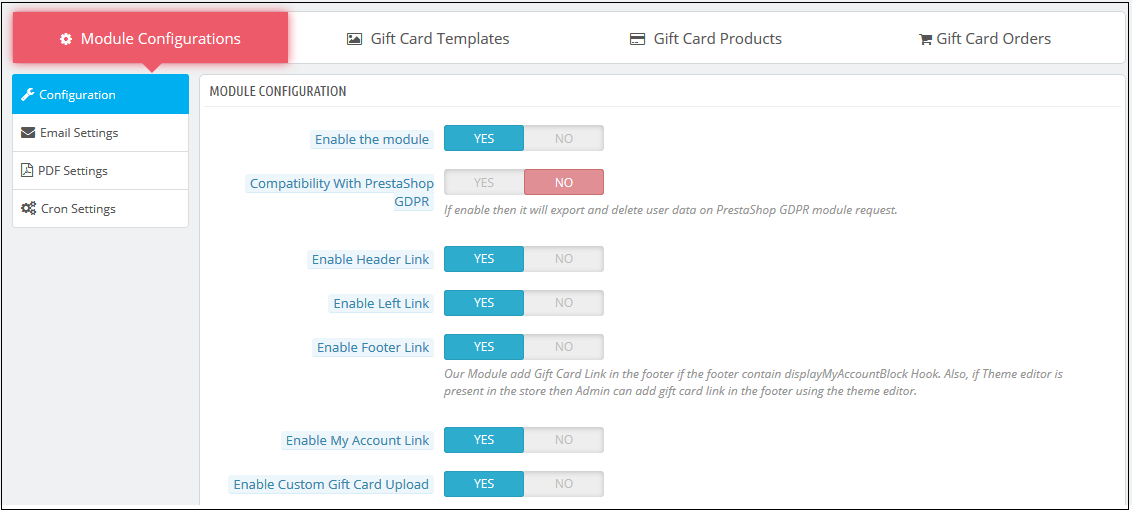
Wenn der Administrator zur Registerkarte “Konfiguration” der PrestaShop-Geschenkkartenerweiterung gelangt. Auf der Registerkarte Konfiguration werden die folgenden Funktionen angezeigt:

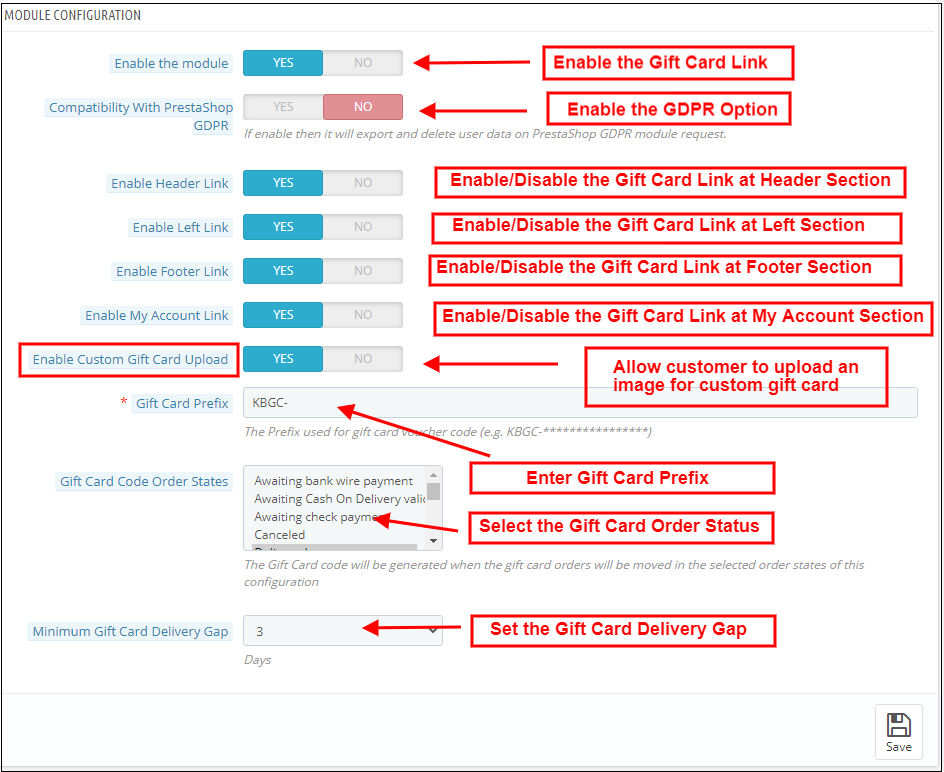
1. Aktivieren Sie das Modul: Wenn der Administrator die Konfigurationsregisterkarte des PrestaShop-Geschenkgutschein-Addons aufruft, muss er diese über das Backend aktivieren. Dies kann mit einem Tastendruck erfolgen, wie unten gezeigt.

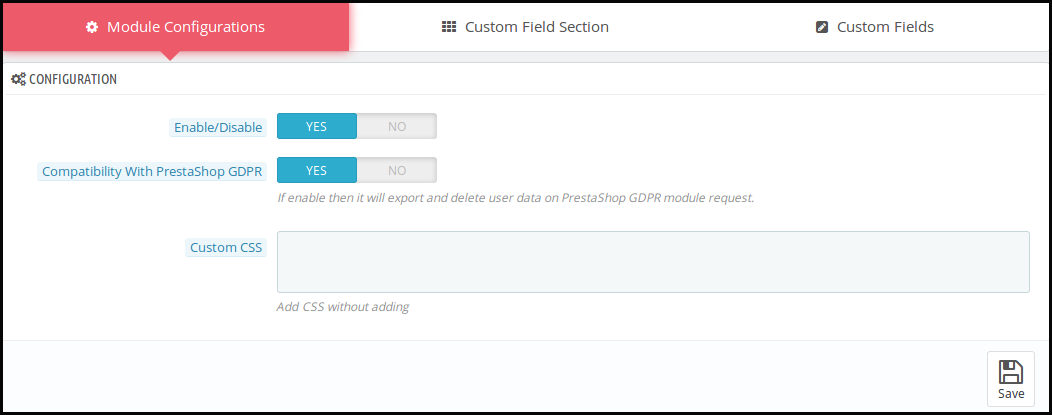
2. Kompatibilität mit PrestaShop GDPR: Wenn die Einstellungen aktiviert sind, können die Kunden auf ihre GDPR-Rechte zugreifen, um die Kundendaten aus ihrem Geschäft zu löschen oder zu exportieren

Hinweis: Wenn Sie das offizielle GDPR-Modul verwenden, müssen Sie diese Einstellung aktivieren. Der Hauptzweck dieser Funktion ist das Exportieren und Löschen von Benutzerdaten auf der PrestaShop GDPR-Modulanforderung. Es ist auch kompatibel mit PrestaShop GDPR-Modul entwickelt von Knowband.
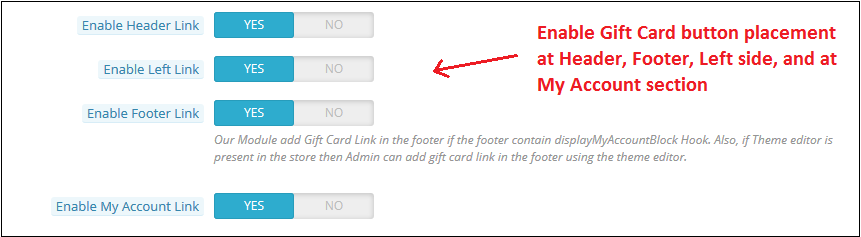
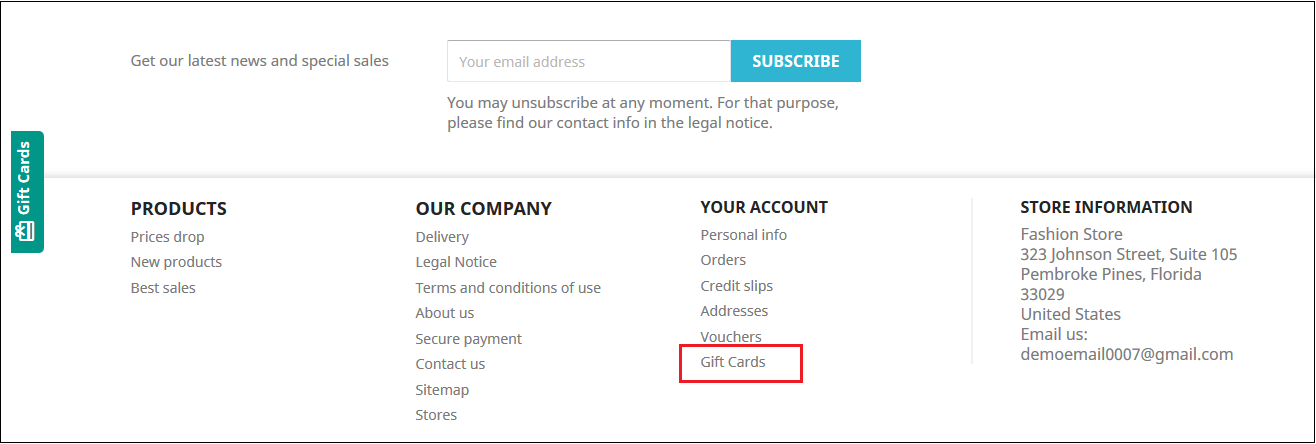
Der Link zu den E-Commerce-Geschenkkarten kann je nach Anforderung auf den Webseiten platziert werden. Der Link kann in der Kopf- oder Fußzeile aktiviert werden. Es kann sogar auf der linken Seite der Website platziert werden, wo die Besucher maximale Aufmerksamkeit schenken. Darüber hinaus besteht die Möglichkeit, die Kunden an die ‘Geschenkkartenseite‘kann in der’Mein Konto‘Seite der registrierten Kunden.

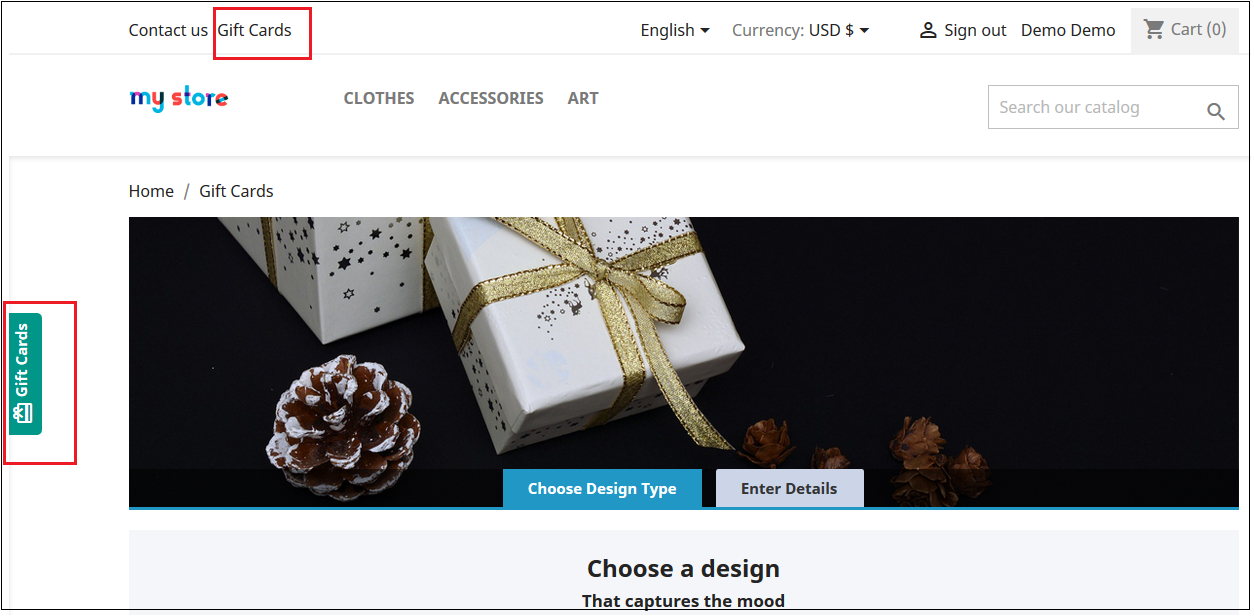
Die Links werden im Frontend der Website wie folgt angezeigt:

In der Kopfzeile & Auf der linken Seite der Webseite

In der Fußzeile

Mein Konto Seite

3. Aktivieren Sie das Hochladen von benutzerdefinierten Geschenkkarten: Wenn aktiviert, können Benutzer mit dem Geschenkkartenmodul ein Bild für eine personalisierte benutzerdefinierte Geschenkkarte hochladen.

4. Geschenkkartenpräfix: In dieser Option PrestaShop Geschenkkarten-Addon kann der Administrator von hier aus das Präfix für den Gutscheincode der vorausbezahlten Geschenkkarte festlegen. Der Code kann im Format eingegeben werden KBGC – ******

5. Status der Bestellung der Geschenkkarte: Der Administrator hat die Möglichkeit, den Status der Bestellungen auszuwählen. Der Geschenkkartencode wird generiert, wenn die Bestellung in einen der ausgewählten Bestellzustände verschoben wird.

6. Mindestlücke bei der Lieferung von Geschenkkarten: Mit dem PrestaShop-Geschenkgutschein kann der Geschäftsadministrator die Mindestdauer des Tages, an dem die Bestellung aufgegeben wurde, und den Tag der Lieferung der Geschenkkarte angeben.

3.1.2 E-Mail-Einstellung

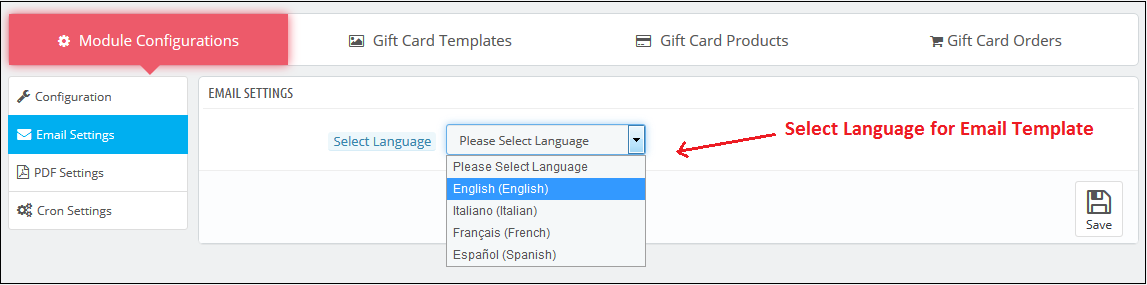
Der Kunde hat die Möglichkeit, die Geschenkkarten auszudrucken oder sie per E-Mail an den Empfänger zu senden. Das PrestaShop-Geschenkkartenmodul von Knowband bietet Standard-E-Mail-Vorlagen, die gemäß den Anforderungen des Geschäftsadministrators personalisiert werden können.

Darüber hinaus bietet das PrestaShop-Geschenkgutscheinmodul mehrsprachige Unterstützung. Die E-Mails können in verschiedenen Sprachen gesendet werden. Der Administrator kann die gewünschte Sprache aus der Dropdown-Liste auswählen.

Sobald die Sprache ausgewählt ist, kann die gesamte E-Mail von der Betreffzeile bis zum Inhalt gemäß den Anforderungen bearbeitet und personalisiert werden.

3.1.3 PDF-Einstellung

Der Käufer kann das PrestaShop-Geschenkgutscheinmodul im PDF-Format ausdrucken. Die PDF-Datei des Geschenkgutscheins kann in verschiedenen Sprachen gedruckt werden. Der Administrator kann den Inhalt der Datei bearbeiten. Die im Backend vorgenommenen Änderungen werden im PDF angezeigt.

Der Administrator muss die Sprache gemäß den E-Mail-Einstellungen auswählen.

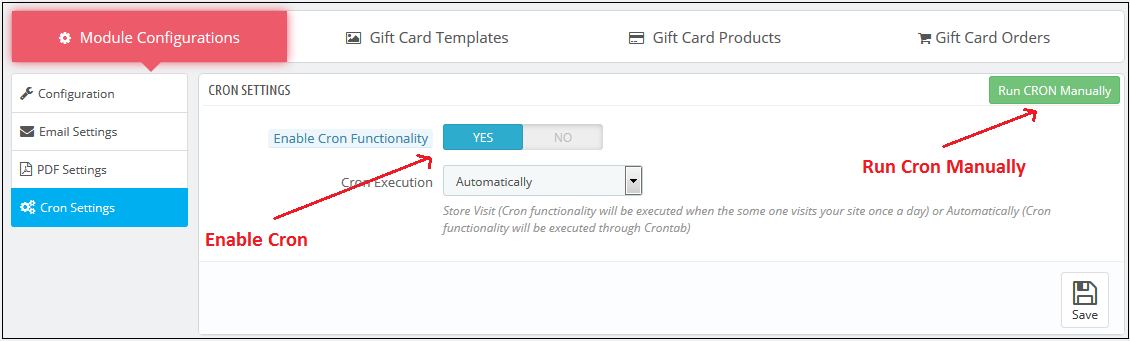
3.1.4 Cron-Einstellung

Sie können den Cron über das Bedienfeld zu Ihrem Geschäft hinzufügen, um automatisch Gutscheine für Geschenkkarten zu senden.

3.2 Wie kann ich die Vorlage der Geschenkkarte anpassen?

3.2.1 Neue Geschenkkartenvorlage hinzufügen

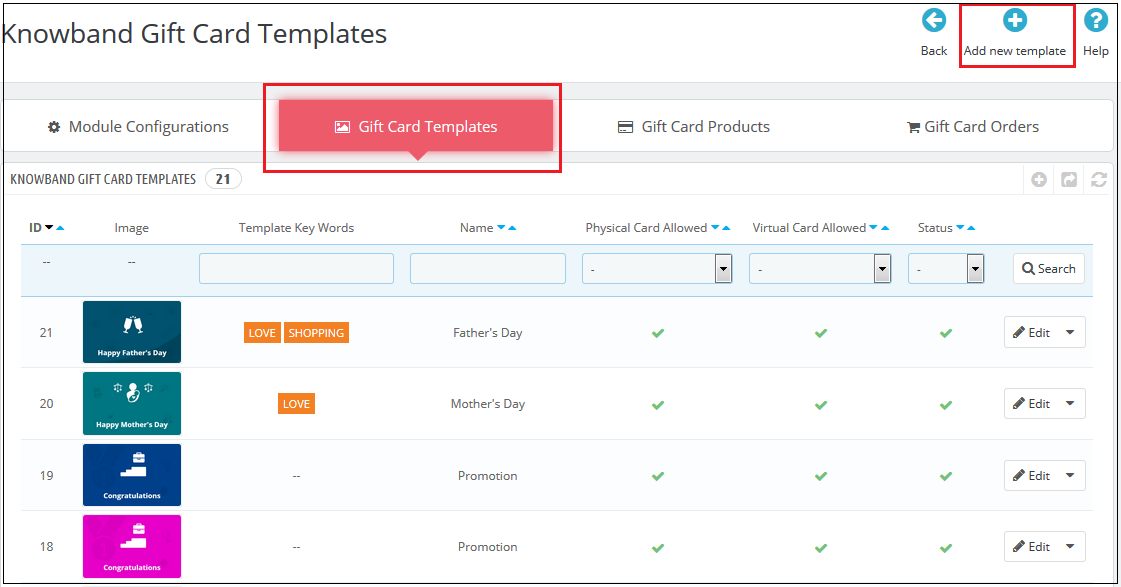
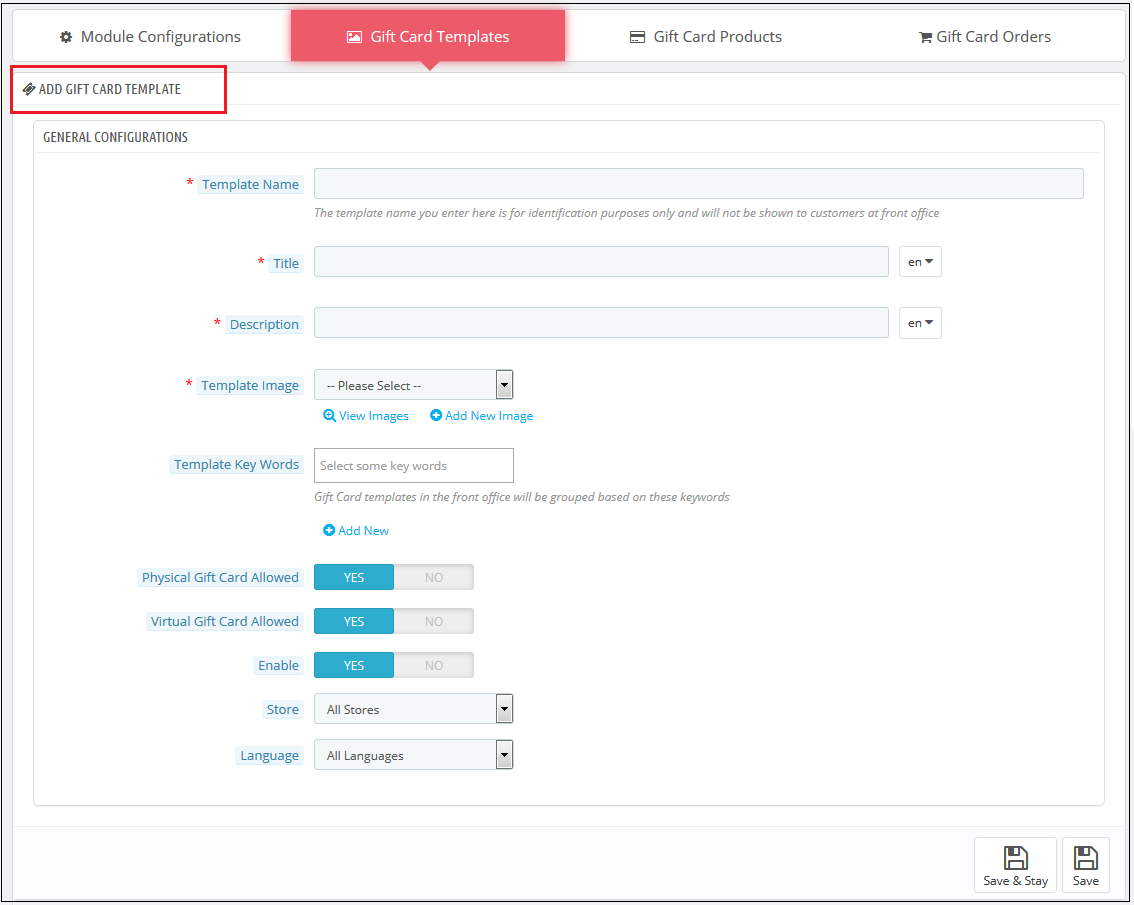
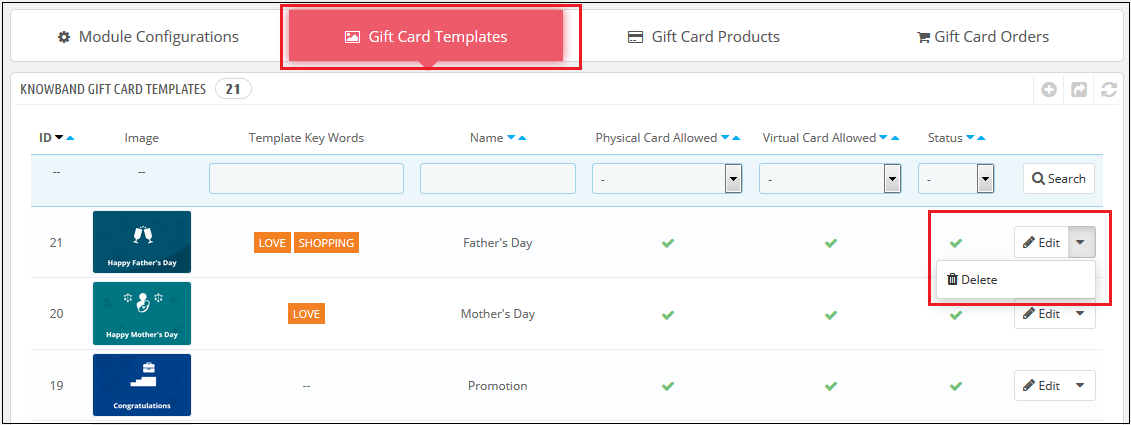
Um die neuen Vorlagen für das PrestaShop-Addon für den Geschenkkartenmanager zu erstellen, rufen Sie die Registerkarte Geschenkkartenvorlage auf und klicken Sie auf “Neue Vorlage hinzufügen ‘ Option oder ‘+’ Zeichen oben rechts im Modul.

Füllen Sie die Informationen aus, um die Vorlage wie im Bild gezeigt zu erstellen:

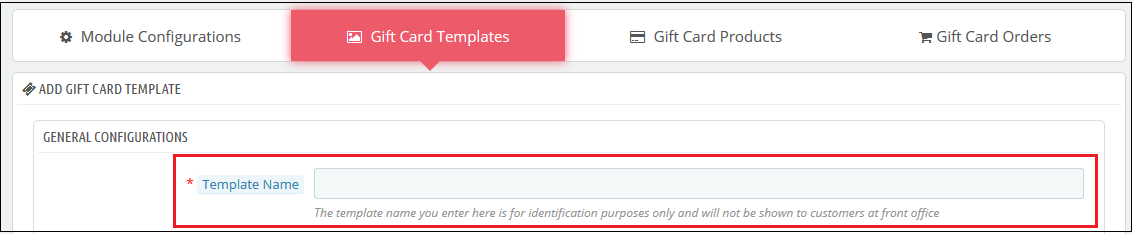
1. Vorlagenname: Mit dem PrestaShop-Addon zum Senden von Geschenkkarten kann der Store-Administrator die Vorlage in diesem Abschnitt benennen.

2. Titel und Beschreibung: Mit dem PrestaShop-Geschenkkartenmodul kann der Administrator einen Titel und eine Beschreibung für die Geschenkkartenvorlage hinzufügen.

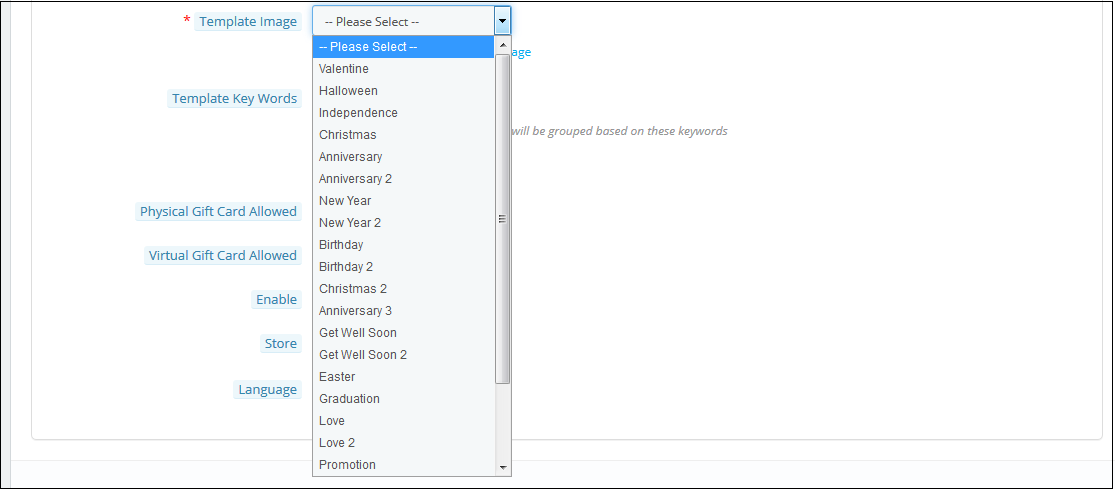
3. Vorlagenbild: Der Administrator kann das Bild oder das Layout der Geschenkkarten auswählen, die im Front-End der E-Commerce-Website angezeigt werden.

Die Bilder für die verschiedenen Anlässe können im Backend des PrestaShop-Geschenkkarten-Addons gespeichert werden. Der Administrator wählt den Anlass aus, um das Bild wie folgt zu finden:

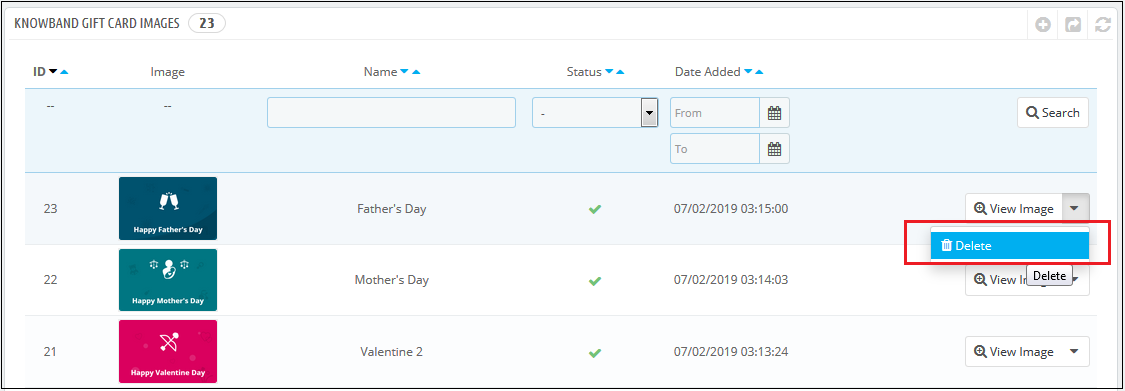
Der Store-Administrator kann sogar die Bilder für die verschiedenen Ereignisse anzeigen, die gespeichert wurden, oder ein neues Bild für dasselbe erstellen.

Wenn Sie auf die ‘Bild anzeigen‘, Sie werden auf die folgende Seite weitergeleitet.

Die Liste zeigt die gesamten Bilder, die erstellt und gespeichert wurden. Sie können das gesamte Bild anzeigen oder bei Bedarf sogar löschen.

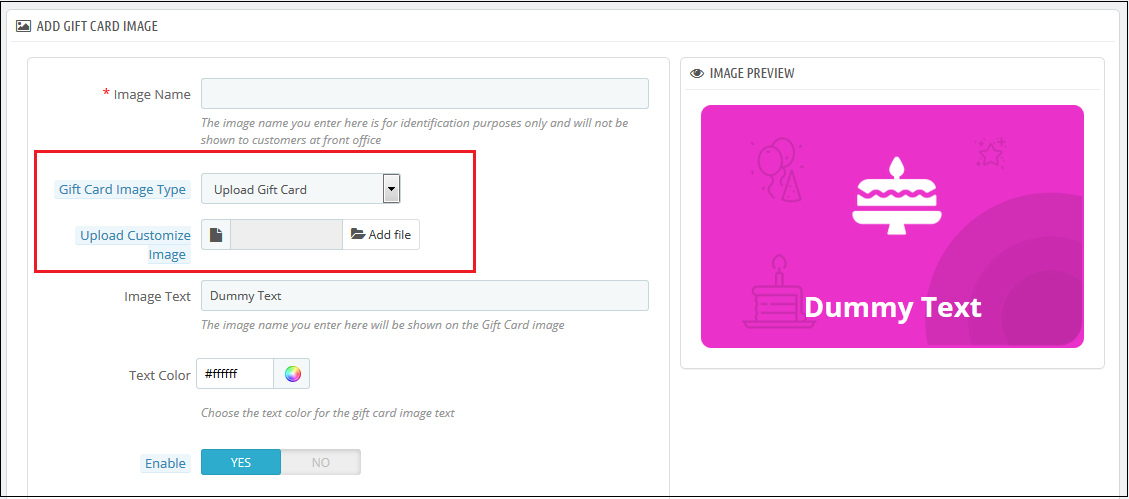
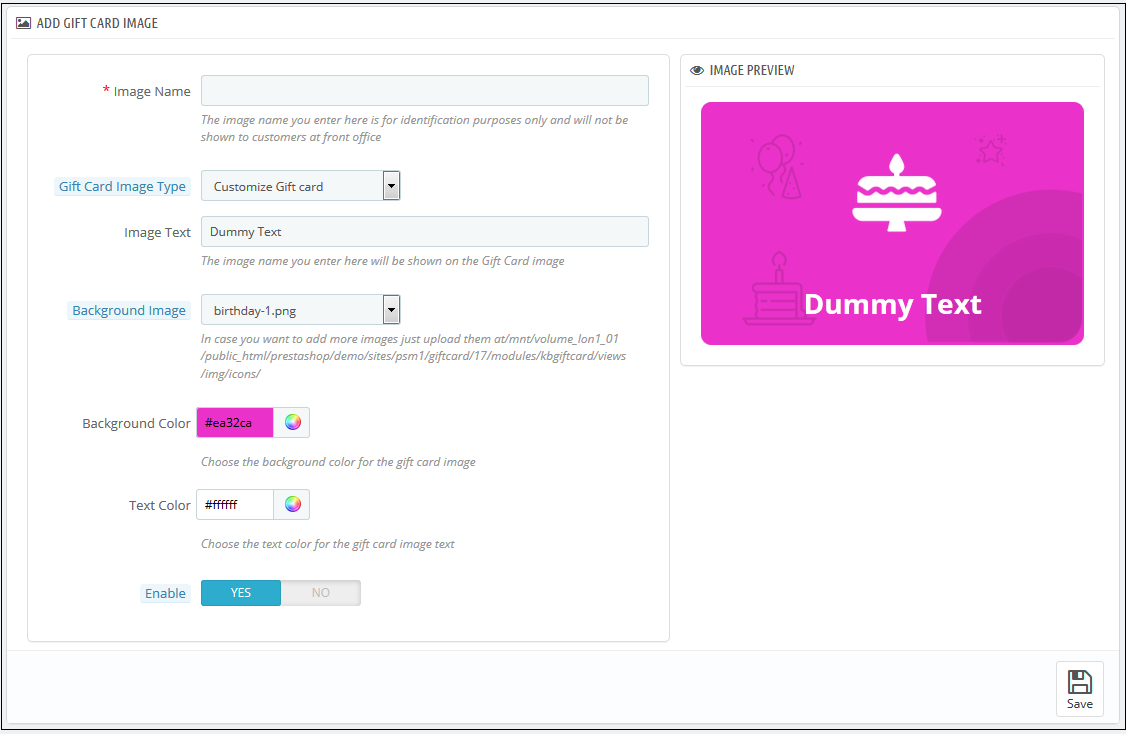
Um neue Bilder zu erstellen, klicken Sie auf ‘Neues Bild hinzufügen‘ Wie nachfolgend dargestellt. Der Administrator kann den Bildtyp der Geschenkkarte auswählen. Der Store-Administrator kann die Geschenkkarte anpassen oder auch benutzerdefinierte Bilder hochladen.

Sie können den Bildnamen und den Text des Bildes eingeben, der auf der Geschenkkarte angezeigt werden soll. Sogar das Hintergrundbild und die Hintergrundfarbe sowie die Schriftfarbe können per Knopfdruck geändert werden. Zeigen Sie eine Vorschau des endgültigen Bildes an, bevor Sie es auf der Website live schalten.

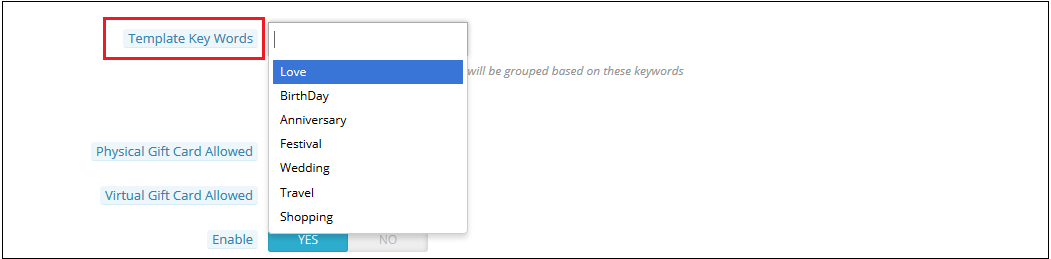
4. Schlüsselwörter für Vorlagen: Die Schlüsselwörter der Geschenkkarten können wie unten gezeigt aus der Liste ausgewählt werden.

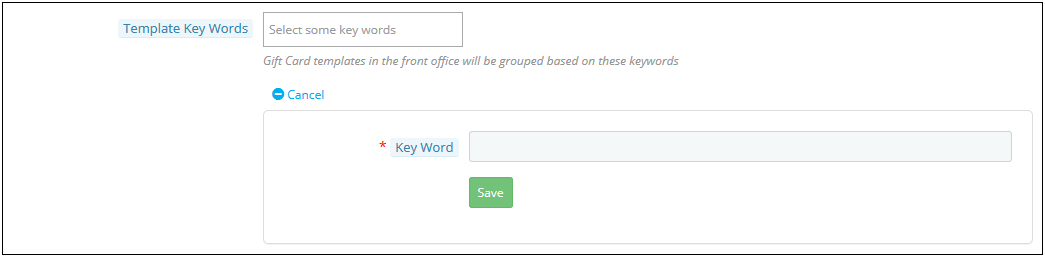
Um neue Keywords zu erstellen, klicken Sie auf ‘Neu hinzufügen‘.

Hier können dann die gewünschten Schlüsselwörter eingegeben und gespeichert werden.

5. Zulässige physische Geschenkkarte: Mit dem PrestaShop-Addon für den Geschenkkartenmanager von Knowband kann der Geschäftsadministrator die physische Geschenkkarte für diese Vorlage aktivieren.

6. Virtuelle Geschenkkarte erlaubt: Die Funktionalität ermöglicht die E-Cards.

7. Aktivieren: Die Funktionalität kann die Vorlage aktivieren oder deaktivieren.

8. Geschäfte: Das PrestaShop-Geschenkgutscheinmodul ist Multi-Store-kompatibel. Der Administrator kann entweder die Funktionalität in allen Filialen aktivieren oder eine beliebige Person aus der Dropdown-Liste auswählen.

9. Sprachen: Der Administrator kann die gewünschte Sprache für die Vorlage aus der Dropdown-Liste auswählen.

3.2.2 Geschenkkartenvorlage bearbeiten

Der Administrator hat sogar die Möglichkeit, die Vorlage zu bearbeiten oder aus dem unten gezeigten Abschnitt zu löschen:

3.3 Wie kann ich das Geschenkkartenprodukt anpassen?

3.3.1 Neue Bedingungen für die Geschenkgutscheine erstellen

Die E-Händler können die Prepaid-Geschenkkartenprodukte in wenigen einfachen Schritten anpassen.

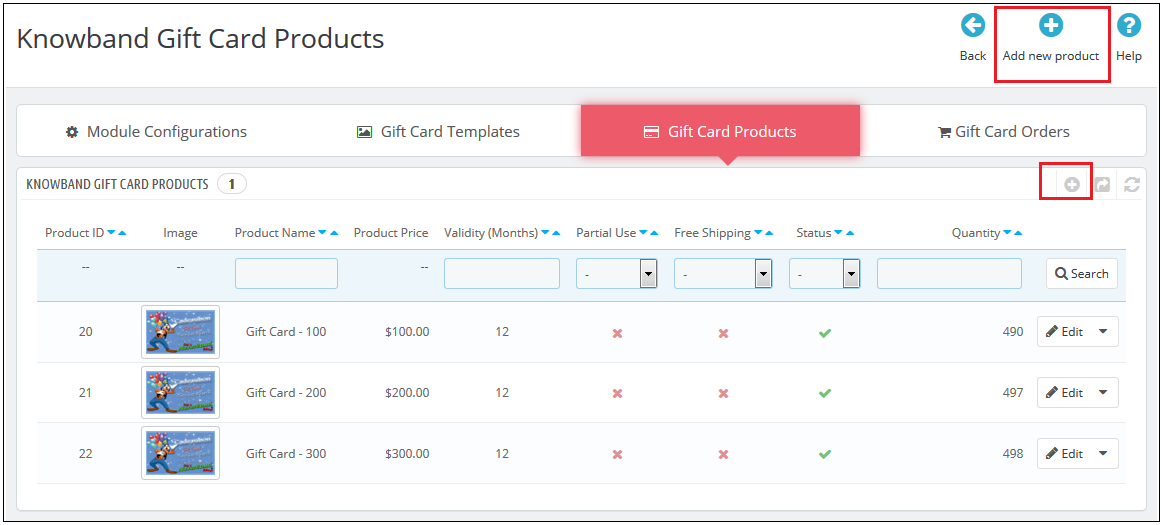
In dem ‘Geschenkkarte Produkt‘tab gehe zum’Neues Produkt hinzufügen‘oder klicken Sie auf’+‘Zeichen oben rechts.

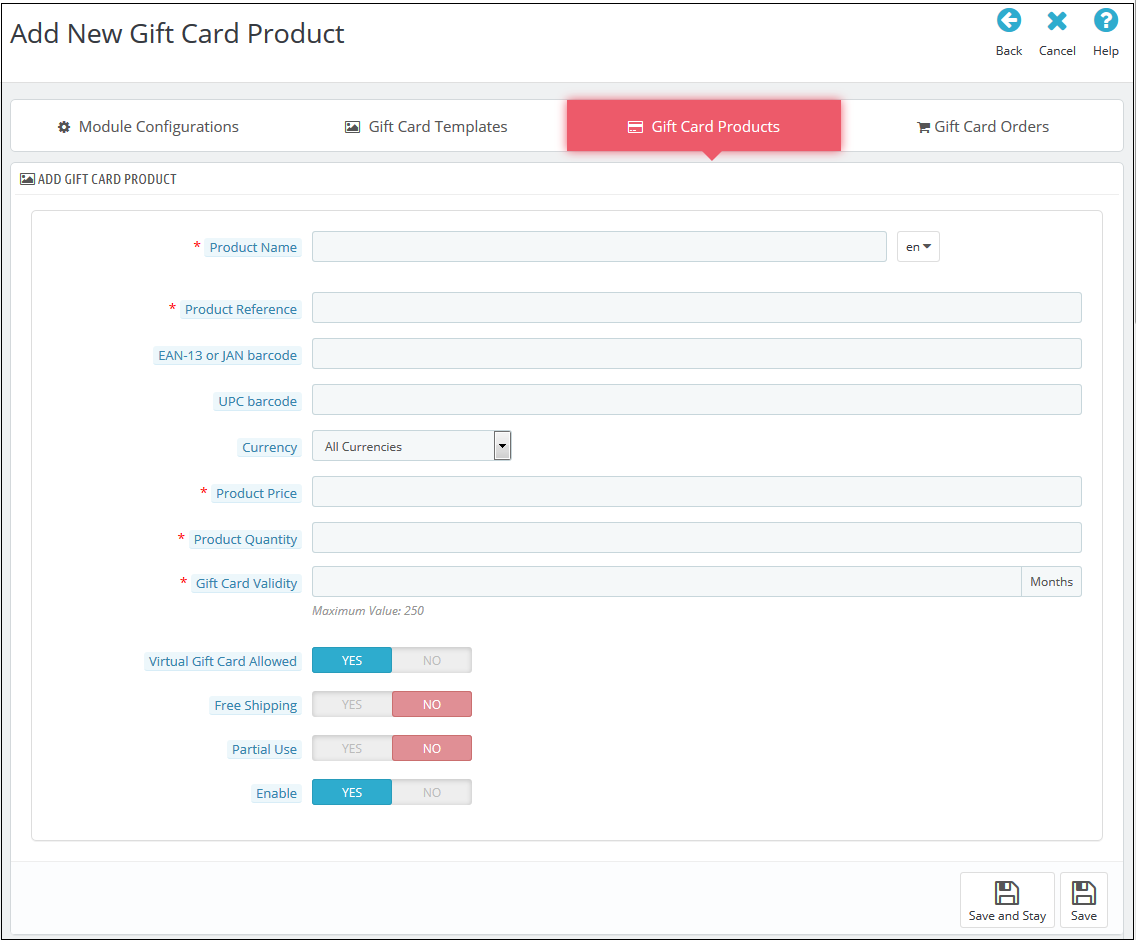
Nachfolgend sind die Informationen aufgeführt, die Sie zum Erstellen des Produkts angeben müssen.

Produkt name: Geben Sie hier den Namen des Produkts ein. Es kann alles Gute zum Jubiläum, alles Gute zum Geburtstag, Frohe Weihnachten oder jedes andere sein.

Produktreferenz: Dies beinhaltet die eindeutige Referenz-ID. Der Administrator kann den internen Referenzcode gemäß der Anforderung eingeben.

EAN-13- oder JAN-Barcode: Dieser Produktcode ist international weit verbreitet, jedoch speziell für Europa und Japan enthalten. Es ist eigentlich ein Super-Set von UPC-Code und wird in Nordamerika akzeptabel sein.

UPC-Barcode: Dieser Produktcode ist in fast allen Ländern akzeptabel.

Währung: Der Administrator kann die Währung für die Karte aus der Dropdown-Liste auswählen.

Produktpreis: Der Geschenkkartenbetrag kann hier eingegeben werden.

Gültigkeit der Geschenkkarte: Hier kann die Gültigkeitsdauer der Geschenkkarte in Monaten eingegeben werden.

Virtuelle Geschenkkarte erlaubt: Aktivieren Sie die E-Card durch Einschalten der Taste.

Teilweise Verwendung: Der E-Commerce-Verkäufer kann sogar die teilweise Verwendung des Gutscheinbetrags zulassen.

Freischalten: Das PrestaShop-Geschenkgutscheinmodul kann von hier aus aktiviert oder deaktiviert werden.

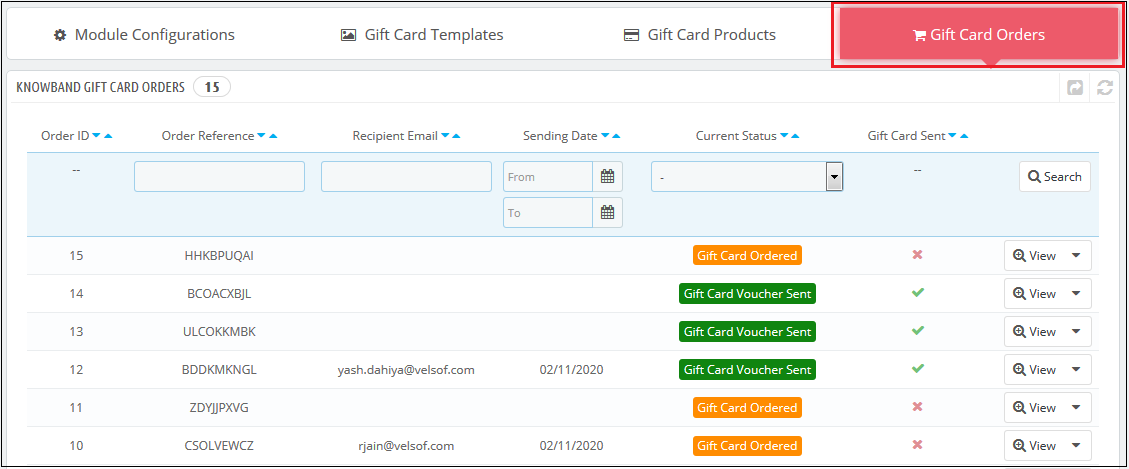
3.3 Verfolgen Sie die Bestellung der Geschenkkarten auf der Website

Die Registerkarte Geschenkkartenbestellung enthält die gesamte Liste der Bestellungen, die für die Geschenkkarten eingegangen sind. Es beinhaltet die E-Mail des Empfängers, das Versanddatum sowie den Status der Geschenkkarten.

In dem ‘Geschenkkartenbestellung‘tab gehe zum’Ansicht‘Schaltfläche im rechten Bereich. Dieser Abschnitt enthält die gesamten Informationen zur Bestellung.

4.0 Benutzeroberfläche der Website

Die Links zur Geschenkkartenseite können im Frontend angezeigt werden, wie vom Store-Administrator festgelegt. Sobald die Ladenbesucher auf den Link klicken, werden sie zur Geschenkkartenseite der Website weitergeleitet.

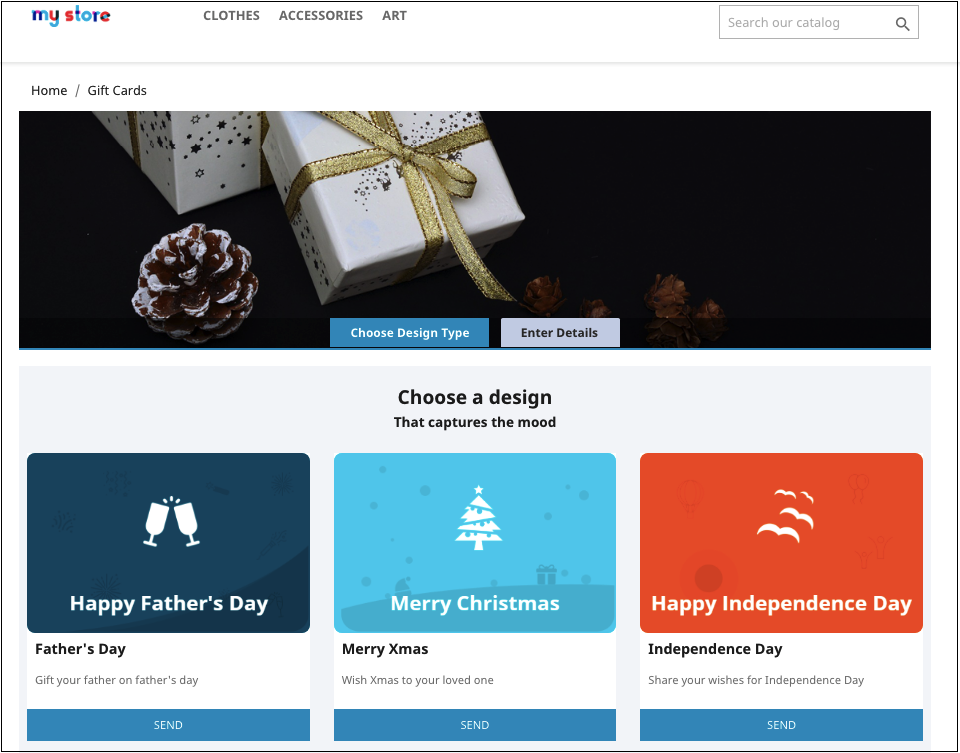
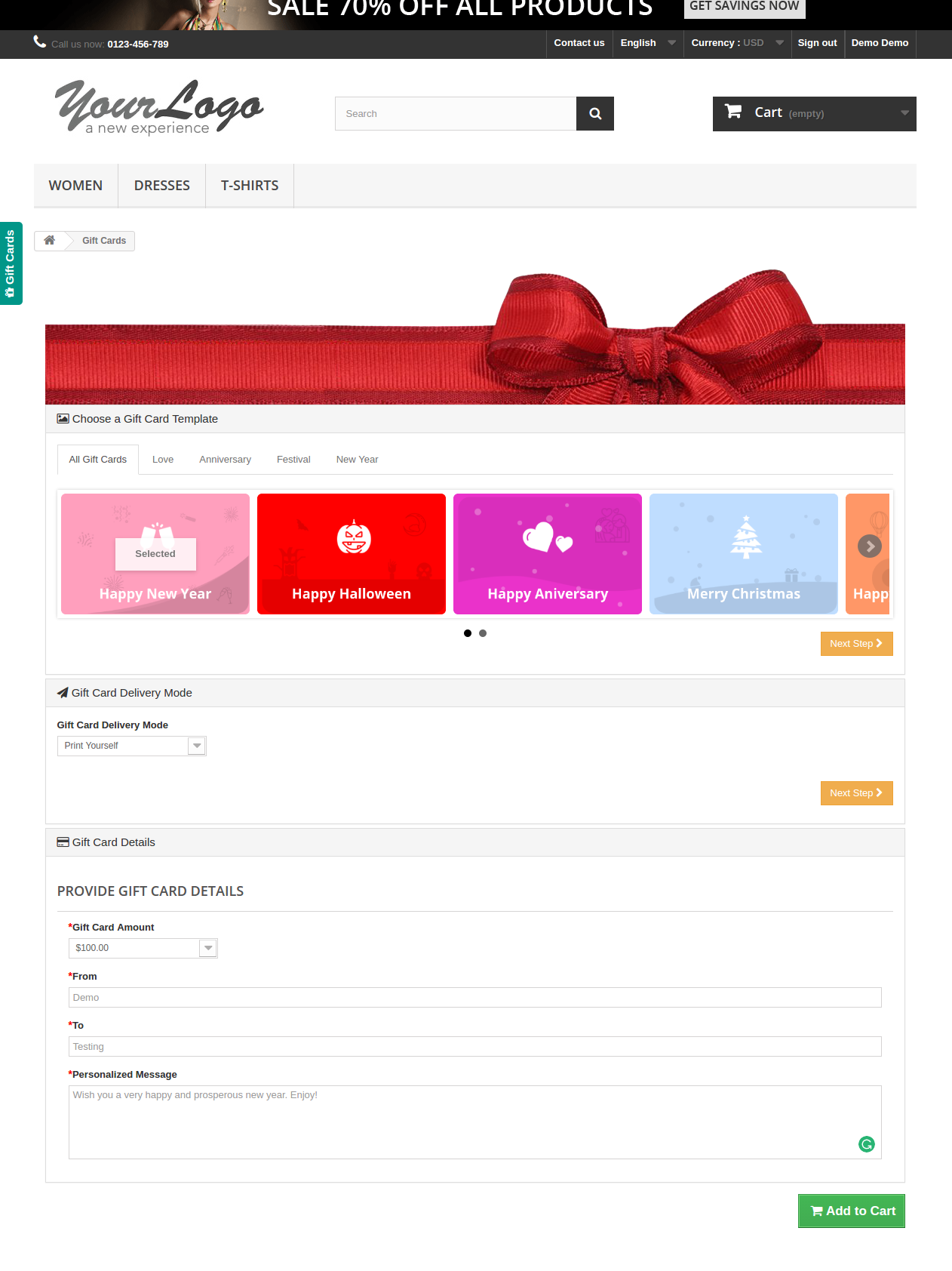
Das PrestaShop-Geschenkkarten-Manager-Addon von Knowband im Front-End der Website wird dem folgenden Bild sehr ähnlich angezeigt:


Das gleiche zu kaufen ist einfach. Die Kunden können die Karte für verschiedene Anlässe auswählen. Zum Beispiel wählt er die Happy Halloween-Karte. Alles was er tun muss, ist auf die Schaltfläche Senden der Karte zu klicken.

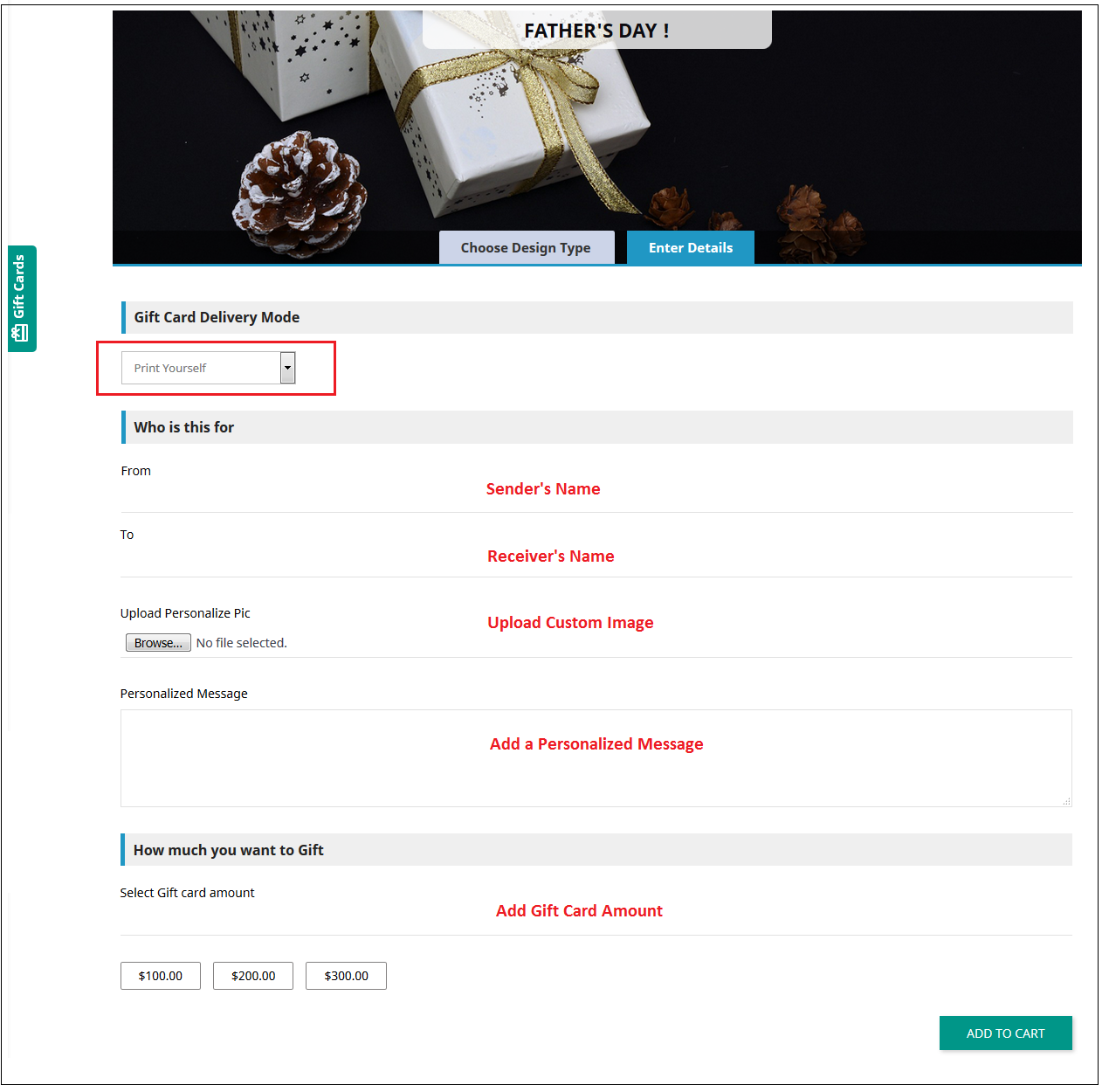
Der Kunde wird auf die Seite “Details eingeben” weitergeleitet, auf der er alle erforderlichen Details hinzufügen kann.

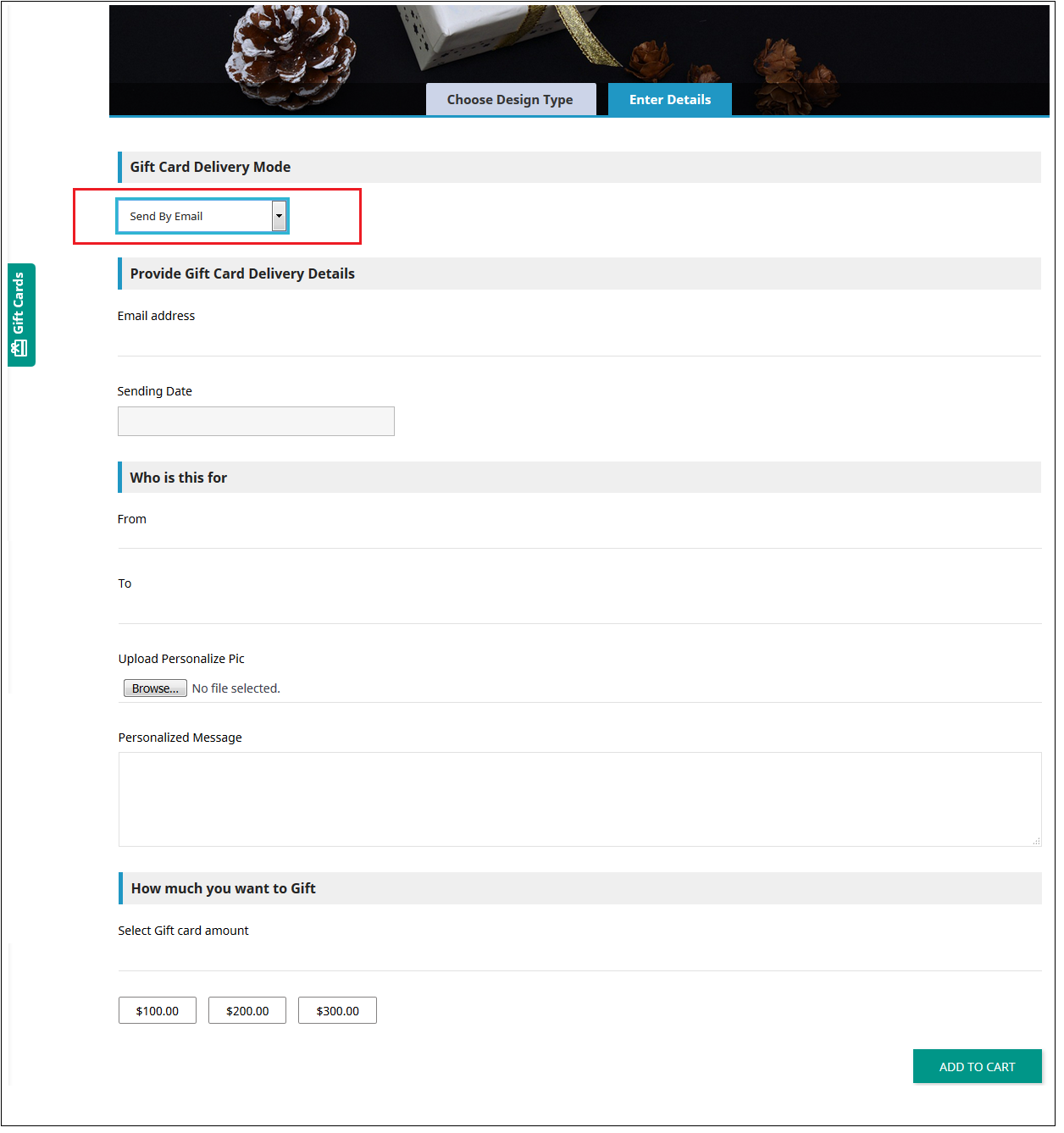
Er kann die Karte ausdrucken oder per E-Mail senden. Der Absender- und Empfängername sowie die Nachricht können im folgenden Abschnitt angegeben werden.

Bild hochladen: Der Absender kann ein benutzerdefiniertes Bild für a hochladenPersonalisierte Geschenkkarte.

Drucken By Sie selbst: Geben Sie die erforderlichen Details ein, um die Geschenkkarte zu drucken.

Per E-Mail senden: Fügen Sie die E-Mail-Adresse des Empfängers hinzu, laden Sie ein benutzerdefiniertes Bild und eine Notiz für Ihre Liebsten hoch.

Legen Sie das Produkt in den Warenkorb und fahren Sie mit der Kasse fort. Die Geschenkkarte wird dann an den Empfänger gesendet.

Jetzt möchten Sie Geschenkkarten für Ihre Lieben kaufen. Mit diesem PrestaShop-Addon können Sie mit nur einem Klick eine Verbindung zu Ihnen herstellen. Mit dem KnowBand PrestaShop-Geschenkkartenmodul können Sie mehr Kunden für Ihr Geschäft gewinnen.

Modullink: https://www.knowband.com/prestashop-gift-card

Video Link: https://www.youtube.com/watch?v=hLQWuBfvnRE
Admin Demo Link: https://psm.knowband.com/demo/?module=giftcard&demo=admin&referrer=kb&lang=en
Demo-Link zum Ende der Schrift: https://psm.knowband.com/demo/?module=giftcard&demo=front&referrer=kb&lang=en
Addon Store Link: https://addons.prestashop.com/en/wishlist-gift-card/29376-knowband-gift-card-manager.html

Bitte kontaktieren Sie uns unter support@knowband.com für jede Abfrage oder benutzerdefinierte Änderungsanforderung gemäß Ihren Geschäftsanforderungen.

Prestashop SEO Wizard Addon – Benutzerhandbuch

1.0 Einführung

Mit Hilfe von Prestashop SEO Assistent Addon Der Prestashop-Store-Administrator kann die Sichtbarkeit der E-Commerce-Site auf stressfreie Weise verbessern. Das Knowband Prestashop SEO Wizard-Modul vereinfacht die meisten zeitaufwendigen SEO-Arbeiten durch die Automatisierung des gesamten Prozesses. Der Prestashop Merchant kann jetzt die Sitemaps oder die XML-Dateien für die Webseiten erstellen und die URL der Zielseiten mit dem Ankertext per Knopfdruck verlinken. Die Standortzuordnung kann in mehreren Sprachen erfolgen.

Die Suche nach den Schlüsselwörtern im Inhalt der Site und das manuelle Hinzufügen der Links war früher eine ziemliche Aufgabe, aber nicht mehr. Das Prestashop-Modul macht den gesamten Prozess automatisiert. Es sucht nach dem Schlüsselwort in der langen oder kurzen Beschreibung im Frontend und fügt die Links automatisch hinzu. Sogar die Metatags für die Webseiten können über die Admin-Oberfläche hinzugefügt werden. Sie können das Produkt, die Kategorie, den Hersteller oder sogar die CMS-Seiten in wenigen einfachen Schritten optimieren. Werden Sie SEO-Experte und lassen Sie Ihren Web-Shop im SERP der verschiedenen Suchmaschinen höher rangieren.

1.1-Projektziele

Prestashop SEO Expert Addon bietet eine Reihe von Optimierungsmöglichkeiten. Einige von ihnen sind unten aufgeführt:

1. Das Prestashop SEO-Modul ermöglicht es dem Administrator, die XML-Datei der verschiedenen Webseiten per Knopfdruck zu erstellen. Da die Website-Erstellung vereinfacht wird, kann die Website nun in kürzester Zeit von Google abgerufen werden.

2. Das Prestashop-Addon sucht nach den angegebenen Schlüsselwörtern aus dem Inhalt der Website und fügt relevante Links in kürzester Zeit hinzu.

3. Die Priorität der Webseiten sowie die Häufigkeit des Crawlens im Web können ebenfalls festgelegt werden.

4. Der Store-Administrator kann den Nofollow oder Dofollow nach Wunsch einfügen. Gleichzeitig kann die Option, die Links in einem neuen Tab zu öffnen, übernommen werden, ohne Codeänderungen vorzunehmen.

1.2 Vorteile des Händlers

  • Der Prestashop-Shop-Administrator kann die XML-Sitemap des PrestaShop nach Wunsch erstellen.
  • Der Store-Administrator hat Zugriff, um die Priorität festzulegen, wenn die Webseiten nach Bedarf sind.
  • Dieses Prestashop SEO Expert Addon ermöglicht es dem Administrator, die Häufigkeit des Crawlens als seine Anforderung festzulegen.
  • Der Händler kann die Bildoption in der sitemap.xml-Datei der Produktseiten aktivieren / deaktivieren.
  • Der Store-Administrator, um die Sitemap jederzeit zu aktivieren / deaktivieren.
  • Das Prestashop SEO-Addon gibt dem Store-Administrator die Option, den Link zu den Ziel-Keywords der gesamten Site nach Bedarf hinzuzufügen. Es spart dem Administrator viel Zeit.
  • Der Admin kann bereits Interlink zu den gezielten Keywords hinzufügen oder nach Wunsch löschen.
  • Dieses Prestashop SEO Wizard Addon ermöglicht es dem Admin, ein Schlüsselwort für die Verkettung zu suchen
  • Mit Hilfe dieses Prestashop SEO Wizard-Moduls kann der Store-Administrator den folgenden Link hinzufügen oder nicht, und der Administrator kann den Link in einem neuen Tab öffnen.
  • Diese Prestashop SEO Expertenerweiterung ermöglicht es dem Händler, die Metatags, den Metatitel, die Metabeschreibung der Produkte, den Hersteller und die Kategorienseite zu optimieren.
  • Der Administrator kann die Produkte, Kategorien, CMS, Hersteller, Produkt-Meta-Tags, Update-Kategorie-Meta-Tags und Update-Hersteller-Meta-Tags der Website im Front-End der Website von der Registerkarte Optimierungseinstellungen optimieren.
  • Die gesamte Verknüpfung erfolgt vom Back-End des Moduls.
  • Die Prestashop SEO Expert-Erweiterung ermöglicht es dem Administrator, die ursprünglichen Daten über die Gruppe wiederherzustellen.
  • Dieses Prestashop Addon in mehrsprachiger Unterstützung.
  • Diese Prestashop SEO Wizard Erweiterung ist kompatibel mit mehreren Geschäften.
  • Es hilft dem Händler, die Sichtbarkeit der Website zu verbessern.

2.0 Installation

Nach dem Kauf des Prestashop-Moduls erhalten Sie folgende Dateien:

1. kbseowizard.zip (enthält Quellcode des Moduls)

2. Benutzerhandbuch

Befolgen Sie die folgenden Schritte, um die Erweiterung zu installieren:

  • Entpacken Sie die Datei kbseowizard.zip. Es würde Dateien und Ordner enthalten, wie in der Abbildung unten gezeigt –
  • Kopieren Sie alle Dateien und Ordner aus dem extrahierten Ordner und fügen Sie sie in "Module"Verzeichnis Ihres Geschäfts. Folgen Sie dem Pfad – Root Directory / modules /.

3. Das Prestashop SEO Addon Admin -> Module und Dienstleistungen. Es würde wie folgt gezeigt –

Sie können sogar nach dem Modul in der Liste der Admin-Module mit den folgenden Details suchen:

Stichwort – SEO-Assistenten

Kategorie – Vorderbüro

Filtern per – Installiert und nicht installiert / Aktiviert und Deaktiviert

4. Klicke auf "installieren"Taste, um den Prestashop SEO Wizard extesnion zu installieren. Es würde ein Pop-up für Ihre Bestätigung anzeigen. Klicken Sie auf"Fahren Sie mit der Installation fort"option. Dieser Schritt wird das Prestashop-Modul installieren und Benachrichtigung anzeigen -"Module wurden erfolgreich installiert“.

3.0 Admin-Schnittstelle

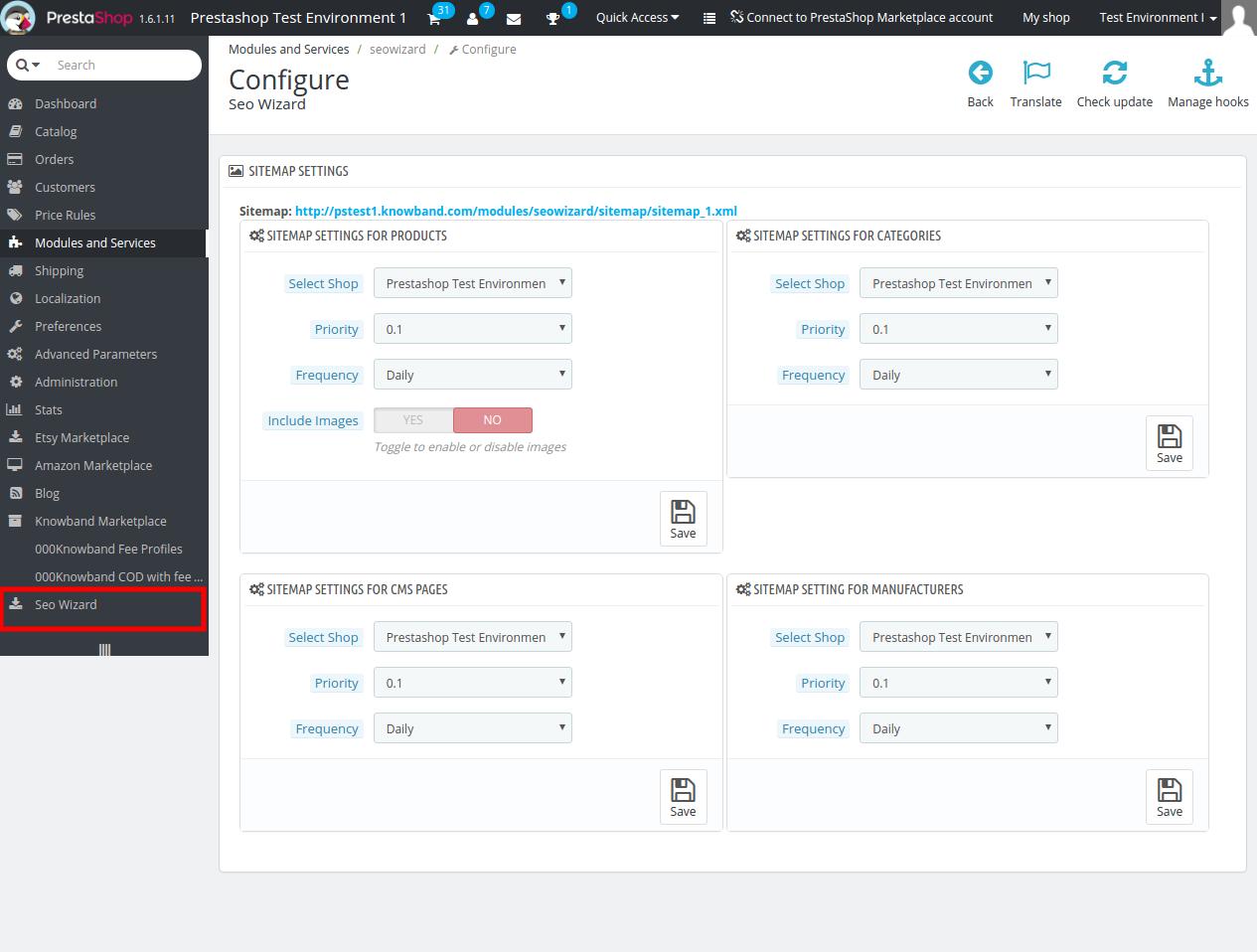
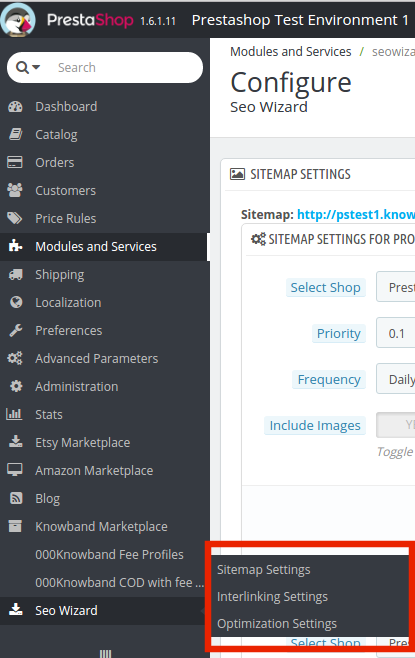
Dadurch Prestashop-Modul ermöglicht es den E-Händlern, die verschiedenen SEO-Aspekte der Website zu verbessern. Von den Sitemaps bis zur Verkettung kann alles in einem Link erfolgen. Dies ist die zeitaufwendigste und mühsamste Aufgabe für die E-Marketer. Das Prestashop SEO Wizard Addon macht es einfach und eine Frage von Momenten. Sie finden die Prestashop SEO expert Erweiterung im Hauptmenü der Admin-Oberfläche.

Es bietet grundsätzlich vier

  • SiteMap-Einstellung
  • Verknüpfungseinstellung
  • Optimierungseinstellung
  • Meta-Tag-Einstellungen

3.1 Wie wird die Sitemap erstellt?

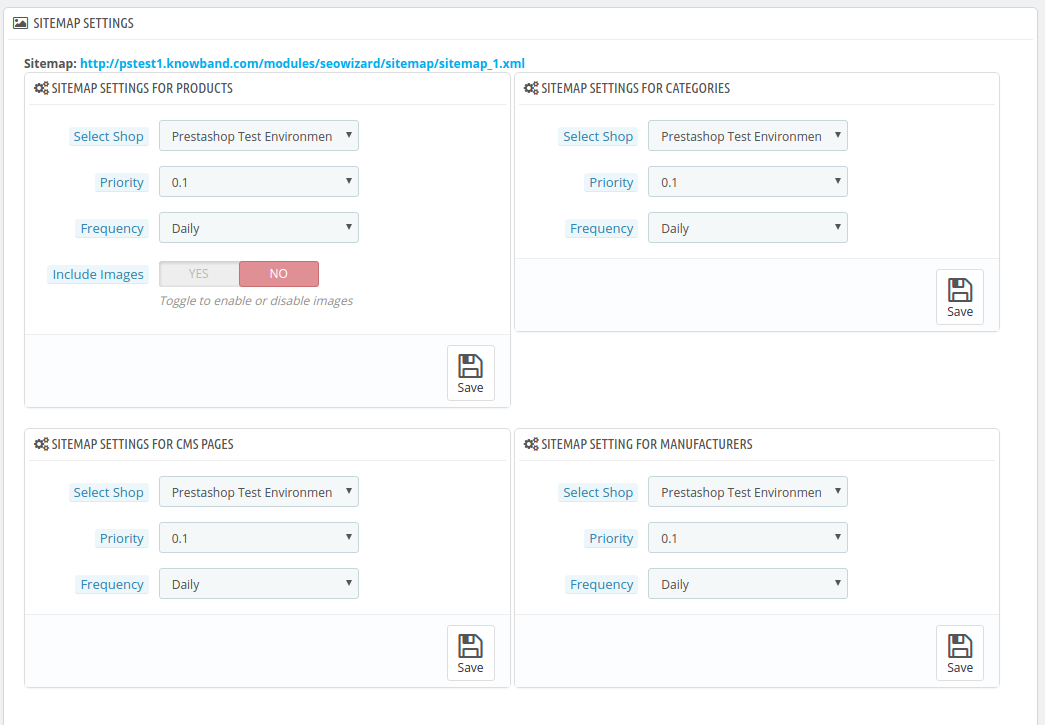
Die Sitemap der Webseiten erleichtert es Google, Ihre Websites zu finden. Die Erstellung der .XML-Datei erforderte viele Schritte, kann aber jetzt per Knopfdruck durchgeführt werden.

Die Prestashop SEO-Addon erlaubt dem Administrator, das zu erstellen Sitemap oder einer XML-Datei für vier verschiedene Webseitenarten. Sie sind:

  • Für Produkte
  • Für Kategorien
  • Für CMS-Seiten
  • Für Hersteller

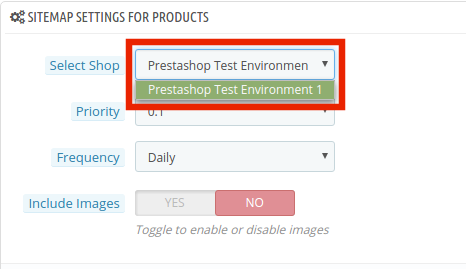
Der Prestashop SEO Expert Extesnion ist Multi-Store-kompatibel. Der Administrator kann Wählen Sie Geschäft aus dem Dropdown-Menü, in dem sie nach der Optimierungsoption suchen.

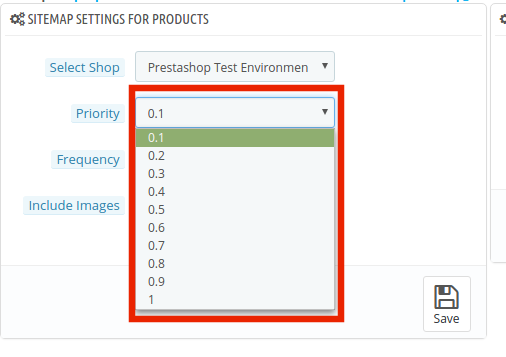
Darüber hinaus kann der Administrator die Prioritätsliste von jedem Webseiten-Typ je nach Bedarf. Alles, was er tun muss, ist den Prioritätsrang zu wählen.

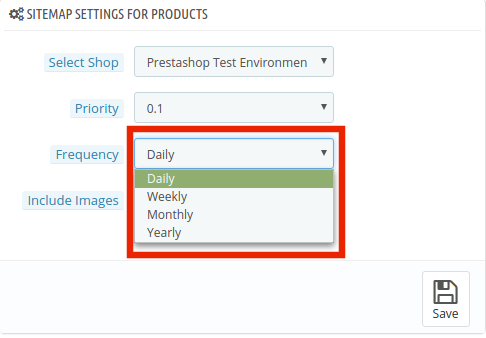
Die Frequenz in dem Sie möchten, dass Google die Webseite crawlen kann ausgewählt werden. Die Crawling-Häufigkeit kann auf Tages-, Wochen-, Monats- und Jahresbasis festgelegt werden.

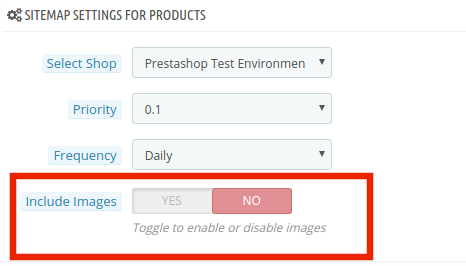
Zusätzlich kann der Admin das Sitemapping der Produktbilder per Knopfdruck vornehmen.

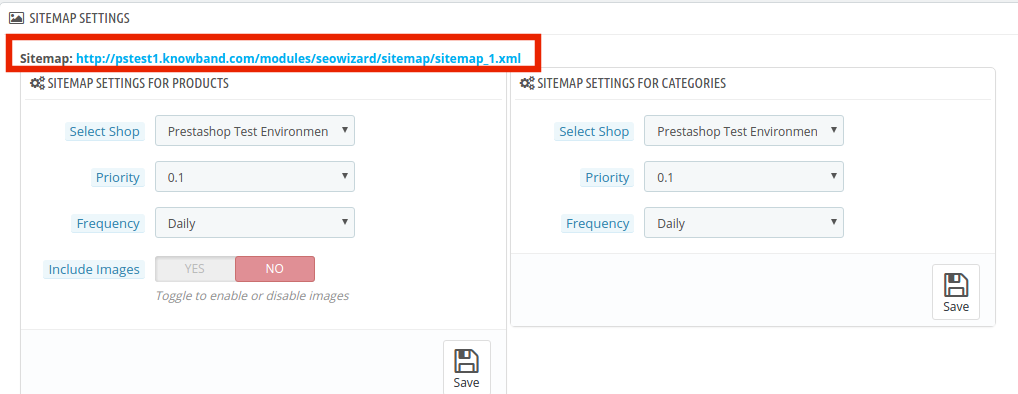
Nehmen Sie die Änderungen vor und klicken Sie auf 'sparen". Die XML-Datei wird automatisch erstellt. Die Verknüpfung der gleichen kann oben wie in der Abbildung angezeigt werden.

Dieses Pretashop SEO Wizard Addon zeigt die XML-Datei im üblichen Format.

Derselbe Vorgang wird in allen vier Webseitentypen durchgeführt.

3.2 Wie wird das Interlinking auf der Site durchgeführt?

3.2.1 Wie werden die neuen Links erstellt?

Mit dem Prestashop SEO Wizard extesnion kann der Administrator auf einen Schlag Links zu den auf der Website genannten Keywords hinzufügen. Sobald das Schlüsselwort und der Link im Backend erwähnt sind, ruft das Pretsahop-Addon das Wort in der Kurzbeschreibung der Produktseiten und anderer Webseiten ab. Die Schlüsselwörter werden dann in das Anchor-Tag konvertiert und bestimmte Links werden an sie angehängt.

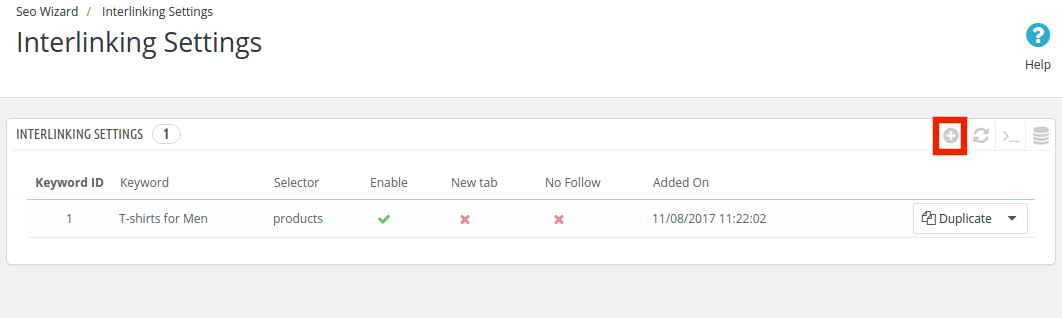
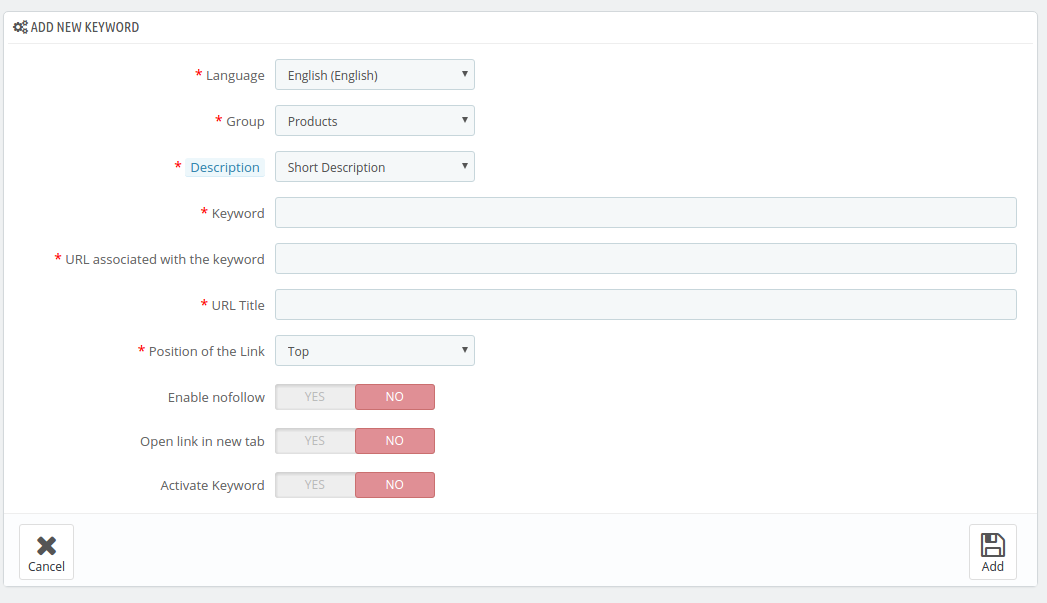
Um die Verkettung zu tun, gehen Sie 'Verknüpfungseinstellung ' des Prestashop SEO Expertenmoduls. Es zeigt die Liste der bereits erstellten Links und Schlüsselwörter. Um neu zu erstellen, klicken Sie auf das "+" im oberen rechten Bereich.

Geben Sie die erforderlichen Informationen in die Admin-Oberfläche ein.

  1. Sprache: Das Prestashop SEO Wizard Modul bietet mehrsprachige Unterstützung und die Änderungen können in verschiedenen Sprachen erfolgen.
  2. Gruppen: Die Gruppe oder der Typ der Webseite (Produkt, Hersteller, CMS-Seiten oder Kategorien) kann hier ausgewählt werden. Die Verkettung erfolgt dann nur auf diesen Seiten.
  3. Beschreibung: Dieses Feld gilt nur für die Produktseiten. Der Händler kann entweder den 'Kurz','lang' oder 'Kurz und lang' Beschreibung. Das eingegebene Schlüsselwort wird dann in den ausgewählten Beschreibungen gesucht und die Verknüpfung wird in demselben erfolgen.
  4. Stichwort: Geben Sie das Schlüsselwort ein, das Sie als Ankertext verwenden möchten.
  5. URL: Die URL, die mit dem Keyword verknüpft werden soll, wird in diesem Abschnitt erwähnt.
  6. Position des Links: Die Position des Links, also Oben oder Unten, kann hier ausgewählt werden.
  7. Aktivieren Sie Nofollow: Die Verbindung kann gemäß den Anforderungen des Benutzers als NoFollow- oder DoFollow-Link verwendet werden. Falls Sie es als NoFollow Link behalten möchten, schalten Sie den Button ein.
  8. In neuem Tab öffnen: Wenn Sie diese Funktion aktivieren, können Sie sicherstellen, dass die Links auf der neuen Registerkarte statt auf derselben Registerkarte geöffnet werden.
  9. Aktiviere Keyword: Die Schlüsselwörter können durch Umschalten der Schaltfläche hier aktiviert werden.

3.2.2 Wie geht es?

Die Keywords und die zugehörigen Informationen können bearbeitet werden, indem Sie auf 'klickenBearbeiten'wie unten gezeigt. Die Admin-Oberfläche bietet sogar die Möglichkeit, die vorhandenen zu löschen.

3.3 Wie sind die Änderungen in der Website enthalten?

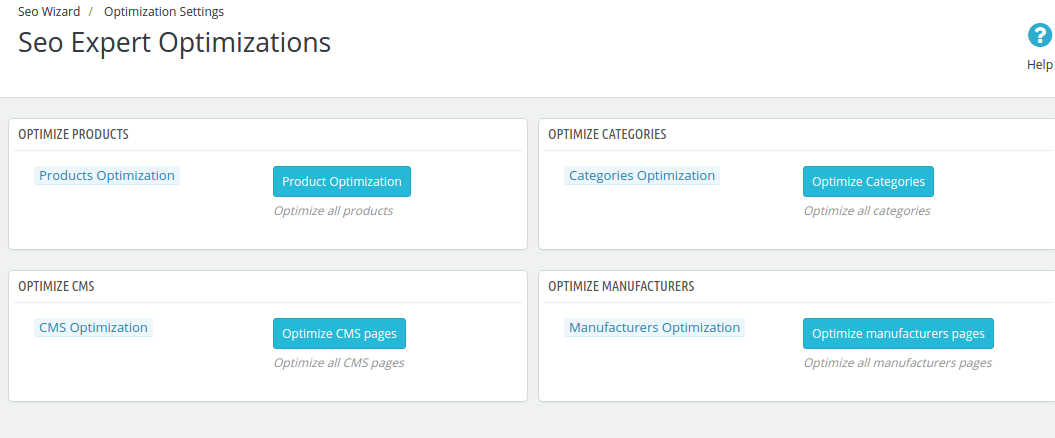
Die gesamte Verknüpfung im Backend kann im Front-End der Website vom Optimierungseinstellung Tab.

Die Änderungen können am Front-End der Website implementiert werden, indem Sie auf die Schaltfläche klicken.optimieren' Taste. Diese Option ist für alle verschiedenen Seitentypen der Gruppe verfügbar. Jeder Seitentyp kann separat optimiert werden.

3.4 Wie fügt man Meta-Tags in die Webseiten ein?

Dieses Prestashop SEO Wizard Addon vereinfacht die zeitaufwändigste Aufgabe der E-Marketer. Die Meta-Tags, also die Meta-Titel, Beschreibungen und Schlüsselwörter, können für die Produktseiten, Kategorieseiten sowie für die Hersteller hinzugefügt werden.

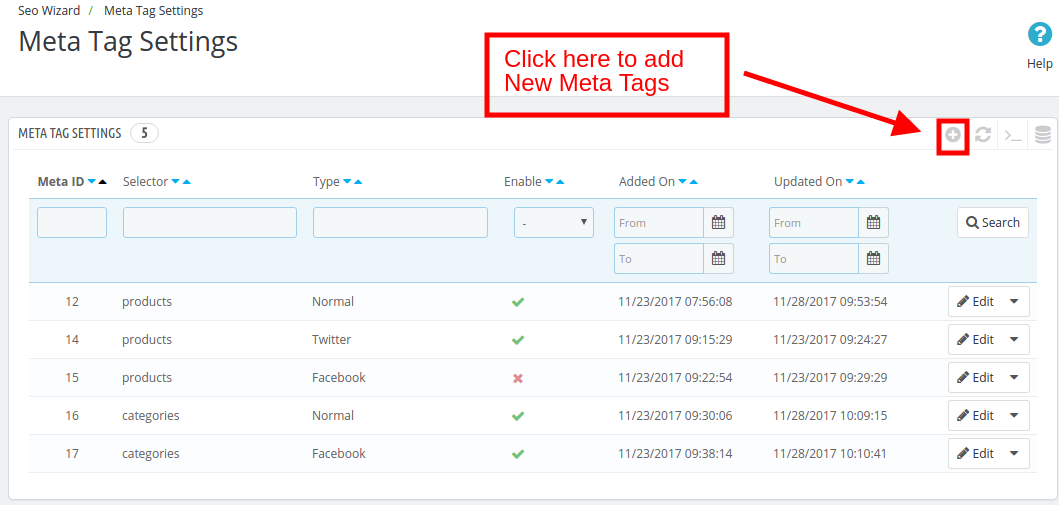
Die Liste der bereits angelegten Tags kann im 'Meta-Tag-Einstellung"Registerkarte. Um den neuen zu erstellen, klicken Sie auf '+"Melden Sie sich in der oberen rechten Ecke der Admin-Oberfläche an.

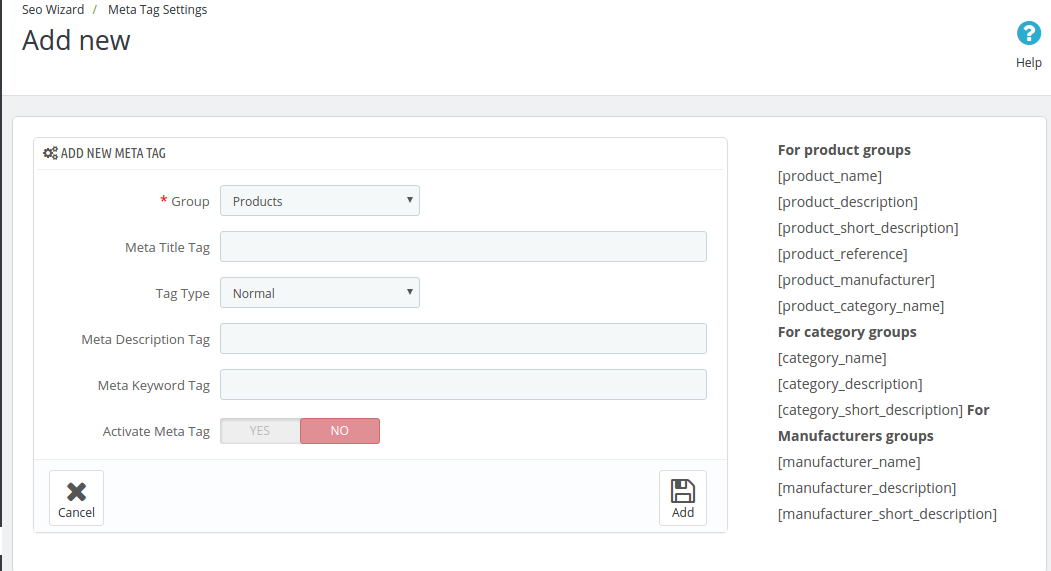
Die Metatags können dann durch Füllen der erforderlichen Informationsfelder eingegeben werden.

Gruppen: Wählen Sie den Gruppentyp aus, in dem Sie die Tags hinzufügen möchten. Sie können aus den Produkten, Kategorien oder Herstellern wählen.
Meta-Titel-Tag: Geben Sie hier den Meta-Titel für die Webseite ein.
Tag-Typ: Der Tag-Typ kann Normal, Facebook oder Twitter sein. Der Administrator kann beliebige aus dem Dropdown-Menü auswählen.
Meta-Beschreibung Die kurzen Meta-Beschreibungen der Webseite können hier eingegeben werden.
Meta-Schlüsselwörter Das für die Webseiten relevante Keyword kann hier eingegeben werden. Sie können hier die Hauptschlüsselwörter, ihre Varianten sowie die Longtail-Schlüsselwörter eingeben.
Meta-Tag aktivieren: Die Meta-Tags können durch Umschalten der Schaltfläche aktiviert / deaktiviert werden.

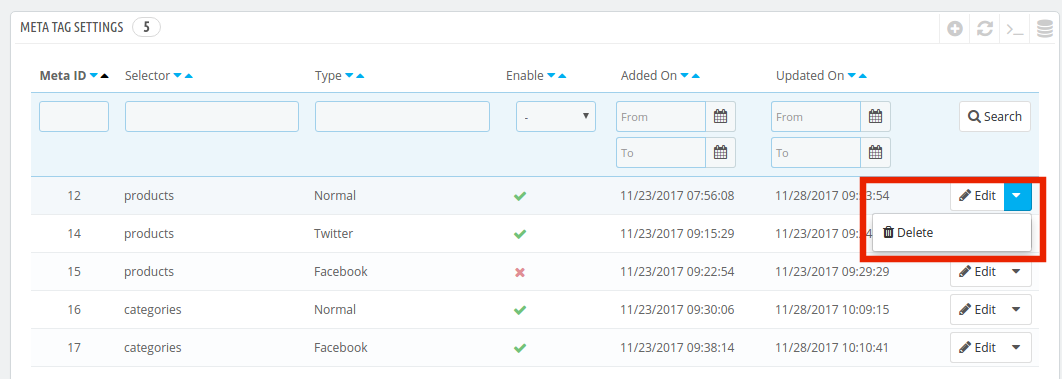
Die erstellten Tags können wie folgt bearbeitet oder gelöscht werden:

Jetzt können Sie Prestashop SEO Wizard ausprobieren Prestashop Addons besuchen Sie bitte Knowband. Für weitere Details zu diesem SEO-Wizard-Modul:

Prestashop SEO Expertenmodul Link.

Prestashop SEO Expert Modul Admin Demo-Link.

Prestashop XML-Dateierstellung Extension Front Demo-Link.

Prestashop Sitemap Generator Modul für SEO Benutzerhandbuch.

Knowband Prestashop SEO Assistent Addon Store Link. Bittesupport@knowband.com?for?any?query?or?custom?change?request?as?per?your?business?requirement.

Prestashop Versandkosten per Postleitzahl Benutzerhandbuch

1.0 Einführung

Die Verwaltung der Versandkosten für verschiedene Länder und Regionen ist das größte Problem bei der weltweiten Betreuung von Online-Kunden. Wissensband bietet an Prestashop Versandkosten nach Postleitzahl Modul Ermöglicht dem Prestashop E-Commerce-Shop-Administrator, unterschiedliche Versandkosten für verschiedene Regionen festzulegen. Dieses AddPost-Versandkosten per Postleitzahl-Addon ist eines der besten Prestashop-Erweiterungen. Mit dem Modul “Restashop-Versandkosten nach Postleitzahl” können Sie die Länder in die Zone aufteilen. Der Prestashop Store-Administrator kann mehrere Postleitzahlen für die verschiedenen Regionen eingeben. Gleichzeitig kann er / sie sogar den minimalen und maximalen Bereich der Postleitzahlen für eine bestimmte Region über die Administrationsoberfläche dieser Prestashop-Versandkosten durch das Länder-Addon festlegen. Die Versandkosten für jede Zone können problemlos festgelegt werden. Die Gebühren werden automatisch auf der Checkout-Seite gemäß der vom Kunden eingegebenen Postleitzahl berechnet.

Dieses Add-Add für Versandkosten per Postleitzahl ist in hohem Maße anpassbar und muss vom Store-Administrator nur gemäß den Anforderungen konfiguriert werden. Der Administrator muss die Versandkosteneinstellungen einmalig anwenden. Es ist nicht erforderlich, Einstellungen immer wieder zu ändern. Die Online-Kunden können die Versandkosten gleichzeitig anzeigen, wenn sie ihre Vorwahl eingeben. Die Transparenz des Prozesses zur Berechnung der Versandkosten erhöht das Vertrauen der Kunden in die Website. Das Prestashop-Modul für die Versandkosten in Bezug auf die Postleitzahl erleichtert dem Online-Shop-Administrator die Berechnung der Versandkosten.

1.1. Projektziele

Nachfolgend sind einige der Ziele aufgeführt, die der Ladenbesitzer mit den Versandkosten von Prestashop nach Postanschrift erreichen kann.

  • Der Administrator des Prestashop-E-Commerce-Shops kann unterschiedliche Versandkosten für die verschiedenen Regionen festlegen, in denen die E-Commerce-Website betrieben wird.
  • Die Versandkosten der Kunden werden automatisch anhand der von ihnen eingegebenen Postleitzahl berechnet.
  • Der berechnete Betrag schließt die vom Geschäftsadministrator festgelegten Steuern und Bearbeitungsgebühren ein oder aus.
  • Der Store-Administrator kann die Spediteurgebühren entsprechend dem Gesamtpreis oder dem Gesamtgewicht festlegen.
  • Auf der Registerkarte zum Hochladen von CSV-Dateien kann der Administrator die Versandbedingungen für mehrere Standorte in großen Mengen hinzufügen.

1.2. Eigenschaften

  • Es ist sehr einfach, dieses Prestashop-Versandkosten-Addon per Postleitzahl zu installieren und zu konfigurieren.
  • Das Modul Prestashop Versandkosten nach Postleitzahl bietet eine einfache und problemlose Implementierung.
  • Der E-Merchant kann die Versandkosten per Postleitzahlmodul durch einfaches Umschalten der Schaltfläche aktivieren oder deaktivieren.
  • Der Administrator kann Zonen aus der Dropdown-Liste auswählen und bei Bedarf auch neue Zonen hinzufügen.
  • Die Verwaltungsoberfläche des Moduls “Restashop-Versandkosten nach Postleitzahl” bietet eine Liste der Länder, aus denen Sie auswählen können.
  • Der Administrator kann die Versandkosten anhand der Postleitzahlen der jeweiligen Region festlegen.
  • Mit dem Modul “Restashop-Versandkosten nach Standort” kann der Administrator die Versandkosten entsprechend dem Bereich der Postleitzahlen festlegen, die in dieser bestimmten Region vorhanden sind.
  • Die Prestashop-Versandkosten nach Ländern ermöglichen die Bearbeitung verschiedener vom Administrator bereitgestellter Versandkosten.
  • Mit dem Modul Versandkosten nach Zonen kann der Administrator die Versandkosten basierend auf Zone, Land, Bundesland / Region, Stadt und Postleitzahlenbereich festlegen.
  • Mit dem Plugin “Prestashop-Versandkosten nach Standort” kann der Geschäftsadministrator die Produktlieferung für eine bestimmte Zone oder Region deaktivieren.
  • Das Addon Prestashop Shipping Cost by Postal Code ist mehrsprachig kompatibel.
  • Die Prestashop-Versandkosten per Postleitzahl-Plugin sind mit den neuesten Versionen von Prestashop kompatibel.
  • Der Prestashop E-Commerce-Store-Administrator kann die Bedingungen für die Carrier-Optionen erstellen.
  • Die ImportCSV-Dateifunktion im Backend ermöglicht es dem Administrator, Versandbedingungen für verschiedene Länder, Zonen und Postleitzahlen in großen Mengen hinzuzufügen

2.0-Installation

Kaufen Sie die Versandkosten für Prestashop per Postleitzahl im Geschäft. Führen Sie nach Abschluss der Transaktion die folgenden Schritte aus:

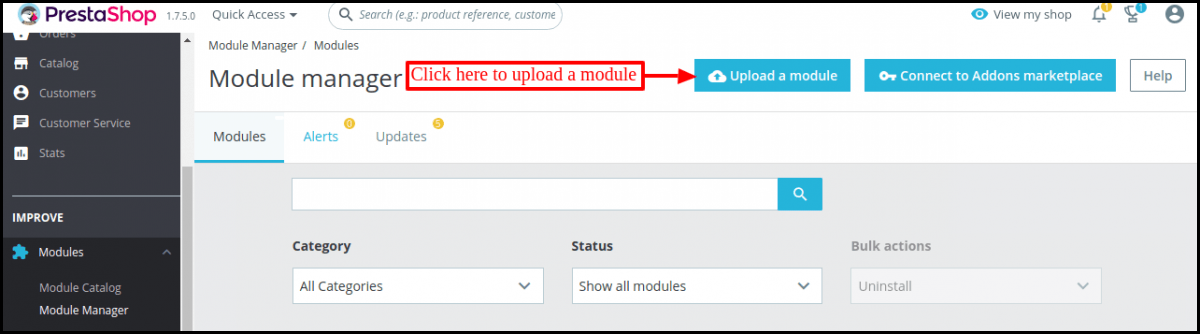
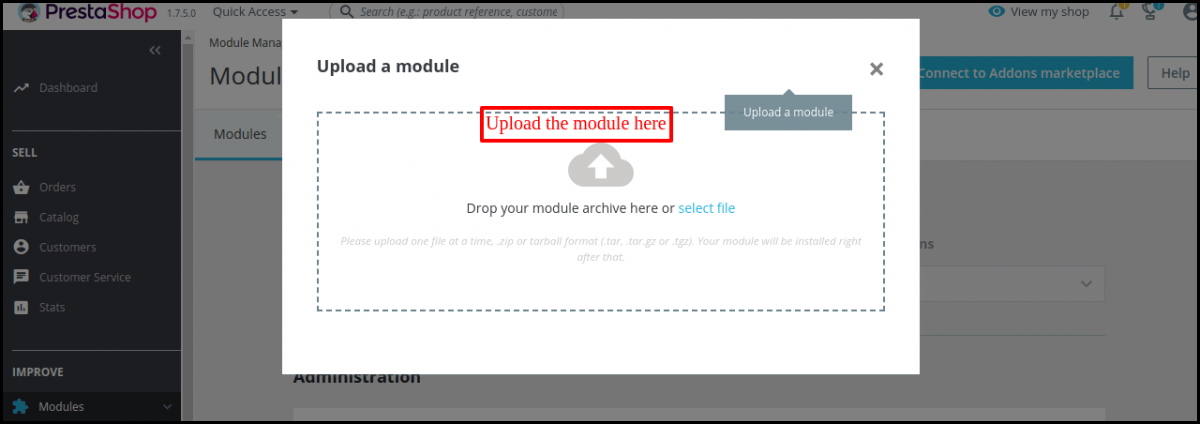
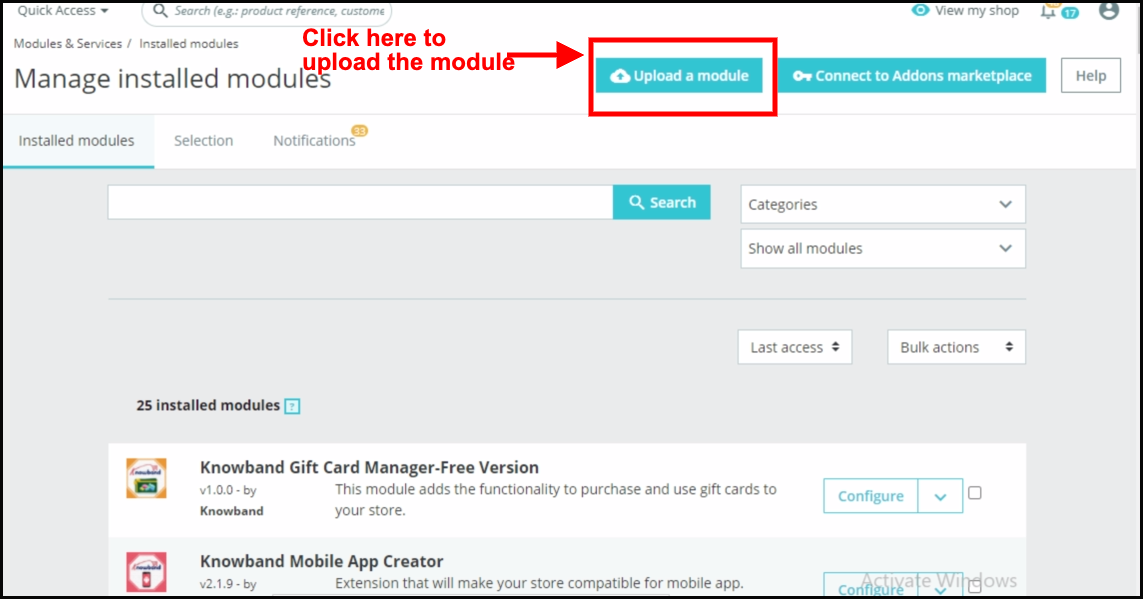
  • Gehen Sie im Backend des Stores zum Modul-Manager und klicken Sie auf “Modul hochladen”.

  • Laden Sie die Datei vom System hoch oder ziehen Sie die Moduldatei auf die Registerkarte “Weiter”. In diesem Schritt wird das Modul installiert und die Benachrichtigung “Module erfolgreich installiert” angezeigt.

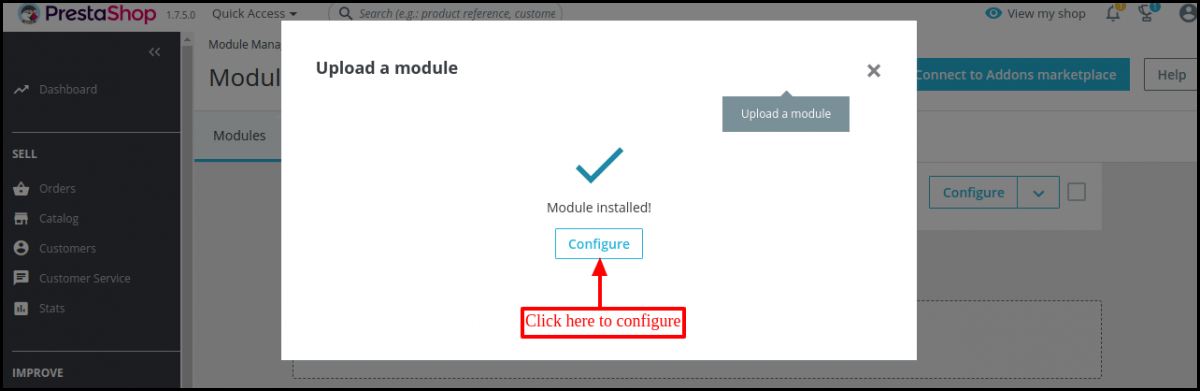
  • Sobald der Installationsvorgang abgeschlossen ist, werden die Benachrichtigungen “Modul installiert” angezeigt.

  • Klicken Sie auf die Schaltfläche Konfigurieren und Ihr Modul ist einsatzbereit.

Falls Sie das Modul nicht in der Liste der Verwaltungsmodule finden können, versuchen Sie, das Modul zu suchen, indem Sie das Schlüsselwort eingeben. Versandkosten nach Postleitzahl.

3.0 Admin-Oberfläche

Dieses Prestashop-Versandkostenmodul nach Postleitzahl ist vollständig konfigurierbar. Die Einstellungen können über die Admin-Oberfläche aktualisiert werden.

3.1 Wie starte ich das Modul?

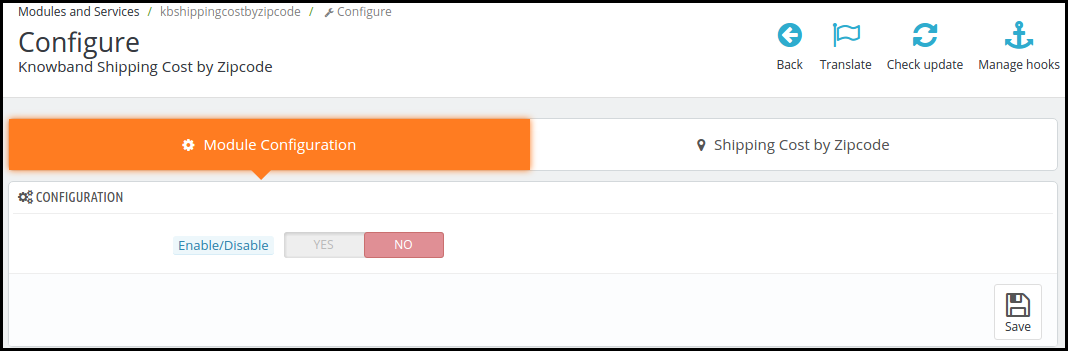
Nach Abschluss der Installation müssen Sie lediglich die Prestashop-Versandgebühr nach Postleitzahlmodul in Ihrem Prestashop-Geschäft aktivieren, indem Sie die Schaltfläche wie in der Abbildung unten gezeigt umschalten.

3.2 Wie füge ich neue Versandbedingungen hinzu?

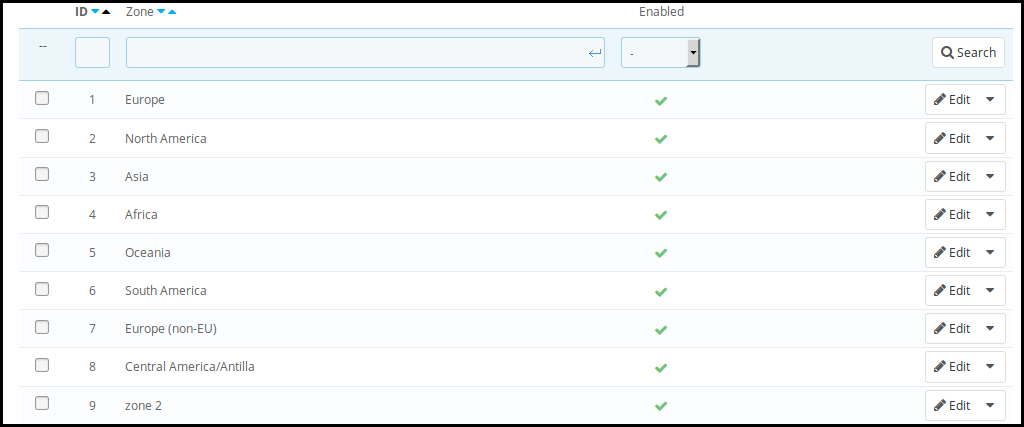
Der allererste Schritt zum Hinzufügen neuer Versandkosten nach Postleitzahl besteht darin, den Ort, an dem Sie Ihre Produkte anbieten, in verschiedene Zonen zu unterteilen. Das Modul Prestashop-Versandkosten nach Postleitzahl ermöglicht die einfache Erstellung von Zonen und die Trennung der verschiedenen Regionen. Befolgen Sie die unten aufgeführten Schritte, um neue Bedingungen zu erstellen.

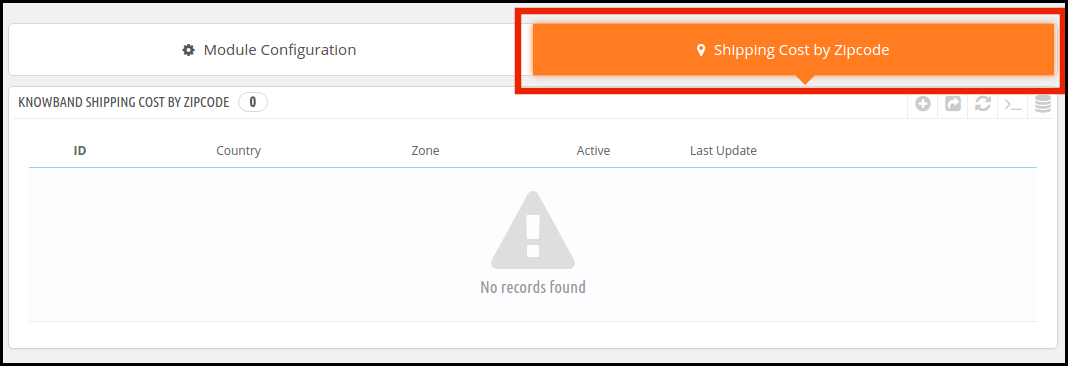
1. Gehen Sie zur Registerkarte ‘Versandkosten nach Postleitzahl’.

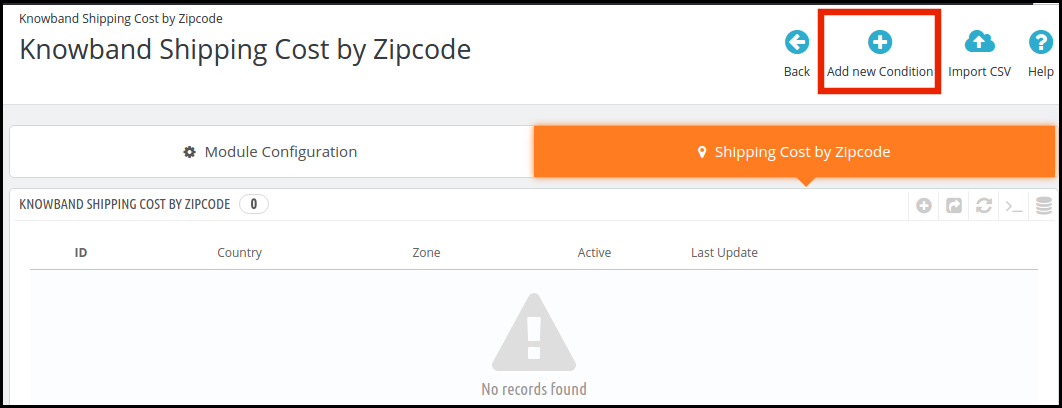
2. Um neue Zonen zu erstellen, müssen Sie oben auf der Administrationsoberfläche auf “Neue Bedingung hinzufügen” klicken.

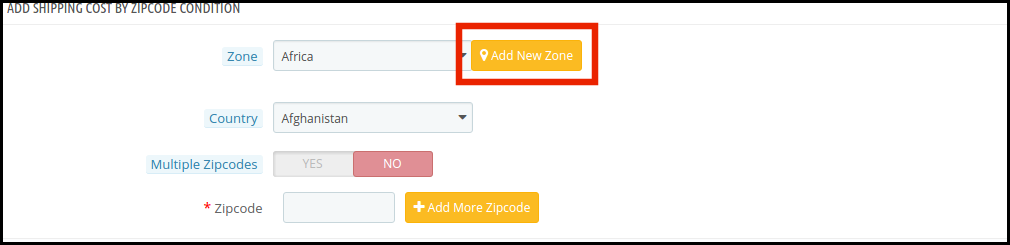
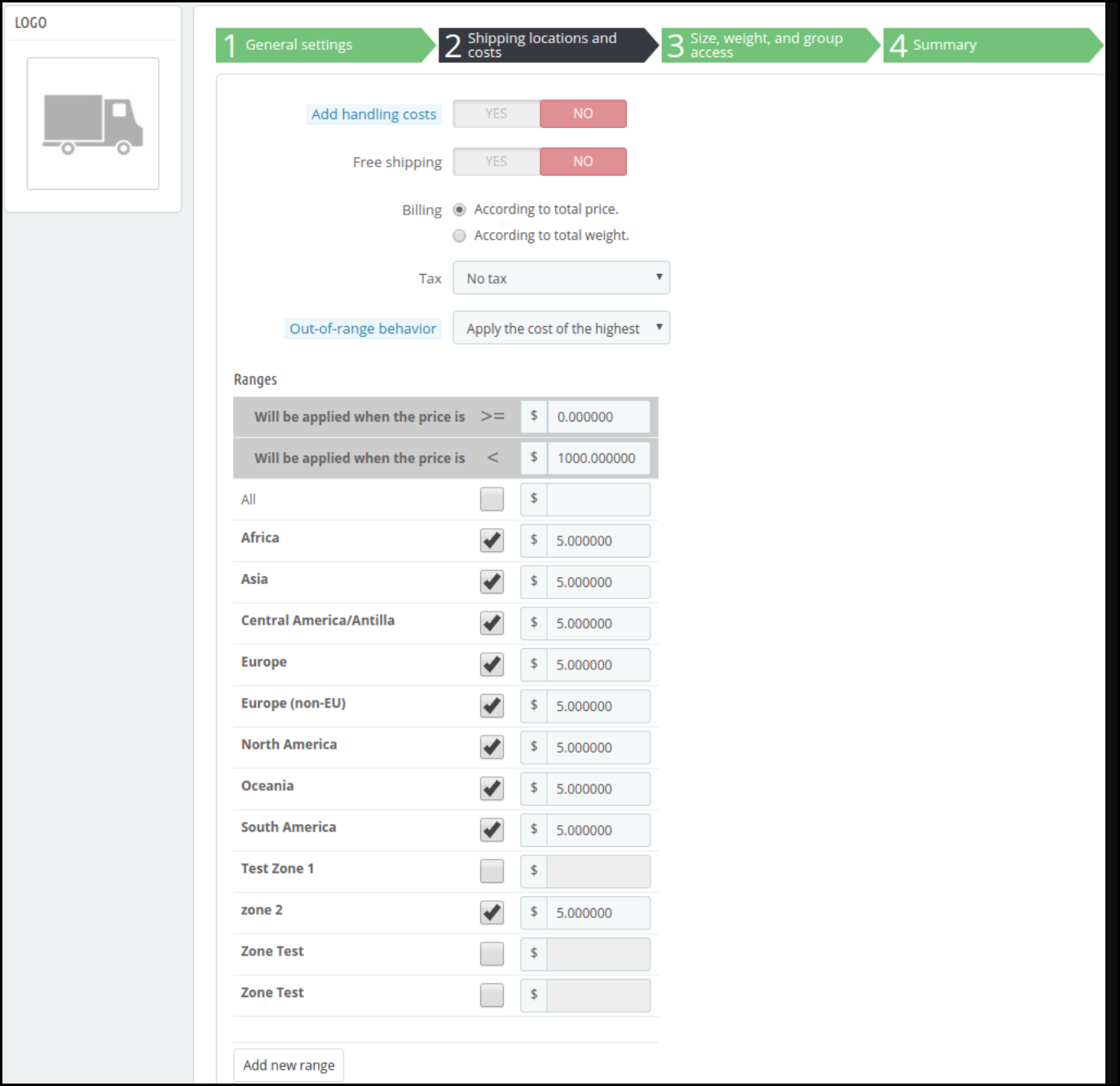
3. Sobald dies erledigt ist, werden Sie zur Anpassungsseite weitergeleitet. Der Prestashop Store-Administrator muss die folgenden Informationen eingeben, wie in der Abbildung unten gezeigt.

Lassen Sie uns die Optionen einzeln besprechen.

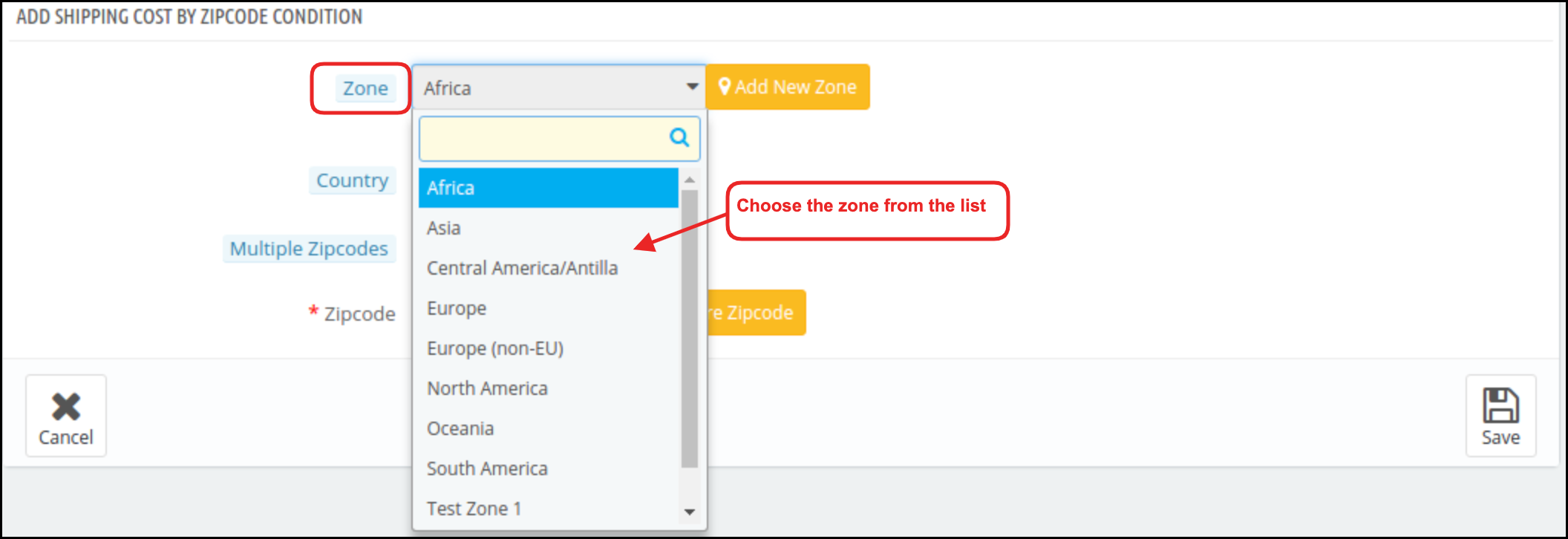
Zone: Die verschiedenen Zonen, die bereits im Geschäft erstellt wurden, werden in der Dropdown-Liste angezeigt. Der Prestashop Store-Administrator kann jeden auswählen und die erforderlichen Änderungen vornehmen.

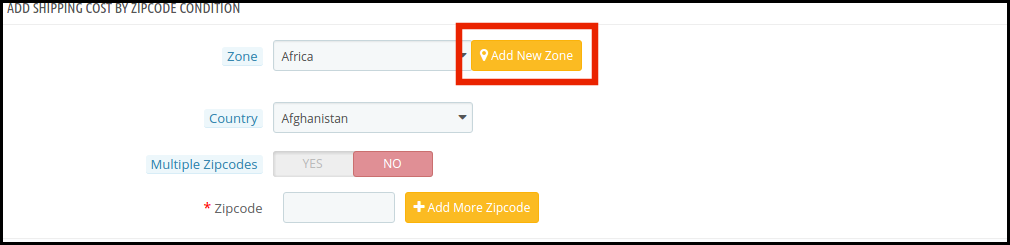
Falls der Administrator eine neue Zone erstellen möchte, kann er dies tun, indem er auf die Option “Neue Zone hinzufügen” klickt.

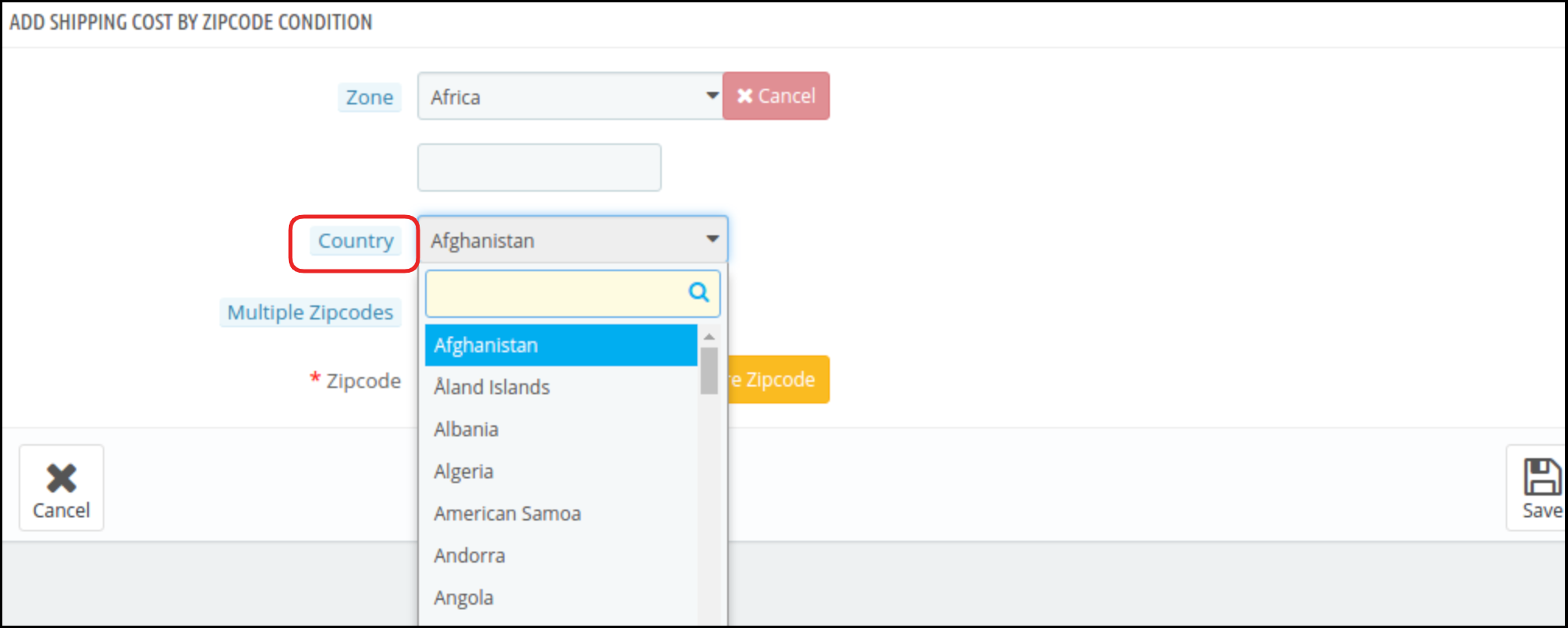
Land: Das Land für diese bestimmte Zone kann aus der verfügbaren Liste ausgewählt werden.

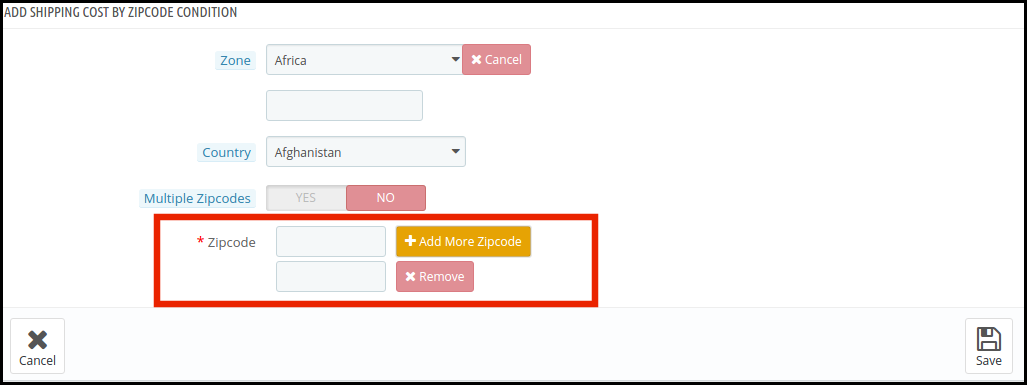
Postleitzahlen: Eine bestimmte Zone kann entweder mehrere Postleitzahlen haben. Der Prestashop Store-Administrator kann die Postleitzahlen hinzufügen, indem er auf “Weitere Postleitzahlen hinzufügen” klickt.

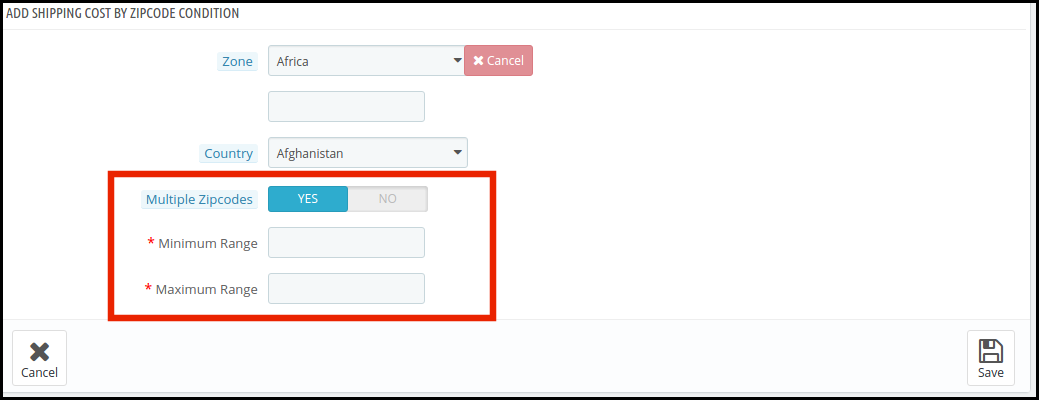
Mehrere Postleitzahlen: Falls der E-Commerce-Shop-Administrator den Bereich der Postleitzahlen hinzufügen möchte, kann er diese Schaltfläche aktivieren.

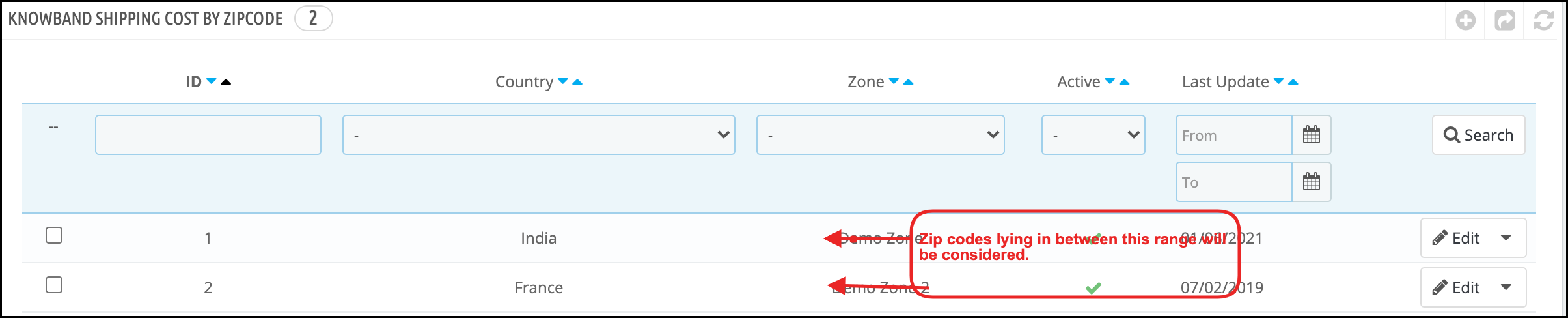
Der Prestashop E-Commerce-Store-Administrator kann dann den minimalen und maximalen Bereich der Postleitzahlen eingeben. Alle Postleitzahlen, die zwischen diesem Bereich liegen, werden in dieser bestimmten Zone berücksichtigt und die Versandkosten werden entsprechend berechnet.

Die Liste der erstellten Zonen kann auf der Registerkarte “Versandkosten nach Postleitzahl” angezeigt werden.

Die Ausgangszonen können durch Klicken auf die entsprechenden Schaltflächen bearbeitet oder gelöscht werden.

CSV importieren:

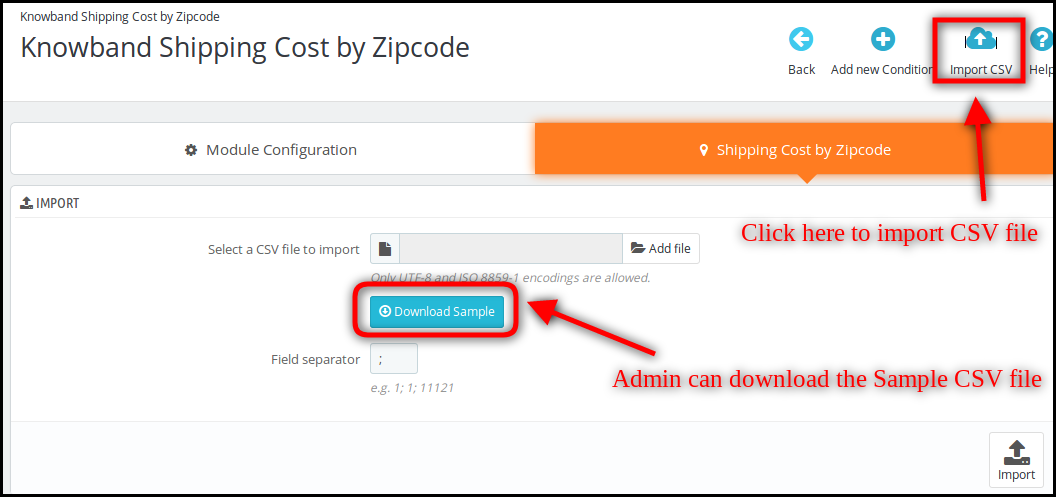
Der Store-Administrator kann eine CSV-Beispieldatei zum Hinzufügen mehrerer Postleitzahlen herunterladen. Der Administrator muss nur auf die Option “CSV importieren” klicken. Der Administrator kann die CSV-Beispieldatei herunterladen.


Beispiel-CSV-Datei: Die CSV-Beispieldatei enthält drei Felder: Land-ID, Zone und Postleitzahl.


Der Administrator kann die Zone im Admin-Bereich aktivieren oder deaktivieren.

Nach dem Aktivieren einer bestimmten Zone kann der Administrator die bestimmte Länder-ID und Postleitzahl einfach eingeben. Auf diese Weise kann der Administrator problemlos mehrere Postleitzahlen gleichzeitig eingeben.


3.3 Wie gebe ich die Versandkosten ein?

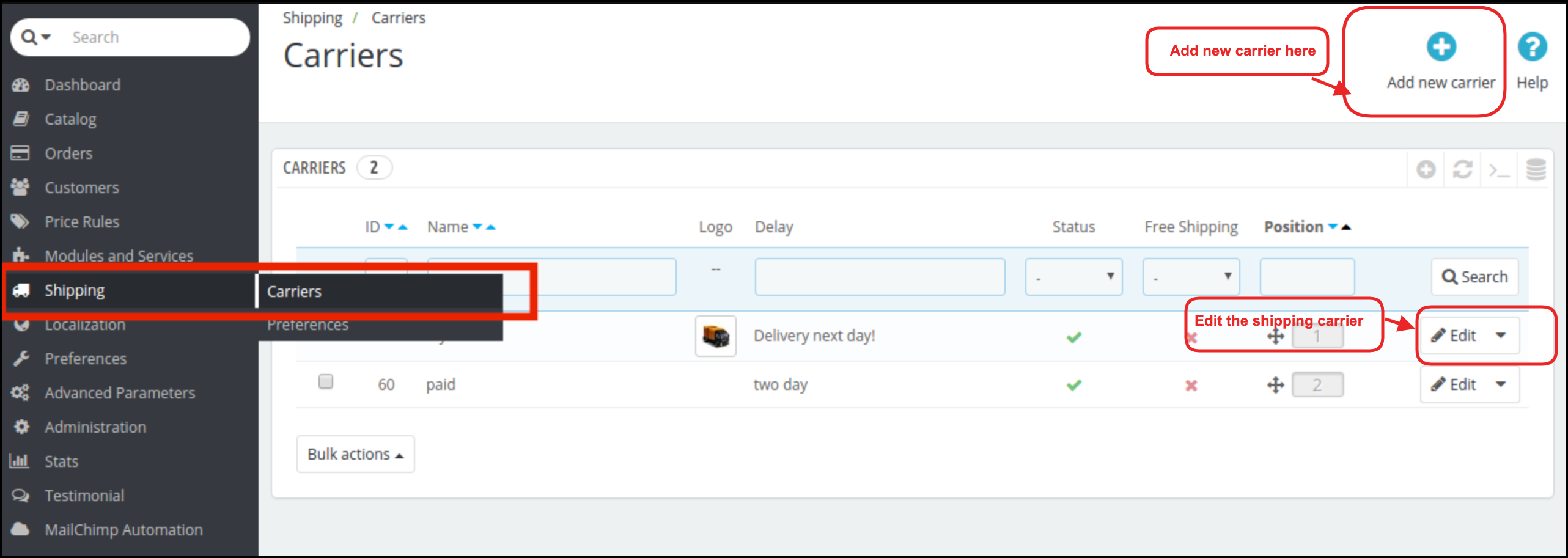
Die Versandbedingungen können in der Versandoption des Hauptmenüs der Admin-Oberfläche festgelegt werden. Folgen Sie dazu der unten genannten Wurzel.

Gehen Sie zum Hauptmenü -> Versand -> Spediteur -> Wählen Sie die Spediteuroption aus, die Sie bearbeiten möchten.

Der Administrator kann die Option “Bearbeiten” durchsuchen, um die erforderlichen Änderungen vorzunehmen.

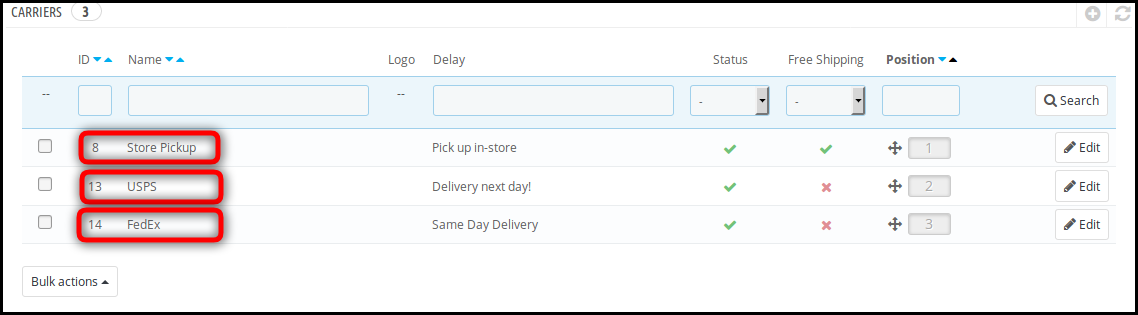
Während die “Allgemeine Einstellung” und andere Optionen den Anforderungen des Geschäftsadministrators entsprechen, kann er die Versandkosten basierend auf den Postleitzahlen ändern. Dafür muss er zu den Versandorten und -kosten gehen.

Der Prestashop E-Commerce-Store-Administrator kann das Versandmanagement optimieren, indem er die Versandkosten für verschiedene Regionen hinzufügt. Die Versandkosten für die Kunden werden dann unter Berücksichtigung aller Aspekte berechnet.

4.0 Benutzeroberfläche der Website

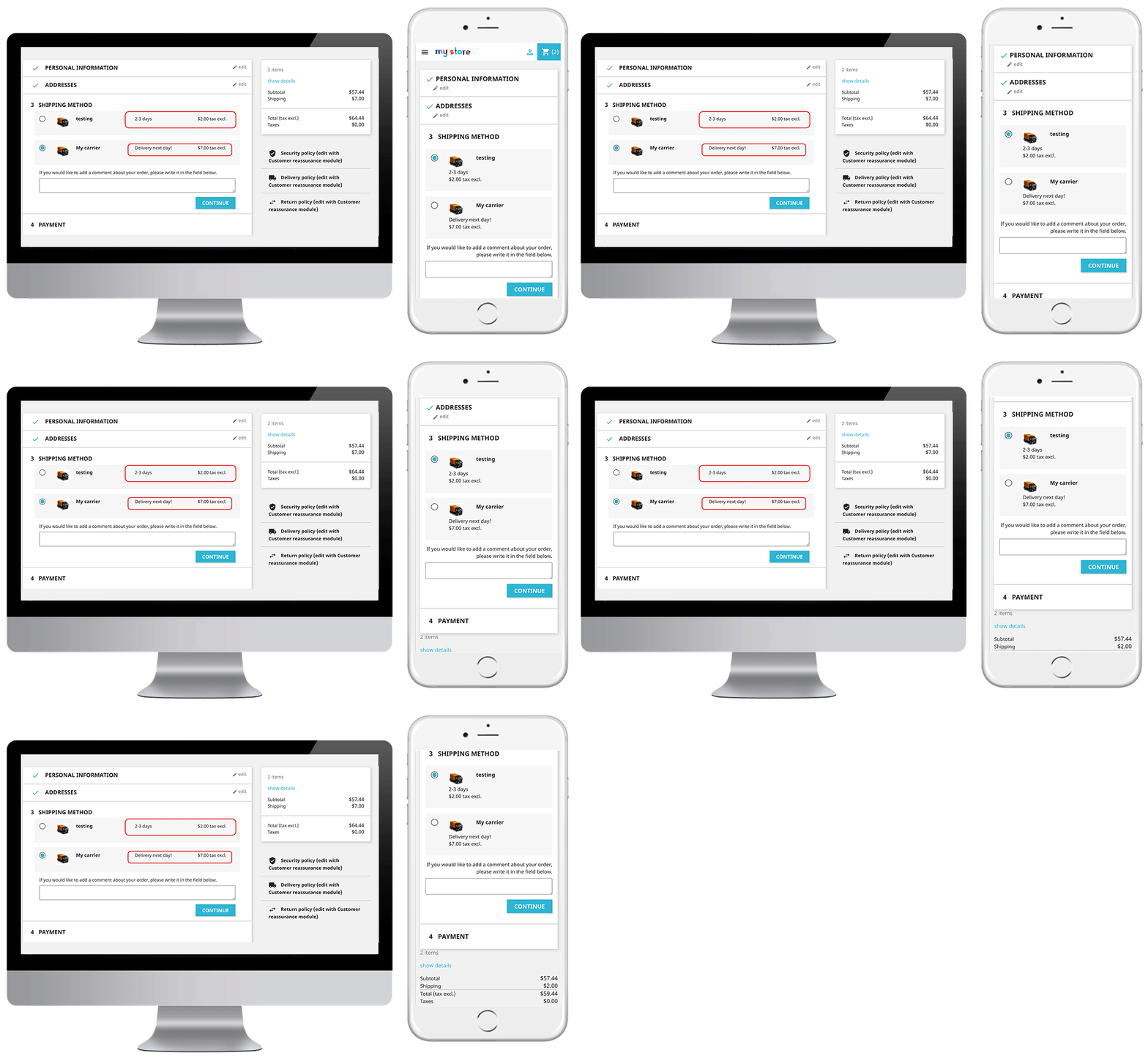
Im Front-End der E-Commerce-Website kann der Kunde seine Postleitzahl und die an diesem Standort verfügbare Spediteuroption eingeben. Die Gesamtversandkosten werden berechnet und auf der Checkout-Seite angezeigt (siehe Abbildung unten):

Auf diese Weise kann der Online-Shop-Händler das Prestashop-Versandkosten-Addon für die Postleitzahl für die automatische Kostenberechnung implementieren. Der E-Commerce-Shop-Administrator kann die Versandkosten gemäß dem Pincode-Bereich des Kunden verwalten. Mit dem Modul “Restashop-Versandkosten nach Postleitzahl” kann der Online-Shop-Administrator den Standort des Kunden in Regionen, Länder, Zonen und PIN-Codes aufteilen. Der Online-Shop-Händler kann auch Steuern und Bearbeitungsgebühren in die Versandkosten einbeziehen, wenn er diese hinzufügen möchte. Mit dem Modul “Restashop-Versandkosten nach Postleitzahl” kann der Geschäftsadministrator Dienstleistungen und Produkte auf der ganzen Welt anbieten, indem der Prozess zur Berechnung der Versandkosten vereinfacht wird. Nach einer erfolgreichen Einrichtung berechnet das Restashop-Versandkosten per Postleitzahl-Addon automatisch die Versandkosten auf der Checkout-Seite.

Weitere Prestashop Addons besuchen Sie bitte Wissensband.

Weitere Informationen zu diesem Prestashop-Versandkostenmodul nach Postleitzahl:

Jetzt kaufen Knowband Prestashop Versandkosten nach Postleitzahlmodul

Knowband Prestashop Versandkosten nach Postanschrift Admin Demo

Knowband Prestashop Versandrate nach Postleitzahl Front Demo

Die Versandkosten für die Postleitzahl von Prestashop sind ebenfalls im erhältlich Addon Store

Bitte kontaktieren Sie unssupport@knowband.com für jede Anfrage oder Kunden Änderung anforderung als für Ihre Geschäftsanforderung .

Prestashop Blockiert Benutzer / Bot nach IP, Land, User Agent – Benutzerhandbuch

1.0 Einführung

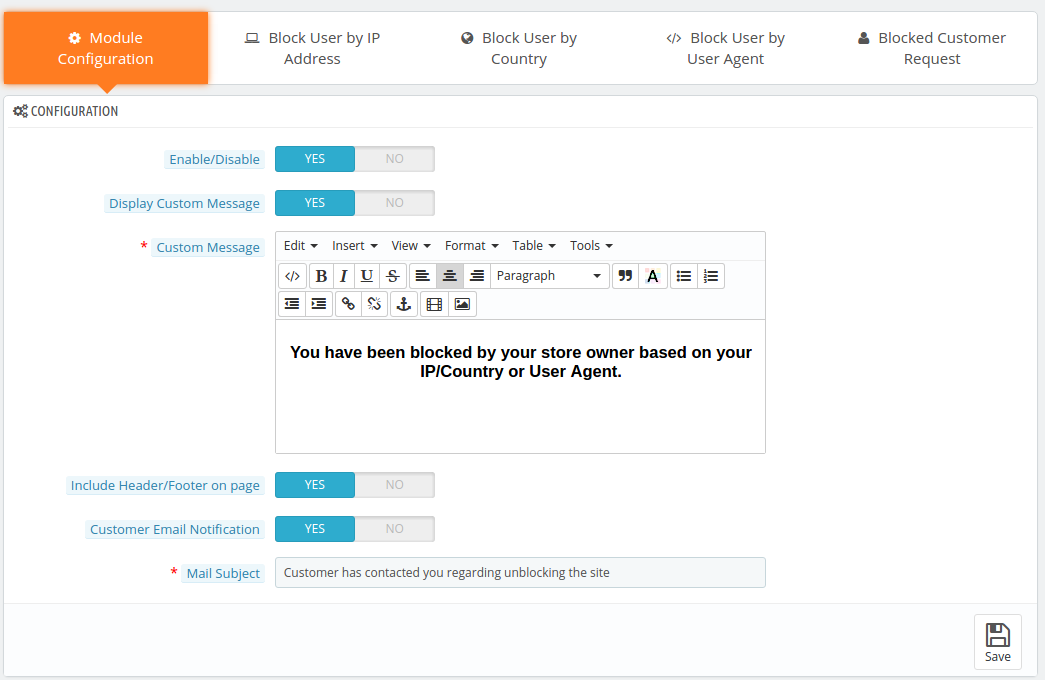
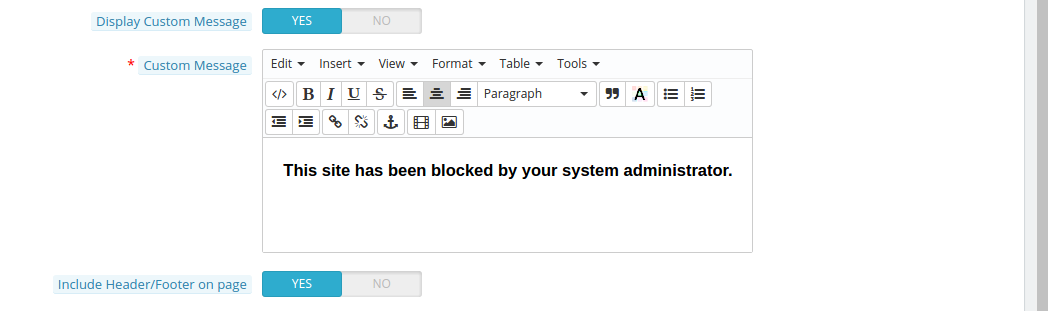
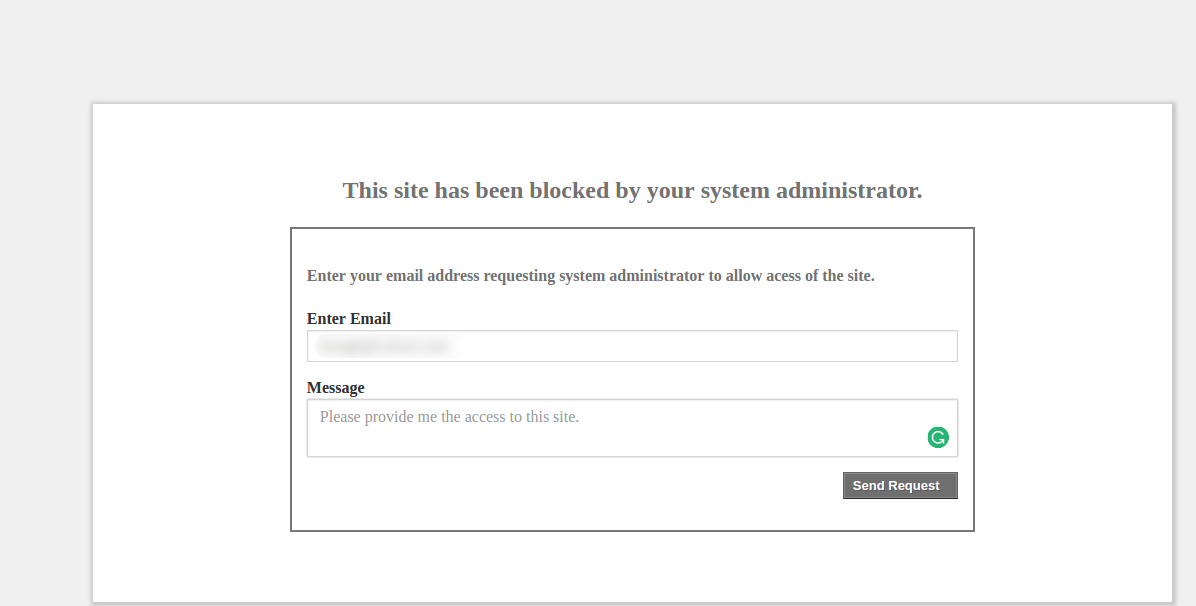
Um Ihren eCommerce-Shop vor Spammern, gefälschten Registrierungen und unerwünschten Zugriffen zu schützen, Prestashop Blockiert Benutzer / Bot nach IP, Land oder Benutzeragent ist ziemlich praktisch gekommen. Das Prestashop-Modul hilft dem Store-Administrator, die unerwünschten Starts von seiner Site zu blockieren oder fernzuhalten, indem eine Liste der IP-Adressen, Länder und Benutzeragenten erstellt wird, die er von der Site fernhalten möchte. Es hat auch die Möglichkeit, Nachrichten anzupassen, die auf dem Frontend oder dem gesperrten Benutzer angezeigt werden. Dieses Prestashop-Modul bietet auch die Option “Antrag auf Entfernung der Verbannung” an den gesperrten Benutzer, was hilfreich sein kann, um den Benutzer zu identifizieren, wenn er fälschlicherweise blockiert wurde.

Mit der Digitalisierung der eCommerce-Websites werden automatisierte Programme, die allgemein als Bots bezeichnet werden, sowohl für nützliche als auch für destruktive Zwecke entwickelt. Das Bann der Bots mit böswilliger Absicht kann zu einer sicheren E-Commerce-Website führen. Jede Website, insbesondere eine Shopping-Website, konzentriert sich auf den Großteil der Nutzerdaten einschließlich ihrer persönlichen und vertraulichen Informationen. Bots können für viele böswillige Zwecke verwendet werden, einschließlich gefälschter Registrierungen, Diebstahl des Inhalts und anderer nützlicher Details. Dieses Prestashop Block User / Bot von IP-Modul von Knowband kann Ihnen mit bösartigen Zwecken Bots helfen, ohne Änderungen am Website-Code vorzunehmen.

1.1. Projektziele

Im Folgenden sind einige Ziele aufgeführt, die mit Hilfe dieser Ziele erreicht werden können Prestashop-Zusatz.

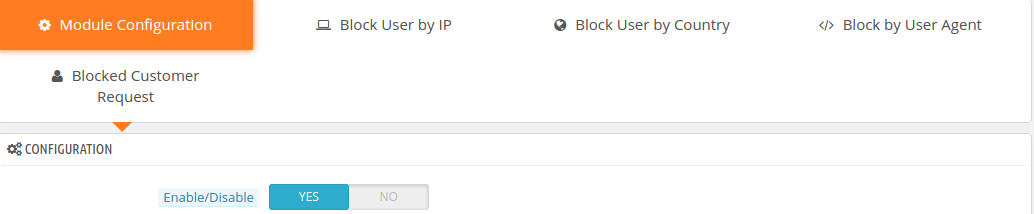
  • Der Administrator des Prestashop-Shops kann sie bei einem Klick auf die Schaltfläche aktivieren oder deaktivieren.
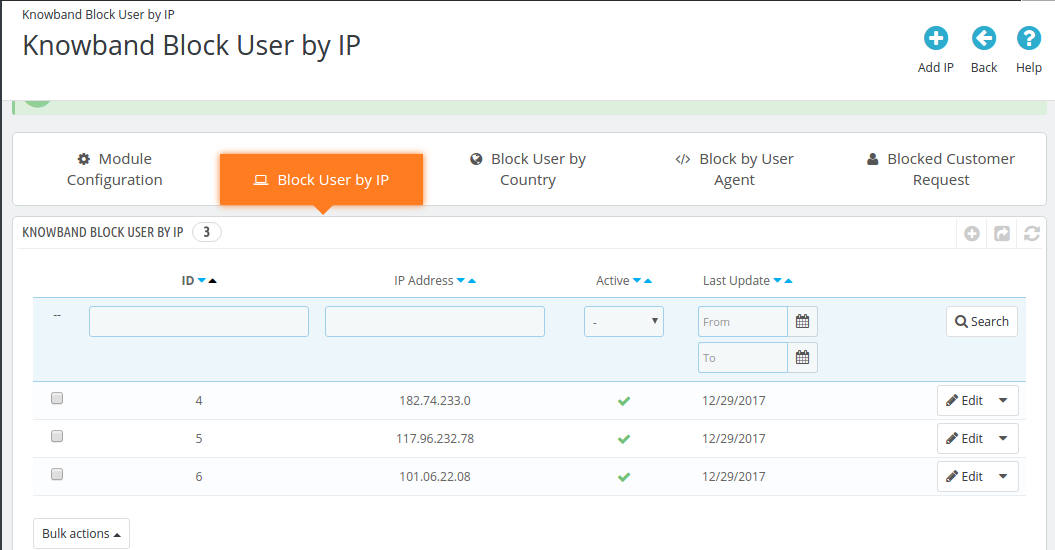
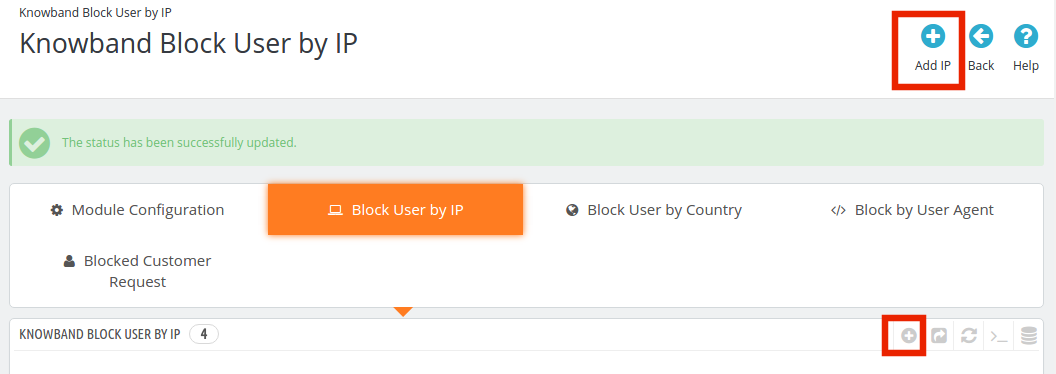
  • Der Prestashop-Store-Administrator kann die IP-Adresse auflisten, die er von der Website sperren möchte.
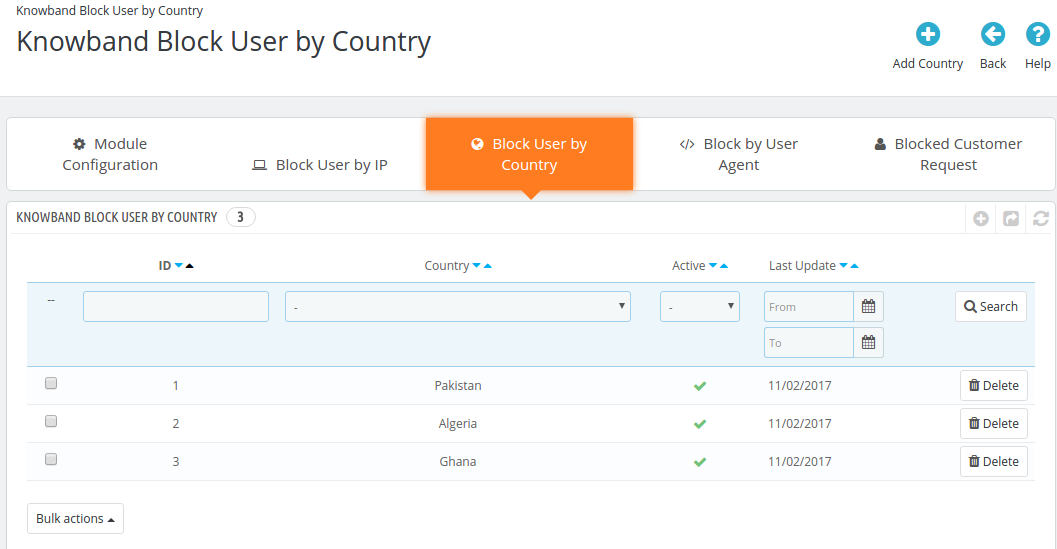
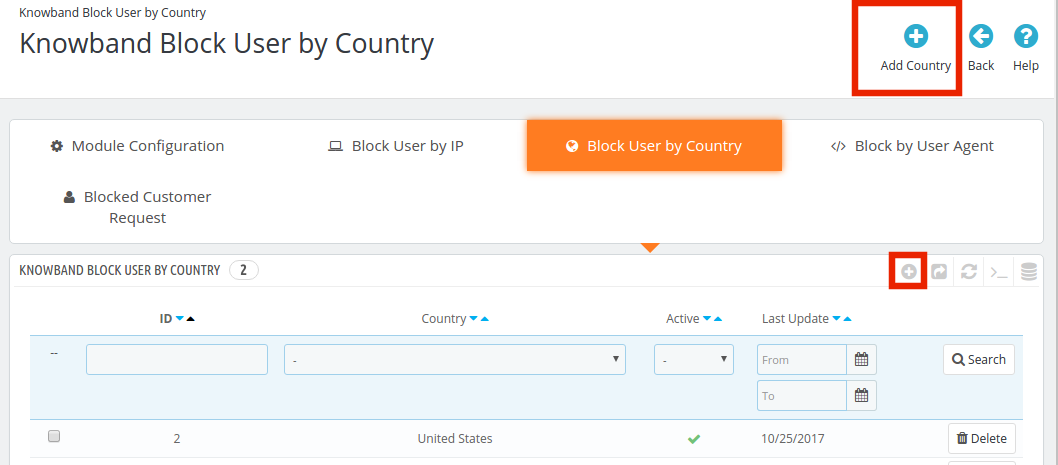
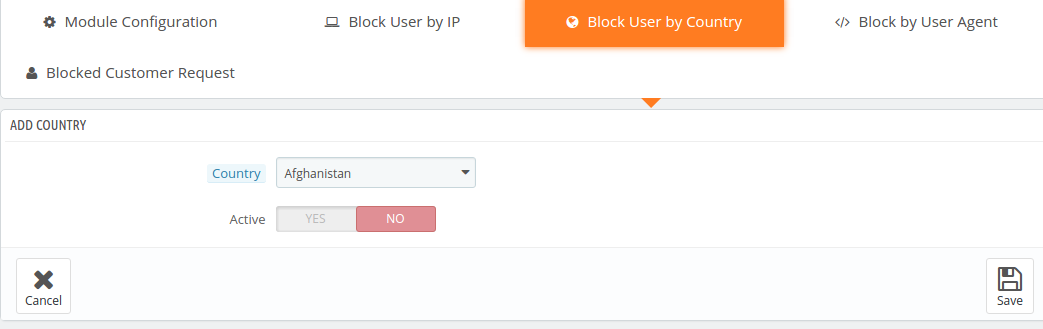
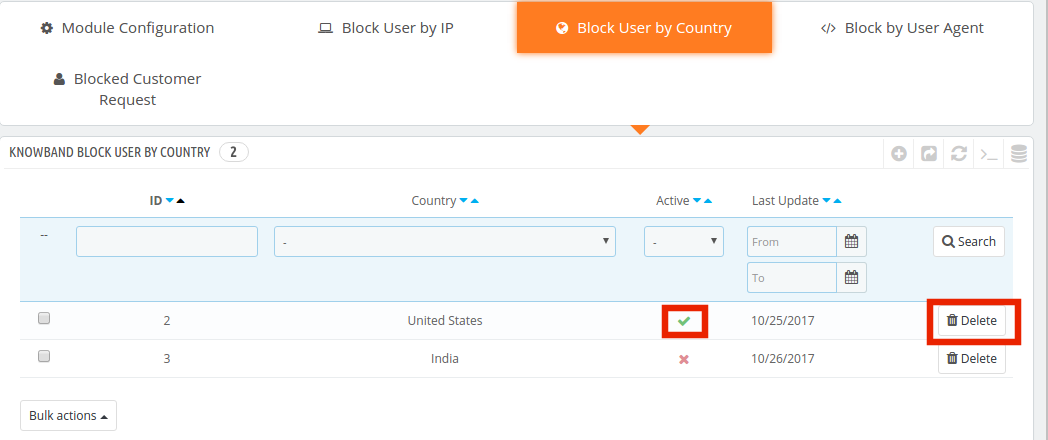
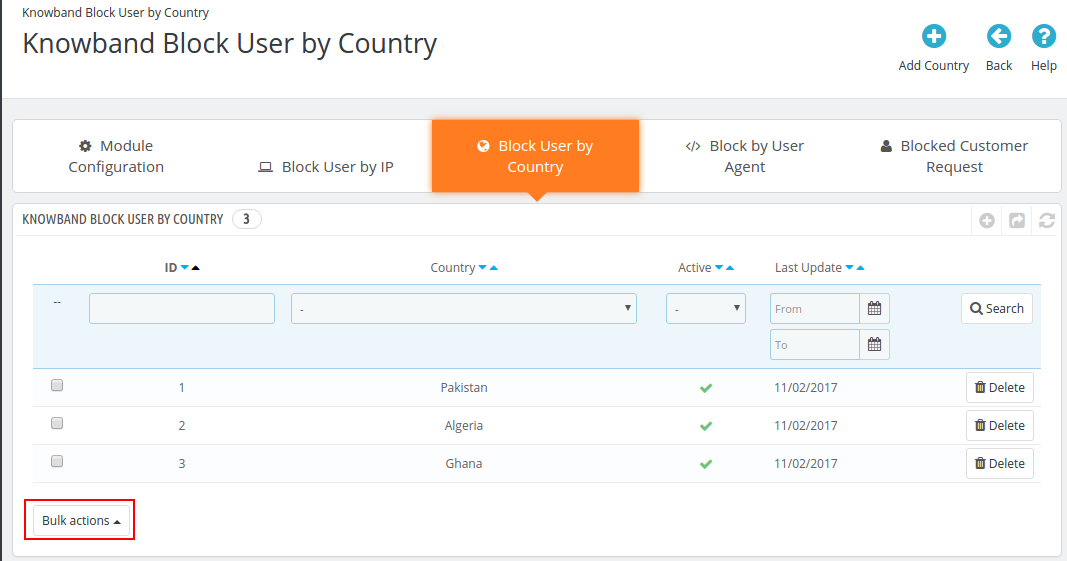
  • Mit dem Prestashop-Addon kann der Store-Inhaber sogar verhindern, dass seine Websites in einem bestimmten Land angezeigt werden.
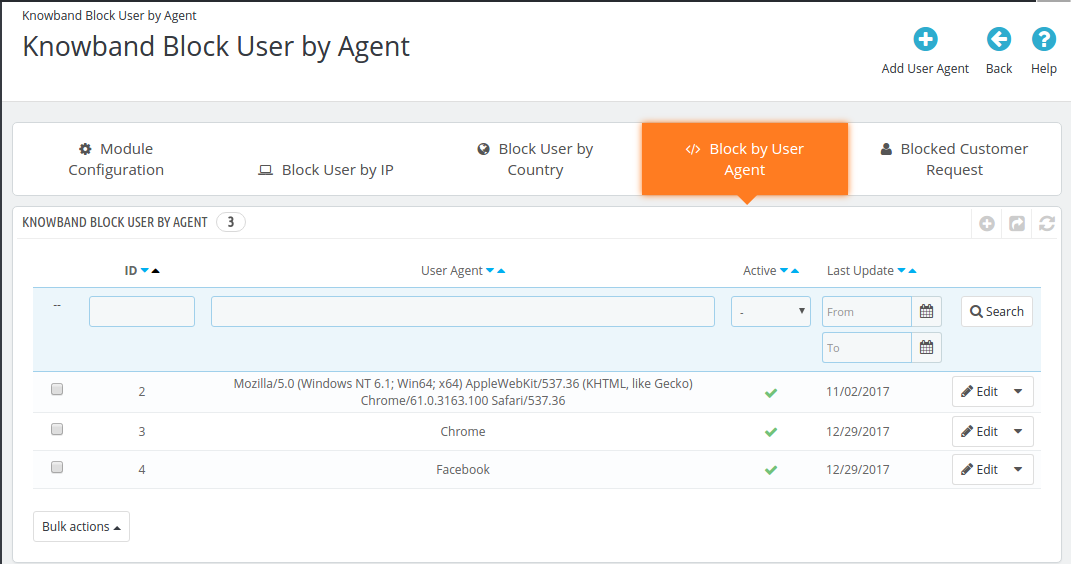
  • Zusätzlich können die Benutzeragenten sogar aus dem Speicher gemäß der Anforderung blockiert werden, indem dieser Prestashop Blockbenutzer / Bot von IP, Land oder Benutzeragenten verwendet wird.
  • Der Administrator des Prestashop-Shops kann das Front-End der Website so anpassen, wie es den blockierten Kunden angezeigt werden soll.
  • Die blockierten Benutzer erhalten eine Option, um den Administrator zu bitten, sie aus der Verbannung zu entfernen.

2.0 Installation

Nach dem Kauf des Moduls erhalten Sie folgende Dateien:

  • Blockbenutzer.zip. Dieser Ordner enthält den Quellcode des Moduls.
  • Benutzerhandbuch

Befolgen Sie die folgenden Schritte, um die Erweiterung in Ihrem Geschäft zu installieren:

  1. Entpacken Sie die blockuser.zip-Datei. Der entpackte Ordner enthält die Dateien und Ordner wie in der Abbildung unten gezeigt –
  2. Kopiere alle Dateien und Ordner des gezippten Ordners und füge sie in deinen Store ein “Module“Verzeichnis. Folgen Sie dem Adress-Pfad Stammverzeichnis / Module /.
  3. Das Modul ist jetzt bereit für die Installation in Ihrem Geschäft und Sie finden es unter Store Admin -> Module and Services. Es würde wie folgt gezeigt –

Falls Sie das Modul in der Admin-Modulliste nicht finden können, versuchen Sie bitte, das Modul mit folgenden Details zu suchen:

Stichwort – Benutzer blockieren

Kategorie – Vorderbüro

Filtern per – Installiert und nicht installiert / Aktiviert und Deaktiviert

Klicke auf “Installieren” Schaltfläche, um das Modul zu installieren. Es würde ein Pop-up für Ihre Bestätigung angezeigt. Klicke auf “Fahren Sie mit der Installation fort” Möglichkeit. In diesem Schritt wird das Modul installiert und eine Benachrichtigung angezeigt – “Module wurden erfolgreich installiert”.

3.0 Admin-Schnittstelle

Das Prestashop-Blockbenutzermodul bietet eine mühelose Möglichkeit, den unerwünschten Datenverkehr von der Website über die Verwaltungsoberfläche zu blockieren, ohne Codeänderungen auf der Website vorzunehmen. Hier haben wir beschrieben, wie die Admin-Oberfläche funktioniert.

3.1 Wie starte ich das Modul?

In der Admin-Oberfläche haben wir fünf Tabs, die mit “Modulkonfiguration“, Benutzer nach IP-Adresse sperren“Benutzer nach Land sperren“”Nach Benutzeragenten blockieren” und “Gesperrte Kundenanfrage“.

JetztModul“.

  • Aktivieren deaktivieren: Zuerst müssen wir dieses Prestashop-Modul aktivieren, indem wir die Schaltfläche wechseln, um einen Zugriff zu erhalten, um den Benutzer / Bot zu blockieren. Zu Beginn wird es als “JA” ausgewählt, was bedeutet, dass das Modul aktiviert ist.

  • Benutzerdefinierte Nachricht anzeigen: Der Administrator kann benutzerdefinierte Nachrichten im Frontend der Website anzeigen. Standardmäßig ist es aktiviert, wenn der Kunde möchte, dass er dies deaktivieren kann.

  • Benutzerdefinierte Nachricht: Diese Option wird nur angezeigt, wenn Sie die Anzeige benutzerdefinierter Nachrichten aktivieren. Das Textfeld enthält einige Optionen zum Anpassen des Textformats. Sie müssen Ihre benutzerdefinierte Nachricht in dieses Textfeld schreiben, so dass sie dem blockierten Benutzer am Frontend der Website angezeigt wird.
  • Kopfzeile / Fußzeile auf der Seite einschließen: Wenn diese Option aktiviert ist, kann der blockierte Benutzer die Kopf- und Fußzeile der Website sehen, andernfalls können sie die leere Webseite nur mit der benutzerdefinierten Nachricht sehen. Zu Beginn wird es als “JA” ausgewählt, was bedeutet, dass die Kopf- und Fußzeile dem gesperrten Benutzer angezeigt wird. Um diese Option zu deaktivieren, schalten Sie die Schaltfläche auf “Nein”.

  • Kunden-E-Mail-Benachrichtigung: Diese Option bietet den gesperrten Benutzern die Möglichkeit, eine Anforderung zum Entfernen der Verbannung zu löschen. Diese Funktionen können vom Geschäftsinhaber aktiviert oder deaktiviert werden.

  • Mail Betreff: Der Administrator kann sogar die Nachricht oder die E-Mail-Betreffzeile anpassen, die zusammen mit der E-Mail gesendet werden soll.

3.2 Wie blockiere ich Benutzer oder Bot nach IP-Adresse?

Die Registerkarte Weiter ist “Benutzer nach IP-Adresse sperren” Dazu gehört die vollständige Liste der IP-Adressen, die vom Administrator mit dem Status “ID”, “IP-Adresse”, “Aktiv” und “Letzte Aktualisierung” eingegeben wurden.

  • Um füge eine neue IP-Adresse hinzu, der E-Merchant kann auf die Option “IP hinzufügen” oben auf der Admin-Oberfläche gehen.

  • Prestashop?block?user/bot?by?IP?module: Der Geschäftsinhaber kann die bestimmte IP-Adresse eingeben, die er verfolgen möchte, oder er kann den Bereich der IP-Adresse eingeben, indem er Platzhalterzeichen wie das Zeichen “*” verwendet. Dies hilft dem Besitzer den Verkehr von einer bestimmten Organisation zu blockieren.

  • Aktivieren Sie nach dem Einfügen der IP die ‘Aktiv’ Registerkarte der Liste, um diese bestimmte oder Serie dieser IP zu blockieren.

  • ObBearbeiten“Löschen“

  • Der Administrator kann das Addon von der Registerkarte Massenaktionen aktivieren und deaktivieren. Der Administrator muss nur auf das Textfeld vor der ID klicken oder auch alle Optionen aus der auswählen Massenaktionen-Registerkarte.

3.3 Wie blockiere ich Benutzer oder Bot nach Land?

Die ‘Prestashop Block User / Bot nach Land’ Fügen Sie die Liste der Länder hinzu, die für die Verbannung ausgewählt wurden. Die E-Merchants können das gesamte Land davon abhalten, auf ihre Website zuzugreifen. “Prestashop Block Benutzer / Bot nach Länder Addon” ist ein praktisches Werkzeug, wenn es darum geht, den Zugriff auf die Site von einem bestimmten Ort aus zu beschränken.

  • ZumHinzufügen“

  • Wählen Sie einfach den Namen des Landes aus der Dropdown-Liste, die Sie blockieren möchten, und aktivieren Sie die Schaltfläche “Aktiv”, um sie zu aktivieren.

  • Das Land kann von der Liste entsperrt werden, indem die Schaltfläche in der Liste deaktiviert wird ‘Aktiv’ Säule. Ebenso kann die Liste durch Klicken auf die Schaltfläche entfernt werden ‘Löschen’ Option.

  • Durch die Nutzung Massenaktionen Der Prestashop-Store-Administrator kann den Benutzer-Agent in großen Mengen aktivieren oder deaktivieren.

3.4 Wie blockiere ich Benutzer oder Bot nach User Agent?

Mit Hilfe von Prestashop Block Kunde / Bot von User Agentermöglicht das Modul dem Geschäftsinhaber, die Benutzer basierend auf dem verwendeten Benutzeragenten auf der Registerkarte zu blockieren ‘Von Benutzeragenten blockieren’.

  • Um den neuen Benutzeragenten hinzuzufügen, bietet das Modul eine Option oben rechts im Adminbereich.

  • Der Geschäftsinhaber muss den Namen des Benutzeragenten eingeben und die Verbannung aktivieren. Aktivieren Sie dann die Verbannung, indem Sie den Knopf auf “JA” stellen.

  • Das Verfahren zum Aktivieren der Ausweisung und Bearbeiten des bereits erstellten Benutzeragentenamens bleibt identisch mit den beiden anderen Optionen.

  • DurchMasse?,?the?admin?can?enable?or?disable?the?Benutzer?in?bulk.

Gesperrte 3.5-Kundenanfrage

Das Frontend der Website bietet den Kunden die Möglichkeit, eine Anfrage zum Entsperren zu senden, indem sie ihre E-Mail-Adresse und Nachricht eingeben. Die gesamte Liste der generierten Anfragen kann vom Administrator auf der Registerkarte “Gesperrte Kundenanfrage” eingesehen werden und die Anfrage kann entsprechend weiter bearbeitet werden.

4.0 Website-Benutzeroberfläche

4.1 Website mit Kopf- und Fußzeile

Die Benutzer können anhand ihrer IP-Adresse, des Landes sowie des Benutzeragenten geblockt werden. Sobald einem Besucher der Zugriff auf die Site verweigert wird, wird ihm eine Nachricht angezeigt, zusammen mit der Option, seine Entsperrungsanforderung an den Prestashop-Store-Administrator zu senden.

4.2 Website ohne Kopf- und Fußzeile

Der Geschäftsinhaber kann die Kunden davon abhalten, die Kopf- und Fußzeile anzuzeigen. In diesem Fall ist die Funktionalität vom Front-End der Website deaktiviert und wird wie im Bild unten angezeigt:

4.3 Kundenanfrage

Die blockierten Benutzer können den Administrator sogar auffordern, ihn durch Senden einer Anforderungsnachricht von der Site freizugeben. Die Anfrage wird im Admin-Panel der Oberfläche aufgelistet und kann entsprechend bearbeitet werden.

Sobald die Anfrage gesendet wurde, wird eine Nachricht im Front-End angezeigt.

Prestashop Spam Blocker Addon ermöglicht es dem Administrator, den blockierten Benutzern / Bots Kopf- und Fußzeileninformationen anzuzeigen. Auf diese Weise wird die Vertraulichkeit der Website aufrechterhalten und den Spambenutzern nützliche Inhalte bereitgestellt. Folglich trägt dieses Addon dazu bei, einen qualitativ hochwertigen Verkehr zu der Website zu erreichen, wodurch die Sicherheit der Website erhöht wird. Store-Admins können dieses User-Blocker-Addon von der Erweiterung


5.0. Tutorial-Video für das Prestashop IP-Blocker-Modul-Add-on

Benutzerdefinierte PrestaShop-Registrierungsfelder – Benutzerhandbuch

1.0 Einführung

Die Prestashop-Ladenbesitzer können jetzt weitere Informationen über ihre Kunden sammeln, indem sie die benutzerdefinierten Felder auf dem Registrierungsformular der Website hinzufügen. Wenn Prestashop-Ladenbesitzer mehr Informationen über den Kunden erhalten, können sie diese verwenden, um das Marketing- und Verkaufsgespräch der Produkte vorzubereiten. Mit dem Addon für benutzerdefinierte Prestashop-Registrierungsfelder kann der Geschäftsadministrator neue benutzerdefinierte Felder hinzufügen und die alten im Registrierungsformular bearbeiten. Alle Felder können validiert und die Validierungsregeln über die Administrationsoberfläche festgelegt werden. Mit dem Prestashop-Addon kann der Administrator jeden Feldtyp hinzufügen und die Validierungsregeln dafür festlegen.

Die Ladenbesitzer können sogar verschiedene Abschnitte auf dem Registrierungsformular erstellen, um das benutzerdefinierte Feld zu platzieren. Das Beste daran ist, dass dies alles ohne Änderungen am Code des Prestashop-Administrators möglich ist. Er kann das benutzerdefinierte Feld, das Textfeld, das Optionsfeld oder die Kontrollkästchen hinzufügen.

HINWEIS: Das Prestashop Custom Registration Field Module des Knowband ist mit GDPR kompatibel.

1.1. Vorteile von Modul für benutzerdefinierte Prestashop-Registrierungsfelder:

  1. Mit dem benutzerdefinierten Prestashop-Modul “Registrierungsfelder” kann der Ladenbesitzer das Registrierungsformular seiner Website mit minimalem Aufwand und in kürzester Zeit optimieren.
  2. Der Prestashop Store-Administrator kann neue benutzerdefinierte Felder für das Registrierungsformular der Website erstellen und die vorhandenen Felder per Knopfdruck bearbeiten.
  3. Die Benutzerdefinierte Registrierungsfelder von PrestashopMit module kann der Administrator die Abschnitte auf dem Registrierungsformular erstellen. Dies erleichtert die Platzierung der benutzerdefinierten Felder. In diesen benutzerdefinierten Feldern kann der Store-Administrator die benutzerdefinierten Felder oben oder unten im Registrierungsformular festlegen.
  4. Die verschiedenen Felder können in wenigen einfachen Schritten einfach validiert werden.
  5. Mit dem Modul für benutzerdefinierte Registrierungsfelder von Prestashop kann der Geschäftsadministrator jedes benutzerdefinierte Feld als obligatorisch zum Ausfüllen markieren.
  6. Die gesamten erstellten Felder können mühelos in eine Excel-Tabelle exportiert werden.
  7. Der Administrator kann neue Felder hinzufügen, ohne Änderungen an den Codes vorzunehmen.
  8. Dies Benutzerdefinierte Registrierungsfelder von Prestashop addon hilft Ihnen, Ihren Kunden zu kennen, indem Sie weitere Informationen über die benutzerdefinierten Felder sammeln.
  9. Das Modul für benutzerdefinierte Prestashop-Registrierungsfelder ist GDPR-konform.
  10. Mit der Prestashop-Felderweiterung für die benutzerdefinierte Registrierung kann der Store-Administrator benutzerdefinierte CSS hinzufügen, um das Erscheinungsbild des Registrierungsformulars zu ändern.

2.0 Installation für Benutzerdefinierte Registrierungsfelder von Prestashop

Befolgen Sie die folgenden Schritte, um das Addon zu installieren.

1. Kaufen Sie das Modul bei uns. Sie erhalten folgende Dateien:

  1. kbcustomfield.zip
  2. Benutzerhandbuch

2. Entpacken Sie die Datei kbcustomfield.zip. Es würde eine Reihe von Dateien und Ordnern enthalten, wie unten gezeigt –

3. Navigieren Sie nun im Seitenmenü zum Abschnitt “Modul und Dienste” und klicken Sie auf die Schaltfläche “Modul hochladen”. Sie können die Datei ziehen und ablegen oder sie einfach aus dem System auswählen. Sobald die Datei vollständig hochgeladen wurde, wird “eine Benachrichtigung” von “Modul (e) erfolgreich installiert” wird angezeigt.

4. Jetzt kann das Modul in Ihrem Store installiert werden. Das finden Sie unter Store Admin -> Module und Services. Es würde wie folgt gezeigt

Falls Sie das Modul nicht in der Liste der Verwaltungsmodule finden können, suchen Sie das Modul mit den folgenden Details:

Stichwort – Benutzerdefinierte Feld

Kategorie – Vorderbüro

Filtern per – Installiert und nicht installiert / aktiviert und deaktiviert

5. Klicken Sie auf die Schaltfläche “Aktivieren”, um das benutzerdefinierte Prestashop-Registrierungsfeldmodul zu aktivieren.

6. Jetzt ist das Modul einsatzbereit. Sie können es konfigurieren, indem Sie auf die Schaltfläche “Konfigurieren” klicken (siehe Abbildung unten).

3.0 Admin-Oberfläche von Benutzerdefinierte Registrierungsfelder von Prestashop

Dieses Modul ist konfigurierbar und die Konfigurationseinstellungen können über das Back-End der Administrationsoberfläche aktualisiert werden.

3.1 Wie kann das Benutzerdefinierte Registrierungsfelder von Prestashop Modul konfiguriert werden?

Sobald das Modul installiert ist, können Sie jetzt die Administrationsoberfläche aufrufen. In diesem benutzerdefinierten Prestashop-Feldregistrierungsmodul finden Sie drei Anpassungsoptionen.

  1. Modulkonfiguration
  2. Benutzerdefinierter Feldabschnitt
  3. Benutzerdefinierte Felder

Modulkonfiguration: In diesem Fall kann der Prestashop Store-Administrator das Modul aktivieren und auch das benutzerdefinierte CSS festlegen.

Aktivieren / Deaktivieren Modul: Der Administrator kann das Erscheinungsbild durch Eingabe des benutzerdefinierten CSS-Codes anpassen. Ohne auf die Komplexität der Codierung einzugehen, kann der Administrator den Code in den unten gezeigten Abschnitt eingeben.

Kompatibilität mit Prestashop GDPR: Der Administrator kann diese Funktion aktivieren oder deaktivieren. Durch Aktivieren dieser Funktion werden die Benutzerdaten in der Prestashop GDPR-Modulanforderung exportiert und gelöscht.

Benutzerdefinierte CSS: Der Administrator kann das Erscheinungsbild durch Eingabe des benutzerdefinierten CSS-Codes anpassen. Ohne auf die Komplexität der Codierung einzugehen, kann der Administrator den Code in den unten gezeigten Abschnitt eingeben.

3.2 Wie erstelle ich den benutzerdefinierten Feldabschnitt?

Der Abschnitt für benutzerdefinierte Felder bezieht sich auf die Blöcke im Registrierungsformular, in denen die verschiedenen erstellten Felder platziert werden.

Benutzerdefinierten Feldabschnitt hinzufügen: Um einen neuen Feldabschnitt zu erstellen, gehen Sie zur Registerkarte Benutzerdefinierter Feldabschnitt und klicken Sie auf das Pluszeichen auf der rechten Seite, wie unten gezeigt.

Wenn Sie hier klicken, wird der Administrator zur Erstellungsseite für benutzerdefinierte Felder weitergeleitet.

Der Geschäftsadministrator muss die Informationen eingeben und der Abschnitt wird erstellt.

Etikette: Dies bezieht sich auf den Namen des Abschnitts. Der Markenname kann gemäß den Anforderungen der Website in mehreren Sprachen eingegeben werden.

Platzierung: Der Administrator kann die Position auswählen, an der er diesen bestimmten benutzerdefinierten Feldabschnitt platzieren möchte.

Aktiv: Der erstellte Bereich kann durch einfaches Umschalten der Schaltfläche deaktiviert werden.

View Custom Field Section: Die gesamte Liste der erstellten Feldabschnitte wird auf dieser Registerkarte angezeigt (siehe Abbildung unten).

Edit Custom Field Section List: Falls Änderungen in den erstellten Abschnitten erforderlich sind, kann der Administrator zum Bearbeitungsabschnitt gehen und deren Änderungen abschließen.

Der erstellte Abschnitt wird im Frontend der Website angezeigt (siehe Abbildung unten).

3.3 Wie erstelle ich das benutzerdefinierte Feld für die Registrierungsformulare?

Sobald das Prestashop-Modul für benutzerdefinierte Registrierungsfelder aktiviert ist, erhält der Administrator die Option, N Felder zu erstellen. Alles, was der Store-Administrator tun muss, ist auf das ‘+’ – Zeichen auf der rechten Seite des Admin-Panels zu klicken, wie in der Abbildung unten gezeigt.

Dadurch wird der Prestashop Store-Administrator zur Felderstellungsseite umgeleitet. Der Administrator muss den Feldtyp auswählen, den er erstellen möchte. Die verschiedenen Arten von Feldern werden in der Dropdown-Liste bereitgestellt. Der Administrator kann einen von ihnen auswählen.

Die verschiedenen Optionen von Das Modul für benutzerdefinierte Prestashop-Registrierungsfelder ist unten angegeben.

  • Text
  • Klicken Sie (sodass dort ein Haken erscheint) auf das Rechteck neben
  • Radio
  • Checkbox
  • Textbereich
  • Dateidatum

Unterschiedliche Feldtypen erforderten das Ausfüllen unterschiedlicher Informationen. Lassen Sie uns sie einzeln besprechen.

3.3.1-Textfeld

Über die Textfelder können die Kunden ihre persönlichen Daten in ein Textfeld eingeben. Dieses Feld kann für Name, Nachname, Adresse und andere solche Informationen verwendet werden.

Der Prestashop Store-Administrator kann aufgefordert werden, das Formular wie im Bild unten gezeigt auszufüllen.

Etikette: Die Bezeichnung enthält den Namen des Feldes, das im Front-End der Website angezeigt wird.

Kurzbeschreibung: In der Kurzbeschreibung wird genau angegeben, was die Kunden in diesem Bereich erwähnen sollen.

Platzhalter: Der Administrator kann den Platzhalter in diesem Abschnitt eingeben. Alle diese Eingaben können in mehreren Sprachen eingegeben werden.

Abschnitt: In Abschnitt kann der Administrator den Block auswählen, in dem er das jeweilige Feld platzieren möchte.

Feldname, HTML-ID, HTML-Klasse: Dieser Abschnitt verleiht den Feldern eine eindeutige Identität. Dies gilt für alle drei Abschnitte.

Validierung: Der Administrator kann den Validierungstyp für die verschiedenen Felder auswählen, ohne Änderungen an der Abfrage vorzunehmen. Die verschiedenen angebotenen Validierungsoptionen sind nachstehend aufgeführt:

  • ist Name
  • isGenericName
  • isAddress
  • isCityName
  • isMessage
  • isPhoenNumber
  • isDniLite
  • isEmail
  • isPassword

Falls die Validierungsregeln bei der Eingabe der Informationen nicht befolgt werden, wird den Kunden eine Fehlermeldung angezeigt.

Verwenden von Benutzerdefinierte Prestashop-Registrierungsfelder, tDer Prestashop Store-Administrator kann den Validierungstyp gemäß seinen Anforderungen auswählen.

Fehlermeldung: Die Fehlermeldung für den Fall, dass der Kunde die falschen Informationen eingibt, kann ebenfalls angepasst werden. Dies kann in mehreren Sprachen erfolgen.

Maximale und minimale Länge: Das Wortlimit für die Felder kann durch Eingabe des Limits in diesen Abschnitten festgelegt werden. Wenn kein Wert eingegeben wird, kann das Textfeld so viele Zeichen und Wörter aufnehmen.

Erforderlicher Feldvalidator: Dies kann in den Pflichtfeldern aktiviert werden. Falls die Besucher es leer lassen, zeigt das benutzerdefinierte Registrierungsfeld von Prestashop einen Fehler an.

Vom Kunden bearbeitbar: Durch Aktivieren dieser Funktion können die Felder von den Kunden bearbeitet werden.

In Rechnung anzeigen: Die vom Kunden eingegebenen Informationen werden auf der Rechnung angezeigt, wenn dieses Feld aktiviert ist.

3.3.2 Feld auswählen

In diesem Feld können die Kunden eine Option aus mehreren verfügbaren Optionen auswählen. Das Feld “Geschlecht” bietet beispielsweise die Option “Männlich” und “Weiblich”.

Die Auswahl der Bezeichnung, der Kurzbeschreibung und des Abschnitts bleibt in diesem Feldtyp dieselbe wie in den anderen. Hier sind die Anpassungsoptionen, die dem Prestashop Store-Administrator angeboten werden.

Mehrfachauswahl: Den Ladenbesuchern kann durch Aktivieren dieser Schaltfläche die Option angeboten werden, mehr als eine Auswahl zu treffen.

Zubehör: Die verschiedenen Optionen können hier eingegeben werden. Die mehrsprachige Unterstützung ermöglicht es Ihnen, die Auswahl in mehreren Sprachen einzugeben.

Standardwert: Dies ist ein optionales Feld. Der Geschäftsadministrator kann den Standardwert für die Optionen Radio, Auswahl oder Kontrollkästchen festlegen.

3.3.3 Funkfeld

Optionsfelder fungieren als Kanalvoreinstellungen für Radios. Während die Kunden im Feld Auswählen sogar mehr als eine Option auswählen können, können die Besucher über die Optionsfelder jeweils nur eine Option auswählen.

Die Anpassungsoption dieses Felds entspricht der des Felds “Auswählen”. Hier fehlen nur die Optionen “Mehrfachauswahl”.

3.3.4 Kontrollkästchenfeld

Die Funktionalität der Kontrollkästchen entspricht den Optionsfeldern und Auswahlfeldern. Der einzige Unterschied besteht darin, dass die Kunden die Optionen durch Aktivieren der Kontrollkästchen auswählen.

3.3.5 Textbereichsfeld

Das Textfeld bietet den Geschäftsbesuchern die einzige Zeile, in die sie ihre Informationen eingeben können. Daher kann es zur Eingabe von Vor- und Nachnamen und anderen verwendet werden. Wenn jedoch mehrere Zeilen erforderlich sind, um die Informationen einzugeben, kann der Textfeldtyp verwendet werden. Auch hier kann die maximale und minimale Länge der Zeichen vom Store-Administrator festgelegt werden.

3.3.6-Datei

In diesem Feld können die Geschäftsbesucher eine Datei wie Bilder, Dokumente und andere auf der Website hochladen. Der E-Merchant kann die erforderlichen Dateierweiterungen eingeben. Falls der Kunde eine Datei mit einer anderen Erweiterung hochlädt, wird eine Ausnahme oder Fehlermeldung angezeigt.

3.3.7 Datum

In dieses Feld können die Kunden das Datum in dem im Backend des Admin-Panels festgelegten Format eingeben. Bei falschem Format oder bei Eingabe anderer Informationen wird am Frontend eine Fehlermeldung angezeigt.

Die gesamten benutzerdefinierten Felder, die vom Prestashop Store-Administrator erstellt wurden, werden im Admin-Bereich angezeigt.

Die bereits erstellten Felder können bei Bedarf durch Klicken auf die Schaltflächen Bearbeiten bearbeitet werden.

3.4 Wie kann das benutzerdefinierte Feld in eine Excel-Tabelle exportiert werden?

Mit dem benutzerdefinierten Prestashop-Feld für das Addon für Registrierungsfelder kann der Store-Administrator die Liste der im Back-End erstellten benutzerdefinierten Felder in eine Excel-Tabelle exportieren. Klicken Sie dazu auf die Pfeilschaltfläche oben im Admin-Bereich auf der rechten Seite. Das gleiche wurde im Bild unten gezeigt. Die benutzerdefinierten Feldabschnitte können mit nur einem Klick exportiert werden.

4.0 Frontschnittstelle für Benutzerdefinierte Registrierungsfelder von Prestashop

Sobald die verschiedenen benutzerdefinierten Felder und der Abschnitt für benutzerdefinierte Felder erstellt wurden, steht das Registrierungsformular den Geschäftsbesuchern zur Verfügung. Das Anmeldeformular wird wie folgt angezeigt:

Keine Codierung, keine Probleme. Wenn Sie Ihre Kunden richtig ansprechen möchten, müssen Sie Ihre Kunden gut kennen. Das Sammeln ihrer Statistiken zum Zeitpunkt der Registrierung bietet Ihren Kunden eine personalisierte Erfahrung und hilft Ihnen, das Benutzerverhalten zu kennen. Darüber hinaus können Sie die gesammelten Daten problemlos für Ihre Marketing- und Werbekampagnen verwenden.

Knowbands Prestashop Benutzerdefinierte Registrierung Felds ,warModul Link

Knowbands Prestashop Benutzerdefinierte Registrierung Felds ,warErweiterung Admin Demo Link

Knowbands Prestashop Benutzerdefinierte Registrierung Felds ,warErweiterung Front Demo Link.

Prestashop? Benutzerdefinierte Registrierung?Felds ,warModul “Marktplatz” Link

Für weitere Unterstützung und Informationen können Sie uns jederzeit per E-Mail unter support@knowband.com kontaktieren.

Prestashop Versand Timer Modul – Benutzerhandbuch

1.0 Einführung

Prestashop Versand Timer Modul Erhöht die Conversion-Rate, indem der Timer für das Ein-Tages-Lieferangebot angezeigt wird. Wird das Produkt innerhalb der vom Timer vorgegebenen Zeitspanne bestellt, wird das Paket am selben Tag an den Kunden ausgeliefert. Der Countdown-Timer, der das Zeitlimit für die Nutzung dieses Angebots festlegt, erzeugt eine Dringlichkeit in den Köpfen der Ladenbesucher. Das Prestashop-Addon unterstützt die Kaufentscheidung der Kunden und ist ein müheloser Weg, die Chancen von Conversions zu erhöhen.

1.1. Grundfunktionen:

  • Das Prestashop Shipping Timer Modul ist einfach zu installieren und zu konfigurieren.
  • Der Administrator kann dieses Prestashop-Versand-Timer-Addon einfach aktivieren oder deaktivieren.
  • Dieses Prestashop Addon bietet eine problemlose Implementierung.
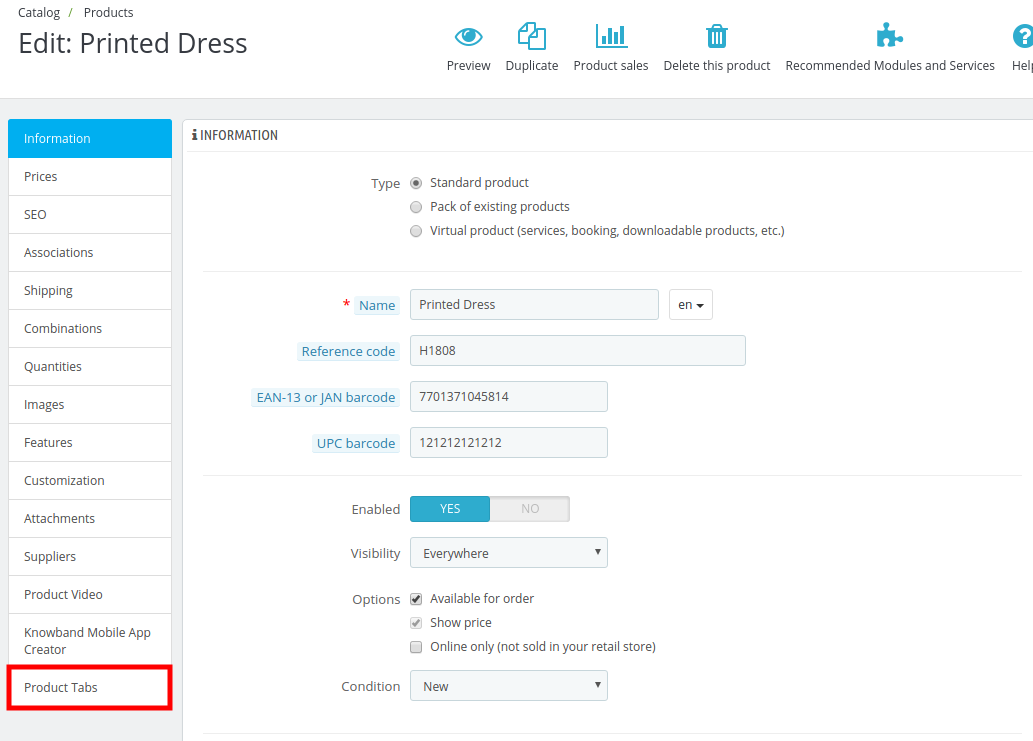
  • Das Prestashop-Versandmodul ist in hohem Maße anpassbar.

  • Das Prestashop-Versandmodul ist mehrsprachig kompatibel.
  • Für die Implementierung sind keine Codeänderungen erforderlich.
  • Es ist keine technische Hilfe erforderlich, um den Versand-Timer im Front-End anzuzeigen.
  • Mehrere Auswahlmöglichkeiten für Kategorien, Länder, Lieferanten, Hersteller usw.
  • Der Prestashop-Shop-Administrator kann die Start- und Endzeit festlegen.
  • Der Administrator kann die Tage auswählen, an denen der Countdown-Timer angezeigt werden soll.
  • Der Administrator kann die Urlaubsdaten festlegen, um die Funktionalität einzuschränken.
  • Der Administrator kann auf der Warenkorbseite eine Warnung anzeigen
  • Das Plugin erlaubt dem Administrator das Aussehen und Verhalten des Timers einzustellen.
  • Der Prestashop-Shop-Administrator kann Bestelldetails anzeigen.
  • Der Prestashop Countdown-Timer hilft, die Conversion-Rate zu erhöhen.
  • Der Countdown-Timer sorgt für eine schnelle Entscheidungsfindung der Kunden.
  • Kunden müssen das Liefertiming für dieselben Produkte auf anderen Websites nicht vergleichen.

1.2. Projektziele

Die Prestashop Extension bietet sowohl für die Kunden als auch für den Filialleiter eine Win-Win-Situation. Während die Ladenbesucher die dringend benötigte schnelle Lieferoption erhalten, löschen die E-Händler ihr Inventar mit minimalem Aufwand. Hier sind einige der Ziele, die Prestashop One-Day-Delivery-Timer-Modul für die E-Commerce-Shop-Besitzer bietet.

  1. Der Administrator kann die Zeitdauer für das eintägige Versandangebot festlegen. Auf der Produktseite wird ein Timer angezeigt, der die Kunden an das Zeitlimit erinnert.
  2. Der Administrator kann das Produkt, die Kategorie, in der er das Feature hinzufügen möchte, auswählen. Der E-Merchant kann sogar den Namen des Lieferanten und des Herstellers auswählen, in dem er ein Tageslieferangebot anbieten möchte. Das Modul bietet sogar die Möglichkeit, die Region und die Länder auszuwählen, in denen dieses Angebot anwendbar sein soll.
  3. Das hochgradig anpassbare Modul ermöglicht es dem Administrator, das Aussehen und Verhalten des Timers in einem Moment zu ändern.
  4. Die erhaltenen Bestellungen können in der Admin-Oberfläche eingesehen werden.

2.0 Installation

Der Prestashop-Store-Administrator muss das Modul erwerben. Sobald der Kauf abgeschlossen ist, werden folgende Dateien und Ordner geliefert.

  1. shippingtimer.zip, das den Quellcode des Moduls enthält
  2. Benutzerhandbuch

Befolgen Sie die folgenden Schritte, um die Erweiterung zu installieren:

  • Entpacken Sie den Ordner shippingtimer.zip. Der Ordner besteht aus den folgenden Dateien und Ordnern


  • Kopiere alle Dateien und Ordner aus dem entpackten Ordner und füge sie in dein Store "Modules" Verzeichnis auf dem Pfad ein – Stammverzeichnis / Module /.
  • Der Prestashop Shipping Timer kann jetzt in Ihrem Prestashop Store installiert werden. Sie finden ihn in Store Admin -> Module and Services. Es würde wie folgt gezeigt werden

Falls Sie das Modul nicht in der Liste der Admin-Module finden, können Sie im Suchregister nach dem Modul suchen.

Stichwort Versand-Timer
Kategorie Vorderbüro
Filtern nach Installiert und nicht installiert / Aktiviert und Deaktiviert

  1. Klicken Sie auf "Installieren". Es würde ein Pop-up für Ihre Bestätigung anzeigen. Klicken Sie auf "Mit der Installation fortfahren" Option. In diesem Schritt wird das Modul installiert und eine Benachrichtigung angezeigt – "Module wurden erfolgreich installiert".

3.0 Admin-Schnittstelle

Beim Zugriff auf die Admin-Oberfläche des Prestashop-Moduls erhält der Geschäftsinhaber eine Reihe einfacher Konfigurationsoptionen. Die Änderungen in den Funktionen und Funktionen des Moduls können mit wenigen Mausklicks angepasst werden. Lassen Sie uns die verschiedenen Konfigurationsoptionen eins nach dem anderen besprechen.

3.1 Wie starte ich den Konfigurationsprozess?

Der Konfigurationsprozess des Prestashop-Versand-Timer-Moduls beginnt mit der Registerkarte "Allgemeine Einstellungen" des Add-Ons. Im Folgenden finden Sie einige Optionen, die auf dieser Registerkarte angeboten werden.

  • Aktivieren / Deaktivieren Sie das Modul
  • Länderüberprüfung aktivieren
  • Lieferantenprüfung aktivieren
  • Aktivieren Sie die Herstellerprüfung
  • Aktivieren Sie die Kategorienprüfung

3.1.1 Aktiviert und deaktiviert das Modul

Zusammen mit allen Anpassungsoptionen erhält der Store-Administrator die Option, das Modul im Prestashop Store zu aktivieren oder zu deaktivieren. Dies kann durch einfaches Umschalten der unten gezeigten Schaltfläche erfolgen.

3.1.2 Aktivieren Sie den Ländercheck

Der kostenlose Versand-Timer kann für alle Länder eingestellt werden, in denen das eCommerce-Unternehmen tätig ist. Der Countdown für die Lieferung eines Tages ist standardmäßig für alle Länder eingestellt, wenn die Schaltfläche ausgeschaltet ist.

Falls der Administrator diese Option für ein bestimmtes Land deaktivieren möchte, kann er dies tun, indem er es einschaltet. Sobald dies geschehen ist, kann der Administrator die Länder, in denen er dieses Angebot abgeben möchte, auf der Registerkarte "Länder" auswählen.

Der Administrator erhält die Liste der verschiedenen Länder zur Auswahl. Die Standorte können aus der Liste ausgewählt werden. Falls kein Land ausgewählt wurde, gilt das Angebot in allen Ländern.

3.1.3 Lieferantenprüfung aktivieren

Das Angebot kann für den ausgewählten Lieferanten gemäß dem Bedarf des Geschäftsadministrators gültig gemacht werden. Um einen bestimmten Lieferanten auszuwählen oder die Auswahl aufzuheben, sollte die Schaltfläche "Lieferantenprüfung aktivieren" eingeschaltet sein.

Sobald dies geschehen ist, kann der Administrator den Namen des Lieferanten auf der Registerkarte auswählen, wie in der Abbildung unten gezeigt.

Das

3.1.4 Herstellerprüfung aktivieren

Derselbe Prozess kann beim Auswählen oder Abwählen des Herstellers übernommen werden. Aktivieren Sie die Funktionen auf der Registerkarte "Allgemeine Einstellungen".

Sobald dies aktiviert ist, kann der Administrator zur Registerkarte Hersteller wechseln.

Dies

3.1.5 Aktiviere Kategorienprüfung

Der Prestashop eCommerce-Administrator kann die Kategorieprüfung aktivieren oder deaktivieren, indem Sie die Schaltfläche wie unten gezeigt aktivieren.

Die Kategorie-Registerkarte enthält die Liste der Kategorien, die Sie auf der Website haben.

Der Prestashop-Store-Administrator kann die Kategorien erweitern und diejenigen auswählen, denen er diese Funktion des Versandtimers hinzufügen möchte. Die Kategorien können mit einem Knopfklick aktiviert oder deaktiviert werden.

3.1.6 Wie können die Produkte zum Hinzufügen des Versandtimers ausgewählt werden?

Um die Produkte auszuwählen, die den Versand-Timer enthalten sollen, kann der Administrator auf die Registerkarte "Produkt" gehen.

Die Registerkarte enthält die gesamte Liste der Produkte, die auf der eCommerce-Website angeboten werden. Der Administrator kann jedes Produkt prüfen, in dem er eine Sofortversandoption anbieten möchte.

3.1.7 Wie überprüft man die aufgegebenen Bestellungen?

Mit dem Prestashop One-Day-Delivery-Timer-Modul kann der Administrator die erhaltenen Bestellungen verfolgen. Die Bestellungen der Produkte mit den Ein-Tages-Versandfunktionen können im Tab "Bestellung" der Admin-Oberfläche eingesehen werden.

Die gesamte Liste der erhaltenen Aufträge kann in diesem Register abgerufen werden. Der Administrator kann die Filter anwenden, um die Details eines bestimmten Kunden je nach Bedarf zu sehen.

3.2 Wie wird die Countdown-Einstellung geändert?

Der Versand-Timer und die Countdown-Einstellung können vom Back-End des Moduls geändert werden. Der Administrator kann die Zeit festlegen, wann der Timer gestartet und beendet werden soll. Sie haben sogar die Wahl, die Wochentage auszuwählen, an denen sie den Timer zeigen möchten.

  1. Countdown Startzeit: Dies bezieht sich auf den Zeitpunkt, an dem der Timer des Versandangebots auf der Website starten soll.
  2. Countdown-Endzeit: Dies bestimmt die Zeit, nach der die Kunden nicht in der Lage sein werden, die Funktionen des eintägigen Versands in Anspruch zu nehmen. Beide Zeiten sollten im Format 24 Stunden eingegeben werden.
  3. Tage der Woche: Der Administrator kann die Tage auswählen, an denen er diese Funktionen anbieten möchte. Wenn kein Tag ausgewählt ist, wird der Timer jeden Tag angezeigt.
  4. Urlaubsdaten: Falls der Administrator den Timer an einem bestimmten Tag nicht anzeigen möchte, kann er die Daten in diesem Abschnitt eingeben. Mehrere Daten können durch Kommas getrennt eingegeben werden. Dies kann sich in den Ferien als hilfreich erweisen.

3.3 Wie ändere ich das Aussehen und Verhalten des Timers?

Die Bannereinstellung und das Erscheinungsbild der Änderung wurden über die Registerkarte "Bannereinstellungen" geändert. Hier sind die Anpassungsoptionen, die angeboten werden.

Bannertext 1 und Text 2: Der Text, den Sie auf der Banner-Countdown-Uhr anzeigen möchten, kann hier geschrieben werden. Das Modul bietet mehrsprachige Unterstützung, so dass der Text abhängig von der Website in mehreren Sprachen eingegeben werden kann.

Banner Bild: Das Bild des Countdown-Zählers kann auf dem lokalen Laufwerk ausgewählt und am Front-End der Website hochgeladen werden.

Banner aktivieren, wenn der Countdown nicht sichtbar ist: Wenn der Countdown für das Versandangebot nicht funktioniert, erhält der Administrator eine Option, um ein anderes Banner im Frontend anzuzeigen. Diese Funktion kann je nach Bedarf aktiviert oder deaktiviert werden.

Banner Text Wenn Countdown nicht sichtbar ist: Sobald diese Funktion aktiviert ist, muss der Geschäftsinhaber einen Text eingeben, der zusammen mit dem Banner angezeigt wird. Der Administrator kann die Nachricht an den Kunden über die zukünftigen Angebote erinnern.

Bannerbild Wenn Countdown nicht sichtbar ist: Dieses Bannerbild kann aus dem lokalen Laufwerk des Computers ausgewählt werden.

Warnung auf Einkaufswagenseite aktivieren: Wenn die Produkte mit dieser Funktion dem Einkaufswagen hinzugefügt werden, kann der Administrator dem Kunden die erforderliche Nachricht anzeigen, indem er diese Schaltfläche aktiviert. Die Nachricht kann den Kunden an den unzureichenden Einkaufswagenwert erinnern, um das Angebot oder irgendeine andere Nachricht gemäß dem Bedarf in Anspruch zu nehmen.

Warnung Banner Text:Der Text, den der Administrator im Warenkorb anzeigen möchte, kann hier eingegeben werden.

4.0 Website-Benutzeroberfläche

Der Versand-Timer wird im Front-End der Website angezeigt, wie vom Administrator angepasst. Der Countdown-Timer auf der Produktseite der Website ist in der folgenden Abbildung dargestellt.

Falls der Countdown oder der Timer nicht angezeigt wird, wird das alternative Banner im Frontend angezeigt.

Auf diese Weise können die Kunden das bestellte Produkt noch am selben Tag erhalten. Dieses Prestashop-Versand-Timer-Addon zeigt auf der Produktseite einen Versand-Timer an, der dem Kunden ein Gefühl der Dringlichkeit vermittelt. So kann der Kunde schnell und ohne Zeitverlust seine Kaufentscheidung treffen. Lieferung am selben Tag ist eine sehr anspruchsvolle Funktion vom Kunden. Mit Hilfe dieses Prestashop-Versand-Timer-Plugins kann der Shop-Administrator den Kunden die Lieferung am selben Tag anbieten und gleichzeitig kann der Administrator die Conversion-Rate der Website erhöhen. Das Prestashop-Countdown-Timer-Addon ist vollständig anpassbar und die Kunden können den Countdown-Timer am Frontend einfach anzeigen. Das Prestashop Countdown-Timer-Modul ermöglicht es dem Admin, den Versand-Timer ohne Code-Änderungen und technische Hilfe anzuzeigen. Dieses Prestashop Versandmodul bietet ein benutzerfreundliches und auch mobiles Ansprechverhalten.

Weitere Prestashop-Addons besuchen Sie bitte Knowband.

Weitere Informationen zu diesem Prestashop-Versandmodul:

Prestashop Countdown-Timer Addon Modul Link.

Prestashop Versand Timer Addon Admin Demo Link.

Prestashop Versand Timer Plugin Front Demo.

Prestashop Countdown-Timer-Modul Video ansehen.

Prestashop Countdown-Timer-Modul Addon Store Link.

Bitte kontaktieren Sie uns unter support@knowband.com für jede Abfrage oder benutzerdefinierte Änderungsanforderung gemäß Ihrer Geschäftsanforderung.