Opencart Admin Orders – User Manual

1.0 Wie installiere ich das OpenCart Admin Order Plugin auf Ihrem Server?

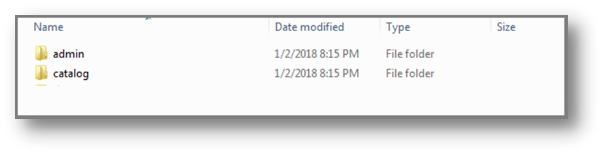
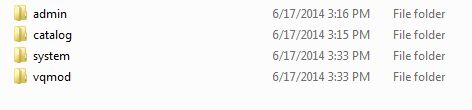
  • Laden Sie die Zip-Datei von OpenCart herunter und entpacken Sie sie in einen Ordner. Nach dem Entpacken der Ordnerstruktur des OpenCart Admin Bestellungen Plugin, werden Sie in der Lage sein, einen ähnlichen Screenshot wie unten erwähnt zu sehen.

191

  • Öffnen Sie das Upload-Verzeichnis und Sie sehen folgende Ordnerstruktur.
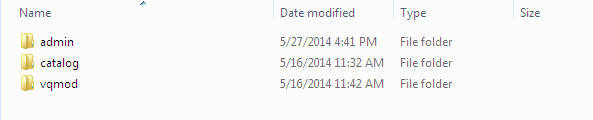
  • Melden Sie sich per FTP an und ziehen Sie alle Ordner in Ihr Server-Stammverzeichnis. Sie müssen den Namen des Standarddesignordners nicht in den Namen des Designordners ändern.

Sie müssen VQMOD installiert haben, damit dieses OpenCart-Plugin für die Auftragsverwaltung funktioniert. Wenn VQMOD nicht installiert ist, laden und installieren Sie bitte die folgende URL:
https://code.google.com/p/vqmod/

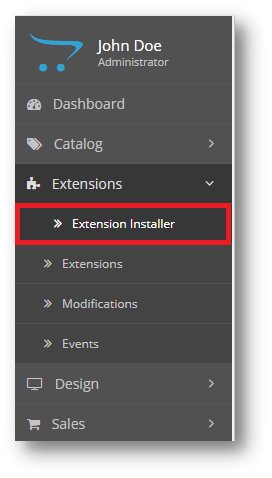
  • Sie finden das OpenCart-Back-End-Bestell-Plugin zur Installation in den Modulen Ihres OpenCart bereit.

  • Klicken Sie auf den Link Installieren, um das Opencart-Plugin zu installieren.
  • Löschen Sie die vqcache-Dateien aus dem vqmod / vqcache-Ordner.
  • Um die Admin-Order-Erweiterung zu überschreiten, klicken Sie auf die Schaltfläche Bearbeiten im Modul Admin-Bestellungen, wie unten gezeigt.

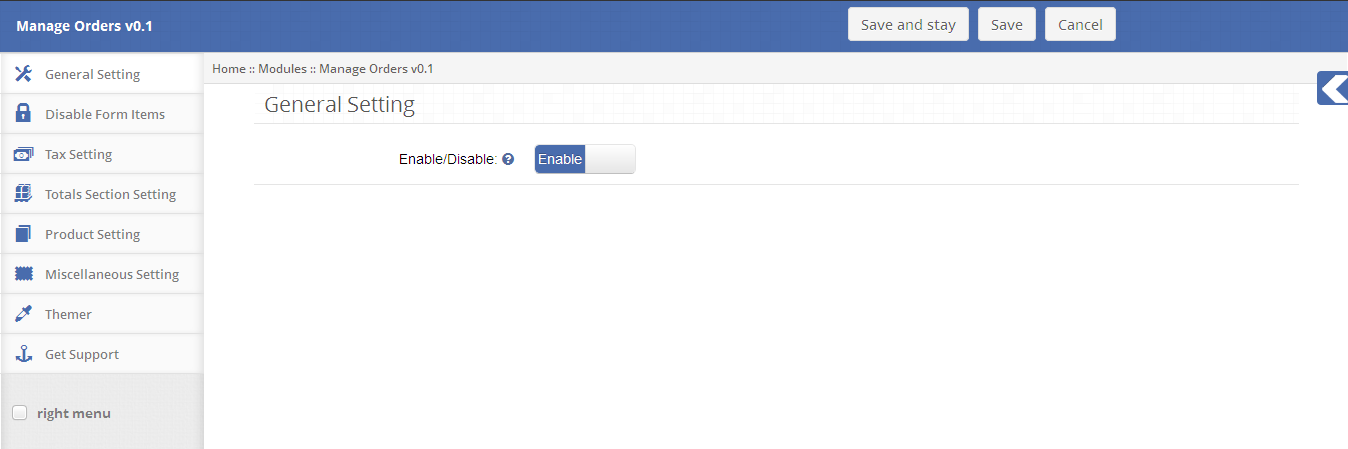
  • Wenn Sie auf den Bearbeiten-Button klicken, wird das OpenCart-Order-Manager-Modul von Knowband für das Plugin wird geöffnet. Es enthält die Navigationsleiste oben, das Menü auf der linken Seite und den Hauptinhalt in der Mitte, wie unten gezeigt.
2.0 Benutzerhandbuch

Registerkarte 2.1 Allgemeine Einstellungen

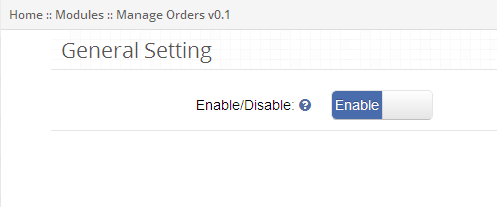
  • Um dieses OpenCart-Order-Editor-Plugin zu aktivieren, schalten Sie den Enable-Button von Disable in Enable um, was rechts neben Enable / Disable label steht.
2.2 Registerkarte "Formulareinstellungen deaktivieren"

  • Diese Registerkarte enthält Einstellungen für die Elemente, die gemäß der Benutzergruppe in Administratoraufträgen angezeigt / ausgeblendet werden sollen, wie unten gezeigt.
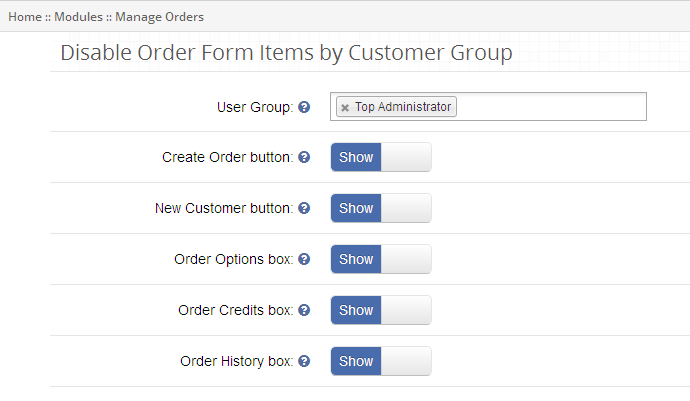
  • Um Create Order vom Bestellformular zu deaktivieren, wählen Sie die Benutzergruppe aus dem Drop-Down-Menü aus und wechseln Sie die Schaltfläche von Show to Hide, die sich rechts neben der Create Order Button-Beschriftung befindet.
  • Um den Neukunden aus dem Bestellformular zu deaktivieren, wählen Sie die Benutzergruppe aus der Dropdown-Liste aus und wechseln Sie die Schaltfläche von "Anzeigen" in "Ausblenden", die sich rechts neben der Schaltfläche "Neue Kundenschaltfläche" befindet.
  • Um die Bestelloptionen von "Bestellformular erstellen" zu deaktivieren, wählen Sie die Benutzergruppe aus dem Dropdown-Menü aus und wechseln Sie von "Anzeigen" zu "Ausblenden", die sich rechts neben der Beschriftung des Bestelloptionsboxes befindet.
  • Um Bestellgutscheine (dh Coupon und Gutschein) von "Bestellformular erstellen" zu deaktivieren, wählen Sie die Benutzergruppe aus dem Drop-down-Menü und schalten Sie die Schaltfläche von "Anzeigen" auf "Ausblenden" um.
  • Um die Bestellhistorie unter "Bestellformular erstellen" zu deaktivieren, wählen Sie die Benutzergruppe aus der Dropdown-Liste aus und wechseln Sie die Schaltfläche von "Anzeigen" in "Ausblenden", die sich rechts neben der Beschriftung des Bestellungsverlaufs befindet.

2.3 Steuereinstellung Tab

  • Diese Registerkarte des Opencart-Administratorauftrags enthält Steuereinstellungen für den benutzerdefinierten Versand und optionale Gebühren, die für die unten aufgeführten Administratoraufträge gelten.
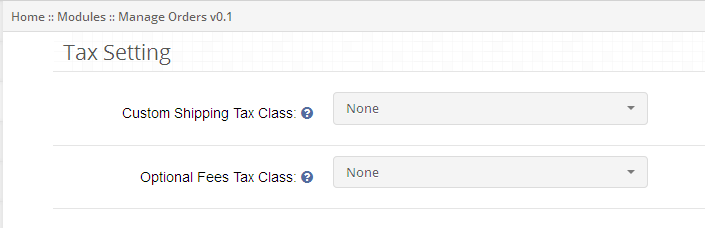
  • Um die Steuer auf den benutzerdefinierten Versand anzuwenden, wählen Sie die Steuerklasse aus der Dropdown-Liste aus, da andernfalls der benutzerdefinierte Versand nicht auf die Standardeinstellung angewendet werden kann.
  • Wählen Sie die Steuerklasse aus der Drop-down-Liste aus, um optionale Steuergebühren zu verwenden. Andernfalls sind die optionalen Gebühren nicht auf die Standardeinstellung anwendbar.

2.4 Summenbereichseinstellung

  • Diese Registerkarte in der Opencart-Manage-Order enthält Einstellungen für die gesamten Sektionselemente, die in den Admin-Aufträgen angezeigt / verborgen werden sollen, wie unten gezeigt.
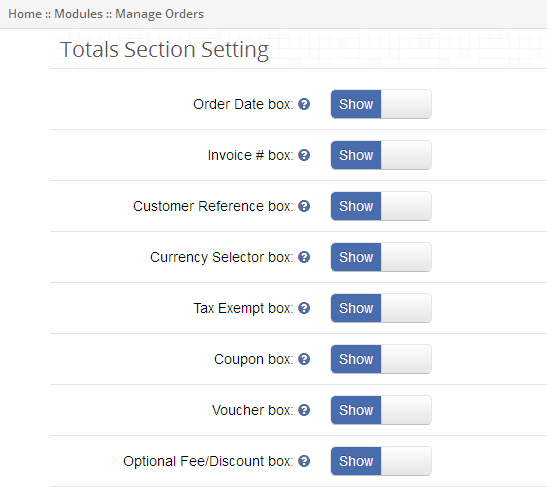
  • Um das Bestelldatum vor den Bestelloptionen zu verbergen, schalten Sie die Schaltfläche von "Anzeigen" in "Ausblenden" um, die sich rechts neben der Beschriftung "Bestelldatumsliste anzeigen" befindet.
  • Um Auftragsrechnung vor Auftragsoptionen zu verbergen, schalten Sie die Schaltfläche von "Anzeigen" in "Ausblenden" um, die sich rechts neben "Rechnung anzeigen" befindet.
  • Um die Kundenreferenz vor der Bestelloption zu verbergen, schalten Sie die Schaltfläche von "Anzeigen" in "Ausblenden" um, die sich rechts neben der Beschriftung "Customer Reference Box anzeigen" befindet.
  • Um den Währungsselektor vor der Bestelloption zu verbergen, wechseln Sie die Schaltfläche von "Anzeigen" zu "Ausblenden", die sich direkt rechts neben der Option Währungsauswahlbox anzeigen befindet.
  • Um die Steuerbefreiung von der Bestelloption zu verbergen, schalten Sie die Schaltfläche von "Anzeigen" in "Ausblenden" um, die sich rechts neben der Beschriftung Steuerbefreiungsbox anzeigen befindet.
  • Um den Coupon aus dem gesamten Bereich auszublenden, schalten Sie den Button von "Anzeigen" auf "Ausblenden" um, der sich rechts neben "Gutschein-Box anzeigen" befindet. Standardmäßig wird dies im Bestellformular angezeigt.
  • Um den Gutschein aus dem gesamten Bereich auszublenden, schalten Sie die Schaltfläche von "Anzeigen" auf "Ausblenden" um, die sich rechts neben "Gutscheinbox anzeigen" befindet. Standardmäßig wird dies im Bestellformular angezeigt.
  • Um optionale Gebühren / Rabatte im gesamten Bereich auszublenden, schalten Sie die Schaltfläche von "Anzeigen" in "Ausblenden" um, die sich rechts neben der Option "Optionale Gebühren / Rabattbox anzeigen" befindet.

Registerkarte 2.5-Produkteinstellungen

  • Diese Registerkarte des Opencart-Backend-Auftrags enthält Einstellungen für die Artikel des Artikels, die in den Admin-Aufträgen angezeigt / verborgen werden sollen, wie unten gezeigt.
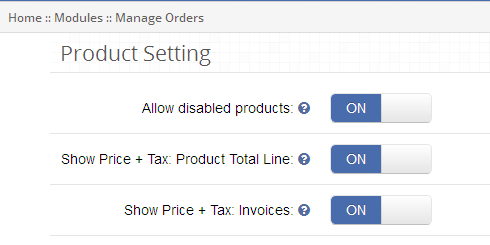
  • Um zuzulassen, dass deaktivierte Produkte in der Produktliste aufgeführt werden, schalten Sie die Schaltfläche von AUS auf EIN, die sich rechts neben dem Etikett für deaktivierte Produkte befindet.
  • Um Steuern mit Produktgesamtwerten in der Produktliste anzuzeigen, schalten Sie die Schaltfläche von AUS auf EIN, die sich rechts neben der Zeile Preis + Steuer anzeigen: Produkt Gesamtlinie befindet.
  • Um die Steuer mit der Rechnung auf der Bestellrechnung anzuzeigen, schalten Sie den Schalter von OFF auf ON, was rechts von "Show Price + Tax: Invoice label" steht.

2.6 Registerkarte "Verschiedene Einstellungen"

  • Diese Registerkarte des Opencart-Auftragsmanagers enthält die verschiedenen Einstellungen für die Admin-Aufträge, wie unten gezeigt.
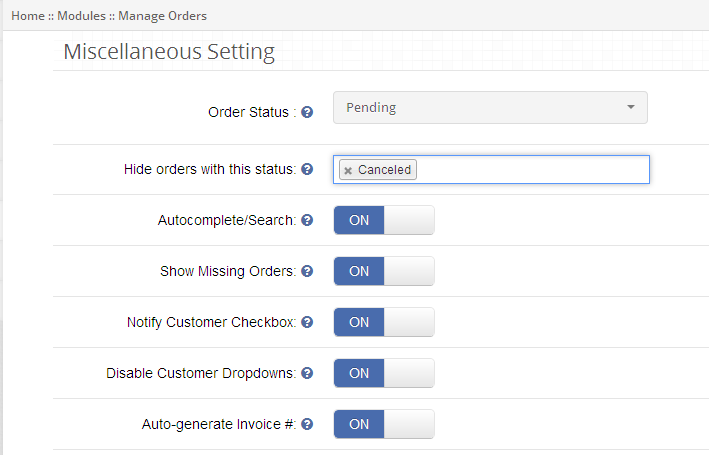
  • Um die Bestellungen nach ihrem Status auszublenden, wählen Sie den Bestellstatus aus der Dropdown-Liste rechts neben "Bestellungen verbergen" mit dieser Statusbezeichnung.
  • Um die automatische Vervollständigung bei der Suche zu aktivieren, schalten Sie die Schaltfläche von AUS auf EIN, die sich rechts neben der Adresse Versandadresse befindet.
  • Um fehlende Aufträge in der Auftragsliste anzuzeigen, schalten Sie den Schalter von OFF auf ON, was sich rechts neben dem Etikett Fehlende Aufträge anzeigen befindet.
  • Sie können die Bestellung mit der Checkbox Notify Checkbox starten, indem Sie die Schaltfläche von OFF auf ON stellen, also direkt rechts neben der Notify Customer Checkbox-Bezeichnung.
  • Um die Drop-down-Liste Kunde vom Erstellen des Bestellformulars zu deaktivieren, schalten Sie die Schaltfläche von AUS auf EIN, die sich rechts neben der Option Kunden-Dropdown-Liste deaktivieren befindet.
  • Um die automatische Generierung der Rechnungsnummer für die Auftragsrechnung zu aktivieren, schalten Sie die Schaltfläche von AUS auf EIN, die sich rechts neben der Option Automatische Generierung der Rechnungsnummer befindet.

3.0-Dashboard

Um Admin-Aufträge im Opencart-Auftragseditor von Knowband zu überschreiten, navigieren Sie zu Vertrieb und klicken Sie auf den Link Admin-Aufträge aus dem Drop-down-Menü, wie unten gezeigt.

3.1 Admin-Bestell-Dashboard

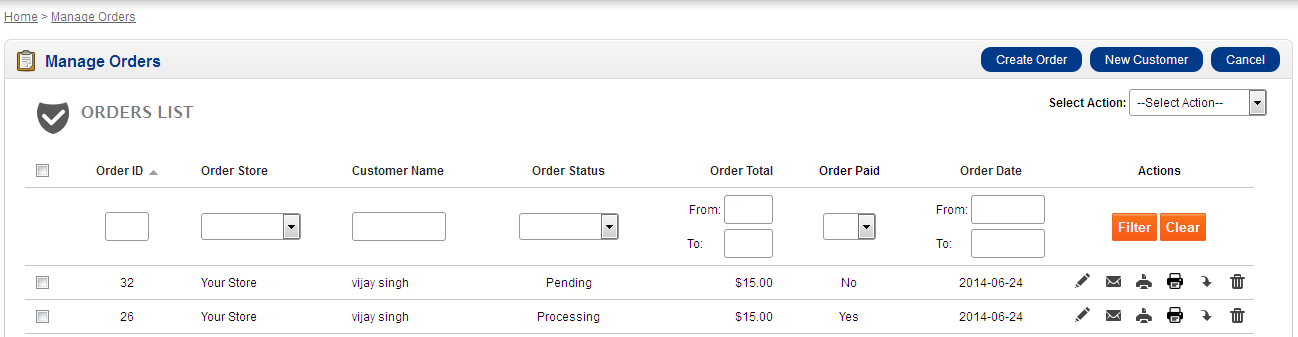
Das Admin-Bestell-Dashboard der Opencart-Admin-Bestellung zeigt die Bestellliste mit einer Option zum Erstellen, Bearbeiten, Löschen, Suchen, E-Mail-Bestellung, Drucken der Rechnung, Drucken des Lieferscheins oder Exportauftrags an.
3.2-Bestellaktionen

Sie können die folgenden Aktionen für Aufträge ausführen, die in der Auftragsliste aufgeführt sind:

  • Bestellung bearbeiten: Um Bestelldetails zu bearbeiten, klicken Sie auf die Schaltfläche Bestellung bearbeiten, wie in der Aktionsspalte der Bestellliste angezeigt.
  • Versandhandel: Um Bestelldetails an den Kunden zu versenden, klicken Sie auf die Schaltfläche Versandauftrag, wie in der Aktionsspalte der Bestellliste angezeigt.
  • Bestellung drucken: Um den Auftrag zu drucken, klicken Sie auf die Schaltfläche Druckauftrag, wie in der Aktionsspalte der Bestellliste angezeigt.
  • Print Verpackungsbeleg: Um den Ausdruck des Bestellscheins zu drucken, klicken Sie auf die Schaltfläche Verpackungszettel drucken, wie in der Aktionsspalte der Bestellliste angezeigt.
  • Exportauftrag: Um die Bestelldetails zu exportieren, klicken Sie auf die Schaltfläche Bestellung exportieren, wie in der Aktionsspalte der Bestellliste angezeigt.
  • Bestellung löschen: Um eine Bestellung zu löschen, klicken Sie auf die Schaltfläche Bestellung löschen, wie in der Aktionsspalte der Bestellliste angezeigt.

3.3 Order Suche / Filter:

Sie können Bestellungen nach verschiedenen Auftragsfeldern in der Opencart-Auftragsverwaltung suchen / filtern:

ein. Auftragsdatum: Um Bestellungen im Opencart-Backend-Auftrag nach ihrem Erstellungsdatum zu suchen / filtern, geben Sie den Auftragsstart und das Enddatum ein und klicken auf die Schaltfläche Filter, wie in der Aktionsspalte der Bestellliste angezeigt.
b. Auftragsnummer: Um Aufträge nach ihrer Auftrags-ID zu suchen / zu filtern, geben Sie die Auftrags-ID ein und klicken Sie auf die Filterschaltfläche, wie in der Aktionsspalte der Auftragsliste angezeigt.
c. Produktname: Um Aufträge nach ihrem Produktnamen zu suchen / zu filtern, geben Sie den Produktnamen ein und klicken Sie auf Filter, wie in der Aktionsspalte der Bestellliste angezeigt.
d. Bestellsumme: Um Aufträge nach ihrer Gesamtmenge zu suchen / zu filtern, geben Sie den Auftragssummenbereich ein und klicken Sie auf die Schaltfläche Filter, wie in der Aktionsspalte der Bestellliste angezeigt.
e. Bestellung bezahlt: Um Aufträge nach ihrem bezahlten Status zu suchen / zu filtern, wählen Sie den Wert aus der Dropdown-Liste aus und klicken Sie auf die Schaltfläche Filter, wie in der Aktionsspalte der Bestellliste angezeigt.
f. Bestellstatus: Um Aufträge nach ihrem Status zu suchen / zu filtern, wählen Sie den Wert aus der Dropdown-Liste aus und klicken Sie auf die Schaltfläche Filter, wie in der Aktionsspalte der Auftragsliste angezeigt.

3.4 Bulk-Statusaktualisierung

Folgende Schritte sind bei der Aktualisierung des Bulk-Status des Auftrags beteiligt:
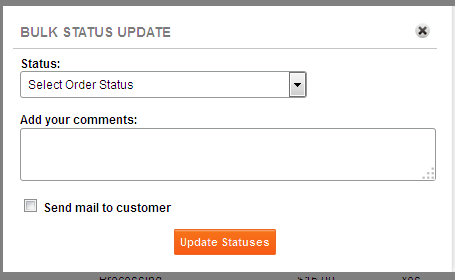
  • Wählen Sie Bestellungen aus, indem Sie das Kontrollkästchen für jede Bestellung aktivieren.
  • Klicken Sie auf Bulk Status Update, wie in der Auftragsliste angezeigt.
  • Wählen Sie den zu aktualisierenden Status in der Dropdown-Liste aus.
  • Geben Sie einen Kommentar ein (optional).
  • Aktivieren Sie die Option Kunden benachrichtigen, wenn Sie Kunden über den Bestellstatus informieren möchten.
  • Klicken Sie auf die Schaltfläche Status aktualisieren.

4.0 Bestellung erstellen

Admin-Aufträge Mit der Opencart-Erweiterung kann der Administrator eine Bestellung im Kundenauftrag erstellen. Um eine neue Bestellung hinzuzufügen, klicken Sie auf die Schaltfläche "Bestellung erstellen", die oben auf der Seite angezeigt wird.
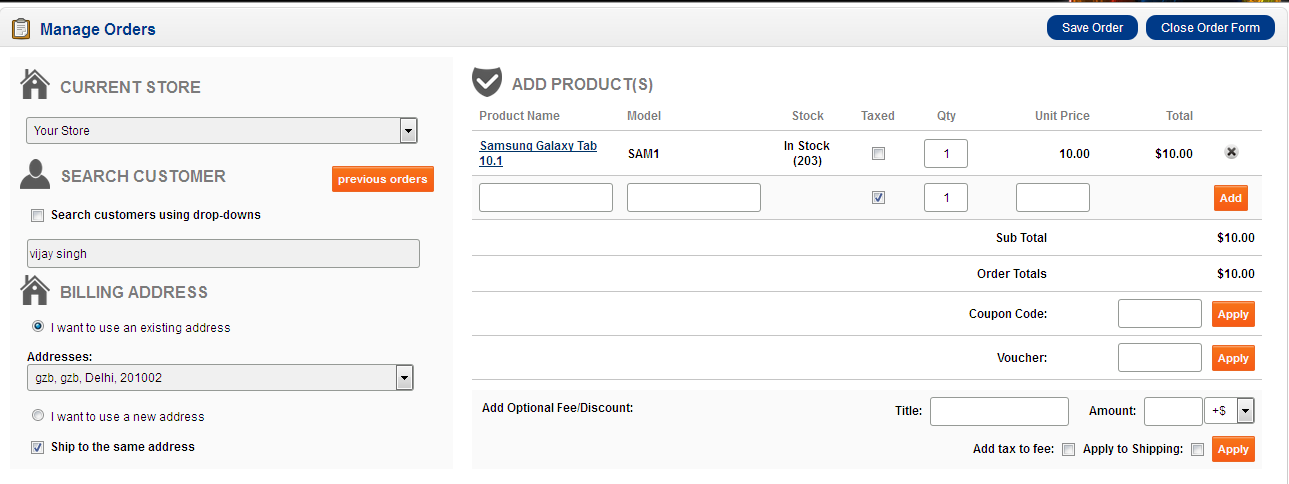
Bei der Erstellung einer neuen Bestellung aus Administratorbestellungen sind folgende Schritte erforderlich:

4.1. Kunden suchen

Ein Kunde kann mithilfe der Methoden, die in den Administratorbestellungen angegeben sind, leicht durchsucht werden:

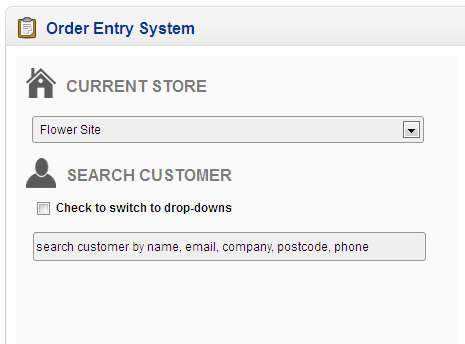
4.1.1 Suche Kunden mit einer Textbox

  • Ein Kunde kann nach Name, E-Mail, Firma, Postleitzahl und Telefonnummer durchsucht werden.
4.1.2 Suche den Kunden über das Drop-down-Menü

  • Sie können Kunden auch nach ihrem Namen oder nach ihrer Adresse suchen.
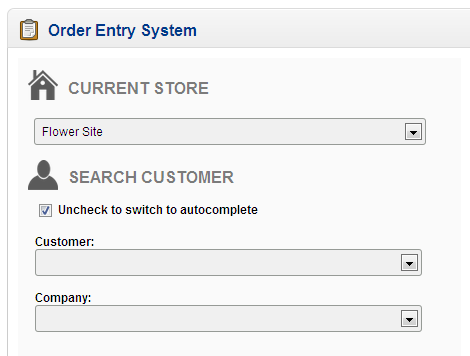
  • Kunden nach Namen suchen: Um nach dem Namen des Kunden zu suchen, klicken Sie auf die Schaltfläche Check, um zum Dropdown-Feld zu wechseln, und wählen Sie im Drop-down-Menü den Namen des Kunden aus.
  • Suche Kunden nach Adresse: Um nach Kunden anhand ihrer Adresse zu suchen, klicken Sie auf Check, um zu Dropdown-Kontrollkästchen zu wechseln, und wählen Sie im Drop-down-Menü Kundenadresse aus.

4.2 Kunde Vorherige Bestellungen

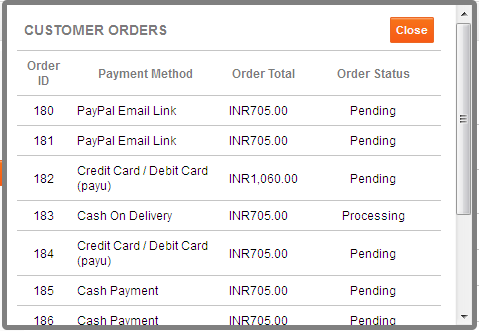
  • Sie können die Details früherer Bestellungen des Kunden einsehen, indem Sie im Opencart Order Manager auf die Schaltfläche Vorherige Bestellung klicken:
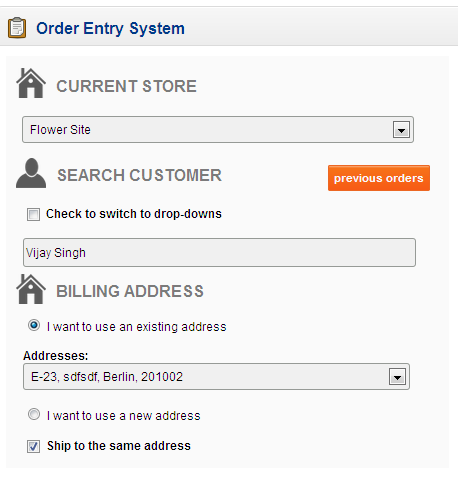
  • Sie können die folgenden Details für jede Bestellung im OpenCart-Bestelleditor anzeigen:
  1. Auftragsnummer
  2. Bezahlverfahren
  3. Insgesamt bestellt
  4. Status der Bestellung

4.3 Rechnungs- und Lieferadresse

Bei der Auswahl eines Kunden werden die Rechnungsadresse und die Versandadresse automatisch ausgefüllt und können bearbeitet werden.
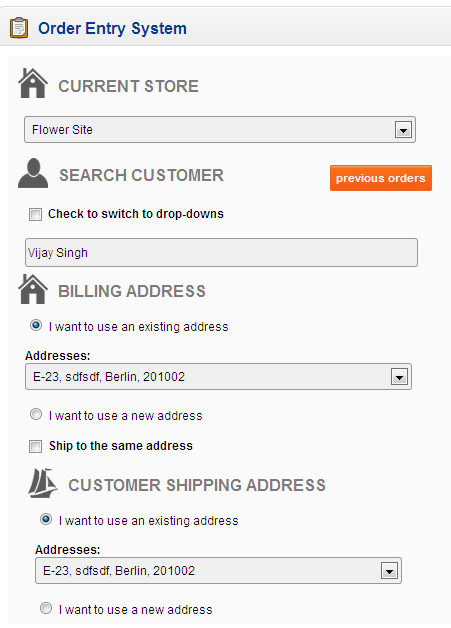
  • ?To edit billing address, click I want to use a new address checkbox as shown below.
  • Um die Lieferadresse zu bearbeiten, klicken Sie auf Ich möchte eine neue Adresse verwenden, wie unten gezeigt.

4.4 Produkt (e) hinzufügen:

  • Um ein Produkt in den Warenkorb zu legen, wählen Sie das Produkt anhand seines Namens oder Modells aus und klicken Sie auf Hinzufügen.
  • Sie können auch die Menge jedes zum Einkaufswagen hinzugefügten Produkts aktualisieren.
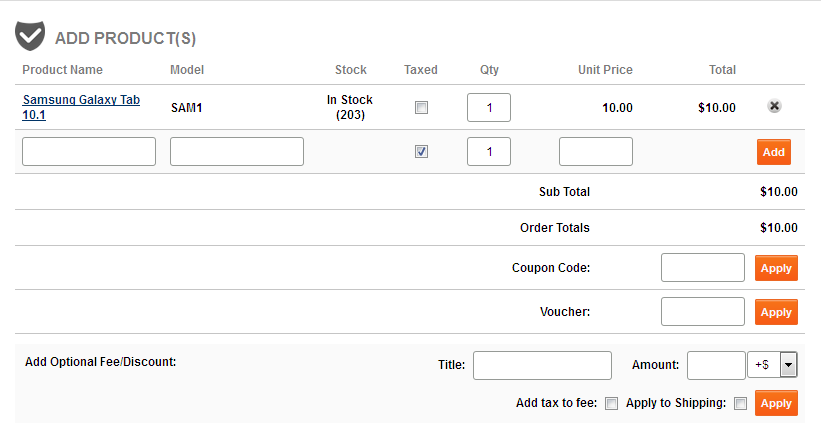
  • Gutschein einlösen (optional)

Um einen Gutschein für die Bestellung zu verwenden, wählen Sie den Gutscheinwert wie oben gezeigt aus dem Drop-down-Menü aus.

  • Gutschein einlösen (optional)

Um den Gutschein für die Bestellung zu verwenden, geben Sie den Gutscheinwert in das Textfeld ein und klicken Sie auf die Schaltfläche Übernehmen.

  • Optionale Gebühren / Rabatt anwenden (optional)

Um optionale Gebühren / Rabatte für die Bestellung zu verwenden, geben Sie den optionalen Gebühren- / Rabattnamen und -wert in das Textfeld ein und klicken Sie auf die Schaltfläche Übernehmen.

4.5 Bestelloption Details (optional)

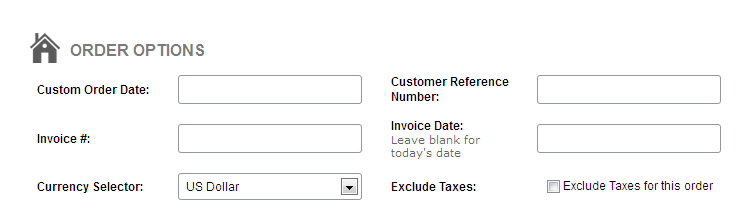
Sie können die folgenden Details für jede Bestellung angeben:

  1. Kundenauftragsdatum
  2. Kundennummer
  3. Rechnungsnummer
  4. Rechnungsdatum
  5. Währungsauswahl
  6. Ausgeschlossene Steuern

4.6 Versandart

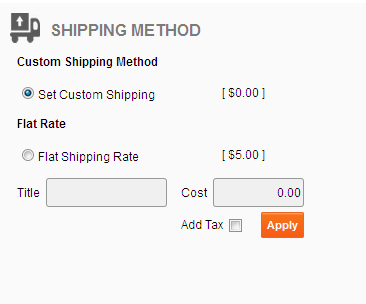
1. Sie können eine der folgenden Versandmethoden auswählen:

  • ?Custom Shipping method:
    Um die benutzerdefinierte Versandmethode in der Opencart-Erweiterung zu verwenden, klicken Sie auf das Kontrollkästchen "Benutzerdefinierte Versandkosten", geben Sie den benutzerdefinierten Versandtitel und die Kosten ein und klicken Sie auf "Übernehmen", wie unten dargestellt.
  • Flatrate:

4.7-Zahlungsmethode

Sie können eine der folgenden Zahlungsmethoden auswählen:
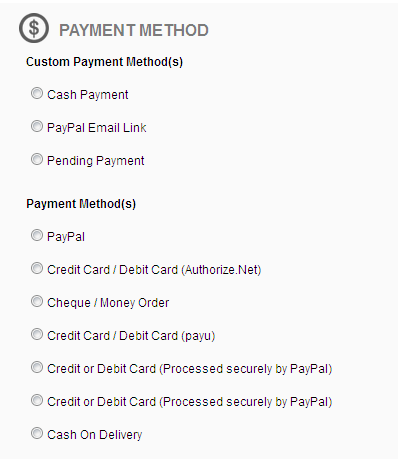
  • Benutzerdefinierte Zahlungsmethode

Um die Zahlung mit der benutzerdefinierten Zahlungsmethode "Zahlungsaufforderungen" zu tätigen, wählen Sie eine beliebige Methode aus "Zahlungsaufträge für benutzerdefinierte Bestellungen" aus.

  1. Barzahlung
  2. Kreditkarte (Offline)
  3. PayPal E-Mail-Link
  4. Ausstehende Zahlungen
  • Konfigurierte Zahlungsmethode

Um die Zahlung mit der vom System konfigurierten Zahlungsmethode zu tätigen, wählen Sie eine beliebige Methode aus Ihren konfigurierten Zahlungsmethoden aus.

4.8 Kommentieren und Kunden benachrichtigen

  • Um einen Kommentar zu einem Auftrag hinzuzufügen, geben Sie Ihren Kommentar in das Textfeld ein.
  • Um Bestelldetails an den Kunden zu senden, aktivieren Sie das Kontrollkästchen Kunde benachrichtigen, wie unten gezeigt.
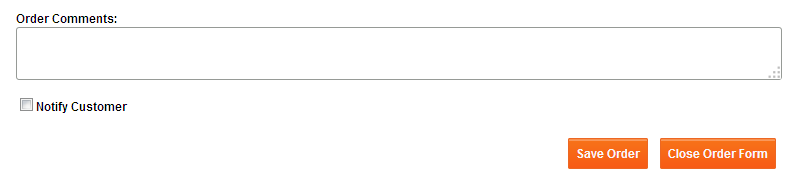
  • Um eine Bestellung aufzugeben, klicken Sie auf Bestellung speichern.

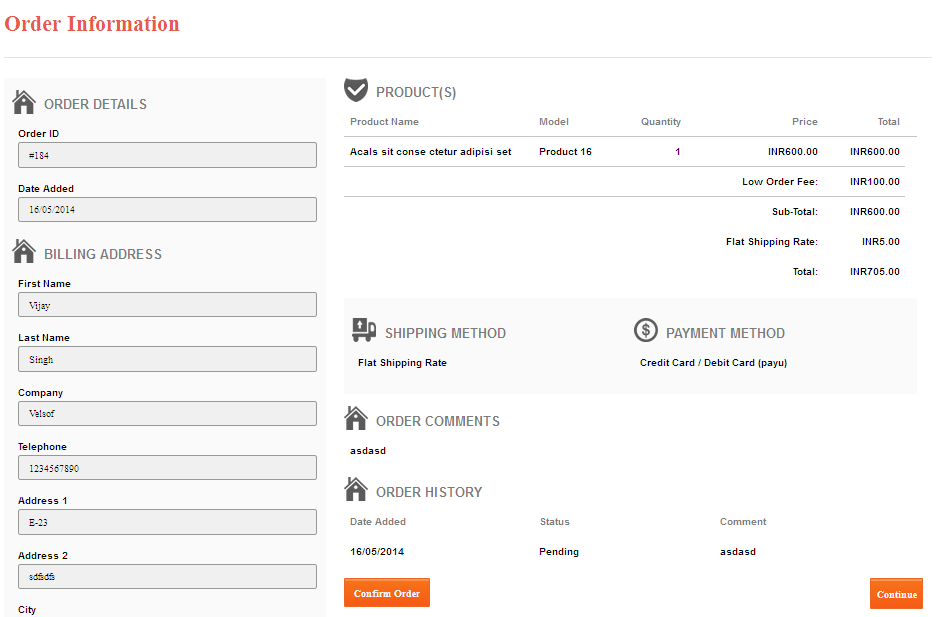
4.9 Benachrichtigung per E-Mail und Zahlung

  1. Eine Benachrichtigungs-E-Mail wird an einen Kunden gesendet, wenn das Kontrollkästchen Kunde benachrichtigen aktiviert ist, die den Link für die Seite mit den Bestellinformationen enthält, damit der Kunde die Zahlung für seine Bestellung vornehmen kann.
  2. Nachdem die Zahlung erfolgreich verarbeitet wurde, wird der Bestellstatus entsprechend aktualisiert.

Hinweis: Der Kunde kann nur für die vom System konfigurierten Zahlungsmethoden bezahlen.
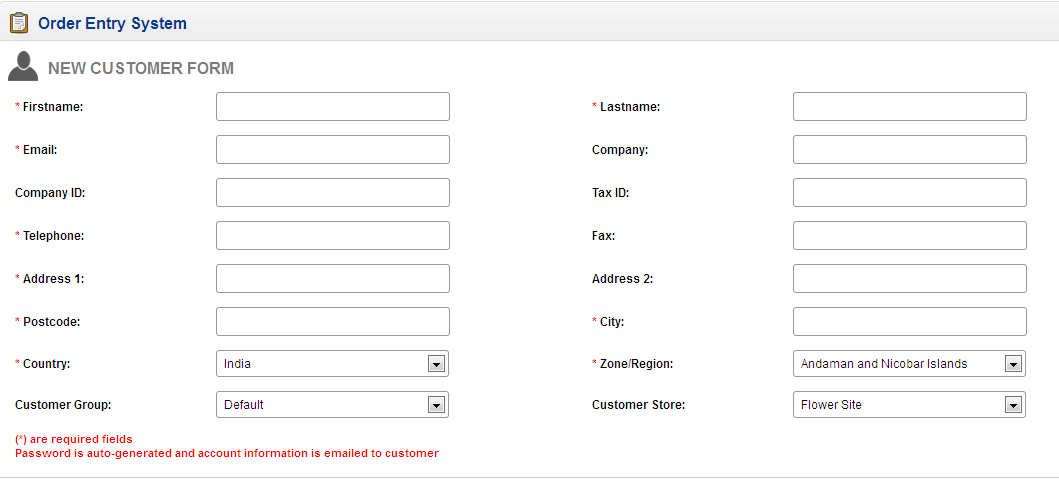
5.0 Neuer Kunde

Um einen neuen Kunden hinzuzufügen, klicken Sie auf die Schaltfläche "Neuer Kunde", die oben auf der Seite angezeigt wird, und geben Sie die erforderlichen Informationen zur Registrierung des neuen Kunden ein.

OpenCart Google Shopping-Integration – Benutzerhandbuch

1.0 Beidhändige Rückhand: Einleitung

Das OpenCart Google Shopping Integration Plugin von Knowband bietet OpenCart-Shop-Administratoren eine hervorragende und voll funktionsfähige Integrationslösung. So können sie ihre Produkte in Google-Anzeigen präsentieren. Dieses fortschrittliche Modul ermöglicht es Ihnen, Ihre Produkte einfach bei Google Shopping anzuzeigen und Tausende neuer Kunden für Ihren Online-Shop zu gewinnen.

1.1 Vorteile des Knowband OpenCart Google Shopping Integration Plugins für Händler:

  • Die OpenCart Google Shopping Marketplace-Integration ermöglicht es dem Shop-Administrator, seine Produkte in kürzester Zeit bei Google Shopping gut zu platzieren.
  • Das OpenCart Google Shopping Marketplace Integrationsmodul erleichtert dem Shop-Administrator die Anbindung des Shops und die Auflistung der Produkte.
  • Die OpenCart Google Shopping Marketplace Integration Extension vereinfacht die Einrichtung der Verbindung. Dies geschieht in wenigen einfachen Schritten.
  • Das OpenCart Google Shopping Marketplace Integration Plugin ermöglicht das profilbasierte Hochladen von Produkten. Dadurch können Produkte in großen Mengen gelistet und der Lagerbestand problemlos verwaltet werden.
  • Mithilfe der Google Shopping OpenCart-Integration kann der Shop-Administrator die Kategorien von OpenCart den Kategorien von Google Shopping zuordnen.
  • Mehrere Kategorien von OpenCart können über die Google Shopping OpenCart API-Integration einer einzigen Kategorie von Google Shopping zugeordnet werden.
  • Der Administrator kann die Kategorie mit einem einzigen Klick im Backend der OpenCart Google Shopping API-Integration entfernen.
  • Die Produktattribute können mithilfe des Google Shopping OpenCart Connectors den Attributen von Google Shopping zugeordnet werden.
  • Das OpenCart-Modul zur Synchronisierung mit Google Shopping ermöglicht das gleichzeitige Hochladen Tausender Produkte. Tatsächlich können die Produkte der zuordenbaren Kategorien in einem Rutsch hochgeladen werden.
  • Der Lagerbestand kann über die Administrationsoberfläche des OpenCart Google Shopping Integration-Plugins verwaltet werden. Außerdem lassen sich Produkte problemlos entfernen.
  • Mit dem OpenCart Google Shopping Connector können Händler Feeds erstellen und ihre Uploads planen.
  • Der Administrator kann das Land und die entsprechende Sprache für den Feed festlegen.
  • Das Google Shopping-Integrationsmodul ermöglicht eine einfache Einbindung. Der Administrator kann die Feed-Datei herunterladen und in das Google Merchant Center hochladen.
  • Falls der Administrator mit einem Cronjob nicht vertraut ist, kann er die Synchronisierung manuell durchführen. Die Synchronisierung erfolgt zudem seitenweise mithilfe der Google Shopping OpenCart-Integration.
  • Der vom OpenCart Google Shopping Feed-Synchronisierungs-Add-on bereitgestellte Prüfbericht ermöglicht es dem Administrator, die verschiedenen im Backend ausgeführten Aufgaben zu verfolgen.
  • Der Administrator kann mithilfe der OpenCart-Google-Shopping-Synchronisierung die Fehler einsehen, die beim Einstellen der Produkte aufgetreten sind.

2.0 So installieren Sie die OpenCart Google Shopping Plugin?

1. Laden Sie die gezippte Datei des OpenCart Google Shopping-Moduls von OpenCart herunter und entpacken Sie sie in einen Ordner. Nach dem Entpacken sieht die Ordnerstruktur des Google Shopping-Plugins ähnlich aus wie im folgenden Screenshot dargestellt.

2. Öffnen Sie das Upload-Verzeichnis. Dort sehen Sie die folgende Ordnerstruktur.

3. Melden Sie sich per FTP an und ziehen Sie alle Ordner per Drag & Drop in das Stammverzeichnis Ihres Servers. 4. Erteilen Sie dem Ordner „Google Shopping“ und seinen Unterordnern Schreibrechte (775 ODER 777). Der Ordner „Google Shopping“ kann sich an einem der unten genannten Speicherorte befinden: system/google shopping. 5. Die OpenCart-Erweiterung „Google Shopping“ kann nun in Ihrem OpenCart-Shop installiert werden.

6. Klicken Sie auf den Link „Installieren“, um das OpenCart Google Shopping-Synchronisierungs-Plugin zu installieren. 7. Um auf das Google Shopping-Plugin zuzugreifen, klicken Sie im OpenCart Google Shopping-Modul auf die Schaltfläche „Bearbeiten“ (siehe unten).

8. Durch Klicken auf die Schaltfläche „Bearbeiten“ öffnet sich die Administrationsoberfläche des OpenCart Google Shopping-Moduls. Diese enthält sieben verschiedene Registerkarten, wie nachfolgend aufgeführt:

3.0 Admin-Schnittstelle

Das OpenCart Google Shopping Integration-Plugin bietet verschiedene Konfigurationsoptionen, mit denen Shop-Administratoren ihren Shop verbinden und ihre Produkte listen können. Die verschiedenen Anpassungsoptionen der Google Shopping OpenCart Integration-Erweiterung umfassen:

  • Connection Settings
  • Allgemeine Einstellungen
  • Profilverwaltung
  • Feed-Management
  • Produktliste
  • Synchronisation

Lasst uns die verschiedenen Registerkarten nacheinander besprechen.

3.1 Verbindungseinstellungen

Auf der Seite mit den Verbindungseinstellungen gibt es die Option „Feed automatisch erstellen Ja, Nein“.

  • Wenn die Option auf „Ja“ gesetzt ist, wird nur das Feld für die Verbindungseinstellungen angezeigt. Ist sie hingegen auf „Nein“ gesetzt, werden die Felder ausgeblendet und die Google-Anmeldedaten müssen nicht hinzugefügt werden.

  1. Name der Google-Anwendung: Geben Sie den Namen des Projekts/der Anwendung ein, die Sie für Google Shopping erstellt haben.(Siehe Anhang)
  2. Google-Client-ID: Geben Sie die Client-ID ein, die die Verbindung zwischen dem Shop und Google Merchant authentifiziert. Standardmäßig ist dieses Feld leer, aber erforderlich. (Siehe Anhang A)
  3. Google Client Secret: Geben Sie den Clientschlüssel ein, um die Verbindung herzustellen. Standardmäßig ist dieses Feld leer, aber erforderlich. (Siehe Anhang A)
  4. Google Merchant ID: Standardmäßig leer, aber ein Pflichtfeld. Hier geben Sie die Händler-ID Ihres Google Merchant Center-Kontos an.

3.2 Allgemeine Einstellungen

Über die Registerkarte „Allgemeine Einstellungen“ des Google Shopping OpenCart Integration-Plugins kann der Administrator einige grundlegende Änderungen vornehmen und die OpenCart Google Shopping-Integration authentifizieren.

  • Aktivieren deaktivieren: Aktivieren/Deaktivieren Sie das OpenCart Google Shopping-Integrations-Plugin, indem Sie die entsprechenden Optionen aus dem Dropdown-Menü auswählen.
  • Produktbildgröße: Wählen Sie im Dropdown-Menü die Standardgröße der Bilder aus.
  • Ausgenommen sind nicht vorrätige Produkte: Wählen Sie im Dropdown-Menü „Ja“ aus, wenn Sie nicht vorrätige Produkte ausschließen möchten. Wenn Sie „Ja“ auswählen, werden Produkte, die nicht im Lagerbestand sind, nicht in den Google-Suchergebnissen angezeigt.
  • Produkte mit einem niedrigeren Preis ausschließen Dieses Feld ermöglicht es Ihnen, Produkte auszuschließen, deren Preis unter einem festgelegten Grenzwert liegt. Wenn der Administrator hier beispielsweise den Betrag „X“ eingibt, werden alle Produkte, deren Preis unter „X“ liegt, nicht in den Google Shopping-Ergebnissen angezeigt.
  • Ausgenommen sind Produkte ohne EAN13/JAN oder UPC: Wenn Sie Produkte ausschließen möchten, die keine EAN13/JAN- oder UPC-Nummer haben, dann wählen Sie Folgendes aus: Ja.
  • Synchronisierungstyp: Wählen Sie den Synchronisierungstyp aus dem Dropdown-Menü aus.
  • Utm_campaign, Utm_source, Utm_medium Parameter: Geben Sie die UTM-Parameter zur Leistungsverfolgung ein.
  • Wählen Sie Ihre Standardsprache: Wählen Sie die Standardsprache aus, die Sie für die Feed-Synchronisierung verwenden möchten. Die OpenCart-Erweiterung zur Synchronisierung von Google Shopping-Feeds bietet daher mehrsprachige Unterstützung.

3.3 Profilverwaltung

Im Tab „Profilverwaltung“ werden durch erneutes Klicken auf den Link „Kopieren“ die Profildaten kopiert. Das Profil ist jedoch deaktiviert. Die Shop-Kategorie wird ebenfalls nicht kopiert. Sobald die Shop-Kategorie im kopierten Profil ausgewählt wird, ändert sich der Status auf „Aktiviert“.


3.3.1 Wie erstelle ich neue Profile?

Um ein neues Profil zu erstellen, klicken Sie auf „+’ Symbol oben rechts in der Benutzeroberfläche des OpenCart Google Shopping Feed-Synchronisierungs-Plugins.

Nach dem Anklicken gelangen Sie zur Seite für die Profilerstellung. Die einzelnen Felder werden im Folgenden detailliert erläutert:

  • Land: Wählen Sie das Land aus, in dem die Produkte des Profils im Google Shopping-Bereich angezeigt werden sollen.
  • Sprache: Wählen Sie die Sprache für die Profilerstellung aus.
  • Währung: Wählen Sie die Währung aus, in der der Preis der Produkte angezeigt werden soll.
  • Profiltitel: Geben Sie einen Titel für das jeweilige Profil ein.
  • Google-Kategorie: Wählen Sie die Google-Kategorie aus, die den Kategorien des OpenCart-Shops zugeordnet werden soll.
  • Shop-Kategorie: Der OpenCart Google Shopping Connector ermöglicht die Zuordnung von Kategorien zu mehreren Kategorien. Wählen Sie einfach die Kategorien Ihres Shops aus, die Sie mit den gewünschten Google-Kategorien verknüpfen möchten.
  • GTIN: Wählen Sie die eindeutige Feldzuordnung für die Produktattribute aus. Der Google Shopping OpenCart Connector identifiziert die Produkte anschließend anhand der zuordenbaren Attribute.
  • Material: Wählen Sie das Material des Produkts aus der Dropdown-Liste aus.
  • Muster: Wählen Sie das Muster aus der Liste.
  • Geschlecht: Wählen Sie das Geschlecht aus, für das das Produkt bestimmt ist. Die verschiedenen Optionen werden in der Dropdown-Liste angezeigt.
  • Altersgruppe: Wählen Sie die erwartete Altersgruppe der Produktnutzer aus.
  • Inhalt für Erwachsene: Geben Sie an, ob das Produkt Inhalte für Erwachsene enthält oder nicht.
  • Farbe: Das Farbattribut beschreibt die Farbe des Produkts. Darüber hinaus helfen diese Attribute dabei, präzise Filter zu erstellen und die Suchergebnisse einzugrenzen.
  • Größe Das Attribut „Größe“ gibt die standardisierte Größe des Produkts an.
  • Größe Typ: Das Attribut beschreibt den Zuschnitt Ihres Produkts. Tatsächlich trägt dies zur Erstellung präziser Filter bei.
  • Größensystem: Mit diesem Attribut können Sie angeben, welches Größensystem in welchem ​​Land für Ihr Produkt verwendet wird.
  • Produktversand: Wählen Sie die Art des zu berechnenden Versandtarifs aus.

Zusätzlich ist die Option „Feed-Zeitplan“ nun auf der Seite zum Erstellen eines Profils verfügbar. Außerdem ist es nicht mehr nötig, den Feed separat im Tab „Feed-Verwaltung“ anzulegen.

  • Futteretikett: Geben Sie einen eindeutigen Namen für den Feed ein.
  • Zeitplan für das Hochladen von Feeds: Wählen Sie den Zeitplan für die Feed-Synchronisierung aus.
  • Stunde einstellen: Legen Sie die Uhrzeiten für den Feed-Upload-Zeitplan fest.

3.3.2 Wie kann ich die Profile bearbeiten/löschen?

Der Administrator kann die Profile in diesem Bereich des OpenCart Google Shopping-Integrators ganz einfach bearbeiten oder löschen. Klicken Sie dazu einfach auf das Symbol „…“.Bearbeiten’ oder ‘Löschen‘ Schaltfläche, die jedem Profil zugeordnet ist.

3.4 Feed-Management

Der Google Shopping OpenCart-Integrator bietet eine benutzerfreundliche Oberfläche zur Verwaltung der Feeds. Darüber hinaus kann der Administrator Feeds erstellen und diese unkompliziert mit dem Google Merchant Center synchronisieren.

3.4.1 Wie erstelle ich neue Feeds?

Wenn die automatische Feed-Erstellung auf „Nein“ gesetzt ist, wird im Bereich „Feed-Verwaltung“ die Meldung angezeigt: „Da die automatische Feed-Erstellung auf „Nein“ gesetzt ist, wird die Registerkarte „Feed-Verwaltung“ nicht benötigt. Sie können den Feed stattdessen manuell im Händlerkonto hochladen.“


Wenn der automatische Feed auf „Nein“ eingestellt ist, wird die Feed-URL generiert, sodass Kunden die Feed-URL kopieren und den Feed manuell im Google Merchant Center-Konto erstellen können. Synchronisieren Sie die Feeds, indem Sie den Cronjob im Synchronisierungsbereich des OpenCart Google Shopping-Integrations-Plugins ausführen.Siehe Abschnitt 3.)

3.4.2 Wie kann ich Feeds bearbeiten/löschen?

Um die Feeds zu bearbeiten/löschen, klicken Sie auf das Bearbeiten or Löschen entsprechend den einzelnen Feeds, wie in der Abbildung unten dargestellt:

3.4 Produktliste

Die Produktliste ist in diesem Tab des Google Shopping OpenCart-Integrators verfügbar.

Sie können die Produkte verlängern oder entfernen, indem Sie auf die Schaltfläche „“ klicken.Relist‘ oder ‘EntfernenFür jedes Produkt gibt es eine Schaltfläche. Der Administrator kann sogar die beim Einstellen der Produkte aufgetretenen Fehler einsehen, indem er auf die Schaltfläche „Fehler anzeigen“ klickt. Der Einstellstatus gibt den Status der Produkte an. Der Status der Produkte kann von Google Shopping synchronisiert werden, indem ein Cronjob auf der Registerkarte „Synchronisierung“ des Google Shopping OpenCart-Connectors ausgeführt wird.Siehe Abschnitt 3.5)

3.5 Synchronisierung

Die vom OpenCart Google Shopping Feed-Integrationsmodul angebotenen Cronjobs ermöglichen es dem Administrator, alles ohne manuelle Synchronisierung auf dem neuesten Stand zu halten.

  • Zufuhrsynchronisation: Dieser Cronjob ermöglicht es dem Administrator, die Feeds von Google Shopping zu synchronisieren.
  • Produktstatus-Synchronisierung: Der Produktstatus-CRON gibt außerdem die Meldung aus: „Diese Funktion ist nicht verfügbar, da die automatische Feed-Erstellung in den Verbindungseinstellungen auf NEIN gesetzt ist.“ Wenn die automatische Feed-Erstellung auf „Ja“ gesetzt ist, wird der Produktstatus von Google Merchant mit dem Knowband-Modul synchronisiert.

Anhang

Wie erstelle ich ein Google Shopping-Konto?

Bevor Sie Ihre Produkte bei Google Shopping hochladen, benötigen Sie ein Google-Händlerkonto. Falls Sie noch keins haben, folgen Sie bitte dem unten stehenden Link:

https://merchants.Google.com

Folgen Sie den Anweisungen unter der oben genannten URL und erstellen Sie Ihr Konto. Nach der Kontoerstellung gelangen Sie zur Startseite Ihres Händlercenters, wie im folgenden Screenshot dargestellt:

Kopieren Sie Ihre im obigen Bildschirm hervorgehobene Händler-ID und speichern Sie sie in den Modulkonfigurationen.

Verifizieren Sie Ihre Website für Ihr Google Merchant-Konto.

Dieser Verifizierungsprozess ist obligatorisch, um Ihre Produkte bei Google Shopping hochzuladen. Wenn Sie Ihre Website nicht verifizieren, kann das Modul keine Produkte hochladen, und es kann zu einem Fehler kommen.

Um Ihre Website zu verifizieren, befolgen Sie bitte die nachstehenden Anweisungen:

Schritt 1:  Gehen Sie in Ihrem Google Merchant-Konto zum Tab „Unternehmensinformationen“.

Schritt 2:  Geben Sie unter dem Reiter „Über Ihr Unternehmen“ die URL Ihres Shops an. Zum Beispiel: https://www.example.com. URL speichern.

Schritt 3:  Nachdem Sie die Website-URL gespeichert haben, klicken Sie unter dem Tab „Website“ auf den Link „Website beanspruchen“. Daraufhin wird Ihnen ein Link zu einer HTML-Datei angezeigt. Laden Sie diese Datei herunter und laden Sie sie in das Stammverzeichnis Ihres Shops hoch.

Schritt 4:  Nach dem Hochladen der HTML-Datei führen Sie die von Google in Schritt 3 angegebene URL aus.

Schritt 5:  Klicken Sie auf den Link „Überprüfen & Einfordern“.

So erhalten Sie Client-ID und Client-Geheimnis

Um eine Google-Client-ID und ein Client-Geheimnis zu erhalten, müssen Sie ein Projekt in einem Google-Entwicklerkonto erstellen. Anschließend rufen Sie bitte die unten stehende URL auf, um sich in Ihrem Google-Entwicklerkonto anzumelden.

https://console.developers.Google.com

Erstellen Sie unter der oben genannten URL ein Projekt, indem Sie auf den unten angezeigten Link klicken:

Schritt 1:  Geben Sie Ihrem Projekt einen Namen. Klicken Sie anschließend auf „Erstellen“. Nach der Projekterstellung werden Sie von Google automatisch auf dieselbe Seite weitergeleitet, wo Ihr neues Projekt ausgewählt wird.

Schritt 2:  Gehen Sie zum Bibliotheks-Tab und suchen Sie nach „Content API for Shopping“. Aktivieren Sie diese API anschließend für dieses Projekt.

Schritt 3:  Klicken Sie auf den Reiter „Anmeldeinformationen“. Daraufhin werden auf diesem Reiter 3 Unterreiter angezeigt.

Stufe 4: Geben Sie im Feld „OAuth-Zustimmungsbildschirm“ den Namen Ihrer Anwendung ein und speichern Sie ihn.

Schritt 5:  Klicken Sie auf den Reiter „Anmeldeinformationen“. Klicken Sie anschließend auf die Schaltfläche „Anmeldeinformationen erstellen“.

Schritt 6:  Nach dem Klicken auf die Schaltfläche „Anmeldeinformationen erstellen“ werden Google die Optionen für den Anmeldeinformationstyp angezeigt. Wählen Sie „OAuth-Client-ID“.

Schritt 7:  Stellen Sie den Anwendungstyp auf „Webanwendung“ ein.

Schritt 8:  Legen Sie das Feld „Autorisierte Weiterleitungs-URIs“ fest. Ihre Weiterleitungs-URI finden Sie auf der Modulkonfigurationsseite. Bitte kopieren Sie diese und fügen Sie sie in das Feld ein.

Schritt 9:  Klicken Sie auf die Schaltfläche „Erstellen“. Nach dem Speichern der Anmeldeinformationen generiert Google automatisch die Client-ID und das Client-Geheimnis. Kopieren Sie diese und fügen Sie sie in das entsprechende Feld in der Modulkonfiguration ein.

Hinweis: Für detailliertere Anweisungen folgen Sie der URL. https://developers.Google.com/identity/sign-in/web/devconsole-project

Hinweis: Falls beim Abrufen Ihres Aktualisierungstokens ein Fehler auftritt, versuchen Sie bitte zusätzlich, in Ihrem Google-Konto die Option „Weniger sichere Apps zulassen“ zu aktivieren. Weitere Informationen finden Sie unter der folgenden URL in der zugehörigen Dokumentation:

https://support.google.com/merchants/answer/7052112?hl=en

Schauen Sie sich die Tutorials und Anleitungen für das Opencart Google Shopping-Plugin an.

Diese Videos führen Sie durch den Prozess:

  • Installation der OC Google Shopping-Erweiterung

  • Grundeinstellungen konfigurieren

  • Verbinden Sie Ihren OpenCart-Shop mit dem Google Merchant Center

  • Generieren Ihres ersten Produktfeeds

Diese Tutorials sind ideal für neue Benutzer, die eine schrittweise Anleitung ohne Fachjargon benötigen.

Mehr Info für Modulverknüpfung.

Mehr Info für Admin-Demo.

Opencart Landing Page Creator – Benutzerhandbuch

Wie installiert man OpenCart Landing Page Creator Plugin auf Ihrem Server

1. Ordnerstruktur des Plug-In-Ordners Landing Page Creator.

2. Öffnen Sie den Upload-Ordner und Sie finden die folgende Ordnerstruktur:

Sie müssen VQMOD installiert haben, damit dieses Plug-in funktioniert. Wenn VVMOD nicht installiert ist, laden Sie es bitte unter folgender URL herunter und installieren Sie es: https://code.google.com/p/vqmod/ 3. Wählen Sie den gesamten Ordner aus und ziehen Sie ihn per FTP in das Stammverzeichnis Ihres OpenCart-Speichers. 4. Sie können das Plug-In für die Installation in den Modulen in Ihrem OpenCart Store finden, wie unten gezeigt.

5. Sie erhalten auch ein weiteres Modul Text bereit zur Installation in den Modulen in Ihrem OpenCart-Shop, wie unten gezeigt.

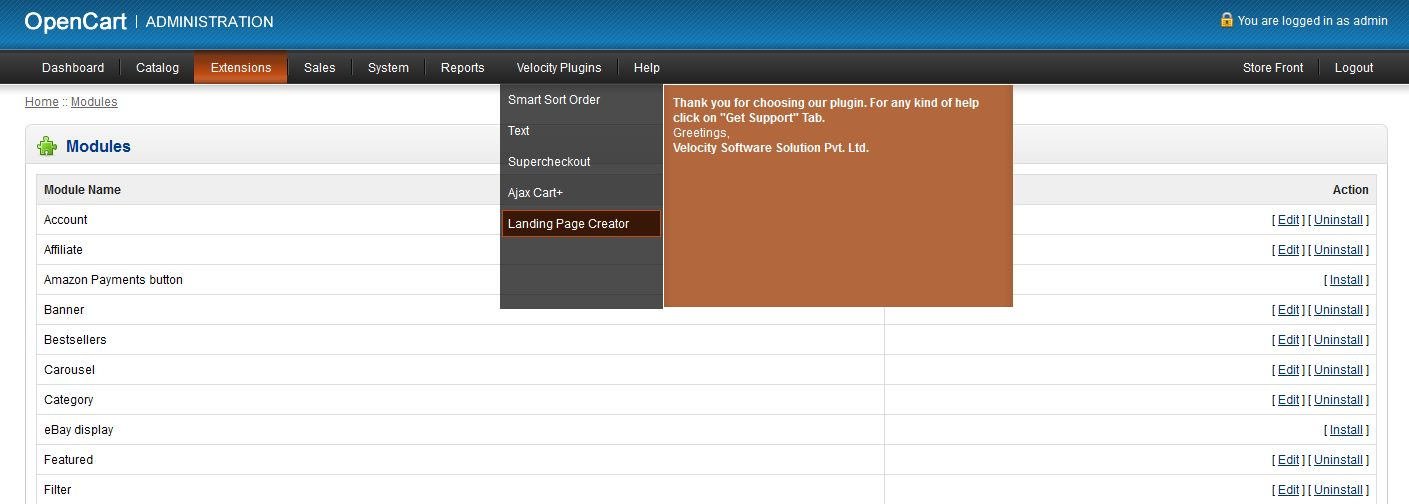
6. Klicken Sie auf den Link Installieren, um das Plug-in zu installieren. Dies wird auch eine Dropdown-Option in Ihrer Menüleiste hinzufügen, die alle Plug-Ins von Velocity auflistet, die in Ihrem Geschäft für eine schnelle Navigation installiert sind. Dieses Dropdown-Menü enthält auch ein Meldungsfeld, mit dem wir Sie über neu gestartete Plug-Ins oder neue Updates informieren können.

7. Löschen Sie die Vqcache-Dateien aus dem vqmod / vqcache-Ordner. 8. Um auf das Text-Modul zuzugreifen, klicken Sie auf die Schaltfläche "Bearbeiten" im Modulabschnitt, wie unten gezeigt:

9. Wenn Sie auf Bearbeiten klicken, öffnet sich das Modul für das Plug-In. Es enthält Navigationsleiste oben, Menü links und Hauptinhalt in der Mitte, wie unten gezeigt.

1. Allgemeine Einstellungen

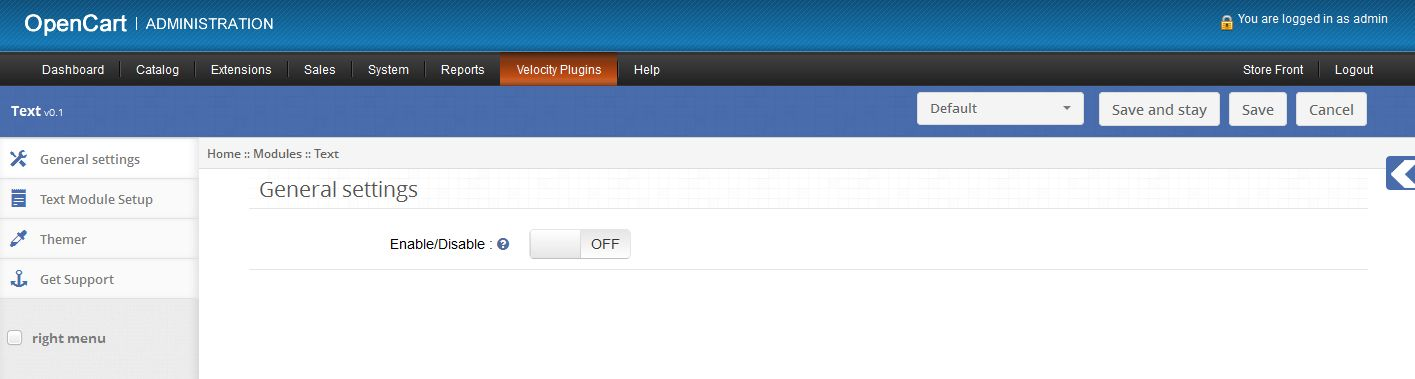
1.Um das Modul zu aktivieren / deaktivieren, schalten Sie die Aktivierungstaste AUS auf ON / ON, um OFF zu aktivieren. Dies ist nur rechts neben Enable / Disable label.


2. Registerkarte Textmodul-Setup

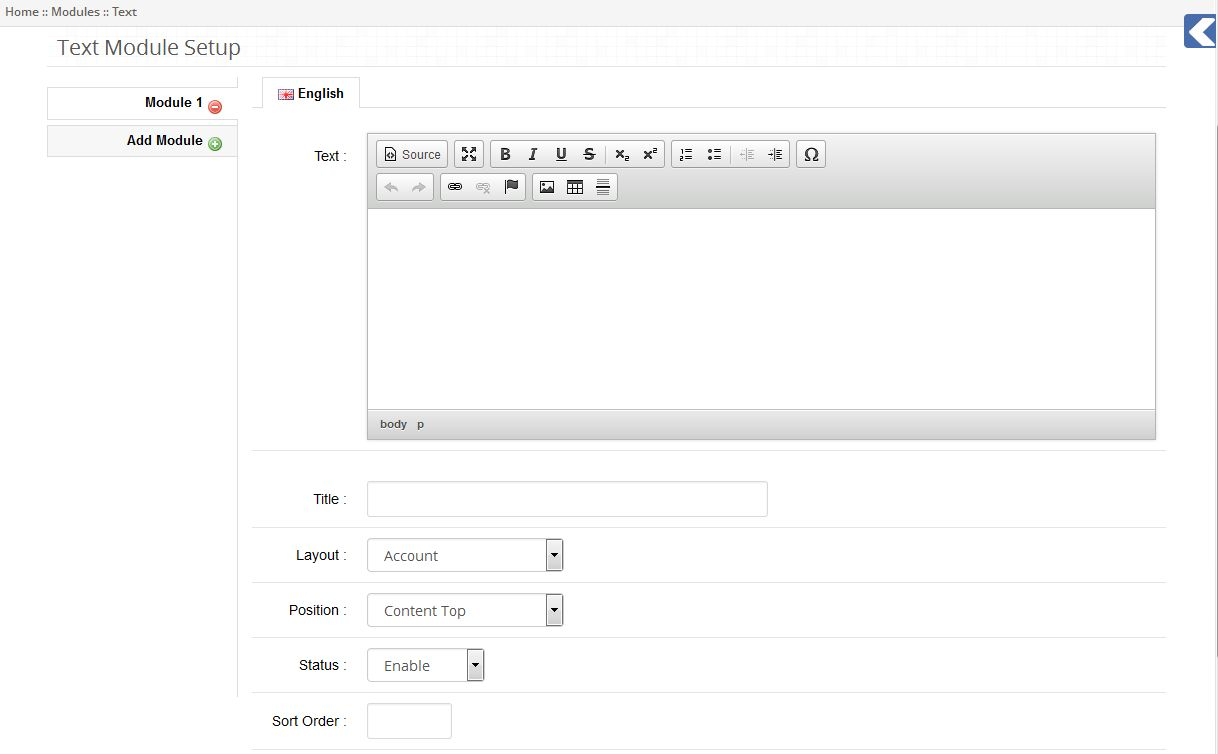
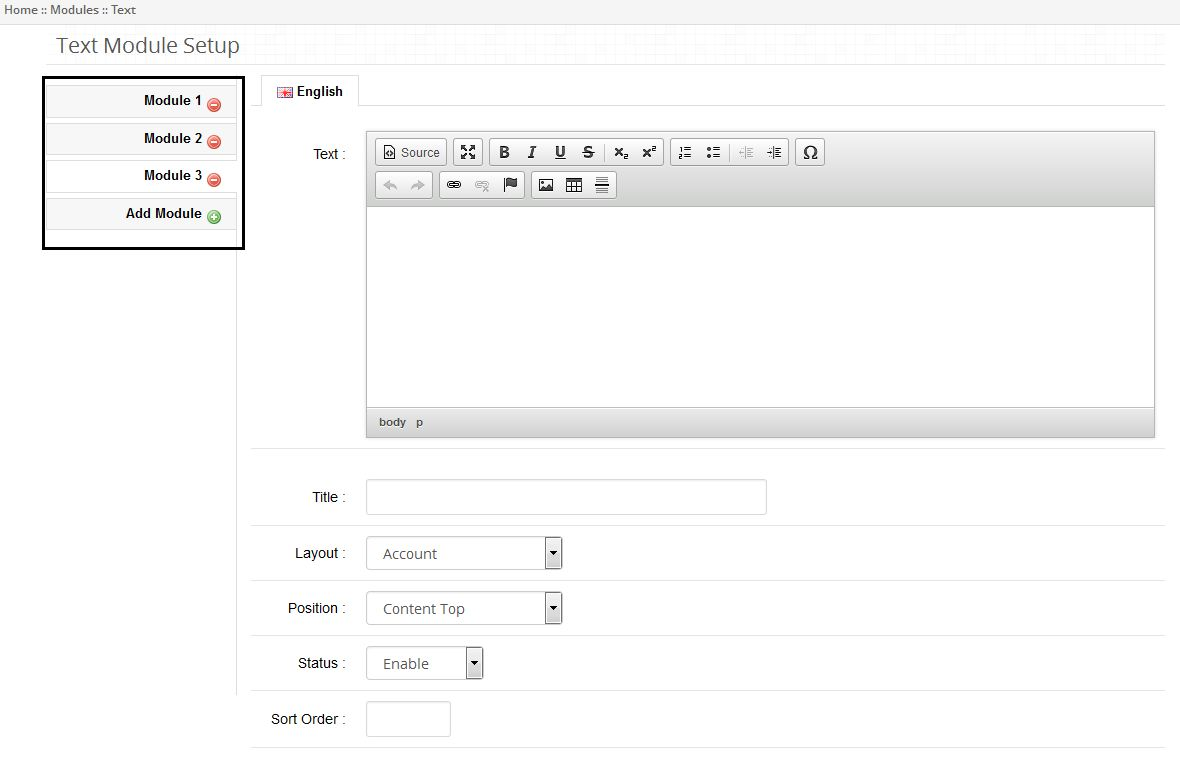
1. Hier kann der Administrator festlegen, dass Text am Frontend in einem beliebigen Layout angezeigt wird. 2. Klicken Sie auf die Plus-Schaltfläche vor der Registerkarte Modul hinzufügen, um ein Modul hinzuzufügen und Eigenschaften des Moduls festzulegen.

3. Der Administrator kann den Text im Texteditor schreiben. Im Texteditor geschriebener Text wird im Frontend angezeigt. 4. Der Administrator sollte diesem Modul einen Titel geben. Dieser Titel wird verwendet, um das Modul im Landing Page Creator Plug-in auszuwählen. 5. Der Administrator kann das Layout auswählen, in dem er Text anzeigen möchte. 6. Um Text in einer beliebigen Zielseite anzuzeigen, wählen Sie Layout Landing Page. 7. Der Administrator kann die Position des Texts auf der Webseite auswählen, indem er eine bestimmte Position und Sortierreihenfolge auswählt. 8. Der Administrator kann dieses Modul auch aktivieren / deaktivieren, indem er den Status des Moduls auswählt. 9. Der Administrator kann mehrere Module hinzufügen, die am Frontend angezeigt werden, indem er auf die Schaltfläche Plus vor der Registerkarte Modul hinzufügen klickt. 10.Admin kann ein bestimmtes Modul entfernen, indem es in vertikalen Registerkarten auf den Minus-Button vor dem Modulnamen klickt.

1. Installation

2. Um auf das Velocity-Banner-Modul zuzugreifen, klicken Sie auf den Bearbeiten-Knopf im Modulbereich, wie unten gezeigt:


3. Wenn Sie auf Bearbeiten klicken, öffnet sich das Modul für das Plug-In. Es enthält Navigationsleiste oben, Menü links und Hauptinhalt in der Mitte, wie unten gezeigt.

2. Allgemeine Einstellungen

1.Um das Modul zu aktivieren / deaktivieren, schalten Sie die Aktivierungstaste AUS auf ON / ON, um OFF zu aktivieren. Dies ist nur rechts neben Enable / Disable label.

3. Registerkarte Bannereinrichtung

1.Here Admin kann Banner und Anzahl der Sub-Banner auswählen, um in einer Zeile am Front-End in jedem Layout anzuzeigen. 2. Klicken Sie auf die Schaltfläche Zeile hinzufügen, um ein neues Banner hinzuzufügen und seine Eigenschaften festzulegen.

3. Banner: Wählen Sie ein Banner aus dem Dropdown-Menü, um es am Frontend anzuzeigen. 4. Banner pro Zeile: Wählen Sie die Anzahl der Sub-Banner, die am Frontend angezeigt werden. Der Admin kann das Sub-Banner über System -> Design -> Banner setzen. 5.Layout: Wählen Sie ein Layout zum Anzeigen von Bannern am Frontend. Wählen Sie das Layout als Zielseite aus, um Banner auf der Zielseite anzuzeigen. 6. Position: Wählen Sie eine Position der Webseite, auf der Sie Banner anzeigen möchten. 7. Status: Aktivieren oder Deaktivieren von Bannern. 8. Sortierreihenfolge: Legt die Sortierreihenfolge von Bannern mit Position zu Bannern in einem bestimmten Abschnitt der Webseite fest.

1. Installation

1. Um auf das Landing Page Creator Plug-in zuzugreifen, klicken Sie auf die Schaltfläche Bearbeiten im Modulabschnitt, wie unten gezeigt:

2. Wenn Sie auf Bearbeiten klicken, öffnet sich das Modul für das Plug-In. Es enthält Navigationsleiste oben, Menü links und Hauptinhalt in der Mitte, wie unten gezeigt.

2. Allgemeine Einstellungen

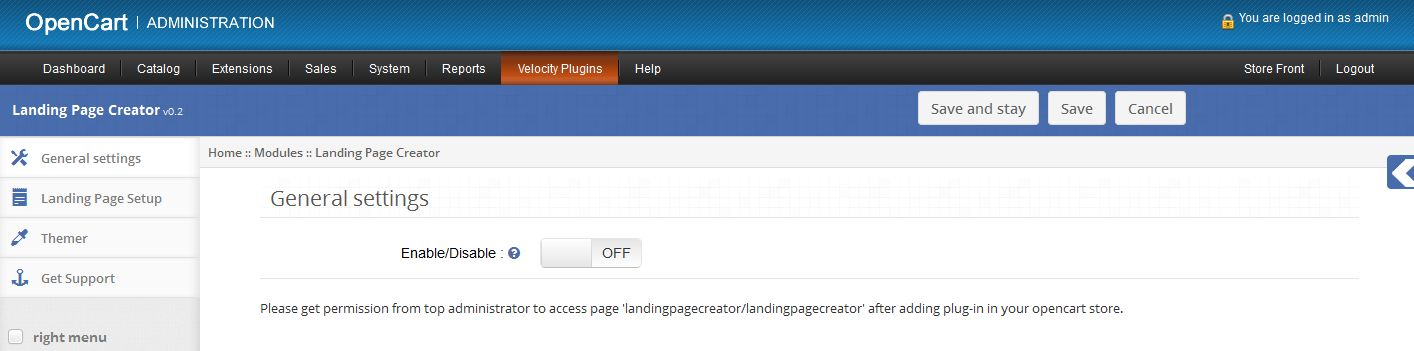
1. Um das Plug-In zu aktivieren / deaktivieren, schalten Sie den Enable-Schalter OFF auf ON / ON auf OFF, dies ist nur rechts neben Enable / Disable label.

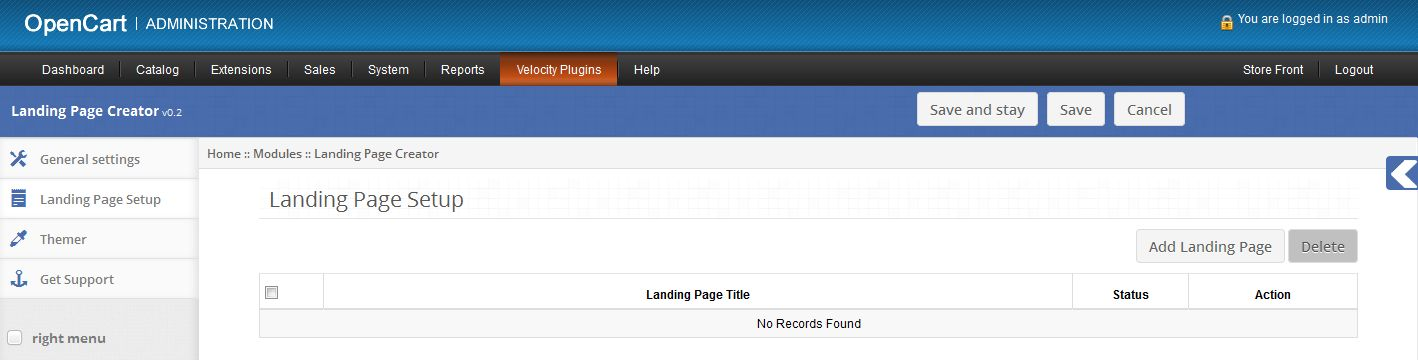
3. Registerkarte "Landing Page Setup"

1. Hier kann der Administrator die Liste der bereits erstellten Zielseiten für den ausgewählten Store anzeigen. 2. Wenn keine Zielseiten vorhanden sind, sieht diese Registerkarte wie in der folgenden Abbildung dargestellt aus.

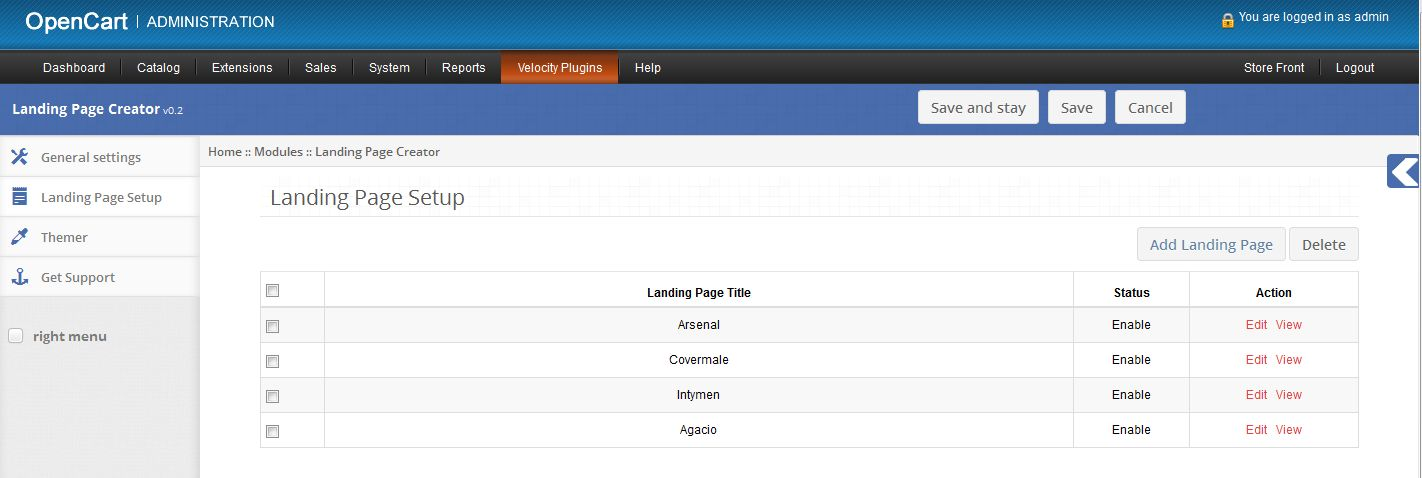
3. Wenn einige Zielseiten vorhanden sind, sieht diese Registerkarte wie in der folgenden Abbildung dargestellt aus.

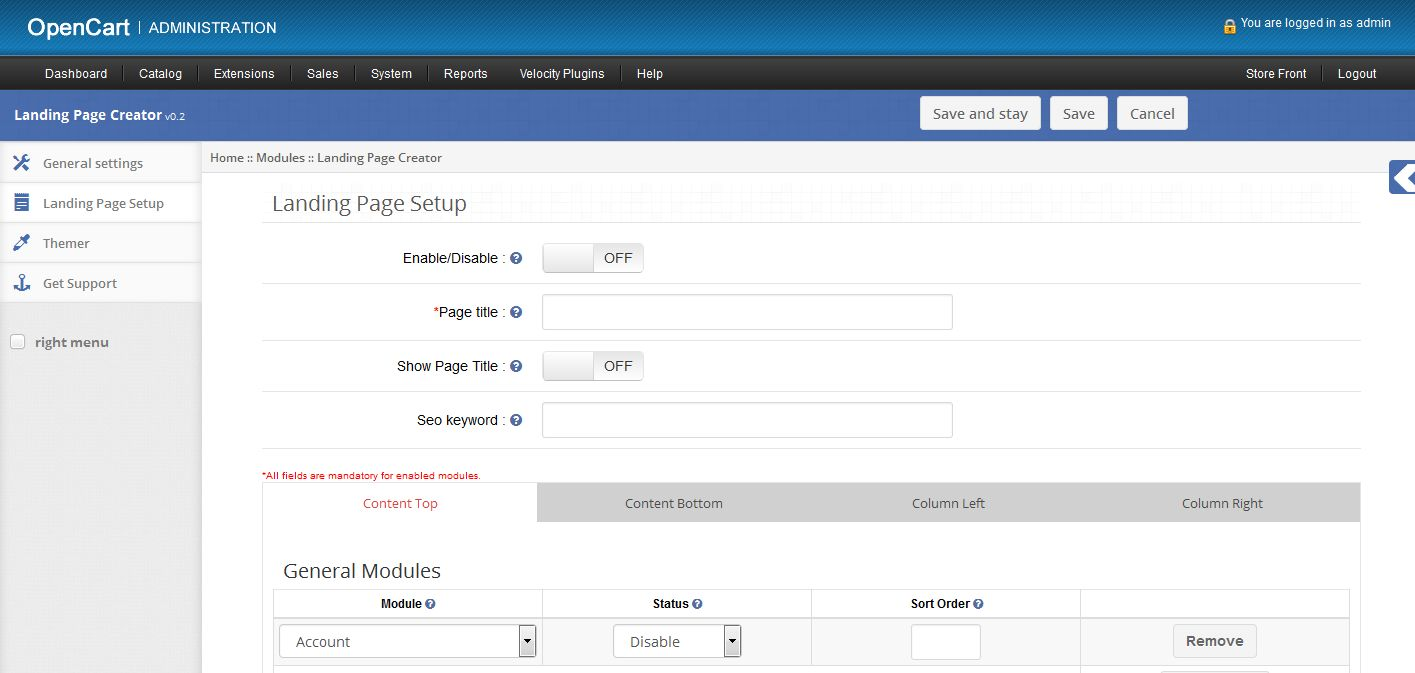
4. Zielseitentitel zeigt den Titel der Zielseiten an. 5. Der Administrator kann jede Seite bearbeiten, indem er auf den Link Bearbeiten vor jeder Zielseite klickt. 6. Der Administrator kann die Zielseiten vom Front-End aus anzeigen, indem er auf den Link "Anzeigen" vor jeder Zielseite klickt. Plug-in und Status der Zielseite sollten beide aktiviert sein, um die Seite am Frontend zu betrachten, andernfalls wird die Meldung "Seite nicht gefunden" angezeigt. 7. Der Administrator kann Landing Paging-Seiten löschen, indem er die Kontrollkästchen der Seiten aktiviert und auf die Schaltfläche Löschen klickt. 8. Der Administrator kann eine neue Seite erstellen, indem er auf die Schaltfläche Landeseite hinzufügen klickt. Wenn Sie auf diese Schaltfläche klicken, wird ein Formular zum Hinzufügen einer neuen Zielseite angezeigt.

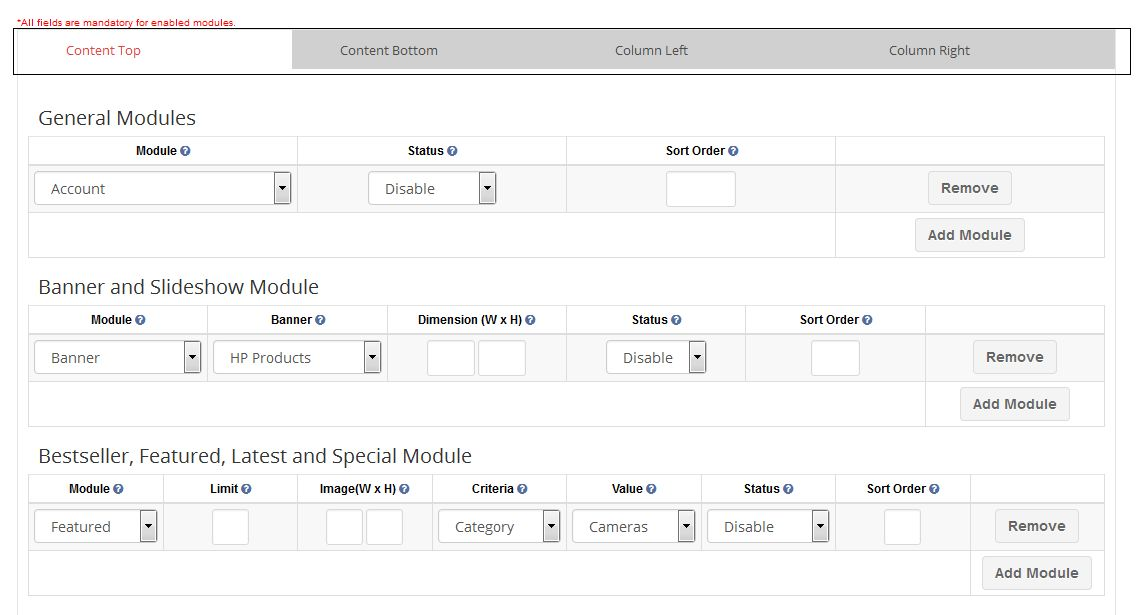
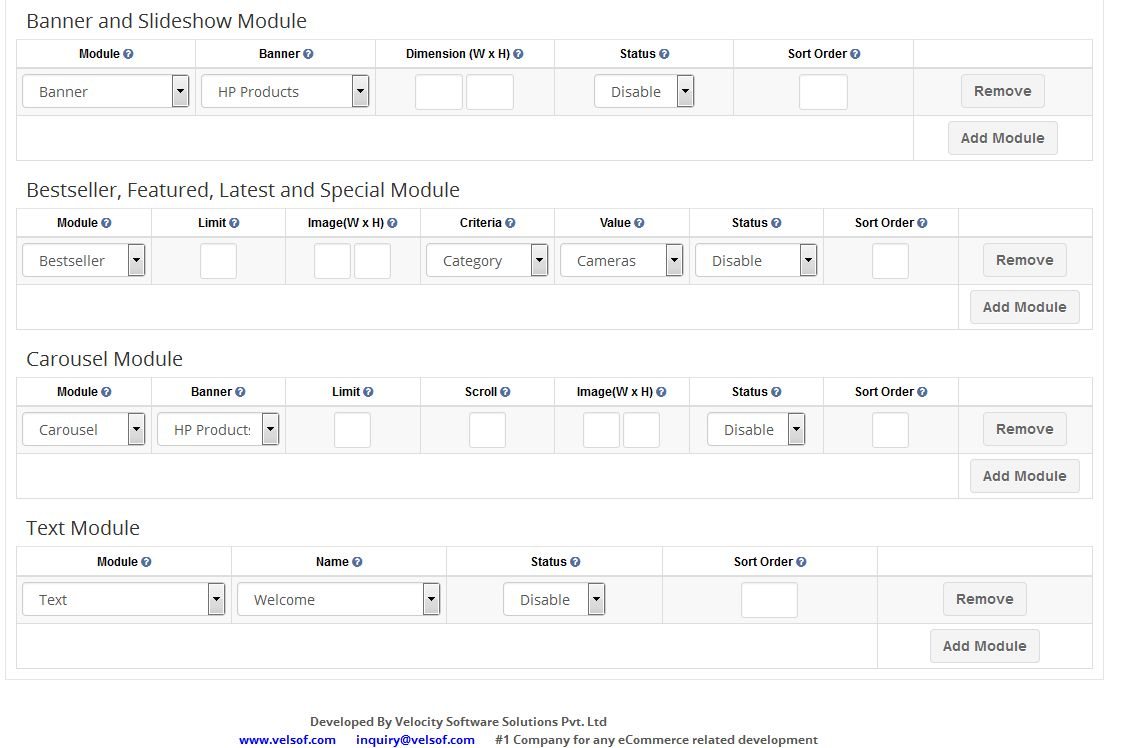
9. Aktivieren / Deaktivieren: Der Administrator kann eine bestimmte Landing Page aktivieren oder deaktivieren, indem er auf ON / ON auf OFF geschaltet wird. 10. Seitentitel: Der Administrator kann den Titel der Zielseite festlegen. Dies ist ein Pflichtfeld. 11. Seitentitel anzeigen: Der Administrator kann den Titel der Seite am Frontend anzeigen oder ausblenden. 12. SEO-Text: Der Administrator kann die URL für eine bestimmte Zielseite festlegen. 13. Der Administrator kann verschiedene installierte Module für verschiedene Positionen der Webseite über die Registerkarten im folgenden Bild aufrufen.

14. Um ein Modul in Content Top Position aufzurufen, sollte der Administrator die Registerkarte Inhalt oben verwenden. Verwenden Sie in ähnlicher Weise andere Registerkarten für andere Positionen. 15. Jede Registerkarte enthält eine Tabelle zum Aufrufen von Modulen an ihren jeweiligen Positionen. 16. Wählen Sie ein Modul aus der Spalte "Module" aus, legen Sie seinen Status als "Aktivieren" fest und geben Sie eine Sortierreihenfolge an, um ein Modul auf einer Zielseite aufzurufen. 17. Klicken Sie auf Modul hinzufügen, um ein weiteres Modul hinzuzufügen. 18. Klicken Sie auf Entfernen, um ein bestimmtes Modul zu entfernen. 19. Wenn ein Modul nicht in der Dropdown-Liste der Spalte "Module" angezeigt wird, installieren und aktivieren Sie dieses Plug-In in Ihrem OpenCart-Store. 20. Die Registerkarten "Inhalt oben" und "Inhalt unten" enthalten eine weitere Tabelle zum Aufrufen von Banner- und Slideshow-Modulen auf der Zielseite. Diese Tabelle wird angezeigt, wenn mindestens eines der Module Banner und Diashow installiert ist. 21. Der Administrator sollte das Banner- / Slideshow-Modul aus der Spalte "Module" auswählen, ein Banner aus der Spalte Banner auswählen, die Abmessungen des Banners / der Slideshow festlegen, den Status festlegen und die Reihenfolge für den Aufruf des Banner- oder Slideshow-Moduls festlegen. 22. Um ein Modul zu Bestseller, Featured, Latest und Special aufzurufen, gibt es eine weitere Tabelle. Füllen Sie alle Felder dieser Tabelle aus und rufen Sie diese Module am Frontend auf. 23. Der Administrator kann Kriterien und Werte auswählen, um Produkte aus einer bestimmten Kategorie oder einem Hersteller in Bestseller-, Featured-, Latest- und Special-Modulen anzuzeigen. 24. Der Administrator kann auch Produkte anzeigen, indem er Keywords bereitstellt. Mehrere Schlüsselwörter können mit Komma (,) als Trennzeichen eingegeben werden. 25. Um das Karussell-Modul aufzurufen, gibt es eine weitere Tabelle in den Registerkarten Inhalt oben und Inhalt unten. 26. Um das Karussell-Modul aufzurufen, wählen Sie das Banner aus und legen Sie die Werte für Limit, Bildlauf, Bildgröße und Sortierreihenfolge fest.

27. Es gibt eine weitere Tabelle zum Hinzufügen von Textbausteinen auf allen Registerkarten. Wenn diese Tabelle nicht angezeigt wird, installieren Sie das Modul Text und erstellen Sie einige Module mit dem Layout Landing Page und Status für den aktuellen Speicher aktiviert. 28. Um ein Textmodul aufzurufen, wählen Sie den Titel des Moduls in der Spalte Name und legen Sie die Sortierreihenfolge fest. 29. Speichern Sie die Daten, indem Sie auf Speichern oder Speichern und Bleiben klicken. 30. Nachdem Sie einen Zielseitenadministrator erstellt haben, können Sie die Seite anzeigen, indem Sie auf den Link zur Anzeige klicken, der vor der Zielseite im Tab "Zielseite einrichten" angezeigt wird. 31. Der Administrator sollte einen Link zur Startseite im Frontend nach seiner Wahl einrichten.

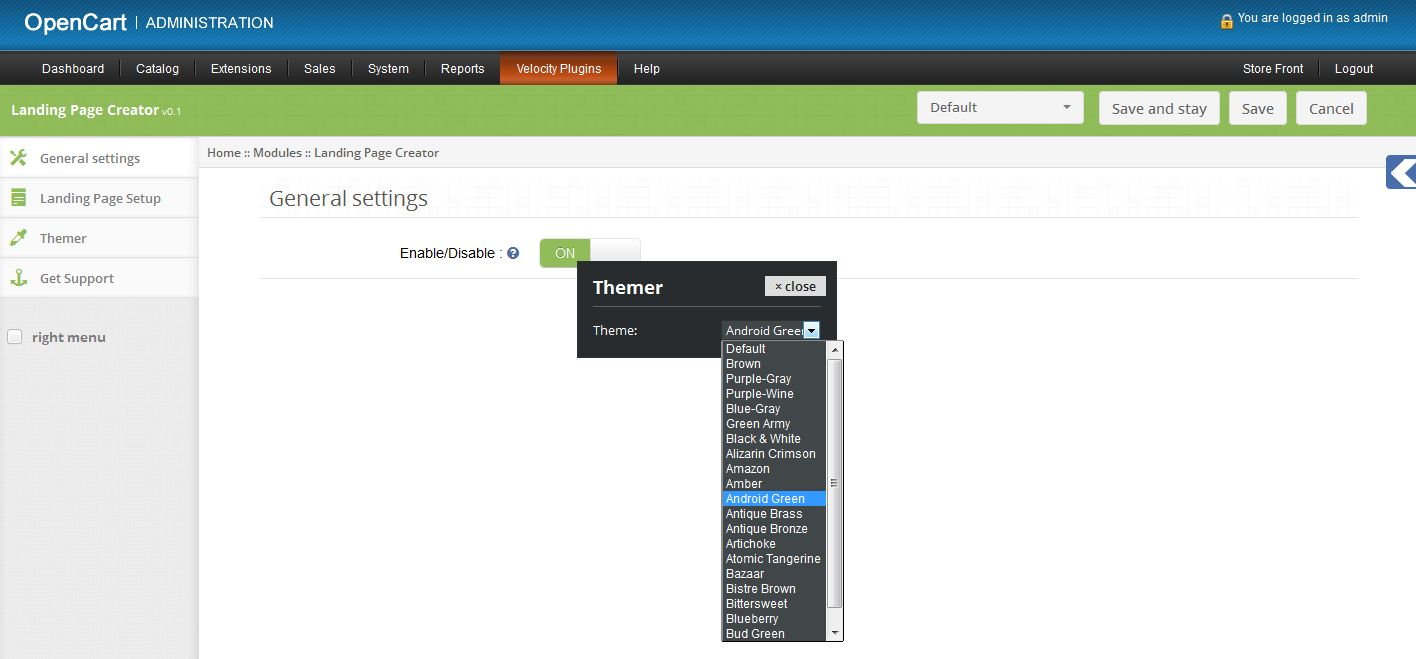
Registerkarte "Thema"

1. Mit einem Klick auf den Reiter können Sie das Thema des Smart Sort Order Admin-Panels ändern.

Support erhalten

1. Wenn Sie auf den Tab Support klicken, werden Sie auf unsere Support-Website weitergeleitet, wo Sie unseren Support kontaktieren können. Verwenden Sie diese Registerkarte für den Fall, dass Sie Fragen stellen oder einen Fehler finden.

Beschreibung

Wenn der Administrator Bestseller-Produkte einer bestimmten Kategorie anzeigen möchte (z. B. Desktops), sollte der Administrator Kriterien als Kategorie und Wert als Desktop für Bestseller-Module auswählen.

Wenn der Administrator Bestseller-Produkte eines bestimmten Herstellers zeigen möchte (zB Canon), sollte der Administrator die Kriterien Kategorie und Wert als Desktop für das Bestseller-Modul auswählen.

Wenn der Administrator Bestseller-Produkte von Produkten zeigen möchte, deren Name Wörter wie Apple, Macbook usw. enthält, sollte der Administrator Kriterien wie Keyword und Wert als Apple, Macbook (Keywords werden Produkte nur auf Basis von Produktnamen abrufen) für Bestseller-Module auswählen. Mehrere Schlüsselwörter können mit Komma (,) als Trennzeichen eingegeben werden.

Wählen Sie ähnliche Kriterien und Werte für Neueste, Spezielle und Besondere Module.

Screenshots

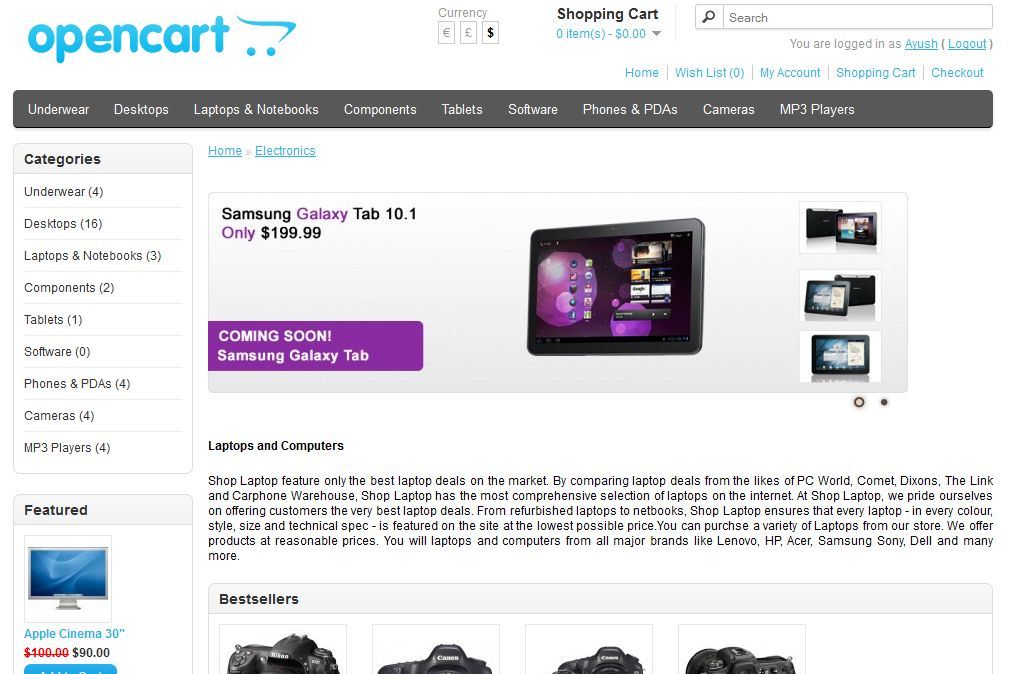
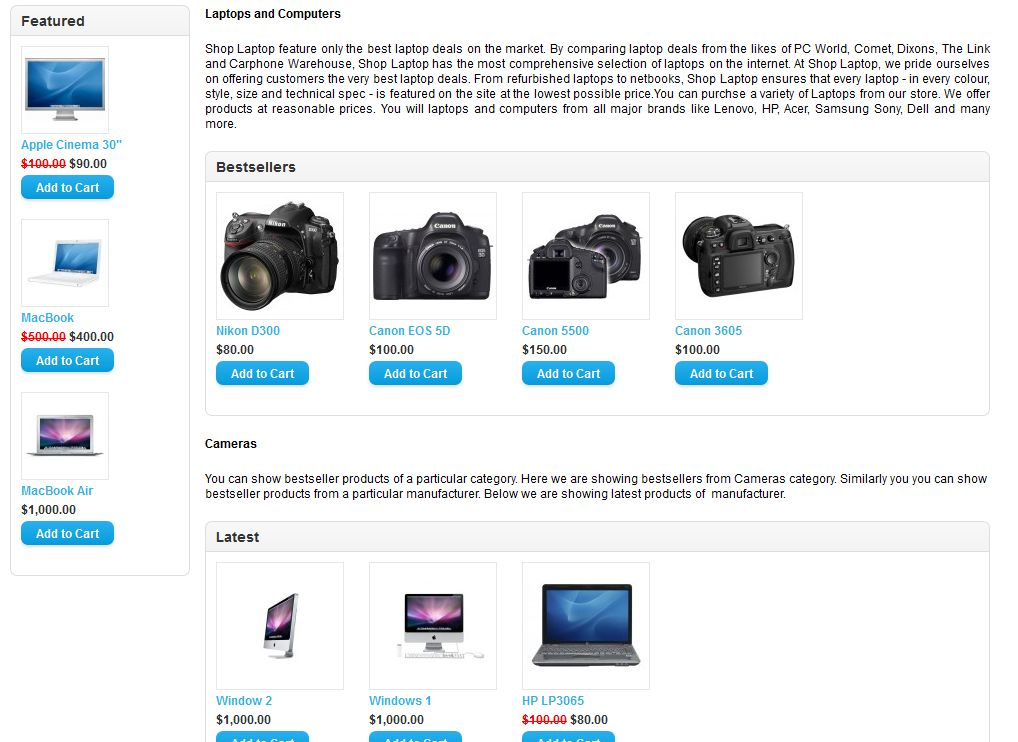
Eine Beispielzielseite durch Aufrufen verschiedener Module.


Empfehlungen

1. Legen Sie die Einstellung für Seo-URL in den Speichereinstellungen auf on fest, und benennen Sie die Datei htaccess.txt in .htaccess um, um den Seo-Text des Plug-Ins zu verwenden. 2. Top-Administrator sollte die Berechtigungen für den Zugriff auf die Seite landingpagecreator / landingpagecreator erteilen, nachdem das Plug-in in den Stammordner Ihres Shops verschoben wurde. 3. Um das Text-Modul auf der Zielseite aufzurufen, erstellen Sie es zunächst auf der Bearbeitungsseite des Text-Moduls und legen Sie das Layout als Zielseite fest. 4. Geben Sie allen Modulen im Modul Text eindeutige Titel. Diese Titel werden zum Auswählen eines bestimmten Textmoduls im Landing Page Creator verwendet. 5. Legen Sie die vorgestellten Produkte aus den vorgestellten Modulen fest, bevor Sie dieses Modul auf der Zielseite anrufen.

Opencart Importer – User Manual

Wie installiert man

Befolgen Sie die folgenden Schritte zum Installieren des Importers:

1. Installieren Sie VQmod (falls noch nicht installiert, besuchen Sie https://code.google.com/p/vqmod/wiki/Install_OpenCart).

2. Entpacken Sie das Archiv und suchen Sie den Upload-Ordner.

3. per FTP-Manager (wie Filezilla oder WinSCP – hier herunterladen: https://filezilla-project.org/ )laden Sie die Dateien und Ordner im Upload-Ordner in Ihr Hauptverzeichnis hoch.

4. Wechseln Sie im Admin-Menü zu Menü> Erweiterungen> Module> Importer v0.1.

5.Install-Importer.

6. Das ist alles – Ihr System ist bereit. Klicken Sie auf Bearbeiten und erkunden.

1. Registerkarte exportieren

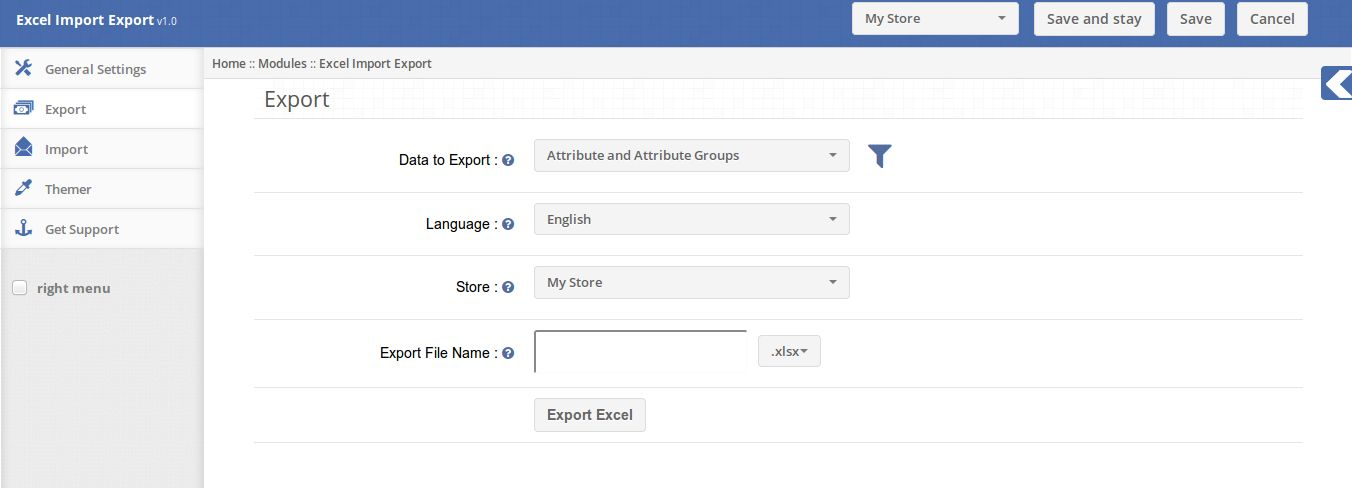
Die Registerkarte Export verfügt über eine Option zum Exportieren der Geschäftsdaten in die Excel- oder Zip-Datei:

  • Zu exportierende Daten: Wählen Sie, welche Daten exportiert werden sollen, entweder Kunden, Kundengruppen, Bestellungen usw.
  • Sprache: Die Geschäftssprache, in die Daten exportiert werden.
  • Store: Der Store, aus dem Daten exportiert werden
  • Dateiname exportieren: Der Name der Excel-Datei, die generiert wird.

2. Registerkarte Importieren

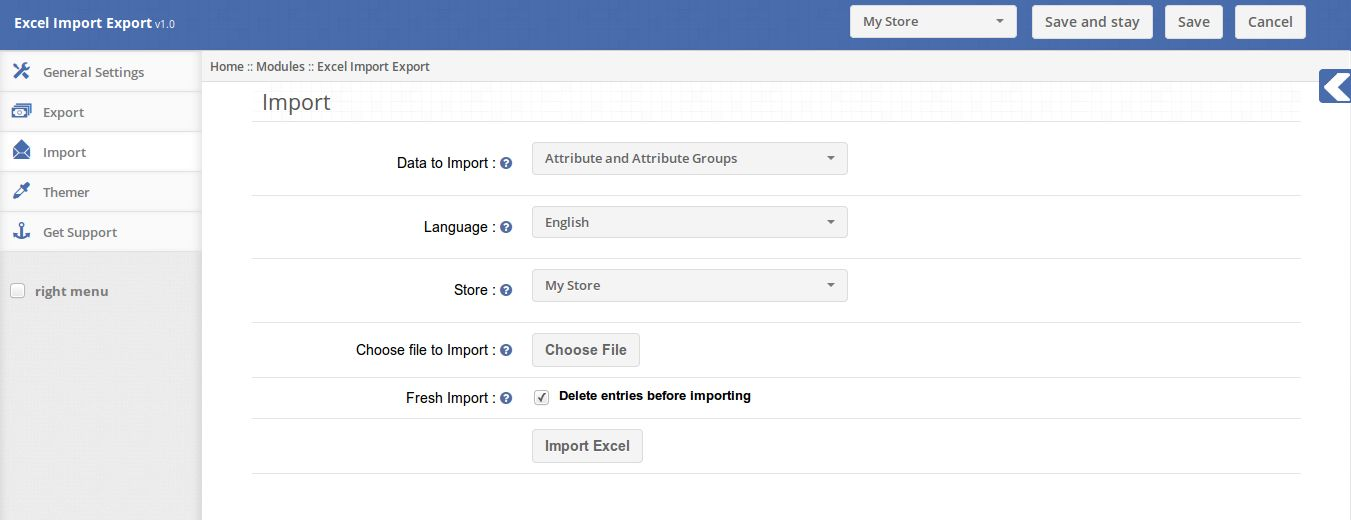
Über die Registerkarte Importieren kann der Administrator die Daten in den Speicher importieren.

  • DataTo Import: Wählen Sie die Daten aus, die importiert werden sollen, zB Kunden, Kundengruppen usw.
  • Sprache: Wählen Sie die Sprache, in die die Daten importiert werden.
  • Geschäft: Wählen Sie das Geschäft, für das Daten importiert werden sollen.
  • Wählen Sie Zu importierende Datei: Die Excel-Datei enthält die Daten.

Opencart Erweiterte Wunschlisten-Erweiterung – Benutzerhandbuch

1.0 Beidhändige Rückhand: Einleitung

Stell dir vor, du stöberst auf deinem Handy und entdeckst dieses wunderschöne Kleid, kannst es dir aber gerade nicht leisten, weil der Monat zu Ende ist und du, seien wir ehrlich, knapp bei Kasse bist! Du setzt es auf deine Wunschliste, damit du es kaufen kannst, sobald der Preis sinkt oder dein Gehalt eingeht. Plötzlich meldet sich ein Mitarbeiter des Kundenservice des Online-Shops per Anruf oder E-Mail und bietet dir einen Gutschein für das Kleid an. Du freust dich und kaufst es, weil es jetzt erschwinglich ist. Wunschlisten sind eine effektive Methode, um Kaufabbrüche zu reduzieren und Kunden, die Interesse gezeigt, aber letztendlich nicht gekauft haben, zum Kauf zu bewegen. Wunschlisten sind für beide Seiten vorteilhaft: Kunden können sich so ein Produkt leicht merken, und Händler können das Produktinteresse über den reinen Kaufabschluss hinaus messen. Die OpenCart Advanced Wishlist Extension von Knowband hilft Kunden, ihre Lieblingsprodukte auf eine Liste zu setzen, um sie im Blick zu behalten und später anzusehen. Diese OpenCart-Erweiterung zum Speichern von Artikeln funktioniert wie ein Warenkorb: Du legst einfach deine Wunschartikel hinein und gehst zur Kasse, sobald du zum Kauf bereit bist. Als Shop-Administrator können Sie die Bedürfnisse Ihrer Kunden im Blick behalten und Ihren Verkaufsplan entsprechend anpassen.


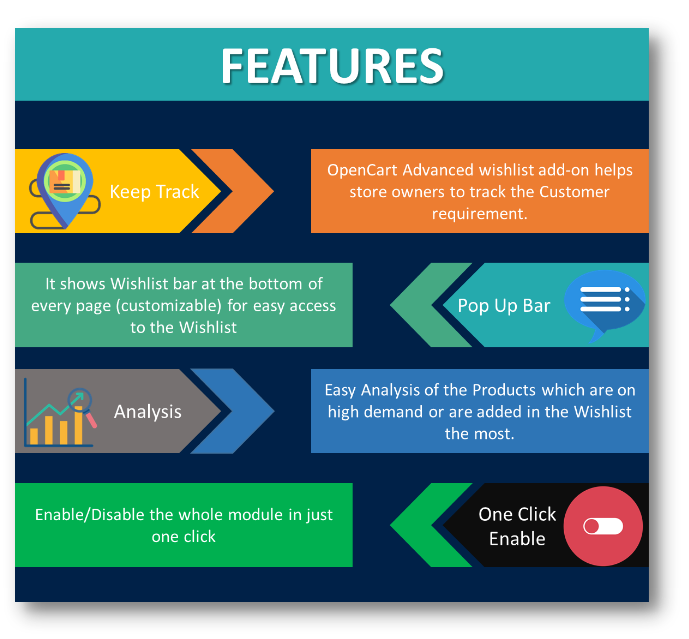
1.0.1 Funktionen der OpenCart Advanced Wishlist-Erweiterung

2.0 Installationsanleitung

Bevor Sie mit der Installation beginnen, müssen Sie die Opencart Advanced-Bestelllistenerweiterung im Knowband-Shop erwerben. Nach dem Kauf erhalten Sie die folgenden Dateien an Ihre registrierte E-Mail-Adresse.

  • Quellcode der Opencart Advanced-Bestelllistenerweiterung im ZIP-Dateiformat.
  • Benutzerhandbuch des Opencart-Plugins „Später speichern“.

Um dies in Ihrem Online-Shop zu installieren, befolgen Sie bitte die folgenden Schritte:

Schritt 1: Entpacken Sie die ZIP-Datei. Sie erhalten dann die Ordner wie in der Abbildung unten dargestellt.


Schritt 2: Kopieren Sie alle Ordner der ZIP-Datei über einen FTP-Manager in das Stammverzeichnis der OpenCart-Installation.

Schritt 3: Es gibt eine Datei namens kbadvancedwishlist.ocmod.xml (für oc<3.0) bzw. kbadvancedwishlist.ocmod.zip (für oc>3.0). Sie müssen diese Datei im folgenden Verzeichnis installieren:


Schritt 4: Nach der Installation müssen Sie diese Datei auswählen und die Änderungen aktualisieren:


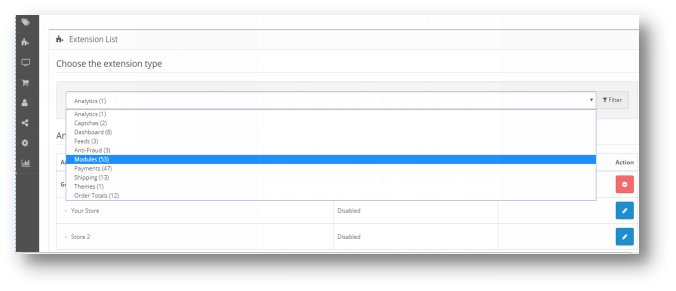
Das Opencart-Plugin „Für später speichern“ ist nun erfolgreich installiert und kann in Ihrem Shop verwendet werden. Gehen Sie zum Admin-Menü und klicken Sie auf „Erweiterungen“. Wählen Sie als Erweiterungstyp „Module“. Es erscheint eine Liste mit Modulen. Wählen Sie „Knowband Advanced Wishlist“ aus.

3.0 Admin-Oberfläche der OpenCart Advanced Wishlist-Erweiterung

Um das Größenratgeber-Modul für OpenCart zu konfigurieren, navigieren Sie in der folgenden Reihenfolge zu den Einstellungen: Admin-Bereich > Erweiterungen > Module > Knowband Erweiterte Wunschliste

Die Admin-Oberfläche der OpenCart Advanced Wishlist Extension ist in 6 Registerkarten unterteilt:

  • Allgemeine Einstellungen
  • Produktanalysebericht
  • Kundenanalysebericht
  • Auftragsanalysebericht
  • Unterstützung

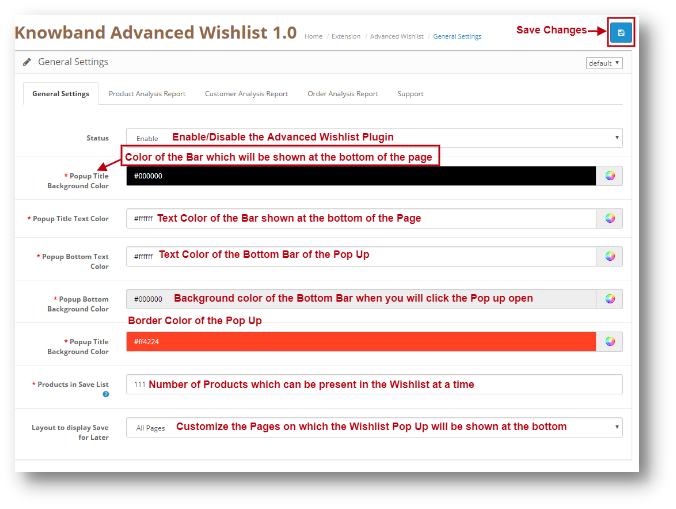
3.0.1 Allgemeine Einstellungen

Diese Einstellung bietet die Möglichkeit, das Plugin zu aktivieren/deaktivieren. Die Seite sieht dann wie folgt aus:


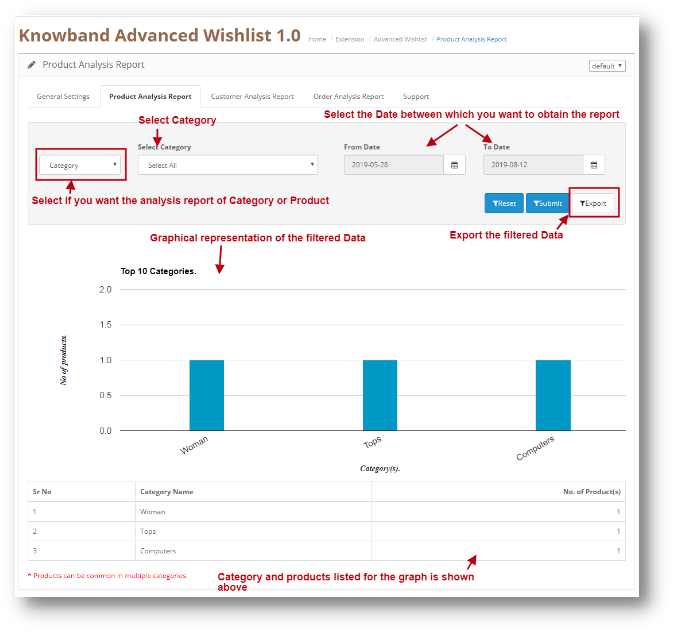
3.0.2 Produktanalysebericht

Mit dieser Einstellung des OpenCart-Moduls „Für später speichern“ können Sie die Berichte einer bestimmten Kategorie anzeigen. Sie können die beliebteste Kategorie oder die Kategorie analysieren, die am häufigsten zur Wunschliste der Nutzer hinzugefügt wurde. Die Ansicht sieht wie folgt aus:


Filtern Sie Ihren Bericht:
Sie können Ihre Berichte nach den in Ihrem Webshop hinzugefügten Kategorien und nach Datum filtern. Geben Sie einfach das gewünschte Datum („Von“ und „Bis“) ein, und die Berichte werden Ihnen angezeigt.

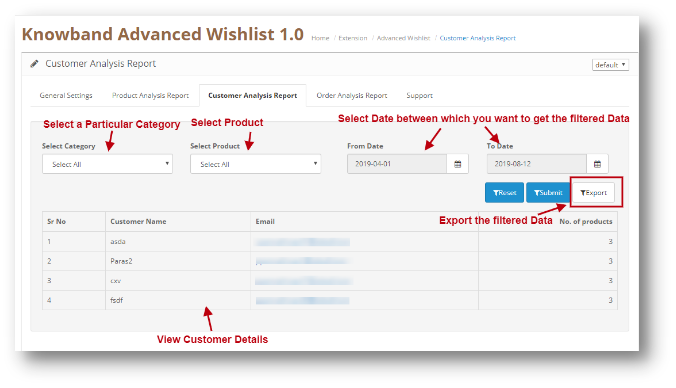
3.0.3 Kundenanalysebericht

Mit dieser Einstellung des OpenCart-Moduls „Erweiterte Wunschliste“ können Sie die Berichte einzelner Kunden einsehen. Analysieren Sie Ihre treuesten Kunden im Shop. Die Kundeninformationen werden hier angezeigt. Die Ansicht sieht wie folgt aus:


Filtern Sie Ihren Bericht:
Sie können Ihre Berichte nach Kategorien und Produkten in Ihrem Webshop sowie nach Datum filtern. Geben Sie einfach das gewünschte Datum („Von“ und „Bis“) ein, und die Berichte werden Ihnen angezeigt.

3.0.4 Auftragsanalysebericht

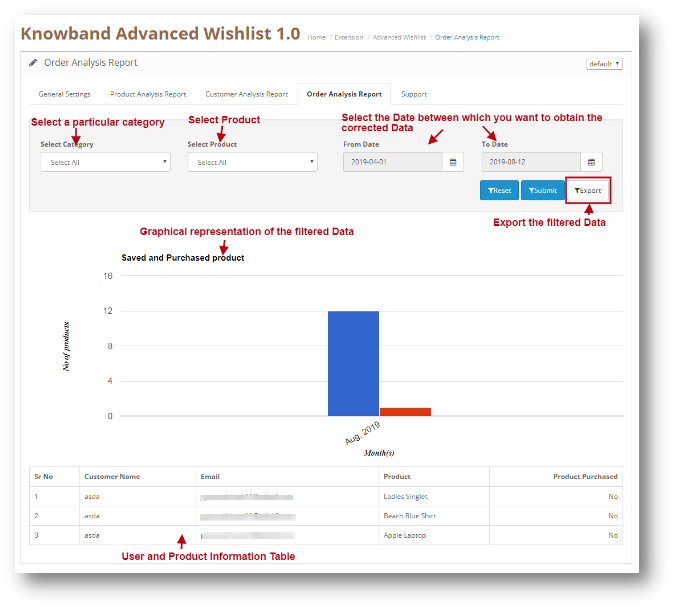
Mit dieser Einstellung des OpenCart-Moduls „Erweiterte Wunschliste“ können Sie Berichte zu einem bestimmten Produkt einsehen, basierend auf den Bestellmengen. Sie sehen außerdem Berichte zu Produkten, die sich auf der Wunschliste eines Kunden befanden, später in den Warenkorb gelegt und bestellt wurden. Analysieren Sie die beliebtesten Produkte in Ihrem Shop oder die Produkte, die am häufigsten in den Warenkorb gelegt wurden. Die Ansicht sieht wie folgt aus:

Filtern Sie Ihren Bericht:
Sie können Ihre Berichte nach Kategorien und Produkten in Ihrem Webshop sowie nach Datum filtern. Geben Sie einfach das gewünschte Datum („Von“ und „Bis“) ein, und die Berichte werden Ihnen angezeigt.

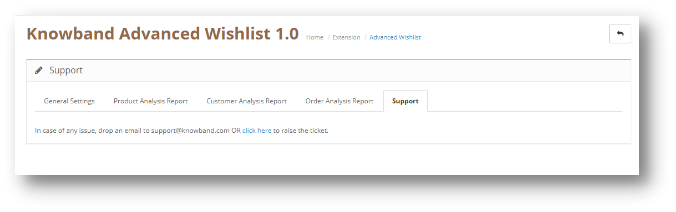
3.0.5 Unterstützung

Bei Problemen senden Sie bitte eine E-Mail an support@knowband.com ODER klicken Sie hier, um ein Ticket zu erstellen.

4.0 Benutzeroberfläche der OpenCart-Erweiterung „Erweiterte Wunschliste“

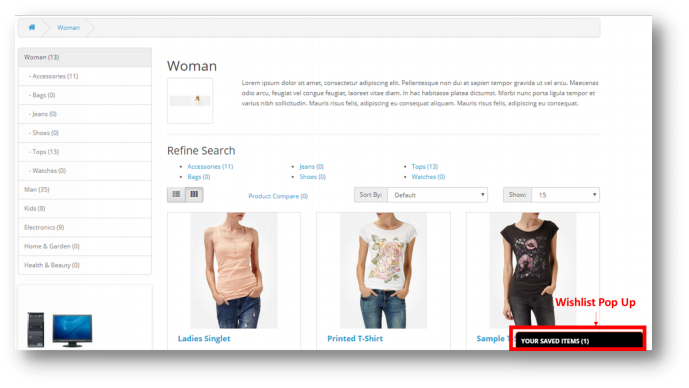
Das Wunschlisten-Pop-up wird dem Benutzer am unteren Rand der Seite angezeigt, wie unten dargestellt:

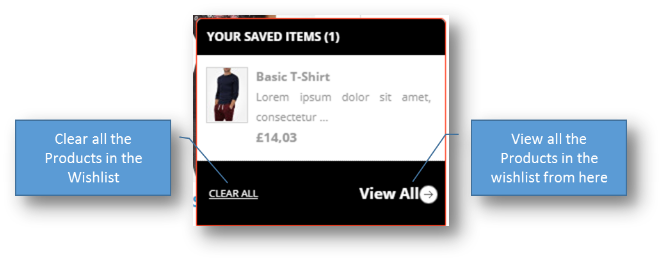
Wenn der Benutzer auf die Pop-up-Leiste klickt, wird folgendes Pop-up angezeigt:

5.0 Opencart Tutorial für die erweiterte Wunschliste

In diesem umfassenden Tutorial führen wir Sie durch alles Wissenswerte zur erweiterten Wunschliste von OpenCart. Von der Installation bis zur vollständigen Konfiguration erklären wir Ihnen alle Einstellungen Schritt für Schritt. Sie erfahren außerdem, wie Sie die Wunschliste im Frontend einrichten und anpassen, um Ihren Kunden ein optimales Einkaufserlebnis zu bieten. Dieses Video bietet Ihnen eine vollständige Anleitung von Anfang bis Ende und erleichtert Ihnen die Implementierung und Verwaltung der erweiterten Wunschliste in Ihrem OpenCart-Shop.

6.0 Knowband-Unterstützung

Sollten Sie Probleme mit der erweiterten Wunschliste von OpenCart haben oder Unterstützung benötigen, bietet Ihnen Knowband einen spezialisierten Support, der Ihre Fragen schnell beantwortet. Unser Support-Team unterstützt Sie bei Installation, Konfiguration, Anpassung und Fehlerbehebung.

Sie erreichen den Knowband-Support per E-Mail unter support@knowband.com oder indem Sie ein Support-Ticket über unsere offizielle Website erstellen. Wir begleiten Sie Schritt für Schritt, damit die Erweiterung in Ihrem Shop einwandfrei funktioniert.

Entdecken Sie weitere Plugins

Opencart Video Manager-Erweiterung:  https://www.knowband.com/opencart-videomate-extension

Opencart AI Content Generator Plugin: https://www.knowband.com/opencart-ai-content-generator

OpenCart Sales Coupon Enhancer – Benutzerhandbuch

1.0 Einführung

Gutscheine sind der beste Weg, um die Aufmerksamkeit Ihrer Kunden zu gewinnen. Das Ziel jedes Angebots oder Gutscheins ist es, den Verbraucher zu ermutigen, das Produkt oder die Dienstleistung auszuprobieren. Das Anbieten von Coupons führt neue Kunden in Ihr Geschäft ein, stellt neue Produktlinien vor, bietet eine Möglichkeit, unerwünschte Bestände loszuwerden, um in Ihrem Lager oder Geschäft Platz für ein neueres Produkt zu schaffen, und ermutigt Kunden, eine neue Marke auszuprobieren, die für Sie rentabler ist, oder Kunden dazu zu bringen, zu Ihrem Webshop zurückzukehren. Der Opencart Sales Coupon Enhancer von Knowband erleichtert Ihnen die Generierung dieser Coupons. Sie sind nur einen Klick entfernt, um Ihre Rabattgutscheine gemäß Ihren Anforderungen mit der OpenCart Coupon Code Generator Extension zu generieren.

Der Schlüssel zur Maximierung des Vorteils von Coupons in der heutigen digitalen Welt liegt in der Verwendung von Coupons als Möglichkeit, Ihren Kundenstamm aufzubauen. Coupons können zu einem entscheidenden Bestandteil Ihres Social-Media-Marketings werden, vorausgesetzt, Sie setzen sie strategisch ein.

Die Verwendung von Rabattgutscheinen kann ein wirksames Instrument sein, um Ihnen die Umsatzspitze zu verschaffen, nach der Sie suchen. Und sobald Sie das erreicht haben, können Sie es als Sprungbrett nutzen, um Ihre Verkäufe in noch größere Höhen zu treiben. Sie können Ihre Coupons ganz einfach mit der Opencart-Coupon-Code-Generator-Erweiterung generieren und so Ihren Umsatz steigern.


1.1 Eigenschaften

2.0 Installationsanleitung

Bevor Sie mit der Installation beginnen, müssen Sie den Opencart-Verkaufscoupon-Enhancer im Knowband-Store kaufen. Nach dem Kauf erhalten Sie die folgenden Dateien an Ihre registrierte E-Mail.

  • Quellcode des Opencart-Verkaufsgutschein-Enhancers im gezippten Dateiformat.
  • Benutzerhandbuch des Opencart-Verkaufsgutschein-Verbesserers.

Um diese nun in Ihrem Online-Shop zu installieren, folgen Sie den angegebenen Schritten: Schritt 1: Entpacken Sie die ZIP-Datei. Sie erhalten die Ordner wie im Bild unten gezeigt:


Schritt 2: Kopieren Sie alle Ordner der ZIP-Datei in das Stammverzeichnis der OpenCart-Einrichtung über den FTP-Manager. Schritt 3: Es gibt einen Dateinamen� kbsales_coupon_enhancer.ocmod,xml (für OC<3.0) oder� kbsales_coupon_enhancer.ocmod,zip (für OC>3.0). Sie müssen diese Datei an folgendem Ort installieren:

Schritt 4: Nach der Installation müssen Sie diese Datei auswählen und Änderungen aktualisieren:

Der Opencart-Verkaufsgutschein-Enhancer ist nun erfolgreich installiert und kann in Ihrem Geschäft verwendet werden. Gehen Sie zum Admin-Menü und klicken Sie auf die Erweiterungen. Wählen Sie den Erweiterungstyp als Module. Sie finden eine Liste der Module. Wählen Sie den Knowband Sales Coupon Enhancer.

3.0 Admin-Oberfläche von OpenCart Sales Coupon Enhancer

Um das Sales Coupon Enhancer-Modul für OpenCart zu konfigurieren, navigieren Sie in der folgenden Reihenfolge durch die Einstellungen:

Admin-Panel >> Erweiterungen >> Module >> Knowband Sales Coupon Enhancer

Die Verwaltungsoberfläche der OpenCart Sales Coupon Extension umfasst vier Haupteinstellungen:

  • Allgemeine Einstellungen
  • Gutscheine konfigurieren
  • Statistiken
  • Gutscheine

3.0.1 Allgemeine Einstellungen

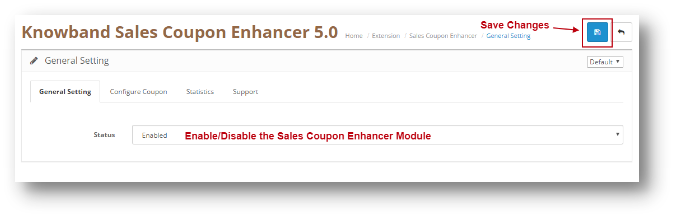
Diese Einstellung hat die Option, das Plugin zu aktivieren/deaktivieren. Die Seite sieht wie folgt aus:

3.0.2 Gutschein konfigurieren

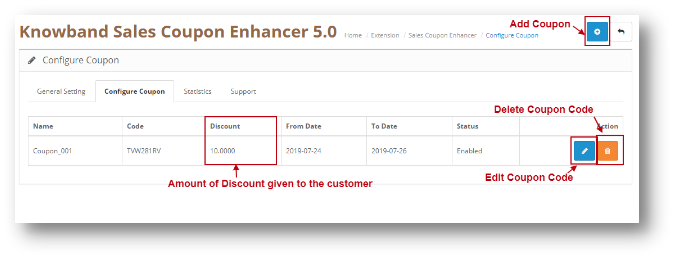
Durch diese Einstellung der OpenCart Sales Coupon Extension können Sie einen neuen Gutscheincode hinzufügen oder Änderungen an den bestehenden Gutscheincodes vornehmen. Der Bildschirm sieht wie folgt aus:

  • Gutschein bearbeiten: Sie können einen bestehenden Gutschein mit der Option Bearbeiten bearbeiten. Die Bildschirme zum Bearbeiten des Gutscheins sind die gleichen wie beim Hinzufügen eines Gutscheins. Der einzige Unterschied besteht darin, dass beim Bearbeiten die Felder bereits ausgefüllt sind.
  • Gutschein löschen: Sie können einen Gutschein löschen, indem Sie auf das Symbol „Papierkorb“ klicken.

3.0.2.1 Gutschein hinzufügen

Sie können einen Gutscheincode hinzufügen, indem Sie auf das „+“-Symbol oben auf der Seite klicken. Der folgende Bildschirm wird angezeigt. Coupon hinzufügen hat drei Registerkarten, wie unten erklärt:

Informationen


Registerkarte „Bedingung“.


Warenkorbregeln

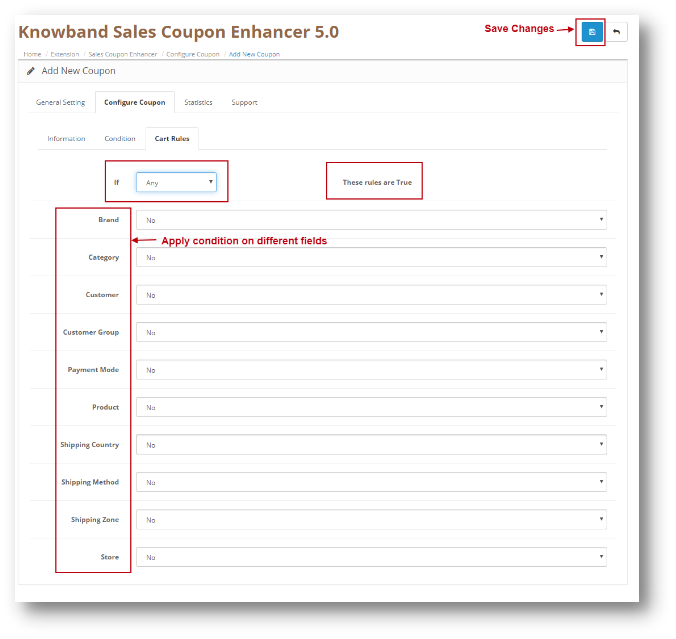
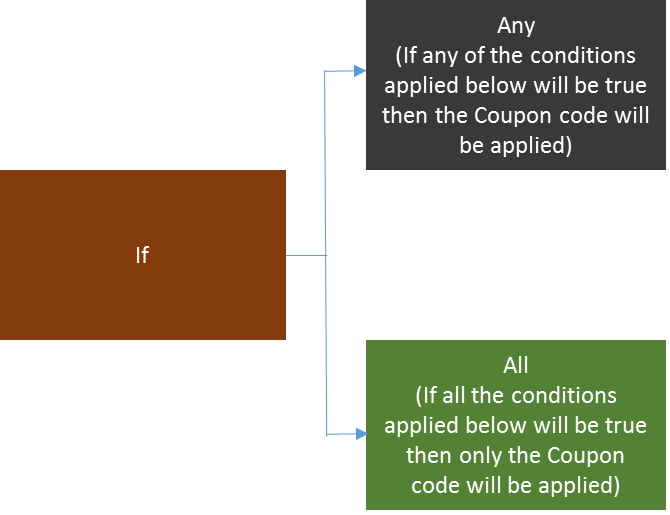
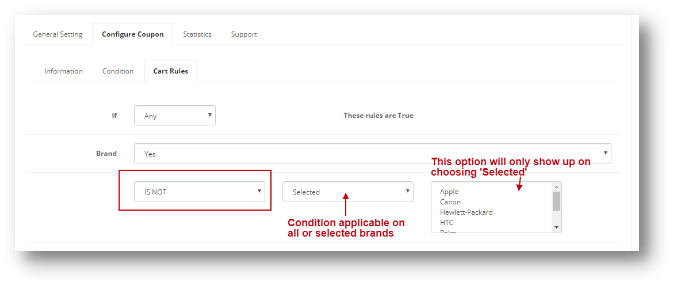
Sie können verschiedene Bedingungen auf einen Gutschein anwenden, indem Sie die Registerkarte „Warenkorbregeln“ im OpenCart-Werbegutschein-Generator verwenden. Die Bedingungen werden unten im Detail erläutert. Schauen wir uns den Screenshot an:

Bedingungen für verschiedene Felder:

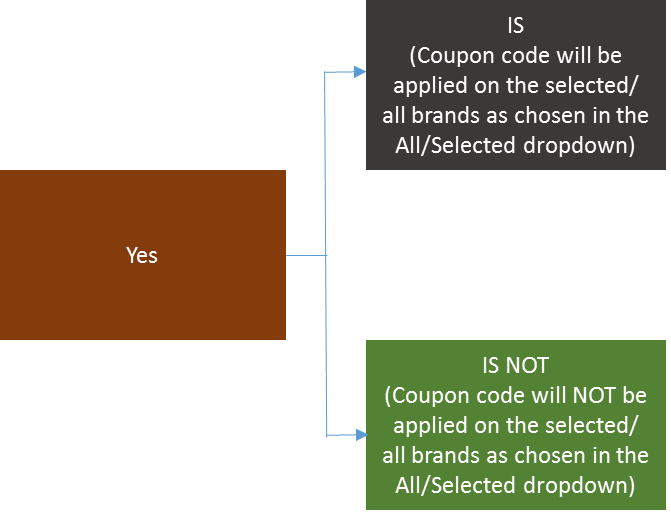
Im Opencart Promotional Vouchers Creator werden verschiedene Felder angezeigt. Nehmen wir ein Beispiel für Marke und wenden eine Bedingung darauf an. Um eine Bedingung anzuwenden, wählen Sie im Dropdown-Menü der Marke Ja aus. Der Bildschirm sieht wie folgt aus:


So können Sie die Bedingung für verschiedene Felder auf der Registerkarte „Warenkorbregeln“ auswählen.

3.0.3 Statistik

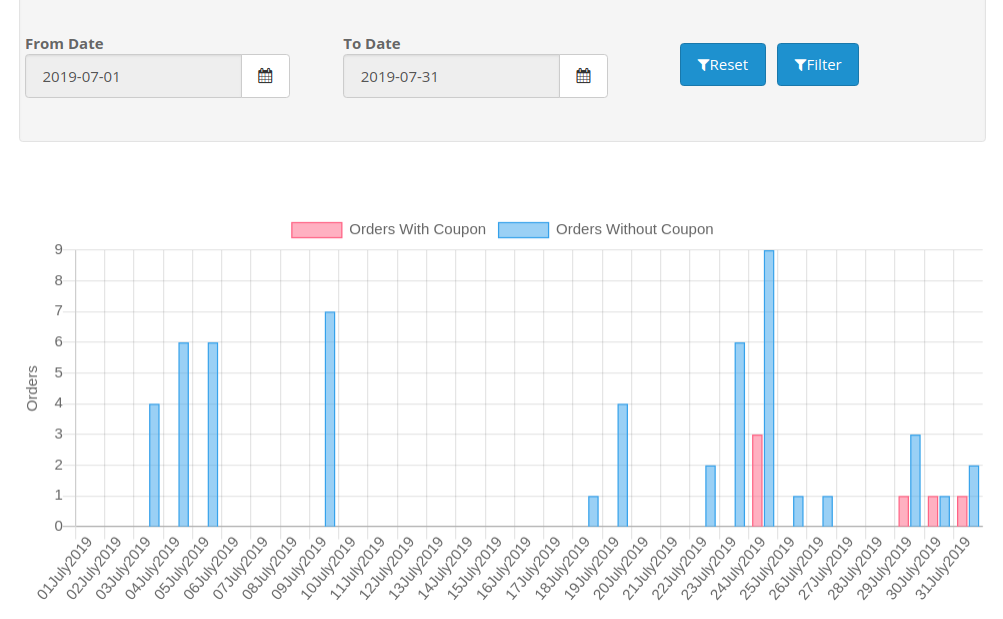
Durch diese Einstellung der OpenCart Sales Coupon Extension können Sie die Statistiken Ihrer Coupons anzeigen. Es zeigt Ihnen die grafische Darstellung der aufgegebenen Bestellung, welche Coupons verwendet wurden und welche nicht. Der Bildschirm sieht wie folgt aus:

3.0.4 Unterstützung

Wenn Sie Support benötigen, senden Sie eine E-Mail an support@knowband.com ODER klicken Sie hier, um das Ticket zu eröffnen.


4.0 Benutzeroberfläche von OpenCart Sales Coupon Enhancer

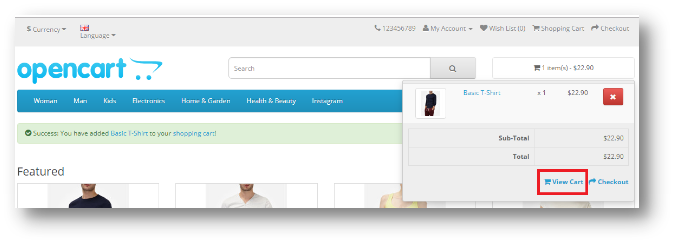
Sobald Sie ein Produkt aus dem Warenkorb hinzugefügt haben, klicken Sie auf Warenkorb anzeigen, wie im folgenden Screenshot gezeigt:

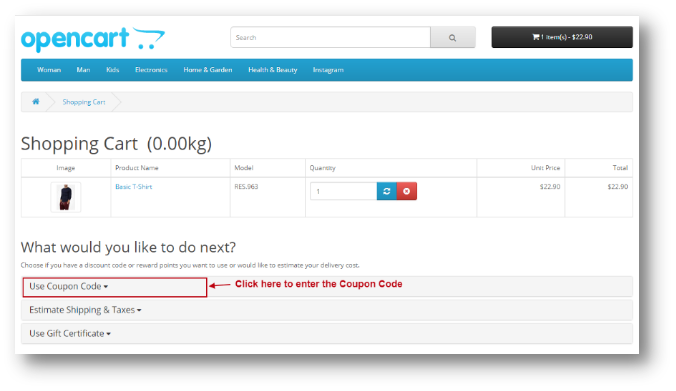
Es öffnet sich folgende Seite:

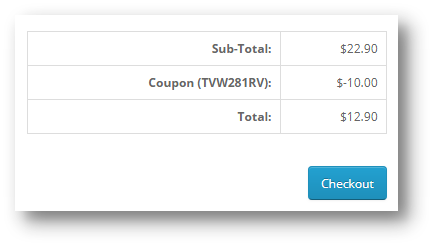
Sobald der Gutscheincode angewendet wurde, wird der Betrag im Gesamtbereich reduziert und der Benutzer kann mit der Kasse fortfahren.

Knowband OpenCart Suche mehr Modul

Einführung:

Knowband bietet an OpenCart mehr Suchmodul Dies hilft Ihnen, die Suche nach Produkten für Ihre Website-Shop-Kunden zu vereinfachen. Dieses OpenCart-Plugin implementiert eine spezielle Funktionalität, die die Suche automatisch abschließt. So können die Ladenbesucher problemlos Suchvorschläge bekommen. Wenn der Kunde etwas eingibt, erscheinen zeitgleiche Suchvorschläge als Vorschlag.

Eigenschaften:

  • Sehen Sie sich die wichtigsten Funktionen dieses OpenCart-Suchmechanismus an:
  • Das OpenCart Search Products Modul ist absolut einfach zu installieren und zu konfigurieren.
  • Es ist sehr einfach, dieses OpenCart-Plugin zu aktivieren / deaktivieren.
  • Es bietet Ihnen die Möglichkeit, Produktpreis und Titel in den Suchergebnissen anzuzeigen.
  • Der OpenCart-Suchmechanismus ist in hohem Maße anpassbar.
  • Sie können diese Funktionalität ohne Codeänderungen implementieren.
  • Die erweiterte Suche von OpenCart ermöglicht eine problemlose Implementierung.
  • Sie können die Layouts auswählen, auf denen Sie Suchvorschläge anzeigen möchten.
  • Sie können das Aussehen und Gefühl verwalten.
  • Ermöglicht die Bearbeitung der Farbe von Hervorhebungs-Text in den Suchergebnissen.
  • Sie können Produkte, die nicht auf Lager sind, in Suchvorschlägen anzeigen / ausblenden.
  • Sie können die Anzahl der Suchvorschläge gleichzeitig festlegen.
  • Sie können die Gesamtzahl der zehn gesuchten Suchbegriffe anzeigen.
  • Es liefert Suchergebnisse zur gleichen Zeit der Suche.
  • Es bietet schnelle AJAX-Produktsuche für eine bessere Benutzererfahrung.
  • Der OpenCart-Verbesserungsfilter ist vollständig mobil reaktionsfähig.
  • Dieses Plugin ermöglicht das Suchen von Produkten in der Produktbeschreibung, Tags, SKU, UPC etc.

Wie installiert manOpenCart Suche mehr Plugin auf Ihrem Server

1. Ordnerstruktur des Plug-In-Ordners Slideup Promotion.

2. Öffnen Sie den Upload-Ordner und Sie finden die folgende Ordnerstruktur:

Sie müssen VQMOD installiert haben, damit dieses Plug-in funktioniert. Wenn VQMOD nicht installiert ist, laden Sie die Software von der folgenden URL herunter und installieren Sie sie: https://code.google.com/p/vqmod/

3. Wählen Sie den gesamten Ordner aus und ziehen Sie ihn per FTP in das Stammverzeichnis Ihres OpenCart-Speichers.

4. Sie können das Plug-In für die Installation in den Modulen in Ihrem OpenCart Store finden, wie unten gezeigt.

5. Klicken Sie auf den Link Installieren, um das Plug-in zu installieren. Dies wird auch eine Dropdown-Option in Ihrer Menüleiste hinzufügen, die alle Plug-Ins von Velocity auflistet, die in Ihrem Geschäft zur schnellen Navigation installiert sind. Dieses Dropdown-Menü enthält auch ein Meldungsfeld, mit dem wir Sie über neu gestartete Plug-Ins oder neue Updates informieren können.

6. Löschen Sie die Vqcache-Dateien aus dem vqmod / vqcache-Ordner.

7. Um auf das Slideup-Promotion-Plug-in zuzugreifen, klicken Sie auf den Bearbeiten-Button im Modulbereich, wie unten gezeigt:

8. Wenn Sie auf Bearbeiten klicken, öffnet sich das Modul für das Plug-In. Es enthält Navigationsleiste oben, Menü links und Hauptinhalt in der Mitte, wie unten gezeigt.

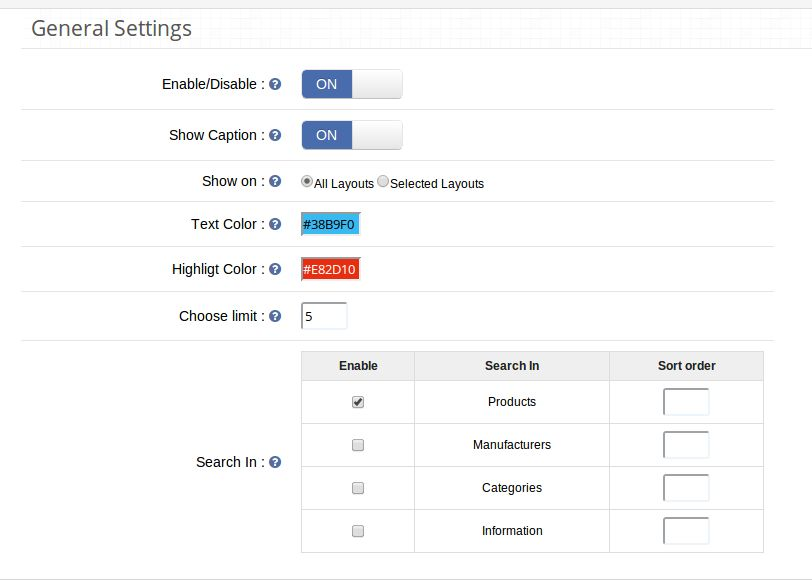
1. Allgemeine Einstellungen

Die Registerkarte Allgemeine Einstellungen hat folgende Optionen:

1. Aktivieren deaktivieren :

Dies ist der Hauptschalter zum Aktivieren / Deaktivieren des gesamten Moduls

2. Untertitel anzeigen:

Unter jedem Suchergebnis können Sie Untertitel anzeigen. Sie können auch den Preis der Produkte anzeigen.Admin kann den Preis anzeigen oder ausblenden zusammen mit dem Namen des Produkts im Suchergebnis auswählen. Bei Herstellern, Kategorien und Informationen kann anstelle des Preises eine Beschriftung angezeigt oder ausgeblendet werden.

3. Wählen Sie Layouts aus, die angezeigt werden sollen:

Sie können auswählen, dass das Suchfeld in den Layouts Ihrer Wahl angezeigt werden soll. Sie können zwischen zwei Optionen wählen:

a) Alle Layouts

b) Ausgewählte Layouts.

Falls die Option b) ausgewählt ist, erscheint ein weiteres Feld mit einer Mehrfachauswahlbox mit einer Liste aller Layouts. Der Benutzer kann hier eine beliebige Anzahl von Layouts auswählen.

4. Wählen Sie Textfarbe für Suchergebnisse:

Der Administrator kann die Textfarbe für das Suchergebnis auswählen, wenn es am Frontend verwendet wird.

5. Wählen Sie eine Hervorhebungsfarbe für Suchergebnisse:

Der Administrator kann die Hervorhebungsfarbe für das Suchergebnis auswählen, wenn es am Frontend verwendet wird.

6. Wählen Sie ein Suchergebnislimit:

Der Administrator kann das maximale Limit für die Suchergebnisse festlegen.

7. Untertitel anzeigen:

Der Administrator kann den Preis anzeigen oder ausblenden und den Namen des Produkts im Suchergebnis angeben. Bei Herstellern, Kategorien und Informationen kann anstelle des Preises eine Beschriftung angezeigt oder ausgeblendet werden.

8. Suchen in:

Hier können Sie wählen, nicht nur Produkte, sondern auch Kategorien, Hersteller und Informationen zu suchen. Das heißt, wenn jemand zum Beispiel ein Zeichen in das Suchfeld eingibt, wird das Suchergebnis nicht nur Produkte, sondern auch den Namen des Herstellers anzeigen

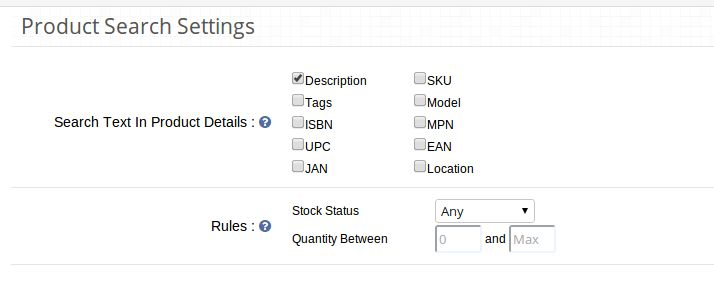
2. Registerkarte "Produktsucheinstellungen"

Über diese Registerkarte kann der Administrator entscheiden, auf welcher Grundlage Produkte gesucht werden sollen.

1. Produkte suchen in: Hier erhalten Sie eine Anzahl von Optionen, aus denen Sie so viele auswählen können wie Sie möchten. Diese Optionen werden in Form von Kontrollkästchen angezeigt. Einige der Optionen sind Beschreibung, Tags, Modell, Artikelnummer, UPC, EAN, JAN, ISBN, MPN usw.

Beachten Sie, dass bei der Produktsuche der Suchbegriff in einem Produktnamen gesucht wird.

2. Regeln:

Um die Suchergebnisse zu verbessern, kann der Administrator diese Filter / Regeln verwenden:

A. Bestandsstatus: Dies ist ein Dropdown-Feld mit allen möglichen Bestandsstatus als Optionen zur Auswahl.

B. Menge zwischen: Dieses Feld enthält im Wesentlichen zwei Textfelder, die nur numerische Werte zulassen. Sie können die Min- und Max-Werte eingeben oder sie leer lassen, wenn Sie nicht nach der Menge filtern möchten.

3. Registerkarte Statistik durchsuchen

Mit diesem Modul können Sie nicht nur schneller und besser suchen, sondern auch die meist gesuchten Schlüsselwörter anzeigen. Eine detaillierte Liste der Schlüsselwörter wird auf dieser Registerkarte des Admin-Bereichs angezeigt, in der der Administrator die meistgesuchten Schlüsselwörter, die Anzahl, das Datum der letzten Suche und das Datum der ersten Suche anzeigen kann.

Außerdem können Sie bis zu 10 die meisten gesuchten Schlüsselwörter in Form eines Kreisdiagramms zur besseren Visualisierung anzeigen.

Store Front

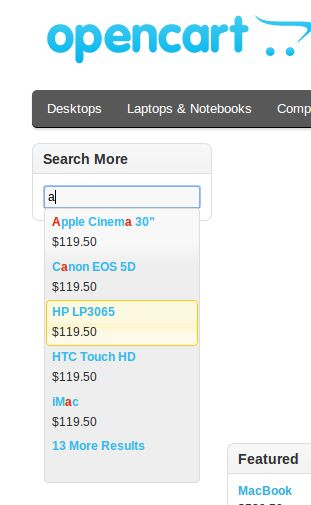
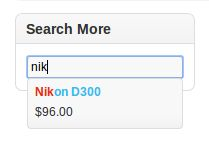
Im Frontend wird das Standard-Suchfeld durch das neue Suchfeld ersetzt, in dem die Produkte zusammen mit dem Preis über die automatische Vorschlagsfunktion auf der Grundlage der im Admin-Panel ausgewählten Optionen angezeigt werden.

Auch in einem Modul können Suchergebnisse über den automatischen Vorschlag angezeigt werden.

Suchwort highlight:

Wenn der Benutzer beliebige Zeichen eingibt und die Suchergebnisse auf der Grundlage der Suchzeichen angezeigt werden, werden die Suchzeichen in allen Suchergebnissen hervorgehoben. Die Zeichen werden in der konfigurierten Farbe hervorgehoben.

Wenn Sie auf eines der Suchergebnisse klicken, wird der Benutzer auf der entsprechenden Seite weitergeleitet. Wenn Sie auf einen Produktnamen klicken, gelangen Sie auf diese Produktseite. Wenn Sie auf eine Herstellerseite klicken, gelangen Sie auf diese Herstellerseite und auf ähnliche Weise zu Kategorie und Informationen.

Für weitere Informationen besuchen Sie bitte:

Modul Link: https://www.knowband.com/opencart-search-more

Admin-Demo-Link:

https://ocdemo.knowband.com/?url=admin/index.php?route=module/searchMore&token=a261b78f42e6ddd5a8dbd9a17bd60825

Frontdemo: https://ocdemo.knowband.com/1.5/index.php?route=common/home

Bitte kontaktieren Sie uns unter support@knowband.com für jede Anfrage oder benutzerdefinierte Änderung Anfrage gemäß Ihrer Geschäftsanforderung.

OpenCart Deal Timer – User Manual

1.0 Installation

Sie können die unten aufgeführten Schritte ausführen, um das Programm zu installieren OpenCart Deal Timer Erweiterung durch Knowband auf Ihrem Server.

  • Die Ordnerstruktur des Opencart-Master-Deal-Timer-Ordners.

  • Öffnen Sie den hochgeladenen Ordner und Sie finden die folgende Ordnerstruktur:

https://code.google.com/p/vqmod/

  • Wählen Sie alle Ordner aus, ziehen Sie sie per FTP in das Stammverzeichnis Ihres OpenCart-Speichers.
  • Sie können das Countdown-Plug-in für OpenCart-Produkte finden, das in den OpenCart-Modulen Ihres OpenCart-Stores installiert werden kann (siehe unten).

  • Klicken Sie auf den Link Installieren, um die Opencart-Erweiterung für den Sonderangebotstimer zu installieren. Dies wird auch eine Dropdown-Option in Ihrer Menüleiste hinzufügen, die alle Plug-Ins von Velocity auflistet, die in Ihrem Geschäft zur schnellen Navigation installiert sind. Dieses Drop-Down-Fenster enthält auch ein Meldungsfeld, mit dem wir Sie über neu gestartete Plugins oder neue Updates informieren können.

  • Löschen Sie die Vqcache-Dateien aus dem vqmod / vqcache-Ordner.
  • Um auf das Countdown-Timer-Modul von OpenCart zuzugreifen, klicken Sie auf die Schaltfläche "Bearbeiten" im Modulabschnitt, wie unten gezeigt:

Mit einem Klick auf den Bearbeiten-Button öffnet sich das Modul für das Plugin. Es enthält die Navigationsleiste oben, das Menü auf der linken Seite und den Hauptinhalt in der Mitte, wie unten gezeigt.

2.0 Benutzerhandbuch

2.0.1 Allgemeine Einstellungen

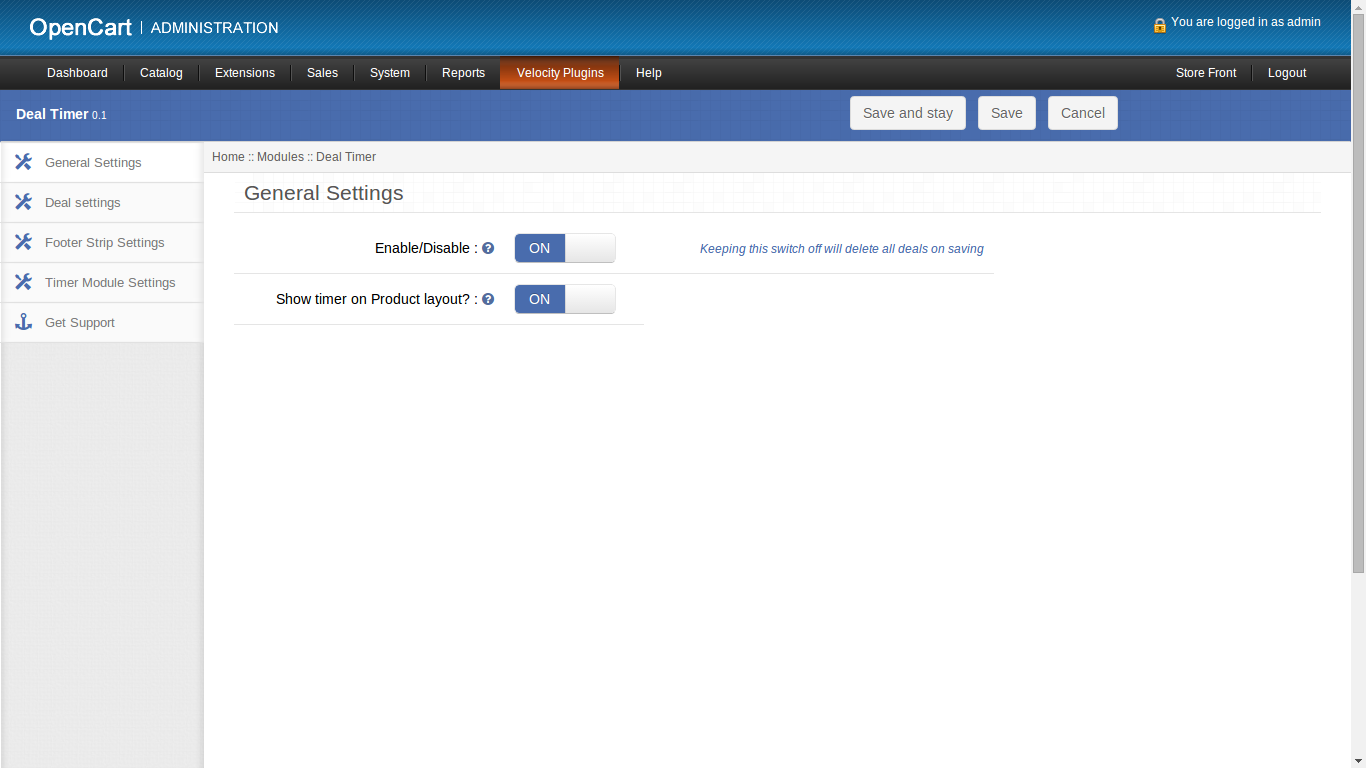
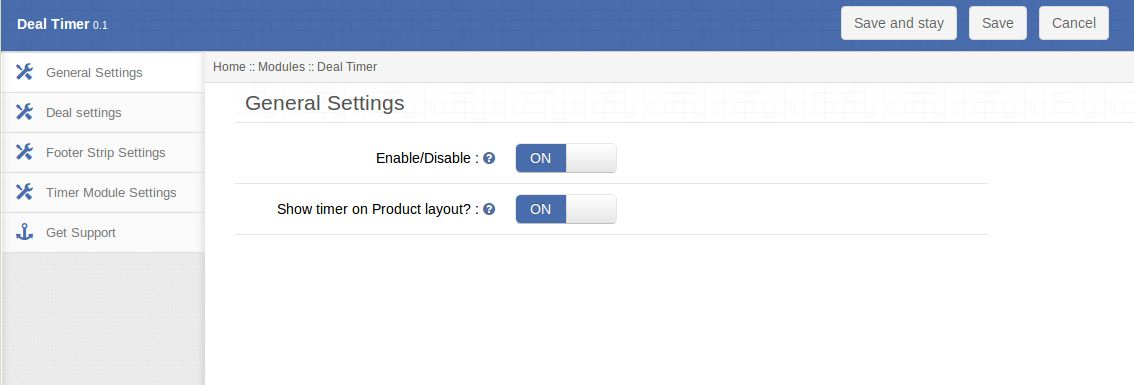
Allgemeine Einstellungen des Sonderangebot-Timers Opencart-Erweiterung Tab by Knowband hat folgende Optionen wie unten gezeigt:

  1. Aktivieren deaktivieren: Dies ist der globale Aktivierungsschalter. Beim Einschalten wird das gesamte Countdown-Timer-Modul von OpenCart eingeschaltet und beim Ausschalten ebenfalls ausgeschaltet. Wenn der Schalter ausgeschaltet ist, werden keine Footer-Leiste, Modul oder Produkt-Timer angezeigt, auch die Angebote, die auf der Registerkarte "Deal-Einstellungen" hinzugefügt wurden, werden ebenfalls gelöscht.
  2. Timer auf Produktlayout anzeigen: Wenn Sie dies aktivieren, wird neben dem Rabattpreis für jedes spezielle Produkt ein kleiner Timer angezeigt (auf welchen Rabatt kann zugegriffen werden).

2.0.2 Deal-Einstellungen Registerkarte

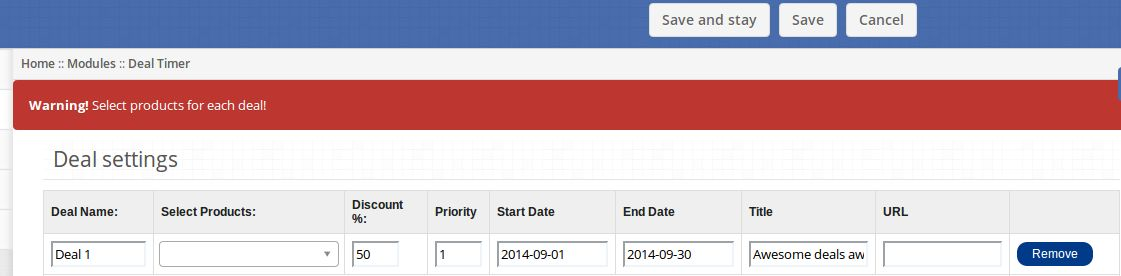
Auf dieser Registerkarte kann der Administrator Deals und Produkte in diesen Deals gruppieren. Er kann einen Rabatt "%" für eine Gruppe von Produkten für einen bestimmten Zeitraum gewähren. Es hat eine tabellenartige Struktur mit jeweils folgenden Feldern:

  • Deal-Name: Dieses Textfeld ist ein Pflichtfeld, das den Namen Ihres Deals beschreibt. Dieser Name wird jedoch nicht am Frontend angezeigt.
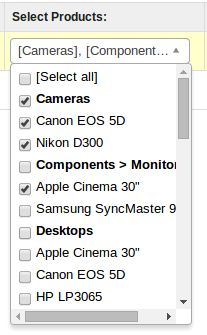
  • Wählen Sie Produkte: Dieses Feld in der Sonderangebot-Timer-Opencart-Erweiterung wird ebenfalls benötigt. Es ist eine Mehrfachauswahl Dropdown-Liste mit Kontrollkästchen. Hauptkategorien sind die Gruppenüberschrift und Produkte darunter sind Optionswerte. Sie können eine beliebige Anzahl von Produkten auswählen, die in diesen Deal einbezogen werden sollen.

  • Rabatt %: Sie können den Rabatt% angeben, der auf jedes Produkt in dieser Gruppe angewendet wird. In diesem Pflichtfeld können Sie nur Zahlen eingeben. Außerdem sollte es nicht größer als 100 sein.
  • Priorität: Sie können die Priorität eines Geschäfts gegenüber einem anderen auswählen, wenn sie auf ein Produkt in der gleichen Dauer fallen. (Dies ist optional)
  • Titel: Dieses Feld ist ein erforderliches Textfeld mit einer Beschränkung der Zeichen, die eingegeben werden müssen, da dies auf dem Fußzeilenstreifen und dem Front-End der Opencart-Erweiterung angezeigt wird.
  • URL: Dieses Feld ist ein Textfeld, in das Sie die URL eingeben können, auf die der Benutzer weitergeleitet wird, indem Sie auf den Titel Fußzeile oder Opencart Sonderpreis-Timer-Modul klicken.
  • Startdatum: Dieses Pflichtfeld ist eine Datumsauswahl. Ab diesem Zeitpunkt wird der Rabatt für die ausgewählte Produktgruppe gewährt.
  • End date: Dieses Pflichtfeld ist eine Datumsauswahl. Damit wird festgelegt, bis zu welchem ​​Datum der Rabatt für die Produktgruppe gewährt wird.

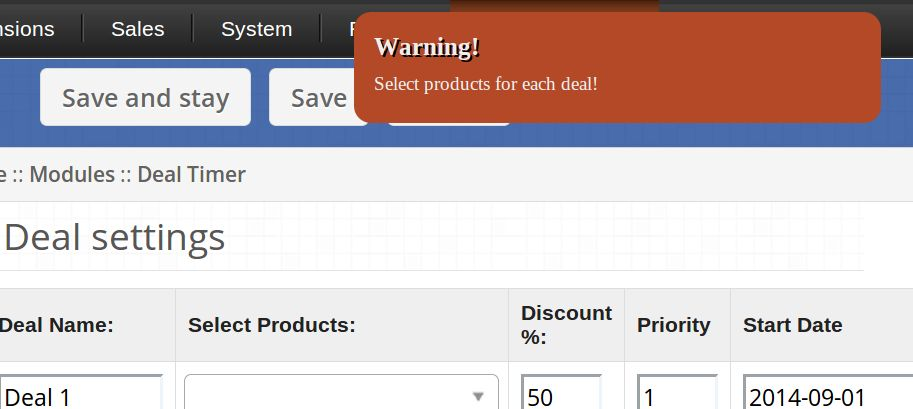
Außer diesen Feldern gibt es eine Option zum Hinzufügen weiterer Deals oder zum Entfernen der bestehenden Deals aus dem System. Wenn versucht wird, auf der Seite zu speichern und zu bleiben, ohne die erforderlichen Felder zu füllen, werden entsprechende Warnmeldungen angezeigt, die auf das Problem mit den eingegebenen Daten hinweisen.

Wenn Sie auf die Schaltfläche Speichern klicken, ist der Benutzer wie folgt eingeschränkt:

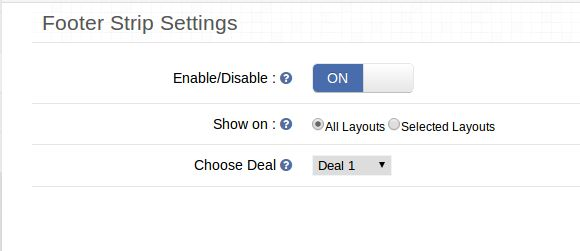
2.0.3 Footer Strip Einstellungen Registerkarte

Auf dieser Registerkarte können Sie die Fußzeile aktivieren, die den Text und den Timer für den Deal anzeigt. Es hat folgende Felder:

  • Aktivieren deaktivieren: Wenn Sie diese Einstellung aktivieren, wird der Fußzeilenstreifen angezeigt, wenn ein Deal aktiv ist.
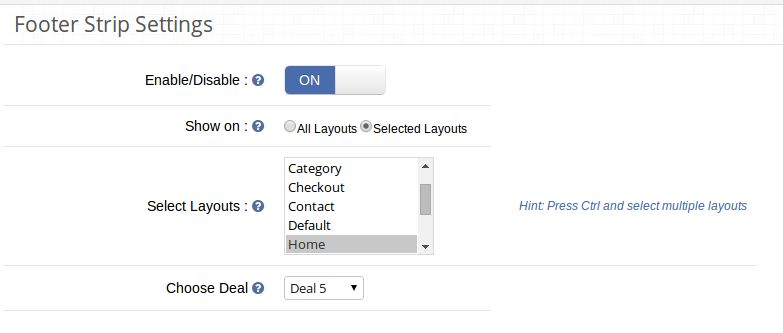
  • Gezeigt bei: Sie können auswählen, dass die Fußleiste in den Layouts Ihrer Wahl angezeigt werden soll. Sie können zwischen zwei Optionen wählen: a) Alle Layouts b) Ausgewählte Layouts. Falls die Option 'b)' ausgewählt ist, erscheint ein weiteres Feld mit einer Mehrfachauswahlbox mit der Liste aller Layouts. Der Benutzer kann hier eine beliebige Anzahl von Layouts auswählen.

Wählen Sie Deal: Ein Dropdown-Menü listet alle zum System hinzugefügten Deals auf. Der ausgewählte Deal ist derjenige, dessen Text und URL in der Fußzeile angezeigt werden.

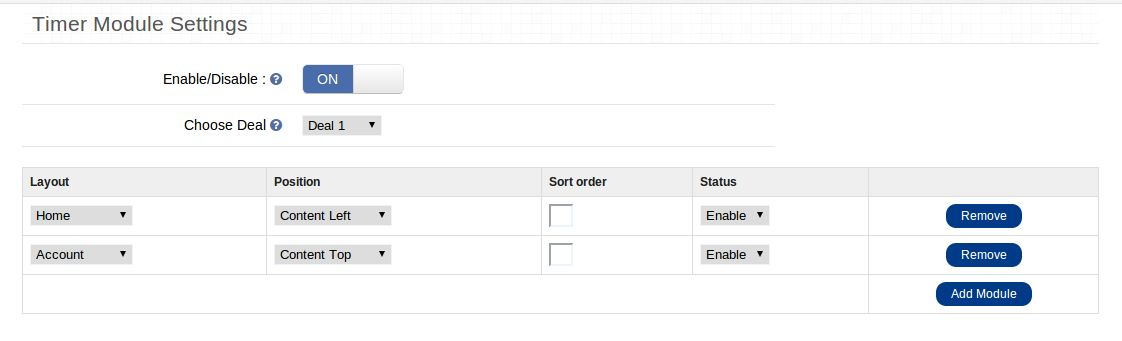
Registerkarte 2.0.4 Timer Moduleinstellungen

Mit diesem OpenCart-Master-Deal-Timer-Plugin können Sie neben der Fußleiste auch ein separates Modul einrichten, das auf jedes Layout und jede Position angewendet werden kann. Dieses OpenCart-Modul von Knowband enthält im Wesentlichen einen Timer, dessen Countdown auf dem für dieses Modul gewählten Deal basiert. Es hat folgende Felder:

  • Aktivieren deaktivieren: Wenn Sie diese Einstellung aktivieren, werden alle aktiven Timermodule in den jeweiligen Layouts angezeigt.
  • Wählen Sie Deal / Gruppe: Ein Dropdown-Menü listet alle Angebote auf, die mit diesem Plugin hinzugefügt wurden. Der ausgewählte Deal ist derjenige, dessen Startdatum und Enddatum den Countdown des Timers des Moduls bestimmen. Wenn Sie sich dafür entscheiden, einen Deal anzuzeigen, dessen Startdatum in der Zukunft liegt, wird der Countdown für den Start des Deals angezeigt, ansonsten wird der Countdown für ein Ende des Deals angezeigt.

Es folgt eine tabellenartige Struktur mit jeder Zeile mit folgenden Feldern:

  1. Layout: Wählen Sie das Layout, auf dem Sie das Modul hinzufügen möchten.
  2. Position: Wählen Sie eine Position, an der Sie ein Modul hinzufügen möchten.
  3. Sortierreihenfolge: Wählen Sie die Sortierreihenfolge.
  4. Status: Aktivieren / deaktivieren Sie jedes Modul einzeln.

Hinweis: Um ein Modul anzuzeigen, müssen Sie sicherstellen, dass es den Status aktiviert hat. Auch die Timer-Moduleinstellung ist aktiviert und die globale Aktivierung ist ebenfalls aktiviert. Wenn eines der drei Felder deaktiviert ist, wird das OpenCart-Modul deaktiviert und somit nicht angezeigt.

Außer diesen Feldern gibt es Schaltflächen zum Entfernen jeder Zeile und zum Hinzufügen einer weiteren Zeile (Modul).

2.0.5 Registerkarte "Support"

Wenn Sie auf den Tab "Support abrufen" klicken, werden Sie auf unsere Support-Website weitergeleitet, wo Sie das tun können Kontaktieren Sie unseren Support für Hilfe. Verwenden Sie diese Registerkarte für den Fall, dass Sie Fragen stellen oder einen Fehler finden.

Store Front

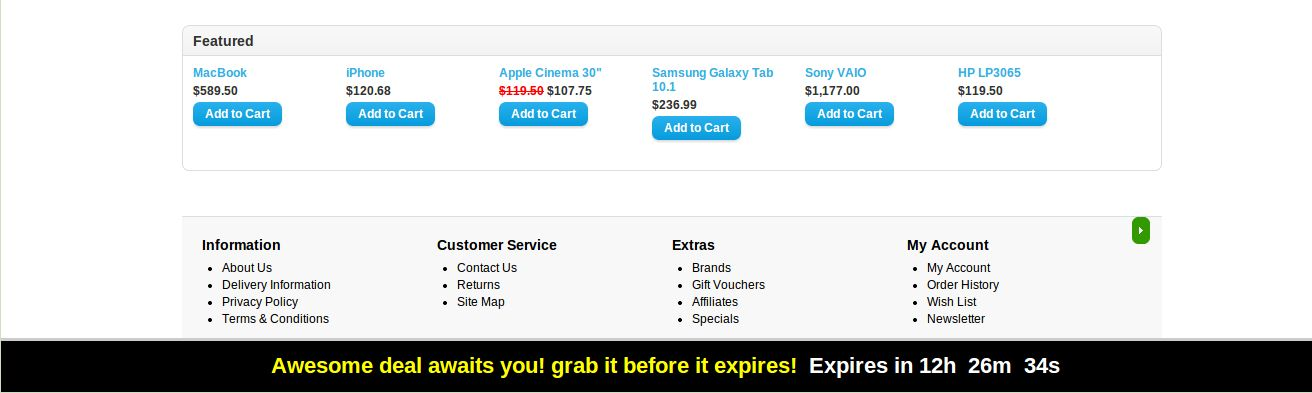
Fußleiste

Auf der Vorderseite sehen Besucher die Fußleiste für den ausgewählten Deal auf jeder Seite oder ausgewählten Seiten.

Sie können auf den Titel klicken, der in der Fußzeile angezeigt wird, und Sie werden zu der mit dem Deal verknüpften URL weitergeleitet.

Ein Timer für spezielle Produkte

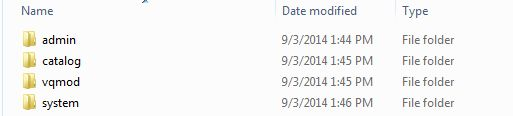
Ein Timer wird neben dem ermäßigten Preis angezeigt, wenn Sie ein spezielles Produkt anzeigen, wenn Sie im Admin-Steuerfeld die Option zum Anzeigen des Produkttimers aktiviert haben.

OpenCart Review Incentive – User Manual

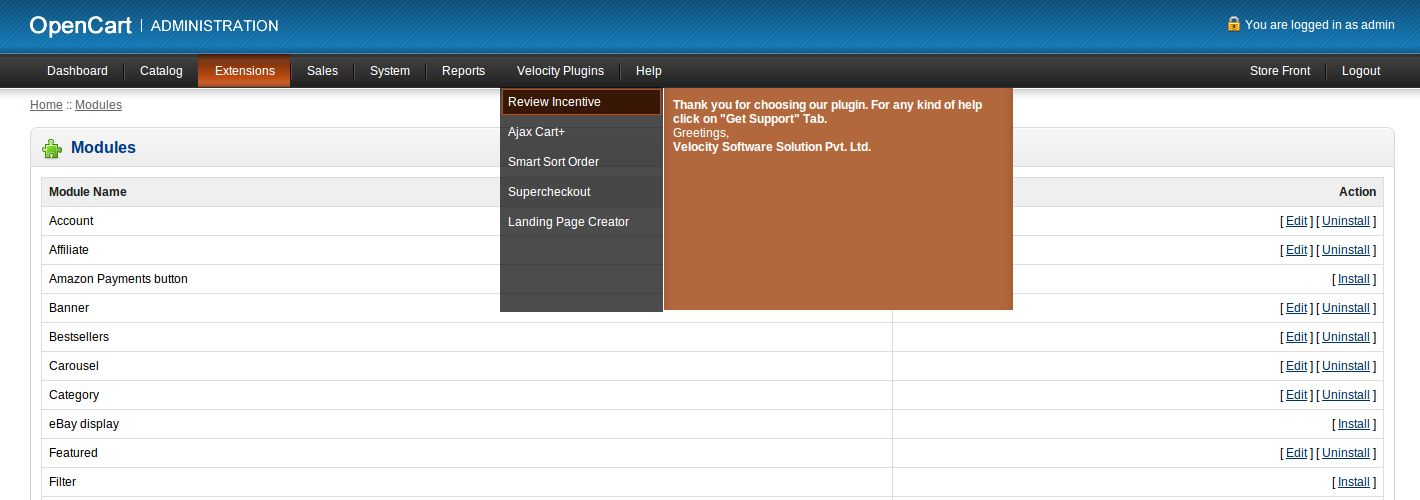
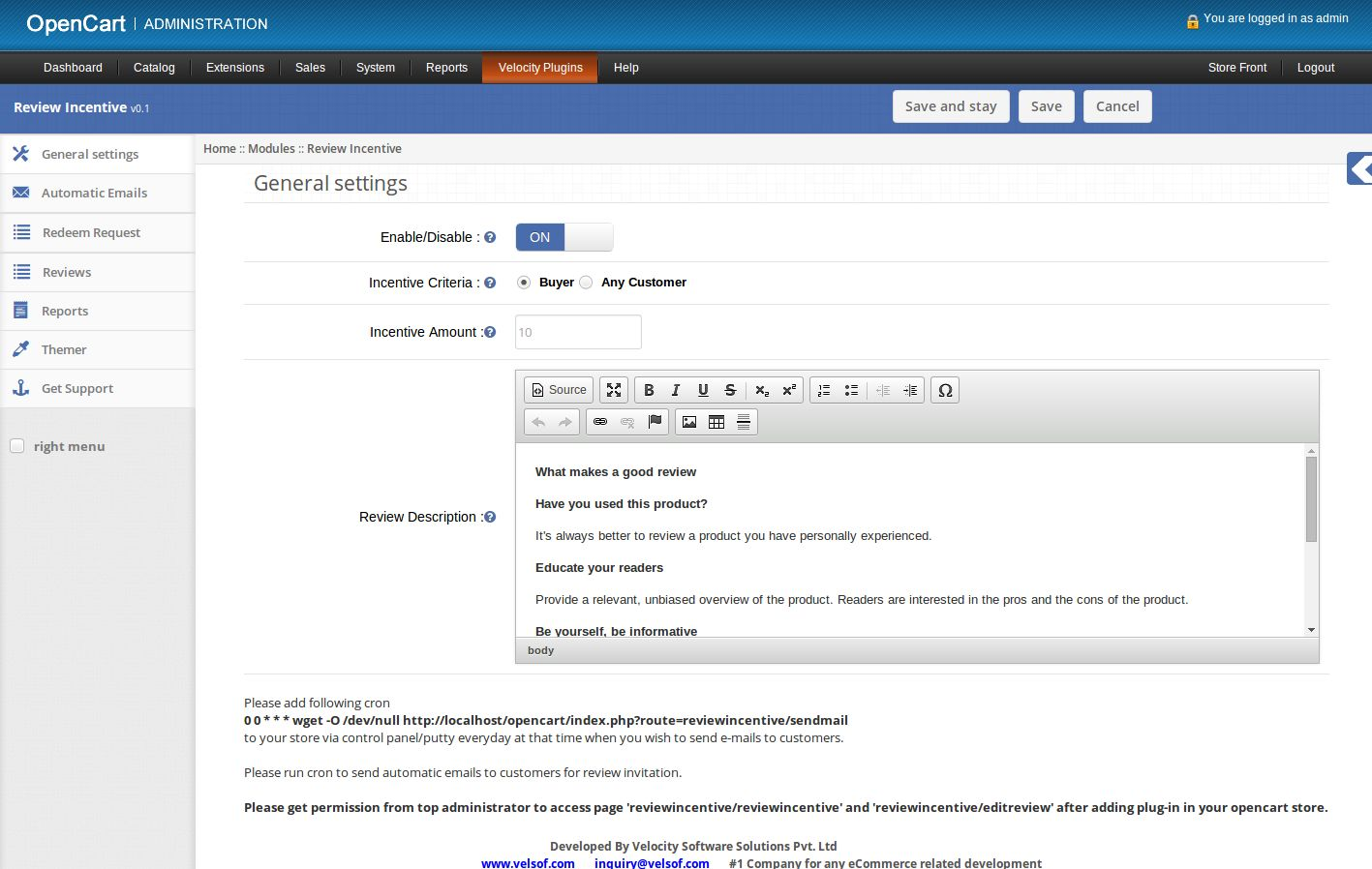
Wie installiert man OpenCart Review Incentive Plugin auf Ihrem Server

1. Ordnerstruktur des Review-Incentive-Plug-In-Ordners.

2. Öffnen Sie den Upload-Ordner und Sie finden die folgende Ordnerstruktur:


Sie müssen VQMOD installiert haben, damit dieses Plug-in funktioniert. Wenn VQMOD nicht installiert ist, laden Sie die Software von der folgenden URL herunter und installieren Sie sie: https://code.google.com/p/vqmod/ 3. Wählen Sie den gesamten Ordner aus und ziehen Sie ihn per FTP in das Stammverzeichnis Ihres OpenCart-Speichers. 4. Sie können das Plug-In für die Installation in den Modulen in Ihrem OpenCart Store finden, wie unten gezeigt.

5. Klicken Sie auf den Link Installieren, um das Plug-in zu installieren. Dies wird auch eine Drop-Down-Option in Ihrer Menüleiste hinzufügen, die alle Plug-Ins von Velocity auflistet, die in Ihrem Geschäft zur schnellen Navigation installiert sind. Diese Dropdown-Liste enthält auch ein Meldungsfeld, mit dem wir Sie über neu gestartete Plug-Ins oder neue Updates informieren können.

6. Löschen Sie die Vqcache-Dateien aus dem vqmod / vqcache-Ordner. 7. Um auf das Review-Incentive-Plug-In zuzugreifen, klicken Sie auf den Bearbeiten-Button im Modulbereich, wie unten gezeigt:

8. Beim Klicken auf die Schaltfläche Bearbeiten öffnet sich das Modul für das Plug-In. Es enthält Navigationsleiste oben, Menü links

und Hauptinhalt in der Mitte wie unten gezeigt.

1. Allgemeine Einstellungen

1. Um das Plug-In zu aktivieren / deaktivieren, schalten Sie den Enable-Schalter OFF auf ON / ON auf OFF, dies ist nur rechts neben Enable / Disable label. 2. Anreizkriterien – Wählen Sie den Käufer, wenn Sie nur denjenigen Kunden einen Anreiz geben möchten, die das von ihm geprüfte Produkt gekauft haben. Wenn Sie allen Kunden, die das Produkt überprüft haben, Anreize geben möchten, wählen Sie Beliebiger Kunde. 3. Incentive Amount – Legen Sie den Betrag fest, der den Kunden als Anreiz gegeben wird, eine Rezension zu schreiben. 4. Review Description – Stellen Sie den Inhalt so ein, dass er auf der Seite "Review schreiben" in der linken Spalte angezeigt wird.

2. Registerkarte "Automatische E-Mails"

1. Hier kann der Administrator Werte für das Senden von automatischen E-Mails an den Kunden festlegen, um sie zum Schreiben der Überprüfung einzuladen.

2. Automatische Einladungs-E-Mail – Aktivieren oder Deaktivieren Senden von automatischen E-Mails zu Kunden. 3. E-Mail-Häufigkeit – Legen Sie die Anzahl der Tage fest, nach denen die automatische E-Mail an die Kunden gesendet wird. Der Administrator kann mehrere Erinnerungen (in Tagen) mit Semikolon (;) als Trennzeichen festlegen. Wenn der Administrator eine Erinnerung nach 2- und 3-Tagen senden möchte, sollte er die E-Mail-Häufigkeit als 2; 3 festlegen. 4. Automatische E-Mail bei Bestellstatus – Legen Sie den Bestellstatus fest, nach dem eine automatische E-Mail an den Kunden gesendet wird. 5. E-Mail-Inhalt – Legen Sie den Inhalt der E-Mail fest, die an den Kunden gesendet werden soll. 6. Der Administrator kann folgende Variablen in E-Mail-Inhalten verwenden. [[store_name]] – Um den Namen des Shops zu schreiben. [[customer_name]] – Um den Namen des Kunden zu schreiben. [[order_date]] – Um das Datum zu schreiben, an dem die Bestellung getätigt wurde. [[order_id]] – Um Bestell-ID der Bestellung zu schreiben. [[product_table]] – Um alle Produkte der Bestellung in tabellarischer Form anzuzeigen. 7. Wenn der Administrator die E-Mail-Häufigkeit als 2 und den Bestellstatus als erledigt einstellt, wird automatisch eine E-Mail gesendet. wird an Kunden 2 Tage gesendet, nachdem sein / ihr Bestellstatus abgeschlossen ist. 8. Wenn der Administrator die E-Mail-Häufigkeit als 2, 3 und den Bestellstatus als erledigt festlegt, wird eine automatische E-Mail an 2-Tage und 3-Tage gesendet, nachdem der Auftragsstatus des Kunden vollständig ist.

3. Registerkarte Anfragen einlösen

1. Hier kann der Administrator eine Liste von Anfragen sehen, die von Kunden gemacht wurden, um einen Gutschein als Austausch ihrer Anreize zu erhalten. 2. Wenn es keine ausstehenden Anfragen gibt, sieht diese Registerkarte wie folgt aus:

3. Wenn es einige Anfragen gibt, sieht diese Registerkarte wie folgt aus:

4. Klicken Sie auf den Link Bearbeiten, der vor jeder Anfrage angezeigt wird, um einen Gutschein für den Kunden zu generieren. 5. Wenn Sie auf den Bearbeitungslink klicken, öffnet sich eine neue Seite, um einen Gutschein für den Kunden hinzuzufügen.

6. Aktivieren / Deaktivieren: Aktivieren oder deaktivieren Sie einen neuen Gutschein. 7. Coupon Name: Name des neuen Coupons festlegen. 8. Gutscheincode: Legen Sie einen eindeutigen Gutscheincode fest. 9. Rabatt: Festgelegter Rabatt auf Gutschein. Dieser Wert sollte dem vom Kunden angeforderten Wert entsprechen, aber der Administrator kann diesen Wert ändern. 10. Gesamtbetrag: Der Gesamtbetrag, der erreicht werden sollte, bevor der Gutschein gültig ist. 11. Enddatum: Ablaufdatum für den Gutschein. Startdatum ist das Datum der Aktivierung des Gutscheins. 12. Es wird eine E-Mail gesendet, um den Gutscheincode zu erhalten, wenn der neue Gutschein aktiviert und gespeichert wird. 13. Die Gesamtzahl der erwarteten Gutscheinanforderungen wird auch im Dashboard von admin angezeigt.

4. Tab "Bewertungen"

1. Hier kann der Administrator eine Liste der von Kunden erstellten Bewertungen einsehen und diese Bewertungen bearbeiten. 2. Wenn es keine Bewertungen gibt, wird diese Registerkarte wie folgt aussehen:

3. Wenn es einige Bewertungen gibt, sieht diese Registerkarte wie folgt aus:

4. Klicken Sie auf den Bearbeitungslink vor jeder Rezension, um diese Rezension zu bearbeiten / genehmigen. 5. Wenn Sie auf den Bearbeitungslink klicken, öffnet sich eine neue Seite, um die Überprüfung zu bearbeiten.

6. Produkt: Geben Sie den Produktnamen ein. 7. Titel: Titel der Überprüfung festlegen. 8. Review Beschreibung: Legen Sie den Haupttext der Überprüfung fest. 9. Bewertung: Stellen Sie Bewertungspunkte für das Produkt ein. 10. Insgesamt hilfreiche Stimmen: Legen Sie die Gesamtzahl der Nutzer fest, die diese Bewertung hilfreich fanden. 11. Gesamtzahl der nicht hilfreichen Abstimmungen: Legen Sie fest, wie viele Nutzer diese Bewertung insgesamt nicht hilfreich fanden. 12. Autor: Siehe den Namen des Autors, der die Rezension verfasst hat. 13. E-Mail: E-Mail des Kunden / Autors, der die Rezension verfasst hat. 14. Incentive: Setzen Sie einen Anreiz für den Kunden, die Review zu schreiben. 15. Zertifizierter Käufer: Hinzufügen oder Entfernen eines Ausweises eines zertifizierten Käufers aus der Überprüfung für den Kunden. 16. Aktivieren / Deaktivieren: Aktivieren oder deaktivieren Sie die Überprüfung.

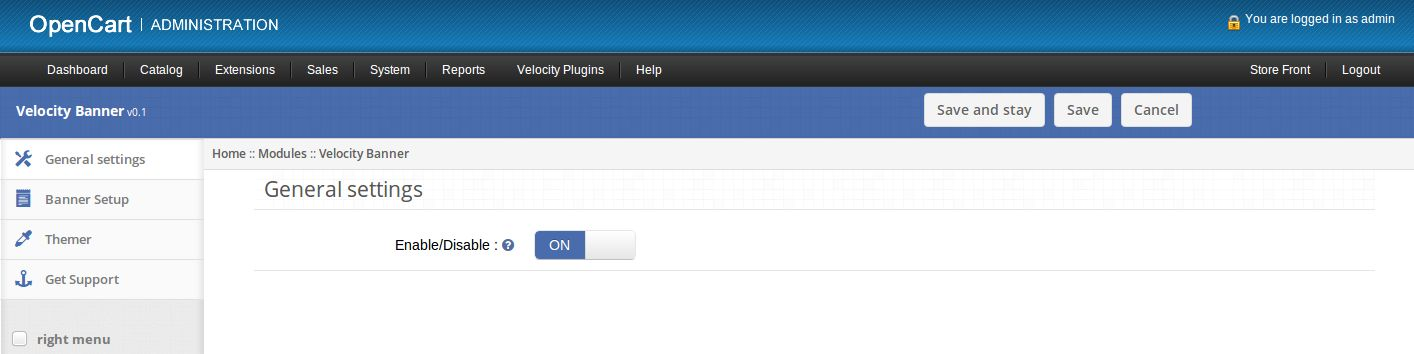
5. Registerkarte Berichte

1. Hier kann der Administrator verschiedene Berichte sehen, die sich auf Überprüfungsanreize beziehen. 2. Der Administrator kann den Berichttyp, das Startdatum und das Enddatum auswählen. 3. Wenn Sie auf Bericht anzeigen klicken, wird der ausgewählte Bericht auf dem Bildschirm angezeigt.


4. Wenn der Administrator den Produktbericht auswählt, wird der produktspezifische Bericht angezeigt.


5. Wenn der Administrator den Kategoriebericht auswählt, wird der kategorieweise Bericht angezeigt.


6. Wenn der Administrator den Herstellerbericht auswählt, wird der Herstellerbericht angezeigt.


7. Wenn der Administrator den Kundenbericht auswählt, wird der Kundenbericht angezeigt.

6. Registerkarte "Thema"

1. Wenn Sie auf den Reiter them klicken, haben Sie die Möglichkeit, das Thema des Review Incentive-Admin-Panels zu ändern.

7. Holen Sie sich Unterstützung

1. Wenn Sie auf den Tab "Support abrufen" klicken, werden Sie auf unsere Support-Website weitergeleitet, wo Sie das tun können Kontaktieren Sie unseren Support für Hilfe. Verwenden Sie diese Registerkarte für den Fall, dass Sie Fragen stellen oder einen Fehler finden.

8. Kurzer Hand Code

1. Der Administrator kann die durchschnittliche Bewertung des Produkts an jeder Position auf der Webseite anzeigen, indem er eine Funktion in der tpl-Datei aufruft. 2. Der Administrator sollte die Funktion show Rating (product_id, store_id) als aufrufen

3. Hier ist das erste Argument die ID des Produkts, dessen Bewertung angezeigt werden soll, und das zweite Argument ist die ID des Speichers. 4. Diese Funktion zeigt die durchschnittliche Produktbewertung an der Stelle an, an der sie aufgerufen wurde. 5. Die durchschnittliche Bewertung wird in der folgenden Box in schwarzer Box angezeigt:

Screenshots

Überprüfen Sie den Tab auf der Produktseite mit Produktbewertungen.

Das Zertifikat für zertifizierte Käufer wird jenen Kunden hinzugefügt, die das Produkt in Ihrem Geschäft gekauft haben. Screenshot der Seite "Review schreiben".

Screenshot der Seite Bewertungen

Empfehlungen

1. Der oberste Administrator sollte Berechtigungen erteilen, um auf die Seite reviewincentive / reviewincentive zuzugreifen, nachdem das Plug-in in den Stammordner Ihres Stores verschoben wurde. 2. Legen Sie die Cron-Datei so fest, dass sie täglich ausgeführt wird.

Ähnliche Beiträge:

Opencart Abandoned Cart – User Manual

Wie installiert man OpenCart verlassenen Warenkorb Plugin auf Ihrem Server

Befolgen Sie die folgenden Schritte für die Installation von Abandoned Cart Module: 1. Installieren Sie VQmod (falls noch nicht installiert, besuchen Sie https://code.google.com/p/vqmod/wiki/Install_OpenCart).

2. Entpacken Sie das Archiv und suchen Sie den Upload-Ordner.

3. Über FTP-Manager (wie Filezilla oder WinSCP – hier herunterladen: https://filezilla-project.org/) laden Sie die Dateien und Ordner im Upload-Ordner in Ihr Hauptverzeichnis hoch.

4. Im Admin-Panel gehen Sie zu Menü> Erweiterungen> Module> Verlassenen Warenkorb.

5.Installierter Warenkorb

6. Das ist alles – Ihr System ist bereit. Klicken Sie auf Bearbeiten und konfigurieren Sie es.

1. Allgemeine Einstellungen

Die Registerkarte Allgemeine Einstellungen hat folgende Optionen:

1. Aktivieren / Deaktivieren: Aktiviert oder deaktiviert das Plugin auf der Vorderseite des Shops. Wenn diese Option deaktiviert ist, werden die aufgegebenen Daten nicht in der Datenbank gespeichert und es werden keine Gutscheincodes an die Kunden gesendet.

2. Gastbenutzer-Warenkorb zulassen: Mit dieser Funktion kann der Administrator entscheiden, ob Gastkunden gespeichert werden oder nicht.

3. Delay: Die Delay-Zeit ist der Zeitraum, nach dem der Warenkorb aufgegeben werden soll.

4. Geplante Aufgabe: Mit dieser Funktion kann der Administrator festlegen, dass der E-Mail-Versand von Gutscheinen geplant wird oder nicht.

2. Incentive-Einstellungen

Die Incentive-Tabelle verwaltet die Incentive-Details für jede Coupon-Mail entweder für registrierte Kunden oder Gastkunden. Die Gesamtzahl der Zeilen in dieser Tabelle zeigt die Anzahl der E-Mails an, die für jeden abgebrochenen Einkaufswagen geplant sind.

1. Rabattart: Der Rabatt kann ein fester Rabatt oder ein bestimmter Prozentsatz der Warenkorbsumme sein.
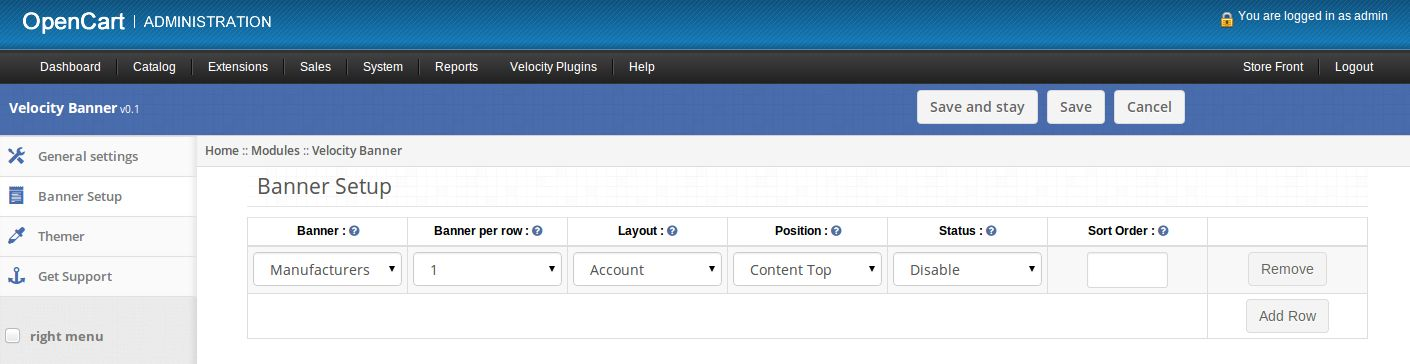
2. Rabatt: Dieses Feld enthält den Wert des Rabattes, entweder fest oder in Prozent, der dem Kunden gegeben wird.

3. Mindestbetrag: Der Mindestbetrag für den Warenkorb, für den der Gutschein gültig ist.

4. Aktive Coupon-Zeit: Die Zeitspanne (in Tagen), für die der Coupon aktiv ist, danach ist der Coupon abgelaufen.
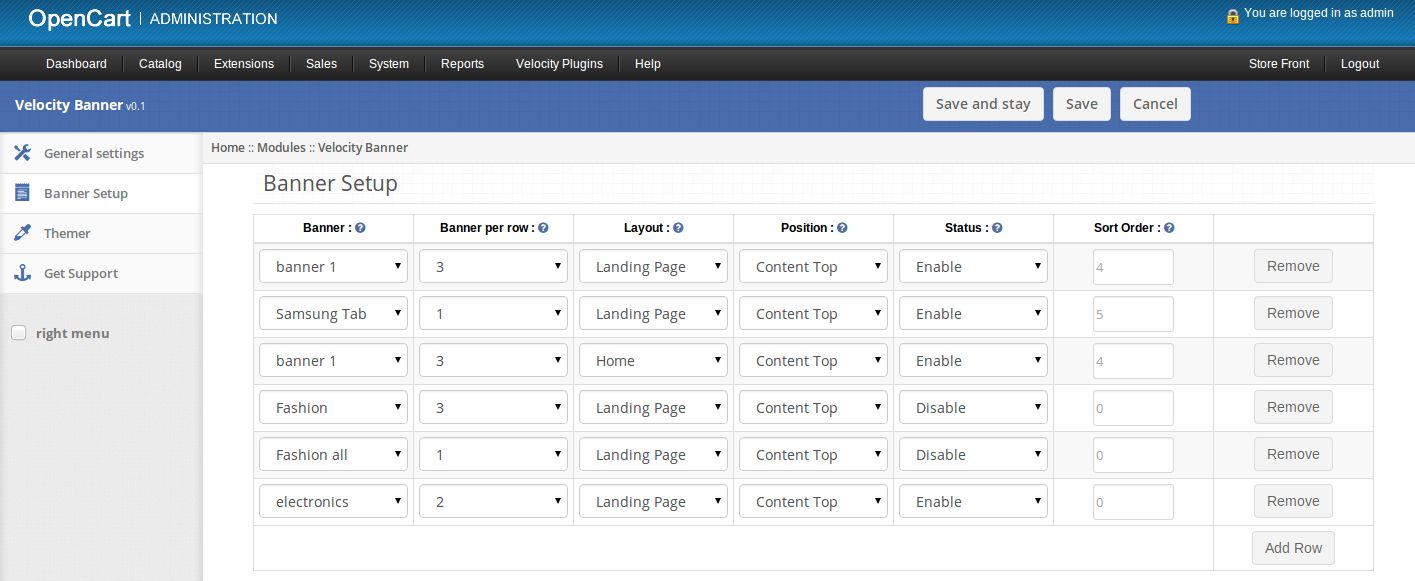
5. Status: Status, wie der Name definiert, verwaltet, ob der bestimmte Anreiz aktiviert oder deaktiviert ist. Die deaktivierten Anreize werden nicht an die Kunden gesendet.

6. Verzögerung: Dies ist der Zeitraum in Stunden, nach dem die jeweilige Nachricht gesendet wird. Diese Zeit wird berechnet, sobald der Wagen als aufgegeben angenommen wird. (Diese Felder sind auch für die Gastkunden identisch.)

3. Registerkarte E-Mail-Vorlage

Die E-Mail-Vorlage ist das Format der E-Mail, die an die Kunden gesendet wird. Es enthält einige Platzhalter, deren Werte beim Versenden der E-Mail ersetzt werden. Die Platzhalter sind: {firstname} {lastname} {cart_content} {discount_code} {discount_value} {total_amount} {date_end} Bewahren Sie diese Platzhalter so auf, wie sie sind.
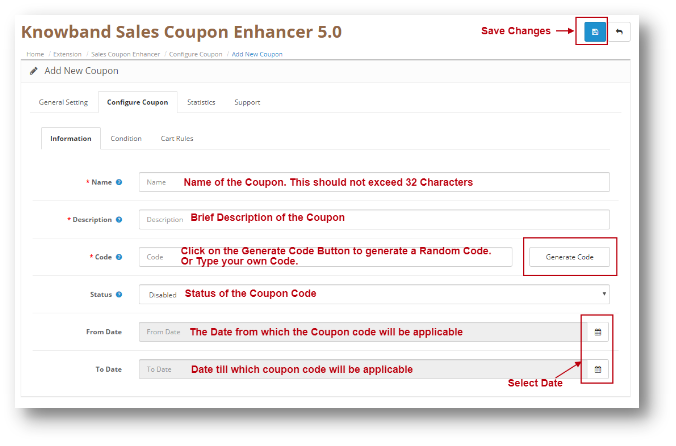
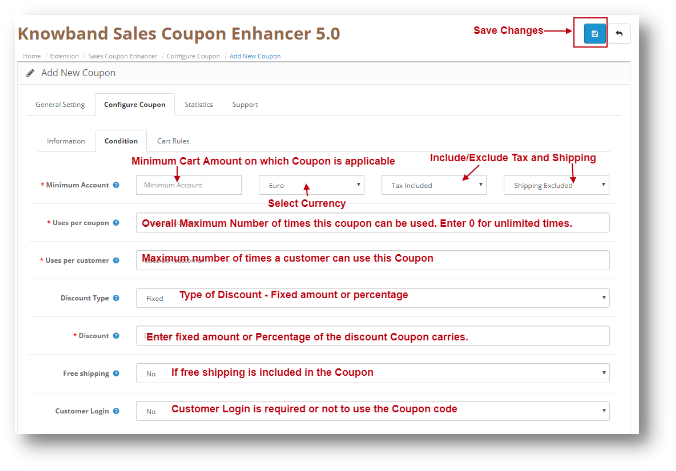
4. Tab "Verlassene Warenkorb" anzeigen

Diese Registerkarte enthält alle Wagen, von denen angenommen wird, dass sie aufgegeben wurden. Es enthält zwei Unterregisterkarten,

1. Registriert: Die Registrierte Unterregisterkarte erfasst alle Wagen der registrierten Benutzer, die als aufgegeben gelten.

2. Gast: (Nicht registrierte Kunden des Stores) Der Gast-Unterreiter erfasst alle Warenkörbe der Gastkunden, die als aufgegeben gelten.

Die Tabelle besteht aus folgenden Spalten:

1. Kunde: Die grundlegenden Informationen des Kunden, z. B. Name, E-Mail, Kontaktnummer.

2. Aktueller Incentive: Der aktuelle Incentive zeigt die Details des letzten Couponcodes, der entweder manuell oder automatisch an den Kunden gesendet wurde. Dieses Feld enthält einen Link für alle früheren Gutscheine, die an den Benutzer gesendet wurden.

3. Datum und Uhrzeit: In diesem Feld werden der erste Besuch, der letzte Besuch und die Zeit angezeigt, die der Kunde im Geschäft für diesen bestimmten verlassenen Einkaufswagen ausgegeben hat.

4. Aktion: Die Spalte "Aktion" enthält eine Reihe von Aktionen, die für diesen abgebrochenen Einkaufswagen ausgeführt werden können. Diese Aktion sind (von links nach rechts):

1. E-Mail: Zeigt ein Formular zum Senden eines Gutscheincodes für den ausgewählten abgebrochenen Einkaufswagen an. Dieser Gutschein wird im aktuellen Incentive-Bereich der Tabelle aufgeführt.

2. Einkaufswagen: Zeigt die Artikel im verlassenen Einkaufswagen des Kunden an.

5. Registerkarte "Conversion-Rate" anzeigen

Auf der Registerkarte Conversion-Rate werden alle konvertierten Bestellungen für registrierte und Gastkunden erfasst. Die konvertierte Bestellliste besteht aus folgenden Spalten:

1. Auftrags-ID: Die Auftrags-ID-Spalte zeigt die Bestell-ID an, die vom System für diesen Auftrag generiert wurde

2. Kunde: Zeigt die Kundeninformationen an.

3. Status: Zeigt den Status der Bestellung an.

4. Summe: Der Gesamtbetrag, der vom Kunden bezahlt wurde.

5. Datum und Uhrzeit: Uhrzeit, zu der die Bestellung aufgegeben wurde.

6. Aktionen: Menge der Aktionen, die für die ausgewählte Reihenfolge ausgeführt wurden.

7. Ansicht: Zeigen Sie die vollständigen Details der Bestellung in einem neuen Tab an.

6. Analytics-Registerkarte

Die Registerkarte "Analytics" zeigt die allgemeinen Einblicke des Geschäfts in der grafischen Benutzeroberfläche.

Diese Registerkarte enthält folgende Diagramme,

1. Verlassener Betrag im Vergleich zum umgerechneten Betrag:

Diese Tabelle gibt einen Überblick über den gesamten aufgegebenen Betrag und den Betrag, der durch die Coupons des aufgegebenen Warenkorbmoduls umgerechnet wurde.


2. Abandoned Cart vs Converted Cart:

Diese Tabelle gibt einen Überblick über die insgesamt aufgegebenen Wagen und die Wagen, die durch die Coupons des aufgegebenen Wagenmoduls umgewandelt wurden.

3. Wagenanzahl Vs Tage Vs Betrag:

Diese Tabelle gibt einen Überblick über die insgesamt aufgegebenen Wagen im Vergleich zu den umgestellten Wagen und den aufgegebenen Betrag im Vergleich zum Umrechnungskurs in der angegebenen Zeitspanne.

Dieses Diagramm enthält auch Filter auf der Grundlage von Datum, um die Daten für eine genaue Ansicht von Ladenverkäufen herauszufiltern und zu gruppieren.

Beschreibung

Store Front

Im Ladenfrontbereich des verlassenen Einkaufswagenmoduls ist nichts für die Kunden sichtbar, die die Geschäfte besuchen, aber ihre verlassenen Einkaufswagen werden erfasst und im System gespeichert, um die Gutscheincodes und Erinnerungs-E-Mails zu senden. Dies alles wird vom Cron-Job erledigt, der nach jeder halben Stunde auf dem Server läuft.

Das würde Sie auch interessieren: