Veröffentlichen Sie Ihre Produkte auf Ihrer Facebook-Seite automatisch mit Hilfe von Magento Facebook Wall Post Extension von Knowband. Mit dieser Facebook Wall Post Extension Magento kann der Administrator seine Sichtbarkeit auf einer der engagiertesten Social-Media-Plattformen Facebook erhöhen, auf der täglich Milliarden von Nutzern erscheinen. Die fortschrittliche und einfach zu konfigurierende Facebook Wall Post Magento Extension steigert die Interaktion der Nutzer und hilft, den Traffic der Website zu erhöhen.
1.1 Merchant Vorteile von Magento Facebook Wall Post Extension
Facebook Wall Post Extension Magento hilft Ihnen dabei, die Sichtbarkeit Ihrer Produkte / Marke auf der Social Media Plattform zu erhöhen.
Facebook Wall Post Magento Extension hilft bei der Erhöhung des Gesamtverkehrs der Website durch Umleiten der Benutzer von Facebook auf die Website.
Magento Facebook Post Extension erhöht die Kundenbindung, auch wenn sie auf ihrem Facebook-Account surfen.
Magento Facebook Wall Post Extension bietet eine einfachere Möglichkeit, Ihre Produkte, Neuankömmlinge und Gutscheincodes an die Zielgruppe zu präsentieren.
1.2-Funktionen von Magento Facebook Wall Post Extension
Die Facebook-Post-Erweiterung für Magento bietet dem Administrator die Möglichkeit, seine Kategorie (n) und Produkte automatisch zu veröffentlichen.
Die Magento Facebook Post-Erweiterung bietet dem Administrator die Möglichkeit, die Produkte auch manuell zu veröffentlichen.
Der Administrator kann die Auswahl der Kategorie (n) auf der Facebook-Pinnwand posten.
Die Magento Facebook-Pinnwand-Erweiterung ermöglicht es dem Administrator auszuwählen, welche Art von Beschreibung er auf der Facebook-Wand anzeigen möchte, dh lange Beschreibung, kurze oder Meta-Beschreibung.
Die Magento Facebook-Pinnwand-Erweiterung ermöglicht es dem Administrator, den Produktpreis zusammen mit der Pinnwand anzuzeigen.
Die Facebook Post Beschreibung ist vollständig anpassbar. Der Administrator kann seine Beschreibung mit nur einem Klick eingeben.
Das Magento FB-Post-Modul bietet dem Administrator die Möglichkeit, den Bestands-Alert auf Facebook-Post anzuzeigen.
Die Erweiterung Magento FB Post gibt dem Administrator die Möglichkeit, die gewünschte Menge einzugeben, unterhalb der der Lageralarm auf dem Facebook-Post angezeigt wird.
Die Facebook-Post-Erweiterung für Magento generiert auch einen Gutschein für die Lagerwarnung.
Die Magento Facebook Pinnwand Erweiterung erlaubt es dem Admin, den Coupon / Gutschein Code nach seinen Vorlieben anzupassen.
Die Facebook-Pinnwand-Erweiterung Magento bietet die Möglichkeit, den Namen, den Typ, die Gültigkeit und den Wert des Gutscheins anzupassen.
Das Magento FB-Post-Modul bietet zwei Arten von Vouchern, die den Kunden zur Verfügung gestellt werden, dh absolut oder prozentual.
Die FB-Wandpfosten-Erweiterung Magento ist einfach zu installieren, zu konfigurieren und zu verstehen.
2.0 Installationsschritte von Magento Facebook Post Extension
Die Schritte zur Installation der Magento Facebook Wall Post Extension sind nachfolgend aufgeführt:
Kaufen Sie die Facebook Wall Post Erweiterung Magento von Knowband. Sie können das Erweiterungspaket herunterladen.
Das Paket enthält eine gezippte Datei, die das Benutzerhandbuch und den Quellcode der Magento Facebook Wall Post Extension enthält. Entpacken Sie das Paket.
Erstellen Sie einen Ordner {Magento root} / app / code / Knowband / fbwallpost
Laden Sie den extrahierten Inhalt im obigen Ordner per FTP-Manager (wie Filezilla oder WinSCP) hoch
Führen Sie nun die folgenden Befehle aus, um die Magento Facebook Wall Post Extension zu installieren: php -f bin / magento modul: enable
Die Erweiterung ist jetzt installiert und betriebsbereit. Gehen Sie im Admin-Panel zu "Knowband Extensions> FB Wall Post".
Sie können jetzt die Facebook Wall Post Extension Magento konfigurieren und verwenden.
3.0 Admin Interface der Facebook Wall Post Magento Erweiterung
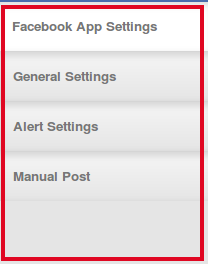
Magento Facebook Wall Post Extension bietet folgende zu konfigurierende Schnittstellen:
Facebook App Einstellungen
Allgemeine Einstellungen
Alarmeinstellungen
Manuelle Post
Unten finden Sie die detaillierte Beschreibung aller Registerkarten dieser Facebook Wall Post Extension Magento.
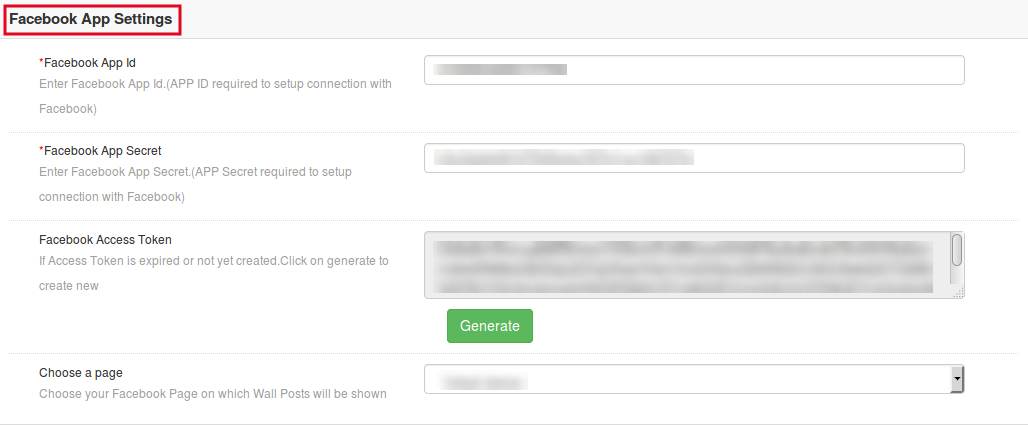
3.1 Facebook App Einstellungen:
Diese Schnittstelle der Facebook Wall Post Magento Extension enthält folgende zu konfigurierende Felder:
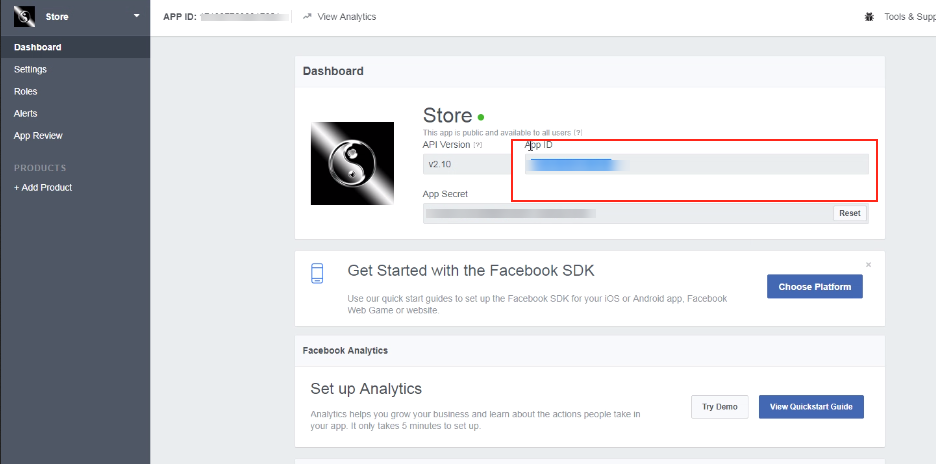
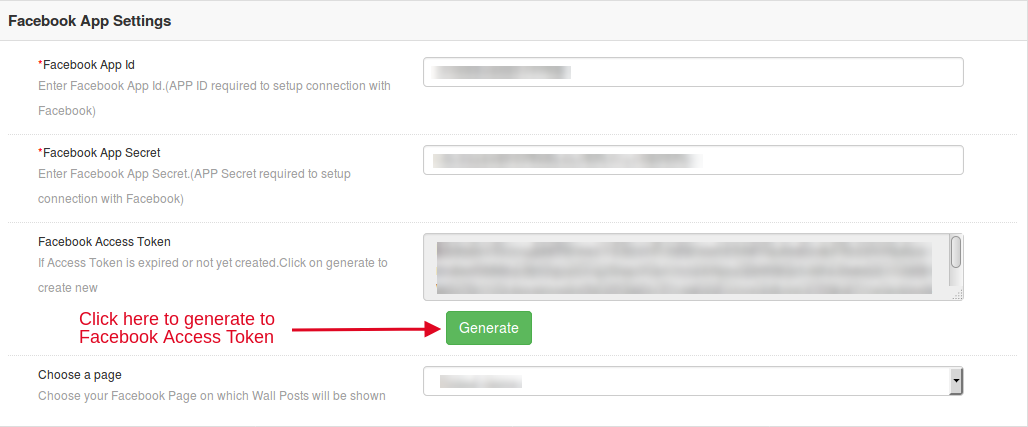
Facebook-App-ID: Geben Sie in diesem Feld der Facebook Wall Post für Magento Ihre Facebook App ID ein, die zum Aufbau der Verbindung mit Facebook benötigt wird. Um die App-ID zu finden, gehen Sie zum Dashboard Ihrer Facebook-App. Kopieren Sie die App-ID aus der Spalte in der Abbildung unten und fügen Sie sie auf der Setup-Seite des Moduls ein.
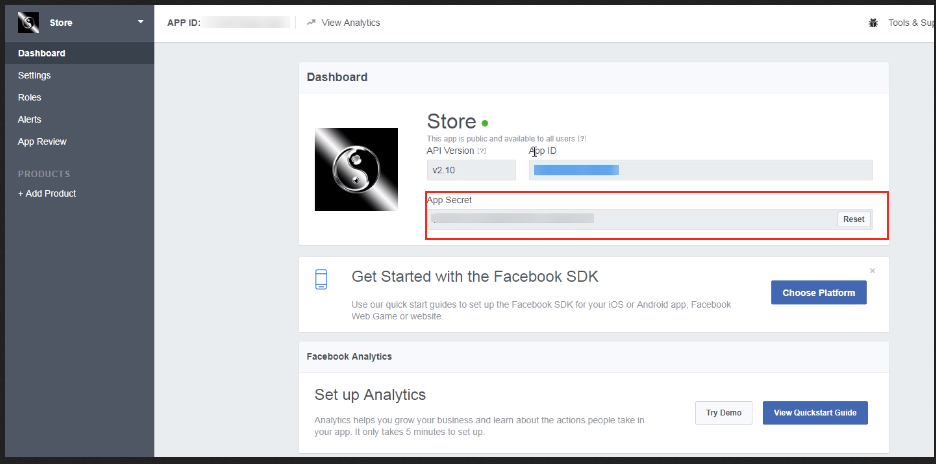
Facebook App Geheimnis: In diesem Bereich der Magento Facebook Post Extension muss der Administrator das Facebook App Secret eingeben. Kopieren Sie das App-Geheimnis aus der nächsten Spalte, wie im Bild unten gezeigt.
Facebook-Zugangstoken: Nach Eingabe der Facebook App ID und App Secret muss der Admin das Facebook Access Token generieren. Mit der Facebook Wall Post für Magento kann der Admin den Facebook Access Token generieren, indem er einfach auf die Option "Generate" der Magento Facebook Post Extension klickt.
Wählen Sie eine Seite: In diesem Feld der Magento Facebook Wall Post Extension kann der Admin die gewünschte Facebook-Seite auswählen, auf der er die Wall-Posts anzeigen möchte.
3.2 Allgemeine Einstellungen der Facebook Wall Post Extension Magento
Diese Schnittstelle der Facebook Wall Post Magento Extension enthält folgende zu konfigurierende Felder:
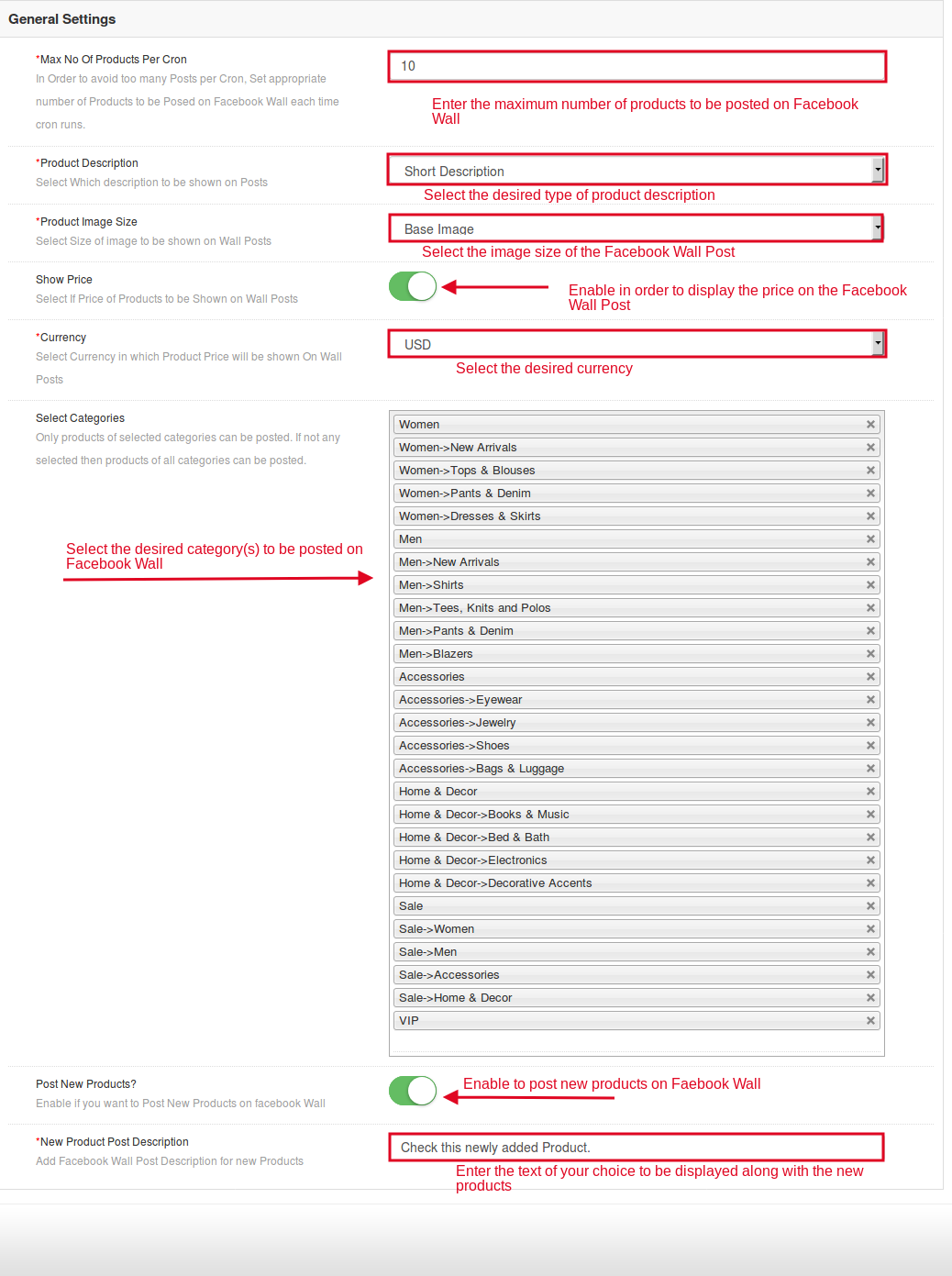
Max. Anzahl der Produkte pro Cron: Der Administrator kann die maximale Anzahl von Produkten festlegen, die nach der Ausführung des Crons gebucht werden müssen. Dieses Feld der Facebook Wall Post für Magento bot dem Admin an, zu viele Posts pro Cron zu vermeiden. Mit der Magento Facebook Post Extension kann der Administrator bei jeder Ausführung von cron die entsprechende Anzahl der Produkte festlegen, die auf der Facebook-Wand gepostet werden sollen.
Produktbeschreibung: In diesem Feld der Magento Facebook Wall Post Extension kann der Administrator die Art der Produktbeschreibung auswählen, die in der Facebook-Pinnwand angezeigt werden soll. Es kann kurz, lang oder Meta Beschreibung sein.
Produkt Bild Größe: Die Magento Facebook Wall Post Extension bietet dem Administrator die Möglichkeit, die Größe des Bildes, das auf der Facebook-Pinnwand angezeigt wird, auszuwählen.
Preis anzeigen: Wenn der Administrator möchte, kann er den Preis der Produkte auf der Facebook-Pinnwand anzeigen.
Währung wählen: Die Facebook Wall Post Extension Magento bietet den E-Händlern die Möglichkeit, die gewünschte Währung auszuwählen, die auf der Facebook-Pinnwand angezeigt werden soll.
Wählen Kategorien: Diese Facebook Wall Post Magento Extension ermöglicht es dem Administrator, die Kategorien auszuwählen. Die Produkte der ausgewählten Kategorie werden auf der Facebook-Seite veröffentlicht. Wenn der Administrator keine Kategorie auswählt, können Produkte aller Kategorien gebucht werden.
Neue Produkte posten: Dieses Feld von Facebook Wall Post für Magento ermöglicht es dem Administrator, die neuen Produkte zu veröffentlichen. Um dies zu tun, muss er nur einen Knopf drücken.
Neues Produkt Beitrag Beschreibung: Der Administrator kann sogar die Beschreibung ändern, die zusammen mit der Pinnwand neuer Produkte angezeigt wird. Mit Hilfe dieses Feldes der Magento Facebook Post Extension kann der Admin das selbe schnell machen.
3.3 Alert Einstellungen der Facebook Wall Post für Magento
In den Benachrichtigungseinstellungen der Magento Facebook Post Extension sind folgende Felder zu konfigurieren:
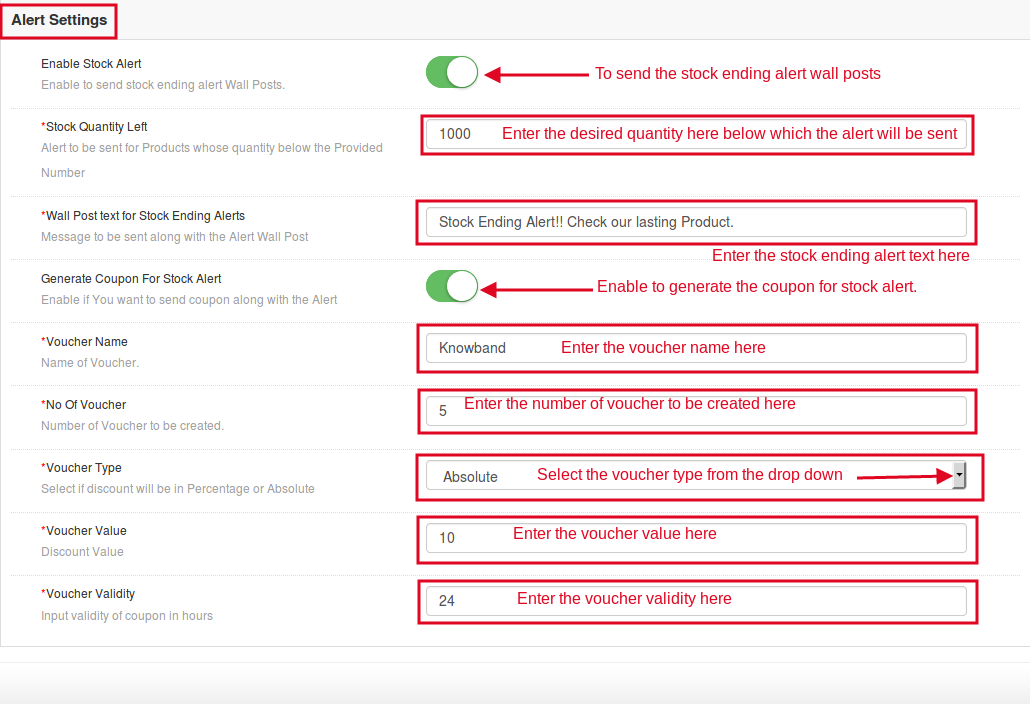
Bestandswarnung aktivieren: Aktivieren Sie diese Schaltfläche der Magento Facebook Wall Post Extension, um die Bestandsende-Warnung an den Facebook-Pinnwand-Posts anzuzeigen.
Lagermenge links: Geben Sie in diesem Feld der Facebook Wall Post Extension Magento die Menge ein, unter der die Bestandswarnung an der Facebook-Pinnwand angezeigt wird.
Pinnwand-Text für Aktienende-Warnungen: In diesem Feld der Facebook Wall Post Magento Extension kann der Admin den Text seiner Wahl eingeben, der zusammen mit der Bestandswarnung angezeigt wird. Die Bestandswarnung kann eine sofortige Kaufabsicht der Interessenten auslösen.
Coupon für Lagerwarnung generieren: In diesem Feld der Facebook Wall Post für Magento kann der Administrator den Gutscheincode zusammen mit der Bestandswarnung anzeigen.
Gutschein Name: In diesem Bereich von Magento bietet Facebook Wall Post Extension dem Admin die Möglichkeit, den Voucher nach seinen Wünschen einzugeben.
Nein des Gutscheins: In diesem Feld der Facebook Wall Post Extension Magento kann der Administrator die Nummer des zu erstellenden Gutscheins eingeben.
Gutschein-Typ: Die Facebook Wall Post Extension Magento bietet den E-Händlern an, welche Art von Gutschein er auf der Facebook-Pinnwand anzeigen möchte. Der Administrator kann anzeigen, ob Gutscheine mit absoluten oder prozentualen Rabatten.
Gutscheinwert: In diesem Feld der Facebook Wall Post für Magento kann der Administrator den Gutscheinwert nach Bedarf eingeben.
Gutschein Gültigkeit: In diesem Feld der Magento Facebook Post Extension kann der Admin die Gültigkeit des Gutscheins nach seinen Präferenzen eingeben.
3.4 Handbuch Post Einstellungen der Facebook Wall Post Erweiterung Magento
Diese Schnittstelle der Magento Facebook Wall Post Extension hat folgende Felder für die manuelle Buchung von Produkten:
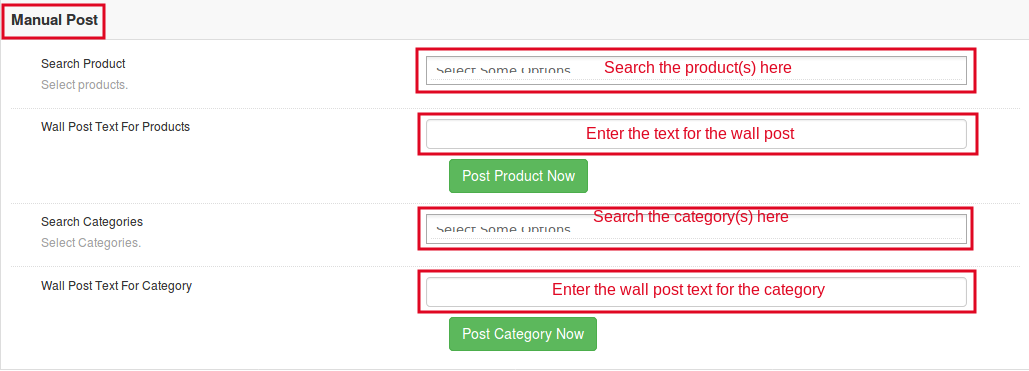
Suche Produkte: In diesem Feld der Magento Facebook Post Extension kann der Administrator nach den gewünschten Produkten suchen, die auf der Facebook-Seite gepostet werden sollen. Die Facebook Wall Post für Magento bietet dem Administrator an, mehrere Produkte gleichzeitig zu veröffentlichen.
Wandpost-Text für Produkte: Die Facebook Wall Post Magento Extension ermöglicht es dem Administrator, den Text seiner Wahl einzugeben, der zusammen mit den Produkten auf der Facebook-Wand angezeigt wird.
Suche Kategorien: In diesem Feld der Facebook Wall Post Extension Magento kann der Administrator nach den Kategorien suchen. Die Produkte der ausgewählten Kategorie werden auf Facebook pinnwand gepostet. Der Administrator kann mehrere Kategorien gleichzeitig posten.
Wall Post Text für Kategorie: Die Magento Facebook Wall Post Extension bietet dem Administrator die Möglichkeit, den Text seiner Wahl zusammen mit dem ausgewählten Kategoriebeitrag einzugeben.
4.0 Frontend der Magento Facebook Pinnwand Erweiterung
Im Folgenden sehen Sie, wie die Facebook Wall Post nach der Konfiguration aller Einstellungen der Magento Facebook Wall Post Extension aussehen wird.
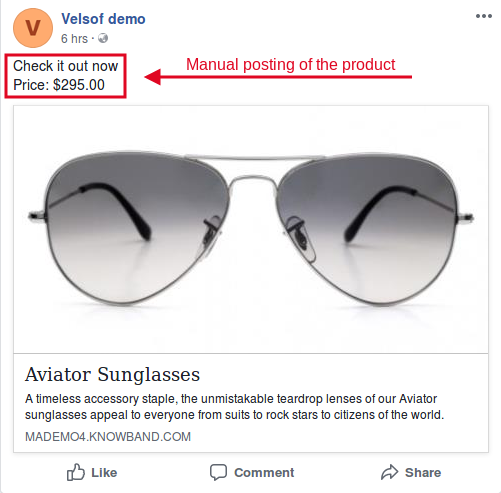
Wenn das Produkt manuell gebucht wird:
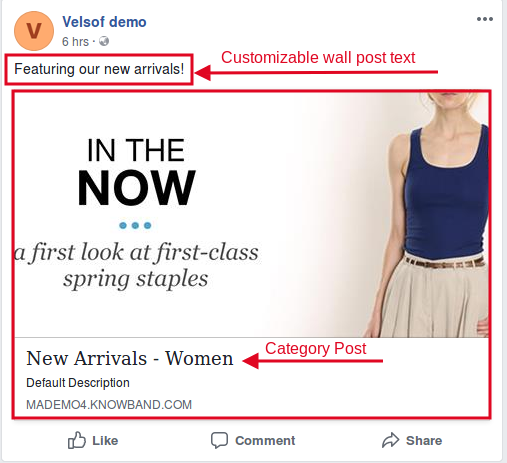
Wenn die Produkte der gewünschten Kategorie gebucht werden:
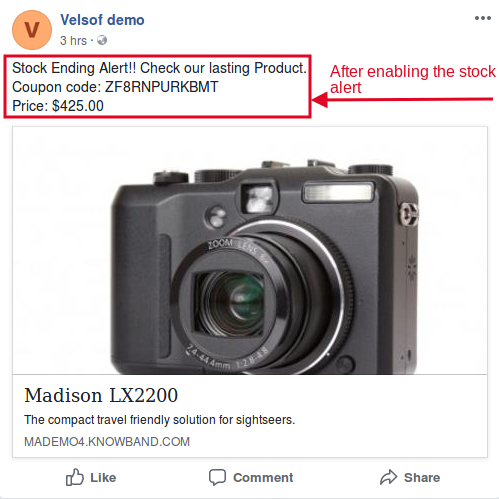
Wenn die Bestandswarnung aktiviert ist:
Finden Sie mehr Details über diese Magento Facebook Wall Post Erweiterung von Knowband unten:
Kunden sind beim Einkaufen in einem E-Commerce-Geschäft oft verwirrt über die Größe des Produkts, das sie zu kaufen bereit sind. Wenn sie online einkaufen, bleibt ihnen immer ein Zweifel, ob das Produkt die richtige Größe hat oder nicht. Jeder Markenhersteller erstellt seine Produkte nach eigenen Messkriterien, die entweder auf einem allgemeinen Standard basieren oder nur eine alters- und demografiebasierte Annahme sind. Der Zweifel bezüglich der Größe der Produkte kann dazu führen, dass der Warenkorb abgebrochen wird. Daher erhöhen Probleme mit der Produktgröße auch die Absprungraten der Website und spielen eine große Rolle bei der Verringerung der Einnahmen für jeden E-Commerce-Onlineshop.
Um diese Probleme zu umgehen, bietet Knowband an Magento 2 Product Size Chart-Erweiterung für Ladenbesitzer, die Magento 2-Ladenbesitzern die Möglichkeit bieten, die Größentabellen auf den Produktseiten des Online-Shops festzulegen. Diese Größentabellen können mit Hilfe der Magento 2-Größentabellenerweiterung sowohl für mehrere Kategorien als auch für ein bestimmtes Produkt erstellt werden. Die Größentabelle wird auf allen Produktseiten der ausgewählten Kategorie angezeigt. Es werden auch verschiedene Maßeinheiten verwendet, um die korrekte Größenmessung von Produkten in der Magento 2-Größenleitfaden-Erweiterung bereitzustellen. Die Größentabelle zeigt die genau gemessene Größe in den gewünschten Maßeinheiten für die Kundenfreundlichkeit. Auf diese Weise bietet das Magento 2-Größenkatalogmodul den Kunden die richtige Produktgröße und erhöht so die Chancen der Conversions für das Geschäft.
Die Magento 2 Size Chart Popup-Erweiterung ermöglicht es Magento 2-Ladenbesitzern, Größentabellen zu erstellen und sie den verfügbaren Produkten im Laden gemäß den Marktanforderungen zuzuordnen. Größentabellen bieten hauptsächlich klare Angaben zum Produkt in Bezug auf Größe, Fläche usw. und helfen dabei, ein problemloses Einkaufserlebnis für die Benutzer aufrechtzuerhalten.
1.1 Funktionen der Magento 2-Produktgrößentabellenerweiterung:
Die Magento 2-Erweiterung für Produktgrößentabellen ermöglicht es Besitzern von E-Commerce-Shops, Größentabellen für verschiedene verfügbare Produkte auf ihrer Website anzuzeigen.
Das Size Guide Addon von Magento 2 ist für Ladenbesitzer sehr einfach zu installieren und zu konfigurieren.
Besitzer von E-Commerce-Shops benötigen keine technischen Kenntnisse für die Verwendung des Magento 2-Katalogmoduls.
Die Magento 2-Produktgrößentabellenerweiterung ermöglicht es den Online-Shop-Besitzern, Größentabellen in der Vorschau anzuzeigen, zu bearbeiten und bei Bedarf auch Bilder und Richtlinien hinzuzufügen.
Die Erweiterung für Produktgrößentabellen für Magento 2-Händler bietet die einfachste Möglichkeit, Größentabellen zu erstellen, indem Sie einfach die erforderlichen Werte von Attributsätzen eingeben.
Es ist sehr einfach, diese Magento 2-Produktgrößentabellenerweiterung zu aktivieren oder zu deaktivieren.
Das Produktgrößentabellenmodul ist hochgradig anpassbar.
Der Administrator kann die Funktionalität ohne Codeänderungen implementieren.
Das Magento 2-Produktgrößentabellenmodul ermöglicht es dem Administrator, ohne komplizierten Prozess eine Größentabelle auf den Produktseiten hinzuzufügen.
Die Magento 2-Größentabellen-Popup-Erweiterung ermöglicht es dem Administrator, mehrere Größentabellen zu erstellen und sie für ein einzelnes Produkt oder eine beliebige Produktkategorie zu präsentieren.
Dieses Plugin für Magento 2-Produktgrößentabellen ermöglicht es dem E-Händler, der Größentabelle ohne Einschränkungen unbegrenzte Zeilen und Spalten hinzuzufügen.
Die Magento 2-Größentabellen-Popup-Erweiterung bietet eine benutzerfreundliche Oberfläche.
1.2 Admin-Vorteile
Die Magento 2-Größenkatalogerweiterung bietet Online-Verkäufern die einfachste Möglichkeit, Größentabellen für verschiedene Produkte zu erstellen, die auf ihrer Website verfügbar sind.
Der Store-Administrator kann Größentabellen sowohl mit einzelnen Produkten als auch mit mehreren Produktkategorien zuweisen.
Das Magento 2 Size Chart Addon ist vollständig anpassbar. Es ermöglicht Magento 2-Händlern, Bilder und notwendige Inhalte zu Größentabellen hinzuzufügen. Zeilen und Spalten können vom Verkäufer bei Bedarf einfach hinzugefügt werden.
Die Magento 2 Product Size Chart-Erweiterung von Knowband ermöglicht Ladenbesitzern eine Vorschau der Größentabellen vor der Implementierung.
Das Größenkatalogmodul des Magento 2-Marktplatzes bietet mehrsprachige Unterstützung und erhöht die Konversionsrate der Website.
Die Magento 2-Produktgrößentabellenerweiterung reduziert die Absprungrate der Website, was zu höheren Einnahmen des Geschäfts führt.
Produktrückgabeanfragen werden durch die Verwendung der Größentabellen-Erweiterung der Magento 2 E-Commerce-Plattform reduziert.
1.3 Kundenvorteile
Das Produktgrößenkatalogmodul von Magento 2 bietet Benutzern eine freundliche und attraktive Oberfläche, mit der sie die Größe der Produkte überprüfen können.
Die Erweiterung der Magento 2-Produktgrößentabelle reduziert die Verwirrung der Kunden hinsichtlich der Produktgröße und verbessert auch ihre Entscheidungsfindung beim Kauf.
Es bietet den Benutzern ein besseres Einkaufserlebnis.
2. Installation
Nach dem Kauf der Erweiterung des Magento 2-Größenkatalogmoduls erhält der Store-Administrator die folgenden Dateien: 1.Sizechart.zip, die den Quellcode der Erweiterung Magento 2 Size Chart Link Module enthält. 2.Benutzerhandbuch, das alle Details und Hilfestellungen zur Erweiterung enthält. Befolgen Sie die folgenden Schritte, um die Magento 2 Size Chart Popup-Erweiterung zu installieren:
Die Schritte zur Installation des Magento 2 Produktgrößendiagramm-Plugins sind unten aufgeführt:
1. Kaufen Sie das Magento 2-Produktgrößentabellenmodul von Knowband. Sie können das Erweiterungspaket herunterladen. 2. Das Paket enthält eine gezippte Datei, die das Benutzerhandbuch und den Quellcode des Magento 2-Größentabellenmoduls enthält. Entpacken Sie das Paket. 3. Erstellen Sie einen Ordner {Magentoroot}/app/code/Knowband/Sizechart 4. Laden Sie den extrahierten Inhalt über einen FTP-Manager (wie Filezilla oder WinSCP � hier herunterladen: https://filezilla-project.org/) in den obigen Ordner hoch. 5. Führen Sie nun die folgenden Befehle aus, um das Plugin zu installieren: php -f bin/magento module:enable �clear-static-content Knowband_Sizechart php -f bin/magento setup:upgrade php -f bin/magento setup:di:compile php bin/magento setup :statischer-inhalt:bereitstellen 6. Die Erweiterung ist nun installiert und einsatzbereit. Gehen Sie im Admin-Panel zu “Knowband-Erweiterungen > Größentabelle“. Sie können jetzt die Größentabelle von Knowband Magento 2 für das Produktmodul konfigurieren und verwenden.
3.Erweiterungsschnittstellen
Es gibt zwei Möglichkeiten, wie Benutzer mit der Funktionalität des Magento 2-Größenkatalogmoduls interagieren: A.Admin-Oberfläche (Kann nur vom Magento 2 Store-Administrator aufgerufen werden) B.Kundenschnittstelle (jeder Kunde kann die Produktseite anzeigen und darauf zugreifen) Jede Schnittstelle wurde in den folgenden Abschnitten ausführlich erklärt.
4. Admin-Oberfläche
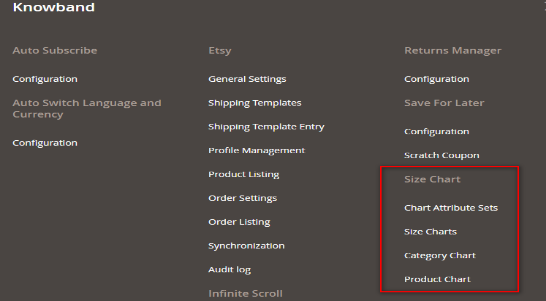
Die Verwaltungsoberfläche der Magento 2-Größenführer-Erweiterung von Knowband kann vom Magento 2-Store-Administrator über das Backend verwaltet und aufgerufen werden. Nach der Installation der Magento 2-Produktgrößentabellenerweiterung werden verschiedene Untermenüs im Menü „GRÖSSENTABELLE“ angezeigt, wie im folgenden Schnappschuss dargestellt:
Mithilfe der Funktionen dieser vier Untermenüs können Magento 2-Shop-Händler ganz einfach Größentabellen für die im Shop verfügbaren Produkte erstellen und verwalten.
4.1 Diagrammattributsätze
Im Untermenü „Chart Attribute Sets“ der Magento 2-Produktgrößentabellenerweiterung von Knowband können Online-Verkäufer verschiedene Attributsätze und die zugehörigen Maßeinheiten in Bezug auf Produktgrößentabellen vorbereiten. Diagrammattribute bedeuten im Grunde Reihen und Spalten der Produktgrößentabelle.
4.1.1 Auflistung der eingestellten Diagrammattribute
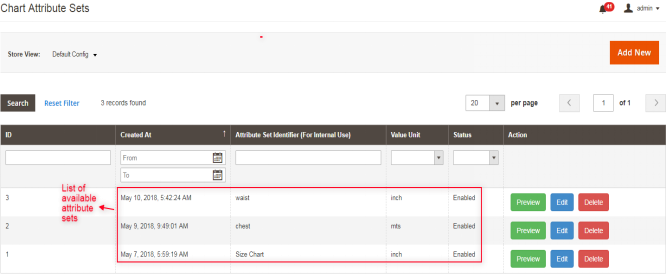
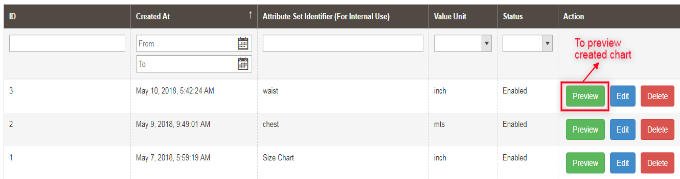
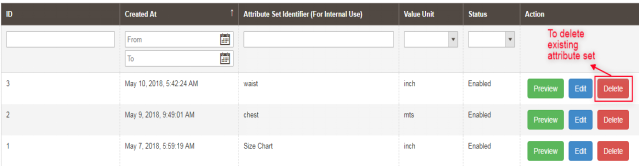
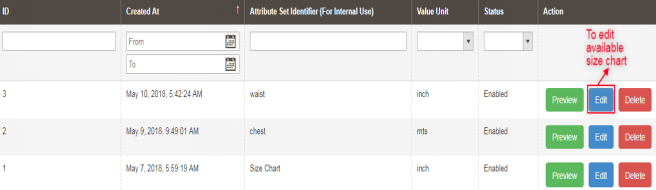
Beim Öffnen des “Diagrammattributsätze” Untermenü des Magento 2-Größentabellen-Popup-Addons werden Händler automatisch auf die Seite umgeleitet, auf der alle zuvor erstellten Attributsätze angezeigt werden. Wenn keine vorherigen Attributsätze vorhanden sind, zeigt der Server eine leere Liste an, wie in gezeigt unten Schnappschuss:
Spalten auflisten:
1.ID: Bezeichnet eine eindeutige ID jedes Attributsatzes.
2.Erstellt bei: Genaues Datum und Uhrzeit der Erstellung des Attributsatzes.
3. Attributsatzkennung: Diese Identifikatorspalte wird zum Identifizieren des Attributsatzes verwendet. Es enthält die Bezeichnung oder den Namen, der dem entsprechenden Attributsatz zugeordnet ist.
4.Wert Einheit: Zeigt verschiedene zugehörige Maßeinheiten wie cms, mm, mtr usw.
5.Status: Status zeigt die aktuelle aktivierte/deaktivierte Situation des entsprechenden Attributsatzes an.
6.Aktionen: Es sind verschiedene Aktionen verfügbar, die sich auf das Bearbeiten, Löschen und die Vorschau verfügbarer Attributsätze beziehen.
4.1.2 Wie füge ich eine Liste mit neuen Diagrammattributen hinzu?
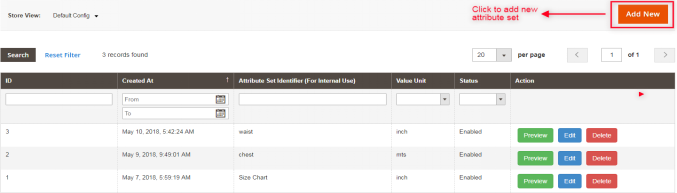
Da ist ein ‘NEUE HINZUFÜGEN‘-Schaltfläche in der oberen rechten Ecke der Attributsatz-Auflistungswebseite des Magento 2-Moduls zur Produktgrößenübersicht. Die Shop-Händler können jederzeit neue Attributsätze hinzufügen, indem sie auf die Schaltfläche klicken. Weitere Details zu seiner Funktionalität werden im nächsten Abschnitt beschrieben.
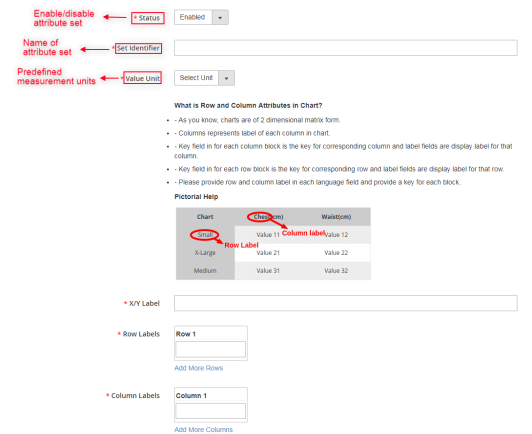
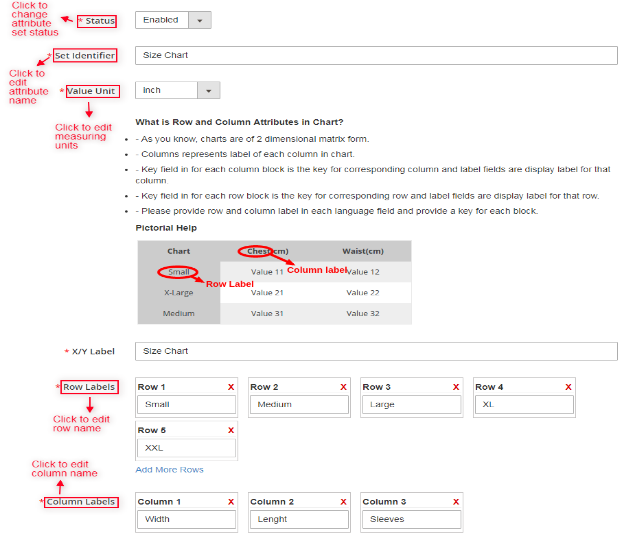
Zum Erstellen eines neuen Attributsatzes wird die Option „Neu hinzufügen“ verwendet. Wenn Sie darauf klicken, leitet der Server Shop-Händler zum Attributsatz-Konfigurationsformular weiter, wie im folgenden Bildschirm angezeigt:
Felder:
A. Status: Diese Option enthält eine Dropdown-Liste des Status. Es ist ein Pflichtfeld und standardmäßig deaktiviert. Aktivieren auswählen, um die Funktionalität einzubinden.
B. Kennung festlegen: Es ist auch ein erforderliches Feld, das zum Beschriften/Benennen von Attributsätzen verwendet wird.
C. Wert/Maßeinheit: Dieses Feld zeigt eine Dropdown-Liste mit verschiedenen vordefinierten Einheiten an. Wenn der Store-Administrator weitere Einheiten hinzufügen möchte, wenden Sie sich bitte an unseren Support.
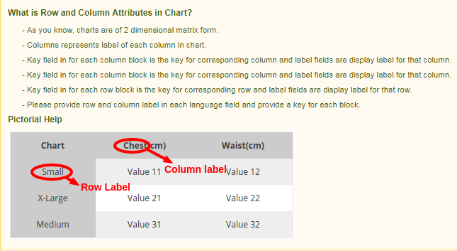
D. Hilfeleitfaden: Dieser Abschnitt bietet die gesamte Hilfe, die der Geschäftsadministrator zum Erstellen der Attributsätze für die Größentabelle benötigt.
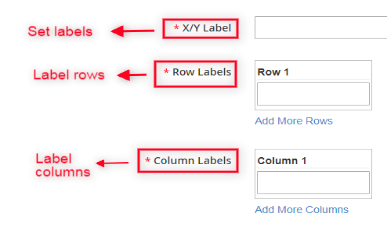
E. X/Y-Etikett: Dieses Feld ermöglicht es dem E-Commerce-Administrator, die Labels in mehreren Sprachen festzulegen. Der Administrator kann für jede Größentabelle ein anderes Etikett/einen anderen Text eingeben. Diese Bezeichnung wird für die gemeinsame xy-Achse des Diagramms angezeigt.
F. Zeilenbeschriftungen: Reihenbeschriftungen werden zur Beschriftung der Reihen der Größentabelle verwendet. Geben Sie einen eindeutigen Namen für die Zeilen des Diagramms ein. Der Ladenhändler kann je nach Anforderung Zeilen hinzufügen oder löschen.
G. Spaltenbeschriftungen: Dieses Etikett wird zum Beschriften von Spalten der Produktgrößentabelle verwendet, dh der Administrator kann hier den Namen der Spalten eingeben. Magento 2-Shop-Händler können Spalten nach ihrer Wahl hinzufügen oder löschen.
4.1.3 Wie kann ich verfügbare Attributsätze in der Vorschau anzeigen?
Mit der Vorschauaktion der Magento 2-Größentabellen-Link-Erweiterung zeigt der Server einen Schnappschuss der Größentabelle gemäß den aktuellen Attributen an, die wie unten gezeigt eingestellt sind:
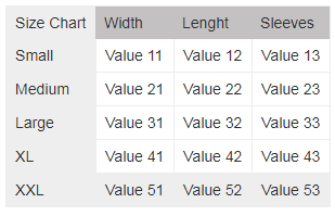
Sobald der Inhaber des Magento 2-Shops auf die Schaltfläche „Vorschau“ klickt, wird ein Popup-Fenster im Matrixformat mit der erstellten Größentabelle angezeigt:
4.1.4 Wie bearbeite ich einen verfügbaren Attributsatz?
Im Magento 2-Größenkatalogmodul ermöglicht die Bearbeitungsaktion dem Magento 2-Shop-Administrator, die bereits erstellten Attribute zu bearbeiten. Der Shop-Administrator ist berechtigt, Änderungen an verfügbaren Attributsätzen vorzunehmen.
Nach dem Öffnen der Bearbeitungsaktion wird die folgende Webseite mit Bearbeitungsfeldern für Attributsätze angezeigt:
4.1.5 Wie lösche ich einen bestehenden Attributsatz?
Attributsätze können entweder von der Attributsatz-Auflistungsseite oder von der Attributsatz-Bearbeitungsseite gelöscht werden. Die vom Magento 2 Size Chart Popup-Addon bereitgestellte Löschaktion wird von Ladenbesitzern verwendet, um alle Attribute dauerhaft aus dem System zu löschen.
Hinweis: E-Commerce-Verkäufer sollten bedenken, dass beim Löschen von Attributsätzen auch die mit diesen Attributen verknüpften Größentabellen gelöscht werden. Dies geschieht, um Probleme mit Dateninkonsistenzen zu vermeiden.
4.2 Größentabellen
Knowband bietet eine Magento 2-Größenleitfadenerweiterung, die das Untermenü „Größentabellen“ bietet, in dem Ladenbesitzer die Größentabellen einfach erstellen und anpassen können, indem sie einen der im letzten Abschnitt „Diagrammattributsätze“ erstellten Attributsätze verwenden.
4.2.1 Liste der Größentabellen
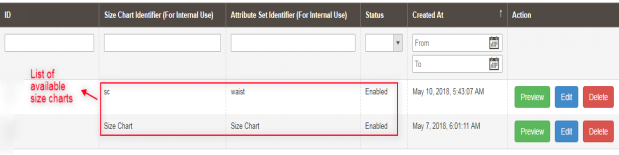
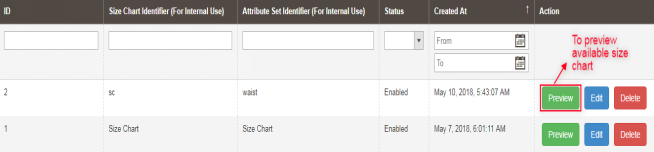
Immer wenn der E-Commerce-Händler von Magento 2 das Untermenü „GRÖSSENTABELLE“ öffnet, wird er/sie auf eine Webseite umgeleitet, auf der alle zuvor erstellten Größentabellen angezeigt werden, wie im folgenden Schnappschuss gezeigt:
4.2.2 Wie füge ich eine neue Größentabelle hinzu?
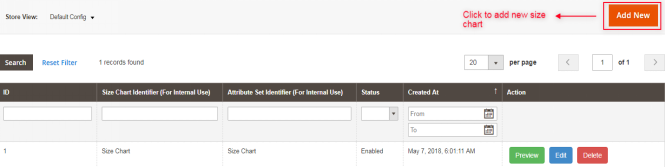
In der rechten oberen Ecke der Größentabellen-Listenseite der Magento 2-Produktgrößentabellenerweiterung befindet sich die Schaltfläche „NEU HINZUFÜGEN“. Klicken Sie auf diese Schaltfläche, um ein neues Diagramm hinzuzufügen. Das Hinzufügen und Aktualisieren von Größentabellen wurde im nächsten Abschnitt ausführlich beschrieben.
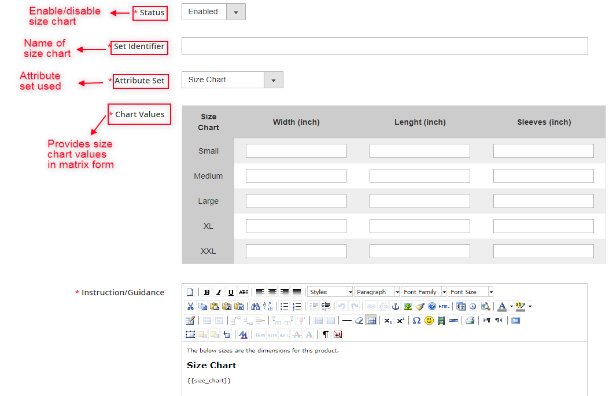
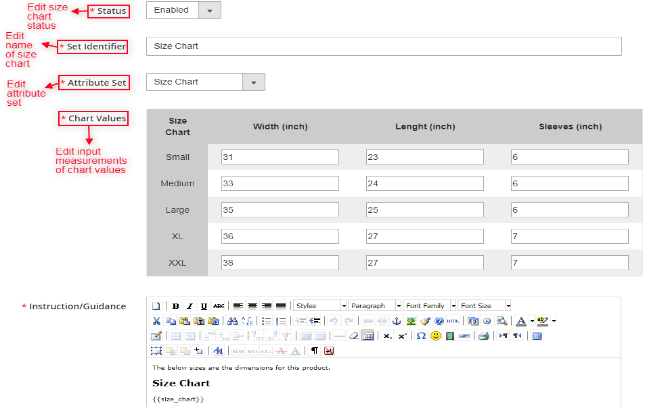
Wenn Sie auf diesen Link klicken, erhalten Magento 2-Online-Verkäufer ein Konfigurationsformular für Größentabellen, wie im folgenden Schnappschuss gezeigt:
Felder:
A. Status: Dieses Feld enthält eine Dropdown-Liste mit Status. Es ist ein Pflichtfeld und standardmäßig deaktiviert.
B.Set Identifier: Identifikatoren werden im Wesentlichen verwendet, um Namen/Etiketten für Größentabellen bereitzustellen.
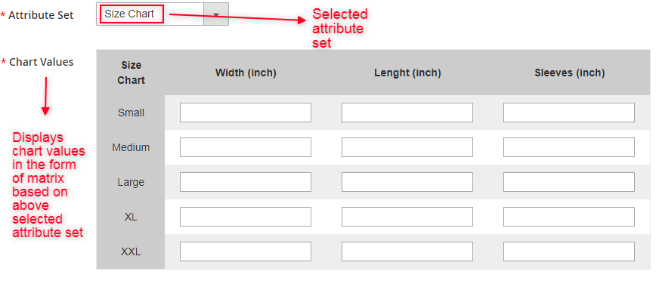
C.Attributsatz: Auch dieses Feld ist Pflichtfeldy für Ladenbesitzer und wird zur Auswahl von Attributen verwendet, die sich auf die Erstellung von Größentabellen beziehen. D.Diagrammwerte: Sobald die Attributsätze im obigen Punkt ausgewählt wurden, kann der Magento 2-Store-Administrator die Werte des Diagramms in diesem Abschnitt eingeben.
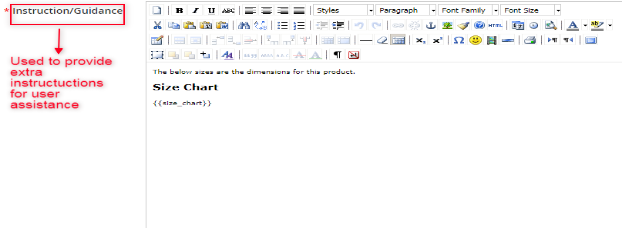
Magento 2-Online-Verkäufer müssen entsprechende Werte anderer Store-Ansichten ausfüllen. Das Diagramm mit den vom Administrator eingegebenen Werten und Spezifikationen wird im Frontend angezeigt. E. Anleitung/Anleitung: Dieses Feld ist ein Pflichtfeld und die Größentabelle wird unter dem Inhaltsspeicher angezeigt, den der Administrator bereitstellt, indem er in dieses Feld schreibt. Magento 2-Shop-Händler können Kunden zusätzliche Anleitungen oder Anweisungen als bildliche Hilfe zur Größentabelle zur Verfügung stellen. Dieses Feld ist spezifisch für die Store-Ansicht und der Administrator muss für jedes Feld den richtigen Inhalt bereitstellen. Hinweis: In das Anweisungsfeld wird eine Variable “{{Größentabelle}}” geschrieben. Diese Variable wird durch die entsprechende Größentabelle ersetzt, die im Frontend angezeigt wird. Das Entfernen dieser Variablen aus dem Anweisungsfeld führt zu Problemen, aber ihre Position kann gemäß den Anforderungen in das Anweisungsfeld geändert werden.
4.2.3 Wie kann ich eine Vorschau der verfügbaren Größentabelle anzeigen?
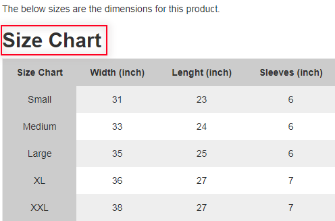
Mit der Vorschauoption, die im Magento 2 Product Size Chart Addon verfügbar ist, zeigt der Server ein Popup-Fenster mit einer Vorschau der erstellten Größentabelle an. Jede Größentabelle, die in der Größentabellenliste verfügbar ist, kann vom Store-Administrator in der Vorschau angezeigt werden.
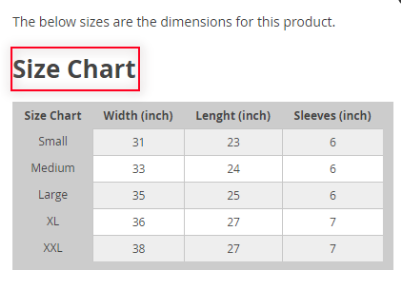
Sobald der Store-Administrator auf die Vorschau-Schaltfläche klickt, erscheint ein Matrixformat-Popup, das die erstellte Größentabelle mit verfügbaren Zeilen- und Spaltenmessungen anzeigt, wie im folgenden Bildschirm dargestellt:
4.2.4 Wie bearbeite ich eine vorhandene Größentabelle?
Das Magento 2 Size Chart Popup-Addon ermöglicht auch die Bearbeitung vorhandener Größentabellen. Magento 2-Shop-Besitzer können auf die Aktion Bearbeiten klicken, wie im folgenden Schnappschuss gezeigt, um bereits erstellte Größentabellen zu bearbeiten –
Diese Bearbeitungsoption leitet Online-Verkäufer zu einer Schnittstelle weiter, von der aus Größentabellen entsprechend konfiguriert werden können. Dieses Bearbeitungsformular für Größentabellen wird im folgenden Schnappschuss angezeigt:
4.2.5 So löschen Sie eine vorhandene Größentabelle
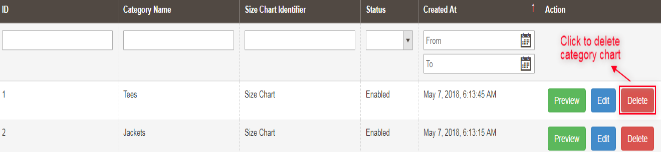
Wenn der Administrator des Magento 2-Shops eine zuvor erstellte Größentabelle löschen möchte, kann dies mit der Aktion „Löschen“ erfolgen, wie im folgenden Schnappschuss gezeigt:
4.3 Kategoriediagramme
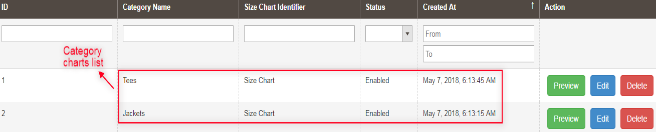
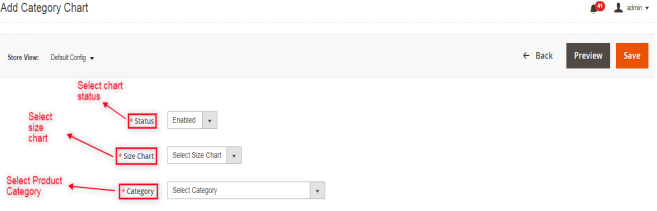
Besitzer von Magento 2-Shops können mithilfe des Magento 2 Product Size Chart-Plugins von Knowband problemlos die Zuordnung von Produktgrößentabellen mit mehreren Produktkategorien erstellen und aktualisieren, die auf der Website verfügbar sind. Der Store-Administrator kann erstellte Größentabellen in den erforderlichen Produktkategorien über die bereitgestellte Oberfläche zuweisen/zuordnen:
4.3.1 Wie weise ich einer neuen Produktkategorie Größentabellen zu?
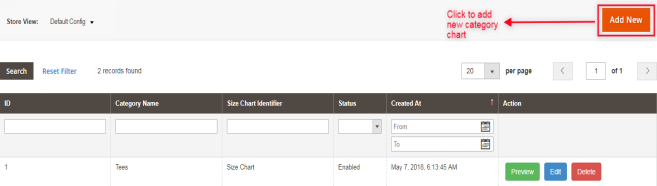
Knowband bietet Magento 2-Größenleitfaden-Erweiterung, mit der E-Commerce-Händler Größentabellen mit neuen verfügbaren Produktkategorien abbilden können. In der oberen rechten Ecke der Kategorie-Chart-Listenseite befindet sich die Schaltfläche „Neu hinzufügen“. Mit dieser Schaltfläche kann der Administrator jede Größentabelle einer neuen Kategorie zuweisen. Die verschiedenen Felder dieses Abschnitts werden im Folgenden beschrieben:
Immer wenn der Besitzer des Magento 2-Shops auf die Schaltfläche „Neu hinzufügen“ klickt, wird er/sie zur Mapping-Seite weitergeleitet, auf der alle Diagramme einer neuen Produktkategorie zugewiesen oder entsprechend bearbeitet werden können, wie im folgenden Schnappschuss gezeigt:
Felder:
A. Status: Es enthält eine Dropdown-Liste des verfügbaren Status. Wählen Sie Aktivieren, um diese Funktion zu verwenden, sie ist jedoch standardmäßig deaktiviert.
B.Kategorie: Es ist auch ein Pflichtfeld und enthält eine Liste der verfügbaren Produktkategorien. Zunächst wird keine Kategorie ausgewählt. Der Administrator kann die Kategorie für die Zuordnung der Größentabelle auswählen. Die Größentabelle wird auf den Produktseiten der ausgewählten Kategorie angezeigt.
C. Größentabelle: Dieses Pflichtfeld enthält eine Liste aktiver Größentabellen, die von Magento 2-Shop-Inhabern erstellt wurden. Wählen Sie die Größentabelle aus, die Sie auf den Produktseiten der ausgewählten Kategorie anzeigen möchten.
4.3.2 Wie wird eine Vorschau des Kategoriediagramms angezeigt?
Durch die Verwendung der Vorschauaktion der Kategorietabellen der Magento 2-Größenführer-Erweiterung können E-Commerce-Verkäufer eine Vorschau der ausgewählten Kategorietabelle mit detaillierten Anweisungen überprüfen.
Immer wenn Magento 2-Shop-Besitzer Vorschauaktionen verwenden, wird ein Popup-Fenster mit angehängter Größentabelle der zugehörigen Kategorie angezeigt, wie im folgenden Schnappschuss gezeigt:
4.3.3 Wie bearbeite ich ein bestehendes Kategoriediagramm?
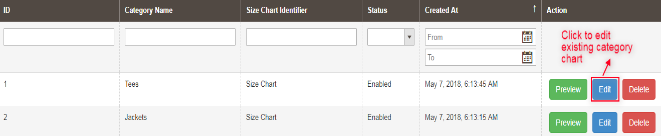
Besitzer von Magento 2-Shops können die Zuordnung von Kategoriediagrammen bearbeiten, indem sie auf die Schaltfläche Bearbeiten klicken, die auf der Webseite mit der Liste der Kategoriediagramme der Magento 2-Größentabellen-Link-Erweiterung verfügbar ist, wie im folgenden Schnappschuss gezeigt:
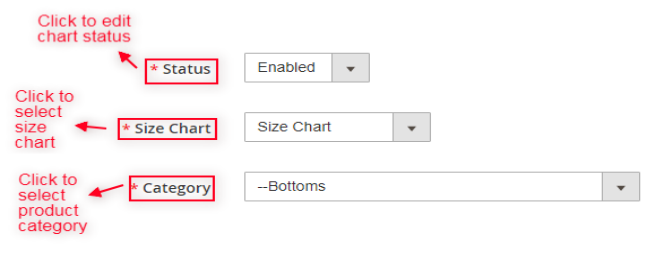
Immer wenn der Magento 2-Shop-Händler Link bearbeiten öffnet, wird er/sie auf die folgende Webseite zum Bearbeiten von Kategoriediagrammen weitergeleitet. Hier werden der Status von Diagramm, Größentabelle und Produktkategorien ausgewählt, wie im folgenden Schnappschuss gezeigt:
4.3.4 Wie lösche ich die Kategorie-Größentabelle von der Listenseite?
Die Popup-Erweiterung für Magento 2-Größentabellen ermöglicht Magento 2-Ladenbesitzern die Option zum Löschen, um die Größentabelle jederzeit von der Auflistungsseite der Kategorietabellen zu löschen. Die Kartenzuordnung kann sowohl von der Listenseite als auch von der Bearbeitungsseite gelöscht werden.
4.4 Produkttabellen
Magento 2-Shop-Händler können mithilfe des Magento 2-Größenkatalog-Addons die Zuordnung von Größentabellen zu den entsprechenden Produkten erstellen und aktualisieren.
4.4.1 Produkttabellenliste
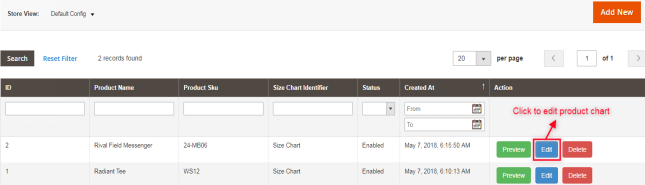
Knowband bietet eine Produktgrößentabellenerweiterung, über die der Magento 2-Store-Administrator auf „Produkttabelle” Untermenü, das zu einer Seite weiterleitet, auf der alle Zuordnungen von Größentabellen mit mehreren Produktkategorien vorgenommen werden und wie im folgenden Schnappschuss angezeigt wird:
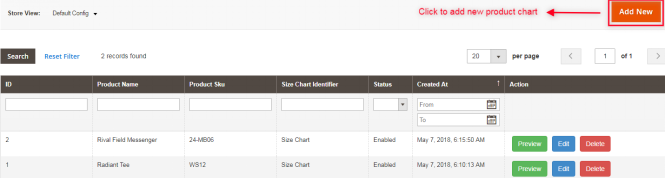
4.4.2 Wie füge ich ein neues Produktdiagramm hinzu oder weise einem neuen Produkt ein Diagramm zu?
Zum Hinzufügen einer neuen Produkttabelle wird in der oberen rechten Ecke der Produktlistenseite eine Schaltfläche „Neu hinzufügen“ bereitgestellt, über die der Geschäftsadministrator einem Produkt jederzeit eine neue Zuordnung der Größentabelle zu einem Produkt hinzufügen kann, wie im folgenden Schnappschuss gezeigt:
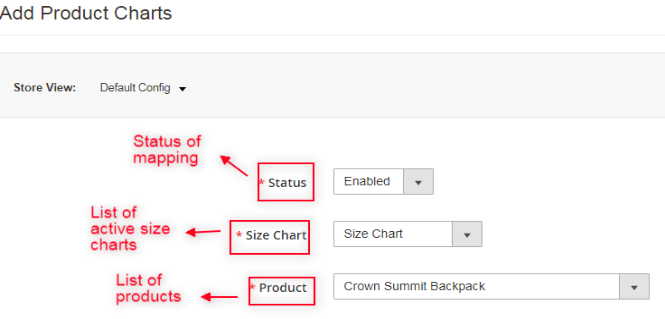
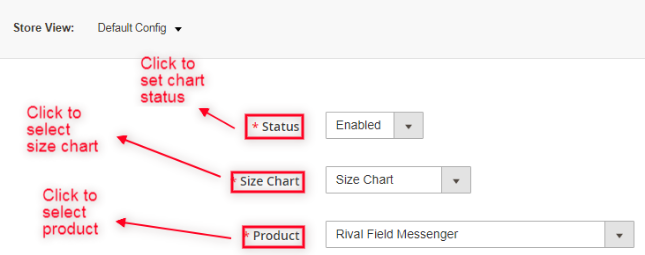
In der Magento 2-Größenleitfaden-Erweiterung wird die Schaltfläche „Neu hinzufügen“ im Wesentlichen zum Zuweisen von Größentabellen zu neuen Produkten verwendet, wie im folgenden Schnappschuss gezeigt:
Felder:
A. Status: Es ist ein Dropdown-Menü mit Status und ein erforderliches Feld, das standardmäßig deaktiviert ist.
B.Produkt: Wählen Sie das Produkt aus, dem Sie die Größentabelle zuordnen möchten. Anfänglich wird kein Produkt ausgewählt, aber der Administrator kann eines aus dem Menü auswählen.
C. Größentabelle: Es ist auch eine Dropdown-Liste mit aktiven Größentabellen, die vom Administrator erstellt wurden, und auch ein Pflichtfeld. Wählen Sie die Größentabelle aus, die Sie auf den Produktseiten anzeigen möchten.
4.4.3 Vorschau der bestehenden Produkttabelle
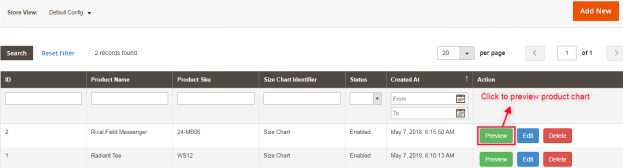
Das Magento 2-Größenkatalogmodul verfügt über eine Vorschauaktion. Der Server zeigt Magento 2-Ladenbesitzern eine Vorschau ausgewählter Produktdiagramme mit detaillierten Anweisungen an.
Die bereitgestellte Vorschauaktion zeigt die Vorschau der Größentabelle mit Anweisungen für Magento 2-Online-Verkäufer an, wie im folgenden Screenshot gezeigt:
4.4.4 Produktgrößentabelle bearbeiten
Die Magento 2-Erweiterung für Produktgrößentabellen bietet einen „Bearbeiten-Link“ auf der Produkttabellen-Listenseite, über die Magento 2-E-Commerce-Händler verfügbare Produktgrößentabellen sehr einfach bearbeiten können. Besitzer von Magento 2-Shops können diese Aktion auch verwenden, um vorhandene Zuordnungen mit verfügbaren Produkten zu ändern.
Mit der Aktion Produktgrößentabelle bearbeiten kann der Geschäftsadministrator die Vorschau der ausgewählten Diagramme mit detaillierten Anweisungen überprüfen, wie im folgenden Schnappschuss gezeigt:
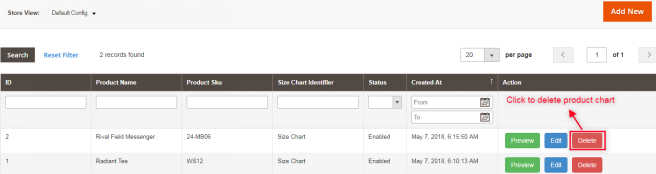
4.4.5 Löschen der Produktgrößentabelle
Das Link-Addon für Magento 2-Größentabellen ermöglicht es Online-Händlern, bei Bedarf jede Zuordnung von Größentabellen aus dem Produkt zu löschen. Dieser Zweck könnte mit der im Backend der Website bereitgestellten Löschoption erfüllt werden.
4.4.6 Zuordnung der Größentabelle auf der Produktseite
Größentabellen können auch Produkten auf der Produktbearbeitungsseite zugeordnet werden. Der Administrator des Magento 2-Shops kann auch die Zuordnung von Größentabellen im Abschnitt “Produkte” über die Registerkarte “Größentabelle” bearbeiten.
Mithilfe der Magento 2 Size Chart Popup Extension können Magento 2 Online-Händler ganz einfach jede Größentabelle den entsprechenden Produkten zuordnen. Wenn sich der Feldwert nicht ändert, werden den Produkten keine Größentabellen zugeordnet. Wenn der Administrator keinem Produkt ein Diagramm zuweisen möchte, kann er es verlassen, ohne einen Wert in diesem Abschnitt zu ändern.
5.Kundenschnittstelle
Magento 2-Kunden können auf Größentabellen nur über die Produktseite zugreifen, die am Frontend der Website verfügbar ist.
5.1 Größentabelle auf der Produktseite
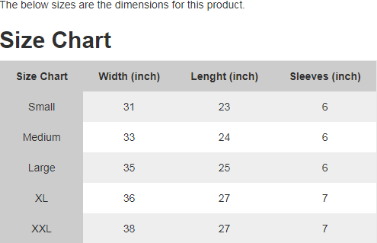
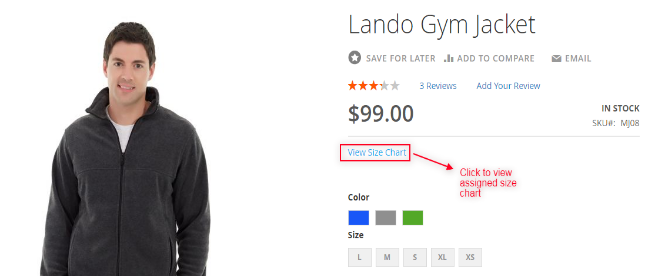
Wenn der Magento 2 Store-Administrator Größentabellen mit Produkten aktiviert, wird die Option „Größentabelle anzeigen“ direkt unter den Produktdetails angezeigt. Der Kunde kann leicht auf die Größentabellen für verschiedene Produkte zugreifen und sein Einkaufserlebnis verbessern.
Nach der vollständigen Konfiguration der Magento 2-Produktgrößentabellenerweiterung wird die Option „Größentabelle anzeigen“ unter dem Produktnamen angezeigt, mit der der Benutzer die Größe des Produkts vor dem Kauf überprüfen kann.
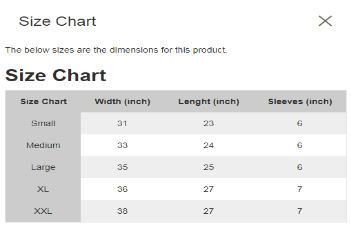
Wenn der Kunde die Option „Größentabelle anzeigen“ öffnet, wird das folgende Fenster mit der für dieses Produkt zugewiesenen Größentabelle angezeigt:
Weitere Informationen zu dieser Magento 2-Größenkatalogerweiterung:
Bitte kontaktieren Sie uns unter support@knowband.com für jede Anfrage oder benutzerdefinierte Änderungsanforderung gemäß Ihren Geschäftsanforderungen.
1. Einführung der Magento 2 Advance Wishlist Extension
In der E-Commerce-Branche besuchen Online-Käufer den Laden meist nur, um den Produktpreis und die Produktqualität einzusehen und die Produkte mit anderen Läden zu vergleichen. Wenn Ihr Geschäft über eine Wunschliste verfügt, können die Besucher des Geschäfts ihr Lieblingsprodukt in die Liste aufnehmen und sie für zukünftige Einkäufe auf ihrer Wunschliste speichern. Wissensband bietet Magento 2 erweiterte Wunschliste Erweiterung in Ihrem Magento 2-Shop.
Dieser Magento 2-Speicher für spätere Erweiterungen erweitert Ihren E-Commerce-Shop um die Wishlist-Funktionalität. Dieses Magento 2-Modul "Für später speichern" ermöglicht es den Käufern, ihre Lieblingsprodukte auf der Wunschliste zu speichern. Damit sie es später ansehen oder kaufen können.
Ermöglicht den Käufern, Produkte zur Wunschliste hinzuzufügen Mit dieser Magento 2-Wunschliste können die Kunden die gewünschten Produkte in ihre Wunschliste aufnehmen. Die Option "Wunschliste" verbessert das Einkaufserlebnis. Gleichzeitig können die Websitebesitzer die Kundenbindung erhöhen.
Einfach zu verwalten, um für einen späteren Block zu speichern Mit Hilfe der Erweiterung Knowband Magento 2 Save for Later können die Kunden ihre Wunschliste verwalten. Sie können Elemente bearbeiten, Produkte entfernen oder neue Produkte in ihrem Speicher für spätere Blockierungen hinzufügen.
Der Administrator kann die Wunschliste des Kunden anzeigen und verwalten In den Wishlists gespeicherte Produkte können vom Administrator über das Back-End der Magento 2-Wishlist-Erweiterung leicht nachverfolgt werden. Abgesehen davon kann der Store-Administrator die am häufigsten nachgefragten Produkte anzeigen oder sie über das Admin-Dashboard speichern.
1.1 Admin Nutzen des Knowband Magento 2 Advanced Wishlist Moduls:
1. Die erweiterte Magento 2-Erweiterung für Wunschliste von Knowband ermöglicht es Kunden, ihr Lieblingsprodukt mit der Absicht eines zukünftigen Kaufs auf ihrer Wunschliste zu speichern.
2. Der Administrator kann dem Gastkunden erlauben, das Lieblingsprodukt auf seiner Wunschliste zu speichern, und er kann auch die Ablaufzeit der gespeicherten Produkte festlegen.
3. Diese Magento 2 Wishlist Extension zeigt ein 'Meine Wunschliste' Block. Das Aussehen und Verhalten des Merkzettelblocks kann vom Ladenbesitzer gesteuert werden. Sie können die Blockfarbe, die Tastenfarbe und die Textfarbe usw. ändern. Speichern Sie für eine spätere Schnittstelle die vom Kunden in die engere Wahl gezogenen Produkte.
4. Mit dieser Magento 2-Wunschzettel-Erweiterung kann der Administrator die Produktdetails über das Admin-Panel verfolgen. Sie können auch nachverfolgen, welches Produkt am gefragtesten ist oder welches Produkt am häufigsten auf der Wunschliste steht.
5. Die erweiterte Wunschliste von Magento 2 von Knowband bietet dem Store-Administrator die Möglichkeit, die Produkt- und Kategorieanalyse durchzuführen. Das heißt, der Administrator kann die Kategorie anzeigen, die am häufigsten durchsucht wird, und das Produkt, das immer beliebter wird.
6. Der Online-Händler erhöht die Benutzerfreundlichkeit der Website.
7. Die Back-End-Oberfläche der Magento 2 Save for Later-Erweiterung ist äußerst benutzerfreundlich.
8. Diese Magento 2-Wunschliste-Erweiterung erhöht die Conversion-Rate der Website.
9. Die Magento 2-Erweiterung für die Lieblingsproduktliste hilft dem Administrator, den aufgegebenen Warenkorb der Website mithilfe dieser Magento 2-Erweiterung für die Wunschliste zu reduzieren.
1.2 Hauptmerkmal von Knowband Magento 2 Wishlist Extension:
1. Mit der Magento 2-Wunschliste-Erweiterung kann der Kunde die Produkte seiner Wunschliste hinzufügen. 2. Der Kunde kann die in den Wunschliste gespeicherten Produkte auch über das Frontend erstellen, ändern und löschen. 3. Diese Erweiterung von Magento 2 Save for Later von Knowband zeigt das Block-Popup Save For Later im Frontend. 4. Die Magento Wishlist Extension von Knowband ist einfach zu installieren und zu verwalten. 5. Das Magento Save for Later-Modul kann über das Backend aktiviert / deaktiviert werden. 6. Die Erweiterung der Magento-Favoritenliste ist mit allen Magento 2-Store-Designs kompatibel. 7. Die Magento 2 Wishlist-Erweiterung ist vollständig mobil ansprechbar.
2.0-Installation
Die Schritte zum Installieren der Erweiterung Magento 2 Save for Later sind nachfolgend aufgeführt:
1. Kaufen Sie die Magento 2 Save for Later-Erweiterung von Knowband. Sie können das Erweiterungspaket herunterladen.
2. Das Paket enthält eine ZIP-Datei mit dem Benutzerhandbuch und dem Quellcode der erweiterten Magento 2-Wunschliste. Packen Sie das Paket aus.
3. Erstellen Sie einen Ordner {Magentoroot} / app / code / Knowband / Saveforlater
4. Laden Sie den extrahierten Inhalt über den FTP-Manager (z. B. Filezilla oder WinSCP) in den oben genannten Ordner hoch
5. Führen Sie nun die folgenden Befehle aus, um das Plugin zu installieren:
PHP-F bin / Magento-Modul: aktivieren
6. Die Magento-Wishlist-Erweiterung ist jetzt installiert und einsatzbereit. Gehen Sie im Admin-Bereich zu "Wissenserweiterungen> Für später speichern“.
Sie können jetzt die Knowband Magento 2-Wunschliste-Erweiterung konfigurieren und verwenden.
3.0 Admin Panel
Nach der Installation der erweiterten Magento 2-Wunschliste im Magento 2-Store kann der Store-Besitzer die Änderungen problemlos vornehmen. Für die Administrationsoberfläche stehen folgende Abschnitte zur Verfügung:
Lassen Sie uns die verschiedenen Anpassungsoptionen der Magento 2 Save for Later-Erweiterung besprechen.
3.1 Allgemeine Einstellungen
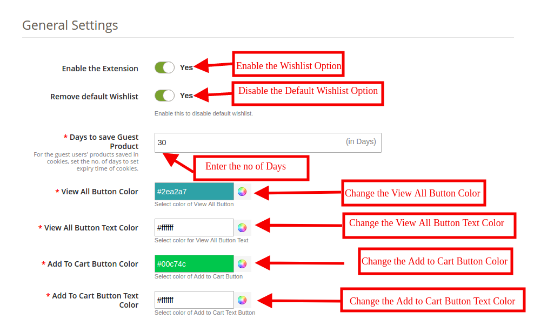
Die Registerkarte Allgemeine Einstellungen des Magento 2-Wunschzettel-Moduls von Knowband bietet dem Store-Administrator die grundlegenden Konfigurationsoptionen. Die Registerkarte Allgemeine Einstellungen wird unten erläutert.
Aktivieren Sie die Option Für spätere Einstellungen speichern:?This field will enable the save for later option. If enabled, the Magento 2 favorite product list module will allow the customer to save the favorite product to their wishlist.
Standard-Wunschliste entfernen:?Enable this field to remove the default wishlist option from the Magento 2 site. If this button is enabled, then, the Magento 2 Save for Later extension will automatically remove the default wishlist option in the front-end.
Tage, um das Gastprodukt zu sparen:?After enabling this option, you can allow the Guest users to save the interesting product to their Wishlist for a certain time period. You can set the expiry days for cookies. Default cookies will be stored for 30 days.
Alle anzeigen Button Farbe: Sie können die "ALLES ANSEHEN"Farbe der Schaltfläche in diesem Abschnitt der erweiterten Wunschliste von Knowband Magento 2.
Textfarbe für alle Schaltflächen anzeigen: Sie können die Textfarbe von "ändernALLES ANSEHEN"Textfarbe der Schaltfläche in diesem Abschnitt der Erweiterung Knowband Magento 2 Save for Later
In den Warenkorb Button Farbe: Sie können die "JETZT BESTELLEN"Farbe der Schaltfläche in diesem Abschnitt der Erweiterung der Liste der Lieblingsprodukte von Knowband Magento 2.
In den Warenkorb Button Text Farbe: Sie können die "JETZT BESTELLEN"Button-Textfarbe in diesem Abschnitt der Knowband Magento 2-Wunschliste-Erweiterung.
3.2-Kategorieanalyse
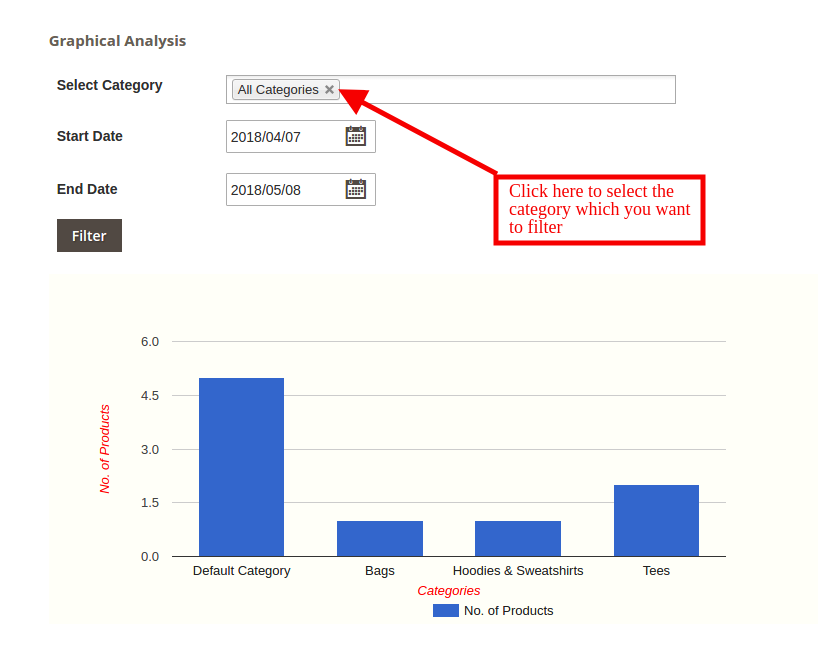
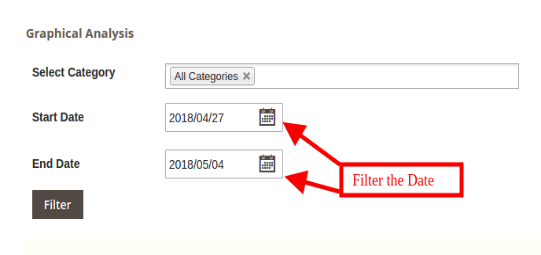
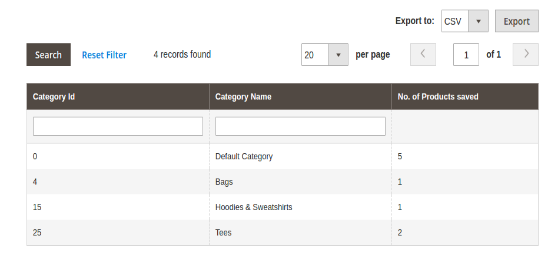
Die Kategorieanalyse wird in diesem Abschnitt der Erweiterung Magento 2 Save for Later durchgeführt. Der grafische Bericht enthält die vollständigen Informationen zu den Kategorien, die am häufigsten durchsucht werden. Der Bericht zeigt die Kategorien, deren Produkte am häufigsten gespeichert werden. Auf dieser Magento 2-Registerkarte zur Erweiterung der Wunschliste werden die Kategorieberichte in Form von Diagrammen und Listen angezeigt.
Auf dieser Registerkarte Kategorieanalyse wird Bericht in Tabellen- und Diagrammform angezeigt. Der Administrator kann den Filter so einstellen, dass der Bericht für einen bestimmten Zeitraum oder für eine bestimmte Kategorie abgerufen wird.
Der Administrator kann Berichte basierend auf der Kategorie "Von Datum" und "Bis Datum" abrufen.
Durch Klicken auf eine Kategorie kann der Administrator die Liste aller gespeicherten Produkte der Kategorien einsehen.
Durch Klicken auf den Kategorienamen wird ein neuer Bericht erstellt
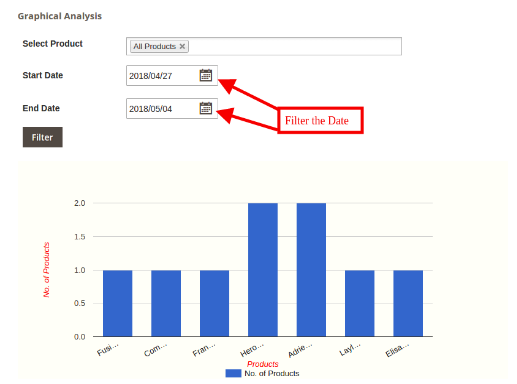
3.3 Produktanalyse
Diese Registerkarte zeigt den Produktanalysebericht in Tabellen- und Diagrammform. Der Administrator kann einen Filter festlegen, um einen Bericht über die Leistung der Produkte für einen bestimmten Zeitraum oder für eine bestimmte Kategorie abzurufen.
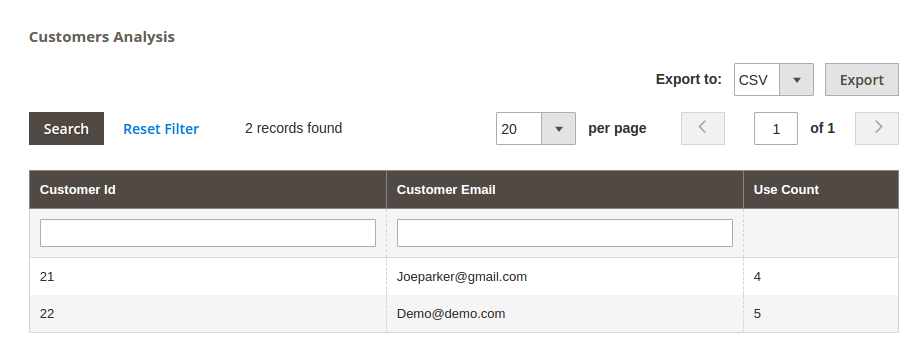
3.4 Kundenanalyse
Mit dieser bevorzugten Magento 2-Produktliste können die Magento-Ladenbesitzer den gesamten Bericht ihrer Ladenbesucher und -kunden abrufen. Sie können den entsprechenden Bericht finden, indem Sie oben im Raster Filter anwenden. Es gibt eine Exportschaltfläche, mit der die Rasterdaten in eine CSV-Datei exportiert werden. Sie können einen bestimmten Datensatz für den Kunden finden, indem Sie die ID und die Suchschaltfläche oben links im Raster verwenden.
4.0-Frontend-Modul
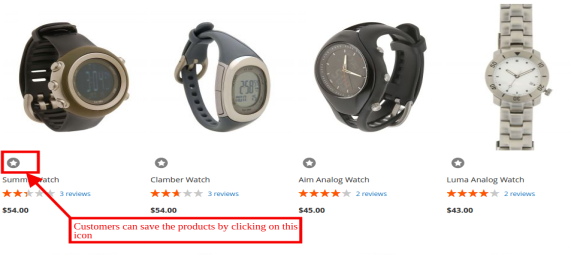
Mit der Magento 2 Wishlist-Erweiterung von Knowband wird das Popup "Für später speichern" angezeigt. Die Kunden können die Produkte in ihrer Wunschliste speichern, indem sie auf das Symbol klicken (siehe Abbildung unten).
1. Durch Klicken auf
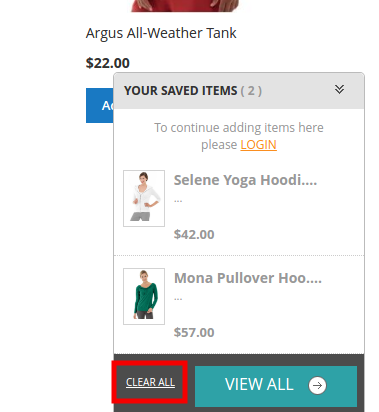
2. Der Kunde kann ein einzelnes Produkt oder alle Produkte durch Klicken auf löschenALLES LÖSCHEN?link.
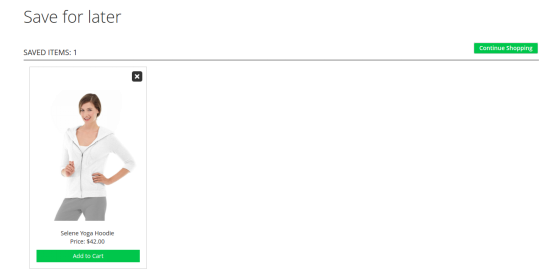
3. Der Online-Verkäufer kann seine Produkte sehen, indem er auf klicktALLES ANSEHEN?link. On clicking the link, the customer will be redirected to the page as shown below:
Die Kunden können die in der Wunschliste gespeicherten Produkte in ihren Warenkorb verschieben, indem sie auf die Schaltfläche 'In den Warenkorb' Taste.
4. Durch Anklicken des Kreuzes kann der Kunde seine Produkte aus der Liste löschen.
Weitere Informationen zur Magento 2-Wunschliste finden Sie hier:
Magento 2 Auto Switch Language and Currency-ErweiterungDas von Knowband angebotene Tool hilft Ihnen bei der Lokalisierung Ihrer E-Commerce-Website. Der Store-Administrator kann die Standardsprache und -währung, die an einem bestimmten Ort verwendet werden soll, über das Backend der Magento 2 Auto Switch-Währungs- und Spracherweiterung festlegen. Die Magento 2 Auto Change Sprach- und Währungserweiterung erkennt die IP der Website-Besucher. Die Besucher können die Inhalte und Produktpreise in der angegebenen Sprache und Währung einsehen. Kurz gesagt, das Währungs- und Sprachmodul von Magento 2 Auto Switch ändert die auf der Website verwendete Sprache und Währung automatisch basierend auf der IP des Shop-Besuchers.
Die Besitzer von Magento 2-Geschäften können jetzt ihr Geschäft lokalisieren und Kunden aus Übersee beliefern, ohne Änderungen an der Website für die verschiedenen Standorte vorzunehmen.
1.1 Admin-Vorteile von Magento 2 Auto Switch Language and Currency Extension:
Mit dem automatischen Sprach- und Währungsänderungsmodul von Magento 2 kann der Administrator mit geringstem Aufwand das globale Publikum ansprechen.
Die Magento 2 Auto-Switch-Spracherweiterung ändert automatisch die Sprache der Website basierend auf dem Standort des Shop-Besuchers. Der Ladenbesitzer muss keine Änderungen im Backend der Website vornehmen.
Das Knowband Magento 2-Währungsmodul für die automatische Umschaltung ändert die Währung der E-Commerce-Site automatisch basierend auf dem Standort der Kunden.
Der Online-Händler kann die Funktionalität aktivieren oder deaktivieren, indem er einfach auf eine Schaltfläche im Backend der Magento 2-Erweiterung zur automatischen Änderung der Sprache und Währung klickt.
Das automatische Sprach- und Währungsänderungsmodul von Magento 2 ermöglicht es dem Administrator, die Geolokalisierungsdatei problemlos hochzuladen.
Die Zuordnung der Sprache und Währung für die verschiedenen Standorte kann mit wenigen Klicks auf der Admin-Oberfläche des Magento 2-Plugins für die automatische Umschaltung von Sprache und Währung erfolgen.
Dieses automatische Sprach- und Währungsumrechnungs-Plugin für Magento 2 bietet mehrsprachige Unterstützung.
Der automatische Sprach- und Währungsumschalter von Magento 2 ist ebenfalls SSL-kompatibel.
Das Sprach- und Währungsumschaltermodul von Magento 2 ist mit den anderen Themen kompatibel.
Der Shop-Administrator kann den Kunden ein besseres Shop-Erlebnis bieten, indem er die Informationen in ihrer bevorzugten Sprache und Währung anzeigt.
Diese Magento 2-Erweiterung zur automatischen Änderung von Sprache und Währung bietet ein problemloses und reibungsloses Funktionieren.
2.0-Installation
Die Schritte zur Installation des Magento 2 Auto Switch Language and Currency Module sind unten aufgeführt:
1. Kaufen Sie die Erweiterung Magento 2 Auto Switch Language and Currency von Knowband. Sie können das Erweiterungspaket herunterladen.
2. Das Paket enthält eine gezippte Datei, die das Benutzerhandbuch und den Quellcode des Magento 2 Auto Switch Language and Currency-Plugins enthält. Entpacken Sie das Paket.
3. Erstellen Sie einen Ordner {Magento-Stamm}/app/code/Knowband/Autoswitchlangcurrency
4. Laden Sie den extrahierten Inhalt in den obigen Ordner über einen FTP-Manager hoch (wie Filezilla oder WinSCP – hier herunterladen: https://filezilla-project.org/).
5. Führen Sie nun die folgenden Befehle aus, um das Plugin zu installieren:
6. Die Erweiterung ist nun installiert und einsatzbereit. Gehen Sie im Admin-Panel zu “Knowband-Erweiterungen > Sprache und Währung automatisch wechseln“.
Sie können jetzt die Erweiterung Knowband Magento 2 Auto Switch Language and Currency konfigurieren und verwenden.
3.0 Admin-Oberfläche
Die Sprach- und Währungsumschalterweiterung von Magento 2 ändert automatisch die Sprache und Währung der Magento 2-Site, indem sie die IP des Benutzers erkennt. Der Benutzer muss diese nicht manuell ändern. Die Admin-Oberfläche des Magento 2-Währungs- und Sprachwechsel-Plugins bietet zwei Registerkarten. Sie werden im Folgenden erwähnt:
Allgemeine Einstellungen
Mapping
Lassen Sie uns die verschiedenen Anpassungsoptionen des automatischen Sprach- und Währungswechselmoduls von Magento 2 besprechen.
3.1 Allgemeine Einstellungen
Die Registerkarte Allgemeine Einstellungen des Magento 2 Auto Language and Currency Switch-Moduls von Knowband bietet grundlegende Konfigurationsoptionen. Die verschiedenen Felder auf dieser Registerkarte werden weiter unten erläutert.
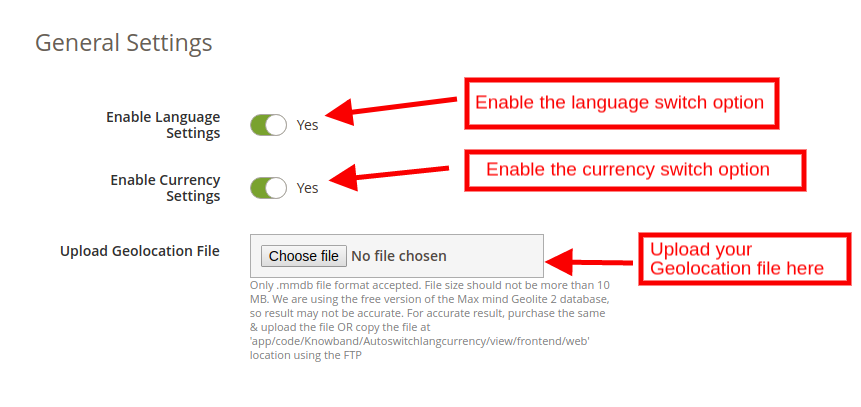
Spracheinstellungen aktivieren: Dieses Feld aktiviert die Option zur automatischen Sprachumschaltung. Wenn diese Option aktiviert ist, konvertiert die Magento 2-Erweiterung für die automatische Sprachumschaltung die Sprache der Website in eine im Backend festgelegte Sprache.
Währungseinstellungen aktivieren: Aktivieren Sie dieses Feld, um die Währung zu ändern, die in der Transaktion der E-Commerce-Site verwendet wird. Wenn diese Schaltfläche aktiviert ist, ändert das Magento 2-Plugin für die automatische Währungsumstellung automatisch die im Frontend verwendete Währung.
Geolocation-Datei hochladen: Sie können die Geolocation-Datei in diesem Abschnitt des automatischen Sprach- und Währungsänderungsmoduls von Magento 2 hochladen. Es wird nur das Dateiformat .mmdb akzeptiert.
Sie können die Datei hier hochladen oder die Datei in den Speicherort ‘app/code/Knowband/Autoswitchlangcurrency/view/frontend/web‘, über FTP.
3.2 Zuordnung
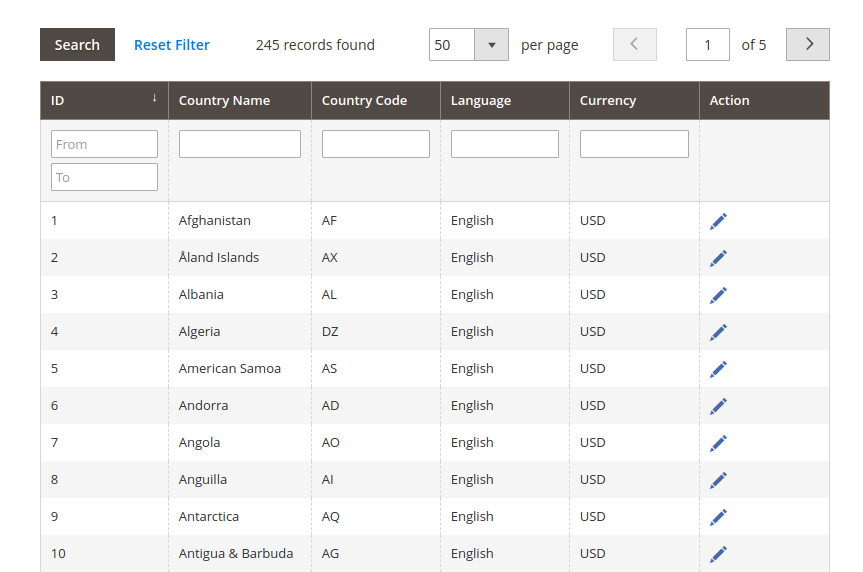
Im Mapping-Bereich der Magento 2-Erweiterung für automatische Währungs- und Sprachänderungen ordnen Sie die Sprache und Währung dem entsprechenden Ort zu. Die auf der Registerkarte „Allgemeine Einstellungen“ hochgeladenen Geolokalisierungen können hier angezeigt werden, wie in der Abbildung unten gezeigt:
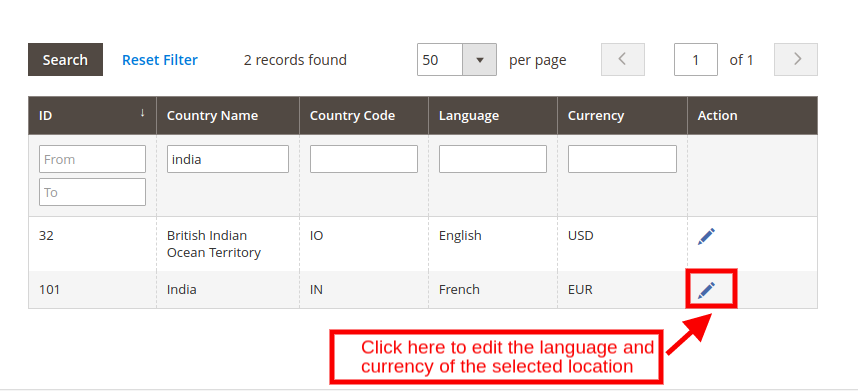
Sie können Filter anwenden und einen bestimmten Ort finden. Falls Sie die für einen bestimmten Standort festgelegte Sprache und Währung ändern möchten, klicken Sie auf „Bearbeiten‘-Symbol wie unten gezeigt.
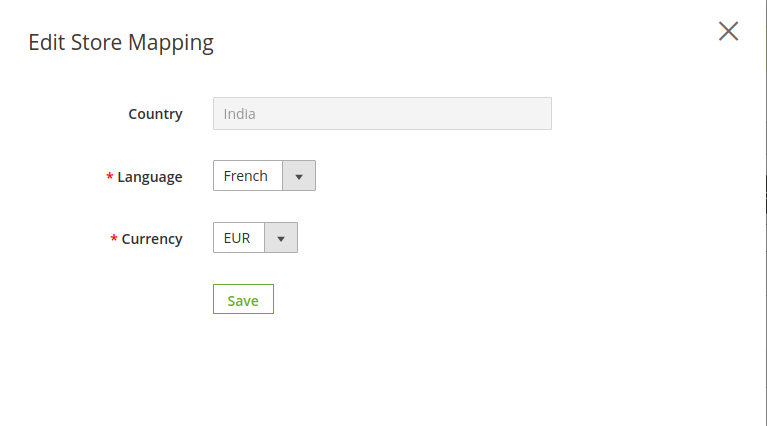
Wir wählen zum Beispiel Indien aus. Wenn Sie auf das Bearbeitungssymbol klicken, wird im Frontend ein Popup angezeigt, in dem Sie Ihre Geschäftszuordnung bearbeiten können.
Land: Dieser Abschnitt gibt den ausgewählten Speicherort an.
Sprache: Wählen Sie die Sprache aus der Dropdown-Liste aus. Zum Beispiel ändern wir die Sprache Indiens von Englisch auf Französisch. Das Magento 2 Auto Change Language and Currency Plugin erkennt die IP des Benutzers. Wenn der Benutzer die Website in Indien durchsucht, wird die auf der Website verwendete Sprache automatisch auf Französisch geändert, und der Benutzer sieht den gesamten Inhalt auf Französisch.
Währung: In diesem Abschnitt können Sie die Standardwährung der Website ändern. Wenn Sie beispielsweise die Währung von INR auf Euro ändern, werden den Benutzern des ausgewählten Standorts die Preise standardmäßig in Euro angezeigt.
4.0 Shop-Frontend
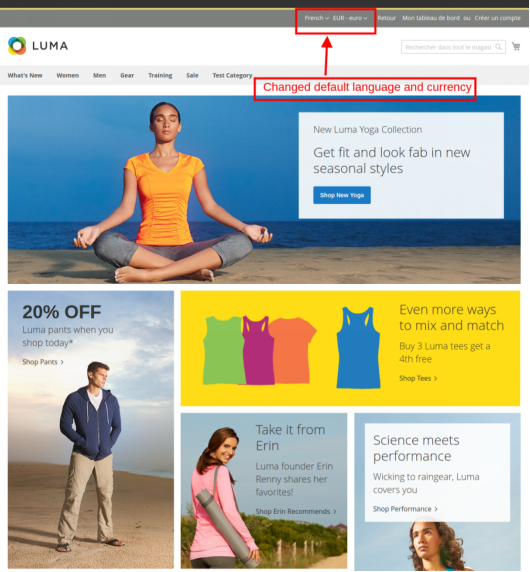
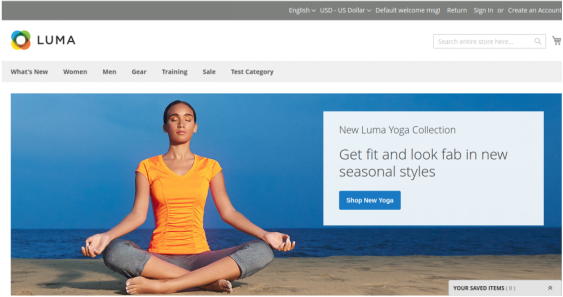
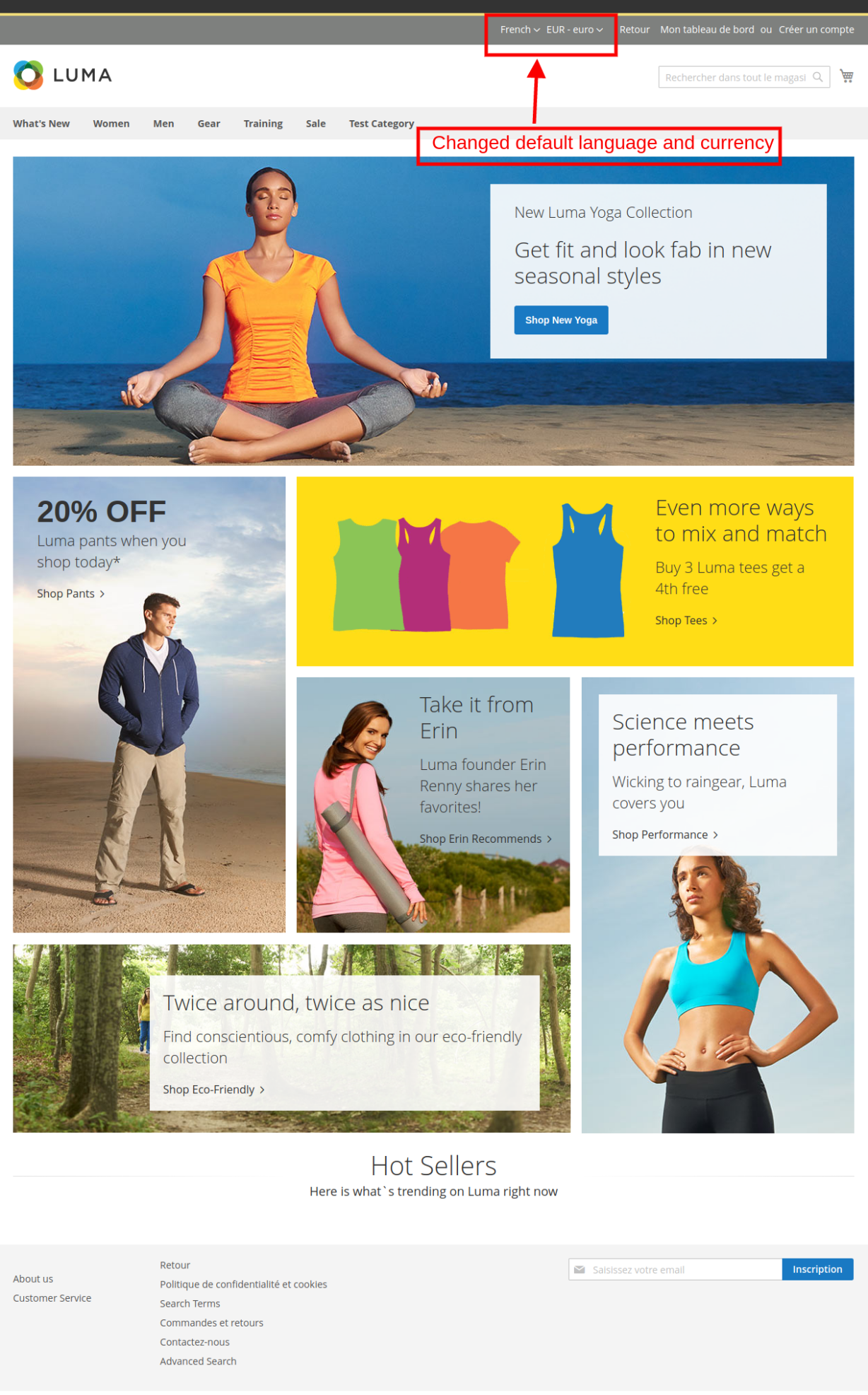
Die Standardsprache und Währung der Seite wird im Frontend angezeigt.
Mit dem automatischen Sprach- und Währungsmodul von Magento 2 wird die IP des Benutzers erkannt und die Standardsprache und -währung werden automatisch geändert, wie in der Abbildung unten gezeigt. Die Änderungen basieren auf der Konfiguration, die im Back-End des Magento 2-Plugins für die automatische Umschaltung von Sprache und Währung vorgenommen wird.
Weitere Informationen zu Knowband Magento 2 Auto Switch Language and Currency:
Knowband bietet die Magento Walmart um den Magento-Ladenbesitzern zu helfen, ihren eCommerce-Laden mit dem Walmart-Marktplatz zu synchronisieren. Das Magento Walmart Connector-Modul integriert den eCommerce-Shop mithilfe der Walmart-API (Walmart-Kunden-ID, privater Walmart-Schlüssel und Konsumentenkanaltyp) in den Walmart-Marktplatz. Nach erfolgreicher Integration können die Verkäufer die Produkte, das Inventar, die Versandvorlagen und die Produktpreise über das Back-End des Magento Walmart problemlos mit dem Walmart-Marktplatz synchronisieren
1.1 Seller Vorteile von Magento
Der Walmart Magento API-Integrator bietet eine Echtzeitsynchronisierung zwischen dem Magento-Store und dem Walmart-Marktplatz.
Die Verbindung zwischen dem Walmart-Marktplatz und dem Magento-Store kann mit Hilfe des Magento Walmart API-Integrators in wenigen einfachen Schritten hergestellt werden. Der Magento-Store-Administrator kann die Produkte basierend auf dem Profil in großen Mengen auflisten.
Der Store-Administrator kann das Inventar einfach verwalten, indem er Änderungen an dem in Magento Walmart erstellten Profil vornimmt
Die Händler können Produkte einfach über die Administrationsoberfläche des Magento Walmart erneuern oder löschen
Mit Hilfe des Integrationsmoduls von Magento Walmart Marketplace kann der Store-Administrator sogar Versandmethoden für die Marktplatzkunden hinzufügen.
Der Magento Walmart Connector erleichtert Online-Händlern den Überblick über die Produktliste.
Der Administrator kann die vom Walmart-Marktplatz erhaltenen Bestellungen mit den Bestellungen des Magento-Geschäfts synchronisieren, indem er cron im Back-End des Magento-Walmart ausführt
Diese Bestellungen können im Magento Store selbst bearbeitet werden. Die Änderung des Bestellstatus wird mit einem Klick auf der Registerkarte “Synchronisierung” des Magento Walmart mit dem Marktplatz synchronisiert
Der Walmart Magento-Integrator erleichtert dem Store-Administrator das Nachverfolgen der Fehler, die beim Auflisten der Produkte aufgetreten sind.
2.0-Installation
Follow the following steps for installing Walmart Magento Marketplace integration?extension:
1. Download the package.
2. Unzip the package in your root folder of Magento setup via FTP manager
3. In Admin Panel go to Walmart Marketplace in the main menu.
4. Das Magento
2.1 Wie konfiguriere ich die Walmart Magento Integration Extension?
To configure the Walmart Marketplace Integrator, store admin needs to get the Client ID and Client Secret. In order to obtain?Walmart Client ID, and Client Secret, follow the process given below:
5. Now you can get the New “Client ID” und “Client Secret” von hier.
3.0
Das Walmart Magento-Integrations-Plugin verfügt über eine benutzerfreundliche Oberfläche. Die Konfigurationseinstellungen können über die Administrationsoberfläche verwaltet werden. Nach der Installation findet der Store-Administrator das “Walmart-Integrationsmodul” im oberen Menü des Admin-Panels.
Allgemeine Einstellungen
Profilverwaltung
Versand außer Kraft setzen
Produktliste
Promotions
Verzögerungszeit verwalten
Attributzuordnung
Bestellungen Einstellungen
Auflistung der Bestellungen
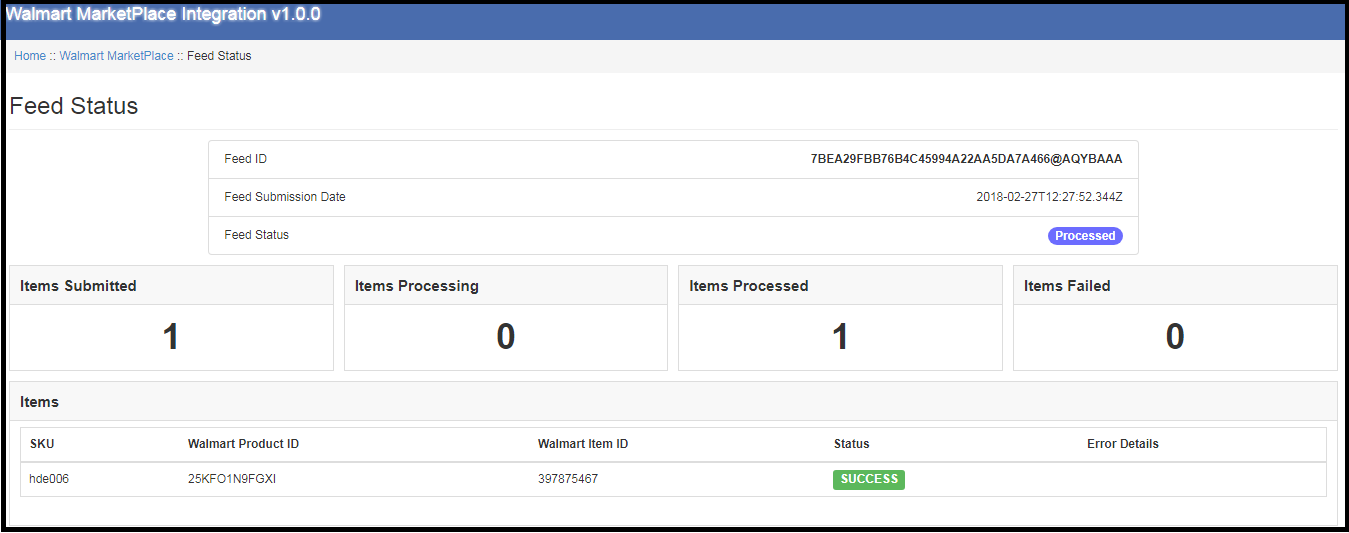
Feed Status
BuyBox-Berichte
Synchronisation
Steuer-Code
Audit-Log
3.1 Allgemeine Einstellungen
Mit dem Magento Walmart API-Integrator kann der Store-Administrator seinen Store in wenigen einfachen Schritten integrieren. Die Registerkarte “Allgemeine Einstellungen” enthält die Details der Walmart Store-APIs wie Verbraucher-ID, privater Schlüssel und Kanaltyp. Die Walmart-API hilft dabei, den Magento-Store mit dem Walmart-Marktplatz zu verbinden. Die Beschreibung der einzelnen Eingabefelder ist nachfolgend aufgeführt:
1. Enable/Disable:?Admin gets the option to Enable/Disable the integrator by toggling the button. If enabled, the Walmart Marketplace Integrator and all its settings will be working on the store.
2. Walmart Client ID: Enter the Walmart Client ID that will authenticate the connection being established between the store and Walmart Marketplace.
3. Walmart Client Secret: Enter the Walmart Client Secret in the field to complete the setup.
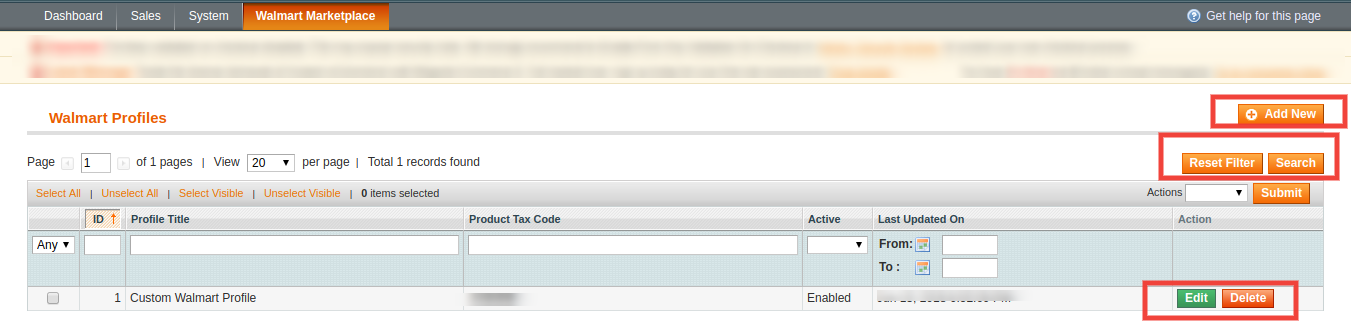
3.2?Profile Management
The profile Management tab provides options to list the product on the Walmart marketplace. In this section, the admin will be able to map Magento store product attributes and categories to Walmart store under the Walmart store product attributes and category. Admin can add new profiles just by clicking on the “Add New” button. The profile Management section of Walmart Magento Integration extension is consist of 2 tabs ? General Settings and Profile Fields.
3.2.1 Allgemeine Einstellungen
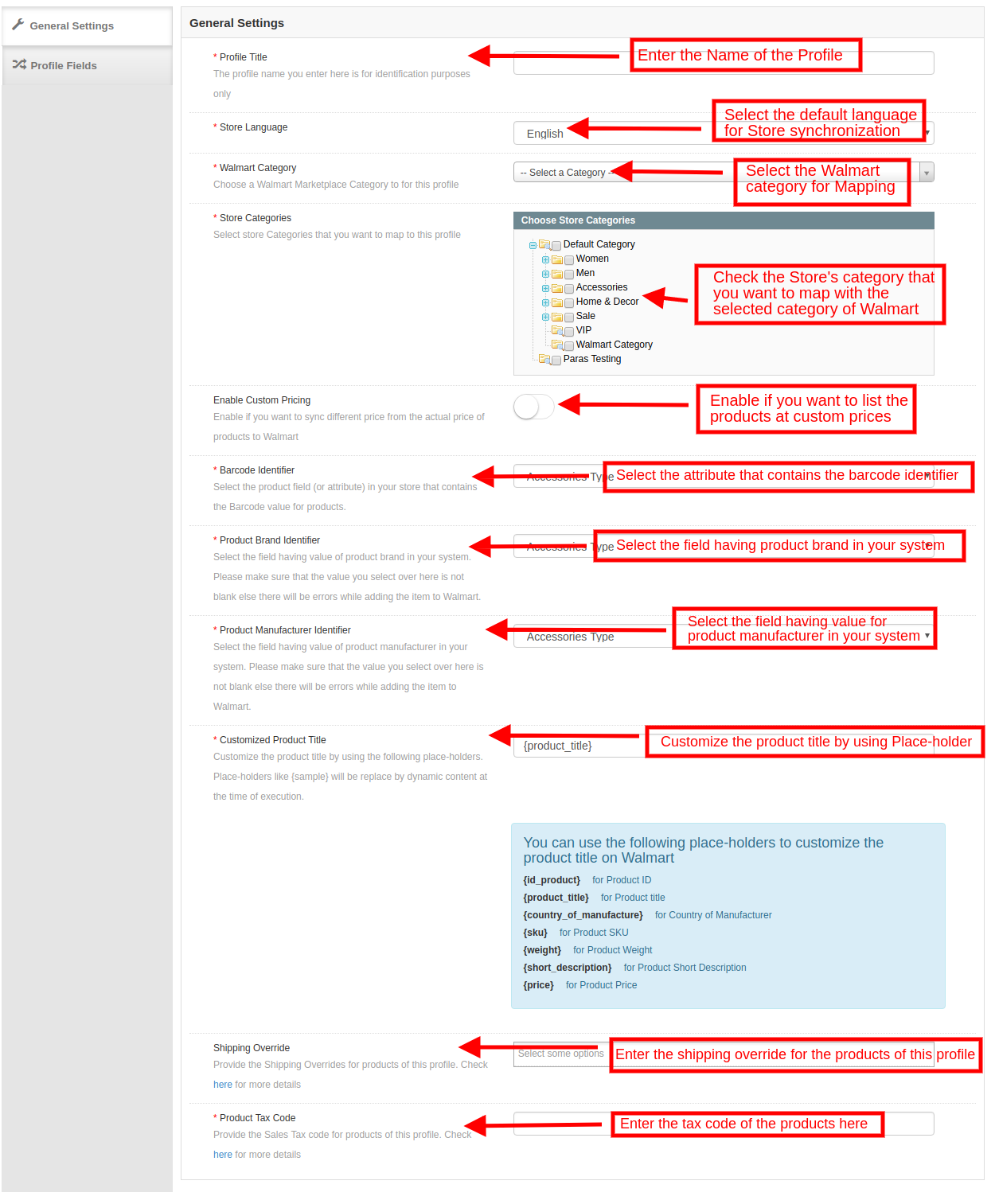
Mit der Magento Walmart Integration-Erweiterung kann der Store-Administrator mehrere Store-Kategorien auswählen, die mit einer Walmart-Kategorie synchronisiert werden sollen. Es ist obligatorisch, alle erforderlichen Details einzugeben, wie im folgenden Screenshot angegeben. Nachdem Sie alle Details eingegeben haben, klicken Sie oben im Formular auf die Schaltfläche Speichern.
Profiltitel:Geben Sie einen eindeutigen Namen für das Profil ein.
Shop Sprache: Wählen Sie die Sprache für das Geschäft aus der Dropdown-Liste.
Walmart Kategorie:?Select the Walmart category where you want to map the Magento store category. Admin can select the Walmart Category from the drop-down list.
Shopkategorien:?Select the category of the Magento store that you want to map in the category of Walmart.
Benutzerdefinierte Preisgestaltung: Aktivieren Sie diese Schaltfläche, wenn Sie die Produkte auf walmart.com zu benutzerdefinierten Preisen oder zu einem anderen Preis als im E-Commerce-Shop anbieten möchten. Wenn diese Option aktiviert ist, kann der Administrator die Preise wie im Bild unten gezeigt ändern:
Wählen Sie aus, ob Sie möchten erhöhen oder verringern die Kosten der Produkte. Wählen Sie aus, ob Sie den Preis um a erhöhen / senken möchten Festbetrag oder Prozentbetrag.
Geben Sie den festen oder prozentualen Betrag ein mit dem Sie den Preis der Produkte ändern möchten.
Barcode-Kennung:?This is the unique field of the product. Select anyone from the dropdown list, so that, the
Magento Walmart?Integration?extension can identify the product according to the mapped attribute. The various place-holders are listed below.
Produktmarken-ID: Wählen Sie die Produktmarken-ID aus der Dropdown-Liste aus. Wählen Sie das Feld mit dem Wert der Produktmarke in Ihrem System aus. Dies ist ein Pflichtfeld, um die Produkte bei Walmart aufzulisten. Produkt-Hersteller-ID: Wählen Sie die Produkthersteller-ID aus der Dropdown-Liste aus. Wählen Sie das Feld mit dem Wert eines Produktherstellers in Ihrem System aus. Dies ist ein Pflichtfeld, um die Produkte bei Walmart aufzulisten. Kundenspezifischer Produkttitel: Der Produkttitel kann mithilfe der vordefinierten Platzhalter angepasst werden.
{id_product}
{Produktname}
{Herstellungsland}
{sku}
{Gewicht}
{kurze Beschreibung}
{Preis}
Versandüberschreibung:Dies ist ein optionales Feld. Wählen Sie die Versandoptionen aus der bereitgestellten Liste. Dieser Abschnitt enthält die gesamten Versandüberschreibungen, die auf der Registerkarte Versandüberschreibung hinzugefügt wurden. Produktsteuerkennzeichen:?Enter the product tax code in this section.
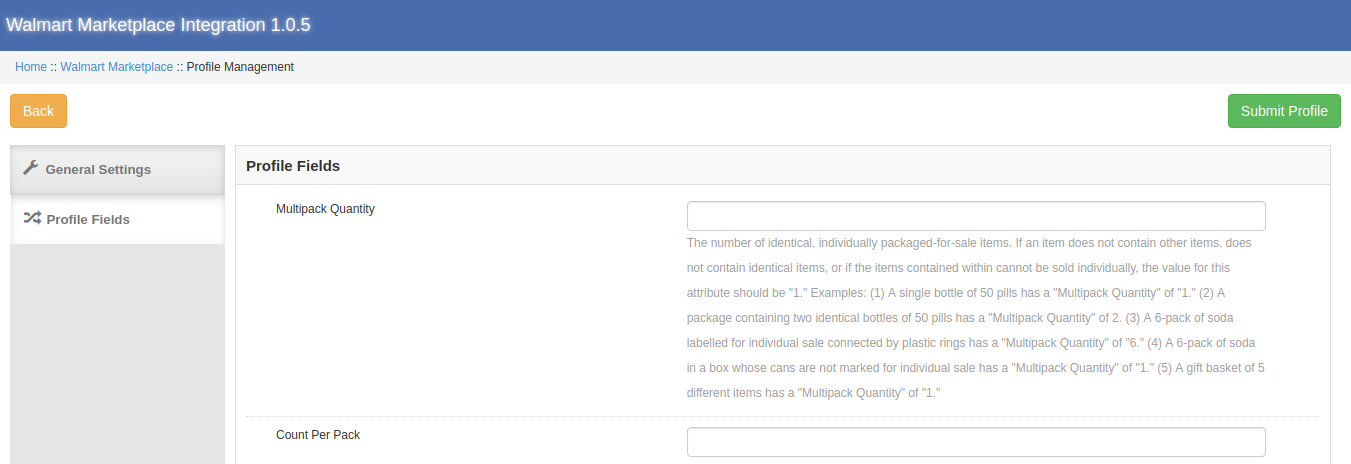
3.4.2-Profilfelder
Gemäß der ausgewählten Walmart-Kategorie können auf der Registerkarte Profilfelder des Magento Walmart zusätzliche Produktinformationen und Variationsprodukte aufgelistet werden
3.3 Shipping Overrides
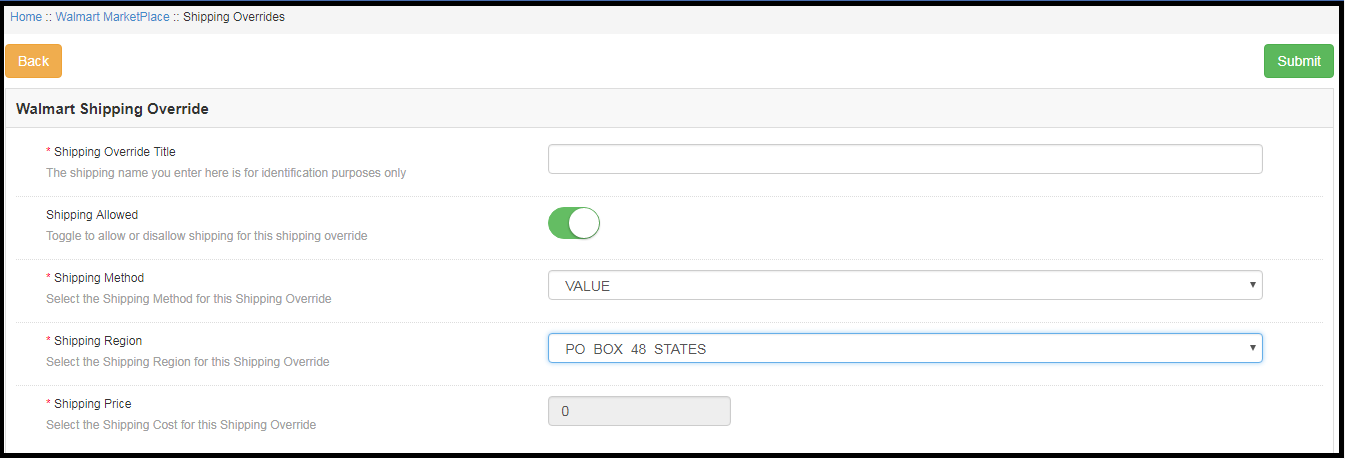
Der Administrator kann die Versandoptionen für den Walmart-Marktplatz auf der Registerkarte Versandüberschreibungen der Magento Walmart-Connector-Erweiterung verwalten. In diesem Abschnitt des Magento Walmart
3.3.1 Wie füge ich Versandvorlagen hinzu?
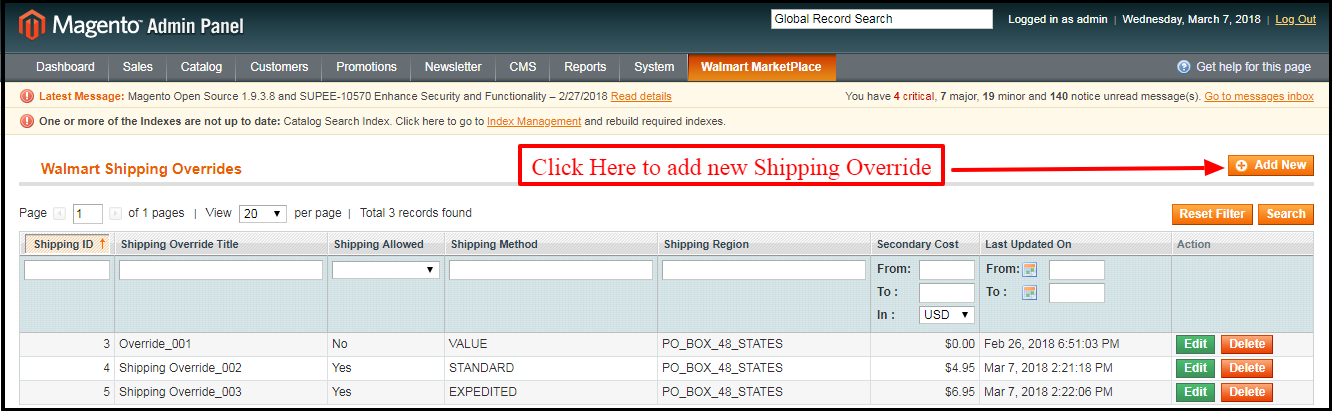
Befolgen Sie die unten aufgeführten Schritte, um Versandüberschreibungen hinzuzufügen: Um eine neue Versandüberschreibung zu erstellen, klicken Sie auf ‘Neu hinzufügen‘ Wie nachfolgend dargestellt:
Sie werden auf die Seite zur Erstellung der Versandüberschreibung weitergeleitet. Füllen Sie die folgenden Eingabefelder des Formulars aus
Versand überschreiben Titel:?Enter the Shipping Override Title here. Versand erlaubt:?Admin can enable or disable a shipping method by using the toggle button. Verschiffen-Methode:?Walmart allows 6 types of shipping methods. Admin can easily configure the shipping methods as per the requirement from the admin panel of the Walmart Integration module. Shipping methods offered by Walmart are ? VALUE, STANDARD, EXPEDITED, FREIGHT, ONE_DAY, FRIGHT_WITH_WHITE_GLOVE.
Versandregion:?Admin can select the shipping region from here.
Versandkosten:Je nach ausgewählter Versandart und Versandregion kann der Administrator die Versandkosten für die verschiedenen Versandarten und -regionen festlegen.
3.3.2 Wie bearbeite / lösche ich die bestehende Versandüberschreibung?
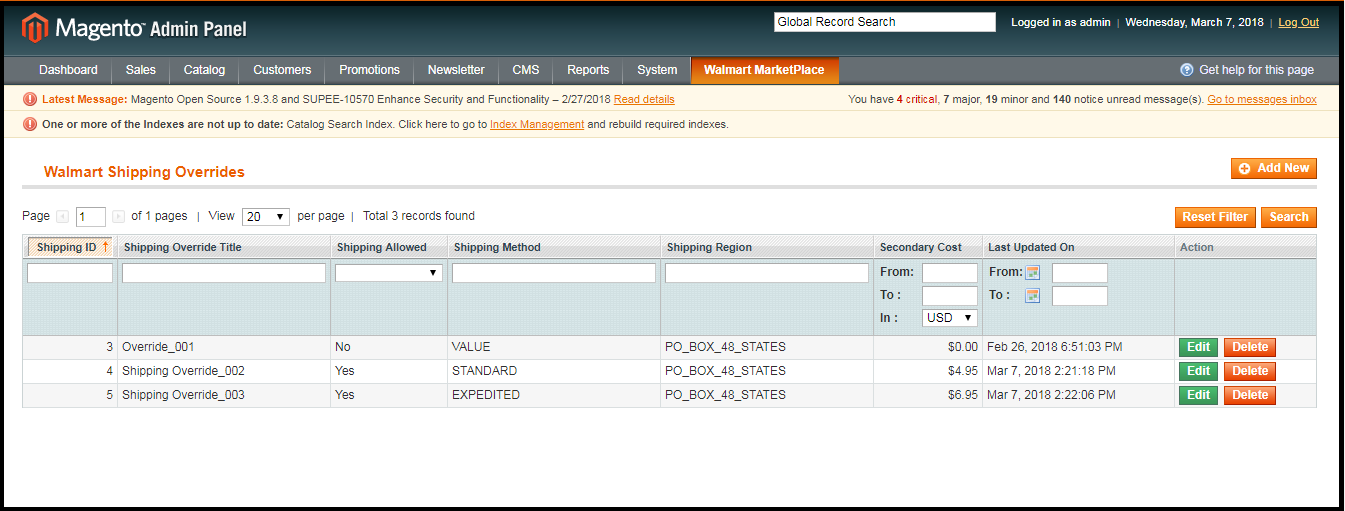
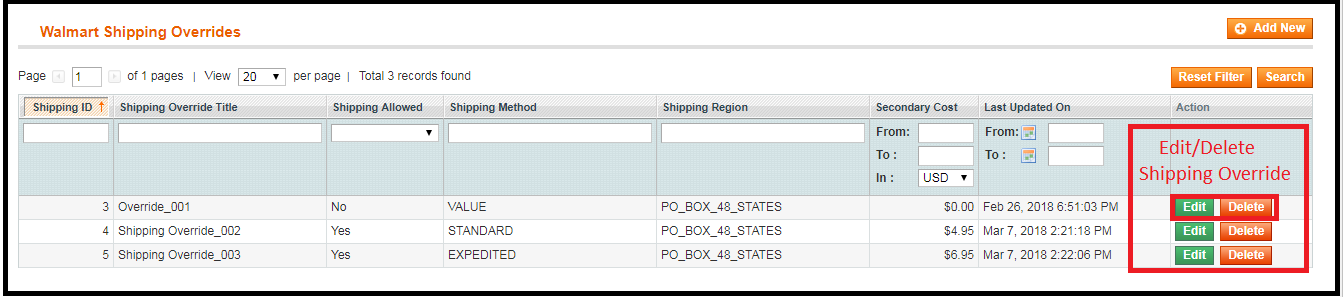
Die Versandüberschreibung (falls vorhanden) wird auf der Registerkarte Versandüberschreibung des Walmart Magento API-Integrators aufgeführt. Klicke auf das “Bearbeiten?or?Löschen“, um eine Versandüberschreibung zu löschen / zu ändern.
Die vorhandenen Versandüberschreibungen können wie in der Abbildung oben dargestellt angezeigt werden. Um die vorhandenen Einträge zu bearbeiten / löschen, klicken Sie auf ‘Bearbeiten‘Und’Löschen‘Aktion jeweils.
3.4-Produktliste
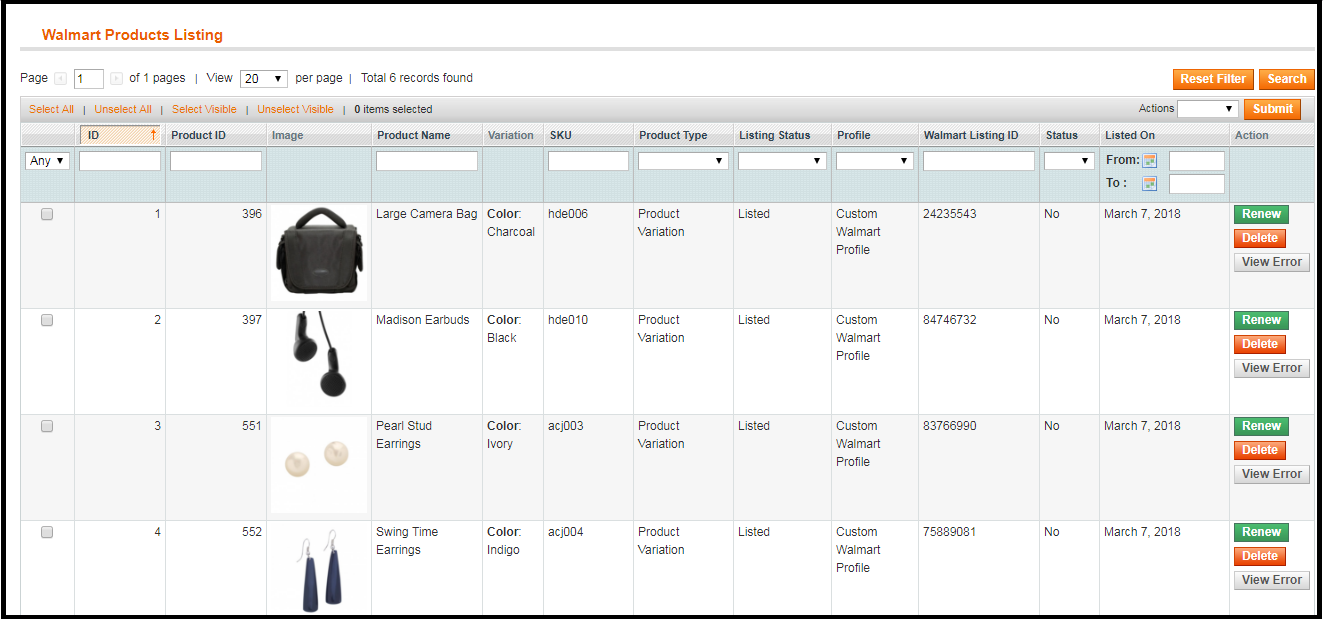
Dieser Abschnitt des Magento Walmart
Erneuerung der 3.4.1-Produktliste
Mit dieser Option kann der Administrator das Produkt verlängern, falls die Auflistung auf dem Walmart Marketplace abgelaufen ist. Um das Produkt zu erneuern, kann der Administrator auf “Erneuern“Aktion, die jedem Produkt entspricht. Nach dem Einrichten eines Produkts zur Erneuerung, Aktion”Erneuern“wird ersetzt durch”Haltmsgstr “” “Aktion. Diese Aktion wird verwendet, um die Produkterneuerung bei Bedarf zu stoppen.
Löschen der 3.4.2-Produktliste
Mit dieser Option kann der Administrator die Produktliste vom Walmart Marketplace löschen. Klicke auf “LöschenAktion, die für jede Produktliste angegeben wird. Nach dem Einrichten eines Produkts zum Löschen wird die AktionLöschen“wird ersetzt durch”Relist” Aktion.
3.4.3-Anzeigefehler
Der Administrator kann den Fehler anzeigen, der beim Auflisten des Produkts aufgetreten ist. Klicken Sie dazu auf ‘Fehler anzeigen‘ Aktion.
3.5-Aktionen
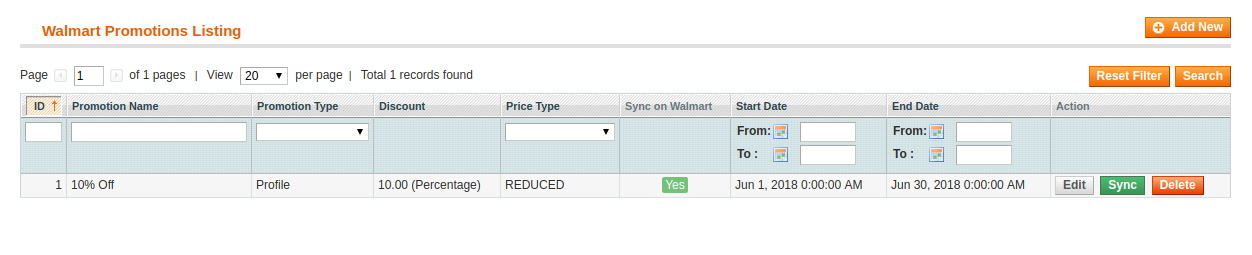
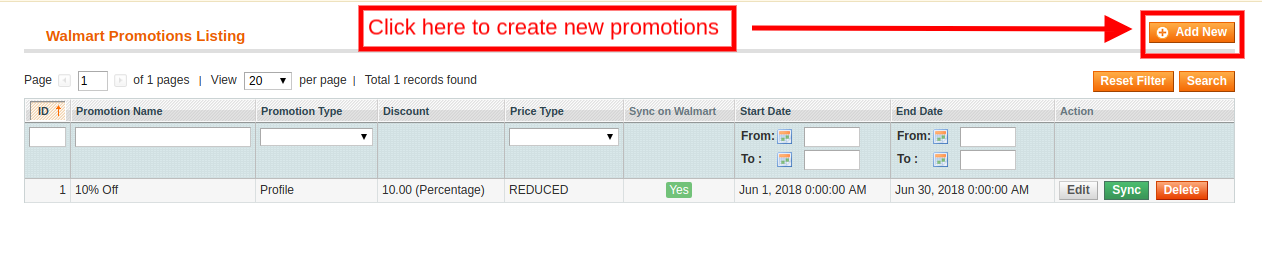
Mit dem Walmart Magento-Integrator kann der Administrator Werbeangebote erstellen und diese auf walmart.com anzeigen. Die erstellten Werbeaktionen werden auf dieser Registerkarte aufgelistet, wie im folgenden Bild gezeigt:
3.5.1 Wie füge ich neue Aktionen hinzu?
Um neue Werbeaktionen zu erstellen, klicken Sie auf die Option “Neu hinzufügen” in der oberen rechten Ecke des Magento Walmart-Connectors (siehe Abbildung unten):
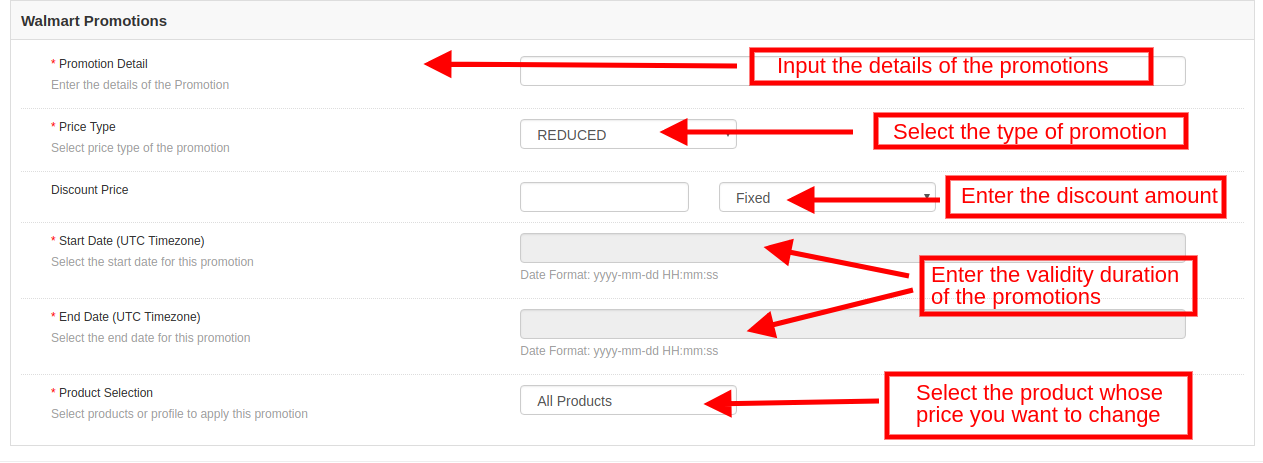
Wenn Sie auf den Link klicken, werden Sie zur Seite für die Erstellung von Werbeaktionen weitergeleitet. Die verschiedenen Felder der Registerkarte werden nachfolgend erläutert:
Förderung Detail: Geben Sie in diesem Abschnitt die Details der Aktion ein, die Sie dem Walmart-Marktplatz anbieten. Preistyp: Wählen Sie aus dem Dropdown-Menü die Art des Preises aus, den Sie einbeziehen. Reduzierter Preis: Geben Sie den Rabattbetrag ein, den Sie anbieten. Dies kann ein fester oder ein prozentualer Betrag sein. Wählen Sie den Rabatttyp aus dem Dropdown-Menü. Start- und Enddatum (UTC-Zeitzone): Geben Sie die Dauer ein, während der die Aktion aktiv ist. Produktauswahl: Wählen Sie das Produkt aus, in dem Sie die Aktion anbieten möchten.
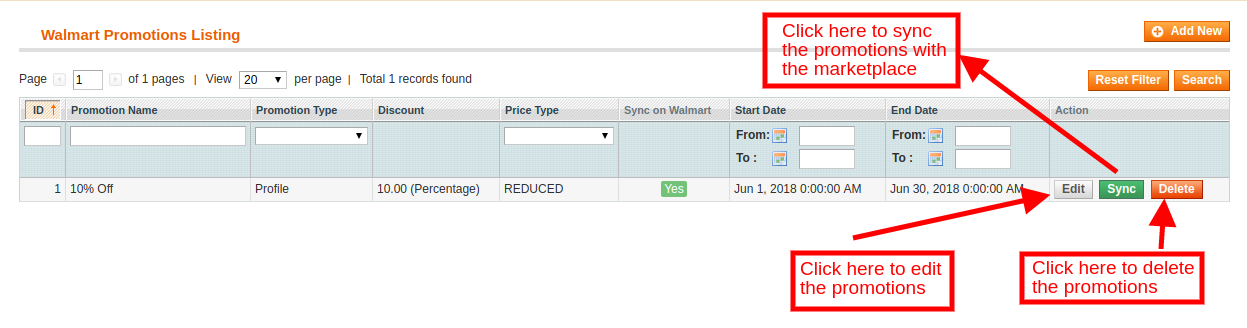
3.5.2 Wie kann ich Promotions bearbeiten / löschen?
Der Administrator hat die Möglichkeit, die erstellten Werbeaktionen auf Knopfdruck zu bearbeiten oder zu löschen. Klicken Sie auf die Schaltfläche “Bearbeiten” oder “Löschen”, die jeder Aktion für dieselbe Aktion entspricht. Der Administrator kann die Werbeaktionen sogar mit dem Marktplatz synchronisieren, indem er auf die Schaltfläche “Synchronisieren” klickt (siehe Abbildung unten):
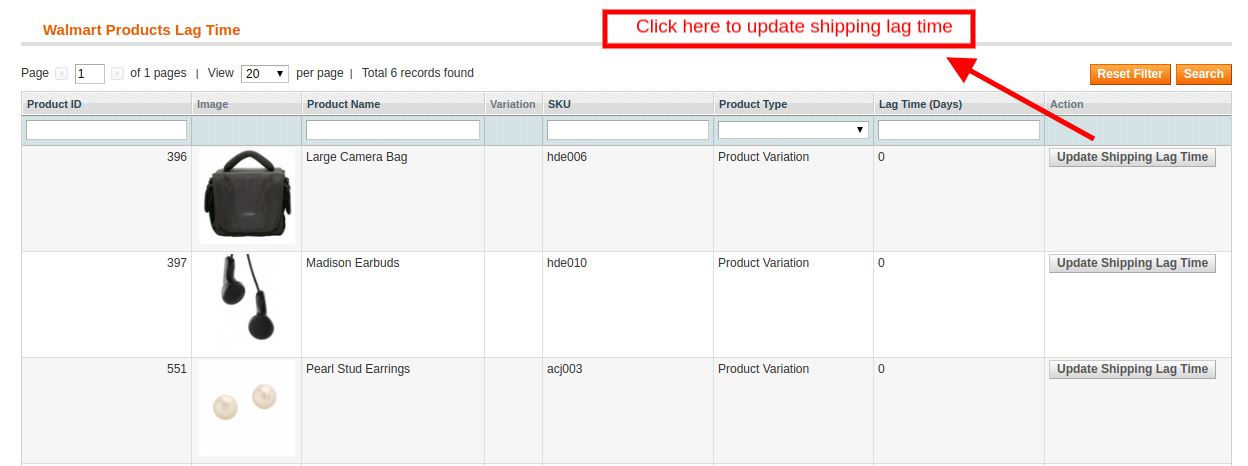
3.6 Verzögerungszeit verwalten
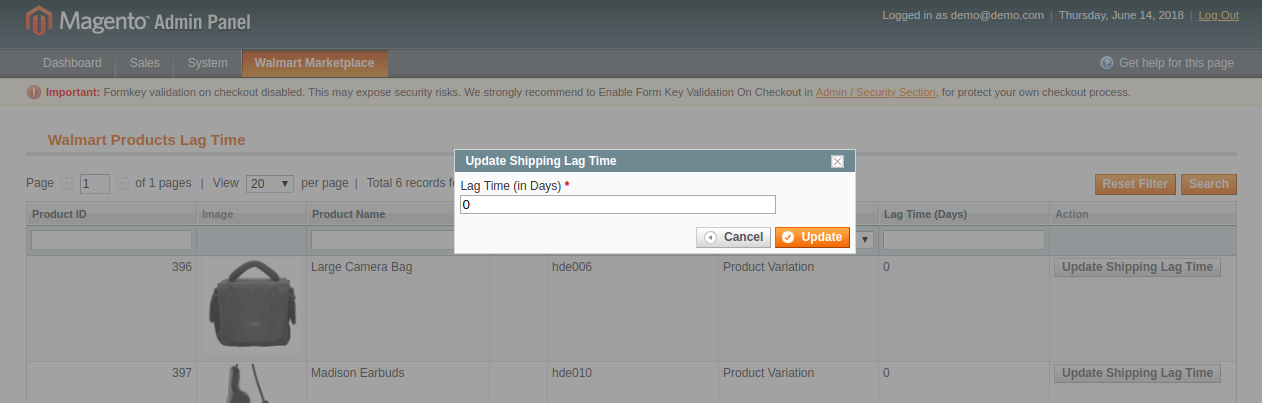
Der Administrator kann die Verzögerungszeit der Produkte problemlos beheben und verwalten. Um die Verzögerungszeit zu korrigieren, klicken Sie auf die Schaltfläche Update Lag Time (Verzögerungszeit aktualisieren) (siehe Abbildung unten):
Wenn Sie auf den Link klicken, wird ein Popup wie folgt angezeigt:
Geben Sie die Verzögerungszeit in Tagen ein und klicken Sie auf die Schaltfläche Aktualisieren. Dadurch wird die Versandverzögerungszeit auf walmart.com aktualisiert.
3.7-Attributzuordnung
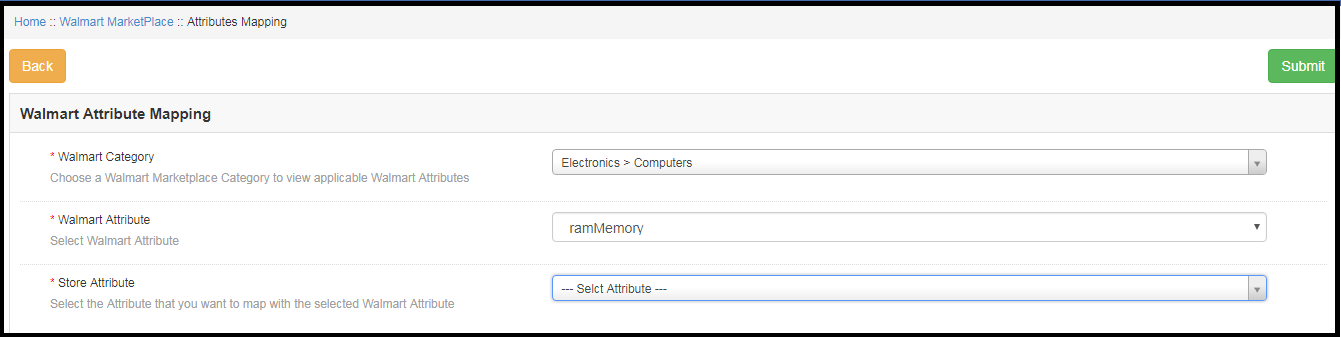
Auf der Registerkarte Attributzuordnung des Magento Walmart-Integrationsmoduls kann der Administrator die Magento-Store-Attribute dem Walmart-Marktplatz zuordnen. Die Zuordnung der Magento-Store-Attribute zu den Walmart-Attributen ist erforderlich, um den Listungsprozess zu vereinfachen, damit diese Attribute den Produkten während der Profilerstellung zugeordnet werden können. Bitte beachten Sie die folgenden Screenshot-
3.7.1 Zuordnen von Attributen
Klicken Sie auf die Registerkarte Attributzuordnung des Walmart Magento-Integrationsmoduls. Es wird auf eine neue Seite umgeleitet, wie im obigen Screenshot gezeigt. Klicken Sie nun auf das (+) Klicken Sie oben auf der Seite auf die Schaltfläche Neu hinzufügen. Es wird eine neue Seite mit der Option zum Auswählen der Walmart-Kategorie geöffnet. Die Walmart-Attribute werden gemäß der ausgewählten Walmart-Kategorie in der Dropdown-Liste des Felds Walmart-Attribute angezeigt. Über diese Schnittstelle kann der Administrator die Geschäftsattribute den Walmart-Attributen zuordnen. Der Administrator kann über das Magento Store Admin Panel Store-Attribute nach Bedarf hinzufügen. Bitte beachten Sie die folgenden Screenshot-
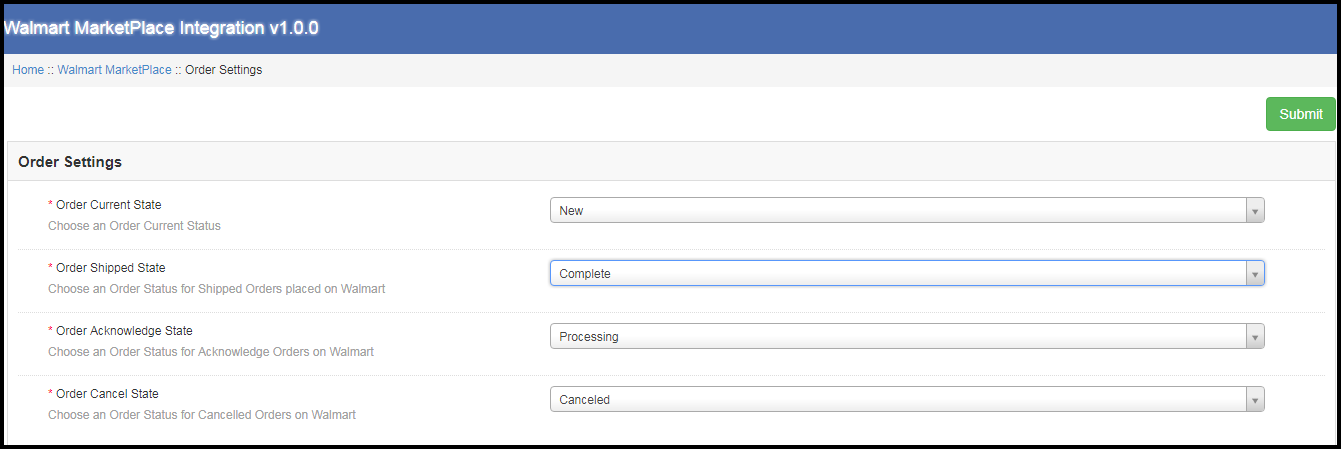
Auf der Registerkarte “Bestellungseinstellungen” des Magento Walmart-Integrationsmoduls können Sie den Bestellstatus des Walmart Marketplace dem Bestellstatus des Geschäfts zuordnen. Dies wird zum Erfassen von Bestelldetails vom Walmart Marketplace verwendet. Um die Bestellungen vom Walmart Marketplace in den Magento Store zu übertragen, müssen Sie den Befehl Bestellung auf der Registerkarte Synchronisation ausführen. (Siehe Abschnitt 3.9.)
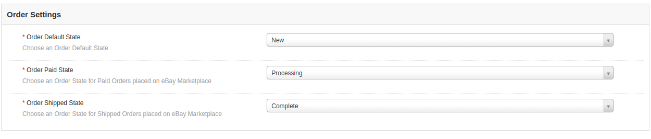
Die verschiedenen Felder werden nachfolgend erläutert: Aktuellen Status bestellen:Wählen Sie einen Auftragsstandardstatus aus der Dropdown-Liste. Bestellung Versandstatus:?Choose an ordered state for the shipped orders placed on the Walmart marketplace. Select the order status from the drop-down list. Auftragsbestätigungsstatus:Nach dem Synchronisieren der Bestellungen mit dem Magento Store muss der Administrator die Bestellung bestätigen, damit beim nächsten Mal nur eine neu aufgegebene Bestellung in den Magento Store heruntergeladen wird. Auftragsstornierungsstatus: In case of order cancellation admin can sync the order status by using the Order Cancel state.
Note ? Once the status of the order is changed in the Magento store, run the ‘Update Order Status to Walmart’ cron. This will sync all the changes to the marketplace.
3.9 Order Listing
Die Bestellungen, die vom Walmart Store eingehen, können mit dem Walmart Store auf der Registerkarte Order Listing der Administrationsoberfläche der Magento Walmart API Integration synchronisiert werden. Hierzu muss der Ladenbesitzer die ‘Auftragsliste von Walmart synchronisieren‘cron von der Registerkarte Synchronisation. (Siehe Abschnitt 3.9) Sobald der Cron ausgeführt wird, werden die gesamten Bestellungen mit dem Magento Store synchronisiert. Diese Bestellungen können dann bearbeitet werden, indem Sie auf ‘Ansicht‘wie unten gezeigt.
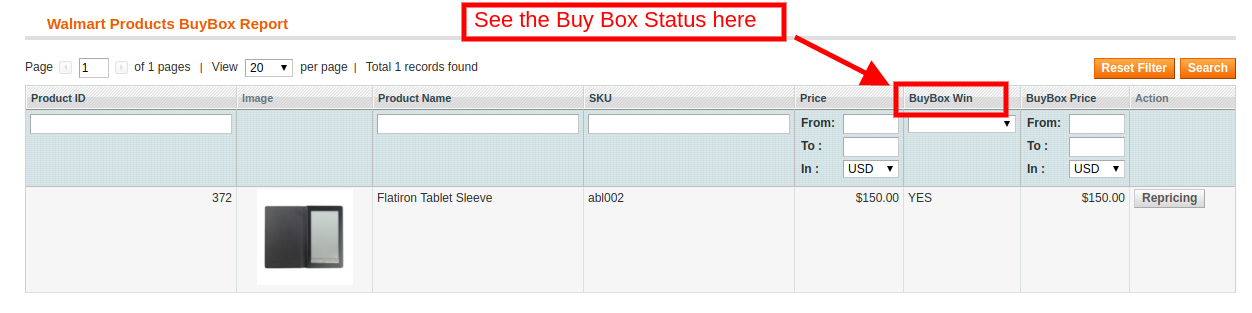
Die Ladenbesitzer können den BuyBox-Bericht erhalten, indem sie cron im Back-End des Magento Walmart-Integrators ausführen. Siehe Abschnitt 3.12, um den Buy Box-Bericht von walmart.com zu synchronisieren. Sie können den Status der Kaufbox aus dem erhaltenen Bericht anzeigen.
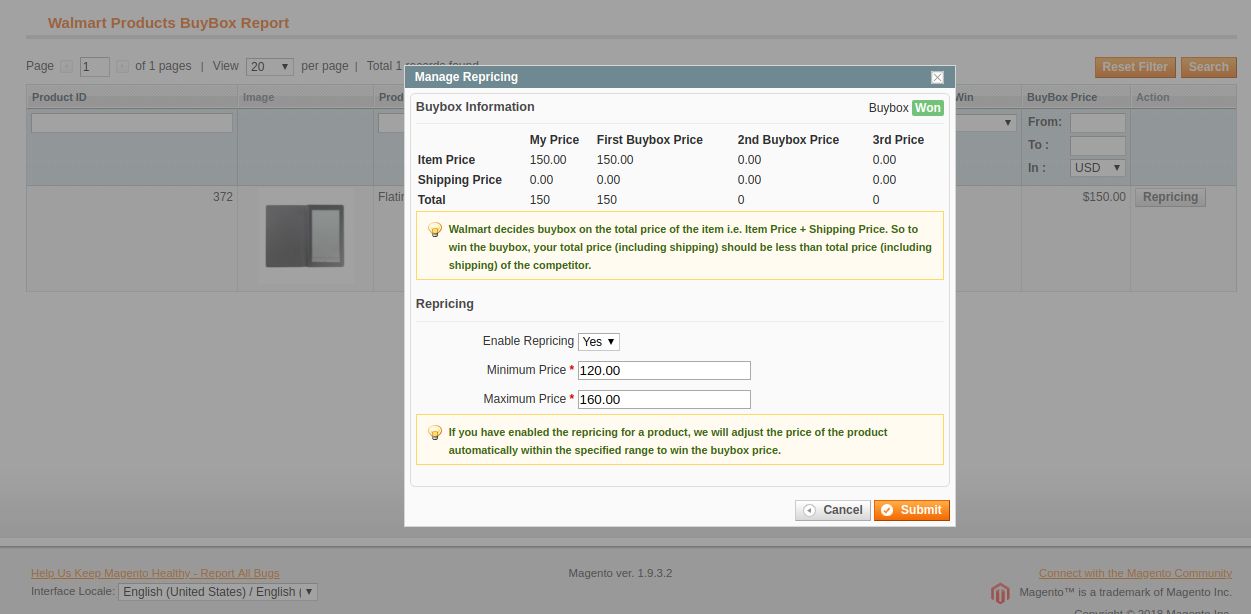
Der Walmart Magento-Integrator bietet sogar die Möglichkeit, die Produkte dem Store-Administrator erneut zur Verfügung zu stellen, um die Buy Box zu gewinnen. Um das Produkt neu zu bewerten, klicken Sie auf die Option “Neu bewerten”, die dem jeweiligen Produkt entspricht (siehe Abbildung unten):
Wenn Sie hier klicken, wird ein Popup angezeigt. Hier sind die im Popup angebotenen Felder. Repricing aktivieren: Wählen ‘Ja‘aus dem Dropdown-Menü, wenn Sie das Produkt erneut verkaufen möchten. Mindest- und Höchstpreis: Geben Sie den Mindest- und Höchstpreis des Produkts in den entsprechenden Abschnitten ein.
Sobald das Neupreisen abgeschlossen ist, synchronisieren Sie dasselbe mit dem Marktplatz, indem Sie cron im Back-End des Magento Walmart API-Integrators ausführen. (Siehe Abschnitt 3.12)
3.12. Synchronisation
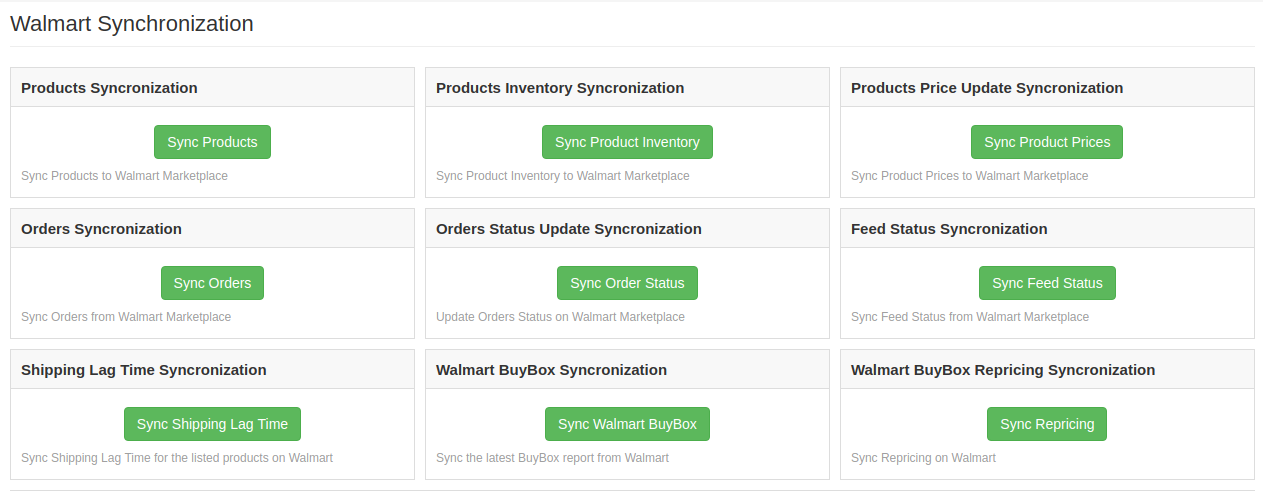
Diese Registerkarte synchronisiert alle Einstellungen und Änderungen, die in den anderen Registerkarten des Magento Walmart Marketplace-Integrationsmoduls vorgenommen wurden. Die Synchronisation zwischen dem Magento Store und Walmart Marketplace und umgekehrt kann über die ‘Synchronisation‘tab. Die verschiedenen Cron-Jobs zum Synchronisieren der Einstellungen zwischen Magento Store und Walmart Marketplace sind nachstehend aufgeführt
3.12.1
DasProdukte?tab?of?the?Magento?Walmart?Marketplace?Integration?extension?will?be?synced?to the Walmart?marketplace?by?clicking?on?’Synchronisieren‘.
Es würde folgende Aktionen ausführen
Der Cron listet die Produkte auf dem Walmart-Marktplatz auf.
Es werden Produkte auf dem Walmart-Marktplatz mit den obligatorischen Produktdetails wie Beschreibung, Preis, Menge, Bild usw. hinzugefügt.
3.12.2 Wie synchronisiere ich Inventar mit Walmart Marketplace?
Die Produktmenge kann auf dem Walmart-Marktplatz durch Ausführen des Befehls “Produktinventar synchronisieren” aktualisiert werden
Diese
3.12.3
Das
3.12.4
Das
Diese
3.12.5
DasSynchronisieren‘?cron?will?update?the?order?status?as?per?the?changes?made?from?the?Magento?store?on the Walmart?marketplace.
3.12.6
Zu
3.12.7 Wie synchronisiere ich die Versandverzögerungszeit?
Klicken Sie auf der Registerkarte “Synchronisation” von Walmart Magento API Integrator auf “Versandverzögerungszeit synchronisieren”. Dadurch wird die jeweilige Verzögerungszeit der Produkte mit walmart.com synchronisiert.
3.12.8 Wie synchronisiere ich den Buy Box-Status von Walmart? Der Administrator kann den Status der Kaufbox von Walmart mit dem Magento Walmart Connector synchronisieren, indem er auf “Walmart BuyBox synchronisieren” klickt. Dadurch wird der Status der BuyBox für die jeweiligen Produkte aktualisiert.
3.12.9 Wie synchronisiere ich den Buy Box-Status von Walmart?
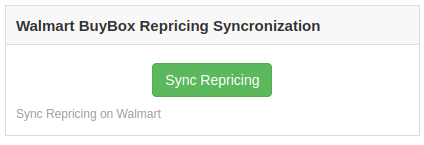
Der Administrator kann die Produkte neu bewerten und die überarbeiteten Produkte auf dem Markt synchronisieren, indem er ‘Sync Repricing’ cron ausführt.
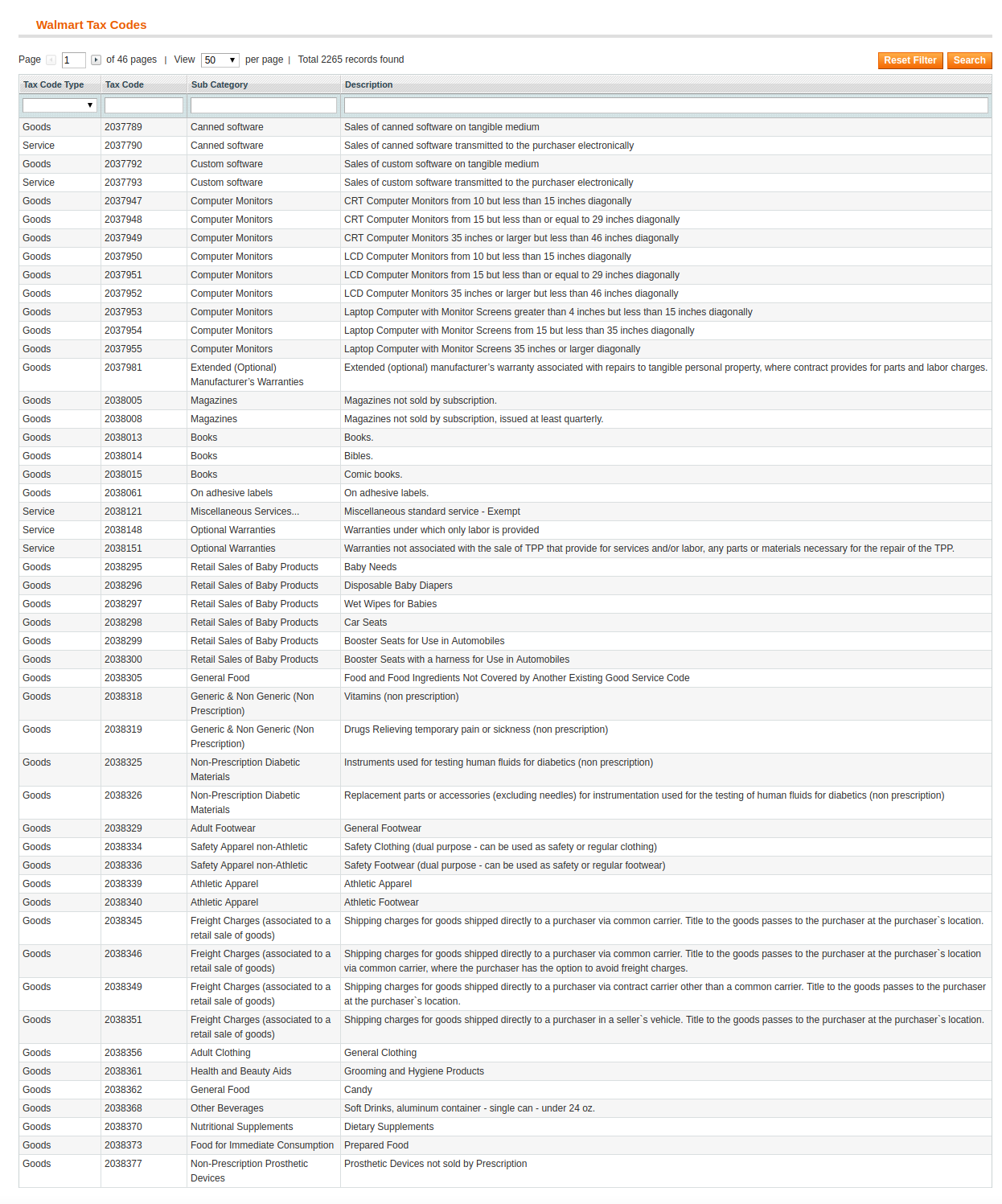
3.13-Steuerkennzeichen
Mit dem Walmart Magento Connector kann der Administrator die Steuercodes der Produkte in großen Mengen verwalten. Der Abschnitt Tax Code (Steuernummer) in der Synchronisationserweiterung von Magento Walmart ermöglicht es den E-Händlern, die Steuern der Produkte im Lagerbestand in loser Schüttung anzuzeigen.
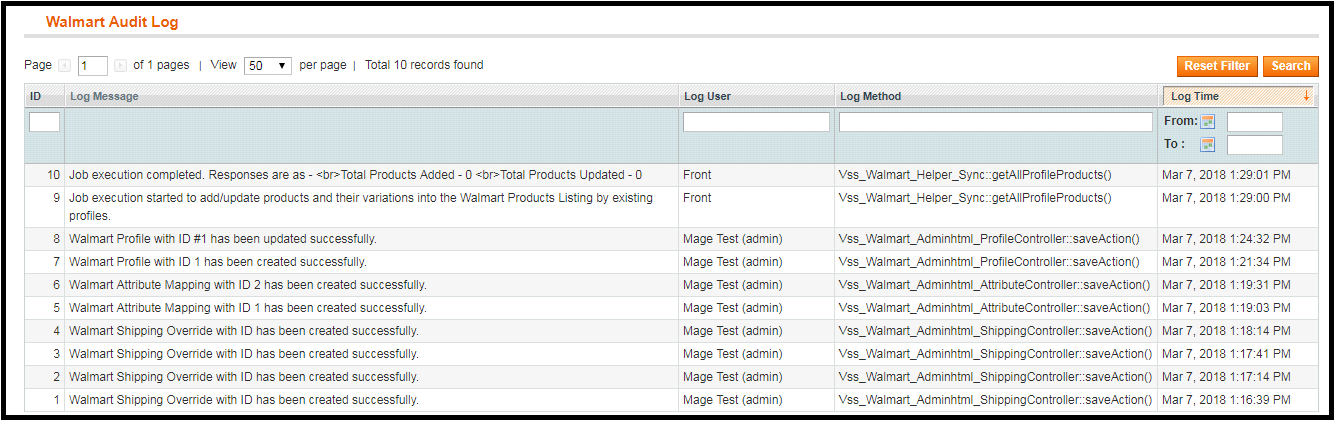
3.14Prüfung
DasAussicht?that occurred?in?the?Audit?Log?tab?of the Magento?Walmart?Integration?extension.?The status?of?the?jobs?can?be?viewed?in?this?tab.
Sehen Sie, wie Magento Walmart Integrator von Knowband funktioniert
Darüber hinaus hat Knowband exklusiv für Walmart Canada einen neuen Integrator entwickelt. Mit Magento Walmart Canada IntegratorLadenbesitzer können ihren Magento-Laden mit Walmart Kanada verbinden.
Die Magento eBay-Integration bietet den Magento-Geschäftsinhabern die schnellste Möglichkeit, ihr Geschäft in den sehr beliebten eBay-Marktplatz zu integrieren. eBay-Integration ermöglicht es den Händlern, das Inventar und die Bestellungen über eine einzige Oberfläche zu verwalten. EBay hat seinen Hauptsitz in San Jose, Kalifornien, und ist ein multinationales E-Commerce-Unternehmen, das als Online-Auktions- und Shopping-Website beliebt ist. Es erleichtert den Verkauf zwischen Verbrauchern und zwischen Unternehmen und Verbrauchern und bietet Verkäufern auf der ganzen Welt eine einfache und anpassbare Oberfläche, über die sie ihre Produkte mühelos auflisten und verkaufen können. eBay ist in über 30-Ländern tätig. Die Produktliste von eBay kombiniert 800 + Millionen Produktlisten, die nicht nur einzigartig sind, sondern sogar mit tollen Angeboten verbunden sind.
Magento eBay Marketplace Integrationsmodul by KnowBand bietet den E-Händlern eine clevere Lösung, um ihr Geschäft in den eBay-Marktplatz zu integrieren. Der Store-Administrator kann Produkte auf dem Marktplatz auflisten und die Bestellungen vom Marktplatz mit seinem Magento-Store synchronisieren.
1.1 Merchant Vorteile von Magento eBay Integrator von Knowband
Die Magento eCommerce-Sites können ihre Reichweite durch die Integration ihres Shops in den beliebten Marktplatz mit leicht erweitern
Mit dem Magento eBay API-Integrator kann der Store-Administrator seine Produkte an eine größere Zielgruppe verkaufen.
Die eBay Magento-Integration ermöglicht es den Verkäufern, ihre Website mit einer der eBay-Websites zu synchronisieren.
Das eBay
Das eBay Magento-Integrations-Plugin ist einfach zu verstehen und der Administrator kann in wenigen einfachen Schritten mit dem Verkauf auf dem Markt beginnen.
Die benutzerfreundliche Oberfläche der Magento eBay-Integrationserweiterung erleichtert dem Store-Administrator die Verwaltung seiner Waren von einer einzigen Plattform aus.
Die Händler können das Produkt hinzufügen / entfernen, die Details und das Inventar im Admin-Bereich des Magento eBay-Integrations-Plugins verwalten.
Der Administrator kann die Versandmethoden für den eBay-Shop im Administrationsbereich der Magento eBay Marketplace Integration-Erweiterung verwalten.
Die profilbasierte Produktliste des Magento eBay API-Integrationsmoduls erleichtert es den Händlern, die Produkte in großen Mengen aufzulisten.
Sogar die Bestellabwicklung wird mit dem robusten eBay Magento API-Integrator einfacher.
Der Verkäufer kann den Grund für die Ablehnung eines fehlerhaften Produkts überprüfen und dies über das Back-End des Magento eBay-Integrators korrigieren.
Das
Die eBay Magento Integration-Erweiterung ist einfach zu bedienen und lässt sich mit geringem Aufwand konfigurieren.
2.0-Installation von Magento eBay Integrator
Befolgen Sie die folgenden Schritte, um die eBay Magento Marketplace-Integration zu installieren
1. Laden Sie das Magento herunter
2. Entpacken Sie das Paket in Ihrem Stammverzeichnis des Magento-Setups über den FTP-Manager (wie Filezilla oder WinSCP – hier herunterladen: https://filezilla-project.org/).
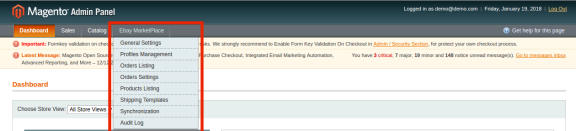
3. Gehen Sie im Admin-Bereich im Hauptmenü zum eBay-Marktplatz.
4. Das Modul zur Integration von Magento eBay Marketplace ist jetzt einsatzbereit.
Diese Bedienungsanleitung führt die Benutzer durch das Magento eBay
2.1 eBay Marketplace Integration – Einrichtung eines Verkäuferkontos
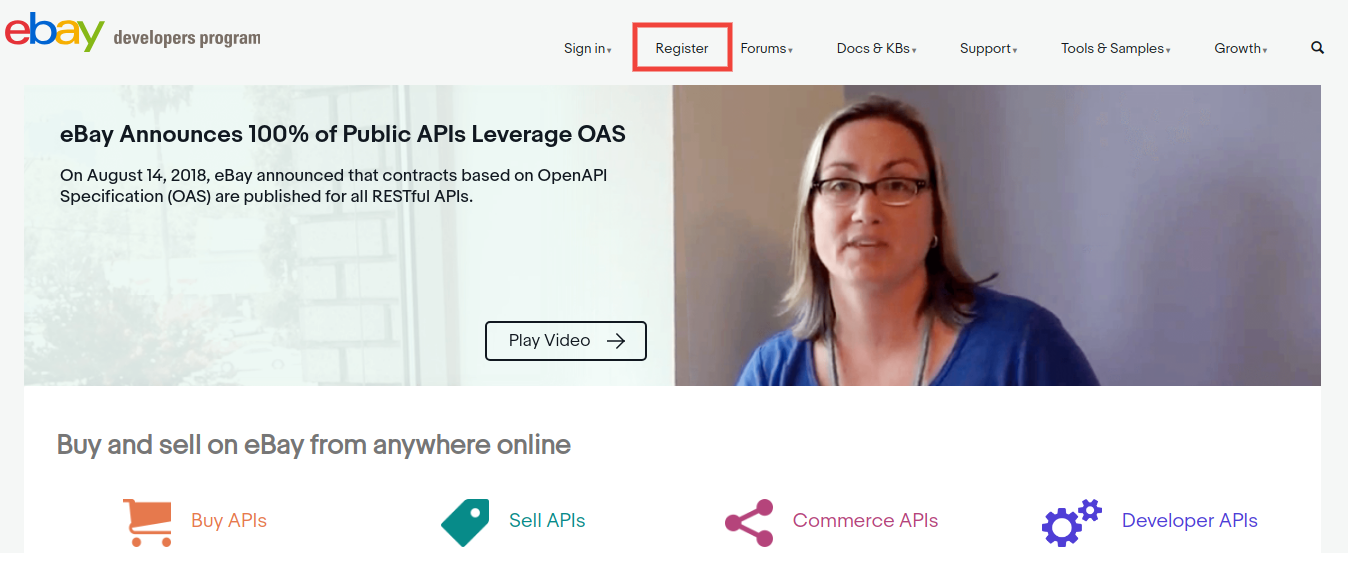
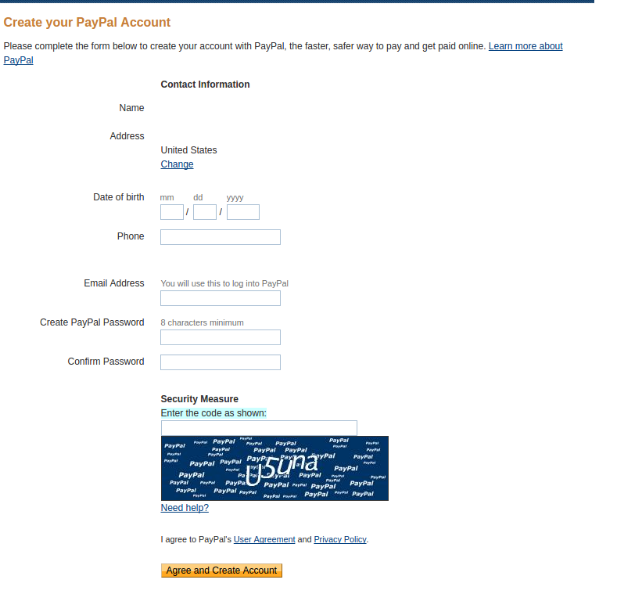
Um auf dem eBay-Marktplatz zu verkaufen, müssen Sie ein Verkäuferkonto bei eBay haben. In diesem Abschnitt führen wir alle Schritte zum Erstellen eines Verkäuferkontos bei eBay auf. Bitte finden Sie sie unten –
Nachdem Sie ein Verkäuferkonto erstellt haben, müssen Sie das Formular ausfüllen, um die Synchronisierung des Geschäfts mit dem Marktplatz zu überprüfen. Navigieren Sie zu Admin-Oberfläche> eBay Marketplace> Allgemeine Einstellungen.
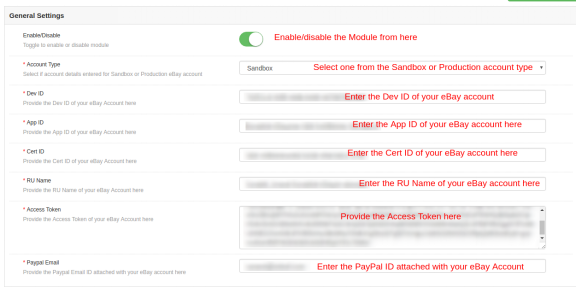
Füllen Sie das Formular aus, das im Abschnitt Allgemeine Einstellungen angezeigt wird. Jedes Feld für das Konfigurationsfeld des Magento eBay-Integrations-Plugins wird nachfolgend erläutert:
1. Aktivieren deaktivieren
Aktivieren / Deaktivieren Sie den Magento eBay API-Integrator durch Umschalten dieser Schaltfläche.
2. Konto Typ
Der Administrator kann entweder das Sandbox-Konto oder das eBay-Produktionskonto auswählen. Das Sandbox-Konto dient zu Testzwecken. Während das Produktionskonto für die endgültige Filialintegration ist.
3. Dev Id
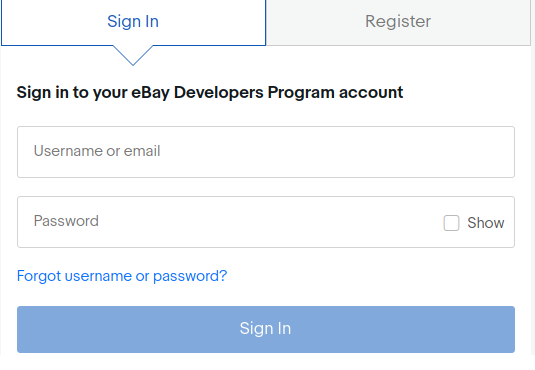
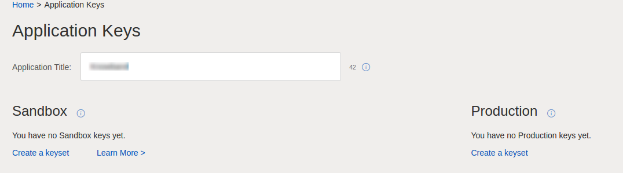
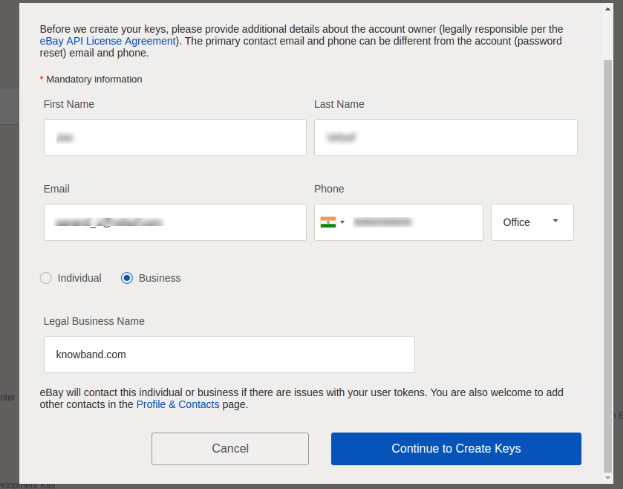
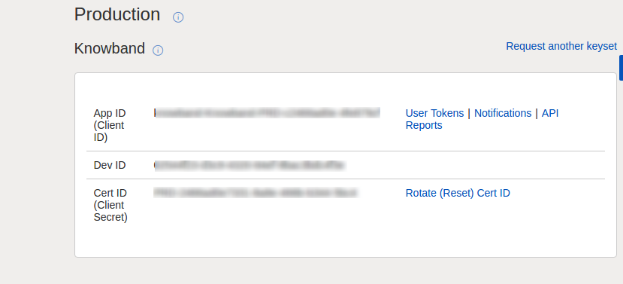
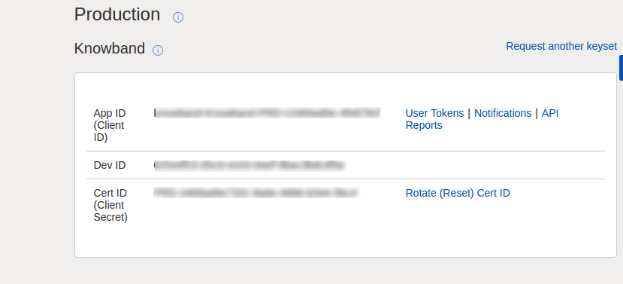
Geben Sie in diesem Bereich die Dev ID Ihres eBay-Kontos ein. Melden Sie sich im eBay-Entwicklerkonto an, um Ihre Entwickler-ID zu finden. Im Abschnitt mit den Anwendungsschlüsseln finden Sie die App-ID, die Dev-ID und die Cert-ID (siehe Abbildung unten).
4. App-ID
Kopieren Sie die App-ID von Ihrem eBay-Konto und kopieren Sie diese in dieses Feld.
5. Zert.-ID
Geben Sie in diesem Bereich die Zertifizierungs-ID des eBay-Kontos ein. Sie finden die Zertifikats-ID wie im obigen Bild gezeigt.
6. RU Name
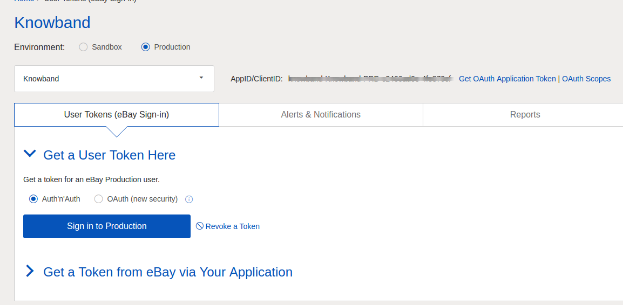
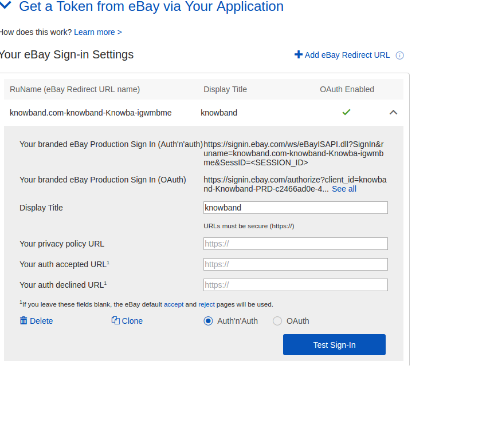
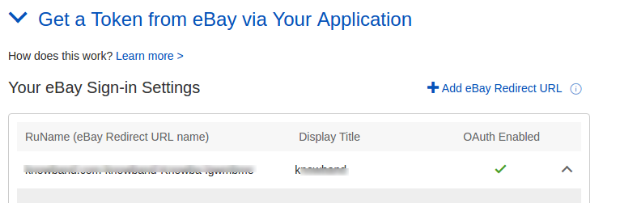
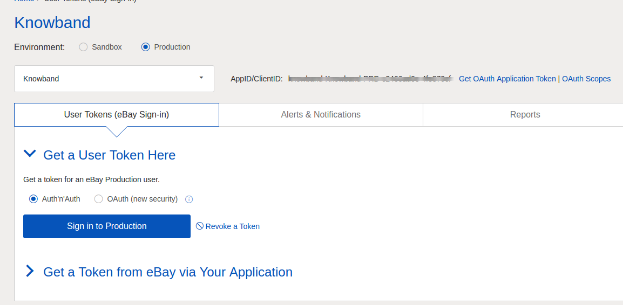
Geben Sie den RU-Namen des eBay-Kontos ein. Um Ihren RU-Namen zu erhalten, rufen Sie nach dem Hinzufügen einer Weiterleitungs-URL die Registerkarte "Token von eBay über Ihre Anwendung erhalten" auf.
7. Zugangstoken
Kopieren Sie das Auth Token des eBay-Kontos und fügen Sie es in diesen Abschnitt ein. Um das Zugriffstoken zu erhalten, müssen Sie auf Anmelden bei der Produktion klicken (siehe Abbildung unten).
Melden Sie sich über das folgende Formular bei dem Konto an: –
Klicken Sie auf Ich stimme zu und erhalte Zugriffstoken.
8. Paypal Email
Geben Sie eine gültige PayPal-ID ein, die mit Ihrem eBay-Konto verbunden ist. Befolgen Sie die unten genannten Schritte:
1. Melden Sie sich bei Ihrem eBay-Verkäuferkonto an.
2. Klicken Sie oben links auf Kontoeinstellungen und dann auf Paypal-Konto.
3. Melden Sie sich jetzt an oder verknüpfen Sie Ihr bereits erstelltes PayPal-Konto mit dem eBay-Verkäuferkonto.
4. Wenn Sie auf Anmelden klicken, werden Sie zur PayPal-Kontoerstellungsseite weitergeleitet. Erstellen Sie einfach ein Profil, indem Sie die Details ausfüllen und es mit dem Konto Ihres Verkäufers verknüpfen.
3.2-Profilverwaltung
Das Magento eBay Marketplace Integrator-Plugin bietet eine Option für die profilbasierte Produktliste. Die Profile legen Sie in der Admin-Oberfläche des Magento an
3.2.1 Wie füge ich neue Profile hinzu?
Führen Sie die folgenden Schritte aus, um neue Profile zu erstellen: Gehen Sie zu Admin-Bereich> eBay Marketplace> Profilverwaltung.
Klicke auf das 'Neu hinzufügen'Knopf wie unten gezeigt:
Die Registerkarte Profilerstellung des Magento eBay Integration Plugins ist in drei Registerkarten unterteilt. Sie sind:
Allgemeine Einstellung
Profil Zurück
Profildetails
3.2.1.1 Allgemeine Einstellungen
Nach Auswahl der eBay-Website muss der Store-Administrator die folgenden Informationen eingeben.
eBay Währung: Die Währung wird automatisch gemäß der vom Administrator ausgewählten eBay-Site ausgewählt. Der Store-Administrator kann bei Bedarf sogar die Währung ändern.
Shop Sprache: Der Store-Administrator muss die Sprache gemäß der ausgewählten eBay-Site auswählen.
Versandvorlage: Die Versandoptionen, die auf der Registerkarte Versandvorlage erstellt wurden, werden hier aufgelistet (Siehe Abschnitt 1.2.7). Wählen Sie die Versandoption aus, die Sie dem Marktplatzkunden anzeigen möchten.
Attributzuordnung: Wählen Sie die Attribute aus, auf deren Grundlage Sie Produktvariationen erstellen möchten.
eBay-Kategorie: Wählen Sie aus dem Dropdown-Menü die eBay-Kategorie aus, in der Sie die Kategorien des Geschäfts zuordnen möchten.
Shopkategorien: Aktivieren Sie die Kategorien, die Sie in der ausgewählten eBay-Kategorie zuordnen möchten. Mit dem Magento eBay-Integrator kann der Administrator mehrere Kategorien des Magento-Shops einer einzigen eBay-Kategorie zuordnen. Um mehrere eBay-Kategorien aufzulisten, müssen Sie mehrere Profile erstellen.
Anzeigendauer: Wählen Sie die Dauer aus, für die die Produkte des Profils auf dem Marktplatz gelistet werden sollen.
Produkt Zustand: Die Standardbedingungen sind im Dropdown-Menü aufgeführt. Wählen Sie den Zustand Ihres Produkts.
Produktmenge: Geben Sie hier die Menge des Produkts ein.
Maximale Produktversandzeit: Geben Sie die maximal erwartete Produktversandzeit ein.
Zulässige Zahlungsmethoden: Wählen Sie die Zahlungsmethoden aus, die Sie für dieses bestimmte Profil zulassen möchten.
3.2.1.2 Profile Returns
Der Store-Administrator kann die Retourenanforderungen des Marktplatzes über das Back-End des eBay Magento API-Integrators verwalten. Hier sind einige der Anpassungsoptionen, die auf dieser Registerkarte angeboten werden.
Rückkehr erlaubt: Aktivieren Sie die Schaltfläche, wenn Sie die Rückgabeoption in diesem Profil zulassen möchten.
Rückgabe innerhalb: Geben Sie die maximale Anzahl von Tagen ein, innerhalb derer die Rücksendeanforderung initiiert werden soll.
Rückerstattung wird bearbeitet als Wählen Sie aus, wie die Rückerstattung dem Kunden angeboten werden soll.
Rücksendung Bezahlt von ?: Wählen Sie aus, wer für die Versandkosten des zurückgesandten Produkts aufkommen soll.
Rückgabebeschreibung: Geben Sie hier eine kurze Beschreibung für die Rückgabemöglichkeit ein.
2.3.2.1.3-Profilspezifikationen
Die Profildetails werden gemäß der Kategorie von eBay angezeigt, die auf der Registerkarte Allgemeine Einstellungen der Profilverwaltung ausgewählt wurde. Diese Registerkarte enthält Felder wie Typ, Marke, Modell, Farbe, Merkmale und andere. Füllen Sie die Felder gemäß der ausgewählten Kategorie aus, und die Produktzuordnung wird entsprechend durchgeführt. Die mit * gekennzeichneten Angaben sind Pflichtangaben. Andere Angaben können leer gelassen werden.
3.2.2 Wie bearbeite / lösche ich das bestehende Profil?
Vorlagen werden (falls vorhanden) auf der Registerkarte Profilverwaltung aufgelistetBearbeiten or LöschenSchaltfläche zum Bearbeiten / Löschen des Profils wie im Bild gezeigt:
Die Profile können durch Auswahl der Option auf der Registerkarte "Aktiv" aktiviert / deaktiviert werden.
3.3 Orders Listing
Die vom Marktplatz eingegangenen Bestellungen werden mit dem Magento Store synchronisiert, sobald der Cron auf der Registerkarte Synchronisation ausgeführt wird. (Siehe Abschnitt 1.2.7)
Die Bestellungen sind wie im Bild unten aufgeführt. Klicken Sie auf die Schaltfläche "Anzeigen" für jede Bestellung, um die Details anzuzeigen und die gleichen Vorgänge auszuführen.
Der Store-Administrator kann nun die folgenden Details zu jeder Bestellung anzeigen.
Es bietet grundlegende Informationen wie Bestelldatum, Status, Rechnungs- und Lieferadresse, Zahlungsinformationen, Geschenkoptionen, bestellte Artikel, Kommentarverlauf.
Die Standardseite für die Bestellansicht wird unten angezeigt:
1. Rechnung: Die Magento-Händler können die Rechnung der Bestellung erstellen. Sobald die Rechnung erstellt wurde, wird die Bearbeitung der Bestellung eingeleitet.
2. Gutschriften: Ändern Sie hier den Status des Guthabens.
3. Sendungen: Der Administrator kann die Sendungsdetails in diesem Abschnitt aktualisieren.
3.4-Auftragseinstellungen
Der Magento eBay Connector bietet bidirektionale Integration. Der Administrator kann festlegen, welcher Status angezeigt wird, wenn eine Bestellung synchronisiert wird.
Es enthält drei Optionen:
Auftragsstandardstatus: Wählen Sie den Standardstatus der Bestellungen aus, die auf dem Marktplatz angezeigt werden.
Bezahlter Bestellstatus: Wählen Sie den Status der bezahlten Bestellungen.
Bestellung Versandstatus: Wählen Sie den Status für Versandaufträge.
Hinweis
Der Standardstatus ist der erste Status der Bestellung, wenn sie im Geschäft platziert wird.
Bezahlter Status bedeutet, dass die Zahlung für die Bestellung geleistet und akzeptiert wurde.
Versandstatus bedeutet, dass bestellte Artikel versendet wurden.
So aktualisieren Sie die Änderung des Bestellstatus durch Ausführen von cron auf der Registerkarte "Synchronisierung" des Magento eBay Marketplace-Integrations-Plugins. (Siehe Abschnitt 1.2.7)
3.5-Produktliste
Der Store-Administrator kann alle auf dem Marktplatz aufgelisteten Produkte auf der Registerkarte Produktliste der Magento eBay Integration-Erweiterung anzeigen.
Im Folgenden sind einige der Auflistungsoptionen aufgeführt, die auf dieser Registerkarte des Magento eBay-Integrations-Plugins angeboten werden.
Überarbeiten
Der Store-Administrator kann auf die Schaltfläche 'Überarbeiten', um Änderungen an den Produktdetails zu aktualisieren. Unabhängig davon, ob Sie die Produktbeschreibung, die Preise oder die Menge der Produkte ändern, werden alle Änderungen über diese Schaltfläche auf dem Marktplatz aktualisiert.
Löschen
Mit dieser Option kann der Administrator das Produkt vom eBay-Marktplatz löschen. Klicke auf "Löschen"Aktion, die jedem Produkteintrag entspricht, wenn Sie ihn von eBay.com entfernen möchten.
Relist
Der 'RelistMit der Option 'kann der Administrator abgelaufene oder vom Markt entfernte Produkte erneut auflisten.
Der Administrator soll nach dem Klicken auf diese Aktionsschaltflächen den entsprechenden Cron ausführen, um die Änderungen mit dem Marktplatz zu synchronisieren.
Fehler anzeigen
Der Administrator kann den Fehler anzeigen, der beim Auflisten des Produkts aufgetreten ist. Klicken Sie dazu auf 'Fehler anzeigen' Aktion.
3.6-Versandvorlagen
Der Magento-Store-Administrator kann N Versandvorlagen aus dem Back-End der Magento eBay Integration-Erweiterung erstellen.
3.6.1 Wie erstelle ich neue Versandvorlagen?
Klicken Sie zum Erstellen neuer Versandvorlagen auf die Schaltfläche "Neu hinzufügen".
Sie werden zur Versandvorlagenerstellungsseite weitergeleitet.
EBay-Site auswählen: Wählen Sie zunächst die eBay-Site aus, für die Sie die Versandvorlage erstellen.
Name der Versandvorlage: Geben Sie einen Namen für die Versandvorlage ein.
Versandart: Wählen Sie die Versandart.
Internationaler Versand erlaubt: Schalten Sie die Schaltfläche ein, wenn Sie den internationalen Versand zulassen möchten.
Ausgeschlossener Ort: Wählen Sie die Standorte (falls vorhanden) aus, die Sie von dieser Versandart ausschließen möchten.
Füllen Sie die folgenden Felder für den Inlandsversand aus:
Inlandsversand: Wählen Sie hier den Inlandsversand aus.
Kostenloser Versand erlaubt: Wählen Sie "Ja", wenn Sie kostenlose Versanddienste zulassen möchten.
Versandpriorität: Legen Sie die Priorität für die Versandarten fest. Die Optionen werden im Frontend entsprechend der festgelegten Priorität angezeigt.
Versandkosten: Geben Sie die zu berechnenden Versandkosten ein.
Zusätzliche Kosten: Geben Sie die zusätzlichen Kosten an, die berechnet werden sollen.
3.6.2 Wie kann ich Versandvorlagen bearbeiten / löschen?
Der Administrator kann die Versandvorlage bearbeiten / löschen, indem er die Bearbeiten or Löschen Schaltfläche wie im Bild unten hervorgehoben:
3.7-Synchronisation
Die Integration von Magento zu eBay ermöglicht eine einfache Synchronisierung zwischen beiden Geschäften. Auf dieser Registerkarte können alle Synchronisierungsjobs ausgeführt werden.
Die Registerkarte "Synchronisation" des Magento eBay-Integrationsmoduls
3.7.1 Wie synchronisiere ich die Produkte auf dem eBay Marketplace?
Klicken Sie auf "Produkt synchronisieren"wie unten gezeigt.
Es werden Produkte auf dem Marktplatz mit den jeweiligen Produktdetails hinzugefügt.
3.7.2 Wie kann ich das Produkt erneut auf dem eBay-Marktplatz einstellen?
Klicken Sie auf "Produkte neu auflisten"wie unten gezeigt.
Dadurch werden die abgelaufenen Produkte erneut auf dem Markt aufgeführt. Die Liste der Produkte, deren erneute Registrierung auf der Registerkarte Produktliste eingeleitet wurde, wird aktualisiert.
3.7.3 Wie kann ich das Produkt auf dem eBay-Marktplatz überarbeiten?
Klicke auf das 'Produkt überarbeiten'wie unten gezeigt, um die Produkte auf dem Markt zu überarbeiten. Alle Änderungen an Produktdetails, Bildern, Preisen usw. können durch Ausführen dieses von Magento eBay Integrator angebotenen Cron synchronisiert werden.
3.7.4 Wie entferne ich ein Produkt vom eBay-Marktplatz?
Klicken Sie wie unten gezeigt auf "Endprodukt", um Produkte vom Marktplatz zu entfernen. Der Administrator muss auf der Registerkarte "Produktliste" auf die Schaltfläche "Löschen" klicken, bevor er diesen Cron eBay Magento Integrator ausführt.
3.7.5 Wie importiere ich den Listungsbericht vom eBay-Marktplatz?
Durch Ausführen von "Produktlistenbericht abrufen" kann der Administrator den Bericht der Produktliste vom Marktplatz importieren. Die eBay-Statusspalte wird gefüllt, wenn diese Aktion von Magento eBay Integrator ausgeführt wird.
3.7.6 Wie synchronisiere ich Bestellungen vom eBay-Marktplatz?
Klicken Sie auf "Aufträge synchronisieren"wie unten gezeigt.
Es würde die folgenden Aktionen ausführen:
Es synchronisiert die Bestellungen und zugehörigen Details vom eBay Marketplace mit dem Magento-Store.
Es erstellt die Bestellungen im Magento-Store gemäß den Details der Bestellung, die vom Marketplace eingegangen ist.
3.7.7 Wie synchronisiere ich den Bestellstatus mit dem eBay-Marktplatz?
Klicken Sie auf "Bestellstatus bei eBay aktualisieren"wie unten gezeigt.
Es würde die folgenden Aktionen ausführen
Der Cron prüft, ob eine Statusaktualisierung vom Magento eBay aufgezeichnet wurde
Die Updates werden dann entsprechend synchronisiert.
Der Status der Bestellungen wird gemäß der Änderung der Konfigurationseinstellungen auf der Registerkarte "Bestellungseinstellungen" der Administrationsoberfläche des Magento eBay Integration-Moduls aktualisiert.
3.7.8 Wie synchronisiere ich Versandmethoden mit dem eBay Marketplace?
Klicken Sie auf "Versandarten synchronisierenDie Schaltfläche wird unten angezeigt. Alle im Magento eBay Marketplace-Integrations-Plugin erstellten Versandmethoden werden mit dem eBay-Marktplatz synchronisiert. Dies ist ein einmaliger Vorgang.
3.8-Überwachungsprotokoll
Diese Registerkarte bietet eine Übersicht über alle Aufgaben, die im Back-End der Magento eBay Integrator-Erweiterung ausgeführt werden.
Etsy Magento API Integration von KnowBand bietet eine clevere Lösung für E-Merchants, um auf dem Etsy-Marktplatz zu verkaufen. Mit Hilfe dieses Magento Etsy-Integrations-Plugins kann der Store-Administrator mühelos Produkte für die ausgewählten Kategorien mit Etsy synchronisieren.
Etsy bietet einen Marktplatz speziell für Handwerker. Das Etsy Magento Integration-Erweiterung ist leicht zu verstehen und zu benutzen. So können die Händler mit minimalem Aufwand eine größere Nischen-Zielgruppe finden, indem sie ihre Produkte auf dem Marktplatz verkaufen.
1.1 Merchant Benefits von Magento Etsy Integrator by Knowband:
Der Etsy Magento API-Integrator bietet eine Echtzeitsynchronisierung zwischen dem Magento-Store und dem Etsy-Marktplatz.
Die Verbindung zwischen den beiden Filialen kann mit dem automatisierten Ansatz des Magento Etsy-Integrationsmoduls in wenigen einfachen Schritten hergestellt werden.
Der Magento-Store-Administrator kann die Produkte in großen Mengen auflisten, indem er Profile im Back-End der Etsy Magento-API-Integration erstellt.
Der Store-Administrator kann das Inventar einfach verwalten, indem er Änderungen an den in Etsy Magento Integrator erstellten Profilen vornimmt. Die Händler können Produkte entfernen, erneut auflisten oder überarbeiten, indem sie einfach Cron-Jobs im Back-End des Etsy Magento API-Integrators ausführen.
Mit Hilfe der Magento Etsy-Integrationserweiterung kann der Store-Administrator sogar Versandmethoden für die Marktplatzkunden hinzufügen.
Der Magento Etsy Connector erleichtert Online-Händlern den Überblick über die Produktliste.
Mit dem Etsy Magento-Integrations-Plugin kann der Administrator die vom Marktplatz erhaltenen Bestellungen mit den Bestellungen des Magento-Stores auf Knopfdruck synchronisieren.
Diese Bestellungen können durch Erhöhen der Rechnung im Magento Store selbst bearbeitet werden. Die Änderung des Bestellstatus wird mit dem Marktplatz synchronisiert
Der Etsy Magento-Integrator erleichtert dem Store-Administrator das Nachverfolgen der Fehler, die beim Auflisten der Produkte aufgetreten sind.
Die Etsy Magento API-Integration erleichtert es dem Store-Administrator, eine größere Zielgruppe zu erschließen und die Online-Transaktion über eine einzige Oberfläche zu verwalten.
Die Synchronisation von Magento zu Etsy ist der einfachste Weg, um Ihr Online-Geschäft mit minimalem Aufwand zu erweitern.
2.0-Installation der Magento Etsy Integration Extension
Befolgen Sie die folgenden Schritte, um die Magento Etsy API-Integration zu installieren:
Laden Sie das Erweiterungspaket des Magento Etsy-Integrations-Plugins von Knowband herunter.
Entpacken Sie das Paket in Ihrem Stammordner des Magento-Setups über den FTP-Manager (wie Filezilla oder WinSCP – hier herunterladen: https://filezilla-project.org/).
Gehen Sie im Admin-Bereich im Hauptmenü zum Etsy Marketplace.
4. Der Magento Etsy-Integrator ist jetzt einsatzbereit.
Dieses Benutzerhandbuch führt den Benutzer durch die Konfiguration und Einstellungen der Magento Etsy-Synchronisationserweiterung.
2.2 Etsy Marketplace Integration – Einrichtung eines Verkäuferkontos
Um auf dem Etsy-Marktplatz zu verkaufen, musst du ein Verkäuferkonto bei Etsy haben. In diesem Abschnitt werden alle Schritte zum Erstellen eines Verkäuferkontos auf Etsy aufgelistet. Bitte finden Sie sie unten
Klicken Sie auf die Schaltfläche "Sell on Etsy" in der oberen rechten Ecke.
Klicken Sie auf "Registrieren"auf der Seite, die Sie gerade besuchen. Beachten Sie den folgenden Screenshot.
Füllen Sie das Registrierungsformular aus und klicken Sie auf die Schaltfläche "Registrieren". Es würde Ihr Verkäuferkonto erstellen und eine Bestätigungs-E-Mail an die angegebene E-Mail-Adresse senden.
Jetzt würden Sie auch auf eine andere Seite weitergeleitet, wie unten gezeigt.
Nun werden Sie aufgefordert, Ihre Shop-Einstellungen vorzunehmen. Füllen Sie alle markierten Abschnitte aus
Um die Kommunikation zwischen Magento Store und Etsy Seller Account zu starten, müssen Sie eine App auf dem Etsy Marketplace erstellen. Im Folgenden werden die Schritte zum Erstellen einer App auf Etsy beschrieben
Füllen Sie das Formular aus und klicken Sie auf "Nutzungsbedingungen lesen und App erstellen". Stellen Sie sicher, dass das Kontrollkästchen "Inventory Management Compatibility" aktiviert ist.
Es wird darum gebeten, die "Allgemeinen Geschäftsbedingungen" zu akzeptieren. Akzeptieren Sie und klicken Sie auf die Schaltfläche "App erstellen".
Es würde Ihre App auf dem Etsy Marketplace registrieren und API-Details wie unten gezeigt bereitstellen.
Hinweis: "Der Begriff" Etsy "ist eine Marke von Etsy, Inc. Diese Anwendung verwendet die Etsy-API, wird jedoch nicht von Etsy, Inc. unterstützt oder zertifiziert."
3.0 Admin Interface
Die Admin-Panel-Einstellungen der Etsy Magento-Synchronisationserweiterung enthalten die 8-Registerkarten für Einstellungen.
Allgemeine Einstellungen
Versandinfos
Auftragseinstellungen
Profilverwaltung
Produktliste
Zuordnung vorhandener Produkte
Bestellliste
Synchronisation
Audit-Log
3.1 Allgemeine Einstellungen
Mit dem Magento Etsy API Integrator kann der Store-Administrator seinen Store in wenigen einfachen Schritten integrieren. Die Registerkarte Allgemeine Einstellungen enthält die Details der Etsy Marketplace-API wie API-Schlüssel, Host usw. Mit der Etsy API können Sie den Magento-Store mit dem Etsy-Marktplatz verbinden. Die Beschreibung der einzelnen Eingabefelder ist nachfolgend aufgeführt:
1. aktiviert
Der Administrator erhält die Option, das Modul durch Umschalten der Schaltfläche zu aktivieren / deaktivieren. Wenn diese Option aktiviert ist, werden das Modul und alle seine Einstellungen im Geschäft ausgeführt.
2. Etsy-API-Schlüssel
Geben Sie den Etsy-API-Schlüssel ein, mit dem die Verbindung zwischen dem Magento-Store und dem Etsy Marketplace authentifiziert wird.
3. Etsy API-Geheimnis
Geben Sie hier den geheimen Etsy-API-Schlüssel ein. Es ist für die Authentifizierung der Integration zwischen dem Store und dem Etsy Marketplace obligatorisch.
4. Etsy-Standardsprache
Wählen Sie die zu verwendende Standardsprache.
5. Zu synchronisierende Sprachen
Magento Etsy Connector bietet mehrsprachige Unterstützung. Wählen Sie die Sprache für die Synchronisierung des Produkts. Die ausgewählte Sprache sollte eine andere als die Standardsprache sein.
6.Register Etsy-Kunden
Mit dem Magento Etsy-Integrationsmodul kann der Administrator die Liste der Kunden registrieren, die ihre Bestellungen im Etsy-Store aufgegeben haben.
7. E-Mail an Etsy-Kunden senden
Aktivieren Sie diese Funktion, um E-Mails an die registrierten Kunden zu senden.
8.Email-Betreff (wenn der Kunde im Geschäft registriert ist)
Der Betreff der E-Mails, die an den registrierten Kunden gesendet werden, kann im Backend von Magento Etsy Connector angepasst werden.
9.E-Mail-Vorlage (wenn der Kunde im Geschäft registriert ist)
Das Magento Etsy-Integrationsmodul bietet dem Administrator die Möglichkeit, die E-Mail-Vorlagen nach seinen Wünschen anzupassen.
Klicken Sie auf "Konfiguration speichern". 'ConnectDie Schaltfläche 'wird angezeigt, wenn die Änderungen gespeichert werden. Klicke auf das "Connect", um eine Verbindung zum Etsy Marketplace herzustellen. Der Administrator wird zum Etsy Marketplace weitergeleitet, damit die App auf den Store zugreifen kann. Klicken Sie auf"erlauben Zugang", wie unten dargestellt. Die Verbindung zwischen dem Store und dem Etsy Marketplace wird hergestellt.
Es würde auch den Administrator zurück auf die gleiche Seite von "Allgemeine Einstellungen" leiten und die "trennen"anstelle von" Verbinden ", da die Verbindung jetzt mit Etsy Marketplace hergestellt wurde.
Hinweis: Sobald die Verbindung hergestellt ist, müssen Sie den Länder- / Regions-Cron ausführen, um die Länderliste in der Datenbank zu synchronisieren. (Siehe Abschnitt 3.7.)
3.2 Versand
Der Administrator kann die Versandoptionen auf der Registerkarte Versand des Etsy Magento-Integrations-Plugins verwalten. In diesem Abschnitt kann der Administrator Versandvorlagen erstellen, die die verschiedenen Versanddetails gemäß den Anforderungen des Systems enthalten.
3.2.1 Wie füge ich Versandvorlagen hinzu?
Befolgen Sie die unten aufgeführten Schritte, um eine Versandvorlage hinzuzufügen:
Um neue Vorlagen zu erstellen, klicken Sie auf 'Neu hinzufügen' Wie nachfolgend dargestellt:
Sie werden auf die Seite zur Vorlagenerstellung weitergeleitet. Füllen Sie die folgenden Eingabefelder des Formulars aus
Titel der Versandvorlage: Geben Sie hier den Titel der Versandvorlage ein.
Herkunftsland: Wählen Sie ein Land aus der Liste als Herkunftsland für den Versand aus.
Primärkosten: Geben Sie die Hauptkosten der Sendung an. Sie können es nur einmal einstellen.
Nebenkosten: Geben Sie die Versandkosten für jeden weiteren Artikel an. Sie können es nur einmal einstellen.
Minimale Verarbeitungstage: Geben Sie die Mindestanzahl von Tagen für die Bearbeitung der Sendung an.
Maximale Verarbeitungstage: Geben Sie die maximalen Bearbeitungstage für die Bearbeitung der Sendung ein.
3.2.2 Wie bearbeite / lösche ich die vorhandenen Versandvorlagen?
Die Versandvorlagen (falls vorhanden) werden auf der Registerkarte Versandvorlage des Etsy Magento-Integrators aufgelistet. Klicke auf das "Bearbeiten or Löschen"Knopf wie im Bild gezeigt:
3.2.3 Wie füge ich eine Vorlage für Versandvorlageneinträge hinzu?
Jede Versandvorlage kann mehrere Versandeinträge enthalten, um Versandziele und ihre jeweiligen Kosten entsprechend den Zielen zu definieren. Mit der Etsy Magento-Integrationserweiterung können Sie nur einen Versandvorlageneintrag für jedes Zielland einrichten.
Die Versandeinträge können mit einem Klick auf 'Versandeinträge anzeigen‘.
Dadurch werden Sie auf die Seite mit den Versandeinträgen des Magento Etsy-Integrations-Plugins weitergeleitet. Der Administrator kann die Einträge hier einsehen.
Klicken Sie auf Neue Einträge hinzufügen Schaltfläche, um neue Einträge zu erstellen.
Dadurch werden Sie zur Seite zum Erstellen von Einträgen weitergeleitet.
Während der Ursprung und
Die vorhandene Liste kann mit Hilfe von Magento Etsy Integrator wie unten gezeigt angezeigt werden. Um die vorhandenen Einträge zu bearbeiten / löschen, klicken Sie auf 'Bearbeiten'Und'Löschen'Aktion jeweils.
Hinweis: Führen Sie die Versandvorlage cron aus
3.3-Auftragseinstellungen
Auf der Registerkarte "Bestellungseinstellungen" des Magento Etsy-Integrationsmoduls können Sie den Bestellstatus des Shops dem Bestellstatus des Etsy-Marktplatzes zuordnen. Dies wird zum Erfassen von Bestelldetails vom Etsy Marketplace verwendet. Um die Bestellungen vom Etsy Marketplace in den Magento Store zu übertragen, müssen Sie den Cron Order in der Registerkarte Synchronisation von Magento Etsy Integrator ausführen. (Siehe Abschnitt 3.7.)
Die verschiedenen Felder werden nachfolgend erläutert:
Auftragsstandardstatus: Wählen Sie einen Auftragsstandardstatus.
Bezahlter Bestellstatus: Wählen Sie einen Bestellstatus für die bezahlten Bestellungen auf dem Etsy-Marktplatz.
Versandstatus der Bestellung: Wählen Sie einen Bestellstatus für die versendeten Bestellungen auf dem Etsy-Marktplatz.
Hinweis
Der Standardstatus ist der erste Status der Bestellung, wenn sie im Geschäft platziert wird.
Bezahlter Status bedeutet, dass die Zahlung für die Bestellung geleistet und akzeptiert wurde.
Versandstatus bedeutet, dass bestellte Artikel versendet wurden.
3.4-Profilverwaltung
Die profilbasierte Auflistung des Magento Etsy-Integrations-Plugins erleichtert den Online-Händlern die Verwaltung des Inventars. Die Registerkarte Profilverwaltung des Etsy Magento-Integrationsmoduls bietet Optionen zum Erstellen von N Profilen für die Produktliste. In diesem Abschnitt kann der Administrator Attribute von zuordnen
Sobald Sie auf 'klickenNeu hinzufügen', werden Sie zur Profilerstellungsseite von Etsy Magento Integrator weitergeleitet. Die verschiedenen Felder werden nachfolgend erläutert:
Profiltitel: Geben Sie hier den Profilnamen ein.
Etsy-Kategorie: Wählen Sie eine Etsy Marketplace-Kategorie aus, um die Attribute aufzulisten.
Attributzuordnung: Ordnen Sie die ausgewählten Etsy Marketplace-Attribute den Store-Attributen zu. Wählen Sie die 'Größe', 'Primärfarbe'. Dies hilft der Liste der Produkte mit Variationen.
Shopkategorien:Wählen Sie die Kategorie des Geschäfts aus, das Sie der ausgewählten Kategorie des Etsy-Marktplatzes zuordnen möchten. Es können mehrere Geschäftskategorien gleichzeitig ausgewählt werden.
Versandvorlage: Wählen Sie eine Versandvorlage aus der Dropdown-Liste. Der Kunde kann von den ausgewählten Versandoptionen Gebrauch machen.
Falls Versandvorlagen nicht angezeigt werden, führen Sie Synchronisierung -> Versandvorlagen synchronisieren aus
Etsy Währung: Diese Währung sollte mit der Währung Ihres Etsy Admin-Panels identisch sein. Sie können die Etsy-Währung unter Finanzen -> Zahlungseinstellungen -> Währung überprüfen.
Kundenspezifischer Produkttitel: Passen Sie den Produkttitel mit den folgenden Platzhaltern an. Platzhalter wie {sample} werden zum Zeitpunkt der Ausführung durch dynamischen Inhalt ersetzt.
{id_product} für die Produkt-ID
{product_title} für Produkttitel
{country_of_manufacture} für das Land des Herstellers
{SKU} für Produkt-SKU
{weight} für das Produktgewicht
{short_description} für die Produktkurzbeschreibung
{Preis} für Produktpreis
Stichworte: Die Etsy-Suche zeigt Ergebnisse an, wenn das Wort oder der Ausdruck im Produkttitel oder in den Tags verfügbar ist. Der Store-Administrator kann die Tags für die gesamte Kategorie zum Zeitpunkt der Erstellung des Profils hinzufügen. Mit dem Etsy Magento Integrator-Modul kann der Store-Administrator die maximalen 13-Tags hinzufügen.
Materialien: Mit dem Etsy Magento-Integrationsmodul kann der Store-Administrator die im Produkt verwendeten Materialien synchronisieren. Zum Beispiel Zutaten, Komponenten usw.
Preistyp: Mit dem Etsy Magento-Integrationsmodul kann der Store-Administrator das Produkt auf dem Etsy Marketplace zu einem anderen Preis als dem Magento-Store-Preis auflisten. Der Administrator kann die Option auswählen, um den tatsächlichen oder den speziellen Reis aus dem Magento-Store zu synchronisieren. Der Administrator hat auch die Möglichkeit, den Produktpreis basierend auf der festen oder prozentualen Basis zu erhöhen oder zu senken.
Preis ändern: Der Store-Administrator kann den Preis für Waren im Etsy-Store ändern. Aktivieren Sie die Preisänderungsfunktion, um den Preis der bei Etsy gelisteten Produkte im Vergleich zum tatsächlichen Preis zu erhöhen oder zu senken.
Sync-Eigenschaft: Wählen Sie die Eigenschaften aus, die mit dem Etsy Marketplace synchronisiert werden sollen. Dies funktioniert, während das Produkt und seine Varianten aktualisiert werden
Eingabe der Mindestmenge aktivieren: Wenn diese Option aktiviert ist, wird die Menge der Artikel auf die Mindestmenge beschränkt, die im folgenden Textfeld angegeben ist.
Ermöglichen die Eingabe der Maximalmenge: Wenn diese Option aktiviert ist, wird die Menge der Artikel auf die maximale Menge beschränkt, die im folgenden Textfeld angegeben ist.
Ist das Produkt anpassbar ?: Aktivieren, wenn das Produkt anpassbar ist.
Wer hat gemacht: Geben Sie an, wer das bestimmte Produkt hergestellt hat. Wählen Sie eine Option aus der Dropdown-Liste.
Wenn gemacht: Geben Sie an, wann dieses Produkt hergestellt wurde.
Ist das Angebot ?: Geben Sie an, ob das Produkt das Lieferprodukt ist oder nicht.
Empfänger: Wählen Sie den Empfänger des Produkts aus
Gelegenheit: Geben Sie den Anlass (falls vorhanden) an, für den das Produkt bestimmt ist.
3.5-Produktliste
In diesem Abschnitt des Magento Etsy-Integrations-Plugins wird die Liste aller auf dem Etsy Marketplace aufgelisteten Produkte mit ihrem Status angezeigt. Um das Produkt auf dem Etsy Marketplace zu synchronisieren, führen Sie im Modul Etsy Magento Integration auf der Registerkarte Synchronisierung die Option Produkt-Cron aus. (Siehe Abschnitt 3.7.)
Sobald das Produkt aufgelistet und synchronisiert ist, wird der Status der Produktvarianten als ausstehend angezeigt. Um sie aufzulisten, muss der Administrator die 'Produktvariation'cron in der Registerkarte Synchronisation des Etsy Magento-Integrations-Plugins. Sobald dies erledigt ist, werden auch diese Produkte aufgelistet.
Erneuerung der Produktliste
Diese von Magento Etsy Integrator angebotene Option ermöglicht es dem Administrator, das Produkt zu verlängern, falls die Auflistung auf dem Etsy Marketplace abgelaufen ist. Um das Produkt zu erneuern, kann der Administrator auf "Erneuern"Aktion für jedes Produkt.
Nach dem Einrichten eines Produkts für die Erneuerung, Aktion "Erneuern"wird ersetzt durch"Haltmsgstr "" "Aktion. Diese Aktion wird verwendet, um die Produkterneuerung bei Bedarf zu stoppen.
Automatische Verlängerung
Der Administrator kann Produkte auch auf "Automatische Verlängerung"Option. Diese Option erneuert automatisch ein bestimmtes Produkt.
Löschen der Produktliste
Mit dieser Option von Etsy Magento Integrator kann der Administrator die Produktliste vom Etsy Marketplace löschen. Klicke auf "LöschenAktion, die für jede Produktliste angegeben wird. Nach dem Einrichten eines Produkts zum Löschen wird die Aktion "Löschen" durch "Löschen" ersetzt.Relist" Aktion.
Fehler anzeigen
Der Administrator kann den Fehler anzeigen, der beim Auflisten des Produkts aufgetreten ist. Klicken Sie dazu auf 'Fehler anzeigen' Aktion.
3.6-Zuordnung vorhandener Produkte
Auf dieser Registerkarte kann der Administrator die Liste der vorhandenen zugeordneten Produkte auf dem Etsy Marketplace anzeigen. Der Administrator kann ein bestimmtes Produkt suchen, indem er die Filter entsprechend einstellt.
3.7 Order Listing
Diese Registerkarte des Magento-Etsy-Connectors zeigt die Liste der Bestellungen auf dem Etsy-Marktplatz für die auf Etsy gelisteten Produkte Ihres E-Commerce-Shops an (siehe Abbildung unten)
Um die vom Etsy Marketplace eingegangenen Bestellungen mit Ihrem Magento-Store zu synchronisieren, müssen Sie das Cron für die Bestellungssynchronisierung auf der Registerkarte "Synchronisierung" des Magento Etsy-Connectors ausführen. (Siehe Abschnitt 3.7)
Um die Bestellung zu überprüfen, klicken Sie auf 'Ansicht‘.
Der Administrator erhält die folgenden Details zu jeder Bestellung.
Es bietet grundlegende Informationen wie Bestelldatum, Status, Rechnungs- und Lieferadresse, Zahlungsinformationen, Geschenkoptionen, bestellte Artikel, Kommentarverlauf.
Die Standardseite für die Bestellansicht wird unten angezeigt:
Rechnung: Der Administrator kann die Rechnung für die von hier erhaltenen Bestellungen erstellen. Dadurch wird die Bearbeitung der Bestellung eingeleitet. Führen Sie das Update Order Status auf Etsy cron aus und der Status dieser Bestellung wird auf dem Etsy Marketplace aktualisiert.
Gutschriften: Ändern Sie hier den Status des Guthabens.
Sendungen: Der Administrator kann die Sendungsdetails aktualisieren, dh den Namen der Sendung, das Datum und die Menge der Sendung.
3.8-Synchronisation
Das Magento Etsy-Integrationsmodul bietet mehrere Synchronisationsoptionen. Diese Registerkarte der Etsy Magento-Integrationserweiterung synchronisiert alle Einstellungen und Optionen, die in den anderen Registerkarten definiert sind. Die Synchronisierung zwischen Magento Store und Etsy Marketplace erfolgt durch Klicken auf die Schaltfläche "Synchronisieren".
Die verschiedenen von der Magento Etsy Integration-Erweiterung zur Synchronisierung von Inhalten zwischen Store und Etsy Marketplace angebotenen Cron werden nachfolgend aufgeführt
3.8.1 Wie synchronisiere ich Länder / Regionen auf dem Etsy Marketplace?
Im Folgenden werden die Schritte zum Synchronisieren von Ländern / Regionen auf dem Etsy Marketplace beschrieben
Gehen Sie zum Etsy Marketplace -> Registerkarte Synchronisierung (Hauptmenü)
Klicken Sie unten auf die Schaltfläche "Länder / Regionen synchronisieren".
Es würde folgende Aktionen ausführen
Der Cron erhält alle Länder mit ihrer Länder-ID und dem ISO-Code und speichert diese in der Datenbank.
Sobald der Cron ausgeführt wurde, werden die Länder und Regionen in der Datenbank auch auf der Registerkarte Versandvorlage angezeigt.
3.8.2
Im Folgenden werden die Schritte zum Synchronisieren von Versandvorlagen auf dem Etsy Marketplace beschrieben
Gehe zum Etsy Marketplace -> Registerkarte "Synchronisierung" (Hauptmenü)
Klicken Sie unten auf die Schaltfläche "Versandvorlage synchronisieren".
Es würde folgende Aktionen ausführen
Es werden neue Versandvorlagen mit ihren Einträgen auf Etsy hinzugefügt.
Es aktualisiert die in den Versandvorlagen vorgenommenen Änderungen und deren Einträge auf Etsy
Die Versandvorlagen und deren Einträge, die auf Etsy aus dem Store gelöscht wurden, werden gelöscht.
3.8.3
Im Folgenden werden die Schritte zum Synchronisieren von Produkten auf dem Etsy Marketplace beschrieben
Gehe zum Etsy Marketplace -> Registerkarte "Synchronisierung" (Hauptmenü)
Klicken Sie auf die Schaltfläche "Produkte synchronisieren" (siehe unten).
Es würde folgende Aktionen ausführen
Der Cron aktualisiert die Produktliste basierend auf den im System erstellten Profilen.
Auf dem Etsy-Marktplatz werden Produkte mit den entsprechenden Produktdetails (z. B. Preis, Menge, Bild usw.) hinzugefügt.
Es aktualisiert die Produkte auf dem Etsy-Marktplatz, die bereits aufgelistet sind
Erneuert die abgelaufenen Produkte auf dem Etsy-Marktplatz für die Artikel, für die "Erneuerung" aktiviert ist.
Es werden die Produkte vom Etsy Marketplace entfernt, die im Store als gelöscht markiert sind.
Es aktualisiert den Listungsstatus jedes auf dem Etsy Marketplace aufgelisteten Produkts.
3.8.4
Im Folgenden werden die Schritte zum Synchronisieren von Produktvariationen auf dem Etsy Marketplace beschrieben
Gehe zum Etsy Marketplace -> Registerkarte "Synchronisierung" (Hauptmenü)
Klicken Sie auf die Schaltfläche "Produktvariation synchronisieren" (siehe unten).
Es würde folgende Aktionen ausführen
Die Cron-Ausführung fügt Produktvariationen auf dem Etsy-Marktplatz hinzu
Hiermit werden Produktvariationen aktualisiert, die bereits auf dem Etsy-Marktplatz aufgeführt sind
Dadurch werden die Produktvariationen auf dem Etsy Marketplace entfernt, die im Store als gelöscht markiert sind.
Falls ein Produkt nicht mit dem Geschäft verknüpft ist, wird es auf dem Etsy-Marktplatz synchronisiert.
3.8.6
Im Folgenden werden die Schritte zum Synchronisieren von Bestellungen vom Etsy Marketplace beschrieben
Gehe zum Etsy Marketplace -> Registerkarte "Synchronisierung" (Hauptmenü)
Klicken Sie auf die Schaltfläche "Bestellungen synchronisieren" (siehe unten).
Es würde folgende Aktionen ausführen
Sobald dieser Cron ausgeführt wird, erhält er die Bestell- und Transaktionsdetails vom Etsy-Marktplatz.
Es werden Versandunternehmensoptionen gemäß den Details der Bestellung auf dem Etsy-Marktplatz im Geschäft erstellt
Es erstellt Bestellungen im Magento-Store gemäß den Angaben auf dem Etsy-Marktplatz und legt den Bestellstatus gemäß den Konfigurationseinstellungen fest, die auf der Registerkarte "Bestellungseinstellungen" dieses Magento-Etsy-Marktplatz-Moduls aktualisiert wurden.
3.8.7
Führen Sie die folgenden Schritte aus, um Bestellungen mit Statusto Etsy Marketplace zu synchronisieren:
Gehe zum Etsy Marketplace -> Registerkarte "Synchronisierung" (Hauptmenü)
Klicken Sie auf die Schaltfläche "Synchronisierungsauftragsstatus" (siehe unten).
Es würde folgende Aktionen ausführen
Der Cron prüft, ob für eine Etsy-Bestellung eine Statusaktualisierung vom Modul aufgezeichnet wurde. Die Updates werden dann entsprechend synchronisiert.
Der Auftragsstatus wird gemäß der Änderung der Konfigurationseinstellungen auf der Registerkarte "Auftragseinstellungen" der Administrationsoberfläche aktualisiert.
3.8.8
Führen Sie die folgenden Schritte aus, um die Sprache mit Etsy Marketplace zu synchronisieren:
Gehe zum Etsy Marketplace -> Registerkarte "Synchronisierung" (Hauptmenü)
Klicken Sie auf die unten gezeigte Schaltfläche "Sync Language".
Es würde die folgenden Aktionen ausführen:
Falls es Produkt- oder Kategoriedetails in verschiedenen Sprachen gibt, werden diese auf dem Etsy-Marktplatz synchronisiert.
3.8.9?WieProdukte
Gehe zum Etsy Marketplace -> Registerkarte "Synchronisierung" (Hauptmenü)
Klicken Sie unten auf die Schaltfläche "Produktinventar / Preissynchronisierung".
Die folgenden Aktionen werden ausgeführt: Im Falle einer Änderung des Inventars / Preises des Magento Store-Produkts muss der Administrator den aktualisierten Preis / Inventar des Produkts mit dem Etsy-Marktplatz synchronisieren. Um den gesamten Prozess zu vereinfachen, aktualisieren Sie den Produktpreis auf dem Etsy-Marktplatz.
3.8.10 How to
Gehe zu
Klicken
It?would?perform?the following?actions:
Stattdessen
3.8.11?Full?Magento?Update?Synchronization
Gehe zum Etsy Marketplace -> Registerkarte "Synchronisierung" (Hauptmenü)
Klicken Sie unten auf die Schaltfläche "Produktinventar / Preissynchronisierung".
Es würde die folgenden Aktionen ausführen: Anstatt mehrere Cron auszuführen, um Produkte / Preis / Inventar / Übersetzung / Variation auf Etsy zu aktualisieren, kann der Administrator dasselbe aktualisieren, indem er das vollständige Magento-Update auf Etsy-Cron ausführt.
Hinweis:
Sobald die Synchronisierung erfolgreich abgeschlossen wurde, wird eine Meldung angezeigt Synchronisation abgeschlossen"sonst"Synchronisation fehlgeschlagen"wird geblitzt.
3.9-Überwachungsprotokoll
Der Abschnitt Audit Log des Magento Etsy-Integrations-Plugins enthält die gesamte Liste des ausgeführten Jobs. Der Status desselben kann hier eingesehen werden. Die Fehler (falls vorhanden), die beim Ausführen der Jobs aufgetreten sind, können hier überprüft werden.
Hier öffnen zu Holen Sie sich das Etsy Magento Integration Plugin
Hier öffnen zu Admin Demo von Magento Etsy Integrator ansehen
Plugin-Video der Magento Etsy-Integrationserweiterung ansehen
Einführung in die Magento Spin and Win-Erweiterung (E-Mail-Abonnement)
Knowband's Magento Spin and Win (E-Mail-Abonnement) -Erweiterung nutzt die Gelegenheit der Kundeninteraktion, um ihr maximales Potenzial auszuschöpfen. Die scheinbar einfache Aufgabe, die Kunden zu binden, ist tatsächlich die größte Herausforderung im eCommerce-Szenario. Sehr reaktionsschnelles und interaktives Spin & Win-Popup erleichtert den Verkäufern diesen mühsamen Job und macht den Kunden Spaß. Ohne sie mit der nervigen Abonnentenbenachrichtigung zu langweilen, zwingt das Popup mit Exit-Intent-Funktion die Kunden, ihre E-Mail-ID einzugeben, um das Rad zu drehen. Im Gegenzug bietet die Gamified-Oberfläche den Kunden verlockende Angebote, die zum Einkaufen auf der Website weiter verwendet werden können. Der süchtig machende Lucky Draw-Wettbewerb lockt die Besucher immer wieder auf die Website.
Die Extension ist ein 3 in 1 Popup:
ein. Eintrags-Popup: Zeigen Sie das Popup an, sobald der Besucher die Website betritt.
b. Pop-up beenden: Zeigt das Pop-up an, sobald der Besucher versucht, die Website zu verlassen. (Die Erweiterung wirkt sich auf die Beendigungsabsicht des Besuchers aus.)
c. Popup-Fenster für E-Mail-Abonnements: Mit der Erweiterung "Interaktiv" werden E-Mails für das Newsletter-Abonnement erfasst. Die im Abonnement-Popup eingegebene E-Mail-ID ist direkt in den Mail Chimp- und Klaviyo-Account des Magento-Store-Administrators integriert.
Vorteile für 1.1-Händler
Verbesserte Kundenbindung in Ihrem Geschäft mithilfe der interaktiven Gamified-Oberfläche.
Verbesserte Kundenbasis durch Erfassung von E-Mail-IDs für das Newsletter-Abonnement, die später für personalisierte Werbeaktionen und E-Mail-Marketing verwendet werden können.
Hohe Auswirkungen auf den Direktvertrieb und sorgt für wiederkehrende Kunden
Macht aus normalen Besuchern potentielle Käufer
Vollständig anpassbares Popup-E-Mail-Abonnement
Bietet detaillierte Berichterstattung.
Intuitive Back-End-Oberfläche, die einfach zu verstehen und zu konfigurieren ist.
Neue attraktive Themen für Spin und Win Popup helfen dem Händler, die Aufmerksamkeit der Besucher auf sich zu ziehen.
1.2-Funktionen der Magento Spin- und Win-Email-Abonnement-Erweiterung
1. Ermöglicht es Ihrem Kunden, mit einem unterhaltsamen Spin-Win-Spiel das Rad zu drehen und Rabatte zu gewinnen.
2. Responsive Exit-Popup, Entry-Popup oder Email-Abonnement-Popup
3. Es ist ein großartiges Tool, um den Kundenstamm zu erweitern, da der Kunde seine E-Mail-IDs eingeben muss, um die Rabatte zu erhalten.
4. Das Popup-Fenster "Interaktives E-Mail-Abonnement" verwandelt normale Besucher in potenzielle Käufer, indem es eine völlig neue Möglichkeit bietet, Rabatte anzubieten.
5. Diese Exit-Popup-Erweiterung ist vollständig anpassbar. Sie können sie mit Ihrem Website-Design abstimmen.
6. Bietet 5-fertige E-Mail-Vorlagen, die der Magento-Store-Administrator weiter anpassen kann.
7. Bietet Mail Chimp und Klaviyo Integration
8. Look and Feel-Einstellungen zum Festlegen der Drehung und des Gewinns der Popup-Hintergrundfarbe, der Schrift- und Tastenfarbe, des Anzeigebilds usw.
9. Passen Sie das Popup-Fenster für das E-Mail-Abonnement mit benutzerdefiniertem CSS und JS an.
10. Option "E-Mail erneut prüfen", um die Verwendung derselben E-Mail-ID einzuschränken und Rabatte mehrmals zu erhalten.
11. Ziehen Sie die Registerkarte heraus, um das Popup-Fenster für das Spin and Win-Abonnement zu schließen.
12. Wählen Sie aus, wem, wo und wann die maximale Anzeigefrequenz des Popups "Spin and Win" (E-Mail-Abonnement) angezeigt werden soll
13. Option zum Anzeigen des Popups auf Kategorieseite, Homepage, Produktseite usw.
14. Option zum Festlegen der Rabatte für jedes Segment und der Wahrscheinlichkeit für jedes Segment.
15. Überprüfen Sie die Leistung der interaktiven Drehung und gewinnen Sie das Popup-Fenster, indem Sie die Summe der generierten Coupons mit den verwendeten Coupons vergleichen, indem Sie interaktive grafische Berichte und tabellarische Berichte verwenden.
16. Intuitive Backend-Oberfläche.
17. Desktop-, Mobil- und Tablet-Design
18. Mehrsprachig unterstützt
19. Magento Spin and Win ist mit allen Themen kompatibel.
1.3-Installation der Popup-Erweiterung für Magento Spin- und Win-Email-Abonnements:
Befolgen Sie die einfachen Schritte, um die Magento Spin and Win Extension zu installieren:
Laden Sie das Erweiterungspaket von der herunter Wissensspeicher.
Sie erhalten eine gezippte Datei. Entpacken Sie das Paket im Stammverzeichnis Ihres Magento-Setups über den FTP-Manager (wie Filezilla oder WinSCP – hier herunterladen: https://filezilla-project.org/). Sie finden die Dateien und Ordner wie im Bild unten gezeigt:
Die Erweiterung ist jetzt installiert und einsatzbereit. Gehen Sie im Admin-Bereich zu "System" > Wissenserweiterungen> Ajax Spin and Win ".
Sie können die Erweiterung jetzt verwenden und konfigurieren.
Admin-Oberfläche
Die Webadministrationsoberfläche von Magento Wheelio bietet dem Store-Administrator eine vollständige Anpassungsoption. Die verschiedenen Features und Funktionen der Erweiterung können im Admin-Bereich geändert werden. Einige der vom Plugin angebotenen Anpassungsoptionen umfassen Folgendes:
Allgemeine Einstellungen
Display-Einstellungen
Look and Feel-Einstellungen
Slice-Einstellungen
E-Mail Marketing
Email Einstellungen
Statistiken
Lassen Sie uns die verschiedenen Anpassungsoptionen diskutieren, die im Detail besprochen werden.
Allgemeine Einstellungen
Die allgemeinen Einstellungen bieten eine Reihe von Anpassungsoptionen. Die verschiedenen Felder auf dieser Registerkarte werden nachfolgend erläutert.
1.2.1.1Wie kann ich die Erweiterung aktivieren und konfigurieren?
Aktivieren Sie die Erweiterung
Zu den verschiedenen Anpassungsoptionen gehört das Aktivieren oder Deaktivieren des Plugins. Der Administrator kann die Schaltfläche umschalten, um die Erweiterung im Magento-Store zu aktivieren.
Auszugslasche anzeigen
Die Besucher der Website können das Drehrad vom Bildschirm der Website entfernen, indem sie auf die Schaltfläche 'Nein, ich fühle mich nicht glücklich' Taste.
Wenn diese Option aktiviert ist, können Magento Spin und Win Wheel wieder auf den Bildschirm gebracht werden.
E-Mail erneut prüfen
Durch Aktivieren dieser Option kann Magento Spin and Win die Duplizität von E-Mail-IDs überprüfen, die im Popup-Fenster für E-Mail-Abonnements eingegeben wurden. Sobald dies aktiviert ist, können die Ladenbesucher das Rad nur einmal mit einer einzigen E-Mail-ID drehen.
Dies stellt sicher, dass eine E-Mail-ID das Angebot nur einmal nutzen kann. Wenn dieselbe ID zum zweimaligen Drehen des Rads verwendet wird, blinkt auf der Nebenstelle eine Meldung, wie in der Abbildung unten dargestellt.
Radanzeigeintervall
In diesem Feld kann der Magento-Store-Administrator die Anzahl der Tage festlegen, nach denen das Popup auf der Website angezeigt wird. Standardmäßig ist 0 eingestellt.
Benutzerdefinierte CSS
Der Magento Store-Administrator kann das Erscheinungsbild der ändern Magento-Erweiterung indem Sie in diesen Abschnitt benutzerdefinierten CSS-Code einfügen.
JQuery einbeziehen
Der Magento-Store-Administrator kann die JQuery im Front-End aktivieren, indem er diese Schaltfläche aktiviert. Diese Option ermöglicht es ihm, jQuery in die Erweiterung aufzunehmen.
Bildschirmeinstellung
Auf dieser Registerkarte kann der Magento Store-Administrator die Anzeigeeinstellungen des interaktiven Popups ändern, das im Front-End der eCommerce-Site angezeigt wird.
Die verschiedenen Anpassungsoptionen werden im Folgenden ausführlich erläutert:
Minimale Bildschirmgröße
Auf dieser Registerkarte können Sie die minimale Standardgröße des Bildschirms festlegen, mit der die Erweiterung kompatibel ist. Wählen Sie die minimale Bildschirmgröße und die Erweiterung funktioniert einwandfrei bei jeder Größe, die größer als die ausgewählte ist.
Der Administrator kann aus einer Reihe von Optionen in der Dropdown-Liste auswählen. Er muss nur das auswählen, das er für geeignet hält.
Maximale Anzeigefrequenz
Sie können sogar die maximale Häufigkeit der Anzeige des E-Mail-Abonnements festlegen. Der Administrator kann aus den verschiedenen Optionen in der Liste auswählen. Sie können entweder zulassen, dass das Wheelio bei jedem Besuch des Kunden angezeigt wird, oder Sie können die Anzeige stündlich, wöchentlich oder monatlich einstellen.
Drehknopf nach ausblenden
Zusammen mit der Anzeigeoption erhält der Store-Administrator die Option, das Drehrad ebenfalls auszublenden. Der Magneto-Store-Administrator kann das Rad entweder während des gesamten Besuchs des Kunden anzeigen, es sei denn, der Kunde entfernt es manuell. Der Händler kann sogar die Zeit einstellen, nach der er von der Webseite entfernt wird.
Zeitintervall einstellen
Möchten Sie das gamifizierte Popup für eine bestimmte Zeit anzeigen? Auf dieser Registerkarte können Sie die Dauer festlegen, für die das Popup-Fenster für das E-Mail-Abonnement angezeigt oder ausgeblendet werden soll. Alles, was Sie tun müssen, ist die im Bild unten gezeigte Schaltfläche zu aktivieren.
Sobald es aktiviert ist, erhalten Sie die Option, die Uhrzeit und das Datum der Dauer festzulegen, wenn das Drehrad im Frontend aktiviert oder deaktiviert werden soll.
Geben Sie das Datum im vorgeschriebenen Format ein, dh MM / TT / JJ sowie die Uhrzeit in beiden Abschnitten. Das Popup-Fenster "Exit Intent" wird nur zwischen der festgelegten Dauer angezeigt.
Wo soll angezeigt werden?
Das Einstiegs- und Ausstiegs-Popup kann an einer beliebigen Stelle auf der Website angezeigt werden. Es sind keine Codeänderungen erforderlich. Der Administrator muss lediglich die Webseite auswählen, auf der diese Spin- und Win-Erweiterung angezeigt werden soll.
Standardmäßig wird das "Try your Luck" -Rad auf jeder Seite der Website angezeigt. Wenn der Administrator es jedoch nur auf einer bestimmten Seite anzeigen möchte, kann er "Auf ausgewählten Seiten anzeigen" auswählen. Der Administrator erhält dann die Option, die Seiten auszuwählen, auf denen er dieses E-Mail-Abonnement-Popup flashen möchte.
Wen es zu zeigen gilt
Wählen Sie Ihre Zielgruppe aus, für die Sie die Coupons nutzen möchten, die die Spin-the-Wheel-Erweiterung bietet. Sie können das Rad entweder allen Besuchern oder den neuen Besuchern oder den Kunden zeigen, die Ihre Site erneut besuchen.
Wann soll angezeigt werden?
Wählen Sie die Zeit, die Ihrer Meinung nach für die Anzeige des Rads möglich ist, indem Sie eine der Optionen auf dieser Registerkarte auswählen.
GEO-Standort
Der Administrator kann sogar den GEO-Standort auswählen, an dem das Popup angezeigt werden soll.
Wenn Sie die Standardoption "Weltweit" auswählen, wird die Erweiterung an allen Stellen angezeigt, an denen die Website angezeigt wird. Wenn Sie es an einem bestimmten Ort anzeigen möchten oder nicht möchten, können Sie den Ort wie in der Abbildung unten gezeigt auswählen.
Look and Feel-Einstellungen
Zusammen mit den verschiedenen Anpassungsoptionen können Sie im Webadministrationsbereich das Erscheinungsbild des gesamten Magento-E-Mail-Abonnement-Popups ändern.
1.2.3.1 Wie ändere ich das Aussehen des Drehrads?
Hier sind einige Möglichkeiten, wie Sie das Erscheinungsbild der Spin & Win-Erweiterung (Exit Intent-Popup) ändern können.
Thema: Der Administrator kann ein gewünschtes Thema für die Drehung auswählen und ein E – Mail – Abonnement – Popup für verschiedene Gelegenheiten wie Thanksgiving, Ostern, Schwarzer Freitag, Weihnachten usw. Gewinnen
Themenvorschau: Mit dieser Option des Magento Spin and Win-Moduls können Sie eine Vorschau einer Vorlage anzeigen, bevor Sie die endgültigen Änderungen auf Ihre Website anwenden.
Bild anzeigen
Mit der Magento Spin & Win-Erweiterung kann der Ladenbesitzer ein Bild auf dem Drehrad anzeigen. Das Bild kann durch Umschalten der Taste wie unten gezeigt aktiviert werden.
Nicht nur das, der Administrator kann das Image sogar nach Bedarf ändern, indem er es auf dem lokalen Laufwerk auswählt.
Das am hinteren Ende der Erweiterung ausgewählte Bild wird am vorderen Ende angezeigt.
Hintergrund- und Schriftfarben
Die Popup-Erweiterung für das Responsive Email-Abonnement bietet eine vollständig anpassbare Benutzeroberfläche. Von der Hintergrundfarbe des Rads über die Farbe der Slices bis hin zur Schriftfarbe kann alles geändert werden, indem Sie die Farbe auswählen, die zum Thema Ihrer Website passt.
‘Versuch dein Glück'button color: Hiermit kann die Schriftfarbe der Schaltfläche geändert werden, auf die geklickt wird, bevor das Rad gedreht wird.
‘Nein, ich fühle mich nicht glücklich'Farbe: Ändern Sie die Schriftfarbe der Schaltfläche, indem Sie hier den Farbton auswählen.
‘Weiter & Rabatt nutzen'Und'Nächstes MalTastenfarbe: Wählen Sie die Farbe dieser Taste entsprechend der Farbe des Hintergrunds.
Vordere Hintergrundfarbe: Wählen Sie hier die Hintergrundfarbe der Frontschnittstelle des Drehrads aus.
Textfarbe vorne: Die Schriftfarbe des auf der Benutzeroberfläche angezeigten Texts kann von hier aus geändert werden.
Slice-Einstellungen
Nicht nur das Aussehen und die Haptik des Drehrads, sondern auch die Scheiben des Rads können gemäß den Anforderungen des Magento-Store-Administrators geändert und angepasst werden. Standardmäßig werden im Admin-Bereich 12-Slices angeboten. Die angebotenen Rabatte, das Label der Scheibe, die Gutscheinart sowie der Wertgutschein.
Außerdem kann die Möglichkeit festgelegt werden, dass ein bestimmtes Segment nach dem Schleudern ausgewählt wird. Tragen Sie den gewünschten Wert in die Spalte Schwerkraft ein. Dieser Wert kann nicht größer als 100 oder kleiner als 1 sein. Darüber hinaus sollte die Summe der Werte aller 12-Slices 100 nicht überschreiten.
E-Mail-Marketing
Die Spin and Win-Erweiterung verfügt über einen integrierten E-Mail-Integrator. Die vom Plugin erfassten E-Mail-IDs der Shop-Besucher werden automatisch zu den MailChimp, Klaviyo-Konten des Magento-Shop-Inhabers hinzugefügt. Der Magento E-Mail-Integrator reduziert den Aufwand und die Zeit, die für die manuelle Synchronisierung erforderlich sind, und erleichtert den Händlern das E-Mail-Marketing.
Alles, was Sie tun müssen, um diese Funktion zu aktivieren, ist, den API-Schlüssel Ihres Kontos einzugeben, die Liste der E-Mail-IDs auszuwählen, die Sie synchronisieren möchten, und Ihre Aufgabe ist erledigt. Sie können jetzt Promotion-Trigger senden, um Ihre Kunden zu einem erneuten Besuch in Ihrem Geschäft zu bewegen.
E-Mail Einstellungen
Der vom Schleuderrad erzeugte Coupon kann direkt vom Rad kopiert und zum Einkaufen verwendet werden. Gleichzeitig können die Gutscheine per E-Mail-Benachrichtigung an die Kunden gesendet werden. Das hängt vom Administrator ab. Er kann das wählen Coupon-Anzeigeoption das passt am besten zu seinem Geschäftsmodell.
Anstatt die Betreffzeile für jede E-Mail manuell festzulegen, können Sie sie direkt im Admin-Bereich ändern und für jede E-Mail festlegen, die an die Kunden gesendet werden soll.
Der E-Mail-Integrator wird mit einem Paket von E-Mail-Vorlagen geliefert. Der Store-Administrator kann diejenige auswählen, die er attraktiv findet, sie nach Bedarf personalisieren und an die potenziellen Kunden senden.
Statistiken
Magento Spin and Win Extension bietet einen statistischen Bericht über die Anzahl der generierten Coupons sowie die Anzahl der verwendeten und der nicht verwendeten Coupons.
Der gleiche Bericht wird sowohl in tabellarischer als auch in grafischer Form erstellt. Der Bericht kann durch Auswahl der Daten gefiltert werden.
Diese Registerkarte generiert sogar länderspezifische Statistiken. Gleichzeitig bietet es einen Einblick, ob der Gutschein auf den Desktop-Computern oder auf einem anderen Gerät erstellt wurde.
Speichern Sie das Front-End
Sobald die Spin and Win-Erweiterung aktiviert ist, wird das interaktive Popup im Frontend des eCommerce-Stores angezeigt.
Die Ladenbesucher können das Rad drehen, indem sie ihre E-Mail-IDs eingeben. Sie müssen sich also nicht an die lästigen Exit-Popups halten, um die persönlichen Daten der Kunden abzurufen. Sie können sie mühelos anlocken, indem Sie als Gegenleistung für das Drehen des Rades verlockende Werbegeschenke anbieten.
Der Gutschein wird automatisch generiert, sobald sich das Rad dreht. Der Kunde kann das Angebot dann durch Kopieren des Codes nutzen.
Der gleiche Code kann sogar per E-Mail-Benachrichtigung an die Kunden übermittelt werden.
? ? ? ? ? ? ??? ? ? ? ? ? ??
Haftungsausschluss: Falls das Popup-Fenster "Drehen und Gewinnen" vorne nicht angezeigt wird, leeren Sie bitte den Cache oder löschen Sie die Cookies. Manchmal verhindern Cookies, dass das Popup vorne angezeigt wird.
Eine Mobile App ist definitiv eine solche Lösung, die Ihr E-Commerce-Geschäft in die Ferne treiben kann. Mit der Unterstützung der Magento Mobile App
1.1 herausragende Funktion von Magento Mobile App Builder
Der Magento Mobile App Builder verfügt über einige der wichtigsten Pushing-Funktionen für den Verkauf: -> Anpassbares Startbildschirm-Layout (vollständige Flexibilität) -> Store-Branding -> Zopim- und WhatsApp-Chat-Unterstützung (24 * 7) -> Google und Facebook Anmeldung -> OTP- und Fingerabdruck-Anmeldung -> Unterstützung für Tablets und Mobilgeräte -> Unterstützung von Android 4.2 für Android 8.0 (Oreo) -> Unterstützung von iOS 9 für iOS 11 -> Automatische Inventaraktualisierung -> Mehrere Farben und Schriftarten Auswahlmöglichkeiten -> Unterstützung für mehrere Sprachen und RTL (von rechts nach links) -> Unterstützung für mehrere Währungen -> Unterstützung für alle Produkttypen -> Website-Zahlungsmethode wird von Apps unterstützt -> Website-Versandmethode wird von Apps unterstützt -> Benutzerdefinierte Integration der Zahlungsmethode -> Unbegrenzte Push-Benachrichtigungen -> Social-Sharing-Optionen für Produkte -> Mehrere Filter- und Sortieroptionen -> Erweiterte Sprachsuche (nur Android) -> Funktionalität für Wunschliste -> Auf Apps unterstützte Website-Coupons / Gutscheine . -> Vereinfachter Checkout-Bildschirm -> Auftragsverfolgung in Echtzeit
2.0 Magento Mobile App
KnowBand bietet Ihnen eine KOSTENLOSE Magento Mobile Apps-Demo, bevor Sie den eigentlichen Kauf tätigen. Der Store-Administrator kann erleben, wie die Apps auf Ihren Testgeräten funktionieren.
2.1 Sehen Sie sich unseren Demo-Shop an, der an Apps arbeitet
Wir haben einen kostenlosen Demo-Store eingerichtet, um die Funktionen der Magento Mobile App zu testen. Installieren Sie die Anwendung auf Ihrem Gerät und erkunden Sie die einwandfreie Funktion.
Schritt 1:Laden Sie die Nautica Magento Mobile App herunter und installieren Sie sie auf Ihrem Mobilgerät. Hier sind die Links zu den Apps: Apple App Store Google Play Store
Schritt 2:?Once the apps are successfully installed, open & tap “View Demo” option on the splash screen. Start testing the apps working with ease.
Hinweis:?You can access the admin panel of Magento Mobile App Builder from hier.
2.2 View Your Store arbeitet an Demo-Apps
Immer noch nicht überzeugt? Möchten Sie Ihre eigene Website mit den Demo-Apps testen? Auch damit sind Sie in nur wenigen Schritten bei 3 vertraut:
Schritt 2:?Install the demo Magento Apps on the testing devices & enter the store URL in View Your Store option.
Schritt 3:?Tap “View Your Store” and start experiencing your own website on Magento Android & iOS Apps.
Hinweis: Diese kostenlose Version von Mobile App Builder ist nur für den Demo-Zweck gedacht. Mit diesem Modul werden keine APK / IPA-Dateien bereitgestellt. Um Ihre eigenen APK / IPA-Dateien zu erhalten, müssen Sie die kostenpflichtige Version von erwerben Magento Mobile App Builder.
3.0-Prozess zum Erstellen von Magento Mobile Apps
Zufrieden mit unseren Demo-Apps und möchten Sie ein Paar für sich selbst? Erstellen Sie Magento Mobile Apps in nur 3 einfachen Schritten:
Schritt 1: Kaufen und installieren Sie das Modul auf Ihrer Website.
Bezahlte Version von erhaltenMagento Mobile App Builder von KnowBand & installieren Sie das gleiche auf Ihrer Website.
Schritt 2: Teilen Sie einige App-bezogene Spezifikationen
Wir würden einige app-bezogene Spezifikationen und Anforderungen von Ihnen verlangen. Hierzu senden wir Ihnen gerne ein Formular zu.
Schritt 3: Holen Sie sich Ihre Android- und iOS-Apps in 1-2-Tagen
Unser Entwickler- und Technikteam entwickelt die Apps und meldet sich in den 1-2-Tagen bei Ihnen.
Text:?You can publish these APK/IPA files on respective app stores. Refer following links for the same:
Wenn es Probleme beim Veröffentlichen der App in den jeweiligen Stores gibt, werden wir dies für Sie erledigen.
4.0 Admin Panel-Bildschirme
Nach dem erfolgreichen Kauf und der erfolgreichen Installation von Magento Mobile App Builder kann der Store-Administrator das Backend-Panel konfigurieren. Gehen Sie zu System >> KnowBand Extensions >> Mobile App Builder und finden Sie die folgenden Registerkarten im Modul-Backend:
Allgemeine 4.1-Einstellungen:
a) Aktivieren / Deaktivieren: Aktivieren / Deaktivieren Sie das Magento Mobile App Builder-Modul, damit die Apps auf dem Smartphone funktionieren. b) Auf Warenkorbseite umleiten, wenn zum Warenkorb hinzugefügt wird: Leiten Sie die Benutzer der mobilen App zum Warenkorbbildschirm weiter, wenn ein Benutzer auf die Schaltfläche Zum Warenkorb hinzufügen tippt. c) Kurzbeschreibung anzeigen: Aktivieren Sie diese Option, um die kurze Produktbeschreibung auf den mobilen Apps anzuzeigen. d) Aktivieren Sie das Anforderungsprotokoll-Reporting: Diese Funktionalität aktiviert das Fehlerprotokoll auf den mobilen Geräten. Diese Fehlerprotokolldatei wird verwendet, um Fehler oder abnormales Verhalten der App zu beheben. e) Fingerabdruck-Login aktivieren: Aktivieren Sie die Anmeldeoption für Fingerabdrücke in den mobilen Apps. f) Rufnummernregistrierung aktivieren: Aktivieren Sie die Anmeldung / Registrierung von Telefonnummern in den mobilen Apps. g) Wählen Sie das Layout für die Startseite: Wählen Sie das gewünschte Layout für Ihren App-Startbildschirm. Auf der Registerkarte Startseitenlayout können Sie mehrere Layouts erstellen, die hier im Dropdown-Menü angezeigt werden.
h) Versand mit Behinderung: Wählen Sie Versandarten aus, die in den mobilen Apps nicht angezeigt werden sollen. i) WhatsApp Chat-Unterstützung aktivieren: Aktivieren / Deaktivieren Sie die WhatsApp-Chat-Option für mobile Apps. J) Live-Chat-Unterstützung aktivieren: Aktivieren / Deaktivieren der Zopim-Chatoptionen in mobilen Apps.
k) Logo aktivieren: Aktivieren Sie das Logo in Ihren mobilen Apps. Sie können das Logo-Bild hochladen, das in der Kopfzeile der mobilen Apps angezeigt wird. l) Farbe der App-Schaltfläche: Wählen Sie die Tastenfarbe für Ihre Apps. m) Textfarbe der App-Schaltfläche: Wählen Sie die Textfarbe für Ihre Apps. n) App Hintergrundfarbe: Wählen Sie die Hintergrundfarbe für Ihre Apps. o) Farbe des App-Themas: Wählen Sie die Themenfarbe für Ihre Apps.
4.2 Mobile-Menüeinstellungen
Auf dieser Registerkarte des Magento Mobile App Maker kann der Store-Administrator verschiedene CMS-Seiten für Websites in den Mobile Apps anzeigen. Sie können beliebig viele benutzerdefinierte CMS-Seiten hinzufügen. Mit dem Mobile App Maker für Magento können Sie alle CMS-Seiten der Website in die App einbinden.
4.3 Zahlungsmethoden:
Das
4.4-Push-Benachrichtigungen:
a) Firebase Key: Geben Sie den Google Firebase-Schlüssel ein, um Push-Benachrichtigungen für Ihre Magento Apps zu senden. Sie können diese Einstellung für die kostenlose Version überspringen. Wir würden das gleiche einrichten
b) Auftragserfolgsmeldung: Konfigurieren Sie die automatische Push-Benachrichtigung zur Auftragserstellung, die automatisch an den Benutzer gesendet wird, der erfolgreich einen Auftrag erstellt hat. c) Benachrichtigung über Auftragsstatusaktualisierung: Konfigurieren Sie die automatische Benachrichtigung zur Aktualisierung des Bestellstatus, die automatisch an die Benutzer gesendet wird, wenn eine Aktualisierung des Bestellzustellungsstatus erfolgt. d) Benachrichtigung über den Abbruch des Einkaufswagens: Konfigurieren Sie eine automatische Benachrichtigung über den Abgebrochenen Einkaufswagen, die automatisch an die Benutzer gesendet wird, die ihre Produkte im Einkaufswagen gelassen haben. Diese Benachrichtigung wird nach einer festgelegten Zeitdauer wiederholt an die Benutzer gesendet. e) Benachrichtigung senden:
Wenn der Store-Administrator der Ansicht ist, dass tägliche Angebote oder Rabatte hervorgehoben werden müssen, können benutzerdefinierte Benachrichtigungen auch an die App-Benutzer gesendet werden. Diese Benachrichtigungen können im Backend-Bereich konfiguriert werden und werden an alle App-Benutzer gesendet.
4.5-Homepage-Layout
Der Magento Mobile App Builder bietet in Ihren Apps einen anpassbaren Startbildschirm, dessen Layout von Ihnen konfiguriert werden kann. Sie können mehrere Layouts basierend auf verschiedenen Themen, Festivals oder Ereignissen erstellen und speichern und sie für Ihre App gemäß den Anforderungen auswählen.
Das Modul bietet die Flexibilität, beliebig viele Layouts hinzuzufügen, sowie die Möglichkeit, vorherige Layouts zu bearbeiten.
Im Startseitenlayout von Magento Mobile App Creator kann der Store-Administrator die folgenden Gestaltungselemente bearbeiten und anpassen:
Top Kategorien:
Die wichtigsten Kategorien werden auf dem Startbildschirm in Form kleiner Quadrate angezeigt, die über das Backend mithilfe von Bildern und Landing Pages konfiguriert werden können.
Quadratisches Banner:
Square Banner ist eine konfigurierbare quadratische Liste auf dem Startbildschirm, deren Bild- und Zielseiten über das Modul-Backend konfiguriert werden können.
Schiebebanner:
Die Banner können auch in horizontaler Richtung angezeigt werden und ihr Bild / ihre Landing Page kann über die Backend-Oberfläche konfiguriert werden.
Raster Banner:
Die Banner können auch in Form einer Rasterauflistung auf dem Startbildschirm der mobilen App angezeigt werden. Diese Bannerbilder und Landingpages können einfach von angepasst werden
Countdown-Banner:
Der Magento eCommerce Mobile App Maker bietet ein Countdown-Banner auf Ihrem Startbildschirm, um einen zeitbasierten Verkauf (Flash Sale) anzubieten. Der Banner-Timer, das Bild und die Zielseite können im Backend-Bereich konfiguriert werden.
Quadratische Produkte:
Die Produkte in Ihrem Geschäft können auf dem Startbildschirm der App in der quadratischen Liste aufgeführt werden.
Schiebeprodukte
Die Produkte können in der Schiebeansicht auf dem Startbildschirm der mobilen App angezeigt und über das Back-End-Panel konfiguriert werden.
Rasterprodukte:
Die Produkte können auch in der Rasteransicht auf dem Mobile App-Startbildschirm angezeigt werden. Diese Auflistung kann wie im folgenden Schnappschuss gezeigt konfiguriert werden:
Kürzlich aufgerufene Produkte:
Der Magento Mobile App Creator bringt ein weiteres Element der zuletzt angesehenen Produkte. Dieses Attribut zeigt die Produkte in der Schiebeansicht an, die kürzlich vom Benutzer besucht wurden.
5.0 Mobile App-Bildschirme:
5.1-Startbildschirm:
Der Magento Mobile App Builder bietet in den mobilen Apps einen dynamischen Startbildschirm, der einfach über das Backend-Panel gestaltet werden kann. Der Store-Administrator hat die volle Flexibilität, den Startbildschirm nach seinen Wünschen zu entwerfen und zu gestalten. Der Magento Mobile App Builder bietet die folgenden Gestaltungselemente: -> Hauptkategorien -> Quadratische Banner -> Gleitende Banner -> Raster-Banner -> Quadratische Produkte -> Gleitende Produkte -> Raster-Produkte -> Countdown Timer Banner -> Zuletzt angesehene Produkte Die Positionierung dieser Attribute kann auch einfach per Drag & Drop geändert werden.
a) Dynamische Layouts: Erstellen Sie auf eigene Faust verführerische Startbildschirm-Layouts, die sich mit den Benutzern verbinden und sie zum Kauf zwingen.
b) Website-Logo: Fügen Sie Ihr Geschäftslogo in das Modul-Backend ein und zeigen Sie dasselbe in der Kopfzeile der App an.
c) Suche: Mit der Suchoption in der Magento Mobile App können Benutzer problemlos nach Produkten suchen. Sowohl die Stichwort- als auch die Sprachsuche erleichtern es den Käufern, in kürzester Zeit das richtige Produkt zu finden.
d) Wunschliste: Mit der Option Wunschliste in der Magento Mobile App können Sie die Produkte für zukünftige Einkäufe mit einem Lesezeichen versehen.
e) Einkaufswagen: Die Benutzer können über die obere rechte Ecke des Startbildschirms auf den Warenkorb zugreifen.
f) WhatsApp / Zopim Chat: Ihre Magento Mobile App-Benutzer können Sie über die WhatsApp & Zopim-Chat-Option auf dem Startbildschirm direkt kontaktieren, wenn Sie Fragen oder Bedenken haben.
5.2-Akkordeonmenü (Navigationsleiste)
Die Magento Mobile Apps für Android und iOS bieten eine benutzerfreundliche Kategorisierung Ihrer Geschäftsprodukte. Die Online-Shopper können alle Kategorien in der Navigationsleiste sowie alle CMS-Seiten durchsuchen. Die Akkordeon-Menükategorien sind die gleichen wie in Ihrem Geschäft und bieten die folgenden Optionen:
Mein Konto:
Der Bildschirm Mein Konto von Magento Mobile App enthält alle Benutzerinformationen wie Persönliche Daten, Lieferadresse (n) und Bestelldaten. Es gibt sogar eine Option für die Benutzer, um ihren Fingerabdruck zu registrieren. Die Online-Käufer können von hier aus die vollständigen persönlichen Daten einsehen und auch das Passwort aktualisieren.
Kategorien:
Alle Ihre Geschäftskategorien werden auch auf den mobilen Apps abgerufen. Bieten Sie Ihren App-Benutzern eine mehrstufige Kategorisierung und lassen Sie sie Produkte mühelos durchsuchen.
CMS-Seiten:
Alle CMS-Seiten Ihrer Website wie Über uns, Kontakt, Allgemeine Geschäftsbedingungen usw. werden hier angezeigt.
Sprache (n):
Die Magento Mobile Apps werden sowohl mehrsprachig als auch von RTL unterstützt. Die Benutzer können die gewünschte Sprache auswählen und alle Inhalte der App werden entsprechend übersetzt. Jede im Geschäft verfügbare Sprache wird hier angezeigt.
Währung (en):
Genau wie bei Sprachen werden alle auf Ihrer Website verfügbaren Währungen in Magento Mobile Apps angezeigt. Auf diese Weise können die Benutzer die Zahlungen mit der gewünschten Währungsoption ausführen.
5.3-Kategoriebildschirm:
Alle Arten von Kategorisierungen, die in Ihren Magento-Stores verfügbar sind, werden auch in den mobilen Apps angezeigt. Der Kategoriebildschirm hat zwei Ansichten: Raster- und Listenansicht. Das Produktbild, der Name und der Preis werden für alle Produktlisten angezeigt. Die mobilen Apps mit Magento Mobile App Maker verfügen über mehrere Filter- und Sortieroptionen, die den Benutzern die Produktsuche erleichtern.
Raster & Listenansicht:
Die Produkte können sowohl in der Raster- als auch in der Listenansicht angezeigt werden.
Sortierung:
Mit der Sortieroption in Magento Mobile Apps können Benutzer Produkte in den Kategorien Niedrig nach Hoch oder Hoch nach Niedrig anzeigen.
Filter:
Filtern Sie die Kategorie Produkte mit verschiedenen Attributen wie Preis, Kosten usw. und suchen Sie die gewünschten Produkte ohne Aufwand.
5.4-Produktbildschirm:
Der Produktbildschirm der Magento Mobile App ist so einfach und benutzerfreundlich wie es nur geht. Jedes Produkt hat mehrere Bilder zusammen mit Name und Preis angezeigt. Die Produktverfügbarkeit wird auch als “Auf Lager” oder “Nicht auf Lager” angezeigt. Der Produktbildschirm bietet die folgenden weiteren Optionen:
Produktoptionen:
Auf dem Produktbildschirm werden verschiedene produktbezogene Optionen wie Größe, Farbe usw. angezeigt. Diese Optionen sind dieselben wie auf Ihrer Website.
Kurzbeschreibung:
Benutzer können die Kurzbeschreibung Ihres Produkts lesen, um sich schnell zu entscheiden. Die Magento Mobile App zeigt sowohl eine kurze als auch eine vollständige Beschreibung der Produkte an.
Produktinfo & Pflege:
In diesem Abschnitt werden alle produktspezifischen Informationen angezeigt. Dies sind die gleichen Informationen wie auf der Website.
Zur Wunschliste hinzufügen:
Die Benutzer können die Produkte sogar von hier aus in die Wunschliste aufnehmen. Die auf der Wunschliste hinzugefügten Produkte sind für den zukünftigen Kauf mit einem Lesezeichen versehen.
In den Warenkorb legen:
Über die Schaltfläche In den Warenkorb können Sie Artikel in den Warenkorb legen, die bei erfolgreicher Auftragserstellung weiterverarbeitet werden können.
Produkt-Social-Sharing:
Die Magento Mobile App bietet die Möglichkeit, die Produkte auf verschiedenen sozialen Plattformen, Bluetooth und E-Mail zu teilen. Die Benutzer können die Produkte mit ihren Freunden und Verwandten teilen und potenzielle Benutzer in Ihr Geschäft holen.
5.5 Wishlist Screen:
Das
Hinzufügen
Das
Löschen
Das
5.6-Anmeldebildschirm
Der Magento Mobile App Creator bietet verschiedene Ein-Tipp-Anmeldeoptionen und vereinfacht den Anmelde- / Registrierungsprozess:
Anmeldung:
Die App-Benutzer können sich mit E-Mail-Anmeldeinformationen authentifizieren und auf Magento Mobile Apps zugreifen.
Anmelden:
Alle neuen Benutzer können sich über die mobile App anmelden und ihr Konto im Store erstellen. Das Anmeldeformular der Magento Mobile App ist übersichtlich.
Einloggen mit Telefonnummer:
Ihre Magento Mobile App bietet auch eine Anmeldeoption für Telefonnummern, mit der Benutzer OTP und Anmeldung problemlos überprüfen können.
Einloggen mit Fingerabdruck:
Ihre App-Benutzer erhalten außerdem die Möglichkeit, sich mit einem Fingerabdruck anzumelden. Mit dieser biometrischen Authentifizierung können sich Benutzer in Sekundenschnelle bei Apps anmelden.
Mit Facebook einloggen:
Die Benutzer können sich mit ihren Facebook-Zugangsdaten bei mobilen Apps anmelden.
Mit Google+ anmelden:
Die Benutzer können sich mit ihren Google+ Konto-Anmeldeinformationen bei der App anmelden.
5.7-Warenkorb-Bildschirm:
Auf dem Warenkorb-Bildschirm Ihrer Magento Mobile App werden alle Produkte angezeigt, die zum Warenkorb hinzugefügt wurden. Der App-Benutzer kann den Produktnamen, die Menge, den Gesamtpreis und die Versandkosten anzeigen. Dieser Bildschirm bietet folgende Optionen:
1. Gutschein einlösen:
Mit dieser Option können Benutzer Rabatte und Angebote erhalten, indem sie einen gültigen Coupon und Gutschein eingeben, die auf Ihrer Website ausgeführt werden.
2. Gesamtproduktpreis:
Die Benutzer können die vollständigen Kosten ihrer Einkaufstasche einsehen, die automatisch aktualisiert werden, sobald sie im Warenkorb hinzugefügt werden.
3. Produktmenge aktualisieren:
Die Benutzer können sogar die spezifische Produktmenge aktualisieren.
4. Produkt entfernen:
Die App-Benutzer können das Produkt einfach aus dem Warenkorb entfernen.
5. Mit dem Einkaufen fortfahren:
Die App-Benutzer können den Warenkorb verlassen, um weitere Produkte in Ihrer App zu durchsuchen. Die Käufer werden beim Tippen auf die Option Einkauf fortsetzen zum Startbildschirm weitergeleitet.
6. Weiter zur Kasse
Die App-Benutzer können zu den Kassen- und Zahlungsbildschirmen weitergehen, indem sie einfach auf die Option “Weiter zur Kasse” tippen. Die Benutzer werden auf den Checkout-Bildschirm umgeleitet.
5.8 Checkout-Bildschirm
Die mit Magento Mobile App Maker erstellten mobilen Apps verfügen über einen vereinfachten Checkout-Ansatz auf einem einzigen Bildschirm. Die Benutzer können Überprüfen Sie die vollständigen Bestelldetails wie Versanddetails, Rechnungsdetails, Bestellübersicht, Bestellkommentar und Zahlungsübersicht, bevor Sie fortfahren
Liefer-Adresse:
Der Checkout-Bildschirm des Magento Mobile Apps-Bildschirms enthält Details zu allen vom Benutzer gespeicherten Adressen. Bei Bedarf kann der Benutzer auch eine neue Lieferadresse bearbeiten / speichern. Auf diesem Bildschirm werden auch die Gesamtkosten für die Kasse angezeigt.
Rechnungsdetails:
Die Benutzer können sogar Rechnungsdetails zusammen mit Versanddetails für ihren Kauf eingeben. Sie können auch die Lieferadresse so wählen, dass sie mit der Rechnungsadresse übereinstimmt.
Bestellübersicht:
Die App-Benutzer können die gekauften Produktdetails zusammen mit der Menge anzeigen, bevor sie den endgültigen Kauf tätigen.
Versandarten:
Alle Versandarten, die auf Ihrer Website ausgeführt werden, werden auch auf dem Checkout-Bildschirm angezeigt. Die Benutzer können hier den gewünschten auswählen.
Kommentar bestellen:
Die App-Benutzer können auch Kommentare zu ihrer Bestellung hinzufügen, die für den Store-Administrator im Backend sichtbar sind.
5.9-Zahlungsbildschirm:
Der Zahlungsbildschirm der Magento Mobile App zeigt sowohl die Zahlungsmethoden für die Webansicht als auch für die native App an. Die Magento Mobile Apps unterstützen alle Arten von Website-Zahlungsoptionen sowie PayPal- und Nachnahmezahlungsmethoden. Darüber hinaus können verschiedene andere native Zahlungsoptionen wie PayU, Apple Pay, Amazon Pay, Braintree, Stripe usw. zu einem fairen Preis in Ihre mobile App aufgenommen werden.
5.10 Mein Konto-Bildschirm
Auf dem Bildschirm Mein Konto der Magento Android / iOS-App können die Benutzer die vollständigen Kontodetails einschließlich der Liste aller vorherigen Bestellungen anzeigen. Mein Konto
Bestellverlauf:
Die Benutzer erfahren alles über die in der App erstellten Bestelldetails. Auf diesem Bildschirm werden das Erstellungsdatum, die Referenz, der Preis und der Lieferstatus der Bestellung angezeigt.
Profil aktualisieren:
Benutzer können auch ihre vorab gespeicherten Profildetails wie Vor- oder Nachname, Telefonnummer und Passwort aktualisieren.
Lieferadresse (n):
Die App-Benutzer können die vollständige Liste der gespeicherten Lieferadressen anzeigen. Hier kann auch eine neue Lieferadresse hinzugefügt werden.
Bestelldetails:
Die App-Benutzer können die vollständige Liste der zuvor über die App getätigten Bestellungen anzeigen.
Nachbestellungsfunktion:
Es gibt eine direkte Nachbestellungsfunktion, mit der die Benutzer die Bestellung wiederholen können, indem sie einfach auf die Schaltfläche “Nachbestellen” klicken.
5.11-Auftragsdetailbildschirm
Der Bestelldetails-Bildschirm der Magento Android & iOS App bietet vollständige Bestelldetails wie Versandadresse, Produktübersicht, Versand- und Zahlungsmethode sowie Gesamtkostenübersicht. Dieses Bestelldetail entspricht der vorherigen Bestellung, die Sie aufgegeben haben. Die Benutzer können sogar die Zustellung zuvor aufgegebener Bestellungen direkt von diesem Bildschirm aus verfolgen.
6.0 Advanced Magento Marketplace
Der Magento Marketplace von KnowBand verwandelt Ihre Online-Website in einen vollwertigen Marktplatz. Der Magento Mobile App Builder ist voll kompatibel mit Magento Marketplace Erweiterung. Dies bedeutet, dass Sie den gesamten Marktplatzeintrag auf die gleichen Magento Mobile Apps übertragen können. Starten Sie mit KnowBand ein Paar Marketplace-kompatibler mobiler Apps und locken Sie eine große Anzahl von Verkäufern und Kunden in Ihr Geschäft. -> Wenn der Benutzer auf die Option Verkäufer klickt, wird er auf die Verkäuferseite des mobilen Geschäfts umgeleitet. Der Benutzer kann die Liste der Verkäufer des Marktplatzes zusammen mit ihrer Bewertung anzeigen. -> Der Kunde kann auf den Namen des Verkäufers klicken, um sein Profil und das angebotene Produkt zu sehen. Die Verkäufer können sich mit ihrem Benutzernamen und Passwort anmelden. Sie werden dann zum Dashboard umgeleitet.
Erfahren Sie mehr über das Magento Mobile App Builder-Plugin mit: