Wie bekomme ich den Mailigen API Schlüssel und errichte eine Email Liste?

Mailigen ist eines der führenden E-Mail-Marketing- und Social-Marketing-Services. Es stellt den Entwicklern verschiedene APIs für die Entwicklung von Mailigen-Integrationslösungen mit verschiedenen CMS- und eCommerce-Plattformen zur Verfügung.

Alle diese Lösungen verlangen nach einem API-Schlüssel und Details, die eingegeben werden müssen, um Ihr Mailigen-Konto für diese Lösungen zu konfigurieren.

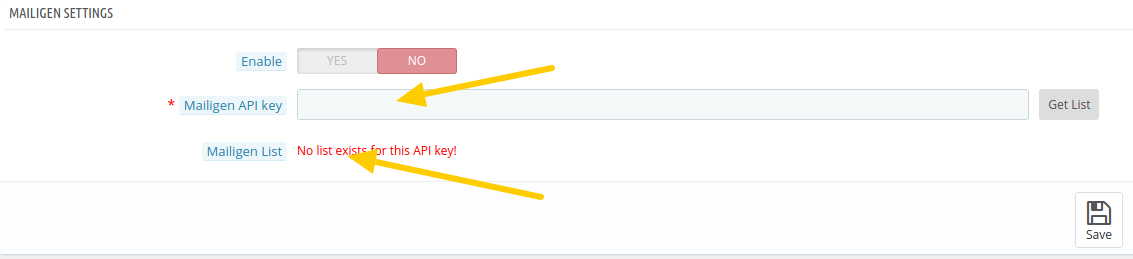
Zum Beispiel, um unsere zu konfigurieren Mailigen Integration Modul, benötigen Sie den Mailigen-API-Schlüssel und die E-Mail-Liste, wie im Konfigurationsbildschirm unten gezeigt:
Schritte zum Abrufen des Mailigen-API-Schlüssels und Erstellen einer E-Mail-Liste

Schritt 1: Besuchhttps://www.mailigen.com?and create a user account if not done already. After account creation, login to your account.

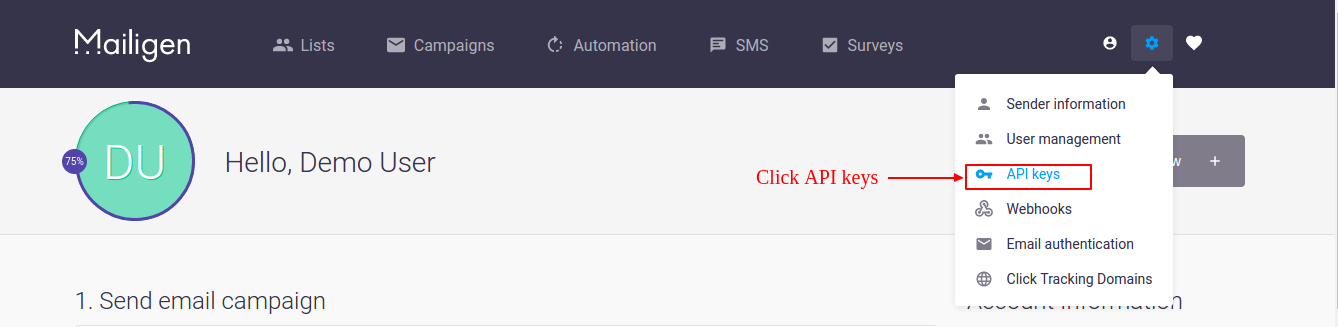
Schritt 2: Klicken Sie auf dem Dashboard auf Einstellungssymbol in der oberen rechten Ecke des Dashboards, wie auf dem Bildschirm unten zu sehen.

Schritt 3: Nach dem Klicken auf Einstellungen Symbol Dropdown wird geöffnet, klicken Sie auf "API-Schlüssel" in diesem Menü. Der Bildschirm ist unten angegeben:
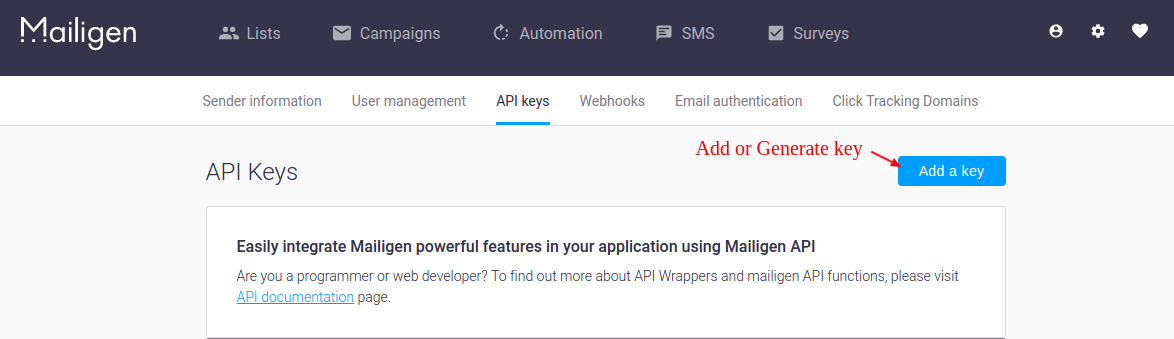
Schritt 4: Nach dem Klicken auf den Link "API-Schlüssel" wird der Administrator auf die neue Seite umgeleitet, auf der er den API-Schlüssel hinzufügen kann. Klicken "Fügen Sie einen Schlüssel hinzu" Schaltfläche zum Erstellen einer API.
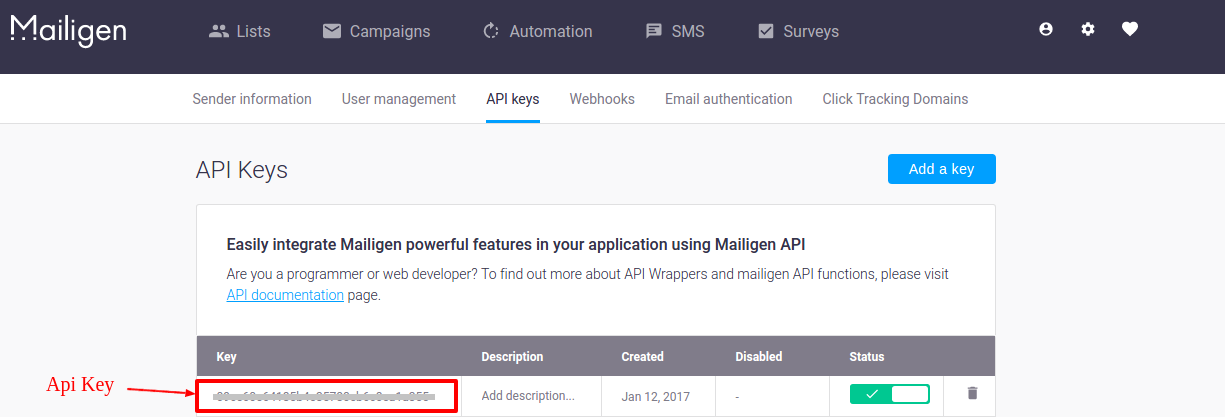
Schritt 5: Nach der Generierung des Schlüssels wird Ihr API-Schlüssel in der Liste angezeigt, wie unten gezeigt. Verwenden Sie diesen Schlüssel, um Ihre Listen im Plugin zu laden.
So erstellen Sie eine Mailigen-Liste

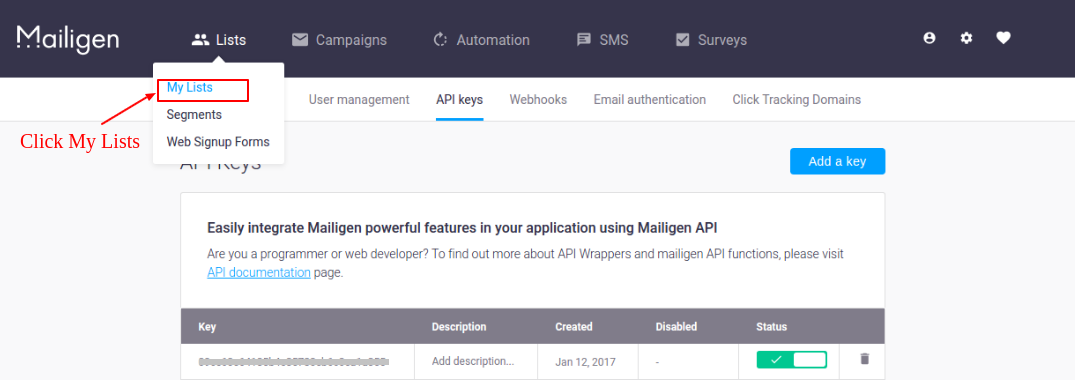
Schritt 6: Um nun eine Liste zu erstellen, gehen Sie zu "Listen" Registerkarte im oberen Menü. Dropdown wird geöffnet. Klicken "Meine Listen" Link zum Anzeigen Ihrer Listen oder neuer Listen erstellen.
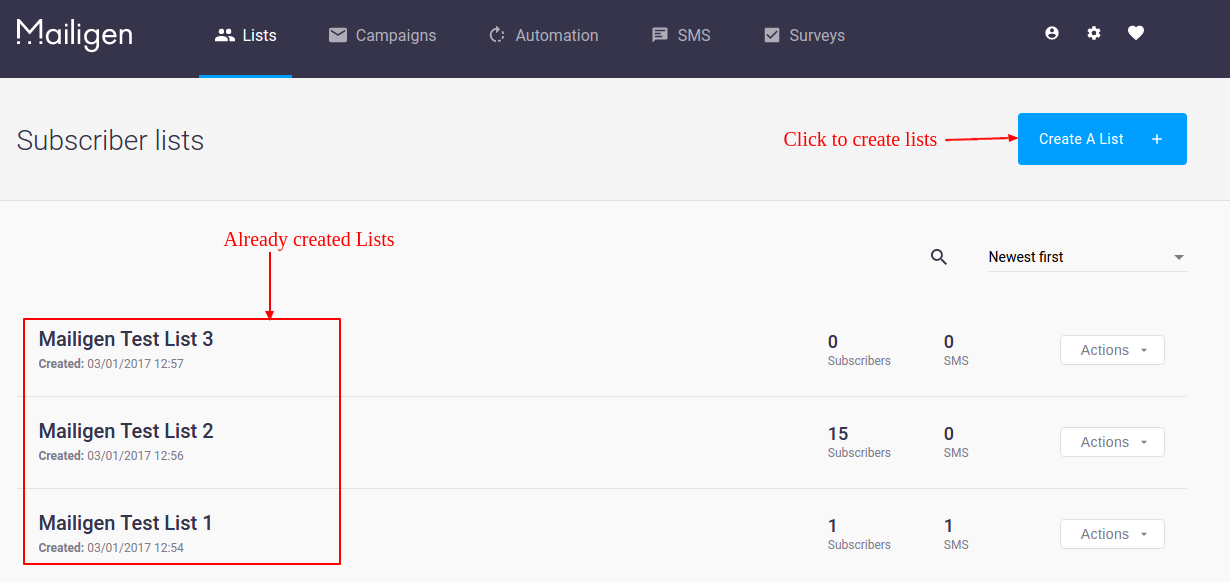
Schritt 7: Klicken Sie auf der Seite Meine Listen auf "Erstelle eine Liste" um eine neue Liste zu erstellen. Nach der Erstellung werden die Listen auf der Seite "Meine Listen" angezeigt, wie im folgenden Bildschirm gezeigt.
Wenn Sie unsere verwenden Mailigen und MailChimp Integrator Modulkönnen Sie die Mailigen-API-Details für die folgende Schnittstelle konfigurieren.
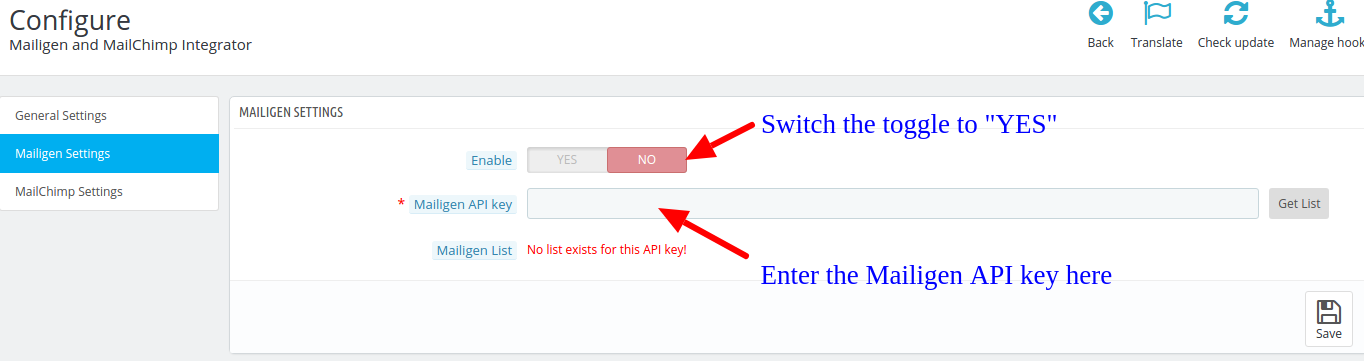
Hier müssen Sie den MailChimp-API-Schlüssel eingeben, den Sie im Schritt 4 erhalten haben, und dann die Integration aktivieren, indem Sie den Schalter auf "JA" schalten, bevor Sie auf die Schaltfläche "Speichern" klicken.

Mochte dies? Sie werden diese auch mögen
Wie bekomme ich die VKontakte Application ID und Secure Key?

In diesem Handbuch wird ein schrittweises Lernprogramm bereitgestellt, mit dem Sie Informationen zur Vkontakte-API wie Anwendungs-ID und Sicherheitsschlüssel abrufen können. Diese API-Details können verwendet werden, um ein soziales Login von Vkontakte auf Ihrer Website zu konfigurieren. Das Blog führt Sie durch den Prozess zum Abrufen der Vkontakte-Anwendungs-ID und des sicheren Schlüssels. Lesen Sie weiter, um zu erfahren, wie Sie die API-Details erhalten können.

Schritte zum Abrufen der VKontakte Application ID und Secure Key

Schritt 1: Gehe zu Vkontakte Entwickler Website und loggen Sie sich dort in Ihr Benutzerkonto ein.

PS: Zum Konfigurieren eines Social Login auf Ihrer Website müssen Sie der Benutzer der jeweiligen Plattform sein. Alle Kundeninformationen werden nur über Ihr Benutzerkonto abgerufen. Um also ein Vkontakt-Login auf Ihrer Site zu konfigurieren, müssen Sie auch ein Vkontaktkonto haben.

Schritt 2: Nachdem Sie sich in Ihren Vkontakte Account eingeloggt haben, werden Sie auf eine neue Seite weitergeleitet. Hier klicken “Eine Anwendung erstellen”.

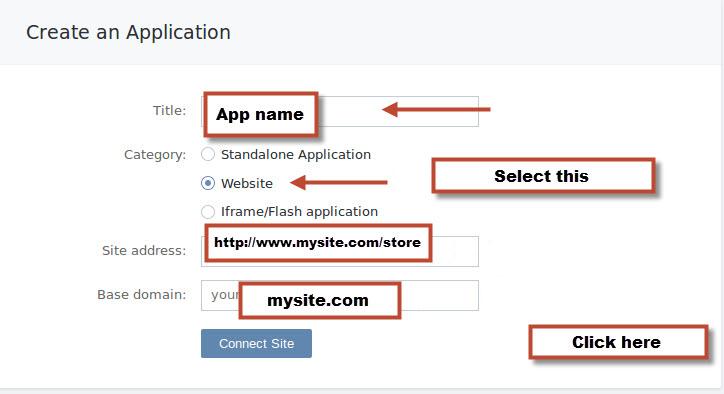
Schritt 3: Die nächste Schnittstelle öffnet ein kleines Formular, das Sie ausfüllen müssen. Füllen Sie das Formular wie in der Abbildung gezeigt aus:

Füllen Sie den App-Namen aus und wählen Sie “Webseite” Option im Bereich Kategorie. Geben Sie als Nächstes die URL Ihrer Website und den Namen Ihrer Basisdomäne an.

Schritt 4: Nachdem Sie das Formular ausgefüllt haben, klicken Sie auf “Website verbinden” Taste.

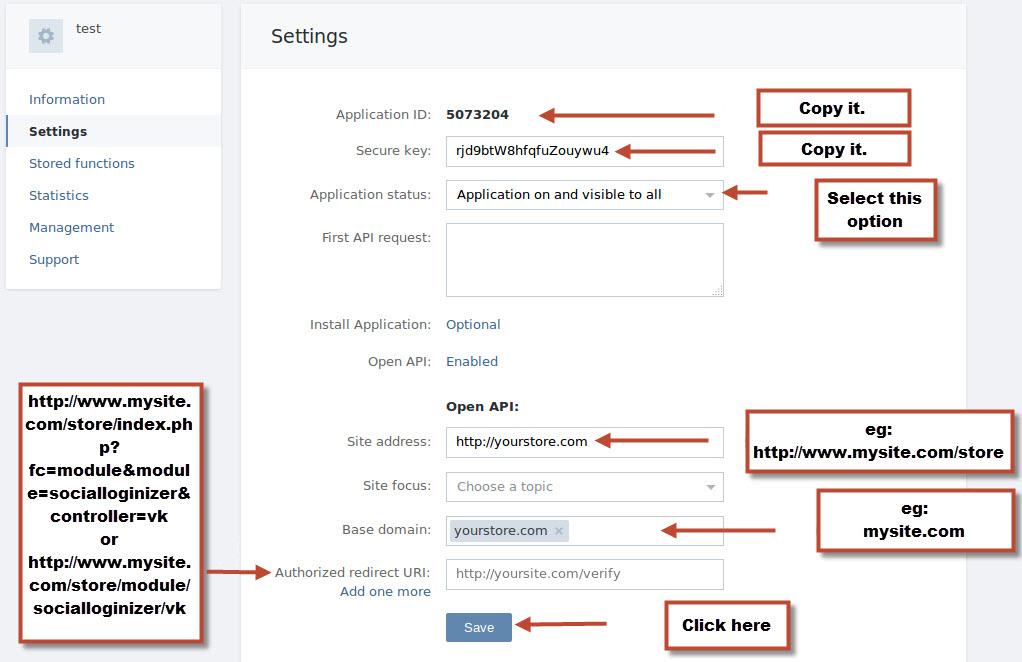
Schritt 5: Als nächstes gehen Sie von der linken Menüleiste zur Registerkarte Einstellungen. Hier finden Sie Ihre Application ID und Ihren Secure Key. Vorher müssen Sie jedoch die Open-API konfigurieren, indem Sie die Website-URL angeben und die URL umleiten, wie in der folgenden Abbildung dargestellt:

Schritt 6: Drücken Sie Speichern Taste. Jetzt können Sie die API-Details kopieren und in Ihr Social Login-Modul einfügen, das die Vkontakte-Anmeldung unterstützt.

Hinweis: Wenn Sie unser Social Login-Modul verwenden (z. B. PrestaShop, OpenCart, oder Magento), müssen Sie nur die API-Details kopieren und in die entsprechenden Felder einfügen, die wie folgt aussehen:

Mochte dies? Sie werden diese auch mögen
Wie bekomme ich den MailChimp API Key und konfiguriere eine Email Liste?

MailChimp ist eine der am häufigsten verwendeten E-Mail-Marketing-Software-as-a-Service. Aufgrund seines kostenlosen Startup-Plans ist es der bevorzugte E-Mail-Dienst für die meisten Vermarkter.

Wie jede andere Top-E-Mail-Marketing-Software bietet auch MailChimp verschiedene APIs für Entwicklungs- und Integrationslösungen. Zum Beispiel kann der MailChimp-API-Schlüssel verwendet werden, um diesen Service über Module mit beliebigen CMS- oder eCommerce-Plattformen zu integrieren.

Beispielsweise verwendet das PrestaShop MailChimp-Integrationsmodul den API-Schlüssel zum Erfassen und Synchronisieren der E-Mail-Daten aus einem PrestaShop-Geschäft mit der MailChimp-E-Mail-Liste. Es gibt mehrere andere Lösungen und Module, die die API für verschiedene Arten von Integrationen verwenden.

Schritte zum Abrufen des MailChimp-API-Schlüssels

Schritt 1: Besuch

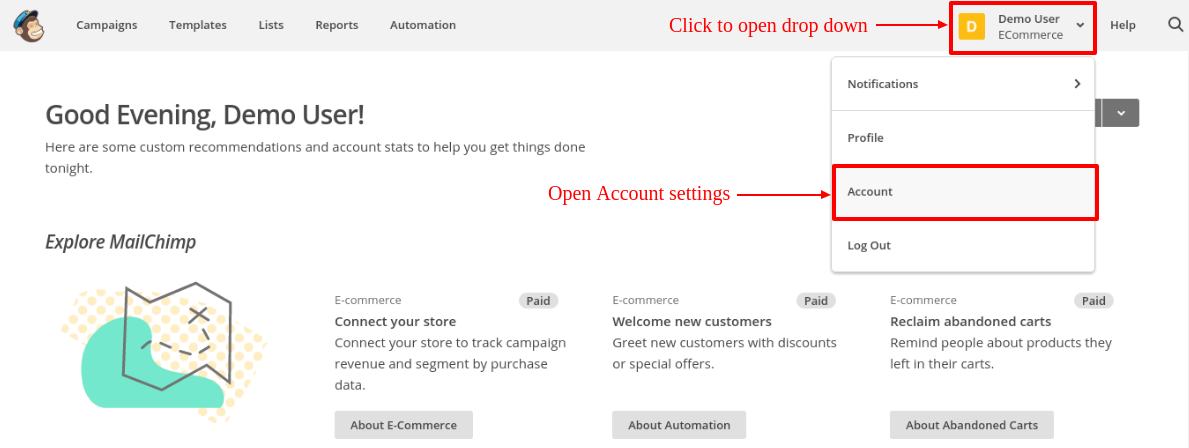
Schritt 2: Klicken Sie auf dem Dashboard auf die Schaltfläche in der oberen rechten Ecke des Dashboards. Dropdown-Menü wird geöffnet, klicken Sie auf "Konto" Verknüpfen Sie in diesem Menü wie im folgenden Bildschirm angezeigt.

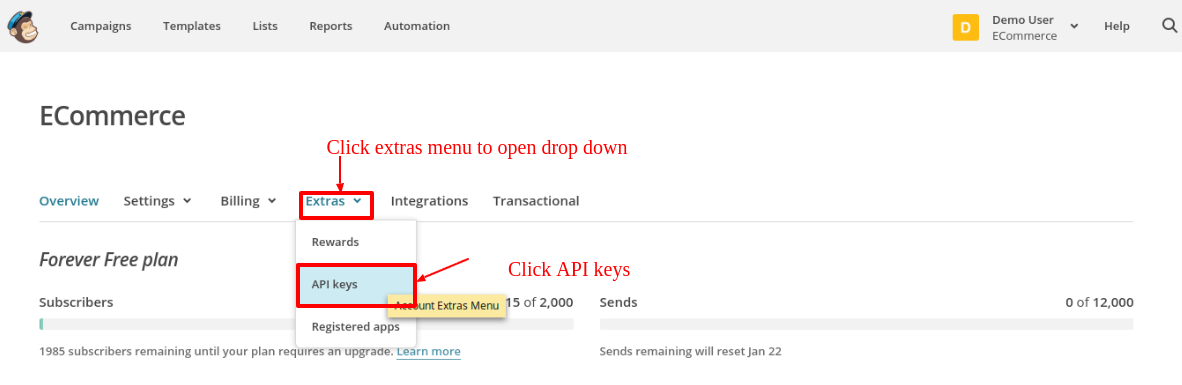
Schritt 3: Auf der Seite Kontoeinstellungen werden einige Untermenüs angezeigt. Klicken "Extras" Untermenü zum Öffnen des Dropdown-Menüs. Klicken "API Schlüssel" wie im folgenden Bildschirm gezeigt:

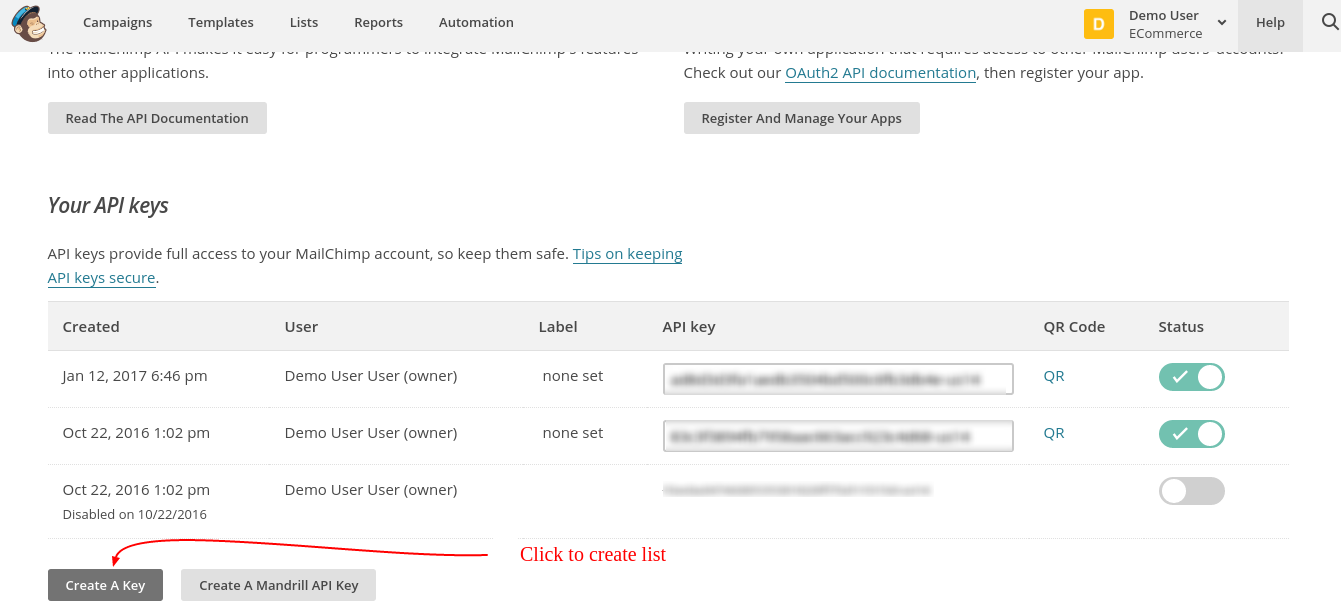
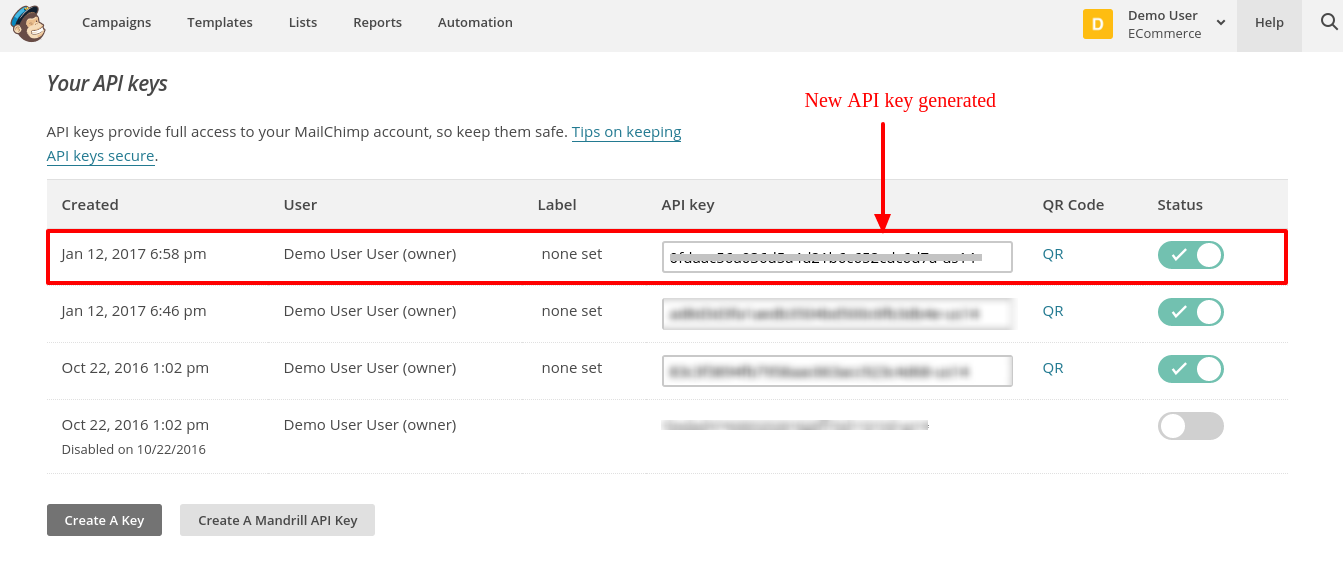
Schritt 4: Klicken Sie auf der API-Schlüsselseite auf "Erstellen Sie einen Schlüssel" um einen API-Schlüssel zu generieren. Nach der Erstellung wird ein neuer API-Schlüssel zu Ihrer API-Schlüsselliste hinzugefügt. Der Bildschirm ist unten angegeben:

So erstellen Sie eine MailChimp-Liste

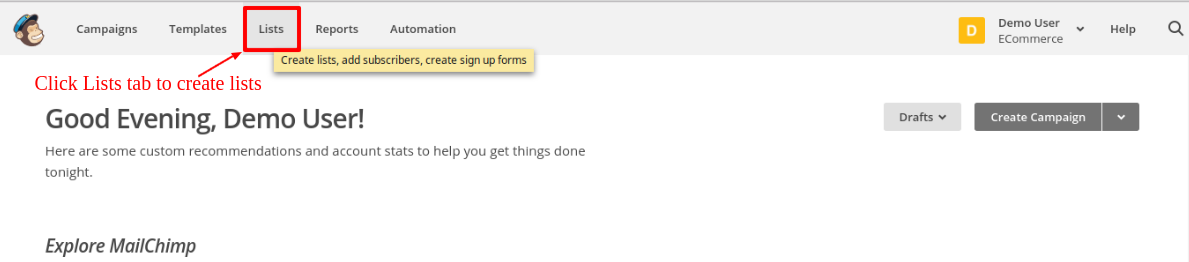
Schritt 5: Um eine Liste zu erstellen, klicken Sie auf Listen Registerkarte im oberen Menü. Der Administrator wird auf eine neue Seite weitergeleitet, auf der er Listen anzeigen und Listen erstellen kann. Der Bildschirm ist unten angegeben:

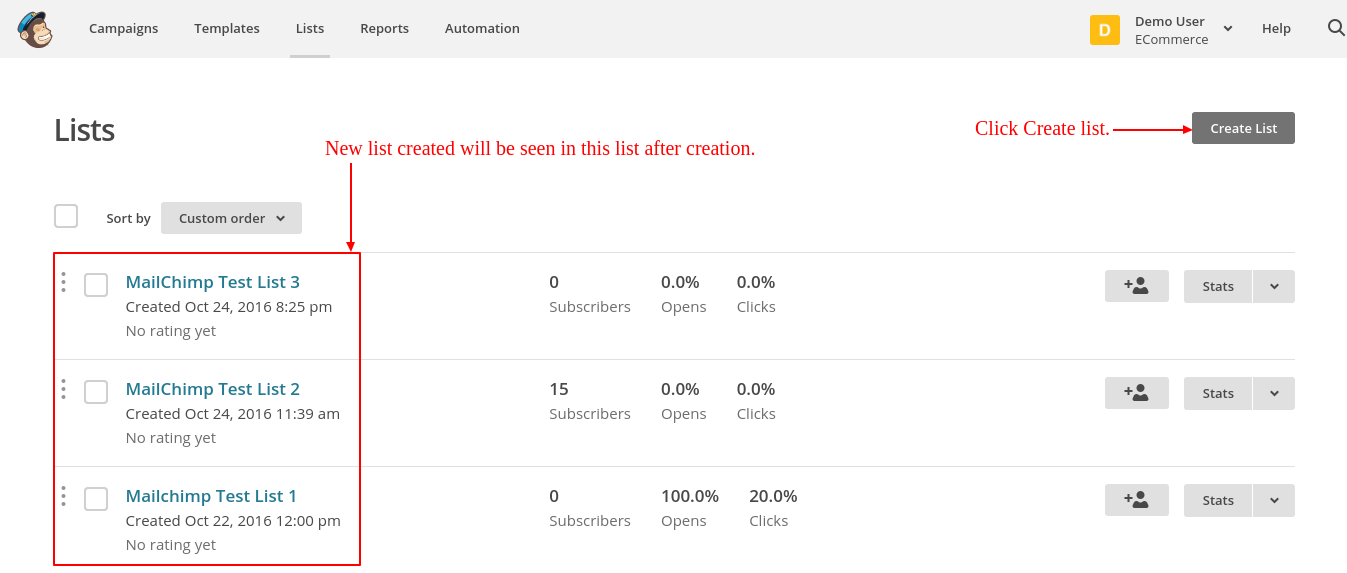
Schritt 6: Klicken Sie auf der Seite Listen auf "Erstelle Liste" um eine neue Liste zu erstellen. Nach dem Erstellen werden die Listen auf der Listenseite wie im folgenden Bildschirm angezeigt.

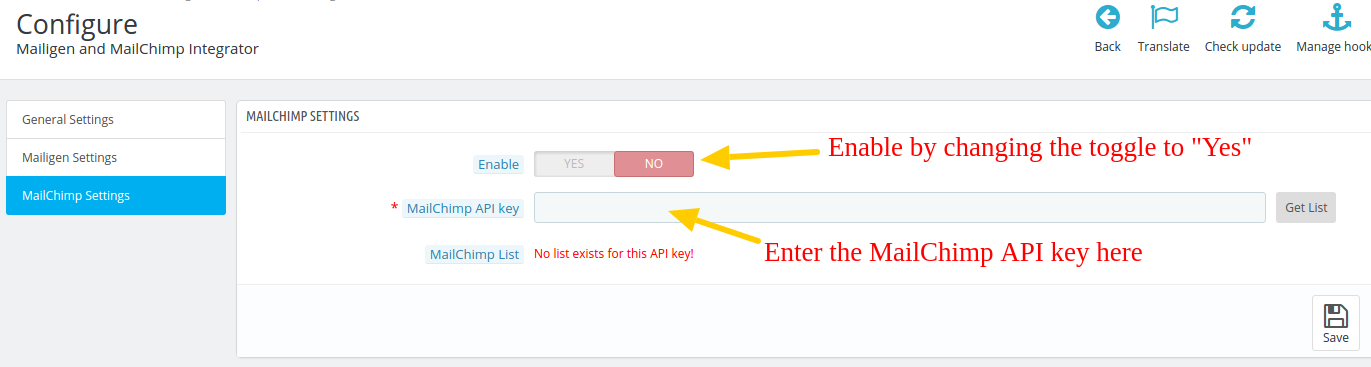
Wenn Sie unsere verwenden Mailigen und MailChimp Integrator Modulkönnen Sie die MailChimp-API-Details für die folgende Schnittstelle konfigurieren.

Hier müssen Sie den MailChimp-API-Schlüssel eingeben, den Sie im Schritt 4 erhalten haben, und dann die Integration aktivieren, indem Sie den Schalter auf "Ja" setzen.

Mochte dies? Sie werden diese auch mögen
Wie erhalten Sie den LinkedIn API-Schlüssel und die App-Schlüsseldetails?

LinkedIn ist eine der beliebtesten Social-Networking-Sites von Fachleuten auf der ganzen Welt. Bei einem hohen Anteil an LinkedIn-Nutzern ist die Verwendung dieser Plattform als soziale Anmeldemöglichkeit in Ihrem Geschäft sehr nützlich.

In unseren Social Login-Modulen für PrestaShop, Magento, und OpenCart,

Schritte zum Erhalten von LinkedIn In API-Schlüssel und App-Geheimnis

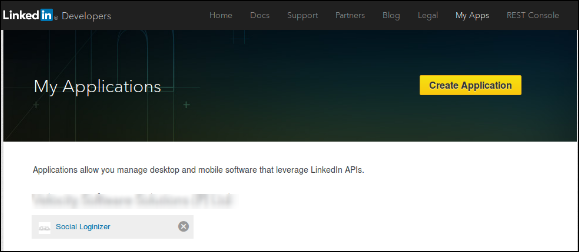
Schritt 1: Zuerst musst du zur. Gehen LinkedIn Entwickler-Website

Schritt 2: Hier klicken Sie auf Anwendung erstellen Taste.

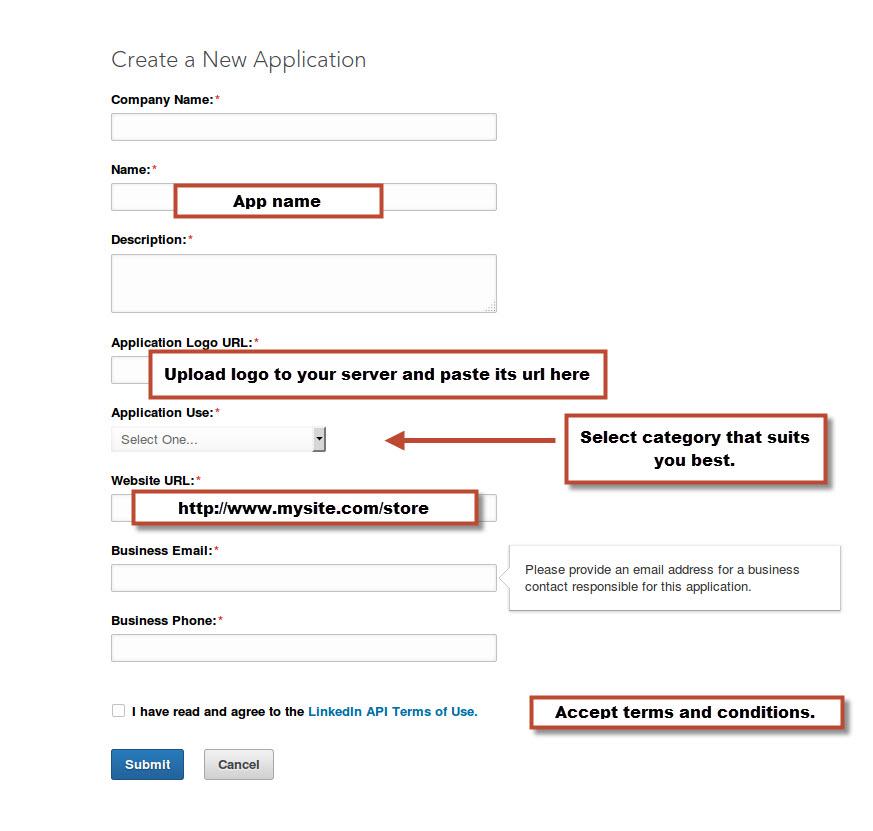
Schritt 3: Füllen Sie das nebenstehende Formular aus, um die neue Anwendung zu registrieren. https://www.yourstore.com.

Schritt 4: Nach dem Ausfüllen des Formulars klicken Sie auf Absenden um das Formular einzureichen und Ihren API-Schlüssel und Geheimschlüssel sicher zu verwahren.

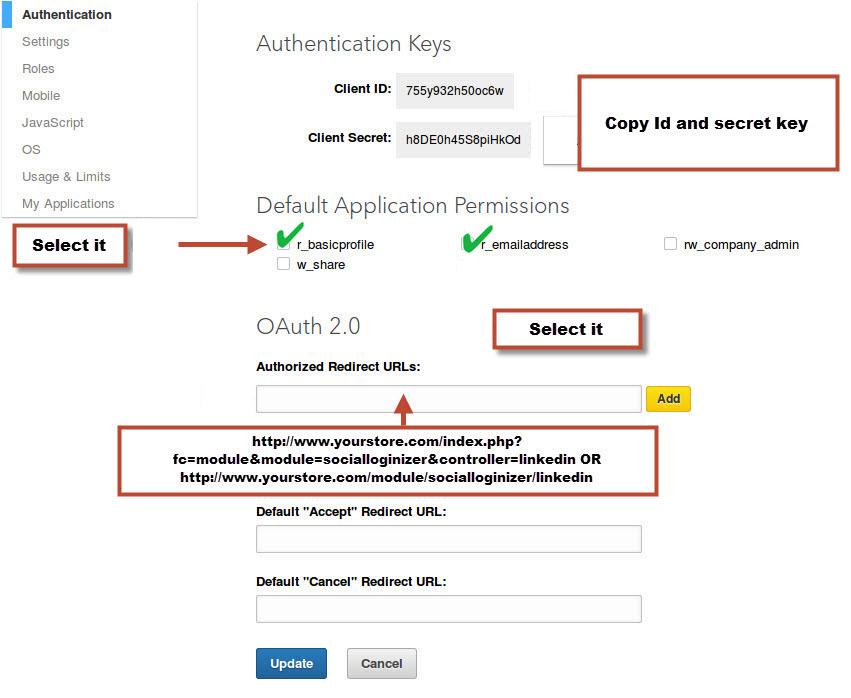
Bei LinkedIn ist die Weiterleitungs-URL optional, wenn Sie die Weiterleitungs-URL festlegen möchten, und dann wie folgt festgelegt werden:

Falls Sie unser Modul Social Login verwenden (z. B. PrestaShop, OpenCart, oder Magento) und SEO Friendly URL für Ihr Geschäft verwenden Sie diese

https://www.yourstore.com/module/socialloginizer/linkedin

Ansonsten benutze dies

https://www.yourstore.com/index.php?fc=module&module=socialloginizer&controller=linkedin

PS: Stellen Sie sicher, dass die Standardanwendungsberechtigungen ordnungsgemäß ausgewählt sind, um die App zu verwenden. Wie im obigen Bild gezeigt.

Schritt 5: Jetzt können Sie diese API-Details in Ihrem LinkedIn Login-Modul verwenden, damit sich Ihre Kunden mit ihrem LinkedIn-Konto in Ihrem Geschäft anmelden können.

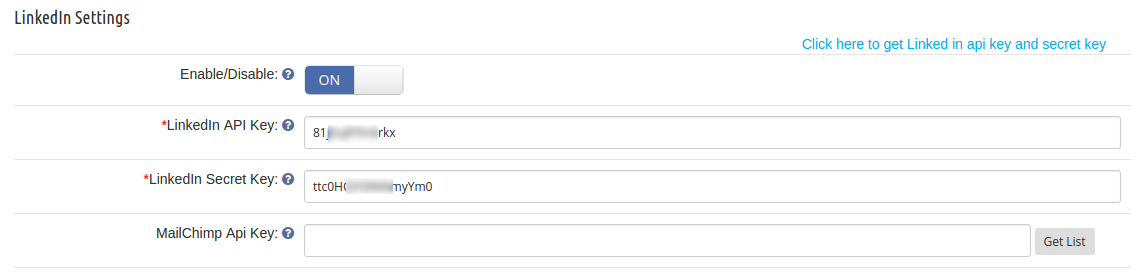
Falls Sie unser Modul Social Login verwenden (z. B. PrestaShop, OpenCart, oder Magento) dann können Sie die extrahierten API-Details auf der folgenden Schnittstelle in den Moduleinstellungen einrichten.

Mochte dies? Sie werden diese auch mögen

Wie bekomme ich Instagram-Client-ID und geheime Client-Details?

Instagram ist eine der beliebtesten Fotos und Bild-Sharing-Social-Networking-Site, die von Facebook in 2012 übernommen wurde. Die Milliarden-Dollar-Firma hat eine massive Basis von Benutzern, mehr als 600 Millionen, um genau zu sein.

Die Social-Networking-Plattform bietet eine API, die von den Entwicklern verwendet wird, um Social-Login-Lösungen für verschiedene Plattformen wie PrestaShop, OpenCart, Magento usw. zu entwickeln.

Um einen Instagram-Social-Login auf Ihrer Website zu verwenden, benötigen Sie zunächst ein Social-Login-Modul (PrestaShop, OpenCart, oder Magento) und dann die folgenden Instagram-API-Details zum Konfigurieren des Moduls:

  • Instagram-Client-ID
  • Instagram-Client-Geheimnis

Wie bekomme ich diese Instagram-API-Details?

Sie müssen diesen schnellen Schritten zu den API-Details folgen.

Schritt 1: Der erste Schritt beinhaltet, zu gehen Instagram-Entwickler-Netzwerk Seite und dann auf klicken Registrieren Sie einen neuen Client Schaltfläche oben rechts auf der Seite.

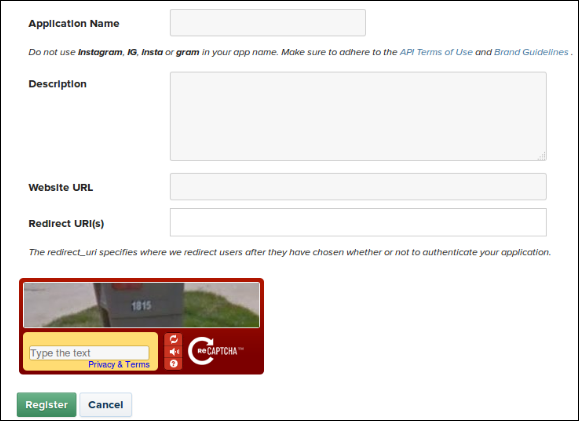
Schritt 2: Als nächstes füllen Sie das folgende Formular aus, das Folgendes verlangt:

  • Anwendungsname: Name der Anwendung, für die Sie die API-Details extrahieren. In unserem Fall wäre es “Social Login”.
  • Beschreibung: Eine kurze Beschreibung der Anwendung.
  • Website URL: Die vollständige URL Ihrer Website. Sag, https://yoursite.com

Schritt 3: Legen Sie Ihre Weiterleitungs-URL fest

Für den Fall, dass Sie unsere Social Login-Modul (PrestaShop, OpenCart, oder Magento) und SEO Friendly URL für Ihr Geschäft dann verwenden Sie diese für Weiterleitungs-URL

https://www.yourstore.com/module/socialloginizer/instagram

Ansonsten benutze dies

https://www.yourstore.com/index.php?fc=module&module=socialloginizer&controller=instagram

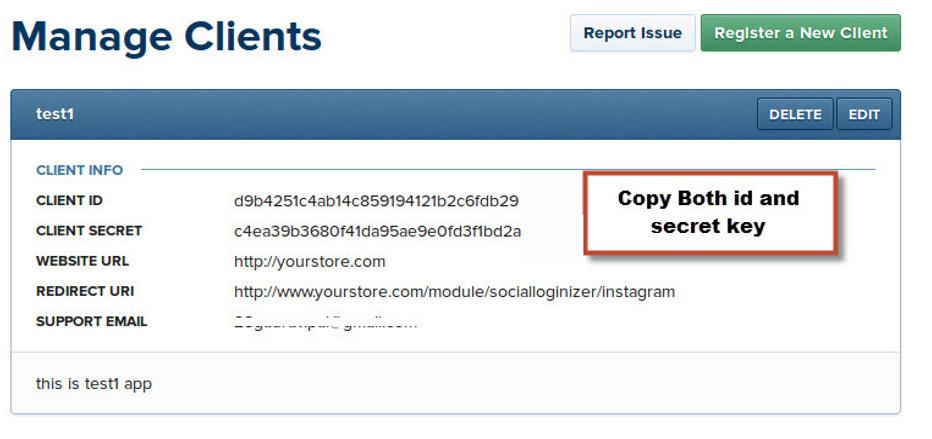
Schritt 4: Nachdem Sie das Formular ausgefüllt haben, klicken Sie aufRegist. Schaltfläche, um die API-Details zu erhalten. Kopieren und fügen Sie die Client-ID und den Client-Secret in das Admin-Panel Ihres Plugins ein.

Wenn Sie unser Social Login-Modul für PrestaShop, OpenCart, oder MagentoDer Bildschirm zum Eingeben der API-Details sieht ungefähr so aus.

Nachdem Sie diese Details in das angegebene Feld in Ihrem Modul / Plugin eingegeben haben, können Sie die Details verwenden, um Ihre Kunden über ihr Instagram-Konto in Ihrem Geschäft einzuloggen.

Mochte dies? Sie werden diese auch mögen

Wie erhalte ich GitHub-Client-ID- und Client-Secret-API-Details?


GitHub ist ein webbasiertes Versionskontroll-Repository mit rund 20 Millionen Benutzern auf der ganzen Welt. Mit 75 Millionen Repositories ist es der weltweit größte Host an Quellcodes. Um den GitHub-Benutzern in Ihrem Shop ein intuitives Benutzererlebnis zu bieten, möchten Sie möglicherweise ein GitHub-Social-Login integrieren. Nun, das ist eine gute Idee. 20 Millionen Benutzer sind nicht wenige Benutzer, es ist riesig. Es ist wahrscheinlicher, dass Ihre Online-Kunden ein Konto auf GitHub haben. Daher ist es eine gute Idee, die GitHub-Social-Login-Option anzubieten, um die Kundenregistrierung zu fördern. Für diese Social-Login-Integration sind GitHub-API-Details, Client-ID und Client-Geheimnis erforderlich.

Um diese verbesserte UX zu erreichen, benötigen Sie das Social-Login-Modul von Knowband, das für verschiedene Plattformen wie … verfügbar ist Prestashop, Opencart und Magento und die folgenden GitHub-API-Details:

  • GitHub-Client-ID und
  • GitHub-Client-Geheimnis

Prestashop Social Loginizer-Add-on

Verbessern Sie das Benutzererlebnis in Ihrem Prestashop-Shop, indem Sie mit diesem hervorragenden Add-on von Knowband nahtlose Social-Media-Anmeldungen ermöglichen.

Jetzt einkaufen

Um diese Details zu erhalten, müssen Sie die folgenden kurzen Schritte ausführen:

Schritte zum Abrufen der GitHub-Client-ID und des GitHub-Client-Geheimnisses

Schritt 1: Zunächst müssen Sie die besuchen GitHub-Entwickler-Website um diese Details zu erfahren.

Schritt 2: Sie werden aufgefordert, sich zunächst bei Ihrem GitHub-Konto anzumelden. Klicken Sie nach dem Anmelden auf Anwendungen Tab.

Schritt 3: Hier sehen Sie zwei Tab- Autorisierte Anwendungen und Entwickleranwendungen. Klicken Sie auf Entwickleranwendungen, Sie sehen den folgenden Bildschirm. Geben Sie die Details wie im Bild unten gezeigt ein:

Geben Sie den Anwendungsnamen, Ihre Homepage-URL und die Weiterleitungs-URL in die Autorisierungs-Rückruf-URL ein.

Schritt 4: Hit the „Bewerbung registrieren“ Klicken Sie auf die Schaltfläche, nachdem Sie alle erforderlichen Angaben gemacht haben.

Schritt 5: Die nächste Schnittstelle zeigt die Details zur Client-ID und zum Client-Geheimnis an.

Schritt 6: Kopieren Sie diese Angaben und bewahren Sie sie auf. Sie können diese Angaben in Ihrem Social-Login-Modul verwenden, wenn es Social Login über GitHub unterstützt.

Zum Beispiel in Social Loginizer-Modul (PrestaShop, OpenCart, oder Magento), sieht die Schnittstelle zur Eingabe der GitHub-API-Details etwa so aus:

Bei Knowband verfügen wir über mehr als 13 Jahre Erfahrung in der Web- und App-Entwicklung und bieten mehr als 100 Plugins für die wichtigsten E-Commerce-Plattformen an, darunter Magento 2, Prestashop, WooCommerce und Opencart. Zusätzlich zur Plugin-Entwicklung bieten wir umfassende Web- und App-Entwicklungsdienste für verschiedene Frameworks und Technologien an. Für technischen Support wenden Sie sich bitte an unsere offizielle E-Mail-Adresse: support@knowband.com.

Mochte dies? Diese werden Ihnen auch gefallen

Schauen Sie sich auch unsere Bestseller an Opencart Android- und iOS Mobile App Builder-Plugin„ Und schauen Sie sich das Video weiter an“.Prestashop Social Login-Modul – Video-Tutorial hier:


Wie erhalten Sie Foursquare API Client ID und Client Secret Details?

Foursquare ist ein lokaler Such-Suchdienst, der als mobile App ausgeführt wird, um personalisierte Suchergebnisse bereitzustellen. Die App bietet personalisierte Vorschläge von Orten in der Nähe basierend auf "Browserverlauf, vorherige Einkäufe und Check-Ins usw.".

Mit rund 45 Millionen Nutzern kann diese Social-Networking-Plattform eine sinnvolle Ergänzung Ihrer Website sein.

Integration des Foursquare in Anwendungen wie Social Login (PrestaShop, OpenCart und Magento) benötigen Sie die folgenden zwei Foursquare-API-Details:

  • Foursquare-Kundennummer
  • Foursquare-Clientgeheimnis

Wie bekomme ich Foursquare API Details? Sie können diese schnellen Schritte für die gleichen folgen.

Schritt 1: Zuallererst müssen Sie die Foursquare Entwickler-Website

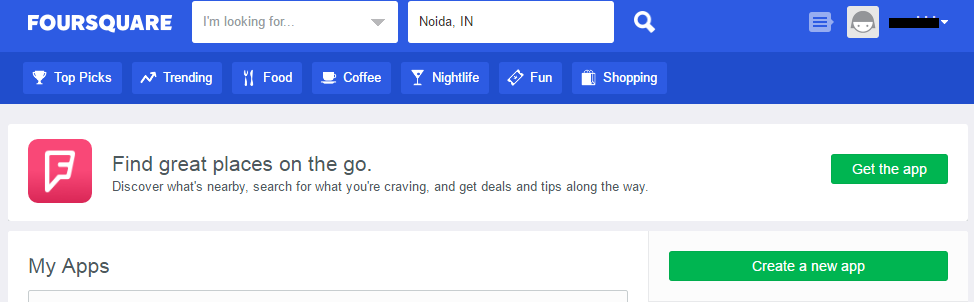
Schritt 2: Auf dem Begrüßungsbildschirm 'Eine neue App erstellen' Taste.

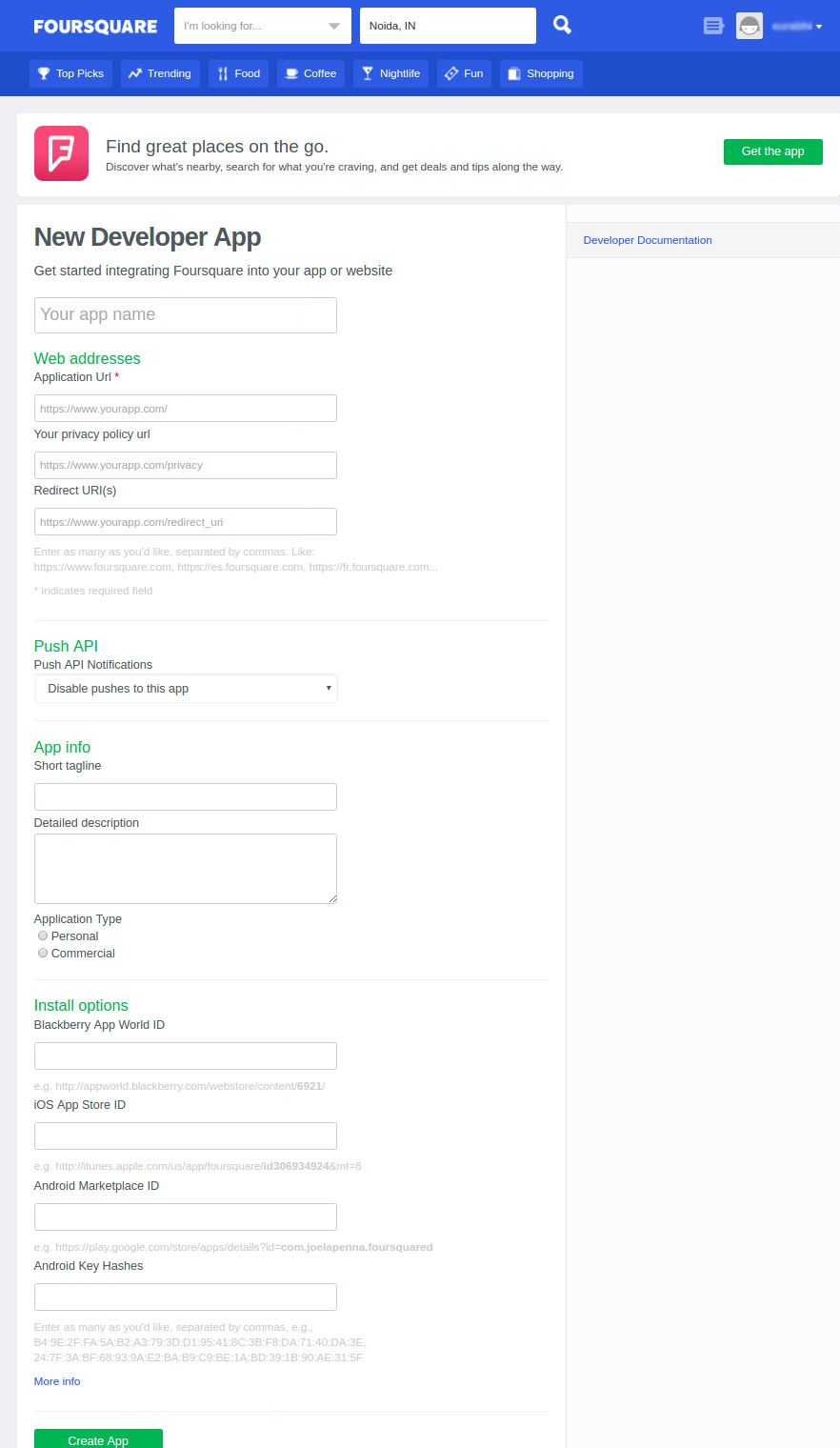
Schritt 3: Der nächste Bildschirm fordert Sie auf, einige Details zu füllen. Fülle die Details aus, setze die Weiterleitungs-URL und Änderungen speichern der Anwendung.

PS: Für Weiterleitungs-URL, wenn Sie unseren Social Login Modul Wenn Sie die SEO Friendly URL für Ihr Geschäft verwenden, verwenden Sie diese für die Weiterleitungs-URL

https://www.yourstore.com/module/socialloginizer/foursquare

Ansonsten benutze dies

https://www.yourstore.com/index.php?fc=module&module=socialloginizer&controller=foursquare

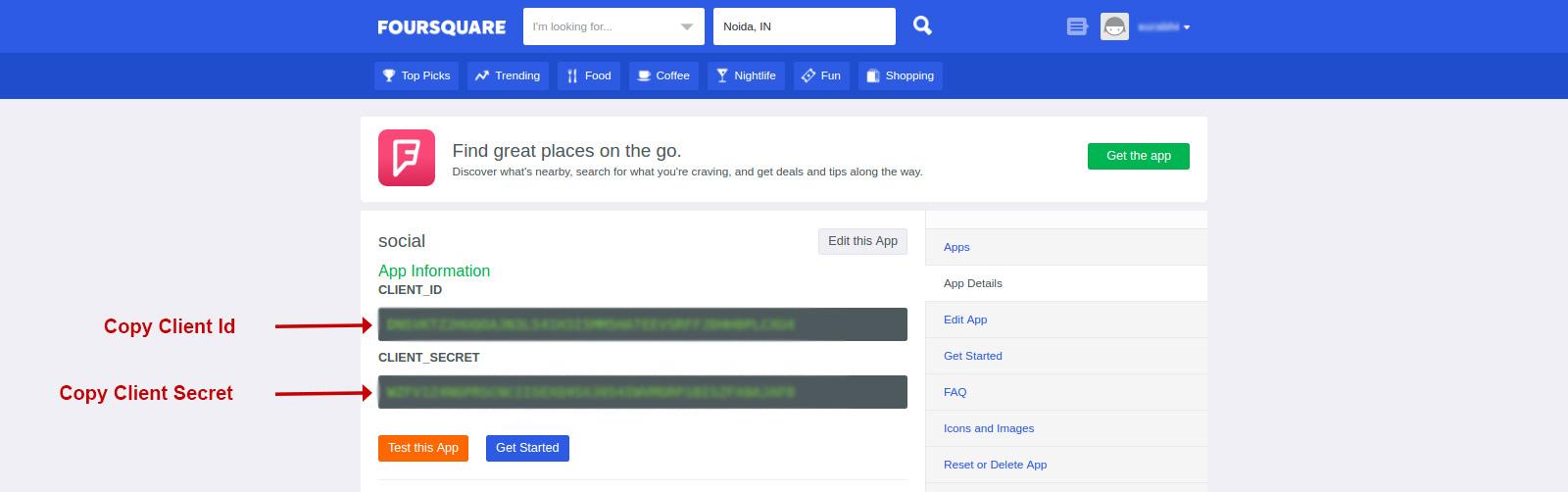
Schritt 4: Nach dem Erstellen der App werden Sie zu einem Bildschirm weitergeleitet, auf dem Sie Ihre API-Anmeldedaten kopieren können.

Schritt 5: Sie können diese API-Anmeldeinformationen für verschiedene auf Foursquare basierende Lösungen verwenden. Social Login ist eine solche Lösung. Um diese Details in einem sozialen Anmeldemodul zu verwenden, kopieren Sie sie einfach und fügen Sie sie in das angegebene Feld in der Modulkonfiguration ein.

Zum Beispiel unser Social Login-Modul (PrestaShop, OpenCart, und Magento) Konfigurationsbildschirm wie folgt:

Mochte dies? Sie werden diese auch mögen
Wie erhalte ich Facebook-App-ID- und App-Secret-Details?


Ziel dieses Tutorials ist es, die Leser über die Schritte zum Abrufen der Facebook-App-ID und des Facebook-App-Geheimnisses von der Facebook-Entwicklerkonsole aufzuklären. Hier finden Sie eine Schritt-für-Schritt-Anleitung zum Abrufen der Facebook-API-Details. Diese Angaben können für viele Zwecke und für mehrere Module und Erweiterungen verwendet werden. Wir verwenden diese Daten beispielsweise in unserem Soziale Login-Module für PrestaShop, OpenCart und Magento um auf diesen Plattformen ein Facebook Social Login einzurichten.

Schritte zum Abrufen von Facebook-API-Details

Schritt 1: Zunächst müssen Sie die Facebook-Entwicklerkonsole besuchen, da Sie diese Details nicht aus Ihrem regulären Facebook-Profil extrahieren können.

Also, jetzt geh zum …Facebook-Entwickler-Website.

Schritt 2: Dies sind die Schritte, die Sie auf der Facebook-Entwickler-Website befolgen müssen.

Klicken Sie auf Meine Apps -> Neue App hinzufügen oder Schaltfläche Neue App hinzufügen. Wählen Sie Website und fahren Sie fort.

Schritt 3: Geben Sie den Namen Ihrer App ein und klicken Sie auf Erstellen Sie eine neue Facebook-App-ID, wählen App-Kategorie und fortfahren.

Schritt 4: Klicken Sie nun auf Überspringen Sie den Schnellstart.

Sie werden den Facebook-Anwendung ID und App-Geheimnis (Klicken Sie auf die Schaltfläche „Anzeigen“).

Schritt 5: Jetzt geh zu Einstellungen aus dem linken Menü.

Schritt 6: Klicken Sie auf die Schaltfläche „Plattform hinzufügen“ und wählen Sie die Website aus.

Schritt 7: Geben Sie Ihre App-Domain und Site URL. Geben Sie außerdem Ihre Kontakt-E-Mail-Adresse an (dies ist erforderlich, um Ihre App live zu schalten).

Schritt 8: Klicken Sie auf Kostenlos erhalten und dann auf Installieren. Änderungen speichern .

Schritt 9: ,warDer letzte Schritt besteht darin, die Facebook-App, die Sie kürzlich von Facebook genehmigt haben, live zu schalten. Sie können die Option „App-Modus“ im Kopfmenü des Facebook-Entwicklerkontos sehen

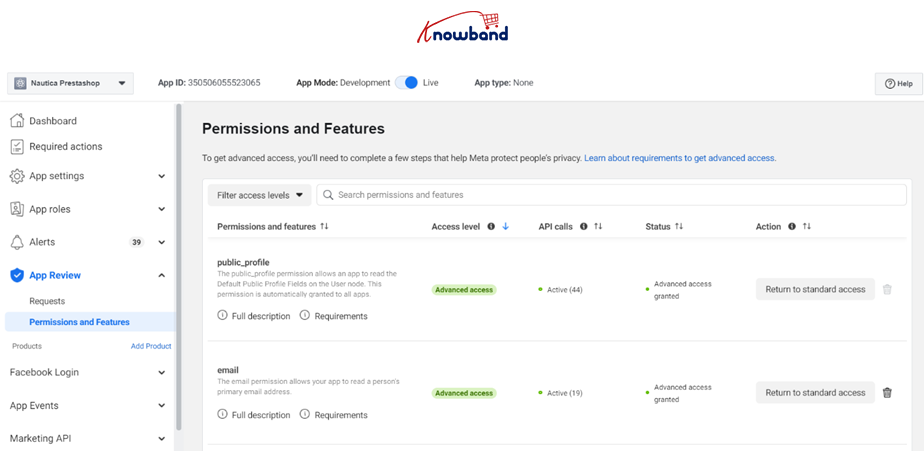
Sie müssen jedoch sicherstellen, dass zuvor alle erweiterten Zugriffe gewährt wurden. Besuchen Sie App Reviews>>Berechtigungen und Funktionen und aktivieren Sie die Zugriffe, die Sie für Ihr Projekt benötigen.

Nach der Aktivierung können Sie die App live schalten.

Schritt 10: Jetzt können Sie die API-Details der App verwenden, um Ihren Kunden die Anmeldung bei Ihrem Shop mit ihrem Facebook-Konto zu ermöglichen. Sie können diese Details kopieren und in das Social-Login-Modul und die Erweiterungen einfügen, um den Facebook-Social-Login in Ihrem Shop zu aktivieren.

Wenn Sie unser Social Loginizer-Modul verwenden (PrestaShop, OpenCart und Magento), sieht die Schnittstelle zum Konfigurieren der API-Details wie im Bild unten gezeigt aus.

Auf diese Weise können Sie die Facebook-API-Details problemlos abrufen und konfigurieren. Extrahieren Sie diese Details für Ihren eigenen Shop und verwenden Sie sie noch heute in den Social-Login-Modulen, um Ihre Anmeldekonvertierungen zu verbessern.

Einfache Ansätze zur Steigerung Ihrer Verkäufe mit Facebook

Entdecken Sie einfache Ansätze zur Umsatzsteigerung mit Facebook für Ihren Prestashop-Shop. Lernen Sie effektive Strategien wie Facebook-Stores, Anzeigen, Alben, Kampagnen und Teilen kennen, um Engagement und Conversions zu steigern.

Mehr lesen

Mochte dies? Diese werden Ihnen auch gefallen


Wie bekomme ich Amazon Client ID und Client Secret vom Amazon Developer Center?

Amazon ist ein schnell wachsender Marktplatz mit einer großen Kundenbasis. Der notwendige Schritt der Kontoerstellung vor dem Kauf eines Produkts hat eine wichtige Rolle bei der Erhöhung der Anzahl der Amazon-Konten im Internet gespielt.

Nicht nur der Amazon-Marktplatz, sondern auch verschiedene Dienste von Amazon (wie Amazon Prime Video) spielten eine entscheidende Rolle beim Wachstum der Amazon-Konten.

Amazon stellt den Entwicklern eine API zur Verfügung, mit der sie die Lösungen zur Integration von Amazon Social Login auf verschiedenen Plattformen wie PrestaShop, OpenCart, Magento usw. entwickeln können.

Das heißt, Benutzer können sich mit den gleichen Anmeldeinformationen in Ihrem Geschäft anmelden, mit denen sie sich bei ihrem Amazon-Konto anmelden. Dies kann leicht durch Installation eines Social-Login-Modul (PrestaShop, OpenCart, und Magento), die Amazon Social Login unterstützt.

Wie erhalten Sie die Amazon API-Details für den sozialen Login?

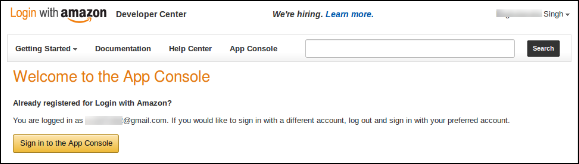
Schritt 1: Um die Amazon API-Details zu erhalten, müssen Sie zu Amazon-Entwickler-Netzwerk Seite, auch als App-Konsole bezeichnet.

Schritt 2: Klicke auf Melden Sie sich in der App-Konsole an Taste.

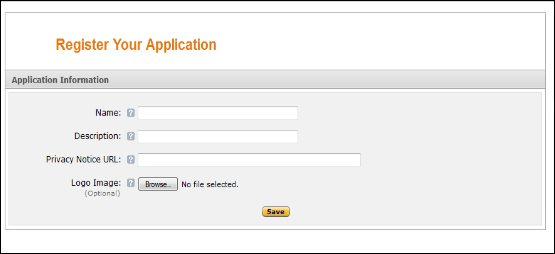
Schritt 3: Nachdem Sie sich erfolgreich bei der App-Konsole angemeldet haben, klicken Sie auf Registrieren Sie eine neue Anwendung Button oben rechts auf der Seite und Sie werden zum Registrieren Sie Ihre Bewerbung Seite.

Schritt 4: Geben Sie die Anwendungsdetails wie folgt ein:

Name: Name Ihrer Bewerbung

Beschreibung: Eine kurze Beschreibung Ihrer Bewerbung.

Datenschutzhinweis URL: URL der Seite, auf der Sie die Datenschutzrichtlinien Ihres Geschäfts erwähnt haben.

Logo Bild: Wählen Sie das optionale Logo Ihres Geschäftes.

Nachdem Sie diese Details ausgefüllt haben, klicken Sie auf Speichern Taste.

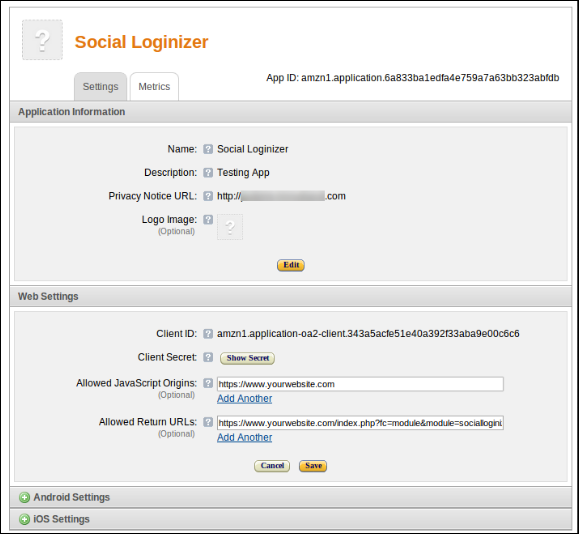
Schritt 5: Klicken Sie nun auf Webeinstellungen um Ihre Client-ID und Ihren Client geheim zu halten.

Schritt 6: Füllen Sie die Zulässige Rückgabe-URL: Dies ist die URL der Weiterleitungsseite Ihres Geschäfts.

Falls Sie unser Social Login-Modul verwenden (PrestaShop, OpenCart, und Magento), und SEO Friendly URL für Ihr Geschäft, dann verwenden Sie dies für Weiterleitungs-URL

https://www.yourstore.com/module/socialloginizer/amazon

Ansonsten benutze dies

https://www.yourstore.com/index.php?fc=module&module=socialloginizer&controller=amazon

Haftungsausschluss:?To enable and use Amazon social login into your website, your website?must be secured with HTTPS, or?the Amazon login will not work.

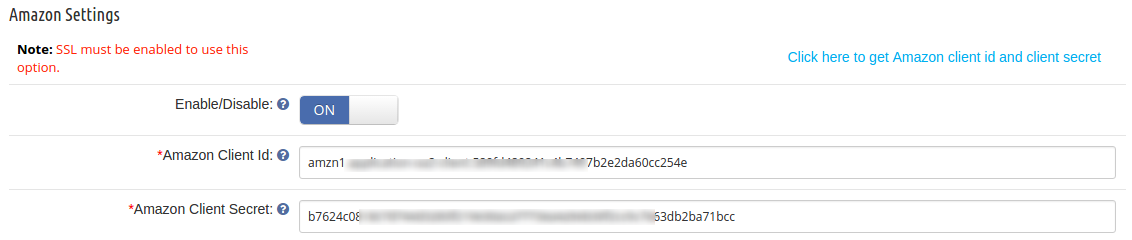
Schritt 7: Jetzt können Sie dieses Kundengeheimnis und Ihre Kunden-ID verwenden, damit sich Ihre Kunden mit ihren Amazon-Kontoanmeldeinformationen in Ihrem Geschäft anmelden können. Um die Details eines sozialen Anmeldemoduls zu konfigurieren, kopieren Sie sie einfach in das angegebene Feld und speichern Sie die Konfiguration.

Bitte beachten Sie: Schritt 7 ist nur gültig für Knowland Social Login Module für PrestaShop, OpenCart, und Magento.

Mochte dies? Sie werden diese auch mögen
Wie erhält man Disqus API Key und API Secret Details?

Disqus ist ein weltweit beliebter Blogkommentar für Websites und Communities, die eine vernetzte Plattform nutzen. Disqus ist eine sehr beliebte Lösung, die von verschiedenen Websites und Benutzern verwendet wird, die gerne verschiedene Blogs, Communitys und Foren mit einer vernetzten Plattform kommentieren.

Disqus stellt den Entwicklern eine API zur Verfügung, mit der verschiedene Social-Login-Lösungen entwickelt wurden. Das heißt, ein Benutzer mit einem Konto bei Disqus kann dasselbe Konto verwenden, um sich bei Ihrer Website anzumelden, wenn Sie Disqus Social Login auf Ihrer Website zulassen.

Um den Disqus-Social-Login auf Ihrer Website zu verwenden, können Sie ein Social-Login-Modul installieren (PrestaShop, OpenCart, und Magento) das unterstützt Disqus. Später, nach einigen anfänglichen API-Konfigurationen, sind Sie bereit, Social-Login über Disqus auf Ihrer Website zu akzeptieren. Sie benötigen dazu zwei Disqus-API-Details:
  • Disqus API Schlüssel und
  • Disqs API-Geheimnis

Wie bekomme ich diese Discus-API-Details?

Schritt 1: Besuchen Sie zuerst die Disqs Entwicklerkonsole und melden Sie sich bei Ihrem Disqus-Konto an.

Step2: Klicken Sie auf der nächsten Schnittstelle auf Anwendungen Tab. Als nächstes klicken Sie auf "Neue Anwendung registrieren", wie in der Abbildung unten gezeigt.

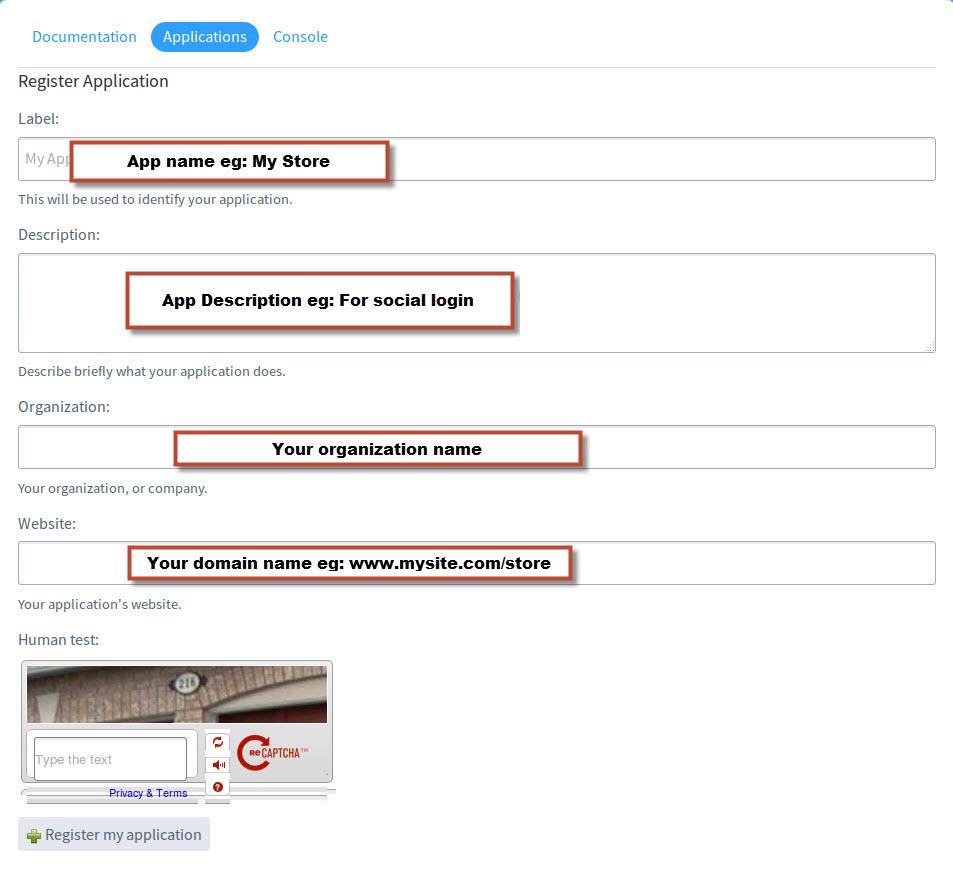
Step3: Es zeigt Ihnen ein kleines Formular zum Ausfüllen. Füllen Sie das Formular wie in der Abbildung unten gezeigt aus und klicken Sie dann auf "Registrieren Sie meine Bewerbung“:

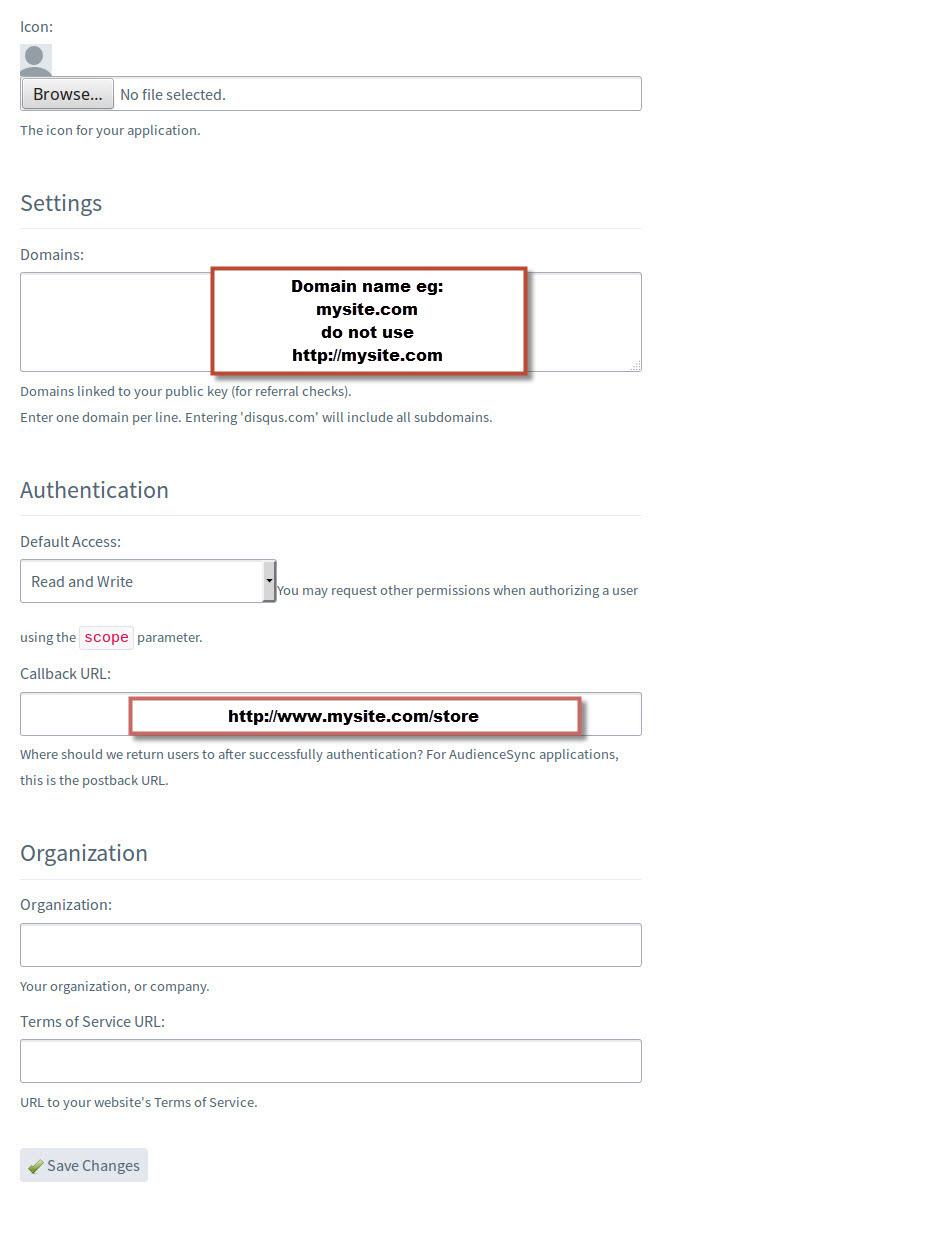
Schritt 4: Auf der nächsten Schnittstelle müssen Sie Ihren Domain-Namen angeben, rufen Sie die URL (Weiterleitungs-URL) wie in der Abbildung unten gezeigt auf und klicken Sie auf "Änderungen speichern“:

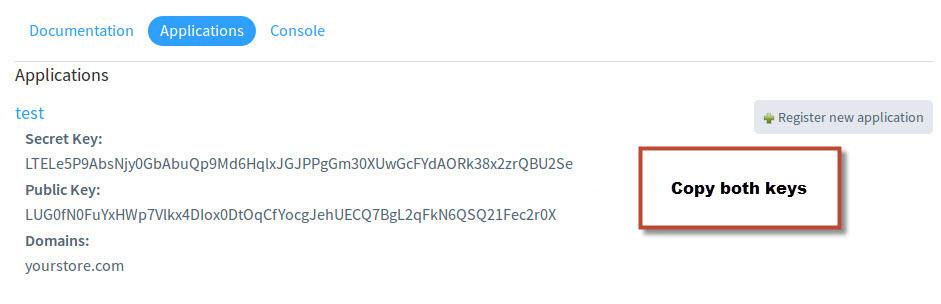
Schritt 5: Auf dem nächsten Bildschirm werden alle von Ihnen benötigten API-Details angezeigt. Kopieren Sie diese Details und bewahren Sie sie auf.

Jetzt können Sie diese Details in Ihrem Social-Login-Modul verwenden und den Disqus-Login in wenigen Sekunden konfigurieren. Kopieren und fügen Sie diese Details in die angegebenen Felder ein.

Zum Beispiel, wenn Sie das verwenden Knowland Social Login-Modul für PrestaShop, OpenCart, oder MagentoIhr Interface wird ungefähr so ​​aussehen:

Mochte dies? Sie werden diese auch mögen